
620D - Telefon AASTRA - Kostenlose Bedienungsanleitung
Finden Sie kostenlos die Bedienungsanleitung des Geräts 620D AASTRA als PDF.


| Produkttyp | DECT-Telefon |
| Marke | Aastra |
| Modell | 620D |
| Abmessungen (H x B x T) | 155 x 55 x 35 mm |
| Gewicht | 130 g |
| Stromversorgung | NiMH-Akku 2x AAA, 1,2 V |
| Standby-Zeit | bis zu 150 Stunden |
| Gesprächszeit | bis zu 12 Stunden |
| Reichweite | bis zu 50 m im Gebäude, bis zu 300 m im Freien |
| Anrufbeantworter | ja, integriert |
| Freisprechen | ja |
| Telefonbuch | bis zu 200 Einträge |
| Anrufliste | letzte 30 Anrufe |
| Display | beleuchtet, 3 Zeilen |
| Tastatur | beleuchtet |
| Klingeltöne | 10 polyphone Klingeltöne |
| Vibrationsalarm | ja |
| Babyphone-Funktion | ja |
| Anrufsperre | ja |
| Wecker | ja |
| Reinigung | mit weichem, leicht feuchtem Tuch |
| Sicherheit | nur zugelassenes Zubehör verwenden |
| Ersatzteile | Akku, Ladeschale, Headset |
| Reparatur | durch Fachhändler |
| Garantie | 2 Jahre |
Häufig gestellte Fragen - 620D AASTRA
Benutzerfragen zu 620D AASTRA
0 Frage zu diesem Gerät. Beantworten Sie die, die Sie kennen, oder stellen Sie Ihre eigene.
Eine neue Frage zu diesem Gerät stellen
Laden Sie die Anleitung für Ihr Telefon kostenlos im PDF-Format! Finden Sie Ihr Handbuch 620D - AASTRA und nehmen Sie Ihr elektronisches Gerät wieder in die Hand. Auf dieser Seite sind alle Dokumente veröffentlicht, die für die Verwendung Ihres Geräts notwendig sind. 620D von der Marke AASTRA.
BEDIENUNGSANLEITUNG 620D AASTRA
Aastra Business- Kommunikationslösung
A STRA
Aastra 620d
Bedienungsanleitung
Unterstützte Plattformen:
Aastra 415
Aastra 430
Aastra 470
Diese Bedienungsanleitung beschreibt die Funktionen, die Konfiguration sowie die Verwendung des Astra 620d.
eud-1287_de / 1.0 - R1.0 - © 01.2011
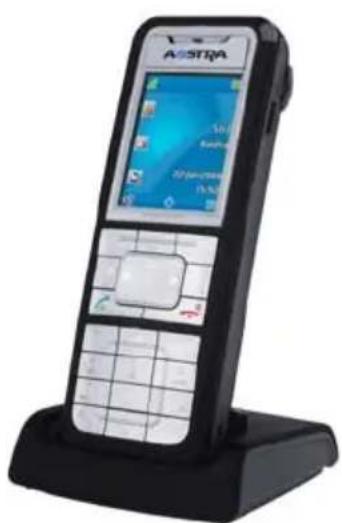
Bedienungs- und Anzeigeelemente
Bedienungs- und Anzeigeelemente

Bedienungselemente
Taste Drücken Im Zustand... Beschreibung
| 1 Lautsprecher | |||
2 Aufmerksam-keits-LED | LED gemäss Tabelle in Kapitel "Bedeutung der Aufmerksamkeits-LED", Seite 27 | ||
| 3 Anzeige | |||
4 Seitentasten +/- kurz • Ruhezustand | • In Verbindung | • Rufnummer aufrufen• Lautstärke einstellen | |
Seitentaste Mitte kurz alle Zustände Konfigurierte Rufnummer ausführen | |||
| lang Ruhezustand Seitentaste konfigurieren | |||
5 Softkey/Foxtaste links | kurz • Ruhezustand | • Menüs | • Gesamtmenü aufrufen• Angezeigte Funktion über Taste ausführen |
Softkey/Foxtaste Mitte | kurz • Ruhezustand | • Menüs | • Konfigurierte Rufnummer aufrufen• Angezeigte Funktion über Taste ausführen |
Softkey/Foxtaste rechts | kurz • Ruhezustand | • Menüs | • Konfigurierte Rufnummer aufrufen• Angezeigte Funktion über Taste ausführen |
| jeweils lang | Ruhezustand Taste konfigurieren | ||
6 Lautsprecher-taste | kurz • Ruhezustand | • In Verbindung | • Lauthören ein-/aussschalten• Lauthören ein-/ausschalten |
7 Korrerkturtaste | • Menü | • Letztek u Zeich Edittöschen• Im Menü zurückblättern | |
| Taste | Drücken | Im Zustand... | Beschreibung |
| 8 Navigationstaste | |||
 | |||
 | oben • Ruhezustand• List en | Aktivierte Merkmale aufrufenNavigation | |
 | rechts • Ruhezustand• Menü• E d i t o r• List en | Gesamtmenü aufrufenIm Men ü vor bl ä tteEingabemarke navigierenDetails abrufen | |
 | unten • Ruhezustand• List en | Telefonbuch aufrufenNavigation | |
 | links • Ruhezustand• Men ü• E d i t o r• List en | Profile aufrufenIm Menü zurückblätternEingabemarke navigieren | |
9 Gesprächstastekurz • Ruhezustand | • List en | Wahlwiederholung aufrufenWahl der ausgewählten Rufnummer | |
10 Beendentastekurz • In Verbindung | • Men ü• E d i t o r | Gespräch beendenZurück in RuhezustandEditor ohne Änderungen verlassen | |
| lang Ruhezustand Telefon ein-/ausschalten | |||
| 11 Tastenblock[kWKYY] | kurz • Ruhezustand• E d i t o r | ZifferneingabeZeichen gemäss Tabelle im Kapitel"Zifferntasten", Seite 23 | |
| Taste 2[BCWG] | lang | Ruhezustand | System wechseln |
Taste 5 | lang Ruhezustand Service-Menü aufrufen | ||
12 Sterntaste | kurz Ruhezustand, Edi-tor | Eingabe * | |
| lang Ruhezustand, bei ankommendem Anruf | Rufton ein-/ausschalten | ||
| 13 Rautetastekurz Ruhezustand, Edi-# | tor | Eingabe # | |
| lang Ruhezustand Tastensperre einschalten | |||
| 14 Headset-Anschluss | |||
| 15 Mikrofon | |||
| 16 USB-Anschluss | |||
| 17 Hotkey | kurz alle Zustände | • Liste von 6 konfigurierbaren Ruf-nummern• Hotkey konfigurieren | |
Anzeige-Symbole
| Qualität der Funkverbindung | |
| Sehr gut Gut | |
| Störung wahrscheinlich Telefonieren nicht möglich | |
| Ladezustand des Akkus | |
| Ladezustand 61-100 % Ladezustand 31-60 % | |
| Ladezustand 11-30 % Ladezustand 6-10 % | |
| Ladezustand 4-5 % Ladezustand 0-3 % (blinkend) | |
Hinweise:
- Wird das Telefon mit komplett entladenem Akku in die Ladestation gestellt, erfolgt zunächst keine Anzeige bis ein bestimmter Ladezustand erreicht ist. Dieser Vorgang kann einige Minuten dauern und ist kein Fehlverhalten.
- Auch wenn das Telefon ausgeschaltet ist, wird der Akku langsam entladen.
- Wenn die Akkukapazität nahezu erschöpft ist, ertönt eine akustische Warnung. Diese Warnung kann ausgeschalten werden, siehe Kapitel "Profil einrichten", Seite 74. Befinden Sie sich gerade im Gespräch, verbleiben Ihnen noch bis zu 5 Minuten Gesprächszeit, bevor sich das Telefon ausschaltet.
- Ladezustand der Akkus ist auch über das Service-Menü verfügbar: Taste 5 lang drücken.
Systemanmeldungen

Telefon im System A, B, C oder D angemeldet und betriebsbereit (erscheint nur, wenn in mehr als einem System angemeldet)
Zustandsinformationen

Ankommender Anruf Ankommender Anruf umgeleitet

Anrufumleitung aktiv Rufweiterschaltung aktiv

Suchmodus Einträge in Anrufliste vorhanden

Mehr Softkeys verfügbar

Neue Voicemail Abgehörte Voicemail


Voicemail-Begrüssung mit Möglichkeit eine Sprachmitteilung zu hinterlassen


Neue Textmeldungen Gelesene Textmeldungen

Rufton deaktiviert Diskretruf aktiviert

Zustandsinformationen

Gesprächstaste aktiviert Lautsprecher/Freisprechen aktiviert

Durchsage

Raumüberwachung aktiviert Raumüberwachung ausgelöst

Headset-Modus aktiv Mikrofon deaktiviert


Anruf parkiert Tastatur gesperrt


Bluetooth aktiviert Bluetooth-Headset verbunden

Alarm Terminruf


Info Warnung


Nicht erlaubt
Telefonbuch

Name Telefonnummer Privat


Telefonnummer Geschäft Telefonnummer Mobil
Anwesenheitsstatus

Verfügbar (Standard) Abwesend


Besprechung Besetzt


Nicht verfügbar
Sicherheit
Sicherheitshinweise
Die Nichtbeachtung dieser Hinweise kann Gefahren verursachen und gegen bestehende Gesetze verstossen.

Medizinische Geräte
Setzen Sie das Schnurlostelefon nicht in der Nähe von medizinischen Geräten wie Herzschrittmachern oder Hörgeräten ein.

Verfügbarkeit der Telefonverbindung
Verlassen Sie sich in kritischen Situationen nicht auf das Schnurlostelefon als einziges Kommunikationsmittel. Die Verfügbarkeit ist nicht immer gewährleistet.
Das Gerät ist nicht betriebsbereit wenn die Stromversorgung des Kommunikationssystems unterbrochen wird.

Explosionsgefahr durch Funkenbildung
Verwenden Sie in explosionsgefährdeten Räumen nur speziell hierfür zugelassene ATEX-Modelle.

Freisprechen und Anrufton
Halten Sie das Schnurlostelefon beim Freisprechen und während der Anrufton ertönt nicht an Ihr Ohr, da die Lautstärke sehr hoch sein kann. Die Grundeinstellung für Ruflautstärke entspricht den geltenden Vorschriften. Es wird empfohlen, diese Lautstärke beizubehalten.

Stromnetz
Verwenden Sie ausschliesslich das Originalsteckernetzteil (ID: 23-00-1061-00). Schliesen Sie das Steckernetzteil ausschliesslich an Stromquellen an, die den Angaben auf dem Steckernetzteil entsprechen.

Wartung
Installationen und Reparaturen sind immer von einem dafür qualifizierten Fachmann auszuführen. Berühren Sie die Ladekontakte nicht mit spitzen, metallischen und/oder fettigen Gegenständen.
Reinigen Sie Ihr Gerät mit einem weichen, leicht feuchten oder antistatischen Tuch. Verwenden Sie keine Reinigungsmittel oder andere chemische Substanzen.

Kostenkontrolle und Datenschutz
Damit niemand auf Ihre Kosten telefonieren kann, sollten Sie das Telefon durch eine PIN schützen. Damit sind auch Ihre persönlichen Einstellungen geschützt. Beim Tragen des Schnurlostelefons sollten Sie die Tastatur gegen versehentliche Betätigung sperren.




Umgebungsbedingungen
Betreiben Sie Ihr Gerät nur bei Temperaturen von +5 °C bis circa +40 °C. Vermeiden Sie Sonnenbestrahlung und andere Wärmequellen.
Schützen Sie Ihr Gerät vor Nässe, starkem Staub, aggressiven Flüssigkeiten und Dämpfen.
Setzen Sie Ihr Gerät nicht elektromagnetischen Feldern (Elektromotoren, Haushaltsgeräten) aus. Die Sprachqualität könnte beeinträchtigt werden. Vermeiden Sie einen Standort in unmittelbarer Nähe von Computern, Radio-, TV-, Videogeräten und anderen Telefonapparaten, um Störungen zu vermeiden.
Entsorgung
Entsorgen Sie das Gerät sowie die Akkus und seine Verpackung umweltgerecht. Elektrogeräte gehören nicht in den Hausmüll. Geben Sie diese an den bekannten Rücknahmestellen ab.
Zubehör
Verwenden Sie ausschliesslich Originalzubehör oder speziell zugelassenes Zubehör. Die Verwendung von anderem Zubehör kann die Systemleistung und die Betriebssicherheit beeinträchtigen sowie die Gesundheit und Sicherheit gefährden.
Umgang mit dem Akku
Bitte beachten Sie die folgenden Hinweise und Regeln im Umgang mit den Akkus:
Allgemeine Hinweise zur Handhabung der Akkus
- Manipulieren oder zerlegen Sie Akkus niemals.
• Tauchen Sie den Akku weder ins Wasser noch werfen Sie ihn ins Feuer.
- Setzen Sie den Akku nicht hohen Temperaturen aus.
Wenn Sie Ihr Schnurlostelefon in Betrieb nehmen
- Setzen Sie nur das vom Hersteller mitgelieferte Akkupaket ein.
- Beachten Sie die Angaben im Kapitel "Akku", Seite 96 und halten Sie sich an das dort beschriebene Vorgehen.
- Der Akku erreicht seine volle Ladung erst nach zwei- bis dreimaligem Ladezyklus.
- Verwenden Sie nur die vom Hersteller mitgelieferte Ladestation.
- Verwenden Sie für die Ladestation nur das vom Hersteller mitgelieferte Steckernetzgerät (ID: 23-00-1061-00). Der Akku kann sonst beschädigt werden.
Während Sie Ihr Schnurlostelefon betreiben
- Eine gewisse Erwärmung des Akkus beim Aufladen ist normal.
- Entladen Sie die Akkus ab und zu, um deren Lebensdauer zu verlängern. Stellen Sie das Schnurlostelefon hierzu solange nicht in die Ladestation zurück, bis die Akkus beinahe oder ganz entladen sind.
Wenn Sie den Akku auswechseln möchten
- Schalten Sie das Schnurlostelefon aus, bevor Sie den Akku entfernen.
- Verwenden Sie nur vom Hersteller zugelassene Original-Akkus und Ladegeräte. Wenden Sie sich hierzu an Ihren Lieferanten oder an Ihre Servicestelle.
Wenn Sie das Schnurlostelefon oder den Akku lagern möchten
- Schalten Sie das Telefon aus und entfernen Sie das Akkupaket, wenn Sie das Telefon für längere Zeit nicht benutzen möchten.
- Lagern Sie den Akku bei Zimmertemperatur. Überdurchschnittlich hohe Temperaturen verringern die Lebensdauer des Akkus.
Wenn Sie das Akkupaket entsorgen müssen
Akkus dürfen nicht mit dem Hausmüll entsorgt werden. Führen Sie den Akku einer Sammelstelle zur Wiederverwertung zu.
Benutzerinformationen
Dokumentenportal: www.aastra.com/docfinder
© Die in den Benutzerinformationen dargestellten Informationen, Grafiken und Layouts unterliegen dem Urheberrecht und dürfen nicht ohne die schriftliche Genehmigung der Aastra Telecom Schweiz AG vervielfältigt, vorgeführt oder verarbeitet werden.
Ihr Produkt wird mit einer Kurzbedienungsanleitung, mit Sicherheitshinweisen und unter Umständen mit weiteren produktpezifischen Informationen ausgeliefert.
Diese und alle weiteren Benutzerdokumente stehen auf dem Astra
Dokumentenportal: www.aastra.com/docfinder als Einzeldokumente oder als Dokumentationsset zum Herunterladen zur Verfügung. Es liegt in Ihrer Verantwortung, sich über den Funktionsumfang, den sachgerechten Einsatz und die Bedienung Ihres Produktes auf dem neuesten Stand zu halten.
- Prüfen Sie, ob Sie im Besitz aller Benutzerdokumente sind, um Ihr Produkt effizient und sachgerecht zu bedienen.
- Prüfen Sie, ob die Versionen der Benutzerdokumente dem Softwarestand der eingesetzten Astra 400 Produkte entsprechen und ob Sie die neuesten Ausgaben haben.
- Lesen Sie immer zuerst die Benutzerdokumente, bevor Sie Ihr Produkt in Betrieb nehmen.
- Bewahren Sie die an einem gut zugänglichen Ort auf und nehmen Sie diese zu Hilfe, wenn sich im Umgang mit Ihrem Produkt Unsicherheiten ergeben.
- Geben Sie Ihr Produkt nur mit den dazugehörigen Benutzerinformationen an Dritte weiter.
Funktion und Verwendungszweck
Dieses Produkt ist Teil der Astra 400 Kommunikationslösung.
Aastra 400 ist eine offene, modulare und umfassende Kommunikationslösung für den Businessbereich mit mehreren Kommunikationsservern unterschiedlicher Leistung und Ausbaukapazität, einem umfangreichen Telefonportfolio und einer Vielzahl von Erweiterungen. Zu diesen zählen unter anderem ein Applikationsserver für Unified-Communications und Multimedia-Dienste, ein FMC (Fixed Mobile Conversion)-Controller zur Integration von Mobiltelefonen, eine offene Schnittstelle für Applikationsentwickler sowie eine Vielzahl von Erweiterungskarten und Modulen.
Die Business-Kommunikationslösung mit all ihren Teilen wurde entworfen, um die Kommunikationsbedürfnisse von Betrieben und Organisationen umfassend, benutzer- und wartungsfreundlich abzudecken. Die einzelnen Produkte und Teile sind aufeinander abgestimmt und dürfen weder für andere Zwecke verwendet werden, noch durch fremde Produkte oder fremde Teile ersetzt werden (ausser es handelt sich um die Anbindung anderer autorisierter Netze, Applikationen und Telefone an die hierfür zertifizierten Schnittstellen).
One Number Benutzerkonzept:
Ihr Systembetreuer kann Ihnen mehrere Telefone einrichten, welche alle die gleiche Rufnummer besitzen (One Number Benutzerkonzept). Sie haben nur einen Namen und eine Rufnummer, mit der Sie sich gegenüber Ihrem Gesprächspartner identifizieren, egal mit welchem der zugewiesenen Telefone Sie telefonieren. Dies hat den Vorteil, dass Sie immer unter derselben Rufnummer erreichbar sind, egal wo Sie sich gerade befinden.
Mit der persönlichen Anruflenkung und Ring Alone können Sie bestimmen, wohin ankommende Anrufe gelenkt werden sollen (siehe Kapitel "Persönliche Anruflenkung aktivieren", Seite 58 und "Ring Alone aktivieren", Seite 59). Ihr Systembetreuer kann einstellen, ob Sie, wenn Sie an einem dieser Telefone besetzt sind, für alle weiteren ankommenden Anrufe besetzt sind oder nicht (Besetzt wenn besetzt). Weitere abgehende Gespräche können nach wie vor von den anderen Telefonen geführt werden.
Alle Anruflisten und Kontakte sind auf all Ihren Telefonen verfügbar und werden automatisch abgeglichen.
Eine Durchsage wird an all Ihren Telefonen signalisiert, welche Durchsage unterstützen.
Schutz vor Mithören und Aufzeichnen
Die Aastra 400 Kommunikationslösung beinhaltet Funktionen, die das Mithören oder Aufzeichnen von Gesprächen ermöglicht, ohne dass die Gesprächspartner dies bemerken. Beachten Sie, dass diese Funktionen nur in Übereinstimmung mit den nationalen Datenschutzbestimmungen eingesetzt werden können.
Haftungsausschluss
Alle Teile und Komponenten der Astra 400 Kommunikationslösung werden unter Anwendung von ISO 9001 Qualitätsrichtlinien hergestellt.
Die zugehörigen Benutzerinformationen sind mit grosser Sorgfalt erstellt worden. Die Funktionen der Aastra 400 Produkte wurden über umfangreiche Zulassungstests geprüft und freigegeben. Dennoch können Fehler nicht vollkommen ausgeschlossen werden. Der Hersteller haftet nicht für allfällige direkte oder indirekte Schäden, die durch falsche Handhabung, unsachgemässen Gebrauch oder sonstiges fehlerhaftes Verhalten entstehen sollten. Auf mögliche Gefährdungen wird an entsprechender Stelle der Benutzerinformation hingewiesen. Die Haftung für entgangenen Gewinn ist in jedem Fall ausgeschlossen.
Markennamen
Aastra® ist ein eingetragener Markenname von Aastra Technologies Limited.
Bluetooth® ist ein eingetragener Markenname von Bluetooth SIG, Inc. Alle anderen Markennamen, Produktnamen und Logos sind Marken oder eingetragene Marken ihrer jeweiligen Eigentümer.
Die in diesem Dokument erwähnten Software- und Hardware-Bezeichnungen sind eingetragene Marken und unterliegen als solche den gesetzlichen Bestimmungen.
Dokumentinformation
• Dokumentnummer: eud-1287
• Dokumentversion: 1.0
• Gültig ab: R1.0
• Copyright © 01.2011 Astra Technologies Limited
- Klicken Sie im PDF-Viewer auf diesen Hyperlink, um die aktuellste Version dieses Dokumentes herunterzuladen:
- https://pbxweb.aastra.com/doc_finder/DocFinder/eud-1287_de.pdf?get&DNR=eud-1287
Inhalt
Bedienungs- und Anzeigeelemente....2
Sicherheit....8
Wählen und telefonieren 16
Anrufe entgegennehmen....17
Gespräche einleiten 18
Bedienerführung 21
Tasten 22
Eingaben....23
Menüführung 25
Signale....27
Telefonieren mit Komfortfunktionen 28
Gespräche einleiten und Anrufe entgegennehmen 29
Funktionen im Gespräch nutzen 39
Abwesenheiten am Arbeitsplatz organisieren 43
Funktionen für spezielle Situationen 49
Funktionen über Fernbedienung einstellen 65
Telefon auf persönliche Bedürfnisse einstellen 66
Schnurlostelefon-Funktionen konfigurieren 67
Anzeige-Einstellungen....72
Lautstärke einstellen 73
Profil-Einstellungen 74
Freisprech- und Headset-Einstellungen 76
Allgemeine Einstellungen 78
Schutz-Einstellungen....84
Private Kontakte verwalten 85
Voicemail konfigurieren 87
Abwesenheit konfigurieren....88
Tasten konfigurieren 89
Funktionen formulieren 91
Installation und Inbetriebnahme 93
Lieferumfang....94
Optionen 94
Schnurlostelefon anschliessen 95
Akku....96
Tragebügel oder Drehclip 97
Trageband 98
USB- und externer Ladeanschluss 98
Telefon anmelden....99
Weitere Informationen....100
Störungsfall....101
Technische Daten 102
Index 103
Wählen und telefonieren
In den folgenden Abschnitten erfahren Sie, wie Sie einfach telefonieren können und welche Funktionen Ihnen Ihr Telefon bietet, wenn Sie angerufen werden.
Anrufe entgegennehmen 17
Gespräche einleiten.... 18
Anrufe entgegennehmen
In diesem Abschnitt erfahren Sie, wie Sie einen Anruf entgegennehmen.
Anruf entgegennehmen
Ihr Telefon ruft und die Aufmerksamkeits-LED blinkt. Sie möchten den Anruf entgegennehmen.
Die Lautstärke des Ruftons kann sehr laut werden. Schallöffnung nie ans Ohr halten.
Gesprächstaste drücken.

Hinweise:
- Wenn die Rufnummer des Anrufers empfangen wird, erscheint sie in der Anzeige. Ist diese Rufnummer im privaten Telefonbuch oder im System gespeichert, erscheint in der Anzeige der zugehörige Name.
- Wie Sie mit Headset telefonieren, erfahren Sie im Kapitel "Mit Headset telefonieren", Seite 20.
- Wie Sie im Freisprechen telefonieren, erfahren Sie im Kapitel "Im Freisprechen telefonieren", Seite 19.
- Wie Sie Automatisch Antworten einstellen, erfahren Sie im Kapitel "Profil einrichten", Seite 74.
Gespräch beenden
Sie möchten das Gespräch beenden.
Während der Verbindung und nach Gesprächsende wird die Gesprächsdauer angezeigt.
Nach einem externen Gespräch, welches Sie eingeleitet haben, werden auch die Gebühren angezeigt, sofern Ihr Netzbetreiber diese Funktion unterstützt.

Beendentaste drücken.
Hinweise:
- Wie Sie mit Headset telefonieren, erfahren Sie im Kapitel "Mit Headset telefonieren", Seite 20.
- Wie Sie im Freisprechen telefonieren, erfahren Sie im Kapitel "Im Freisprechen telefonieren", Seite 19.
Gespräche einleiten
In diesem Abschnitt erfahren Sie, welche Möglichkeiten Ihr Telefon bietet, um ein Gespräch aufzubauen.
Wählen mit Rufnummer
Sie möchten einen Benutzer anrufen und dazu seine Rufnummer eingeben.
In Wahlvorbereitung können Sie eine Rufnummer in Ruhe eingeben und wenn nötig korrigieren, ohne dass bereits automatisch die Verbindung aufgebaut wird. Die Verbindung wird erst aufgebaut, wenn Sie die Gesprächstaste drücken.
Damit eine externe Rufnummer von jedem Kommunikationssystem (Kommunikationsserver, OIP, Microsoft Outlook, TwixTel) richtig erkannt und interpretiert werden kann, wird empfohlen diese im kanonischen Format (+Landeskennzahl (Nationale Kennzahl) Rufnummer) einzugeben. Drücken Sie die Taste ☐lang, um + einzufügen.

Rufnummer in Wahlvorbereitung eingeben.
Taste lang drücken, um + einzufügen.
Falsch eingegebene Zeichen können Sie mit der Korrekturtaste löschen.

Gesprächstaste drücken.
→Benutzer wird gerufen.
Wählen mit Wahlwiederholung
Sie möchten einen Benutzer anrufen, den Sie bereits angerufen haben.
In der Wahlwiederholungsliste speichert Ihr Telefon automatisch die Rufnummern von Benutzern, die Sie bereits angerufen haben, wenn bekannt auch mit Namen. Sie können den Benutzer über diese Wahlwiederholungsliste zurückrufen.
Die Wahlwiederholungsliste umfasst maximal 10 Einträge.

Gesprächstaste drücken.
→Wahlwiederholungsliste wird angezeigt.

Navigationstaste nach unten drücken, um durch die zuletzt gewählten Rufnummern zu blättern.

Gesprächstaste drücken.
→Angezeigte Rufnummer wird gewählt.
Im Freisprechen telefonieren
Sie möchten, dass andere Personen am Gespräch teilnehmen können, oder Sie möchten während des Gesprächs die Hände frei haben.
Mit der Funktion Freisprechen schalten Sie den Lautsprecher und das Mikrofon ein.

Während Gespräch:
Lautsprechertaste drücken.
→Freisprechen ist aktiviert, wird angezeigt.
Hinweise:
• Das Freisprechmikrofon darf nicht verdeckt sein.
• Die Tonqualität wird besser, wenn Sie die Lautstärke Ihres Telefons niedrig einstellen.
Gespräch ohne Freisprechen fortsetzen:
Lautsprechertaste drücken.
→Lautsprecher und Freisprechmikrofon sind ausgeschaltet.

Hinweise:
- Um eine Verbindung im Lauthören zu beenden, müssen Sie die Beendentaste drücken.
- Wie Sie mit Headset telefonieren, erfahren Sie im Kapitel "Mit Headset telefonieren", Seite 20.
- Wie Sie Automatisch Antworten einstellen, erfahren Sie im Kapitel "Profil einrichten", Seite 74.
Mikrofon stummschalten
Sie telefonieren und möchten sich kurz mit anderen Personen im Raum unterhalten, ohne dass Ihr Gesprächspartner mithört.
Sie können das Mikrofon während eines Gesprächs aus- und einschalten.
Mikro

Mikrofon ausschalten:
Softkey Mikro drücken.
→Mikrofon ist deaktiviert, wird angezeigt.
Mikro

Mikrofon wieder einschalten:
Softkey Mikro erneut drücken.
Mit Headset telefonieren
Sie möchten mit Headset telefonieren.
Wenn Sie im Headset-Betrieb einen Anruf über die Gesprächs- oder Lautsprechertaste entgegennehmen, wird dieser am Headset angeboten.
Hinweis:
Wenn Sie mit einem Bluetooth-Headset den Funkkontakt verlieren, können Sie wieder in den Funkbereich zurück, ohne dass während dieser Zeit die aktive Verbindung unterbrochen wird.


Headset <--> Handapp.


Ihr Telefon ruft. Sie möchten den Anruf entgegennehmen:
Gesprächs- oder Lautsprechertaste drücken.
→Das Gespräch wird über Headset angeboten.
Lautsprechertaste drücken.
→Telefonmikrofon wird eingeschaltet, Headsetmikrofon wird ausgeschaltet.
Mit Softkey Headset bzw. Handapparat können Sie jeweils den Modus wechseln.
Gespräch beenden:
Beendentaste drücken.
Hinweise:
- Wie Sie Headset aktivieren, erfahren Sie im Kapitel "Headset-Betrieb aktivieren", Seite 76.
- Wie Sie ein Bluetooth-Headset anschliessen, erfahren Sie im Kapitel "Bluetooth-Betrieb und Bluetooth-Geräte aktivieren", Seite 76.
- Um einen Benutzer anzurufen, wählen Sie die Rufnummer des gewünschten Benutzers und drücken dann die Gesprächs- oder Lautsprechertaste.
- Weitere Informationen entnehmen Sie aus der Bedienungsanleitung Ihres Headsets.
Bedienerführung
In den folgenden Abschnitten erfahren Sie, wie Sie Ihr Telefon einfach und schnell bedienen können.
Tasten.... 22
Eingaben.... 23
Menüführung 25
Signale.... 27
Tasten
Softkey verwenden
Die 3 Softkeys sind variabel mit Funktionen belegt, die oberhalb der jeweiligen Taste angezeigt werden.
Zusätzlich können Sie Rufnummern auf einem Softkey speichern (siehe Kapitel "Rufnummer auf Taste speichern - Nummerntaste", Seite 89).

Softkey drücken, wo Anzeige gewünschte Funktion anzeigt.

Softkey circa 2 Sekunden gedrückt halten.
Hotkey verwenden
Der Hotkey ist eine frei konfigurierbare Taste für 1 bis 6 Rufnummern und Namen.

Hotkey drücken, um Hotkey-Menü zu öffnen.
Gewünschten Eintrag auswählen und Kontakt mit Gesprächstaste anrufen.
Eingaben
Zifferntasten
Die Zifferntasten sind mit folgenden Zeichen belegt. Drücken Sie dabei die entsprechende Zifferntaste so oft hintereinander, bis das gewünschte Zeichen erscheint.

$$ -. _ {-}? 1!,::; ^ {\prime \prime} i $$

$$ A B C 2 \ddot {A} A E \dot {A} C $$
$$ a b c 2 \ddot {a} \text { a } \dot {a} \dot {a} \dot {c} $$
$$ \text { Lang drücken: System wechseln } $$

$$ D E F 3 É $$
$$ \text { Lang drücken: Service - Menü } $$
$$ \text { aufrufen } $$

$$ M N O 6 \tilde {N} \ddot {O} \varnothing \mathbb {E} $$
$$ \mathrm{mno6} \tilde {\mathrm{n}} \ddot {\mathrm{o}} \acute {\mathrm{o}} \mathrm{e} $$

Mit den Zifferntasten können Sie die Ziffern 0 bis 9 eingeben.
Buchstaben eingeben
Mit den Zifferntasten können Sie auch Buchstaben und Sonderzeichen eingeben. Die Zifferntasten sind dabei mit mehreren Zeichen belegt.
Um mit den Zifferntasten Buchstaben einzugeben, müssen Sie sich im Textmodus befinden. Dieser wird automatisch aktiviert, wenn das Telefon die Eingabe von Text erwartet. Sie können während einer Eingabe zwischen Ziffern- und Buchstabeneingabe wechseln.
abc-->123

Im Textmodus zwischen Ziffern- und Buchstabeneingabe wechseln:
Softkey abc-->123 bzw. 123-->abc drücken.
Zwischen Gross-/Kleinschreibung wechseln
Sie befinden sich im Textmodus und möchten grosse oder kleine Buchstaben eingeben.
Bei der Eingabe des ersten Buchstaben ist automatisch Grossschreibung aktiv. Danach wird automatisch auf Kleinschreibung umgeschaltet. Mit dem Softkey können Sie manuell zwischen Gross- und Kleinschreibung wechseln.
a-->A

Im Textmodus zwischen Gross- und Kleinschreibung wechseln:
Softkey a-->A bzw. A-->a drücken.
Eingabe korrigieren
Sie haben eine Ziffer oder ein Zeichen falsch eingegeben. Sie können entweder Zeichen für Zeichen löschen oder die Eingabe abbrechen.

Letztes Zeichen löschen:
Korrekturtaste oder Softkey Löschen drücken.

Editor ohne Änderungen verlassen:
Beendentaste drücken.
Eingabemarke bewegen
Sie möchten für eine Eingabe oder eine Korrektur zu einem bestimmten Zeichen navigieren.
Mit der Navigationstaste können Sie die Eingabemarke nach links oder nach rechts bewegen.


Eingabemarke mit horizontaler Navigationstaste bewegen.
Menüführung
Einstieg ins Menü
Das Telefon ist in Ruhestellung:


Auswählen

Navigationstaste nach rechts oder Softkey Menü drücken.
→Erster Menüeintrag wird angezeigt.
Mit vertikaler Navigationstaste durch Menüeinträge blättern.
Softkey Auswählen drücken.
→Einstieg ins angezeigte Menü.
Navigationstaste verwenden
Noch einfacher und effizienter können Sie mit der Navigationstaste einen gewünschten Menüeintrag aufrufen. Sie können sich vertikal und horizontal durch die verschiedenen Menüeinträge blättern.

Navigationstaste im Ruhezustand:
Links: Profile
Rechts: Hauptmenü
Oben: Aktivierte Merkmale
Unten: Telefonbuch

Horizontale Navigationstaste:
Links: im Menü zurückblättern.
Rechts: angezeigtes Menü öffnen, im Menü vorblättern, Detailinformationen abrufen.

Vertikale Navigationstaste:
Oben: in Liste nach oben blättern.
Unten: in Liste nach unten blättern.
Bedienschritte rückgängig machen
Bedienschritte können Sie wie folgt abbrechen:

Editor ohne Änderungen verlassen:
Beendentaste drücken.

Schrittweise im Menü zurückblättern:
Korrekturtaste drücken.

Im Menü zurück in Ruhezustand:
Beendentaste drücken.
Funktion ein-/ausschalten
Eine Funktion oder einen Menüeintrag schalten Sie ein oder aus, indem Sie den gewünschten Eintrag auswählen und Softkey Auswählen drücken.
Auswählen

Funktion ein-/ausschalten:
Softkey Auswählen drücken.
Aktivierte Merkmale zurücksetzen
Alle aktive Funktionen (z. B. Umleitung) können Sie wieder ausschalten.

Navigationstaste nach oben drücken.
→Aktivierte Merkmale wird geöffnet.
Oder:
Aktivierte Merkmale sind auch über Menü verfügbar: Menü > Aktivierte Merkmale.
Deaktivieren

Softkey Deaktivieren drücken, um gewünschte Funktion auzuschalten.
→Funktion ist deaktiviert.
Signale
Bedeutung der Aufmerksamkeits-LED
Je nach Situation blinken oder leuchten die Aufmerksamkeits-LED unterschiedlich farbig.
Farbe Zustand Beschreibung
 | Blinkt schnell • Ankommender Anruf• Rückruf |
 | Leuchtet Freisprechen ein |
 | Blinkt langsam Neue Voicemail oder neue Texmeldung |
 | Blinkt schnell Ausserhalb der Reichweite des Systems |
 | Blinkt langsam • Akku fast leer• An keinem System angemeldet |
  | Blinkt abwechselnd Telefon ist ausgeschaltet |
Telefonieren mit Komfortfunktionen
In den folgenden Abschnitten erfahren Sie, welche Komfortfunktionen Ihnen Ihr Telefon bietet, um verschiedenen Alltagssituationen elegant zu meistern.
Gespräche einleiten und Anrufe entgegennehmen 29
Funktionen im Gespräch nutzen 39
Abwesenheiten am Arbeitsplatz organisieren 43
Funktionen für spezielle Situationen 49
Funktionen über Fernbedienung einstellen.... 65
Gespräche einleiten und Anrufe entgegennehmen
In diesem Abschnitt erfahren Sie, welche weiteren Möglichkeiten Ihr Telefon bietet, um ein Gespräch einzuleiten.
Wählen mit Namen - Schnellsuche (Quickdial)
Sie möchten einen Benutzer über seinen Namen anrufen.
Bei der Schnellsuche müssen Sie die Zifferntasten für jeden Buchstaben nur 1 x drücken, obwohl eine Taste mit mehreren Buchstaben belegt ist. Ein effizienter Algorithmus garantiert schnelle Suchresultate.
Voraussetzung: Der Name mit zugehöriger Rufnummer ist in einem Telefonbuch des Systems gespeichert.
Nachname und Vorname müssen Sie durch ein Leerzeichen (#-Taste) trennen, zum Beispiel "no s" (6 6 # 7) für Nobel Stefan. Fragen Sie Ihren Systembetreuer, ob Sie zuerst die Anfangsbuchstaben des Nach- oder des Vornamens eingeben müssen.
Hinweis:
Je nach Grösse und Anzahl der angeschlossenen Telefonbücher kann sich die Reaktionszeit stark verlängern.

Schnellsuche:
Für die Anfangsbuchstaben des gesuchten Namens die entsprechenden Zifferntaste je 1 x drücken.
→Anzeige zeigt für jeden Buchstaben die zugehörige Ziffer, zum Beispiel eine "6" für den Buchstaben "n".
ABC

Softkey ABC drücken bis der Benutzer oder eine Liste angezeigt wird.
Oder:
Telefonbuch ist auch über Menü verfügbar: Menü > Telefonbuch > Schnellsuche.

Durch Liste blättern, bis der gesuchte Benutzer angezeigt wird. Gewünschte Rufnummer auswählen.
Hinweis:
Wenn das Telefon keinen passenden Benutzer findet, zeigt die Anzeige Liste leer.

Gesprächstaste drücken.
→Angezeigte Rufnummer wird gewählt.
Wählen aus Telefonbuch
Sie möchten einen Benutzer in einem der angeschlossenen Telefonbücher suchen.
Nachname und Vorname müssen Sie durch ein Leerzeichen trennen, zum Beispiel "no s" für Nobel Stefan. Fragen Sie Ihren Systembetreuer, ob Sie zuerst die Anfangsbuchstaben des Nach- oder des Vornamens eingeben müssen.
Wie Sie einen neuen Kontakt in Ihrem privaten Telefonbuch erstellen können, erfahren Sie im Kapitel "Neuen Kontakt erstellen", Seite 85.

Alphasuche

Navigationstaste nach unten drücken.
Oder:
Telefonbuch ist auch über Menü verfügbar: Menü > Telefonbuch.
Zu Alphasuche blättern und Softkey Auswählen drücken.
Anfangsbuchstaben des gesuchten Namens (Vor- und Nachname mit Leerschlag getrennt) eingeben, bis der Benutzer oder eine Liste angezeigt wird.
Hinweise:
- Buchstaben-Eingabe ist automatisch aktiv.
- Leerzeichen geben Sie mit der #-Taste ein.


Durch Liste blättern, bis der gesuchte Benutzer angezeigt wird. Gewünschte Rufnummer auswählen.
Gesprächstaste drücken.
→Angezeigte Rufnummer wird gewählt.
Hinweise:
- Gross-/Kleinschreibung und Sonderzeichen haben keinen Einfluss auf die Suche.
- Wenn das Telefon keinen passenden Benutzer findet, zeigt die Anzeige Liste leer.
Wählen aus Anrufliste unbeantworteter Anrufe
Sie möchten einen Benutzer zurückrufen, der versucht hat, Sie anzurufen.
Ihr Telefon speichert automatisch die Rufnummer dieses Benutzers in der Anrufiste und die Anzeige zeigt Anrufe in Abwesenheit. Sie können diesen Benutzer über diese Anrufliste zurückrufen.
Die Anrufliste unbeantworteter Anrufe umfasst maximal 10 Einträge.
Zeigen

Benutzer zurückrufen:
Softkey Zeigen drücken.
→Anzeige zeigt Liste der letzten unbeantworteten Anrufe.

Durch Liste blättern, bis der gesuchte Benutzer angezeigt wird.

Gesprächstaste drücken.
→Angezeigte Rufnummer wird gewählt. Der Benutzer wird aus der Anrufliste gelöscht, sobald die Verbindung zustande gekommen ist.
Zurück

Anzeige "Anrufe in Abwesenheit" löschen:
Softkey Zurück drücken.
→Anzeige wird gelöscht. Eintrag bleibt in Liste der letzten unbeantworteten Anrufe gespeichert, wird angezeigt.
Hinweis:
Anrufliste der unbeantworteten Anrufe ist auch über Menü verfügbar: Menü > Anruflisten > Anrufe in Abwesenheit.
Wählen aus Anrufliste beantworteter Anrufe
Sie möchten einen Benutzer zurückrufen, dessen Anruf Sie entgegengenommen hatten.
Ihr Telefon speichert automatisch die Rufnummer dieses Benutzers in der Anrufliste.
Sie können den Benutzer über diese Anrufliste zurückrufen.
Die Anrufliste beantworteter Anrufe umfasst maximal 10 Einträge.
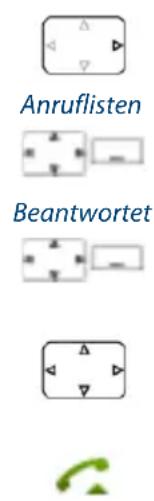
Navigationstaste nach rechts oder Softkey Menü drücken.
Zu Anruflisten blättern und Softkey Auswählen drücken.
Zu Anrufliste Beantwortet blättern und Softkey Auswählen drücken.
→Anzeige zeigt Liste der letzten beantworteten Anrufe.
Durch Liste blättern, bis der gesuchte Benutzer angezeigt wird.
Gesprächstaste drücken.
→Angezeigte Rufnummer wird gewählt.
Wählen mit Wahlwiederholung
Sie möchten einen Benutzer anrufen, den Sie bereits angerufen haben.
In der Wahlwiederholungsliste speichert Ihr Telefon automatisch die Rufnummern von Benutzern, die Sie bereits angerufen haben, wenn bekannt auch mit Namen. Sie können den Benutzer über diese Wahlwiederholungsliste zurückrufen.
Die Wahlwiederholungsliste umfasst maximal 10 Einträge.


Gesprächstaste drücken.
→Wahlwiederholungsliste wird angezeigt.
Navigationstaste nach unten drücken, um durch die zuletzt gewählten Rufnummern zu blättern.
Gesprächstaste drücken.
→Angezeigte Rufnummer wird gewählt.
Hinweis:
Wahlwiederholungsliste ist auch über Menü verfügbar: Menü > Anruflisten > Wahlwiederholung.
Wählen mit konfiguriertem Softkey
Sie möchten einen Benutzer anrufen, dessen Rufnummer auf einem Softkey gespeichert ist.
Sie können den Benutzer aufrufen, indem Sie den entsprechenden Softkey drücken. Wie Sie einen Softkey konfigurieren, erfahren Sie im Kapitel "Tasten konfigurieren", Seite 89.

Konfigurierten Softkey drücken.
→Rufnummer der Taste erscheint in Anzeige.

Gesprächstaste drücken.
→Angezeigte Rufnummer wird gewählt.
Wählen mit konfiguriertem Hotkey
Sie möchten einen Benutzer anrufen, dessen Rufnummer auf einem konfigurierbarem Hotkey gespeichert ist.
Sie können den Benutzer aufrufen, indem Sie den Hotkey drücken. Wie Sie einen Hotkey konfigurieren, erfahren Sie im Kapitel "Tasten konfigurieren", Seite 89.

Hotkey drücken.
→Rufnummer der Taste erscheint in Anzeige.

Gesprächstaste drücken.
→Angezeigte Rufnummer wird gewählt.
Rückruf anfordern
Sie möchten einen Benutzer sprechen. Dieser Benutzer ist besetzt oder meldet sich nicht. Rückrufe sind möglich zu internen und externen Benutzern. Nicht alle Netzbetreiber unterstützen diese Funktion.
Wenn der Benutzer besetzt ist, können Sie einen automatischen Rückruf aktivieren. In diesem Fall ruft Ihr Telefon, sobald der Benutzer sein Gespräch beendet hat. Wenn Sie dann die Gesprächstaste drücken, wird direkt der Benutzer angerufen.
Wenn der Benutzer sich nicht meldet, können Sie ebenfalls einen Rückruf anfordern. Der Benutzer erhält dann auf der Anzeige eine Meldung Ihres Rückrufwunsches.
| Sie haben den Benutzer angerufen und hören den Besetzton oder den Rufkontrollton. | |
| Rückruf | Rückruf aktivieren:Softkey Rückruf drücken.→Anzeige zeigt Anruf erwartet. |
| Zurück | Zurück in Ruhezustand:Softkey Zurück drücken.→Rückruf bleibt aktiviert. |
| Hinweis:Solange der Rückruf nicht beantwortet oder vom System gelöscht wurde, ist er unter Menü > Aktivierte Merkmale gespeichert. | |
| Deaktivieren | Rückruf deaktivieren:Softkey Deaktivieren drücken.→Rückruf ist deaktiviert. |
| Hinweis:Sie können jeweils nur 1 Rückruf aktiviert haben, bzw. es kann nur 1 Rückruf von Ihnen erwartet werden. Ihr Rückruf wird vom System nach circa 30 Minuten automatisch gelöscht. |
Rückruf beantworten
Ein Benutzer bittet Sie um einen Rückruf. Die Anzeige zeigt Bitte Rückruf.
Anrufen

Rückruf beantworten:
Softkey Anrufen drücken.
→Rufnummer wird gewählt.
Löschen

Rückruf löschen:
Softkey Löschen drücken.
→Rückruf ist gelöscht.
Hinweis:
Solange der Rückruf nicht beantwortet oder vom System gelöscht wurde, kann er über Menü > Aktivierte Merkmale > Löschen oder Anrufen bearbeitet werden.
Anklopfen bei internen Benutzer
Sie möchten einen internen Benutzer sprechen. Dieser Benutzer ist besetzt.
Durch Ihr Anklopfen empfängt der Benutzer einen Anklopfton und Ihre Rufnummer oder Ihren Namen in seiner Anzeige. Der Benutzer kann Ihren Anruf entgegennehmen, weiterleiten oder abweisen.
Voraussetzung: Der interne Benutzer darf die Funktion Anklopfen an seinem Telefon nicht gesperrt haben (Konfiguration siehe Kapitel "Schutz vor Anruftypen aktivieren", Seite 84).
Fragen Sie Ihren Systembetreuer, ob die Funktion Anklopfen im System erlaubt ist.
Anklopfen

Benutzer ist besetzt:
Softkey Anklopfen drücken.
→Wählton ertönt.
Hinweis:
Wenn der Benutzer den Gesprächswunsch abweist oder Anklopfen nicht möglich ist, wird, abhängig von der Systemkonfiguration, die Verbindung getrennt (Besetzton) oder an ein vorkonfiguriertes Ziel umgeleitet.
Anklopfen beantworten
Sie führen ein Gespräch und hören den Anklopfton. Ein anderer Benutzer möchte Sie dringend sprechen.
Sie können den Anruf entgegennehmen, weiterleiten oder abweisen.
Antworten

Anruf entgegennehmen:
Softkey Antworten drücken.
→Erster Gesprächspartner ist in Haltestellung. Mit Anklopfendem verbunden.
Hinweis:
Weiterführende Informationen, wie Sie zwischen den Gesprächspartnern makeln oder eine Konferenz aufbauen können, finden Sie im Kapitel "Makeln zwischen Rückfragepartner und Gesprächspartner", Seite 40 bzw. Kapitel "Konferenzgespräch führen", Seite 40.
Weiterleiten

Anruf weiterleiten:
Softkey Weiterleiten drücken.

Rufnummer des Benutzers eingeben und mit Softkey Ok bestätigen.
→Anklopfender ist weitergeleitet.
Hinweis:
Sie können die Rufnummer des gesuchten Benutzers auch im Telefonbuch oder in einer Anrufliste suchen.
Abweisen

Anruf abweisen:
Softkey Abweisen oder Beendentaste drücken.
→ Weiterhin mit erstem Gesprächspartner verbunden. Abhängig von der Systemkonfiguration hört der Anklopfende den Besetzton oder er wird an ein vorkonfiguriertes Ziel umgeleitet.
Beenden

Laufendes Gespräch beenden:
Softkey Beenden drücken.
→Erstes Gespräch beendet. Mit Anklopfendem verbunden.
Durchsage starten
Sie möchten interne Benutzer über deren Lautsprecher – sofern vorhanden – direkt ansprechen, ohne auf eine Antwort zu warten (ähnlich einer Gegensprechanlage).
Voraussetzung: Der interne Benutzer darf sein Telefon nicht gegen Durchsage gesperrt haben (Konfiguration siehe Kapitel "Schutz vor Anruftypen aktivieren", Seite 84).

Durchsage

Rufnummer eingeben und Softkey Durchsage drücken.
→Rufnummer wird angezeigt.
Hinweis:
Sie können die Rufnummer des gesuchten Benutzers auch im Telefonbuch oder in einer Anrufliste suchen.
Ok

Mit Softkey Ok bestätigen.
→Benutzer wird auf die Durchsage aufmerksam gemacht. Sie können sprechen.
Oder:
Sie können die Durchsage auch über Menü > Anruf-Merkmale > Durchsage > Benutzer/Gruppe starten.
Durchsage empfangen
Ihr Telefon ruft einmal und startet dann automatisch die Durchsage. Die Anzeige zeigt
. Sie werden direkt über Ihren Lautsprecher angesprochen.
Sie können die Durchsage stoppen oder als Telefongespräch weiterführen.

Durchsage als Telefongespräch weiterführen:
Gesprächstaste drücken.
→Sie telefonieren mit demjenigen, der die Durchsage gestartet hat.

Durchsage stoppen:
Beendentaste drücken.
Privatanruf mit PIN
Sie möchten an Ihrem oder an einem fremden Telefon einen privaten Anruf tätigen.
Sie können mit Hilfe Ihrer PIN jedes Telefon für einen externen Anruf mit Ihren persönlichen Einstellungen benutzen, selbst wenn dieses Telefon für externe Gespräche gesperrt ist. Der Angerufene sieht auf der Anzeige Ihre persönliche Rufnummer und nicht die des Telefons, an welchem Sie gerade telefonieren. Anfallende Gebühren werden Ihnen verbucht.
Die gewählte Rufnummer wird nicht in der Wahlwiederholungsliste gespeichert.

- Funktionscode #46 gefolgt von Ihrer internen Rufnummer eingeben.
- Ihre PIN eingeben.
- Externe Rufnummer direkt, ohne Amtszugangsziffer, eingeben.
Gesprächstaste drücken.
→Telefon ist freigeschaltet. Externer Benutzer wird gerufen.

Hinweis:
Die PIN-Standardeinstellung '0000' wird nicht akzeptiert. Ändern Sie zuerst die PIN wie in Kapitel "Persönliche PIN ändern", Seite 80 beschrieben oder mit Funktionscode *47 (siehe "User's Guide */# Procedures" auf dem Astra Dokumentenportal: www.aastra.com/docfinder). Wenn Sie Ihre PIN vergessen haben, kann der Systembetreuer diese wieder auf Standardeinstellung zurücksetzen.
Funktionen im Gespräch nutzen
In diesem Abschnitt erfahren Sie, welche Möglichkeiten Ihr Telefon bietet, wenn Sie sich in einem Gespräch befinden.
Rückfrage im Gespräch
Sie möchten, ohne Ihren Gesprächspartner zu verlieren, kurz einen anderen Benutzer anrufen. Anschliessend möchten Sie das Gespräch mit Ihrem Gesprächspartner fortsetzen.
Mit der Funktion Rückfrage können Sie während eines Gesprächs einen anderen Benutzer anrufen und dabei Ihren Gesprächspartner in Haltestellung halten. Rückfragen sind möglich an interne und externe Benutzer.
| Rückfrage | Sie sind in einem Gespräch:Softkey Rückfrage drücken. |
| Rufnummer des Rückfragepartners eingeben.→Rückfragepartner wird gerufen, erster Gesprächspartner ist in Haltestel-lung. | |
| Hinweis:Sie können die Rufnummer des gesuchten Benutzers auch im Telefonbuch oder in einer Anrufliste suchen. | |
| Beenden | Rückfrage beenden:Softkey Beenden oder Beendentaste drücken.→Sie sind wieder mit Ihrem ersten Gesprächspartner verbunden. |
| Hinweise:Wenn Ihr Rückfragepartner aufgelegt hat und Sie ebenfalls versehentlich auflegen, ertönt für 10 Sekunden ein Dauerruf, der Sie auf den wartenden Gesprächspartner aufmerksam macht. Wenn Sie während dieses Dauerrufs die Gesprächstaste drücken, sind Sie wieder mit Ihrem ersten Gesprächspartner verbunden.Wenn der andere Benutzer nicht antwortet, können Sie mit Softkey Beenden die Rückfrage abbrechen und das erste Gespräch zurücknehmen. |
Makeln zwischen Rückfragepartner und Gesprächspartner
Sie sprechen mit einem Rückfragepartner und halten Ihren Gesprächspartner in Haltestellung. Sie möchten zwischen beiden beliebig wechseln.
Mit der Funktion Makeln können Sie in einer Rückfrage zwischen Rückfragepartner und gehaltenem Gesprächspartner wechseln. Makeln ist möglich mit internen und externen Benutzern. Makeln können Sie auch zwischen Konferenzteilnehmern als Gruppe und einem Rückfragepartner.
Makeln

Makeln:
Softkey Makeln drücken.
→Gesprächspartner wechselt. Anderer Gesprächspartner ist in Haltestellung.
Beenden

Aktuelle Verbindung beenden:
Softkey Beenden drücken.
→Gesprächspartner getrennt. Mit Gesprächspartner in Haltestellung verbunden.
Konferenzgespräch führen
Sie führen ein Gespräch und halten gleichzeitig einen Gesprächspartner in Haltestellung. Den gehaltenen Gesprächspartner möchten Sie ins laufende Gespräch hinzuschalten und ein Konferenzgespräch führen.
Mit der Funktion Konferenz schalten Sie einen gehaltenen Gesprächspartner zum laufenden Gespräch hinzu. Aus einer Konferenz heraus können Sie eine Rückfrage zu einem weiteren Benutzer einleiten. Zwischen den Teilnehmern der Konferenz und dem Rückfragepartner können Sie makeln.
Abhängig vom System kann eine Konferenz aus bis zu 6 Konferenzteilnehmern bestehen. Eine Konferenz können Sie mit internen und externen Benutzern führen.
Konferenz

Gehaltenen Gesprächspartner hinzuschalten:
Softkey Konferenz drücken.
→Gehaltener Gesprächspartner ist hinzugeschaltet.
Hinweis:
Abhängig von der Konfiguration des Systems kann ein Aufmerksamkeitston ertönen.

Konferenz verlassen:
Beendentaste drücken.
→Übrige Konferenzteilnehmer bleiben im Gespräch.
Gesprächspartner weiterverbinden
Sie möchten Ihren Gesprächspartner mit einem anderen Benutzer verbinden.
Mit der Funktion Rückfrage können Sie Ihren Gesprächspartner mit einem anderen Benutzer verbinden. Sie können interne und externe Benutzer miteinander verbinden.
Rückfrage


Sie sind in einem Gespräch:
Softkey Rückfrage drücken.
Rufnummer des Rückfragepartners eingeben.
→Rückfragepartner wird gerufen, erster Gesprächspartner ist in Haltestellung.
Hinweis:
Sie können die Rufnummer des gesuchten Benutzers auch im Telefonbuch oder in einer Anrufliste suchen.
Verbinden mit Ankündigung:
Warten, bis Benutzer Gespräch entgegennimmt. Gesprächspartner ankündigen.
Verbinden

Softkey Verbinden oder Beendentaste drücken.
→Erster Gesprächspartner und der andere Benutzer sind verbunden.
Hinweis:
Wenn der andere Benutzer nicht antwortet, können Sie mit Softkey Beenden die Rückfrage abbrechen und das erste Gespräch zurücknehmen.

Verbinden ohne Ankündigung:
Ersten Rufton abwarten, Beendentaste drücken.
→Anderer Benutzer wird direkt von Ihrem ersten Gesprächspartner gerufen.
Hinweis:
Wiederanruf: Wenn der andere Benutzer nicht antwortet, kommt der Anruf wieder zu Ihrem Telefon zurück.
Parken eines Gesprächspartners
Sie möchten Ihren Gesprächspartner in Haltestellung halten, ohne dass dadurch eine Telefonleitung belegt wird.
Sie können Ihren Gesprächspartner lokal parken. Ein lokal geparkter Gesprächspartner kann ausschliesslich von dem Telefon zurückgeholt werden, von welchem die Funktion ausgeführt wurde.
Sie können die Park-Funktion auch auf eine frei konfigurierbare Taste legen (siehe Kapitel "Tasten konfigurieren", Seite 89).
Parken

Zurücknehmen

Softkey Parken drücken.
→Gesprächspartner ist lokal geparkt, P wird angezeigt.
Geparkten Gesprächspartner zurückholen:
Softkey Zurücknehmen drücken.
Hinweise:
- Mit der Beendentaste kehrt die Anzeige in den Ruhezustand zurück. Solange Ihr Gesprächspartner nicht aufhängt, bleibt er geparkt. Über Menü > Aktivierte Merkmale > Zurücknehmen können Sie Ihren geparkten Gesprächspartner zurückholen.
- Den Funktionscode für Zentrales Parken finden Sie im "User's Guide */# Procedures" auf dem Astra Dokumentenportal: www.aastra.com/docfinder.
Abwesenheiten am Arbeitsplatz organisieren
In diesem Abschnitt erfahren Sie, welche Möglichkeiten Ihr Telefon bietet, wenn Sie Ihren Arbeitsplatz verlassen möchten.
Mit der Funktion Anwesenheit können Sie einerseits rasch Ihren persönlichen Anwesenheitsstatus einstellen. Andererseits gibt die Funktion Ihnen direkt Auskunft darüber, ob Ihr gewünschter Benutzer erreichbar oder abwesend ist, ohne dass Sie ihn anrufen müssen. Die Detailinformationen sind abhängig vom Telefontyp.
Anwesenheitsstatus
Sie haben 5 Anwesenheitsprofile zur Verfügung, mit welchen Sie Ihren Anwesenheitsstatus steuern können:
Anwesenheitsstatus

Verfügbar (Standard) Abwesend


Besprechung Besetzt


Nicht verfügbar
Sie können die Anwesenheit Ihres gewünschten Benutzers in folgenden Situationen abrufen (sofern dieser Benutzer ein Telefon mit Anwesenheitsprofilen besitzt).
- wenn Sie einen internen Benutzer anrufen;
- im Telefonbuch oder in einer Anrufliste;
- während der Namenwahl;
Hinweise:
- Damit Sie die Anwesenheit eines Benutzers abrufen können, muss dieser ein Telefon mit Anwesenheitsprofilen besitzen.
- Externe Applikationen wie Open Interfaces Platform (OIP) können die Anwesenheitsinformationen Ihres Anwesenheitsstatus beeinflussen. Wenden Sie sich an Ihren Systembetreuer für mehr Informationen.

Anwesenheitsprofil aktivieren:
Gewünschtes Profil auswählen und Softkey Auswählen drücken.
→Profil ist aktiviert.
Oder:
Funktionstaste für

Anwesenheitsprofil deaktivieren:
Anderes Profil auswählen und Softkey Auswählen drücken.
→Profil ist deaktiviert.
Oder:
Funktionstaste für
Anwesenheit eines Benutzers abfragen:
Geben Sie einen vollständigen internen Namen ein.
Oder:
Wählen Sie den gewünschten Benutzer im Telefonbuch oder einer Anrufliste aus.
→Anwesenheitsstatus wird angezeigt.
Softkey Anrufen drücken.
→Rufnummer wird gewählt.
Anrufe umleiten (Anrufumleitung)
Sie möchten Ihren Arbeitsplatz verlassen. Die an Sie gerichteten Anrufe sollen auf ein anderes Ziel (Telefon, Voicemail) umgeleitet werden.
Mit der Anrufumleitung können Sie ankommende Gespräche direkt auf ein anderes Ziel umleiten.
Hinweise:
- Eine Umleitung gilt für alle angeschlossenen Telefone.
- Nur eine Umleitungsvariante ist zeitgleich möglich.

Umleiten

Anrufumleitung

Benutzer

Umleitung aktivieren:
Navigationstaste nach rechts oder Softkey Menü drücken.
Zu Umleiten blättern und Softkey Auswählen drücken.
Zu Anrufumleitung blättern und mit Softkey Ok bestätigen.
Zu Benutzer blättern und mit Softkey Ok bestätigen.
Rufnummer des Benutzers eingeben und mit Softkey Ok bestätigen.
→Umleitung ist aktiviert.
Hinweis:
Sie können die Rufnummer des gesuchten Benutzers auch in der Wahlwiederholung suchen.
Umleitung deaktivieren:
Menü > Aktivierte Merkmale > Deaktivieren drücken.
Hinweise:
- Soll der Anruf nur umgeleitet werden, wenn Sie bereits in einem Gespräch sind, wählen Sie Umleitung bei besetzt.
- Sie können auch auf Ihre Voicemail (siehe Kapitel "Auf Voicemail umleiten", Seite 47) oder auf eine Nachricht (siehe Kapitel "Auf eine Nachricht umleiten", Seite 48) umleiten.
- Sie können die Umleitung auch per Fernbedienung aktivieren, siehe Kapitel "Funktionen über Fernbedienung einstellen", Seite 65.
Anrufe weiterschalten (Rufweiterschaltung)
Sie möchten, dass Anrufe, die bei Ihnen ankommen, zusätzlich an ein anderes Ziel weitergeschaltet werden.
Der Ruf ertönt bei Ihnen und dem anderen Ziel. Ob es am anderen Ziel mit Verzögerung ruft, ist in der Systemkonfiguration festgelegt. Wer zuerst abhebt, nimmt das Gespräch entgegen. Abhängig von der Systemkonfiguration kann die Rufweiterschaltung auch dann aktiv sein, wenn Ihr Telefon besetzt ist.
Hinweise:
- Eine Umleitung gilt für alle angeschlossenen Telefone.
- Nur eine Umleitungsvariante ist zeitgleich möglich.

Umleiten

Rufweiterschaltung

Benutzer

Umleitung aktivieren:
Navigationstaste nach rechts oder Softkey Menü drücken.
Zu Umleiten blättern und Softkey Auswählen drücken.
Zu Rufweiterschaltung blättern und mit Softkey Ok bestätigen.
Zu Benutzer blättern und mit Softkey Ok bestätigen.
Rufnummer des Ziels eingeben, zu dem Ihre Anrufe weitergeleitet werden sollen und mit Softkey Ok bestätigen.
→Umleitung ist aktiviert.
Hinweis:
Sie können die Rufnummer des gesuchten Benutzers auch in der Wahlwiederholung suchen.
Umleitung deaktivieren:
Menü > Aktivierte Merkmale > Deaktivieren drücken.
Hinweise:
- Sie können auch auf Ihre Voicemail (siehe Kapitel "Auf Voicemail umleiten", Seite 47) weiterschalten.
- Sie können die Umleitung auch per Fernbedienung aktivieren, siehe Kapitel "Funktionen über Fernbedienung einstellen", Seite 65.
Auf Voicemail umleiten
Sie sind gerade nicht am Telefon erreichbar. Wenn Sie auf Ihre Voicemail umleiten, kann ein Benutzer Ihnen eine Sprachmitteilung hinterlassen.
Sie können die globale oder Ihre eigene Begrüssung (siehe Kapitel "Voicemail konfigurieren", Seite 87) verwenden.
Weitere Informationen zur Voicemail siehe "User's Guide Voice Mail Systems" auf dem Astra Dokumentenportal: www.aastra.com/docfinder.
Hinweise:
- Eine Umleitung gilt für alle angeschlossenen Telefone.
- Nur eine Umleitungsvariante ist zeitgleich möglich.

Umleiten

Anrufumleitung

Voicemail

Umleitung aktivieren:
Navigationstaste nach rechts oder Softkey Menü drücken.
Zu Umleiten blättern und Softkey Auswählen drücken.
Zu Anrufumleitung blättern und mit Softkey Ok bestätigen.
Zu Voicemail blättern und mit Softkey Ok bestätigen.
→Umleitung ist aktiviert.
Umleitung deaktivieren:
Menü > Aktivierte Merkmale > Deaktivieren drücken.
Hinweise:
- Sie können festlegen, ob Ihre Voicemail direkt (Anrufumleitung) oder mit Verzögerung (Rufweiterschaltung) antwortet, oder nur wenn Sie bereits am Telefon besetzt (Umleitung bei besetzt) sind.
- Eine neue Voicemail-Meldung wird mit einer Textmeldung in der Anzeige und der rot-blinkenden Aufmerksamkeits-LED im Ruhezustand signalisiert.
Auf eine Nachricht umleiten
Sie sind nicht am Telefon erreichbar. Wenn ein interner Benutzer anruft, dann soll er eine Textnachricht erhalten. Der Anrufer hört den Besetzton und erhält eine Textnachricht auf seiner Anzeige.
Voraussetzung: Der interne Benutzer besitzt ein Telefon, das Textnachrichten empfangen kann. Benutzer, deren Telefon keine Textnachrichten empfangen kann, werden zu Ihrem Telefon durchgestellt oder zu einem im System vordefinierten Ziel umgeleitet.
Hinweise:
- Eine Umleitung gilt für alle angeschlossenen Telefone.
- Nur eine Umleitungsvariante ist zeitgleich möglich.

Umleiten

Anrufumleitung

Nachricht


Umleitung aktivieren:
Navigationstaste nach rechts oder Softkey Menü drücken.
Zu Umleiten blättern und Softkey Auswählen drücken.
Zu Anrufumleitung blättern und mit Softkey Ok bestätigen.
Zu Nachricht blättern und mit Softkey Ok bestätigen.
Text eingeben und mit Softkey Ok bestätigen.
→Umleitung ist aktiviert.
Umleitung deaktivieren:
Menü > Aktivierte Merkmale > Deaktivieren drücken.
Hinweis:
Wenn Sie eine andere Umleitung aktivieren, wird Ihre Umleitung zu Nachricht deaktiviert.
Funktionen für spezielle Situationen
In diesem Abschnitt erfahren Sie, welche Möglichkeiten Ihnen Ihr Telefon bietet, damit Sie auch nicht alltägliche Situationen meistern.
Funktionsauswahl für konfigurierbare Taste
Sie finden in diesem Abschnitt eine Liste aller Funktionen, die Sie über das Menü auf eine konfigurierbare Taste speichern können. Wenden Sie sich an Ihren Systembetreuer für mehr Informationen.
Weiterführende Information, wie Sie Funktionen mit Hilfe von Funktionsbefehlen und Funktionscode auf eine konfigurierbare Taste speichern, finden Sie im Kapitel "Funktionen formulieren", Seite 91.
| Funktion Beschreibung | |
| Anrufumleitung | Mit dieser Funktion leiten Sie ankommende Anrufe direkt auf ein anderes Ziel um. Weitere Informationen siehe Kapitel "Anrufe umleiten (Anrufumleitung)", Seite 45. |
| Umleitung bei besetzt | Mit dieser Funktion leiten Sie ankommende Anrufe direkt auf ein anderes Ziel um, wenn Sie besetzt sind. Weitere Informationen siehe Kapitel "Anrufe umleiten (Anrufumleitung)", Seite 45. |
| Rufweiterschaltung | Mit dieser Funktion leiten Sie ankommende Anrufe zusätzlich auf ein anderes Ziel um. Weitere Informationen siehe Kapitel "Anrufe weiterschalten (Rufweiterschaltung)", Seite 46. |
| Schaltgruppe | Mit dieser Funktion lenken Sie Anrufe und Funktionen über Schaltgruppen (mit zwei Schaltpositionen). |
| Relais | Über Relais können Sie externe elektrische Geräte oder Einrichtungen steuern. Sie können per Telefon zum Beispiel elektrische Tore öffnen und schliessen oder die Beleuchtung im gesamten Haus ein- und ausschalten. |
| Begrüssungsansage | Ansagedienst für ankommende interne und externe Anrufe. Wenn Sie einen externern Anruf nach einer eingestellten Verzögerungszeit nicht entgegennehmen, hört der anrufende Benutzer eine Ansage. Nach der Ansage hört der Anrufer wieder den Rufkontrollton. |
| Sperren | Mit dieser Funktion schützen Sie sich vor Anklopfen und Durchsage. Weitere Informationen siehe Kapitel "Schutz vor Anruftypen aktivieren", Seite 84. |
| Fernverwaltung | Mit dieser Funktion erlauben Sie Fernverwaltungszugang auf Ihr Telefon einmalig oder permanent. |
| MCID | Mit diese Funktion verfolgen Sie einen Belästigungsanruf. Weitere Informationen siehe Kapitel "Belästigungsanruf verfolgen", Seite 57. |
| ACD (Automatic Call Distribution) | Mit einer ACD-Applikation kann die Anruflenkung von Anrufen in der Warteschlange gesteuert werden. |
| Sammelanschluss | Im Sammelanschluss werden gemäss einer vorkonfigurierten Rufverteilung ankommende und interne Anrufe auf eine Gruppe von internen Zielen gelenkt. |
| Home Alone | Wenn Anrufe auf einen Sammelanschluss nur von einem Benutzer entge- gengenommen werden können, kann dieser Benutzer Home Alone auf die- sem Sammelanschluss aktivieren. Ist dieser Benutzer dann in einem Gespräch, erhalten alle weiteren internen oder externen Anrufer auf diesen Sammelanschluss Besetzton signalisiert. |
| konfigurierbar | Mit den Funktionsbefehlen formulieren Sie eine Funktion nach Ihrem per- sönlichen Bedürfnis. Eine Funktion kann aus einem oder mehreren Funkti- onsbefehlen und Funktionscodes sowie der Rufnummer bestehen. Sie kön- nen eine Funktion direkt ausführen oder auf einer Funktionstaste speichern. Weitere Informationen siehe Kapitel "Funktionen formulieren", Seite 91. |
| Rufnummerunterdrü- ckung | Mit dieser Funktion verhindern Sie, dass Ihre Rufnummer beim Angerufenen angezeigt wird. Weitere Informationen siehe Kapitel "Unterdrücken der Ruf- nummer-Anzeige beim Angerufenen", Seite 56 |
| Weiterleiten | Mit dieser Funktion leiten Sie einen ankommenden Anruf an einen anderen Benutzer weiter. Weitere Informationen siehe Kapitel "Anruf weiterleiten während der Rufphase", Seite 51 |
| Parken | Mit dieser Funktion halten Sie Ihren Gesprächspartner in Haltestellung, ohne dass dadurch eine Telefonleitung belegt wird. Weitere Informationen siehe Kapitel "Parken eines Gesprächspartners", Seite 42 |
| Anrufschutz | Mit dieser Funktion werden ankommende Anrufe automatisch auf ein bestimmtes Ziel umgeleitet. Weitere Informationen siehe Kapitel "Schutz vor Anruftypen aktivieren", Seite 84 |
| Begrüssung | Mit dieser Funktion aktivieren/deaktivieren Sie die gewünschte Begrüssung. Weitere Informationen siehe Kapitel "Persönliche Begrüssung verwalten", Seite 87. |
| Ring Alone | Mit dieser Funktion bestimmen Sie, welches Ihrer Telefone ankommende Anrufe akustisch signalisiert (im One Number Benutzerkonzept). Weitere Informationen siehe Kapitel "Ring Alone aktivieren", Seite 59. |
| Persönliche Anruflenkung | Mit dieser Funktion bestimmen Sie, wohin ankommende Anrufe gelenkt werden sollen (im One Number Benutzerkonzept). Weitere Informationen siehe Kapitel "Persönliche Anruflenkung aktivieren", Seite 58. |
| Persönliches Anruflen- kungsmenü | Menü zur Auswahl der persönlichen Anruflenkung. Weitere Informationen siehe Kapitel "Persönliche Anruflenkung aktivieren", Seite 58. |
| Fast Take (Anruf oder Gespräch übernehmen) | Sie können einen ankommenden Anruf oder ein aktives Gespräch von einem anderen Telefon auf Ihr Telefon übernehmen. |
| Anwesenheit | Menü zur Auswahl eines Anwesenheitsprofils. Weitere Informationen siehe Kapitel "Anwesenheitsstatus", Seite 43. |
| Anwesenheitsprofil | Menü zur Auswahl eines Anwesenheitsprofils. Weitere Informationen siehe Kapitel "Anwesenheitsstatus", Seite 43. |
Anruf weiterleiten während der Rufphase
Sie möchten einen Anruf nicht selber entgegennehmen und ihn an einen anderen Benutzer weiterleiten.
Mit der Funktion Weiterleiten können Sie einen Anruf während der Rufphase an einen internen oder externen Benutzer oder auf Ihre Voicemail weiterleiten.
Ihr Telefon ruft und die Aufmerksamkeits-LED blinkt. Sie möchten den Anruf weiterleiten.
Weiterleiten


Softkey Weiterleiten drücken.
Rufnummer eingeben und mit Softkey Ok bestätigen.
→Der Anruf wird auf den gewünschten Benutzer weitergeleitet.
Hinweise:
- Sie können die Rufnummer des gesuchten Benutzers auch im Telefonbuch oder in einer Anrufliste suchen.
- Ist der Benutzer, auf welchen Sie den Anruf weitergeleitet haben, besetzt, kann der Anruf nicht weitergeleitet werden. Auf der Anzeige erscheint Besetzt und Ihr Telefon ruft weiter.
Anruf abweisen während der Rufphase
Sie möchten einen Anruf nicht entgegennehmen.
Sie können einen Anruf bereits während der Rufphase abweisen.
Abweisen

Softkey Abweisen oder Beendentaste drücken.
→Die Verbindung wird abgewiesen und, abhängig von der Systemkonfiguration, hört der Anrufer den Besetzton oder er wird an ein vorkonfiguriertes Ziel umgeleitet.
Voicemail abhören
Ihre Anzeige zeigt Voicemail von und die Aufmerksamkeits-LED blinkt rot.
Hinweis:
Abhängig von der Systemkonfiguration kann Ihr Systembetreuer festlegen, dass Sie bei Erhalt einer neuen Voicemail mit einer E-Mail (mit angehängter Voicemail) benachrichtigt werden. Wenden Sie sich an Ihren Systembetreuer für mehr Informationen.
Abhören

Neue Meldung abhören:
Softkey Abhören drücken.
→Meldung wird abgespielt.
Oder:
Voicemail ist auch über Menü verfügbar: Menü > Voicemail > Eingang > Abhören.
Alle Meldungen abhören:
Alle Meldungen abhören ist über Menü verfügbar: Menü > Voicemail > Eingang > Alle hören.
Menü

Meldung löschen:
Navigationstaste nach rechts oder Softkey Menü drücken.
Voicemail

Zu Voicemail blättern und Softkey Auswählen drücken.
Eingang

Zu Eingang blättern und Softkey Auswählen drücken.
Löschen

Softkey Löschen drücken.
→Voicemail ist gelöscht.
Hinweise:
- Wie Sie eine Umleitung auf Ihre Voicemail konfigurieren können, erfahren Sie im Kapitel "Auf Voicemail umleiten", Seite 47.
- Wie Sie eine Voicemail konfigurieren können, erfahren Sie im Kapitel "Voicemail konfigurieren", Seite 87 oder im "User's Guide Voice Mail Systems" auf dem Astra Dokumentenportal: www.aastra.com/docfinder.
Textmeldungen senden
Sie möchten einem internen Benutzer eine schriftliche Mitteilung machen.
Sie können eine Textmeldung an einen internen Benutzer senden. Die Textmeldung erscheint in der Anzeige des Benutzers.
Voraussetzung: Der interne Benutzer besitzt ein Telefon, das Textmeldungen empfangen kann.
Sie können direkt eine der im System abgelegten Textmeldungen verwenden, diese bearbeiten oder eine neue Textmeldung verfassen.

Navigationstaste nach rechts oder Softkey Menü drücken.
Zu Textmeldung blättern und Softkey Auswählen drücken.
Zu Neu blättern und Softkey Auswählen drücken.
Eine der im System abgelegten Textmeldungen wählen und Softkey Auswählen drücken.
Text anpassen oder erweitern und Softkey Senden drücken.
Ziel wählen und Softkey Auswählen drücken.
Für Benutzer und Gruppe: Rufnummer eingeben und Softkey Senden drücken.
→Textmeldung wird gesendet.
Hinweis:
Wenn die Anzeige Nicht verfügbar zeigt, konnte die Textmeldung nicht zuge- stellt werden.
Textmeldungen lesen
Ihre Anzeige zeigt Neue Meldung erhalten von und das Briefumschlagssymbol. Die Aufmerksamkeits-LED blinkt rot.
Zeigen

Textmeldung zeigen:
Softkey Zeigen drücken.
→Anzeige zeigt Absender und Datum/Uhrzeit der Textmeldung.
Lesen

Textmeldung lesen:
Gewünschte Textmeldung auswählen und Softkey Lesen drücken.
→Bei mehrzeiligen Textmeldungen mit Navigationstaste blättern.
Löschen

Textmeldung löschen:
Softkey Löschen drücken.
→Textmeldung gelöscht, nächste Textmeldung wird aus dem Speicher aufge-rufen.
Oder:
Sie können die Textmeldung auch über Menü > Textmeldung > Eingang auswählen und dann fortfahren wie oben beschrieben.
Hinweis:
Sie können eine neue Textmeldung auch während eines aktiven Gesprächs über Softkey Meldung >Eingang auswählen und lesen.
Anruf übernehmen
Sie hören, dass ein Telefon in Ihrer Nähe ruft und möchten den Anruf übernehmen.
Mit der Funktion Übernehmen können Sie den Anruf auf dem fremden Telefon an Ihrem Telefon entgegennehmen.

Anruf-Merkmale

Übernehmen


Navigationstaste nach rechts oder Softkey Menü drücken.
Zu Anruf-Merkmale blättern und Softkey Auswählen drücken.
Zu Übernehmen blättern und Softkey Auswählen drücken.
Rufnummer des Telefons eingeben, von dem Sie das Gespräch übernehmen möchten und mit Softkey Ok bestätigen.
Hinweis:
Sie können die Rufnummer des gesuchten Benutzers auch im Telefonbuch oder in einer Anrufliste suchen.
Telefonieren an einem Fremdtelefon
Sie möchten mit Ihren persönlichen Einstellungen an einem fremden Telefon telefonieren, zum Beispiel an einem Telefon eines Arbeitskollegen oder in einem Besprechungszimmer.
Sie können ein fremdes Telefon für einen internen oder externen Anruf mit Ihren persönlichen Einstellungen freischalten, selbst wenn dieses Telefon für externe Gespräche gesperrt ist.
Sie können das Telefon für ein geschäftliches oder für ein privates Gespräch freischalten.
Nachdem Sie das Telefon mit einem Funktionscode und Ihrer PIN freigeschaltet haben, steht Ihnen Ihr privates Telefonbuch zur Verfügung.
Der Angerufene sieht auf der Anzeige Ihre persönliche Rufnummer und nicht die des Telefons, an welchem Sie gerade telefonieren.
Anfallende Gebühren werden Ihnen verbucht.

- Funktionscode #36 eingeben.
- Ihre interne Rufnummer eingeben.
- Ihre PIN eingeben.
- Interne oder externe Rufnummer mit Amtszugangsziffer eingeben.
Gesprächstaste drücken.
→Angezeigte Rufnummer wird gewählt.

Hinweis:
Nach dem Auflegen stehen Ihnen Namenwahl und privates Telefonbuch während einer Minute für ein weiteres Gespräch zur Verfügung.
Oder:
- Funktionscode #46 für ein privates Gespräch eingeben.
- Ihre interne Rufnummer eingeben.
- Ihre PIN eingeben.
- Externe Rufnummer direkt, ohne Amtszugangsziffer, eingeben.
- Gesprächstaste drücken.
→Telefon ist freigeschaltet, externer Benutzer wird gerufen.
Hinweis:
Die PIN-Standardeinstellung '0000' wird nicht akzeptiert. Ändern Sie zuerst die PIN wie in Kapitel "Persönliche PIN ändern", Seite 80 beschrieben oder mit Funktionscode *47 (siehe "User's Guide */# Procedures" auf dem Astra Dokumentenportal: www.aastra.com/docfinder). Wenn Sie Ihre PIN vergessen haben, kann der Systembetreuer diese wieder auf Standardeinstellung zurücksetzen.
Unterdrücken der Rufnummer-Anzeige beim Angerufenen
Sie möchten verhindern, dass ein Angerufener im öffentlichen Netz auf der Anzeige seines Telefones Ihre Rufnummer sieht.
Ihnen stehen zwei Möglichkeiten zur Verfügung:
- Wenn Sie möchten, dass die Rufnummer nie angezeigt wird, stellen Sie Rufnummerunterdrückung Permanent ein.
- Wenn Sie nur bei bestimmten Anrufen die Anzeige Ihrer Rufnummer unterdrücken möchten, wählen Sie vor der Wahl der Rufnummer die Funktion Rufnummerunterdrückung Pro Anruf.
Die Funktion muss auf eine konfigurierbare Taste gelegt werden (siehe Kapitel "Tasten konfigurieren", Seite 89).
Sie können die Funktion auch mit einem Funktionscode ausführen (siehe "User's Guide */# Procedures" auf dem Astra
Dokumentenportal: www.aastra.com/docfinder).

Vor dem Gespräch:
Funktionstaste für
Hinweise:
- Rufnummerunterdrückung funktioniert nur bei externen Anrufen.
- Dieses Leistungsmerkmal ist abhängig vom Leistungsangebot Ihres Netzbetreibers.
Belästigungsanruf verfolgen
Sie werden durch einen Anruf bedroht oder belästigt. Sie möchten den Anrufer identifizieren.
Mit der Funktion Fangen (MCID: Malicious Call Identification) registriert der Netzbetreiber folgende Gesprächsdaten: Ihre Rufnummer, Rufnummer des Anrufers sowie Datum und Uhrzeit des Anrufs.
Fangen (MCID) muss von Ihrem Netzbetreiber freigeschaltet sein. Er sagt Ihnen, wie Sie an die registrierten Gesprächsdaten gelangen.
Die Funktion muss auf eine konfigurierbare Taste gelegt werden (siehe Kapitel "Tasten konfigurieren", Seite 89).

Im Gespräch:
Funktionstaste für Fangen (MCID) drücken.

Nach dem Gespräch nicht auflegen und während Besetzton Funktionstaste für Fangen (MCID) drücken.
Persönliche Anruflenkung aktivieren
Sie möchten festlegen, welches Ihrer Telefone bei ankommenden Anrufen ruft.
Wenn Ihnen Ihr Systembetreuer eine Rufnummer mit mehreren Telefonen sowie die Anruflenkungen eingerichtet hat, können Sie mittels der persönlichen Anruflenkung bestimmen, an welchen Telefonen ein Anruf signalisiert wird. Ihr Systembetreuer kann Ihnen bis 5 Anruflenkungen einrichten. Einen Anruf können Sie nur an Telefonen entgegennehmen, an welchen der Anruf signalisiert wird. Wenden Sie sich an Ihren Systembetreuer für mehr Informationen.
Sie können eine Anruflenkung für alle Telefone aktivieren. Wenn Sie keine Anruflenkung konfiguriert haben, wird die Standardeinstellung (alle Telefone werden gerufen) verwendet.
Die Funktion kann auch auf eine konfigurierbare Taste gelegt werden (siehe Kapitel "Tasten konfigurieren", Seite 89).
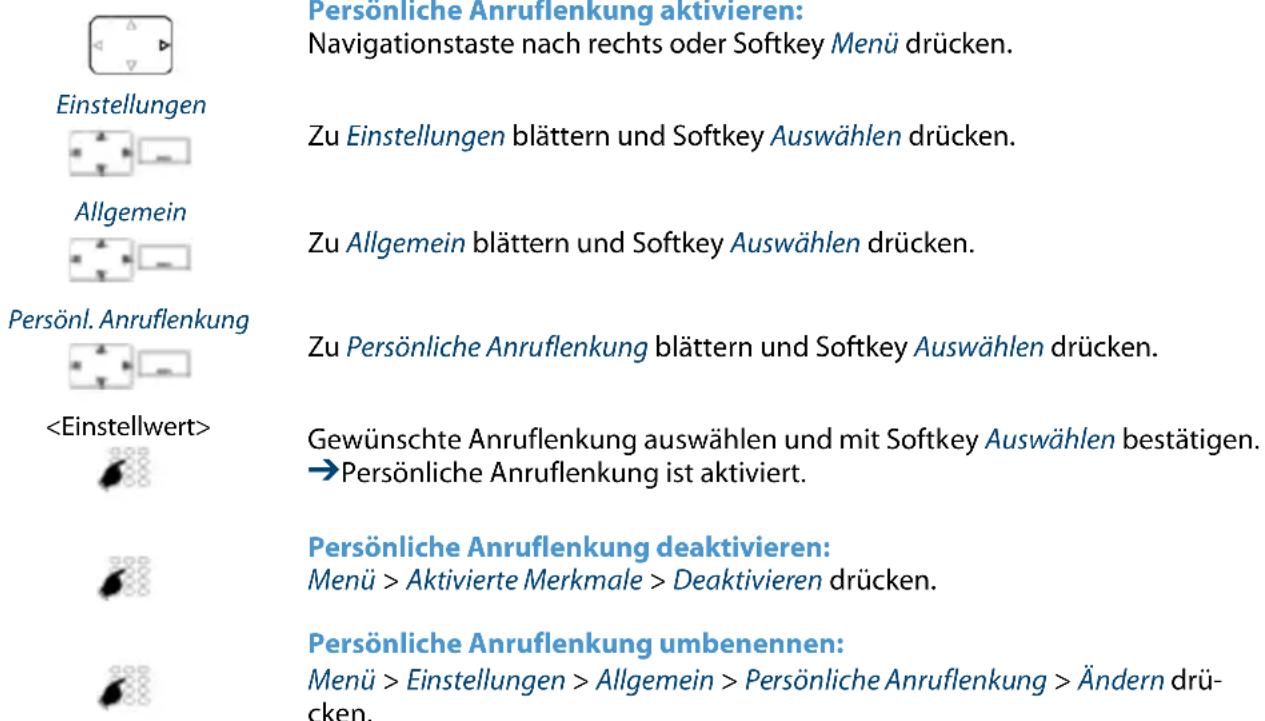
Ring Alone aktivieren
Sie möchten festlegen, welches Ihrer Telefone bei ankommenden Anrufen akustisch ruft.
Wenn Ihnen Ihr Systembetreuer eine Rufnummer mit mehreren Telefonen eingerichtet hat, können Sie mittels Ring Alone bestimmen, an welchem Telefon ein Anruf akustisch signalisiert wird.
Sobald Sie Ring Alone auf einem Telefon aktiviert haben, wird der akustische Rufton für alle anderen Telefone deaktiviert (✗ Ein ankommender Anruf wird in der Anzeige von allen Telefonen signalisiert. Sie können den Anruf an jedem Ihrer Telefone entge- gennehmen.
Hinweis:
Wenn Sie für ein Telefon gleichzeitig Ring Alone aktiviert und die persönliche Anruf- lenkung deaktiviert haben, wird ein ankommender Anruf nicht akustisch sondern nur in der Anzeige signalisiert.
Die Funktion muss auf eine konfigurierbare Taste gelegt werden (siehe Kapitel "Tasten konfigurieren", Seite 89).

Im Ruhezustand:
Funktionstaste für
→Ring Alone wird aktiviert/deaktiviert.
Raumüberwachung (Babywache) aktivieren / deaktivieren
Sie möchten über Ihr Schnurlostelefon akustische Überwachungsaufgaben wahrnehmen, z. B. ein Kleinkind überwachen.
Sie können bei Ihrem Schnurlostelefon einen Raumüberwachungsmodus aktivieren. Dabei können Sie zwischen aktiver und passiver Raumüberwachung auswählen.
Aktivieren Sie die Raumüberwachung an Ihrem Schnurlostelefon. Das Mikrofon zur Raumüberwachung wird mit einer Verzögerung von 10, 20 oder 30 Sekunden eingeschaltet. Nutzen Sie diese Zeit, um das Schnurlostelefon in dem Raum zu platzieren, wo Sie z. B. Ihr Kind überwachen wollen, und verlassen Sie den Raum.
Aktive Raumüberwachung:
Sobald der Geräuschpegel in der Umgebung dieses überwachenden Telefons den konfigurierten Pegel (Geräuschempfindlichkeit: Sehr niedrig, Niedrig, Mittel, Hoch) für mehr als 2 Sekunden überschreitet, wird sofort ein Anruf zu einer von Ihnen bestimmten internen oder externen Zielrufnummer (Zieltelefon) ausgelöst. 📋 wird angezeigt.
Wenn der Anruf am Zieltelefon entgegen genommen wird, wird ein Gespräch aufgebaut: einseitig (Verbindung nur vom überwachenden zum Zieltelefon) oder zweiseitig (gegenseitige Gesprächsverbindung während 1 Minute im Freisprechmodus). Sofern die Gesprächsverbindung weder am überwachenden noch am Zieltelefon vorher aktiv beendet wird, wird die Verbindung nach 1 Minute automatisch beendet. Das Mikrofon zur Raumüberwachung wird nach 1 Minute wieder aktiviert und ein Anruf erst wieder ausgelöst, wenn der konfigurierte Pegel erneut überschritten wird.
Wenn das Zieltelefon besetzt ist, wird das Mikrofon zur Raumüberwachung nach 15 Sekunden erneut aktiviert. Wenn das Zieltelefon nicht antwortet, wird der Anruf beendet und das Mikrofon zur Raumüberwachung nach 1 Minute erneut aktiviert. Ein Anruf wird erst wieder ausgelöst, wenn der konfigurierte Pegel erneut überschritten wird.
Wenn das überwachende Telefon einen internen oder externer Anruf von einem anderen Telefon als das Zieltelefon erhält, wird dieser Anruf optisch aber nicht akustisch signalisiert. Sie können den Anruf am überwachenden Telefon entgegennehmen. Ebenso können Sie am überwachenden Telefon einen Anruf tätigen. Sobald das Gespräch beendet wird, schaltet das überwachende Telefon sofort wieder in den Überwachungsmodus. Beachten Sie aber, dass, solange das überwachende Telefon gerufen wird oder in einer Gesprächsverbindung ist, die Raumüberwachung inaktiv ist. Vermeiden Sie diese Überwachungslücke, indem Sie beim überwachenden Telefon eine Anrufumleitung aktivieren. Ein Kontrollanruf des Zieltelefons ist trotz Anrufumleitung noch möglich.
Raumüberwachungsmodus:
- Aktive Raumüberwachung mit einseitiger Gesprächsverbindung.
- Aktive Raumüberwachung mit zweiseitiger Gesprächsverbindung.
• Passive Raumüberwachung (Nur hören).
Hinweise:
• Die auf der DECT-Technologie basierende Raumüberwachung ermöglicht keine 100%ige Zuverlässigkeit.
- Fremdgeräusche im überwachten Raum können zu Fehlanrufen führen.
- Für nicht zustandegekommene Überwachungsanrufe oder Fehlanrufe kann keine Haftung übernommen werden.
Passive Raumüberwachung:
Sie können umgekehrt auch mittels eines Kontrollanruf in den überwachten Raum hineinhören. Rufen Sie das überwachende Telefon vom Zieltelefon aus an. Wenn die Zielrufnummer eine externe Rufnummer ist, darf CLIP nicht unterdrückt sein. Das überwachende Telefon nimmt den Anruf automatisch und ohne akustische Signalisierung entgegen und baut abhängig von der Einstellung eine ein- oder zweiseitige Gesprächsverbindung auf. Dies funktioniert auch dann, wenn beim überwachenden Telefon eine Anrufumleitung aktiviert ist.
Die Verbindungsdauer bei einem Kontrollanruf ist nicht begrenzt und muss am Zieltelefon oder beim überwachenden Telefon beendet werden. Sobald die Verbindung beendet ist, schaltet das überwachende Telefon sofort wieder in den Überwachungsmodus.

Einstellungen

Raumüberwachung


Navigationstaste nach rechts oder Softkey Menü drücken.
Zu Einstellungen blättern und Softkey Auswählen drücken.
Zu Raumüberwachung blättern und Softkey Auswählen drücken.
Einstellungen:
- Zu Modus blättern, gewünschten Raumüberwachungsmodus auswählen und Softkey Auswählen drücken.
- Zu Empfindlichkeit blättern, gewünschte Stufe auswählen und Softkey Auswählen drücken.
- Zu Aktivierungsverzögerung blättern, gewünschte Zeit auswählen und Soft-key Auswählen drücken.
- Zu Zielnummer blättern, gewünschtes Zieltelefon eingeben und Softkey Speichern drücken.
Hinweis:
Mit Testanruf Ziel > Auswählen können Sie die eingegebene Telefonnummer auf ihre Richtigkeit überprüfen.
Raumüberwachung aktivieren

Raumüberwachung aktivieren

Raumüberwachung aktivieren:
Zu Raumüberwachung aktivieren blättern und Softkey Auswählen drücken.
→Sie hören einen Bestätigungston und die Anzeige zeigt nach 10 Sekunden die Zielrufnummer an. Das Symbol zeigt an, dass das Mikrofon zur Raumüberwachung aktiviert ist.
Raumüberwachung deaktivieren:
Softkey Zurück drücken.
Oder:
Zu Raumüberwachung aktivieren blättern und Softkey Auswählen drücken.
→Raumüberwachung ist deaktiviert.
Stilles Aufschalten
Stilles Aufschalten ist eine Variante der Funktion Aufschalten und wird vor allem in Call-Centern eingesetzt.
Ein weiterer Benutzer kann sich zu Ihrem aktiven Gespräch dazuschalten und entsprechend Ihr Gespräch mithören, ohne dass Sie und Ihr Gesprächspartner dies bemerken. Im Unterschied zu Aufschalten erhalten Sie weder eine optische noch eine akustische Signalisierung.
Sie können somit Stilles Aufschalten nicht abweisen. Das Mikrofon des dritten Benutzers bleibt ausgeschaltet. Dieser kann sich aber jederzeit durch Freigabe seines Mikrofons oder durch Drücken der Funktionstaste Aufschalten in das Gespräch aufschalten.
Die Funktion kann von Ihrem Systembetreuer auf eine konfigurierbare Taste gelegt werden.
Hinweise:
- Stilles Aufschalten muss freigeschaltet sein. Wenden Sie sich an Ihren Systembetreuer für mehr Informationen.
- Stilles Aufschalten kann gegen die in Ihrem Land geltenden Datenschutzbestimmungen verstossen oder nur unter bestimmten Bedingungen erlaubt sein.
- Informieren Sie Ihren Gesprächspartner im Voraus, wenn Sie diese Funktion verwenden wollen.

- Rufnummer Ihres gewünschten Benutzers eingeben.
- Sobald der Besetzton ertönt, Taste 4 drücken.
→Stilles Aufschalten wird aktiviert.
Free Seating
Sie haben keinen eigenen Arbeitsplatz und teilen sich Tisch und Telefon mit anderen Arbeitnehmenden.
Anmelden:
Mit Free Seating können Sie sich an einem dafür vorgesehenen Telefon anmelden. Nach erfolgreicher Anmeldung stehen Ihnen sofort Ihre persönlichen Anruflisten, Ihr Telefonbuch sowie alle weiteren persönlichen Einstellungen und Tastenkonfigurationen zur Verfügung.
Hinweise:
- Sie können sich nur an einem Telefon anmelden, an welchem sich noch kein anderer Benutzer für Free Seating angemeldet hat.
- Sie können sich nur einmal an einem Free Seating Telefon anmelden. Sobald Sie sich an einem anderen Free Seating Telefon anmelden, werden Sie automatisch vom ersten Telefon abgemeldet.
Abmelden:
Um ein Telefon wieder freizugeben, müssen Sie sich abmelden. Damit ein Telefon für andere Benutzer nicht gesperrt ist, falls Sie sich vergessen abzumelden, kann Ihr Systembetreuer einen automatisch zeitlich begrenzten Abmeldeprozess einrichten:
- Nach einer bestimmten Zeit nach dem Anmelden (z. B. nach 6 Stunden und 30 Minuten).
- Zu einem bestimmtem Zeitpunkt (z. B. 18.30 Uhr)
Hinweise:
- Wenn am Free Seating Telefon kein Benutzer angemeldet ist, sind, abhängig von der Systemkonfiguration, nur Notrufe möglich.
- Solange Sie weder ein eigenes Telefon besitzen noch an einem Free Seating Telefon angemeldet sind, hört Ihr Anrufer, abhängig von der Systemkonfiguration, den Besetzton oder er wird an ein vorkonfiguriertes Ziel umgeleitet.
Free Seating anmelden

Free Seating anmelden:
Softkey Free Seating anmelden drücken.
Oder:
Free Seating ist auch über Menü verfügbar: Menü > Einstellungen > Free Seating anmelden.

Rufnummer und PIN eingeben und mit Softkey Ok bestätigen.
→Sie sind angemeldet und können nun das Free Seating Telefon mit Ihren persönlichen Einstellungen nutzen.
Hinweis:
Die PIN-Standardeinstellung '0000' wird nicht akzeptiert. Ändern Sie zuerst die PIN wie in Kapitel "Persönliche PIN ändern", Seite 80 beschrieben oder mit Funktionscode *47 (siehe "User's Guide */# Procedures" auf dem Astra Dokumentenportal: www.aastra.com/docfinder). Wenn Sie Ihre PIN vergessen haben, kann der Systembetreuer diese wieder auf Standardeinstellung zurücksetzen.
Free Seating abmelden

Free Seating abmelden:
Softkey Free Seating abmelden drücken.
→Anzeige mit Rufnummer wird angezeigt.
Abhängig von der Systemkonfiguration PIN eingeben und mit Softkey Ok bestätigen.
→Sie sind abgemeldet, Free Seating Telefon ist wieder frei für andere Benutzer.
Hinweis:
Sie werden automatisch abgemeldet, wenn Ihr Systembetreuer einen automatischen Abmeldeprozess eingerichtet hat.
Funktionen über Fernbedienung einstellen
In diesem Abschnitt erfahren Sie, wie Sie die Einstellungen Ihres Telefons ändern können, auch wenn Sie nicht direkt an Ihrem Telefon sind.
Sie befinden sich nicht an Ihrem Arbeitsplatz und möchten von einem anderen Telefon aus Funktionen Ihres eigenen Telefons einstellen.
Viele Funktionen Ihres Telefons können Sie per Fernbedienung von einem anderen Telefon aus aktivieren/deaktivieren.
Die Fernbedienung wird mit einem bestimmten Funktionscode eingeleitet. Anschliessend müssen Funktionsbefehle und Funktionscode eingegeben werden.

Fernbedienung von einem fremdem Telefon aus durchführen:
- Funktionscode #36 eingeben.
- Rufnummer Ihres Telefons eingeben.
- Ihre PIN eingeben.
- Funktionscode eingeben, um gewünschte Funktion zu aktivieren/deaktivieren.

Gesprächstaste drücken.
→Bestätigungston ertönt, Funktion ist aktiviert/deaktiviert.
Hinweis:
Die PIN-Standardeinstellung '0000' wird nicht akzeptiert. Ändern Sie zuerst die PIN wie in Kapitel "Persönliche PIN ändern", Seite 80 beschrieben oder mit Funktionscode *47 (siehe "User's Guide */# Procedures" auf dem Astra Dokumentenportal: www.aastra.com/docfinder). Wenn Sie Ihre PIN vergessen haben, kann der Systembetreuer diese wieder auf Standardeinstellung zurücksetzen.
Telefon auf persönliche Bedürfnisse einstellen
In den folgenden Abschnitten erfahren Sie, wie Sie die Grundeinstellungen des Telefons Ihren persönlichen Bedürfnissen anpassen können.
Schnurlostelefon-Funktionen konfigurieren 67
Anzeige-Einstellungen 72
Lautstärke einstellen.... 73
Profil-Einstellungen.... 74
Freisprech- und Headset-Einstellungen.... 76
Allgemeine Einstellungen 78
Schutz-Einstellungen 84
Private Kontakte verwalten 85
Voicemail konfigurieren 87
Abwesenheit konfigurieren 88
Tasten konfigurieren.... 89
Funktionen formulieren.... 91
Schnurlostelefon-Funktionen konfigurieren
In diesem Abschnitt erfahren Sie, wie Sie Einstellungen an Ihrem Schnurlostelefon vornehmen.
Schnurlostelefon ein-/ausschalten
Sie möchten Ihr Telefon ein- oder ausschalten.

Telefon ausschalten:
Beendentaste für circa 2 Sekunden gedrückt halten und Sicherheitsabfrage mit Ok beantworten.
→Telefon ist ausgeschaltet.
Oder:
Die Funktion ist auch über Menü verfügbar: Menü > Einstellungen > Allgemein > Ausschalten.
Hinweise:
- Ausschalten im Gespräch ist nicht möglich.
- Wenn das Telefon ausgeschaltet ist, werden ankommende Anrufe in der Anrufliste gespeichert.

Telefon einschalten:
Nehmen Sie das Telefon aus der Ladestation und halten Sie die Beendentaste für circa 2 Sekunden gedrückt.
→Telefon ist eingeschaltet.
Hinweis:
Wenn Ihr Schnurlostelefon kein System findet, zeigt die Anzeige "Kein System". Sie können über Menü > Einstellungen > System > System anmelden zu einem verfügbaren System wechseln.
Tastatur sperren/entsperren
Sie verlassen Ihren Arbeitsplatz und möchten verhindern, dass Sie die Tasten versehentlich drücken.
Sie können die Tastatur gegen unbeabsichtigtes Betätigen sperren. Sie können wählen, ob die Tastatur bei einem ankommenden Anruf automatisch entsperrt werden oder ob Sie die Tasten in jedem Fall manuell entsperren.

Tastatur sperren:
Rautetaste für circa 2 Sekunden gedrückt halten.
→Tastatur ist gesperrt.

Tastatur entsperren:
Softkey Entsperren und Rautetaste drücken.
→Tastatur ist entsperrt.

Tastatur automatisch entsperren:
Aktivieren Sie die Auto-Tastensperre über Menü > Einstellungen > Allgemein.
→Tastatur wird nach circa 10 Sekunden gesperrt, wird angezeigt. Bei einem ankommenden Anruf wird die Tastatur automatisch entsperrt. Die Sperre wird sofort nach Gesprächsende wieder aktiviert.
Sperren Ihres Telefons
Sie verlassen Ihren Arbeitsplatz und möchten verhindern, dass jemand die Einstellungen Ihres Telefons verändert, Ihre privaten Daten einsieht oder von Ihrem Telefon externe Gespräche führt.
Sie können Ihr Telefon mit einer 2- bis 10-stelligen PIN sperren. Sie können diese über Menü (siehe Kapitel "Persönliche PIN ändern", Seite 80) oder mit dem Funktionscode *47 (siehe "User's Guide */# Procedures" auf dem Astra Dokumentenportal: www.aastra.com/docfinder) ändern.
Sie können entweder nur die Konfiguration (Konfiguration gesperrt) oder das ganze Telefon (Telefon gesperrt) sperren. Bei Telefon gesperrt sind Ihre privaten Daten vor Einsicht geschützt und externe Anrufe sind von Ihrem Telefon aus nur gemäss System-einstellungen freigegeben.

Einstellungen

Navigationstaste nach rechts oder Softkey Menü drücken.
Zu Einstellungen blättern und Softkey Auswählen drücken.
Allgemein

Sperren


Zu Allgemein blättern und Softkey Auswählen drücken.
Zu Sperren blättern und Softkey Auswählen drücken.
→Sie werden aufgefordert, Ihre PIN einzugeben.
PIN eingeben und mit Softkey Ok bestätigen.
Gewünschte Art der Sperrung auswählen und mit Softkey Auswählen einschalten.
→Telefon ist gesperrt, wird angezeigt.
→Um alle Ihre Telefone zu sperren, führen Sie den Funktionscode *33*
Entsperren Ihres Telefons
Sie möchten Ihr Telefon entsperren.
Mit Ihrer PIN können Sie Ihr Telefon entsperren. Wenn Sie Ihre PIN vergessen haben, kann Ihr Systembetreuer diese wieder auf die Standardeinstellung zurücksetzen.

Aktivierte Merkmale


Frei

Navigationstaste nach rechts oder Softkey Menü drücken.
Zu Aktivierte Merkmale blättern und Softkey Auswählen drücken.
Gewünschte Sperrung wählen und Softkey Deaktivieren drücken.
→Sie werden aufgefordert, Ihre PIN einzugeben.
PIN eingeben und mit Softkey Ok bestätigen.
Zu Frei blättern und mit Softkey Auswählen bestätigen.
→Telefon ist entsperrt.
→Um alle Ihre Telefone zu entsperren, führen Sie den Funktionscode #33*
Reichweite-Alarm und Überlastton aktivieren
Sie möchten die Systemparameter bei Ihrem Schnurlostelefon einstellen.
Der Reichweite-Alarm gibt an, dass sich die Verbindung zwischen Ihrem Telefon und dem System an der Verbindungsgrenze befindet. Sie können das Telefon so einstellen, dass Sie gewarnt werden, wenn Sie denn Funkbereich verlassen.
Sie sind im Gespräch und nähern sich der Grenze des Funkbereichs: Im Lautsprecher ertönt ein Warnton und die Aufmerksamkeits-LED blinkt rot. Wenn Sie den Funkbereich verlassen, wird das Gespräch unterbrochen.
Der Überlastton gibt an, dass das System ausgelastet ist – Sie müssen warten, bis das System wieder frei ist.

Navigationstaste nach rechts oder Softkey Menü drücken.
Zu Einstellungen blättern und Softkey Auswählen drücken.
Zu Allgemein blättern und Softkey Auswählen drücken.
Gewünschte Einstellung auswählen und mit Softkey Auswählen ein- oder ausschalten.
Serveralarm einstellen
Abhängig von der Einstellungen im System können Sie für bestimmte Situationen Serveralarme erhalten. Diese Einstellungen werden von Ihrem Systembetreuer im System vorgenommen. Wenden Sie sich an Ihren Systembetreuer für mehr Informationen.
Wenn die Serveralarme im System aktiviert sind, haben Sie die folgenden Alarmsignalisierungen zur Auswahl: Vibraruf, Ansteigender Tonruf, Tonruf unterdrücken.
Eine Liste aller Melodien ist verfügbar.
Hinweis:
Ihre Einstellungen für Vibraruf und Tonruf unterdrücken können vom Alarmserver übersteuert werden.

Einstellungen

Serveralarm


Navigationstaste nach rechts oder Softkey Menü drücken.
Zu Einstellungen blättern und Softkey Auswählen drücken.
Zu Serveralarm blättern und Softkey Auswählen drücken.
Gewünschte Einstellung auswählen und mit Softkey Auswählen ein- oder ausschalten.
Schnurlostelefon an-/abmelden
Siehe (auch) Kapitel "Kommunikationssysteme verwalten", Seite 82.
Ladekontakt mit direkter Anrufannahme verknüpfen
Sie möchten wählen, ob Sie einen Anruf durch Herausnehmen des Telefons aus der Ladestation annehmen oder ob Sie nach dem Herausnehmen noch die Gesprächstaste drücken.
Sie können festlegen, dass sich Ihr Schnurlostelefon bei einem Anruf wie ein stationäres Telefon verhält. Sie müssen dann nach dem Herausnehmen des Telefons aus der Ladestation die Gesprächstaste nicht drücken.

Einstellungen

Allgemein

Direkt beantworten

Navigationstaste nach rechts oder Softkey Menü drücken.
Zu Einstellungen blättern und Softkey Auswählen drücken.
Zu Allgemein blättern und Softkey Auswählen drücken.
Zu Direkt beantworten blättern und mit Softkey Auswählen bestätigen.
→Einstellung ist gespeichert.
Anzeige-Einstellungen
In diesem Abschnitt erfahren Sie, wie Sie die Eigenschaften der Anzeige einstellen.
Anzeige einstellen
Sie empfinden die Anzeige als nicht optimal.
Sie können die folgenden Einstellungen ein- oder ausschalten:
- Schriftgrösse (Schriftsatz)
- Farbschema
- Beleuchtung: Helligkeit, Abschaltzeit (Dauer, wie lange die Displaybeleuchtung nach einem Tastendruck eingeschalten bleibt), Abschaltzeit Ladestation (Dauer, wie lange die Displaybeleuchtung eingeschalten bleibt, wenn das Schnurlostelefon in die Ladestation gestellt wird), Beleuchtung im Gespräch (Funktion einschalten, damit die Anzeige für die gesamte Dauer eines Gesprächs eingeschaltet bleibt).

Einstellungen

Display



Navigationstaste nach rechts oder Softkey Menü drücken.
Zu Einstellungen blättern und Softkey Auswählen drücken.
Zu Display blättern und Softkey Auswählen drücken.
Zur gewünschten Display-Einstellung blättern und Softkey Auswählen drücken.
Gewünschte Einstellung auswählen.
Hinweis:
Mit Softkey Auswählen wird das gewünschte Farbschema angezeigt.
→Einstellung ist gespeichert.
Aufmerksamkeits-LED einstellen
Sie möchten mittels der Aufmerksamkeits-LED über Telefonereignisse informiert werden.
Sie können die folgenden Einstellungen ein- oder ausschalten:
• In Betrieb: Telefon ist eingeschaltet.
• Ankommender Anruf
- Infos
- Terminruf: Funktion nur über Funktionscode einstellbar, siehe Kapitel "Funktionscodes", Seite 92.
- Freisprechen
- Akku leer

Einstellungen

LED-Anzeige


Navigationstaste nach rechts oder Softkey Menü drücken.
Zu Einstellungen blättern und Softkey Auswählen drücken.
Zu LED-Anzeige blättern und Softkey Auswählen drücken.
Zur gewünschten LED-Einstellung blättern und mit Softkey Auswählen bestätigen.
Lautstärke einstellen
Alle Eigenschaften des Ruftons stellen Sie über die Profile ein, siehe Kapitel "Profil-Einstellungen", Seite 74.
Hörlautstärke im Gespräch einstellen
Sie möchten die Hörlautstärke ändern, während Sie ein Gespräch führen. Die Lautstärke des Hörers und des Lautsprechers müssen Sie separat einstellen.
Die neue Hörlautstärke bleibt auch nach Gesprächsende erhalten.

Lauter: Seitentaste oben drücken.
Leiser: Seitentaste unten drücken.
Profil-Einstellungen
6 unterschiedliche Anwendungsprofile ermöglichen die Abstimmung der Telefone auf Ihre jeweilige Arbeitssituation, zum Beispiel wenn Sie im Headset- oder Besprechungsmodus telefonieren.
Profil einrichten
Alle Rufeigenschaften Ihres Telefons sind in den Profilen gespeichert.
Es sind 3 Standardprofile voreingestellt: Normal, Besprechung, Ladestation. Sie können bis zu 6 Profile einrichten.
Ein Profil umfasst ein Set von Ruf- und Geräteeinstellungen, die Sie für jedes Profil individuell festlegen. Im Telefonbetrieb ist immer 1 Profil aktiv. Das Standardprofil ist das Profil Normal. Je nach Situation aktivieren Sie das passende Profil (z. B. können Sie vor einer Besprechung das Profil Besprechung aktivieren). Das Profil Ladestation wird automatisch ausgewählt, wenn das Telefon in die Ladestation gelegt wird.
Sie können folgende Profil-Eigenschaften einstellen:
- Ruflautstärke
- Rufmelodie für Interner Ruf, Externer Ruf und Diskretruf
• Vibraruf - Diskretruf: Telefon ruft nur einmal.
- Automatisch Antworten: Telefon ruft nur einmal und nimmt dann automatisch einen Anruf entgegen, ohne dass Sie z. B. die Gesprächstaste am Headset drücken müssen. Deaktivieren Sie diese Einstellung, wenn Sie nicht mit Headset telefonieren, um ein unbemerktes Abhören durch den Anrufer zu verhindern.
• Tonruf unterdrücken: wird angezeigt.
• Ansteigender Tonruf - Laute Umgebung: Telefon versucht in einer lauten Umgebung die Sprachübertragung zu verbessern (gilt nicht für Verbindungen mit dem Bluetooth-Headset und im Freisprech-Betrieb). Sinnvollerweise erstellen Sie ein "Laute Umgebung"-Profil.
- Quittungston: jeder Tastendruck wird mit einem Ton bestätigt.
- Akku-Warnung: nahezu erschöpfter Akku löst Warnung aus.

Neu

Navigationstaste nach links drücken.
Oder:
Die Profile sind auch über Menü verfügbar: Menü > Einstellungen > Profile.
Neues Profil erstellen:
Softkey Neu drücken.
Ändern

Profil einrichten:
- Zum gewünschten Profil blättern und Softkey Ändern drücken.
- Zur gewünschten Einstellung blättern und Einstellwert mit Softkey Auswählen bestätigen.
→Einstellung ist gespeichert.
Hinweis:
Mit Softkey Test können Sie alle Rufeigenschaften anhören.
Umbenennen

Profil umbenennen:
Zum gewünschten Profil blättern und Softkey Umbenennen drücken.
→Einstellung ist gespeichert.
Löschen

Profil löschen:
Zum gewünschten Profil blättern und Softkey Löschen drücken.
→ Profil ist gelöscht.
Profil aktivieren
Sie möchten in Ihrem Telefonie-Alltag die Rufeigenschaften Ihres Telefons der jeweiligen Sitation anpassen.
Die Rufeigenschaften sind in verschiedenen Profilen abgelegt. Sie können das passende Profil aus der Liste der Profile auswählen.
Das aktuelle Profil wird in der Anzeige geschrieben (ausser Profil Normal).

Navigationstaste nach links drücken.
Oder:
Die Profile sind auch über Menü verfügbar: Menü > Einstellungen > Profile.
→Alle Profile werden angezeigt.
Auswählen

Gewünschtes Profil auswählen und mit Softkey Auswählen aktivieren.
→ Profil ist aktiviert.
Freisprech- und Headset-Einstellungen
In diesem Abschnitt erfahren Sie, wie Sie auch noch mit Ihrem Telefon Gespräche führen können.
Headset anschliessen
Schliessen Sie Ihr Headset in den Anschluss an der linken unteren Seite Ihres Telefons. Der Headset-Betrieb ist automatisch aktiviert.
Des Weiteren hat Ihr Telefon hat eine Bluetooth-Schnittstelle (2.0) zum Betrieb entsprechender Headsets. Über die Bluetooth-Schnittstelle können ausschliesslich Audiodaten mit einem Headset übertragen werden.
Headset-Betrieb aktivieren
Sie haben ein Headset angeschlossen und möchten nun den Headset-Betrieb aktivieren.
Ein Headset kann parallel zum Handapparat angeschlossen werden.
Wenn Sie im Headset-Betrieb einen Anruf über die Gesprächs- oder Lautsprechertaste entgegennehmen, wird dieser am Headset angeboten.
Wenn Sie ein Bluetooth-Headset anschliessen (siehe Kapitel "Bluetooth-Betrieb und Bluetooth-Geräte aktivieren", Seite 76), wird das Headset automatisch aktiviert.
Hinweis:
Wie Sie mit Headset telefonieren, erfahren Sie im Kapitel "Mit Headset telefonieren", Seite 20.
Bluetooth-Betrieb und Bluetooth-Geräte aktivieren
Sie möchten mit einem Bluetooth-unterstützten Headset telefonieren.
Sobald Sie den Bluetooth-Betrieb aktiviert haben, können Sie Bluetooth-Geräte anschliessen.
Sie können den Bluetooth-Betrieb manuell ein- oder ausschalten.
Hinweise:
- Nur eine Bluetooth-Verbindung ist zeitgleich möglich.
- Wie Sie mit Headset telefonieren, erfahren Sie im Kapitel "Mit Headset telefonieren", Seite 20.

Einstellungen

Bluetooth

Bluetooth aktivieren

Navigationstaste nach rechts oder Softkey Menü drücken.
Zu Einstellungen blättern und Softkey Auswählen drücken.
Zu Bluetooth blättern und Softkey Auswählen drücken.
Bluetooth-Betrieb aktivieren/deaktivieren:
Zu Bluetooth aktivieren blättern und Softkey Auswählen drücken.
→Einstellung ist gespeichert, wird angezeigt.
Oder:
Der Bluetooth-Betrieb ist auch über das Service-Menü verfügbar: Taste 5 lang drücken >Bluetooth aktivieren.
Hinweis:
Ein aktivierter Bluetooth-Betrieb bedeutet nicht zwingend, dass eine Bluetooth-Verbindung besteht.
Headset anmelden

Headset auswählen

Neues Gerät hinzufügen:
Zu Headset anmelden blättern und Softkey Auswählen drücken.
Gewünschtes Gerät einschalten und in Anmeldemodus setzen. Gerät auswählen und Bluetooth-Geräte-PIN eingeben.
→Gerät ist gekoppelt, wird angezeigt.
Liste der gekoppelten Geräte:
Gewünschtes Gerät einschalten, zu Headset auswählen blättern und Softkey Auswählen drücken und Gerät aus Liste auswählen.
→Liste der gekoppelten Geräte wird angezeigt.
Hinweis:
Die Liste ist auf 2 Bluetooth-Geräte beschränkt. Entfernen Sie zuerst ein Gerät, bevor Sie ein weiteres anschliessen.
Löschen

Gerät entfernen:
Zu Headset auswählen blättern und Softkey Auswählen drücken.
Gewünschtes Gerät auswählen und Softkey Löschen drücken.
→Gerät wurde entfernt.
Allgemeine Einstellungen
In diesem Abschnitt erfahren Sie, welche weitere Einstellungen Sie an Ihrem Telefon vornehmen können.
Sprache auswählen
Der Anzeige-Text erscheint nicht in der von Ihnen gewünschten Sprache.
Sie können eine andere Sprache auswählen. Der Menüpunkt, unter dem Sie die Sprache auswählen können, ist mit einem "*" vor dem landessprachlichen Wort für Sprache gekennzeichnet, zum Beispiel "*Language" für Englisch.

*Sprache


Navigationstaste nach rechts oder Softkey Menü drücken.
Zu *Sprache blättern und Softkey Auswählen drücken.
Gewünschte Sprache auswählen und mit Softkey Auswählen bestätigen.
→Anzeige-Text erscheint in gewählter Sprache.
DTMF (Tonwahl) konfigurieren
Sie möchten von Ihrem Telefon aus andere Geräte steuern oder Dienstleistungen abrufen, zum Beispiel die Fernabfrage des Anrufbeantworters. Dazu benötigen Sie die Wählart DTMF (Tonwahl).
Im DTMF-Modus generiert jeder Tastendruck ein Tonsignal. Wenn Sie zum Beispiel während eines Gesprächs eine Rufnummer eingeben, hört Ihr Gesprächspartner diese Tonsignale.
Sie können festlegen, ob der DTMF-Modus generell aus- oder eingeschaltet sein soll. Standardmässig ist die Wählart DTMF aktiviert.

Navigationstaste nach rechts oder Softkey Menü drücken.
Zu Einstellungen blättern und Softkey Auswählen drücken.
Zu Allgemein blättern und Softkey Auswählen drücken.
Zu DTMF blättern und mit Softkey Auswählen ein- oder ausschalten. →Einstellung ist gespeichert.
Persönliche PIN ändern
Sie möchten die PIN ändern, mit dem Sie Ihr Telefon sperren/entsperren können (siehe Kapitel "Sperren Ihres Telefons", Seite 68 und "Entsperren Ihres Telefons", Seite 69).
Standardmäßig ist die Ziffernkombination "0000" eingestellt. Sie können für Ihre neue PIN jede beliebige 2- bis 10- stellige Ziffernkombination auswählen.
Wenn Sie Ihre PIN vergessen haben, kann Ihr Systembetreuer diese wieder auf die Standardeinstellung zurücksetzen.
Hinweise:
- Ihre persönliche PIN ist für alle Ihre Telefone gültig.
- Die persönliche PIN ist nicht zu verwechseln mit der Admin-PIN (siehe Kapitel "Admin-PIN ändern", Seite 81).

Einstellungen

Allgemein

Neue pers. PIN



Navigationstaste nach rechts oder Softkey Menü drücken.
Zu Einstellungen blättern und Softkey Auswählen drücken.
Zu Allgemein blättern und Softkey Auswählen drücken.
Zu Neue pers. PIN blättern und Softkey Auswählen drücken.
→Anzeige zeigt Persönliche PIN.
Alte PIN eingeben und mit Softkey Ok bestätigen.
→Anzeige zeigt Neue pers. PIN.
Neue PIN eingeben und mit Softkey Ok bestätigen.
→Anzeige zeigt Pers. PIN bestätigen.
Neue PIN nochmals eingeben und mit Softkey Ok bestätigen.
→Neue PIN ist gespeichert.
Hinweise:
- Anzeige zeigt für jede Eingabe jeweils ein "*".
- Die PIN können Sie auch mit Funktionscode *47 (siehe "User's Guide */# Procedures" auf dem Astra Dokumentenportal: www.aastra.com/docfinder) ändern.
Admin-PIN ändern
Sie möchten zum Beispiel die Alarmeinstellungen vor unbefugtem oder unabsichtlichem Ändern schützen.
Sie können eine Admin-PIN festlegen und aktivieren. Die Alarmeinstellungen können dann ohne die Eingabe der gültigen Admin-PIN nur noch eingesehen, aber nicht mehr geändert werden. Solange Sie keine Admin-PIN definiert haben, sind die Alarm-einstellungen frei und ohne PIN-Abfrage zugänglich.
Wenn Sie Ihre Admin-PIN vergessen haben, kann Ihr Systembetreuer diese wieder zurücksetzen.
Hinweis:
Die Admin-PIN ist nicht zu verwechseln mit der Persönlichen PIN (siehe Kapitel "Persönliche PIN ändern", Seite 80).

Einstellungen

Allgemein

Administration

Neue Admin.-PIN

Navigationstaste nach rechts oder Softkey Menü drücken.
Zu Einstellungen blättern und Softkey Auswählen drücken.
Zu Allgemein blättern und Softkey Auswählen drücken.
Zu Administration blättern und Softkey Auswählen drücken.
-
Zu Neue Admin-PIN blättern und Softkey Auswählen drücken.
-
Gewünschte PIN eingeben und mit Softkey Ok bestätigen.
→Einstellung ist gespeichert.
Hinweis:
Löschen Sie die aktuelle PIN wenn Sie Ihre Alarmeinstellungen ohne Admin-PIN vornehmen wollen.
Anzeige-Text für Ruhezustand eingeben
Sie möchten den Text ändern, den Ihr Telefon im Ruhezustand anzeigt.
Zusätzlich zum Datum und Uhrzeit können Sie für den Anzeige-Text im Ruhezustand einen persönlichen Text eingeben.

Navigationstaste nach rechts oder Softkey Menü drücken.
Zu Einstellungen blättern und Softkey Auswählen drücken.
Zu Allgemein blättern und Softkey Auswählen drücken.
Zu Ruhetext blättern und Softkey Ändern drücken.
Text eingeben und mit Softkey Speichern bestätigen.
→Text ist gespeichert.
Kommunikationssysteme verwalten
In diesem Menü können Sie das aktive System für Ihr Telefon festlegen und Anmeldungen an verschiedenen Systemen verwalten. Wenden Sie sich an Ihren Systembetreuer für mehr Informationen.
Wenn Ihr Telefon an mehreren Systemen angemeldet ist, wird der Name des aktiven Systems in der Anzeige angezeigt.
Im Menü DECT-Identitäten sind die DECT-spezifischen Informationen abrufbar.
Weitere Informationen zum Download-Server finden Sie im Kapitel "Software", Seite 95.

Navigationstaste nach rechts oder Softkey Menü drücken.
Zu Einstellungen blättern und Softkey Auswählen drücken.
Zu System blättern und Softkey Auswählen drücken.
Zu System anmelden blättern und Softkey Auswählen drücken.
Neu

Umbenennen

Löschen

Auswählen

An neuem System anmelden:
Softkey Neu drücken, AC eingeben und Softkey Speichern drücken.
→Telefon sucht nach System.
System umbenennen:
Zum gewünschten System blättern und Softkey Umbenennen drücken.
Neuen Namen eingeben und Softkey Speichern drücken.
→Einstellung ist gespeichert.
System löschen:
Zum gewünschten System blättern, Softkey Löschen drücken und Sicherheitsabfrage mit Ok beantworten.
→System ist gelöscht.
System wechseln:
Zum gewünschten System blättern und mit Softkey Auswählen bestätigen.
Oder:
Telefon manuell auf nächstes verfügbares System umschalten (bei
2 Systemen): Taste 2 lang drücken.
Auswahlliste der verfügbaren Systeme (bei 3-4 Systeme): Taste 2 lang drücken
System auswählen.
Informationen über Ihr Telefon abrufen
In diesem Menü sind die Software-relevanten Daten Ihres Telefons gespeichert.

Einstellungen

Allgemein

Information


Navigationstaste nach rechts oder Softkey Menü drücken.
Zu Einstellungen blättern und Softkey Auswählen drücken.
Zu Allgemein blättern und Softkey Auswählen drücken.
Zu Information blättern und Softkey Auswählen drücken.
Gewünschte Einstellung auswählen.
→Informationen sind abrufbar.
Oder:
Die Software-Version ist auch über das Service-Menü verfügbar: Taste 5 lang drücken > SW-Version.
Schutz-Einstellungen
In diesem Abschnitt erfahren Sie, wie Sie sich vor gewissen Anruftypen schützen können.
Schutz vor Anruftypen aktivieren
Sie möchten sich vor gewissen Anruftypen schützen.
Sie können einstellen, dass diese Funktionen auf Ihr Telefon nicht erlaubt sind: Fragen Sie Ihren Systembetreuer, ob diese Funktionen im System erlaubt ist.
Fragen Sie Ihren Systembetreuer, ob diese Funktionen im System erlaubt ist.
- Anrufschutz: Ankommende Anrufe werden automatisch auf ein bestimmtes Ziel umgeleitet.
- Anklopfen: Sie sind bereits in einem Gespräch besetzt. Ein Anklopfton und Rufnummer oder Name in der Anzeige signalisieren Ihnen, dass ein weiterer Benutzer Sie sprechen möchte. Sie können diesen zweiten Anruf entgegennehmen oder abweisen.
- Aufschalten: Ein dritter Benutzer kann sich zu Ihrem aktiven Gespräch dazuschalten und entsprechend Ihr Gespräch mithören.
- Durchsage: Interne Benutzer können Sie direkt über Ihren Lautsprecher - sofern vorhanden - ansprechen, ohne auf eine Antwort zu warten (ähnlich einer Gegen-sprechanlage).
- Umleiten: Ankommende Gespräche werden direkt auf Ihr Telefon umgeleitet.
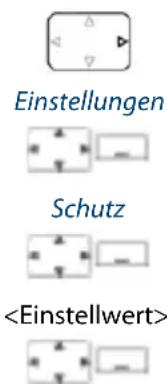
Navigationstaste nach rechts oder Softkey Menü drücken.
Zu Einstellungen blättern und Softkey Auswählen drücken.
Zu Schutz blättern und Softkey Auswählen drücken.
Gewünschte Einstellung auswählen und mit Softkey Auswählen ein- oder ausschalten.
→Einstellung ist gespeichert.
Hinweis:
Einen aktivierten Schutz können Sie über Menü > Aktivierte Merkmale > Deaktivieren ausschalten.
Private Kontakte verwalten
In diesem Abschnitt erfahren Sie, wie Sie Ihre privaten Kontakte verwalten.
Neuen Kontakt erstellen
Sie möchten eigene Rufnummern speichern. Eigene Rufnummern können Sie als private Kontakte ablegen.
Sie haben die Möglichkeit zu einem Kontakt mehrere Rufnummerinträge vorzunehmen (Geschäft Mobil, Privat). Sie können eine dieser Nummern als Standardrufnummer festlegen, welche jeweils verwendet wird, wenn Sie keine bestimmte Auswahl treffen.

Private Kontakte

Neu


Standard

Navigationstaste nach unten drücken.
Oder:
Das Telefonbuch ist auch über Menü verfügbar: Menü > Telefonbuch.
Zu Private Kontakte blättern und Softkey Auswählen drücken.
Softkey Neu drücken.
Geben Sie die Kontaktdaten (Name , Geschäft , Mobil , Privat ) des Benutzers ein.
Mit der Navigationstaste können Sie zwischen den Einträgen blättern. Bestätigen Sie mit Softkey Speichern.
→Kontakt ist gespeichert.
Standardnummer definieren:
-
Wählen Sie den gewünschten Kontakt aus.
-
Öffnen Sie mit der rechten Navigationstaste den Kontakt und markieren Sie die gewünschte Rufnummer.
-
Definieren Sie mit Softkey Standard die ausgewählte Rufnummer als Standardnummer.
Kontakt bearbeiten oder löschen
Sie möchten eine Rufnummer bearbeiten, die Sie in Ihren privaten Kontakten gespeichert haben.
Hinweis:
Einträge in anderen Telefonbüchern können Sie nicht bearbeiten.

Private Kontakte

Bearbeiten

Löschen

Navigationstaste nach unten drücken.
Oder:
Das Telefonbuch ist auch über Menü verfügbar: Menü > Telefonbuch.
Zu Private Kontakte blättern und Softkey Auswählen drücken.
Eintrag ändern:
Gewünschten Eintrag auswählen und Softkey Bearbeiten drücken. Kontaktdaten ändern und mit Softkey Speichern bestätigen.
Eintrag löschen:
Gewünschten Eintrag auswählen und Softkey Löschen drücken. →Eintrag ist gelöscht.
Rufnummer aus Anrufliste in private Kontakte übernehmen
Sie möchten eine Rufnummer aus einer der Anruflisten in Ihre privaten Kontakte übernehmen.
Sie können eine Rufnummer zu einem bestehenden Kontakt hinzufügen oder einen neuen Kontakt erstellen.

Anruflisten


Zu best. Kontakt

Neuer Kontakt

Navigationstaste nach rechts oder Softkey Menü drücken.
Zu Anruflisten blättern und Softkey Auswählen drücken.
Gewünschte Anrufliste und Benutzer auswählen und Softkey Speichern drücken.
Zu bestehenden Kontakt hinzufügen:
Softkey Zu bestehendem Kontakt drücken, gewünschten Kontakt und Nummerntyp auswählen und mit Softkey Speichern bestätigen.
Neuen Kontakt hinzufügen:
Softkey Neuer Kontakt drücken, gewünschten Nummerntyp auswählen und mit Softkey Speichern bestätigen.
Voicemail konfigurieren
In diesem Abschnitt erfahren Sie, wie Sie Ihre Voicemail einstellen können.
Persönliche Begrüssung verwalten
Sie haben die Möglichkeit, zwei verschiedene Begrüssungen (z. B. für Abwesend oder Ferien) aufzusprechen. Geben Sie jeder Begrüssung den entsprechenden Namen.
Abhängig von der Systemkonfiguration kann der Anrufer eine Nachricht hinterlassen oder nicht (Symbole siehe Kapitel "Anzeige-Symbole", Seite 5).
Ist keine persönliche Begrüssung aktiv oder keine vorhanden, wird automatisch die globale Begrüssung aktiviert, sofern diese aufgesprochen wurde. Wenden Sie sich an Ihren Systembetreuer für mehr Informationen.

Voicemail>Begrüssung





Navigationstaste nach rechts oder Softkey Menü drücken.
Zu Voicemail und Begrüssung blättern und Softkey Auswählen drücken.
Begrüssung umbenennen:
Gewünschte Begrüssung auswählen und Softkey Bearbeiten drücken.
→Geben Sie Ihrer persönlichen Begrüssung den passenden Namen.
Begrüssung aufsprechen:
Gewünschte Begrüssung auswählen und Softkey Aufsprechen drücken.
→Sprechen Sie nun Ihren persönlichen Begrüssungstext.
Begrüssung abhören:
Gewünschte Begrüssung auswählen und Softkey Abhören drücken.
→Sie können Ihren persönlichen Begrüssungstext kontrollieren und bei Bedarf nochmals neu aufsprechen.
Begrüssung auswählen:
Gewünschte Begrüssung auswählen und mit Softkey Ok bestätigen.
→ Die zuletzt aufgesprochene Ansage ist automatisch aktiv.
Hinweise:
- Wie Sie eine Umleitung auf Ihre Voicemail konfigurieren können, erfahren Sie im Kapitel "Auf Voicemail umleiten", Seite 48.
- Weitere Informationen zur Voicemail erfahren Sie im Kapitel "Voicemail abhören", Seite 52 oder in der "User's Guide Voice Mail Systems" auf dem Astra Dokumentenportal: www.aastra.com/docfinder.
Abwesenheit konfigurieren
Sie wollen Ihren aktuellen Anwesenheitsstatus steuern (siehe Kapitel "Anwesenheitsstatus", Seite 43).
Sie haben 5 Anwesenheitsprofile zur Verfügung, mit welchen Sie Ihren Anwesenheitsstatus steuern können. Für jedes dieser Anwesenheitsprofile können Sie folgende Einstellungen vornehmen:
- Beschreibung: Geben Sie den gewünschten Text ein, welcher für andere Benutzer als Detailinformation zu Ihrem Anwesenheitsstatus ersichtlich ist (z. B. den Namen Ihres Stellvertreters).
- Persönliche Anruflenkung: Bestimmen Sie, an welchen Telefonen ein Anruf signalisiert wird (siehe Kapitel "Persönliche Anruflenkung aktivieren", Seite 58). Wenn Sie die bestehende Anruflenkung übernehmen möchten, wählen Sie Einstellungen bei-behalten aus.
- Anrufumleitung: Bestimmen Sie, wohin ein Anruf umgeleitet werden soll (siehe Kapitel "Anrufe umleiten (Anrufumleitung)", Seite 45). Wenn Sie die bestehende Umleitung übernehmen möchten, wählen Sie Einstellungen beibehalten aus.

Einstellungen

Anwesenheit

Bearbeiten

Anwesenheit öffnen:
Navigationstaste nach rechts oder Softkey Menü drücken.
Zu Einstellungen blättern und Softkey Auswählen drücken.
Zu Anwesenheit blättern und Softkey Auswählen drücken.
Oder:
Funktionstaste für
Anwesenheitsprofil ändern:
- Zum gewünschten Profil blättern und Softkey Bearbeiten drücken.
- Gewünschte Änderungen vornehmen und mit Softkey Speichern bestätigen.
→Profil ist geändert.
Tasten konfigurieren
In diesem Abschnitt erfahren Sie, wie Sie Rufnummern und Funktionen auf einer konfigurierbaren Taste speichern.
Verfügbare Tasten
Rufnummern und Funktionen können Sie auf 3 verschiedenen Tasten speichern:
- auf einer Seitentaste – abrufbar nur in Ruhestellung;
- direkt auf dem Softkey – abrufbar nur in Ruhestellung;
- auf einem Hotkey - zugänglich jederzeit.
Sie können jede Taste mit einem bestimmten Typ belegen, so dass Sie mit einem Tastendruck eine Aktion auslösen können. Folgende Auswahl steht Ihnen zur Verfügung:
- Nummerntaste: Rufnummer speichern;
- Funktionstaste: Funktion aktivieren/deaktivieren.
Rufnummer auf Taste speichern - Nummerntaste
Sie möchten eine häufig gebrauchte Rufnummer per Tastendruck aufrufen und nicht Ziffer für Ziffer eingeben müssen.
Auf jeder Softkey/Hotkey können Sie eine, auf jeder Seitentaste jeweils zwei Rufnummern inklusive Namen speichern. Die Taste wird dadurch zur Nummerntaste.
Das Ändern der Konfiguration einer bereits konfigurierten Taste kann durch den Systembetreuer gesperrt werden.

Gewünschte Taste circa 2 Sekunden lang gedrückt halten.
Oder:
Die Tasten sind auch über Menü verfügbar: Menü > Einstellungen > Tasten > Softkeys.
Oder:
Die Tasten sind auch über Menü verfügbar: Menü > Einstellungen > Tasten > Softkeys/Hotkeys/Seitentasten.
Neu

Neue Tastenbelegung erstellen:
Softkey Neu drücken oder direkt Nummerntaste auswählen, Name und Nummer eingeben und mit Softkey Speichern bestätigen.
→Belegung ist gespeichert.
Ändern

Tastenbelegung ändern:
Gewünschte Taste auswählen und Softkey Ändern drücken. Änderungen vornehmen und mit Softkey Speichern bestätigen.
→Belegung ist gespeichert.
Löschen

Tastenbelegung löschen:
Gewünschte Taste auswählen und mit Softkey Löschen bestätigen.
→Belegung ist gelöscht.
Funktion auf Taste speichern - Funktionstaste
Sie möchten eine häufig gebrauchte Funktion – zum Beispiel "Anruf weiterschalten" – per Tastendruck aufrufen und nicht von Hand eingeben müssen. Üblicherweise ist die Funktion so zugeordnet, dass Sie:
- mit dem ersten Tastendruck die Funktion aktivieren,
- und mit einem weiteren Tastendruck den Befehl wieder deaktivieren.

Gewünschte Taste circa 2 Sekunden lang gedrückt halten.
Oder:
Die Tasten sind auch über Menü verfügbar: Menü > Einstellungen > Tasten > Softkeys.
Oder:
Die Tasten sind auch über Menü verfügbar: Menü > Einstellungen > Tasten > Softkeys/Hotkeys/Seitentasten.
Neu

Neue Tastenbelegung erstellen:
Softkey Neu drücken oder direkt Funktionstaste auswählen, Funktion auswählen und mit Softkey Speichern bestätigen.
→Belegung ist gespeichert.
Ändern

Tastenbelegung ändern:
Gewünschte Taste auswählen und Softkey Ändern drücken. Änderungen vornehmen und mit Softkey Speichern bestätigen.
→Belegung ist gespeichert.
Löschen

Tastenbelegung löschen:
Gewünschte Taste auswählen und mit Softkey Löschen bestätigen.
→Belegung ist gelöscht.
Hinweis:
Sie können nebst den vorgegebenen Funktionen auch selber eine Funktion definieren. Mehr darüber erfahren Sie im Kapitel "Funktionsbefehle", Seite 91.
Funktionen formulieren
In diesem Abschnitt erfahren Sie, wie Sie mit Hilfe der Funktionsbefehle eine individuelle Funktion, zum Beispiel Anrufumleitung, aktivieren oder auf einer konfigurierbaren Taste speichern.
Funktionsbefehle
Mit den Funktionsbefehlen formulieren Sie eine Funktion nach Ihrem persönlichen Bedürfnis. Eine Funktion kann aus einem oder mehreren Funktionsbefehlen und Funktionscodes sowie der Rufnummer bestehen.
Sie können eine Funktion direkt ausführen oder auf einer Funktionstaste speichern (Funktion Konfigurierbar auswählen).
Tab. 1 Folgende Funktionsbefehle sind verfügbar:
| "I" Leitung belegen | |
| "X" Verbindung abbauen | |
| "P" 1 Sekunde Pause vor nächster Aktion | |
| "N" In Wahlvorbereitung eingegebene Rufnummer einsetzen | |
| "." Steuertasten-Funktion (vorgeschaltete Anlage) | |
| "Z" DTMF-Modus (Tonwahl) aktivieren/deaktivieren | |
| "R" Zuletzt gewählte Rufnummer einsetzen | |
| "Y" Verbindung abbauen und Leitung wieder belegen |
Tab. 2 Beispiele, wie Sie eine Funktion formulieren können:
| "IR" Leitung belegen ("I"),Zuletzt gewählte Rufnummer wählen ("R") | |
| "I201" | Leitung belegen ("I") und Rufnummer 201 wählen |
| "I*21201X" Leitung belegen ("I"),Anrufumleitung ("*21") auf Rufnummer 201 aktivieren,Verbindung abbauen ("X") | |
| Hinweise:Um Funktionsbefehle einzugeben, muss der Textmodus aktiviert sein.Funktionen, die nicht über das Menü angeboten werden, können Sie mit Funktionscodes (siehe "User's Guide */# Procedures" auf dem Astra Dokumentenportal: www.aastra.com/docfinder) aktivieren.Einen Funktionscode können Sie direkt eingeben oder auf einer Taste speichern.Einige Funktionscodes können Sie nur ausführen, wenn die gleiche Funktion nicht auch über das Menü bedienbar ist.Einige Funktionscodes stehen je nach System und Softwareversion nur beschränkt zur Verfügung. | |
Funktionscodes
Eine Liste aller Funktionscodes finden Sie im "User's Guide */# Procedures" auf dem Aastra Dokumentenportal: www.aastra.com/docfinder.
Installation und Inbetriebnahme
In den folgenden Abschnitten erfahren Sie, welche Möglichkeiten Ihnen Ihr Telefon beim Aufstellen bietet.
Lieferumfang.... 94
Optionen.... 94
Schnurlostelefon anschliessen 95
Akku 96
Tragebügel oder Drehclip.... 97
Trageband 98
USB- und externer Ladeanschluss 98
Telefon anmelden 99
Lieferumfang
| Schnurlostelefon Akku | Ladestation und Steckernetzgerät mit länderspezifischen Einsätzen | |
 |  |  |
| Kurzbedienungsanleitung und Sicherheitshinweise | Gürtelclip | |
 |  | |
Optionen
| Trageband Drehgürtelclip | PowerakkuPowerakku-Abdeckung | |
 |  |  |
 |
Schnurlostelefon anschliessen
Ladestation anschliessen
Das Telefon kann ohne Änderung der Ladestation betrieben werden.
- Kabelstecker in die Buchse an der Unterseite der Ladestation stecken.
- Kabel durch die dafür vorgesehene Zugentlastung führen.
- Steckernetzteil in freie Steckdose stecken.
Hinweis:
Steckerausführungen sind länderspezifisch.
Stromversorgung / Steckernetzteil
Das Netzteil ist ausgelegt für 100V- bis 240V-Wechselspannung (50-60 Hz). Es wird mit vier Wechseladaptern geliefert, so dass ein nahezu weltweiter Einsatz möglich ist. Stecken Sie bei Bedarf den in Ihrem Land üblichen Steckerkopf auf das Netzteil. Da es zwei Varianten des Steckernetzteils gibt, unterscheidet sich die Montage geringfügig:
- Variante 1: Stellen Sie den Schalter am Netzteil auf OPEN stellen und schieben Sie den vorhandenen Steckerkopf nach oben heraus. Stecken Sie dann den gewünschten neuen Steckerkopf in das Netzteil und verriegeln Sie diesen mit dem Schalter (LOCK).
- Variante 2: Entfernen Sie einen möglicherweise gesteckten Steckerkopf indem Sie OPEN drücken. Legen Sie dann den gewünschten neuen Steckerkopf mit der Bezeichnung TOP nach oben leicht schräg in das Netzteil. Drücken Sie ihn herunter bis er einrastet.
Software
Neue Gerätesoftware kann einfach während des Betriebes durch automatische Firmwareupdate aktualisiert werden, wodurch sich die Wartungskosten reduzieren.
Akku
Beachten Sie auch die Sicherheitshinweise zum Umgang mit dem Akku in Kapitel "Umgang mit dem Akku", Seite 10.
Akku einsetzen
- Akkudeckel nach unten schieben, bis er sich aus der Verriegelung löst, dann abheben.
- Akku mit den Kontakten nach unten einlegen.
- Akkudeckel auflegen, nach oben schieben bis er einrastet.

Im Lieferzustand ist der Akku nicht geladen. Zum Laden muss das Telefon in die Ladestation gelegt werden.
Nur nach Erstladung des Akkus ist Ihr Telefon betriebsbereit, können Anrufe ange- nommen werden bzw. kann von diesem Telefon aus telefoniert werden.
Hinweise:
- Ein neuer Akku erreicht die volle Kapazität erst nach einigen Ladezyklen.
• Die Technische Daten finden Sie im Kapitel "Technische Daten", Seite 102. - Die Beschreibungen zu den Anzeigesymbolen finden Sie im Kapitel "Anzeige-Symbole", Seite 5.
Tragebügel oder Drehclip
Tragebügel oder Drehclip montieren / entfernen
Der mitgelieferte Tragebügel wird auf die beiden Öffnungen am oberen Ende des Telefons aufgesetzt und durch Herunterdrücken eingeschnappt. Zum Entfernen des Tragebügels drücken Sie in die kleinen Aussparungen des Bügelrandes und ziehen den Bügel etwas auseinander.
Als Option kann das Telefon auch mit einem Drehclip ausgestattet werden. Der Haltebügel wird ebenfalls in die beiden Öffnungen am oberen Ende des Telefons aufgesetzt und durch Herunterdrücken eingeschnappt. Anschliessend wird der Clip auf den hervorstehenden Knopf geschoben. Zum Lösen des Telefons vom Clip ist die obere Taste zu drücken.

Trageband befestigen
Im oberen Teil des Tragebügels befinden sich zwei Öffnungen. Durch diese kann das untere Ende des Tragebandes geführt werden (bitte bei abgenommenen Tragebügel montieren). Tragebänder sind als Option erhältlich.

USB- und externer Ladeanschluss
Mini-USB-Anschluss
An der rechten unteren Seite befindet sich ein Mini-USB-Anschluss (2.0). Diesen können Sie als Anschlussbuchse für eine USB-Ladestation, um z. B. das Telefon zu laden, nutzen. Der Ladevorgang ist jedoch langsamer als wenn das Telefon in der Ladestation geladen wird.
Verwenden Sie nur ein geschirmtes USB-Kabel.
Telefon anmelden
Telefon am System anmelden
Bevor Sie Ihr Telefon am System anmelden können, muss Ihr Systembetreuer das System vorbereitet haben.
Ihr Telefon kann an maximal 4 unterschiedlichen Kommunikationssystemen betrieben werden. Dazu muss es bei jedem System angemeldet werden. In der Regel erfolgt das Anmelden Ihres Telefons am Kommunikationssystem durch Ihren Systembetreuer. Wenden Sie sich an Ihren Systembetreuer für mehr Informationen.
Nachdem das Telefon an einem oder mehreren Kommunikationssystemen registriert ist, können Sie telefonieren (siehe auch Kapitel "Kommunikationssysteme verwalten", Seite 82).
Registrierung
Für jedes Kommunikationssystem, an dem Ihr Telefon angemeldet ist, wird eine Registrierung im Gerät gespeichert. Ein Registrierungseintrag enthält u. a. einen Systemnamen (z. B. A, B, C).
Wenn Ihr Telefon an mehreren Systemen angemeldet ist, wird der Name des aktiven Systems im Display angezeigt.
Weitere Informationen
In den folgenden Abschnitten erfahren Sie nützliche Angaben zu Ihrem Telefon.
Störungsfall 101
Technische Daten 102
Störungsfall
Hier finden Sie einige Tipps, wie Sie Ihr Telefon bei möglichen Problemen bedienen können.
Funktionsstörungen
Anzeige zeigt: "System überlastet"
Über die aktuelle Funkeinheit kann im Moment keine Verbindung aufgebaut werden. Das Telefon versucht, eine bessere Funkverbindung mit derselben oder eine anderen Funkeinheit herzustellen. Diese Meldung erscheint nur im Ruhezustand.
Anzeige zeigt: "Kein System"
Der Versorgungsbereich wurde verlassen, die Funkverbindung ist unterbrochen. Gehen Sie näher an eine Funkstation.
Verlassen des Versorgungsbereichs
Sie befinden sich ausserhalb des Versorgungsbereiches. Sie können das Telefon so einstellen, dass Sie gewarnt werden, wenn Sie denn Versorgungsbereich verlassen (siehe Kapitel "Reichweite-Alarm und Überlastton aktivieren", Seite 70).
Anzeige funktioniert, aber keine Verbindung möglich
Möglicherweise ist Ihr Telefon gesperrt. Entsperren Sie Ihr Telefon (siehe Kapitel "Tastatur sperren/entsperren", Seite 68).
Konfigurierbare Tasten lassen sich nicht konfigurieren
Möglicherweise ist die Konfigurierung gesperrt. Entsperren Sie Ihr Telefon (siehe Kapitel "Entsperren Ihres Telefons", Seite 69).
Möglicherweise ist die Taste im System für eine Neukonfiguration gesperrt. Wenden Sie sich an Ihren Systembetreuer für mehr Informationen.
Anzeige-Helligkeit ungenügend
Die Helligkeit der Anzeige ist unpassend eingestellt. Ändern Sie die Einstellung (siehe Kapitel "Anzeige einstellen", Seite 72).
Eingeschränkte Tonqualität beim Freisprechen
Die Tonqualität kann durch zu hohe Lautstärke gemindert sein – reduzieren Sie die Lautstärke. Falls die Tonqualität schwankt, wenden Sie sich an Ihren Systembetreuer.
Telefonieren möglich, aber Namen werden nicht angezeigt, Tastenkonfiguration fehlt und Telefon reagiert nicht auf Funktionsbefehle
Eingeschränkter Modus nach SW-Update ohne Update-Lizenz.
Hinweis:
Bei anderen Meldungen, Störungen und für Fragen wenden Sie sich an Ihren Systembetreuer.
Technische Daten
Betrieb
Standards DECT, GAP
DECT-Verschlüsselung unterstützt
Frequenzbereich 1880 MHz bis 1900 MHz
Sendeleistung 10 mW (mittlere Leistung pro Kanal)
Reichweite • bis zu 300 m im Freien
• bis zu 50 m in Gebäuden
Schnittstellen
Headset 2,5 mm Klinke und Bluetooth
PC USB - PC
Akku-Lade- und Benutzungsdauer
Akku-Kapazität 850 mAh Lithium-Ionen (Li-Ion)
Betriebszeiten Sprechzeit bis zu 12 Stunden
Betriebszeiten Standby bis zu 100 Stunden
Ladezeiten in der Ladestation 2 Stunden für Vollladung
Umgebungsbedingungen
Betriebstemperatur
5^ C bis 40^ C
Lagertemperatur
-5°C bis +45°C
Schutzklasse
IP 50 (Staubdicht)
Geräusche
Umgebungsgeräuschfilter für laute Umgebungen
Freisprechen
Vollduplex Freisprechen
Abmessungen, Gewicht und Oberfläche
Schnurlostelefon mit Akku
Länge x Breite x Tiefe: 135 x 49 x 22.5 mm 120 g
Ladestation ohne Netzadapter
Länge x Breite x Tiefe: 76 x 75 x 24 mm 40 g
Oberfläche (Seiten und Front)
Silikonamiert
Index
A
Abmessungen 102
Abweisen 51
Abwesenheit konfigurieren ....88
Abwesenheit organisieren ....43
Akku einsetzen 96
Akku laden 96
Akku:
Ladezustand 5
Akku-Lade- und Benutzungsdauer 102
Akkus:
Umgang mit 10
Aktivierte Merkmale zurücksetzen 26
Alphasuche ....30
Anklopfen
Schutz-Einstellung 84
Anklopfen:
beantworten 36
bei internem Benutzer ....35
Anruf abweisen während der Rufphase ....51
Anruf entgegennehmen ....17
Anruf übernehmen ....54
Anruf weiterleiten während der Rufphase......51
Anrufe entgegennehmen 29
Anruflenkung 58
Anrufliste 31, 32
Anrufschutz
Schutz-Einstellung 84
Anrufumleitung 45, 48
Anwesenheit 43
Anwesenheitsstatus 43
Anzeige einstellen 72
Anzeige:
Funkverbindung 5
Symbole 5
Anzeige-Text für Ruhezustand eingeben .....82
Aufschalten
Schutz-Einstellung 84
Aufzeichnen 13
Automatisch Antworten 74
B
Babywache 59
Bedienerführung 21
Bedienschritte rückgängig machen .....26
Bedienungselemente ....3
Beendentaste 4
Belästigungsanruf verfolgen 57
Beleuchtung 72
Benutzerinformationen ....11
Betrieb ....102
Bluetooth®
Bluetooth-Betrieb aktivieren ....76
Bluetooth-Geräte aktivieren ....76
Buchstaben eingeben 23
C
CLIP 56
D
Datenschutz (Sicherheitshinweise) 8
Display 72
Dokumentinformation 13
Drehclip montieren / entfernen 97
DTMF (Tonwahl) konfigurieren ....79
Durchsage
Schutz-Einstellung 84
Durchsage:
empfangen 38
starten 37
E
Eingabe korrigieren 24
Eingabemarke bewegen 24
Entsorgung (Sicherheitshinweise) 9
Entsperren
Tastatur 68
Telefon 69
Explosionsgefahr (Sicherheitshinweise) 8
F
Fangen 57
Farbschema 72
Fernbedienung 65
Firmwareupdate 95
Foxtaste ....3
Free Seating 63
Freisprechen 19
Freisprechen und Anrufton
(Sicherheitshinweise) 8
Fremdtelefon 55
Funktion auf Taste speichern 90
Funktion ein-/ausschalten 26
Funktion und Verwendungszweck 12
Funktionen formulieren 91
Funktionsauswahl für konfigurierbare Taste .....49
Funktionsbefehle 91
Funktionscodes 92
Funktionsstörungen 101
Funktionstaste 90
G
Gebühren 17
Gespräch beenden 17
Gespräche einleiten 29
Gesprächsdauer 17
Gesprächspartner weiterverbinden ....41
Gesprächstaste 4
Gewicht 102
Gross-/Kleinschreibung 24
H
Haftungsausschluss ....13
Headset
anschliessen....76
-Betrieb aktivieren 76
Hörlautstärke einstellen 73
Hotkey 5
Hotkey verwenden 22
|
Inbetriebnahme 93
Information über Ihr Telefon abrufen ....83
Installation 93
K
Kommunikationssysteme verwalten ....82
Konferenzgespräch ....40
Kontakte
bearbeiten 86
löschen 86
Neuen Kontakt erstellen ....85
Private Kontakte verwalten 85
Korrekturtaste 3
Kostenkontrolle (Sicherheitshinweise) 8
L
Ladeanschluss, externer 98
Ladekontakt mit direkter
Anrufannahme verknüpfen ....71
Ladestation anschliessen 95
Lautsprechertaste 3
Lautstärke einstellen 73
LED
Aufmerksamkeits-LED 3
Aufmerksamkeits-LED einstellen ....73
Bedeutung der Aufmerksamkeits-LED .....27
Lieferumfang 94
Lieferumfang-Optionen 94
M
Makeln 40
Markennamen 13
MCID 57
Medizinische Geräte (Sicherheitshinweise) ...... 8
Menüführung 25
Mikrofon stummschalten 19
Mini-USB-Anschluss 98
Mithören ....13
N
Namenwahl 29,30
Navigationstaste 4,25
Nummerntaste 89
0
Oberfläche 102
One Number Benutzerkonzept ......12
P
Parken eines Gesprächspartners ....42
Persönliche Anruflenkung ....58
Persönliche Begrüssung verwalten ....87
PIN ändern (Admin-PIN) 81
PIN ändern (Persönliche PIN) 80
Privatanruf mit PIN 38
Profil aktivieren ....75
Profil einrichten 74
Q
Quickdial 29
R
Raumüberwachung ....59
Raumüberwachung:
Aktive 60
Einseitige Verbindung ....60
Passive 61
Zweiseitige Verbindung ....60
Rautetaste 5
Registrierung 99
Reichweite-Alarm 70
Ring Alone....59
Rückfrage im Gespräch 39
Rückruf:
anfordern 34
beantworten 35
Rufnummer auf Taste speichern 89
Rufnummer aus Anrufliste
in private Kontakte übernehmen ....86
Rufnummerunterdrückung ....56
Rufweiterschaltung ....46
S
Schnellsuche 29
Schnittstellen 102
Schnurlostelefon an-/abmelden ....71
Schnurlostelefon anschliessen 95
Schnurlostelefon ein-/ausschalten ....67
Schnurlostelefon-Funktionen konfigurieren .....67
Schriftsatz 72
Schutz-Einstellungen 84
Seitentasten 3
Serveralarm einstellen ....70
Sicherheitshinweise 8,10
Signale 27
Softkey 3
Softkey verwenden 22
Software 95
Sperren
Tastatur 68
Telefon 68
Sprache auswählen 78
Steckernetzteil 95
Sterntaste 4
Stilles Aufschalten 62
Störungsfall 101
Stromnetz (Sicherheitshinweise) 8
Stromversorgung 95
T
Tastatur 68
Tasten konfigurieren 89
Tastenblock 4
Tastenlegende 3
Technische Daten 102
Telefon am Kommunikationssystem anmelden 99
Telefonbuch 30
Telefonieren 16
Telefonieren an einem Fremdtelefon ....55
Telefonieren:
im Freisprechen 19
mit Headset ....20
mit Komfortfunktionen 28
Textmeldung:
lesen 54
senden 53
Textmodus 24
Trageband befestigen 98
Tragebügel montieren / entfernen .....97
U
Überlastton 70
Umgebungsbedingungen ....102
Umgebungsbedingungen
(Sicherheitshinweise) 9
Umleiten
Schutz-Einstellung 84
Umleiten:
Anrufe weiterschalten ....46
Anrufumleitung 45
Auf Nachricht 48
Auf Voicemail 47
Unterdrücken der Rufnummer 56
V
Verbinden 41
Verfügbare Tasten 89
Verfügbarkeit der Telefonverbindung
(Sicherheitshinweise) 8
Voicemail 47
Voicemail konfigurieren ....87
W
Wählen 16
Wählen:
aus Anrufliste beantworteter Anrufe ......32
aus Anrufliste unbeantworteter Anrufe .....31
aus Telefonbuch ....30
mit Hotkey 33
mit Namen....29
mit Rufnummer 18
mit Softkey 33
mit Wahlwiederholung 18, 32
Wahlwiederholung 18, 32
Wartung (Sicherheitshinweise) 8
Weiterleiten ....51
Z
Ziffern eingeben 23
Zifferntasten 23
Zubehör (Sicherheitshinweise) 9

Konformitätserklärung
Die Aastra Telecom Schweiz AG erklärt hiermit, dass
- die Astra 400 Produkte mit den grundlegenden Anforderungen und den weiteren relevanten Festlegungen der Richtlinie 1999/5/EG übereinstimmen.
- sämtliche unsere Produkte RoHS- und WEEE-konform produziert werden (2002/95/EG und 2002/96/EG).
Die produktspezifischen Konformitätserklärungen finden Sie auf dem Astra Dokumentenportal: www.aastra.com/docfinder.
Haftungsausschluss
Aastra® ist ein eingetragener Markenname von Aastra Technologies Limited. Technische Änderungen und Liefermöglichkeiten vorbehalten.
- Aastra Business- Kommunikationslösung
- Aastra 620d
- Bedienungsanleitung
- Bedienungs- und Anzeigeelemente
- Bedienungselemente
- Anzeige-Symbole
- Hinweise:
- Systemanmeldungen
- Zustandsinformationen
- Telefonbuch
- Anwesenheitsstatus
- Sicherheit
- Sicherheitshinweise
- Medizinische Geräte
- Verfügbarkeit der Telefonverbindung
- Explosionsgefahr durch Funkenbildung
- Freisprechen und Anrufton
- Stromnetz
- Wartung
- Kostenkontrolle und Datenschutz
- Umgebungsbedingungen
- Entsorgung
- Zubehör
- Umgang mit dem Akku
- Benutzerinformationen
- Funktion und Verwendungszweck
- One Number Benutzerkonzept:
- Schutz vor Mithören und Aufzeichnen
- Haftungsausschluss
- Markennamen
- Dokumentinformation
- Inhalt
- Bedienungs- und Anzeigeelemente....2
- Sicherheit....8
- Wählen und telefonieren 16
- Bedienerführung 21
- Telefonieren mit Komfortfunktionen 28
- Telefon auf persönliche Bedürfnisse einstellen 66
- Installation und Inbetriebnahme 93
- Weitere Informationen....100
- Index 103
- Wählen und telefonieren
- Anrufe entgegennehmen
- In diesem Abschnitt erfahren Sie, wie Sie einen Anruf entgegennehmen.
- Anruf entgegennehmen
- Gespräch beenden
- Gespräche einleiten
- Wählen mit Rufnummer
- Wählen mit Wahlwiederholung
- Im Freisprechen telefonieren
- Während Gespräch:
- Gespräch ohne Freisprechen fortsetzen:
- Mikrofon stummschalten
- Mikrofon ausschalten:
- Mikrofon wieder einschalten:
- Mit Headset telefonieren
- Hinweis:
- Ihr Telefon ruft. Sie möchten den Anruf entgegennehmen:
- Gespräch beenden:
- Bedienerführung
- Tasten
- Softkey verwenden
- Hotkey verwenden
- Eingaben
- Zifferntasten
- Buchstaben eingeben
- Zwischen Gross-/Kleinschreibung wechseln
- Eingabe korrigieren
- Eingabemarke bewegen
- Menüführung
- Einstieg ins Menü
- Navigationstaste verwenden
- Navigationstaste im Ruhezustand:
- Horizontale Navigationstaste:
- Vertikale Navigationstaste:
- Bedienschritte rückgängig machen
- Funktion ein-/ausschalten
- Aktivierte Merkmale zurücksetzen
- Signale
- Bedeutung der Aufmerksamkeits-LED
- Telefonieren mit Komfortfunktionen
- Gespräche einleiten und Anrufe entgegennehmen
- Wählen mit Namen - Schnellsuche (Quickdial)
- Schnellsuche:
- Oder:
- Wählen aus Telefonbuch
- Wählen aus Anrufliste unbeantworteter Anrufe
- Wählen aus Anrufliste beantworteter Anrufe
- Wählen mit konfiguriertem Softkey
- Wählen mit konfiguriertem Hotkey
- Rückruf anfordern
- Rückruf beantworten
- Anklopfen bei internen Benutzer
- Anklopfen beantworten
- Antworten
- Anruf entgegennehmen:
- Weiterleiten
- Anruf weiterleiten:
- Abweisen
- Anruf abweisen:
- Beenden
- Laufendes Gespräch beenden:
- Durchsage starten
- Durchsage empfangen
- Privatanruf mit PIN
- Funktionen im Gespräch nutzen
- Rückfrage im Gespräch
- Makeln zwischen Rückfragepartner und Gesprächspartner
- Makeln
- Makeln:
- Aktuelle Verbindung beenden:
- Konferenzgespräch führen
- Konferenz
- Gehaltenen Gesprächspartner hinzuschalten:
- Konferenz verlassen:
- Gesprächspartner weiterverbinden
- Rückfrage
- Sie sind in einem Gespräch:
- Verbinden mit Ankündigung:
- Verbinden
- Verbinden ohne Ankündigung:
- Parken eines Gesprächspartners
- Abwesenheiten am Arbeitsplatz organisieren
- Anwesenheitsprofil aktivieren:
- Anwesenheitsprofil deaktivieren:
- Anwesenheit eines Benutzers abfragen:
- Anrufe umleiten (Anrufumleitung)
- Umleitung aktivieren:
- Umleitung deaktivieren:
- Anrufe weiterschalten (Rufweiterschaltung)
- Auf Voicemail umleiten
- Auf eine Nachricht umleiten
- Funktionen für spezielle Situationen
- Funktionsauswahl für konfigurierbare Taste
- Anruf weiterleiten während der Rufphase
- Anruf abweisen während der Rufphase
- Voicemail abhören
- Abhören
- Neue Meldung abhören:
- Alle Meldungen abhören:
- Menü
- Meldung löschen:
- Voicemail
- Eingang
- Löschen
- Textmeldungen senden
- Textmeldungen lesen
- Anruf übernehmen
- Telefonieren an einem Fremdtelefon
- Unterdrücken der Rufnummer-Anzeige beim Angerufenen
- Vor dem Gespräch:
- Belästigungsanruf verfolgen
- Im Gespräch:
- Persönliche Anruflenkung aktivieren
- Ring Alone aktivieren
- Im Ruhezustand:
- Raumüberwachung (Babywache) aktivieren / deaktivieren
- Aktive Raumüberwachung:
- Raumüberwachungsmodus:
- Passive Raumüberwachung:
- Einstellungen:
- Raumüberwachung aktivieren:
- Raumüberwachung deaktivieren:
- Stilles Aufschalten
- Free Seating
- Anmelden:
- Abmelden:
- Free Seating anmelden
- Free Seating anmelden:
- Free Seating abmelden
- Free Seating abmelden:
- Funktionen über Fernbedienung einstellen
- In diesem Abschnitt erfahren Sie, wie Sie die Einstellungen Ihres Telefons ändern können, auch wenn Sie nicht direkt an Ihrem Telefon sind.
- Fernbedienung von einem fremdem Telefon aus durchführen:
- Telefon auf persönliche Bedürfnisse einstellen
- Schnurlostelefon-Funktionen konfigurieren
- Schnurlostelefon ein-/ausschalten
- Telefon ausschalten:
- Telefon einschalten:
- Tastatur sperren/entsperren
- Tastatur sperren:
- Tastatur entsperren:
- Tastatur automatisch entsperren:
- Sperren Ihres Telefons
- Entsperren Ihres Telefons
- Reichweite-Alarm und Überlastton aktivieren
- Serveralarm einstellen
- Schnurlostelefon an-/abmelden
- Ladekontakt mit direkter Anrufannahme verknüpfen
- Anzeige-Einstellungen
- Anzeige einstellen
- Aufmerksamkeits-LED einstellen
- Lautstärke einstellen
- Hörlautstärke im Gespräch einstellen
- Profil-Einstellungen
- Profil einrichten
- Ändern
- Profil einrichten:
- Umbenennen
- Profil umbenennen:
- Profil löschen:
- Profil aktivieren
- Auswählen
- Freisprech- und Headset-Einstellungen
- Headset anschliessen
- Headset-Betrieb aktivieren
- Bluetooth-Betrieb und Bluetooth-Geräte aktivieren
- Bluetooth-Betrieb aktivieren/deaktivieren:
- Neues Gerät hinzufügen:
- Liste der gekoppelten Geräte:
- Gerät entfernen:
- Allgemeine Einstellungen
- Sprache auswählen
- DTMF (Tonwahl) konfigurieren
- Persönliche PIN ändern
- Admin-PIN ändern
- Anzeige-Text für Ruhezustand eingeben
- Kommunikationssysteme verwalten
- Neu
- An neuem System anmelden:
- System umbenennen:
- System löschen:
- System wechseln:
- Informationen über Ihr Telefon abrufen
- Einstellungen
- Allgemein
- Information
- Schutz-Einstellungen
- In diesem Abschnitt erfahren Sie, wie Sie sich vor gewissen Anruftypen schützen können.
- Schutz vor Anruftypen aktivieren
- Private Kontakte verwalten
- In diesem Abschnitt erfahren Sie, wie Sie Ihre privaten Kontakte verwalten.
- Neuen Kontakt erstellen
- Standardnummer definieren:
- Kontakt bearbeiten oder löschen
- Rufnummer aus Anrufliste in private Kontakte übernehmen
- Voicemail konfigurieren
- Persönliche Begrüssung verwalten
- Begrüssung umbenennen:
- Begrüssung aufsprechen:
- Begrüssung abhören:
- Begrüssung auswählen:
- Abwesenheit konfigurieren
- Anwesenheit öffnen:
- Anwesenheitsprofil ändern:
- Tasten konfigurieren
- Verfügbare Tasten
- Rufnummer auf Taste speichern - Nummerntaste
- Neue Tastenbelegung erstellen:
- Tastenbelegung ändern:
- Tastenbelegung löschen:
- Funktion auf Taste speichern - Funktionstaste
- Funktionen formulieren
- Funktionsbefehle
- Funktionscodes
- Installation und Inbetriebnahme
- In den folgenden Abschnitten erfahren Sie, welche Möglichkeiten Ihnen Ihr Telefon beim Aufstellen bietet.
- Schnurlostelefon anschliessen
- Ladestation anschliessen
- Stromversorgung / Steckernetzteil
- Software
- Akku
- Akku einsetzen
- Tragebügel oder Drehclip
- Tragebügel oder Drehclip montieren / entfernen
- Trageband befestigen
- USB- und externer Ladeanschluss
- Mini-USB-Anschluss
- Telefon anmelden
- Telefon am System anmelden
- Registrierung
- Weitere Informationen
- Störungsfall
- Funktionsstörungen
- Anzeige zeigt: "System überlastet"
- Anzeige zeigt: "Kein System"
- Verlassen des Versorgungsbereichs
- Anzeige funktioniert, aber keine Verbindung möglich
- Konfigurierbare Tasten lassen sich nicht konfigurieren
- Anzeige-Helligkeit ungenügend
- Eingeschränkte Tonqualität beim Freisprechen
- Telefonieren möglich, aber Namen werden nicht angezeigt, Tastenkonfiguration fehlt und Telefon reagiert nicht auf Funktionsbefehle
- Technische Daten
- Betrieb
- Schnittstellen
- Akku-Lade- und Benutzungsdauer
- Abmessungen, Gewicht und Oberfläche
- Index
- A
- B
- C
- D
- E
- F
- G
- H
- |
- K
- L
- M
- N
- 0
- P
- Q
- R
- S
- T
- U
- V
- W
- Z
- Konformitätserklärung
Marke : AASTRA
Modell : 620D
Kategorie : Telefon