
Dialog Plus 4187 - Telefon AASTRA - Kostenlose Bedienungsanleitung
Finden Sie kostenlos die Bedienungsanleitung des Geräts Dialog Plus 4187 AASTRA als PDF.


| Produkttyp | BusinessPhone-Systemtelefon |
| Display | 2x24 Zeichen, alphanumerisch, hintergrundbeleuchtet |
| Telefonbuch | Bis zu 50 Einträge (Name und Nummer) |
| Programmierbare Funktionstasten | 10 Tasten (20 Nummern speicherbar) |
| Freisprechfunktion | Ja (Lautsprecher und Mikrofon) |
| Kopfhöreranschluss | Ja (über Kopfhörertaste nutzbar) |
| Anrufliste | Letzte 50 gewählte/empfangene Rufnummern |
| Rufumleitung | Feste, individuelle, nach Zeit, bei besetzt; Follow-me |
| Konferenz | Bis zu 6 Teilnehmer (davon max. extern abhängig) |
| Mikrofon-Stummschaltung | Ja (Taste zum Ein-/Ausschalten) |
| Lautstärkeregelung | 8 Stufen für Hörer, Lautsprecher und Kopfhörer |
| Sprachspeichersystem (Mailbox) | Ja (abhängig von Systemkonfiguration) |
| Terminruf (Alarm) | Ja (einmalig oder täglich) |
| Türsprechstelle | Ja (Türöffnung über Telefon möglich) |
| DISA (Fernzugriff) | Ja (mit Passwort) |
| Projektcode | Ja (autorisierter oder eigener Code) |
| Datenschnittstelle | Ja (für Modem/PC-Anschluss) |
| Sicherheit | Nebenstelle sperrbar; Passwortschutz (4-stellig) |
| Reinigung | Mit leicht feuchtem Tuch, keine Lösungsmittel |
| Abmessungen (ca.) | Ca. 220 x 200 x 100 mm (geschätzt) |
| Gewicht (ca.) | Ca. 0,8 kg (geschätzt) |
| Stromversorgung | Über Telefonanlage (PBX) |
| Besonderheiten | Kompatibel mit Hörgeräten; Wandmontage möglich |
Häufig gestellte Fragen - Dialog Plus 4187 AASTRA
Benutzerfragen zu Dialog Plus 4187 AASTRA
0 Frage zu diesem Gerät. Beantworten Sie die, die Sie kennen, oder stellen Sie Ihre eigene.
Eine neue Frage zu diesem Gerät stellen
Laden Sie die Anleitung für Ihr Telefon kostenlos im PDF-Format! Finden Sie Ihr Handbuch Dialog Plus 4187 - AASTRA und nehmen Sie Ihr elektronisches Gerät wieder in die Hand. Auf dieser Seite sind alle Dokumente veröffentlicht, die für die Verwendung Ihres Geräts notwendig sind. Dialog Plus 4187 von der Marke AASTRA.
BEDIENUNGSANLEITUNG Dialog Plus 4187 AASTRA
BusinessPhone-Kommunikationssystem
Bedienungsanleitung

DE/LZTBS 180 301 R2A
© Astra Telecom Sweden AB 2008. Alle Rechte vorbehalten.
Inhaltsverzeichnis
Seite
Willkommen 4
Beschreibung 8
Sicherheitshinweise ....15
Ankommende Gespräche ......16
Abgehende Gespräche ......19
Während Sie telefonieren 29
Anrufweiterschaltung ....36
Abwesenheitsinformationen 43
Sprachspeichersystem 47
Gruppenfunktionen ....56
Weitere nützliche Funktionen ....60
Sicherheit 70
Fehlerbeseitigung ....101
Begriffe ....102
Index 105
Willkommen
Herzlich willkommen bei der Bedienungsanleitung für das Telefon Dialog 4187 Plus des BusinessPhone-Kommunikationssystems von Aastra. Das BusinessPhone-Kommunikationssystem umfasst das BusinessPhone 50, BusinessPhone 128i und das BusinessPhone 250.
Die in dieser Bedienungsanleitung beschriebenen Funktionen gelten alle für das BusinessPhone-Kommunikationssystem ab Version 8.0. Wenn Sie ein System mit einer früheren Versionsnummer benutzen, kann es vorkommen, dass einige Funktionen nicht verwendet werden können und/oder durch eine Lizenz geschützt sind, die separat erworben werden muss.
Diese Bedienungsanleitung beschreibt die Funktionen des BusinessPhone-Kommunikationssystems sowie die werkseitigen Einstellungen des Telefons Dialog 4187 Plus. Möglicherweise ist Ihr Telefon etwas anders programmiert. Wenden Sie sich bitte an Ihren Systemadministrator, falls Sie weitere Informationen benötigen.
Die aktuellste Version dieser Bedienungsanleitung können Sie auch im Internet unter folgender Adresse herunterladen: http://www.aastra.com
Copyright
Alle Rechte vorbehalten. Ohne die vorherige schriftliche Erlaubnis des Herausgebers darf kein Teil dieses Dokuments in irgendeiner Form, noch durch irgendwelche Mittel - seien sie elektronischer oder mechanischer Art, Fotokopier-, Aufzeichnungs- oder andere Systeme - vervielfältigt, in Wiedergewinnungssystemen gespeichert oder übertragen werden, es sei denn es liegen die folgenden Bedingungen vor und werden eingehalten.
Wenn diese Publikation auf Medien von Aastra zur Verfügung gestellt wird, genehmigt Aastra das Herunterladen und Ausdrucken des in dieser Datei enthaltenen Inhalts zur privaten Nutzung, nicht aber für den Weitervertrieb. Diese Dokumentation darf in keinem Fall abgeändert, verändert oder kommerziell genutzt werden. Aastra haftet nicht für Schäden, die durch die Verwendung einer illegal abgeänderten oder veränderten Publikation verursacht wurden.
Aastra ist eine eingetragene Marke von Aastra Technologies Limited. Alle anderen erwähnten Marken sind Eigentum ihrer jeweiligen Inhaber.
Garantie
AASTRA ÜBERNIMMT KEINERLEI GARANTIE FÜR DIESES MATERIAL. DIES GILT U.A. AUCH FÜR DIE STILLSCHWEIGENDEN ZUSICHERUNGEN DER VERKÄUFLICHKEIT UND DER TAUGLICHKEIT FÜR EINEN BESTIMMTEN ZWECK. Aastra übernimmt keine Gewähr für die inhaltliche Richtigkeit dieser Bedienungsanleitung und haftet auch nicht für Zufalls- oder Folgeschäden in Verbindung mit Lieferung, Einsatz oder Gebrauch dieses Materials.
Konformitätserklärung
Hiermit erklärt Astra Telecom Sweden AB SE-126 37 Hägersten, dass dieses Telefon den Vorgaben der Richtlinie R&TTE1999/5/EC sowie allen anderen relevanten Bestimmungen entspricht.
Einzelheiten finden Sie unter: http://www.aastra.com/sdoc
Wichtige Hinweise für den Benutzer

Sicherheitshinweise
Bitte lesen Sie sich diese Sicherheitshinweise sorgfältig durch, bevor Sie das Telefon zum ersten Mal benutzen!
Hinweis: Bei der Verwendung des Telefons oder der daran angeschlossenen Geräte sollten immer die folgenden grundlegenden Sicherheitsvorkehrungen getroffen werden, um Brandgefahr oder andere Risiken wie elektrische Stromschläge und Körperverletzungen zu vermeiden.
- Befolgen Sie die Anweisungen, die in der Bedienungsanleitung und der übrigen Gerätedokumentation enthalten sind.
- Installieren Sie das Gerät immer nur an Standorten und in Umgebungen, für die es entsprechend ausgelegt ist.
- Für Telefone mit Netzstromversorgung gilt: Betreiben Sie das Gerät immer nur mit der auf dem Gerät angegebenen Stromspannung. Wenn Sie sich nicht sicher sind, über welche Stromspannung Sie in dem Gebäude verfügen, in dem Sie das Gerät anschließen möchten, dann wenden Sie sich bitte an die Hausverwaltung oder an Ihren örtlichen Energieversorger.
- Für Telefone mit Netzstromversorgung gilt: Platzieren Sie das Netzkabel des Telefons immer so, dass es keinerlei mechanischem Druck ausgesetzt ist, da es andernfalls zu einer Beschädigung des Kabels kommen kann. Wenn das Netzkabel oder der Netzstecker beschädigt ist, trennen Sie das Gerät von der Stromversorgung, und wenden Sie sich an einen qualifizierten Wartungsmitarbeiter.
- Hörsprechgarnituren, die mit diesem Gerät eingesetzt werden, entsprechen der Norm EN/IEC 60950-1 sowie für Australien der Norm AS/NZS 60950: 2000.
- Nehmen Sie keinerlei Veränderungen oder Modifizierungen am Gerät vor, ohne zuvor bei der für die Einhaltung dieser Normen verantwortlichen Stelle eine entsprechende Genehmigung einzuholen. Unbefugte Veränderungen oder Modifizierungen können dazu führen, dass der Benutzer nicht länger zum Betrieb des Gerätes berechtigt ist.
- Verwenden Sie das Telefon niemals in der Nähe einer undichten Gasleitung, um z. B. das Leck in der Leitung zu melden.
- Schütten Sie keinerlei Flüssigkeiten über dem Gerät aus, und verwenden Sie das Gerät auch nicht in der Nähe von Wasser wie z. B. Badewannen, Handwaschbecken Küchenspülen, in feuchten Kellergeschossen oder in der Nähe eines Swimming-Pools.
- Führen Sie keinerlei Objekte in die Geräteschlitze ein, wenn es sich bei diesen Objekten nicht um Teile des Produktes oder des Zubehörs handelt.
- Nehmen Sie das Produkt nicht auseinander. Wenden Sie sich immer an eine qualifizierte Service-Agentur, wenn Wartungs- oder Reparaturarbeiten erforderlich sind.
- Vermeiden Sie es, Telefone (ausgenommen schnurlose Apparate) während eines Gewitters zu verwenden.
- Unter Umständen kann der Hörer kleine magnetische Metallobjekte anziehen, die sich in der Hörmuschel verfangen.

Entsorgung des Produktes
- Entsorgen Sie das Produkt nicht über den Hausmüll. Erkundigen Sie sich bei den zuständigen kommunalen Einrichtungen, welche Entsorgungsmöglichkeiten es für elektronische Produkte gibt.
Beschreibung

2x24 Zeichen. Siehe Abschnitt „Informationen im Display“ auf Seite 11.
2 A I a r m
Einstellen oder Anzeigen von Terminrufen. Siehe Abschnitt „Terminruf“ auf Seite 60.
3 Blättern nach links
Blättern oder Scrollen (nach links) in Wahllisten, Menüs und im Telefonbuch.
4 Blättern nach rechts
Blättern oder Scrollen (nach rechts) in Wahllisten, Menüs und im Telefonbuch.
5 Telefonbuch
Aufrufen des integrierten Telefonbuchs. Siehe Abschnitt „Telefonbuch“ auf Seite 23.
6 Programmieren
a. Aktivieren des Programmiermodus.
b. Anzeigen der Dauer des letzten ankommenden Gesprächs. Siehe Abschnitt „Gesprächsdauer anzeigen“ auf Seite 35.
7 L ö s c h e n
a. Löschen des letzten Eintrags/Rücktaste.
b. Aufheben von Terminrufen. Siehe Abschnitt „Terminruf“ auf Seite 60.
8 P a u s e
Wird nicht zusammen mit dem BusinessPhone-Kommunikationssystem verwendet.
9 Anrufliste
Die letzten 50 gewählten Rufnummern/eingegangenen Anrufe werden gespeichert und stehen zum Wählen zur Verfügung. Siehe Abschnitt „Anrufliste“ auf Seite 21.
10 Nachrichten-Anzeige
Blinkt, wenn eine neue Nachricht vorhanden ist. Siehe Abschnitt „Sprachspeichersystem“ auf Seite 47.
11 Programmierbare Funktionstasten
Es stehen zehn Tasten (einschließlich der Taste für die Nachrichten-Anzeige) zur Verfügung, auf denen häufig gewählte Rufnummern gespeichert werden können. Pro Taste können Sie zwei Rufnummern speichern. Siehe Abschnitt „Namenstasten“ auf Seite 28.
12 Mikrofon-Stummschaltung
a. Ein- oder Ausschalten des Mikrofons im Hörer oder in der Hörsprechgarnitur bzw. Ein- und Ausschalten des Mikrofons zum Freisprechen. Siehe Abschnitt „Während Sie telefonieren“ auf Seite 29.
b. Vorübergehendes Stummschalten des Rufsignals im Ruhezustand.
Siehe Abschnitt „Mikrofon-Stummschaltung“ auf Seite 30.
13 Lautsprecher-Taste
Freisprechmodus. Siehe Abschnitt „Während Sie telefonieren“ auf Seite 29.
14 Kopfhörertaste
Siehe Abschnitt „Hörsprechgarnitur“ auf Seite 93.
15 R-Taste
Durchführen von Rückfragen, Übergeben von Anrufen oder Aufbauen einer Telefonkonferenz, siehe Abschnitt „Während Sie telefonieren“ auf Seite 29.
Hinweis: Es kann u.U. notwendig werden, die Flash-Impulsdauer für die R-Taste zu ändern (siehe Abschnitt „Flash-Impulsdauer“ auf Seite 83).
16 Lautstärkeregler
Regelung der Lautstärke für Hörer, Hörsprechgarnitur und Lautsprecher. Siehe Abschnitt „Lautstärke des Hörers, Lautsprechers und der Hörsprechgarnitur“ auf Seite 75.
17 Mikrofon
18 Lautsprecher
19 Schalter für Programmiermodus ein/aus
Aktivieren oder Deaktivieren des Programmiermodus. Siehe Abschnitt „Einstellungen“ auf Seite 74.
20 Schalter für Nachrichten-Anzeige
Ein- bzw. Ausschalten der Nachrichten-Anzeige. Wird auch verwendet, um bei gekreuzten Anschlusskabeln die Polarität umzukehren. Siehe Abschnitt „Einstellungen“ auf Seite 74.
21 Datenschnittstelle
Datenschnittstelle für den Anschluss eines Modems, PCs oder anderer Zubehörgeräte für das Telefon.
22 Hörer - kompatibel mit handelsüblichen Hörgeräten
Hinweis: Unter Umständen kann der Hörer kleine magnetische Metallobjekte anziehen, die sich in der Hörmuschel verfangen.
Informationen im Display
Im Display werden alle Bedienungsschritte angezeigt, die Sie durchführen. Wenn sich das Telefon im Ruhezustand befindet (d.h. Sie gerade nicht telefonieren), werden in der oberen Zeile Ihr Name und die Nummer Ihrer Nebenstelle angezeigt (sofern programmiert, siehe Abschnitt „Telefon-ID“ auf Seite 79). In der unteren Zeile werden Datum und Uhrzeit angegeben.
HUBER 4711
12-05 11:55
Während eines abgehenden Gesprächs zeigt das Display die gewählte Rufnummer in der untersten Zeile auf der rechten Seite an. Sobald die Verbindung hergestellt wird, erscheint außerdem in der obersten Zeile auf der rechten Seite ein Timer, der kontinuierlich die Dauer des Gesprächs anzeigt:
HUBER 4711 00:01:53
00043181100
Wenn ein ankommendes Gespräch auf Ihrem Telefon signalisiert wird, erscheint die Rufnummer des Anrufers in der obersten Zeile auf der rechten Seite. Es können sowohl die Rufnummern von internen als auch von externen Anrufern angezeigt werden; Voraussetzung für das Anzeigen von externen Rufnummern ist allerdings, dass sie vom Netzanbieter übermittelt werden. Übermittelt der Netzanbieter keine externen Rufnummern, dann erscheint im Display stattdessen die interne Rufnummer Ihres Anschlusses.
222811005446
12-05 11:55
Wenn Sie das Gespräch annehmen, zeigt das Display die Rufnummer des Anrufers in der untersten Zeile auf der rechten Seite und den Timer für die Gesprächsdauer in der obersten Zeile auf der rechten Seite an. Ist die Rufnummer des Anrufers im integrierten Telefonbuch gespeichert, dann wird statt der Nummer der Name des Anrufers angezeigt.
HUBER 4711 00:01:23 222811005446
Das Display unterstützt Sie außerdem bei der Programmierung, indem es Ihnen anzeigt, welches Menü gerade aktiviert ist. Wenn Sie z.B. das Menü aufgerufen haben, in dem Sie festlegen können, dass Anrufe automatisch mit der Hörsprechgarnitur verbunden werden sollen, dann erscheint im Display folgende Anzeige:
HEADSET PRESET
Töne & Signale
Diese Töne hören Sie, wenn Sie den Hörer abheben.
Wählton
(System ist bereit für die Zifferneingabe.)
Sonderwählton
(System ist bereit für die Zifferneingabe. Der Sonderwählton weist Sie darauf hin, dass entweder eine Rufumleitung oder eine Abwesenheitsinformation aktiviert oder eine neue Nachricht eingegangen ist.)
Rufsignal
(Rufsignal beim angerufenen Teilnehmer)
- alle 4 Sekunden wiederholt
Spezielles Rufsignal - alle 4 Sekunden wiederholt
Besetztzeichen
(Beim Teilnehmer ist besetzt.)
Ton für nicht erreichbare Nummer
(Die gewählte Rufnummer ist nicht verfügbar oder nicht vorhanden.)
Anklopfton
Ton für „Gesperrt“
(Der Anruf kann nicht ausgeführt werden, weil das System überlastet oder die gewünschte Nebenstelle gesperrt ist.)
Quittierungston
(Bestätigt die aufgerufene Funktion.)
Aufschalteton
(Hörbar für alle Beteiligten während des Aufschaltens.)
Die Rufsignale gehen direkt von Ihrem Telefon aus.
Internes Rufsignal - alle 4 Sekunden wiederholt
Externes Rufsignal - alle 4 Sekunden wiederholt
Signal bei automatischem Rückruf
Hinweis: Bitte beachten Sie, dass sich die hier aufgeführten Töne und Rufsignale auf das Standardsystem beziehen und von Land zu Land variieren können.
Sicherheitshinweise
Bei der Verwendung des Telefons sollten immer alle grundlegenden Sicherheitsvorkehrungen getroffen werden, um Brandgefahr oder andere Risiken wie elektrische Stromschläge und Körperverletzungen zu vermeiden.
Bitte beachten Sie folgende Hinweise:
- Verwenden Sie dieses Produkt nicht in der Nähe von Wasser, wie z.B. Badewannen, Handwaschbecken, Küchenspülen, Waschküchen, in feuchten Kellergeschossen oder in der Nähe eines Swimming Pools.
- Vermeiden Sie es, Telefone (ausgenommen schnurlose Apparate) während eines Gewitters zu verwenden. Dabei kann das Risiko eines Stromschlags durch Blitze bestehen.
- Verwenden Sie das Telefon niemals in der Nähe einer undichten Gasleitung, um z.B. das Leck in der Leitung zu melden.
- Verwenden Sie ausschließlich den mit dem Telefon mitgelieferten Netzadapter.
- Unter Umständen kann der Hörer kleine magnetische Metallobjekte anziehen, die sich in der Hörmuschel verfangen.
Ankommende Gespräche
Ein ankommendes Intern- oder Externgespräch wird mit einem Rufsignal angezeigt.
Anrufe annehmen

Nehmen Sie den Hörer ab.
Freisprechen
Sie können ankommende Anrufe auch mit der Freisprecheinrichtung annehmen.

Betätigen Sie diese Taste, ohne den Hörer abzunehmen. Sie sind nun mit dem Anrufer über den Lautsprecher und das Mikrofon verbunden.

Betätigen Sie diese Taste, um einen Freisprechanruf zu beenden.

Hörsprechgarnitur
Wenn eine Hörsprechgarnitur an Ihr Telefon angeschlossen ist:
Betätigen Sie diese Taste, ohne den Hörer abzunehmen. Sie sind nun mit dem Anrufer über die Hörsprechgarnitur verbunden.

Betätigen Sie diese Taste, um das über die Hörsprechgarnitur geführte Gespräch zu beenden.
An eine andere Nebenstelle gerichtete Gespräche übernehmen (Anrufübernahme)
Ankommende Gespräche zu einer anderen Nebenstelle können Sie von jedem Telefon aus abfragen.

Nehmen Sie den Hörer ab, und wählen Sie die Rufnummer der gerufenen Nebenstelle.
Sie hören das Besetztzeichen.
6 Betätigen Sie diese Taste.
Hinweis: Die Nummer, mit der Sie die bei einer anderen Nebenstelle ankommenden Gespräche übernehmen können, kann von Land zu Land variieren. Nähere Informationen hierzu entnehmen Sie bitte der Tabelle „Alternative Programmierung für die Funktionen „Anklopfen“, „automatischer Rückruf“, „Anrufübernahme“, „Aufschalten“ auf Seite 74.
Einen weiteren Anruf beantworten
Siehe Abschnitt „Warten auf frei (mit Rückruf)“ auf Seite 33.
Stiller Ruf
Diese Funktion ist besonders dann sinnvoll, wenn Sie nicht durch das Läuten des Telefons gestört werden möchten.
Das Telefon befindet sich im Ruhezustand (d.h. Sie telefonieren nicht):

Betätigen Sie diese Taste, um das Rufsignal vorübergehend auszuschalten.
Die Stummschaltetaste blinkt langsam und im Display erscheint die Meldung, dass das Rufsignal für die Nebenstelle ausgeschaltet ist:
HUBER 4711 RINGER OFF 12-05 11:55
Wenn auf Ihrer Nebenstelle ein Gespräch eingeht, während das Rufsignal ausgeschaltet ist, erscheinen im Display abwechselnd die Meldungen „RINGER OFF“ (für „Rufsignal aus“) und „INCOMING CALL“ (für „ankommendes Gespräch“).
Betätigen Sie eine beliebige Taste, um das Rufsignal wieder einzuschalten.
Abgehende Gespräche
Anrufe tätigen
Intern- oder Externgespräche vornehmen:


Nehmen Sie den Hörer ab:
Wählen Sie die Nummer einer Nebenstelle, um ein Interngespräch zu führen.
Oder:

Geben Sie die Amtskennziffer(n) für Externgespräche und die Rufnummer des gewünschten Teilnehmers ein.
Hinweis: Welche Ziffern Sie als Amtskennzahl(en) eingeben müssen, hängt von der Programmierung der Anlage ab.
In der unteren Zeile im Display erscheint nun die von Ihnen gewählte Nummer:
HUBER 4711 00:00:00 00043181100

Zum Beenden eines Gesprächs legen Sie den Hörer auf.
Hinweis: Wie Sie noch schneller und einfacher telefonieren können, erläutern die Abschnitte „Allgemeine Kurzwahlnummern“ auf Seite 26 und „Namenstasten“ auf Seite 28.


Freisprechen
Sie können Ihre Anrufe auch über die Freisprecheinrichtung vornehmen.
Betätigen Sie diese Taste, ohne den Hörer abzunehmen.
Geben Sie die Rufnummer ein.
Sie sind nun mit dem Anrufer über den Lautsprecher und das Mikrofon verbunden.
Betätigen Sie diese Taste, um einen Freisprechanruf zu beenden.
Hörsprechgarnitur
Wenn eine Hörsprechgarnitur an Ihr Telefon angeschlossen ist:
Betätigen Sie diese Taste, ohne den Hörer abzunehmen.
Geben Sie die Rufnummer ein.
Sie sind nun mit dem Anrufer über die Hörsprechgarnitur verbunden.
Betätigen Sie diese Taste, um das über die Hörsprechgarnitur geführte Gespräch zu beenden.
Anrufliste
In der Anrufliste sind die zuletzt vorgenommenen Anrufe aufgelistet. Hier haben Sie Zugriff auf die Rufnummern getätigter/angenommener Anrufe, wobei es sich sowohl um interne als auch um externe Nummern handeln kann.
Die Anrufliste bietet folgende Optionen:
- Speichern der letzten 50 gewählten/eingegangenen Rufnummern (FIFO-Prinzip).
- Anrufen oder Löschen der aufgeführten Einträge.
- Blättern durch die Liste, beginnend bei der letzten gewählten/ eingegangenen Rufnummer.
- Anzeige von Datum und Uhrzeit der Anrufe.
- Anzeige der Wählversuche.
Falls in der Liste der entgangenen Anrufe neue unbeantwortete Anrufe eingetragen sind, wird die Anzahl der unbeantworteten Anrufe im Display angezeigt.
Im Beispiel unten zeigt das Display an, dass zwei neue unbeantwortete Anrufe in der Liste eingetragen wurden
4711
02
New
22-11 08:35
Betätigen Sie die Taste für die Anrufliste.
Das Display zeigt die zuletzt gewählte/eingegangene Rufnummer.
Beispiel 1: ankommendes Gespräch

POS 1 Bedeutet, dass die Nummer an der ersten Position gespeichert ist.
22281100 Ist die Rufnummer des Anrufers.
N 02 Gibt an, dass diese Rufnummer zweimal versucht hat, Sie zu erreichen. Es können maximal 99 Verbindungsversuche gespeichert werden.
21-11 19:45 Gibt Datum und Uhrzeit des letzten Verbindungsversuchs an.
Beispiel 2: abgehendes Gespräch
POS 2 00:13:23
12345
POS 2 Bedeutet, dass die Nummer an der zweiten Position gespeichert ist.
00:13:23 Gibt die Gesprächsdauer an.
12345 Ist die gewählte Rufnummer.
Hinweis: Eine Rufnummer, die Sie mehrmals gewählt haben, wird nur einmal gespeichert.

Betätigen Sie diese Taste, um durch die Anrufliste zu blättern.
Wenn der gewünschte Eintrag in der Anrufliste angezeigt wird, können Sie die Nummer entweder anrufen oder löschen.
Hinweis: Sobald ein neuer unbeantworteter Anruf angezeigt wurde, markiert ihn das Telefon automatisch als "gelesen". Wenn sich das Display wieder im Ruhezustand befindet, reduziert sich die angezeigte Zahl der unbeantworteten Anrufe entsprechend.

Nehmen Sie den Hörer ab, um die angezeigte Rufnummer anzurufen.
Während des Wählens und während des Telefonats wird die Rufnummer im Display angezeigt.
Hinweis: Wenn in der Anrufliste ein ankommendes Gespräch eingetragen ist (siehe Beispiel 1 oben) und Sie die Rufnummer dieses Eintrags anrufen, dann wird der Eintrag automatisch als abgehendes Gespräch angezeigt (siehe Beispiel 2 oben).

Betätigen Sie diese Taste, und halten Sie sie zwei Sekunden lang heruntergedrückt, um den Eintrag zu löschen.
Sobald der Löschvorgang abgeschlossen ist, kehrt das Display des Telefons in den Ruhezustand zurück.
Hinweis: Wenn Sie die Taste zum Löschen betätigen und acht Sekunden lang heruntergedrückt halten, wird die gesamte Liste gelöscht. Sobald der Löschvorgang abgeschlossen ist, kehrt das Display des Telefons in den Ruhezustand zurück.
Telefonbuch
Ihr Telefon ist mit einem persönlichen Telefonbuch ausgestattet, in dem Sie bis zu 50 Einträge (Rufnummern und Namen) speichern können. Sie können das Telefonbuch auch über die Telefonbuch-Taste aufrufen und bearbeiten.
Das Telefonbuch listet alle Namen in alphabetischer Reihenfolge auf. Sie können die Namen und Rufnummern im Telefonbuch nach Belieben bearbeiten, neue Namen und Rufnummern zum Telefonbuch hinzufügen oder vorhandene daraus löschen. Wie Sie Ihr Telefon programmieren, wird im Abschnitt „Einstellungen“ auf Seite 74 erläutert.
Phone book

Eintrag auswählen
Betätigen Sie diese Taste.
Das Display zeigt den ersten Eintrag im Telefonbuch an; der Name erscheint in der oberen, die Rufnummer in der unteren Displayzeile:
BERND BURNER
00046812346789

Wenn Sie einen anderen Eintrag zu suchen:
Betätigen Sie diese Tasten, um das Telefonbuch zu durchsuchen.
Oder:
Geben Sie das ersten Zeichen des gesuchten Eintrags ein, indem Sie eine Zifferntaste betätigen.
Wie Sie Buchstaben eingeben, wird im Abschnitt „Texteingabe“ auf Seite 91 erläutert.

Anrufe tätigen
Im Display erscheint der gewünschte Eintrag:

Nehmen Sie den Hörer ab.
Automatischer Rückruf
Diese Funktion können Sie immer dann benutzen, wenn der gewünschte Teilnehmer gerade telefoniert oder nicht an den Apparat geht. Außerdem kann der automatische Rückruf benutzt werden, wenn gerade keine externe Leitung frei ist.
5 Betätigen Sie diese Taste.
Sie hören den Quittierungston.
Hinweis: Die Nummer für den automatischen Rückruf kann von Land zu Land variieren, siehe Tabelle „Alternative Programmierung für die Funktionen „Anklopfen“, „automatischer Rückruf“, „Anrufübernahme“, „Aufschalten“ auf Seite 74.

Legen Sie den Hörer auf.
Sobald das Gespräch bei der Nebenstelle beendet wird, werden Sie automatisch zurückgerufen. Sie müssen dann den Rückruf innerhalb von acht Sekunden annehmen, da sonst die Rückruf-Einstellung gelöscht wird.

Nehmen Sie beim Rückruf den Hörer ab.
Die gewünschte Nebenstelle wird automatisch gerufen.
Die Nebenstelle ist besetzt
Sie möchten einen Teilnehmer erreichen, der gerade telefoniert.
Anklopfen
Sie können dem telefonierenden Teilnehmer mit einem Anklopfton signalisieren, dass Sie ihn sprechen möchten (vorausgesetzt, der Teilnehmer gestattet dies).
4 Betätigen Sie diese Taste, um beim anderen Teilnehmer anzuklopfen.
Legen Sie den Hörer nicht auf. Wenn bei der gewünschten Nebenstelle der Hörer aufgelegt wird, wird diese automatisch angerufen.
Hinweise:
Wenn Sie erneut das Besetztzeichen empfangen, ist die gewünschte Nebenstelle gegen Anklopfen geschützt.
Die Nummer für das Anklopfen kann von Land zu Land variieren, siehe Tabelle „Alternative Programmierung für die Funktionen „Anklopfen“, „automatischer Rückruf“, „Anrufübernahme“, „Aufschalten“ auf Seite 74.
Aufschalten
Wenn bei einer Nebenstelle besetzt ist, können Sie sich mit der Funktion „Aufschalten“ in das Gespräch einschalten (wenn die Nebenstelle dies gestattet).
8 Betätigen Sie diese Taste, um aufzuschalten.
Sie hören den Aufschalteton, und eine Dreierkonferenz wird eingerichtet. Wenn der angerufene Teilnehmer den Hörer auflegt und Ihr Hörer abgenommen ist, wird die Nebenstelle automatisch wieder angerufen.
Hinweise:
Wenn Sie erneut das Besetztzeichen empfangen, ist Ihre Nebenstelle nicht zum Aufschalten berechtigt oder die gewünschte Nebenstelle gegen Aufschalten geschützt.
Die Nummer für das Aufschalten kann von Land zu Land variieren, siehe Tabelle „Alternative Programmierung für die Funktionen „Anklopfen“, „automatischer Rückruf“, „Anrufübernahme“, „Aufschalten“ auf Seite 74.
Umgeleitete Nebenstelle
Siehe Kapitel „Anrufweiterschaltung umgehen“ auf Seite 42.
Kurzwahlnummern
Kurzwahlnummern vereinfachen das Telefonieren erheblich, da Sie nur einige wenige Ziffern wählen müssen, um den gewünschten Teilnehmer anzurufen. Häufig genutzte externe Rufnummern werden als allgemeine Kurzwahlnummern in der Nebenstellenanlage gespeichert.
Außerdem können Sie diese Nummern auf den Funktionstasten Ihres Telefons oder auf den Tasten 0 bis 9 speichern. Es genügt dann, die entsprechende Taste zu betätigen, um die Rufnummer zu wählen.
Allgemeine Kurzwahlnummern
Externe Rufnummern werden zentral im allgemeinen Kurzwahlspeicher des BusinessPhone-Kommunikationssystems gespeichert. Diese allgemeinen Kurzwahlnummern können von jeder berechtigten Nebenstelle benutzt werden.
Nehmen Sie den Hörer ab.
Wählen Sie die allgemeine Kurzwahlnummer.
Sehen Sie hierzu bitte in Ihrem Telefonbuch nach.
Individuelle Kurzwahlnummern
Wenn Sie bestimmte externe Rufnummern häufig benutzen, können Sie diese Nummern auch individuell auf den Funktionstasten Ihres Telefons programmieren und darüber aktivieren.
Hinweis: Damit Sie individuelle Kurzwahlnummern programmieren können, muss Ihre Nebenstelle zuerst vom Systemadministrator dafür autorisiert werden.


Nehmen Sie den Hörer ab, und betätigen Sie zweimal die Stern-Taste.
Geben Sie die Kurzwahlnummer ein. Wählen Sie eine Zahl zwischen 0 und 9.
Individuelle Kurzwahlnummern programmieren
So belegen Sie eine der Tasten von 0 bis 9 mit einer externen Rufnummer:

*51*
Nehmen Sie den Hörer ab.
Rufen Sie den Programmiermodus auf.

Wählen Sie eine Kurzwahlnummer zwischen 0 und 9, und betätigen Sie die Stern-Taste.

Geben Sie die Amtskennziffer(n) für Externgespräche und die Rufnummer des gewünschten Teilnehmers ein.
Die Rufnummer darf bis zu 24 Stellen umfassen.
Hinweise: Welche Ziffern Sie als Amtskennzahl(en) eingeben müssen, hängt von der Programmierung der Anlage ab.
Wenn für Verbindungen ins öffentliche Telefonnetz auf einen zweiten Wählton gewartet werden muss, geben Sie bitte das Pausezeichen ✱ mit ein.
#
Betätigen Sie die Raute-Taste.
Sie hören den Quittierungston.

Zum Beenden des Vorgangs legen Sie den Hörer auf.

Einzelne individuelle Kurzwahlnummer löschen
51*
Nehmen Sie den Hörer ab.
Geben Sie die nebenstehende Tastenkombination ein.
Geben Sie eine Kurzwahlnummer zwischen 0 und 9 ein, und betätigen Sie die Raute-Taste.
Sie hören den Quittierungston.

51

Alle individuellen Kurzwahlnummern löschen
Nehmen Sie den Hörer ab.
Geben Sie die nebenstehende Tastenkombination ein. Sie hören den Quittierungston.
Zum Beenden des Vorgangs legen Sie den Hörer auf.
Namenstasten
Wenn Sie bestimmte Funktionen häufig verwenden oder bestimmte Rufnummern häufig wählen, können Sie die Funktionstasten Ihres Telefons mit diesen Funktionen und Nummern belegen. Sie können bis zu 20 Nummern speichern. Jede Rufnummer darf dabei aus bis zu 24 Ziffern bestehen. Wie Sie Funktionen und Rufnummern auf den Funktionstasten programmieren, wird im Kapitel „Anzahl der Namenstasten festlegen“ auf Seite 80 beschrieben.
Hauptsitz


Nehmen Sie den Hörer ab.
Betätigen Sie die Namenstaste (vom Benutzer optional vorprogrammiert, in diesem Fall z.B. „Head Office“), um einen Anruf einzuleiten.
Hinweis: Durch einmaliges Herunterdrücken wird die auf der oberen Tastenebene gespeicherte Rufnummer gewählt. Wenn Sie die Taste zweimal betätigen, wird die auf der unteren (zweiten) Tastenebene gespeicherte Rufnummer gewählt.
Während Sie telefonieren
Das BusinessPhone-Kommunikationssystem erlaubt die Handhabung von Anrufen auf viele verschiedene Weisen. Sie können z.B. zwischen Hörer und Freisprechen wechseln, das Mikrofon stummschalten, Rückfragen vornehmen, Anrufe übergeben oder auch Telefonkonferenzen einrichten.
Lauthören
Mit dieser Funktion können alle übrigen Anwesenden in Ihrem Büro das Telefonat mithören. Sie sprechen in den Hörer, während die Stimme des Gesprächsteilnehmers über den Lautsprecher zu hören ist.

Betätigen Sie diese Taste, um den Lautsprecher einzuschalten.
Wenn die Tastenlampe aufleuchtet, hören Sie die Stimme des Gesprächsteilnehmers über den Lautsprecher.
Hinweis: Wie Sie die Lautstärke regeln, wird im Abschnitt „Einstellungen“ auf Seite 74 beschrieben.


Betätigen Sie die Lautsprecher-Taste, und legen Sie den Hörer auf, um den Anruf zu beenden.

Vom Lauthören zum Hörer wechseln
Betätigen Sie diese Taste.
Freisprechmodus
Vom Hörer zum Freisprechen wechseln
Sie telefonieren wie gewohnt mit dem Hörer.
Betätigen Sie die Lautsprecher-Taste, um den Lautsprecher einzuschalten.
Sie haben jetzt auf Lauthören gewechselt.


Legen Sie den Hörer auf.
Sie können jetzt über die Freisprecheinrichtung telefonieren.
Hinweis: Wie Sie die Lautstärke regeln, wird im Abschnitt „Lautstärke des Hörers, Lautsprechers und der Hörsprechgarnitur“ auf Seite 75 beschrieben.

Betätigen Sie diese Taste, um das Gespräch zu beenden.
Vom Freisprechen zum Hörer wechseln
Sie führen ein Gespräch über die Freisprecheinrichtung.

Nehmen Sie den Hörer ab.
Setzen Sie jetzt das Telefonat mit dem Hörer fort.

Betätigen Sie diese Taste, um den Freisprechmodus ein- oder auszuschalten.
Im Freisprechmodus sind Sie über Lautsprecher und Mikrofon mit dem Gesprächsteilnehmer verbunden.

Mikrofon-Stummschaltung
Während eines laufenden Gesprächs:
Betätigen Sie die Mikrofontaste, um das Mikrofon ein- bzw. auszuschalten.
Alle Mikrofone – d.h., das Mikrofon im Hörer und in der Hörsprechgarnitur sowie das Freisprech-Mikrofon – werden deaktiviert. Die Lampe leuchtet bei ausgeschaltetem Mikrofon. Das bedeutet, dass Sie der Anrufer nicht hören kann, während Sie mit Ihrem Kollegen sprechen.
Rückfrage
Sie führen ein Extern- oder Interngespräch und möchten nun telefonisch bei einem internen oder externen Teilnehmer Rücksprache halten.


Betätigen Sie diese Taste.
Das aktuelle Gespräch wird gehalten.
Wählen Sie die Rufnummer des gewünschten Teilnehmers.
Wenn Sie den gewünschten Gesprächspartner erreicht haben, können Sie nun zwischen beiden Telefonaten hin und her schalten, eine Konferenz einrichten oder eines von beiden Gesprächen beenden.


Makeln
So können Sie zwischen zwei Gesprächen umschalten:
Schalten Sie zwischen den Gesprächen um.
Betätigen Sie diese Tasten, um ein Gespräch zu beenden. Das laufende Gespräch wird beendet. Sie sind mit dem anderen Gesprächspartner verbunden.


Übergabe
Sie führen ein internes oder externes Telefonat und möchten dieses Gespräch an einen anderen Teilnehmer übergeben.
Betätigen Sie diese Taste.
Wählen Sie die Rufnummer des gewünschten Teilnehmers.
Sie können das Gespräch übergeben, bevor oder nachdem sich die gerufene Nebenstelle gemeldet hat.
Hinweis: Lesen Sie dazu auch die Hinweise und
Warnungen im Abschnitt „Nützliche Tipps“ auf Seite 95.

Legen Sie den Hörer auf.
Der Anruf wird damit übergeben.
Übergabe auf besetzt
Sie können Gespräche auch an Teilnehmer übergeben, die noch ein anderes Gespräch führen. Der Teilnehmer, bei dem besetzt ist, hört einen Anklopfton. Sobald bei ihm frei ist, wird das Gespräch automatisch verbunden (sofern Anklopfen bei seiner Nebenstelle gestattet ist).
Rückruf
Das Gespräch kommt nur dann als Rückruf (oder „Wiederanruf“) zu Ihnen zurück, wenn es sich um ein Externgespräch handelt und dieses nicht innerhalb einer gewissen Zeit von der neuen Nebenstelle entgegengenommen wurde. Ihr Telefon klingelt dann erneut.
Konferenz
Während Sie telefonieren, möchten Sie eine Konferenz einrichten.
Betätigen Sie diese Taste.
Wählen Sie die Rufnummer des gewünschten Teilnehmers.
Betätigen Sie die R-Taste und dann die „3“, um eine Dreierkonferenz einzurichten.
Sie haben nun eine Dreierkonferenz aufgebaut. Zur Kennzeichnung der Konferenz wird für alle Mitglieder in regelmäßigen Abständen ein Konferenzton eingeblendet.
Um weitere Gesprächspartner in die Konferenz aufzunehmen, wiederholen Sie den Vorgang.
So können bis zu sechs Teilnehmer gemeinsam telefonieren. Wie viele dieser Teilnehmer externe Gesprächspartner sein dürfen, wird in der Systemprogrammierung festgelegt.


Um die Konferenz zu verlassen, legen Sie den Hörer auf.
Warten auf frei (mit Rückruf)
Wenn Sie während eines laufenden Gespräches den Anklopfton hören, versucht gerade ein anderer Teilnehmer, Sie zu erreichen.
Laufendes Gespräch beenden und wartendes Gespräch annehmen
Möglichkeit 1:
Beenden Sie das laufende Gespräch:
Legen Sie den Hörer auf.
Der neue Anruf wird jetzt auf Ihrem Apparat signalisiert.
Nehmen Sie den Hörer ab, um den neuen Anruf anzunehmen.
Möglichkeit 2:
Bitten Sie Ihren Gesprächspartner, kurz zu warten:
Betätigen Sie die R-Taste, und legen Sie den Hörer auf.
Der wartende Anruf wird nun auf Ihrem Apparat signalisiert.
Nehmen Sie den Hörer ab, um den neuen Anruf anzunehmen.
Nachdem Sie den zweiten Anruf beendet haben:
Legen Sie den Hörer auf.
Nun wird wieder das erste Gespräch signalisiert.
Nehmen Sie den Hörer ab, um das erste Gespräch weiterzuführen.





Nachrichten senden
Sie können Nachrichten senden, wenn bei einer Nebenstelle besetzt ist oder niemand den Anruf entgegennimmt.
Rückrufnachrichten
So senden Sie eine Rückrufnachricht:
9#

Betätigen Sie diese Tasten, um die Nachricht zu senden.
Zum Beenden des Vorgangs legen Sie den Hörer auf.
Sprachnachrichten
So senden Sie eine Sprachnachricht:
99
Betätigen Sie zweimal die „9“, und sprechen Sie Ihre Nachricht.
\*
Betätigen Sie die Stern-Taste, um die Aufnahme noch einmal anzuhören.
9
Betätigen Sie die „9“, um die Nachricht neu aufzunehmen.
#
Betätigen Sie die Raute-Taste, um die Nachricht zu senden.

Zum Beenden des Vorgangs legen Sie den Hörer auf.
Gesprächsdauer anzeigen
Ihr Telefon verfügt über einen Timer, der Ihnen die Dauer der ankommenden und abgehenden Gespräche anzeigt. Wie Sie diesen Timer ein- oder ausschalten können, wird im Abschnitt „Anzeige der Gesprächsdauer aktivieren/deaktivieren“ auf Seite 84 erläutert.
Abgehende Gespräche
Wenn Sie ein abgehendes Gespräch führen, startet der Timer nach 10 Sekunden und zeigt in der oberen rechten Zeile kontinuierlich die Dauer Ihres Gesprächs an, so z.B.:
HUBER 4711 00:01:53 00043181100
Nachdem Sie das Gespräch beendet haben, wird die Gesprächsdauer noch 15 Sekunden lang angezeigt.
Hinweis: Wenn Sie nach den ersten 10 Sekunden noch weitere Ziffern zur gewählten Rufnummer hinzufügen, startet der Timer nicht neu.
Außerdem wird die gewählte Rufnummer in der Liste der zuletzt gewählten Nummern gespeichert (siehe Abschnitt „Anrufliste“ auf Seite 21).
Ankommende Gespräche
Wenn Sie ein ankommendes Gespräch annehmen, startet der Timer, sobald die Verbindung hergestellt wurde.
Sie können sich die Dauer des letzten Gesprächs auch im Nachhinein ansehen, wenn das Telefon gerade nicht benutzt wird:

Betätigen Sie diese Taste, um die Gesprächsdauer anzuzeigen.
Die Gesprächsdauer wird in der oberen rechten Zeile angezeigt, so z.B.:
HUBER 4711 00:01:53 12-05 11.55
Anrufweiterschaltung
Wenn Sie an Ihrem Arbeitsplatz nicht erreichbar sind oder Gespräche von einer anderen Nebenstelle aus annehmen möchten, leiten Sie die für Sie bestimmten Anrufe am besten zu einer alternativen Abfrageposition um. Bei der alternativen Abfrageposition kann es sich um eine vorprogrammierte Position (d.h. eine gemeinsame Abfrageposition für feste Rufumleitung, Rufumleitung nach Zeit und Rufumleitung bei besetzt) oder um eine individuelle Abfrageposition handeln.
Falls Sie dringend mit jemandem sprechen müssen, der die Rufumleitung aktiviert hat, gibt es außerdem die Möglichkeit, diese in Ausnahmefällen zu umgehen.
Je nach der eingestellten Rufumleitung können Sie darüber hinaus auch eine persönliche Begrüßung für Ihre Mailbox aufnehmen. Lesen Sie hierzu bitte den Abschnitt „Persönliche Begrüßung ändern“ auf Seite 51.
Hinweis: Sie können bei aktivierter Rufumleitung wie gewohnt selbst Anrufe tätigen.
Rufumleitung nach Zeit
Wenn Sie ankommende Gespräche nicht annehmen können, werden alle Anrufe (interne und/oder externe) nach einer bestimmten Zeit zu einer anderen, zuvor von Ihrem Systemadministrator vorprogrammierten Nebenstelle umgeleitet. (Die Standardeinstellung beträgt: 15 Sekunden.)
Rufumleitung bei besetzt
Der Systemadministrator kann Ihre Nebenstelle so programmieren, dass alle bei Ihrem Apparat ankommenden Gespräche zu einer zuvor definierten Nebenstelle umgeleitet werden, wenn Sie Intern- oder Externgespräche erhalten, während Sie telefonieren.
Feste Rufumleitung
Mit der festen Rufumleitung werden Anrufe zu einer vorprogrammierten Abfrageposition (z.B. Sprachspeichersystem oder Sekretariat) umgeleitet.

*21#
Feste Rufumleitung aktivieren
Nehmen Sie den Hörer ab, und geben Sie die nebenstehende Tastenkombination ein, um die Rufumleitung einzuschalten.
Sie hören den Quittierungston. Abgehende Gespräche können Sie wie gewohnt vornehmen. Ein Sonderwählton (Umleitungston) erinnert Sie dabei an die eingestellte Rufumleitung.

Zum Beenden des Vorgangs legen Sie den Hörer auf.

21
Rufumleitung beenden
Nehmen Sie den Hörer ab, und geben Sie die nebenstehende Tastenkombination ein, um die Rufumleitung zu beenden.
Sie hören den Quittierungston.

Zum Beenden des Vorgangs legen Sie den Hörer auf.
Neue ankommende Gespräche werden nun wieder auf Ihrem Telefon signalisiert.
Individuelle Rufumleitung
Mit der individuellen Rufumleitung können Sie Ihre Gespräche zu einer internen Nebenstelle oder einem externen Anschluss weiterleiten, z.B. zu einer beliebigen internen Rufnummer, der Nebenstelle eines Kollegen, einer externen Rufnummer oder einer externen allgemeinen Kurzwahlnummer (z.B. zu Ihrem Handy).
Individuelle interne Rufumleitung programmieren und aktivieren
So leiten Sie Ihre Anrufe zu einer internen Abfrageposition um:

*21*
Nehmen Sie den Hörer ab.
Geben Sie die nebenstehende Tastenkombination ein.

Geben Sie das interne Umleiteziel ein.
#
Betätigen Sie die Raute-Taste (#), um die individuelle Rufumleitung zu aktivieren.
Sie hören den Quittierungston. Abgehende Gespräche können Sie wie gewohnt vornehmen. Ein Sonderwählton erinnert Sie daran, dass die Anrufweiterschaltung aktiviert ist.
Hinweis: Die individuelle interne Rufumleitung kann nicht aktiviert werden, wenn Sie bereits die individuelle externe Rufumleitung aktiviert haben.

Zum Beenden des Vorgangs legen Sie den Hörer auf.

Interne Rufumleitung beenden
21
Nehmen Sie den Hörer ab.
Geben Sie die nebenstehende Tastenkombination ein.
Sie hören den Quittierungston.

Zum Beenden des Vorgangs legen Sie den Hörer auf.
Neues Ziel für die externe Rufumleitung programmieren und aktivieren
So programmieren Sie ein neues Ziel für die individuelle externe Rufumleitung:
Hinweis: Um den Missbrauch dieser Funktion zu vermeiden, kann die individuelle Rufumleitung bei Ihrer Nebenstelle auch gesperrt werden, siehe Abschnitt „Sicherheit“ auf Seite 70.

*22*
0 ① ② ③ ④ ⑤ ⑥ ⑦ ⑧ ⑨ ⑩
Nehmen Sie den Hörer ab.
Geben Sie die nebenstehende Tastenkombination ein.
Geben Sie die Amtskennzahl(en) für externe Verbindungen ein, und wählen Sie dann die externe Rufnummer für die Rufumleitung.
Die Rufnummer darf bis zu 24 Ziffern umfassen.
Hinweis: Welche Ziffern Sie als Amtskennzahl(en) eingeben müssen, hängt von der Programmierung der Anlage ab.
#
Betätigen Sie die Raute-Taste, um die individuelle Rufumleitung zu aktivieren.
Sie hören den Quittierungston.

Zum Beenden des Vorgangs legen Sie den Hörer auf.
Hinweise:
Bevor Sie Ihren Arbeitsplatz verlassen, sollten Sie Ihre Nebenstelle anrufen, um zu überprüfen, ob die externe Rufumleitung korrekt eingerichtet wurde.
Die individuelle externe Rufumleitung kann auch mit Hilfe der DISA-Funktion programmiert und aktiviert werden, siehe Abschnitt „Weitere nützliche Funktionen“ auf Seite 60.

Externe Rufumleitung beenden
Nehmen Sie den Hörer ab.
22
Geben Sie die nebenstehende Tastenkombination ein.
Hinweis: Das programmierte Umleiteziel wird hiermit nicht aus dem Speicher gelöscht, sondern lediglich außer Kraft gesetzt.

Zum Beenden des Vorgangs legen Sie den Hörer auf.
Externe Rufumleitung erneut aktivieren
So leiten Sie Ihre Anrufe an ein neues externes Rufumleitungsziel um:

Nehmen Sie den Hörer ab.
*22*#
Geben Sie die nebenstehende Tastenkombination ein, um die programmierte externe Rufumleitung zu aktivieren.
Sie hören den Quittierungston. Abgehende Gespräche können Sie wie gewohnt vornehmen. Ein Sonderwählton erinnert Sie daran, dass die Anrufweiterschaltung aktiviert ist.

Zum Beenden des Vorgangs legen Sie den Hörer auf.
Follow me (Rufnummer für Rufmitnahme)
Follow me ermöglicht Ihnen, Ihre bereits umgeleitete Nebenstelle auf die Nebenstelle nachzuziehen, bei der Sie sich gerade befinden. Um „Follow me“ zu aktivieren, muss die individuelle interne Rufumleitung auf Ihrem Telefon aktiviert sein.
Follow me aktivieren
Hinweis: Dieser Vorgang muss auf dem Telefon ausgeführt werden, auf das die Anrufe umgeleitet werden (d.h. das von Ihnen definierte Rufumleitungsziel).

*21*


Nehmen Sie den Hörer ab.
Geben Sie die nebenstehende Tastenkombination ein.
Geben Sie die Nummer Ihrer eigenen Nebenstelle ein, und betätigen Sie die Stern-Taste.
Geben Sie das Ziel für die Rufumleitung ein, und betätigen Sie die Raute-Taste.
Sie hören den Quittierungston.
Zum Beenden des Vorgangs legen Sie den Hörer auf.
Follow me beenden
Sie können die Funktion „Follow me“ und die individuelle Rufumleitung auch von der Abfrageposition aus beenden.

21*

#
Nehmen Sie den Hörer ab.
Geben Sie die nebenstehende Tastenkombination ein.
Wählen Sie die Rufnummer Ihrer eigenen Nebenstelle.
Betätigen Sie die Raute-Taste.
Sie hören den Quittierungston.

Zum Beenden des Vorgangs legen Sie den Hörer auf.
Anrufweiterschaltung umgehen
Sie können die Anrufweiterschaltung einer anderen Nebenstelle umgehen. Damit ist es möglich, eine bestimmte Nebenstelle auch dann anzurufen, wenn dort die Anrufweiterschaltung aktiviert ist.
Hinweis: Damit Sie diese Funktion verwenden können, muss Ihre Nebenstelle zuerst vom Systemadministrator dafür autorisiert werden.

*60*
Nehmen Sie den Hörer ab.
Geben Sie die nebenstehende Tastenkombination ein.

Wählen Sie die gewünschte Rufnummer.
#
Betätigen Sie die Raute-Taste.
Sie werden nun mit der gewünschten Nebenstelle verbunden. Dabei spielt es keine Rolle, welche Anrufweiterschaltung bei der Nebenstelle aktiviert ist.
Abwesenheitsinformationen
Vor jeder längeren Abwesenheit von Ihrem Arbeitsplatz (z.B. Besprechung, Urlaub, Dienstreise, Krankheit etc.) können Sie eine Information für alle internen Anrufer hinterlassen. Externe Anrufer werden zur Vermittlung umgeleitet, die Zugriff auf Ihre Abwesenheitsinformationen hat.
Hinweis: Wenn Sie eine Rufumleitung zur Mailbox mit persönlicher Begrüßung aktiviert haben, hören Ihre Anrufer diese Begrüßung auch dann, wenn Sie eine Abwesenheitsinformation aktiviert haben (siehe Abschnitt „Persönliche Begrüßung ändern“ auf Seite 51).
Sie können Anrufer auf zwei Arten informieren:
• Vorgegebene Menütexte
Hier geben Sie den Grund für Ihre Abwesenheit und die Rückkehrzeit bzw. das Rückkehrdatum ein.
- Sprachinformationen
Nehmen Sie eine Sprachnachricht für Ihre Anrufer auf.
Abwesenheitsinformation eingeben
Zum Speichern von Text- oder Sprachinformationen.

*23*
Nehmen Sie den Hörer ab.
Wechseln Sie in den Informationsmodus.
Wählen Sie „Pre-defined Text“ („vorgegebene Menütexte“ oder „Voice Information“ („Sprachinformation“).
Vorgegebene Menütexte
Geben Sie den Code für die Abwesenheitsinformation ein.

Vervollständigen Sie die Abwesenheitsinformationen mithilfe der folgenden Tabelle.
| Code | Abwesenheitsinformation | |
| Time of return(Zurück um) 1 [Stunden (00-23) Minuten (00-59)] | ||
| Date of return(Zurück am) 2 [Monat (01-12) Tag (01-31)] | ||
| Lunch(Mittagspause) 3 back at (zurück um), [Stunde Minute] | ||
| Meeting(Besprechung) 4 back at (zurück um), [Stunde Minute] | ||
| Vacation(Urlaub) 5 back (zurück am), [Monat Tag] | ||
| Illness (Krank) 6 back (zurück am), [Monat Tag] | ||
#
Betätigen Sie die Raute-Taste, um die Informationseingabe abzuschließen.
Interne Anrufer sehen die Nachricht auf ihrem Display (oder hören die Information, falls sie kein Telefon mit Display haben). Externe Anrufer werden auf die Vermittlung umgeleitet, die Zugriff auf Ihre Abwesenheitsinformationen hat.

Zum Beenden des Vorgangs legen Sie den Hörer auf.
Beispiel für einen vorgegebenen Menütext: Vacation, back June 27 (Urlaub, zurück am 27. Juni)

*23*
Nehmen Sie den Hörer ab.
Geben Sie die nebenstehende Tastenkombination ein.
5
Geben Sie den Code für die Abwesenheitsinformation ein.
0627
Geben Sie den Monat und den Tag ein.
#
Betätigen Sie die Raute-Taste.
Damit wurde die Information aktiviert.

Zum Beenden des Vorgangs legen Sie den Hörer auf.
Sprachinformationen

Nehmen Sie den Hörer ab.
*23*
Wechseln Sie in den Informationsmodus.
9 Betätigen Sie die „9“, und sprechen Sie Ihre Nachricht.
* Betätigen Sie die Stern-Taste, um die Aufnahme noch einmal anzuhören.
9 Betätigen Sie die „9“, um die Nachricht neu aufzunehmen.
# Betätigen Sie die Raute-Taste, um die Information zu aktivieren.

Zum Beenden des Vorgangs legen Sie den Hörer auf.
Interne Anrufer werden diese Information über den Hörer oder den Lautsprecher hören. Externe Anrufer werden auf die Vermittlung umgeleitet, die Zugriff auf Ihre Abwesenheitsinformationen hat.
Hinweis: Um die gesprochene Information zu überprüfen, rufen Sie einfach Ihre eigene Nebenstelle an.
Abwesenheitsinformationen ändern
Abwesenheitsinformation speichern

*23*#
Nehmen Sie den Hörer ab.
Speichern und Deaktivieren Sie die eingestellte Abwesenheitsinformation, um sie zu einem späteren Zeitpunkt erneut zu verwenden.
Die Information wurde damit ausgeschaltet und kann zu einem späteren Zeitpunkt wieder aktiviert werden.

Zum Beenden des Vorgangs legen Sie den Hörer auf.
Gespeicherte Abwesenheitsinformation verwenden
Wenn die Information nicht aktiv ist:

Nehmen Sie den Hörer ab.
*23*#
Geben Sie die nebenstehende Tastenkombination ein, um die gespeicherte Abwesenheitsinformation zu aktivieren.
Die Information ist nun aktiv.

Zum Beenden des Vorgangs legen Sie den Hörer auf.

23
Abwesenheitsinformation löschen
Nehmen Sie den Hörer ab, und geben Sie die nebenstehende Tastenkombination ein, um die Information zu löschen.

Zum Beenden des Vorgangs legen Sie den Hörer auf.
Sprachspeichersystem
Anrufer können in Ihrer Mailbox Nachrichten für Sie hinterlassen, falls Sie gerade nicht im Büro sind. Sie können Ihre Mailbox außerdem so konfigurieren, dass Anrufer zunächst eine persönliche Begrüßung hören. Näheres hierzu erfahren Sie im Abschnitt „Persönliche Begrüßung ändern“ auf Seite 51.
Wenn Sie sich zum ersten Mal in das Sprachspeichersystem eingewählt haben (nur von der eigenen Nebenstelle aus möglich), werden Sie unter Umständen gebeten, Ihr Passwort zu ändern. Diese Aufforderung erfolgt nur, wenn noch das Standard-Passwort (0000) eingerichtet ist. Lesen Sie hierzu bitte den Abschnitt „Passwort ändern“ auf Seite 54 oder befolgen Sie die Sprachanweisungen.
Hinweis: Damit Sie das Sprachspeichersystem verwenden können, muss Ihre Nebenstelle zuerst vom Systemadministrator dafür autorisiert werden.

*21*
Mailbox aktivieren
Stellen Sie die Rufumleitung zu Ihrer Mailbox ein.
Nehmen Sie den Hörer ab, und geben Sie die nebenstehende Tastenkombination ein.
① ② ③ ④ ⑤ ⑥ ⑦ ⑧ ⑨ ⑩
Wählen Sie die Nummer des Sprachspeichersystems.
Bitte fragen Sie den Systemadministrator nach der Nummer des Sprachspeichersystems.
#
Betätigen Sie die Raute-Taste, um die Rufumleitung zu aktivieren.
Sie hören den Quittierungston.

Zum Beenden des Vorgangs legen Sie den Hörer auf.
Hinweis: Für die tägliche Nutzung empfiehlt es sich, dass Ihr Systemadministrator das Sprachspeichersystem als vorprogrammiertes Rufumleitungsziel für Sie definiert. Sobald dies geschehen ist, brauchen Sie nur noch die Tastenkombination *21# einzugeben, um Ihre Mailbox zu aktivieren.
Außerdem kann der Systemadministrator festlegen, ob die Mailbox aktiviert werden soll, wenn Sie ankommende Anrufe nicht innerhalb einer bestimmten Zeitspanne annehmen oder wenn bei Ihrer Nebenstelle besetzt ist.
Mailbox deaktivieren

Nehmen Sie den Hörer ab.
#21#
Geben Sie die nebenstehende Tastenkombination ein.
Sie hören den Quittierungston.

Zum Beenden des Vorgangs legen Sie den Hörer auf.
Neue ankommende Gespräche werden nun wieder auf Ihrem Telefon signalisiert.
Hinweis: Die Mailbox bleibt aktiv, wenn sie für „Rufumleitung nach Zeit“ oder „Rufumleitung bei besetzt“ als Rufumleitungsziel programmiert wurde. Nähere Informationen hierzu finden Sie in den Abschnitten „Rufumleitung nach Zeit“ auf Seite 36 und „Rufumleitung bei besetzt“ auf Seite 37.
Zugriff auf die Mailbox
Folgende Mailbox-Funktionen können von Ihrer Nebenstelle, jeder anderen internen Nebenstelle oder einem externen Apparat (z.B. Handy) aufgerufen werden:
• Gespeicherte Nachrichten anhören
- Persönliche Begrüßung ändern
- Nachrichten senden
- Funktion zur Benachrichtigung bei neuen Nachrichten einrichten (konfigurationsabhängig)
- Passwort ändern
Von Ihrer Nebenstelle aus auf die Mailbox zugreifen

*59#
Nehmen Sie den Hörer ab.
Geben Sie die nebenstehende Tastenkombination ein.
Befolgen Sie die Sprachanweisungen im Hauptmenü.
Hinweis: Je nach Systemkonfiguration werden Sie unter Umständen nach Ihrem Passwort gefragt, bevor Sie Zugang zu Ihrer Mailbox erhalten.
Um den Zugang zu beschleunigen, empfiehlt es sich, den Funktionscode auf der Funktionstaste mit der Nachrichtenlampe zu speichern.

Zum Beenden des Vorgangs legen Sie den Hörer auf.
Von einer anderen Nebenstelle aus auf die Mailbox zugreifen
Wählen Sie die Rufnummer des Sprachspeichersystems.
Befolgen Sie die Sprachanweisungen im Hauptmenü.
Zugriff auf die Mailbox über einen externen Apparat (z.B. Handy)
Wählen Sie die Rufnummer Ihrer Firma.
Wählen Sie die Rufnummer des Sprachspeichersystems.
Befolgen Sie die Sprachanweisungen im Hauptmenü.
① ② ③ ④ ⑤ ⑥ ⑦ ⑧ ⑨ ⑩
① ② ③ ④ ⑤ ⑥ ⑦ ⑧ ⑨ ⑩
① ② ③ ④ ⑤ ⑥ ⑦ ⑧ ⑨ ⑩
Nachrichten anhören
Die blinkende Nachrichtenlampe und ein Sonderwählton weisen Sie darauf hin, dass Sie neue Nachrichten erhalten haben. Die empfangenen Nachrichten werden in die folgenden drei Kategorien unterteilt:
- Neue Nachrichten (nicht abgehört)
• Abgehörte Nachrichten
• Gespeicherte Nachrichten
Hinweis: Die Nachrichten werden nach einer bestimmten Zeit vom System gelöscht. Bitte fragen Sie hierzu Ihren Systemadministrator.
Rufen Sie die Mailbox auf.
(Siehe Kapitel „Zugriff auf die Mailbox“ auf Seite 49.) Befolgen Sie die Sprachanweisungen im Hauptmenü.
1 Betätigen Sie diese Taste, um die vorhandenen Nachrichten abzuhören.
Hinweis: Wenn sich keine Nachrichten in Ihrer Mailbox befinden, dann steht die Option zum Anhören von Nachrichten auch nicht zur Verfügung.

Wählen Sie eine der drei Nachrichtenkategorien aus (neue / abgehörte / gespeicherte Nachrichten).
Hören Sie sich die Nachrichten an, und befolgen Sie die Sprachanweisungen des jeweiligen Menüs.
• Nachricht erneut anhören
- Nachricht weiterleiten
- Datum und Uhrzeit abfragen
- Pause während des Abspielens
• Vorherige Nachricht anhören
- Nachricht speichern
• Nächste Nachricht anhören
- Nachricht löschen
Hinweis: Sprachnachrichten werden abgespielt. Bei Rückrufnachrichten wird der Absender angerufen. Das Speichern von Rückrufnachrichten ist nicht möglich.

Zum Beenden des Vorgangs legen Sie den Hörer auf.
Sprachnachrichten weiterleiten
Eine Kopie der in Ihrer persönlichen Mailbox eingegangenen Sprachnachrichten können Sie an andere persönliche Mailboxen oder an die Sammel-Mailbox weiterleiten. Wenn Sie eine (abgehörte oder gespeicherte) Sprachnachricht an eine persönliche Mailbox weiterleiten möchten, geben Sie als Mailboxnummer einfach die Rufnummer der jeweiligen Nebenstelle ein.
Hinweis: Da es sich bei der weitergeleiteten Nachricht um eine Kopie handelt, kann diese ohne weiteres gelöscht werden. Die Originalnachricht bleibt weiterhin erhalten.
Es ist nicht möglich, Verteilerlisten festzulegen. Das bedeutet: Die Nachricht kann nicht in einem Schritt an mehrere Mailboxen gleichzeitig weitergeleitet werden, sondern muss an jede der gewünschten Mailboxen einzeln gesendet werden.
Persönliche Begrüßung ändern
Für jede Art von Rufumleitung an die Mailbox können Sie eine andere persönliche Begrüßung aufnehmen und insgesamt bis zu drei verschiedene persönliche Begrüßungen eingeben. Sie können festlegen, dass Anrufe umgeleitet werden sollen, wenn Ihre Leitung besetzt ist oder Sie den Anruf nicht annehmen können, oder Sie können eine feste oder eine individuelle Rufumleitung für alle Ihre Anrufe aktivieren.
Rufen Sie die Mailbox auf.
(Siehe Kapitel „Zugriff auf die Mailbox“ auf Seite 49.)
Befolgen Sie die Sprachanweisungen im Hauptmenü.
2

Wählen Sie die „2“, um Ihre persönliche Begrüßung zu ändern.
Wählen Sie den gewünschten Rufumleitungstyp.
Befolgen Sie die entsprechenden Sprachanweisungen.
Wenn die Rufumleitung aktiviert ist, wird die Begrüßung ab jetzt für jeden Anrufer abgespielt.

Zum Beenden des Vorgangs legen Sie den Hörer auf.
Hinweis: Wenn Sie die Rufumleitung mit persönlicher Begrüßung eingestellt haben, hören Ihre Anrufer diese Begrüßung statt einer aktivierten Abwesenheitsinformation
Nachrichten über die Mailbox senden
Mit dieser Funktion können Sie Nachrichten aufnehmen und von Ihrer Mailbox aus an jede beliebige interne Mailbox versenden, ohne den jeweiligen Mailbox-Inhaber anrufen zu müssen.
Hinweis: Es ist nicht möglich, Verteilerlisten festzulegen. Das bedeutet: Die Nachricht kann nicht in einem Schritt an mehrere Mailboxen gleichzeitig versendet werden, sondern muss an jede der gewünschten Mailboxen einzeln gesendet werden.
Rufen Sie die Mailbox auf.
(Siehe Kapitel „Zugriff auf die Mailbox“ auf Seite 49.)
Befolgen Sie die Sprachanweisungen im Hauptmenü.
3 Wählen Sie die „3“, um Nachrichten aufzunehmen und zu senden.
Befolgen Sie die entsprechenden Sprachanweisungen.
Bevor die Nachrichten an eine Mailbox verschickt werden, können Sie sie noch einmal anhören oder auch neu aufnehmen.
Hinweis: Nachrichten können auch während eines Telefonats versendet werden (siehe Abschnitt „Nachrichten senden“ auf Seite 34).
Benachrichtigung bei neuen Nachrichten
Sie können sich vom Sprachspeichersystem über neu eingegangene Nachrichten informieren lassen. Dafür müssen Sie lediglich eine externe Rufnummer angeben, bei der Sie dann zu einer bestimmten Uhrzeit oder umgehend nach Nachrichteneingang angerufen werden.
Hinweis: Diese Funktion ist ggf. nur eingeschränkt oder überhaupt nicht verfügbar. Nähere Informationen erhalten Sie bei Ihrem Systemadministrator.
Für die Benachrichtigung gibt es zwei Möglichkeiten (je nach Systemprogrammierung):
- Benachrichtigung mit Einwahl in die Mailbox:
Hierbei bestätigen Sie die Benachrichtigung durch Eingabe Ihres Passworts. Das Standard-Passwort 0000 können Sie hierfür allerdings nicht verwenden, sondern müssen es zuvor ändern. Im Abschnitt „Passwort ändern“ auf Seite 54 wird beschrieben, wie Sie Ihr Passwort ändern können. Sie haben vollständigen Zugang zum Sprachspeichersystem. - Benachrichtigung ohne Einwahl in die Mailbox
Mit einer kurzen Sprachansage wird Ihnen mitgeteilt, dass jemand eine Nachricht für Sie hinterlassen hat. Zum Bestätigen der Benachrichtigung drücken Sie eine beliebige Taste. Zum Abfragen der Nachricht müssen Sie sich in die Mailbox einwählen.
Hinweis: Bestätigen Sie die Benachrichtigung nicht innerhalb der vorgegebenen Zeit, wird die Verbindung getrennt. Sie werden dann zu einem späteren Zeitpunkt erneut angerufen. Wenn Sie wissen möchten, wie viele Benachrichtigungsanrufe erfolgen, wenden Sie sich bitte an Ihren Systemadministrator.
Rufen Sie die Mailbox auf.
(Siehe Kapitel „Zugriff auf die Mailbox“ auf Seite 49.)
Befolgen Sie die Sprachanweisungen im Hauptmenü.
4 Wählen Sie die „4“, um die Benachrichtigungsfunktion einzurichten.
Befolgen Sie die entsprechenden Sprachanweisungen.
Programmiert werden kann die externe Rufnummer, unter der Sie benachrichtigt werden möchten, und die Uhrzeit, zu der die Benachrichtigung erfolgen soll. Außerdem können Sie hier die Funktion aktivieren bzw. deaktivieren. Die externe Rufnummer darf - einschließlich der Amtskennzahl(en) für externe Verbindungen - bis zu 24 Ziffern umfassen. Die Uhrzeit wird im 24-Stunden-Format eingegeben (z.B. 2030 für 20 Uhr 30), wobei automatisch auf Abstände von 15 Minuten gerundet wird (z.B. 2015 statt 2013).
Hinweis: Die Rufnummer, unter der Sie benachrichtigt werden möchten, und die Uhrzeit müssen vor der Aktivierung der Funktion programmiert werden.

Zum Beenden des Vorgangs legen Sie den Hörer auf.
Passwort ändern
Passwort über Ihre Mailbox ändern
Rufen Sie die Mailbox auf.
(Siehe Kapitel „Zugriff auf die Mailbox“ auf Seite 49.)
Befolgen Sie die Sprachanweisungen im Hauptmenü.
5
Wählen Sie die „5“, um das Passwort zu ändern.
Befolgen Sie die entsprechenden Sprachanweisungen.

Zum Beenden des Vorgangs legen Sie den Hörer auf.

Passwort über das Telefon ändern
Nehmen Sie den Hörer ab.
#\*72\*
Geben Sie die nebenstehende Tastenkombination ein, um ein neues Passwort festzulegen.

Geben Sie Ihr altes Passwort ein.
Bei Auslieferung lautet das Passwort standardmäßig 0000.
\*
Betätigen Sie die Stern-Taste.

Geben Sie Ihr neues Passwort ein.
#
Betätigen Sie die Raute-Taste.
Sie hören den Quittierungston.

Zum Beenden des Vorgangs legen Sie den Hörer auf.
Diktiergerät
Mit dem Diktiergerät können Sie persönliche Sprachnachrichten aufnehmen und auch empfangen. Eine solche Nachricht wird wie eine normale Nachricht behandelt. Wie Sie mit dem Diktiergerät empfangene Nachrichten abfragen, wird im Abschnitt „Nachrichten anhören“ auf Seite 50 erläutert.
Nachricht aufnehmen
So starten Sie die Sprachaufnahme:

Nehmen Sie den Hörer ab.
Geben Sie die nebenstehende Tastenkombination ein, und nehmen Sie dann Ihre Nachricht auf.
Die maximale Aufnahmezeit beträgt vier Minuten und 15 Sekunden.
Folgende Optionen stehen Ihnen zur Verfügung:
* Betätigen Sie die Stern-Taste, um die Nachricht erneut anzuhören.
9 Betätigen Sie die „9“, um die Nachricht neu aufzunehmen.
Betätigen Sie die Raute-Taste, um die Aufnahme zu beenden und die Nachricht zu speichern.

Zum Beenden des Vorgangs legen Sie den Hörer auf.
Gruppenfunktionen
Wenn Sie in einem Team arbeiten, können die folgenden Gruppenfunktionen sehr hilfreich sein.
Sammelruf
Ihre Nebenstelle kann einer oder mehreren Sammelrufgruppe(n) zugeordnet werden. Die Mitglieder einer solchen Sammelrufgruppe sind alle unter einer gemeinsamen Rufnummer (sog. Sammelrufnummer) erreichbar. Es können bis zu 16 Sammelrufgruppen (d.h. Teilnehmergruppen) programmiert werden, wobei jede Gruppe bis zu 20 Mitglieder umfassen kann. Nebenstellen, die Vermittlung oder auch virtuelle Rufnummern können Mitglieder einer Sammelrufgruppe sein. Bitte wenden Sie sich an Ihren Systemadministrator, falls Sie diese Funktion benötigen.
Ankommende Gespräche an die Gruppe werden automatisch an die Nebenstellen geleitet, bei denen gerade frei ist. Die Art und Weise, wie Anrufe innerhalb der Gruppe verteilt werden (Absuchreihenfolge), kann nach Bedarf geändert werden. Wenn bei allen Mitgliedern einer Sammelrufgruppe besetzt ist, wird ein ankommendes Gespräch in die Warteschlange aufgenommen. Beantwortet niemand den Anruf innerhalb einer gewissen Zeit, wird er automatisch an eine zuvor bestimmte Abfrageposition (z.B. die Vermittlung) weitergeleitet.
Hinweis: Wenn bei allen Mitgliedern einer Sammelrufgruppe besetzt ist, sind die Funktionen „Rückruf“ und „Aufschalten“ nicht verfügbar.

*28*

#


*28*
*#

Anmelden
Bevor Sie einen Anruf an die Sammelrufnummer annehmen können, müssen Sie sich bei der Gruppe anmelden.
So melden Sie sich bei einer Sammelrufgruppe an:
Nehmen Sie den Hörer ab, und geben Sie die nebenstehende Tastenkombination ein.
Geben Sie die Nummer für die Sammelrufgruppe ein.
Bitte fragen Sie Ihren Systemadministrator nach der Nummer.
Betätigen Sie die Raute-Taste.
Sie hören den Quittierungston.
Zum Beenden des Vorgangs legen Sie den Hörer auf.
So melden Sie sich bei allen Sammelrufgruppen an:
Nehmen Sie den Hörer ab, und geben Sie die nebenstehende Tastenkombination ein.
Betätigen Sie die Stern-Taste und dann die Raute-Taste. Sie hören den Quittierungston.
Zum Beenden des Vorgangs legen Sie den Hörer auf.
Anrufe annehmen
Anrufe an die Sammelrufnummer nehmen Sie wie gewohnt an.
Abmelden
So melden Sie sich bei einer Sammelrufgruppe ab:
Nehmen Sie den Hörer ab, und geben Sie die nebenstehende Tastenkombination ein.

28*

#

Geben Sie die Nummer für die Sammelrufgruppe ein.
Bitte fragen Sie Ihren Systemadministrator nach der Nummer.
Betätigen Sie die Raute-Taste.
Sie hören den Quittierungston.
Zum Beenden des Vorgangs legen Sie den Hörer auf.

28*
*#

So melden Sie sich bei allen Sammelrufgruppen ab:
Nehmen Sie den Hörer ab, und geben Sie die nebenstehende Tastenkombination ein.
Betätigen Sie die Stern-Taste und dann die Raute-Taste. Sie hören den Quittierungston.
Zum Beenden des Vorgangs legen Sie den Hörer auf.
Anrufübernahme aus der Gruppe
In einer Anrufübernahmegruppe kann jedes Gruppenmitglied Anrufe für ein anderes Mitglied annehmen. Sie können einen Anruf für die Rufübernahmegruppe annehmen, indem Sie eine spezielle Nummer eingeben. Bitte fragen Sie Ihren Systemadministrator nach der Nummer.

① ② ③ ④ ⑤ ⑥ ⑦ ⑧ ⑨ ⑩
Nehmen Sie den Hörer ab.
Geben Sie die Ziffer für die Anrufübernahme ein.
Allgemeine Anrufsignalisierung
Die Funktion „Allgemeine Anrufsignalisierung“ ermöglicht allen Nebenstellen (einschließlich der Vermittlung) Anrufe zu übernehmen, die an den Apparat gerichtet sind, der als Nebenstelle für die allgemeine Anrufsignalisierung eingerichtet wurde.


Nehmen Sie den Hörer ab.
Geben Sie die Übernahmekennziffer ein.
Bitte fragen Sie Ihren Systemadministrator nach der Übernahmekennziffer.
Wenn zwei oder mehrere Teilnehmer den Anruf gleichzeitig anzunehmen versuchen, wird dieser nur zu der ersten Nebenstelle durchgestellt. Die anderen Teilnehmer hören stattdessen den Ton für „nicht erreichbare Nummer“. Das Gleiche geschieht auch, wenn Sie die Übernahmekennziffer wählen, obwohl keine Anrufe an der Nebenstelle für die allgemeine Anrufsignalisierung warten.
Hinweis: Sie können die Übernahmekennziffer auch auf einer programmierbaren Funktionstaste speichern.
Weitere nützliche Funktionen
Mit Hilfe dieser Funktionen können Sie die Produktivität Ihrer täglichen Arbeit erheblich erhöhen. Sie können sich z.B. an den Termin für eine wichtige Besprechung erinnern lassen, die Gesprächskosten für Externgespräche bestimmten Projekten zuordnen und vieles andere mehr.
Terminruf
Ihr Telefon verfügt über eine Funktion, mit der Sie sich an Termine erinnern lassen können.
Terminruf bestätigen
Wenn ein Terminruf erfolgt, hören Sie ein spezielles Alarmsignal. Zusätzlich dazu blinken das Display und alle Tastenlampen etwa 5 s lang langsam.
Betätigen Sie diese Taste, um den Terminruf auszuschalten.
Um den Terminruf zu beenden, können Sie auch den Hörer abheben oder eine beliebige Taste (mit Ausnahme der Pause-Taste) betätigen.
Hinweise: Tritt während der Programmierung ein Terminruf auf, wird die Programmierung beendet, das Telefon kehrt in den Ruhezustand zurück und alle Änderungen werden verworfen.
Tritt ein Terminruf auf, während das Telefon klingelt, hat der Terminruf Priorität.
Wenn Sie den Terminruf nicht während der Anrufsignalisierung ausschalten, wird er dreimal in Intervallen von fünf Minuten wiederholt.

Terminrufeinstellung abfragen
Das Telefon befindet sich im Ruhezustand (d.h. Sie telefonieren nicht):
Betätigen Sie diese Taste.
Im Display erscheinen Datum und Uhrzeit des aktuell eingestellten Terminrufs („Alarm set“ = „eingestellter Alarm“), so z.B.:
Wenn kein Terminruf eingestellt wurde, erscheint eine entsprechende Meldung im Display („No alarm set“ = „kein Alarm eingestellt“):
Betätigen Sie diese Taste, um den Vorgang zu beenden.
Das Display zeigt nun wieder Datum und Uhrzeit an.

Während eines abgehenden Gesprächs:
Betätigen Sie diese Taste.
Im Display erscheint die aktuelle Einstellung für den Terminruf. Wenn kein Terminruf eingestellt wurde, erscheint die entsprechende Meldung im Display:
Betätigen Sie diese Taste.
Die Anzeige im Display ändert sich, und es werden nun wieder Datum und Uhrzeit angezeigt:
HUBER 2442 00:01:53 12-05 11:56

Betätigen Sie diese Taste, um zwischen Terminrufanzeige und Datum/Uhrzeit umzuschalten.
Nachdem Sie diese Taste zum letzten Mal betätigt haben, erscheint wenige Sekunden später wieder die angerufene Nummer im Display.

Terminruf programmieren
Das Telefon befindet sich im Ruhezustand (d.h. Sie telefonieren nicht):
Betätigen Sie diese Taste.
Betätigen Sie diese Taste.
Im Display erscheinen die aktuell gültigen Terminrufeinstellungen, so z.B.:
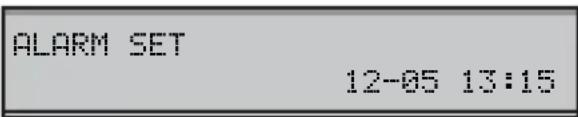
Das Format, in dem Datum und Uhrzeit des Terminrufs angezeigt werden, hängt von den individuellen Einstellungen ab, die Sie an Ihrem Telefon vorgenommen haben (MMTT oder TTMM, 24- oder 12-Stunden-Format). Weitere Informationen hierzu finden Sie im Abschnitt „Einstellungen“ auf Seite 74.
Hinweis: Wenn kein Terminruf eingestellt wurde, dann wird die Standardeinstellung angezeigt: „01-01 12:00“.

Geben Sie Monat, Tag, Stunden und Minuten für den gewünschten Terminruf ein.
Sie können immer nur die Einstellung im Display ändern, auf deren Position der blinkende Cursor gerade steht. Sobald Sie eine Zahl eingegeben haben (0 - 9), springt der Cursor automatisch zur nächsten Position.
Hinweis: Wenn Sie den Terminruf täglich erhalten möchten, geben Sie als Datum 00-00 ein.

Falls Sie sich vertippt haben:
Betätigen Sie diese Tasten, um mit dem Cursor eine Stelle nach rechts oder nach links zu springen.

Wenn Sie mit der Programmierung fertig sind:
Betätigen Sie diese Taste, um die Einstellungen zu speichern und das Menü zu verlassen.
In der linken unteren Zeile im Display erscheint nun ein kleines „A“ und zeigt Ihnen an, dass ein Terminruf eingestellt wurde (A = Alarm):
HUBER 2442 A 12-05 13:15
Eingestellten Terminruf aufheben
Das Telefon befindet sich im Ruhezustand (d.h. Sie telefonieren nicht):
Betätigen Sie diese Taste.
Betätigen Sie diese Taste.
Ihr Telefon kehrt automatisch in den Ruhezustand zurück.
Türsprechstelle
Mit der Türsprechstelle überwachen Sie den Zugang zu Ihrem Firmengebäude und können das Türschloss über das Telefon öffnen.
Wenn jemand klingelt

Nehmen Sie den Hörer ab.
Sie können jetzt mit dem Besucher sprechen.


Tür öffnen
Nachdem Sie über die Türsprechstelle mit dem Besucher gesprochen haben, können Sie das Türschloss öffnen. Führen Sie dazu bei der Rufnummer des Türöffners eine Rückfrage durch.
Betätigen Sie diese Taste.
Geben Sie die Rufnummer des Türöffners ein.
Bitte fragen Sie Ihren Systemadministrator nach der Nummer.
Hinweis: Sie können die Rufnummer des Türöffners auch auf einer programmierbaren Funktionstaste speichern.
Projektcode
Um die Kosten für Externgespräche bestimmten Aufträgen zuzuweisen, können Sie eine spezielle Nummer (den Projektcode) benutzen. Je nach Systemkonfiguration gibt es für die Eingabe dieses Projektcodes zwei Möglichkeiten: Entweder können Sie nur einen sog. autorisierten Code eingeben, der auf einer vorgegebenen Projektcode-Liste beruht, oder Sie können selbst einen beliebigen Code festlegen. Dabei gilt Folgendes:
- Mit dem autorisierten Projektcode können Sie die Möglichkeiten für abgehende Externgespräche generell einschränken. Die Einschränkung betrifft dabei alle abgehenden Externgespräche, nicht jedoch z.B. eine bestimmte externe Rufnummer oder einen bestimmten Bereich. Jeder Teilnehmer, der Externgespräche vornehmen darf, erhält zuvor einen Projektcode, der nun vor jedem Externgespräch eingegeben werden muss.
- Ein autorisierter Projektcode darf bis zu 10 Ziffern umfassen.
- Ein selbst festgelegter Projektcode darf bis zu 15 Ziffern umfassen.
Die Projektcodes können auch zusammen mit der DISA-Funktion benutzt werden. (Siehe Abschnitt „Von außerhalb das Firmennetz nutzen (DISA)“ auf Seite 65.)
Autorisierter oder eigener Projektcode
Vor einem abgehenden, externen Anruf:

*9*
Nehmen Sie den Hörer ab.
Geben Sie die nebenstehende Tastenkombination ein.

Geben Sie den Projektcode ein, und betätigen Sie die Raute-Taste.
Ein Projektcode darf nur aus Zahlen (0-9) bestehen. Sie hören nun den internen Wählton. Nehmen Sie den externen Anruf vor.
Von außerhalb das Firmennetz nutzen (DISA)
Wenn Sie außerhalb arbeiten und Geschäftstelefonate führen möchten, können Sie sich mit dieser Funktion direkt in Ihre Firma einwählen, um so den gewünschten externen Anruf vorzunehmen (DISA = Direct Inward System Access). Sie zahlen dann lediglich die Telefongebühren bis zu Ihrer Firma. Die weiteren Kosten werden Ihrer Nebenstelle innerhalb des Unternehmens oder einem bestimmten Projekt zugeordnet.
Hinweise: Um die DISA-Funktion nutzen zu können, muss Ihre Nebenstelle zuerst vom Systemadministrator dafür autorisiert werden.
Zum Aktivieren der DISA-Funktion müssen Sie statt des Standardpasswortes „0000“ ein persönliches Passwort festlegen. Bitte lesen Sie hierzu den Abschnitt „Passwort ändern“ auf Seite 54.
Sie können auch die Anrufe an Ihren Büroanschluss zu einem anderen externen Anschluss umleiten, siehe Abschnitt „Anrufweiterschaltung“ auf Seite 36. Hierbei werden Sie nach Ihrem Passwort gefragt.
Wählen Sie die Rufnummer Ihrer Firma.
Geben Sie danach die DISA-Nummer ein.
Bitte fragen Sie den Systemadministrator nach der DISA-Nummer.
Befolgen Sie die Sprachanweisungen.
Hinweis: Wenn Sie die Gesprächskosten des Anrufs einem Projektcode zuordnen möchten, müssen Sie vor dem Wählen der externen Rufnummer zuerst den Projektcode eingeben. Wie der Projektcode eingegeben wird, wird im Abschnitt „Projektcode“ auf Seite 64 erläutert.
Geben Sie die Amtskennziffer(n) für Externgespräche und die Rufnummer des gewünschten Teilnehmers ein.
Hinweis: Welche Ziffern Sie als Amtskennzahl(en) eingeben müssen, hängt von der Programmierung der Anlage ab.
Oder:
Richten Sie die externe Rufumleitung ein.
Lesen Sie hierzu bitte den Abschnitt „Anrufweiterschaltung“ auf Seite 36.
Hinweis: Wenn Sie ein neues Ziel für die Rufumleitung programmieren, vergessen Sie nicht, die Umleitung aufzuheben, sobald Sie wieder im Büro sind.
Tandemkonfiguration
Bei einer Tandemkonfiguration werden zwei Telefonapparate einer gemeinsamen Rufnummer zugeordnet, sodass beide Apparate dann unter dieser Rufnummer erreicht werden können. Ein Telefon wird als Hauptapparat und das andere als Zweitapparat definiert.
Diese Funktion ist speziell für Mitarbeiter gedacht, die viel innerhalb der Firma unterwegs sind und daher sowohl über ein normales Tischtelefon mit Telefonkabel (Hauptapparat) an ihrem Arbeitsplatz als auch über ein schnurloses Telefon (Zweitapparat) erreichbar sein sollen. Im Wesentlichen arbeitet die Tandemkonfiguration wie folgt:
Tandemkonfiguration aktivieren

*28#
Nehmen Sie den Hörer ab.
Geben Sie die nebenstehende Tastenkombination ein, um den Zweitapparat anzumelden.
Sie hören den Quittierungston.

Zum Beenden des Vorgangs legen Sie den Hörer auf.
Ankommende Gespräche:
- Beide Apparate reagieren wie 1 Nebenstelle .
Abgehende Gespräche:
- Beide Apparate können wie 2 einzelne Nebenstellen genutzt werden.
Tandemkonfiguration deaktivieren

28
Nehmen Sie den Hörer ab.
Geben Sie die nebenstehende Tastenkombination ein, um den Zweitapparat abzumelden.
Sie hören den Quittierungston.

Zum Beenden des Vorgangs legen Sie den Hörer auf.
Ankommende Gespräche:
- D e r Zweitapparat kann nicht mehr angerufen werden. Der Hauptapparat verhält sich nun wie ein Einzelgerät.
Abgehende Gespräche:
- Beide Apparate können wie 2 einzelne Nebenstellen genutzt werden.



Gesprächsübergabe zwischen den beiden Telefonen einer Tandemkonfiguration
Betätigen Sie diese Tasten, und wählen Sie Ihre eigene Rufnummer.
Zum Übergeben eines Gesprächs legen Sie den Hörer auf.
Netzwerk
Unter einem Netzwerk versteht man die Verbindung verschiedener Räume innerhalb eines Unternehmens. Diese Verbindung kann über Standleitungen, das öffentliche Telefonnetz, ein LAN-Netzwerk (LAN = Local Area Network) oder WAN-Netzwerk (WAN = Wide Area Network) hergestellt werden. Wenn Sie mehr über das Netzwerk Ihrer Firma erfahren möchten, wenden Sie sich bitte an Ihren Systemadministrator.
IP-Anrufe
Unter IP-Anrufen versteht man Telefonate innerhalb der Firma über ein internes Datennetzwerk (LAN oder WAN). Daten und Sprache werden hierbei auf derselben Leitung übertragen. Wenn Sie mit einem internen Netzwerk zur Datenübertragung verbunden sind, wird die IP-Verbindung automatisch aufgebaut. Um die Belastung des Netzwerks so gering wie möglich zu halten, wird die Qualität der Sprachübertragung deutlich reduziert.
Ist die Sprachqualität nicht mehr ausreichend, können Sie jederzeit den IP-Anruf trennen und zu einem herkömmlichen „Nicht-IP“-Anruf wechseln (alternatives Netzwerk). Der Wechsel vom IP-Netz zum alternativen Netz (dem „Nicht-IP“-Netz) wird während des Geprächs vorgenommen. Das bedeutet, dass Sie zum Wechseln der Verbindung den Anruf nicht beenden müssen.

So wechseln Sie während des Gesprächs zum alternativen Telefonnetz („Nicht-IP“):
Betätigen Sie diese Taste.
*61*
Geben Sie die nebenstehende Tastenkombination ein.
Während des Wechsels wird der Anruf gehalten. Wenn der Verbindungswechsel abgeschlossen ist, hören Sie ein spezielles Rufsignal und können das Gespräch über das alternative Telefonnetz fortsetzen.
Hinweis: Sie können nur dann zu einem normalen Anruf (d.h. kein IP-Anruf) wechseln, wenn Sie ursprünglich einen IP-Anruf geführt haben. Ansonsten hören Sie den Ton für „Gesperrt“.
MFV-Signale
Die MFV-Funktion – auch als Nachwahl bezeichnet – dient dazu, Anrufbeantworter und andere Telekommunikationsgeräte zu steuern.

Nehmen Sie den Hörer ab.

Nehmen Sie ein Intern- oder Externgespräch vor, um das gewünschte Gerät zu erreichen.
Wenn Ihr Anruf angenommen wird, können Sie damit fortfahren, Ziffern zu wählen. Diese Ziffern werden als MFV-Signale (Tonsignale) an das angerufene Gerät gesendet, um die gewünschten Funktionen zu aktivieren.
Sicherheit
Mit Ihrem vierstelligen Passwort können Sie Ihr Telefon vor unberechtigter Benutzung schützen, die Sperre jeder beliebigen Nebenstelle für ein Externgespräch umgehen, sich beim Sprachspeichersystem anmelden oder die DISA-Funktion nutzen.
Hinweis: Wie Sie Ihr Passwort ändern, wird im Abschnitt „Passwort ändern“ auf Seite 54 beschrieben.
Nebenstelle sperren

*72#
Nehmen Sie den Hörer ab.
Geben Sie die nebenstehende Tastenkombination ein, um Ihre Nebenstelle zu sperren. Sie hören den Quittierungston.

Zum Beenden des Vorgangs legen Sie den Hörer auf.

Sperre einer Nebenstelle aufheben
72*
Nehmen Sie den Hörer ab.
Geben Sie die nebenstehende Tastenkombination ein.

Geben Sie Ihr Passwort ein.
#
Betätigen Sie die Raute-Taste, um die Sperre aufzuheben.
Sie hören den Quittierungston. Ihre Nebenstelle kann nun wie gewohnt benutzt werden.

Zum Beenden des Vorgangs legen Sie den Hörer auf.
Sperre einer Nebenstelle umgehen
Sie haben die Möglichkeit, die Sperre einer Nebenstelle vorübergehend für ein Gespräch zu umgehen.
Sperre beim eigenen Apparat umgehen

*72*
Nehmen Sie den Hörer ab.
Geben Sie die nebenstehende Tastenkombination ein.

Geben Sie Ihr Passwort ein.
#
Betätigen Sie die Raute-Taste.
Sie hören den Wählton. Sie können jetzt von Ihrem Apparat aus einmal telefonieren.
Sperre bei einem fremden Apparat umgehen
Diese Funktion ermöglicht es Ihnen, mithilfe Ihres Passwortes die Sperre einer anderen Nebenstelle für einen Anruf aufzuheben.

*72*
Nehmen Sie den Hörer ab.
Geben Sie die nebenstehende Tastenkombination ein.

Geben Sie Ihr Passwort ein.
*
Betätigen Sie die Stern-Taste.

Wählen Sie Ihre Rufnummer.
#
Betätigen Sie die Raute-Taste.
Sie hören den Wählton. Sie können jetzt von dem gesperrten Apparat aus einmal telefonieren.
Die Funktion „Least Cost Routing“ (LCR) sucht für das gewünschte externe Ziel automatisch die kostengünstigste Verbindung. Bitte fragen Sie Ihren Systemadministrator, ob Sie über LCR verfügen können. Wurde bei Ihrer Nebenstelle LCR eingerichtet, wird jede externe Rufnummer analysiert und die günstigste Verbindung automatisch gewählt.
LCR benutzen

Nehmen Sie den Hörer ab.
0

Geben Sie die Amtskennziffer(n) für Externgespräche und die Rufnummer des gewünschten Teilnehmers ein.
Nehmen Sie den externen Anruf wie gewohnt vor.
Hinweis: Welche Ziffern Sie als Amtskennzahl(en) eingeben müssen, hängt von der Programmierung der Anlage ab.
LCR aufrufen
Wurde LCR bei Ihrer Anlage installiert, jedoch Ihre Nebenstelle nicht so eingestellt, dass Sie automatisch über diese Funktion verfügen können, haben Sie trotzdem die Möglichkeit, LCR zu benutzen. Geben Sie dazu vor der externen Rufnummer den LCR-Code ein.
Nehmen Sie den Hörer ab.
Geben Sie den LCR-Code ein.
Bitte fragen Sie Ihren Systemadministrator nach dem LCR-Code.

Geben Sie die Amtskennziffer(n) für Externgespräche und die Rufnummer des gewünschten Teilnehmers ein.
Hinweis: Welche Ziffern Sie als Amtskennzahl(en) eingeben müssen, hängt von der Programmierung der Anlage ab. Der LCR-Code kann auch auf einer Funktionstaste programmiert werden.
Einstellungen
Das Dialog 4187 Plus verfügt über verschiedene Optionen, mit denen sich die Eigenschaften des Telefons - wie z.B. Lautstärke, Rufsignal etc. - nach Wunsch einstellen lassen.
Alternative Programmierung für die Funktionen „Anklopfen“, „automatischer Rückruf“, „Anrufübernahme“, „Aufschalten“
Der Code für die Verwendung der Funktionen „Anklopfen“, „automatischer Rückruf“, „Anrufübernahme“ oder „Aufschalten“ kann von Land zu Land variieren. Wenn Sie einen bestimmten Funktionscode nicht verwenden können, wurde in Ihrer Nebenstellenanlage möglicherweise eine andere Nummer programmiert.
Diese Bedienungsanleitung beschreibt nur die Standardprogrammierung. In einigen Ländern werden jedoch abweichende Programmierungen verwendet, daher sind in der folgenden Tabelle die Einstellungen aufgeführt, die am häufigsten vorkommen.
| Belgien, Brasilien, Dänemark, Deutschland, Österreich | |
| Anklopfen 5 | |
| Automatischer Rückruf 6 | |
| Anrufübernahme | |
| (an eine andere Nebenstelle gerichtete Anrufe annehmen) | 8 |
| Aufschalten 4 |

Lautstärke des Hörers, Lautsprechers und der Hörsprechgarnitur
Die Lautstärke wird über die Lautstärkeregler eingestellt. Die Lautstärkeregelung gilt entweder für den Hörer, die Hörsprechgarnitur oder den Freisprechmodus, je nachdem, welcher Modus gerade aktiv ist, während Sie die Lautstärke ändern.
Betätigen Sie diese Tasten, um die Lautstärke zu ändern.
Es stehen 8 Lautstärkestufen (Minimum bis Maximum) zur Verfügung.
Hinweis: Die Lautstärkeregelung wird individuell nur für den Hörer, die Hörsprechgarnitur oder den Freisprechmodus vorgenommen. Wenn Sie beispielsweise die Hörerlautstärke ändern, dann wirkt sich dies nicht auf die Lautstärke der Hörsprechgarnitur oder des Freisprechmodus aus und umgekehrt.
Rufsignal
Rufsignallautstärke einstellen
Für die Rufsignallautstärke stehen vier Einstellungen zur Auswahl: Auto, Low, Medium und High.
Betätigen Sie diese Taste.


Betätigen Sie diese Tasten, um bis zum Menü „RINGER VOLUME“ („Rufsignallautstärke“) zu blättern.
Betätigen Sie diese Taste, um das Menü aufzurufen. Im Display erscheint die aktuell gültige Einstellung für die Rufsignallautstärke, so z.B.:
RINGER VOLUME
AUTO
Hinweis: Die Standardeinstellung lautet A (AUTO). Bei dieser Einstellung klingelt das Telefon zunächst leise („Low“). Beim dritten und vierten Rufsignal klingelt es mit mittlerer Lautstärke („Medium“) und ab dem fünften Rufsignal klingelt es mit maximaler Lautstärke („High“).


Nehmen Sie den Hörer ab.
Wählen Sie A (AUTO = Automatik), L (LOW = Leise), M (MEDIUM = mittlere Lautstärke) oder H (HIGH = Laut).
Nachdem Sie eine Einstellung ausgewählt haben, klingelt das Telefon in der gewählten Lautstärke.
Betätigen Sie diese Taste, um die Einstellungen zu speichern und das Menü zu verlassen.
Rufsignal einstellen
Sie können zwischen 10 verschiedenen Rufsignalen wählen:
Betätigen Sie diese Taste.


Betätigen Sie diese Tasten, um bis zum Menü „RINGER CHARACTER“ („Rufsignal“) zu blättern.

Betätigen Sie diese Taste, um das Menü aufzurufen.
Im Display erscheint die aktuell gültige Einstellung für das Rufsignal, so z.B.:


Hinweis: Die Standardeinstellung für das Rufsignal ist „0“.
Nehmen Sie den Hörer ab.
Betätigen Sie diese Tasten, um ein Rufsignal auszuwählen.
Oder:
Geben Sie eine Ziffer (0 - 9) ein.
Nachdem Sie ein Rufsignal ausgewählt haben, klingelt Ihr Telefon mit der gewählten Rufmelodie. Betätigen Sie die entsprechende Taste, wenn Sie sich das gewählte Rufsignal noch einmal anhören möchten.

Program
Betätigen Sie diese Taste, um die Einstellungen zu speichern und das Menü zu verlassen.
Datum und Uhrzeit
In Ihr Telefon ist eine Uhr integriert, die angezeigt wird, wenn der Hörer aufgelegt ist (das Telefon sich im Ruhezustand befindet). An dem blinkenden Doppelpunkt zwischen der Stunden- und der Minutenanzeige erkennen Sie, dass die Uhr in Betrieb ist.
Datums- und Uhrzeitformat einstellen
Es stehen fünf verschiedene Datums- und Uhrzeitformate zur Verfügung:
- MM-DD 24-Stunden-Format (d.h. MM-TT, so z.B.: 12-31 24:00)
- MM-DD 12-Stunden-Format (d.h. MM-TT, so z.B.: 12-31 12:00)
- DD-MM 24-Stunden-Format (d.h. TT-MM, so z.B.: 31-12 24:00)
- DD-MM 12-Stunden-Format (d.h. TT-MM, so z.B.: 31-12 12:00)
- Off – (Aus), das Display zeigt keine Datums- und Uhrzeitinformationen an.
Betätigen Sie diese Taste.

oder


Program
Betätigen Sie diese Tasten, um bis zum Menü „CLOCK DISPLAY“ („Uhrzeitanzeige“) zu blättern.
Betätigen Sie diese Taste, um das Menü aufzurufen.
Im Display erscheint die aktuell gültige Einstellung für die Datums- und Uhrzeitanzeige, so z.B.:
CLOCK DISPLAY
12-31 24:00
Hinweis: Die Standardeinstellung lautet „12-31 24:00“.

Betätigen Sie diese Tasten, um bis zu dem gewünschten Datums- und Uhrzeitformat zu blättern.
Betätigen Sie diese Taste, um die Einstellungen zu speichern und das Menü zu verlassen.

Datum und Uhrzeit einstellen
Betätigen Sie diese Taste.

Betätigen Sie diese Tasten, um bis zum Menü „CLOCK“ („Uhr“) zu blättern.

Betätigen Sie diese Taste, um das Menü aufzurufen.
Im Display erscheint die aktuell gültige Einstellung für Datum und Uhrzeit, so z.B.:


Geben Sie Datum und Uhrzeit ein.
Hinweis: Wie Sie das Datum und die Uhrzeit eingeben, hängt von dem Format ab, das Sie dafür ausgewählt haben (siehe Abschnitt „Datums- und Uhrzeitformat einstellen“ auf Seite 77). Die Standardeinstellung lautet „12-31 24:00“.
Sie können immer nur die Einstellung im Display ändern, auf deren Position der blinkende Cursor gerade steht. Sobald Sie eine Zahl eingegeben haben (0 - 9), springt der Cursor automatisch zur nächsten Position.
Hinweis: Sie müssen jede Datums- oder Uhrzeitangabe immer mit zwei Ziffern eingeben. Wenn Sie z.B. 1. Februar 2004, 9 Uhr und 5 Minuten einstellen möchten, müssen Sie Folgendes eingeben: 02 (Monat), 01 (Tag), 09 (Stunde) und 05 (Minuten).

Falls Sie sich vertippt haben:
Betätigen Sie diese Tasten, um mit dem Cursor nach rechts oder nach links zu springen.
Betätigen Sie diese Taste, um die Einstellungen zu speichern und das Menü zu verlassen.
Telefon-ID
Sie können Ihr Telefon mit Ihrer Nebenstellennummer und/oder Ihrem Namen programmieren. Diese Daten bezeichnet man als Kennung des Telefons oder auch als Telefon-ID. Sie erscheinen in der unteren Zeile auf der linken Seite im Display.

Betätigen Sie diese Taste.

Betätigen Sie diese Tasten, um bis zum Menü „TELEPHONE ID“ („Telefon-ID“) zu blättern.

Betätigen Sie diese Taste, um das Menü aufzurufen.
Im Display erscheint die aktuell gültige Einstellung für die Telefon-ID, so z.B. die Nebenstellennummer 5446:
TELEPHONE ID
5446

Geben Sie die Kennung Ihres Telefons ein.
Hierbei kann es sich um Ihre Nebenstellennummer und/oder Ihren Namen oder eine andere relevante Information handeln (max. 12 Ziffern oder Zeichen). Informationen zur Eingabe von Text finden Sie im Abschnitt „Texteingabe“ auf Seite 91.

Betätigen Sie diese Taste, um die Einstellungen zu speichern und das Menü zu verlassen.
Anzahl der Namenstasten festlegen
Sie können 10 oder 20 Rufnummern auf den programmierbaren Funktionstasten Ihres Telefons speichern. Wenn Sie Ihr Telefon für 10 Nummern einrichten, wird jede Funktionstaste mit nur einer Nummer belegt. Wenn Sie die Option für 20 Rufnummern wählen, können Sie jede der Tasten mit zwei Nummern belegen (auf zwei Tastenebenen).

Betätigen Sie diese Taste.
Blättern Sie bis zum Menü „10 OR 20 MEM POSITIONS“ („10 oder 20 Speicherplätze“).
Betätigen Sie diese Taste, um das Menü aufzurufen. Im Display erscheint die aktuell gültige Einstellung, so z.B.:


Hinweis: Die Standardeinstellung lautet „10“.
Betätigen Sie diese Tasten, um zwischen den beiden Optionen (10 oder 20 Speicherplätze) umzuschalten.
Hinweis: Wenn Sie die Einstellung für die Namenstasten von 10 Speicherplätzen in 20 Speicherplätze abändern, stehen alle bisher gespeicherten Rufnummern zur Verfügung, sobald Sie die jeweilige Taste einmal betätigen. Wenn Sie versehentlich die Einstellung von „20“ in „10“ abgeändert haben, werden die Nummern auf der zweiten (unteren) Tastenebene dadurch nicht gelöscht. Allerdings ist der Zugriff darauf (Taste zweimal drücken) gesperrt.

Betätigen Sie diese Taste, um die Einstellungen zu speichern und das Menü zu verlassen.
Namenstasten programmieren
So programmieren Sie Rufnummern auf den Funktionstasten:
Hinweis: Um eine Nummer auf der Nachrichten-Taste zu speichern, brauchen Sie die Taste nur während des im Folgenden beschriebenen Vorgangs wie eine normale Funktionstaste zu betätigen.

Betätigen Sie diese Taste.
Im Display wird in der oberen Zeile die Dauer des letzten ankommenden Gesprächs angezeigt:
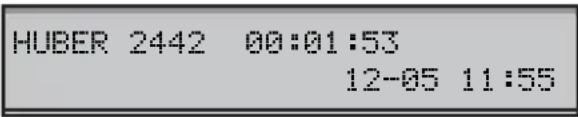

Betätigen Sie eine programmierbare Funktionstaste.
Hinweis: Durch einmaliges Herunterdrücken wird die Rufnummer auf der oberen Tastenebene gespeichert. Wenn Sie die Taste zweimal betätigen, wird die Rufnummer auf der unteren Tastenebene gespeichert. Es können nur dann Rufnummern auf der unteren Tastenebene gespeichert werden, wenn Sie das Telefon für 20 Namenstasten eingerichtet haben (siehe Abschnitt „Anzahl der Namenstasten festlegen“ auf Seite 80).
Wenn eine Taste bereits mit einer Nummer belegt ist, erscheint im Display der Hinweis „DIAL-BY-NAME-KEY“ („Namenstaste“) und in der unteren Zeile im Display die programmierte Nummer:


Geben Sie die Rufnummer ein.
Hinweis: Wenn Sie auf einer bereits belegten Taste/Tastenebene eine Nummer speichern, wird die zuvor dort gespeicherte Nummer automatisch gelöscht.
Sie können die Funktionstasten mit jeder beliebigen Nummer (interne Rufnummer, Funktionscode oder Amtskennzahl + externe Rufnummer) belegen.

Program
Betätigen Sie diese Taste, um die Einstellungen zu speichern und das Menü zu verlassen.
Hinweise: Die durchsichtige Abdeckung ist abnehmbar, sodass Sie neben den jeweiligen Tasten die Namen der eingespeicherten Nummern notieren können (siehe Abschnitt „Einlegen der Beschriftungskarte“ auf Seite 98).
Wenn Sie während der Programmierung eine ungültige Taste betätigen, wird der Programmiermodus automatisch beendet, und es ertönt ein spezieller Zurückweisungston.
Gespeicherte Nummern überprüfen
So zeigen Sie eine bereits programmierte Rufnummer an:

Program
Betätigen Sie diese Taste.

Betätigen Sie die gewünscht Funktionstaste, um die darauf programmierte Nummer anzuzeigen.
Hinweis: Durch einmaliges Herunterdrücken wird die auf der oberen Tastenebene gespeicherte Rufnummer angezeigt. Wenn Sie die Taste zweimal betätigen, wird die auf der unteren Tastenebene gespeicherte Rufnummer angezeigt.

Program
Betätigen Sie diese Taste, um die Einstellungen zu speichern und das Menü zu verlassen.
Flash-Impulsdauer
Einige Systeme benötigen eine andere Flash-Impulsdauer für die R-Taste (Rückfrage-Taste). Sie können eine Flash-Impulsdauer von 0 bis 999 ms einstellen.
Beim BusinessPhone-Kommunikationssystem ist es nicht erforderlich, die standardmäßig eingestellte Flash-Impulsdauer zu verändern.
Flash-Impulsdauer ändern:
Betätigen Sie diese Taste.


Betätigen Sie diese Tasten, um bis zum Menü „FLASH“ zu blättern.
Betätigen Sie diese Taste, um das Menü aufzurufen.
Im Display erscheint die aktuell gültige Einstellung für die Flash-Impulsdauer, so z.B.:
FLASH
100
Hinweis: Die Standardeinstellung lautet „100“. Gültige Einstellungen sind alle Zahlen zwischen 0 und 999.


Betätigen Sie diese Tasten, um den gewünschten Wert auszuwählen.
Schritte von 10 ms.
Oder:


Geben Sie den gewünschten Wert ein.
Auf diese Weise können Sie die Flash-Impulsdauer in präzisen Schritten von 1 ms eingeben.
Betätigen Sie diese Taste, um die Einstellungen zu speichern und das Menü zu verlassen.
Dauer der Pause
Sie können festlegen, wie lange auf einen Wählton gewartet werden soll.
Hinweis: Diese Einstellung hat beim BusinessPhone-Kommunikationssystem keine Bedeutung.
Anzeige der Gesprächsdauer aktivieren/deaktivieren
Sie können die Anzeige der Gesprächsdauer im Display ein- oder ausschalten.
Betätigen Sie diese Taste.




Betätigen Sie diese Tasten, um bis zum Menü „CALL DURATION TIMER“ („Anzeige der Gesprächsdauer“) zu blättern.
Betätigen Sie diese Taste, um das Menü aufzurufen.
Im Display erscheint die aktuell gültige Einstellung für die Anzeige der Gesprächsdauer, so z.B.:
CALL DURATION TIMER
ON



Hinweis: Die Standardeinstellung lautet „ON“ („Ein“).
Betätigen Sie diese Tasten, um zwischen „ON“ („Ein“) und „OFF“ („Aus“) umzuschalten.
Betätigen Sie diese Taste, um die Einstellungen zu speichern und das Menü zu verlassen.
Anrufannahme über die Hörsprechgarnitur
Mit der Funktion „HEADSET PRESET“ („Anrufannahme über die Hörsprechgarnitur“) werden Anrufe direkt über die Hörsprechgarnitur angenommen, ohne dass Sie die entsprechende Taste betätigen müssen. Standardmäßig wird die Funktion „HEADSET PRESET“ automatisch aktiviert, sobald Sie eine Hörsprechgarnitur an die auf dem Telefon dafür vorgesehene Buchse anschließen. Wenn Sie die Hörsprechgarnitur vom Telefon abziehen, wird die Funktion automatisch wieder deaktiviert.
Wenn Sie eine Hörsprechgarnitur an Ihr Telefon angeschlossen haben, die Funktion „HEADSET PRESET“ jedoch nicht verwenden möchten, müssen Sie sie manuell deaktivieren:



Betätigen Sie diese Taste.
Betätigen Sie diese Tasten, um bis zum Menü „HEADSET PRESET“ („Anrufannahme über die Hörsprechgarnitur“) zu blättern.
Betätigen Sie diese Taste, um das Menü aufzurufen. Im Display erscheint die aktuell gültige Einstellung für die Anrufannahme über die Hörsprechgarnitur, so z.B.:


Hinweis: Die Standardeinstellung lautet „ON“ („Ein“).
Betätigen Sie diese Tasten, um zwischen „ON“ („Ein“) und „OFF“ („Aus“) umzuschalten.
Betätigen Sie diese Taste, um die Einstellungen zu speichern und das Menü zu verlassen.
Rufsignalisierung in der Hörsprechgarnitur
Hinweis: Um diese Funktion nutzen zu können, muss eine optional erhältliche Hörsprechgarnitur an Ihr Telefon angeschlossen sein.
Wenn diese Funktion aktiviert ist, hören Sie die ersten beiden Rufsignale eines ankommenden Gesprächs in der Hörsprechgarnitur als Hinweiston. Das dritte und alle folgenden Rufsignale werden auch direkt an das Telefon gesendet.

Betätigen Sie diese Taste.
Betätigen Sie diese Tasten, um bis zum Menü „HEADSET RINGING“ („Rufsignalisierung in der Hörsprechgarnitur“) zu blättern.


Betätigen Sie diese Taste, um das Menü aufzurufen. Im Display erscheint die aktuell gültige Einstellung, so z.B.:
HEADSET RINGING
ON

Hinweis: Die Standardeinstellung lautet „ON“ („Ein“).
Betätigen Sie diese Tasten, um zwischen „ON“ („Ein“) und „OFF“ („Aus“) umzuschalten.
Betätigen Sie diese Taste, um die Einstellungen zu speichern und das Menü zu verlassen.
Kompatibilität mit Hörgeräten
Das Telefon verfügt über einen integrierten Induktivkoppler für Schwerhörige. Um das Telecoilmodul in einem Hörgerät beim Telefonieren zu verwenden, müssen Sie das Hörgerät auf die Position T umschalten.
Nachrichten-Anzeige
Eingehende Nachrichten können durch die schnell blinkende Lampe auf der Nachrichten-Taste angezeigt werden. Es besteht die Möglichkeit, dass die Anschlusskabel nach der Installation verdrillt sind (die Nachrichtenlampe leuchtet, obwohl kein Nachrichtensignal anliegt, und schaltet sich aus, sobald ein Nachrichtensignal anliegt). Um dieses Problem zu beheben, gibt es drei mögliche Einstellungen für die Nachrichten-Anzeige:
• STD
Wählen Sie diese Einstellung, wenn Sie keine Nachrichten-Anzeige benötigen. Dies ist auch die Standardeinstellung bei Auslieferung des Gerätes.
- MW+
Wählen Sie diese Einstellung, wenn Sie die Nachrichten-Anzeige benötigen und die Anschlussverkabelung direkt verläuft.
• MW-
Wählen Sie diese Einstellung, wenn Sie die Nachrichten-Anzeige benötigen und die Anschlussverkabelung verdrillt ist.
MW+/STD/MW-

Auf der Unterseite des Telefons:
Stellen Sie den Schalter in die benötigte Position.
Programmiertaste aktivieren/deaktivieren
Sie können die Programmiertaste über einen Schalter aktivieren oder deaktivieren. Wenn der Schalter auf Off (Aus) steht, können keine Namenstasten programmiert werden (d.h. der Speicherinhalt ist gesperrt).
Prog On/Off

Auf der Unterseite des Telefons:
Stellen Sie den Schalter in die benötigte Position.
Telefonbuch
Namen oder Rufnummern hinzufügen
Das Telefon befindet sich im Ruhezustand (d.h. Sie telefonieren nicht):

Program
Phone book

Betätigen Sie diese Taste.
Betätigen Sie diese Taste.
Im Display erscheint nun die Angabe „ALPHANUMERIC DIRECTORY“ („Alphanumerisches Verzeichnis“) und die Option „NEW ENTRY“ („Neuer Eintrag“):
ALPHANUMERIC DIRECTORY NEW ENTRY

Program


Program

Betätigen Sie diese Taste.
Die Anzeige im Display wird gelöscht und zeigt keinerlei Ziffern oder Zeichen an.
Geben Sie die Rufnummer ein.
Eine Rufnummer kann aus bis zu 24 Ziffern bestehen.
Betätigen Sie diese Taste.
Geben Sie den Namen ein.
Der Namenseintrag kann aus bis zu 24 Zeichen bestehen. Informationen zur Eingabe von Text finden Sie im Abschnitt „Texteingabe“ auf Seite 91.
Nachdem Sie die Rufnummer und den Namen eingegeben haben, erscheint der komplette Eintrag im Display:
123456789 ANNA BECKER

Program
Betätigen Sie diese Taste, um die Einstellungen zu speichern und den Programmiermodus zu verlassen.
Namen oder Rufnummern ändern
Das Telefon befindet sich im Ruhezustand (d.h. Sie telefonieren nicht):

Program
Phone book


Betätigen Sie diese Taste.
Betätigen Sie diese Taste.
Betätigen Sie diese Taste einmal.
Im Display erscheint die Angabe „ALPHANUMERIC DIRECTORY“ („Alphanumerisches Verzeichnis“) und die Option „EDIT OR DELETE ENTRIES“ („Einträge bearbeiten oder löschen“):
ALPHANUMERIC DIRECTORY EDIT OR DELETE ENTRIES
Hinweis: Mit den Tasten, die Sie normalerweise zum Blättern verwenden, können Sie zwischen den Optionen zum Hinzufügen von neuen Einträgen, zum Bearbeiten oder Löschen von bestehenden Einträgen und zum Verlassen des Menüs wechseln.

Program

oder


Program


Program


Program
Betätigen Sie diese Taste.
Im Display wird der ersten Eintrag (in alphabetischer Reihenfolge) angezeigt.
Betätigen Sie diese Tasten, um den gewünschten Eintrag auszuwählen.
Betätigen Sie diese Taste, um den Eintrag zu bearbeiten.
Bearbeiten Sie die Rufnummer.
Betätigen Sie diese Taste.
Bearbeiten Sie den Namen.
Informationen zur Eingabe von Text finden Sie im Abschnitt „Texteingabe“ auf Seite 91.
Betätigen Sie diese Taste, um die Einstellungen zu speichern und den Programmiermodus zu verlassen.
Namen oder Rufnummern löschen
Das Telefon befindet sich im Ruhezustand (d.h. Sie telefonieren nicht):

Phone book


Betätigen Sie diese Taste.
Betätigen Sie diese Taste.
Betätigen Sie diese Taste einmal.
Im Display erscheint die Angabe „ALPHANUMERIC DIRECTORY“ („Alphanumerisches Verzeichnis“) und die Option „EDIT OR DELETE ENTRIES“ („Einträge bearbeiten oder löschen“):
ALPHANUMERIC DIRECTORY EDIT OR DELETE ENTRIES
Hinweis: Mit den Tasten, die Sie normalerweise zum Blättern verwenden, können Sie zwischen den Optionen zum Hinzufügen von neuen Einträgen, zum Bearbeiten oder Löschen von bestehenden Einträgen und zum Verlassen des Menüs wechseln.


oder


Betätigen Sie diese Taste.
Im Display erscheint nun der ersten Eintrag (die Einträge werden in alphabetischer Reihenfolge angezeigt).
Betätigen Sie diese Tasten, um den gewünschten Eintrag auszuwählen.
Betätigen Sie diese Taste, um den Eintrag zu löschen.
Betätigen Sie diese Taste, um die Einstellungen zu speichern und den Programmiermodus zu verlassen.
Texteingabe
Über die Tastatur können Sie Text oder einen neuen Telefonbucheintrag eingeben oder nach einem Eintrag suchen.
Sie befinden sich im Programmiermodus und möchten einen Namen eingeben:

Um einen Buchstaben einzugeben, drücken Sie die jeweilige Zifferntaste mehrmals hintereinander.
Beispiel:
5 Drücken Sie z.B. die Taste „5“:
1 x Ergebnis = J
2x Ergebnis = K
3x Ergebnis = L
4x Ergebnis = 5
Hinweis: Der Cursor springt automatisch an die nächste Position, sobald Sie eine Taste betätigt haben.

Verwenden Sie diese Taste als Rücktaste, um eine falsche Eingabe zu löschen.

Betätigen Sie diese Tasten, um mit dem Cursor eine Stelle nach rechts oder nach links zu springen.
Hinweis: Sie können auch folgende Sonderzeichen eingeben: - . # *
Sonderzeichen
Die folgende Tabelle führt die verfügbaren Zeichen auf und welche Tasten damit belegt sind.
| Taste | So oft müssen Sie die Taste drücken | |||||||
| 1 | 2 | 3 | 4 | 5 | 6 | 7 | ||
| 1 | Leerzeichen | - . 1 | ||||||
| 2 | A | B | C | Å | Ä | Æ | Ç | |
| 3 | D | E | F | È | É | ß | ||
| 4 | G | H | I | 4 | ||||
| 5 | J | K | L | 5 | ||||
| 6 | M | N | O | Ñ | Ö | ∅ | Ò | |
| 7 | P | Q | R | S | ß | ? | ||
| 8 | T | U | V | Ü | Ù | 8 | ||
| 9 | W | X | Y | Z | 9 | |||
| 0 | ∅ | |||||||
| * | * | |||||||
| # | # | |||||||
8
2
6
Beispiel für Sonderzeichen:
8 Um ein Ü einzugeben, betätigen Sie die 8 (vier Mal).
| 1 x | Ergebnis = T |
| 2 x | Ergebnis = U |
| 3 x | Ergebnis = V |
| 4 x | Ergebnis = Ü |
Zubehör
In diesem Kapitel wird das optional erhältliche Zubehör beschrieben, das für das BusinessPhone-Systemtelefon zur Verfügung steht.
Hörsprechgarnitur
Wie Sie die Hörsprechgarnitur installieren, wird im Abschnitt „Installation“ auf Seite 96 beschrieben. Die folgenden Funktionen können über die Hörsprechgarnitur ausgeführt werden:

Anrufe annehmen
Betätigen Sie die Kopfhörertaste, um den Anruf anzunehmen.

Betätigen Sie diese Taste, um das über die Hörsprechgarnitur geführte Gespräch zu beenden.

Anrufe tätigen
Betätigen Sie die Kopfhörertaste.

Geben Sie die Rufnummer ein.

Betätigen Sie diese Taste, um den Anruf zu beenden.
Während Sie telefonieren:

Von der Hörsprechgarnitur zum Hörer wechseln
Nehmen Sie den Hörer ab.

Vom Hörer zur Hörsprechgarnitur wechseln
Betätigen Sie die Kopfhörertaste.

Legen Sie den Hörer auf.

Von der Hörsprechgarnitur zum Freisprechen wechseln
Betätigen Sie diese Taste.

Vom Freisprechen zur Hörsprechgarnitur wechseln
Betätigen Sie die Kopfhörertaste.
Nützliche Tipps
Verbindungen zwischen Amtsleitungen
Mit Ihrem BusinessPhone-Kommunikationssystem können Sie ankommende Externgespräche an ein anderes Telefon umleiten. Sie können außerdem eine Konferenz mit mehreren externen Teilnehmern einrichten oder aber ein Externgespräch an eine andere externe Nummer (z.B. ein Handy) übergeben. Das ist im Geschäftsleben eine sehr bequeme Sache.
Hinweis: Werden diese Funktionen verwendet, belegt das BusinessPhone-Kommunikationssystem mindestens zwei externe Leitungen.
Die Möglichkeit mehrere Amtsleitungen miteinander zu verbinden, kann auch Nachteile mit sich bringen. Aus diesem Grund möchten wir Sie auf Folgendes aufmerksam machen:
- Vermeiden Sie die Übergabe von Externgesprächen zu externen Mailboxen, Informationsdiensten und zu externen Teilnehmern, bevor diese geantwortet haben.
- Vermeiden Sie die Weiterleitung von Anrufen an Teilnehmer, bevor diese geantwortet haben.
- Wenn Sie zwei Externgespräche führen, können Sie eine der beiden Verbindungen mit der Tastenkombination „R“ und „1“ trennen.
Insbesondere dann, wenn es sich bei den beiden externen Partnern nicht um Personen, sondern um Mailboxen, Informationsdienste etc. handelt, können die Verbindungen sehr lange bestehen und dadurch sehr hohe Telefonkosten entstehen. Darüber hinaus sind zwei Ihrer Leitungen blockiert. Verbindungen zwischen Amtsleitungen lassen sich per Programmierung beschränken.
Bitte wenden Sie sich an Ihren Systemadministrator oder an unser Service Center. Dort gibt man Ihnen gerne Auskunft.
Installation
Anschlusskabel
Hörerkabel links verlegt Hörerkabel rechts verlegt

Das Hörerkabel wird in der Rille auf der Unterseite des Telefons verlegt. Das Kabel zur Telefonanlage wird in die mit LINE beschriftete Buchse und das Hörerkabel in die mit HANDSET beschriftete Buchse gesteckt.
Hinweis: Wenn Sie das Telefon an die Telefonanlage anschließen, müssen Sie etwa 30 Sekunden lang warten, bis das Gerät vollständig betriebsbereit ist.
Kabeltausch
Um das Kabel abzunehmen, muss die Entriegelung am Stecker betätigt werden. Benutzen Sie zum Entriegeln einen Schraubenzieher.
Anbringen der Standfüße und Aufstellen des Telefons
Hohe Neigung Geringe Neigung
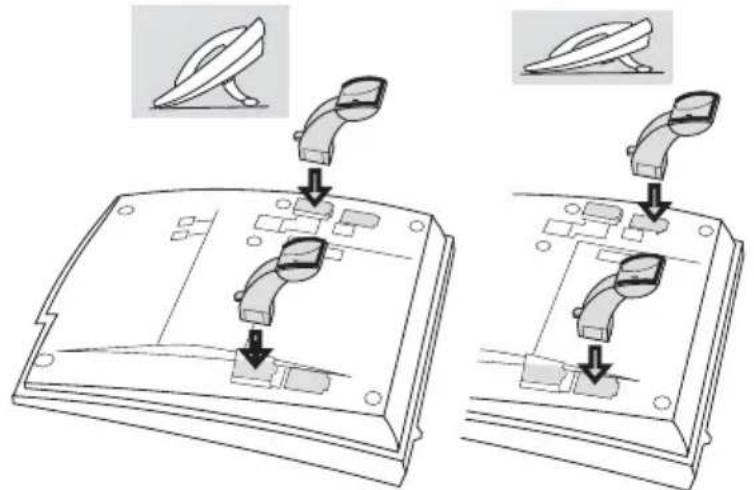
Drücken, um den Standfuß zu befestigen

Lösen, um den Standfuß abzunehmen
Einlegen der Beschriftungskarte
Verwenden Sie den Designation Card Manager, um Ihre eigenen Beschriftungskarten zu erstellen und auszudrucken. Der Designation Card Manager ist auf der Telefon-Toolbox-CD für das BusinessPhone-Kommunikationssystem enthalten. Falls Sie weitere Informationen wünschen, wenden Sie sich bitte an Ihren autorisierten Ericsson-Händler.

Das Telefon kann an der Wand montiert werden, ohne dass dafür eine spezielle Konsole erforderlich ist. Dies ist z.B. in Konferenzräumen oder öffentlichen Bereichen sehr nützlich.

flowchart
graph TD
    A["Tool"] --> B["Component 1"]
    B --> C["Component 2"]
    C --> D["Component 3"]
    D --> E["Final Product"]
1 Entfernen Sie die Hörergabel mithilfe eines Schraubenziehers.
2 Drehen Sie die Gabel auf den Kopf, und setzen Sie sie ein.

3 Entfernen Sie die Kunststoffabdeckungen mithilfe eines Schraubenziehers.
4 Bringen Sie an der gewünschten Stelle der Wand entsprechend den Abmessungen die Bohrlöcher für die Montage an.

5 Montieren Sie die Schrauben entsprechend den Abmessungen, und bringen Sie das Telefon an.
Platzierung des Telefons
- Stellen Sie Ihr Telefon nicht direkt auf empfindliche Oberflächen. Verwenden Sie eine rutschfeste Unterlage, um Ihre Möbel zu schonen.
- Vermeiden Sie die Nähe von starken Wärmequellen (z.B. Heizung).
- Verlegen Sie die Anschlussschnur so, dass sie während ihres Verlaufs nicht geknickt oder gequetscht wird.
Reinigung des Telefons
Zum Reinigen des Telefons wischen Sie dieses mit einem leicht feuchten Tuch (nicht nass) oder einem Antistatiktuch vorsichtig ab. Vermeiden Sie dabei die Verwendung von rauen Tüchern sowie die Benutzung von Lösungs- und Scheuermitteln oder anderen aggressiven Reinigungsmitteln. Für Schäden oder Folgeschäden, die durch Nichtbeachtung dieser genannten Hinweise bedingt sind, kann der Hersteller keine Haftung übernehmen.
Fehlerbeseitigung
In diesem Abschnitt wird beschrieben, wie Sie bei bestimmten Problemen vorgehen und diese ggf. beheben können. Wenn ein Problem mit Ihrem Telefon auftritt, gehen Sie am besten wie unten beschrieben vor. Lässt sich das Problem so nicht lösen, wenden Sie sich bitte an Ihren Systemadministrator. Falls andere Mitarbeiter den gleichen Fehler gemeldet haben, könnte es sich u.U. um einen Systemfehler handeln.
Checkliste
-
Überprüfen Sie, ob Ihr Telefon an eine analoge Leitung angeschlossen ist.
-
Lesen Sie den Abschnitt „Installation“.
Vergewissern Sie sich, dass sämtliche Anweisungen korrekt ausgeführt wurden und dass alle Kabel und Anschlüsse richtig sitzen.
- Schließen Sie das Telefon ohne Zusatzgeräte und Zubehör an.
Funktioniert Ihr Telefon einwandfrei, wenn keine Zubehörgeräte angeschlossen sind, liegt der Fehler beim Zubehör.
- Schließen Sie ein anderes, funktionierendes Telefon anstelle des defekten an.
Funktioniert dieses andere Telefon einwandfrei, ist Ihr Telefon kaputt. Bitte wenden Sie sich an Ihren Systemadministrator.
- Prüfen Sie, ob Betriebsprobleme vorliegen.
Falls Probleme beim Betrieb gefunden werden, liegt der Fehler am Telefonnetz. Wenden Sie sich an Ihren örtlichen Netzbetreiber bzw. an die jeweilige Telefongesellschaft.
Begriffe
Amtsleitung
Externe Leitung. Hierbei kann es sich um eine digitale, eine analoge oder eine Leitung auf IP-Basis handeln.
Anklopfen
Einen Anruf bei einer besetzten Nebenstelle vornehmen (d.h. den Anruf in die Warteschlange versetzen). Siehe Abschnitt „Abgehende Gespräche“ auf Seite 19.
Aufschalten
Sich in ein laufendes Gespräch einschalten, wenn bei der gewünschten Nebenstelle besetzt ist. Siehe Abschnitt „Abgehende Gespräche“ auf Seite 19.
DISA
Wenn Sie außerhalb Ihrer Firma arbeiten, können Sie mit der DISA-Funktion Ihre Externgespräche (Ferngespräche) über das Firmennetz führen. Sie zahlen dann lediglich für den Anruf zu Ihrer Firma. Siehe Abschnitt „Weitere nützliche Funktionen“ auf Seite 60.
Dritter Teilnehmer
Eine dritte Verbindung (Person), die in das laufende Gespräch zweier anderer Teilnehmer einbezogen werden kann. Hierbei kann es sich ebenso um eine interne wie eine externe Verbindung handeln. Siehe Abschnitt „Während Sie telefonieren“ auf Seite 29.
Festleitung
Externe Telefonleitung eines privaten Telefonnetzes.
Information
Hiermit werden interne Anrufer über den Abwesenheitsgrund und die Rückkehrzeit informiert. Externe Anrufer werden zur Vermittlung durchgestellt und erhalten dort die gleichen Informationen. Es gibt zwei Arten von Informationen:
• Vorgegebene Menütexte
- Sprachinformationen
Kurzwahl
Anrufe an eine vorprogrammierte Nummer können durch Wählen eines Kurzwahlcodes oder Betätigen einer einzelnen Taste vorgenommen werden. Es gibt zwei Arten von Kurzwahlnummern:
- Allgemeine Kurzwahlnummern: Sind bei allen Nebenstellen innerhalb des BusinessPhone-Kommunikationssystems gleich und können von allen verwendet werden.
- Individuelle Kurzwahlnummern: Werden von jeder Nebenstelle separat programmiert und verwendet (10 Nummern).
Siehe Abschnitt „Kurzwahlnummern“ auf Seite 26.
Eine Funktion, die automatisch nach der kostengünstigsten Verbindung für Ihr Externgespräch sucht (nicht unbedingt die kürzeste Entfernung). Siehe Abschnitt „Least Cost Routing (LCR)“ auf Seite 72.
Mailbox
Über das Sprachspeichersystem werden die Nachrichten gesteuert, die für Sie hinterlassen oder von Ihnen gesendet werden, wenn Sie nicht im Büro sind. Siehe Abschnitt „Sprachspeichersystem“ auf Seite 47.
Mikrofon-Stummschaltung
Zum vorübergehenden Ein- oder Ausschalten des Mikrofons. Siehe Abschnitt „Während Sie telefonieren“ auf Seite 29.
Nachrichten
Nachrichten können an jede beliebige Nebenstelle gesendet werden. Diese Funktion ist besonders dann sinnvoll, wenn bei der Nebenstelle besetzt ist oder niemand den Anruf annimmt. Es gibt zwei Arten von Nachrichten:
- Rückruf-Nachrichten
- Sprachnachrichten
Siehe Abschnitt „Sprachspeichersystem“ auf Seite 47.
Namenstasten
Mit einem einzigen Tastendruck können Sie ein Gespräch aufbauen. Die Tasten können mit internen Rufnummern (oder allgemeinen Kurzwahlnummern) bei jeder Nebenstelle gesondert belegt werden. Siehe Abschnitt „Kurzwahlnummern“ auf Seite 26.
Nebenstelle
Alle an die Telefonanlage angeschlossenen Telefone haben eine eigene (nur einmal vorkommende) interne Nummer (bis zu 3 Ziffern).
Passwort
Vierstelliger Code, mit dem Sie Ihre Nebenstelle sperren, Nachrichten aus dem Sprachspeichersystem abfragen oder die DISA-Funktion nutzen können. Sie können Ihr Passwort selbst festlegen. Siehe Abschnitt „Sicherheit“ auf Seite 70.
PBX
Private Branch Exchange. Ihre Nebenstellenanlage (z.B. das BusinessPhone 250).
Projektcode
Wird eingegeben, um Telefonkosten einem bestimmten Projekt zuzuordnen. Siehe Abschnitt „Weitere nützliche Funktionen“ auf Seite 60.
Rückruf
Zeigt einer besetzten Nebenstelle an, dass Sie versuchen, mit dem Teilnehmer dieser Nebenstelle zu sprechen. Siehe Abschnitte „Sprachspeichersystem“ auf Seite 47 und „Abgehende Gespräche“ auf Seite 19.
Rufnummer
Nummern mit 1 – 8 Ziffern, die einer Nebenstelle oder einer Amtsleitung zugeordnet sind. Auch Zahlenkombination für allgemeine Kurzwahlnummern.
Rufumleitung
Für eine Nebenstelle ankommende Gespräche werden zu einer anderen Nummer (andere Nebenstelle, allgemeine Kurzwahlnummer oder Vermittlung) umgeleitet. Dabei stehen Ihnen drei Möglichkeiten zur Verfügung:
- Direkt: Alle für eine Nebenstelle bestimmten Anrufe werden direkt umgeleitet.
- Nach Zeit: Der Anruf wird umgeleitet, wenn nach einer bestimmten Zeit niemand antwortet.
- Bei besetzt: Ist bei der Nebenstelle besetzt, wird der Anruf automatisch umgeleitet.
Siehe Abschnitt „Anrufweiterschaltung“ auf Seite 36.
Rufumleitung umgehen
Mit dieser Funktion kann eine Nebenstelle bei wichtigen Anrufen direkt erreicht werden, obwohl dort die Rufumleitung aktiviert wurde. Siehe Abschnitt „Anrufweiterschaltung“ auf Seite 36.
Übergabe
Während eines laufenden Intern- oder Externgesprächs können Sie eine Rückfrage bei einem anderen Teilnehmer (intern oder extern) vornehmen und anschließend das Gespräch übergeben. Siehe Abschnitte „Während Sie telefonieren“ auf Seite 29 und „Nützliche Tipps“ auf Seite 95.
Vorgegebene Menütexte
Vorprogrammierte Abwesenheitsinformationen. Siehe Abschnitt „Abwesenheitsinformationen“ auf Seite 43.
Index
A
Abgehende Gespräche 19
Allgemeine Kurzwahlnummern 26
Anklopfen 25
Anrufe tätigen 19
Anrufliste 21
Aufschalten 25
Automatischer Rückruf 24
Freisprechen 20
Hörsprechgarnitur 20
Individuelle Kurzwahlnummern 26
Kurzwahlnummern 26
Namenstasten 28
Nebenstelle ist besetzt 25
Telefonbuch 23
Abwesenheitsinformationen 43
Ändern 46
Eingeben 44
Löschen 46
Speichern 46
Sprachinformationen 45
Allgemeine Anrufsignalisierung 59
Allgemeine Kurzwahlnummern 26
Alternative Programmierung für die Funktionen
„Anklopfen“, „automatischer Rückruf“,
„Anrufübernahme“, „Aufschalten“ 74
Anbringen der Standfüße und Aufstellen des
Telefons 97
Anklopfen 25
Alternative Programmierung 74
Ankommende Gespräche 16
An eine andere Nebenstelle gerichtete
Gespräche übernehmen
(Anrufübernahme) 17
Anrufe annehmen 16
Freisprechen 16
Hörsprechgarnitur 16
Stiller Ruf 18
Zweiter Anruf 17
Anrufe annehmen 16
Anrufe tätigen 19
Anrufliste 21
Anrufübernahme
Alternative Programmierung 74
Anrufübernahme aus der Gruppe 58
Anrufweiterschaltung 36
Anrufweiterschaltung umgehen 42
Feste Rufumleitung 37
Follow me (Rufnummer für
Rufmitnahme) 41
Individuelle Rufumleitung 38
Rufumleitung bei besetzt 37
Rufumleitung nach Zeit 36
Anrufweiterschaltung umgehen 42
Anschlusskabel 96
Anzahl der Namenstasten festlegen 80
Anzeige der Gesprächsdauer
Aktivieren/Deaktivieren 84
Anzeige der Gesprächsdauer aktivieren/
deaktivieren 84
Aufschalten 25
Alternative Programmierung 74
Automatischer Rückruf 24
Alternative Programmierung 74
B
Begriffe 102
Benachrichtigung bei neuen Nachrichten 52
Beschreibung 8
Informationen im Display 11
Töne & Signale 13
C
Checkliste 101
Copyright 5
D
Datum und Uhrzeit 77
Dauer der Pause 84
Diktiergerät 55
E
Eigene Nebenstellennummer einstellen 79
Einlegen der Beschriftungskarte 98
Einstellungen 74
Alternative Programmierung für die
Funktionen „Anklopfen“, „automatischer
Rückruf“, „Anrufübernahme“,
„Aufschalten“ 74
Anrufannahme über die
Hörsprechgarnitur 85
Anzahl der Namenstasten festlegen 80
Anzeige der Gesprächsdauer aktivieren/
deaktivieren 84
Datum und Uhrzeit 77
Dauer der Pause 84
Kompatibilität mit Hörgeräten 86
Lautstärke des Hörers, Lautsprechers und
der Hörsprechgarnitur 75
Nachrichten-Anzeige 87
Namenstasten programmieren 81
Programmiertaste aktivieren/deaktivieren 87
Rufsignal 75
Rufsignalisierung in der
Hörsprechgarnitur 86
Telefon-ID 79
Texteingabe 91
F
Fehlerbeseitigung 101
Feste Rufumleitung 37
Follow me (Rufnummer für Rufmitnahme) 41
Freisprechmodus 30
G
Garantie 5
Gesprächsdauer anzeigen 35
Gruppenfunktionen 56
Allgemeine Anrufsignalisierung 59
Anrufübernahme aus der Gruppe 58
Sammelruf 56
H
Hörsprechgarnitur 93
Anrufannahme 85
Rufsignalisierung 86
|
Individuelle Kurzwahlnummern 26
Individuelle Rufumleitung 38
Information ändern 46
Information eingeben 44
Information löschen 46
Information speichern 46
Informationen im Display 11
Installation 96
Anbringen der Standfüße und Aufstellen
des Telefons 97
Anschlusskabel 96
Einlegen der Beschriftungskarte 98
Platzierung des Telefons 100
Reinigung des Telefons 100
Wandmontage 98
IP-Anrufe 68
K
Kompatibilität mit Hörgeräten 86
Konferenz 32
Konformitätserklärung 5
Kurzwahlnummern 26
L
Lauthören 29
Lautsprecher 29
Lautstärke
Hörer, Lautsprecher, Hörsprechgarnitur 75
Lautstärke des Hörers, Lautsprechers und der
Hörsprechgarnitur 75
Mailbox aktivieren 47
Mailbox deaktivieren 48
Makeln 31
MFV-Signale 69
Mikrofon-Stummschaltung 30
N
Nachrichten anhören 50
Nachrichten senden 34
über die Mailbox 52
Nachrichten-Anzeige 87
Namen oder Rufnummern aus dem
Telefonbuch löschen 90
Namen oder Rufnummern hinzufügen 88
Namen oder Rufnummern im Telefonbuch ändern 89
Namenstasten 28
Namenstasten programmieren 81
Nebenstelle ist besetzt 25
Nebenstelle sperren 70
Netzwerk 68
Nützliche Tipps 95
P
Passwort ändern
über das Telefon 54
über Ihre Mailbox 54
Persönliche Begrüßung ändern 51
Platzierung des Telefons 100
Programmiertaste
Aktivieren/Deaktivieren 87
Programmiertaste aktivieren/deaktivieren 87
Projektcode 64
R
Reinigung des Telefons 100
Rückfrage 31
Rufsignal 75
Rufsignalisierung in der Hörsprechgarnitur 86
Rufumleitung bei besetzt 37
Rufumleitung nach Zeit 36
S
Sicherheit 70
Nebenstelle sperren 70
Sperre einer Nebenstelle aufheben 70
Sperre einer Nebenstelle umgehen 71
Sicherheitshinweise 15
Sperre einer Nebenstelle aufheben 70
Sperre einer Nebenstelle umgehen 71
Sprachinformationen 45
Sprachnachrichten weiterleiten 51
Sprachspeichersystem 47
Benachrichtigung bei neuen
Nachrichten 52
Diktiergerät 55
Mailbox aktivieren 47
Mailbox deaktivieren 48
Nachrichten anhören 50
Nachrichten über die Mailbox senden 52
Passwort ändern 54
Persönliche Begrüßung ändern 51
Sprachnachrichten weiterleiten 51
Zugriff auf die Mailbox 49
Stiller Ruf 18
T
Tandemkonfiguration 66
Telefonbuch 23, 88
Einstellungen 88
Namen oder Rufnummern ändern 89
Namen oder Rufnummern hinzufügen 88
Namen oder Rufnummern löschen 90
Telefonbucheintrag 88
Telefonbucheintrag hinzufügen 88
Telefon-ID 79
Terminruf 60
Texteingabe 91
Töne & Signale 13
Türsprechstelle 63
U
Übergabe 31
Uhr 77
V
Vom Freisprechen zum Hörer wechseln 30
Vom Hörer zum Freisprechen wechseln 30
Von außerhalb das Firmennetz nutzen (DISA) 65
W
Während Sie telefonieren 29
Freisprechmodus 30
Gesprächsdauer anzeigen 35
Konferenz 32
Lauthören 29
Makeln 31
Mikrofon-Stummschaltung 30
Nachrichten senden 34
Rückfrage 31
Übergabe 31
Vom Freisprechen zum Hörer wechseln 30
Vom Hörer zum Freisprechen wechseln 30
Warten auf frei (mit Rückruf) 33
Wandmontage 98
Warten auf frei (mit Rückruf) 33
Weitere nützliche Funktionen 60
IP-Anrufe 68
MFV-Signale 69
Netzwerk 68
Projektcode 64
Tandemkonfiguration 66
Terminruf 60
Türsprechstelle 63
Von außerhalb das Firmennetz nutzen
(DISA) 65
Willkommen 4
z
Zeichentabelle 92
Zubehör 93
Hörsprechgarnitur 93
Zugriff auf die Mailbox 49
Änderungen in diesem Benutzerhandbuch sind vorbehalten. Bei Fragen zu diesem Produkt, wenden Sie sich bitte an Ihren autorisierten Aastra-Händler oder besuchen Sie uns im Internet: www.aastra.com
© Astra Telecom Sweden AB 2008. Alle Rechte vorbehalten. DE/LZTBS 180 301 R2A
- Inhaltsverzeichnis
- Seite
- Willkommen
- Copyright
- Garantie
- Konformitätserklärung
- Wichtige Hinweise für den Benutzer
- Sicherheitshinweise
- Bitte lesen Sie sich diese Sicherheitshinweise sorgfältig durch, bevor Sie das Telefon zum ersten Mal benutzen!
- Entsorgung des Produktes
- Mikrofon-Stummschaltung
- Lautsprecher-Taste
- Kopfhörertaste
- R-Taste
- Lautstärkeregler
- Mikrofon
- Lautsprecher
- Schalter für Programmiermodus ein/aus
- Schalter für Nachrichten-Anzeige
- Datenschnittstelle
- Hörer - kompatibel mit handelsüblichen Hörgeräten
- Informationen im Display
- Töne & Signale
- Wählton
- Sonderwählton
- Rufsignal
- Spezielles Rufsignal - alle 4 Sekunden wiederholt
- Besetztzeichen
- Ton für nicht erreichbare Nummer
- Anklopfton
- Ton für „Gesperrt“
- Quittierungston
- Aufschalteton
- Signal bei automatischem Rückruf
- Ankommende Gespräche
- Anrufe annehmen
- Freisprechen
- Hörsprechgarnitur
- An eine andere Nebenstelle gerichtete Gespräche übernehmen (Anrufübernahme)
- Nehmen Sie den Hörer ab, und wählen Sie die Rufnummer der gerufenen Nebenstelle.
- Betätigen Sie diese Taste.
- Einen weiteren Anruf beantworten
- Stiller Ruf
- Betätigen Sie diese Taste, um das Rufsignal vorübergehend auszuschalten.
- Abgehende Gespräche
- Anrufe tätigen
- Geben Sie die Rufnummer ein.
- Anrufliste
- Betätigen Sie die Taste für die Anrufliste.
- Betätigen Sie diese Taste, um durch die Anrufliste zu blättern.
- Nehmen Sie den Hörer ab, um die angezeigte Rufnummer anzurufen.
- Betätigen Sie diese Taste, und halten Sie sie zwei Sekunden lang heruntergedrückt, um den Eintrag zu löschen.
- Telefonbuch
- Eintrag auswählen
- Betätigen Sie diese Taste.
- Betätigen Sie diese Tasten, um das Telefonbuch zu durchsuchen.
- Geben Sie das ersten Zeichen des gesuchten Eintrags ein, indem Sie eine Zifferntaste betätigen.
- Automatischer Rückruf
- Betätigen Sie diese Taste.
- Legen Sie den Hörer auf.
- Nehmen Sie beim Rückruf den Hörer ab.
- Die Nebenstelle ist besetzt
- Anklopfen
- Betätigen Sie diese Taste, um beim anderen Teilnehmer anzuklopfen.
- Hinweise:
- Aufschalten
- Betätigen Sie diese Taste, um aufzuschalten.
- Umgeleitete Nebenstelle
- Kurzwahlnummern
- Allgemeine Kurzwahlnummern
- Individuelle Kurzwahlnummern
- 51*
- 51
- Alle individuellen Kurzwahlnummern löschen
- Namenstasten
- Während Sie telefonieren
- Lauthören
- Betätigen Sie diese Taste, um den Lautsprecher einzuschalten.
- Freisprechmodus
- Vom Hörer zum Freisprechen wechseln
- Betätigen Sie die Lautsprecher-Taste, um den Lautsprecher einzuschalten.
- Betätigen Sie diese Taste, um das Gespräch zu beenden.
- Vom Freisprechen zum Hörer wechseln
- Nehmen Sie den Hörer ab.
- Betätigen Sie diese Taste, um den Freisprechmodus ein- oder auszuschalten.
- Mikrofon-Stummschaltung
- Betätigen Sie die Mikrofontaste, um das Mikrofon ein- bzw. auszuschalten.
- Rückfrage
- Wählen Sie die Rufnummer des gewünschten Teilnehmers.
- Makeln
- Schalten Sie zwischen den Gesprächen um.
- Übergabe
- Übergabe auf besetzt
- Rückruf
- Konferenz
- Betätigen Sie die R-Taste und dann die „3“, um eine Dreierkonferenz einzurichten.
- Um weitere Gesprächspartner in die Konferenz aufzunehmen, wiederholen Sie den Vorgang.
- Warten auf frei (mit Rückruf)
- Laufendes Gespräch beenden und wartendes Gespräch annehmen
- Nehmen Sie den Hörer ab, um den neuen Anruf anzunehmen.
- Betätigen Sie die R-Taste, und legen Sie den Hörer auf.
- Nehmen Sie den Hörer ab, um das erste Gespräch weiterzuführen.
- Nachrichten senden
- Rückrufnachrichten
- 9#
- Sprachnachrichten
- 99
- \*
- 9
- #
- Gesprächsdauer anzeigen
- Betätigen Sie diese Taste, um die Gesprächsdauer anzuzeigen.
- Anrufweiterschaltung
- Rufumleitung nach Zeit
- Rufumleitung bei besetzt
- Feste Rufumleitung
- Feste Rufumleitung aktivieren
- 21
- Rufumleitung beenden
- Individuelle Rufumleitung
- Individuelle interne Rufumleitung programmieren und aktivieren
- Betätigen Sie die Raute-Taste (#), um die individuelle Rufumleitung zu aktivieren.
- Neues Ziel für die externe Rufumleitung programmieren und aktivieren
- Geben Sie die Amtskennzahl(en) für externe Verbindungen ein, und wählen Sie dann die externe Rufnummer für die Rufumleitung.
- Betätigen Sie die Raute-Taste, um die individuelle Rufumleitung zu aktivieren.
- Zum Beenden des Vorgangs legen Sie den Hörer auf.
- Externe Rufumleitung beenden
- 22
- Geben Sie die nebenstehende Tastenkombination ein.
- Externe Rufumleitung erneut aktivieren
- Geben Sie die nebenstehende Tastenkombination ein, um die programmierte externe Rufumleitung zu aktivieren.
- Follow me (Rufnummer für Rufmitnahme)
- Follow me aktivieren
- Follow me beenden
- 21*
- Anrufweiterschaltung umgehen
- Abwesenheitsinformationen
- • Vorgegebene Menütexte
- - Sprachinformationen
- Abwesenheitsinformation eingeben
- Vorgegebene Menütexte
- Betätigen Sie die Raute-Taste, um die Informationseingabe abzuschließen.
- Abwesenheitsinformationen ändern
- Abwesenheitsinformation speichern
- Gespeicherte Abwesenheitsinformation verwenden
- 23
- Abwesenheitsinformation löschen
- Sprachspeichersystem
- Mailbox aktivieren
- Mailbox deaktivieren
- #21#
- Zugriff auf die Mailbox
- Von Ihrer Nebenstelle aus auf die Mailbox zugreifen
- Von einer anderen Nebenstelle aus auf die Mailbox zugreifen
- Wählen Sie die Rufnummer des Sprachspeichersystems.
- Zugriff auf die Mailbox über einen externen Apparat (z.B. Handy)
- Wählen Sie die Rufnummer Ihrer Firma.
- Nachrichten anhören
- Rufen Sie die Mailbox auf.
- Betätigen Sie diese Taste, um die vorhandenen Nachrichten abzuhören.
- Wählen Sie eine der drei Nachrichtenkategorien aus (neue / abgehörte / gespeicherte Nachrichten).
- Sprachnachrichten weiterleiten
- Persönliche Begrüßung ändern
- 2
- Wählen Sie die „2“, um Ihre persönliche Begrüßung zu ändern.
- Wählen Sie den gewünschten Rufumleitungstyp.
- Nachrichten über die Mailbox senden
- Wählen Sie die „3“, um Nachrichten aufzunehmen und zu senden.
- Benachrichtigung bei neuen Nachrichten
- Wählen Sie die „4“, um die Benachrichtigungsfunktion einzurichten.
- Passwort ändern
- Passwort über Ihre Mailbox ändern
- 5
- #\*72\*
- Diktiergerät
- Nachricht aufnehmen
- Betätigen Sie die Raute-Taste, um die Aufnahme zu beenden und die Nachricht zu speichern.
- Gruppenfunktionen
- Sammelruf
- Anmelden
- Abmelden
- 28*
- Anrufübernahme aus der Gruppe
- Allgemeine Anrufsignalisierung
- Geben Sie die Übernahmekennziffer ein.
- Weitere nützliche Funktionen
- Terminruf
- Terminruf bestätigen
- Betätigen Sie diese Taste, um den Terminruf auszuschalten.
- Terminrufeinstellung abfragen
- Betätigen Sie diese Taste, um den Vorgang zu beenden.
- Betätigen Sie diese Taste, um zwischen Terminrufanzeige und Datum/Uhrzeit umzuschalten.
- Terminruf programmieren
- Geben Sie Monat, Tag, Stunden und Minuten für den gewünschten Terminruf ein.
- Betätigen Sie diese Taste, um die Einstellungen zu speichern und das Menü zu verlassen.
- Eingestellten Terminruf aufheben
- Türsprechstelle
- Wenn jemand klingelt
- Tür öffnen
- Geben Sie die Rufnummer des Türöffners ein.
- Projektcode
- Autorisierter oder eigener Projektcode
- Geben Sie den Projektcode ein, und betätigen Sie die Raute-Taste.
- Von außerhalb das Firmennetz nutzen (DISA)
- Geben Sie danach die DISA-Nummer ein.
- Befolgen Sie die Sprachanweisungen.
- Geben Sie die Amtskennziffer(n) für Externgespräche und die Rufnummer des gewünschten Teilnehmers ein.
- Oder:
- Richten Sie die externe Rufumleitung ein.
- Tandemkonfiguration
- Tandemkonfiguration aktivieren
- Tandemkonfiguration deaktivieren
- 28
- Gesprächsübergabe zwischen den beiden Telefonen einer Tandemkonfiguration
- Netzwerk
- IP-Anrufe
- So wechseln Sie während des Gesprächs zum alternativen Telefonnetz („Nicht-IP“):
- MFV-Signale
- Nehmen Sie ein Intern- oder Externgespräch vor, um das gewünschte Gerät zu erreichen.
- Sicherheit
- Nebenstelle sperren
- 72*
- Sperre einer Nebenstelle umgehen
- Sperre beim eigenen Apparat umgehen
- Sperre bei einem fremden Apparat umgehen
- LCR benutzen
- LCR aufrufen
- Geben Sie den LCR-Code ein.
- Einstellungen
- Alternative Programmierung für die Funktionen „Anklopfen“, „automatischer Rückruf“, „Anrufübernahme“, „Aufschalten“
- Lautstärke des Hörers, Lautsprechers und der Hörsprechgarnitur
- Betätigen Sie diese Tasten, um die Lautstärke zu ändern.
- Rufsignallautstärke einstellen
- Betätigen Sie diese Tasten, um bis zum Menü „RINGER VOLUME“ („Rufsignallautstärke“) zu blättern.
- Rufsignal einstellen
- Geben Sie eine Ziffer (0 - 9) ein.
- Datum und Uhrzeit
- Datums- und Uhrzeitformat einstellen
- Betätigen Sie diese Tasten, um bis zum Menü „CLOCK DISPLAY“ („Uhrzeitanzeige“) zu blättern.
- Betätigen Sie diese Taste, um das Menü aufzurufen.
- Telefon-ID
- Anzahl der Namenstasten festlegen
- Namenstasten programmieren
- Betätigen Sie eine programmierbare Funktionstaste.
- Gespeicherte Nummern überprüfen
- Betätigen Sie die gewünscht Funktionstaste, um die darauf programmierte Nummer anzuzeigen.
- Flash-Impulsdauer
- Flash-Impulsdauer ändern:
- Geben Sie den gewünschten Wert ein.
- Dauer der Pause
- Anzeige der Gesprächsdauer aktivieren/deaktivieren
- Anrufannahme über die Hörsprechgarnitur
- Rufsignalisierung in der Hörsprechgarnitur
- Kompatibilität mit Hörgeräten
- Nachrichten-Anzeige
- • STD
- - MW+
- • MW-
- Programmiertaste aktivieren/deaktivieren
- Namen oder Rufnummern hinzufügen
- Geben Sie den Namen ein.
- Namen oder Rufnummern ändern
- Betätigen Sie diese Taste einmal.
- Bearbeiten Sie die Rufnummer.
- Bearbeiten Sie den Namen.
- Namen oder Rufnummern löschen
- Texteingabe
- Drücken Sie z.B. die Taste „5“:
- Sonderzeichen
- Um ein Ü einzugeben, betätigen Sie die 8 (vier Mal).
- Zubehör
- Nützliche Tipps
- Verbindungen zwischen Amtsleitungen
- Installation
- Anschlusskabel
- Kabeltausch
- Anbringen der Standfüße und Aufstellen des Telefons
- Einlegen der Beschriftungskarte
- Platzierung des Telefons
- Reinigung des Telefons
- Fehlerbeseitigung
- Checkliste
- Begriffe
- Amtsleitung
- DISA
- Dritter Teilnehmer
- Festleitung
- Information
- Kurzwahl
- Mailbox
- Nachrichten
- Nebenstelle
- Passwort
- PBX
- Rufnummer
- Rufumleitung
- Rufumleitung umgehen
- Index
- A
- B
- C
- D
- E
- F
- G
- H
- Rufsignalisierung 86
- |
- K
- L
- N
- P
- R
- S
- T
- U
- V
- W
- z
Marke : AASTRA
Modell : Dialog Plus 4187
Kategorie : Telefon