
OpenPhone 6773 - Telefon AASTRA - Kostenlose Bedienungsanleitung
Finden Sie kostenlos die Bedienungsanleitung des Geräts OpenPhone 6773 AASTRA als PDF.


| Produkttyp | Schnurgebundenes Systemtelefon für OpenCom 1000 |
| Modell | OpenPhone 73 (Aastra 6773) |
| Anzeige | LCD-Display mit 3 Tastenzeilen und Info-Zeile, hintergrundbeleuchtet |
| Programmierbare Tasten | 8 (3 links vom Display, 5 oberhalb) + bis zu 3 Tastenerweiterungen (max. 60 Speicherplätze) |
| Gesprächstasten | Gerätetaste, INTERN-/EXTERN-Tasten, Direktruftasten, MEHRFACH-Taste |
| Freisprechen / Lauthören | Ja, über integriertes Mikrofon und Lautsprecher |
| Headset-Unterstützung | Ja, über DHSG-Anschluss, kompatibel mit DIN EN 60950-1 |
| Voicemail | Ja, über OpenVoice 500 (Sprachbox) |
| Team-Funktionen | TOP-TEAM, MAKLERTEAM, REIHENTEAM, CHEF-/SEKRETÄR-TEAM |
| Anruflisten | Ja, für verpasste, gewählte und empfangene Anrufe |
| Wahlwiederholung | 10 Einträge + erweiterte Liste mit einem festen Eintrag |
| Telefonbuch | Persönliches und systemweites Telefonbuch |
| Maße (ca.) | 230 x 180 x 90 mm (B x T x H, mit Standfüßen) |
| Gewicht (ca.) | 800 g |
| Stromversorgung | Über Kommunikationssystem oder optionales Steckernetzgerät (Art.-Nr. 4516000) |
| Leistungsaufnahme | Typisch 3 W |
| Umgebungstemperatur Betrieb | +5 °C bis +40 °C |
| Luftfeuchtigkeit Betrieb | 20 % bis 80 % (nicht kondensierend) |
| Reinigung | Mit leicht feuchtem oder antistatischem Tuch; keine Putzmittel |
| Sicherheitshinweise | Nicht öffnen, keine Feuchtigkeit, nur qualifiziertes Personal für Reparaturen |
| Entsorgung | Elektroaltgeräte gemäß WEEE-Richtlinie entsorgen |
| Konformität | CE-Kennzeichen gemäß EU-Richtlinie 99/5/EC |
| Lieferumfang | Telefon, Hörer, Anschlusskabel, Standfüße, Bedienungsanleitung |
Häufig gestellte Fragen - OpenPhone 6773 AASTRA
Benutzerfragen zu OpenPhone 6773 AASTRA
0 Frage zu diesem Gerät. Beantworten Sie die, die Sie kennen, oder stellen Sie Ihre eigene.
Eine neue Frage zu diesem Gerät stellen
Laden Sie die Anleitung für Ihr Telefon kostenlos im PDF-Format! Finden Sie Ihr Handbuch OpenPhone 6773 - AASTRA und nehmen Sie Ihr elektronisches Gerät wieder in die Hand. Auf dieser Seite sind alle Dokumente veröffentlicht, die für die Verwendung Ihres Geräts notwendig sind. OpenPhone 6773 von der Marke AASTRA.
BEDIENUNGSANLEITUNG OpenPhone 6773 AASTRA
am Kommunikationssystem OpenCom 1000
Bedienungsanleitung
Willkommen bei Aastra
Vielen Dank, dass Sie sich für ein Produkt von Astra entschieden haben. Unser Produkt steht für höchste Qualitätsansprüche, gepaart mit hochwertigem Design.
Die folgende Bedienungsanleitung wird Sie beim Gebrauch Ihres Aastra 6771, 6773, 6775 (OpenPhone 71, 73, 75) begleiten und alle wesentlichen Fragen beantworten.
Sollten Sie darüber hinaus weitere technische Unterstützung benötigen oder Informationen über andere Produkte von Astra wünschen, stehen Ihnen unter www.aastra.de unsere Internetseiten zur Verfügung. Sie finden dort ergänzende Hinweise und Tipps zum Produkt.
Wir wünschen Ihnen viel Freude mit Ihrem Aastra 6771, 6773, 6775 (OpenPhone 71, 73, 75).
Produktfamilie OpenCom 1000
Diese Bedienungsanleitung gilt für die Produktfamilie OpenCom 1000. Hierzu gehören die Kommunikationssysteme OpenCom 1100, OpenCom 1200, OpenCom 1300 und OpenCom 1010.
Wird im Text auf die OpenCom 1000 Bezug genommen, ist die Beschreibung für alle Anlagen gültig; sind einzelne Merkmale unterschiedlich ausgeprägt, erfolgt ein gesonderter Hinweis.
Inhalt
1. Systemtelefone Aastra 677x (OpenPhone 7x)....7
1.1 Umgang mit dem Telefon....8
1.1.1 Sicherheitshinweise ....8
1.1.2 Aufstellort....9
1.1.3 Reinigen 10
1.1.4 Einsetzen der Aufstellfüße und Neigung verstellen....10
1.1.5 Wandmontage ....11
1.2 Tastenbelegung ....11
1.2.1 Wahltastatur mit ABC-Belegung....14
1.2.2 MenüCard-Taste ..... 15
1.2.3 Info-Taste 15
1.2.4 Pfeile-Taste....15
1.2.5 OK-Taste 15
1.2.6 ESC-Taste....15
1.2.7 C-Taste....16
1.2.8 Wahlwiederholungstaste .....16
1.2.9 Rückfrage-Taste 16
1.2.10 Trennen-Taste 16
1.2.11 Stumm-Taste....17
1.2.12 Freisprechen-/Lauthören-Taste....17
1.2.13 Headset-Taste 17
1.2.14 Plus-/Minus-Taste....18
1.2.15 ABC-Taste 19
1.2.16 Programmierbare Tasten....19
1.2.17 Gesprächstasten....20
1.2.18 Tasten beschriften....23
1.3 Display und MenüCards....25
1.3.1 Sprache umstellen....25
1.3.2 Info-Zeile(n) 25
1.3.3 Tastenzeilen....27
1.3.4 MenüCard-Display....28
1.3.5 MenüCards aufrufen und Listeneinträge wählen .....28
1.3.6 Besonderheiten bei Einstellfenstern, schnelles Umschalten .....30
1.3.7 Eingabe/Löschen von Ziffern....30
1.3.8 Löschen von Listen 31
1.3.9 Eingabe von Texten....31
1.3.10 Automatisches Ausblenden ....32
1.4 Tastenerweiterungen....33
1.4.1 Tasten einer Tastenerweiterung bedienen ....35
1.4.2 Tastenebene wählen....35
1.4.3 Tasten einer Tastenerweiterung beschriften .....35
1.5 Headset benutzen 35
2. Telefonieren 39
2.1 Allgemeine Funktionen 39
2.1.1 Die Zuordnung zwischen internen und externen Rufnummern....39
2.1.2 Signalisierung an den Gesprächstasten....40
2.1.3 Externbelegung (manuell/spontan)....40
2.1.4 Eingabe von Rufnummern / Wählen über Gesprächs- und Ziel-Tasten ....41
2.1.5 Mehrere Verbindungen ....41
2.1.6 Gespräche in der Warteschlange ....41
2.1.7 Blockwahl/Wahlvorbereitung ....42
2.1.8 Stummschaltung ....42
2.1.9 Entgeltanzeige (Gebühren), Gesprächszeitanzeige....42
2.1.10 Lautstärke mit der Plus-/Minus-Taste verändern .....43
2.1.11 Wahlwiederholung ....43
2.1.12 Freisprechen, Lauthören 45
2.1.13 Gesperrte/freie Rufnummern 45
2.1.14 Gegeneinanderanrufsperre ....45
2.1.15 Nachwahl MFV/Tonwahl 46
2.1.16 Übertragung von Rufnummern ....46
2.1.17 MenüCards vor und während einer Verbindung .....47
2.1.18 MenüCard „Aktionen“ im Ruhezustand ....48
2.2 Extern/Intern anrufen....49
2.2.1 Intern anrufen bei Gerät mit interner Vorzugstaste....49
2.2.2 Extern anrufen bei Gerät mit interner Vorzugstaste .....49
2.2.3 Extern anrufen bei Gerät mit externer Vorzugstaste .....50
2.2.4 Intern anrufen bei Gerät mit externer Vorzugstaste ....50
2.2.5 Mit Ziel-Tasten anrufen ....51
2.2.6 Gezielt über Leitwege anrufen ....51
2.2.7 MenüCard „Aktionen“ bei gerufenem Ziel ....52
2.2.8 MenüCard „Aktionen“ bei besetzt....52
2.2.9 MenüCard „Aktionen“ im Gespräch....53
2.3 Gespräche beenden....54
2.4 Anrufe entgegennehmen ....54
2.4.1 Durch Abnehmen des Hörers oder durch Tastendruck .....54
2.4.2 Anrufe während eines Gesprächs 55
2.4.3 MenüCard „Aktionen“ bei kommendem Ruf ....57
2.5 Rückfragen, Makeln, Vermitteln und Konferenz ....57
2.5.1 Rückfragen/Makeln (über die R-Taste oder eine andere Gesprächstaste)....57
2.5.2 Internes/externes Gespräch an internen Teilnehmer weitergeben 58
2.5.3 Externes Gespräch an externen Teilnehmer weitergeben .....59
2.5.4 MenüCard „Aktionen“ bei gehaltenem Teilnehmer....59
2.5.5 Interne/externe Dreier-Konferenz ....60
2.6 Besondere Anrufe/Gespräche .....62
2.6.1 Durchsage 62
2.6.2 Rückruf....63
2.6.3 Kurzwahl....64
2.6.4 Mitschneiden....65
2.7 Aus dem Telefonbuch anrufen ....66
2.7.1 Das Telefonbuch....66
2.7.2 MenüCard „Telefonbuch“ 66
2.7.3 Das persönliche Telefonbuch bearbeiten ....67
3. IP-Telephone (Voice over IP) 68
3.1 Anschlüsse am IP-Systemtelefon ....69
3.2 Hinweise für den Systemverwalter .....70
4. Team-Funktionen ....71
4.1 Team-Funktion TOP-TEAM....71
4.2 Team-Funktion MAKLERTEAM....73
4.3 Team-Funktion REIHENTEAM....75
4.4 Team-Funktion CHEF-/SEKRETÄR-TEAM .....77
5. OpenVoice 500: Sprachbox einstellen und abfragen .....79
5.1 Die Voicemail-Taste Ihres Telefons....80
5.2 MenüCard „Sprachbox“ im Ruhezustand .....80
5.3 OpenVoice bedienen ....81
5.3.1 Sprachbox ein-/ausschalten....81
5.3.2 Nachrichten abhören....82
5.3.3 Anrufer zurückrufen ....83
5.3.4 Anrufe ablenken....83
5.3.5 Eine Nachricht in einer anderen Sprachbox hinterlassen .....84
5.3.6 Verbindungen zu anderen Telefonen ....85
5.3.7 Fernabfrage Ihrer Nachrichten .....85
5.4 Die Sprachbox konfigurieren....86
5.4.1 Texte für den Anrufer aufzeichnen und auswählen .....86
5.4.2 Sprachbox mit einer PIN schützen....88
5.4.3 Signalisierung von neuen Nachrichten mittels E-Mail .....89
5.5 Sprachbox konfigurieren vom PC....90
5.6 Übersicht: Sprachmenü 91
6. Leistungsmerkmale und MenüCards 92
6.1 Einstellvarianten....92
6.2 Das Gesamtmenü....93
6.2.1 MenüCard „Gesamtmenü“ 93
6.2.2 MenüCard „Anrufe“ 94
6.2.3 MenüCard „Rufumleitungen“ 97
6.2.4 MenüCard „Mitteilungen“......99
6.2.5 MenüCard „Einstellungen“ 103
6.2.6 MenüCard „Schutzfunktionen“ 105
6.2.7 MenüCard „Verbindungen“ 107
6.2.8 MenüCard „Sonderfunktionen“ 110
6.2.9 MenüCard „Zentral. Einstellungen“ 112
6.3 Schnellmenüs 116
6.3.1 MenüCard „Infos“ 116
6.3.2 MenüCard „aktive LM“ 116
6.3.3 MenüCard „Gesprächstaste einstellen“ 117
7. Tasten programmieren....119
7.1 Rufnummern (Ziele) programmieren 119
7.2 Funktionen programmieren.... 120
7.3 Funktionen stapeln oder verketten 122
8. Anhang 125
8.1 Hinweise für die Entsorgung 125
8.2 Konformitätserklärungen 126
8.3 Rufe und Hörtöne 127
8.4 MenüCard „Gesamtmenü“ 128
Index....129
1. Systemtelefone Aastra 677x (OpenPhone 7x)
Aastra 6771/OpenPhone 71, Aastra 6773/OpenPhone 73 und Aastra 6775/OpenPhone 75 sind schnurgebundene Systemtelefone, die Sie an Ihrem Kommunikationssystem OpenCom 1000 betreiben. Die MenüCard-Anzeige erlaubt Ihnen einfachste Bedienung Ihres Telefons und schnellen Zugang zu den vielfältigen Funktionen und Leistungsmerkmalen Ihres Systems.
Das Aastra 6771/OpenPhone 71, Aastra 6773/OpenPhone 73 und Aastra 6775/OpenPhone 75 haben die gleiche Funktionalität. Sie unterscheiden sich nur durch die Größe des Displays und die Anzahl der verfügbaren programmierbaren Tasten. Die Telefone Aastra 6773/OpenPhone 73 und Aastra 6775/OpenPhone 75 lassen sich außerdem um zusätzliche Tastenerweiterungen ergänzen, die weitere programmierbare Tasten bieten (siehe Seite 33).
Das Aastra 6773/OpenPhone 73 und das Aastra 6775/OpenPhone 75 sind auch als IP-Telefone (Aastra 6773ip/OpenPhone 73 IP und Aastra 6775ip/OpenPhone 75 IP) verfügbar. Diese Telefone unterscheiden sich prinzipiell nicht von den Standard-Systemtelefonen, sie haben den gleichen Leistungsumfang wie die Standard-Systemtelefone und werden genauso wie diese bedient. Alle in dieser Anleitung beschriebenen Funktionen gelten daher für die IP-Telefone gleichermaßen. Das Kapitel IP-Telefone (Voice over IP) ab Seite 68 enthält kurzgefasst die Informationen, die Sie als Benutzer eines IP-Systemtelefons benötigen.
Leistungsmerkmale und Funktionen können von Ihnen an den Telefonen selbst und vom Systemverwalter über das Konfigurationsprogramm des Kommunikationssystems eingestellt werden. Die aktuell gewählte Einstellung wird jeweils sofort gültig, unabhängig davon, ob sie am Telefon selbst oder über das Konfigurationsprogramm vorgenommen wurde.
Über diese Bedienungsanleitung
Die Beschreibung der vielfältigen Funktionen Ihres Systemtelefons und deren Bedienung füllt (leider) viele Seiten. Nicht jeder Anwender hat Zeit und Muße, die Anleitung komplett zu lesen, bevor er das erste Mal telefoniert. Folgende Kapitel sollten Sie unbedingt lesen, bevor Sie Ihr Telefon benutzen:
Sicherheitshinweise ab Seite 8: Diese Hinweise dienen Ihrem Schutz und helfen Ihnen, das Telefon vor Beschädigung zu schützen!
■Aufstellort ab Seite 9
Tastenbelegung ab Seite 11 und Display und MenüCards ab Seite 25: Hier erhalten Sie einen Überblick über die Ausstattung Ihres Telefons.
Nehmen Sie sich trotzdem die Zeit, auch den Rest dieser Bedienungsanleitung zu lesen und machen Sie sich mit der Ausstattung Ihres Telefons vertraut. Sie werden viele neue Funktionen kennenlernen, mit denen Sie Ihre Kommunikation praktisch organisieren können. Für den schnellen Informationszugriff zu einzelnen Funktionen nutzen Sie das Stichwortverzeichnis.
Berechtigung muss sein
Die meisten in dieser Anleitung genannten Leistungsmerkmale können Sie nur nutzen, wenn Sie über die entsprechende Berechtigung verfügen. Berechtigungen richtet Ihr Systemverwalter bei der Konfiguration des Kommunikations-systems ein.
Wenden Sie sich an ihn, wenn Sie Fragen zu einzelnen Leistungsmerkmalen haben oder ein Merkmal nicht zufriedenstellend nutzen können.
1.1 Umgang mit dem Telefon
1.1.1 Sicherheitshinweise
Das CE-Zeichen auf dem Produkt bestätigt seine Konformität zu den technischen Richtlinien zur Benutzersicherheit und elektromagnetischen Verträglichkeit, gültig zum Zeitpunkt der Zulassung.
WARNUNG! Öffnen Sie weder das Gerät noch das angeschlossene Zubehör. Sie könnten mit stromführenden Teilen in Berührung kommen.

Hinweis: Lassen Sie alle Reparaturen nur von zugelassenem Fachpersonal ausführen.
Lassen Sie Telefon und Zubehör nicht mit Wasser oder Chemikalien in Berührung kommen.
■ Verwenden Sie (sofern benötigt) ausschließlich die mitgelieferten Steckernetzgeräte (Sachnummer 4516000; in Großbritannien das Steckernetzgerät mit der Sachnummer 4516001).
■Verwenden Sie keine Steckernetzgeräte, die sichtbare Beschädigungen aufweisen (Brüche, Sprünge im Gehäuse).
■ Angeschlossene Headsets müssen der Norm DIN EN 60 950-1, Punkt 6.2 („Sicherheit von Einrichtungen der Informationstechnik einschließlich elektrischer Büromaschinen“) entsprechen.
Hinweise dazu sowie eine Liste von Headsets, die diese Anforderung erfüllen, finden Sie unter www.aastra.de auf unserer Website. Sie können natürlich auch einen Headset-Hersteller Ihrer Wahl kontaktieren.
■ Verwenden Sie zum Anschluss eines IP-Systemtelefons an ein lokales Netzwerk (LAN, Local Area Network) eine geschirmte CAT-5 Ethernet-Leitung (STP-Leitung, Shielded Twisted Pair Leitung).
■Achten Sie darauf, dass niemand über die Leitungen des Telefons stolpern kann.
1.1.2 Aufstellort
Geräte bzw. Zubehör nicht aufstellen
■in der Nähe von Wasser, Feuchtigkeit oder an feuchten Orten,
■in der Nähe von Hitzequellen oder von direkter Sonneneinstrahlung,
■in ungelüfteten Räumen,
in der Nähe von Geräten, die starke magnetische Felder erzeugen, von Elektrogeräten, Leuchtstofflampen, Computern, Radiogeräten, Fernsehern,
■an staubigen Orten und an Orten, die Schwingungen, Erschütterungen oder extremen Temperaturschwankungen ausgesetzt sind.
Stellen Sie Ihre Telefone auf eine rutschsichere Unterlage. Oberflächenbestandteile Ihrer Möbel können zur Veränderung der Standfüße Ihres Telefons führen. Die so durch Fremdstoffe erweichten Standfüße könnten unliebsame Abdrücke auf Ihren Möbeln hinterlassen.
1.1.3 Reinigen
Wischen Sie Ihr Telefon mit einem leicht feuchten oder einem Antistatik-Tuch ab. Verwenden Sie niemals ein trockenes Tuch. Verwenden Sie niemals Putzmittel.
1.1.4 Einsetzen der Aufstellfüße und Neigung verstellen

Ziehen Sie die Aufstellfüße heraus, indem Sie diese leicht eindrücken (a). Zum Wiedereinsetzen drücken Sie die Füße leicht ein (a) und setzen diese ein (b). Die Füße rasten in die Aussparungen ein. Je nachdem, wie herum Sie die Füße ein-
setzen, sind am Aastra 6773/OpenPhone 73 und am Aastra 6775/OpenPhone 75 vier Neigungstufen möglich (siehe A, B, C und D).
| Neigungsstufe Neigungswinkel | |
| A 30° | |
| B 26,5° | |
| C 23° | |
| D 21° | |
1.1.5 Wandmontage
Zur Wandbefestigung entfernen Sie bitte die Aufstellfüße. Heben Sie mit einem Schraubendreher den Haltestift (1) für den Hörer aus der Aufnahme und setzen Sie ihn umgedreht (2) wieder ein.

Zur Wandbefestigung sind in der Wand zwei Bohrungen im Abstand von 119 mm anzubringen. Setzen Sie darin Dübel mit 6 mm Durchmesser und dafür passende Schrauben ein. Lassen Sie die Schraubenköpfe ca. 2,5 mm bis 3 mm herausragen und hängen Sie das Gerät an ihnen auf.
1.2 Tastenbelegung
Einige Tasten sind mit einer doppelten Funktionalität ausgestattet (kurzer und langer Tastendruck). Die im Folgenden genannten „MenüCards“ sind Display-Fenster, die Ihnen bei der Einstellung und Auswahl von Funktionen angezeigt werden. Näheres dazu finden Sie unter Display und MenüCards ab Seite 25.

Tastenbelegung am Aastra 6771 (und am OpenPhone 71)

Tastenbelegung am Aastra 6773 (und am OpenPhone 73)

Tastenbelegung am Aastra 6775 (und am OpenPhone 75)
1.2.1 Wahltastatur mit ABC-Belegung
2 ABC Zum Wählen von Rufnummern oder zur Texteingabe. Die Tastenbedruckung zeigt nicht alle verfügbaren Buchstaben und Sonderzeichen. Informieren Sie sich hierzu unter Eingabe von Texten auf Seite 31.
1.2.2 MenüCard-Taste

Blendet MenüCards ins Display ein.
- Kurzer Tastendruck: Leistungsmerkmale, die im aktuellen Gerätezustand (z. B. während eines Gesprächs) genutzt werden können, werden zur Auswahl angeboten.
■Langer Tastendruck: Die MenüCard des Gesamtmenüs mit allen verfügbaren Einstellungen wird angezeigt.
1.2.3 Info-Taste
i Signalisiert kommende Anrufe (LED blinkt schnell, im Display wird die
Glocke angezeigt), den Empfang von Nachrichten und E-Mails sowie aktuelle Einstellungen des Telefons.
- Kurzer Tastendruck: Eine MenüCard mit eingetroffenen Anrufen, Nachrichten und E-Mails wird angezeigt (die LED der Taste blinkt langsam).
■Langer Tastendruck: Eine MenüCard mit der Liste aktiver Leistungsmerkmale, welche die Erreichbarkeit des Telefons einschränken (z. B. der Anrufschutz ist eingeschaltet), wird angezeigt. Die LED der Taste leuchtet, wenn die Erreichbarkeit des Telefons eingeschränkt ist.
1.2.4 Pfeile-Taste

Zum Blättern in MenüCards und Listen.
1.2.5 OK-Taste
OK Bestätigt die Auswahl von Menüeinträgen, Funktionen und Einstellungen und dient je nach gewählter Funktion zum Speichern.
1.2.6 ESC-Taste

(Escape-Taste) zum Navigieren im Menü.
- Kurzer Tastendruck: Ein geöffnetes Eingabefenster wird ohne Veränderung des Inhalts geschlossen und/oder es wird in die höhere Menüebene zurückgeschaltet.
■Langer Tastendruck: Menü wird geschlossen
1.2.7 C-Taste
C (Clear-Taste) zum Löschen von Eingaben, Einträgen und Listen.
- Kurzer Tastendruck: Eingaben (z. B. die letzte Ziffer einer eingegebenen Rufnummer) oder Listeneinträge im Menü (z. B. ein Eintrag in der Anrufliste) werden gelöscht.
Langer Tastendruck: Ein kompletter Eintrag oder eine ganze Liste (z. B. die Anrufliste oder die Wahlwiederholungsliste) wird gelöscht.
1.2.8 Wahlwiederholungstaste

- Kurzer Tastendruck: Öffnet eine Liste mit den zuletzt gewählten Rufnummern (maximal zehn Einträge).
■Langer Tastendruck: Öffnet die Rufnummer, die in der erweiterten Wahlwiederholungsliste gespeichert ist (siehe dazu auch das Kapitel Wahlwiederholung ab Seite 43).
1.2.9 Rückfrage-Taste
R Zum Einleiten und Beenden einer Rückfrageverbindung. Nachdem Sie ein Rückfragegespräch beendet haben, schalten Sie mit dieser Taste zur gehaltenen Verbindung zurück.
1.2.10 Trennen-Taste
Zum Beenden einer bestehenden Verbindung.
1.2.11 Stumm-Taste
Zum Ausschalten des Mikrofons während eines Telefonats. Die LED der Taste leuchtet, wenn das Mikrofon ausgeschaltet ist. Bei einem ankommenden Anruf können Sie über die Stumm-Taste den Tonruf Ihres Telefons ausschalten.
1.2.12 Freisprechen-/Lauthören-Taste
Zum Telefonieren über das Mikrofon und/oder den Lautsprecher. Die LED der Taste leuchtet, wenn Freisprechen aktiviert ist. Wenn Lauthören aktiviert ist, blinkt die LED.
| Situation: Drücken der Taste bewirkt: | |
| Sie erhalten einen Anruf. Sie nehmen das Gespräch an, ohne den Hörer abzunehmen (Freisprechen: Die LED leuchtet). | |
| Sie haben eine Rufnummer einge-geben (Blockwahl/Wahlvorbereitung). | Die Rufnummer wird gewählt. |
| Sie haben eine Rufnummer aus dem Telefonbuch ausgewählt. | Die Rufnummer wird gewählt. |
| Sie telefonieren über den Hörer und wollen eine zweite Person das Gespräch mithören lassen. | Der Lautsprecher wird eingeschaltet (Lauthör-Betrieb, die LED blinkt). |
| Sie telefonieren über den Hörer und wollen auf Freisprechen umschalten. | Halten Sie die Taste gedrückt und legen Sie den Hörer auf. Danach lassen Sie die Freisprechen-/Lauthören-Taste wieder los. Sie können das Gespräch im Frei-sprech-Betrieb weiterführen. |
1.2.13 Headset-Taste
Ist ein Headset angeschlossen und eingeschaltet (zum Einschalten des Headsets siehe Seite 104), können Sie durch Drücken dieser Taste Anrufe annehmen und Gespräche beenden. Die LED der Taste leuchtet, wenn ein Gespräch über das Headset geführt wird.
Über ein angeschlossenes Headset ist es auch möglich, eine zweite Person ein Telefonat mithören zu lassen, während Sie selbst über den Hörer telefonieren. Drücken Sie dazu während des Telefonats die Headset-Taste. Das Mithören über das Headset ist nun aktiviert, die LED der Headset-Taste blinkt.
1.2.14 Plus-/Minus-Taste
- + Diese Taste bietet verschiedene Funktionen, die vom Gerätezustand abhängen. Sie dient
zum Verändern der Lautstärke des Lautsprechers beim Freisprechen/Lauthören,
■zum Verändern der Lautstärke des Hörers beim Gespräch mit dem Hörer,
■zum Verändern Lautstärke des Kopfhörers bei einem Headset (Die Lautstärke des Mikrofons können Sie über die MenüCard Einstellungen verändern, siehe dazu Seite 104.)
zum Verändern der Lautstärke des Tonrufs beim Anruf,
■zur Kontrasteinstellung des Displays im Ruhezustand,
zum schnellen Umschalten (ein/aus) von Leistungsmerkmalen,
zum Ändern des Tonruflautstärke und der Melodie in der MenüCard Einstellungen,
■zum Bewegen des Cursors bei der Eingabe von Rufnummern oder Text.
Tipp: Haben Sie ein Menü für die Einstellung von Display-Kontrast oder Lautstärke bereits mit der Plus-/Minus-Taste geöffnet, wird Ihre aktuell gewählte Einstellung nach einigen Sekunden – ohne dass Sie mit der OK-Taste bestätigen – automatisch übernommen.
1.2.15 ABC-Taste
ABC
■Kurzer Tastendruck: Die MenüCard für das Telefonbuch wird geöffnet.
Langer Tastendruck: Die Liste der verfügbaren Display-Sprachen wird geöffnet.
1.2.16 Programmierbare Tasten
Die Tasten links vom Display sind (mit Ausnahme der Gerätetaste, siehe dazu den Abschnitt Gesprächstasten ab Seite 20) frei programmierbar. Der Systemverwalter kann diese Tasten für Sie als zusätzliche Gesprächstasten einrichten. Auf freie programmierbare Tasten können Sie selbst Funktionen und Ziel-Rufnummern speichern. Informationen dazu finden Sie in den Kapiteln Funktionen programmieren ab Seite 120 und Rufnummern (Ziele) programmieren ab Seite 119.
Eine frei programmierte Taste wird wie folgt bedient:
■Kurzer Tastendruck: Die gespeicherte Ziel-Rufnummer wird gewählt oder die programmierte Funktion wird ausgeführt.
■Langer Tastendruck: Über eine MenüCard kann die Taste programmiert werden.
1.2.17 Gesprächstasten
„Gesprächstasten“ ist der Sammelbegriff für alle Tasten Ihres Telefons, über die Sie anrufen und angerufen werden. Eine Gespächstaste wird – je nach ihrer Funktion – unterschieden in:
| Tastenbezeichnung Funktion | |
| Gerätetaste Diese Taste ist mit Ihrer internen | Geräterufnummer belegt; siehe Seite 21. |
| INTERN-Taste Über diese Taste rufen Sie | interne Teilnehmer an und werden von diesen angerufen, siehe Seite 21. |
| EXTERN-Taste Über diese Taste belegen | Sie eine externe Leitung und werden angerufen, siehe Seite 21. |
| Direktruftaste mit Signalisierung Gesprächstaste, die eine Verbindung zu nur einem Ziel (interne Rufnummer) zulässt, siehe Seite 21 | |
| MEHRFACH-Taste Diese Taste ist an den | Telefonen mehrer interner Teilnehmer eingerichtet und wird von diesen gemeinsam (im Team) genutzt, siehe Seite 22. |
| Direktruftaste Team Über diese Taste können | Sie ein (bestimmtes) Team-Mitglied anrufen und Anrufe für das Mitglied annehmen, siehe Seite 22. |
| Direktruftaste Partner Diese Taste nutzen | Sie ausschließlich für Gespräche mit genau einem (bestimmten) internen Teilnehmer, siehe Seite 23. |
Die LED an einer Gesprächstaste signalisiert verschiedene Zustände, siehe dazu das Kapitel Signalisierung an den Gesprächstasten ab Seite 40.

Hinweis: Gesprächstasten richtet der Systemverwalter bei der Konfiguration des Kommunikationssystems für Sie ein.
Gerätetaste (Gesprächstaste 1)
Die Gerätetaste (auch: Gesprächstaste 1) ist mit Ihrer internen Geräterufnummer (Hauptrufnummer) belegt. Die Taste befindet sich links vom Display, sie ist mit Ihrer internen Rufnummer (oder wahlweise mit einem programmierten Text) beschriftet. Die Lage der Taste auf Ihrem Gerät entnehmen Sie der entsprechenden Abbildung im Kapitel Tastenbelegung ab Seite 11.
INTERN-Taste / EXTERN-Taste
Außer Ihrer Gerätetaste können an Ihrem Telefon weitere Gesprächstasten eingerichtet sein. Über diese Tasten können Sie intern und extern anrufen und angerufen werden. Jede der Tasten hat eine eigene Rufnummer.
Anrufe von internen Teilnehmern werden an INTERN-Tasten signalisiert. Bei einer EXTERN-Taste ist Ihre interne Rufnummer einer externen Rufnummer zugeordnet, unter der Sie von außerhalb erreicht werden. Es ist möglich, dass mehrere externe Rufnummern der Taste zugeordnet sind, siehe dazu auch das Kapitel Die Zuordnung zwischen internen und externen Rufnummern ab Seite 39.
Wollen Sie anrufen, wird eine Ihrer INTERN-/EXTERN-Tasten durch Abheben des Hörers belegt; Sie können sofort (je nach Anlageneinstellung) intern oder extern wählen, siehe dazu das Kapitel Extern/Intern anrufen ab Seite 49.
Bei einem Anruf blinkt die LED der jeweiligen Taste; wenn Sie selbst über die Taste anrufen, leuchtet die LED.
Direktruftaste mit Signalisierung
„Direktruftasten mit Signalisierung“ sind besondere Gesprächstasten, die eine Verbindung zu nur einem Zielpartner zulassen. Auf eine „Direktruftasten mit Signalisierung“ können Sie selbst eine interne Rufnummer programmieren. „Mit Signalisierung“ bedeutet, dass Sie an der LED der Taste sehen können, ob der andere Teilnehmer besetzt oder frei ist (bei besetztem Teilnehmer leuchtet die LED).
Wenn Sie ein Gespräch über eine „Direktruftaste mit Signalisierung“ führen, bleiben die anderen Gesprächstasten Ihres Telefons frei. Das bedeutet, dass Sie für Anrufer erreichbar sind.

Hinweis: Jede vom Systemverwalter eingerichtete „Direktruftaste mit Signalisierung“ können Sie selbst mit einer Rufnummer belegen.
MEHRFACH-Taste
Eine MEHRFACH-Taste ist eine Gesprächstaste (Gerätetaste oder INTERN-/ EXTERN-Taste), die auf mehrere Telefone programmiert wurde. MEHRFACH-Tasten haben also dieselbe (interne) Rufnummer. Die beteiligten Telefone stellen ein Team dar; Anrufe für ein Team-Mitglied werden dann an allen MEHRFACH-Tasten der Telefone der anderen Team-Mitglieder signalisiert.
Eine MEHRFACH-Taste wird wie folgt bedient:
■ Bei einem Anruf für das Team-Mitglied, (LED der Taste blinkt), können Sie durch Drücken der Taste den Anruf stellvertretend entgegennehmen.
■Sie können über die Taste selbst anrufen. Dabei belegen Sie die Rufnummer des Team-Mitgliedes (LED der Taste leuchtet).
■Je nachdem, ob Ihre MEHRFACH-Taste eine INTERN- oder eine EXTERN-Taste eines Team-Mitgliedes ist, können Sie über die MEHRFACH-Taste interne oder externe Verbindungen aufbauen.
Weitere Informationen finden Sie im Kapitel Team-Funktionen ab Seite 71.
Direktruftaste Team
Auf einer „Direktruftaste Team“ ist die interne Rufnummer eines anderen Team-Mitgliedes programmiert. An dieser Taste wird Ihnen angezeigt, ob der andere Teilnehmer besetzt ist (LED der Taste leuchtet) oder gerade angerufen wird (LED der Taste blinkt). Wenn Sie diese Taste drücken,
■nehmen Sie einen Anruf für das andere Team-Mitglied entgegen
oder
Sie rufen das andere Team-Mitglied an (die LED der Taste ist aus, daran sehen Sie, dass das Team-Mitglied gerade frei ist).

Hinweis: Eine Direktruftaste Team wird in der Regel in einer Team-Konfiguration eingerichtet. Der Systemverwalter kann für Sie aber auch Direktruftaste Team einrichten, ohne dass diese einem Team zugeordnet ist. In diesem Fall können Sie die Taste selbst mit einer Rufnummer belegen.
Weitere Informationen finden Sie im Kapitel Team-Funktionen ab Seite 71.
Direktruftaste Partner
Über eine „Direktruftaste Partner“ sind zwei Teilnehmer gewissermaßen über eine private Leitung miteinander verbunden, d. h. diese Leitung wird ausschließlich für Verbindungen zwischen den beiden Partnern genutzt. Beide Partner haben dazu an ihren Telefonen eine entsprechende „Direktruftaste Partner“. Ein Partner kann über diese Taste den anderen direkt anrufen, auch wenn der gerufene Partner gerade – über eine andere Gesprächstaste seines Telefons – telefoniert (besetzt ist). Ist der Partner besetzt, leuchtet an Ihrem Telefon die LED der „Direktruftaste Partner“.

Hinweis: Jede vom Systemverwalter eingerichtete „Direktruftaste Partner“ können Sie selbst mit einer Rufnummer belegen.
Weitere Informationen finden Sie im Kapitel Team-Funktionen ab Seite 71.
1.2.18 Tasten beschriften
Papiereinlegestreifen
Am Aastra 6771/OpenPhone 71 und am Aastra 6773/OpenPhone 73 befinden sich oberhalb des Displays jeweils fünf Tasten, die als Gesprächstasten programmiert oder mit Zielen oder mit Funktionen belegt werden können. Die Programmierung/Belegung der Taste wird nicht im Display angezeigt. Für die Beschriftung dieser Tasten sind die mitgelieferten Papiereinlegestreifen vorgesehen. Auch an einer Tastenerweiterung Aastra M671/KeyExtension 73P wird ein Papiereinlegestreifen zur Beschriftung verwendet.
Zum Beschriften dieser Einlagen gehen Sie wie folgt vor:
■Schieben Sie die Abdeckung nach oben heraus. Entnehmen Sie den Beschrifungsstreifen.
■Legen Sie den beschrifteten Streifen ein.
■Setzen Sie die Abdeckung in die Führungsschiene und schieben diese nach unten, bis sie einrastet.
Papiereinlegestreifen drucken
Sie können für ein Aastra 6771/OpenPhone 71, Aastra 6773/OpenPhone 73, Aastra 6773ip/OpenPhone 73 IP und für eine Tastenerweiterung des Typs Aastra M671/KeyExtension 73P über das Web-Konfigurationsprogramm des Kommunikationssystems Ziel-Tasten einrichten und dazu einen Papiereinlegestreifen ausdrucken.
Voraussetzung dafür ist, dass Sie zu einer Benutzergruppe gehören, die berechtigt ist, das Web-Konfigurationsprogramm zu nutzen.
- Geben Sie in einem Web-Browser die IP-Adresse des Konfigurationssystems ein.
- Geben Sie Ihren Benutzernamen und Ihr Kennwort ein.
- Rufen Sie die Benutzerverwaltung auf und wechseln Sie in das Menü Persönliches Telefonbuch, Meine Daten und Endgeräte.

Hinweis: Die erforderlichen Zugangsdaten (IP-Adresse, Benutzername und Kennwort) teilt Ihnen der System-verwalter mit.
Tastenbeschriftung am Display
Die Tasten links vom Display können ebenfalls frei programmiert werden (eine Taste am Aastra 6771/OpenPhone 71, drei Tasten am Aastra 6773/OpenPhone 73, neun Tasten am Aastra 6775/OpenPhone 75). Diese Tasten werden am Display mit einem Vorgabetext beschriftet, den Sie während oder nach der Programmierung ändern können. Eine dieser Tasten ist als Gerätetaste voreingestellt (siehe dazu Gerätetaste (Gesprächstaste 1) ab Seite 21), der Text zu dieser Taste kann ebenfalls geändert werden. Auch an einer Tastenerweiterung Aastra M676/KeyExtension 75D wird die Tastenbeschriftung am Display angezeigt.
Informationen zu den genannten Tastenerweiterungen finden Sie im Kapitel Tastenerweiterungen ab Seite 33.
Vorgabetext einer programmierten Funktionstaste ändern

Drücken Sie auf die Taste (langer Tastendruck), dann ...
Text ändern auswählen
OK-Taste
drücken

In der folgenden MenüCard unter
Text: die Beschriftung
eingeben (siehe dazu auch das Kapitel Eingabe von Texten ab Seite 31)


2-mal die OK-Taste drücken
Weitere Informationen zur Tastenbeschriftung finden Sie im Kapitel Tasten programmieren ab Seite 119.
1.3 Display und MenüCards
1.3.1 Sprache umstellen
Mit der folgenden Prozedur stellen Sie die Display-Sprache um:
ABC
Drücken Sie die ABC-Taste (langer Tastendruck).

Blättern Sie mit der Pfeile-Taste zur gewünschten Einstellung.
OK
Bestätigen Sie die Einstellung mit der OK-Taste.
Im Gesamtmenü stellen Sie die Display-Sprache über die MenüCard Einstellungen um (siehe Seite 104).
1.3.2 Info-Zeile(n)
Die erste (am Aastra 6775/OpenPhone 75 auch die zweite) Display-Zeile zeigt aktuelle Zusatzinformationen an.
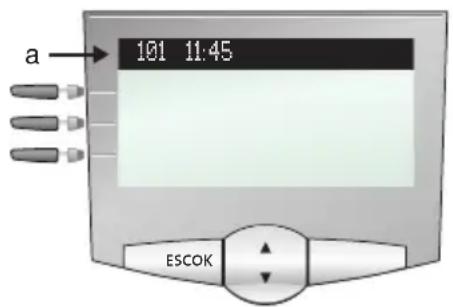
Das Display am Astra 6773/OpenPhone 73 im Ruhezustand: a Info-Bereich
Im Ruhezustand sehen Sie folgende Informationen. Wenn Sie die OK-Taste drücken, werden diese nacheinander angezeigt:
■die Rufnummer des Gerätes und die Uhrzeit
■die aktivierte Raumüberwachung
■ die reduzierte Teilnehmerberechtigung (sofern vom Vermittlungstelefon (VTel) aktiviert)
■ein Rückrufwunsch
■die aktuelle Anrufvariante
Am Aastra 6775/OpenPhone 75 wird zusätzlich in der zweiten Info-Zeile Wochentag und Datum angezeigt. Im Verbindungszustand werden (sofern eingerichtet) der aktuelle Entgeltzähler oder die Gesprächszeit und Hinweistexte eingebendet. Im Rückfragezustand sehen Sie die gewählte Rufnummer der Rückfrageverbindung.

Das Display am Astra 6775/OpenPhone 75 im Rufzustand:
a Info-Bereich
1.3.3 Tastenzeilen
Das Display neben den Tasten ist diesen zeilenweise zugeordnet. Je nach Tas- tenart werden die nachfolgend aufgelisteten Display-Texte angezeigt. Am Aastra 6771/OpenPhone 71 zeigt das Display stets die aktive Zeile.

Hinweis: An den Gesprächstasten werden die Anruf- und Belegtzustände durch zusätzliche Symbole gekennzeichnet (siehe dazu das Kapitel Telefonieren ab Seite 39).
Tastenzeilen am
Aastra 6773/OpenPhone 73
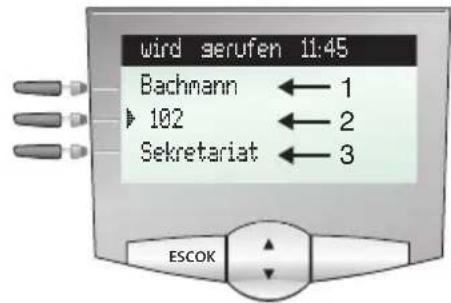

1 Gesprächstaste im Ruhezustand: Interne Rufnummer oder ein selbst vergebener Text
2 Gesprächstaste im Wahl- und Verbindungszustand: gewählte Rufnummer oder Name des Angerufenen (sofern im Telefonbuch vorhanden)
3 Ziel-Taste mit Namen programmiert: programmierter Name; wird bei der Programmierung der Ziel-Taste kein Name eingegeben, wird stattdessen die programmierte Rufnummer angezeigt
4 Gesprächstaste im Anrufzustand: Rufnummer (sofern übertragen) oder Name des Anrufers (sofern im Telefonbuch enthalten)
5 Funktionstaste programmiert: Name des Leistungsmerkmals mit Zusatz-informationen
1.3.4 MenüCard-Display

MenüCard-Display am Astra 6775/OpenPhone 75
Wie Sie es von einem PC kennen, werden alle Leistungsmerkmale Ihres Telefons und des Systems über Display-Fenster gesteuert. Die Darstellung dieser Display-Fenster erinnert an eine Karteikarte und wird MenüCard genannt. Am Aastra 6771/OpenPhone 71 zeigt das Display die aktive Zeile der MenüCard.
MenüCards werden durch unterschiedliche Tasten eingeblendet. Beachten Sie bitte hierzu die Angaben unter Tastenbelegung auf Seite 11.
Die oberste Zeile einer MenüCard enthält den Menünamen oder den Namen des gewählten Leistungsmerkmals. Die folgenden Zeilen enthalten die wählbaren Leistungsmerkmale oder auch Namens- bzw. Rufnummernlisten.
Eine MenüCard überdeckt teilweise die Tastenzeilen. Es ist dabei weiterhin möglich, alle den Tasten zugeordneten Funktionen auszuführen (z. B. einen Anruf an einer Gesprächstaste anzunehmen).
MenüCards können mit weiteren Display-Fenstern zur Eingabe (z. B. einer Rufnummer) überlagert sein.
1.3.5 MenüCards aufrufen und Listeneinträge wählen
Benutzen Sie eine der im Abschnitt Tastenbelegung ab Seite 11 angegebenen Tasten, um eine MenüCard aufzurufen (siehe Tabelle MenüCards mit Tasten aufrufen auf Seite 29). Beachten Sie dabei den kurzen oder langen Tastendruck. Die
Auswahl von Listeneinträgen wird in der Tabelle Auswählen in MenüCard-Listen auf Seite 29 beschrieben.
MenüCards mit Tasten aufrufen
| Taste kurz lang MenüCard Seite | ||||
MenüCard-Taste | x Abhängig vom Gerätezustand -- | |||
| x Gesamtmenü 93 | ||||
Info-Taste | x Info / Aktuelle Meldungen 116 | |||
| x Aktive Leistungsmerkmale 116 | ||||
ABC-Taste | x | Telefonbuch | 66 | |
| x Spracheinstellung (Display) 25 | ||||
Wahlwiederholungs-taste | x Wahlwiederholungsliste 43 | |||
| x Erweiterte Wahlwieder-holungsliste | 44 | |||
Programmierbare Taste | x Taste programmieren(Zieltaste oder Funktionstaste) | 119 | ||
Auswählen in MenüCard-Listen
Pfeile-Taste | Die Auswahl/das Blättern in den MenüCard-Listen erfolgt mit der Pfeile-Taste. Ist die Liste länger als das Display-Fenster, sehen Sie unten, beim Weiterblättern auch oben, einen Hinweispfeil. |
Zifferntasten | Die Auswahl im Gesamtmenü kann auch durch Eingabe der vor dem Leistungsmerkmal stehenden Ziffer erfolgen. |
OK-Taste | bestätigt die Auswahl oder speichert die Einstellung/Funktion. Je nach Leistungsmerkmal wird dieses ausgeführt und die MenüCard beendet, oder es werden weitere Einstellfenster angezeigt. |
Escape-Taste kurz | bricht die Auswahl/Eingabe ohne Änderung ab und schaltet bei Menüverzweigungen eine Stufe zurück. |
Escape-Taste lang | blendet die MenüCard – auch bei geöffnetem Untermenü – ohne Änderungen aus. |
1.3.6 Besonderheiten bei Einstellfenstern, schnelles Umschalten

Display am Astra 6773/OpenPhone 73
Mehrere Punkte hinter einem MenüCard-Eintrag bedeuten: Nach Drücken der OK-Taste ☐k wird ein Untermenü geöffnet, in dem Optionen gewählt oder Eingaben getätigt werden können. Die Einstellungen im Untermenü sind nach Drücken der OK-Taste ☐k gespeichert.
Ein „+“ vor dem Namen eines Leistungsmerkmals zeigt den Ein-Zustand und ein „-“ den Aus-Zustand an.
Mit der Plus-/Minus-Taste - + kann der Ein-/Aus-Zustand direkt umgeschaltet oder mit der OK-Taste in das Einstellfenster weitergeschaltet werden.
1.3.7 Eingabe/Löschen von Ziffern

Display am Astra 6773/OpenPhone 73
In einer Eingabezeile (z. B. für eine Rufnummer) können Sie sofort die Eingaben/Änderungen vornehmen. Der Cursor zeigt Ihnen die Eingabe-/Löschposition.
Sind Zifferneingaben länger als der Display-Bereich, werden diese nach links aus dem sichtbaren Bereich herausgeschoben.
Mit der Plus-/Minus-Taste - + können Sie den Cursor bewegen und die nicht sichtbaren Zeichen wieder anzeigen. Die Ziffernfolge wird dadurch rechts aus dem Display geschoben. Eingaben erfolgen immer vor der Cursorposition. Ein kurzer Druck auf die C-Taste c löscht einzelne Ziffern, ein langer Tastendruck alle Ziffern links vom Cursor.
Tipp: Sie können Ihre Eingaben auch unterbrechen, ein kurzer
Druck auf die MenüCard-Taste bringt die aktuelle Anzeige in den Hintergrund. Erneuter Druck der Taste bringt sie wieder in den Vordergrund.
1.3.8 Löschen von Listen
In angezeigten Listen (z. B. in der Anrufliste) löschen Sie einzelne Einträge mit kurzem Druck auf die C-Taste . Langer Tastendruck der C-Taste löscht nach der Anzeige „alle löschen?“ + die komplette Liste.
1.3.9 Eingabe von Texten
In Eingabezeilen zur Texteingabe schaltet die Zifferntastatur automatisch auf Buchstabeneingabe um. Folgende Zeichen können Sie durch mehrfachen Tastendruck der Zifferntasten eingeben:
| Taste Zeichen | |
| 1 | 1?!,..;”’ |
| 2ABC | ABC2ÄÄÄÄÄÄÄÄEÇ |
| 3DEF | DEF3ÈÉÊË(Euro-Zeichen) |
| 4GHI | GHI4ÌÎÎÏ |
| 5JKL | JKL5 |
| 6MNO | MNO6ÑÖÖÖÖÖ∅ |
| 7PQRS | PQRS7ß |
| 8TUV | TUV8ÜÜÜÜ |
| 9WXYZ | WXYZ9 |
| 0 0¬(Leerzeichen)@$& | |
| * *-+ =~<>^% | |
| # #() {}[]/\ | |
Die Eingabeposition wird automatisch weitergeschaltet, wenn Sie kurzzeitig keine Eingaben machen oder ein neues Zeichen eingeben. Bei der Eingabe von Buchstaben wird das erste Zeichen automatisch großgeschrieben, die folgenden Buchstaben klein. Langer Tastendruck einer Zifferntaste schaltet zwischen Groß-und Kleinschreibung um.
Mit der Plus-/Minus-Taste - + können Sie den Cursor bewegen. Eingaben erfolgen immer vor der Cursorposition. Kurzer Druck auf die C-Taste c löscht einzelne Ziffern/Zeichen (links von der Cursorposition), langer Tastendruck den kompletten Eintrag.
1.3.10 Automatisches Ausblenden
MenüCards werden unter folgenden Bedingungen automatisch ausgeblendet:
■Nach Ablauf von 15 Sekunden
■Im Ruhe- oder Verbindungszustand, wenn Sie einen Anruf erhalten und diesen durch Abheben des Hörers oder durch Tastendruck entgegennehmen.
■Im Verbindungszustand, wenn Sie Eingaben vornehmen, die eine neue verbindungsabhängige MenüCard erfordern (z. B. die R-Taste ^R wurde zur Rückfrage gedrückt, siehe Telefonieren ab Seite 39).
■Beim Betätigen einer Taste, die eine andere als die angezeigte MenüCard aufruft.
Bereits gespeicherte Eingaben in den MenüCards bleiben beim Verlassen der Menüs gespeichert.
1.4 Tastenerweiterungen
Mit einer Tastenerweiterung kann Ihr Systemtelefon Aastra 6773/6773ip (OpenPhone 73/73 IP) und Aastra 6775/6775ip (OpenPhone 75/75 IP) um weitere frei programmierbare Tasten erweitert werden. Auf diesen Tasten können Sie Funktionen des Gesamtmenüs und Ziel-Rufnummern speichern. Außerdem kann der Systemverwalter über die Konfigurationssoftware des Kommunikations-systems auch Gesprächstasten für Ihre Tastenerweiterung programmieren.
An Systemtelefone können bis zu drei Tastenerweiterungen angeschlossen werden: entweder drei Tastenerweiterungen des Typs Astra M671/KeyExtension 73P oder drei Tastenerweiterungen des Typs Astra M676/KeyExtension 75D. Eine Kombination dieser Tastenerweiterungen ist jedoch nicht möglich.

Hinweis: Für die Stromversorgung benötigen Sie ein Steckernetzgerät (Sachnummer 4516000; in Großbritannien das Steckernetzgerät mit der Sachnummer 4516001). Das Steckernetzgerät wird jeweils an der äußersten Tastenerweiterung gesteckt. Ein IP-Systemtelefon benötigt kein Steckernetzgerät, wenn die Stromversorgung über die Netzwerkleitung erfolgt („Power over Ethernet“, siehe dazu auch das Kapitel IP-Telefone (Voice over IP) ab Seite 68).
Folgende Gerätekombinationen sind möglich:
| Tastenerweiterung ... ... mit den Eigenschaften anschließbar an ein Systemtelefon | ||
| Aastra M671/KeyExtension 73P | - 3 6 Tasten mit LED - An- Beschriftung auf Papierein-legestreifen | z Aastra 6773/6773ip- OpenPhone 73/73 IP- Aastra 6775/6775ip- OpenPhone 75/75 IP |
| Aastra M676/KeyExtension 75D | - 2 0 Tasten mit LED - An- 3 Tasten mit LED-Anzeige zum Umschalten der Ebenen; damit können auf jeder Tas-tenerweiterung 60 Speicher-plätze programmiert werden- Beschriftung der Tasten über das Display; jeder Taste ist eine Displayzeile zugeord-net | z Aastra 6 7 7 5 / 6 7 7 5 ip- OpenPhone 75/75 IP |

Abb. links: Tastenerweiterung Aastra M671/KeyExtension 73P; Abb. rechts: Tastenerweiterung Aastra M676/KeyExtension 75D
1.4.1 Tasten einer Tastenerweiterung bedienen
Die Tasten einer Tastenerweiterung werden so bedient, wie es in dieser Bedienungsanleitung für programmierte Tasten generell beschrieben ist (Rufnummern (Ziele) programmieren ab Seite 119 und Funktionen programmieren ab Seite 120).
1.4.2 Tastenebene wählen
Bei einer Tastenerweiterung Aastra M676/KeyExtension 75D können die Tasten in drei Ebenen programmiert werden. Damit stehen Ihnen auf 20 Tasten insgesamt 60 Speicherplätze zur Verfügung.
Zum Umschalten der Ebenen verwenden Sie die Ebenen-Tasten □ unten links. Die leuchtende LED neben der Taste zeigt an, dass die Ebene aktiviert ist. Im Display der Tastenerweiterung sehen Sie zusätzlich den Text, mit dem dieser Speicherplatz beschriftet ist.
Eine Tastenerweiterung Aastra M671/KeyExtension 73P bietet nur eine Ebene.
1.4.3 Tasten einer Tastenerweiterung beschriften
An der Tastenerweiterung Aastra M671/KeyExtension 73P verwenden Sie zur Beschriftung den Papiereinlegestreifen. Am Aastra M676/KeyExtension 75D werden die Tasten entweder mit dem automatisch vorgegebenen Text beschriftet (z. B. beim Programmieren einer Funktionstaste) oder Sie geben bei der Programmierung der Taste einen individuellen Text ein (siehe dazu auch das Kapitel Tasten beschriften ab Seite 23).
1.5 Headset benutzen
Mit einem Headset können Sie freihändig telefonieren. Ein angeschlossenes Headset kann am Systemtelefon ein- und ausgeschaltet werden (siehe dazu Seite 104 im Kapitel MenüCard „Einstellungen“). Ist das Headset eingeschaltet, können Sie einen Anruf annehmen oder ein Gespräch beenden, indem Sie die Headset-Taste am Systemtelefon drücken. Mikrofon und Hörer im Systemtelefon sind dann abgeschaltet. Wenn das Headset ausgeschaltet ist, ist die Bedienfunktion der Headset-Taste am Systemtelefon außer Betrieb gesetzt.

Hinweis: Wenn Sie ein schnurloses DHSG-Headset einsetzen, wird die Headset-Taste am Systemtelefon durch die Sprechtaste am Headset bedient.
Zum Umgang mit dem Headset lesen Sie die Bedienungsanleitung dazu.
Das Headset kann in Kombination mit dem Hörer und den anderen Tasten Ihres Systemtelefons (z. B. Freisprechen-/Lauthören-Taste 📋) verwendet werden. Die folgende Tabelle gibt eine Übersicht über verschiedene Bediensituationen. Voraussetzung für diese Bediensituationen ist, dass Sie das Headset eingeschaltet haben (siehe Seite 104).
| Situation: Bedienung: Ergebnis: | ||
| Sie erhalten einen Anruf. | headset-Taste drücken | Sie telefonieren über das Headset (LED der Taste leuchtet). |
| oderGesprächstastedrücken | ||
| Sie möchten einen Teilnehmer anrufen. | Headset-Taste drücken undRufnummer ein-geben | Die Rufnummer wird gewählt (LED der Taste leuchtet). |
| oderGesprächstastedrücken undRufnummer ein-geben | ||
| und ggf.Freisprechen-/Lauthören-Taste drücken | Freisprechen/Lauthören wird eingeschaltet (LED der Taste blinkt). | |
| Sie haben eine Ruf-nummer eingegeben(Blockwahl/Wahlvorbereitung). | Headset-Taste drücken | Die Rufnummer wird gewählt (LED der Taste leuchtet). |
| oderGesprächstastedrücken | ||
| Situation: Bedienung: Ergebnis: | ||
| und ggf. Freisprechen-/ Lauthören-Taste drücken | Freisprechen/Lauthören wird eingeschaltet (LED der Taste blinkt). | |
| Sie telefonieren über den Hörer und möchten auf das Headset umschalten. | Headset-Taste drücken, gedrückt halten und Hörer auflegen | Sie setzen das Telefonat über das Headset fort (LED der Taste leuchtet). |
| Sie telefonieren im Modus Freisprechen/ Lauthören (der Hörer ist aufgelegt, LED der Taste leuchtet); Sie möchten auf das Headset umschalten. | Headset-Taste drücken | Freisprechen/Lauthören wird beendet (LED der Taste ist aus); Sie setzen das Telefonat über das Headset fort (LED der Taste leuchtet). |
| Sie telefonieren über den Hörer und möchten eine zweite Person das Gespräch über das Headset mithören lassen. | Headset-Taste drücken | Das Mithören über das Headset ist nun aktiviert (LED der Taste blinkt).Mithören beenden: Headset-Taste drücken (LED der Taste ist aus) |
| Sie telefonieren über das Headset und möchten eine zweite Person das Gespräch mithören lassen. | Hörer abnehmen Die zweite Person hört das Gespräch über den Hörer mit (LED der Taste leuchtet).Mithören beenden: Hörer auflegen (LED der Taste leuchtet) | |
| oderFreisprechen-/Lauthören-Taste drücken | Lauthören wird eingeschaltet, anwesende Personen können das Gespräch mithören (LED der Taste blinkt).Lauthören beenden:Freisprechen-/Lauthören-Taste drücken (LED der Taste ist aus) | |
| Sie telefonieren über den Hörer, Lauthörenist eingeschaltet (LED der Taste blinkt); Sie möchten eine weitere Person das Gespräch über das Headset mithören lassen. | Headset-Taste drücken | Das Mithören über das Headset ist nun aktiviert (LED der Taste blinkt).Mithören beenden:Headset-Taste drücken (LED der Taste aus)Lauthören beenden:Freisprechen-/Lauthören-Taste drücken (LED der Taste ist aus) |
| Sie telefonieren über das Headset und möchten das Gespräch beenden. | Headset-Taste drücken | Die Verbindung wird beendet (LED der Taste ist aus). |

Hinweis: Angeschlossene Headsets müssen der Norm DIN EN 60 950-1, Punkt 6.2 („Sicherheit von Einrichtungen der Informationstechnik einschließlich elektrischer Büromaschinen“) entsprechen. Hinweise dazu sowie eine Liste von Headsets, die diese Anforderung erfüllen, finden Sie unter www.aastra.de auf unserer Website. Sie können natürlich auch einen Headset-Hersteller Ihrer Wahl kontaktieren.
2. Telefonieren
2.1 Allgemeine Funktionen
2.1.1 Die Zuordnung zwischen internen und externen Rufnummern
Die interne Rufnummer Ihres Telefons wird beim Einrichten des Kommunikations systems vergeben. Die Rufnummer ist mit der Gesprächstaste 1 (Geräte-taste) Ihres Gerätes gekoppelt. Sie werden also auf dieser Taste angerufen. Sie können an Ihrem Systemtelefon mehrere interne Rufnummern auf unterschiedlichen Gesprächstasten haben.
Die externe(n) Rufnummer(n), unter der/denen Sie erreichbar sind, werden ebenfalls bei der Systemkonfiguration eingerichtet und über die Anrufverteilung direkt mit Ihrer internen Rufnummer gekoppelt oder mit der Rufnummer eines Vermittlungstelefons. Der Mitarbeiter am Vermittlungsplatz leitet dann Anrufe entsprechend an Sie weiter.
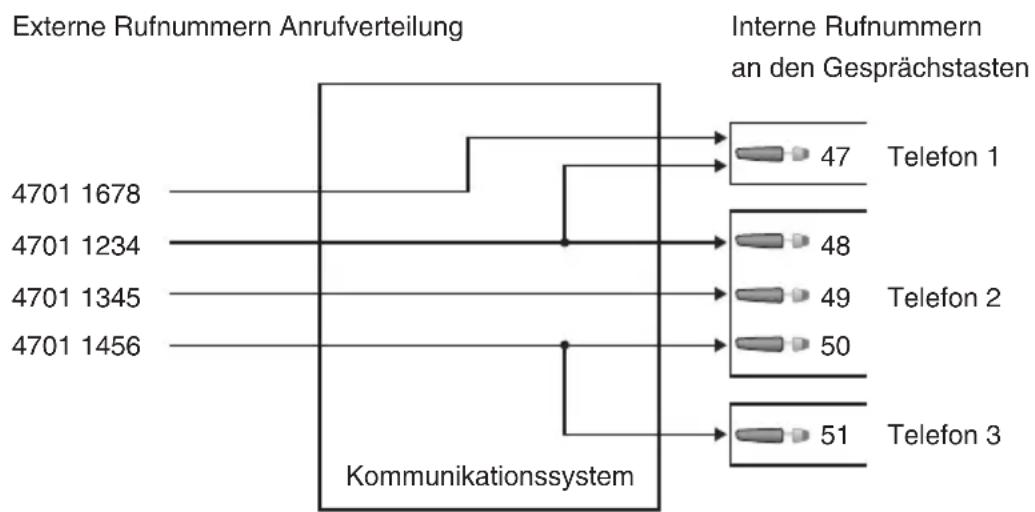
tree
| External Rufnummern Anrufverteilung | Value | | ---------------------------------- | ----- | | 4701 | 1678 | | 4701 | 1234 | | 4701 | 1345 | | 4701 | 1456 | | Interne Rufnummern an den Gesprächstasten | 47 | | Interne Rufnummern an den Gesprächstasten | 48 | | Interne Rufnummern an den Gesprächstasten | 49 | | Interne Rufnummern an den Gesprächstasten | 50 | | Interne Rufnummern an den Gesprächstasten | 51 |Beispiel für die Zuordnung von internen und externen Rufnummern über die Anrufverteilung
Im Beispiel ist ersichtlich, dass die externen Rufnummern des Systems zunächst in der OpenCom 1000 gespeichert werden. Mit der Anrufverteilung der Rufnummer zu den internen Rufnummern (Gesprächstasten) sind die Geräte gezielt erreichbar. Wie zu sehen, klingeln Telefon 1 und Telefon 2, wenn ein Anruf unter der Ruf-
nummer 4701 1234 erfolgt. Gleichzeitig kann Telefon 1 unter der Rufnummer 4701 1678 erreicht werden.
2.1.2 Signalisierung an den Gesprächstasten
Die LEDs und Symbole an den Gesprächstasten signalisieren Ihnen folgende Zustände:
| erster Anruf LED blinkt schnell | Glocke wird angezeigt |
| weiterer Anruf LED blinkt schnell | Glocke wird angezeigt |
| Taste selbst belegt LED ein | Pfeil wird angezeigt |
| Verbindung gehalten LED blinkt langsam | Pfeil wird angezeigt |
| Taste eines Team-Mitgliedes ist belegt LED ein | Hörer und Text der Team-Taste werden angezeigt |
2.1.3 Externbelegung (manuell/spontan)
Für das Wählen interner und externer Rufnummern ist entscheidend, welche Vorzugsrichtung (extern oder intern) für Ihr Telefon eingestellt ist.
Extern gerichtete Telefone (Externbelegung spontan)
Durch Abnehmen des Hörers wird automatisch Ihre EXTERN-Taste belegt. Sie können sofort eine externe Rufnummer wählen. Diese Vorzugsrichtung (auch „Externbelegung spontan“ genannt) wird hauptsächlich dann eingerichtet, wenn Sie viele externe Anrufe tätigen müssen.
Intern gerichtete Telefone (Externbelegung manuell)
Sie belegen durch Abnehmen des Hörers automatisch Ihre INTERN-Taste und können sofort eine interne Rufnummer wählen. Bei externen Rufnummern müssen Sie die Vorwahl-Kennzahl für das Belegen einer externen Leitung (z. B. die Ziffer 0) vorwählen. Der Systemverwalter teilt Ihnen mit, wie die Kennzahl lautet. Diese Vorzugsrichtung (auch „Externbelegung manuell“ genannt) wird gewählt, wenn an Telefonen viel intern telefoniert wird.

Hinweis: Wenn Ihr Telefon intern gerichtet ist, müssen Sie auch bei Rückfragen und Rufumleitungen nach extern der externen Rufnummer die Vorwahl-Kennzahl voranstellen.
2.1.4 Eingabe von Rufnummern / Wählen über Gesprächs- und Ziel-Tasten
An Ihrem Telefon können Tasten eingerichtet sein, unter denen Sie eine bestimmte Rufnummer erreichen. Bei allen in diesem Kapitel beschriebenen Bedienungsabläufen können Sie anstelle der Eingabe einer Rufnummer auch eine dieser Tasten drücken (sofern diese an Ihrem Telefon eingerichtet sind):
■Ziel-Taste (siehe dazu Seite 119)
■ Direktruftaste mit Signalisierung (siehe dazu Seite 21)
■Direktruftaste Team (siehe dazu Seite 22)
■Direktruftaste Partner (siehe dazu Seite 23)
2.1.5 Mehrere Verbindungen
Wenn Sie gleichzeitig mehrere Anrufe erhalten, werden diese mit blinkenden LEDs an den entsprechenden Gesprächstasten signalisiert. Sie können – ohne den Hörer abzunehmen – die gewünschte Gesprächstaste drücken. Ihr Telefon wird dann in „Freisprechen/Lauthören“ geschaltet und Sie sind sofort mit dem entsprechenden Anrufer verbunden.
2.1.6 Gespräche in der Warteschlange
In bestimmten Konfigurationen, z. B. für ACD-Gruppen (ACD= Automatic Call Distribution) kann der Systemverwalter eine Warteschlange für Gesprächstasten Ihres Telefons einrichten. Während Sie sich im Gespräch befinden, werden neue Anrufe in diese Warteschlange aufgenommen. Sie sehen die Anzahl wartender Anrufe am Display. Anrufe in der Warteschlange nehmen Sie an, indem Sie – nachdem Sie ein Gespräch beendet haben – die entsprechende Gesprächstaste drücken.
2.1.7 Blockwahl/Wahlvorbereitung
Haben Sie in der MenüCard Einstellungen den Menüeintrag 4 Blockwahl eingeschaltet, können Sie alle Rufnummern bei aufliegendem Hörer eingeben und ggf. korrigieren/ergänzen (siehe MenüCard „Einstellungen“ ab Seite 103). Die Anzeige der Rufnummer erfolgt in der Info-Zeile. Einträge der Wahlwiederholungsliste, der Anrufliste und des Telefonbuchs, die mit OK ausgewählt werden, werden ebenfalls zunächst in die Info-Zeile geschrieben. Erst nach Abheben des Hörers, Drücken der Freisprechen-/Lauthören-Taste oder einer Gesprächstaste erfolgt die Wahl.
Ist Blockwahl ausgeschaltet, führt jede Eingabe einer Ziffer automatisch dazu, dass eine Leitung belegt wird. Das Telefon schaltet sofort in den Freisprech-Betrieb (nur wenn der Hörer aufliegt) und die Rufnummer wird gewählt.
Blockwahl und Headset-Betrieb
Es ist sinnvoll, das Leistungsmerkmal „Blockwahl“ einzuschalten, wenn Sie ein Headset verwenden (und dieses über die MenüCard Einstellungen eingeschaltet haben, siehe Seite 104). Die eingegebene Rufnummer wird erst gewählt, nachdem Sie die Headset-Taste 📄 gedrückt haben.
Ist Blockwahl ausgeschaltet und das Headset eingeschaltet, wird bei der Rufnummerneingabe das Telefon sofort in den Headset-Betrieb geschaltet und die Rufnummer gewählt.
2.1.8 Stummschaltung
Mit Drücken der Stumm-Taste Ⓧ schalten Sie während einer Verbindung das Mikrofon (des Hörers oder des Headsets) aus (die LED der Taste leuchtet). Ihr Gesprächspartner kann Sie nicht mehr hören. Erneutes Drücken der Taste schaltet das Mikrofon wieder ein.
2.1.9 Entgeltanzeige (Gebühren), Gesprächszeitanzeige
Sofern Ihr Netzbetreiber Entgeltinformationen überträgt, sehen Sie – beim selbst gewählten Externgespräch – den aktuellen Betrag während des Gesprächs oder danach in der Info-Zeile. Mit dem Menüeintrag 5 Gebühr/Zeit in der MenüCard Einstellungen können Sie diese Anzeige ausschalten oder auf Gesprächszeitanzeige umschalten (siehe dazu MenüCard „Einstellungen“ ab Seite 103).
2.1.10 Lautstärke mit der Plus-/Minus-Taste verändern
Lautsprecher
Mit der Plus-/Minus-Taste - + verändern Sie
■beim Freisprechen/Lauthören die Lautsprecherlautstärke,
■ beim Gespräch mit dem Hörer die Lautstärke des Hörers,
■ beim Gespräch mit dem Headset die Lautstärke des Kopfhörers
■oder bei einem Anruf die Lautstärke des Tonrufs.
Ist das Gerät wieder im Ruhezustand, wird erneut die Grundeinstellung wirksam. Sie können die Grundeinstellung im Menüeintrag 1 Lautstärke in der MenüCard Einstellungen ändern (siehe dazu MenüCard „Einstellungen“ ab Seite 103).
2.1.11 Wahlwiederholung
Die zehn zuletzt von Ihnen gewählten Rufnummern sind in der Wahlwiederholungsliste gespeichert. Nach Drücken der Wahlwiederholungstaste ☐ erhalten Sie eine MenüCard mit diesen Rufnummern (letzter Eintrag an oberster Stelle). Ist eine Rufnummer auch im Telefonbuch des Systems abgelegt, sehen Sie den Namen.
Rufnummer wählen
Letzte Rufnummer erneut wählen:

Wahlwiederholungstaste drücken


Hörer abnehmen oder eine Gesprächstaste oder die Freisprechen-/Lauthören-Taste drücken
Eine Rufnummer der Wahlwiederholungsliste gezielt wählen:

Wahlwiederholungstaste drücken

Eintrag mit der Pfeile-Taste auswählen



Hörer abnehmen oder eine Gesprächstaste oder die Freisprechen-/Lauthören-Taste drücken
Die beschriebene Bedienprozedur funktioniert auch in umgekehrter Reihenfolge, d. h. Sie können zuerst den Hörer abheben, eine Gesprächstaste oder die Freisprechen-/Lauthören-Taste drücken und erst danach die Wahlwiederholungstaste.
Erweiterte Wahlwiederholungsliste
Die normale Wahlwiederholung speichert die letzten zehn gewählten Rufnummern. Der elfte Eintrag überschreibt dann den ältesten Eintrag. Sie können eine Rufnummer in der erweiterten Wahlwiederholungsliste fest abspeichern. Die Rufnummer bleibt so lange gespeichert, bis Sie diese mit einer anderen Rufnummer überschreiben.
Rufnummer in der erweiterten Wahlwiederholungsliste speichern:
Sie haben eine Rufnummer aus einer Liste (z. B. der normalen Wahlwiederholungsliste oder der Anrufliste) ausgewählt.

Wahlwiederholungstaste drücken (langer Tastendruck)
Die Rufnummer ist nun gespeichert.
Rufnummer aus der erweiterten Wahlwiederholungsliste wählen:

Wahlwiederholungstaste drücken (langer Tastendruck)

Hörer abnehmen

Hinweis: Wenn Ihre interne Rufnummer (z. B. die „30“) an mehreren Endgeräten eingerichtet ist, können Sie die Wahlwiederholungsliste für die Rufnummer 30 an jedem dieser Endgeräte ansehen und bearbeiten.
2.1.12 Freisprechen, Lauthören
Beim Freisprechen ist der Hörer aufgelegt. Sie hören über den Lautsprecher und sprechen über das Mikrofon des Hörers (obwohl dieser aufliegt). Beim Lauthören wird zusätzlich zu Ihrem Hörer der Lautsprecher eingeschaltet und andere Personen im Raum können das Telefonat mithören.
Gespräch über den Hörer
Um das Lauthören ein-/auszuschalten, drücken Sie die Freisprechen-/Lauthören-Taste 📞.
Um auf Freisprechen umzuschalten, halten Sie die Freisprechen-/Lauthören-Taste gedrückt und legen den Hörer auf. Erst danach lassen Sie die Freisprechen-/Lauthören-Taste wieder los.
Gespräch mit Freisprechen einleiten
Heben Sie den Hörer nicht ab, sondern drücken Sie die Freisprechen-/ Lauthören-Taste 📞. Das Gespräch beenden Sie durch erneutes Drücken der Freisprechen-/ Lauthören-Taste.
2.1.13 Gesperrte/freie Rufnummern
Ihr Telefon kann für die Wahl aller oder bestimmter externer Rufnummern gesperrt sein, d. h. die Wählberechtigung ist eingeschränkt. Der Systemverwalter kann jedoch bestimmte Rufnummern (Notrufnummern) einrichten, die dann trotz eingeschränkter Wählberechtigung wählbar sind. Fragen Sie dazu Ihren Systemverwalter.
2.1.14 Gegeneinanderanrufsperre
Der Systemverwalter kann die internen Teilnehmer in Gruppen einordnen, um organisatorische Einheiten voneinander abzugrenzen. Er kann z. B. einen Sammelanschluss für die Auftragsannahme und einen für die Hotline einrichten, dabei ordnet er jedem Sammelanschluss mehrere interne Teilnehmer zu. Jeder Sammelanschluss stellt eine eigene Gruppe dar. Telefonate zwischen den Gruppen können durch eine sogenannte „Gegeneinanderanrufsperre“ verhindert werden. Dies hat dann zur Folge, dass Funktionen zur Übergabe und Übernahme von Gesprächen (z. B. „Pickup gezielt“) nur zwischen den Teilnehmern einer gemeinsamen Gruppe möglich sind.
2.1.15 Nachwahl MFV/Tonwahl
Durch Einschalten der Tontastenwahl – auch MFV-Wahl genannt – können Sie Sonderdienste nutzen, z. B. einen Anrufbeantworter fernabfragen oder Sprachbox oder Cityruf nutzen. Die Tontastenwahl wird durch erneuten Menüaufruf/Tastendruck oder durch Beenden des Gesprächs wieder ausgeschaltet. Wenn Sie häufig mit Tontastenwahl Ziffern nachwählen, können Sie Ihr Telefon auf automatische Umschaltung einstellen (siehe dazu MenüCard „Einstellungen“ ab Seite 103).
2.1.16 Übertragung von Rufnummern
Im ISDN gibt es verschiedene Dienste, die das Übertragen der (externen) Rufnummern zwischen Teilnehmern gestatten oder verhindern.
Dienstmerkmal „CLIP“
Die Abkürzung „CLIP“ steht für „Calling Line Identification Presentation“. Die Rufnummer des Anrufers wird (sofern übertragen) an der entsprechenden Gesprächstaste Ihres Telefons angezeigt. Ist diese Rufnummer auch im Telefonbuch des Kommunikationssystems abgelegt, erfolgt die Anzeige des Namens.
Dienstmerkmal „COLP“
Die Abkürzung „COLP“ steht für „Connected Line Identification Presentation“. Die Rufnummer eines Teilnehmers, den Sie angerufen haben, wird während der Verbindung übertragen und an Ihrer Gesprächstaste angezeigt.
Dienstmerkmal „COLR“
Die Abkürzung „COLR“ steht für „Connected Line Identification Restriction“. Während einer Verbindung wird die Übertragung der Rufnummer des erreichten Teilnehmers verhindert.
Dienstmerkmal „CNIP“
Die Abkürzung „CNIP“ steht für „Calling Name Identification Presentation“. Zusätzlich zur Rufnummer eines Anrufers wird ein von ihm vorgegebener Name übertragen und an der entsprechenden Gesprächstaste angezeigt. Dies setzt voraus, dass der Netzbetreiber diese Information mit der Verbindung überträgt. Ist die Rufnummer des Anrufers auch im Telefonbuch der OpenCom 1000 eingetragen, wird dieser – lokale – Eintrag bei der Anzeige bevorzugt.
Dienstmerkmal „CLIR“
Die Abkürzung „CLIR“ steht für „Calling Line Identification Restriction“. Sie können vor dem Wählen einer externen Rufnummer fallweise festlegen, ob die Übertragung Ihrer Rufnummer zum Gerufenen unterdrückt werden soll. Wählen Sie dazu vor dem Gespräch aus der MenüCard „Aktionen im Ruhezustand“ (siehe Seite 48) den Eintrag Rnr. unterdrücken aus. Für dieses Leistungsmerkmal brauchen Sie eine entsprechende Berechtigung. Erkundigen Sie sich bei Bedarf bei Ihrem Systemverwalter.
2.1.17 MenüCards vor und während einer Verbindung

Im Ruhe- oder Verbindungszustand werden Ihnen durch
kurzen Tastendruck der MenüCard-Taste zustandsabhängige MenüCards angeboten. Es werden Ihnen häufig genutzte Leistungsmerkmale angezeigt, die Sie aktivieren können.
Beispiel:

Ein anderes Telefon Ihrer Pickup-Gruppe klingelt und Sie möchten den Anruf beantworten. Nehmen Sie den Hörer ab, drücken Sie die MenüCard-Taste, wählen Sie Pickup aus und bestätigen Sie mit der OK-Taste.

Oder ein Teilnehmer ist besetzt und Sie wünschen dessen Rückruf. Drücken Sie, während Sie den Besetzton hören, die MenüCard-Taste und bestätigen Sie Rückruf mit der OK-Taste.
Die zustandsabhängigen MenüCards werden Ihnen jeweils am Schluss der folgenden Abschnitte dargestellt.

Hinweis: Die Leistungsmerkmale werden Ihnen in der Regel nur angeboten, wenn sie auch tatsächlich ausführbar sind.
2.1.18 MenüCard „Aktionen“ im Ruhezustand
MenuCard-Taste kurz drücken, wählen Sie dann ...
Paging: Sie quittieren die Paging-Nachricht, die Ihnen zuvor in dem Display angezeigt wurde.
Pickup: Sie nehmen den Anruf für ein anderes Telefon Ihrer Pickup-Gruppe entgegen. Voraussetzung ist, dass Ihr Telefon als Mitglied einer Pickup-Gruppe eingerichtet wurde.
Pickup gezielt: Sie nehmen einen Anruf für ein beliebiges anderes Telefon entgegen. Geben Sie dazu die Rufnummer des anderen Telefons ein. Ist das andere Telefon bereits im Gesprächszustand (z. B. ein Anrufbeantworter ist im Ansagebetrieb), übernehmen Sie das Gespräch. Voraussetzung ist, dass der Anrufer (bei internen Anrufen) nicht zu einer Gruppe gehört, die Ihnen gegenüber gesperrt ist.

Hinweis: Anrufe an „Direktruftasten Partner“ können Sie mit der Funktion Pickup gezielt nicht heranholen. Im Team können Sie – sofern entsprechend eingerichtet – diese Anrufe mit der entsprechenden „Direktruftaste Partner“ entge- gennehmen.
Rnr. unterdrücken: Ihre Rufnummer wird für das folgende (externe) Gespräch nicht an den Angerufenen übertragen.
Durchsage: Nach Eingabe der Rufnummer können Sie eine Durchsage an ein anderes Systemendgerät (oder an eine Gruppe von Systemendgeräten) einleiten (siehe dazu auch den Abschnitt Durchsage ab Seite 62).
Letzte Gebühr: Sie sehen die Entgelte des letzten Gespräches (wahlweise die Verbindungszeit, wenn Sie auf diese umgestellt hatten, siehe dazu das Kapitel MenüCard „Einstellungen“ ab Seite 103).
Gesamtmenü: Das Gesamtmenü wird aufgerufen (siehe dazu auch das Kapitel Das Gesamtmenü ab Seite 93). Dieses können Sie auch durch langen Tastendruck der MenüCard-Taste öffnen.
WAP-Portal: Sie haben Zugang zu WAP (WML)-Seiten im Internet über vom Systemverwalter voreingestellte Adressen (URLs, Uniform Resource Locators) bzw. können auch eine URL selbst eingeben.
2.2 Extern/Intern anrufen
2.2.1 Intern anrufen bei Gerät mit interner Vorzugstaste
Hörer abnehmen (Ihre Gesprächstaste bzw. INTERN-Taste wird belegt) oder
gewünschte Gesprächstaste bzw. INTERN-Taste drücken (Freisprechen) oder
Headset-Taste drücken (Headset-Betrieb; Voraussetzung: das Headset ist eingeschaltet, siehe Seite 104)
Kennzahl zur Belegung der externen Leitung eingeben, z. B. 0, danach externe Rufnummer wählen
2.2.2 Extern anrufen bei Gerät mit interner Vorzugstaste
Hörer abnehmen (Ihre Gesprächstaste bzw. INTERN-Taste wird belegt) oder
gewünschte Gesprächstaste bzw. INTERN-Taste drücken (Freisprechen) oder
Headset-Taste drücken (Headset-Betrieb; Voraussetzung: das Headset ist eingeschaltet, siehe Seite 104)
Kennzahl zur Belegung der externen Leitung eingeben, z. B. 0, danach externe Rufnummer wählen
2.2.3 Extern anrufen bei Gerät mit externer Vorzugstaste
Hörer abnehmen (Ihre Gesprächstaste bzw. EXTERN-Taste wird belegt)
oder
gewünschte Gesprächstaste bzw. EXTERN-Taste drücken (Freisprechen)
oder
Headset-Taste drücken (Headset-Betrieb; Voraussetzung: das Headset ist eingeschaltet, siehe Seite 104)
externe Rufnummer ohne Kennzahl zur Belegung der externen Leitung wählen
2.2.4 Intern anrufen bei Gerät mit externer Vorzugstaste
Hörer abnehmen (Ihre Gesprächstaste bzw. EXTERN-Taste wird belegt)
oder
Headset-Taste drücken (Headset-Betrieb; Voraussetzung: das Headset ist eingeschaltet, siehe Seite 104)
und dann
die gewünschte INTERN-Taste drücken
interne Rufnummer wählen
2.2.5 Mit Ziel-Tasten anrufen

Auf programmierbare Tasten können Sie Rufnummern speichern. Zum Wählen drücken Sie die Ziel-Taste.
Nehmen Sie danach den Hörer ab oder drücken Sie die gewünschte Gesprächstaste, die Freisprechen-/Lauthören-Taste oder die Headset-Taste. Ihre Gesprächstaste wird belegt.
2.2.6 Gezielt über Leitwege anrufen


Leitweg-Kennzahl eingeben, Rufnummer wählen
in Rückfrage:


Leitweg-Kennzahl eingeben, Rufnummer wählen
Die Verbindung zu einem gewünschten Teilnehmer wird in der OpenCom 1000 automatisch oder gezielt über Leitwege aufgebaut. Ihr Systemverwalter richtet diese Leitwege in der OpenCom 1000 ein und legt für jeden Leitweg fest, wie dieser belegt wird. Mit der Vorwahl der Leitweg-Kennzahl vor der (internen oder externen) Rufnummer wählen Sie manuell gezielt einen Leitweg für eine gewünschte Verbindung aus. Mit gezielten Anrufen über Leitwege können Sie so z. B. schnell die Teilnehmer in den Filialen eines großen Firmennetzes erreichen. Ebenso ist es über die manuelle Eingabe einer Leitweg-Kennzahl möglich, die Daten für die Gebührenabrechnung Ihrer privaten und dienstlichen Externgespräche getrennt zu erfassen.
Über die aktuellen Leitwege und ihre Kennzahlen informiert Sie der Systemverwalter.
2.2.7 MenüCard „Aktionen“ bei gerufenem Ziel
Sie haben eine Rufnummer gewählt, Ihr Anruf wird beim gerufenen Teilnehmer signalisiert.
MenüCard-Taste kurz drücken, wählen Sie dann ...
Paging: Sie quittieren die Paging-Nachricht, die Ihnen zuvor in dem Display angezeigt wurde.
Rückruf: Sie hinterlegen Ihren Rückrufwunsch beim gerufenen Teilnehmer (siehe dazu auch den Abschnitt Rückruf ab Seite 63).
MFV-Nachwahl...: Sie schalten mit der Option ein auf die Nachwahl von MFV-Signalen um.
WAP-Portal: Sie haben Zugang zu WAP (WML)-Seiten im Internet über vom Systemverwalter voreingestellte Adressen (URLs, Uniform Resource Locators) bzw. können auch eine URL selbst eingeben.
2.2.8 MenüCard „Aktionen“ bei besetzt
Sie haben eine Rufnummer gewählt, der Teilnehmer ist besetzt.
☐ MenüCard-Taste kurz drücken, wählen Sie dann ...
Paging: Sie quittieren die Paging-Nachricht, die Ihnen zuvor in dem Display angezeigt wurde.
Pickup gezielt: Sie nehmen einen Anruf für ein beliebiges anderes Telefon entgegen. Geben Sie dazu die Rufnummer des anderen Telefons ein. Ist das andere Telefon bereits im Gesprächszustand (z. B. ein Anrufbeantworter ist im Ansagebetrieb), übernehmen Sie das Gespräch. Voraussetzung ist, dass der Anrufer (bei internen Anrufen) nicht zu einer Gruppe gehört, die Ihnen gegenüber gesperrt ist.
Aufschlt. ein/aus: Sie schalten sich in die bestehende Verbindung ein, werden aber nur vom angerufenen Teilnehmer gehört. Der Angerufene bleibt weiter mit seinem ursprünglichen Gesprächspartner verbunden. Voraussetzung ist, , dass beim gerufenen Teilnehmer der Aufschaltschutz ausgeschaltet ist (siehe dazu auch das Kapitel MenüCard „Schutzfunktionen“ ab Seite 105).

Hinweis: Aufschalten ist nicht möglich, wenn eines der drei am Aufschalten beteiligten Telefone ein IP-Endgerät ist.
Rückruf: Sie hinterlegen Ihren Rückrufwunsch bei dem besetzten Teilnehmer (siehe dazu auch den Abschnitt Rückruf ab Seite 63).
Anklopfen: Ihr Anruf wird beim Teilnehmer mit dem Anklopfton signalisiert. Voraussetzung ist, dass beim gerufenen Teilnehmer der Anklopfschutz ausgeschaltet ist (siehe dazu auch das Kapitel MenüCard „Schutzfunktionen“ ab Seite 105).
Anrufsch. durchbr.: Ihr Anruf wird beim gerufenen Teilnehmer signalisiert, auch wenn er seinen Anrufschutz eingeschaltet hat (siehe dazu auch das Kapitel MenüCard „Schutzfunktionen“ ab Seite 105).
WAP-Portal: Sie haben Zugang zu WAP (WML)-Seiten im Internet über vom Systemverwalter voreingestellte Adressen (URLs, Uniform Resource Locators) bzw. können auch eine URL selbst eingeben.
2.2.9 MenüCard „Aktionen“ im Gespräch
Sie telefonieren.
☐ MenüCard-Taste kurz drücken, wählen Sie dann ...
Paging: Sie quittieren die Paging-Nachricht, die Ihnen zuvor in dem Display angezeigt wurde.
Allg. Halten: Wenn ein Gespräch an einem anderen Telefon eines Teams fortgesetzt werden soll, können Sie „allgemeines Halten“ einschalten. Das Gespräch wird gehalten, und es erfolgt ein „Halteanruf“ bei den Team-Teilnehmern.
MFV-Nachwahl...: Sie schalten mit der Option ein auf die Nachwahl von MFV-Signalen um.
Notiz: Sie können während eines Gespräches eine Rufnummer notieren. Geben Sie unter Ziel die Rufnummer ein und ggf. einen Text. Speichern! Sie die Rufnummer. ÜberWählen können Sie später die notierte Rufnummer anrufen.
WAP-Portal: Sie haben Zugang zu WAP (WML)-Seiten im Internet über vom Systemverwalter voreingestellte Adressen (URLs, Uniform Resource Locators) bzw. können auch eine URL selbst eingeben.
2.3 Gespräche beenden
Gespräche beenden Sie
durch Auflegen des Hörers oder
durch Drücken der Trennen-Taste,
im Freisprech-Betrieb mit der Freisprechen-/Lauthören-Taste,
im Headset-Betrieb durch Drücken der Headset-Taste.
2.4 Anrufe entgegennehmen
2.4.1 Durch Abnehmen des Hörers oder durch Tastendruck
normaler Anruf
Nehmen Sie den Hörer ab
oder

drücken Sie die Gesprächstaste, an der ein Anruf signalisiert wird (Freisprechen).
Anruf für eine virtuelle Rufnummer
In der OpenCom 1000 können Rufnummern eingerichtet sein, denen kein Telefon – und kein Benutzer – zugeordnet ist (virtuelle Rufnummern). Der Systemverwalter kann eine virtuelle Rufnummer auf eine andere interne Rufnummer umleiten, z. B. die Rufnummer Ihres Telefons.
Ein umgeleiteter Anruf wird an der entsprechenden Gesprächstaste Ihres Telefons signalisiert. Zur Information wird die virtuelle Rufnummer eingeblendet, an die der Anruf ursprünglich gerichtet war. Der Systemverwalter kann einer virtuellen
Rufnummer auch einen Namen zuordnen. Hat er dies getan, wird dieser Name im Display Ihres Telefons eingeblendet.
Nehmen Sie den Hörer ab
oder

drücken Sie die Gesprächstaste, an der ein Anruf signalisiert wird (Freisprechen).

Hinweis: Es ist nicht möglich, eine interne Rufnummer auf eine virtuelle Rufnummer umzuleiten. Diese doppelte Umleitung wird von der OpenCom 1000 nicht ausgeführt.
2.4.2 Anrufe während eines Gesprächs
an derselben Gesprächstaste
Die folgende Bedienprozedur ist für externe Anrufe nur dann möglich, wenn der Systemverwalter Ihr Telefon entsprechend konfiguriert hat.
- Sie führen ein Gespräch, hören den diskreten Tonruf und
sehen den Text „weitere Anrufe“ in der Info-Zeile. Die LED der Gesprächstaste blinkt schnell; Sie sehen im Display einen Zähler, der die Anzahl der wartenden Anrufe anzeigt.

Sie können den/die wartenden Anrufer nur annehmen, indem Sie Ihre erste Verbindung beenden (durch Auflegen oder Weitervermitteln, siehe dazu das Kapitel Rückfragen, Makeln, Vermitteln und Konferenz ab Seite 57).

Nachdem Ihre erste Verbindung beendet wurde, wird der nächste wartende Anruf automatisch an der frei gewordenen Gesprächstaste signalisiert.
Drücken Sie die Gesprächstaste, um den Anruf entgegenzunehmen.
an einer anderen Gesprächstaste
- Sie führen ein Gespräch, hören den diskreten Tonruf und sehen den Anruf im Display.
Drücken Sie die Gesprächstaste, deren LED blinkt; Ihre erste Verbindung wird gehalten. Sie sprechen mit dem Anrufer.
Um die aktuelle Verbindung zu beenden, drücken Sie die Trennen-Taste.
Drücken Sie dann die Gesprächstaste des wartenden Teilnehmers (die LED der Gesprächstaste blinkt, im Display wird das Pfeil-Symbol angezeigt).
Sie sprechen wieder mit dem ersten Teilnehmer.
Anklopfen während eines Gesprächs
Sie führen ein Gespräch, hören den Anklopfton und sehen den Text „Anklopfen“ wie auch der Anrufer in der Info-Zeile.
R Drücken Sie die R-Taste, um den Anruf entgegenzunehmen. Ihre erste Verbindung wird gehalten. Sie sprechen mit dem Anrufer.
Zum weiteren Ablauf lesen Sie bitte die Informationen im Kapitel Rückfragen, Makeln, Vermitteln und Konferenz ab Seite 57.
2.4.3 MenüCard „Aktionen“ bei kommendem Ruf
Sie erhalten einen Anruf.
Drücken Sie kurz die MenüCard-Taste und wählen Sie dann ...
Paging: Sie quittieren die Paging-Nachricht, die Ihnen zuvor in dem Display angezeigt wurde.
Anrufe ablenken: Sie nehmen den Anruf nicht selbst an, sondern lenken den Anruf an einen anderen Teilnehmer, nachdem Sie die Rufnummer dieses Teilnehmers als Ziel eingegeben haben.

Hinweis: Wenn Sie Mitglied eines Teams sind, können Sie auch Anrufe für Team-Teilnehmer ablenken. An Ihrem Telefon blinkt die LED der Taste des gerufenen Team-Mitgliedes. Wählen Sie Anrufe ablenken und danach aus der Liste die Rufnummer des gerufenen Team-Mitgliedes. Geben Sie nun die Rufnummer des Teilnehmers ein, zu dem der Anruf abgelenkt werden soll.
WAP-Portal: Sie haben Zugang zu WAP (WML)-Seiten im Internet über vom Systemverwalter voreingestellte Adressen (URLs, Uniform Resource Locators) bzw. können auch eine URL selbst eingeben.
2.5 Rückfragen, Makeln, Vermitteln und Konferenz
2.5.1 Rückfragen/Makeln (über die R-Taste oder eine andere Gesprächstaste)
R / Drücken Sie im Gespräch die R-Taste (Anzeige in der Info-Zeile) oder eine andere Gesprächstaste und
wählen Sie die interne oder externe Rufnummer (falls erforderlich geben Sie die externe Vorwahl-Kennzahl, z. B. 0, ein, siehe Seite 40).
Sie sprechen mit dem angerufenen Teilnehmer. Ihre erste Verbindung wird gehalten.
Zum Makeln (Hin- und Herwechseln zwischen den Gesprächspartnern)

drücken Sie die Gesprächstaste des wartenden Teilnehmers (LED dieser Taste blinkt, im Display wird das Pfeil-Symbol angezeigt) oder die R-Raste.
Die Rückfrage/das Makeln beenden Sie durch Auflegen des Hörers oder mit der Trennen-Taste.

Drücken Sie dann die Gesprächstaste mit der gehaltenen Verbindung oder die R-Taste.
- Sie sprechen wieder mit dem wartenden Teilnehmer.
2.5.2 Internes/externes Gespräch an internen Teilnehmer weitergeben
Sie haben eine interne Rückfrageverbindung gewählt (siehe Rückfragen/Makeln (über die R-Taste oder eine andere Gesprächstaste) auf Seite 57).
Meldet sich der Teilnehmer, kündigen Sie die Gesprächsweitergabe an, und legen Sie den Hörer auf.
Wenn sich der andere Teilnehmer nicht meldet, legen Sie den Hörer auf, der andere Teilnehmer wird gerufen.
Hebt der angerufene Teilnehmer ab, erhält er die wartende Verbindung. Wird die angebotene Verbindung nicht innerhalb einer bestimmten Zeitspanne ange- nommen (voreingestellt sind 45 Sekunden), erhalten Sie einen Wiederanruf. Nachdem Sie den Hörer abgenommen haben oder die Freisprechen-/Lauthören- Taste oder die Gesprächstaste gedrückt haben, sind Sie wieder mit dem ursprüng- lichen Gesprächspartner verbunden (das Display zeigt Informationen zum Wieder- anruf).

Ist der Anschluss des angerufenen Teilnehmers besetzt, drücken Sie die Trennen-Taste oder legen Sie den Hörer auf und drücken dann

die Rückfragetaste bzw. die Gesprächstaste, auf der Ihr ursprünglicher Gesprächspartner wartet.
2.5.3 Externes Gespräch an externen Teilnehmer weitergeben
Die Weitergabe eines externen Gespräches an einen externen Teilnehmer kann nur über die MenüCard Aktionen (bei gehaltenem Teilnehmer) erfolgen.

Drücken Sie dazu kurz die MenüCard-Taste.

Wählen Sie den Menüeintrag
Übergabe aus.

Bestätigen Sie mit der OK-Taste.

Hinweis: Wenn Sie einen externen Gesprächspartner ange-rufen haben und diesen nun an einen anderen externen Teilnehmer weiterleiten, tragen Sie die Gebühren für das Ges-präch zwischen diesen beiden. Sie haben keine Kontrolle, wie lange das vermittelte Gespräch dauert. Die Verbindung wird über die OpenCom 1000 geschaltet und belegt dabei auch zwei Gesprächskanäle (ISDN-Nutzkanäle).
2.5.4 MenüCard „Aktionen“ bei gehaltenem Teilnehmer
R Sie befinden sich in einer internen oder externen Rückfrageverbindung ...
Drücken Sie kurz die MenüCard-Taste und wählen Sie dann ...
Paging: Sie quittieren die Paging-Nachricht, die Ihnen zuvor in dem Display angezeigt wurde.
Makeln: Sie wechseln zwischen dem aktuellen und dem zuletzt gesprochenen Gesprächspartner.
Übergabe: Sie verbinden den gehaltenen Teilnehmer mit dem aktuellen Gesprächspartner.
Allg. Halten: Wenn ein Gespräch an einem anderen Telefon eines Teams fortgesetzt werden soll, können Sie „allgemeines Halten“ einschalten. Das Gespräch wird gehalten, und es erfolgt ein „Halteanruf“ bei den Team-Teilnehmern.
Konferenz: Sie leiten eine Dreierkonferenz ein.
MFV-Nachwahl...: Sie schalten mit der Option ein auf die Nachwahl von MFV-Signalen um.
Notiz: Sie können während eines Gespräches eine Rufnummer notieren. Geben Sie unter Ziel die Rufnummer ein und ggf. einen Text. Speichern! Sie die Rufnummer. ÜberWählen können Sie später die notierte Rufnummer anrufen.
WAP-Portal: Sie haben Zugang zu WAP (WML)-Seiten im Internet über vom Systemverwalter voreingestellte Adressen (URLs, Uniform Resource Locators) bzw. können auch eine URL selbst eingeben.
2.5.5 Interne/externe Dreier-Konferenz
Sofern für Ihr Telefon eine entsprechende Berechtigung eingerichtet ist, können Sie eine Telefonkonferenz (maximal drei Teilnehmer) führen. Konferenzteilnehmer können interne und externe Gesprächspartner sein.

Hinweis: Eine Konferenz mit zwei externen Teilnehmern ist nur bei entsprechender Systemkonfiguration möglich.
Sie haben eine interne oder externe Rückfrageverbindung gewählt (siehe Rückfragen/Makeln (über die R-Taste oder eine andere Gesprächstaste) ab Seite 57).
Meldet sich der Teilnehmer, kündigen Sie die Konferenz an und

wählen Sie aus der MenüCard
Aktionen (bei gehaltenem
Teilnehmer) den MenüeintragKonferenz. Die Konferenz ist eingeleitet.

Die Konferenz beenden Sie durch Auflegen des Hörers oder durch Drücken der Trennen-Taste.
Wollen Sie während einer Konferenz die Konferenzteilnehmer wieder separat sprechen oder einzeln heraustrennen,
drücken Sie eine Taste, auf der sich ein Gesprächspartner befindet. Sie sprechen mit diesem Teilnehmer, der weitere Gesprächspartner wird gehalten. Sie können nun erneut „makeln“.
Beenden Sie dieses Gespräch mit der Trennen-Taste und
drücken Sie die Taste des gehaltenen Teilnehmers.
Während der Konferenz
Jeder Teilnehmer kann aus einer Konferenz bei einem weiteren Teilnehmer rückfragen oder aber auch die Konferenz an einen anderen Teilnehmer vermitteln (Übergabe).
Rückfrage
Rufen Sie (während des Konferenzgespräches) einen anderen Teilnehmer in Rückfrage an, indem Sie
eine INTERN- EXTERN-Taste drücken oder
R die R-Taste betätigen und Rufnummer wählen oder
☐ die Direktruftaste Team oder die Direktruftaste Partner drücken.
Wenn Sie in die Konferenz zurückschalten möchten, drücken Sie die Taste der gehaltenen Konferenz.
Übergabe
Wenn Sie die Konferenz an den anderen Teilnehmer vermitteln wollen,
legen Sie (im Rückfragezustand) auf
oder
drücken Sie die Taste, über die Sie gerade sprechen.
Die Übergabe ist nur möglich, wenn Sie mit dem anderen Teilnehmer gesprochen haben.
2.6 Besondere Anrufe/Gespräche
2.6.1 Durchsage
Durchsagen können nur zu Standard-Systemendgeräten erfolgen; Durchsagen zu IP-Systemtelefonen sind nicht möglich. Damit Sie die Funktion benutzen können, muss der Systemverwalter für Ihr Telefon eine entsprechende Berechtigung einrichten.
Eine Durchsage machen
Drücken Sie bei aufgelegtem Hörer die MenüCard-Taste kurz und
wählen Sie
Durchsage.
Geben Sie bei
Ziel: die Rufnummer ein und
/
nehmen Sie danach den Hörer ab oder drücken Sie die Freisprechen-/Lauthören-Taste
Der Angerufene hört einen Aufmerkton und Ihre Durchsage. Wenn Sie eine Durchsage an eine Gruppe von Systemendgeräten einleiten (z. B. an ein Team), hören alle gerufenen Teilnehmer gleichzeitig die Durchsage. Sie hören an Ihrem Telefon einen Signalton, wenn die (Durchsage-) Verbindung zu allen gerufenen Teilnehmer hergestellt wurde. Wenn einer dieser Teilnehmer auf die Durchsage antwortet (er nimmt das Gespräch an), wird die Verbindung zu den anderen Systemendgeräten beendet.
Auf Durchsage reagieren
Wenn Sie selbst eine Durchsage erhalten, hören Sie einen Aufmerkton.

Zum Antworten nehmen Sie den Hörer ab oder drücken Sie die Freisprechen-/Lauthören-Taste.
oder

Drücken Sie die Headset-Taste (Voraussetzung: das Headset ist eingeschaltet, siehe Seite 104).

Hinweis: Wenn Sie an Ihrem Telefon die Funktion „Gegen-sprechen“ eingestellt haben, schaltet Ihr Telefon bei einer Durchsage sofort in den Freisprech-Betrieb und Sie können sofort auf die Durchsage antworten (siehe dazu auch Menü-Card „Schutzfunktionen“ ab Seite 105).
2.6.2 Rückruf
Sie können bei einem besetzten Teilnehmer einen Rückrufwunsch hinterlegen (siehe MenüCard „Aktionen“ bei besetzt ab Seite 52). Voraussetzung ist, dass Sie berechtigt sind, dieses Leistungsmerkmal zu nutzen. Ein Rückrufwunsch wird ausgeführt, wenn der andere Teilnehmer wieder frei ist.

Wenn Ihr Telefon klingelt, heben Sie den Hörer ab oder drücken Sie die Freisprechen-/Lauthören-Taste.
oder

Drücken Sie die Headset-Taste (Voraussetzung: das Headset ist eingeschaltet, siehe Seite 104).
Der andere Teilnehmer wird gerufen.

Hinweis: Wenn Sie keinen Rückruf hinterlegen können, kann dies daran liegen, dass beim gerufenen Teilnehmer bereits mehrere Rückrufwünsche hinterlegt wurden oder er selbst bereits mehrere Rückrufwünsche bei anderen Teilnehmern hinterlegt hat.
Rückrufwunsch löschen
Mit der folgenden Prozedur können Sie einen Rückrufwunsch wieder löschen:

Drücken Sie die Info-Taste lang. Sie sehen in der MenüCard aktive LM die Liste der aktiven Leistungsmerkmale.

Wählen Sie den Menüeintrag
Rückruflisteaus.

Bestätigen Sie mit der OK-Taste.

c (kurz) Um einen einzelnen Eintrag aus der Liste zu löschen, wählen Sie den gewünschten Eintrag aus und drücken Sie kurz die C-Taste.

Bestätigen Sie mit der OK-Taste.
oder

(lang) Um die gesamte Rückrufliste zu löschen, drücken Sie lang die C-Taste.

Bestätigen Sie mit der OK-Taste.
2.6.3 Kurzwahl
In Ihrem Kommunikationssystem können Kurzwahlnummern eingerichtet sein. Damit können Sie – wenn Sie über die entsprechende Berechtigung verfügen – externe Rufnummern durch Eingabe der zugehörigen Kurzwahlnummer wählen. Kurzwahlnummern können bis zu 6-stellig sein.
Kurzwahlziel wählen

* oder # (abhängig von der Systemkonfiguration) (KW-Nr)
Kurzwahlnummern können auch als Eintrag (mit Namen) im zentralen Telefonbuch gespeichert und damit aus dem Telefonbuch gewählt werden. Wenden Sie sich an Ihren Systemverwalter, um mehr Informationen zu den eingerichteten Kurzwahlnummern zu erhalten.
2.6.4 Mitschneiden
Sie können ein Gespräch aufzeichnen (mitschneiden). Voraussetzung ist, dass Sie berechtigt sind, dieses Leistungsmerkmal zu nutzen. Abhängig von der Systemkonfiguration wird das Gespräch über eine angeschlossene Mitschneideeinrichtung aufgezeichnet oder – falls Sie Inhaber einer Sprachbox sind – als Nachricht in Ihrer Sprachbox abgelegt.
Mitschneiden aktivieren

Drücken Sie kurz die MenüCard-Taste.

Wählen Sie den Menüeintrag
Mitschneiden ein/aus.

Geben Sie die Rufnummer des Gerätes ein, auf dem das Gespräch aufgezeichnet werden soll (Rufnummer einer Mitschneideeinrichtung).
oder

drücken Sie Ihre Voicemail-Taste und wählen Sie den Menü-eintrag Mitschneiden ein/aus.
Das Aktivieren der Funktion „Mitschneiden“ wird allen am Gespräch beteiligten Teilnehmern akustisch signalisiert. Während der Aufzeichnung sehen Sie am Display den Text Mitschneiden aktiv.
Mitschneiden beenden

Das Mitschneiden beenden Sie durch Auflegen des Hörers
oder

drücken Sie kurz die MenüCard-Taste und

wählen Sie den Menüeintrag
Mitschneiden ein/aus.
oder

drücken Sie Ihre Voicemail-Taste und wählen Sie den Menü-eintrag Mitschneiden ein/aus.
2.7 Aus dem Telefonbuch anrufen
2.7.1 Das Telefonbuch
Im zentralen Telefonbuch Ihres Kommunikationssystems können bis zu 4000 Einträge gespeichert werden. Diese Telefonbucheinträge stehen allen Benutzern des Systems zur Verfügung.
Darüberhinaus kann der Systemverwalter festlegen, ob ein Benutzer ein persönliches Telefonbuch pflegen darf und wie viele Einträge er in seinem persönlichen Telefonbuch maximal speichern kann. In den persönlichen Telefonbüchern aller Benutzer können insgesamt 2000 Einträge gespeichert werden, wobei jeder Eintrag aus bis zu drei Rufnummern bestehen kann (Büro-, Privat- und Mobilrufnummer).
2.7.2 MenüCard „Telefonbuch“
ABC
Die ABC-Taste kurz drücken, Sie sehen den Menüeintrag Name: .
Geben Sie die Suchbuchstaben/den Namen ein (siehe Eingabe von Texten auf Seite 31).
OK
Nach Drücken der OK-Taste sehen Sie die Telefonbuchliste beginnend mit den eingegebenen Zeichen. Erfolgt keine Zeicheneingabe und Sie drücken die OK-Taste, beginnt die Liste mit dem ersten Eintrag.
[Figure]
Wählen Sie u. U. den gewünschten Namen mit der Pfeile-Taste. Sind zu diesem Namen mehrere Rufnummern vorhanden (z. B. eine Büro- und eine Mobilrufnummer), enthält die Liste entsprechend gekennzeichnete Einträge (B: für Büro, M: für Mobil, P: für Privat).
OK
Nach Drücken der OK-Taste* können Sie mit Wählen (oder Abnehmen des Hörers) die Rufnummer wählen. (*: Hatten Sie den Hörer bereits vor dem Telefonbuchaufruf abgenommen, wird nach OK gewählt.)
2.7.3 Das persönliche Telefonbuch bearbeiten
Ihr persönliches Telefonbuch bearbeiten Sie über das Web-Konfigurationsprogramm des Kommunikationssystems. Voraussetzung dafür ist, dass Sie zu einer Benutzergruppe gehören, die berechtigt ist, das Web-Konfigurationsprogramm zu nutzen und deren Benutzer ein persönliches Telefonbuch anlegen dürfen.
- Geben Sie in einem Web-Browser die IP-Adresse des Konfigurationssystems ein.
- Geben Sie Ihren Benutzernamen und Ihr Kennwort ein.
- Rufen Sie die Benutzerverwaltung auf und wechseln Sie in das Menü Persönliches Telefonbuch.
- In diesem Menü legen Sie neue Telefonbucheinträge an und bearbeiten oder löschen vorhandene Einträge. Informationen dazu finden Sie in der Online-Hilfe, die Sie über die Schaltfläche Hilfe aufrufen.

Hinweis: Die erforderlichen Zugangsdaten (IP-Adresse, Benutzername und Kennwort) teilt Ihnen der Systemverwalter mit.
Die Einträge in Ihrem persönlichen Telefonbuch sind nur an Ihrem Telefon sichtbar und können dort nur von Ihnen selbst eingesehen werden. Im Web-Configurationsprogramm kann jedoch auch der Systemverwalter bzw. ein entsprechend berechtigter Benutzer Ihr persönliches Telefonbuch einsehen und bearbeiten.
3. IP-Telefone (Voice over IP)
VoIP steht für „Voice over IP“ und bedeutet, dass beim Telefonieren die Sprachdaten mit dem Internet-Protokoll (IP) übertragen werden. Mit VoIP kann man die vorhandenen Datenleitungen einer Firma nutzen, ohne dass neue Telefonleitungen gelegt werden müssen. Man benötigt jedoch geeignete Endgeräte, die diese Technik unterstützen.
Geeignet sind z. B. die IP-Systemtelefone Aastra 6773ip/OpenPhone 73 IP und Aastra 6775ip/OpenPhone 75 IP. Diese Telefone haben den gleichen Leistungs- umfang wie die Standard-Systemtelefone Aastra 6773/OpenPhone 73 und Aastra 6775/OpenPhone 75 und werden auch genauso bedient. Anzahl und Funktionen der Tasten und die Displayanzeigen unterscheiden sich zwischen den Standard- und den IP-Systemtelefonen nicht. Auch Tastenerweiterungen können an die IP-Systemtelefone angeschlossen werden (siehe dazu auch das Kapitel Tastenerweiterungen ab Seite 33).

Hinweis: Die Konfiguration und Inbetriebnahme Ihres IP-Systemtelefons übernimmt der Systemverwalter für Sie. Wenden Sie sich an ihn, falls Sie Fragen zu diesem Thema haben, mehr Informationen wünschen oder Hilfe benötigen.
Wenn der Systemverwalter für Sie ein IP-Systemtelefon eingerichtet hat, sind folgende Informationen für Sie von Interesse:
■Bei manchen Verbindungen können kurze Sprachpausen oder Echos auftreten. Dies ist dann durch die Übertragungsqualität der Leitung bedingt und keine Funktionsstörung Ihres Telefons.
■Wenn das Telefon an die Leitung angeschlossen wird oder einmal von der Leitung getrennt wurde (z. B. bei einem Ausfall des Firmennetzes), wird bei Inbetriebnahme des Gerätes zuerst die benötigte Endgeräte-Software geladen (das Telefon „bootet“). Dies geschieht automatisch und dauert ggf. eine Minute. Das Telefon ist betriebsbereit, wenn am Display die Uhrzeit und die Beschriftungen der eingerichteten Gesprächs- und Funktionstasten angezeigt werden. Danach können Sie wie gewohnt telefonieren.
Wenn Sie über ein angeschlossenes Headset telefonieren, sollten Sie, nachdem Sie einen Anruf angenommen haben, eine Sekunde warten, bevor Sie zu sprechen beginnen. Diese Zeitspanne wird benötigt, bis die VoIP-Verbindung zwischen Ihnen und dem Teilnehmer hergestellt ist.
3.1 Anschlüsse am IP-Systemtelefon
Die IP-Systemtelefone haben zusätzliche Anschlüsse, die sie von den Standard-Systemtelefonen unterscheiden. Oberhalb des Displays befinden sich auf der Geräterückseite zwei RJ45-Buchsen für den Anschluss an die Datenleitung(en). Diese sind mit LAN und PC beschriftet. Je nach den technischen Voraussetzungen an Ihrem Arbeitsplatz gibt es zwei Varianten, wie das IP-Systemtelefon ange-schlossen ist. Den Anschluss des Telefons übernimmt der Systemverwalter für Sie. Für den Fall, dass die Leitungen einmal gezogen wurden, können Sie anhand der folgenden Erläuterungen das Telefon selbst wieder anschließen.
Variante 1: Am Arbeitsplatz ist ein freier Netzwerkanschluss vorhanden.
Stecken Sie das Netzwerkkabel am Telefon in den Anschluss LAN, das andere Ende in die freie Netzwerkdoze.
Variante 2: Am Arbeitsplatz ist nur ein freier Netzwerkanschluss vorhanden, Telefon und PC nutzen diesen Anschluss gemeinsam.
Das Telefon ist über seine Buchsen LAN und PC in die bestehende Netzverbindung einschleifbar. In diesem Fall ist es wie folgt verbunden: Ein Netzwerkkabel wird zur Verbindung von PC und Telefon benötigt. Am Telefon steckt dieses Kabel im Anschluss PC. Ein zweites Netzwerkkabel führt vom Telefon zur Netzwerkdose, dieses Kabel steckt am Telefon im Anschluss LAN.
Die Stromversorgung des Telefons und der angeschlossenen Tastenerweiterungen kann über die Netzwerkleitung erfolgen („Power over Ethernet“). Wenn in Ihrem Firmennetz kein Power over Ethernet vorhanden ist, benötigt das Telefon eine eigene Stromversorgung über ein zusätzliches Steckernetzgerät (Sachnummer 4516000; in Großbritannien das Steckernetzgerät mit der Sachnummer 4516001). Das Steckernetzgerät wird im Gehäuseboden des Telefons in den Anschluss gesteckt, der mit dem Symbol gekennzeichnet ist. Wenn am Telefon eine oder mehrere Tastenerweiterungen angeschlossen sind, wird das Steckernetzgerät nicht am Telefon sondern an der äußersten Tastenerweiterung angeschlossen (auch dort an dem mit dem Symbol gekennzeichneten Anschluss) und versorgt dann das gesamte Gerät.
Achtung! Betreiben Sie ein IP-Systemtelefon niemals gleichzeitig mit PoE und Steckernetzgerät!
3.2 Hinweise für den Systemverwalter
Achtung! Zur Speisung von IP-Systemtelefonen wird Power over Ethernet nach dem Standard IEEE 802.3af - class 3 benötigt!

Hinweis: Verwenden Sie zum Anschluss eines IP-Systemtelefons an ein lokales Netzwerk (LAN, Local Area Network) eine geschirmte CAT-5 Ethernet-Leitung (STP-Leitung, Shielded Twisted Pair Leitung).
4. Team-Funktionen
Der Systemverwalter kann mehrere Telefone zu einem Team zusammenschalten und die Gesprächstasten an diesen Telefonen mit Team-Funktionen programmieren. Als Mitglied eines Teams sehen Sie auf dem Display Ihres Telefons, welche Team-Mitglieder gerade telefonieren. Team-Mitglieder können Gespräche füreinander annehmen, untereinander vermitteln und sich gegenseitig vertreten.
Dieses Kapitel beschreibt das Telefonieren im Team anhand einiger grundlegender Beispiele. Im Kapitel Display und MenüCards ab Seite 25 finden Sie Hinweise zur Display-Anzeige, eine ausführliche Erläuterung der Gesprächstasten finden Sie im Kapitel Tastenbelegung ab Seite 11.
4.1 Team-Funktion TOP-TEAM

bar
| Station | Period | Internal Rufnummern | External Rufnummern | | :--- | :--- | :--- | :--- | | Telefon 1 | 4701 10 10 | I(tern) | 10 | | Telefon 1 | 4701 10 10 | T(eam) | 11 | | Telefon 1 | 4701 10 10 | T(eam) | 12 | | Telefon 2 | 4701 11 11 | I(tern) | 11 | | Telefon 2 | 4701 11 11 | T(eam) | 10 | | Telefon 2 | 4701 11 11 | T(eam) | 12 | | Telefon 3 | 4701 12 12 | I(tern) | 12 | | Telefon 3 | 4701 12 12 | T(eam) | 11 | | Telefon 3 | 4701 12 12 | T(eam) | 10 | OpenCom 1000 Interne Rufnummern an den GesprächstastenBeispiel für die Rufnummernzuordnung: Team-Funktion TOP-TEAM
Das Team im Beispiel besteht aus drei Mitgliedern: Telefon 1 mit der internen Rufnummer 10, Telefon 2 mit der internen Rufnummer 11 und Telefon 3 mit der internen Rufnummer 12.
Anrufe unter Ihrer Rufnummer werden Ihnen optisch und akustisch an Ihrer INTERN-Taste (I) signalisiert. Parallel dazu erfolgt ebenfalls die Anrufsignalisierung an den Direktruftasten Team (T) der Team-Teilnehmer. Damit haben diese die Möglichkeit, Ihre Anrufe für Sie entgegenzunehmen und Sie ggf. zu vertreten (oder umgekehrt). Wollen Sie keine Anrufsignalisierung mit dem Tonruf für die Direktruftasten Team (T), können Sie diese bei Bedarf mit dem Leistungsmerkmal „Rufzuschaltung“ ein- oder ausschalten. Wollen Sie selbst intern oder extern telefonieren, belegen Sie mit der INTERN-Taste (I) eine interne Leitung und können sofort intern wählen oder durch Wahl einer Leitungskennziffer eine externe Leitung erreichen (dabei wird Ihre Rufnummer belegt).
Hinweise
Aktivierte Leistungsmerkmale (z. B. eine Rufumleitung) für die Rufnummer(n) Ihres Telefons beeinflussen auch die Anrufsignalisierung an den Direktruftasten Team der Team-Teilnehmer.
- Wenn Sie einen anderen Teilnehmer direkt erreichen wollen, genügt es, seine Direktruftaste Team zu drücken. An der Taste wird Ihnen angezeigt, ob er frei oder besetzt ist.
4.2 Team-Funktion MAKLERTEAM
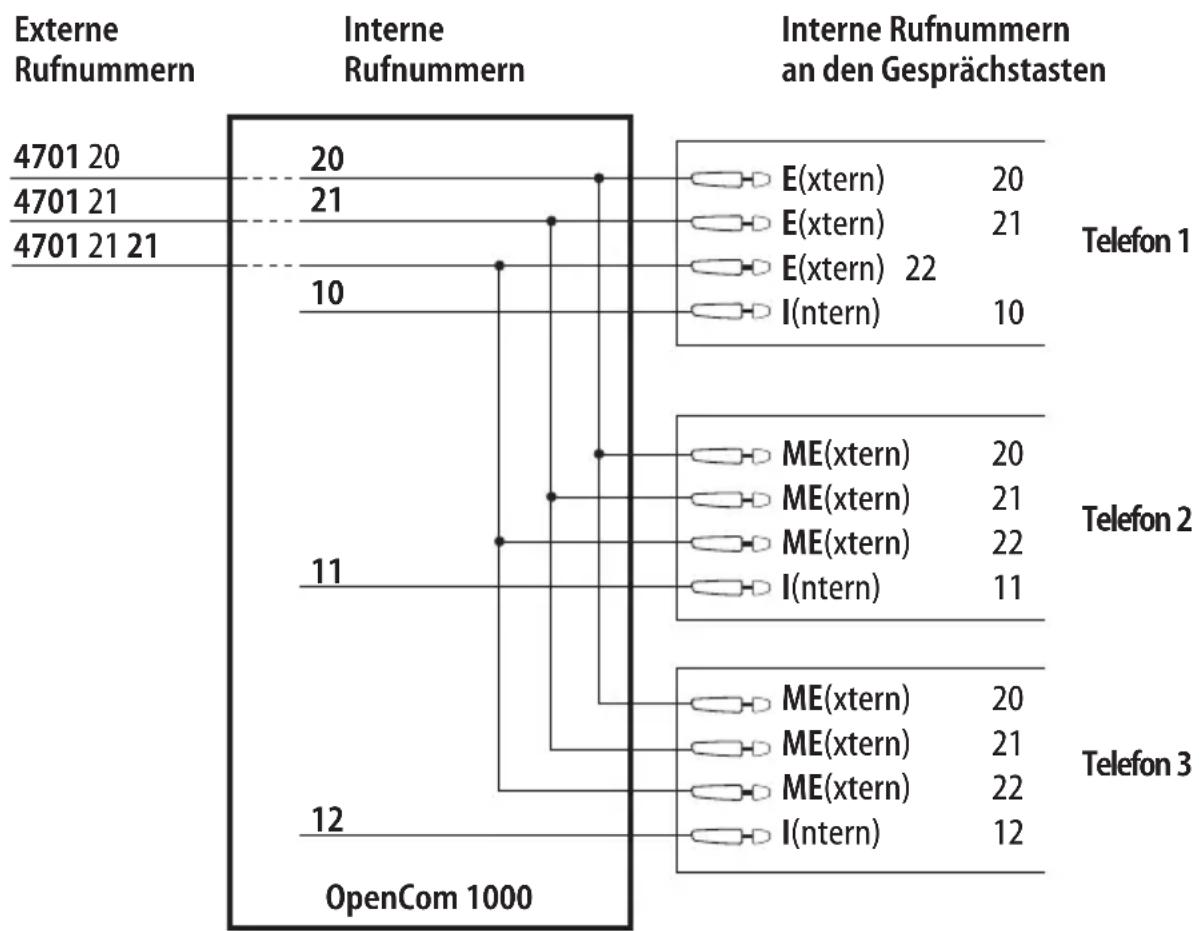
bar
| External Rufnummern | Value | | ------------------- | ----- | | 4701 20 | 20 | | 4701 21 | 21 | | 4701 21 21 | 10 | | 11 | 11 | | 12 | 12 |Beispiel für die Rufnummernzuordnung: Team-Funktion MAKLER-TEAM
Das Team im Beispiel besteht aus drei Mitgliedern: Telefon 1 mit der internen Rufnummer 10, Telefon 2 mit der internen Rufnummer 11 und Telefon 3 mit der internen Rufnummer 12. Alle drei Team-Teilnehmer sind von extern unter den Rufnummern 20, 21 und 22 erreichbar.
Anrufe unter Ihrer Rufnummer werden Ihnen optisch und akustisch an Ihrer INTERN-Taste (I) signalisiert. Externe Anrufe werden an den EXTERN-Tasten (E) signalisiert. Parallel dazu erfolgt ebenfalls die Anrufsignalisierung an den MEHRFACH-EXTERN-Tasten (ME) der Team-Teilnehmer. Damit haben diese ebenfalls die Möglichkeit, Anrufe auf den Leitungen entgegenzunehmen. Wollen Sie keine Anrufsignalisierung mit dem Tonruf für ME-Tasten, können Sie diese bei Bedarf mit dem Leistungsmerkmal „Rufzuschaltung“ oder „Vertretung sperren“ ein- oder ausschalten (siehe dazu das Kapitel MenüCard „Gesprächstaste einstellen“ ab Seite 117).
Optionale Funktion „Anruf halten“
Vom Systemverwalter kann optional folgende Funktionsweise aktiviert werden: Anrufe, die auf den Leitungen entgegengenommen wurden, können mittels Betätigen einer Gesprächstaste (aktuelle Leitung oder einer anderen EXTERN-Taste (E) oder MEHRFACH-EXTERN-Taste (ME)) gehalten werden. Ein gehaltener Anruf kann von jedem Team-Teilnehmer mit erneutem Tastendruck übernommen werden. Bei nicht Beantworten eines gehaltenen Anrufs erfolgt nach 20 Sekunden ein Wiederanruf beim Team-Teilnehmer, welcher den Anruf auf Halten gelegt hat.
Hinweise
Aktivierte Leistungsmerkmale (z. B. eine Rufumleitung) für die Rufnummer(n) Ihres Telefons beeinflussen auch die Anrufsignalisierung an den ME-Tasten der Team-Teilnehmer.
Wollen Sie selbst intern oder extern telefonieren, belegen Sie mit der INTERN-Taste (I) eine interne Leitung und können sofort intern wählen oder durch Wahl einer Leitungskennziffer eine externe Leitung erreichen (dabei wird Ihre Ruf-nummer belegt). Sie können auch eine EXTERN-Taste bzw. eine MEHRFACH- EXTERN-Taste (ME) zum externen Anrufen benutzen. Dabei wird aber die Ruf-nummer der Leitung belegt.
4.3 Team-Funktion REIHENTEAM

tree
| External Rufnummern | Internal Rufnummern | Interne Rufnummern | Interne Rufnummern an den Gesprächstasten | |---|---|---|---| | 4701 20 | 20 | E(xtern) | 20 | | 4701 21 | 21 | E(xtern) | 21 | | 4701 21 22 | | E(xtern) | 22 | | | 10 | I(tern) | 10 | | | | T(eam) | 11 | | | | T(eam) | 12 | | | | ME(xtern) | 20 | | | | ME(xtern) | 21 | | | | ME(xtern) | 22 | | | | T(eam) | 10 | | | | I(tern) | 11 | | | | T(eam) | 12 | | OpenCom 1000 | 12 | ME(xtern) | 20 | | | | ME(xtern) | 21 | | | | ME(xtern) | 22 | | | | T(eam) | 10 | | | | T(eam) | 11 | | | | I(tern) | 12 | Telefon 1 Telefon 2 Telefon 3Beispiel für die Rufnummernzuordnung: Team-Funktion REIHEN-TEAM
Das Team im Beispiel besteht aus drei Mitgliedern: Telefon 1 mit der internen Rufnummer 10, Telefon 2 mit der internen Rufnummer 11 und Telefon 3 mit der internen Rufnummer 12. Alle drei Team-Teilnehmer sind von extern unter den Rufnummern 20, 21 und 22 erreichbar. Des Weiteren sind an jedem Telefon die internen Rufnummern der anderen Team-Teilnehmer als Direktruftasten Team eingerichtet, so dass sich die Team-Teilnehmer untereinander direkt erreichen können.
Anrufe unter Ihrer Rufnummer werden Ihnen optisch und akustisch an Ihrer INTERN-Taste (I) signalisiert. Parallel dazu erfolgt ebenfalls die Anrufsignalisierung an den Direktruftasten Team (T) der Team-Teilnehmer. Damit haben diese die Möglichkeit, Ihre Anrufe für Sie entgegenzunehmen und Sie ggf. zu vertreten
(oder umgekehrt). Wollen Sie keine Anrufsignalisierung mit dem Tonruf für die Direktruftaste Team (T), können Sie diese bei Bedarf mit dem Leistungsmerkmal „Rufzuschaltung“ ein- oder ausschalten.
Anrufe von Leitungen werden an den EXTERN-Tasten (E) signalisiert. Parallel dazu erfolgt ebenfalls die Anrufsignalisierung an den MEHRFACH-EXTERN-Tasten (ME) der Team-Teilnehmer. Damit haben diese ebenfalls die Möglichkeit, Anrufe auf den Leitungen entgegenzunehmen. Wollen Sie keine Anrufsignalisierung mit dem Tonruf für ME-Tasten, können Sie diese bei Bedarf mit dem Leistungsmerkmal „Rufzuschaltung“ oder „Vertretung sperren“ ein- oder ausschalten (siehe dazu das Kapitel MenüCard „Gesprächstaste einstellen“ ab Seite 117).
Optionale Funktion „Anruf halten“
Vom Systemverwalter kann optional folgende Funktionsweise aktiviert werden: Anrufe, die auf den Leitungen entgegengenommen wurden, können mittels Betätigen einer Gesprächstaste (aktuelle Leitung, einer anderen EXTERN-Taste (E), einer MEHRFACH-EXTERN-Taste (ME) oder einer Direktruftaste Team (T)) gehalten werden. Ein gehaltener Anruf kann von jedem Team-Teilnehmer mit erneutem Tastendruck übernommen werden. Bei nicht Beantworten eines gehaltenen Anrufs erfolgt nach 20 Sekunden ein Wiederanruf beim Team-Teilnehmer, welcher den Anruf auf Halten gelegt hat.
Hinweise
Aktivierte Leistungsmerkmale (z. B. eine Rufumleitung) für die Rufnummer(n) Ihres Telefons beeinflussen auch die Anrufsignalisierung an den ME-Tasten der Team-Teilnehmer.
Wollen Sie selbst intern oder extern telefonieren, belegen Sie mit der INTERN-Taste (I) eine interne Leitung und können sofort intern wählen oder durch Wahl einer Leitungskennziffer eine externe Leitung erreichen (dabei wird Ihre Ruf-nummer belegt). Sie können auch eine EXTERN-Taste (E) bzw. eine MEHRFACH- EXTERN-Taste (ME) zum Anrufen benutzen. Dabei wird die Rufnummer der Leitung belegt. Wenn Sie einen anderen Teilnehmer direkt erreichen wollen, genügt es, seine Direktruftaste Team zu drücken. An der Taste wird Ihnen angezeigt, ob er frei oder besetzt ist.
4.4 Team-Funktion CHEF-/SEKRETÄR-TEAM

network
| Terminal | Internal Rufnummern | External Rufnummern | | :--- | :--- | :--- | | I(ntern) | 10 | 4701 10 | | MI(ntern) | 11 | 4701 11 | | P(artner) SE | | | | P(artner) | 11 | | | MI(ntern) | 10 | | | P(artner) SE | | | | P(artner) | 10 | | | I(ntern) | 11 | | | MI(ntern) | 10 | | | MI(ntern) | 11 | | | P(artner) | 11 | | | P(artner) | 10 | | | Telefon 1 Chef | | | | Telefon 2 Sekretär | | | | Telefon 3 Sitzecke (SE) | | |Beispiel für die Rufnummernzuordnung: Team-Funktion CHEF-/SEKRETÄR-TEAM
Das Chef-Sekretär-Team besteht aus zwei Mitgliedern: Chef (Telefon 1 mit der internen Rufnummer 10) und Sekretär (Telefon 2 mit der internen Rufnummer 11). Weiterhin ist ein Telefon in der Sitzecke eingerichtet (Telefon 3).
Am Cheftefon
Anrufe unter Ihrer Rufnummer werden Ihnen nur optisch an Ihrer INTERN-Taste (I) signalisiert. Die akustische Signalisierung erfolgt an der MEHRFACH-INTERN-Taste (MI) des Sekretärs und am Sitzecken-Telefon (sofern eingerichtet). Der Sekretär kann Ihre Anrufe für Sie entgegennehmen und weitervermitteln. Bei Bedarf können Sie die Tonrufsignalisierung der Anrufe mit dem Leistungsmerkmal „Rufzuschaltung“ oder „Vertretung sperren“ auch verändern (siehe dazu das Kapitel MenüCard „Gesprächstaste einstellen“ ab Seite 117).
Wollen Sie selbst intern oder extern telefonieren, belegen Sie mit der INTERN-Taste (I) eine interne Leitung und können sofort intern wählen oder durch Wahl einer Leitungskennziffer eine externe Leitung erreichen (dabei wird Ihre Ruf-
nummer belegt). Sie können auch die MI-Taste des Sekretärs zum Anrufen benutzen. Dabei wird aber dessen Rufnummer belegt. Wenn Sie den Sekretär direkt erreichen wollen, genügt es, die Direktruftaste Partner (P) zu drücken. An der Taste wird Ihnen angezeigt, ob das Telefon frei oder besetzt ist. Auch bei besetztem Telefon kann angerufen werden.
Am Sekretärtelefon
Anrufe unter Ihrer Rufnummer werden Ihnen optisch und akustisch an Ihrer INTERN-Taste (I) signalisiert. Weiterhin werden Ihnen Anrufe für das Cheftefon an der MEHRFACH-INTERN- Taste (MI) optisch und akustisch signalisiert. Sie können die Anrufsignalisierung für diese Tasten bei Bedarf mit dem Leistungsmerkmal „Rufzuschaltung“ umschalten.
Wollen Sie selbst intern oder extern telefonieren, belegen Sie mit der INTERN-Taste (I) eine interne Leitung und können sofort intern wählen oder durch Wahl einer Leitungskennziffer eine externe Leitung erreichen (dabei wird Ihre Rufnummer belegt). Sie können auch die MI-Taste des Chefs zum Anrufen benutzen. Dabei wird aber dessen Rufnummer belegt. Wenn Sie den Chef direkt erreichen wollen, genügt es, die Direktruftaste Partner (P) zu drücken. An der Taste wird Ihnen angezeigt, ob das Telefon frei oder besetzt ist. Auch bei besetztem Telefon kann angerufen werden.
Am Sitzeckentelefon
Am Sitzeckentelefon werden Anrufe für den Chef und für den Sekretär an ihren MEHRFACH-INTERN-Taste (MI) signalisiert (MI-Taste mit der Rufnummer 10 für den Chef, MI-Taste mit der Rufnummer 11 für den Sekretär).
Über die Partner-Tasten (P) können der Chef und der Sekretär vom Sitzecken-telefon aus direkt angerufen werden (der Chef über die P-Taste mit der Rufnummer 10, der Sekretär über die P-Taste mit der Rufnummer 11).
Von ihren eigenen Telefonen können Chef und Sekretär über die entsprechende Partner-Taste (P-SE) das Sitzeckentelefon direkt erreichen.
5. OpenVoice 500: Sprachbox einstellen und abfragen
OpenVoice 500 ist das integrierte Sprachboxsystem für das Kommunikations-system OpenCom 1000. Mit diesem Programm können Anrufer für Sie Nachrichten hinterlassen, auch wenn Sie einmal nicht erreichbar sind. Selbst wenn Sie bereits ein Gespräch führen, werden weitere Anrufer nicht abgewiesen, sondern können auf Wunsch automatisch auf Ihre Sprachbox vermittelt werden.
Eingegangene Nachrichten werden sofort an Ihrem Systemtelefon angezeigt. Sie können diese Nachrichten direkt an Ihrem Systemtelefon, aber auch von einem anderen Gerät – aus der Ferne – abhören.
Bei der Bedienung von OpenVoice 500 werden Sie Schritt für Schritt durch dessen Sprachmenü begleitet. Am Systemtelefon werden bestimmte Leistungsmerkmale – wie z. B. die Wiedergabe und das Löschen von Nachrichten – zusätzlich über Display-Anzeigen unterstützt und sind über MenüCards einfach bedienbar.
Benutzer werden akustisch, über Ansagetexte, geführt. Die Ansagen sind auf den aktuellen Benutzer – entweder Sie als Inhaber der Sprachbox oder einen Anrufer, der mit Ihrer Sprachbox verbunden wurde – und die aktuelle Situation zuge- schnitten. Die Standard-Ansagetexte für Anrufer können Sie durch individuelle Ansagen ersetzen, die Sie einfach mit Ihrem Systemtelefon aufsprechen und in Ihrer Sprachbox speichern.
Die Konfiguration von OpenVoice 500 übernimmt der Systemverwalter für Sie. Dabei richtet er u. a. ein, wie viele Nachrichten maximal in Ihrer Sprachbox gespeichert werden können und wie lang eine einzelne Nachricht sein darf. Diese Einstellungen erfolgen über das Konfigurationsprogramm der OpenCom 1000. Wenn Sie die Berechtigung haben, das Konfigurationsprogramm zu benutzen, können Sie selbst dort ebenfalls einige Funktionen für Ihre Sprachbox einstellen, z. B. welcher Ansagetext bei einem Anruf abgespielt werden soll. Das Konfigurationsprogramm wird über einen Internet-Browser bedient. Wenden Sie sich bei Fragen hierzu an Ihren Systemverwalter.
5.1 Die Voicemail-Taste Ihres Telefons
Wenn der Systemverwalter für Sie eine Sprachbox eingerichtet hat, wird eine der Tasten Ihres Telefons mit der Funktion „Sprachbox“ belegt. Über diese Voicemail-Taste werden Sie direkt mit Ihrer Sprachbox verbunden und können die darin gespeicherten Nachrichten abhören.
Über die Voicemail-Taste erreichen Sie auch alle Funktionen, um die gespeicherten Nachrichten zu bearbeiten und die Sprachbox zu konfigurieren. Diese Funktionen werden Ihnen in der MenüCard der Voicemail-Taste angeboten.
5.2 MenüCard „Sprachbox“ im Ruhezustand
Drücken Sie kurz die Voicemail-Taste, der Ihre Sprachbox zugeordnet ist. Sie sehen folgende Einträge:
Abfragen/Boxmenü
Über diesen Menüeintrag können Sie neue und bereits vorhandene Sprachbox-Nachrichten bearbeiten und Einstellungen für die Sprachbox ändern.
Lesen Sie dazu OpenVoice bedienen ab Seite 81 und Die Sprachbox konfigurieren ab Seite 86.
Ruml. sofort
Ruml. Zeit
Ruml. bes.
Über diese Menüeinträge können Sie eine Rufumleitung Ihres Telefons auf die Sprachbox einstellen. Die Rufnummer der Sprachbox wird zu Ihrer Information am Display angezeigt.
Lesen Sie dazu Sprachbox ein-/ausschalten ab Seite 81.
Die Übersicht über das gesamte Sprachmenü finden Sie auf Seite 91.
5.3 OpenVoice bedienen
5.3.1 Sprachbox ein-/ausschalten
Indem Sie eine Rufumleitung auf Ihre Sprachbox einrichten, schalten Sie die Sprachbox ein. Wenn keine Rufumleitung auf Ihre Sprachbox eingestellt ist, ist die Sprachbox ausgeschaltet. Mit folgender Prozedur leiten Sie Anrufe auf Ihre Sprachbox um:

Drücken Sie (im Ruhezustand) kurz die Voicemail-Taste.

Wählen Sie die gewünschte Umleitungsart:
Ruml. sofort: Ein Anruf wird sofort auf die Sprachbox umgeleitet; er wird nicht an Ihrer INTERN-/EXTERN-Taste (Gesprächstaste) signalisiert.
■ Ruml. Zeit: Ein Anruf wird erst für eine (vom Systemverwalter voreingestellte) Zeitspanne an Ihrem Telefon signalisiert und dann an die Sprachbox umgeleitet.
■ Ruml. bes.: Während Sie telefonieren, werden neue Anrufe zu Ihrer Sprachbox umgeleitet.

Drücken Sie die OK-Taste oder die Plus-Minus-Taste.
Das „+“-Zeichen zeigt an, dass die Rufumleitung aktiviert ist; „-“bedeutet: die Rufumleitung ist ausgeschaltet.
5.3.2 Nachrichten abhören
Bei neuen Nachrichten erfolgt ein kurzer Signalton. Die LED Ihrer Voicemail-Taste leuchtet, bis Sie alle neuen Nachrichten abgehört haben.

Drücken Sie (im Ruhezustand) kurz die Voicemail-Taste.

Heben Sie den Hörer ab oder drücken Sie die Freisprechen-/Lauthören-Taste.

Geben Sie – falls erforderlich – Ihre PIN ein und drücken Sie die OK-Taste.
1 Drücken Sie die Taste 1. Sie sehen die Übersicht der gespeicherten Nachrichten, z. B.:
![Internespräch 11:45 Mo 14.Aus 2006 110: Nachrichten [+120, heute 16:13] [-Lanse, 08.08. 12:17] [-Schmidt, 08.08. 11:08] [Hauptmenü]](/content/2026/05/787416/images/0e1d0a4320e8ca06c1aa52266ff1350b9a013d91cefa711090cd6702bd0112fb.jpg)
Wählen Sie mit der Pfeile-Taste den Eintrag aus, der Sie am meisten interessiert.
OK Bestätigen Sie mit der OK-Taste. Die Nachricht wird Ihnen vorgespielt.
Gleichzeitig erhalten Sie im Display Informationen über Zeitpunkt und Datum des Anrufs sowie Rufnummer und ggf. Name des Anrufers.
Die neuen Nachrichten werden Ihnen automatisch nacheinander vorgespielt. Sie können dies jedoch über die Zifferntasten steuern.
Drücken Sie:
1 um die vorhergehende Nachricht abzuhören,
3 DEF für die nächste Nachricht,
2 ABC um die soeben abgehörte Nachricht zu wiederholen,
4 GHI um die aktuelle Nachricht zu löschen,
5 JKL und *
um beim Abspielen der aktuellen Nachricht eine Pause zu machen. Um die Nachricht weiter abzuhören, drücken Sie die Stern-Taste.
5.3.3 Anrufer zurückrufen
Wenn die Rufnummer des Anrufers übermittelt wurde, können Sie ihn zurückrufen.
6 MNO Während Sie die Nachricht abhören, sehen Sie am
Display den Menüeintrag [6 anrufen]. Drücken Sie die Taste 6.
Sie werden mit dem Anrufer verbunden.
5.3.4 Anrufe ablenken
Erhalten Sie, z. B. während einer Besprechung, einen störenden Anruf, können Sie diesen in Ihre Sprachbox ablenken.

Drücken Sie kurz die Voicemail-Taste.
OK Bestätigen Sie mit der OK-Taste.
Mit der gleichen Prozedur können Sie Sprachbox auch wieder ausschalten (Rufumleitung ausschalten).

Hinweis: Die Rufumleitung auf Ihre Sprachbox kann auch vom Systemverwalter oder einem berechtigten Benutzer im Konfigurationsprogramm der OpenCom 1000 eingestellt werden. An Ihrem Telefon können Sie diese Einstellung jedoch jederzeit wie beschrieben ändern.
5.3.5 Eine Nachricht in einer anderen Sprachbox hinterlassen
Sie können über Ihre Sprachbox Nachrichten in den Sprachboxen der anderen Sprachboxbesitzer hinterlassen.

Drücken Sie (im Ruhezustand) kurz die Voicemail-Taste.


Heben Sie den Hörer ab oder drücken Sie die Freisprechen-/Lauthören-Taste.

Geben Sie – falls erforderlich – Ihre PIN ein (siehe dazu Seite 88).


Drücken Sie nacheinander die Tasten 9 und 1.

Geben Sie die Rufnummer der Zielbox ein.

Bestätigen Sie mit der OK-Taste.
Nach dem Signalton können Sie Ihre Nachricht aufsprechen. Auf dem Display sehen Sie die Ihnen zur Verfügung stehende Zeit für die Aufzeichnung Ihrer Nachricht. Diese Anzeige wird alle 10 Sekunden aktualisiert. 5 Sekunden vor Ende der Aufzeichnung hören Sie einen kurzen Signalton. Zum Beenden der Nachricht legen Sie den Hörer auf (beim Gespräch im Freisprech-Betrieb drücken Sie Freisprechen-/Lauthören-Taste).
5.3.6 Verbindungen zu anderen Telefonen
Über Ihre Sprachbox können Sie auch Verbindungen zu anderen Telefonen des Kommunikationssystems herstellen.

Drücken Sie (im Ruhezustand) kurz die Voicemail-Taste.

Heben Sie den Hörer ab oder drücken Sie die Freisprechen-/Lauthören-Taste.

Geben Sie – falls erforderlich – Ihre PIN ein (siehe dazu Seite 88).
Drücken Sie nacheinander...

die Tasten 9 und 3
zum Vermittlungsplatz: Wenn Sie diesen Menüeintrag auswählen, werden Sie mit dem Vermittlungsplatz verbunden.
oder:

die Tasten 9 und 4
Durchsage: Sie können einen Text für eine Durchsage aufnehmen und diesen anschließend nach Eingabe der Rufnummer an ein anderes Systemendgerät (oder an eine Gruppe von Systemendgeräten) senden (siehe dazu auch den Abschnitt Durchsage ab Seite 62).
5.3.7 Fernabfrage Ihrer Nachrichten
Sie können Ihre Sprachbox von jedem externen Telefon anrufen (z. B. von Zuhause), indem Sie die Fernabfrage-Rufnummer wählen. Diese Rufnummer teilt Ihnen der Systemverwalter mit.
Die Fernabfrage-Rufnummer für Ihre Sprachbox ist: ____
Voraussetzung für eine Fernabfrage ist, dass Sie eine PIN einrichten (siehe dazu Seite 88).
Wählen Sie die Fernabfrage-Rufnummer.
Geben Sie die Rufnummer Ihrer Sprachbox ein.
# Bestätigen Sie die Eingabe mit der Raute-Taste.
Geben Sie Ihre PIN ein.
# Bestätigen Sie die Eingabe mit der Raute-Taste.
Gleiche Bedienung mit einer Ausnahme
Nun sind Sie mit Ihrer persönlichen Sprachbox verbunden. Sie bedienen die Sprachbox wie von Ihrem Telefon in der Firma aus, d. h. Sie erreichen die einzelnen Menüeinträge über die gleichen Zifferntasten. Ausnahme: Statt der Taste benutzen Sie die Taste #, um eine Auswahl zu bestätigen oder Eingaben zu speichern.
Sie können nicht nur Ihre Nachrichten abhören, sondern auch Nachrichten hinterlassen, Ihre persönlichen Begrüßungstexte aufsprechen oder Ihre PIN ändern. Beim Abhören Ihrer Nachrichten entfällt zwangsläufig mangels Display die Übersicht über Ihre gespeicherten Nachrichten. Stattdessen werden Ihnen sofort Ihre neuen Nachrichten vorgespielt. Folgen Sie den akustischen Anweisungen, um Nachrichten auszuwählen und zu löschen.
5.4 Die Sprachbox konfigurieren
5.4.1 Texte für den Anrufer aufzeichnen und auswählen
Im System sind programmierte Standardtexte vorhanden, mit denen die Anrufer informiert werden, z B. „Guten Tag, der gewünschte Gesprächspartner hat die Anrufe in die Sprachbox umgeleitet“. Statt der Standardtexte können Sie auch eigene Texte aufzeichnen und verwenden. Dies erfolgt über die MenüCard Begrüßungstexte.

Drücken Sie (im Ruhezustand) kurz die Voicemail-Taste.

oder
Heben Sie den Hörer ab oder drücken Sie die Freisprechen-/Lauthören-Taste.


Geben Sie – falls erforderlich – Ihre PIN ein und drücken Sie die OK-Taste.
2 ABC
Drücken Sie die Taste 2. Sie gelangen in die
MenüCard Begrüßungstexte.

oder
Wählen Sie mit der Pfeile-Taste oder den Ziffern-tasten einen Menüeintrag:
1 Abhören: Ihre persönlichen Texte – sofern vorhanden – werden nacheinander vorgespielt.
2 Auswählen: Sie können zwischen den persönlichen und den Standardtexten umschalten.
Über die weiteren Menüeinträge nehmen Sie Ihre persönlichen Texte auf:
3 Direktanwahl für Anrufer, die die Rufnummer der Sprachbox gewählt haben,
4 Normalwahl für Anrufe, die in Ihre Sprachbox umgeleitet wurden,
5 Hinweis, dieser wird angesagt, wenn die Box voll ist und der Anrufer keine Nachricht hinterlassen kann,
6 Verabschiedung, um den Anrufer zu verabschieden, nachdem die Aufzeichnungszeit für seine Nachricht abgelaufen ist.
*
oder OK
Sie beenden die Aufnahme, indem Sie die OK-Taste oder die Stern-Taste drücken.

oder
Danach wird automatisch in das Menü Auswahl Begr. texte umgeschaltet. Dort können Sie nun mit der Pfeile-Taste oder den Zifferntasten den aufgenommenen Text einschalten.
5.4.2 Sprachbox mit einer PIN schützen
Sie können Ihre Sprachbox von Ihrem eigenen Telefon abhören, ohne dass Sie eine PIN (Persönliche Identifikations-Nummer) eingerichtet haben. Das Einrichten einer PIN hat folgende zwei Schutzeffekte gegen Missbrauch:
- Nur mit einer PIN können Sie von jedem beliebigen Telefon aus Ihre Sprachbox anrufen und Nachrichten abhören.
■An Ihrem eigenen Telefon wird das Abhören der Sprachbox in Ihrer Abwesenheit verhindert.

Drücken Sie (im Ruhezustand) kurz die Voicemail-Taste.


Heben Sie den Hörer ab oder drücken Sie die Freisprechen-/Lauthören-Taste.


Geben Sie – falls erforderlich – Ihre PIN ein und drücken Sie die OK-Taste.

Drücken Sie die Taste 3.
Folgen Sie anschließend den Anweisungen im Display.


Ihre PIN kann bis zu 10-stellig sein. Sie müssen die PIN zweimal eingeben. Es wird überprüft, ob beide Eingaben gleich waren.

Sie speichern die neue PIN, indem Sie den Menü- eintrag [weiter] auswählen und die OK-Taste drücken.

Hinweis: Die PIN der Sprachbox ist nicht identisch mit der Geräte-PIN Ihres Telefons (siehe dazu Seite 106).
PIN vergessen?
Wenn Sie Ihre PIN vergessen haben, kann der Systemverwalter oder ein anderer berechtigter Benutzer Ihre PIN zurücksetzen (löschen). Dies erfolgt im Konfigurationsprogramm der OpenCom 1000. Danach können Sie an Ihrem Telefon eine neue PIN eingeben.
5.4.3 Signalisierung von neuen Nachrichten mittels E-Mail
Wenn Ihre Sprachbox durch den Systemverwalter für den Versand von E-Mail vorbereitet wurde, können Sie in Ihrer Sprachbox Ihre persönliche E-Mail-Adresse eingeben und ändern.

Drücken Sie (im Ruhezustand) kurz die Voicemail-Taste.

Heben Sie den Hörer ab oder drücken Sie die Freisprechen-/Lauthören-Taste.

Geben Sie – falls erforderlich – Ihre PIN ein und drücken Sie die OK-Taste.
Wählen Sie mit der Pfeile-Taste Menüeintrag
Benachrichtigung.
Email-
OK Bestätigen Sie mit der OK-Taste.
Im darauffolgenden Display wird Ihnen der Status des E-Mail-Versands angezeigt. Falls keine E-Mail-Adresse angezeigt wird oder diese nicht korrekt ist, wählen Sie den Menüeintrag Eingabe Email-Adresse aus.
Geben Sie anschließend die E-Mail-Adresse mit Hilfe
der Zifferntastatur des Telefons ein (siehe dazu auch das Kapitel Eingabe von Texten ab Seite 31).
Groß- und Kleinschreibung hat auf E-Mail-Adressen keinen Einfluss.
ok Sie speichern die Adresse, indem Sie den Menü-
eintrag [weiter] auswählen und die OK-Taste drücken.
5.5 Sprachbox konfigurieren vom PC
Sie können Ihre Sprachbox auch von einem PC aus mit Hilfe eines Internet-Browsers über das Web-Konfigurationsprogramm des Kommunikationssystems bedienen. Voraussetzung dafür ist, dass Sie zu einer Benutzergruppe gehören, die berechtigt ist, das Web-Konfigurationsprogramm zu nutzen. Bitte wenden Sie sich dazu an Ihren Systemverwalter.
- Geben Sie in einem Web-Browser die IP-Adresse des Konfigurationssystems ein.
- Geben Sie Ihren Benutzernamen und Ihr Kennwort ein.
- Rufen Sie das Menü OpenVoice auf.
- Wählen Sie im Auswahlmenü links den Eintrag OpenVoice-Boxen. Sie erhalten eine Übersicht der eingerichteten Sprachboxen.
- Klicken Sie in der Tabellenspalte Boxname oder in der Spalte Rufnummer den Eintrag Ihrer Sprachbox an.
- Im folgenden Bildschirmfenster können Sie Einstellungen für Ihre Sprachbox ändern. Informationen dazu finden Sie in der Online-Hilfe, die Sie über die Schaltfläche Hilfe aufrufen.

Hinweis: Die erforderlichen Zugangsdaten (IP-Adresse, Benutzername und Kennwort) teilt Ihnen der Systemverwalter mit.
5.6 Übersicht: Sprachmenü

flowchart
graph TD
    A["Funktionstaste VoiceMail („VM“) im Ruhezustand kurz drücken"] --> B["Abfragen/Boxmenü ± Ruml.sof ± Ruml.Zeit ± Ruml.bes."]
    B --> C["(Boxnr.): Willkommen Nachrichten (Anzahl)"]
    C --> D["(Boxnr.): Nachrichten ±101, 08.08 12:00 ... (Anzeige der gespeicherten Nachrichten im Format ±Rnr, tt.mm hh:mm) ... [Hauptmenü)"]
    C --> E["Nachricht Nr: 00x tt.mm hh:mm Rnr bzw. Name neu/alt Bitte wählen Sie [zur Nachrichtenliste"] [1 frühere Nachricht] [2 Wiederholen] [3 spätere Nachricht] [4 Löschen] [5 Pause] [6 anrufen] [9 Hauptmenü]]
    E --> F["* fortsetzen"] [Abbruch]
    G["Prachbox konfigurieren"] --> H["Hauptmenü"]
    H --> I["[1 Nachr. abhören"] [2 Begrüßungstexte] [3 Geheimzahl] [4 Signal. ein] [9 Zentrales Menü] [0 Ansage] [Email-Benachrichtigung]]
    H --> J["Boxnr.: Begrüßungstexte"]
    J --> K["Umschalten auf [1 Pers./Stand. bei Direktanwahl"] * [2 Pers./Stand. bei Normalwahl] * [3 Pers./Stand. bei Hinweis] * [4 Pers./Stand. Verabschiedung] * [9 Begrüßungsmenü] [0 Ansage] ... * Sie schalten auf den persönlichen oder den Standard-Text um.]
    J --> L["Boxnr.: Auswahl Begr.texte"]
    L --> M["Neue PIN: () PIN-Wiederholung: () [weiter"]]
    H --> N["OpenVoice: Willkommen"]
    N --> O["[1 Nachricht hinterlassen"] [2 Abfragen/Boxmenü] [3 zum Vermittlungsplatz] [4 Durchsage] [0 Ansage]]
    N --> P["Bitte Zielbox eingeben"]
    P --> Q["Eigene Boxnr."]
6. Leistungsmerkmale und MenüCards
6.1 Einstellvarianten
Es gibt mehrere Möglichkeiten, die Leistungsmerkmale Ihres Telefons und des Systems einzustellen:
MenüCards benutzen
Rufen Sie, wie bereits unter Display und MenüCards ab Seite 25 beschrieben, die MenüCards mit der entsprechenden Taste auf und nehmen Sie die Einstellungen vor. Benutzen Sie zur Auswahl dabei die Pfeile-Taste 🧑️ und die Taste 🖱️ sowie das schnelle Umschalten mit der Taste 🍼 + . In den Obergruppen der MenüCards können Sie die Leistungsmerkmale auch durch Zifferneingabe direkt anwählen. Drücken Sie dazu die jeweils vor dem Leistungsmerkmal stehende Ziffer.
Im Kapitel MenüCard „Gesamtmenü“ auf Seite 128 finden Sie eine Übersicht über die MenüCards und Menüeinträge des Gesamtmenüs.
Funktionstasten benutzen
Fast alle Leistungsmerkmale lassen sich auf die Funktionstasten Ihres Telefons speichern und per Tastendruck aufrufen oder umschalten (siehe Funktionen programmieren ab Seite 120.)
Stern- und Raute-Taste benutzen
Viele Leistungsmerkmale können Sie auch durch die Eingabe von Kennzahlen einstellen. Die Kennzahleneingabe erfolgt in der Regel jeweils mit den Tasten bzw. # in Kombination mit einer bestimmten Ziffernfolge.
Kennzahleneingaben sind vor allem für analoge Endgeräte in Ihrem System vorgesehen, können aber auch an den Systemendgeräten genutzt werden. Für weitere Informationen wenden Sie sich bitte an Ihren Systemverwalter.
6.2 Das Gesamtmenü
6.2.1 MenüCard „Gesamtmenü“
Diese MenüCard enthält alle zur Verfügung stehenden Leistungsmerkmale. Einen Anteil der Menüeinträge finden Sie parallel auch in anderen MenüCards wieder. Zum Beispiel sind eingetroffene E-Mails im Gesamtmenü unter Mitteilungen zu finden und gleichzeitig auch mit der Info-Taste ☐ abrufbar. Leistungsmerkmale, welche die Erreichbarkeit Ihres Telefons beeinflussen (z. B. Anrufschutz eingeschaltet) finden Sie im Gesamtmenü und ebenfalls in der MenüCard aktive LM, die Sie mit langem Tastendruck der Info-Taste ☐ abrufen können.
Auf das Gesamtmenü wird ebenfalls zurückgegriffen, wenn Sie Leistungsmerkmale auf eine Taste programmieren möchten.
☐ MenüCard-Taste lang drücken oder im Ruhezustand MenüCard-Taste kurz drücken und Menüeintrag Gesamtmenü auswählen. Sie sehen die Obergruppen des Menüs ...
1 Anrufe: Hier sind die wichtigsten Leistungsmerkmale gruppiert, die mit einem Anruf zusammenhängen.
2 Rufumleitungen: In dieser Menügruppe sind alle Arten der Rufumleitung zusammengefasst, die Sie selbst an Ihrem Telefon programmieren können.
3 Mitteilungen: In dieser Menügruppe finden Sie Informationen über Nachrichten (ggf. auch E-Mails), die Sie empfangen haben, und können selbst Nachrichten versenden. An ausgewählten Telefonen bietet dieses Menü auch die Möglichkeit, Systemmeldungen und Gebühreninformationen abzufragen.
4 Einstellungen: Sie können in dieser Menügruppe das Telefon an Ihre persönlichen Erfordernisse anpassen, z. B. Lautstärke, Ruftoneinstellungen, Display-Kontrast.
5 Schutzfunktionen: Sie können hier u. a. den Anrufschutz aktivieren, die Wählberechtigung Ihres Telefons umschalten oder Ihre PIN ändern.
6 Verbindungen: Alle Leistungsmerkmale, die auf eine Verbindung wirken, werden Ihnen hier angeboten. Diese Merkmale werden Ihnen auch in den MenüCards, die Sie während einer Verbindung aufrufen können, zustandsabhängig angezeigt.
7 Sonderfunktionen: In dieser MenüCard finden Sie Einstellungen für Sonderfunktionen Ihres Kommunikationssystems. Die Einträge in diesem Menü sind davon abhängig, welche (zusätzlichen) Funktionen für das System eingerichtet wurden.
0 Zentr1. Einstellungen: Hier können Einstellungen für das System und/oder andere Teilnehmer vorgenommen werden.
6.2.2 MenüCard „Anrufe“


1 Anrufe auswählen, wählen Sie dann ...
1 Anruflisten auswählen, dann ...
1 In Abwesenheit: Sie können an Ihrem Telefon eine Liste führen, in welche die Anrufe der Teilnehmer eingetragen werden, von denen Sie nicht erreicht werden konnten. Maximal zehn Einträge werden gespeichert. Weitere Einträge überschreiben jeweils den ältesten Eintrag, der neueste Eintrag steht immer in der ersten Zeile. Sie können einen Anrufer aus dieser Liste direkt zurückrufen oder auch Einträge mit der C-Taste gezielt löschen. Ein Eintrag wird automatisch gelöscht, wenn Sie mit dem anderen Teilnehmer von Ihrem Telefon aus telefoniert haben. Ist ein neuer Eintrag vorhanden, blinkt die LED der Info-Taste i.
Abfragen: Mit diesem Menüeintrag öffnen Sie die Liste der gespeicherten Einträge. Anstelle der Rufnummer wird der Name angezeigt, wenn der Anrufer im Telefonbuch des Systems steht. Um einen Anrufer zurückzurufen, gehen Sie wie folgt vor:

Wählen Sie den gewünschten Eintrag aus der Liste aus und drücken Sie die OK-Taste.

Wenn Sie bei aufgelegtem Hörer die OK-Taste drücken, können Sie folgende Aktionen ausführen:
wählen: Sie rufen den Anrufer zurück. Drücken Sie die Taste OK oder nehmen Sie den Hörer ab.
Infos: Sie erhalten Informationen zum Anrufer (z. B. dessen Rufnummer, wenn sein Name in der Anrufliste angezeigt wird), den Zeitpunkt des Anrufs und die Anzahl der Anrufe.
aktivieren: Mit diesem Menüeintrag können Sie die Anrufliste für Ihr Telefon ein-/ausschalten (ein, aus). Ist die Anrufliste ausgeschaltet, werden keine Anrufe in die Liste eingetragen.
besetzt: Während Sie telefonieren, können weitere Anrufe in Ihre Anrufliste aufgenommen werden. Mit diesem Menüeintrag schalten Sie diese Funktion ein oder aus.

Hinweis: Ihre interne Rufnummer (z. B. die „30“) kann an mehreren Telefonen eingerichtet sein (sogenannte Parallel-schaltung). Sie können die Liste der Anrufe für die Rufnummer 30 an jedem dieser Telefone ansehen, bearbeiten und löschen. Löschen Sie z. B. die Anrufliste an einem Telefon, ist sie auch an den anderen Telefonen gelöscht.
Wenn Sie die Anrufliste an einem dieser Telefone ausgeschaltet haben (siehe Menüeintrag aktivieren), werden Anrufe an diesem Gerät nicht, aber an allen anderen Telefonen, in die Anrufliste eingetragen.
2 angenommene Anrufe: Sie sehen die Rufnummern/Namen der Anrufer, mit denen Sie zuletzt gesprochen haben. Sie können diese Liste in gleicher Weise bearbeiten wie die „Anrufliste in Abwesenheit“ (siehe vorhergehender Abschnitt).
3 Rufart: Über diesen Menüeintrag können Sie einstellen, ob alle Anrufe oder nur interne oder externe Anrufe in den aktivierten Anruflisten aufgezeichnet werden. Externe Rufnummern werden nur aufgezeichnet, wenn eine Rufnummer vom Anrufer übertragen wurde.
Wählen Sie die gewünschte Einstellung und bestätigen Sie diese mit der Option Speichern!.
2 Letzte Gebühr: Wenn für Ihr Telefon die Gebührenanzeige eingerichtet ist, werden Ihnen während eines selbst gewählten externen Gespräches die aktuellen Gebühren oder die Verbindungszeit im Display angezeigt (insoweit sie vom Netzbetreiber geliefert werden). Über diesen Menüeintrag können Sie sich nachträglich die (an einer INTERN-/EXTERN- oder MEHRFACH-Taste) angefallenen Gebühren oder die Gesprächszeit ansehen.
3 Sammelanschluss: Mehrere Telefone können zu einer Gruppe zusammengefasst werden, die dann unter einer gemeinsamen „Sammelanschluss“-Rufnummer erreicht werden. Bei ankommenden Anrufen sucht das Kommunikationssystem, in Abhängigkeit von der eingerichteten Sammelanschlussart, ein freies Telefon innerhalb der Gruppe. Sind für Ihr Telefon Sammelrufnummern eingerichtet, schalten Sie mit ein/aus die Signalisierung von Sammelrufen ein bzw. aus. Falls Sie Mitglied in mehreren Sammelanschlussgruppen sind, schalten Sie damit die Signalisierung von Sammelrufen für alle diese Gruppen ein bzw. aus. Für einzelne Sammelrufnummern ist dies über eine Kennzahlenprozedur möglich. Fragen Sie bei Bedarf hierzu Ihren Systemverwalter.

Hinweis: Wenn Sie das letzte erreichbare Mitglied einer Sammelrufgruppe sind und sich abmelden, erhalten weitere interne Anrufer ein Besetztzeichen. Externe Anrufer erhalten ebenfalls das Besetztzeichen oder werden – abhängig von der Konfiguration des Kommunikationssystems – zu einem Ersatzziel (z. B. zu einem Vermittlungsplatz) geleitet.
Tipp: Wenn Sie eine Sammelrufnummer auf eine Funktionstaste programmieren, können Sie sich mit einfachem Tastendruck bei allen Ihren Sammelrufgruppen abmelden bzw. wieder anmelden (siehe auch Funktionen programmieren ab Seite 120).
4 Rufzuschaltung: Je nach Ausstattung von Teamarbeitsplätzen ist Ihr Telefon mit MEHRFACH-Tasten, Direktruftasten Partner- oder Direktruftasten Team ausgestattet, an denen Sie Anrufe für andere Teilnehmer entgegennehmen können. Sie können die Tonrufsignalisierung für Anrufe auf diesen Tasten pro Taste aus-, ein- oder verzögert einschalten. Haben Sie die Rufzuschaltung (unverzögert) für eine MEHRFACH-INTERN-Taste eingeschaltet, werden auch Durchsagen zu der entsprechenden Rufnummer bei Ihnen signalisiert.
5 Vertretung ein/aus: Ist Ihr Telefon als Teamarbeitsplatz ausgestattet, können Sie für Anrufe an einzelnen eigenen INTERN-/ EXTERN-Tasten eine Vertretung aktivieren. Anrufe für diese Rufnummer(n) werden dann an Ihrem Telefon nur noch optisch signalisiert. Beim Telefon des Vertreters werden die Rufe an den entsprechenden MEHRFACH- Tasten optisch und akustisch signalisiert. Die Vertreterschaltung wird nur ausgeführt, wenn der Vertreter sein Telefon freigeschaltet hat.
6 Vertretung sperren: Bei einer aktiven Vertreterschaltung werden Anrufe für andere Teilnehmer an der jeweiligen MEHRFACH-Taste Ihres Telefons optisch und akustisch signalisiert. Wenn Sie für eine Vertreterschaltung nicht zur Verfügung stehen, können Sie eine oder mehrere MEHRFACH-Tasten für Vertretungen sperren. Steht Ihr Telefon für Vertretungen wieder zur Verfügung, schalten Sie es bitte wieder frei.

Hinweis: Wurde bereits eine Vertreterschaltung für eine MEHRFACH-Taste aktiviert, die Sie nun für die Vertretung sperren möchten, muss zuerst die Vertreterschaltung ausgeschaltet werden. Erst danach können Sie die Sperre setzen.
7 Anrufe ablenken: Sie nehmen den Anruf nicht an, sondern leiten diesen an ein anderes Endgerät weiter. Geben Sie unter Ziel die Rufnummer des anderen Teilnehmers an, an den Sie den Anruf ablenken wollen und drücken Sie die Taste OK. Damit Sie die Funktion benutzen können, muss der Systemverwalter für Ihr Telefon eine entsprechende Berechtigung einrichten.
8 Rückrufliste...: Sie sehen eine Liste mit den Nummern der Telefone, bei denen Sie einen Rückrufwünsch eingetragen haben. Durch Auswahl einer Nummer und Drücken der Taste c können Sie einzelne Rückrufwünsche wieder löschen.
6.2.3 MenüCard „Rufumleitungen“
Sie können für Sie bestimmte Anrufe auf eine andere Rufnummer umleiten. Dabei können Sie entscheiden, ob die Rufumleitung nur für interne Anrufe, nur für externe Anrufe oder generell – für alle Anrufe – gelten soll. Auch können Sie bestimmen, wohin der Anrufer umgeleitet werden soll: Sie können als Ziel sowohl interne aber auch externe Rufnummern eingeben. Natürlich können Anrufe auch zu einer eingerichteten Sprachbox (z. B. OpenVoice 500) umgeleitet werden.
Für die Rufumleitung auf externe Rufnummern muss der Systemverwalter Ihnen bei der Systemkonfiguration eine entsprechende Berechtigung erteilen. In einer weiteren Berechtigungsvariante kann er einstellen, dass auf eine externe Rufnummer umgeleitete Anrufe gleichzeitig auch an Ihrem Telefon signalisiert werden („Rufumleitung extern mit Internruf“). Die Anrufe können dann von Ihnen selbst an Ihrem Telefon oder am Umleitungsziel angenommen werden.
Rufumleitungen können sofort, nach Ablauf einer Zeit oder bei besetztem Endgerät erfolgen. Sie können mehrere Umleitungsarten (sofort, nach Zeit oder besetzt) parallel einrichten. Sie können z. B. eine Umleitung sofort für externe Anrufer auf die eine Nummer und eine Umleitung nach Zeit für interne Anrufer auf eine andere Nummer programmieren. Für die Rufumleitung nach Zeit gibt der Systemverwalter bei der Konfiguration des Systems eine Zeitspanne in Sekunden vor. Sind mehrere Umleitungsarten gleichzeitig aktiviert, hat die Rufumleitung sofort Vorrang.
2 Rufumleitungen auswählen, wählen Sie dann ...
1 ...Gerät: Diese Rufumleitung gilt für alle Rufnummern (Gesprächstasten), die auf Ihrem Telefon eingerichtet sind (sofern Sie mehr als eine Gesprächstaste haben).
Wählen Sie sofort, nach Zeit oder besetzt für die Umleitungsart und drücken Sie OK. Geben Sie anschließend das Ziel der Rufumleitung ein. Bei externen Rufnummern müssen Sie immer an erster Stelle die Kennzahl für die Belegung einer externen Leitung (i. d. R. „0“) eingeben. Wählen Sie danach, ob int.
Anrufe, ext. Anrufe oder int. & ext. Anrufeauf das Ziel umgeleitet werden sollen. Aktivieren Sie die Rufumleitung mit ein.

Hinweis: Umgeleitet werden alle Anrufe zu den Rufnummern Ihres Gerätes, d. h. alle Gesprächstasten (INTERN-/ EXTERN-Tasten). Sind einzelne dieser Rufnummern auf MEHRFACH-Tasten an anderen Geräten eingerichtet, dann gilt die Umleitung automatisch auch für diese Tasten.
2 ...Taste: Für den Fall, dass Sie mehr als eine Rufnummer (Gesprächstaste) am Telefon haben, können Sie gezielt für diese Rufnummern eine Rufumleitung einrichten. Wählen Sie aus der Liste die interne Rufnummer der Gesprächstaste aus, die Sie umleiten wollen (Sie können auch die entsprechende Gesprächstaste drücken). Das weitere Vorgehen ist identisch mit dem Programmieren einer Rufumleitung Gerät (siehe Seite 98).
Wenn der Taste, die Sie umgeleitet haben, eine Displayzeile zugeordnet ist, wird in dieser Zeile ein entsprechendes Umleitungssymbol (Piktogramm) angezeigt.

sofort nach Zeit bei besetzt

3 ...SAS: Sofern Sie Mitglied in einer Sammelgruppe (Sammelanschluss) sind, können Sie für diese Sammelanschluss-Rufnummer eine Rufumleitung einrichten. Wählen Sie sofort oder besetzt für die Umleitungsart und drücken Sie OK. Geben Sie die Rufnummer des Sammelanschlusses (SAS Nr.) und das Ziel der Rufumleitung ein. Wählen Sie danach, ob int. Anrufe, ext. Anrufe oder int. & ext. Anrufe auf das Ziel umgeleitet werden sollen. Aktivieren Sie die Rufumleitung mit ein.

Hinweis: Für einen Sammelanschluss kann keine Rufumleitung nach Zeit aktiviert werden. Das Telefon, von dem die Rufumleitung eingerichtet wird, muss außerdem Teilnehmer in dem Sammelanschluss sein, der umgeleitet werden soll. Für einen Sammelanschluss des Typs „Parallel“ kann eine Rufumleitung nur über das Menü „Teilnehmerservice“ (siehe Seite 114) eingerichtet werden.
0 Rufuml. löschen: Über diesen Menüeintrag können Sie alle aktiven Rufumleitungen an Ihrem Telefon löschen. Bestätigen Sie die Einstellung mit der Option löschen?; im Display sehen Sie die Bestätigung gelöscht.

Hinweis: Von Ihrem Telefon eingerichtete Umleitungen für Sammelanschlüsse werden nicht gelöscht.
6.2.4 MenüCard „Mitteilungen“


3 Mitteilungen auswählen, wählen Sie dann ...
1 Message waiting: Die Benutzer des Kommunikationssystems können Nachrichten austauschen. In diesem Menüeintrag bearbeiten Sie die Nachrichten, die Sie erhalten haben, und können selbst Nachrichten senden. Es können maximal zehn Einträge in Ihrer Liste gespeichert werden. Weitere Einträge überschreiben jeweils den ältesten Eintrag, der neueste Eintrag steht immer in der ersten Zeile. Sie können einen Absender aus dieser Liste direkt zurückrufen oder auch Einträge mit der C-Taste c gezielt löschen.

Hinweis: Wenn Sie eine neue Nachricht erhalten haben, blinkt die LED der Taste i. Sie können diese Nachricht mit einfachem Tastendruck abfragen.
1 MW abfragen: Es wird eine Liste der Absender von Nachrichten angezeigt. Wählen Sie einen Eintrag aus, drücken Sie OK und wählen Sie dann ...
- Infos: Sie sehen den „Betreff“-Text der Nachricht, Absender und Datum/Uhrzeit.
- wählen: Sie können den Absender zurückrufen. Drücken Sie die Taste oder nehmen Sie den Hörer ab.
2 MW senden: Sie können eine Nachricht an einen anderen Teilnehmer (auch an eine Gruppe von Teilnehmern, z. .B. einen Sammelanschluss) senden. Geben Sie zuerst die interne Rufnummer ein, dann den Text (max. 24 Zeichen). Bestätigen Sie mit dem Menüeintrag senden.
3 MW zurückn.: Sie können eine bereits gesendete Nachricht wieder zurücknehmen. Die Nachricht wird dann an den Telefonen der Adressaten gelöscht.
4 +/- ohne Ton: Jeder neue Eintrag wird mit einem kurzen Tonruf signalisiert. Sie können den Tonruf für das Eintreffen einer neuen Nachricht ausschalten und wieder einschalten.
2 E-Mail: Der Systemverwalter stellt im Kommunikationssystem ein, ob Sie über Ihr Telefon E-Mails empfangen und senden können. Der Zugriff auf Ihr E-Mail-Account ist durch Ihr E-Mail-Passwort geschützt. Neue E-Mails werden am Telefon durch die blinkende LED der Taste i signalisiert.
- Login: Über diesen Menüeintrag öffnen Sie – nach Eingabe Ihres E-Mail-Passwordes – die Liste eingetroffener E-Mails (INBOX). Wählen Sie mit der Pfeile-Taste 📁 die E-Mail aus, die Sie lesen möchten, und bestätigen Sie mit der Taste OK. Sie können die Nachricht auch beantworten oder weiterleiten. Wenn Sie – während Sie die INBOX-Liste geöffnet haben – die Escape-Taste ESC drücken, öffnen Sie ein Untermenü, aus dem heraus Sie E-Mail versenden können. Wählen Sie dazu den Menüeintrag E-Mail senden. Sie öffnen damit das Display-Fenster, in dem Sie die E-Mail schreiben und versenden (siehe dazu auch das Kapitel Eingabe von Texten ab Seite 31).

Hinweis: Wenn Sie eine E-Mail an einen internen Teilnehmer der OpenCom 1000 senden, können Sie an Stelle des Empfängernamens auch die interne Rufnummer des Teilnehmers eingeben. In der OpenCom 1000 ist die Rufnummer des Teilnehmers mit dem Benutzernamen seines E-Mail-Accounts verknüpft; dies erspart Ihnen die aufwändige Eingabe des E-Mail-Benutzernamens, der i. d. R. aus einer längeren Zeichenfolge besteht.
■ RLogin: Über diesen Menüeintrag können Sie von einem anderen Telefon auf Ihr E-Mail-Account zugreifen („Remote Login“). Geben Sie zuerst Ihre Teilneh- mernummer (Ihre interne Rufnummer) ein. Geben Sie danach Ihr E-Mail- Passwort ein. Wählen Sie dann den Menüeintrag OK. Die INBOX-Liste wird geöffnet. Das weitere Vorgehen ist identisch mit der im Abschnitt „Login“ beschriebenen Vorgehensweise (siehe Seite 100).
- Verwaltung: Über diesen Menüeintrag aktivieren bzw. deaktivieren Sie die E-Mail-Funktion (E-Mail aktivieren, E-Mail deaktivieren). Ist die Funktion deaktiviert, werden eingetroffene E-Mails nicht (mehr) am Telefon signalisiert. Außerdem richten Sie hier das Passwort ein, mit dem Sie Ihr E-Mail-Account abfragen (PW einrichten) oder ändern dieses bei Bedarf.

Hinweis: Sollten Sie das Passwort vergessen haben, kann der Systemverwalter dieses über das Konfigurationsprogramm des Kommunikationssystems löschen. Danach müssen Sie (nachdem Sie entweder von Ihrem Provider oder von Ihrem Systemverwalter ein neues E-Mail-Passwort erhalten haben) an Ihrem Telefon das neue Passwort eingeben.
3 Diagnoseinfo: Diese Funktion wird von Ihrem Systemverwalter eingerichtet und steht nur ausgewählten Telefonen zur Verfügung. Die Meldung der Systemprobleme erfolgt prinzipiell auf der Info- Taste i (die LED der Taste blinkt). Sie können diese Funktion aber auch auf eine Funktionstaste programmieren und bekommen dann auf dieser Taste Systemprobleme gemeldet (z. B. kein Papier im Drucker). Die Systemprobleme werden Ihnen durch Rufton und durch Displayanzeige signalisiert. Nur durch Druck auf die Info-Taste i, auf die programmierte Taste oder durch Auswahl des Menüeinträges Diagnoseinfo kann der Anruf abgestellt und die Meldung quittiert werden.
4 Gebühreninfo: Diese Funktion wird von Ihrem Systemverwalter eingerichtet und steht nur ausgewählten Telefonen zur Verfügung. Die Gebühreninformation erfolgt prinzipiell auf der Info-Taste i. Sie können diese Funktion aber auch
auf eine Funktionstaste programmieren und bekommen dann auf dieser Taste die bei externen Gesprächen aufgelaufenen Gebühren der Teilnehmer angezeigt. Ihr Systemverwalter kann eine Untergrenze einstellen, ab der Ihnen die Gebühren gemeldet werden. Der Gebührenanruf wird Ihnen durch Rufton und durch Displayanzeige signalisiert. Nur durch Druck auf die Info-Taste i, auf die programmierte Taste oder durch Auswahl des Menüeinträges Gebühreninfo kann der Anruf abgestellt und die Meldung quittiert werden.
5 Pickup-Info: Wenn Ihr Telefon Mitglied einer Pickup-Gruppe ist, können Sie über diesen Menüeintrag einstellen, dass Sie über Anrufe für andere Mitglieder informiert werden.
1 +/-Display: Erhält ein anderes Mitglied Ihrer Pickup-Gruppe einen Anruf, sehen Sie im Display Ihres Telefons den Hinweis Pickup, in der folgenden Zeile die Rufnummer bzw. den Namen des Mitgliedes (für:) und in einer weiteren Zeile die Rufnummer bzw. den Namen des Anrufers (von:). Namen werden nur dann an Stelle von Rufnummern angezeigt, wenn Sie im Telefonbuch des Kommunikationssystems gespeichert sind. Wenn die Rufnummer des Anrufers nicht übertragen wurde (z. B. weil er die Rufnummernanzeige unterdrückt hat), wird die Zeile von: nicht angezeigt. Sie aktivieren die Pickup-Info mit der Option ein und deaktivieren diese mit der Option aus.
2 +/-Akustik: Zusätzlich zur Anzeige der Pickup-Info im Display kann ein kurzer Ton am Telefon ausgegeben werden, der Sie auf den Anruf hinweist. Wenn Sie dies wünschen, wählen Sie die Option ein
3 Rufart: Sie können einstellen, dass die Pickup-Info entweder nur bei internen, nur bei externen oder bei allen Anrufen eingeblendet werden soll. Wählen Sie die gewünschte Einstellung, danach den Menüeintrag Speichern! und bestätigen Sie mit der Taste OK.

Hinweis: Die Pickup-Info wird nur dann angezeigt, wenn Ihr Telefon im Ruhezustand ist. Sie wird nicht angezeigt, wenn Sie gerade telefonieren, angerufen werden oder ein Menü geöffnet haben.
6.2.5 MenüCard „Einstellungen“
4 Einstellungen auswählen, wählen Sie dann ...
1 Lautstärke: Wählen Sie 1 Rufton, 2 Lautsprecher, 3 Hörer oder 4 Headset. Verändern Sie die Grundlautstärke mit der Taste - + oder geben Sie eine Ziffer 0 ... 5 JKL ein. Drücken Sie die Taste OK, um die Einstellung zu speichern. Bei einem Headset verändern Sie mit der hier beschriebenen Prozedur die Lautstärke des Kopfhörers (Empfangslautstärke). Die Lautstärke des Headsets können Sie auch im Menü 8 Headset der MenüCard Einstellungen verändern (siehe Seite 104).
2 Rufton: Mit den Menüpünkten 1 Default-Melodie und 2 Default-Klang lässt sich für alle Anrufe ein bevorzugter Rufton einstellen. Wählen Sie den gewünschten Rufton mit der Taste - + oder geben Sie eine Ziffer 0 ... 9WXYZ ein.
Als Alternative zu den Default-Einstellungen können Sie unterschiedliche Melodien für interne Anrufe (3 Intern-Melodie) und externe Anrufe (4 Extern-Melodie) einstellen. Wählen Sie die gewünschte Einstellung mit der Taste ◆ und drücken Sie die Taste OK. Wählen Sie den Menüeintrag Testen – die Melodie wird vorgespielt – danach gelangen Sie in die Melodieauswahlliste zurück. Um eine in der Liste ausgewählte Melodie zu speichern, drücken Sie die Taste OK, wählen danach den Menüeintrag Speichern! und bestätigen mit der Taste OK.
3 akust. Grundeinst.: Wenn Sie diesen Menüeintrag auswählen, werden die Einstellungen für die Menüeinträge 1 Lautstärke und 2 Ruftonwieder auf die Fabrikeinstellungen zurückgesetzt. Im Display sehen Sie die Meldung ausgeführt.
4 +/- Blockwahl: Schaltet Ihr Telefon auf Wahlvorbereitung (ein) oder direkte Wahl (aus) um (siehe dazu auch Blockwahl/Wahlvorbereitung ab Seite 42).
5 Gebühr/Zeit: Sie können die Gebühreninformationen, wenn diese von Ihrem Netzbetreiber übertragen werden, einschalten (Geb.), auf Zeit (Gesprächszeitanzeige) umschalten oder ausschalten (aus).
6 Peripherie: Unter diesem Menüeintrag finden Sie Einstellungen für Applikationen, die zusätzlich in Ihrem Kommunikationssystem betrieben werden können. Unter 3 Terminalmodus wird eine Reihe von Terminalmode-Applikationen angeboten, deren Funktion und Bedienung in den Dokumentationen zu den jeweiligen
Applikationen zu finden sind. Für die Bedienung und die Benutzung dieser Applikationen müssen immer Funktionstasten programmiert werden.
7 Display: Wählen Sie einen der folgenden Menüeinträge:
1 Kontrast: Sie ändern den Display-Kontrast mit der Taste - + (oder durch Eingabe einer der Ziffern 0 ... 9 wxyz). Ist Ihr Telefon um eine oder mehrere Tastenerweiterungen mit Display (Typ: „Aastra M676/KeyExtension 75D“) erweitert, kann der Display-Kontrast für jede Tastenerweiterung separat eingestellt werden. Wählen Sie 1 Kontrast und im folgenden Menü das gewünschte Tastenmodul aus. Regulieren Sie den Display-Kontrast stufenweise mit der Taste - + oder geben Sie eine Ziffer 0 ... 9 wxyz ein.
■ 2 Sprache: Wählen Sie die gewünschte Display-Sprache aus der Liste der verfügbaren Sprachen aus.
3 +/- Anrufvar. anz.: Sie können die permanente Anzeige der Anrufvariante ein- bzw. ausschalten. Bei eingeschalteter Anzeige wird Ihnen die Anrufvariante in der Infozeile angezeigt.
4 +/- Teamanruf: Sie können die stille Anzeige der Anrufe (Nummer oder Name des Anrufers) einschalten, obwohl die Rufzuschaltung (das Klingeln) ausgeschaltet ist. Dies gilt für alle MEHRFACH-Tasten, Direktruftasten Team und Direktruftasten Partner.
8 Headset: Wenn Sie ein Headset an Ihrem Systemtelefon betreiben, können Sie die Funktion hier ein- bzw. ausschalten. Ist das Headset eingeschaltet, können Sie Anrufe annehmen und Anrufe tätigen, indem Sie die Headset-Taste drücken. Zum Ein-/Ausschalten wählen Sie 1 Headset und danach die Option ein bzw. aus. Ist die Option 1 Headset ausgeschaltet, ist die Bedienfunktion der Headset-Taste am Systemtelefon außer Betrieb gesetzt. Über die Menüeinträge 2 Empfangslautst. und 3 Sendelautst. können Sie die Lautstärke des Kopfhörers und des Mikrofons in jeweils sechs Stufen einstellen. Verwenden Sie zum Einstellen der Lautstärke die Plus-/Minus-Taste - + oder geben Sie eine Ziffer 0 ... 5 JKL ein.
0 +/- MFV -autom.: Wenn Sie in einer Verbindung häufig mit Tontastenwahl – auch MFV-Wahl genannt – Ziffern nachwählen müssen (z. B. um eine Sprachbox oder einen Anrufbeantworter abzufragen), können Sie Ihr Telefon dauerhaft umschalten. Bei internen und ISDN-Verbindungen können Sie im Gespräch sofort
nachwählen, bei anderen Verbindungen ist die Nachwahl ca. fünf Sekunden nach Gesprächsbeginn möglich.
6.2.6 MenüCard „Schutzfunktionen“


5 Schutzfunktionen auswählen, wählen Sie dann ...
1 Anrufschutz: Schaltet die Signalisierung von Anrufen an Ihrem Endgerät für alle INTERN-/EXTERN-Tasten (Gesprächstasten) ein bzw. aus. Sind einzelne Ihrer Rufnummern als MEHRFACH-Tasten auf anderen Geräten eingerichtet, dann gilt dieser Anrufschutz automatisch auch für diese Tasten.
Der Anrufschutz kann für interne, externe oder alle (int. & ext.) Anrufe aktiviert werden. Wählen Sie den gewünschten Schutz aus, bestätigen Sie mit OK und aktivieren Sie die Funktion mit der Option ein.
Ist der Anrufschutz aktiviert, hören Sie nach Abheben des Hörers einen Sonderwählton. Der Anrufschutz kann von berechtigten Teilnehmern durchbrochen werden (siehe dazu MenüCard „Verbindungen“ ab Seite 107). Der Anrufschutz kann nicht für einen Sammelanschluss aktiviert werden (Ausnahme: Sammelanschluss parallel).
2 Anrufschutz Taste: Mit dieser Funktion schalten Sie die Signalisierung von Anrufen an Ihrem Endgerät für eine einzelne INTERN-/EXTERN-Taste (Gesprächs-taste) ein bzw. aus. Ist diese Rufnummer als MEHRFACH-Taste auf anderen Geräten eingerichtet, dann gilt dieser Anrufschutz automatisch auch für diese Tasten. Wählen Sie die Taste aus, für die Sie den Anrufschutz einstellen möchten. Das weitere Vorgehen ist identisch mit dem Programmieren des Anrufschutz (siehe vorhergehender Abschnitt).
3 +/- Anklopfschutz: Während Sie telefonieren, also besetzt sind, können berechtigte interne Teilnehmer, bei Ihnen anklopfen und auf sich aufmerksam machen. Möchten Sie dieses generell verhindern, so können Sie den Anklopfschutz einschalten. Aktivieren Sie die Funktion mit der Option ein.
4 +/- Aufschaltschutz: Wird diese Funktion aktiviert, ist es einem berechtigten Teilnehmer nicht mehr möglich, sich in ein bestehendes Telefongespräch aufzuschalten. Diese Funktion ist nützlich, wenn Sie ein störungsfreies Telefonat führen möchten. Ist diese Funktion nicht aktiviert, können sich berechtigte Teilnehmer in laufende Gespräche schalten und Ihnen eine Nachricht zukommen lassen (z. B.: „Herr Schmidt? Sie haben ein dringendes Gespräch von der ISS“).
5 +/- Wahl einschränken: Für Ihr Telefon können Sie die Wählberechtigung umschalten, z. B. um unbefugtes Verursachen von Telefonkosten zu verhindern. Ausgehend von der Grundeinstellung wird in die Berechtigungsstufe halbamtsberechtigt umgeschaltet, d. h. es sind nur kommende externe und gehende interne Gespräche möglich. Geben Sie Ihre Geräte-PIN ein (Voreinstellung: „0000“) und aktivieren Sie danach die Funktion mit der Option ein (oder deaktivieren Sie eine eingeschränkte Wählberechtigung mit der Option aus). Bei aktiver Einschränkung wird im Display Ihres Telefons ein entsprechender Hinweis angezeigt. Die Wählberechtigung kann auch systemweit (für ganze Benutzergruppen) umgeschaltet werden, siehe dazu MenüCard „Zentral. Einstellungen“ ab Seite 112.

Hinweis: Sollen bestimmte Rufnummern (Notrufnummern) trotz einer eingeschränkten Wahlberechtigung dennoch wählbar sein, so kann dies vom Systemverwalter entsprechend eingerichtet werden.
6 +/- Gegensprechen: Wenn Sie diese Funktion mit der Option ein aktivieren, schaltet bei einer Durchsage Ihr Telefon automatisch in den Freisprech-Betrieb. Sie können damit nach der Durchsage über das Mikrofon sofort antworten, ohne dass Sie eine Taste betätigen müssen.
7 Prog. Sperre: Sie können die Möglichkeit, die Tasten Ihres Telefons zu programmieren, aktivieren oder deaktivieren. Der Zugang ist über die Geräte-PIN (Voreinstellung: „0000“) geschützt. Auch das Gesamtmenü ist bei aktiver Sperre erst nach Eingabe der Geräte-PIN aufgerufen werden.
8 PIN ändern: Geben Sie Ihre bisherige Geräte-PIN (Voreinstellung: „0000“) ein und anschließend 2-mal die neue PIN. Wenn Sie Ihre Geräte-PIN verlegt haben, kann der Systemverwalter oder ein berechtigter Benutzer für Sie eine neue PIN einrichten (siehe dazu MenüCard „Sonderfunktionen“ ab Seite 110).
9 Tasten löschen: Nach Eingabe Ihrer Geräte-PIN (Voreinstellung: „0000“) sind alle Funktionen und Rufnummern, die Sie auf Tasten programmiert haben, gelöscht.
0 LM löschen: Alle aktiven Leistungsmerkmale (Anrufschutz, Rufumleitung, Anklopfschutz), die Ihre Erreichbarkeit beeinträchtigen, werden gelöscht.
6.2.7 MenüCard „Verbindungen“

Hinweis: Die folgenden Leistungsmerkmale werden Ihnen nur angeboten, wenn der aktuelle Verbindungszustand Ihres Telefons es zulässt. Diese Leistungsmerkmale finden Sie auch in den verbindungsabhängigen MenüCards. Nutzen Sie das Gesamtmenü, wenn Sie diese Leistungsmerkmale auf eine Funktionstaste programmieren wollen.


6 Verbindungen auswählen, wählen Sie dann ...
1 Anrufe holen auswählen, dann ...
1 Pickup: Wenn Ihr Telefon zu einer Pickup-Gruppe gehört, nehmen Sie über dieses Menüeintrag einen Anruf für ein anderes Telefon Ihrer Pickup-Gruppe entgegen.
2 Pickup gezielt: Sie nehmen einen Anruf für ein beliebiges anderes Telefon entgegen. Geben Sie dazu die Rufnummer des anderen Telefons ein. Ist das andere Telefon bereits im Gesprächszustand (z. B. ein Anrufbeantworter ist im Ansagebetrieb), übernehmen Sie das Gespräch. Eine entsprechende Berechtigung muss dafür von Ihrem Systemverwalter für Sie eingerichtet werden.

Hinweis: Anrufe auf Direktruf-/Partnertasten können Sie nicht mit der Funktion „Pickup“ heranholen. Im Team können Sie – sofern entsprechend eingerichtet – diese Anrufe mit der entsprechenden Direktruftaste Partner entgegennehmen.
2 Wahl auswählen, dann ...
1 Durchsage: Nach Eingabe der Rufnummer können Sie eine Durchsage zu einem anderen Systemendgerät einleiten. Geben Sie bei Ziel: die Rufnummer ein. Durchsagen können auch an Rufnummern gerichtet werden, unter denen mehrere Teilnehmer erreichbar sind (siehe auch Durchsage ab Seite 62).
Ein aktivierter Anrufschutz oder eine aktivierte Rufumleitung verhindert die Durchsageverbindung; der Anrufer erhält das Besetztzeichen.
2 Telefonbuch: Sie öffnen das Telefonbuch (siehe Seite 66).
3 nicht erreichbar auswählen, dann ...
1 Rückruf: Sie hinterlegen Ihren Rückrufwunsch bei einem besetzten Teilnehmer bzw. freien Teilnehmer. (Ein Teilnehmer ist auch dann „frei“, wenn Ihr Anruf in die Warteschlange des gerufenen Teilnehmers aufgenommen wurde. Statt zu warten, können Sie den Rückrufwunsch hinterlegen.)
2 Anklopfen: Wenn Sie einen Teilnehmer mit seiner internen Rufnummer angerufen haben, der Anschluss aber besetzt ist und Sie Ihren Gesprächspartner dennoch dringend sprechen möchten, können Sie „anklopfen“. Beendet der angerufene Teilnehmer nun sein Gespräch, so wird Ihr Anruf signalisiert. Wenn der gerufene Teilnehmer seinen Anklopfschutz aktiviert hat, wird das Anklopfen nicht ausgeführt.
3 Aufschlt. ein/aus: Telefone, i. d. R. Vermittlungstelefone, können die Berechtigung erhalten (vom Systemverwalter), sich auf ein bestehendes internes Gespräch eines anderen Telefons aufzuschalten. Rufen Sie also ein internes Telefon an, welches besetzt ist, können Sie sich über diesen Menü-eintrag aufschalten bzw. das Aufschalten auch wieder beenden (oder durch Auflegen). Im aufgeschalteten Zustand hören die Gesprächsteilnehmer einen Aufschalteton zur Information. Eine Gesprächsverbindung besteht während des Aufschaltens immer nur zwischen Ihnen und dem Telefon, zu dem Sie sich aufgeschaltet haben, d. h. der dritte Gesprächspartner hört Sie nicht.
Aufschalten ist nicht möglich wenn:
– das Telefon den Aufschalteschutz aktiviert hat,
– das Telefon den Anrufschutz aktiviert hat,
– das Telefon sich in einer Konferenzverbindung befindet,
– es sich um eine Sammelrufnummer handelt,
- das Telefon ein IP-Telefon ist.

Hinweis: Um sich auf ein Telefon aufzuschalten, von dem aus gerade ein externes Gespräch geführt wird, muss der Systemverwalter eine entsprechende weitere Systemberechtigung für Sie einrichten. In einer weiteren Berechtigungsvariante (vom Systemverwalter einzurichten), kann es Ihnen er-
laubt sein, sich auf ein besetztes Telefon aufzuschalten, obwohl das besetzte Telefon einen Anrufschutz aktiviert hat.
4 Anrufsch. durchbr.: Mit dieser Funktion wird Ihr Anruf auch dann akustisch signalisiert, wenn der angerufene interne Teilnehmer (nur mit Systemtelefon) seinen Anrufschutz eingeschaltet hat. Sie hören einen Hinweiston und sehen im Display eine entsprechende Displayanzeige über den Schutz. Damit Sie die Funktion benutzen können, muss der Systemverwalter für Ihr Telefon eine entsprechende Berechtigung einrichten.
4 Gespräch auswählen, dann ...
1 Makeln: Sie wechseln zwischen dem aktuellen und zuletzt gesprochenen Gesprächspartner.
2 Übergabe: Sie verbinden den gehaltenen Teilnehmer mit dem aktuellen Gesprächspartner.
3 Konferenz: Sie leiten eine Dreierkonferenz ein. Konferenzteilnehmer können interne und externe Gesprächspartner sein. Damit Sie die Funktion benutzen können, muss der Systemverwalter für Ihr Telefon eine entsprechende Berechtigung einrichten.
4 Allg. Halten: Wenn ein Gespräch an einem anderen Telefon eines Teams fortgesetzt werden soll, können Sie „allgemeines Halten“ einschalten. Das Gespräch wird gehalten, und es erfolgt ein „Halteanruf“ bei den Team-Teilnehmern. Der Anruf kann dann an einem anderen Apparat entgegenenommen und das Gespräch fortgesetzt werden. Die Signalisierung (optisch und akustisch) des Halteanrufs erfolgt wie ein normaler Anruf, also je nach Teamart an der INTERN-/EXTERN-/MEHRFACH- oder Direktruftaste Team.
5 Stummschaltung: Sie schalten das Mikrofon Ihres Telefons aus, so dass Sie Ihr Gesprächspartner nicht mehr hört. Die Verbindung bleibt aber bestehen. Durch erneutes Aufrufen dieses Menüeinträges schalten Sie das Mikrofon wieder ein.

Hinweis: Die Systemtelefone Aastra 677x/OpenPhone 7x verfügen über eine Stumm-Taste ☒, über die Sie das Mikrofon mit einfachem Tastendruck aus- und wieder einschalten können.
6 Fangen: Die Rufnummern „böswilliger Anrufer“ können in der Vermittlungsstelle des Netzbetreibers gespeichert werden (sofern der Dienst beauftragt worden ist). Durch Abruf dieser Funktion während eines Gespräches wird die Telefonnummer des Anrufers in der Vermittlungsstelle des Netzbetreibers festgestellt. Die Funktion ist auch noch nach Gesprächsende möglich, wenn der Anrufer bereits aufgelegt hat!
7 MFV-Nachwahl...: Durch Einschalten der Tontastenwahl – auch MFV-Wahl genannt – können Sie Sonderdienste nutzen, z. B. einen Anrufbeantworter fernabfragen oder Sprachbox oder Cityruf nutzen. Die Tontastenwahl wird durch erneuten Menüaufruf/Tastendruck oder durch Beenden des Gesprächs wieder ausgeschaltet. Wenn Sie häufig mit Tontastenwahl Ziffern nachwählen, können Sie Ihr Telefon auf automatische Umschaltung einstellen (siehe dazu MenüCard „Einstellungen“ ab Seite 103).
8 ext. Rückfrage: Bei einer Zusammenschaltung (Vernetzung) von Kommunikationssystemen mit analogen Leitungen, welche die externe Rückfrage unterstützen, kann mittels dieser Funktion die Rückfrage im entfernten System erfolgen, ohne zusätzliche Leitungen zwischen den Systemen zu belegen.
6.2.8 MenüCard „Sonderfunktionen“
1 +/- Raumüberwachung: Mit diesem Menüeintrag können Sie die Raumüberwachung ein- und ausschalten. In dem überwachten Raum muss dazu ein Aastra 677x/OpenPhone 7x (Überwachungsgerät) vorhanden sein, für das der Systemverwalter eine Zweitrufnummer mit Sonderruf eingerichtet hat. Wenn Sie an Ihrem Telefon die Raumüberwachung aktivieren, wird am anderen Endgerät das Mikrofon eingeschaltet, ohne dass das Gerät einen Aufmerksamkeitston erzeugt. Dieses Leistungsmerkmal wird z. B. in Hotels zur Babyüberwachung verwendet.
Wenn am Überwachungsgerät während der Raumüberwachung der Hörer abgenommen wird, befinden sich die beiden Teilnehmer (Anrufer/Überwacher und Überwachungsgerät) im „normalen“ Gesprächszustand.
2 Radiohören: In einem Untermenü werden Ihnen verschiedene Rundfunkprogramme zur Auswahl angeboten (nur falls eingerichtet). Sie können ein Programm mit der Pfeile-Taste ☐ auswählen und mit der Taste OK aktivieren. Solange das Telefon im Ruhezustand ist, hören Sie das gewählte Programm über den Lautsprecher. Wenn Sie den Hörer abheben, wird das Radiohören automatisch beendet.

Hinweis: Die Funktion Radiohören steht an IP-System-telefonen nicht zur Verfügung.
6 +/- Heraussch. ACD-Grp.: Dieser Menüeintrag wird Ihnen angeboten, wenn Sie Mitglied (Agent) einer ACD-Gruppe sind (ACD= Automatic Call Distribution). Mitglieder einer ACD-Gruppe sind unter einer gemeinsamen Rufnummer erreichbar. Bei ankommenden Anrufen sucht das Kommunikationssystem ein freies Telefon innerhalb der Gruppe. Die Funktion „ACD“ ist mit der Funktion „Sammelanschluss“ vergleichbar, sie bietet jedoch mehr Leistungsmerkmale, z. B. Statistik und Nachbearbeitungszeit (s.u.).
Mit der Option aus schalten Sie sich temporär aus einer ACD-Gruppe heraus. Bei einem nächsten Anruf für die ACD-Gruppe werden Sie dann nicht berücksichtigt. Es ist möglich, dass Sie Mitglied in mehreren ACD-Gruppen sind (maximal fünf Gruppen). In diesem Fall wählen Sie zuerst die gewünschte Gruppe aus der am Display angezeigten Liste aus. Wenn Sie sich aus einer ACD-Gruppe herausgeschaltet haben, sind Sie unter Ihrer persönlichen Rufnummer weiterhin erreichbar. Mit der Option ein schalten Sie sich wieder in die Gruppe herein und wartende Anrufe werden Ihnen nun wieder zugeteilt.

Hinweis: Der Systemverwalter kann einstellen, dass die ACD-Gruppe automatisch geschlossen wird, wenn der letzte Agent sich herausschaltet. In diesem Fall erhalten weitere Anrufer ein Besetztzeichen oder werden – abhängig von der Konfiguration des Kommunikationssystems – zu einem Ersatzziel (z. B. zu einem Vermittlungsplatz) geleitet. Bleibt die Gruppe geöffnet, auch wenn alle Agenten sich herausgeschaltet haben, wird ein Anruf für die ACD-Gruppe zunächst an den Telefon-Displays aller Agenten angezeigt (und kann dort angenommen werden). Danach wird der Anrufer entweder zu einem Ersatzziel umgeleitet oder er erhält das Besetztzeichen.
Tipp: Wenn Sie die Rufnummer der ACD-Gruppe auf eine Funktionstaste programmieren, können Sie sich mit einfachem Tastendruck herein- und herausschalten (siehe auch Funktionen programmieren ab Seite 120). Die LED zeigt den aktuellen Status an; sie leuchtet, wenn Sie sich in die Gruppe hereingeschaltet haben
7 NBZ beenden: Nach Beenden eines ACD-Gespräches bleiben Sie für die Dauer der für die Gruppe eingestellten Nachbearbeitungszeit für alle Anrufe besetzt (möglich ist ein Wert zwischen 0 und 300 Sekunden). Der Besetztzustand wird am
Systemtelefon durch die eingeschaltete LED der INTERN-Taste angezeigt. Über diesen Menüeintrag können Sie die Nachbearbeitungszeit manuell vorzeitig beenden. Sie sind nun für neue Anrufe an die ACD-Gruppe wieder erreichbar.
Mit Ablauf der Nachbearbeitungszeit wird der nächste Anruf zugeteilt, wenn Anrufer warten. Abgehende Gespräche sind während der Nachbearbeitungszeit möglich und beenden ebenfalls die Nachbearbeitungszeit.
8 NBZ verlängern: Während der laufenden Nachbearbeitungszeit können Sie die Nachbearbeitungszeit um einen festen Wert verlängern (einstellbar sind 0 – 900 Sekunden). Diese zusätzliche Nachbearbeitungszeit gilt für alle Agenten der ACD-Gruppe.
6.2.9 MenüCard „Zentral. Einstellungen“
In dieser MenüCard können Sie über Ihr Systemtelefon zentrale Einstellungen für das Kommunikationssystem und für andere Teilnehmer vornehmen.
0 Zentral. Einstellungen auswählen, wählen Sie dann ...
1 Systemservice: Die Einstellungen in diesem Menü erfordern die Eingabe des System-Passwordes.
Achtung! Hinweis für den Systemverwalter
Es wird empfohlen, das Passwort nur einem begrenzten Teilnehmerkreis zugänglich zu machen (z. B. der Person, die ein Vermittlungstelefon bedient), um unbefugte Veränderungen an der Systemeinstellung zu vermeiden.
1 Datum+Uhrzeit: Über diesen Menüeintrag können Sie das Systemdatum und die Systemuhrzeit einstellen. Wählen Sie den gewünschten Eintrag (Uhrzeit mit hh:mm, Datum mit ttmjjjj) und drücken Sie OK. Überschreiben Sie die aktuelle Einstellung und bestätigen Sie mit OK. Wählen Sie abschließend den Menüeintrag Speichern! und bestätigen Sie mit der Taste OK.
2 Durchwahlsperre: Mit dieser Funktion kann für zwei Benutzergruppen der direkte kommende Amtszugang gesperrt bzw. wieder freigegeben werden. Ist der Zugang gesperrt, werden alle kommenden Anrufe am Vermittlungstelefon (Zentrale) signalisiert. Von dort werden sie dann zum jeweiligen Endgerät vermittelt. Erkundigen Sie sich bei Bedarf bei Ihrem Systemverwalter,
für welche Benutzergruppen das Leistungsmerkmal „Durchwahlsperre“ eingerichtet wurde.
3 Anrufvariante: Mit den Anrufvarianten ist festgelegt, zu welchen Zeiten Anrufe an bestimmten Endgeräten signalisiert werden. Zwischen diesen Varianten kann automatisch – nach einem vom Systemverwalter eingerichteten Plan – oder manuell über den Menüeintrag 3 Anrufvariante gewechselt werden. Der Systemverwalter kann die Anrufvarianten individuell benennen, dies vereinfacht die Bedienung. Wählen Sie aus der Liste die gewünschte Variante aus. Wenn Ihr Kommunikationssystem für mehrere Firmen konfiguriert wurde, wählen Sie zuerst die Firma aus, für die Sie die Anrufvariante einstellen möchten. Anrufvarianten werden nach Ihren Wünschen und Anforderungen eingerichtet, wobei maximal zehn Anrufvarianten pro Firma möglich sind.
Beispiele für Anrufvarianten
Variante 1: Während der normalen Arbeitszeit kommen die Anrufe (direkter Anruf, Wiederanrufe, Abwurfanrufe) beim Vermittlungstelefon an.
Variante 2: Wenn das Vermittlungstelefon nicht besetzt ist, werden die Anrufe bei einem (oder mehreren) anderen Telefon(en) (z. B. Nachtdienst) signalisiert.
Variante 3: Während des Wochenendes erfolgt die Signalisierung aller Anrufe bei einer Aufsichtsperson/Pförtner.
5 zentr. Ber. -Umsch.: Mit dieser Funktion kann für zwei Benutzergruppen die Wählberechtigung „heruntergeschaltet“ werden (halbamtsberechtigt oder ortsberechtigt). Ist die Wählberechtigung heruntergeschaltet, können die Endgeräte der entsprechenden Benutzergruppe von externen Anrufern noch erreicht werden, die gehende Amtsverbindung ist jedoch eingeschränkt (halbamtsberechtigt = keine gehende Amtsverbindung möglich; ortsberechtigt = nur Ortsgespräche sind möglich). Erkundigen Sie sich bei Bedarf bei Ihrem Systemverwalter, für welche Benutzergruppen das Leistungsmerkmal „zentrale Berechtigungsumschaltung“ eingerichtet wurde und welche Berechtigungsstufe damit verbunden ist.
6 +/- Gebühren ein/aus: Ihr Telefon (z. B. ein Vermittlungstelefon oder ein Telefon an der Rezeption) kann zum Empfang von „Gebühreninformation“ von anderen internen Teilnehmern eingerichtet sein (vom Systemverwalter). Gebühreninformationen werden Ihnen übermittelt, wenn gehende externe Gespräche anderer interner Teilnehmer beendet werden. Ihnen werden
Gesprächsdaten, wie z. B. gewählte Rufnummern, Gebührenbeträge oder Gebühreneinheiten angezeigt. Über diesen Menüeintrag können Sie die Gebühreninformationen ein-/ausschalten.
7 Sys.Passw. ändern: Die PIN des Systemservice (= System-Passwort) kann hier geändert werden.
8 +/- Passwort frei: Wenn Sie an Ihrem Telefon häufiger auf die Einstellungen des Systemservice zugreifen müssen, können Sie den Zugang generell freischalten. Beim Menüaufruf wird dann nicht mehr nach der Eingabe der PIN gefragt. Um unbefugte Einstellungen zu verhindern, sollten Sie vor dem Verlassen des Telefons den Zugang zur Menügruppe wieder zurückschalten.
2 Teilnehmerservice: Die Einstellungen in diesem Menü erfordern die Eingabe des Teilnehmerservice-Passwordes.
1 Rufumleitung: Mit dieser Funktion können Sie Rufumleitungen für die Rufnummern anderer interner Teilnehmer (T1n) oder Sammelanschluss-Rufnummern (SAS) einrichten. Externe Rufumleitungen können Sie zu beliebigen Teilnehmern im öffentlichen Netz programmieren. Geben Sie die interne Rufnummer ein, die Sie umleiten wollen. Das weitere Vorgehen ist identisch mit dem Programmieren einer Rufumleitung Gerät (siehe Seite 98).
2 Sammelanschluss: Jedes Telefon bzw. jede Rufnummer kann vom Benutzer aus einem eventuell bestehenden Sammelanschluss herausgeschaltet und wieder hinzugeschaltet werden. Sie können diese Umschaltung für jeden internen Teilnehmer (T1n) auch als zentrale Einstellung vornehmen. Geben Sie die interne Rufnummer ein, für die Sie den Sammelanschluss ein- bzw. ausschalten wollen (Optionen ein/aus).
3 Anrufschutz: Mit dieser Funktion können Sie einen Anrufschutz für die Rufnummer eines anderen internen Teilnehmers (T1n) oder eine Sammelanschluss-Rufnummer (SAS) ein-/ausschalten. Geben Sie die interne Rufnummer ein, für die Sie den Anrufschutz ein-/ausschalten wollen. Das weitere Vorgehen ist identisch mit dem Einstellen der Funktion Anrufschutz (siehe Seite 105).
4 Amtsberechtigung: Die Grundeinstellung der Wählberechtigung für jedes Telefon kann mit der folgenden Einstellung verändert werden. Geben Sie die interne Rufnummer (T1n) ein, für die Sie die Wählberechtigung ändern wollen. Wählen Sie die Berechtigungsstufe aus und aktivieren Sie diese mit der Option ein. Es sind acht Stufen einstellbar, die standardmäßig folgende Wahl-
berechtigung haben, jedoch individuell vom Systemverwalter eingestellt werden.
Ber.Stufe 0 = Nichtamtsberechtigt Ber.Stufe 1 = Halbamtsberechtigt Ber.Stufe 2 = Notrufberechtigt Ber.Stufe 3 = Ortsberechtigt Ber.Stufe 4 = Inlandsberechtigt Ber.Stufe 5 = Auslandsberechtigt Europa Ber.Stufe 6 = Auslandsberechtigt Welt Ber.Stufe 7 = ohne Einschränkung
Die Inhalte der einzelnen Berechtigungsstufen werden nach Kundenbedürfnissen eingestellt.
5 Wahl einschränken: An jedem Telefon kann die Wählberechtigung von der Grundeinstellung (siehe vorhergehender Abschnitt „Amtsberechtigung“) in die Berechtigungsstufe „halbamtsberechtigt“ umgeschaltet werden. Sie können diese Umschaltung für jeden internen Teilnehmer (T1n) auch als zentrale Einstellung vornehmen. Geben Sie die interne Rufnummer (T1n) ein, für die Sie die Wählberechtigung ändern wollen und aktivieren Sie diese mit der Option ein.
6 Indiv. PIN ändern: Mit diesem Menüeintrag können Sie die individuelle PIN eines anderen internen Teilnehmers ändern (z. B. falls dieser seine PIN vergessen hat). Geben Sie die Rufnummer des Teilnehmers und die neue PIN ein und bestätigen Sie die Eingabe mit dem Menüeintrag ändern.
8 Tln.Passw. ändern: In dieser Einstellung können Sie die PIN (= Passwort) ändern, die Ihnen den Teilnehmerservice freigibt. Merken Sie sich die PIN gut, und machen Sie sie keinem Unbefugten zugänglich! Sollten Sie die PIN vergessen haben, hilft Ihnen der Kundendienst weiter.
9 +/- Passwort frei: Wenn Sie an Ihrem Telefon häufiger auf die Einstellungen des Teilnehmerservice zugreifen müssen, können Sie den Zugang generell freischalten. Beim Menüaufruf wird dann nicht mehr nach der Eingabe der PIN gefragt. Um unbefugte Einstellungen zu verhindern, sollten Sie vor dem Verlassen des Telefons den Zugang zur Menügruppe wieder zurückschalten.
6.3 Schnellmenüs
6.3.1 MenüCard „Infos“
Diese MenüCard dient zum schnellen Auffinden eingetroffener oder gespeicherter Meldungen. Die gleichen Menüeinträge können Sie auch im Gesamtmenü finden. Sind Einträge in der Info-Liste vorhanden, blinkt die LED der Taste langsam.
Drücken Sie die Info-Taste i kurz, Sie sehen einen oder mehrere Einträge ...
Anrufliste: Siehe Gesamtmenü, MenüCard „Anrufe“ ab Seite 94
Notiz: Siehe MenüCard „Aktionen“ im Gespräch ab Seite 53 und MenüCard „Aktionen“ bei gehaltenem Teilnehmer ab Seite 59
Message waiting: Siehe Gesamtmenü, MenüCard „Mitteilungen“ ab Seite 99
E-Mail: Siehe Gesamtmenü, MenüCard „Mitteilungen“ ab Seite 99
aktive LM: Anzeige der Leistungsmerkmale, die die Erreichbarkeit einschränken (siehe Kapitel MenüCard „aktive LM“ auf Seite 116)
6.3.2 MenüCard „aktive LM“
Diese MenüCard dient zur Übersicht aktiver Leistungsmerkmale, die Ihre Erreichbarkeit einschränken. Die gleichen Menüeinträge finden Sie auch im Gesamtmenü. Sie können Leistungsmerkmale direkt deaktivieren. Die Leistungsmerkmale werden dann aus dieser MenüCard entfernt. Zur Kennzeichnung aktiver Leistungsmerkmale ist die LED an der Info-Taste eingeschaltet.
Drücken Sie die Info-Taste i lang, Sie sehen einen oder mehrere Einträge ...
Anrufschutz (alle): Siehe Gesamtmenü, MenüCard „Schutzfunktionen“ ab Seite 105
Rufumleitung (alle): Siehe Gesamtmenü, MenüCard „Rufumleitungen“ ab Seite 97
Anklopfschutz: Siehe Gesamtmenü, MenüCard „Schutzfunktionen“ ab Seite 105
Aufschaltschutz: Siehe Gesamtmenü, MenüCard „Schutzfunktionen“ ab Seite 105
Gegensprechen: Siehe Gesamtmenü, MenüCard „Schutzfunktionen“ ab Seite 105
6.3.3 MenüCard „Gesprächstaste einstellen“
Diese MenüCard dient zum schnellen Einstellen der Leistungsmerkmale einer Gesprächstaste, die aber vorher vom Systemverwalter für Ihr Telefon eingerichtet sein muss. Von Ihrem Kommunikationssystem werden die Funktionen vorgegeben für:
■INTERN-Taste / EXTERN-Taste
■MEHRFACH-INTERN-Taste / MEHRFACH-EXTERN-Taste
■Direktruftaste Team
■Direktruftaste mit Signalisierung
■Direktruftaste Partner
Aus dem Ruhezustand heraus wird Ihnen bei langem Druck auf die entsprechende Taste eine MenüCard mit den Einstellungen für die Funktion dieser Gesprächstaste angezeigt.
| Gesprächstaste mit der Funktion als: Einträge in der MenüCard | |
| INTERN-Taste / EXTERN-Taste | Text ändern: Sie können die Beschriftung der Taste ändern.Anrufschutz: siehe Gesamtmenü, MenüCard „Schutzfunktionen“ ab Seite 105Ruml.sof... / Ruml.Zeit... /Ruml.bes...: siehe Gesamtmenü, Menü-Card „Rufumleitungen“ ab Seite 97 |
| MEHRFACH-INTERN-Taste /MEHRFACH-EXTERN-Taste | Text ändern: Sie können die Beschriftung der Taste ändern.Rufzuschaltung: siehe Gesamtmenü, MenüCard „Anrufe“ ab Seite 94 |
| Direktruftaste Team | Text ändern: Sie können die Beschriftung der Taste ändern.Ziel ändern: Sie können die Rufnummer (eines Team-Teilnehmers) eingeben.Rufzuschaltung: siehe Gesamtmenü, MenüCard „Anrufe“ ab Seite 94Vertretung sperren: siehe Gesamtmenü, MenüCard „Anrufe“ ab Seite 94 |
| Direktruftaste mit Signalisierung | Text ändern: Sie können die Beschriftung der Taste ändern.Ziel ändern: Sie können die Rufnummer (eines internen Teilnehmers oder auch ein externes Rufnummernziel) eingeben. |
| Direktruftaste Partner | Text ändern: Sie können die Beschriftung der Taste ändern.Ziel ändern: Sie können die Rufnummer Ihres Partners eingeben. |

Hinweis: Die Programmierung von Rufnummern auf Direktruftasten sollten Sie dem Systemverwalter überlassen, da er den Überblick über alle Teilnehmer hat.
7. Tasten programmieren
Ihr Systemtelefon hat Tasten, auf die Sie Rufnummern (Ziele) oder Funktionen selbst programmieren können. Sie können dies sowohl einzeln, aber auch in Form einer Kette oder eines Stapels tun. Eine Kette bewirkt, dass auf Tastendruck alle Ziele/ Funktionen sofort nacheinander ausgeführt werden. Ein Stapel hat den Vorteil, dass Sie bis zu fünf Ziele/ Funktionen unter einer Taste abspeichern können.
Eine Übersicht, welche Tasten an Ihrem Telefon programmierbar sind, finden Sie im Abschnitt Programmierbare Tasten ab Seite 19. Außerdem können Sie bis zu drei Tastenerweiterungen an Ihr Systemtelefon anschließen (Ausnahme: nicht am Aastra 6771/OpenPhone 71), die zusätzliche, frei programmierbare Tasten bieten (siehe dazu das Kapitel Tastenerweiterungen ab Seite 33).
7.1 Rufnummern (Ziele) programmieren
Auf Tasten gespeicherte Rufnummern (Ziel-Rufnummern auf Ziel-Tasten) können Sie mit einem Tastendruck anrufen.

Hinweis: Ist eine Taste bereits mit einem Ziel programmiert, sehen Sie im Display den Text, mit dem die Taste beschriftet ist.
Ziel speichern

Drücken Sie die programmierbare Taste lang, dann ...
Ziel auswählen, OK-Taste drücken
Text: Tragen Sie einen Namen ein. Danach: OK-Taste drücken
Ziel: Geben Sie die Rufnummer ein.
Beim Speichern von Rufnummern auf Ziel-Tasten müssen Sie die „Vorzugsrichtung“ beachten:
■Ist Ihr Telefon intern gerichtet und Sie wollen eine externe Rufnummer speichern, müssen Sie die Kennzahl zur Belegung einer externen Leitung der Rufnummer voranstellen.
■Ist Ihr Telefon extern gerichtet und Sie wollen eine externe Rufnummer speichern, müssen Sie die Kennzahl zur Belegung einer externen Leitung nicht eingeben.
Erläuterungen zu den Vorzugsrichtungen finden Sie im Kapitel Externbelegung (manuell/spontan) ab Seite 40.

Drücken Sie die OK-Taste. Die Programmierung ist gespeichert.
Programmierte Zieltaste ändern

Drücken Sie die programmierte Taste lang, dann ...

Text: / Ziel: Überschreiben Sie den programmierten Namen / die programmierte Rufnummer.

Wählen Sie ggf.
Speichern! und drücken Sie die OK-Taste.
Die Programmierung ist gespeichert.
Programmierte Zieltaste löschen

Drücken Sie die programmierte Taste lang, dann ...

löschen auswählen

OK-Taste drücken
7.2 Funktionen programmieren
Auf programmierbare Tasten können Sie Funktionen des Gesamtmenüs speichern (siehe MenüCard „Gesamtmenü“ ab Seite 93). Drücken Sie die Taste lang, sehen Sie die MenüCard der Funktionstaste, an erster Stelle den Namen der Funktion (z. B. Rufumleitung). Diese können Sie bei Bedarf neu einstellen (z. B. das Ziel der Rufumleitung ändern).
Funktion ein-/ausschalten
Gespeicherte Funktionen werden durch kurzen Tastendruck ausgeführt oder durch wiederholten Tastendruck ein- und ausgeschaltet (z. B. eine Rufumleitung). Wenn die LED der Taste leuchtet, ist die darauf programmierte Funktion aktiv (eingeschaltet).
Eine Funktion auf eine Taste programmieren
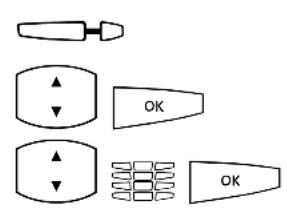
Drücken Sie die programmierbare Taste lang, dann ...
Funktionen auswählen, OK-Taste drücken
Sie sehen das Gesamtmenü. Wählen Sie aus den MenüCards die gewünschte Funktion aus und geben Sie, wenn nötig, die variablen Anteile (z. B. eine Rufnummer) ein.
Danach: OK-Taste drücken

Text: Beschriften Sie die Taste. Wenn Sie keinen Text eingeben, wird die Taste mit dem Vorgabetext beschriftet.
Danach: OK-Taste drücken

Drücken Sie die OK-Taste. Die Programmierung ist gespeichert.
Sie können auch mehrere Funktionen auf einer Taste zusammenfassen. Informationen dazu finden Sie im Kapitel Funktionen stapeln oder verketten ab Seite 122.
Programmierte Funktionstaste ändern

Drücken Sie die programmierte Taste lang, dann ...
Ändern Sie die programmierte Funktion (z. B. die Rufnummer einer Rufumleitung). Wählen Sie neue Funktion, um eine andere Funktion auf die Taste zu speichern (siehe dazu den Abschnitt Eine Funktion auf eine Taste programmieren auf Seite 121).

Wählen Sie ggf.
Speichern! und drücken Sie die OK-Taste.
Die Programmierung ist gespeichert.
Programmierte Funktionstaste löschen


Drücken Sie die programmierte Taste lang, dann ...
löschen auswählen

OK-Taste drücken
7.3 Funktionen stapeln oder verketten
Sie können auf eine Funktionstaste mehrere Funktionen und/oder Ziel-Rufnummern gleichzeitig speichern (stapeln oder verketten).
- Stapel: Die in einem Stapel gespeicherten Funktionen werden in einer MenüCard angezeigt, die dieser Taste zugeordnet ist. Sie können dann aus dem Stapel die gewünschte Ziel-Rufnummer oder die gewünschte Funktion gezielt auswählen. Mit einem Stapel können Sie sich also eine eigene MenüCard zusammenstellen.
Kette: Funktionen, die miteinander verkettet sind, werden auf Tastendruck nacheinander ausgeführt. Dadurch ist es möglich, komplexe Einstellungen für das Systemtelefon auf einer Funktionstaste zusammenzufassen.
Ein Stapel oder eine Kette haben jeweils fünf freie Speicherplätze.
Mehrere Funktionen und/oder Rufnummern auf eine Taste programmieren


Drücken Sie die programmierbare Taste lang, dann ...
Stapeln oder Kette auswählen, OK-Taste drücken


hinzufügen Wählen Sie aus der jetzt angezeigten MenüCard ...
■ Ziel zur Programmierung einer Zieltaste (siehe dazu Rufnummern (Ziele) programmieren ab Seite 119)
■ Funktionen zur Programmierung einer Funktionstaste (siehe dazu Funktionen programmieren ab Seite 120)
Danach: OK-Taste drücken.
Nun wird wieder die MenüCard „Stapeln“ oder „Kette“ angezeigt, diese listet den neuen Eintrag. Sie können nun einen weiteren Eintrag hinzufügen. Wenn alle Speicherplätze belegt sind, sehen Sie im Display die Meldung kein Eintrag.


Wenn Sie alle Funktionen / Ziele programmiert haben, wählen Sie Text ändern. Beschriften Sie die Taste. Danach: Speichern! auswählen und OK-Taste drücken

Drücken Sie die Escape-Taste, um die MenüCard zu schließen.
Funktionstaste (Stapel / Kette) bedienen
Die LED einer als Stapel oder Kette programmierten Taste hat keine Funktion (sie bleibt dunkel).
Eine mit einem Stapel programmierte Taste wird wie folgt bedient:
- Kurzer Tastendruck: Die programmierten Einträge werden in einem Auswahlmenü angezeigt. Wählen Sie den gewünschten Eintrag aus und drücken Sie die OK-Taste ^ok . Die programmierte Rufnummer wird gewählt oder die programmierte Funktion wird ausgeführt.
Langer Tastendruck: Die MenüCard der Taste wird geöffnet. Sie können nun die Einträge des Stapels bearbeiten.
Eine mit einer Kette programmierte Taste wird wie folgt bedient:
- Kurzer Tastendruck: Die programmierten Funktionen werden nacheinander ausgeführt.
Langer Tastendruck: Die MenüCard der Taste wird geöffnet. Sie können nun die Funktionen der Kette bearbeiten.
Einträge eines Stapels / einer Kette ändern
Sie können einzelne Einträge eines Stapels oder einer Kette ändern oder löschen, ohne dass die gesamte Programmierung der Taste gelöscht wird.

Drücken Sie die programmierte Taste lang, dann ...
Wählen Sie den gewünschten Eintrag aus. Um den Eintrag zu ändern, drücken Sie die OK-Taste.
Wählen Sie eine andere Funktion aus oder (bei einer Ziel-taste) ändern Sie die programmierte Rufnummer. Um den Eintrag zu löschen, drücken Sie die Taste c.
ESC Drücken Sie die Escape-Taste, um die MenüCard zu schließen.
Programmierte Funktionstaste (Stapel / Kette) löschen

Drücken Sie die programmierte Taste lang, dann ...
löschen auswählen
OK OK-Taste drücken
8. Anhang
8.1 Hinweise für die Entsorgung
Zur Vermeidung möglicher Auswirkungen der bei der Entsorgung von Elektro- und Elektronikgeräten enthaltenen gefährlichen Stoffe auf die Umwelt und die menschliche Gesundheit wurden die Richtlinien des Europäischen Parlamentes und des Rates
Richtlinie 2002/96/EG „Elektro- und Elektronik-Altgeräte“ und
■Richtlinie 2002/95/EG „Beschränkung der Verwendung bestimmter gefährlicher Stoffe in Elektro- und Elektronikgeräten“
in allen Ländern der EU national gesetzlich geregelt.
Die Gesetzgebung bezweckt vorrangig die Vermeidung von Abfällen von Elektro- und Elektronikgeräten und darüber hinaus die Wiederverwendung, die stoffliche Verwertung und andere Formen der Verwertung solcher Abfälle, um die zu beseitigende Abfallmenge zu reduzieren sowie den Eintrag von Schadstoffen aus Elektro- und Elektronikgeräten in Abfälle zu verringern.
Das von Ihnen erworbene Produkt wurde nach dem heutigen Stand der Technik umwelt- und recyclingorientiert entwickelt und entspricht damit den Vorgaben der europäischen Richtlinien.

Das Produkt ist mit dem abgebildeten Symbol gekennzeichnet. Dieses Symbol verpflichtet den Besitzer des Produktes, bei Entsorgungswunsch dieses einer vom unsortierten Siedlungsabfall getrennten Erfassung (Sammlung) zuzuführen. Dazu wurden geeignete Einrichtungen für die Rückgabe von Elektro- und Elektronik-Altgeräten geschaffen. An diesen öffentlichen Rücknahmestellen können die Altgeräte kostenfrei angeliefert werden (Bringsystem). Die Standorte der Rücknahmestellen entnehmen Sie bitte den Informationen der für die Entsorgung zuständigen Stellen der Städte und Gemeinden.
Achtung!
Elektroaltgeräte gehören nicht in den Hausmüll.
Geben Sie diese kostenfrei an den bekannten Rücknahmestellen ab.
8.2 Konformitätserklärungen
Das Aastra 6771/OpenPhone 71, das Aastra 6773/OpenPhone 73, das Aastra 6775/OpenPhone 75 (mit Tastenerweiterungen) und die IP-Varianten Aastra 6773ip/OpenPhone 73 IP und Aastra 6775ip/OpenPhone 75 IP sind konform mit den Anforderungen der EU-Richtlinie 99/5/EC. Die Konformitätserklärungen sind im Internet einzusehen unter http://www.aastra.de.
8.3 Rufe und Hörtöne

Rufe
Externruf
Internruf
Gebührenanruf
Sonderruf
Anklopfruf
Rückruf
Wiederanruf
Drängeruf
Message-Waiting-Ruf
Notruf
Diagnoseanruf
Hörtöne
Freiton
Besetztton
interner Wählton *)
externer Wählton/Dauerton
Sonderwählton
Anklopfton
Aufschalteton
Aufmerksamkeitston
*) Schweiz, Belgien und Großbritannien: Der interne Wählton ist ein Dauerton.
Die genannten Rufe und Hörtöne gelten in Deutschland, in anderen Ländern können sie sich hiervon unterscheiden.
8.4 MenüCard „Gesamtmenü“

flowchart
graph TD
    A["MenüCard-Taste„Lang“"] --> B["Gesamtmenü"]
    B --> C["1 Anrufe"]
    B --> D["2 Rufumleitungen"]
    B --> E["3 Mitteilungen"]
    B --> F["4 Einstellungen"]
    B --> G["5 Schutzfunktionen"]
    B --> H["6 Verbindungen"]
    B --> I["7 Sonderfunktionen"]
    B --> J["0 Zentl. Einstellungen"]
    C --> K["1 Anrufe holen"]
    C --> L["2 W a h l"]
    C --> M["3 nicht erreichbar"]
    C --> N["4 Gespräch"]
    D --> O["1 Letzte Gebühr"]
    D --> P["2 Sammelanschluss"]
    D --> Q["3 Rufzuschaltung"]
    D --> R["5 Vertretung ein/aus"]
    D --> S["6 Vertretung sperren"]
    D --> T["7 Anrufe ablenken"]
    D --> U["8 Rückrufliste ..."]
    E --> V["1 Anrufe holen"]
    E --> W["2 Letzte Gebühr"]
    E --> X["3 Sammelanschluss"]
    E --> Y["4 Rufzuschaltung"]
    E --> Z["5 Vertretung ein/aus"]
    E --> AA["6 Vertretung sperren"]
    E --> AB["7 Anrufe ablenken"]
    E --> AC["8 Rückrufliste ..."]
    F --> AD["1 Anrufe holen"]
    F --> AE["2 Letzte Gebühr"]
    F --> AF["3 Sammelanschluss"]
    F --> AG["4 Rufzuschaltung"]
    F --> AH["5 Vertretung ein/aus"]
    F --> AI["6 Vertretung sperren"]
    F --> AJ["7 Anrufe ablenken"]
    F --> AK["8 Rückrufliste ..."]
    L --> AL["1 Anrufe holen"]
    L --> AM["2 Letzte Gebühr"]
    L --> AN["3 Sammelanschluss"]
    L --> AO["4 Rufzuschaltung"]
    L --> AP["5 Vertretung ein/aus"]
    L --> AQ["6 Vertretung sperren"]
    L --> AR["7 Anrufe ablenken"]
    L --> AS["8 Rückrufliste ..."]
    C --> AT["1 Anrufe holen"]
    C --> AU["2 Letzte Gebühr"]
    C --> AV["3 Sammelanschluss"]
    C --> AW["4 Rufzuschaltung"]
    C --> AX["5 Vertretung ein/aus"]
    C --> AY["6 Vertretung sperren"]
    C --> AZ["7 Anrufe ablenken"]
    C --> BA["8 Rückrufliste ..."]
    AD --> BB["1 Anrufe holen"]
    AD --> BC["2 Letzte Gebühr"]
    AD --> BD["3 Sammelanschluss"]
    AD --> BE["4 Rufzuschaltung"]
    AD --> BF["5 Vertretung ein/aus"]
    AD --> BG["6 Vertretung sperren"]
    AD --> BH["7 Anrufe ablenken"]
    AD --> BI["8 Rückrufliste ..."]
    AE --> BJ["1 Anrufe holen"]
    AE --> BK["2 Letzte Gebühr"]
    AE --> BL["3 Sammelanschluss"]
    AE --> BM["4 Rufzuschaltung"]
    AE --> BN["5 Vertretung ein/aus"]
    AE --> BO["6 Vertretung sperren"]
    AE --> BP["7 Anrufe ablenken"]
    AE --> BQ["8 Rückrufliste ..."]
    BT["Sonderfunktionen"] --> BU["1 Anrufe holen"]
    BT --> BV["2 Letzte Gebühr"]
    BT --> BW["3 Sammelanschluss"]
    BT --> BX["4 Rufzuschaltung"]
    BT --> BY["5 Vertretung ein/aus"]
    BT --> BZ["6 Vertretung sperren"]
    BT --> CA["7 Anrufe ablenken"]
    BT --> CB["8 Rückrufliste ..."]
    CC["Sonderfunktionen"] --> DD["1 Anrufe holen"]
    CC --> DDb["2 Letzte Gebühr"]
    CC --> DDc["3 Sammelanschluss"]
    CC --> DDd["4 Rufzuschaltung"]
    CC --> DDe["5 Vertretung ein/aus"]
    CC --> DDf["6 Vertretung sperren"]
    CC --> DDg["7 Anrufe ablenken"]
    CC --> DDh["8 Rückrufliste ..."]
    IX["Sonderfunktionen"] --> OD["1 Anrufe holen"]
    IX --> ODb["2 Letzte Gebühr"]
    IX --> ODc["3 Sammelanschluss"]
    IX --> ODd["4 Rufzuschaltung"]
    IX --> ODe["5 Vertretung ein/aus"]
    IX --> ODf["6 Vertretung sperren"]
    IX --> ODg["7 Anrufe ablenken"]
    IX --> ODh["8 Rückrufliste ..."]
    IXb["E-Mail"] --> ID1["1 MW abfragen"]
    ID1 --> ID2["MW senden"]
    ID1 --> ID3["MW zurückn."]
    ID1 --> ID4["4± ohne Ton"]

    AB["Terml. Einstellungen"] --> AC["1 System 2 Teilnehmerservice"]

    AD["Terml. Einstellungen"] --> ADa["Raumüberwachung 2 Radiohören"]

    AE["Terml. Einstellungen"] --> AEb["Zentral. Einstellungen"]

    AF["Terml. Einstellungen"] --> AFa["Raumüberwachung 2 Radiohören"]

    AG["Terml. Einstellungen"] --> AGb["Zentral. Einstellungen"]

    AH["Terml. Einstellungen"] --> AHa["Raumüberwachung 2 Radiohören"]

    AI["Terml. Einstellungen"] --> AIa["Raumüberwachung 2 Radiohören"]

    AJ["Terml. Einstellungen"] --> AJa["Raumüberwachung 2 Radiohören"]

    AK["Terml. Einstellungen"] --> AKa["Raumüberwachung 2 Radiohören"]

    AL["Terml. Einstellungen"] --> ALa["Raumüberwachung 2 Radiohören"]

    AM["Terml. Einstellungen"] --> AMa["Raumüberwachung 2 Radiohören"]

    AN["Terml. Einstellungen"] --> ANa["Raumüberwachung 2 Radiohören"]

    AO["Terml. Einstellungen"] --> AOa["Raumüberwachung 2 Radiohören"]

    AP["Terml. Einstellungen"] --> APa["Raumüberwachung 2 Radiohören"]

    AQ["Terml. Einstellungen"] --> AQa["Raumüberwachung 2 Radiohören"]

    AR["Terml. Einstellungen"] --> ARa["Raumüberwachung 2 Radiohören"]

    AS["Terml. Einstellungen"] --> ASa["Raumüberwachung 2 Radiohören"]

    AT["Terml. Einstellungen"] --> ATa["Raumüberwachung 2 Radiohören"]

    AU["Terml. Einstellungen"] --> AUa["Raumüberwachung 2 Radiohören"]

    AV["Terml. Einstellungen"] --> AVa["Raumüberwachung 2 Radiohören"]

    AW["Terml. Einstellungen"] --> AWa["Raumüberwachung 2 Radiohören"]

    AX["Terml. Einstellungen"] --> AXa["Raumüberwachung 2 Radiohören"]

    AY["Terml. Einstellungen"] --> AZ["Raumüberwachung 2 Radiohören"]

    BA["Terml. Einstellungen"] --> BAa["Raumüberwachung 2 Radiohören"]
Index
A
ABC-Taste 19
ACD-Gruppe
Herausschalten 111
Akustische Grundeinstellungen 103
Amtsberechtigung
für andere Teilnehmer einstellen 114
Anklopfen 53, 108
annehmen 55
Anklopfschutz 105
Anruf
entgegennehmen 54
holen 107
Anrufe
ablenken 57
Anrufe ablenken 97
Anrufen
extern 49, 50
intern 49, 50
mit Ziel-Tasten 51
Anruflisten 94
Rufart 95
Anrufsch. durchbr. 53
Anrufschutz 15, 105
durchbrechen 109
für andere Teilnehmer einstellen 114
Taste 105
Anrufvariante 113
Anzeige einstellen 104
Anrufverteilung 39
Aufschalten 52, 108
Schutz vor 105
Aufstellort 9
B
Blockwahl
ein-/ausstellen 103
nutzen 42
C
CLIP (ISDN-Dienstmerkmal) 46
CLIR (ISDN-Dienstmerkmal) 47
CNIP (ISDN-Dienstmerkmal) 46
COLP (ISDN-Dienstmerkmal) 46
COLR (ISDN-Dienstmerkmal) 46
C-Taste 16
D
Datum (System) 112
Diagnoseinfo 101
Direktruftaste mit Signalisierung 21
Direktruftaste Partner 23
Direktruftaste Team 22
Display 104
Dreier-Konferenz 60
Durchsage 48, 62, 85, 107
Durchwahlsperre 112
E
Einstellfenster 30
E-Mail 100
Entgelte
Anzeige 42
Entgelte, siehe Letzte Gebühr 96
ESC-Taste 15
Externbelegung
manuell 40
spontan 40
EXTERN-Taste 21
F
Fangen 110
Freisprechen 45
Freisprechen-/Lauthören-Taste 17
Funktionstasten 120
stapeln 122
verketten 122
G
Gebühr/Zeit
umschalten 103
Gebühren 113
Einstellungen 103
Gebühreninfo 101
Gegeneinanderanrufsperre 45
Gegensprechen (bei Durchsage) 106
Geräte-PIN
ändern 106
Gesamtmenü 48
Gespräch 109
beenden 54
weitergeben an externe
Teilnehmer 59
weitergeben an interne
Teilnehmer 58
Gespräche aufzeichnen 65
Gesprächstaste
Signalisierung 40
Gesprächszeitanzeige 42
H
Halten 109
Halten (einer Verbindung) 53, 59
Headset 35, 68, 104
Betrieb in Kombination mit Blockwahl 42
Externen Teilnehmer anrufen 49, 50
Gespräche beenden 54
Internen Teilnehmer anrufen 49, 50
Mithören 18
Headset-Taste 17
|
Info-Taste 15
Info-Zeilen 25
INTERN-Taste 21
IP-Systemtelefone 68
K
Kette (Funktionstasten) 122
Konferenz 57, 60, 109
Kontrast einstellen 104
Kurzwahl 64
L
Lauthören 45
Lautstärke 43, 103
Leistungsmerkmale
löschen 106
Leitung belegen 40
Letzte Gebühr 48, 96
Listen löschen 31
Listeneinträge wählen 28
M
Makeln 57, 59, 109
MEHRFACH-Taste 22
MenüCard
aktive Leistungsmerkmale 116
Aktive LM 116
Anrufe 93, 94
bei besetzt 52
bei gehaltenem Teilnehmer 59
bei gerufenem Ziel 52
bei kommendem Ruf 57
Einstellungen 93, 103
Gesamtmenü 93
Im Gespräch 53
im Ruhezustand 48
Infos 116
Mitteilungen 93, 99
Rufumleitungen 93, 97
Schutzfunktionen 93, 105
Sonderfunktionen 94, 110
Sprachbox (VM) 80
Telefonbuch 66
Verbindungen 93, 107
Zentrale Einst. 112
Zentral. Einstellungen 94
MenüCard-Display 28
MenüCards
aufrufen 28
ausblenden 32
MenüCard-Taste 15
Message waiting 99
MFV 46
MFV-Nachwahl 52, 53, 60, 110
MFV-Wahl
automatisch 104
Mithören (siehe Headset) 18
Mitschneiden 65
N
Nachbearbeitungszeit 111, 112
Nachricht 99
zurücknehmen (löschen) 100
Nachwahl (MFV) 46
NBZ, siehe Nachbearbeitungszeit 111, 112
Neigung verstellen 10
Nicht erreichbar 108
Notiz 53, 60
0
OK-Taste 15
P
PIN (siehe Geräte-PIN) 106
PIN ändern
für anderen Teilnehmer 115
Plus-/Minus-Taste 18
Programmierbare Tasten 119
Funktionen 120
Ziele 119
Programmiersperre 106
R
Radiohören 110
Raumüberwachung 110
Reinigen 10
Reparatur 8
Rückfrage 57
zu vernetztem
Kommunikationssystem 110
Rückfragetaste 16
Rückruf 52, 53, 108
beantworten 63
Rückrufliste 97
Rufnummern
extern 39
frei 45
gesperrte 45
intern 39
Rufton 103
Rufumleitung
auf Sprachbox 97
einstellen 97
für andere Teilnehmer
einstellen 114
Gerät 98
löschen 99
Sammelanschluss 99
Taste 98
Rufzuschaltung 96
S
Sammelanschluss 96
für andere Teilnehmer hinzu-/ herausschalten 114
Schnelles Umschalten 30
Sicherheitshinweise 8
Sprache einstellen 104
Stapel (Funktionstasten) 122
Steckernetzgerät 9
Stummschaltung 42, 109
Stummtaste 17
System-Password 114
Systemservice 112
T
Tasten
beschriften 23
programmieren 119
Programmierung löschen 106
Tastenbelegung 11
Tastenzeilen 27
Teilnehmerservice 114
Teilnehmerservice-Passwort 115
Telefonbuch 66, 107
Text
eingeben 31
Trennen-Taste 16
U
Übergabe 59, 109
Übertragung von Rufnummern 46
Uhrzeit (System) 112
V
Vermitteln 57
Vertretung (Team)
ein-/ausschalten 97
sperren 97
Voice over IP 68
Vorzugsrichtung 40
W
Wahl 107
Wählberechtigung
ändern/einschränken 106
für Benutzergruppen ändern 113
für einzelne Teilnehmer
ändern 115
Wahlvorbereitung
ein-/ausstellen 103
nutzen 42
Wahlwiederholungstaste 16
Wandmontage 11
Ziel programmieren 119
Ziel-Rufnummern 119
Ziel-Tasten 119
Ziffern
eingeben 30
löschen 30
Notizen
Notizen
Notizen
Aastra DeTeWe GmbH • Zeughofstraße 1 • D-10997 Berlin • www.aastra.de
- Willkommen bei Aastra
- Produktfamilie OpenCom 1000
- Inhalt
- Systemtelefone Aastra 677x (OpenPhone 7x)....7
- IP-Telephone (Voice over IP) 68
- Team-Funktionen ....71
- OpenVoice 500: Sprachbox einstellen und abfragen .....79
- Leistungsmerkmale und MenüCards 92
- Tasten programmieren....119
- Anhang 125
- Systemtelefone Aastra 677x (OpenPhone 7x)
- Über diese Bedienungsanleitung
- Berechtigung muss sein
- Umgang mit dem Telefon
- Sicherheitshinweise
- WARNUNG! Öffnen Sie weder das Gerät noch das angeschlossene Zubehör. Sie könnten mit stromführenden Teilen in Berührung kommen.
- Aufstellort
- Reinigen
- Einsetzen der Aufstellfüße und Neigung verstellen
- Wandmontage
- Tastenbelegung
- Wahltastatur mit ABC-Belegung
- MenüCard-Taste
- Info-Taste
- Pfeile-Taste
- OK-Taste
- ESC-Taste
- C-Taste
- Wahlwiederholungstaste
- Rückfrage-Taste
- Trennen-Taste
- Stumm-Taste
- Freisprechen-/Lauthören-Taste
- Headset-Taste
- Plus-/Minus-Taste
- ABC-Taste
- ABC
- Programmierbare Tasten
- Gesprächstasten
- Gerätetaste (Gesprächstaste 1)
- INTERN-Taste / EXTERN-Taste
- Direktruftaste mit Signalisierung
- MEHRFACH-Taste
- Direktruftaste Team
- Direktruftaste Partner
- Tasten beschriften
- Papiereinlegestreifen
- Papiereinlegestreifen drucken
- Tastenbeschriftung am Display
- Vorgabetext einer programmierten Funktionstaste ändern
- Display und MenüCards
- Sprache umstellen
- Info-Zeile(n)
- Tastenzeilen
- Tastenzeilen am
- MenüCard-Display
- MenüCards aufrufen und Listeneinträge wählen
- Besonderheiten bei Einstellfenstern, schnelles Umschalten
- Eingabe/Löschen von Ziffern
- Löschen von Listen
- Eingabe von Texten
- Automatisches Ausblenden
- Tastenerweiterungen
- Tasten einer Tastenerweiterung bedienen
- Tastenebene wählen
- Tasten einer Tastenerweiterung beschriften
- Headset benutzen
- Telefonieren
- Allgemeine Funktionen
- Die Zuordnung zwischen internen und externen Rufnummern
- Signalisierung an den Gesprächstasten
- Externbelegung (manuell/spontan)
- Extern gerichtete Telefone (Externbelegung spontan)
- Intern gerichtete Telefone (Externbelegung manuell)
- Eingabe von Rufnummern / Wählen über Gesprächs- und Ziel-Tasten
- Mehrere Verbindungen
- Gespräche in der Warteschlange
- Blockwahl/Wahlvorbereitung
- Blockwahl und Headset-Betrieb
- Stummschaltung
- Entgeltanzeige (Gebühren), Gesprächszeitanzeige
- Lautstärke mit der Plus-/Minus-Taste verändern
- Lautsprecher
- Wahlwiederholung
- Rufnummer wählen
- Letzte Rufnummer erneut wählen:
- Eine Rufnummer der Wahlwiederholungsliste gezielt wählen:
- Erweiterte Wahlwiederholungsliste
- Rufnummer in der erweiterten Wahlwiederholungsliste speichern:
- Rufnummer aus der erweiterten Wahlwiederholungsliste wählen:
- Freisprechen, Lauthören
- Gespräch über den Hörer
- Gespräch mit Freisprechen einleiten
- Gesperrte/freie Rufnummern
- Gegeneinanderanrufsperre
- Nachwahl MFV/Tonwahl
- Übertragung von Rufnummern
- Dienstmerkmal „CLIP“
- Dienstmerkmal „COLP“
- Dienstmerkmal „COLR“
- Dienstmerkmal „CNIP“
- Dienstmerkmal „CLIR“
- MenüCards vor und während einer Verbindung
- Beispiel:
- MenüCard „Aktionen“ im Ruhezustand
- Extern/Intern anrufen
- Intern anrufen bei Gerät mit interner Vorzugstaste
- Extern anrufen bei Gerät mit interner Vorzugstaste
- Extern anrufen bei Gerät mit externer Vorzugstaste
- Intern anrufen bei Gerät mit externer Vorzugstaste
- Mit Ziel-Tasten anrufen
- Gezielt über Leitwege anrufen
- MenüCard „Aktionen“ bei gerufenem Ziel
- MenüCard „Aktionen“ bei besetzt
- MenüCard „Aktionen“ im Gespräch
- Gespräche beenden
- Anrufe entgegennehmen
- Durch Abnehmen des Hörers oder durch Tastendruck
- Anruf für eine virtuelle Rufnummer
- Nehmen Sie den Hörer ab
- Anrufe während eines Gesprächs
- an derselben Gesprächstaste
- an einer anderen Gesprächstaste
- Anklopfen während eines Gesprächs
- MenüCard „Aktionen“ bei kommendem Ruf
- Rückfragen, Makeln, Vermitteln und Konferenz
- Rückfragen/Makeln (über die R-Taste oder eine andere Gesprächstaste)
- Internes/externes Gespräch an internen Teilnehmer weitergeben
- Externes Gespräch an externen Teilnehmer weitergeben
- MenüCard „Aktionen“ bei gehaltenem Teilnehmer
- Interne/externe Dreier-Konferenz
- Während der Konferenz
- Rückfrage
- Übergabe
- Besondere Anrufe/Gespräche
- Durchsage
- Eine Durchsage machen
- Auf Durchsage reagieren
- Rückruf
- Rückrufwunsch löschen
- Kurzwahl
- Kurzwahlziel wählen
- Mitschneiden
- Mitschneiden aktivieren
- Mitschneiden beenden
- Aus dem Telefonbuch anrufen
- Das Telefonbuch
- MenüCard „Telefonbuch“
- Das persönliche Telefonbuch bearbeiten
- IP-Telefone (Voice over IP)
- Anschlüsse am IP-Systemtelefon
- Variante 1: Am Arbeitsplatz ist ein freier Netzwerkanschluss vorhanden.
- Variante 2: Am Arbeitsplatz ist nur ein freier Netzwerkanschluss vorhanden, Telefon und PC nutzen diesen Anschluss gemeinsam.
- Hinweise für den Systemverwalter
- Team-Funktionen
- Team-Funktion TOP-TEAM
- Hinweise
- Team-Funktion MAKLERTEAM
- Optionale Funktion „Anruf halten“
- Team-Funktion REIHENTEAM
- Team-Funktion CHEF-/SEKRETÄR-TEAM
- Am Cheftefon
- Am Sekretärtelefon
- Am Sitzeckentelefon
- OpenVoice 500: Sprachbox einstellen und abfragen
- Die Voicemail-Taste Ihres Telefons
- MenüCard „Sprachbox“ im Ruhezustand
- OpenVoice bedienen
- Sprachbox ein-/ausschalten
- Nachrichten abhören
- Drücken Sie:
- Anrufer zurückrufen
- Anrufe ablenken
- Eine Nachricht in einer anderen Sprachbox hinterlassen
- Verbindungen zu anderen Telefonen
- Fernabfrage Ihrer Nachrichten
- Gleiche Bedienung mit einer Ausnahme
- Die Sprachbox konfigurieren
- Texte für den Anrufer aufzeichnen und auswählen
- Sprachbox mit einer PIN schützen
- PIN vergessen?
- Signalisierung von neuen Nachrichten mittels E-Mail
- Sprachbox konfigurieren vom PC
- Übersicht: Sprachmenü
- Leistungsmerkmale und MenüCards
- Einstellvarianten
- MenüCards benutzen
- Funktionstasten benutzen
- Stern- und Raute-Taste benutzen
- Das Gesamtmenü
- MenüCard „Gesamtmenü“
- MenüCard „Anrufe“
- MenüCard „Rufumleitungen“
- MenüCard „Mitteilungen“
- MenüCard „Einstellungen“
- Display: Wählen Sie einen der folgenden Menüeinträge:
- MenüCard „Schutzfunktionen“
- MenüCard „Verbindungen“
- nicht erreichbar auswählen, dann ...
- MenüCard „Sonderfunktionen“
- Hinweis: Die Funktion Radiohören steht an IP-System-telefonen nicht zur Verfügung.
- MenüCard „Zentral. Einstellungen“
- Achtung! Hinweis für den Systemverwalter
- Beispiele für Anrufvarianten
- Schnellmenüs
- MenüCard „Infos“
- MenüCard „aktive LM“
- MenüCard „Gesprächstaste einstellen“
- Tasten programmieren
- Rufnummern (Ziele) programmieren
- Ziel speichern
- Programmierte Zieltaste ändern
- Programmierte Zieltaste löschen
- Funktionen programmieren
- Funktion ein-/ausschalten
- Eine Funktion auf eine Taste programmieren
- Programmierte Funktionstaste ändern
- Programmierte Funktionstaste löschen
- Funktionen stapeln oder verketten
- Mehrere Funktionen und/oder Rufnummern auf eine Taste programmieren
- Funktionstaste (Stapel / Kette) bedienen
- Einträge eines Stapels / einer Kette ändern
- Programmierte Funktionstaste (Stapel / Kette) löschen
- Anhang
- Hinweise für die Entsorgung
- Achtung!
- Konformitätserklärungen
- Rufe und Hörtöne
- Rufe
- Hörtöne
- MenüCard „Gesamtmenü“
- Index
- A
- B
- C
- D
- E
- F
- G
- H
- |
- K
- L
- M
- N
- 0
- P
- R
- S
- T
- U
- V
- W
- Notizen
Marke : AASTRA
Modell : OpenPhone 6773
Kategorie : Telefon