ECR-120 - Kasse Sam4S - Kostenlose Bedienungsanleitung
Finden Sie kostenlos die Bedienungsanleitung des Geräts ECR-120 Sam4S als PDF.


Benutzerfragen zu ECR-120 Sam4S
0 Frage zu diesem Gerät. Beantworten Sie die, die Sie kennen, oder stellen Sie Ihre eigene.
Eine neue Frage zu diesem Gerät stellen
Laden Sie die Anleitung für Ihr Kasse kostenlos im PDF-Format! Finden Sie Ihr Handbuch ECR-120 - Sam4S und nehmen Sie Ihr elektronisches Gerät wieder in die Hand. Auf dieser Seite sind alle Dokumente veröffentlicht, die für die Verwendung Ihres Geräts notwendig sind. ECR-120 von der Marke Sam4S.
BEDIENUNGSANLEITUNG ECR-120 Sam4S
Programmieranleitung
Sehr geehrter Kunde,
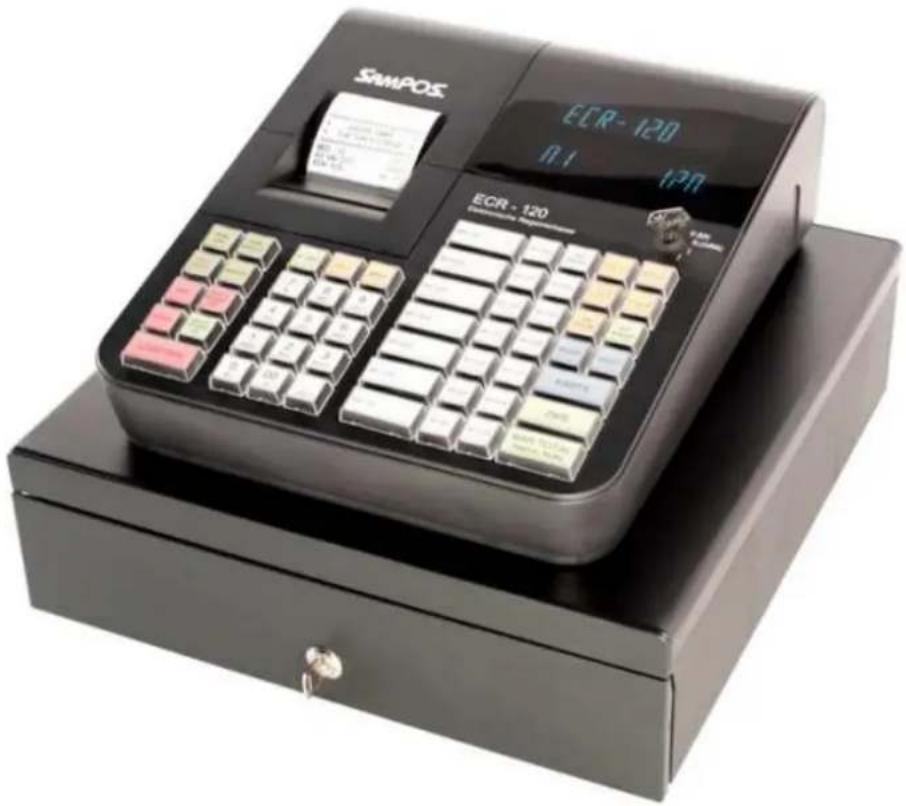
wir freuen uns, dass Sie sich für den Erwerb der SAMPOS ECR-120 Registrierkasse entschieden haben. Mit der ECR-120 haben Sie eine hochwertige Registrierkasse erworben, die die neuesten Technologien verwendet und den gesetzlichen Anforderungen entspricht.
Ihre neue Registrierkasse kann bis zu 1000 Artikel, 40 Warengruppen, 8 Bediener mit Passwortfunktion und 4 Fremdwährungen registrieren. Sie zeichnet sich unter anderem durch ein komplettes Elektronisches Journal nach neusten Anforderungen aus.
Die ECR-120 verfügt über ein 2-zeiliges Bedienerdisplay, sowie ein alphanumerisches Thermo-Druckwerk.
Bitte lesen Sie die Bedienungs- und Programmieranleitung, um sicherzustellen, dass Sie die Funktionen der Kasse optimal nutzen.
Wir wünschen Ihnen beim Gebrauch Ihrer neuen Registrierkasse viel Spaß und Erfolg.
WICHTIG:
Beachten Sie beim Einsatz von Registrierkassen die gesetzlichen Vorschriften.
Unterlagen, die mit Hilfe eines Datenverarbeitungssystems (Kasse) erstellt worden sind, müssen für die Dauer der Aufbewahrungsfrist (10 Jahre) aufbewahrt werden. (§ 147 Abs. 2 Abgabenordnung)
Steuerlich relevante Daten sind auch:
- Das Journal
• Auswertungsdaten (Berichte) - Programmierungen
• Stammdatenänderungen
Einsatzorte und –zeiträume der Registrierkasse sind zu protokollieren und die Organisationsunterlagen sind aufzubewahren (Bedienungs- und Programmieranleitungen).
VERWENDUNGSZWECK
Diese Registrierkasse ist ausschließlich für die Verwendung in Innenräumen vorgesehen. Jeder andere Gebrauch wird als unsachgemäße Verwendung betrachtet
Allgemeine Hinweise / Sicherheitshinweise
Stellen Sie sicher, dass die Stromversorgung den auf dem Leistungsschild auf der Rückseite der Registrierkasse angegebenen Daten entspricht.
Diese Registrierkasse ist ein hochmodernes technisches Gerät. Versuchen Sie niemals, es selbst zu reparieren. Sollte eine Reparatur erforderlich sein, wenden Sie sich bitte an einen autorisierten Fachhändler vor Ort.
Führen Sie niemals metallische Objekte, z. B. Schraubenzieher, Büroklammern usw., in die Registrierkasse ein. Dies könnte zu Schäden an der Registrierkasse führen und stellt für Sie zudem ein Stromschlagrisiko dar.
Schalten Sie die Registrierkasse immer aus, wenn Sie sie länger nicht benötigen.
Beseitigen Sie Staub von der Registrierkasse vorsichtig mit einem weichen Tuch. Verwenden Sie zum Reinigen der Registrierkasse niemals Wasser oder Lösungen, z. B. Verdünner, Alkohol usw.
Um die Registrierkasse vollständig von der Stromversorgung zu trennen, ziehen Sie den Netzstecker aus der Steckdose.
Setzen Sie die Registrierkasse niemals extremen Temperaturen aus.
Bewahren Sie alle Transportsperren für einen zukünftigen Gebrauch an einem sicheren Ort auf. Die Transportsperren müssen bei einem zukünftigen Transport der Registrierkasse wieder angebracht werden
Transportsperren
Bevor die Registrierkasse verwendet werden kann, müssen alle Transportsperren entfernt und für den zukünftigen Gebrauch aufbewahrt werden. Wichtige Information zum Transport: Im Fall eines Transportschadens muss das Gerät in der Verpackung zusammen mit der Bedienungsanleitung und etwaigen Zubehörteilen zurückgesendet werden.
Anschluss an die Stromversorgung
Bevor Sie die Registrierkasse an die Stromversorgung anschließen, stellen Sie sicher, dass die auf dem Leistungsschild angegebenen Spannungs- und Frequenzwerte der lokalen Stromversorgung entsprechen.
Sicherheitshinweis: Die Steckdose muss sich in der Nähe der Registrierkasse befinden und leicht zugänglich sein. Dies bedeutet, dass die Registrierkasse in einem Notfall schnell von der Stromversorgung getrennt werden kann.
Hinweis: Bei einer Unterbrechung der Stromversorgung werden alle Daten beibehalten. Die Speicherakkus stellen sicher, dass die Daten für ca. 2 Monate nach Unterbrechung der Stromversorgung beibehalten werden.
Druckermechanismus
Achtung! Um einen dauerhaften, störungsfreien Betrieb zu garantieren, sollten Sie folgendes beachten:
- Niemals drucken, wenn kein Papier eingelegt ist!
- Das Papier niemals während eines Druckvorgangs herausziehen!
- Kein Papier minderer Qualität verwenden!
- Keine gebrauchten Papierrollen einlegen!
- Den Drucker niemals mit Gegenständen manipulieren oder den Antrieb per Hand bewegen!
- Achten Sie auf die Markierungen, die das Ende der Papierrolle anzeigen.
- Tauschen Sie die Papierrolle bei Erreichen dieser Markierungen sofort aus.
- Lassen Sie die Registrierkasse bzw. den Druckermechanismus regelmäßig von einem autorisierten Fachhändler warten.
TECHNISCHE DATEN DER ECR-120
Warengruppen - 40
PLU - 1000
Bediener - 8
Steuer - 4 Steuersätze
Internes Elektronisches Journal - 3000 Zeilen
Komplettes Journal auf SD - 1GB bis 4GB
| Drucker | DrucksystemBonbreiteDruckgeschwindigkeit | 1 Station, direkter Thermodruck58 mmca. 13 Zeilen pro Sekunde |
| Anzeige | BedienerKunde | Alphanumerisch 10 Zeichen, 2-zeiligAlphanumerisch 10 Zeichen |
| Tastatur Hubtastatur 56 Tasten | deutsche Beschriftung | |
| Stromversorgung | AC 230 V (+/- 10%) 50Hz | |
| Leistungsaufnahme | 25W / 8 W (Bereitschaft) | |
| Schublade | ECR-120ECR-120L | 8 Münz- & 4 Scheinfächer8 Münz- & 4 Scheinfächer |
| Maße ( B x T x H ) | ECR-120ECR-120L | Kasse: 265 x 330 x 120 mmSchublade: 360 x 340 x 100 mmKasse: 265 x 330 x 120 mmSchublade: 410 x 430 x 110 mm |
| Gewicht | ECR-120ECR-120L | 5,6 kg8,9 kg |
| Umgebungstemperatur | LagerungBetrieb | -10C – 60C0C – 40C |
| Speicherschutz | ca. 60 Tage ( bei voller Akkuladung) | |
| Im Lieferumfang enthaltenes Zubehör | 1x CD Handbuch1x Kurzanleitung1x Schlüsselsatz1x Thermorolle 58mm | |
| Handbuch | Version:1.0 | Flashrom:0.91 / 1.0 |
INHALTSVERZEICHNIS
HERZLICHEN GLÜCKWUNSCH!----1
VERWENDUNGSZWECK----2
TECHNISCHE DATEN DER ECR-120 3
INHALTSVERZEICHNIS 4
SCHLÜSSELPOSITIONEN 7
TASTATUR 8
PAPIERROLLE EINLEGEN 9
PAPIERAUFWICKELSPULE 9
ERSTINBETRIEBNAHME & DATENSICHERUNG DER ECR-120 MIT SD-KARTE 10
FUNKTIONSTASTEN ÜBERSICHT 13
BEDIENER AN/ABMELDUNG 16
PROGRAMMIERUNG 17
DATUM PROGRAMMIEREN 17
UHRZEIT PROGRAMMIEREN 18
1% & 2% TASTEN PROGRAMMIERUNG 19
(-/+)1 & (-/+)2 TASTEN PROGRAMMIERUNG 20
STEUER 1-4 PROGRAMMIEREN 21
WÄHRUNG PROGRAMMIEREN 22
TASCHENRECHNERMODUS - PASSWORTSCHUTZ 23
Z MODUS - PASSWORT PROGRAMMIERUNG 24
TRAININGSMODUS - PASSWORT PROGRAMMIERUNG 25
BEDIENERGEHEIMCODE PROGRAMMIERUNG 26
WARENGRUPPEN PROGRAMMIERUNG 27
ARTIKELPREIS (PLU) PROGRAMMIERUNG 28
PLU LÖSCHEN 30
SYSTEMOPTIONEN 31
HINWEISE ZU SYSTEMOPTIONEN----35
TEXT PROGRAMMIERUNG FÜR PLUs 36
EINGABELISTE DER AUSWÄHLBAREN ALPHAZEICHEN: 38
FUNKTIONSTASTEN FÜR DIE TEXTEINGABE: 38
PROGRAMMAUSDRUCK IN DER PRG POSITION 39
WARENGRUPPEN AUSDRUCK 39
PLU AUSDRUCK 39
SYSTEMOPTIONEN AUSDRUCKEN 40
SPEICHER LÖSCHEN 41
TRAININGSMODUS 43
DISPLAY 44
LOGO AUF SD-KARTE – KONVERTIEREN UND KOPIEREN 45
SD-KARTEN BENUTZUNG 46
A) PROGRAMMDATEN AUF DER SD-KARTE SPEICHERN ODER VON DER SD-KARTE LADEN ---- 46
B) MÖGLICHE FEHLER MIT DER SD-KARTE 48
C) SD-KARTE FORMATIEREN 48
BEDIENUNG DER KASSE----50
WARNHINWEIS FÜR EIN FAST VOLLES ELEKTRONISCHES JOURNAL (EJ) 50
ELEKTRONISCHES JOURNAL FAST VOLL ( IM REG MODUS ) 51
ELEKTRONISCHES JOURNAL VOLL ( IM REG MODUS ) 51
DATUM / ZEIT & ELEKTRONISCHES JOURNAL ( ANZEIGE IM DISPLAY )---- 52
WARENGRUPPENEINGABE 54
PLU EINGABE 55
(-/+) BUCHUNGEN 56
% TASTEN BUCHUNGEN 57
SOFORTSTORNO TASTE 58
STORNO TASTE 58
STORNO 59
RÜCKNAHME EINZELNER ARTIKEL 59
EINZAHLUNG----60
AUSZAHLUNG----60
KEIN VERKAUF ( #/KV ) DRUCKOPTIONEN 61
NULL BON BUCHUNG MITTELS #/KV 61
ABSCHLUSSARTEN 61
FREMDWÄHRUNG ( FW ) – UMRECHNUNG 63
TASCHENRECHNERMODUS 67
BUCHUNG NACH ABSCHLUSS EINER RECHNUNG----69
BON AN / AUS 70
BERICHTE DRUCKEN UND VERWALTEN 71
BERICHTE DRUCKEN X1 / Z1 UND X2 / Z2 71
FINANZBERICHT 72
PLU-BERICHT 73
BEDIENERBERICHT 73
ELEKTRONISCHES JOURNAL (X, Z MODUS) - BERICHE 74
ÄLTESTE TRANSAKTIONEN IM EJ DRUCKEN 75
NEUESTE TRANSKATIONEN IM EJ DRUCKEN 75
EJ TAGESBERICHT DRUCKEN 76
EJ SPEICHERLÖSCHUNG ( OHNE EJ-AUSDRUCK ) 76
GT-BERECHNUNGSFORMELN 77
BERECHNUNG DER TOTALWERTE 77
BERECHNUNG DES KASSENSOLLS 79
FEHLERMELDUNGEN 80
NOTIZEN 81
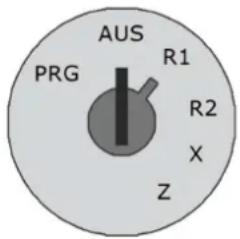
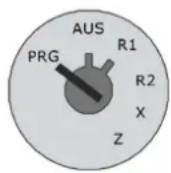
SCHLÜSSELPOSITIONEN
• AUS Das System ist nicht betriebsbereit.
• REG 1 (BON) Verkaufsmodus mit Bonausgabe.
- REG 2 (JOURNAL) Verkaufsmodus mit Journalaufwicklung (kein Klischeedruck und keine Funktion der BON AN / AUS Taste).
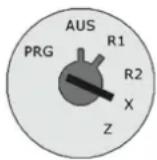
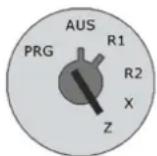
• X In dieser Schlüsselstellung können Sie die Finanzberichte (ohne Löschung) auslesen. (X1 und X2)
• Z In dieser Schlüsselstellung können Sie die Finanzberichte (mit Löschung) auslesen. (Z1 und Z2)
- PRG In dieser Schlüsselstellung werden alle Programmiervorgänge durchgeführt.
- Für den normalen Betrieb (Registrierung) muss sich der Schlüssel in der Position R1 oder R2 befinden.
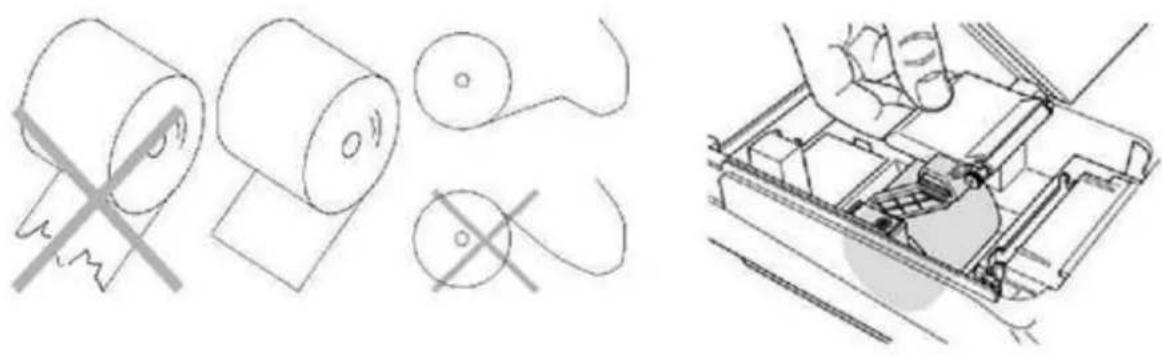
Entfernen Sie die Druckerabdeckung. Ziehen Sie die Papiertransporteinheit nach oben. Legen Sie eine Rolle Thermopapier ein (58 mm breit und max. 70 mm Durchmesser). Ziehen Sie den Anfang des Papiers über die Abreißkante und drücken Sie die Papiertransporteinheit nach unten, bis sie einrastet. Reißen Sie je nach erforderlichem Verwendungszweck (Bon oder Journal) das Papier entweder an der Abreißkante des Druckermechanismus ab oder führen Sie es in die Aufwickelspule ein. Schließen Sie die Druckerabdeckung wieder.
PAPIERAUFWICKELSPULE
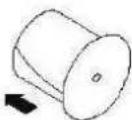
Die Papieraufwickelspule ist für das Aufwickeln des Journalstreifens erforderlich.
- Öffnen Sie die Druckerabdeckung.
- Führen Sie das Ende des Journalpapiers in die Öffnung der Spule ein.
- Setzen Sie die Spule in die Führungsschienen.
- Um das Journalpapier zu entfernen, nehmen Sie die Spule heraus und ziehen Sie die Journalrolle ab.
- Setzen Sie die Spule wieder ein.
- Schließen Sie die Druckerabdeckung.

ERSTINBETRIEBNAHME & DATENSICHERUNG DER ECR-120 MIT SD-KARTE
In diesem Abschnitt wird Ihnen Schritt für Schritt die Erstinbetriebnahme der Kasse erklärt.
Dieses Kassensystem entspricht den, vom 26. November 2010 veröffentlichten und ab diesem Zeitpunkt anzuwendenden verbindlichen Richtlinien des Bundesfinanzministeriums zur Einzelaufzeichnungs- und Aufbewahrungspflicht. Darin ist festgelegt, dass ein Kassensystem alle Daten in elektronisch auswertbarer Form dauerhaft speichert. Dieses sind insbesondere die chronologisch abgelegten Daten der
Registrierung, Kassenabrechnung und Programmierung in einem elektronisch geführten Journal. Die ECR-120 verwendet hierfür einen Speicher in Form einer SD-Karte. Zum Aufzeichnen der Daten muss immer eine SD-Karte in der Kasse eingelegt sein. Ohne dieses Speichermedium ist ein Betrieb der Kasse nach den Richtlinien nicht möglich. Die Kapazität der SD-Karte mit einem Speichervolumen von 2 Gigabyte reicht, je nach Anzahl von Geschäftsvorfällen, für 5 bis 10 Jahre. Die Kasse warnt rechtzeitig vor einer vollen SD-Karte.
HINWEIS: Sichern Sie regelmäßig die Daten der SD-Karte auf einem zusätzlichen Speichermedium.
WICHTIG: Die Originaldaten auf der SD-Karte dürfen nicht gelöscht werden und unterliegen wie alle steuerrelevanten Daten einer zehnjährigen Aufbewahrungsfrist.
Verwenden Sie zur Datenspeicherung ausschließlich die von uns getesteten und empfohlenen Speichermedien.
text_image
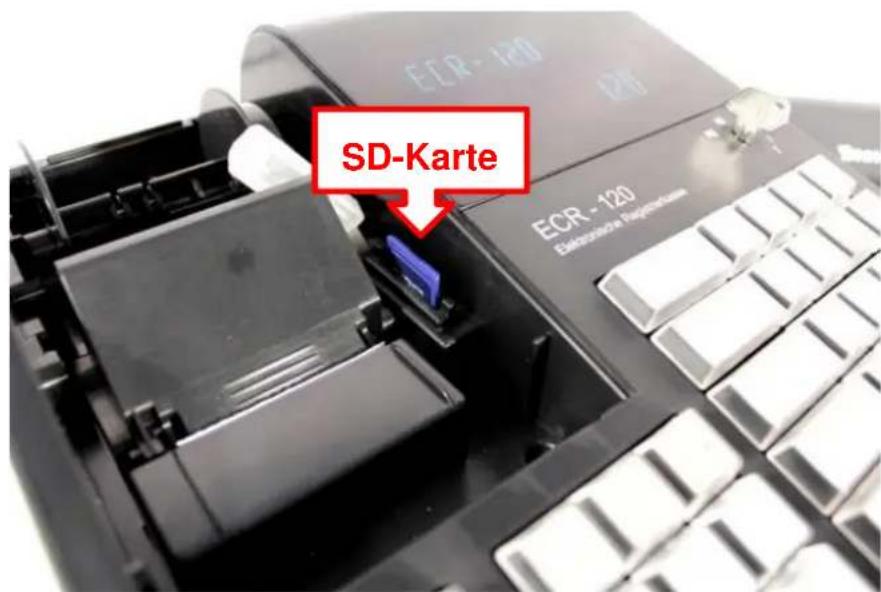
ECR - 120 SD-Karte ECR - 120 Electronic SuppressionSchritt 1: Legen Sie zuerst eine leere SD-Karte in den dafür vorgesehenen Steckplatz ein.
Schritt 2: Wenn Sie die ECR-120 einschalten wird Ihnen im Display folgendes angezeigt:
DISPLAY
S/N 0
Schritt 3: Eingabe der Seriennummer der Kasse. Die Seriennummer ist an der Rückseite der Kasse angebracht. Achtung: Diese Eingabe kann später nicht mehr geändert werden. Konsultieren Sie ihren Fachhändler bei Bedarf.
DISPLAY
S/N 12345678
Mit BAR bestätigen.
Schritt 4: Eingabe der Kassennummer.
DISPLAY
K/N 1234
Mit BAR bestätigen.
Schritt 5: Eingabe des Datums (TAG-TAG; MONAT-MONAT; JAHR-JAHR).
DISPLAY
DATUM 150417
Mit BAR bestätigen.
Schritt 6: Eingabe der Zeit (STUNDE-STUNDE; MINUTE-MINUTE)
DISPLAY
ZEIT 1504
Mit BAR bestätigen.
Schritt 7: Eingabe einer freien Kennnummer. Achtung: Diese Eingabe kann später nicht mehr geändert werden. Konsultieren Sie ihren Fachhändler bei Bedarf.
DISPLAY
STN 1234567890
Mit BAR bestätigen.
Schritt 8: Sind Sie sicher, dass alle Eingaben richtig sind.
DISPLAY
SICHER 0
Zum Bestätigen drücken Sie bitte die Taste BAR.
Falls die Eingaben nicht korrekt sein sollten, drücken Sie bitte die Taste LÖSCHEN. Es werden alle Eingaben zurückgesetzt und Sie können von Schritt 1 an die Daten neu eingeben.
Speicherung erfolgreich.
DISPLAY
SD SICHERUNG 0
Nach einer kurzen Wartezeit werden die Eingaben mit dieser Anzeige bestätigt.
Eingabe OK.
DISPLAY
0
Die Kasse ist damit betriebsbereit.
FUNKTIONSTASTEN ÜBERSICHT
| BAR TOTALNachtr. BON | Die Taste BAR wird für Bargeldtransaktionen verwendet.Durch erneutes Drücken der Taste BAR wird eine Bonkopie ausgedruckt. |
| KREDIT | Die Taste KREDIT wird für Kredittransaktionen verwendet |
| KARTE | Die Taste KARTE wird für Kartetransaktionen verwendet |
| SCHECK | Die Taste SCHECK wird für Schecktransaktionen verwendet |
| LÖSCHEN | Die Taste LÖSCHEN löscht alle Einträge, die über die numerische Tastatur oder über die Taste X/ZEIT DW vorgenommen wurden, bevor diese mit einer Warengruppen- oder Funktionstaste gespeichert werden. Die Taste LÖSCHEN wird auch zum Löschen von Fehlermeldungen verwendet |
| BON VOR | Durch Drücken der Taste BON VOR wird der Bon oder das Journalpapier eine Zeile oder fortlaufend vorgeschoben, bis die Taste losgelassen wird. |
| RÜCKNAHME | Die Taste RÜCKNAHME wird verwendet, um einen Betrag von der Gesamtsumme des Verkaufs zu verringern. Der Gesamtbetrag der Taste Rücknahme wird im Finanzbericht aufgezeichnet. Sie wird auch für Rückzahlungsvorgänge verwendet. Der Gesamtrückzahlungsbetrag wird im Finanzbericht aufgezeichnet. |
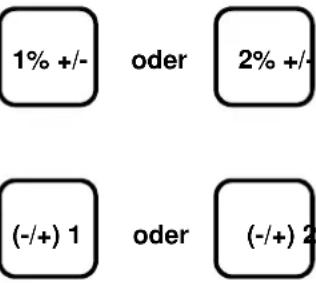 | Die Tasten 1% +/- und 2% +/- werden je nach Programmierung verwendet, um einen Prozentsatz von dem Gesamtverkauf abzuziehen bzw. aufzuschlagen. Der Gesamtbetrag der % Tasten wird im Finanzbericht aufgezeichnet. |
| Die Tasten (-/+)1 und (-/+)2 werden verwendet, um einen Betrag von der Zwischensumme abzuziehen oder aufzuschlagen. | |
| ZWS | Durch Drücken der Taste ZWS (ZWISCHENSUMME) wird Ihnen die Gesamtsumme der Verkäufe angezeigt. |
| AUSZAHLUNG | Die Taste AUSZAHLUNG wird verwendet, um Beträge aus der Kassenlade zu entnehmen. Dieser Gesamtbetrag wird im Finanzbericht separat aufgeführt. |
| EINZAHLUNG | Die Taste EINZAHLUNG wird verwendet, um Zahlungseingänge aufzuzeichnen. Die Gesamteinzahlungen werden im Finanzbericht aufgeführt. |
| WÄHRUNG | Diese Taste können Sie mit Fremdwährungen belegen um ein einfacheres Umrechnen zu ermöglichen. |
| 00,0 - 9 | NUMERISCHE TASTEN (Zehnertastatur):Die numerischen Tasten werden zur Eingabe von Zahlen verwendet. Jeder Taste sind mehrere Zeichen für die Programmierung in PRG zugeordnet. |
| - | Die Taste DEZIMALPUNKT (.) wird für die Eingabe des Dezimalpunkts bei der Multiplikation und bei Prozentangeben verwendet. |
| PLU | PLU (Price-Look-Up-Funktion) wird benötigt um die Festpreise und Texte für bis zu 1000 Artikel aufzurufen. |
| PLU PREIS | Die Taste PLU PREIS wird benutzt, um PLUs mit freier Preiseingabe registrieren zu können. |
| X / ZEIT | Mit der Taste X/ZEIT werden die Mengen für die Multiplikation für Warengruppen oder Retouren (-) eingegeben. Verbleibende Speicherkapazität für EJ anzeigen. |
| BED. # | Mit der BED. # Taste melden Sie die Bediener AN & AB. |
| BON AN / AUS | Die Taste BON AN/AUS wird zum Ein- und Ausschalten des Bons verwendet. |
STORNO
SOFORT STORNO
# / KV
WG 1
bis
WG 20
Die Taste STORNO wird zum Löschen falscher Eingaben verwendet. Die Gesamtanzahl der Stornovorgänge wird im Finanzbericht aufgezeichnet
Mit der Taste SOFORT STORNO können Sie falsche Eingaben sofort stornieren.
Die Taste #/KV wird als Taste für KEIN VERKAUF (Eingabe von nicht rechnenden Nummern, z.B. Rechnungsnummern) bzw. zum Öffnen der Kassenlade verwendet
Die Taste WG (Warengruppe 1 bis 20) wird verwendet, um Warengruppen auszuwählen, die mit einem vorprogrammierten Steuersatz versehen sind.
WG EBENE
Die Taste WG EBENE schaltet die zweite Ebene der Warengruppen (WG 21 – WG 40) ein.
BEDIENER AN/ABMELDUNG
Die Kasse bietet zwei Möglichkeiten der Bedieneranmeldung:
- Anmeldung mit BED.# ohne Geheimcode.
- Anmeldung mit BED.# und zusätzlichem Geheimcode.
Mit den Systemoptionen 8, 9 und 10 können Sie die Methode der Bedieneranmeldung auswählen (Voreingestellt ist Version 1, Anmeldung mit BED.# ohne Geheimcode).
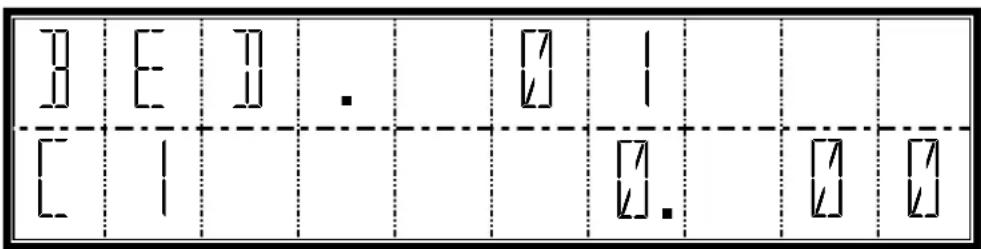
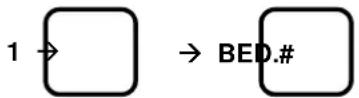
Bedieneranmeldung über Nummer:
Bedieneranmeldung über Nummer und Geheimcode:

flowchart
graph LR
    A["1"] --> B[" "]
    B --> C["→ BED.#"]
    C --> D[" "]
    D --> E["→ 1 1 1"]
    E --> F[" "]
    F --> G[" "]
    G --> H["→ SCHECK"]
Bedienerabmeldung:
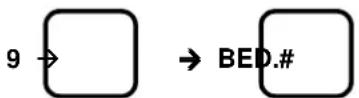
Jeder Bediener kann sich mit der Ziffer 9 und der BED.# Taste von der Kasse abmelden. Damit wird die Kasse, sollte ein Geheimcode pro Bediener vergeben sein, für eine Fremdnutzung gesperrt. Erst wenn sich der nächste Bediener anmeldet, kann weiter registriert werden.
PROGRAMMIERUNG
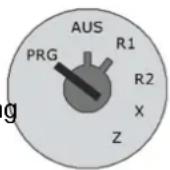
Alle Programmierungen werden grundsätzlich in der Schlüsselposition PRG durchgeführt. Nach jeder Programmierung wird automatisch ein Kontrollausdruck ausgeführt. Mit dem Ausdruck wird die Programmierung bestätigt und Sie können die nächste Programmierung vornehmen oder die Schlüsselposition in REG (R1 oder R2) drehen und weiter registrieren.
DATUM PROGRAMMIEREN
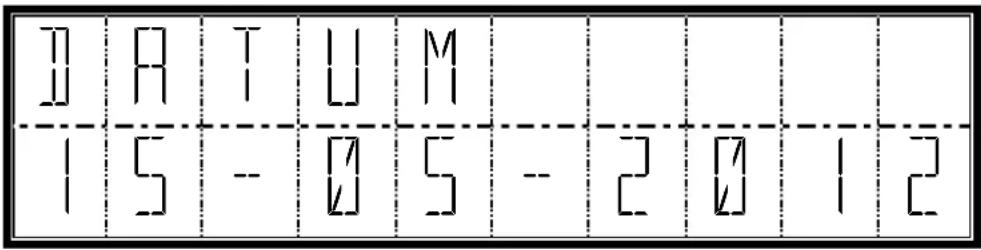
Die Datumseingabe erfolgt im Format TAG/MONAT/JAHR. Anschließend muss die Taste #/KV gedrückt werden.

Nach dem bestätigen mit der #/KV Taste wird ein Kontrolldruck ausgeführt. Auf diesem sehen Sie dann das programmierte Datum (15.05.2012).
Um das Datum auf dem Display zu kontrollieren, drücken Sie im REG (R1 oder R2) Modus die Taste X/ZEIT.
text_image
0 A T U M 1 5 - 0 5 - 2 0 1 2Für die Eingabe des Datums stehen folgende Zahlenwerte zur Verfügung:
UHRZEIT PROGRAMMIEREN
Die Uhrzeit wird 4-stellig eingegeben. Anschließend muss die Taste X/ZEIT gedrückt werden.

text_image
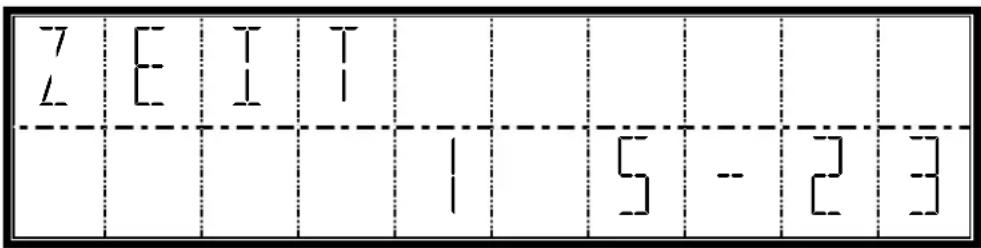
1 5 2 3 → Z Z Z Z → → X/ZEIT = 15:23 Uhr → X/ZEITNach dem Bestätigen mit der X/ZEIT Taste wird ein Kontrolldruck ausgeführt. Auf diesem sehen Sie dann die programmierte Uhrzeit (15:23 Uhr).
Um die Uhrzeit auf dem Display zu kontrollieren, drücken Sie im REG (R1 oder R2) Modus die Taste X/ZEIT 2-mal.
text_image
ZEIT 15-23Für die Eingabe der Zeit stehen folgende Zahlenwerte zur Verfügung:
1% & 2% TASTEN PROGRAMMIERUNG
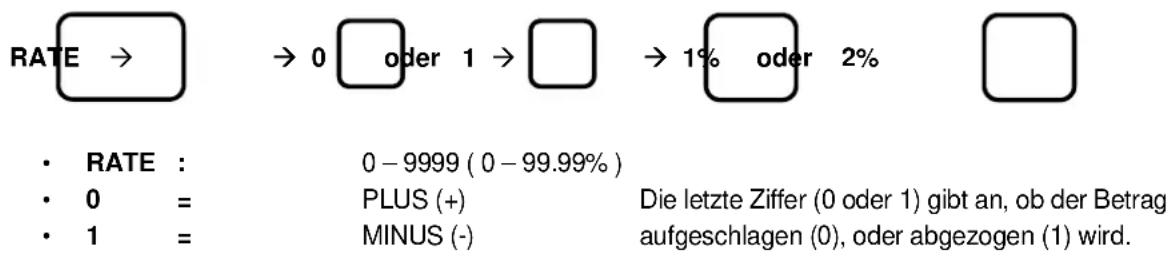
Für die Prozenttastenprogrammierung stehen 2 Tasten zur Verfügung (1% und 2%), diese können mit einer Rate (Wert im 4 stelligen Bereich) belegt werden.
text_image
RATE → → 0 oder 1 → □ → 1% oder 2% • RATE : 0 - 9999 (0 - 99.99%) • 0 = PLUS (+) Die letzte Ziffer (0 oder 1) gibt an, ob der Betrag • 1 = MINUS (-) aufgeschlagen (0), oder abgezogen (1) wird.BEISPIELE:
- Auf die %1 Taste soll ein Aufschlag von +10% programmiert werden.

- Auf die %2 Taste soll ein Abschlag von -20% programmiert werden.

Zur Kontrolle wird der jeweils programmierte Wert ausgedruckt.
(-/+)1 & (-/+)2 TASTEN PROGRAMMIERUNG
Für die Programmierung stehen 2 Tasten zur Verfügung (-/+)1 & (-/+)2, diese können mit einem Betrag im max. 7 stelligen Bereich belegt werden.

text_image
BETRAG → → 0 oder 1 → → -/+1 oder -/+2• BETRAG : 0 - 9999999
• 0 = PLUS (+)
• 1 = MINUS (-)
Die letzte Ziffer (0 oder 1) gibt an, ob der Betrag aufgeschlagen (0), oder abgezogen (1) wird.
BEISPIELE:
- Auf die -/+1 Taste soll ein Aufschlag von +10 € programmiert werden.

- Auf die -/+2 Taste soll ein Abschlag von -20 € programmiert werden.

Zur Kontrolle wird der jeweils programmierte Wert ausgedruckt.
STEUER 1-4 PROGRAMMIEREN

text_image
STEUER # → → ZWS → → SATZ → → BAR (1 - 4) (0 - 99.999 %)- STEUER # : 1 - 4
• SATZ : 0 - 99999 (0 - 99.999%)
BEISPIELE:
- STEUER 1 soll mit 19 % MwSt. programmiert werden:

flowchart
graph LR
    A["1"] --> B["ZWS"]
    B --> C["19"]
    C --> D["000"]
    D --> E[" "]
    E --> F["BAR"]
Ein Kontrollausdruck wird anschließend durchgeführt: MWST SATZ1 19.000S1
- STEUER 2 soll mit 7 % MwSt. programmiert werden.

flowchart
graph LR
    A["2"] --> B["ZWS"]
    B --> C["7000"]
    C --> D["→"]
    D --> E["BAR"]
Ein Kontrollausdruck wird anschließend durchgeführt: MWST SATZ2 7.000S2
WÄHRUNG PROGRAMMIEREN
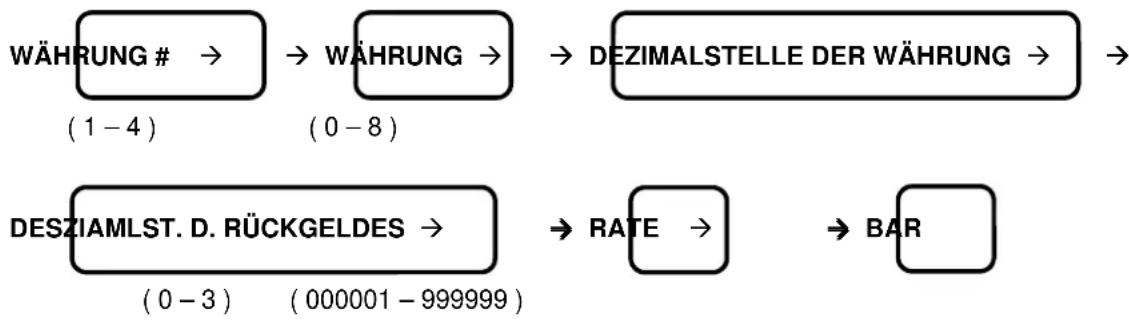
flowchart
graph LR
    A["WÄHRUNG # → (1-4)"] --> B["WÄHRUNG → (0-8)"]
    B --> C["DEZIMALSTELLE DER WÄHRUNG →"]
    C --> D["DESZIAMLST. D. RÜCKGELDES → (0-3) (000001-999999)"]
    D --> E["RATE →"] --> F["BAR"]
(WÄHRUNG#) – (WÄHRUNG) – (DEZIMALST. D. WÄH.) – (DEZIMALST. D. RÜCK.) – (RATE) – (BAR)
- WÄHRUNG # : 1 – 4
- DEZIMALSTELLEN DER WÄHRUNG : 0 – 8
• DEZIMALSTELLEN DES RÜCKGELDES : 0 – 3
• RATE : 000001 - 999999
BEISPIEL:
Währung# 1 mit der Rate = 2.5
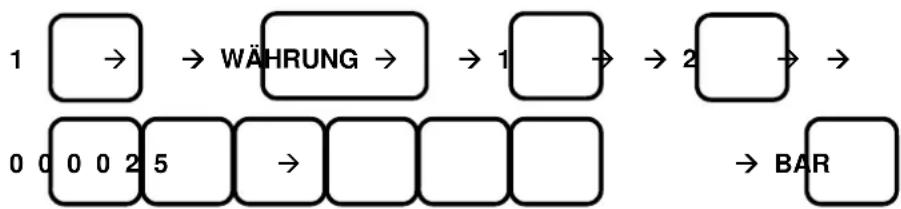
flowchart
graph LR
    A["1"] --> B["→"]
    B --> C["WÄHRUNG →"]
    C --> D["→"]
    D --> E["2"]
    E --> F["→"]
    G["0"] --> H["0 0 2"]
    H --> I["5"]
    I --> J["→"]
    J --> K[" "]
    K --> L[" "]
    L --> M["→ BAR"]
Ein Kontrollausdruck wird anschließend durchgeführt: 1 EXP.1 DP.2 000025
TASCHENRECHNERMODUS - PASSWORTSCHUTZ
Sie haben die Möglichkeit den TASCHENRECHNERMODUS zu aktivieren, hierfür müssen Sie ein Passwort vergeben. Im Lieferzustand ist kein Passwort (0000) eingerichtet, ohne dieses lässt sich der Modus nicht aktivieren.

flowchart
graph LR
    A["1 1"] --> B["1 1 1"]
    B --> C["1 →"]
    C --> D[" "]
    D --> E[" "]
    E --> F["→ BAR →"]
    F --> G["→ PASSWORD →"]
    G --> H["→ ZWS"]
(111111) - (BAR-TOTAL) - (PASSWORT) - (ZWS)
- PASSWORD: 0000 – 9999 (0000 – Kein Passwort = kein Zugriff)
BEISPIEL:
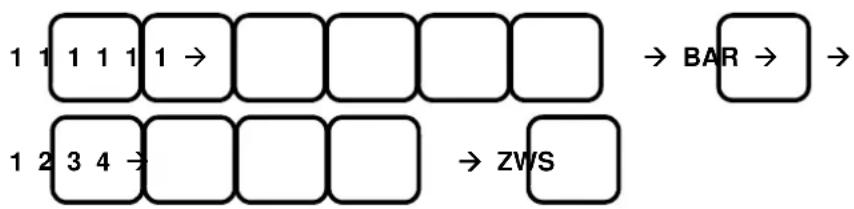
flowchart
graph TD
    A["1 1"] --> B["1 1 1"]
    B --> C["1 →"]
    C --> D[" "]
    D --> E[" "]
    E --> F[" "]
    F --> G["→ BAR →"]
    H["1 2"] --> I["3 4 →"]
    I --> J[" "]
    J --> K[" "]
    K --> L["→ ZWS"]
Ein Kontrollausdruck wird anschließend durchgeführt: 1234
Z MODUS - PASSWORT PROGRAMMIERUNG
Sie haben die Möglichkeit den Abruf der Z-Berichte durch ein Passwort zu schützen. Im Lieferzustand ist kein Passwort (0000) eingerichtet und somit kein Schutz gewährleistet.

flowchart
graph LR
    A["2 2"] --> B["2 2 2"]
    B --> C["2 →"]
    C --> D[" "]
    D --> E[" "]
    E --> F["→ BAR →"]
    F --> G["→ PASSWORD →"]
    G --> H["→ ZWS"]
(222222) - (BAR-TOTAL) - (PASSWORT) - (ZWS)
- PASSWORD:
0000 - 9999 (0000 - Kein Passwort, kein Schutz)
BEISPIEL:
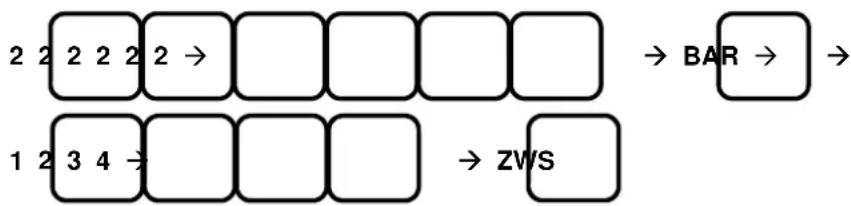
flowchart
graph TD
    A["2 2 2 2 2 →"] --> B[" "]
    B --> C[" "]
    C --> D[" "]
    D --> E["→ BAR →"]
    F["1 2 3 4 →"] --> G[" "]
    G --> H[" "]
    H --> I["→ ZWS"]
Ein Kontrollausdruck wird anschließend durchgeführt: 1234
TRAININGSMODUS - PASSWORT PROGRAMMIERUNG
Sie haben die Möglichkeit den TRAININGSMODUS zu aktivieren, hierfür müssen Sie ein Passwort vergeben. Im Lieferzustand ist kein Passwort (0000) eingerichtet, ohne dieses lässt sich der Modus nicht aktivieren.

flowchart
graph LR
    A["3 3"] --> B["3 3 3"]
    B --> C["3 →"]
    C --> D[" "]
    D --> E[" "]
    E --> F["→ BAR →"]
    F --> G["→ PASSWORD →"]
    G --> H["→ ZWS"]
(333333) - (BAR-TOTAL) - (PASSWORT) - (ZWS)
- PASSWORD: 0000 – 9999 (0000 – Kein Passwort, nicht aktiv)
BEISPIEL:
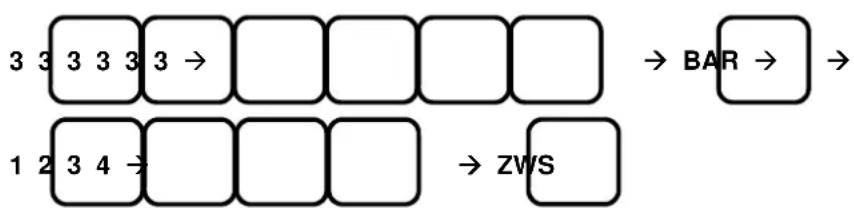
flowchart
graph TD
    A["3 3"] --> B["3 3 3"]
    B --> C["3 →"]
    C --> D[" "]
    D --> E[" "]
    E --> F[" "]
    F --> G["→ BAR →"]
    H["1 2"] --> I["3 4 →"]
    I --> J[" "]
    J --> K[" "]
    K --> L["→ ZWS"]
Ein Kontrollausdruck wird anschließend durchgeführt: 1234
BEDIENERGEHEIMCODE PROGRAMMIERUNG

flowchart
graph LR
    A["BED.#"] --> B["BE DIENER →"]
    B --> C["STATUS →"]
    C --> D["SCHECK →"]
    E["GEHEIMCODE"] --> F["ZWS"]
(BED.#) - (BEDIENER) - (STATUS) - (SCHECK) - (GEHEIMCODE) - (ZWS)
• BEDIENER # : 1 - 8
- STATUS : 0 - 1
- 0 = Normaler Bediener
• 1 = Trainingsbediener *
• GEHEIMCODE : 000 - 999 (000 = Kein Passwort)
BEISPIEL:
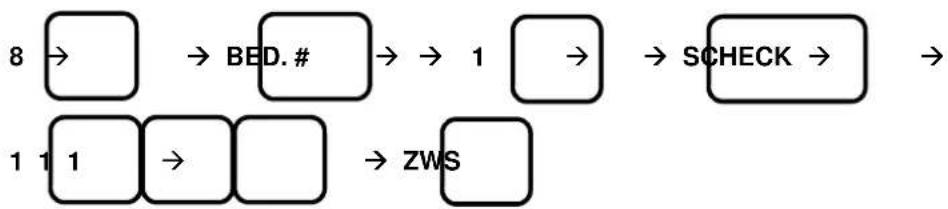
flowchart
graph LR
    A["8"] --> B["→"]
    B --> C["→ BED. #"]
    C --> D["→"]
    D --> E["1"]
    E --> F["→"]
    F --> G["SCHECK →"]
    H["1"] --> I["1"]
    I --> J["→"]
    J --> K["→ ZWS"]
Ein Kontrollausdruck wird anschließend durchgeführt: BED. 8* 111
(Der * hinter der Bedienernummer bedeutet, dass es sich hier um einen Trainingsbediener handelt.)
WARENGRUPPEN PROGRAMMIERUNG

flowchart
graph LR
    A["STATUS"] --> B["SCHECK"]
    B --> C["PREIS"]
    C --> D["WG 1-20"]
(STATUS 1&2) - (SCHECK) - (PREIS) - (WG1-20)
- Der Status wird 3-stellig eingegeben!
• Preis : 0 - 9999999 (0 - 99999.99) - Wird kein Festpreis gewünscht, muss die Ziffer 0 eingegeben werden.

flowchart
graph LR
    A["STATUS"] --> B["SC"]
    B --> C["CHECK"]
    C --> D["PRES"]
    D --> E["WG EBENE"]
    E --> F["→"]
    G["WG 21-40"] --> H["→"]
(STATUS 1&2) - (SCHECK) - (PREIS) - (WG EBENE) - (WG21-40)
- Der Status wird 3-stellig eingegeben!
• Preis : 0 - 9999999 (0 - 99999.99) - Wird kein Festpreis gewünscht, muss die Ziffer 0 eingegeben werden.
- Über die WG EBENE Taste wechseln Sie zu der 2. Ebene mit weiteren Warengruppen.
Erste Stelle : Warengruppen – Typ Zweite und dritte Stelle : Steuerzuordnung
| STATUS 1 : 0-3 | STATUS 2 : 01-04 |
| 0 = Positive Aufrechnungwarengruppe | 01 = STEUER 1 |
| 1 = Positive Einzelbonwarengruppe | 02 = STEUER 2 |
| 2 = Negative Aufrechnungwarengruppe | 03 = STEUER 3 |
| 3 = Negative Einzelbonwarengruppe | 04 = STEUER 4 |
BEISPIEL:
- WG Typ = 0
• Steuer = 01
• Preis = 100 (1,00 €)

flowchart
graph LR
    A["0 0"] --> B["1"]
    B --> C["→"]
    C --> D["→ SCHECK →"]
    D --> E["→ 1"]
    E --> F["0 0"]
    F --> G["→"]
    G --> H["→ WG 1"]
Ein Kontrollausdruck wird anschließend durchgeführt: WG 01 ST.0 1.00S1
ARTIKELPREIS (PLU) PROGRAMMIERUNG
In diesem Abschnitt wird Ihnen gezeigt, wie Sie einen Artikelpreis innerhalb einer Warengruppe anlegen.
$$ (X / Z E I T) - (P L U #) - (P L U) - (P R E I S) - (W G 0 1 - 2 0) - (X / Z E I T) $$

flowchart
graph LR
    A["X/ZEIT"] --> B["PLU #"]
    B --> C["PLU"]
    C --> D["PREIS"]
    style A fill:#fff,stroke:#000
    style B fill:#fff,stroke:#000
    style C fill:#fff,stroke:#000
    style D fill:#fff,stroke:#000

flowchart
graph LR
    A["WG 01 - 20"] --> B["X/Z EIT"]
- Eingabe der gewünschten Artikel No
- PLU Festpreis eingeben, wird kein Festpreis gewünscht, muss die Ziffer 0 eingeben werden.
- Drücken Sie die WG Taste, in die der Artikelumsatz einfließen soll.
$$ (X / Z E I T) - (P L U #) - (P L U) - (P R E I S) - (W G E B E N E) - (W G 2 1 - 4 0) - (X / Z E I T) $$

flowchart
graph LR
    A["X/ZEIT"] --> B["→"]
    B --> C["PLU # →"]
    C --> D["→ PLU →"]
    D --> E["PREIS →"]
    F["WG EBENE"] --> G["→"]
    G --> H["WG 21-40 →"]
    H --> I["→ X/ZEIT"]
- PLU# : 0 - 1000
- PLU PREIS : 0 - 9999999 (0 - 99999.99)
BEISPIELE:
-
X/ZEIT-1-PLU-100-WG01-X/ZEIT (PLU01 mit WG01 und 1,00€ Festpreis)
-
PLU# = 1
• Preis = 100 (1,00 €)
WG 01

flowchart
graph LR
    A["X/ZEIT"] --> B["→"]
    B --> C["1"]
    C --> D["→"]
    D --> E["PLU"]
    E --> F["→"]
    G["WG 01"] --> H["→"]
    H --> I["→"]
    I --> J["X/ZEIT"]
    J --> K["→"]
    K --> L["1"]
    L --> M["0"]
    M --> N["0"]
    N --> O["→"]
Ein Kontrollausdruck wird anschließend durchgeführt:
PLU0001 LW.01 1.00
-
X/ZEIT-40-PLU-400-WG EBENE-WG40-X/ZEIT (PLU40 mit WG40 und 4,00€ Festpreis)
-
PLU# = 40
- Preis = 400 (4,00 €)
• WG 40 = 2. WG EBENE

flowchart
graph LR
    A["X/ZEIT"] --> B["→"]
    B --> C["→ 40"]
    C --> D["→"]
    D --> E["PLU"]
    E --> F["→"]
    F --> G["→ 4"]
    G --> H["0"]
    H --> I["0"]
    I --> J["→"]
    J --> K["X/ZEIT"]
    L["WG EBENE"] --> M["→"]
    M --> N["→ WG 40"]
    N --> O["→"]
    O --> P["X/ZEIT"]
Ein Kontrollausdruck wird anschließend durchgeführt:
PLU0040
LW.40 4.00
PLU LÖSCHEN
Um den programmierten Wert eines PLUs wieder auf 0 zu setzen, führen Sie die Schritte der Programmierung erneut durch, jedoch ohne die Angabe eines Betrages. Damit hat der PLU wieder den Wert 0.
BEISPIEL: Löschen des Wertes von PLU# 001

flowchart
graph LR
    A["X/ZEIT"] --> B["→"]
    B --> C["1"]
    C --> D["→"]
    D --> E["PLU"]
    E --> F["→"]
    F --> G["WG 01"]
    G --> H["→"]
    H --> I["X/ZEIT"]
Ein Kontrollausdruck wird anschließend durchgeführt: PLU0001 LW. –
SYSTEMOPTIONEN
Eingabe der Optionen wie folgt:
HINWEIS: Grau hinterlegte Felder sind Werkseinstellungen!
| Options # | Beschreibung | Status |
| 1 | Datum: Displayanzeige und Druckformat 0 = TT - MM - JJ | |
| 1 = MM - TT - JJ | ||
| 2 | Zeit: Displayanzeige und Druckformat 0 = 24 STD | |
| 1 = 12 STD | ||
| 3 | Dezimalpunkt Position | 0 = X |
| 1 = X.X | ||
| 2 = X.XX | ||
| 3 = X.XXX | ||
| 4 | Elektronisches Journal aktiv | 0 = Dynamisch ( Immer fortlaufend ) |
| ( INTERNE S EJ 3000 ZEILEN ) 1 = Standard | ||
| 5 | Elektronisches Journal Option | 0 = Nur die Abschlussbons speichern |
| ( INTERNE S EJ 3000 ZEILEN ) 1 = Komplette Registrierung speichern | ||
| 6 | Warnung, wenn die 3000 EJ Zeilen fast voll sind. Am Anfang jeder Buchung | 0 = Kein Warnton |
| 1 = Mit Warnton (ab 2300 Zeilen) | ||
| 7 | Warnung, wenn die 3000 EJ Zeilen fast voll sind. Am Ende jeder Buchung | 0 = Kein Warnton |
| 1 = Mit Warnton (ab 2300 Zeilen) | ||
| 8 | Bedienersystem aktivieren | 0 = Inaktiv |
| *NOTIZ 1* siehe Seite 34 | 1 = Aktiv | |
| 9 | Bedienergeheimcode Abfrage aktivieren | 0 = Ohne Geheimcode |
| 1 = Mit Geheimcode | ||
| 10 | Bedieneranmeldung nach jedem BON 0 = Bediener wird automatisch | bleibt angemeldet |
| 1 = Bediener wird automatisch | abgemeldet | |
| 11 | Nullverkäufe aktivieren 0 = Aktiv | |
| 1 = Inaktiv | ||
| 12 | Steuerart 0 = Keine | |
| 1 = Exklusiv | ||
| 2 = Inklusiv ( MWST ) | ||
| 13 | Standardrundung 0 = Immer abrunden | |
| 1 = 5/4 Kaufm. Rundung | ||
| 2 = Immer aufrunden | ||
| 14 | Europäische Rundung 0 = Standard Deutschland | |
| 1 = Schweizer Rundung | ||
| *NOTIZ 2* siehe Seite 34 | 2 = Dänische Rundung | |
| 15 | Der Fremdwährungsfaktor wird: 0 = Dividiert | |
| 1 = Multipliziert | ||
| 16 | Mehrfacher nachträglicher BON erlaubt 0 = Aktiv | |
| 1 = Inaktiv | ||
| 17 | Lade öffnen beim Drücken der Taste #/KV 0 = Aktiv ( Lade öffnen ) | |
| 1 = Inaktiv ( Lade wird nicht | geöffnet ) | |
| 18 | Ohne Funktion | |
| 19 | Nullunterdrückung für den Z1 & Z2 Finanzbericht | 0 = Aktiv |
| 1 = Inaktiv | ||
| 20 – 22 | Ohne Funktion | |
| 23 | Zeilenzwischenraum auf dem BON | 0 = 0.50mm |
| 1 = 0.75mm | ||
| 2 = 1.00mm | ||
| 3 = 1.25mm | ||
| 4 = 1.50mm | ||
| 5 = 1.75mm | ||
| 6 = 2.00mm | ||
| 7 = 2.25mm | ||
| 8 = 2.50mm | ||
| 9 = 2.75mm | ||
| 24 | Schriftgröße auf dem BON 0 = Normale Schrift | |
| 1 = Kleine | Schrift | |
| 25 | Ausdruck des Elektronischen Journals 0 = Normale Schrift | |
| 1 = Kleine | Schrift | |
| 26 | Keine Funktion | |
| 27 | Stromsparmodus ( Das Display wird ausgeschaltet ) 0 = Inaktiv | |
| 1 = Wenn an der Kasse 15 sec. | keine Eingabe erfolgt, schaltet sich das Display automatisch aus. | |
| Durch Drücken einer beliebigen Taste ist die Kasse automatisch wieder aktiv. | 2 = Wenn an der Kasse 30 sec. keine Eingabe erfolgt, schaltet sich das Display automatisch aus. | |
| 3 = Wenn an der Kasse 60 sec. | keine Eingabe erfolgt, schaltet sich das Display automatisch aus. | |
| 28 – 29 | Keine Funktion | |
| 30 | Datum Druck auf BON 0 = Aktiv | |
| 1 = Inaktiv | ||
| 31 | Uhrzeit Druck auf BON 0 = Aktiv | |
| 1 = Inaktiv | ||
| 32 | Keine Funktion | |
| 33 | Druck der Zwischensumme auf BON bei Bestätigung der Taste ZWS. | 0 = Aktiv |
| 1 = Inaktiv | ||
| 34 | Steuersymbol Ausdruck hinter dem Betrag auf dem BON | 0 = Aktiv |
| 1 = Inaktiv | ||
| 35 | Steuerbetrag wird gedruckt 0 = Nach der Zeile BAR TOTAL | |
| 1 = Vor der Zeile BAR TOTAL | ||
| 36 | Steuerbetrag Einzeldruck auf BON 0 = Aktiv | |
| 1 = Inaktiv | ||
| 37 | Druck der Steuerbeträge Totale zusätzlich auf dem BON | 0 = Aktiv |
| 1 = Inaktiv | ||
| 38 | Druck der einzelnen Bruttosummen auf dem BON 0 = Aktiv | |
| 1 = Inaktiv | ||
| 39 | Zusätzlicher Druck der gesamten Bruttosumme auf dem BON. | 0 = Aktiv |
| 1 = Inaktiv | ||
| 40 | Druck der einzelnen Nettosummen auf dem BON 0 = Aktiv | |
| 1 = Inaktiv | ||
| 41 | Zusätzlicher Druck der gesamten Nettosumme auf dem BON. | 0 = Aktiv |
| 1 = Inaktiv | ||
| 42 | BON Druck der Funktion Lade Öffnen (#/KV) 0 = Aktiv | |
| 1 = Inaktiv | ||
| 43 | X & Z Berichte mit Klischeetext oben 0 = Aktiv | |
| 1 = Inaktiv | ||
| 44 | Druck der Z1 & Z2 Zähler im Bericht 0 = Aktiv | |
| 1 = Inaktiv | ||
| 45 | Druck Grand Total im Z1 & Z2 Bericht 0 = Aktiv | |
| 1 = Inaktiv | ||
| 46 | Druck der Zähler für die Zahlarten in den Berichten. 0 = Aktiv | |
| 1 = Inaktiv | ||
| 47 | Keine Funktion | |
| 48 | Druck Storno Total im Z1 & Z2 Bericht 0 = Aktiv | |
| 1 = Inaktiv | ||
| 49 | Druck Rücknahme im Z1 & Z2 Bericht | 0 = Aktiv |
| 1 = Inaktiv | ||
| 50 | Keine Funktion | |
| 51 | Druck des grafischen Logos auf BON ( BONKOPF) 0 = Inaktiv | |
| 1 = Aktiv | ||
| 52 – 89 | Keine Funktion | |
| 90 | Sprachauswahl 0 = Englisch | |
| Bitte beach | en Sie, dass bei Auswahl der Sprache eine Löschung der Kasse erfolgt. | 1 = Deutsch |
| 91 | Speicheraufteilung 0 = 0 PLU & 4200 Internes EJ | |
| Bitte beach | en Sie, dass bei Auswahl der Sprache eine Löschung der Kasse erfolgt. | 1 = 200 PLU & 3900 Internes EJ |
| 2 = 500 PLU & 3600 Internes EJ | ||
| 3 = 1000 PLU & 3000 Internes EJ | ||
HINWEISE ZU SYSTEMOPTIONEN
NOTIZ 1: Wenn Sie ohne Bedienersystem arbeiten, müssen Sie keine AN / ABMELDUNG vornehmen. Der Bedienername wird auf dem BON nicht ausgedruckt. Die Bedienerberichte sind aber verfügbar.
NOTIZ 2: Europäische Rundung:
Schweizer Rundung: 0.01 - 0.02 = 0.00
Dänische Rundung: 0.00 - 0.24 = 0.00
TEXT PROGRAMMIERUNG FÜR PLUs
Stellen Sie den Schlüssel auf die PRG Position. Mit der #/KV Taste können Sie zwischen den unterschiedlichen Programmmodi wechseln.
Zum Durchblättern der einzelnen Positionen, z.B. der PLUs, drücken Sie bitte die Taste WG01 (+) um von PLU0001 auf PLU0002 zu springen. Mit der Taste WG02 (-) springen Sie wieder einen Schritt zurück, auf PLU0001.
HINWEIS: Mit der BAR Taste können Sie die Programmierung jederzeit abbrechen und von neuem beginnen.
- PLU = PLU-TEXT
• DP = WARENGRUPPENTEXT - CL = BEDIENERTEXT
• FC = WÄRHUNGSTEXT
• PY = ZAHLARTENTEXT
• HD = KLISCHEETEXT OBEN
• FT = KLISCHEETEXT UNTEN
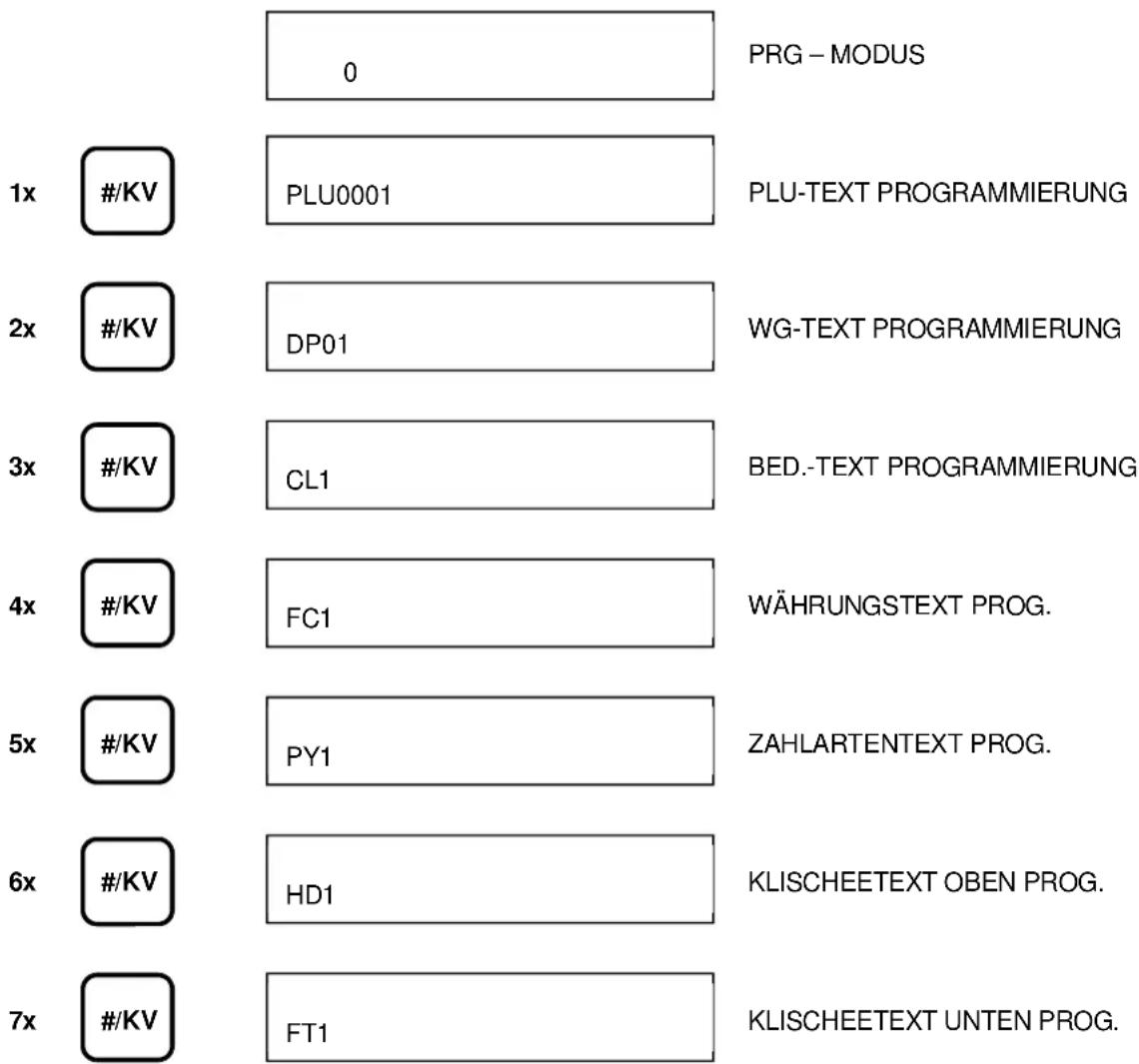
text_image
0 PRG – MODUS 1x #/KV PLU0001 PLU-TEXT PROGRAMMIERUNG 2x #/KV DP01 WG-TEXT PROGRAMMIERUNG 3x #/KV CL1 BED.-TEXT PROGRAMMIERUNG 4x #/KV FC1 WÄHRUNGSTEXT PROG. 5x #/KV PY1 ZAHLARTENTEXT PROG. 6x #/KV HD1 KLISCHEETEXT OBEN PROG. 7x #/KV FT1 KLISCHEETEXT UNTEN PROG.
text_image
8x #/KV 0 AUSGANGSPOSITIONBEISPIEL: Im PRG Modus führen Sie folgende Schritte durch:
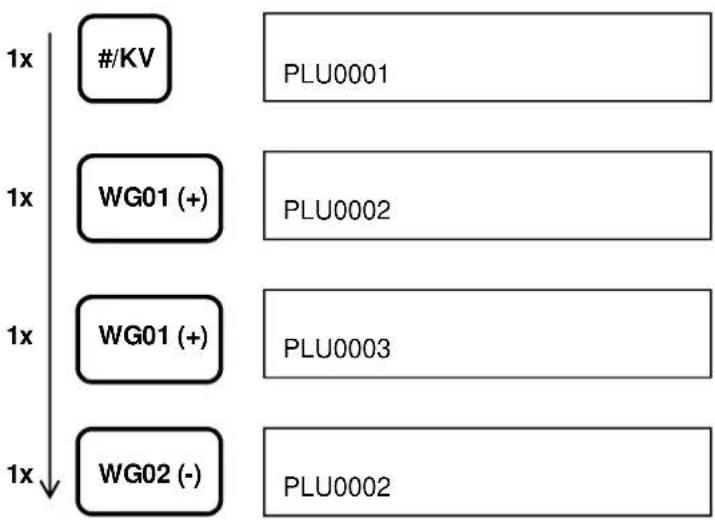
flowchart
graph TD
    A["#/KV"] --> B["PLU0001"]
    C["WG01 (+)"] --> D["PLU0002"]
    E["WG01 (+)"] --> F["PLU0003"]
    G["WG02 (-)"] --> H["PLU0002"]
EINGABELISTE DER AUSWÄHLBAREN ALPHAZEICHEN:
In dieser Tabelle sehen Sie alle verfügbaren Zeichen für die Beschriftung/Benennung Ihrer PLUs, WARENGRUPPEN, BEDIENER, WÄHRUNG, ZAHLARTEN sowie dem KLISCHEETEXT (OBEN u. UNTEN).
Die Eingabe erfolgt wie folgt:
- Wählen Sie das gewünschte Zeichen in der Tabelle aus.
- Anschließend drücken Sie die Ziffer der dazugehörigen Zeile so oft, bis das gewünscht Zeichen erscheint.
- Nach dem letzten Zeichen springt die Auswahl wieder auf das Erste zurück.
- Sie speichern Ihre Eingaben mit der SCHECK Taste.
BEISPIEL: Für ein kleines v drücken Sie die 2 genau 6-mal.
HINWEIS: Mit der BAR Taste können Sie die Programmierung jederzeit abbrechen und von neuem beginnen.
| AUSWAUSW AHL AHL ZIFFERZIFFER | 2 | 3 | 4 | 5 | 6 | 7 | 8 | 9 | 0 | 1 | 2 | 3 | 4 | 5 | 6 | 7 | 8 | 9 | 0 | 1 | 2 | 3 | 4 | 5 | 6 | 7 | 8 | |
| 00 | 0 | ! | ' | # | % | & | ' | ( | ) | * | + | , | - | . | / | : | ; | < | = | > | ? | |||||||
| 1 | P | Q | R | S | p | q | r | s | 1 | p | ||||||||||||||||||
| 2 | T | U | V | t | u | v | 2 | Ü | Ü | Ü | Ü | Ü | Ü | ü | ü | ü | ü | ü | ú | |||||||||
| 3 | W | X | Y | Z | w | x | y | z | 3 | Y | Z | Z | z | z | ||||||||||||||
| 4 | G | H | I | g | h | i | 4 | G | G | í | í | í | í | ī | í | |||||||||||||
| 5 | J | K | L | j | k | l | 5 | Ł | ł | |||||||||||||||||||
| 6 | M | N | O | m | n | o | 6 | Ñ | Ñ | Ó | Ó | ō | ó | Ö | Ö | ñ | n | ó | ó | ō | ó | ô | ö | ò | ||||
| 7 | 7 | @ | [ | \ | ] | ^ | _ | { | | | } | ~ | i | § | → | ← | Σ | ∅ | Æ | Œ | " | ¿ | I | II | III | 「 | 」 | ↑ | · |
| 8 | A | B | C | a | b | c | 8 | Á | A | A | Á | A | Á | Ä | ß | C | Ć | Ç | á | a | à | â | ä | c | ć | |||
| 9 | D | E | F | d | e | f | 9 | Đ | É | E | É | È | Ê | È | è | e | è | é | ê | ë | ||||||||
FUNKTIONSTASTEN FÜR DIE TEXTEINGABE:
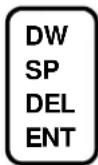
→ Fettschrift, die Taste muss vor jeder Texteingabe gedrückt werden.
→ Leerzeile
→ Letzte Eingabe löschen.
→ Um den nächsten Buchstaben auf der Taste auszuwählen.
Maximale Anzahl der Zeichen:
- PLU 12 Zeichen
• WG 12 Zeichen
• Bediener 12 Zeichen
• Zahlarten 12 Zeichen
• Klischeetext oben 24 Zeichen (6 Zeilen)
• Klischeetext unten 24 Zeichen (4 Zeilen)
PROGRAMMAUSDRUCK IN DER PRG POSITION
HINWEIS: Wenn Sie den Ausdruck stoppen möchten, müssen Sie die Taste BON VOR drücken.
WARENGRUPPEN AUSDRUCK

text_image
Eingabe: 8 8 8 8 8 8 → → BARBON BEISPIEL:
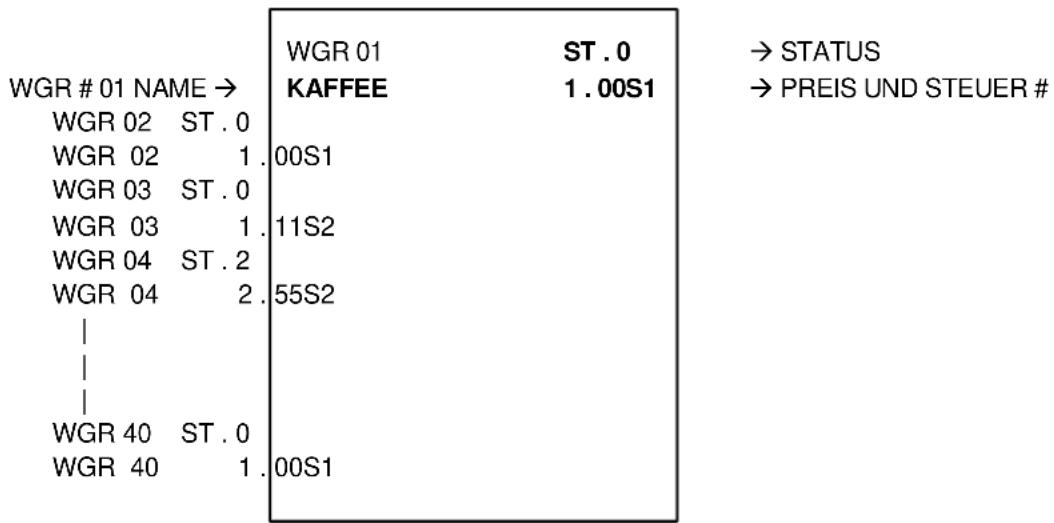
text_image
WGR # 01 NAME → WGR 02 ST. 0 WGR 02 1.00S1 WGR 03 ST. 0 WGR 03 1.11S2 WGR 04 ST. 2 WGR 04 2.55S2 | | WGR 40 ST. 0 WGR 40 1.00S1 WGR 01 ST. 0 KAFFEE 1.00S1 → STATUS → PREIS UND STEUER #PLU AUSDRUCK
BON BEISPIEL:
| PLU # 001 NAME → | PLU0001 | LW.01 | →WG#-VERLINKUNG |
| KAFFEE | 1.00 | →PREIS | |
| PLU 0002 LW.02 | |||
| PLU 0002 1.50 | |||
| PLU 0003 LW.03 | |||
| PLU 0003 1.00 | |||
| PLU 0004 LW.04 | |||
| PLU 0004 1.20 | |||
| PLU 0005 LW.05 | |||
| PLU 0005 2.00 |
SYSTEMOPTIONEN AUSDRUCKEN

text_image
Eingabe: 9 9 9 9 9 9 > □□□□□□ → BARBON BEISPIEL:
| ZEIT → | 10:32 | 06-06-2012 | → DATUM | |
| SYS OPT | 01 - 0 | |||
| SYS OPT | 02 - 0 | |||
| SYS OPT | 03 - 2 | |||
| SYS OPT | 04 - 0 | → SYSTEMOPTIONEN | ||
| SYS OPT | 05 - 0 | |||
| SYS OPT | 06 - 0 | |||
| SYS OPT | 91 - 1 | |||
| RABATT | 0.00 %1 | → % SÄTZE | ||
| RABATT | 0.00 %2 | |||
| COUPON | 0.00 1 | |||
| COUPON | 0.00 2 | |||
| MWST SATZ1 | 19.000S1 | |||
| MWST SATZ2 | 07.000S2 | → STEUERSÄTZE | ||
| MWST SATZ3 | 00.000S3 | |||
| MWST SATZ4 | 00.000S4 | |||
| FW1 EXP. 0 DP. 2 | 000001 | |||
| FW2 EXP. 0 DP. 2 | 000001 | |||
| FW3 EXP. 0 DP. 2 | 000001 | → WÄHRUNGEN | ||
| FW4 EXP. 0 DP. 2 | 000001 | |||
| BAR BAR | ||||
| SCHECK | SCHECK | → NAME DER TASTE | ||
| KREDIT | KREDIT | |||
| KARTE | KARTE | |||
| PASS. RECH | 0000 | → TASCHENRECHNER PASSWORT | ||
| PASS. Z-BER | 0000 | → Z-BERICHE PASSWORT | ||
| PASS. TRAIN | 0000 | → TRAININGSBEDIENER PASSW. | ||
| BED. 1 | BED. 01 | 000 | ||
| BED. 2 | BED. 02 | 000 | ||
| BED. 3* | BED. 03 000 | → TRAININGSBEDIENER | ||
| BED. 4 | BED. 04 | 000 | ||
| BED. 5 | BED. 05 | 000 | ||
| BED. 6 | BED. 06 000 | → BEDIENER | ||
| BED. 7 | BED. 07 | 000 | ||
| BED. 8 | BED. 08 | 000 | ||
Zum Löschen der Kasse müssen Sie den Schlüssel in die „AUS“ Position drehen und dann die „LÖSCHEN“ Taste drücken bis im Display eine „0“ angezeigt wird.
HINWEIS: Wenn Sie eine falsche Zahlenfolge eingeben, können Sie diese mit der LÖSCHEN Taste zurücksetzen und die Eingabe erneut tätigen.
1. KOMPLETTLÖSCHUNG ( RESET A )
VORSICHT! – ALLE DATEN WERDEN GELÖSCHT
Eingabe: 9 9 9

Es werden alle Umsätze, Programmierungen, Sprachauswahl und die Speicheraufteilung gelöscht.
BON AUSDRUCK:
<< RESET A >>>
2. KOMPLETTLÖSCHUNG OHNE SPRACHAUSWAHL & SPEICHERAUFTEILUNG ( RESET B )
VORSICHT! – ALLE DATEN WERDEN GELÖSCHT
Eingabe: 7 7 7

Es werden alle Umsätze & Programmierungen gelöscht.
BON AUSDRUCK:
<< RESET B >>>
3. KOMPLETTE UMSATZLÖSCHUNG ( RESET C )
Eingabe: 3 3 3

Es werden alle Berichte / Umsätze gelöscht.
BON AUSDRUCK:
<< RESET C >>>
natural_image
Empty rectangular frame with no text, symbols, or content inside4. INITIALISIERUNG ( RESET D )
Eingabe: 1 1 1

Aktuell eingegebene Bondaten werden gelöscht. Es werden keine Programmdaten oder Umsätze gelöscht.
BON AUSDRUCK:
<< RESET D >>>
natural_image
Empty rectangular frame with no text, symbols, or markingsTRAININGSMODUS
Sie können die ECR-120 in den Trainingsmodus schalten, um in der Testphase Eingaben zu tätigen. In diesem Modus wird der reale Umsatz nicht verfälscht. Alle Umsätze und Zähler in den Berichten werden nicht erhöht. Die fortlaufende Bonnummer wird ebenfalls nicht erhöht, sondern Sie haben für den Trainingsmodus einen eigenen Bonnummernzähler. Der Berichtsausdruck in X & Z ist in diesem Zeitraum nicht aktiv. Alle Daten, die Sie im Trainingsmodus eingeben, werden für die Auswertung in das Journal geschrieben.
a) Trainingsmodus einschalten:
ohne Passwort
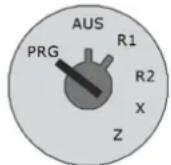

flowchart
graph LR
    A["5 5"] --> B["5 5 5"]
    B --> C["5 →"]
    C --> D[" "]
    D --> E[" "]
    E --> F[" "]
    F --> G[" "]
    G --> H["→ BAR"]
mit Passwort
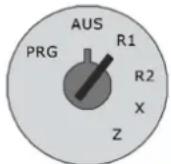
(TRAININGSPASSWORT) →
4 Stellen
b) Trainingsmodus verlassen:
ohne Passwort
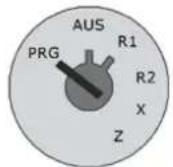
5

flowchart
graph LR
    A["5 5 5"] --> B["5 →"]
    B --> C[" "]
    C --> D[" "]
    D --> E["→ BAR"]
mit Passwort
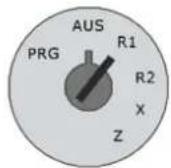
(TRAININGSPASSWORT) →
4 Stellen
→ BAR
→ BAR
DISPLAY
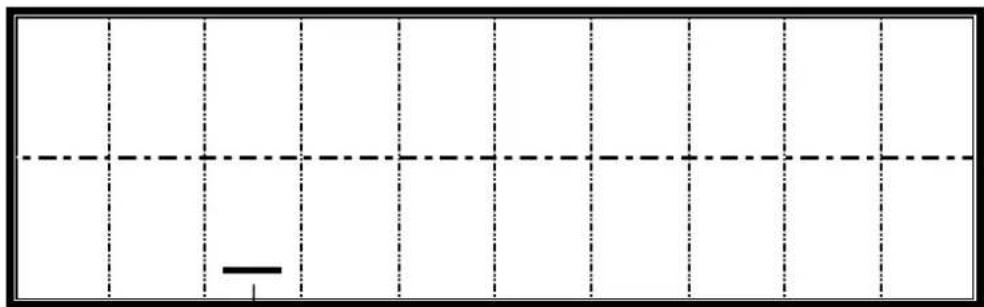
: Trainingsmodus (Balken leuchtet)
: Normaler Modus (Balken leuchtet nicht)
LOGO AUF SD-KARTE – KONVERTIEREN UND KOPIEREN
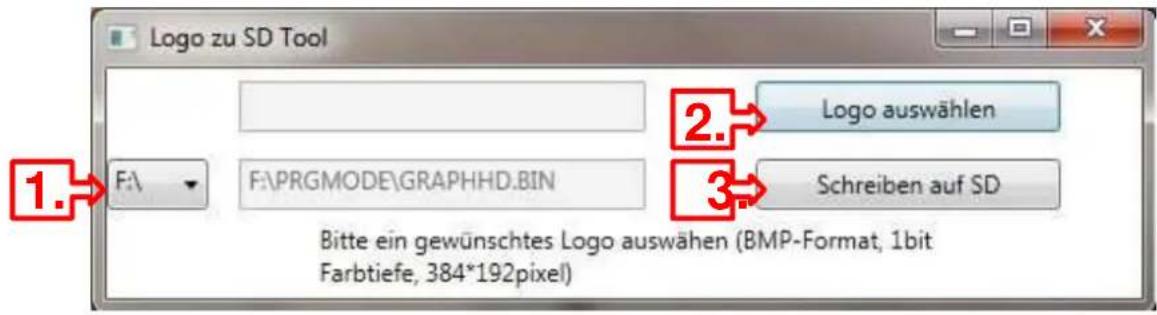
In diesem Abschnitt wird Ihnen erklärt, wie Sie mittels des Logo zu SD – Tools, einer (.exe) Datei, ein grafisches Logo in das richtige Format konvertieren und auf eine SD-Karte speichern können. Sie finden das Tool entweder auf der mitgelieferten CD oder können dieses von unserer Webseite herunterladen.
ACHTUNG: Für das Konvertieren muss das Logo bereits mit folgenden Eigenschaften vorliegen:
• 1 Bit Farbtiefe (Monochrom)
- Eine Größe von 384 x 192 Pixel
• Ausschließlich im BMP-Format (.bmp)
HINWEIS: Bitte beachten Sie, dass diese Software nur mit installiertem .NET Framework 4.0 verwendet werden kann. Unter Windows 7 ist das Framework im Normalfall bereits vorhanden, es kann aber ohne Probleme nachträglich installiert werden. Auch für ältere Systeme (Windows XP) bestehen keine Einschränkungen.
text_image
Logo zu SD Tool F:\ PRGMODE\GRAPHHD.BIN 2. Logo auswählen 3. Schreiben auf SD 1. Bitte ein gewünschtes Logo auswählen (BMP-Format, 1bit Farbtiefe, 384*192pixel)- Wählen Sie zuerst das „Laufwerk“ aus, in das die SD-Karte eingelegt wurde.
- Danach klicken Sie auf „Logo auswählen“ und suchen das gewünschte Logo auf Ihrem PC aus. Achten Sie darauf, dass die Datei die beschriebenen Voraussetzungen erfüllt.
- Anschließend klicken Sie auf „Schreiben auf SD“ und das Logo wird konvertiert und auf der SD-Karte gespeichert.
- Nun können Sie das Logo mittels der SD-Karte in die Kasse laden. Eine Beschreibung dazu finden Sie auf den folgenden Seiten unter dem Punkt SD-Karten Benutzung.
SD-KARTEN BENUTZUNG
In diesem Abschnitt wird Ihnen die SD-Karten Nutzung ausführlich erläutert. Alle Einstellungen tätigen Sie bitte in der Schlüsselstellung PRG.
ACHTUNG: Formatieren Sie bitte zuerst die SD-Karte mit Hilfe der Kasse bevor Sie die Karte benutzen.
A) PROGRAMMDATEN AUF DER SD-KARTE SPEICHERN ODER VON DER SD-KARTE LADEN
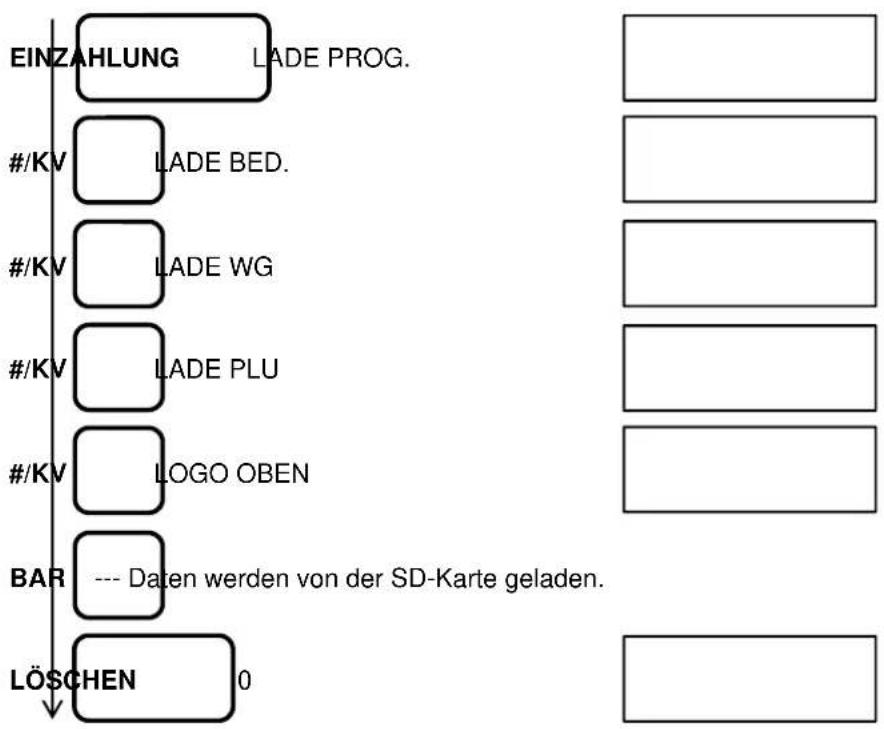
Mit der Taste EINZAHLUNG gelangen Sie in das SD-LOAD Menü.
Mit der Taste AUSZAHLUNG gelangen Sie in das SD-SAVE Menü.
Nach Drücken der #/KV Taste können Sie die Programmdaten auswählen, die Sie
speichern/laden möchten.
Folgende Daten stehen hierbei zur Auswahl:
- PRG Daten
• BEDIENER Daten
• WARENGRUPPEN Daten - PLU Daten
• GRAFISCHES LOGO
Bei Abschluss mit BAR werden die Daten geladen oder gespeichert.
Durch das Drücken der oder SD-SAVE Menü.
LÖSCHEN
Taste verlassen Sie das SD-LOAD
BEISPIEL: LADEN EINES GRAFISCHEN-LOGOS VON DER SD-KARTE.
EINGABE DISPLAY ANZEIGE
flowchart
graph TD
    A["EINZAHLUNG"] --> B["LADE PROG."]
    C["#/KV"] --> D["LADE BED."]
    E["#/KV"] --> F["LADE WG"]
    G["#/KV"] --> H["LADE PLU"]
    I["#/KV"] --> J["LOGO OBEN"]
    K["BAR"] --> L["--- Daten werden von der SD-Karte geladen."]
    M["LÖSCHEN"] --> N["0"]
B) MÖGLICHE FEHLER MIT DER SD-KARTE
SD-KARTE WIRD NICHT ERKANNT : SD NON
SCHREIBSCHUTZ AKTIV : SD PROTECT
DATEI KANN NICHT GEÖFFNET WERDEN : SD NO FILE
SD-KARTEN SPEICHER VOLL : SD FULL
FATALER FEHLER : SD FATAL
VORSICHT!
C) SD-KARTE FORMATIEREN
ALLE DATEN DIE SICH AUF DER SD-KARTE BEFINDEN WERDEN GELÖSCHT!
SICHERN SIE VORHANDENE DATEN DIE NICHT GELÖSCHT WERDEN SOLLEN AUF IHREM PC!

flowchart
graph LR
    A["4"] --> B["4"]
    B --> C["4"]
    C --> D["4"]
    D --> E["4"]
    E --> F["→ BAR"]
    F --> G["→ BAR"]
Mit der BAR Taste wird die Formatierung gestartet. Im Display wird dann (SD FORMAT) angezeigt.
Mit der LÖSCHEN Taste beenden Sie die Formatierung.
Das grafische Logo (Oben) kann:
- Aktiv gesetzt werden, es wird mit auf den Bon gedruckt.
- Inaktiv gesetzt werden, es wird nicht mit auf den Bon gedruckt.
Dies kann über die Systemoption № 51 gesteuert werden.
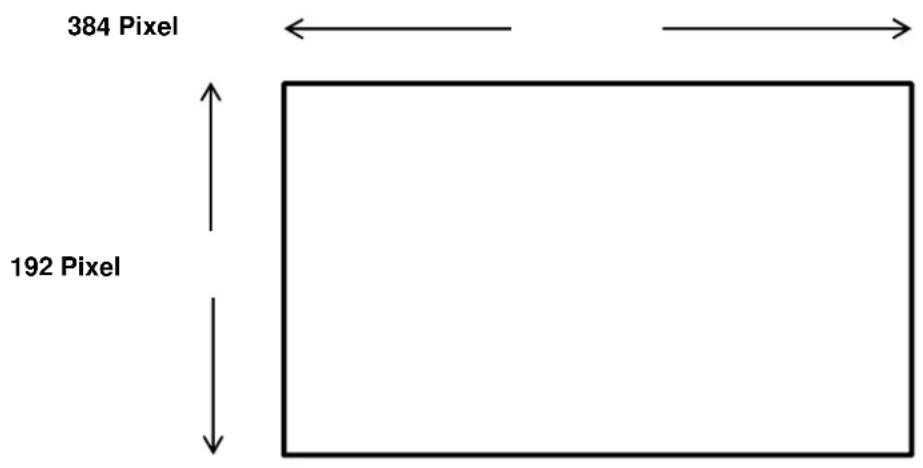
Die Größe des grafischen Logos beträgt 384 x 192 Pixel und muss eingehalten werden, um Fehler beim Druck zu vermeiden. Sie können das grafische Logo über die SD-Karte in die Kasse laden.
text_image
384 Pixel 192 PixelBEDIENUNG DER KASSE
Dieser Abschnitt informiert Sie über die Bedienung der Kasse.
Die Bedienung der Kasse wird in der Schlüsselstellung R1 oder R2 (JOURNAL) durchgeführt.
Der Begriff „Warengruppeneingabe“ wird in vielen Bedienungssequenzen gebraucht. Dies bezieht sich auf eine normale Warengruppeneingabe. Bitte beachten Sie, dass ein Betrag über die Zehnertastatur eingegeben werden muss, bevor Sie eine Warengruppentaste verwenden können, andernfalls tritt eine Fehlermeldung auf. Diese wird durch ein „E“ im Display visualisiert und durch einen Warnton begleitet. Diese Fehlermeldung können Sie durch das Drücke der LÖSCHEN Taste zurücksetzen.
Die Fehlermeldung könnte durch eine Fehlbedienung oder eine falsche Eingabe hervorgerufen worden sein.
Die ECR-120 verfügt über 3000 Zeilen für das Speichern des elektronischen Journals. Diese werden für die REG- und JOURNAL-Modus Transaktionen, sowie den Z-Finanzbericht verwendet. Der X-Bericht und der Programmbericht werden nicht im elektronischen Journal zwischengespeichert.
WARNHINWEIS FÜR EIN FAST VOLLES ELEKTRONISCHES JOURNAL (EJ)
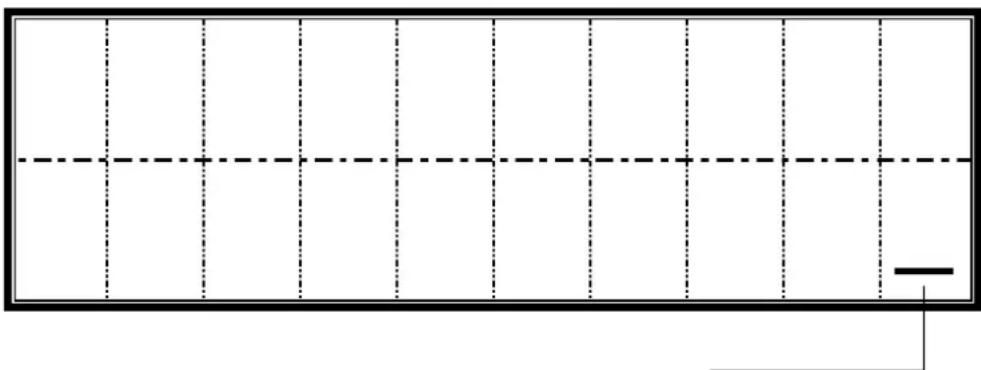
Dieser Balken bedeutet, dass das EJ fast voll ist.
ELEKTRONISCHES JOURNAL FAST VOLL ( IM REG MODUS )
Sollte das EJ fast voll sein, wird im Display ein Balken an der ersten Zeichenstelle der unteren Zeile angezeigt. Ein programmierbarer Warnton wird abgegeben (2 Sekunden). Es gibt zwei Optionen:
- Warnton zu Beginn der Transaktion.
- Warnton am Ende der Transaktion.
HINWEIS: Ein fast voller Speicher bedeutet, weniger als 700 Zeilen Pufferspeicher stehen noch zur Verfügung.
ELEKTRONISCHES JOURNAL VOLL ( IM REG MODUS )
Wenn der EJ Speicher voll ist wird folgender Hinweis im Display angezeigt: EJ.-VOLL. Zudem ertönt ein Warnton für ca. 2 Sekunden. Der Hinweis wird zu Beginn der Transaktion abgegeben. Wird die Taste LÖSCHEN gedrückt, wird die Transaktion fortgeführt, jedoch werden die Daten nicht in den EJ Speicher geschrieben und der fortlaufende Bon-Zähler wird nicht aktualisiert. Mit der STORNO Taste wird die Transaktion sofort beendet.
HINWEIS: Voller Speicher bedeutet, weniger als 300 Zeilen Pufferspeicher stehen noch zur Verfügung.
BEISPIEL:
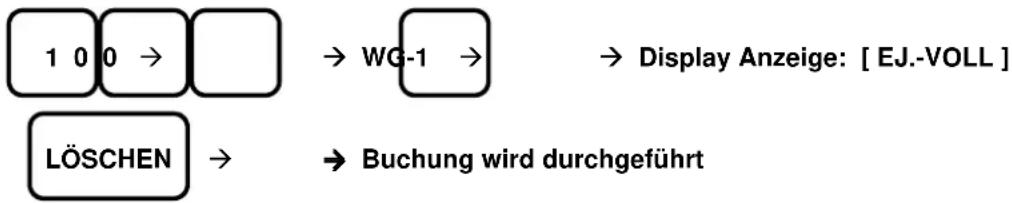
flowchart
graph LR
    A["1 0 0 →"] --> B["WG-1 →"]
    C["LÖSCHEN →"] --> D["Buchung wird durchgeführt"]
    B --> E["Display Anzeige: [EJ.-VOLL"]]
    D --> E
Die Buchung wird nicht in den EJ-Speicher geschrieben und der fortlaufende Bonzähler wird nicht erhöht.

flowchart
graph LR
    A["STORNO"] --> B["→"]
    B --> C["WG-1 →"]
    C --> D["Display Anzeige: [EJ.-VOLL"]]
Vorgang wird abgebrochen.
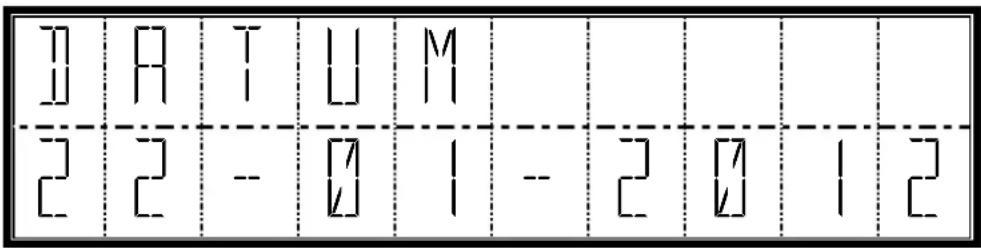
A) DATUMSANZEIGE:
X / ZEIT Taste drücken.
text_image
0 A T U M 2 2 - 0 1 - 2 0 1 2HINWEIS: Das Datum kann nur außerhalb einer Buchung angezeigt werden.
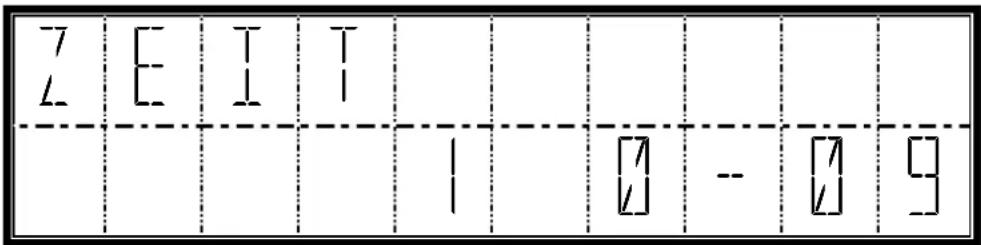
B) ZEIT ANZEIGE:
X / ZEIT Taste zweimal drücken.
text_image
ZEIT 1 0 - 0 9HINWEIS: Die Zeit kann nur außerhalb einer Buchung angezeigt werden.
C) INFORMATION ZUM EJ:
X / ZEIT Taste dreimal drücken.
HINWEIS-1: Wird nur angezeigt, wenn die Systemoption 4 auf 1 eingestellt ist.
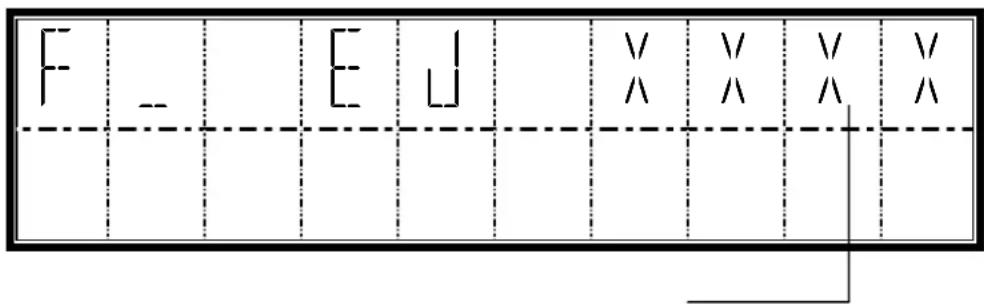
HINWEIS-2: Wenn die EJ-Funktion eingestellt ist, wird die Menge an freiem EJ-Speicher mit bis zu 4 Ziffern angezeigt.
HINWEIS-3: Die Information zum EJ kann nur außerhalb einer Buchung angezeigt werden.
WARENGRUPPENEINGABE
Warengruppenbeträge können mit maximal 7 Stellen eingegeben werden.
EINZELNE WARENGRUPPENEINGABE
Betrag eingeben: ( )
→ WARENGRUPPE
WIEDERHOLTE WARENGRUPPENEINGABE
Betrag eingeben: ( )
→ WARENGRUPPE
→
→ WARENGRUPPE
MEHRFACHE WARENGRUPPENEINGABE
Menge eingeben: ( )
→ X/TIME
(0.001 - 99.999)
Betrag eingeben: ( )
→ WARENGRUPPE
→
→ BAR
PLU EINGABE
FESTPREIS PLU EINGABE
PLU # eingeben: ( )
→ PLU
PLU MIT MANUELLER PREISEINGABE
Preis eingeben: ( )
→ PLU PREIS
Maximal 7 Zeichen
PLU # eingeben: ( )
→ PLU
MEHRFACHE PLU EINGABE
Menge eingeben: ( )
→ X/ZEIT
(0.001 - 99.999)
PLU # eingeben: ( )
→ PLU
oder
Preis eingeben: ( )
→ PLU PREIS
PLU # eingeben: ( )
→ PLU
BAR

(-/+) BUCHUNGEN
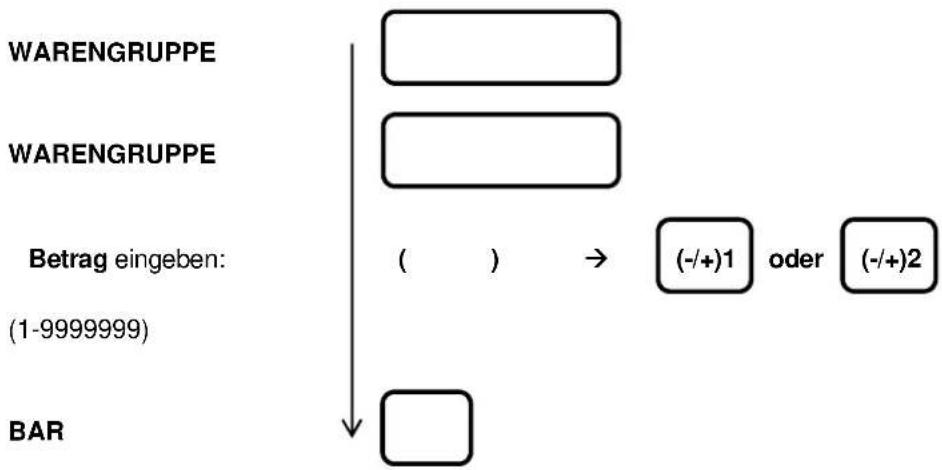
Die Anzahl und die Menge kann programmiert werden.
ARTIKEL (-/+) TASTEN EINGABE
Der Betragsnachlass wird nur für den zuletzt gebuchten Posten gegeben!
flowchart
graph TD
    A["WARENGRUPPE"] --> B["( ) → (-/+)1 oder (-/+)2"]
    C["BETrag eingeben: (1-9999999)"] --> D[" "]
    E["BAR"] --> F[" "]
VERKAUF (-/+) TASTEN EINGABE
Der Betragsnachlass wird von der ZWS abgezogen!

flowchart
graph TD
    A["WARENGRUPPE"] --> B[" "]
    C["WARENGRUPPE"] --> D[" "]
    E["ZWS"] --> F[" "]
    G["Betrag eingeben: (1-9999999)"] --> H[" "]
    I["BAR"] --> J[" "]
    B --> K["(-/+1) oder (-/+2)"]
    D --> K
    F --> K
    J --> K
% TASTEN BUCHUNGEN
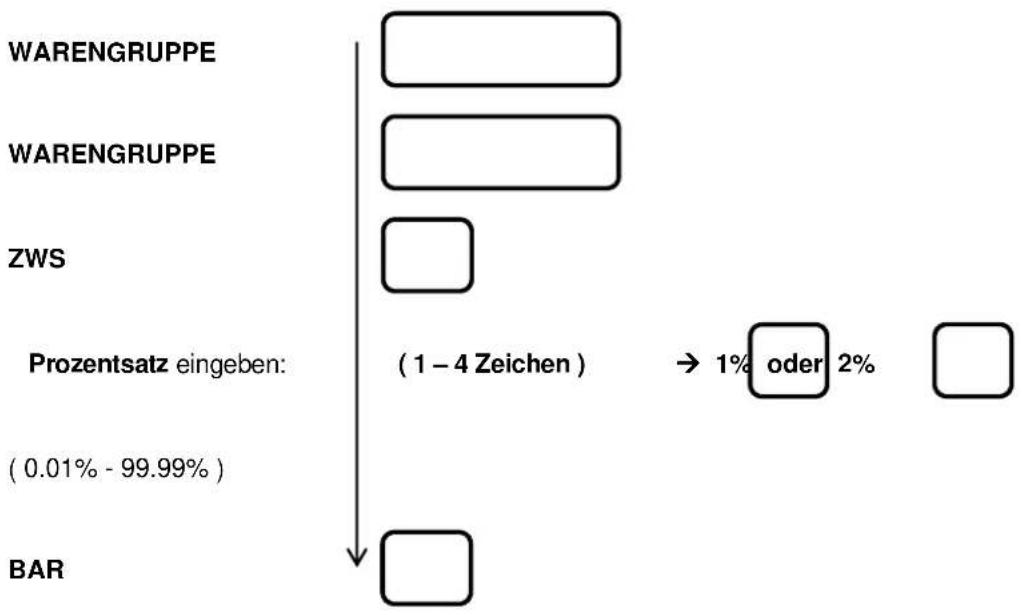
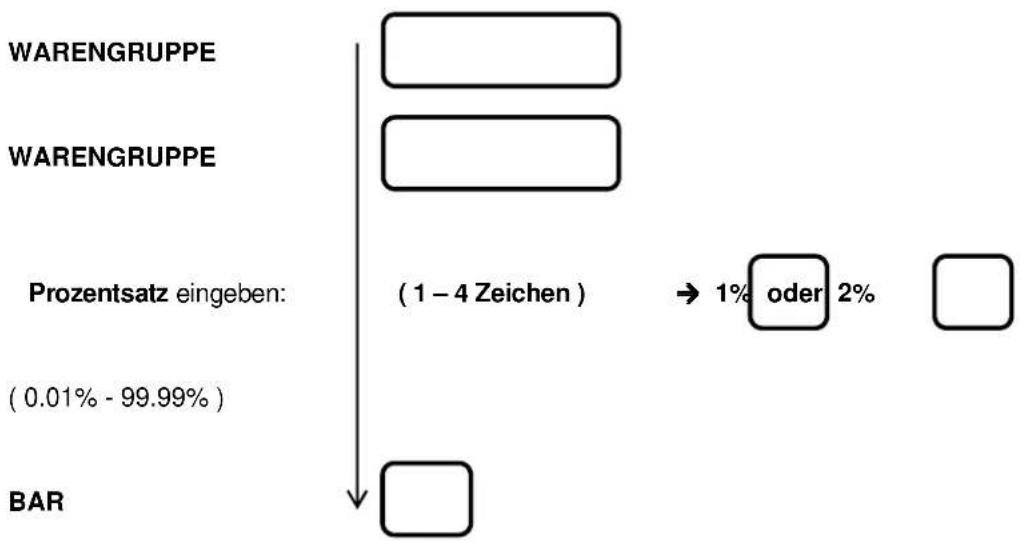
Die Tasten und der Prozentsatz können programmiert werden.
VERKAUF (%)
Der %-Rabatt wird auf die ZWS gegeben!
flowchart
graph TD
    A["WARENGRUPPE"] --> B["(1 - 4 Zeichen)"]
    C["WARENGRUPPE"] --> D["(1 - 4 Zeichen)"]
    E["ZWS"] --> F["(1 - 4 Zeichen)"]
    G["Prozentsatz eingeben:"] --> H["(0.01% - 99.99%)"]
    I["BAR"] --> J["(0.01% - 99.99%)"]
    K["→ 1% oder 2%"] --> L[" "]
ARTIKEL (%)
Der %-Rabatt wird nur auf den zuletzt gebuchten Posten gegeben!
flowchart
graph TD
    A["WARENGRUPPE"] --> B["(1 - 4 Zeichen)"]
    C["WARENGRUPPE"] --> B
    D["Prozentsatz eingeben: (0.01% - 99.99%)"] --> E[" "]
    F["BAR"] --> G[" "]
    H["→ 1% oder 2%"] --> I[" "]
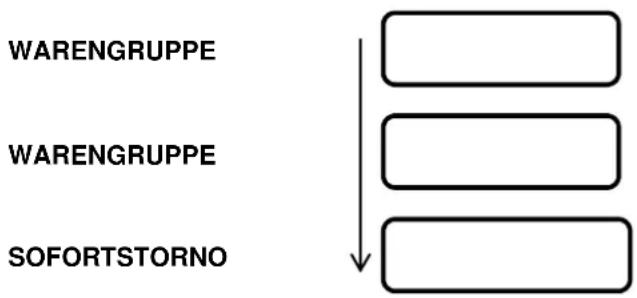
SOFORTSTORNO TASTE
Die SOFORTSTORNO Taste wird zur Fehleingabenbehebung während eines Verkaufs verwendet.
Es wird nur der zuletzt eingegebene Posten gelöscht!
flowchart
graph TD
    A["WARENGRUPPE"] --> B[" "]
    C["WARENGRUPPE"] --> D[" "]
    E["SOFORTSTORNO"] --> F[" "]
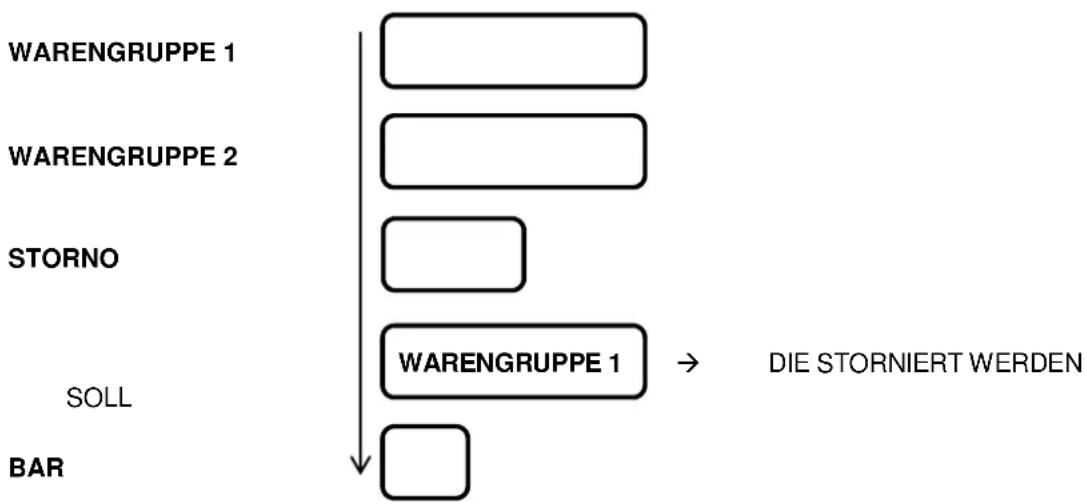
STORNO TASTE
STORNO der vorherigen Artikeleingabe.
flowchart
graph TD
    A["WARENGRUPPE 1"] --> B["STORNO"]
    C["SOLL"] --> D["WARENGRUPPE 1"]
    E["BAR"] --> F["DIE STORNIERT WERDEN"]
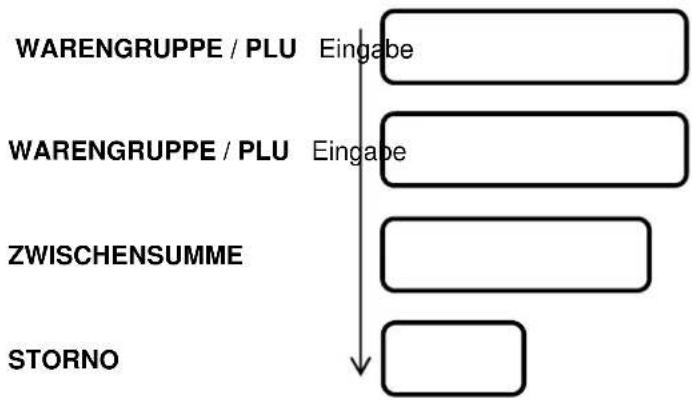
STORNO
Der Vorgang: Die Buchung wird komplett storniert. Ein GESAMT STORNO ist erst nach Aktivierung der ZWISCHENSUMME möglich.
flowchart
graph TD
    A["WARENGRUPPE / PLU"] -->|Eingabe| B[" "]
    C["WARENGRUPPE / PLU"] -->|Eingabe| D[" "]
    E["ZWISCHENSUMME"] --> F[" "]
    G["STORNO"] --> H[" "]
HINWEIS: Wenn die Anzahl der gebuchten Artikel 100 überschreitet, kann kein STORNO durchgeführt werden.
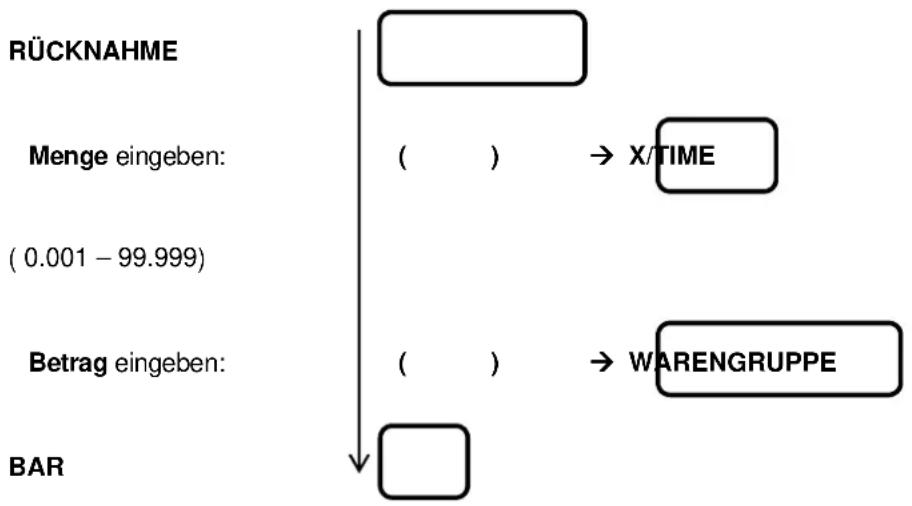
RÜCKNAHME EINZELNER ARTIKEL
Rücknahme eines einzelnen Artikels einer Warengruppe

flowchart
graph TD
    A["RÜCKNAHME"] --> B["( ) → WARENGRUPPE"]
    C["Betrag eingeben:"] --> D[" "]
    E["BAR"] --> F[" "]
Rücknahme mehrerer Artikel einer Warengruppe
flowchart
graph TD
    A["RÜCKNAHME"] --> B[" "]
    B --> C["( ) → X/TIME"]
    D["Menge eingeben: ( 0.001 - 99.999)"] --> E[" "]
    F["Betrag eingeben: ( ) → WARENGRUPPE"] --> G[" "]
    H["BAR"] --> I[" "]
EINZAHLUNG

text_image
Betrag eingeben: ( ) → EINZAHLUNGMax. 7 Stellen
AUSZAHLUNG

text_image
Betrag eingeben: ( ) → AUSZAHLUNGMax. 7 Stellen
KEIN VERKAUF ( #/KV ) DRUCKOPTIONEN
Über die #/KV Taste können bis zu 7 Ziffern zu einer Buchung hinzugefügt werden. Die Eingabe wirkt sich nicht auf einzelne Artikel oder die Gesamtsumme der Buchung aus.
( ) →
Max. 7 Stellen
HINWEIS: Druckhinweise mittels #/KV Taste eingeben und anschließend eine NULL BON Buchung durchführen ist nicht möglich.
NULL BON BUCHUNG MITTELS #/KV
Eine NULL BON Buchung führt lediglich dazu, dass die Lade der Kasse geöffnet wird. Dieser Vorgang wird im Finanzbericht der Kasse abgespeichert und angegeben.
Ausgeführt wird diese Aktion über die Taste: #/KV
ABSCHLUSSARTEN
Es gibt mehrere Möglichkeiten eine Buchung abzuschließen, BAR, SCHECK, KREDIT, KARTE oder SPLIT (z.B.: BAR u. KARTE).
BAR-Abschluss
WARENGRUPPE
WARENGRUPPE
Betrag eingeben:
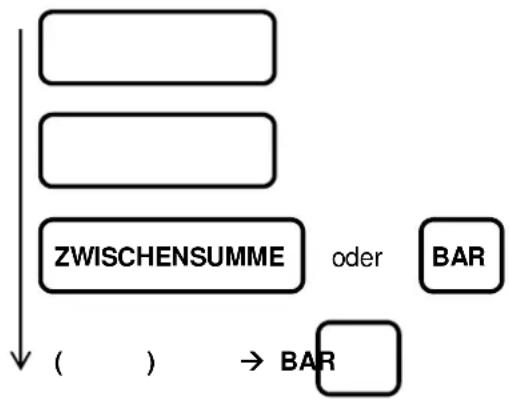
flowchart
graph TD
    A[" "] --> B[" "]
    B --> C["ZWISCHENSUMME"]
    C --> D["oder BAR"]
    C --> E["( ) → BAR"]
SCHECK-Abschluss
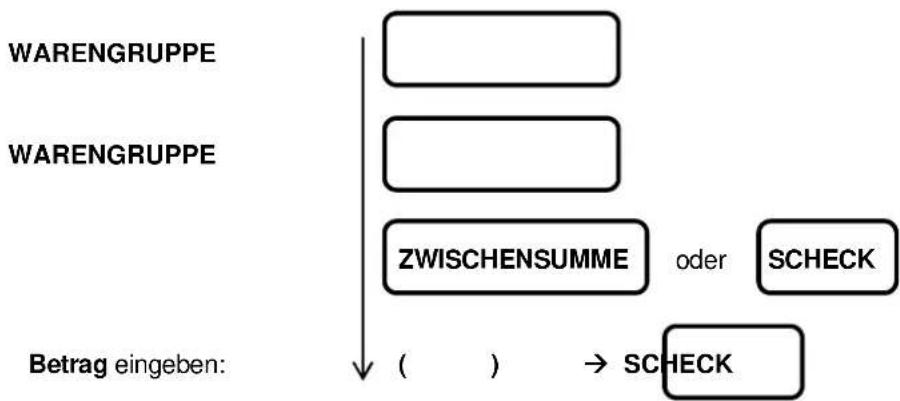
flowchart
graph TD
    A["WARENGRUPPE"] --> B["ZWISCHENSUMME"]
    C["WARENGRUPPE"] --> B
    D["Betrag eingeben:"] --> E["( ) → SCHECK"]
    F["oder"] --> G["SCHECK"]
KREDIT-Abschluss
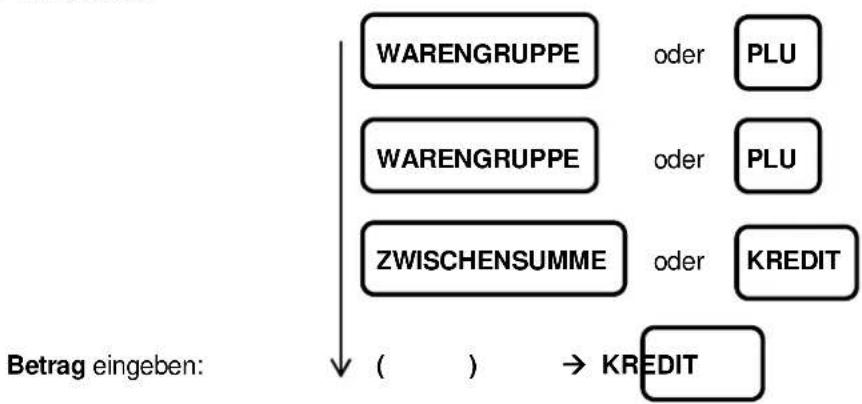
flowchart
graph TD
    A["WARENGRUPPE"] -->|oder| B["PLU"]
    C["WARENGRUPPE"] -->|oder| D["PLU"]
    E["ZWISCHENSUMME"] -->|oder| F["KREDIT"]
    G["( ) → KREDIT"] --> H
KARTEN-Abschuss
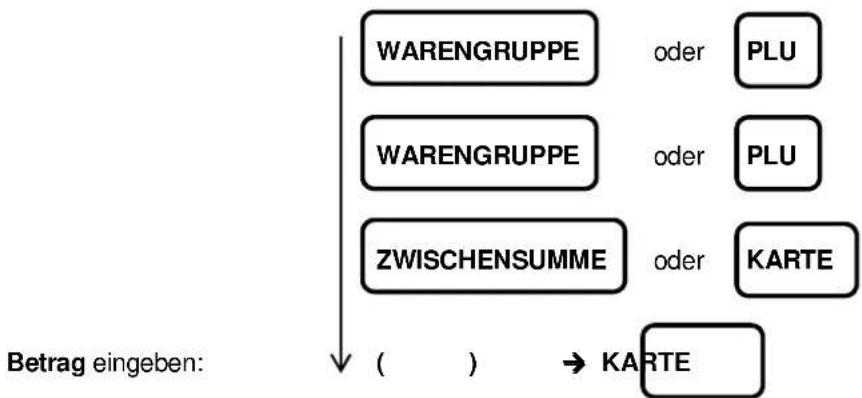
flowchart
graph TD
    A["WARENGRUPPE"] -->|oder| B["PLU"]
    C["WARENGRUPPE"] -->|oder| D["PLU"]
    E["ZWISCHENSUMME"] -->|oder| F["KARTE"]
    G["( ) → KARTE"] --> H
SPLIT-Abschluss
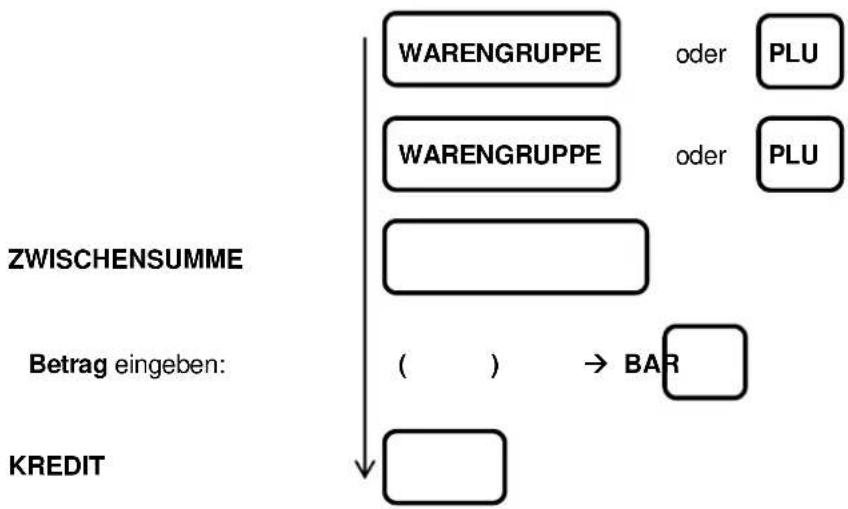
flowchart
graph TD
    A["KREDIT"] --> B["( ) → BAR"]
    C["WARENGRUPPE"] --> D["oder PLU"]
    E["WARENGRUPPE"] --> F["oder PLU"]
    G[" "] --> H[" "]
    I[" "] --> J[" "]
    style G fill:#f9f,stroke:#333
    style H fill:#ccf,stroke:#333
    style J fill:#cfc,stroke:#333
FREMDWÄHRUNG ( FW ) – UMRECHNUNG
Umrechnungskursauswahl – Multiplizieren ( SYSTEM OPTION: 15 = 1 )
ZWISCHENSUMME * UMRECHNUNGSKURS = UMRECHNUNGSBETRAG
Umrechnungskursauswahl – Dividieren ( SYSTEM OPTION: 15 = 0 )
ZWISCHENSUMME / UMRECHNUNGSKURS = UMRECHNUNGSBETRAG
Die ZWISCHENSUMME wird mittels Fremdwährungs-Umrechnungskurses im Display angezeigt.
Originalbetrag und umgerechneter Betrag werden abwechselnd angezeigt, nachdem die Tasten gedrückt wurden.
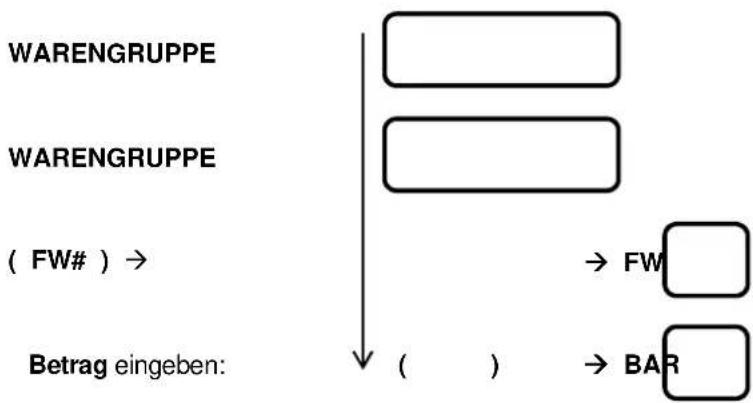
flowchart
graph TD
    A["WARENGRUPPE"] --> B["( FW# ) →"]
    C["WARENGRUPPE"] --> D["→ FW"]
    E["Betrag eingeben:"] --> F["( ) → BAR"]
BEISPIEL 1: BAR – Verkauf
Umrechnungskursauswahl – Dividieren ( SYSTEM OPTION: 15 = 0 )
WÄHRUNG UMRECHNUNGSKURS: 2,5 (D.P = 2)
FW#1 BEZEICHNUNG = FW - 1
SYSTEM D.P = 2
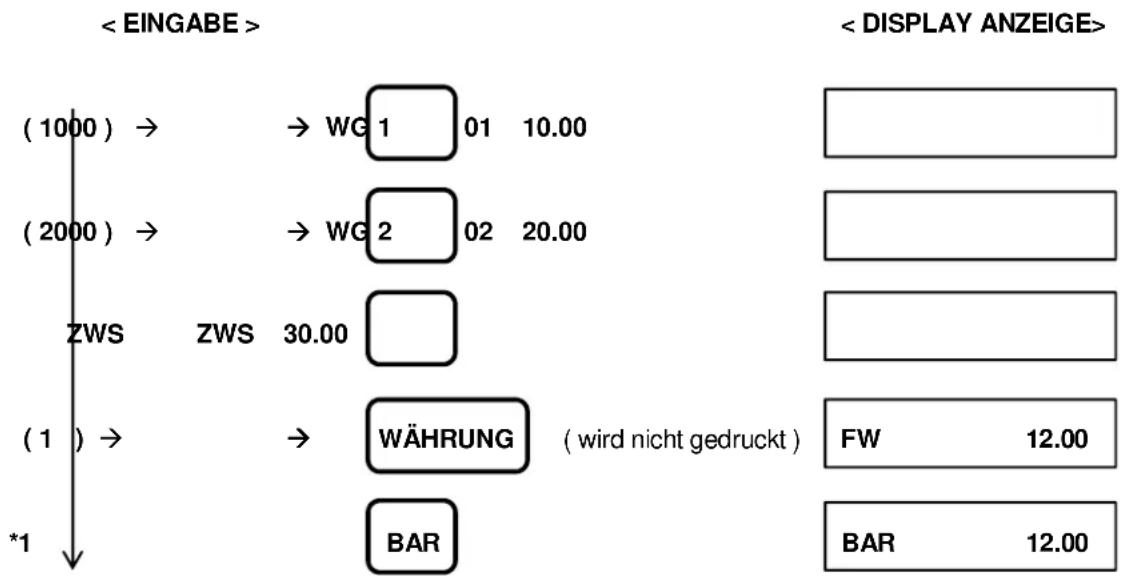
other
| Node | Value | |------|-------| | WG 1 | 1 | | WG 2 | 2 | | ZWS | 30.00 | | WÄHRUNG | (wird nicht gedruckt) | | BAR | 12.00 |*1) Im oberen Beispiel wird der Betrag eingegeben, während die (Fremdwährung) Gesamtsumme im Display angezeigt wird. Der Barbetrag wird auch in Fremdwährung angezeigt. Barzahlung gesamt und Bar in Lade werden immer lokal aktualisiert.
BEISPIEL 2: SCHECK – Verkauf
Umrechnungskursauswahl – Dividieren ( SYSTEM OPTION: 15 = 0 )
WÄHRUNG UMRECHNUGNSKURS: 2,5 (D.P = 2)
FW#1 BEZEICHNUNG = FW - 1
SYSTEM D.P = 2
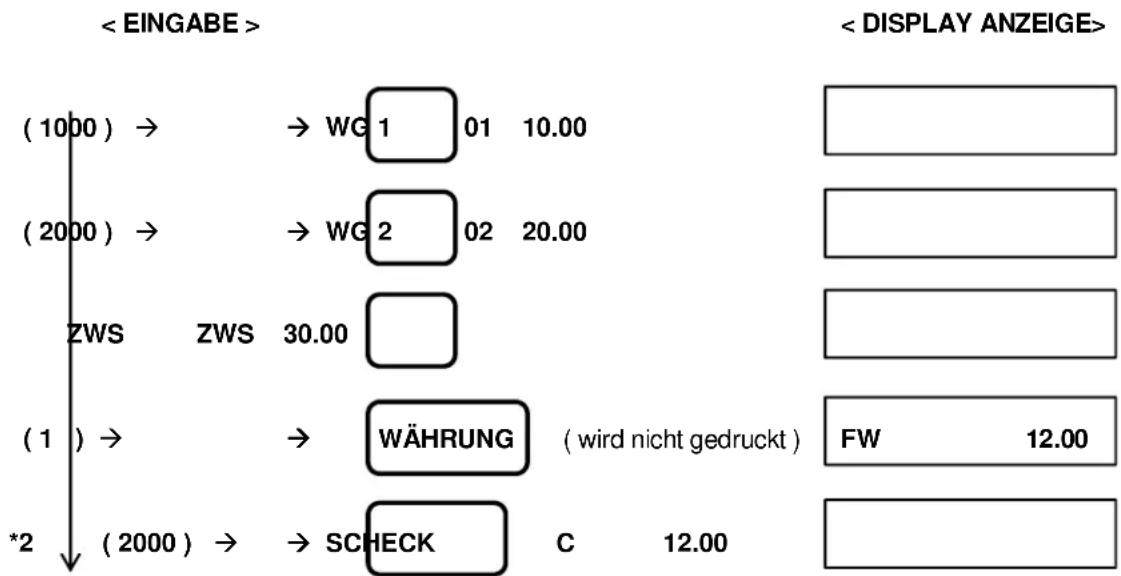
other
| Event | Value | |-------|-------| | WG 1 | 1 | | WG 2 | 2 | | ZWS | 30.00 | | WÄHRUNG | (wird nicht gedruckt) | | FW | 12.00 | | SCHECK | C = 12.00 |Wechselbetrag wird in lokale Währung umgerechnet (20.00 - 12.00) * 2.5 = 20.00 Wechselbetrag
*2) Im oberen Beispiel wird der Betrag eingegeben, während die (Fremdwährung) Gesamtsumme im Display angezeigt wird. Der Scheckbetrag wird auch in Fremdwährung angezeigt. Scheckzahlung gesamt und Bar in Lade werden immer in die lokale Währung aktualisiert. Wechselberechnungen sind beendet, wenn der Fremdwährungsbetrag in die lokale Währung umgerechnet wurde.
BEISPIEL 3: BAR – Verkauf
Umrechnungskursauswahl – Multiplizieren ( SYSTEM OPTION: 15 = 1 )
WÄHRUNG UMRECHNUGNSKURS: 2,5 (D.P = 2)
FW#1 BEZEICHNUNG = FW - 1
SYSTEM D.P = 2
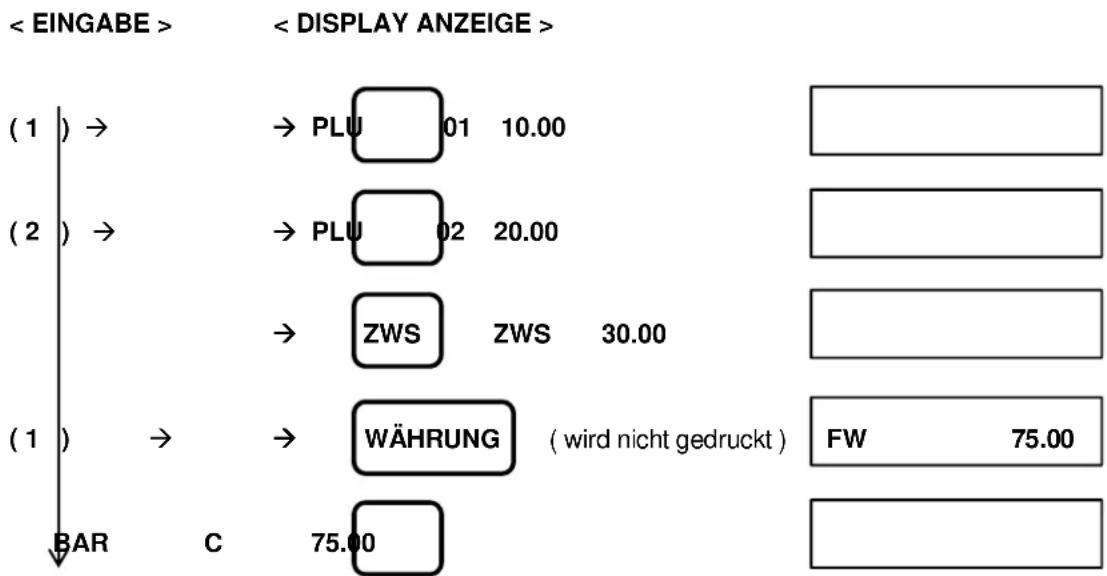
text_image
< EINGABE > < DISPLAY ANZEIGE > (1 ) → → PLU 01 10.00 (2 ) → → PLU 02 20.00 ZWS ZWS 30.00 (1 ) → → WÄHRUNG (wird nicht gedruckt) FW 75.00 BAR C 75.00TASCHENRECHNERMODUS
a) Wenn die Kasse im R1 oder R2 Modus ist, kann der Taschenrechnermodus wie folgt aufgerufen werden:
- Da der Taschenrechnermodus im Lieferzustand nicht aktiviert ist, müssen Sie erst ein neues Passwort vergeben um den Modus aufrufen zu können.
- Das Passwort besteht aus 4 Ziffern (0000-9999). Im Lieferzustand ist das Passwort auf "0000" gesetzt, damit können Sie jedoch die Taschenrechnerfunktion nicht aufrufen.
- Geben Sie im PRG Modus (111111) – [BAR] – (PASSWORT z.B.: 1234) – [ZWS] ein, damit der Modus aktiviert werden kann.
- R1 oder R2 - (Passwort) - [ZWS]
- Danach ist der Taschenrechnermodus aktiv. Dies wird durch einen Balken an der ersten Stelle der unteren Displayzeile angezeigt.
- Um den Taschenrechnermodus zu verlassen, drücken Sie erneut die Taste ZWS.
b) Im Taschenrechnermodus sind die Funktionstasten auf folgende Tasten begrenzt:
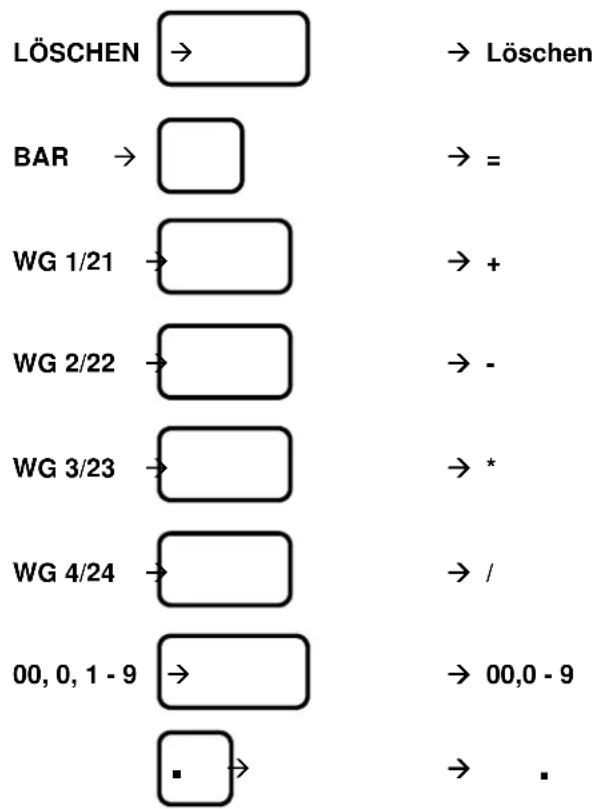
flowchart
graph TD
    A["LÖSCHEN"] --> B["→"]
    C["BAR"] --> D["→"]
    E["WG 1/21"] --> F["→"]
    G["WG 2/22"] --> H["→"]
    I["WG 3/23"] --> J["→"]
    K["WG 4/24"] --> L["→"]
    M["00, 0, 1 - 9"] --> N["→"]
    O["."] --> P["→"]
    Q["→ ="] --> R["→ +"]
    S["→ -"] --> T["→ *"]
    U["→ /"] --> V["→ /"]
    W["→ 00,0 - 9"] --> X["→"]
    Y["→ ."] --> Z["→ ."]
Dieser Modus beeinflusst nicht das Journal!
HINWEIS 1: Es können bis zu 8 Ziffern dargestellt werden. Nach der 8. Kommastelle wird abgerundet.
HINWEIS 2: Während der Taschenrechnermodus aktiv ist, sind alle Tastentöne deaktiviert.
HINWEIS 3: Werden die Tasten [ + ], [ - ], [ * ], [/ ] ohne die Eingabe einer Zahl mehrfach gedrückt, wird nur bei der [/ ] Taste eine Fehlermeldung im Display angezeigt.
HINWEIS 4: Wenn die Taste [ = ] nach Eingabe eines Wertes und der darauf folgenden Eingabe einer der Tasten [ + ], [ - ], [ * ], [/ ] gedrückt wird, ändert sich die Anzeige im Display bei den Tasten [ + ] und [ - ] nicht. Bei [ * ] wird eine 0 angezeigt und bei [/ ] erscheint eine Fehlermeldung.
BEISPIEL:
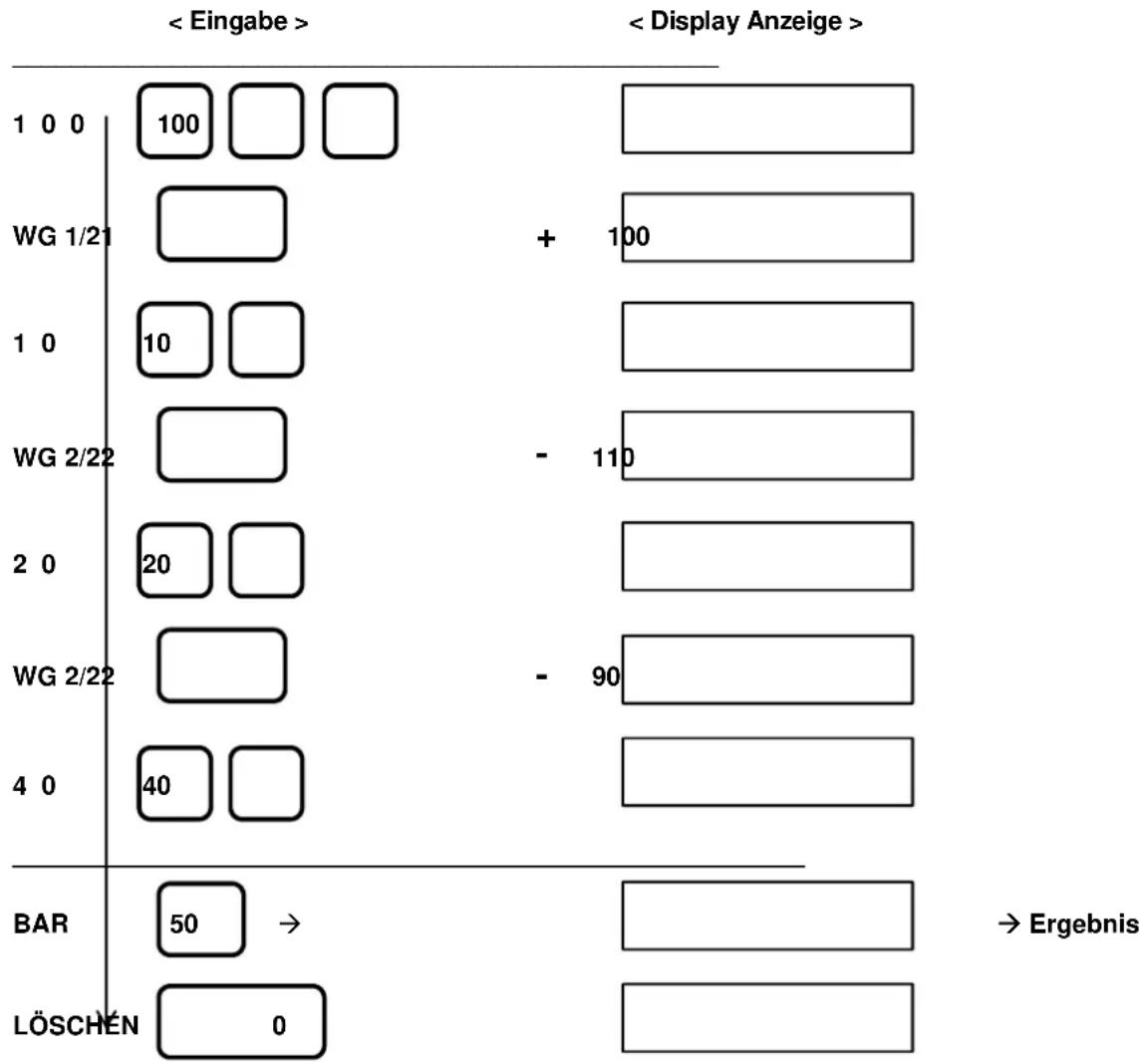
bar
| Category |BUCHUNG NACH ABSCHLUSS EINER RECHNUNG
( TRANSAKTION / BUCHUNG )
[ BAR / RECHNUNGSDRUCK ] → → ABSCHLUSS
HINWEIS: Dieser Vorgang kann nur durchgeführt werden, wenn Folgendes zutrifft:
a) Die Kasse befindet sich im REG (R1/R2) Modus
b) Die Systemoption 16 „Mehrfacher nachträglicher BON erlaubt“ ist aktiviert
c) Die Buchung wird als BON AUS durchgeführt, auch wenn die Systemoption für mehrfach BON nicht aktiviert ist.
BON AN / AUS
DISPLAY:
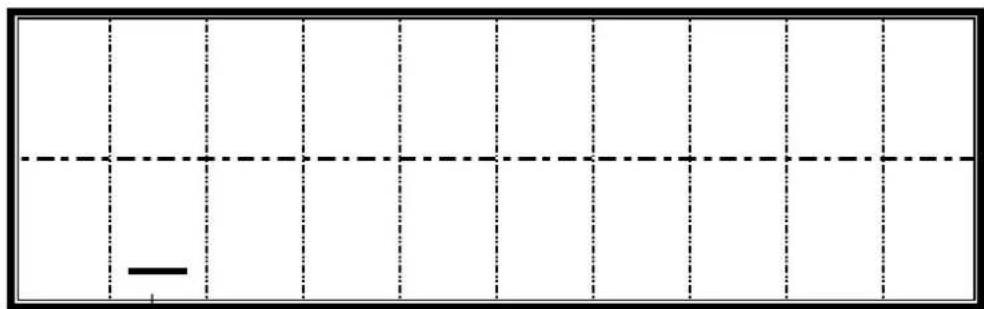
Dieser Balken bedeutet, dass der BONDRUCK inaktiv ist.
[BON AN/AUS]
a) Im Lieferzustand ist der Bondruck eingeschaltet.
b) Einmaliges Drücken schaltet den Bondruck aus, es wird ein Balken im Display angezeigt.
c) Erneutes Drücken schaltet den Bondruck wieder ein.
HINWEIS:
1) Nur der REG (R1/R2) Modus ist davon betroffen. In allen anderen Modi wird bei Drücken der Taste eine Fehlermeldung ausgegeben.
2) Bedienung ist nur außerhalb einer Buchung möglich.
3) Es werden keine Mehrfachrechnungen gedruckt, solange der Bondruck ausgeschaltet ist.
BERICHTE DRUCKEN UND VERWALTEN
Dieser Abschnitt erklärt Ihnen wie Sie Berichte ausdrucken können. Berichte können über die Schlüsselstellung X und Z ausgedruckt werden.
In der X-Position werden Berichte nur ausgedruckt.
In der Z-Position werden Berichte ausgedruckt und alle Werte auf null zurückgesetzt.
Für das Drucken des Z-Berichts kann ein Passwort vergeben werden.
HINWEIS: Die Programmierung des Zahlencodes ist unter dem Punkt PROGRAMMIERUNG im Detail beschrieben.
Eingabe des Passwortes:
(Zahlencode) → 4 Stellig
HINWEIS: Im Lieferzustand ist der Zahlencode auf „0000“ gesetzt und damit inaktiv. Die Eingabe der Nullen bitte nur über die Einzeltaste tätigen.
BERICHTE DRUCKEN X1 / Z1 UND X2 / Z2
In dieser Tabelle wird Ihnen aufgelistet, welche Tastenkombination Sie drücken müssen, um die jeweiligen Berichte ausdrucken zu können.
(SCHLOSSSTELLUNG UND ZU DRÜCKENDE TASTE/N)
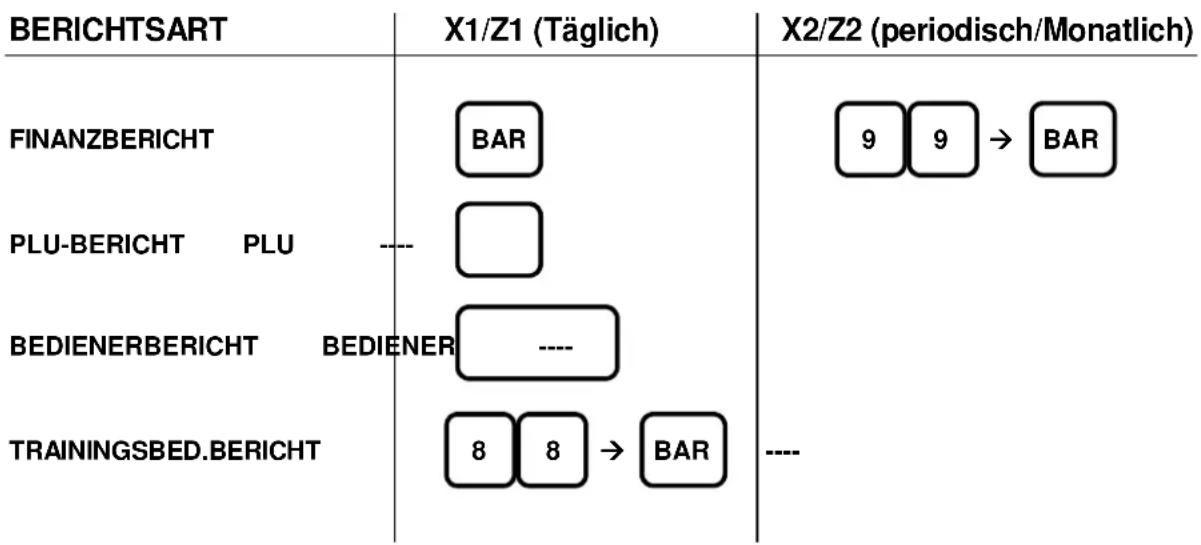
FINANZBERICHT
| + VIELEN DANK +FÜR IHREN EINKAUF + | |||
| BEDIENER # → DATUM → | BED. 01 | 10:32 | → ZEIT |
| 06-06-2012 | 000069 | → BONNUMMER | |
| Z 1 | 0001 → Z1-BERICHTZÄHLER | ||
| WGR NAME →*41 .26S1 | TEST | 46 | |
| WGR 02 | 22 | → WARENGRP.ZÄHLER FÜR WGR 2 | |
| *9 .00S1 | |||
| WGR 03 | 29 | *18 .87S2 | → GESAMTBETRAG VERKÄUFE |
| WGR 04 | 14 | VON WARENGRP. 3 MIT STEUER 2 | |
| *-17 .85S2 | |||
| WGR 05 | 10 | ||
| *0 .00S1 | |||
| WGR 06 | 5 | → WARENGRP.ZÄHLER FÜR WGR 6 | |
| *0 .00S1 | |||
| WGR 07 | 6 | ||
| *0 .00S1 | |||
| WGR 08 | 2 | ||
| *0 .00S1 | → GESAMTBETRAG VERKÄUFE | ||
| WGR 10 | 3 | VON WARENGRP. 8 MIT STEUER 1 | |
| *0 .00S1 | |||
| WGR 11 | 1 | ||
| *0 .00S1 | |||
| WGR 15 | 1 | ||
| *1 .20 | → GESAMTBETRAG VERKÄUFE | ||
| WGR 16 | 1 | VON WARENGRP. 15 OHNE STEUER | |
| *0 .00S1 | |||
| WG TOTAL | *52 .48 | → GESAMTBETRAG ALLER WGR + | |
| STEUER 1 UND 2 | |||
| MWST SATZ1 19% | *8 .22 | → MWST SATZ 1 - GESAMT | |
| VERST .o. ST1 19% | *43 .24 | → BETRAG OHNE STEUER 1 | |
| VERST .m. ST1 19% | *51 .46 | → BETRAG MIT STEUER 1 | |
| MWST SATZ2 7% | *0 .08 | → MWST SATZ 2 - GESAMT | |
| VERST .o. ST2 7% | *0 .94 | → BETRAG OHNE STEUER 2 | |
| VERST .m. ST2 7% | *1 .02 | → BETRAG MIT STEUER 2 | |
| MWST GESAMT → | TL-MWST | *8 .30 | |
| TAX_TL_O | *44 .18 | → BETRAG OHNE STEUER 1+2 | |
| TAX_TL_M | *52 .48 | → BETRAG MIT STEUER 1+2 | |
| TL-COUPON | *0 .00 1 | → BETRAGSRABATT | |
| *0 .00 1 | |||
| TL-RABATT | *0 .00 %1 | → PROZENTRABATT | |
| *0 .00 %1 | |||
| NETTO BETRAG → | NET | *52 .48 | |
| TL-RÜCKNAH | *0 .00 | → RÜCKNAHMEN GESAMT | |
| TL-STORNO | *0 .00 | → STORNO GESAMT | |
| GROSS | *52 .48 | → NICHT BEREINIGTER UMSATZ | |
BAR-IN-LAD
TL-BARGELD 0017
*52 .48
TL-EINZAHL *0.00
TL-AUSZAHL *0.00
TL-NULLBON 0005
*52 .48
FW 1 *1 *0.00
GT *52.48*
→ BARGELDVERKÄUFE ZÄHLER
→ BARGELD SUMME
→ EINZAHLUNG GESAMT
→ AUSZAHLUNG GESAMT
→ NULLBONZÄHLER
→ FREMDWÄHRUNG 1
→ BETRAG EINGENOMMEN
PLU-BERICHT
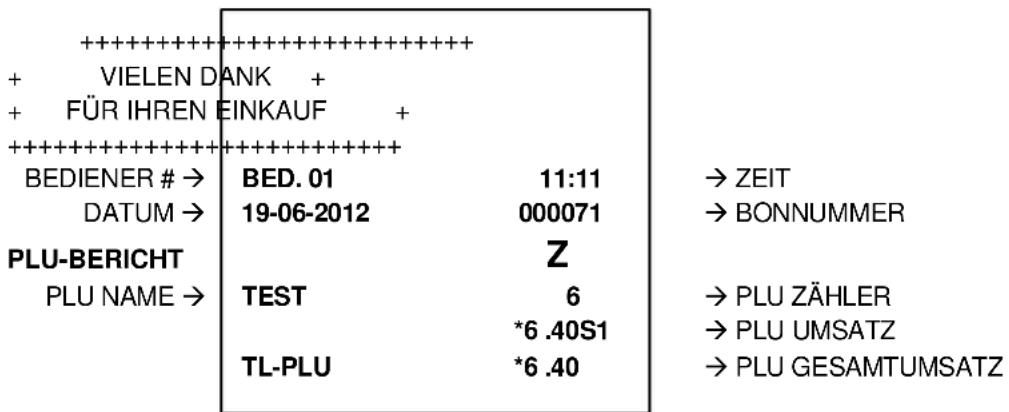
text_image
+++++++++ + VIELEN DANK + + FÜR IHREN EINKAUF + ++++++++++ BEDIENER # → BED. 01 11:11 → ZEIT DATUM → 19-06-2012 000071 → BONNUMMER PLU-BERICHT Z PLU NAME → TEST 6 → PLU ZÄHLER TL-PLU *6 .40S1 → PLU UMSATZ *6 .40 → PLU GESAMTUMSATZBEDIENERBERICHT
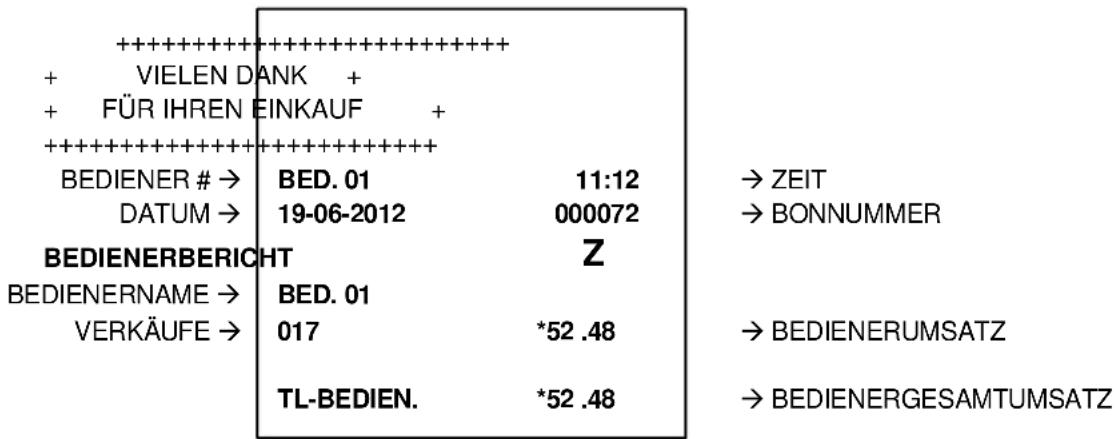
text_image
+++++++++ + VIELEN DANK + + FÜR IHREN EINKAUF + +++++++++ BEDIENER # → BED. 01 11:12 → ZEIT DATUM → 19-06-2012 000072 → BONNUMMER BEDIENERBERICHT Z BEDIENERNAME → BED. 01 VERKÄUFE → 017 *52 .48 → BEDIENERUMSATZ TL-BEDIEN. *52 .48 → BEDIENERGESAMTUMSATZELEKTRONISCHES JOURNAL (X, Z MODUS) - BERICHE
Die Kasse hat mehrere Berichtsarten für das Elektronische Journal. Im folgenden Abschnitt werden die grundsätzlichen Funktionen beschrieben.
a) Druck des Berichts pausieren
Wenn Sie während des Berichtsdrucks die LÖSCHEN Taste drücken, wird der Druck pausiert. Die Kasse wartet dann auf eine weitere Eingabe. Beim erneuten Drücken der LÖSCHEN Taste wird der Druck fortgesetzt. Mit der STORNO Taste brechen Sie den Druck des Berichts komplett ab.
Diese Funktion ist für Situationen, wie z.B. einem nahenden Papierende, nützlich.
b) Druck des Berichts abbrechen
Mit der STORNO Taste wird die Berichtsausgabe komplett abgebrochen. Die Kasse wird daraufhin folgende Zeilen ausdrucken:
"***************************" ---- Stopp Nachricht
c) Bestätigungsfunktion für das Löschen des EJ Speichers
Wenn der Berichtsdruck im Z-MODUS abgeschlossen ist, wird im Display folgende Nachricht angezeigt:
EJ CLEAR/GELÖSCHT
Ein Signalton ertönt, ( ca. 2 Sekunden). Dieser signalisiert Ihnen, dass Sie die Löschung des EJ-Speichers bestätigen müssen. Nach dem Signalton wartet die Kasse auf eine Eingabe. Mit der LÖSCHEN Taste bestätigen Sie endgültig das Löschen des EJ-Speichers. Mit der STORNO Taste wird das Löschen des EJ-Speichers abgebrochen.
HINWEIS: Beim dynamischen EJ werden die vom EJ benutzen Zeilen und Hinweiszeilen nicht mit ausgedruckt.
ÄLTESTE TRANSAKTIONEN IM EJ DRUCKEN
Um einen älteren Bericht des Elektronischen Journals zu drucken, gehen Sie wie folgt vor:
• Drehen Sie den Schlüssel in die X oder Z Position.
- Geben Sie 3-stellig die Anzahl der ältesten Bons (NNN) ein, die Sie drucken möchten.
- Es kann eine Zahl zwischen 001 und 999 eingegeben werden.
- Der Druck startet bei der ältesten gelisteten Bonnummer.
• Bestätigen Sie die Eingabe mit der ZWS Taste.

text_image
0 0 6 → □ □ → ZWS → → Druck der ältesten 6 Bons startet. N N N„NNN“ steht für die Nummer der Transaktion. Die Kasse startet den Druck bei der ältesten Bonnummer und stoppt nach der eingegebenen (NNN) Anzahl der zu druckenden Transaktionen. Sollte die eingegebene Zahl höher sein als die tatsächlich in der Kasse vorhandenen Transaktionen, wird der Druck ebenfalls gestoppt.
In der Z-Position werden die ausgewählten Bons wie in der X-Position ausgedruckt, jedoch folgt dem Druck ein Signalton und anschließend können Sie mit der LÖSCHEN Taste die Bons unwiderruflich löschen oder mit der STORNO Taste den Vorgang abbrechen. (Siehe Bsp. EJ-Speicherlöschung)
NEUESTE TRANSKATIONEN IM EJ DRUCKEN
Um die neuesten Berichte des Elektronischen Journals zu drucken, gehen Sie wie folgt vor:
• Drehen Sie den Schlüssel in die X oder Z Position.
- Geben Sie die 3-stellig die Anzahl der letzten Bons (NNN) ein, die Sie drucken möchten.
- Es kann eine Zahl zwischen 001 und 999 eingegeben werden.
- Der Druck startet bei der letzten gelisteten Bonnummer.
• Bestätigen Sie die Eingabe mit der AUSZAHLUNG Taste.

text_image
0 0 8 → N N N → AUSZAHLUNG → → Druck der letzten 8 Bons„NNN“ steht für die Nummer der Transaktion. Die Kasse startet den Druck bei der neuesten Bonnummer und stoppt nach der eingegebenen (NNN) Anzahl der zu druckenden Transaktionen. Sollte die eingegebene Zahl höher sein als die in der Kasse vorhandene Transaktion, wird der Druck mit der letzten Transaktion fortgeführt.
In der Z-Position werden die ausgewählten Bons wie in der X-Position ausgedruckt, jedoch folgt dem Druck ein Signalton und anschließend können Sie mit der LÖSCHEN Taste die Bons unwiderruflich löschen oder mit der STORNO Taste den Vorgang abbrechen. (Siehe Bsp. EJ-Speicherlöschung)
EJ TAGESBERICHT DRUCKEN
Um die täglichen Berichte des Elektronischen Journals zu drucken, gehen Sie wie folgt vor:
• Drehen Sie den Schlüssel in die X oder Z Position.
- Geben Sie 2-stellig die Anzahl der Bons ( DD ) ein, die Sie drucken möchten.
- Es kann eine Zahl zwischen 01 und 99 eingegeben werden.
• Bestätigen Sie die Eingabe mit der EINZAHLUNG Taste.

flowchart
graph LR
    A["3 0"] --> B["→"]
    B --> C["→ EINZAHLUNG →"]
→ Transaktion wird gedruckt.
„DD“ steht für die Anzahl der auszugebenden Bons. Die Kasse startet den Druck bei der ältesten Bonnummer und stoppt nach der eingegebenen (DD) Anzahl der zu druckenden Transaktionen. Sollte die eingegebene Zahl höher sein als die tatsächlich in der Kasse vorhandenen Transaktionen, wird der Druck ebenfalls gestoppt.
In der Z-Position werden die ausgewählten Bons wie in der X-Position ausgedruckt, jedoch folgt dem Druck ein Signalton und anschließend können Sie mit der LÖSCHEN Taste die Bons unwiderruflich löschen oder mit der STORNO Taste den Vorgang abbrechen. (Siehe Bsp. EJ-Speicherlöschung)
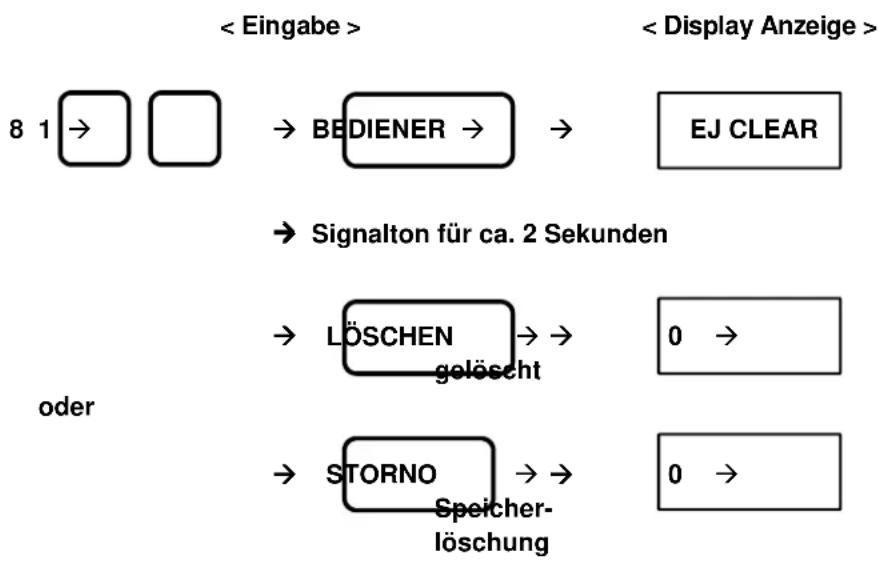
EJ SPEICHERLÖSCHUNG ( OHNE EJ-AUSDRUCK )
Um den Speicher des Elektronischen Journals zu löschen, gehen Sie wie folgt vor:
• Drehen Sie den Schlüssel in die Z Position.
• Geben Sie 8 und 1 ein.
• Bestätigen Sie die Eingabe mit der BEDIENER Taste.
- Ein Signalton wird für ca. 2 Sekunden ausgegeben.
• Die Kasse wartet auf eine Eingabe.
- Drücken Sie anschließend die LÖSCHEN Taste um den Löschvorgang zu bestätigen
- Oder Sie drücken die STORNO Taste um den Vorgang abzubrechen.
flowchart
graph TD
    A["8 1"] --> B["→"]
    B --> C["→ BEDIENER →"]
    C --> D["EJ CLEAR"]
    E["oder"] --> F["→ LÖSCHEN gelösecht →"]
    F --> G["0 →"]
    H["→ STORNO Speicherlöschung →"] --> I["0 →"]
GT-BERECHNUNGSFORMELN
In diesem Abschnitt werden die Berechnungsformeln für TOTALE und das GT-GRAND TOTAL aufgelistet.
BERECHNUNG DER TOTALWERTE
( + ) | WARENGRUPPE 1
( + ) WARENGRUPPE 2
( + ) WARENGRUPPE 3
*
*
*
( + ) | WARENGRUPPE 39
( + ) | WARENGRUPPE 40
( = ) WARENGRUPPEN TOTAL
( + ) | WARENGRUPPEN TOTAL
( = ) GROSS VERKÄUFE
( + ) | GROSS VERKÄUFE
( + ) | GESAMT VERKÄUFE
( + ) | PROZENT NACHLÄSSE GESAMT
( + ) EURO BETRAG NACHLÄSSE
( + ) | ZUZÜGL. MWST GESAMT * *nur in Amerika
( = ) | NETTO VERKÄUFE
( + ) | NETTO VERKÄUFE
( + ) | GRAND TOTAL
( = ) | GRAND TOTAL
BERECHNUNG DES KASSENSOLLS
| (+) | NETTO GESAMT VERKÄUFE |
| (-) | SCHECK |
| (-) | KREDIT 1 |
| (-) | KREDIT 2 |
| (+) | EINZAHLUNGEN |
| (-) | AUSZAHLUNGEN |
| (-) | ? RÜCKGABEN (- UMSATZ ) ? |
| (=) | BAR IN LADE |
FEHLERMELDUNGEN
FEHLER
CODIERUNG BEDEUTUNG FEHLER BEHEBUNG
E |E I Falsche Taste gedrückt Drücke Sie die LÖSCHEN Taste.
Eingabelimit überschritten → Geben Sie einen kleineren Betrag ein.
E 3E → Nullpreis-Eingabefehler → → Geben Sie einen Preis für den Artikel ein.
E 4E → Bonpuffer voll → Drücken Sie die Taste BAR (nachtr. BON)
E SE → Kein Bediener → Bediener anmelden.
E GE → Passwort Fehler/falsch → Passwort eingeben.
PAPIERENJE → Kein Papier mehr. → → Legen Sie eine neue Papierrolle ein und drücken dann die LÖSCHEN Taste.