SPS-530 - Kasse Sam4S - Kostenlose Bedienungsanleitung
Finden Sie kostenlos die Bedienungsanleitung des Geräts SPS-530 Sam4S als PDF.


Benutzerfragen zu SPS-530 Sam4S
0 Frage zu diesem Gerät. Beantworten Sie die, die Sie kennen, oder stellen Sie Ihre eigene.
Eine neue Frage zu diesem Gerät stellen
Laden Sie die Anleitung für Ihr Kasse kostenlos im PDF-Format! Finden Sie Ihr Handbuch SPS-530 - Sam4S und nehmen Sie Ihr elektronisches Gerät wieder in die Hand. Auf dieser Seite sind alle Dokumente veröffentlicht, die für die Verwendung Ihres Geräts notwendig sind. SPS-530 von der Marke Sam4S.
BEDIENUNGSANLEITUNG SPS-530 Sam4S
Bedienung / Programmierung
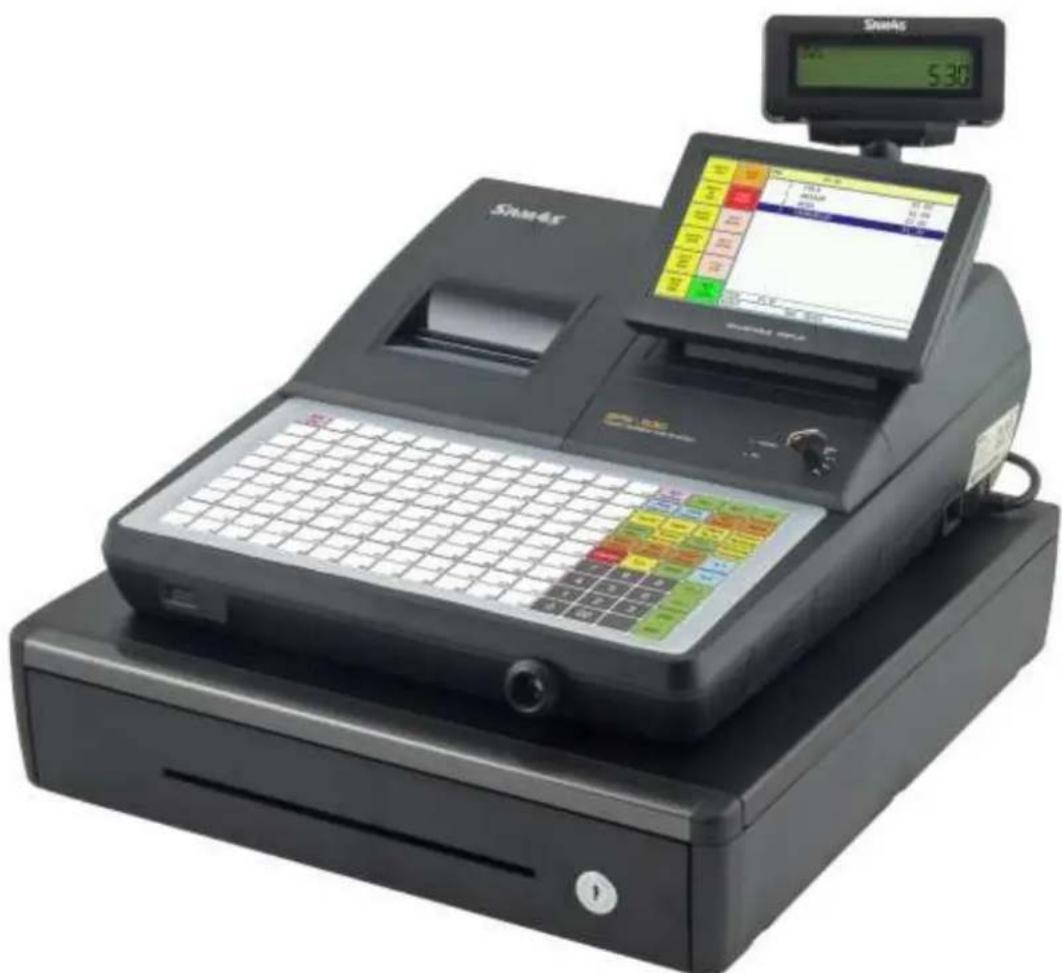
Änderungen vorbehalten. Stand 01/2011 ©2011 Multi Data
SPS-530 Bedienungsanleitung
Inhaltsverzeichnis Bed.Anleitung
Einführung
SAM4s SPS-530 Einführung ....1
Netzspannungsanschluss....1
Hinweis zum Akku der SPS-530 .... 1
Tastaturvarianten 2
Flachtastatur 2
Hubtastatur 3
Standard Hardware....3
Schnittstellen 3
Optionen 3
Software....3
Die Kasse in Bildern....4
Die Kasse 4
Bildschirm Neigungsverstellung......4
Kundendisplay 5
SD Kartenleser....5
Schnittstellen 6
Funktionsschloss....7
Hauptbildschirm....8
Bildschirmschoner 8
X Modus 9
Z Modus....9
P Modus....10
S Modus....10
Bedienung....11
Hauptbildschirm....11
Listentasten 12
Bildschirmschoner....12
Initialisierung....12
Funktionstasten Beschreibung ....13
Passwörter 15
Liste der Fehlermeldungen ....16
Mit der Kasse arbeiten
Bediener An/Abmeldung....17
Bediener X-Bericht im REG-Modus ....18
Bediener-Arbeitszeit-Erfassung....19
Funktionen außerhalb normaler Verkäufe....21
Datum/Zeit Anzeige....21
Einzahlung....21
Auszahlung 21
Artikel (PLU) Verkauf 22
Festpreis PLUs....22
Offene PLUs....22
PLU Preiswechsel....22
PLU Wiederholung....22
PLU Preisebenen Wechsel....22
Werbung 23
Schwund 23
Preis Abfrage 23
Steuerumschaltung für Außer Haus Verkäufe....24
Stornos 25
Löschen....25
Sofort-Storno 25
Storno-Posten....25
Bon-Storno 25
Void-Modus....25
Rücknahme 25
% Tasten Funktionen 26
Nachlass auf den gesammten Bon....26
Nachlass auf einzelnen Artikel 26
Aufschlag 26
Zahlarten 27
Bar 27
Scheck....27
Scheck in Bar Wechsel 27
Total 1 - 16....27
Betrag gegeben auf Festtaste 27
Gemischte Zahlung....27
Trainings Modus 28
Tischverwaltung & Lieferadressen
Arbeiten mit Lieferadressen....29
Druck der Kundenadresse auf der Rechnung....29
Kunde Öffnen/Anlegen 29
Tischverwaltung....32
Eine neue Rechnung für einen Tisch eröffnen....32
Öffnen des Tisches 32
Bezahlung einer Tischrechnung....33
Tisch-Split 33
Split Posten 34
Liste der geöffneten Tische anzeigen....35
Bestellwiederholung ....36
Tischtransfer 37
Tische auf einer Rechnung zusammenfassen....39
Bediener-Tisch-Transfer....40
Berichte
Berichtsmenü 42
Verfügbare Berichte....43
Ausdruck und Speicherung der Berichte....45
Kassiererselbstabrechnung....46
X Modus Datum/Zeit einstellen....48
Berichtsmuster 49
Finanzbericht 49
Zeitbericht....50
PLU-Bericht....50
Bedienerbericht....51
Gruppenbericht 51
Elektronisches Journal 52
P-Modus Änderungen
PLU Festpreis ändern (Programmierung) 53
Bedienerschlüsselzuweisung (Programmierung)....56
REG-Modus Berichtstaste
Berichtscodetabelle 57
Hinweispflicht nach § 18 Batteriegesetz:
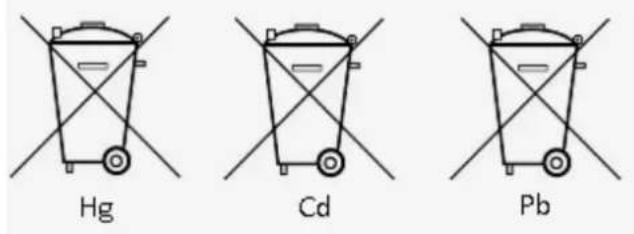
Die Entsorgung von Batterien und Akkus in den Hausmüll ist ausdrücklich verboten. Die Batterien oder Akkus müssen entweder bei einer kommunalen Sammelstelle oder einer Annahmestelle des Handels - kostenlos - abgeliefert werden.
Alternativ können Batterien auch per Post an den Händler zurückgeschickt werden.
Batterien, die Schadstoffe enthalten, sind mit dem Symbol einer durchgekreuzten Mülltonne gekennzeichnet. Unter dem Mülltonnen-Symbol befindet sich die chemische Bezeichnung des Schadstoffes -z.B. "Cd" für Cadmium. "Pb" steht für Blei, "Hg" für Quecksilber.
Einführung
SAM4s SPS-530
Netzspannungsanschluss 220Volt / Verkabelung generell
ACHTUNG: Der Netzanschluss der Kasse darf nur an einer geerdeten Steckdose erfolgen!
- Es ist sicherzustellen, dass andere elektrische Verbraucher, die an der gleichen Phase angeschlossen sind, die Funktionsweise der Kasse nicht beeinflussen. Dieses können vor allem Geräte sein, die eine hohe induktive Last darstellen, wie z.B. Kühlgeräte, elektrische Türen, elektrische Heizgeräten, Staubsauger, Küchengeräte sowie alle elektrischen Geräte mit einer Leistungsaufnahme von über 150Watt.
- Bitte beachten Sie, dass Netzspannungsschwankungen sowie Spannungsspitzen sich negativ auf die Funktionsweise der Kasse auswirken können. Dieses stellt keinen Mangel der Kasse dar, sondern sollte vor Ort von einem Elektriker abgeklärt werden.
- Für den Anschluss von Peripheriegeräten sollten Sie ausschließlich original Multi Data Kabel verwenden. Für die Funktion von Fremdkabeln kann nicht garantiert werden.
Hinweis zur Lithium-Batterie der SPS-530
Bevor Sie die SPS-530 das erste Mal nutzen, sollten Sie die Kasse mit eingeschaltetem Netzschalten und dem Funktionsschlüssel in der REG – Position für 24 Stunden am Netz lassen. Dadurch wird gewährleistet, dass der Akku die Programmier- und Umsatzdaten der Kasse für eine Zeit von bis zu 6 Wochen ohne Netzanschluss, erhalten kann.
SAM4s SPS-530 Tastaturvarianten
Die SPS-530 ist in zwei unterschiedlichen Tastaturvarianten erhältlich.
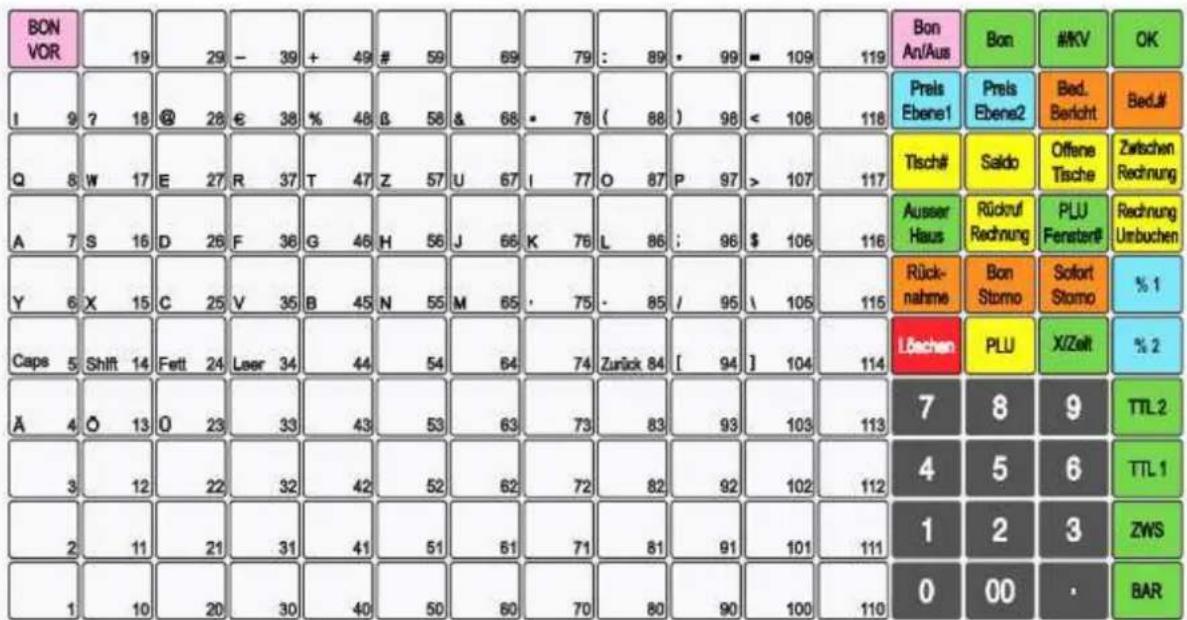
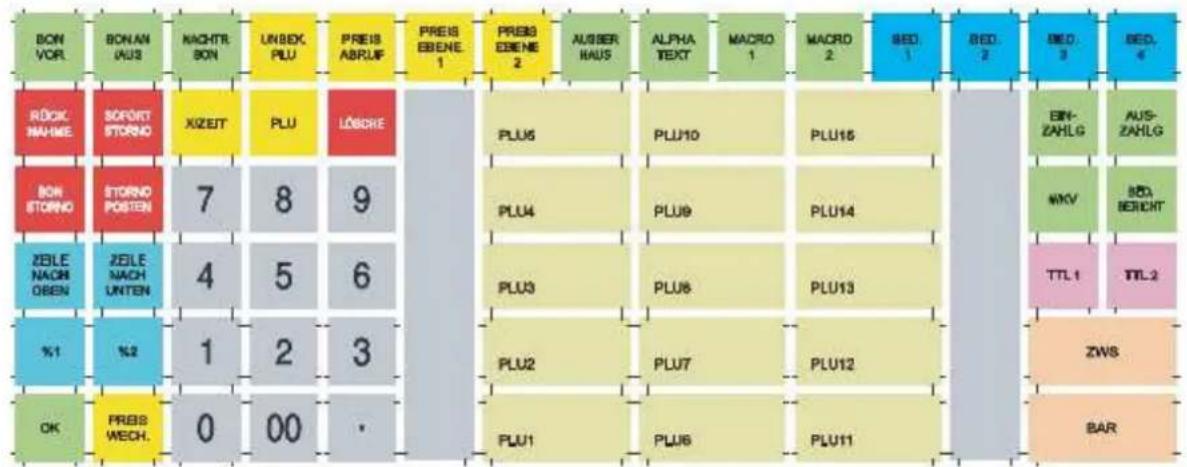
Verfügbar ist die Kasse mit einer Spritzwasser geschützten Flachtastatur, oder als Variante mit einer Hubtastatur.
Flachtastatur in der Herstellervariante (bitte beachten Sie, dass Ihre individuelle Tastaturbelegung abweichen kann):
Hubtastatur in der Herstellervariante (bitte beachten Sie, dass Ihre individuelle Tastaturbelegung abweichen kann):
heatmap
| State | Region | Value | | :--- | :--- | :--- | | BON VOR. | RÖCK NAHME | 0 | | BON VOR. | SOFORT STORNO | 0 | | BON VOR. | STORNO POSTEN | 0 | | BON VOR. | ZEILE NACH OBERN | 0 | | BON VOR. | %1 | 0 | | BON VOR. | OK | 0 | | BON VOR. | PREB WECH. | 0 | | BON VOR. | KIZIEIT | 0 | | BON VOR. | PLU | 0 | | BON VOR. | PREIS ABRUF | 0 | | BON VOR. | PREIS EBENE 1 | 0 | | BON VOR. | PREIS EBENE 2 | 0 | | BON VOR. | AUSBER HAUS | 0 | | BON VOR. | ALPHA TEXT | 0 | | BON VOR. | MACRO 1 | 0 | | BON VOR. | MACRO 2 | 0 | | BON VOR. | BED 1 | 0 | | BON VOR. | BED 2 | 0 | | BON VOR. | BED 3 | 0 | | BON VOR. | BED 4 | 0 | | RÖCK NAHME | EIN-ZAHLG | 0 | | RÖCK NAHME | AUS-ZAHLG | 0 | | SORFORT STORNO | EIN-ZAHLG | 0 | | SORFORT STORNO | AUS-ZAHLG | 0 | | SORFORT STORNO | BASZHE | 0 | | SORFORT STORNO | BASZHE | 0 | | SORFORT STORNO | BASZHE | 0 | | SORFORT STORNO | BASZHE | 0 | | SORFORT STORNO | BASZHE | 0 | | SORFORT STORNO | BASZHE | 0 | | SORFORT STORNO | BASZHE | 0 |Standard Hardware
Die SPS-530 verfügt über ein 7 Zoll TFT-LCD Farb-Touch-Monitor, sowie folgende Komponenten:
- Flachtastatur mit 160 Tastenpositionen, oder Hubtastatur mit 90 Tastenpositionen.
- Einen 80mm Thermodrucker mit integriertem Bonschnitt.
- Funktionsschloss mit den Schlüsselstellungen Void, Off, Register, X, Z, P (Programm) und S (Service).
• Geldschublade incl. Einsatz mit 4 Scheinfächern und 8 Hartgeldfächern. - Ein zweizeiliges alphanumerisches Kundendisplay, in Höhe, Neigungs- und Drehwinkel verstellbar.
Schnittstellen
Jede SPS-530 ist wie folgt konfiguriert:
• Vier serielle Schnittstellen: COM#1 und 2 (DSUB); COM#3 und 4 (RJ45)
• LAN: 10/100 Base-T Ethernet (TCP/IP, 32 ECR)
- SD Kartenleser: Programm Speichern/Laden; ; Firmware Updates; Upload Grafisches Logo. Die maximal zulässige Größe der SD-Karte beträgt 2GB. Die SD-Karte muss im Format FAT 32 formatiert sein!
• Zwei USB Ports: 1-Vorderseite / 1-Rückseite
• Drei Schubladenanschlüsse: Interner Anschulss (Mainboard) für Lade#1.
Auf der Kassenrückseite RJ45 Buchsen für Lade#2 und Lade #3.
Optional
• Addimat Magnetschloss zur Bedieneranmaeldung
• Dallas Magnetschloss zur Bedieneranmeldung
• Magnetkartenleser zur Bedieneranmeldung
Software
Die in der SPS-530 enthaltene POS-Software kann felxibel für unterschiedliche Einsatzgebiete konfiguriert werden. So ist es möglich sowohl die Kasse im Handel, als auch in der Gastronomie mit Tischverwaltung einzusetzen.
Anhand der Bedürfnisse und Anforderungen des Endnutzers, kann der Kassen-Fachhändler die Grundkonfiguration im S – Modus setzen. Dazu gehören die Speicheraufteilung, Systemkonfiguration, Tastaturprogrammierung und Funktionen, Schnittstellenbelegung, Passwörter und andere Systemoptionen.
Die weitere Programmierung kann anschließend im P - Modus durchgeführt werden. Wie z.B. Artikel, Steuersätze, Texte, Optionen, usw.
Die Kasse
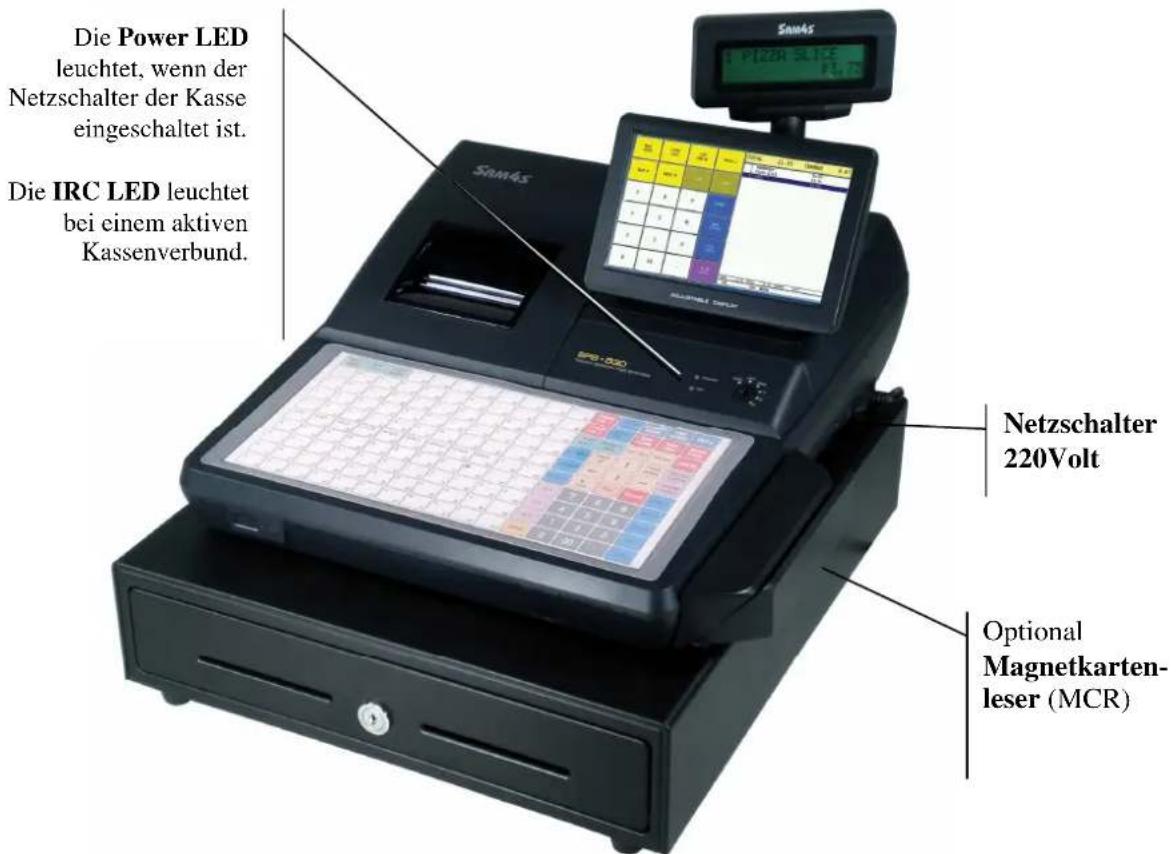
text_image
Die Power LED leuchtet, wenn der Netzschalter der Kasse eingeschaltet ist. Die IRC LED leuchtet bei einem aktiven Kassenverbund. Netzschalter 220Volt Optional Magnetkarten- leser (MCR)Bildschirm Neigungsverstellung
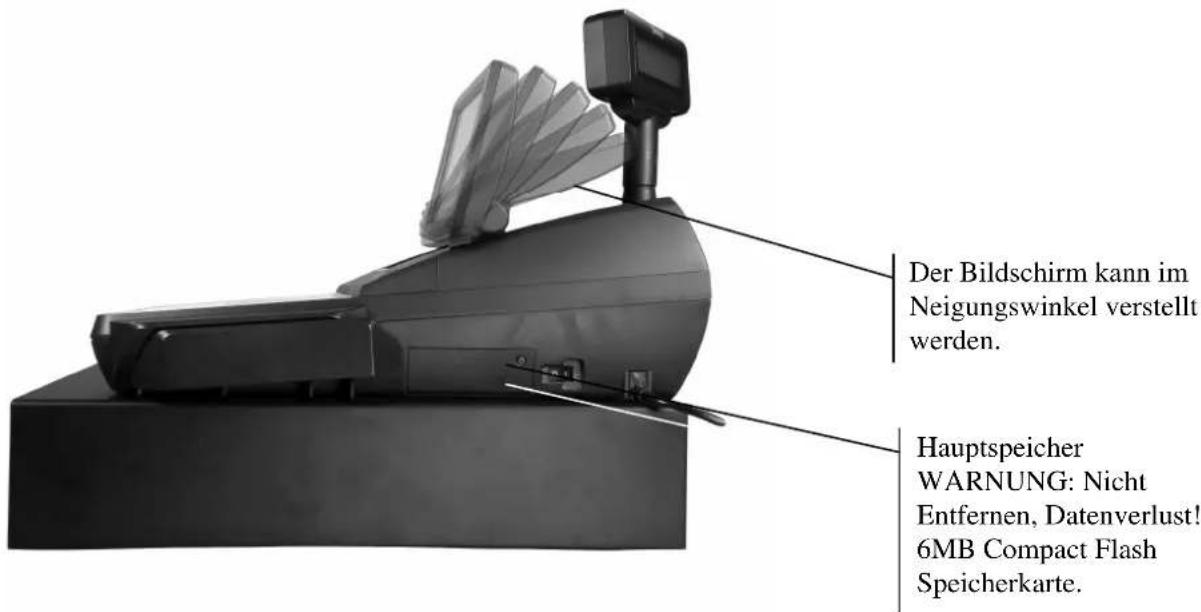
text_image
Der Bildschirm kann im Neigungswinkel verstellt werden. Hauptspeicher WARNUNG: Nicht Entfernen, Datenverlust! 6MB Compact Flash Speicherkarte.Kundendisplay
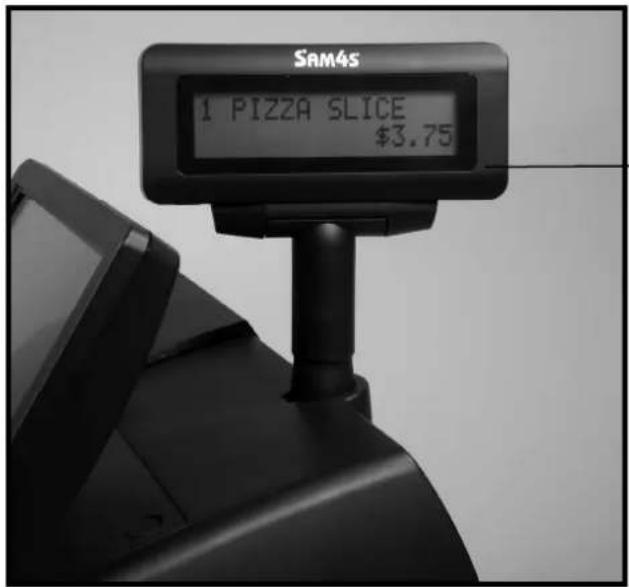
text_image
SAM4S 1 PIZZA SLICE $3.75Kundendisplay—
Verstellbar in Höhe,
Neigungs- und Drehwinkel.
SD Kartenleser
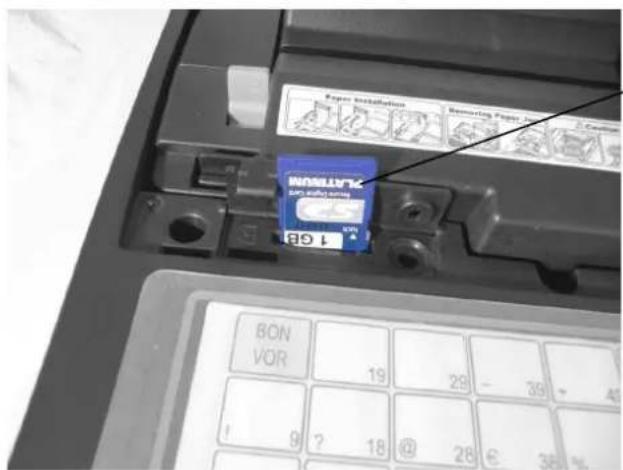
text_image
Paper installation Removing Paper BON VOR 80 1 BON VOR 19 29 39 40 9 ? 18 @ 26 € 38%Der SD Kartenleser befindet sich unter der Druckerabdeckung. Der Zugang ist mit einer Schraube gesichert.
Schnittstellen
Standard Schnittstellenbelegung:
• 2 zusätzliche Schubladenanschlüsse 24Volt
• LAN port
• 2-USB Ports (1 Rückseite / 1 Vorderseite)
• 4-RS-232C serielle Schnittstellen (2-DB9 Male/2-RJ45)
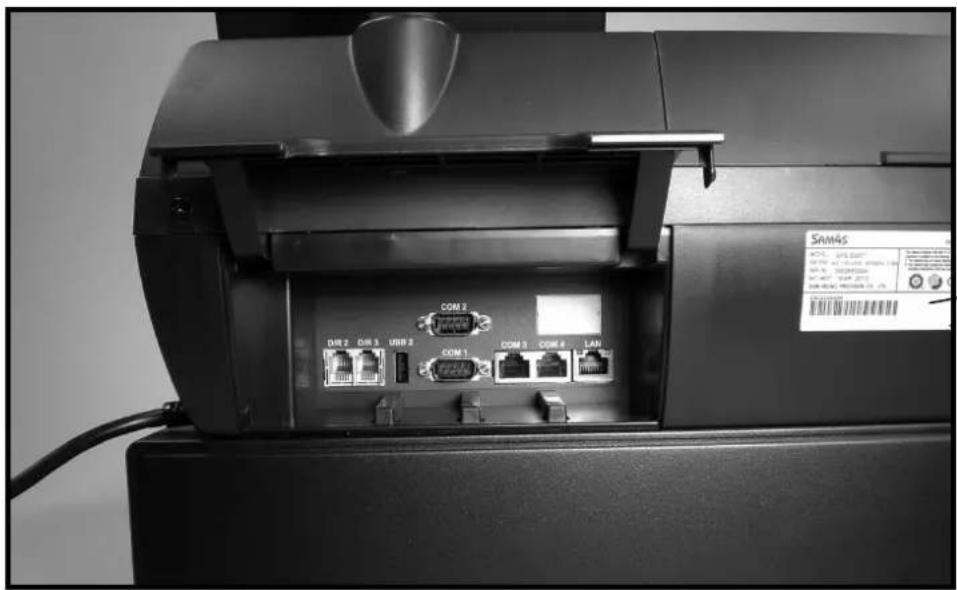
text_image
Front USB Anschluss für Tastatur, USB-Speicherstick oder ScannerFunktionsschloss
text_image
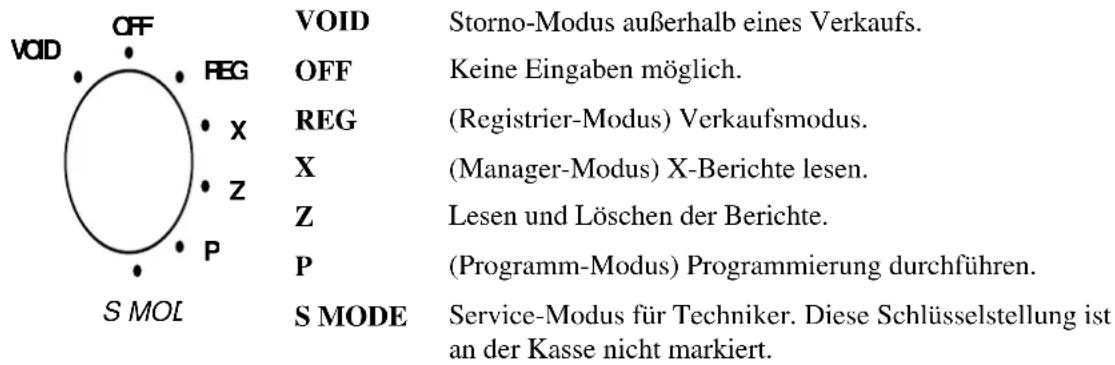
VOID OFF REG x z P S MOL VOID Storno-Modus außerhalb eines Verkaufs. OFF Keine Eingaben möglich. REG (Registrier-Modus) Verkaufsmodus. X (Manager-Modus) X-Berichte lesen. Z Lesen und Löschen der Berichte. P (Programm-Modus) Programmierung durchführen. S MODE Service-Modus für Techniker. Diese Schlüsselstellung ist an der Kasse nicht markiert.Der SPS-530 liegen jeweils zwei komplette Schlüsselsätze bei. Die Schlüssel haben unterschiedliche Zugangsberechtigungen:
Schlüssel: Anwählbare Schloßposition:
| VD | VOID, OFF, REG, X |
| X | OFF, REG, X |
| Z | OFF, REG, X, Z |
| PGM | VOID, OFF, REG, X, Z, PGM |
| C | ALLE POSITIONEN (einschließlich Service-Mode) |
Hauptbildschirm
text_image
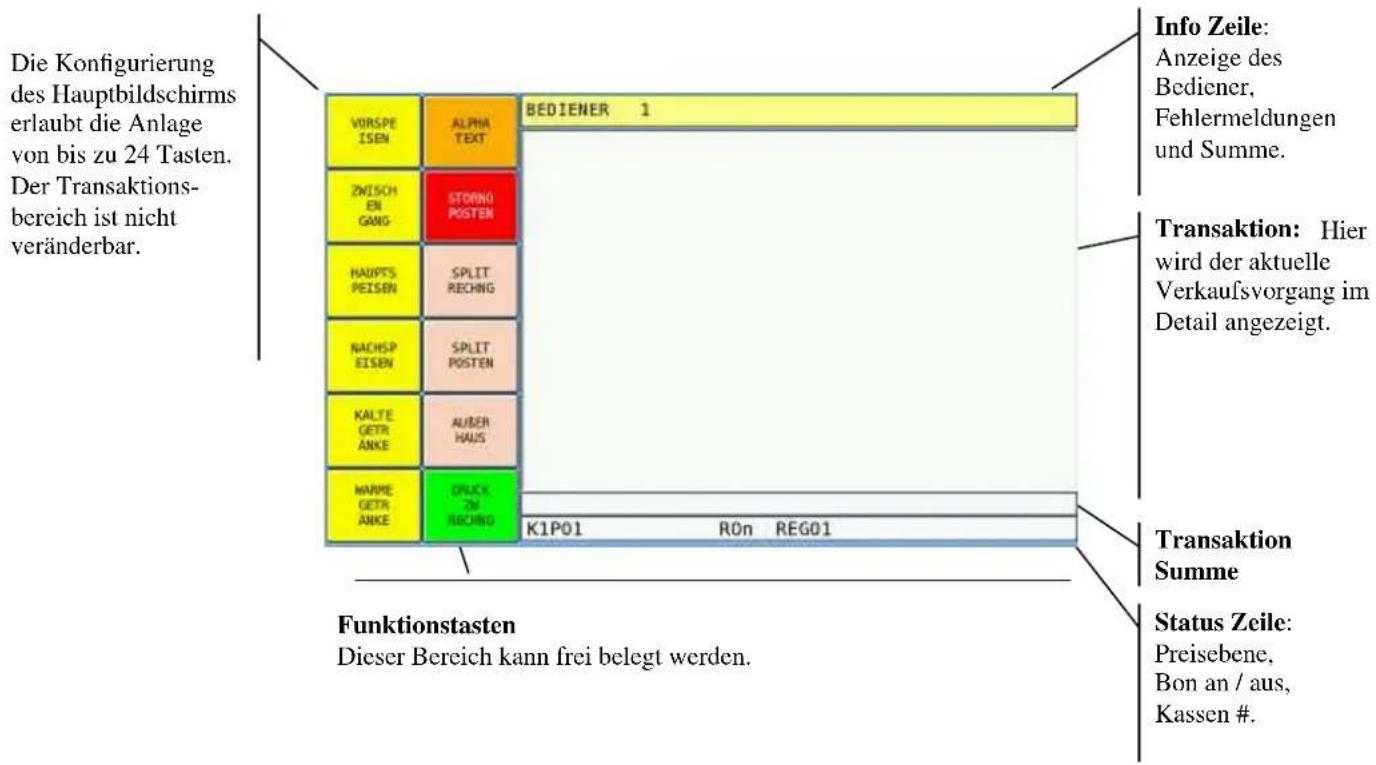
Die Konfigurierung des Hauptbildschirms erlaubt die Anlage von bis zu 24 Tasten. Der Transaktionsbereich ist nicht veränderbar. VORSPE ISEN ALPHA TEXT ZWISCH EN GANG STORING POSTEN HAUPTS PEISEN SPLIT RECHNG NACHSP EISEN SPLIT POSTEN KALTE GETR ANKE AUBER HAUS MARME GETR ANKE DRUCK ZM RECHNG BEDIENER 1 Info Zeile: Anzeige des Bediener, Fehlermeldungen und Summe. Transaktion: Hier wird der aktuelle Verkaufsvorgang im Detail angezeigt. Funktionstasten Dieser Bereich kann frei belegt werden. Transaktion Summe Status Zeile: Preisebene, Bon an / aus, Kassen #.Hinweis: Die Konfiguration des Hauptbildschirms kann im S – Modus -- System Option # 22 ausgewählt werden.
Bildschirmschoner
Die Wartezeit bis der Bildschirmschoner aktiv wird, kann im P - Modus – System Optionen – Generale Funktions Option # 38 eingestellt werden. Werte zwischen 1 und 99 Minuten sind möglich.
Um den Bildschirmschoner zu unterbrechen und mit den Verkäufen fortzufahren, genügt es den Touchscreen zu berühren.
X Modus
Hinweis: Der X Modus ist nur verfügbar, wenn im REG Modus ein Bediener angemeldet wurde.
| X FINANZBERICHT | X ARTIKELBERICHT | X BEDIENERBERICHT |
| X GRUPPENBERICHT | X ZEITBERICHT | X RECHAMIGSSPEICHE RBERICHT |
| X BESTANDSBERICHT | X KETTENBERICHT | X ANDERE BERICHTE |
| X KASSIERER SELBSTABRECHNUNG | ARBEITSZEIT BEARBEITEN | SONSTIGES |
Z Modus
Hinweis: Der Z Modus ist nur verfügbar, wenn im REG Modus ein Bediener angemeldet wurde.
| Z FINANZBERICHT | Z ARTIKELBERICHT | Z BEDIENERBERICHT |
| Z GRUPPENBERICHT | Z ZEITBERICHT | Z RECHNUPGSSPEICHE RBERICHT |
| Z BESTANDSBERICHT | Z KETTENBERICHT | Z ANDERE BERICHTE |
| Z KASSIERER SELBSTABRECHNUNG | ARBEITSZEIT BEARBEITEN |
P Modus
Hinweis: Der P Modus ist nur verfügbar, wenn im REG Modus ein Bediener angemeldet wurde.
| PLU | GRUPPEN | FUNKTIONS TASTEN |
| SYSTEM OPTION | BEDIENER | BERICHTE |
| ZEIT | PRODUKT MIX & ZUTATEN | STEUER |
| KLISCHEE | DRUCKER & KV ROUTING | PROMOTION TABLE |
| FILE MANAGEMENT | P-MODE PGM SCAN | ETC |
S Modus
| SELBSTTEST | SPEICHER LÖSCHUNG | SPEICHERAUFTEILUNG |
| TASTATURZUORDNUNG | SYSTEM OPTIONEN | DRUCKERTREIBER AUSNAHL |
| SCHNITTSTELLEN GERATE AUSNAHL | S-MODUS PROGRAM AUSDRUCK | MANAGER PASSWORT |
| LADE STANDARD TEXTE | RECHNUNG FREISCHALTEN | BEDIENER FREISCHALTEN |
| SRAM BACKUP | TISCH PLAN | ORDERMAN DESIGNER |
Bedienung
Hauptbildschirm
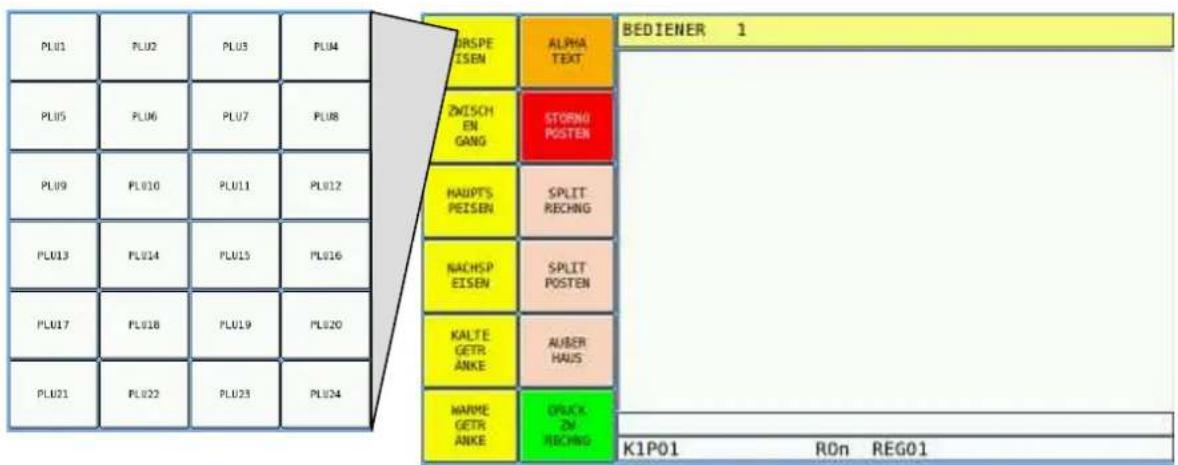
Je nach Aufteilung des Hauptbildschirms können bis zu 24 Tasten frei belegt werden. Ist eine dieser Tasten mit einer PLU Listenfunktion belegt, können in dieser wieder maximal 24 Artikel zur direkten Auswahl hinterlegt werden.
Beispielansicht der hinterlegten Tastenfunktionen:
Listentasten
Listentasten können vielfältig eingesetzt werden. Es können Atikel, Beilagen, Kochanweisungen, Fuktionenstasten oder weitere PLU-Listentasten hinterlegt werden.
Bildschirmschoner
Die Zeit bis zur Aktivierung des Bildschirmschoners können Sie zwischen 1 bis 99 Minuten einstellen. Um den Bildschirmschoner wieder zu deaktivieren, genügt es den Bildschirm zu berühen.
Initialisierung
Die Initialisierung wird benötigt, um den temporären Fehlerspeicher zu löschen.
Hier sind einige Beispiele:
- Durch Fehleingabe lässt sich die Transaktion nicht abschließen.
- Sie haben eine Funktion ausgelöst, welche einen Zwang auslöst z.B. Quittungsdruck, usw.
• Die Kasse befindet sich in einem nicht definierbaren Zustand.
Durchführung der Initialisierung:
♦ Schalten Sie den Netzschalter der Kasse aus und anschließend wieder ein. Die Kasse wird neu gestartet und ist nach ca. 30 Sekunden wieder einsatzbereit.
Hinweis: Der laufende Verkaufsvorgang wird gelöscht. Die Summenspeicher und Zähler werden nicht erhöht. Von der Initialisierung werden keine Programmdaten oder Umsatzdaten berührt.
Funktionstasten
Hinweis: Die Funktionstastentexte sind frei programmierbar. In der nachfolgenden Liste handelt es sich jeweils um die Standardtexte. Es ist daher möglich, dass in Ihrer Kasse nach erfolgter Programmierung andere Funktionstastentexte angezeigt werden.
| Taste Tasten | # | Beschreibung |
| Nummerntasten 1-9, 0, 00 | 1-11 | Preiseingabe und Mengeneingabe |
| Rechnung umbuchen | 013 | Einen Tisch auf einen anderen Tisch umbuchen |
| Bonstorno | 016 | Die gesamte aktuelle Transaktion wird abgebrochen |
| BAR | 018 | Abschluss bei Barzahlung |
| SCHECK | 021 | Abschluss bei Scheckzahlung |
| Bar Scheck | 022 | Scheck in Bargeld Wechsel |
| Löschen | 024 | Korrektur des eingegebenen Betrags oder der Menge |
| Währung 1-5 | 026-030 | Zahlungen mit einer Fremdwährung |
| Tisch Plan | 033 | Öffnet die grafische Darstellung der Tische im Bildschirm |
| Bericht | 036 | Bediener X1-Bericht, oder Berichtsauswahl mit Code-Eingabe |
| OK | 037 | Mit der OK-Taste wird z.B. eine aktive Listenfunktion geschlossen |
| Bediener # | 040 | Bedieneranmeldung mit # oder Code-Eingabe |
| Bediener (1-10) | 041-050 | Bedieneranmeldung mit Bedienerfesttasten |
| Sofort Storno | 052 | Der letzte Artikel des aktiven Bons wird storniert |
| Tastatur Ebene 1-5 | 059-063 | Anwahl der gewünschten Tastaturebene |
| Offene Tische | 064-067 | Listenanzeige aller geöffneten Tische |
| Liefern | 069 | Öffnet die Eingabe/Suchmaske für Kundenadressen |
| Ausser Haus | 102 | Ausser Haus Verkauf von Speisen mit dem ermäßigten Steuersatz |
| MACRO # | 117 | Mit der Taste MACRO# können Sie jede programmierte Macrofunktion ausführen lassen, indem Sie die entsprechende Macronummer eingeben und anschließend die Taste MACRO# drücken. |
| Rücknahme | 118 | Rücknahme eines bereits verkauften Artikels |
| Total 1-16 | 119-134 | Frei definierbare Zahlungsartentasten zum Abschluss eines Bons |
| #/Kein Verkauf | 147 | Doppelfunktion: 1. Eingabe einer freien Nummer auf dem Bon z.B. eine Buchungsnummer, 2.Öffnen der Schublade außerhalb eines Verkaufs. |
| Auszahlung 1-5 | 151-155 | Buchen einer Barentnahme aus der Kasse |
| Zahlung Ansehen | 156 | Einmal drücken = letzte Zahlung ansehen, zweimal drücken = vorletzte Zahlung ansehen, usw. Die Zahlart kann nachträglich geändert werden. |
| %1 - %10 | 157-166 | Nachlässe bzw. Aufschläge gewähren |
| PLU | 167 | Artikelregistrierung durch Nummerneingabe und Drücken der Taste PLU |
| Preis Abf | 169 | Den Festpreis eines Artikel erfragen, ohne ihn direkt zu verkaufen |
| Preis LVL 1-20 | 170-189 | Vorwahl der gewünschten Artikelpreisebene |
| Werbung | 193 | Kostenlose Herausgabe eines Artikels |
| Bon An/Aus | 196 | Bondruck ausschalten und nur bei Bedarf den Kundenbon drucken |
| Tisch# | 197 | Tischverwaltung in der Gastronomie. Gewünschte Tischnummer eingeben und anschließend die Taste TISCH# drücken |
| Einzahlung 1-5 | 201-205 | Bareinlage in die Kasse buchen |
| Bon | 206 | Druck eines nachträglichen Bons |
| Wiederhol | 207 | Wiederholt automatisch die letzte Bestellung eines Tisches |
| Split Posten | 211 | Getrennte Zahlung identischer Artikel innerhalb eines Tisches z.B. 1 X BIER von ursprünglich 5 X BIER |
| Zahlung Teilen | 212 | Teilt den Gesammtbetrag eines Tisches zu gleichen Teilen pro Personen |
| Bestand Abfrage | 213 | Abfrage des Lagerbestands eines Artikels |
| Tisch Saldo | 214 | Zwischenspeicherung der jeweiligen Tischrechnung |
| ZWS | 218 | Muss gedrückt werden, um zwischensummenaktive Funktionen zuzulassen, z.B. Rabatt auf den kompletten Bon |
| Bed. Zeit AN/AB | 231 | Bedienerarbeitszeiterfassung |
| Bed. Tisch Tran 1-4 | 235-238 | Tische von einem Bediener auf einen anderen Bediener übergeben |
| Teilbon | 239 | Mehrere Zwischensummen und einen Gesamtzahlbetrag bilden |
| Storno Posten | 241 | Einen ausgewählten Artikel aus der Aufrechnung eines geöffneten Tisches stornieren |
| Schwund | 242 | Artikel mit dem Kassensystem erfassen, die sich aufgrund von Beschädigungen, Verschmutzungen nicht mehr verkaufen lassen, oder um Inventurdifferenzen zu verbuchen. |
| X/Zeit | 244 | Doppelfunktion: 1. Anzeige von Datum und Uhrzeit im Display, 2. Eingabe von Multiplikatoren |
| Rechnung (Rechnung Split) | 249 | Eine Tischrechnung getrennt, artikelgenau in mehere Rechnungen teilen, so dass jeder Gast eine separate Rechnung bekommt. |
| Alpha Text | 250 | Während einer Registrierung eine freie Textnachricht auf den Bon schreiben, bzw. an den Küchendrucker senden. |
| Preis Wechsel | 256 | Festpreisartikel zu einem anderen Preis verkaufen: [PREIS WECHSEL] [PLU] [PREIS] [PREIS WECHSEL]. |
| PREV LIST | 268 | Vor zur nächsten (numerisch) Listenfunktion, z.B. Sie sind in der PLU-LIST5, Vor zur PLU-LIST6 |
| NEXT LIST | 269 | Zurück zur nächsten numerisch kleineren Listenfunktion, z.B. Sie sind in der PLU-LIST5, Rücksprung zur PLU-LIST4 |
Passwörter
Der Manager-Modus kann durch ein Passwort geschützt werden.
- Manger-Passwort, in der Werkseinstellung: 9999. Im S-Modus können Sie im Menü Manager Passwort, individuell ein 4stelliges Passwort hinterlegen.
- Separate Passwörter für Berichtsebenen (X und Z1-Z5) können im S-Modus Systemoption #7, eingestellt werden. Werkseinstellung ist hier jeweils 0000.
Fehlermeldungen
Bei der SPS-530 werden die Fehlermeldungen in der obersten Zeile des Bildschirm eingeblendet. Hier eine Übersicht der wichtigsten Fehlermeldungen:
Bertag benötigt
Sie müssen zuerst einen Betrag eingeben.
Falscher Wert
Die eingegebene Zahl/Betrag ist nicht korrekt.
Speicher voll
Das Maximum der in der Speicheraufteilung eingerichteten Tische, Kundenadressen oder Artikel ist erreicht.
Besetzt
Bitte warten Sie, bis die Kasse den aktuellen Vorgang beendet hat.
Kass. Selbstabrechnung Zwang
Vor dem Berichtsabruf muss in diesem Fall die Kassiererselbstabrechnung durchgeführt werden.
Max. Bar In Lade Überschritten
Der Bargeldbestand in der Schublade übersteigt das zulässige Sicherheitslimit (Überfallrisiko minimieren). Bargeldbestand per AUSZAHLUNG verringern und in den Safe/Bank bringen.
Im Haus/Ausser Haus/Mitnahme
Es ist ein Zwang zur Kennzeichnung des Verkaufs programmiert.
Eingabe Bedienercode
Der Bediener muss sich vor dem Verkaufsvorgang an der Kasse anmelden.
Eingabe Tisch #
Es ist ein Tischnummernzwang für alle Verkäufe programmiert.
Eingabe benötigt
Sie haben eine Funktion ausgelöst, welche eine freie Wert/Betrag-Eingabe erfordert.
Fehler
Eingabe/Funktion kann an dieser Stelle nicht ausgeführt werden.
Papierstau
Drucker öffnen und die Papierrolle neu einlegen.
Mit der Kasse arbeiten
Hinweis zur Bedienung
Die zur Bedienung erforderlichen Funktionstasten können sich, sowohl auf der Tastaur, als auch auf dem Bildschirm befinden. Dies ist abhänig von der individuell durchgeführten Programmierung.
Bediener (Kassierer/Kellner) An/Abmeldung
Hinweis
- Es gibt verschiedene Möglichkeiten der Bedieneranmeldung.
- Möglich ist die Bedieneranmeldung mit Bedienerfesttasten, Bedienercode oder Bedienerschlüssel.
• Die Art der Bedieneranmeldung richtet sich nach der individuellen Programmierung.
Anmeldung mit Bediener #, bzw. Geheimcode
- Geben Sie die jeweilige Nummer, bzw. den entsprechenden Geheimcode ein.
- Drücken Sie die Taste BEDIENER#.
Abmeldung mit Bediener #, bzw. Geheimcode
Drücken Sie die Ziffer „0“ und anschließend die Taste „BEDIENER#“.
Anmeldung mit separaten Bedienerfesttasten
Für jeden Bediener wird eine separate Taste angelegt.
◆ Der Bediener drückt seine ihm zugeordnete Bedienertaste.
Abmeldung mit separaten Bedienerfesttasten
Drücken Sie die Ziffer „0“ und anschließend die jeweilige Bedienertaste.
Anmeldung mit Bedienerschlüssel (Addimat oder Dallas)
Vorraussetzung zum Arbeiten mit Bedienerschlüssel ist der Einbau eines optionalen Magnetschlosses.
Der Bediener steckt seinen Schlüssel in das Magnetschloss. Während des Registriervorgangs muss der Schlüssel stecken bleiben.
Abmeldung mit Bedienerschlüssel (Addimat oder Dallas)
Sobald der Schlüssel abgezogen wird, ist der Bediener automatisch abgemeldet.
Bediener X-Bericht im REG-Modus
Mit der Taste BERICHT ist es dem derzeit angemeldeten Bediener jederzeit möglich, in der normalen Schlüsselposition REG, seinen individuellen X1 Bedienerbericht auszudrucken.
Beispiel:
Nachdem Bediener 2 sich an der Kasse angemeldet hat, muss er nur auf die Taste BERICHT drücken.
Der X1 Bedienerbericht für Bediener 2 wird automatisch gedruckt. Dieser Vorgang kann von dem Bediener jederzeit und beliebig oft wiederholt werden. Die Umsatzdaten der Berichtsspeicher werden hierdurch nicht berührt.
Nach dem Berichtsausdruck kann sofort an der Kasse weitergearbeitet werden.
Bediener-Arbeitszeit-Erfassung
Hinweis: Die Bediener-Arbeitszeit-Erfassung ist unabhängig von der regulären Bedieneranmeldung!
Start Arbeitszeit
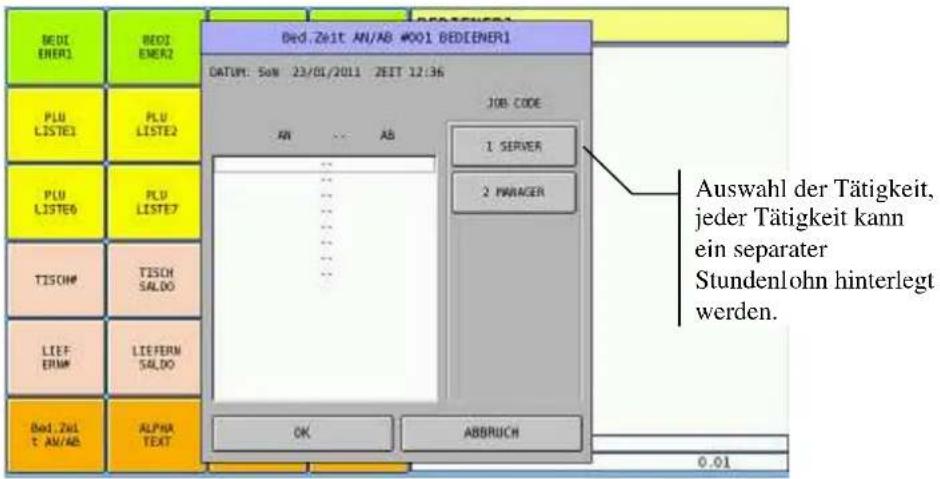
- Nummer des gewünschten Bedieners eingeben und die Taste BED. ZEIT AN/AB drücken. Das folgende Fenster öffnet sich:
text_image
BEDI ENER1 BEDI ENER2 BED Zeit AN/AB #001 BEDIENER1 DATUM: 5AM 23/01/2011 ZEIT 12:36 JOB CODE AN ... AB 1 SERVER 2 MANAGER PLU LISTE1 PLU LISTE2 PLU LISTE6 PLU LISTE7 TISCHM TISCH SALDO LIEF ERMM LIEFERN SALDO Bed Zeit AN/AB ALPHA TEXT OK ABBRUCH 0.01 Auswahl der Tätigkeit, jeder Tätigkeit kann ein separater Stundenlohn hinterlegt werden.- Auswahl der Tätigkeit, aus der Spalte JOB CODE..
- Taste OK drücken, um die Zeiterfassung zu starten.
Arbeitspausen Beginn
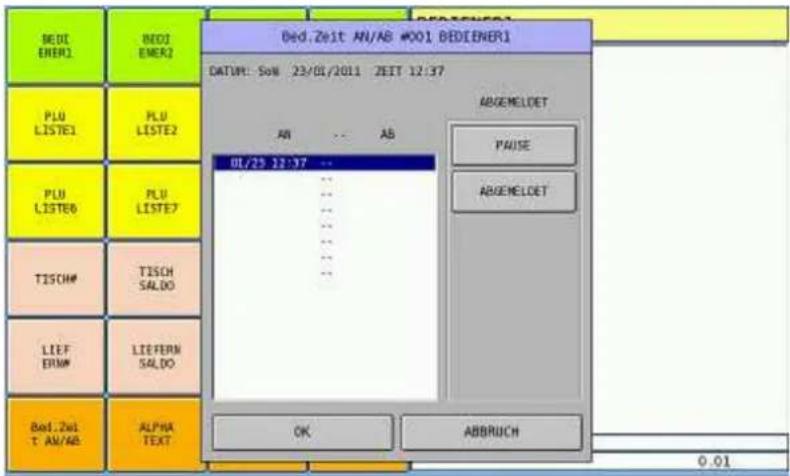
- Nummer des Bedieners eingeben und die Taste BED. ZEIT AN/AB drücken. Das folgende Fenster öffnet sich:
text_image
BEDZEIT AN/AB #001 BEDIENER1 DATUM: 2011 23/01/2011 ZEET 12:37 ABGEMELDET AN AB 01/25 12:37 -- ... ... ... ... ... ... TISCHM TISCH SALDO LIEF ERAM LIEFERN SALDO Bed.Zel T AN/AB ALPHA TEXT OK ABBRUCH 0.01- Drücken Sie die Taste PAUSE.
- Mit der Taste OK bestätigen. Die Pause hat begonnen.
Arbeitspause Ende
- Eingabe der Bedienernummer und die Taste BED. ZEIT AN/AB drücken.
- Auswahl der Tätigkeit die nach der Pause durgeführt wird.
- Taste OK drücken, um die Pause zu beenden und die Arbeitszeiterfassung wieder zu starten.
Erfassung Arbeitsende
- Eingabe der Bedienernummer und die Taste BED. ZEIT AN/AB drücken.
- Drücken der Taste ABGEMELDET.
- Mit der Taste OK bestätigen, um die Arbeitszeit für den Arbeitstag zu beenden.
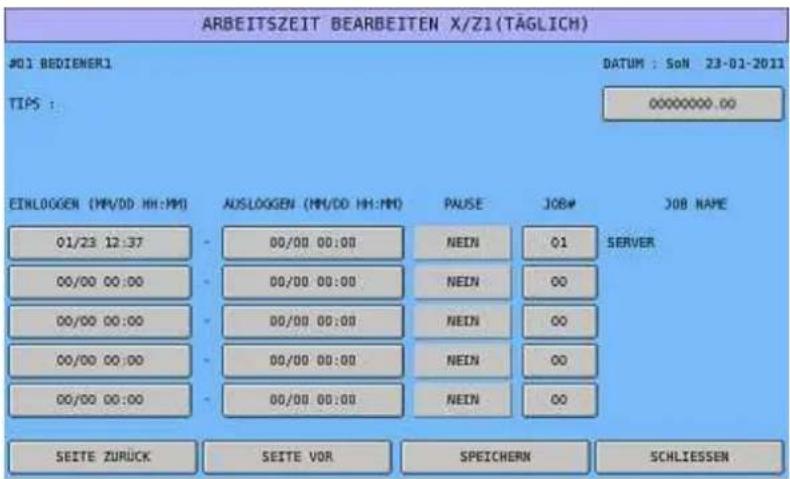
Bedienerarbeitszeit bearbeiten
Wurde von einem Bediener vergessen seine Arbeitszeit zu erfassen, kann dieses nachträglich durchgeführt werden.
- Drehen Sie den Schlüssel in die X Position.
- Drücken Sie die Taste ARBEITSZEIT BEARBEITEN.
- Wählen Sie das Menü TÄGLICH BEARBEITEN.
- Eingabe der gewünschten Bedienernummer und mit der Taste OK bestätigen.
text_image
ARBEITSZEIT BEARBEITEN X/Z1(TAGLICH) #01 BEDIENER1 TIPS : DATUM : Son 23-01-2011 0000000.00 EINLOGGEN (MM/DD HH:MM) 01/23 12:37 00/00 00:00 00/00 00:00 00/00 00:00 00/00 00:00 00/00 00:00 SEITE ZURÜCK AUSLOGGEN (MM/DD HH:MM) 00/00 00:00 00/00 00:00 00/00 00:00 00/00 00:00 NEIN NEIN NEIN NEIN NEIN NEIN NEIN NEIN NEIN NEIN NEIN NEIN NEIN NEIN NEIN NEIN NEIN NEIN NEIN NEIN NEIN NEIN NEIN NEIN NEIN NEIN NEIN NEIN NEIN NEIN NEIN NEIN NEIN NEIN- Führen Sie die gewünschten Korrekturen durch.
- Durch drücken der Taste SPEICHERN werden die Änderungen gespeichert.
Funktionen außerhalb normaler Verkäufe
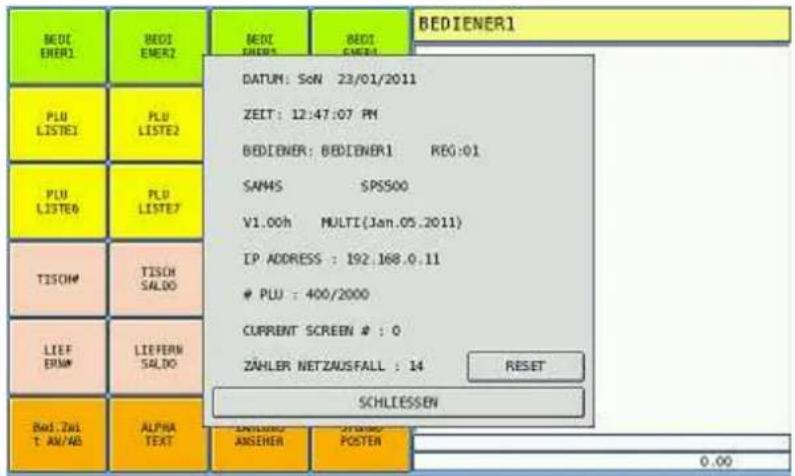
Datum/Zeit Anzeige
- Drücken Sie die Taste "X/ZEIT".
text_image
BEDIENER1 BEDIENER2 PLU LISTE1 PLU LISTE2 PLU LISTE6 TISCH# LIEFERN SALDO Bed.Zni T.AN/AD ALPHA TEXT DATUM: SoN 23/01/2011 ZEIT: 12:47:07 PM BEDIENER: BEDIENER1 REG:01 SAMS SPSSOO V1.00h MULTI(Jan.05.2011) IP ADDRESS : 192.168.0.11PLU : 400/2000
CURRENT SCREEN #: 0 ZÄHLER NETZAUSFALL : 14 RESET SCHLIESSEN ANSEHER POSTEN 0.00Einzahlung (BAR-Einlagen)
- Drücken Sie die Taste EINZAHLUNG.
- Geben Sie den gewünschten Betrag ein und drücken Sie anschließend die Taste BAR.
- Drücken Sie die Taste OK um die Aktion zu beenden und den Ausdruck zu erhalten.
Auszahlung (BAR-Entnahmen)
- Drücken Sie die Taste AUSZAHLUNG.
- Geben Sie den gewünschten Betrag ein und drücken Sie anschließend die Taste BAR.
- Drücken Sie die Taste OK um die Aktion zu beenden und den Ausdruck zu erhalten.
Artikel (PLU) Verkauf
Festpreis PLUs (auf Artikeldirekttaste)
- Drücken Sie die gewünschte Artikelfesttaste.
Offene PLUs (auf Artikeldirekttaste)
◆ Eingabe des Preises, anschließend die gewünschte Artikeltaste drücken.
Festpreis PLUs (mit Eingabe der Artikelnummer)
- Artikelnummer eingeben, anschließend die Taste PLU drücken.
Offene PLUs (mit Eingabe der Artikelnummer)
- Artikelnummer eingeben, anschließend die Taste PLU drücken.
- Geben Sie den Betrag ein und drücken Sie die Taste OK.
PLU Preiswechsel
◆ Im REG-Modus kann der hinterlegte PLU-Festpreis wie folgt überschrieben werden: [PREISWECHSEL] [PLU] [PREIS] [PREISWECHSEL]
PLU Wiederholung
- Durch wiederholtes Drücken einer Artikeldirekttaste, wird dieser Artikel automatisch bei jedem Tastendruck registriert.
PLU Preisebenenwechsel
- Pro PLU können Sie bis zu fünf unterschiedliche Festpreise hinterlegen, z.B. normaler VK-Preis, Happy Hour Preis, Mitarbeiterpreis, usw. Die gewünschte Preisebene wird mit den Tasten PREIS LVL 1-5 erreicht.
Werbung
Die Taste Werbung ermöglicht es, einen Artikel ohne Berechnung herauszugeben, diesen aber stückzahlmäßig in den Berichten zu erfassen. Für Aktionen wie z.B. "Kauf 3, Zahl 2".
- Gewünschten Artikel registrieren.
- Taste WERBUNG drücken.
- Erneut den gewünschten Artikel registrieren.
SCHWUND
Mit der Taste SCHWUND können Sie negative Inventurergebnisse über die Kasse erfassen. Diese Funktion kann auch genutzt werden für unverkäufliche Waren durch Bruch, Verschmutzung, etc. Die SCHWUND Funktion kann nur außerhalb eines regulären Verkaufes genutzt werden.
- Taste SCHWUND drücken.
- Gewünschten Artikel registrieren.
- Erneut die Taste SCHWUND drücken.
Preis Abfrage
Mit der Taste PREIS ABFRAGE können Sie den Preis eines Artikels ermitteln, ohne diesen zu verkaufen.
- Taste PREIS ABFRAGE drücken.
- Gewünschten Artikel registrieren. Der Preis wird angezeigt.
- Soll der Artikel jetzt verkauft werden, einfach den Artikel nochmals registrieren.
Steuerumschaltung für Außer-Haus-Verkäufe
Bei Speisen wird steuerlich zwischen einem "Im Haus" und einem "Außer Haus" Verzehr unterschieden.
Speisen im „Außer Haus“ Verkauf werden mit dem ermäßigten Steuersatz versteuert.
Dieses macht eine manuelle Steuerumschaltung erforderlich, drücken Sie dazu die Taste „AUSSER HAUS“ bevor Sie den/die Artikel registrieren.
Bei entsprechender Programmierung der Kasse ist es möglich, Speisen und Getränke in einem Verkaufsvorgang für einen „Außer Haus“ Verkauf zusammenzufassen, wobei lediglich die Steuerumschaltung für die Speisen durchgeführt wird. Die Getränke werden grundsätzlich mit dem normalen Steuersatz berechnet.
Hinweis: Um Speisen mit dem ermäßigten Mehrwertsteuersatz außer Haus zu verkaufen, ist es erforderlich die Taste AUSSER HAUS vor der Artikelregistrierung zu drücken!
Stornos
Löschen
Durch Drücken der Taste LÖSCHEN können Sie eine numerische Fehleingabe korrigieren, oder eine Fehlermeldung bestätigen.
Sofort-Storno
Sofort Storno kann nur in einer aktiven Aufrechnung durchgeführt werden. Durch Drücken der Taste SOFORT STORNO wird der zuletzt eingegebene Artikel storniert.
Storno-Posten
Die Funktion Storno Posten wird verwendet um einen beliebigen Artikel aus einer aktiven Registrierung zu stornieren.
Es gibt zwei Möglichkeiten ein Storno durchzuführen:
- Drücken Sie die Taste LÖSCHEN, anschließend die Taste STORNO POSTEN, und nun den Artikel auf der Tastatur, welcher storniert werden soll.
Oder - Sie wählen durch Fingerdruck auf dem Touch-Display den gewünschten Artikel aus und drücken dann die Taste STORNO POSTEN.
Bon-Storno
Um die komlette aktive Registrierung zu verwerfen, genügt es die Taste BON STORNO zu drücken.
◆ Drücken Sie die Taste BON STORNO
Void-Modus
Wenn Sie den Funktionsschlüssel in die Position VOID drehen, wird bei allen Registrierungen automatisch das Vorzeichen umgekehrt. D.h. alle positiven Beträge werden negativ gerechnet.
Sie verlassen den Void-Modus, indem Sie den Funktionsschlüssel wieder auf die Position REG drehen.
Rücknahme
Diese Funktion wird genutzt, um einen Artikel aus einer bereits abgeschlossenen Registrierung zurückzunehmen.
- Drücken Sie die Taste RÜCKNAHME und anschließend den Rücknahme-Artikel. Dieser Vorgang muss mit einer Zahlart (BAR) beendet werden.
% Tastenfunktionen
Es besteht die Möglichkeit bis zu 10 unterschiedliche %-Tasten zu programmieren. Folgende Funktionalitäten sind möglich:
- Artikel- oder bonbezogen,
- Nachlass prozentual oder Betragsnachlass,
- Aufschlag prozentual oder Betragsaufschlag,
- Fester Prozentwert oder mit freier Prozenteingabe,
- Fester Betragswert oder freie Betragseingabe,
• Steuerbereinigung ja/nein, - Mehrfache Nachlässe möglich,
- Funktion unter Managerzwang ja/nein,
Nachlass auf den gesamten Bon
- Artikel registrieren.
- Taste ZWS drücken.
- Je nach Programmierung die %-Taste drücken, bzw. gewünschten %-Satz oder Betrag eingeben und anschließend die Taste % drücken.
- Transaktion mit gewünschter Zahlart beenden (BAR).
Nachlass auf einzelnen Artikel
- Artikel registrieren.
- Je nach Programmierung die %-Taste drücken, bzw. gewünschten %-Satz oder Betrag eingeben und anschließend die Taste % drücken.
- Transaktion mit gewünschter Zahlart beenden (BAR).
Aufschlag
Die Eingaben für einen Aufschlag sind identisch mit denen des Nachlasses.
Zahlarten
BAR
- Bei Barzahlung schließen Sie den Bon mit der Taste BAR ab. Es ist auch möglich vorher den gegebenen Betrag einzugeben.
SCHECK
◆ Wird mit einem Scheck bezahlt, drücken Sie die Taste Scheck.
- Sie können einen Scheck in Bargeld wechseln. Geben Sie den im Scheck ausgestellten Betrag ein und drücken Sie die Taste SCHECKWECHSEL.
TOTAL 1 - 16
◆ Diese Abschlusstasten können Sie für alle unbaren Zahlarten benutzen.
Betrag gegeben auf Festtaste
Sie können Makrotasten mit Festbeträgen hinterlegen, welche am häufigsten zur Zahlung genutzt werden z.B. 10€, 20€ oder 50€.
Gemischte Zahlung
Auch gemischte Zahlungen für eine Bonsumme können mit der SPS-530 durchgeführt werden, z.B. die Bonsumme beträgt 110€, der Kunde möchte 50€ in Bar bezahlen und den Rest per Scheck:
Drücken Sie zuerst die Taste ZWS, die Summe wird angezeigt. Geben Sie den Betrag von 50€ ein und drücken Sie die BAR Taste. Die Kasse zeigt Ihnen den Restbetrag von 60€ an. Diesen können Sie jetzt durch drücken der SCHECK Taste abschließen.
Trainings-Modus
Um sich mit den Funktionen der Kasse vertraut zu machen, oder wenn Sie neue Mitarbeiter in das Kassensystem einweisen, besteht die Möglichkeit dieses durch Anmelden eines Trainingsbedieners durchzuführen.
Während die Kasse sich im Trainingsmodus befindet wird die Meldung “*****TRAINING*****” im Display angezeigt.
Hinweis: Dem Trainingsbediener sollte in der Programmierung eine geeignete Berechtigungsebene zugewiesen werden, damit dieser z.B. keine Z-Berichte durchführen kann.
Die vom Trainingsbediener erfolgten Registrierungen werden im Finanzbericht in der Zeile TRAINING TOTAL ausgewiesen.
Zusätzlich ist ein Trainings-Bediener-Bericht möglich.
Arbeiten mit Lieferadressen
Druck der Kundenadresse auf der Rechnung
- Diese Funktion ist gut geeignet für z.B. Bringdienste aller Art. - Während der Bestellung kann der Neukunde mit dem Kassensystem erfasst werden, bzw. Bestandskunden aufgerufen werden.
- Es können maximal 9999 Kunden in der Datenbank verwaltet werden (in Abhänigkeit der verwendeten Speicheraufteilung).
• Die Daten des Kunden werden mit auf die Rechnung gedruckt, so dass der Auslieferungsfahrer das richtige Produkt zum richtigen Kunden bringt.
- Lernen Sie ihre Kunden besser kennen: Die letzten 48 bestellten Artikel eines Kunden können sie sich jederzeit wieder anzeigen lassen.
Kunde Öffnen/Anlegen
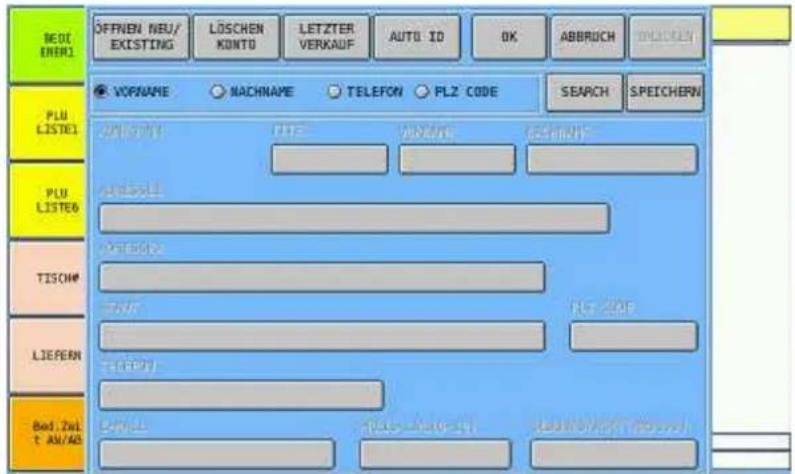
- Drücken Sie die Taste LIEFERN, es erscheint der folgende Bildschirm :
text_image
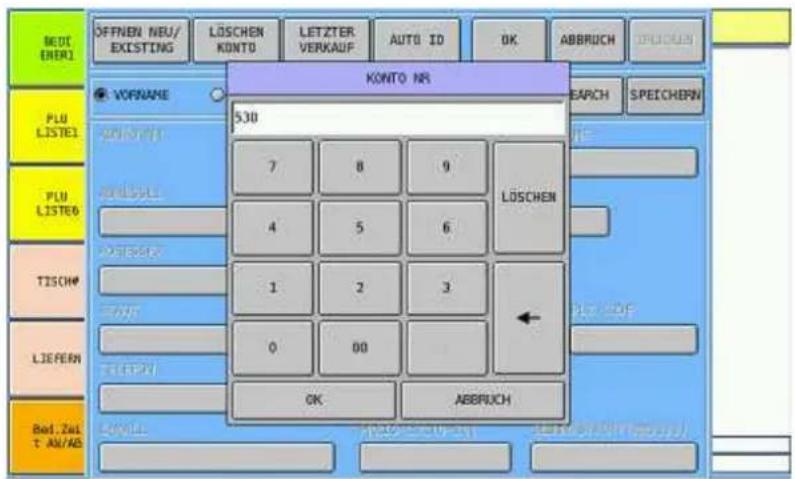
NEDI ENERI OFFEN NEU/ EXISTING LÖSCHEN KONTO LETZTER VERKAUF AUTO ID OK ABBRUCH INDELENT VOPNAME NACHNAME TELEFON PLZ CODE SEARCH SPEICHERN PLU LISTEL 2016-07-11 PFE JNKAN GCHMINT PLU LISTED Anpass TISOME TISOME PLT-3249 LIEFERN TISOME Bed. ZWL T. AN/AD- Drücken Sie die Taste ÖFFNEN NEU/EXISTING.
text_image
MEDI ENERI OFFNEN NEU/ EXISTING LÖSCHEN KONTO LETZTER VERKAUF AUTO ID OK ABBRUCH SPICHERN VORNAME 530 7 8 9 LÖSCHEN 4 5 6 TISCH# 1 2 3 LIEFERN 0 00 OK ABBRUCH BEL ZAI T AS/AS-
Geben Sie die Kundennummer ein (max. 10 Stellen), z.B. Telefonnummer.
-
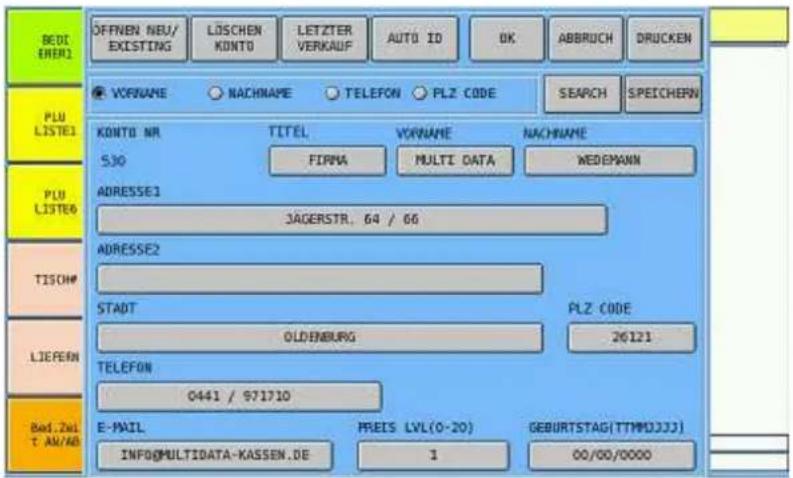
Wird kein Kunde gefunden, können Sie ihn sofort anlegen.
text_image
BEDI ENER1 OFFNEN NEU/ EXISTING LÖSCHEN KONTO LETZTER VERKAUF AUTO ID OK ABBRUCH DRUCKEN PLU LISTE1 VORNAME NACHNAME TELEFON PLZ CODE SEARCH SPEICHERN KONTO NR TITEL VORNAME NACHNAME S30 FIRMA MULTI DATA WEDEMANN ADRESSE1 JAGERSTR. 64 / 66 ADRESSE2 TISCH# STADT OLDENBURG PLZ CODE 26121 LIEFERN TELEFON 0441 / 971710 Bed.ZNI T.AW/AB E-MAIL PFEIS LVL(0-20) GEBURTSTAG(TTMDDJJ) INFO&MULTIDATA-KASSEN.DE 1 00/00/0000Folgende Kundendaten können Sie eingeben:
| Feld # Zeichen | |||
| Kunden# 10 E-mail | 30 | ||
| Titel 12 PLZ 12 | |||
| Vornameame 12 Preis Ebene (0-20) | |||
| Nachname 20 Geburtstag TT/MM/JJJJ | |||
| Addresse 1 40 Stadt | 30 | ||
| Addresse 2 30 Telefon | 15 | ||
Berühren Sie das entsprechende Feld, um Einträge vorzunehmen.
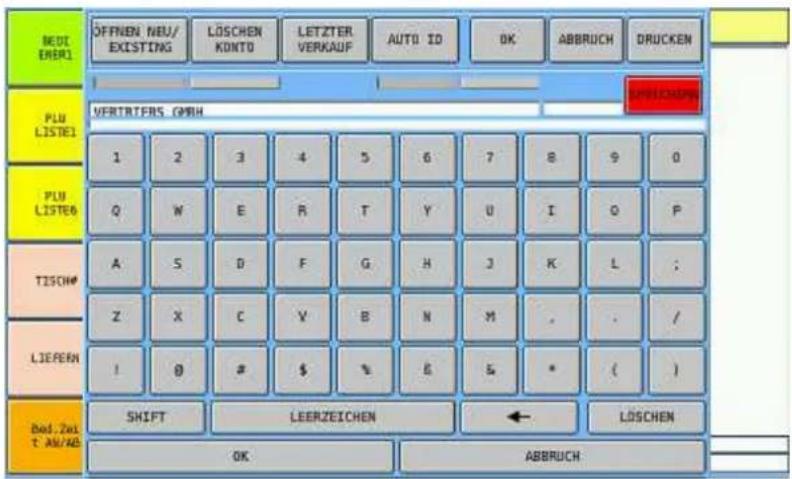
Geben Sie die entsprechenden Daten mit der Alphatastatur ein und drücken Sie die Taste OK.
text_image
NEDI EBRI OFFNIEN NEU/ EXISTING LÖSCHEN KONTO LETZTER VERKAUF AUTO ID OK ABBRUCH DRUCKEN PLU LISTE1 VFRTRTFRS GMBH 1 2 3 4 5 6 7 8 9 0 PLU LISTE6 Q W E R T Y U I O P TISCH# A S D F G H J K L; Z X C Y B N M , . // LIEFERN ! 0 # $ % G & * ( ) Bod. ZKI T. AN/AB SHIFT LEERZEICHEN ← LOSCHEN OK ABBRUCH- Um den Kunden nun dauerhaft zu speichern, drücken Sie die Taste SPEICHERN:
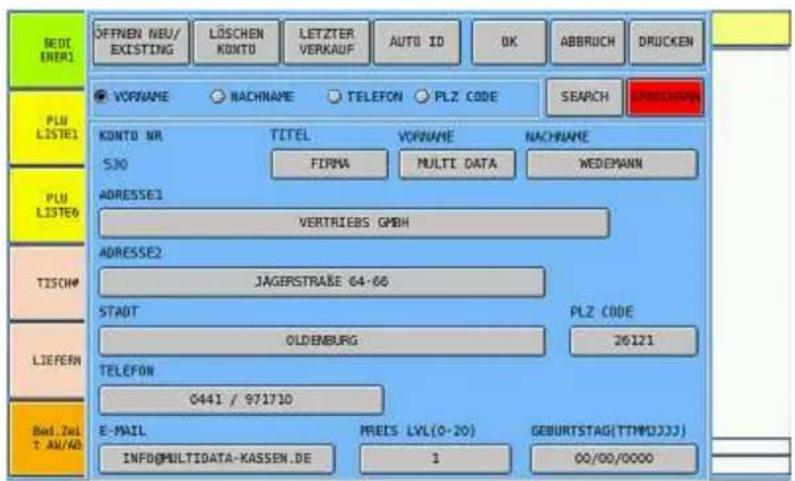
text_image
BIDI (HER) OFFNEN NEU/ EXISTING LÖSCHEN KONTO LETZTER VERKAUF AUTO ID OK ABBRUCH DRUCKEN PLU LISTE1 VORNAME NACHNAME TELEFON PLZ CODE SEARCH KONTO NR. TITEL VORNAME NACHNAME 530 FIRMA MULTI DATA WEDEMANN ADRESSE1 VERTRIEBS GMBH ADRESSE2 JAGERSTRÄSE 64-66 STADT OLDEMBURG PLZ CODE 26121 TELEFON 0441 / 971710 E-MAIL PREES LVL(0-20) GENBURSTAG(TTM0333) INF@MULTIDATA-KASSEN.DE 1 00/00/0000-
Wenn Sie nun die Taste OK drücken werden die Kundendaten auf die Rechnung gedruckt.
-
Beginnen Sie jetzt mit dem eigentlichen Verkaufsvorgang.
Tischverwaltung
Allgemein
Die SPS-530 ermöglicht es, Tische mit der Kasse zu verwalten. Sie haben die Möglichkeit die Tische über Nummerneingabe und die Taste TISCH# aufzurufen, oder mit einer gesondert zu erstellenden grafischen Darstellung der Tische im Display. In letzterer Variante genügt es den betreffenden Tisch im Display zu berühren, um diesen zu öffnen.
Eine neue Rechnung für einen Tisch eröffnen
Öffnen des Tisches
- Eingabe der gewünschten Tischnummer.
- Taste TISCH# drücken.
- Articleleingabe (Gastbestellung).
- Drücken der Taste SALDO, um den Bestellvorgang abzuschließen.
Nachdem die Taste Saldo gedrückt wurde, erhalten Sie in der Regel den Ausdruck der Bestellbons für Küche und Tresen (abhängig von der Programmierung sind unterschiedliche Varianten der Bestellbons möglich).
Die Artikel werden in der Kasse, für den verwendeten Tisch zwischengespeichert. Der Tisch lässt sich jederzeit incl. der bereits gebuchten Artikel wieder aufrufen.
Um weitere Gastbestellungen auf diesen Tisch zu buchen, verfahren Sie wie oben beschrieben.
Die maximale Anzahl unterschiedlicher Artikel, die auf eine Tischnummer gebucht werden können, sowie die maximale Anzahl der Tischnummern mit denen gleichzeitig gearbeitet werden kann, ist ersichtlich in der Speicheraufteilung der Kasse: S-Modus – Speicheraufteilung - #11 und #12 (Track 1).
Bezahlung einer Tischrechung
Hinweis: Bei Bedarf wird die Tischrechnung mit anhängendem Bewirtungsbeleg gedruckt (notwendig zur Einreichung der Tischrechnung als „betriebliche Veranlassung“ beim Finanzamt).
Achtung: Entsprechende Programmierung vorrausgesetzt. Im Zweifelsfall wenden Sie sich bitte an ihren Kassenfachhändler!
Die Tischrechnung wird in einer Summe bezahlt
- Eingabe der gewünschten Tischnummer.
- Drücken der Taste TISCH#
- Drücken der gewünschten Zahlarttaste, z.B. Taste BAR.
Der Tisch ist nun wieder umsatzfrei und Bestellungen von neuen Gästen können mit dieser Tischnummer vorgenommen werden.
Zwei bzw. mehere Rechnungen für einen Tisch (Tisch-Split)
- Eingabe der gewünschten Tischnummer.
- Drücken der Taste TISCH#
- Die auf den Tisch gebuchten Artikel werden im Display angezeigt. Wählen Sie jetzt die Artikel aus, welche von einem der Gäste bezahlt werden sollen.
Dazu berühren Sie einen ausgewählten Artikel im Display und drücken anschließend die Taste SPLIT RECHNUNG (249). Wiederholen Sie diesen Vorgang bis alle Artikel, für diesen Gast, im Display mit einem Stern markiert sind.
- Drücken der gewünschten Zahlart-Taste, z.B. Taste BAR. Es wird eine Rechnung gedruckt, welche ausschließlich die Artikel für diesen Gast enthält. Alle anderen Artikel verbleiben auf dem Tisch. Für jeden Gast dieses Tisches kann dieser Vorgang wiederholt werden.
Split Posten (Teilung konsolidierter Artikel)
Sind identische Artikel mengenmäßig in einer Zeile zusammengefasst z.B. 5 X BIER, können dieser vor dem Bezahlen wieder mengenmäßig getrennt dargestellt werden.
- Eingabe der gewünschten Tischnummer und die Taste TISCH drücken.
- Berühren Sie den konsolidierten Artikel im Display.
| PLU FENSTER 1 | ALPHA TEXT | TOTAL €16.50 | ||
| CHK# | 1/TBL# 0/GST# 0/ | |||
| 2 | POMMES | €3.60 | ||
| PLU FENSTER 2 | STORMING POSTEN | 1 | BRATWURST | €1.90 |
| 1 | PLU3 | €1.00 | ||
| 3 | PLU4 | €3.00 | ||
| PLU FENSTER 3 | SPLIT RECHNG | 2 | PLU5 | €2.00 |
| 3 | PLU6 | €3.00 | ||
| 2 | PLU7 | €2.00 | ||
| PLU FENSTER 4 | SPLIT POSTEN | |||
| PLU FENSTER 5 | TISCH PLAN | |||
| PLU FENSTER 6 | DRICK ZN RECHNG | TOTAL €16.50 | ||
| K1P01 | RON | REG01 | ||
- Eingabe der gewünschten Teilmenge, z.B. 2 (für 2 Bier von ursprünglich 5 Bier) und anschließend die Taste SPLIT POSTEN drücken.
| PLU FENSTER 1 | ALPHA TEXT | TOTAL €16.50 | ||
| CHK# | 1/TBL# 0/GST# 0/ | |||
| PLU FENSTER 2 | STORMA POSTEN | 1 | POMMES | €1.80 |
| 1 | POMMES | €1.80 | ||
| 1 | BRATWURST | €1.90 | ||
| PLU FENSTER 3 | SPLIT RECHNG | 1 | PLU3 | €1.00 |
| 3 | PLU4 | €3.00 | ||
| 2 | PLU5 | €2.00 | ||
| PLU FENSTER 4 | SPLIT POSTEN | 3 | PLU6 | €3.00 |
| 2 | PLU7 | €2.00 | ||
| PLU FENSTER 5 | TISCH PLAN | |||
| PLU FENSTER 6 | DRUCK ZM RECHNG | TOTAL €16.50 | ||
| K1P01 ROn REG01 | ||||
Liste der geöffneten Tische anzeigen lassen
Durch Drücken der Taste OFFENE TISCHE werden grundsätzlich alle in der Kasse geöffneten Tische angezeigt, unabhängig vom angemeldeten Bediener!
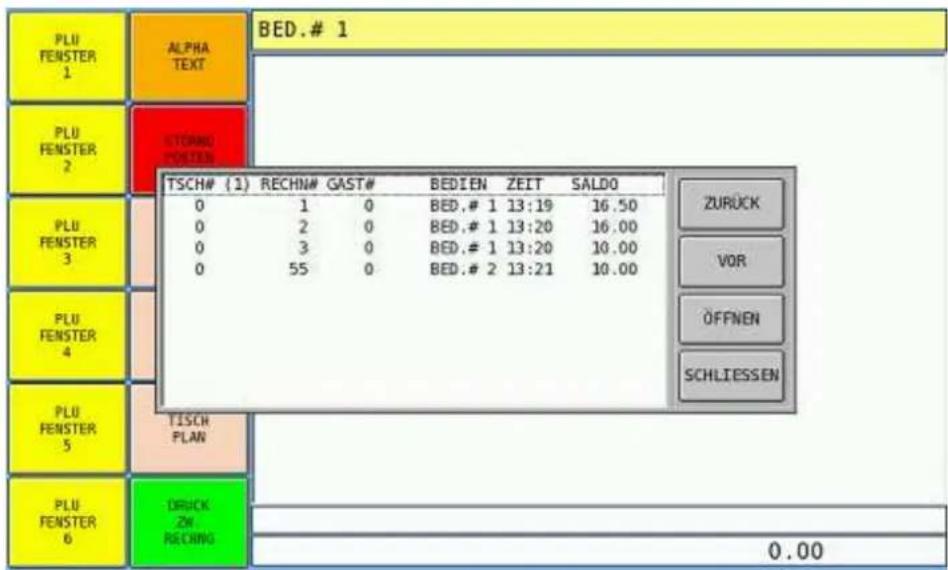
- Drücken Sie die Taste OFFENE TISCHE. Im Display wird eine Liste der geöffneten Tische angezeigt.
- Pro Displayseite warden maximal sieben offene Tische angezeigt. Mit der Taste VOR gelangen Sie zur Folgeseite und der Taste ZURÜCK wieder auf die vorherige Listenseite.
text_image
PLU FENSTER 1 ALPHA TEXT BED.# 1 TSCH# (1) RECHN# GAST# BEDIEN ZEIT SALDO 0 1 0 BED.# 1 13:19 16.50 0 2 0 BED.# 1 13:20 16.00 0 3 0 BED.# 1 13:20 10.00 0 55 0 BED.# 2 13:21 10.00 ZURUCK VOR ÖFFNEN SCHLIESSEN PLU FENSTER 3 PLU FENSTER 4 PLU FENSTER 5 TISCH PLAN PLU FENSTER 6 DRUCK ZH RECHNO 0.00- Soll ein Tisch aus der Liste geöffnet werden, müssen Sie die entsprechende Zeile im Display berühren und anschließend die Taste ÖFFNEN drücken.
- Wollen Sie die Listenansicht verlassen, ohne einen Tisch zu öffnen, drücken Sie auf die Taste SCHLIESSEN.
Bestellwiederholung
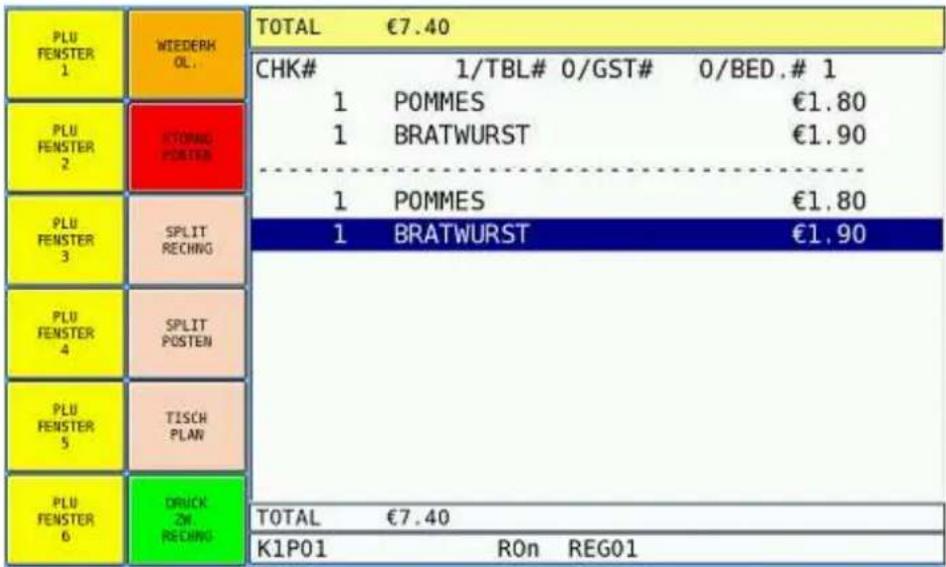
Mit der Taste WIEDERHOL. ist es möglich die letzte Bestellung (Runde) eines aktiven Tisches automatisch erneut zu buchen, anstatt die Artikel einzeln erneut einzugeben.
- Öffnen Sie einen Tisch durch Eingabe der Nummer und der Taste TISCH.
- Eingabe "einer Runde", z.B. 4 X Bier, 4 X Grappa
-
Drücken Sie die Taste SALDO um die Bestellung auszulösen.
-
Soll für diesen Tisch eine weitere Runde bestellt werden, öffnen Sie den Tisch und drücken Sie die Taste WIEDERHOL.
-
Es werden automatisch wieder 4 X Bier und 4 X Grappa auf diese Tischnummer gebucht.
other
| Category | Value | |---|---| | PLU FENSTER 1 | | | PLU FENSTER 2 | | | PLU FENSTER 3 | | | PLU FENSTER 4 | | | PLU FENSTER 5 | | | PLU FENSTER 6 | | | TOTAL | €7.40 | | K1P01 | ROn REG01 | | CHK# | 1/TBL# 0/GST# 0/BED.# 1 | | 1Tisch-Transfer
Mit der Taste RECHNUNG UMBUCHEN haben Sie die Möglichkeit die gesammten Artikel eines Tisches auf einen anderen Tisch zu transferieren.
Z.B.: Ein Paar sitzt an Tisch# 1, plötzlich erscheint eine Gruppe ihrer Freunde und man beschließt sich gemeinsam an den größeren Tisch# 2 zu setzen:
- Drücken Sie die Taste RECHNUNG UMBUCHEN.
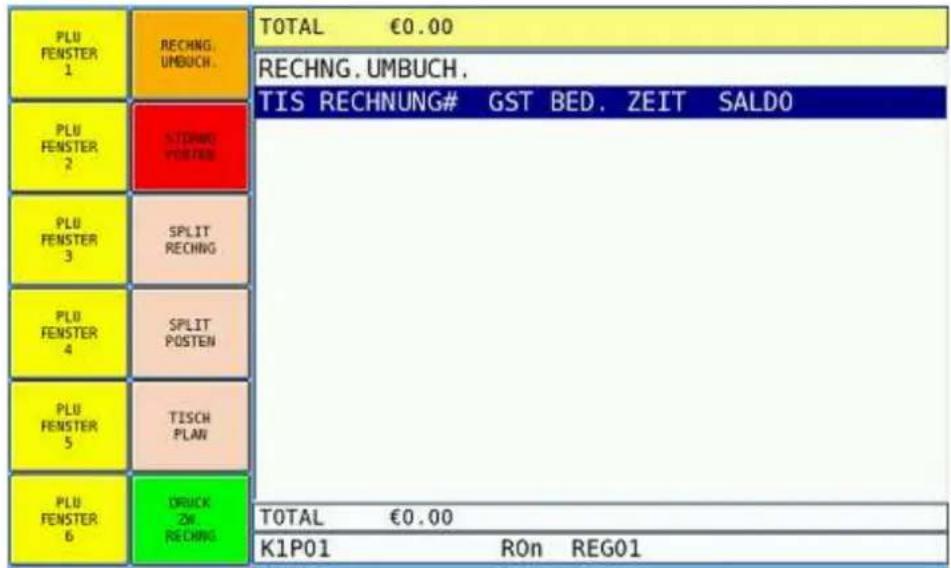
- Eingabe der bisherigen Tischnummer und Taste TISCH# drücken.
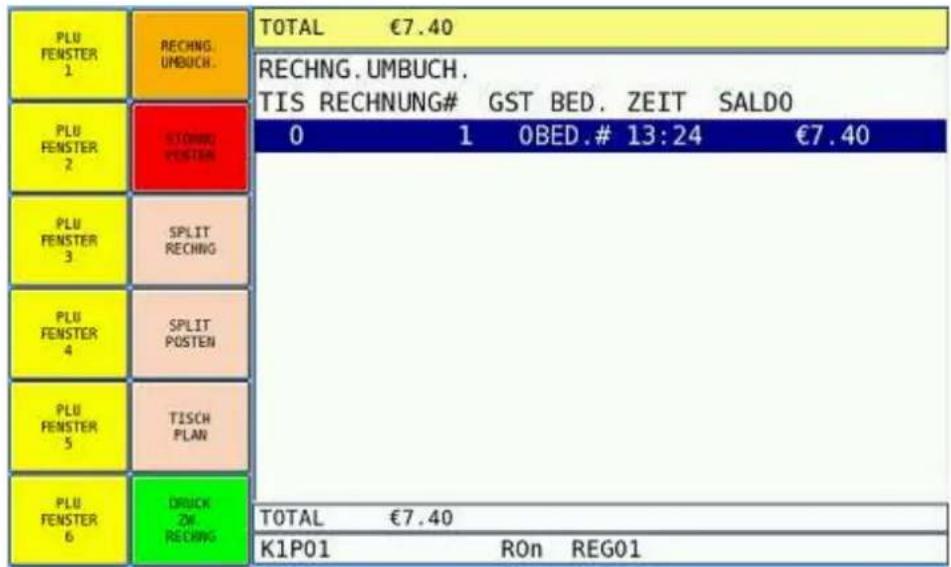
- Anschließend die neue Tischnummer eingeben und die Taste Tisch# drücken.
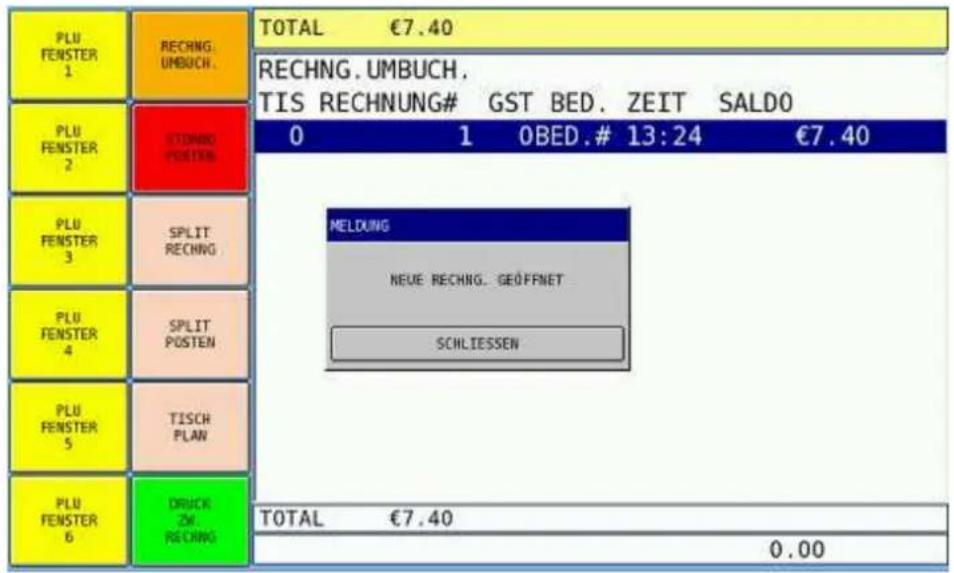
other
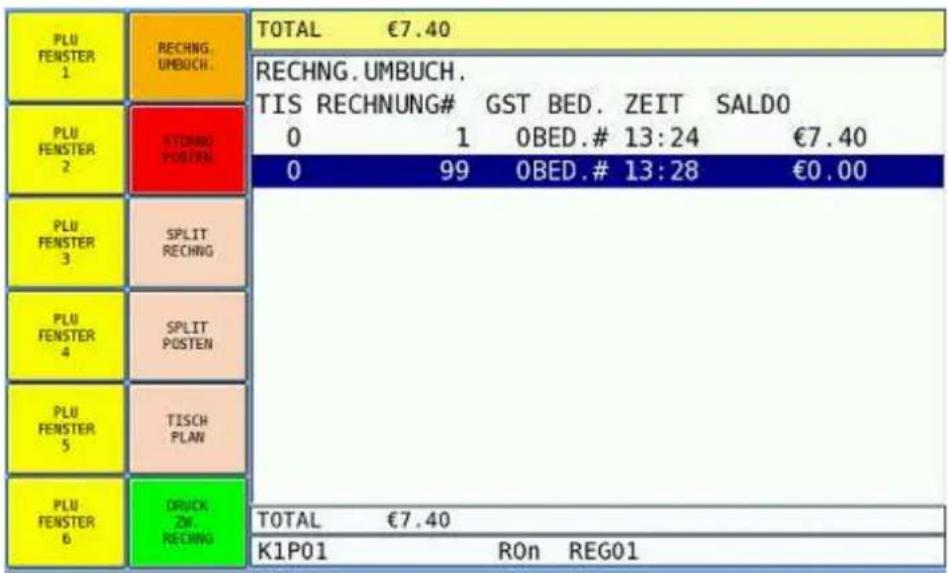
| PLU FENSTER | RECHNG. UMBUCH. | TOTAL (€7.40) | |---|---|---| | 1 | | | | 2 | STORMG POSTER | 0 1 OBED.# 13:24 €7.40 | | 3 | SPLIT RECHNG | MELDUNG NEUE RECHNG. GEÖFFNET SCHLIESSEN | | 4 | SPLIT POSTEN | | | 5 | TISCH PLAN | | | 6 | DRUCK ZIF RECHNG | TOTAL (€7.40) | | | | 0.00 |- Zum Beenden des Transfers drücken Sie die Taste SALDO.
other
| Category | Total (€) | |---|---| | PLU FENSTER 1 | 2800 | | PLU FENSTER 2 | 1500 | | PLU FENSTER 3 | 1400 | | PLU FENSTER 4 | 1300 | | PLU FENSTER 5 | 1200 | | PLU FENSTER 6 | 1100 |Tische auf einer Rechnung zusammenfassen
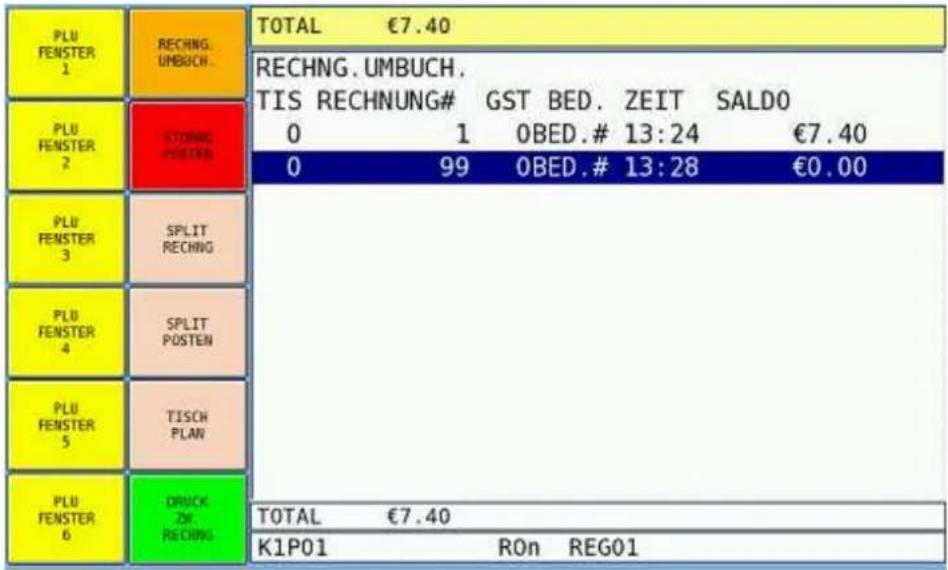
- Drücken Sie die Taste RECHNUNG UMBUCHEN.
- Eingabe der ersten Tischnummer
- Eingabe weiterer gewünschter Tischnummern.
-
Abschluss mit der gewünschten Zahlart, z.B. BAR.
-
Es wird eine Rechnung mit den Artikeln aller gewählten Tische gedruckt.
Bediener-Tisch Transfer
Mit der Bediener-Tisch-Transfertaste können ausgewählte bzw. alle geöffneten Tische eines Bedieners auf einen anderen Bediener übertragen werden.
So kann schnell und effektiv, selbst bei Schichtwechsel weitergearbeitet werden.
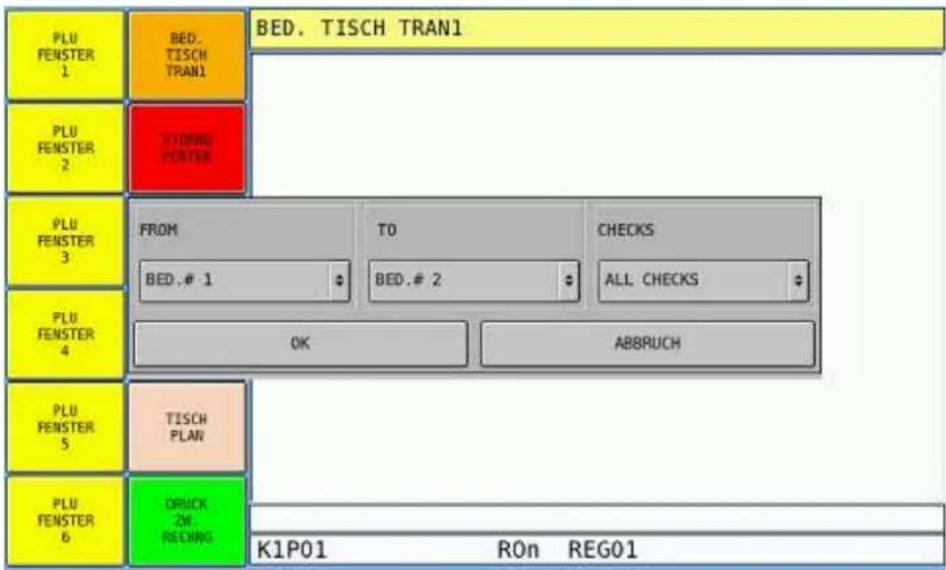
- Drücken Sie die Taste BED. TISCH TRAN1
• Die Auswahlmaske wird im Display angezeigt. - In dem Feld FROM wählen Sie den Tisch übergebenden Bediener aus.
- In dem Feld TO wählen Sie den Tisch empfangenden Bediener aus.
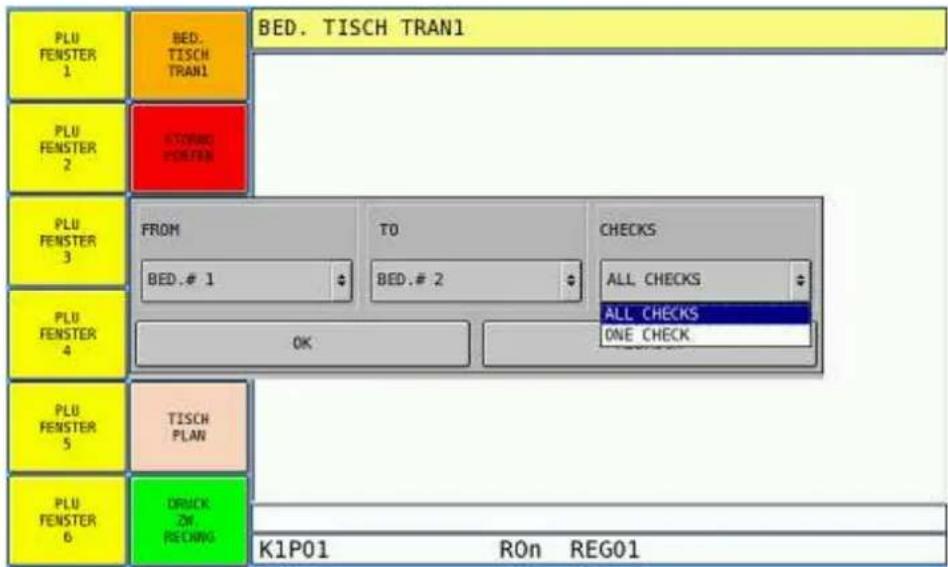
- In dem Feld CHECKS treffen Sie die Auswahl, ob alle Tische oder nur ein Tisch übergeben werden soll.
Beispiel:
- Bediener anmelden.
- Drücken der Taste BED. TISCH TRAN1.
- Auswahl des Bedieners welcher den Tisch bisher bediente.
flowchart
graph TD
    A["PLU FENSTER 1"] --> B["BED. TISCH TRAN1"]
    C["PLU FENSTER 2"] --> D["STORMING POSTER"]
    E["PLU FENSTER 3"] --> F["FROM BED.# 1"]
    G["PLU FENSTER 4"] --> H["OK"]
    I["PLU FENSTER 5"] --> J["TISCH PLAN"]
    K["PLU FENSTER 6"] --> L["DRUCK ZH RECHRG"]
    M["K1P01"] --> N["ROn REG01"]
    O["TO BED.# 2"] --> P["CHECKS ALL CHECKS"]
-
Auswahl des Bedieners welcher den Tisch weiter bedienen soll.
-
Auswahl ob ein Tisch, oder alle Tische übergeben werden sollen.
text_image
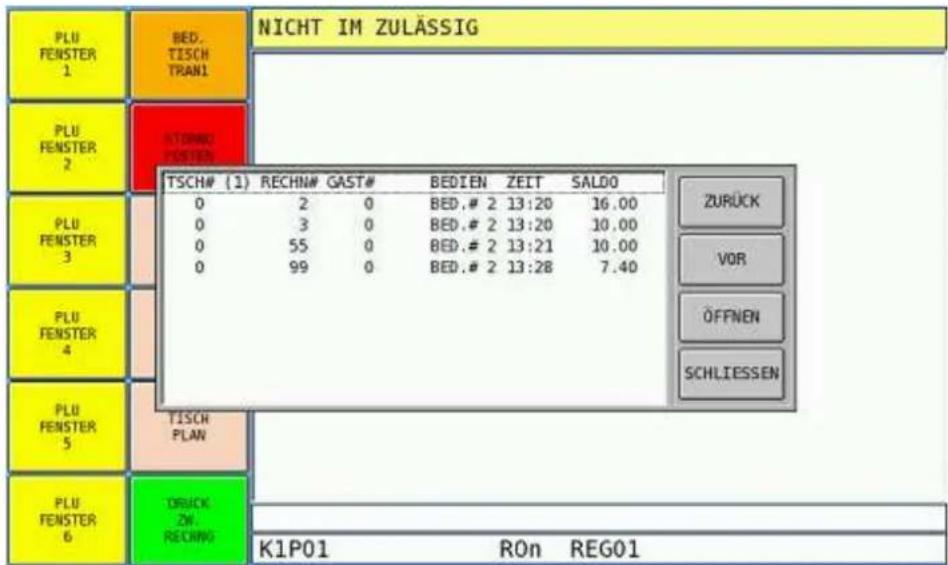
PLU FENSTER 1 BED. TISCH TRAN1 BED. TISCH TRAN1 PLU FENSTER 2 STORMO FORER PLU FENSTER 3 FROM TO CHECKS BED.# 1 BED.# 2 ALL CHECKS ALL CHECKS ONE CHECK PLU FENSTER 4 OK PLU FENSTER 5 TISCH PLAN PLU FENSTER 6 DRUCK ZN RECHNO. K1P01 ROn REG01- Soll nur ein Tisch übergeben werden, muss dieser aus der Liste ausgewählt werden und mit der Taste ÖFFNEN bestätigt werden.
- Der Tisch ist übergeben.
Berichte
Berichtsmenü
- Wird der Schlüssel in die X Position, oder die Z Position gedreht, erscheint das jeweilige Berichtsmenü.
X-Bericht bedeutet: Berichte zur Zwischenkontrolle, Umsätze und Zähler werden nicht gelöscht. Diese Berichte können beliebig oft wiederholt werden, die Umsatzdaten werden davon nicht berührt.
X-Berichte beinhalten die jeweiligen Umsätze, welche in dem Zeitraum seit dem letzten jeweiligen Z-Bericht aufgelaufen sind.
Z-Berichte werden in der Regel nach Geschäftsende, bzw. am Monatsende abgerufen. Durch einen Z-Bericht wird der jeweilige Berichtsspeicher gelöscht (auch der dazugehörige X-Speicher wird gelöscht).
Die Anzahl der verfügbaren Berichtsebenen wird in der Speicheraufteilung vergegeben. Maximal sind 5 Ebenen möglich, im Standard der Kasse sind 2 Berichtsebenen eingerichtet. Dieses hat sich als praktikabel erwiesen, da in der Regel mit Tages- und Monatsberichten gearbeitet wird.
| X FINANZBERICHT | X ARTIKELBERICHT | X BEDIENERBERICHT |
| X GRUPPENBERICHT | X ZEITBERICHT | X RECHNLMGSSPEICHE RBERICHT |
| X BESTANDSBERICHT | X KETTENBERICHT | X ANDERE BERICHTE |
| X KASSIERER SELBSTABRECHNUNG | ARBEITSZEIT BEARBEITEN | SONSTIGES |
Verfügbare Berichte
Die wichtigsten Berichte werden im Anschluss besonders erläutert.
| Berichtstaste Berichtsname Verfügbarkeit | X | Verfügbarkeit Z | |
| FINANZBERICHT | Finanzbericht | X1 - X5 Z1 - Z5 | |
| Schubladen Total | X1 Z1 | ||
| Schublade 1 / 2 | X1 Z1 | ||
| 31Tage | X2 - X5 Z2 - Z5 | ||
| Kassenstation Total | X1 Z1 | ||
| Mix & Match | X1 - X5 Z1 - Z5 | ||
| ARTIKELBERICHT | Alle Artikel | X1 - X5 | Z1 - Z5 |
| Von/bis PLU | X1 - X5 | Z1 - Z5 | |
| Artikel nach Gruppe | X1 - X5 | Z1 - Z5 | |
| Artikel nach ausgewählter Gruppe | X1 - X5 | Z1 - Z5 | |
| Top 20 Artikel | X1 - X5 | Z1 - Z5 | |
| Artikel Null Verkäufe | X1 - X5 | Z1 - Z5 | |
| Artikel Null Verkäufe nach Gruppen | X1 - X5 | Z1 - Z5 | |
| Artikelverkäufe nach Preisebenen | X1 - X5 | Z1 - Z5 | |
| Unbekannte Artikel | XI Z1 | ||
| BEDIENER-BERICHT | Bedienerbericht | X1 - X5 | Z1 - Z5 |
| Individueller Bedienerbericht | X1 - X5 | Z1 - Z5 | |
| Gerade angemeldeter Bediener | X1 - X5 | Z1 - Z5 | |
| Aktive Bediener | X1 - X5 | ||
| Bediener Arbeitsbericht | X1 Z1 | ||
| Ausstände überlappende Bediener | X1 Z1 | ||
| GRUPPENBERICHT | Gruppen nach Bedienern | X1 - X5 | Z1 - Z5 |
| Gruppenbericht | X1 - X5 | Z1 - Z5 | |
| Von/Zu Gruppen | X1 - X5 | Z1 - Z5 | |
| Gruppenbericht nach ausgewählter Gruppe | X1 - X5 Z1 - Z5 | ||
| Gruppen nach Zeitperioden | X1 - X5 Z1 - Z5 | ||
| ZEITBERICHT | Verkäufe / Perioden | X1 - X5 | Z1 - Z5 |
| Destination nach Zeitperiode | X1 - X5 | Z1 - Z5 | |
| Track 1 nach Zeitperiode | X1 - X5 | Z1 - Z5 | |
| Track 2 nach Zeitperiode | X1 - X5 | Z1 - Z5 | |
| Track 3 nach Zeitperiode | X1 - X5 | Z1 - Z5 | |
| Track 4 nach Zeitperiode | X1 - X5 | Z1 - Z5 | |
| RECHNUNGS-SPEICHER BERICHT | Offene Rechnungen für Track 1 | X1 Z1 | |
| Offene Rechnungen für Track 2 | X1 Z1 | ||
| Offene Rechnungen für Track 3 | X1 Z1 | ||
| Offene Rechnungen für Track 4 | X1 Z1 | ||
| Offene Rechnungen für ausgewählte Bediener | X1 Z1 | ||
| Offene Rechnungen für aktuellen Bediener | X1 Z1 | ||
| Offene Rechnungen für Track 1,2,3,4 | X1 Z1 | ||
| BEARBEITEN | Bearbeiten | X1 - X5 Z1 - | Z5 ARBEITSZEIT |
| BESTANDS-BERICHT | Artikelbestand | X1 Z1 | |
| Bestand nach PLU von/bis | X1 Z1 | ||
| Bestand nach Gruppen | X1 Z1 | ||
| Bestand nach individuellen Gruppen | X1 Z1 | ||
| Artikel Minimum Bestand | X1 Z1 | ||
| KETTENBERICHT | Kettenbericht #1 | X1 - X5 Z1 - Z5 | |
| Kettenbericht #2 | X1 - X5 Z1 - Z5 | ||
| Kettenbericht #3 | X1 - X5 Z1 - Z5 | ||
| Kettenbericht #4 | X1 - X5 Z1 - Z5 | ||
| ANDERE BERICHTE | Elektronisches Journal | X1 Z1 | |
| Individueller | X1 Z1 | ||
| Prepoll | X1 - X5 Z1 - Z5 | ||
Ausdruck und Speicherung der Berichte
Nachdem ein Bericht ausgewählt wurde, können Sie diesen mit der Taste DRUCK ausdrucken lassen. Mit der Taste SPEICHERN (USB), bzw. SPEICHERN (SD) wird der Bericht im .txt (text) Dateiformat auf USB oder SD-Karte gespeichert. Auf dem Speichermedium wird für jeden Tag, an dem Berichte gespeichert werden, ein separater Ordner angelegt:
Erläuterung: “xxxxxx” steht für die 6-stellige Filial-Nummer und „TTMMJJJJ“ steht für das Datum an dem der Bericht gespeichert wurde.
Diese Berichtsdateien können anschließend am PC mit jeder Textverarbeitungssoftware geöffnet werden. Es ist in diesem Fall nicht nötig die PC-Kassenprogrammiersoftware auf dem PC installiert zu haben.
Kassiererselbstabrechnung
In der Schlüsselstellung X und Z ist der Punkt KASSIERER SELBSTABRECHNUNG verfügbar.
- Die Kassiererselbstabrechnung bezieht sich auf den Zahlmittelbestand der Kasse, nicht auf einzelne Bediener.
Die Kassiererselbstabrechnung erlaubt es z.B. das Bargeld in der Kassenschublade zu zählen und die Summe als BAR IST einzugeben.
- Im Finanzbericht ermittelt die Kasse aus dem eingegebenen BAR IST und dem BAR SOLL eine evtl. Differenzsumme.
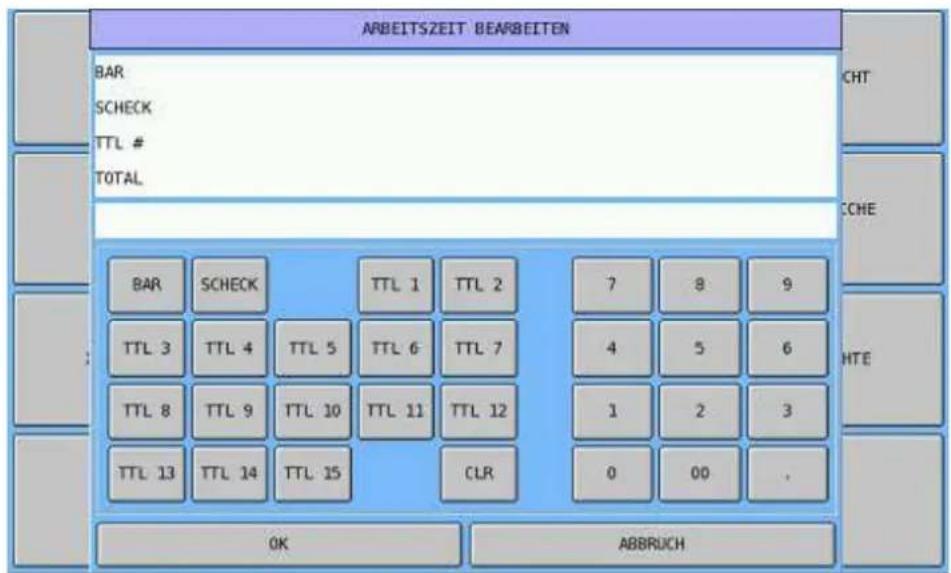
Ablauf: Drücken Sie die Taste KASSIERER SELBSTABRECHNUNG.
text_image
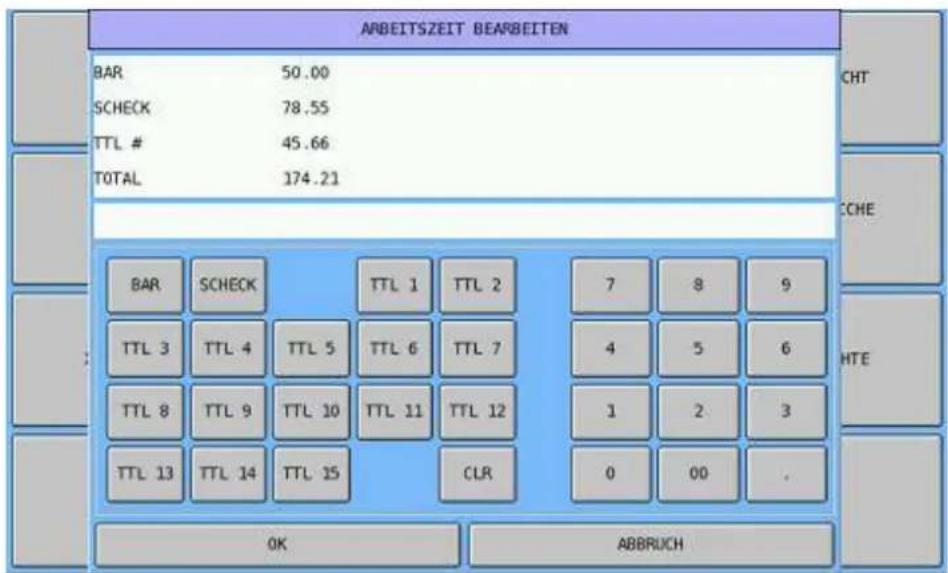
ARBEITSZEIT BEARBEITEN BAR SCHECK TTL # TOTAL CHT CHE BAR SCHECK TTL 1 TTL 2 7 8 9 TTL 3 TTL 4 TTL 5 TTL 6 TTL 7 4 5 6 TTL 8 TTL 9 TTL 10 TTL 11 TTL 12 1 2 3 TTL 13 TTL 14 TTL 15 CLR 0 00 . OK ABBRUCHGeben Sie die Summen der gewünschten Zahlmittel ein und bestätigen Sie dies mit der jeweiligen Zahlarttaste.
Zum Abschluss drücken Sie die Taste OK.
text_image
ARBEITSZEIT BEARBEITEN BAR 50.00 SCHECK 78.55 TTL # 45.66 TOTAL 174.21 CHT CHE HTE OK ABBRUCHSie erhalten einen Ausdruck der eingegebenen Summen.
Wird anschließend ein Finanzbericht aufgerufen, enthält dieser die SOLL, IST und Differenzbeträge.
Datum und Uhrzeit einstellen
- Drehen Sie den Schlüssel in die X Position.
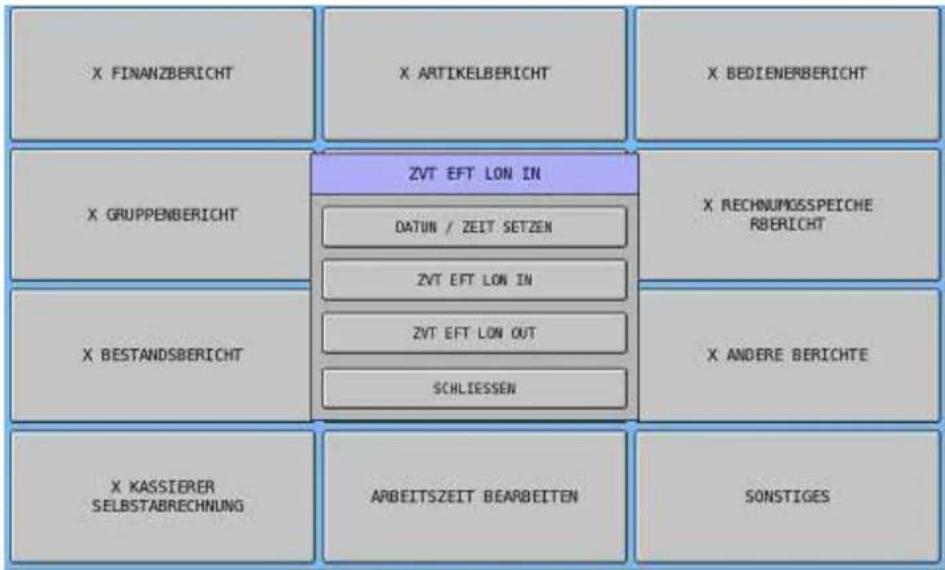
- Drücken Sie die Taste SONSTIGES.
- Auswahl DATUM / ZEIT SETZEN.
text_image
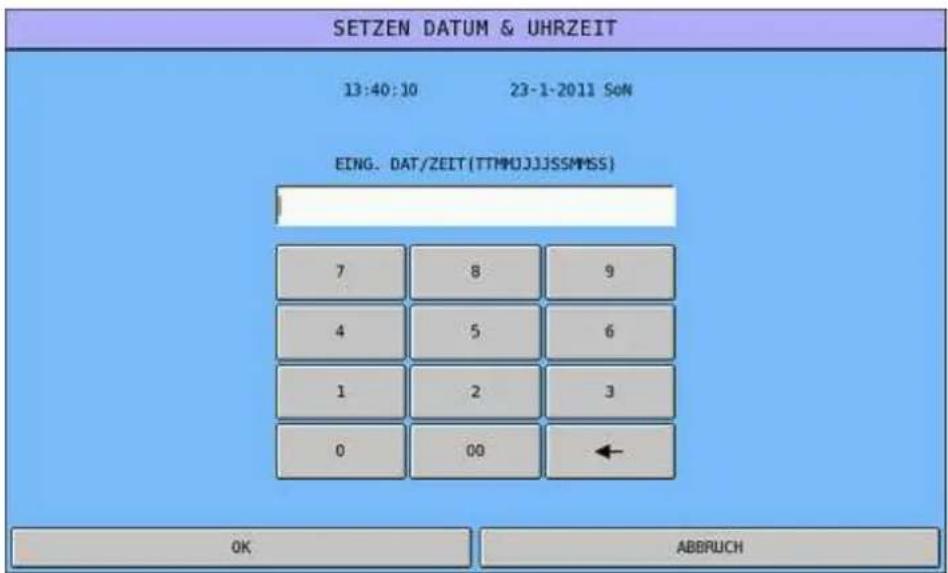
X FINANZBERICHT X ARTIKELBERICHT X BEDIENERBERICHT X GRUPPENBERICHT ZVT EFT LON IN DATUN / ZEIT SETZEN ZVT EFT LON IN ZVT EFT LON OUT SCHLIESSEN X RECHNUMGSSPEICHE RBERICHT X BESTANDSBERICHT X ANDERE BERICHTE X KASSIERER SELBSTABRECHNUNG ARBEITSZEIT BEARBEITEN SONSTIGES- Die Eingabemaske öffnet sich.
text_image
SETZEN DATUM & UHRZEIT 13:40:10 23-1-2011 Son EING. DAT/ZEIT(TTMUJJSSMMSS) 7 8 9 4 5 6 1 2 3 0 00 ← OK ABBRUCH- Geben Sie in dem vorgegebenen Format das aktuelle Datum und die Uhrzeit ein. Bei der Eingabe der Uhrzeit ist auch die Eingabe der Sekunden erforderlich. Geben Sie hierfür 00 ein.
Beispiel: Datum 20.01.2011 Uhrzeit 14:20
Eingabe: 20012011142000
Berichtsmuster
Finanzberichtsmuster für das Standardprogramm (Herstellerauslieferung)
- Unternehmenskopf
- Datum des Berichts
- Berichtsbezeichnung
- Berichtsart und Berichtszähler
- Spaltenköpfe
- Umsatz der positiven Artikel
- Umsatz (positiv.PLU) - (negativ.PLU)
- Brutto-Umsatz getrennt nach 19% und 7% mehrwertsteuerpflichtig
- Netto-Umsatz der 19- und 7%igen Waren
- Mehrwertsteuer 19%
- Mehrwertsteuer 7%
- Anzahl und Brutto-Umsatz der Ausser-Haus-Verkäufe
-%-Nachlass auf die Zwischensumme
- Summe der Verkäufe
- Schlüsselstorno
- Mit der Zahlart BAR abgeschlossene Verkäufe
- Summe Bargeld in der Schublade
- Summe Zahlarten für Lade 1
- Durchschnittssumme pro Kunde
- Bon#/Kassen#/Bediener#/Uhrzeit
- Daten zur Kontaktaufnahme mit dem Unternehmen
- Umsatzsteuer Identifikations# des Unternehmens
FIRMA
MAX MUSTERMANN
12345 MUSTERSTADT
MUSTERSTRASSE 64-66
| DATUM 24/01/2011 | MON | |
| FINANZEN BERICHT | ||
| X1 BERICHT | 0001 | |
| TEXT | ZÄHLER | TOTAL |
| +PLU EBENE 1 | 4 | €5.60 |
| BEREINIGTES TOTAL | 4 | €5.60 |
| STEUER 19% VERK. | €3.80 | |
| STEUER 7% VERK. | €1.80 | |
| NETTO 19% | €3.19 | |
| NETTO 7% | €1.68 | |
| STEUER 19% | €0.61 | |
| STEUER 7% | €0.12 | |
| AUSSER HAUS | 1 | €1.80 |
| %1 | 1 | -0.20 |
| GESAMT VERKAUF | 4 | €5.40 |
| SCHLOSS STORNO | 1 | -1.90 |
| BAR VERKÄUFE | 2 | €5.40 |
| BAR IN LADE | €5.40 | |
| LADE1 TOTAL | €5.40 | |
| DURCHSCHNITT.VERK | €1.35 | |
| NR.000003 REG 01 BEDIENER#001 ZEIT 11:06 | ||
| TEL. 0441 1 23 45-0EMAIL: MAX.MUSTER@MULTIDATA-KASSEN.DEST.ID. 123/456/7890 | ||
Zeitbericht
- Anzahl Kunden und Summen je Stunde
| DATUM | 25/01/2011 | DIE |
| VERKÄUFE NACH | ZEIT PERIODEN | BERICHT |
| X1 BERICHT | 0003 | |
| ZEIT PERIODE | #/KUNDEN | TOTAL |
| 11:00 - 11:59 | 2 | €6.50 |
| 12:00 - 12:59 | 1 | -1.10 |
| TOTAL | 2 | €5.40 |
| NR.000009 REG | 01 BEDIENER#001 | ZEIT 13:27 |
PLU Bericht
- Artikelbezeichnung und Artikelnummer
- Stückzähler und Summenzähler
- Zähler aller Artikel und Summe aller Artikel
| DATUM | 25/01/2011 | DIE |
| ALLE PLUS BERICHT | ||
| X1 BERICHT | 0003 | |
| POSTEN | ZÄHLER | PLU#TOTAL |
| HAMBURGER | 000000000000000001 | |
| 1 | €3.00 | |
| POMMES | 000000000000000008 | |
| 1 | €2.60 | |
| TOTAL | 2 | €5.60 |
| NR.000010 REG 01 BEDIENER#001 ZEIT 13:34 | ||
Bediener Bericht
- Datum des Bericht
- Berichtsbezeichnung
- Berichtsart und Berichtszähler
- Welcher Bediener
- Spaltenköpfe
- Umsatz der positiven Artikel
- Umsatz (positiv.PLU) – (negativ.PLU)
- Brutto-Umsatz getrennt nach 19% und 7% mehrwertsteuerpflichtig
- Netto-Umsatz der 19- und 7%igen Waren
- Mehrwertsteuer 19%
- Mehrwertsteuer 7%
- Anzahl und Brutto-Umsatz der Ausser-Haus-Verkäufe
-%-Nachlass auf die Zwischensumme - Summe der Verkäufe
- Schlüsselstorno
- Mit der Zahlart BAR abgeschlossene Verkäufe
- Summe Bargeld in der Schublade
- Summe Zahlarten für Lade 1
- Durchschnittssumme pro Kunde
- Bon#/Kassen#/Bediener#/Uhrzeit
| DATUM 24/01/2011 | MON | |
| BEDIENER BERICHT | ||
| X1 BERICHT | 0001 | |
| BEDIENER #1 | ||
| TEXT | ZÄHLER | TOTAL |
| +PLU EBENE 1 | 4 | €5.60 |
| BEREINIGTES TOTAL | 4 | €5.60 |
| STEUER 19% VERK. | €3.80 | |
| STEUER 7% VERK. | €1.80 | |
| NETTO 19% | €3.19 | |
| NETTO 7% | €1.68 | |
| STEUER 19% | €0.61 | |
| STEUER 7% | €0.12 | |
| AUSSER HAUS | 1 | €1.80 |
| %1 | 1 | -0.20 |
| GESAMT VERKAUF | 4 | €5.40 |
| SCHLOSS STORNO | 1 | -1.90 |
| BAR VERKÄUFE | 2 | €5.40 |
| BAR IN LADE | €5.40 | |
| LADE1 TOTAL | €5.40 | |
| NR.000003 REG 01 BEDIENER#001 ZEIT 11:06 | ||
Gruppenbericht
- Guppenbezeichnung, Zähler, Summe und %-Anteil des Gesamtverkaufs
| DATUM 25/01/2011 DIE | |||
| GRUPPEN BERICHT | |||
| X1 BERICHT | 0001 | ||
| # TEXT ZÄHLER TOTAL % | |||
| 01 SPEISEN 4 €5.60 10 0.00 | |||
| GRUPPEN TOTAL 4 €5.60 | |||
| NR.000012 REG 01 BEDIENER#001 ZEIT 13:59 | |||
Elektronisches Journal
Im elektronischen Journal werden alle Verkaufsvorgänge, die an der Kasse getätigt werden, gespeichert. Es besteht auch die Möglichkeit die Berichte der Kasse im elektronischen Journal zu speichern.
Das elektronische Journal kann in der Schlüsselstellung X gelesen werden.
Nach Anzeige des elektronischen Journals, kann dieses auf SD-Karte, bzw. USB-Stick gespeichert werden.
Wird das elektronische Journal in der Z Stellung gelesen, erhalten Sie beim Schließen des Festers die Abfrage ob das elektronische Journal gelöscht werden soll.
Zur Ansicht des elektronischen Journals gehen Sie bitte wie folgt vor:
- Schlüssel in die X bzw. Z Postion drehen
- Drücken der Taste ANDERE BERICHE
- Auswahl ELEKTRONISCHES JOURNAL
- Wählen Sie aus, ob das Journal komplett (AUSWAHL ALL), oder nach bestimmten Auswahlkriterien angezeigt/gedruckt werden soll.
PLU Festpreis ändern
Ändern eines programmierten Artikelfestpreises:
Artikelfestpreis ändern
- Drehen Sie den Schlüssel in die P Position.
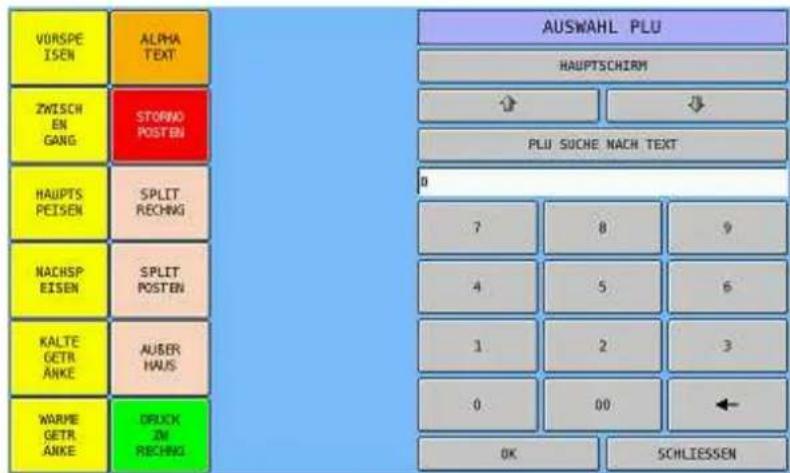
- Die Taste PLU drücken.
- Auswahl mit der Taste PLU NEU & ÄNDERN.
- Eingabe der gewünschten Artikelnummer und die Taste OK drücken.
text_image
VORSPE ISEN ALPHA TEXT ZWISCH EN GANG STORNO POSTEN HAUPTS PEISEN SPLIT RECHNG NACHSP EISEN SPLIT POSTEN KALTE GETR ANKE AUSER HAUS WARVE GETR ANKE DRUCK IN RECHNG AUSWAHL PLU HAUPTSCHIRM PLU SOCHE NACH TEXT 0 7 8 9 4 5 6 1 2 3 0 00 ← OK SCHLIESSEN- Die Programmiermaske für den eingegebenen Artikel öffnet sich:
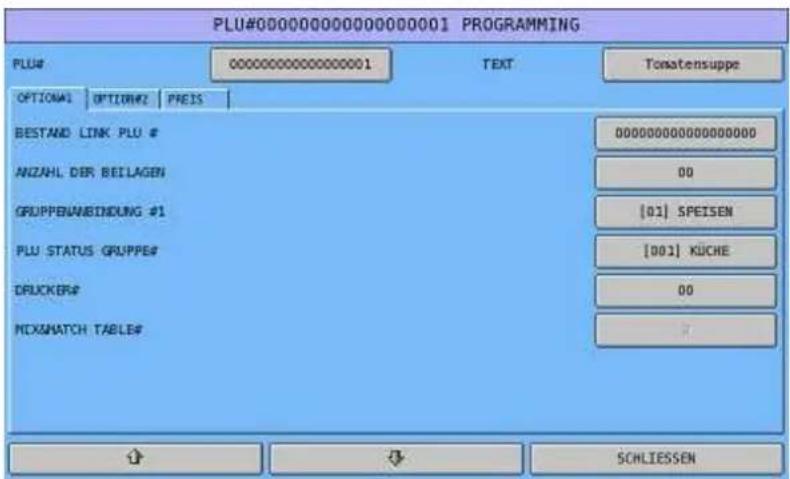
text_image
PLU#00000000000000001 PROGRAMMING PLU# 00000000000000001 TEXT Tomatsuppe OPTIONAL OPTIONS PREIS BESTAND LINK PLU # ANZAHL DER BEILAGEN GRUPPENAMBINDUNG #1 PLU STATUS GRUPPE# DRUCKER# MIXAMATCH TABLE# 00000000000000000 [01] SPEISEN [001] KUCHE 00 SCHLIESSEN- Drücken Sie auf den Reiter PREIS.
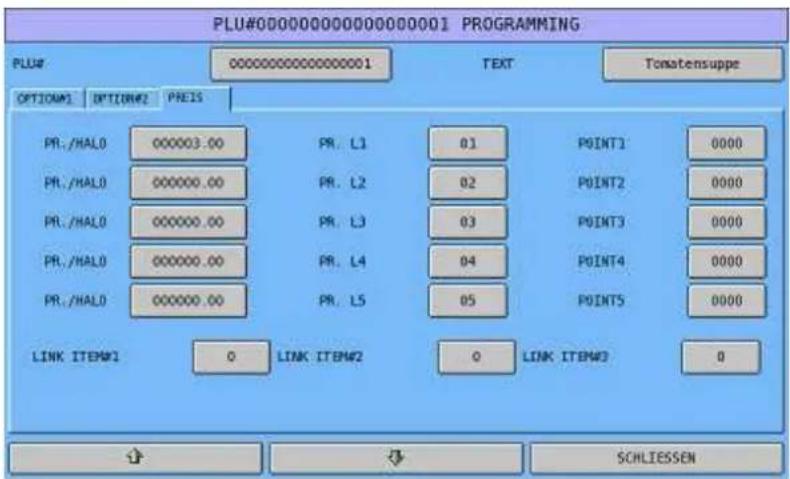
text_image
PLU#00000000000000001 PROGRAMMING PLU# 0000000000000001 TEXT Tomatosuppe OPTION#1 OPTION#2 PREIS PR. /HALO 000003.00 PR. L1 01 POINT1 0000 PR. /HALO 000000.00 PR. L2 02 POINT2 0000 PR. /HALO 000000.00 PR. L3 03 POINT3 0000 PR. /HALO 000000.00 PR. L4 04 POINT4 0000 PR. /HALO 000000.00 PR. L5 05 POINT5 0000 LINK ITEMS1 0 LINK ITEMS2 0 LINK ITEMS3 0 UP ↓ SCHLIESSEN- Der alte Festpreis wird in der ersten Spalte oben angezeigt. Drücken Sie auf den Preis, es öffnet sich das Preiseingabefenster:

text_image
PLU#00000000000000001 PROGRAMMING PLU# PAGE #1 PAGE #2 PRICES PRC/HAL0 1.95 7 8 9 4 5 6 1 2 3 0 00 OK CANCEL PLU1 01 PREV. RECORD NEXT RECORD CLOSE- Geben Sie den neuen Festpreis ein. Die Eingabe erfolgt in Cent, die Beträge werden ohne Dezimalpunkt eingegeben.
Beispiel: Neuer Festpreis 5,95€, eingegeben wird 595
-
Bestätigen Sie die Eingabe durch Drücken der OK Taste.
-
Mit der Taste SCHLIESSEN kommen Sie zurück in das Artikel-Auswahl-Menü. Sie können jetzt, wie ab Punkt 4. beschrieben den nächsten Artikelfestpreis bearbeiten.
-
Wollen Sie den Programmiermodus verlassen, um weiter zu verkaufen, drücken Sie in diesem und dem Folgefenster jeweils auf die Taste SCHLIESSEN.
-
Drehen Sie den Schlüssel zurück in die REG Position.
Bedienerschlüsselzuweisung
Einen neuen Magnetschlüssel einem Bediener zuweisen:
- Melden Sie sich mit einem Magnetschlüssel, welcher die Berechtigung hat Programmierungen durchzuführen, an der Kasse an.
- Schlüssel in die P Position drehen.
- Drücken Sie die Taste BEDIENER.
- Wählen Sie in dem Folgemenü den Punkt BEDIENER aus.
- Das Fenster der Bedienerprogrammierung öffnet sich, es wird automatisch die Programmiermaske für Bediener 1 angezeigt. Mit den Pfeiltasten (unten links) blättern Sie zu der gewünschten Bedienernummer.
- Ggf. entfernen Sie an dieser Stelle den Bedienerschlüssel mit dem Sie in dieses Menü gelangt sind.
- Drücken Sie anschließend auf den Reiter OPTION#2 (oben links).
- In der Zeile DALLAS SCHLÜSSEL ZUORDNUNG drücken Sie auf die graue Taste.
- Es erscheint eine Meldung und Sie werden aufgefordert den Magnet-Schlüssel einzustecken.
- Der Schlüssel ist jetzt dem ausgewählten Bediener zugeordnet.
- Verlassen Sie dieses und das Folgefenster mit der Taste SCHLIESSEN.
- Drehen Sie den Schlüssel zurück in die REG Position.
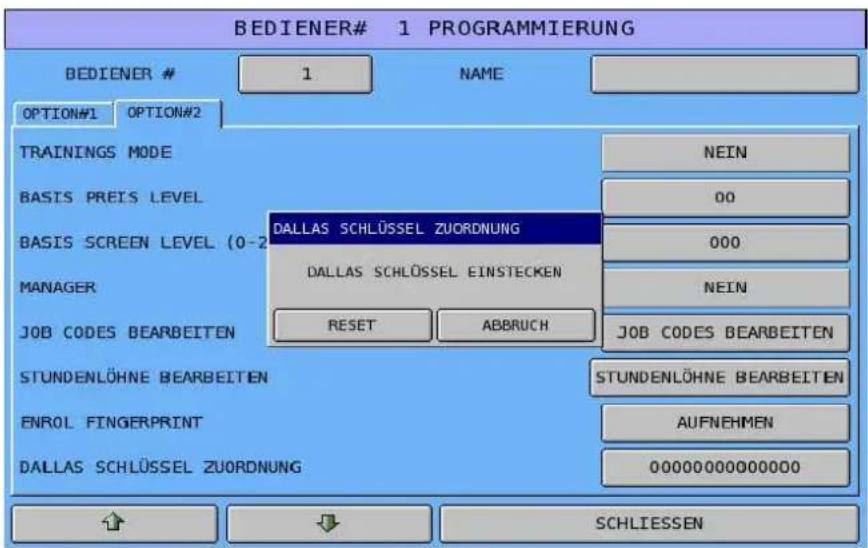
text_image
BEDIENER# 1 PROGRAMMIERUNG BEDIENER # 1 NAME OPTION#1 OPTION#2 TRAININGS MODE BASIS PREIS LEVEL BASIS SCREEN LEVEL (0-2) MANAGER JOB CODES BEARBEITEN STUNDENLÖHNE BEARBEITEN ENROL FINGERPRINT DALLAS SCHLÜSSEL ZUORDNUNG DALLAS SCHLÜSSEL ZUORDNUNG NEIN 00 000 NEIN RESET ABBRUCH JOB CODES BEARBEITEN STUNDENLÖHNE BEARBEITEN AUFNEHMEN 00000000000000 SCHLIESSENBerichtstaste für den REG-Modus
Um einen Bericht im REG-Modus abzurufen, ist es erforderlich den entsprechenden Berichtscode einzugeben und anschließend die Taste BERICHT zu drücken.
Eingabe: [Berichts-Code] [Taste BERICHT]
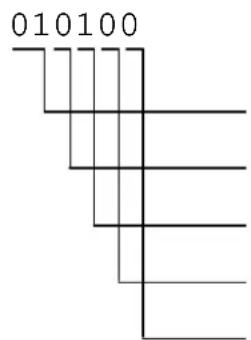
Aufbau des Berichtscode
text_image
010100- Die zweistellige Berichtsnummer, siehe Spalte # der folgenden Tabelle.
- Eingabe "0" für X-Berichte; Eingabe "1" für Z-Berichte
- Eingabe der Berichtsebene: "1" bis "5" (Tagesbericht=1; Monatsbericht=2)
- Diese Stelle ist jeweils mit einer "0" aufzufüllen.
- Diese Stelle ist ieweils mit einer "0" aufzufüllen.
Der oben gezeigte Beispielcode "010100" generiert einen X1-Finanzbericht für eine Einzelplatzkasse.
Berichtscodetabelle
| # | Bericht |
| 01 Finanzen | |
| 02 Zeitbericht | |
| 03 Alle PLUs | |
| 05 PLUs nach Gruppen | |
| 07 Top 20 PLUs | |
| 08 PLU mit Null Umsatz | |
| 09 PLU mit Null Umsatz nach Gruppen | |
| 10 PLU nach Preisebenen | |
| 13 Bediener | |
| 15 Aktueller Bediener | |
| 16 Gruppen pro Bediener | |
| 17 Gruppen | |
| 20 Lade Total | |
| 21 Lade 1/2/3 | |
| 54 PLU Bestand | |
| 60 Elektronisches Journal | |
| 61 - 64 Kettenbericht 1 – Kettenbericht 4 | |