NR-510 - Kasse Sam4S - Kostenlose Bedienungsanleitung
Finden Sie kostenlos die Bedienungsanleitung des Geräts NR-510 Sam4S als PDF.


Benutzerfragen zu NR-510 Sam4S
0 Frage zu diesem Gerät. Beantworten Sie die, die Sie kennen, oder stellen Sie Ihre eigene.
Eine neue Frage zu diesem Gerät stellen
Laden Sie die Anleitung für Ihr Kasse kostenlos im PDF-Format! Finden Sie Ihr Handbuch NR-510 - Sam4S und nehmen Sie Ihr elektronisches Gerät wieder in die Hand. Auf dieser Seite sind alle Dokumente veröffentlicht, die für die Verwendung Ihres Geräts notwendig sind. NR-510 von der Marke Sam4S.
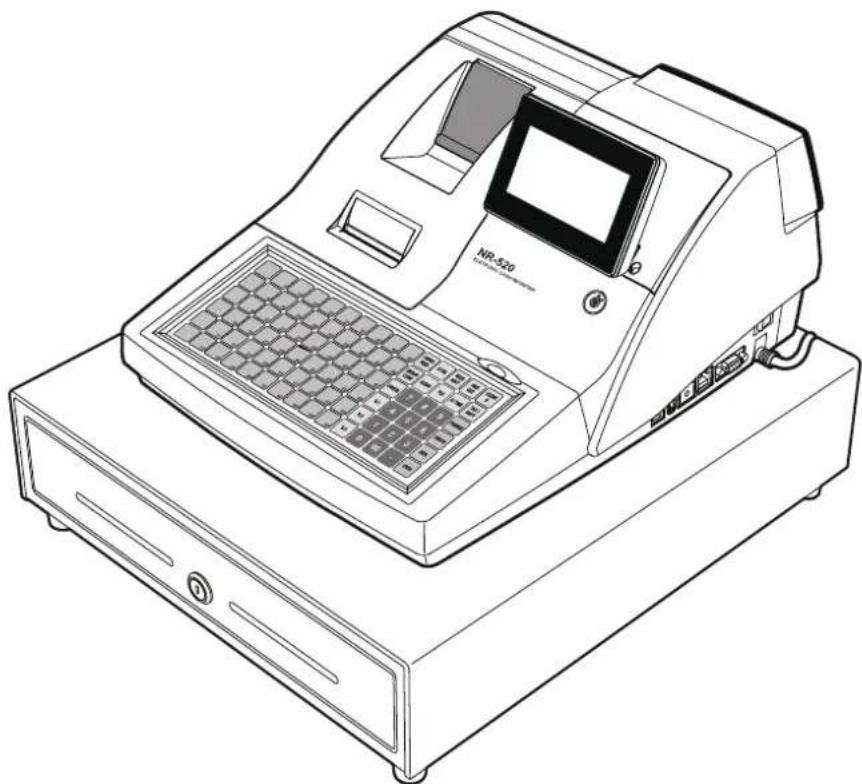
BEDIENUNGSANLEITUNG NR-510 Sam4S
Bedienungs- und Programmieranleitung
Hinweise zur Benutzung dieser Anleitung 5
Hardware Überblick 6-8
Bediener-Display 9
Drucker 10
Funktionsschloss 11
Tastatur 12
Blockierte Kasse entsperrenv(Initialisierung) 13
Vorbereitung der Kasse 15
Papierrolle Einlegen 16
Speicherlöschung (Wichtig bei neuer Kasse!) 17
GDPdU-Protokoll aktivieren 18
Bedienung der Kasse
Infos 19-20
Bediener An/Abmeldung 21
Modifizierungstaste 32
Preisebenen Taste 33
Werbung 34
Schwund 35
Steuerumschaltung 36
Prozente und Rabatte 37-41
Warenrücknahme 42
Stornos 43-44
Kein Verkauf (Lade Öffnen) 45
Einzahlung 46
Auszahlung 47
ZWS und Bon-Abschluss 48-54
Bondruck An/Aus, nachträglicher Bon 55
Währungsumrechnung 56
Tisch-Verwaltung 57-59
Rechnung-Split (Tischsplit) 60
Überlappendes Bedienersystem (z.B. Bäckerei) 61
X-Mode Manager-Mode 63-64
X-Berichte / Elektr. Journal / KSA 65-68
Trainings-Mode 68
PLU Bestand 69
Bondruck An/Aus 70
Z-Mode: Z-Berichte 71-73
Service-Mode Programmierung 75-77
Tastatur Programmierung 78-79
Schnittstellen Programmierung 80
ECR Setup 81
Programm Backup 82-83
SD-Karten Menü (interne Micro-SD für GDPdU) 84-85
PGM-Mode Programmierung 87
Texteingabe 88-91
PLU Programmierung (Artikel) 92-96
NLU (PLU auf Schnelltaste legen) 97
Gruppen Programmierung 98-99
Funktionstasten Status Programmierung 100-112
Makrotasten Programmierung 113
Optionen Programmierung 114
System Optionen 115-118
Druck Optionen 119-120
Berichts Optionen 121-124
Steuer Optionen 125
Rundungs Optionen, Logo Optionen 126-127
Küchendrucker Optionen, Barcode Optionen 127-128
Elektr. Jounal Optionen, Trainings Optionen 129
Tisch Optionen 130
Bediener Programmierung 131
Zeit und Datum 132
Steuer Programmierung 133
Klischee Programmierung 134
Programm Ausdruck 136
Beispiel Berichte, Balancing Formel 137-140
Hinweise zur Benutzung dieser Anleitung
Diese Anleitung ist in mehrere Kapitel, passend zu den verschiedenen Schlüsselstellungen der Kasse, gegliedert. Hier ist eine kurze Beschreibung der einzelnen Kapitel:
- "Bedienung" erläutert beispielhaft die Basis-Bedienung der Kasse.
- "Manager Modus (X Mode)" X-Berichte und sonstige Manager-Funktionen.
- "Z-Modeus" Z-Berichte.
- "Service Mode Programmi" Einrichtung der Kasse, vor der Anwender-Programmierung, für den Kassen-Fachhändler.
- "PGM-Mode Programmi" zur Durchführung der Anwender-Programmierung.
- "Beispiel-Berichte" Erklärung der unterschiedlichen Berichte und Berichtsebenen Ihrer Kasse.
Die Kasse SAM4S NR-510 lässt sich für unterschiedliche Einsatzzwecke programmieren. Dies erfordert evtl. eine entsprechende Grundeinrichtung durch den Kassen-Fachhandel.
Flussdiagramme in dieser Anleitung
In dieser Anleitung werden Ihnen Eingaben an der Kasse mit Hilfe von Flussdiagrammen erläutert. In dem folgenden Beispiel sehen Sie das Flussdiagramm für die Eingabe von 1,00€ auf die PLU1-Taste :
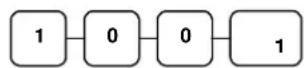
Um den Flussdiagramm zu folgen, müssen sie folgende Tasten drücken:
Ziffertaste "1".
Ziffertaste "0".
Ziffertaste "0".
PLU-Festtaste #1.
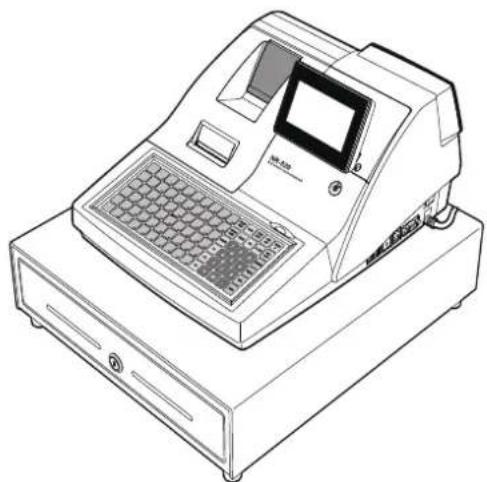
Hardware Überblick
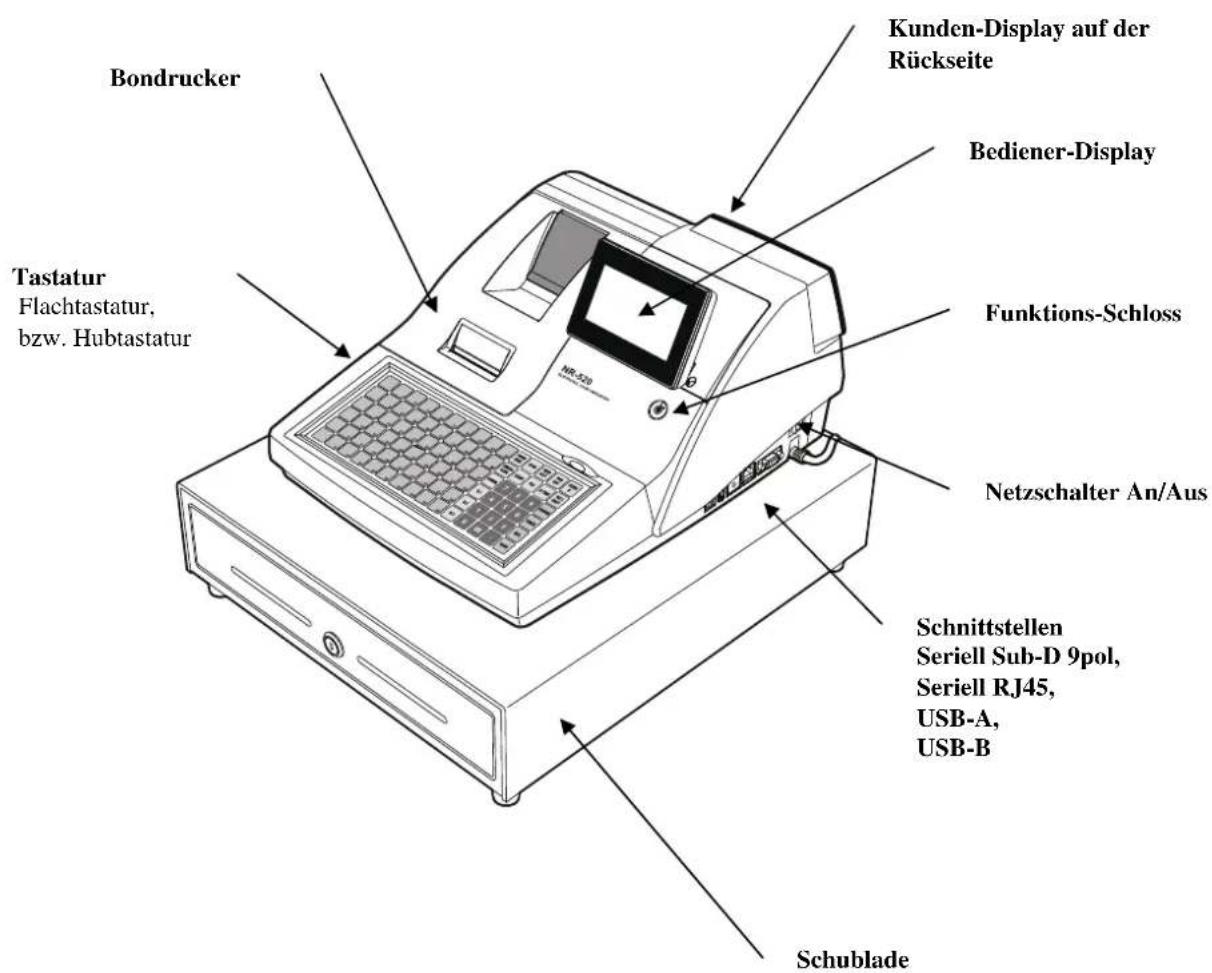
text_image
Bondrucker Tastatur Flachtastatur, bzw. Hubtastatur Kunden-Display auf der Rückseite Bediener-Display Funktions-Schloss Netzschalter An/Aus Schnittstellen Seriell Sub-D 9pol, Seriell RJ45, USB-A, USB-B SchubladeSD-Kartenleser: WICHITG! Diese SD-Karte (ext. Karte) nur temporär einsetzen, für die jeweils gewünschte Funktion. Kein Einschalten der Kasse bei eingesetzter ext. SD-Karte!!! (Es handelt sich hierbei nicht um die Micro-SD-Karte zur Speicherung der GDPdU relevanten Daten.)
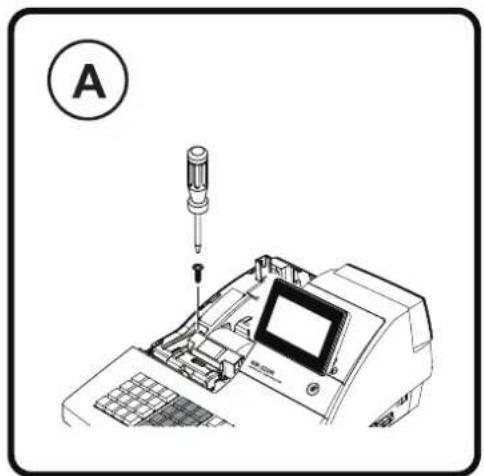
- Der SD-Kartenleser befindet sich unter einer Klappe. Diese ist mit einer Schraube gesichert.
- SD-Karte wie folgt einsetzen: Die Kontakte zeigen nach unten und zur Außenseite der Kasse.
Anschluss externer Geräte
- Der Waagen-Anschluss ist für Deutschland nicht verfügbar.
• Die USB-Schnittstellen können für den PC-Anschluss, für Scanner oder externe Speichermedien (USB-Stick) genutzt werden.
Mehr Informationen erhalten Sie im Kapitel: USB-Anschluss.
Übersicht des Programmier-Leistungsrahmens
- In Abhängigkeit der gewählten Speicheraufteilung sind unter Umständen folgende Maximalwerte möglich:
8000 Artikel (PLUs)
⇒ 99 Bediener mit eigenem Berichtsspeicher
⇒ 99 Gruppen zur PLU-Umsatzsammlung
⇒ 2 Preisebenen pro Artikel
500 Tische
⇒ 100 Zeilen pro Tischrechnung
- 5 PLU-Modifizierungstasten (z.B. small, medium, and large)
• 24 Stellen Artikeltext
• Bis zu 4 MwSt. Sätze.
- Programmierbare Tastenbelegung
• 24-Stunden Uhr mit automatischem Datumswechsel
• Bar, Scheck und acht weitere Kredit-Abschlusstasten
• 4 Fremdwährungen
- Trainings-Modus
- Programmierbare %- und Nachlasstasten
- Makro-Programmierung
• Werbung- und Schwund-Funktion
• Je 6-Zeilen Bonkopf- und Fußtext
Bediener-Display
Die NR-500 hat ein 192 x 64 Pixel LCD-Display mit blauer Hintergrundbeleuchtung.
Die eingegebenen Artikel erscheinen nacheinander im Display, inkl. Menge, Text und Preis.
In der unteren Displayzeile wird automatisch die aktuelle Zwischensumme angezeigt.
« REG » MODE
Hinweis: Die Displaymeldung “REG MODE GESCHLOSSEN” bedeutet, dass an der Kasse derzeit kein Bediener angemeldet ist.
B:AN BEDIENER 00 K1 P1
REG MODE
GESCHLOSSEN
B:AN BEDIENER 01 K1 P1
REG MODE
0.00
Nach erfolgter Bedieneranmeldung wechselt die Anzeige auf «REG MODUS 0.00».
Weitere Display-Symbole :
B : AN der Bondruck ist eingeschaltet
B : AUS der Bondruck ist ausgeschaltet
K1 P1 K1 = Tastaturebene 1 ; P1 = Artikelpreisebene 1
Drucker
Drucker Spezifikationen
| Papierbreite und Typ 58mm Thermo | Papier | |
| Papier Loading: Drop-in Loading | ||
| Rollendurchmesser: | 70 ∅_max | |
| Druckgeschw.: | Normal 50mm/s | |
| Maximal 70mm/s | ||
| Papierende Sensor Ja | ||
Funktionsschloss
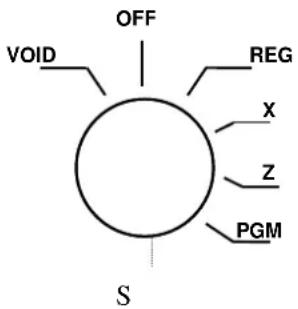
Zum Lieferumfang der Kasse gehören zwei Schlüsselsätze à fünf Schlüssel mit unterschiedlicher Berechtigung.
text_image
VOID OFF REG X Z PGM SVOID Zum Stornieren bereits abgeschlossener Verkäufe.
OFF Die Kasse temporär ausschalten.
REG Für normale Verkaufsvorgänge.
X Umsatz-Zwischenkontrolle (X-Berichte).
Z Umsatzberichte Drucken (Z-Berichte)
PGM Anwender-Programmierungen
S Für authorisierte Service-Techniker
Funktionsschlüssel
Mögliche Schlüsselstellungen aller fünf Schlüssel.
Schlüssel Mögliche Schlossposition
| REG OFF, REG | |
| VD | VOID, OFF, REG, X |
| Z | VOID, OFF, REG, X, Z |
| P | VOID, OFF, REG, X, Z, PGM |
| C | ALLE |
| SCHLOSSSTELLUNGEN | |
Hinweis: In den Schlosspositionen OFF und REG kann der Schlüssel abgezogen werden.
Tastatur
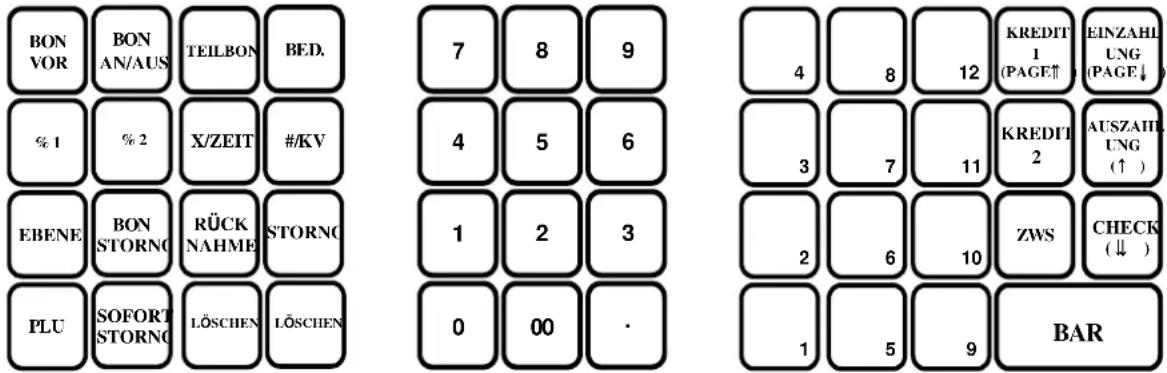
NR-510R Hub-Tastatur Version
Die Hubtastatur ist, wie unten dargestellt, vorbelegt. Die Tastaturbelegung ist programmierbar und kann den Kundenwünschen angepasst werden.
text_image
BON VOR BON AN/AUS TEILBON BED. % 1 % 2 X/ZEIT #/KV EBENE BON STORNO RÜCK NAHME STORNO PLU SOFORT STORNO LÖSCHEN LÖSCHEN 7 8 9 4 5 6 1 2 3 0 00 . 4 8 12 KREDIT 1 (PAGE↑) EINZAHL UNG (PAGE↓) 3 7 11 KREDIT 2 AUSZAIH UNG (↑ ) 2 6 10 ZWS CHECK (↓ ) 1 5 9 BARNR-510 Flach-Tastatur Version
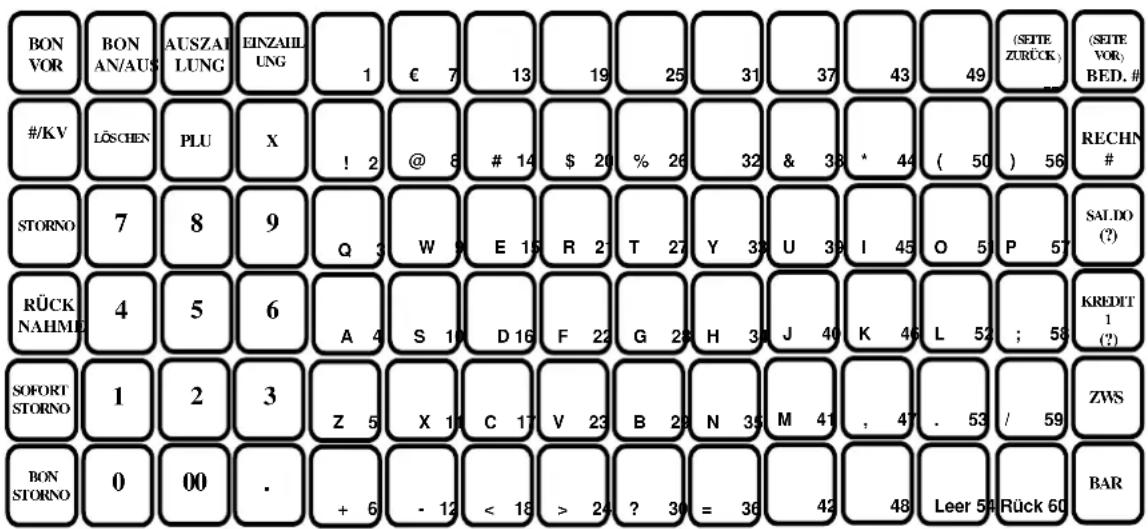
Die Flachtastatur hat 60 Einzeltasten die, wie unten dargestellt, vorbelegt sind. Die Tastaturbelegung ist programmierbar und kann den Kundenwünschen angepasst werden.
text_image
BON VOR BON AN/AUS AUSZAI LUNG EINZAIIU UNG 1 € 7 13 19 25 31 37 43 49 (SEITE ZURCK) (SEITE VOR) BED. # #/KV LÖSCHEN PLU X ! 2 @ 814
$ 20 % 26 32 & 38 * 44 ( 50 ) 56 RECHN # STORNO 7 8 9 Q 3 W 9 E 16 R 21 T 27 Y 30 U 39 I 45 O 51 P 57 SALDO (?) RÜCK NAHME 4 5 6 A 4 S 11 D 16 F 22 G 23 H 31 J 40 K 46 L 52 ; 58 KREDIT 1 (?) SOFORT STORNO 1 2 3 Z 5 X 11 C 17 V 23 B 28 N 35 M 41 , 47. 53 / 59 ZWS BON STORNO 0 00 . + 6 - 12 < 18 > 24 ? 30 = 36 48 Leer 54 Rück 60 BARBlockierte Kasse entsperren (Initialisierung)
Hinweis: Durch die Initialisierung werden weder Umsätze noch Programmierungen gelöscht! Es wird ausschließlich der temporäre Fehlerspeicher gelöscht, um eine blockierte Kasse aus diesem Zustand zu befreien, damit weitere Verkäufe getätigt werden können!
Eine blockierte Kasse erkennen sie wie folgt:
• Die Kasse gibt einen dauerhaften Fehlerton aus
- Der Fehlerton lässt sich durch Drücken der Taste "LÖSCHEN" nicht ausschalten.
• Die Kasse reagiert auf keinen Tastendruck
In diesem Fall ist die Durchführung der Initialisierung nötig!
Durchführung der Initialisierung:
- Schlüssel in den PGM-MODUS drehen.
- Den Netzschalter der Kasse ausschalten.
- Die Taste "ZWS" drücken und gedrückt halten.
- Während Sie die Taste "ZWS" drücken, den Netzschalter der Kasse wieder einschalten. Wenn folgende Meldung im Display angezeigt wird, die Taste „ZWS“ loslassen:
INITIALISIERUNG TASTE BAR DRÜCKEN
- Jetzt die Taste "BAR" drücken.
Folgende Meldung wird im Display angezeigt:
SIND SIE SICHER? J=BAR N=LÖSCHEN
-
Drücken Sie die Taste "BAR". Auf dem Bon wird die Meldeung „INITIALISIERUNG OK“ gedruckt.
-
Drehen Sie den Schlüssel zurück in die REG-Position.
-
Die Kasse ist wieder frei und Sie können weiterarbeiten.
Vorbereitung der Kasse
SAM4S Kassen werden komplett montiert, zum Arbeiten „out-of-the-box“ ausgeliefert. Lediglich folgende vorbereitende Arbeiten müssen noch von Ihnen durchgeführt werden:
- Auspacken der Kasse, entfernen des Verpackungsmaterial und der Transportsicherungs-Klebestreifen.
- Einlegen der Papierrolle
- Speicherlöschung
Papierrolle einlegen
- Die Druckerabdeckung abnehmen (Bild A und B).
- Öffnen der Druckerverriegelung (Bild C).
- 10cm Papier von der Rolle abwickeln und die Papierrolle in den geöffneten Drucker legen (Bild D).
- Die Druckerverriegelung schließen, wobei das Papierende aus dem Drucker herausschauen muss (Bild E).
- Das überstehende Papierende an der Kante abreissen (Bild F).
- Die Druckerabdeckung wieder aufsetzen (Bild I).
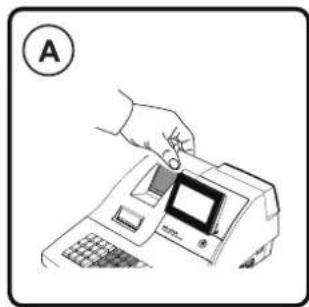
Speicherlöschung (Wichtig bei jeder neuen Kasse!)
Bevor Sie Ihre neue Kasse NR-510 programmieren, ist es wichtig eine komplette Speicherlöschung durchzuführen und ggf. die Speicheraufteilung der Kasse nach Ihren Bedürfnissen einzustellen.
Wichtig: Wird die Speicherlöschung an einer programmierten Kasse durchgeführt, werden alle Programm- und Umsatzdaten gelöscht. Daten die für das GDPdU-Protokoll intern abgespeichert wurden, bleiben erhalten.
- Drehen Sie den Schlüssel in den "SERVICE MODE" (senkrecht nach unten).
- Netzschalter der Kasse ausschalten.
- Die Taste "KREDIT 1" drücken und gedrückt halten.
- Währen die Taste "KREDIT 1" gedrückt wird, den Netzschalter wieder einschalten. Im Display erscheint "RAM ALL CLEAR".
- Die Taste "KREDIT 1" loslassen und die vier Ecktasten der Tastatur nacheinander in folgender Reihenfolge drücken:
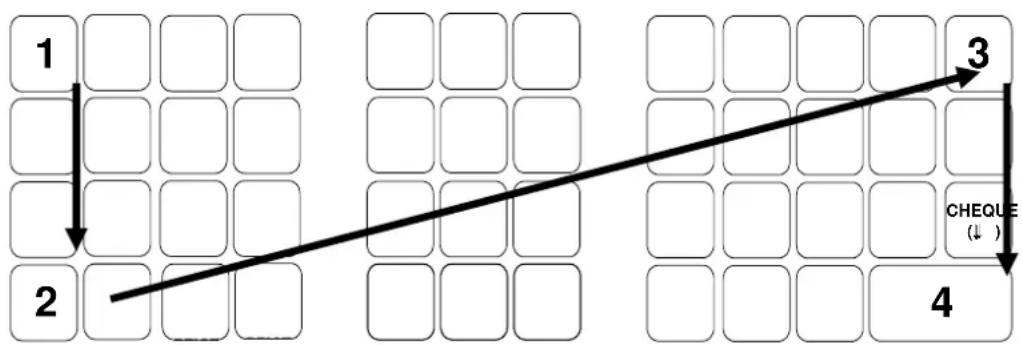
flowchart
graph TD
    A["1"] --> B["2"]
    B --> C["3"]
    C --> D["4"]
    style A fill:#fff,stroke:#000
    style B fill:#fff,stroke:#000
    style C fill:#fff,stroke:#000
    style D fill:#fff,stroke:#000
    note right of C CHEQUE (↓)
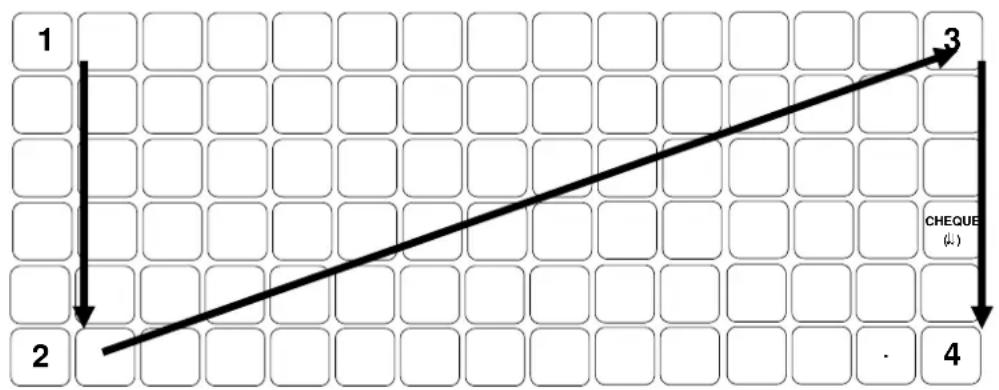
text_image
1 2 3 CHEQUE (4) 4- Nach erfolgter Speicherlöschung erscheint im Display die Abfrage zur Aktivierung des GDPdU-Protokoll (siehe nächste Seite).
GDPdU-Protokoll aktivieren
Hinweis: Die folgenden Abfragen müssen von Ihnen abgearbeitet werden und können nicht übersprungen werden. Anderenfalls startet die Kasse nicht!
- Nach erfolgter Speicherlöschung startet die Abfrage um die GDPdU Datenaufzeichnung zu aktivieren. Drücken Sie die Taste „BAR“.
ARBEITEN MIT BOX
Y:CASH N:X/TIME
- Handelt es sich um eine neue, noch nicht programmierte Kasse, drücken Sie die Taste "BAR" um den Punkt „REGISTRIERUNG“ zu bestätigen.
Ist die Kasse beim Kunden schon mit aktiver GDPdU-Datenaufzeichnung aktiv gewesen und die Speicherlöschung wurde durchgeführt um z.B. eine neue Programmierung in die Kasse zu senden, muss „RECONNECT“ mit der Taste „X“ bestätigt werden.
REGISTRIERUNG : Y
RECONNECT : N
- Abfrage der aktuellen Uhrzeit. Ist die angezeigte Uhrzeit nicht korrekt drücken Sie die „X“ Taste und geben 4-stellig die Uhrzeit ein. Anschließend mit der Taste „BAR“ bestätigen.
Bei korrekter Anzeige der Uhrzeit drücken Sie die Taste "BAR".
ZEIT OK?
SS:MM
- Abfrage des aktuellen Datums. Ist das angezeigte Datum OK, drücken Sie die Taste "BAR". Wird das Datum falsch angezeigt, drücken Sie die Taste „X“ und geben das korrekte Datum ein. Anschließend mit der Taste „BAR“ bestätigen.
- Im Display erhalten Sie die Abfrage "CONFIRM?". Dieses ist eine Bestätigungsabfrage in der Sie ihre eingegebenen Daten mit der Taste „BAR“ bestätigen können oder über die „X“ Taste abbrechen und wieder bei Schritt 1 beginnen.
CONFIRM ?
Y: BAR N: X/TIME
- Wenn Sie mit der "BAR" Taste bestätigt haben, wird jetzt Connect (Verbindung), bzw. Reconnect zur internen Datenaufzeichnungsbox der Kasse aufgebaut.
Bedienung der Kasse
Hinweis:
Die NR-510 ist eine reine Artikelkasse. Es können nur Artikel (PLU's) registriert werden. Vorhandene Gruppen dienen nur zur Umsatzsammlung der zugeordneten Artikel!
Registrierungen im Beispiel:
Im Folgenden werden verschiedene Registrierungen beispielhaft dargestellt:
♦ Bediener-Anmeldung
♦ Artikel (PLU) Verkauf
♦ MwSt. Umschaltung
♦ %-Tasten Nachlass/Rabatt
♦ Warenrücknahme
♦ Stornos
♦ Kein Verkauf (Lade Öffnen)
♦ Einzahlungen
♦ Auszahlungen
♦ Bonabschluss (Zahlarten)
♦ Tischverwaltung
Funktionstasten Beschreibung
In der folgenden Tabelle erhalten Sie einen Überblick der wichtigsten Funktionstasten. Im Auslieferungszustand befinden sich nicht alle der aufgeführten Tasten auf der Tastatur der Kasse. Durch die Möglichkeit der freiprogrammierbaren Tastatur können Sie die entsprechenden Tasten auf die Tastatur programmieren.
Übersicht der wichtigsten Tasten
| Taste Beschreibung | |
| #/Lade Öffnen | Diese hat zwei Funktionen: 1.Eingabe einer bis zu achtstelligen Nummer die auf dem Bon gedruckt wird 2. Öffnen der Schublade. |
| X | Zur Multiplikation. |
| 00, 0-9, Decimal | Zur Preis- oder Mengeneingabe. ACHTUNG: Preise werden immer in Cent ohne Dezimalpunkt eingegeben. |
| BONSTORNO | Löscht die komplette aktuelle Aufrechnung, solange diese noch nicht über eine Zahlungsart abgeschlossen wurde. |
| BAR | Abschlusstaste für die Zahlungsart Bar. |
| KREDIT | Abschlusstaste für die Zahlungsart Kredit (z.B. Amex, Visa, Eurocard) |
| RECHNUNG# (für Tischverwaltung) | Um auf einen Tisch buchen zu können, muss vorher die Nummer des Tisches eingegeben werden und die RECHNUNG# - Taste gedrückt werden. |
| LÖSCHEN | Zum Löschen eines falsch eingegebenen Betrags oder einer Zürkenn und Abmeldung. |
| BED# (BEDIENER) | Zur Bediener An - und Abmeldung. |
| BON VOR | Bonvorschub |
| PLU | Ein bestimmter Artikel kann durch Eingabe der Artikelnummer und Drücken der PLU-Taste registriert werden. |
| BON AN/AUS | Um den Bondruck aus- bzw. einzuschalten. |
| SOFORT STORNO | Um den zuletzt eingegebenen Artikel zu löschen. |
| MACRO (1-10) | Mit einer Makro -Taste kann eine zuvor programmierte Funktionskette abgerufen werden. |
| RÜCKNAHME | Wenn Ware vom Kunden zurückgebracht wird. |
| SALDO | Zum Zwischenspeichern eines Tisches. |
| AUSZAHLUNG | Um Bar-Entnahmen zu verbuchen. |
| EINZAHLUNG | Um Bar-Einlagen zu verbuchen. |
| STORNO | Zum Stornieren eines beliebigen Artikels innerhalb einer Aufrechnung. |
| % | Je nach Programmierung als Nachlass oder Aufschlag. |
Bediener An-/Abmeldung
Es gibt unterschiedliche Arten der Bediener An-/Abmeldung.
Entscheident hierfür sind die Einstellungen in den System Optionen (siehe Programmier-Anleitung).
Bediener Direktanmeldung
Anmeldung mit der „BED#“- Taste
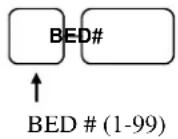
Bediener Abmeldung: Mit Ziffer „0“ und „BED#“-Taste
Anmeldung mit Bediener-Geheim-Code
Drücken Sie die „BED“-Taste. Eingabe des Geheim-Codes und anschließend wieder die „BED#“-Taste.

flowchart
graph LR
    A[" "] --> B[" "]
    B --> C[" "]
    C --> D[" "]
    D --> E[" "]
    E --> F["BED# BED#"]
Geheimcode (max. 6 Stellen)
Abmeldung: Ziffer „0“ und „BED#“-Taste.
Artikelbuchungen
Sie haben verschiedene Möglichkeiten einen Artikel zu registrieren:
• durch Drücken einer Artikelfesttaste
• durch Eingabe einer Artikelnummer und Drücken der PLU Taste
Der registrierte Artikel wird ihnen im Display angezeigt.
HINWEIS: Im Registriervorgang werden Artikelpreise grundsätzlich in Cent eingegeben. Ohne Eingabe des Dezimalpunkts! Eingabe für 1,00€ = Zifferntasten „1“, „0“, „0“
Festtasten - PLU mit freier Preiseingabe
- Betrag eingeben (ohne Dezimalpunkt)
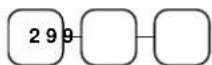
- PLU-Festtaste drücken
| VIELEN DANKAUF WIEDERSEHEN | ||
| DATUM 08/15/2014 SON ZEIT 08:33 | ||
| PLU1 T1 | 2.99 | |
| STEUER1 | 0.18 | |
| TOTAL | 3.17 | |
| BAR | 3.17 | |
| BEDIENER 1 | No.000011 | 00001 |
Festtasten - PLU mit Festpreis
Die Festpreisprogrammierung entnehmen sie bitte der Programmieranleitung NR-510
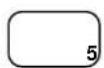
- Drücken der gewünschten PLU-Festtaste
| VIELEN DANKAUF WIEDERSEHEN | ||
| DATUM 08/15/2014 SON ZEIT 08:33 | ||
| PLUS | 1.29 | |
| TOTAL | 1.29 | |
| BAR | 1.29 | |
| BEDIENER 1 No.000011 00001 | ||
Festtasten – PLU Eingabewiederholung
Es können Artikel mit Festpreis oder freier Preiseingabe wiederholt werden.
- Für freie Preiseingabe Preis eingeben
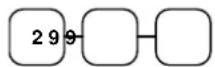
- PLU-Festaste drücken
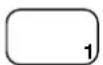
- Um den Artikel noch einmal zu buchen, erneut die PLU-Festtaste drücken
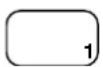
| VIELEN DANKAUF WIEDERSEHEN | ||
| DATUM 08/15/2014 SON ZEIT 08:33 | ||
| PLU1 T1 | 2.99 | |
| PLU1 T1 | 2.99 | |
| STEUER1 | 0.36 | |
| TOTAL | 6.34 | |
| BAR | 6.34 | |
| BEDIENER 1 No.000011 00001 | ||
Festtasten - PLU Multiplikation
Soll ein Vielfaches eines Artikels verkauft werden, so nutzen Sie die Multiplikationstaste „X“. Der Eingabebereich kann variieren zwischen 1 und 999,99.
- Geben sie die gewünschte Anzahl ein und drücken sie die Taste „X“
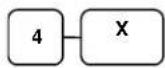
- Betragseingabe

- PLU-Festtaste drücken
| VIELEN DANKAUF WIEDERSEHEN | ||
| DATUM 08/15/2014 SON ZEIT 08:33 | ||
| 4X | @1.99 | |
| PLU1 T1 | 7.96 | |
| STEUER1 | 0.48 | |
| TOTAL | 8.44 | |
| BAR | 8.44 | |
| BEDIENER 1 | No.000011 | 00001 |
Festtasten - PLU Multiplikation mit Dezimalpunkt
z.B. für Gewicht oder Flächen
- Multiplikationsfaktor mit Dezimalpunkt eingeben und Taste „X“ drücken

- Den Preis des einzelnen Artikel eingeben
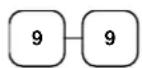
- PLU-Festtaste drücken
| VIELEN DANKAUF WIEDERSEHEN | ||
| DATUM 08/15/2014 SON ZEIT 08:33 | ||
| 3.75X | @0.99 | |
| PLU1 T1 | 3.71 | |
| STEUER1 | 0.22 | |
| TOTAL | 3.93 | |
| BAR | 3.93 | |
| BEDIENER 1 | No.000011 | 00001 |
Split Preis bei Gruppenpreis
Beispiel: Es gibt ein Angebot über eine Artikelmenge von 3 Stk. zu einem Preis von 1,00€. Der Kunde möchte das Angebot wahrnehmen aber nur über eine Stückzahl von 2. Der Angebotspreis wird dann um den entsprechenden Betrag reduziert.
- Eingabe der gewünschten Menge und die „X“-Taste drücken
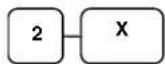
- Die Menge eingeben für die der Gruppenpreis gültig ist und die „X“-Taste drücken.
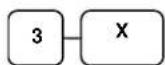
- Den Gruppenpreis eingeben.
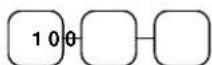
- Gewünschte PLU-Festtaste drücken.
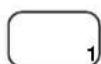
| VIELEN DANKAUF WIEDERSEHEN | ||
| DATUM 08/15/2014 SON ZEIT 08:33 | ||
| 2@3FOR | @1.00 | |
| PLU1 T1 | 0.67 | |
| STEUER1 | 0.04 | |
| TOTAL | 0.71 | |
| BAR | 0.71 | |
| BEDIENER 1 | No.000011 | 00001 |
Einzelposten Festtasten PLU
Ein Einzelposten wird nach Aufruf automatisch mit BAR/TOTAL abgeschlossen. Diese Funktion wird zum schnellen Verkauf einzelner Artikel verwendet. Die Programmierung entnehmen sie bitte der Programmieranleitung.
- Sie drücken die gewünschte Artikeltaste und automatisch wird die Registrierung abgeschlossen.
| VIELEN DANKAUF WIEDERSEHEN | ||
| DATUM 08/15/2014 SON ZEIT 08:33 | ||
| PLU6 | 1.29 | |
| TOTAL | 1.29 | |
| BAR | 1.29 | |
| BEDIENER 1 | No.000011 | 00001 |
Code - Artikel mit freier Preiseingabe
Artikel die nicht als Direkttasten programmiert sind, werden durch Eingabe der Artikelnummer und Drücken der jeweiligen PLU-Festtaste aufgerufen.
- Artikelnummer eingeben und PLU-Festtaste drücken.
- Artikelpreis eingeben
- PLU-Festtaste drücken

| VIELEN DANKAUF WIEDERSEHEN | ||
| DATUM 08/15/2014 SON ZEIT 08:33 | ||
| PLU2 T1 | 2.99 | |
| STEUER1 | 0.18 | |
| TOTAL | 3.17 | |
| BAR | 3.17 | |
| BEDIENER 1 No.000011 00001 | ||
Code - Artikel mit Festpreis
- Artikelnummer eingeben und PLU Taste drücken.
| VIELEN DANKAUF WIEDERSEHEN | ||
| DATUM 08/15/2014 SON ZEIT 08:33 | ||
| PLU1 | 1.29 | |
| TOTAL | 1.29 | |
| BAR | 1.29 | |
| BEDIENER 1 No.000011 00001 | ||
Code - Artikel Multiplikation
Mengeneingaben von 1 bis 999,99 können eingegeben werden.
Gültig für Artikel mit freier Preiseingabe und Artikel mit Festpreis.
-
Anzahl eingeben und „X“-Taste drücken.
-
Artikelnummer eingeben und „PLU“-Taste drücken.
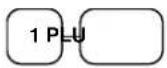
| VIELEN DANKAUF WIEDERSEHEN | ||
| DATUM 08/15/2014 SON ZEIT 08:33 | ||
| 4X | @1.99 | |
| PLU1 T1 | 7.96 | |
| STEUER1 | 0.48 | |
| TOTAL | 8.44 | |
| BAR | 8.44 | |
| BEDIENER 1 | No.000011 | 00001 |
Code - Artikel Multiplikation mit Dezimal Punkt
Für Gewichte oder Flächen
- Eingabe der gewünschten Menge mit Dezimalpunkt und „X“-Taste drücken.

- Artikelnummer und „PLU“-Taste drücken.
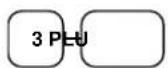
| VIELEN DANKAUF WIEDERSEHEN | ||
| DATUM 08/15/2014 SON ZEIT08:33 | ||
| 3.75X | @2.99 | |
| PLU3 T1 | 11.21 | |
| STEUER1 | 0.67 | |
| TOTAL | 11.88 | |
| BAR | 11.88 | |
| BEDIENER1 | No.000011 | 00001 |
Split Gruppenpreis bei Code - Artikel
z.B. Drei Artikel kosten 2,99 €, der Kunde möchte aber nur Zwei.
- Gewünschte Anzahl eingeben und die „X“-Taste drücken.
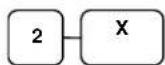
- Eingabe der Anzahl, für die der Gruppenpreis gültig ist und die „X“-Taste drücken
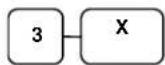
- Artikelnummer eingeben und „PLU“-Taste drücken.
| VIELEN DANKAUF WIEDERSEHEN | ||
| DATUM 08/15/2014 SON ZEIT08:33 | ||
| 2@3FOR | 2.99 | |
| PLU3 T1 | 1.99 | |
| STEUER1 | 0.12 | |
| TOTAL | 2.11 | |
| BAR | 2.11 | |
| BEDIENER 1 | No.000011 | 00001 |
Modifizierungstaste (Alternative zur Ebenen-Umschaltung)
Durch die Modifizierungstasten können Stellen einer PLU-Nummer verändert werden.
Beispiel:
Wir drücken die programmierte MOD-Taste. Anschließend drücken wir die PLU-Taste die wir verändern wollen z.B. die PLU#1. Durch das vorherige Drücken der Modifizierung wird der PLU#1 nun die Tausender-Stelle hinzugefügt und wir buchen statt der PLU#1 nun die PLU#1001. Beim Buchen von PLU#2 nun die PLU#1002 usw.
Diese Modifizierung lässt sich POSTEN aktiv, BON aktiv oder auf MANUELLE UMSCHALTUNG programmieren.
Standard ist POSTEN aktiv.
Die Programmierung der Modifizierungstaste entnehmen sie bitte der Programmieranleitung.
- PLU 1 Taste drücken
- MOD 1 Taste drücken
- Die gleiche PLU Taste erneut drücken, in unserem Beispiel wird aus PLU1 jetzt PLU 1001 mit einem Preis von 2,00 €.
| VIELEN DANKAUF WIEDERSEHEN | ||
| DATUM 08/15/2014 SON ZEIT 08:33 | ||
| PLU1 | 10.00 | |
| MOD1 | ||
| #1001 | 2.00 | |
| TOTAL | 12.00 | |
| BAR | 12.00 | |
| BEDIENER 1 | No.000011 | 00001 |
Preisebenen Taste
In der „SPEICHERAUFTEILUNG“ können bis zu 5 Preisebenen eingerichtet werden.
Die Tasten der Preisebenen sind standardmäßig nicht auf der Tastatur und müssen auf diese programmiert werden.
Wenn sie diese Funktion nutzen, können sie einem Artikel bis zu fünf verschiedene Preise geben.
In den System-Optionen können sie wählen, ob die Taste POSTEN AKTIV, BON AKTIV oder per MANUELLE UMSCHALTUNG aktiv sein soll. Standard ist POSTEN AKTIV.
- PLU-Festtaste drücken (PLU 1 Preis 1,00€)
- Drücken sie die „Preisebene 2“-Taste
- Die gleiche PLU-Festtaste erneut drücken (PLU 1 wird jetzt mit dem zweiten Preis von 2,00€ aufgerufen)
- Wenn sie jetzt wieder einen Artikel aufrufen z.B. PLU 2, wird dieser in der Standardeinstellung mit der Preisebene 1 registriert.
| VIELEN DANKAUF WIEDERSEHEN | ||
| DATUM 08/15/2014 SON ZEIT 08:33 | ||
| PLU1 | 1.00 | |
| PLU1 | 2.00 | |
| PLU2 | 1.50 | |
| TOTAL | 4.50 | |
| BAR | 4.50 | |
| BEDIENER 1 No.000011 00001 | ||
Werbung
Die Taste Werbung erlaubt ihnen einen Artikel aufzurufen, ohne dass dieser dem Kunden berechnet wird. Der Umsatz für diesen Artikel wird nicht erfasst.
Wenn sie mit Bestandsführung arbeiten wird dieser "Werbe-Artikel" vom Bestand abgezogen.
- Rufen sie einen Artikel auf.
- Drücken sie die Taste „Werbung“.
- Den gleichen Artikel erneut aufrufen.
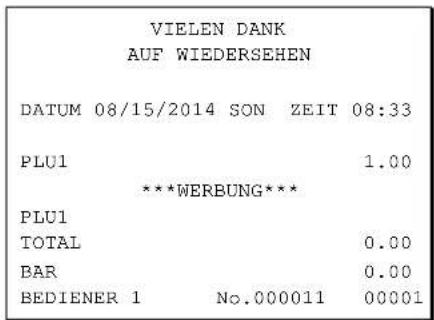
text_image
VIELEN DANK AUF WIEDERSEHEN DATUM 08/15/2014 SON ZEIT 08:33 PLU1 1.00 ***WERBUNG*** PLU1 TOTAL 0.00 BAR 0.00 BEDIENER 1 No.000011 00001Schwund
Mit der Taste Schwund kann unverkäufliche Ware aus dem Bestand genommen werden.
- Taste SCHWUND drücken
Schwu.
-
Ausschuss - Artikel aufrufen.
-
Taste SCHWUND erneut drücken.
Schwu.
| VIELEN DANKAUF WIEDERSEHEN | ||
| DATUM 08/15/2014 SON ZEIT08:33 | ||
| ***SCHWUND*** | ||
| PLU1 | 1.25 | |
| PLU2 | 1.50 | |
| ***SCHWUND*** | ||
| TOTAL | 2.75 | |
| BEDIENER 1 | No.000011 | 00001 |
Steuerumschaltung
Mit der Taste STEUERUMSCHALTUNG wird von Steuer 1 auf Steuer 2 umgeschaltet.
In den SYSTEM OPTIONEN können sie einstellen, ob die Umschaltung POSTEN- oder BONAKTIV sein soll. Standardeinstellung ist POSTENAKTIV.
Beispiel: PLU 1 ist mit Steuer 1 programmiert, durch die Steuerumschaltung erreichen wir das PLU 1 mit Steuer 2 registriert wird.
- Bevor sie den Artikel aufrufen, drücken sie die Taste „STEUER 1“.
Steuer 1
- Bei einem Artikel mit offenen Preis, den Preis eingeben.
299
- Anschließend den Artikel aufrufen.
Wichtig: Es kann nur von Steuer 1 auf Steuer 2 amgeschaltet werden, nicht
Umgekehrt. Wenn die Steuerumschaltung Bonaktiv ist, empfiehlt es sich, die Getränke mit Steuersatz 3 (19%) zu programmieren. Die Steuer 3 wird bei der Steuerumschaltung nicht berücksichtigt.
| VIELEN DANKAUF WIEDERSEHEN | ||
| DATUM 08/15/2014 SON ZEIT 08:33 | ||
| PLU1 T2 | 2.99 | |
| STEUER2 | 0.41 | |
| TOTAL | 2.99 | |
| BAR | 2.99 | |
| BEDIENER 1 | No.000011 | 00001 |
Prozent-Tasten
Bis zu fünf Prozentfunktionen stehen zur Verfügung.
Jede einzelne Prozentfunktion kann individuell programmiert werden.
Die Programmierung entnehmen sie der "FUNKTIONSTASTEN-PROGRAMMIERUNG" in der Programmieranleitung.
Postenaktiver Rabatt mit festem Prozentsatz
Beispiel: “ %1 “ Taste mit Festwert 10 %.
-
Artikel aufrufen
-
“% 1”-Taste drücken:
% 1
- Der Rabatt wird automatisch abgezogen
| VIELEN DANKAUF WIEDERSEHEN | ||
| DATUM 08/15/2014 SON ZEIT 08:33 | ||
| PLU2 | 10.00 | |
| % 1 | -10.000% | |
| BETRAG | -1.00 | |
| TOTAL | 9.00 | |
| BAR | 9.00 | |
| BEDIENER 1 | No.000011 | 00001 |
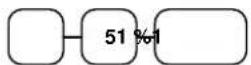
Rabatt mit freier Prozenteingabe
Die Eingabe des Prozentsatzes erfolgt mit Dezimalpunkt und bis zu drei Nachkommastellen.
- Artikel aufrufen
- Gewünschten % - Satz für den Nachlass eingeben

- “%1”-Taste drücken
- Der Rabatt wird automatisch abgezogen
| VIELEN DANKAUF WIEDERSEHEN | ||
| DATUM 08/15/2014 SON ZEIT 08:33 | ||
| PLU2 | 10.00 | |
| % 1 | -33.333% | |
| BETRAG | -3.33 | |
| TOTAL | 6.67 | |
| BAR | 6.67 | |
| BEDIENER 1 | No.000011 | 00001 |
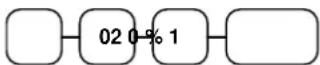
Aufschlag auf den Gesamtverkauf
In diesem Beispiel haben wir einen Aufschlag mit freier Eingabe.
-
Artikel registrieren
-
Zwischensumme drücken
ZWS
- Prozentsatz eingeben und „% 1“-Taste drücken
- Der Aufschlag wird automatisch addiert
| VIELEN DANKAUF WIEDERSEHEN | ||
| DATE 08/15/2014 SUN TIME 08:33 | ||
| PLU1 | 10.00 | |
| PLU2 | 10.00 | |
| % 1 | 15.000% | |
| BETRAG | 3.00 | |
| TOTAL | 23.00 | |
| BAR | 23.00 | |
| BEDIENER 1 | No.000011 | 00001 |
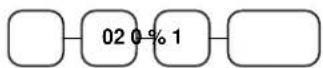
Betragsrabatt auf den Gesamtverkauf
Findet Verwendung z.B. im Coupon - Verkauf.
- Artikel registrieren
- Zwischensumme drücken
ZWS
- Eingabe des Nachlasses und Prozenttaste drücken
- Der Nachlass wird abgezogen.
| VIELEN DANKAUF WIEDERSEHEN | ||
| DATE 08/15/2014 SON | ZEIT 08:33 | |
| PLU2 | 10.00 | |
| %1 | -2.00 | |
| TOTAL | 8.00 | |
| BAR | 8.00 | |
| BED 1 | No.000011 | 00001 |
Betragsrabatt auf Posten
- Artikel aufrufen
- Betragsrabatt eingeben und Prozenttaste drücken
- Artikel Wiederholung
- Der Rabatt wird automatisch abgezogen
| VIELEN DANKAUF WIEDERSEHEN | ||
| DATUM 08/15/2014 SON ZEIT 08:33 | ||
| PLU1 | 10.00 | |
| PLU1 C | -2.00 | |
| TOTAL | 8.00 | |
| BAR | 8.00 | |
| BEDIENER 1 No.000011 00001 | ||
Warenrücknahme
Für bereits verkaufte Artikel, die vom Kunden zurückgegeben werden.
- Taste Rücknahme drücken
RÜCK-NAHME
- Bei freier Preiseingabe den Preis eingeben und den Artikel aufrufen

- Abschluss mit BAR, SCHECK oder KREDIT
| VIELEN DANKAUF WIEDERSEHEN | ||
| DATUM 08/15/2014 SON ZEIT 08:33 | ||
| RÜCKNAHME********** | ||
| PLU2 T1 | -2.99 | |
| STEUER 1 | -0.18 | |
| TOTAL | -3.17 | |
| BAR | -3.17 | |
| BEDIENER 1 | No.000011 | 00001 |
Stornos
Sofort Storno
Storniert den zuletzt aufgerufenen Artikel. Nur möglich wenn der Bon noch nicht abgeschlossen ist.
-
Artikel aufrufen
-
Taste SOFORT STORNO drücken
SOFORT STORN
| VIELEN DANKAUF WIEDERSEHEN | ||
| DATUM 08/15/2014 SON ZEIT 08:33 | ||
| PLU1 T1 | 2.29 | |
| PLU2 | 1.29 | |
| SOF.STORNO ---- | ||
| PLU2 | -1.29 | |
| TOTAL | 2.29 | |
| BAR | 2.29 | |
| BEDIENER 1 No.000011 00001 | ||
Nachträglicher Storno
Es kann ein beliebiger Artikel in der Aufrechnung storniert werden. Nur möglich wenn der Bon noch nicht abgeschlossen ist.
-
z.B. Artikel 2 aufrufen, dann Artikel 1 aufrufen
-
Artikel 2 soll storniert werden. Taste STORNO drücken.
Storno
- Artikel 2 aufrufen
1 2 9 2
| VIELEN DANKAUF WIEDERSEHEN | ||
| DATUM 08/15/2014 SON ZEIT 08:33 | ||
| PLU2 | 1.29 | |
| PLU1 T1 | 2.29 | |
| STORNO | ||
| PLU2 | -1.29 | |
| TOTAL | 2.29 | |
| BAR | 2.29 | |
| BEDIENER 1 | No.000011 | 00001 |
Bon Storno
Macht die aktuelle Aufrechnung ungültig. Nur möglich wenn der Bon noch nicht abgeschlossen wurde.
- Mehrere Artikel buchen
- BON STORNO drücken
BON ST
| VIELEN DANKAUF WIEDERSEHEN | |
| DATUMO 8/15/2014 SON ZEIT 08:33 | |
| PLU1 T1 | 2.29 |
| PLU2 | -0.50 |
| BON STORNO********** | |
| BEDIENER 1 No.000011 00001 | |
Schloss - Storno
Für Stornierungen, für Posten die bereits mit einer Zahlungsart abgeschlossen wurden.
- Drehen sie den Schlüssel in die VOID Position
- Zu stormierende Posten aufrufen und mit der gewünschten Zahlungsart abschließen
- Alle Totale und Zähler werden so korrigiert.
| VIELEN DANKAUF WIEDERSEHEN | ||
| DATUM08/15/2014 SON ZEIT 08:33 | ||
| VOID MODE | ********** | |
| PLU1 T1 | -2.29 | |
| PLU2 | -1.00 | |
| STEUER 1 | -0.14 | |
| TOTAL | -3.43 | |
| BAR | -3.43 | |
| BEDIENER 1 | No.000011 | 00001 |
Kein Verkauf
Lade Öffnen
Mit der Taste #/LADE ÖFFNEN können sie die Schublade öffnen ohne einen Verkauf zu tätigen.
- Taste #/LADE ÖFFNEN drücken
/Lade
- Die Schublade wird geöffnet
VIELEN DANK AUF WIEDERSEHEN
DATUM 08/15/2014 SON Zeit 08:33
KEIN VERKAUF BEDIENER 1 No.000011 00001
Nicht rechnende Nummer
Mit der Taste #/LADE ÖFFNEN können sie auch eine bis zu 9-stellige Nummer auf den Bon drucken lassen. Dies ist jederzeit innerhalb einer Aufrechnung möglich. Der Bon kann mit jeder Zahlungsart abgeschlossen werden.
-
Artikel aufrufen
-
Nummer eingeben z.B. Buchungsnummer

- Taste #/LADE ÖFFNEN drücken
/Lade
- Abschluss z.B. SCHECK
VIELEEN DANK AUF WIEDERSEHEN
DATUM 08/15/2014 SON ZEIT 08:33
PLU1 T1 2.99 NUMMER# 1234 STEUER 1 0.18 TOTAL 3.17 SCHECK 3.17 BEDIENER 1 No.000011 00001
SCHECK
Einzahlung
Es stehen bis zu drei Einzahlungsfunktionen zur Verfügung.
- EINZAHLUNG drücken
Einzahl
- z.B. Bargeld eingeben und BAR drücken

- Scheckbetrag eingeben und SCHECK drücken

- EINZAHLUNG drücken
Einzahl
| VIELEN DANKAUF WIEDERSEHEN | ||
| DATUM 08/15/2014 SON ZEIT 08:33 | ||
| EINZAHLUNG 1 | ||
| BAR | 10.00 | |
| SCHECK | 10.00 | |
| EINZAHLUNG 1 | 20.00 | |
| BEDIENER 1 | No.000011 | 00001 |
Auszahlung
Es stehen bis zu drei Auszahlungsfunktionen zur Verfügung.
- AUSZAHLUNG drücken
- Bar - Betrag eingeben und BAR drücken

- Scheck - Betrag eingeben und SCHECK drücken

- AUSZAHLUNG drücken
| VIELEN DANKAUF WIEDERSEHEN | ||
| DATUM 08/15/2014 SON ZEIT 08:33 | ||
| AUSZAHLUNG | ||
| BAR | -10.00 | |
| SCHECK | -10.00 | |
| AUSZAHLUNG | -20.00 | |
| BEDIENER 1 | No.000011 | 00001 |
Aktuelle Zwischensumme im Kundendisplay anzeigen und Bon-Abschlüsse
Anzeige der ZWS im Kundendisplay
- Eingabe der gewünschten Artikel.
- Durch Drücken der Taste "ZWS" wird dem Kunden die aktuelle Zwischensumme im Kundendisplay angezeigt.
ZWS
Dieser Vorgang kann beliebig oft wiederholt werden.
Bar - Abschluss
- Artikel aufrufen
- BAR drücken
- Zeile BAR wird angezeigt und gedruckt
| VIELEN DANKAUF WIEDERSEHEN | ||
| DATUM 08/15/2014 SON ZEIT 08:33 | ||
| PLU2 | 7.96 | |
| TOTAL | 7.96 | |
| BAR | 7.96 | |
| BEDIENER 1 | No.000011 | 00001 |
Scheck - Abschluss
- Artikel aufrufen
- SCHECK drücken
Scheck
- Zeile SCHECK wird angezeigt und gedruckt
| VIELEN DANKAUF WIEDERSEHEN | ||
| DATUM 08/15/2014 SON ZEIT 08:33 | ||
| PLU2 | 7.96 | |
| TOTAL | 7.96 | |
| BAR | 7.96 | |
| BEDIENER 1 No.000011 00001 | ||
Bar gegeben
- Artikel registrieren
- Gegebenen Betrag eingeben

- BAR drücken
- Das Rückgeld wird automatisch errechnet
| VIELEN DANKAUF WIEDERSEHEN | ||
| DATUM 08/15/2014 SON ZEIT 08:33 | ||
| PLU1 T1 | 2.99 | |
| PLU1 T1 | 2.99 | |
| 4X | 1.99 | |
| PLU2 | 7.96 | |
| STEUER 1 | 0.36 | |
| TOTAL | 14.30 | |
| BAR | 20.00 | |
| RÜCKG | 5.70 | |
| BEDIENER 1 | No.000011 | 00001 |
Scheck gegeben
- Artikel registrieren
- Betrag eingeben über den der Scheck ausgestellt ist

- SCHECK drücken

- Das Rückgeld wird automatisch errechnet
| VIELEN DANKAUF WIEDERSEHEN | ||
| DATUM08/15/2014 SON | ZEIT | 08:33 |
| PLU1 T1 | 2.99 | |
| PLU1 T1 | 2.99 | |
| 4X | 1.99 | |
| PLU2 | 7.96 | |
| STEUER 1 | 0.36 | |
| TOTAL | 14.30 | |
| SCHECK | 20.00 | |
| RÜCKG | 5.70 | |
| BEDIENER 1 | No.000011 | 00001 |
Kredit - Abschluss
-
Artikel registrieren
-
KREDIT drücken
KREDIT 1
| VIELEN DANKAUF WIEDERSEHEN | ||
| DATUM 08/15/2014 SON ZEIT 08:33 | ||
| PLU1 T1 | 2.99 | |
| PLU1 T1 | 2.99 | |
| 4X | 1.99 | |
| PLU2 | 7.96 | |
| TAX1 | 0.36 | |
| TOTAL | 14.30 | |
| KREDIT1 | 14.30 | |
| BEDIENER 1 | No.000011 | 00001 |
Scheck - Wechsel
Ein Scheck wird dem Kunden in Bargeld gewechselt. Um diese Funktion zu nutzen muss die Taste „SCHECK – WECHSEL“ angelegt werden.
- Betrag eingeben auf den der Scheck ausgestellt ist.
- Taste SCHECK - WECHSEL drücken
Scheck Wechsel
| VIELEN DANKAUF WIEDERSEHEN | ||
| DATUM 08/15/2014 SON ZEIT 08:33 | ||
| ***SCHKWECHS*** | ||
| SCHECK | 20.00 | |
| BAR | - 20.00 | |
| BEDIENER 1 No.000011 00001 | ||
Gemischte Zahlung
Die Summe kann geteilt werden und mit verschiedenen Finanzwegen abgeschlossen werden.
- Artikel registrieren
- z.B. Betrag eingeben der mit BAR abgeschlossen werden soll

-
der noch offene Betrag wird angezeigt
-
Eingabe des noch offenen Betrag und Abschluss z.B. mit SCHECK

- Beide Abschlussarten werden auf dem Bon festgehalten.
| VIELEN DANKAUF WIEDERSEHEN | ||
| DATUM 08/15/2014 SON ZEIT 08:33 | ||
| PLU2 | 20.00 | |
| TOTAL | 20.00 | |
| BAR | 10.00 | |
| TOTAL | 10.00 | |
| SCHECK | 10.00 | |
| BEDIENER 1 No.000011 00001 | ||
Nachträgliche Rückgeldrechnung
Ermöglicht eine Rückgeldrechnung nachdem der Bon mit BAR abgeschlossen wurde. Diese Funktion muss in den System-Optionen freigegeben werden.
- Artikel registrieren
- BAR drücken
BAR
- In der Zeile BAR wird die Summe angezeigt
- Den gegebenen Betrag eingeben und die Taste BAR drücken.

- Das Rückgeld wird ihnen im Display angezeigt.
| VIELEN DANKAUF WIEDERSEHEN | ||
| DATUM 08/15/2014 SON ZEIT 08:33 | ||
| PLU1 T1 | 2.00 | |
| STEUER 1 | 0.12 | |
| BAR | 2.12 | |
| BEDIENER 1 | No.000011 | 00001 |
RÜCKG
17.82
Bondruck An/Aus und nachträglicher Bondruck
Der Bondruck kann mit der Taste "BON AN/AUS" ausgestellt werden.
Wird ein Verkauf mit einer Zahlart z.B. BAR abgeschlossen erfolgt bei Bon: Aus kein automatischer Bondruck.
Auf Verlangen kann jedoch dieser letzte Bon durch erneutes Drücken der Taste „BAR“ veranlasst werden.
Um den Bondruck wieder dauerhaft zu aktivieren muss erneut die Taste „BON AN/AUS“ gedrückt werden.
Währungsumrechnung
In unserem Beispiel haben wir die Währung 1 mit dem EURO programmiert.
- Artikel registrieren
- Zur Anzeige des Betrags in Euro drücken sie die Taste Währung 1.
Währung 1
-
Die Summe wird in der Währung 1 angezeigt. ( EURO )
-
Gegebenen Fremdwährungsbetrag eingeben und Abschlusstaste drücken
| VIELEN DANKAUF WIEDERSEHEN | ||
| DATUM 08/15/2014 SON ZEIT 08:33 | ||
| PLU1 T1 | 10.00 | |
| €5.11 | ||
| TOTAL | 10.00 | |
| WÄHRUNG 1 | €50.00 | |
| WECHSELKURS | @1.95583 | |
| BETRAG | 97.79 | |
| RÜCKG | 87.79 | |
| €44.89 | ||
| BEDIENER 1 | No.000011 | 00001 |

Tisch - Verwaltung
Für die Tisch-Verwaltung benötigen Sie die Tasten: SALDO und RECHNUNGS#. Die Programmierung dieser Funktionen entnehmen sie bitte der Funktionstasten-Programmierung. Wir empfehlen bei der Tischverwaltung den Bondruck auszuschalten. Es werden dann nur die Rechnungen ausgedruckt.
Tisch eröffnen
- Gewünschte Tisch - № eingeben und Taste RECHNUNG# drücken.


- Die Bestellung registrieren und Taste SALDO drücken um den Tisch vorübergehend zu schließen.

- Sie erhalten automatisch den Saldo- Bon.
| VIELEN DANKAUF WIEDERSEHEN | |
| DATUM 08/15/2014 SON ZEIT 08:33 | |
| RECHNUNG# | #123 |
| A.SALDO | 0.00 |
| COLA | 2.50 |
| PIZZA | 8.00 |
| SALAT | 7.00 |
| EIS | 9.00 |
| SALDO | 6.50 |
| SALDO NEU | 26.50 |
| BEDIENER 1 No.000011 | 00001 |
Tisch erneut aufrufen
- Gewünschte Tisch - № eingeben und Taste RECHNUNG# drücken.

text_image
1 2 3 RECHNUNG#- Weitere Bestellungen registrieren.
- Den Tisch wieder mit der Taste SALDO schließen.
SALDO
- Die neue Bestellung wird automatisch zum alten Saldo addiert. Sie erhalten einen Bon mit dem neuen Saldo.
| VIELEN DANKAUF WIEDERSEHEN | |
| DATUM 08/15/2014 SON ZEIT 08:33 | |
| RECHNUNG# | #123 |
| A.SALDO | 26.50 |
| WASSER | 1.50 |
| KORN | 1.50 |
| SALDO | 3.00 |
| SALDO NEU | 29.50 |
| BEDIENER 1 No.000012 | 00001 |
Tisch Abschluss
- Gewünschte Tisch - № eingeben und Taste RECHNUNG# drücken.

- Tisch mit gewünschter Zahlungsart abschliessen.
- Die Rechnung wird gedruckt.
| VIELEN DANKAUF WIEDERSEHEN | |
| DATUM 08/15/2014 SON ZEIT 08:33++RECHNUNG++ | |
| RECHNUNG# | #123 |
| COLA | 2.50 |
| WASSER | 1.50 |
| KORN | 1.50 |
| PIZZA | 8.00 |
| SALAT | 7.00 |
| EIS | 9.00 |
| BEZ.RECHNG. | 29.50 |
| TOTAL | 29.50 |
| BAR | 29.50 |
| BEDIENER 1 No.000012 00001 | |
Rechnung Splitten
Einen Tisch getrennt abrechnen:
Beispiel: Tisch# 5 ist mit zwei Personen besetzt. Auf der Rechnung befinden sich vier Positionen: 1xWasser, 1xCola und 2xKaffee.
Gast 1 möchte das Wasser und einen Kaffee bezahlen.
Für dieses Beispiel ist die Vorgehensweise wie folgt:
- Die Ziffer des zu teilenden Tisches eingeben (ausschließlich die Nummer) = „5“
- Anschließend die Taste „TISCH SPLIT“ (Tastencode 454, Taste muss auf die Tastatur programmiert werden) drücken.
- Tisch#5 wird im Display angezeigt. Der zuletzt auf diesen Tisch gebuchte Artikel ist im Display sichtbar. Mit den Tasten ↑ und ↓ können Sie im Display zum nächsten Artikel bzw. vorherigen Artikel blättern.
- Wenn der Artikel „WASSER“ im Display angezeigt wird, geben Sie die gewünschte Menge ein („1“ für 1x Wasser) und bestätigen mit der Taste „X“.
- Mit den Pfeiltasten weiterblättern bis „KAFFEE“ im Display angezeigt wird. Die gewünschte Menge eingeben „1“ und mit der „X“ Taste bestätigen.
- Beide Artikel sind jetzt zum Splitten (getrennte Bezahlung) markiert und müssen jetzt auf einen freien Tisch umgebucht werden (wir empfehlen Tisch# 99). Eingabe „99“ und anschließend die Taste „TISCH SPLIT“ drücken.
- Sie erhalten einen Kontrollausdruck der Artikelumbuchung. Beide Tische (#5 und #99) wurden automatisch mit „SALDO“ geparkt.
- Um die Rechnung für den ersten Gast zu drucken, rufen Sie Tisch# 99 auf und drücken z.B. die Taste BAR.
- Die Rechnung für die verbliebenen Artikel erhalten Sie durch Aufrufen des ursprünglichen Tisch# 5.
z. B. für Bäcker-Verkaufsshops mit 2 oder mehr Verkäufern
-
Bediener-Codes müssen programmiert sein, z.B. 1 für Bed.1, 2 für Bed.2, usw.
-
In den System-Optionen muss "Überlappende Bendiener" auf JA gesetzt sein. Das überlappende Bedienersystem schließt eine gleichzeitige Tischverwaltung aus!
-
Geben Sie die Code# des ersten Bediener ein.
-
Eingabe der gewünschten Artikel.
-
Bediener 1 verlässt nun den Kassenplatz, um dem Kunden die Ware zu holen. In der Zwischenzeit kann Bediener 2 für seinen Kunden einen Verkauf tätigen.
-
Bediener 2 meldet sich an der Kasse an. Dadurch wird der Verkaufsvorgang von Bediener 1 automatisch pausiert.
- Bediener 2 schließt seinen Verkauf mit BAR ab.
- Bediener 1 kann sich nun wieder an der Kasse anmelden und weiter auf seinem angefangenen Bon arbeiten.
Manager Modus (X Mode)
Überblick
Einigen Funktionen können einem Manager-Zwang zugeordnet werden. D.h. es ist erfoderlich den Schlüssel in X-Stellung zu drehen.
Nachfolgend erhalten Sie einen Überblick der weiteren Funktionen im X-Modus.
X-Mode
Wird genutzt für:
◆ Manager Mode
♦ X-Berichte drucken
♦ X-Berichte auf SD-Karte speichern
♦ Kassierer-Selbstabrechnung (Schubladeninhalt zählen und eingeben)
♦ Start/Ende Trainingsmodus
♦ Artikelbestand eingeben
♦ Bondruck an/ausschalten
X-Mode/X-Berichte
Hinweis: Ein X-Bericht ist nur ein Zwischenbericht welcher beliebig oft ausgedruckt werden kann. Es werden keine Umsätze gelöscht oder in die zweite Berichtsebene übertragen.
- Drehen sie den Schlüssel in die X-Position:
B:AN BEDIENER 01 K1 P1
MANAGER MODE 0.00
- Drücken sie BAR um das X-Mode Menü aufzurufen.
X MODE
1.X BERICHE
2.KASSIERERSELBSTABRECH
3.FLASH REPORT (X)
4.TRAININGS MODE
5.BESTAND EINGEBEN
6.BERICHE SPEICHERN
-PAGE 1/2-
X-Berichte
- Schlüssel in X-Position und "BAR" drücken.
- Zur Anzeige der verfügbaren X-Berichte erneut die Taste "BAR" drücken.
X BERICHE
1. FINANZBERICHT
2. ZEIT
3. PLU
4. BEDIENER
5. GRUPPEN
6. BESTANDS BERICHT
- Mit den Tasten ↑↑ und ↓ den gewünschten Bericht anwählen und mit der Taste “BAR” bestätigen.
X BERICHTE
7.OFFENE RECHNUNGEN
8.EJ OPTION
- Für den ausgewählten Bericht wird das entsprechende Untermenü angezeigt.
FINANZBERICHT
1. FINANZBERICHT
2. SCHUBLADEN TOTAL
3. STORNOS
4. TRAINING
- Anschließend muss die gewünschte zeitliche Berichtsebene gewählt werden.
FINANZBERICHT
1.ZEIT(X1)
2.ZEIT(X2)
Elektronisches Journal
Das interne elektronische Journal der Kasse dient nur zur internen Kontrolle und steht in keinen Zusammenhang mit dem von der Kasse geführtem GDPdU-Journal. Es handelt sich um völlig voneinander getrennte Speicher!
Das elektronische Journal kann bei Bedarf im X-Modus ausgedruckt werden und/oder im Z-Modus gelöscht werden. In der Standard-Speicheraufteilung stehen für das EJ 1000 Zeilen zur Verfügung.
- Schlüssel in die X-Position und die Taste "BAR" drücken. Anschließend ereneut die Taste "BAR" drücken. Jetzt den Punkt 8.EJ OPTION mit BAR auswählen. Das EJ Menü wird angezeigt und sie können auswählen welche Bereiche des Journals ausgedruckt werden sollen.
EJ
- ALLE
2 . BAR - SCHECK
- KREDIT
- PROZENTE
-
EINZAHLUNG/AUSZAHLUNG
-
Mit den Tasten und kann zeilenweise bzw. mit den Tasten Seite und Seite seitenweise geblättert werden.
EJ
7. RÜCKNAHMEN
8. STORNOS
9. LADE ÖFFNEN
10.BON STORNO
11.NEGATIV
12. BERICHE
EJ
-
VOID MODE
-
TRAINING
15.BEDIENER#
16.DATUM
17.BON#
18.BY LINE
Kassiererselbstabrechnung
In den System-Optionen können Sie den Zwang zur Kassiererselbstabrechnung vor Berichtsabruf einstellen.
Mit der Kassiererselbstabrechnung wird ein SOLL/IST – Vergleich des Schubladeninhalts durchgeführt.
In der X-Position kann durch Drücken der Taste „BAR“ und Auswahl
-
KASSIERERSELBSTABRECHNUNG die Lade geöffnet werden. Anschließend wird das Bargeld gezählt, die Summe eingegeben und mit der Tatse BAR bestätigt. Bei Bedarf kann auch die Summe der Schecks eingegeben werden und mit der Taste SCHECK bestätigt werden. Beendet wird die Kassiererselbstabrechnung durch erneutes Drücken der Taste BAR.
-
Schlüssel in X-Position Taste BAR drücken.
- Anschließend die Taste 2 und BAR drücken. Im Display erscheint das Eingabemenü und die Lade öffnet sich.
| KASSIERERSELBSTAB | |
| BAR | 0.00 |
| SCHECK | 0.00 |
| KREDIT # | 0.00 |
| TOTAL | 0.00 |
- Jetzt muss das Bargeld gezählt und eingegeben werden. (Betrag eingeben und die Taste „BAR“ drücken)
- Zum Abschluss erneut die Taste "BAR" drücken. Sie erhalten einen Kontrollausdruck. Hier können evtl. Differenzen auftreten.
Flash Bericht
Der Flash-Bericht wird im Display der Kasse angezeigt und gibt Auskunft über den aktuell erzielten Umsatz.
- Drücken Sie "BAR" im X-MODE.
- Anschließend den Punkt 3.FLASH BERICHE mit "BAR" bestätigen.
| REPORT TOTALS | |
| GROSS TOTAL | 0.00 |
| GESAMTUMSATZ | 0.00 |
| BAR IN LADE | 0.00 |
| SCHECK IN LADE | 0.00 |
| FD/S-IN-D | 0.00 |
| KREDIT 1 IN LADE | 0.00 |
- Mit den Tasten ↑ und ↓ können Sie vor/zurückblättern.
Trainings-Modus
Der Trainings-Modus kann verwendet werden, um das Personal an der Kasse unter echten Arbeitsbedingungen einzuweisen. Die im Trainingsmodus getätigten Umsätze werden in der Kasse gespeichert. Sie beeinflussen jedoch nicht den regulären Bericht der Kasse.
Hinweis: Wird im Trianingsmodus mit Tisch# oder überlappendem Bedienersystem gearbeitet müssen diese vor Verlassen des Trainings-Modus geschlossen werden. Anderenfalls können diese später für reguläre Verkaufsvorgänge nicht genutzt werden!
- Drücken Sie "BAR" im X-MODE.
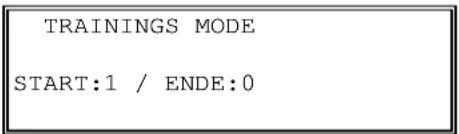
- Punkt 4. TRAININGS MODE mit "BAR" auswählen:
text_image
TRAININGS MODE START:1 / ENDE:0- Zum Starten des Trainings-Modus die Ziffer "1" drücken. Zum Verlassen des Trainings-Modus die Ziffer "0" drücken.
Artikel-Bestandsführung
Hinweis: Artikelbestand kann nur für solche Artikel geführt werden, welche in der PLU-Programmierung entsprechend gekennzeichnet wurden!
- Im X-MODE die Taste "BAR" drücken.
- Den Punkt 5.BESTAND EINGEBEN mit "BAR" auswählen.
BESTAND EINGEB
- EINGEBEN
-
AUSDRUCK
-
Zur Bestandseingabe Punkt 1 mit "BAR" auswählen.
EINGEBEN
- EINZELN
-
VON/BIS
-
Um für einen einzelnen Artikel den neuen Bestand einzugeben, wählen Sie 1.EINZELN.
- Geben sie die Nummer des gewünschten Atrikels ein.
BESTAND EINGABE
EINGABE PLU #
0
-
Mit den Tasten ↑↑ und ↓↓ können Sie den neuen Bestand anpassen. Möglich ist: Addieren, Subtrahieren oder Überschreiben.
-
Anschließend den Bestandszähler mit zwei Nachkommastellen (für 50 Stück, 5000) eingeben und mit "BAR" bestätigen.
X-Berichte auf SD-Karte speichern
Im X-Modus können die X-Berichte im .rep Format auf SD-Karte gespeichert werden. Die Berichte können mit der NR-500 PC-Software geöffnet werden.
- Schlüssel in die X-Position und die Taste „BAR“ drücken.
- Auswahl 6. BERICHE SPEICHERN
Bondruck An/Aus - nachträglicher Bondruck
Im X-Modus besteht ausserdem die Möglichkeit den Bondruck An- bzw. Auszustellen.
- Schlüssel in die X-Position und die Taste „BAR“ drücken.
- Auswahl 7.BON AN/AUS.
BON AN/AUS AN:0 / AUS:1
Hinweis: Ist der Bondruck ausgestellt, kann nach Bonabschluss der nachträgliche Bon mit der Taste “BAR” gedruckt werden.
Z-Mode
Z-Mode
- Drehen Sie den Schlüssel in die Z-Position um das Z-Mode Menü anzeigen zu lassen:
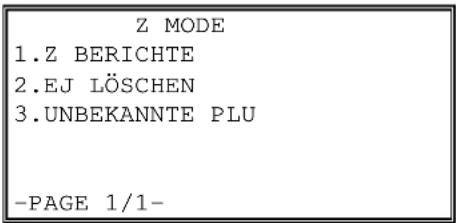
text_image
Z MODE 1.Z BERICHE 2.EJ LÖSCHEN 3.UNBEKANNTE PLU -PAGE 1/1-Z-Berichte
- Schlüssel in „Z-Position“. Auswahl: 1.Z BERICHE
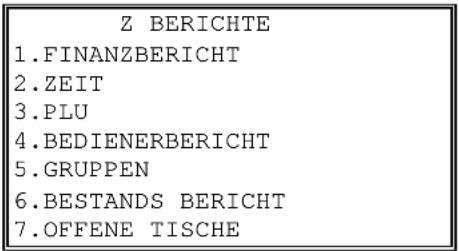
text_image
Z BERICHE 1.FINANZBERICHT 2.ZEIT 3.PLU 4.BEDIENERBERICHT 5.GRUPPEN 6.BESTANDS BERICHT 7.OFFENE TISCHE-
Den gewünschten Berichtstyp mit den Tasten ↑ bzw. ↓ auswählen und mit der Taste “BAR” bestätigen.
-
Wird z.B. der Finanzbericht ausgewählt, erhalten Sie folgendes Untermenü:
| FINANZBERICHT |
| 1.FINANZBERICHT |
| 2.STORNOS |
| 3.TRAINING |
- Nach erfolgter Auswahl z.B. 1.FINANZBERICHT wird abgefragt, ob der Tagesbericht (Z1) - oder Monatsbericht (Z2) gedruckt werden soll.
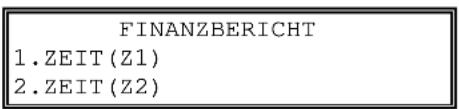
text_image
FINANZBERICHT 1.ZEIT(Z1) 2.ZEIT(Z2)Elektronisches Journal Löschen
Hinweis: Bertifft nur das interne elektronische Journal! Das GDPdU-Journal bleibt erhalten!
Tipp: Löschen sie das EJ regelmäßig um in einem Kontrollfall Fehleingaben schneller finden zu können.
- Im Z-Modus den Punkt 2.EJ LÖSCHEN mit „BAR“ auswählen:
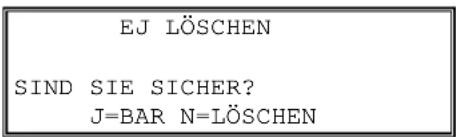
text_image
EJ LÖSCHEN SIND SIE SICHER? J=BAR N=LÖSCHEN- Bestätigung der Sicherheitsabfrage
Service Mode Programmierung
Hinweis
Der Service-Modus dient dem Kassenfachhandel um die korrekten Grundeinstellungen, je nach Einsatzzweck, für den Kunden durchzuführen.
Überblick
Folgende Funktionen stehen im Service Modus zur Verfügung:
- Selbsttest der Kasse
- Speicherlöschung
- Speicheraufteilung
• Tastaturbelegung der Funktionstasten
• Schnittstellen Programmierung - ECR Setup
- Programm Backup
- SD Karten-Menü
- Hilfe-Menü
Service Mode
- Zum Öffnen des Service-Modus muss der "C"-Schlüssel senkrecht nach unten gedreht werden:
SERVICE MODE
- SELBSTTEST
2.SPEICHER LÖSCHEN - SPEICHERAUFTEILUNG
- TASTATUR BEARBEITEN
- PORT SETUP
-
ECR SETUP
-PAGE 1/2- -
Mit den Tasten ↑ und ↓ den gewünschten Programmpunkt auswählen und mit der Taste “BAR” bestätigen.
SERVICE MODE
7.PROGRAM BACKUP
8.SD KARTEN MENÜ
9. HILFE MENÜ
Selbsttest
Das Selbsttest-Menü ist dem Service-Techniker zur Fehlersuche vorbehalten.
Speicher löschen
Vor dem Einsatz der Kasse beim Kunden, wird vom Kassenfachhandel mit den Punkten 1. UMSATZ LÖSCHUNG und 2. GRAND TOTAL LÖSCHEN dafür gesorgt, dass die Kasse umsatzfrei an den Kunden übergeben wird.
Hinweis: Werden die Punkte 3. und 4. ausgeführt werden alle Artikel in der Kasse gelöscht! Dies sollte im Regelfall nicht durchgeführt werden!
Tastatur bearbeiten
Die Tastatur der NR-510 ist frei programmierbar. Die entsprechenden Tasten-Codes entnehmen Sie bitte der Tabelle auf der nächsten Seite.
Tastenbelegung ändern:
- Schlüsselstellung SERVICE: Punkt 4 auswählen und die Taste "BAR" drücken.
- Eingabe des Funktionstasten-Code der gewünschten Funktion. Anschließend die Zieltaste drücken.
- Die Taste "BAR" drücken um die neue Tastenbelegung zu speichern.
- Die neue Tastenbelegung wird zur Kontrolle ausgedruckt.
Hinweis:
Die Zifferntasten (0-9), LÖSCHEN, und BAR können erst überschrieben werden wenn sie vorher auf eine andere Tastenposition programmiert wurden.
Funktionstasten-Codes
| Code | Funktion | Code | Funktion | Code | Funktion |
| 001~300 | NLU 1~NLU 300 | 347 | MACRO 1 | 393 | |
| 301 | Ziffer 1 | 348 | MACRO 2 | 394 | |
| 302 | Ziffer 2 | 349 | MACRO 3 | 395 | |
| 303 | Ziffer 3 | 350 | MACRO 4 | 396 | |
| 304 | Ziffer 4 | 351 | MACRO 5 | 397 | |
| 305 | Ziffer 5 | 352 | MACRO 6 | 398 | |
| 306 | Ziffer 6 | 353 | MACRO 7 | 399 | |
| 307 | Ziffer 7 | 354 | MACRO 8 | 400 | |
| 308 | Ziffer 8 | 355 | MACRO 9 | 401 | |
| 309 | Ziffer 9 | 356 | MACRO 10 | 402 | |
| 310 | Ziffer 0 | 357 | RÜCKNAHME | 403 | |
| 311 | Ziffer 00 | 358 | MODIFIER 1 | 404 | |
| 312 | Decimalpunkt | 359 | MODIFIER 2 | 405 | |
| 313 | #/KV | 360 | MODIFIER 3 | 406 | |
| 314 | %1 | 361 | MODIFIER 4 | 407 | |
| 315 | %2 | 362 | MODIFIER 5 | 408 | |
| 316 | %3 | 364 | AUSZAHLUNG 1 | 409 | |
| 317 | %4 | 365 | AUSZAHLUNG 2 | 410 | |
| 318 | %5 | 366 | AUSZAHLUNG 3 | 411 | |
| 319 | X | 367 | BON VOR | 412 | |
| 320 | TEILBON | 368 | WERBUNG | 413 | |
| 321 | BON STORNO | 369 | EINZAHLUNG 1 | 414 | |
| 322 | BAR | 370 | EINZAHLUNG 2 | 415 | |
| 323 | KREDIT 1 | 371 | EINZAHLUNG 3 | ... | ... |
| 324 | KREDIT 2 | 372 | ZWS | 443 | |
| 325 | KREDIT 3 | 374 | 444 | ||
| 326 | KREDIT 4 | 375 | 445 | ||
| 327 | KREDIT 5 | 376 | STEUERUMSCHAL | 446 | |
| 328 | KREDIT 6 | 377 | 447 | RECHNUNG# | |
| 329 | KREDIT 7 | 378 | 448 | ||
| 330 | KREDIT 8 | 379 | 449 | ||
| 331 | SCHECK | 380 | STORNO | 450 | ZWISCHENREC |
| 334 | 381 | SCHWUND | 451 | SALDO | |
| 335 | BEDIENER# | 383 | PREIS ABFRAGE | 452 | |
| 336 | WÄHRUNG 1 | 384 | BON AN/AUS | 453 | |
| 337 | WÄHRUNG 2 | 386 | 454 | TISCH SPLIT | |
| 338 | WÄHRUNG 3 | 387 | 455 | ||
| 339 | WÄHRUNG 4 | 388 | 456 | ||
| 340 | SOFORT | 389 | 457 | ||
| 344 | PLU # | 390 | 458 | TASTE | |
| 345 | PREIS EBENE 1 | 391 | 459 | ||
| 346 | PREIS EBENE 2 | 392 |
Schnittstellen-Programmierung (SERIELL, USB)
Serielle Schnittstellen-Programmierung
- Es stehen zwei serielle Schnittstellen an der NR-510 zur Verfügung. Diese können individuell programmiert werden.
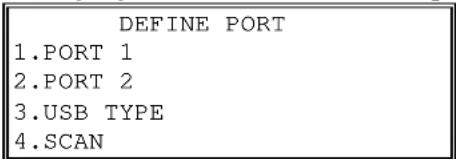
text_image
DEFINE PORT 1.PORT 1 2.PORT 2 3.USB TYPE 4.SCAN- Die Kommunikations-Parameter können frei eingestellt werden.
- Der Anschluß folgender externer Geräte ist möglich:
PC
Drucker
Scanner
Externes Kundendisplay
USB Programmierung
- Der USB-Anschluss kann wie folgt verwendet werden:
- USB-Stick zum Speichern oder Empfangen der Programmierung
- Scanner Anschluss
- PC-Anschluss
USB Spezifikationen
| USB TYP USB VERSION SPEED | |||
| PC-COM Für PC - - | |||
| SCANNER Für Scanner | USB 2.0(nur HID type) | FULL SPEED | |
| MEMORY | Für backup & restore | USB 2.0 | FULL SPEED |
ECR Setup
- Über den Menü-Punkt FLASH ROM INFO können Sie einen Ausdruck der verwendeten FLASH ROM VERSION veranlassen.
ECR SETUP
- FLASH ROM INFO
- DRUCKSTÄRKE
3.DISPLAY KONTRAST
Druckstärke
- Im Menü-Punkt DRUCKSTÄRKE kann die Helligkeit der Druckstärke reguliert werden.
- Die Möglichkeiten sind: 1 = hell; 2 = mittel stark; 3 = dunkel
Display Kontrast
- Der Kontrast von Bediener- und Kundendisplay lässt sich getrennt voneinander mit den Tasten ↑ und ↓ einstellen.
Programm-Backup
Für das Programm Backup kann an der Kasse wahlweise eine SD-Karte oder ein USB-Stick verwendet werden.
Je nach verwendetem Speichermedium stehen folgende Funktionen zur Verfügung:
SD KARTE:
- PGM SICHERN: Programmierung auf SD-Karte sichern.
- PGM LADEN: Programmierung von der SD-Karte in die Kasse laden.
- BERICHE SICHERN: Es können wahlweise X1, X2, Z1 oder Z2 Berichte als „rep“ Datei gespeichert werden. Das Öffnen der Berichte am PC ist nur innerhalb der Programmiersoftware möglich.
- GRAFIK LOGO SICHERN: Ein in der Kasse vorhandenes Logo auf die SD-Karte sichern.
- GRAFIK LOGO LADEN: Eine „bmp“ Datei in die Kasse laden.
- BOOT UP SD: Nur für den Service-Techniker vorgesehen!
- BOOT UP COM: Nur für den Service-Techniker vorgesehen!
USB STICK:
- PGM SICHERN: Programmierung auf USB-STICK sichern
- PGM LADEN: Programmierung vom USB-STICK in die Kasse laden.
- BERICHE SICHERN: Es können wahlweise X1, X2, Z1 oder Z2 Berichte als „rep“ Datei gespeichert werden. Das Öffnen der Berichte am PC ist nur innerhalb der Programmiersoftware möglich.
- GRAFIK LOGO SICHERN: Ein in der Kasse vorhandenes Logo auf den USB-STICK sichern.
- GRAFIK LOGO LADEN: Eine „bmp“ Datei in die Kasse laden.
Hinweis:
Auf dem Speichermedium werden die Daten im Pfad: NR-500/STORE001 gespeichert.
Hinweis: Eine neue SD-Karte muss zuvor an einem PC im Dateiformat FAT32 formatiert werden!
Achtung: Durch das Formatieren werden sämtliche auf der SD-Karte befindlichen Daten gelöscht!
SD-Karte am PC formatieren:
-
Start Windows Explorer.
-
Selektion des SD-Karten-Laufwerks. Durch einen Rechtsklick mit der Maus auf das SD-Kartenlaufwerk und der Auswahl des Menüpunktes „FORMATIEREN“ gelangen Sie in das Formatierungs-Menü.
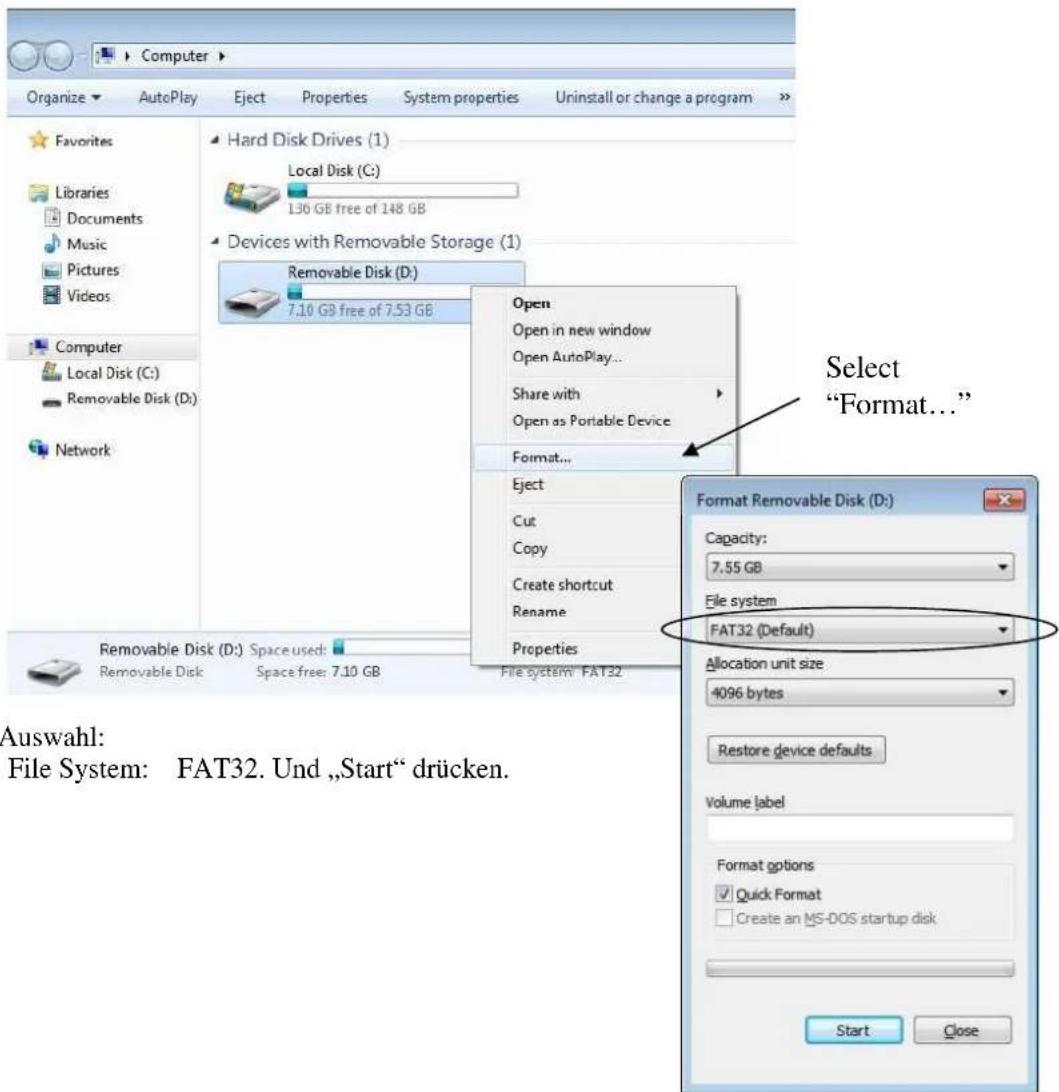
text_image
Computer Organize AutoPlay Eject Properties System properties Uninstall or change a program Favorites Libraries Documents Music Pictures Videos Computer Local Disk (C:) Removable Disk (D:) Network Hard Disk Drives (1) Local Disk (C:) 130 GB free of 148 GB Devices with Removable Storage (1) Removable Disk (D:) 7.10 GB free of 7.53 GB Open Open in new window Open AutoPlay... Share with Open as Portable Device Format... Eject Cut Copy Create shortcut Rename Properties Select "Format..." Format Removable Disk (D:) Capacity: 7.55 GB File system FAT32 (Default) Allocation unit size 4096 bytes Restore device defaults Volume label Format options Quick Format Create an MS-DOS startup disk Start Close Auswahl: File System: FAT32. Und „Start“ drücken.- Auswahl: File System: FAT32. Und „Start“ drücken.
SD KARTEN MENÜ (interne Micro-SD-Karte)
ACHTUNG: Alle Aktionen in diesem Menü betreffen ausschließlich das GDPdU Protokoll!
Folgende Funktionen stehen zur Verfügung:
-
- EJ ALL DATEI KOPIEREN - Das intern auf einer Micro-SD-Karte geführte GDPdU Protokoll auf eine externe SD-Karte kopieren.
-
- SPEICHERPLATZ PRÜFEN - Es wird ein Ausdruck erstellt auf dem der prozentuale freie Speicherplatz angegeben wird.
-
- SD KARTE SPERREN/ENTSPERREN - Wird die interne SD-Karte gesperrt, ist es nicht möglich das GDPdU Protokoll auf eine externe Karte zu kopieren.
-
- SD KARTEN WECHSEL - Zum Wechseln der internen Micro-SD-Karte.
• 5. VERBINDUNGS TEST - Nur für den Service Techniker.
- SD KARTEN WECHSEL - Zum Wechseln der internen Micro-SD-Karte.
Zu 1. EJ ALL DATEI KOPIEREN
HINWEIS: Die Datei „EJALL.dat“ wird in das Hauptverzeichnis der externen SD-Karte kopiert. Das Kopieren der Daten auf eine externe SD-Karte ist nötig, um die Daten am PC in das INSIKA-Format zu konvertieren!
- Setzen Sie eine externe SD-Karte (max. 4GB) in den SD-Kartenleser der Kasse.
- Schlüssel in den SERVICE MODE.
- Auswahl "8.SD KARTEN MENÜ".
- Auswahl "1.EJ ALL DATEI KOPIEREN"
- Auswahl „1.EXTERN SD KOPIE“.
- Im Display erscheint die Meldung "BITTE WARTEN...".
- Wenn die Meldung verschwunden ist wurden die Daten erfolgreich kopiert.
Zu 4. SD KARTEN WECHSEL (Zweite SD-Karte)
Dieser Schritt ist erforderlich wenn der freie Speicher der ersten SD-Karte nur noch wenige % beträgt.
HINWEIS: Diese Funktion sollte von einem Service Techniker durchgeführt werden, da hierzu die Kasse geöffnet werden muss.
Durchführung:
- Schlüssel in den SERVICE MODE.
- Auswahl "8.SD KARTEN MENÜ".
- Auswahl "4.SD KARTEN WECHSEL".
- Die Display-Abfrage "SIND SIE SICHER" mit der Taste "BAR" bestätigen.
- Im Display erscheint die Meldung "BITTE WARTEN...".
- Anschließend zeigt das Display "TURN OFF ECR AND CHANGE SD" an. Schalten Sie jetzt die Kasse aus.
- Kasse aufschrauben und die interne SD-Karte wechseln.
- Kasse wieder zusammenbauen und einschalten.
- Die Kasse beginnt nun wieder mit der GDPdU-Aktivierung (Seite 24).
PGM-Mode Programmierung
Die Anwender-Programmierung der NR-510 kann direkt an der Kasse oder am PC mit der NR-PC Programmiersoftware durchgeführt werden.
Tipp: Da in den meisten Fällen der Erstprogrammierung viel Text einzugeben ist, raten wir in diesem Fall zum Programmieren mit dem PC.
Spätere Änderungen lassen sich jederzeit direkt an der Kasse durchführen. Das mehrzeilige Display führt Sie verständlich durch alle Funktionen.
HINWEIS: Die Schritte zur Programmierung auf den folgenden Seiten beziehen sich ausschließlich auf die Programmierung an der Kasse direkt!
Methoden zur Texteingabe
Es gibt zwei unterschiedliche Methoden zur Texteingabe. Eingabe der Texte über die Alphatastatur oder über die Zeichen-Code-Tabelle. Die Auswahl der Eingabemethode wird in den System-Optionen festgelegt. Eine Kombination aus beiden Eingabemethoden ist nicht möglich.
- Alphatastatur: Der Kasse liegt eine Tastaturvorlage mit Schreibmaschinenbelegung bei.
- Zeichen-Code-Tabelle: Texte werden über eine Zahlenfolge (Zeichen-Codes) eingegeben. Die Zeichen-Code-Tabelle finden Sie in dieser Anleitung. (Seite 98)
Hub-Tastatur
| D$ | G & | CAPS | 7 | 8 | 9 | M] | Q: | U; | W? | Z■ | |||
| SPACE | C# | F^ | I/ | 4 | 5 | 6 | L[ | P* | T, | V= | Y | ||
| DOUBL | B@ | E% | H* | 1 | 2 | 3 | K) | O+ | S € | SHIFT | X | ||
| BACK | A! | CLEAR | CLEAR | 0 | 00 | · | J( | N- | R £ | ENTER | |||
Flach-Tastatur
| € | # | ■ | ||||||||||||
| EXIT | ! | @ | # | $ | % | ^ | & | * | ( | ) | ||||
| 7 | 8 | 9 | T | I U Y | Q RDERW | |||||||||
| 4 | 5 | 6 | A | S | D | F | G | H | J | K | L | ; | ||
| 1 | 2 | 3 | z | B V C X | M N | , | / | |||||||
| 0 | 00 | . | + | - | < | > | ? | = | CAPS groß/kl | DOUBLE | SPACE LEER | Zeiche zurück | ENTER | |
Zeichen-Code-Tabelle
Für jedes Zeichen muss ein dreistelliger Code eingegeben werden. Die einzelnen Codes werden lückenlos nacheinander eingegeben. Anschließend die Texteingabe mit der Taste „BAR“ bestätigen.
Beispielwort: "APPLE", Eingabesequenz:
[065] [080] [080] [076] [069] [BAR]
A P P L E
| Char. | Ç ü | é â ä | à â ç | ê ë | ||||||
| Code | 001 002 | 003 0 | 04 005 | 006 00 | 7 008 | 009 010 | ||||
| Char. | è | ï | î | i | Ä | Å | É | æ | Æ | ô |
| Code | 011 012 | 013 0 | 14 015 | 016 01 | 7 018 | 019 020 | ||||
| Char. | ö | ò | û | ù | ÿ | Ö | Ü | ▪ | £ | ¥ |
| Code | 021 022 | 023 0 | 24 025 | 026 02 | 7 028 | 029 030 | ||||
| Char. | € | SPACE | ! | " # | £ | £ | % | & | ' | ( |
| Code | 031 032 | 033 0 | 34 035 | 036 03 | 7 038 | 039 040 | ||||
| Char. | ) | * | + | , | - | . | / | 0 | 1 | 2 |
| Code | 041 042 | 043 0 | 44 045 | 046 04 | 7 048 | 049 050 | ||||
| Char. | 3 4 | 5 6 7 | 8 9 | : | ; | < | ||||
| Code | 051 052 | 053 0 | 54 055 | 056 05 | 7 058 | 059 060 | ||||
| Char. | = | > | ? | @ | A | B | C | D | E | F |
| Code | 061 062 | 063 0 | 64 065 | 066 06 | 7 068 | 069 070 | ||||
| Char. | G | H | I | J | K | L | M | N | O | P |
| Code | 071 072 | 073 0 | 74 075 | 076 07 | 7 078 | 079 080 | ||||
| Char. | Q | R | S | T | U | V | W | X | Y | Z |
| Code | 081 082 | 083 0 | 84 085 | 086 08 | 7 088 | 089 090 | ||||
| Char. | a | b | c | d | ||||||
| Code | 091 092 | 093 0 | 94 095 | 096 09 | 7 098 | 099 100 | ||||
| Char. | e | f | g | h | i | j | k | l | m | n |
| Code | 101 102 | 103 1 | 04 105 | 106 10 | 7 108 | 109 110 | ||||
| Char. | o | p | q | r | s | t | u | v | w | x |
| Code | 111 112 | 113 1 | 14 115 | 116 11 | 7 118 | 119 120 | ||||
| Char. | y z | BACK | SPACE | DOUBLE | ||||||
| Code | 121 122 | 123 | 999 | |||||||
Programm-Mode Menü
- Schlüssel in die PGM-Position drehen. Es werden die einzelnen Programm-Punkte im Display aufgelistet.
PROGRAM MODE
1. PLU
2. GRUPPEN
3. FUNKTIONSTASTEN
4. OPTIONEN
5. BEDIENER
6. ZEIT
-PAGE 1/2-
- Mit den Tasten und bewegen Sie sich im Display-Menü. Mit der Taste “BAR” bestätigen Sie ihre Auswahl.
PROGRAM MODE
7.STEUER ←
8.KLISCHEE
9.PGM AUSDRUCK
-PAGE 2/2-
PLU-Programmierung (Artikel-Programmierung)
HINWEIS: Bei der NR-510 sind Artikelnummern bis max. 14 Stellen zulässig.
Folgende Funktionen stehen im PLU-Menü zur Verfügung:
PLU
- NEU/ÄNDERN
- LÖSCHEN
- BESTAND
4.NLU# CODE
Neu/Ändern PLU
Einen neuen Artikel anlegen:
Auswahl 1.NEU/ÄNDERN
NEU/ÄNDERN
- EINZEL PLU
2.VON/BIS PLU
Auswahl: Einzelner Artikel oder eine Artikelreihe
NEU/ÄNDERN
EINGABE PLU #
0
Bei Auswahl: 1.EINZEL PLU, Eingabe der gewünschten Artikelnummer
Von/bis PLU
Bei Auswahl: 2.VON/BIS PLU, Eingabe der Start-Artikelnummer
NEU/ÄNDERN
EINGABE AB PLU #
0
Anschließend Eingabe der End-Artikelnummer
NEU/ÄNDERN
EINGABE AB PLU #
1
EINGABE BIS PLU#
20
In beiden Fällen gelangen Sie jetzt zur Programmierung des Artikelstatus:
PLU-Status (Artikel-Status)
| Eingabefeld Eingabe Beschreibung | ||
| TEXT Max. 24 | Zeichen | Individueller Text für jeden Artikel. |
| PREIS/HALO1 PREIS/HALO2 | Max. 7 Stellen | PREIS1 ist in diesem Menü immer sichtbar. Weitere Preise werden nur eingeblendet wenn diese in der Speicheraufteilung aktiviert wurden. Auslieferungszustand ist eine Preisebene. |
| FESTPREIS Y oder N | Ein Festpreisartikel wird durch Drücken der Artikel-Festtaste automatisch mit dem hinterlegten Preis registriert. | |
| FESTPREIS ÜBERSCHREIBEN | Y oder N Bietet die Möglichkeit einen Festpreisartikel mit einem anderen Preis (als der hinterlegte Festpreis) zu verkaufen. | |
| STEUER 1 STEUER 2 STEUER 3 STEUER 4 | Y oder N Ordenen Sie dem Artikel den gewünschten Steuersatz zu. | |
| GRUPPE #1 0-99 Umsatz-Zuordnung des Artikels zu einer Gruppe. Die Anzahl der verfügbaren Gruppen wird in der Speicheraufteilung festgelegt. | ||
| NEGATIV Y oder N Ein Negativ-Artikel wird automatisch negativ summiert. | ||
| UMSATZ-NEUTRAL | Y oder N | Für durchlaufende Posten. Die Summe der umsatzneutralen Artikel wird im Finanzbericht gesondert ausgewiesen. |
| EINZELPOSTEN Y oder N Ein Einzelposten-Artikel kann nicht mit anderen Artikeln in einer Aufrechnung verwendet werden. Sobald er registriert wird schließt der Bon automatisch mit der Zahlart BAR ab. | ||
| NUMMERN EINGABE ZWANG | Y oder N Um den Artikel zu registrieren muss vorab zwingend eine Nummer (1 bis 8 Stellen) über die Taste #/KV eingegeben werden. | |
| BESTAND | Y oder N Um dem Artikel eine Bestandsführung zu ermöglichen. | |
| INAKTIV | Y oder N Den Artikel vorübergehend Sperren (z.B. Saisonware). | |
| BEILAGE | Y oder N Beilagen-Artikel (Z.B. Pommes, Salat) folgen dem Hauptartikel (z.B. Steak) zur Sortierung auf dem Küchendrucker. | |
| BEILAGEN ZWANG | Y oder N Wenn zu einem Hauptartikel (z.B. Steak) Beilagen ausgewählt werden müssen. | |
| DRUCK AUF BON | Y oder N | Ob der Artikeltext auf den Bon gedruckt werden soll. |
| DISPLAY PLU Y oder N Ob der Artikel im Display angezeigt werden soll. | ||
| DRUCK AUF RECHNUNG | Y oder N Ob der Artikeltext auf der Tisch-Rechnung gedruckt werden soll. | |
| DRUCK PREIS AUF BON | Y oder N Ob | der Artikelpreis auf dem Bon gedruckt werden soll. |
| DRUCK PREIS AUF RECHNUNG | Y oder N Ob | der Artikelpreis auf der Tisch-Rechnung gedruckt werden soll. |
| WERBUNG INAKTIV | Y oder N Wenn der Artikel nicht kostenlos als Werbeartikel herausgegeben werden darf. | |
| ZÄHLER NICHT LÖSCHEN | Y oder N Der | Verkaufs-Stückzähler dieses Artikels wird nach dem Z-PLU Bericht nicht gelöscht (z.B. für Konzertkarten im Vorverkauf). |
| PRESET OVERRIDE IN MGR | Y oder N Um | während eines Verkaufs den Artikelfestpreis zu überschreiben muss der Schlüssel in die X-Position gedreht werden. |
| RÜCKNAHMEN & STORNO MODE DEAKTIVIEREN | Y oder N Dieser | der Artikel kann nicht über “Rücknahme” bzw. in der VOID-Position zurückgenommen bzw. storniert werden. |
| PRICE CHANGE ITEM | Y oder N Bei | der deutschen Kassenversion diese Option auf “N” belassen. |
| NACHLÄSSE MÖGLICH | Y oder N Um | Rabatte mit den %-Tasten für diesen Artikel zu ermöglichen. |
| DRUCK IM JOURNAL | Y oder N Bei | der deutschen Kassenversion diese Option auf “Y” belassen. |
| DRUCK PREIS IM JOURNAL | Y oder N Bei | der deutschen Kassenversion diese Option auf “Y” belassen. |
| LINK PLU Max. 14 | Stellen PLU# | Für Artikelverkettungen. Eingabe der Artikelnummer welcher automatisch mitregistriert werden soll (z.B. für Pfand). |
| QTY/MODIFIER1 0-99 | 99 Eingabe der | Modifier Menge |
| MINDESTBESTAN 0-99 | 999.99 Eingabe des Mindestbestandszählers für diesen Artikel. | |
PLU Löschen
HINWEIS: Bevor ein PLU gelöscht werden kann dürfen die Artikelberichte Z1 und Z2 keine Umsätze mehr beinhalten!
Handelt es sich bei dem zu löschenden Artikel um einen Bestandsartikel muss der Bestand für diesen Artikel erst auf Null gesetzt werden!
Einen Artikel löschen
Im PLU Menü den Punkt 2.LÖSCHEN auswählen.
LÖSCHEN
1. EINZEL PLU
2. VON/BIS PLU
1.EINZEL PLU mit der Taste "BAR" auswählen.
LÖSCHEN
EINGABE PLU #
0
Eingabe der gewünschten Artikelnummer und mit "BAR" bestätigen.
Von/Bis PLU löschen
Auswahl 2.VON/BIS PLU.
LÖSCHEN
EINGABE AB PLU#
0
Eingabe der “von” PLU-Nummer und mit „BAR“ bestätigen.
LÖSCHEN
EINGABE AB PLU #
1
EINGABE BIS PLU #
20
Eingabe der “bis” PLU-Nummer und mit “BAR” bestätigen.
PLU Bestand
Hinweis: Bestand kann nur für die Artikel eingetragen werden, die in der PLU-Programmierung entsprechend programmiert wurden.
Im PLU Menü den Punkt 3.BESTAND auswählen und mit „BAR“ bestätigen.
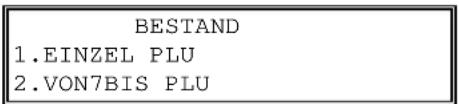
text_image
BESTAND 1.EINZEL PLU 2.VON7BIS PLUPunkt 1. EINZEL PLU auswählen und mit "BAR" bestätigen.
Eingabe der gewünschten Artikelnummer und mit "BAR" bestätigen.
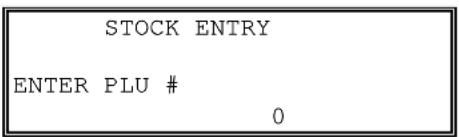
text_image
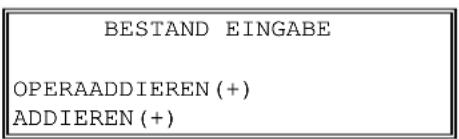
STOCK ENTRY ENTER PLU # 0Im nächsten Fenster können sie mit den Tasten ↑ und ↓↓ den Bestands-Eingabe-Modus wechseln. Möglich sind: ADDIEREN; SUBTRAIEREN; ÜBERSCHREIBEN
text_image
BESTAND EINGABE OPERAADDIEREN (+) ADDIEREN (+)Nach erfolgter Auswahl tragen sie den gewünschten Zähler ein.
Beispiel: Für die Anzahl 10 lautet die Eingabe 1000. Es werden immer zwei Nullen an den Zähler angehängt.
NLU Code# Programm
NLUs sind Platzhaltertasten für PLUs (Artikel) auf der Tastatur. Standardmässig liegt auf der NLU1-Taste die PLU1, auf der NLU2-Taste die PLU2, usw.
Mit dem NLU-Code-Programm haben Sie die Möglichkeit diese Tasten mit anderen Artikelnummern frei zu belegen.
Artikelschnelltaste mit einem anderen Artikel belegen:
Im PLU-Menü den Punkt 4.NLU# CODE auswählen und mit „BAR“ bestätigen.
NLU CODE#
EINGABE NLU TAST
Drücken Sie die zu bearbeitende NLU-Taste (PLU Schnelltaste).
Im Display wird Ihnen die aktuelle Belegung der Taste angezeigt:
NLU CODE#
NLU# # 1
EINGABE NEUE PLU
0
Geben Sie jetzt die Nummer des Artikels ein den Sie auf diese Taste legen möchten und bestätigen sie mit der Taste „BAR“.
Drücken Sie erneut die Taste „BAR“ um das Programm zu beenden. Sie erhalten einen Kontrollausdruck mit der neuen Tastenbelegung.
Gruppen Programmierung
Die Anzahl der Gruppen wird in der Speicheraufteilung der Kasse festgelegt. (max. 99)
- Gruppen dienen der Umsatzsammlung ihrer zugeordneten Artikel. Guppen können nicht auf die Tastatur gelegt werden und es können auch keine Beträge direkt auf Gruppen eingegeben werden.
- Gruppen steuern den Order-Bondruck für z.B. Küchendrucker.
Gruppen Programmierung
Im PGM-Modus den Punkt 2.GRUPPEN auswählen.
Eingabe der gewünschten Gruppennummer und mit „BAR“ bestätigen.
| GRUPPEN | |
| EINGABE GRUPPEN # (1-10) | 0 |
Das Menü zum Bearbeiten der Gruppe öffnet sich.
| GRUPPEN | |
| 1. TEXT : [GRUPPEN 01] | |
| 2. GRUPPEN TOTAL [Y] | |
| 3. ORDER BON AUSDRUCK [N] | |
| 4.INTERNER ORDER BON [N] | |
| 5. ORDER BON PORT1 [N] | |
| 6. ORDER BON PORT2 [N] |

Mit den Tasten ↑ und↓ bewegen Sie sich zeilenweise im Display.
Um Änderungen vorzunehmen bestätigen Sie mit der Taste „BAR“.
Gruppen Programmierung
| Option Eingabe Beschreibung | ||
| TEXT Max. 24 | Zeichen | Die Texte der Gruppen werden als Gruppentexte für den Gruppen-Bericht verwendet. Sie können ebenfalls mit auf den Orderbon gedruckt werden. |
| GRUPPEN TOTAL Y oder N | Ob der Gesammtumsatz dieser Gruppe zum Gruppen-Totalumsatz im Gruppenbericht addiert werden soll. | |
| ORDER BONAUSDRUCK | Y oder N Ob für die Artikel dieser Gruppe ein Orderbon erstellt werden soll. | |
| INTERNER ORDERBON | Y oder N Order-Bonausgabe auf dem internen Drucker | |
| ORDER BON PORT1 Y oder N | Order-Bonausgabe auf dem Port1. | |
| ORDER BON PORT2 Y oder N | Order-Bonausgabe auf dem Port2. | |
| INVERSDRUCK Y oder N | Rotdruck der Artikel dieser Gruppe auf demKüchendrucker (Vorraussetzung: Matrixdrucker mit 2-farbigem Farbband). | |
| Beispiel:Getränke sind derGruppel zugeordnet undSpeisen der Gruppe 2.Der Getränkebon soll auf dem internenKassendrucker gedruckt werden.Die Speisen auf einem externen Küchendrucker der an Port 1angeschlossen ist. | Bei GRUPPE 1 bitte folgendes setzen:ORDER BON AUSDRUCK auf YINTERNER ORDER BON auf YORDER BON PORT1 auf NORDER BON PORT2 auf NBei GRUPPE 2 bitte folgendes setzen:ORDER BON AUSDRUCK auf YINTERNER ORDER BON auf NORDER BON PORT1 auf YORDER BON PORT2 auf N | |
Funktionstasten Status Programmierung
Im PGM-Modus den Punkt 3.FUNKTIONSTASTEN mit „BAR“ auswählen.
FUNKTIONSTASTE
- FUNKTIONSTASTEN
- MACRO TASTE
Auswahl 1.FUNKTIONTASTEN mit "BAR" bestätigen.
FUNKTIONSTASTE
EINGABE FUNKTION DIE PROGRAMMIERT
Die zu bearbeitende Funktionstaste auf der Tastatur drücken.
Das Bearbeitungsmenü der gewählten Funktionstaste öffnet sich.
Funktionstasten bearbeiten
/KV Taste
| Option Eingabe Beschreibung | ||
| TEXT Texteingabe | Standard: KEIN VERKAUF | |
| #/NS DISABLE Y oder N | Y zum Sperren der Funktion | |
| X MODEZWANG | Y oder N | Y für Zwang Schlossposition X |
| KV INAKTIVNACHNUMMERNEINGABE | Y oder N | Y zum Sperren der #-Eingabe nach KV-Funktion |
| #EINGABEZWANG VORBON | Y oder N | Y zum Zwang der #-Eingabe am Anfang jeder Registrierung. |
| AUSDRUCK K/V Y oder N | N um den Bondruck bei der KV-Funktion zu unterdrücken. | |
| NUMMERNEINGABEINAKTIV | Y oder N | Y um die #-Eingabe zu sperren. |
| MATCH MAXDIGITNUMMERNZWANG | Y oder N | Y damit alle #-Eingaben die gleiche Stellenanzahl haben müssen. (Stellenanzahl siehe unten) |
| MAXIMALENUMMER | 0-8 | Einstellen der Stellenanzahl für #-Eingaben.Null (0) für kein Limit. |
| PRINT ONRECEIPT | Y oder N | Y zum Druck auf dem Bon |
| DRUCK AUFRECHNUNG | Y oder N | Y zum Druck auf der Tischrechnung |
%1 - %5 Funktions Optionen
| Option Eingabe Beschreibung | ||
| TEXT Text | Eingabe | Standard: %1 (%1 - %5) |
| BETRAG :Y ODER % :N | Y oder N | Y Betrags- Rabatt/AufschlagN Prozent-Rabatt/Aufschlag |
| BETRAG/RATE Betrag | oder Prozent-satz | Zur Eingabe eines vorbelegten Festwertes der Taste. |
| INAKTIV Y oder N | Y zum Sperren der Funktion | |
| X MODE ZWANG Y oder N | Y für Zwang der Schloßposition X | |
| OFFEN :Y ODER FEST :N | Y oder N | Y zur Eingabe freier Beträge/Prozente;N um mit dem hinterlegten Festwert zu arbeiten |
| ZWS: Y ODER PLU: N | Y oder N | Y für Rabatte auf die Zwischensumme.N für Rabatte auf einzelne Artikel. |
| ÜBERSCHREIBEN ERLAUBT | Y oder N | Y zur Möglichkeit den hinterlegten Festwert beim Verkaufsvorgang zu überschreiben. |
| POSITIV: Y ODER NEGATIV: N | Y oder N | Y für einen Aufschlag.N für einen Rabatt. |
| STEUER1 BERINIG STEUER2 BERINIG STEUER3 BERINIG STEUER4 BERINIG | Y oder N | Y setzen, damit die Steuern bereinigt werden. |
| ZWS RABATT NUR EINMAL | Y oder N | Bei Y ist ein ZWS-Rabatt innerhalb eines Bons nur einmal erlaubt. |
| PLU RABATT MEHRMALIG (COUPON) | Y oder N | Y damit mehere Artikel-Rabatte innerhalb eines Bons gegeben werden dürfen. |
| ÜBERSCHREIBEN NUR IM X-MODE | Y or N | Bei Y kann der hinterlegte Festwert nur in der Schloßstellung X überschrieben werden. |
BONSTORNO
| Option Eingabe Beschreibung | ||
| TEXT Text | Eingabe | Standard ist BONSTORNO |
| EINGABEBEGRENZUNG | Max. 7Stellen | Maximalbetrag (ZWS) des aktuellen Bons, welcher mit der Funktion BONSTORNO gelöscht werden darf. Null "0" für kein Eingabelimit. |
| INAKTIV Y oder N | Y um die Funktion zu sperren. | |
| X MODEZWANG | Y oder N | Y Schlossposition X erforderlich. |
BAR
| Option Eingabe Beschreibung | ||
| TEXT Text | Eingabe | Standard ist BAR |
| EINGABEBEGRENZUNG | Max. 7Stellen | Maximalbetrag (ZWS) des aktuellen Bons, welcher mit der Zahlart BAR abgeschlossen werden darf.Null "0" für kein Eingabelimit. |
| BETRAGSEINGABEZWANG | Y oder N | Bei Y muss vor Bonabschluss der gegebene Betrag eingegeben werden und anschließend die „BAR“-Taste gedrückt werden. |
| ÜBER/UNTER ZAHLUNG NUR IM X MODE | Y oder N | Bei Y sind Über/Unterzahlungen nur im X-MODE erlaubt. |
| UNTERZAHLUNG INAKTIV | Y oder N | Bei Y ist mit der Taste BAR keine Unterzahlung möglich. |
| SCHUBLADE ÖFFNEN | Y oder N | Bei N wird die Lade nach BAR nicht geöffnet. |
KREDIT 1-8
| Option Eintrag Beschreibung | ||
| TEXT Text | Eingabe | Standard ist KREDIT 1 (KREDIT 1 -8) |
| EINGABE BEGRENZUNG | Max. 7 Stellen | Maximalbetrag (ZWS) des aktuellen Bons, welcher mit der Zahlart KREDIT abgeschlossen werden darf. Null "0" für kein Eingabelimit. |
| BETRAGS EINGABE ZWANG | Y oder N | Bei Y muss vor Bonabschluss der gegebene Betrag eingegeben werden und anschließend die KREDIT Taste gedrückt werden. |
| ÜBER/UNTER ZAHLUNG NUR IM X MODE | Y oder N | Bei Y sind Über/Unterzahlungen nur im X- MODE erlaubt. |
| UNTERZAHLUN G INAKTIV | Y oder N | Bei Y ist mit der Taste KREDIT keine Unterzahlung möglich. |
| SCHUBLADE ÖFFNEN | Y oder N | Bei N wird die Lade nach KREDIT nicht geöffnet. |
| ÜBERZAHLUNG ERLAUBT | Y oder N | Bei N ist keine Überzahlung möglich. |
| NUMMER# EINGABE ZWANG | Y oder N | Bei Y besteht der Zwang zur #-Eingabe. |
| SENDE ZU EFT TERMINAL | Y oder N | Y wenn Sie ein EC-Cash Terminal anschließen wollen. |
| EFT TERMINAL PORT (0-2) | 0 / 1 / 2 # der Schnittstelle an welcher das EC-Cash Terminal angeschlossen wird. | |
SCHECK
| Option Eingabe Beschreibung | ||
| TEXT Text | Eingabe | Standard ist SCHECK |
| EINGABEBEGRENZUNG | Max. 7Stellen | Maximalbetrag (ZWS) des aktuellen Bons, welcher mit der Zahlart SCHECK abgeschlossen werden darf.Null "0" für kein Eingabelimit. |
| BETRAGSEINGABEZWANG | Y oder N | Bei Y muss vor Bonabschluss der gegebene Betrag eingegeben werden und anschließend die SCHECK Taste gerückt werden. |
| ÜBER/UNTER ZAHLUNG NUR IM X MODE | Y oder N | Bei Y sind Über/Unterzahlungen nur im X- MODE erlaubt. |
| UNTERZAHLUN G INAKTIV | Y oder N | Bei Y ist mit der Taste SCHECK keine Unterzahlung möglich. |
| SCHUBLADE ÖFFNEN | Y oder N | Bei N wird die Lade nach SCHECK nicht geöffnet. |
RECHNUNG #
(Wird als Tisch# Funktion verwendet)
| Option Eintrag Beschreibung | ||
| TEXT Text | Eingabe | Standard ist RECHNUNG # |
| INAKTIV Y oder N | Bei Y ist die Funktion gesperrt. | |
| COMPULSORY FOR ALL SALES | Y oder N | Y bei Zwang für alle Verkäufe. |
| BEDIENER TISCHSCHUTZ | Y oder N | Für Revierzwang Y. Alle Bediener dürfen nur auf Tische buchen, welche sie selbst geöffnet haben. |
| PRINT ON RECEIPT | Y oder N | Y für Druck auf Bon. |
| AUTOMATISCH E RECHNUNGS# | Y oder N | Bei Y wird die Rechnungs# automatisch von der Kasse vergeben (immer +1). Die Nummern werden erst nach Löschung des Offenen-Tisch-Berichts zurückgesetzt. |
SALDO
| Option Eintrag Beschreibung | ||
| TEXT Text | Eingabe | Standard ist SALDO |
| NUMMERN EINGABE ZWANG | Y oder N | Bitte auf N belassen! |
| PRINT ON RECEIPT | Y oder N | Y für Druck auf Bon. |
| NEGATIVER SALDO NUR IN X-MODE | Y oder N | Bei Y ist die Funktion SALDO für negative Summen nur in Schlossposition X möglich. |
ZWISCHENRECHNUNG
Ausdruck der Tisch-Zwischenrechnung
| Option | Eintrag | Beschreibung |
| Text Text | Eingabe | Standard ist ZW.RECHNUNG |
| ZWISCHEN RECHNUNG PORT (0-2) | 0-1-2 Auswahl | wo die Zwischenrechnung gedruckt werden soll.0 = interner Drucker1 = Port 12 = Port 2 |
| AUTOMATISCH ZW.RECHNUNG | Y oder N | Auf Y setzen! |
| PRT CHECK ON RECEIPT | Y oder N | Auf Y setzen! |
WÄHRUNG 1-4
| Option Eintrag Beschreibung | ||
| TEXT Text | Eingabe | Standard ist WÄHRUNG 1 (WÄHRUNG 1 – 4) |
| WÄHRUNGSKURS | 7 Stellen max. | Eingabe des Wechselkurses ohne Eingabe des Dezimalpunktes. |
| DEZIMALPUNKT 0 - | 4 Eingabe an welcher Stelle der Dezimalpunkt zu setzen ist (von rechts). | |
SOFORT STORNO
| Option Eintrag Beschreibung | ||
| TEXT | TextEingabe | Standard ist SOFORT STORNO |
| INAKTIV | Y oder N | Bei Y ist die Funktion gesperrt. |
| X MODEZWANG | Y oder N | Bei Y ist die Schlossposition X erforderlich. |
PREIS EBENE 1-2
| Option Eintrag Beschreibung | ||
| TEXT | TextEingabe | Standard ist EBENE 1 / EBENE 2 |
| ORDER BONDRUCK | Y oder N | Bei Y wird die Information der gewählten Preisebene mit auf dem Order-Bon (Küchendrucker) gedruckt. |
| INAKTIV | Y oder N | Bei Y ist die Funktion gesperrt. |
| X MODEZWANG | Y oder N | Bei Y ist die Schloßposition X erforderlich. |
RÜCKNAHME
| Option Eintrag Beschreibung | ||
| TEXT Text | Eingabe | Standard ist RÜCKNAHME |
| INAKTIV Y oder N | Bei Y ist die Funktion gesperrt. | |
| X MODEZWANG | Y oder N | Bei Y ist die Schlossposition X erforderlich. |
MOD 1-5
| Option Eintrag Beschreibung | ||
| TEXT Text | Eingabe | Standard ist MOD 1 (MOD 1 - MOD 5) |
| X MODEZWANG | Y oder N | Bei Y ist die Schlossposition X erforderlich. |
| PLU#VERÄNDERN | Y oder N | Y setzen, damit die PLU`s entsprechend der Einstellungen verändert aufgerufen werden können. |
| PRINT ON RECEIPT | Y oder N | Wählen Sie N zur Unterdrückung des Textes „MOD1“ auf dem Bon. |
| PLU# STELLE 1-14 | Geben sie an welche Stelle (von Rechts) der PLU#verändert werden soll. Stelle 3 entspricht der Hunderter-Stelle. | |
| WERT 0-9 Geben Sie ein welcher Wert an der veränderbaren Stelle der PLU# gesetzt werden soll.Wenn Sie z.B. 1 setzen wird der Artikel 17, bei Vorschaltung der MOD 1 Taste, zu Artikel 117. | ||
AUSZAHLUNG 1-3
| Option Eintrag Beschreibung | ||
| TEXT Text | Eingabe | Standard ist AUSZAHLUNG 1 ,AUSZAHLUNG 2AUSZAHLUNG 3 |
| EINGABEBEGRENZUNG | Max. 7Stellen | Maximalbetrag welcher mit der Funktion AUSZAHLUNG abgeschlossen werden darf.Null "0" für kein Eingabelimit. |
| INAKTIV Y oder N | Bei Y ist die Funktion gesperrt. | |
| X MODEZWANG | Y oder N | Bei Y ist die Schlossposition X erforderlich. |
EINZAHLUNG 1-3
| Option Eintrag Beschreibung | ||
| TEXT Text | Eingabe | Standard ist EINZAHLUNG 1 ,EINZAHLUNG 2EINZAHLUNG 3 |
| EINGABEBEGRENZUNG | Max. 7Stellen | Maximalbetrag welcher mit der Funktion EINZAHLUNG abgeschlossen werden darf.Null "0" für kein Eingabelimit. |
| INAKTIV Y oder N | Bei Y ist die Funktion gesperrt. | |
| X MODEZWANG | Y oder N | Bei Y ist die Schloßposition X erforderlich. |
WERBUNG
| Option Eintrag Beschreibung | ||
| TEXT Text | Eingabe | Standard ist WERBUNG |
| INAKTIV Y oder N | Bei Y ist die Funktion gesperrt. | |
| X MODEZWANG | Y oder N | Bei Y ist die Schloßposition X erforderlich. |
STORNO
| Option Eintrag Beschreibung | ||
| TEXT Text | Eingabe | Standard ist STORNO |
| INAKTIV Y oder N | Bei Y ist die Funktion gesperrt. | |
| X MODEZWANG | Y oder N | Bei Y ist die Schloßposition X erforderlich. |
SCHWUND
| Option Eintrag Beschreibung | ||
| TEXT Text | Eingabe | Standard ist SCHWUND |
| EINGABEBEGRENZUNG | Max. 7Stellen | Maximalbetrag welcher mit der Funktion SCHWUND abgeschlossen werden darf.Null "0" für kein Eingabelimit. |
| INAKTIV Y oder N | Bei Y ist die Funktion gesperrt. | |
| X MODEZWANG | Y oder N | Bei Y ist die Schloßposition X erforderlich. |
Makrotasten Programmierung
Pro Makrotaste lassen sich bis zu 50 Tastenfolgen hinterlegen. Diese werden nach Drücken der Makrotaste automatisch abgearbeitet.
Damit lassen sich z.B. alle Artikel eines Tagesgerichts mit einem Tastendruck registrieren.
Es sind maximal 10 Makrotasten verfügbar.
Schlossstellung PGM; Punkt 3.FUNKTIONSTASTEN mit BAR auswählen. Das Folgemenü wird angezeigt.
FUNKTIONSTASTE
1. FUNKTIONSTASTEN
2. MACRO TASTE
Wählen Sie den Punkt 2.MACRO TASTE mit BAR aus. Das Display zeigt den nächsten Schritt an.
MAKRO TASTE
EINGABE MAKRO TASTE
DIE PROGRAMMIERT
Drücken Sie auf der Tastatur die MAKRO Taste die Sie programmieren möchten. Beispiel: MAKRO 1 wurde gedrückt:
MAKRO TASTE
MACRO1
MACRO1
Drücken Sie jetzt die BAR-Taste um in das Zuordnungsmenü zu gelangen.
MAKRO1
EINGABE FUNKTION
1 :
Sie können nun nacheinander bis zu 50 Tasten drücken. Diese werden automatisch der Funktion MAKRO 1 zugeordnet.
MACRO1
ENTER FUNC.KEY
7: SALAT
Sind alle Funktionen/Artikel zugeordnet, verlassen Sie die Makro-Programmierung durch Drücken der entsprechenden MAKRO Taste.
Sie erhalten einen Ausdruck der Makrotaste.
Options Programmierung
Zum Anpassen der Kassen-Optionen (generelle Einstellungen der Kasse) rufen Sie im PGM-Mode den Punkt 4.OTIONS auf.
OPTIONS
- SYSTEMOPTION
- DRUCKOPTION
- BERICHT OPTION
- STEUER
5.CURRENCY OPTION - RUNDUNGS OPTION
Mit den Tasten ↑ und ↓ blättern Sie durch das Display und mit der Taste BAR wählen Sie die zu bearbeitende Option aus.
OPTIONS
- LOGO OPTION
- KITCHEN PRN
- BARCODE OPTION
10.EJ OPTION - TRAIN MODE
12.TISCH OPTION
-PAGE 2/3-
OPTIONS
- DETAIL PRINT#
Auf der folgenden Seite erhalten Sie Informationen zu den einzelnen Optionen:
SYSTEMOPTION
| Option Auswahl Voreinstellung in Fettdruck | ||
| 1.TASTEN TON AKTIV | Y oder N | Y für Tastentonaktivierung |
| 2.BEDIENER ANMELDEUNG 0:PUSH 1:CODE | 0 or 1 | PUSH für Bedieneranmeldung mit Bediener-Nummer und BED. Taste.CODE für Bedieneranmeldung mit Bediener-Geheim-Code. |
| 3.BEDIENER IST Y:POP-UPN:STAY-DOWN | Y oder N POP UP: | Bediener wird nach Bonabschluß autom.Abgemeldet.STAY DOWN: Bediener bleibt nach Bonabschluß angemeldet. |
| 4.ÜBERLAPPENDES BEDIENERSYSTEM | Y oder N Y für das | Arbeiten in z.B. Bäckereishops.N ermöglicht stattdessen Tischverwaltung. |
| 5.DEZIMALPUNKT 0-3 | Für Deutschland: 2 | |
| 6.DATUMS FORMAT | MMTTJJ,TTMMJJ,JJMMTT | TTMMJJ |
| 7.TEXT EINGABE MODUS | Alphatastatur,ZeichencodeTabelle | Zeichencode Tabelle |
| 8.SCHUBLADEN SCHLIEßZWANG | Y oder N | Y Die Lade muss vor jedem Verkaufsvorgang geschlossen werden. |
| 9.SCHUBLADEN ALARM | Y oder N N | |
| 10.SCHUNLADEN ALARM FÜR LADE OFFEN | 0-99 | 30 Sekunden (möglich 0 – 99) bis das Alarmsignal bei geöffneter Lade ertönt. |
| 11.ALLOW POST TENDER | Y oder N N | Setzen Sie Y für die nachträgliche Rückgeld-Errechnung. |
| 12.SCHUBLADE ÖFFNEN MIT AB. | Y oder N | N für kein Öffnen der Lade bei nachträglicher Rückgelderrechnung.. |
| 13.STELLENBEGRE NZUNG LIMIT | 0-14 | 0 = keine Eingabebegrenzung1 – 14stellige Eingabebegrenzung |
| 14.MEHRFACH NACHTRÄGLICHER BON | Y oder N N | |
| 15.DEAKTIVIERUN G DER SPLIT PREISE | Y oder N | N Split-Preis (z.B. 0,5 X) ist möglich |
| 16.ERLAUBE DIREKT MULTIPLIKATION | Y oder N N | Y = Nach eingabe des Multiplikators muß die X Taste nicht gedrückt werden. |
| 17.MEHRFACHE DIREKTMULTIPLIK ATION | Y oder N N | Y = Der Multiplikator kann mehrstellig sein. |
| 18.DREIFACH MULTIPLIKATION | Y oder N N | Y = Für z.B.: Länge x Breite x Preis |
| 19.ANZEIGE LINK PLU PREIS IM DISPLAY | Y oder N N | Y = Um den Summenpreis bei verketteten Artikeln im Display anzuzeigen. |
| 20.PROMPT FOR PRICE IF PRICE=0.00 | Y oder N N | Y = Um eine Preiseingabe Aufforderung im Display zu erhalten (bei Nullpreis Artikeln). |
| 21.COMPULSORY SUBT.BEFORE TENDER | Y oder N N | Y = Zwang zum Drücken der ZWS Taste vor Abschluß. |
| 22.UNBEKANNTE PLU FUNKTION ERLAUBEN | Y oder N | Y = während der Registrierung Preise auf einen noch nicht angelegten Artikel buchen. |
| 23.NEGATIVE SALE MGR ONLY | Y oder N N | Y = Bei negativen Abschlußsummen muß der Schlüssel in die X-Position gedreht werden. |
| 24.ZERO SALE MGR ONLY | Y oder N N | Y = Bei Abschluß von Nullsummen muß der Schlüssel in die X-Position gedreht werden. |
| 25.MODIFIER POP-UP: | POSTEN / BON / STAY DOWN | POP-UP: POSTEN: Die MOD.-Tasten sind immer nur für den nächsten Artikel aktiv.BON: Aktiv bis Saldo oder BAR/SCHECK/KREDITSTAY DOWN: Aktiv bis eine andere MOD. Taste gedrückt wird. |
| 26.PREIS LEVEL POSTEN / BON / STAY DOWN | POP-UP: POSTEN: Die PREISEBENE-Tasten sind immer nur für den nächsten Artikel aktiv. | |
| Option Auswahl Voreinstellung in Fettdruck | ||
| 28.STEUER UMSCHALTUNG FÜR BON | Y oder N | N = Die Steuerumschaltung ist nur für den nächsten Artikel gültig.Y = Die Steuerumschaltung ist gültig für alle Artikel bis SALDO oder BAR. |
| 29.UMSATZNEUTRAL IST | NORMALNON-ADD | NORMAL: Umsatzneutrale PLU`s werden allen Summen, mit Ausnahme von GROSS TOTAL und NET TOTAL, im Finanzbericht hinzugerechnet.NON-ADD: Im Finanzbericht wird die Summe der umsatzneutralen PLU`s nur in der Zeile HASH geführt. Alle andern Summen werden nicht erhöht. |
| 30.%HAT KEINEN EINFLUSS AUF NET SALE | Y oder N | N = Der Gesamtumsatz wird bereinigt.Y = Der Gesamtumsatz wird nicht bereinigt. |
| 31.NOT COUNT IN MEM IN VOID MODE | Y oder N Y = VOID | -Mode bereinigt nicht die Berichte.Für Deutschland auf N lassen! |
| 32.KASSIERERSELB STABRECHNUNG INAKTIV | Y oder N | N = KSA kann durchgeführt werden.Y = KSA nicht möglich. |
| 33.VERKAUF MIT NULLBESTAND | Y oder N | Y = Auch wenn ein PLU den Nullbestand erreicht hat darf er weiter verkauft werden. |
| 34.WARNING BELOW MINIMUM STOCK | Y oder N Y = Display-Meldung wenn ein PLU seinen Mindestbestand unterschreitet.N = Keine Meldung | |
| 35.STOCK PROGRAM BY PC/SD/USB | ADDIEREN/SUBTRAHEREN/ERSETZEN | Wie sollen sich neue Bestandseingaben, die am PC durchgeführt wurden, in der Kasse auswirken?ADDIERENABZIEHENERSETZEN (Überschreiben) |
| 36.X/Z/P/S MODE PASSWORT | Y oder N N | Y = Passworteingabe für X/Z/P und S-Mode benötigt. |
| 37.PAPIER SENSOR AKTIV | Y oder N | Y = Displaymeldung wenn kein Papier im Drucker ist. Bzw. bei Rollenende. |
| 38.RS-232C 5VOLT VERSORGUNG | Y oder N N | Y = Bei Scanneranschluss als Stromversorgung. |
| 39.DSP ANZEIGE IM REG MODE (4 ZEILEN) | Y oder N | N = Ein Artikel wird im Display groß angezeigt.Y = Vier Artikel werden im Display klein angezeigt |
| Option Auswahl Voreinstellung in Fettdruck | ||
| 40.TICKET BON SYSTEM | Y oder N N | Y = Jeder Artikel wird auf einem einzelnen Ticket gedruckt. |
| 41.BEDIER WECHSEL OHNE ABMELDUNG | Y oder N N | Y = Ohne vorherige Abmeldung des bisherigen Bedieners kann sich ein neuer Bediener anmelden. |
| 42.BED. WECHSEL INNERHALB EINES BON | Y oder N N | Y = Mehrere Bediener können auf einem Kundenbon arbeiten. |
| 43.ORDNER NAME | ||
| 44.SCHUBLADEN LIMIT | Eingabe max. Betrag | Eingabe des maximalen Bargeld-Bestands, welcher sich in der Lade befinden darf. Bei Erreichen dieser Summe = Displaymeldung |
| 45.SCHECK WECH. LIMIT | Eingabe max. Betrag | Betrags-Obergrenze für Scheck-in-Bar-Wechsel |
| 46.KASSEN NUMMER | Max. 5stellig Eingabe der Kaasennummer. Z.B. für Geschäfte mit mehreren Kassenplätzen. | |
| 47.PASSWORT X/Z/P/S | Jeweils 6stellige Eingabe | Festlegung der Passwörter (6-Stellen, nur Ziffern) für X/Z/P und S-Mode. Die Passwörter können für die einzelnen Schlossstellungen variieren. |
DRUCKOPTION
| Option Auswahl Voreinstellung in Fettdruck | ||
| 1.DRUCK DATUM Y oder N | Y = Das Datum wird auf dem Bon gedruckt. | |
| 2.DRUCK ZEIT Y oder N | Y = Die Uhrzeit wird auf dem Bon gedruckt. | |
| 3.DRUCK KASSEN NUMMER | Y oder N | Y = Die Kassennummer wird auf dem Bon gedruckt. |
| 4.DRUCK BEDIENER NAME | Y oder N | Y = Der Bedienername wird auf dem Bon gedruckt. |
| 5.DRUCK BON NUMMER | Y oder N | Y = Die Bonnummer wird auf dem Bon gedruckt. |
| 6.DRUCK POSTEN NUMMER | Y oder N N | Y = Die Anzahl der Artikel wird auf dem Bon gedruckt. |
| 7.DRUCK PLU NUMMER | Y oder N N | Y = Die PLU# wird zusätzlich zum Artikeltext gedruckt. |
| 8.USE THOUSAND SEPARATOR | Y oder N N | Y = Druck Zeichen nach der Tausenderstelle bei Beträgen. |
| 9.SEPARATOR TYPE , (Komma) Leerzeich. . (Punkt) | , Auswahl des Tausenderzeichens | |
| 10.DRUCK BEDIENER AN/ABMELDUNG | Y oder N | Y = Je einen Bon für jede Bed. An – und Abmeldung drucken. |
| 11.NACHTRÄGLICH BON ERLAUBT | Y oder N | Y = Bei „BON AN“ kann mit erneutem Drücken der Taste „BAR“ eine Bonkopie gedruckt werden. |
| 12.DRUCK ZWS BEI TASTENDRUCK | Y oder N N | Y = Beim Drücken der Taste ZWS wird die ZWS-Zeile auf den Bon gedruckt. |
| 13.DRUCK ZWS OHNE STEUER | Y oder N | N = Die ZWS druckt den Brutto-BetragY = Die ZWS druckt den Netto-Betrag |
| 14.GROUP TOTAL AFTER TENDER | Y oder N N | Y = Zusätzlicher Druck der Gruppensummen auf dem Bon. |
| 15.NOT PRINT IN VOID MODE | Y oder N | N = Auch im VOID-Mode wird ein Bon gedruckt.Y = Im VOID-Mode wird kein Bon gedruckt. |
| 16.BON VORSCHUB AM ANFANG | 0-5 Zeilen Ein gabe der zusätzlichen freien Zeilen am Bon-Anfang. | |
| 17.BON VORSCHUB AM ENDE | 0-5 Zeilen Eingabe der zusätzlichen freien Zeilen am Bon-Ende. | |
| 18.DRUCK RECHNUNG NACH BARBEWIRTUNGSBELEG | Y oder N | N = Direktverkäufe ohne Bewirtungsbeleg.Y = Direktverkäufe mit Bewirtungsbeleg. |
| 19.FETTDRUCK DER ZAHLARTEN | Y oder N | Y = Die Beträge für TOTAL / ZAHLART und RÜCKGELD werden in Fettschrift auf den Bon gedruckt. |
| 20.FREMDWÄHRUNG Zeichen-Code, bzw. Alphatast. | € ist das Standard-Symbol für die Heimatwährung. Diese lässt sich im Menü erstrangig ändern. Zu den Fremdwährungs-Symboleingaben gelangen Sie durch weiteres Drücken der Taste BAR. | |
| 21.BOLD DESC. FOR TOTAL/PAYMENT | Y oder N | Y = Die Texte für TOTAL / ZAHLART und RÜCKGELD werden in Fettschrift auf den Bon gedruckt. |
BERICHTS OPTION
| Option Auswahl Voreinstellung in Fettdruck | ||
| 1.KASSIERERSELBST.ZWANG VOR ZBERICHTEN | Y oder N N | Y = Kein Z-Bericht möglich ohne vorherige Kassiererselbstabrechnung. |
| 2.NUR EIN X BER. VORDERKASSIERERSELBST. | Y oder N N | Y = Es ist nur ein X-Bericht vor der Kassiererselbstabrechnung möglich. |
| 3.X BERICTHEDEAKTIVIEREN | Y oder N N | Y = Keine X-Berichte möglich. |
| 4.SCHUBLADEÖFFNEN BEIBERICHTSDRUCK | Y oder N | Y = Die Lade öffnet sichN = Die Lade bleibt geschlossen |
| 5.SURPRESS PRT OFLAST REPT DATE | Y oder N | N = Auf dem Z-Bericht wird auch das Datum des vorherigen Z-Berichts ausgewiesen.Y = Das Datum des vorherigen Z-Berichts ist nicht mehr ersichtlich. |
| 6.BON# LÖSCHENNACH ZFINANZBERICHT | Y oder N | N = Die Bon# zählt immer weiterY = Die Bon# wird nach jedem Z1-Finanzbericht wieder auf Null gesetzt. |
| 7.GRD TTL LÖSCHENNACH ZFINANZBERICHT | Y oder N | N = GRAND TOTAL wird immer weiter geführt.Y = GRAND TOTAL wird nach jedem Z-Finanz-Bericht auf Null zurückgesetzt. |
| 8.ZÄHLER LÖSCHENNACH ZFINANZBERICHT | Y oder N | N = Der Z-Berichtszähler wird mit jedem Z-Bericht um Eins erhöht.Y = Der Z-Berichtszähler wird nach jedem Z-Finanz-Bericht auf Null zurückgesetzt. |
| 9.ZÄHLER LÖSCHENNACH Z ZEITBERICHT | Y oder N | N = Der Z-Berichtszähler wird mit jedem Z-Bericht um Eins erhöht.Y = Der Z-Berichtszähler wird nach jedem Z-Zeit-Bericht auf Null zurückgesetzt. |
| 10.ZÄHLER LÖSCHENNACH Z PLU BERICHT | Y oder N | N = Der Z-Berichtszähler wird mit jedem Z-Bericht um Eins erhöht.Y = Der Z-Berichtszähler wird nach jedem Z-PLU-Bericht auf Null zurückgesetzt. |
| 11.ZÄHLER LÖSCHEN NACH Z BED. BERICHT | Y oder N | N = Der Z-Berichtszähler wird mit jedem Z-Bericht um Eins erhöht.Y = Der Z-Berichtszähler wird nach jedem Z-Bediener-Bericht auf Null zurückgesetzt. |
| 12.ZÄHLER LÖSCHEN NACH Z GRUP. BERICHT | Y oder N | N = Der Z-Berichtszähler wird mit jedem Z-Bericht um Eins erhöht.Y = Der Z-Berichtszähler wird nach jedem Z-Gruppen-Bericht auf Null zurückgesetzt. |
| 13.ZÄHLER LÖSCHEN NACH Z2 FINANZBERICHT | Y oder N | N = Der Z-Berichtszähler wird mit jedem Z2-Bericht um Eins erhöht.Y = Der Z-Berichtszähler wird nach jedem Z2-Finanz-Bericht auf Null zurückgesetzt. |
| 14.ORDER BON# LÖSCHEN NACH Z-FINANZBERICHT | Y oder N | N = Die Order# läuft weiterY = Die Order# wird nach jedem Z-Finanzbericht auf Null zurückgesetzt. |
| 15.TICKET# LÖSCHEN NACH Z-FINANZBERICHT | Y oder N | N = Die Ticket# läuft weiterY = Die Ticket# wird nach jedem Z-Finanzbericht auf Null zurückgesetzt. |
| 16.Z ZÄHLER DRUCKEN | Y oder N | Y = Der Z-Zähler wird auf den Berichten gedruckt.N = Kein Druck des Z-Zählers auf den Berichten. |
| 17.NULLSUMMEN UNTERDR. | Y oder N | Y = Zeilen mit Nullsummen werden nicht im Finanzbericht gedruckt.N = Alle Zeilen (auch mit Nullsummen) werden gedruckt. |
| 18.STORNO/RÜCKNAHME DRUCK | Y oder N | Y = Void-Modus (Schlüssel Storno) und Rücknahmen werden im Finanzbericht gedruckt.N = Void und Rücknahmen werden im Finanzbericht nicht gedruckt. |
| 19.DRUCK AUDACTION | Y oder N | N = Die Summe der negativen Bonabschlüsse wird nicht im Finanzbericht gedruckt.Y = Druck der negativen Bonabschlüsse im Finanzbericht. |
| 20.DRUCK PLU PRO KUNDE | Y oder N | Y = Druck der durchschnittlichen Anzahl der Artikel pro Kunde im Finanzbericht.N = Kein Druck |
| 21.DRUCK BETRAG PRO KUNDE | Y oder N | Y = Druck der durchschnittlichen Bonsumme pro Kunde im Finanzbericht.N = Kein Druck |
| 22.FIN.BER. UND BED.BER.AUSDRUCKEN | Y oder N | N = Druck des Finanzbericht ohne anhängenden Bedienerbericht.Y = Am Finanzbericht wird automatisch der Bedienerbericht angehängt. |
| 23.PRT DOUBLE FIN REPORT | Y oder N | N = Der Finanzbericht wird im Original gedruckt.Y = Der Finanzbericht wird automatisch als Original und Kopie gedruckt. |
| 24.DRUCK GROSS TOTAL IM X FINANZBERICHT | Y oder N | Y = Das GROSS TOTAL wird auch im X-Finanzbericht gedruckt.N = Kein Druck des GROSS TOTAL im X-Finanzbericht. |
| 25.DRUCK GROSS TOTAL IM Z FINANZBERICHT | Y oder N | Y = Das GROSS TOTAL wird im Z-Finanzbericht gedruckt.N = Kein Druck des GROSS TOTAL im Z-Finanzbericht. |
| 26.DRUCK GRAND TOTAL IM X FINANZBERICHT | Y oder N | Y = Das GRAND TOTAL wird auch im X-Finanzbericht gedruckt.N = Kein Druck des GRAND TOTAL im X-Finanzbericht. |
| 27.DRUCK GRAND TOTAL IM Z FINANZBERICHT | Y oder N | Y = Das GRAND TOTAL wird auch im Z-Finanzbericht gedruckt.N = Kein Druck des GRAND TOTAL im Z-Finanzbericht. |
| 28.GRAND TOTAL IST GROSS NET | GROSS NET | GROSS = Das GRAND TOTAL ist die Summe des täglichen GROSS TOTAL (unbereinigte Umsatzsumme).NET = Das GRAND TOTAL ist die Summe des täglichen NET TOTAL (bereinigte Umsatzsumme). |
| 29.NULLSUMMEN UNTERDR. IM BED.BER. | Y oder N | Y = Zeilen mit Nullsummen werden nicht im Bedienerbericht gedruckt.N = Alle Zeilen (auch mit Nullsummen) werden gedruckt. |
| 30.ZAHLARTEN IM BEDIENERBERICHT | Y oder N | N = Im Bedienerbericht wird nur der Gesammtumsatz des Bedieners gedruckt.Y = Es wird der ausführliche Bedienerbericht mit Einzelsummen gedruckt. |
| 31ordebundsummen unterder. IM PLU-BERICHT | Y oder N | Y = Artikel mit Nullsummen werden nicht im PLU-Bericht gedruckt.N = Alle Artikel (auch mit Nullsummen) werden gedruckt. |
| 32.PLU# IM PLU-BERICHT | Y oder N | N = Im PLU-Bericht wird nur der Artikelname, Zähler und Summe gedruckt.Y = Im PLU-Bericht wird zusätzlich die PLU# gedruckt. |
| 33.% VK IM PLU-BERICHT | Y oder N N = | Kein zusätzlicher Druck des prozentualem Anteils je Artikel am Gesamtartikelumsatzes.Y = Druck %-Anteil |
| 34.PRT PLU BY PRICE LEVEL REPORT | Y oder N | N = PLU`s werden nur mit Summenpreis im PLU-Bericht dargestellt.Y = Alle PLU`s werden mit unterschiedlichen Preisebenen dargestellt. |
| 35.Z BESTANDSBERICHT ERLAUBT | Y oder N | Y = Der Bestandsbericht kann auch im Z-Mode durchgeführt werden.N = Der Bestandsbericht ist nur als X-Bericht verfügbar. |
| 36.BER. DRUCKEN BEIM AUSLESEN AM PC. | Y oder N | N = Wird ein Bericht mit dem PC empfangen, wird der Bericht an der Kasse nicht gedruckt.Y = Auch beim Berichtsempfang am PC findet an der Kasse der Berichtsdruck statt. |
| 37.PRINT TRAIN TOTAL IN FINANCIAL REPORT | Y or N | N = Das Trainings-Total wird nicht im Finanzbericht gedruckt.Y = Das Trainingstotal wird im Finanzbericht gedruckt. |
STEUER OPTION
| Option Auswahl Voreinstellung in Fettdruck | ||
| 1.DRUCK STEUERSYMBOL | Y oder N | Y = Auf dem Bon wird hinter jedem Artikel das Symbol des zugewiesenem Steuersatzes gedruckt. N = Kein Druck des Steuersymbol. |
| 2.DRUCK STEUERBETRAG | Y oder N | Y = Druck der MwSt. Beträge auf dem Bon. N = Kein Druck der MwSt. Beträge auf dem Bon. |
| 3.PRINT TAXABLE TOTAL | Y oder N | N = Kein Druck der Bruttosummen auf dem Bon. Y = Druck der einezelnen Bruttosummen auf dem Bon. |
| 4.DRUCK STEUERRATE | Y oder N | Y = Druck der Steuersätze auf dem Bon. N = Kein Druck der Steuersätze auf dem Bon. |
| 5.DRUCK NETTOSUMME | Y oder N | Y = Druck der Nettosummen auf dem Bon. N = Kein Druck der Nettosummen auf dem Bon. |
| 6.STEUER IST EINZEL / | GESAMT | EINZEL = Die MwSt. werden getrennt auf dem Bon gedruckt. GESAMT = Die MwSt. Wird als Summe auf dem Bon gedruckt. |
CURRENCY OPTION
| Option Auswahl Voreinstellung in Fettdruck | ||
| 1.DRUCK EURO GESAMTBETRAG | Y oder N | N = Kein automatischer Druck des Fremdwährungs-Zahlbetrags. |
| 2.DRUCK EINGEGEBENEN BETRAG | Y oder N | N = Kein automatischer Druck des gegebenen Fremdwährungsbetrags. |
| 3.DRUCK EURO WECHSELGELD | Y oder N | N = Kein automatischer Druck des Fremdwährungs-Rückgeldes. |
| 4.WÄHRUNG HOME / | EURO (FREMD WÄHRU.) | Basiswährung: HOME (Heimatwährung €) oder Fremdwährung. |
RUNDUNGS OPTION
| Option | Auswahl | Voreinstellung in Fettdruck | ||
| 1.ROUND TABLE TYPE (RUNDUNGS-TABELLE) | RUNDUNGSTAB./SCHWEDISCH / KANADISCH | Auswahl RUNDUNGSTABELLE um die Rundung zu programmieren.z.B. für die Schweiz:# START ENDE WERT1 .00 .02 .002 .03 .07 .053 .08 .09 .10 | ||
| 2.RUNDUNGSTABELLE | 2 DIGIT Programmierung der Rundungstabelle, siehe oben. | |||
| 3.RUNDUNG BEI ZWS | Y oder N | N = Keine RundungY = Rundung bei Taste ZWS. | ||
| 4.RUNDUNG BEI BAR | Y oder N | N = Keine RundungY = Rundung bei Taste BAR | ||
| 5.% & STEUER RUNDUNG | RUNDUNG 0.005, ROUND UP, ROUND DOWN | RUNDUNG AB 0.005 für Deutschland | ||
| 6.SPLIT PREIS RUN | DUNG 0.005, ROUND UP, ROUND DOWN | RUNDUNG AB 0.005 für Deutschland | ||
LOGO OPTION
| Option Auswahl Voreinstellung in Fettdruck | ||
| 1.DRUCK KLISCHEE OBEN AUF BON | Y oder N | Y = Das Klischee wird oben auf dem Bon gedruckt. |
| 2.DRUCK KLISCHEE UNTEN AUF BON | Y oder N | Y = Das Klischee wird unten auf dem Bon gedruckt. |
| 3.DRUCK KLISCHEE OBEN AUF RECHNUNG | Y oder N | Y = Das Klischee wird oben auf der Tisch-Rechnung gedruckt. |
| 4.DRUCK KLISCHEE UNTEN AUF RECHNUNG | Y oder N | Y = Das Klischee wird unten auf der Tisch-Rechnung gedruckt. |
| 5.DRUCK GRAFIK LOGO OBEN AUF BON | Y oder N N | Y = Das Grafiklogo wird oben auf dem Bon gedruckt. |
| 6.DRUCK GRAFIKLOGO UNTEN AUF BON | Y oder N N | Y = Das Grafiklogo wird unten auf dem Bon gedruckt. |
| 7.DRUCK GRAFIKLOGO OBEN AUF RECHNUNG | Y oder N N | Y = Das Grafiklogo wird oben auf der Tisch-Rechnung gedruckt. |
| 8.DRUCK GRAFIKLOGO UNTEN AUF RECHNUNG | Y oder N N | Y = Das Grafiklogo wird oben auf der Tisch-Rechnung gedruckt. |
| 9.DRUCK KLISCHEEOBEN AUF ORDER BON | Y oder N | Y = Das Klischee wird oben auf dem Order-Bongedruckt. |
| 10.DRUCK KLISCHEEOBEN AUF TICKET | Y oder N | Y = Das Klischee wird oben auf den Ticket gedruckt. |
| 11.DRUCK GRAFIKLOGO OBEN AUF ORDER BON | Y oder N | Y = Das Grafiklogo wird oben auf dem Order-Bongedruckt. |
| 12.DRUCK GRAFIKLOGO OBEN AUF TICKET | Y oder N | Y = Das Grafiklogo wird unten auf dem Ticket gedruckt. |
KITCHEN PRN
| Option Auswahl Voreinstellung in Fettdruck | ||
| 1.ORDER BON# AUF DEN BON | Y oder N | Y = Die Order# wird auch auf den Bon gedruckt. |
| 2.PREIS AUF ORDER BON | Y oder N | Y = Der Artikel wird mit Preis auf dem Order-Bon gedruckt. |
| 3.ORDER BON DRUCK IM STORNO MODUS | Y oder N | Y = Auch Stornos werden auf dem Order-Bon gedruckt. |
| 4.DRUCK ORDER BON BEI ZWS | Y oder N Y = | Der Oder-Bon soll nach der Taste ZWS gedruckt werden. N = Der Order-Bon wird nach der Taste SALDO / BAR gedruckt. |
| 5.PLU ZUSAMMEN FASSEN AUF ORDER BON | Y oder N | Y = Gleiche Artikel werden auf dem Order-Bon mit Megenangabe in einer Zeile zusammengefasst. |
| 6.ORDER BON AUSDRUCK NACH GRUPPEN | Y oder N | N = Es wird nur ein Order-Bon mit allen Artikeln gedruckt. Y = Die Artikel werden nach Gruppen sortiert auf unterschiedlichen Order-Bons gedruckt. |
| 7.PRT GROUP DETAIL ON KP | Y oder N | N = Kein Druck des Gruppentextes.Y = Auf dem Order-Bon wird zusätzlich der Gruppentext gedruckt. |
| 8.TWO LINE PRINT ON KP | Y oder N | N = Einzeiliger Artikeldruck auf dem Order-Bon.Y = Zweizeiliger Artikeldruck auf dem Order-Bon. |
| 9.DRUCK PLU# AUF DEM ORDER BON | Y oder N | Y = Zusätzlicher Druck der PLU# auf dem Order-Bon. |
| 10.DRUCK PLU# AUF DEM TICKET | Y oder N | Y = Zusätzlicher Druck der PLU# auf dem Ticket. |
| 11.DRUCK TOTAL BETRAG AUF ORDER BON. | Y oder N | Y = Zusätzlicher Druck der Artikelsumme auf dem Order-Bon. |
| 12.ORDER BON# Max. | 6stellig | Programmierung der Start-Order#. |
BARCODE OPTION
| Option | Auswahl | Voreinstellung in Fettdruck |
| 1.BARCODE TYPE NONE | PREISWEIGHT | Auswahl des Barcode-Typs.NONE = Normal |
| LENGTH OF FIELD1PLU CODE | 4-6 5 | Länge (Stellen) von Feld 1 (Artikel#) |
| LENGTH OF FIELD2PRICE | 4-6 4 | Länge (Stellen) von Feld 2 (Preis) |
| DECIMAL NUM. FORWEIGHT | 0-3 3 | Dezimalstelle bei Gewichten (Nicht für Deutschland!Hier nur Preis-Barcodes!) |
| BAR WEIGHT TYPE LB | KGOZ | LBGewichts-Typ (Nicht für Deutschland! Hier nur Preis-Barcodes!) |
EJ OPTION
| Option Auswahl Voreinstellung in Fettdruck | ||
| 1.ELEKTRONISCHES JOURNAL AKTIV | Y oder N | Y = Um das interne Elektronische Journal zu führen. (Das EJ ist zusätzlich zum GDPdU-Journal. Das GDPdU-Journal wird immer aufzeichnet!) |
| 2.ANZEIGE WENN DAS EJ VOLL IST | Y oder N | Y = Display-Meldung wenn das EJ voll ist. |
| 3.KASSE STOP WENN DAS EJ VOLL IST | Y oder N | N = Wenn das EJ voll ist werden alte Einträge mit neuen überschrieben. Y = Kasse blockiert bis das EJ gelöscht wird. |
| 4.BERICHE INS EJ SCHREIBEN | Y oder N | Y = Die Berichte werden mit im EJ erfasst. N = Die Berichte werden nicht in das EJ geschrieben. |
| 5.EJ AUSDRUCK | NEWOLD | NEW: Neuste Einträge werden zuerst gedruckt.OLD: Älteste Einträge werden zuerst gedruckt. |
| 6.PRINT SMALL FONT EJ REPORT | Y oder N | Y = Das EJ wird in Kleinschrift gedruckt. N = Das EJ wird in Normalschrift gedruckt. |
TRAIN MODE OPTION
| Option Auswahl Voreinstellung in Fettdruck | ||
| 1.LADE ÖFFNEN IM TRAININGSMODUS | Y oder N | Y = Bei Bonabschluss wird die Lade geöffnet.N = Die Lade bleibt im Trainingsmodus grundsätzlich geschlossen. |
| 2.DRUCK TRAINING Y oder N | Y = Der Bon wird mit dem Wort TRAINING gekennzeichnet.N = Keine Bonkennzeichnung im Trainingsmodus. | |
| 3.ORDER BON DRUCK IM TRAINING | Y oder N | N = Keine Order-Bons im Trainings-Modus.Y = Auch im Trainings-Modus werden Order-Bons gedruckt. |
| 4.DRUCK TRAINING IM JOURNAL | Y oder N | N = Während des Trainings wird nicht in das EJ geschrieben. (In das GDPdU-Journal wird in jedem Fall geschrieben!)Y = Auch während des Trainings wird in das EJ geschrieben. |
| 5.TRAININGS P/W 6stellig | Programmierung eines Trainigs-Passworts, max 6 Stellen. | |
| PRT TRAIN CLERK START/END MESSAGE | Y oder N N | Y = Druck Training Beginn/Ende auf den Bon. |
TISCH OPTION
| Option Auswahl Voreinstellung in Fettschrift | ||
| 1.X-MODE BENÖTIGTFÜR RECHNUNG | Y oder N | N = Tischverwaltung im REG-Modus möglich.Y = Tischverwaltung nur im X-Modus möglich. |
| 2.PLU ZUSAMMEN-FASSUNG AUFRECHNUNG | Y oder N | Y = Gleiche Artikel werden auf der Tischrechnung zusammengefasst. |
| 3.STORNO /RÜCKNAHME AUFRECHNUNG | Y oder N | Y = Stornos und Rücknahmen werden auf der Tischrechnung gedruckt. |
| 4.PRINT GUESTCHECK AT FINALIZED | Y oder N N | Y = nicht für Deutschland |
| 5.PRINT DATE ONSERV(HARD CHK) | Y oder N N | Y = nicht für Deutschland |
| 6.NEUER SALDO BONUNTERDRÜCKEN | Y oder N N | Y = Saldo-Bons werden nicht gedruckt. Stattdessen programmieren Sie bitte den Order-Bon. |
| 7.PRINT TABLESERVICE IN REPORT | Y oder N | Y = Bal Forward wird im Finanzbericht gedruckt.N = Für Deutschland bitte setzen! |
| 8.PRT INVOICE INCHECK RECEIPT | Y oder N | N = Tisch-Rechnung ohne BewirtungsbelegY = Tischrechnung mit Bewirtungsbeleg |
| 9.PRT INVOICE INEXT.CHECK RECEIPT | Y oder N | N = Bewirtungsbeleg auf dem internen DruckerY = Bewirtungsbeleg auf externen Drucker |
Bediener Programmierung
In der Schlüsselstellung PGM den Punkt 5.BEDIENER mit der Taste BAR auswählen.
Das Fenster zur Bedienerauswahl öffnet sich:
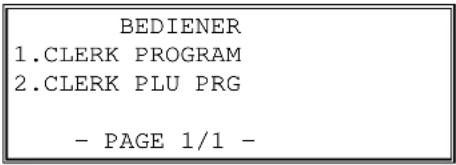
text_image
BEDIENER 1.CLERK PROGRAM 2.CLERK PLU PRG - PAGE 1/1 -Bei Auswahl 1.CLERK PROGRAM gelangen Sie in die individuelle Bediener-Programmierung.
Bei Auswahl 2.CLERK PLU PRG gelangen Sie in die Artikel pro Bediener-Zuordnung. Es können individuell 30 Artikel zu jedem Bediener zugeordnet werden. Im Bedienerbericht werden diese Umsätze artikelgenau für jeden Bediener ausgewiesen.
CLERK PROGRAM
| Option Auswahl Voreinstellung in Fettdruck | ||
| 1. NAME Text | Eingabe max.24Zeichen | Standardtext: BEDIENER 01 |
| 2. PASSWORD | 6 Stellen | Bediener-Geheimcode zur An/Abmeldung programmieren |
| 3. TRAININGS BEDIENER | Y oder N | N = Normaler BedienerY = Trainings Bediener |
| 4. X BERICHE ERLAUBEN | Y oder N | Y = Dieser Bediener darf X-Berichte abrufenN = X-Berichte nicht möglich |
| 5. Z MODE ERLAUBEN | Y oder N | Y = Dieser Bediener darf den Z-Mode nutzen.N = Z-Mode nicht möglich. |
| 6. P MODE ERLAUBEN | Y oder N | Y = Dieser Bediener darf den PGM-Mode nutzen.N = PGM-Mode nicht möglich. |
| 7. S MODE ERLAUBEN | Y oder N | Y = Dieser Bediener darf den S-Mode nutzen.N = S-Mode nicht möglich. |
| 8. VOID MODE ERLAUBEN | Y oder N | Y = Dieser Bediener darf den VOID-Mode nutzen.N = VOID-Mode nicht möglich. |
Zeit
Datum & Uhrzeit
Das Datum sowie die Uhrzeit lassen sich manuell an der Kasse einstellen.
Ein Datumswechsel wird automatisch durchgeführt.
Während eines Schaltjahres kann es erforderlich sein das Datum manuell anzupassen.
Datum und Uhrzeit einstellen:
Im PGM-Modus Programm 6.ZEIT - und den Punkt 1.DATUM/ZEIT aufrufen.
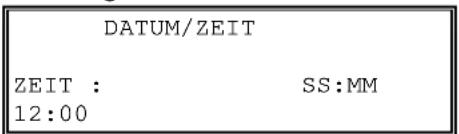
text_image
DATUM/ZEIT ZEIT : SS:MM 12:00Geben Sie die Uhrzeit 4-stellig im 24-Stunden Format ein.
Nachdem die Eingabe mit BAR bestätigt wurde, geben Sie 6-stellig das Datum im Format TT/MM/JJ ein. Anschließend mit BAR bestätigen.
Zeitsteuerung
Im PGM-Modus Programm 6.ZEIT - und den Punkt 2.ZEITSTEUERUNG aufrufen.
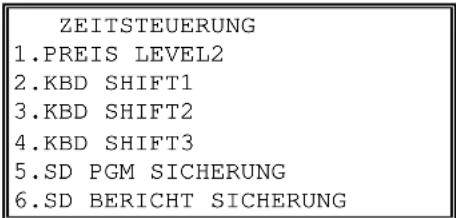
text_image
ZEITSTEUERUNG 1.PREIS LEVEL2 2.KBD SHIFT1 3.KBD SHIFT2 4.KBD SHIFT3 5.SD PGM SICHERUNG 6.SD BERICHT SICHERUNGMit Dem Punkt 1.PREIS LEVEL 2 können Sie z.B. Anfangs- und Endzeiten einer Happy Hour eintragen.
| PREIS LEVEL2 | |
| 1. START ZEIT | [99:99] |
| 2.END ZEIT | [99.99] |
| 3.SO | [N] |
| 4.MO | [N] |
| 5.DI | [N] |
| 6.MI | [N] |
Die anderen Funktionen (2. – 6.) werden für die deutschen Kassenversion nicht unterstützt!
Steuer Programmierung
Die Kasse bietet die Möglichkeit mit bis zu vier Steuersätzen zu arbeiten.
Es ist möglich mit Mehrwertsteuer (inklusive Steuersystem), sowie dem Exklusive-Steuersystem zu arbeiten.
Voreingestellt ist der Steuersatz 1 mit 19,000% MwSt. und der Steuersatz 2 mit 7,000% MwSt.
MwSt. Satz Programmieren:
Im PGM-Modus 7.STEUER auswählen.
| STEUER | |
| ENTER TAX# | |
| (1-4) | 0 |
Eingabe der gewünschten Steuernummer die programmiert werden soll.
| STEUER | |
| 1. TEXT : | [STEUER 1] |
| 2. TYPE [INKLUSIV STEUER] | |
| 3. RATE | [19.000] |
Der Steuersatz wird immer 5-stellig eingetragen z.B. für 19%: Eingabe 19000.
Klischee
Im PGM-Mode Punkt 8.KLISCHEE auswählen.
KLISCHEE
- KLISCHEE OBEN
- KLISCHEE UNTEN
- FINANZBERICHT
- BEDIENERBERICHT
Klischee Oben
Für den oberen Bontext stehen bis zu 6 Zeilen Text zur Verfügung.
Jede Zeile darf max. 32 Zeichen beinhalten.
Fettschrift halbiert die maximale Zeichenlänge.
Klischee unten
Für den unteren Bontext stehen bis zu 6 Zeilen Text zur Verfügung.
Jede Zeile darf max. 32 Zeichen beinhalten.
Fettschrift halbiert die maximale Zeichenlänge
Finanzbericht Texte
Der Finanzbericht ist bereits mit Standardtexten vorprogrammiert.
In einigen Fällen kann es dennoch sinnvoll sein diese mit anderen Texten zu belegen.
Da die Finanzberichtstexte sich zum teil sehr ähnlich sind kann es hierbei schnell zu Verwechselungen kommen.
Bedienerbericht Texte
Der Bedienerbericht ist bereits mit Standardtexten vorprogrammiert.
In einigen Fällen kann es dennoch sinnvoll sein diese mit anderen Texten zu belegen.
Da die Bedienerberichtstexte sich zum teil sehr ähnlich sind kann es hierbei schnell zu Verwechselungen kommen.
Zum Ändern der Berichtstexte sollten Sie die Hilfe des Kassen-Fachhandel in Anspruch nehmen!
Programm Ausdruck
Im PGM-Mode mit dem Programm 9.PGM AUSDRUCK besteht die Möglichkeit einen Ausdruck der kompletten Kassenprogrammierung auf dem Kassendrucker zu erhalten.
Nach jeder Änderung in der Kassenprogrammierung sollten Sie sich das entsprechende Menü ausdrucken und anschließend zu Ihrer Kassenhistorie heften.
Ein Ausdruck kann für folgende Programmierungen erstellt werden:
PGM AUSDRUCK
- PLU
- GRUPPEN
- FUNKTIONSTASTEN
- OPTIONS
- BEDIENER
- ZEITSTEUERUNG
PGM AUSDRUCK
- STEUER
- KLISCHEE
9.NLU CODE#
10.MAKRO
Beispiel Berichte
Finanzbericht
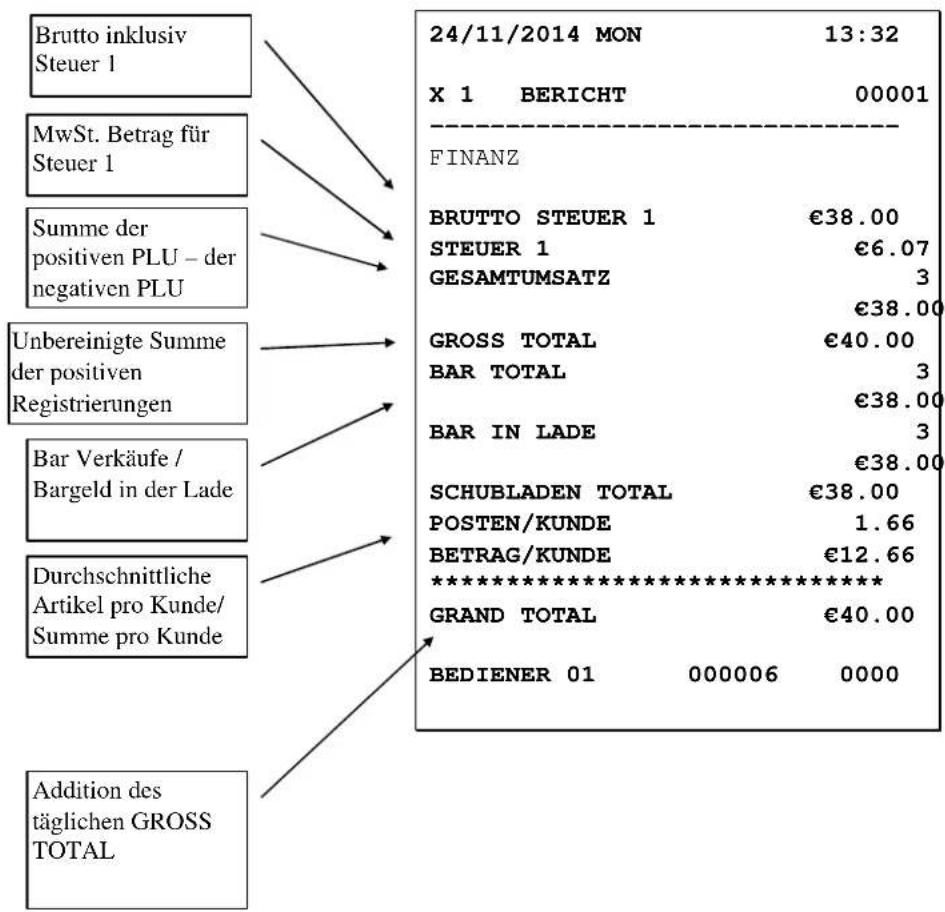
other
| Source | Value | | --- | --- | | Brutto inklusive Steuer 1 | €38.00 | | MwSt. Betrag für Steuer 1 | €6.07 | | Summe der positiven PLU – der negativen PLU | €38.00 | | Unbereinigte Summe der positiven Registrierungen | €40.00 | | Bar Verkäufe / Bargeld in der Lade | €38.00 | | Durchschnittliche Artikel pro Kunde/Summe pro Kunde | €12.66 | | Addition des täglichen GROSS TOTAL | €40.00 | | 24/11/2014 MON | 13:32 | | X 1 BERICHT | 00001 | | FINANZ | — | | BRUTTO STEUER 1 | €38.00 | | STEUER 1 | €6.07 | | GESAMTUMSATZ | €38.00 | | GROSS TOTAL | €40.00 | | BAR TOTAL | €38.00 | | BAR IN LADE | €38.00 | | SCHUBLADEN TOTAL | €38.00 | | POSTEN/KUNDE | €1.66 | | BETRAG/KUNDE | €12.66 | | GRAND TOTAL | €40.00 | | BEDIENER 01 | €00006 | | Addition des täglichen GROSS TOTAL | — |Zeitbericht

flowchart
graph TD
    A["Zeit Periode"] --> B["Verkaufszähler"]
    B --> C["Verkaufssumme"]
    C --> D["Zähler aller Verkaufsvorgänge"]
    D --> E["Summenzähler aller Verkaufsvorgänge"]

    F["24/11/2014 MON 13:32"] --> G["X 1 BERICHT 00001"]
    G --> H["ZEIT"]
    H --> I["14:00-15:00 ZÄHLER VK BETRAG €38.00 VK RATE 100.00%"]
    I --> J["*************** TTL ZÄHLER TOTAL BETRAG €38.00 BEDIENER 01 000007 00000"]
PLU-Bericht
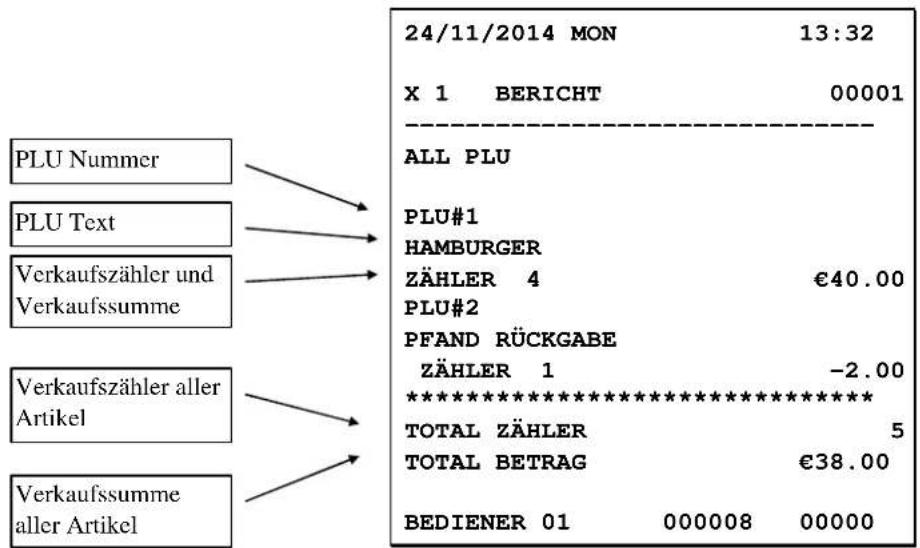
text_image
24/11/2014 MON 13:32 X 1 BERICHT 00001 ALL PLU PLU#1 HAMBURGER ZÄHLER 4 €40.00 PLU#2 PFAND RÜCKGABE ZÄHLER 1 -2.00 ************************** TOTAL ZÄHLER 5 TOTAL BETRAG €38.00 BEDIENER 01 000008 00000Gruppenbericht
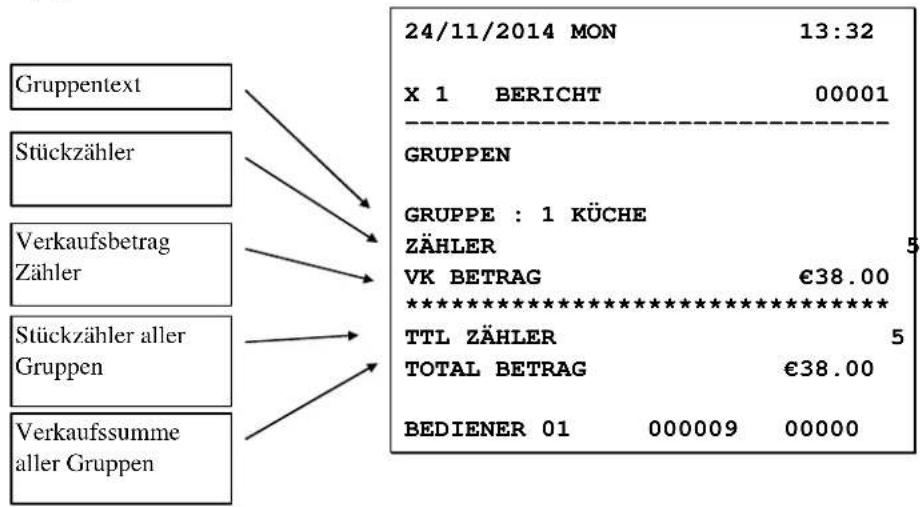
flowchart
graph TD
    A["Gruppentext"] --> B["Stückzähler"]
    B --> C["Verkaufsbetrag Zähler"]
    C --> D["Stückzähler aller Gruppen"]
    D --> E["Verkaufssumme aller Gruppen"]

    F["24/11/2014 MON 13:32"] --> G["X 1 BERICHT 00001"]
    G --> H["GRUPPEN"]
    H --> I["GRUPPE : 1 KÜCHE ZÄHLER"]
    I --> J["VK BETRAG €38.00"]
    J --> K["*****************"]
    K --> L["TTL ZÄHLER 5"]
    L --> M["TOTAL BETRAG €38.00"]
    M --> N["BEDIENER 01 000009 00000"]
Balancing Formulas
| +/- Net | ||
| = PLU Total | ||
| + | ||
| + | ||
| + | ||
| + | ||
| + ZWS Coupon Betrag | ||
| + ZWS Prozent Discount | ||
| + ZWS Betragsaufschlag | ||
| = Net | ||
| +/- Gross | ||
| = Net Sales | ||
| + Negativ PLU Total | ||
| + PLU Coupon Total | ||
| + PLU Prozent Discount | ||
| + ZWS Coupon Betrag | ||
| + ZWS Prozent Discount | ||
| + Rücknahme | ||
| + Void Mode | ||
| + | ||
| + | ||
| + | ||
| + | ||
| + | ||
| = Gross | ||