
PT-AH1000E - Projektor PANASONIC - Kostenlose Bedienungsanleitung
Finden Sie kostenlos die Bedienungsanleitung des Geräts PT-AH1000E PANASONIC als PDF.


| Produkttyp | Heimkino-Videoprojektor (LCD) |
| Modell | PT-AH1000E |
| Marke | Panasonic |
| Auflösung | Full HD (1920 x 1080) |
| Helligkeit | 2.500 ANSI-Lumen |
| Kontrastverhältnis | 5.000:1 |
| Lampenlebensdauer | bis zu 4.000 Stunden (Normalmodus) |
| Projektionsgröße | 40 bis 300 Zoll Diagonale |
| Objektivtyp | Zoom-Objektiv mit manuellem Fokus und Zoom |
| Abmessungen (B x T x H) | 350 x 250 x 100 mm |
| Gewicht | ca. 4,5 kg |
| Stromversorgung | 220–240 V, 50/60 Hz, 300 W (max.) |
| Anschlüsse | 2x HDMI, 1x VGA, 1x Composite, 1x USB (Service) |
| 3D-Fähigkeit | Ja, aktive Shutter-3D-Unterstützung |
| Merkmale | Trapezkorrektur (vertikal & horizontal), Lens-Shift, Bild-in-Bild |
| Lüftergeräusch | ca. 29 dB (Eco-Modus) |
| Reinigung | Luftfilter regelmäßig reinigen (ca. alle 100 Betriebsstunden) |
| Sicherheitsfunktionen | Automatische Abschaltung bei Überhitzung, Kindersicherung |
| Ersatzteile | Lampe (ET-LAA100), Filter |
| Lieferumfang | Projektor, Fernbedienung, Netzkabel, Bedienungsanleitung |
Häufig gestellte Fragen - PT-AH1000E PANASONIC
Benutzerfragen zu PT-AH1000E PANASONIC
0 Frage zu diesem Gerät. Beantworten Sie die, die Sie kennen, oder stellen Sie Ihre eigene.
Eine neue Frage zu diesem Gerät stellen
Laden Sie die Anleitung für Ihr Projektor kostenlos im PDF-Format! Finden Sie Ihr Handbuch PT-AH1000E - PANASONIC und nehmen Sie Ihr elektronisches Gerät wieder in die Hand. Auf dieser Seite sind alle Dokumente veröffentlicht, die für die Verwendung Ihres Geräts notwendig sind. PT-AH1000E von der Marke PANASONIC.
BEDIENUNGSANLEITUNG PT-AH1000E PANASONIC
Modell-Nr. PT-AH1000E
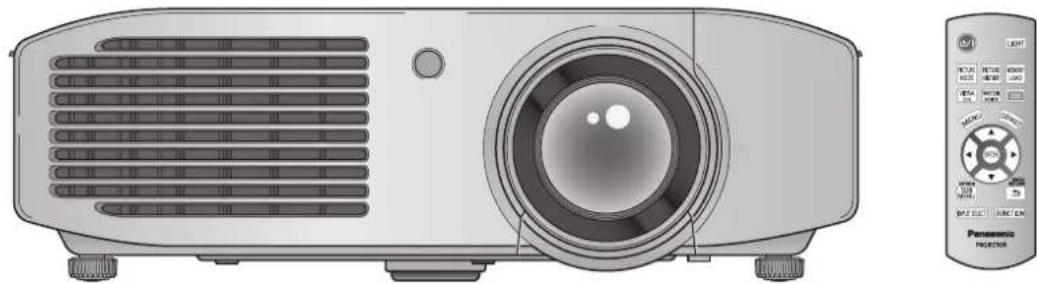
Vielen Dank für den Kauf dieses Panasonic-Produkts.
■ Lesen Sie vor der Nutzung dieses Produkts die Bedienungsanleitung (Anwendung / Funktionsanleitung) sorgfältig durch. ■ Lesen Sie sorgfältig den Abschnitt „Vor Gebrauch lesen“ (→ Seiten 6 bis 12).
WARNUNG:
Diese Ausrüstung wurde auf Übereinstimmung mit den Grenzwerten für Digitalgeräte der Klasse B gemäß Teil 15 der FCC-Richtlinien (Federal Communication Commission) geprüft. Diese Grenzwerte sollen einen angemessenen Schutz gegen schädliche Störungen bieten, wenn das Gerät zuhause eingesetzt wird. Dieses Gerät erzeugt, verwendet und sendet eventuell Hochfrequenzenergie. Wenn es nicht den Anweisungen entsprechend aufgestellt wird, kann es den Funkverkehr stören. Es kann jedoch nicht garantiert werden, dass bei bestimmten Anlagen keine Interferenzen auftreten. Wenn das Gerät den Radio- oder Fernsehempfang stört, was man sehr leicht durch das Aus- und Einschalten überprüfen kann, muss der Anwender diese Störungen auf eine der folgenden Arten beheben:
- durch Neueinstellung oder Standortwechsel der Empfangsantenne;
- indem man den Empfänger weiter entfernt aufstellt;
- indem man das gestörte Gerät an eine Steckdose eines anderen Stromkreises anschließt;
- indem man den Händler oder einen erfahrenen Radio-/Fernsehtechniker um Hilfe bittet.
FCC-VORSICHTSMASSNAHMEN:
Um eine dauerhafte Übereinstimmung mit den Vorschriften zu gewährleisten, benutzen Sie nur abgeschirmte Schnittstellenkabel zum Anschließen von Computern oder Peripheriegeräten. Durch unautorisierte Änderungen und Modifikationen dieses Gerätes kann die Berechtigung für den Betrieb entzogen werden.
Funktionen des Projektors
Harmonisierung mit Projektionsumgebung
▶ Dieser Projektor arbeitet mit einer automatischen Anpassung des Bildes entsprechend zur Beleuchtung der Projektionsumgebung (Helligkeit, Farbe).
Verbesserte Helligkeit
▶ Eine im Produkt integrierte neu entwickelte Lampe mit höherer Luminanz und ein optisches System sorgen für höchsten Anzeigegenuss in einem hell ausgeleuchteten Wohnzimmer.
Breite Palette an Bildauswahl-Einstellungen
▶ Dieser Projektor ist mit einem Exklusiv-Modus ausgerüstet, in dem Spiele- und Sportformate bei hoher Bildqualität betrachtet werden können.
Kurzanleitung
Weitere Informationen finden Sie auf der entsprechenden Seite.
- Aufstellen des Projektors (→ Seite 20)

- Anschließen des Projektors an andere Geräte (→ Seite 25)

- Anschließen des Netzkabels (→ Seite 27)

- Einschalten des Projektors (→ Seite 28)

- Auswählen des Eingangssignals (→ Seite 30)

- Anpassen des Bildes (→ Seite 30)
Wichtige Hinweise
Vor Gebrauch lesen ....6
Vorsichtsmaßnahmen 13
Vorsichtshinweise für den Transport....13
Vorsichtshinweise für die Aufstellung....13
Hinweise für den Betrieb 15
Über die Entsorgung....15
Zubehör....16
Sonderzubehör 16
Einführung
Über Ihren Projektor 17
Fernbedienung ....17
Projektorgehäuse 18
Erste Schritte
Aufstellung 20
Projektionsart 20
Teile für die Deckenmontage (optional)....20
Hinweise zur Projektion ....21
Vorderfußanpassung und Projektionswinkel ......22
Objektivverschiebung und -positionierung......23
Anschlüsse 25
Vor dem Anschluss an den Projektor....25
Anschlussbeispiel: COMPONENT IN/
Anschlussbeispiel: HDMI IN/COMPUTER IN .....26
Grundlagen der Bedienung
Ein- und Ausschalten des Projektors ...... 27
Netzkabel 27
Betriebsanzeige 27
Einschalten des Projektors ....28
Ausschalten der Spannungsversorgung ....29
Projizieren eines Bildes.... 30
Wahl des Eingangssignals 30
Einstellung des Bildes....30
Bedienung der Fernbedienung 31
Tastenbeleuchtung....31
Auswählen der Bildauswahl 31
Anpassen des Bildes....31
Laden einer gespeicherten Einstellung ....32
Anzeigen des Menüs [VIERA LINK-MENÜ]......32
Anzeigen der Eingangs-Signalanzeige....32
Wiederherstellung der Standardeinstellungen ......32
Optionsauswahl 33
Umschalten des Eingangssignals ....33
Verwenden der -Taste 33
Anzeigen des Menüs [ECO MANAGEMENT] ......33
Einstellungen
Menünavigation 34
Navigation durch das Menü ....34
Menüliste 35
[BILD]-Menü 37
[BILDAUSWAHL]....37
[KONTRAST] 37
[HELLIGKEIT] 37
[FARBE]....37
[TINT]....37
[FARBTON] 38
[BILDSCHÄRFE]......38
[DYNAM. IRIS]....38
[LIGHT HARMONIZER] 38
[EINGANGS-SIGNALANZEIGE]....39
[SPLIT EINSTELLUNG]......41
[ERWEIT. MENÜ]......42
[BILDSPEICHER]....53
SIGNAL ART 54
[POSITION]-Menü 55
[H-POSITION] 55
[V-POSITION] 55
[DOT CLOCK] 55
[CLOCK PHASE] 55
[ASPEKT-FUNKTION] 56
[WSS] 58
[BILDGRÖßE ANPASSEN] 58
[TRAPEZ] 58
[AUTOMATIK] 58
[BS - BEREICH SPEICHER] 59
[OPTIONEN]-Menü 63
[BILDSCHIRMMENÜ] 63
[HALBBILD LAUFZEIT] 64
[PROJEKTIONSARTEN] 64
[TRIGGER 1/2 EINSTELLUNG]......65
[HÖHENLAGE MODUS]....66
[LAMPENLEISTUNG] 66
[ECO MANAGEMENT]....67
[FUNKTIONSTASTEN MENÜ]....68
[VERBINDUNGSEINSTELLUNGEN]......68
[WEITERE FUNKTIONEN]....70
[TESTBILD]....70
[LAMPEN BETRIEBSZEIT]....70
Wartung
TEMP- und LAMP-Anzeige 71
Behebung der angezeigten Probleme ....71
Pflege und Ersatzteile.... 73
Vor der Reinigung des Projektors / Vor Austausch der Komponenten ....73
Reinigen des Projektors 73
Austausch der Komponenten....75
Fehlerbehebung 80
Sicherheitsmaßnahmen für Deckenhalterungen 81
Anhang
Verwenden von VIERA Link 82
Übersicht über die VIERA Link-Funktionen ....82
VIERA Link „HDAVI Control“ 83
Technische Informationen 86
Verzeichnis kompatibler Signale ....86
Serieller Anschluss 87
Technische Angaben 90
Abmessungen 92
Index 93
Vor Gebrauch lesen
WARNUNG: DIESES GERÄT MUSS GEERDET WERDEN.
WARNUNG: Zur Vermeidung von Beschädigungen, die ein Feuer oder elektrische Schläge verursachen können, darf dieses Gerät weder Regen noch hoher Feuchtigkeit ausgesetzt werden.
Verordnung 3 für Geräuschentwicklung. GSGV, 18. Januar 1991: Der Schalldruckpegel am Bedienerplatz ist gleich oder weniger als 70 dB (A) gemäß ISO 7779.
WARNUNG:
- Ziehen Sie den Netzstecker aus der Steckdose, falls das Gerät für längere Zeit nicht verwendet wird.
- Zur Vermeidung eines elektrischen Schlages darf die Abdeckung nicht entfernt werden. Im Innern befinden sich keine zu wartenden Teile. Wartungs- und Reparaturarbeiten dürfen nur durch einen qualifizierten Fachmann ausgeführt werden.
- Der Erdungskontakt des Netzsteckers darf nicht entfernt werden. Dieses Gerät ist mit einem dreipoligen Netzstecker ausgerüstet. Als Sicherheitsvorkehrung lässt sich der Stecker nur an einer geerdeten Netzsteckdose anschließen. Wenden Sie sich an einen Elektriker, falls sich der Netzstecker nicht an die Steckdose anschließen lässt. Die Steckererdung darf nicht außer Funktion gesetzt werden.
VORSICHT: Befolgen Sie die beiliegende Installationsanleitung, um die Einhaltung der Sicherheitsstandards zu gewährleisten. Dazu gehört auch die Verwendung des im Lieferumfang enthaltenen Stromkabels und der abgeschirmten Schnittstellenkabel, wenn ein Computer oder ein anderes Peripheriegerät angeschlossen werden. Wenn Sie einen seriellen Anschluss verwenden, um einen PC zur externen Steuerung des Projektors anzuschließen, müssen Sie ein im Handel erhältliches serielles RS-232C-Schnittstellenkabel mit Ferritkern verwenden. Durch nicht autorisierte Änderungen und Modifikationen dieses Gerätes kann die Berechtigung für den Betrieb entzogen werden.
WICHTIG: FORMSTECKER (nur Großbritannien)
LESEN SIE ZU IHRER SICHERHEIT DEN FOLGENDEN TEXT SORGFÄLTIG DURCH.
Das Gerät wird mit einem dreipoligen Formstecker geliefert. Im Stecker befindet sich eine 13 A-Sicherung. Falls die Sicherung ersetzt werden muss, darf nur eine Sicherung, die eine Belastbarkeit von 13 A besitzt und von ASTA oder BSI bis BS1362 genehmigt ist, verwendet werden.
Kontrollieren Sie, ob die Sicherung mit dem ASTA-Zeichen ◎ oder dem BSI-Zeichen 🌐 gekennzeichnet ist.
Falls die Sicherungsabdeckung des Steckers entfernt werden kann, müssen Sie nach dem Ersetzen der Sicherung die Abdeckung wieder anbringen. Der Stecker darf nicht ohne Sicherungsabdeckung verwendet werden. Ein Ersatz für die Sicherungsabdeckung ist bei einem autorisierten Kundendienstzentrum erhältlich.
Wenn der Formstecker für die Steckdosen in Ihrer Wohnung nicht geeignet ist, entfernen Sie die Sicherung, schneiden Sie den Stecker ab und entsorgen Sie ihn sicher. Wenn der abgeschnittene Stecker an eine 13 A-Steckdose angeschlossen wird, besteht eine große Gefahr eines elektrischen Schlages.
Wenn ein neuer Stecker angebracht wird, muss der nachstehende Kabelkode beachtet werden. Bei einem Zweifel wenden Sie sich an einen qualifizierten Elektriker.
WARNUNG: DIESES GERÄT MUSS GEERDET WERDEN.
WICHTIG: Die Drähte im Stromkabel sind nach folgendem Kode farblich gekennzeichnet:
| Grün und Gelb: | Erde |
| Blau: | Neutral |
| Braun: | Stromführend |
Falls die Kabelfarben dieses Gerätes nicht mit den Kabelfarben Ihres Steckers übereinstimmen, müssen Sie wie folgt vorgehen.
Das GRÜN UND GELB gekennzeichnete Kabel muss an der mit „E“, dem Symbol ± oder der GRÜN bzw. GRÜN UND GELB gekennzeichneten Steckerklemme angeschlossen werden.
Das BLAUE Kabel muss an der mit „N“ oder der SCHWARZ gekennzeichneten Steckerklemme angeschlossen werden.
Das BRAUNE Kabel muss an der mit „L“ oder der ROT gekennzeichneten Steckerklemme angeschlossen werden.
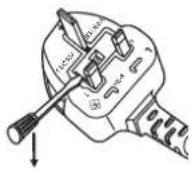
Ersetzen der Sicherung: Öffnen Sie das Sicherungsfach mit einem Schraubendreher und ersetzen Sie die Sicherung.
WARNUNG:
STROM
Der Netzstecker oder der Leistungsschalter muss sich in der Nähe der Anlage befinden und leicht zugänglich sein, wenn ein Fehler auftritt. Wenn der folgende Fehler auftritt, muss die Stromversorgung sofort ausgeschaltet werden.
Bei fortgesetztem Betrieb besteht die Gefahr eines Feuerausbruchs oder eines elektrischen Schlages.
● Schalten Sie die Stromversorgung aus, falls Fremdkörper oder Wasser in den Projektor gelangt sind. - Schalten Sie die Stromversorgung aus, falls der Projektor fallen gelassen wurde oder das Gehäuse beschädigt ist. - Falls Rauch, ungewöhnliche Gerüche und Geräusche aus dem Projektor austreten, schalten Sie die Stromversorgung aus.
Bitte wenden Sie sich für die Reparatur an einen autorisierten Kundendienst und versuchen Sie niemals, den Projektor selbst zu reparieren.
Während eines Gewitters darf der Projektor oder das Kabel nicht berührt werden.
Es kann ein elektrischer Schlag ausgelöst werden.
Das Netzkabel und der Netzstecker dürfen nicht beschädigt werden.
Bei Verwendung eines beschädigten Netzkabels besteht eine hohe Gefahr von Kurzschlüssen, eines Feuerausbruchs oder eines elektrischen Schlages.
- Das Netzkabel darf nicht abgeändert, mit schweren Gegenständen belastet, erhitzt, verdreht, stark gebogen, gezogen oder gebündelt werden.
Ein beschädigtes Netzkabel muss von einem autorisierten Kundendienst repariert oder ersetzt werden.
Stecken Sie den Netzstecker vollständig in die Steckdose und den Netzteil-Anschluss in die Buchse am Projektor.
Bei unvollständigem Einstecken des Netzsteckers in die Steckdose kann es zu einem elektrischen Schlag oder Überhitzung kommen, die einen Brand auslöst.
- Verwenden Sie keine beschädigten Stecker oder lockeren Steckdosen.
Stecken Sie den Netzstecker in die Steckdose und den Netzanschluss vollständig in den Projektoranschluss am Sockel.
Bei unvollständigem Einstecken des Netzsteckers in die Steckdose kann sich Wärme entwickeln, was zu einem Feuerausbruch führen kann.
Verwenden Sie ausschließlich das im Lieferumfang enthaltene Netzkabel.
Andernfalls kann es zu einem Brand oder elektrischen Schlag kommen.
Den Netzstecker sauber halten, er darf nicht mit Staub bedeckt sein.
Wenn Sie sich daran nicht halten, kann ein Feuer ausgelöst werden.
- Bei einer Staubansammlung auf dem Netzstecker kann die Isolation durch entstandene Luftfeuchtigkeit beschädigt werden.
- Falls Sie den Projektor für längere Zeit nicht verwenden, ziehen Sie den Netzstecker aus der Steckdose.
Ziehen Sie den Netzstecker aus der Steckdose und wischen Sie das Kabel regelmäßig mit einem trockenen Tuch sauber.
Den Netzstecker oder den Netzteil-Anschluss nicht mit nassen Händen anfassen.
Wenn der Netzstecker mit nassen Händen berührt wird, kann ein elektrischer Schlag ausgelöst werden.
Die Steckdose darf nicht überlastet werden.
Bei Überlastung der Netzsteckdose, wenn z.B. zu viele Netzadapter angeschlossen sind, besteht Überhitzungsgefahr, die zu einem Brandausbruch führen kann.
■ GEBRAUCH/INSTALLATION
Stellen Sie den Projektor nicht auf weiche Unterlagen, wie Teppiche oder Schaumgummimatten.
Dadurch kann sich der Projektor überhitzen, was zu Verbrennungen oder einem Brand führen kann, der Projektor kann zudem beschädigt werden.
Stellen Sie den Projektor nicht an feuchten oder staubigen Orten oder an Orten auf, an denen der Projektor mit öligem Rauch oder Dampf in Kontakt kommen kann.
Die Verwendung des Projektors in einer derartigen Umgebung kann zu Bränden, Stromschlägen oder zu einer Zersetzung der Kunststoffbauteile führen. Bei Zersetzung der Kunststoffbauteile (z. B. Deckenhalterungen) kann ein an der Decke montierter Projektor herunterfallen.
Installieren Sie diesen Projektor nicht an Stellen, die das Gewicht des Projektors nicht aushalten, oder auf einer geneigten oder instabilen Oberfläche.
Wenn Sie sich daran nicht halten, kann das das Fallen oder Kippen des Projektors auslösen und Schaden oder Verletzungen verursachen.
WARNUNG:
Die Luftein- und -auslassöffnungen dürfen nicht abgedeckt werden.
Bei abgedeckten Entlüftungsöffnungen kann sich der Projektor überhitzen, was zu einem Feuerausbruch oder zu anderen Beschädigungen führen kann.
- Stellen Sie den Projektor nicht unter engen und schlecht belüfteten Verhältnissen wie z.B. in einem Schrank oder einem Bücherregal auf.
- Stellen Sie den Projektor nicht auf einem Tuch oder Papier auf, weil solche Unterlagen von der Ansaugöffnung angesaugt werden können.
Halten Sie die Hände oder andere Gegenstände nicht in die Nähe der Luftauslassöffnung.
Dadurch können an Ihren Händen oder an anderen Objekten Verbrennungen bzw. Schäden verursacht werden.
- An der Luftauslassöffnung tritt heiße Luft aus. Halten Sie die Hände, das Gesicht oder andere wärmeempfindliche Gegenstände nicht in die Nähe der Luftauslassöffnung.
Bedecken Sie die Luftein- und Luftauslassöffnungen nicht, und halten Sie Gegenstände 100 mm (4") von ihnen entfernt.
Dadurch kann sich der Projektor überhitzen, was zu einem Brand führen kann, der Projektor kann zudem beschädigt werden.
Halten Sie bei eingeschalteter Projektion der Linse keine Körperteile in den Lichtstrahl.
Solche Handlung kann eine Verbrennung oder Sehverlust verursachen.
- Vom Projektionsobjektiv wird starkes Licht abgestrahlt. Schauen Sie nicht direkt hinein bzw. halten Sie Ihre Hände nicht direkt in in dieses Licht.
- Seien Sie besonders vorsichtig, dass keine kleinen Kinder in das Objektiv schauen. Schalten Sie außerdem den Projektor aus, wenn Sie nicht anwesend sind.
Versuchen Sie nicht, den Projektor baulich zu verändern oder zu demontieren.
Die im Inneren vorhandene Hochspannung kann elektrische Schläge verursachen.
- Für Einstellungs- und Reparaturarbeiten müssen Sie sich an einen autorisierten Kundendienst wenden.
Projizieren Sie keine Bilder, wenn das Objektiv mit dem mitgelieferten Objektivdeckel zugedeckt ist.
Dies kann zu einem Feuerausbruch führen.
Lassen Sie keine metallenen oder brennbaren Gegenstände oder Flüssigkeiten ins Innere des Projektors gelangen. Schützen Sie den Projektor vor Nässe.
Dies kann Kurzschlüsse oder Überhitzung zur Folge haben und zu Bränden, elektrischem Schlag oder zu Funktionsstörungen des Projektors führen.
- Stellen Sie keine Behältnisse mit Flüssigkeit und keine metallenen Gegenstände in der Nähe des Projektors ab.
- Sollte Flüssigkeit ins Innere des Projektors gelangen, wenden Sie sich an Ihren Händler.
- Kinder müssen beaufsichtigt werden.
Verwenden Sie die von Panasonic angegebene Aufhängevorrichtung.
Eine fehlerhafte Aufhängevorrichtung führt zu Unfällen durch Herunterfallen des Gerätes.
- Um ein Herunterfallen des Projektors zu verhindern, befestigen Sie das mitgelieferte Sicherheitskabel an der Aufhängevorrichtung.
Installationsarbeiten (wie die Aufhängevorrichtung) müssen von einem qualifizierten Fachmann durchgeführt werden.
Wenn die Installation nicht sorgfältig ausgeführt bzw. gesichert wird, kann das Unfälle, wie z.B. einen elektrischen Schlag auslösen.
- Verwenden Sie keine andere Deckenhalterung als eine autorisierte Aufhängevorrichtung.
- Stellen Sie sicher, dass das mitgelieferte Zubehörkabel mit einem Augbolzen ausgestattet ist, der als eine zusätzliche Sicherheitsmaßnahme gilt und das Herunterfallen des Projektors verhindert. (Befestigen Sie ihn an einer anderen Stelle als die Aufhängevorrichtung)
WARNUNG:
ZUBEHÖR
Verwenden Sie die Batterien auf keinen Fall unvorschriftsmäßig und beachten Sie Folgendes.
Bei Nichtbeachtung können die Batterien auslaufen, sich überhitzen, explodieren oder Feuer fangen.
- Verwenden Sie nur die vorgeschriebenen Batterien. ● Verwenden Sie keine Anodenbatterien.
- Erhitzen Sie die Batterien nicht bzw. platzieren Sie diese nicht in Wasser oder Feuer.
- Die Batterieklemmen dürfen nicht mit metallenen Gegenständen, wie Halsketten oder Haarnadeln, in Berührung kommen.
- Bewahren Sie die Batterien nicht zusammen mit metallenen Gegenständen auf.
- Bewahren Sie Batterien in einem Plastikbeutel auf und halten Sie sie von metallenen Gegenständen fern.
- Vergewissern Sie sich beim Einsetzen der Batterien, dass die Polaritäten (+ und −) richtig sind.
- Verwenden Sie keine alten und neuen Batterien oder Batterien verschiedener Typen zusammen.
- Verwenden Sie keine Batterien mit beschädigter oder fehlender Schutzabdeckung.
Falls die Batterie ausgelaufen ist, berühren Sie auf keinen Fall die ausgelaufene Flüssigkeit der Batterie mit bloßen Händen und treffen Sie folgende Maßnahmen, falls notwendig.
- Falls Ihre Haut oder Kleidung in Kontakt mit der Flüssigkeit kommt, könnten Sie sich Hautverletzungen zuziehen. Waschen Sie evtl. auf die Haut gelangte Flüssigkeit sofort mit reichlich Wasser ab und konsultieren Sie einen Arzt.
- Falls ausgelaufene Batterieflüssigkeit in Ihre Augen gelangt sein sollte, könnte dies zur Beeinträchtigung des Sehvermögens oder zum Erblinden führen. Reiben Sie die Augen in einem solchen Fall niemals. Waschen Sie evtl. auf die Haut gelangte Flüssigkeit sofort mit reichlich Wasser ab und konsultieren Sie einen Arzt.
Versuchen Sie nicht, die Anzeigelampe zu demontieren.
Falls die Lampe beschädigt wird, könnte dies zu Ihrer Verletzung führen.
Lampenaustausch
Die Lampe steht unter hohem Druck. Unzweckmäßige Anwendung kann zu einer Explosion und schweren Verletzungen oder Unfällen führen.
- Die Lampe kann leicht explodieren, falls sie gegen harte Gegenstände stößt oder fallen gelassen wird.
- Für das Ersetzen der Lampe muss der Netzstecker aus der Steckdose gezogen werden. Es kann ansonsten ein elektrischer Schlag oder eine Explosion ausgelöst werden.
- Vor dem Ersetzen der Lampe müssen Sie den Projektor ausschalten und die Lampe mindestens eine Stunde abkühlen lassen, andernfalls besteht Verbrennungsgefahr.
Erlauben Sie Kindern und Tieren nicht, die Fernbedienung zu berühren.
● Bewahren Sie die Fernbedienung nach der Verwendung außer Reichweite von Kindern und Tieren auf.
Verwenden Sie das mitgelieferte Netzkabel nicht mit anderen Geräten als diesem Projektor.
- Die Verwendung des mitgelieferten Netzkabels mit anderen Geräten als diesem Projektor kann Kurzschlüsse oder Überhitzung zur Folge haben und zu Bränden oder elektrischem Schlag führen.
Entnehmen Sie verbrauchte Batterien sofort aus der Fernbedienung.
- Wenn verbrauchte Batterien im Gerät verbleiben, kann dies zum Austreten von Flüssigkeit sowie zur Überhitzung oder Explosion der Batterien führen.
VORSICHT:
STROM
Beim Herausziehen des Steckers aus der Steckdose unbedingt den Stecker festhalten, nicht das Kabel. Beim Herausziehen am Kabel kann das Kabel beschädigt werden, so dass die Gefahr eines Feuerausbruchs, Kurzschlusses oder eines elektrischen Schlages vorhanden ist.
Ziehen Sie den Stecker aus der Steckdose und nehmen Sie die Batterien aus der Fernbedienung, wenn der Projektor längere Zeit nicht verwendet wird.
Andernfalls kann es zu einem Brand oder elektrischen Schlag kommen.
Ziehen Sie den Netzstecker aus der Steckdose, ehe Sie die Einheit reinigen oder Teile austauschen.
Andernfalls kann es zu einem elektrischen Schlag kommen.
VORSICHT:
■ GEBRAUCH/INSTALLATION
Stellen Sie keine schweren Gegenstände auf dem Projektor ab.
Stellen Sie keine schweren Gegenstände auf den Projektor, weil dieser beim Umfallen beschädigt werden und Verletzungen verursachen kann. Der Projektor wird beschädigt oder deformiert.
Stützen Sie sich nicht auf den Projektor.
Sie können stürzen und dabei kann der Projektor beschädigt werden; außerdem können Sie sich Verletzungen zuziehen.
- Geben Sie besonders darauf acht, dass Sie keine kleinen Kinder auf dem Projektor stehen oder sitzen lassen.
Verwenden Sie den Projektor nicht in sehr warmen Räumen.
Solche Handlung kann das Gehäuse oder die Innenelemente außer Betrieb setzen oder einen Brand auslösen.
- Seien Sie besonders vorsichtig an Orten, die direkter Sonneneinstrahlung ausgesetzt sind oder sich in der Nähe eines Ofens befinden.
Vor dem Wechseln des Standortes müssen sämtliche Kabel aus der Steckdose gezogen werden.
Beim Herausziehen am Kabel kann das Kabel beschädigt werden, so dass die Gefahr eines Feuerausbruchs, Kurzschlusses oder eines elektrischen Schlages vorhanden ist.
ZUBEHÖR
Verwenden Sie keine alten Lampen.
Falls Sie eine alte Lampe verwenden, kann dies eine Explosion verursachen.
Lüften Sie den Raum sofort, wenn die Lampe beschädigt wird. Berühren Sie die Scherben nicht, nähern Sie sich ihnen auch nicht mit dem Gesicht.
Bei Nichtbeachtung ist es möglich, dass der Benutzer das Gas aufnimmt, das beim Bruch der Lampe freigesetzt wurde und das fast genauso viel Quecksilber enthält wie Leuchtstofflampen. Die Scherben können zu Verletzungen führen.
- Wenn Sie glauben, dass Sie das Gas aufgenommen haben oder dass es in Mund oder Augen gelangt ist, suchen Sie sofort einen Arzt auf.
- Kontaktieren Sie den autorisierten Kundendienst vor dem Ersatz einer Lampe und prüfen Sie das Gehäuse des Projektors.
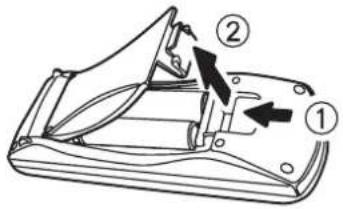
Entfernen der Batterien Batterien der Fernbedienung
- Drücken Sie auf die Zunge und heben Sie 2. Entnehmen Sie die Batterien die Abdeckung an
VGA und XGA sind Marken der International Business Machines Corporation.
S-VGA ist eine eingetragene Marke der Video Electronics Standards Association.
- HDMI, das HDMI-Logo und High-Definition Multimedia Interface sind Marken oder eingetragene Marken von HDMI Licensing LLC.
- Die Bildschirmanzeigen werden in der Schriftart Ricoh Bitmap angezeigt, die von Ricoh Company, Ltd., hergestellt und vertrieben wird.
- Alle anderen in dieser Bedienungsanleitung erwähnten Namen, Firmennamen, Produktnamen usw. sind Marken oder eingetragene Marken ihrer jeweiligen Eigentümer.
Die Zeichen ® und TM werden in dieser Bedienungsanleitung nicht angegeben.
Abbildungen in diesem Dokument
- Die Abbildungen des Projektors können von den tatsächlichen Gegenständen, die sie abbilden, abweichen.
Seitenverweise
In diesem Dokument werden Seitenverweise im Stil (→ Seite 00) angegeben.
Terminologie
Das Zubehör „Funkfernbedienung“ wird in diesem Dokument als „Fernbedienung“ bezeichnet.
Vorsichtsmaßnahmen
■ Verwenden Sie den Projektor erst nach dem Entfernen des Verpackungsmaterials (z. B. der Klebebänder und Schutzabdeckung).
Sorgen Sie für die ordnungsgemäße Beseitigung des entfernten Verpackungsmaterials.
Vorsichtshinweise für den Transport
- Das Projektionsobjektiv ist vibrations- und stoßempfindlich. Stellen Sie sicher, dass das Objektiv beim Transport mit dem mitgelieferten Objektivdeckel zugedeckt ist.
- Halten Sie beim Transport den Projektor an der Unterseite fest.
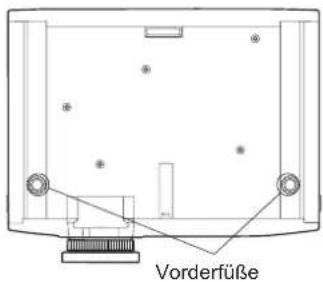
- Transportieren Sie den Projektor nicht mit herausgedrehten Vorderfüßen. Auf diese Weise können die Vorderfüße beschädigt werden.
Vorsichtshinweise für die Aufstellung
■ Stellen Sie den Projektor niemals im Freien auf.
Verwenden Sie diesen Projektor in geschlossenen Räumen.
Benutzen Sie den Projektor unter folgenden Umständen nicht.
- An Orten, an denen Vibrationen und Stöße auftreten, wie in einem Auto oder Fahrzeug: Andernfalls können die inneren Teile beschädigt werden und Fehlfunktionen verursachen.
- In der Nähe eines Auslasses einer Klimaanlage: Abhängig von den Nutzungsbedingungen kann die Projektionsfläche aufgrund der heißen Luft von der Luftauslassöffnung oder der Heizungs- und Kühlungsluft der Klimaanlage schwanken. Achten Sie darauf, dass die Auslassluft vom Projektor oder von anderen Geräten oder die Luft der Klimaanlage nicht zur Vorderseite des Projektors bläst.
- In der Nähe von Lichtern (Studiolampen usw.), wo starke Temperaturschwankungen auftreten (Betriebsbedingungen (→ Seite 90)): Dies könnte die Lebensdauer der Lampe verkürzen oder zur Deformierung des Außengehäuses und zu Fehlfunktionen führen.
- In der Nähe von Hochspannungsleitungen oder Motoren: Dadurch kann der Betrieb des Projektors beeinträchtigt werden.
Über die Bildschärfe
Die Bildschärfe von Projektionsobjektiven mit hohen Helligkeitswerten ist unter Umständen nach dem Einschalten nicht stabil, weil sich die Hitze des Lichts von der Lichtquelle auswirkt. Passen Sie die Bildschärfe 30 Minuten, nachdem Sie die Projektion eines Videos gestartet haben, an.
■ Setzen Sie [HÖHENLAGE MODUS] immer auf [EIN], wenn Sie den Projektor zwischen 1 400 m (4 593 Fuß) und 2 700 m (8 858 Fuß) über dem Meeresspiegel benutzen.
Ein Auslassen dieser Einstellung kann die Lebensdauer der Komponenten beeinträchtigen und zu Störungen führen.
■ Setzen Sie [HÖHENLAGE MODUS] immer auf [AUS], wenn Sie den Projektor unterhalb von 1 400 m (4 593 Fuß) über dem Meeresspiegel benutzen.
Ein Auslassen dieser Einstellung kann die Lebensdauer der Komponenten beeinträchtigen und zu Störungen führen.
■ Verwenden Sie den Projektor nicht in Höhenlagen über 2 700 m (8 858 Fuß) über dem Meeresspiegel.
Wenn das versäumt wird, kann die Lebensdauer der inneren Teile verkürzt werden und kann es zu Fehlfunktionen kommen.
■ Neigen Sie den Projektor nicht, und stellen Sie ihn nicht auf die Seite.
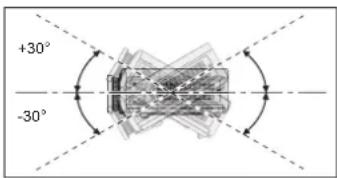
Neigen Sie das Projektorgehäuse vertikal um nicht mehr als ± 30° und horizontal um nicht mehr als ±10°. Ein zu hoher Neigungswinkel kann die Lebensdauer der Bauteile senken.
Bedecken Sie die Luftein- und Luftauslassöffnungen nicht, und halten Sie Gegenstände 100 mm (4") von ihnen entfernt.
Konsultieren Sie unbedingt vor der Installation des Produkts an der Decke einen Fachmann oder Ihren Händler.
Eine optionale Deckenhalterung ist erforderlich.
Modell Nr. ET-PKA110H (für hohe Decken), ET-PKA110S (für niedrige Decken)
Vorsichtsmaßnahmen
Hinweise zur Installation
- Stapeln Sie Projektoren nicht übereinander.
- Lüftungseinlass und -auslass des Projektors dürfen nicht abgedeckt werden.
- Montieren Sie den Projektor so, dass kalte bzw. warme Luft aus Klimaanlagen nicht in direkten Kontakt mit dem Lüftungseinlass und -auslass kommt.
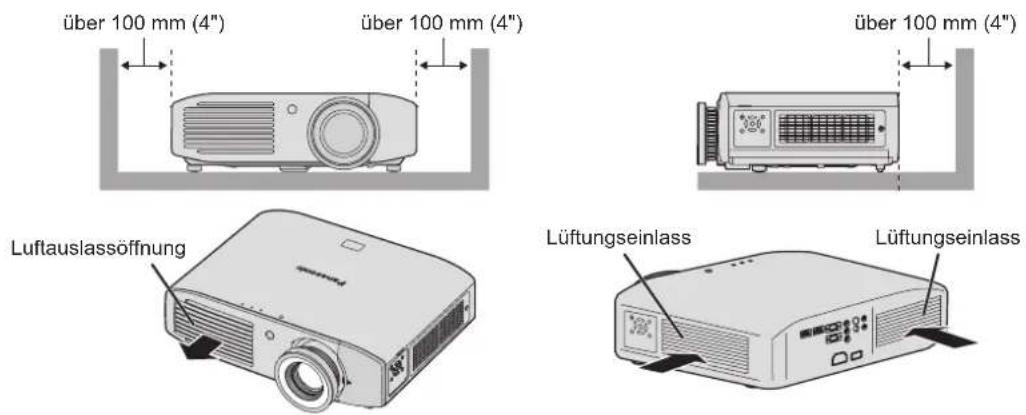
- Montieren Sie den Projektor nicht in einem umbauten Gehäuse.
Falls der Projektor in einem Gehäuse installiert werden muss, sorgen Sie für eine gesonderte Klimaanlage bzw. Lüftungstechnik. Die abgegebene Wärme kann sich stauen, falls die Belüftung unzureichend ist. Unter Umständen löst so die Schutzsicherung des Projektors aus.
- Verwenden Sie die Vorderfüße nur zur Bodenmontage und zur Winkeleinstellung in diesen Fällen. Sollten Sie die Vorderfüße zu einem anderen Zweck verwenden, kann das Bauteil beschädigt werden.
Hinweise für den Betrieb
So zeigen Sie gestochen scharfe Videobilder an
- Eine klare Videoqualität mit hohem Kontrast erzielen Sie, indem Sie die Vorhänge schließen und alle Lichtquellen in der Nähe des Bildschirms ausschalten, damit kein Fremdlicht auf den Bildschirm fällt.
- In einigen Fällen kann je nach Anwendungsumgebung ein „Flackern“ auf dem Bildschirm erscheinen. Dies liegt dann an der Wirkung, die Luft aus dem Lüftungsauslass bzw. warme/kalte Luft aus einer Klimaanlage hat. Richten Sie diesen Projektor nicht so ein, dass Luft aus dem Lüftungsauslass dieses Geräts oder anderer Geräte oder Luft aus Klimaanlagen vor dem Projektor zirkuliert.
- Die Bildschärfe von Projektionsobjektiven mit hohen Helligkeitswerten ist unter Umständen nach dem Einschalten nicht stabil, weil sich die Hitze des Lichts von der Lichtquelle auswirkt. Der Fokus stabilisiert sich 30 Minuten, nachdem die Videoprojektion beginnt.
Berühren Sie die Oberfläche des Projektorobjektivs nicht mit bloßen Händen.
Wenn die Oberfläche des Projektorobjektivs durch Fingerabdrücke oder sonstige Einwirkungen beschmutzt wird, wird dieser Schmutz vergrößert und auf die Projektionsfläche projiziert. Gestochen scharfe Videobilder sind so nicht mehr möglich. Schließen Sie auch bitte den Objektivdeckel, wenn Sie den Projektor nicht verwenden.
Über LCD-Panels
Die LCD-Panels werden mit hoher Präzision gefertigt, aber in einigen Fällen können sie tote Pixel bzw. permanent beleuchtete Pixel enthalten. Bitte haben Sie Verständnis: Dies ist keine Störung. Wenn Sie ein Standbild für längere Zeit projizieren, können Nachbilder auf LCD-Panels angezeigt werden. Es könnte sein, dass diese Nachbilder in einigen Fällen nicht vollständig verschwinden.
Über optische Komponenten
Bei Einsatz des Projektors in einer Umgebung mit hohen Temperaturen bzw. einer mit Staub oder Tabakrauch belasteten Umgebung kann sich sogar vor Ablauf eines Jahres der Austauschzyklus für die optischen Komponenten wie etwa LCD-Panels sowie Polarisationsplatten verkürzen. Um weitere Informationen zu erhalten, kontaktieren Sie bitte Ihren Händler.
Über die Lampe
Dieser Projektor verwendet eine interne Hochdruck-Quecksilberlampe als Lichtquelle. Hochdruck-Quecksilberlampen weisen die folgenden Eigenschaften auf:
● Die Helligkeit nimmt mit der Betriebszeit der Lampe ab. - In einigen Fällen platzt die Lampe möglicherweise mit einem deutlich hörbaren Knall, und ihre Lebensdauer ist infolge von während der Betriebszeit erlittenen Stößen, Beschädigungen und Alterung erloschen. - Die Lebensdauer von Lampen kann stark aufgrund der jeweiligen Lampeneigenschaften und Betriebsbedingungen variieren. Die Lebensdauer wird insbesondere dann beeinträchtigt, wenn Sie die Lampe ständig mehr als 6 Stunden lang verwenden oder sie häufig den EIN/AUS-Schalter betätigen. - In sehr seltenen Fällen kann die Lampe nach Beginn der Projektion platzen. ● Die Möglichkeit, dass die Lampe platzt, wird gegen Ende ihrer Lebensdauer wahrscheinlicher. - Wenn die Lampe platzt, kann Gas austreten oder Rauch zu sehen sein. - Halten Sie rechtzeitig eine Ersatzlampe bereit.
Über die Entsorgung
Wenn das Produkt entsorgt werden soll, fragen Sie bei den örtlich zuständigen Behörden oder bei Ihrem Händler nach, wie das ordnungsgemäß zu geschehen hat.
Die Lampe enthält Quecksilber. Wenn gebrauchte Lampen entsorgt werden sollen, fragen Sie bei den örtlich zuständigen Behörden oder bei Ihrem Händler nach, wie das ordnungsgemäß zu geschehen hat.
Vorsichtsmaßnahmen
Zubehör
Überprüfen Sie, ob die folgenden angezeigten Artikel Teil des Lieferumfangs sind.
Fernbedienung: 1(N2QAYB000681)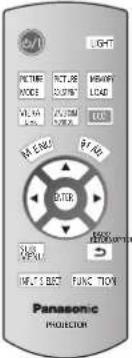 | Objektivdeckel: 1(TEEC5524) (vorgespannt beim Kauf) (vorgespannt beim Kauf) | Netzkabel: 1(TXFSX01RXQZ)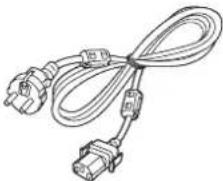 | Netzkabel: 1(TXFSX01RXRZ)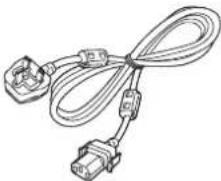 |
AA/R6-Batterie: 2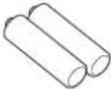 (für Fernbedienung) (für Fernbedienung) | CD-ROM: 1(TXFQB02RWEZ) |
Achtung
- Entsorgen Sie den Netzkabelüberwurf und die Verpackung, nachdem Sie das Produkt ausgepackt haben.
- Im Falle des Verlusts eines Zubehörteils wenden Sie sich bitte an einen autorisierten Kundendienst.
- Die Modellnummern der Zubehörteile sowie der optionalen Zubehörteile können ohne vorherige Ankündigung geändert werden. ● Bewahren Sie kleine Teile außerhalb der Reichweite von Kindern auf.
- Bewahren Sie den Objektivdeckel ordnungsgemäß auf. Der Objektivdeckel schützt das Objektiv vor Staub und Verunreinigungen. Bringen Sie den Objektivdeckel an, wenn Sie das Gerät nicht verwenden.
Sonderzubehör
| Optionales Zubehör(Produktnamen) | Modell-Nr. |
| Deckenhalterung ET-PKA110H (für hohe Decken), ET-PKA110S (für niedrige Decken) | |
| Ersatzlampe ET-LAA110 | |
Über Ihren Projektor
Fernbedienung
Oberseite
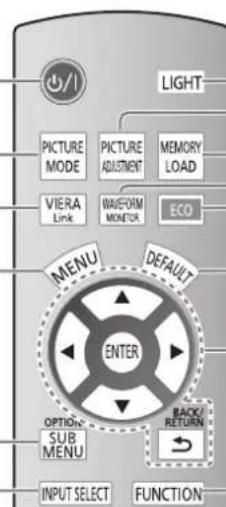
Signaltransmitter für die Fernbedienung
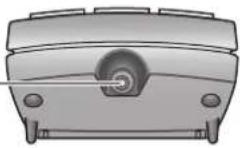
Sendet Fernbedienungssignal. Richten Sie die Fernbedienung auf den Fernbedienungs-Signalempfänger an der Vorderseite des Projektors.
Vorderseite
Schaltet zwischen dem Bereitschafts- und dem Projektionsmodus um, während der Netzschalter des Projektors auf (EIN) steht.
Schaltet durch die [BILDAUSWAHL].
Zeigt das Menü [VIERA LINK-MENÜ].
Öffnet den Menübildschirm.
Zeigt Menüs der externen Geräte bei Verwendung von VIERA Link an.
Ändert die Punkte während einer Gamma-Einstellung.
Schaltet die Eingangssignale um.
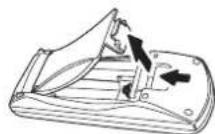
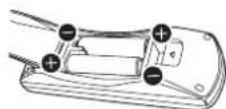
Einsetzen und Entfernen der Batterien der Fernbedienung
Öffnen Sie die Abdeckung.
Setzen Sie die Batterien ein, und bringen Sie die Abdeckung an (●-Pol zuerst).
- Führen Sie dieselben Schritte in umgekehrter Reihenfolge aus, um die Batterien zu entfernen.
Achtung
● Lassen Sie die Fernbedienung nicht fallen. - Halten Sie sie von Flüssigkeiten und Feuchtigkeit fern. - Versuchen Sie nicht, die Fernbedienung zu demontieren oder baulich zu verändern.
Anmerkung
- Die Tasten leuchten auf, wenn sie auf der Fernbedienung gedrückt werden. Die Tastenbeleuchtung wird gedimmt, sobald keine Aktionen mehr nach ca. 5 Sekunden erfolgen, und geht komplett aus, wenn nach weiteren 5 Sekunden keine Aktionen erfolgen.
- Vorausgesetzt, dass die Fernbedienung direkt auf den Empfänger an der Vorderseite des Projektors gerichtet wird, kann sie in einem Abstand von ca. 7 m zum Projektor verwendet werden. Sie kann ebenfalls in einem vertikalen bzw. horizontalen Winkel von ±30 Grad verwendet werden.
- Die Fernbedienung funktioniert u. U. nicht ordnungsgemäß, wenn zwischen ihr und dem Empfänger am Projektor Hindernisse stehen. Signale der Fernbedienung können von einem Bildschirm zurückreflektiert werden, wenn Sie den Projektor verwenden. Einschränkungen des Betriebsbereiches können jedoch möglicherweise aufgrund der Verluste durch reflektiertes Licht (aufgrund der Bildschirmeigenschaften) auftreten.
- Die Fernbedienung wird möglicherweise unbrauchbar, wenn der Empfänger einer fluoreszierenden bzw. starken Lichtquelle ausgesetzt wird. Bewahren Sie die Fernbedienung nach Möglichkeit nicht in der Nähe von Lichtquellen auf.
Über Ihren Projektor
Projektorgehäuse
Draufsicht und Vorderansicht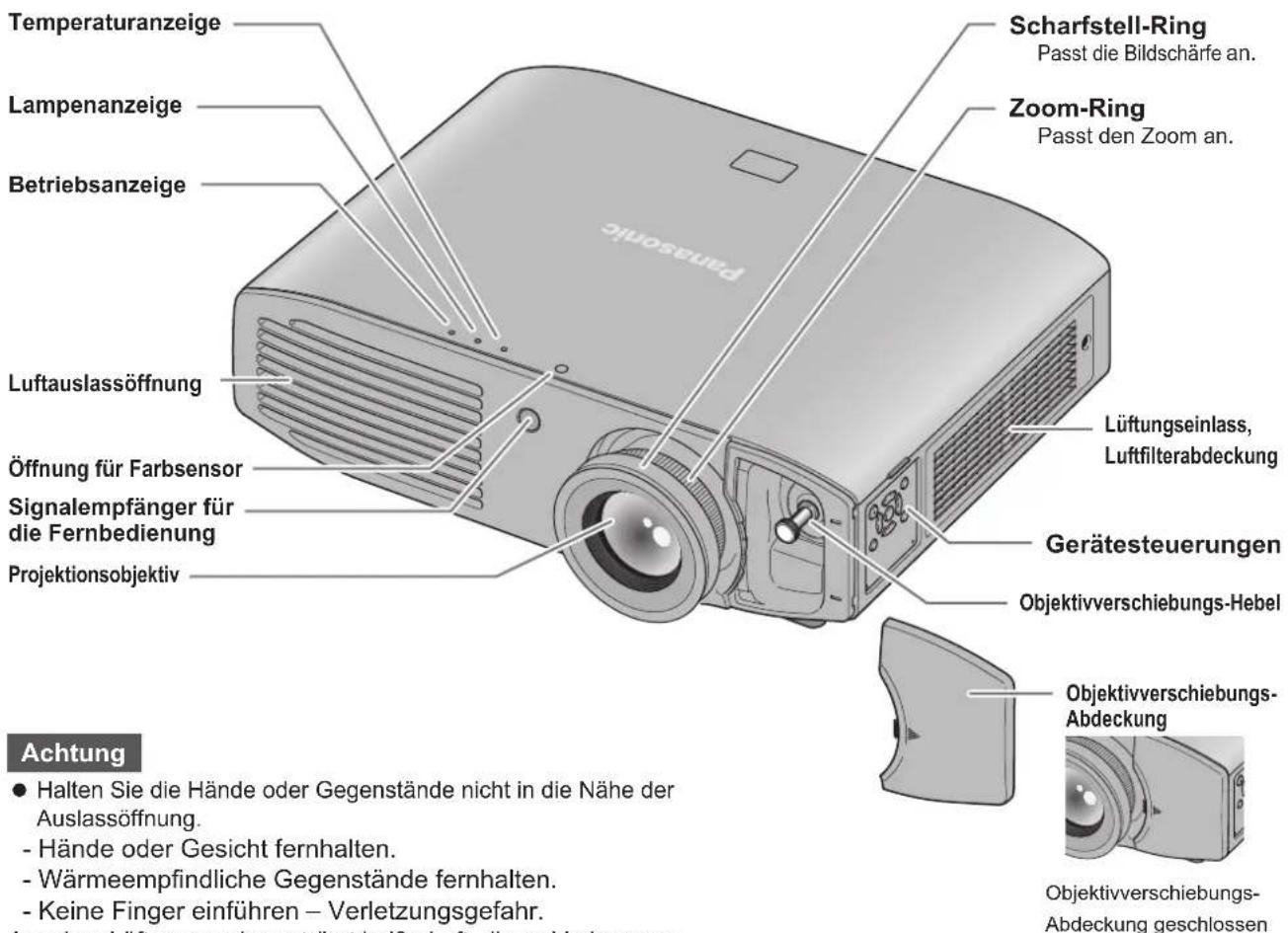
Achtung
- Halten Sie die Hände oder Gegenstände nicht in die Nähe der Auslassöffnung.
- Hände oder Gesicht fernhalten.
- Wärmeempfindliche Gegenstände fernhalten.
- Keine Finger einführen – Verletzungsgefahr. Aus dem Lüftungsauslass strömt heiße Luft, die zu Verbrennungen, Verletzungen und Deformationen führen kann.
Achtung
- Stellen Sie sicher, dass sich auf den Lufteinlass- und -auslassöffnungen keine Schmutzansammlungen bilden.
Öffnen der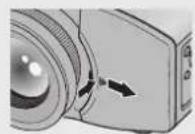
Objektivverschiebungs-Abdeckung
Drücken Sie auf den Deckel und schieben Sie ihn nach rechts.
Gerätesteuerungen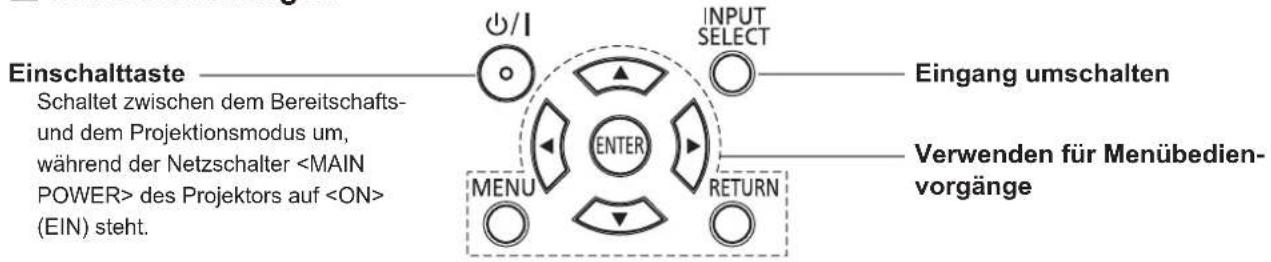
Rück- und Unteransicht
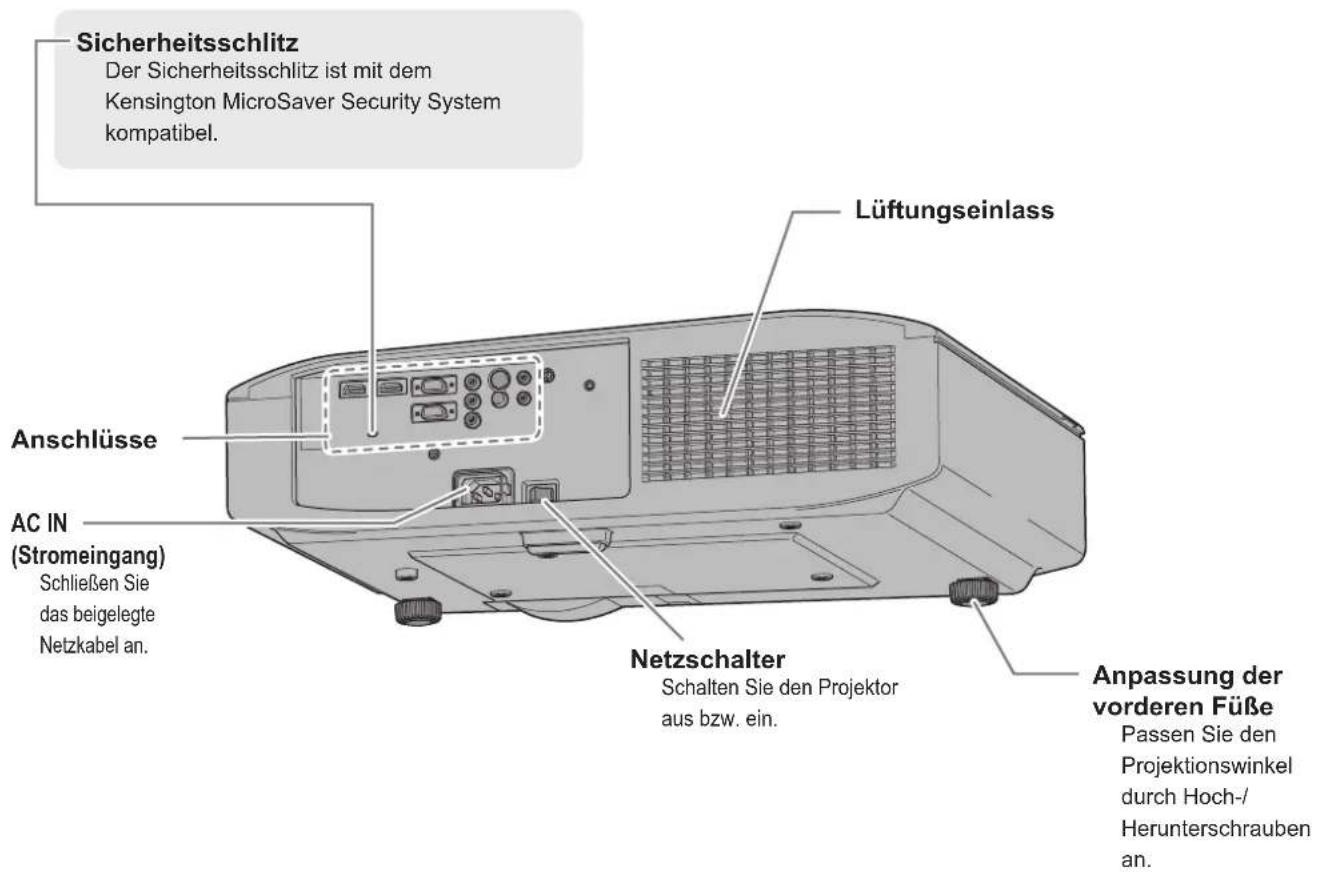
Anschlüsse
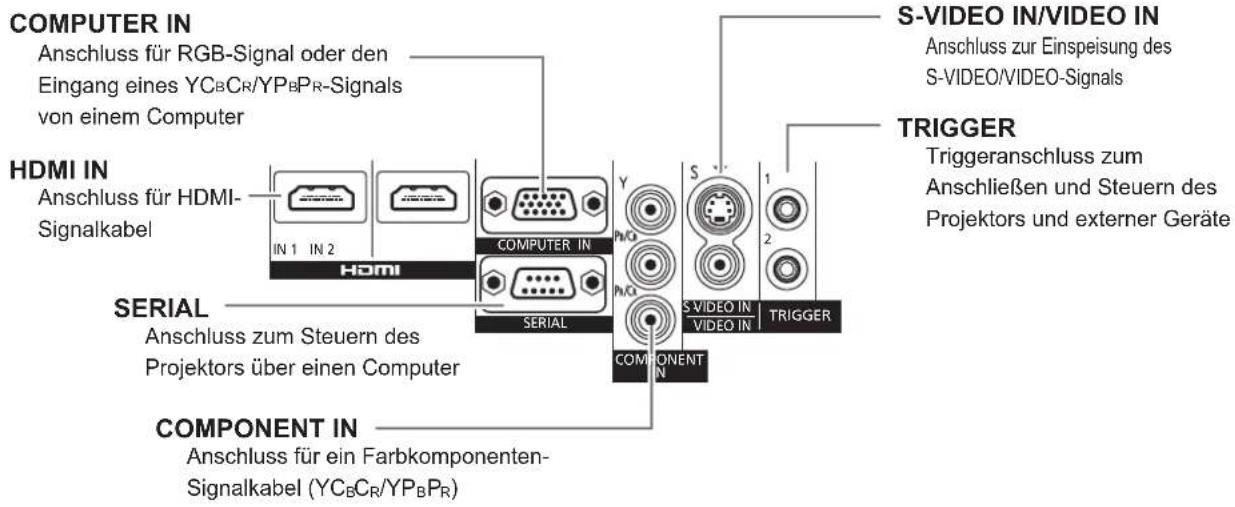
Aufstellung
Projektionsart
Sie können die folgenden vier Projektionsarten verwenden. Wählen Sie eine für die Position des Projektors geeignete Projektionsart aus.
Projektionsarten-Einstellungen finden Sie unter [PROJEKTIONSARTEN] im Menü [OPTIONEN]. (→ Seite 64)
■ Aufstellung auf einem Tisch/auf dem Fußboden, Projektion von vorn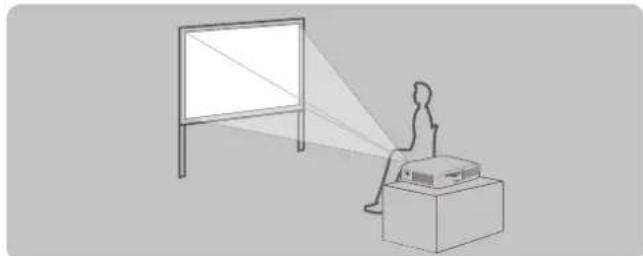
Aufstellung auf einem Tisch/auf dem Fußboden, Projektion von hinten (mit einer durchscheinenden Projektionsfläche)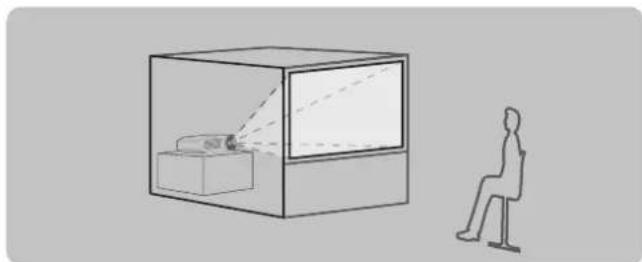
■ Montage an der Decke, Projektion von vorn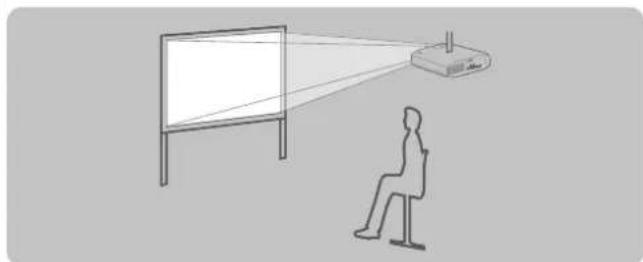
■ Anbringung an der Decke und Projektion von hinten (mit einer durchscheinenden Projektionsfläche)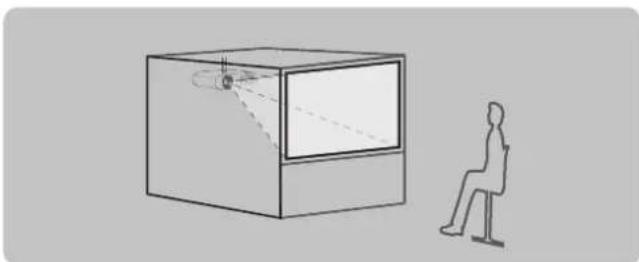
Teile für die Deckenmontage (optional)
Sie können den Projektor an der Decke montieren, indem Sie die optionale Deckenhalterung verwenden (Modell-Nr.: ET-PKA110H (für hohe Decken), ET-PKA110S (für niedrige Decken)).
- Verwenden Sie ausschließlich die für diesen Projektor vorgeschriebenen Deckenhalterungen.
- Beachten Sie die Montageanleitung für die Deckenhalterung, wenn Sie die Halterung und den Projektor installieren.
Achtung
Deckenbefestigungen müssen von Ihrem Händler oder einem qualifizierten Fachmann installiert werden, um die Wirksamkeit und Sicherheit des Projektors sicherzustellen.
Hinweise zur Projektion
Installieren Sie den Projektor unter Berücksichtigung der nachstehenden Abbildung und des Projektionsabstands. Sie können die Anzeigegröße und Anzeigeposition gemäß der Größe der Projektionsfläche und der Projektionsflächenposition anpassen.

| L (LW - LT)*1 | Projektionsabstand (m) |
| SH Höhe der Projektionsfläche (m) | |
| SW Breite der Projektionsfläche (m) | |
| H Abstand vom Objektivmittelpunkt zum unteren Bildrand (m) | |
| SD Diagonale der Projektionsfläche (m) | |
*1 LW: Mindestprojektionsabstand LT: Höchstprojektionsabstand
(Alle unten aufgeführten Maße sind Schätzwerte und können geringfügig von den tatsächlichen Maßen abweichen.)
| Größe der Projektionsfläche Seitenverhältnis 16:9 | ||||
| Diagonale der Projektionsfläche (SD) | Mindestabstand (LW) | Höchstabstand (LT) | Höhenposition (H) | |
| 1,02 m (40") 1,11 m (3' 8") | 2,29 m (7' 6") -0,08 bis 0,58 m | |||
| 1,27 m (50") 1,41 m (4' 8") | 2,87 m (9' 5") -0,09 bis 0,71 m | |||
| 1,52 m (60") 1,70 m (5' 7") | 3,46 m (11' 4") -0,11 bis 0,86 m | |||
| 1,78 m (70") 1,99 m (6' 6") | 4,04 m (13' 3") -0,13 bis 1,00 m | |||
| 2,03 m (80") 2,28 m (7' 6") | 4,62 m (15' 2") -0,15 bis 1,15 m | |||
| 2,29 m (90") 2,57 m (8' 5") | 5,21 m (17' 1") -0,17 bis 1,29 m | |||
| 2,54 m (100") | 2,87 m (9' 5") | 5,79 m (19' 0") | -0,19 bis 1,44 m | |
| 3,05 m (120") | 3,45 m (11' 4") | 6,96 m (22' 10") | -0,22 bis 1,71 m | |
| 3,81 m (150") | 4,33 m (14' 2") | 8,70 m (28' 7") | -0,28 bis 2,15 m | |
| 5,08 m (200") | 5,79 m (19' 0") | 11,62 m (38' 1") | -0,37 bis 2,86 m | |
| 6,35 m (250") | 7,25 m (23' 9") | 14,53 m (47' 8") | -0,47 bis 3,58 m | |
| 7,62 m (300") | 8,71 m (28' 7") | 17,45 m (57' 3") | -0,56 bis 4,30 m | |
| Größe der Projektionsfläche | Seitenverhältnis 2,35:1 | |||
| Diagonale der Projektionsfläche (SD) | Mindestabstand (LW) | Höchstabstand (LT) | Höhenposition (H) | |
| 1,02 m (40") | 1,18 m (3' 10") | 2,43 m (8' 0") -0,13 bis 0,53 m | ||
| 1,27 m (50") | 1,49 m (4' 11") | 3,04 m (10' 0") -0,15 bis 0,65 m | ||
| 1,52 m (60") | 1,80 m (5' 11") | 3,66 m (12' 0") -0,19 bis 0,79 m | ||
| 1,78 m (70") | 2,11 m | (6' 11") 4,27 m (14' 0") -0,22 bis 0,92 m | ||
| 2,03 m (80") | 2,42 m (7' 11") | 4,89 m (16' 1") -0,25 bis 1,05 m | ||
| 2,29 m (90") | 2,73 m (8' 11") | 5,51 m (18' 1") -0,28 bis 1,18 m | ||
| 2,54 m | (100") | 3,04 m (10' 0") | 6,12 m (20' 1") | -0,32 bis 1,31 m |
| 3,05 m | (120") | 3,66 m (12' 0") | 7,35 m (24' 1") | -0,37 bis 1,56 m |
| 3,81 m | (150") | 4,58 m (15' 0") | 9,20 m (30' 2") | -0,47 bis 1,96 m |
| 5,08 m | (200") | 6,13 m (20' 1") | 12,28 m (40' 3") | -0,62 bis 2,61 m |
| 6,35 m | (250") | 7,67 m (25' 2") | 15,36 m (50' 5") | -0,78 bis 3,27 m |
| 7,62 m | (300") | 9,22 m (30' 3") | 18,44 m (60' 6") | -0,94 bis 3,92 m |
Aufstellung
Sie können mithilfe der folgenden Formel Projektionsabmessungen berechnen, die sich von der Größe der Projektionsfläche SD (in m) aus der obigen Tabelle unterscheiden.
(Aus der folgenden Formel erhaltene Werte enthalten einen geringfügigen Fehler.)
Unter der Annahme, dass die Größe der Projektionsfläche SD ist, ergibt sich:
| Seitenverhältnis 16:9 Seitenverhältnis 2,35:1 | ||
| Höhe der Projektionsfläche (SH) = SD (m) × 0,490 = SD (m) × 0,392 | ||
| Breite der Projektionsfläche (SW) = SD (m) × 0,872 = SD (m) × 0,920 | ||
| Mindestabstand (LW) = SD (m) x 1,1503 - 0,056 = SD (m) x 1,2169 - 0,054 | ||
| Höchstabstand (LT) = SD (m) x 2,2951 - 0,041 = SD (m) x 2,4248 - 0,037 | ||
Vorderfußanpassung und Projektionswinkel
Stellen Sie den Projektor so auf einer glatten Oberfläche auf, dass seine Vorderseite parallel zur Projektionsfläche steht und diese rechteckig ist.
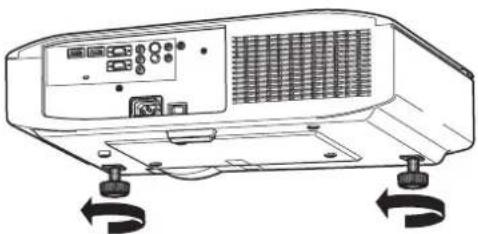
Wenn die Projektionsfläche nach unten geneigt ist, verlängern Sie die Füße, bis die Projektionsfläche rechteckig ist. Wenn der Projektor nicht waagerecht steht, verwenden Sie die Füße des Projektors, um die Lage anzugleichen.
Wie in der Abbildung gezeigt, können die Füße verlängert werden, indem Sie die vorderen Füße nach oben oder nach unten schrauben. Umgekehrt lassen sie sich verkürzen, indem Sie die Füße in die entgegengesetzte Richtung schrauben.
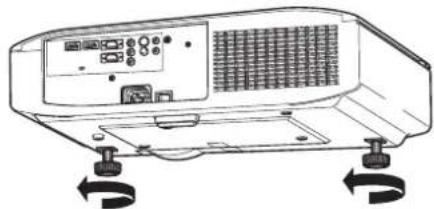
- Aus dem Lüftungsauslass strömt heiße Luft. Berühren Sie den Lüftungsausgang nicht direkt, wenn Sie die Vorderfüße anpassen. (→ Seite 18)
Anmerkung
- Ziehen Sie die Vorderfüße an, bis sie hörbar einrasten.
Objektivverschiebung und -positionierung
Wenn sich der Projektor nicht direkt vor der Mitte der Projektionsfläche befindet, können Sie die Position des projizierten Bildes mit den Objektivverschiebungs-Wählern innerhalb des Verschiebungsbereichs des Objektivs ändern.
Einstellung der Objektivverschiebung
Entfernen Sie die Objektivverschiebungs-Abdeckung.1)
- Informationen dazu, wie Sie die Objektivverschiebungs-Abdeckung öffnen, finden Sie unter „Über Ihren Projektor“ (→ Seite 18).
2) Drehen Sie den Objektivverschiebungs-
Hebel in der Richtung, die in der Abbildung zu sehen ist (gegen den Uhrzeigersinn), um die Sperre zu lösen.
Justieren Sie die Projektion mithilfe 3) des Objektivverschiebungs-Hebels.
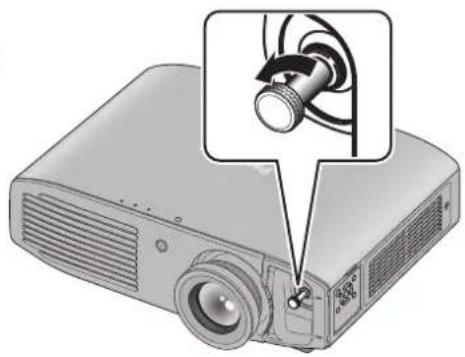
- Horizontale Verschiebung Justieren Sie die Projektion durch horizontales Bewegen des Objektivverschiebungs-Hebels entsprechend der Installationsposition der Projektionsfläche und des Projektors.
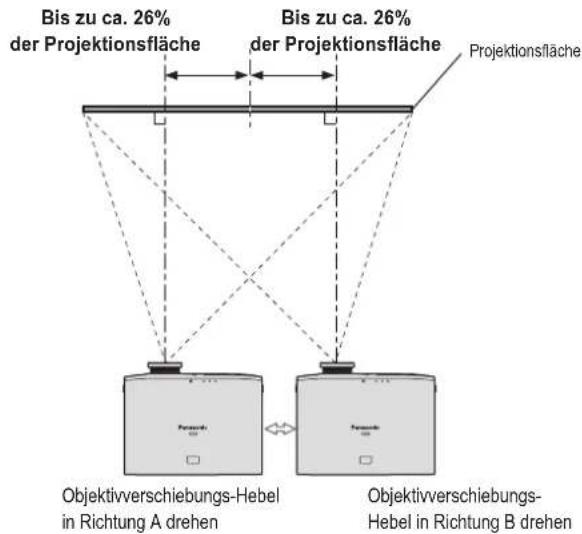
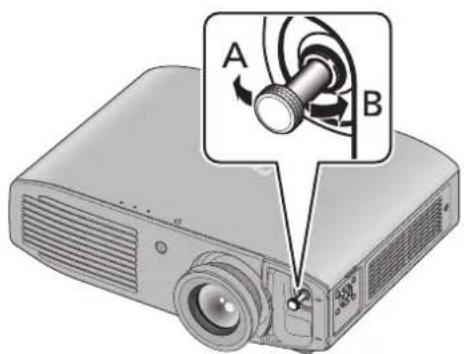
- Vertikale Verschiebung Justieren Sie die Projektion durch vertikales Bewegen des Objektivverschiebungs-Hebels entsprechend der Installationsposition der Projektionsfläche und des Projektors.
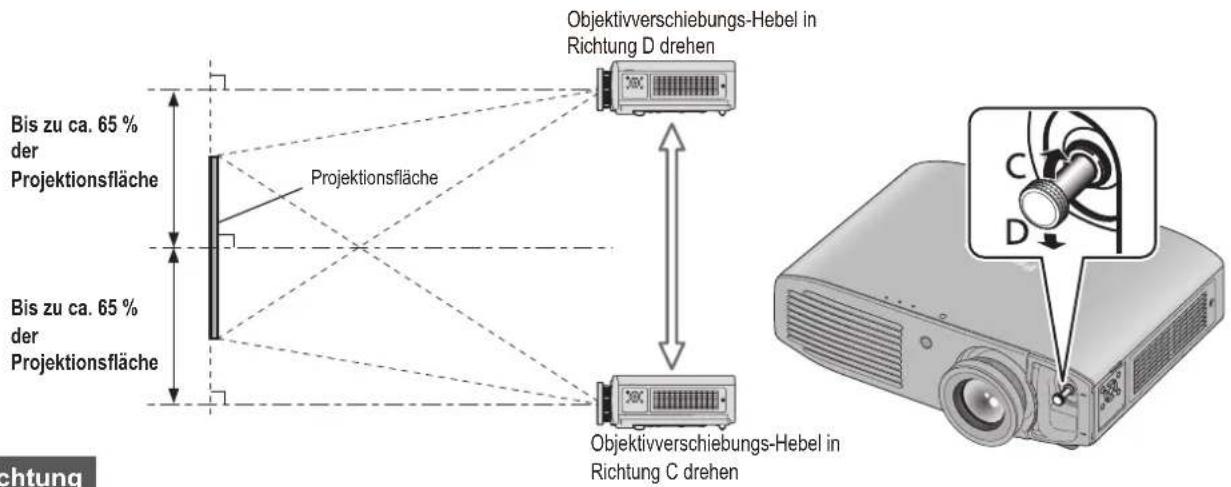
- Bewegen Sie den Objektivverschiebungs-Hebel nicht mit Gewalt. Durch zu viel Krafteinwirkung kann der Hebel beschädigt werden.
Drehen Sie den Objektivverschiebungs-Hebel zur Korrektur im Uhrzeigersinn. 4) Bringen Sie die Objektivverschiebungs-Abdeckung an. 5)
Aufstellung
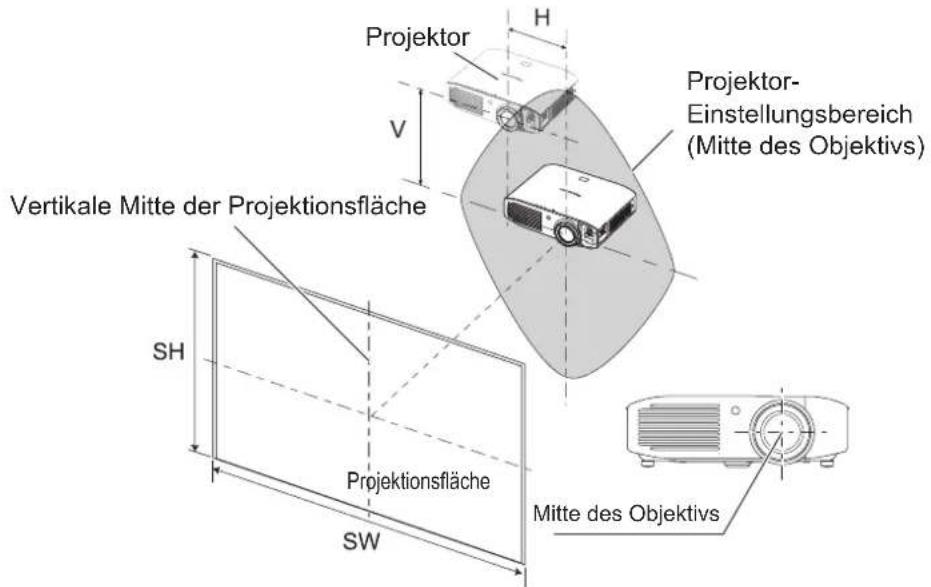
■ Aufstellungsbereich des Projektors
Die Aufstellposition kann innerhalb des folgenden Bereichs justiert werden.
Weitere Informationen zur Anpassung der Projektionsflächenhöhe (SH) und -breite (SW) finden Sie unter „Hinweise zur Projektion“. (→ Seite 21)
- Aufstellungsbereich des Projektors, wenn die Position der Projektionsfläche nicht geändert werden kann
- Verschiebungsbereich der Projektionsfläche, wenn die Position des Projektors nicht geändert werden kann
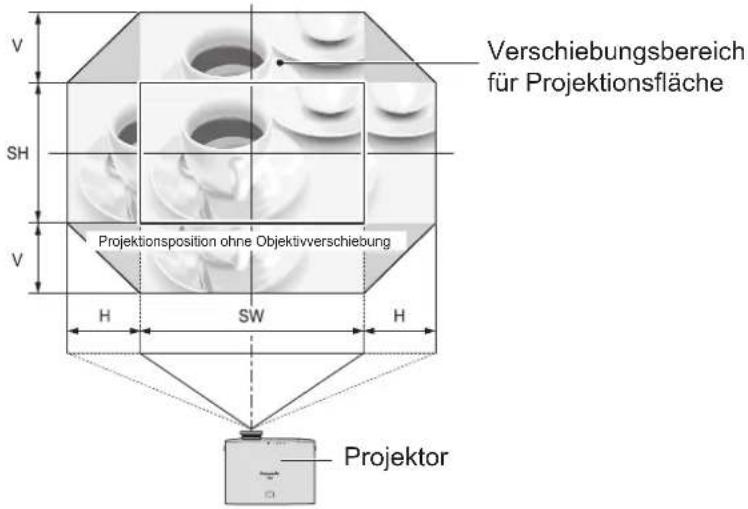
| Verschiebungsrichtung Maximaler Einstellbereich | |
| Horizontal (H) ca. 26 % der Projektionsflächenbreite (SW) | |
| Vertical (V) ca. 65 % der Projektionsflächenhöhe (SH) |
Anmerkung
- Positionieren Sie den Projektor direkt vor dem Bildschirm, und bringen Sie den Objektivverschiebungs-Hebel in die Mittelstellung, um die optimale Qualität des projizierten Bildes zu finden.
- Wenn sich der Objektivverschiebungs-Hebel am horizontalen Anschlag des Verschiebungsbereiches befindet, kann er nicht bis zum vertikalen Anschlag verschoben werden. Wenn sich der Objektivverschiebungs-Hebel am vertikalen Anschlag des Verschiebungsbereiches befindet, kann er nicht bis zum horizontalen Anschlag verschoben werden.
- Verschieben Sie die Objektivposition innerhalb des Einstellbereiches. Wenn Sie die Objektivposition außerhalb des Einstellbereiches verschieben, wird die Objektivbewegung eingeschränkt, damit die optischen Komponenten geschützt bleiben. Die Bildschärfe ändert sich.
- Wenn das projizierte Bild nur mithilfe der Objektivverschiebung nicht vollständig auf der Projektionsfläche angezeigt wird, passen Sie den Projektionswinkel mithilfe der verstellbaren Füße an (→ Seite 22), und korrigieren Sie daraufhin die Trapezverzerrung über [TRAPEZ] im Menü [POSITION]. (→ Seite 58)
Anschlüsse
Vor dem Anschluss an den Projektor
- Lesen und befolgen Sie die Betriebs- und Anschlussanleitungen für alle Peripheriegeräte.
- Die Peripheriegeräte müssen ausgeschaltet werden.
- Beziehen Sie die erforderlichen Verbindungskabel zum Anschluss des Systems für das entsprechende anzuschließende Gerät, falls diese nicht mitgeliefert wurden oder separat zu kaufen sind.
- Wenn das Videosignal von der Videoquelle heftig gestört ist, kann das projizierte Bild wacklig sein. In solchen Fällen muss ein TBC (Zeitbasiskorrektor) angeschlossen werden.
- Zu den Signalen, die an den Projektor angeschlossen werden können, gehören VIDEO-Signale, S-VIDEO-Signale, analoge RGB-Signale (mit TTL-Synchr.-Level) und digitale Signale.
- Bestimmte Computermodelle sind nicht mit dem Projektor kompatibel.
- Die Arten von Videosignalen, die mit diesem Projektor kompatibel sind, finden Sie in der „Liste der kompatiblen Signale“. (→ Seite 86)
- Audiokabel müssen von externen Geräten aus jeweils direkt an das Audio-Wiedergabesystem angeschlossen werden.
Vorsicht
Bei Anschluss an einen Computer oder ein anderes Gerät müssen Sie das im Lieferumfang dieser Geräte enthaltene Netzkabel sowie ein eingeschweißtes, handelsübliches Kabel verwenden.
Anschlussbeispiel: COMPONENT IN/S-VIDEO IN/VIDEO IN
![graph TD A["IN 1"] --> B["COMPUTER IN"] C["IN 2"] --> B D["HOME"] --> E["SERIAL"] B --> F["COMPONENT IN"] E --> F F --> G["S VIDEO IN"] F --> H["TRIGGER"] I["Zum COMPONENT-Video-Ausgang"] --> J["Zum VIDEO-Ausgang"] K["Zum S-VIDEO-Ausgang"] --> L["Zum VIDEO-Ausgang"]](/content/2026/05/784006/images/4ddc3b89658a578b0d6027b21f256fcdd1bfcbaf973b73e87e7bd05ea4323d7b.jpg)
DVD-Player Videorecorder DVD-Player
Anschlussbeispiel: HDMI IN/COMPUTER IN
![graph TD A["Blu-ray player"] --> B["HDMI-Kabel (handelsüblich)"] A --> C["Zum HDMI-Ausgang"] D["Computer"] --> E["Computerkabel (handelsüblich)"] D --> F["Zum RGB-Ausgang"]](/content/2026/05/784006/images/c6438943c124c75dae2c32542f13bf0c312c879c6c794ef12cb3a296d16cf1af.jpg)
Anmerkung
- Verwenden Sie ein HDMI-Hochfrequenzkabel (das den HDMI-Standards entspricht). Falls ein Kabel verwendet wird, das nicht den HDMI-Standards entspricht, kann das Videosignal unterbrochen werden, oder das Video wird möglicherweise nicht angezeigt.
- DVI-Geräte können über einen HDMI/DVI-Adapter angeschlossen werden, es kann jedoch bei bestimmten Geräten zu Bildstörungen oder anderen ähnlichen Problemen kommen.
- Bei Anschluss des Geräts an einen seriellen Anschluss lesen Sie bitte „Serieller Anschluss“. (→ Seite 87)
- Wenn Sie einen Computer verwenden, der über eine Wiederherstellungsfunktion (letztes Speicherabbild) verfügt, müssen Sie diese Funktion unter Umständen zurücksetzen, damit das Gerät funktioniert.
Ein- und Ausschalten des Projektors
Netzkabel
Verwenden Sie das im Lieferumfang dieses Geräts enthaltene Netzkabel (andere Kabel passen u. U. nicht) und achten Sie darauf, dass es vollständig in den Projektor gesteckt ist.
Stellen Sie sicher, dass der Netzschalter auf steht, bevor Sie das Netzkabel anschließen. Verwenden Sie das im Lieferumfang enthaltene Netzkabel, und achten Sie darauf, dass es vollständig eingesteckt ist. Weitere Informationen zur Behandlung des Netzkabels finden Sie unter „Vor Gebrauch lesen“.
(→ Seiten 6 bis 12)
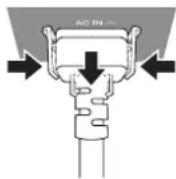
Anschluss
Schieben Sie den Stecker vollständig hinein, bis ein Klicken der Laschen auf der linken und rechten Seite zu hören ist.
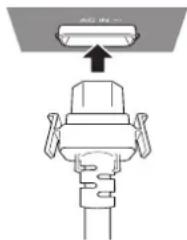
■ Trennen des Anschlusses
Ziehen Sie den Stecker ab, während Sie auf die beiden Laschen drücken.
Betriebsanzeige
Die Betriebsanzeige gibt den Betriebsstatus an. Prüfen Sie vor dem Betrieb des Projektors den Status der Betriebsanzeige .
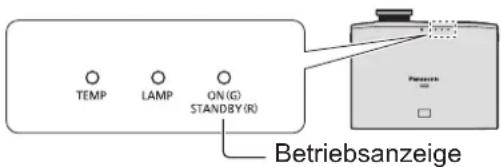
| Anzeigestatus Status | ||
| Leuchtet nicht und blinkt nicht | Netzschalter ist ausgeschaltet. | |
| Rot | Leuchtet | Spannungsversorgung ist ausgeschaltet. (Bereitschaftsmodus)Drücken Sie die Einschalttaste < ⏻| >, um mit der Projektion zu beginnen.* Funktioniert nicht, wenn die Lampenanzeige oder die Temperaturanzeige blinken. |
| Blinkt | Stromversorgung ist ausgeschaltet (Bereitschaftsmodus) und in den VIERA Link-Einstellungen ist [AUTO EIN] auf [EIN] gestellt.Weitere Informationen zu [AUTO EIN] finden Sie auf Seite 69. | |
| Grün | Blinkt | Die Projektion wird vorbereitet.Nach einer kurzen Pause wird die Projektion gestartet. |
| Leuchtet | Projektion läuft. | |
| Orange | Leuchtet | Unterbrechen der Spannungsversorgung wird vorbereitet.Das Gerät wird nach einer kurzen Weile abgeschaltet. (wechselt in den Bereitschaftsmodus) |
| Blinkt | Während einer Vorbereitung der Unterbrechung der Spannungsversorgung wird die Einschalttaste < ⏻| > erneut eingeschaltet.Die Projektion wird vorbereitet. Nach einer kurzen Pause wird die Projektion gestartet. | |
Ein- und Ausschalten des Projektors
Achtung
- Der interne Lüfter wird in Betrieb gesetzt und kühlt den Projektor, während die Unterbrechung der Spannungsversorgung vorbereitet wird (wird durch oranges Leuchten der Betriebsanzeige angezeigt). Schalten Sie den Netzschalter nicht aus, und entfernen Sie nicht das Netzkabel.
Anmerkung
- Wenn während der Vorbereitung auf die Unterbrechung der Spannungsversorgung die Einschalttaste < ⏻/ | > gedrückt wird, kann es einige Zeit dauern, bis der Projektionsmodus aktiv ist.
- Der Projektor verbraucht ca. 0,08 W elektrische Leistung, auch wenn keine Stromversorgung vorhanden ist (wenn die Betriebsanzeige rot leuchtet).
- Bei einem roten Blinken der Betriebsanzeige ist der Stromverbrauch etwa gleich so hoch wie bei rotem Leuchten der Lampe.
Einschalten des Projektors
Überprüfen Sie die Anschlüsse der externen Geräte, bevor Sie den Projektor einschalten.
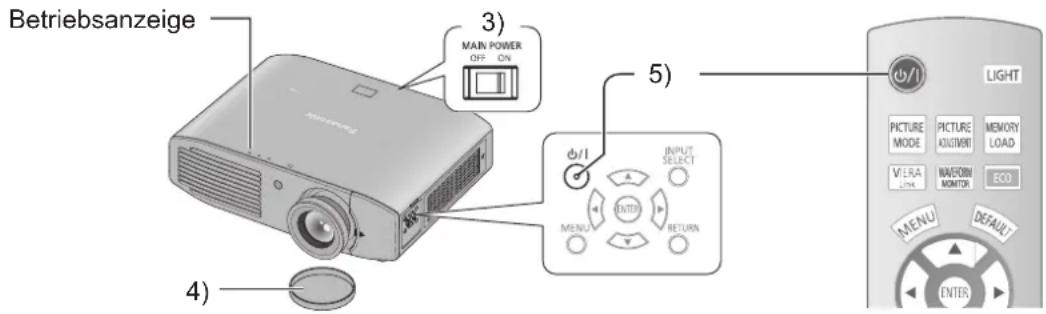
Schließen Sie das Netzkabel an den 1) Projektor an.
Schließen Sie den Stromstecker an eine 2) Steckdose an.
3) Legen Sie den -Schalter auf , um den Projektor einzuschalten.
● Die Betriebsanzeige leuchtet rot.
Entfernen Sie den Objektivdeckel.4)
- Nehmen Sie den Objektivdeckel unbedingt vor Beginn der Projektion ab.
Drücken Sie die Einschalttaste 5) ◦ <| >.
- Die Betriebsanzeige leuchtet grün, nachdem sie für eine Weile kurz geblinkt hat, und es wird ein Einschaltlogo projiziert.
Achtung
- Der Betrieb des Projektors mit aufgesetztem Objektivdeckel kann dazu führen, dass sich das Gerät überhitzt und in Brand gerät.
Anmerkung
- Während des Hochfahrens des Projektors ist manchmal ein leises Klappern oder Klarren beim Anschalten der leuchtstarken Lampe zu hören. Dies ist jedoch keine Störung.
- Während der Videoprojektion läuft der Kühllüfter und macht Geräusche. Dieses Lüftergeräusch kann sich je nach Umgebungstemperatur ändern und stärker werden, wenn die Lampe eingeschaltet wird.
- Wenn Sie [LAMPENLEISTUNG] im Menü [OPTIONEN] auf [ECO] setzen, nehmen diese Betriebsgeräusche ab. (▶ Seite 66)
- Wenn die Lampe ausgeschaltet wird und dann zu schnell wieder eingeschaltet wird, flackert möglicherweise kurzfristig die Anzeige des Videos beim Beginn der Projektion aufgrund der Lampeneigenschaften. Es handelt sich nicht um eine Fehlfunktion.
Ausschalten der Spannungsversorgung
Prüfen Sie vor dem Betrieb des Geräts sorgfältig den Status der Betriebsanzeige.
Betriebsanzeige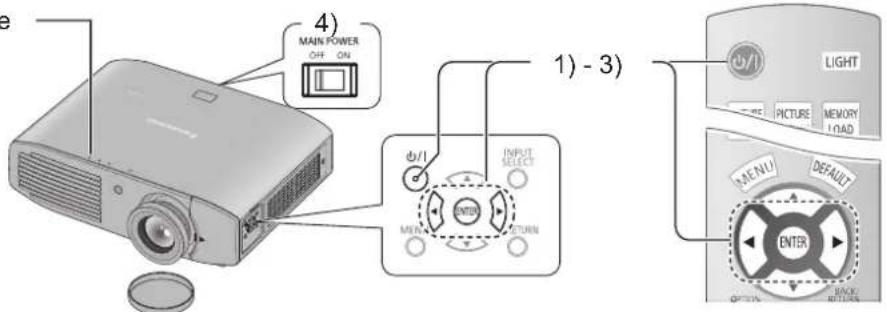
1) Drücken Sie die Einschalttaste < ⏻ | >. - Nun wird der Bestätigungsbildschirm angezeigt.
2) Wählen Sie mithilfe der ◀►-Tasten die Option [JA].
3) Drücken Sie die -Taste (oder drücken Sie erneut die Einschalttaste <⏻/|>.
- Die Lampe erlischt, und die Videoprojektion wird angehalten.
- Der Lüfter bleibt weiter in Betrieb, und die Betriebsanzeige leuchtet orange. Warten Sie, bis die Betriebsanzeige rot leuchtet oder rot blinkt.
4) Legen Sie den Schalter auf , um den Projektor auszuschalten.
- Schalten Sie den Netzschalter niemals aus und entfernen Sie niemals das Netzkabel, während der Lüfter in Betrieb ist.
Anmerkung
- Wählen Sie [NEIN], oder drücken Sie die Taste bzw. , um den Bestätigungsbildschirm zu schließen.
- Die Spannungsversorgung kann auch ausgeschaltet werden, indem Sie die Einschalttaste < ⏻/ | > für mindestens 0,5 Sekunden gedrückt halten.
Projizieren eines Bildes
Prüfen Sie die Anschlüsse der externen Geräte
(→ Seite 25) und den Anschluss des Netzkabels (→ Seite 27), schalten Sie den Projektor ein (→ Seite 28), und beginnen Sie mit der Projektion.
Wählen Sie das zu projizierende Video aus, und passen Sie die Darstellung des projizierten Bildes an.
Wahl des Eingangssignals
Schalten Sie die externen Geräte ein.1)
- Drücken Sie die Wiedergabetaste auf einem externen Gerät, z. B. einem Blu-ray-Player. Wenn [AUTOM. SUCHE] im Menü [OPTIONEN] auf [EIN] gesetzt ist, wird das Eingangssignal automatisch vom Projektor erkannt. (→ Seite 64)
Wählen Sie den Videoeingang.2)
- Das mit der -Taste gewählte Video wird projiziert. (→ Seite 33)
Achtung
- Je nach externem Gerät oder wiedergegebener DVD kann es vorkommen, dass die Videodaten nicht richtig angezeigt werden. Stellen Sie in solchen Fällen [TV-SYSTEM], [RGB/YCbCr] oder [RGB/YPbPr] im [ERWEIT.MENÜ] ein. (→ Seite 52)
- Prüfen Sie die Projektionsfläche und das Video-Bildseitenverhältnis, und wählen Sie mittels der [ASPEKT-FUNKTION] im Menü [POSITION] das geeignetste Seitenverhältnis. (→ Seite 56)
Einstellung des Bildes
Passen Sie den Winkel des Projektors an.1)
- Platzieren Sie den Projektor parallel zur Projektionsfläche, und stellen Sie ihn dann auf einer glatten Oberfläche auf, sodass die Projektionsfläche rechteckig ist.
- Wenn die Projektionsfläche nicht gerade ist, verlängern Sie die Füße, bis die Projektionsfläche rechteckig erscheint.
- Details finden Sie unter „Vorderfußanpassung und Projektionswinkel“. (→ Seite 22)
Entfernen Sie die Objektivverschiebungs-2) Abdeckung.
● Details finden Sie unter „Öffnen der Objektivverschiebungs-Abdeckung“. (→ Seite 18)
Drehen Sie den Objektivverschiebungs-3) Hebel gegen den Uhrzeigersinn, um die Sperre des Objektivverschiebungs-Hebels zu lösen.
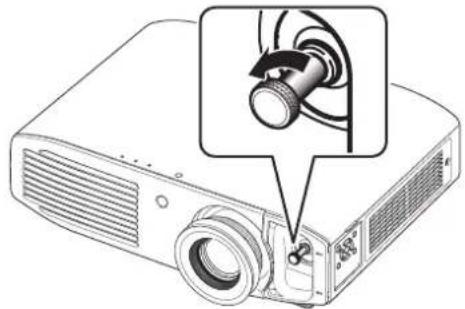
Stellen Sie die Objektivverschiebung ein.4)
- Justieren Sie die Projektionsposition mithilfe des Objektivverschiebungs-Hebels.
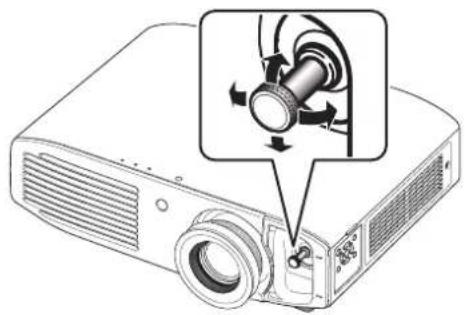
- Siehe „Objektivverschiebung und -positionierung“. (→ Seite 23)
Drehen Sie den Objektivverschiebungs-5) Hebel zur Korrektur im Uhrzeigersinn.
Bringen Sie die Objektivverschiebungs-6) Abdeckung an.
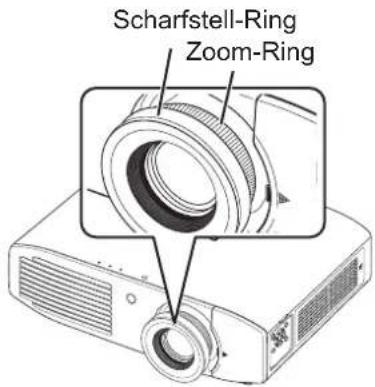
7) Passen Sie Zoom und Fokus an.
- Drehen Sie zum Justieren den Zoom- bzw. Scharfstell-Ring.
Anmerkung
- Panasonic empfiehlt eine Fokuseinstellung, nachdem ein Bild 30 Minuten oder länger angezeigt wurde.
- Da sich die Größe der Projektionsfläche ändert, wenn Sie den Scharfstell-Ring drehen, können Sie die Größe der Projektionsfläche noch einmal mit dem Zoom-Ring feinjustieren.
Bedienung der Fernbedienung
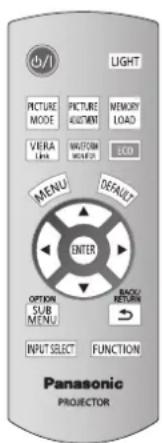
Sie können den Projektor innerhalb einer Reichweite von 7 m (23') mit der Fernbedienung bedienen.
- Betrieb durch Richten auf den Projektor: Stellen Sie sicher, dass für den Betrieb der Transmitter der Fernbedienung auf den Signalempfänger für die Fernbedienung auf der Vorderseite des Projektors gerichtet ist.
● Richtung Projektionsfläche
Stellen Sie sicher, dass der Transmitter der Fernbedienung auf die Projektionsfläche zeigt. Drücken Sie zur Bedienung des Projektors die entsprechenden Tasten. Das Signal wird von der Projektionsfläche reflektiert. Die Reichweite der Fernbedienung variiert je nach Material der Projektionsfläche. Diese Funktion steht bei einem lichtdurchlässigen Bildschirm u. U. nicht zur Verfügung.
Anmerkung
- Schirmen Sie den Signalempfänger in diesem Fall gegen starke Lichtquellen ab. Bei starken Lichtquellen wie z. B. Leuchtstofflampen kann die Fernbedienung u. U. Funktionsstörungen aufweisen.
- Wenn zwischen der Fernbedienung und dem Empfänger Hindernisse stehen, funktioniert die Fernbedienung u. U. nicht ordnungsgemäß.
Tastenbeleuchtung
Sie können die Tasten auf der Fernbedienung beleuchten.
Drücken Sie LIGHT
Drücken Sie die -Taste ein zweites Mal, um die Tastenbeleuchtung auszuschalten.
Anmerkung
- Die Tastenbeleuchtung wird gedimmt, sobald keine Aktionen mehr innerhalb von ca. 5 Sekunden erfolgen, und geht komplett aus, wenn innerhalb von weiteren 5 Sekunden keine Aktionen erfolgen.
- Nachdem die Tastenbeleuchtung automatisch ausgeschaltet wurde, wird sie automatisch wieder eingeschaltet, sobald eine beliebige Taste gedrückt wird. (Wenn die -Taste innerhalb von 10 Sekunden nach dem Aufleuchten gedrückt wird, geht die Tastenbeleuchtung aus und wird nicht automatisch wieder eingeschaltet, nachdem Sie eine Taste drücken.)
Auswählen der Bildauswahl
Sie können zu den gewünschten Bildauswahleinstellungen umschalten.
Drücken Sie PICTURE MODE
Die Einstellungen werden wie folgt geändert, wenn die Taste gedrückt wird.
![graph TD A["[NORMALE"]] --> B["[DYNAMIK"]] B --> C["[SPIEL MODUS"]] C --> D["[SPORTS"]] D --> E["[REC709"]] E --> F["[VIVID CINEMA"] [KINO 1]] F --> A](/content/2026/05/784006/images/f87f54072842e3fa1b3954213968ae0364463fef37348dd6ff2a378ba728ed8a.jpg)
Anmerkung
- Die Bildauswahleinstellungen können auch im Bildschirmmenü geändert werden. Details finden Sie unter [BILDAUSWAHL] im Menü [BILD]. (→ Seite 37)
Anpassen des Bildes
Einstellbare Menüpunkte des Menüs [BILD] des Bildschirmmenüs können listenartig angezeigt werden.
Drücken Sie
PICTURE ADJUSTMENT
Drücken Sie die Taste, um zwischen den Menüs [BILD] und [ERWEIT. MENÜ] umzuschalten. Drücken Sie ▲
▼, um den gewünschten Menüpunkt auszuwählen, und ◀▶, um einzustellen.
- Optionen des Menüs [BILD] [BILDAUSWAHL], [KONTRAST], [HELLIGKEIT], [FARBE], [TINT], [FARBTON], [BILDSCHÄRFE] und [DYNAM. IRIS]
- Optionen des Menüs [ERWEIT. MENÜ] [GAMMA HOCH], [GAMMA MITTEL], [GAMMA FEIN], [KONTRAST], [HELLIGKEIT], [RAUSCHUNTERDRÜCKUNG], [MPEG RAUSCHUNTERDR.], [MOTION EFFECT], [FARB MANAGE.], [x.v.Color], [DETAIL CLARITY], [CINEMA REALITY], [TV-SYSTEM], [RGB/YC B C R ] und [RGB/YP B P R ]
Anmerkung
- Details zur Anpassungsmethode finden Sie im Menü [BILD] (→ Seite 37) und im Menü [ERWEIT. MENÜ] (→ Seite 42).
- Drücken Sie die Taste bzw. . Nach 7 Sekunden ohne Eingabe wird der Einstellbildschirm gelöscht.
- Setzen Sie [EINSTELL-MODUS] auf EINFACH , um [GAMMA HOCH], [GAMMA MITTEL] und [GAMMA FEIN] einzustellen (→ Seite 42).
- Die einstellbaren Punkte für [BILDSCHÄRFE] hängen von dem jeweiligen [EINSTELL-MODUS] ab.
[FORTGESCHRITTEN]: [HORIZONTALE SCHÄRFE] [VERTIKAL SCHÄRFE]
Bedienung der Fernbedienung
Laden einer gespeicherten Einstellung
Zeigen Sie das Menü [SPEICHER ABRUF] an.
Drücken Sie
MEMORY LOAD
Achtung
- Die Einstellung kann auch im Bildschirmmenü geändert werden. Details finden Sie unter [SPEICHER ABRUF] im Menü [BILD]. (→ Seite 54)
Anzeigen des Menüs [VIERA LINK-MENÜ]
Sie können einige Funktionen des externen Geräts mit dieser Projektorfernbedienung steuern.
Drücken Sie
VIERA Link
Anmerkung
● Details finden Sie unter „VIERA LINK“. (→ Seite 82)
Anzeigen der Eingangs-Signalanzeige
Indem Sie das Eingangssignal eines angeschlossenen externen Geräts mit einer Wellenform anzeigen, können Sie überprüfen, ob der Videosignal- bzw. Luminanzpegel einen Wert hat, der innerhalb des empfohlenen Bereiches dieses Projektors liegt.
Drücken Sie
WAVEFORM MONITOR
Die Einstellungen werden wie folgt geändert, wenn die -Taste gedrückt wird.
![graph TD A["[Y-SIGNAL (BILD)"] [R-SIGNAL (BILD)]] --> B["[B-SIGNAL (ZEILE)"] [G-SIGNAL (BILD)] B --> C["[G-SIGNAL (ZEILE)"] [B-SIGNAL (BILD)] C --> D["[R-SIGNAL (ZEILE)"] [Y-SIGNAL (ZEILE)] D --> E["Output"]](/content/2026/05/784006/images/fdd5f73f882ae8b4f07a45e4c6ce6e5728fba46a6a3e56e39d463c215f775523.jpg)
Die Eingangs-Signalanzeige wird ausgeblendet, sobald die Taste erneut gedrückt wird.
Anmerkung
- Die Einstellung kann auch im Bildschirmmenü geändert werden. Details finden Sie unter [EINGANGS-SIGNALANZEIGE] im Menü [BILD]. (→ Seite 39)
| [SIGNAL (BILD)] | Prüft, ob die Wellenform für jeden Y-(Helligkeit), R- (Rot), G- (Grün) und B- (Blau)-Wert für das gesamte Bild innerhalb des empfohlenen Bereichs liegt. |
| [SIGNAL (ZEILE)] | Prüft, ob die Wellenform für jeden Y- (Helligkeit), R- (Rot), G- (Grün) und B- (Blau)-Wert für eine beliebige Anzahl Zeilen von der Ober- bis zur Unterkante des Bildschirms innerhalb des empfohlenen Bereichs liegt.Liefert ausführlichere Informationen als [SIGNAL (BILD)].Die Zeilenposition kann mit den ▲▼-Tasten verändert werden.Die Anzeigeposition von [EINGANGS-SIGNALANZEIGE] variiert je nach Zeilenposition. |
Anmerkung
- Signale unter 0 % in der Eingangs-Signalanzeige werden im projizierten Bild wie 0 %-Werte angezeigt.
- Bei [SIGNAL (ZEILE)] können horizontale Zeilen in Y- (Helligkeit), R- (Rot), G- (Grün) und B- (Blau) von der Ober- bis zur Unterkante des Bildschirms präziser als bei [SIGNAL (BILD)] angezeigt werden, und jeder Menüpunkt kann in derselben Weise wie bei [SIGNAL (BILD)] angepasst werden.
- Beim Auswählen von [SIGNAL (BILD)] kann die Anzeigeposition der Wellenform mit den Tasten ▲▼◀▶ eingestellt werden.
- Damit die Anzeige der einzelnen Einstellbildschirme in [BILD] nicht durch die Eingangs-Signalanzeige gestört wird, ändert sich die Position dieses Bildschirms je nach den Gegebenheiten.
- Die [AUTOM. EINSTELLUNG] wird durch Drücken der -Taste ausgeführt, während die Wellenform angezeigt wird. (→ Seite 39)
- Während der Anzeige der Eingangs-Signalanzeige können Sie die Einstellungen unter [FARB MANAGE.] nicht anpassen.
Wiederherstellung der Standardeinstellungen
Sie können die meisten Einstellungen oder Anpassungswerte der Optionsauswahl auf die werkseitig festgelegten Standardeinstellungen zurückstellen.
Drücken Sie

Details finden Sie unter „Navigation durch das Menü – Zurückstellen angepasster Werte auf die Standardeinstellungen“ von „Menünavigation“.
(→ Seite 34)
Bedienung der Fernbedienung
Optionsauswahl
Wenn die VIERA Link-Steuerung aktiviert ist, können Funktionsmenüs von externen Geräten angezeigt werden. (→ Seite 82)
Außerdem können Menüpunkte während der Gamma-Einstellung geändert werden. (→ Seite 42)
Drücken Sie SUB MENU
Umschalten des Eingangssignals
Der Eingang für die Projektion kann gewechselt werden.
Drücken Sie INPUT SELECT
Die Einstellungen werden wie folgt geändert, wenn die Taste gedrückt wird.
![graph TD A["COMPONENT IN"] --> B["COMPUTER IN"] [S-VIDEO IN] B --> C["HDMI 2 IN"] [VIDEO IN] C --> D["HDMI 1 IN"] D --> A B --> E["↓"] E --> C C --> F["←"] F --> A](/content/2026/05/784006/images/63856b3a3a9f4f015d9cfc14a20598379ee631bb697c7ef2b1aa6eddaafc1845.jpg)
| [COMPONENT IN] | COMPONENT-Signale (YCBCR/YPBPR) von dem an COMPONENT IN angeschlossenen Gerät. |
| [S-VIDEO IN] | S-VIDEO-Signal von dem an S-VIDEO IN angeschlossenen Gerät. |
| [VIDEO IN] | VIDEO-Signal von dem an VIDEO IN angeschlossenen Gerät. |
| [HDMI 1/2 IN] | HDMI-Signal von dem an HDMI IN 1/HDMI IN 2 angeschlossenen Gerät. |
| [COMPUTER IN] | RGB-Signal und COMPONENT-Signale (YCBCR/YPBPR) von dem an COMPUTER IN angeschlossenen Gerät. |
Wenn [EINGABEFÜHRUNG] im Menü [OPTIONEN] auf [AUSFÜHRLICH] eingestellt ist (→ Seite 63), wird grafische Hilfe oben rechts im projizierten Bild angezeigt. Sie können den derzeit ausgewählten Eingangsanschluss bestätigen. (Das ausgewählte Eingangsverfahren wird gelb markiert.)
Drücken Sie die Taste mehrmals hintereinander, oder drücken Sie ▲ ▼ ◀ ▶, um durch die
Eingangssignale zu schalten.
Es kann etwas Zeit vergehen, bis das Video nach der Umschaltung des Eingangs geändert wird.
Achtung
- Nur unter „Anschlüsse“ angegebene Signale dürfen als Eingang verwendet werden. (→ Seite 86)
Anmerkung
- Entsprechende Eingangsanschlüsse finden Sie unter „Anschlüsse“. (Seite 19)
- Wenn innerhalb von 3 Sekunden keine Aktionen erfolgen, wird die Anzeige der Eingabeführung automatisch ausgeblendet.
- Wird ein Anschluss gewählt, für den es keinen Eingang gibt, blinkt die gesamte Anzeige des Eingangsanschlusses. Diese Grafik wird so lange angezeigt, bis ein Eingang vorhanden ist.
Verwenden der -Taste
Häufig verwendete Funktionen können der Taste auf der Fernbedienung zugewiesen werden, die dann als Schnelltaste verwendbar ist.
Drücken Sie FUNCTION
■ Taste mit Operationen belegen
Drücken Sie die
- Durch Drücken der - oder -Taste während der Einblendung eines Menübildschirms erfolgt ein Wechsel zum vorherigen Bildschirm.
- Je nach Signaleingang können einige Optionen nicht einstellbar und einige Funktionen nicht verfügbar sein.
- Einige Optionen können eingestellt werden, auch wenn kein Signaleingang vorhanden ist.
- Die Menüpunkte in der Optionsauswahl finden Sie auf Seite 35.
Zurückstellen angepasster Werte auf die Standardeinstellungen
Drücken Sie die Taste auf der Fernbedienung, um die Einstellungen bzw. angepassten Werte auf die Standardeinstellungen zurückzustellen.
Drücken Sie

Diese Funktion hängt vom Bildschirm ab, der aktuell angezeigt wird.
- Bei Anzeige des Optionsauswahl-Bildschirms kehren die Menüpunkte der Optionsauswahl auf die Standardeinstellungen zurück.
- Bei Anzeige eines einzelnen Einstellbildschirms wird nur der derzeitig angepasste Menüpunkt auf die Standardeinstellung zurückgesetzt.

Anmerkung
- Alle Einstellungen können nicht gleichzeitig auf die Standardeinstellungen zurückgesetzt werden.
- Einige Menüpunkte kehren auch dann nicht zu den Standardeinstellungen zurück, wenn Sie auf die Taste drücken. Setzen Sie diese Menüpunkte individuell zurück.
- Die vertikale Leiste über dem Balken in den einzelnen Einstellbildschirmen zeigt an, dass es sich um eine Standardeinstellung handelt. Die Position der vertikalen Leiste variiert je nach Eingangssignal.
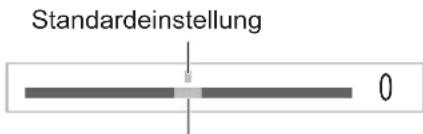
Aktuelle Einstellung
Menüliste
Einstellungen und Anpassungen des Projektors erfolgen über das Bildschirmmenü.
Details zur Funktionsweise der
Bildschirmmenünavigation finden Sie unter
„Navigation durch das Menü“. (→ Seite 34)
Die Optionsauswahl des Hauptmenüs wird angezeigt und ermöglicht die Einstellung/Anpassung aller Menüpunkte.

[BILD]
![PANASONIC PT-AH1000E - [BILD] - 1](/content/2026/05/784006/images/7807d7aca135a095df444e59771db28bc4991096388ac1234c6407171cfaf1cf.jpg)
● S-VIDEO IN/VIDEO IN/COMPONENT (YCbCr/YPbPr) Signaleingang/HDMI
| Menüpunkte der Optionsauswahl | Standardeinstellung | Seite |
| [BILDAUSWAHL] [NORMAL] | 37 | |
| [KONTRAST] [0] 37 | ||
| [HELLIGKEIT] [0] 37 | ||
| [FARBE] [0] 37 | ||
| [TINT] [0] 37 | ||
| [FARBTON] [0] 38 | ||
| [BILDSCHÄRFE] [EINFACH] | 38 | |
| [DYNAM. IRIS] [EIN] 38 | ||
| [LIGHT HARMONIZER] — | 38 | |
| [EINGANGS-SIGNALANZEIGE] | — | 39 |
| [SPLIT EINSTELLUNG] | — | 41 |
| [ERWEIT. MENÜ] | — | 42 |
| [BILDSPEICHER] | — | 53 |
| SIGNAL ART 1 | 54 | |
*1: nur COMPONENT IN/HDMI IN
● COMPUTER (RGB)-Signaleingang
| Menüpunkte der Optionsauswahl | Standardeinstellung | Seite |
| [BILDAUSWAHL] [NORMAL] | 37 | |
| [KONTRAST] [0] 37 | ||
| [HELLIGKEIT] [0] 37 | ||
| [FARBTON] [0] 38 | ||
| [BILDSCHÄRFE] [EINFACH] | 38 | |
| [DYNAM. IRIS] [EIN] 38 | ||
| [LIGHT HARMONIZER] — | 38 | |
| [EINGANGS-SIGNALANZEIGE] | — | 39 |
| [SPLIT EINSTELLUNG] | — | 41 |
| [ERWEIT. MENÜ] | — | 42 |
| [BILDSPEICHER] | — | 53 |
| SIGNAL ART | 54 | |
![PANASONIC PT-AH1000E - [BILD] - 2](/content/2026/05/784006/images/be24f9e021f4f1f68dd6cb4c6e548640c5f0946a9615ef8ce282dd15d92b73d7.jpg)
[POSITION]
![PANASONIC PT-AH1000E - [POSITION] - 1](/content/2026/05/784006/images/15c63d68a267cce258bc40c1c71a11c724546070afbf4d1c122744d64993aeb1.jpg)
*1: Nur bei Eingabe von PAL-Signalen
COMPONENT IN/COMPUTER IN
| Menüpunkte der Optionsauswahl | Standardeinstellung | Seite |
| [H-POSITION] | [0] 55 | |
| [V-POSITION] | [0] 55 | |
| [DOT CLOCK] *1 | [0] 55 | |
| [CLOCK PHASE] *2 | [0] 55 | |
| [ASPEKT-FUNKTION] | [16:9] | 56 |
| [WSS] *3 | [EIN] 58 | |
| [BILDGRÖßE ANPASSEN]*4 | [0] 58 | |
| [TRAPEZ] | [0] 58 | |
| [AUTOMATIK] *5 | — | 58 |
| [BS - BEREICH SPEICHER] | — | 59 |
*1: nur COMPUTER IN (mit Ausn. v. 480i, 576i, 480p, 576p) *2: Mit Ausnahme von 480i/576i *3: Nur COMPONENT IN (576i, 576p) *4: Nur bei Eingabe von COMPONENT IN- und COMPUTER-Signalen (filmbasierten Signalen) *5: Nur bei Eingabe von COMPONENT IN- und COMPUTER-Signalen (filmbasierten Signalen)
HDMI IN
| Menüpunkte der Optionsauswahl | Standardeinstellung | Seite |
| [H-POSITION] | [0] 55 | |
| [V-POSITION] | [0] 55 | |
| [ASPEKT-FUNKTION] | [16:9] | 56 |
| [BILDGRÖßE ANPASSEN] | [0] 58 | |
| [TRAPEZ] | [0] 58 | |
| [BS - BEREICH SPEICHER] | — | 59 |
Anmerkung
- Die Standardeinstellungen können je nach BILD-Menü unterschiedlich sein.
Menünavigation
[SPRACHE]
![PANASONIC PT-AH1000E - [SPRACHE] - 1](/content/2026/05/784006/images/444d0371fc1dc21df67cec0b9c2215487e237681b556b5c3b7662acf22194d6f.jpg)
| Sprache |
| [DEUTSCH] |
| [FRANÇAIS] |
| [ESPAÑOL] |
| [ITALIANO] |
| [PORTUGUÊS] |
| [SVENSKA] |
| [NORSK] |
| [DANSK] |
| [POLSKI] |
| [ČEŠTINA] |
| [MAGYAR] |
| [PYCCKIЙ] |
| [ˈɪŋəʊ] |
| [한국어] |
| [ENGLISH] |
| [中文] |
| [日本語] |
[OPTIONEN]
![PANASONIC PT-AH1000E - [OPTIONEN] - 1](/content/2026/05/784006/images/f6c75e803c706aee7abc5412cbea565e1d0646bb8f55f5c6f2e765868d3883e7.jpg)
| Menüpunkte der Optionsauswahl | Standardeinstellung | Seite |
| [BILDSCHIRMMENÜ] — | 63 | |
| [HINTERGRUND] [BLAU] | 63 | |
| [EINSCHALT LOGO] [EIN] | 64 | |
| [AUTOM. SUCHE] [EIN] | 64 | |
| [HDMI DYNAMIKBEREICH]^1 | [NORMAL] | 64 |
| [HALBBILD LAUFZEIT] [NORMAL] | 64 | |
| [PROJEKTIONSARTEN] | [FRONT/TISCH] | 64 |
| [TRIGGER 1 EINSTELLUNG] [AUS] | 65 | |
| [TRIGGER 2 EINSTELLUNG] [AUS] | 65 | |
| [HÖHENLAGE MODUS] [AUS] | 66 | |
| [LAMPENLEISTUNG] [NORMAL] | 66 | |
| [ECO MANAGEMENT] | — | 67 |
| [FUNKTIONSTASTEN MENÜ] — | 68 | |
| [VERBINDUNGSEINSTELLUNGEN] | — | 68 |
| [WEITERE FUNKTIONEN] — | 70 | |
| [TESTBILD] — | 70 | |
| [LAMPEN BETRIEBSZEIT] — | 70 |
*1: Nur HDMI IN
Anmerkung
- Die Anzeige von Menüpunkten der Optionsauswahl und der Standardeinstellungen hängen vom gewählten Eingangsanschluss ab.
[BILD]-Menü
Wählen Sie [BILD] im Hauptmenü von „Navigation durch das Menü“ (→ Seite 34), und wählen Sie einen Menüpunkt aus der Optionsauswahl.
- Passen Sie das Bild nach Auswahl eines Menüpunkts mit den ◀▶-Tasten an.
FERNBEDIENUNG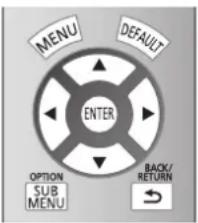
PROJEKTORSTRG![PANASONIC PT-AH1000E - [BILD]-Menü - 2](/content/2026/05/784006/images/661d3022fd38c22ee82a4e426c88a17c790afbb1bb972a3b6e3dbf052ab4f7be.jpg)
[BILDAUSWAHL]
Sie können diese voreingestellten Parameter verwenden, um die Bildprojektion gemäß der Bildquelle bzw. Projektionsumgebung zu optimieren.
Einstellungen umschalten
![PANASONIC PT-AH1000E - [BILDAUSWAHL] - 1](/content/2026/05/784006/images/20c8f5996d78ba07f5ec8e2fe0e17ed4becbc9c43cbcb46dbe65444c7682e5a9.jpg)
Einstellungen umschalten
Die Einstellungen werden wie folgt geändert, wenn die Taste gedrückt wird.
![graph TD A["NORMALE"] --> B["DYNAMIK"] B <--> C["SPIEL MODUS"] --> D["SPORTS"] D <--> E["VIVID CINEMA"] --> F["KINO 1"] F <--> G["REC709"]](/content/2026/05/784006/images/0fb6e799f08f860364668ab181635d3edb8465a4204dafb15db0dab64b8a1862.jpg)
| [NORMAL] | Für ein allgemeines Bild. |
| [DYNAMIK] | Anzeige mit hoher Helligkeit und Bildschärfe. |
| [SPIEL MODUS] | Für die Verwendung mit Spielen. |
| [SPORTS] | Für Sportprogramme. |
| [REC709] | Für den HDTV-Standard (ITU-R BT. 709) und Farbton 6,500 K bei Standardeinstellung der [BILD]-Menüpunkte. |
| [KINO 1] | Durch führende Hollywood-Koloristen abgestimmte Einstellung zum Betrachten von Videos mit glatter Bildqualität. |
| [VIVID CINEMA] | Ein Modus mit klarem Bild bei hoher Luminanz. |
Anmerkung
- Nach einer Änderung der Bildauswahl kann es einige Sekunden dauern, bis sich das Bild stabilisiert hat.
[KONTRAST]
Sie können den Kontrast der Farben anpassen.
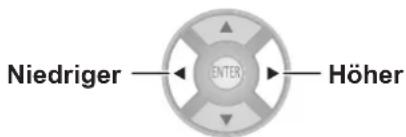
● Einstellungsbereich: -64 bis +64
Achtung
- Stellen Sie, wenn nötig, vorher die [HELLIGKEIT] ein.
[HELLIGKEIT]
Sie können den dunklen (schwarzen) Teil des projizierten Bildes anpassen.
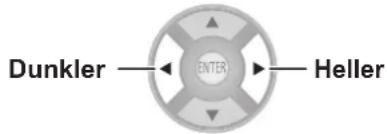
● Einstellungsbereich: -32 bis +32
[FARBE]
Sie können die Farbsättigung des projizierten Bildes anpassen.
![graph LR A["Heller"] --> B["ENTER"] C["Dunkler"] --> B B --> D["Arrow to Center"]](/content/2026/05/784006/images/f942745203c76c9f20fbc7730141471432382d6ef940c1215c1ca7951d91795a.jpg)
● Einstellungsbereich: -32 bis +32
Anmerkung
- Bei Eingabe eines COMPUTER-Signals können Sie nur filmbasierte Signale anpassen.
- Filmbasierte Signale sind 480i, 576i, 480p, 576p, 720/60p, 720/50p, 1 080/60i, 1 080/50i, 1 080/60p, 1 080/50p und 1 080/24p.
[TINT]
Sie können den Hautfarbton im projizierten Bild anpassen.
Weniger grün
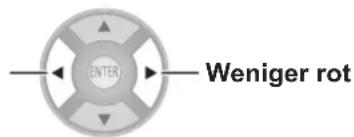
● Einstellungsbereich: -32 bis +32
Anmerkung
- Bei Eingabe eines COMPUTER-Signals können Sie nur filmbasierte Signale anpassen.
- Filmbasierte Signale sind 480i, 576i, 480p, 576p, 720/60p, 720/50p, 1 080/60i, 1 080/50i, 1 080/60p, 1 080/50p und 1 080/24p.
[BILD]-Menü
[FARBTON]
Sie können den Farbton anpassen, wenn die weißen Bereiche des projizierten Bildes bläulich oder rötlich erscheinen.
Weniger blau Weniger rot
● Einstellungsbereich: -6 bis +6
[BILDSCHÄRFE]
Justieren Sie die Videobildschärfe unter Berücksichtigung des Eingangssignals mithilfe der Einstellung EINFACH, bei der die horizontale und die vertikale Richtung angepasst werden, oder der Einstellung [FORTGESCHRITTEN], bei der jede Richtung einzeln angepasst wird.
Weicher Schärfer
Anmerkung
- Der Einstellungsbereich differiert je nach ausgewähltem Eingangssignal.
- Die [BILDSCHÄRFE] kann im Modus EINFACH oder [FORTGESCHRITTEN] angepasst werden. Beide Modi können nicht gleichzeitig verwendet werden.
- Anpassen der [BILDSCHÄRFE] (wenn EINFACH als [EINSTELL-MODUS] gewählt wurde)
Wählen Sie mithilfe der ◀▶-Tasten die 1) Option EINFACH aus.
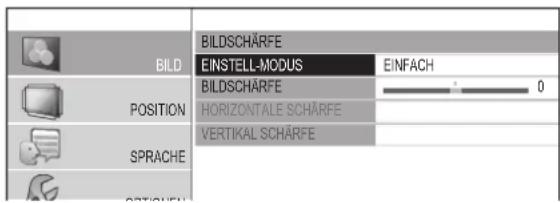
Wählen Sie [BILDSCHÄRFE] mit den 2)
▲▼-Tasten, und justieren Sie mit den ◀▶-Tasten.
- Anpassen der [BILDSCHÄRFE] (wenn [FORTGESCHRITTEN] als [EINSTELL-MODUS] gewählt wurde)
Wählen Sie mithilfe der ◀►-Tasten die 1) Option [FORTGESCHRITTEN] aus.
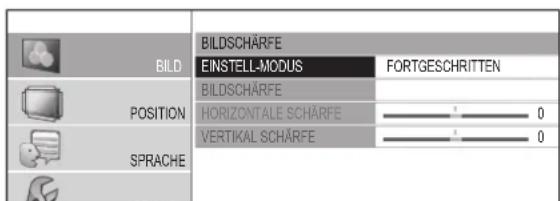
Wählen Sie einen Menüpunkt mit den 2)
▲▼-Tasten, und justieren Sie mit den ◀▶-Tasten. - Wenn Sie während der Anpassung die ▲▼-Tasten auf dem Bildschirm drücken, wechselt der Bildschirm, und es wird [HORIZONTALE SCHÄRFE] oder [VERTİKAL SCHÄRFE] angezeigt.
HORIZONTALE SCHÄRFE
VERTIKALE SCHÄRFE
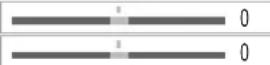
- Der Einstellbereich hängt von dem gewählten Bildmodus und dem Eingangssignal ab.
[DYNAM. IRIS]
Sie können die automatische Anpassung der Lampe und des Objektivs ein- oder ausschalten. Hierdurch wird das Video verfeinert. Der Ausdrucksstil des Videos ist nun ein scharfer Kontrast zwischen hellen und schattierten Bereichen.
Einstellungen umschalten
Einstellungen umschalten
| [EIN] Automatische Anpassung | |
| [AUS] | Keine Anpassung |
[LIGHT HARMONIZER]
Sie können die Videoanzeige entsprechend der Helligkeit und Farbe der Umgebung optimieren.
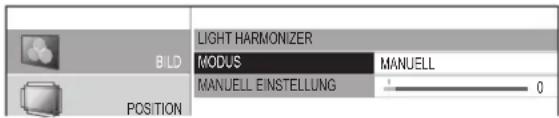
Einstellungen umschalten
Einstellungen umschalten
| [AUTO] | Light Harmonizer aktiviert (automatische Ergänzung). Der Farbsensor erkennt die Helligkeit der Umgebung und ergänzt die Videoanzeige automatisch. |
| [MANUELL] | Light Harmonizer aktiviert (manuelle Einstellung). Wenn [MANUELL] ausgewählt ist, kann [MANUELL EINSTELLUNG] mithilfe der ◀►-Tasten eingestellt werden (Einstellbereich: 0 bis +3). |
| [AUS] | Light Harmonizer deaktiviert. |
Anmerkung
- Der Modus [AUTO] arbeitet möglicherweise nicht einwandfrei, wenn ein Objekt auf den Farbsensor platziert oder der Projektor in einer Wandnische aufgebaut wurde. (→ Seite 18)
[EINGANGS-SIGNALANZEIGE]
Durch Verwendung einer handelsüblichen Testplatte usw. und Einstellung der Luminanzebene des Ausgangssignals (Helligkeit) eines externen Geräts auf einen Wert, der innerhalb des empfohlenen Bereiches dieses Projektors liegt, können Sie die Signalanzeige soweit anpassen, dass die volle Anzeigeleistung des Projektors genutzt werden kann.
Drücken Sie die -Taste.1)
- Das Menü [EINGANGS-SIGNALANZEIGE] wird angezeigt.
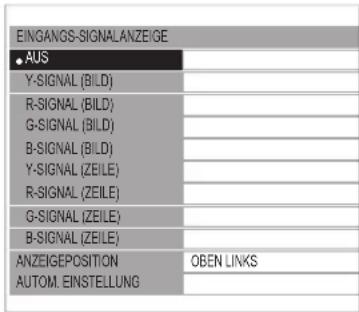
Wählen Sie mithilfe der ▲▼-Tasten den 2) gewünschten Menüpunkt aus.
● Die Eingangs-Signalanzeige wird eingeblendet. - Wählen Sie [AUS], um die Eingangs-Signalanzeige zu schließen.
Drücken Sie die -Taste.3)
Anmerkung
- Details finden Sie unter „Anzeigen der [EINGANGS-SIGNALANZEIGE]“ in „Bedienung der Fernbedienung“. (→ Seite 32)
[ANZEIGEPOSITION]
Sie können die Anzeigeposition der Eingabewellenform während der Anzeige von Signal (Bild) einstellen.
Einstellungen umschalten
![PANASONIC PT-AH1000E - [ANZEIGEPOSITION] - 1](/content/2026/05/784006/images/6231a0809541990935283eeab238f3345bac11316aa8854bf3edb58024d12b0d.jpg)
Einstellungen umschalten
[AUTOM. EINSTELLUNG]
Die Luminanzebene des Ausgangssignals eines externen Geräts wird automatisch mithilfe der Einstellpunkte für die automatische Wellenform angepasst.
Drücken Sie die -Taste.1)
Wählen Sie mithilfe der ▲▼-Tasten den 2) gewünschten Menüpunkt aus.
| Einstellpunkte für automatische Wellenform | Standardeinstellung |
| [SCHWARZWERT EINST.] [EIN] | |
| [WEISSWERT EINST.] [EIN] | |
| [RGB EINST. (SCHWARZ)] [AUS] | |
| [RGB EINST. (WEISS)] [AUS] |
Wechseln Sie mithilfe der ◀►-Tasten 3) zwischen den Einstellungen.
4) Wählen Sie mithilfe der ▲▼-Tasten die Option [START AUTOM. EINST.] aus, und drücken Sie die -Taste.
● Die Meldung [IN VERARBEITUNG] wird angezeigt. Nach Abschluss der Anpassung erscheint ein Bestätigungsbildschirm zum Anwenden der Ergebnisse.
5) Wählen Sie [JA] mit den ◀▶-Tasten.
Drücken Sie die -Taste. 6)
Anmerkung
- Wenn [SCHWARZWERT EINST.] auf [EIN] gesetzt ist, wird der Schwarzwert des Eingangssignalwerts Y (Helligkeit) automatisch an die Position 0 % angepasst.
- Wenn [WEISSWERT EINST.] auf [EIN] gesetzt ist, wird der Weißwert des Eingangssignalwerts Y (Helligkeit) automatisch an die Position 100 % angepasst.
- Wenn [RGB EINST. (SCHWARZ)] auf [EIN] gesetzt ist, wird der Schwarzwert des Anzeigesignalwerts R (Rot), G (Grün) und B (Blau) automatisch an die Position 0 % angepasst.
- Wenn [RGB EINST. (WEISS)] auf [EIN] gesetzt ist, wird der Weißwert des Anzeigesignalwerts R (Rot), G (Grün) und B (Blau) automatisch an die Position 100 % angepasst.
- [AUTOM. EINSTELLUNG] kann nicht ausgeführt werden, wenn die [EINGANGS-SIGNALANZEIGE] auf [AUS] gesetzt ist.
- Projizieren Sie das Anpassungssignal für Luminanz einer handelsüblichen Testplatte usw., und führen Sie die automatische Anpassung durch. Auch mit einer Anpassungsplatte kann die Anpassung jedoch möglicherweise fehlschlagen, wenn auf der Platte selbst Rauschen vorhanden ist oder das Wiedergabegerät Rauschen erzeugt.
- [AUTOM. EINSTELLUNG] stellt den Signalpegel basierend auf dem Standardsignal der Projektionsfläche ein, welches aus 0 % und 100 % besteht, sodass die korrekte Anpassung nicht durchgeführt werden kann, wenn keine Standardsignale auf dem Bildschirm wegen BILDGRÖßE ANPASSEN angezeigt werden oder wenn auf dem Bildschirm ein Signal angezeigt wird, das unter 0 % oder über 100 % liegt.
[BILD]-Menü
■ Anpassen der Wellenform
Projizieren Sie das Anpassungssignal für Helligkeit einer handelsüblichen Testplatte (0 % [0 IRE bzw. 7,5 IRE] - 100 % [100 IRE]), und führen Sie die Anpassung durch.
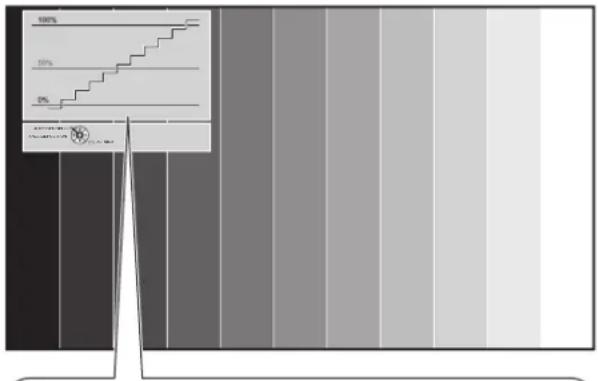
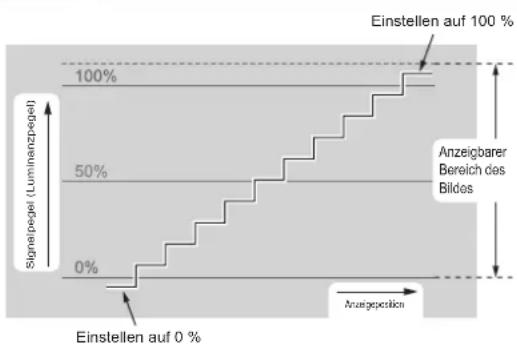
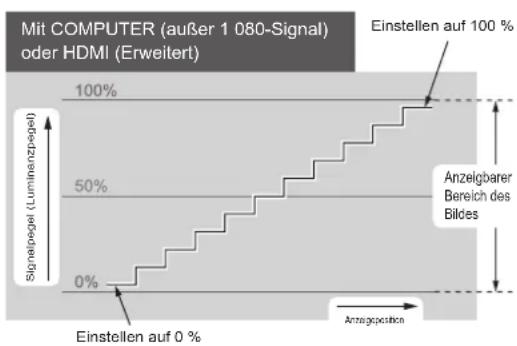
Drücken Sie bei angezeigter [EINGANGS-SIGNALANZEIGE] die Taste.
- Einstellbare Menüpunkte
| Menüpunkte der Optionsauswahl | Seite |
| [KONTRAST] | 37 |
| [HELLIGKEIT] | 37 |
| [FARBE] | 37 |
| [TINT] | 37 |
| [FARBTON] | 38 |
| [BILDSCHÄRFE] | 38 |
| [ERWEIT. MENÜ] | 42 |
6) Drücken Sie die -Taste, bis Sie zurück zum Einstellbildschirm gelangen.
Drücken Sie die -Taste.7)
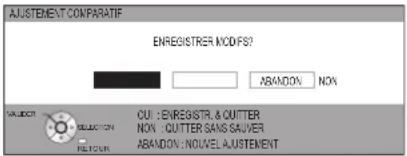
- Nun wird der Bestätigungsbildschirm angezeigt. Wählen Sie [JA] mit den ◀►-Tasten, und drücken Sie dann die -Taste, um die Änderungen zu übernehmen und zum Standbild zurückzukehren.
Wählen Sie [NEIN] mit den ◀▶-Tasten, und drücken Sie , um ohne Übernehmen der Änderungen zum Standbild zurückzukehren.
Anmerkung
- Wählen Sie im Bestätigungsbildschirm [ABBRECHEN], und drücken Sie die -Taste, um zum Einstellbildschirm zurückzukehren.
Drücken Sie die -Taste.8)
- Sie können das projizierte Video jetzt ohne die übernommenen Einstellungen anzeigen.
Anmerkung
- Während der Split-Einstellung können Sie keine Menüpunkte anpassen, die grau angezeigt werden.
- Der Punkt [TRAPEZ] unter [POSITION] wird während einer Split-Einstellung inaktiv.
[ERWEIT. MENÜ]
Sie können das Bild von Hand genauer einstellen.
Drücken Sie die -Taste.
- Es wird das Menü [ERWEIT. MENÜ] angezeigt.
[GRAMMA-EINSTELLUNG]
Sie können detaillierte Einstellungen der Lichtintensität jedes Eingangssignalpegels vornehmen, indem Sie den Modus [FORTGESCHRITTEN] verwenden, bzw. zwischen 3 Stufen (Hoch, Mittel, Fein) wählen, indem Sie den Modus EINFACH verwenden.
Anmerkung
- Sie können die [GAMMA-EINSTELLUNG] nur im Modus [FORTGESCHRITTEN] oder EINFACH vornehmen. Beide Modi können nicht gleichzeitig verwendet werden.
●Gamma-Einstellung (im [EINSTELL-MODUS] [FORTGESCHRITTEN])
1) Wählen Sie mithilfe der ◀►-Tasten die Option [FORTGESCHRITTEN] aus.
| GAMMA-EINSTELLUNG | ||
| BILD | EINSTELL-MODUS | FORTGESCHRITTEN |
| POSITION | GAMMA HOCH | |
| GAMMA MITTEL | ||
| SPRACHE | GAMMA FEIN | |
| PUNKT | 5 | |
| OPTIONEN | Y-EINSTELLUNG | |
| R-EINSTELLUNG | ||
| G-EINSTELLUNG | ||
| B-EINSTELLUNG | ||
| INITIALISIEREN | ||
2) Wählen Sie mithilfe der ▲▼-Tasten die Option [Y-EINSTELLUNG] aus, und drücken Sie die -Taste.
- Das Menü [Y-EINSTELLUNG] wird angezeigt. Es sind maximal 9 Punkte einstellbar.
![PANASONIC PT-AH1000E - ●Gamma-Einstellung (im [EINSTELL-MODUS] [FORTGESCHRITTEN]) - 1](/content/2026/05/784006/images/c2271a3a873691e5e8c7eb06b1dc37d30e8e41081cf4a913106478275ceb8b81.jpg)
Zeigt Informationen zum aktuell ausgewählten Punkt an (A).
Standardeinstellung:
PUNKT [5] INPUT [50 %] OUTPUT [0]
| [PUNKT] [1] bis [9] | Anzeigen der aktuell ausgewählten Punktnummer.Die Zahlen 1 bis 9 werden links vom Eingangssignalpegel angezeigt.Der ausgewählte Punkt wird im Diagramm gelb angezeigt. |
| [INPUT] [1 %] bis [99 %] | Anzeigen des Eingangspegels des aktuell ausgewählten Punkts.Einstellungsbereich: von 1 bis 99 % in Intervallen von 1%Standardeinstellungen: 10, 20, 30, 40, 50, 60, 70, 80, 90 % |
| [OUTPUT] [-252] bis [+252] | Anzeigen des Ausgangspegels des aktuell ausgewählten Punkts.Einstellbarer Bereich hängt vom Eingangspegel ab.Standardeinstellung: 0 |
3) Passen Sie den Ton mit den
▲▼◀▶-Tasten, der -Taste, der -Taste oder der -Taste an.
a. Ändern des ausgewählten Punkts
● Verwendung der Fernbedienung
Der Auswahlpunkt wird bei jedem Drücken der -Taste um einen Punkt nach rechts bewegt. Die Standardeinstellung ist Punkt 5.
Bsp. 5 -> 6 ->...-> 9 -> 1 ->...
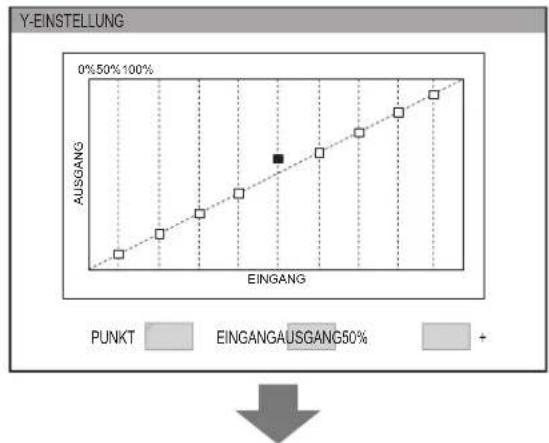
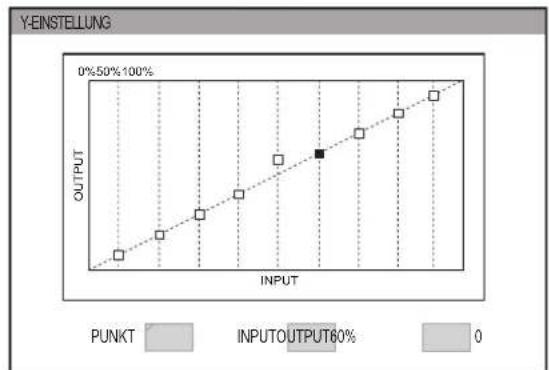
● Verwenden der Gerätesteuerung
Sie können den [PUNKT] auch direkt im Menü [GAMMA-EINSTELLUNG] ändern.
Verwenden Sie die ▲▼-Tasten zur Auswahl von [PUNKT] und ◀▶ zum Ändern des Punkts.
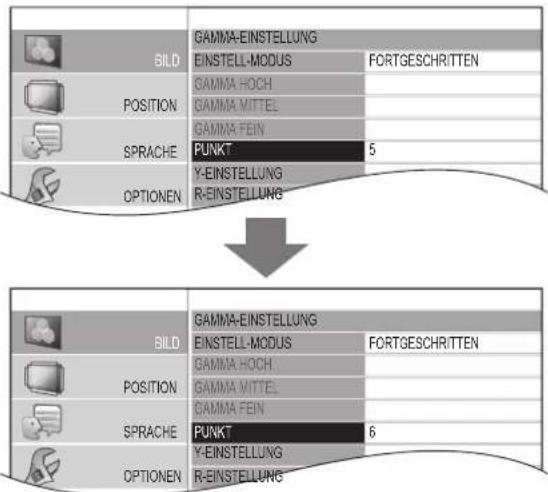
[BILD]-Menü
b. Einstellung des Eingangspegels
- Drücken Sie zur Einstellung des Eingangspegels von der aktuellen Einstellung aus ◀▶ kontinuierlich, bis der gewünschte Pegel erreicht ist. (Er kann nach links und rechts bewegt werden.)
- Einstellungsbereich: von 1 bis 99 % in Intervallen von 1 % (jedoch nicht außerhalb der benachbarten Punkte)
- Sie können hiermit nur den Eingangspegel im Menü [Y-EINSTELLUNG] und nicht in anderen Menüs einstellen. (Der Eingangspegel kann nicht im Bildschirm [R/G/B-EINSTELLUNG] angepasst werden.)
Bsp. Drücken Sie ◀ im Menü [Y-EINSTELLUNG], und verschieben Sie den ausgewählten Punkt nach links.
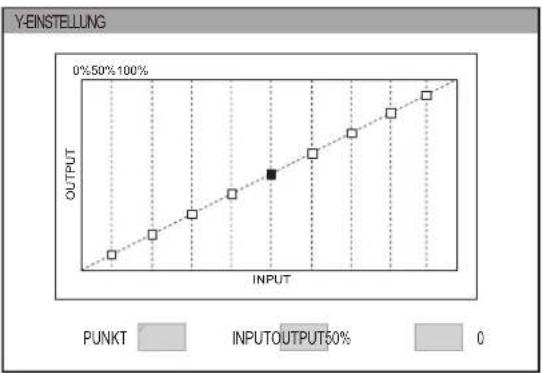

Einstellungsbereich: 1 bis 99 %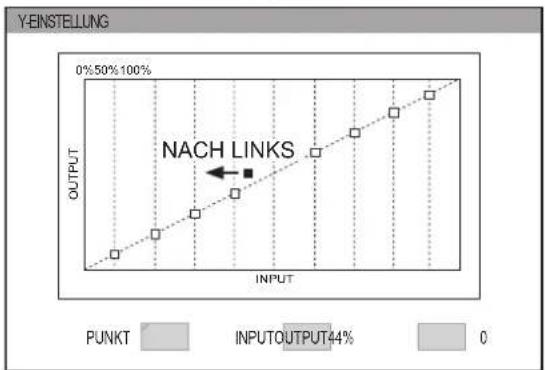
c. Einstellung des Ausgangspegels
- Drücken Sie zur Einstellung des Ausgangspegels von der aktuellen Einstellung aus kontinuierlich die
▲▼-Tasten, bis der gewünschte Pegel erreicht ist. (Er kann nach oben und unten bewegt werden.) - Der Ausgangspegel kann für jede Farbe im Bildschirm [R/G/B-EINSTELLUNG] angepasst werden.
Bsp. Drücken Sie ▲ im Menü [Y-EINSTELLUNG], und verschieben Sie den ausgewählten Punkt nach oben.
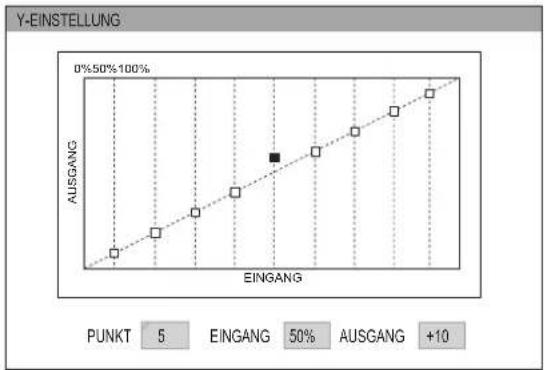
Einstellungsbereich: -252 bis +252
d. Ändern der Einstellung nach verschiedenen Farbtypen
- Die Einstellungen werden wie folgt geändert, wenn die -Taste gedrückt wird.
![graph TD A["Y-EINSTELLUNG"] --> B["B-EINSTELLUNG"] C["R-EINSTELLUNG"] --> D["G-EINSTELLUNG"] B <--> D](/content/2026/05/784006/images/bd74b5579a25670e8e7c8f60fc0e1364886eb82f4b12c51190cf1abaef1a44be.jpg)
Sie können durch die verschiedenen Farbanpassungsmenüs blättern, indem Sie das Menü [GAMMA-EINSTELLUNG] verwenden. Wählen Sie die gewünschte Farbanpassung ([Y-EINSTELLUNG], [R-EINSTELLUNG], [G-EINSTELLUNG], [B-EINSTELLUNG]) mit ▲▼ im Menü [GAMMA-EINSTELLUNG], und drücken Sie die -Taste.
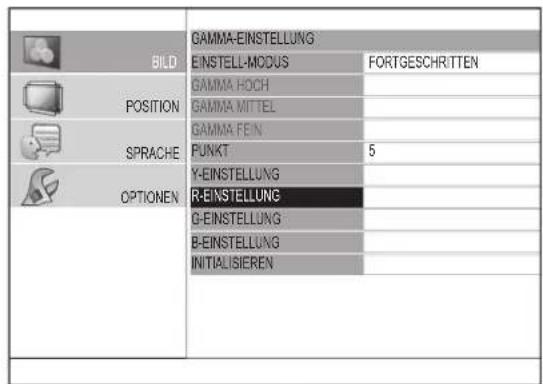

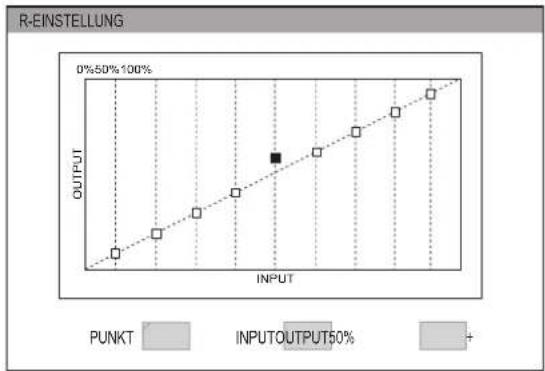
e. Rücksetzen der Ausgangspegel auf die Standardeinstellung
- Zum Rücksetzen des Ausgangspegels am ausgewählten Punkt auf die Standardeinstellung „0“ drücken Sie die -Taste auf der Fernbedienung.
Anmerkung
- Einzelne Eingangspegel können nicht durch Drücken der -Taste auf ihre Standardeinstellungen zurückgesetzt werden. Setzen Sie sie ggf. mit ◀▶ zurück.
●Initialisieren der Ergebnisse der Gamma-Einstellung
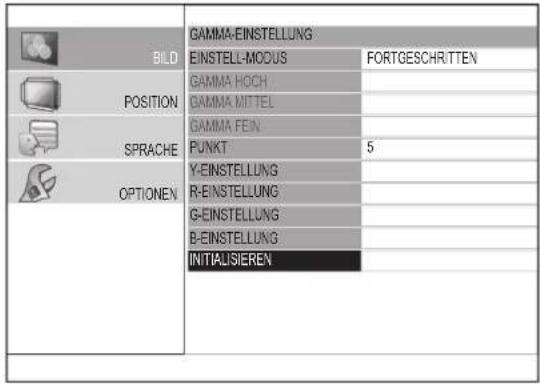
1) Wählen Sie mithilfe der ▲▼-Tasten die Option [INITIALISIEREN] aus, und drücken Sie die -Taste.
- Der Bestätigungsbildschirm für die Gamma-Initialisierung wird angezeigt.
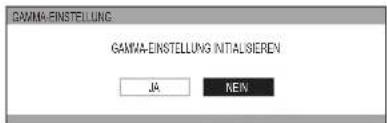
2) Wählen Sie [JA] mit den ◀▶-Tasten, und drücken Sie die -Taste.
- Die Gamma-Einstellungen im Modus [FORTGESCHRITTEN] werden auf die werkseitigen Standardeinstellungen zurückgesetzt.
Anmerkung
- Im Modus EINFACH steht kein Initialisieren zur Verfügung.
[BILD]-Menü
●Gamma-Einstellung (im [EINSTELL-MODUS] [EINFACH])
Wählen Sie mithilfe der ◀▶-Tasten die 1) Option EINFACH aus.
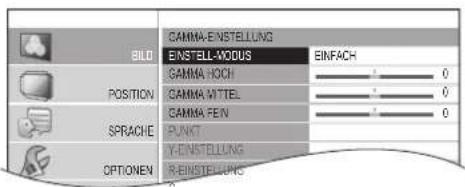
Wählen Sie einen Menüpunkt mit den 2)
▲▼-Tasten, und justieren Sie mit den ◀▶-Tasten.
- Sie können die lineare Intensität in drei Stufen einstellen (Hoch, Mittel, Fein). Drücken Sie ▲▼, um die gewünschten Gamma-Stufen einzustellen.
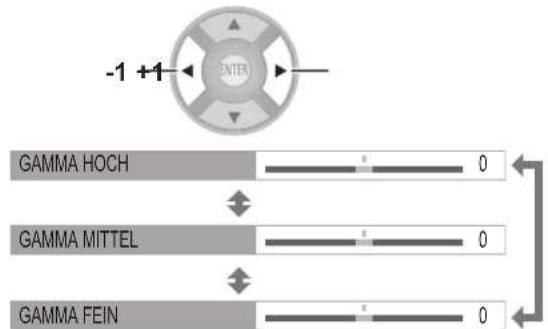
● Einstellungsbereich: -8 bis +8
[KONTRAST]
Hiermit können Sie Farbtöne anpassen, die sich vorwiegend um Weiß herum konzentrieren. R (ROT), G (GRÜN), B (BLAU)
![PANASONIC PT-AH1000E - [KONTRAST] - 1](/content/2026/05/784006/images/72bb878a375b5497093f1f48666f6b32fd13929b904c6e5fe5f34077ee61be0c.jpg)
| Optionen des Menüs [ERWEIT. MENÜ] | Standardeinstellung |
| [KONTRAST R] 0 | |
| [KONTRAST G] 0 | |
| [KONTRAST B] | 0 |
● Einstellungsbereich: -32 bis +32
[HELLIGKEIT]
Hiermit können Sie Farbtöne anpassen, die sich vorwiegend um Schwarz herum konzentrieren. R (ROT), G (GRÜN), B (BLAU)
![PANASONIC PT-AH1000E - [HELLIGKEIT] - 1](/content/2026/05/784006/images/c11050ddcbd9aa5850bf9be198d70e85677c220a1419afe5624ec5e8182a5f67.jpg)
| Optionen des Menüs [ERWEIT. MENÜ] | Standardelnstellung |
| [HELLIGKEIT R] | 0 |
| [HELLIGKEIT G] | 0 |
| [HELLIGKEIT B] | 0 |
● Einstellungsbereich: -16 bis +16
[RAUSCHUNTERDRÜCKUNG]
Hiermit können Sie das Rauschen unterdrücken, das auftritt, wenn das Eingangssignal schwächer wird.
● Einstellungsbereich: 0 bis +3
[MPEG-RAUSCHUNTERDRÜCKUNG]
Hiermit können Sie das Rauschen unterdrücken, das bei der Projektion von Videos mit MPEG-Kompression auftritt.
![PANASONIC PT-AH1000E - [MPEG-RAUSCHUNTERDRÜCKUNG] - 1](/content/2026/05/784006/images/c56813944376a3597d24f63579dacb0e69e667c93d1056d66f79eb97407db0da.jpg)
- Einstellungsbereich: 0 bis +3
Achtung
- Verwenden Sie eine stärkere Einstellung, wenn Sie ein MPEG-Video projizieren.
- Das VGA60-Computersignal (RGB) wird nicht unterstützt.
[MOTION EFFECT]
Videos mit vielen Bewegungen können ebenfalls gestochen scharf betrachtet werden.
Einstellungen umschalten
![PANASONIC PT-AH1000E - [MOTION EFFECT] - 1](/content/2026/05/784006/images/15ef8cec2879570ede421337ca5ae7ec3a3575a0ac9425a0c569191f99091ec9.jpg)
Einstellungen umschalten
[AUS] MOTION EFFECT inaktiv
[EIN] MOTION EFFECT aktiv
Anmerkung
- Bei einigen Videos kann es schwierig sein, einen Unterschied zu erkennen.
[FARBMANAGEMENT]
Für den ausgewählten Modus in [BILDAUSWAHL] können Sie eine ausgewählte Farbe individuell mittels [CURSOR] oder die sechs Farbkomponenten (Rot, Grün, Blau, Zyan, Magenta, Gelb) mittels [RGBCMY] einstellen. Die Ergebnisse der Anpassung können als Profil gespeichert und später aufgerufen werden.
● Erstellen eines neuen Profils
Anmerkung
- [FARB MANAGE.] kann nicht mit der Einstellung von [REC709] in [BILDAUSWAHL] eingestellt werden, wenn das HDMI-Signal ausgewählt ist.
- Wenn bei der Einstellung das Eingangssignal umgeschaltet wird, werden die Anpassungsdetails nicht gespeichert.
- Wenn ein anderer Bereich mit identischer oder ähnlicher Farbe wie das Ziel auf demselben Bildschirm vorhanden ist, wird diese Farbe ebenfalls angepasst.
- Sie können alle Farben mit Ausnahme von Weiß, Grau und Schwarz anpassen.
- Wenn Sie eine einzelne Farbe in individuelle, unterschiedliche Farben auftrennen, kann die gewünschte Farbe u. U. nicht erzielt werden.
- Einstellung der ausgewählten Farbe (im [EINSTELL-MODUS] [CURSOR])
Wählen Sie mit einem Cursor die gewünschte Farbe aus, und passen Sie sie an.
Wählen Sie im [EINSTELL-MODUS] mithilfe der ◀▶-Tasten die Option [CURSOR] aus.
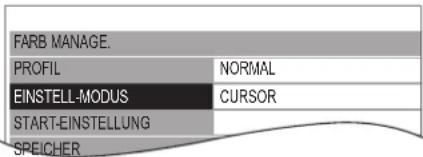
Wählen Sie mithilfe der ▲▼-Tasten die Option [START-EINSTELLUNG] aus, und drücken Sie die Taste.
- Der Kreuzcursor (A) wird angezeigt und das projizierte Bild erfasst.
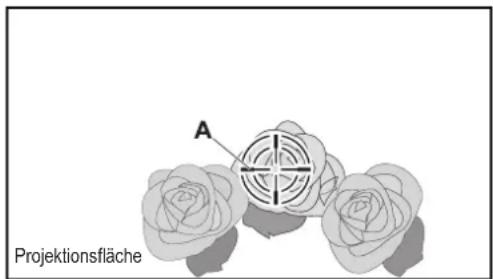
3) Gehen Sie mithilfe der ▲▼◀▶-Tasten zur gewünschten Position, um eine Farbe auszuwählen.
- Richten Sie die Mitte des Kreuzcursors am anzupassenden Punkt im projizierten Bild aus.
4) Drücken Sie die -Taste.
- Das Menü [CURSOR] (B) und die ausgewählte Farbe (C) werden angezeigt.
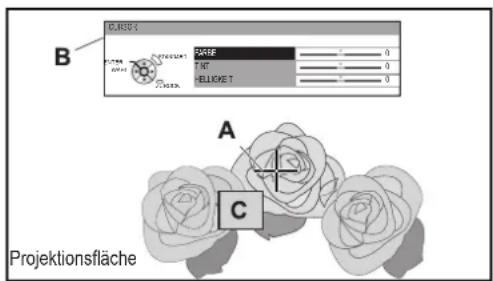
Anmerkung
- In einigen Fällen ist eine Anpassung nicht möglich, wenn ein extremer Randpunkt der Projektionsfläche ausgewählt wird.
- Sie können nur dann ein Profil erstellen, wenn [EINSTELL-MODUS] entweder auf [CURSOR] oder [RGBCMY] eingestellt ist. Aus beiden Anpassungen kann kein Profil erstellt werden.
- Weiß, Grau und Schwarz können nicht bearbeitet werden.
Wählen Sie mithilfe der ▲▼-Tasten einen 5) Menüpunkt aus, und passen Sie mithilfe der ◀▶-Tasten die Stufe des jeweiligen Punkts an.
| [FARBE] | Einstellen der Farbintensität.● Einstellungsbereich:-30 bis +30 |
| [TINT] | Einstellen des Farbtons.● Einstellungsbereich:-30 bis +30 |
| [HELLIGKEIT] | Einstellen der Farbhelligkeit.● Einstellungsbereich:-20 bis +20 |
- Die Standardeinstellung für jeden Punkt ist [0]. Nach der Anpassung wird die finale Anpassungsfarbe (D) angezeigt.
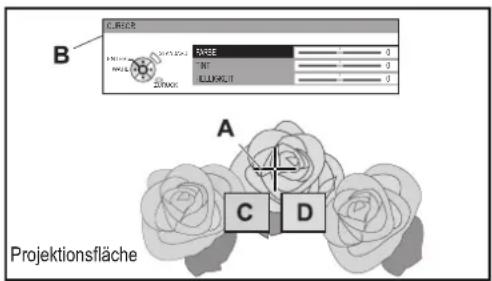
Drücken Sie die -Taste.6)
- Die Meldung [IN VERARBEITUNG] wird für einige Sekunden angezeigt. Das Ergebnis wird im [SPEICHER] gespeichert. Sie können unter [SPEICHER] bis zu 8 Ergebnisse speichern. Drücken Sie die




- WARNUNG
- FUNKTIONEN DES PROJEKTORS
- HARMONISIERUNG MIT PROJEKTIONSUMGEBUNG
- VERBESSERTE HELLIGKEIT
- BREITE PALETTE AN BILDAUSWAHL-EINSTELLUNGEN
- KURZANLEITUNG
- WICHTIGE HINWEISE
- VOR GEBRAUCH LESEN
- VORSICHTSMASSNAHMEN
- EINFÜHRUNG
- ÜBER IHREN PROJEKTOR
- ERSTE SCHRITTE
- AUFSTELLUNG
- ANSCHLÜSSE
- GRUNDLAGEN DER BEDIENUNG
- EIN- UND AUSSCHALTEN DES PROJEKTORS
- PROJIZIEREN EINES BILDES
- BEDIENUNG DER FERNBEDIENUNG
- EINSTELLUNGEN
- MENÜNAVIGATION
- [BILD]-MENÜ
- [POSITION]-MENÜ
- [OPTIONEN]-MENÜ
- WARTUNG
- TEMP- UND LAMP-ANZEIGE
- PFLEGE UND ERSATZTEILE
- FEHLERBEHEBUNG
- SICHERHEITSMASSNAHMEN FÜR DECKENHALTERUNGEN
- ANHANG
- VERWENDEN VON VIERA LINK
- TECHNISCHE INFORMATIONEN
- TECHNISCHE ANGABEN
- INDEX
- WICHTIG: FORMSTECKER (NUR GROSSBRITANNIEN)
- LESEN SIE ZU IHRER SICHERHEIT DEN FOLGENDEN TEXT SORGFÄLTIG DURCH
- WARNUNG: DIESES GERÄT MUSS GEERDET WERDEN
- STROM
- GEBRAUCH/INSTALLATION
- ZUBEHÖR
- LAMPENAUSTAUSCH
- VORSICHT
- ENTFERNEN DER BATTERIEN BATTERIEN DER FERNBEDIENUNG
- ABBILDUNGEN IN DIESEM DOKUMENT
- SEITENVERWEISE
- TERMINOLOGIE
- VORSICHTSHINWEISE FÜR DEN TRANSPORT
- VORSICHTSHINWEISE FÜR DIE AUFSTELLUNG
- HINWEISE ZUR INSTALLATION
- HINWEISE FÜR DEN BETRIEB
- SO ZEIGEN SIE GESTOCHEN SCHARFE VIDEOBILDER AN
- BERÜHREN SIE DIE OBERFLÄCHE DES PROJEKTOROBJEKTIVS NICHT MIT BLOSSEN HÄNDEN
- ÜBER LCD-PANELS
- ÜBER OPTISCHE KOMPONENTEN
- ÜBER DIE LAMPE
- ÜBER DIE ENTSORGUNG
- ACHTUNG
- SONDERZUBEHÖR
- FERNBEDIENUNG
- OBERSEITE
- SIGNALTRANSMITTER FÜR DIE FERNBEDIENUNG
- VORDERSEITE
- EINSETZEN UND ENTFERNEN DER BATTERIEN DER FERNBEDIENUNG
- ANMERKUNG
- PROJEKTORGEHÄUSE
- RÜCK- UND UNTERANSICHT
- PROJEKTIONSART
- TEILE FÜR DIE DECKENMONTAGE (OPTIONAL)
- HINWEISE ZUR PROJEKTION
- VORDERFUSSANPASSUNG UND PROJEKTIONSWINKEL
- OBJEKTIVVERSCHIEBUNG UND -POSITIONIERUNG
- EINSTELLUNG DER OBJEKTIVVERSCHIEBUNG
- ENTFERNEN SIE DIE OBJEKTIVVERSCHIEBUNGS-ABDECKUNG.1)
- DREHEN SIE DEN OBJEKTIVVERSCHIEBUNGS
- JUSTIEREN SIE DIE PROJEKTION MITHILFE 3) DES OBJEKTIVVERSCHIEBUNGS-HEBELS
- AUFSTELLUNGSBEREICH DES PROJEKTORS
- VOR DEM ANSCHLUSS AN DEN PROJEKTOR
- ANSCHLUSSBEISPIEL: COMPONENT IN/S-VIDEO IN/VIDEO IN
- ANSCHLUSSBEISPIEL: HDMI IN/COMPUTER IN
- NETZKABEL
- ANSCHLUSS
- TRENNEN DES ANSCHLUSSES
- BETRIEBSANZEIGE
- EINSCHALTEN DES PROJEKTORS
- AUSSCHALTEN DER SPANNUNGSVERSORGUNG
- WAHL DES EINGANGSSIGNALS
- SCHALTEN SIE DIE EXTERNEN GERÄTE EIN.1)
- WÄHLEN SIE DEN VIDEOEINGANG.2)
- EINSTELLUNG DES BILDES
- PASSEN SIE DEN WINKEL DES PROJEKTORS AN.1)
- ENTFERNEN SIE DIE OBJEKTIVVERSCHIEBUNGS-2) ABDECKUNG
- STELLEN SIE DIE OBJEKTIVVERSCHIEBUNG EIN.4)
- DREHEN SIE DEN OBJEKTIVVERSCHIEBUNGS-5) HEBEL ZUR KORREKTUR IM UHRZEIGERSINN
- BRINGEN SIE DIE OBJEKTIVVERSCHIEBUNGS-6) ABDECKUNG AN
- PASSEN SIE ZOOM UND FOKUS AN
- TASTENBELEUCHTUNG
- DRÜCKEN SIE LIGHT
- AUSWÄHLEN DER BILDAUSWAHL
- DRÜCKEN SIE PICTURE MODE
- ANPASSEN DES BILDES
- DRÜCKEN SIE
- LADEN EINER GESPEICHERTEN EINSTELLUNG
- ANZEIGEN DES MENÜS [VIERA LINK-MENÜ]
- ANZEIGEN DER EINGANGS-SIGNALANZEIGE
- WIEDERHERSTELLUNG DER STANDARDEINSTELLUNGEN
- OPTIONSAUSWAHL
- UMSCHALTEN DES EINGANGSSIGNALS
- VERWENDEN DER -TASTE
- ANZEIGEN DES MENÜS [ECO MANAGEMENT]
- NAVIGATION DURCH DAS MENÜ
- BEDIENUNG
- DRÜCKEN SIE DIE TASTE MENU> AUF DER FERNBEDIENUNG ODER IN DER PROJEKTORSTEUERUNG
- DRÜCKEN SIE DIE TASTEN ▲▼, UM 2) MENÜPUNKTE EINZUSTELLEN
- DRÜCKEN SIE DIE -TASTE.3)
- DRÜCKEN SIE DIE TASTEN ▲▼, UM 4) DEN ZU ÄNDERNDEN MENÜPUNKT IN DER OPTIONSAUSWAHL AUSZUWÄHLEN, UND DRÜCKEN SIE ◀▶, UM ANDERE EINSTELLUNGEN ANZUZEIGEN BZW. EINZUSTELLEN
- ZURÜCKSTELLEN ANGEPASSTER WERTE AUF DIE STANDARDEINSTELLUNGEN
- MENÜLISTE
- [BILD]
- [POSITION]
- [SPRACHE]
- [OPTIONEN]
- [BILDAUSWAHL]
- [KONTRAST]
- [HELLIGKEIT]
- [FARBE]
- [TINT]
- [FARBTON]
- WENIGER BLAU WENIGER ROT
- [BILDSCHÄRFE]
- WEICHER SCHÄRFER
- WÄHLEN SIE EINEN MENÜPUNKT MIT DEN 2)
- [DYNAM. IRIS]
- EINSTELLUNGEN UMSCHALTEN
- [LIGHT HARMONIZER]
- [EINGANGS-SIGNALANZEIGE]
- DRÜCKEN SIE DIE -TASTE.1)
- WÄHLEN SIE MITHILFE DER ▲▼-TASTEN DEN 2) GEWÜNSCHTEN MENÜPUNKT AUS
- [ANZEIGEPOSITION]
- [AUTOM. EINSTELLUNG]
- WECHSELN SIE MITHILFE DER ◀►-TASTEN 3) ZWISCHEN DEN EINSTELLUNGEN
- WÄHLEN SIE MITHILFE DER ▲▼-TASTEN DIE OPTION [START AUTOM. EINST.] AUS, UND DRÜCKEN SIE DIE -TASTE
- WÄHLEN SIE [JA] MIT DEN ◀▶-TASTEN
- DRÜCKEN SIE DIE -TASTE. 6)
- ANPASSEN DER WELLENFORM
- PASSEN SIE [Y-SIGNAL (BILD)]/[Y-SIGNAL 1) (ZEILE)] AN
- PASSEN SIE [R-SIGNAL (BILD)]/[R-SIGNAL 2) (ZEILE)] AN
- PASSEN SIE [G-SIGNAL (BILD)]/[G-SIGNAL 3) (ZEILE)] AN
- PASSEN SIE [B-SIGNAL (BILD)]/[B-SIGNAL 4) (ZEILE)] AN
- [SPLIT EINSTELLUNG]
- DRÜCKEN SIE DIE ▲▼-TASTEN, UM [ZONEN-2) AUSWAHL] AUSZUWÄHLEN, UND DRÜCKEN SIE DIE -TASTE
- WÄHLEN SIE MIT DEN 3)▶-TASTEN DIE EINZUSTELLENDE ZONE AUS
- DRÜCKEN SIE DIE -TASTE.4)
- DRÜCKEN SIE DIE -TASTE, UND 5) NEHMEN SIE EINSTELLUNGEN IM MENÜ [BILD] VOR
- DRÜCKEN SIE DIE -TASTE.7)
- DRÜCKEN SIE DIE -TASTE.8)
- [ERWEIT. MENÜ]
- DRÜCKEN SIE DIE -TASTE
- [GRAMMA-EINSTELLUNG]
- ●GAMMA-EINSTELLUNG (IM [EINSTELL-MODUS] [FORTGESCHRITTEN])
- EINSTELLUNG DES EINGANGSPEGELS
- EINSTELLUNG DES AUSGANGSPEGELS
- ●GAMMA-EINSTELLUNG (IM [EINSTELL-MODUS] [EINFACH])
- [RAUSCHUNTERDRÜCKUNG]
- [MPEG-RAUSCHUNTERDRÜCKUNG]
- [MOTION EFFECT]
- [FARBMANAGEMENT]
- ● ERSTELLEN EINES NEUEN PROFILS
- EINSTELLUNG DER AUSGEWÄHLTEN FARBE (IM [EINSTELL-MODUS] [CURSOR])
- WÄHLEN SIE MITHILFE DER ▲▼-TASTEN DIE OPTION [START-EINSTELLUNG] AUS, UND DRÜCKEN SIE DIE TASTE
- GEHEN SIE MITHILFE DER ▲▼◀▶-TASTEN ZUR GEWÜNSCHTEN POSITION, UM EINE FARBE AUSZUWÄHLEN
- DRÜCKEN SIE DIE -TASTE.6)
- EINSTELLUNG DER AUSGEWÄHLTEN FARBE (IM [EINSTELL-MODUS] [RGBCMY])
- ● BEARBEITEN/LÖSCHEN VON SPEICHERPROTOKOLLEN
- LÖSCHEN VON PROFILEN
- ÄNDERN EINES PROFILNAMENS
- ● LADEN GESPEICHERTER PROFILE
- [X.V.COLOR]
- [DETAIL CLARITY]
- [CINEMA REALITY]
- [TV-SYSTEM]
- [RGB/YC B C R ], [RGB/YP B P R ]
- ● BEI EINGABE EINES COMPUTER-SIGNALS
- ● BEI EINGABE EINES HDMI 1/2-SIGNALS
- [BILDSPEICHER]
- [SPEICHER SICHERN]
- GEBEN SIE MITHILFE DER ▲▼◀▶-TASTEN DIE POSITION DER ERFORDERLICHEN ZEICHEN AN, UND DRÜCKEN SIE DIE -TASTE
- [SPEICHER ABRUF]
- DRÜCKEN SIE DIE -TASTE.2)
- [SPEICHER LÖSCHEN]
- [SPEICHER NAME ÄNDERN]
- GEBEN SIE MITHILFE DER ▲▼◀▶-TASTEN DIE POSITION DER ERFORDERLICHEN ZEICHEN AN, DIE SIE EINGEBEN MÖCHTEN, UND DRÜCKEN SIE DIE -TASTE
- SIGNAL ART
- (NUR VERFÜGBAR MIT SIGNALEN VON COMPUTER IN/COMPONENT IN/HDMI IN)
- [H-POSITION]
- [V-POSITION]
- [DOT CLOCK]
- [CLOCK PHASE]
- [NUR VERFÜGBAR MIT SIGNALEN VON COMPUTER IN/COMPONENT IN]
- [ASPEKT-FUNKTION]
- BEI EINGABE EINES VIDEO/S-VIDEO-SIGNALS
- BEI EINGABE EINES COMPUTER (RGB)-SIGNALS
- HDMI
- COMPONENT-SIGNAL ( YCBCR/YPBPR ) / COMPUTER (RGB)-SIGNAL
- [WSS]
- [BILDGRÖSSE ANPASSEN]
- [TRAPEZ]
- [AUTOMATIK]
- [BS - BEREICH SPEICHER]
- [SPEICHERUNG EDITIEREN]
- [SPEICHERUNG LÖSCHEN] ●
- [SICHERUNG UMBENENNEN] ●
- [AUTOMATISCHE SCHALTUNG]
- WÄHLEN SIE MITHILFE DER ◀▶-TASTEN 2) DEN ERFORDERLICHEN SPEICHER FÜR DIE AUTOMATISCHE IDENTIFIZIERUNG AUS
- [HORIZ.-POSITION]
- [VERTIK.-POSITION]
- [LINKER MASKENBEREICH]
- [RECHTER MASKENBEREICH]
- [OBERER MASKENBEREICH]
- [UNTERER MASKENBEREICH]
- ASPEKT-FUNKTION
- [BILDSCHIRMMENÜ]
- [EINGABEFÜHRUNG]
- [OSD ANORDNUNG]
- [OSD POSITION]
- [HINTERGRUND]
- [EINSCHALT LOGO]
- [AUTOM. SUCHE]
- [HDMI DYNAMIKBEREICH]
- [HALBBILD LAUFZEIT]
- [PROJEKTIONSARTEN]
- [TRIGGER 1/2 EINSTELLUNG]
- [AUSGANG]
- [EINGANG]
- [BILD PAUSE]
- [RS232C EINGANG]
- EINGANG
- [EIN- / AUSSCHALTEN]
- NAVIGIEREN SIE MITHILFE DER 3)
- STELLEN SIE MITHILFE DER ◀►-TASTEN DIE WARTEZEIT FÜR DAS TRIGGER-AUSGANGSSIGNAL EIN
- [HÖHENLAGE MODUS]
- [LAMPENLEISTUNG]
- [ECO MANAGEMENT]
- [ENERGIESPARMODUS]
- [RAUMLICHTERKENNUNG]
- [SIGNALERKENNUNG]
- [KEIN BILD]
- [ABSCHALT UHR]
- [FUNKTIONSTASTEN MENÜ]
- AUFHEBEN VON FUNKTIONSZUWEISUNGEN
- [VERBINDUNGSEINSTELLUNGEN]
- [VIERA LINK EINSTELLUNGEN]
- [AUTO EIN]
- [AUTO AUS]
- [STANDBY-ENERGIESPARMODUS]
- [INTELLIGENT AUTO STANDBY]
- [WEITERE FUNKTIONEN]
- [STANDBILD]
- [VIERA LINK-MENÜ]
- [TESTBILD]
- [LAMPEN BETRIEBSZEIT]
- BEHEBUNG DER ANGEZEIGTEN PROBLEME
- TEMPERATURANZEIGE
- VOR DER REINIGUNG DES PROJEKTORS / VOR AUSTAUSCH DER KOMPONENTEN
- REINIGEN DES PROJEKTORS
- REINIGUNG DER AUSSENOBERFLÄCHE DES PROJEKTORS
- REINIGUNG DER OBJEKTIVOBERFLÄCHE
- LUFTFILTEREINHEIT
- ENTFERNEN SIE DIE LUFTFILTERABDECKUNG.1)
- ENTFERNEN SIE DEN LUFTFILTER. 2)
- SAUGEN SIE EVTL. VORHANDENEN STAUB UND VERUNREINIGUNGEN MIT EINEM STAUBSAUGER VON DER LUFTFILTEREINHEIT AB
- BEFESTIGEN SIE DIE LUFTFILTEREINHEIT AM 4) PROJEKTOR
- AUSTAUSCH DER KOMPONENTEN
- LUFTFILTER UND ELEKTROSTATISCHER FILTER
- LAMPE
- VOR AUSTAUSCH DER LAMPE
- AUSTAUSCHINTERVALL DER LAMPE
- LAMPENAUSTAUSCHPROZESS
- ENTFERNEN SIE DIE LUFTFILTERABDECKUNG
- ENTFERNEN SIE DEN LUFTFILTER. 12)
- ERSETZEN SIE DEN LUFT- UND/ODER 14) ELEKTROSTATISCHEN FILTER
- SETZEN SIE DIE LUFTFILTEREINHEIT ZUSAMMEN. 15)
- BEFESTIGEN SIE DIE LUFTFILTEREINHEIT AM 16) PROJEKTOR
- WIEDEREINSETZEN DER ABDECKUNG
- ÜBERSICHT ÜBER DIE VIERA LINK-FUNKTIONEN
- VIERA LINK-STEUERUNG KOMPATIBLER GERÄTE
- VIERA LINK „HDAVI CONTROL
- VORBEREITUNGEN
- VERWENDEN DES MENÜS [VIERA LINK-MENÜ]
- ZUGRIFF AUF DIE UND MENÜBEDIENUNG DER GERÄTE
- VERWENDEN SIE DAS GERÄTEMENÜ.4)
- ANSCHLUSS EINES ANDEREN GERÄTS ALS EIN VIERA LINK-GERÄT
- HINWEIS
- ●[HEIMKINO-LAUTSTÄRKE]
- WÄHLEN SIE MITHILFE DER ▲▼-TASTEN DIE 1) OPTION [HEIMKINO-LAUTSTÄRKE]
- DRÜCKEN SIE ◀▶ ZUR EINSTELLUNG DER 3) LAUTSTÄRKE DES GERÄTS
- ●[HEIMKINO-STUMM]
- WÄHLEN SIE MITHILFE DER ▲▼-TASTEN DIE OPTION [HEIMKINO-STUMM] AUS
- ● [BEDIENUNG EXT. GERÄTE]
- WÄHLEN SIE MIT DEN ▲▼-TASTEN DIE OPTION [BEDIENUNG EXT. GERÄTE] AUS
- VERZEICHNIS KOMPATIBLER SIGNALE
- SERIELLER ANSCHLUSS
- KABELSPEZIFIKATIONEN
- STEUERUNGSBEFEHLE
- ABMESSUNGEN
- A
- B
- C
- D
- E
- F
- G
- H
- K
- L
- M
- N
- P
- R
- S
- T
- U
- V
- W
- X
- Z
- INFORMATIONEN ZUR ENTSORGUNG IN LÄNDERN AUSSERHALB DER EUROPÄISCHEN UNION
- BENUTZERINFORMATION ZUR SAMMLUNG UND ENTSORGUNG VON VERALTETEN GERÄTEN UND BENUTZTEN BATTERIEN
- FÜR GESCHÄFTLICHE NUTZER IN DER EUROPÄISCHEN UNION
- HINWEIS ZUM BATTERIESYMBOL (UNTEN ZWEI SYMBOLBEISPIELE)
Marke : PANASONIC
Modell : PT-AH1000E
Kategorie : Projektor