
P2210 - Bildschirm DELL - Kostenlose Bedienungsanleitung
Finden Sie kostenlos die Bedienungsanleitung des Geräts P2210 DELL als PDF.


| Produkttyp | 22 Zoll Flachbildschirm (TFT-LCD, Active Matrix) |
| Modell | Dell P2210 |
| Bildschirmdiagonale | 558,68 mm (22 Zoll, sichtbar) |
| Auflösung | 1680 x 1050 (maximal) |
| Pixelabstand | 0,282 mm |
| Reaktionszeit | 5 ms (typisch) |
| Kontrastverhältnis | 1000:1 (typisch), dynamisch bis 10000:1 |
| Helligkeit | 250 cd/m² (typisch) |
| Betrachtungswinkel | 170° horizontal / 160° vertikal (typisch) |
| Farbtiefe | 16,7 Millionen Farben |
| Anschlüsse | VGA (analog), DVI-D (digital), DisplayPort, USB 2.0 (1x Upstream, 4x Downstream) |
| Verstellbarkeit | Neigen, Schwenken, Höhenverstellung (bis 100 mm), Pivot (Drehung) |
| VESA-Montage | 100 mm x 100 mm (kompatibel), abnehmbarer Standfuß |
| Abmessungen (mit Ständer) | Breite: 511,77 mm, Höhe (min/max): 361,91 mm – 461,91 mm, Tiefe: 184,12 mm |
| Gewicht (mit Ständer und Kabeln) | 6,45 kg |
| Stromversorgung | 100–240 V AC, 50/60 Hz, 1,5 A |
| Leistungsaufnahme | 22 W (typisch), < 0,3 W (Standby/Aus) |
| Energieeffizienz | ENERGY STAR, EPEAT Gold |
| Bedienelemente | OSD-Menü, 5 Tasten an der Vorderseite (Schnellzugriff, Menü, Helligkeit/Kontrast) |
| Reinigung | Mit weichem, leicht feuchtem Tuch (keine aggressiven Reinigungsmittel) |
| Sicherheit | Schlitz für Sicherheitsschloss (Kensington-kompatibel) |
| Lieferumfang | Monitor, Standfuß, Netzkabel, VGA-Kabel, DVI-Kabel, USB-Kabel, Treiber/Handbuch auf CD, Kurzanleitung |
Häufig gestellte Fragen - P2210 DELL
Benutzerfragen zu P2210 DELL
0 Frage zu diesem Gerät. Beantworten Sie die, die Sie kennen, oder stellen Sie Ihre eigene.
Eine neue Frage zu diesem Gerät stellen
Laden Sie die Anleitung für Ihr Bildschirm kostenlos im PDF-Format! Finden Sie Ihr Handbuch P2210 - DELL und nehmen Sie Ihr elektronisches Gerät wieder in die Hand. Auf dieser Seite sind alle Dokumente veröffentlicht, die für die Verwendung Ihres Geräts notwendig sind. P2210 von der Marke DELL.
BEDIENUNGSANLEITUNG P2210 DELL
Bedienungsanleitung für Flachbildschirm Dell™ P2210
Über Ihren Monito
Aufstellen des Monitors
Bedienen des Monitor
Störungsbehebung
Anhang
Hinweis, Vorsicht und Achtung

HINWEIS: Ein HINWEIS kennzeichnet wichtige Informationen zur besseren Nutzung Ihres Computers.

VORSICHT: VORSICHT kennzeichnet eine mögliche Gefahr von Schäden an Hardware oder von Datenverlust und stellt Informationen zur Vermeidung des Problems bereit.

ACHTUNG: ACHTUNG kennzeichnet eine mögliche Gefahr von Schäden, Verletzungen oder Tod.
Änderungen der Informationen in diesem Dokument sind vorbehalten. © 2009-2010 Dell Inc. Alle Rechte vorbehalten.
Die Reproduktion in beliebiger Weise ohne schriftliche Genehmigung seitens Dell Inc. ist streng verboten.
In diesem Dokument genutzte Marken: Dell und das Dell-Logo sind Warenzeichen von Dell Inc: Microsoft, Windows und Windows NT sind eingetragene Warenzeichen der Microsoft Corporation; Adobe ist ein Warenzeichen von Adobe Systems Incorporated, das in bestimmten Ländern eingetragen sein kann. ENERGY STAR ist ein eingetragenes Warenzeichen der U.S. Environmental Protection Agency (US-Umweltschutzbehörde). Als ENERGY STAR-Partner bestätigt die Dell Computer Corporation, dass dieses Produkt den ENERGY STAR-Richtlinien für effiziente Energienuzung entspricht.
Andere in diesem Dokument erwähnte Warenzeichen und Handelsmarken beziehen sich auf die Eigentümer dieser Warenzeichen und Handelsmarken oder auf deren Produkte, Dell Inc. erhebt keinerlei Eigentumsansprüche auf andere als ihre eigenen Warenzeichen und Handelsmarken.
Modell P2210f & P2210t
Januar 2010 Rev. A03
Über Ihren Monitor
Bedienungsanleitung für Flachbildschirm Dell™ P2210
Lieferumfang
Produktmarkmale
Komponenten und Bedienelemente
Technische Daten des Monitors
Plug & Play-Unterstützung
Universal Serial Bus (USB) Schnittstelle
LCD-Monitorqualität und Hinweise zu Pixeln
Hinweise zur Wartung
Lieferumfang
Ihr Monitor wird mit den nachstehend gezeigten Komponenten geliefert. Überzeugen Sie sich davon, dass alles mitgeliefert wurde. Falls etwas fehlen sollte, wenden Sie sich bitte an Dell.
HINWEIS: Bei einigen Komponenten kann es sich um optionale Teile handeln, die nicht im Lieferumfang Ihres Monitors enthalten sind. Einige Merkmale ode bestimmten Ländern eventuell nicht erhältlich.
HINWEIS: Standfuß und Kabel sind beim Kauf mit den Alleskönner-Standfüßen OptiPlex™ USFF 780 / OptiPlex™ SFF 980 nicht enthalten.
HINWEIS: Bitte halten Sie sich beim Aufstellen des Alleskönner-Standfußes an die Anweisungen des zugehörigen Handbuchs.
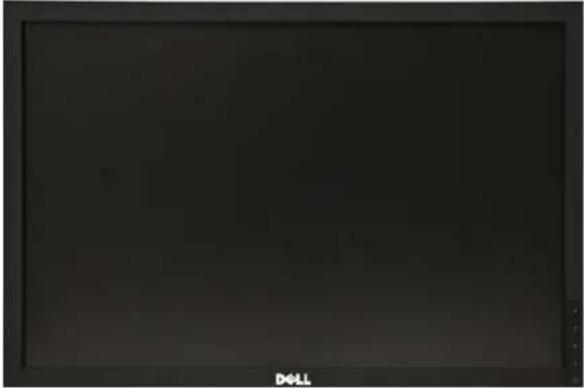 | Monitor |
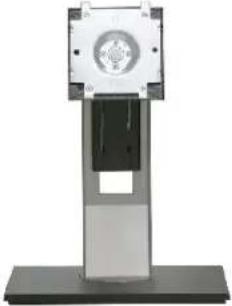 | Ständer |
 | Netzkabel |
 | | VGA-Kabel (am Monitor angebracht) |
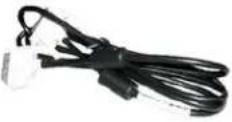 | | DVI-Kabel |
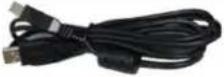 | | USB-Upstream-Kabel (zur Nutzung der USB-Ports am Monitor) |
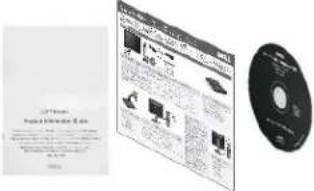 | | Medium mit Treibern und Dokumentation | Schnellstartanleitung | Sicherheitshinweise |
Produktmerkmale
Der P2210-Flachbildschirm arbeitet mit Active Matrix-, Dünnschichttransistor- (TFT) und Flüssigkristall-Technologien (LCD). Zu den Eigenschaften des Monitors zählen:
■ 558,68 mm (22 Zoll) große Anzeigediagonale.
■ 1680 x 1050 Bildpunkte Auflösung, zusätzlich Vollbildanzeige in niedrigeren Auflösungen
■ Breiter Betrachtungswinkel, im Stehen, Sitzen und von den Seiten gleichermaßen gut ablesbar.
■ Einstellungsmöglichkeiten durch Neigen, Schwenken, senkrechtes Ausziehen und Drehen.
■ Abnehmbarer Ständer, VESA-kompatible Montagebohrungen (100 mm Lochabstand) zur flexiblen Anbringung. VESA steht für Video Electronics Standards Association.
■ Plug & play-fähig, sofort vom System unterstützt.
■ Die einziehbare Typenschildkarte ermöglicht bequemen Zugang zur Seriennummer des Monitors (zum Beispiel bei Fragen an den Kundendienst) und ein Verbergen des Typenschildes zur optischen Verbesserung des Gerätes.
■ Bildschirmmenü (OSD) zur einfachen Einrichtung und Bildoptimierung.
■ Medium mit Software und Dokumentation, einschließlich Systeminformationsdatel (.Inf), Farbanpassungsdatel (.Icm) und Produktdokumentation.
■ Energiesparfunktion zur Energy Star-Vorgabenerfüllung.
■ Schlitz für Sicherheitsschloss.
■ Zur Anlagenverwaltung geeignet.
■ Möglichkeit zum Umschalten zwischen Breitbild- und Standardbildformat bei gleichbleibender Bildqualität.
■ EPEAT·Goldgütegrad
■ Halogenreduziert
Komponenten und Bedienelemente
Vorderansicht
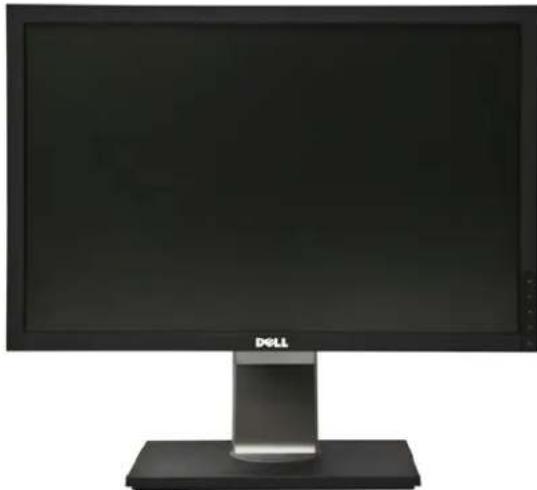
Bedienelemente an der Vorderseite
| Bezeichnung | Beschreibung |
| 1 | Voreingestellte Modi (Voreingestellt, aber konfigurierbar) |
| 2 | Helligkeit / Kontrast (Voreingestellt, aber konfigurierbar) |
| 3 | Menü |
| 4 | Verlassen |
| 5 | Ein/Aus (mit Betriebsanzeige) |
Ansicht von hinten
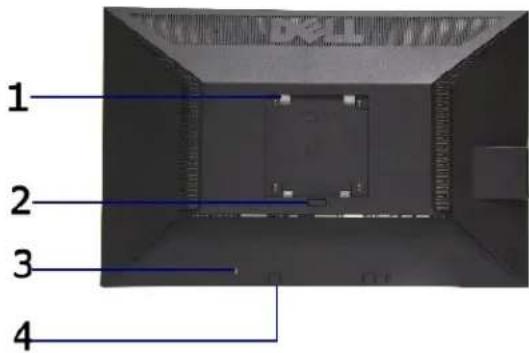
text_image
1 2 3 4Ansicht von hinten
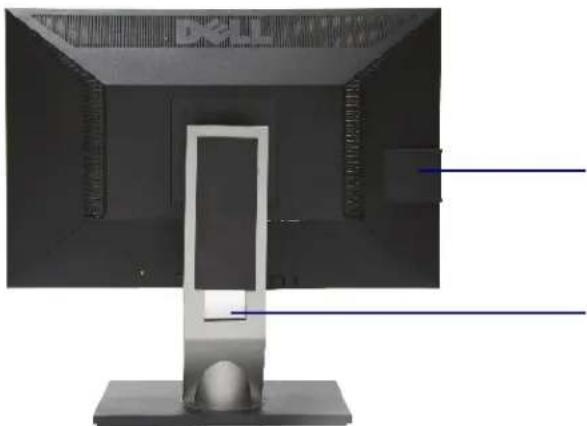
Rückansicht mit Monitorständer
| Bezeichnung | Beschreibung | Verwendung |
| 1 | VESA-Montagebohrungen (100 mm x 100mm- Hinter der angebrachten Basisplatte.) | Monitor-Wandbefestigung per VESA-kompatibler Wandmontagehalterung (100 mm x 100 mm) |
| 2 | Fußentfernungstaste | Ständer vom Monitor lösen. |
| 3 | Schlitz für Sicherheitsschloss | Sichert den Monitor mit einem Sicherheitskabelschloss |
| 4 | Dell Soundbar-Befestigungshalterungen | Zum Anbringen der optionalen Dell Soundbar. |
| 5 | Informationskennzeichnung | Unterstützt das Auffinden von Zulassungs- und Strichcode-Kennzeichnungen. |
| 6 | Kabelführungsöffnung | Bringt Ordnung durch Führung des Kabel durch die Öffnung. |
Ansicht mit Typenschildkarte

HINWEIS: Der Monitor wird mit einer in das USB-Fach eingesteckten Typenschildkarte geliefert. Ziehen Sie die Typenschildkarte heraus, um an Strichcode-Seriennummer und Zulassungshinweise zu gelangen.
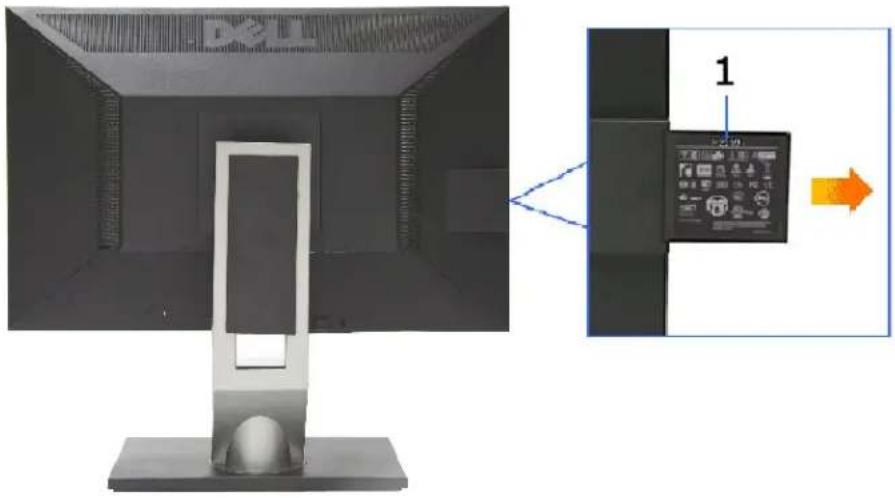
Rückansicht mit herausgezogener Typenschildkarte
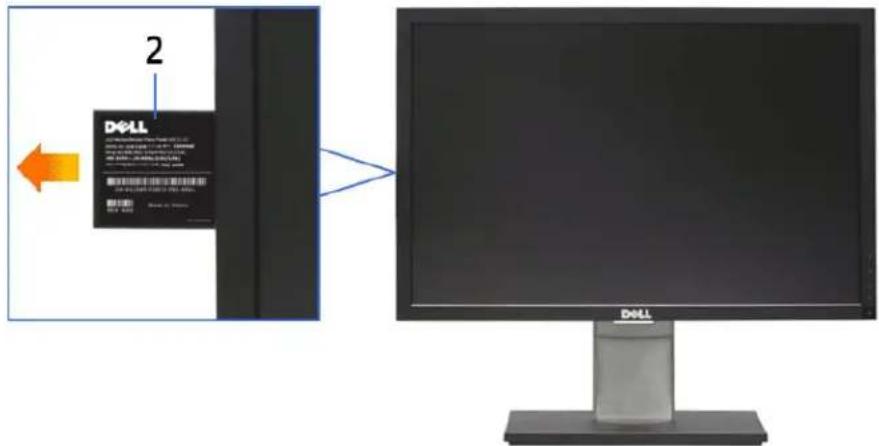
Frontansicht mit herausgezogener Typenschildkarte
| Bezeichnung | Beschreibung | Verwendung |
| 1 | Zulassungskennzeichnungen | Liste mit behördlichen Zulassungen. |
| 2 | Seriennummernetikett mit Strichcode | Zur Kontaktaufnahme mit dem Dell-Kundendienst. |
Seitenansicht
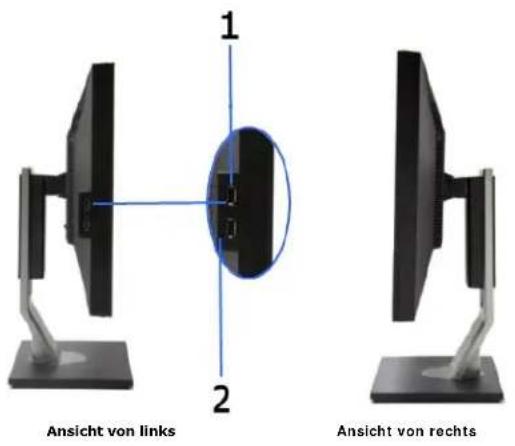
| Bezeichnung | Beschreibung | Verwendung |
| 1 | USB-Downstream-Anschlüsse | Hier schließen Sie Ihre USB-Geräte an. |
| 2 | Typenschildkarte | Sorgt für eine aufgeräumte Rückansicht, wenn keine Typenschildinformationen benötigt werden. |
Ansicht von unten
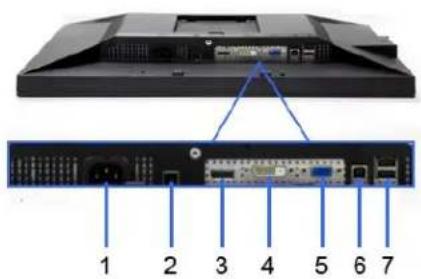
Ansicht von unten mit Monitor-Standfuß
| Bezeichnung | Beschreibung | Verwendung |
| 1 | Netzkabolanschluss | Zum Anschluss des Netzkabels. |
| 2 | Gleichspannungsanschluss für Dell Soundbar | Zum Anschluss des Soundbar-Stromkabels (optional) |
| 3 | DP-Anschluss | Zum Anschluss des Computer-DP-Kabels. |
| 3 | DVI-Anschluss | Zum Anschluss des Computer-DVI-Kabels. |
| 4 | VGA-Anschluss | Zum Anschluss des Computer-VGA-Kabels. |
| 5 | USB-Upstream-Port | Schließen Sie das mit dem Monitor mitgelieferte USB-Kabel an den Monitor und an den Computer an. Sobald dieses Kabel angeschlossen Ist, können Sie die USB-Anschlüsse seitlich und unten am Monitor verwenden. |
| 6 | USB-Downstream-Anschlüsse | Hier schließen Sie Ihre USB-Geräte an. Diesen Anschluss können Sie erst verwenden, nachdem Sie das USB-Kabel an den Computer und an den USB-Upstream-Anschluss des Monitors angeschlossen haben. |
Technische Daten des Monitors
Flachbildschirm - technische Daten
| Bildschirmtyp | Aktiv-Matrix-TFT-LCD |
| Anzeigetyp | TN |
| Bildschirmabmessungen | 22 Zoll (sichtbarer Bereich) |
| Naliver Anzeigebereich: | 473,76 (H) x 296,1 (V) |
| Horizontal | 473,76 mm |
| Vertikal | 296,1 mm |
| Pixelabstand | 0.282 mm |
| Betrachtungswinkel | 160° (vertikal) typisch, 170° (horizontal) typisch |
| Luminanz | 250 CD/m2 (typisch) |
| Kontrastverhältnis | 1000:1 (typisch), 10000 : 1 (typisch dynamischer Kontrast eingeschaltet) |
| Anzeigebeschichtung | Antireflex, mit Hartbeschichtung 3H |
| Hintergrundbeleuchtung | 2-CCFL-Kantenleuchtensystem |
| Reaktionszeit | 5 ms typisch |
| Farbtiefe | 16,7 Millionen Farben |
| Farbgamut | 83%* |
* [P2210]-Farbgamut (typisch) basiert auf den Prüfrichtlinien CIE1976 (83 %) und CIE1931 (72 %).
Angaben zur Auflösung
| Horizontalfrequenzen | 30 kHz bis 83 kHz (automatisch) |
| Vertikalfrequenzen | 56 Hz bis 75 Hz (automatisch) |
| Max. voreingestellte Auflösung | 1680 x 1050 bei 60 Hz |
Unterstützte Videomodi
| Videoanzeigefähigkeiten (DVI & DP-Wiedergabe) | 480p/576p/720p/1080p (unterstützt HDCP) |
Voreingestellte Anzeigemodi
| Anzeigemodus | Horizontalfrequenz (kHz) | Vertikalfrequenz (Hz) | Pixeltakt (MHz) | Sync-Polarität (horizontal/ vertical) |
| VESA, 720 x 400 | 31.5 | 70.0 | 28.3 | -/+ |
| VESA, 640 x 480 | 31.5 | 60.0 | 25.2 | -/- |
| VESA, 640 x 480 | 37.5 | 75.0 | 31.5 | -/- |
| VESA, 800 x 600 | 37.9 | 60.3 | 40 | +/+ |
| VESA, 800 x 600 | 46.9 | 75.0 | 40 | +/+ |
| VESA, 1024 x 768 | 48.4 | 60.0 | 65.0 | -/- |
| VESA, 1024 x 768 | 60.0 | 75.0 | 78.8 | +/+ |
| VESA, 1152 x 864 | 67.5 | 75.0 | 108.0 | +/+ |
| VESA, 1280 x 1024 | 64.0 | 60.0 | 108.0 | +/+ |
| VESA, 1280 x 1024 | 80.0 | 75.0 | 135.0 | +/+ |
| VESA, 1680 x 1054 | 65.0 | 60.0 | 146.0 | -/+ |
Elektrische Daten
| Videoeingangssignale | Analog RGB, 0,7 Volt +/- 5 %, positive Polarität, bei 75 Ohm EingangsimpedanzDigital DVI-D TMDS, 600 mV pro Differentialleitung, positive Polarität, bei 50 Ohm Eingangsimpedanz DP(DisplayPort) unterstützt 1.1a-Signaleingang. |
| Sync-Eingangssignale | Separate horizontale und vertikale Sync., TTL-Pegel, ohne Polarität, SOG (Composite-SYNC bei Grün) |
| Netzeingangsspannung / Frequenz / Strom | 100 bis 240 V Wechselspannung/50 oder 60 Hz ±3 Hz/1,5 A (max.) |
| Einschaltstrom | 120 V: 30 A (max.)240 V: 60 A (max.) |
Physische Eigenschaften
| Steckertyp | 15-poliger D-Sub-Ministecker, blau; DVI-D-Stecker, weiß; DP(DisplayPort), schwarzer Anschluss. |
| Signalkabeltyp | Digital: Trennbar, DVI-D/DisplayPort, feste Stifte, bei Auslieferung vom Monitor demontiertAnalog: Abnehmbar, D-Sub, 15 polig, bei Auslieferung am Monitor montiert |
| Abmessungen (mit Ständer): | |
| Höhe (zusammengeschoben) | 18,19 Zoll (461,91 mm) |
| Höhe (ausgezogen) | 14,25 Zoll (361,91mm) |
| Breite | 20,15 Zoll (511,77 mm) |
| Tiefe | 7,25 Zoll (184,12mm) |
| Abmessungen (ohne Ständer) | |
| Höhe | 13,16 Zoll (334,17 mm) |
| Breite | 20,15 Zoll (511,77 mm) |
| Tiefe | 2,56 Zoll (65,00 mm) |
| Ständerabmessungen | |
| Höhe (zusammengeschoben) | 14,28 Zoll (362,82 mm) |
| Höhe (ausgezogen) | 12,74 Zoll (323,52 mm) |
| Breite | 11.02 Zoll (279,92 mm) |
| Tiefe | 7,25 Zoll (184,12mm) |
| Gewicht | |
| Gewicht mit Verpackung | 18,2 lbs (8,25 kg) |
| Gewicht mit montiertem Ständer und Kabeln | 14,22 lbs (6,45 kg) |
| Gewicht ohne montierten Ständer (zur Wand- oder VESA-Befestigung - ohne Kabel) | 9,97 lbs (4,52kg) |
| Gewicht des Ständers | 3,88 lbs (1,76 kg) |
Umgebungsbedingungen
| Temperatur | |
| Im Betrieb | 0° bis 40 °C |
| Ausgeschaltet | Lagerung: -20° bis 60 °CVersand: -20° bis 60 °C |
| Luftfeuchtigkeit | |
| Im Betrieb | 10% bis 80% (nicht kondensierend) |
| Ausgeschaltet | Lagerung: 5% bis 90% (nicht kondensierend)Versand: 5% bis 90% (nicht kondensierond) |
| Höhe | |
| Im Betrieb | max. 3.657,60 m |
| Ausgeschaltet | max. 12.192 m |
| Wärmeableitung | 88,77 BTU/Stunde (max.)75,12 BTU/Stunde (typisch) |
Energieverwaltungsmodi
Sofern Sie eine VESA DPM ^TM -kompatible Grafikkarte oder Software in Ihrem PC installiert haben, kann der Monitor seinen Energieverbrauch automatisch verringern, wenn er nicht verwendet wird. Dies wird als Energiesparmodus* bezeichnet. Der Monitor nimmt den Betrieb automatisch wieder auf, sobald der Computer Eingaben über Tastatur, Maus oder andere Eingabegeräte erkennt. Aus der folgenden Tabelle gehen Stromverbrauch und Signalisierung der automatischen Energiesparfunktion hervor:
| VESA-Modi Horizontale Sync | Vertikale Sync Video | Betriebsanzeige | Leistungsaufnahme | ||
| NormalbetriebAktiv | Aktiv | Aktiv | Blau | 22 W (typisch) | |
| Aktiv-aus- Modus | Inaktiv | Inaktiv | keine Anzeige | Gelb | Unter 0.3 W |
| Ausgeschaltet | - | - | Aus | Unter 0.3 W | |
Das OSD kann nur im Normalbetriebsmodus funktionieren. Beim Drücken auf eine beliebige Taste im Aktiv-Aus-Modus wird eine der folgenden Nachrichten angezeigt:
MELDUNG
Dell P2210
Von ihrem Computer kann kein Signal empfargen werden. Wecken Sie den Computer durch Bewegen der Maus oder mit einer beliebigen Taste auf. Wenn Sie zu einer anderen Eirgangsquelle wechseln möchten, drücken Sie die Monitortaste noch einmal.

Aktivieren Sie den Computer, damit der Monitor auf das OSD zugreifen kann.


HINWEIS: Dieser Monitor erfüllt die ENERGY STAR®-Richtlinien sowie die TCO '03-Richtlinien zu Energiesparfunktionen
* Die Leistungsaufnahme bei abgeschaltetem Gerät lässt sich nur auf Null reduzieren, wenn Sie den Monitor komplett vom Stromnetz trennen.
Pinbelegung
VGA-Anschluss
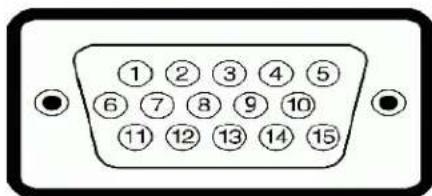
text_image
①②③④⑤ ⑥⑦⑧⑨⑩ ⑪⑫⑬⑭⑮| Pinnummer | 15-polige Selte des angeschlossenen Signalkabels |
| 1 | Video, rot |
| 2 | Video, grün |
| 3 | Video, blau |
| 4 | Masse |
| 5 | Selbsttest |
| 6 | Masse, R |
| 7 | Masse, G |
| 8 | Masse, B |
| 9 | Computer 5 V/3,3 V |
| 10 | Masse, Sync |
| 11 | Masse |
| 12 | DDC-Daten |
| 13 | H-Sync |
| 14 | V-Sync |
| 15 | DDC-Takt |
DVI-Anschluss
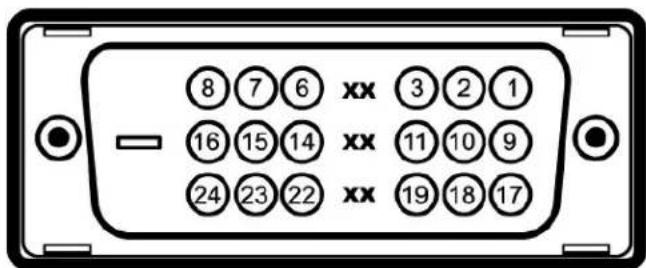
text_image
8 7 6 xx 3 2 1 16 15 14 xx 11 10 9 24 23 22 xx 19 18 17| Pinnummer | 24-polige Seite des angeschlossenen Signalkabels |
| 1 | TMDS RX2- |
| 2 | TMDS RX2+ |
| 3 | TMDS-Masse |
| 4 | Erdfrei |
| 5 | Erdfrei |
| 6 | DDC-Takt |
| 7 | DDC-Daten |
| 8 | Erdfrei |
| 9 | TMDS RX1- |
| 10 | TMDS RX1+ |
| 11 | TMDS-Masse |
| 12 | Erdfrei |
| 13 | Erdfrei |
| 14 | +5 V/+3,3 V-Stromversorgung |
| 15 | Selbsttest |
| 16 | Hot-Plug-Erkennung |
| 17 | TMDS RX0- |
| 18 | TMDS RX0+ |
| 19 | TMDS-Masse |
| 20 | Erdfrei |
| 21 | Erdfrei |
| 22 | TMDS-Masse |
| 23 | TMDS-Takt + |
| 24 | TMDS-Takt - |
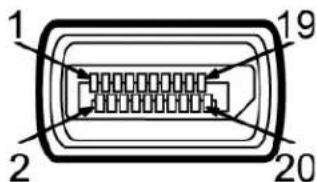
DP-Anschluss
text_image
1 2 19 20| Stift-Nummer | Seite mit 20 Stiften des angeschlossenen Signalkabels |
| 1 | ML0(p) |
| 2 | GND (Erdanschluss) |
| 3 | ML0(n) |
| 4 | ML1(p) |
| 5 | GND (Erdanschluss) |
| 6 | ML1(n) |
| 7 | ML2(p) |
| 8 | GND (Erdanschluss) |
| 9 | ML2(n) |
| 10 | ML3(p) |
| 11 | GND (Erdanschluss) |
| 12 | ML3(n) |
| 13 | GND (Erdanschluss) |
| 14 | GND (Erdanschluss) |
| 15 | AUX(p) |
| 16 | GND (Erdanschluss) |
| 17 | AUX(n) |
| 18 | HPD |
| 19 | Re-PWR |
| 20 | PWR |
Plug & Play-Unterstützung
Sie können den Monitor in jedem Plug-and-Play-kompatiblon System installieren. Der Monitor stellt dem Computersystem automatisch eigene EDID-Daten (Extended Display Identification Data) über DDC-Protokolle (Display Data Channel) zur Verfügung, so dass sich das System selbst konfigurieren und die Monitoreinstellungen optimieren kann. Die meisten Monitor-Installationen laufen automatisch ab; auf Wunsch können Sie unterschiedliche Einstellungen wählen. Weitere Informationen zum Ändern der Monitoreinstellungen finden Sie unter Monitor bedienen.
Universal Serial Bus (USB) Schnittstelle
Dieser Abschnitt Informiert Sie über die USB-Ports an der linken Seite des Monitors.

HINWEIS: Dieser Monitor arbeitet mit einer High-Speed-zertifizierten USB 2.0-Schnittstelle.
| Übertragungsgeschwindigkeit | Datenübertragungsrate | Leistungsaufnahme |
| High Speed | 480 Mbps | 2,5 W (max., je Anschluss) |
| Full Speed | 12 Mbps | 2,5 W (max., je Anschluss) |
| Low Speed | 1.5 Mbps | 2,5 W (max., je Anschluss) |
USB-Upstream-Anschluss
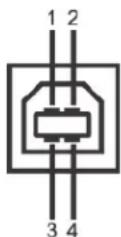
| Pinnummer | 4-poliger Verbinder |
| 1 | DMU |
| 2 | VCC |
| 3 | DPU |
| 4 | Masse |
USB-Downstream-Anschluss
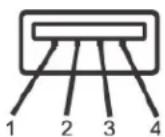
| Pinnummer | 4-poliger Stecker des Signalkabels |
| 1 | VCC |
| 2 | DMD |
| 3 | DPD |
| 4 | Masse |
USB-Ports
1 Upstream - hinten
1 4 Downstream - 2 hinten; 2 links
HI NWEI S: Zur vollen Ausschöpfung der USB 2.0 - Funktionalität benötigen Sie einen USB 2.0 - fähigen Computer.
HI NWEI S: Die USB- Schnittstelle des Monitors arbeitet nur dann, wenn der Monitor eingeschaltet ist oder sich im Energiesparmodus befindet. Wenn Sie den und wieder einschalten, kann es ein paar Minuten dauern, bis angeschlossene Peripherlegeräte wieder normal funktionieren.
LCD-Monitorqualität und Hinweise zu Pixeln
Bei der Herstellung von LCD-Monitoren ist es keine Seltenheit, dass einzelne Bildpunkte (Pixel) nicht oder dauerhaft leuchten. Solche Abweichungen sind gewöhnlich kaum sichtbar und wirken sich nicht negativ auf Anzeigequalität und Nutzbarkeit aus. For more information on Dell Monitor Quality and Pixel. Weitere Informationen finden Sie auf den Dell-Internetseiten: support.dell.com.
Hinweise zur Wartung
Monitor reinigen

ACHTUNG: Lesen und befolgen Sie die Sicherheitshinweise, bevor Sie den Monitor reinigen.

ACHTUNG: Trennen Sie das Monitornetzkabel von der Stromversorgung, bevor Sie den Monitor reinigen.
Beim Auspacken, Reinigen und beim allgemeinen Umgang mit dem Monitor halten Sie sich am besten an die nachstehenden Hinweise:
Befeuchten Sie zur Reinigung Ihres antistatischen Monitors ein weiches, sauberes Tuch leicht mit Wasser. Verwenden Sie nach Möglichkeit spezielle, für die antistatische Beschichtung geeignete Bildschirmreinigungstücher oder -lösungen. Verwenden Sie kein Benzin, keine Verdünnungsmittel, kein Ammoniak, keine Scheuermittel und keine Druckluft.
1 Verwenden Sie zur Reinigung des Monitors lediglich ein weiches, leicht angefeuchtetes Tuch. Verwenden Sie keinerlei Reinigungsmittel, da einige
Reinigungsmittel einen milchigen Schleier auf dem Monitor hinterlassen können.
Falls Ihnen beim Auspacken Ihres Monitors ein weißes Pulver auffallen sollte, wischen Sie es einfach mit einem Tuch ab.
Gehen Sie sorgfältig mit Ihrem Monitor um: Schwarze Monitore weisen schneller weiße Kratzspuren als helle Monitore auf.
Um die optimale Bildqualität Ihres Monitors zu erhalten, nutzen Sie einen Bildschirmschoner mit bewegten Motiven und schalten Ihren Monitor aus, wenn Sie ihn nicht gebrauchen.
Zurück zur Inhaltsseite
Zurück zur Inhaltsseite
Anhang
Bedienungsanleitung für Flachbildschirm Dell™ P2210
Sicherheitshinweise
FCC-Hinweis (nur USA)
Dell Kontaktangabe

ACHTUNG: Sicherheitshinweise

ACHTUNG: Die Verwendung von anderen als in dieser Dokumentation angegebenen Bedienelementen, Anpassungen oder Verfahren kann zu Schock-, elektrischen und/oder mechanischen Gefahren führen.
Weitere Informationen über Sicherheitshinweise finden Sie in der Produktinformationsanleitung.
FCC-Erklärung (nur für die USA) und weitere rechtliche Informationen
Lesen Sie bitte die Webseite über rechtliche Konformität unter http://www.dell.com/regulatory_compliancefür die FCC-Erklärung und weitere rechtliche Informationen.
Dell Kontaktangaben
Kunden in den Vereinigten Staaten wählen die Nummer 800-WWW-DELL (800-999-3355).

HINWEIS: Haben Sie keine aktive Internetverbindung, können Sie Kontaktinformationen auf Ihrem Kaufbeleg, dem Verpackungsbeleg, der Rechnung oder i Dell-Produktkatalog finden.
Dell bietet mehrere Online und auf Telefon basierende Support- und Service-Optionen. Die Verfügbarkeit ist je nach Land und Produkt unterschiedlich, so dass einige Service-Optionen in Ihrer Region eventuell nicht verfügbar sind. So kontaktieren Sie Dell zwecks Fragen zum Verkauf, technischem Support oder Kundendienst:
- Besuchen Sie support.dell.com.
- Wählen Sie Ihr Land oder Ihre Region im Listenfeld Land/ Region wählen unten auf der Seite.
- Klicken Sie auf Kontaktaufnahme links auf der Seite
- Wählen Sie den Service- oder Support-Link, der Ihren Bedürfnissen entspricht.
- Wählen Sie die Art der Kontaktaufnahme mit Dell, die praktisch für Sie ist.
Zurück zur Inhaltsseite
Zurück zur Inhaltsseite
Einstellen des Monitors
Dell™ P2210 Flachbildschirmmonitor
Wenn Sie einen Dell™ Desktop- oder Dell™ Notebook-Computer mit einem Internetzugang haben
-
Besuchen Sie http://support.dell.com, geben Sie Ihre Servicekennung ein und laden den aktuellsten Treiber für Ihre Grafikkarte herunter.
-
Versuchen Sie nach dem Installieren der Treiber für Ihren Grafik-Adapter noch einmal die Auflösung auf 1680 x 1050 einzustellen.
HINWEIS: Ist es nicht möglich die Auflösung auf 1680 x 1050 einzustellen, dann nehmen Sie bitte mit Dell™ Kontakt auf, um sich nach einem Grafik-Adapter, der diese Auflösungen unterstützt, zu erkundigen.
Zurück zur Inhaltsseite
Wenn Sie einen Nicht-Dell™ Desktop-, Notebook-Computer bzw. Grafikkarte haben
Unter Windows XP®:
- Klicken Sie mit der rechten Maustaste auf den Desktop und dann auf Eigenschaften.
- Wählen Sie den Registerreiter Einstellungen.
- Wählen Sie Erweitert.
- Durch die Überschrift des Fensters erkennen Sie den Anbieter Ihres Grafik-Controllers (z.B. NVIDIA, ATI, Intel etc.).
- Besuchen Sie bitte die Website des Anbieters Ihrer Grafikkarte (z.B. http://www.ATI.com OR http://www.NVIDIA.com), um einen aktualisierten Treiber zu erhalten.
- Versuchen Sie nach dem Installieren der Treiber für Ihren Grafik-Adapter noch einmal die Auflösung auf 1680 x 1050 einzustellen.
Unter Windows Vista® oder Windows® 7:
- Rechtsklicken Sie auf den Desktop, klicken Sie dann auf Anpassen.
- Klicken Sie anschließend auf Anzeige.
- Klicken Sie auf Erweiterte Einstellungen.
- Durch die Überschrift des Fensters erkennen Sie den Anbieter Ihres Grafik-Controllers (z.B. NVIDIA, ATI, Intel etc.).
- Besuchen Sie bitte die Website des Anbieters Ihrer Grafikkarte (z.B. http://www.ATI.com OR http://www.NVIDIA.com), um einen aktualisierten Treiber zu erhalten.
- Versuchen Sie nach dem Installieren der Treiber für Ihren Grafik-Adapter noch einmal die Auflösung auf 1680 x 1050 einzustellen.
HINWEIS: Ist es nicht möglich die Auflösung auf 1680 x 1050 einzustellen, dann nehmen Sie bitte mit dem Hersteller Ihres Computers Kontakt auf oder überlegen Sie sich, einen Grafik-Adapter, der diese Auflösungen unterstützt, zu kaufen.
Monitor bedienen
Bedienungsanleitung für Flachbildschirm Dell™ P2210
Bedianelemente an der Vorderselte verwenden
Bildschirmmenü (OSD) verwenden
Maximale Auflösung einstellen
Dell Soundbar verwenden (optional)
Kippen, Schwenken und Höhenverstellung
Monitor drehen
Anzeigerotation-Einstellungen Ihres Systems anpassen
Bedienfeldtasten verwenden
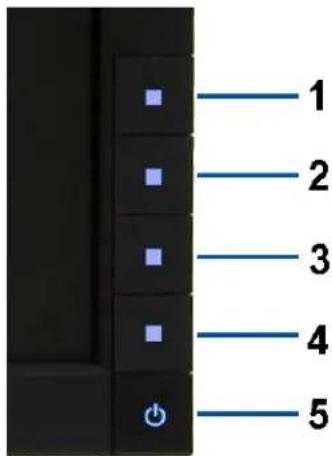
Zum Anpassen der Bilddarstellung verwenden Sie die Tasten an der Vorderseite des Monitors. Wenn Sie die Einstellungen mit diesen Tasten verändern, werden die numerischen Einstellungswerte im OSD angezeigt.
text_image
1 2 3 4 5| Bedienfeldtaste | Beschreibung | |
| 1 |  SchnellzugriffstastenVoreingestellte Modi SchnellzugriffstastenVoreingestellte Modi | Wählen Sie diesen Schaltfläche zur Auswahl aus einer Liste voreingestellter Farbmodi. |
| 2 |  SchnellzugruffstasteHelligkeit / Kontrast SchnellzugruffstasteHelligkeit / Kontrast | Für einen Direktzugriff auf das "Helligkeit-/Kontrast"-Menü oder zum Erhöhen der Werte der ausgewählten Menüoption auf diese Taste drücken. |
| 3 |  Menü Menü | Auf die Menü-Taste (MENU) drücken, um die Anzeige auf dem Bildschirm (OSD) zu starten und um das OSD-Menü auszuwählen.SieheZugriff aufs Menüsystem. |
| 4 |  Verlassen Verlassen | Um zum Hauptmenü zurückzugelangen oder um das OSD-Hauptmenü zu verlassen auf diese Taste drücken. |
| 5 |  | Den Monitor mit der Ein/Aus-Taste (Power) ein- bzw. ausschalten.Die blaue LED-Anzeigediode zeigt an, dass der Monitor eingeschaltet und voll funktionsfähig ist. Eine bernsteinfarbene LED-Anzeigediode zeigt den DPMS-Energiesparmodus an. |
Anwendung der Anzeige auf dem Bildschirm (OSD-Menü)
Zugriff aufs Menüsystem
HINWEIS: Falls Sie die Einstellungen abändern und danach entweder zu einem anderen Menü gehen oder das OSD-Menü verlassen werden diese Änderungen automatisch im Monitor abgespeichert. Die Abänderungen werden ebenfalls abgespeichert, falls Sie die Einstellungen abändern und danach warten, bis das OSD-Menü ausgeblendet wird.
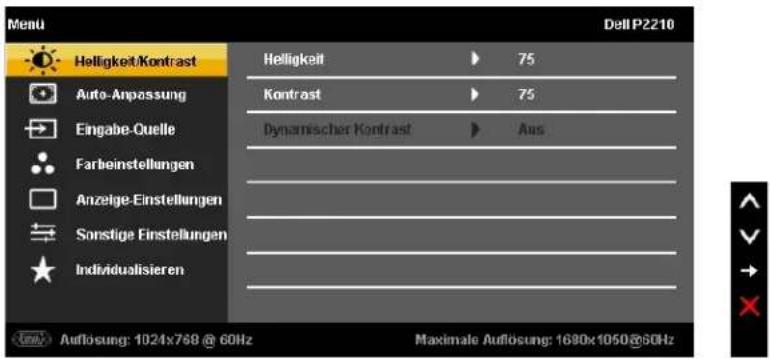
- Auf die -Taste drücken, um das OSD-Menü zu starten und um das Hauptmenü anzuzeigen.
Hauptmenü für die analoge (VGA)-Eingabe
text_image
Menu DellP2210 Helligkeit/Kontrast Auto-Anpassung Eingabe-Quelle Farbeinstellungen Anzelge-Einstellungen Sonstige Einstellungen Individualisieren Helligkeit ▶ 75 Kontrast ▶ 75 Dynamischer Kontrast ▶ Aus Auflösung: 1024x768 @ 60Hz Maximale Auflösung: 1690x1050@60Hzoder
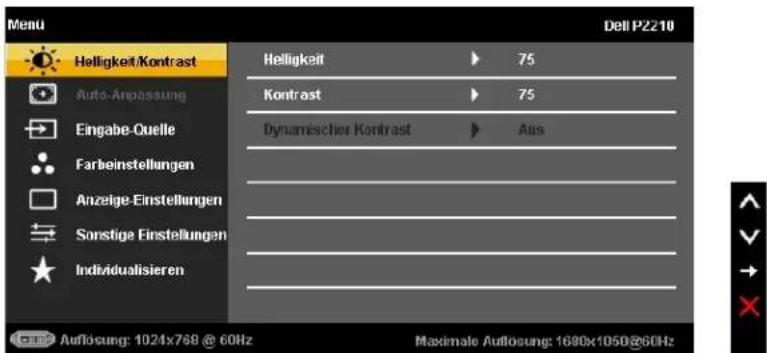
Hauptmenü für die digitale (DVI)-Eingabe
text_image
Menu Helligkeit/Kontrast Auto-Anpassung Eingabe-Quelle Farbeinstellungen Anzeige-Einstellungen Sonstige Einstellungen Individualisieren Helligkeit ▶ 75 Kontrast ▶ 75 Dynamischer Kontrast ▶ Aus Auflösung: 1024x768 @ 60Hz Maximate Auflösung: 1680x1050@60Hzoder
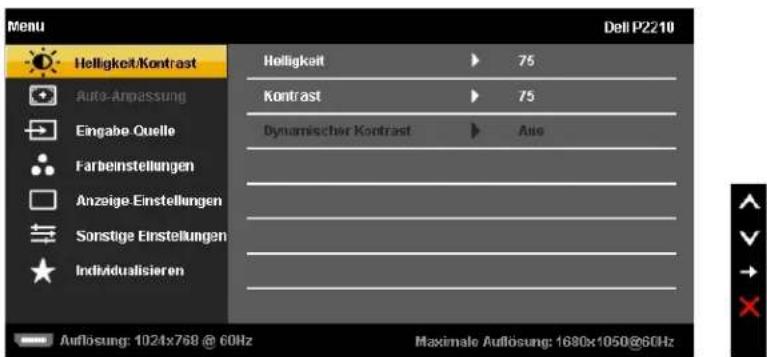
Hauptmenü für die Anzeigeeingabe (DP)
text_image
Menu Helligkeit/Kontrast Auto-Anpassung Eingabe Quelle Farbeinstellungen Anzeige Einstellungen Sonstige Einstellungen Individualisieren Helligkeit Kontrast Dynamischer Kontrast 75 75 Aus Auflösung: 1024x768 @ 60Hz Maximale Auflösung: 1680x1050@60HzHI NW EI S: Das automatische Justieren (AUTO ADJUST) steht nur dann zur Verfügung, wenn Sie den analogen (VGA)-Anschluss verwenden.
- Auf die und die -Taste drücken, um zwischen den Einstelloptionen auszuwählen. Der Name der Option wird markiert, wenn Sie von einem Symbol zum anderen gelangen. Eine vollständige Liste aller für den Monitor verfügbaren Optionen ist in der nachstehenden Tabelle aufgeführt.
- Einmal auf die -Taste drücken, um die markierte Option zu aktivieren.
- Auf die - und -Taste drücken, um den gewünschten Parameter auszuwählen.
- Je nach den Anzeigen Im Menü auf drücken, um zum Gleitbalken zu gelangen, und danach auf die und die -Tasten drücken, um die Abänderungen vorzunehmen.
- Die -Option auswählen, um zum Hauptmenü zurückzukehren oder um das OSD-Menü zu verlassen.
| Symbol | Menü und Untermenüs | Beschreibung |
 | Helligkeit/ Kontrast | Mit diesem Menü die Einstellung der Helligkeit / des Kontrasts aktivieren. |
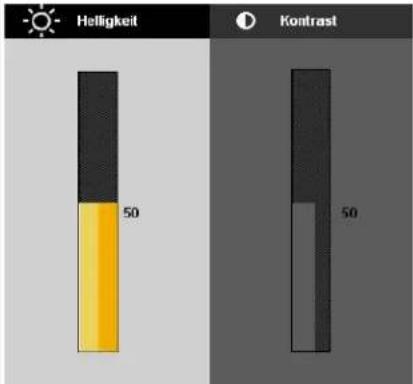 | ||
| Helligkeit | Mit der Helligkeit wird die Leuchtstärke der Hintergrundbeleuchtung eingestellt.Auf die-Taste drücken, um die Helligkeit zu verstärken, und auf die-Taste drücken, um die Helligkeit abzuschwächen (min. 0 b 100). | |
| Kontrast | Zuerst die Helligkeit einstellen und danach nur dann den Kontrast einstellen, wenn weitere Einstellungen notwendig sind.Auf die -Taste drücken, um den Kontrast zu verstärken, und auf die-Taste drücken, um den Kontrast abzuschwächen (min. 0 100). Mit der Kontrastfunktion wird der Grad des Unterschiedes zwischen der Dunkelheit und der Helligkeit auf dem Monitorbei eingestellt. | |
| Dynamischer Kontrast | Mit dem dynamischen Kontrast wird das Kontrastverhältnis auf 10000:1 eingestellt.Auf die -Taste drücken, um den dynamischen Kontrast zu aktivieren (ein) oder zu deaktivieren (aus). | |
| [cc7T] | Auto-Anpassung | Auch wenn Ihr Computer beim Starten Ihren Monitor erkennt werden die Anzeigeeinstellungen für die Anwendung mit Ihrer bestimmten Installation mit der Funktion der Autom. Einstellung optimiert.Mit der autom. Einstellung kann der Monitor selber auf das ankommende Videosignal eingestellt werden. Nach der autom. Ein können Sie Ihren Monitor mit Hilfe der Pixeltakt- (Rauh) und Phasenregler (Feln) unter Bildeinstellungen weiter einstellen. |
| Autoeinstellung Wird Vorgenommen... | ||
| HI NWEIS: In den meisten Fällen wird mit der autom. Einstellung das beste Bild für Ihre Konfiguration erzeugt.HI NWEIS: Die Option der Autom. Einstellung steht nur dann zur Verfügung, wenn Sie den analogen (VGA)-Anschluss verwe |

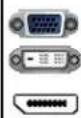

Eingabe-Quelle
Im Eingabe-Quelle -Menü wählen Sie zwischen verschiedenen Videosignalen aus, die eventuell an Ihrem Monitor angeschlos
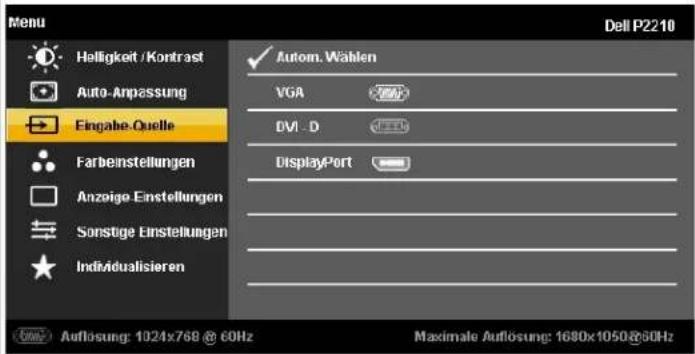
text_image
Menu Dell P2210 Helligkeit /Krontrast Auto-Anpassung Eingabe.Quelle Farbeinstellungen Anzeige Einstellungen Sonstige Einstellungen Individualisieren Autom. Wahlen VGA DVI - D DisplayPort Auflösung: 1024x768 @ 60Hz Maximale Auflösung: 1680x1050@60Hz
| Autom. wählen | Drücken Sie zur Auswahl von Autom. Wählen ➔: der Bildschirm erkennt daraufhin automatisch entweder den VGA- oder D-Eingang. |
| VGA | Die VGA-Eingabe auswählen, wenn Sie den analogen (VGA)-Anschluss verwenden. Auf drücken, um die VGA-Eingangsquelle auszuwählen. |
| DVI-D | Den DVI-D-Eingang auswählen, wenn Sie den digitalen (DVI)-Anschluss verwenden. Auf drücken, um die DVI-Eingangsquelle auszuwählen. |
| DisplayPort | Den AnzeigePort-Eingang auswählen, wenn Sie den AnzeigePort (DP)-Anschluss verwenden. Auf drücken, um die AnzeigePort Eingangsquelle auszuwählen. |
Mit den Farbeinstellungen stellen Sie den Farbeneinstell-Modus und die Farbtemperatur ein. Für den VGA/DVI-D und den Videoeingang stehen verschiedene Untermenüs für die Farbeneinstellung zur Verfügung.
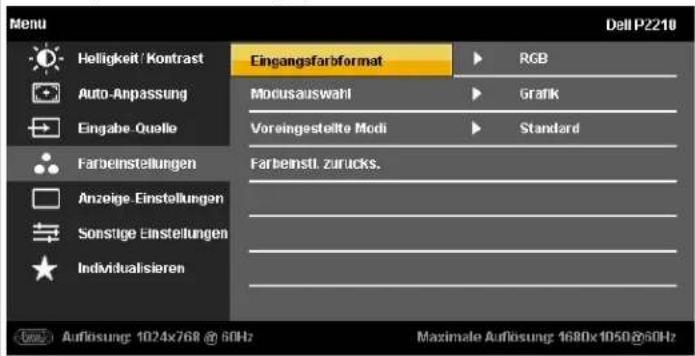
text_image
Menu Helligkeit / Kontrast Auto-Anpassung Eingabe Quelle Farbeinstellungen Anzeige Einstellungen Sonstige Einstellungen Individualsieren Eingangsfarbformat Modauswahl Voreingestellte Modi Farbenstü. zurücks. RGB Grafik Standard Dell P2210 Auflösung: 1024x768 @ 60Hz Maximale Auflösung: 1680x1050@60Hz
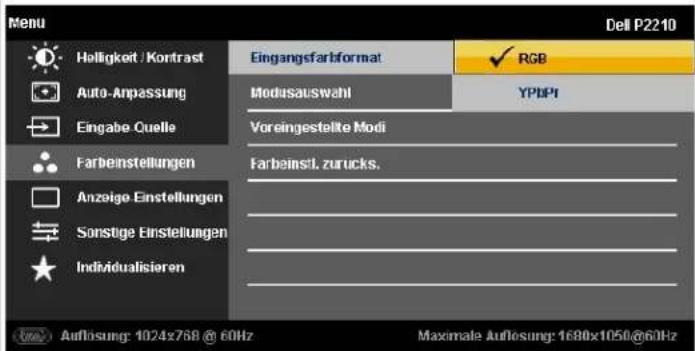
Eingabefarbenformat
Die RGB-Option auswählen, falls der Monitor mit einem VGA- oder DVI-Kabel an einen Computer oder an einen DVD angeschli. Die YPbPr-Option auswählen, falls der Monitor mit einem YpbPr-zu-VGA- oder mit einem YpbPr-zu-DVI-Kabel an einen DVD angeschlossen ist oder falls die DVD-Farbenausgangseinstellung nicht dem RGB entspricht.
text_image
Menu Dell P2210 Hälligkeit / Krontrast Auto-Anpassung Eingabe Quelle Farbeinstellungen Anzeige Einstellungen Sonstige Einstellungen Individualisieren Eingangsfarbformat Modusauswahl Voreingestellte Modi Farbeinstl. zurucks. RGB YPbPI Auflösung: 1024x768 @ 60Hz Maximale Auflesung: 1680x1050@60Hz
| Modusauswahl | Je nach dem Eingangssignal kann entweder Grafik oder Video ausgewählt werden.1 Grafik: Diesen Modus auswählen, falls Ihr Monitor an Ihren Computer angeschlossen ist.1 Video: Diesen Modus auswählen, falls Ihr Monitor an einen DVD-Player angeschlossen ist. |
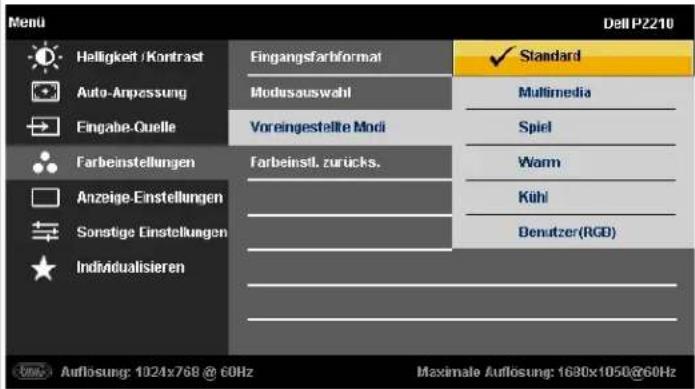
| Voreingestellte Modi | Beim Auswählen von Grafik kann zwischen Standard, Multimedien, Spiel, Warm, Kühl, oder Benutzer(RGB) ausgewählt w1 Standard Zum Aufladen der Standard-Farbeneinstellungen des Monitors. Dies ist der voreingestellte Standardmodus.1 Multimedien Zum Aufladen der idealen Farbeneinstellungen für Multimedien-Anwendungen. |

Spiel Zum Aufladen der idealen Farbeneinstellungen für die meisten Spiele.
Warm Zum Erhöhen der Farbtemperatur. Der Bildschirm erscheint wegen eines roten/gelben Farbtons wärmer.
Kühl Zum Reduzieren der Farbtemperatur. Der Bildschirm erscheint wegen eines blauen Farbtons kühler.
1 Benutzer(RGB) Zum manuellen Einstellen der Farbeneinstellungen. Auf die - und -Tasten drücken, um die drei Farbwe B) einzustellen und um Ihren eigenen Modus für die voreingestellte Farbe zu erstellen.
text_image
Menu Helligkeit /Krontrast Auto-Anpassung Eingabe-Quelle Farbeinstellungen Anzeige-Einstellungen Sonstige Einstellungen Individualisieren Fingangsfarbformat Modusauswehl Voreingestellte Modi Farbeinstl. zurücks. Standard Multimedia Spiel Warm Kühl Denutzer(RGB) Auflösung: 1024x768 @ 60Hz Maximale Auflösung: 1680x1050@60Hz
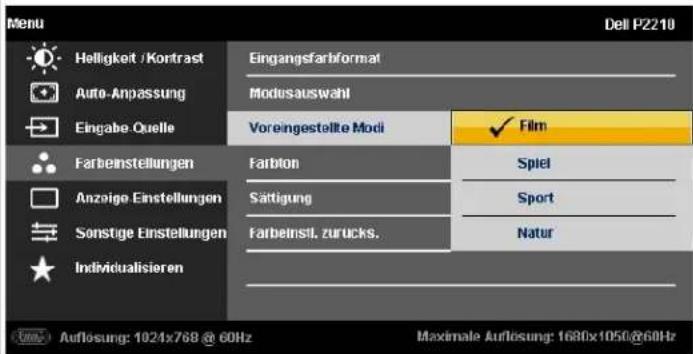
Beim Auswählen von Video können Sie zwischen den Voreinstellungen für Film, Spiel, Sport, oder Natur auswählen:
1 Film Zum Aufladen der idealen Farbeneinstellungen für Filme. Dies ist der voreingestellte Standardmodus.
1 Spiel Zum Aufladen der idealen Farbeneinstellungen für Spiele.
Sport Zum Aufladen der idealen Farbeneinstellungen für Sport.
Natur Zum Aufladen der idealen Farbeneinstellungen für die Natur.
text_image
Menu Del P2210 Helligkeit /Krontrast Auto-Anpassung Eingabe Quelle Eingangsfarbformat Modusauswahl Voreingestellte Modi ✓ Film Farbeinstellungen Farbion Sätigung Farbeinstl. zurucks. Spiel Sport Natur Anzeige Einstellungen Sonstige Einstellungen Individualisieren Auflosung: 1024x768 @ 60Hz Maximale Aurlosung: 1680x1050@60Hz
Mit dieser Funktion kann die Farbe des Videobildes auf Grün oder Purpur verschoben werden. Dies dient zum Einstellen der gewuenschten fleischaehnlichen Farbe. Zum Anwenden oder Einstellen des Farbtons von '0' bis '100'. Auf drücken, um die gr Schattierung des Videobildes zu verstärken Auf drücken, um die purpurne Schattierung des Videobildes zu verstärken.
HINWEIS: Der Farbton kann nur für die Videoeingabe eingestellt werden.
Mit dieser Funktion wird die Farbensättigung des Videobildes eingestellt. Zum Anwenden oder Einstellen der Saettigung von '100'. Auf drücken, um die einfarbige Erscheinung des Videobildes zu verstärken Auf drücken, um die bunte Erscheinung des Videobildes zu verstärken.
HI NWEI S: Die Sättigung kann nur für die Videoeingabe eingestellt werden.
Farbeinstl. zurücks.
Die Farbeneinstellungen des Monitors auf die werkseitigen Vareinstellungen rücksetzen.
Einstellen des Monitors
Dell™ P2210 Flachbildschirmmonitor
Anleitung zum Einstellen der Anzeigeauflösung auf 1680 x 1050 (max.)
Stellen Sie nach den folgenden Schritten die Anzeigewauflösung auf 1680 x 1050 Pixel, um die optimale Anzeigeleistung unter einem Microsoft® Windows® Betriebssystem zu erhalten:
Unter Windows XP ^® :
- Klicken Sie mit der rechten Maustaste auf den Desktop und dann auf Eigenschaften.
- Wählen Sie den Registerreiter Einstellungen.
- Klicken Sie mit der linken Maustaste auf den Schieberegler und verschieben ihn, um die Anzeigauflösung auf 1680 X 1050 einzustellen.
- Klicken Sie auf OK.
Unter Windows Vista ^® oder Windows ^® 7:
- Rechtsklicken Sie auf den Desktop, klicken Sie dann auf Anpassen.
- Klicken Sie anschließend auf Anzeige.
- Klicken Sie mit der linken Maustaste auf den Schleberegler und verschleben ihn, um die Anzelgeauflösung auf 1680 X 1050 einzustellen.
- Klicken Sie auf OK.
Wenn 1680 X 1050 nicht als Option angezeigt wird, müssen Sie Ihren Grafiktreiber unter Umständen aktualisieren. Bitte klicken Sie auf eine der nachstehenden Bedingungen entsprechend Ihrem Computersystem und folgen dann den jeweiligen Anweisungen:
1: Wenn Sie einen Dell™ Desktop- oder Dell™ Notebook-Computer mit einem Internetzugang haben.
2: Wenn Sie einen Nicht-Dell™ Desktop-, Notebook-Computer bzw. Grafikkarte haben.
Dell™ P2210 Flachbildschirmmonitor
Benutzerhandbuch
Anleitung zum Einstellen der Anzeigeauflösung auf 1680 x 1050 (max.)
Änderungen der Informationen in diesem Dokument sind vorbehalten. © 2009-2010 Dell Inc. Alle Rechte vorbehalten.
Die Reproduktion dieser Materialien in beliebiger Weise ohne schriftliche Genehmigung seitens Dell Inc. ist streng verboten.
In diesem Dokument genutzte Marken: Dell und das Dell-Logo sind Warenzeichen von Dell Inc; Microsoft und Windows sind Marken oder eingetragene Marken der Microsoft Corporation in den USA und/oder anderen Ländern. ENERGY STAR ist ein eingetragenes Warenzeichen der U.S. Environmental Protection Agency (US-Umweltschutzbehörde). Als ENERGY STAR Partner bestätigt die Dell Computer Corporation, dass dieses Produkt den ENERGY STAR Richtlinien für effiziente Energienutzung entspricht.
Andere in diesem Dokument erwähnte Warenzeichen und Handelsmarken beziehen sich auf die Eigentümer dieser Warenzeichen und Handelsmarken oder auf deren Produkte. Dell Inc. erhebt keinerlei Eigentumsansprüche auf andere als ihre eigenen Warenzeichen und Handelsmarken.
Modell P2210I & P2210I
Januar 2010 Rev. A03
Zurück zur Inhaltsseite
Monitor einrichten
Bedienungsanleitung für Flachbildschirm Dell™ P2210
Ständer anbringen
Monitor anschließen
Kabel verlegen
Soundbar anbringen (optional)
Ständer abnehmen
Wall Mounting (Optional)
Ständer anbringen
HINWEIS: Bei der Auslieferung ab Werk ist der Ständer noch nicht angebracht.
HINWEIS: Dies bezieht sich auf einen Bildschirm mit Standfuß. Bitte halten Sie sich beim Kauf des Alleskönner-Standfußes Optiplex™ USFF 780 / Optiplex™ SFF 980 an die Anweisungen des zugehörigen Handbuchs.
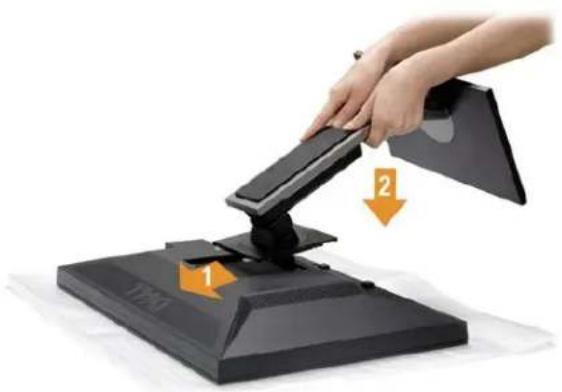
So bringen Sie den Ständer an:
- Nehmen Sie die Abdeckung ab, platzieren Sie den Monitor darauf.
- Passen Sie die Vertiefung an der Rückseite des Monitors in die beiden Nasen am Oberteil des Ständers ein.
- Drücken Sie den Ständer an, bis er einrastet.
Monitor anschließen
ACHTUNG: Bevor Sie die in diesem Abschnitt beschriebenen Schritte ausführen, lesen und befolgen Sie bitte die Sicherheitshinweise.
So schließen Sie Ihren Monitor an einen Computer an:
- Schalten Sie den Computer aus, trennen Sie das Netzkabel.
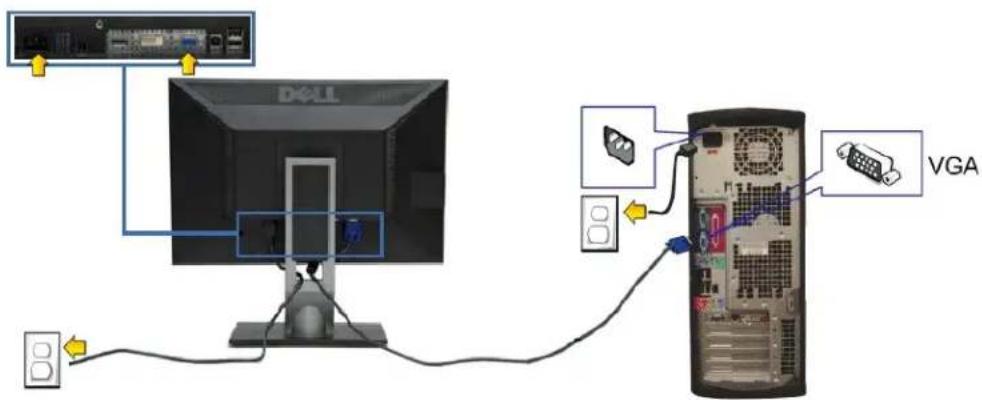
Schließen Sie das blaue VGA-Kabel des Monitores an Ihren Computer an.
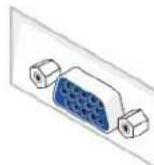
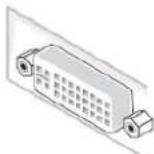
HINWEIS: Sofern Ihr Computer über einen weißen DVI-Anschluss verfügt, lösen Sie die Schrauben und trennen das blaue VGA-Kabel vom Monitor. Schließen Sie dann das weiße DVI-Kabel an die DVI-Anschlüsse von Monitor und Computer an.
HI NWEIS: Das blaue VGA-, weiße DVI- und das schwarze DisplayPort-Kabel (AnzelgePort) nicht gleichzeitig an den Computer anschließen. Sämtliche Computer werden mit dam daran befestigten VGA-Kabel (blau) geliefert.
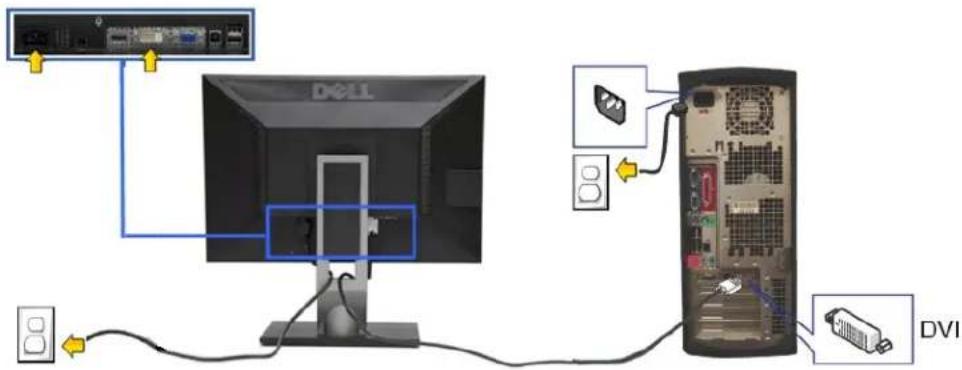
- Das weiße (Digital-DVI-D), das blaue (Analog-VGA) oder das schwarze (AnzeigePort) Kabel des Anzeigegerätes an den jeweiligen Videoport auf der Rückseite des Computers anschließen.
Weißes DVI-Kabel anschließen
Blaues VGA-Kabel anschließen
VORSI CHT: Die Abbildungen in dieser Anleitung dienen lediglich der Veranschaulichung. Das tatsächliche Aussehen kann etwas abweichen.
USB-Kabel anschließen
Nachdem Sie DVI/VGA-Kabel angeschlossen haben, führen Sie zum Abschluss der Monitoreinrichtung bitte die nachstehenden Schritte zum Anschluss des USB-Kabels an den Computer aus:
- Schließen Sie das USB-Upstream-Kabel (mitgeliefert) an den Upstream-Port des Monitors und an einen passenden USB-Port Ihres Computers an (siehe Ansicht von unten).
- USB-Peripheriegeräte schließen Sie an die USB-Downstream-Ports (an der Seite oder der Unterseite) des Monitors an. (Details finden Sie unter Seitenansicht oder Ansicht von unten.)
- Schließen Sie die Netzkabel des Computers und Monitors an eine Steckdose in der Nähe an.
- Schalten Sie Monitor und Computer ein. Falls Ihr Monitor ein Bild anzeigt, ist die Installation abgeschlossen. Falls kein Bild angezeigt wird, lesen Sie bitte unter Problemlösung nach.
- Zur Kabelführung nutzen Sie den Kabelhalter am Monitorfuß.
Kabel verlegen
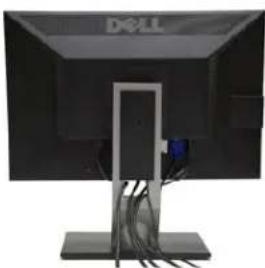
Nachdem Sie sämtliche erforderlichen Kabelverbindungen an Monitor und Computer hergestellt haben (siehe Monitor anschließen), führen Sie die Kabel wie oben gezeigt ordentlich durch den Kabelschacht.
Dell Soundbar installieren
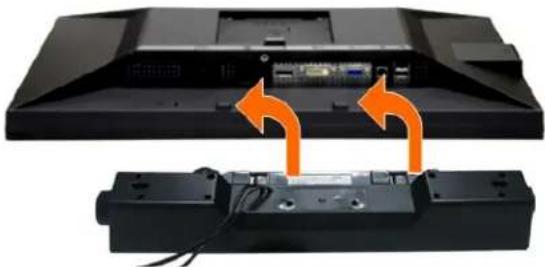
VORSI CHT: Benutzen Sie ausschließlich die Dell Soundbar, kein anderes Gerät.
HINWEIS: Der Soundbar-Stromanschluss mit +12 V-Gleichspannungsausgang ist ausschließlich zum Anschluss der optionalen Dell Soundbar vorgesehen.
- Hängen Sie die beiden Schlitze an der Rückseite der Soundbar in die beiden Nasen im unteren Teil der Rückseite des Monitors ein.
- Schieben Sie die Soundbar bis zum Einrasten nach links.
- Schließen Sie die Soundbar an den Audiostromversorgungsanschluss (Audio Power DC-out, siehe Ansicht von unten) an.
- Verbinden Sie den grünen Mini-Stereostecker der Soundbar mit dem Audioausgang des Computers.
Ständer abnehmen
HINWEIS: Damit der LCD-Bildschirm beim Abnehmen des Ständers nicht verkratzt wird, achten Sie darauf, dass der Monitor auf einem sauberen Untergrund zu liegen kommen.
HI NWEIS: Dies bezieht sich auf einen Bildschirm mit Standfuß. Bitte halten Sie sich beim Kauf des Alleskönner-Standfußes Optiplex™ USFF 780 / Optiplex™ SFF 980 an die Anweisungen des zugehörigen Handbuchs.
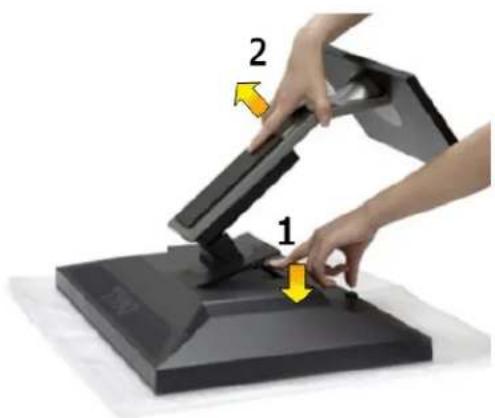
So nehmen Sie den Ständer ab:
- Stellen Sie den Monitor auf eine ebene Unterlage.
- Halten Sie die Ständerfreigabetaste gedrückt.
- Heben Sie den Ständer vom Monitor ab.
(Abmessung der Schraube: M4 x 10 mm)
Siehe die mit der Montageausrüstung für die mit VESA kompatible Basis mitgelieferte Anleitung.
- Die Unterlage des Monitors auf ein weiches Tuch oder Kissen auf einem stabilen und ebenen Arbeitstisch aufstellen.
- Das Gestell entfernen.
- Die vier Schrauben, mit denen die Plastikabdeckung befestigt wird, mit einem Schraubendreher entfernen
- Den Befestigungsbügel von der Wandmontageausrüstung am LCD befestigen.
- Das LCD an die Wand montieren. Befolgen Sie dabei die mit der Wandmontageausrüstung mitgelieferten Anleitung.

HINWEIS: Nur mit einem UL-gellisteten Befestigungsbügel mit einer Mindesttraglast von 4,36 kg zu verwenden.
Zurück zur Inhaltsseite
Problemlösung
Bedienungsanleitung für Flachbildschirm Dell™ P2210
Selbsttest
Selbstdiagnose
Allgemeine Probleme
Produktspezifische Probleme
USB-Probleme
Dell Soundbar-Probleme
ACHTUNG: Bevor Sie die in diesem Abschnitt beschriebenen Schritte ausführen, lesen und befolgen Sie bitte die Sicherheitshinweise.
Selbsttest
Ihr Monitor verfügt über eine Selbsttestfunktion, mit der Sie überprüfen können, ob der Monitor ordnungsgemäß funktioniert. Wenn Monitor und Computer ordnungsgemäß miteinander verbunden sind, der Monitorbildschirm jedoch leer bleibt, führen Sie bitte wie folgt den Monitor-Selbsttest aus:
- Schalten Sie sowohl Computer als auch Monitor aus.
- Trennen Sie das Videokabel von der Rückseite des Computers. Damit der Selbsttest richtig ausgeführt werden kann, trennen Sie sowohl Digitalkabel (weißer Stecker) als auch Analogkabel (blauer Stecker) von den Anschlüssen Ihres Computers.
- Schalten Sie den Monitor ein.
Das schwebende Dialogfenster wird auf schwarzem Hintergrund angezeigt, wenn der Monitor kein Videosignal erkennt, aber sonst ordnungsgemäß funktioniert. Im Selbsttestmodus leuchtet die Betriebsanzeige LED weiterhin grün. Außerdem läuft je nach gewählter Eingangsquelle eines der beiden nachstehend dargestellten Dialogfelder über den Bildschirm.

text_image
Del P2210 Kein VGA-Kable oder Dell P2210 Kein DVI-D-Kable oder Kein Displ- Diese Anzeige erscheint auch im Normalbetrieb, wenn das Videokabel getrennt oder beschädigt ist.
- Schalten Sie den Monitor aus und schließen Sie das Videokabel neu an; schalten Sie anschließend sowohl den Computer als auch den Monitor wieder ein.
Falls Ihr Monitorbildschirm nach den obigen Schritten immer noch leer bleibt, überprüfen Sie bitte Ihre Videokarte und den Computer; Ihr Monitor funktioniert einwandfrei.
Selbstdiagnose
Ihr Monitor ist mit einem integrierten Selbstdiagnose-Werkzeug ausgestattet, das Ihnen bei der Diagnose von Problemen mit dem Monitor oder mit Computer und Grafikkarte helfen kann.
HI NWEI S: Die Selbstdiagnose kann nur ausgeführt werden, wenn kein Videokabel angeschlossen ist und sich der Monitor im Selbstfestmodus befindet.
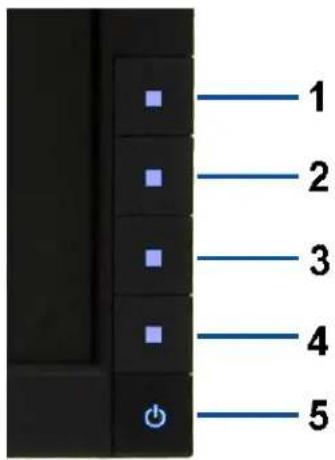
text_image
1 2 3 4 5So starten Sie die Selbstdiagnose:
- Überzeugen Sie sich davon, dass der Bildschirm sauber ist (kein Staub auf dem Bildschirm).
- Trennen Sie das/die Videokabel von der Rückseite des Computers. Der Monitor wechselt nun in den Selbsttestmodus.
- Halten Sie die Tasten Taste 1 und Taste 4 gleichzeitig etwa 2 Sekunden lang gedruckt. Ein grauer Bildschirm erscheint.
- Untersuchen Sie das Bild aufmerksam auf Unregelmäßigkeiten.
- Drücken Sie die Taste Taste 4 am Bedienfeld noch einmal. Der Bildschirm wird nun in rot angezeigt.
- Untersuchen Sie das Bild auf Auffälligkeiten.
- Wiederholen Sie die Schritte 5 und 6; das Bild wird der Reihe nach in grün, blau und weiß angezeigt.
Nach der Anzelge des weißen Bildschirms Ist der Test abgeschlossen. Zum Verlassen drücken Sie die Taste Taste 4 noch einmal.
Falls bei diesem Selbsttest keine Auffälligkeiten auftreten sollten, funktioniert der Monitor ordnungsgemäß. Überprüfen Sie Grafikkarte und Computer.
Allgemeine Probleme
In der folgenden Tabelle finden Sie grundlegende Informationen zu allgemeinen Monitorproblemen und zu möglichen Lösungen.
| Allgemeine Symptome | Was Ihnen auffällt | Lösungsvorschläge |
| Kein Bild/Betriebsanzeige-LED euchtet nicht | Kein Bild | Achten Sie darauf, dass das Videosignalkabel richtig und fest an Monitor und Computer angeschlossen ist.Überzeugen Sie sich davon, dass die Steckdose ausreichend Strom liefert, indem Sie einfach vorübergehend ein anderes Gerät anschließen.Vergewissern Sie sich, dass die Ein-/Austaste komplett eingedrückt ist.Stellen Sie über dieEingangsquellonauswahl-Taste sicher, dass die richtige Eingangsquelle ausgewählt ist. |
| Kein Bild/Betriebsanzeige-LED euchtet | Kein Bild oder keine Helligkeit | Erhöhen Sie die Werte für Helligkeit und Kontrast über das OSD.Führen Sie den Monitorselbsttest aus.Uberprüfen Sie die Stecker am Videokabel auf verbogene oder abgebrochene Kontaktstifte.Starten Sie die Selbstdiagnose. |
| Unscharfes Bild | Bild ist unscharf, verschwommen oder weist Geistbilder auf. | Lassen Sie eine automatische Anpassung über das OSD ausführen.Passen Sie die Werte für Phase und Pixeltakt über das OSD-Menü an.Verzichten Sie auf Videoverlängerungskabel.Setzen Sie den Monitor auf die Werkseinstellungen zurück.Die Bildauflösung auf das richtige Längen-/Breitenverhältnis (16:10) ändern. |
| Zittriges/verwackeltes Vidaobild | Unruhigos Bild oder leichte Bewegungen | Lassen Sie eine automatische Anpassung über das OSD ausführen.Passen Sie die Werte für Phase und Pixeltakt über das OSD-Menü an.Setzen Sie den Monitor auf die Werkseinstellungen zurück.Uberprüfen Sie die Umgebungsbedingungen.Bringen Sie den Monitor in einen anderen Raum und testen Sie ihn dort. |
| Fehlende Bildpunkte | LCD-Bildschirm weist Punkte auf | Schalten Sie den Monitor aus und wieder ein.Permanent nicht leuchtende Pixel zählen zu den natürlichen Defekten, die bei der LCD-Technologie auftreten können.Starten Sie die Selbstdiagnose. |
| Dauerhaft leuchtende Pixel | LCD-Bildschirm weist helle Punkte auf | Schalten Sie den Monitor aus und wieder ein.Permanent nicht leuchtende Pixel zählen zu den natürlichen Defekten, die bei der LCD-Technologie auftreten können.Starten Sie die Selbstdiagnose. |
| Helligkeitsproblome | Bild zu dunkal oder zu hell | Setzen Sie den Monitor auf die Werkseinstellungen zurück.Lassen Sie eine automatische Anpassung über das OSD ausführen.Stellen Sie Helligkeit und Kontrast über das OSD ein. |
| Geometrische Verzerrungen | Bild ist nicht richtig zentriert | Setzen Sie den Monitor auf die Werkseinstellungen zurück.Lassen Sie eine automatische Anpassung über das OSD ausführen.Stellen Sie Helligkeit und Kontrast über das OSD ein.HINWEIS:Bei der Nutzung von '2: DVI-D' sind die Einstellmöglichkeiten zur Positionierung nicht vorhanden. |
| Horizontale/verlikale Linien | Bild weist eine oder mehrere Linien auf | Setzen Sie den Monitor auf die Werkseinstellungen zurück.Lassen Sie eine automatische Anpassung über das OSD ausführen.Passen Sie die Werte für Phase und Pixeltakt über das OSD-Menü an.Führen Sie den Monitor-Selbsttest aus und prüfen Sie, ob die Linien auch im Selbsttestmodus vorhanden sind.Uberprüfen Sie die Stecker am Videokabel auf verbogene oder abgebrochene Kontaktstifte.Starten Sie die Selbstdiagnose.HINWEIS:Bei der Nutzung von '2: DVI-D' sind die Einstellmöglichkeiten für Pixeltakt und Phase nicht vorhanden. |
| Synchronisierungsprobleme | Bildschirm ist verzorrt oder wirkt zerrissen | Setzen Sie den Monitor auf die Werkseinstellungen zurück.Lassen Sie eine automatische Anpassung über das OSD ausführen.Passen Sie die Werte für Phase und Pixeltakt über das OSD-Menü an.Führen Sie den Monitor-Selbsttest durch und prüfen Sie, ob die Anzelge auch im Selbsttestmodus verzerrt wirkt.Uberprüfen Sie die Stecker am Videokabel auf verbogene oder abgebrochene Kontaktstifte.Starten Sie den Computer im abgesicherten Modus neu. |
| Sicherheitsrelevante Themen | Sichtbare Anzeichen von Rauch oder Funken | Verzichten Sie auf eigenmächtige Reparaturversuche.Wenden Sie sich unverzüglich an Dell. |
| Abschaltprobleme | Monitor schaltet sich aus und wieder ein | Achten Sie darauf, dass das Videosignalkabel richtig und fest an Monitor und Computer angeschlossen ist.Setzen Sie den Monitor auf die Werkseinstellungen zurück.Führen Sie den Monitor-Selbsttest aus und prüfen Sie, ob das Ausschaltproblem auch im Selbsttestmodus auftritt. |
| Fehlende Farben | Im Bild fehlen Farben | Führen Sie den Monitorselbsttest aus.Achlen Sie darauf, dass das Videosignalkabel richtig und fest an Monitor und Computer angeschlossen ist.Uberprüfen Sie die Stecker am Videokabel auf verbogene oder abgebrochene Kontaktstifte. |
| Falsche Farben | Unzureichende Farbdarstellung | Ändern Sie je nach Anwendung den Farbeinstellungsmodus im OSD-Menü Farbeinstellungen in Grafik oder Video.Probieren Sie unterschiedlicher Farbvorgaben im Farbeinstellungen-OSD. Passen Sie die RGB-Werte im Farbeinstellungen-OSD an, sofern die Farbverwaltung ausgeschaltet ist.Andern Sie das Eingangsfarbformat im Erweiterte Einstellungen-OSD in PC-RGB oder YPbPr.Starten Sie die Selbstdiagnose. |
| Nachbildeffekt („Eingebranntes Bild“), verursacht durch längere Darstellung von Standbildern | Ein schwaches Nachbild eines statischen Bildes erscheint auf dem Bildschirm | Lassen Sie den Monitor grundsätzlich über die Energieverwaltungsfunktion ausschalten, wenn er nicht verwendet wird. Weltere Informationen zu diesem Thema finden Sie im Abschnitt Energieverwaltungsmodi.Alternativ können Sie einen Bildschirmschoner mit dynamisch wechselnden Bildinhalten nutzen. |
Produktspezifische Probleme
| Spezifische Symptome | Was Ihnen auffällt | Lösungsvorschläge |
| Bild ist zu klein | Das Bild ist auf dem Bildschirm zentriert, füllt aber nicht den gesamten Anzeigebereich aus. | Prüfen Sie die Skalierungseinstellungen im Bildeinstellungen-OSD.Setzen Sie den Monitor auf die Werkseinstellungen zurück. |
| Monitor lässt sich nicht mit den Bedienfeldtasten einstellen | OSD-Menü wird nicht am Bildschirm angezeigt | Schalten Sie den Monitor aus, trennen Sie das Netzkabel, schließen Sie es wieder an und schalten Sie den Monitor wieder ein. |
| „Koin Eingangssignal“, wenn Bedientasten gedrückt werden | Koin Bild, die LED louchtet grün. Wenn die Menütaste oder die Tasten + oder - gedrückt werden, erscheint eine der Meldungen "Kein S-Video-Eingangssignal", "Kein Composite-Eingangssignal" oder "Kein Component-Eingangssignal". | Überprüfen Sie die Signalquelle. Vergewissern Sie sich, dass sich der Computer nicht im Energiesparmodus befindet. Dazu bewegen Sie die Maus oder drücken eine beliebige Taste an der Tastatur.Uberzeugen Sie sich davon, dass die S-Video-, Composito- oder Component-Signalquelle eingeschaltet ist und Videosignale übermittelt.Uberprüfen Sie, ob das Signalkabel richtig eingesteckt ist. Ziehen Sie nötigenfalls das Signalkabel und stecken Sie es wieder ein.Setzen Sie den Computer oder das Videoabspielprogramm zurück. |
| Das Bild füllt nicht den gesamten Bildschirm. | Der Bildschirm wird horizontal oder vertikal nicht komplett vom Bild gefüllt | Je nach Videoformat (Bildseitenverhältnis) von DVDs kann der Monitor ein Vollbild anzeigen.Starten Sie die Selbstdiagnose. |

HINWEIS: Im DVD-D-Modus steht die Funktion Auto-Anpassung nicht zur Verfügung.
USB-Probleme
| Spezifische Symptome | Was Ihnen auffällt | Lösungsvorschläge |
| USB-Schnittstelle funktioniert nicht | USB-Peripherlegeräte funktionieren nicht | Vergewissern Sie sich, dass der Monitor EINGESCHALTET ist.Trennen Sie das Upstream-Kabel zum Computer ab, schließen Sie es anschließend wieder an.Trennen Sie USB-Peripherlegeräte (Downstream-Anschluss) ab, schließen Sie diese anschließend wieder an.Schalten Sie den Monitor aus und wieder ein.Starten Sie den Computer neu.Manche USB-Geräte wie externe Festplatten benötigen eine kräftigere Stromversorgung; schließen Sie das entsprechende Gerät direkt an den Computer an. |
| Highspeed USB 2.0-Schnittstelle ist langsam | Highspeed USB 2.0-Peripheralegeräte sind zu langsam oder funktionieren überhaupt nicht | Vergewissern Sie sich, dass Ihr Computer USB 2.0-kompatibel ist.Manche Computer verfügen sowohl über USB 2.0- als auch über USB 1.1-Ports.Überzeugen Sie sich davon, dass der richtige USB-Port genutzt wird.Trennen Sie das Upstream-Kabel zum Computer ab, schließen Sie es anschließend wieder an.Trennen Sie USB-Peripheralegeräte (Downstream-Anschluss) ab, schließen Sie diese anschließend wieder an.Starten Sie den Computer neu. |
Dell™ Soundbar-Probleme
| Allgemeine Symptome | Was Ihnen auffällt | Lösungsvorschläge |
| Kein Ton | Soundbar wird mit nicht Strom versorgt - Betriebsanzeige ist aus. | Den Power-/Lautstärkereglerknopf auf der Sound-Leiste in Uhrzeigerrichtung in die Mittelposition drehen. Sicherstellen, dass die Betriebsanzeigodiode (Power) (blaue LED) vorne auf der Sound-Leiste aufleuchtet.Sicherstellen, dass das Stromkabel von der Sound-Leiste an den Adapter angeschlossen ist. |
| Kein Ton | Soundbar wird mit Strom versorgt - Betriebsanzeige leuchtet | Schließen Sie das Audioeingangskabel an den Audioausgang des Computers an.Stellen Sie alle Windows-Lautstärkeregler auf die Höchstwerte ein.Geben Sie Ton über den Computer wieder (z. B. Audio-CD oder MP3).Drehen Sie den Ein-/Ausschalter/Lautstärkeregler der Soundbar im Uhrzeigersinn auf eine höhere Lautstärke.Reinigen Sie den Audioeingangsstecker, schließen Sie ihn wieder an.Testen Sie die Soundbar mit einer anderen Audioquelle (z. B. tragbarer CD-Player). |
| Verzerrter Ton | Die Soundkarte des Computers wird als Audioquelle verwendet. | Beseitigen Sie eventuell vorhandene Hindernisse zwischen der Soundbar und Ihnen.Überprüfen Sie, ob der Audioeingangsstecker an den Ausgang der Soundkarte angeschlossen und vollständig eingesteckt ist.Stellen Sie alle Windows-Lautstärkeregler auf mittlere Werte ein.Verringern Sie die Lautstärke der Audioanwendung.Drehen Sie den Ein-/Ausschalter/Lautstärkeregler der Soundbar gegen den Uhrzeigersinn auf eine geringere Lautstärke.Reinigen Sie den Audioeingangsstecker, schließen Sie ihn wieder an.Überprüfen Sie die Soundkarte auf Fehlfunktionen.Testen Sie die Soundbar mit einer anderen Audioquelle (z. B. tragbarer CD-Player, MP3-Player). |
| Verzerrter Ton | Andere Audioquelle wird vorhandet | Beseitigen Sie eventuell vorhandene Hindernisse zwischen der Soundbar und Ihnen.Überprüfen Sie, ob der Audioeingangsstecker richtig an den Ausgang der Audioquelle angeschlossen und vollständig eingesteckt ist.Verringern Sie die Lautstärke der Audioquelle.Drehen Sie den Ein-/Ausschalter/Lautstärkeregler der Soundbar gegen den Uhrzeigersinn auf eine geringere Lautstärke.Reinigen Sie den Audioeingangsstecker, schließen Sie ihn wieder an. |
| Unausgeglichene Tonausgabe | Ton nur von einer Seite der Soundbar | Beseitigen Sie eventuell vorhandene Hindernisse zwischen der Soundbar und Ihnen.Überprüfen Sie, ob der Audioeingangsstecker richtig an den Ausgang der Soundkarte oder Audioquelle angeschlossen und komplett eingesteckt ist.Stellen Sie alle Windows-Balanceregler (L/R) auf ihre mittlere Position.Reinigen Sie den Audioeingangsstecker, schließen Sie ihn wieder an.Überprüfen Sie die Soundkarte auf Fehlfunktionen.Testen Sie die Soundbar mit einer anderen Audioquelle (z. B. tragbarer CD-Player). |
| Geringe Lautstärke | Lautstärke ist zu niedrig | Beseitigen Sie eventuell vorhandene Hindernisse zwischen der Soundbar und Ihnen.Drehen Sie den Ein-/Ausschalter/Lautstärkeregler der Soundbar im Uhrzeigersinn auf höchste Lautstärke.Stellen Sie alle Windows-Lautstärkeregler auf die Höchstwerte ein.Erhöhen Sie die Lautstärke der Audioanwendung.Testen Sie die Soundbar mit einer anderen Audioquelle (z. B. tragbarer CD-Player, MP3-Player). |