
ZE-NA150 - Gps ZENEC - Kostenlose Bedienungsanleitung
Finden Sie kostenlos die Bedienungsanleitung des Geräts ZE-NA150 ZENEC als PDF.


| Produkttyp | GPS-Navigationsgerät |
| Marke | ZENEC |
| Modell | ZE-NA150 |
| Bildschirmgröße | 5.0 Zoll (geschätzt) |
| Abmessungen (ca.) | 12.5 x 8.2 x 1.5 cm |
| Gewicht (ca.) | 200 g |
| Stromversorgung | DC 5V / 1A (Auto-Ladegerät enthalten) |
| Akkutyp | Wiederaufladbarer Li-Ion 3.7V / 1000 mAh |
| Akkulaufzeit | Ca. 1-2 Stunden |
| Navigationsfunktionen | GPS-Navigation, Points of Interest, Sprachführung, Routenplanung, Fahrspurassistent, Geschwindigkeitswarnungen |
| Kartenabdeckung | Vorinstallierte Karten (Europa oder regionale Variante) |
| Kartenaktualisierungen | Kostenlose lebenslange Aktualisierungen (über Internetverbindung) |
| Touchscreen | Ja, resistiv oder kapazitiv |
| Konnektivität | USB (für Daten und Aufladen), microSD-Kartensteckplatz |
| Audioausgang | Eingebauter Lautsprecher, 3.5 mm Kopfhöreranschluss |
| Unterstützte Sprachen | Mehrere (einschließlich Englisch, Deutsch, Französisch usw.) |
| Montage | Windschutzscheiben-Saugnapfhalterung (im Lieferumfang enthalten) |
| Wartung & Reinigung | Mit einem weichen, trockenen Tuch reinigen; Feuchtigkeit und scheuernde Reinigungsmittel vermeiden. |
| Sicherheitshinweise | Nicht zerlegen; vor Hitze und Feuchtigkeit schützen; nur angegebenes Ladegerät und Halterungen verwenden. |
| Ersatzteile & Reparierbarkeit | Kontaktieren Sie den ZENEC-Support; keine vom Benutzer zu wartenden Teile im Inneren. |
| Allgemeine Informationen | Bedienungsanleitung als PDF verfügbar; Gerät für die GPS-Navigation im Auto entwickelt. |
Häufig gestellte Fragen - ZE-NA150 ZENEC
Benutzerfragen zu ZE-NA150 ZENEC
0 Frage zu diesem Gerät. Beantworten Sie die, die Sie kennen, oder stellen Sie Ihre eigene.
Eine neue Frage zu diesem Gerät stellen
Laden Sie die Anleitung für Ihr Gps kostenlos im PDF-Format! Finden Sie Ihr Handbuch ZE-NA150 - ZENEC und nehmen Sie Ihr elektronisches Gerät wieder in die Hand. Auf dieser Seite sind alle Dokumente veröffentlicht, die für die Verwendung Ihres Geräts notwendig sind. ZE-NA150 von der Marke ZENEC.
BEDIENUNGSANLEITUNG ZE-NA150 ZENEC
Vielen Dank für den Kauf dieses ZENEC-Produktes!
Mit dem Kauf des ZE-NA150 haben Sie sich für ein technisch ausgereiftes Produkt entschieden, das Ihnen durch die Verwendung von hochwertigen Materialien und Bauteilen eine lange Lebensdauer garantiert.
Bei dem ZE-NA150 von ZENEC handelt es sich um ein portables Navigationsgerät, das sowohl als Standalone Gerät verwendet, sowie auch mit einer Dockingstation an einen kompatiblen ZENEC Moniceiver angeschlossen werden kann.
Wird das ZE-NA150 Navigationssystem an einen Moniceiver angeschlossen, erfolgt die komplette Bedienung über den Touchscreen des Moniceivers, über welchen auch die Kartendarstellung erfolgt. Neben einer besseren und einfacheren Bedienung, den Annehmlichkeiten eines größeren Bildschirms können Sie alle Vorteile eines stationären Navigationssystems genießen, ohne auf die Vorteile eines portablen Systems zu verzichten.
Die einfache Bedienung des Systems ermöglicht dem Benutzer eine schnelle und unkomplizierte Eingabe des Zielortes. Da die Routenplanung durch die einstellbaren Kriterien angepasst werden kann, besteht die Möglichkeit die Routenführung entsprechend auf die vorhandenen Gegebenheiten bzw. die herrschende Situation abzustimmen. Zudem bietet Ihnen das Navigationssystem eine ganze Menge anderer Einstellungen, so dass Sie das System auf Ihre persönlichen Bedürfnisse anpassen können.
Aufgrund der Systemintegration besteht während der Zielführung die Möglichkeit, die vorhandenen Programmquellen neben der Navigationsfunktion zu nutzen und so nicht auf die gewohnte Unterhaltung zu verzichten.
Größter Wert wurde bei der Entwicklung auf die Bedienfreundlichkeit des Gerätes gelegt. Aufgrund der Komplexität des Gerätes muss der eine oder andere Bedienschritt mit Hilfe dieser Bedienungsanleitung näher erläutert werden.
Zusätzlich soll sie dazu beitragen, dass Sie das ganze Potential dieses Produktes nutzen können. Lesen Sie sich vor allem die Garantiebestimmungen genau durch, um im Falle eines Defektes den optimalen Service und Kundendienst nutzen zu können. Sollten Sie dennoch weitere Fragen haben, wenden Sie sich bitte an Ihren ZENEC-Händler oder den jeweiligen Landesvertrieb.
GERÄTE-FEATURES
■ Mobiles Navigationssystem mit 3.5" Touchscreen
■ Anschluss- und Steuerungsmöglichkeit über die mitgelieferte Dockingstation mit ZE-MC190/192 und ZE-MC290/292.
■ CPU 400MHz - 64MB SD RAM
■ Hochempfindlicher und integrierter GPS-Empfänger (SIRF3)
■ Eingebauter SD-Kartenleser (Adressierung bis 2GB)
■ Vorinstallierte Kartendaten für 42 europäische Länder
■ Sprachführung in 17 Sprachen
■ Anzeige der Benutzeroberfläche in 12 Sprachen
■ Verschiedene Routenauswahlmöglichkeiten (Adresse, POI, Straßennamen, Ortsbezeichnungen, gespeicherte bzw. zuletzt gefundene Ziele
■ Errechnung der Route nach verschiedenen Kriterien
■ 2-D und 3-D Kartenansicht mit Auto-Zoom Funktion
■ Tag- und Nachtansicht mit automatischer Umschaltung
Bildbetrachter, Media-Player kompatibel mit MP3, WMA, WAV, WMV, ASF und AVI, e-Book Viewer
■ Lithium-Ionen-Akku (3 Stunden Betriebszeit)
Inklusive 2GB SD-Karte mit vorinstallierten Kartendaten
■ Kompakte Abmessungen (B x H x T): 97 x 92 x 24 mm
LIEFERUMFANG ZUBEHÖR
ZE-NA150 Grundgerät
■ Saugnapfhalter
■ Dockingstation mit Anschlusskabel zum Moniceiver
■ DC-Anschlussbox
■ 12V Zigarettenanzünderadapter
USB-Kabel
■ DVD mit Kartenmaterial und Zusatzsoftware
MITGELIEFERTES KARTENMATERIAL
Kartenmaterial für die folgenden 42 europäischen Länder ist auf der mitgelieferten SD-Karte vorinstalliert und befindet sich zusätzlich auf der ebenfalls mitgelieferten DVD:
| Albanien (nur Hauptstrassen) | Luxemburg |
| Andorra | Mazedonien (nur Hauptstrassen) |
| Österreich | Moldawien (nur Hauptsrassen) |
| Weißrussland (nur Hauptstrassen) | Monaco |
| Belgien | Montenegro (nur Hauptstrassen) |
| Bosnien Herzegowina (nur Hauptstrassen) | Norwegen |
| Bulgarien (nur Hauptstrassen) | Polen |
| Kroatien (nur Hauptstrassen) | Portugal |
| Tschechei | Rumänien |
| Dänemark | Russland |
| Estland | San Marino |
| Finnland | Serbien (nur Hauptstrassen) |
| Frankreich | Slowakei |
| Deutschland | Slowenien |
| Griechenland | Spanien |
| Ungarn | Schweden |
| Irland | Schweiz |
| Italien | Niederlande |
| Lettland | Türkei |
| Lichtenstein | Ukraine (nur Hauptstrassen) |
| Litauen | England |
Für die Sprachausgabe der Zielführung und der Anzeige des Menüs stehen die folgenden Sprachen zur Auswahl. Der größte Teil davon ist auf der mitgelieferten SD-Karte vorinstalliert und befindet sich ebenfalls mit den restlichen Sprachen auf der mitgelieferten DVD. Mithilfe der ebenfalls mitgelieferten Software können die sich auf der DVD befindlichen Sprachen auf die SD-Karte kopiert werden.
| Tschechisch | Italienisch 1 |
| Dänisch | Italienisch 2 (nur DVD) |
| Holländisch 1 | Norwegisch |
| Holländisch 2 (nur DVD) | Russisch |
| Finnisch | Spanisch |
| Französisch 1 | Schwedisch |
| Französisch 2 (nur DVD) | UK Englisch 1 |
| Deutsch 1 | UK Englisch 2 (nur DVD) |
| Deutsch 2 (nur DVD) |
VORWORT
Die NavMate-Navigationssoftware bietet eine detaillierte Zielführung auf dem Weg zu Ihrem Reiseziel. Bevor Sie das Gerät in Betrieb nehmen, nehmen Sie sich etwas Zeit und lesen Sie sorgfältig die Sicherheitsinformationen und Betriebshinweise in diesem Handbuch. So können Sie sich schnell und sicher mit den Funktionen der NavMate-Software vertraut machen.
⚠️ HINWEIS:
Es wird allen Benutzern dringend geraten, vor der Verwendung der NavMate-Software dieses Handbuch zu lesen.
Copyright© 2007
Alle Rechte vorbehalten.
Benutzerhandbuch für NavMate-Software Ver. 3.2.60 EU
Das vorliegende Dokument und die darin beschriebene Software wird nur in Lizenz vergeben und darf nur in Übereinstimmung mit dem Lizenzvertrag verwendet oder kopiert werden. Der Inhalt dieses Dokuments darf ohne die vorherige schriftliche Genehmigung der Horizon Navigation, Inc., nur gemäß den Bedingungen dieses Lizenzvertrags ganz oder in Teilen Dritten gegenüber offen gelegt, kopiert oder auf anderem Wege vervielfältigt werden.
Die NavMate-Software (einschließlich ihres Betriebs und ihrer Verwendung) unterliegt mindestens einem der folgenden Patente:
US-Patent Nr. 5,262,775; 5,283,575; 5,291,412; 5,291,413; 5,291,414; 5,297,028; 5,303,159; 5,311,434; 5,339,246; 5,343,400; 5,345,382; 5,359,529; 5,374,933; 5,377,113; 5,390,123; 5,394,333; 5,402,120; 5,414,630; 5,430,655; 5,440,484; 5,477,220; 5,508,931; 5,515,283; 5,515,284; 5,550,538; 5,608,635; 5,712,788; 5,731,978; 5,862,509; 5,898,390; 5,902,350; 5,904,728; 5,910,177; 5,912,635; 5,922,042; 5,928,307; 5,938,720; 5,987,381; 6,058,390; 6,144,919; 6,147,626; 6,253,154; 6,259,987; 6,282,496; 6,298,305; 6,360,165; 6,456,931; 6,456,935; 6,470,268; 6,542,814; 6,552,656; 6,600,994; 6,622,086; 6,735,516; D364,840; D397,046; D457,823; EP0987665A3. Der Verkauf bzw. die Lizenzierung der NavMate-Software und zugehöriger Materialien umfasst keine Lizenzen (weder konkludente noch sonstige) an Patenten oder Technologien, sofern dies nicht ausdrücklich schriftlich vereinbart wird.
NavMate® ist eine Marke der Horizon Navigation, Inc. Die NavMate-Software und zugehörige Materialien sind in den USA und in anderen Ländern urheberrechtlich geschützt.
ENDBENUTZER-LIZENZVEREINBARUNG
Diese Endbenutzer-Lizenzvereinbarung (EULA) ist ein rechtsgültiger Vertrag zwischen Ihnen (entweder als natürlicher oder als juristischer Person) und HORIZON NAVIGATION, INC., über die Betriebssoftware und entsprechende Updates, mit denen die digitale Kartendatenbank und die zugehörige Hardware (zusammenfassend als „Software“ bezeichnet) ausgeführt werden. Durch die Installation oder Verwendung dieser Software erklären Sie sich einverstanden, durch die Bedingungen dieses Vertrags gebunden zu sein. Sie sind nicht berechtigt, die Software ohne die Zustimmung zu den Bedingungen dieses Vertrags zu verwenden.
1. Lizenzeinräumung
HORIZON NAVIGATION, INC., räumt Ihnen eine nicht exklusive Lizenz zum Einsatz der von Ihnen erworbenen Kopie der Software für die persönliche Verwendung zum Zugreifen auf die digitale Kartendatenbank und Betreiben der zugehörigen Hardware ein, nicht jedoch für Time-Sharing als Dienstleistungsagentur oder ähnliche Zwecke.
2. Verwendungseinschränkungen
Ohne die ausdrückliche schriftliche Genehmigung der HORIZON NAVIGATION, INC., dürfen Sie kein Teil der Software kopieren, modifizieren, dekompilieren, disassemblieren oder zurückentwickeln (Reverse Engineering).
3. Verwendung durch US-Behörden
Die Software wird mit eingeschränkten Rechten bereitgestellt. Die Nutzung, Vervielfältigung und Offenlegung durch die US-Regierung unterliegt den festgelegten Einschränkungen in Unterparagraph (c) (1)(ii) der Klausel „Rights in Technical Data and Computer Software“ in DFARS 252.227-7013 und in den Unterparagraphen (c) (1) und (2) der „Commercial Computer Software Restricted Rights“ in 48 CFR 52.227-19, soweit zutreffend. HORIZON NAVIGATION, INC., 4701 Patrick Henry Dr., Suite 1301, Santa Clara, CA 95054, USA.
4. Schadenersatz
Sie stimmen zu, HORIZON NAVIGATION, INC., einschließlich ihrer Lizenzgeber, Zessionare, Tochterunternehmen und verbundenen Unternehmen sowie deren Aufsichtsräte, Vorstände, Mitarbeiter, Aktionäre, Agenten, autorisierte Händler bzw. Handelsvertreter und deren jeweilige Vertreter von allen Haftungsansprüchen, Verlusten, Ansprüchen aus Verletzungen, Forderungen, Kosten und sonstigen Ansprüchen jeglicher Art, einschließlich aber nicht beschränkt auf Anwaltskosten, freizustellen, die sich aus (a) der Verwendung oder dem Besitz der Software sowie (b) jedem Verstoß gegen die von Ihnen in diesem Vertrag abgegebenen Garantien bzw. Zusicherungen oder Ihre Verpflichtungen laut diesem Vertrag ergeben.
5. Ausschluss der Garantie
HORIZON NAVIGATION, INC., gibt keine Garantien oder Zusicherungen, weder ausdrücklich noch konkludent, hinsichtlich der Software. Ohne diese Aussage dadurch einzuschränken schließt HORIZON NAVIGATION, INC., ausdrücklich jede konkludente Garantie für Qualität, Leistung, Marktgängigkeit, der Eignung für einen bestimmten Zweck und der Nichtverletzung von Rechten Dritter aus. In einigen Staaten ist der Ausschluss von konkludenten Garantien nicht zulässig. Daher gilt ein Teil des obigen Ausschlusses möglicherweise nicht für Sie.
6. Haftungseinschränkung
HORIZON NAVIGATION, INC., kann nicht für tatsächliche, vorhergesehene oder spekulativ entgangene Gewinne oder direkte, indirekte, zufällig entstandene, konkrete oder Folgeschäden haftbar gemacht werden, einschließlich, aber nicht beschränkt auf, entgangene Einnahmen, Datenverlust oder Nutzungsausfälle bei Ihnen oder einem Dritten, die sich aus Ihrer Verwendung bzw. Ihrem Besitz der Software ergeben, sei es wegen Vertragshaftung oder unrechtmäßiger Handlung oder auf Grundlage einer Garantie, auch wenn HORIZON NAVIGATION, INC., über die Möglichkeit solcher Schäden unterrichtet wurde.
7. Warnungen
A. Die Kopien der digitalen Kartendatenbank entsprechen den Bedingungen, die zu verschiedenen Zeitpunkten vorherrschten, bevor Sie diese Kopien erhielten. Dementsprechend können Kopien der digitalen Kartendatenbank aufgrund von ungenauen oder unvollständigen Quellen, der vergangenen Zeit, Straßenbau, geänderten Bedingungen usw. ungenaue oder unvollständige Daten oder Informationen enthalten.
B. Die Software und die digitale Kartendatenbank enthalten, analysieren, verarbeiten und berücksichtigen keine Informationen der folgenden Kategorien und geben diese Informationen nicht wider: Güte oder Sicherheit von Wohngegenden; Bevölkerungsdichte; Verfügbarkeit oder Nähe von Strafverfolgungsbehörden, Notdiensten, Bergungshilfen, medizinischer oder sonstiger Hilfe; Baustellen, Baustellenzonen und Gefährdungen durch Bauarbeiten; gesperrte Straßen oder Fahrspuren; verschiedene behördliche Einschränkungen (wie Typ, Gewicht, Beladung und Höhe des Fahrzeugs und Geschwindigkeitsbeschränkungen); Steigungen und Gefälle der Straßen; Einschränkungen hinsichtlich Höhe, Breite, Gewicht usw. bei Brücken; Sicherheit und Beschaffenheit der Straßen, des Verkehrs und den Verkehrsanlagen; Wetterbedingungen; Beschaffenheit und Zustand der Straßenpflasterung; besondere Ereignisse; Verkehrsstauungen; Reisezeit.
8. Übertragung
Dieser Vertrag mit allen Rechten, Verpflichtungen und Zusicherungen kann auf eine andere natürliche oder juristische Person übertragen werden, sofern dabei gleichzeitig auch die Hardware übertragen wird, auf der die Software installiert ist, und die natürliche oder juristische Person allen Bedingungen dieses Vertrags zustimmt. Falls die natürliche oder juristische Person, an die die Software übertragen wird, den Bedingungen dieses Vertrags nicht zustimmt, wird die mit dem Vertrag eingeräumte Lizenz automatisch gekündigt. Eine weitere Verwendung der Software ist nicht zulässig.
9. Anwendbares Recht
Dieser Vertrag unterliegt dem Recht des US-Staats Kalifornien ohne Anwendung des Kollisionsrechts.
INHALTSVERZEICHNIS
SICHERHEITSINFORMATIONEN UND VORSICHTSMASSNAHMEN ....10
EINFÜHRUNG IN DIE NAVMATE SOFTWARE VER. 3.2.60 EU 11-12
FAHRZEUGPOSITION....11
DATENBANK MIT KARTEN UND INFORMATIONEN 11
GENERELLE INFOS ZUR INSTALLATION UND ZUM ANSCHLUSS DES GERÄTES ....12
VERWENDUNG DES ZE-NA150 NAVIGATIONSSYSTEMS 13-24
PND-MODUS 13
PNR-MODUS 13
HAUPTMENU 14
EINLEGEN UND VERWENDEN DER SD-KARTE 15
MUSIKWIEDERGABE 17-18
VIDEOWIEDERGABE 19-20
DARSTELLUNG VON FOTOS 21-22
DARSTELLUNG VON EBOOKS 23-24
ALLGEMEINE SYSTEMEINSTELLUNGEN 25-30
AUSWAHL DES MODUS ZUR ANZEIGE DES SYSTEMMENÜS 25
LAUTSTÄRKE 26
BATTTERIE 26
BELEUCHTUNG....27
DATUM/UHRZEIT 28-29
SPRACHE....29
SYSTEMINFORMATIONEN 30
BEDIENUNG DER NAVMATE SOFTWARE 31-37
SCHNELLSTART 31-32
FUNKTIONSTASTEN 33
NAVIGATIONSMENÜS 34
LISTENMODUS, TASTATURMODUS UND ZULETZT VERWENDETE EINTRÄGE 34-35
FUNKTIONSTASTEN IM KARTENBILDSCHIRM 36
BEDIENUNG MIT DER FERNBEDIENUNG 37
ZIELAUSWAHL 38-48
ADRESSE 39-41
SONDERZIELE (POI) 41
SUCHMETHODEN FÜR SONDERZIELE 41-43
HEIMADRESSE 44
BÜROADRESSE....44
FAVORITEN 45-46
VORHERIGE ZIELE 47
KARTENANSICHT 48
ROUTENBERECHNUNG UND ZIELFÜHRUNG 49-53
ROUTENBERECHNUNG 49
ZIELFÜHRUNG 50
VERGRÖSSERN DER ANSICHT (KREUZUNGSZOOM) 50
KARTENANZEIGE 51-52
ZIELANKUNFT 53
ROUTE VERLASSEN ODER ZIELFÜHRUNG UNTERBRECHEN 53
BEARBEITEN DES FAVORITENMENÜS 54-56
BEARBEITEN DES ADRESSBUCHES 54
BEARBEITEN DER HEIMADRESSE....55
BEARBEITEN DER BÜROADRESSE 55
BEARBEITEN DES FAHRTENBUCHES ....55
BEARBEITEN DES REISEPLANERS ....56
SETUP 57-76
NAVIGATIONSEINSTELLUNGEN 57-58
DISPLAYEINSTELLUNGEN 58
UIF EINSTELLUNGEN....59
TAGES- UND NACHTANSICHT 60
SONDERZIELE (POI) 60
ENTFERNUNGSEINHEITEN 61
SPRACHEINSTELLUNGEN....61
ZURÜCKSETZEN DER FAHRZEUGPOSITION 62
SYSTEMDIAGNOSE 62-64
GEPLANTE ROUTE 64
UMLEITUNGEN BERÜCKSICHTIGEN....65
UMLEITUNGSDISTANZ 66
VERMEIDEN VON BESTIMMTEN STRASSEN 66
STRASSE AUSWÄHLEN....66
ROUTE ABBRECHEN 67
TRACKLOG 67-68
BENENNEN EINES TRACKLOGS....69
LÖSCHEN EINES TRACKLOGS 70
FOLGEN EINES GESPEICHERTEN TRACKLOGS 71-72
REISECOMPUTER 73-74
REISEPLANER 74-75
HINZUFÜGEN EINES REISEPLANS 75-76
DER AKKU....77
SPEZIFIKATIONEN 78
GARANTIE 154-155
SICHERHEITSINFORMATIONEN UND VORSICHTSMASSNAHMEN
⚠️ WARNING!
Lesen und berücksichtigen Sie bitte die folgenden Sicherheitsinformationen.
Eine Missachtung der folgenden Anweisungen steigert Ihr Unfall- und Verletzungsrisiko.
Bei jedem Einschalten der NavMate-Software wird der Bildschirm Sicherheitshinweis angezeigt. Dies soll Sie daran erinnern, die vom Gerät bereitgestellten Navigationshilfen verantwortungsbewusst zu verwenden.
■ Lesen Sie das gesamte Handbuch, bevor Sie die NavMate-Software verwenden. Stellen Sie sicher, dass Sie mit den Funktionen und der Bedienung des Systems vertraut sind. Halten Sie sich bei der Verwendung der NavMate-Software unbedingt an die vorgegebenen Richtlinien.
■ Die NavMate-Software ersetzt nicht Ihr persönliches Urteilsvermögen. Die vorgeschlagenen Routen dürfen den örtlichen Verkehrsregeln, Ihrem persönlichen Urteilsvermögen und der Verkehrssicherheit nicht widersprechen. Bevor Sie einem Vorschlag der NavMate-Software folgen (zum Beispiel wenden oder linksabbiegen), vergewissern Sie sich, dass dies erlaubt und sicher ist. Folgen Sie keinen vorgeschlagenen Routen, die unsicher oder verboten sind, die Sie in gefährliche Situationen bringen oder bei denen Sie in Gegenden geführt werden, die Sie nicht als sicher erachten.
Schauen Sie nur auf den Bildschirm, wenn es notwendig und sicher ist. Lassen Sie sich durch die Computerstimme führen. Wenn Sie länger auf den Bildschirm schauen müssen, halten Sie an einer sicheren Stelle abseits der Straße an.
■ Verwenden Sie die NavMate-Software nicht, um Notfalldienste (wie Polizei, Feuerwehr, Krankenhäuser oder Kliniken) zu suchen. Die Datenbank enthält möglicherweise nicht alle Notfalldienste. Wägen Sie die Situation ab, und fragen Sie in diesen Situationen selbst nach dem Weg.
■ Wenn das Fahrzeug in Bewegung ist, sollte die NavMate-Software nur von den Fahrgästen programmiert werden. Der Fahrer sollte das System nur programmieren, wenn das Fahrzeug an einer sicheren Stelle abgestellt ist.
Die Kartendatenbank der NavMate-Software präsentiert Informationen zu vorgeschlagenen Routen ohne Berücksichtigung von Faktoren, die den Fahrtverlauf oder die benötigte Zeit bis zur Ankunft am Reiseziel beeinflussen können. Das System zeigt beispielsweise Umleitungen, Straßensperrungen oder Baustellen, einige Streckenmerkmale (wie Straßenoberfläche, Steigungen und Gefälle, Einschränkungen hinsichtlich Gewicht und Höhe usw.), vorübergehende Verkehrsstauungen, Wetterbedingungen und ähnliche Faktoren nicht an.
EINFÜHRUNG IN DIE NAVMATE-SOFTWARE
Die NavMate-Software unterstützt Sie mit Abbildungen und Sprachhinweisen, um Sie zu Ihrem ausgewählten Ziel zu führen. Die Software berechnet schnell eine schrittweise Route zu einem beliebigen Ziel, das in der mitgelieferten Navigationskarte enthalten ist.
Die NavMate-Software verwendet GPS-Satelliten (Global Positioning System) und eine Datenbank mit digitalen Straßenkarten, um die Wegbeschreibung zu berechnen und anzuzeigen. Die GPS-Antenne des Systems empfängt die Signale von einem Netz von 24 Satelliten in einer Umlaufbahn um die Erde und verwendet die stärksten Signale, um Ihre Position zu bestimmen.
FAHRZEUGPOSITION
Der Computer der NavMate-Software berücksichtigt Änderungen an der Fahrzeuggeschwindigkeit und der Bewegungsrichtung sowie Informationen zum Längengrad und Breitengrad, um die Bewegungsrichtung und die Position des Fahrzeugs auf einer digitalen Landkarte zu ermitteln.
Die Signale von GPS-Satelliten werden verwendet, um die Position des Fahrzeugs zu bestimmen. Um die Position genau ermitteln zu können, müssen die Signale von drei (gut) oder vier (besser) Satelliten empfangen werden. Die Qualität des GPS-Empfangs wird durch das GPS-Symbol auf der Karte angezeigt.
DATENBANK MIT KARTEN UND INFORMATIONEN
Die von der NavMate-Software verwendete Kartendatenbank wurde auf der Grundlage von hochauflösenden Daten erstellt, die aus der Luft und vom Boden aus erfasst wurden.
Navigationskarten für Fahrzeuge werden häufig aktualisiert. Die Datenbank war zum Zeitpunkt ihrer Veröffentlichung so genau wie möglich. Eine Kartendatenbank kann jedoch nie 100% genau sein. In der Kartendatenbank gespeicherte Informationen zu den Straßen, wie Abbiegeverbote und Straßennamen, können sich mit der Zeit ändern.
GENERELLE INFORMATIONEN ZUR INSTALLATION UND ZUM ANSCHLUSS DES GERÄTES
Die Ermittlung der momentanen Fahrzeugposition erfolgt bei diesem System anhand eines externen GPS-Empfängers (Global Positioning System), welcher die Signale von mehreren GPS-Satelliten empfängt, die sich auf einer Umlaufbahn in Höhe von ca. 21.000 Kilometer bewegen.

Beachten Sie, dass es nach dem Einschalten des Gerätes ein oder zwei Minuten dauern kann, bis die momentane Position des Fahrzeuges angezeigt wird.
Eine genaue und dreidimensionale Positionsbestimmung ist dann möglich, wenn das System ein entsprechendes GPS-Signal von mindestens 4 Satelliten empfängt. Dabei besteht aber durchaus die Möglichkeit, dass die tatsächliche Position des Fahrzeuges bis zu 200 Meter von der angezeigten Position abweicht.
Empfängt das System dagegen ein GPS-Signal von nur 3 Satelliten, kann die Position nur zweidimensional bestimmt werden. Bei weniger als 3 Satelliten ist keine Positionsbestimmung mehr möglich.
Zudem ist die Positionsbestimmung des Systems auch von Änderungen abhängig, die durch den Betreiber des GPS-Systems (United States Department of Defense) vorgenommen werden.
Guter Empfang des GPS-Signals
Ein optimaler Empfang des GPS-Signals ist dann gewährleistet, wenn keine hohen Gebäude oder Hindernisse wie z.B. hohe Bäume den GPS-Empfang stören.

Schlechter, eingeschränkter oder kein Empfang des GPS-Signals
Die folgenden Situationen können dafür verantwortlich sein, dass ein schlechter, eingeschränkter oder sogar gar kein Empfang des GPS-Signals die Folge ist.
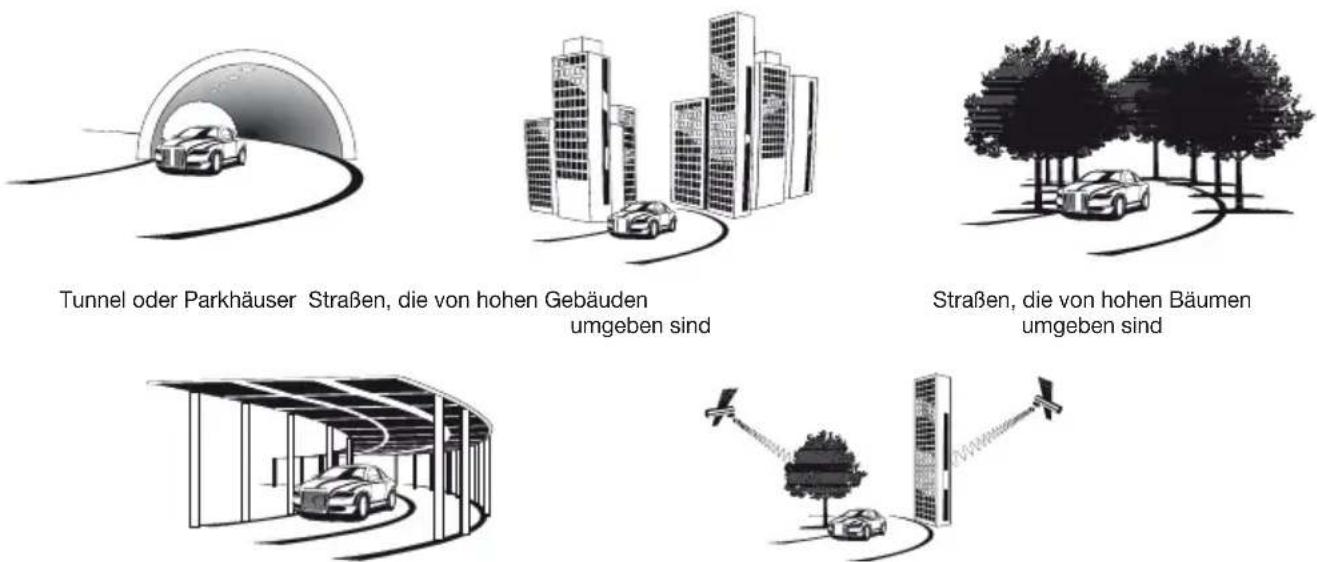
Doppeldeck-Straße Wenn ein Satellit extrem niedrig steht, können
Hindernisse einen normalen Empfang stören
VERWENDUNG DES ZE-NA150 NAVIGATIONSSYSTEMS
■ Sie können das ZE-NA150 Navigationssystem auf zwei verschiedene Arten verwenden.
PND-MODUS (PORTABLE NAVIGATION DISPLAY MODE)
Im PND-Modus funktioniert das ZE-NA150 als eigenständiges portables Navigations-system. In diesem Fall können Sie alle Funktionen verwenden, die Ihnen das ZE-NA150 zur Verfügung stellt. Dazu gehört neben dem Navigationsmodus unter anderem noch ein Musik- und Videoplayer.
Die Bedienung und die Bildwiedergabe erfolgt über den Bildschirm bzw. Touchscreen des ZE-NA150 und die Tonwiedergabe über dessen eingebauten Lautsprecher.
PNR-MODUS (PORTABLE NAVIGATION READY MODE)
Im PNR-Modus funktioniert das ZE-NA150 „nur“ als Navigationsrechner. Das ZE-NA150 wird über die mitgelieferte Dockingstation und dem dazugehörigen Datenkabel an einen kompatiblen ZENEC Moniceiver angeschlossen, die Spannungsversorgung erfolgt in diesem Fall über die ebenfalls mitgelieferte DC-Box.
In diesem Fall können Sie nur den Navigationsmodus des ZE-NA150 verwenden. Die Bedienung und die Bildwiedergabe erfolgt über den Bildschirm bzw. Touchscreen des entsprechenden Moniceivers und die Tonwiedergabe über die angeschlossenen Lautsprecher.

flowchart
graph TD
    A["External GPS-Empfänger"] --> B["GPS"]
    B --> C["DC-Anschlussbox"]
    C --> D["DIN-Anschlusskabel"]
    D --> A
    C --> E["GND (schwarz)"]
    C --> F["ACC (rot)"]
    C --> G["B+ (gelb)"]
GND (Schwarz): Verbinden Sie das schwarze Anschlusskabel mit der Fahrzeugmasse.
ACC (Rot): Verbinden Sie das rote Anschlusskabel mit einer +12V Spannungsquelle (geschaltet).
B+ (Gelb): Verbinden Sie das gelbe Anschlusskabel mit einer +12V Spannungsquelle (permanent).
DIN-Anschlusskabel: Verbindungskabel zwischen der Dockingstation und dem Moniceiver.
Externer GPS-Empfänger: Anschlussmöglichkeit eines externen GPS-Empfängers.
HAUPTMENÜ

1. NAVIGATION
■ Navigationsmodus.
2. MUSIK
■ Wiedergabe von Musikdateien (WMA9, MP3 und WAV).
3. FOTO
■ Anzeige von Fotos (JPG, GIF, BMP und PNG).
4. E-BOOK
■ Anzeige von e-Books (TXT).
5. VIDEO
■ Wiedergabe von Videodateien (WMV, ASF und AVI).
6. SYSTEM
■ Allgemeine Systemeinstellungen.
EINLEGEN UND VERWENDUNG DER SD-KARTE
■ Bevor Sie das Gerät mit seinen verschiedenen Funktionen verwenden können, müssen Sie eine SD-Karte mit dem entsprechenden Inhalt einlegen.

■ Bevor Sie eine Anwendung starten sollten Sie überprüfen, ob die auf der SD-Karte befindlichen Daten kompatibel mit der gewünschten Anwendung sind.
■ Verwenden oder lagern Sie die SD-Karten nicht in Umgebungen mit sehr hoher oder niedrigeren Temperatur, hoher Luftfeuchtigkeit und vermeiden Sie den Kontakt mit Chemikalien oder Lösungsmitteln wie Benzin oder Verdünner.
■ Achten Sie darauf, dass die SD-Karte richtig herum eingelegt wird.
■ Entfernen Sie die SD-Karte nicht während die ausgewählte Anwendung gerade geladen wird.
■ Schützen Sie die SD-Karte vor mechanischer Belastung.
■ Aufgrund der teilweise verschiedenen Standards kann es sein, das dieses Gerät mit einigen sehr wenigen SD-Karten nicht funktioniert.
■ Die folgende Meldung erscheint auf dem Bildschirm wenn das Gerät mit der Dockingstation verbunden wird.
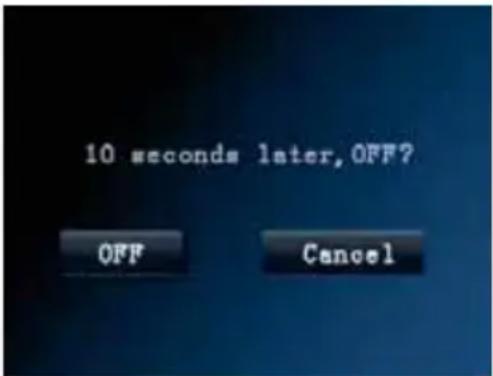
■ Wenn Sie innerhalb der nächsten 10 Sekunden nicht das Cancel Icon berühren, geht das Gerät automatisch in den Standby Modus. Durch Drücken der POWER-Taste können Sie das Gerät wieder einschalten.
NAVIGATIONSMODUS
AUSWAHL DES NAVIGATIONSMODUS
■ Berühren Sie im Hauptmenu das

Icon um den Navigationsmodus auszuwählen. dem Bildschirm:

■ Lesen Sie sich den Warnhinweis durch und bestätigen Sie dessen Kenntnisnahme. Der folgende Hauptbildschirm erscheint nach der Berührung des Icons "Bitte bestätigen":

VERWENDUNG DES NAVIGATIONSMODUS
Nähere Informationen zu der Verwendung des Navigationsmodus finden Sie in dem Kapitel „Bedienung des Navigationssystems“.
BEENDEN DES NAVIGATIONSMODUS
Berühren Sie das "EXIT" Icon um den Menüpunkt aufzurufen, mit welchem Sie den Navigationsmodus beenden können.
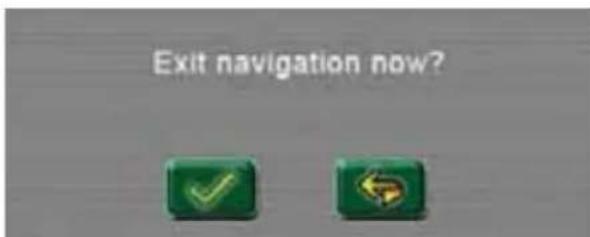
■ Berühren Sie das, Icon um den Navigationsmodus zu verlassen oder berühren Sie das Icon um in den Navigationsmodus zurückzukehren.
⚠ BITTE BEACHTEN
■ Versichern Sie sich vor der Benutzung des Navigationsmodus, dass sich eine SD-Karte mit der entsprechenden Navigationssoftware im Gerät befindet. Andernfalls wird das Gerät gar nicht reagieren, wenn Sie den Navigationsmodus starten wollen.
MUSIKWIEDERGABE
AUSWAHL DES MODUS ZUR MUSIKWIEDERGABE
■ Berühren Sie im Hauptmenu das 📟 Icon um den Modus zur Musikwiedergabe auszuwählen. Auf dem Bildschirm werden die vorhandenen Ordner und die darin enthaltenen Tracks angezeigt.
Berühren Sie den gewünschten Ordner um sich dessen Inhalt anzeigen zu lassen und berühren Sie anschließend den Track, der wiedergegeben werden soll.
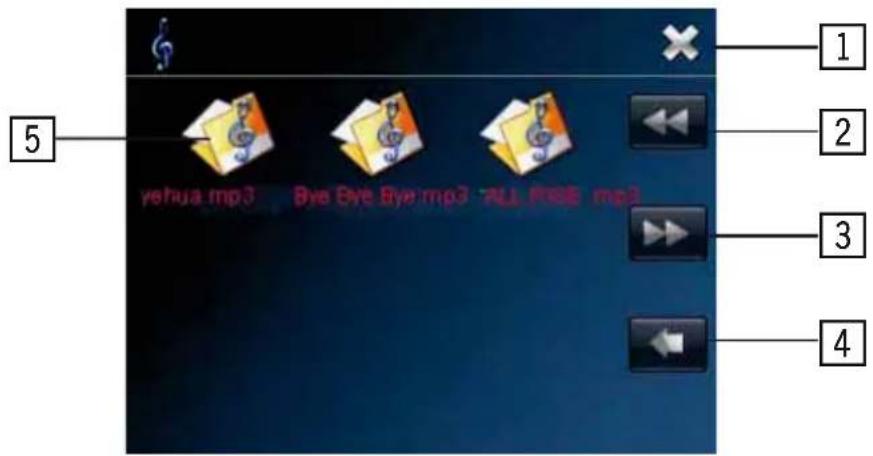
| Icon Funktion | |
 | 1. Berühren Sie das Icon um das Hauptmenü aufzurufen. |
 | 2. Berühren Sie das Icon um zur vorherigen Menüebene zurückzukehren. |
 | 3. Berühren Sie das Icon um zur nächsten Menüebene zu gelangen. |
 | 4. Berühren Sie das Icon um zu dem übergeordneten Ordner zu gelangen. |
 | 5. Anzeige des Namens des Tracks und dessen Format. |
AUDIO PLAYER

| Icon Funktion | |
 | 1. Berühren Sie das Icon um die Wiedergabe zu starten oder zu pausieren. |
 | 2. Berühren Sie das Icon um die Wiedergabe zu stoppen. |
 | 3. Berühren Sie das Icon um den vorherigen Track auszuwählen. |
 | 4. Berühren Sie das Icon um den nächsten Track auszuwählen. |
 | 5. Berühren Sie das Icon um den Inhalt des ausgewählten Ordners anzuzeigen. |
 | 6. Berühren Sie das Icon um mit der Wiedergabe an einer bestimmten Stelle des Tracks fortzufahren. |
 | 7. Berühren Sie das Icon um die Lautstärke zu verändern. |
 | 8. Berühren Sie das Icon um die Wiedergabe von allen Tracks zu wiederholen. |
 | 9. Berühren Sie das Icon um die zufällige Wiedergabe der Tracks zu starten. |
 | 10. Berühren Sie das Icon um den Modus zur Musikwiedergabe zu beenden. |

BITTE BEACHTEN
■ Versichern Sie sich vor der Benutzung des Audio Players, dass sich eine SD-Karte mit entsprechend kompatibeln Audio Tracks im Gerät befindet.
Andernfalls wird das Gerät gar nicht bzw. nicht korrekt reagieren, wenn Sie den Modus zur Musikwiedergabe starten wollen.
VIDEOWIEDERGABE
AUSWAHL DES MODUS ZUR VIDEOWIEDERGABE
■ Berühren Sie im Hauptmenu das 🎯 Icon um den Modus zur Videowiedergabe auszuwählen. Auf dem Bildschirm werden die vorhandenen Ordner und die darin enthaltenen Tracks angezeigt.
■ Berühren Sie den gewünschten Ordner um sich dessen Inhalt anzeigen zu lassen und berühren Sie anschließend das Video, das wiedergegeben werden soll.
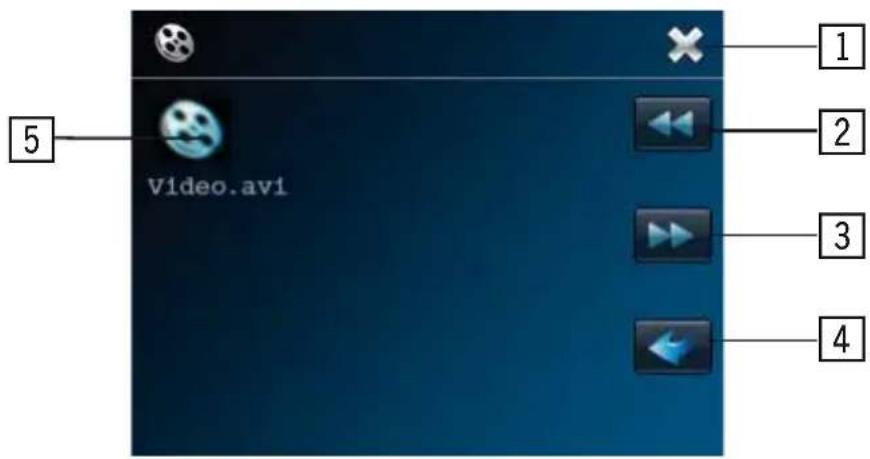
| Icon Funktion | |
 | 1. Berühren Sie das Icon um das Hauptmenü aufzurufen. |
 | 2. Berühren Sie das Icon um zur vorherigen Menüebene zurückzukehren. |
 | 3. Berühren Sie das Icon um zur nächsten Menüebene zu gelangen. |
 | 4. Berühren Sie das Icon um zu dem übergeordneten Ordner zu gelangen. |
 | 5. Anzeige des Namens des Videos und dessen Format. |
VIDEO PLAYER

| Icon Funktion | |
 | 1. Berühren Sie das Icon um in den Vollbildmodus zu wechseln. |
 | 2. Berühren Sie das Icon um den Inhalt des ausgewählten Ordners anzuzeigen. |
 | 3. Berühren Sie das Icon um die Wiedergabe zu starten oder zu pausieren. |
 | 4. Berühren Sie das Icon um die Wiedergabe zu stoppen. |
 | 5. Berühren Sie das Icon um den schnellen Suchlauf zu starten. |
 | 6. Berühren Sie das Icon um mit der Wiedergabe an einer bestimmten Stelle des Videos fortzufahren. |
 | erühren Sie das Icon um die Lautstärke zu verändern. |
 | 8. Berühren Sie das Icon um den Modus der Videowiedergabe zu beenden. |
⚠ BITTE BEACHTEN
■ Versichern Sie sich vor der Benutzung des Video Players dass sich eine SD-Karte mit entsprechend kompatiblen Videos im Gerät befindet.
Andernfalls wird das Gerät gar nicht bzw. nicht korrekt reagieren, wenn Sie den Modus zur Videowiedergabe starten wollen.
DARSTELLUNG VON FOTOS
AUSWAHL DES MODUS ZUR ANZEIGE VON FOTOS
Berühren Sie im Hauptmenu das Icon um den Modus zur Anzeige von Fotos auszuwählen. Auf dem Bildschirm werden die vorhandenen Ordner und die darin enthaltenen Fotos angezeigt.
■ Berühren Sie den gewünschten Ordner um sich dessen Inhalt anzeigen zu lassen und berühren Sie anschließend das Foto, das angezeigt werden soll.

| Icon Funktion | |
 | 1. Berühren Sie das Icon um das Hauptmenü aufzurufen. |
 | 2. Berühren Sie das Icon um zur vorherigen Seite zu gelangen. |
 | 3. Berühren Sie das Icon um zur nächsten Seite zu gelangen. |
 | 4. Berühren Sie das Icon um zu dem übergeordneten Ordner zu gelangen. |
 | 5. Anzeige des ausgewählten Fotos im Vollbildmodus. |
FOTO PLAYER

| Icon Funktion | |
 | 1. Berühren Sie das Icon um das vorherige Foto anzuzeigen. |
 | 2. Berühren Sie das Icon um das nächste Foto anzuzeigen. |
 | 3. Berühren Sie das Icon um den Inhalt des ausgewählten Ordners anzuzeigen. |
 | 4. Berühren Sie das Icon um das Foto zu verkleinern. |
 | 5. Berühren Sie das Icon um das Foto zu vergrößern. |
 | 6. Berühren Sie das Icon um das Foto jeweils um 90 Grad im Uhrzeigersinn zu drehen. |
 | |
 | erühren Sie das Icon um in den Vollbildmodus zu wechseln. |
 | 8. Berühren Sie das Icon um den Modus zur Anzeige von Fotos zu beenden. |

BITTE BEACHTEN
■ Versichern Sie sich vor der Benutzung des Foto Players dass sich eine SD-Karte mit entsprechend kompatiblen Fotos im Gerät befindet.
Andernfalls wird das Gerät gar nicht bzw. nicht korrekt reagieren, wenn Sie den Modus zur Anzeige von Fotos starten wollen.
DARSTELLUNG VON EBOOKS
AUSWAHL DES MODUS ZUR ANZEIGE VON E-BOOKS
■ Berühren Sie im Hauptmenu das Icon um den Modus zur Anzeige von eBooks auszuwählen. Auf dem Bildschirm werden die vorhandenen Ordner und die darin enthaltenen e-Books angezeigt.
Berühren Sie den gewünschten Ordner um sich dessen Inhalt anzeigen zu lassen und berühren Sie anschließend das e-Book, das angezeigt werden soll.

| Icon Funktion | |
 | 1. Berühren Sie das Icon um den Modus zur Anzeige von e-Books zu beenden. |
 | 2. Berühren Sie das Icon um die vorherige Seite anzuzeigen. |
 | 3. Berühren Sie das Icon um die nächste Seite anzuzeigen. |
 | 4. Berühren Sie das Icon um den Inhalt des ausgewählten Ordners anzuzeigen. |
 | 5. Berühren Sie das Icon um direkt eine Seitenzahl einzugeben. |
 | 6. Anzeige der gerade angezeigten Seite und die Gesamtanzahl an Seiten des ausgewählten e-Books. |
E-BOOKS
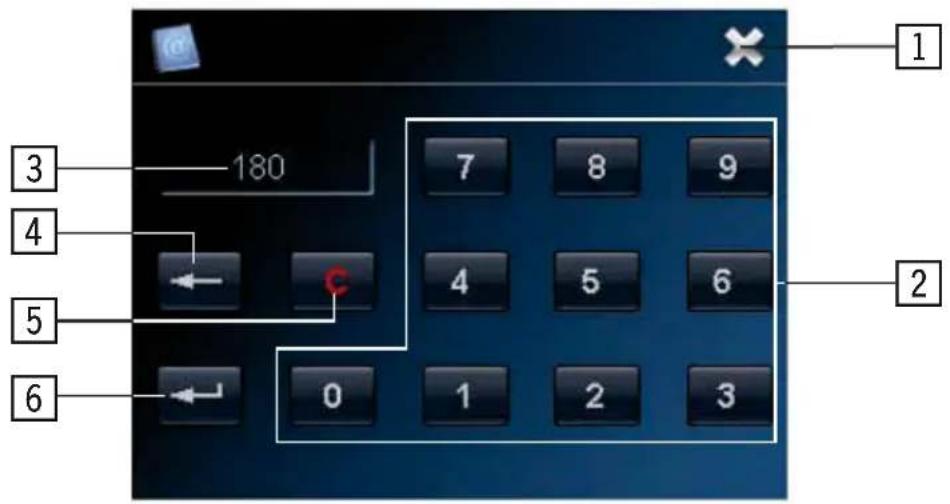
| Icon Funktion | |
 | 1. Berühren Sie das Icon um den Modus zur direkten Auswahl einer Seite zu beenden. |
 | 2. Berühren Sie eines der Icons um eine Seitenzahl zwischen 0 und 99999999 einzugeben. |
 | 3. Anzeige der eingegebenen Ziffern. |
 | 4. Berühren Sie das Icon um den Cursor zur Eingabe einer Seitenzahl nach hinten zu bewegen. |
 | 5. Berühren Sie das Icon um Ihre Eingabe zu löschen. |
 | 6. Berühren Sie das Icon um die Seite aufzurufen, von welcher Sie die Seitenzahl eingegeben haben. |

BITTE BEACHTEN
■ Versichern Sie sich vor der Benutzung des e-Book Viewer dass sich eine SD-Karte mit entsprechend kompatiblen e-Books im Gerät befindet.
Andernfalls wird das Gerät gar nicht bzw. nicht korrekt reagieren, wenn Sie den Modus zur Anzeige von e-Books starten wollen.
ALLGEMEINE SYSTEMEINSTELLUNGEN
AUSWAHL DES MODUS ZUR ANZEIGE DES SYSTEMMENÜS
Berühren Sie im Hauptmenu das 📄 Icon um den Modus zur Anzeige des Systemmenüs auszuwählen. Auf dem Bildschirm werden die vorhandenen Menüpunkte angezeigt.
■ Berühren Sie den gewünschten Menüpunkt um sich dessen Untermenüpunkte anzeigen zu lassen und berühren Sie anschließend das Untermenü, das angezeigt werden soll.

| Icon Funktion | |
 | 1. Berühren Sie das Icon um die Lautstärke einzustellen und die Tastentöne zu de- bzw. aktivieren. |
 | 2. Berühren Sie das Icon um den momentanen Batteriestatus anzuzeigen. |
 | 3. Berühren Sie das Icon um die Beleuchtung des Displays entsprechend anzupassen. |
 | 4. Berühren Sie das Icon um die Zeit, das Datum und die Zeitzone entsprechend einzustellen. |
 | 5. Berühren Sie das Icon um die Menüsprache auszuwählen und einen der verfügbaren Bildschirmhintergründe zu aktivieren. Beachten Sie, das die Menüsprache und die Sprachausgabe der Navigationssoftware in dessen Menü eingestellt werden muss. |
 | 6. Berühren Sie das Icon um Systeminformationen anzuzeigen. Zudem können Sie die Einstellungen in den Auslieferungszustand zurücksetzen, den GPS-Empfänger reseten und den Touchscreen neu kalibrieren. |
LAUTSTÄRKE
Dieser Menüpunkt dient dazu, die Lautstärke des Gerätes einzustellen und die Tastentöne zu de- bzw. aktivieren.

| Icon Funktion | |
 | 1. Berühren Sie das Icon um den Modus zur Einstellung der Lautstärke zu beenden. |
 | 2. Berühren Sie das Icon um die Lautstärke zu verringern. |
 | 3. Berühren Sie das Icon um die Lautstärke zu erhöhen. |
 | 4. Berühren Sie das Icon um die Tastentöne zu de- bzw. aktivieren. |
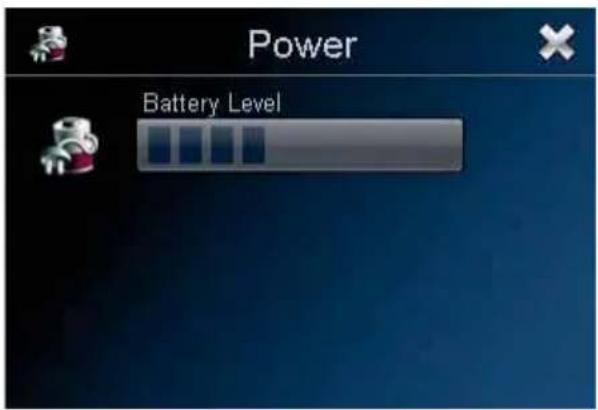
BATTERIE
Dieser Menüpunkt dient dazu den aktuellen Ladezustand des Akkus zu überprüfen und ob der Akku bei angeschlossenem Ladegerät lädt.
■ Dieser Menüpunkt dient dazu, verschiedene Einstellungen bezüglich der Hintergrundbeleuchtung des Bildschirms vorzunehmen.

| Icon Funktion | |
 | 1. Berühren Sie das Icon um die Helligkeit der Hintergrundbeleuchtung zu verringern. |
 | 2. Berühren Sie das Icon um die Helligkeit der Hintergrundbeleuchtung zu erhöhen. |
 | 3. Berühren Sie das Icon um den Zeitintervall zu verkürzen, nach welchem sich die Hintergrundbeleuchtung ausschaltet, wenn keine Bedienung des Gerätes erfolgt. |
 | 4. Berühren Sie das Icon um den Zeitintervall zu erhöhen, nach welchem sich die Hintergrundbeleuchtung ausschaltet, wenn keine Bedienung des Gerätes erfolgt. |
 | 5. Anzeige der eingestellten Helligkeit. |
 | 6. Anzeige der verfügbaren Zeitintervalle (10, 30, 60, 180 Sekunden oder nie). |
DATUM/ZEIT
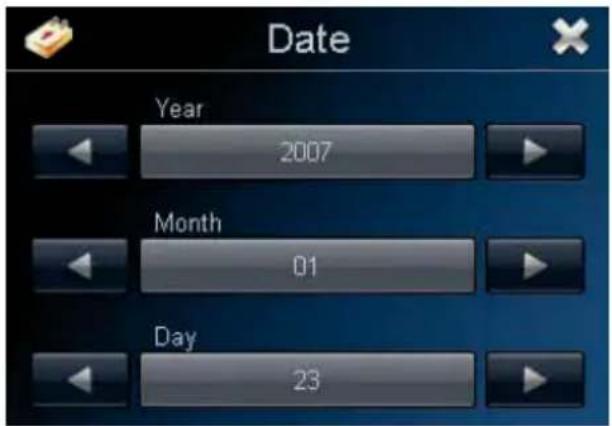
■ Dieser Menüpunkt dient dazu die Zeit, das Datum und die Zeitzone einzustellen.

■ Berühren Sie das Date Icon um das Untermenü zur Einstellung des Datums aufzurufen.
■ Berühren Sie das ◀ oder ◀ um das Jahr, den Monat und den Tag einzustellen.
2. Zeit
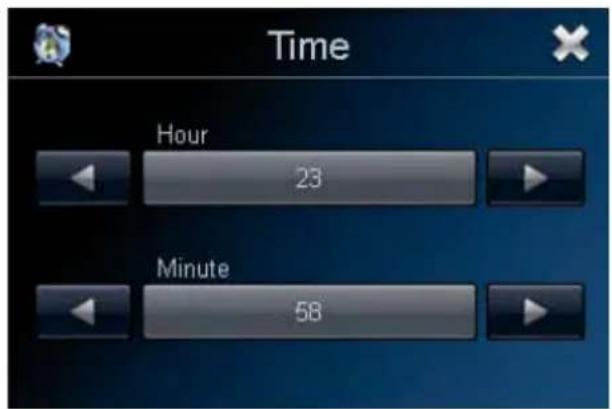
■ Berühren Sie das Time Icon um das Untermenü zur Einstellung der Zeit aufzurufen.
■ Berühren Sie das oder schon um die Stunden und Minuten einzustellen.
3. Zeitzone
■ Berühren Sie das Time Zone Icon um das Untermenü zur Einstellung der Zeitzone aufzurufen.
■ Berühren Sie das oder zum die Zeitzone einzustellen.

■ Dieser Menüpunkt dient dazu, die Menüsprache des Gerätes und den Menühintergrund einzustellen.

1. Sprache
■ Berühren Sie das ◀ oder □ um die Menüsprache einzustellen.
2. Hintergrund
■ Berühren Sie das ◀ oder ◀ um zwischen einem blauen oder gelben Menühintergrund zu wählen.
SYSTEMINFORMATIONEN
Dieser Menüpunkt dient dazu um Systeminformationen anzuzeigen. Zudem können Sie die Einstellungen in den Auslieferungszustand zurücksetzen, den GPS-Empfänger resetten und den Touchscreen neu kalibrieren.

1. Werkseinstellung
Berühren Sie das Facility Resumen die Einstellungen in den Auslieferungszustand zurückzusetzen.
2. GPS zurücksetzen
■ Berühren Sie das GPS Reset Icon um den GPS-Empfänger zurückzusetzen.
3. Kalibrieren
■ Berühren Sie das Calibration Icon um den Touchscreen des Gerätes zu kalibrieren.
BEDIENUNG DER NAVMATE SOFTWARE
SCHNELLSTART
Für den Schnellstart müssen Sie lediglich die folgenden vier Schritte befolgen.

HINWEIS:
■ Bevor Sie die NavMate Software verwenden, lesen Sie bitte vorher sorgfältig die Anweisungen im Abschnitt „Sicherheitsinformationen und Vorsichtsmassnahmen“ dieses Handbuchs und handeln Sie dementsprechend.
Nach dem Start der NavMate Software werden Sie noch einmal darauf hingewiesen, die NavMate Software verantwortungsbewusst und gemäß den geltenden Gesetzen zu verwenden.
WARNHINWEIS

HAUPTBILDSCHIRM MIT KARTENANSICHT

Schritt 2: Zielort festlegen
Der jeweilige Zielort kann auf verschiedene Arten ausgewählt werden. In dem folgenden Beispiel soll ein nahe gelegener Flughafen gefunden werden.
■ Drücken Sie die Funktionstaste MENU um das Hauptmenü aufzurufen
■ Zielführung beginnen
■ Sonderziele
■ Land (Die Software speichert das zuletzt ausgewählte Land. Dieser Schritt ist daher nicht jedes Mal notwendig)
Kategorie
Flughafen
■ Ziele in der Umgebung
- Treffen Sie eine Auswahl (Das System berechnet dann eine Route zu diesem Ziel unter Berücksichtigung der im Menü „Einstellungen“ eingestellten Kriterien)
Schritt 3: Zielführung
■ Folgen Sie der markierten Route, um an dem von Ihnen eingegebenen Zielort anzukommen. Während der Fahrt führt Sie die NavMate Software mit entsprechenden Bildschirmanweisungen und Sprachhinweisen an Ihr Ziel.
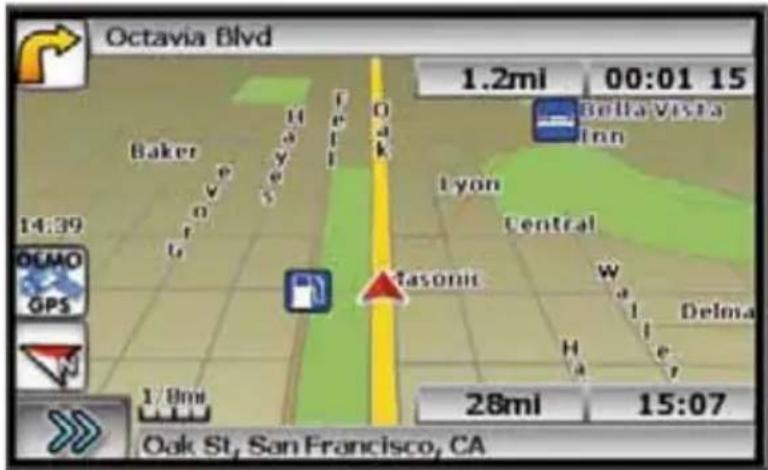
Schritt 4: Ankunft am Ziel
■ Sie sind am Ziel angekommen! Lesen Sie sich den Rest der Bedienungsanleitung sorgfältig durch, um sich mit den vielen Optionen der NavMate Software vertraut zu machen.

■ Die Tasten am unteren Rand des Displays werden als Funktionstasten bezeichnet. Je nach angezeigtem Bildschirmmenü besitzen die Tasten unterschiedliche Bezeichnungen und Funktionen.
Die folgende Liste zeigt eine kurze Übersicht der einzelnen Funktionstasten und ihre Funktion.

Navigationsmodus beenden.
Anzeige eines kleineren Kartenabschnittes.
Anzeige eines größeren Kartenabschnittes.
Anzeige der gegenwärtigen Fahrzeugposition auf der Karte.
Zurück zum Hauptmenü.
Kartenansicht in 3D.
Kartenansicht in 2D.
Anzeige von Informationen (POI etc.) der gegenwärtigen Fahrzeugposition (Zielführung inaktiv).

Auswahl eines markierten Menüpunktes.
Aufrufen des Tastaturmodus.
Eine Seite im Menü zurück.
Eine Seite im Menü vor.
Einen Bedienschritt zurück.
Wiederholung der Sprachanweisung.
NAVIGATIONSMENÜS
Die folgenden Abbildungen und Tabellen beschreiben die einzelnen Menüpunkte des Hauptmenüs.
ÜBERSICHT ÜBER DIE FUNKTIONEN IM HAUPTMENÜ

| Hauptmenü Option Wählen Sie diese Option um... | |
| Route berechnen (Go To...) Auswahl des Zielortes. | |
| Favoriten bearbeiten (Edit Favorites) | Hinzufügen oder Ändern eines Zielortes im Adressbuch für die Heim- und Büroadresse oder das Fahrtenbuch. |
| Einstellungen (Setup) Einstellungen zur Zielführung und des Navigationsbildschirmes. | |
| Reise Computer Anzeige der Geschwindigkeit, Reiseinformation, Wegmesser und Zeitanzeigen. | |
| Heimadresse (Home Address) Zielführung zur Heimadresse. | |
| Büroadresse (Office Address) Zielführung zur Büroadresse. | |
LISTENMODUS, TASTATURMODUS UND ZULETZT VERWENDETE EINTRÄGE
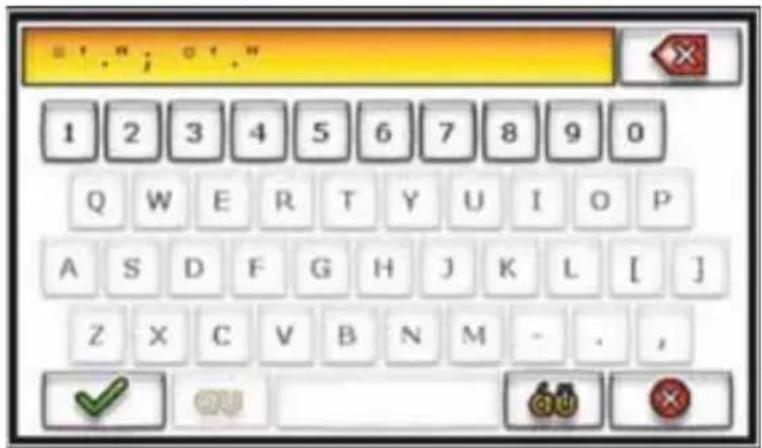
Sie haben fünf verschiedene Möglichkeiten einen Zielort auszuwählen. Bei einigen dieser Verfahren können Sie mit den Pfeiltasten Listen durchsehen (Listenmodus) oder mit einer auf dem Bildschirm angezeigten Tastatur suchen (Tastaturmodus).
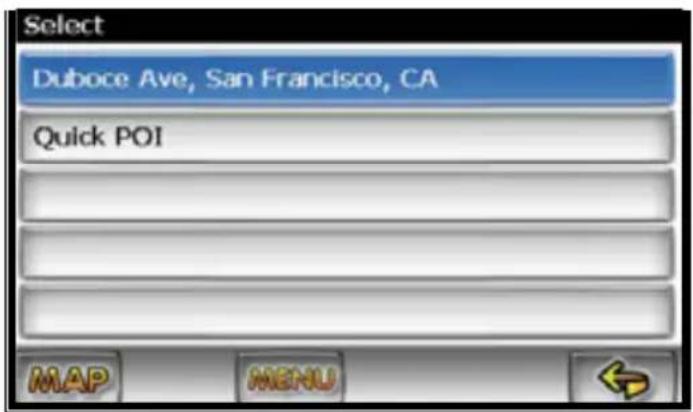
Bei vielen Listen werden die fünf zuletzt verwendeten Einträge gespeichert. Diese Einträge werden in einer anderen Farbe an den Anfang der Liste gestellt und lassen sich somit schnell auswählen. In den folgenden Abbildungen werden der Listenmodus und der Tastaturmodus gezeigt.
LISTENMODUS

ZULETZT VERWENDETE EINTRÄGE

| Taste Modus Drücken Sie diese Taste um... | ||
 | Buch-staben | Bestätigen der Eingabe und Anzeige der gefundenen Einträge. |
 | Buch-staben | Löschen der zuletzt eingegebenen Buchstaben. |
 | Buch-staben | Umschalten der Tastaturanzeige von Normal auf Sonderzeichen. |
 | Buch-staben | Umschalten der Tastaturanzeige von Sonderzeichen auf Normal. |
 | Buch-staben | Beenden des Tastaturmodus. |
FUNKTIONSTASTEN IM KARTENBILDSCHIRM
| Taste Drücken Sie diese Taste um... | ||
| F1 |  | Anzeige eines kleineren Kartenabschnittes. |
| F2 |  | Anzeige eines größeren Kartenabschnittes. |
| F3 |  | Zurück zum Hauptmenü. |
| F4 |  | Verändern der Kartenansicht. |
| F5 |  | Anzeige von Informationen (POI etc.) der gegenwärtigen Fahrzeugposition (Zielführung inaktiv). |
| F6 |  | Beenden des Navigationsmodus. |
BEDIENUNG MIT DER FERNBEDIENUNG
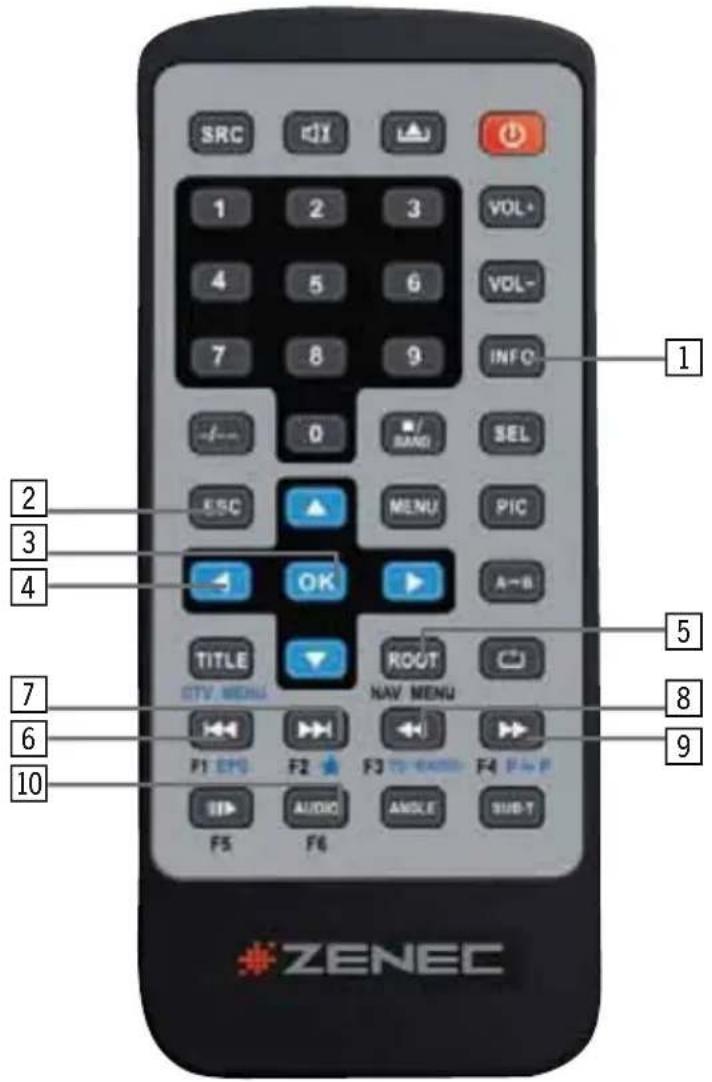
| 1 | INFO Drücken Sie die INFO-Taste um sich Informationen über Ihren gegenwärtigen Aufenthaltsort anzeigen zu lassen. | |
| 2 | ESC Drücken Sie die ESC-Taste um zwischen den Funktionstasten und dem Kartenbildschirm zu wählen. | |
| 3 | OK | Drücken Sie die OK-Taste um Ihre Auswahl zu bestätigen. |
| 4 | ▲▼◄► | Verwenden Sie die Pfeiltasten um einen Menüpunkt auszuwählen. |
| 5 | ROOT | Drücken Sie die ROOT-Taste um zum Hauptmenü zurückzukehren. |
| 6 | F1 | Drücken Sie die F1-Taste um einen kleineren Kartenabschnitt anzuzeigen. |
| 7 | F2 | Drücken Sie die F2-Taste um einen größeren Kartenabschnitt anzuzeigen. |
| 8 | F3 | Drücken Sie die F3-Taste um das Hauptmenü aufzurufen. |
| 9 | F4 | Drücken Sie die F4-Taste um die Kartenansicht zu wechseln. |
| 10 | F6 | Drücken Sie die F6-Taste um den Navigationsmodus zu beenden. |
ZIELAUSWAHL
Wählen Sie im Hauptmenü den Menüpunkt um den Zielort auszuwählen.

In der folgenden Tabelle werden die verfügbaren Funktionstasten des Menüpunkt „Zielauswahl“ erläutert.
FUNKTIONSTASTEN ZUR ZIELAUSWAHL
| Taste Drücken Sie diese Taste um... | ||
| F1 |  | Zurück zur Kartenansicht. |
| F3 |  | Zurück zum Hauptmenü. |
| F6 |  | Einen Schritt zurück. |
ADRESSE (ADDRESS)
Wenn Ihnen die Adresse oder Kreuzung Ihres Ziels bekannt ist, wählen Sie den Menüpunkt „Adresse“. Sie müssen erst das Land auswählen, in dem sich das Ziel befindet.
⚠️ Hinweis:
Das System speichert das zuletzt ausgewählte Land. Dieser Schritt ist also nicht jedes Mal notwendig.

Sie können zuerst die Postleitzahl, die Stadt oder die Straße auswählen.
■ PLZ (POSTAL CODE)
Wenn Sie die Postleitzahl kennen, wählen Sie diese Option, um die Stadt schnell zu finden.
⚠️ Hinweis:
■ Sie können nur im aktuell ausgewählten Land auf der Grundlage der Postleitzahl suchen. Die Suche nach Postleitzahl ist nicht in allen Regionen verfügbar.
■ STADT (CITYNAME)
Wenn Ihnen sowohl die Stadt als auch die Straße bekannt ist, wählen Sie diese Option. Sie können in diesem Fall zwar auch die Option „Straße“ verwenden, die Suche mit der Option „Stadt“ ist jedoch schneller und einfacher.
■ STRASSE (STREET NAME)
Wenn Sie zwar die Straße kennen, sich bei der Stadt jedoch nicht sicher sind, wählen Sie diese Option. Diese Option empfiehlt sich beispielsweise in einem Ballungsgebiet, in dem sich eine Straße durch mehrere Städte zieht und Sie nicht wissen, zu welcher Stadt die gewünschte Straße gehört.
STADT AUSWÄHLEN

STRASSE AUSWÄHLEN

Wenn Sie die Option „Stadt“ ausgewählt haben, wählen Sie an den Eingabeaufforderungen auf dem Bildschirm zuerst die Stadt, anschließend die Straße und dann die Adresse bzw. Kreuzung aus. Wenn Sie die Option „Straße“ ausgewählt haben, wählen Sie an den Eingabeaufforderungen zuerst eine Straße, anschließend eine Stadt und dann eine Adresse oder Kreuzung aus.
Funktionstasten zur Auswahl von Land, Stadt und Strasse
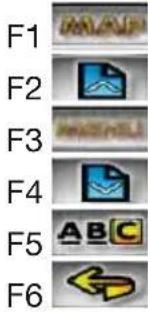
Zurück zur Kartenansicht.
Eine Seite im Menü zurück.
Zurück zum Hauptmenü.
Eine Seite im Menü vor.
Aufrufen des Tastaturmodus.
Einen Bedienschritt zurück.
SONDERZIELE (POI)
Die Option „Sonderziele“ ist dann nützlich, wenn Sie einen öffentlichen Ort oder eine bestimmte Art von Einrichtung wie z. B. eine Tankstelle suchen. Nach Auswahl des Menüpunktes „Sonderziele“ müssen Sie das Land auswählen, in dem sich das Ziel befindet.
HINWEIS:
Das System speichert das zuletzt ausgewählte Land. Dieser Schritt ist also nicht jedes Mal notwendig.
Sonderziele können nach Kategorie, Postleitzahl und Telefonnummer sowie alphabetisch nach Namen gesucht werden.
SUCHMETHODEN FÜR SONDERZIELE

Wählen Sie diesen Menüpunkt, wenn Sie den nächsten POI einer bestimmten Kategorie suchen.
■ Nach Name (Name)
Wählen Sie diesen Menüpunkt, wenn Sie den offiziellen Namen des gesuchten POI kennen.
Je nach verwendetem Kartenmaterial stehen Ihnen zusätzlich die folgenden Suchmethoden zur Verfügung.
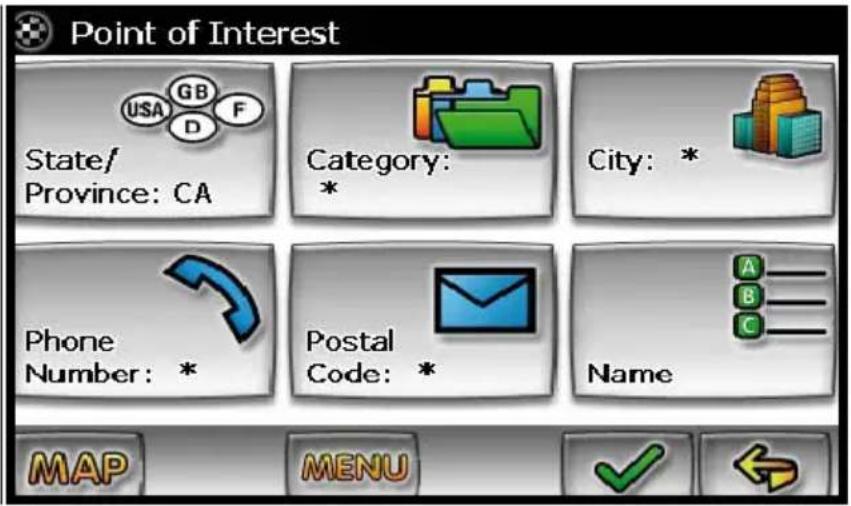
■ Postleitzahl (Postal Code)
Wählen Sie diesen Menüpunkt, wenn Sie die Postleitzahl des gesuchten POI kennen.
⚠️ Hinweis:
■ Sie können nur im aktuell ausgewählten Land auf der Grundlage der Postleitzahl suchen. Die Suche nach der Postleitzahl ist nicht in allen Regionen verfügbar.
■ Stadt (City)
Wählen Sie den Menüpunkt, wenn Sie den Namen der Stadt kennen.
■ Telefonnummer (Phone Number)
Wählen Sie diesen Menüpunkt, wenn Sie die Telefonnummer des gesuchten POI kennen.
⚠️ Hinweis:
■ Sie können nur im aktuell ausgewählten Land auf der Grundlage der Telefonnummer suchen. Die Suche nach der Telefonnummer ist nicht in allen Regionen verfügbar.
POI KATEGORIEN

In einigen Regionen sind möglicherweise nicht alle Sonderzielkategorien verfügbar und es werden möglicherweise nicht in allen Kategorien alle vorhandenen Sonderziele aufgeführt. So ist die Kategorie „Restaurant“ beispielsweise sehr umfangreich. Sie kann jedoch immer nur so aktuell sein, wie die Informationen in der Kartendatenbank. In einigen Kategorien ist außerdem der Umkreis der Suche eingeschränkt, damit die Suche möglichst schnell erfolgt.
Da sich das Umfeld an Betrieben, Geschäften und Unternehmen stetig ändert, nimmt die Genauigkeit der Informationen über Sonderziele in der Navigationskarte mit der Zeit ab. Es empfiehlt sich daher, die Kartendatenbank jährlich zu aktualisieren, damit sie auf dem aktuellen Stand bleibt.
Nach der Auswahl von Suchkriterien für das Sonderziel können Sie festlegen, ob die Suchergebnisse nach Entfernung oder alphabetisch aufgeführt werden sollen.
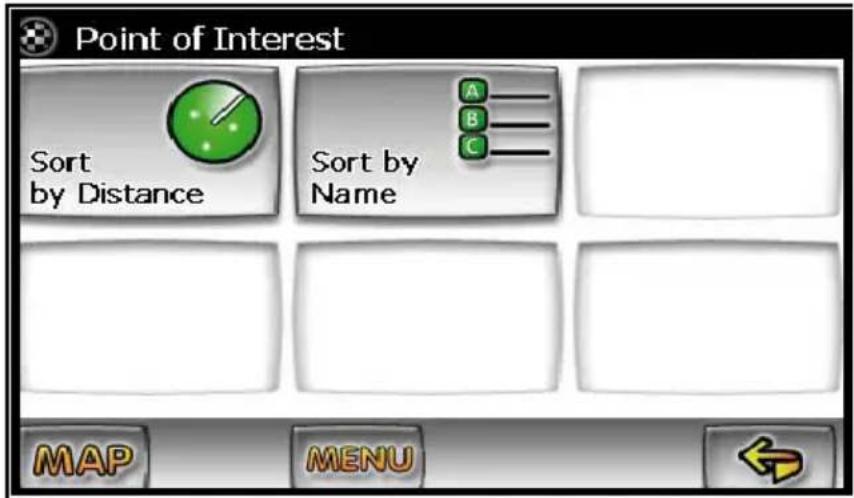
HEIMADRESSE (HOME ADRESS)
Sie haben die Möglichkeit Ihre Heimatadresse einzugeben und abzuspeichern. So können Sie schnell, direkt und unkompliziert die Zielführung beginnen, ohne dass Sie die Zieladresse in mehreren Schritten eingeben müssen.

Sie haben die Möglichkeit Ihre Büroadresse einzugeben und abzuspeichern. So können Sie schnell, direkt und unkompliziert die Zielführung beginnen, ohne dass Sie die Zieladresse in mehreren Schritten eingeben müssen.
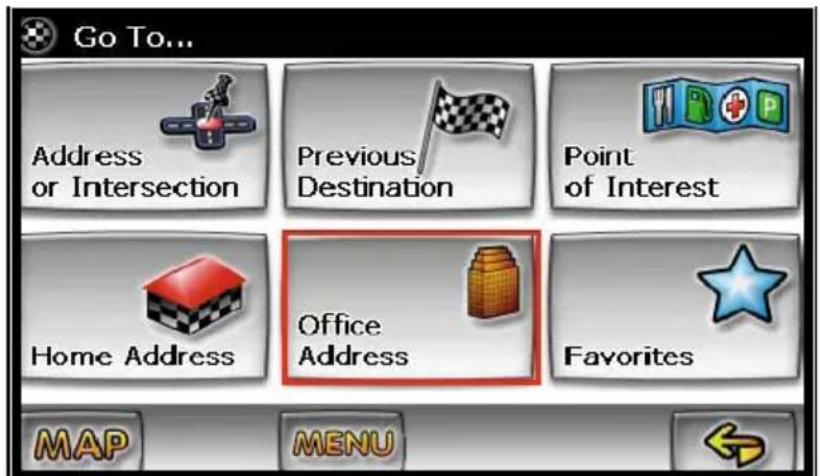
FAVORITEN (FAVORITES)
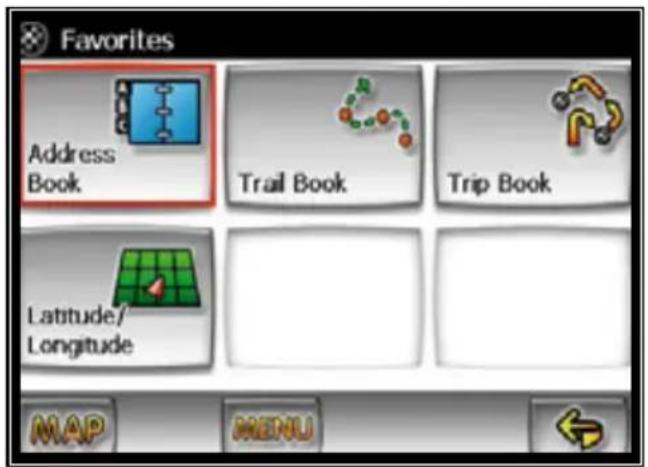
Sie haben vier verschiedene Möglichkeiten um Zieladressen als Favoriten zu speichern:
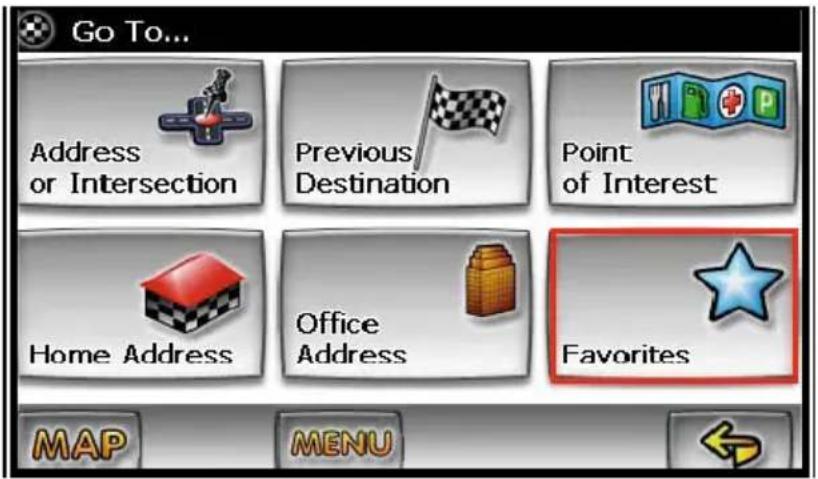
Das Adressbuch eignet sich um Zieladressen abzuspeichern, die immer wieder aufgesucht werden.
Nähere Informationen über die verschiedenen Funktionen des Adressbuches wie z.B löschen, editieren usw. finden Sie im Kapitel „Bearbeiten des Adressbuches“.
EINTRÄGE IM ADRESSBUCH
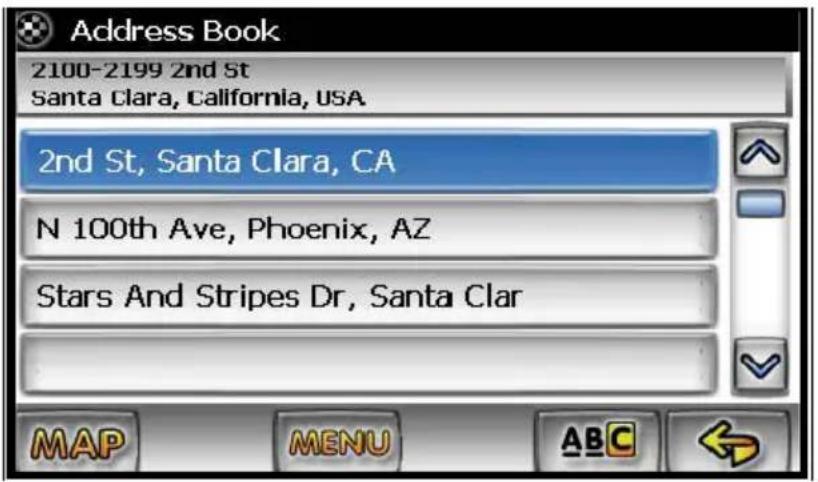
Funktionstasten des Adressbuches
Zurück zur Kartenansicht.
Eine Seite im Menü zurück.
Zurück zum Hauptmenü.
Eine Seite im Menü vor.
Aufrufen des Tastaturmodus.
Einen Bedienschritt zurück.
Sie können die im Fahrtenbuch enthaltenen Ziele als neue Zieladresse auswählen.
■ Reiseplaner
Sie können die im Reiseplaner enthaltenen Ziele als neue Zieladresse auswählen.
■ Breiten- und Längengrad (Latitude Longitude)
Es besteht zusätzlich die Möglichkeit, die Zieladresse durch direkte Eingabe des Breiten- und Längengrads auszuwählen.
Ziele, die Sie früher schon einmal eingegeben haben, werden automatisch abgespeichert. Dies ist nützlich, wenn Sie zu einem kürzlich eingegebenen Ziel zurückkehren möchten, beispielsweise zu einem Hotel, in dem Sie übernachtet haben. Außerdem wird der Ausgangspunkt der zuletzt berechneten Route gespeichert, damit Sie schnell den Rückweg ermitteln können.
AUSWAHL VON VORHERIGEN ZIELEN

Funktionstasten zur Auswahl von vorherigen Zielen

Zurück zur Kartenansicht.
Eine Seite im Menü zurück.
Zurück zum Hauptmenü.
Aufrufen des Tastaturmodus.
Einen Bedienschritt zurück.
KARTENANSICHT
Sie können die Zieladresse auch auswählen, indem Sie die Kartenansicht schwenken. Wählen Sie die Karte aus und verschieben Sie dann das Fadenkreuz auf die gewünschte Zieladresse in der Karte.
ZIEL DIREKT AUS DER KARTE AUSWÄHLEN

Drücken Sie die Funktionstaste um Positionsinformationen über den gegenwärtig angezeigten Ort auf der Karte anzuzeigen. Wählen Sie den hervorgehobenen Eintrag aus, um ihn für einen der folgenden Optionen auszuwählen:
Funktionstasten zur direkten Auswahl aus der Karte
F1 Zurück zur Kartenansicht.
F3 Zurück zum Hauptmenü.
F6 Einen Bedienschritt zurück.
ROUTENBERECHNUNG UND ZIELFÜHRUNG
Nach der Auswahl einer Zieladresse berechnet das System eine Route auf der Grundlage der im Einstellungsmenü festgelegten Routenkriterien.
ROUTENBERECHNUNG
In der Statusleiste wird der Verlauf der Routenberechnung angezeigt.
STATUS DER ROUTENBERECHNUNG

Zielführung beginnt
Nach Abschluss der Routenberechnung werden Sie dazu aufgefordert, die markierte Route anzusteuern, sofern Sie sich nicht bereits darauf befinden. Die Route wird entsprechend markiert.
ZIELFÜHRUNG
Sobald Sie sich auf der markierten Route befinden, werden auf dem Bildschirm Informationen zur Zielführung angezeigt. Schauen Sie nur auf den Bildschirm, wenn es notwendig und sicher ist.
Während der Fahrt werden die Zielführungsinformationen laufend aktualisiert und entsprechen somit Ihrer Position auf dem Weg zum Ziel.

VERGRÖSSERN DER ANSICHT (KREUZUNGSZOOM)
Unmittelbar vor einem Abzweig wird in der Zielführungsansicht eine Vergrößerung der Straßen in der Nähe des Abzweigs angezeigt.
VERGRÖSSERN DER ANSICHT

In der Kartenanzeige werden Straßen, Straßennamen und landschaftliche Merkmale wie Seen und Flüsse dargestellt. Sie können den Kartenmaßstab, die Kartenausrichtung, die Kartenansicht, die Anzeige von Statusinformationen und die Entfernungseinheiten anpassen. Nähere Informationen finden Sie im Kapitel „Einstellungen“.
KARTENANZEIGE
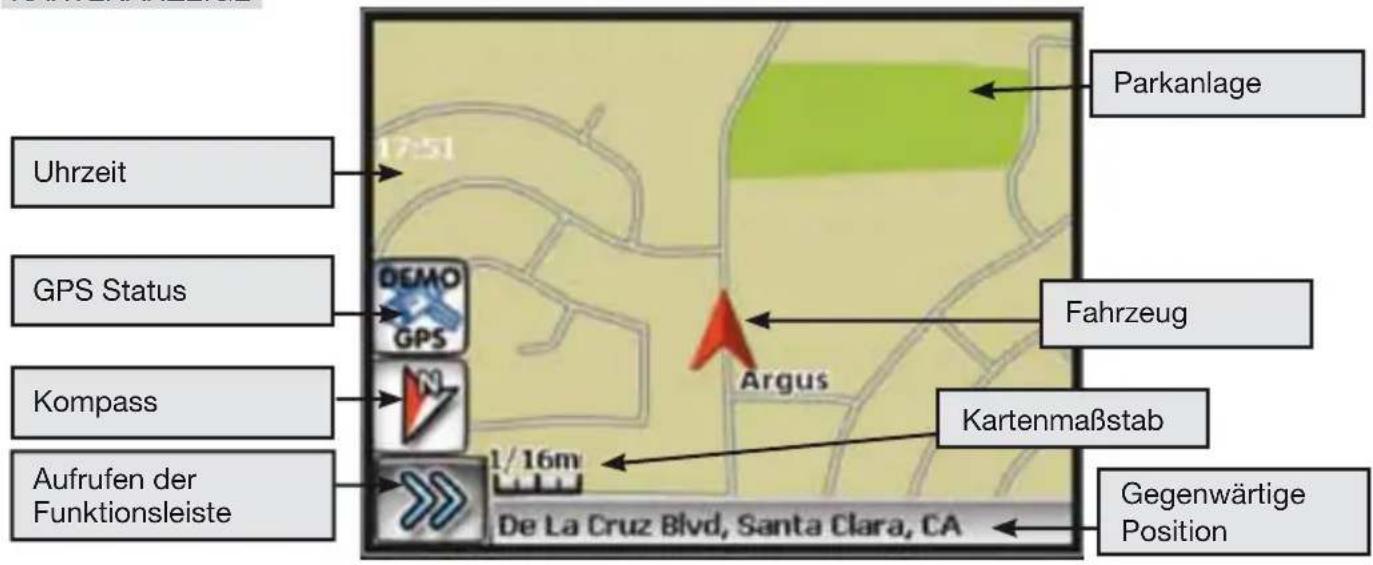
GPS Symbol (GPS Status)
Das GPS-Symbol weist je nach Signalstärke unterschiedliche Farben auf. Die Farben des GPS-Symbols haben die folgenden Bedeutungen:
Grün - Das GPS-Signal ist nicht gestört und wird normal empfangen. Es werden Signale von mindestens vier Satelliten empfangen.
Gelb - Das GPS-Signal ist leicht gestört. Es werden Signale von drei Satelliten empfangen.
■ Rot - Es ist kein GPS-Signal verfügbar. Es werden die Signale von höchstens zwei Satelliten empfangen.
Menüleiste
Drücken Sie die Funktionstaste tionstasten aufzurufen.

um die Menüleiste mit allen verfügbaren Funk-
Anzeige der aktuellen Position
Drücken Sie Funktionstaste

um Informationen über den gegenwärtig angezeigten
Ort auf der Karte anzuzeigen. Wählen Sie dann das Kästchen mit den Positionsinformationen, um diese als Eintrag in das Adressbuch zu übernehmen, als Ziel zu verwenden, die Fahrzeugposition zurückzusetzen oder als Heimatstandort festzulegen.
ANZEIGE DER AKTUELLEN POSITION

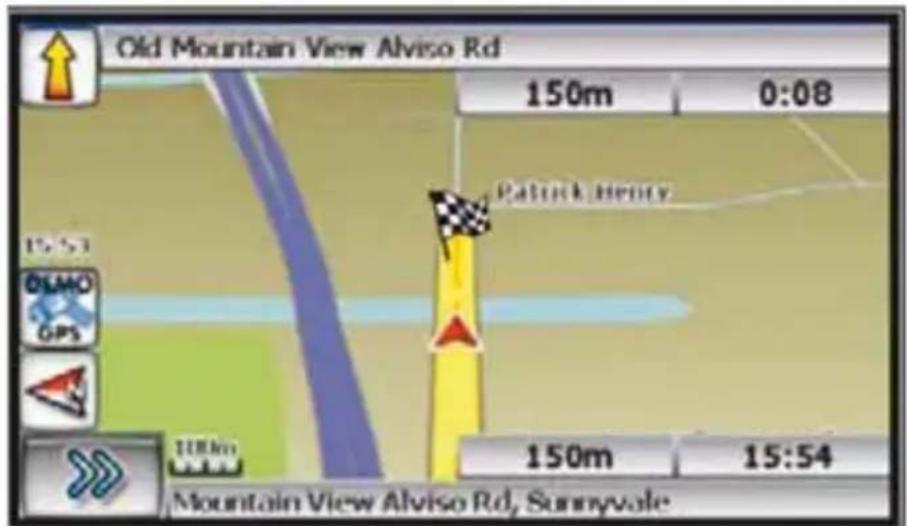
Das Reiseziel wird auf der Kartenanzeige durch eine Markierung dargestellt. Eine entsprechende Sprachmitteilung informiert Sie darüber, dass Sie sich dem Ziel nähern.
ZIELANKUNFT
ROUTE VERLASSEN ODER ZIELFÜHRUNG UNTERBRECHEN
Wenn Sie die aktuelle Route verlassen, wird die Route automatisch neu berechnet. Mit der Option „Automatische Neuberechnung“ im Einstellungsmenü können Sie diese Funktion aber deaktivieren.
Falls Sie die Route verlassen um eine Pause einzulegen, wird das ursprüngliche Ziel gespeichert. Wenn Sie die Fahrt wieder fortsetzen, werden Sie gefragt ob Sie die Route wieder aufnehmen möchten.
BEARBEITEN DES FAVORITENMENÜS
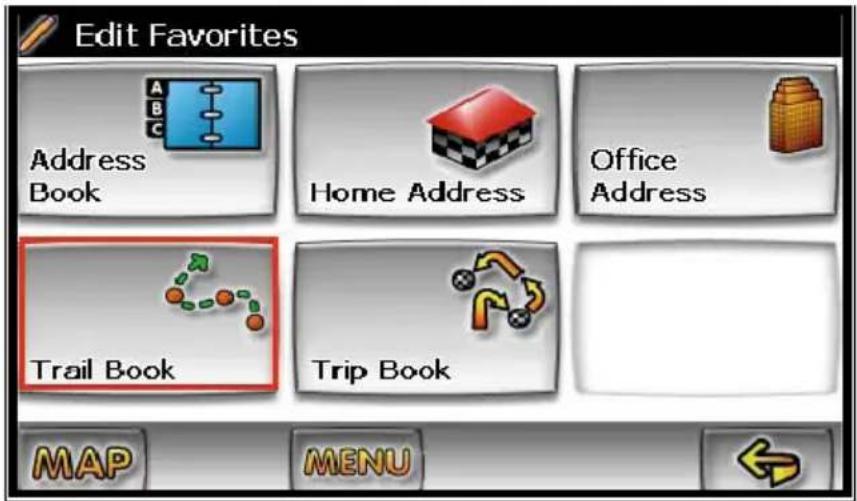
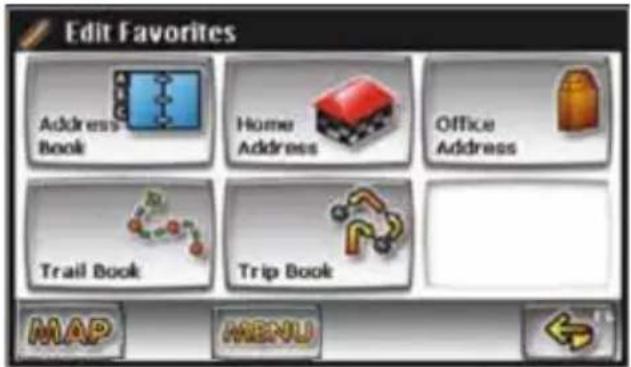
Ändern Sie die Einträge im Adressbuch, die Heim- und Büroadresse oder das Fahrtenbuch. Zudem können Sie neue Einträge hinzufügen.
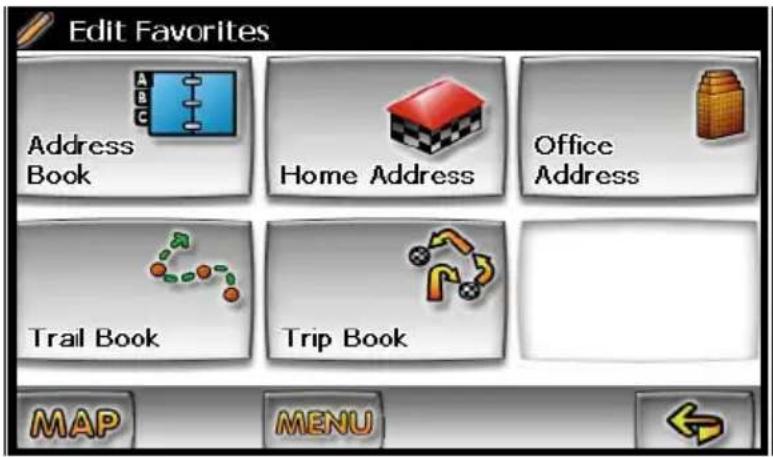
BEARBEITEN DES ADRESSBUCHES
Sie haben die Möglichkeit neue Einträge in das Adressbuch einzufügen oder bestehende Einträge zu verändern.
Wählen Sie im Hauptmenü den Menüpunkt „Favoriten bearbeiten“ und anschließend den Menüpunkt „Adressbuch“.

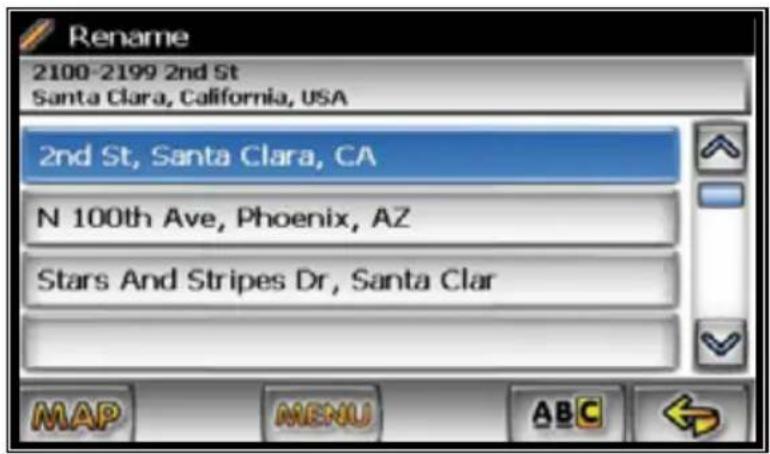
Verwenden Sie die Editierfunktion um die Namen der Adressbucheinträge zu editieren.
BEARBEITEN DER HEIMADRESSE
Geben Sie Ihre Heimadresse ein oder ersetzen Sie eine bereits getätigte Eingabe gegen eine neue Heimadresse.
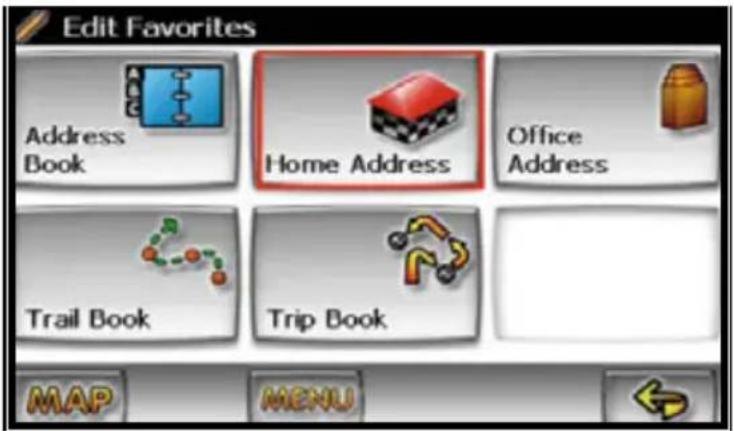
Wählen Sie die Heimadresse aus einer der folgenden Menüoptionen aus.

BEARBEITEN DER BÜROADRESSE
Geben Sie Ihre Büroadresse ein oder ersetzen Sie eine bereits getätigte Eingabe gegen eine neue Büroadresse.
Wählen Sie die Büroadresse aus einer der folgenden Menüoptionen aus.

BEARBEITEN DES FAHRTENBUCHES
Verwenden Sie diesen Menüpunkt um ein Fahrtenbuch hinzuzufügen oder einen bestehenden Eintrag zu bearbeiten bzw. zu löschen. Nähere Informationen finden Sie im Kapitel „Fahrtenbuch“.
BEARBEITEN DES REISEPLANERS
Der Reiseplaner erlaubt es Ihnen eine Route festzulegen, die mehrere Ziele beinhaltet. Nähere Informationen über die verschiedenen Funktionen des Reiseplaners wie z.B löschen, editieren usw. finden Sie im Kapitel „Reiseplaner“.
SETUP
Sie haben die Möglichkeit die Navigationssoftware Ihren persönlichen Vorlieben anzupassen.
Wählen Sie den Menüpunkt um Navigationsoptionen, Displayoptionen und Einheiten (Kilometer oder Meilen) anzupassen. Es besteht zudem die Möglichkeit, die Fahrzeugposition zurückzusetzen und eine grundlegende Systemdiagnose durchzuführen.

NAVIGATIONSEINSTELLUNGEN
In den Navigationsoptionen können Sie den Simulationsmodus aktivieren, sowie Optionen für die Routenberechnung und Zielführung festlegen.
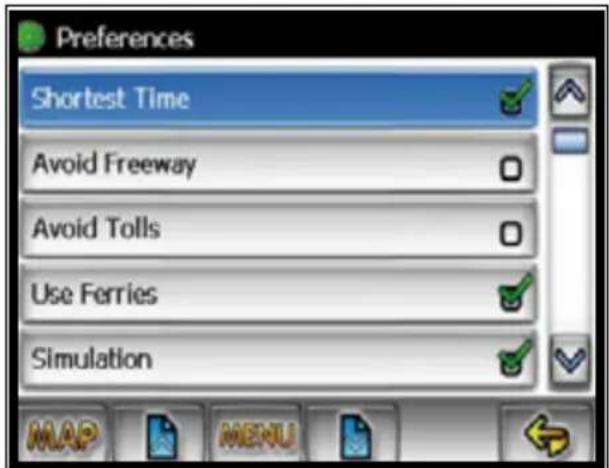
■ Schnellste/Kürzeste Route – Legt fest, ob die Software bevorzugt die schnellste oder die kürzeste Route sucht.
■ Autobahnen bevorzugen Ja/Nein – Legt fest, ob die Software bei der Routenberechnung Autobahnen einbezieht oder vermeidet.
■ Mautstraßen Ja/Nein – Legt fest, ob die Software in der berechneten Route Mautstraßen einbezieht.
■ Fähren benutzen Ja/Nein – Legt fest, ob die Software bei der Routenberechnung Fähren einbezieht oder vermeidet.
■ Simulation Ein/Aus – Wenn aktiviert, fährt die Software die ausgewählte Route ab, auch wenn das Fahrzeug sich nicht bewegt. Hiermit können Sie die Route vorab betrachten oder das System anderen vorführen.
■ Automat. Neuberechnung Ein/Aus – Wenn aktiviert, berechnet die Software die Route automatisch neu, wenn Sie die aktuelle Route verlassen.
Stimme Ein/Aus – Wenn aktiviert, führt Sie das System mit sprachgestützter Ausgabe.
DISPLAYEINSTELLUNGEN
Mit den Displayoptionen können Sie die Kartenausrichtung setzen und festlegen, welche Informationen im Display angezeigt werden sollen.

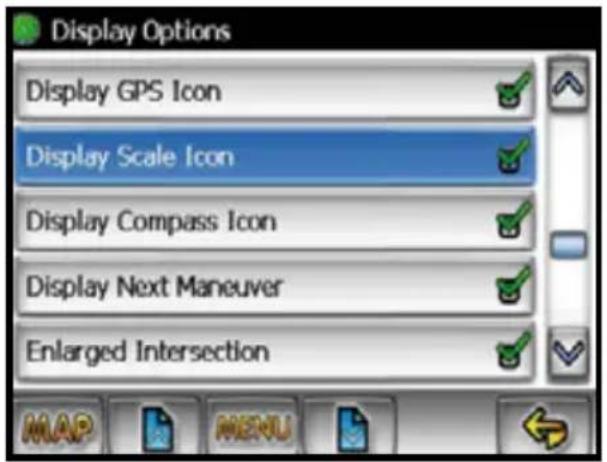
Norden/Fahrtrichtung – Legt fest, ob die Karte immer eingenordet (Norden am oberen Rand des Bildschirms) oder immer so gedreht wird, dass das Fahrzeugsymbol in Richtung des oberen Bildschirmrands zeigt.
■ Uhrzeit anzeigen.
■ Voraussichtliche Ankunft.
■ Statusanzeige Ein/Aus – Legt fest, ob die Statusanzeige angezeigt wird.
■ GPS-Symbol Ein/Aus – Legt fest, ob das GPS-Symbol angezeigt wird.
■ Maßstab Ein/Aus – Legt fest, ob das Symbol für den Kartenmaßstab angezeigt wird.
Kompass Ein/Aus – Legt fest, ob das Kompasssymbol angezeigt wird.
Nächstes Manöver Ein/Aus – Legt fest, ob das Abzweigungssymbol angezeigt wird.
- Kreuzungszoom Ein/Aus – Legt fest, ob Kreuzungen vergrößert angezeigt werden.
UIF EINSTELLUNGEN
UIF EINSTELLUNGEN
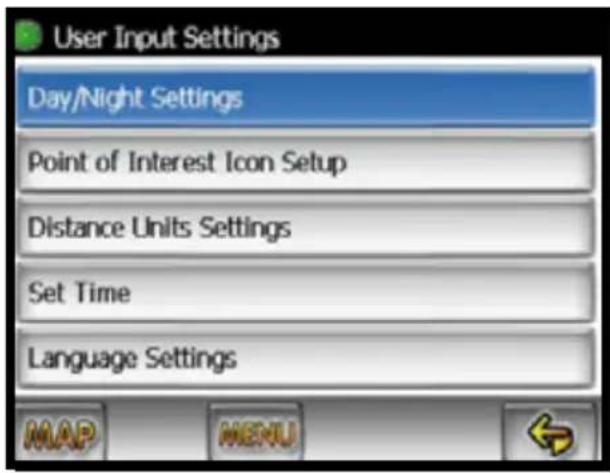
TAGES- UND NACHTANSICHT
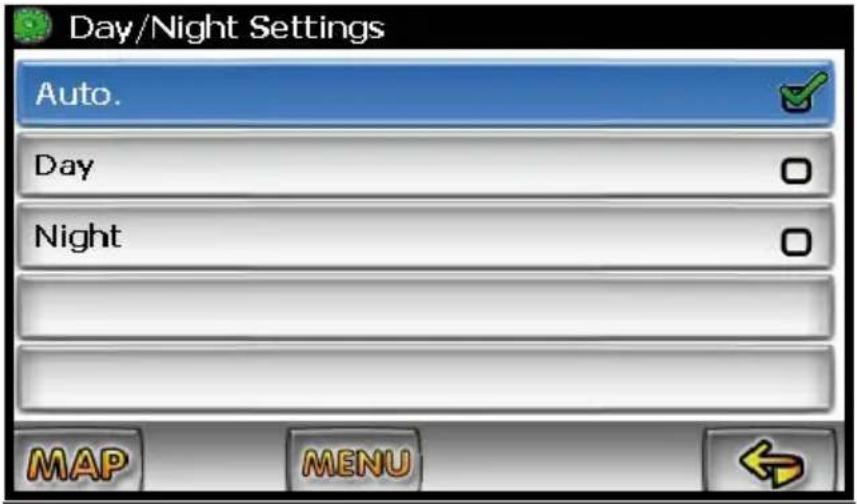
Wählen Sie zwischen der Tages- und Nachtansicht bzw. zwischen der automatischen Umschaltung, welche von der eingestellten Uhrzeit abhängig ist.
SONDERZIELE (POI)
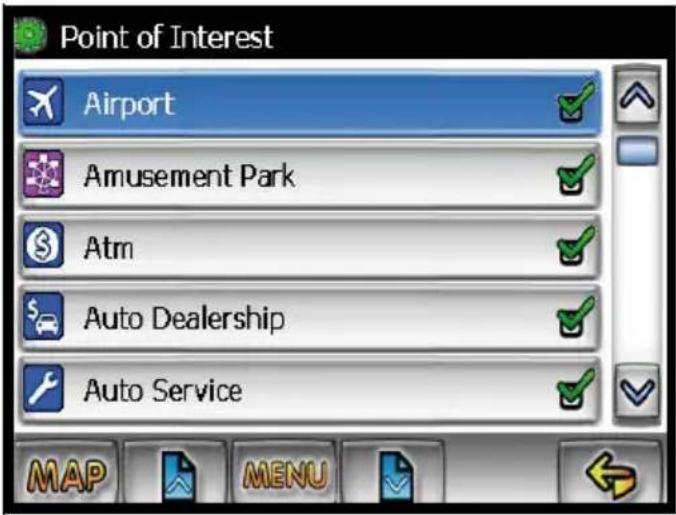
Wählen Sie die Art von Sonderzielen aus, welche angezeigt werden sollen. Zusätzlich können Sie auch den Maßstab der Symbole für Sonderziele auswählen.

ENTFERNUNGSEINHEITEN
Die Einheit für die Anzeige und gesprochene Mitteilungen der Entfernung bis zum Abzweigen kann auf Meilen (Angabe als Dezimalzahl, also beispielsweise null Komma drei Meilen), Kilometer/Meter oder Meilen/Yard eingestellt werden.
AUSWAHL DER ENTFERNUNGSEINHEITEN

EINSTELLEN DER AKTUELLEN UHRZEIT.

SPRACHEINSTELLUNGEN
Wählen Sie aus dem folgenden Menü die gewünschte Sprache aus:

Sie können die Position des Fahrzeugsymbols mit der Option „Fahrzeugposition“ zurücksetzen.

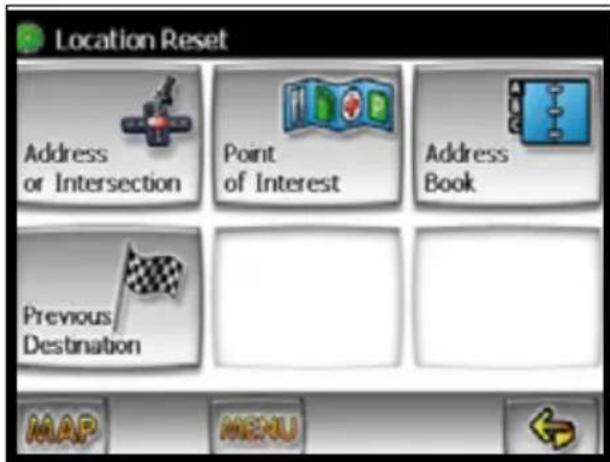
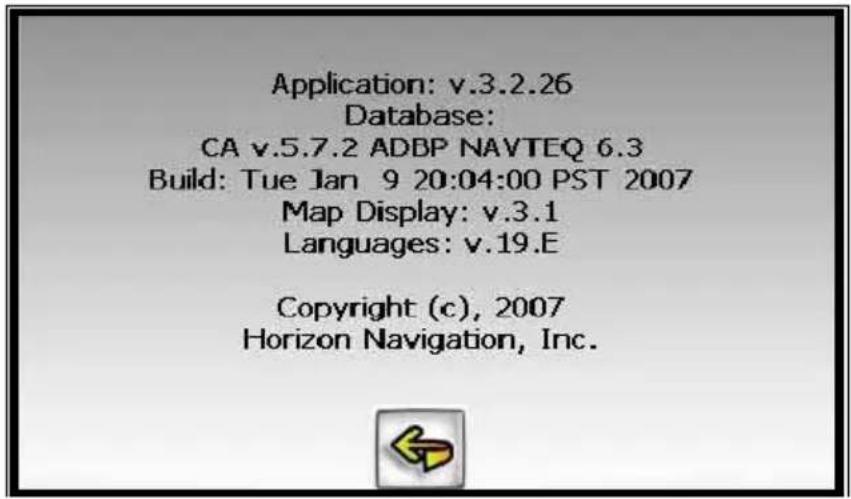
Im Menü „Systemdiagnose“ können Sie die GPS-Empfangsqualität messen und die aktuelle Position des Fahrzeugsymbols anpassen. Außerdem finden Sie hier Informationen zu den aktuellen Versionen der Software und des Kartenmaterials.
Sie können die Position des Fahrzeugsymbols mit der Option „Fahrzeugposition“ zurücksetzen.
SYSTEMMENÜ
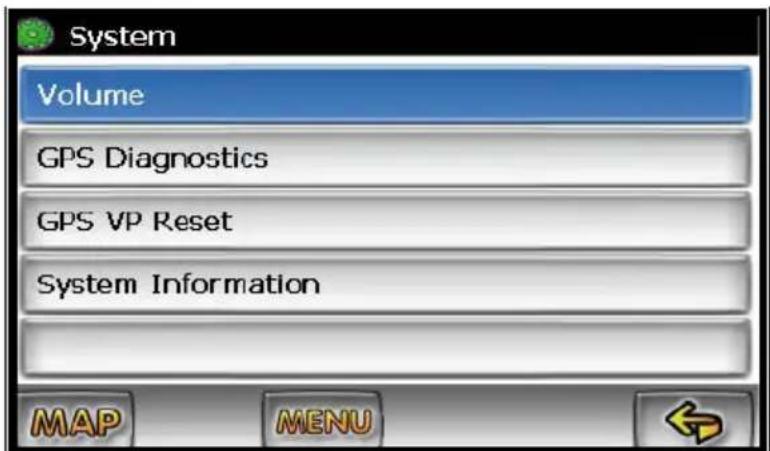
Bei der GPS-Diagnose werden die Anzahl der gegenwärtig sichtbaren, sowie der gegenwärtig verwendeten Satelliten angezeigt. Außerdem werden die Uhrzeit der GPS-Satelliten (UTC), sowie der aus den GPS-Signalen ermittelte Breitengrad und Längengrad angezeigt.
TESTERGEBNISSE DER GPS-DIAGNOSE
![GPS Diagnostics [2109] Satellites Visible 0 Satellites Used 0 GPS Time 0:0:0, sr:7:21, ss17:0 Latitude: 3741048, Longitude: -12197957 Sat. ID SNR. Elevat. Arm. SNR: 0, P= 0.00, H= 0.00, V= 0.00](/content/2026/05/782357/images/af303a83c0145bb2f9975c8ae05b9bf2549c4714924ec5958329ce064238b724.jpg)
Um die Fahrzeugposition anhand des aus den GPS-Signalen ermittelten Breitengrads und Längengrads neu festzulegen, wählen Sie den Menüpunkt „GPS VP Reset“.
GPS VP RESET

SYSTEMINFORMATIONEN
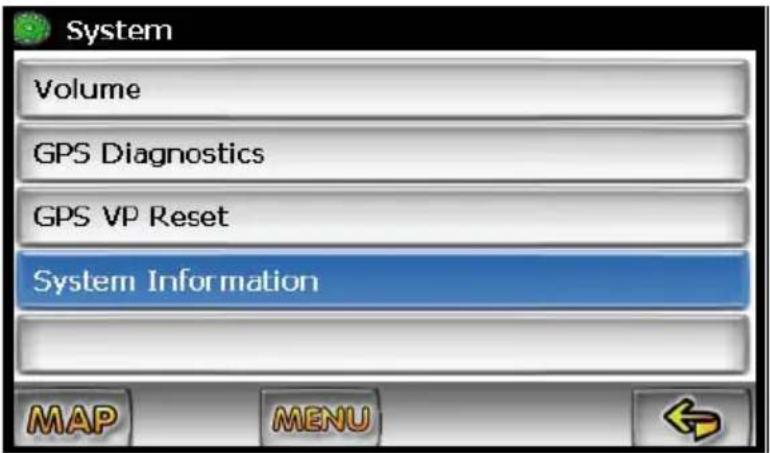
Unter Systeminformationen finden Sie die Versionsnummer der Systemsoftware und des Kartenmaterials.
GEPLANTE ROUTE
Drücken Sie das gelbe Icon links oben welches das nächste Manöver signalisiert um den weiteren Verlauf der Route bzw. die folgenden Manöver anzuzeigen.

UMLEITUNGEN BERÜCKSICHTIGEN
Rufen Sie während der Zielführung das Hauptmenü auf, um eine von Ihnen definierte Umleitung für die laufende Zielführung zu berücksichtigen.

Wählen Sie den Menüpunkt „Route bearbeiten“ um die Zielführung zu verändern bzw. um eine Umleitung einzuplanen.
UMLEITUNG

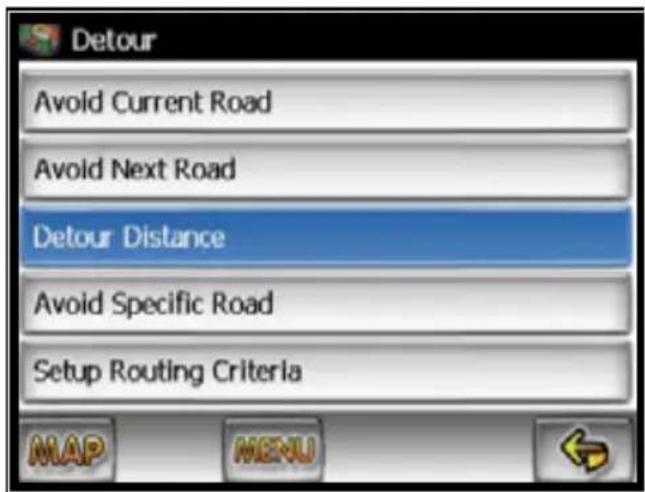
Wählen Sie den Menüpunkt „Umleitung“ um zwischen den verschiedenen Umleitungsvarianten zu wählen.
AKTUELLE BZW. NÄCHSTE STRASSE VERLASSEN

UMLEITUNGSDISTANZ EINGEBEN
Wählen Sie den Menüpunkt

um die aktuelle Zielführung abzubrechen.

Wählen Sie den Menüpunkt „Hinzufügen“ und geben Sie der Route einen Namen. Nachdem Sie die Eingabe des Namens bestätigt haben, können Sie losfahren.
Während der Fahrt besteht die Möglichkeit Wegpunkte zu setzen. Wählen Sie dazu den Menüpunkt um einen entsprechenden Wegpunkt zu setzen.
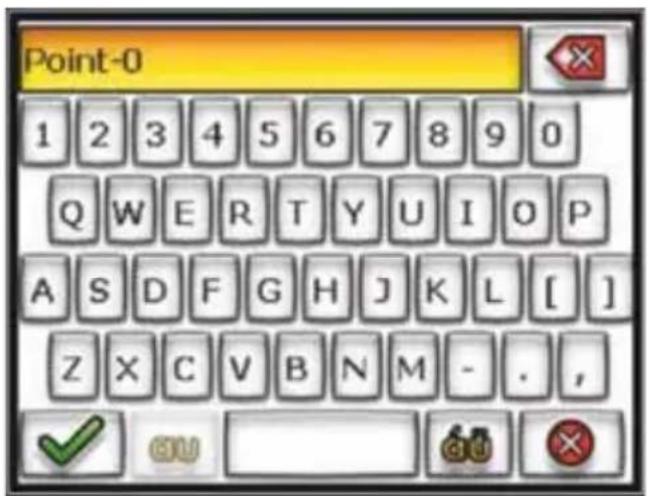
Wählen Sie nach Beendigung der Route den Menüpunkt und anschließend den Menüpunkt „Tracklog beenden“ um die Route zu beenden.
BENENNEN EINES TRACKLOGS
Nachdem Sie die gespeicherte Route ausgewählt haben, können Sie ihr mit der virtuellen Tastatur einen entsprechenden Namen geben.

Wählen Sie den Menüpunkt möchten.

und anschließend die Route, welche Sie löschen

FOLGEN EINES GESPEICHERTEN TRACKLOGS
Sie haben die Möglichkeit eine zuvor abgespeicherte Route erneut und ohne wiederholter Eingabe der Zielparameter aufzurufen. Wählen Sie den Menüpunkt „Routenführung beginnen“, anschließend den Menüpunkt „Tracklog“ und die gewünschte Route.
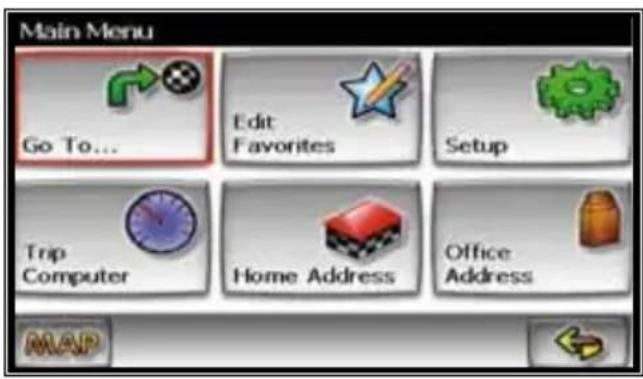
Die folgenden Bildschirmmenüs begleiten Sie durch das entsprechende Auswahlmenü:

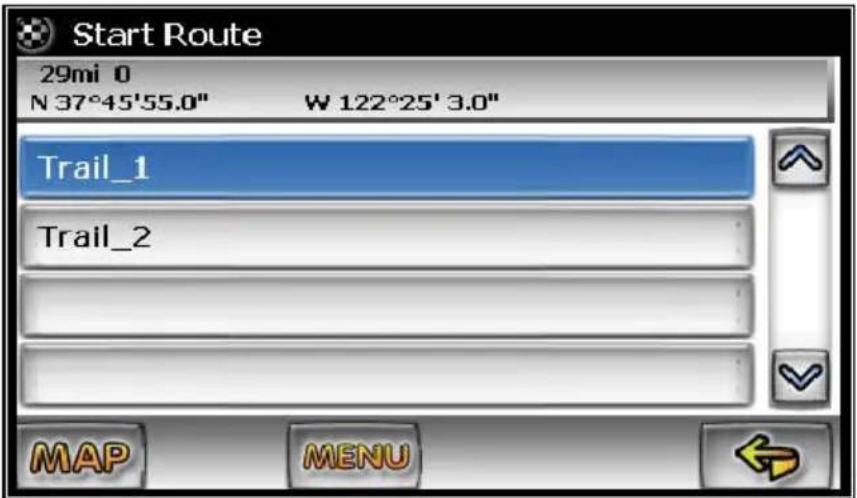
Sie haben die Möglichkeit jeden Punkt der Route als Startpunkt auszuwählen. Nach Ihrer Auswahl führt Sie das System anhand einer roten Linie an den Startpunkt. Folgen Sie der roten Linie zum Startpunkt und beginnen Sie der Routenführung zu folgen.

Wählen Sie nach Beendigung der Route den Menüpunkt und anschließend den Menüpunkt „Tracklog beenden“ um die Route zu beenden.
REISE COMPUTER
Der Reise Computer gibt Auskunft über die Fahrzeuggeschwindigkeit, Reisedaten, Höhe über dem Meeresspiegel, Wegmesser und Uhrzeit.

Drücken Sie die Funktionstaste

um detaillierte Informationen anzuzeigen.
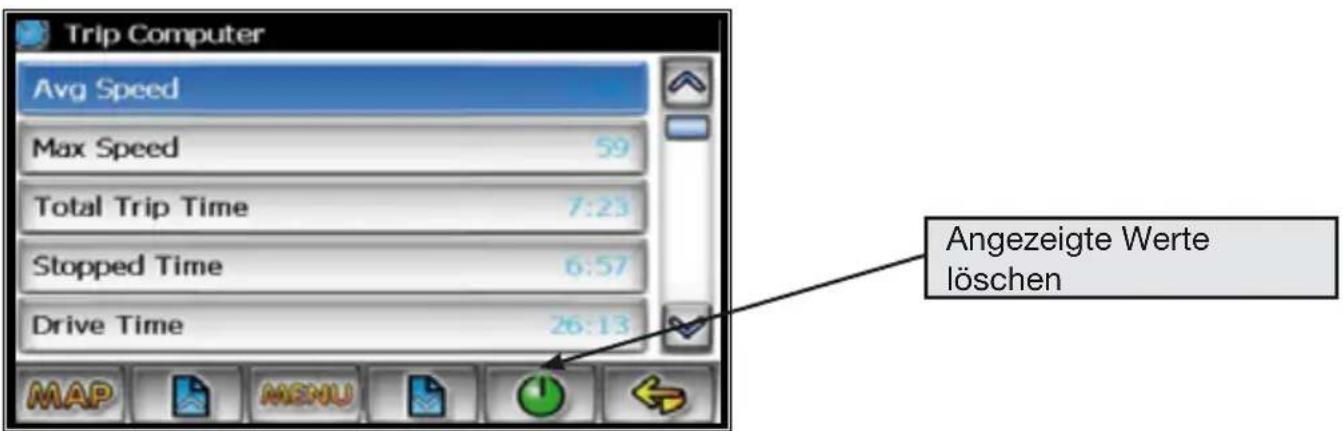
Wählen Sie den Menüpunkt möchten.

aus, von welchem Sie den angezeigten Wert löschen

Der Reiseplaner erlaubt es Ihnen eine Route festzulegen, die mehrere Ziele beinhaltet.
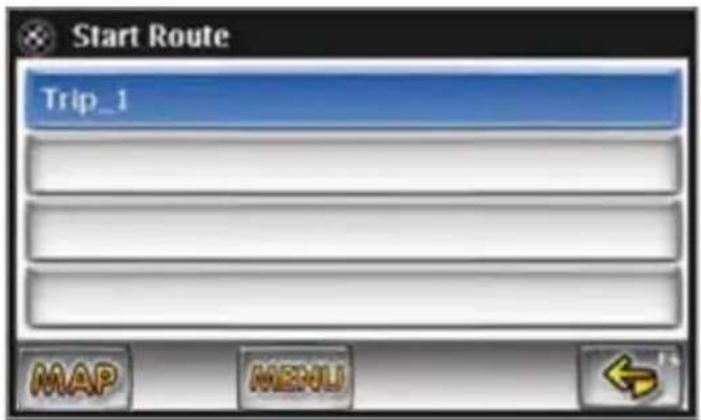
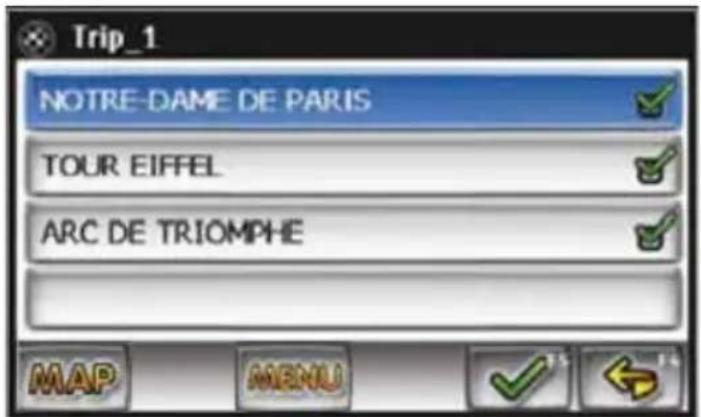
BEARBEITEN DES REISEPLANERS
Der Reiseplaner erlaubt es Ihnen eine Route festzulegen, die mehrere Ziele beinhaltet. Nähere Informationen über die verschiedenen Funktionen des Reiseplaners wie z.B löschen, editieren usw. finden Sie im Kapitel „Reiseplaner“.
Geben Sie eine Reise mit mehreren Zielen ein oder ersetzen Sie eine bereits getätigte Eingabe gegen eine neue Heimadresse.

Geben Sie ein Ziel bzw. mehrere Ziele Ihres Reiseplans ein.

Drücken Sie die Funktionstaste hinzuzufügen oder drücken Sie auf Ziel aus Ihrem Reiseplan zu lösche

um ein zusätzliches Ziel zu Ihrem Reiseplan



■ Im Lieferumfang des Navigationssystem ZE-NA150 befindet sich ein passender Akku. Um eine einwandfreie Funktion des Gerätes zu gewährleisten und den Akku vor unnötiger Belastung und Alterung zu schützen, sollten Sie sich das folgende Kapitel genau durchlesen.
LADEN DES AKKUS
■ Der Akku lässt sich auf drei verschiedene Arten laden:
1. Zigarettenanzünderadapter
Das Gerät lässt sich mit dem zum Lieferumfang gehörenden
12V Zigarettenanzünderadapter in einem Fahrzeug laden bzw. betreiben.
2. USB Kabel
Das Gerät lässt sich mit dem zum Lieferumfang gehörenden USB Kabel an einem PC laden.
3. AC Adapter
Das Gerät lässt sich mit dem als Sonderzubehör erhältlichen AC Adapter an einer 230V Steckdose laden bzw. betreiben.
⚠ BITTE BEACHTEN
Laden Sie die Batterie 4 Stunden bevor Sie das Gerät das erste Mal in Betrieb nehmen.
Das Laden der Batterie dauert in der Regel ca. 3 Stunden. Drücken Sie während des Ladevorgangs die POWER-Taste um den Bildschirm des Gerätes auszuschalten und dadurch die Dauer des Ladevorgangs zu verringern.
■ Die Batterie erwärmt sich während des Ladevorgangs.
■ Bitte entfernen Sie die Batterie wenn das Gerät länger als 3 Monate nicht genutzt wird.
SICHERHEITSHINWEISE
■ Werfen Sie den Akku nicht ins Wasser oder setzen Sie ich nicht hoher Feuchtigkeit aus.
■ Werfen Sie den Akku nicht ins Feuer und setzen Sie ihn nicht hohen Temperaturen aus, da der Akku dadurch explodieren könnte.
■ Verwenden Sie diesen Akku nicht zusammen mit anderen Akkus. Dies gilt vor allem für Akkus anderer Hersteller Bauform und Spezifikationen.
Benutzen Sie den Akku nicht mehr wenn das Gehäuse heiß ist, anfängt sich zu verfärben oder zu stinken.
■ Berühren Sie den Akku nicht wenn das Gehäuse beschädigt ist oder anfängt zu stinken und entfernen Sie sich davon.
■ Beachten Sie bei der Entsorgung des Akkus die in Ihrem Land geltenden Gesetze.
■ Vermeiden Sie es bei einem beschädigten Gehäuse mit eventuell auslaufenden
Elektrolyt in Kontakt zu kommen. Sollte trotzdem ein Kontakt mir Ihrer Haut oder Kleidung stattfinden, müssen Sie das Elektrolyt gründlich mit Wasser entfernen. Sollte das Elektrolyt mit Ihren Augen in Kontakt gekommen sein, suchen Sie bitte unverzüglich einen Arzt in Ihrer Nähe auf und vermeiden Sie es Ihre Augen zu reiben.
SPEZIFIKATIONEN
| Größe (B x H x T): 97 mm x 92 mm x 24 mm | |
| Display: | 3.5" Touchscreen |
| Displayauflösung: 320 x 240 Pixel | |
| Batterie: Lithium-Ionen-Akku mit 3 Stunden Betriebszeit | |
| Gewicht inkl. Akku: 204 g | |
| Wasserdicht: | Nein |
| CPU: Samsung GPD14B01-007 (400 MHz) | |
| Datenspeicher: Interner Arbeitsspeicher und optional herausnehmbare SD-Karte (Adressierung bis 2GB) | |
| Computerschnittstelle: USB 1.1 und 2.0 | |
| Integrierter GPS Empfänger: $IRF Star 3 (20 Kanäle) | |
| Betriebs-und Lagertemperaturen: | ZE-NA150 (mit Batterie)Betriebstemperatur: 0°C bis +45°CLagertemperatur: -20°C bis +45°C |
| ZE-NA150 (ohne Batterie)Betriebstemperatur: -20°C bis +70°CLagertemperatur: -20°C bis +70°C | |
| AC AdapterBetriebstemperatur: 0°C bis +45°CLagertemperatur: -20°C bis +65°C | |
| 12V ZigarettenanzünderadapterBetriebstemperatur: 0°C bis +45°CLagertemperatur: -20°C bis +65°C | |
- Änderungen der technischen Daten und des Designs zum Zwecke der Verbesserung des Produktes vorbehalten.

Sollten Sie dieses Gerät eines Tages entsorgen müssen, beachten Sie bitte dass elektrische Geräte nicht mit dem Haushaltsmüll entsorgt werden sollten. Führen Sie das Gerät wenn möglich dem Recycling zu. Ihre lokalen Behörden oder Ihr Händler können Sie dementsprechend informieren (Richtlinie über die Entsorgung elektrischer und elektronischer Ausstattungen).
TABLE OF CONTENTS
Sehr geehrter Kunde,
Vielen Dank, dass Sie sich zum Kauf dieses Produktes von ZENEC entschlossen haben. Wir bitten Sie, die Originalverpackung aufzuheben, z.B. für den Transport bei einem Garantiefall.
Wenn Sie Garantie-Leistungen für dieses ZENEC Produkt beanspruchen, wenden Sie sich bitte direkt an den Händler, bei dem das Gerät gekauft wurde.
Dieses ZENEC Produkt ist durch eine Werksgarantie von 2 Jahren ab Kaufdatum im Fachhandel gegen Material- oder Herstellungsfehler geschützt.
GARANTIE-EINSCHRÄNKUNGEN
Nicht unter Garantie fallen Schäden infolge von:
- unsachgemässem Einbau oder inkorrektem Audio- oder Stromanschluss.
- Einwirkung von übermässiger Feuchtigkeit, Flüssigkeit, Hitze, Sonneneinstrahlung oder starker Verschmutzung.
- mechanischer Beschädigung durch Unfall, Fall oder Stoss; Schäden durch nicht autorisierte Reparaturversuche und/oder Modifikationen.
Die Garantie dieses Produkts bleibt in jedem Fall auf die Reparatur bzw. den Ersatz (Entscheidung beim Hersteller) des ZENEC Produktes beschränkt. Transportschäden und die Kosten des Rücktransportes sind durch diese Garantie nicht abgedeckt. Jeder über diese Garantie-Erklärung hinausgehende Anspruch und Haftung für direkte / indirekte Folgeschäden werden ausdrücklich abgelehnt. Garantie-Ansprüche können nur mit einer korrekt und vollständig ausgefüllten Garantie-Karte und dem Original-Kaufbeleg geltend gemacht werden.
ZENEC MODEL: ZE-NA150
Serial number: ....

- GERÄTE-FEATURES
- LIEFERUMFANG ZUBEHÖR
- MITGELIEFERTES KARTENMATERIAL
- VORWORT
- ⚠️ HINWEIS:
- ENDBENUTZER-LIZENZVEREINBARUNG
- Lizenzeinräumung
- Verwendungseinschränkungen
- Verwendung durch US-Behörden
- Schadenersatz
- Ausschluss der Garantie
- Haftungseinschränkung
- Warnungen
- Übertragung
- Anwendbares Recht
- INHALTSVERZEICHNIS
- SICHERHEITSINFORMATIONEN UND VORSICHTSMASSNAHMEN ....10
- EINFÜHRUNG IN DIE NAVMATE SOFTWARE VER. 3.2.60 EU 11-12
- VERWENDUNG DES ZE-NA150 NAVIGATIONSSYSTEMS 13-24
- ALLGEMEINE SYSTEMEINSTELLUNGEN 25-30
- BEDIENUNG DER NAVMATE SOFTWARE 31-37
- ZIELAUSWAHL 38-48
- ROUTENBERECHNUNG UND ZIELFÜHRUNG 49-53
- BEARBEITEN DES FAVORITENMENÜS 54-56
- SETUP 57-76
- DER AKKU....77
- SPEZIFIKATIONEN 78
- GARANTIE 154-155
- SICHERHEITSINFORMATIONEN UND VORSICHTSMASSNAHMEN
- ⚠️ WARNING!
- EINFÜHRUNG IN DIE NAVMATE-SOFTWARE
- FAHRZEUGPOSITION
- DATENBANK MIT KARTEN UND INFORMATIONEN
- GENERELLE INFORMATIONEN ZUR INSTALLATION UND ZUM ANSCHLUSS DES GERÄTES
- Guter Empfang des GPS-Signals
- Schlechter, eingeschränkter oder kein Empfang des GPS-Signals
- VERWENDUNG DES ZE-NA150 NAVIGATIONSSYSTEMS
- PND-MODUS (PORTABLE NAVIGATION DISPLAY MODE)
- PNR-MODUS (PORTABLE NAVIGATION READY MODE)
- HAUPTMENÜ
- NAVIGATION
- MUSIK
- FOTO
- E-BOOK
- VIDEO
- SYSTEM
- EINLEGEN UND VERWENDUNG DER SD-KARTE
- NAVIGATIONSMODUS
- AUSWAHL DES NAVIGATIONSMODUS
- VERWENDUNG DES NAVIGATIONSMODUS
- BEENDEN DES NAVIGATIONSMODUS
- ⚠ BITTE BEACHTEN
- MUSIKWIEDERGABE
- AUSWAHL DES MODUS ZUR MUSIKWIEDERGABE
- AUDIO PLAYER
- BITTE BEACHTEN
- VIDEOWIEDERGABE
- AUSWAHL DES MODUS ZUR VIDEOWIEDERGABE
- VIDEO PLAYER
- DARSTELLUNG VON FOTOS
- AUSWAHL DES MODUS ZUR ANZEIGE VON FOTOS
- FOTO PLAYER
- DARSTELLUNG VON EBOOKS
- AUSWAHL DES MODUS ZUR ANZEIGE VON E-BOOKS
- E-BOOKS
- ALLGEMEINE SYSTEMEINSTELLUNGEN
- AUSWAHL DES MODUS ZUR ANZEIGE DES SYSTEMMENÜS
- LAUTSTÄRKE
- BATTERIE
- DATUM/ZEIT
- Zeit
- Zeitzone
- Sprache
- Hintergrund
- SYSTEMINFORMATIONEN
- Werkseinstellung
- GPS zurücksetzen
- Kalibrieren
- BEDIENUNG DER NAVMATE SOFTWARE
- SCHNELLSTART
- HINWEIS:
- Schritt 2: Zielort festlegen
- Schritt 3: Zielführung
- Schritt 4: Ankunft am Ziel
- NAVIGATIONSMENÜS
- LISTENMODUS, TASTATURMODUS UND ZULETZT VERWENDETE EINTRÄGE
- FUNKTIONSTASTEN IM KARTENBILDSCHIRM
- ZIELAUSWAHL
- ADRESSE (ADDRESS)
- ■ PLZ (POSTAL CODE)
- ■ STADT (CITYNAME)
- ■ STRASSE (STREET NAME)
- STADT AUSWÄHLEN
- STRASSE AUSWÄHLEN
- Funktionstasten zur Auswahl von Land, Stadt und Strasse
- SONDERZIELE (POI)
- SUCHMETHODEN FÜR SONDERZIELE
- ■ Nach Name (Name)
- ■ Postleitzahl (Postal Code)
- ■ Stadt (City)
- ■ Telefonnummer (Phone Number)
- POI KATEGORIEN
- HEIMADRESSE (HOME ADRESS)
- FAVORITEN (FAVORITES)
- EINTRÄGE IM ADRESSBUCH
- Funktionstasten des Adressbuches
- ■ Reiseplaner
- ■ Breiten- und Längengrad (Latitude Longitude)
- KARTENANSICHT
- Funktionstasten zur direkten Auswahl aus der Karte
- ROUTENBERECHNUNG UND ZIELFÜHRUNG
- ROUTENBERECHNUNG
- Zielführung beginnt
- ZIELFÜHRUNG
- VERGRÖSSERN DER ANSICHT (KREUZUNGSZOOM)
- GPS Symbol (GPS Status)
- Menüleiste
- Anzeige der aktuellen Position
- ROUTE VERLASSEN ODER ZIELFÜHRUNG UNTERBRECHEN
- BEARBEITEN DES FAVORITENMENÜS
- BEARBEITEN DES ADRESSBUCHES
- BEARBEITEN DER HEIMADRESSE
- BEARBEITEN DER BÜROADRESSE
- BEARBEITEN DES FAHRTENBUCHES
- BEARBEITEN DES REISEPLANERS
- SETUP
- NAVIGATIONSEINSTELLUNGEN
- DISPLAYEINSTELLUNGEN
- UIF EINSTELLUNGEN
- TAGES- UND NACHTANSICHT
- ENTFERNUNGSEINHEITEN
- SPRACHEINSTELLUNGEN
- SYSTEMMENÜ
- TESTERGEBNISSE DER GPS-DIAGNOSE
- GPS VP RESET
- GEPLANTE ROUTE
- UMLEITUNGEN BERÜCKSICHTIGEN
- BENENNEN EINES TRACKLOGS
- FOLGEN EINES GESPEICHERTEN TRACKLOGS
- REISE COMPUTER
- LADEN DES AKKUS
- Zigarettenanzünderadapter
- USB Kabel
- AC Adapter
- SICHERHEITSHINWEISE
- SPEZIFIKATIONEN
- TABLE OF CONTENTS
- GARANTIE-EINSCHRÄNKUNGEN
- ZENEC MODEL: ZE-NA150
Marke : ZENEC
Modell : ZE-NA150
Kategorie : Gps