
ZE-MC296 - Gps ZENEC - Kostenlose Bedienungsanleitung
Finden Sie kostenlos die Bedienungsanleitung des Geräts ZE-MC296 ZENEC als PDF.


| Produkttyp | GPS-Navigationssystem |
| Marke | ZENEC |
| Modell | ZE-MC296 |
| Kategorie | GPS |
| Abmessungen | Ca. 180 x 110 x 20 mm |
| Gewicht | Ca. 250 g |
| Display | 6,2-Zoll-Touchscreen |
| Akku | Li-Ion wiederaufladbar |
| Akkulaufzeit | Bis zu 2 Stunden |
| Interner Speicher | 4 GB |
| Speichererweiterung | microSD-Steckplatz |
| Konnektivität | USB, Bluetooth, microSD |
| GPS-Chipsatz | SiRFstar III |
| Vorinstallierte Karten | Europa |
| Sprachführung | Ja |
| Blitzerwarnungen | Ja |
| Sprachen | Mehrere (einschließlich EN, DE, FR) |
| Stromversorgung | 12V Autoladegerät |
| Betriebssystem | Windows CE |
| Handbuch | 88 Seiten auf Englisch |
Häufig gestellte Fragen - ZE-MC296 ZENEC
Benutzerfragen zu ZE-MC296 ZENEC
0 Frage zu diesem Gerät. Beantworten Sie die, die Sie kennen, oder stellen Sie Ihre eigene.
Eine neue Frage zu diesem Gerät stellen
Laden Sie die Anleitung für Ihr Gps kostenlos im PDF-Format! Finden Sie Ihr Handbuch ZE-MC296 - ZENEC und nehmen Sie Ihr elektronisches Gerät wieder in die Hand. Auf dieser Seite sind alle Dokumente veröffentlicht, die für die Verwendung Ihres Geräts notwendig sind. ZE-MC296 von der Marke ZENEC.
BEDIENUNGSANLEITUNG ZE-MC296 ZENEC
Control elements:
Diese Bedienungsanleitung enthält wichtige Informationen und Warnungen zum Umgang mit diesem Gerät. Halten Sie sie deswegen bitte stets griffbereit. ZENEC behält sich vor, die Informationen, die in diesem Handbuch enthalten sind, jederzeit ohne vorhergehende Hinweise zu ändern.
INHALTSVERZEICHNIS
SICHERHEITSHINWEISE....43
TASTEN DES BEDIENTEILS 44-45
GRUNDLEGENDE BEDIENUNG 46-47
RADIO MODUS....48-51
WIEDERGABE 52-57
BLUETOOTH MODUS....58-65
SYSTEM SETUP / ERSTE EINSTELLUNGEN 66-73
FERNBEDIENUNG 74-75
EXTERNE WIEDERGABE UND QUELLEN 76-77
GLOSSAR....78
FEHLERSUCHE....79-80
SPEZIFIKATIONEN 81
GARANTIE....82-83
SICHERHEITSHINWEISE
- Lesen Sie die Anleitung vollständig durch.
- Bewahren Sie die Anleitung sorgfältig auf. Sie sollte jedem Benutzer dieses Gerätes frei zugänglich sein.
- Beachten Sie sämtliche Warnungen. Befolgen Sie sämtliche Anweisungen.
- Dieses Gerät ist nur für den Betrieb an einem Bordnetz mit +12V DC und Minus gegen Masse geeignet.
- Montieren und bedienen Sie das Gerät nur so, wie es in der Bedienungsanleitung beschrieben wird. Alles andere kann zum Erlöschen Ihres Garantieanspruches führen.
- Zerlegen oder modifizieren Sie das Gerät nicht. Ihr Garantieanspruch erlischt dadurch. Versuchen Sie auch nicht das Gerät selbst zu reparieren oder zu warten, sondern wenden Sie sich an einen autorisierten ZENEC-Fachhändler.
- Benutzen Sie nur das Originalzubehör, um das Gerät zu installieren und zu betreiben, da ansonsten eine Beschädigung des Gerätes riskiert wird. Befestigen Sie das Gerät gemäß der Installationsanleitung, unter Verwendung des mitgelieferten Montagezubehörs. Die bei Unfällen auftretenden Beschleunigungskräfte sind teilweise enorm. Unsachgemäß montierte Geräte stellen bei Unfällen ein großes Risiko für den Fahrer und die Insassen des Fahrzeuges dar.
- Schützen Sie das Gerät vor Wasser oder anderen Flüssigkeiten, die in das Innere des Gerätes eindringen können. Sonst könnte ein Kurzschluss mit Brandfolge daraus resultieren.
- Zur Vermeidung eines Kurzschlusses achten Sie darauf, daß keine metallischen Gegenstände in das Gerät gelangen.
- Bevor Sie eine defekte Sicherung austauschen, sollten Sie erst überprüfen was der Grund für den Kurzschluss war. Achten Sie dabei besonders auf die Kabel der Spannungsversorgung! Wenn der Kurzschluss nicht durch einen Fehler in der Spannungsversorgung verursacht wurde, müssen Sie die defekte Sicherung gegen ein neues Exemplar mit identischen Werten austauschen. Sollte der Kurzschluss immer noch vorhanden sein, wenden Sie sich bitte an einen autorisierten ZENEC-Fachhändler.
- Lesen Sie die Bedienungsanleitung eines fremden Gerätes und versichern Sie sich, daß es kompatibel ist, bevor Sie es anschliessen. Schliessen Sie keinesfalls inkompatible Geräte an.
- Achten Sie darauf, dass bei ausgeschaltetem Motor die Batterie des Fahrzeuges nicht entladen wird. Da es sich bei dem Gerät um einen Verbraucher handelt und die Batterie nur bei laufendem Motor aufgeladen wird, kann es passieren, dass die Batterie tief entladen wird und das Fahrzeug sich nicht mehr starten lässt.
- Gemäß den in den verschiedenen Ländern der EU geltenden Verkehrsvorschriften, darf ein Monitor, der in Sichtweite des Fahrers montiert ist, während der Fahrt, ausser zu Navigationszwecken, nicht mit bewegten Bildern oder Filmen betrieben werden, da er den Fahrer vom Verkehrsgeschehen ablenkt. Beachten Sie unbedingt die geltenden Vorschriften in Ihrem Land, da ansonsten bei einem Unfall Regressansprüche von der Kfz-Versicherung geltend gemacht werden können. Achten Sie zusätzlich darauf, dass die Lautstärke in Ihrem Fahrzeug nur so hoch ist, dass Sie Außengeräusche, wie z.B. eine Polizeisirene, noch klar wahrnehmen können.
- Setzen Sie das Gerät keinen harten Stößen aus. Eine mechanische und elektronische Beschädigung des Gerätes könnte daraus resultieren.
- Wenn Sie Fragen oder Probleme bei der Installation haben, wenden Sie sich bitte an einen ZENEC-Händler oder den jeweiligen Landesvertrieb.
TASTEN DES BEDIENTEILS
Bedienteil


STEN DES BEDIENTEILS
1. INTERNES MIKROFON
2. POWER/STUMMSCHALTEN
Drücken zum Einschalten. Drücken und halten zum Ausschalten. Kurz drücken zum Stummschalten.
3. IR EMPFÄNGER
4. UPDATE-SLOT
Separater Micro-SD Slot, ausschliesslich für Software Updates.
5. USB und SD-KARTENSLOT, RESETKNOPF
Zugang durch Öffnen der Abdeckklappe. Drücken Sie den Resetknopf um einen Hardware Reset durchzuführen.
6. BLUETOOTH
Kurz drücken um den Bluetooth-Modus zu öffnen. Gedrückt halten zum Einstellen der Bildschirm-Helligkeit.
7. LAUTSTÄRKE/EQUALIZER
Drehen verändert die Lautstärke. Drücken um das Equalizermenü zu öffnen.
8. HOME
Drücken um das Hauptmenü zu öffnen.
GRUNDLEGENDE BEDIENUNG
EIN UND AUSSCHALTEN
Wenn Ihr Gerät ordnungsgemäß installiert wurde, so wird es mit der Zündung zusammen ein- bzw. ausgeschaltet. D.h. ohne den Zündschlüssel gibt es auch keinen Strom. Bei aktivierter Zündung können Sie das Gerät auch mit der EIN/AUS Taste an der Gerätefront schalten.
QUELLE AUSWÄHLEN
Ins Hauptmenü:
- Via Touchscreen:
Berühren Sie das Icon in der oberen linken Ecke des Bildschirms.
- Via "HOME" Taste:
Drücken Sie die "HOME" Taste um ins Hauptmenü zu gelangen.
Das Hauptmenü besteht aus drei Seiten. 2 Hauptseiten und einer M-Zone Seite. Dorthin navigieren können Sie auf zwei Arten:
- Slide Zwischen den beiden Hauptseiten können Sie einfach mittels "Fingerslide" wechseln. Einfach den Bildschirm berühren und mit der Fingerspitze in die entsprechende Richtung ziehen. Dies funktioniert nicht mit dem M-Zone Bildschirm.
- Bar Berühren Sie eine der flachen Markierungen im oberen Bildschirmbereich des Hauptmenüs. Sie gelangen von hier in alle drei Seiten des Hauptmenüs, inklusive der M-Zone.
Vom Hauptmenü aus, haben Sie Zugriff auf sämtliche Wiedergabequellen und Einstellungen.

Hauptseite 1

Hauptseite 2

LANDESSPEZIFISCHE SPRACHE EINSTELLEN
Tippen Sie auf die mittlere der drei flachen Markierungen oder "sliden" Sie auf die zweite Hauptseite. Wählen Sie SETUP > LANGUAGE und dann die von Ihnen gewünschte Sprache. Weitere Einstellungen finden Sie im Kapitel "Setup".

GRUNDLEGENDE BEDIENUNG
Grundlegende Elemente (bei allen Wiedergabequellen)
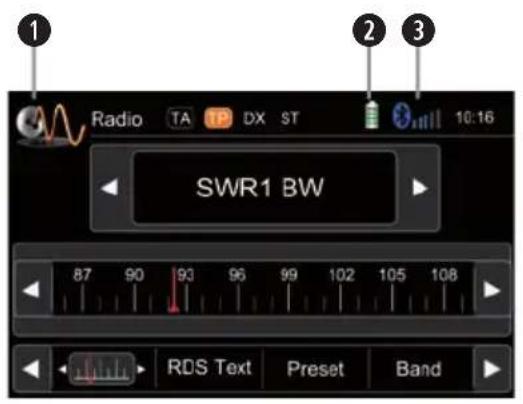
Anzeige & Bedienelemente:
① Momentan aktive Quelle
- Tippen Sie hier um ins Hauptmenü zu gelangen.
2 Akkuzustand des gekoppelten Mobiltelefons
③ Empfangsqualität des Mobilfunknetzes
RADIO MODUS


Anzeigeelemente:
① Rote Linie auf aktueller Frequenz
② Frequenz bzw. Stationsname
③ Status der Verkehrsnachrichten (TA)
④ Sender trägt Verkehrsnachrichten
⑤ LOC/DX Status
⑥ Stereo-Empfangsstatus
Bedienelemente:
① Nach Links scrollen
② Vorherige Station
③ Inhaltsauswahl des mittleren Balkens
4 Nächste Station
⑤ Nach Rechts scrollen
6 100 kHz runter
⑦ Ziehen zur Frequenzeinstellung
8 100 kHz hoch
RADIO MODUS

Der RDS Text übermittelt vom Sender frei defi nierbare Zusatzinformationen, z.B. den aktuellen Musiktitel und Interpreten oder kurze Mitteilungen. Die Verfügbarkeit hängt von der Empfangsqualität ab.
RADIO MODUS
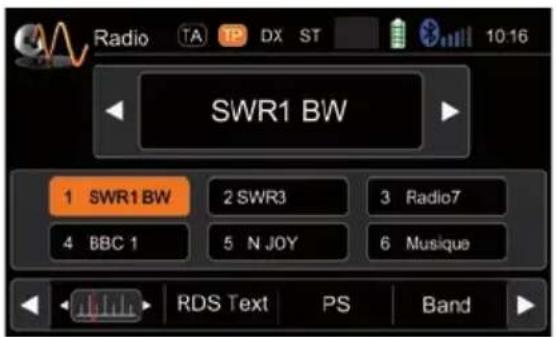
Preset auswählen oder speichern. Wenn Sie eines der Preset-Felder länger gedrückt halten, wird die momentan eingestellte Frequenz dort als neuer Preset abgespeichert.
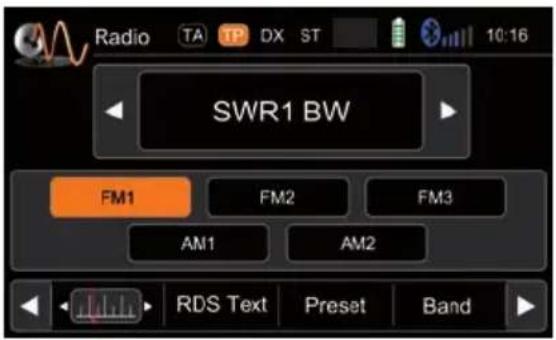
Wählen Sie das gewünschte Frequenzband durch Tippen auf eines der mittleren Felder.

DIO MODUS
Weitere Optionen im Auswahlbereich:
Die jeweilige Auswahl ist hier orange hinterlegt, falls gerade aktiv (s. Kopfl eiste).
AF EIN/AUS: Nach Aktivierung schaltet das Gerät automatisch auf die am besten zu empfangende Frequenz des Senders.
TA EIN/AUS: Automatische Umschaltung auf Sender mit Verkehrsdurchsagen. Das Gerät schaltet automatisch in den Tuner-Modus.
AS Automatische Suche und Abspeicherung der sechs stärksten Sender als Preset.
SCAN Anspielen aller empfangbaren Sender. Durch ein nochmaliges Betätigen wird der gerade angespielte Sender ausgewählt und wiedergegeben.
REG EIN/AUS: Einige Sender teilen gelegentlich ihr Programm in Regional-programme mit verschiedenem Inhalt auf. Die REG-Funktion vermeidet, dass der Empfänger auf alternative Frequenzen mit einem anderen Programminhalt wechselt.
LOC LOC oder DX, um lokale oder entfernte Radiosender auszuwählen.
/DX LOC: Nur Stationen mit starkem Signal werden gefunden.
DX: Stationen mit starkem und schwachem Signal werden gefunden.
HINWEIS:
Das Gerät besitzt einen RDS Tuner. Ein System das zusätzlich zu den Radiosendungen auch Daten über den Radiosender überträgt. Die Verfügbarkeit der RDS-Daten und deren Verwendung hängt vom jeweiligen Radiosender und dessen Empfangsqualität ab. Die RDS-Funktion steht nicht für das Mittelwellen bzw. AM Frequenzband zur Verfügung.
■ Um RDS nutzen zu können, muss die AF-Funktion aktiv sein. Im Auslieferungszustand ist die AF-Funktion deaktiviert. Achten Sie bei der ersten Inbetriebnahme darauf, die AF-Funktion zu aktivieren. Die Einstellung bleibt anschließend gespeichert.
Playback Seite:

① Wiedergabequelle
② Aktuelles Verzeichnis/Playlist
③ ID3 Tag Info
④ Fortschrittsbalken
⑤ Album Art
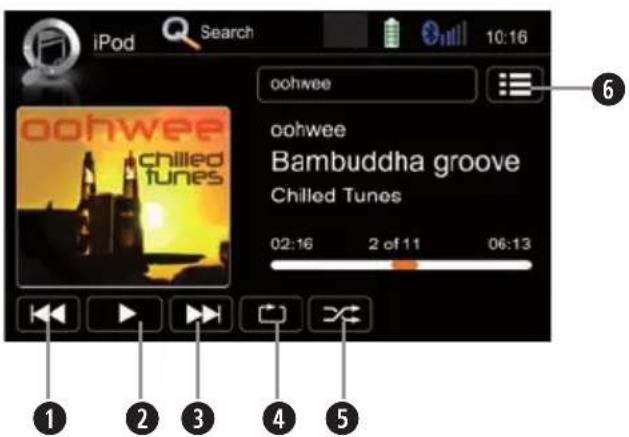
Bedienelemente:
① Track zurück
② Wiedergabe/Pause
③ Track vor
4 Wiederholen
⑤ Shuffle e/Zufallswiedergabe
6 Zur Playlist Seite wechseln
Playlist Seite iPod:

① iPod Modus
② Track/Ordner/Playlist
③ Aktuelles Verzeichnis
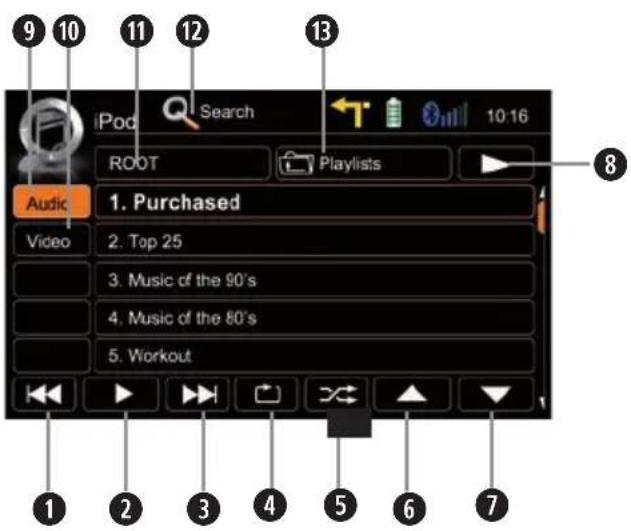
① Track zurück
② Wiedergabe/Pause
③ Track vor
4 Wiederholen
⑤ Shuffle e/Zufallswiedergabe
⑥ Cursor hoch
⑦ Cursor runter
8 Zur Playback Seite wechseln
9 iPod Audio Modus
10 iPod Video Modus
11 Direktzugriff Hauptverzeichnis
12 Suchen
13 Ordner/Playlist: Ebene höher
HINWEIS:
Dateien des eingelegten Mediums werden nach der Dateierweiterung sortiert.
■ Musik, Bilder und Videos werden getrennt verwaltet/abgespielt.
Es werden Dateilisten mit nur einem Dateityp gefiltert und dargestellt.
Playlist Seite USB/SD:

Anzeigeelemente:
① Track/Verzeichnis
② Aktuelles Verzeichnis
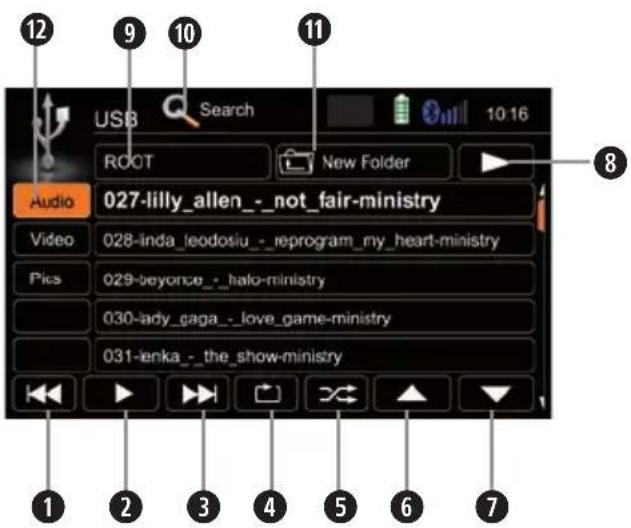
Bedienelemente:
① Track zurück
② Wiedergabe/Pause
③ Track vor
4 Wiederholen
⑤ Shuffle e/Zufallswiedergabe
⑥ Cursor hoch
⑦ Cursor runter
⑧ Zur Playback Seite wechseln
9 Direktzugriff Hauptverzeichnis
10 Suchen
11 Ordner/Playlist: Ebene höher
⑫ Medientyp auswählen
Suchfunktion:

Nach Tippen auf 📄 Suche erscheint eine alphabetische Tastatur zur Eingabe des Anfangsbuchstabens. Nur der iPod Modus bietet eine alphabetische Suche.

USB/SD Suche:
Nach Tippen auf 📄 Suche erscheint eine numerische Tastatur zur Eingabe von Tracknummern. Die numerische Suche steht nur in den USB/SD Modi zur Verfügung.
Bedienelemente zum Video abspielen:
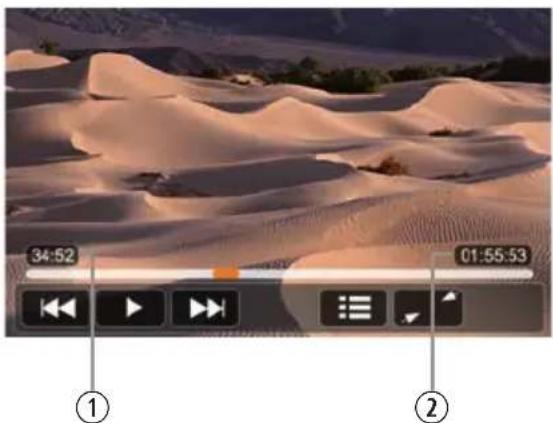
① Spieldauer aktuell
② Spieldauer total
Bedienelemente um Video und Bilddateien abzuspielen/anzuzeigen:
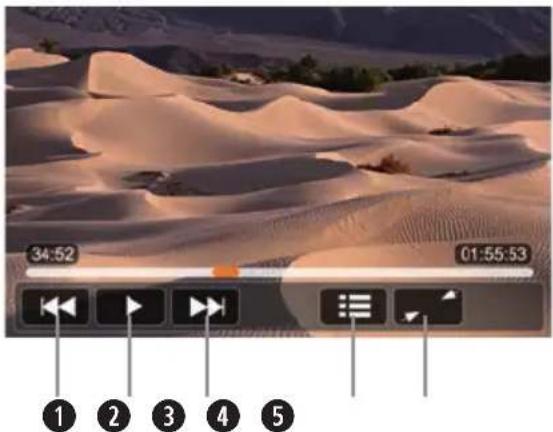
① Titel/Track/Kapitel zurück
② Wiedergabe/Pause
③ Titel/Track/Kapitel vor
4 Zur Playlist Seite/Hauptmenü
⑤ Vollbild
USB/SD Modus:
■ Stellen Sie sicher, dass Ihr Datenträger mit FAT32 formatiert wurde.
■ Je nach Ordnerstruktur und Inhalt ist die Anzahl der verfügbaren Ordner begrenzt.
■ Beachten Sie, dass die Geschwindigkeit der Indizierung des Datenträgers von Speicherkapazität, Zugriffsgeschwindigkeit, sowie der darauf befindlichen Datenmenge abhängig ist.
■ Bei der Verwendung einer externen Festplatte achten Sie darauf, dass diese mit FAT32 formatiert wurde und nicht mehr als max. 400 mA Strom aufnimmt. Andernfalls kann diese nicht verwendet werden bzw. es ist mit Funktionsstörungen zu rechnen.
■ Die Anzeige von Album Covers ist abhängig vom verwendeten Dateiformat und kann je nach Dateigröße verzögert erfolgen.
iPod Modus:
Das Gerät verfügt über zwei USB-Anschlüsse, welche sich an der Vorder- und Rückseite des Gerätes befinden. Beide können universell verwendet werden, d.h. USB-Datenträger und iPod/iPhone Geräte können wahlweise an beiden USB-Anschlüssen angeschlossen und betrieben werden. Mit der Einschränkung, dass keine zwei iPod/iPhone Geräte gleichzeitig angeschlossen werden können.
Abhängig von der zu durchsuchenden Datenmenge, kann es beim ersten Zugriff zu Verzögerungen kommen. Der iPod muss beim ersten Mal den Suchindex erstellen und übertragen.
■ iPods/iPhones stellen, abhängig von Inhalt und Sortierung, einen erweiterten Informationsumfang auf der Playlist-Seite dar.
HINWEIS:
Auf www.zenec.com erhalten Sie zusätzliche Info zu:
■ Kompatible Dateiformate sowie mögliche Beschränkungen.
■ iPod/iPhone Kompatibilitätsliste.
BLUETOOTH MODUS
Bluetooth Hauptmenü:
Tippen Sie auf ein Icon um es auszuwählen.

Bedienelemente:
① Eingabetastatur
② Anrufl iste
③ Telefonbuch
4 Bluetooth Einstellungen
HINWEIS:
Koppeln eines Mobiltelefons:
■ Achten Sie darauf, daß die "auto connect" Funktion ausgeschaltet ist, wenn Sie versuchen weitere Mobiltelefone zu koppeln.
■ Falls der nachfolgend beschriebene Vorgang fehlschlägt, versuchen Sie das Koppeln vom Mobiltelefon aus einzuleiten.
BLUETOOTH MODUS
Anruf annehmen, wählen, aufl egen, makeln:
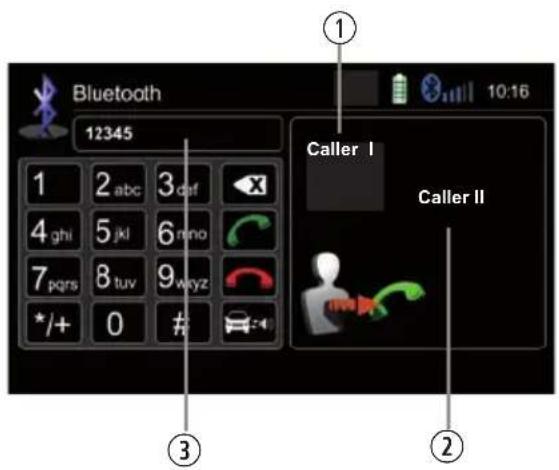
Anzeigeelemente:
① Erster eingehender Anruf
② Zweiter eingehender Anruf
③ Anzeige Nummerneingabe

Bedienelemente:
① Eingabetastatur
② Löscht die zuletzt eingeg. Ziffer
③ Anruf annehmen, Anrufe makeln
4 Schaltet Anruf zwischen Freisprech-einrichtung und Mobiltelefon (Privatmodus) um
⑤ Aktives Gespräch beenden ggf. zum ersten Gespräch zurück
6 Zum BT Hauptmenü zurück
BLUETOOTH MODUS
Mobiltelefon koppeln:
1 Tippen Sie auf BT Settings/Einstellungen > Devices/Geräte
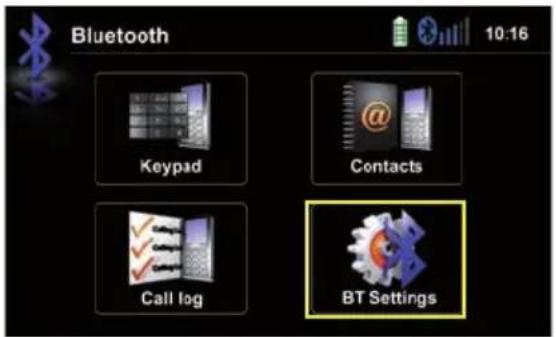
2 Tippen Sie auf "Add/Hinzufügen" um nach Bluetooth Geräten zu suchen.

3 Wählen Sie Ihr Gerät aus der Liste. Bestätigen Sie mit "Pair/Hinzufügen".
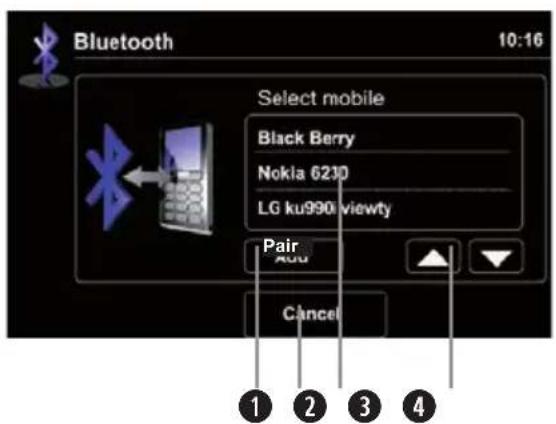
Bedienelemente:
1 Gewähltes Mobiltelefon zwecks Koppeln bestätigen
② Zurück zu den Bluetooth Einstellungen
③ Tippen Sie auf das gewünschte Handy
4 In der Liste blättern
BLUETOOTH MODUS
4 Geben Sie hier den Pin-Code ein und bestätigen mit "OK".

① Pin Code
② Löscht die zuletzt eingegebene Ziffer
3 Pin Code bestätigen
5 Auf Anfrage Ihres Mobiltelefons tippen Sie dort den identischen Code ein und bestätigen. Die Meldung "Gerät erfolgreich verbunden" zeigt die erfolgreiche Kopplung an.
HINWEIS:
Falls Sie mehrere Mobiltelefone verbinden möchten, beachten Sie bitte:
■ Schalten Sie die automatische Verbindungsfunktion aus, während Sie weitere Mobiltelefone zum ersten Mal koppeln.
■ Verwenden Sie unterschiedliche Pin Code Paare für jedes neu verbundene Mobiltelefon.
BLUETOOTH MODUS
Kontaktmanagement:

Bedienelemente:
① Zum BT Hauptmenü zurück
② Tippen Sie auf die Telefonnummer des Kontaktes um einen Anruf zu tätigen
③ Suche
4 Wählen Sie hier den Namen aus
5 In der Liste blättern
Suche nach einem Eintrag:

① Keine Funktion während der Nummerneingabe
② Eingabemaske beenden
③ Anzeige der Eingabe
4 Löscht den zuletzt eingegebenen Buchstaben
⑤ Nächste Seite der Eingabemaske (Keypad) aufrufen
HINWEIS:
Es ist möglich mit bis zu 15 Anfangsbuchstaben zu suchen.
BLUETOOTH MODUS
Telefonbuch verwalten:

① Zum BT Hauptmenü zurück
② Springe zum Telefonbuch
3 Liste der ausgehenden Anrufe aufrufen
4 Liste der eingehenden Anrufe aufrufen
⑤ Liste der verpassten Anrufe aufrufen
⑥ Tippen zum Anrufen
⑦ In der Liste blättern
HINWEIS:
■ Synchronisierung, Übertragung, Sortierung und Anzeige der Mobilfunk-einträge, sind auf die modell- und markenspezifi sche Unterstützung Ihres Handymodells angewiesen. Bei Synchronisierungsproblemen beenden Sie die Verbindung und wiederholen die Kopplung.
■ Der automatische Synchronisierungsvorgang erfordert bei manchen Handys eine explizite Autorisierung. Beachten Sie hierzu die Herstellerangaben in der Betriebsanleitung des jeweiligen Handys.
■ Bei Synchronisierungsproblemen tippen Sie im Bluetooth Hauptmenü entweder auf "Kontakte/Contacts" oder auf "Rufl iste/Call Log" und halten die Taste gedrückt, um eine Neu-Synchronisierung des gesamten Telefonbuches zu erzwingen.
BLUETOOTH MODUS
Setup Einstellungen:
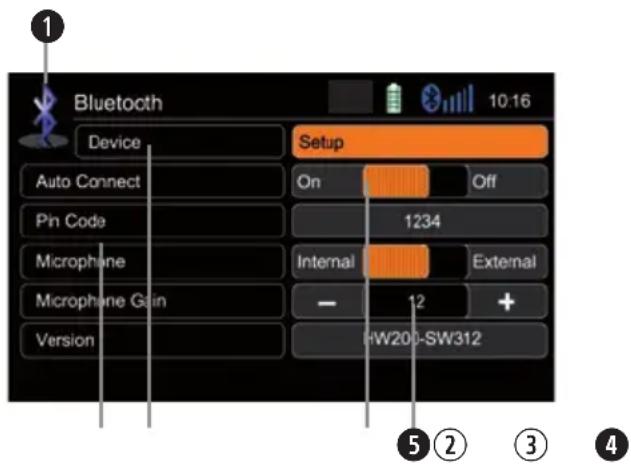
① Zum BT Hauptmenü zurück
② Optionen
③ BT Geräteeinstellungen
④ Auswahl Mikrofon
⑤ Auf +/- Tippen um die Empfindlichkeit des Mikrofons einzustellen
HINWEIS:
■ Falls Ihr Telefon nicht gefunden wird, stellen Sie sicher, dass die Bluetooth Funktion auf Ihrem Handy eingeschaltet und im Modus "Für andere Geräte sichtbar" ist.
Bluetooth Verbindungen funktionieren bis zu einem Umkreis von 8 m normalerweise fehlerfrei. Hindernisse bzw. Sichtbarrieren können diesen Abstand verringern.
■ Sie können bis zu fünf verschiedenen Telefone mit jeweils 1000 Telefonbuch-Kontakten koppeln und synchronisieren.
Zur Benutzung der Freisprecheinrichtung muss Ihr Handy vorher gekoppelt und verbunden werden.
■ Leider kann der volle Funktionsumfang nicht für jedes Mobiltelefon garantiert werden.
Auf www.zenec.com finden Sie eine aktuelle Liste der kompatiblen Mobiltelefone, sowie aktuelle Software-Updates für Ihr ZENEC Gerät.
SYSTEM SETUP/ERSTE EINSTELLUNGEN
Einstellungsmenü:

Untermenü auswählen:
Wählen Sie ein Icon in der oberen Reihe durch antippen aus.
Empfohlene Einstellungen bei Inbetriebnahme:
OSD Sprache einstellen: Unter Setup>Language
wählen Sie die gewünschte OSD-Sprache aus.
Tastenbeleuchtung einstellen: Unter Einstellungen>Generell>Beleuchtung wählen Sie die gewünschte Farbe aus.
Datum und Uhrzeit einstellen:
Unter Setup>Zeit verwenden Sie die
Icons, um das Datum und die Uhrzeit einzustellen.
SETUP: VIDEO
| Name Beschreibung Funktion Einstellbereich | |||
| Seitenverhältnis | Videoanzeige Einstellungen | Seitenverhältnis | Normal |
| Voll | |||
| Videoeingang | PAL/NTSC Anpassung | Formateinstellung Videoeingang | Auto |
| NTSC | |||
| PAL | |||
| Rückfahr-kamera | Signal wird in-tern gespiegelt | Bild spiegeln | Normal |
| Gespiegelt | |||
SETUP: GENERELL
| Name | Beschreibung | Funktion Einstellbereich | |
| Radio Gebiet Gebiet wählen | Voreinstellung des Frequenzbereiches | Europa | |
| Asien | |||
| USA | |||
| Dimmer-Modus | Bildschirm-helligkeit | Einstellung in vier Stufen | Nacht |
| Dunkel | |||
| Normal | |||
| Hell | |||
| Beleuchtung | Tastenbe-leuchtung | Farbe auswählen | Rot |
| Weiss | |||
| Beep Tonsignal | Tastenton de-oder aktivieren | An | |
| Aus | |||
| Hintergrund-bild | Gespeicherte | Hintergrund auswählen | Diverse |
| Diebstahl-schutz | Diebstahl-schutzfunktion | De- oder aktivieren | An |
| Aus | |||
| Passwort Eingabe Code Passwort Diverse | |||
| Kalibrierung Bildschirm | Bildschirm kalibrieren | Start | |
| Werksein-stellungen | Einstellungen | Zurücksetzen Reset | |
SETUP: ZEIT
| Name | Beschreibung | Funktion Einstellbereich | |
| Datum JJJJ | /MM/TT Datum | einstellen Diverse | |
| Uhrzeit Modus | Zeitformat | Zeitformat auswählen | 12 Hr |
| 24 Hr | |||
| Zeit Zeitanzeige Uhr einstellen Diverse | |||
SETUP: SOUND
| Name | Beschreibung | Funktion Einstellbereich | |
| Subwoofer | Subwoofer Ausgang | Subwoofer-ausgang de- oder aktivieren | An |
| Aus | |||
| Subwoofer Filter | Subwoofer Ausgang | Einstellung der Tiefpass Filterfrequenz | 80 Hz |
| 120 Hz | |||
| 160 Hz | |||
| Loudness | Frequenz-anpassung | Frequenzan-passung an das Spektrum des Hörbereiches | An |
| Aus |
SETUP: SPRACHE
| Name | Beschreibung | Funktion Einstellbereich | |
| OSD | OSD-Sprache | Auswahl der OSD-Sprache | Englisch |
| Deutsch | |||
| Französisch | |||
| Italienisch | |||
| Türkisch | |||
| Holländisch | |||
| Spanisch | |||
| Tschechisch | |||
| Serbisch | |||
| Polnisch |
SETUP: VERSION
| Name | Beschreibung | Funktion Einstellbereich | |
| Version | Software-Stand | Anzeige der installierten Software Versionen | OS |
| MPU | |||
| MCU | |||
| MPEG |
SETUP: VOLUME
| Name | Beschreibung | Funktion Einstellbereich |
| Volume | Lautstärkean-passung der Audioquellen | USB 0...12 |
| SD-Karte 0...12 | ||
| Radio 0...12 | ||
| Bluetooth 0...12 | ||
| AV-In 0...12 | ||
| DVB-T 0...12 | ||
| iPod 0...12 |
FERNBEDIENUNG
Tastenanordnung:


FERNBEDIENUNG
1 POWER
Gerät an-/ausschalten
2 SRC
Hauptmenü aufrufen
3 VOL +
Lautstärke erhöhen
4 VOL -
Lautstärke verringern
5 SETUP
Setup aufrufen
6 MENU
Wechsel Playlist < -> Playback
7 DISP
Drücken und halten für TFT
Standby Modus -> Bild dunkel
8 STOP
Abspielen anhalten/pausieren
9 WIDE
N/A
10 MUSIK
Zeige Liste aller Musikdateien
11 PIC
Bildschirmhelligkeit einstellen
12 BAND
Tuner Modus, nächstes Radioband
13 GOTO
Gehe zu Zeitindex
14 HÖRER ABNEHMEN
Gespräch beginnen oder annehmen
15 NAV
N/A
16 NUMMERNTASTEN
Eingabe Track, Titel/Zeitindex
17 BT
Bluetooth Hauptmenü
18 FM/AM
Tuner Modus, nächstes Radioband
19 RPT
Track, Titel, Ordner wiederholen
20 EQ
Equalizer öffnen
21 MUTE
Audio Stummschalten AN/AUS
22 RICHTUNGSTASTEN
Drücken um die Wiedergabe zu pausieren
Auswahl treffen; Cursor bewegen
23 FRONT REMOTE
Bedienung für Frontzone schalten
24 REAR REMOTE
Bedienung für M-Zone schalten
25 PHOTO
Zeige Liste aller Bilddateien
26 VIDEO
Zeige Liste aller Videos
27 SKIP PREVIOUS
Sprung zum vorherigen
Track, Titel/Zeitindex
28 SKIP NEXT
Sprung zum nächsten
Track, Titel/Zeitindex
29 CLEAR
Eingabe löschen
30 HÖRER AUFLEGEN
Gespräch beenden oder ablehnen
HINWEIS:
■ Die Verfügbarkeit einiger Funktionen hängt vom momentan ausgewählten Modus sowie dem eingelegten Medientyp ab.
EXTERNE WIEDERGABE & QUELLEN
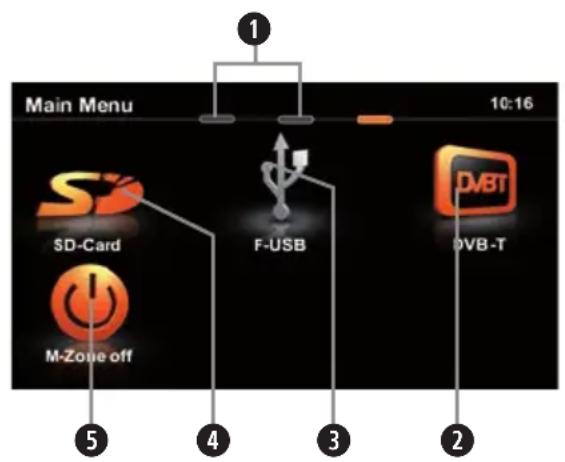
M-Zone

flowchart
graph TD
    A["1"] --> B["Main Menu"]
    B --> C["5"]
    B --> D["4"]
    B --> E["3"]
    B --> F["2"]
    B --> G["10:16"]
    H["SD-Card"] --> I["M-Zone off"]
    J["F-USB"] --> K["DBT"]
    L["DVB-T"] --> M["2"]
Bedienelemente:
① Direktwahl M-Zone
Die optionale M-Zone ermöglicht ihnen die Ausgabe unterschiedlicher Inhalte auf die Front und Kopfstützenmonitore.
Bedienelemente:
① Direktwahl Hauptmenü
② Auswahl DVB-T
③ Auswahl Front-USB
4 Auswahl SD-Karte
4 M-Zone deaktivieren
HINWEIS:
■ Ist die M-Zone deaktiviert, ist auf den angeschlossenen Monitoren kein Bildinhalt zu sehen und das Bild bleibt schwarz.
■ Die Lautstärke des Stereo Audioausgangs der M-Zone kann mit dem Gerät nicht verändert werden. Die gewünschte Lautstärke muss direkt an der angeschlossenen Peripherie (Beispiel: Deckenmonitor) eingestellt werden.
EXTERNE WIEDERGABE & QUELLEN
DVB-T
1

Bedienelemente:
① Berühren Sie die linke obere Ecke um zum Hauptmenü zurückzukehren.
Siehe separates DVB-T Handbuch.
HINWEIS:
Es ist ein zusätzliches und externes ZENEC DVB-T Empfangsgerät notwendig. Beachten Sie hierzu die Kompatibilitätsliste und die Bedienungsanleitung des gewünschten ZENEC DVB-T Empfängers.
Kompatible DVB-T Empfangsgeräte lassen sich einfach und komfortabel über den Touchscreen bedienen.
GLOSSAR
AUX In Hilfseingang, nur Audio
A/V In Kombinierter Audio/Video Eingang
Button Engl. Knopf, (Bildschirm-) Taste
CAN-Bus Industrieller Steuergeräte-Kommunikationsstandard in KFZ
CAN/Stalk IF Schnittstelle/Interface um CAN Bus Daten mitzuschneiden/ zu verarbeiten
Cursor Engl. Eingabezeiger, oft blinkend, Positionsanzeiger z.B. Mauszeiger
DVB-T Engl. Digital Video Broadcasting, Terrestrisch ausgestrahlter TV-Standard
EQ Abkürzung für Equalizer
FAT32 File allocation table 32-bit, Dateizuordnungstabelle mit 32 bit
GUI Engl. Graphical User Interface, Graphische Benutzeroberfläche
HMI Engl. Human Machine Interface – Schnittstelle Mensch Maschine
ID3-Tag Erweiterte Informationen eingebunden in MP3 Dateien Icon Engl. Bildzeichen, Abbildung mit Funktion
Makeln beim Telefonieren: z.B. ein neues Gespräch annehmen, während man das erste Gespräch vorübergehend stummschaltet
M-Zone Back seat area – Rücksitzbereich
OSD Engl. On-Screen-Display, Bildschirm-Menüs
Preset Speichern von Parametern zur Direktauswahl
Root Engl. Wurzel, Stammverzeichnis eines Dateisystems
Shuffle Engl. Mischen, Zufallswiedergabe
Slide Engl. Schieben, gleiten, Touchscreen-Menüs mit der Fingerspitze wechseln
Slot Einschub für Speicherkarte
FEHLERSUCHE
| Problem Ursache Lösung | ||
| ALLGEMEIN | ||
| Das Gerät schaltet nicht ein. | Radiosicherung defekt. | Durch eine Sicherung gleichen Typs ersetzen. |
| Hauptsicherung im Sicherungs-kasten des Radios defekt. | Durch eine Sicherung gleichen Typs ersetzen. | |
| Falsche Bedienung. | RESET drücken und Bedienungs-anleitung noch einmal lesen. | |
| Kein/sehr leise Audiowiedergabe. | Die Audioausgänge wurden nicht richtig verbunden. | Verbinden Sie die Audioausgänge gemäss dem Anschlussdiagramm. |
| Die Lautstärke ist sehr leise eingestellt. | Erhöhen Sie die Lautstärke. | |
| Die Lautsprecher sind defekt. Überprüfen Sie die Lautsprecher. | ||
| Es funktioniert nur ein Kanal. | Überprüfen Sie die Balance der Audiokanäle. | |
| Die Lautsprecherkabel haben eine Verbindung zur Fahrzeugmasse. | Isolieren Sie die blanke Stelle oder tauschen Sie das Laut-sprecherkabel. | |
| Die Audiowiedergabe (Mute) wurde am Gerät stumm-geschaltet. | Schalten Sie die Audiowiedergabe am Gerät wieder ein. | |
| Schlechte Audioqualität oder Verzerrungen. | Die Impedanz der Lautsprecher passt nicht zum Gerät. | Verwenden Sie passende Laut-sprecher. |
| Die Lautsprecherkabel haben eine Verbindung zur Fahrzeugmasse. | Isolieren Sie die blanke Stelle oder tauschen Sie das Lautsprecherkabel. | |
| TFT MONITOR | ||
| Kein Bild. | Die Handbremse ist nicht angezogen. | Ziehen Sie die Handbremse an. |
| Das Parking-Kabel wurde falsch oder nicht angeschlossen. | Schließen Sie das Parking-Kabel ent-sprechend der Montageanleitung an. | |
| Der Bildschirm wurde am Gerät ausgeschaltet. | Schalten Sie den Bildschirm wieder ein. | |
| Das Bild erscheint zu gross. | Falsches Bildformat gewählt. | Benutzen Sie das richtige Bildformat. |
| TUNER | ||
| Schlechter Radioempfang. | Die Fahrzeugantenne ist nicht richtig mit dem Gerät verbunden. | Verbinden Sie die Antenne gemäss dem Anschlussdiagramm. |
| Die REG-Funktion ist aktiviert. Deaktivieren Sie die REG-Funktion. | ||
| Die Phantomspeisung wurde nicht oder falsch angeschlossen. | Schließen Sie die Phantom-speisung richtig an. | |
| Die AF-Funktion wurde nicht aktiviert. | Aktivieren Sie die AF-Funktion. | |
| MP3 | ||
| Die ID3 Tags werden falsch angezeigt. | Das Dateiformat stimmt nicht oder die ID3 Tags sind fehlerhaft. | Verwenden Sie einen Datenträger mit anderen MP3-Dateien. |
SPEZIFIKATIONEN ZE-MC296
2-DIN MONICEIVER
PARROT BLUETOOTH FREISPRECHEINRICHTUNG
- Synchronisation von bis zu 1000 Kontakten mit max. 5 Rufnummern pro Kontakt
- Alphabetische Kontakt-Suchfunktion
- Internes und externes Mikrofon
- Zukunftssichere aktualisierbare Bluetooth Firmware
MULTIMEDIA-PLAYER
- Front- und rückseitiger USB 2.0 Anschluss
• SD/SDHC Kartenleser (bis 32 GB)
• Made for iPod/Made for iPhone - Wiedergabe SD/USB: MP3, WMA, AVI, Xvid und JPEG
GENERELLE MERKMALE
- Intuitiv bedienbare Bedienoberfläche in 10 verschiedenen Sprachen
- 6,2"/15,7 cm 16:9 HD TFT-LCD Display mit 800x480 Pixel Auflösung und Touchscreen-Steuerung
- RDS-Tuner mit 30 Stationsspeicherplätzen (18 UKW/12 MW)
- Multi-Zone Funktion
• 4 x 50 Watt Digitalendstufe
• Bicolor Tastenbeleuchtung (rot/weiß) - 2 x IR-Fernbedienung
A/V-ANSCHLÜSSE
• 4.1-CH Vorverstärkerausgänge
• 2-CH Vorverstärkerausgänge ohne Lautstärkeregelung
• 2 x Videoausgänge (NTSC)
- 1 x A/V-Eingang
- Separator Videoeingang für Rückfahrkamera mit Umschaltfunktion
- Anschlussmöglichkeit für kompatible externe DVB-T oder DAB+ Empfänger
HINWEIS:
ÄNDERUNGEN AM GERÄT NACH DRUCK DIESES HANDBUCHS BLEIBEN VORBEHALTEN.
WARRANTY 2 YEARS
Dear customer,
Sehr geehrter Kunde,
Vielen Dank, dass Sie sich zum Kauf dieses Produktes von ZENEC entschlossen haben. Wir bitten Sie, die Originalverpackung aufzubewahren, z.B. für den Transport im Garantiefall. Wenn Sie Garantie-Leistungen für dieses ZENEC Produkt beanspruchen, wenden Sie sich bitte direkt an den Händler, bei dem das Gerät gekauft wurde. Dieses ZENEC Produkt ist durch eine Werksgarantie von 2 Jahren an den Erstkäufer ab Kaufdatum im Fachhandel gegen Material- bzw. Herstellungsfehler geschützt.
GARANTIE-EINSCHRÄNKUNGEN
Nicht unter Garantie fallen Schäden infolge von:
- Unsachgemässem Einbau oder inkorrektem Audio- oder Stromanschluss.
- Einwirkung von übermässiger Feuchtigkeit, Flüssigkeit, Hitze, Sonneneinstrahlung oder starker Verschmutzung.
- Mechanischer Beschädigung durch Unfall, Fall oder Stoss, sowie Schäden durch nicht autorisierte Reparaturversuche und/oder Modifikationen.
Die Garantie dieses Produkts bleibt in jedem Fall auf die Reparatur bzw. den Ersatz (Entscheidung beim Hersteller) des ZENEC Produktes beschränkt. Transportschäden und die Kosten des Rücktransportes sind durch diese Garantie nicht abgedeckt. Jeder über diese Garantie-Erklärung hinausgehende Anspruch und Haftung für direkte/indirekte Folgeschäden werden ausdrücklich abgelehnt. Garantie-Ansprüche können nur mit einer korrekt und vollständig ausgefüllten Garantie-Karte und dem Original-Kaufbeleg geltend gemacht werden.
ZENEC MODEL: ZE-MC296
Serial number: ....
If at any time in the future you should need to dispose this product, please note that waste electrical products are not be disposed with the household waste. Please recycle where facilities exist. Check with your Local Authority or retailer for recycling advice (Waste Electrical and Electronic Equipment Directive).
Sollten Sie dieses Gerät eines Tages entsorgen müssen, beachten Sie bitte dass elektrische Geräte nicht mit dem Haushaltsmüll entsorgt werden dürfen. Führen Sie das Gerät wenn möglich dem Recycling zu. Ihre lokalen Behörden oder Ihr Händler können Sie dementsprechend informieren (Richtlinie über die Entsorgung elektrischer und elektronischer Ausstattungen).
LEGAL DISCLAIMERS
Die Verpackung und das darin enthaltene Produkt entsprechen den Richtlinien der RoHS Verordnung. Halogenierte Flammhemmer werden weder in Kunststoffteilen des Produktes, noch für die Verpackung und Einlageteile verwendet.
Dieses Gerät enthält Kopierschutz-Technologie der Rovi Corporation, die durch U.S. Patente und weitere IP Rechte geschützt ist. Das Reverse Engineering als auch die Zerlegung des Gerätes ist verboten.
Die Bluetooth Weltmarke und deren Logos sind Eigentum der Bluetooth SIG, Inc. und jeglicher Gebrauch dieser wurde von Parrot S.A. lizenziert. Andere Marken und Markennamen sind Eigentum der entsprechenden Markeninhaber.
Alle Rechte vorbehalten. Das Parrot Markenzeichen auf dieser Verpackung ist das alleinige und exklusive Eigentum von Parrot S.A. Andere Marken und Markennamen sind Eigentum der entsprechenden Markeninhaber.
Elektrische Produkte, welche mit „Made for iPod“ und „Made for iPhone“ ausgezeichnet werden, entsprechen den technischen Standards von Apple und wurden speziell für den Gebrauch mit iPods oder iPhones entwickelt und zertifiziert.
Apple ist nicht für die Funktion oder das Einhalten rechtlicher Bestimmungen dieses Gerätes verantwortlich. Bitte beachten Sie, dass der Gebrauch dieses Produktes mit einem iPod oder iPhone die Wireless Performance beeinträchtigen kann.

- INHALTSVERZEICHNIS
- SICHERHEITSHINWEISE
- TASTEN DES BEDIENTEILS
- Bedienteil
- STEN DES BEDIENTEILS
- INTERNES MIKROFON
- POWER/STUMMSCHALTEN
- IR EMPFÄNGER
- UPDATE-SLOT
- USB und SD-KARTENSLOT, RESETKNOPF
- BLUETOOTH
- LAUTSTÄRKE/EQUALIZER
- HOME
- GRUNDLEGENDE BEDIENUNG
- EIN UND AUSSCHALTEN
- QUELLE AUSWÄHLEN
- LANDESSPEZIFISCHE SPRACHE EINSTELLEN
- RADIO MODUS
- Anzeigeelemente:
- Bedienelemente:
- DIO MODUS
- Weitere Optionen im Auswahlbereich:
- HINWEIS:
- USB/SD Modus:
- iPod Modus:
- BLUETOOTH MODUS
- Geben Sie hier den Pin-Code ein und bestätigen mit "OK".
- SYSTEM SETUP/ERSTE EINSTELLUNGEN
- Einstellungsmenü:
- SETUP: GENERELL
- SETUP: SOUND
- SETUP: VERSION
- FERNBEDIENUNG
- POWER
- SRC
- VOL +
- VOL -
- SETUP
- MENU
- DISP
- STOP
- WIDE
- MUSIK
- PIC
- BAND
- GOTO
- HÖRER ABNEHMEN
- NAV
- NUMMERNTASTEN
- BT
- FM/AM
- RPT
- EQ
- MUTE
- RICHTUNGSTASTEN
- FRONT REMOTE
- REAR REMOTE
- PHOTO
- VIDEO
- SKIP PREVIOUS
- SKIP NEXT
- CLEAR
- HÖRER AUFLEGEN
- EXTERNE WIEDERGABE & QUELLEN
- DVB-T
- GLOSSAR
- SPEZIFIKATIONEN ZE-MC296
- 2-DIN MONICEIVER
- PARROT BLUETOOTH FREISPRECHEINRICHTUNG
- MULTIMEDIA-PLAYER
- GENERELLE MERKMALE
- A/V-ANSCHLÜSSE
- WARRANTY 2 YEARS
- GARANTIE-EINSCHRÄNKUNGEN
- ZENEC MODEL: ZE-MC296
- LEGAL DISCLAIMERS
Marke : ZENEC
Modell : ZE-MC296
Kategorie : Gps