
ZE-MC5600 - Gps ZENEC - Kostenlose Bedienungsanleitung
Finden Sie kostenlos die Bedienungsanleitung des Geräts ZE-MC5600 ZENEC als PDF.


| Produkttyp | GPS-Navigationsgerät |
| Marke | ZENEC |
| Modell | ZE-MC5600 |
| Bildschirmgröße | 5,0 Zoll |
| Bildschirmauflösung | 480 x 272 Pixel |
| Bildschirmtyp | Farb-TFT-LCD mit Touchscreen |
| Abmessungen (B x H x T) | 137 x 84 x 20 mm |
| Gewicht | 200 g |
| Stromversorgung | 12-24 V Gleichstrom über Zigarettenanzünder-Adapter im Fahrzeug |
| Akkutyp | Wiederaufladbarer Lithium-Ionen-Akku |
| Akkulaufzeit | Bis zu 4 Stunden |
| Vorinstalliertes Kartenmaterial | Europa (regionale Version kann abweichen) |
| Kartenaktualisierungen | Kostenlose lebenslange Kartenaktualisierungen über Internet |
| GPS-Chipsatz | SiRFstar III |
| Antenne | Integrierte GPS-Antenne |
| Speicher | Intern: 2 GB Flash; Extern: microSD-Steckplatz (bis zu 32 GB) |
| Konnektivität | Bluetooth-Freisprecheinrichtung, USB 2.0 |
| Audioausgang | Eingebauter Lautsprecher, FM-Sender, 3,5-mm-Kopfhöreranschluss |
| Videowiedergabe | AVI, MP4, WMV, MPEG |
| Fotobetrachter | JPEG, BMP, GIF |
| Unterstützte Sprachen | Mehrere europäische Sprachen |
| Montage | Saugnapfhalterung für Windschutzscheibe und Armaturenbrettscheibe |
| Sicherheitsfunktionen | Geschwindigkeitskamera-Warnungen, Fahrspurassistent, Sprachansagen |
| Umgebung | Betriebstemperatur: 0°C bis 60°C |
| Lieferumfang | GPS-Gerät, Autoladegerät, USB-Kabel, Saugnapfhalterung, Bedienungsanleitung |
Häufig gestellte Fragen - ZE-MC5600 ZENEC
Benutzerfragen zu ZE-MC5600 ZENEC
0 Frage zu diesem Gerät. Beantworten Sie die, die Sie kennen, oder stellen Sie Ihre eigene.
Eine neue Frage zu diesem Gerät stellen
Laden Sie die Anleitung für Ihr Gps kostenlos im PDF-Format! Finden Sie Ihr Handbuch ZE-MC5600 - ZENEC und nehmen Sie Ihr elektronisches Gerät wieder in die Hand. Auf dieser Seite sind alle Dokumente veröffentlicht, die für die Verwendung Ihres Geräts notwendig sind. ZE-MC5600 von der Marke ZENEC.
BEDIENUNGSANLEITUNG ZE-MC5600 ZENEC
- Dieses Gerät ist nur für den Betrieb an einem Bordnetz mit +12V (DC) und Minus gegen Masse geeignet.
- Bedienen Sie das Gerät nur so, wie es in der Bedienungsanleitung beschrieben wird. Alles andere kann zum Erlöschen Ihres Garantieanspruches führen.
- Zerlegen oder modifizieren Sie das Gerät nicht. Dies kann zu einer Beschädigung des Gerätes führen und Ihr Garantieanspruch erlischt dadurch. Versuchen Sie auch nicht das Gerät selbst zu reparieren oder zu warten, sondern wenden Sie sich an einen autorisierten ZENEC-Händler.
- Benutzen Sie nur das Originalzubehör um das Gerät zu installieren und zu betreiben, da ansonsten eine Beschädigung des Gerätes riskiert wird. Befestigen Sie das Gerät in ihrem eigenen Interesse auf einem soliden Untergrund, unter Verwendung des mitgelieferten Montagezubehörs. Die bei Unfällen auftretenden Beschleunigungskräfte sind teilweise enorm. Unsachgemäß montierte Geräte stellen bei Unfällen ein großes Risiko für den Fahrer und die Insassen des Fahrzeuges dar.
- Schützen Sie das Gerät vor Wasser oder anderen Flüssigkeiten, die in das Innere des Gerätes eindringen können. Ein Kurzschluss mit Brandfolge könnte daraus resultieren.
- Bevor Sie eine defekte Sicherung austauschen, sollten Sie erst einmal überprüfen was der Grund für den Kurzschluss war. Achten Sie dabei besonders auf die Kabel der Spannungsversorgung! Wenn der Kurzschluss nicht durch einen Fehler in der Spannungsversorgung resultiert, müssen Sie die defekte Sicherung gegen ein neues Exemplar mit identischen Werten austauschen. Sollte der Kurzschluss immer noch vorhanden sein, wenden Sie sich bitte an Ihren Fachhändler.
- Achten Sie darauf, dass bei ausgeschaltetem Motor die Batterie des Fahrzeuges nicht entladen wird. Da es sich bei dem Gerät um einen Verbraucher handelt und die Batterie nur bei laufendem Motor aufgeladen wird, kann es passieren dass die Batterie tief entladen wird und das Fahrzeug sich nicht mehr starten lässt.
- Achten Sie bei der Installation des Gerätes darauf, dass es nicht dem direkten Sonnenlicht ausgesetzt ist und auch nicht in der Nähe von Wärmequellen wie z.B. den Öffnungen der Heizung montiert wird. Die Umgebungstemperatur sollte daher zwischen 0°C und 45°C liegen. Sollte die Temperatur im Inneren des Fahrzeuges extrem hoch sein, ist es empfehlenswert den Innenraum vor der Inbetriebnahme des Gerätes erst einmal etwas abkühlen zu lassen.
- Gemäß den in den verschiedenen Ländern der EU geltenden Verkehrsvorschriften, darf ein Monitor der in Sichtweite des Fahrers montiert ist während der Fahrt nicht betrieben werden, da er den Fahrer vom Verkehrsgeschehen ablenkt. Beachten Sie unbedingt die geltenden Vorschriften in Ihrem Land, da ansonsten Regressansprüche von der Kfz Versicherung geltend gemacht werden können. Achten Sie zusätzlich darauf, dass die Lautstärke in Ihrem Fahrzeug nur so hoch ist, dass Sie Außengeräusche, wie z.B. eine Polizeisirene, noch klar wahrnehmen können.
- Setzen Sie den Monitor keinen harten Stößen aus. Eine mechanische und elektronische Beschädigung des Gerätes könnte daraus resultieren.
SICHERHEITSHINWEISE
- Da sich auf dem Monitor mit der Zeit Staub und Schmutz sammelt, sollten Sie das Gerät ab und zu mit einem weichen Tuch reinigen. Verwenden Sie dazu niemals Reinigungsbenzin, Alkohol, Verdünner oder ähnliches, da dies zu einer Beschädigung des Monitors bzw des Gehäuses führen kann.
- Sollte es während der Bedienung des Gerätes zu Störungen oder Problemen kommen, empfehlen wir Ihnen erst einmal das Kapitel "Fehlersuche" genau durchzulesen, um auszuschließen, dass es sich nur um einen Bedienungsfehler handelt.
- Um das Gerät vor einem Diebstahl und der darauffolgenden unbefugten Verwendung zu schützen, müssen Sie einen mehrstelligen Sicherheitscode eingeben. Wird das Gerät von der Spannungsquelle getrennt, ist es nötig den sechsstelligen Sicherheitscode einzugeben, um die Betriebsbereitschaft des Gerätes wiederherzustellen. Achten Sie daher darauf, dass Sie sich den Code notieren und an einer sicheren Stelle aufbewahren. Wenn Sie den Sicherheitscode nicht mehr wissen, müssen Sie das Gerät über Ihren Fachhändler kostenpflichtig entsperren lassen.
- Wenn Sie Fragen oder Probleme bei der Installation haben, wenden Sie sich bitte an einen ZENEC-Händler oder den jeweiligen Landesvertrieb.
INHALt
GRUNDLEGENDE BEDIENUNG 7-12
BEDIENTEIL 7
FERNBEDIENUNG 8-9
TASTENBELEGUNG 8-9
DER FERNBEDIENUNG 10
ENTFERNEN DER BATTERIE ....10
EINLEGEN DER BATTERIE ....10
ANMERKUNGEN ZUR VERWENDUNG DER
FERNBEDIENUNG 10
EIN-/AUSSCHALTEN DES GERÄTES ....11
STUMMSCHALTUNG (MUTE) 11
EINSTELLEN DER LAUTSTÄRKE 11
AUSWAHL EINER WIEDERGABEQUELLE 11
BILDSCHIRMEINSTELLUNGEN 11
ÄNDERN DER BILDSCHIRMEINSTELLUNG ......12
WERKSEINSTELLUNGEN WIEDERHERSTELLEN 12
Radio Modus 13-15
RADIO MODUS ALS WIEDERGABEQUELLE 13
AUSWAHL DES FREQUENZBANDES 13
AUTOMATISCHER SENDERSUCHLAUF ....13
MANUELLER SENDERSUCHLAUF 13
AUTOMATISCHER SENDERSUCHLAUF 14
MANUELLER SENDER SUCHLAUF 14
AUSWAHL EINES GESPEICHERTEN SENDERS 14
ANSPIELEN DER EMPFANGBAREN SENDER 14
SUCHE VON LOKALEN SENDERN ....15
Rds FuNKTioNEN 16
AUSWAHL DES RDS MENÜS 16
PTY FUNKTION 16
AF FUNKTION 16
TA FUNKTION 16
PROGRAMMDIENSTE (PS) 16
CT (UHRZEIT) 16
RT (RADIOTExT) 16
Cd/dVd-Modus 17-24
EINLEGEN EINER DISC 17
AUSWERFEN EINER DISC 17
VERWENDEN DES TOUCHSCREENS 17
TOUCHSCREEN BEDIENUNG 18-19
PAUSIEREN DER WIEDERGABE ....20
STOPPEN DER WIEDERGABE ....20
ANZEIGE EINZELNER DATEIEN ....20
SCHNELLER VORLAUF 20
SCHNELLER RÜCKLAUF....20
TITEL VOR/ZURÜCK 20
AUSWAHL DES KAMERAWINKELS ....23
PBC FUNKTION 23
INHALt
ZOOM +/- 23
BILD DREHEN 23
AUSWAHL DES BILDWECHSELMODUS ....24
ANZEIGE VON WIEDERGABEINFORMATIONEN.... 24
sd/usB Modus ....25
SD-KARTE/USB STICK ALS QUELLE 25
VERWENDEN DES TOUCHSCREENS ....25
BEDIENELEMENTE AUF DEM BILDSCHIRM ......25
PAUSIEREN DER WIEDERGABE ......25
STOPPEN DER WIEDERGABE 25
ANZEIGE EINZELNER DATEIEN 25
SCHNELLER VORLAUF 25
SCHNELLER RÜCKLAUF....25
TITEL VOR/ZURÜCK 25
WIEDERGABE WIEDERHOLEN 25
ZUFALLSWIEDERGABE 25
ANSPIELFUNKTION 25
SUCHEN VON BESTIMMTEN DATEIEN ....25
GOTO SUCHE 25
ZOOM +/- 25
BILD DREHEN 25
AUSWAHL DES BILDWECHSELMODUS ....25
ANZEIGE VON WIEDERGABEINFORMATIONEN ....25
BluETooTh Modus 26-30
BLUETOOTH MODUS ALS WIEDERGABEQUELLE .....26
AUSWAHL DER BLUETOOTH-MODI 26
GERäTE KOPPELN 26-27
VERBINDUNGEN 28
ANNEHMEN VON GESPRÄCHEN 29
WÄHLEN 29
BEENDEN VON GESPRÄCHEN ....30
ANRUFVERWALTUNG ....30
STUMMSCHALTUNG DES MIKROFONS ....30
DURCHBLÄTTERN VON TELEFONLISTEN ....30
MUSIKWIEDERGABE ....30
iPod Modus 31-32
IPOD MODUS ALS WIEDERGABEQUELLE ....31
MUSIKWIEDERGABE ....31
FOTOWIEDERGABE 31
VIDEOWIEDERGABE 31
SCHNELLER VOR-/RÜCKLAUF....32
SUCHE IN PLAYLIST/ARTIST/ALBUM/SONG 32
aNdERE WiEdERgaBEquEIIEN ....33
AUx-IN 33
RÜCKFAHRKAMERA 33
NAVIGATION 33
DVB-T 33
2-ZONEN MODUS 33
hauPTMENü 34-40
GRUNDLEGENDE INFORMATIONEN ....34
BENUTZEROBERFLÄCHE DES SETUPS ....34
ALLGEMEIN ....34
UHRZEIT ANZEIGE 34
EINSTELLEN DER UHRZEIT ....34
VIDEOEINGANG 35
BEEP 35
INHALt
sPRaChE 35
OSD 35
DVD AUDIO 35
DVD UNTERTITEL 35
DISC-MENÜ 35
audio 36
DRC 36
AUDIO MODUS 36
SUB.W FILTER 36
SPEAKER (LAUTSPRECHER) 36
BluETooTh 36
BLUETOOTH 36
AUTOMATISCHE ANTWORT 36
VERBINDUNG 36
VERBINDUNGSCODE 36
Rds 37
RDS 37
CT 37
TUNER REGION 37
TA VOL 37
siChERhEiTsCodE 37
WERKSEINSTELLUNGEN WIEDERHERSTELLEN ....38
haRdWaRE 39
KAMERA 39
BT MIC 39
VOLUME LEVEL 39
P.Vol 40
SOURCE 40
LEVEL 40
oThERs 40
TS CAL 40
SKIN STYLE 40
BACKLIGHT CTL 40
Eq EiNsTElluNgEN 41
CaN Bus 42
FEhIERsuChE 43-47
DISC 43
ALLGEMEINE PROBLEME 44
BILDSCHIRM 45
RADIO TUNER 45
DVD PLAYER 46
MP3 WIEDERGABE 47
aNsChlussdiagRaMM 48
iNsTallaTioN dEs gERÄTEs 49
ANMERKUNGEN ZUR INSTALLATION 49
gRuNdWissEN daTENTRÄgER ....50
sPEZiFiKaTioNEN 100-101
gaRaNTiE 102-103
GRUNDLEGENDE BEDIENUNG
BEdiENTEil

- [MUTE/POWER] Taste: Ein-/Ausschalten des Gerätes, Stummschaltung der Tonausgabe
- [FM/AM] Taste: Wechseln zu Radio; wechseln des Frequenzbandes
- [DVD] Taste: Wechseln zu CD/DVD
- [SCR] Taste: Öffnen SOURCE MENU
- [NAV] Taste: Umschalten auf Navigation
- [VOL.SEL] Taste: Einstellung der Lautstärke/EQ
- [TUNE.ENT] Taste: Play/Pause/Bestätigen; bewegt Cusor nach oben/unten (DVD Menü)
- [DISP/Hangup] Taste: Wiedergabeinformationen anzeigen; Gespräch beenden
-
[WIDE/PIC/CALL] Taste: Ändern des Bildschirmmodus; Bildschirmeinstellung; Gespräch annehmen
-
[LEFT/PREVIOUS] Taste: Sendersuchlauf ab; Titel zurück; bewegt Cursor nach links (DVD Menü)
- [RIGHT/NEXT] Taste: Sendersuchlauf hoch; Titel vor; bewegt Cursor nach rechts (DVD Menü)
- [EJECT] Taste: Auswurf CD/DVD
- Internes Mikrofon (BT)
- Disc-Einschub
- IR-Empfänger
- RESET-Taste
- SD-Kartenleser
- AUX Eingang
GRUNDLEGENDE BEDIENUNG
FERNBEdiENuNg
TASTENFUNKTIONEN

Tastenfeld ①
[POWER] Taste: Ein-/Ausschalten des Gerätes
[SCR] Taste: Öffnen des Hauptmenüs
[EQ] Taste: Öffnen des EQ-Menüs
[EJECT] Taste: Auswurf der CD/DVD
Tastenfeld ②
[VOL +/-] Tasten: Verändern der Lautstärke
Tastenfeld ③
[MUTE] Taste: Stummschaltung der Tonwiedergabe
Tastenfeld ④
[PRESET] Taste: Auswahl der vorherigen Wiedergabe
Tastenfeld ⑤
[FM/AM] Taste: Auswahl des Radio-Modus; wechseln des
Frequenzbandes
[DVD] Taste: Auswahl des CD/DVD-Modus
[NAV] Taste: Auswahl des Navigationsmodus
Tastenfeld ⑥
[RPT A-B] Taste: A-B Wiederholfunktion
[RTP] Taste: Auswahl von Wiederholfunktionen
Tastenfeld ⑦
[SCN] Taste: Anspielen einzelner Titel
Tastenfeld ⑧
[RDM] Taste: Zufallswiedergabe
Tastenfeld ⑨
[0\~9] Tasten: Numerische Tasten
GRUNDLEGENDE BEDIENUNG
Tastenfeld ⑩
[BAND] Taste: Wechseln des Frequenzbandes; langsame
Wiedergabe
[WIDE] Taste: Änderung Bildschirmmodus
[PIC] Taste: Änderung der Bildschirmeinstellungen (Kontrast und Helligkeit)
[GOTO/Call] Taste: GOTO Suchfunktion; Gespräch annehmen
[DISP] Taste: Wiedergabeinformationen anzeigen; Eingaben löschen
[ ■/Hangup] Taste: Wiedergabe stoppen; Gespräch beenden
Tastenfeld ⑪
[SETUP] Taste: Auswahl des Hauptmenüs
[TITLE] Taste: Auswahl des Titelmenüs einer DVD
[MENU] Taste: Auswahl des Hauptmenüs einer DVD/VCD
[AUDO/MUSIC] Taste: Auswahl einer Tonspur; Quellenwahl iPod
[SUBTITLE/PHOTO] Taste: Auswahl eines Untertitels; Quellenwahl iPod
[ANGEL/VIDEO] Taste: Auswahl eines Kamerawinkels; Quellenwahl iPod
Tastenfeld ⑫
[F-R] Taste: Auswahlschalter Front-Rear Bedienung
Tastenfeld ⑬
a. [Up] Taste: Schneller Vorlauf; Cursor hoch
b. [Down] Taste: Schneller Rücklauf, Cursor runter
c. [LEFT] Taste: Automatischer Suchlauf(Frequenz reduzieren)/Titel zurück/ Cursor nach links
d. [RIGHT] Taste: Automatischer Suchlauf (Frequenz erhöhen)/Titel vor/ Cursor nach rechts
e. [ENTER] Taste: Play/Pause/Auswahl bestätigen
GRUNDLEGENDE BEDIENUNG
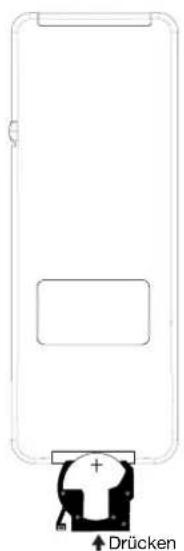
ENTFERNEN dER BaTTERiE
■ Öffnen Sie die Abdeckung auf der Rückseite der Fernbedienung und entnehmen Sie die Batterie.
EiNIEgEN dER BaTTERiE
■ Legen Sie die Batterie richtig herum ein und achten Sie auf deren Polung.

aNMERKuNgEN ZuR VERWENduNg dER FERNBEdiENuNg
■ Richten Sie die Fernbedienung auf den IR-Empfänger des Gerätes.
■ Entnehmen Sie die Batterie, wenn Sie die Fernbedienung längere Zeit nicht verwenden.
■ Setzen Sie die Fernbedienung nicht direktem Sonnenlicht oder hohen Temperaturen aus.
■ Wenn die Fernbedienung nicht mehr oder sehr träge reagiert, müssen Sie die Batterie wechseln.
■ Verwenden Sie nur Batterien des Typs CR2025.
■ VORSICHT! Die Batterie darf nicht geladen, erhitzt, geöffnet oder ins Feuer geworfen werden.
■ Achten Sie auf die Polung und legen Sie die Batterie richtig herum ein.
■ Bewahren Sie die Batterie außer Reichweite von Kindern auf. Sollte sie verschluckt werden, sofort einen Arzt aufsuchen.
GRUNDLEGENDE BEDIENUNGEN
EIN-/AUSSCHALTEN DES GERÄTES
Einschalten des Gerätes
■ Drücken Sie die [POWER] Taste auf dem Bedienteil oder auf der Fernbedienung.
■ Die zuletzt ausgewählte Wiedergabequelle wird wiedergegeben.
Ausschalten des Gerätes
Halten Sie die [POWER] Tastauf dem Bedienteil gedrückt oder drücken Sie die [POWER] Taste auf der Fernbedienung um das Gerät auszuschalten.
Stummschaltung
Drücken Sie bitte die [MUTE] Taste auf dem Bedienteil oder auf der Fernbedienung um die Stummschaltung zu aktivieren.

BITTE BEACHTEN:
- Drücken Sie eine der Tasten erneut oder verändern Sie die Lautstärke um die Stummschaltung wieder zu deaktivieren.
■ Während der Stummschaltung ist das Symbol auf dem Bildschirm zu sehen.
EINSTELLEN DER LAUTSTÄRKE
Verwenden Sie den [VOL.SET] Drehregler auf dem Bedienteil oder oder die [VOL +/-] Tasten auf der Fernbedienung um die Lautstärke einzustellen.
Die Lautstärke kann für Bluetooth und den Navigationsmodus separat und unabhängig zu den anderen Wiedergabequellen einge-
stellt werden. Die eingestellte Lautstärke wird automatisch gespeichert und gilt dann als Anfangslautstärke für Bluetooth und den Navigationsmodus.
AUSWAHL EINER WIEDERGABEQUELLE
■ Drücken Sie die [SCR] Taste auf dem Bedienteil oder auf der Fernbedienung um das Hauptmenü aufzurufen.
- Drücken Sie die [Left/Right] Taste oder drehen Sie den [TUNE/ENT] Drehregler auf dem Bedienteil oder drücken Sie die [UP]/[DOWN]/[LEFT]/[RIGHT] Tasten auf der Fernbedienung um die gewünschte Wiedergabequelle zu wählen.
■ Mit dem [TUNE/ENT] Drehregler auf dem Bedienteil oder der [ENTER] Taste auf der Fernbedienung bestätigen Sie Ihre Auswahl.
AUSWAHL EINER WIEDERGABEQUELLE PER TOUCHSCREEN
Öffnen Sie das Hauptmenü und berühren Sie das entsprechende Icon auf dem Bildschirm.
BILDSCHIRMEINSTELLUNGEN
Ändern des Bildformates
■ Drücken Sie die [WIDE] Taste auf dem Bedienteil oder auf der Fernbedienung um das Bildformat zu ändern.
GRUNDLEGENDE BEDIENUNGEN
Die Bildschirmeinstellungen ändern sich wie folgt:

flowchart
graph LR
    A["CINEMA"] --> B["NORMAL"]
    B --> C["STANDBY"]
    C --> D["CINEMA"]
ÄNdERN dER BildsChiRMEiNsTElluNg
- Aufrufen des Bildschirmmenüs
■ Halten Sie die [WIDE] Taste auf dem Bedienteil oder die [PIC] Taste auf der Fernbedienung gedrückt. - Wählen Sie den Menüpunkt aus, welchen Sie verändern möchten
■ Drücken Sie mehrmals die [UP] oder [Down] Taste auf der Fernbedienung um den gewünschten Menüpunkt auszuwählen. - Verändern der Einstellung
■ Drücken Sie mehrmals die [Left] oder [Right] Taste auf der Fernbedienung um die Einstellung zu verändern. - Verlassen des Bildschirmmenüs
■ Um das Menü wieder zu verlassen drücken Sie noch einmal die [WIDE] Taste oder bedienen Sie das Gerät für ein paar Sekunden nicht.
WERKsEiNsTElluNgEN WiEdERhERsTEllEN
Wenn das Gerät nicht ordnungsgemäss funktioniert, drücken Sie die [RESET] Taste auf dem Bedienteil um den Prozessor des Gerätes zu reseten.
⚠️ BiTTE BEaChTEN:
■ Die Benutzereinstellungen werden nach dem Reseten des Prozessors nicht gelöscht.
RADIO MODUS
AUSWAHL DES RADIO MODUS ALS WIEDERGABEQUELLE
Öffnen Sie das Hauptmenü und wählen Sie die Wiedergabequelle „Radio“ aus.
AUSWAHL DES FREQUENZBANDES
Methode 1:
■ Drücken Sie mehrmals die [FM/AM] Taste auf dem Bedienteil oder die [BAND] Taste auf der Fernbedienung.
Methode 2:
■ Berühren Sie das [BAND] Icon auf dem Bildschirm. Das Frequenzband wechselt wie folgt: FM1, FM2, FM3, AM1 und AM2.
AUTOMATISCHER SENDERSUCHLAUF
Suchen durch Erhöhen der Frequenz
■ Drücken Sie die [Right] Taste auf dem Bedienteil oder auf der Fernbedienung.
Suchen durch Verringern der Frequenz
■ Drücken Sie die [Left] Taste auf dem Bedienteil oder auf der Fernbedienung.
⚠ BITTE BEACHTEN:
■ Um den Suchlauf zu beenden, wiederholen Sie den Vorgang oder drücken Sie eine Taste welche mit einer Radiofunktion belegt ist.
■ Wenn ein Sender empfangen wird, stoppt der Suchlauf und der Sender wird wiedergegeben.
Wenn ein Stereosignal des Senders empfangen wird, leuchtet „ST“ auf dem Bildschirm auf.
MANUELLER SENDER SUCHLAUF
Während der manuellen Sendersuche ändert sich die Frequenz in kleinen Schritten.
Methode 1:
■ Verwenden Sie den [TUNE.ENT] Drehregler auf dem Bedienteil oder drücken Sie wiederholt die [UP] oder [DOWN] Tasten auf der Fernbedienung.
Methode 2: Verwenden des Touchscreens
■ Berühren Sie das [KEYPAD] Icon und geben Sie auf dem numerischen Tastenfeld die Frequenz des gewünschten Senders ein.

AUTOMATISCHE SENDERSUCHLAUF
Nur Sender mit ausreichender Signalstärke werden erkannt und abgespeichert.
Methode 1:
■ Drücken Sie die [ENTER] Taste auf dem Bedienteil oder auf der Fernbedienung.
Methode 2:
■ Berühren Sie das [AS] Icon auf dem Bildschirm.
RADIO MODUS
⚠️ BiTTE BEaChTEN:
■ Um den automatischen Sendersuchlauf zu beenden, müssen Sie einfach eine Taste drücken, welche mit einer Radiofunktion belegt ist.
■ Der automatische Suchlauf überschreibt zuvor abgespeicherte Sender.
Das Gerät verfügt über 5 Frequenzbänder (FM1, FM2, FM3, AM1 und AM2). Jedes Frequenzband besitzt 6 Speicherplätze. Insgesamt können 30 Sender abgespeichert werden.
MaNuEIIER sENdERsuChlauF
Wenn Sie einen bestimmten Sender gefunden haben, dann ... Methode 1: Benutzen der Fernbedienung
Halten Sie eine numerische Taste (1-6) auf der Fernbedienung gedrückt bis die eingestellte Frequenz gespeichert wurde.
Methode 2: Benutzen des Touchscreen
- Berühren Sie das [MEM] Icon auf dem Bildschirm. Folgendes Menü wird angezeigt:

- Drücken Sie eine Taste zwischen 1 und 6:
Wenn Sie eine Taste gedrückt haben, wird das Menü automatisch beendet. - Berühren Sie das [ExIT] Icon um den Vorgang zu beenden.
⚠️ BiTTE BEaChTEN:
■ Um den automatischen Sendersuchlauf zu beenden, müssen Sie einfach eine Taste drücken, welche mit einer Radiofunktion belegt ist.
■ Die numerischen Tasten 1-6 entsprechen den Speicherplätzen P1-P6. Pro Frequenzband können die Speicherplätze P1-P6 je einen Sender speichern.
ausWahl EiNEs gEsPEiChERTEN sENdERs
Methode 1: Verwenden der Fernbedienung
Drücken Sie eine numerische Taste zwischen 1 und 6.
Zum Beispiel: Wenn Sie den Sender P1 auswählen möchten, drücken Sie die Taste 1 auf der Fernbedienung.
Methode 2: Auswählen des Touchscreen
Drücken Sie das entsprechende Icon auf dem Bildschirm um den Sender auszuwählen.
aNsPiEIEN dER EMPFaNgBaREN sENdER:
Die Anspielfunktion des Gerätes spielt alle gespeicherten Sender für 10 Sekunden an. Nachdem alle Sender kurz angespielt wurden, spielt das Gerät alle empfangbaren Sender des Frequenzbandes an.
Um diese Funktion zu starten, muss das [PS] Icon auf dem Bildschirm gedrückt werden.
⚠️ BiTTE BEaChTEN:
■ Berühren Sie das [PS] Icon noch einmal um die Funktion wieder zu beenden.
RADIO MODUS
suChE VoN IoKalEN sENdERN
Wenn die LOCAL Funktion aktiviert ist, werden nur Sender mit hoher Signalstärke bei der Suche berücksichtigt.
Berühren Sie das [LOC] Icon um die LOCAL Funktion zu aktivieren und drücken Sie die Taste noch einmal um sie wieder zu deaktivieren.
BiTTE BEaChTEN:
■ Wenn die LOCAL Funktion aktiviert wurde, leuchtet das LOC Symbol auf dem Bildschirm auf.
■ Um mit dem Sendersuchlauf auch schwächere Sender zu berücksichtigen, muss die LOCAL Funktion deaktiviert werden.
RDS FUNKtIONEN
Das Gerät unterstützt die Grundfunktionen von RDS, einschliesslich PI (Programmerkennung), Anzeige von Sendernamen, RT (Radio-text), CT (Uhrzeit), AF (Alternativ Frequenz), TA (Verkehrsfunk) und PTY (Programm Genre).
ausWahl dEs Rds MENüs
Berühren Sie das [PTY] Icon um das RDS Menü auszuwählen. Die PTY Liste wird angezeigt.
PTY FuNKTioN
■ Bei PTY handelt es sich um eine RDS Funktion, welche vor immer mehr Rundfunkanstalten unterstützt wird. Mit Hilfe der PTY Funktion kann das Gerät gezielt nach Sendern mit bestimmten Programminhalten suchen (z.B. Nachrichten, Rock etc).
■ Wenn das RDS Menü ausgewählt wurde, werden 6 PTY Kategorien auf der ersten Seite angezeigt.
Benutzen Sie die Scroll- oder Pfeiltasten um auf weitere PTY Seiten vor oder zurück zu gelangen.
■ Berühren Sie die die gewünschte PTY Kategorie. Das Gerät startet automatisch mit der Suche.

aF FuNKTioN
Berühren Sie das AF Symbol auf dem Bildschirm um die AF Funktion zu de- bzw. aktivieren. Bei aktivierter AF Funktion wählt
das Gerät automatisch die am Besten zu empfangende Frequenz des gehörten Radiosenders.
BiTTE BEaChTEN:
Während die AF Funktion automatisch zwischen 2 Frequenzen wechselt bzw. nach besseren Frequenzen sucht, können Störgeräusche hörbar sein. Ein Ausschalten der AF Funktion schafft dann meistens Abhilfe.
Ta FuNKTioN
Halten Sie die [FM/AM] Taste auf dem Bedienteil gedrückt um die TA Funktion zu de- bzw. aktivieren. Bei aktivierter TA Funktion schaltet das Gerät automatisch auf einen Radiosender um, welcher gerade eine Verkehrsdurchsage sendet. Es spielt dabei keine Rolle welche Wiedergabequelle Sie gerade ausgewählt haben.
Einige Sendeanstalten modifizieren den RDS-Sendername über den PS-Code (z.B. zu Werbezwecken, etc.). Das Gerät kann aufgrund dieses Dienstes den modifizierten Inhalt wiedergeben.
CT (uhRZEiT)
Einige Radiostationen senden mit dem RDS Signal die Uhrzeit sowie das Datum. Wenn Sie CT auf ON gestellt haben, wird die Uhrzeit des Gerätes automatisch synchronisiert.
RT (RadioTEXT)
Wenn diese Funktion aktiviert ist, zeigt das Gerät Informationen wie z.B. Titelnamen, Interpret etc. an, welche vom Sender übermittelt werden.
CD/DVD MODUS
EiNIEgEN EiNER disC
Wählen Sie im Hauptmenü den CD/DVD-Modus aus. Wenn Sie eine CD/DVD einlegen, schaltet das Gerät automatisch in den CD/DVD-Modus um.

BiTTE BEaChTEN:
■ Achten Sie darauf, das sich beim Einlegen einer Disc nicht schon eine Disc im Gerät befindet.
■ Wenn Sie eine Disc einlegen, wird der aktuelle Wiedergabemodus automatisch beendet.
■ Bitte beachten Sie das die Session einer Disc nach dem Brenn-vorgang abgeschlossen wird, da ansonsten keine Wiedergabe möglich ist.
VERWENdEN dEs TouChsGREENs
Der Touchscreen ist während der Wiedergabe einer DVD wie folgt aufgeteilt:
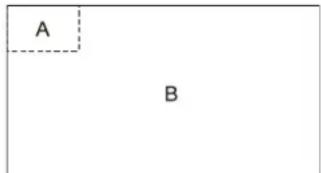
A-Aufrufen des Hauptmenüs
B-Aufrufen des Bedienfeld für die DVD-Wiedergabe
ausWERFEN EiNER disC
Drücken Sie die [EJECT] Taste auf dem Bedienteil oder auf der Fernbedienung um die Disc auszuwerfen.

BiTTE BEaChTEN:
■ Wenn die Disc ausgeworfen wurde, wechselt das Gerät in den SD-Karten Modus. Wenn sich keine SD-Karte im Gerät befindet, wechselt das Gerät in den Radio Modus.
CD/DVD MODUS
TOUCHSCREEN BEDIENUNG
| Disc Typ/ Symbol | MP3/WMA CD VCD | DVD MPEG Bilder | |||||||||||||||||||||||||||||||||||||||||||||||||||||||||||||||||||||||||||||||||||||||||||||||||||||||||||||||||||||||||||||||||||||||||||||||||||||||||||||||||||||||||||||||||||||||||||||||||||||||||||||||||||||||||||||||||||||||||||||||||||||||||||||||||||||||||||||||||||||||||||||||||||||||||||||||||||||||||||||||||||||||||||||||||||||||||||||||||||||||||||||||||||||||||||||||||||||||||||||||||||||||||||||||||||||||||||||||||||||||||||||||||||||||||||||||||||||||||||||||||||||||||||||||||||||||||||||||||||||||||||||||||||||||||||||||||||||||||||||||||||||||||||||||||||||||||||||||||||||||||||||||||||||||||||||||||||||||||||||||||||||||||||||||||||||||||||||||||||||||||||||||||||||||||||||||||||||||||||||||||||||||||||||||||||
| 画 | Tastenfeld Tastenfeld | d Tastenfeld Tastenfeld | feld Tastenfeld Tasterfeld | ||||||||||||||||||||||||||||||||||||||||||||||||||||||||||||||||||||||||||||||||||||||||||||||||||||||||||||||||||||||||||||||||||||||||||||||||||||||||||||||||||||||||||||||||||||||||||||||||||||||||||||||||||||||||||||||||||||||||||||||||||||||||||||||||||||||||||||||||||||||||||||||||||||||||||||||||||||||||||||||||||||||||||||||||||||||||||||||||||||||||||||||||||||||||||||||||||||||||||||||||||||||||||||||||||||||||||||||||||||||||||||||||||||||||||||||||||||||||||||||||||||||||||||||||||||||||||||||||||||||||||||||||||||||||||||||||||||||||||||||||||||||||||||||||||||||||||||||||||||||||||||||||||||||||||||||||||||||||||||||||||||||||||||||||||||||||||||||||||||||||||||||||||||||||||||||||||||||||||||||||||||||||||||||||||
| ✕ | Hauptmenü Hauptmenü Hauptmenü Hauptmenü Hauptmenü Hauptmenü Hauptmenü Hauptmenü Hauptmenü Hauptmenü Hauptmenü Hauptmenü Hauptmenü Hauptmenü Hauptmenü Hauptmenü Hauptmenü Hauptmenü Hauptmenü Hauptmenü Hauptmenü Hauptmenü Hauptmenü Hauptmenü Hauptmenü Hauptmenü Hauptmenü Hauptmenü Hauptmenü Hauptmenü Hauptmenü Hauptmenü Hauptmenü Hauptmenü Hauptmanü Hauptmenü Hauptmenü Hauptmenü Hauptmenü Hauptmenü Hauptmenü Hauptmenü Hauptmenü Hauptmenü Hauptmenü Hauptmenü Hauptmenü Hauptmenü Hauptmenü Hauptmenü Hauptmenü Hauptmenü Hauptmenü Hauptmenü Hauptmenü Hauptmenü Hauptmenü Hauptmenü Hauptmenü Hauptmenü Hauptmenü Hauptmenü Hauptmenü Hauptmenü Hauptmenü Hauptmenü Hauptmenü Hauptmenäuf Schneller Vorlauf Schneller Vorlauf Schneller Vorlauf Schneller Vorlauf Schneller Vorlauf Schneller Vorlauf Schneller Vorlauf Schneller Vorlauf Schneller Vorlauf Schneller Vorlauf Schneller Vorlauf Schneller Vorlauf Schneller Vorlauf Schneller Vorlauf Schneller Vorlauf Schneller Vorlauf Schneller Vorlauf Schneller Vorlauf Schneller Vorlauf Schneller Vorlauf Schneller Vorlauf Schneller Vorlauf Schneller Vorlauf Schneller Vorlauf Schneller Vorlauf Schneller Vorlaufchneller Rücklauf Schneller Rücklauf Schneller Rücklauf Schneller Rücklauf Schneller Rücklauf Schneller Rücklauf Schneller Rücklauf Schneller Rücklauf Schneller Rücklauf Schneller Rücklauf Schneller Rücklauf Schneller Rücklauf Schneller Rücklauf Schneller Rücklauf Schneller Rücklauf Schneller Rücklauf Schneller Rücklauf Schneller Rücklauf Schneller Rücklauf Schneller Rücklauf Schneller Rücklauf Schneller Rücklauf Schneller Rücklauf Schneller Rücklauf Schneller Rücklauf Schneller Rücklauf Schneller Rücklauf Schneller Rücklauf Schneller Rücklauf Schneller Rücklauf Schneller Rücklauf Schneller Rücklauf Schneller Rücklauf Schneller Rücklauf Schneller Rücklauf Schneller Rücklauf Schneller Rücklauf Schneller Rücklauf Schneller Rücklauf Schneller Rücklauf Schneller Rücklauf Schneller Rücklauf Schneller Rücklauf Schneller Rücklauf Schneller Rücklauf Schneller Rücklauf Schneller Rucklauf Schneller Rücklauf Schneller Rücklauf Schneller Rücklauf Schneller Rücklauf Schneller Rücklauf Schneller Rücklauf Schneller Rücklauf Schneller Rücklauf Schneller Rücklauf Schneller Rücklauf Schneller Rücklauf Schneller Rücklauf Schneller Rücklauf Schneller Rücklauf Schneller Rücklauf Schneller Rücklauf Schneller Rücklauf Schneller Rücklauf Schneller Rücklauf Schneller Rcklauf Schneller Rcklauf Schneller Rcklauf Schneller Rcklauf Schneller Rcklauf Schneller Rcklauf Schneller Rcklauf Schneller Rcklauf Schneller Rcklauf Schneller Rcklauf Schneller Rcklauf Schneller Rcklauf Schneller Rcklauf Schneller Rcklauf Schneller Rcklauf Schneller Rcklauf Schneller Rcklauf Schneller Rcklauf Schneller Rcklauf Schneller Rcklauf Schneller Rkollchronen Zweites Menü Zweites Menü Zweites Menü Zweites Menü Zweites Menü Zweites Menü Zweites Menü Zweites Menü Zweites Menü Zweites Menü Zweites Menü Zweites Menü Zweites Menü Zweites Menü Zweites Menü Zweites Menü Zweites Menü Zweites Menü Zweites Menü Zweites Menü Zweites Menü Zweites Menü Zweites Menü Zweites Menü Zweites Menü Zweites Menü zweites Menü Zweites Menü Zweites Menü Zweites Menü Zweites Menü Zweites Menü Zweites Menü Zweites Menü Zweites Menü Zweites Menü Zweites Menü Zweites Menü Zweites Menü Zweites Menü Zweites Menü Zweites Menü Zweites Menü Zweites Menü Zweites Menü Zweites Menü Zweites Menü Zweites Menü Zweites Menü Zweites Menü Zweites Menü Weite Mioe Mioe Mioe Mioe Mioe Mioe Mioe Mioe Mioe Mioe Mioe Mioe Mioe Mioe Mioe Mioe Mioe Mioe Mioe Mioe Mioe Mioe Mioe Mioe Mioe Mioe Mioe Mioe Mioe Mioe Mioe Mioe Mioe MioeMioe Mioe Mioe Mioe Mioe Mioe Mioe Mioe Mioe Mioe Mioe Mioe Mioe Mioe Mioe Mioe Mioe Mioe Mioe Mioe Mioe Mioe Mioe Mioe Mioe Mioe Mioe Mioe Mioe Mioe Mioe Mioe Mioe MIOe Mioe Mioe Mioe Mioe Mioe Mioe Mioe Mioe Mioe Mioe Mioe Mioe Mioe Mioe Mioe Mioe Mioe Mioe Mioe Mioe Mioe Mioe Mioe Mioe Mioe Mioe Mioe Mioe Mioe Mioe Mioe Mioe Mioo Mioe Mioe Mioe Mioe Mioe Mioe Mioe Mioe Mioe Mioe Mioe Mioe Mioe Mioe Mioe Mioe Mioe Mioe Mioe Mioe Mioe Mioe Mioe Mioe Mioe Mioe Mioe Mioe Mioe Mioe Mioe Mioe Mioe Mr. | Zweites Menü Zweites Menü Zweites Menü Zweites Menü Zweites Menü Zweites Menü Zweites Menü Zweites Menü Zweites Menü Zweites Menü Zweites Menü Zweites Menü Zweites Menü Zweites Menü Zweites Menü Zweites Menü Zweites Menü Zweites Menü Zweites Menü Zweites Menü Zweites Menü Zweites Menü Zweites Menü Zweites Menü Zweites Meni | Zweites Menü Zweites Menü Zweites Menü Zweites Menü Zweites Menü Zweites Menü Zweites Menü Zweites Menü Zweites Menü Zweites Menü Zweites Menü Zweites Menü Zweites Menü Zweites Menü Zweites Menü Zweites Menü Zweites Menü Zweites Menü Zweites Menü Zweites Menü Zweites Menü Zweites Menü Zweites Menü Zweites Menü Zweitea Manu | Zweites Menü Zweites Menü Zweites Menü Zweites Menü Zweites Menü Zweites Menü Zweites Menü Zweites Menü Zweites Menü Zweites Menü Zweites Menü Zweites Menü Zweites Menü Zweites Menü Zweites Menü Zweites Menü Zweites Menü Zweites Menü Zweites Menü Zweites Menü Zweites Menü Zweites Menü Zweites Menü Zweites Menü Zweitiesa Manu | Zweites Menü Zweites Menü Zweites Menü Zweites Menü Zweites Menü Zweites Menü Zweites Menü Zweites Menü Zweites Menü Zweites Menü Zweites Menü Zweites Menü Zweites Menü Zweites Menü Zweites Menü Zweites Menü Zweites Menü Zweites Menü Zweites Menü Zweites Menü Zweites Menü Zweites Menü Zweites Menü Zweites Manu | Zweites Menü Zweites Menü Zweites Menü Zweites Menü Zweites Menü Zweites Menü Zweites Menü Zweites Menü Zweites Menü Zweites Menü Zweites Menü Zweites Menü Zweites Menü Zweites Menü Zweites Menü Zweites Menü Zweites Menü Zweites Menü Zweites Menü Zweites Menü Zweites Menü Zweites Menü Zweites Menü Zweites Menie | Zweites Menü Zweites Menü Zweites Menü Zweites Menü Zweites Menü Zweites Menü Zweites Menü Zweites Menü Zweites Menü Zweites Menü Zweites Menü Zweites Menü Zweites Menü Zweites Menü Zweites Menü Zweites Menü Zweites Menü Zweites Menü Zweites Menü Zweites Menü Zweites Menü Zweites Menü Zweites Menü Zweites Menü Zweitb Manu | Zweites Menü Zweites Menü Zweites Menü Zweites Menü Zweites Menü Zweites Menü Zweites Menü Zweites Menü Zweites Menü Zweites Menü Zweites Menü Zweites Menü Zweites Menü Zweites Menü Zweites Menü Zweites Menü Zweites Menü Zweites Menü Zweites Menü Zweites Menü Zweites Menü Zweites Menü Zweites Menü Zweites Meni | Zweites Manu | Zweites Manu | Zweites Manu | Zweites Manu | Zweites Manu | Zweites Manu | Zweites Manu | Zweites Manu | Zweites Manu | Zweites Manu | Zweites Manu | Zweites Manu | Zweites Manu | Zweites Manu | Zweites Manu | Zweites Manu | Zweites Manu | Zweitea Manu | Zweitea Manu | Zweitea Manu | Zweitea Manu | Zweitea Manu | Zweitea Manu | Zweitea Manu | Zweitea Manu | Zweitea Manu | Zweitea Manu | Zweitea Manu | Zweitea Manu | Zweitea Manu | Zweitea Manu | Zweitea Manua | Zweitea Manu | Zweitea Manu | Zweitea Manu | Zweitea Manu | Zweitea Manu | Zweitea Manu | Zweitea Manu | Zweitea Manu | Zweitea Manu | Zweitea Manu | Zweitea Manu | Zweitea Manu | Zweitea Manu | Zweitea Manu | 2014 | 2015 | 2016 | 2017 | 2018 | 2019 | 2020 | 2021 | 2022 | 2023 | 2024 | 2025 | 2026 | 2027 | 2028 | 2029 | 2030 | 2031 | 2032 | 2033 | 2034 | 2035 | 2036 | 2037 | 2038 | 2039 | 2040 | 2041 | 2042 | 2043 | 2044 | 2045 | 2046 | 2047 | 2048 | 2049 | 2050 | 2051 | 2052 | 2053 | 2054 | 2055 | 2056 | 2057 | 2058 | 2059 | 2060 | 2061 | 2062 | 2063 | 2064 | 2065 | 2066 | 2067 | 2068 | 2069 | 2070 | 2071 | 2072 | 2073 | 2074 | 2075 | 2076 | 2077 | 2078 | 2079 | 2080 | 2081 | 2082 | 2083 | 2084 | 2085 | 2086 | 2087 | 2088 | 2089 | 2090 | 2091 | 2092 | 2093 | 2094 | 2095 | 2096 | 2097 | 2098 | 2099 | 2100 | 2101 | 2102 | 2103 | 2104 | 2105 | 2106 | 2107 | 2108 | 2109 | 2110 | 2111 | 2112 | 2113 | 2114 | 2115 | 2116 | 2117 | 2118 | 2119 | 2120 | 2121 | 2122 | 2123 | 2124 | 2125 | 2126 | 2127 | 2128 | 2129 | 2130 | 2131 | 2132 | 2133 | 2134 | 2135 | 2136 | 2137 | 2138 | 2139 | 2140 | 2141 | 2142 | 2143 | 2144 | 2145 | 2146 | 2147 | 2148 | 2149 | 2150 | 2151 | 2152 | 2153 | 2154 | 2155 | 2156 | 2157 | 2158 | 2159 | 2160 | 2161 | 2162 | 2163 | 2164 | 2165 | 2166 | 2167 | 2168 | 2169 | 2170 | 2171 | 2172 | 2173 | 2174 | 2175 | 2176 | 2177 | 2178 | 2179 | 2180 | 2181 | 2182 | 2183 | 2184 | 2185 | 2186 | 2187 | 2188 | 2189 | 2190 | 2191 | 2192 | 2193 | 2194 | 2195 | 2196 | 2197 | 2198 | 2199 | 2200 | 2201 | 2202 | 2203 | 2204 | 2205 | 2206 | 2207 | 2208 | 2209 | 2210 | 2211 | 2212 | 2213 | 2214 | 2215 | 2216 | 2217 | 2218 | 2219 | 2220 | 2221 | 2222 | 2223 | 2224 | 2225 | 2226 | 2227 | 2228 | 2229 | 2230 | 2231 | 2232 | 2233 | 2234 | 2235 | 2236 | 2237 | 2238 | 2239 | 2240 | 2241 | 2242 | 2243 | 2244 | 2245 | 2246 | 2247 | 2248 | 2249 | 2250 | 2251 | 2252 | 2253 | 2254 | 2255 | 2256 | 2257 | 2258 | 2259 | 2260 | 2261 | 2262 | 2263 | 2264 | 2265 | 2266 | 2267 | 2268 | 2269 | 2270 | 2271 | 2272 | 2273 | 2274 | 2275 | 2276 | 2277 | 2278 | 2279 | 2280 | 2281 | 2282 | 2283 | 2284 | 2285 | 2286 | 2287 | 2288 | 2289 | 2290 | 2291 | 2292 | 2293 | 2294 | 2295 | 2296 | 2297 | 2298 | 2299 | 2300 | 2301 | 2302 | 2303 | 2304 | 2305 | 2306 | 2307 | 2308 | 2309 | 2310 | 2311 | 2312 | 2313 | 2314 | 2315 | 2316 | 2317 | 2318 | 2319 | 2320 | 2321 | 2322 | 2323 | 2324 | 2325 | 2326 | 2327 | 2328 | 2329 | 2330 | 2331 | 2332 | 2333 | 2334 | 2335 | 2336 | 2337 | 2338 | 2339 | 2340 | 2341 | 2342 | 2343 | 2344 | 2345 | 2346 | 2347 | 2348 | 2349 | 2350 | 2351 | 2352 | 2353 | 2354 | 2355 | 2356 | 2357 | 2358 | 2359 | 2360 | 2361 | 2362 | 2363 | 2364 | 2365 | 2366 | 2367 | 2368 | 2369 | 2370 | 2371 | 2372 | 2373 | 2374 | 2375 | 2376 | 2377 | 2378 | 2379 | 2380 | 2381 | 2382 | 2383 | 2384 | 2385 | 2386 | 2387 | 2388 | 2389 | 2390 | 2391 | 2392 | 2393 | 2394 | 2395 | 2396 | 2397 | 2398 | 2399 | 2400 | 2401 | 2402 | 2403 | 2404 | 2405 | 2406 | 2407 | 2408 | 2409 | 2410 | 2411 | 2412 | 2413 | 2414 | 2415 | 2416 | 2417 | 2418 | 2419 | 2420 | 2421 | 2422 | 2423 | 2424 | 2425 | 2426 | 2427 | 2428 | 2429 | 2430 | 2431 | 2432 | 2433 | 2434 | 2435 | 2436 | 2437 | 2438 | 2439 | 2440 | 2441 | 2442 | 2443 | 2444 | 2445 | 2446 | 2447 | 2448 | 2449 | 2450 | 2451 | 2452 | 2453 | 2454 | 2455 | 2456 | 2457 | 2458 | 2459 | 2460 | 2461 | 2462 | 2463 | 2464 | 2465 | 2466 | 2467 | 2468 | 2469 | 2470 | 2471 | 2472 | 2473 | 2474 | 2475 | 2476 | 2477 | 2478 | 2479 | 2480 | 2481 | 2482 | 2483 | 2484 | 2485 | 2486 | 2487 | 2488 | 2489 | 2490 | 2491 | 2492 | 2493 | 2494 | 2495 | 2496 | 2497 | 2498 | 2499 | 2500 | 2501 | 2502 | 2503 | 2504 | 2505 | 2506 | 2507 | 2508 | 2509 | 2510 | 2511 | 2512 | 2513 | 2514 | 2515 | 2516 | 2517 | 2518 | 2519 | 2520 | 2521 | 2522 | 2523 | 2524 | 2525 | 2526 | 2527 | 2528 | 2529 | 2530 | 2531 | 2532 | 2533 | 2534 | 2535 | 2536 | 2537 | 2538 | 2539 | 2540 | 2541 | 2542 | 2543 | 2544 | 2545 | 2546 | 2547 | 2548 | 2549 | 2550 | 2551 | 2552 | 2553 | 2554 | 2555 | 2556 | 2557 | 2558 | 2559 | 2560 | 2561 | 2562 | 2563 | 2564 | 2565 | 2566 | 2567 | 2568 | 2569 | 2570 | 2571 | 2572 | 2573 | 2574 | 2575 | 2576 | 2577 | 2578 | 2579 | 2580 | 2581 | 2582 | 2583 | 2584 | 2585 | 2586 | 2587 | 2588 | 2589 | 2590 | 2591 | 2592 | 2593 | 2594 | 2595 | 2596 | 2597 | 2598 | 2599 | 2600 | 2601 | 2602 | 2603 | 2604 | 2605 | 2606 | 2607 | 2608 | 2609 | 2610 | 2611 | 2612 | 2613 | 2614 | 2615 | 2616 | 2617 | 2618 | 2619 | 2620 | 2621 | 2622 | 2623 | 2624 | 2625 | 2626 | 2627 | 2628 | 2629 | 2630 | 2631 | 2632 | 2633 | 2634 | 2635 | 2636 | 2637 | 2638 | 2639 | 2640 | 2641 | 2642 | 2643 | 2644 | 2645 | 2646 | 2647 | 2648 | 2649 | 2650 | 2651 | 2652 | 2653 | 2654 | 2655 | 2656 | 2657 | 2658 | 2659 | 2660 | 2661 | 2662 | 2663 | 2664 | 2665 | 2666 | 2667 | 2668 | 2669 | 2670 | 2671 | 2672 | 2673 | 2674 | 2675 | 2676 | 2677 | 2678 | 2679 | 2680 | 2681 | 2682 | 2683 | 2684 | 2685 | 2686 | 2687 | 2688 | 2689 | 2690 | 2691 | 2692 | 2693 | 2694 | 2695 | 2696 | 2697 | 2698 | 2699 | 2700 |
CD/DVD MODUS
| EQ EQ Menü EQ Menü EQ Menü EQ Menü EQ Menü | ||||||
| PBC // PEC // / | ||||||
| A-B // A-B Wiederholen A-B Wiederholen // | ||||||
| All Alle Formate // Alle Formate Alle Formate | ||||||
| Back // Menü verlassen Menü verlassen Menü verlassen | ||||||
| AUDIO // Kanal wechseln Sprache wechseln Sprache wechseln / | ||||||
| SUBTITLE // / | Untertitel wechseln | Untertitel wechseln | / | |||
| DISP // | Wiedergabe Informationen | Wiedergabe Informationen | Wiedergabe Informationen | Wiedergabe-informationen | ||
| MENU // DVD Menü / / | ||||||
| TITLE // DVD Titelmenü // | ||||||
| DIR+ Nächster Ordner // // Nächster Ordner | ||||||
| DIR- | Vorheriger Ordner | / | / | / | / | Vorheriger Ordner |
| SLIDE | // // // Übergangsmodus | |||||
| ☐☐ | // // // Spiegeln vertikal | |||||
| ☒ | // // // | Spiegeln horizontal | ||||
| ↑ | // // Vorherige | Vorheriges | ||||
| ↓ | // // Nächstes | Nächstes | ||||
CD/DVD MODUS
PAUSIEREN DER WIEDERGABE
Drücken Sie die [ENTER] Taste auf dem Bedienteil oder auf Fernbedienung um die Wiedergabe zu pausieren.
Drücken Sie eine der Tasten erneut, um die Wiedergabe wieder zu starten.
STOPPEN DER WIEDERGABE
Drücken Sie die [■] Taste auf dem Bedienteil oder auf der Fernbedienung um die Wiedergabe zu stoppen.
Wenn eine DVD oder VCD abgespielt wird:
Drücken Sie die [] Taste auf dem Bedienteil oder auf der Fernbedienung. Die Wiedergabe wird gestoppt und der letzte Wiedergabepunkt abgespeichert. Wird die Wiedergabe wieder fortgesetzt, startet sie am gespeicherten Wiedergabepunkt.
Drücken Sie die Taste zweimal um die Wiedergabe komplett zu beenden.
ANZEIGE EINZELNER DATEIEN
Befinden sich verschiedene Dateien auf einer Disc (MP3, JPEG, MPEG, etc.), werden diese automatisch wiedergegeben. Um die verschiedenen Dateiformate anzuzeigen, können Sie die folgenden Methoden anwenden:
Methode 1:
■ Drücken Sie die [■] Taste auf dem Bedienteil oder auf der Fernbedienung.
Methode 2:
■ Wählen Sie das Bedienfeld aus und berühren Sie das [■] Icon.
SCHNELLER VORLAUF
rWenn eine DVD, VCD, CD oder MP3 DISC wiedergegeben wird, gibt es folgende Möglichkeiten:
Methode 1:
■ Drücken Sie mehrmals die [UP] Taste auf der Fernbedienung um die Geschwindigkeit des Vorlaufs einzustellen.
Methode 2:
■ Berühren Sie das [▶▶] Icon auf dem Bildschirm.
SCHNELLER RÜCKLAUF:
Wenn eine DVD, VCD, CD oder MP3 DISC wiedergegeben wird, gibt es folgende Möglichkeiten:
Methode 1:
■ Drücken Sie mehrmals die [DOWN] Taste auf der Fernbedienung um die Geschwindigkeit des Vorlaufs einzustellen.
Methode 2:
■ Berühren Sie das [◀] Icon auf dem Bildschirm.
TITEL VOR/ZURÜCK
Um einen Titel weiter zu gelangen, drücken Sie die [Right] Taste auf dem Bedienteil oder auf der Fernbedienung.
Um einen Titel zurück zu gelangen, drücken Sie die [Left] Taste auf dem Bedienteil oder auf der Fernbedienung.
WIEDERGABE WIEDERHOLEN
Drücken Sie die [RPT] Taste auf der Fernbedienung um zwischen den verschiedenen Wiederhol-Modi zu wählen.
CD/DVD MODUS
Verschiedene Disc-Typen unterstützen verschiedene Wiederhol-Modi. Bitte beachten Sie die folgende Tabelle:
| Dlisc Typ Modi Wiederholung | |
| DVD | Kapitel wiederholen → Titel wiederholen → Wiederholen aus |
| VCD (PCB aus) | Wiederholen Einzelne → Wiederholen Alle → Wiederholen aus |
| CD | Wiederholen Einzelne → Wiederholen Alle → Wiederholen aus |
| MP3/WMA | Wiederholen Einzelne → Wiederholen Ordner → Wiederholen Alle → Wiederholen aus |
| MPEG | Wiederholen Einzelne → Wiederholen Ordner → Wiederholen Alle → Wiederholen aus |
| Bild | Wiederholen Einzelne → Wiederholen Ordner → Wiederholen Alle → Wiederholen aus |
⚠ BITTE BEACHTEN:
■ Wenn eine VCD wiedergegeben wird, ist diese Funktion gesperrt wenn PCB eingeschaltet ist.
■ Wenn das Gerät ausgeschaltet oder die Quelle gewechselt wird, dann wird die Wiederholfunktion automatisch deaktiviert.
WIEDERHOLEN A-B
Wenn eine DVD, VCD oder CD wiedergegeben wird, ist es möglich eine Sequenz zwischen 2 Punkten (A-B) zu wiederholen.
Drücken Sie die [RPT A-B] Taste auf der Fernbedienung um den Startpunkt (A) zu setzten. Drücken Sie die Taste noch einmal um den Endpunkt (B) zu setzen.
Drücken Sie die Taste erneut um die Funktion zu beenden und zur normalen Wiedergabe zurück zu kehren.
ZUFALLSWIEDERGABE
Wenn diese Funktion aktiviert ist, werden die Titel nach dem Zufallsprinzip wiedergegeben.
Während der Wiedergabe kann durch wiederholtes Drücken der [RDM] Taste auf der Fernbedienung zwischen den folgenden Möglichkeiten gewählt werden:
Zufällige Wiedergabe, zufällige Wiederholung und Zufallswiedergabe aus.
ANSPIELFUNKTION
Wenn diese Funktion aktiviert ist, werden jeweils die ersten 10 Sekunden jedes Titels der CD bzw. der VCD wiedergegeben. So können Sie nach einem gewünschten Titel suchen.
Um diese Funktion zu starten, drücken Sie die [SCN] Taste auf der Fernbedienung. Um die Funktion wieder zu beenden, drücken Sie die Taste noch einmal.
SUCHEN VON BESTIMMTEN DATEIEN
Wenn eine DVD, VCD oder CD wiedergegeben wird, kann nach bestimmten Kapiteln/Titeln gesucht werden. Drücken Sie hierzu die nummerische Taste der Fernbedienung.
Wenn Sie zum Beispiel den Titel „15“ auswählen möchten, müssen die Tasten [1] und [5] hinter einander gedrückt werden.
GOTO SUCHE
- Öffnen Sie die GOTO Suche und wählen einen Suchmodus aus.
Verschiedene DISC-Typen und Formate unterstützen verschiedene Suchfunktionen.
CD/DVD MODUS
VERWENDEN DES DVD MENÜS
Drücken Sie mehrmals die [GOTO] Taste auf der Fernbedienung, um zwischen den verschiedenen Suchmodi zu wählen.
Für DVD:
a. Auswahl Titelsuche b. Auswahl Kapitelsuche c. Auswahl Spielzeitsuche
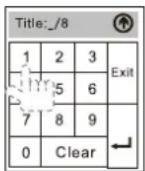


Für VCD (PCB ist aus) und MPEG Dateien:
a. Auswahl Titelsuche b. Auswahl Spiel/Zeitsuche


Für CD, MP3 und Bilddateien:

■ Die GOTO Suche verlassen
Drücken Sie mehrmals die [GOTO] Taste auf der Fernbedienung bis das Menü verschwindet.
VERWENDUNG DES DVD MENÜS
Diese Funktion ist nur verfügbar, wenn die DVD über ein solches Menü verfügt.
■ Öffnen des DVD Menüs
Drücken Sie die [MENU] Taste auf der Fernbedienung um das DVD Menü auszuwählen. Sie können nun einzelne Menüpunkte des DVD Menüs auswählen.
Drücken Sie die [TITEL] Taste auf der Fernbedienung um das Titelmenü zu auszuwählen. Sie können nun einzelne Menüpunkte des Titelmenüs auswählen.
■ Auswahl eines Menüpunktes
Bewegen Sie den Cursor auf den Menüpunkt welchen Sie auswählen möchten und bestätigen Sie Ihre Auswahl mit der [ENTER] Taste.
AUSWAHL DER TONSPUR
Für DVD:
Drücken Sie mehrmals die [AUDIO] Taste auf der Fernbedienung um die gewünschte Tonspur auszuwählen. Hierzu muss die DVD über verschiedene Tonspuren verfügen.
Für VCD:
Drücken Sie mehrmals die [AUDIO] Taste auf der Fernbedienung um die gewünschte Audiowiedergabe auszuwählen. Es stehen folgende Optionen zur Auswahl: Linker Kanal, Rechter Kanal und Stereo.
⚠ BITTE BEACHTEN:
Der linke und rechte Audiokanal kann nicht einwandfrei wiedergegeben werden, wenn die Audiodatei nicht korrekt aufgenommen wurde.
CD/DVD MODUS
AUSWAHL DES UNTERTITELS
Drücken Sie mehrmals die [SUBTITLE] Taste auf der Fernbedienung um einen Untertitel auszuwählen.
⚠ BITTE BEACHTEN:
■ Diese Funktion ist nur aktiv, wenn die DVD diese auch unterstützt.
AUSWAHL DES KAMERAWINKELS
Drücken Sie mehrmals die [ANGEL] Taste auf der Fernbedienung um einen Kamerawinkel auszuwählen.
BITTE BEACHTEN:
Diese Funktion ist nur aktiv, wenn die DVD diese auch unterstützt.
PBC FUNKTION
Diese Funktion ist für VCDs mit PBC Funktion (ab Version 2.0) verfügbar. Drücken Sie die [MENU] Taste auf der Fernbedienung um die PBC Funktion zu aktivieren.
⚠ BITTE BEACHTEN:
■ Wenn die PBC Funktion aktiviert ist, geht die Wiedergabe zurück zur Wiedergabeliste und startet mit dem ersten Titel.
■ Wenn PBC aktiviert ist, ist der schnelle Vor- und Rücklauf sowie Zeitlupe möglich. Jedoch ist das Wiederholen oder Suchen von bestimmten Titeln/Kapiteln nicht möglich.
■ Wenn Sie die Zufallswiedergabe, die Anspielfunktion oder die Suchfunktion verwenden während die PCB Funktion aktiviert ist, wird diese automatisch beendet.
ZOOM +/-
Wenn ein Bild oder ein Video wiedergegeben wird, können Sie den Bildinhalt vergrössern bzw. verkleinern.
Drücken Sie hierzu die [ 🔒 ⊕ Q ] Tasten auf der Fernbedienung.
BILD DREHEN
Wird ein Bild wiedergegeben, kann es gedreht werden, um so einen optimalen Blickwinkel zu gewährleisten.
■ Drehen gegen Uhrzeigersinn

■ Drehen im Uhrzeigersinn

CD/DVD MODUS
■ Spiegeln horizontal

■ Spiegeln vertikal

AUSWAHL DES BILDWECHSELMODUS
Wenn mehrere Bilder hintereinander wiedergegeben werden, kann zwischen verschiedenen Übergangen gewählt werden. Es stehen verschiedene Möglichkeiten zur Verfügung. Berühren Sie mehrmals das [SLIDE] Icon auf dem Bildschirm um den gewünschten Übergang auszuwählen.
ANZEIGE VON WIEDERGABEINFORMATIONEN
Drücken Sie die [DISP] Taste auf dem Bedienteil oder auf der Fernbedienung während eine DVD oder VCD abgespielt wird, um am oberen Rand des Bildschirms die Wiedergabeinformationen anzuzeigen.
Drücken Sie diese Taste noch einmal um die Wiedergabeinformationen wieder auszublenden.
Wiedergabeinformationen für DVD

① Disc Typ.
② DVD Titel Information. „5/8“ zeigt an, dass Titel 5 von insgesamt 8 Titeln wiedergegeben wird.
③ DVD Kapitel Information. „2/16“ zeigt an, dass Kapitel 2 von insgesamt 16 Kapiteln wiedergegeben wird.
④ Spielzeit des aktuellen Titels
⑤ „2/6 Eng“ zeigt, dass die DVD in 6 Sprachen aufgenommen wurde und dass die derzeitige Sprache Englisch ist und diese die zweite Sprache auf der DVD ist.
Wiedergabeinformationen für VCD
| VCD2.0 | PBC On | Track:6/18 | 00:02:18 |
| 1 | 2 | 3 | 4 |
① Disc Typ.
② PBC Statusanzeige. Zeigt an, ob PBC de- bzw. aktiviert ist.
③ VCD Titelinformation. „6/18“ zeigt an, dass die VCD über 18 Titel verfügt und derzeit Titel 6 wiedergegeben wird.
④ Spielzeit des aktuellen Titels.
SD/USB-MODUS
ausWahl sd-KaRTE/usB sTiCK als quEIIE
Öffnen Sie das Hauptmenü und wählen Sie den SD-Kartenleser oder den USB-Anschluß als Wiedergabequelle aus.

BiTTE BEaChTEN:
Das Gerät schaltet automatisch in den SD/USB-Modus, wenn eine SD Karte/USB Stick eingesteckt wird.
VERWENduNg dEs TouChsCREEN
Die Bedienung ist identisch zum Disc-Modus.
BEdiENELEMENTE auF dEM BildsChiRM
Die Bedienung ist identisch zum Disc-Modus.
PausiEREN dER WiEdERgaBE
Die Bedienung ist identisch zum Disc-Modus.
sToPPEN dER WiEdERgaBE
Die Bedienung ist identisch zum Disc-Modus.
aNZEigE EinZEINER daTEiEN
Die Bedienung ist identisch zum Disc-Modus.
sChNEIER VoR-/RüCKlauF
Die Bedienung ist identisch zum Disc-Modus.
TiTEl VoR/ZuRüCK
Die Bedienung ist identisch zum Disc-Modus.
WiEdERgaBE WiEdERholEN
Die Bedienung ist identisch zum Disc-Modus.
ZuFallsWiEdERgaBE
Die Bedienung ist identisch zum Disc-Modus.
aNsPiElFuNKTioN
Die Bedienung ist identisch zum Disc-Modus.
suChEN VoN BEsTiMMTEN daTEiEN
Die Bedienung ist identisch zum Disc-Modus.
goTo suChE
Die Bedienung ist identisch zum Disc-Modus.
ZooM +/-
Die Bedienung ist identisch zum Disc-Modus.
Bild dREhEN
Die Bedienung ist identisch zum Disc-Modus.
ausWahl dEs BildWEChsElModus
Die Bedienung ist identisch zum Disc-Modus.
aNZEigE VoN WiEdERgaBEiNFoRMaTioNEN
Die Bedienung ist identisch zum Disc-Modus.

BiTTE BEaChTEN:
■ Das Gerät ist nur mit USB2.0 (FAT Format) kompatibel.
■ Die USB-Buchse liefert konstant 500mA.
BLUEtOOtH MODUS
Bluetooth ermöglicht eine kabellose Datenübertragung über geringe Entfernungen. Das integrierte Bluetoothmodul kann mit einem Mobiltelefon über Bluetooth verbunden werden.
Nachdem das Mobiltelefon mit dem Gerät verbunden wurde, können einzelne Funktionen des Mobiltelefons über das Gerät gesteuert werden.
AUSWAHL DES BLUETOOTH MODUS ALS WIEDERGABEQUELLE
Öffnen Sie das Hauptmenü und wählen Sie BT aus.
AUSWAHL DER BLUETOOTH-MODI
Es stehen zwei Bluetooth Modi zur Auswahl. Sie können zwischen der Freisprechfunktion und dem Musikplayer wählen.
Zwischen den beiden Modi können Sie wählen, indem Sie entweder das Telefon Icon oder das Musik Icon drücken.
Freisprechfunktion
Sie können diese Funktion wie folgt benutzen:
-
Telefon koppeln
Das Gerät wird als Zubehör vom Mobiltelefon erkannt. -
Telefon Verbindung
Wenn die Geräte miteinander verbunden sind, können Sie das Mobiltelefon über das Gerät steuern.
- Freisprechfunktion
Sie können Anrufe entgegen nehmen oder Anrufe tätigen. Die Bedienung erfolgt über die Tasten des Bedienteils, den Icons des Touchscreen oder über die Tasten der Fernbedienung.
- Blättern von Anruflisten
Sie können die aktuellen Anruflisten des Mobiltelefons auf dem Gerät durchblättern und betrachten.
- Blättern im Telefonbuch
Sie können das Telefonbuch des Mobiltelefons auf dem Gerät durchblättern und betrachten.
Musikplayer
Sie können diese Funktion wie folgt verwenden:
-
Musikplayer koppeln
Das Gerät wird als Zubehör vom Mobiltelefon erkannt. -
Musikplayer verbinden
Wenn die Geräte miteinander verbunden sind, können Sie den Musikplayer über das Gerät steuern.
- Musikplayer verbinden
Sie können Musikdateien von Ihrem Mobiltelefon über das Gerät abspielen.
- Fernbedienung des Musikplayers
Sie können die Musikwiedergabe des Mobiltelefons über das Gerät steuern.
GERÄTE KOPPELN
Das integrierte Bluetoothmodul verfügt über zwei Betriebsmodi mit zwei verschiedenen Koppelungsmöglichkeiten.
BLUEtOOtH MODUS
Es gibt je nach Bluetoothmodus zwei verschiedene Varianten die Geräte zu koppeln.
1. Telefon koppeln
Koppeln eines Mobiltelefons
a. Stellen Sie das integrierte Bluetooth-Modul auf Telefon und berühren Sie das [(✗] Icon auf dem Bildschirm.
b. Aktivieren Sie die Bluetooth-Verbindung des Mobiltelefons.
c. Wenn das Mobiltelefon das Gerät erkannt hat, wählen Sie dieses aus. Sie werden nun nach dem Verbindungscode gefragt.
d. Geben Sie den Verbindungscode ein um die Verbindung zu genehmigen. Das Gerät beendet automatisch den Koppelungsvorgang.
⚠ BITTE BEACHTEN:
Das Bluetooth-Modul beendet automatisch den Koppelungsvorgang wenn innerhalb von 60 Sekunden kein Mobiltelefon gekoppelt wird. Es wird folgende Nachricht auf dem Bildschirm eingeblendet:
Koppelung fehlgeschlagen.
Das Bluetooth-Modul beendet die Koppelung wenn Sie die [💡] Taste betätigen. Es wird folgende Nachricht auf dem Bildschirm eingeblendet:
Koppelung abgebrochen.
■ Wenn das Mobiltelefon das Gerät nach mehreren Versuchen nicht lokalisieren kann, kann es sein dass das Bluetooth-Modul des Mobiltelefons nicht einwandfrei arbeitet oder nicht kompatibel ist. Bitte starten Sie das Mobiltelefon noch einmal und versuchen es noch einmal.
2. Musikplayer koppeln
Koppeln des Musikplayers eines Mobiltelefons.
a. Stellen Sie das integrierte Bluetooth-Modul auf Musik und berühren Sie das [ (✗] Icon auf dem Bildschirm.
b. Öffnen Sie den Musikplayer des Mobiltelefons und wählen Sie Bluetooth als Wiedergabemodus aus.
c. Wenn das Mobiltelefon das Gerät erkannt hat, wählen Sie dieses aus. Sie werden nun nach dem Verbindungscode gefragt.
d. Geben Sie den Verbindungscode ein um die Verbindung zu genehmigen. Das Gerät beendet automatisch den Koppelungsvorgang.
BITTE BEACHTEN:
Das Bluetooth-Modul beendet automatisch den Koppelungsvorgang, wenn innerhalb von 60 Sekunden kein Mobiltelefon gekoppelt wird. Es wird folgende Nachricht auf dem Bildschirm eingeblendet:
Koppelung fehlgeschlagen.
Das Bluetooth-Modul beendet den Koppelungsvorgang wenn Sie die [ ] Taste betätigen. Es wird folgende Nachricht auf dem Bildschirm eingeblendet:
Koppelung abgebrochen.
■ Wenn das Mobiltelefon das Gerät nach mehreren Versuchen nicht lokalisieren kann, kann es sein dass das Bluetooth-Modul des Mobiltelefons nicht einwandfrei arbeitet oder nicht kompatibel ist. Bitte starten Sie das Mobiltelefon noch einmal neu und versuchen es erneut.
BLUEtOOtH MODUS
VERBINDUNGEN
Es gibt zwei verschiedene Möglichkeiten das Gerät mit einem Mobiltelefon zu verbinden. [6]
Telefon Verbindungen
Es gibt 4 verschiedene Verbindungsmöglichkeiten:
- Verbinden nach dem Anschalten des Gerätes
Das Bluetooth-Modul verbindet sich automatisch mit dem zuletzt gekoppelten Mobiltelefon, 10 Sekunden nach dem Einschalten des Gerätes.
- Manuelle Verbindung
Wenn Sie im Hauptmenü unter Bluetooth „Connection: Manuel“ eingestellt haben, können Sie das Mobiltelefon wie folgt mit dem Gerät verbinden: Senden Sie einen Verbindungsbefehl von dem Mobiltelefon an das Gerät oder drücken Sie auf dem Bildschirm das [Z] Icon um die Geräte miteinander zu verbinden.
- Automatische Verbindung
Wenn Sie im Hauptmenü unter Bluetooth „Connection: Auto“ eingestellt haben, sendet das Gerät automatisch nach 20 Sekunden einen Verbindungsbefehl an das Mobiltelefon.
⚠ BITTE BEACHTEN:
■ Wurde eine Verbindung hergestellt, wird „Verbunden“ auf dem Bildschirm eingeblendet bis der Name des Mobiltelefons synchronisiert ist.
■ Wenn während eines Telefongesprächs die Stimme des Gesprächspartners nicht mehr übertragen wird, ist die automatische Bluetooth Verbindung abgelaufen. Sie sollten beim nächsten Mal die Geräte manuell miteinander verbinden.
■ Manche Mobiltelefone schalten Bluetooth automatisch ab wenn keine Verbindung hergestellt ist. Das Gerät kann sich so nicht mehr automatisch mit dem Mobiltelefon verbinden.
- Verbindung beenden
Sie können die Verbindung zwischen dem Gerät und Ihrem Mobiltelefon beenden indem Sie das [✗] Icon auf dem Bildschirm berühren. Es wird nun „Verbindung beendet“ auf dem Monitor angezeigt.
Musikplayer Verbindungen
Es gibt 3 verschiedene Verbindungsmöglichkeiten:
- Verbindungsanfrage wird vom Gerät gesendet.
Schalten Sie das Bluetooth-Modul auf Musikplayer um und berühren Sie das [Z] Icon auf dem Bildschirm. Das Gerät verbindet sich nun mit dem Mobiltelefon und öffnet den Musikplayer des Mobiltelefons.
- Verbindungsanfrage wird vom Mobiltelefon gesendet.
Öffnen Sie den Musikplayer des Mobiltelefons und wählen Sie als Abspielweise Bluetooth aus. Wählen Sie das Gerät in der Verbindungsliste aus. Das Gerät wechselt automatisch den Bluetooth-Modus. Kann das Gerät nicht vom Mobiltelefon gefunden werden, müssen Sie zuerst die Telefonfunktion mit dem Gerät koppeln.
BLUEtOOtH MODUS
3. Verbindung beenden
Berühren Sie das [ ] Kon auf dem Bildschirm um die Verbindung zwischen dem Gerät und dem Mobiltelefon zu trennen.
aNNEhMEN VoN gEsPRÄChEN
Das Gerät wechselt automatisch in den BT Modus wenn Sie angerufen werden, unabhängig von der gerade genutzten Wiedergabequelle. Wenn Sie im Setup „Automatisch Antworten“ aktiviert haben, werden die Gespräche automatisch angenommen. Andernfalls müssen Sie die Gespräche manuell annehmen.
WÄHIEN
Sie können folgende Möglichkeiten nutzen um eine Telefonnummer zu wählen: Mobiltelefon, Fernbedienung, Touchscreen, Telefonbuch oder Anruflisten.
- Wählen mit dem Mobiltelefon
„Wählen....“ wird auf dem Bildschirm angezeigt nachdem Sie gewählt haben.
- Wählen mit der Fernbedienung
a. Geben Sie die Nummer ein.
b. Wählen
Drücken Sie die [GOTO] Taste auf der Fernbedienung.
c. Löschen der Eingabe
Drücken Sie die [DISP/CLR] Taste auf der Fernbedienung um die Eingaben zu löschen.
3. Wählen über den Touchscreen
Berühren Sie das [ ] kon auf dem Bildschirm. Es öffnet sich das numerische Tastenfeld.
Verwenden Sie die numerischen Tasten um die gewünschte Nummer einzugeben.
Mit dem [CLEAR] Icon können Sie die Eingaben löschen.
Um die eingegebene Nummer zu wählen, muss das [ ] kon gedrückt werden.
Das Gespräch kann mit dem [ ] kon beendet werden.
Mit dem [ExIT] Icon kann das Tastenfeld wieder ausgeblendet werden.
- Wählen über das Telefonbuch oder die Anruflisten
Wenn Sie eine Nummer ausgewählt haben, können Sie die Nummer durch Berühren des [icon] Icons anrufen. Es muss jedoch erst das Telefonbuch und die Anruflisten synchronisiert sein.
BiTTE BEaChTEN:
Es ist nicht möglich eine Nummer zu wählen solange der Musikplayer des Mobiltelefons aktiviert ist.
BLUEtOOtH MODUS
BEENDEN VON GESPRÄCHEN
Sie können ein Gespräch mit der entsprechenden Taste auf dem Mobiltelefon, dem Bedienteil oder auf der Fernbedienung beenden.
ANRUFVERWALTUNG
Wenn das Mobiltelefon mit dem Gerät verbunden ist, haben Sie die Möglichkeit mit dem [ ] Icon ein Gespräch an das Mobiltelefon zurückzugeben. Sie können das Gespräch während des Wählens, während eines Gesprächs oder während eines Anrufs zurückgeben. Nach Beendigung des Gesprächs wird die Freisprecheinrichtung wieder automatisch aktiviert. Diese Funktion ist hilfreich, wenn Sie es nicht möchten, das Mitfahrer das Gespräch nicht mithören.

BITTE BEACHTEN:
Manche Mobiltelefone behalten Gespräche, wenn Sie einmal ein Gespräch an das Mobiltelefon zurück gegeben haben.
STUMMSCHALTUNG DES MIKROFONS
Sie können während eines Gesprächs das Mikrofon stumm schalten. Berühren Sie dazu das [ ] Icon auf dem Bildschirm. Ist die Stummschaltung aktiviert, kann Ihr Gesprächspartner Sie nicht mehr hören.
DURCHBLÄTTERN VON TELEFÖNLISTEN
Im Telefonmenü stehen Ihnen die 4 folgenden Telefonlisten zur Verfügung:
Verpasste Anrufe, angenommene Anrufe, gewählte Nummern und das Telefonbuch. Drücken Sie auf eine der Listen, synchronisiert das Gerät diese Liste mit dem Mobiltelefon.

BITTE BEACHTEN:
Es können pro Liste 30 Einträge angezeigt werden.
■ Aktuelle Kompatibilitätslisten finden Sie unter www.zenec.com.
Das Gerät kann Einträge vom Telefonbuch des Mobiltelefons und der SIM-Karte übertragen. Beachten Sie dass zuerst die Einträge von der SIM-Karte und erst dann vom Mobiltelefon angezeigt werden.
■ Die Reihenfolge der Einträge kann je nach Mobiltelefon unterschiedlich sein.
MUSIKWIEDERGABE
Wenn Sie Musik vom Mobiltelefon über das Gerät abspielen möchten, müssen Sie das integrierte Bluetoothmodul mit dem Mobiltelefon verbinden. Das Gerät wechselt automatisch in den Musikmodus und Sie können den Musikplayer des Mobiltelefons über das Gerät bedienen.
Wiedergabe/Pause

Zurück

Nächstes

Stop

iPod MODUS
ausWahl dEs iPod Modus als WiEdERgaBEquElIE
Wählen Sie im Hauptmenü das iPod Icon aus um den iPod als Wiedergabequelle auszuwählen.
Das Gerät wechselt automatisch in den iPod Modus, wenn dieser mit dem Gerät verbunden wird.
MusiKWiEdERgaBE
- Aufrufen des iPod Musikmodus
Methode 1: Berühren Sie die [AUDIO/MUSIC] Taste auf der Fernbedienung.
Methode 2: Berühren Sie das [♪] Icon auf dem Bildschirm.
- Auswahl einer Musikdatei
Drücken Sie die [Left] oder [Right] Taste auf dem Bedienteil oder auf der Fernbedienung.
- Abspielen einer Musikdatei
Drücken Sie die [DOWN] Taste auf der Fernbedienung oder berühren Sie das [▶] Icon auf dem Bildschirm.
- Zurückkehren zum vorherigen Menü
Drücken Sie die [UP] Taste auf der Fernbedienung oder berühren Sie auf das [MENU] Icon auf dem Bildschirm.
BiTTE BEaChTEN:
■ Während der Musikwiedergabe sind die Tasten des iPods ohne Funktion.
FoToWiEdERgaBE
- Öffnen des iPod Fotomodus
Methode 1: Drücken Sie die [SUBTITLE/PHOTO] Taste auf der Fernbedienung.
Methode 2: Berühren Sie das [ ] Icon auf dem Bildschirm.
- Auswahl eines Albums
Verwenden Sie die Bedienelemente des iPods um die Wiedergabe zu steuern.
⚠️ BiTTE BEaChTEN:
■ Drücken Sie die [MENU] Taste auf dem iPod um den Fotomodus zu beenden.
■ Die Bilder können nur auf dem Gerät wiedergegeben werden, wenn im Menü des iPods die Funktion „Slide show“ ausgewählt wurde.
■ Je nach iPod Version werden diese Funktionen nicht unterstützt.
VidEoWiEdERgaBE
- Aufrufen des iPod Videomodus
Methode 1: Drücken Sie die [ANGLE/VIDEO] Taste auf der Fernbedienung.
Methode 2: Berühren Sie das [ ] Icon auf dem Bildschirm.
- Bedienung des Videomodus
Verwenden Sie die Bedienelemente des iPods um die Videowiedergabe zu steuern.
⚠️ BiTTE BEaChTEN:
■ Drücken Sie die [MENU] Taste auf dem iPod um die Videowiedergabe zu beenden.
■ Um die Bild- und Videodateien zum Gerät zu übertragen, müssen die folgenden Einstellungen am iPod vorgenommen werden:
■ Je nach iPod Version werden diese Funktionen nicht unterstützt.
iPod MODUS
SCHNELLER VOR-/RÜCKLAUF
Schneller Vorlauf
■ Halten Sie die [Right] Taste auf dem Bedienteil oder der Fernbedienung gedrückt um den schnellen Vorlauf zu starten.
Schneller Rücklauf
■ Halten Sie die [Left] Taste auf dem Bedienteil oder der Fernbedienung gedrückt um den schnellen Rücklauf zu starten.
⚠ BITTE BEACHTEN:
■ Um den schnellen Vor- und Rücklauf zu starten, muss die jeweilige Taste für mindestens 1 Sekunde gedrückt werden.
■ Um zur normalen Wiedergabe zurück zu gelangen, müssen Sie die Taste wieder loslassen.
SUCHE IN PLAYLIST/ARTIST/ALBUM/SONG
- Auswahl eines Verzeichnisses
Drücken Sie eine der numerischen Tasten auf der Fernbedienung um das entsprechende Verzeichnis auszuwählen.. - Auswahl eines Titels
Drücken Sie die [Left] oder [Right] Taste auf dem Bedienteil oder auf der Fernbedienung um einen Titel auszuwählen. - Wiedergabe des Titels
Drücken Sie die [DOWN] Taste auf der Fernbedienung um einen Titel wiederzugeben.
ANDERE WIEDERGABEQUELLEN
auX-iN
Es können externe Abspielgeräte an das Gerät angeschlossen werden. Diese Abspielgeräte müssen mit entsprechenden Anschlüssen für Audio und Video ausgestattet sein. Für weitere Details beachten Sie bitte das Anschlussdiagramm. Um AUX-IN als Wiedergabequelle zu wählen, öffnen Sie das Hauptmenü und wählen zwischen AUX-IN1 und AUX-IN2.
RüCKFahRKaMERa
Es kann eine Rückfahrkamera an das Gerät angeschlossen werden.
Wird der Rückwärtsgang eingelegt, erscheint automatisch das Bild der Kamera auf dem Bildschirm des Gerätes.
Für weitere Details beachten Sie bitte das Anschlussdiagramm. Um die Rückfahrkamera als Wiedergabequelle zu wählen, öffnen Sie das Hauptmenü und wählen Sie CAMERA aus.
NaVigaTioN
Es kann ein externes Navigationsmodul (ZE-NA2000) an das Gerät angeschlossen werden.
Für weitere Details beachten Sie bitte das Anschlussdiagramm. Um das Navigationssystem als Wiedergabequelle zu wählen, öffnen Sie das Hauptmenü und wählen Sie „NAV“ aus.
BiTTE BEaChTEN:
■ Bitte beachten Sie die Bedienungsanleitung der Navigation bezüglich dessen Bedienung.
dVB-T
Es kann ein externer DVB-T-Tuner an das Gerät angeschlossen werden.
Für weitere Details beachten Sie bitte das Anschlussdiagramm. Um DVB-T als Wiedergabequelle zu wählen, öffnen Sie das Hauptmenü und wählen Sie „DVB“ aus.
2-ZoNEN Modus
Das Gerät verfügt über eine 2-Zonen Funktion.
Während zum Beispiel der Fahrer und Beifahrer Musik von CD hören, können die Mitfahrer auf dem Rücksitz einen Film von USB anschauen.
Darüber hinaus können beide Zonen unabhängig voneinander über das Hauptmenü gesteuert werden.
Um die Rear-Zone zu aktivieren, öffnen Sie das Hauptmenü und berühren Sie das [REAR] Icon auf dem Bildschirm.
Wählen Sie nun die gewünschte Quelle auf dem Bildschirm oder mit der Fernbedienung aus.
BiTTE BEaChTEN:
■ Bitte beachten Sie das nicht alle Wiedergabequellen für den 2-Zonen Modus verfügbar sind.
■ Die beiden Wiedergabequellen DVD und SD-Karte können im 2-Zonen Modus nicht gleichzeitig verwendet werden.
HAUPtMENÜ
Sie können die Grundeinstellungen des Gerätes im Setup verändern.
GRUNDLEGENDE INFORMATIONEN
- Aufrufen des Setup
Methode 1: Drücken Sie die [SETUP] Taste auf der Fernbedienung.
Methode 2: Berühren Sie das [✗] Symbol auf dem Bildschirm.
- Auswahl der einzelnen Menüpunkte
Drücken Sie Pfeiltasten auf Ihrer Fernbedienung oder berühren Sie die einzelnen Optionen direkt auf dem Bildschirm.
- Auswahl einzelner Untermenüs
Drücken Sie die [UP] oder [DOWN] Tasten auf Ihrer Fernbedienung oder berühren Sie die einzelnen Untermenüs direkt auf dem Bildschirm.
- Bestätigen
Drücken Sie die [ENTER] Taste auf dem Bedienteil oder auf der Fernbedienung.
- Auswahl eines Wertes
Drücken Sie die [UP] oder [DOWN] Tasten auf Ihrer Fernbedienung oder berühren Sie die Icons direkt auf dem Bildschirm.
- Bestätigen
Drücken Sie die [ENTER] Taste auf dem Bedienteil oder auf der Fernbedienung.
⚠ BITTE BEACHTEN:
■ Alle Einstellungen können auch direkt über den Touchscreen vorgenommen werden.
DIE BENUTZEROBERFLÄCHE DES SETUPS
12Hr: Die Uhrzeit wird im 12 Stundenmodus angezeigt. 24Hr: Die Uhrzeit wird im 24 Stundenmodus angezeigt.
Einstellen der Uhrzeit
Verwenden Sie die [+] und [-] Icons um die Uhrzeit einzustellen.
⚠ BITTE BEACHTEN:
■ Wenn Sie die CT-Funktion aktiviert haben, wird die Uhrzeit mit dem RDS-Signal synchronisiert.
HAUPtMENÜ
Videoeingang
NTSC: Die Fernsehnorm des Bildschirms ist NTSC
PAL: Die Fernsehnorm des Bildschirms ist PAL
AUTO: Die Fernsehnorm stellt sich entsprechend dem Eingangssignal automatisch ein.
Beep
An: Der Tastenton ist eingeschaltet.
Aus: Der Tastenton ist ausgeschaltet.
SPRACHE
OSD
Wählen Sie die gewünschte Menüsprache aus.
DVD Audio (Tonspur)
Wählen Sie die gewünschte Sprache für die Tonspur aus.
⚠ BITTE BEACHTEN:
- Wenn die verwendete DVD über die ausgewählte Sprache verfügt, wird sie in der ausgewählten Tonspur wiedergegeben.
- Wenn die verwendete DVD nicht über die gewählte Sprache verfügt, wird die Tonspur in der Standardsprache der DVD wiedergegeben.
- Drücken Sie während der Wiedergabe einer DVD die [AUDIO] Taste um die Sprache der Tonspur zu wechseln.
DVD Untertitel
Stellen Sie die gewünschte Sprache der Untertitel ein.
⚠ BITTE BEACHTEN:
■ Wenn die verwendete DVD über die ausgewählte Sprache verfügt, wird der Untertitel in der gewählten Sprache angezeigt.
■ Wenn die verwendete DVD nicht über die ausgewählte Sprache verfügt, wird der Untertitel in der Standardsprache der DVD wiedergegeben.
■ Drücken Sie während der Wiedergabe einer DVD die [SUBTITLE] Taste um die Sprache des Untertitels zu wechseln.
DISC-Menü
Wählen Sie die gewünschte Sprache des DVD Menüs aus.
BITTE BEACHTEN:
■ Wenn die verwendete DVD über die ausgewählte Sprache verfügt, wird das Hauptmenü und das Titelmenü in der ausgewählten Sprache angezeigt.
■ Wenn die verwendete DVD nicht über die ausgewählte Sprache verfügt, wird das Hauptmenü und das Titelmenü in der Standardsprache der DVD wiedergegeben.
HAUPtMENÜ
AUDIO
DRC
Verändert den Dynamikumfang einer Dolby Digital DVD.
An: Die Wiedergabe erfolgt mit mehr Dynamik und Bass.
Aus: Normale Wiedergabe.
Audio Modus
Surround: 5.1-Kanal Audiowiedergabe.
Stereo: 2-Kanal Audiowiedergabe.
Sub.W Filter
Sie können in diesem Menüpunkt die Trennfrequenz für den Subwooferausgang (Cinch) einstellen.
Es stehen die olgende Trennfrequenzen zur Verfügung:
50Hz, 80Hz, 100Hz, 120Hz und 150Hz
SPEAKER (LAUTSPRECHER)
4 CH: Der Center- und Subwooferausgang ist deaktiviert.
4.1 CH: Die Centerausgang ist deaktiviert.
5.1 CH: Alle Audioausgänge sind aktiviert.
Test Ton: Testsignal um die Qualität und die Lautstärke der einzelnen Kanäle zu überprüfen.
BLUETOOTH
Bluetooth
An: Das integrierte Bluetooth-Modul ist aktiviert.
Aus: Das integrierte Bluetooth-Modul ist deaktiviert.
Automatische Antwort
An: Eingehende Anrufe werden automatisch angenommen.
Aus: Eingehende Anrufe müssen manuell angenommen werden.
Verbindung
Auto: Das BT-Modul verbindet sich automatisch mit einem BT-Gerät, nachdem vorher die Verbindung unterbrochen wurde.
Manuell: Das BT-Modul muss manuell mit einem BT-Gerät verbunden werden, nachdem vorher die Verbindung unterbrochen wurde.
Verbindungscode
Sie müssen einen Verbindungscode eingeben um das Gerät mit einem anderen Bluetoothgerät zu verbinden. Der voreingestellte Code lautet wie folgt: 1234
Der Verbindungscode kann nur geändert werden, wenn das Bluetoothmodul eingeschaltet ist.
ABOUT
MPEG: Anzeige der MPEG Software Version.
MCU: Anzeige der MCU Software Version.
BT: Anzeige der Bluetooth Software Version.
HAUPtMENÜ
RDS
RDS
An: Die RDS Funktionen sind aktiviert.
Aus: Die RDS Funktionen sind deaktiviert.
CT
An: CT ist aktiviert.
Aus: CT ist deaktiviert.
Tuner Region
Der Radiotuner des Gerätes kann in verschiedenen Regionen verwendet werden. Wählen Sie die Region aus, in welcher das Gerät betrieben wird.
TA VOL
Verändern Sie hier die Lautstärke, in welcher eine Verkehrs- durchsage wiedergegeben werden soll. Diese Einstellung ist nur aktiv, wenn die Grundlautstärke sehr niedrig ist.
SICHERHEITSCODE
Um das Gerät vor einem Diebstahl und der darauffolgenden Verwendung zu schützen, verfügt das Gerät über die Möglichkeit einen sechsstelligen Sicherheitscode einzugeben.
Wird das Gerät von der Spannungsquelle getrennt und anschliessend wieder angeschlossen, muss dieser Sicherheitscode eingegeben werden, um das Gerät wieder in Betrieb zu nehmen. Andernfalls kann das Gerät nicht mehr in Betrieb genommen werden.
Der werksseitig eingestellte Sicherheitscode lautet 012345.

BITTE BEACHTEN:
■ Bitte ändern Sie den Sicherheitscode sofort nach der ersten Inbetriebnahme. Geben Sie dazu im Setup [Rating] den werkseitig eingestellten Sicherheitscode ein. Sobald das Icon für das Schloss geöffnet ist, können Sie einen neuen Code eingeben. Bestätigen Sie den neuen Code durch berühren des ENTER Icons.
■ Der Sicherheitscode ist identisch mit dem Code für die Rating Funktion.
Ändern Sie die den Code für die Rating Funktion, wird automatisch auch der Sicherheitscode geändert.
Verwenden Sie den gleichen Eingabemodus für den Sicherheitscode, wie für die Rating Funktion.
HAUPtMENÜ
BERECHTIGUNGEN/RATING
Manche DVDs verfügen über eine Jugendschutzfunktion, welche Kinder und Jugendliche davor bewahrt registrierten Inhalt (z.B. Gewalt und Erotikszenen) anzuschauen.
Passwort
Das Password ist im Auslieferungszustand deaktiviert. Sie sollten das Password bald nach Kauf des Gerätes ändern.
Methode um das Passwort zu ändern:
Drücken Sie auf Password und geben Sie einen 6-stelligen Zahlencode mit der Fernbedienung ein.
Berechtigungen
Das Gerät kann unter folgenden Berechtigungen unterscheiden:
- Kid safe: Der Inhalt ist besonders für Kinder geeignet.
- G: Der Inhalt ist für sämtliche Altersgruppen geeignet.
- PG: Der Inhalt ist für sämtliche Altersgruppen geeignet, jedoch wird elterliche Führung empfohlen.
- PG13: Der Inhalt ist für sämtliche Altersgruppen geeignet, jedoch wird elterliche Führung für Kinder unter 13 Jahren empfohlen.
- PG-R: siehe PG
- R: Der Inhalt ist nur ab einer bestimmten Altersgruppe geeignet. Meistens ab dem 17ten Lebensjahr, es sei denn ein Erziehungsberechtigter begleitet den Jugendlichen während des Films.
- NC-17: Es ist nicht gestattet den Inhalt Jugendlichen unter 17 Jahren zu zeigen.
- Adult: Der Inhalt ist nur für Erwachsene geeignet.
Möglichkeiten um die Berechtigungen einzustellen:
- Geben Sie das Passwort ein um die Jugendschutzfunktion zu deaktivieren
Methode 1: Benutzen der Fernbedienung
Geben Sie den Code über die numerischen Tasten der Fernbedienung ein und bestätigen Sie die Eingabe.
Methode 2: Benutzen des Touchscreens
Wenn Sie das Passwort Icon berühren, öffnet sich ein Eingabefeld. Geben Sie Ihr Passwort ein und bestätigen mit Enter.

BITTE BEACHTEN:
Das Passwort ist gelöscht wenn Sie es eingegeben haben.
- Ändern Sie die Berechtigung
Wählen Sie eine entsprechende Einstufung unter „Rating“ aus. - Beenden der Eingaben
Geben Sie ein neues Passwort ein und verlassen diesen Menüpunkt.
Werkseinstellungen wiederherstellen
Es werden alle Einstellungen gelöscht und in den Auslieferungszustand zurückgesetzt.
HAUPtMENÜ
HARDWARE
Kamera
Normal: Das Bild wird normal auf dem Monitor wiedergegeben.
Spiegeln: Das Bild wird gespiegelt auf dem Monitor wiedergegeben.
Aus: Der Kameraeingang des Gerätes ist deaktiviert.
BT Mic
Intern: Das interne Mikrofon des Gerätes wird für die Freisprech-einrichtung genutzt.
Extern: Das externe Mikrofon (im Lieferumfang enthalten) wird für die Freisprecheinrichtung genutzt. Das interne Mikrofon ist deaktiviert.
Volume Level
0: Die Lautstärke ist unabhängig von der Geschwindigkeit des Fahrzeugs. Die geschwindigkeitsabhängige Lautstärkeanpassung (GALA) ist deaktiviert.
1, 2 und 3: Die Lautstärke ist abhängig von der Geschwindigkeit des Fahrzeugs. Die geschwindigkeitsabhängige Lautstärkeanpassung (GALA) ist aktiviert. Je höher der ausgewählte Wert, desto empfindlicher reagiert die Funktion.

BITTE BEACHTEN:
■ Sie können diese Funktion nur dann verwenden, wenn das Fahrzeug das GALA Signal zur Verfügung stellt.
HAUPtMENÜ
P.VOL
Diese Funktion erlaubt es Ihnen, die Lautstärkeunterschiede der einzelnen Wiedergabequellen einander anzugleichen.
Source
Wählen Sie eine Wiedergabequelle aus, um deren Grundlautstärke einzustellen.
VOL
Stellen Sie die Lautstärke der Wiedergabequelle ein.
OTHERS
TS CAL
Sollte der Touchscreen nicht ordnungsgemäss funktionieren bzw. ungenau reagieren, müssen Sie den Touchscreen Mithilfe dieses Menüpunktes neu kalibrieren.
Beachten Sie nach der Auswahl des Menüpunktes einfach die Anweisungen auf dem Bildschirm.

BITTE BEACHTEN:
■ Wurde das Gerät für längere Zeit von der Spannungsquelle getrennt, sollte der Touchscreen neu kalibriert werden.
■ Der Touchscreen sollte nach der erstmaligen Inbetriebnahme und nach einem Firmware Update neu kalibriert werden.
Skin Style
Sie haben die Möglichkeit zwischen einer 2-D und 3-D Variante des Bildschirmmenüs zu wählen.
Skin 1: 3-D Version
Skin 2: 2-D Version
Backlight CTL
Sie haben die Möglichkeit die automatische Abschwächung der Displaybeleuchtung ein- oder auszuschalten.
Ein: Die Displaybeleuchtung wird abgeschwächt, wenn das Licht des Fahrzeugs eingeschaltet ist.
Aus: Die Displaybeleuchtung wird nicht abgeschwächt, wenn das Licht des Fahrzeugs eingeschaltet ist
EQ EINSTELLUNGEN
Der Equalizer ermöglicht Ihnen die Audioqualität in Ihrem Fahrzeug zu verbessern und Ihrem Geschmack und dem jeweiligen Fahrzeug anzupassen.
Das Equalizer Menü
- Auswahl des EQ-Menüs
Drücken Sie die [EQ] Taste auf Ihrer Fernbedienung oder drücken Sie den [VOL.SEL] Drehregler auf dem Bedienteil bzw. berühren Sie das [EQ] Symbol auf dem Bildschirm um das folgende Menü auszuwählen:

- Auswahl einer Voreinstellung
Um eine Voreinstellung auszuwählen, drücken Sie mehrmals die [EQ] Taste der Fernbedienung oder den [VOL.SEL] Drehregler auf dem Bedienteil bzw. berühren Sie die Pfeiltasten auf dem Bildschirm.
- Einstellen von Parametern
Um einzelne Parameter einzustellen, berühren Sie den jeweiligen Regler auf dem Bildschirm.
- Einstellen der Balance
Sie können die Lautstärke einzelner Audiokanäle separat einstellen um das Klangbild Ihren Vorstellungen anzupassen.
Öffnen des FAD-BAL Menüs
Berühren Sie das [FAD-BAL] Icon auf dem Bildschirm um das folgende Menü auszuwählen:

Um den Fader einzustellen, berühren Sie den jeweiligen Regler auf dem Bildschirm.
- Beenden des EQ-Menüs
Halten Sie die [EQ] Taste auf der Fernbedienung oder den [VOL. SEL] Drehregler auf dem Bedienteil gedrückt bzw. berühren Sie das [BACK] Icon auf dem Bildschirm.
BITTE BEACHTEN:
Das Gerät verfügt über die folgenden EQ-Voreinstellungen: User, Rock, HipHop, Dance, Latin, Rave, Urban, und Acoustic.
Das Gerät wechselt automatisch in den User Modus, wenn ein Frequenzparameter verstellt wird.
CAN BUS
CAN ist die Abkürzung von Controller Area Network. Es handelt sich hierbei um ein internationales Standard Bus-Protokoll der Automobilbranche. Dank dieses Protokolls können die Funktionen der Lenkradfernbedienung und anderer Funktionen des Fahrzeuges vom ZE-MC5600 erkannt und verwendet werden. Verbinden Sie die CAN-BUS-Box mit dem ZE-MC5600, beachten Sie bitte zuvor das Anschlussdiagramm.
Aufgrund verschiedener Funktionen der Tasten der Lenkradfernbedienung von unterschiedlichen Fahrzeugen werden nicht immer alle Funktionen vom ZE-MC5600 unterstützt.
- Volume Control: Drücken oder halten Sie die lauter/leiser Tasten der Lenkradfernbedienung um die Lautstärke einzustellen.
- Mute: Drücken Sie die Mute-Taste der Lenkradfernbedienung um die Tonwiedergabe stummzuschalten.
- Titel Auswahl: Drücken Sie die UP/Down Tasten der Lenkradfernbedienung um den vorherigen oder nächsten Titel auszuwählen.
- Schneller Vor-/Rücklauf: Halten Sie die UP/Down-Tasten der Lenkradfernbedienung gedrückt, um den schnellen Vor- bzw. Rücklauf zu starten.
- Nächster/Vorheriger Track: Drücken Sie die UP/Down Tasten um den nächsten bzw. vorherigen Track/Kapitel auszuwählen.
- Quellenauswahl: Drücken Sie die SOURCE Taste der Lenkradfernbedienung um zwischen den verschiedenen Wiedergabequellen zu wählen.
- Ein-/Ausschalten: Das Gerät wird automatisch ein- und ausgeschaltet, wenn die Zündung des Fahrzeugs ein- und ausgeschaltet wird.
- Illumination Control: Die Hintergrundbeleuchtung des Bildschirms und der Tasten wird automatisch dunkler, wenn Sie das Licht des Fahrzeugs einschalten.
- Rückfahrkamera: Sobald der Rückwärtsgang eingelegt wird, erscheint das Bild einer angeschlossenen Rückfahrkamera auf dem Bildschirm.
- Handbremse: Um die Fahrsicherheit zu gewährleisten, wird automatisch eine Warnung auf dem Bildschirm des Gerätes eingeblendet, wenn Sie während der Fahrt Video- oder Bilddateien wiedergeben. Beachten Sie zusätzlich die geltenden Gesetze in Ihrem Land.
FEHLERSUCHE
Wenn ein Problem auftritt, ist es nicht immer ernsthaft. Bitte prüfen Sie zuerst die folgenden Punkte, bevor Sie den Fachhändler kontaktieren.
DISC
| Problem Ursache Lösung | ||
| Keine Disc | 1. Die Disc ist verschmutzt. 1. Reinigen oder tauschen Sie die Disc. | |
| 2. Die Disc wurde falsch herum eingelegt. 2. Legen Sie die Disc richtig herum ein. | ||
| 3. Keine Disc im Laufwerk. 3. Legen Sie eine Disc ein. | ||
| Unbekannte Disc | 1. Die Disc ist extrem verschmutzt. 1. Reinigen oder tauschen Sie die Disc. | |
| 2. Die Disc wurde falsch herum eingelegt. 2. Legen Sie die Disc richtig herum ein. | ||
| Unbekannte Disc 1. Die Disc ist nicht mit dem Gerät kompatibel. 1. Wechseln Sie die Disc. | ||
| Regional Error | 1. Der Regionalcode der Disc stimmt nicht mit dem Regionalcode des Gerätes überein. | 1. Verwenden Sie eine Disc mit dem richtigen Regionalcode. |
FEHLERSUCHE
ALLGEMEINE PROBLEME
| Problem Ursache Lösung | ||
| Das Gerät kann nicht eingeschaltet werden. | 1. Die Sicherung des Gerätes ist defekt. | 1. Ersetzen Sie die Sicherung. Verwenden Sie eine Sicherung mit dem identischen Wert. |
| 2. Die Sicherung der Fahrzeugbatterie ist defekt. | 2. Ersetzen Sie die Sicherung. Verwenden Sie eine Sicherung mit dem identischen Wert. | |
| 3. Fehlerhafte Bedienung oder Ähnliches. 3. Lesen Sie die Bedienungsanleitung. | ||
| Die Fernbedienung funktioniert nicht. | 1. Die Batterie ist leer. 2. Wechseln Sie die Batterie. | |
| 2. Die Batterie wurde falsch herum eingelegt. 2. Legen Sie die Batterie richtig herum ein. | ||
| Kein Ton. | 1. Die Audioausgänge wurden nicht richtig verbunden. | 1. Verbinden Sie die Audioausgänge gemäss dem Anschlussdiagramm. |
| 2. Die Lautstärke ist sehr leise eingestellt. 2. Erhöhen Sie die Lautstärke. | ||
| 3. Die Lautsprecher sind defekt. 3. Überprüfen Sie die Lautsprecher. | ||
| 4. Die Lautsprecherkabel haben eine Verbindung zur Fahrzeugmasse. | 4. Isolieren Sie die blanke Stelle oder tauschen Sie das Lautsprecherkabel. | |
| 5. Es funktioniert nur ein Kanal. 5. Überprüfen Sie die Balance der Audiokanäle. | ||
| Schlechte Audioqualität oder Verzerrungen. | 1. Sie benutzen eine Raubkopie. 1. Benutzen Sie keine Raubkopien. | |
| 2. Der Leistungsbedarf der Lautsprecher paßt nicht zur Ausgangsleistung des Gerätes. | 2. Verwenden Sie andere Lautsprecher. | |
| 3. Die Lautsprecher sind nicht korrekt angeschlossen. | 3. Verbinden Sie die Lautsprecher gemäss dem Anschlussdiagramm. | |
| 4. Die Lautsprecherkabel haben eine Verbindung zur Fahrzeugmasse. | 4. Isolieren Sie die blanke Stelle oder tauschen Sie das Lautsprecherkabel. | |
| Die Benutzereinstellungen gehen verloren wenn das Gerät ausgeschaltet wird. | 1. Die beiden Anschlüsse ACC und BATT sind falsch verbunden. | 1. Verbinden Sie die Kabel gemäss dem Anschlussdiagramm. |
FEHLERSUCHE
BILDSCHIRM
| Problem Ursache Lösung | ||
| Das Bild flimmert und hat Störstreifen. | 1. Die Norm der DVD ist nicht mit dem Monitor kompatibel. 1. Passen Sie die Norm der DVD oder des Monitors an. | |
| 2. Bei Raubkopien unterscheidet sich die Norm der DVD von dem Original. | 2. Verwenden Sie keine Raubkopien. | |
| 3. Das Videokabel ist defekt oder beschädigt. 3. Verwenden Sie ein anderes Videokabel. | ||
| 4. Das Videokabel ist falsch verbunden. 4. Verbinden Sie das Kabel gemäss dem Anschlussdiagramm. | ||
| Fehlerhafte Bildwiedergabe. | 1. Fehlerhafte Bedienung. 1. Schalten Sie das Gerät aus und anschließend wieder ein. | |
RADIO TUNER
| Problem Ursache Lösung | ||
| Schlechter Radioempfang. | 1. Die Fahrzeugantenne ist nicht komplett ausgefahren. 1. Verbinden Sie die Kabel gemäss dem Anschlussdiagramm. | |
| 2. Die Fahrzeugantenne ist nicht richtig mit dem Gerät verbunden. | 2. Verbinden Sie die Antenne gemäss dem Anschluss-diagramm. | |
| 3. Die LOCAL Funktion ist aktiviert. 3. Deaktivieren Sie die LOCAL Funktion. | ||
FEHLERSUCHE
DVD PLAYER
| Problem Ursache Lösung | ||
| Die Disc kann nicht eingelegt werden. | 1. Es befindet sich bereits eine Disc im Laufwerk | 1. Entfernen Sie zuerst die Disc im Laufwerk. |
| Die Disc kann nicht abgespielt werden. | 1. Die Disc ist zerkratzt. 1. Verwenden Sie eine andere | Disc. |
| 2. Die Disc ist zu verschmutzt oder feucht. 2. Reinigen | Sie die Disc. | |
| 3. Der Laser ist verschmutzt. 3. Reinigen Sie den Laser | mit einer Reinigungs-CD. | |
| 4. Die Disc ist nicht kompatibel. 4. Verwenden Sie eine | andere Disc. | |
| 5. Die Jugendschutzfunktion ist zu hoch eingestellt. 5. | Ändern Sie die Einstellung der Jugendschutzfunktion. | |
| 6. Die Disc ist falsch herum eingelegt. 6. Legen Sie die | Disc richtig herum ein. | |
| 7. Der Regional Code ist falsch. | 7. Verwenden Sie eine Disc mit dem richtigen Regional Code. | |
| Der Untertitel wird nicht angezeigt. 1. Es befindet sich kein Untertitel auf der Disc. | 1. Verwenden Sie eine andere Disc, die Untertitel enthält. | |
| Die Tonspur kann nicht verändert werden. | 1. Es befindet sich nur eine Tonspur auf der Disc. | 1. Verwenden Sie eine andere Disc, die verschiedene Tonspuren enthält. |
| Der Kamerawinkel kann nicht verändert werden. | 1. Die Disc unterstützt nur einen Kamerawinkel. | 1. Verwenden Sie eine andere Disc, die verschiedene Kamerawinkel unterstützt. |
| 2. Die wiedergegebene Szene verfügt nur über einen Kamerawinkel. | 2. Wählen Sie eine andere Wiedergabesequenz. | |
| Die Bildwiedergabe ist verzerrt. | 1. Die Kopie stammt von einem Original mit Kopierschutz. | 1. Verwenden Sie das Original. |
| PBC ist nicht anwählbar wenn eine VCD abgespielt wird. | 1. Die Disc unterstützt PBC nicht. 1. Legen Sie eine Disc ein, welche PBC unterstützt. | |
| Das Wiederholen oder die GOTO Suche sind nicht möglich wenn eine VCD abgespielt wird. | 1. PCB ist eingeschaltet. 1. Schalten Sie PBC ausgeschaltet. | |
FEHLERSUCHE
MP3 WIEDERGABE
| Problem Ursache Lösung | ||
| Die Disc kann nicht wiedergegeben werden. | 1. Die Disc ist zerkratzt. 1. Verwenden Sie eine andere | Disc. |
| 2. Die Disc ist zu verschmutzt oder feucht. 2. Reinigen | Sie die Disc. | |
| 3. Der Laser ist verschmutzt. 3. Reinigen Sie den Laser | mit einer Reinigungs-CD. | |
| 4. Die Disc wurde falsch herum eingelegt. 4. Legen Sie | die Disc richtig herum ein. | |
| Unterbrechungen während der Wiedergabe. | 1. Die Disc ist zerkratzt. 1. Verwenden Sie eine andere | Disc. |
| 2. Die Disc ist zu verschmutzt oder feucht. 2. Reinigen | Sie die Disc. | |
| 3. Ein Teil des Inhalts der Disc ist beschädigt. 3. Verwenden Sie eine andere Disc. | ||
| 4. Die Disc ist nicht korrekt aufgenommen worden. 4. Brennen Sie die Disc noch einmal. | ||
| Die ID3 Tags werden falsch angezeigt. | 1. Das Dateiformat stimmt nicht oder die ID3 Tags auf der Disc sind fehlerhaft. | 1. Verwenden Sie eine andere Disc mit anderen MP3 Dateien. |
ANSCHLUSSDIAGRAMM

flowchart
graph TD
    A["External Power Amplifier"] --> B["FM/AM Antenna"]
    B --> C["External MIC"]
    C --> D["REAR VIEW VIDEO CAMERA"]
    D --> E["Camera 12V"]
    D --> F["Camera GND"]
    D --> G["Camera GND"]
    D --> H["Camera GND"]
    D --> I["Camera GND"]
    D --> J["Camera GND"]
    D --> K["Camera GND"]
    D --> L["Camera GND"]
    D --> M["Camera GND"]
    D --> N["Camera GND"]
    D --> O["Camera GND"]
    D --> P["Camera GND"]
    D --> Q["Camera GND"]
    D --> R["Camera GND"]
    D --> S["Camera GND"]
    D --> T["Camera GND"]
    D --> U["Camera GND"]
    D --> V["Camera GND"]
    D --> W["Camera GND"]
    D --> X["Camera GND"]
    D --> Y["Camera GND"]
    D --> Z["Camera GND"]
    D --> AA["Camera GND"]
    D --> AB["Camera GND"]
    D --> AC["Camera GND"]
    D --> AD["Camera GND"]
    D --> AE["Camera GND"]
    D --> AF["Camera GND"]
    D --> AG["Camera GND"]
    D --> AH["Camera GND"]
    D --> AI["Camera GND"]
    D --> AJ["Camera GND"]
    D --> AK["Camera GND"]
    D --> AL["Camera GND"]
    D --> AM["Camera GND"]
    D --> AN["Camera GND"]
    D --> AO["Camera GND"]
    D --> AP["Camera GND"]
    D --> AQ["Camera GND"]
    D --> AR["Camera GND"]
    D --> AS["Camera GND"]
    D --> AT["Camera GND"]
    D --> AU["Camera GND"]
    D --> AV["Camera GND"]
    D --> AW["Camera GND"]
    D --> AX["Camera GND"]
    D --> AY["Camera GND"]
    D --> AZ["Camera GND"]
    D --> BA["Camera GND"]
    D --> BB["Camera GND"]
    D --> BC["Camera GND"]
    D --> BD["Camera GND"]
    D --> BE["Camera GND"]
    D --> BF["Camera GND"]
    D --> BG["Camera GND"]
    D --> BH["Camera GND"]
    D --> BI["Camera GND"]
    D --> BJ["Camera GND"]
    D --> BK["Camera GND"]
    D --> BL["Camera GND"]
    D --> BM["Camera GND"]
    D --> BN["Camera GND"]
    D --> BO["Camera GND"]
    D --> BP["Camera GND"]
    D --> BQ["Camera GND"]
    D --> BR["Camera GND"]
    D --> BS["Camera GND"]
    D --> BT["Camera GND"]
    D --> BU["Camera GND"]
    D --> BV["Camera GND"]
    D --> BW["Camera GND"]
    D --> BX["Camera GND"]
    D --> BY["Camera GND"]
    D --> BZ["Camera GND"]
INSTALLATION
aNMERKuNgEN ZuR iNsTallaTioN
- Bitte beachten Sie unbedingt die im Lieferumfang enthaltene Anleitung.
- Bevor Sie das Gerät installieren, stellen Sie sicher das die vorhandenen Anschlussverbindungen für das Gerät geeignet sind. Fehlerhafte Verbindungen können Schäden am Gerät hervorrufen. Beachten Sie hierzu das Anschlussdiagramm.
- Benutzen Sie nur das Originalzubehör um das Gerät zu installieren und zu betreiben, da ansonsten eine Beschädigung des Gerätes riskiert wird. Befestigen Sie das Gerät in Ihrem eigenen Interesse nur unter Verwendung des mitgelieferten Montagezubehörs. Die bei Unfällen auftretenden Beschleunigungskräfte sind teilweise enorm. Unsachgemäß montierte Geräte stellen bei Unfällen ein großes Risiko für den Fahrer und die Insassen des Fahrzeuges dar.
- Achten Sie bei der Installation des Gerätes darauf, dass es nicht dem direkten Sonnenlicht ausgesetzt ist und auch nicht in der Nähe von Wärmequellen wie z.B. den Öffnungen der Heizung montiert wird. Die Umgebungstemperatur sollte daher zwischen 0°C und 45°C liegen. Sollte die Temperatur im Inneren des Fahrzeuges extrem hoch sein, ist es empfehlenswert den Innenraum vor der Inbetriebnahme des Gerätes erst einmal etwas abkühlen zu lassen.
- Laut den Verkehrsvorschriften, darf ein Monitor der in Sichtweite des Fahrers montiert ist während der Fahrt nicht betrieben werden, da er den Fahrer vom Verkehrsgeschehen ablenkt. Beachten Sie unbedingt die geltenden Vorschriften in dem Land, wo der Monitor betrieben wird, da ansonsten Regressansprüche von der Kfz Versicherung geltend gemacht werden können.
- Beachten Sie unbedingt die Sicherheitshinweise.
- Beachten Sie unbedingt das Anschlussdiagramm.
- Sollten Sie noch weitere Fragen haben, wenden Sie sich bitte an den Fachhändler, wo Sie das Gerät gekauft haben.
GRUNDWISSEN DATENTRÄGER
REgioNal CodE:
Die Welt wurde von den Filmgesellschaften in verschiedene Regionen aufgeteilt. In jeder dieser Regionen können nur DVD's wiedergegeben werden, die über entsprechende Regional Codes verfügen.
Region 1: USA, Kanada, Ostpazifische Inseln
Region 2: Japan, Ost-Europa, Nord-Europa, ägypten, Südafrika, Zentral-Europa
Region 3: Taiwan, Hongkong, Süd-Korea, Indonesien, Südost-Asien
Region 4: Australien, Neuseeland, Zentral und Süd-Afrika, Thailand, Ocean Ilands
Region 5: Russland, Mongolei, Indien, Zentral-Asien, Ost-Europa, Nordkorea, Nord-Afrika, Nord-West-Asien
Region 6: Chinesisches Festland
BEiM gEBRauCh EiNER disC isT Zu BEaChTEN:
- Verwenden Sie keine Disc, deren Form nicht der Norm entspricht.
- Benutzen Sie ein trockenes und weiches Tuch um eine Disc zu reinigen und wischen Sie von Innen nach Aussen. Benutzen Sie dazu nur neutrale Reinigungsmittel.
- Eine neue Disc kann Innen und Aussen raue Kanten haben. Wenn das der Fall ist, kann es sein das die Disc gar nicht oder nur fehlerhaft wiedergegeben wird. Verwenden Sie einen Kugelschreiber oder Bleistift um die rauen Kanten zu entfernen. Drücken Sie dazu den Stift gegen die jeweilige Kante und fahren daran entlang.
DEUTSCH
PRECAUTIONS
■ Specification and design of this model is necessarily subject to changes without notice.
- Änderungen der technischen Daten und des Designs zum Zwecke der Verbesserung des Produktes vorbehalten.
Sollten Sie dieses Gerät eines Tages entsorgen müssen, beachten Sie bitte dass elektrische Geräte nicht mit dem Haushaltsmüll entsorgt werden sollten.
Führen Sie das Gerät wenn möglich dem Recycling zu. Ihre lokalen Behörden oder Ihr Händler können Sie dementsprechend informieren (Richtlinie über die Entsorgung elektrischer und elektronischer Ausstattungen).
GARANTIE/WARANTY
Sehr geehrter Kunde,
Vielen Dank, dass Sie sich zum Kauf dieses Produktes von ZENEC entschlossen haben. Wir bitten Sie, die Originalverpackung aufzuheben, z.B. für den Transport bei einem Garantiefall.
Wenn Sie Garantie-Leistungen für dieses ZENEC Produkt beanspruchen, wenden Sie sich bitte direkt an den Händler, bei dem das Gerät gekauft wurde.
Dieses ZENEC Produkt ist durch eine Werksgarantie von 2 Jahren ab Kaufdatum im Fachhandel gegen Material- oder Herstellungsfehler geschützt.
gaRaNTiE-EiNsChRÄNKuNgEN
Nicht unter Garantie fallen Schäden infolge von:
- unsachgemässem Einbau oder inkorrektem Audio- oder Stromanschluss.
- Einwirkung von übermässiger Feuchtigkeit, Flüssigkeit, Hitze, Sonneneinstrahlung oder starker Verschmutzung.
- mechanischer Beschädigung durch Unfall, Fall oder Stoss; Schäden durch nicht autorisierte Reparaturversuche und/oder Modifikationen.
Die Garantie dieses Produkts bleibt in jedem Fall auf die Reparatur bzw. den Ersatz (Entscheidung beim Hersteller) des ZENEC Produktes beschränkt. Transportschäden und die Kosten des Rücktransportes sind durch diese Garantie nicht abgedeckt. Jeder über diese Garantie-Erklärung hinausgehende Anspruch und Haftung für direkte / indirekte Folgeschäden werden ausdrücklich abgelehnt. Garantie-Ansprüche können nur mit einer korrekt und vollständig ausgefüllten Garantie-Karte und dem Original-Kaufbeleg geltend gemacht werden.
ZENEC MODEL: ZE-MC5600
Serial number: ....
Date of purchase:
Your name: ....
Your address: ....
City:

- SICHERHEITSHINWEISE
- INHALt
- GRUNDLEGENDE BEDIENUNG
- BEdiENTEil
- FERNBEdiENuNg
- ENTFERNEN dER BaTTERiE
- EiNIEgEN dER BaTTERiE
- aNMERKuNgEN ZuR VERWENduNg dER FERNBEdiENuNg
- GRUNDLEGENDE BEDIENUNGEN
- EIN-/AUSSCHALTEN DES GERÄTES
- Einschalten des Gerätes
- Ausschalten des Gerätes
- Stummschaltung
- BITTE BEACHTEN:
- EINSTELLEN DER LAUTSTÄRKE
- AUSWAHL EINER WIEDERGABEQUELLE
- AUSWAHL EINER WIEDERGABEQUELLE PER TOUCHSCREEN
- BILDSCHIRMEINSTELLUNGEN
- Ändern des Bildformates
- ÄNdERN dER BildsChiRMEiNsTElluNg
- WERKsEiNsTElluNgEN WiEdERhERsTEllEN
- ⚠️ BiTTE BEaChTEN:
- RADIO MODUS
- AUSWAHL DES RADIO MODUS ALS WIEDERGABEQUELLE
- AUSWAHL DES FREQUENZBANDES
- AUTOMATISCHER SENDERSUCHLAUF
- MANUELLER SENDER SUCHLAUF
- AUTOMATISCHE SENDERSUCHLAUF
- MaNuEIIER sENdERsuChlauF
- ausWahl EiNEs gEsPEiChERTEN sENdERs
- aNsPiEIEN dER EMPFaNgBaREN sENdER:
- suChE VoN IoKalEN sENdERN
- RDS FUNKtIONEN
- ausWahl dEs Rds MENüs
- PTY FuNKTioN
- aF FuNKTioN
- Ta FuNKTioN
- CT (uhRZEiT)
- RT (RadioTEXT)
- CD/DVD MODUS
- EiNIEgEN EiNER disC
- VERWENdEN dEs TouChsGREENs
- ausWERFEN EiNER disC
- PAUSIEREN DER WIEDERGABE
- STOPPEN DER WIEDERGABE
- Wenn eine DVD oder VCD abgespielt wird:
- ANZEIGE EINZELNER DATEIEN
- Methode 1:
- SCHNELLER VORLAUF
- SCHNELLER RÜCKLAUF:
- TITEL VOR/ZURÜCK
- WIEDERGABE WIEDERHOLEN
- ⚠ BITTE BEACHTEN:
- WIEDERHOLEN A-B
- ZUFALLSWIEDERGABE
- ANSPIELFUNKTION
- SUCHEN VON BESTIMMTEN DATEIEN
- GOTO SUCHE
- VERWENDEN DES DVD MENÜS
- Für DVD:
- Für VCD (PCB ist aus) und MPEG Dateien:
- Für CD, MP3 und Bilddateien:
- VERWENDUNG DES DVD MENÜS
- AUSWAHL DER TONSPUR
- Für VCD:
- AUSWAHL DES UNTERTITELS
- AUSWAHL DES KAMERAWINKELS
- PBC FUNKTION
- ZOOM +/-
- BILD DREHEN
- ■ Drehen gegen Uhrzeigersinn
- ■ Drehen im Uhrzeigersinn
- ■ Spiegeln horizontal
- ■ Spiegeln vertikal
- AUSWAHL DES BILDWECHSELMODUS
- ANZEIGE VON WIEDERGABEINFORMATIONEN
- Wiedergabeinformationen für DVD
- Wiedergabeinformationen für VCD
- SD/USB-MODUS
- ausWahl sd-KaRTE/usB sTiCK als quEIIE
- VERWENduNg dEs TouChsCREEN
- BEdiENELEMENTE auF dEM BildsChiRM
- aNZEigE EinZEINER daTEiEN
- sChNEIER VoR-/RüCKlauF
- BLUEtOOtH MODUS
- AUSWAHL DES BLUETOOTH MODUS ALS WIEDERGABEQUELLE
- AUSWAHL DER BLUETOOTH-MODI
- Freisprechfunktion
- Musikplayer
- GERÄTE KOPPELN
- Telefon koppeln
- Musikplayer koppeln
- VERBINDUNGEN
- Telefon Verbindungen
- Musikplayer Verbindungen
- Verbindung beenden
- aNNEhMEN VoN gEsPRÄChEN
- WÄHIEN
- Wählen über den Touchscreen
- BEENDEN VON GESPRÄCHEN
- ANRUFVERWALTUNG
- STUMMSCHALTUNG DES MIKROFONS
- DURCHBLÄTTERN VON TELEFÖNLISTEN
- MUSIKWIEDERGABE
- iPod MODUS
- ausWahl dEs iPod Modus als WiEdERgaBEquElIE
- FoToWiEdERgaBE
- VidEoWiEdERgaBE
- SCHNELLER VOR-/RÜCKLAUF
- Schneller Rücklauf
- SUCHE IN PLAYLIST/ARTIST/ALBUM/SONG
- ANDERE WIEDERGABEQUELLEN
- auX-iN
- RüCKFahRKaMERa
- NaVigaTioN
- dVB-T
- 2-ZoNEN Modus
- HAUPtMENÜ
- GRUNDLEGENDE INFORMATIONEN
- DIE BENUTZEROBERFLÄCHE DES SETUPS
- Einstellen der Uhrzeit
- Videoeingang
- Beep
- SPRACHE
- OSD
- DVD Audio (Tonspur)
- DVD Untertitel
- DISC-Menü
- AUDIO
- DRC
- Audio Modus
- Sub.W Filter
- SPEAKER (LAUTSPRECHER)
- BLUETOOTH
- Automatische Antwort
- Verbindung
- Verbindungscode
- ABOUT
- RDS
- CT
- Tuner Region
- TA VOL
- SICHERHEITSCODE
- BERECHTIGUNGEN/RATING
- Passwort
- Berechtigungen
- HARDWARE
- Kamera
- BT Mic
- Volume Level
- P.VOL
- Source
- VOL
- OTHERS
- TS CAL
- Skin Style
- Backlight CTL
- EQ EINSTELLUNGEN
- Das Equalizer Menü
- CAN BUS
- FEHLERSUCHE
- ANSCHLUSSDIAGRAMM
- INSTALLATION
- aNMERKuNgEN ZuR iNsTallaTioN
- GRUNDWISSEN DATENTRÄGER
- REgioNal CodE:
- BEiM gEBRauCh EiNER disC isT Zu BEaChTEN:
- PRECAUTIONS
- GARANTIE/WARANTY
- gaRaNTiE-EiNsChRÄNKuNgEN
- ZENEC MODEL: ZE-MC5600
Marke : ZENEC
Modell : ZE-MC5600
Kategorie : Gps