
Tyon LC5300AIO - Desktop-Computer LC-Power - Kostenlose Bedienungsanleitung
Finden Sie kostenlos die Bedienungsanleitung des Geräts Tyon LC5300AIO LC-Power als PDF.


| Produkttyp | All-in-One-Desktop-Computer |
| Marke | LC-Power |
| Modell | Tyon LC5300AIO |
| Bildschirm | Flachbildschirm-LCD |
| Netzteil | 120W externes Netzteil |
| Eingangsspannung | 110-240V AC, 50/60Hz |
| Eingangsstrom | 2A |
| Betriebstemperatur | 10°C bis 35°C |
| Lagertemperatur | -40°C bis 55°C |
| Betriebsluftfeuchtigkeit | 35% bis 80% |
| Lagerluftfeuchtigkeit | 20% bis 93% bei 40°C |
| Luftdruckbereich | 86kPa bis 106kPa |
| Vorinstalliertes Betriebssystem | Linux (GNU General Public License) |
| Optisches Laufwerk | DVD/RW |
| Konnektivität | USB-Tastatur und -Maus (kabelgebunden oder kabellos) |
| Betriebsanzeige | Blaues Licht (dauerhaft an beim Einschalten) |
| Gewicht | Ca. 5,5 kg |
| Garantie | Reparatur oder Austausch bei Herstellungsfehlern; Garantie erlischt bei Siegelbruch, unsachgemäßer Verwendung, nicht unterstützten Upgrades, Naturkatastrophen |
| Sicherheitsmerkmale | Überhitzungsschutz; Lüftungsschlitze nicht abdecken; bei Gewitter Netzstecker ziehen |
| Ersatzteile & Reparierbarkeit | Händler kontaktieren; keine Eigenreparatur |
Häufig gestellte Fragen - Tyon LC5300AIO LC-Power
Benutzerfragen zu Tyon LC5300AIO LC-Power
0 Frage zu diesem Gerät. Beantworten Sie die, die Sie kennen, oder stellen Sie Ihre eigene.
Eine neue Frage zu diesem Gerät stellen
Laden Sie die Anleitung für Ihr Desktop-Computer kostenlos im PDF-Format! Finden Sie Ihr Handbuch Tyon LC5300AIO - LC-Power und nehmen Sie Ihr elektronisches Gerät wieder in die Hand. Auf dieser Seite sind alle Dokumente veröffentlicht, die für die Verwendung Ihres Geräts notwendig sind. Tyon LC5300AIO von der Marke LC-Power.
BEDIENUNGSANLEITUNG Tyon LC5300AIO LC-Power
Vielen Dank, dass Sie sich für LC-Power entschieden haben. Wir hoffen, dass Sie mit Ihrem neuen All-In-One-Computer viel Freude haben werden.
WICHTIG:
Die Installation durch Fachpersonal wird ausdrücklich empfohlen. Wenn Sie Probleme mit dem Anschluss Ihrer Geräte haben oder sich nicht sicher sind, welcher Anschluss oder Stecker zu welchem Gerät gehört, fragen Sie bitte Ihren Händler um Hilfe, um persönliche oder Schäden an Ihrer Hardware zu vermeiden.
GARANTIEHINWEIS:
Innerhalb der Garantiezeit wird LC-Power Ihr Gerät reparieren oder ersetzen, wenn ein Defekt aufgrund eines Produktionsfehlers auftritt.
Wir können Ihnen keinen Service anbieten, wenn:
- ein Siegelaufkleber entfernt, beschädigt, kopiert oder anderweitig falsch behandelt wurde.
- das Produkt falsch installiert bzw. angeschlossen, verändert oder anderweitig entgegen seinem ursprünglichen Verwendungszweck genutzt wurde.
- Sie neue Hardware einsetzen, die nicht von diesem Produkt unterstützt wird.
- Schäden durch Naturkatastrophen oder höhere Gewalt entstehen.
Bitte fragen Sie Ihren Händler nach seinen Service-Modalitäten, er wird sich im Schadensfall um den Austausch bzw. die Reparatur des Gerätes kümmern. Ein direkter Austausch durch uns ist nicht möglich, Service-Fälle werden immer durch Ihren Händler abgewickelt.
SICHERHEITSHINWEISE:
Bitte lesen Sie diese Bedienungsanleitung sorgfältig durch, bevor Sie Ihren All-In-One-Computer (ab jetzt kurz AIO genannt) in Betrieb nehmen. Dies hilft Ihnen bei der Installation und bei der Vermeidung von ungewollten Schäden.
▶Benutzen Sie den AIO nicht in schmutzigen oder feuchten Umgebungen. Setzen Sie den AIO nicht direktem Sonnenlicht oder Magnetismus aus.
▶Verdecken Sie nicht die Lüftungsschlitze am Gehäuse des AIO. Stellen Sie den AIO nicht in der Nähe der Heizung oder an Plätzen ohne ausreichende Belüftung auf.
▶Wir empfehlen, das Netzkabel bei einem aufziehenden Gewitter vom Stromnetz zu entfernen bzw. das Gerät mit einer Sicherheitssteckdosenleiste zu betreiben.
▶Halten Sie Ihr Gesicht nicht in die Nähe des DVD-Laufwerks, um Verletzungen zu vermeiden, die durch das beim Öffnen herausschnellende Schubladenfach entstehen könnten.
▶Behandeln Sie das Gehäuse und die darin verbauten Anschlüsse vorsichtig, um Schäden an den Schnittstellen zu vermeiden.
▶ Nutzen Sie den AIO nicht, wenn das Netzteil oder die Stromversorgung in Ihrem Haushalt instabil sind. Die Nutzung des AIO bei einer instabilen Stromversorgung kann zu irreparablen Schäden an den internen Komponenten des AIO führen.
▶ Nutzen Sie nur das mitgelieferte Originalnetzteil. Sollten Sie ein Ersatznetzteil benötigen, kontaktieren Sie bitte Ihren Händler.
▶Wenn Sie eine Überhitzung, einen unnatürlichen Geruch oder Rauch wahrnehmen, schalten Sie das Gerät unverzüglich aus und ziehen Sie den Netzstecker aus der Steckdose. Wenden Sie sich zu Reparaturzwecken an Ihren Händler.
▶ Vermeiden Sie, dass fremde Gegenstände (z.B. Büroklammern) in das Innere des AIO-Gehäuses gelangen, dies kann zu einem Kurzschluss führen. Sollte dies geschehen sein, schalten Sie das Gerät unverzüglich aus und ziehen Sie den Netzstecker aus der Steckdose. Wenden Sie sich zu Reparaturzwecken an Ihren Händler.
▶Versuchen Sie nicht, das Gerät selbst zu reparieren. Dies kann zu weiteren Schäden und dem Verlust der Garantie führen.
▶Wenn Sie den Computer für längere Zeit nicht benutzen (z.B. Urlaub), ziehen Sie den Netzstecker aus der Steckdose.
AUSPACKEN DES GERÄTS:
Bitte prüfen Sie, ob Gerät und Zubehör vollständig und ohne Transportschäden geliefert wurden. Sollte es ein Problem geben, wenden Sie sich bitte unverzüglich an Ihren Händler.
- Tyon All-In-One Computer
- 120W-Netzteil und Netzkabel
- Bedienungsanleitung
- Treiber-CD
- Linux-Lizenz
MODELLIDENTIFICATION:
Auf der Verpackung finden Sie einen Aufkleber, der das jeweilige Modell mit seinen individuellen Spezifikationen identifiziert. Sollten Sie Rückfragen zu Ihrem Modell haben, nennen Sie uns bitte die Seriennummer, sodass wir Ihr Gerät besser identifizieren und Ihnen einen besseren Service bieten können.
BETRIEBSUMGEBUNG UND TRANSPORT:
| Betriebstemperatur: | 10-35°C |
| Transport- und Lagertemperatur: | -40-55°C |
| Betriebsluftfeuchtigkeit: | 35-80% |
| Transport- und Lagerluftfeuchtigkeit: | 20-93% (40°C) |
| Luftdruck: | 86-106kPa |
| Stromversorgung: | 110-240V Wechselstrom, 50/60Hz, 2A |
BEDIENELEMENTE UND ANSCHLÜSSE:
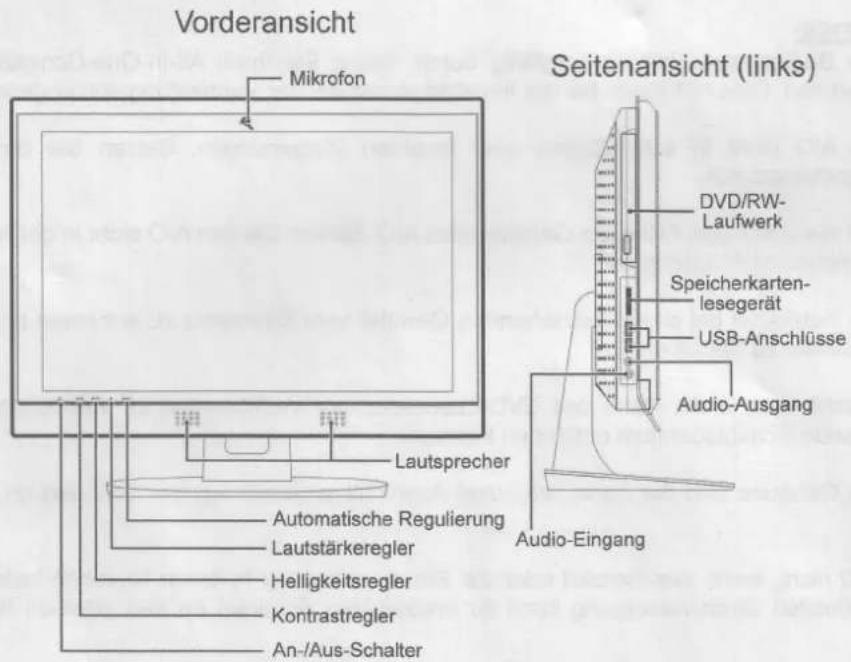
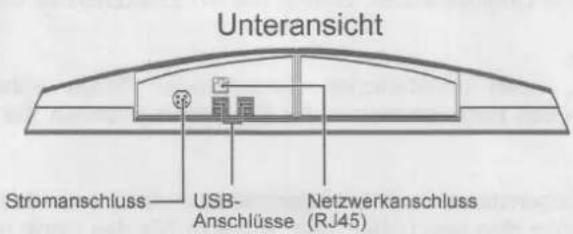
HINWEISE ZUR INBETRIEBNAHME:
Verdecken Sie niemals die Lüftungsschlitze des Gehäuses.
Die blaue Betriebsleuchte auf der linken unteren Seite leuchtet durchgängig, wenn der Computer eingeschaltet ist.

- Verbinden Sie das Netzteil mit dem Computer.
- Stecken Sie das Stromkabel in eine Steckdose (110V-240V).
- Drücken Sie auf den An-/Aus-Schalter an der Vorderseite, um den Computer zu starten.
ANSCHLUSS VON TASTATUR UND MAUS:
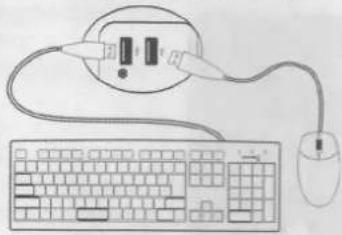
Schließen Sie Tastatur und Maus per USB am Computer an.
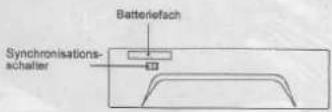
Unterseitige Ansicht der kabellosen Tastatur und Maus

links: Anschluss von kabelgebundener Tastatur und Maus per USB (optional)
rechts: Anschluss von kabelloser Tastatur und Maus (inklusive) Legen Sie die passenden Batterien in die kabellose Tastatur und Maus ein. Schließen Sie den Empfänger per USB an. Betätigen Sie den Synchronisationsschalter an der Maus und schalten Sie den Computer ein. Sollte sich die Tastatur nicht richtig nutzen lassen, bewegen Sie diese näher zum Empfänger und drücken Sie für 10 Sekunden die ESC-Taste.
STARTEN DES COMPUTERS:
Drücken Sie den An-/Aus-Schalter des Computers, dieser führt das POST-Programm aus. Einige Statusmeldungen der Komponententests werden angezeigt. Drücken Sie die DEL-Taste, um ins BIOS zu gelangen. Sollten Sie ein Boot-Passwort vergeben, muss dieses bei zukünftiger Nutzung des Computers korrekt eingegeben werden, um das Betriebssystem auszuführen.
Als kostenlosen Service für Sie liefert LC-Power den Computer mit einem vorinstallierten Linux-Betriebssystem aus. Dies ist ein freies Betriebssystem, das unter der GNU General Public License vertrieben wird. Bitte beachten Sie, dass LC-Power hierfür keine Support-Anfragen beantworten kann. Wenn Sie Unterstützung bei der Handhabung von Linux benötigen, wenden Sie sich bitte an Ihren Händler oder konsultieren Sie die entsprechenden Support-Foren im Internet.
AUSSCHALTEN DES COMPUTERS:
Wenn Sie den Computer ausschalten wollen, folgen Sie den entsprechenden Anweisungen Ihres Betriebssystems. Auf diese Weise vermeiden Sie Datenverlust oder beschädigte Programme. Schalten Sie den Computer niemals aus, indem Sie das Netzkabel aus der Steckdose ziehen.
HINWEIS:
Wenn Sie den Computer ausschalten, befindet sich das Netzteil im Standby-Modus, wobei es weiterhin Energie verbraucht. Um gar keinen Strom zu verbrauchen, müssen Sie nach dem Ausschalten das Netzkabel aus der Steckdose ziehen oder eine entsprechende Steckdosenleiste benutzen.
HINWEISE ZUR BETRIEBSSYSTEM- UND TREIBER-INSTALLATION:
Wenn Sie ein neues Betriebssystem installieren möchten (z.B. Windows), legen Sie die Software-CD bzw. -DVD in Ihr DVD/RW-Laufwerk und installieren Sie das gewünschte Betriebssystem auf Ihrem AIO-Computer. Folgen Sie hierbei den Installationsanweisungen des Betriebssystems. Bitte beachten Sie, dass Sie Ihre existierenden Daten verlieren könnten. Daher empfehlen wir eine Datensicherung, bevor Sie grundlegende Änderungen durchführen.
Sollten Ihr Betriebssystem nicht alle benötigten Treiber installieren, legen Sie nach der Installation des Betriebssystems die LC-Power-Treiber-CD ein. Wählen Sie „Intelligent Driver Installation“. Wählen Sie die benötigten Treiber und starten Sie die automatische Installation. Nach der Installation müssen Sie den Computer neu starten. Die Treiber-CD wird aktuell von Windows 2000/XP/Vista unterstützt. Sollten bestimmte Modelle oder Komponenten aktualisiert werden, müssen Sie sich ggfs. die neuesten Treiber direkt beim Hersteller besorgen (z.B. über dessen Homepage).
ZUSÄTZLICHE HINWEISE:
Wenn Sie eine CD/DVD einlegen und diese nicht automatisch gestartet wird, wählen Sie im „Arbeitsplatz“ Ihr Laufwerk an und starten Sie die enthaltene Datei manuell per Doppelklick mit Ihrer Maus. Wenn Sie versuchen, einen bereits installierten Treiber mit der gleichen oder einer älteren Version zu ersetzen, macht Sie das System darauf aufmerksam, dass Sie bereits die neueste Version installiert haben.
LC-POWER.COM
LC-Power, 41352 Korschenbroich, Deutschland
All Firmennamen, Logos und Schutzmarken sind Eigentum ihrer entsprechenden Besitzer.


User manual
LC-Power, 41352 Korschenbroich, Deutschland
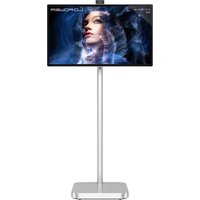


Marke : LC-Power
Modell : Tyon LC5300AIO
Kategorie : Desktop-Computer