
C7350 - Drucker OKI - Kostenlose Bedienungsanleitung
Finden Sie kostenlos die Bedienungsanleitung des Geräts C7350 OKI als PDF.


| Produkttyp | Farb-LED-Drucker |
| Modell | OKI C7350 (C7350n, C7350dn, C7350dtn) |
| Druckverfahren | LED, elektrofotografisch, Einmal-Durchlauf |
| Druckgeschwindigkeit | Farbe: 24 Seiten/min; Schwarz/Weiß: 26 Seiten/min |
| Auflösung | 1200 x 600 dpi |
| Prozessor | Power PC 750, 32-Bit RISC, 500 MHz |
| Arbeitsspeicher (Standard) | 192 MB, erweiterbar bis 1 GB (SDRAM) |
| Festplatte | 20 GB (intern, optional bei C7350n/dn, Standard bei C7350dtn) |
| Druckersprachen | Adobe PostScript 3, PCL5c, PCL6 |
| Papierfächer | 1 x 530 Blatt (Kassette) + 1 x 100 Blatt (Mehrzweckfach); erweiterbar auf max. 1690 Blatt |
| Papierformate (Kassette) | A4, A5, A6 (nur Kassette 1), B5, Letter, Legal (13/13,5/14 Zoll), Executive |
| Papierformate (Mehrzweckfach) | Zusätzlich: Umschläge (Com-9, Com-10, Monarch, DL, C5, C4), benutzerdefiniert bis 1200 mm Länge |
| Papiergewicht | 60–203 g/m² (Kassette 60–176 g/m², Mehrzweckfach 64–203 g/m²) |
| Duplexdruck (beidseitig) | Standard bei C7350dn/dtn, optional bei C7350n; für Papier 75–105 g/m² |
| Schnittstellen | Parallel (IEEE-1284), USB 2.0 (Full Speed), Ethernet (10/100Base-TX) |
| Stromversorgung | 230 V ±10 V, 50 Hz ±2 Hz |
| Leistungsaufnahme | Betrieb max. 1500 W / durchschnittlich 600 W; Bereitschaft 120 W; Energiesparmodus ≤45 W |
| Abmessungen (B × T × H) | 430 × 430 × 620 mm |
| Gewicht | 48 kg (ohne Zubehör und Papier) |
| Betriebsumgebung | 10–32 °C, 20–80 % relative Luftfeuchtigkeit |
| Verbrauchsmaterialien | Tonerpatronen (CMYK), Bildtrommeln (EP), Transportband, Fixiereinheit |
| Wartung | Tonerwechsel, Bildtrommelwechsel, LED-Kopf reinigen, Transportband wechseln, Fixiereinheit wechseln |
Häufig gestellte Fragen - C7350 OKI
Benutzerfragen zu C7350 OKI
0 Frage zu diesem Gerät. Beantworten Sie die, die Sie kennen, oder stellen Sie Ihre eigene.
Eine neue Frage zu diesem Gerät stellen
Laden Sie die Anleitung für Ihr Drucker kostenlos im PDF-Format! Finden Sie Ihr Handbuch C7350 - OKI und nehmen Sie Ihr elektronisches Gerät wieder in die Hand. Auf dieser Seite sind alle Dokumente veröffentlicht, die für die Verwendung Ihres Geräts notwendig sind. C7350 von der Marke OKI.
BEDIENUNGSANLEITUNG C7350 OKI
Es wurden alle Anstrengungen unternommen um sicherzustellen, dass die in dieser Veröffentlichung enthaltenen Informationen vollständig und richtig sind und dem aktuellsten Stand entsprechen. Oki übernimmt keinerlei Verantwortung für die Konsequenzen von Fehlern außerhalb der Kontrolle des Unternehmens. Zudem kann Oki nicht garantieren, dass durch andere Hersteller vorgenommene Änderungen an Software und an Geräten, die in diesem Handbuch erwähnt werden, die Gültigkeit der hierin enthaltenen Informationen unbeeinträchtigt lassen. Die Erwähnung von Software-Produkten von Drittherstellern lässt nicht notwendigerweise den Schluss zu, dass sie von Oki empfohlen werden.
Obwohl größte Sorgfalt darauf verwendet wurde die hierin enthaltenen Informationen so akkurat und hilfreich wie möglich weiterzugeben, übernehmen wir keinerlei Garantie hinsichtlich ihrer Genauigkeit und Vollständigkeit.
Die aktuellsten Treiber und Handbücher sind auf der Website von Oki Europa verfügbar:
http://www.okieurope.com
Oki und Microline sind eingetragene Warenzeichen von Oki Electric Industry Company Ltd.
Energy Star ist ein eingetragenes Warenzeichen der United States Environmental Protection Agency.
Microsoft, MS-DOS und Windows sind eingetragene Warenzeichen von Microsoft Corporation.
Alle übrigen Warenzeichen und Produktnamen sind Warenzeichen, eingetragene Warenzeichen oder Produktnamen der jeweiligen Titelhalter.

Als Teilnehmer am Energy Star-Programm hat der Hersteller festgestellt, daß dieses Gerät den Energy Star-Richtlinien zur Energieeinsparung entspricht.

Dieses Produkt entspricht den Anforderungen der Richtlinie des EU-Rates 89/336/EEC (EMC) und 73/23/EEC (LVD), ergänzt wo anwendbar, in der Annäherung der Gesetze der Mitgliedsstaaten in Bezug auf die elektromagnetische Verträglichkeit und die Niederspannung.
INHALTSVERZEICHNIS
Anmerkung 2
Inhaltsverzeichnis. 3
Hinweis- und Warnsymbole .....8
Einführung. 9
Merkmale 9
Verwendung dieses Handbuchs ..... 11
Online-verwendung 11
Drucken von Seiten 12
Erste Schritte ..... 13
Auspacken. 13
CD-ROM-Inhalt 14
CD1 - Treiber 14
CD2 - Handbücher 14
CD3 - Netzwerk 14
Aufstellplatz des Druckers ..... 15
Komponenten des Druckers. 16
Vorbereitung 19
Verpackung und Schutzfolie entfernen ..... 19
Tonerpatrone einsetzen 24
Papier einlegen 28
Manueller Einzug 32
Netzanschluss 33
Bedienfeld....34
Menüeinstellungen 35
Anzeigesprache wechseln 35
Bestätigungsausdruck 36
Papiereinzug, Papiergrösse und Medium ..... 36
Papier, Briefumschläge Transparentfolien
und selbstklebende Etiketten ..... 40
Papiereinzug und -ausgabe 41
Papiergrössen 41
Papiergewichte und Medieneinstellungen ..... 42
Druckereinstellungen 43
Aktuelle Einstellungen überprüfen ..... 43
Einstellungen ändern 43
Liste der Menüeinstellungen 44
Druckaufträge-Menü 44
Informations-Menü 45
Testdruck-Menü. 45
Festplatte sichern-Menü 45
Druck-Menü 46
Farb-Menü 47
Systemkonfigurationsmenü. 50
PCL-Emulation....52
PPR-Emulation....54
HP-GL/2-Emulation 55
Parallel-Menü 58
USB-Menü. 59
IEEE 1394-Menü 59
Netzwerk-Menü 60
Speicher-Menü 61
Festplatten-Wartung 61
Systemeinstellungs-Menü 62
Wartungs-Menü. 63
Betriebszähler-Menü 64
Administrator-Menü 65
Ausschalten. 67
Schnittstellen. 68
Druckertreiber 70
Auswahl des Druckertreibers? 70
Installation eines Druckertreibers....71
Netzwerkerweiterung für Druckertreiber ..... 72
Installierte Optionen 73
Vorgaben für Papiervorschub, Größe und Medien . . . 74
Festlegen der Medienvorgaben mit dem PCL Treiber 75
Festlegen der Standardmedien mit dem PostScript Treiber 76
Farbdruck 77
Faktoren, die den Druck beeinflussen können . . . 77
Auswahl einer Farbanpassungsmethode .....79
RGB oder CMYK? 79
Anpassung fotografischer Bilder. . . . . . . . . . . . . . 79
Anpassung besonderer Farben. 80
Drucken lebhafter Farben 80
Farbanpassung mit dem PCL Treiber. 81
Verwendung des Farbmusters ..... 82
Farbverwaltung mit dem PCL Treiber ..... 83
Farbanpassung mit dem PostScript Treiber ..... 84
Oki Farbanpassung 84
Farbanpassung PostScript 85
Keine Farbanpassung 86
Windows ICM Farbanpassung 86
Verwendung von ICC Profilen 87
Pantone® Farbanpassung 88
Betrieb 89
Mehrere Seiten auf einem Blatt ..... 90
PCL Treiber 90
PostScript Treiber 91
Benutzerdefinierte Formate ..... 92
PCL Treiber 92
PostScript Treiber 93
Druckauflösung 94
Duplex Drucken 95
PCL Treiber 95
PostScript Treiber 96
Drucken von Broschüren 97
PCL Treiber 97
PostScript Treiber 98
Drucken von Wasserzeichen 99
PCL Treiber 99
PostScript Treiber 100
Vergleichen 101
Zeichensubstitution 102
PostScript Treiber - Windows XP ..... 102
PostScript Treiber - Windows 98 ..... 103
Drucken der im Drucker gespeicherten Zeichenliste....103
Prüfen und Drucken 104
Kopien Drucken 105
Kopien Löschen 105
Sicheres Drucken 106
Vertraulich Drucken 107
Löschen vertraulicher Druckjobs ..... 107
Speichern auf Festplatte ..... 108
Kopien Drucken 109
Kopien Löschen 109
Overlay Drucken 110
Was sind Overlays? 110
Ein Beispiel für die Verwendung von Overlays 110
Übersicht über die notwendigen Schritte ..... 110
Erstellen von Dokumenten für Overlays ..... 111
Herunterladen der Druckdatei für einen Overlay 113
Definieren von Overlays ..... 114
Drucken von Postern 118
Wartung 119
Papier nachlegen 119
Tonerpatrone ersetzen ..... 122
Bildtrommel ersetzen ..... 128
Transportband ersetzen 134
Fixiereinheit ersetzen ..... 138
LED-Kopf reinigen 140
Drucker transportieren ..... 142
Störungssuche 144
Meldungen auf dem LCD 144
Papierstaus 146
In der Papierkassette ..... 147
Hinter der vorderen Abdeckung ..... 148
Auf dem Transportband 149
Hinter der hinteren Abdeckung ..... 150
In der Fixiereinheit. 151
In der Duplexeinheit. 153
In Zusätzlichen Papierkassetten. . . . . . . . . . . 155
Parallelübertragungsmodus ..... 156
Problembehebung 157
Probleme beim Papiereinzug ..... 157
Ein Papierstau wurde behoben, aber der Drucker druckt nicht. 157
Drucken unter Windows 158
Der Parallelanschluss lässt sich nicht konfigurieren. 158
Der USB-Anschluss lässt sich nicht konfigurieren. 158
Beim Parallelanschluss ist der Ausdruck verstümmelt oder falsch ..... 159
Drucken ist nicht möglich ..... 159
Ein Fehler der Anwendung oder eine allgemeine Schutzverletzung wird angezeigt ..... 160
Unzureichender Speicher 160
Der Druckvorgang ist langsam. 160
Der Drucker fordert eine andere Papiergrösse an, um den Druckvorgang fortzusetzen 161
Undeutlicher Druck 161
Sonstige Einstellungen ..... 163
Die Spannungsversorgung ist eingeschaltet, aber der Drucker lässt sich nicht auf Online schalten 163
Die Verarbeitung der Druckdaten beginnt nicht 163
Die Verarbeitung der Druckdaten wird abgebrochen 163
Der Drucker erzeugt ungewöhnliche Geräusche. 164
Bis zum Beginn des Druckvorgangs dauert es lange 164
Der Toner lässt sich von der bedruckten Papieroberfläche abreiben 164
Zubehör 165
Zusätzlicher Speicher 165
Interne Festplatte 168
Duplexeinheit 170
Zusätzliche Papierkassetten. 171
S700 Scancopier System....173
Technische Daten 174
Aussenabmessungen 176
Verbrauchsmaterialien 177
Standardeinstellungen ab Werk 178
Druck-Menü. 178
Papiersorten-Menü 178
Farb-Menü. 179
Systemkonfigurationsmenü 179
PCL Emulations-Menü 180
PPR Emulations-Menü 180
FX Emulations-Menü. 181
Parallel-Menü. 182
USB-Menü 182
Netzwerk-Menü 182
Speicher-Menü. 183
Festplatten-Wartungs-Menü 183
Systemeinstellungs-Menü 183
Wartungs-Menü 184
Stichwortverzeichnis 185
Oki Kontaktdaten 187
HINWEIS- UND WARNSYMBOLE
HINWEIS
Ein Hinweis stellt zusätzliche Informationen zum Text im
Handbuch zur Verfügung.
ACHTUNG!
Hiermit werden zusätzliche Informationen bereitgestellt, deren Nichtbeachtung Betriebsstörungen oder Sachschäden nach sich ziehen kann.
VORSICHT!
Es werden zusätzliche Informationen bereitgestellt, deren Nichtbeachtung Verletzungsgefahr oder Personenschäden nach sich ziehen kann.
Verwenden Sie AUSSCHLIEßLICH Originalmaterial VON OKI, um die beste Qualität Und Leistung Ihrer Hardware zu Erreichen. produkte, die nicht ORIGINAL von OKI sind, können Ihre Drukkerleistung BEEINTRÄCHTIGEN und die Garantie außer Kraft setzen. technische Daten können ohne Vorankündigung geändert werden. Alle warenzeichen anerkannt.
EINFÜHRUNG
Herzlichen Glückwunsch zum Erwerb dieses Oki Farbdruckers!
In diesem Kapitel finden Sie eine Zusammenfassung der wichtigsten Funktionen des Druckers sowie Hinweise zur Verwendung dieses Benutzerhandbuchs, um den optimalen Nutzen vom Drucker zu erhalten.
MERKMALE
Drei verschiedene Modelle stehen zur Auswahl: C7350n, C7350dn, C7350dtn.
Drucken mit hoher Geschwindigkeit - Farbe 24 Seiten pro Minute, Schwarzweiß 26 Seiten pro Minute
Drucken von Broschüren
Einmal-Durchlauf-Digitaltechnologie ergibt hohe Qualität, Geschwindigkeit und Zuverlässigkeit
1200 x 600 dpi Auflösung für sehr hohe Ausgabequalität
Duplex Drucken für schnelle und zuverlässige doppelseitige Ausgabe (Standard bei C7350dn und C7350dtn, optional bei C7350n).
Hohe Geschwindigkeit, bidirektionale Parallelschnittstelle (IEEE-1284) und USB 2.0-Full Speed Schnittstelle
Netzwerk-Konnektivität nach Industriestandard über interne Netzwerkschnittstelle
Automatische Umschaltung zwischen USB-, Parallel- und Netzwerk-Schnittstelle
Festplattenlaufwerk hoher Kapazität mit 20 GB
PCL5c & PCL6-Emulation und originales Adobe PostScript 3 mit automatischer Umschaltung
Vielseitige Papierversorgung mit einem Papierfach für 530 Blatt und einem Mehrzweckfach für 100 Blatt als Standard, maximale Kapazität von 1690 Blatt mit dem installierten zweiten und dritten Papierfach
Papiergewicht von 60 g/m² bis 203 g/m²
Standard-Mehrzweckfach für Pappe, Briefumschläge usw.
Ausgabefach für 500 Blatt (Druckseite unten) und 100 Blatt-Fach für Druckseite oben ermöglichen reibungslose AusgabeUmweltfreundlich: Der fortschrittliche Energiesparmodus hält den Stromverbrauch minimal und die Bauweise mit separater Tonerpatrone und Bildtrommel reduziert den Abfall.
Automatische Einstellung der Farbbalance: Zur Gewährleistung einer gleich bleibenden Ausgabequalität führt das Gerät beim Einschalten und nach dem Öffnen und Schließen der oberen Abdeckung automatisch eine Farbprüfung durch und stellt die Farbbalance automatisch ein. Es lässt sich sogar so einstellen, dass die Farbbalance während der Ausführung langer Druckaufträge eingestellt wird.
Automatische Medienerkennung: Das Papiergewicht des eingezogenen Druckmediums wird automatisch erkannt. Daraufhin werden die Fixiertemperatur, die Geschwindigkeit (falls erforderlich) und die Übertragungsspannung automatisch eingestellt, um eine einwandfrei Fixierung und Druckqualität zu gewährleisten.
Dieser Drucker ist ein Mitglied der Farbdrucker-Familie Oki C7350n/C7350dn/C7350dtn und gemäß der folgenden Tabelle konfiguriert:
| MODELL DUPLEX FEST-PLATTE | 2. FACH 3. FACH UNTER-SCHRANK | ||||
| C7350n Option Option Option Option | |||||
| C7350dn | Standard | Option | Option | Option | Option |
| C7350dtn Standard Option | Standard Option | Option | Standard | ||
VERWENDUNG DIESES HANDBUCHS
Dieses Handbuch führt Sie durch das Auspacken, die Aufstellung und den Betrieb des Druckers, damit Sie seine vielen fortgeschrittenen Merkmale optimal ausnutzen können. Es enthält außerdem Anweisungen für Störungssuche und Wartung, um die optimale Leistung des Druckers zu gewährleisten. Weiterhin sind Anweisungen zum Nachrüsten von Sonderzubehör zur Erweiterung des Funktionsumfangs enthalten.
Das Benutzerhandbuch wurde unter Zugrundelegung eines Druckermodells geschrieben, was in den Abbildungen und Bildschirmdarstellungen zum Ausdruck kommt. Die Angaben beziehen sich auf das Modell, das installiert wird.
Das Benutzerhandbuch wurde so aufgebaut, dass es eine deutliche Darstellung der Installation und Wartung des Drukkers vermittelt. Diese Informationen sind in der logischen Reihenfolge zusammengestellt, um eine erfolgreiche Installation zu gewährleisten.
HINWEIS
Die Informationen in diesem Handbuch werden ergänzt durch die umfangreichen Online-Hilfe in der Treibersoftware des Druckers.
ONLINE-VERWENDUNG
Dieses Handbuch ist zur Anzeige auf dem Bildschirm mit dem Adobe Acrobat Reader vorgesehen. Verwenden Sie die Funktionen für Navigation und Anzeige, die der Acrobat Reader bietet.
Zum Zugreifen auf bestimmten Informationen gibt es zwei Möglichkeiten:
Klicken Sie in der Liste der Lesezeichen an der linken Seite des Bildschirms auf das interessierende Thema, um zu diesem Thema zu gelangen. (Verwenden Sie das Inhaltsverzeichnis, wenn die Lesezeichen nicht verfügbar sind.)
Klicken Sie in der Liste der Lesezeichen auf „Index“, um zum Index zu gelangen. (Verwenden Sie das Inhaltsverzeichnis, wenn die Lesezeichen nicht verfügbar sind.) Suchen Sie den interessierenden Eintrag im alphabetisch angeordneten Index und klicken Sie auf die zugehörige Seitenzahl, um zur Seite mit diesem Inhalt zu gelangen.
DRUCKEN VON SEITEN
Das gesamte Handbuch oder einzelne Seiten oder Abschnitt können gedruckt werden. Das Verfahren ist:
-
Wählen Sie [Datei] und [Drucken] in der Symbolleiste (oder drücken Sie die Tasten Strg + P).
-
Bestimmen Sie die Seiten, die Sie drucken möchten:
(a) [Alle Seiten] für das gesamte Handbuch
(b) [Aktuelle Seite] für die angezeigte Seite
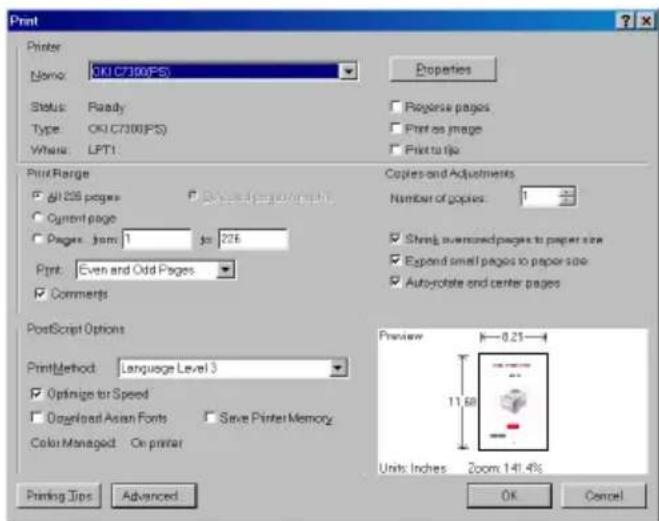
(c) [Seiten von] und [bis] für den Seitenbereich, den Sie durch Eingabe der Seitenzahlen festlegen
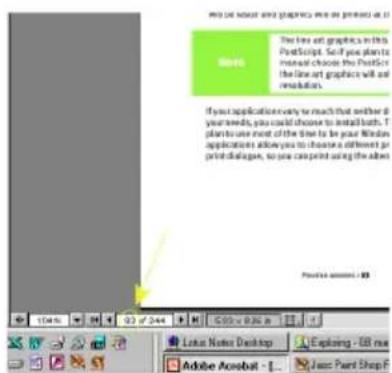
- Klicken Sie auf [OK].
ERSTE SCHRITTE
AUSPACKEN
VORSICHT!
Dieser Drucker wiegt 48 kg. Zum sicheren Heben des Druckers sind zwei Personen erforderlich.
Nachdem Sie den Drucker ausgepackt und einen geeigneten Aufstellplatz gewählt haben, vergewissern Sie sich, dass alle erforderliche Teile zum Fortfahren vorhanden sind.
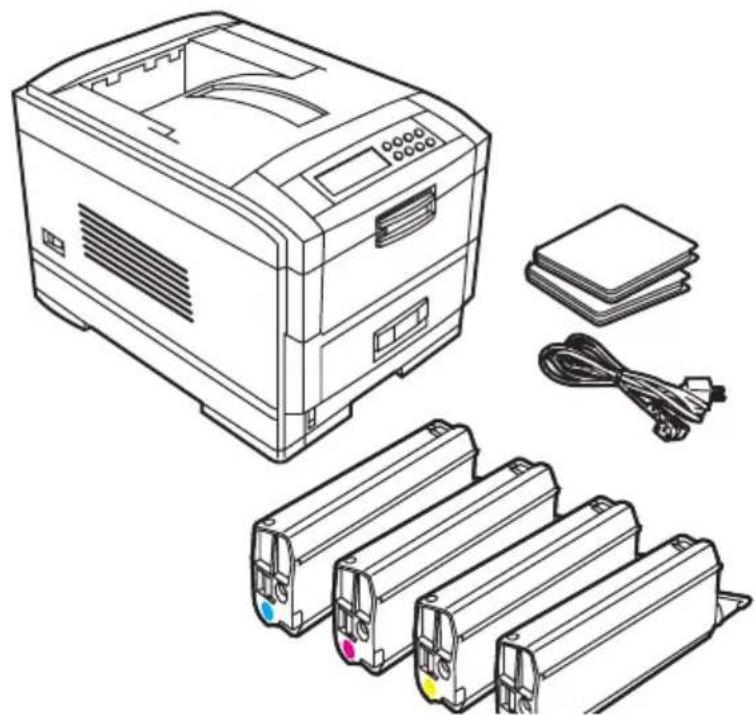
- Drucker
- 4 Tonerpatronen (Cyan, Magenta, Gelb und Schwarz)
- CD-ROMs mit Druckertreibern, Netzwerk-Software und Dokumentation (siehe den Inhalt auf der folgenden Seite)
- LED-Linsenreiniger (nicht dargestellt)
- Lichtundurchlässige Kunststoffbeutel (nicht dargestellt)
- 2 Netzkabel (Großbritannien und Kontinentaleuropa)
- Aufstellanleitung (nicht dargestellt)
Heben Sie sämtliches Verpackungsmaterial für einen etwaigen zukünftigen Transport auf.
CD-ROM-INHALT
Die mit dem Drucker mitgelieferten CD-ROMs enthalten die folgende Software:
CD1 - TREIBER
Oki LPR
CD Install
Oki Template
Druckertreiber (alle Sprachen)
Die Software-Programme sind kurz in der Hilfe auf der CD beschrieben und können nach Erfordernis installiert werden.
CD2 - HANDBÜCHER
Drucker-Benutzerhandbuch
CD3 - NETZWERK
PrintSuperVision
NDPS
CD Install
Storage Device Manager
PDF Direct Printing
Software für Drucksteuerung
Netzwerk-Benutzerhandbuch
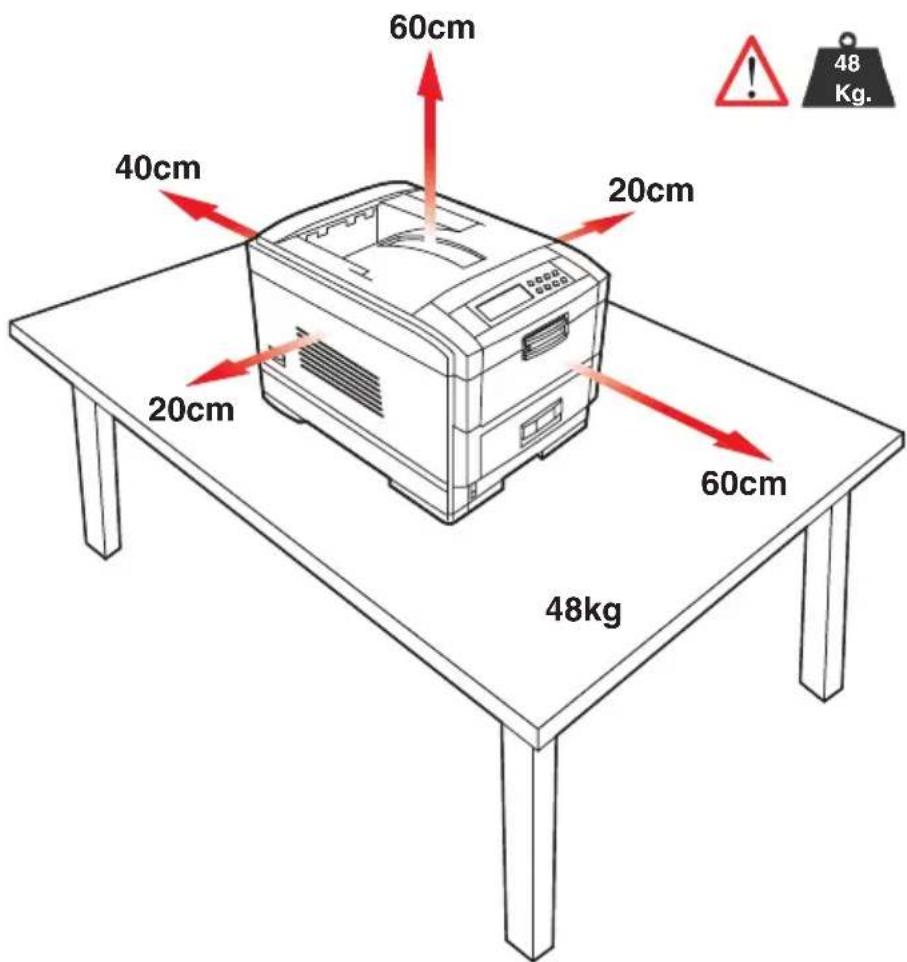
AUFSTELLPLATZ DES DRUCKERS
Stellen Sie den Drucker auf eine ebene Fläche ausreichender Größe, die stabil genug ist, um das Gewicht des Druckers zu tragen. Um den Drucker herum muss ausreichend Platz für Zugang zum Drucker und Wartung vorhanden sein.
KOMPONENTEN DES DRUCKERS
- Obere Abdeckung
- Bedienfeld
- Entriegelungshebel für obere Abdeckung
- Mehrzweckfach (manueller Einzug)
- Papierstütze
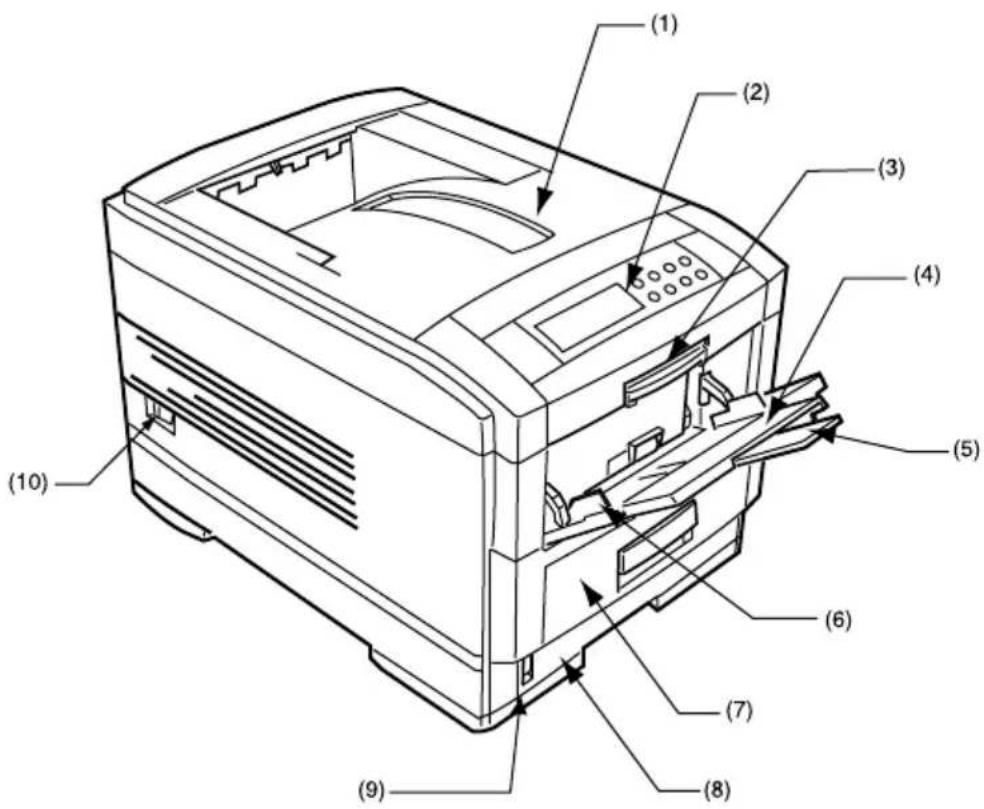
- Papierführungen
- Vorderabdeckung
- Papierkassette
- Papierstandanzeige
-
Netzschalter
-
LED-Druckköpfe (4)
- Ausgaberolle
- Fixiereinheit
- Bildtrommel und Tonerpatrone (Cyan)
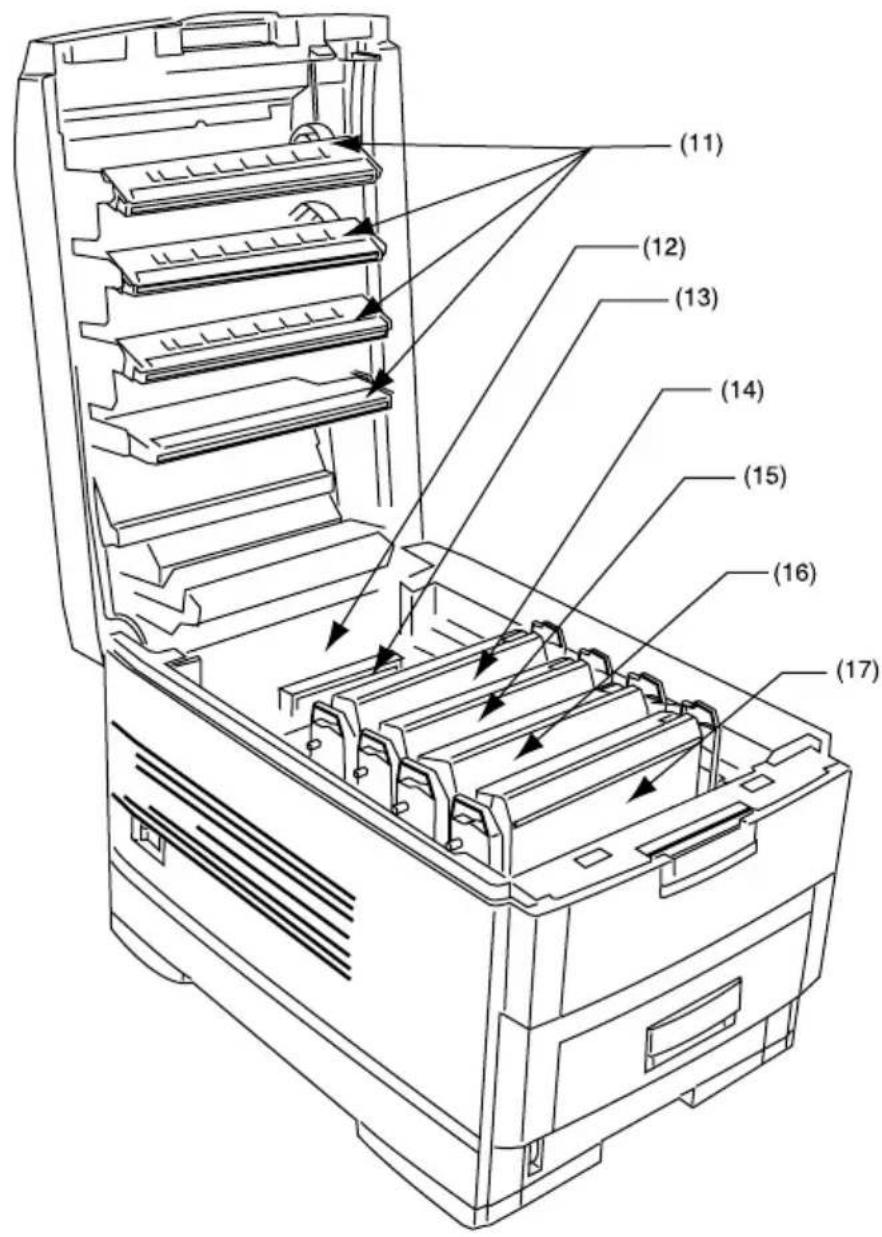
- Bildtrommel und Tonerpatrone (Magenta)
- Bildtrommel und Tonerpatrone (Gelb)
-
Bildtrommel und Tonerpatrone (Schwarz)
-
Netzanschluss
- Rückseitiges Papierausgabefach
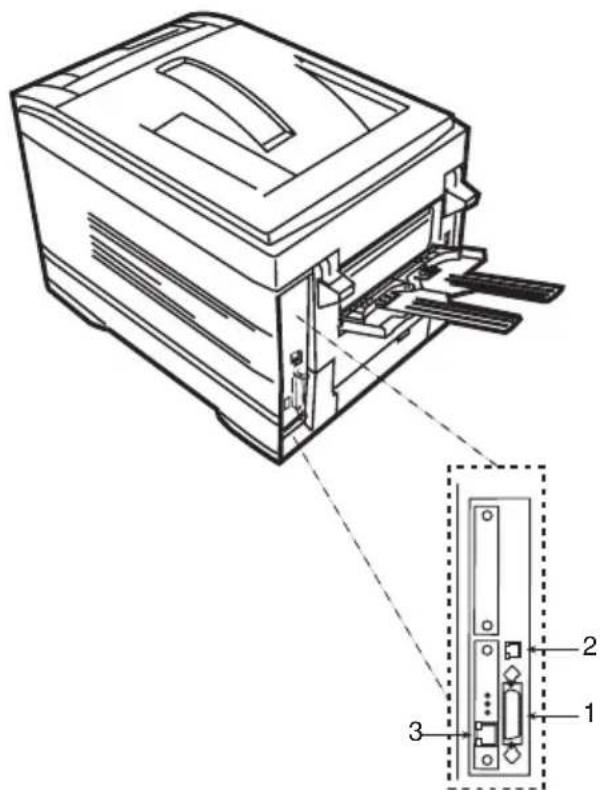
- Schnittstellen und Steckplatz für optionale Karte
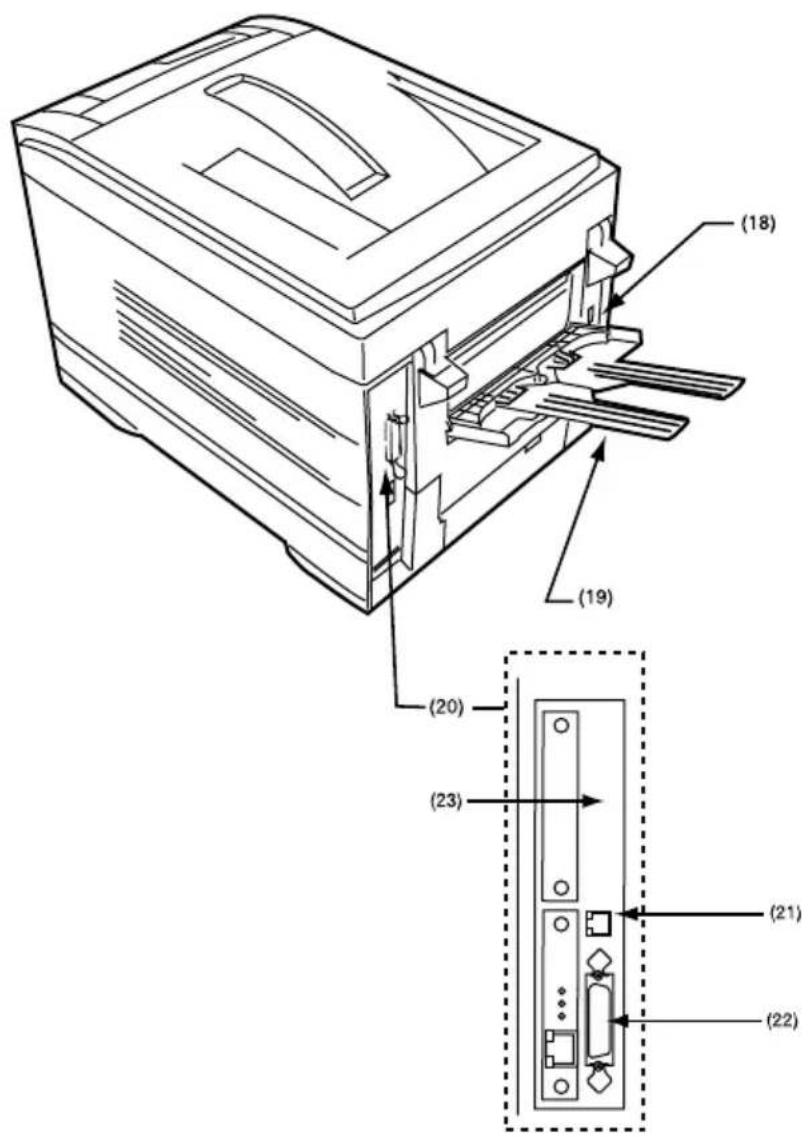
- USB-Schnittstellenanschluss
- Parallelanschluss
- Netzwerk-Schnittstellen
VORBEREITUNG
Bevor dieser Drucker an einen Computer und an eine Netzsteckdose angeschlossen wird, müssen die Tonerpatronen eingesetzt und Papier in die Papierkassette gelegt werden.
VERPACKUNG UND SCHUTZFOLIE ENTFERNEN
-
Entfernen Sie sämtliches Klebeband und sämtliche Verpakkungsmaterialien vom Drucker.
-
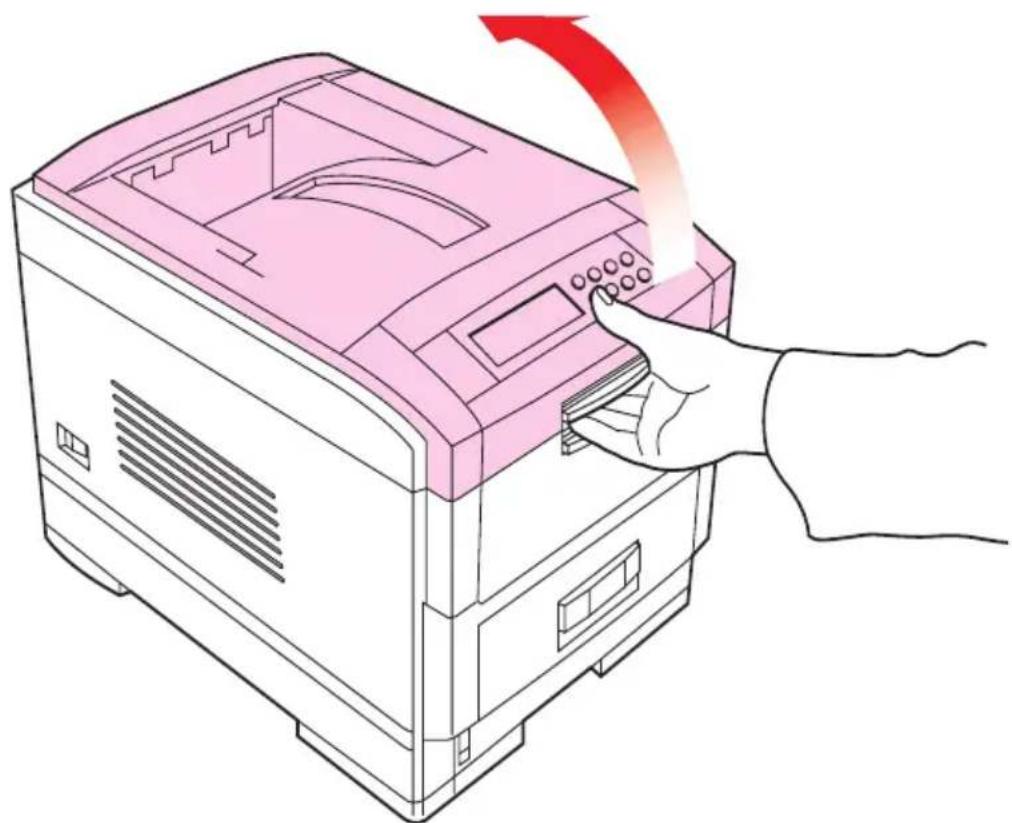
Betätigen Sie den Entriegelungsgriff und öffnen Sie die obere Abdeckung.
- Entfernen Sie die LED-Kopf-Halterung, die sich hinter den LED-Köpfen in der oberen Abdeckung befindet.
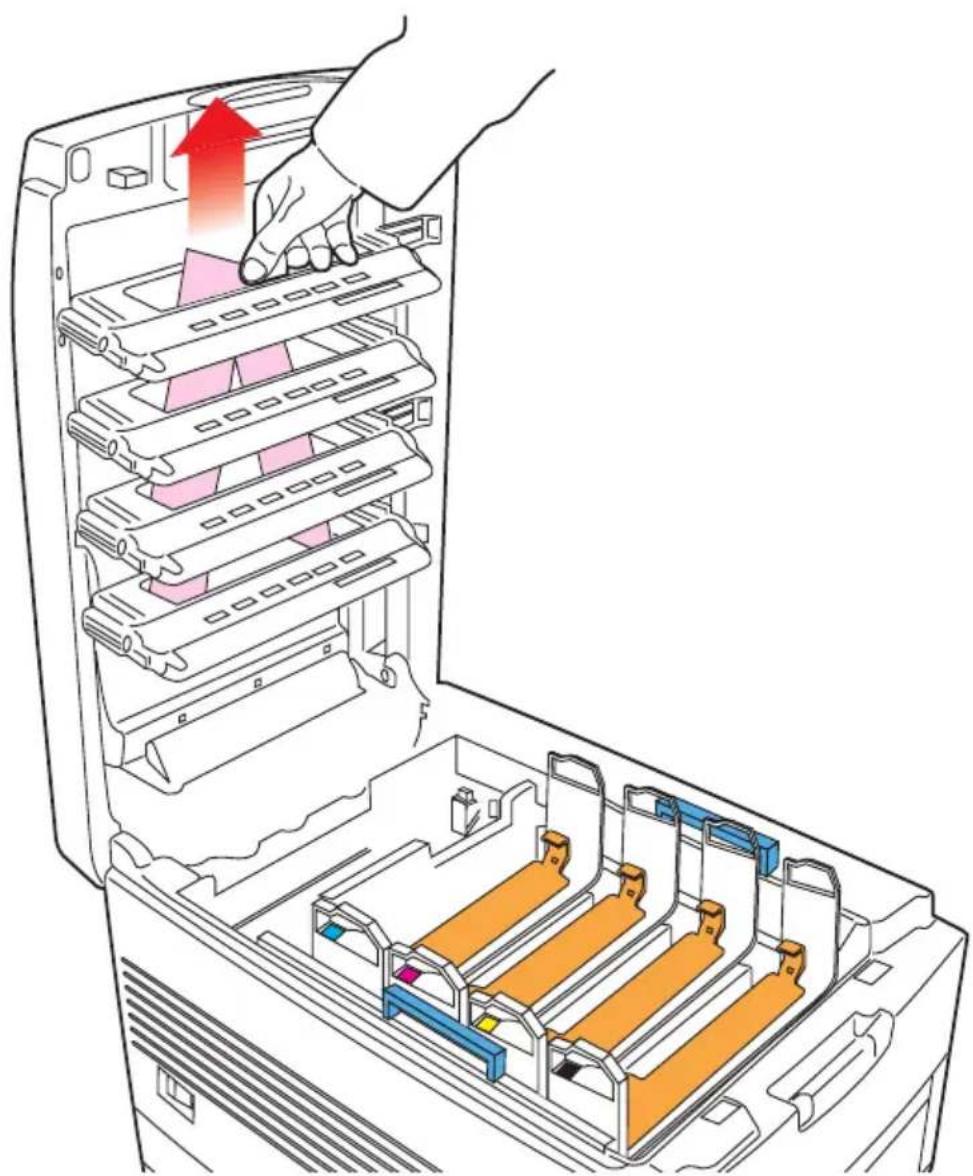
- Entnehmen Sie die vier Bildtrommeln und legen Sie sie auf eine ebene Fläche.
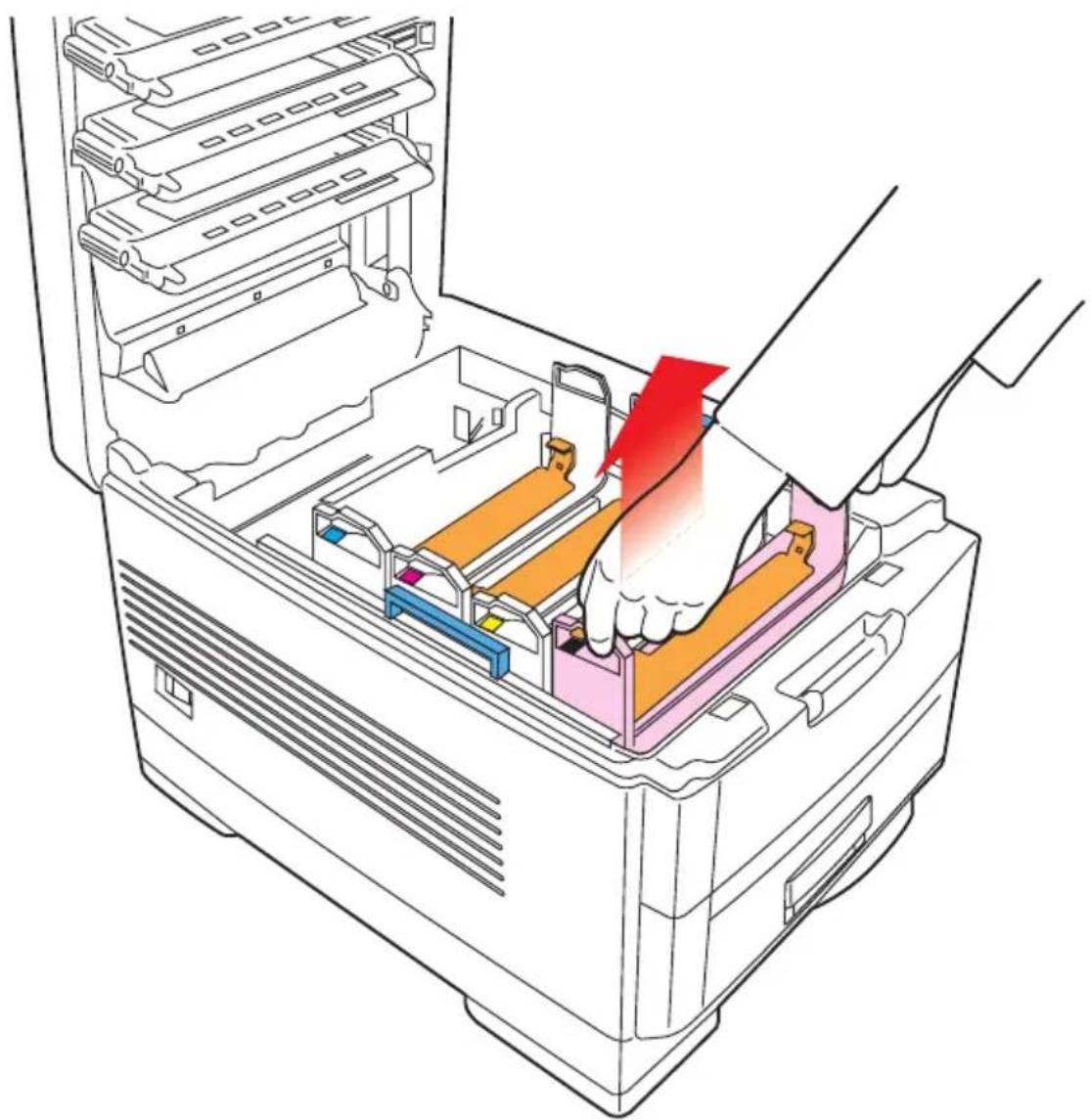
Setzen Sie die Bildtrommeln niemals länger als 5 Minuten dem Licht aus.
Halten Sie die Bildtrommeln immer an den Enden fest.
Setzen Sie die Bildtrommeln niemals direkter Sonnenbestrahlung aus.
Berühren Sie niemals die grüne Fläche der Bildtrommel.
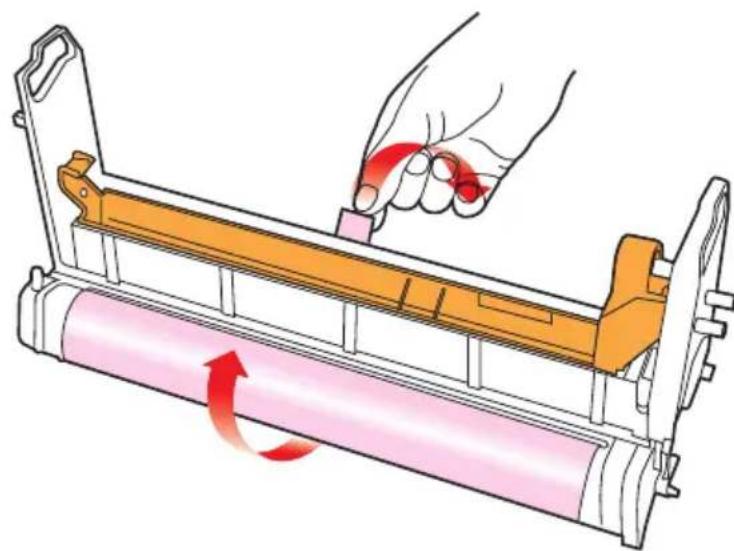
- Entfernen Sie die Schutzfolien von jeder der vier Bildtrommeln.
- Setzen Sie die vier Bildtrommeln wieder positionsrichtig gemäß ihrer Farbe in den Drucker ein.
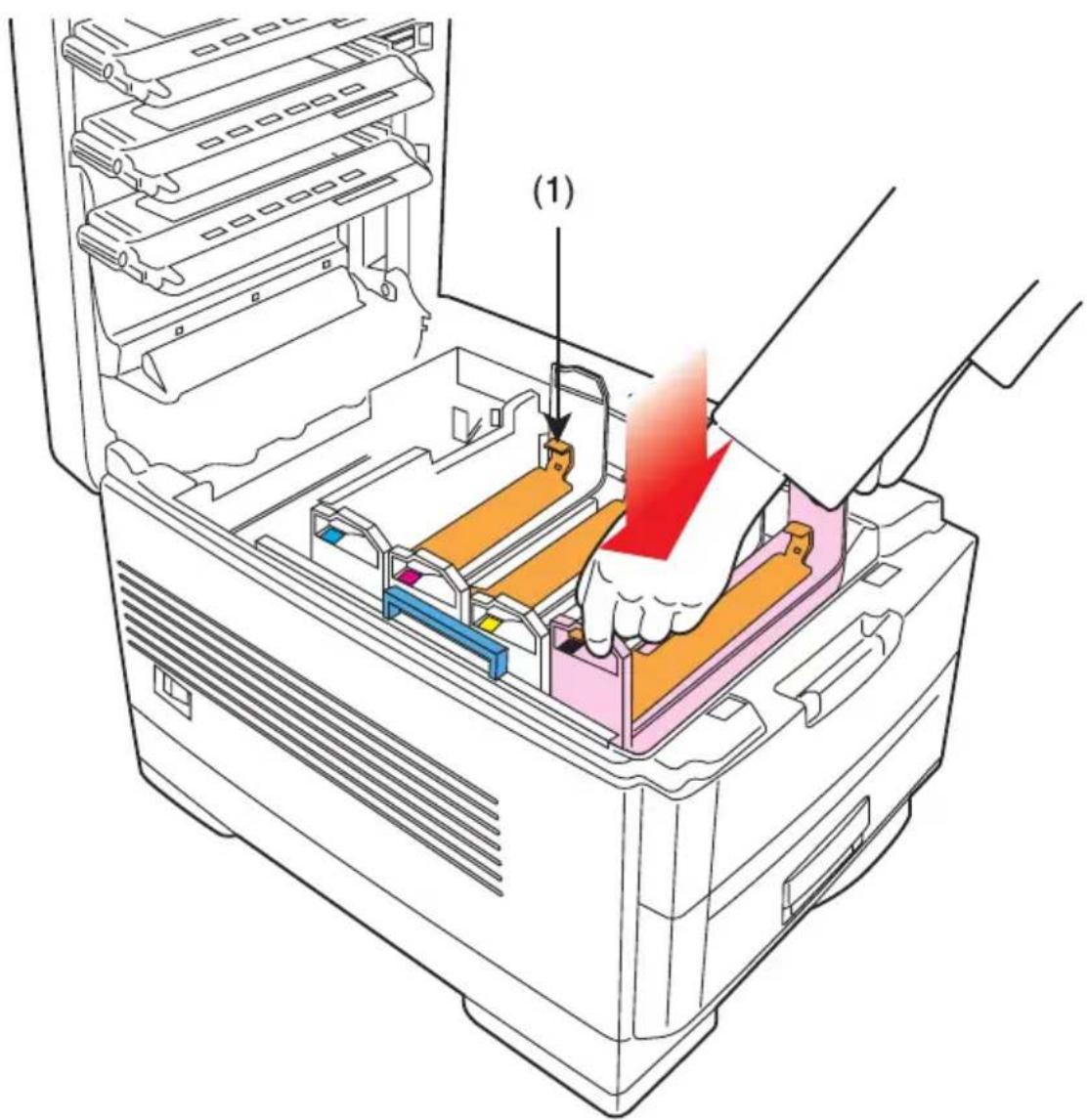
- Drücken Sie die Lasche (1) nach innen und entfernen Sie die Abdeckplatte von jeder der Bildtrommeln.
TONERPATRONE EINSETZEN
VORSICHT!
Beim Umgang mit Toner ist äußerste Sorgfalt erforderlich.
Toner kann gesundheitsschädlich sein, wenn er eingeatmet oder verschluckt wird oder in die Augen gerät.
Toner kann außerdem Flecken an den Händen und der Kleidung verursachen.
- Entnehmen Sie die vier Farbtonerpatronen aus ihrer Verpakkung.
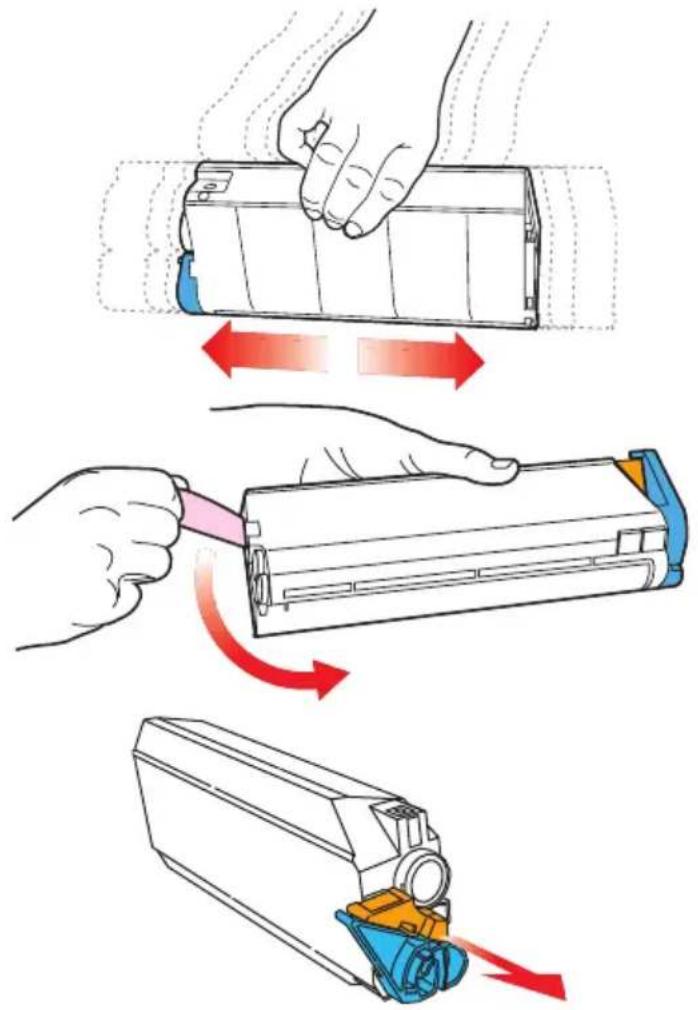
- Schütteln Sie die Tonerpatronen mehrmals hin und her. Entfernen Sie dann das Klebeband, wobei Sie die Tonerpatronen waagerecht halten. Entfernen Sie das Verriegelungsteil hinter dem farbigen Tonerentriegelungshebel.
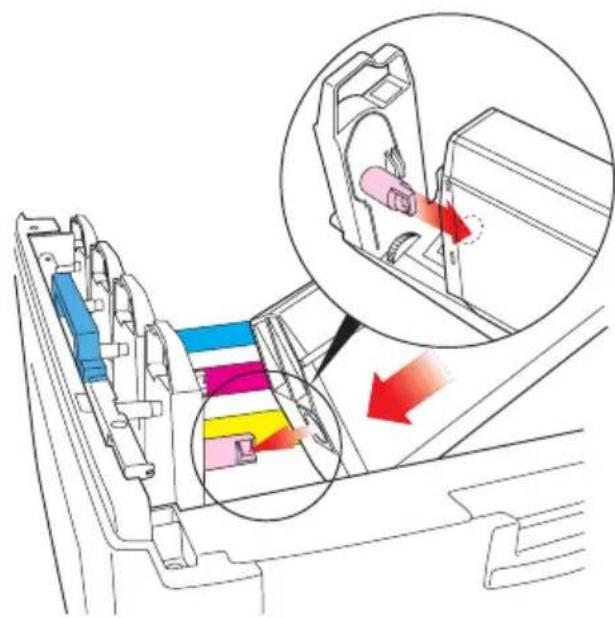
- Setzen Sie jede Tonerpatrone in die Bildtrommel ein. Beginnen Sie mit der linken Seite und führen Sie den Positionierzapfen der Bildtrommel in die Öffnung der Tonerpatrone. Überzeugen Sie sich, dass die Farben der Tonerpatrone und der Bildtrommel übereinstimmen.
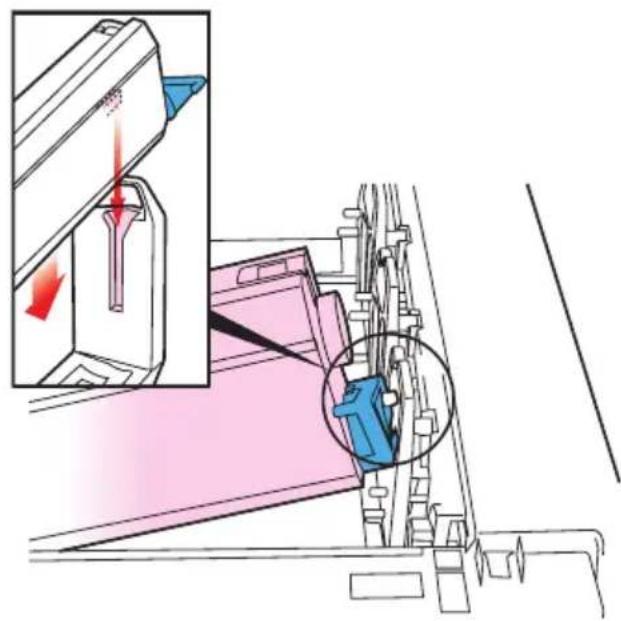
- Drücken Sie die Tonerpatrone vorsichtig nach unten, sodass der Sicherungsstift in die Rille an der Bildtrommel kommt.
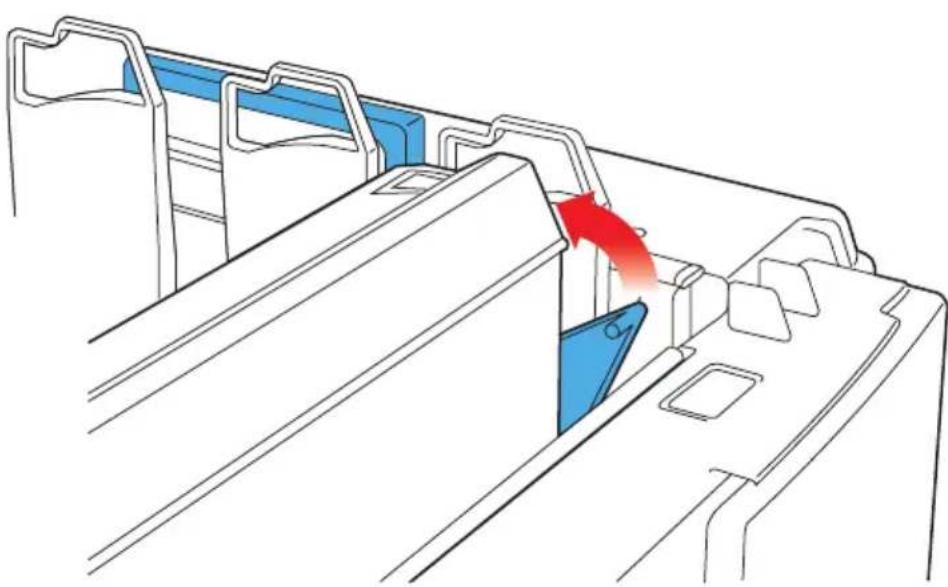
- Drücken Sie den farbigen Hebel vorsichtig bis zum Anschlag zur Geräterückseite. Dadurch kann der Toner in die Bildtrommel fließen.
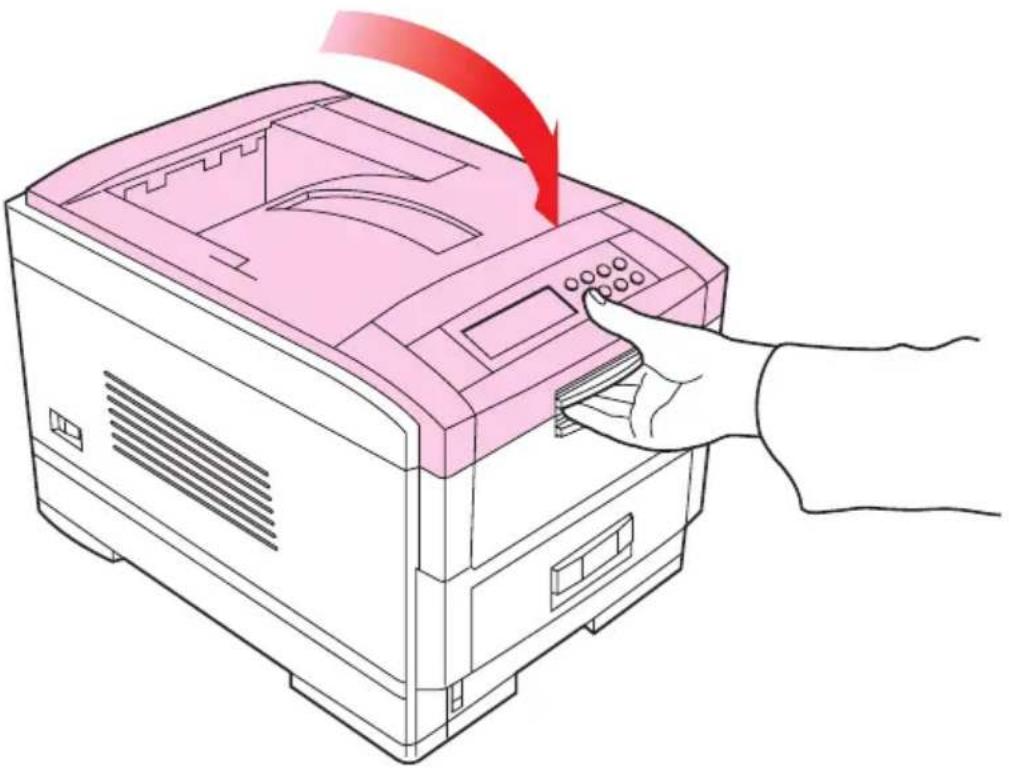
- Schließen Sie die obere Abdeckung.
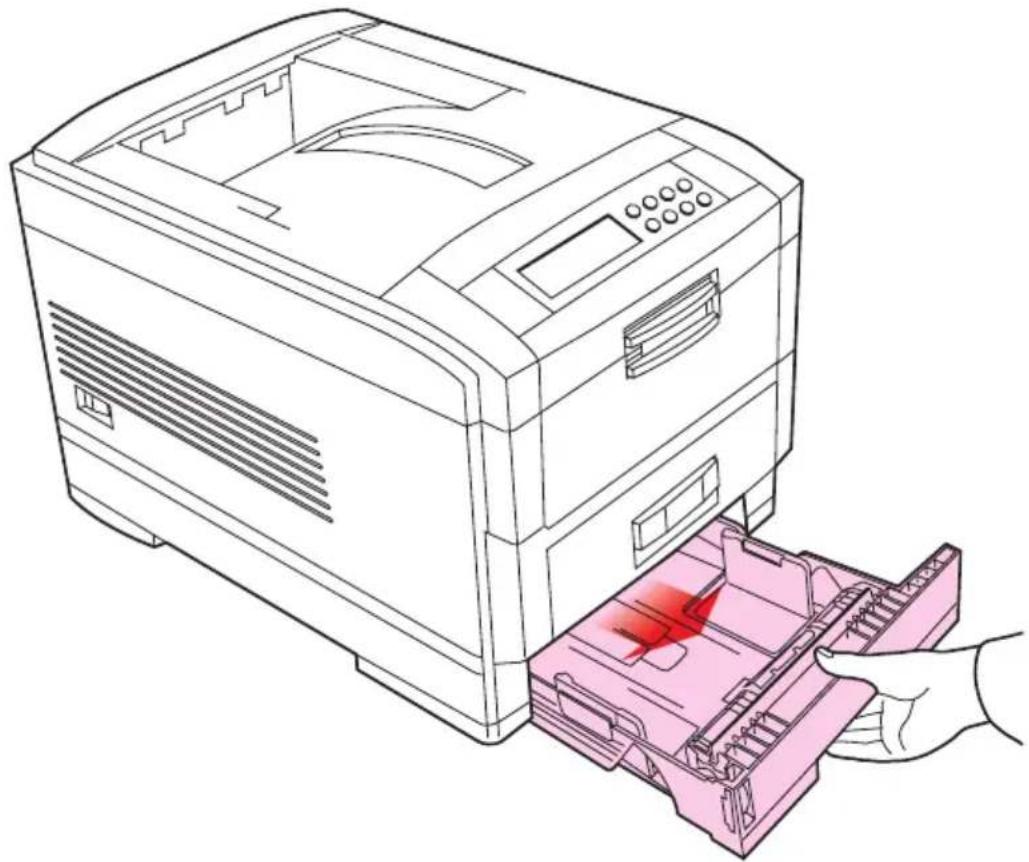
- Entnehmen Sie die Papierkassette aus dem Drucker.
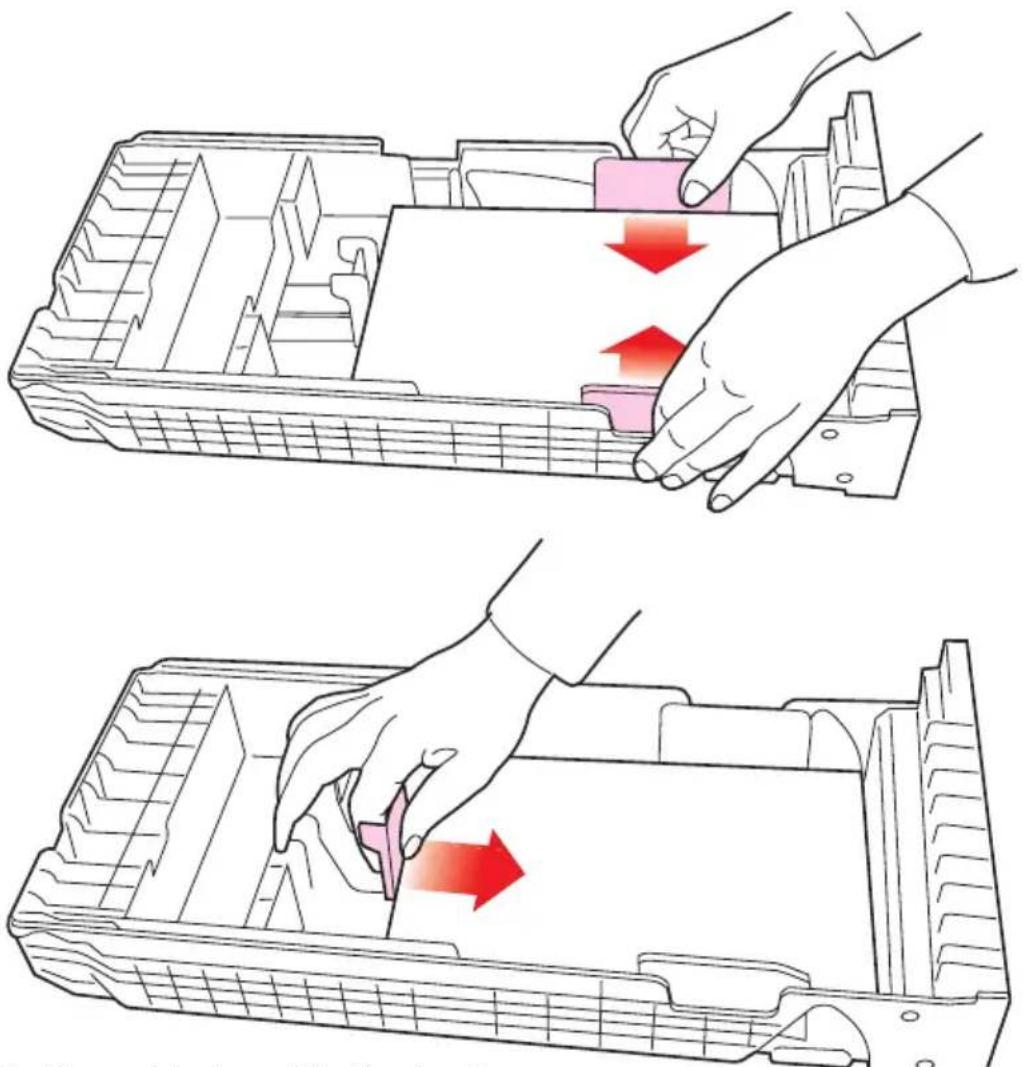
- Stellen Sie die Papierführungen und den hinteren Anschlag auf die Größe des vorgesehenen Papiers ein.
- So verhindern Sie Papierstaus:
Lassen Sie keinen Freiraum zwischen dem Papier und den Papierführungen und dem hinteren Anschlag.
Legen Sie nicht zu viel Papier in die Papierkassette ein. Die Kapazität ist abhängig von der Papiersorte und dem Papiergewicht.
Legen Sie kein beschädigtes Papier ein.
Legen Sie nicht gleichzeitig unterschiedliche Papiergrößen, Papiersorten oder Papierstärken ein.
Die Papierkassette darf während des Druckvorgangs nicht entnommen werden.
Schließen Sie die Papierkassette vorsichtig.
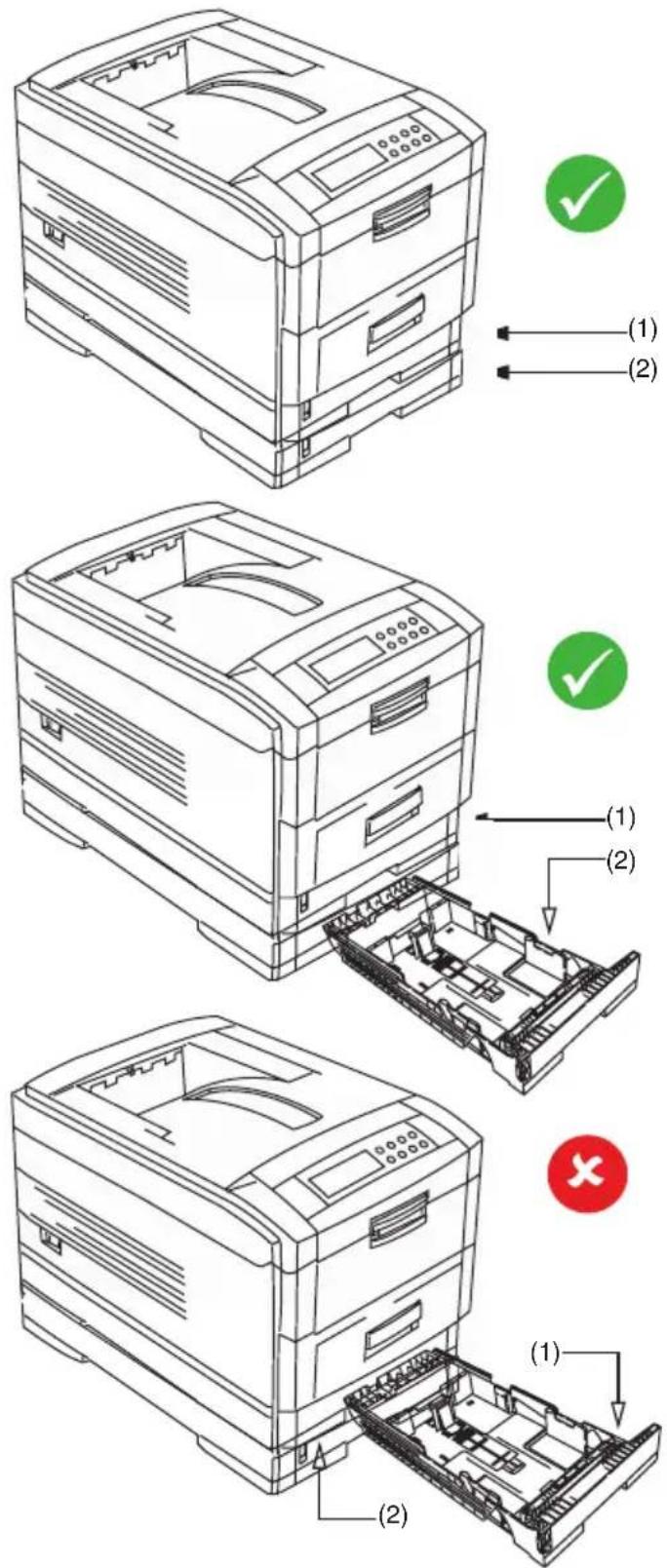
- Eine untere Papierkassette, falls vorhanden, kann nicht zum Drucken verwendet werden, wenn darüber keine Papierkassette eingesetzt ist.
- Für Drucken mit der Vorderseite nach unten muss die rückwärtige Papierausgabe geschlossen ein (das Papier wird oben auf dem Drucker ausgegeben). Das Papier wird in der Reihenfolge des Drucks abgelegt und die Kapazität des Ausgabefachs beträgt, abhängig vom Papiergewicht, etwa 500 Blatt.
- Für Drucken mit der Vorderseite nach oben müssen die rückwärtige Papierausgabe geöffnet und die Papierablage herausgezogen sein. Das Papier wird in der umgekehrten Reihenfolge des Drucks abgelegt und die Kapazität des Ausgabefachs beträgt, abhängig vom Papiergewicht, etwa 100 Blatt.
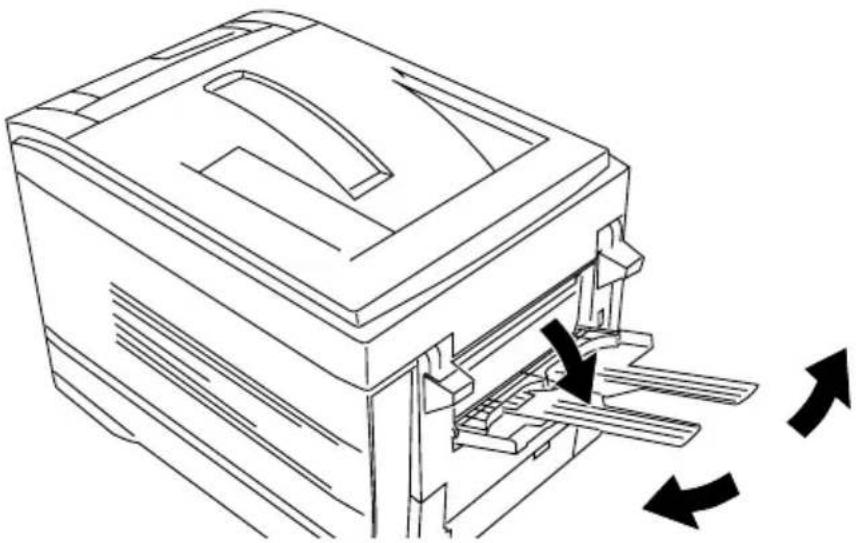
Während des Druckens darf die rückwärtige Papierausgabe nicht geöffnet oder geschlossen werden, weil dadurch ein Papierstau verursacht werden kann.
HINWEIS
Verwenden Sie für dickes Papier (Pappe usw.) immer die rückwärtige Papierablage.
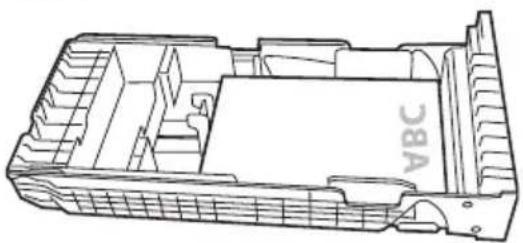
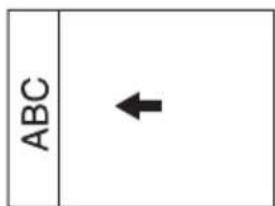
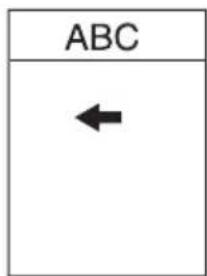
- Legen Sie Papier mit Briefkopf wie dargestellt mit der Vorderseite nach unten ein, sowohl für Hoch- als auch für Querformat:
C7350 Benutzerhandbuch > 31
MANUELLER EINZUG
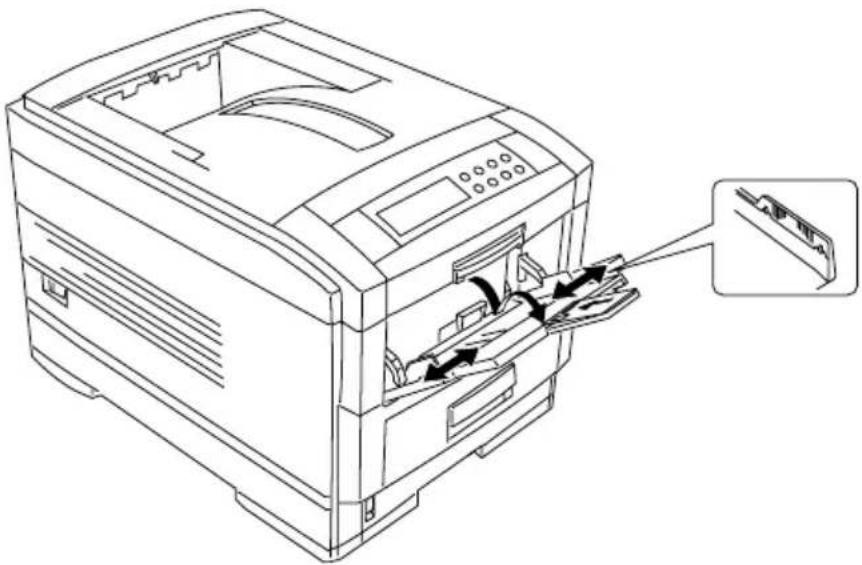
- Öffnen Sie das Mehrzweckfach und ziehen Sie die Papierführungen heraus.
- Legen Sie Papier ein und stellen Sie die Papierführungen auf die Größe des verwendeten Papiers ein.
- Legen Sie das Papier für einseitigen Druck mit der Druckseite nach oben und für Duplexdruck (beidseitiger Druck) mit der Druckseite nach unten in das Mehrzweckfach ein.
- Legen Sie das Papier nicht höher ein als bis zur Linie „Paper Full“ (ca. 100 Blatt, abhängig vom Papiergewicht).
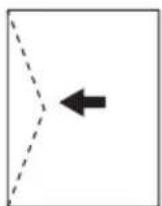
- Legen Sie Briefumschläge oder Papier mit Briefkopf wie dargestellt mit der Vorderseite nach oben ein, sowohl für Hoch- als auch für Querformat:
ACHTUNG!
Während des Druckens darf die rückwärtige Papierausgabe nicht geöffnet oder geschlossen werden, weil dadurch ein Papierstau verursacht werden kann.
VORSICHT!
Vergewissern Sie sich vor dem Anschließen des Netzkabels, dass sowohl der Netzschalter des Druckers als auch ein etwaiger Schalter an der Netzsteckdose ausgeschaltet sind.
- Schließen Sie das Netzkabel (1) an den Netzanschluss am Drucker und dann an eine geerdete Netzsteckdose an. Schalten Sie den Strom an.
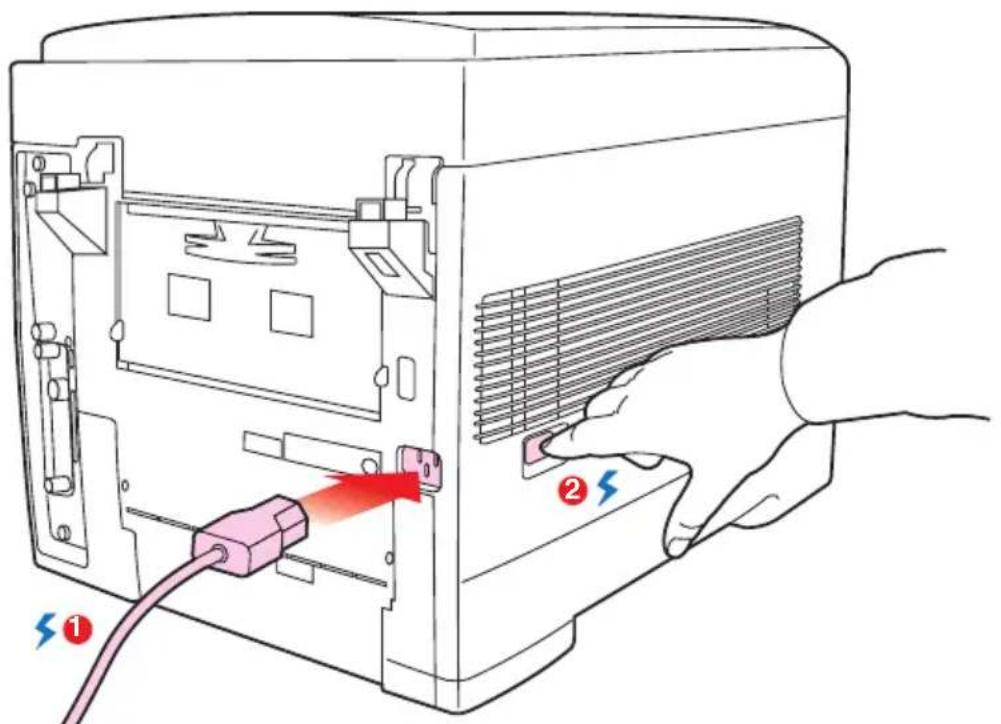
- Schalten Sie den Drucker mit dem Hauptnetzschalter (2) ein.
Der Drucker führt den Initialisierungs- und Warmlaufbetrieb aus. Wenn der Drucker betriebsbereit ist, leuchtet die Anzeige READY (grün), und auf dem LCD wird ONLINE angezeigt.
HINWEIS
Nach dem Einsetzen der neuen Tonerpatronen wird möglicherweise die Meldung TONERMANGEL oder NEUE TONERKASSETTE EINSETZEN im Display angezeigt. Sollte diese Meldung nicht erlöschen, nachdem einige Seiten gedruckt wurden, setzen Sie die entsprechende Tonerpatrone erneut ein.
BEDIENFELD
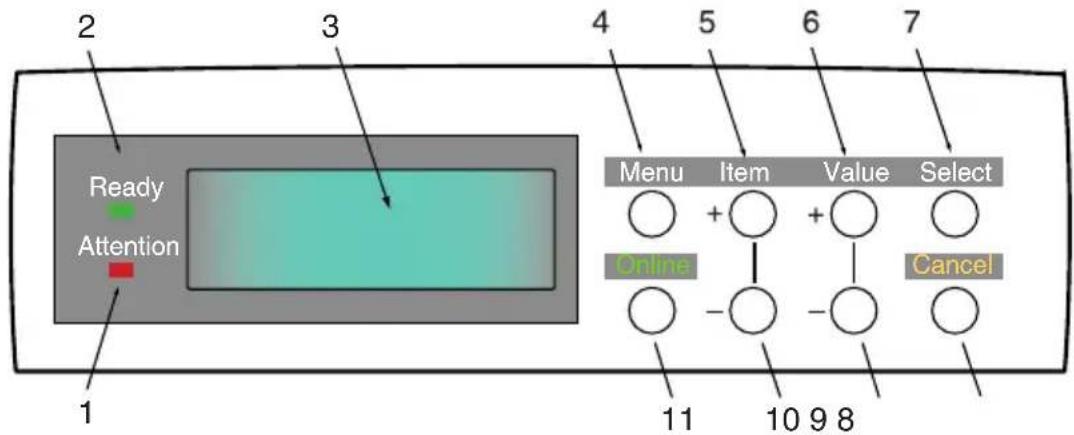
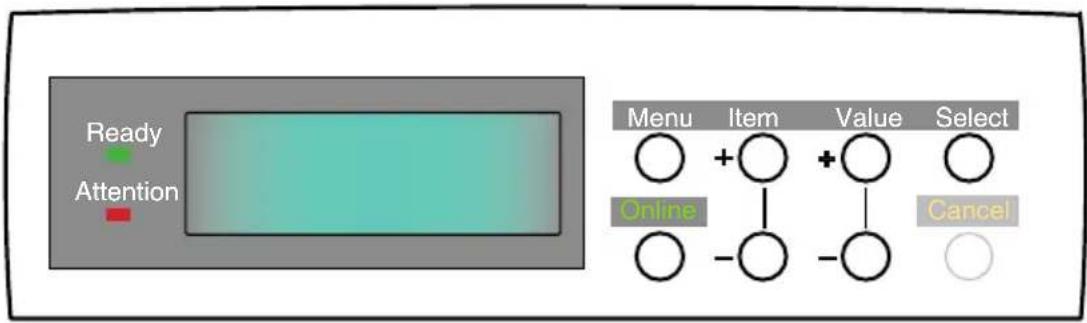
-
Anzeige Attention (Achtung) (rot). Leuchten dieser Anzeige weist auf einen nicht normalen Zustand hin, aber der Druckvorgang wird fortgesetzt. BLINKEN dieser Anzeige weist auf einen nicht normalen Zustand hin, wobei der Druckvorgang nicht fortgesetzt wird.
-
Anzeige Ready (Bereit) (grün). Leuchtet - bereit für Datenempfang. BLINKT - Daten werden verarbeitet oder ein Fehler ist eingetreten.
-
Flüssigkristalldisplay (LCD). Zwei Reihen mit bis zu 24 alphanumerischen Zeichen zeigen den Druckstatus, Menüeinträge im Menümodus und Fehlermeldungen angezeigt.
-
Taste Menu (Menü). Drücken Sie diese Taste kurz, um in den Menümodus zu schalten. Durch erneutes kurzes Drücken wählen Sie das nächste Menü. Wenn Sie die Taste länger als 2 Sekunden drücken, werden die verschiedenen Menüs durchlaufen.
-
Taste Item (+) (Option +). Durch kurzes Drücken wird vorwärts zur nächsten Menüoption gegangen.
-
Taste Value (+) (Wert +). Durch kurzes Drücken wird vorwärts zum nächsten Einstellwert der jeweiligen Menüoption gegangen.
-
Taste Select (Wahl). Durch kurzes Drücken dieser Taste wählen Sie das Menü, die Menüoption oder den Wert auf dem Flüssigkristalldisplay.
-
Taste Cancel (Abbrechen). Drücken Sie diese Taste, um einen Druckauftrag abzubrechen.
-
Taste Value (−) (Wert −). Durch kurzes Drücken wird rückwärts zum vorherigen Einstellwert der jeweiligen Menüoption gegangen.
-
Taste Item (−) (Option −). Durch kurzes Drücken wird rückwärts zur vorherigen Menüoption gegangen.
-
Taste Online (Online). Mit dieser Taste wird zwischen Online und Offline umgeschaltet. Durch Drücken dieser Taste im Menümodus kehrt der Drucker zurück zum Onlinebetrieb. Wird diese Taste gedrückt, während DATEN GELADEN angezeigt wird, werden die im Drucker vorhandenen Daten gedruckt. Wenn eine Fehlermeldung auf ein falsches Papierformat hinweist, erfolgt durch Drücken der Taste Online der Ausdruck trotzdem.
MENÜEINSTELLUNGEN
ANZEIGESPRACHE WECHSELN
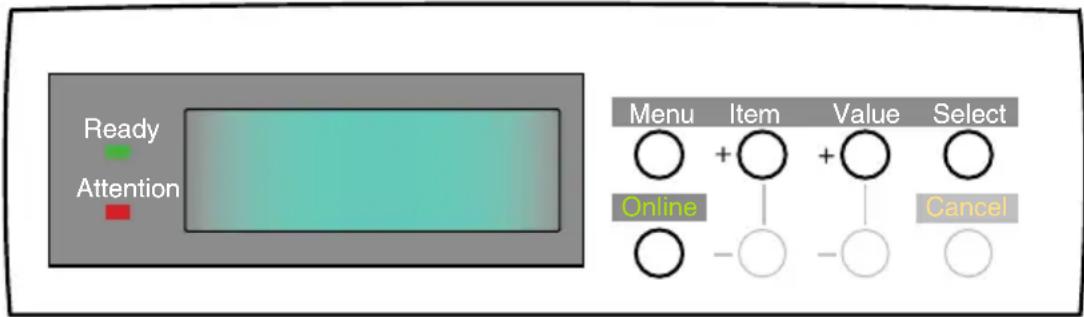
Führen Sie die folgenden Anweisungen aus, um die Sprache zu wechseln, die auf dem LCD des Druckers angezeigt wird.
- Drücken Sie die Taste Online, um den Drucker auf Offline zu schalten.
- Drücken Sie die Taste Menu mehrfach, bis SYSTEMKONFIGURATIONSMENÜ angezeigt wird.
- Drücken Sie die Taste Select.
- Drücken Sie die Taste Item mehrfach, bis SPRACHE angezeigt wird.
- Drücken Sie die Taste Value mehrfach, bis die gewünschte Sprache angezeigt wird.
- Drücken Sie die Taste Select. Ein Sternchen (*) erscheint neben der gewählten Sprache.
- Drücken Sie die Taste Online, wenn Sie mit der Einstellung der Anzeigesprache fertig sind.
BESTÄTIGUNGSAUSDRUCK
Drucken Sie eine Liste der Menüeinstellungen, um sich zu vergewissern, dass der Drucker richtig konfiguriert ist.
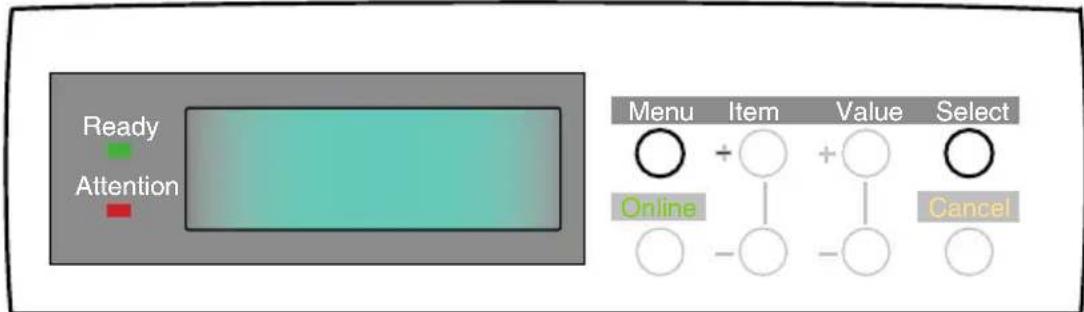
- Drücken Sie die Taste Menu, bis INFORMATIONS-MENÜ angezeigt wird, und drücken Sie dann die Taste Select.
- Vergewissern Sie sich, dass MENÜ-ÜBERSICHT DRUCKEN auf dem LCD angezeigt wird.
- Drücken Sie die Taste Select, um die Menü-Übersicht zu drukken.
PAPIEREINZUG, PAPIERGRÖSSE UND MEDIUM
Der Drucker erkennt automatisch das Papiergewicht und die Papiergröße. Sie haben jedoch die Möglichkeit, andere Einstellungen nach Wunsch vorzunehmen.
Am Bedienfeld des Druckers können Sie folgendes einstellen:
das Papier, das verwendet werden soll
die Papiergröße
das Papiergewicht (Papierstärke)
die Papiersorte
HINWEIS
Wenn die Einstellungen am Drucker sich von denen des Computers unterscheiden, druckt der Drucker nicht, und auf dem LCD wird eine Fehlermeldung angezeigt.
Die folgenden Druckereinstellungen sind lediglich zur Orientierung vorgesehen. Einige Software-Anwendungen erfordern, dass der Papiereinzug, die Papiergröße und die Medieneinstellungen in der Anwendung (Seite einrichten) gewählt werden.
Papiereinzug wählen
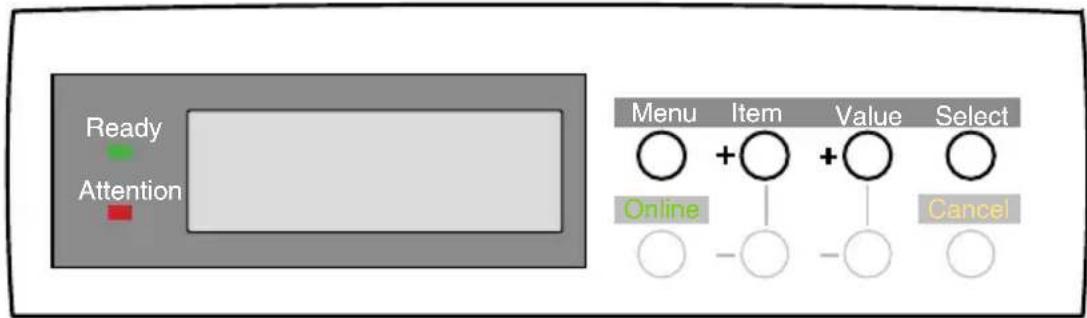
Der Papiereinzug, die Papiergröße, das Papiergewicht und die Mediensorte können wie folgt manuell am Bedienfeld eingestellt werden.
- Drücken Sie die Taste Online, um den Drucker auf Offline zu schalten.
- Drücken Sie die Taste Menu mehrfach, bis DRUCK-MENÜ angezeigt wird, und drücken Sie dann die Taste Select.
- Drücken Sie die Taste Item, bis PAPIEREINZUG angezeigt wird.
- Drücken Sie die Taste Value, bis der gewünschte Papiereinzug angezeigt wird, und drücken Sie dann die Taste Select. Ein Sternchen (*) erscheint neben dem gewählten Papiereinzug.
HINWEIS
Wenn AUTOM. SCHACHTWECHSEL aktiviert und mehr als eine Papierkassette vorhanden ist, schaltet der Papiereinzug automatisch zur nächsten verfügbaren Papierkassette um, sodass unterbrechungsloses Drucken möglich ist.
Papiergröße
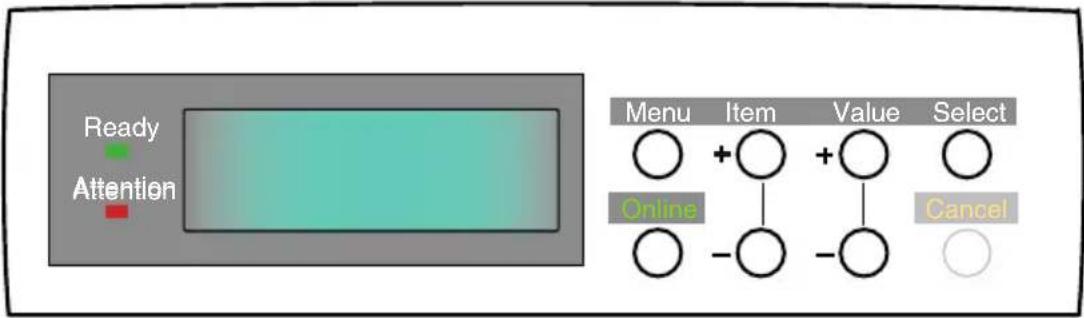
-
Bei der Verwendung von Papierkassetten werden Standard-Papiergrößen automatisch erkannt, wenn KASSETTENGRÖSSE (Standardeinstellung) gewählt ist. Die Papiergröße muss nur für benutzerdefinierte Papiergrößen eingestellt werden.
-
Wenn das Mehrzweckfach verwendet wird, muss die Papiergröße eingestellt werden.
-
Drücken Sie die Taste Online, um den Drucker auf Offline zu schalten.
- Drücken Sie die Taste Menu, bis DRUCK-MENÜ angezeigt wird, und drücken Sie dann die Taste Select.
- Drücken Sie die Taste Item (+) oder (−), bis DRUCKBEREICH WIE angezeigt wird.
- Drücken Sie die Taste Value (+) oder (−), bis die gewünschte Papiergröße angezeigt wird, und drücken Sie dann die Taste Select. Ein Sternchen (*) erscheint neben der gewählten Papiergröße.
- Drücken Sie die Taste Online, um den Drucker auf Online zu schalten.
- Wählen Sie im Druckertreiber die richtigen Papiereinstellungen, bevor Sie die Datei drucken.
Mediensorte und -gewicht
Der Drucker erkennt automatisch die Papiersorte und das Papiergewicht. Sie haben jedoch die Möglichkeit, andere Einstellungen nach Wunsch vorzunehmen:
VORSICHT!
Wenn die Mediensorte oder das Mediengewicht nicht richtig eingestellt sind, kann die Druckqualität beeinträchtigt sein und die Fixierrolle beschädigt werden.
- Drücken Sie die Taste Online, um den Drucker auf Offline zu schalten.
- Drücken Sie die Taste Menu, bis PAPIERSORTEN-MENÜ angezeigt wird, und drücken Sie dann die Taste Select.
- Drücken Sie die Taste Item (+) oder (−), bis PAPIERSORTE oder PAPIERGEWICHT für die gewünschte Papierkassette angezeigt wird.
- Drücken Sie die Taste Value (+) oder (−), bis die gewünschte Papiersorte bzw. das gewünschte Papiergewicht angezeigt wird, und drücken Sie dann die Taste Select. Ein Sternchen (*) erscheint neben der gewählten Papiersorte oder dem gewählten Papiergewicht.
- Drücken Sie die Taste Online, um den Drucker auf wieder auf Online zu schalten.
Wählen Sie im Druckertreiber die richtigen Papiereinstellungen, bevor Sie die Datei drucken.
PAPIER, BRIEFUMSCHLÄGE TRANSPARENTFOLIEN UND SELBSTKLEBENDE ETIKETTEN
Für den Umgang mit und die Auswahl von Papier und Briefumschlägen zur Verwendung im Drucker empfehlen wir die folgenden Richtlinien:
Papier und Briefumschläge sollten immer flach liegend und geschützt vor Feuchtigkeit, direkter Sonnenbestrahlung und Wärme gelagert werden.
Verwenden Sie Briefumschläge, die für Laserdrucker vorgesehen sind.
Durch die Verwendung von stark geripptem oder strukturiertem Papier wird die Nutzungsdauer der Bildtrommel stark beeinträchtigt und eine schlechte Druckqualität erhalten. Die Druckqualität kann verbessert werden, indem Sie die Medieneinstellung auf „Ultraschwer“ ändern. Dadurch verringert sich jedoch die Ausgabegeschwindigkeit, außerdem ist dann die Option für Duplexdruck nicht verfügbar.Verwenden Sie kein sehr glattes oder glänzendes Papier.
Verwenden Sie kein stark geprägtes Papier, sehr raues Papier oder Papier mit großem Unterschied in der Maserung auf den beiden Seiten.
Verwenden Sie kein Papier mit Perforation, Aussparungen oder unregelmäßigen Rändern.
Verwenden Sie keine Briefumschläge mit Fenstern oder Metallklammern.
Verwenden Sie keine Briefumschläge mit selbstklebenden Verschlussklappen.
Verwenden Sie keine feuchten, beschädigten oder welligen Blätter oder Briefumschläge.
Verwenden Sie kein Kohlepapier, selbstdurchschreibendes Papier, lichtempfindliches Papier, druckempfindliches Papier oder Thermotransferpapier.
Die Medien müssen für die Verwendung in Farblaserdruckern und Fotokopierern vorgesehen sein.
Die Medien müssen 200 °C für 0,1 Sekunden aushalten können.
Die Aufkleber sollten das gesamte Trägerblatt abdecken.
Das Trägerblatt oder der Klebstoff dürfen nicht mit irgendwelchen Teilen des Druckers in Kontakt kommen.
PAPIEREINZUG UND -AUSGABE
Es ist von der Papiergröße, vom Papiergewicht und von der Art der Medien abhängig, welcher Papiereinzug und welche Papierausgabe zum Drucken zu verwenden ist und ob Simplexdruck (einseitiger Druck) oder Duplexdruck (beidseitiger Druck) verfügbar ist. Die Angaben finden Sie in den nachstehenden Tabellen:
PAPIERGRÖSSEN
| Papier-größe Einzug Ausgabe | |||||
| Kassette 1 | Kassette 2/Kassette 3 | Manuell | Rückwärtig(Vorderseite oben) | Oben(Vorderseite unten) | |
| A4 Simplex/ | Duplex | Simplex/Duplex | Simplex/Duplex | Simplex/Duplex | Simplex/Duplex |
| A5 Simplex/ | Duplex | Simplex/Duplex | Simplex/Duplex | Simplex/Duplex | Simplex/Duplex |
| A6 Simplex Nicht | verfügbar | Simplex Simplex Nicht | verfügbar | ||
| B5 Simplex/ | Duplex | Simplex/Duplex | Simplex/Duplex | Simplex/Duplex | Simplex/Duplex |
| Letter Simplex/ | Duplex | Simplex/Duplex | Simplex/Duplex | Simplex/Duplex | Simplex/Duplex |
| Legal (13 Zoll) Simplex/ | Duplex | Simplex/Duplex | Simplex/Duplex | Simplex/Duplex | Simplex/Duplex |
| Legal (14 Zoll) Simplex/ | Duplex | Simplex/Duplex | Simplex/Duplex | Simplex/Duplex | Simplex/Duplex |
| Executive Simplex/ | Duplex | Simplex/Duplex | Simplex/Duplex | Simplex/Duplex | Simplex/Duplex |
| Briefumschläge (Com 9, Com 10, DL, C5, C4, Monarch) | Nicht verfügbar | Nicht verfügbar | Simplex Simplex Nicht | verfügbar | |
| Benutzerdefiniert(Breite 76,2 bis 215,9 mm, Höhe 127,0 bis 1200 mm) | Simplex Nicht verfügbar | Simplex Simplex Nicht | verfügbar | ||
PAPIERGEWICHTE UND MEDIENEINSTELLUNGEN
| Papier-gewicht | Medieneinstel-lung | Abschließende Optionen | ||||
| Entnahme Aus Fach 1 | Entnahme Aus Fach 2 & 3 | Manuelle Entnahme | Rückwärtig (Vorderseite oben) | Oben (Vorderseite unten) | ||
| 60 bis 64 g/m2 | L e i | c | h | t | S | |
| 65 bis 74 g/m2 | Mittelleicht S S S S | S | ||||
| 75 bis 90 g/m2 | Mittel S/D S/D S S/D | S/D | ||||
| 91 bis 104 g/m2 | Mittelschwer S/D S/D | D S S/D | S/D | |||
| 105 bis 122 g/m2 | S c h | w | e | r | S | |
| 123 bis 203 g/m2 | Ultraschwer | N/V | N/V | S | S | N/V |
| — | Transparentfolien | S | N/V | S | S | N/V |
| 0,1 bis 0,17 mm | Etiketten 1 | N/V | N/V S | S N/V | ||
| 0,17 bis 0,2 mm | Etiketten 2 | N/V | N/V S | S N/V | ||
ABSCHLIEßENDE OPTIONEN:
S Simplex (Einseitiges Drucken)
D Duplex (doppelseitiges Drucken), falls Duplexeinheit installiert ist.
S/D Simplex oder Duplex
N/V Nicht verfügbar
HINWEIS
Recyclingpapier ist geringfügig stärker als das auf der Verpackung angegebene Papiergewicht (Riesgewicht). Um das einwandfreie Fixieren des Toners auf solchem Papier zu gewährleisten, vergewissern Sie sich, dass die PAPIERSORTE auf RECYCLING-PAPIER und das PAPIERGEWICHT auf AUTO eingestellt werden.
DRUCKEREINSTELLUNGEN
AKTUELLE E INSTELLUNGEN ÜBERPRÜFEN
Die aktuellen Menüeinstellungen können überprüft werden, indem eine Menü-Übersicht gedruckt wird.
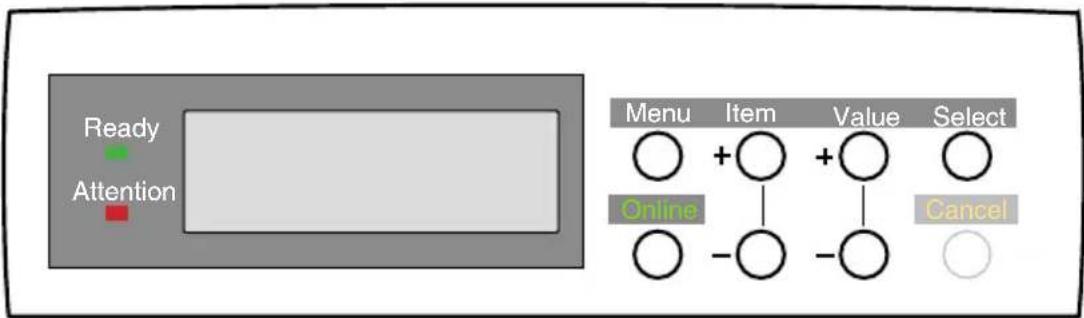
- Drücken Sie die Taste Online, um den Drucker auf Offline zu schalten.
- Drücken Sie die Taste Menu, bis INFORMATIONS-MENÜ angezeigt wird.
- Drücken Sie die Taste Select, bis Sie im Display gefragt werden, ob Sie die Menü-Übersicht drucken möchten.
- Drücken Sie die Taste Select, um die Menü-Übersicht zu drukken. Nach dem Drucken der Menü-Übersicht kehrt der Drucker in den Onlinestatus zurück.
EINSTELLUNGEN ÄNDERN
- Drücken Sie die Taste Menu, bis das gewünschte Menü angezeigt wird, und drücken Sie dann die Taste Select.
- Drücken Sie die Taste Item (+) oder (−), bis die gewünschte Option angezeigt wird.
- Drücken Sie die Taste Value (+) oder (−), bis der gewünschte Wert angezeigt wird.
- Drücken Sie die Taste Select. Die Wahl des Werts wird durch ein Sternchen (*) rechts neben dem Wert angezeigt.
- Drücken Sie die Taste Online, um den Drucker auf Online zu schalten.
LISTE DER MENÜEINSTELLUNGEN
In den folgenden Tabellen sind die verfügbaren Druckereinstellungen aufgeführt. Die Standardeinstellungen für den Drucker sind fett gedruckt.
DRUCKAUFTRÄGE-MENÜ
Dieses Menü steht nur zur Verfügung, wenn eine Festplatte installiert ist.
| Option Wert Beschreibung | ||
| PASSWORT EINGE-BEN | **** Stellt das Passwort als vierstellige Zahl (0 bis 9) ein. Diese Option wird auch angezeigt, wenn das BEDIENFELD-MENÜ „ALLE MENÜGRUPPEN“ im ADMINISTRATOR-MENÜ auf GESPERRT eingestellt wird. | |
| DRUCKAUFTRAG WÄHLEN | Kein Druckauftrag, Alle Druckaufträge, Dateiname 1 bis nn | Wählt einen Druckauftrag für vertrauliches Drucken. Diese Option wird auch angezeigt, wenn das BEDIENFELD-MENÜ „ALLE MENÜGRUPPEN“ im ADMINISTRATOR-MENÜ auf GESPERRT eingestellt wird. |
INFORMATIONS - MENÜ
| Option Wert Beschreibung | ||
| MENÜ-ÜBERSICHT DRUCKEN | Ausführen Druckt die Menüliste. | |
| DATEILISTE DRUK-KEN | Ausführen Druckt die Druckauftrag-Dateiliste. | |
| PCL-SCHRIFTEN DRUCKEN | Ausführen | Druckt die internen Zeichenlisten. |
| PS-SCHRIFTEN DRUCKEN | Ausführen | |
| PRINT EPSON FX FONT | Ausführen | |
| GL/2-PALETTE DRUCKEN | Execute Prints Druckt ein Farbmuster des Menüs select pen (nur wenn HP-GL2 zulässig ist). | |
| DEMODRUCK 1 BIS 32 | Ausführen Druckt eine Demonstrationsseite. | |
| FEHLERBERICHT DRUCKEN | Ausführen Druckt den Fehlerbericht. | |
TESTDRUCK-MENÜ
| Option Wert Beschreibung | |
| BILDTROMMEL-TEST DRUCKEN | Ausführen Druckt ein Bildtrommel-Prüfmuster, um Schäden an der Bildtrommel zu erkennen.Wird nur angezeigt, wenn „TESTDRU CK-ME NÜ“ d es SYSTEMWARTUNGSMENÜS auf FREIGEGEBEN eingestellt ist. |
FESTPLATTE SICHERN-MENÜ
| Option | Wert | Beschreibung |
| FESTPLATTE SICHERN START | Ausführen | Ausschaltsequenz für den Drucker, die empfohlen wird, wenn eine Festplatte installiert ist, um Datenverlust zu vermeiden. |
DRUCK-MENÜ
| Option Wert Beschreibung | ||
| PAPIERSORTE KAS-SETTE 1 | Normalpapier,vorgedruckte Formulare,Folie, Bankpost-Papier,Recycling-Papier,Karteikarten, RauBenutzereinstellung 1 - 5 | Stellt die Papiersorte fürKassette 1 ein. (Kassette 2 undKassette 3 werden nurangezeigt, wenn sie installiert sind.)Die Benutzereinstellungen 1 bis5 werden nur angezeigt, wennsie auf dem Host-PC gespeichertwurden. Wenn Papiersorten-Bezeichnungen eingegebenwurden, werden diesestattdessen angezeigt. |
| PAPIERSORTE KAS-SETTE 2 UND 3 | Normalpapier,vorgedruckte Formulare,Bankpost-Papier,Recycling-Papier,Karteikarten, RauBenutzereinstellung 1 - 5 | |
| PAPIERGEWICHTKASSETTE 1, 2 UND3 | Automatisch, Leicht,Mittel, Normal,Mittelschwer, Schwer,Sehr schwer | Stellt das Papiergewicht für diegewählte Papierkassette ein.(Kassette 2 und Kassette 3werden nur angezeigt, wenn sieinstalliert sind.) |
| PAPIERFORMAT EIN-ZUG | A4, A5, A6, B5, Legal 14Zoll, Legal 13,5 Zoll, Legal13 Zoll, Letter, Executive,Frei, Umschlag Com-9,Umschlag Com-10,Umschlag Monarch,Umschlag DL, UmschlagC5, Umschlag C4 | Stellt die Papiergröße für dasMehrzweckpapierfach ein. |
| PAPIERSORTE EIN-ZUG | Normalpapier,vorgedruckte Formulare,Folie, Klebe-Etiketten,Bankpost-Papier,Recycling-Papier,Karteikarten, Rau,Benutzereinstellung 1 - 5 | Stellt die Papiersorte für dasMehrzweckpapierfach ein. DieBenutzereinstellungen 1 bis 5werden nur angezeigt, wenn siegespeichert wurden. |
| PAPIERGEWICHTEINZUG | Automatisch, Leicht,Mittel, Normal,Mittelschwer, Schwer,Sehr schwer | Stellt das Papiergewicht für dasMehrzweckpapierfach ein. |
| MASSEINHEIT Zoll, | Millimeter Stellt die Maßeinheit für diebenutzerdefinierte Papiergröbe ein. | |
| X GRÖSSE 3 Zoll bis 8,5 Zoll76 - 210 - 216 mm | Stellt die Größe fürbenutzerdefiniertes Papier ein.Damit dieseGrößeneinstellungenfunktionieren, muss„Papierformat Einzug“ auf „Freie“eingestellt sein. | |
| Option Wert Beschreibung | |
| Y GRÖSSE 5 -11-47,2 Zoll127 -297-1200 mm | Stellt die Größe für benutzerdefiniertes Papier ein. Damit diese Größeneinstellungen funktionieren, muss „Papierformat Einzug“ auf „Frei“ eingestellt sein. |
FARB-MENÜ
| Option Wert Beschreibung | |
| AUTOM. DICHE-ABGLEICH | Automatisch, Manuell Stellt ein, ob die Dichteeinstellung und Kompensation der Toneransprechkurve automatisch erfolgt.Automatisch: Die Dichteeinstellung wird unter bestimmten Bedingungen automatisch ausgeführt und in der Kompensation der Toneransprechkurve reflektiert.Manuell: Der Drucker führt keine automatische Dichteeinstellung durch. |
| DICHE ABGLEI-CHEN | Ausführen Durch die Wahl von AUSFÜHRENFührt der Drucker sofort die Dichteeinstellung durch und reflektiert sie in der Kompensation der Toneransprechkurve. Die Dichteeinstellung darf nur im Ruhezustand des Druckers ausgeführt werden. Sie führt zu unzulässigen Werten, wenn sie in einem anderen Zustand durchgeführt wird. |
| Option Wert Beschreibung | ||
| FARBKORREKTUR Druckt Farbtest Druckt das Muster, mit dem der Benutzer die Toneransprechkurve einstellen kann. Normalerweise wird diese Funktion nicht benötigt, weil die Toneransprechkurve durch die Dichteeinstellung und Kompensation der Toneransprechkurve automatisch auf den empfohlenen Wert eingestellt wird. Diese Funktion ermöglicht die Einstellung der Toneransprechkurve auf den gewünschten Wert. Dies erfolgt im Einstellmenü von LICHTER, MITTELÖNE und TIEFEN für jede der Farben CMYK. Die Einstellwerte werden als Versatzwerte (Addition) zu den Korrekturen, die mit der Funktion Dichteeinstellung/Kompensation der Toneransprechkurve vorgenommen wurden, verarbeitet. | ||
| CYAN, MAGENTA, GELB ODER SCHWARZ LICHTER | +1,+2,+3, 0,-3,-2,-1 | Passt die Glanzlichter (heller Bereich) an, MIDTONE oder Dunkler Bereich von Cyan, Magenta, Gelb oder Schwarz. (+) Werte bedeuten eine Einstellung zum Dunkleren und (-) Werte eine Einstellung zum Helleren hin. |
| CYAN, MAGENTA, GELB ODER SCHWARZ MITTEL-TÖNE | +1,+2,+3, 0,-3,-2,-1 | |
| CYAN, MAGENTA, GELB ODER SCHWARZ TIEFEN | +1,+2,+3, 0,-3,-2,-1 | |
| CYAN, MAGENTA, GELB ODER SCHWARZ DARK-NESS | +1,+2,+3, 0,-3,-2,-1 Ste | It die Druckwerk-Dichte für Cyan, Magenta, Gelb oder Schwarz ein.Die Einstellungen für „Darkness“ für jeden CMYK-Wert werden als Versatzwerte (Addition) zu den Korrekturen, die mit der Funktion Dichteeinstellung/Kompensation der Toneransprechkurve vorgenommen wurden, verarbeitet. |
| FARBAUSRICH-TUNG EINST. | Ausführen Wird dieses Objekt ausgewählt,führt der Drucker eine automatische Farbausrichtung durch.Diese Einstellung muss im Ruhezustand (Autom. Farbausrichtung AUS) durchgeführt werden. | |
| Option Wert Beschreibung | ||
| CYAN AUSRICH-TUNG FEIN | +1,+2,+3,0,-3,-2,-1 Führt eine Feineinstellung der Bildausrichtung von Cyan, Magenta oder Gelb zu Schwarz in horizontaler Richtung durch. Die Einstellung wird als Versatzwert (Addition) zu den Korrekturen, die durch die automatische Farbausrichtung vorgenommen werden, verarbeitet. Die Werte werden in Schritten von 0,026 mm eingestellt. Beispiel: Wenn die Papierbewegung nach oben erfolgt, bedeutet die Erhöhung (+) eines Werts, dass das Bild im Verhältnis dazu nach unten verschoben wird. | |
| MAGENTA AUSRICH-TUNG FEIN | +1,+2,+3,0,-3,-2,-1 | |
| GELB AUSRICH-TUNG FEIN | +1,+2,+3,0,-3,-2,-1 | |
| DRUCKFARBEN-SIMULATION | Aus, Euroscale Der Drucker verfügt über einen eigenen Prozesssimulations-Generator, der die Standardfarben im Drucker simuliert. Diese Funktion ist nur bei Druckaufträgen in der Druckersprache PostScript verfügbar. | |
| TONER-AUFTRAG | Stark, Mittel, Leicht | Wählt die Stärke des Tonerauftrags. Wenn das Papier beim Drucken mit STARK wellt, wählen Sie MITTEL oder LEICHT. Dadurch wird die Welligkeit manchmal reduziert. |
| CMY 100% DICHE | Gesperrt, Freigegeben | Wählt die Aktivierung/Deaktivierung von 100 % Ausgabe zur Kompensation der Toneransprechkurve für 100 % CMY. Normalerweise steuert die Kompensationsfunktion für die Toneransprechkurve die Druckdichte, sodass 100 % Ausgabe nicht immer aktiviert ist. Durch die Wahl von FREIGEGEBEN wird 100 % Ausgabe ermöglicht. Beim tatsächlichen Drucken werden auch die Werte der Toneransprechkurve durch die Farbanpassung gesteuert. Diese Funktion wird für besondere Zwecke verwendet, beispielsweise zur Spezifizierung der Farbe für das CMYK-Farbspektrum in PostScript. |
| Option Wert Beschreibung | ||
| ENERGIESPARMO-DUS-ZEIT | 5 Minuten, 15 Minuten, 30 Minuten, 60 Minuten, 240 Minuten | Stellt die Zeitdauer ein, nach der der Drucker in den Energiesparmodus schaltet. |
| DRUCKERSPRACHE Auto-Emulation, PCL, IBM PPR III XL, Epson FX, Adobe PostScript, HP-GL2 | Wählt die Emulation der Druckersprache. Hinweis: Es können nur die Druckersprachen gewählt werden, die im Abschnitt „Druckersprache“ des Wartungs-Menüs aktiviert sind. | |
| USB PS-PROTOKOLL | ASCIIRAW (BINÄR) | Spezifiziert den PostScript-Kommunikationsprotokollmodus für USB-Daten. (Im Modus RAW (BINÄR) ist Strg-T nicht verfügbar.) |
| IEEE 1394 PS-PROTOKOLL | ASCIIRAW (BINÄR) | Wird nur angezeigt, wenn die optionale IEEE1394-Karte installiert ist.Spezifiziert den PostScript-Kommunikationsmodus für IEEE1394-Daten.(Im Modus RAW (BINÄR) ist Strg-T nicht verfügbar.) |
| NETZWERK PS-PROTOKOLL | ASCIIRAW (BINÄR) | Spezifiziert den Modus PS-Kommunikationsprotokoll der Daten.(Im Modus RAW (BINÄR) ist Strg-T nicht verfügbar.) |
| LÖSCHBARE WARNUNGEN | Ein, Druckauftrag PCL-Emulation: Stellt die Zeitdauer ein, nach der Fehlermeldungen gelöscht werden. Bei Einstellung auf „Ein“ wird der Fehler durch Drücken des Schalters Error Delete (Fehler löschen) angezeigt. Bei Einstellung auf „Druckauftrag“ bleibt der Fehler angezeigt, bis der nächste Druckauftrag erhalten wird.PS-Emulation:Fehlermeldungen werden unabhängig von der Einstellung nur während des Druckauftrags angezeigt. | |
| AUTOMATISCH WEITERWARTEN MANUELL 60 Sekunden, 30 Sekunden, Aus | Ein, Aus Stellt den Drucker auf automatische Wiederherstellung nach einem Speicherüberlauf oder Druckdatenverlust ein.Stellt die Zeitdauer von der Anforderung zum Einlegen von Papier bis zum Abbrechen des Druckauftrags, wenn kein Papier eingelegt wird, ein.Funktioniert nur im PostScript-Modus. | |
| WARTEZEIT Aus, 5 - 90 - 300 Sekunden | Stellt die Zeitdauer zwischen dem Empfang des letzten Datenbytes und der automatischen Ausgabe der Seite ein.Funktioniert nur im PCL-Modus.Im PS-Modus wird der Auftrag abgebrochen. | |
| TONERMANGEL | Weiter, Stopp | Bei Einstellung auf WEITER wird der Druckvorgang fortgesetzt,wenn „Tonermangel“ angezeigt wird. Bei Einstellung auf STOPP schaltet der Drucker auf Offline,wenn „Tonermangel“ angezeigt wird. |
| PAPIERSTAU: WEI-TER? | EIN, AUS Stellt ein, ob der Druckvorgangnach dem Beheben eines Papierstaus fortgesetzt wird oder nicht. Bei Einstellung auf AUS wird der Druckauftrag, der beim Auftreten des Papierstaus ausgeführt wurde, nach dem Beheben des Papierstaus abgebrochen. Bei Einstellung auf EIN wird der Druckvorgang nach dem Beheben des Papierstaus fortgesetzt. | |
| FEHLERBERICHT EIN, AUS Bei Einstellung auf EIN | wird einFehlerbericht gedruckt, wenn ein interner Fehler vorkommt.Funktioniert nur im PostScript-Modus. | |
| SPRACHE Englisch, Deutsch,Französisch, Italienisch, Spanisch, Schwedisch,Norwegisch, Dänisch,Niederländisch,Türkisch, Portugiesisch,Polnisch; Russisch;Griechisch | Wählt die Sprache für die Anzeige des Druckers. | |
PCL-EMULATION
| Option Wert Beschreibung | ||
| SCHRIFTEN Resident, Dimmo, Geladen | Wählt die Herkunft der verwendeten PCL-Schrift. Dimmo wird nur angezeigt, wenn ein Schriften DIMM ROM im Steckplatz vorhanden ist. „Geladen“ erscheint nur, wenn Schriften in den Drucker geladen wurden. | |
| FONT NR. 1000 bis 1083 Stellt die PCL-Schrift-Nr. ein. Der Bereich dieser Variablen ist von der jeweiligen Einstellung von SCHRIFTEN abhängig. Wenn die Standardschrift für SCHRIFTEN eingestellt wird, beginnt die Nummer bei 0. Anderenfalls beginnt die Nummer bei 1. Der größte Wert ist gleich der Anzahl der in SCHRIFTEN installierten Schriften. | ||
| ZEICHENDICHTE | 0,44-10,00-99,99 cpi | Stellt die Zeichendichte in Zeichen pro Zoll ein. Wird nur angezeigt, wenn die Schrift eine Outline-Schrift mit festem Zeichenabstand ist. |
| SCHRIFTGRÖSSE | 4,00-12,00-999,75 pt | Stellt die Punktgröße der Schrift ein. Wird nur angezeigt, wenn die Schrift eine Outline-Schrift mit relativem Zeichenabstand ist. |
| ZEICHENSATZ PC-8 | Wählt einen PCL-Zeichensatz. | |
| A4-DRUCKBREITE | 78 Spalten, 80 Spalten | Wählt die Anzahl Zeichen in einer Zeile vor dem automatischen Zeilenneubeginn (A4-Papier) im PCL-Modus. |
| KEINE LEERSEITE | AUS, EIN | Stellt ein, ob Seiten, die keine Daten enthalten (Leerseiten), gedruckt werden, PCL-Modus. |
| CR-FUNKTION | CR, CR+LF | Stellt die Funktionalität beim Empfang eines CR-Codes im PCL-Modus ein. |
| Option Wert Beschreibung | ||
| LF-FUNKTION LF, LF | +CR Stellt die Funktionalität | beimEmpfang eines LF-Codes im PCL-Modus ein. |
| DRUCKRÄNDER | Normal, 1/5 Zoll, 1/6 Zoll | Stellt den nicht bedruckbaren Papierbereich (Rand) ein.Normal: kompatibel zur PCL-Emulation1/5 Zoll: Inlandsmodell-Emulation1/6 Zoll: HIPER-W-Emulation |
| VOLLTON SCHWARZ | EIN, AUS PCL: Stellt ein, ob | zum Drukken von Schwarz (100 %) in den Bilddaten zusammengesetztes Schwarz (CMYK gemischt) oder Vollton Schwarz (nur K) verwendet wird. AUS: Modus für zusammengesetztes SchwarzEIN: Modus für Vollton Schwarz (nicht gültig bei PostScript) |
PPR-EMULATION
| Option Wert Beschreibung | ||
| CHARACTER PITCH | 10 CPI, 12 CPI, 17 CPI, 20 CPI, PROPORTIONAL | Spezifiziert den Zeichenabstand in dieser Emulation. |
| CHARACTER SET Set | 1, Set 2 Spezifiziert einen Zeichensatz. | |
| ZEICHENSATZ IBM | 437 Spezifiziert einen Zeichensatz. | |
| LETTER 0 STYLE | Gesperrt, Freigegeben | Spezifiziert den Stil, der 9BH durch den Buchstaben o und 9DH durch eine Null ersetzt. |
| ZERO CHARACTER | Normal, Slashed | Gibt vor, ob die Null mit oder ohne Schrägstrich gedruckt wird. |
| LINE PITCH | 6 LPI, 8 LPI | Spezifiziert den Zeilenabstand. |
| KEINE LEERSEITE | AUS, EIN | Gibt vor, ob der Drucker leere Seiten ausgibt.Nicht verfügbar bei Duplexbetrieb. |
| CR-FUNKTION | CR, CR+LF | Stellt die Funktionalität beim Empfang eines CR-Codes ein. |
| LF-FUNKTION | LF, LF+CR | Stellt die Funktionalität beim Empfang eines LF-Codes ein. |
| LINE LENGTH | 80 COLUMN, 136 COLUMN | Stellt die Anzahl Zeichen pro Zeile ein. |
| FORM LENGTH | 11 in, 11.7 in, 12 INCH | Spezifiziert die Papierlänge. |
| TOF POSITION | 0.0 in - 1.0 in | Gibt den Abstand des Drucks vom oberen Papierrand an. |
| LEFT MARGIN | 0.0 in - 1.0 in | Gibt den Abstand des Drucks vom linken Papierrand an. |
| FIT TO LETTER | Gesperrt, Freigegeben | Stellt den Druckmodus ein, der Druckdaten, die 11 Zoll (66 Zeilen) entsprechen, in den bedruckbaren Bereich für die Papiergröße LETTER unterbringt. |
| Option Wert Beschreibung | |
| TEXT HEIGHT Same, Diff Stellt die Zeichenhöhe ein. | SAME: Gleiche Höhe unabhängig von CPI.DIFF: Zeichenhöhe unterschiedlich wie CPI. |
HP-GL/2-EMULATION
| Option Wert Beschreibung | |
| PEN 0 - 15 WIDTH 0 | Spezifiziert die Breite von Linie 0 - 15 für die Menüpalette, die in GL/2-Zeichnungen verwendet wird.Die vorgegebene Breite ist ungültig, wenn PALETTE nicht als PALETTE SOURCE gewählt ist. In diesem Fall beträgt die Standard-Linienbreite 0,35 mm.Dadurch wird der GL/2-Modus in PCL nicht beeinflusst. |
| Spezifiziert die Breite von Linie 0 - 15 für die Menüpalette, die in GL/2-Zeichnungen verwendet wird.Die vorgegebene Breite ist ungültig, wenn PALETTE nicht als PALETTE SOURCE gewählt ist. In diesem Fall beträgt die Standard-Linienbreite 0,35 mm.Dadurch wird der GL/2-Modus in PCL nicht beeinflussts. |
| Option Wert Beschreibung | ||
| PEN 0 - 15 COLOUR | 0.0 - 12.0 mmPen 0: 0Pen 1: 1Pen 2: 2Pen 3: 3Pen 4: 4Pen 5: 5Pen 6: 6Pen 7: 7Pen 8: 8Pen 9: 12Pen 10: 19Pen 11: 27 mmPen 12: 35 mmPen 13: 68 mmPen 14: 100mmPen 15: 255 mm | Spezifiziert die Farbe von Linie 0 - 15 für die Menüpalette, die in GL/2-Zeichnungen verwendet wird.Die angegebene Farbe ist ungültig, wenn PALETTE nicht als PALETTE SOURCE gewählt ist.Dadurch wird der GL/2-Modus in PCL nicht beeinflusst. |
| ORIGIN Corner | Centre | Spezifiziert den Nullpunkt in GL/2-Zeichnungen. Dadurch wird GL/2 in PCL nicht beeinflusst.(Der Nullpunkt im GL/2-Modus in PCL ist die untere linke Ecke.) |
| PEN 0 FUNCTION White penEnd plot | Spezifiziert die Zuweisung von Linie 0 in GL/2-Zeichnungen.Wenn END PLOT eingestellt ist, bewirkt der Befehl zur Wahl von PEN 0 den Ausdruck und dann die Ausgabe.Dadurch wird der GL/2-Modus in PCL nicht beeinflusst. | |
| CHARACTER PITCH | 6 CPI, 9 CPI | Spezifiziert die Standardgröße von Zeichen in GL/2-Zeichnungen.Dadurch wird der GL/2-Modus in PCL nicht beeinflusst. |
| Option Wert Beschreibung | |
| SELECT PAPER Edit size, Plotsize all, Plotsize equip | Spezifiziert die Methode zur Bestimmung der Papiergröße in GL/2-Zeichnungen.EDITSIZE: Das passende Papier für „Edit Size“ im Menü wird gewählt.PLOTSIZE: Das Papier, dessen Größe größer ist als der vorgegebene Wert von „Plot Size“ und ihm am nächsten liegt, wird aus sämtlichen verwendbaren Papierformaten (all) oder den im Drucker vorhandenen (equip) gewählt.Dadurch wird der GL/2-Modus in PCL nicht beeinflusst. |
PARALLEL-MENÜ
| Option Wert Beschreibung | ||
| PARALLEL | Freigegeben, Gesperrt | Wählt die Parallelschnittstelle (Centronics). |
| BIDIREKTIONAL Freigegeben, Gesperrt Wählt die bidirektionale Kommunikation. | ||
| ECP Freigegeben, Gesperrt Wählt den ECP-Modus. | ||
| ACK-IMPULSDAUER Schmal (0,5 μs), Mittel (1,0 μs), Breit (3,0 μs) | Stellt die ACK-Impulsdauer für kompatiblen Empfang ein. | |
| ACK/BUSY-ZEIT-VERHALTEN | ACK-in-Busy, ACK-while-Busy | Stellt die Ausgangsreihenfolge für ACK und BUSY während des Empfangs ein.ACK IN BUSY: BUSY=LOW am Ende des ACK-Impulses.ACK WHILE BUSY: BUSY=LOW in der Mitte des ACK-Impulses. |
| I-PRIME | 3 μs, 50 μs, Gesperrt | Stellt das I-Prime-Signal ein oder sperrt es. |
| OFF-LINE-EMPFANG | Freigegeben, Gesperrt | Bei Einstellung auf „Freigegeben“ behält diese Funktion den Empfang bei, ohne das Schnittstellensignal zu ändern, auch wenn ein Alarm eintritt.Die Schnittstelle bleibt offen, auch wenn der Schalter Off-line am Bedienfeld gedrückt wird.Die Schnittstelle gibt nur dann das Signal BUSY aus, wenn der Empfangspuffer voll ist oder eine Techniker-Wartung vorkommt. |
USB-MENÜ
| Option Wert Beschreibung | ||
| USB Freigegeben, | Gesperrt | Wählt die USB-Schnittstelle. |
| SOFT RESET Freigegeben, | Gesperrt | Wählt die Verwendung des Befehls Soft Reset. |
| OFF-LINE-EMPFANG Freigegeben, | Gesperrt | Bei Einstellung auf „Freigegeben“ behält diese Funktion den Empfang bei, ohne das Schnittstellensignal zu ändern, auch wenn ein Alarm eintritt. Die Schnittstelle bleibt offen, auch wenn der Schalter Offline am Bedienfeld gedrückt wird. Die Schnittstelle gibt nur dann das Signal BUSY aus, wenn der Empfangspuffer voll ist oder eine Techniker-Wartung vorkommt. |
IEEE 1394-MENÜ
(Wird nur angezeigt, wenn IEEE 1394 installiert ist.)
| Option Wert Beschreibung | ||
| GESCHWINDIGKEIT | S100, S200, S400 | Stellt die oberer Grenze der Übertragungsgeschwindigkeit bei der Kommunikation ein. (S400: 400 MB/s oder weniger). Die Anzeige erfolgt nur auf Englisch. |
| SBP2 Freigegeben, | Gesperrt | Aktiviert/deaktiviert das SBP2-Protokoll. |
NETZWERK-MENÜ
| Option Wert Beschreibung | ||
| TCP/IP Freigegeben, | Gesperrt | Wählt das TCP/IP-Protokoll. |
| NETWARE Freigegeben, | Gesperrt | Wählt das Netware-Protokoll. |
| ETHERTALK Freigegeben, | Gesperrt | Wählt das EtherTalk-Protokoll. |
| NETBEUI Freigegeben, | Gesperrt | Wählt das NetBEUI-Protokoll. |
| FRAME TYPE Auto, 802.2, 802.3 Ether-II, snap | Wählt den Ethernet-Rahmentyp. | |
| DHCP/BOOTP Freigegeben, | Gesperrt | Legt fest, ob die Wahl von DHCP/BOOTP automatisch erfolgt. |
| RARP Freigegeben, | Gesperrt | Legt fest, ob die Wahl von RARP automatisch erfolgt. |
| IP-ADRESSE xxx.xxx. | xxx.xxx Konfiguriert die aus 12 numerischen Zeichen bestehende IP-Adresse. | |
| SUBNET-MASKE | xxx.xxx.xxx.xxx Konfiguriert die aus 12 numerischen Zeichen bestehende Subnet-Maske. | |
| GATEWAY-ADRESSE | xxx.xxx.xxx.xxx Konfiguriert die aus 12 numerischen Zeichen bestehende Gateway-Adresse. | |
| PRINT SETTINGS | EIN, AUS | Druckt eine Netzwerk-Menüübersicht. |
| INITIALISIERUNG | EIN, AUS | Wählt die Netzwerk-Initialisierung. |
SPEICHER-MENÜ
| Option Wert Beschreibung | ||
| EMPFANGSPUFFER-GRÖSSE | Automatisch, 0,5 MB, 1 MB, 2 MB, 4 MB, 8 MB, 16 MB, 32 MB | Stellt die Größe des Empfangspuffers in Abhängigkeit von der Größe des im Drucker installierten Speichers ein. |
| SPEICHER SPERREN Automatisch, Aus, 0,5 MB, 1 MB, 2 MB, 4 MB, 8 MB, 16 MB, 32 MB | Stellt die Größe des Schriften-Cachebereichs in Abhängigkeit von der Größe des im Drucker installierten Speichers ein. | |
| FLASH INITIALISIEREN | Ausführen Initialisiert den Flash-Speicher, falls installiert. | |
| PS-FLASH SPEICHER-GRÖSSE | 1 MB, 0,5 MB, 1,5 MB, 0 MB | Ändert die Größe des Flash-Speicherbereichs.HINWEIS: Im Flash-Speicher werden besondere Daten gespeichert, deshalb können Sie nicht 100 % vorgeben. |
FESTPLATTEN-WARTUNG
| Option Wert Beschreibung | ||
| FESTPLATTE INITIAL. | Ausführen Partitioniert die | Festplatte und formatiert die einzelnen Partitionen. |
| PARTITION #1 | Common, PCL, PS | Stellt die Verwendung von Partition Nr. 1 ein. |
| PARTITION #2 Common, PCL, PS Stellt die Verwendung von Partition Nr. 2 ein. | ||
| PARTITION #3 | Common, PCL, PS | Stellt die Verwendung von Partition Nr. 3 ein. |
| FESTPLATTEN-FOR-MATIERUNG | Partition 1, Partition 2, Partition 3 | Formatiert die angegebene Partition. |
SYSTEMEINSTELLUNGS-MENÜ
| Option Wert Beschreibung | ||
| X-POSITION 0.00 mm, | +0.25 bis +2.0 mm, 2.0 bis 0.25 mm | Stellt die Gesamt-Druckposition horizontal in Schritten von 0,20 ein. |
| Y-POSITION 0.00 mm, | +0.25 bis +2.0 mm, 2.0 bis 0.25 mm | Stellt die Gesamt-Druckposition vertical in Schritten von 0,20 ein. |
| DUPLEX X-POSITION 0. | 00 mm, +0.25 bis +2.0 mm, 2.0 bis 0.25 mm | Stellt die Gesamt-Druckposition der Druckseite horizontal in Schritten von 0,20 ein. |
| DUPLEX Y-POSITION 0. | 00 mm, +0.25 bis +2.0 mm, 2.0 bis 0.25 mm | Stellt die Gesamt-Druckposition der Druckseite vertical in Schritten von 0,20 ein. |
| KASS. 1 LEGAL-14-PAPIER | Legal 14, Legal 13,5 | Stellt die gültige Papiergröße ein. |
| KASS. 2 LEGAL-14-PAPIER | Legal 14, Legal 13,5 | |
| KASS. 3 LEGAL-14-PAPIER | Legal 14, Legal 13,5 | |
| KASSETTE 2 PCL-KENNUNG | 1 - 5 - 59 Stellt die Nummer der Kassette 2 für PCL-Emulation ein. (Wird nur angezeigt, wenn die Fächer installiert sind). | |
| KASSETTE 3 PCL-KENNUNG | 1 - 20 - 59 | |
| EINZUG PCL-KENNUNG | 1 - 4 - 59 Stellt die Nummer des Einzugs für PCL-Emulation ein. | |
WARTUNGS-MENÜ
| Option Wert Beschreibung | ||
| EEPROM RÜCKSETZEN Ausführen Initialisiert das | EEPROM für jede Einheit. | |
| MENÜ SPEICHERN Ausführen Speichert die aktuelen | Menüeinstellungen. | |
| LADEN Ausführen Lädt die gespeicherten | Menüeinstellungen.(Wird nur angezeigt, wenn gespeicherte Menüeinstellungen vorhanden sind.) | |
| ENERGIESPARMODUS Freigegeben,Gesperrt | Wählt den Energiesparmodus,wenn für eine vorgegebene Zeitdauer kein Eingang empfangen wird. Siehe auch das Systemeinstellungs-Menü. | |
| FEUCHTE: PAPIER S/W | +1; +2; 0; -2; -1 | Stellt den Druckbetrieb zum Ausgleichen von Qualitätseinbußen aufgrund von Temperaturunterschieden beim Drucken auf Papier ein. |
| FEUCHTE: PAPIER FARBE | +1; +2; 0; -2; -1 | |
| FEUCHTE: FOLIE S/W | +1; +2; 0; -2; -1 | Stellt den Druckbetrieb zum Ausgleichen von Qualitätseinbußen aufgrund von Temperaturunterschieden beim Drucken auf Transparentfolien ein. |
| FEUCHTE: FOLIE FARBE | +1; +2; 0; -2; -1 | |
BETRIEBSZÄHLER-MENÜ
| Option Wert Beschreibung | ||
| GESAMT-SEITENZÄHLER | nnnnnn Zeigt die Gesamtzahl der gedruckten Seiten an. | |
| KASSETTE 1 SEITEN-ZÄHLER | nnnnnn Zeigt die Anzahl an gedruckten Seiten aus jedem Fach an.(Es werden nur installierte Fächer angezeigt.) | |
| KASSETTE 2 SEITEN-ZÄHLER | nnnnnn | |
| KASSETTE 3 SEITEN-ZÄHLER | nnnnnn | |
| EINZUG SEITENZÄHLER | nnnnnn | |
| FARBSEITEN-ZÄHLER | nnnnnn Anzahl an farbigen und einfarbigen gedruckten Seiten. | |
| S/W-SEITEN-ZÄHLER | nnnnnn | |
| BILDTR. SCHWARZ-GEBRAUCH | Verbleiben nnn% Zeigt | die verbleibende Nutzungsdauer dieser Artikel als Prozentwert an. |
| BILDTR. CYAN-GEBRAUCH | Verbleiben nnn% | |
| BILDTR. MAGENTA-GEBRAUCH | Verbleiben nnn% | |
| BILDTR. GELB-GEBRAUCH | Verbleiben nnn% | |
| TRANSPORTBAND-GEBRAUCH | Verbleiben nnn% | |
| HEIZUNGSEINHEIT-GEBRAUCH | Verbleiben nnn% | |
| TONER SCHWARZ 15K = xxx%,7,5K = xxx% | Zeigt den noch vorhandenen Toner an. | |
| TONER CYAN 15K = xxx%,7,5K = xxx% | ||
| TONER MAGENTA | 15K = xxx%,7,5K = xxx% | |
| TONER GELB | 15K = xxx%,7,5K = xxx% | |
ADMINISTRATOR-MENÜ
(Zu diesem Menü haben nur Systemadministratoren Zugang.)
Zum Abrufen dieses Menüs schalten Sie den Drucker ein, wobei Sie die Tasten Item +/Item – gedrückt halten.
| Option Wert Beschreibung | ||
| ALLE MENÜGRUPPEN Aktiviert/deaktiviert alle | Menügruppen des Benutzermenüs.Bei Einstellung auf „Deaktiviert“ werden die Benutzermenüs nicht angezeigt, Ausnahme von DRUCKAUFTRÄGE-MENU nicht angezeigt. „Panel Lock“ ist weiterhin verfügbar. | |
| DRUCKAUFTRÄGE-MENU | Freigegeben/Gesperrt Aktiviert/deaktiviert das DRUCKAUFTRÄGE-MENU.Bei Einstellung auf „Gesperrt“ wird das DRUCKAUFTRÄGE-MENU nicht angezeigt. (Das DRUCKAUFTRÄGE-MENU wird angezeigt, wenn für diese Option FREIGEGEBEN eingestellt ist, auch wenn ALLE MENÜGRUPPEN auf GESPERRT eingestellt ist.) | |
| INFORMATIONS-MENU | Freigegeben/Gesperrt | Aktiviert/deaktiviert das angezeigte Menü.Bei Einstellung auf „Deaktivieren“ wird das entsprechende Menü nicht angezeigt. |
| FESTPLATTE SICHERN-MENU | Freigegeben/Gesperrt | |
| DRUCK-MENU Freigegeben/Gesperrt | ||
| PAPIERSORTEN-MENU Freigegeben/Gesperrt | ||
| FARB-MENU Freigegeben/Gesperrt | ||
| SYSTEM-KONFIGURATIONSMENU | Freigegeben/Gesperrt | |
| PCL EMULATIONS-MENU | Freigegeben/Gesperrt | |
| PPR EMULATIONS-MENU | Freigegeben/Gesperrt | |
| FX EMULATIONS-MENU | Freigegeben/Gesperrt | |
| PARALLEL-MENU Freigegeben/Gesperrt | ||
| USB-MENU Freigegeben/Gesperrt | ||
| IEEE 1394-MENÜ Freigegeben/Gesperrt | ||
| NETZWERK-MENÜ Freigegeben/Gesperrt | ||
| SPEICHER-MENÜ Freigegeben/Gesperrt | Aktiviert/deaktiviert das angezeigte Menü.Bei Einstellung auf „Deaktivieren“ wird das entsprechende Menü nicht angezeigt. | |
| FESTPLATTEN-WARTUNG | Freigegeben/Gesperrt | |
| SYSTEM-EINSTELLUNGS-MENÜ | Freigegeben/Gesperrt | |
| WARTUNGS-MENÜ Freigegeben/Gesperrt | ||
| BETRIEBSZÄHLER-MENÜ | Freigegeben/Gesperrt | |
| FARB-MENÜ Ausführen | Über dieses Menü werden die (für Protokollzwecke) gespeicherten Toneransprechkurvendaten zurückgesetzt.Beispielsweise, wenn keine richtigen Werte aufgrund einer Ausfallsituation möglich waren. Diese Option dient hauptsächlich für Wartungszwecke und wird normalerweise nicht verwendet. | |
| EINHEITEN-SPERR-MENÜ | Initialise lock - JA NEIN | Aktiviert/deaktiviert Einstellungsänderungen hinsichtlich der Initialisierung von Blockeinheiten (Festplatte, Flash-Speicher).Bei Einstellungen auf JA werden die Optionen FLASH INITIALISIEREN und PS-FLASH SPEICHERGRÖSSE im FESTPLATTENWARTUNGS-MENÜ und SPEICHER-MENÜ nicht angezeigt. |
| SPANNUNGS-SPIT-ZEN-ÜBERW. | Normal/Niedrig Stellt die SPANNUNGSSPITZEN-ÜBERW. ein. | |
AUSSCHALTEN
Unter normalen Umständen sollte der Energiesparmodus eingesetzt werden, sodass der Drucker nicht ausgeschaltet werden muss. Wenn Sie den Drucker jedoch manuell ausschalten möchten, führen Sie die folgende Bedienung durch:
Schalten Sie den Drucker NIEMALS während des Betriebs aus.
Wenn die optionale Festplatte vorhanden ist, MUSS die nachstehende Bedienung vor dem Ausschalten durchgeführt werden, um auf der Festplatte gespeicherte Daten zu schützen.
Es wird empfohlen, diese Bedienung zum Herunterfahren jedes Mal durchzuführen, wenn der Drucker aus irgendeinem Grund ausgeschaltet wird.
Warten Sie nach dem Ausschalten des Druckers mindestens 10 Sekunden, bevor Sie ihn wieder einschalten. Dieser Zeitraum wird benötigt, damit die internen Spannungspegel fallen können. Durch zu schnelles Wiedereinschalten können Störungen des Druckers vorkommen.
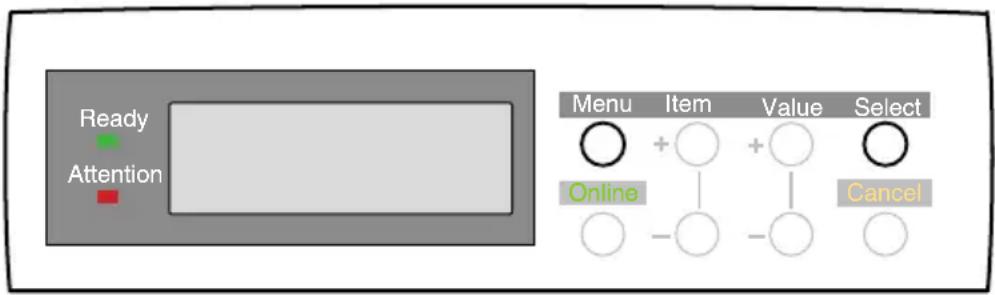
- Drücken Sie die Taste Menu, bis FESTPLATTE SICHERN-MENÜ angezeigt wird, und drücken Sie dann die Taste Select.
- Drücken Sie die Taste Select erneut, um das Sichern der Festplatte auszuführen (AUSFÜHREN).
- Wird auf der Anzeige die Meldung angezeigt, dass das Herunterfahren beendet ist, schalten Sie den Drucker mit dem Netzschalter aus.
SCHNITTSTELLEN
Dieser Drucker ist mit verschiedenen Datenschnittstellen ausgestattet.
- Parallel – Für direkte Anschluss an einen PC. Für diesen Anschluss ist ein bidirektionales Parallelkabel (IEEE 1384-kompatibel) erforderlich.
- USB – Für Anschluss an einen PC mit Windows 98 oder höher (nicht auf Windows 98 nachgerüstetes Windows 95) oder einen Macintosh. Für diesen Anschluss wird ein Kabel benötigt, das USB Version 2.0 oder höher entspricht.
Die Funktion des Druckers ist nicht gewährleistet, wenn ein USB-kompatibles Gerät gleichzeitig mit anderen USB-kompatiblen Geräten angeschlossen ist.
Wenn mehrere Drucker des gleichen Typs angeschlossen werden, werden sie als *****, ***** (2), * ***** (3) usw. angezeigt. Diese Nummern werden gemäß der Reihenfolge zugewiesen, in der die Drucker angeschlossen oder eingeschaltet werden.
- Ethernet – Zum Anschluss an ein Netzwerk. Dieser Anschluss ist Standardausstattung an allen „n“-Modellen und optional an anderen.
Wenn Sie den Drucker direkt an einen unabhängigen Computer anschließen möchten, fahren Sie im Kapitel „Druckertreiber“ fort.
Falls Ihr Drucker als Netzwerkdrucker installiert werden soll, lesen Sie bitte über die Netzwerk-Schnittstellenkarte im Benutzerhandbuch zur Konfiguration des Netzwerkanschlusses nach, ehe Sie die Druckertreiber installieren.
HINWEIS
Zum Installieren mit einem Netzwerkanschluss sind Administratorrechte erforderlich.
DRUCKERTREIBER
Die CD 1 enthält die Druckertreiber. Für neueste Informationen über die Installation von Druckertreibern siehe die Datei Readme auf dieser CD.
Im Oki Treiber befindet sich ein besonderes Register „Fragen zu Oki“. Falls Sie mit Ihrem Computer auf das Internet zugreifen können, finden Sie in diesem Register viele spezielle Hilfen und Informationen für Ihren Drucker. Diese stehen auf einer Webseite in unterschiedlichen Sprachen zur Verfügung.
AUSWAHL DES DRUCKERTREIBERS?
Ihr Drucker wird mit Windows Treibern für PCL und PostScript (PS) geliefert. Sie können entweder nur einen Treiber oder beide Treiber installieren. Welchen Treiber Sie auswählen, hängt von Ihrem Anwendungsbereich ab.
Falls Sie True Type Fonts verwenden, aber Grafiken nicht mit PostScript (einschließlich ".eps" Dateien) drucken, sollten Sie den PCL Treiber auswählen. Dieser Treiber ist wesentlich effizienter und liefert gute Ergebnisse. Der PCL Treiber wird für die meisten Office-Anwendungen empfohlen.
Falls Sie PostScript Fonts verwenden oder mit PostScript Grafiken drucken möchten, sollten Sie den PostScript Treiber auswählen. In diesem Fall wird die Ausführung schneller ablaufen und die Grafiken werden in bester Qualität gedruckt. Der PostScript Treiber wird für DTP-Anwendungen empfohlen.
HINWEIS
Die Liniengrafiken in diesem Handbuch wurden mit PostScript erstellt. Falls Sie vorhaben, Teile dieses Handbuchs zu drucken, wählen Sie den PostScript Treiber aus. Ansonsten werden die Liniengrafiken nur bei niedriger Auflösung gedruckt.
Falls Ihre Anwendungen sehr unterschiedlich sind, dass weder der eine noch der andere Treiber alle Ihre Bedürfnisse abdeckt, sollten Sie versuchen, beide zu installieren. Hiernach wählen Sie denjenigen Treiber aus, mit dem Sie die meiste Zeit arbeiten und legen ihn als Windows Standardtreiber fest. Die meisten Anwendungen gestatten Ihnen, verschiedene Drucker innerhalb des Druckdialogs auszuwählen, so dass Sie mit unterschiedlichen Treibern, je nach Anforderung, drucken können. Falls Sie beide Treiber installieren möchten, wählen Sie einfach den gleichen
Druckerport (LPT1, USB oder Netzwerkport) während der Installation aus.
Falls erwünscht, können Sie von der Webseite http://www.okieurope.com einen PCL XL (PCL6) Treiber herunterladen. Dieser Treiber führt zu kleineren Druckdateien, einer schnelleren Druckgeschwindigkeit und einer noch genaueren Wiedergabe der originalen Computerdatei. Jedoch ist das Drucken von Broschüren, Postern, Überlagerungen und Wasserzeichen nur möglich, wenn der mitgelieferte PCL 5c Treiber verwendet wird.
INSTALLATION EINES DRUCKERTREIBERS
- Legen Sie bei laufendem Windows Betriebssystem die Druckertreiber CD-ROM (CD1) in Ihr CD-ROM Laufwerk ein.
- Falls die CD nicht automatisch startet, betätigen Sie [Start]-[Run...] und geben E:\Setup (dabei ist E Ihr CD-ROM Laufwerk) in das geöffnete Feld ein.
- Klicken Sie auf [OK].
Das Programm Setup zeigt Ihnen mehrere Optionen an, z.B. die Sprachänderung der Drucker Schalttafel oder die Durchführung eines Testdrucks, um sicherzustellen, dass Ihr Drucker korrekt arbeitet.
- Klicken Sie auf [Driver Installation (Treiber Installation)], anschließend auf [Install Printer Driver (Druckertreiber installieren)] und folgen Sie dann den Aufforderungen am Bildschirm, um die Druckertreiber-Installation zu vervollständigen.
HINWEIS
Nehmen Sie sich Zeit, die zur Verfügung stehenden Funktionen auf der CD kennen zu lernen. So beschreibt z.B. die Funktion Hilfe kurz jedes der Software-Dienstprogramme.
Bei bestehender Netzwerkverbindung gibt es noch weitere Druckertreiber-Register, die in der lokalen Anwendung nicht zur Verfügung stehen.
NETZWERKERWEITERUNG FÜR DRUCKERTREIBER
Steht nur auf TCP/IP Netzwerkverbindungen zur Verfügung.
Die Funktion Netzwerkerweiterung für Druckertreiber steht nur zur Verfügung, wenn Ihr Drucker unter Verwendung des Treiber-Installierungsprogramms auf der Treiber CD installiert wurde.
Durch Auswählen von [Get Printer Settings (Drucker Einstellungen holen)] wird der Druckertreiber nach den installierten Hardwareoptionen gefragt und die entsprechenden Einstellungen aktiviert.
Die Netzwerkerweiterung des Druckertreibers ermöglicht es, aus dem Register Status oder dem Register Device Options (Gerätoptionen) den folgenden Status zu sehen (aber nicht zu verändern):
Installierte Papierfächer und die ihnen zugeteilten Medien.
Gesamtgröße und verwendeter Anteil der Diskette/ des Speichers.
Prozentualer Anteil des verbleibenden Toners.
INSTALLIERTE OPTIONEN
Dieser Abschnitt erklärt, wie die Einstellungen des Druckertreibers angepasst werden müssen, um die Vorteile beliebig installierter Hardware nutzen zu können.
Die installierten Druckertreiber erscheinen auf Ihrem Computer im Fenster "Printers (Drucker)". Dieses Fenster kann üblicherweise über das Menü Start oder aus der Windows Systemsteuerung geöffnet werden. (Falls nötig, siehe im Windows Handbuch).
Um auf die Druckereigenschaften zugreifen zu können, klicken Sie mit der rechte Maustaste auf das entsprechende Druckertreiber Symbol und wählen Properties (Eigenschaften) aus dem Pop-Up Menü aus.
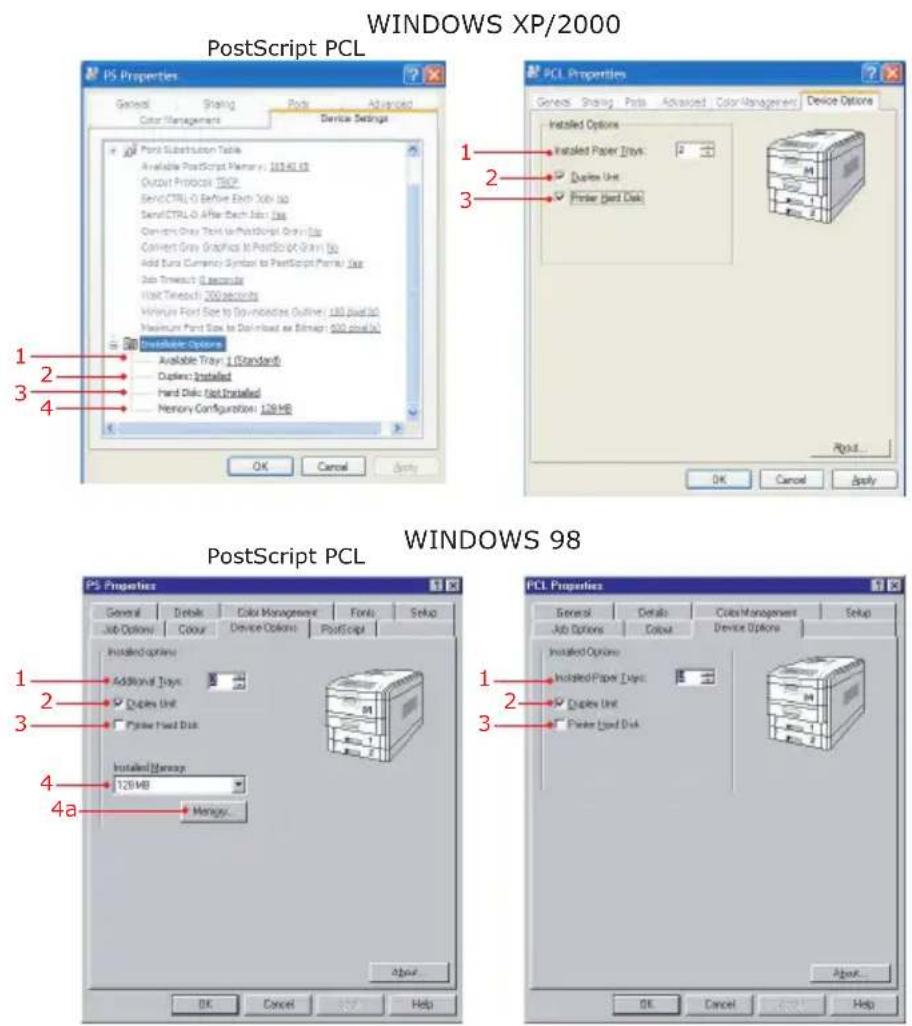
- Anzahl installierter Papierfächer. (Das vordere Mehrzweckfach ist nicht mitberücksichtigt).
-
Duplexeinheit für doppelseitiges Drucken.
-
Internes Festplattenlaufwerk.
- Im Drucker installierter.Speicher.
HINWEIS
Im Windows 98 PS Treiber steht die Schaltfläche Memory (Speicher) zur Verfügung, um die Größe des verfügbaren PostScript Speichers und des Schriftgrößen Caches anzupassen. Der Treiber passt diese Werte automatisch an, sobald die installierte Speichergröße festgesetzt wurde. Normalerweise müssen diese Werte nicht noch einmal angepasst werden.
VORGABEN FÜR PAPIERVORSCHUB, GRÖße UND MEDIEN
Für diese Größen eignet sich die automatische Einstellung am Besten.
Jedoch können sie auch folgendermaßen manuell eingestellt werden.
Die folgenden Anleitungen für den Druckertreiber dienen nur als Richtschnur. Bei einigen Softwareanwendungen müssen die Einstellungen für Papiervorschub, Größen und Medien innerhalb der Software ausgewählt werden (gewöhnlich im Page Setup).
Die installierten Druckertreiber erscheinen auf Ihrem Computer im Fenster "Printers (Drucker)". Das Fenster kann üblicherweise über das Menü Start oder aus der Windows Systemsteuerung geöffnet werden. (Falls nötig, siehe im Windows Handbuch).
Die Darstellungen in diesem Kapitel zeigen die Dialoge für Windows XP und Windows 98. Die Dialoge für Windows 2000 sind fast identisch zu Windows XP und jenen für Windows NT sehr ähnlich.
Um auf die Druckereigenschaften zugreifen zu können, klicken Sie mit der rechte Maustaste auf das entsprechende Druckertreiber Symbol und wählen Printing Preferences (Druckpräferenzen) (Windows XP/2000) oder Properties (Eigenschaften) (Windows 98) aus dem Pop-up Menü aus.
FESTLEGENDER MEDIENVORGABEN MIT DEM PCL TREIBER
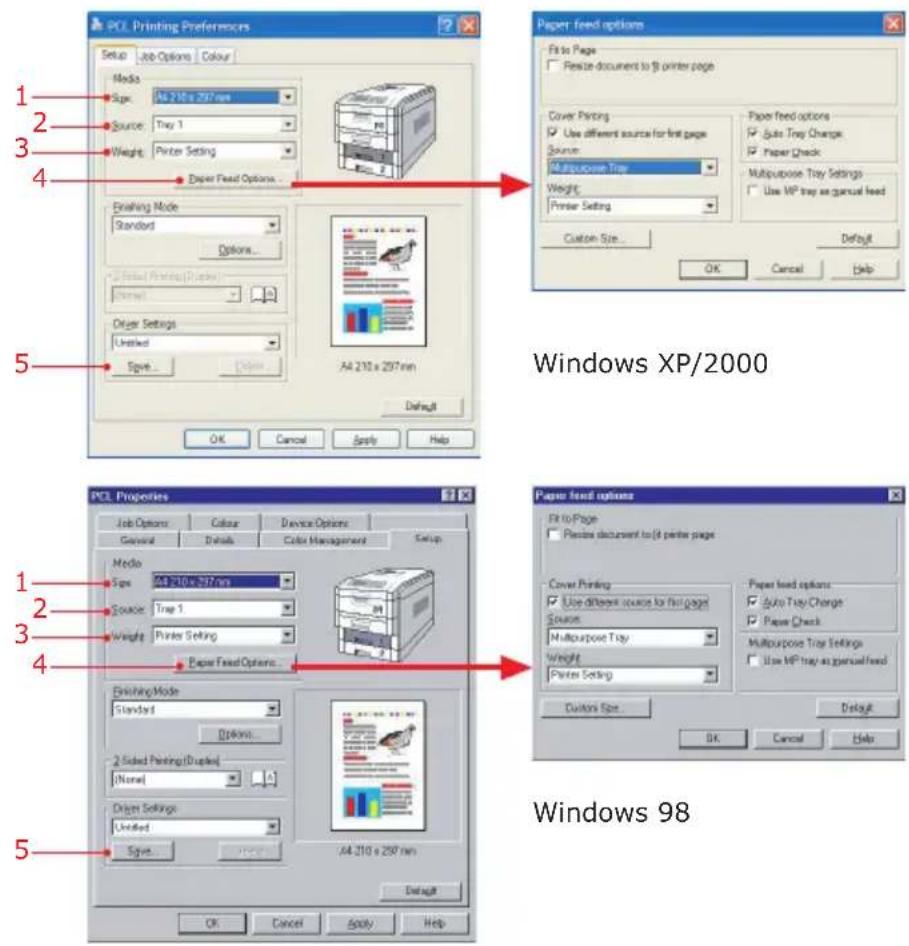
- Wählen Sie die Papiergröße aus, auf der Sie drucken möchten.
- Wählen Sie das Fach aus, in dem das gewünschte Papier liegt. Sie können auch ein Fach auswählen, indem Sie dieses im Grafikbild anklicken.
- Wählen Sie die Medien aus, auf denen gedruckt werden soll. Diese Position ist nur sichtbar, nachdem ein Fach ausgewählt wurde.
- Diese Schaltfläche öffnet den zweiten Dialog, der hier erklärt wird. An dieser Stelle könnten Sie sich entscheiden, die erste Seite Ihres Dokuments auf verschiedenen Medien zu drucken, z.B. den Briefkopf Ihrer Firma. Bei vielen Anwendungen können Sie viel Zeit und Mühe sparen, indem Sie unterschiedliche Medien in jedes Magazin laden und diese leistungsfähige Funktion einsetzen.
- Speichern Sie die häufig benötigten Einstellungen zum sofortigen Aufruf in einer besonderen Einstellungsdatei.
FESTLEGENDER STANDARDMEDIEN MIT DEM POSTSCRIPT TREIBER
Windows XP/2000
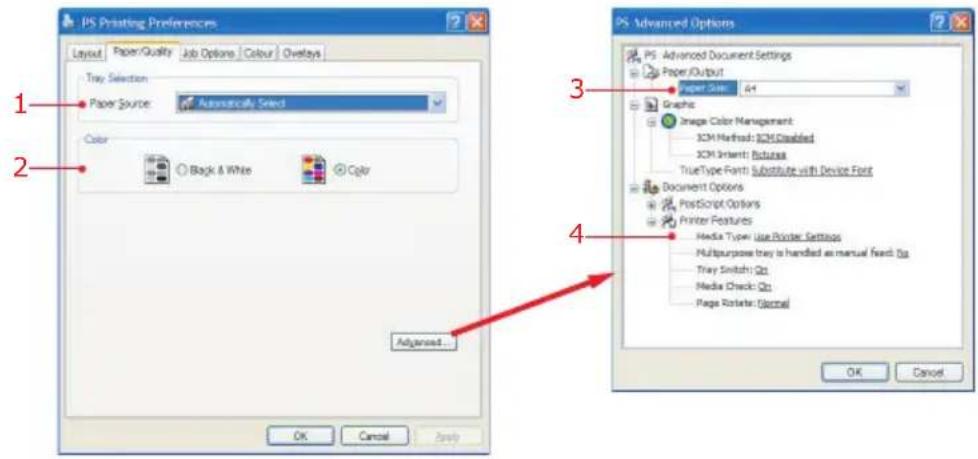
- Wählen Sie das Fach aus, in dem das gewünschte Papier aufbewahrt ist.
- Wählen Sie aus, ob Ihr Dokument in schwarz/weiß oder farbig gedruckt werden soll.
- Im erweiterten Dialog wählen Sie die Papiergröße im ausgewählten Fach aus.
- Wählen Sie die Medienart aus, auf den gedruckt werden soll.
HINWEIS
Positionen, die „Printer Settings (Druckereinstellungen)“ verwenden sollen, verwenden die tatsächlichen Einstellungen aus den Druckermenüs.
FARBDRUCK
Die mitgelieferten PCL und PostScript Druckertreiber C7350 bieten verschiedene Steuerungen an, um die Farbausgabe Ihres Druckers zu ändern. Für den täglichen Gebrauch genügt die Einstellung Auto Sie stellt sinnvolle Standardeinstellungen bereit und liefert gute Ergebnisse für die meisten Dokumente.
Viele Anwendungen besitzen eigene Farbeinstellungen, die die Einstellungen im Druckertreiber aufheben können. Für Details verweisen wir auf die Dokumentation Ihrer Softwareanwendung bezüglich der besonderen Funktionsweise der Farbverwaltung dieser Programme.
FAKTOREN, DIE DEN DRUCK BEEINFLUSSEN KÖNNEN
Falls Sie in Ihrem Druckertreiber manuell die Farbeinstellungen ändern möchten, sollte Ihnen bewußt sein, dass die Farbwiedergabe ein komplexes Thema ist und es viele Faktoren gibt, die berücksichtigt werden müssen. Einige der wichtigsten Faktoren werden unten aufgeführt.
Unterschiede im Farbbereich, die ein Monitor oder Drucker wiedergeben kann.
Weder Drucker noch Monitor sind in der Lage, die ganze Breite sichtbarer Farben für das menschliche Auge darstellen zu können. Jedes Gerät beschränkt sich auf einen bestimmten Farbbereich. Außerdem kann ein Drucker nicht alle auf einem Monitor angezeigten Farben wiedergeben und umgekehrt.
Beide Geräte verwenden sehr unterschiedliche Technologien, um Farben darzustellen. Der Monitor verwendet roten, grünen und blauen (RGB) Phosphor (oder LCDs), der Drucker cyan, gelben, magenta farbigen und schwarzen (CMYK) Toner oder Tinte.
Ein Monitor kann sehr lebhaft Farben anzeigen, wie z. B. intensives Rot und Blau, das auf Druckern mit Toner oder Tinte nur schwer dargestellt werden kann. Ähnlich können einige gedruckte Farben (z.B. einige Gelbtöne) nicht exakt auf einem Monitor wiedergegeben werden. Diese Verschiedenheit zwischen Monitoren und Druckern ist oft der Hauptgrund, weshalb gedruckte Farben nicht mit den angezeigten Farben auf dem Bildschirm übereinstimmen.
Visuelle Bedingungen
Ein Druck kann bei unterschiedlichen Lichtverhältnissen sehr verschieden aussehen. So können zum Beispiel in einem Druck die Farben anders wirken, wenn man direkt neben einem Fenster mit einfallendem Sonnenlicht steht. Im Vergleich dazu erscheinen die Farben in einem Büro mit Neonbeleuchtung ebenfalls anders.
Farbeinstellungen von Druckertreibern
Die Treibereinstellungen für manuelle Farbe kann das Aussehen eines Drucks ändern. Es stehen mehrere Optionen zur Verfügung, die Ihnen helfen, gedruckte Farben jenen auf dem Bildschirm anzupassen. Diese Optionen werden in den nachfolgenden Abschnitten dieses Handbuchs erklärt.
Monitor Einstellungen
Die Steuerungen für Helligkeit und Kontrast an Ihrem Monitor kann sich verändern, je nachdem, wie Ihr Dokument auf dem Bildschirm aussieht. Zusätzlich beeinflusst die Monitor-Farbtemperatur, wie „warm“ oder „kalt“ eine Farbe aussieht.
HINWEIS
Einige Optionen zur Farbanpassung verweisen auf Ihre Monitor Farbtemperatur. Viele moderne Monitore ermöglichen die Anpassung der Farbtemperatur mit der Monitor Systemsteuerung.
Es stehen mehrere Einstellungen auf einem typischen Monitor zur Verfügung:
5000k wärmste; gelbliche Beleuchtung; wird gewöhnlich für grafische Darstellungen der Umgebung verwendet.
6500k Kälter: sehr ähnlich den Tageslichtbedingungen.
9300k Kalt; die Standardeinstellung für viele Monitore und Fernseher.
(k = Grad in Kelvin, einer Temperatureinheit)
Wie wird die Farbe mit Ihrer Softwareanwendung angezeigt
Einige Grafikanwendungen, wie CorelDRAW oder Adobe Photoshop, können Farben anders als „Office“ Anwendungen, wie Microsoft Word, anzeigen. Für zusätzliche Informationen schlagen Sie bitte in Ihrer Online-Hilfe für Anwendungen oder im Benutzerhandbuch nach.
Papierart
Die Art des verwendeten Papiers kann ebenfalls einen signifikanten Einfluss auf die gedruckte Farbe besitzen. So kann zum Beispiel ein Ausdruck auf Recyclingpapier im Vergleich zu besonderem Kunstdruckpapier matt aussehen.
AUSWAHL EINER FARBANPASSUNGSMETHODE
Es gibt keine allgemeine Regel, um die optimale Anpassung zwischen dem dargestellten Dokument auf Ihrem Bildschirm und dem entsprechenden Ausdruck zu erreichen. Es sind viele Faktoren zu berücksichtigen, um Genauigkeit und Farbübereinstimmung zu erzielen.
Jedoch können die folgenden Hinweise Ihnen helfen, gute Farbausgaben von Ihrem Drucker zu erhalten. Es werden mehrere Methoden vorgeschlagen, die von dem zu druckenden Dokument abhängen.
HINWEIS
Diese Vorschläge dienen nur als Richtlinie. Die Ergebnisse können variieren und hängen von der Handhabung des zu druckenden Dokuments ab. Einige Anwendungen werden ohne Warnung jede Einstellung zur Farbübereinstimmung im Druckertreiber aufheben.
RGB ODER CMYK?
Die Richtlinie zur Farbanpassungsmethode unterscheiden zwischen rot, grün, blau (RGB) und cyan, magenta, gelb, schwarz (CMYK).
Allgemein gilt, dass die meisten Dokumente im RGB Format gedruckt werden. Falls Sie nicht wissen, welchen Farbmodus Ihr Dokument hat, nehmen Sie einfach RGB an; dies ist in den meisten Fällen die richtige Wahl.
Normalerweise werden CMYK Dokumente nur von professionellen Desktop Publishing und Grafikanwendungen unterstützt.
ANPASSUNG FOTOGRAFISCHER BILDER
Nur RGB
Üblicherweise ist Oki Colour Matching fur die Farbanpassung eine gute Wahl. Wählen Sie eine für Ihren Monitor geeignete Anpassungsmethode aus.
RGB oder CMYK
Falls Sie fotografische Bilder mit einer grafischen Anwendung wie Adobe Photoshop drucken, können Sie unter Umständen Soft Proofing verwenden, um das gedruckte Bild auf Ihrem Monitor zu simulieren. Um dies durchzuführen, verwenden Sie die ICC-Profile auf der Treiber CD und drucken Sie anschließend mit den ICC Profilen als Druck (Ausgabe) Ort.
ANPASSUNG BESONDERER FARBEN
Manchmal müssen Sie eine gedruckte Farbe sehr genau an ein anderes Druckmaterial anpassen. Zum Beispiel muss die Farbe eines Firmenlogos korrekt dargestellt werden.
Nur RGB
Oki Colour Matching (Farbanpassung) und die sRGB Einstellung (PCL oder PS Treiber).
PostScript Colour Matching unter Verwendung der Option Absolute Colorimetric (nur PS Treiber).
Verwenden Sie das Dienstprogramm Colour Swatch (Farbmuster), um sich ein Diagramm der RGB-Farbmuster auszudrucken zu lassen. Geben Sie die gewünschten RGB Werte in die Farbwahl Ihrer Anwendung ein (nur PCL Treiber).
RGB oder CMYK
Falls Sie aus einer grafischen Anwendung wie Adobe Photoshop drucken, können Sie vielleicht Soft-Proofing verwenden, um das gedruckte Bild auf Ihrem Monitor zu simulieren. Um dies durchführen zu können, verwenden Sie die ICC-Profile von Oki. und drucken Sie anschließend mit den ICC Profilen als Druck (Ausgabe) Ort (nur PS).
Wahlweise können Sie die PostScript-Farbanpassung mit der Einstellung Absolute Colorimetric verwenden.
DRUCKEN LEBHAFTER FARBEN
Nur RGB
Verwenden Sie die Oki Farbanpassung entweder mit dem Monitor 6500K Vivid, sRGB oder den Digitalkamera Einstellungen (PCL oder PS).
RGB oder CMYK
Verwenden Sie die Farbanpassung PostScript mit der Option Saturation (Sättigung) (PS Treiber).
FARBANPASSUNG MIT DEM PCL TREIBER
Die Optionen der Farbanpassung im PCL Treiber wurden entwickelt, um mit RGB Daten arbeiten zu können. Diese Optionen eignen sich für die meisten Office Anwendungen.
Im Fenster Printers (Drucker) klicken Sie mit der rechten Maustaste auf das entsprechende Druckersymbol und wählen entweder Printing Preferences (Druck-Präferenzen) (Windows XP/2000) oder Properties (Eigenschaften) (Windows 98) aus; anschließend wählen Sie das Register Colour (Farbe) aus.
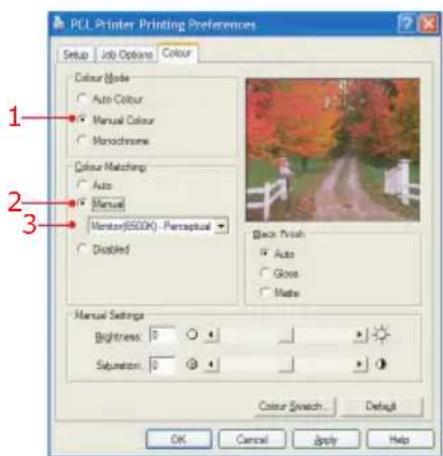
- Manuelle Auswahl der Farbe.
- Manuelle Auswahl der Farbanpassung.
- Wählen Sie aus den folgenden Optionen aus:
| Monitor (6500k) wahrnehmend | Optimiert für Druckfotografien bei Verwendung eines Monitors mit einer Farbtemperatur von 6,500K. |
| Monitor (6500K) lebhaft | Optimiert für das Drucken leuchtender Farben bei Verwendung eines Monitors mit einer Farbtemperatur von 6500K. Ideal für Office Grafiken. |
| Monitor (9300K) | Optimiert für Druckfotografien bei Verwendung eines Monitors mit einer Farbtemperatur von 9300K. |
| Digitalkamera Für das Drucken von Fotografien optimiert, die mit einer Digitalkamera aufgenommen wurden. Dies führt zu Drucken mit helleren und klareren Farben. Abhängig von den Gebieten und den Aufnahmebedingungen, können für einige Fotografien andere Einstellungen günstiger sein. | |
sRGB Optimiert für die Anpassung besonderer Farben, wie z.B. der Farbe eines Firmenlogos. Die Farben innerhalb der Farbskala des Druckers werden ohne irgendwelchen Modifikationen gedruckt und nur die Farben, die aus dem Farbdruckbereich fallen, werden modifiziert.
VERWENDUNG DES FARBMUSTERS
Die Funktion Print Colour Swatch (Drucken des Farbmusters) gestattet es, Diagramme zu drucken, die eine Auswahl an Farbproben enthalten. Unter jeder unten aufgeführten Farbprobe sind die entsprechenden RGB(rot, grün, blau)-Werte angegeben. Damit können Sie besondere Farben in Anwendungen auswählen, so dass Sie Ihre eigenen RGB Werte auswählen können.
Verwenden Sie diese Funktion, um Ihren Ausdruck einer bestimmten gedruckten Farbe anzupassen, wobei die angezeigte Farbe auf Ihrem Monitor nicht so wichtig ist
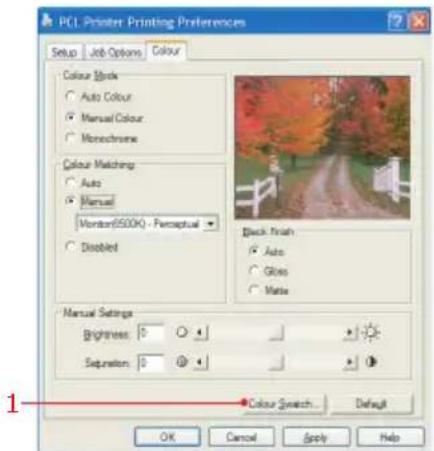
- Drucken Sie ein Farbmuster aus und wählen Sie dann die Farbe, die Ihren Anforderungen am nächsten kommt.
- Notieren Sie den RGB Wert unter der ausgewählten Farbe.
- Bei Verwendung der Farbwahl durch das Programm, geben Sie die gleichen RGB Werte ein (ab Schritt 2) und verändern die Position für diese Farbe.
HINWEIS
Die angezeigte RGB Farbe auf Ihrem Monitor muss nicht unbedingt der Farbe entsprechen, die im Farbmuster gedruckt wurde. In diesem Fall liegt der Unterschied wahrscheinlich darin, wie Ihr Monitor und Ihr Drucker Farben wiedergeben.
FARBVERWALTUNG MIT DEM PCL TREIBER
Diese Funktion gestattete Ihnen, alternative Farbprofile für Ihren Drucker zu installieren. Ein Farbprofil ist eine besondere Datei, die Farbdaten über Ihren Drucker beinhaltet und dem Computer helfen soll, die nötigen Konvertierungen vom Farbfeld der Bildquelle (Monitor, Digitalkamera, Scanner) zum Farbfeld des Druckers durchzuführen.
Die Treiber CD, die mit Ihrem Drucker mitgeliefert wird, enthält eine Auswahl an Farbprofilen, die die Farbeigenschaften Ihres Druckers für eine Vielzahl an Druckmedien beschreibt..
Um diese Dateien zu installieren und sie mit dem Druckertreiber in Verbindung zu bringen, führen Sie Folgendes durch:
Klicken Sie mit der rechten Maustaste auf das Druckersymbol im Fenster Printers und wählen Properties (Eigenschaften) aus dem Pop-Up Menü. aus.
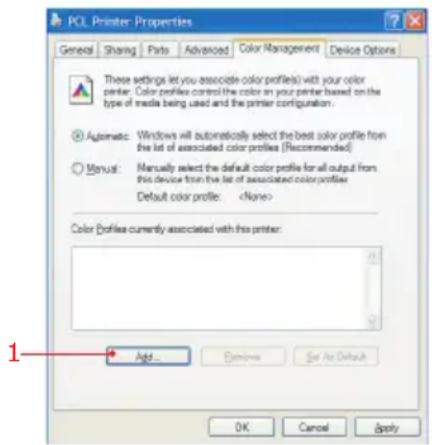
- Klicken Sie auf die Schaltfläche Add...(Hinzufügen...) und gehen Sie zum Verzeichnis Profiles (Eigenschaften) auf der CD.
- Gehen Sie zum Unterverzeichnis Ihrer Windows Version.
- Klicken Sie auf eine Eigenschaft, deren Dateiname schon sagt, dass er mit dem Drucker assoziiert ist. Falls es mehrere Möglichkeiten gibt, halten Sie die Ctrl Taste gedrückt und klicken alle entsprechenden Dateien an.
- Klicken Sie auf die Schaltfläche Add (Hinzufügen), um alle ausgewählten Dateien zu installieren und diese mit dem Treiber zu verbinden.
- Klicken Sie auf OK, um Ihre Einstellungen zu speichern und das Fenster Properties (Eigenschaften) zu schließen.
FARBANPASSUNG MIT DEM POSTSCRIPT TREIBER
Der PostScript Treiber bietet mehrere unterschiedliche Methoden zur Kontrolle des Farbausdrucks vom Drucker an.
Einige Optionen der Farbanpassung arbeiten nur mit bestimmten Datenarten. Die unten aufgeführte Tabelle fasst die verschiedenen Optionen der Farbanpassung zusammen, die im PostScript Treiber zur Verfügung stehen, und beschreibt, welche Datenarten beeinflusst werden.
| Option Farbanpassung RGB Daten CMYK Daten | |
| Oki Farbanpassung Ja Nein | |
| PostScript Farbanpassung Ja Ja | |
| CMYK Simulation mit Tinte Nein Ja | |
| Windows ICM Anpassunga | Ja Nein |
| Verwendung von ICC Profilen Ja Nein |
a. Nicht in Windows NT 4
OKI FARBANPASSUNG
Dies ist ein eigenes Farbanpassungs-System und beeinflusst nur die RGB Daten. Aus den Optionen Farbanpassung sind die Perceptual (wahrnehmenden) Eigenschaften am Besten für das Drucken von fotografischen Bildern geeignet; Vivid (lebhaftt) oder Einstellungen für Digital Camera (Digitalkameras) produzieren die hellsten Farben und sRGB ist die beste Auswahl für die Anpassung besonderer Farben (wie das Drucken von Logos).
Es stehen drei Monitortemperaturen zur Verfügung, die Ihnen helfen sollen, die angezeigten Farben mit den gedruckten anzupassen.
| Monitor (6500k) wahrnehmend | Für Druckfotografien optimiert. |
| Monitor (6500K) lebhaft | Optimiert für das Drucken heller Farben. Ideal für Office Grafiken. |
| Monitor (9300K) Für Druckfotografien optimiert. | |
Digitalkamera Für das Drucken von Fotografien optimiert, die mit einer Digitalkamera aufgenommen wurden. Dies führt zu Drucken mit helleren und klareren Farben. Abhängig von den Gebieten und den Aufnahmebedingungen, können für einige Fotografien andere Einstellungen günstiger sein.
sRGB Optimiert für die Anpassung besonderer Farben, wie z.B. der Farbe eines Firmenlogos. Die Farben innerhalb der Farbskala des Druckers werden ohne irgendwelchen Modifikationen gedruckt und nur die Farben, die aus dem Farbdruckbereich fallen, werden modifiziert.
FARBANPASSUNG POSTSCRIPT
Hier werden die PostScript Farbwiedergabe Verzeichnisse verwendet, die sich im Drucker befinden und sowohl die Daten von RGB als auch von CMYK beeinflussen.
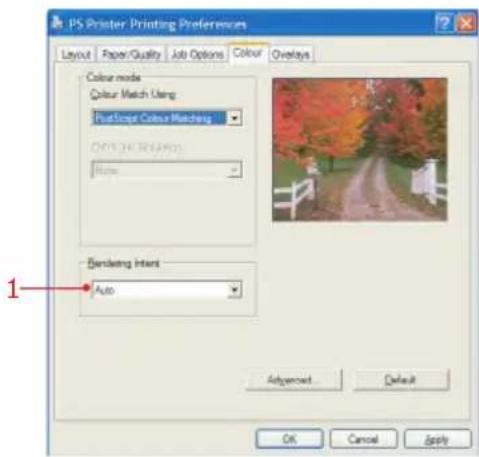
Wiedergabe Absichten
Sobald ein Dokument gedruckt wird, findet eine Konversion vom Dokumenten Farbfeld zum Drucker Farbfeld statt. Die Wiedergabe Absichten (1) sind tatsächlich Regeln, die festlegen, wie diese Farbkonversion durchgeführt werden soll.
Die zur Verfügung stehenden Wiedergabe-Absichten werden unten aufgeführt:
Wahrnehmend Ist die beste Wahl beim Drucken von Fotografien, Verdichtet die Quellskala in die Druckerskala unter Beibehaltung der Gesamterscheinung eines Bildes. Da alle Farben verschoben werden, kann diese Methode die Gesamterscheinung eines Bildes verändern.
Sättigung Dies ist die beste Wahl für das Drucken heller und gesättigter Farben, falls Sie nicht unbedingt darauf achten müssen, wie exakt die Farben sind. Für Grafiken, Schaubilder, Diagramme etc wird diese Methode empfohlen. Sie bildet voll gesättigte Farben in der Quellskala auf voll gesättigte Farben in der Druckerskala ab.
| Absolute Colorimetrie | Dieses Verfahren eignet sich besonders gut für das Drucken von Vollfarben und Tinte, wie in Logos verwendet. Versucht die Farbe weiß so zu drucken, wie sie auf dem Bildschirm erscheint. Das Weiß eines Bildschirms ist oft sehr unterschiedlich zum Weiß eines Papiers. Dies kann zu Farbabstrichen führen, besonders in den helleren Bereichen eines Bildes. |
| Relative Colorimetrie | Gut geeignet für das Proofing von CMYK Farbbildern auf einem Desktop Drucker. Ähnlich der Absoluten Colorimetrie, außer dass es das Quellweiß zum normalen Papierweiß skaliert; d.h. im Gegensatz zur absoluten Colorimetrie wird hier versucht, das Papierweiß zu berücksichtigen. |
KEINE FARBANPASSUNG
Diese Option schaltet alle Farbanpassungen aus, gestattet aber die CMYK Ink Simulation (CMYK Simulation mit Tinte) zu verwenden. Diese Methode beeinflusst nur die CMYK Daten und simuliert, wie der Ausdruck auf einer Druckpresse aussehen könnte, bei Verwendung der Tintenarten von SWOP, Euroscale oder Toyo.
WINDOWS ICM FARBANPASSUNG
Nur Windows 98, Me, 2000, XP.
Beeinflusst nur RGB Daten.
ICM ist das in Windows integrierte Farbverwaltungssystem.
Für Ihren Monitor und Drucker verwendet Windows ICM ICC Profile. Diese Profile beschreiben die Farben, die Ihre Gerät abbilden kann. ICC Profile können mit Ihrem Drucker über das Register Colour Management (Farbverwaltung) des Druckertreibers verbunden werden. Dieser Ablauf ist ähnlich dem bereits beschriebenen Ablauf für den PCL Treiber.
Je nachdem, wie Sie Ihren Druckertreiber installiert haben, können die Farbprofile bereits mit dem Treiber verbunden sein.
Windows ICM verwendet Informationen aus diesen Profilen, um die Farben Ihres Dokuments in solche Farben zu konvertieren, die der Drucker abbilden kann. Die Art der durchgeführten Konversion kann über die Schaltfläche ICM Intent im Druckertreiber kontrolliert werden.
HINWEIS
Oki bietet eine Alternative zu Windows ICM mit Farbanpassung an, wobei die Funktion ICC Profile verwendet wird. Diese ist ähnlich zu Windows ICM, bietet aber mehrere zusätzliche Funktionen an.
VERWENDUNG VON ICC PROFILEN
Diese Methode beeinflusst nur RGB Daten. Die Verwendung von ICC Profilen ist eine Methode, bei der die RGB Farbanpassung ähnlich der Windows ICM Farbanpassung verläuft. Der Hauptvorteil gegenüber der Windows ICM Farbanpassung liegt darin, dass es sowohl Input Profile als auch Output Profile verwendet. Die Windows ICM Anpassung gestattet es, Output Profile zu wählen.
Input profiles (Input Profile) stellen Informationen über die Farbe im ursprünglichen Gerät zur Verfügung, die zur Erfassung oder Anzeige der Bilddaten verwendet wurden. Zum Beispiel könnte ein Eingabegerät ein Scanner, eine Digitalkamera oder ein Monitor sein.
Output profiles (Output Profile) stellen Informationen über das Gerät zur Verfügung, auf das gedruckt werden soll.
Die Verwendung der Funktion ICC Profile ermöglicht es, sowohl ein Input Profil (z.B. Digitalkamera) als auch ein Output Profil (z.B. C7350 Drucker) auszuwählen. Es verwendet beide Profile, um ein CRD (Colour Rendering Dictionary (Farbwiedergabe-Verzeichnis)) zu erstellen. Dies wird wiederum dazu verwendet, die Farben so gut wie möglich anzupassen.
HINWEIS
Diese Funktion ist unter Umständen nicht für alle Anwendungsprogramme geeignet. Jedoch bieten viele professionelle Grafikanwendungen eine ähnliche Funktion in Ihren Druckeinstellungen an, mit der Möglichkeit, ein Quellenfarbfeld (Input) und ein Druckfarbfeld (Output) auszuwählen.
Die folgenden Darstellungen wurden mit Windows 98 durchgeführt. Andere Windows Versionen sind sehr ähnlich.
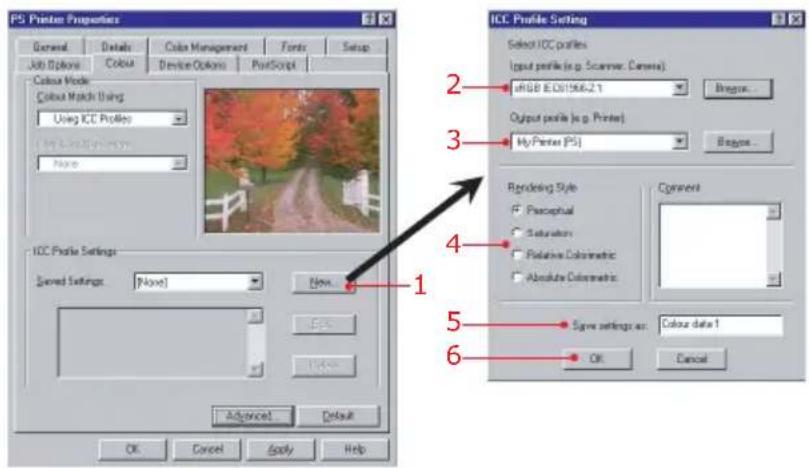
- Klicken Sie auf die Schaltfläche New..., um eine neue Einstellung für Ihre Anwendung zu erzeugen.
- Wählen Sie ein Input Profil aus, das Ihrem Bild Quellengerät entspricht.
- Wählen Sie ein Output Profil für Ihren Drucker aus.
- Wählen Sie die Art der Wiedergabe aus (siehe „Wiedergabe Absichten“ im Kapitel „PostScript Farbanpassung).
- Wählen Sie einen sinnvollen Namen für diese Einstellungen aus. Damit können Sie die Einstellungen immer wieder aufrufen.
- Klicken Sie auf OK, um Ihre Einstellungen zu speichern.
PANTONE® FARBANPASSSUNG
Falls Sie auf Ihrem Computer Grafikbilder mit Pantone-Volltonfarben erstellen, verwendet diese Option die installierten Pantone-Tabellen, um die beste Anpassung zu erzielen. Bitte beachten Sie, dass die Übereinstimmung zwischen den auf Ihrem Bildschirm angezeigten Farben und den gedruckten Farben in hohem Maße von der Leistungsfähigkeit Ihres Bildschirms abhängt.
BETRIEB
Im vorangehenden Abschnitt über Druckertreiber wurde erklärt, wie die Standardoperationen für die unterschiedlichen Funktionen festgelegt werden. Auf diese konnte über das Windows Programm zugegriffen werden.
Dieses Kapitel beschreibt, wie der Druckerbetrieb im Falle besonderer Druckjobs verändert werden kann.
Dabei wird die gleiche Eigenschaftsseite des Druckertreibers verwendet, aber der Zugriff erfolgt direkt aus dem Windows Anwendungsprogramm heraus.
In dieser Ansicht kann die Eigenschaftsseite des Treibers wesentlich einfacher sein als die hier aufgeführten Darstellungen. Denn es werden nur solche Einstellungen gezeigt, die Sie verändern möchten.
Die meisten Anwendungen gestatten den Zugriff auf die Druckereigenschaften aus dem Druckdialog heraus.
MEHRERE SEITEN AUF EINEM BLATT
PCL TREIBER
- Wählen Sie die Anzahl der Seiten (maximal 16) pro Blatt aus.
- Klicken Sie auf die Schaltfläche Options (Optionen) und wählen Sie die benötigten Seitengrenzen, das Layout und die Ränder aus.
HINWEIS
Da die PCL Fenster für alle Windows Versionen ähnlich sind, werden hier nur die Fenster von Windows XP PCL gezeigt.
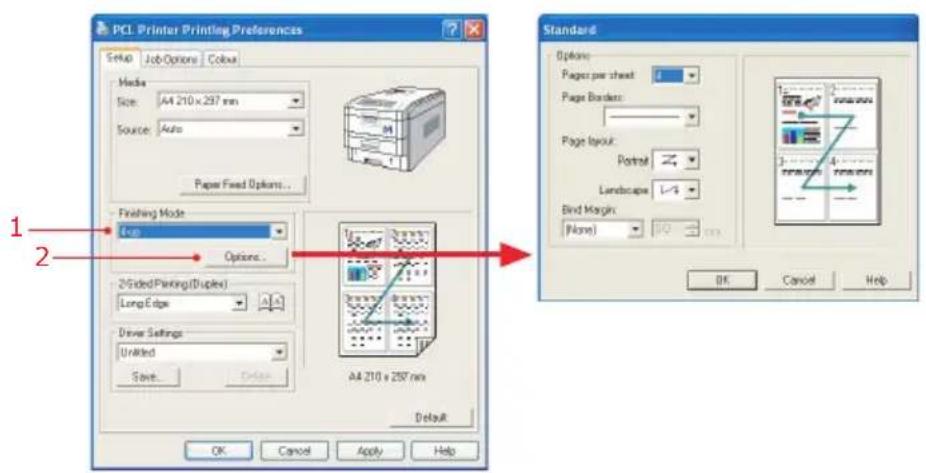
- Wählen Sie die Anzahl der Seiten pro Blatt aus.
- Klicken Sie auf die Schaltfläche Unprintable area (Nicht druckbarer Bereich) und legen Sie die Ränder fest.
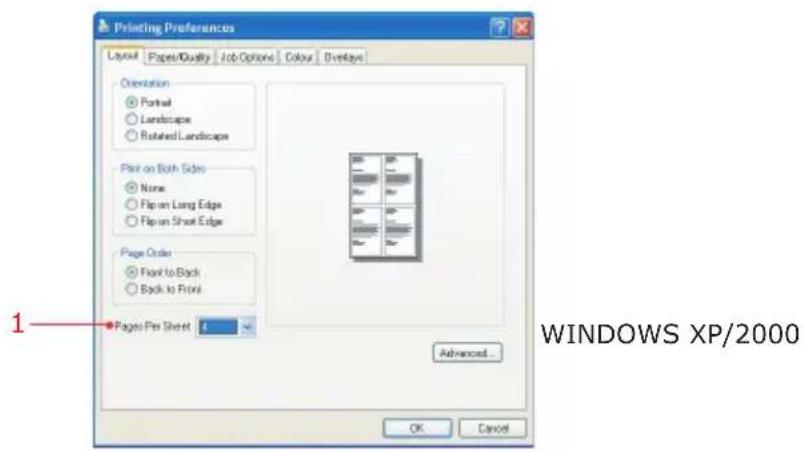
Benutzerdefinierte Formate können aus dem Fach 1 und aus dem Mehrzweckfach (manueller Vorschub) gedruckt werden. Die Druckereinstellung für das Mehrzweckfach muss vor der Verwendung manuell auf das benutzerdefinierte Format gesetzt werden. Die Breite eines benutzerdefinierten Formats liegt zwischen 76,2 mm und 216 mm, die Länge zwischen 127 mm und 1200 mm.
PCL TREIBER
- Wählen Sie User Defined (Benutzerdefiniert) aus und geben Sie die Breiten- und Längenmaße in das Pop-Up Feld ein.
HINWEIS
Da die PCL Fenster für alle Windows Versionen ähnlich sind, werden hier nur die Fenster von Windows XP PCL gezeigt.
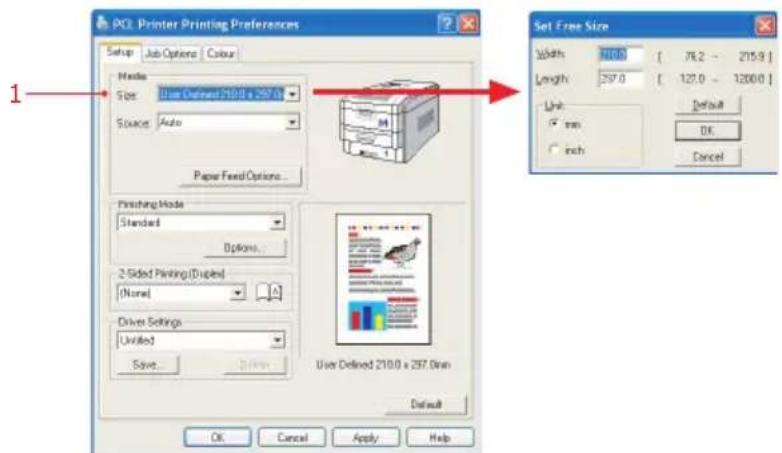
Speichern von Einstellungen für die spätere Verwendung:
-
Wählen Sie im Register Setup die Paper Feed Options (Optionen Papiervorschub) aus und anschließend Custom Size (benutzerdefiniertes Format).
-
Geben Sie die entsprechenden Informationen Width (Breite) und Height (Höhe) ein und wählen Sie für Ihre Dokumentengröße einen Namen im Feld Name.
-
Klicken Sie auf die Schaltfläche Add (Hinzufügen), um dieses Format zur Liste hinzuzufügen.
-
Klicken Sie mehrmals auf OK, um das Dialogfeld Drucker zu schließen.
HINWEIS
Das benutzerdefinierte Format wird im unteren Bereich der Liste für Papiergrößen hinzugefügt. Es können bis zu 32 benutzerdefinierte Formate definiert werden.
POSTSCRIPT TREIBER
Für Windows XP/2000
- Klicken Sie auf das Register Paper/Quality (Papier/Qualität).
- Klicken Sie auf die Schaltfläche Advanced (Erweitert).
- Wählen Sie Custom Page Size (benutzerdefiniertes Format) aus und geben Sie die Breite, Länge und andere Parameter in das Pop-Up Feld . ein.
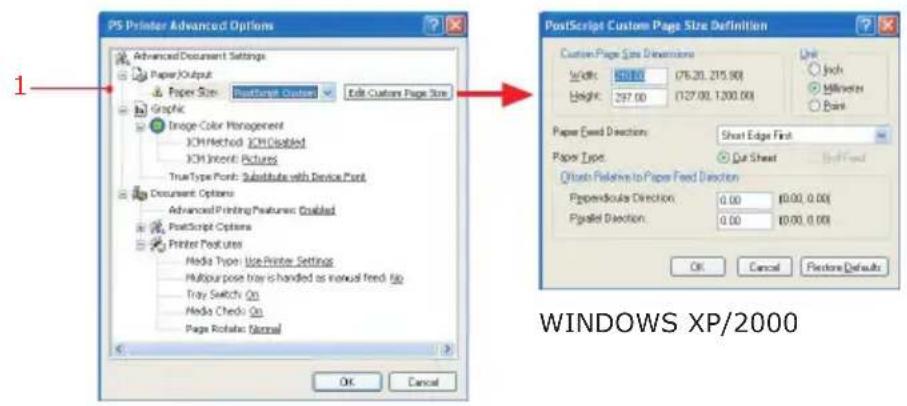
- Wählen Sie die benötigte Druckauflösung aus.
- Falls nötig, stellen Sie Toner Save (Toner speichern) ein.
HINWEIS
Da die PCL Fenster für alle Windows Versionen ähnlich sind, wird hier nur das Fenster von Windows XP PCL gezeigt.
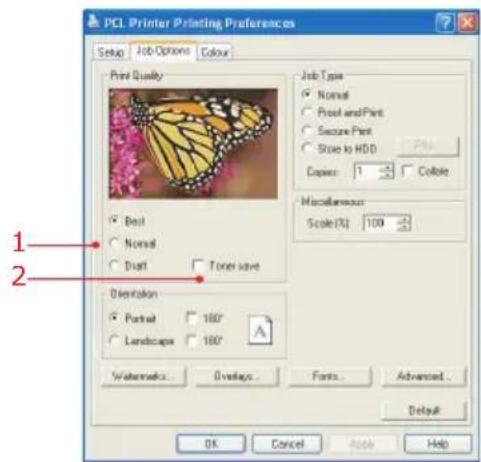
Der Duplexdruck kann nur auf Standardpapiergrößen und Papiergewichten zwischen 75 und 105 g/m² durchgeführt werden.
Die zu wählende Duplexeinheit muss dem Drucker angepasst und aktiviert werden, ehe der Duplexdruck ausgeführt werden kann.
PCL TREIBER
- Wählen Sie Long-Edge oder Short-Edge Binding (Binden entlang der langen oder kurzen Seitenkante) aus.
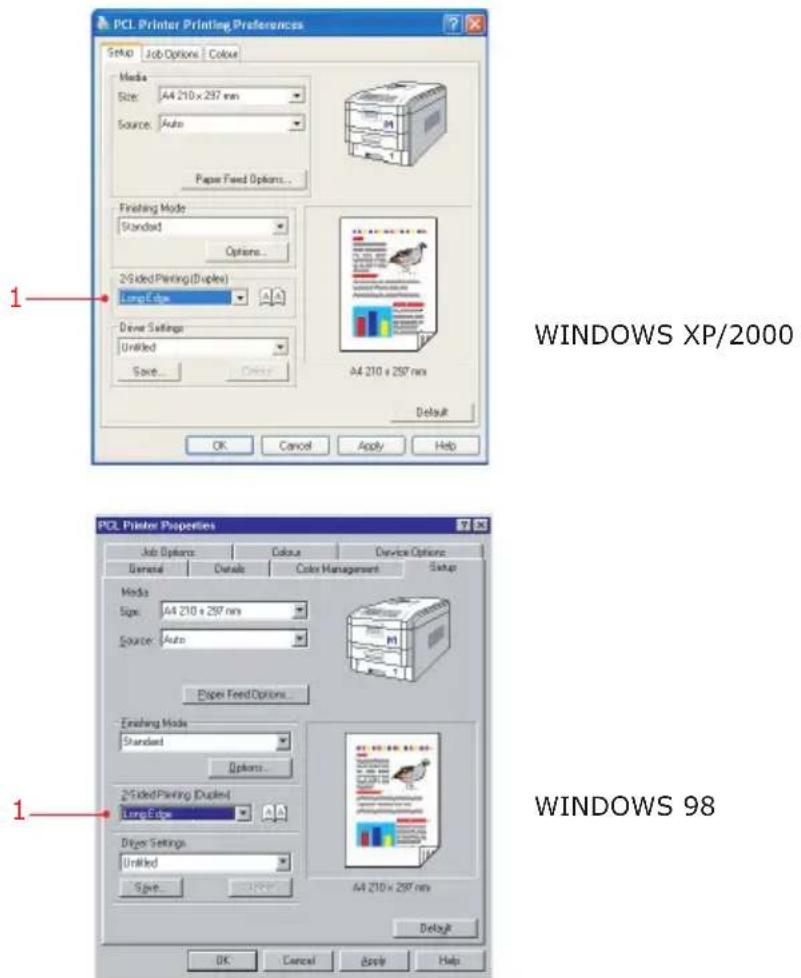
WINDOWS XP/2000
WINDOWS 98
POSTSCRIPT TREIBER
- Wählen Sie Long-Edge oder Short-Edge Binding aus.
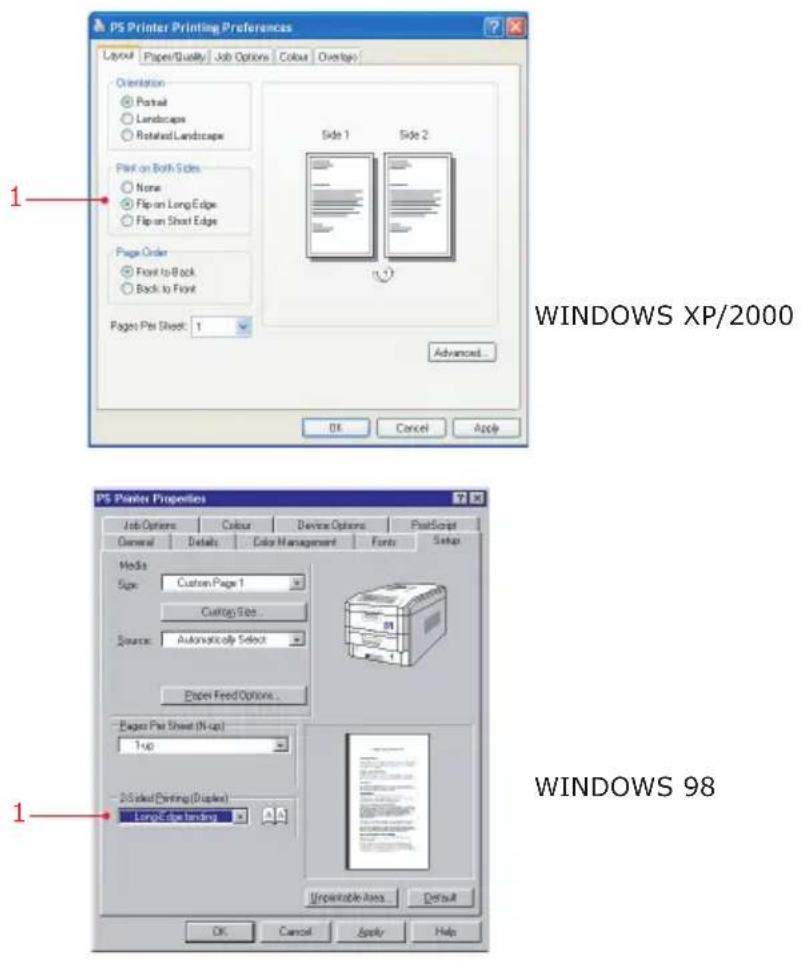
DRUCKEN VON BROSCHÜREN
Die optimale Duplexeinheit muss dem Drucker angepasst und aktiviert werden, ehe das Drucken von Broschüren ausgeführt werden kann.
Manche Softwareanwendungen unterstützen das Drucken von Broschüren nicht.
Die von-rechts-nach-links Einstellung (right-to-left setting) ermöglicht den Druck einer Broschüre für das Lesen von rechts nach links. Dies wird in einigen Sprachen verwendet.
PCL TREIBER
- Wählen Sie Broschüren Drucken aus.
- Klicken Sie auf die Schaltfläche Options...(Optionen...) und legen Sie die Details für die Broschüre fest.
HINWEIS
Da die PCL Fenster für alle Windows Versionen ähnlich sind, werden hier nur die Fenster von Windows XP PCL gezeigt.
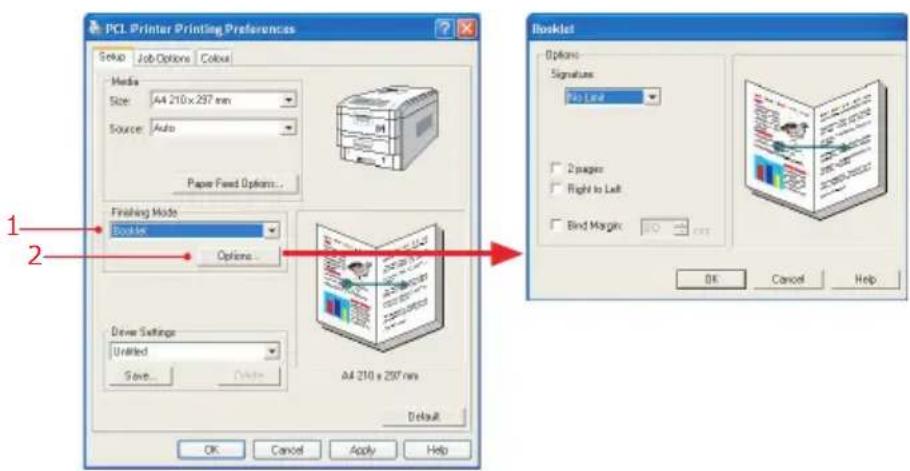
Der Windows 98 PostScript Treiber unterstützt nicht das Drucken von Broschüren.
- Wählen Sie Broschüren Drucken aus.
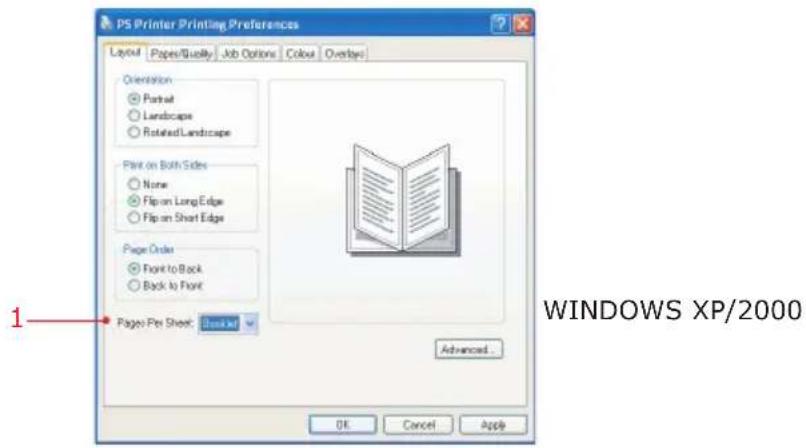
- Klicken Sie auf die Schaltfläche Watermark (Wasserzeichen) im Register Job Options (Job Optionen).
- Wählen Sie ein Wasserzeichen aus der Liste aus und klicken Sie anschließend auf OK.
- Um ein neues Wasserzeichen zu erstellen oder ein bestehendes Wasserzeichen zu ändern und seine Eigenschaften anzugeben, klicken Sie auf New (Neu) oder Edit (Ändern).
HINWEIS
Da die PCL Fenster für alle Windows Versionen ähnlich sind, werden hier nur die Fenster von Windows XP PCL gezeigt..
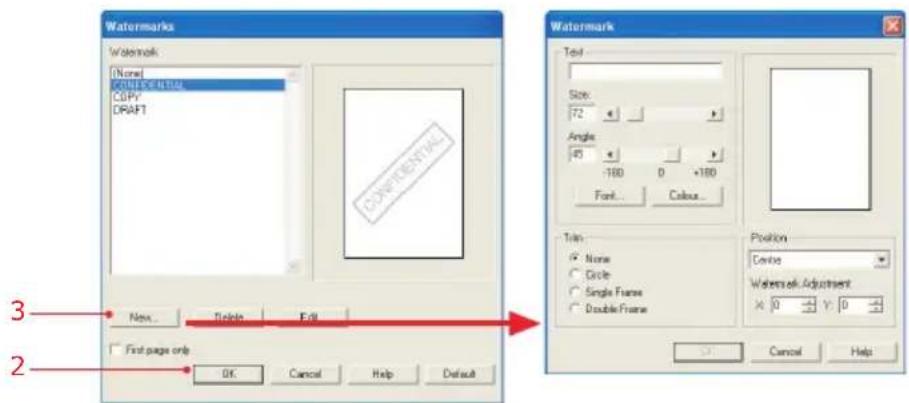
Der Windows 98 PostScript Treiber unterstützt nicht das Drucken von Broschüren.
- Klicken Sie auf die Schaltfläche Watermark (Wasserzeichen) im Register Job Options (Job Optionen).
- Wählen Sie ein Wasserzeichen aus der Liste aus und klicken Sie anschließend auf OK.
- Um ein neues Wasserzeichen zu erstellen oder ein bestehendes Wasserzeichen zu ändern und seine Eigenschaften anzugeben, klicken Sie auf New (Neu) oder Edit (ändern).
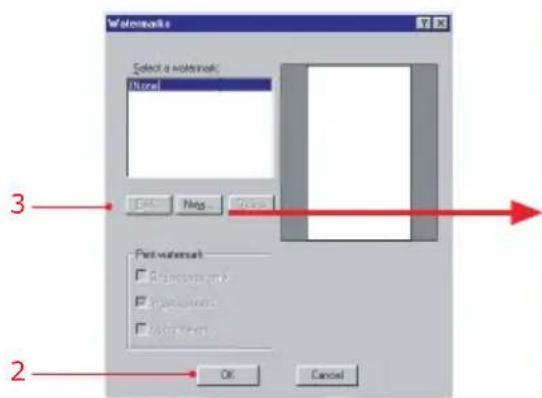
Der Vorgang Sortieren kann mit oder ohne eingebautes Festplattenlaufwerk stattfinden. Jedoch wird mit einem installierten Festplattenlaufwerk eine bessere Leistung erzielt.
Falls die verwendete Softwareanwendung über eine Option Druckvergleich verfügt, wird empfohlen, nur eine Vergleichsoption zu verwenden, um jeglichen Konflikt beim Drucken zu vermeiden, z.B. ein Sortierung durch die Softwareanwendung oder durch den Druckertreiber. Bei einem Sortierung durch die Anwendung wird der Druckjob mehrfach zum Drucker gesendet (langsamer), während bei einem Sortierung durch den Treiber der Druckjob nur einmal zum Drucker geschickt wird (schneller).
Die folgenden Anweisungen erklären, wie man den Sortierung bei Verwendung eines Druckertreibers auswählt.
- Geben Sie die benötigte Anzahl an Kopien ein.
- Markieren Sie das Kontrollkästchen Collate (Sortieren).
HINWEIS
Da die PCL Fenster für alle Windows Versionen ähnlich sind, wird hier nur das Fenster von Windows XP PCL gezeigt.
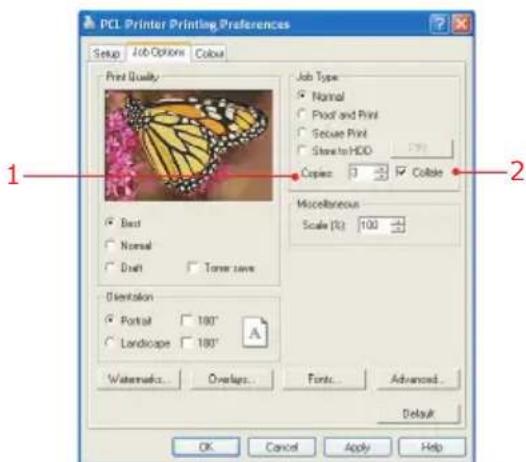
Eine Zeichensubstitution kann nur bei Verwendung des Windows PostScript Treibers durchgeführt werden.
POSTSCRIPT TREIBER - WINDOWS XP
Nach dem Anklicken der Schaltfläche Advanced (Erweitert) aus dem Register Layout:
- Wählen Sie die Substitution aus oder laden Sie sich eine Schrift aus dem True Type Font herunter.
- Erweitern Sie die Postscript Options (PostScript Optionen) und wählen Sie die benötigte Download-Option aus der True Type Font Download Option herunter.
Klicken Sie doppelt auf die Schaltfläche OK.
Im Register Device Settings (Geräteeinstellungen):
- Wählen Sie die benötigte Zeichensubstitution aus der Font Substitution Table (Tabelle für Zeichensubstitution) aus.
Klicken Sie auf die Schaltfläche OK.
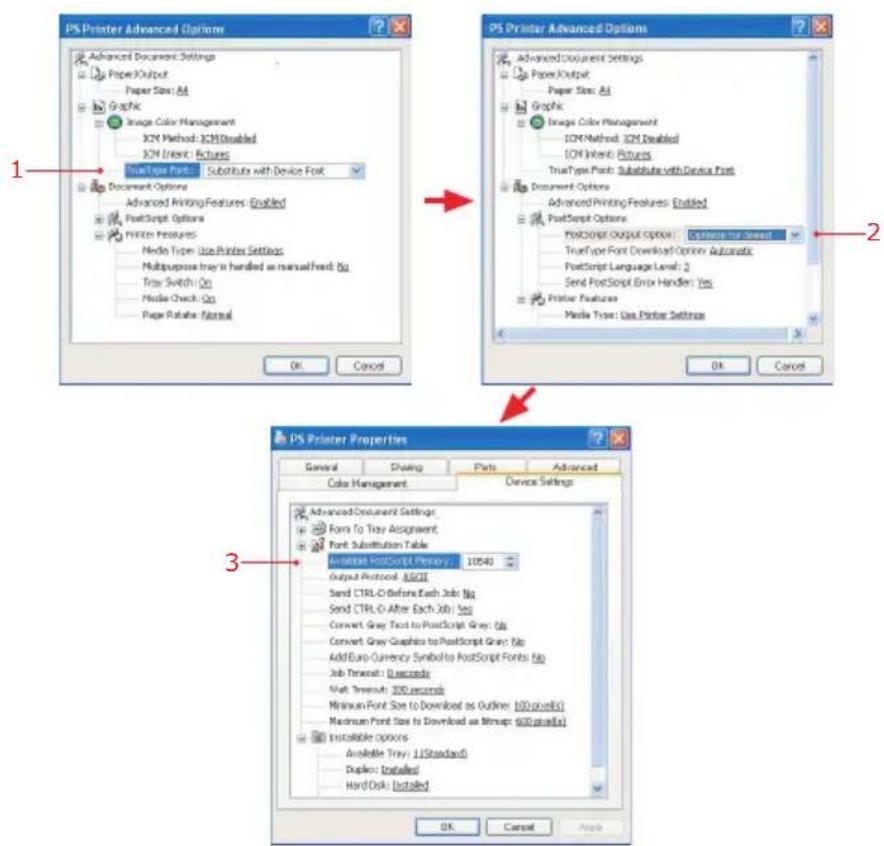
Im Register Fonts (Zeichen):
- Wählen Sie die Art der Zeichensubstitution aus den aufgeführten Optionen aus (benutzen Sie die Online-Hilfe für Informationen).
Klicken Sie auf die Schaltfläche OK.
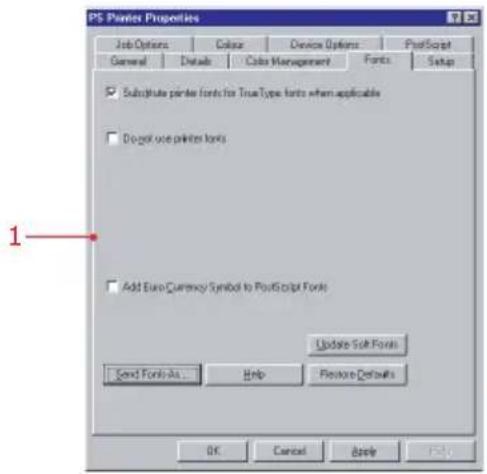
DRUCKEN DER IM DRUCKER GESPEICHERTEN ZEICHENLISTE.
- Klicken Sie die Schaltfläche Menu (Menü) an, bis das PRINT MENU (Menü Drucken) angezeigt wird; anschließend klicken Sie auf die Schaltfläche Select (Auswählen).
- Klicken Sie auf die Schaltfläche Item (Position) bis PRINT PCL FONT (Drucken PCL Zeichen) oder PRINT PS FONT (Drucken PS Zeichen) angezeigt wird.
- Klicken Sie auf die Schaltfläche Select (Auswählen), um die Zeichenliste zu drucken. Sobald die Zeichenliste gedruckt wurde, kehrt der Drucker zum Status Online zurück.
PRÜFEN UND DRUCKEN
HINWEIS
Die interne Festplatte muss dem Drucker angepasst und aktiviert sein, damit das Spooling (Zwischenspeichern) des Druckjobs vor dem endgültigen Druck durchgeführt werden kann.
Falls der Speicher der Festplatte für die gespulte Daten nicht ausreicht, wird DISK FULL (Diskette voll) angezeigt und nur eine Kopie gedruckt.
Falls die verwendete Softwareanwendung über die Option Vergleichsdruck verfügt, muss diese für das Prüfen und Drucken ausgeschaltet werden.
Prüfen und Drucken steht möglicherweise nicht in allen Softwareanwendungen zur Verfügung.
Prüfen und Drucken ermöglicht das Drucken einer Kopie eines Dokuments, damit diese geprüft werden kann, ehe das Drucken mehrere Kopien des gleichen Dokuments stattfindet.
HINWEIS
Da die PCL Fenster für alle Windows Versionen ähnlich sind, wird hier nur das Fenster von Windows XP PCL gezeigt.
Im Register Job Options (Job-Optionen):
Im Job Type (Jobart), wählen Sie Proof and Print (Prüfen und Drucken) aus.
Es wird ein Pop-Up Fenster geöffnet:
- Geben Sie den Jobnamen mit maximal 16 Zeichen ein.
- Falls nötig, überprüfen Sie, ob jeder Job einen Namen besitzt.
- Geben Sie eine beliebige 4-stellige Geheimzahl ein; Verwenden Sie dabei nur numerische Zeichen von 0 bis 9. Klicken Sie mehrmals auf OK, um das Dialogfeld Drucker zu schließen.
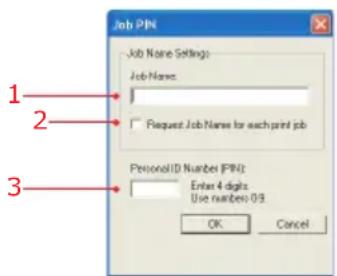
- Drucken Sie das Dokument aus der verwendeten Softwareanwendung. Eine Kopie des Dokuments wird zur
Prüfung gedruckt.
- Nach der Überprüfung können die restlichen Kopien, entsprechend der unten aufgeführten Abläufe, gedruckt oder (falls fehlerhaft) gelöscht werden.
KOPIEN DRUCKEN
Um die verbleibenden Kopien eines Dokuments nach der Überprüfung drucken zu können, führen Sie die folgenden Schritte am Drucker aus:
- Klicken Sie auf die Schaltfläche Menu (Menü), um auf das PRINT JOBS MENU zugreifen zu können und klicken Sie dann auf die Schaltfläche Select (Auswählen).
- Geben Sie die gleiche Geheimnummer wie im Treiber ein; verwenden Sie dabei die Schaltflächen auf der Drucker Steuerungseinheit.
- Klicken Sie auf die Schaltfläche Value (Wert), bis ALL JOBS oder der erforderliche Jobname angezeigt wird.
- Klicken Sie auf die Schaltfläche Select (Auswählen), um den Druckjob auszuwählen und drucken Sie die restlichen Kopien des Dokuments aus.
KOPIEN LÖSCHEN
Falls der Druckjob fehlerhaft ist, muss er folgendermaßen aus dem Drucker gelöscht werden:
-
Klicken Sie auf die Schaltfläche Menu (Menü), um auf das PRINT JOBS MENU zugreifen zu können und klicken Sie dann auf die Schaltfläche Select (Auswählen).
-
Geben Sie die gleiche Geheimnummer wie im Treiber ein; verwenden Sie dabei die Schaltflächen auf der Drucker Steuerungseinheit.
-
Klicken Sie auf die Schaltfläche Value (Wert), bis ALL JOBS oder der erforderliche Jobname angezeigt wird.
-
Klicken Sie auf die Schaltfläche Cancel (Löschen), um die restlichen Kopien des Dokuments zu löschen.
-
Nach dem Löschen wird eine Bestätigungsmeldung angezeigt. Bestätigen Sie diese durch Anklicken der Schaltfläche Select (Auswählen).
SICHERES DRUCKEN
HINWEIS
Die interne Festplatte muss dem Drucker angepasst und aktiviert sein, damit das Spooling (Zwischenspeichern) des Druckjobs vor dem endgültigen Druck durchgeführt werden kann.
Falls der Speicher der Festplatte für die gespulte Daten nicht ausreicht, wird DISK FULL (Diskette voll) angezeigt und nur eine Kopie gedruckt.
Falls die verwendete Softwareanwendung über eine Option Vergleichsdruck verfügt, muss diese für das Sichere Drucken ausgeschaltet werden.
Prüfen und Drucken steht möglicherweise nicht in allen Softwareanwendungen zur Verfügung.
Sicheres Drucken oder Drucken mit Passwörtern ermöglicht das Drucken von vertraulichen Dokumenten auf Druckern, die mit anderen Benutzern gemeinsam genutzt werden.
HINWEIS
Da die PCL Fenster für alle Windows Versionen ähnlich sind, wird hier nur das Fenster von Windows XP PCL gezeigt.
Im Register Job Options (Job-Optionen):
Im Job Type (Jobart), wählen Sie Secure Print (Sicheres Drucken) aus.
Es wird ein Pop-Up Fenster geöffnet:
- Geben Sie den Jobnamen mit maximal 16 Zeichen ein.
- Falls nötig, überprüfen Sie, ob jeder Job einen Namen besitzt.
- Geben Sie eine beliebige 4-stellige Geheimzahl ein; Verwenden Sie dabei nur numerische Zeichen von 0 bis 9. Klicken Sie mehrmals auf OK, um das Dialogfeld Drucker zu schließen.
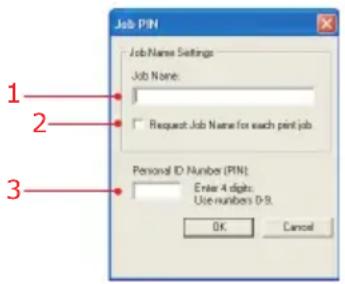
- Drucken Sie das Dokument aus der verwendeten Softwareanwendung, die zum Spulen des Druckjobs auf die Druckerfestplatte verwendet wird.
- Der Druckjob kann dann, entsprechend der unten aufgeführten Abläufe, gedruckt oder gelöscht werden.
VERTRAULICH DRUCKEN
Um vertrauliche Dokumente drucken zu können, führen Sie folgende Schritte auf dem Drucker aus:
- Klicken Sie auf die Schaltfläche Menu (Menü), um auf das PRINT JOBS MENU zugreifen zu können und klicken Sie dann auf die Schaltfläche Select (Auswählen).
- Geben Sie die gleiche Geheimnummer wie im Treiber ein; verwenden Sie dabei die Schaltflächen auf der Drucker Steuerungseinheit.
- Klicken Sie auf die Schaltfläche Value (Wert), bis ALL JOBS oder der erforderliche Jobname angezeigt wird.
- Klicken Sie auf die Schaltfläche Select (Auswählen), um das Dokument zu drucken.
LÖSCHEN VERTRAULICHER DRUCKJOBS
Falls ein vertraulicher Druckjob gedruckt wurde, kann er aus dem Drucker folgendermaßen gelöscht werden:
-
Klicken Sie auf die Schaltfläche Menu (Menü), um auf das PRINT JOBS MENU zugreifen zu können und klicken Sie dann auf die Schaltfläche Select (Auswählen).
-
Geben Sie die gleiche Geheimnummer wie im Treiber ein; verwenden Sie dabei die Schaltflächen auf der Drucker Steuerungseinheit.
-
Klicken Sie auf die Schaltfläche Value (Wert), bis ALL JOBS oder der erforderliche Jobname angezeigt wird.
-
Klicken Sie auf die Schaltlfäche Cancel (Löschen), um den Druckjob auszuwählen und ihn aus dem Drucker zu löschen.
SPEICHERN AUF FESTPLATTE
HINWEIS
Die interne Festplatte muss dem Drucker angepasst und aktiviert sein, damit das Spooling (Zwischenspeichern) des Druckjobs vor dem endgültigen Druck durchgeführt werden kann.
Falls der Speicher der Festplatte für die gespulte Daten nicht ausreicht, wird DISK FULL (Diskette voll) angezeigt und nur eine Kopie gedruckt.
Falls die verwendete Softwareanwendung über eine Option Vergleichsdruck verfügt, muss diese für das Speichern auf Festplatte ausgeschaltet werden.
Das Speichern auf Festplatte steht möglicherweise nicht in allen Softwareanwendungen zur Verfügung.
Speichern auf Festplatte (Job Spooling) ermöglicht eine zeitweilige Speicherung der Druckjobs auf der Festplatte, ehe sie gedruckt werden.
HINWEIS
Da die PCL Fenster für alle Windows Versionen ähnlich sind, wird hier nur das Fenster von Windows XP PCL gezeigt.
Im Register Job Options (Job-Optionen):
In Job Type (Jobart), wählen Sie Store to HDD (Speichern auf Festplatte) aus und geben Sie die
Anzahl der benötigten Kopien ein und markieren Sie, falls erforderlich, das Kästchen Collate (Sortieren).
Es wird ein Pop-Up Fenster geöffnet:
- Geben Sie den Jobnamen mit maximal 16 Zeichen ein.
- Falls nötig, überprüfen Sie, ob jeder Job einen Namen besitzt.
- Geben Sie eine beliebige 4-stellige Geheimzahl ein; Verwenden Sie dabei nur numerische Zeichen von 0 bis 9.
Klicken Sie mehrmals auf OK, um das Dialogfeld Drucker zu schließen.
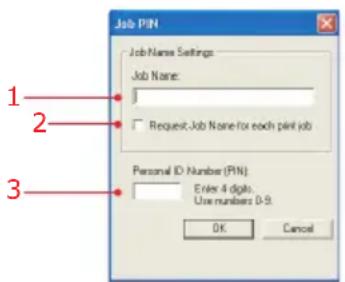
- Drucken Sie das Dokument aus der verwendeten Softwareanwendung. Das Dokument wird auf der Festplatte gespeichert.
- Das Dokument kann dann, entsprechend der unten aufgeführten Abläufe, gedruckt oder gelöscht werden.
KOPIEN DRUCKEN
Um die verbleibenden Kopien eines Dokuments nach der Überprüfung drucken zu können, führen Sie die folgenden Schritte am Drucker aus:
- Klicken Sie auf die Schaltfläche Menu (Menü), um auf das PRINT JOBS MENU zugreifen zu können und klicken Sie dann auf die Schaltfläche Select (Auswählen).
- Geben Sie die gleiche Geheimnummer wie im Treiber ein; verwenden Sie dabei die Schaltflächen auf der Drucker Steuerungseinheit.
- Klicken Sie auf die Schaltfläche Value (Wert), bis ALL JOBS oder der erforderliche Jobname angezeigt wird.
- Klicken Sie auf die Schaltfläche Select (Auswählen), um den Druckjob auszuwählen und drucken Sie die restlichen Kopien des Dokuments aus.
KOPIEN LÖSCHEN
Falls der Druckjob fehlerhaft ist, muss er folgendermaßen aus dem Drucker gelöscht werden:
- Klicken Sie auf die Schaltfläche Menu (Menü), um auf das PRINT JOBS MENU zugreifen zu können und klicken Sie dann auf die Schaltfläche Select (Auswählen).
- Geben Sie die gleiche Geheimnummer wie im Treiber ein; verwenden Sie dabei die Schaltflächen auf der Drucker Steuerungseinheit.
- Klicken Sie auf die Schaltfläche Value (Wert), bis ALL JOBS oder der erforderliche Jobname angezeigt wird.
- Klicken Sie auf die Schaltfläche Cancel (Löschen), um die restlichen Kopien des Dokuments zu löschen.
- Nach dem Löschen wird eine Bestätigungsmeldung angezeigt. Bestätigen Sie diese durch Anklicken der Schaltfläche Select (Auswählen).
OVERLAY DRUCKEN
WAS SIND OVERLAYS?
Overlays können bei Aufgaben wie dem Drucken von Briefköpfen, Formularen oder Rechnungen nützlich sein. Sie reduzieren den Bedarf an vorgedrucktem Briefpapier.
Ein Overlay kann eine Kombination aus Grafiken, Zeichen oder Text sein, der im Flash-Kartenspeicher des Druckers oder auf der Festplatte gespeichert ist und je nach Bedarf gedruckt wird. Das Ergebnis ist ähnlich eines Wasserzeichens, aber wesentlich aufwendiger.
EIN BEISPIEL FÜR DIE VERWENDUNG VON OVERLAYS
Nehmen Sie einmal an, dass Sie mehrere unterschiedliche Dateien mit dem Storage Device Manager zum Drucker hinzugefügt haben. Eine Datei enthält vielleicht Ihr Firmenlogo: eine zweite Datei die Firmenadresse und eine dritte Datei den Firmenleitspruch. Die Funktion Overlay ermöglicht nun, diese Positionen in unterschiedlichen Kombinationen, abhängig von Ihren Anforderungen, zu drucken. Zum Beispiel:
Sie könnten einen Overlay erzeugen, der aus einer einzelnen Position besteht, wie der Datei mit dem Logo; dies würde das Firmenlogo auf jedes zu druckende Dokument hinzufügen.
Sie könnten ein Overlay erzeugen, dass alle drei Dateien kombiniert (Logo, Adresse und Firmenleitspruch) und dies würde alle drei Positionen auf einmal drucken, ähnlich der Vorlage eines vorgedruckten Briefes.
ÜBERSICHT ÜBER DIE NOTWENDIGEN SCHRITTE
Tatsächlich gibt es drei Schritte, um Overlays mit dem Drucker anwenden zu können:
- Erstellen sie das Dokument, das Sie für Overlay Drucken verwenden möchten (z.B. einen Briefkopf). Erzeugen Sie mit dem Druckertreiber eine PRN Datei (Druckdatei).
-
Verwenden Sie das Dienstprogramm Storage Device Manager, um diese PRN Datei (Druckdatei) in eine Datei zu konvertieren und laden Sie diese anschließend auf den Drucker.
-
Verwenden Sie die Datei(en), die Sie auf den Drucker heruntergeladen haben, um einen Overlay zu erzeugen und drucken Sie dann Ihr Dokument.
Sie müssen aber nicht jedes Mal alle oben beschriebenen Schritte ausführen, wenn Sie ein Overlay drucken möchten. Falls die Dateien, die Sie verwenden möchten, bereits auf den Drucker heruntergeladen wurden, müssen Sie nur die Schritte ab 3 durchführen. Dies ist in vielen Büros üblich, wo bereits die notwendigen Dateien auf den Drucker geladen sind und die Benutzer nur noch die benötigten Einstellungen im Druckertreiber anschalten müssen.
HINWEIS
Die interne Festplatte muss dem Drucker angepasst und aktiviert sein, damit das Spooling (Zwischenspeichern) des Druckjobs vor dem endgültigen Druck durchgeführt werden kann.
Falls der Speicher der Festplatte für die gespulte Daten nicht ausreicht, wird DISK FULL (Diskette voll) angezeigt und nur eine Kopie gedruckt.
Falls die verwendete Softwareanwendung über eine Option Vergleichsdruck verfügt, muss diese für das Overlay ausgeschaltet werden.
Ein Overlay kann aus mehr als einer Komponentendatei bestehen.
ERSTELLEN VON DOKUMENTEN FÜR OVERLAYS
Ein Overlay kann in jeder Softwareanwendung erstellt werden, die Logos, Briefköpfe, Formulare, usw. verarbeitet und zu einer Datei drucken kann.
PCL Treiber
Erstellen einer Druck(PRN) Datei:
- Wählen Sie in Ihrem Anwendungsprogramm [File (Datei)] und dann [Print (Drucken)].
- Vergewissern Sie sich, dass die Option "Print To File (In Datei drucken)" im Dialogfeld Print eingeschaltet ist.
- Abhängig von der Anwendung müssen Sie Ihr Druckermodell auswählen und anschließend auf [Properties...(Eigenschaften...)] klicken. Dies öffnet die Einstellungen des Druckertreibers.
HINWEIS
Es muss gewährleistet sein, dass Sie für diese Ausführung den PCL Treiber verwenden.
- Wählen Sie alle Einstellungen des Druckertreibers aus, mit denen Sie Ihren Overlay drucken möchten.
- Versuchen Sie den Overlay auf ein einziges Blatt zu beschränken. Verwenden Sie keine N-up, Duplex, Finisher-Option, usw., bis das Dokument, welches den Overlay enthält, gedruckt ist.
- Klicken Sie im Dialogfeld des Druckertreibers auf OK, um in das Dialogfeld Drucken zurück zu kommen.
- Klicken Sie auf [Print].
Statt den Druckjob auf den Drucker zu senden, können Sie mit diesem Befehl den Druckjob auf der Festplatte Ihres PCs speichern. Geben Sie der Datei einen sinnvollen Namen, z. B. „meine Vorlage.prn“.
PostScript
- Wählen Sie in Ihrem Anwendungsprogramm [File (Datei)] und dann [Print (Drucken)].
- Vergewissern Sie sich, dass die Option "Print To File" im Dialogfeld Print eingeschaltet ist.
-
Abhängig von der Anwendung müssen Sie Ihr Druckermodell auswählen und anschließend auf [Properties...(Eigenschaften)] klicken.
-
Wählen Sie das Register Job Options (Job Optionen) aus und klicken Sie auf die Schaltfläche Overlays...
-
Wählen Sie aus dem Menü Create Form (Form erstellen)..
-
Klicken Sie auf OK, um den Druckertreiber zu schließen.
-
Klicken Sie dann auf OK, um das Dokument in eine Datei zu drucken.
Statt den Druckjob auf den Drucker zu senden, können Sie mit diesem Befehl den Druckjob auf der Festplatte Ihres PCs speichern. Geben Sie der Datei einen sinnvollen Namen, z. B. „meine Vorlage.prn“.
HINWEIS
Es muss gewährleistet sein, dass Sie den PostScript Treiber verwenden.
HERUNTERLADEN DER DRUCKDATEI FÜR EINEN OVERLAY
Im vorhergehenden Abschnitt erzeugten Sie eine Druckdatei (PRN) auf Ihrer Festplatte. Dieser Abschnitt erklärt nun, wie diese Datei mit dem Storage Device Manager zum Drucker heruntergeladen wird.
Der Storage Device Manager wurde mit der Originalsoftware Ihres Drucker auf CDs mitgeliefert.
- Starten Sie den Storage Device Manager und ermöglichen Sie dem Programm, den Drucker zu lokalisieren.
- Klicken Sie auf [Project (Projekt)] und anschließend auf [New Project (Neues Projekt)].
- Wählen Sie aus dem Programm das Menü [Add File to Project (Datei zum Projekt hinzufügen)] und anschließend die PRN Datei(en), die Sie vorher erstellt haben.
PCL: Dies erzeugt automatisch eine BIN Datei.
Wichtig: Zu diesem Zeitpunkt werden Sie im Projektfenster sehen, dass der Datei BIN eine Identifikations-Nummer zugeordnet wurde. Sie können diese Identifikations-Nummer durch doppeltes Anklicken ändern und eine neue Nummer in das entsprechende Feld eingeben.
PostScript: Dies erzeugt automatisch eine PostScript hst Datei. Notieren Sie sich den Namen, den die Datei im Storage Device Manager zugewiesen bekam. Bei den Namen wird Groß-und Kleinschreibung unterschieden.
HINWEIS
Für PCL und PostScript: Dies ist wichtig, da Sie diese Identifikations-Nummer oder den Namen verwenden müssen, sobald Sie Overlays im Drucker Treiber erzeugen. Deshalb wird empfohlen, die als Ausgangsparameter angegebene Identifikations-Nummer oder den Namen zu ändern und sich diesen für später zu notieren.
-
Vergewissern Sie sich, dass der verwendete Drucker im unten liegenden Fenster des Storage Device Managers markiert ist.
-
Wählen Sie das Menü [Project] aus und anschließend [Send Project Files to Printer (Senden der Projektdateien zum Drucker)].
Dies lädt die Datei zum Drucker herunter. Der Storage Device Manager zeigt "Command Issued (Befehl
ausgeführt)" und weist damit daraufhin, dass die Datei erfolgreich heruntergeladen wurde.
- Schließen Sie den Storage Device Manager.
DEFINIEREN VON OVERLAYS
PCL Treiber
Wählen Sie das Register Job Options aus und klicken Sie auf die Schaltfläche Overlay.
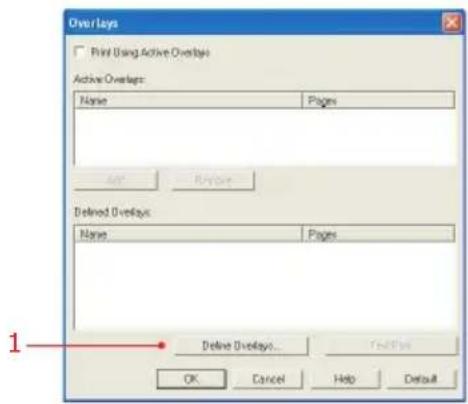
- Um einen Overlay zu definieren, klicken Sie auf die Schaltfläche. Define Overlays (Overlays definieren).
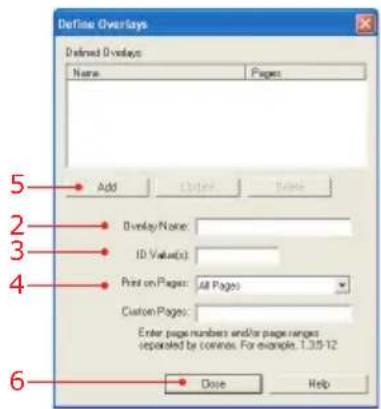
- Geben Sie den Dateinamen des Overlays ein.
HINWEIS
Der Name des Overlays muss identisch mit dem Dateinamen sein, den Sie im vorhergehenden Kapitel notierten. Dies ist der Name, unter dem die Datei auf der Festplatte des Druckers gespeichert ist. Dabei wird zwischen Groß- und Kleinschreibung unterschieden.
- Geben Sie die Identifikations-Nummer der Datei ein. Für Informationen über den Storage Manager, siehe das Benutzerhandbuch.
- Wählen Sie aus, auf welchen Seiten der Overlay gedruckt werden soll.
- Klicken Sie auf die Schaltfläche Add (Hinzufügen).
- Klicken Sie auf die Schaltfläche Close (Schließen).
- Markieren Sie den Namen des Overlays in Defined Overlays (Definierte Overlays).
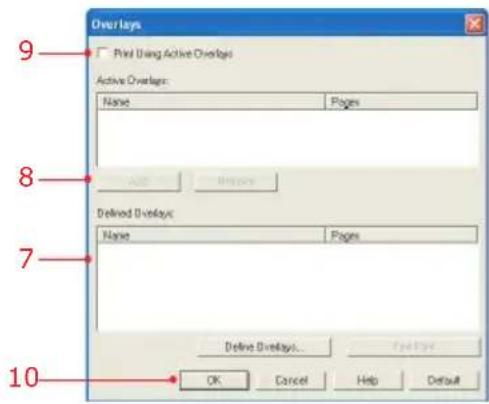
-
Klicken Sie auf die Schaltfläche Add (Hinzufügen), um den Overlay in die Liste der Active Overlays (Aktive Overlays) hinzuzufügen.
-
Klicken Sie auf das Kästchen Print Using Active Overlays (Drucken mit Aktivem Overlay).
-
Klicken Sie mehrmals auf OK, um das Dialogfeld Drucker zu schließen.
PostScript Treiber:
- Wählen Sie das Register Overlays aus und klicken Sie anschließend auf die Schaltfläche New (Neu).
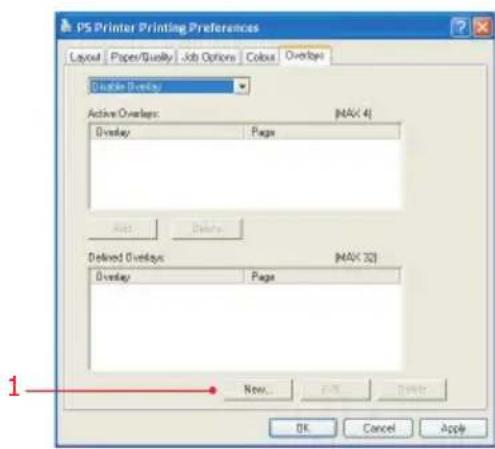
- Geben Sie den Dateinamen ein.
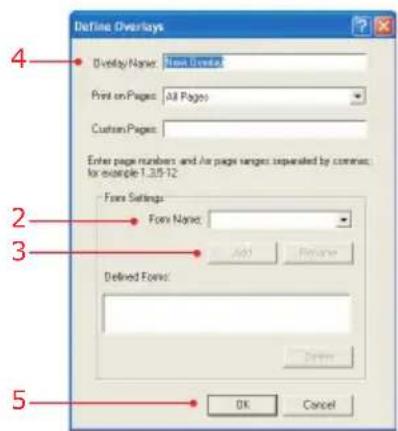
- Klicken Sie auf die Schaltfläche Add (Hinzufügen).
HINWEIS
Der Name der Form muss dem Dateinamen entsprechen, den Sie im vorhergehenden Kapitel notierten. Dies ist der Name, unter dem die Datei auf der Festplatte des Druckers gespeichert ist. Dabei wird zwischen Groß- und Kleinschreibung unterschieden.
Falls nötig fahren Sie fort, Formdateien zum Overlay hinzuzufügen.
-
Geben Sie einen Namen für den Overlay ein.
-
Wählen Sie aus, auf welchen Seiten der Overlay gedruckt werden soll.
HINWEIS
Der Name des Overlays ist ein zufälliger Name Ihrer Wahl.
-
Klicken Sie auf die Schaltfläche OK.
-
Markieren Sie den Namen des Overlays in Defined Overlays (Definierte Overlays).
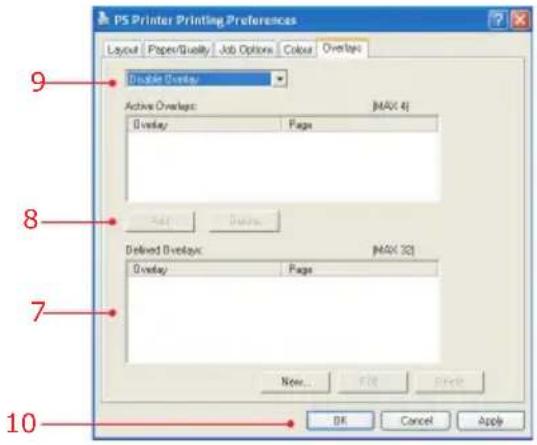
-
Klicken Sie auf die Schaltfläche Add (Hinzufügen), um den Overlay in die Liste der Active Overlays (Aktive Overlays) hinzuzufügen.
-
Wählen Sie aus der Drop-Down Liste Use Overlay (Overlay verwenden) aus.
-
Klicken Sie mehrmals auf OK, um das Dialogfeld Drucker zu schließen.
DRUCKEN VON POSTERN
Diese Option bietet Ihnen die Möglichkeit, Poster zu gestalten und zu drucken. Sie ist nur mit dem PCL Drucker Treiber verfügbar.
- Wählen Sie Poster Drucken aus.
- Klicken Sie auf die Schaltfläche Options (Optionen), um das Poster zu gestalten.
HINWEIS
Da die PCL Fenster für alle Windows Versionen ähnlich sind, werden hier nur die Fenster von Windows XP PCL gezeigt.
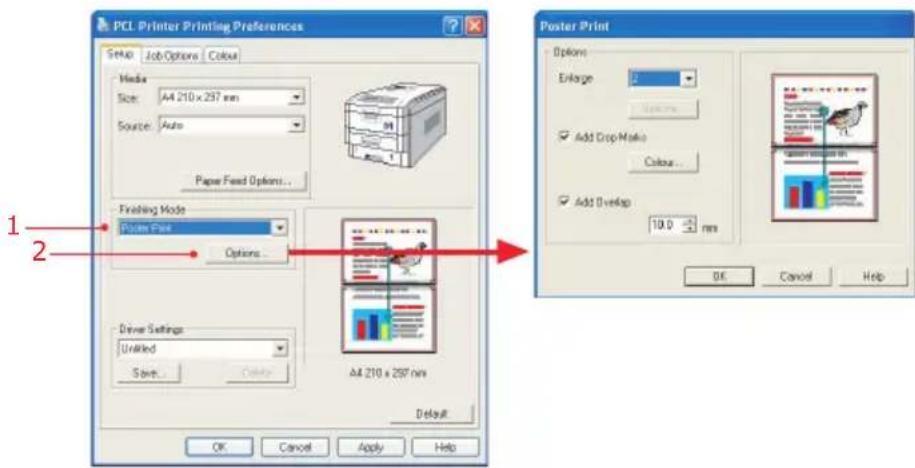
Im LCD wird angezeigt, wenn die Anzahl der Seiten in einer Papierkassette unter 30 fällt. Es wird empfohlen, dann wie folgt Papier nachzulegen:
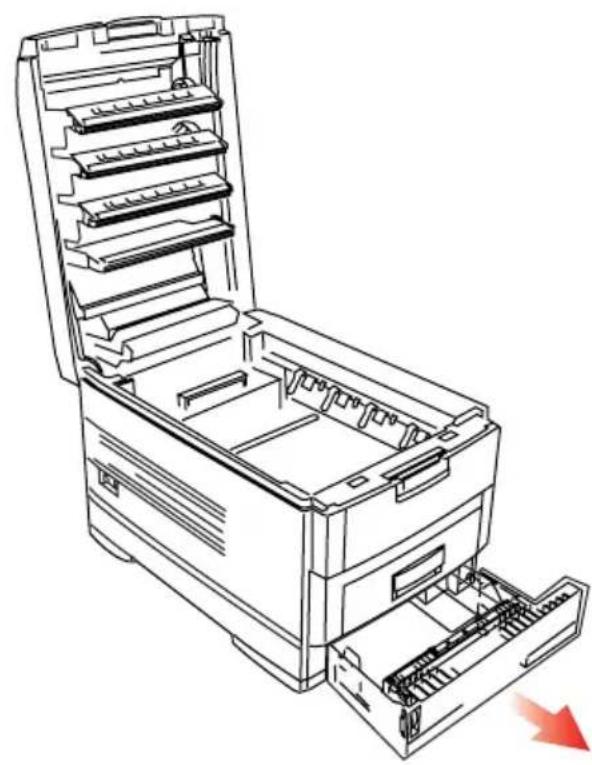
- Ziehen Sie die Papierkassette heraus.
- Entnehmen Sie die restlichen Seiten.
-
Legen Sie ein Ries Papier (500 Blatt) in die Papierkassette und legen Sie dann die im obigen Schritt 2 entnommenen Seiten darauf (dadurch wird gewährleistet, dass das älteste Papier zuerst verbraucht wird und so Papierstaus vermieden werden).
-
Vergewissern Sie sich, dass die Papierführungen und der hintere Anschlag auf die Größe des verwendeten Papiers eingestellt sind.
So verhindern Sie Papierstaus:
Lassen Sie keinen Freiraum zwischen dem Papier und den Papierführungen und dem hinteren Anschlag.
Legen Sie nicht zu viel Papier in die Papierkassette ein. Die Kapazität ist abhängig von der Papiersorte und dem Papiergewicht (max. 530 Blatt mit einem Papiergewicht von 80 gm²).
Legen Sie kein beschädigtes Papier ein.
Mischen Sie keine unterschiedlichen Papiergrößen, Papiersorten und Papierstärken.
Die Papierkassette darf während des Druckvorgangs nicht entnommen werden.
Schließen Sie die Papierkassette vorsichtig.
- Eine untere Papierkassette, falls vorhanden, kann nicht zum Drucken verwendet werden, wenn darüber keine Papierkassette eingesetzt ist.
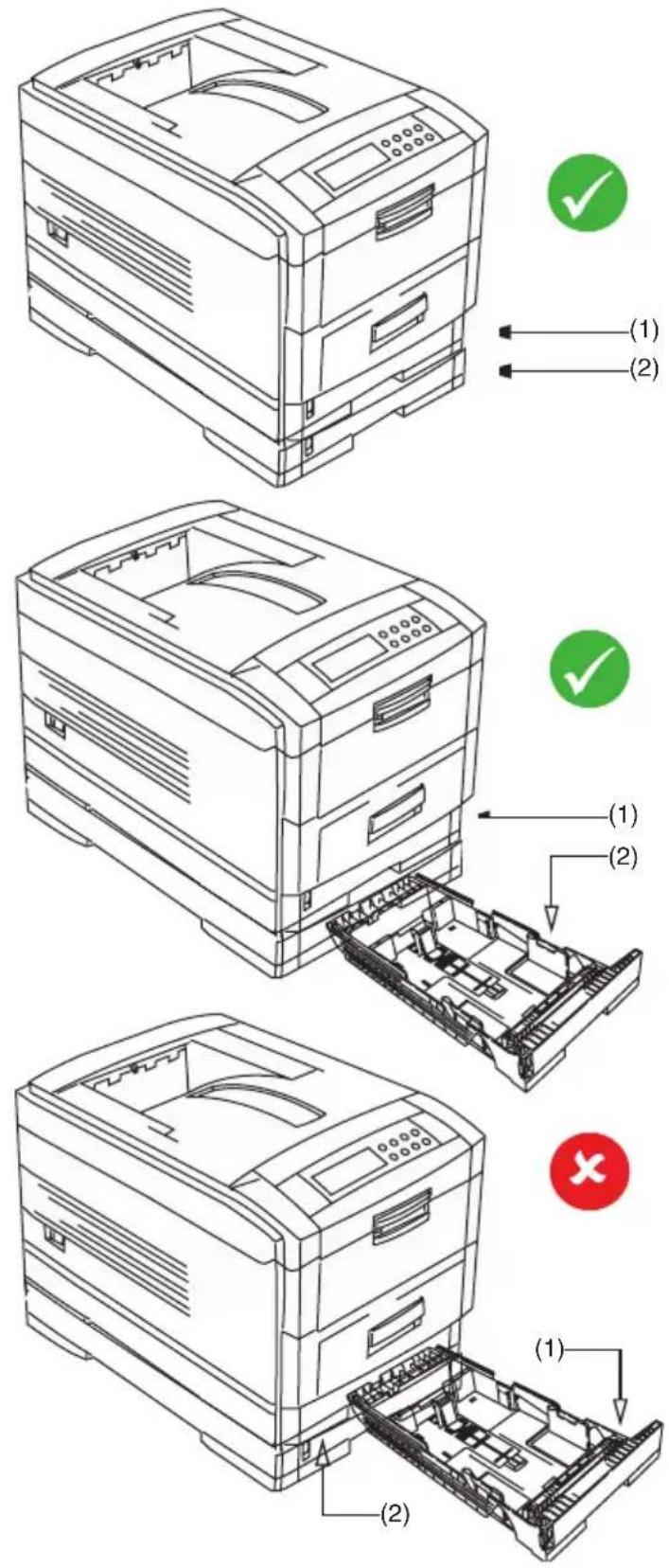
C7350 Benutzerhandbuch> 121
Wenn der Toner zu Ende geht, wird TONERMANGEL *** auf dem Bedienfeld angezeigt (***) ist die Bezeichnung der Farbe). Wird das Drukken fortgesetzt, ohne die Tonerpatrone zu ersetzen, wird NEUE *** TONERKASSETTE EINSETZEN angezeigt, und Drucken ist nicht mehr möglich. Je nach der Betriebsumgebung ist es möglich, dass das Druckbild schwach wird, bevor diese Meldung angezeigt wird. Entnehmen Sie in diesem Fall die Tonerpatrone und prüfen Sie, ob sie leer ist. Falls ja, muss die Tonerpatrone ersetzt werden.
Die Nutzungsdauer einer Tonerpatrone beträgt etwa 10.000 A4-Seiten bei 5 % Druckdichte. Die erste Tonerpatrone, die in eine neue Bildtrommel eingesetzt wird, muss früher als nach dieser Zeitdauer ersetzt werden, weil die Tonerpatrone die neue Bildtrommel füllen muss.
VORSICHT!
Beim Umgang mit Toner ist äußerste Sorgfalt erforderlich.
Toner kann gesundheitsschädlich sein, wenn er eingeatmet oder verschluckt wird oder in die Augen gerät.
Toner kann außerdem Flecken an den Händen und der Kleidung verursachen.
- Schalten Sie den Drucker aus und öffnen Sie die obere Abdekkung.
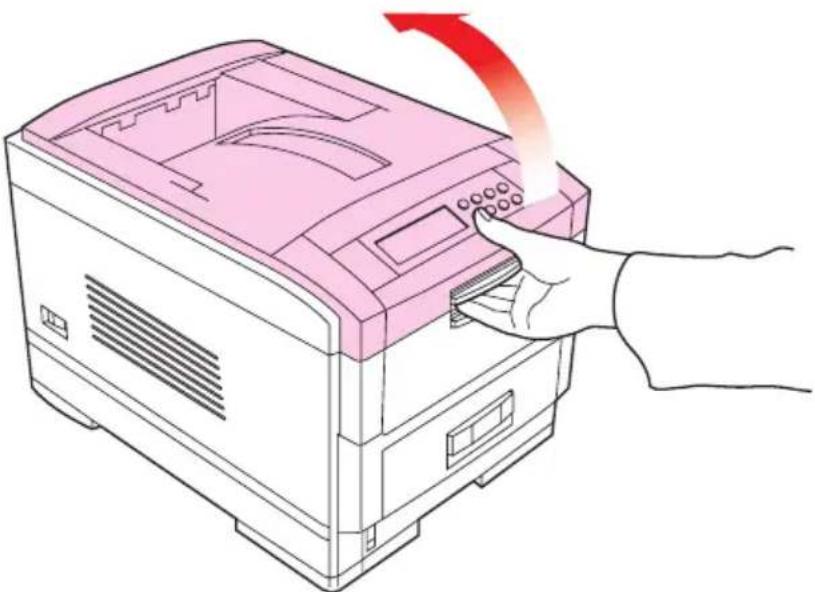
- Überprüfen Sie den Farbaufkleber der Tonerpatrone, die ausgewechselt werden soll.
- Bewegen Sie den farbigen Hebel (1) an der rechten Seite der Tonerpatrone so weit wie möglich in Pfeilrichtung.
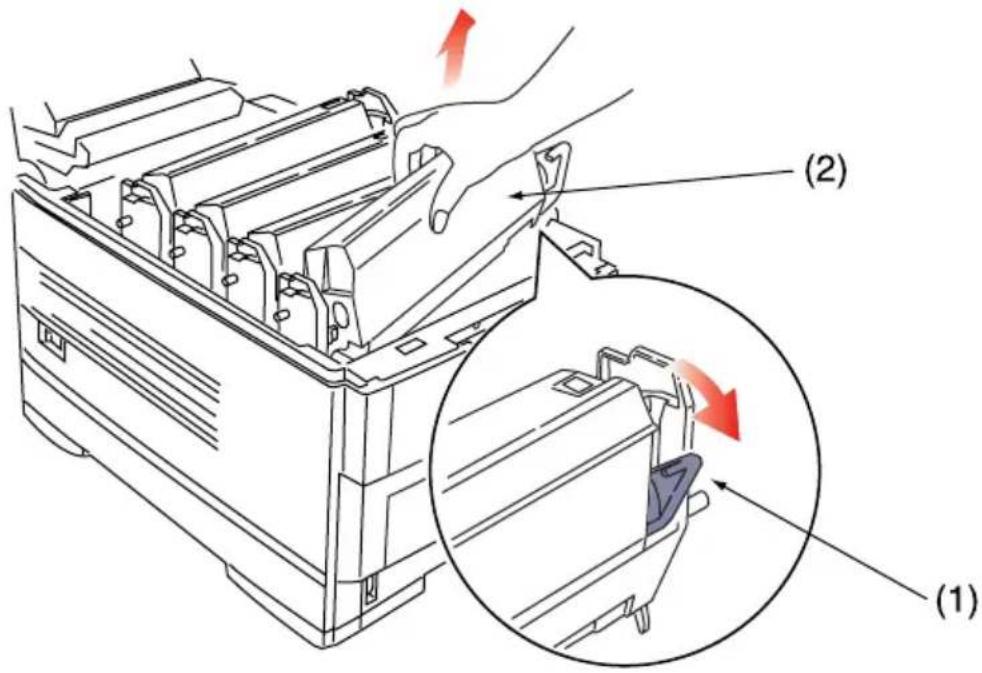
- Entnehmen Sie die Tonerpatrone (2), wobei Sie die rechte Seite der Tonerpatrone zuerst anheben, um den Positionierzapfen an der Bildtrommel von der Tonerpatrone zu lösen.
ACHTUNG!
Entsorgen Sie die Tonerpatrone gemäß den geltenden Vorschriften.
-
Überzeugen Sie sich, dass die Farben der neuen Tonerpatrone und der Bildtrommel übereinstimmen.
-
Schütteln Sie die neuen Tonerpatronen mehrmals hin- und her. Anschließend halten Sie die Tonerpatronen waagerecht und entfernen das Band. Entfernen Sie das Verschlußstück, welches sich hinter dem Lösehebel des Farbtoners befindet.
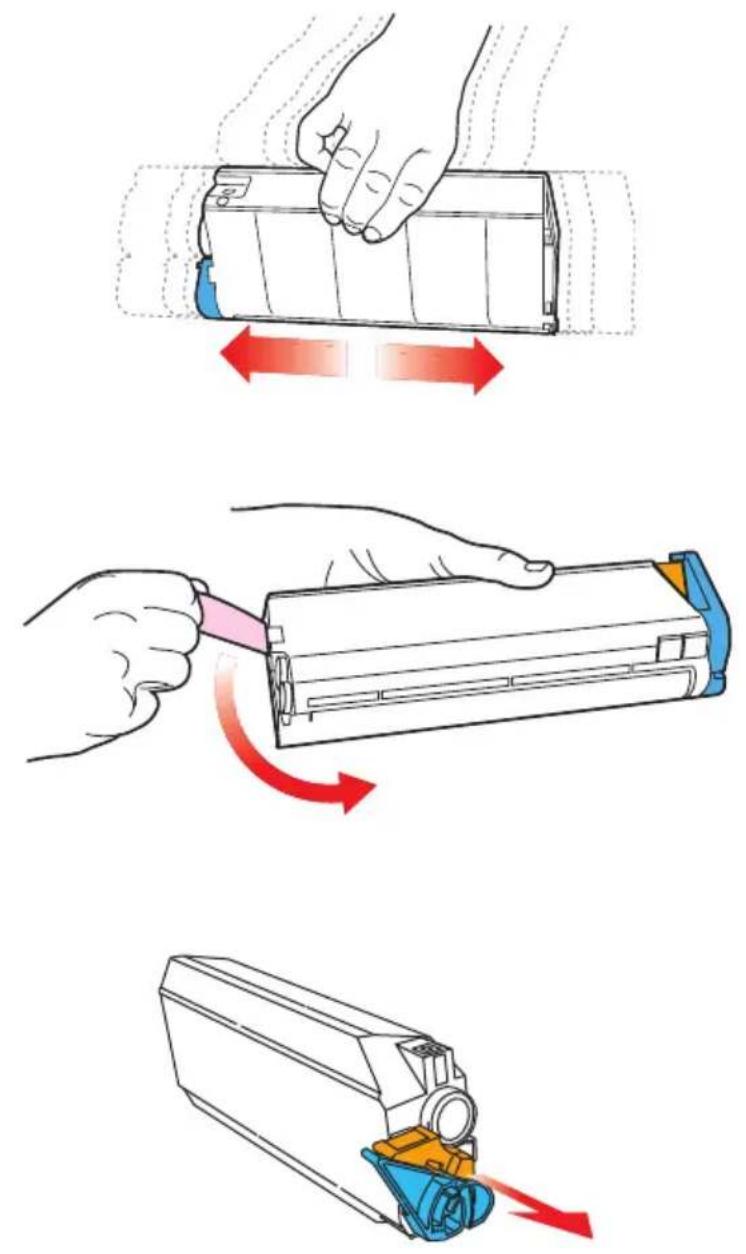
- Setzen Sie die neue Tonerpatrone in die Bildtrommel ein, zuerst die linke Seite, sodass der Positionierzapfen der Bildtrommel in die Öffnung in der Tonerpatrone kommt.
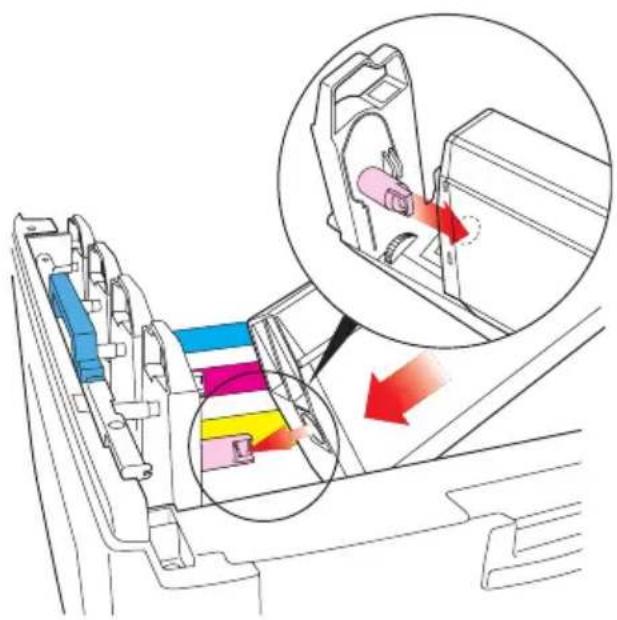
- Drücken Sie die Tonerpatrone vorsichtig nach unten, sodass der Sicherungsstift in die Rille an der Bildtrommel kommt.
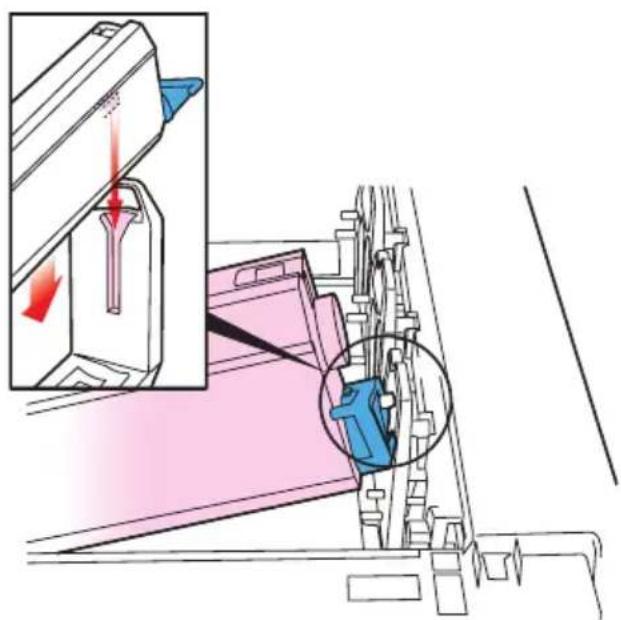
- Drücken Sie den farbigen Hebel vorsichtig nach vorne bis zum Anschlag. Dadurch kann der Toner in die Bildtrommel fließen.
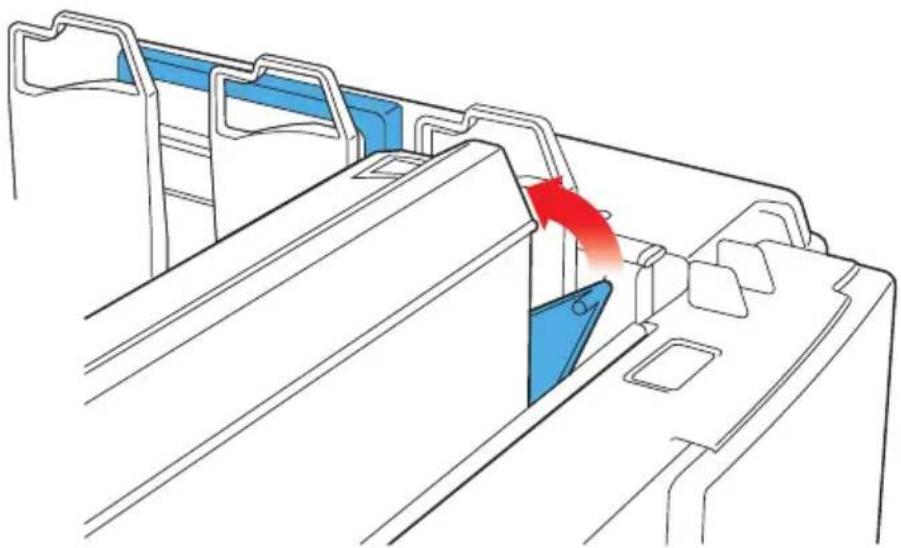
- Reinigen Sie den LED-Kopf vorsichtig mit einem LED-Linsenreiniger oder einem weichen Tuch.
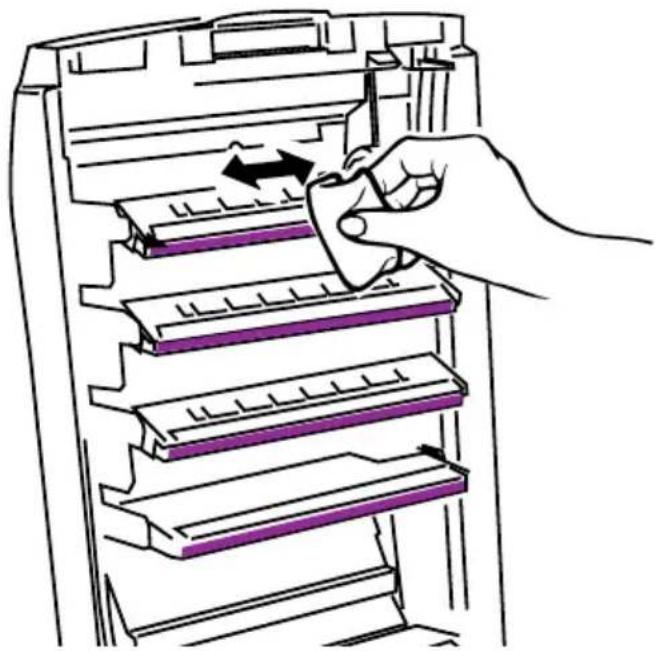
Verwenden Sie niemals Methylalkohol oder anderen Lösungsmittel am LED-Kopf, weil sonst Schäden an der Linsenoberfläche verursacht werden.
11. Schließen Sie die obere Abdeckung.
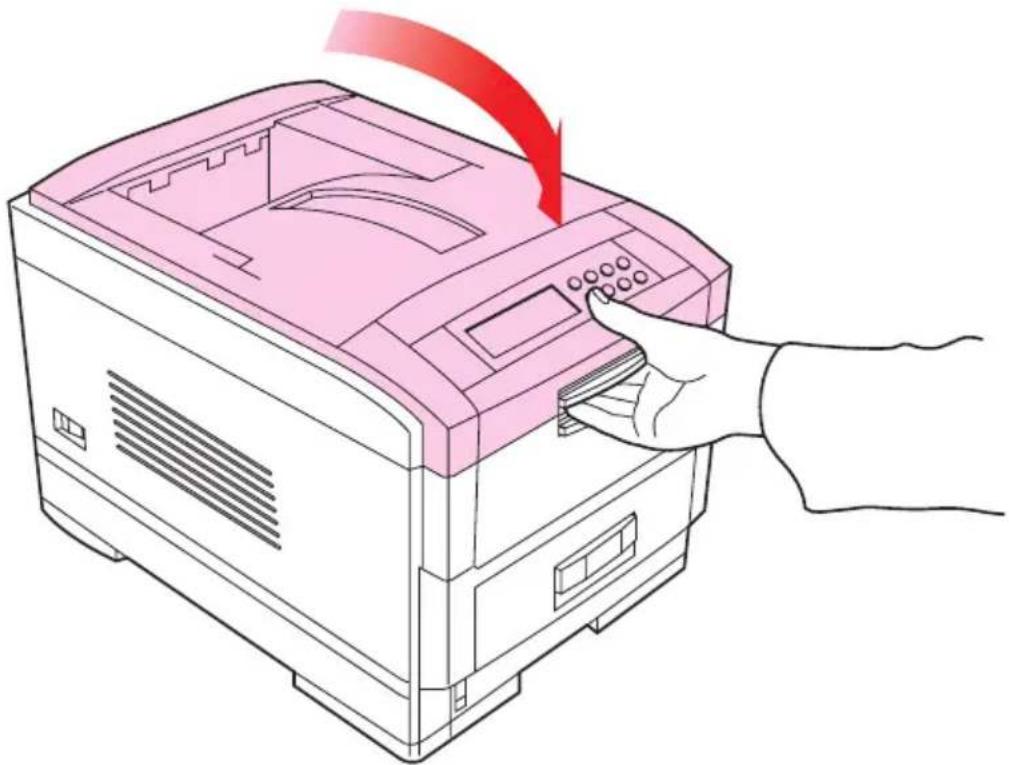
Nach dem Einsetzen der neuen Tonerpatrone sollte die Meldung TONERMANGEL bzw. NEUE TONERKASSETTE EINSETZEN im Display erlöschen. In einigen Fällen erlischt die Meldung jedoch erst, wenn gedruckt wird. Sollte sie dann immer noch nicht erlöschen, setzen Sie die Tonerpatrone erneut ein.
BILDTROMMELERSETZEN
Wenn die Bildtrommel das Ende der Nutzungsdauer erreicht, wird die Meldung BILDTROMMEL *** WECHSELN auf dem Bedienfeld angezeigt (***) ist die Bezeichnung der Farbe). Wird das Drucken fortgesetzt, ohne die Bildtrommel zu ersetzen, wird BILDTROMMEL *** WECHSELN angezeigt, und Drucken ist nicht mehr möglich. Die Nutzungsdauer der Bildtrommel beträgt etwa 23.000 A4-Seiten. (Dabei wird eine typische Büroumgebung vorausgesetzt, in der 20 % der Druckaufträge einseitige E-Mails sind, 30 %aus 3-seitigen Textdokumenten und 50 % aus Druckvorgängen von 15 Seiten oder mehr bestehen.)
ACHTUNG!
Setzen Sie die Bildtrommel niemals länger als 5 Minuten Licht und niemals direkter Sonnenbestrahlung aus.
Berühren Sie niemals die Oberfläche der grünen Trommel in der Bildtrommeleinheit.
- Schalten Sie den Drucker aus und öffnen Sie die obere Abdekkung.
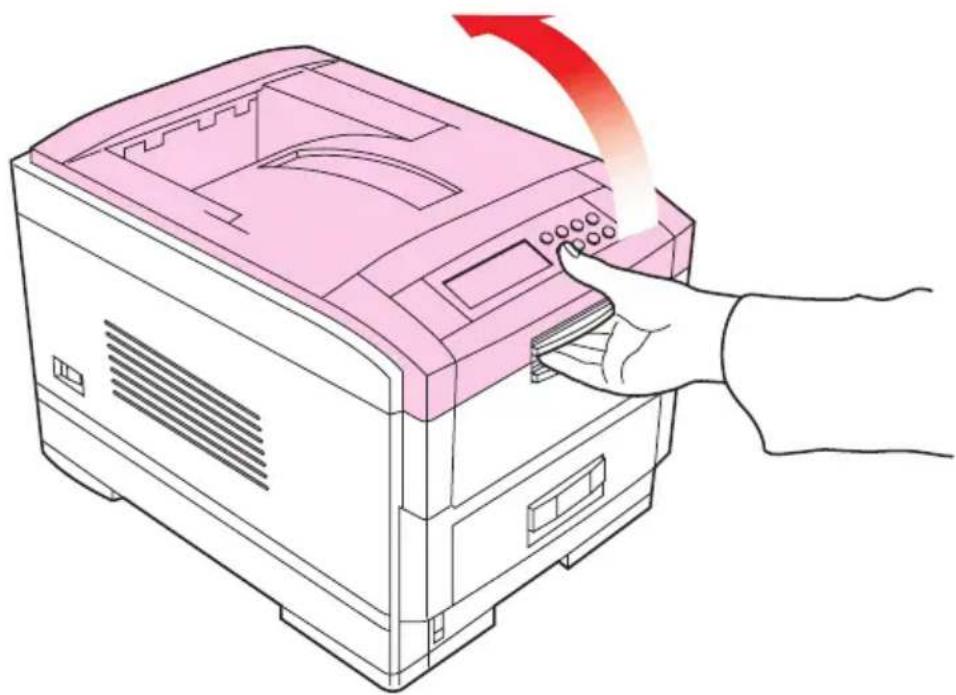
- Entnehmen Sie die Tonerpatrone wie folgt:
VORSICHT!
Beim Umgang mit Toner ist äußerste Sorgfalt erforderlich.
Toner kann gesundheitsschädlich sein, wenn er eingeatmet oder verschluckt wird oder in die Augen gerät.
Toner kann außerdem Flecken an den Händen und der Kleidung verursachen.
(a) Bewegen Sie den farbigen Hebel (1) an der rechten Seite der Tonerpatrone so weit wie möglich in Pfeilrichtung.
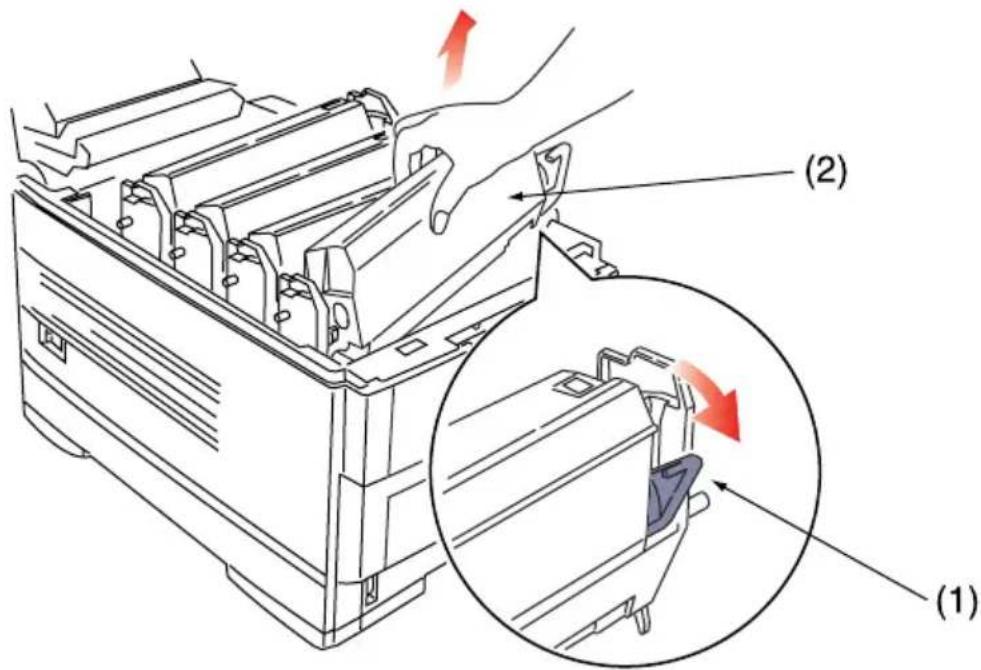
(b) Entnehmen Sie vorsichtig die Tonerpatrone (2), wobei Sie die rechte Seite der Tonerpatrone zuerst anheben, um den Positionierzapfen an der Bildtrommel von der Tonerpatrone zu lösen.
(c) Legen Sie die Tonerpatrone vorsichtig an einen sicheren Platz, um Verschütten von Toner zu vermeiden.
- Entnehmen Sie die Bildtrommel.
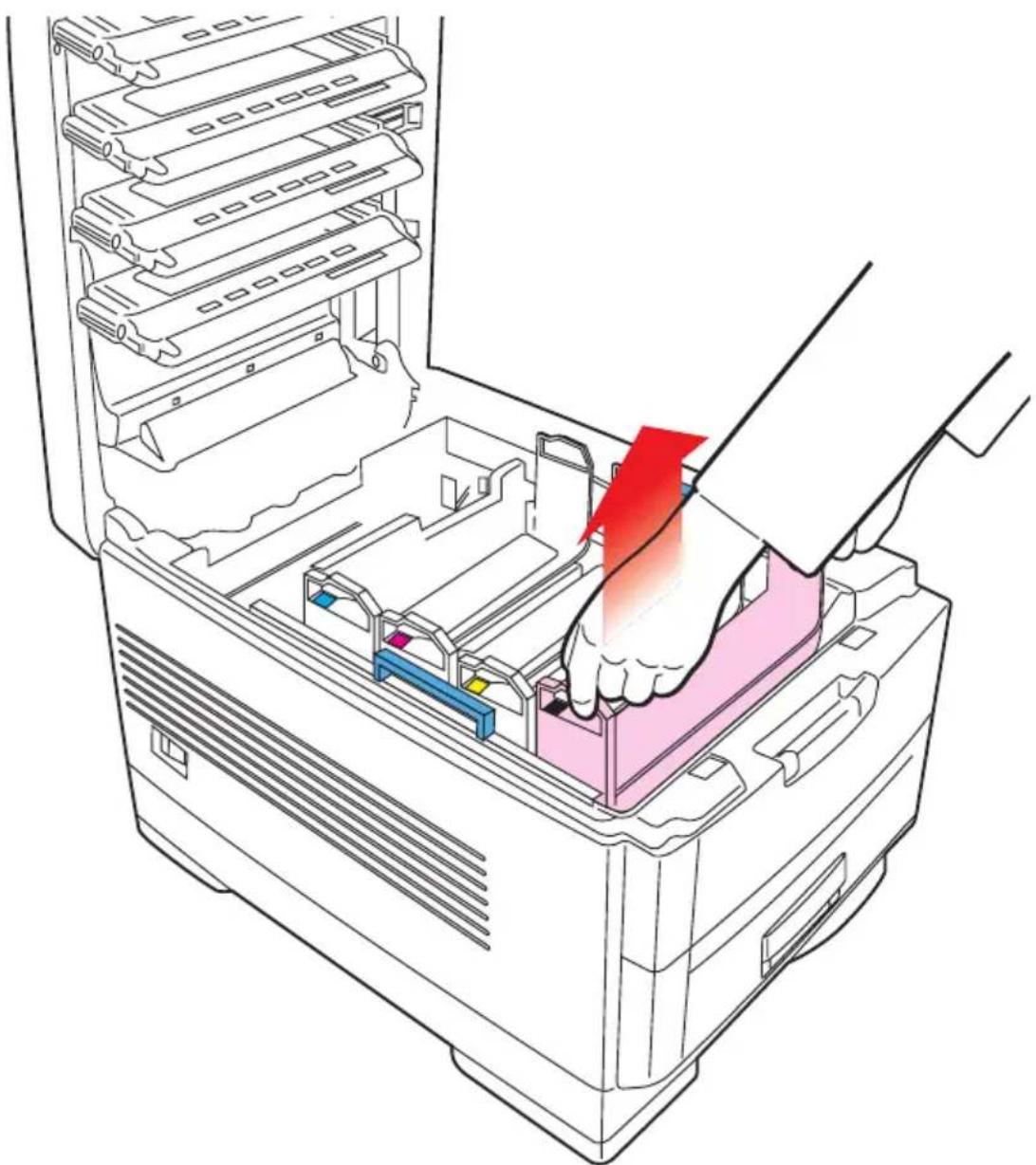
-
Überzeugen Sie sich, dass die neue Bildtrommel die richtige Farbe aufweist, und entnehmen Sie sie aus der Verpackung.
-
Entfernen Sie die Schutzfolie von der neuen Bildtrommel.
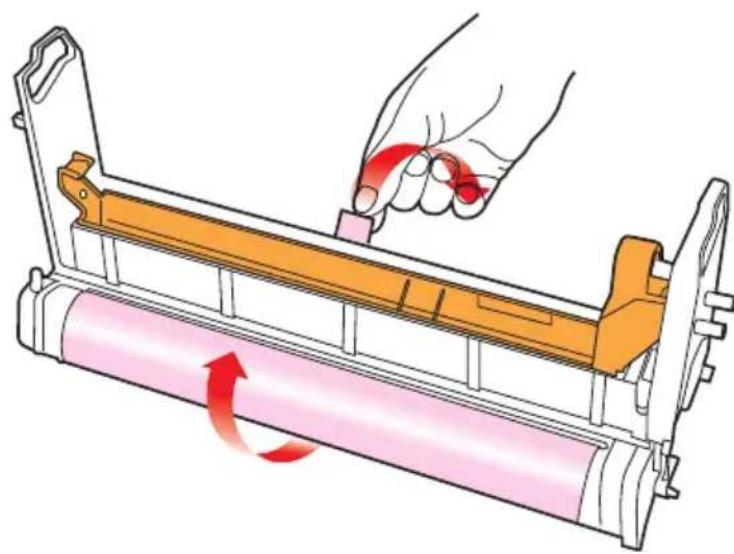
- Setzen Sie die neue Bildtrommel positionsrichtig gemäß ihrer Farbe in den Drucker ein.
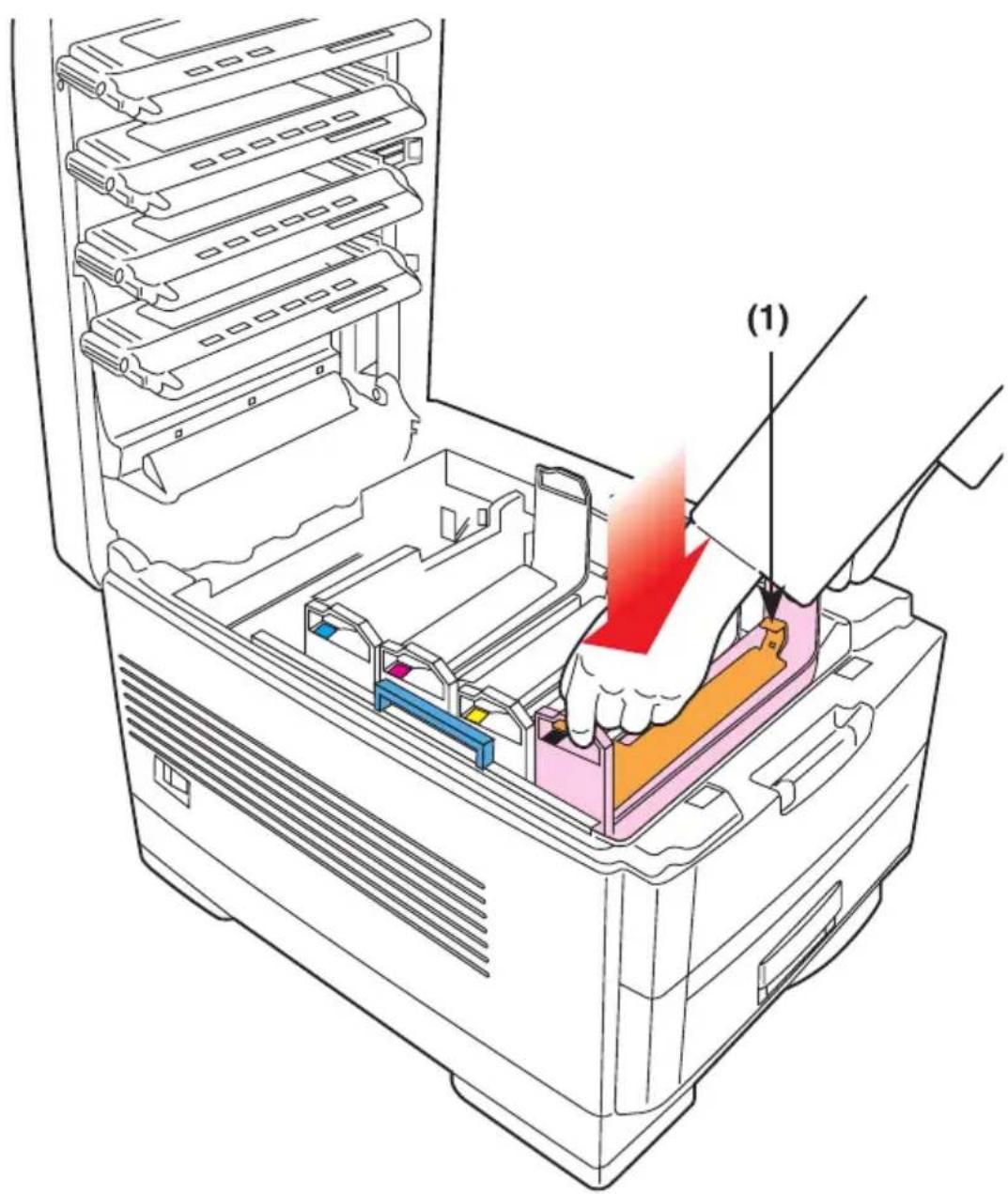
- Drücken Sie die Lasche nach innen und entfernen Sie die Abdeckplatte von der Bildtrommel.
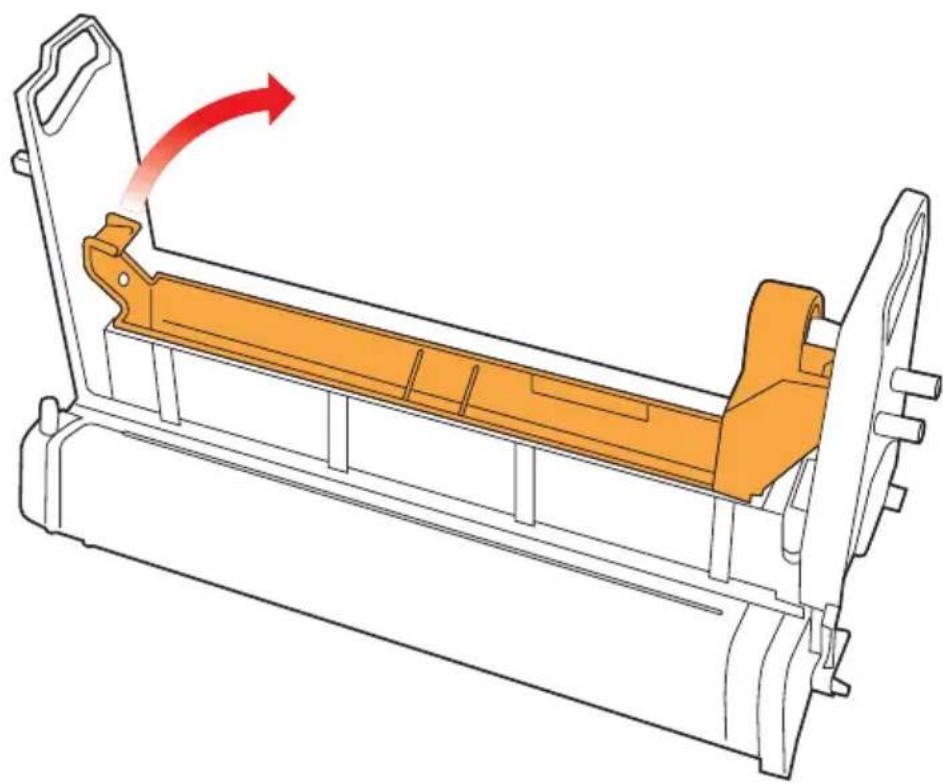
-
Setzen Sie die Tonerpatrone wieder ein oder ersetzen Sie sie durch eine neue Tonerpatrone der entsprechenden Farbe. Siehe oben „Tonerpatrone ersetzen“.
-
Schließen Sie die obere Abdeckung.
TRANSPORTBAND ERSETZEN
Wenn das Transportband das Ende der Nutzungsdauer erreicht, wird die Meldung TRANSPORTBAND WECHSELN auf dem Bedienfeld angezeigt. Die Nutzungsdauer des Transportbands beträgt etwa 60.000 Seiten, A4, Quereinzug. Dies gilt unter der Voraussetzung, dass ein Standard-Druckauftrag aus drei Seiten besteht. Wenn Einzelblätter gedruckt werden, reduziert sich die Nutzungsdauer der Transportbands.
- Schalten Sie den Drucker aus und öffnen Sie die obere Abdekkung.
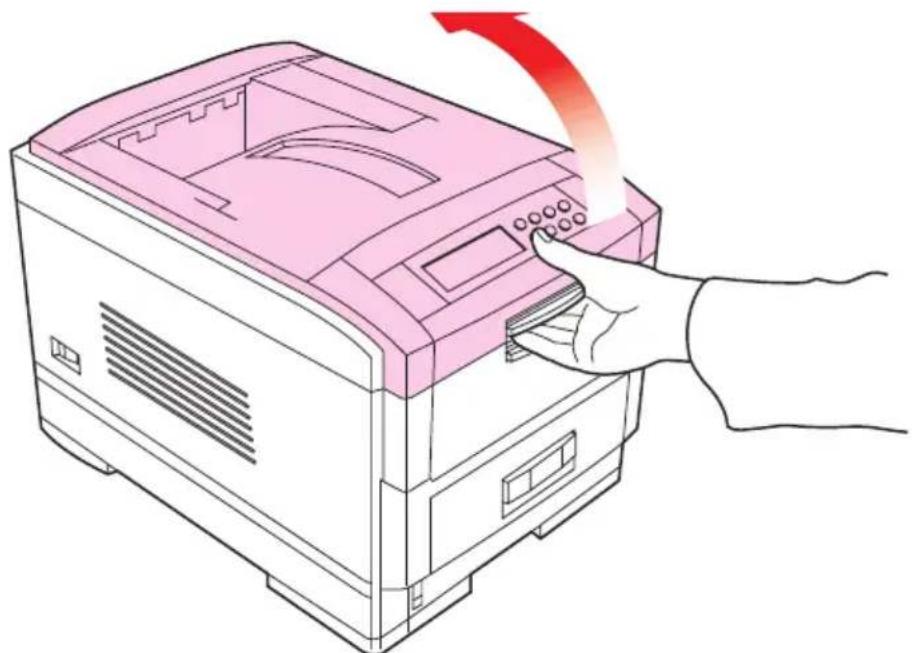
- Entnehmen Sie den Träger vollständig mit den vier Bildtrommeln und Tonerpatronen aus dem Drucker.
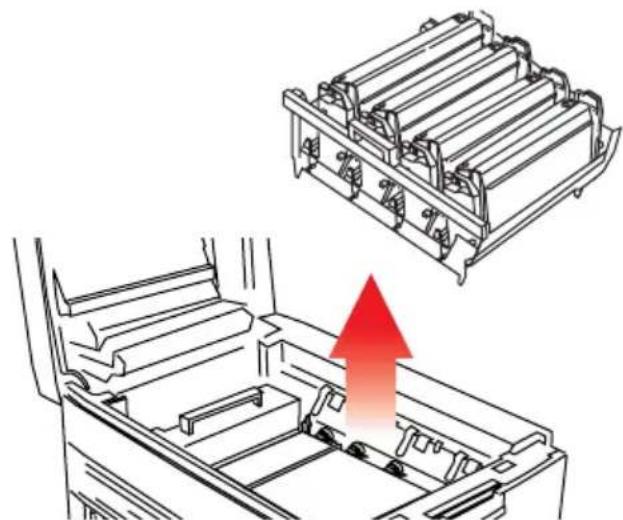
- Drücken Sie den Verriegelungshebel (1) mit den Griffen (2 und 3) nach hinten und entfernen Sie das alte Transportband aus dem Drucker.
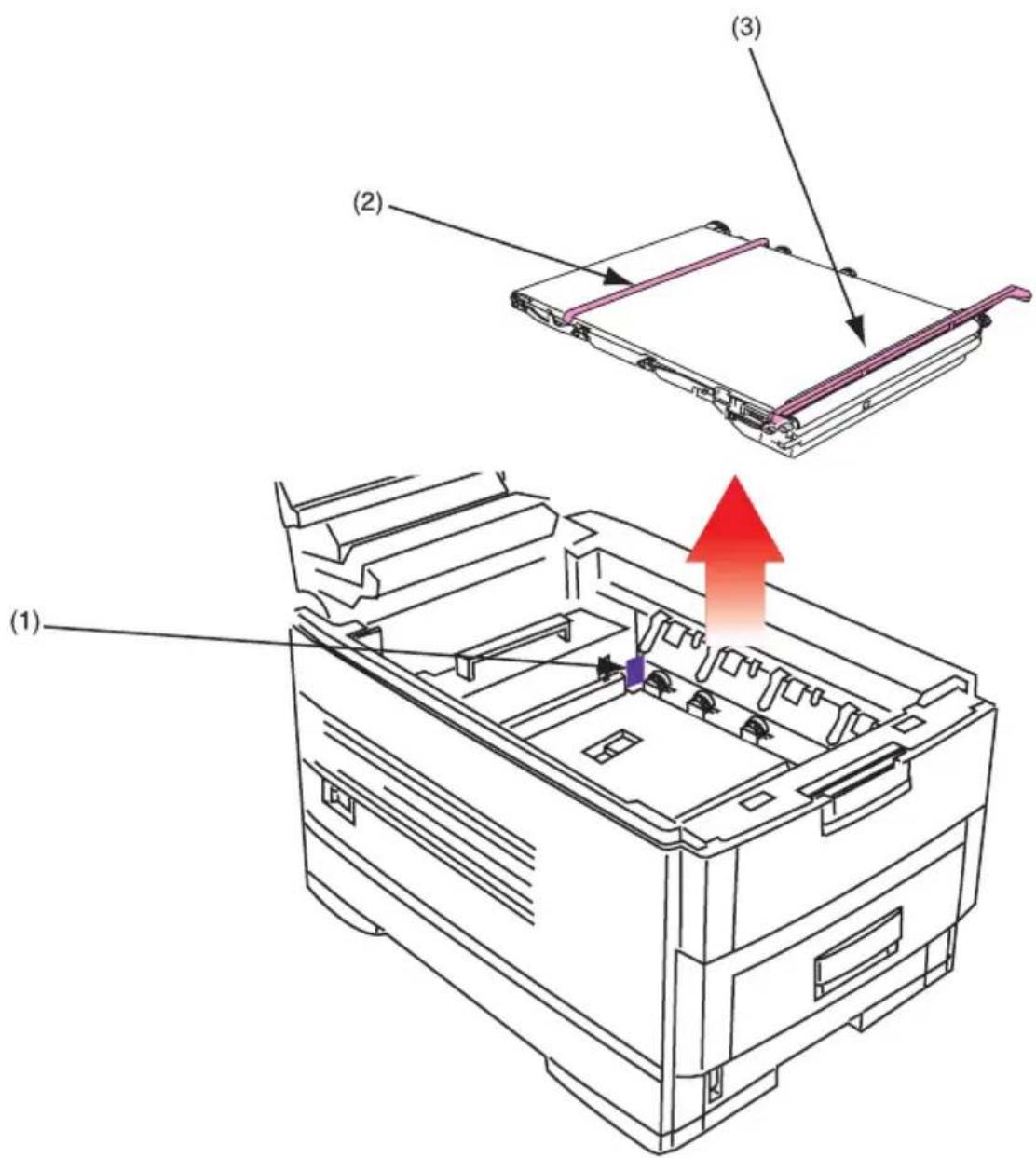
-
Entnehmen Sie die neue Transportbandeinheit aus ihrer Verpackung.
-
Richten Sie die Stifte (4) unter Verwendung der Griffe (2 und 3) mit den Rillen (5) am Drucker aus und setzen Sie das neue Transportband in den Drucker ein.
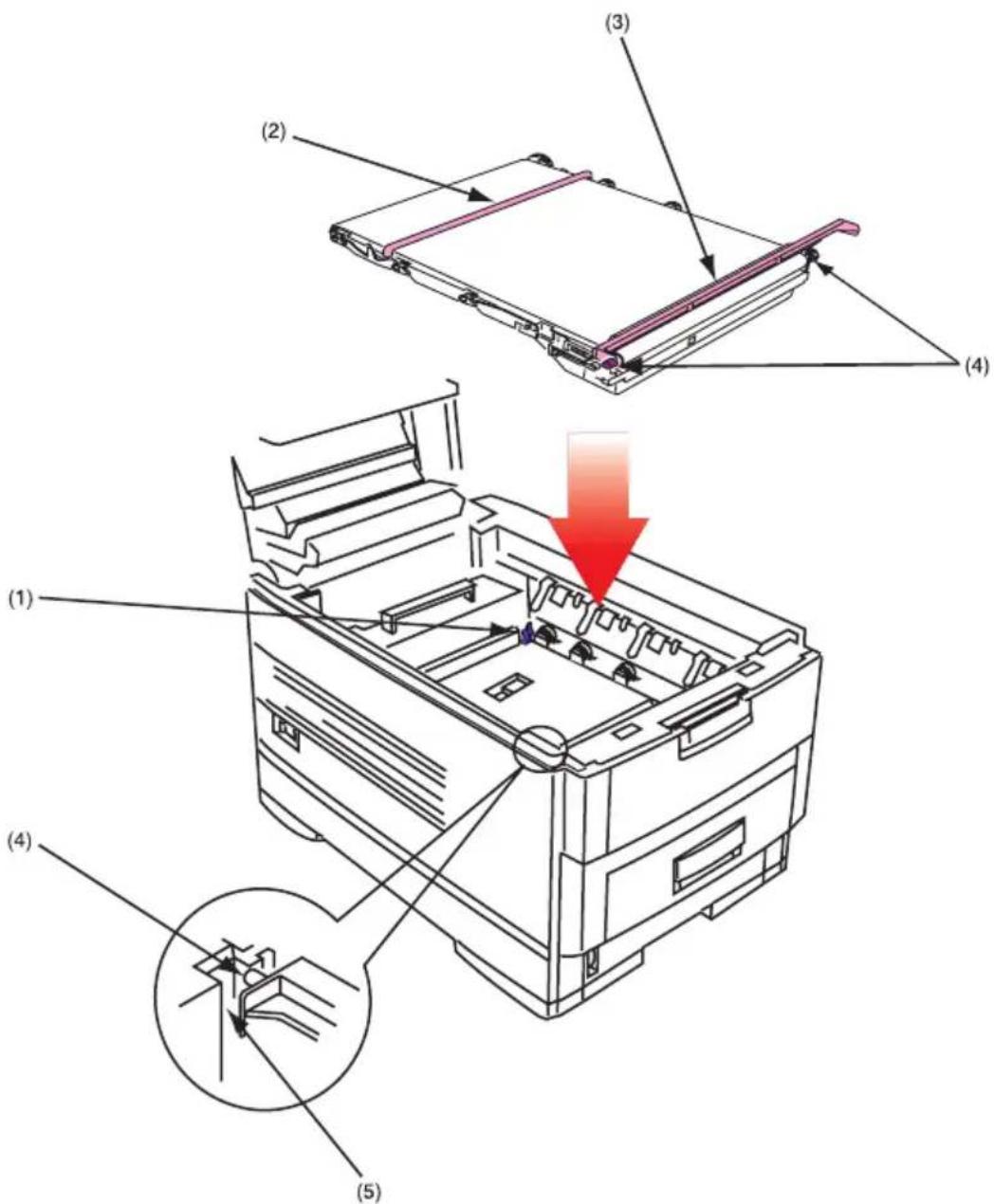
-
Bewegen Sie den Verriegelungshebel (1) zur Vorderseite des Druckers hin und vergewissern Sie sich, dass er das Transportband in seiner Position verriegelt.
-
Setzen Sie den Träger vollständig mit den vier Bildtrommeln und Tonerpatronen zurück in den Drucker.
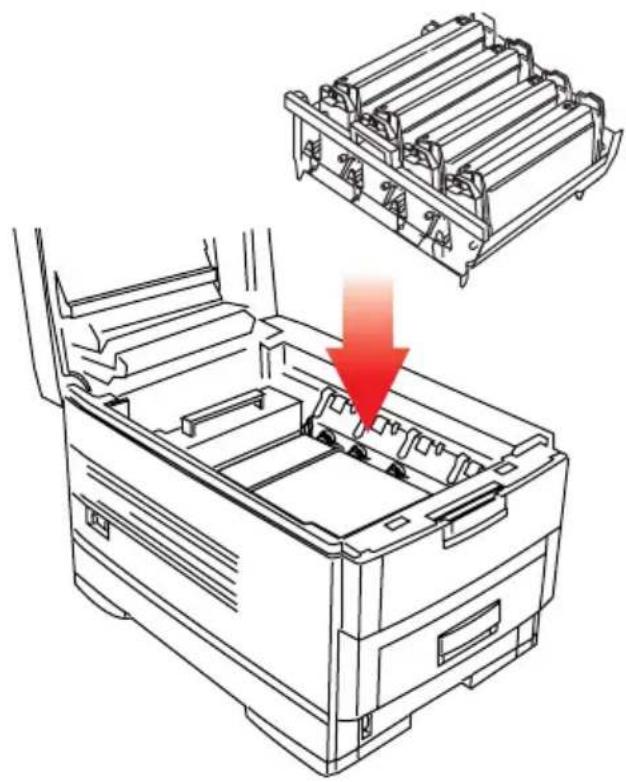
- Schließen Sie die obere Abdeckung.
FIXIEREINHEIT ERSETZEN
Wenn die Fixiereinheit das Ende der Nutzungsdauer erreicht, wird die Meldung HEIZUNGSEINHEIT WECHSELN auf dem Bedienfeld angezeigt. Die Nutzungsdauer der Fixiereinheit beträgt etwa 60.000 A4-Seiten.
- Schalten Sie den Drucker aus und öffnen Sie die obere Abdekkung.
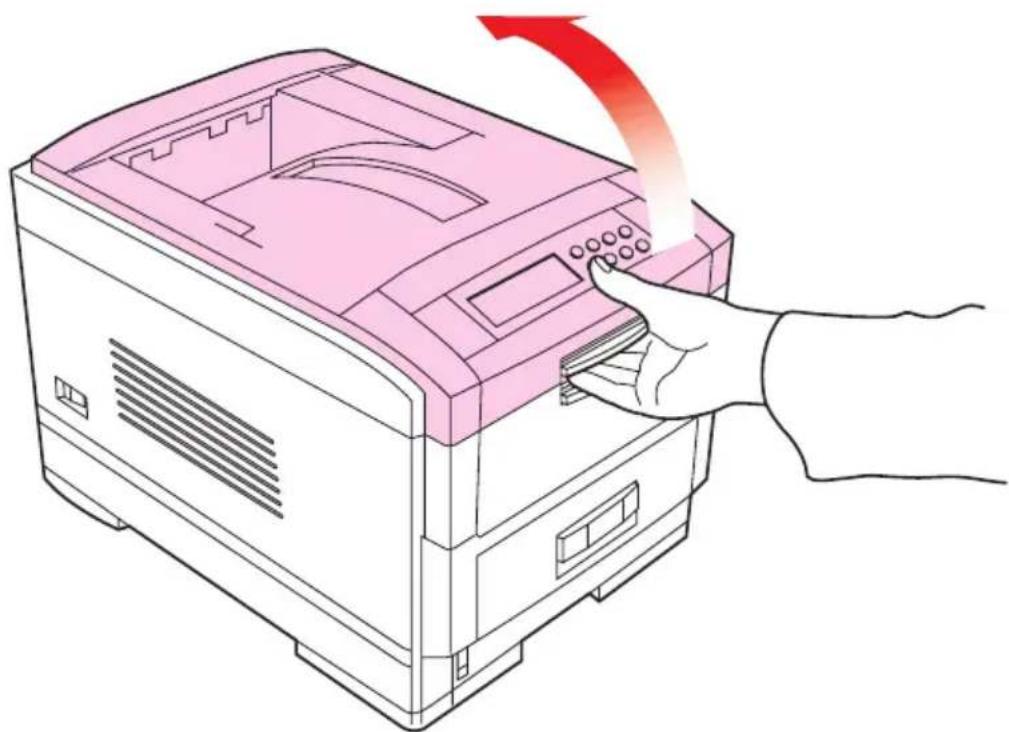
Die Fixiereinheit ist nach dem Drucken sehr heiß. Heben Sie sie immer am Griff an.
- Bewegen Sie die zwei Verriegelungshebel (1) zur Geräterückseite hin, um die Fixiereinheit zu lösen.
- Entnehmen Sie die Fixiereinheit mit dem Griff (2) aus dem Drucker.
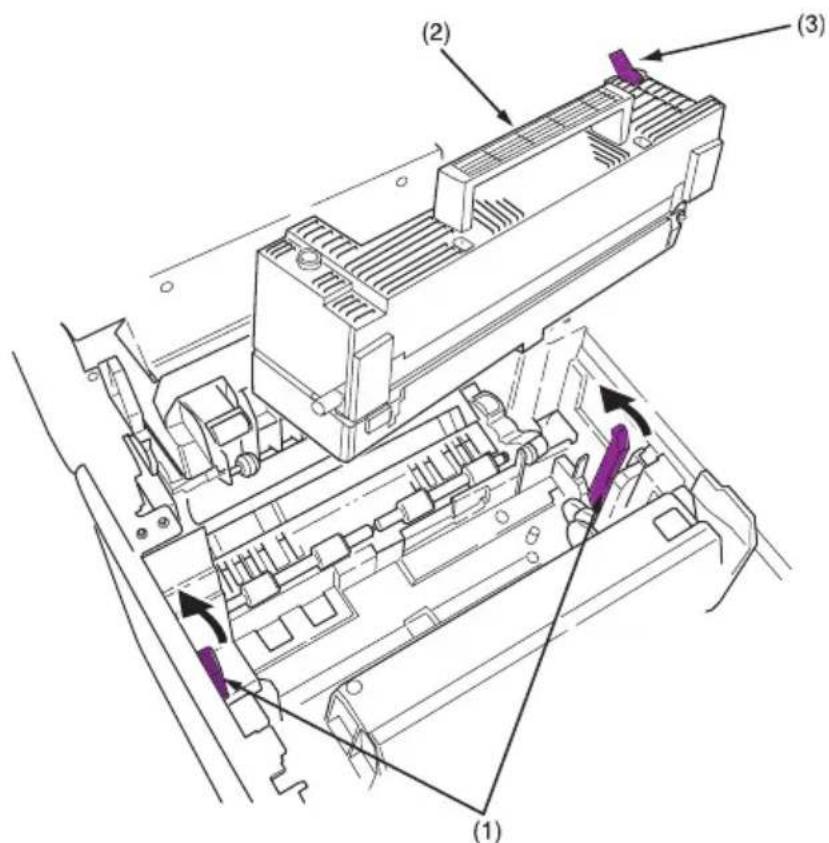
- Entnehmen Sie die neue Fixiereinheit aus ihrer Verpackung.
- Setzen Sie die neue Fixiereinheit mit dem Griff (2) in den Drukker ein.
- Vergewissern Sie sich, dass die zwei federbelasteten Verriegelungshebel (1) die Fixiereinheit in Position halten.
- Entfernen Sie das Klebeband vom farbigen, federbelasteten Hebel (3) an der Oberseite der Fixiereinheit.
- Schließen Sie die obere Abdeckung.
LED-KOPF REINIGEN
Reinigen Sie den LED-Kopf, wenn das Druckbild nicht deutlich ist, weiße Streifen vorkommen oder der Text verschmiert ist.
- Schalten Sie den Drucker aus und öffnen Sie die obere Abdekkung.
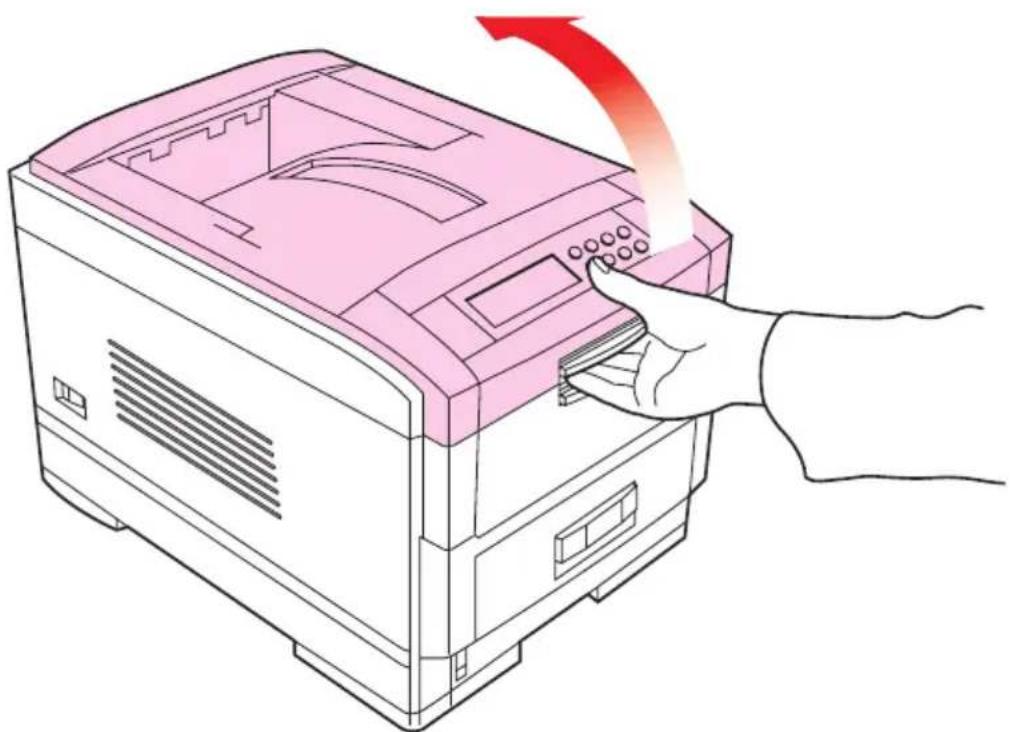
Verwenden Sie niemals Methylalkohol oder anderen Lösungsmittel am LED-Kopf, weil sonst Schäden an der Linsenoberfläche verursacht werden.
- Reinigen Sie den LED-Kopf vorsichtig mit einem LED-Linsenreiniger oder einem weichen Tuch.
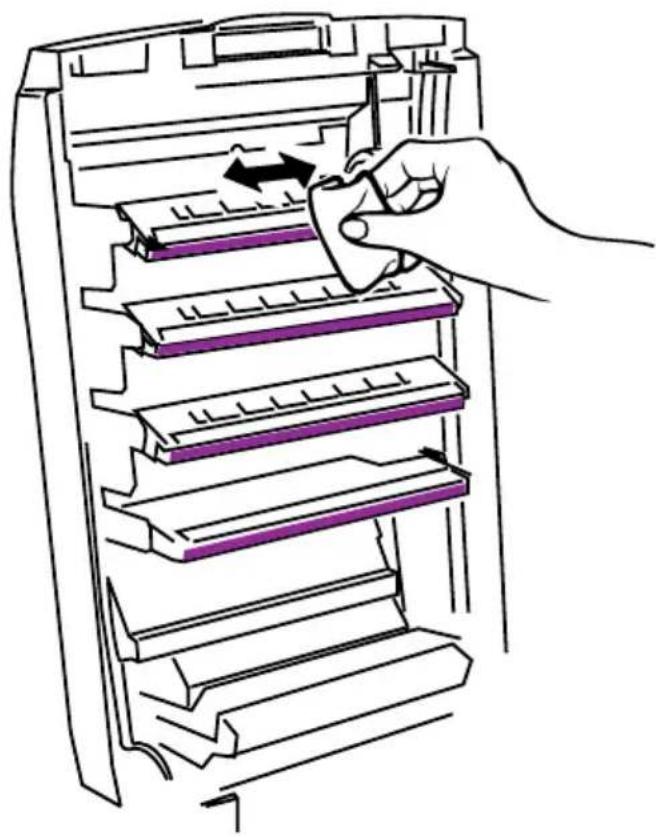
- Schließen Sie die obere Abdeckung.
DRUCKER TRANSPORTIEREN
Dieser Drucker ist ein Präzisionsgerät. Bei einem Transport ohne schützende Verpackung kann er mechanisch beschädigt werden.
- Schalten Sie den Drucker aus.
-
Nehmen Sie das Netzkabel und das Drucker-Schnittstellenkabel vom Drucker ab und entnehmen Sie sämtliches Papier aus den Papierkassetten.
-
Öffnen Sie die obere Abdeckung und entnehmen Sie die vier Bildtrommeln.
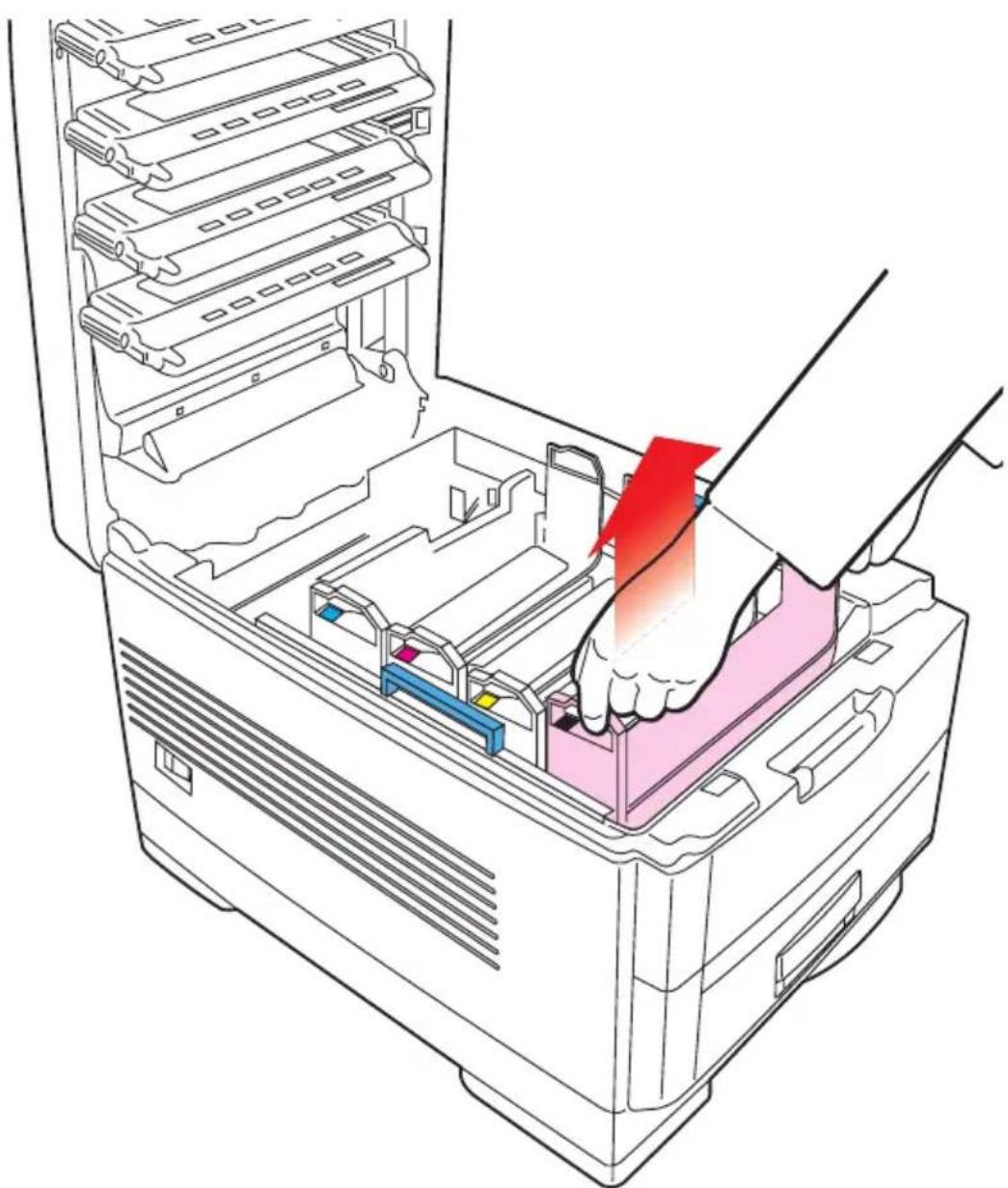
- Verschließen Sie die Öffnung an jeder Bildtrommel und der zugehörigen Tonerpatrone mit Kunststoff-Klebeband (1), um Verschütten von Toner während des Transports zu vermeiden.
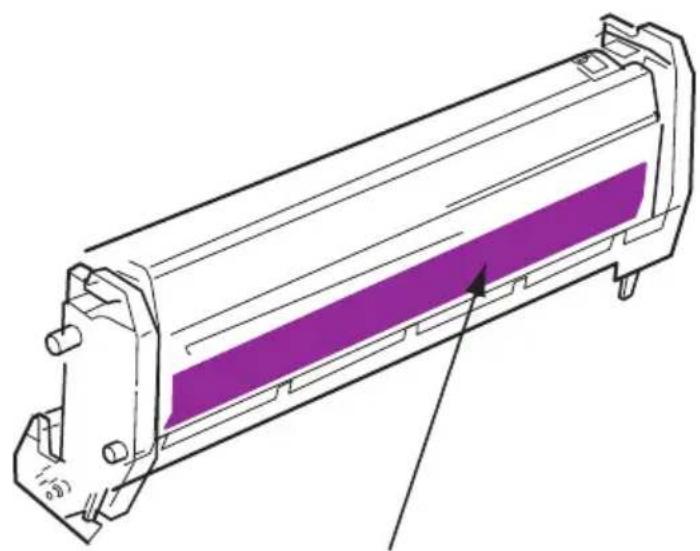
-
Setzen Sie die vier Bildtrommeln mitsamt ihren Tonerpatronen zurück in den Drucker.
-
Setzen Sie den Drucker in seinen Verpackungskarton, wobei Sie das originale Verpackungsmaterial verwenden, und verschließen Sie den Karton.
STÖRUNGSSUCHE
MELDUNGEN AUF DEM LCD
Im Flüssigkristalldisplay (LCD) auf dem Bedienfeld werden der Drukkerstatus und gegebenenfalls Fehlermeldungen angezeigt. Nachstehend sind die Status- und Fehlermeldungen mit einer Erläuterung der Bedeutung der einzelnen Meldungen aufgeführt.
| LCD-Meldung Bedeutung | |
| TONERMANGEL ***** Der Toner geht zu Ende (***** bezeichnet die Farbe). | |
| FEHLER: TONERSENSOR ***** | Fehler eines Tonersensors (***** bezeichnet die Farbe). Wenden Sie sich an den Kundendienst. |
| TRANSPORTBAND FEHLT Das Transportband ist nicht vorhanden. | |
| JOBABBRUCH Der aktuelle | Druckauftrag wird abgebrochen. |
| FEHLER: CENTRONICS Fehler der Centronics-Schnittstelle (Parallelanschluss). | |
| BILDTROMMEL ***** WECHSELN | Ersetzen Sie die Bildtrommel (***** bezeichnet die Farbe). |
| TRANSPORTBAND WECH-SELN | Ersetzen Sie das Transportband. |
| HEIZUNGSEINHEIT WECHSELN | Ersetzen Sie die Fixiereinheit. |
| PAPIER WECHSELN: ***** | Die richtige Papiergröße und/oder der richtige Medientyp muss eingelegt werden (***** bezeichnet die Größe oder den Medientyp). |
| PRÜFE TRANSPORTBAND Prüfen Sie das Transportband auf einen Papierstau, richtigen Einbau usw. | |
| PRÜFE DUPLEX-EINHEIT Prüfen Sie die Duplexeinheit auf einen Papierstau, richtigen Einbau usw. | |
| PRÜFE HEIZUNGSEIN-HEIT | Prüfen Sie die Fixiereinheit auf einen Papierstau, richtigen Einbau usw. |
| PRÜFE BILDTROMMEL Prüfen Sie die Bildtrommel auf richtige Installation usw. Die Farbe wird angegeben. | |
| FEHLER: SORTIER-MODUS | Beim Sortieren von Mehrfachkopien ist ein Fehler aufgetreten. |
| FARBAUSRICHTUNG Richten Sie die Farbköpfe so aus, dass keine Farbverschiebungen zueinander vorkommen. | |
| FARBABGLEICH Stellen Sie die Farbbalance ein. | |
| FEHLER: DATENÜBER-TRAGUNG | Bei der Kommunikation mit dem Computer ist ein Fehler aufgetreten. |
| DATENEMPFANG Daten wurden empfangen, aber die Verarbeitung hat noch nicht begonnen. | |
| DATEN GELADEN Im Pufferspeicher sind noch nicht gedruckte Daten verblieben. Der Drucker wartet auf die nachfolgenden Daten. | |
| FEHLER: FESTPLATTE Beim | Betrieb der Festplatte ist ein Fehler aufgetreten. |
| FEHLER: FESTPLATTE VOLL | Die Festplatte/der Flash-Speicher ist voll. |
| FESTPLATTE IST VOLL Die Interne Festplatte ist voll. | |
| FEHLER: EEPROM INITIAL. | Wenden Sie sich an den Kundendienst. |
| LEER Gibt an, welche Papierkassette leer ist. | |
| POSTSCRIPTFEHLER Ein PostScript-Fehler ist aufgetreten. | |
| SCHWERWIEGENDER FEHLER | Wenden Sie sich an den Kundendienst. |
| HEIZUNGSEINHEIT FEHLT | Die Fixiereinheit ist nicht vorhanden. |
| ZUSÄTZLICHEN SPEI-CHER EINBAUEN | Zusätzlicher Speicher ist erforderlich, bevor der Auftrag gedruckt werden kann. |
| NEUE BILDTROMMELEINSETZEN | Setzen Sie eine neue Bildtrommel ein. Die Farbe wird angegeben. |
| NEUE TONERKASSETTE EINSETZEN | Setzen Sie eine neue Tonerpatrone ein. Die Farbe wird angegeben. |
| PAPIERKASSETTE EIN-SETZEN | Setzen Sie die Papierkassette ein. Die Papierkassette wird angegeben. |
| UNGÜLTIGE DATEN Die Daten sind nicht richtig. | |
| ZUFÜHREN: Legen Sie Papier der richtigen Größe/Sorte ein. Die Größe/Sorte wird angegeben. | |
| FALSCHE PAPIERSORTE Die über das Menü eingestellte Papiersorte stimmt nicht mit der über den Treiber übertragenen überein. | |
| FAST LEER Das Papier in der gewählten ***** ist fast zu Ende (***** bezeichnet die Papierkassette). | |
| FEHLER: NETZWERK Netzwerkfehler. | |
| OFF-LINE | Kennzeichnet den Offline-Status. |
| ON-LINE | Kennzeichnet den Online-Status. |
| OBEREN GEHÄUSEDEK-KEL ÖFFNEN | Öffnen Sie die obere Abdeckung. |
| LCD-Meldung | Bedeutung |
| DRUCKER AUSSCHALTEN Der Drucker muss nach der Festplatten-/Flash-Initialisierung ausgeschaltet werden. | |
| ENERGIESPARMODUS Der Drucker befindet sich im Energiesparmodus. | |
| DRUCKT Daten werden gedruckt. | |
| VERARBEITUNG Daten werden verarbeitet. | |
| SPEICHER-TEST Der RAM-Speicher wird nach dem Einschalten des Druckers geprüft. | |
| REGISTRATION ADJUST TEST | Die Einstellung der Ausrichtung wird geprüft. |
| FEHLER: FARBAUSRICH-TUNG | Bei der Einstellung der Ausrichtung ist ein Fehler aufgetreten. |
| PAPIER ENTFERNEN Gibt an, dass das falsche Papier verwendet wird. | |
| FEHLER: RS-232C FRA-MING | Fehler bei der seriellen Begrenzung. Überprüfen Sie die Konfiguration der seriellen Karte. |
| FEHLER: RS-232C OVER-FLOW | Fehler durch seriellen Überlauf. Überprüfen Sie die Konfiguration der seriellen Karte. |
| FEHLER: RS-232C OVER-RUN | Fehler durch seriellen Datenverlust. Überprüfen Sie die Konfiguration der seriellen Karte. |
| FEHLER: RS-232C PARI-TÄT | Fehler bei der seriellen Parität. Überprüfen Sie die Konfiguration der seriellen Karte. |
| TECHNIKER-WARTUNG Ein schwerer Fehler ist aufgetreten. Wenden Sie sich an den Kundendienst. | |
| FESTPLATTE SICHERN Startet das Ausschaltverfahren zum Schützen des Dateisystems auf der Festplatte. | |
| FALSCHES FORMAT Wechseln Sie zu Papier der richtigen Größe/Sorte. | |
| ABLAGE OBEN VOLL Das Ablagefach ist voll. Entnehmen Sie das Papier. | |
| UNGEEIGNETES FORMAT Gibt an, dass die Papiergröße falsch ist. | |
| FEHLER: USB USB-Schnittstellenfehler. | |
| WARMLAUF | Der Drucker läuft warm. |
PAPIERSTAUS
Ein Papierstau wird durch eine Fehlermeldung auf dem LCD angezeigt. Beheben Sie einen Papierstau wie folgt:
Öffnen Sie die obere Abdeckung des Druckers.
HINWEIS
Die obere Abdeckung des Druckers muss geöffnet bleiben (FÜR BIS ZU MAXIMAL 5 MINUTEN), bis alle Prüfungen auf Papierstaus ausgeführt wurden. Wenn die obere Abdeckung zu früh geschlossen wird, wird der Papierstau-Fehler nicht gelöscht.
IN DER PAPIERKASSETTE
Entnehmen Sie die Papierkassette, entfernen Sie gestautes Papier aus dem Drucker und setzen Sie die Papierkassette wieder ein.
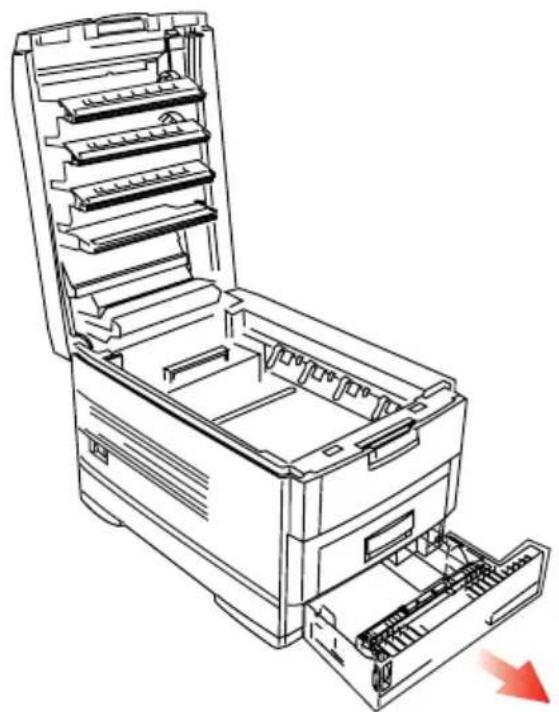
Öffnen Sie die vordere Abdeckung, entfernen Sie gestautes Papier und schließen Sie die vordere Abdeckung wieder.
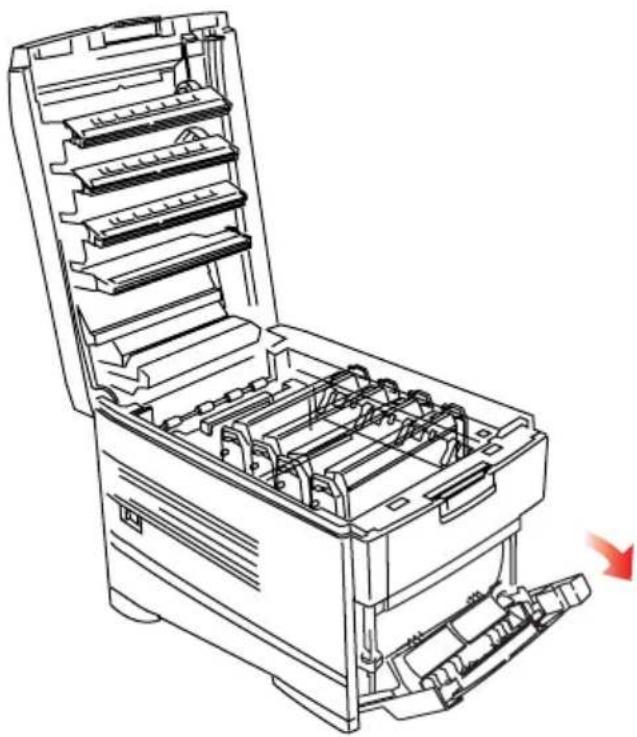
(a) Entnehmen Sie alle vier Bildtrommeln als eine Einheit in ihrem Träger.
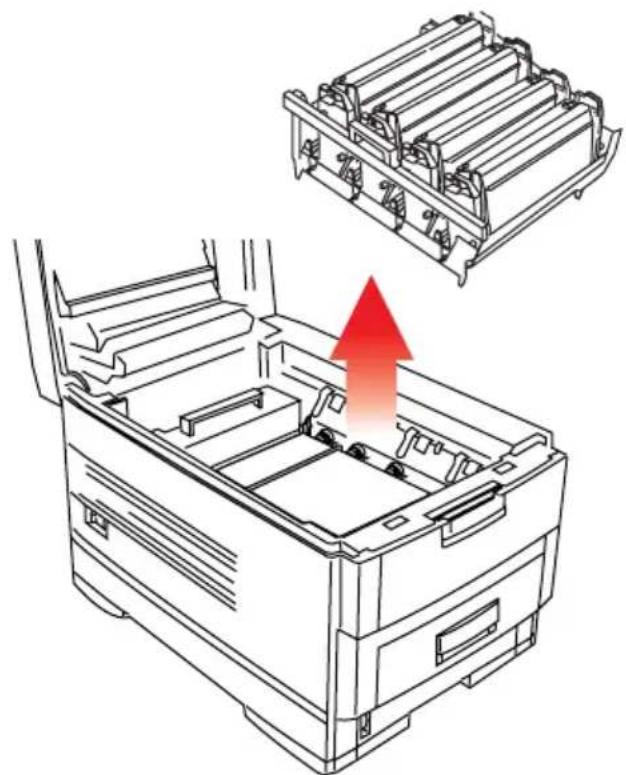
(b) Entfernen Sie gestautes Papier vorsichtig vom Transportband und aus der oberen Papierausgabe.
(c) Setzen Sie alle vier Bildtrommeln als eine Einheit wieder in den Drucker ein.
HINTER DER HINTEREN ABDECKUNG
Öffnen Sie die hintere Abdeckung, entfernen Sie gestautes Papier und schließen Sie die hintere Abdeckung wieder.
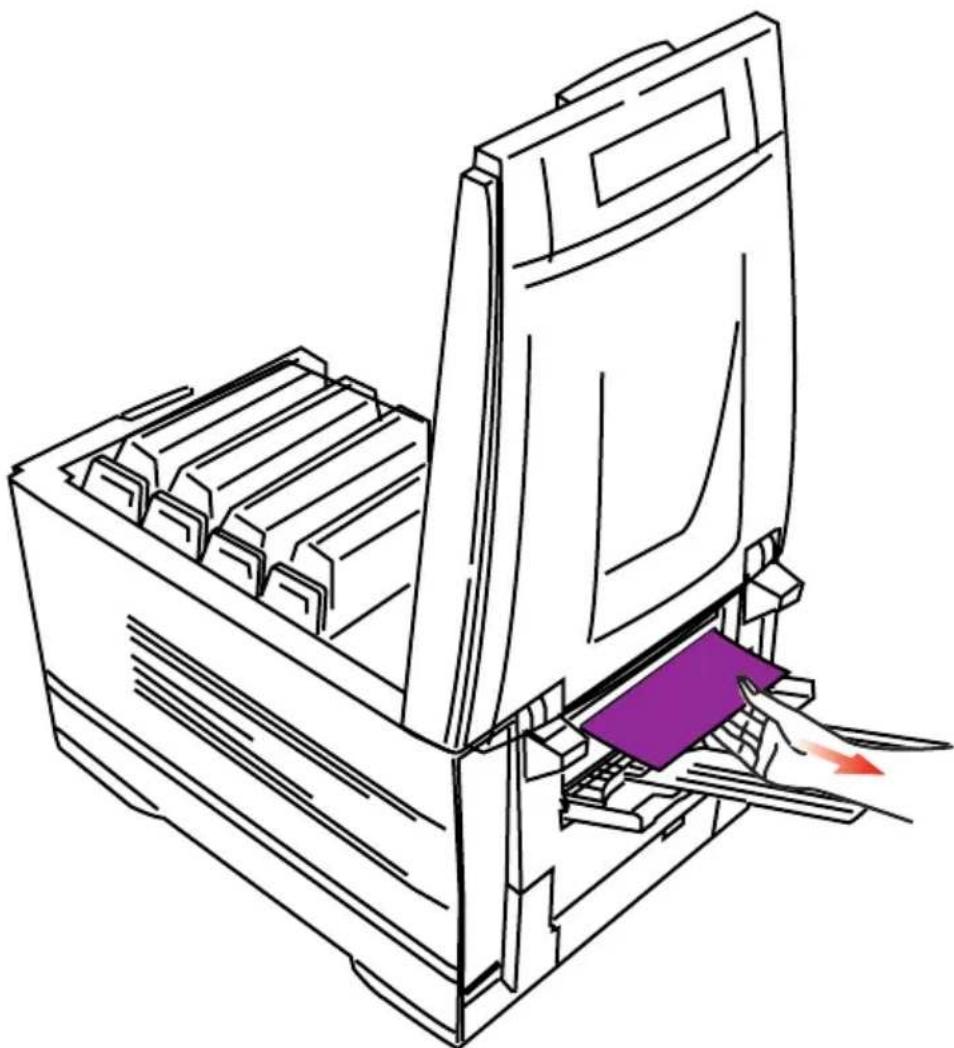
IN DER FIXIEREINHEIT
Wenn sich gestautes Papier in der Fixiereinheit befindet, führen Sie folgendes aus:
VORSICHT!
Die Fixiereinheit ist nach dem Drucken sehr heiß. Heben Sie sie immer am Griff an.
(a) Bewegen Sie die zwei farbigen Verriegelungshebel (1) an den Seiten der Fixiereinheit zur Geräterückseite hin (die Hebel sind nach vorne federbelastet).
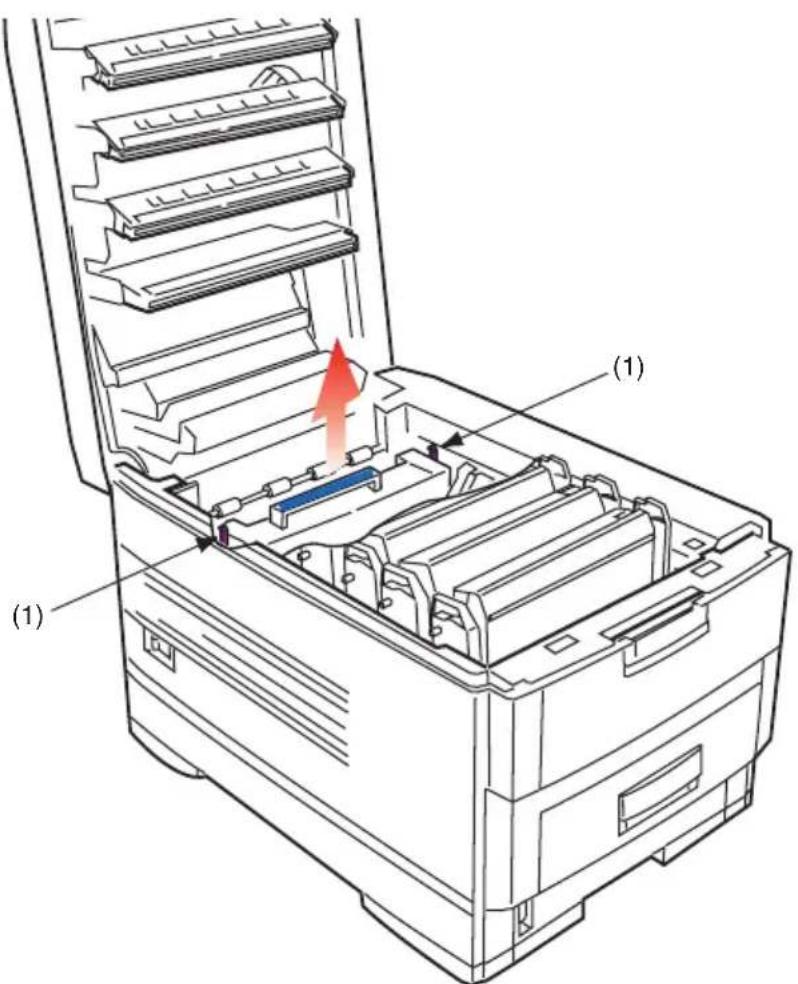
(b) Entnehmen Sie die Fixiereinheit, wobei Sie sie am Griff halten, und stellen Sie sie auf eine ebene Fläche.
(c) Während sich der farbige Hebel an der Fixiereinheit an Ihrer rechten Seite befindet, ziehen Sie ihn auf sich zu. Entfernen Sie langsam das gestaute Papier.
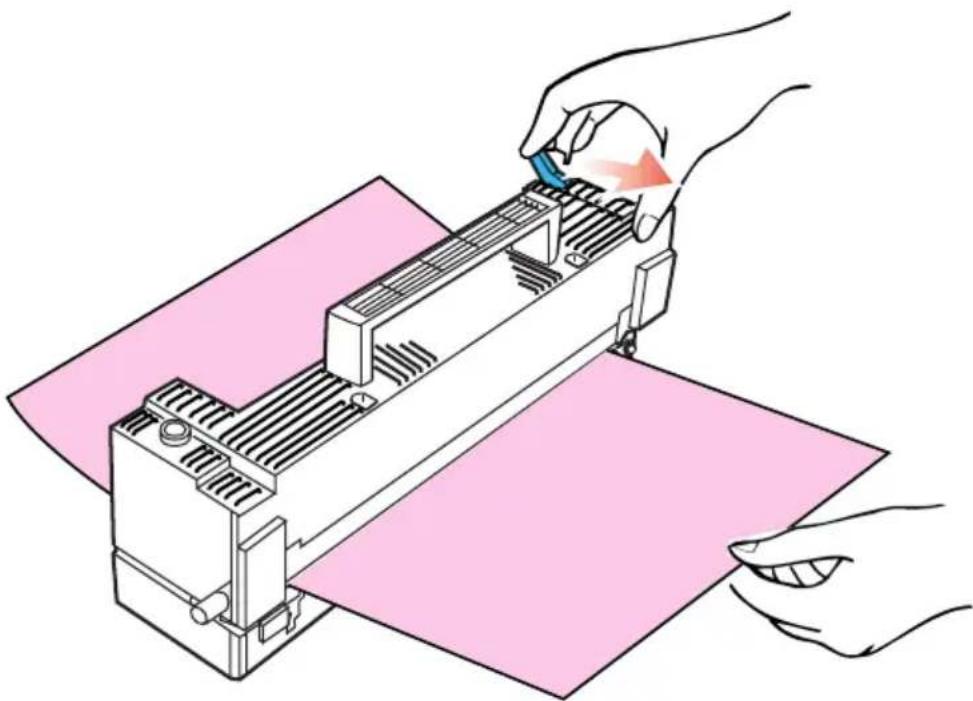
(d) Setzen Sie die Fixiereinheit wieder in den Drucker ein.
IN DER DUPLEXEINHEIT
Wenn sich gestautes Papier in der Duplexeinheit befindet, führen Sie folgendes aus:
(a) Öffnen Sie die vordere Abdeckung und ziehen Sie die Duplexeinheit heraus.
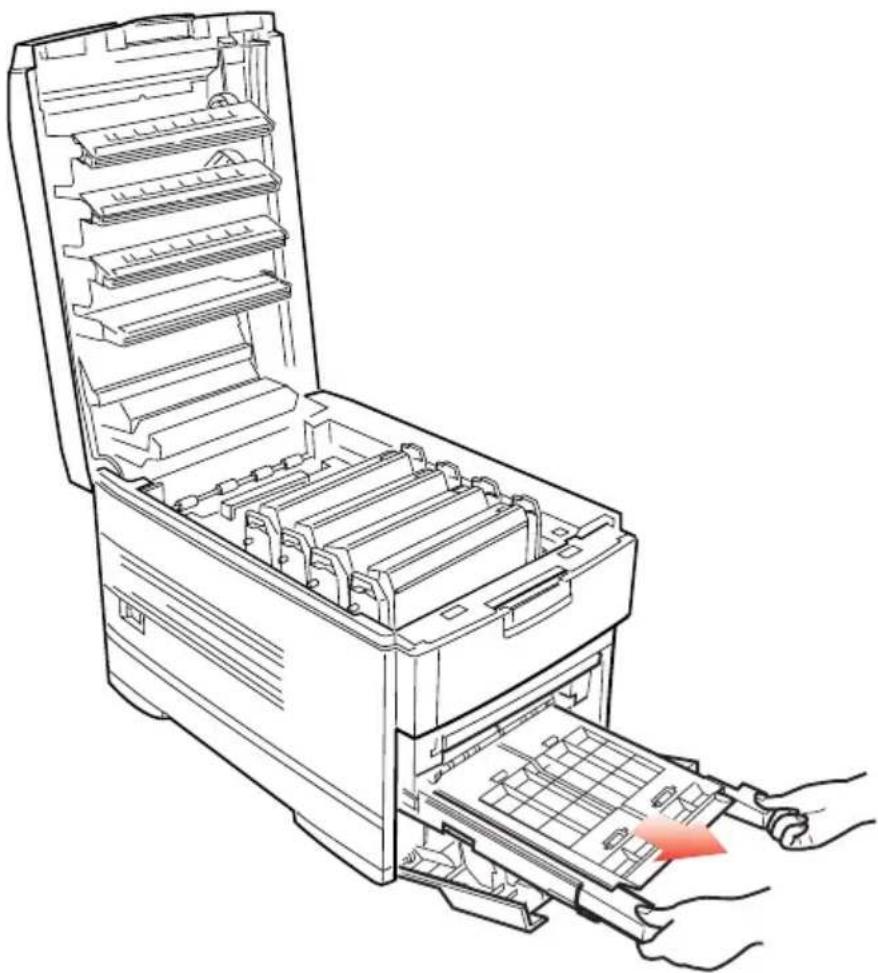
(b) Öffnen Sie die obere Abdeckung der Duplexeinheit und entfernen Sie das gestaute Papier.
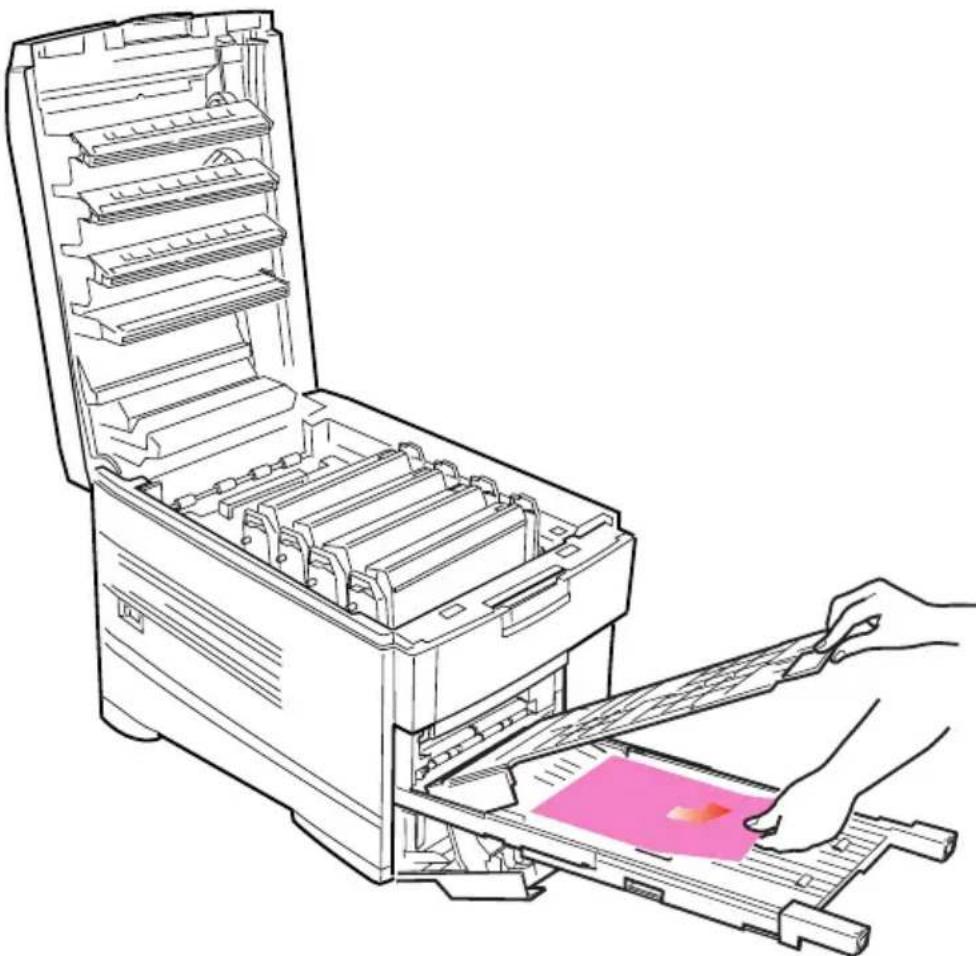
(c) Schließen Sie die obere Abdeckung der Duplexeinheit und schieben Sie die Duplexeinheit zurück in den Drucker.
(d) Schließen Sie die vordere Abdeckung.
IN ZUSÄTZLICHEN PAPIERKASSETTEN
Wenn eine oder mehrere zusätzliche Papierkassetten installiert sind, entnehmen Sie die Papierkassetten und prüfen Sie, ob gestautes Papier in den verschiedenen Teilen des Ausgabebereichs vorhanden ist.
Zuletzt...
Wenn alle Papierstaus behoben sind, schließen Sie die obere Abdeckung.
PARALLELÜBERTRAGUNGSMODUS
Wenn bei der Kommunikation mit dem Computer Probleme vorkommen, wenn zum Beispiel der Ausdruck verstümmelt oder falsch ist, kann der Übertragungsmodus des Parallelanschlusses geändert werden.
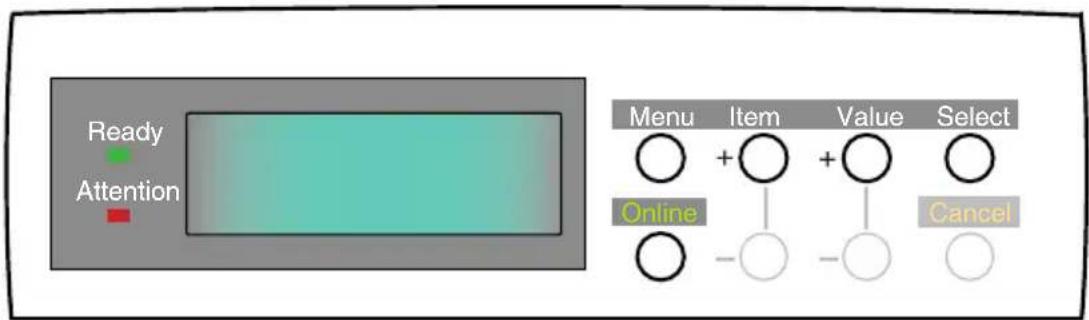
- Drücken Sie die Taste Menu, bis PARALLEL-MENÜ angezeigt wird, und drücken Sie dann die Taste Select.
- Drücken Sie die Taste Item, bis die gewünschte Einstellung angezeigt wird.
- Drücken Sie die Taste Value, sodass je nach Erfordernis FREIGEGEBEN oder GESPERRT angezeigt wird.
- Drücken Sie die Taste Select, um die Einstellung zu wählen. Ein Sternchen (*) erscheint rechts neben der gewählten Einstellung.
- Drücken Sie die Taste Online, um den Drucker auf Online zu schalten.
PROBLEMBEHEBUNG
PROBLEME BEIM PAPIEREINZUG
Wenn häufig Papierstaus vorkommen:
Mehr als ein Blatt wird auf einmal eingezogen.
Das Papier wird wellig.
Das Papier wird schräg eingezogen.
| Mögliche Ursache Behebung | |
| Der Drucker steht nicht horizontal. | Stellen Sie den Drucker auf eine stabile, ebene Fläche. |
| Das Papier ist zu dünn. Verwenden Sie die richtige Papiersorte (siehe Technische Daten). | |
| Das Papier ist feucht oder statisch aufgeladen. | Lagern Sie das Papier im angegebenen Temperatur- und Luftfeuchtigkeitsbereich. |
| Das Papier ist zerknittert oder wellig. | Wie oben. |
| Das Papier wurde nicht richtig ausgerichtet. | Stellen Sie die Führungen der Papierkassette oder des manuellen Einzugs ein. |
| Das Papier wird nicht eingezogen. | Korrigieren Sie die Wahl des Papiereinzugs im Druckertreiber. |
EIN PAPIERSTAU WURDE BEHOBEN, ABER DER DRUCKER DRUCKT NICHT
| Mögliche Ursache Behebung | |
| Die obere Abdeckung war nicht geöffnet, bis alle Papierstaus behoben wurden. | Das Beheben eines Papierstaus reicht alleine nicht aus.Heben Sie die obere Abdeckung und bringen Sie sie vorsichtig wieder nach unten, vor allem, wenn ein Papierstau hinter der vorderen Abdeckung behoben wurde. |
DRUCKEN UNTER WINDOWS
DER PARALLELANSCHLUSS LÄSST SICH NICHT KONFIGURIEREN
| Mögliche Ursache Behebung | |
| Der Computer unterstützt keinen bidirektionalen Parallelanschluss. | Für dieses Problem gibt es keine Behebung. Verwenden Sie einen Computer, der diesen Anschluss unterstützt! |
| Das Parallelkabel entspricht nicht den Spezifikationen. | Verwenden Sie ein bidirektionales Parallelkabel gemäß dem Standard IEEE 1284-1994. |
| Der Anschluss ist deaktiviert. Vergewissern Sie sich, dass der Parallelanschluss freigegeben ist. | |
| Das Konfigurationsverfahren wurde nicht richtig ausgeführt oder abgebrochen. | Führen Sie die Konfiguration erneut von Anfang an durch. |
| Das Parallelkabel ist nicht angeschlossen oder defekt. | Schließen Sie es an oder probieren Sie ein anderes Kabel. |
| Ein Wandler, ein Zwischenspeicher oder ein Verlängerungskabel wird verwendet. | Schließen Sie den Drucker probeweise direkt an den Computer an. |
DER USB-ANSCHLUSS LÄSST SICH NICHT KONFIGURIEREN
HINWEIS
Windows 95 unterstützt USB nicht.
Wenn von Windows 95 auf Windows 98 aufgerüstet wurde, wird USB möglicherweise nicht unterstützt.
Windows 98 SE sowie Windows Me, 2000 und XP unterstützen USB.
| Mögliche Ursache Behebung | |
| Der Computer unterstützt den USB-Anschluss nicht. | Überprüfen Sie im Geräte-Manager von Windows, ob ein USB-Controller vorhanden ist. |
| Das USB-Kabel entspricht nicht den Spezifikationen. | Verwenden Sie ein USB-Kabel, das den Spezifikationen Ver. 2.0 entspricht. |
| Der Anschluss ist gesperrt. Vergewissern Sie sich, dass der USB-Anschluss auf „freigegeben“ eingestellt ist. | |
| Das Konfigurationsverfahren wurde nicht richtig ausgeführt oder abgebrochen. | Führen Sie die Konfiguration erneut von Anfang an durch. |
| Das USB-Kabel ist nicht angeschlossen oder defekt. | Schließen Sie es an oder probieren Sie ein anderes Kabel. |
| Ein USB-Verteiler wird verwendet. | Schließen Sie den Drucker probeweise direkt an den Computer an. |
BEIM PARALLELANSCHLUSS IST DER AUSDRUCK VERSTÜMMELTODER FALSCH
| Mögliche Ursache Behebung | |
| Der Parallelanschluss am Computer und Drucker stimmen möglicherweise nicht überein. | Ändern Sie den Parallelübertragungsmodus (siehe „Parallelübertragungsmodus“ oben). |
DRUCKEN IST NICHT MÖGLICH
Ein LPT-Schreibfehler wird angezeigt.
Ein PRNUSBx-Schreibfehler wird angezeigt.
| Mögliche Ursache Behebung | |
| Der Anschluss ist gesperrt. Aktivieren Sie den Parallel- oder USB-Anschluss in den Druckermenü-Einstellungen. | |
| Der Drucker ist ausgeschaltet. | Schalten Sie ihn ein. |
| Das Drucker-Schnittstellenkabel ist nicht angeschlossen. | Schließen Sie das Drucker-Schnittstellenkabel wieder an. |
| Ein Wandler, ein Zwischenspeicher, ein Verlängerungskabel oder ein USB-Verteiler wird verwendet. | Schließen Sie den Drucker probeweise direkt an den Computer an. |
| Der Ausgangsanschluss des Druckertreibers ist falsch. | Stellen Sie den richtigen Ausgangsanschluss ein, an den das Drucker-Schnittstellenkabel angeschlossen ist. |
| Der Drucker wurde nicht im Druckertreiber gewählt. | Wählen Sie den Drucker oder stellen Sie den Standarddrucker ein. |
| Ein falscher Druckertreiber wird verwendet. | Löschen Sie diesen Druckertreiber und installieren Sie den richtigen Druckertreiber. |
EIN FEHLER DER ANWENDUNG ODER EINE ALLGEMEINE SCHUTZVERLETZUNG WIRD ANGEZEIGT
| Mögliche Ursache Behebung | |
| Die Anwendung ist nicht für die verwendete Windows-Version geeignet. | Aktualisieren Sie die Anwendung. |
| Der Speicher reicht nicht für die Anzahl der ausgeführten Anwendungen. | Schließen Sie alle anderen Anwendungen. |
| Die Druckdatei ist beschädigt. | Korrigieren Sie die Datei oder erstellen Sie sie neu. |
| Der Speicher ist unzureichend für die Anwendung. | Vergrößern Sie den Speicher des Computers. |
| Die freie Speicherkapazität auf der Festplatte ist unzureichend. | Löschen Sie nicht mehr benötigte Dateien. |
| Der Druckertreiber ist falsch konfiguriert. | Konfigurieren Sie den Druckertreiber richtig. |
UNZUREICHENDER SPEICHER
| Mögliche Ursache Behebung | |
| Der Speicher reicht nicht für die Anzahl der ausgeführten Anwendungen. | Schließen Sie alle anderen Anwendungen. |
DER DRUCKVORGANG IST LANGSAM
| Mögliche Ursache Behebung | |
| Die Druckverarbeitung wird vom Computer ausgeführt. | Verwenden Sie einen Computer mit einem schnelleren Prozessor. |
| Die Druckauflösung ist auf einen hohen Wert eingestellt. | Stellen Sie eine niedrigere Druckauflösung im Druckertreiber ein. |
| Die Daten sind zu komplex. | Vereinfachen Sie die Daten. |
DER DRUCKER FORDERT EINE ANDERE PAPIERGRÖSSE AN, UM DEN DRUCKVORGANG FORTZUSETZEN
| Mögliche Ursache Behebung | |
| Das in der Papierkassette vorhandene Papier hat eine andere Größe als die Formatierung in der Software-Anwendung. | Legen Sie entweder Papier der Größe entsprechend der Formatierung in der Anwendung ein und drücken Sie ONLINE, um fortzufahren, oder drucken Sie durch Drücken von ONLINE auf das vorhandene Papier. |
UNDEUTLICHER DRUCK
Weiße Streifen in Längsrichtung
| Mögliche Ursache Behebung | |
| Der LED-Kopf ist verschmutzt. | Reinigen Sie den LED-Kopf mit einem Linsenreiniger oder einem weichen Tuch. |
| Der Toner geht zu Ende. Ersetzen Sie die Tonerpatrone. | |
| Eine Bildtrommel ist beschädigt. | Ersetzen Sie die Bildtrommel. |
Verblassen in Längsrichtung
| Mögliche Ursache Behebung | |
| Der LED-Kopf ist verschmutzt. | Reinigen Sie den LED-Kopf mit einem Linsenreiniger oder einem weichen Tuch. |
| Der Toner geht zu Ende. Ersetzen Sie die Tonerpatrone. | |
| Das Papier ist für den Drucker nicht geeignet. | Verwenden Sie empfohlenes Papier. |
Schwacher Druck
| Mögliche Ursache Behebung | |
| Die Tonerpatrone ist nicht richtig eingesetzt. | Setzen Sie die Tonerpatrone neu ein. |
| Der Toner geht zu Ende. Ersetzen Sie die Tonerpatrone. | |
| Das Papier ist feucht. Lagern Sie das Papier im angegebenen Temperatur- und Luftfeuchtigkeitsbereich. | |
| Das Papier ist für den Drucker nicht geeignet. | Verwenden Sie empfohlenes Papier. |
Blasse Flecken
| Mögliche Ursache Behebung | |
| Das Papier ist feucht. Lagern Sie das Papier im angegebenen Temperatur- und Luftfeuchtigkeitsbereich. |
Schwarze Streifen in Längsrichtung
| Mögliche Ursache Behebung | |
| Eine Bildtrommel ist beschädigt. | Ersetzen Sie die Bildtrommel. |
| Der Toner geht zu Ende. Ersetzen Sie die Tonerpatrone. | |
| Regelmäßige schwarze Querlinien oder Flecken. | Wenn die Linien oder Flecken in Abständen von ungefähr 44 - 94 mm auftreten, ist die Bildtrommel (grünes Rohr) beschädigt oder verschmutzt. Wenn sie beschädigt ist, ersetzen Sie die Bildtrommel. Ist sie verschmutzt, reinigen Sie die Bildtrommel vorsichtig mit einem weichen Tuch. Wenn dies keine Abhilfe bringt, ersetzen Sie die Bildtrommel.Wenn die Linien oder Flecken in Abständen von ungefähr 113 mm auftreten, ist die Fixierrolle beschädigt. Ersetzen Sie die Fixiereinheit. |
| Die Bildtrommel wurde Licht ausgesetzt. | Entnehmen Sie die Bildtrommel aus dem Drucker und lassen Sie sie mehrere Stunden an einem dunklen Platz. Wenn dies keine Abhilfe bringt, ersetzen Sie die Bildtrommel. |
Blasse Schattierungen auf unbedruckten Abschnitten
| Mögliche Ursache Behebung | |
| Das Papier wurde durch statische Elektrizität beeinträchtigt. | Lagern Sie das Papier im angegebenen Temperatur- und Luftfeuchtigkeitsbereich. |
| Das Papier ist zu dick. Verwenden Sie empfohlenes Papier. | |
| Der Toner geht zu Ende. Ersetzen Sie die Tonerpatrone. | |
Verschmierte Ränder der Zeichen
| Mögliche Ursache Behebung | |
| Der LED-Kopf ist verschmutzt. | Reinigen Sie den LED-Kopf mit einem Linsenreiniger oder einem weichen Tuch. |
| Die gewünschte Farbe kann nicht gedruckt werden, weil der Toner zu Ende geht. | Ersetzen Sie die Tonerpatrone. |
| Die Methode zur Bildung von Schwarz stimmt nicht mit der Anwendung überein. | Öffnen Sie den Druckertreiber, und stellen Sie die Bildung von Schwarz auf CMYK ein. |
SONSTIGE EINSTELLUNGEN
DIE SPANNUNGSVERSORGUNGIST EINGESCHALTET, ABER DER DRUCKER LÄSST SICH NICHT AUF ONLINE SCHALTEN
| Mögliche Ursache Behebung | |
| Schalten Sie den Drucker aus und nehmen Sie das Netzkabel ab. Schließen Sie das Netzkabel wieder an und schalten Sie den Drucker ein. Wenn dies keine Abhilfe bringt, wenden Sie sich an den Kundendienst. | |
DIE VERARBEITUNG DER DRUCKDATEN BEGINNT NICHT
| Mögliche Ursache Behebung | |
| Überprüfen Sie das Bedienfeld. Wenn eine Fehlermeldung angezeigt wird, beheben Sie das Problem. | |
DIE VERARBEITUNG DER DRUCKDATEN WIRD ABGEBROCHEN
| Mögliche Ursache Behebung | |
| Das Drucker-Schnittstellenkabel ist fehlerhaft. | Ersetzen Sie das Drucker-Schnittstellenkabel. |
| Die Einstellung für Wartezeitlimit ist zu kurz. | Stellen Sie einen höheren Wert für Wartezeitlimit ein. |
DER DRUCKER ERZEUGT UNGEWÖHNLICHE GERÄUSCHE
| Mögliche Ursache Behebung | |
| Der Drucker steht nicht horizontal. | Stellen Sie den Drucker auf eine stabile, ebene Fläche. |
| Im Drucker befinden sich Papierstücke oder andere Fremdkörper. | Prüfen Sie das Innere des Druckers und entfernen Sie solche Gegenstände. |
| Die obere Abdeckung ist nicht einwandfrei geschlossen. | Drücken Sie auf die linke und rechte Seite der oberen Abdeckung. |
BISZUM BEGINN DES DRUCKVORGANGS DAUERT ES LANGE
| Mögliche Ursache Behebung | |
| Der Drucker muss nach der Rückkehr aus dem Energiesparmodus warmlaufen. | Stellen Sie im Druckermenü den Energiesparmodus auf einen höheren Wert ein, um die Zeitdauer zu verlängern, bevor der Drucker in den Energiesparmodus schaltet. |
| Die Bildtrommel führt einen Reinigungsvorgang aus, um die Druckqualität zu gewährleisten, was eine gewisse Zeit dauert. | Warten Sie, bis der Vorgang beendet ist. |
| Die Fixiereinheit stellt die Temperatur ein, was eine gewisse Zeit dauert. | Warten Sie, bis der Vorgang beendet ist. |
| Der Drucker verarbeitet Daten von einem anderen Anschluss. | Warten Sie, bis die Daten verarbeitet sind. |
DER TONER LÄSST SICH VON DER BEDRUCKTEN PAPIEROBERFLÄCHE ABREIBEN
| Mögliche Ursache Behebung | |
| Die Einstellungen für Papiergewicht und Papiersorte sind möglicherweise ungeeignet. | Stellen Sie den Wert für Papiergewicht auf den nächst höheren ein. |
ZUBEHÖR
Für zusätzliche Informationen über die Optionen zur Geräteeinstellung und um dem Treiber die Möglichkeit zu bieten, eine installierte Option zu verwenden, siehe "Installierte Optionen" im Abschnitt Druckertreiber.
ZUSÄTZLICHER SPEICHER
Zusätzlicher Speicher erhöht die Fähigkeit des Druckers zur Verarbeitung komplexer Daten.
Es wird empfohlen, zusätzlichen Speicher zu installieren, wenn Sie Duplexdruck ausführen oder wenn beim Drucken von komplexen Daten Fehlermeldungen erscheinen.
Zusätzlicher Speicher wird außerdem für grafikintensive Anwendungen in Netzwerken empfohlen.
Zusätzlicher Speicher ist in Modulen von 64 MB, 128 MB, 256 MB und 512 MB erhältlich.
HINWEIS
Zum Installieren der maximalen Speichergröße in diesen Drucker müssen die ursprünglich vorhandenen Speichermodule entfernt werden.
Aufgrund der Ausführung der Speichermodule ist es sehr wichtig, dass sie entsprechend der auf dem Modul angegebenen Teilenummer/Kapazität installiert werden. Beachten Sie das nachstehende Beispiel.
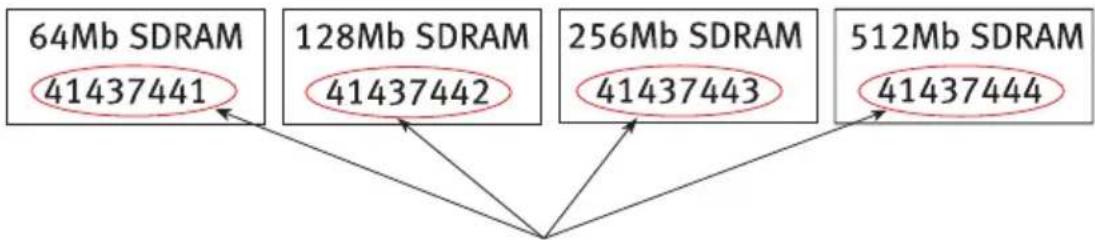
flowchart
graph TD
    A["64Mb SDRAM\n41437441"] --> D
    B["128Mb SDRAM\n41437442"] --> D
    C["256Mb SDRAM\n41437443"] --> D
    E["512Mb SDRAM\n41437444"] --> D
Das Modul mit der größten Teilenummer/Kapazität muss in Steckplatz 1, das mit der nächst größten Teilenummer/Kapazität in Steckplatz 3 und das mit der kleinsten Teilenummer/Kapazität in Steckplatz 2 installiert werden.
Installation
-
Schalten Sie den Drucker aus und nehmen Sie das Netzkabel und das Drucker-Schnittstellenkabel ab.
-
Lösen Sie die zwei Schrauben (1) und entfernen Sie die Hauptplatine.
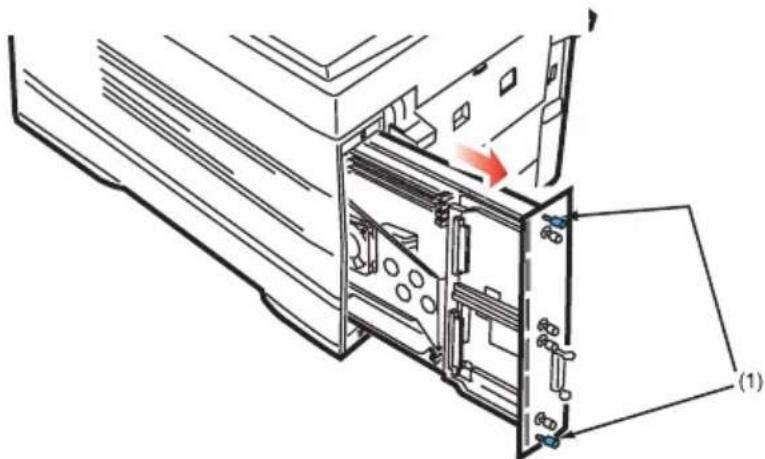
- Stecken Sie die Speichermodule wie folgt in einen der drei SDRAM-Steckplätze:
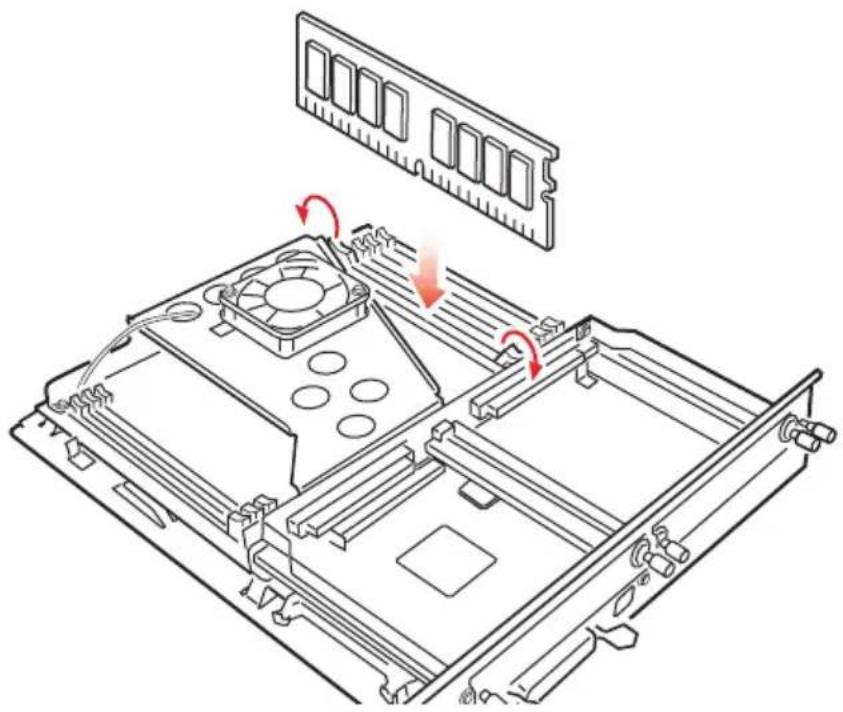
Der Drucker funktioniert eventuell nicht einwandfrei, wenn die Speichermodule nicht richtig oder NICHT IN DER RICHTIGEN REIHENFOLGE eingesetzt werden.
- Wenn die Speichermodule die gleiche Kapazität aufweisen, verwenden Sie die SDRAM-Steckplätze in der Reihenfolge Steckplatz 1, Steckplatz 3 und Steckplatz 2.
(a) Weisen die Speichermodule unterschiedliche Teilnummern/Kapazitäten auf, stecken Sie das Modul mit der größten Teilnummer/Kapazität in Steckplatz 1, das mit der zweitgrößten Teilnummer/Kapazität in Steckplatz 3 und das mit der kleinsten Teilnummer/Kapazität in Steckplatz 2.
(b) Bringen Sie die Hauptplatine wieder an und befestigen Sie sie mit den zwei Schrauben.
- Schließen Sie das Drucker-Schnittstellenkabel und das Netzkabel wieder an und schalten Sie dann den Drucker ein.
HINWEIS Wenn nach dem Einschalten des Druckers die Fehlermeldung TECHNIKERWARTUNG ERFORDERLICH/034 auf dem LCD angezeigt wird, überprüfen Sie, ob die Speichermodule richtig eingebaut wurden.
- Drucken Sie eine Menü-Übersicht, um zu prüfen, ob der zusätzliche Speicher richtig eingebaut wurde.
(a) Drücken Sie die Taste Menu zweimal, um auf das INFORMATIONS-MENÜ zuzugreifen.
(b) Drücken Sie die Taste Select und vergewissern Sie sich, dass MENÜ-ÜBERSICHT DRUCKEN auf dem LCD angezeigt wird.
(c) Drücken Sie die Taste Select, um die Menü-Übersicht zu drucken.
(d) Prüfen Sie, ob der Wert für Gesamtspeichergröße der gleiche ist wie der jetzt im Drucker vorhandene Speicher.
INTERNE FESTPLATTE
Die interne Festplatte dient für Drucken und Prüfen, zum Drucken von Kennwort geschützten Daten und für vertrauliches Drucken.
Installation
- Schalten Sie den Drucker aus und nehmen Sie das Netzkabel und das Drucker-Schnittstellenkabel ab.
- Lösen Sie die zwei Schrauben (1) und entfernen Sie die Hauptplatine.
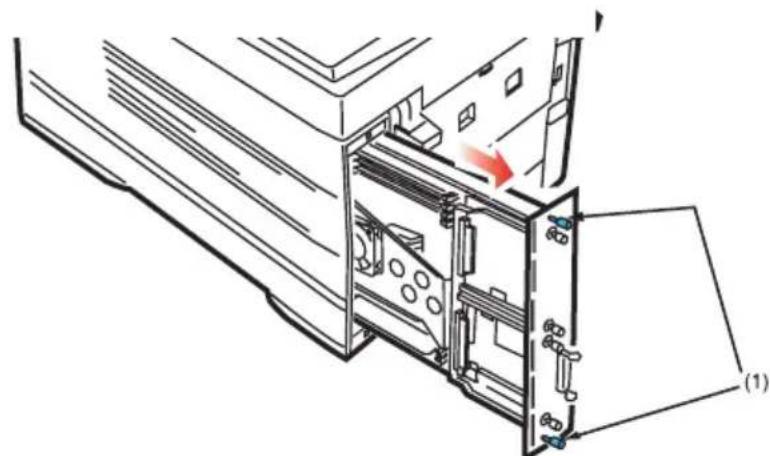
- Halten Sie die interne Festplatte am Verriegelungsgriff (1).
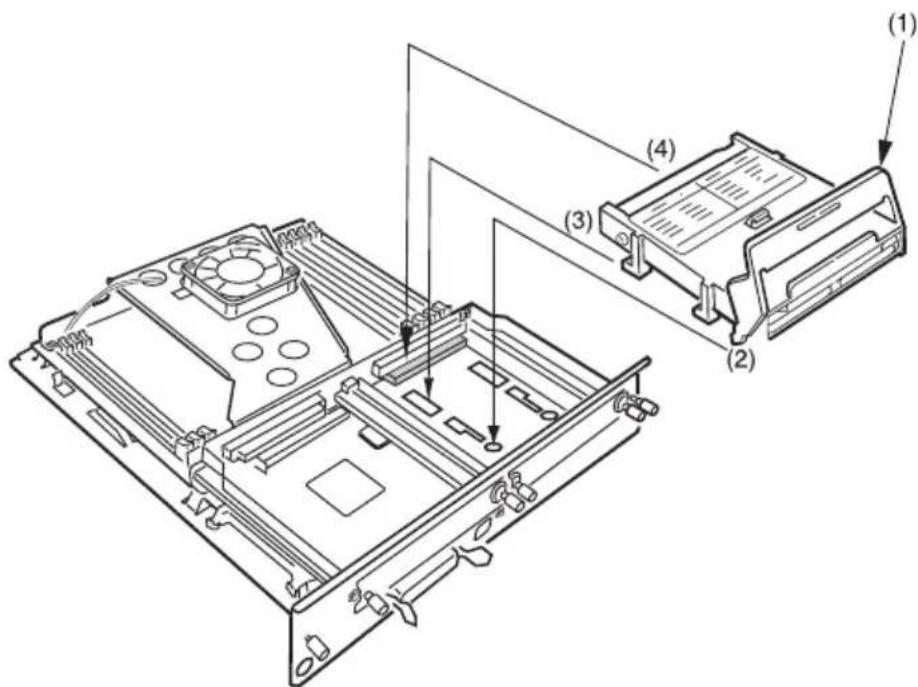
- Stecken Sie die Griff-Positionierungsstifte (2) und die vier Positionierungsfüße (3) in die Öffnungen in der Hauptplatine. Achten Sie dabei darauf, dass der Festplatten-Steckverbinder (4) in die Steckbuchse auf der Controllerkarte greift.
- Drücken Sie den Verriegelungsgriff (1) vorsichtig nach unten, sodass die Festplatte sich nach vorne bewegt und vollständig in die Steckbuchse kommt.
- Bringen Sie die Hauptplatine wieder an und befestigen Sie sie mit den zwei Schrauben.
- Schließen Sie das Drucker-Schnittstellenkabel und das Netzkabel an und schalten Sie dann den Drucker ein.
- Drucken Sie eine Menü-Übersicht, um zu prüfen, ob die Festplatte richtig eingebaut wurde.
(a) Drücken Sie die Taste Menu zweimal, um auf das INFORMATIONS-MENÜ zuzugreifen.
(b) Drücken Sie die Taste Select und vergewissern Sie sich, dass MENÜ-ÜBERSICHT DRUCKEN auf dem LCD angezeigt wird.
(c) Drücken Sie die Taste Select, um die Menü-Übersicht zu drucken.
(d) Prüfen Sie, ob für die Festplatte jetzt angegeben wird, dass sie im Drucker installiert ist.
Der Drucker berücksichtigt diese Option automatisch in seiner Konfiguration. Sie können die Einstellungen jedoch manuell wie folgt vornehmen:
- Drücken Sie die Taste Menu, bis FESTPLATTEN-WARTUNG angezeigt wird, und drücken Sie dann die Taste Select.
- Wenn FESTPLATTE INITIAL. angezeigt wird, drücken Sie die Taste Select.
- Drücken Sie die Taste Item, um den Drucker auszuschalten, warten Sie kurz und schalten Sie den Drucker dann wieder ein (der Drucker muss aus- und wieder eingeschaltet werden, um die Festplatte vor der Verwendung zu initialisieren).
HINWEIS
Beim Initialisieren der Festplatte werden bestätigte Schriftarten, Überlagerungen und Druckaufträge gelöscht.
Es ist auch möglich, die Festplatte nach dem Einbau mit dem Storage Device Manager zu initialisieren. Siehe das Benutzerhandbuch des Storage Device Manager.
DUPLEXEINHEIT
HINWEIS Standardmäßig wird die Duplexeinheit mit dem C7350dn und C7350dtn geliefert.
Installation
- Schalten Sie den Drucker aus und nehmen Sie das Netzkabel ab.
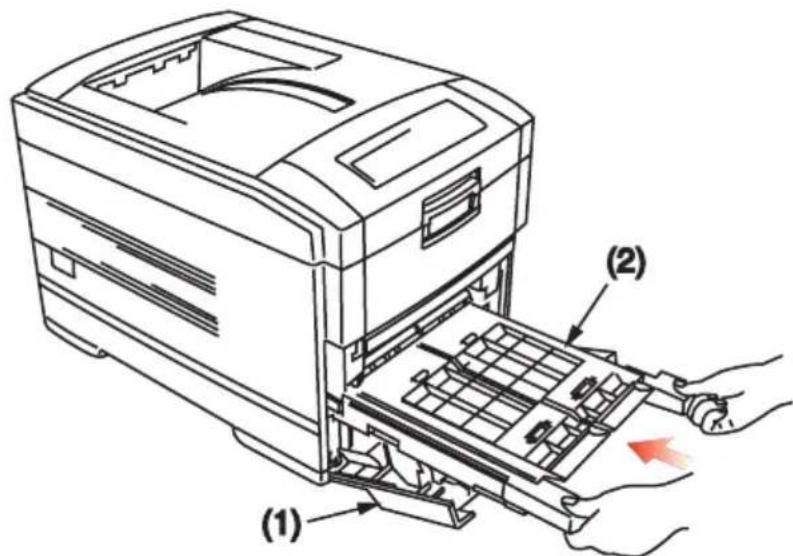
- Öffnen Sie die vordere Abdeckung (1).
- Setzen Sie die Duplexeinheit (2) so in den Drucker ein, dass die Seiten der Duplexeinheit in die Schlitze im Drucker kommen.
- Schieben Sie die Duplexeinheit (2) vorsichtig ganz in den Drucker.
- Schließen Sie die vordere Abdeckung (1).
- Schließen Sie das Netzkabel an und schalten Sie den Drucker ein.
Der Drucker berücksichtigt diese Option automatisch in seiner Konfiguration. Sie können die Einstellungen jedoch manuell wie folgt vornehmen:
- Drücken Sie die Taste Menu, bis DRUCK-MENÜ angezeigt wird, und drücken Sie dann die Taste Select.
-
Drücken Sie die Taste Item, bis DUPLEX angezeigt wird.
-
Drücken Sie die Taste Value, bis EIN angezeigt wird, und drükken Sie dann die Taste Select. Ein Sternchen (*) wird angezeigt, um darauf hinzuweisen, dass die Duplexfunktion aktiviert wurde.
-
Drücken Sie die Taste Online, um den Drucker wieder auf Online zu schalten.
ZUSÄTZLICHE PAPIERKASSETTEN
Zwei zusätzliche Papierkassetten können installiert werden, dann beträgt die gesamte Papierkapazität zusammen mit der Standard-Papierkassette etwa 1690 Blatt.
Installation
- Schalten Sie den Drucker aus und nehmen Sie das Netzkabel und das Drucker-Schnittstellenkabel ab.
VORSICHT!
Der Drucker wiegt 48 kg. Zwei Personen sind erforderlich, um den Drucker sicher zu heben und Verletzungen zu vermeiden.
- Setzen Sie den Drucker vorsichtig auf die zusätzliche Papierkassette, wobei Sie die Öffnungen und die Verbindungsbuchse an der Unterseite des Druckers mit den Positionierungszapfen und dem Steckverbinder an der zusätzlichen Papierkassette ausrichten.
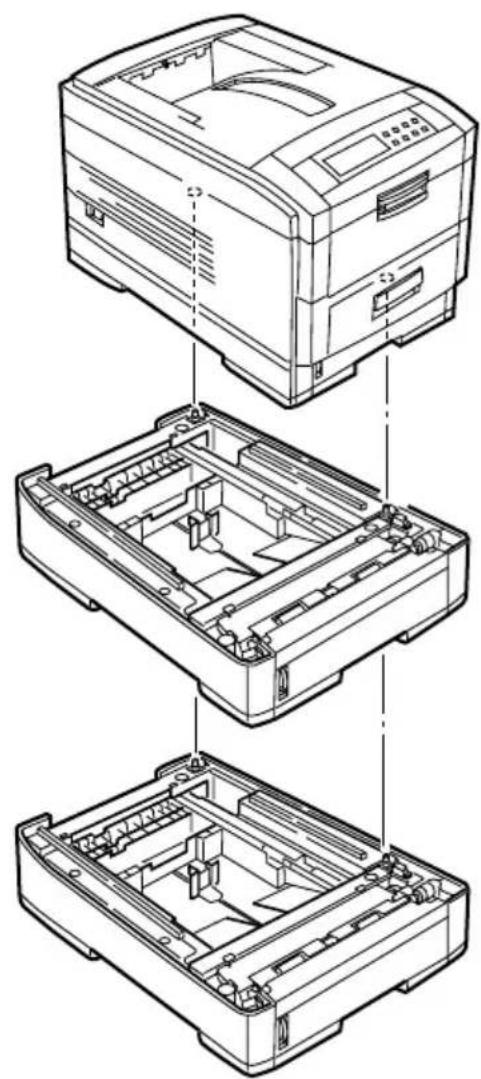
Wenn Sie beide zusätzlichen Papierkassetten anbringen, setzen Sie zuerst die zwei zusätzlichen Papierkassetten zu einer Einheit zusammen und setzen Sie danach den Drucker auf die zwei zusätzlichen Papierkassetten.
-
Schließen Sie das Drucker-Schnittstellenkabel und das Netzkabel an und schalten Sie dann den Drucker ein.
-
Drucken Sie eine Menü-Übersicht, um zu prüfen, ob die zusätzliche Papierkassette richtig eingebaut wurde.
(a) Drücken Sie die Taste Menu zweimal, um auf das INFORMATIONS-MENÜ zuzugreifen.
(b) Drücken Sie die Taste Select und vergewissern Sie sich, dass MENÜ-ÜBERSICHT DRUCKEN auf dem LCD angezeigt wird.
(c) Drücken Sie die Taste Select, um die Menü-Übersicht zu drucken.
(d) Vergewissern Sie sich, dass KASSETTE 2 (und KASSETTE 3, falls eingebaut) im PAPIERSORTEN-MENÜ aufgeführt wird.
Der Drucker berücksichtigt diese Option automatisch in seiner Konfiguration. Sie können die Einstellungen jedoch manuell wie folgt vornehmen:
- Drücken Sie die Taste Menu, bis DRUCK-MENÜ angezeigt wird, und drücken Sie dann die Taste Select.
- Drücken Sie die Taste Item, bis AUTOM. SCHACHTWECHSEL angezeigt wird.
- Drücken Sie die Taste Value, bis EIN angezeigt wird, und drükken Sie dann die Taste Select.
- Drücken Sie die Taste Online, um den Drucker wieder auf Online zu schalten.
S700 SCANCOPIER SYSTEM
Mit der Anlage S700 Scancopier System können Sie Ihren Drucker um eine A4-Kopierfunktion (durch Scannen und Drucken) erweitern.
Die folgenden Zubehörteile sind verfügbar:
S700 Scancopier Unit zum Scannen von Originalen
S700 ADF (Automatischer Dokumenteneinzug) Zusatz für den S700 zum Scannen mehrerer Seiten.
Unterschrank, um den Drucker darauf zustellen
Gestell, der zum Unterschrank passt und eine Stellfläche für den S700 bietet.
Ausführliche Informationen zum Installieren und Verwenden dieser Zubehörteile, siehe im Benutzerhandbuch des S700 Scancopier.
TECHNISCHE DATEN
| Druckverfahren LED-Lichtquelle, elektronischer Fotospeicher | ||||
| Auflösung 1200 x 600 dpi | ||||
| Farben Cyan, Magenta, Gelb, Schwarz (CMYK) | ||||
| CPU Power PC 750 Prozessor, 32 Bit RISC CPU, 500 MHz, 64 Bit | ||||
| Speicher C7350n - 192 MB StandardC7350dn - 192 MB StandardC7350dtn - 192 MB Standard(Bis zu 1 GB max. mit optionalen Speichermodulen) | ||||
| Festplattenlaufwerk Kapazität - 20 GB | ||||
| Druckersprache PostScript3, PCL5c & PCL6 | ||||
| Betriebssystem Windows | 95/98/Me/2000/XP/NT4.0, MacOS 9 (oder höher), OS X (10.1 oder höher), Classic | |||
| Interne Schriftarten PostScript 3-, PCL5c-Schriftarten | ||||
| Druckbeginn Zeit bis zum ersten Drucken: 8 Sekunden (monochrom),9 Sekunden (Farbe)Warmlaufzeit: 90 Sekunden | ||||
| Parallelanschluss IEEE Std 1284-1994 parallel | ||||
| Anschluss 36-pol. Buchse | ||||
| Kabel | IEEE Std 1284-1994 kompatibles Kabel bis zu 1,8 Meter | |||
| Übertragungsmodus | kompatibel, Halbbyte-Modus, ECP | |||
| Schnittstellenpegel | Low +0,0 - 0,8 VHigh +2,4 - 5,0 V | |||
| Universal Serial Bus-Anschluss (USB) | USB-Spezifikation Version 2 | |||
| Anschluss USB Typ B | ||||
| Kabel Kabel nach USB-Spezifikation Version 2 (abgeschirmt) | ||||
| Übertragungsmodus | Volle Geschwindigkeit (12 MB/s +0,25 % max.) | |||
| Spannungsregelung eigene Spannungsversorgung | ||||
| Netzwerk | 100BASE-TX/10BASE-T | |||
| Druckgeschwindigkeit in Seiten pro Minutea | C7350 | Farbe24ppm | Monochrom26ppm | OHP Farbe8ppm |
| Duplex colour | 17ppm | |||
| Papiereinzugb | Papierkassette, manueller Einzug, optionale zusätzliche Papierkassette(n) | |||
| Papiergröße - alle Kassetten | A4, A5, A6 (nur Kassette 1), B5, Legal 13/13,5/14 Zoll, Letter, Executive | |||
| Papiergröße - Mehrzweckfach | A4, A5, A6, B5, Legal 13/13,5/14 Zoll, Letter, Executive, benutzerdefiniert (bis 1200 mm Länge), Briefumschlag Com-9, Briefumschlag Com-10, Briefumschlag Monarch, Briefumschlag DL, Briefumschlag C5, OKI Business Card Media | |||
| Papiergewicht Standard | - 60 bis 176 g/m ^2 , Mehrzweckfach - 64 bis 203 g/m ^2 , Duplexeinheit - 75 bis 105 g/m ^2 | |||
| Papiersorten Normalpapier | vorgedruckte Briefpapier, Transparentfolien, Schreibpapier, Recyclingpapier, Pappe, Entwurfspapier, Etiketten | |||
| Papierkapazität (abhängig vom Papiergewicht) | Papierkassette: ca. 530 Blatt | |||
| Manueller Einzug: ca. 100 Blatt | ||||
| Papierausgabe Vorderseite oben/unten (siehe Hinweis) | ||||
| Ausgabekapazität (abhängig vom Papiergewicht) | Vorderseite oben: ca. 100 Blatt | |||
| Vorderseite unten: ca. 500 Blatt | ||||
| Druckränder 4,3 mm min. | ||||
| Anlaufzeit Weniger als 3 Min. ab Einschalten (25 °C) | ||||
| Spannungsversorgung Netz 230 V ±10 V, 50 Hz ±2 Hz | ||||
| Leistungsaufnahme Betrieb: max. 1500 W, durchschn. 600 W (25 °C)Bereitschaft: durchschn. 120 W (25 °C)Energiesparmodus: max. 45 W | ||||
| Strom 7,0 A oder weniger (25 °C) | ||||
| Betriebsumgebung Betrieb 10 bis 32 °C/20 bis 80 % rel. Luftfeuchtigkeit (optimal 25 °C nass, 2 °C trocken)Aus: 0 bis 43 °C/10 bis 90 % rel. Luftfeuchtigkeit (optimal 26,8 °C nass, 2 °C trocken) | ||||
| Druckumgebung 30 bis 73 % rel. Luftfeuchtigkeit bei 10 °C, 30 bis 54 % rel. Luftfeuchtigkeit bei 32 °C10 bis 32 °C bei 30 % rel. Luftfeuchtigkeit, 10 bis 27 °C bei 80 % rel. LuftfeuchtigkeitFarbe 17 bis 27 °C bei 50 bis 0 % rel. Luftfeuchtigkeit | ||||
| Verbrauchsmaterialien /Wartungsteile | Tonerpatrone, Bildtrommel, Transportband, Fixierrolle | |||
| Arbeitszyklus 100000 Seiten pro Monat (Max.) | ||||
| Abmessungen 430 x 430 x 620 mm | ||||
| Gewicht 48 kg ohne Sonderzubehörteile und Papier | ||||
a. Die Druckgeschwindigkeit schwankt abhängig von Papiergröße, Papiergewicht und Papiereinzug.
b. Die Ausgabemethode ist durch Papiergröße, Papiergewicht und Papiereinzug eingeschränkt.
AUSSENABMESSUNGEN
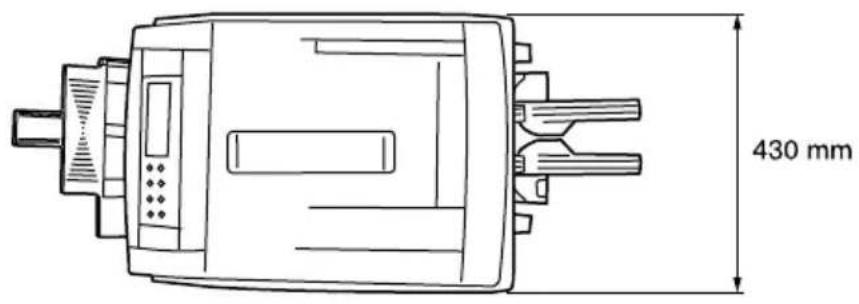
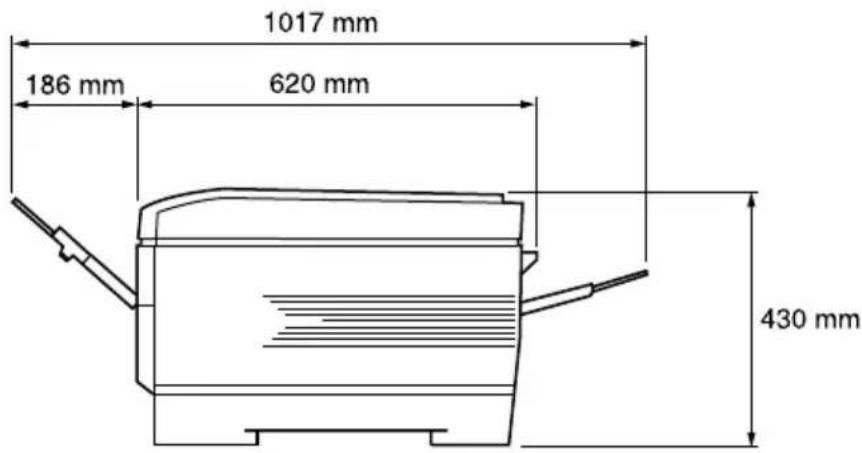
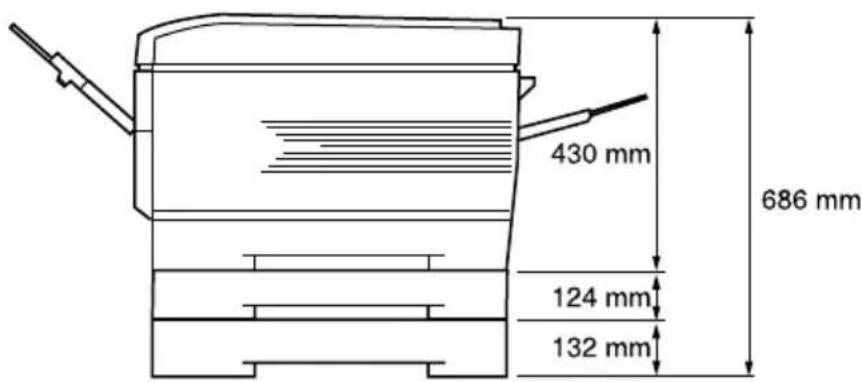
VERBRAUCHSMATERIALIEN
| Bezeichnung Nutzungsdauer (Blatt Papier) | Bestellnummer | |
| HIGH CAPACITY TONER - MONO | 10.000 bei 5 % A4 41963008 | |
| HIGH CAPACITY TONER - CYAN | 10.000 bei 5 % A4 41963007 | |
| HIGH CAPACITY TONER - MAGENTA | 10.000 bei 5 % A4 41963006 | |
| HIGH CAPACITY TONER - YELLOW | 10.000 bei 5 % A4 41963005 | |
| RAINBOW PACK 10.000 bei 5 % A4 01101001 | ||
| EP IMAGE DRUM - MONO 23.000 bei 5 % A4 41962808 | ||
| EP IMAGE DRUM - CYAN 23.000 bei 5 % A4 41962807 | ||
| EP IMAGE DRUM - MAGENTA | 23.000 bei 5 % A4 41962806 | |
| EP IMAGE DRUM - YELLOW 23.000 bei 5 % A4 41962805 | ||
| FUSER UNIT 230V 60.000 bei 5 % A4 41945603 | ||
| TRANSFER BELT 60.000 bei 3 | Blatt/Druckauftrag | 41945503 |
HINWEIS
Der Rainbow Pack besteht aus vier Tonerpatronen hoher Kapazität (CMYK) in einem Karton.
Die Nutzungsdauer der Trommel wird in einer typischen Büroumgebung berechnet, in der 20 % der Druckaufträge einseitige E-Mails sind, 30 % aus 3-seitigen Textdokumenten und 50 % aus langen Druckvorgängen von 15 Seiten oder mehr (Grafiken und mehrseitigen Dokumenten/Exemplaren) bestehen.
STANDARDEINSTELLUNGEN AB WERK
DRUCK-MENÜ
| Option Standardeinstellung ab Werk | |
| KOPIEN 1 | |
| DUPLEX AUS | |
| BINDUNG AN DER LANGEN KANTE | |
| AUSGABEVERSATZ EIN | |
| PAPIERZUFUHR KASSETTE 1 | |
| SCHACHTWECHSEL-FOLGE ABWÄRTS | |
| EINZUG-VERWENDUNG BEI FALSCHEM PAPIER | |
| AUTOM. SCHACHTWECHSEL EIN | |
| PAPIERFORMAT-PRÜFUNG FREIGEGEBEN | |
| VORRANGIGER EINZUG: KASSETTE 1 | |
| AUFLÖSUNG600-dpi-LED-Modell1200-dpi-LED-Modell | 600 dpi1200 dpi |
| S/W-DRUCKGESCHWINDIGKEIT AUTOMATISCH | |
| AUSRICHTUNG | HOCHFORMAT |
| ZEILEN PRO SEITE | 64 |
| DRUCKBEREICH WIE | KASSETTENGRÖSSE |
PAPIERSORTEN-MENÜ
| Option | Standardeinstellung ab Werk | |
| KASSETTE 1 - | SORTE:GEWICHT: | NORMALPAPIERMITTEL |
| KASSETTE 2 - | SORTE:GEWICHT: | NORMALPAPIERMITTEL |
| KASSETTE 3 - | SORTE:GEWICHT: | NORMALPAPIERMITTEL |
| Option | Standardeinstellung ab Werk |
| MEHRZWECK-FACH - FORMAT | A4NORMALPAPIERMITTEL |
| SORTE:GEWICHT: | |
| MASSEINHEIT MILLIMETER | |
| X GRÖSSE 210 | |
| Y GRÖSSE 297 |
FARB-MENÜ
| Option Standardeinstellung ab Werk | |
| AUTOM. FARBAUSRICHTUNG EIN | |
| AUTOM. DICHE-ABGLEICH AUTOMATISCH | |
| AUTOM. GAMMA-KORREKTUR EIN | |
| Option Standardeinstellung ab Werk | |
| ENERGIESPARMODUS-ZEIT 60 Min. | |
| DRUCKERSPRACHE AUTO-EMULATION | |
| LÖSCHBARE WARNUNGEN EIN | |
| AUTOMATISCH WEITER AUS | |
| WARTEN MANUELL | 60 Sek. |
| WARTEZEIT | 40 Sek. |
| TONERMANGEL | WEITER |
| PAPIERSTAU: WEITER? | EIN |
| FEHLERBERICHT | AUS |
| SPRACHE | ENGLISCH |
PCL EMULATIONS-MENÜ
| Option Standardeinstellung ab Werk | |
| SCHRIFTEN Resid. | |
| SCHRIFT-NUMMER 1000 | |
| ZEICHENDICHTE 10,00 CPI | |
| SCHRIFTGRÖSSE 12,00 Punkt | |
| ZEICHENSATZ pc-8 | |
| A4-DRUCKBREITE 78 Spalten | |
| KEINE LEERSEITE AUS | |
| CR-FUNKTION CR | |
| LF-FUNKTION LF | |
| DRUCKRÄNDER NORMAL | |
| VOLLTON SCHWARZ AUS | |
| ANPASSUNG LINIENSTÄRKE EIN | |
PPR EMULATIONS-MENÜ
| Option | Standardeinstellung ab Werk |
| CHARACTER PITCH | 10 cpi |
| FONT CONDENSE | 10 cpi bis 12 cpi |
| CHARACTER SET | SET - 2 |
| ZEICHENSATZ | PC- 8 |
| LETTER 0 STYLE | GESPERRT |
| ZERO CHARACTER | NORMAL |
| LINE PITCH | 6 lpi |
| KEINE LEERSEITE | AUS |
| CR-FUNKTION | CR |
| LF-FUNKTION | LR |
| LINE LENGTH | 80 Spalten |
| FORM LENGTH | 11,7 Zoll |
| Option Standardeinstellung | ab Werk |
| TOF POSITION 0,0 Zoll | |
| LEFT MARGIN 0,0 Zoll | |
| FIT TO LETTER GESPERRT | |
| TEXT HEIGHT SAME | |
| ENDLOSPAPIER-MODUS AUS |
FX EMULATIONS-MENÜ
| Option Standardeinstellung | ab Werk |
| CHARACTER PITCH 10 cpi | |
| CHARACTER SET SET - 2 | |
| ZEICHENSATZ PC - 8 | |
| LETTER 0 STYLE GESPERRT | |
| ZERO CHARACTER NORMAL | |
| LINE PITCH 6 lpi | |
| KEINE LEERSEITE | AUS |
| CR-FUNKTION | CR |
| LINE LENGTH | 80 Spalten |
| FORM LENGTH 11,7 Zoll | |
| TOF POSITION 0,0 Zoll | |
| LEFT MARGIN 0,0 Zoll | |
| FIT TO LETTER GESPERRT | |
| TEXT HEIGHT SAME | |
| ENDLOSPAPIER-MODUS AUS |
PARALLEL-MENÜ
| Option Standardeinstellung | ab Werk |
| PARALLEL FREIGEGEBEN | |
| BIDIREKTIONAL FREIGEGEBEN | |
| ECP FREIGEGEBEN | |
| ACK-IMPULSDAUER SCHMAL | |
| ACK/BUSY-ZEITVERHALTEN ACK IN | BUSY |
| I-PRIME GESPERRT |
USB-MENÜ
| Option Standardeinstellung | ab Werk |
| USB FREIGEGEBEN | |
| SOFT RESET GESPERRT |
NETZWERK-MENÜ
| Option Standardeinstellung | ab Werk |
| TCP/IP FREIGEGEBEN | |
| NETWARE FREIGEGEBEN | |
| ETHERTALK | FREIGEGEBEN |
| NETBEUI | FREIGEGEBEN |
| FRAME TYPE | AUTOMATISCH |
| DHCP/BOOTP | FREIGEGEBEN |
| RARP | GESPERRT |
| IP-ADRESSE | 0.0.0.0 |
| SUBNET-MASKE | 0.0.0.0 |
| GATEWAY-ADRESSE | 0.0.0.0 |
| PRINT SETTINGS | AUS |
| INITIALISIERUNG | AUS |
SPEICHER-MENÜ
| Option Standardeinstellung ab Werk | |
| EMPFANGSPUFFERGRÖSSE AUTOMATISCH | |
| SPEICHER SPERREN AUS | |
| FLASH INITIALISIEREN - | |
| PS-FLASH SPEICHERGRÖSSE 0,5 Mb | |
FESTPLATTEN-WARTUNGS-MENÜ
| Option Standardeinstellung ab Werk | |
| PARTITION #1 PCL | |
| PARTITION #2 COMMON | |
| PARTITION #3 PS | |
SYSTEMEINSTELLUNGS-MENÜ
| Option Standardeinstellung ab Werk | |
| X-POSITION 0,0 mm | |
| Y-POSITION 0,0 mm | |
| DUPLEX X-POSITION 0,0 mm | |
| DUPLEX Y-POSITION 0,0 mm | |
| KASS. 1 LEGAL-14-PAPIER LEGAL 14 | |
| KASS. 2 LEGAL-14-PAPIER LEGAL 14 | |
| KASS. 3 LEGAL-14-PAPIER LEGAL 14 | |
| KASSETTE 2 PCL-KENNUNG 5 | |
| KASSETTE 3 PCL-KENNUNG 20 | |
| EINZUG PCL-KENNUNG 4 | |
| HEX DUMP | - |
WARTUNGS-MENÜ
| Option Standardeinstellung ab Werk | |
| EEPROM RÜCKSETZEN - | |
| ENERGIESPARMODUS FREIGEGEBEN | |
| FEUCHTE: PAPIER S/W 0 | |
| FEUCHTE: PAPIER FARBE 0 | |
| FEUCHTE: FOLIE S/W 0 | |
| FEUCHTE: FOLIE FARBE 0 | |
STICHWORTVERZEICHNIS
A
Anschließen
Netzkabel.... 33
Anzeigesprache 35
Aufstellplatz.... 15
Auspacken.... 13
B
Bedienfeld 34
Benutzerdefinierte Seiten.... 92
Betriebszähler-Menü 64
Bildtrommel....128
Briefumschläge 40
Broschüren Drucken.... 97
D
Doppelseitig Drucken 95
Druckauflösung 94
Druckaufträge-Menü 45
Zeichenliste....103
Drucker
Anzeigesprache wechseln ..... 35
Aufstellplatz 15
Auspacken 13
Bedienfeld.... 34
Komponenten 16
Menüeinstellungen 36
Druckereinstellungen
Andern 43
Liste der Einstellungen...... 44
Menüliste drucken 43
Überprüfen.... 43
Druck-Menü.... 46
Duplex Drucken.... 95
Duplexeinheit....170
F
Fehlermeldungen....144
Festplatte 168
Festplatten-Wartung 61
Fixiereinheit....138
I
Informations-Menü 45
K
Komponenten 16
Kopien vergleichen ....101
L
LED-Kopf....140
M
Manueller Einzug....32
Mehrfachseiten auf einem Blatt .....90
Menüeinstellungen....36
N
Netzkabel....33
Netzwerk-Menü....59
0
Overlay Drucken ....111
Overlays 110
P
Papier
Einlegen 28
Einzug....37
Größen....38
Manueller Einzug....32
Sorten....40
Papiersorten-Menü 46
Papierstaus....146
Parallel-Menü....58
Poster Drucken 118
Probedruck....104
S
Schutzfolie entfernen .....19
Sicheres Drucken 106
Sonderzubehör
Duplexeinheit 170
Interne Festplatte 168
Zusätzliche Papierkassetten..... 171
Zusätzlicher Speicher 165
Spooling (Spulen).... 108
Statusmeldungen 144
Störungssuche
Papierstaus ....146
Sonstige Probleme .....163
Systemeinstellungs-Menü ......62
Systemkonfigurationsmenü....50
T
Tonerpatrone....122
Tonerpatrone einsetzen...... 24, 122
Transportband ....134
Transportieren ....142
V
Vorbereitung
Netzkabel 33
Schutzfolie entfernen....19
Tonerpatrone einsetzen ......24
W
Wartung
Bildtrommel ......128
Fixiereinheit ......138
LED-Kopf reinigen ....140
Tonerpatrone....122
Transportband ....134
Wasserzeichen Drucken......99
Z
Zeichenliste.... 103
Zeichensubstitution ....102
Zusätzliche Papierkassetten .....171
Zusätzlicher Speicher.... 165
OKI KONTAKTDATEN
Oki Systems (Deutschland) GmbH
Hansaallee 187
40549 Düsseldorf
Tel:+49 (0) 211 52 66-0
Fax:+49 (0) 211 59 33-45
BBS:+ 49 (0) 211 5266-222
(300-33600 bps, 8, N, 1)
Internet:http://www.oki.de
C7350 SERIES
OKI
OKI EUROPE, PART OF OKI ELECTRIC
CENTRAL HOUSE


- INHALTSVERZEICHNIS
- Betrieb 89
- HINWEIS- UND WARNSYMBOLE
- ACHTUNG!
- VORSICHT!
- EINFÜHRUNG
- MERKMALE
- VERWENDUNG DIESES HANDBUCHS
- ONLINE-VERWENDUNG
- DRUCKEN VON SEITEN
- ERSTE SCHRITTE
- AUSPACKEN
- CD-ROM-INHALT
- CD1 - TREIBER
- CD2 - HANDBÜCHER
- CD3 - NETZWERK
- AUFSTELLPLATZ DES DRUCKERS
- KOMPONENTEN DES DRUCKERS
- VORBEREITUNG
- VERPACKUNG UND SCHUTZFOLIE ENTFERNEN
- TONERPATRONE EINSETZEN
- MANUELLER EINZUG
- HINWEIS
- BEDIENFELD
- MENÜEINSTELLUNGEN
- ANZEIGESPRACHE WECHSELN
- BESTÄTIGUNGSAUSDRUCK
- PAPIEREINZUG, PAPIERGRÖSSE UND MEDIUM
- Papiereinzug wählen
- Papiergröße
- Mediensorte und -gewicht
- PAPIER, BRIEFUMSCHLÄGE TRANSPARENTFOLIEN UND SELBSTKLEBENDE ETIKETTEN
- PAPIEREINZUG UND -AUSGABE
- DRUCKEREINSTELLUNGEN
- AKTUELLE E INSTELLUNGEN ÜBERPRÜFEN
- EINSTELLUNGEN ÄNDERN
- LISTE DER MENÜEINSTELLUNGEN
- DRUCKAUFTRÄGE-MENÜ
- IEEE 1394-MENÜ
- ADMINISTRATOR-MENÜ
- AUSSCHALTEN
- SCHNITTSTELLEN
- DRUCKERTREIBER
- AUSWAHL DES DRUCKERTREIBERS?
- INSTALLATION EINES DRUCKERTREIBERS
- NETZWERKERWEITERUNG FÜR DRUCKERTREIBER
- INSTALLIERTE OPTIONEN
- VORGABEN FÜR PAPIERVORSCHUB, GRÖße UND MEDIEN
- FESTLEGENDER MEDIENVORGABEN MIT DEM PCL TREIBER
- FESTLEGENDER STANDARDMEDIEN MIT DEM POSTSCRIPT TREIBER
- FARBDRUCK
- FAKTOREN, DIE DEN DRUCK BEEINFLUSSEN KÖNNEN
- Unterschiede im Farbbereich, die ein Monitor oder Drucker wiedergeben kann.
- Visuelle Bedingungen
- Farbeinstellungen von Druckertreibern
- Monitor Einstellungen
- Wie wird die Farbe mit Ihrer Softwareanwendung angezeigt
- Papierart
- AUSWAHL EINER FARBANPASSUNGSMETHODE
- RGB ODER CMYK?
- ANPASSUNG FOTOGRAFISCHER BILDER
- Nur RGB
- RGB oder CMYK
- ANPASSUNG BESONDERER FARBEN
- DRUCKEN LEBHAFTER FARBEN
- FARBANPASSUNG MIT DEM PCL TREIBER
- VERWENDUNG DES FARBMUSTERS
- FARBVERWALTUNG MIT DEM PCL TREIBER
- FARBANPASSUNG MIT DEM POSTSCRIPT TREIBER
- OKI FARBANPASSUNG
- FARBANPASSUNG POSTSCRIPT
- Wiedergabe Absichten
- KEINE FARBANPASSUNG
- WINDOWS ICM FARBANPASSUNG
- VERWENDUNG VON ICC PROFILEN
- PANTONE® FARBANPASSSUNG
- BETRIEB
- MEHRERE SEITEN AUF EINEM BLATT
- PCL TREIBER
- POSTSCRIPT TREIBER
- DRUCKEN VON BROSCHÜREN
- POSTSCRIPT TREIBER - WINDOWS XP
- DRUCKEN DER IM DRUCKER GESPEICHERTEN ZEICHENLISTE.
- PRÜFEN UND DRUCKEN
- KOPIEN DRUCKEN
- KOPIEN LÖSCHEN
- SICHERES DRUCKEN
- VERTRAULICH DRUCKEN
- LÖSCHEN VERTRAULICHER DRUCKJOBS
- SPEICHERN AUF FESTPLATTE
- OVERLAY DRUCKEN
- WAS SIND OVERLAYS?
- EIN BEISPIEL FÜR DIE VERWENDUNG VON OVERLAYS
- ÜBERSICHT ÜBER DIE NOTWENDIGEN SCHRITTE
- ERSTELLEN VON DOKUMENTEN FÜR OVERLAYS
- PostScript
- HERUNTERLADEN DER DRUCKDATEI FÜR EINEN OVERLAY
- DEFINIEREN VON OVERLAYS
- PostScript Treiber:
- DRUCKEN VON POSTERN
- So verhindern Sie Papierstaus:
- Entsorgen Sie die Tonerpatrone gemäß den geltenden Vorschriften.
- Schließen Sie die obere Abdeckung.
- BILDTROMMELERSETZEN
- TRANSPORTBAND ERSETZEN
- FIXIEREINHEIT ERSETZEN
- Die Fixiereinheit ist nach dem Drucken sehr heiß. Heben Sie sie immer am Griff an.
- LED-KOPF REINIGEN
- DRUCKER TRANSPORTIEREN
- STÖRUNGSSUCHE
- MELDUNGEN AUF DEM LCD
- PAPIERSTAUS
- IN DER PAPIERKASSETTE
- HINTER DER HINTEREN ABDECKUNG
- IN DER FIXIEREINHEIT
- IN DER DUPLEXEINHEIT
- IN ZUSÄTZLICHEN PAPIERKASSETTEN
- Zuletzt...
- PARALLELÜBERTRAGUNGSMODUS
- PROBLEMBEHEBUNG
- PROBLEME BEIM PAPIEREINZUG
- DRUCKEN UNTER WINDOWS
- DER USB-ANSCHLUSS LÄSST SICH NICHT KONFIGURIEREN
- DRUCKEN IST NICHT MÖGLICH
- DER DRUCKER FORDERT EINE ANDERE PAPIERGRÖSSE AN, UM DEN DRUCKVORGANG FORTZUSETZEN
- UNDEUTLICHER DRUCK
- Weiße Streifen in Längsrichtung
- Verblassen in Längsrichtung
- Schwacher Druck
- SONSTIGE EINSTELLUNGEN
- ZUBEHÖR
- ZUSÄTZLICHER SPEICHER
- Installation
- INTERNE FESTPLATTE
- DUPLEXEINHEIT
- ZUSÄTZLICHE PAPIERKASSETTEN
- S700 SCANCOPIER SYSTEM
- AUSSENABMESSUNGEN
- STANDARDEINSTELLUNGEN AB WERK
- DRUCK-MENÜ
- PAPIERSORTEN-MENÜ
- STICHWORTVERZEICHNIS
- A
- B
- D
- F
- I
- K
- L
- M
- N
- 0
- P
- S
- T
- V
- W
- Wartung
- Z
- OKI KONTAKTDATEN
Marke : OKI
Modell : C7350
Kategorie : Drucker