
C7400 - Drucker OKI - Kostenlose Bedienungsanleitung
Finden Sie kostenlos die Bedienungsanleitung des Geräts C7400 OKI als PDF.


| Produkttyp | Farblaserdrucker (LED-Technologie) |
| Hersteller | OKI |
| Modell | C7400 |
| Drucktechnologie | LED (Light Emitting Diode) |
| Druckfarben | 4 (Cyan, Magenta, Gelb, Schwarz) |
| Auflösung | Bis zu 1200 x 600 dpi |
| Druckgeschwindigkeit | Schwarzweiß: bis zu 24 Seiten/min; Farbe: bis zu 20 Seiten/min |
| Papierformate | A4, A5, B5, Brief, Legal, US Folio, Umschläge |
| Papierkapazität (Standard) | 250 Blatt (Fach), 50 Blatt (Mehrzweckfach) |
| Duplexdruck | Manuell (beidseitig manuell) |
| Schnittstellen | USB 2.0, IEEE 1284 (parallel), Ethernet 10/100 Base-TX |
| Arbeitsspeicher | 64 MB (erweiterbar auf 288 MB) |
| Abmessungen (B x T x H) | 420 x 470 x 385 mm |
| Gewicht | Ca. 25 kg |
| Stromversorgung | 220–240 V, 50/60 Hz |
| Stromverbrauch | Drucken: ca. 500 W; Bereitschaft: < 70 W; Energiesparmodus: < 15 W |
| Geräuschemission | Drucken: ca. 54 dB(A); Bereitschaft: ca. 35 dB(A) |
| Betriebssysteme | Windows (98/ME/NT/2000/XP), Mac OS 8.6–9.x, OS X, Linux |
| Toner | OKI 42124701 (schwarz), 42124702 (cyan), 42124703 (magenta), 42124704 (gelb) |
| Wartung | Reinigung der LED-Köpfe und Tonerabfallbehälter regelmäßig |
| Sicherheitshinweise | Netzstecker ziehen vor Reinigung; keine Fremdkörper in Lüftungsschlitze; Ausschließlich in Innenräumen betreiben |
| Reparierbarkeit / Ersatzteile | Ersatzteile (Trommel, Fixiereinheit, Toner) über Fachhandel oder OKI-Service |
Häufig gestellte Fragen - C7400 OKI
Benutzerfragen zu C7400 OKI
0 Frage zu diesem Gerät. Beantworten Sie die, die Sie kennen, oder stellen Sie Ihre eigene.
Eine neue Frage zu diesem Gerät stellen
Laden Sie die Anleitung für Ihr Drucker kostenlos im PDF-Format! Finden Sie Ihr Handbuch C7400 - OKI und nehmen Sie Ihr elektronisches Gerät wieder in die Hand. Auf dieser Seite sind alle Dokumente veröffentlicht, die für die Verwendung Ihres Geräts notwendig sind. C7400 von der Marke OKI.
BEDIENUNGSANLEITUNG C7400 OKI
Diese Seite bleibt aus technischen Gründen frei.
Zubehör
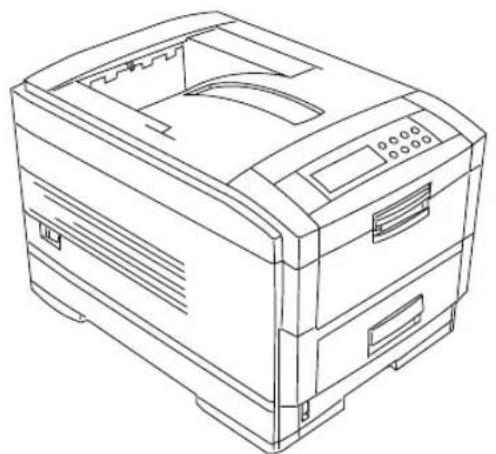
Seitendrucker Zweiter / dritter Papierschacht
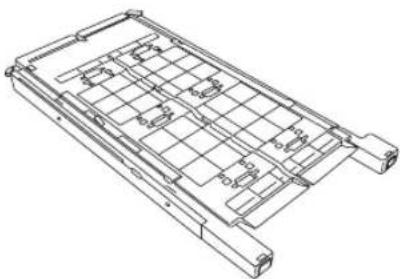
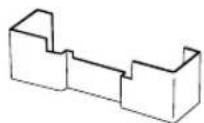
DIN-A4-Papieranschlag
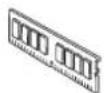
Speicher-Modul
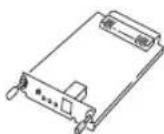
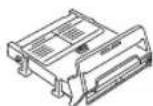
Netzwerkkarte Festplatte
Diese Seite bleibt aus technischen Gründen frei.
Drucker einrichten / Handhabung
Vor dem Einschalten des Druckers muss dieser eingerichtet werden wie in Kapitel 1 dieses Handbuches beschrieben.
Bei einem komplexen technischen Gerät wie diesem Drucker ist es unerlässlich, die Meldungen des Druckers bzw. des Programms und die entsprechenden Hinweise im Handbuch zu beachten. Dies gilt besonders beim Wechseln des Verbrauchsmaterials.
Rechtliche Hinweise
Die in diesem Handbuch enthaltenen Informationen sind so vollständig, genau und aktuell wie möglich. Soweit gesetzlich zulässig, schließen wir jegliche Haftung für Folgeschäden aus, die sich aus der Verwendung dieses Handbuches ergeben. Im übrigen haften wir nur für Vorsatz und grobe Fahrlässigkeit. Wir gewährleisten nicht, dass Änderungen an Softwareprogrammen und Geräten anderer Hersteller, auf die in diesem Handbuch Bezug genommen wird, ohne Auswirkungen auf die Anwendbarkeit der in diesem Handbuch enthaltenen Informationen bleiben. Der Urheber behält sich alle Rechte vor, einschließlich des Rechts, dieses Handbuch vollständig oder teilweise in irgendeiner Form zu vervielfältigen. Änderungen des Inhaltes ohne vorherige Ankündigungen bleiben vorbehalten. Technische Änderungen des Produktes ohne vorherige Ankündigung bleiben vorbehalten. Irrtümer bleiben vorbehalten; keine Gewähr oder Garantie für die Richtigkeit und Genauigkeit der Angaben in diesem Handbuch.
Beachten Sie auch die Sicherheitshinweise im Anschluss an das Inhaltsverzeichnis.
Drucken in Farbe
In dem Dokument »Drucken in Farbe« (als pdf-Datei auf der CD) finden Sie einige Grundlagen des Farbdrucks. Zusätzliche Informationen finden Sie auch in den Hilfetexten des Druckertreibers, über den auch das sogenannte Color Matching bzw. Color Management erfolgt. Dieses nimmt eine Anpassung zwischen den Farben des Originals (z. B. auf dem Bildschirm dargestellt) und dem Druckergebnis vor.
Beachten Sie – besonders bei Farbdruck – die Hinweise zur Druckqualität in den Kapiteln 3 und 7.
Wegweiser durch das Handbuch
Dieses Handbuch richtet sich vorrangig an Anwender, die keine oder nur geringe technische Kenntnisse besitzen. Erfahrene Anwender, Lieferanten und Techniker finden in den Anhängen weitere technische Informationen.
Die Informationen des Handbuchs stehen Ihnen über drei Zugriffsmöglichkeiten zur Verfügung:
- Sie lesen den laufenden Text in der Reihenfolge des Handbuches.
- Über die nachfolgende Übersicht oder das Inhaltsverzeichnis finden Sie die gesuchten Textstellen im Zusammenhang.
- Das Stichwortverzeichnis im Anhang E führt Sie über die einzelnen Begriffe und Meldungen zu den passenden Stellen im Handbuch.
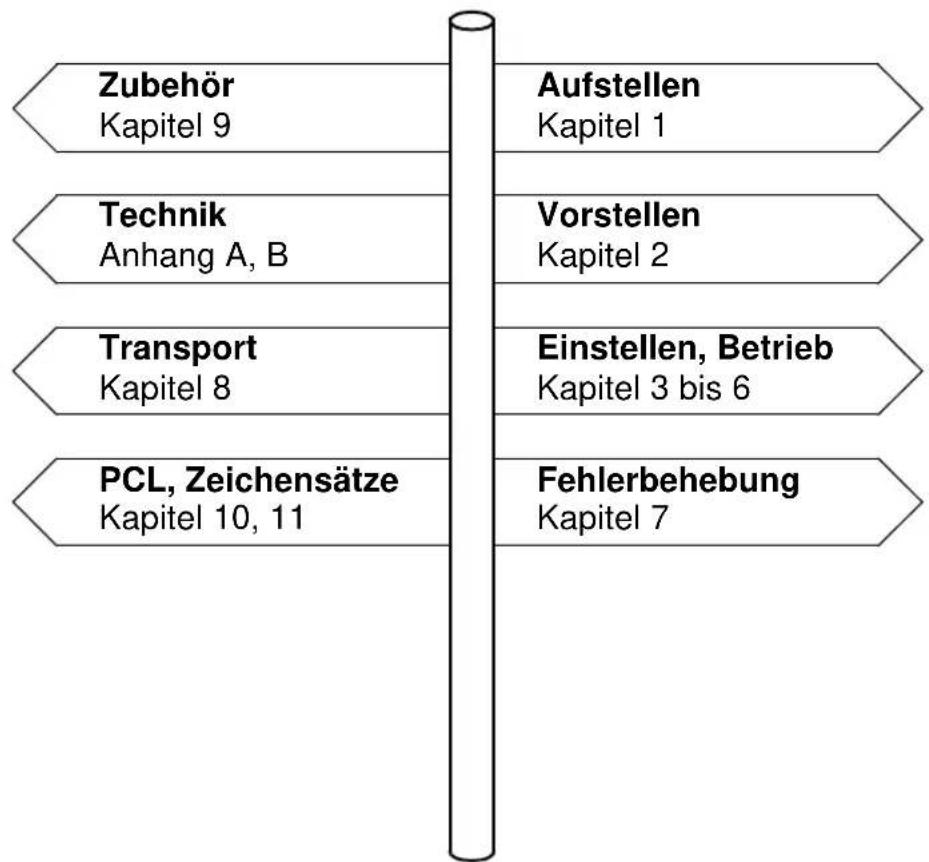
flowchart
graph TD
    A["Zubehör\nKapitel 9"] --> B["Aufstellen\nKapitel 1"]
    C["Technik\nAnhang A, B"] --> D["Vorstellen\nKapitel 2"]
    E["Transport\nKapitel 8"] --> F["Einstellen, Betrieb\nKapitel 3 bis 6"]
    G["PCL, Zeichensätze\nKapitel 10, 11"] --> H["Fehlerbehebung\nKapitel 7"]
Kapitel 1: Aufstellen und Einrichten
Kapitel 2: Vorstellen des Druckers
Kapitel 3: Normalbetrieb
Kapitel 4: Papierverarbeitung
Kapitel 5: Verbrauchsmaterial und Reinigung
Kapitel 6: Druckermenü einstellen
Kapitel 7: Probleme und Lösungen
Kapitel 8: Drucker für den Transport verpacken
Kapitel 9: Zubehör
Kapitel 10: HP - Befehlsübersicht
Kapitel 11: HP - Zeichensätze
Anhang A: Technische Daten
Anhang B: Schnittstellendaten
Anhang C: Warenzeichen
Anhang D: Fachbegriffe
Anhang E: Stichwortverzeichnis
Inhalt
I Z u b e h
I Drucker einrichten / Handhabung
I Rechtliche Hinweise
I Drucken in Farbe
II Wegweiser durch das Handbuch
XI Sicherheitshinweise
XI Drucker aufstellen
XII Netzanschluss
XII Transport
XII Kabelbelegung
XIII Hinweis- und Warnsymbole
XIV Schreibweisen des Handbuches
XIV Servicearbeiten / Wartung
XIV Verbrauchsmaterial / Zubehör
XV Maschinenlesbare Schriften
Kapitel 1: Aufstellen und Einrichten
1-1 Drucker auspacken
1-2 Standortwahl
1-3 Lieferumfang
1-3 Drucker aufstellen und einrichten
1-3 Aufstellen
1-3 Bildtrommeleinheiten vorbereiten
1-5 Tonerkassetten einsetzen
1-6 Transportsicherungen entfernen
1-7 Papier einlegen (Erste Papierkassette)
1-8 Drucker anschließen
1-10 Drucker einschalten
1-10 Sprache der Meldungen auswählen
1-11 Farbabgleich
1-11 Farbabgleich ausführen
1-13 Farbdruck / Color-Management
1-13 Testseite drucken
1-14 Emulation und Druckertreiber
1-14 Adobe PostScript Level 3
1-14 PCL 5c
1-15 Druckersprache (Emulation) auswählen
1-16 Druckertreiber
1-16 Druckersoftware installieren
1-17 Installation als USB-Drucker unter Windows 98 / 2000 / Me / XP
1-18 Drucker als Standarddrucker festlegen
1-19 Installation als Centronics-Drucker unter Windows 95 / 98 / Me / NT 4.0 / 2000 / XP
1-20 Drucker als Standarddrucker festlegen
1-20 Installation als Centronics-Drucker unter Windows 3.1x
1-21 Installation als USB-Drucker unter MacOS 8.5 oder 9.x
1-23 Netzwerk-Installation
1-23 Hinweise zur Installation
1-23 Probleme?
1-24 Druckersoftware deinstallieren (Windows)
1-24 Druckersoftware deinstallieren (MacOS)
1-24 Weitere Dokumente und Programme auf der CD-ROM
Kapitel 2: Vorstellen des Druckers
2-1 Der Drucker und seine Teile
2-1 Vorderansicht
2-2 Rückansicht
2-3 Innenansicht
2-4 Das Bedienfeld
2-4 Anzeigelampen
2-4 Anzeigefeld
2-4 Tastenfeld
Kapitel 3: Normalbetrieb
3-1 Ein- und Ausschalten
3-1 Einschalten
3-1 Ausschalten
3-2 Grundfunktionen
3-2 Seitenausgabe erzwingen
3-2 Druckauftrag abbrechen (CANCEL)
3-3 Meldungen des Anzeigefeldes
3-3 Betriebsbereitschaft
3-4 Druckbetrieb
3-5 Verbrauchsmaterial und Wartung
3-5 Papierverarbeitung
3-6 Sonstige Meldungen
3-7 Fehlermeldungen
3-8 Papierverarbeitung
3-9 Speicher
3-9 Datenübertragung
3-9 Sonstige Fehlermeldungen
Kapitel 4: Papierverarbeitung
4-1 Erste Papierkassette
4-1 Papier einlegen
4-2 Erste Papierkassette wählen
4-3 Einzug — automatische Zufuhr
4-3 Papier einlegen
4-4 Menüsteuerung
4-5 Softwaresteuerung
4-5 Einzug — manuelle Zufuhr
4-6 Einzug — Vorrangeinzug
4-6 Vorrangeinzug aktivieren
4-7 Format über das Bedienfeld einstellen
4-7 Einzug schließen
4-8 Duplexdruck (nur mit eingebauter Duplexeinheit)
4-8 Duplexeinheit eingebaut?
4-8 Bindung
4-10 Duplexdruck EIN / AUS
4-10 Papierausgabe
4-10 Papierablage oben Papier (face down)
4-11 Papierablage hinten (face up)
4-12 Papieranforderung
4-12 Papierhinweise
4-12 Druckbarer Bereich
4-12 Papierformate
4-13 Minimale und maximale Papierformate
4-13 Normalpapier
4-14 Papiersorte
4-14 Papiergewicht (Heizungstemperatur)
4-14 Allgemeine Hinweise
4-15 Papierlagerung
4-16 Bedingt verwendbares Druckmaterial
4-16 Umweltpapier
4-16 Vorgedruckte Formulare
4-16 Schweres Papier
4-17 Briefumschläge
4-17 Klebeetiketten
4-18 Projektionsfolien
4-18 Übersicht Papierverarbeitung
4-18 Papierformate
4-19 Sonstiges Druckmaterial
4-19 Papiergewicht
4-20 Papierwege
Kapitel 5: Verbrauchsmaterial und Reinigung
5-1 Toner
5-2 Tonerkassette wechseln
5-5 LED-Zeilen reinigen
5-6 Die Bildtrommeleinheit
5-8 Bildtrommeleinheit wechseln
5-12 Das Transportband
5-12 Transportband wechseln
5-14 Die Heizungseinheit
5-15 Heizungseinheit wechseln
5-16 Druckwerk reinigen
5-19 Druckergehäuse reinigen
5-20 Papier-Separator wechseln
Kapitel 6: Druckermenü einstellen
6-1 Das Druckermenü
6-1 Menügruppen
6-1 Menüpunkte
6-1 Menüwerte
6-2 Wegweiser durch das Menü
6-2 Druckermenü einstellen
6-2 MENU
6-3 ITEM+ bzw. ITEM-
6-3 VALUE+ bzw. VALUE-
6-3 Menümodus beenden
6-3 Menü drucken
6-4 Menü rücksetzen
6-5 Das Menü in der Übersicht
6-13 Erklärung der Menüpunkte
6-13 DRUCKAUFTRÄGE-MENÜ
6-13 INFORMATIONSMENÜ
6-14 FESTPLATTE SICHERN-MENÜ
6-14 DRUCK-MENÜ
6-16 PAPIERSORTEN-MENÜ
6-17 FARB-MENÜ
6-18 Farbausrichtung
6-31 Englische Menüeinstellungen
Kapitel 7: Probleme und Lösungen
7-1 Druckqualität
7-7 Allgemeine Hinweise zur Druckqualität
7-8 Hardwarefehler
7-9 Papierverarbeitung
7-9 Mögliche Ursachen für Papierstau
7-9 Softwarefehler: Anwendungsprogramm
7-12 Softwarefehler: HP-Befehle
7-12 Fehlermeldungen des Anzeigefeldes
7-12 Speicher
7-13 Speicherkapazität einsparen
7-13 Schnittstelle
7-14 Verbrauchsmaterial nicht eingesetzt
7-14 Schwerwiegende Fehler
7-17 Meldungen
7-18 PostScript-Fehler
7-18 Papierende
7-19 Papierstau
7-19 Papierstau beheben
7-20 Einzugsstau
7-20 Papierstau hinter der vorderen Abdeckung / Papierstau in der Duplex-Einheit
7-21 Papierstau am Transportband
7-23 Papierstau in der Heizungseinheit
7-23 Geräusche / häufiger Einzugsstau
7-24 Falsches Papierformat
7-24 Testmöglichkeiten
7-24 Verfügbare Schriftarten
7-24 Menüeinstellung
7-24 Firmware-Version
7-25 Testseite / Demoseite
7-25 Farbausrichtung
7-25 Farbabgleich
7-25 Fehlerbericht drucken
7-25 Hexdump-Modus
Kapitel 8: Drucker für den Transport verpacken
8-1 Hinweis für den Endkunden
8-1 Transport-Hinweise für Lieferanten
8-2 Transportsicherungen einsetzen
8-2 LED-Zeilen sichern / Heizungseinheit sichern
8-2 Drucker einpacken
Kapitel 9: Zubehör
9-1 Zweiter / dritter Papierschacht
9-1 Zweiten / dritten Papierschacht installieren
9-2 Papier einlegen, zweite / dritte Kassette
9-4 Papierschacht freigeben
9-4 Gebrauch des zweiten / dritten Papierschachtes
9-4 Papierstau
9-5 Zweiten Papierschacht abbauen
9-5 DIN-A4-Papieranschlag
9-6 DIN-A4-Papieranschlag einsetzen
9-6 Kleinere Papierformate verwenden
9-7 Duplex-Einheit
9-7 Installation
9-9 Duplex-Einheit freigeben
9-9 Speicher-Module
9-10 Module einbauen / ausbauen
9-11 Gesamtspeicher
9-13 Speichermodul ausbauen
9-14 Speichermodul einsetzen
9-15 Speicher testen
9-15 Speicher freigeben
9-15 Netzwerkkarte
9-16 Netzwerkkarte einbauen
9-17 Einstellungen der Netzwerkkarte drucken.
9-18 Festplatte
9-18 Installation
9-19 Festplatte initialisieren
9-20 Festplatte freigeben
9-20 Zubehör im Druckertreiber freigeben
9-20 Windows mit PostScript
9-21 Windows mit PCL
9-21 Macintosh
Kapitel 10: HP - Befehlsübersicht
10-2 HP-Befehle (Escape-Sequenzen)
10-8 HP-GL/2-Befehle
10-12 Auswahl einer Schriftart
10-15 Standard-Schriftenarten und Zeichensätze
Kapitel 11: HP - Zeichensätze
11-1 Übersicht der Zeichensätze
11-4 ASCII-Zeichensatz
11-5 Umrechnungstabelle
11-6 Zeichensätze
Anhang A: Technische Daten
Anhang B: Schnittstellendaten
B-1 Die parallele Centronics-Schnittstelle
B-5 Die USB-Schnittstelle
B-7 Netzwerkinterface 10/100Base-T (Zubehör)
Anhang C: Warenzeichen
Anhang D: Fachbegriffe
Anhang E: Stichwortverzeichnis
E-5 Englische / deutsche Meldungen und Menüpunkte
Anhang Z: Konformitätserklärung
Sicherheitshinweise
Wie bei allen elektrischen Geräten gibt es einige grundlegende Vorsichtsmaßnahmen, die Sie beachten sollten. Diese Vorsichtsmaßnahmen dienen in erster Linie Ihrer eigenen Sicherheit, schützen aber auch den Drucker vor möglichen Beschädigungen. Nicht im Handbuch beschriebene Eingriffe in das Gerät dürfen nur vom autorisierten Lieferanten vorgenommen werden.
Lesen Sie das Handbuch sorgfältig durch und bewahren Sie es auf.
Beachten Sie alle am Drucker angebrachten Aufkleber und Hinweise.
- Der Drucker muss auf einer stabilen, geraden Oberfläche stehen. Um einer Überhitzung vorzubeugen, sollte der Drucker rundum frei stehen, die Öffnungen dürfen nicht verdeckt sein.
- Elektrische Geräte strahlen Wärme zu allen Seiten ab. Beachten Sie dies beim Aufstellen auf Holz und anderen empfindlichen Oberflächen.
- Stellen Sie den Drucker nicht in die direkte Nähe eines Heizkörpers, an den Luftauslass einer Klimaanlage oder in staubige Umgebung.
- Setzen Sie den Drucker nicht dem direkten Sonnenlicht aus.
- Der Drucker darf nicht mit Flüssigkeiten in Berührung kommen. Verwenden Sie keine Flüssigkeiten in der Nähe des Druckers.
- Es dürfen keine Gegenstände in die Lüftungsschlitze des Druckers gesteckt werden, dies kann zu einem elektrischen Schlag oder zu einem Brand führen.
- Wie alle elektronischen Geräte kann Ihr Drucker durch elektrostatische Ladungen beschädigt werden. Statische Ladungen können sich beispielsweise beim Laufen auf ungeeigneten Bodenbelägen bilden und beim Berühren des geschlossenen Gehäuses auf das Gerät übertragen werden. Beachten Sie dies bei der Wahl des Standortes.
Drucker aufstellen
Netzanschluss
- Die Werte des Netzanschlusses und die Bezeichnung auf der Rückseite des Druckers müssen einander entsprechen. Eine erforderliche Änderung der Eingangsspannung darf nur durch einen autorisierten Lieferanten vorgenommen werden.
- Der Drucker muss über das beiliegende Netzkabel an eine geerdete Steckdose angeschlossen werden. Das Stromnetz sollte frei von Spitzen und sonstigen Störungen sein.
- Die Netzsteckdose muss sich in der Nähe des Druckers befinden und leicht zugänglich sein.
- Die Sicherheitsanforderungen sind nur eingehalten, wenn die Einrichtung an einer Steckdose mit Schutzkontakt angeschlossen ist.
- Ziehen Sie zur vollständigen Netztrennung den Netzstecker aus der Steckdose.
- Bei Verwendung eines Verlängerungskabels oder einer Mehrfachsteckdose darf deren maximale elektrische Belastbarkeit nicht überschritten werden.
- Das Netzkabel darf nicht beschädigt werden. Stellen Sie keine Gegenstände auf dem Netzkabel ab und verlegen Sie es so, dass niemand darauf treten oder darüber stolpern kann.
- Ersetzen Sie ein beschädigtes Netzkabel sofort.
- Ziehen Sie vor einer Reinigung des Druckers das Netzkabel aus der Steckdose. Verwenden Sie zur Reinigung lediglich ein trockenes Tuch. Benutzen Sie keine Flüssig- oder Aerosolreiniger.
Transport
Wenn Sie den Drucker verschicken, werden Schäden, die aufgrund ungeeigneter Verpackung auftreten, nicht durch den Frachtführer / Versicherer übernommen.
Beachten Sie die Verpackungshinweise in Kapitel 8.
Kabelbelegung
Die drei Adern des Netzkabels sind farblich kodiert. Der Schutzleiter ist gelbgrün, der Nulleiter ist blau und die Phase liegt auf der braunen Ader.
Hinweis- und Warnsymbole
Beachten Sie alle auf dem Produkt selbst angegebenen und beiliegenden Warnungen und Anweisungen. An besonders wichtigen Stellen werden im Handbuch Warnungen durch die entsprechenden Symbole gekennzeichnet.
HINWEIS: Die so gekennzeichneten Textabschnitte enthalten ergänzende Informationen oder Hinweise.

ACHTUNG - Sachschaden: Dieses Zeichen deutet auf eine mögliche Schadensquelle hin. Befolgen Sie alle Hinweise, um eine Sachbeschädigung zu vermeiden.

VORSICHT - Verletzungsgefahr: Dieses Zeichen zeigt eine mögliche Gefahrenquelle. Befolgen Sie alle Sicherheitshinweise, um eine Verletzung zu vermeiden.

VORSICHT - Heiß: Dieses Zeichen weist auf eine mögliche Gefahrenquelle hin. Befolgen Sie alle Sicherheitshinweise, um eine Verletzung durch Hitze zu vermeiden.

VORSICHT - Strom: Dieses Zeichen deutet auf eine mögliche Gefahrenquelle hin. Befolgen Sie alle Sicherheitshinweise, um eine Verletzung durch Stromschlag zu vermeiden.

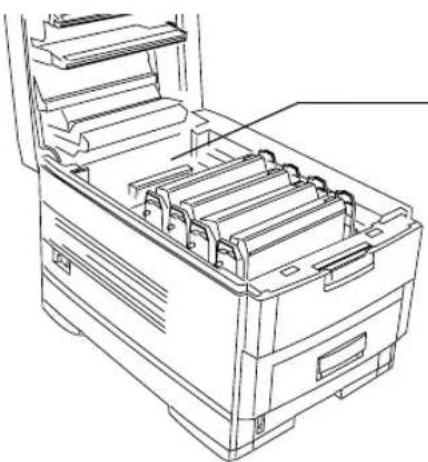
Die Heizungseinheit ist heiß!
In diesem Drucker wird der To- ner in der Heizungseinheit auf dem Papier durch Hitze fixiert. Die Heizungseinheit ist im Be- trieb entsprechend heiß!
Schreibweisen des Handbuches
Um die Funktionen der Tasten und die Meldungen des Drucker vom laufenden Text zu unterscheiden, werden im Handbuch folgende Schreibweisen bzw. Hervorhebungen verwendet:
- FETTE GROSSBUCHSTABEN stellen Meldungen im Anzeigefeld des Druckers oder Einstellungen des Menüs dar.
• Kursive Buchstaben zeigen die Tasten des Bedienfeldes.
Servicearbeiten / Wartung
- Sollte das Gerät beschädigt sein, schalten Sie es aus und ziehen den Netzstecker. Veranlassen Sie unmittelbar eine Reparatur.
- Die an diesem Gerät anfallenden Servicearbeiten, die über die routinemäßige, im Handbuch beschriebene Wartung hinausgehen, sollten Sie von einem autorisierten Lieferanten durchführen lassen. Wir haften nicht für Schäden, die durch einen unbefugten Service bzw. durch eine unsachgemäße Wartung seitens unbefugter Personen entstanden sind.
- Warten Sie den Drucker nur wie im Handbuch beschrieben. Das Öffnen des Gehäuses kann zu einem elektrischen Schlag und anderen Schäden führen. Ziehen Sie vor dem Öffnen des Gehäuses unbedingt den Netzstecker. Änderungen am Drucker, die nicht im Handbuch beschrieben sind, können ihn beschädigen und kostenpflichtige Reparaturen zur Folge haben.
- Bevor Sie sich an den Kundendienst Ihres Lieferanten wenden, sollten Sie die Hinweise in »Kapitel 7: Probleme und Lösungen« zu Rate ziehen. Auch innerhalb der Gewährleistungsfrist können bei Inanspruchnahme des Kundendienstes Kosten entstehen, wenn der Fehler oder Mangel vom Kunden selbst und wie in Kapitel 7 beschrieben zu beheben ist.
Verbrauchsmaterial / Zubehör
Verwenden Sie ausschließlich Tonerkassetten und Bildtrommeleinheiten, die speziell für diesen Drucker geeignet und entsprechend gekennzeichnet sind.
Um einen einwandfreien Druckbetrieb mit entsprechender Druckqualität sicherzustellen, empfehlen wir, nur das von uns angebotene Original-Verbrauchsmaterial (Tonerkassetten, Bildtrommeleinheiten, Transportband, Heizungseinheit) bzw. nur das von uns angebotene Zubehör (wie Speichererweiterungen) zu verwenden. Wir haften nicht für Schäden, die sich aus dem Gebrauch von Nicht-Original-Verbrauchsmaterial bzw. Nicht-Original-Zubehör ergeben und beim Gebrauch von Original-Verbrauchsmaterial bzw. Original-Zubehör vermieden worden wären. »Schäden« umfasst in diesem Fall auch die Nichteinhaltung zugesagter Eigenschaften (Qualität, Lebensdauer).
Original-Verbrauchsmaterial und Original-Zubehör ist bei Ihrem Lieferanten erhältlich.
Entsorgen Sie Verbrauchsmaterial auf zulässige Weise oder wenden Sie sich an Ihren Lieferanten.
Um gute Druckergebnisse zu gewährleisten, sollten Sie die Lagerzeiten für Verbrauchsmaterial und Druckmaterial (Papier, Folien usw.) geringhalten. Die Lagerzeit sollte ein Jahr nicht überschreiten.
Maschinenlesbare Schriften
Die tatsächliche maschinelle und fehlerfreie Lesbarkeit von Schriften wie OCR-A, OCR-B oder Barcodes (EAN, UPC, Zip) wird unter anderem beeinflusst durch ...
• das Druckverfahren (Auflösung, Kantenschärfe);
• den technischen Zustand des Druckers;
• die Beschaffenheit des Druckmediums (Toner);
- den Zustand des Druckmaterials (Glanz, Glätte, Beschichtung, Alter, Reflexion, Gleichmäßigkeit der Oberfläche);
• den technischen Zustand des Lesegerätes
Diese Seite bleibt aus technischen Gründen frei.
Kapitel 1: Aufstellen und Einrichten
Dieses Kapitel zeigt, wie Sie den Drucker aufstellen und einrichten, so dass Sie ihn einsetzen können.
Drucker auspacken

Vorsicht!
Der Drucker wiegt etwa 45 kg. Heben und transportieren Sie den Drucker mit zwei Personen.
- Öffnen Sie den Transportkarton an der Oberseite.
- Nehmen Sie den Zubehörkarton heraus.
- Nehmen Sie die Styroporseitenteile vom Drucker.
- Öffnen Sie die vie portgriffe an der seitlichen Lasche und ziehen Sie die Transportgriffe ganz aus dem Karton heraus; dadurch wird der obere Transportkarton freigegeben.
- Nehmen Sie den oberen Transportkarton nach oben ab.
- Öffnen Sie den Kunststoffbeutel, der den Drucker umgibt, an der Oberseite und schieben Sie ihn nach unten.
- Stellen Sie und die zweite Person sich an die kurzen Seiten (Vorderseite mit Bedienfeld bzw. Rückseite) des Druckers. Fassen Sie je in die Griffmulden unten an den lange Seiten und heben Sie den Drucker an.
Bewahren Sie die Transportgriffe und das andere Verpackungsmaterial auf, damit Sie den Drucker im Bedarfsfall sicher transportieren bzw. einschicken können. Siehe auch Kapitel 8.

Achtung!
Schließen Sie den Drucker noch nicht an!
Schalten Sie den Drucker noch nicht ein! Dies wird nach dem Einrichten des Druckers beschrieben.
Standortwahl
Wählen Sie einen stabilen, ebenen Standort, der das Gewicht des Druckers (45 kg) und des möglichen Zubehörs (z. B. zweiter Papierschacht) auf Dauer tragen kann.
Beachten Sie die Sicherheitshinweise »Aufstellung« im Anschluss an das Inhaltsverzeichnis.
Falls Sie einen zweiten Papierschacht verwenden, müssen Sie diesen zuerst aufstellen, um den Drucker anschließend darauf zu setzen, wie in Kapitel 9 beschrieben.
Achten Sie darauf, dass die Lüftungsschlitze des Druckers frei sind, damit die entstehende Wärme abgegeben werden kann.
Heben Sie das Verpackungsmaterial auf, damit Sie den Drucker im Bedarfsfall sicher transportieren können. Siehe Kapitel 8.
- Öffnen Sie den Zubehörkarton und prüfen Sie den Lieferumfang. Legen Sie die Teile bereit.
- Entfernen Sie das Verpackungsmaterial und die Klebestreifen, die zur Sicherung des Gehäusedeckels angebracht sind.
- Packen Sie die Tonerkassetten und die Bildtrommeleinheiten erst aus, wenn dies weiter hinten in diesem Kapitel ausdrücklich beschrieben wird.
- Ziehen Sie die Klebefolie erst dann von den Tonerkassetten ab, wenn dies weiter hinten in diesem Kapitel ausdrücklich beschrieben wird.
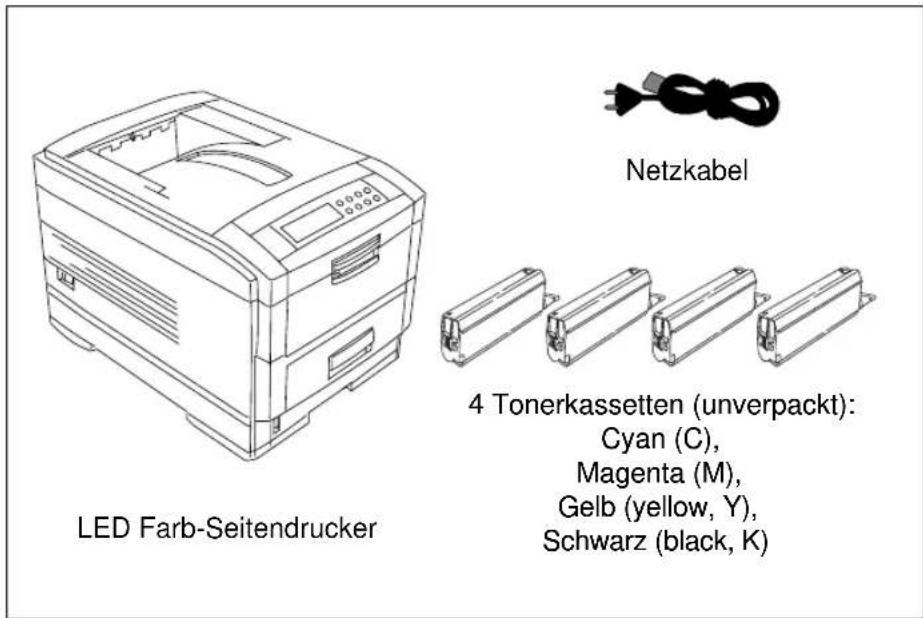
Lieferumfang
Zusätzlich benötigen Sie farbkopierergeeignetes bzw. kopierergeeignetes Papier und ein paralleles, bidirektionales Centronics-Schnittstellenkabel bzw. eine USB-Schnittstellenkabel für den Anschluss an Ihren Rechner. Fragen Sie Ihren Lieferanten.
Drucker aufstellen und einrichten
- Stellen Sie den Drucker auf eine stabile, ebene Fläche.
- Ziehen Sie eventuell vorhandene Klebestreifen (Transportsicherungen) vom Druckergehäuse ab.
Aufstellen
Für jede der vier Druckfarben Cyan (C), Gelb (yellow, Y), Magenta (M) und Schwarz (black, K) gibt es eine eigene Bildtrommeleinheit, die den Toner auf das Papier überträgt. Diese Bildtrommeleinheiten sind bereits in den Drucker eingebaut. Sie müssen vorübergehend herausgenommen werden.
Bildtrommel- einheiten vorbereiten
Für den Transport wurden je ein Schutzblatt und eine Kunststoffabdeckung in die Bildtrommeln eingesetzt.
- Ziehen Sie den Entriegelungsgriff (OPEN) nach oben und klappen Sie den oberen Gehäusedeckel vollständig hoch.

Achtung!
Die Bildtrommel kann beschädigt werden.
Berühren Sie nicht die grüne Oberfläche der Bildtrommel.
Setzen Sie die Bildtrommel nicht länger als fünf Minuten dem Licht aus.
Schützen Sie die Bildtrommel vor Kratzern.
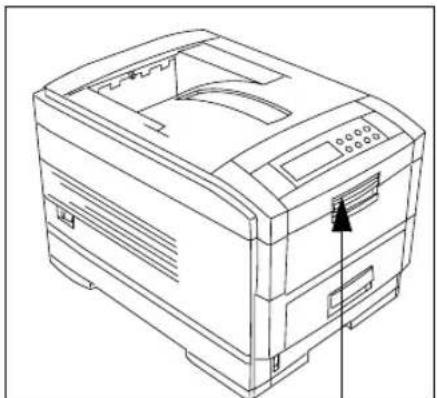
Entriegelungsgriff (OPEN)
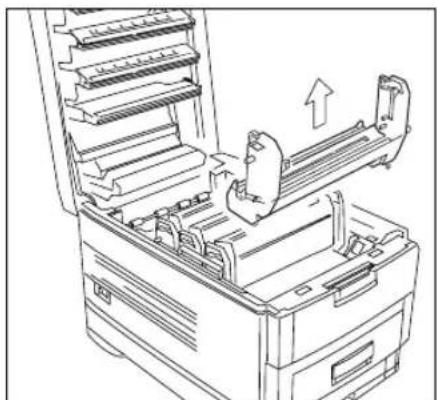
Bildtrommeleinheit herausheben
-
Heben Sie eine Bildtrommelnheit aus dem Drucker, indem Sie diese an den seitlichen Griffen fassen.
-
Ziehen Sie das eingelegte Schutzblatt (1) vorsichtig und langsam nach oben aus der Bildtrommeleinheit heraus.
-
Setzen Sie die Bildtrommelnheit wieder ein. Die Farbmarkierungen links an der Bildtrommel und im Druckergehäuse müssen übereinstimmen.
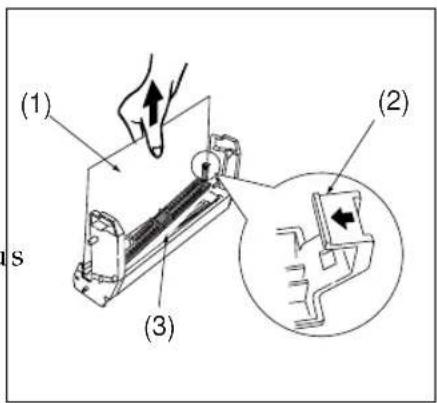
Bildtrommel herausnehmen Transportsicherungen entfernen
Bewahren Sie das Verpackungsmaterial auf.
-
Entriegeln Sie die Kunststoffabdeckung rechts am Griff mit dem kleinen Pfeil (2). Nehmen Sie die Abdeckung langsam und vorsichtig aus der Bildtrommeleinheit (3).
-
Verfahren Sie ebenso (Schritte 2. bis 5.) mit den anderen Bildtrommeleinheiten.
Entsprechend den vier verschiedenen farbigen Bildtrommeleinheiten gibt es vier Kassetten, die mit Tonerpulver gefüllt sind: Cyan (C), Gelb (yellow, Y), Magenta (M) und Schwarz (black, K). Die Tonerfarbe zeigt sich auch am linken Ende durchsichtigen Kunststoffkappe.
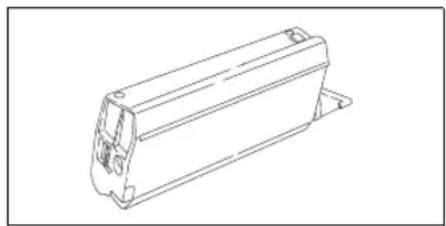
Die beiliegenden Tonerkassetten haben eine Erstfüllmenge die einer Druckkapazität von 5.000 Seiten bei 5% Deckung entspricht. Dies entspricht in der Praxis bei gemischtem Text- und Grafikdruck etwa 2.500 Seiten.
Der Einbau der einzelnen Kassetten ist gleich, so dass hier beispielhaft der Einbau einer Tonerkassette gezeigt wird.
Tonerkassetten einsetzen
Da sich der Toner auch in der (noch leeren) Bildtrommeleinheit verteilt, kann bei der ersten Inbetriebnahme oder einer neuen Bildtrommeleinheit das Wechseln der Tonerkassette früher erforderlich sein.

Achtung!
Ungeeigneter oder Nicht-Original-Toner kann das Druckwerk beschädigen. Verwenden Sie nur die Original-Tonerkassetten des Herstellers, die für diesen Drucker gekennzeichnet sind.
- Packen Sie die erste Tonerkassette aus der Hülle. Eine Klebefolie verhindert ein Herausrinnen von Toner.

Achtung!
Verunreinigung durch Toner ist möglich. Toner sollte nicht auf Haut oder Textilien gelangen.
- Halten Sie die Kassette mit der Klebefolie waagerecht nach oben und ziehen Sie die Folie vorsichtig und langsam ab.
Verwenden Sie nur kaltes Wasser, um Toner zu entfernen. Bei heißem Wasser kann Toner auf Haut oder Kleidung haften bleiben.
-
Drehen Sie die Kassette vorsichtig um, so dass die Öffnung nach unten zeigt.
-
Achten Sie auf die farbige Markierung der Tonerkassette und suchen Sie die passende Bildtrommeleinheit.
-
Halten Sie die Tonerkassette über die Bildtrommeleinheit der passenden Farbe. Der farbige Hebel der Kassette muss rechts sein. Setzen Sie die Kassette (1) zuerst links schräg auf den Zapfen (2) der Bildtrommeleinheit.
Senken Sie rechts den Stift (3) in die Führung (4). Lässt sich die Tonerkassette nicht ohne weiteres rechts einsetzen bzw. herunterdrücken, prüfen Sie noch einmal die Farbe der Bildtrommeleinheit und der Tonerkassette.
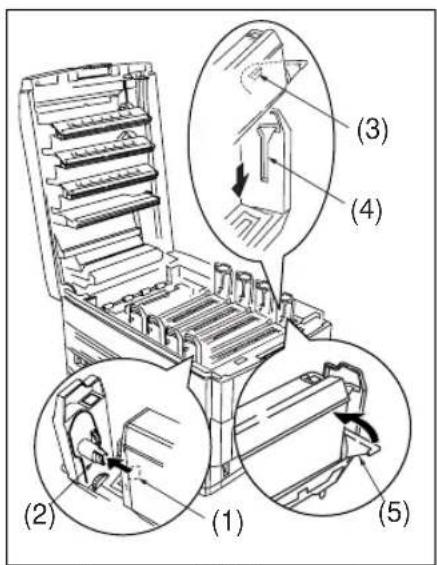
Toner und Bildtrommelfarbe müssen übereinstimmen
-
Drücken Sie dann die Tonerkassette in die Mulde, so dass sie waagerecht liegt.
-
Schieben Sie mit etwas Druck den Hebel an der rechten Seite der Tonerkassette bis zum Anschlag nach hinten (5). Dadurch wird die Tonerkassette verriegelt.
-
Wiederholen Sie die Schritte 1 bis 8 für die Tonerkassetten der anderen Farben. Beachten Sie dabei jeweils die Übereinstimmung der Farbe zwischen Bildtrommeleinheit und eingesetzter Tonerkassette.
Transportsicherungen entfernen
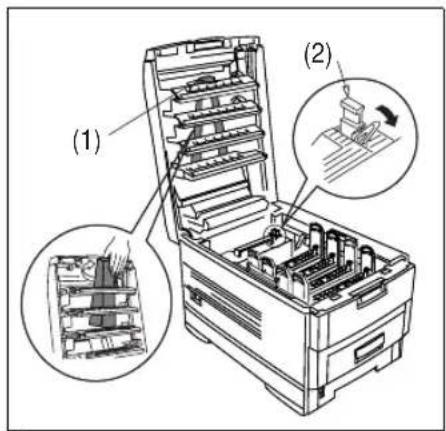
Je nach Baureihe sind verschiedene Transportsicherungen eingesetzt. Falls diese in Ihrem Drucker nicht vorhanden sind, ignorieren Sie diese Anweisungen.
-
Unter den vier LED-Zeilen im oberen Gehäusedeckel ist ein Pappstreifen als Sicherung gegen Erschütterung eingesetzt. Nehmen Sie diesen Pappstreifen heraus (1).
-
Rechts an der Heizungseinheit ist eine farbige Transportsicherung aus Kunststoff eingesetzt. Ziehen Sie den blauen Hebel zu sich und nehmen Sie die Transporterung heraus (2).
-
Schließen Sie den oberen Gehäusedeckel, so dass er einrastet. Wenn sich der Deckel nicht schließen lässt, prüfen Sie die beschriebenen Schritte.
Die Papierkassette mit einem Fassungsvermögen von 530 Blatt à 75 g/m² befindet sich im Gehäuseboden des Druckers.
Die ausführliche Papierhandhabung sowie Papierspezifikationen finden Sie in Kapitel 4. Verwenden Sie (farb-)kopiererbzw. (farb-)laserdruckergeeignetes Druckmaterial.
Kapitel 9 beschreibt die Installation und Handhabung des zweiten bzw. dritten Papierschachts.
Bewahren Sie das Verpackungsmaterial auf.
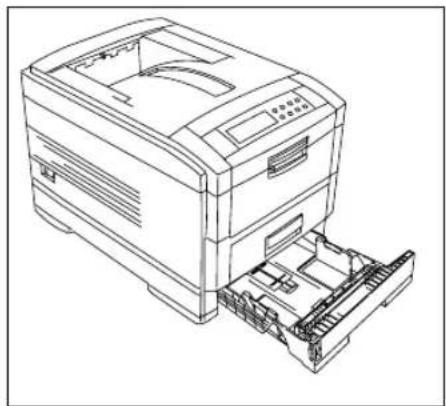
Papier einlegen (Erste Papier-kassette)
- Greifen Sie in die Öffnung an der Kassettenunterseite und ziehen Sie die Kassette ganz heraus.
Falls in der Papierkassette eine Transportsicherung eingesetzt ist, nehmen Sie diese heraus.
In Kapitel 4 finden Sie Hinweise für die Handhabung von Briefkopfpapier bzw. vorge-druckten Formularen.
-
Fächern Sie den Papierstapel gut durch, so dass die einzelnen Blätter nicht aneinander haften. Verwenden Sie (farb-)kopierergeeignetes Papier mit 60 bis 175 g/m ^2 . Beachten Sie die Papierspezifikationen in Kapitel 4.
-
Legen Sie das Papier in die Kassette. Die zu bedruckende Seite muss nach unten weisen, die Oberkante des Blattes muss Ihnen zugewandt sein. Beachten Sie die PAPER FULL-Markierung an den seitlichen Führungen.
-
Stellen Sie die seitliche (1) und hintere Papierführung auf das verwendete Papier ein, so dass sie das leicht berühren. Heben Sie die hintere Führung leicht nach vorne an (2), um sie zu bewegen.
-
Setzen Sie die Kassette in die Führungsschienen des Gehäusebodens. Schieben Sie die Kassette langsam in das Druckergehäuse, bis sie bün-
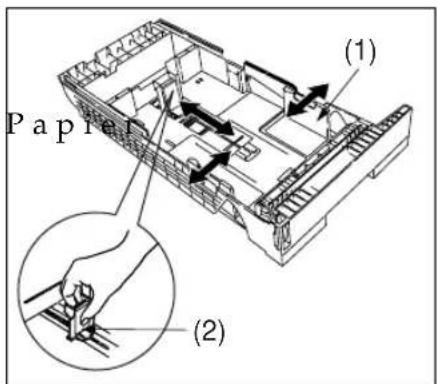
Papierführungen
dig einrastet. Der rote Zeiger an der linken Kassettenseite gib den Papierstand an.
Drucker anschließen
Beachten Sie auch die An- schlusshinweise im Handbuch Ihres Rechners.
Bevor Sie Ihren Drucker benutzen können, müssen Sie ihn an das Stromnetz und an Ihren Rechner anschließen. Für den Netzanschluss liegt ein Kabel bei.
Beachten Sie unbedingt die Sicherheitshinweise auf den ersten Seiten des Handbuches.
Die Schnittstellen befinden sich hinten an der linken Druckerseite. Verwenden Sie für den
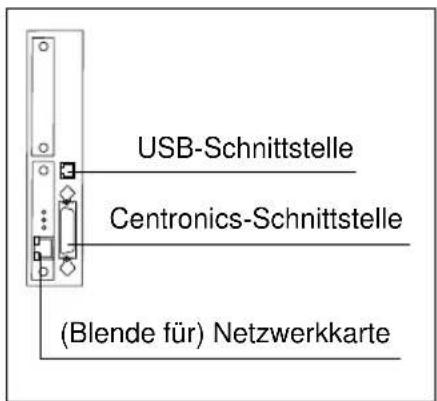
Druckerschnittstellen
Rechneranschluss ein Centronics-Schnittstellenkabel, das bidirektionale Datenübertragung (nach IEEE 1284) ermöglicht, oder ein USB-Kabel (USB Version 1.1). Weitere Schnittstellenhinweise z. B. zur Netzwerkkarte (Zubehör) finden Sie in den Kapiteln 6 und 9 sowie in Anhang B.
Verlegen Sie Netz- und Datenkabel stets so, dass niemand darüber stolpern kann.
Dieser Abschnitt zeigt den Anschluss des Druckers an das Stromnetz und an eine Centronics- bzw. USB-Schnittstelle. Der Anschluss und die Einstellung für ein Netzwerk sollten von einem Systemadministrator vorgenommen werden. Informationen zu den entsprechenden Menüpunkten und Anschlussdaten finden Sie in Kapitel 6 und Anhang B.
Der Anschluss und die Einstellung für ein Netzwerk sollten von einem Systemadministrator vorgenommen werden. Informationen zu den entsprechenden Menüpunkten und Anschlussdaten finden Sie in Kapitel 6 und Anhang B.
- Vergewissern Sie sich, dass der Drucker und der Computer ausgeschaltet sind.
- Verbinden Sie das eine Ende des Schnittstellenkabels mit dem Druckeranschluss Ihres Rechners.
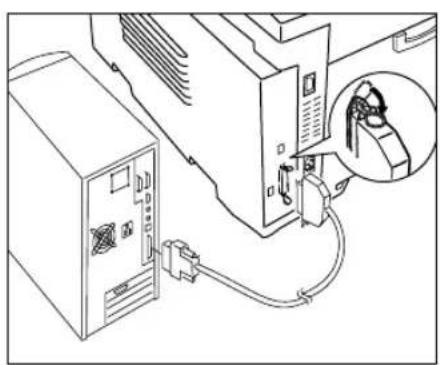
Centronics-Anschluss
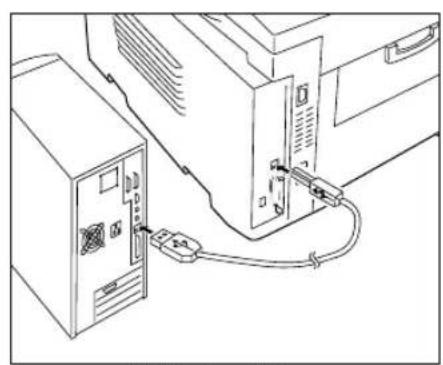
Sichern Sie das Centronics-Kabel druckerseitig mit den beiden Klammern.
-
Stecken Sie nun das druckerseitige Ende des Schnittstellenkabels in den Anschluss auf der Rückseite des Druckers.
-
Schließen Sie das Netzkabel an die Buchse auf der Rückseite des Druckers an und stecken Sie das andere Ende des Kabels in eine geerdete Steckdose.
-
Schalten Sie Ihren Rechner wieder ein.
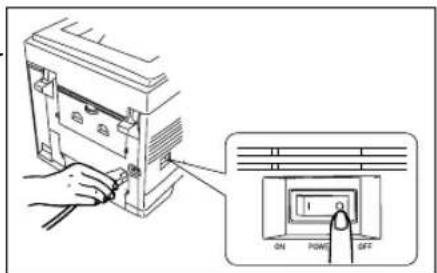
Netzanschluss Netzschalter
Drucker einschalten
Stellen Sie den Netzschalter (POWER) des Druckers auf ON. Nach einem Speichertest beginnt der Drucker mit der Aufwärmphase der Heizungseinheit bis zur Betriebstemperatur. Im Anzeigefeld erscheint die Meldung INITIALIZING bzw. INITIALIZIERUNG. Nach wenigen Sekunden schaltet der Drucker automatisch auf ONLINE. Die Zusatzmeldung .AUTO zeigt an, dass die automatische Emulationsumschaltung aktiv ist.
Erscheint eine Meldung, die Tonerende für eine der vier Farben anzeigt (TONER LOW, TONERMANGEL oder ähnlich), schalten Sie den Drucker für einige Sekunden aus und wieder ein. Der Toner wird innerhalb der Bildtrommel verteilt und die Meldung sollte nicht wieder angezeigt werden.
Falls eine Meldung das Fehlen einer Bildtrommel anzeigt oder ein TONER SENSOR ERROR bzw. FEHLER: TONERSENSOR erscheint, prüfen Sie den richtigen Sitz bzw. Einbau der Bildtrommel-einheiten wie vorne beschrieben.
Nun ist Ihr Drucker bereit, Daten vom Computer zu empfangen.
Sprache der Meldungen auswählen
Die Meldungen des Druckers und die Einstellungen des Menüs können in verschiedenen Sprachen erfolgen. Diesem Handbuch liegen die Meldungen in deutscher Sprache zugrunde.
Eine Übersicht der englischen Meldungen Ihres Druckers finden Sie in Anhang E.
Zur Auswahl einer Sprache gehen Sie wie folgt vor:
- Stellen Sie sicher, dass der Drucker betriebsbereit ist und keine Druckdaten erhält. Dies zeigt die Anzeige ON-LINE.
- Drücken Sie so oft die MENU-Taste, bis das SYSTEMKONFIGURATIONSMENÜ bzw. das SYSTEM CONFIGURATION MENU angezeigt wird.
- Drücken Sie so oft die Taste ITEM+ oder ITEM-, bis der Menüpunkt LANDESSPRACHE bzw. LANGUAGE erscheint.
- Wählen Sie mit der Taste VALUE+ oder VALUE- die gewünschte Sprache.
- Drücken Sie die SELECT-Taste, um die angezeigte Sprache festzulegen. Die Wahl wird durch einen Stern (*) im Anzeigefeld bestätigt.
- Nachdem Sie den Drucker durch Drücken der ON-LINE-Taste wieder betriebsbereit geschaltet haben, erscheinen alle Meldungen und das Druckermenü in der gewählten Sprache.
Das Druckermenü wird ausführlich in Kapitel 6 beschrieben
Farbabgleich
Beim Farbabgleich wird das Verhältnis der Farben zueinander eingestellt. Bei einem Grauton, der aus den drei Grundfarben Cyan, Magenta und Gelb gemischt wird, zeigt sich der Farbabgleich am deutlichsten.
Nach der Neuaufstellung muss der Farbabgleich ausge Färbabgleich den. Auch nach dem Wechsel einer Bildtrommel muss der Farbabgleich vorgenommen werden. Bei stark verstelltem Farbabgleich kann es hilfreich sein, den Farbabgleich zunächst auf die Werkseinstellung zurückzusetzen. Dazu gibt es den Menüpunkt RÜCKSET-ZEN AUF STANDARD.

Hinweis!
Möglicherweise muss der Farbabgleich mehrmals durchgeführt werden, bevor die beste Einstellung erreicht wird. Eine weiter gehende Beschreibung des Farbabgleichs finden Sie im Abschnitt »Farbmenü« in Kapitel 6
- Stellen Sie sicher, dass der Drucker betriebsbereit ist und keine Druckdaten erhält. Dies zeigt die Anzeige ON-LINE.
- Drücken Sie die Taste MENU, bis das FARB-MENÜ angezeigt wird.
- Drücken Sie die Taste ITEM+ so oft, bis FARBABGLEICH, DRUCKT FARBTEST angezeigt wird.
- Drücken Sie die Taste SELECT, dann wird das gezeigte Muster gedruckt.
- Es folgt die Meldung RÜCKSETZEN AUF STANDARD.
Beachten Sie bei der Beurteilung des Farbmusters die Lichtverhältnisse (wechselndes Tageslicht, Kunstlicht, usw.). Die DIN-Norm 2846 beispielsweise legt für CMYK-Farbbetrachtung das Normlicht D65 (6500 Kelvin) zugrunde. Geignet zur Farbbeurteilung ist beispielsweise der Farbtemperaturkontrollstreifen der GATF (www.gatf.org), zu beziehen z. B. bei SWS Software Support, Nördliche Ringstraße 51, 73033 Göppingen, Tel.: 0700 / 78 37 97 26.
-
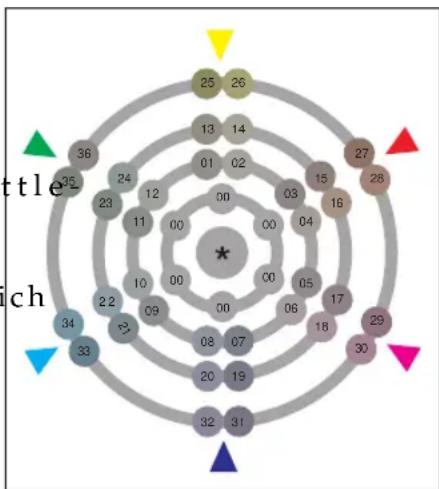
Vergleichen Sie die Farbe des mittleren Kreises (*) mit den Farben der nummerierten Kreise in den Außenfeldern.
-
Wenn die Farbe des mittlren Kreises (*) der Farbe der Nachbarkreise (00) nahe kommt, ist der Farbabgleich richtig eingestellt. Beenden Sie dann den Farbabgleich mit der Taste ON-LINE. Anderenfalls fahren Sie mit dem nächsten Punkt fort.
radar
| Position | Value | |---|---| | 1 | 25 | | 2 | 26 | | 3 | 13 | | 4 | 14 | | 5 | 01 | | 6 | 02 | | 7 | 00 | | 8 | 03 | | 9 | 04 | | 10 | 00 | | 11 | 00 | | 12 | 12 | | 13 | 00 | | 14 | 03 | | 15 | 04 | | 16 | 05 | | 17 | 06 | | 18 | 06 | | 19 | 07 | | 20 | 08 | | 21 | 09 | | 22 | 10 | | 23 | 11 | | 24 | 12 | | 25 | 00 | | 26 | 00 | | 27 | 00 | | 28 | 00 | | 29 | 00 | | 30 | 00 | | 31 | 00 | | 32 | 00 | | 33 | 33 | | 34 | 34 | | 35 | 35 | | 36 | 36 |-
Wählen Sie aus dem Druck- muster den Farbkreis aus, dessen Farbe der Farbe des mittleren Kreises (*) am nächsten kommt. In den meisten Fällen ist es sinn- voll, einen Wert aus den inneren Kreisen auszuwählen, um einen schnelleren Farbabgleich zu erzielen.
-
Drücken Sie nun so oft die Taste VALUE+ oder VALUE-, bis AUSWAHL MUSTER xx angezeigt wird. xx ist die Nummer des ausgewählten Kreises, dessen Farbe dem mittleren Kreis (*) am nächsten kommt.
- Drücken Sie die Taste SELECT, um dieses Muster zu wählen, dann wird ein neues Testmuster gedruckt.
- Vergleichen Sie die Farbe des mittleren Kreises (*) erneut mit den Farben der nummerierten Kreise in den Außenfeldern.
- Wiederholen Sie erforderlichenfalls die Schritte 6 bis 11, bis die Farbe der Nachbarkreise (00) der Farbe des mittleren Kreises (*) nahekommt.
- Wenn die Farbbalance ausgeglichen ist, drücken Sie die Taste ON LINE, um den Drucker wieder betriebsbereit zu schalten.
Wenn Sie beim Einstellen des Farbabgleichs kein ausreichendes Ergebnis erzielen, können Sie bei der Meldung RÜCK-SETZEN AUF STANDARD die Taste SELECT dricken, um den Farbabgleich zurückzusetzen und es von dieser Einstellung aus erneut zu versuchen.
Farbdruck / Color-Management
Farbdruck und Color-Management in Verbindung mit neuen Betriebssystemversionen und Anwendungsprogrammen sind in ständiger Weiterentwicklung. Auf der CD finden Sie Informationen zum Farbdruck und zum sogenannten Color-Management bzw. Color-Matching, das der beiliegende Druckertreiber übernimmt.
Weitere Informationen zu den Themen Farbdruck bzw. Color-Management finden Sie zum Beispiel in:
Rudolph E. Burger
Colormanagement – Konzepte, Begriffe, Systeme
ISBN 3-540-61202-5
Edition PAGE
Springer-Verlag, Berlin, Heidelberg, 1997
Klaus Richter
Computergrafik und Farbmetrik – Farbsysteme, PostScript, geräteunabhängige CIE-Farben
ISBN 3-8007-1775-1
VDE-VERLAG, Berlin, Offenbach, 1996
Testseite drucken
Drucken Sie die eingebaute Testseite, um einen Eindruck der Grafikfähigkeiten Ihres Druckers zu bekommen. Der Drucker muss eingeschaltet und betriebsbereit sein.
- Drücken Sie die MENU-Taste so oft, bis das INFORMATIONS-MENÜ angezeigt wird.
- Drücken Sie die Taste ITEM+ so oft, bis DEMO1 angezeigt wird und drücken Sie dann SELECT. Eine Demoseite wird gedruckt.
Emulation und Druckertreiber
Die Befehle und Druckerfunktionen hängen von der Wahl des Druckertreibers ab. Standard-Emulationen sind PCL 5c und Adobe PostScript Level 3.
Für die beste Druckqualität und Steuerung Ihres Druckers empfehlen wir die Verwendung der beiliegenden Druckertreiber für Windows bzw. für MacOS. Die Installation der Treiber wird im nächsten Abschnitt beschrieben.
Um Ihre Software in Verbindung mit diesem Drucker einsetzen zu können, sollten Sie das Handbuch Ihres Anwendungsprogrammes und die Windows-Dokumentation zu Rate ziehen.
Adobe PostScript Level 3
Falls auf Ihrem System kein Treiber für Level 3 verfügbar oder installierbar ist, können Sie auch PostScript Level 2 verwenden.
PostScript, die Seitenbeschreibungssprache der Adobe Systems Inc., gibt Ihnen ebenfalls vielfältige Möglichkeiten der Textgestaltung und Grafikerstellung auf Ihrem LED-Farb-Seitendrucker. Die Mehrheit der auf dem Markt befindlichen Softwarepakete ur PostScript; somit ist es vergleichsweise einfach, die Leistung Ihres Druckers auszuschöpfen.
PCL 5c
Ihr Drucker ist software-kompatibel zur Druckersprache PCL 5c (Printer Control Language, Version 5c) der HP LaserJet-E Über den Funktionsumfang von PCL 5c hinaus bietet Ihr Drucker zusätzliche Funktionen und Befehle. Diese können nur in Verbindung mit dem beiliegenden Treiber genutzt werden.
Bei der Verwendung anderer Betriebssysteme können Sie einen PCL 5c Druckertreiber (mit den entsprechenden Einschränkungen) wählen.
Falls auf Ihrem System kein Farbdruckertreiber installiert werden kann, stehen Ihnen die Schwarzweißdruckmöglichkeiten des Druckers über entsprechende andere Treiber zur Verfügung. Wählen Sie aus der Liste der vorhandenen Druckertreiber denjenigen, welcher der Modellbezeichnung Ihres Druckers am nächsten kommt.
Schwarzweißdruck
- OKIPAGE 24 (dx)
• OKIPAGE 16n, OKIPAGE 6ex - OL 1200ex
- OL 810ex HP LaserJet 4
• OL 410ex HP LaserJet IIIP - OL 410 HP LaserJet III
- OL 400ex HP-LaserJet IIP
- OL 800 / OL 400 HP-LaserJet II
Je weiter unten in der Liste eine Bezeichnung zu finden ist, desto weniger Funktionen Ihres Druckers werden unterstützt.
Druckersprache (Emulation) auswählen
Falls Sie nur eine Druckersprache verwenden, sollten Sie diese im Menü fest einstellen, um den Druckerdurchsatz zu erhöhen und Problemen vorzubeugen.
Wählen Sie eine Druckersprache – PCL 5c oder PostScript Level 3 – wie folgt:
- Stellen Sie sicher, dass der Drucker betriebsbereit ist und keine Druckdaten erhält. Dies zeigt die Anzeige ON-LINE.
- Drücken Sie so oft die MENU-Taste, bis das SYSTEMKONFIGURATIONSMENÜ angezeigt wird.
- Drücken Sie so oft die Taste ITEM, bis der Menüpunkt DRUCKERSPRACHE erscheint.
- Wählen Sie mit der Taste VALUE die gewünschte Emulation.
Das Druckermenü wird ausführlich in Kapitel 6 beschrieben
- Drücken Sie die SELECT-Taste, um die angezeigte Emulation festzulegen. Die Wahl wird durch einen Stern (*) im Anzeigefeld bestätigt.
- Nachdem Sie den Drucker durch Drücken der ON-LINE-Taste wieder betriebsbereit geschaltet haben, erscheint entsprechend der gewählten Emulation nun die Meldung ON-LINE mit dem Zusatz PCL, PS oder AUTO.
Druckertreiber
Nach der im nächsten Abschnitt beschriebenen Installation können Sie Ihren Drucker über die entsprechenden Windows-Funktionen verwenden und einstellen.
Die Einstellmöglichkeiten des Druckertreibers sind über verschiedene Registerkarten verteilt, die Sie durch Anklicken des jeweiligen Registerreiters anzeigen können. In den meisten Dialogfeldern finden Sie Hilfetexte und entsprechende Schaltflächen, über die Sie weitere Informationen zu den einzelnen Funktionen erhalten können. Die Bedienung entspricht dem Windows-Standard.
Die Schaltfläche Standard bzw. Default setzt die jeweils angezeigten Einstellungen auf Standardwerte zurück. Mit diesen Standardwerten erhalten Sie in der Regel gute Druckergebnisse.
Druckersoftware installieren

Hinweis!
Die nachfolgenden Installationshinweise können wegen der Änderungen und Updates von Betriebssystemen, Anwendungsprogrammen und Treibern nur eine Momentaufnahme sein. Die hier beispielhaft beschriebene Vorgehensweise muss nicht in jedem Fall mit der tatsächlich erforderlichen Installation übereinstimmen. Beachten Sie in jedem Fall die aktuellen Beschreibungen und Informationen (z. B. README-Dateien) der beiliegenden Treiber-CD bzw. die anderen aktuellen Informationsmöglichkeiten (z. B. Internet).
- Die Installation kann je nach System einige Zeit in Anspruch nehmen, ohne dass auf dem Bildschirm etwas geschieht. Warten Sie, bis der neue Drucker im Druckerordner bzw. im Druckerfenster angezeigt wird.
- Das Programm schlägt ein Verzeichnis vor, in dem die Software installiert werden soll. Sie können diesen Vorschlag übernehmen oder vorher in der Dialogzeile ein anderes Verzeichnis bzw. Laufwerk eingeben.
- Reicht der Speicherplatz auf dem angegebenen Laufwerk nicht, erscheint eine entsprechende Meldung. Wählen Sie ein anderes Laufwerk (falls vorhanden) oder brechen Sie die Installation ab. Deinstallieren Sie nicht benötigte Programme und installieren Sie die Druckersoftware erneut.
- Übernehmen Sie den im Dialogfeld vorgeschlagenen Druckeranschluss oder wählen Sie je nach verwendetem Anschluss die Parallelschnittstelle (in der Regel LPT1:) bzw. die USB-Schnittstelle.
- Nach der Installation und einem eventuellen Neustart können Sie die Druckersoftware aufrufen. Wir empfehlen, den Drucker nach der Installation als Standarddrucker festzulegen.
- Je nach Version wird die Textdatei »Read Me« (oder ähnlich) installiert bzw. auf dem Bildschirm angezeigt. Lesen Sie die aktuellen Hinweise zu möglichen Problemen.
- Die Druckersoftware gibt Ihnen Informationen über den Zustand des Druckers und ermöglicht das Einstellen des Druckers vom Rechner aus.
Installation als USB-Drucker unter Windows 98 / 2000 / Me / XP
Für die Installation des Druckers als USB-Gerät müssen die nachfolgenden Schritte ausgeführt werden. Das Einrichten eines neuen Druckers (z. B. über Start > Einstellungen > Drucker > neuer Drucker) reicht nicht aus!
Die beiliegende CD beinhaltet auch die Software, um den Drucker über den USB-Anschluss zu betreiben. Sollten dem Drucke schiedene Versionen der Druckersoftware beiliegen, verwenden Sie die neueste CD mit der höchsten Versionsnummer.

Achtung!
Um eine sichere Installation zu gewährleisten, sollten Sie vorher alle laufenden Anwendungen (Programme) beenden. Die Taskleiste zeigt dann nur noch die Schaltfläche »Start«.
Installieren Sie die Software wie folgt:
Wenn der Drucker unter Windows 98 nicht automatisch als USB-Gerät erkannt wird, muss der USB-Anschluss zunächst eingerichtet werden. Beachten Sie dazu die Hinweise in der Windows-Dokumentation.
Falls kein eigenes Verzeichnis für Windows Me vorhanden ist, verwenden Sie das Verzeichnis für Windows 95/98.
-
Beenden Sie alle laufenden Anwendungen.
-
Nach dem Einschalten des angeschlossenen Druckers erkennt der Rechner dieses neue USB-Gerät und der Hardware-Assistent zur Installation dieses Gerätes meldet sich.
-
Falls Sie keinen Treiber für Ihr Betriebssystem auf Datenträger haben, wählen Sie aus der angezeigten Liste den Hersteller (links) und den Drucker (rechts) aus, und klicken Sie auf Weiter.
Legen Sie anderenfalls die Installations-CD in das Laufwerk und klicken Sie auf Weiter. Wählen Sie, falls erforderlich, den Speicherort, z. B. das CD-Laufwerk aus, um von dort die Installationsdaten einzulesen.
Je nach Version müssen Sie gegebenenfalls vom Hauptverzeichnis aus das passende Unterverzeichnis für Ihr Betriebssystem bzw. die gewünschte Sprache wählen. Klicken Sie dazu auf Durchsuchen bzw. Diskette bzw. Datenträger > Durchsuchen und suchen Sie im CD-Laufwerk das entsprechende Verzeichnis.
-
Folgen Sie den Anweisungen und Vorgaben auf dem Bildschirm. Wenn Sie aufgefordert werden, einen Anschluss für den Drucker festzulegen, wählen Sie den angebotenen USB-Anschluss.
-
Wenn die Meldung Digitale Signatur nicht gefunden erscheint, klicken Sie auf Ja bzw. Installation fortsetzen.
Anschließend ist Ihr Drucker als USB-Gerät installiert und in Ihren Anwendungsprogrammen verfügbar. Je nach Version wird die Textdatei »Read Me« (oder ähnlich) auf dem Bildschirm angezeigt. Lesen Sie diese Hinweise zu der aktuellen Druckersoftware und und schließen Sie die Datei.
Wir empfehlen, im nächsten Schritt den Drucker als Standarddrucker unter Windows festzulegen.
Weitere Treiber für diesen Drucker, zum Beispiel für eine andere Emulation, können Sie nun über Start > Einstellungen > Drucker > Neuer Drucker hinzufügen. Wählen Sie wieder das entsprechende Unterverzeichnis der CD, den USB-Anschluss und den Druckertyp.
- Wählen Sie aus dem Start-Menü Einstellungen > Drucker.
- Klicken Sie mit der rechten Maustaste auf Ihren Drucker.
- Wählen Sie aus dem angezeigten Menü den Punkt Als Standard definieren.
Drucker als Standarddrucker festlegen (Empfehlung)
Installation als Centronics-Drucker unter Windows 95 / 98 / Me / NT 4.0 / 2000 / XP

Hinweis!
Falls auf Ihrem Rechner bereits eine ältere Version dieser Druckersoftware installiert ist, müssen Sie diese zuerst entfernen (deinstallieren) wie am Ende des Kapitels beschrieben.
Sollten dem Drucker verschiedene Versionen der Druckersoftware beiliegen, verwenden Sie die neueste CD mit der höchsten Versionsnummer.

Achtung!
Um eine sichere Installation zu gewährleisten, sollten Sie vorher alle laufenden Anwendungen (Programme) beenden. Die Taskleiste zeigt dann nur noch die Schaltfläche »Start«.
Installieren Sie die Software wie folgt:
- Beenden Sie alle laufenden Anwendungen.

- Schalten Sie den Drucker ein. Achten Sie darauf, dass der Drucker über die parallele Schnittstelle an den Rechner angeschlossen ist.
- Legen Sie die Installations-CD in das Laufwerk. Meistens ist dies Laufwerk D.
- Wählen Sie aus dem Start-Menü Einstellungen > Drucker. Doppelklicken Sie auf Neuer Drucker.
Windows XP: Wählen Sie aus dem Start-Menü Systemsteuerung und doppelklicken Sie auf Drucker und Faxgeräte bzw. Drucker und andere Hardware. Wählen Sie aus der Menü-Leiste (oben) Datei > Drucker hinzufügen.
-
Folgen Sie den Anweisungen auf dem Bildschirm.
-
Falls Sie keinen Treiber für Ihr Betriebssystem auf Datenträger haben, wählen Sie aus der angezeigten Liste den Hersteller (links) und den Drucker (rechts) aus, und klicken Sie auf Weiter.
Wählen Sie anderenfalls den Speicherort, z. B. das CD-Laufwerk aus, um von dort die Installationsdaten einzulesen. Klicken Sie dazu auf Diskette bzw. Datenträger > Durchsuchen.
Falls kein eigenes Verzeichnis für Windows Me vorhanden ist, verwenden Sie das Verzeichnis für Windows 95/98.
Je nach Version müssen Sie das passende Unterverzeichnis für Ihr Betriebssystem bzw. die gewünschte Sprache wählen.
-
Wenn Sie aufgefordert werden, einen Anschluss für den Drucker festzulegen, wählen Sie den Parallel-Anschluss, meistens ist dies LPT1:.
-
Wenn die Meldung Digitale Signatur nicht gefunden erscheint, klicken Sie auf Ja bzw. Installation fortsetzen.
Nun ist Ihr Drucker unter Windows installiert und in Ihren Anwendungsprogrammen verfügbar.
Je nach Version wird die Textdatei »Read Me« (oder ähnlich) a dem Bildschirm angezeigt. Lesen Sie diese Hinweise zu möglichen Hardwareproblemen und schließen Sie die Datei.
Wir empfehlen, im nächsten Schritt den neuen Drucker als Standarddrucker unter Windows festzulegen.
- Wählen Sie aus dem Start-Menü Einstellungen > Drucker.
- Klicken Sie mit der rechten Maustaste auf Ihren Drucker.
- Wählen Sie aus dem angezeigten Menü den Punkt Als Standard definieren.
Drucker als
Standarddrucker festlegen
(Empfehlung)
Installation als Centronics-Drucker unter Windows 3.1x
- Schalten Sie den Drucker aus.
- Starten Sie Windows 3.1x und beenden Sie alle laufenden Anwendungen außer dem Programm-Manager.
- Legen Sie die CD in das Laufwerk Ihres Rechners.
- Starten Sie den Datei-Manager.
- Öffnen Sie im Datei-Manager Ihr CD-Laufwerk durch einen Doppelklick. Wenn die CD eine README-Datei (oder ähnlich) enthält, öffnen Sie dieses Dokument und lesen Sie die Hinweise zur Installation, die sich nach der Drucklegung dieses Buches ergeben haben.
Je nach Version müssen Sie gegebenenfalls das passende Unterverzeichnis für Ihr Betriebssystem bzw. die gewünschte Sprache wählen.
- Suchen Sie im entsprechenden Verzeichnis die Datei Setup.exe und klicken Sie doppelt darauf, um die Treiberinstallation zu starten.
- Folgen Sie den Anweisungen auf dem Bildschirm, um den Druckertreiber auf Ihrem System zu installieren. Beachten Sie den übernächsten Abschnitt »Hinweise zur Installation«.
- Starten Sie nach der Installation Ihren Rechner neu.
Nach dem Start des Installationsprogramms können Sie den Drucker einschalten.
Installation als USB-Drucker unter MacOS 8.5 oder 9.x
Die beiliegende CD beinhaltet auch die Druckersoftware, um den Drucker über den USB-Anschluss zu betreiben. Sollten dem Drucker verschiedene Versionen der Druckersoftware beiliegen, verwenden Sie die neueste CD mit der höchsten Versionsnummer.

Achtung!
Um eine sichere Installation zu gewährleisten, sollten Sie vorher alle laufenden Anwendungen (Programme) beenden. Falls eine Antivirussoftware aktiv ist, müssen Sie diese vorübergehend ausschalten.
Installieren Sie die Software wie folgt:
- Beenden Sie alle laufenden Anwendungen, so dass lediglich der Finder aktiv ist.
- Schalten den angeschlossenen Drucker ein.
- Legen Sie die Installations-CD in das Laufwerk; bald darauf erscheint das CD-Symbol auf dem Schreibtisch.
- Doppelklicken Sie auf das CD-Symbol. Wenn die CD eine README-Datei (oder ähnlich) enthält, öffnen Sie dieses Dokument und lesen Sie die Hinweise zur Installation, die sich nach der Drucklegung dieses Buches ergeben haben.
- Öffnen Sie den Ordner »Drivers«.
Je nach Version müssen Sie gegebenenfalls das passende Unterverzeichnis für Ihr Betriebssystem bzw. die gewünschte Sprache öffnen.
- Starten Sie den Installer und folgen Sie den Anweisungen und Vorgaben auf dem Bildschirm. Wenn Sie aufgefordert werden, einen Anschluss für den Drucker festzulegen, wählen Sie den angebotenen USB-Anschluss.
- Starten Sie den Rechner nach erfolgreicher Installation neu.
-
Wählen Sie aus dem Apfel-Menü den Eintrag Auswahl.
-
Klicken Sie im linken Teil des Auswahlfensters auf den Geräte- typ Ihres Druckers.
- Wählen Sie dann im rechten Teil des Auswahlfensters ihren Drucker durch Anklicken aus, auch wenn nur ein Drucker angezeigt wird.
- Über die Schaltfläche »Erstellen« können Sie ein Druckersymbol auf dem Schreibtisch anlegen. Gibt es dieses Druckersymbol bereits, können Sie durch »Einrichten« die Einstellungen Ihres Druckers ändern.
Über den Befehl Ablage > Drucken (oder ähnlich) Ihres Anwendungsprogramms können Sie Ihren Drucker einstellen, nachdem Sie die Installation beendet haben.
Die Einstellungen des Anwendungsprogramms werden vorrangig behandelt.
- Schließen Sie die geöffneten Fenster und die Auswahl.
Anschließend ist Ihr Drucker als USB-Gerät installiert und als Standarddrucker festgelegt.
Netzwerk-Installation
Die Installation als Netzwerkdrucker sollte von einem erfahrenen Netzwerkadministrator ausgeführt werden. Weitere Informationen zur Netzwerkkarte (Zubehör) finden Sie in Kapitel 6 und Anhang B sowie in der Dokumentation, die der Karte beiliegt.
Hinweise zur Installation
Folgen Sie den Anweisungen auf dem Bildschirm.
Je nach Version der Software werden Sie aufgefordert, die Landessprache für die Installation zu wählen.
Gegebenenfalls werden weitere Hilfsprogramme und Programm- teile installiert.
Nach der Installation steht der neue Drucker in Ihren Anwendungsprogrammen zur Verfügung.
Probleme?
Weitere Hinweise finden Sie in der ON-LINE-Hilfe des Druckertreibers. Auch Kapitel 7 beschreibt »Probleme und Lösungen«.
Falls beim Installieren oder beim Drucken von Dokumenten Probleme auftreten oder die Testseite nicht gedruckt wird, prüfen Sie die folgenden Punkte:
- Beachten Sie die Meldungen des Anzeigefeldes bzw. des Statusmonitors (siehe dazu auch Kapitel 3).
- Ist der Drucker eingeschaltet (Netzschalter auf ON bzw. I)?
- Ist der Drucker eingerichtet wie in diesem Kapitel beschrieben?
- Liegt Papier im Papierschacht?
- Leuchtet die READY-Lampe und erscheint die Meldung ONLINE? Dann ist der Drucker betriebsbereit.
- Ist der Drucker richtig angeschlossen? Prüfen Sie die Verbindungen. Das Druckerkabel muss für bidirektionale Datenigung geeignet sein.
- Zeigt das Anzeigefeld eine Fehlermeldung? Lesen Sie zu den Meldungen die Hinweise in den Kapiteln 3 und 7.

Hinweis!
Zusätzliche Hinweise finden Sie auf der CD in der Textdatei »Read Me« oder unter dem entsprechenden Eintrag des Druckers im Menü Start >Programme.
Druckersoftware deinstallieren (Windows)
So entfernen Sie eine bereits installierte ältere Version der Drucker-software:
- Beenden Sie alle laufenden Anwendungen (Programme).
- Wählen Sie aus dem Start-Menü Einstellungen > Drucker.
- Klicken Sie mit der rechten Maustaste den Drucker an.
- Wählen Sie aus dem angezeigten Menü den Punkt Löschen.
- Bestätigen Sie das Löschen, indem Sie auf Ja klicken.
Falls Sie die neue Software nun installieren wollen, führen Sie die Schritte im Abschnitt »Druckersoftware installieren« erneut aus.
So entfernen Sie eine bereits installierte ältere Version der Drucker-software:
- Ziehen Sie das Druckersymbol vom Schreibtisch auf den Papierkorb.
- Wählen Sie aus dem Spezial-Menü »Papierkorb entleeren«.
Falls Sie die neue Software nun installieren wollen, führen Sie die Schritte im Abschnitt »Druckersoftware installieren« erneut aus.
Druckersoftware deinstallieren (MacOS)
Weitere Dokumente und Programme auf der CD-ROM
Auf der mitgelieferten CD liegen weitere Dokumente als PDF-Datei vor. Diese Dateien können mit dem Programm Adobe Acrobat Reader geöffnet, angezeigt und gedruckt werden. Sie sollten jedoch in jedem Fall die Hinweise in diesem Handbuch beachten
Kapitel 2: Vorstellen des Druckers Der Drucker und seine Teile
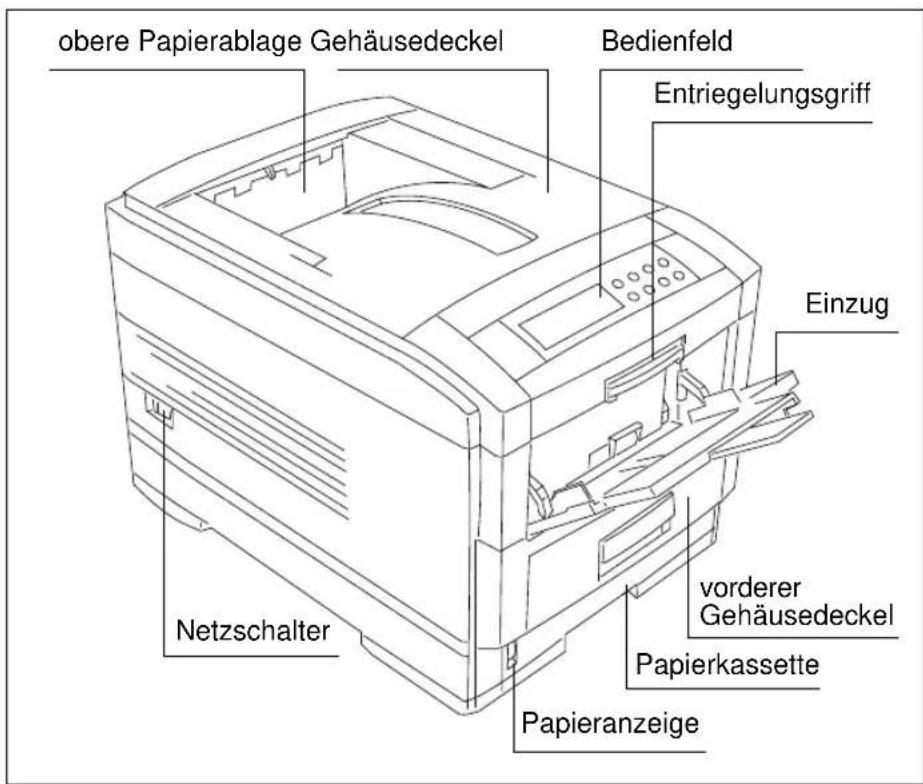
Vorderansicht
Die Papierkassette fasst bis zu 530 Blatt Normalpapier. Die Papieranzeige gibt den Papiervorrat der Kassette an.
Der Einzug ist unter anderem für besonderes Druckmaterial (z. B. Etiketten) vorgesehen. Er kann auch manuell genutzt werden.
Bedruckte Seiten werden in die obere Papierablage ausgegeben. Zusätzlich steht eine hintere Papierablage zur Verfügung.
Mit dem Entriegelungsgriff (OPEN) geben Sie den oberen Gehäusedeckel frei, um ihn hochzuklappen.
Hinter dem vorderen Gehäusedeckel liegt z. B. die Duplexeinheit (Zubehör).
Über das Bedienfeld können Sie den Drucker einstellen.
Rückansicht
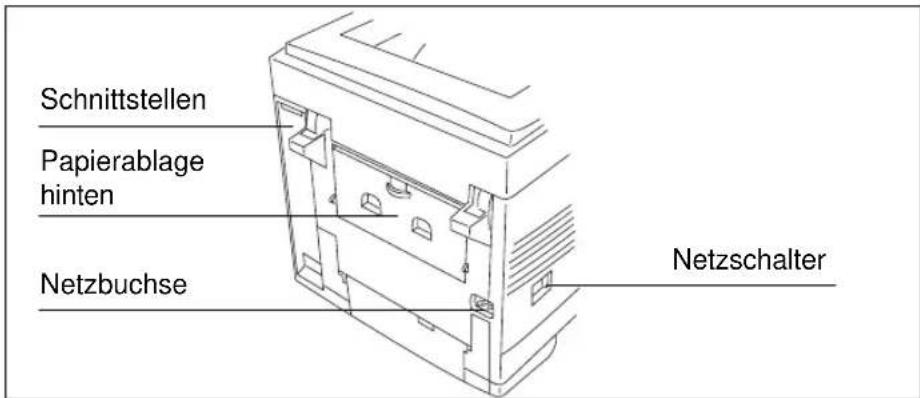
Die hintere Papierablage muss für stärkeres Papier und Druckmaterial wie Folien und Etiketten heruntergeklappt werden. Die Verwendung wird in Kapitel 4 beschrieben.
Über die Netzbuchse und das beiliegende Netzkabel erfolgt die Stromversorgung des Druckers.
Mit dem Netzschalter können Sie den Drucker ein- und ausschalten.
Über die parallele Centronics-Schnittstelle oder üb USB-Schnittstelle wird der Drucker an den Rechner angeschlossen.
Die Blende muss für den Einbau einer Netzwerkkarte herausgelöst werden. Dies beschreibt Kapitel 9.
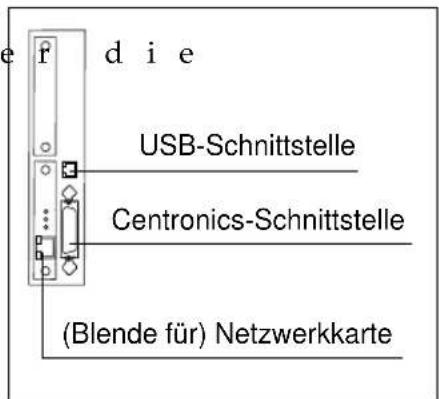
Druckerschnittstellen
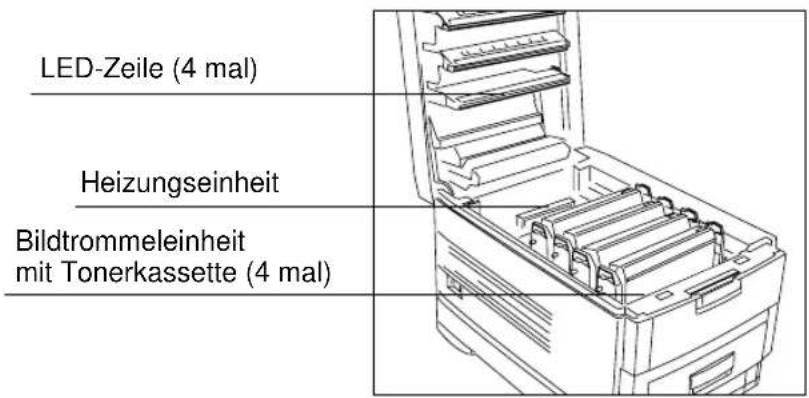
Innenansicht (Gehäusedeckel geöffnet)
Die Innenansicht zeigt die vier Bildtrommeleinheiten mit eingesetzten Tonerkassetten für jede der vier Druckfarben Cyan (C), Magenta (M), Gelb (yellow, Y) und Schwarz (black, K). Die vier Bildtrommeln können mit dem Rahmen gemeinsam herausgehoben werden. In der Heizungseinheit wird der Toner mit Hitze und Druck auf dem Papier fixiert.
Der Austausch der Bildtrommeleinheit bzw. der Tonerkassette (Verbrauchsmaterial) sowie die weitere Wartung des Druckers wird in Kapitel 5 beschrieben.
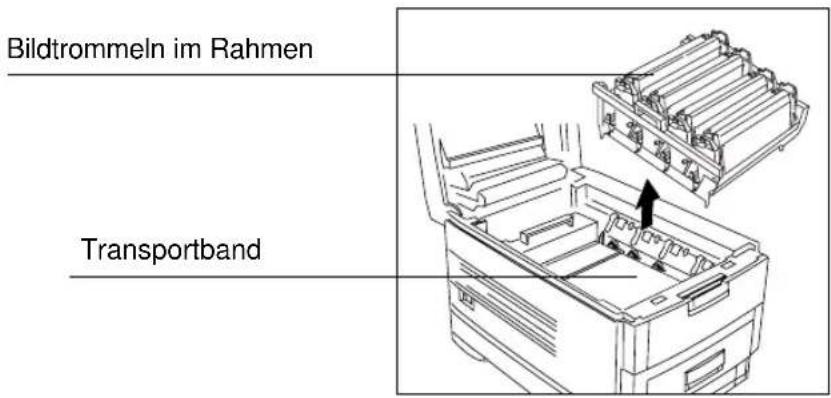
Wenn die vier Bildtrommeleinheiten im Rahmen herausgenommen werden, wird das Transportband sichtbar. Es bewegt das Papier unter den vier farbigen Bildtrommeleinheiten weiter zur Heizungseinheit.
Das Bedienfeld
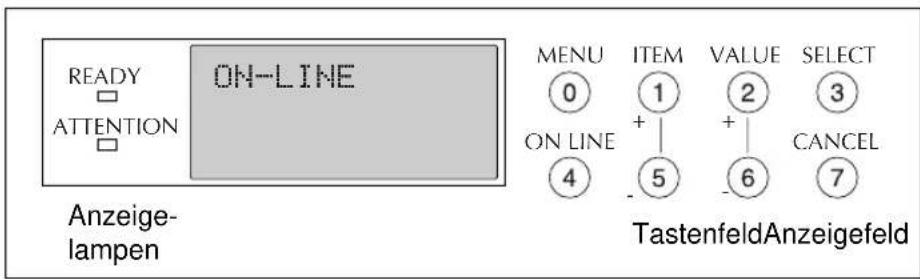
Über das Bedienfeld können Sie Ihren Drucker einstellen. Das Anzeigefeld und die Lampen geben den Betriebszustand, Aufforderungen an den Benutzer und Meldungen des Druckers wieder.
Anzeigelampen
Die Anzeigelampen geben in Verbindung mit den Meldungen im Anzeigefeld den Zustand des Druckers wieder.
| Lampe an blinkend aus | |||
| READYgrün | ON-LINE-Modus Datenempfang,Druck, Reinigung der Bildtrommel | OFF-LINE-Modus,Initialisierung,Warmlauf, Fehler | |
| ATTENTIONrot | Warnung: Verbrauchsmaterialtauschen: Toner,Bildtrommel,Heizungseinheit | Alarm: Papierstau,Papierende, Verbrauchsmaterialnicht eingesetzt,Druck stoppt. | Normalzustand:kein Fehler |
Anzeigefeld
Im Anzeigefeld erscheinen Meldungen wie Tonermangel, Papieranforderung, Papierende und Hinweise zur Druckerwartung. Alle Meldungen sind in Kapitel 3 zusammengefasst. Zusätzlich finden Sie die Meldungen in Anhang E. Stellen Sie sicher, dass der Drucker auf deutsche Meldungen eingestellt wurde, wie am Ende von Kapitel 1 beschrieben.
Tastenfeld
Über das Tastenfeld können Sie Ihren Drucker einstellen (Energie-sparmodus, Papierverarbeitung, Testmöglichkeiten usw.). Für das »geschützte Drucken« über den Druckertreiber kann mit der Ziffernbelegung der Tasten ein numerisches Passwort eingegeben werden.
Die Übersicht zeigt die Tastenfunktionen in Kurzform. Eine weitergehende Beschreibung finden Sie in den Kapiteln 3 und 6.
| Taste Drucker-status | kurzeBetätigung | langeBetätigung | |
| ON-LINE ON-LINE OFF-LINE --- | |||
| OFF-LINE ON-LINE --- | |||
| LaufenderDruckauftrag | Druck erzwingen,z. B. trotz falschemPapierformat | ||
| Menümodus Menümodus beenden: ON-LINE | --- | ||
| MENU ON-/OFF-LINE Menümodus --- | |||
| Menümodus Nächste Menügruppe wählen | Menügruppen rückwärts durchblättern | ||
| ITEM + | Menümodus Nächsten Menüpunkt wählen | Menüpunkte vorwärts durchblättern | |
| ITEM - Menümodus Vorherigen Menüpunkt wählen | Menüpunkte rückwärts durchblättern | ||
| VALUE + Menümodus Nächsten Menüwertwählen | Menüwerte vorwärts durchblättern | ||
| VALUE - | Menümodus VorherigenMenüwert wählen | Menüwerte rückwärts durchblättern | |
| SELECT | Menümodus Angezeigte Menügruppe, Menüpunkt oder Menüwert wählen | --- | |
| CANCEL | Menümodus | Menümodus beenden | --- |
| LaufenderDruckauftrag | Druckauftrag abbrechen, z. B. bei falschem Papierformat | --- | |
Sie können festlegen, dass Fehlermeldungen nur kurz angezeigt werden und der Druck anschließend fortgesetzt wird. Stellen Sie dazu in der Menügruppe SYSTEMKONFIGURATIONSMENÜ den Menüpunkt AUTOMATISCH WEITER auf den Wert EIN.
Das Einstellen des Menüs wird in Kapitel 6 beschrieben.
Diese Seite bleibt aus technischen Gründen frei.
Kapitel 3: Normalbetrieb
Ein- und Ausschalten
Der Netzschalter zum Ein- und Ausschalten des Druckers befindet sich vorne links am Drucker.
Beim Einschalten werden kurz alle Anzeigelampen des Druckers aktiviert. Nach einem SPEICHERTEST erfolgt die INITIALISIERUNG bzw. der WARMLAUF. Sobald die Meldung ON-LINE angezeigt wird, ist der Drucker bereit, Daten zu empfangen. Die Heizungseinheit wurde bis zur Betriebstemperatur aufgeheizt, bei welcher der Toner mit Hitze und Druck auf dem Papier fixiert wird. Ist der Energiesparmodus (siehe Kapitel 6) aktiv und erhält der Drucker keine Druckdaten, schaltet sich die Heizung nach d stellten Zeit ab. Empfängt der Drucker neue Daten, heizt die Heizungseinheit erneut auf. Dies zeigt die Meldung WARMLAUF.
Einschalten
Im eingeschalteten Zustand werden die Bildtrommeln und anderen rotierenden Teile des Druckwerkes in zyklischen Abständen bewegt, um ungleichmäßiger Alterung und Vereinig vorzubeugen. Aus der Sicht der Druckqualität wäre ein Dauerbetrieb optimal.
Für die beste Druckqualität wird empfohlen, den Drucker nicht auszuschalten, sondern durchlaufen zu lassen, optimal wäre ein 24-Stunden-Betrieb (einschließlich des möglichen Energiesparmodus). Schalten Sie den Drucker erst aus, wenn ein laufender Druckauftrag beendet wurde und keine weiteren Daten übertragen werden. Dies zeigt die Anzeige ON-LINE. Falls Sie den Drucker bei einer anderen Meldung ausschalten, können Druckdaten verloren gehen.
Zusätzlich bietet das Druckermenü den Punkt FESTPLATTE SICHERN zum Schutz der Daten auf der Festplatte (Zubehör). Das Dateisystem wird damit »sauber« abgeschlossen. Sichern Sie die Festplatte vor dem Ausschalten, wenn Sie nicht ausschließen können, dass weitere Benutzer beispielsweise über ein Netzwerk auf sie zugreifen.
-
Drücken Sie die Taste MENU, bis das FESTPLATTE-SICHERN-MENÜ angezeigt wird.
-
Wählen Sie mit der Taste ITEM+ den Punkt FESTPLATTE SICHERN START AUSFÜHREN.
Ausschalten
- Bestätigen Sie Ihre Wahl, indem Sie die SELECT-Taste drücken. Es erscheint die Meldung DRUCKER AUSSCHALTEN, FEST-PLATTE IST GESICHERT.
- Jetzt können Sie den Drucker ausschalten.
Grundfunktionen
Zu den Grundfunktionen gehören beispielsweise das ON-LINE-/OFF-LINE-Schalten oder das Abbrechen eines Druckauftrags. Die Tabelle am Ende von Kapitel 2 zeigt alle Tastenfunktionen im Überblick. Das Einstellen des Druckers über das Menü zeigt Kapitel 6.
Die Tasten ITEM+, ITEM-, VALUE+, VALUE- und SELECT sind nur im Menümodus wirksam. Drücken Sie eine Taste länger als zwei Sekunden, werden die verfügbaren Punkte durchblättert.
ON-LINE / OFF-LINE
Im ON-LINE-Modus ist der Drucker betriebsbereit und kann Daten empfangen, die READY-Lampe leuchtet. Durch Drücken der ON-LINE-Taste kann der Drucker OFF-LINE geschaltet werden. Im OFF-MODUS-Modus ist der Drucker nicht bereit zu Datenempfang. Die READY-Lampe erlischt dann. Durch nochmaliges Drücken der Taste ON-LINE wechselt der Drucker wieder in den Zustand ON-LINE und ist betriebsbereit.
Seitenausgabe erzwingen
Wenn im PCL-Modus die letzte Seite eines Druckauftrags nicht ausgegeben wurde, und die Meldung DATEN GELADEN angezeigt wird, fehlt der abschließende Seitenvorschubbefehl. Drücken Sie kurz die ON LINE-Taste, um die Seitenausgabe zu erzwingen. Auch der Punkt WARTEZEIT im SYSTEMKONFIGURATIONSMENÜ ermöglicht eine automatische Seitenausgabe, wenn innerhalb einer wählbaren Zeit keine weiteren Daten eintreffen.
Sie können mit der Taste ON LINE auch den Druck erzwingen, wenn im Anzeigefeld ein falsches Papierformat gemeldet wird. Dann wird allerdings auch auf dem »falschen« Papier gedruckt!
Druckauftrag abbrechen (CANCEL)
Wenn Sie während eines laufenden Druckauftrags den Drucker offline schalten und die CANCEL-Taste betätigen, wird der aktuelle Druckauftrag abgebrochen. Ebenfalls können mit Hilfe dieser Taste
einige andere Fehlermeldungen quittiert werden; der Druck wird anschließend fortgesetzt. Bei einem falschen Papierformat dagegen löscht das Drücken der Taste CANCEL den Druckauftrag.
Meldungen des Anzeigefeldes
Abhängig von der gewählten Emulation erscheinen die Meldungen teilweise mit dem Zusatz AUTO (automatische Emulationsumschaltung), PCL (HP ColorLaserJet5-Emulation) oder PS (Adobe PostScript). Es wird davon ausgegangen, dass der Drucker auf deutsche Meldungen eingestellt ist.
Im »Anhang E: Stichwortverzeichnis« finden Sie alle Meldungen im Klartext und den Verweis in die entsprechenden Kapitel. In Kapitel 7 sind die zugeordneten Fehlernummern zusammengefasst.
SPEICHER-TEST: Nach dem Einschalten des Drucker testet dieser den RAM-Speicher.
Betriebsbereitschaft
FLASH-SPEICHER FORMAT: Die Initialisierung des Flash-Speichers kann einige Zeit dauern. Warten Sie, bis der Drucker betriebsbereit (ON-LINE) ist.
.AUTO: Die automatische Emulationserkennung ist im Menü eingeschaltet.
.PCL: Die HP-ColorLaserJet 5-Emulation ist aktiv.
.PS: Der PostScript-Modus ist aktiviert.
.HEX: Der Drucker wurde in den Hexdump-Modus geschaltet, siehe Kapitel 6, SYSTEMEINSTELLUNGSMENÜ. Um den Hexdump-Modus zu beenden, müssen Sie den Drucker aus- und wieder einschalten.
ON-LINE: Der Drucker ist betriebsbereit.
OFF-LINE: Der Drucker kann keine Daten empfangen. Drücken der ON-LINE-Taste schaltet den Drucker betriebsbereit.
KASSETTE 1: Aktuelle Papierzufuhr ist die erste Papierkassette. Siehe Kapitel 4.
KASSETTE 2, 3: Aktuelle Papierzufuhr ist die angezeigte Papierkassette (Zubehör). Siehe Kapitel 4 und 9.
EINZUG: Aktuelle Papierzufuhr ist der Einzug. Siehe Kapitel 4.
ENERGIESPARMODUS: Nach dem Einschalten wird die Heizungseinheit zunächst bis zur Betriebstemperatur aufgeheizt. Ist im WARTUNGS-MENÜ (Kapitel 6) der Energiesparmodus FREIGEGEBEN, schaltet sich die Heizung nach der Zeit ohne Datenempfang aus, die im SYSTEMKONFIGURATIONSMENÜ eingestellt ist. Dann erscheint die Meldung ENERGIESPARMODUS. Werden wieder Daten empfangen, wechselt der Drucker in die Aufwärmphase.
Druckbetrieb
INITIALISIERUNG: Diese Meldung erscheint nach dem Einschalten des Druckers. Der Drucker führt einen Selbsttest durch. Anschließend meldet ON-LINE die Betriebsbereitschaft.
WARMLAUF: Die Heizungseinheit wird bis zum Erreichen der Betriebstemperatur aufgeheizt. Siehe auch »Energiesparmodus« in Kapitel 6.
SPEICHERTEST: Erfolgt nach dem Einschalten des Druckers.
DATENEMPFANG: Der Drucker empfängt Daten, die Verarbeitung hat noch nicht begonnen.
VERARBEITUNG: Die empfangenen Daten werden für den Druck aufbereitet. Wird die Seite im PCL-Modus nach der Übertragung nicht gedruckt, können Sie dies erzwingen, indem Sie die Taste ON-LINE drücken.
DATEN GELADEN: Im Drucker sind Daten, die Seite wurde noch nicht abgeschlossen. Bei komplexen Grafiken können Druckpausen entstehen. Eine übertragene Seite wird normalerweise mit einem Seitenvorschub-Befehl abgeschlossen und ausgegeben.
DRUCKT: Die aktuelle Seite wird gedruckt.
KOPIEN n/m: Wurden über einen Softwarebefehl oder das Menü Kopien eingestellt, erscheint die Meldung KOPIEN n/m in der Anzeige. Der Wert »n« gibt die aktuelle Kopie und »m« die Gesamtzahl der zu kopierenden Seiten an.
SORTIER-MODUS n/m: Kopien im Sortier-Modus werden gedruckt. Der Wert »n« gibt die aktuelle Kopie und »m« die Gesamtzahl der zu kopierenden Seiten an.
EEPROM RÜCKSETZEN: Die Standard-Menüeinstellungen werden aktiviert. Dazu zählt auch die Anzeige der Meldungen in englischer Sprache. Stellen Sie die deutschen Meldungen wieder ein, wie in Kapitel 1 beschrieben.
ABLAGE OBEN VOLL: Die obere Papierablage ist voll, der Druck stoppt. Nehmen Sie die bedruckten Seiten aus der oberen Papierablage.
JOBABBRUCH: Ein laufender Druckauftrag wurde abgebrochen. Vorhandene Daten werden gelöscht.
TONERMANGEL ccc: Der Tonervorrat in der angegebenen Farbkassette geht zur Neige. Wechseln Sie bald die Tonerkassette (Kapitel 5), um die Druckqualität zu gewährleisten.
ccc TONERENDE: Der Tonervorrat in der Kassette ist erschöpft, der Drucker stoppt. Wechseln Sie die Tonerkassette (Kapitel 5), um einer Beschädigung des Druckwerkes vorzubeugen.
NEUE TONERKASSETTE EINSETZEN: Setzen Sie eine neue nerkassette der angegebenen Farbe ein. Siehe Kapitel 5.
BILDTROMMEL ccc WECHSELN: Die Bildtrommeleinheit der angegebenen Farbe sollte nach Erscheinen dieser Meldung bei nächster Gelegenheit gewechselt werden, um die Druckqualität zu gewährleisten. Siehe Kapitel 5.
NEUE BILDTROMMEL EINSETZEN: Der Drucker stoppt; das Lebensende der Bildtrommeleinheit ist erreicht. Setzen Sie eine neue Bildtrommeleinheit der angegebenen Farbe ein. Siehe Kapitel 5.
HEIZUNG WECHSELN: Die Heizungseinheit muss gewechselt werden. Siehe Kapitel 5.
TRANSPORTBAND WECHSELN: Das Transportband muss ausgetauscht werden. Dies wird in Kapitel 5 beschrieben.
FESTPLATTE SICHERN: Startet das »Herunterfahren« zum Sichern der Festplatte.
PAPIERKASSETTE EINSETZEN: Das Papier kann nicht aus der angegebenen Papierkassette eingezogen werden. Setzen Sie die Kassette ein.
Verbrauchsmaterial und Wartung
ccc steht für eine der vier To- nerfarben GELB (Y), MA- GENTA (M), CYAN (C), SCHWARZ (K).
Tøm vorübergehend bis zum Wechsel der Tonerkassette weiterdrucken zu können, öffnen und schließen Sie kurz den Gehäusedeckel. Denken Sie aber in jedem Fall daran, die Tonerkassette zu wechseln.
Um vorübergehend bis zum Wechsel der Bildtrommel weiterdrucken zu können, öffnen und schließen Sie kurz den Gehäusedeckel. Denken Sie aber in jedem Fall daran, die Bildtrommel zu wechseln.
Papierverarbeitung
xxx steht für den ersten (KASSETTE 1) oder einen weiteren Papierschacht (KASSETTE 2 ... 5, Zubehör) oder den Einzug (EINZUG). zzz steht für ein Papierformat.
PAPIERENDE zzz xxx: Im angegebenen Einzug ist kein Papier oder die Papierkassette ist nicht eingesetzt. Siehe Kapitel 4.
xxx WENIG PAPIER: In der angegebenen Kassette geht das Papier zur Neige. Legen Sie Papier nach wie in Kapitel 4 beschrieben. Diese Meldung erscheint nur für die aktuelle Papierzufuhr, nicht aber für den Einzug!
xxx LEER: Im angegebenen Einzug ist kein Papier oder die Papierkassette ist nicht eingesetzt. Siehe Kapitel 4.
ZUFÜHREN zzz xxx: Legen Sie das angegebene Papier in die angegebene Zufuhr.
Durch Drücken der Taste CANCEL können Sie den manuellen Druckauftrag abbrechen. Die Daten werden gelöscht. Mit der Taste ON LINE können Sie den Druck trotz falschem Papierformat erzwingen.
PAPIER WECHSELN zzz: Legen Sie das angezeigte Papierformat oder die angezeigte Papiersorte ein.
ZUFÜHREN zzz MANUELLER DRUCK: Legen Sie das angegebene Papier in den vorderen Einzug und drücken ON LINE. zzz steht für ein Papierformat. Siehe auch Kapitel 4.
zzz xxx PAPIER ZUFÜHREN: Legen Sie das angeforderte Papierformat (zzz) in die angegebene (xxx) Papierzufuhr. Siehe auch »Papieranforderung« in Kapitel 4.
PAPIERFORMAT ? PRÜFE xxx: Aus der angegebenen Papierzufuhr wurde ein falsches Papierformat eingezogen. Prüfen Sie die Papierzufuhr gegebenenfalls auf Doppeleinzug. Öffnen und schließen Sie den oberen Gehäusedeckel, um den Druck fortzusetzen.
FALSCHE PAPIERSORTE: Die im Menü eingestellte Papiersorte stimmt nicht mit der im Treiber gewählten überein. Brechen Sie den Druckauftrag mit der CANCEL-Taste ab. Ändern Sie je nach Papiersorte die Menüeinstellung oder den Wert im Druckertreiber bzw. in der Anwendung.
Sonstige Meldungen
DRUCKT DEMOSEITE: Eine Demoseite (Farbgrafik und Text) wird gedruckt.
DRUCKT SCHRIFTEN: Eine Übersicht der eingebauten Schriften wird gedruckt.
DRUCKT FARBTEST: Die Testseite für den Farbabgleich wird gedruckt. Der Farbabgleich wird in den Kapitel 1 und 6 beschrieben.
FARBAUSRICHTUNG: Die horizontale und vertikale Ausrichtung der einzelnen Farben zueinander wird korrigiert. In der Standard-einstellung des Menüs wird die Farbausrichtung automatisch nach dem Einschalten sowie nach dem Öffnen und Schließen des oberen Gehäusedeckel durchgeführt. Siehe Kapitel 6.
FARBABGLEICH: Die Dichten der einzelnen Farben und das Verhältnis zueinander werden abgestimmt. Siehe Kapitel 1.
DECKEL SCHLIESSEN: Der obere oder ein seitlicher Gehäusedeckel ist nicht richtig geschlossen. Schließen Sie die Abdeckung, so dass sie einrastet. Anschließend ist der Drucker betriebsbereit.
SEITE DECKEL OFFEN: Der seitliche Gehäusedeckel der ersten Papierkassette (rechts) ist offen.
KASSETTE x DECKEL OFFEN: Der angegebene Gehäusedeckel des Papierschachts x an der rechten Druckerseite ist offen.
DUPLEX-EINHEIT EINSETZEN: Setzen Sie die Duplex-Einheit ein.
DUPLEX-EINHEIT OFFEN: Schließen Sie die Duplex-Einheit.
ZUSÄTZLICHEN SPEICHER EINBAUEN: Der Druckauftrag ist zu komplex, um mit dem vorhandenen RAM-Speicherausbau gedruckt zu werden.
OBEREN GEHÄUSEDECKEL ÖFFNEN: Entriegeln Sie den oberren Gehäusedeckel an der rechten Seite und klappen Sie ihn hoch. Diese Meldung erscheint bei einem falschen Papierformat in einer Kassette oder dem Einzug. Prüfen Sie das Papierformat.
DRUCKER AUSSCHALTEN: Nach der Initialisierung der Festplatte oder des Flash-Speichers muss der Drucker aus- und wieder eingeschaltet werden. Auch bei einem schwerwiegenden Fehler (Siehe Kapitel 7) muss der Drucker aus- und wieder eingeschaltet werden.
Fehlermeldungen
Fehlermeldungen werden auch ausführlich in Kapitel 7 beschrieben. Suchen Sie Meldungen, die mit FEHLER: beginnen, im Stichwortverzeichnis auch unter dem Folgebegriff. z. B. FEHLER: PAPIERFORMAT unter P.

Papierverarbeitung
xxx steht für den ersten Papierschacht (KASS.1), eine andere Papierkassette (KASS.x) oder den seitlichen Einzug (EINZUG).
EINZUGSSTAU PRÜFE xxx: Im gezeigten Einzug ist ein Papierstau aufgetreten. Prüfen Sie die Zufuhr und entfernen Sie das gestaute Blatt. Öffnen und schließen Sie kurz den oberen Gehäusedeckel, um den Druck fortzusetzen. Siehe auch Kapitel 7.
PAPIERSTAU PRÜFE xxx: Im Drucker ist ein Papierstau aufgetreten. Öffnen Sie den Drucker und entfernen Sie das gestaute Papier wie in Kapitel 7 beschrieben.
PRÜFE xxx PAPIERSTAU: Im Drucker ist ein Papierstau aufgetreten. Öffnen Sie den Drucker und entfernen Sie das gestaute Papier wie in Kapitel 7 beschrieben.
PAPIER ENTFERNEN / ABLAGE OBEN VOLL: Die obere Papierausgabe ist voll. Nehmen Sie das bedruckte Papier heraus.
PRÜFE DUPLEX-EINHEIT, PAPIERSTAU: In Verbindung mit der Duplexeinheit ist ein Papierstau im Drucker aufgetreten. Öffnen Sie die Duplexeinheit und entfernen Sie das gestaute Papier wie in Kapitel 7 beschrieben.
FEHLEINZUG/DOPPELEINZUG: : Bei einer Papierzufuhr wurde ein falsches Papierformat eingezogen oder es ist ein fehlerhafter Einzug mehrerer Seiten aufgetreten. Fächern Sie einen neuen Papierstapel durch, bevor Sie ihn in die Kassette legen.
UNGEEIGNETES FORMAT: Ein falsches Papierformat wurde in die angegebene Papierzufuhr eingelegt. Prüfen Sie das Papierformat. Öffnen und schließen Sie den oberen Gehäusedeckel, um anschließend den Druck fortzusetzen. Siehe auch Kapitel 7. Prüfen Sie auch die Papierformateinstellung in Ihrem Anwendungsprogramm.
Mit der Taste CANCEL können Sie den Druckauftrag löschen, mit ON LINE können Sie den Druck erzwingen.
Mit der Taste CANCEL können Sie den Druckauftrag löschen, mit ON LINE können Sie den Druck erzwingen.
FEHLER: PAPIERFORMAT, PRÜFE xxx: Ein falsches Papierformat wurde in die angegebene Papierzufuhr eingelegt. Prüfen Sie das Papierformat. Prüfen Sie die Papierzufuhr gegebenenfalls auf Doppeleinzug. Öffnen und schließen Sie den oberen Gehäusedeckel, um anschließend den Druck fortzusetzen. Siehe auch Kapitel 4. Prüfen Sie auch die Papierformateinstellung in Ihrem Anwendungsprogramm.
FALSCHES FORMAT, PRÜFE xxx: Ein falsches Papierformat wurde in die angegebene Papierzufuhr eingelegt. Legen Sie das richtige Papierformat ein. Drücken Sie beim Druck aus dem Einzug anschließend die ONLINE-Taste, um den Druck fortzusetzen. Siehe
auch Kapitel 4. Prüfen Sie anschließend das Papierformat für den Einzug im Druckermenü und die Formateinstellung in Ihrem Anwendungsprogramm.
FEHLER: AUSGABEVERSATZ: Bei Ausgabe der Druckaufträge in der oberen Ablage ist eine Blockierung des Ausgabeversatzes aufgetreten. Der Ausgabeversatz wird nicht ausgeführt. Schalten Sie den Drucker aus und wieder ein.
SPEICHER ÜBERLAUF / PS-SPEICHER ÜBERLAUF: Zu große Datenmengen (Schriften, Makros, ladbare Zeichen) oder zu komplexe Druckdaten verursachen einen Speicherüberlauf. Drücken Sie die ONLINE-Taste. Weitere Informationen finden Sie in Kapitel 7.
Speicher
FEHLER: DATENÜBERTRAGUNG: Bei der Datenübertragung ist ein Fehler aufgetreten.
Datenübertragung
FEHLER: USB: In der USB-Schnittstelle ist ein Fehler aufgetreten. Prüfen Sie die Schnittstelle. Hilfe und weitere Informationen finden Sie in Kapitel 7 und in Anhang B.
FEHLER: CENTRONICS: In der parallelen Centronics-Schnittstelle ist ein Fehler aufgetreten. Prüfen Sie die Schnittstelle. Hilfe und weitere Informationen finden Sie in Kapitel 7 und in Anhang B. Beachtesn Sie auch die Einstellungen des PARALLEL-MENÜ.
FEHLER: NETZWERK: Sollte dieser Fehler häufiger auftreten, wenden Sie sich an Ihren Netzwerkadministrator.
DRUCKER AUS-/EINSCHALTEN FEHLER: NETZWERK: Sollte dieser Fehler häufiger auftreten, wenden Sie sich an Ihren Netzwerk-administrator.
UNGÜLTIGE DATEN CANCEL-TASTE DRÜCKEN: Löschen Sie die ungültigen Daten, indem Sie die angegebene Taste drücken. Prüfen Sie die zu druckenden Daten. Prüfen Sie auch die Emulation und den verwendeten Druckertreiber. Weitere Informationen dazu finden Sie am Ende von Kapitel 1.
POSTSCRIPT-FEHLER: Ein PostScript-Fehler ist aufgetreten. Die Daten des aktuellen Druckauftrags werden gelöscht. Der Drucker wird zurückgesetzt. Starten Sie Ihre Anwendung neu. Ein PostScript-Fehler ist kein Druckerfehler!
Sonstige Fehlermeldungen
FEHLER: FESTPLATTE DATEIZUGRIFF: Beim Zugriff auf die interne Festplatte des Druckers ist ein Fehler aufgetreten.
FEHLER: FESTPLATTE VOLL: Auf der internen Festplatte des Druckers ist kein Platz mehr. Löschen Sie gegebenenfalls geladene Schriften, Overlay-Formulare oder Druckaufträge. Siehe Kapitel 6.
FEHLER: TONERSENSOR ccc: Die angegebene Bildtrommeleinheit wurde nicht korrekt eingesetzt oder ein Problem mit dem To-ner-Sensor in der Bildtrommeleinheit ist aufgetreten. Beachten Sie die Hinweise in Kapitel 5. ccc steht für eine der vier Tonerfarben GELB (Y), MAGENTA (M), CYAN (C), SCHWARZ (K).
PRÜFE BILDTROMMELEINHEIT ccc: Die Bildtrommeleinheit der angegebenen Farbe ist nicht bzw. nicht richtig eingesetzt: Setzen Sie die Bildtrommeleinheit (erneut) ein, wie in Kapitel 5 beschrieben.
BILDTROMMEL FEHLT: Die Bildtrommeleinheit der angegebenen Farbe ist nicht bzw. nicht richtig eingesetzt: Setzen Sie die Bildtrommeleinheit (erneut) ein, wie in Kapitel 5 beschrieben.
PRÜFE TRANSPORTBAND: Das Transportband ist nicht bzw. nicht richtig eingesetzt: Setzen Sie das Transportband (erneut) ein, wie in Kapitel 5 beschrieben. Der Drucker ist nicht betriebsbereit!
TRANSPORTBAND FEHLT: Das Transportband ist nicht bzw. nicht richtig eingesetzt: Setzen Sie das Transportband (erneut) ein, wie in Kapitel 5 beschrieben. Der Drucker ist nicht betriebsbereit!
PRÜFE HEIZUNGSEINHEIT: Die Heizungseinheit ist nicht oder nicht richtig eingesetzt. Setzen Sie die Heizungseinheit (erneut) ein, wie in Kapitel 5 beschrieben.
HEIZUNGSEINHEIT FEHLT: Die Heizungseinheit ist nicht oder nicht richtig eingesetzt. Setzen Sie die Heizungseinheit (erneut) ein, wie in Kapitel 5 beschrieben.
EEPROM RÜCKSETZEN: Ein Prüffehler ist im EEPROM aufgetreten, in dem die Druckereinstellungen gespeichert sind. Der Drucker wird auf die Werkseinstellung zurückgesetzt.
FEHLER: EEPROM-INITIALISIERUNG: Ein Fehler im EEPROM ist aufgetreten. Schalten Sie den Drucker aus und wieder ein. Sollte der Fehler wiederholt auftreten, wenden Sie sich an Ihren Lieferanten oder Kundendienst.
FEHLER: FARBAUSRICHTUNG: Bei der automatischen Farbausrichtung, die nach dem Einschalten des Druckers ausgeführt wird, ist ein Fehler aufgetreten.
TECHNIKERWARTUNG ERFORDERLICH / SCHWERWIE-
GENDER FEHLER nnn: Durch die Fehlernummer »nnn« werden interne Fehler in der Maschine angezeigt. In Kapitel 7 finden Sie eine Übersicht der Fehlernummern und einige Hinweise. Schalten Sie den Drucker aus und wieder ein. Sollte der Fehler wiederholt auftreten, wenden Sie sich an Ihren Lieferanten oder Kundendienst.
FEHLER SORTIERMODUS: Beim Kopieren von Mehrfachkopien ist ein Fehler aufgetreten. Die Anzahl der kopierenden Seiten ist zu groß.
CONTROLLERFEHLER nnn: Durch die Fehlernummer »nnn« werden interne Fehler in der Maschine angezeigt. In Kapitel 7 finden Sie eine Übersicht der Fehlernummern.
Diese Seite bleibt aus technischen Gründen frei.
Kapitel 4: Papierverarbeitung

Hinweis!
Verwenden Sie nur (farb-)laserdruckergeeignetes Papier und entsprechendes Druckmaterial wie Etiketten, Folien und Formulare. Erstellen Sie einige Probedrucke.
Ihr Drucker bietet folgende Papierzuführungen:
- Erste Papierkassette
- Automatischer Einzug (auch als manueller Papiereinzug verwendbar)
• Zweite / Dritte Papierkassette (Zubehör, Kapitel 9)
Erste Papierkassette
Die mitgelieferte Universal-Kassette ermöglicht die automatische Zufuhr von bis zu 530 Blatt der Stärke 75 g/m².
Bei Papierende erscheint die Meldung KASSETTE 1 LEER. Sie kön- Papier einlegen nen Papier der Formate A4, A5, B5, A6, Letter, Legal 13, Legal 14 und Executive in die Kassette einlegen. Diese Standardformate er- kennt der Drucker automatisch.
-
Greifen Sie in die Mulde am unteren Ende der Papierkassette und ziehen Sie die Kassette ganz heraus.
-
Verwenden Sie einen Stapel Einzelblätter (höchstens 530 Blatt à 75 g/m²). Fächern Sie ihn auf und richten Sie ihn wieder kantengleich aus.
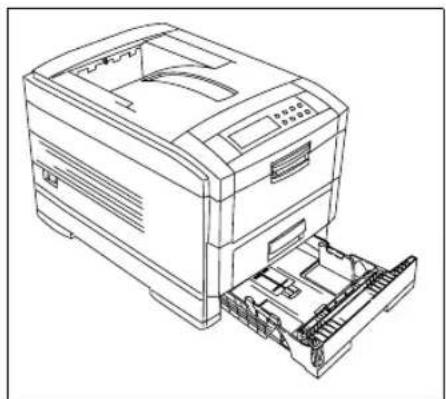
Legen Sie vorgedruckte Briefbögen mit der bedruckten Seite nach unten in die Papierkassette. Die Oberkante des Papiers muss Ihnen zugewandt sein. Bei nummeriertem Papier muss die erste Seite oben liegen.
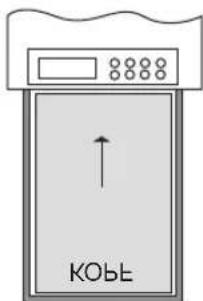
Einseitiger Druck Vorderseite nach unten
Die Papierausrichtung bei Duplex-Druck wird auf Seite 4-8 beschrieben.
- Legen Sie das Papier in die Kassette. Eine Markierung (PAPER FULL) an den beiden seitlichen Papierführungen zeigt die Obergrenze an, bis zu der die Kassette gefüllt werden darf. Die O des Papiers (Druckseite) wird auf der V meistens mit einem Pfeil angezeigt. Diese Seite muss beim Einlegen nach unten weisen. Dies gilt auch für vorgedruckte Formulare im zweiten / dritten Papierschacht (Zubehör).
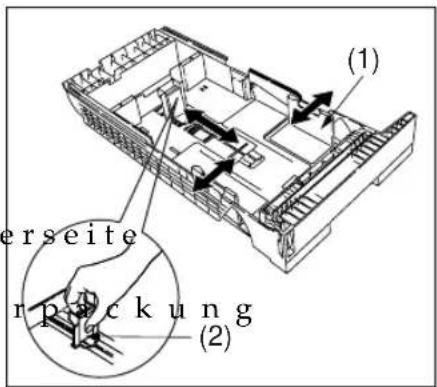
Papierführungen
- Schieben Sie die beiden seitlichen Papierführungen (1) zusammen, bis sie die Blattkanten leicht berühren. Kippen Sie die hintere Papierführung ein wenig nach vorne (2), um sie zu verschieben und am Papierstapel auszurichten. Im Boden der Kassette sind Markierungen für die Standardformate.
- Schieben Sie die Kassette in den Drucker, bis sie einrastet. Der Drucker wird wieder betriebsbereit, im Anzeigefeld erscheint ON-LINE.
Erste Papier- kassette wählen
Normalerweise werden Sie die erste Papierkassette über Ihr Anwendungsprogramm wählen. Auch im Druckermenü können Sie die erste Papierkassette als Standardzufuhr festlegen. Beachten Sie dabei, dass die Wahl der Papierzufuhr im Anwendungsprogramm vorrangig behandelt wird.
-
Stellen Sie sicher, dass der letzte Druckauftrag beendet wurde und der Drucker keine weiteren Daten empfängt (Meldung ONLINE).
-
Drücken Sie die Taste MENU so oft, bis das DRUCK-MENÜ angezeigt wird. Suchen Sie nun mit der Taste ITEM+ den PAPIERZUFUHR. Wählen Sie über die Taste VALUE+ den Wert KASSETTE 1 aus. Mit SELECT bestätigen Sie die neue Wahl.
-
Drücken Sie die ON LINE-Taste; der Drucker ist betriebsbereit. Das Papierformat wird vom Drucker automatisch erkannt.
-
Starten Sie den Druckvorgang.
Auch durch einen Softwarebefehl bzw. über eine entsprechende Funktion Ihres Anwendungsprogramms können Sie die erste Papierkassette wie jede andere Papierzufuhr wählen. Diese Auswahl ist von Programm zu Programm unterschiedlich. Weitere Informationen finden Sie im Handbuch Ihres Programms.
Einzug — automatische Zufuhr
Der vordere Papiereinzug kann wie eine zusätzliche Kassette benutzt werden. Wollen Sie Etiketten, Umschläge oder Papier stärker als 175 g/m ^2 bedrucken, müssen Sie diesen Papiereinzug verwenden und die hintere Papierablage herausklappen. Diese wird weiter hinten beschrieben.
Wenn Sie den vorderen Einzug »manuell« anwenden, muss jede Seite vor dem Einziehen durch Drücken der Taste ON-LINE bestätigt werden. Diese Betriebsart wird weiter hinten im Abschnitt »Einzug vorne — manuelle Zufuhr« beschrieben.
Achtung: Stärkeres Papier, Folien und Klebeetiketten müssen im Druckermenü bzw. über den Druckertreiber im Anwendungsprogramm eingestellt werden!
-
Stellen Sie sicher, dass der laufende Druckauftrag beendet wurde und der Dr keine weiteren Daten empfängt. (ONLINE).
-
Öffnen Sie den Einzug am Griff.
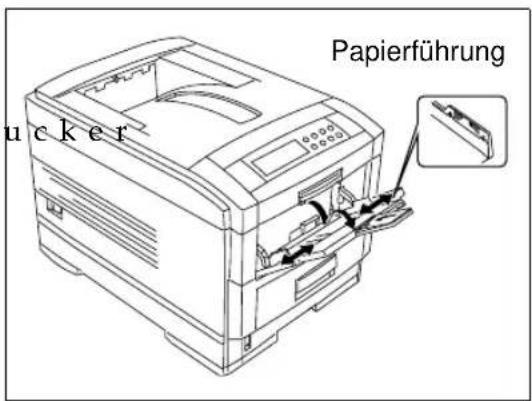
Papier einlegen

- Fassen Sie rechts den farbig markierten Griff und klappen Sie die Auflage heraus. Nun sehen Sie die Papierauflage mit den seitlichen, verstellbaren Papierführungen.
- Schwenken Sie die Verlängerung unter dem Einzug heraus, um die Ablagefläche zu vergrößern.
- Legen Sie die Blätter (bis zu 100 à 75 g/m ^2 ) in den Einzug. Bei vorgedruckten Formularen muss die bedruckte Seite oben liegen. Die Oberkante der Seite muss dabei in den Drucker weisen. Bei bereits nummerierten Seiten muss die erste Seite oben liegen. Stellen Sie die seitliche Papierführung so ein, dass sie die Kanten der Blätter leicht berühren.
Das Papierformat und die Papiersorte müssen in jedem Fall über das Druckermenü oder im Anwendungsprogramm eingestellt werden.
Menüsteuerung
Über das Druckermenü lässt sich der vordere Papiereinzug anwählen. Diese Wahl bleibt nur gültig, wenn sie nicht durch Softwarebefehle z. B. des Anwendungsprogramms überschrieben wird. Wählt Ihr Programm beispielsweise die erste Papierkassette an, so ist die Wahl der vorderen Zufuhr ungültig.
Das Einstellen des Druckermenius ist ausführlich in Kapitel 6 beschrieben.
-
Stellen Sie sicher, dass der letzte Druckauftrag beendet wurde und der Drucker keine weiteren Daten empfängt (ON-LINE).
-
Drücken Sie Taste MENU, bis das DRUCK-MENÜ angezeigt wird. Wählen Sie mit der Taste ITEM+ den Punkt PAPIERZU-FUHR. Mit VALUE+ wählen Sie den EINZUG. Mit SELECT bestätigen Sie die Auswahl. Drücken Sie dann wieder ON-LINE.
Anstelle von »A4« kann auch ein anderes Papierformat angezeigt werden.
-
Bestimmen Sie nun das Papierformat und die Papiersorte und nötigenfalls das Papiergewicht. Drücken Sie Taste MENU, bis das PAPIERSORTEN-MENÜ angezeigt wird. Wählen Sie mit der Taste ITEM+ den Punkt PAPIERFORMAT EINZUG, PAPIERSORTE bzw. PAPIERGEWICHT. Mit VALUE+ wählen Sie für jeden Menüpunkt den passenden Wert aus und bestätigen Sie ihn mit SELECT.
-
Drücken Sie die ON LINE-Taste; der Drucker ist betriebsbereit.
-
Legen Sie das Blatt oder einen Stapel mit höchstens 100 Blättern mit der zu bedruckenden Seite nach oben in den manuellen Papiereinzug. Die Oberkante des Blattes muss in den Drucker weisen. Richten Sie die seitlichen Führungsschienen aus.
- Starten Sie den Druckvorgang. Das Blatt wird eingezogen.
Vergessen Sie nicht, den Drucker auf den automatischen Papiereinzug zurückzuschalten (im DRUCK-MENÜ unter dem Punkt KASSETTE WÄHLEN), wenn Sie wieder den automatischen Einzug aus der Standard-Papierkassette verwenden möchten.
Die Softwaresteuerung über die Anwendung bzw. den Druckertreiber hat Vorrang gegenüber der Einstellung des Druckermenüs.
Auch durch einen Softwarebefehl bzw. über eine entsprechende Funktion Ihres Anwendungsprogramms können Sie die vordere Papierzufuhr wählen. Diese Auswahl ist von Programm zu Programm unterschiedlich. Weitere Informationen finden Sie im Handbuch Ihres Anwendungsprogramms.
Einzug — manuelle Zufuhr
In dieser Betriebsart muss jede zu bedruckende Seite einzeln durch die ON-LINE-Taste bestätigt werden.
Die manuelle Zufuhr von Papier und anderem Druckmaterial ist ausschließlich beim vorderen Einzug möglich. Durch die Menüeinstellung, einen Softwarebefehl oder eine entsprechende Funktion Ihres Anwendungsprogramms (manuelle Zufuhr) fordert der Drucker ein Blatt im vorderen Einzug an.
- Legen Sie das Blatt oder einen Stapel von höchstens 100 Blättern mit der zu bedruckenden Seite nach oben in den vorderen Einzug. Richten Sie die verschiebbaren Führungsschienen nach dem Papierformat aus, so dass der Papierrand berührt wird.
- Empfängt der Drucker Daten, wird der Druckauftrag angehalten und im Anzeigefeld erscheint beispielsweise die Meldung ZU-FÜHREN A4 MANUELLER DRUCK.
- Bestätigen Sie das Einlegen des Blattes durch Drücken der Taste ON-LINE. Das Blatt wird eingezogen.
Wenn die im SYSTEMKON-FIGURATIONSMENÜ bei WARTEN MANUELL eingestellte Zeit ohne Drücken der ON LINE-Taste verstreicht, wird der Auftrag gelöscht.
Durch Drücken der Taste CANCEL können Sie den manuellen Druckauftrag abbrechen. Die Daten werden gelöscht.
Die Anforderung bleibt erhalten, so dass der Drucker auch bei der nächsten Seite wieder ein vorgelegtes Blatt erwartet. Erscheint die Meldung A4 PAPIER MANUELL ZUFÜHREN, legen Sie das angeforderte Blatt in den manuellen Papiereinzug, es wird nach Betätigung der Taste ON-LINE eingezogen.
Erst nachdem über einen Befehl oder im Menü die manuelle Papierzufuhr ausgeschaltet wurde, erfolgt der Einzug ohne Abfrage wieder aus dem vorderen Einzug oder aus der Papierkassette.
Einzug — Vorrangeinzug
Diese Betriebsart können Sie beispielsweise verwenden, um bei mehrseitigen Dokumenten eine einzelne Seite (z. B. mit Briefkopf) aus dem vorderen Einzug einzuziehen und die Folgeseiten aus dem Standardpapiereinzug. In der Betriebsart »Vorrangeinzug« wird unabhängig von den Einstellungen des Anwendungsprogramms das Papier aus dem Einzug vorne genommen. Liegt bei aktiviertem Vorrangeinzug kein Papier im Einzug vorne, so wird Papier aus dem Einzug genommen, der im Anwendungsprogramm oder im Druckermenü gewählt wurde. Es erfolgt keine Papieranforderung.
Vorrangeinzug aktivieren
- Stellen Sie sicher, dass der letzte Druckauftrag beendet wurde und der Drucker keine weiteren Daten empfängt (ON-LINE).
- Drücken Sie so oft die Taste MENU, bis das DRUCK-MENÜ angezeigt wird.
- Drücken Sie so oft die Taste ITEM +, bis der Punkt VORRANGIGER EINZUG: angezeigt wird.
- Wählen Sie über die Taste VALUE+ den Wert EINZUG.
- Bestätigen Sie Ihre Wahl mit der Taste SELECT.
- Schalten Sie den Drucker wieder ON-LINE.
- Legen Sie zum Beispiel das Blatt mit Briefkopf in den Einzug.
- Starten Sie den Druckauftrag.
Die Blätter im Einzug vorne werden nun vorrangig eingezogen, solange dort Papier liegt. Danach wird wieder Papier aus der aktuellen Zufuhr genommen.
Ändern Sie im DRUCK-MENÜ den Punkt VORRANGIGER EIN-ZUG auf KEINER, um den vorrangigen Einzug auszuschalten.
Schwenken Sie die Auflage unter den vorderen Einzug. Ziehen Sie die seitlichen Papierführungen ganz nach außen und klappen Sie die Auflage in den Einzug zurück. Schließen Sie den vorderen Papiereinzug; er rastet ein und schließt mit dem Gehäuse bündig ab.
Falls Sie das Papierformat und die Papiersorte nicht im Anwendungsprogramm einstellen können, wählen Sie diese Werte im Menü wie weiter vorne unter »Einzug — automatische Zufuhr, Menüsteuerung« beschrieben.
Format über das Bedienfeld einstellen
-
Falls die Verlängerung herausgeschwenkt ist, schwenken sie diese zurück unter den Einzug.
-
Schieben Sie die beiden pierführungen ganz nach außen. Fassen Sie rechts den farbig markierten Griff und klappen Sie die Auflage herein.
-
Klappen Sie den Einzug ganz hoch, so dass dem Druckergehäuse bündig abschließt.
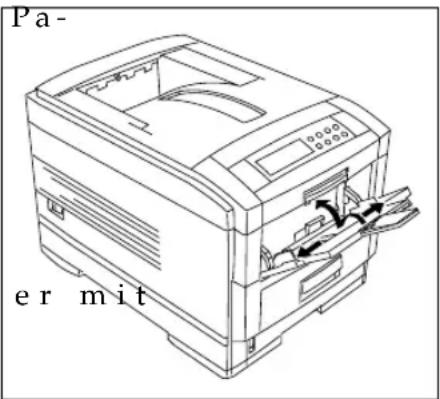
Einzug schließen
Duplexdruck (nur mit eingebauter Duplexeinheit)

Hinweis!
Für zweiseitigen Druck muss das Papier ein Gewicht von 75 bis 105 g/m² haben. Zulässige Formate sind: DIN A4, DIN A5, Letter, Legal 13 und 14 Zoll sowie Executive.
Folien, Aufkleber, Umschläge dürfen nicht zweiseitig bedruckt werden. Duplexdruck aus dem Einzug ist nicht möglich.
Der Einbau der Duplexeinheit wird in Kapitel 9 beschrieben.
Sie können Normalpapier auch zweiseitig bedrucken. Dies wird über eine entsprechende Funktion des Anwendungsprogramms bzw. des Druckertreiber eingestellt. Auch im Druckermenü können Sie den Duplexdruck aktivieren. Siehe auch Kapitel 6. Hier werden die grundlegenden Begriffe erläutert.
Duplexeinheit eingebaut?
Wenn Sie die vordere Drucket abdeckung öffnen, sehen Sie die beiden farbigen Griffe der Duplexeinheit oberhalb der ersten Papierkassette.
Bei aktivierten Duplexdruck (Siehe »Duplexdruck EIN / AUS«) wird Blatt im Drucker gewendet und beidseitig bedruckt.
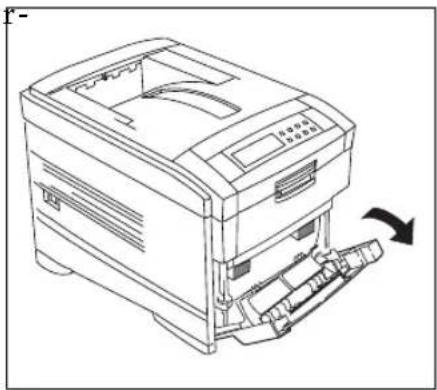
Duplexeinheit hinter Abdeckung
Vorgedrucktes Papier, Duplexdruck
Vorgedrucktes Papier (z. B. mit Briefkopf), das Duplex bedruckt werden soll, muss wie abgebildet in die Papierkassette eingelegt werden. Dies gilt auch für den zweiten / dritten Papierschacht (Zubehör).
Dies gilt auch, wenn b viertem Duplexdruck nur eine Seite bedruckt werden soll!
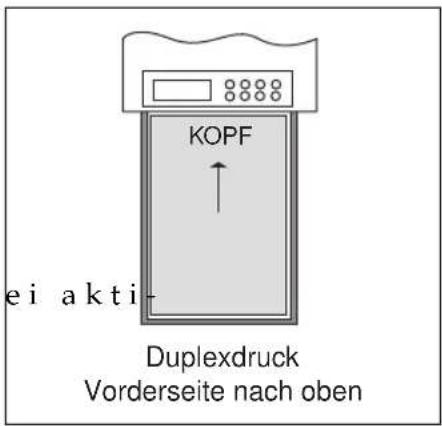
Bindung
Die Seiten können im Hoch- oder Querformat für zwei Arten der Bindung bedruckt werden. Die Bindung an der langen Kante entspricht beim Hochformat der gängigen Buchbindung. Die Bindung an der kurzen Kante ist einem hochformatigen Schreibblock vergleichbar.
| Nicht duplex Duplex-(Einseitiger Druck) | Druck mit Bindung an der ...langen Kante kurzen Kante | ||
| gedruckt | 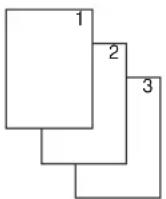 | 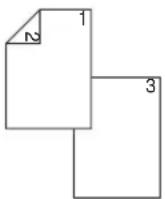 | 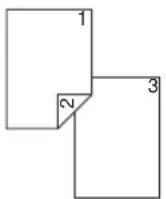 |
| gebunden | 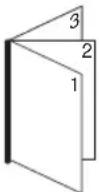 | 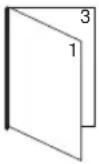 | 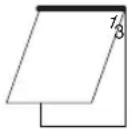 |
| Querformat Hochformat gedruckt | 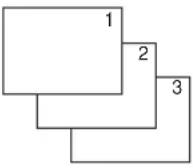 | 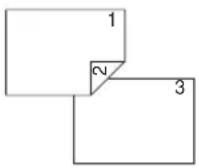 | 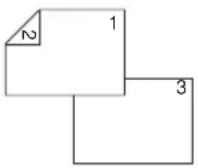 |
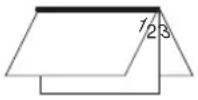 | 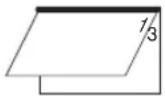 | 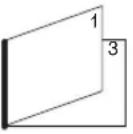 | |
Die Übersicht zeigt die Kombination der Ausrichtung Hoch- oder Querformat mit den beiden Möglichkeiten der Bindung (lange oder kurze Kante) für die gedruckten Seiten und das Ergebnis, wenn die Seiten anschließend tatsächlich gebunden werden.
Das Einstellen des Duplexdrucks und der gewünschten Formatierung für die anschließende Bindung erfolgt in der Regel über das Anwendungsprogramm bzw. den Druckertreiber. Beachten Sie auch die Hinweise und Hilfetexte beim Aufruf des entsprechenden Menüs »Drucken«.
Duplexdruck EIN / AUS
So aktivieren Sie den Duplexdruck im Druckermenü:
- Warten Sie, bis der laufende Druckauftrag beendet wurde (Anzeige ON-LINE).
- Drücken Sie so oft die MENU-Taste bis das DRUCKMENÜ erscheint.
- Drücken Sie so oft die Taste ITEM+ bis der Menüpunkt DUPLEXDRUCK erscheint.
- Drücken Sie die Taste VALUE+, bis der Wert EIN angezeigt wird.
- Bestätigen Sie die Wahl durch Drücken der SELECT-Taste.
- Drücken Sie noch einmal die Taste ITEM+. Es folgt die Anzeige BINDUNG.
- Wählen Sie nun mit der Taste VALUE+ den gewünschten Wert für die Bindung AN DER LANGEN KANTE oder AN DER KURZEN KANTE.
- Bestätigen Sie auch diese Wahl mit der SELECT-Taste.
- Schalten Sie den Drucker wieder ON-LINE.
Nun ist der Drucker für Duplexdruck eingestellt.
Papierausgabe
Es gibt zwei Ausgabewege für bedruckte Blätter:
Papierablage oben für normales Papier (face down)
Bei der Papierablage oben erfolgt eine seitenrichtige Ausgabe; die einzelnen Blätter liegen mit der Druckseite nach unten (face down) in der Reihenfolge, in der sie gedruck. Dies ist die übliche Ausgabe bei mehrseitigen Dokumenten. Die bedruckten Blätter werden in die obere Papierablage ausgegeben.
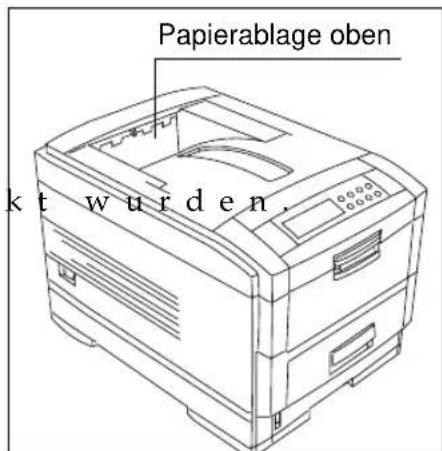

Hinweis!
Wechseln Sie die Papierausgabe nicht während eines Druckvorganges, dies kann einen Papierstau verursachen.
Um die obere Papierablage nutzen zu können, muss die hintere Papierablage geschlossen sein. Klappen Sie dazu gegebenenfalls die Verlängerung zurück und schließen Sie die hintere Papierablage, so dass sie einrastet.
Die obere Papierablage fasst bis zu 500 Blatt à 75 g/m ^2 . Wenn die obere Papierausgabe voll ist, erscheint die Meldung PAPIER ENT-FERNEN / ABLAGE OBEN VOLL. Nehmen Sie das bedruckte Papier heraus.
Verwenden Sie die Papierablage hinten für Druckmaterial, das nicht gebogen werden darf: Schweres Papier, Aufkleber und Umschläge müssen über den Einzug zugeführt werden, damit ein gerader Papierweg entsteht. Die Seiten werden mit der bedruckten Seite nach oben (face up) in umgekehrter Reihenfolge abgelegt. Die hintere Papierablage fasst bis zu 100 Blatt à 75 g/m².
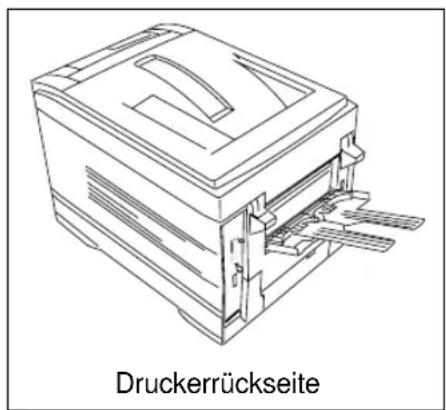
Papierablage hinten (face up) für schweres Papier, Etiketten, Folien und Umschläge
- Fassen Sie die hintere Papierablage (Druckerrückseite) am gewölbten Griff und ziehen Sie diese herunter.
- Schwenken Sie die beiden Auflageverlängerungen heraus, um die Ablagefläche zu vergrößern.
Die bedruckten Seiten werden hier abgelegt. Um wieder auf die obere Papierablage zurückzuschalten, schwenken Sie die beiden Verlängerungen zurück und klappen die hintere Papierauflage hoch, bis sie einrastet.
Papieranforderung
Erscheint eine Meldung wie KASSETTE 1, KASSETTE 2, KASSETTE 3 oder EINZUG und ein Papierformat gefolgt von der Meldung PAPIER ZUFÜHREN, fordert Ihre Software ein anderes als das aktuelle Papierformat an. Legen Sie das Papier des angezeigten Formats in die gewünschte Zufuhr. Bestätigen Sie bei manueller Papierzufuhr das Papier durch Drücken der ON LINE-Taste.
Papierhinweise
Die unten aufgeführten Papierformate werden in der ersten Kassette und in der Kassette des zweiten Papierschachts (Zubehör) automatisch erkannt. Die Papier- und Umschlagformate für den vorderen Einzug müssen über das Anwendungsprogramm bzw. den Treiber oder das Druckermenü eingestellt werden.
Druckbarer Bereich
Die nicht druckbaren Ränder oben, unten, rechts und links betragen jeweils 4,23 mm (1/6 Zoll). Im Randbereich von rundum 6,35 mm (1/4 Zoll) ist die Druckqualität nicht garantiert. Der druckbare Bereich kann durch den Druckertreiber weiter eingeschränkt sein.
Papierformate
Die folgenden Standardformate können Sie verwenden:
Format Maße in Millimeter Maße in Zoll
| A4 210,0 x 297,0 8,27 | x | 11,69 | |||
| A5 148,0 x 210,0 5,83 | x | 8,30 | |||
| DIN-A6 kann nicht im zweiten Papierschacht verwendet werden. | A6 105,0 x 148,0 4,15 | x | 5,83 | ||
| B5 (JIS) entpricht nicht dem Deutschen B5-Format. | B5 (JIS) | 182,0 x 257,0 7,16 | x | 10,10 | |
| Letter | 216,0 x 279,0 8,50 | x | 11,00 | ||
| Legal 13 | 216,0 x 330,0 8,50 | x | 13,00 | ||
| Legal 13,5 Zoll statt 14 Zoll für die Kassetten muss im Systemeinstellungsmenü festgelegt werden. Siehe Kapitel 6. | Legal 13,5 | 216,0 x 343,0 8,50 | x | 13,50 | |
| Legal 14 | 216,0 x 356,0 8,50 | x | 14,00 | ||
| Executive 184,0 x 267,0 7,25 | x | 10,50 |
| Format | Maße in Millimeter | Maße in Zoll |
| COM-9 98,4 x 225,4 | 3,88 x 8,88 | |
| COM-10 | 105,0 x 241,0 | 4,13 x 9,50 |
| Monarch | 98,3 x 190,5 | 3,90 x 7,50 |
| DL | 109,2 x 220,0 | 4,30 x 8,66 |
| C4 | 229,0 x 324,0 | 9,02 x 12,76 |
| C5 | 162,0 x 229,0 | 6,37 x 9,01 |
Briefumschläge dürfen nur im Einzug verwendet werden.
Erste Papierkassette
Minimal 105 x 148 mm 4,1 x 5,8 Zoll maximal 216 x 356 mm Legal 14 Zoll
Minimale und maximale Papierformate
Zweite / Dritte Papierkassette
Minimal 148 x 210 mm 5,8 x 8,3 Zoll maximal 216 x 356 mm Legal 14 Zoll
Einzug / manueller Einzug
Folgendes Druckmaterial kann verwendet werden:
- Standardpapier
• Folien (nur Kass.1, Einzug) - Starkes Papier
• Etiketten (nur Einzug)
• Karteikarten (nur Einzug)
• Umschläge (nur Einzug)
Gute Druckergebnisse erzielen Sie z. B. mit dem Papier »Alkyos Laser Papier COLOUR LPC 31« der Firma Neusiedler oder »Color Copy« (Art.-Nr: 868 A 10) der Firma igepa (im Fachhandel). Verwenden Sie Papier, das für Farbdruck mit LED- bzw. Laserdrucker oder zum (Farb-)Fotokopieren geeignet ist (DIN 19 309 »Papier für Kopierzwecke«).
Normalpapier
Geeignetes Papier sollte folgende Grundanforderungen erfüllen:
- flaches Aufliegen (keine gebogenen oder gekrümmten Kanten)
• frei von Staubpartikeln

Papiersorte
- genau auf das entsprechende Maß zugeschnitten
Idealerweise sollte das Papier zu 100% aus Zellstoff bzw. aus Stoff-faser bestehen. Im allgemeinen gilt: je glatter die Oberfläche, desto feiner die erreichbare Auflösung.
Über den Menüpunkt PAPIERSORTE im PAPIERSORTENMENÜ kann die Heizungstemperatur und die Durchlaufgeschwindigkeit dem Druckmaterial angepasst werden. Für Karteikarten, Klebeetiketten und Folien sind die entsprechenden Einstellungen zwingend, da Folien beispielsweise mit verringerter Geschwindigkeit bedruckt werden müssen.
Das Einstellen des Druckermenüs wird in Kapitel 6 beschrieben.
Papiergewicht (Heizungs-temperatur)
Über den Menüpunkt PAPIERGEWICHT im PAPIERSORTEN-MENÜ kann die Heizungstemperatur der verwendeten Papiersorte angepasst werden. Bei stärkerem bzw. schwererem Papier erfolgt die Fixierung des Toners mit höherer Temperatur. Bei der Einstellung SEHR SCHWER wird zusätzlich die Durchlaufgeschwindigkeit verringert.
Papiergewicht Gewicht Menüwert
| Leichtes Papier 60 - 65g/m | 2 | LEICHT |
| Mittelleichtes Papier 65 - 75 g/m | 2 | MITTEL |
| Normales Papier 75 - 90 g/m | 2 | NORMAL |
| Mittelschweres Papier 90 - 105 g/m | 2 | MITTELSCHWER |
| Schweres Papier 105 - 120 g/m | 2 | SCHWER |
| Sehr schweres Papier 120 - 200 g/m | 2 | SEHR SCHWER |
Ermitteln Sie einen geeigneten Wert durch Testdrucke. Beginnen Sie mit den Werten, denen eine niedrigere Fixiertemperatur zugewiesen ist, z. B. LEICHT, MITTEL.
Allgemeine Hinweise
Verwenden Sie keine Papiersorten die ...
• extrem kurze Faserstoffe haben;
- einen hohen Anteil an Harz aufweisen;
• sehr staubhaltig sind; - verschleißfördernde Füllstoffe enthalten.
Durch ungeeignete Papiersorten und schlechte Papierqualität kann die Lebensdauer von Verschleißteilen wie der Bildtrommel erheblich verkürzt werden. Auch ist mit vermehrtem Auftreten von Papierstau zu rechnen.
- Farbiges bzw. beschichtetes Papier darf nur unter der Voraussetzung verwendet werden, dass es mindestens für eine Temperatur 210 °C zugelassen ist.
- Geprägtes Papier wird nicht empfohlen, da dies zu verminderter Druckqualität bzw. zu Papierstau führen kann.
- Die meisten Papiersorten haben eine Ober- und Unterseite. Die Oberseite (Druckseite) wird oft durch einen Pfeil auf der Verpackung angezeigt.
- Verwenden Sie — um unnötige Papierstaus zu vermeiden — Schmalbahn-Papier (»SB« auf der Verpackung). Bei Schmalbahn-Papier stimmen Papierlaufrichtung und Druckrichtung überein.
- Die Farbe auf bereits bedrucktem Papier muss ebenfalls mindestens 210 °C widerstehen und darf keine Dämpfe bilden.
- Benutzen Sie stets ungelochtes Normalpapier. Sollten sich Löcher bzw. Ausschnitte im Papier nicht vermeiden lassen, dürfen sie nicht größer sein als 2,8 mm ^2 . Achten Sie darauf, dass die Löcher bzw. Ausschnitte außerhalb der Druckfläche liegen, da es ansonsten zu Verschmutzung der Druckwalze, des Transportbandes und des Papiers kommen kann.
Um die Qualität des Papiers zu erhalten, sollten Sie es flach, trocken Papierlagerung und dunkel lagern. Öffnen Sie die Verpackung immer erst kurz vor der Benutzung. Vermeiden Sie Lagerzeiten von länger als einem Jahr, um eine gleichbleibende Druckqualität zu gewährleisten.
Bedingt verwendbares Druckmaterial

Hinweis!
Verwenden Sie nur (farb-)laserdruckergeeignete Druckmaterialien. Erstellen Sie einige Probedrucke.
Nachfolgend finden Sie Anforderungen für Papier und andere Druckmaterialien. Vor einer Großbestellung sollten Sie einige Probedrucke vornehmen, um die gewünschte Druckqualität sicherzustellen. Dies empfehlen wir besonders bei vorgedruckten Papier wie Firmenbriefbögen und Formularen und anderem Papiermaterial, das normalerweise nicht zum Kopieren verwendet wird.
Papiergewicht
für 1. und 2. / 3. Kassette 60 bis 175 g/m ^2
für Einzug vorne und Ausgabe hinten 60 bis 200 g/m ^2
Papierstärke
- und 2. / 3. Kassette 0,07 bis 0,21 mm für Einzug vorne und Ausgabe hinten 0,07 bis 0,23 mm
Umweltpapier
Verwenden Sie nur Umwelt-Recyclingpapier, das den allgemeinen Papierspezifikationen und der DIN 19 309 »Papier für Kopierzwecke« entspricht. Mit leichten Qualitätseinbußen durch die allgemein rauere Beschaffenheit des Papiers ist zu rechnen.
Vorgedruckte Formulare
Die Farbe auf bereits bedrucktem Papier muss für Temperaturen bis mindestens 210 °C geeignet sein und darf im Temperaturbereich unterhalb der angegebenen Höchstgrenze keine Dämpfe bilden.
Schweres Papier
Schwere Papiersorten können einen Papierstau sowie übermäßigen Verschleiß des Druckers verursachen. Verwenden Sie bei Sorten von mehr als 175 g/m ^2 (bis 200 g/m ^2 ) Gewicht den Einzug, jeweils in Verbindung mit der hinteren Papierablage, um das Papier auf geradem Weg durch den Drucker zu führen.
Gute Druckergebnisse erzielen Sie zum Beispiel mit den Umschlägen »Laserkuvert LK« (CESB Computerservice, 78628 Rottweil).
Briefumschläge
Bei Briefumschlägen ist besondere Sorgfalt angebracht. Verwenden Sie keine Umschläge mit Metallklammern, Nieten oder Fenstern. Diese können den Drucker beschädigen. Die Gummierung der Briefumschläge muss ebenfalls für Temperaturen bis zu 210 °C geeignet sein und darf bei diesen Temperaturen keine Dämpfe bilden. Die Gummierung darf nicht offen liegen und mit dem Druckwerk in Berührung kommen. Verwenden Sie Briefumschläge nur in Verbindung mit der manuellen Papierzufuhr oder dem Universaleinzug (Zubehör). Benutzen Sie dabei die hintere Papierablage.
Gewicht Briefumschläge: 75 bis 90 g/m
2
Stärke 0,305 bis 0,406 mm
Restfeuchtigkeit 4% bis 6%
Gute Druckergebnisse erzielen Sie beispielsweise mit den Etiketten Klebeetiketten der Firmen Avery GmbH, 85386 Eching, Jackstädt GmbH, 42103 Wuppertal, HERMA GmbH & Co., 70794 Filderstadt und ZWECK-FORM GmbH, 83602 Holzkirchen (im Fachhandel).
Vor der Verwendung von Etiketten müssen Sie diese im PAPIER-SORTEN-MENÜ: KLEBEETIKETTEN) oder im Druckertreiber entsprechend einstellen, damit sie mit verringerter Heizungstemperatur und Durchlaufgeschwindigkeit bedruckt werden!
Klebeetiketten auf Trägerpapier dürfen nur über den Einzug zugeführt werden. Sie dürfen nicht durch die Hitze des Fixiervorgangs angegriffen werden und die Etiketten selbst müssen das gesamte Trägerblatt abdecken. Das Klebematerial muss einer Temperatur von 210 °C widerstehen. Verwenden Sie fotokopier- bzw. laserdruckergeeignete Klebeetiketten. Benutzen Sie die hintere Papierablage.
Gewicht Etiketten: 45 bis 75 g/m²
Stärke Gesamt: 0,1 bis 0,15 mm
Träger: 0,07 bis 0,09 mm
Abmessungen des Breite: 100 bis 216 mm
Trägerpapiers Länge: 148 bis 355,6 mm
Restfeuchtigkeit 4% bis 6%
Projektionsfolien
Bei ungeeigneten Projektionsfolien oder bei falscher Einstellung der Papiersorte kann die Heizungseinheit beschädigt werden! Vor der Verwendung von Projektionsfolien müssen Sie diese im Druckermenü (als PAPIERSORTE: FOLIE) oder im Druckertreiber entsprechend einstellen, damit diese mit verringerter Heizungstemperatur und Durchlaufgeschwindigkeit bedruckt werden!
Alternativ können Sie auch die Folie Folex BG-67-A4 verwenden.
Gute Druckergebnisse erzielen Sie mit den vom Hersteller angebotenen Folien oder mit den 3M-Folien CG 3704 (im Fachhandel). Projektionsfolien müssen die beim Fixiervorgang entstehende Hitze (210 °C) überstehen, ohne sich zu wellen oder zu verkleben. Projektionsfolien können aus dem Einzug (Empfehlung) oder (bedingt) aus der ersten Kassette eingezogen werden und müssen in der hinteren Papierablage (face up) ausgegeben werden. Falls Sie Folien auf Trägermaterial verwenden, müssen diese (an der kurzen Oberkante) kopfverleimt sein und mit dieser Seite voran eingezogen werden (Hochformat).
Stärke 0,1 bis 0,11 mm
Abmessungen Breite: 100 bis 216 mm
Länge: 148 bis 355,6 mm
Rechtwinkligkeit 90^ ± 4^ (zulässige Abweichungen vom rechten Winkel)
Beschichtung nicht zulässig
Übersicht Papierverarbeitung
Bei der Papierausgabe steht die Abkürzung »o/h« für die Verwendung der oberen oder der hinteren Papierablage. Das nur mit »h« gekennzeichnete Druckmaterial muss über die hintere Papierablage ausgegeben werden.
Papierformate
Papierformate für den Papiereinzug und die Papierausgabe:
| Papier-format | 1. Kassette | 2. / 3. Kassette Einzug | Duplex-Druck | Papier-ausgabe |
A4 ja ja ja ja o*/h
A5 ja ja ja ja o*/h
| Papier-format | 1. Kassette | 2. / 3. Kassette Einzug | Duplex-Druck | Papier-ausgabe |
Legal 13,5 Zoll statt 14 Zoll
muss im SYSTEMEINSTEL-
LUNGSMENÜ festgelegt
werden. Siehe Kapitel 6.
*Beachten Sie für die obere Papierausgabe (o) die maximale Papierstärke von 175 g/m².
Druckmaterial für den Papiereinzug und die Papierausgabe:
| Druck-material | 1. Kassette | 2. / 3. Kassette Einzug | Duplex-Druck | Papier-ausgabe |
| Folien | ja* | nein ja nein h | ||
| Etiketten | nein | nein ja nein h | ||
| Karteikarten | nein | nein ja nein h | ||
| Briefumschläge | nein | nein ja nein h |
Sonstiges
Druckmaterial
* Folien sollten bevorzugt aus dem Einzug vorne verarbeitet werden.
Papiergewicht für den Papiereinzug und die Papierausgabe :
Papiergewicht
Das Papier wird normalerweise aus der ersten Kassette (1) eingezogen und von den Andruckrollen (2) zum Transportband (3) weitergegeben. Dort wird es durch elektrostatische Ladung gehalten.
Das Papier läuft unter den vier Bildtrommeln (4) hindurch, dort wird nacheinander das
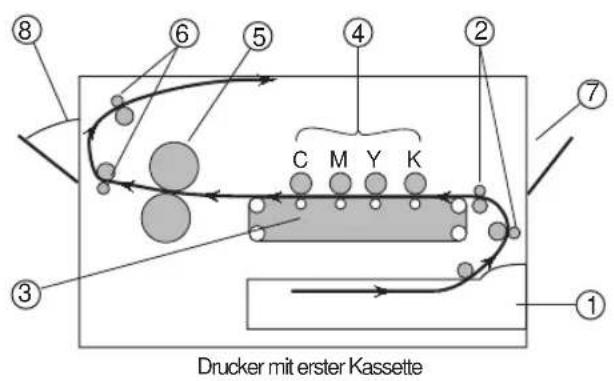
flowchart
graph TD
    A["Stage 1"] --> B["Stage 2"]
    B --> C["Stage 3"]
    C --> D["Stage 4"]
    D --> E["Stage 5"]
    E --> F["Stage 6"]
    F --> G["Stage 7"]
    G --> H["Stage 8"]
    style A fill:#f9f,stroke:#333
    style H fill:#f9f,stroke:#333
    subgraph Drucker mit erster Kassette
        direction LR
        C --> M["C"]
        M --> Y["Y"]
        Y --> K["K"]
    end
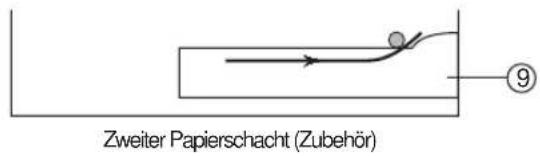
Tonerpulver in den Farben Schwarz (K, black), Gelb (Y, yellow), Magenta (M) und Cyan (C) aufgetragen. Damit liegt das Druckbild auf dem Papier. In der Heizungseinheit (5) wird das Druckbild durch Hitze und Druck auf dem Papier fixiert. Weitere Andruckrollen geben das bedruckte Papier oben (6) aus.
Schweres Druckmaterial und Folien müssen den Drucker möglichst gerade durchlaufen. Dazu muss dieses Druckmaterial über den Einzug (7) zugeführt und in der hinteren Papierausgabe (8) abgelegt werden.
Beim zweiten Papierschacht (9) erfolgt der Papiereinzug in den Drucker entsprechend.
Kapitel 5: Verbrauchsmaterial und Reinigung
In der Hauptsache beschränkt sich die Wartung des Druckers auf den Wechsel des Verbrauchsmaterials:
- Toner (4 Farben)
• Bildtrommel (4 Farben)
- Transportband
- Heizungseinheit
Eine entsprechende Meldung des Druckers weist auf einen erforderlichen Wechsel hin. Sie können das Verbrauchsmaterial mit wenigen Handgriffen einfach und sauber selbst wechseln.
Der erforderliche Wechsel hängt von der jeweils (theoretisch) errechneten Standzeit des Verbrauchsmaterials und von der Auslas-
tung des Gerätes ab. Weitere Einflussge entsprechenden Abschnitt beschrieben.
Es kann vorkommen, dass verschiedene Materialien zur gleichen Zeit oder kurz hintereinander gewechselt werden müssen.
Um gute Druckergebnisse zu gewährleisten sollte die Lagerzeit für Verbrauchsmaterial und Druckmaterial unter einem Jahr liegen.
Toner
Der auch in der Kopierertechnik bekannte Toner ist ein fein niges Pulver, das beim Seitendrucker als Farbe dient. Neben den drei Grundfarben Cyan (C), Magenta (M) und Gelb (Y, yellow) wird in Ihrem Drucker zusätzlich schwarz black) verwendet.
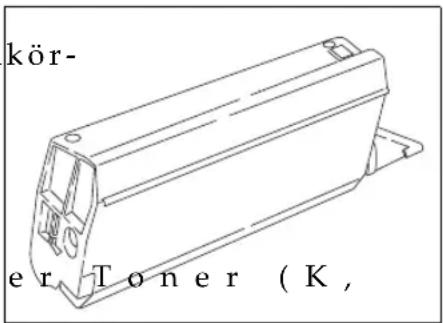
Das Wechseln der verschieden- farbigen Tonerkassetten ist gleich. Hier wird beispielhaft das Wech- seln einer Kassette gezeigt.
Je nach Baureihe wird der Drucker mit einer Tonerkassette geliefert, die wegen geringerer Fillmenge nur eine Standzeit von etwa 5.000 Seiten hat.
Die Tonerkassette leert sich je nach Deckungsgrad der bedruckten Seiten; bei einem Deckungsgrad von 5% reicht eine Kassette für bis zu 10.000 Seiten. Diese Zahl verringert sich beim typischen Gemischtbetrieb (Text und Graphik) entsprechend. So würde sich z. B. bei einem Deckungsgrad von 10% eine Standzeit von etwa 5.000 Seiten ergeben, bei vollflächigem Druck ist die Standzeit durch den höheren Tonerverbrauch noch geringer.
ccc steht für eine der vier Tonerfarben GELB (Y), MAGENTA (M), CYAN (C), SCHWARZ (K).
Ein Sensor im Drucker reagiert, wenn der Toner einer Farbe zur Neige geht. Dann wird die Meldung TONERMANGEL ccc angezeigt. »ccc« steht für die Farbe der leeren Kassette. Wechseln Sie bald die Tonerkassette der angezeigten Farbe, um die Druckqualität zu gewährleisten. Bei der Meldung ccc TONERENDE bzw. NEUE TO-NERKASSETTE EINSETZEN ist der Tonervorrat erschöpft. Wechseln Sie die Tonerkassette der angezeigten Farbe, um eine übermäßigen Verschleiß der Bildtrommel vorzubeugen.
Da sich der Toner auch in der Bildtrommeleinheit verteilt, kann bei der ersten Inbetriebnahme oder einer neuen Bildtrommeleinheit das Wechseln der Tonerkassette früher erforderlich sein.
Tonerkassette wechseln
- Warten Sie, bis der Druckvorgang beendet ist.

Vorsicht
Die Heizungseinheit kann heiß sein.
Verbrennungen an den Händen sind möglich!
Warten Sie, bis sich der Drucker abgekühlt hat.

Achtung!
Die Bildtrommel kann beschädigt werden.
Berühren Sie nicht die grüne Oberfläche der Bildtrommel.
Setzen Sie die Bildtrommel nicht länger als fünf Minuten dem Licht aus.
Schützen Sie die Bildtrommel vor Kratzern.
- Ziehen Sie den Entriege-lungsgriff (OPEN) nach oben und klappen Sie den oberen Gehäusedeckel vollständig hoch.
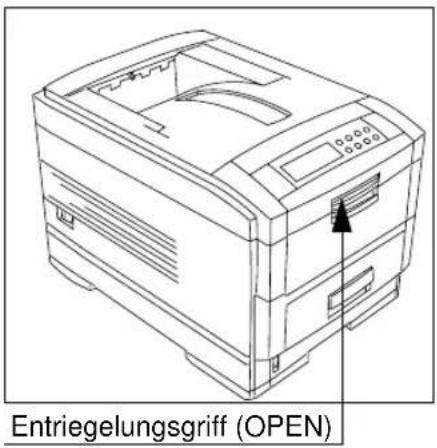

Achtung!
Verunreinigung durch Toner ist möglich. Toner sollte nicht auf Haut oder Textilien gelangen.
-
Ziehen Sie den farbigen He bel auf der rechten Seite der Tonerkassette nach vorne (1). Die Kassette wird entriegelt.
-
Heben Sie die alte Tonerkassette rechts an (2), nehmen Sie sie nach rechts vom Zapfen der Bildtrommeleinheit und holen Sie die Kassette ganz heraus. Legen Kassette in die Kunststofftü-
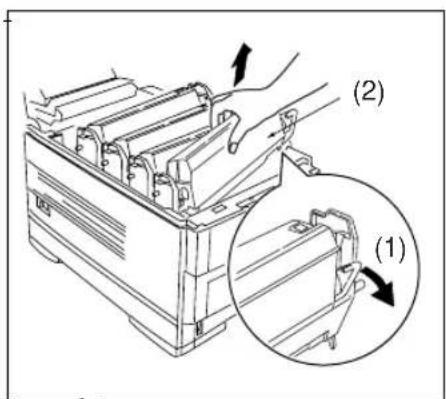
Verwenden Sie nur kaltes Wasser, um Toner zu entfernen. Bei heißem Wasser kann Toner auf Haut oder Kleidung haften bleiben.
te, die der neuen Tonerkassette beiliegt. Entsorgen Sie Verbrauchsmaterial auf zulässige Weise oder wenden Sie sich an Ihren Lieferanten.

Achtung!
Ungeeigneter oder Nicht-Original-Toner kann das Druckwerk beschädigen. Verwenden Sie nur die Original-Tonerkassetten des Herstellers, die für diesen Drucker gekennzeichnet sind.
-
Packen Sie die neue Kassette aus. Eine Klebefolie auf der Unterseite verhindert ein Herausrinnen von Tonerpulver.
-
Achten Sie darauf, dass die Klebefolie nach oben zeigt und ziehen Sie die Folie langsam und vorsichtig vollständig von der Kassette ab. Drehen Sie nun die Tonerkassette vorsichtig herum, so dass die Öffnung nach unten zeigt.
-
Halten Sie die Tonerkassette über die Bildtrommeleinheit der passenden Farbe. Der farbige Hebel der Kassette muss rechts sein. Setzen Sie die Kassette (1) zuerst links schräg auf den Zapfen (2) der Bildtrommeleinheit.
-
Senken Sie sie dann den Stift (3) in die Führungsnut (4) der Bildtrommeleinheit, so dass die Kassette waagerecht liegt. Lässt sich die Tonerkassette nicht ohne weiteres links einsetzen bzw. herunterdrücken, prüfen Sie noch einmal die Farbe der Bildt kassette.
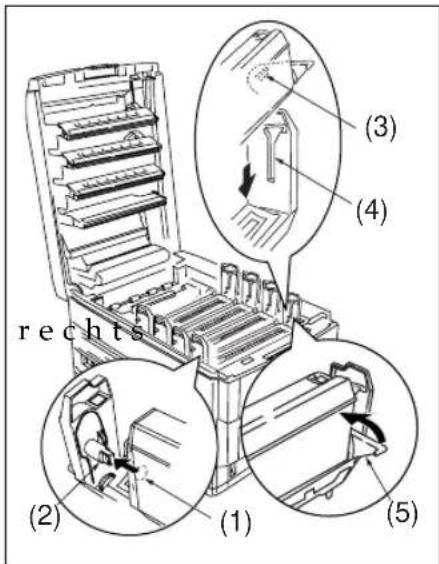
- Schieben Sie nun mit etwas Druck den Hebel rechts an der Tonerkassette bis zum Anschlag nach hinten (5). Dadurch wird die Tonerkassette im Drucker verriegelt.
Wollen Sie eine weitere Tonerkassette einer anderen Farben einsetzen, wiederholen Sie die Schritte 3 bis 9 entsprechend.
-
Reinigen Sie die LED-Zeile wie im nachfolgenden Absatz beschrieben.
-
Schließen Sie den Gehäusedeckel des Druckers, so dass er einrastet.
Die LED-Zeile belichtet auf der Bildtrommel punktweise die Stellen, an denen Toner aufgenommen werden soll. Für jede der vier Farben gibt es eine eigene LED-Zeile. Reinigen Sie die LED-Zeilen nach dem Austausch der Tonerkassette oder nach Bedarf. Dies kann auch Fehler im Druckbild beheben (Kapitel 7).
LED-Zeilen reinigen

Vorsicht
Die Heizungseinheit kann heiß sein.
Verbrennungen an den Händen sind möglich!
Warten Sie, bis sich der Drucker abgekühlt hat.

Achtung!
Die Bildtrommel kann beschädigt werden.
Berühren Sie nicht die grüne Oberfläche der Bildtrommel.
Setzen Sie die Bildtrommel nicht länger als fünf Minuten dem Licht aus.
Schützen Sie die Bildtrommel vor Kratzern.
-
Warten Sie, bis der Druckvorgang beendet ist (Anzeige ON-LINE).
-
Ziehen Sie den Entriege-lungsgriff (OPEN) nach oben und klappen Sie den Gehäu-sedeckel vollständig hoch. Die LED-Zeilen befinden sich auf der Untersei Gehäusedeckels und werden mit diesem hochgeklappt.
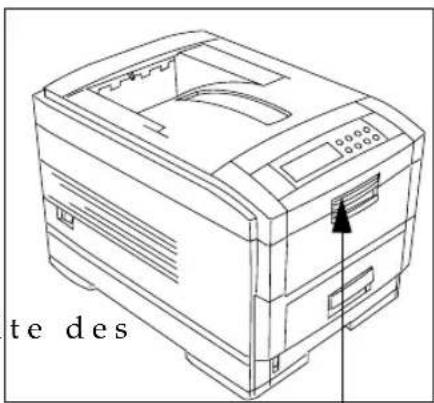
Entriegelungsgriff (OPEN)

Achtung!
Die LED-Zeilen können durch ungeeignete Reinigungsmittel beschädigt werden.
Verwenden Sie nur die angegebenen Reinigungsmittel.
- Packen Sie das Reinigungs-
tuch aus, das der neuen To- nerkassette beiliegt. Wischen Sie damit mehrmals leicht über die LED-Zeilen. Falls Sie dieses Reinigungstuch nicht haben, können Sie ein flusenfreies, weiches Tuch und Isopropanol (Reinalko- hol) verwenden
- Schließen Sie den Gehäuse- deckel, so dass er einrastet.
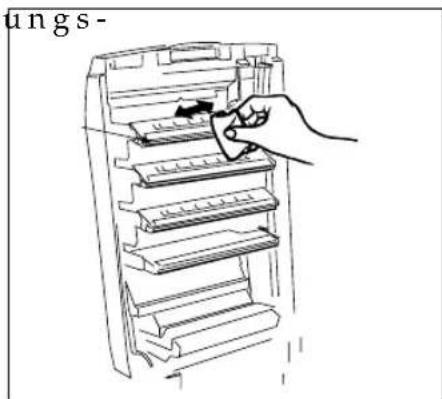
Die Bildtrommeleinheit
Die Bildtrommel selbst kann nicht mechanisch gesäubert werden.
Die Bildtrommeleinheit enthält die lichtempfindliche Bildtrommel, eine empfindliche, mit einem organischem Halbleiter beschichtete Walze. Auf diese Walze wird über die LED-Zeile ein entsprechend farbiges Teilabbild der späteren Druckseite übertragen. Die belichteten Stellen nehmen den Toner auf, der anschließend auf das Papier übertragen und dort durch Hitze fixiert wird.
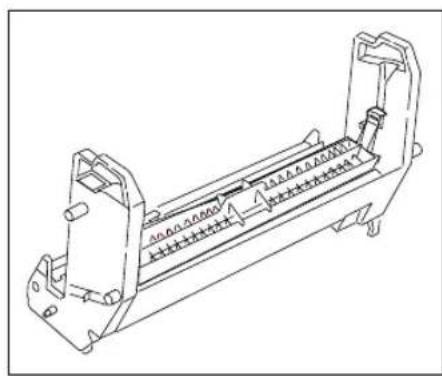
Es gibt vier verschiedenfarbige Bildtrommeleinheiten für Ihren Drucker: Cyan (C), Magenta (M), Gelb (Y, Yellow) und Schwarz (K, Black). Diese liegen unmittelbar hintereinander. So wird das Abbild der Seite nacheinander aus Gelb, Magenta, Cyan und Schwarz zu-
sammengesetzt. Das Wechseln der verschiedenfarbigen Bildtrommeleinheiten ist gleich. Hier wird beispielhaft das Wechseln einer Einheit gezeigt.
Die Bildtrommel wurde soweit wie möglich gegen Beschädigung geschützt. Behandeln Sie dennoch die Bildtrommel mit äußerster Vorsicht, damit ihre Funktionsfähigkeit erhalten bleibt:
- Berühren Sie auf keinen Fall die grüne Oberfläche einer Bildtrommel.
- Schützen Sie die Bildtrommeln vor Kratzern und Beschädigungen jeder Art.
- Sie dürfen die lichtempfindlichen Bildtrommeln höchstens fünf Minuten dem Tageslicht aussetzen. Packen Sie eine Bildtrommeleinheit erst kurz vor dem Einsetzen in den Drucker aus.
Üblicherweise wird die Lebensdauer einer Bildtrommel für Endlos-Druckaufträge und einen Deckungsgrad von 5 % berechnet. Dies entspricht etwa einer halbvoll geschriebenen Textseite in Normalschrift. Für die Bildtrommeleinheit errechnet sich so eine theoretische Lebensdauer von etwa 30.000 Seiten.
Die Bildtrommel wird nicht »verbraucht«, doch sie unterliegt Verschleiß und Ermüdung. Die folgenden Faktoren beeinträchtigen die Lebensdauer bzw. die Druckqualität:
- Druckmaterial
• Alterung durch lange Lagerung bzw. Nichtbetrieb - Umgebungsbedingungen (Temperatur, Luftfeuchtigkeit, Lichteinfall usw.)
- Mehrere Druckaufträge mit geringer Seitenzahl bewirken durch den jeweiligen Vor- und Nachlauf der Bildtrommel zusätzlichen Verschleiß.
- Die Ermüdung der Bildtrommel durch ständige Be- und Entladung und Belichtung ist auch abhängig vom Verhältnis bedruckter zu unbedruckter Flächen auf der Seite (Deckungsgrad). Bei einem hohen Deckungsgrad wird die Bildtrommel mehr beansprucht.
Die angegebenen Standzeiten für das Verbrauchsmaterial sind theoretische Anhaltswerte. Je nach Qualitätsansprüchen des Anwenders und je nach Verwendung des Druckers (zum Beispiel mit wechselnden Papiersorten) ist ein Ersetzen des Verbrauchsmaterials schon vor dem Erscheinen der entsprechenden Meldung sinnvoll.
Die Meldung BILDTROMMEL ccc WECHSELN zeigt an, dass eine bestimmte Anzahl Bildtrommelumdrehungen erreicht wurde. Wenn Sie öfter kleinere Druckaufträge ausführen oder größere Papierformate verwenden, erscheint die Meldung entsprechend früher. Sie sagt nichts über die eigentliche Qualität der Bildtrommel aus, sondern dient als Hinweis zum rechtzeitigen Erwerb von neuem Verbrauchsmaterial. Auch die Verwendung größerer Papierformate beansprucht die Bildtrommel stärker.
In der Praxis ergibt der typische Gemischtbetrieb (Text und Grafik sowie kleine Druckaufträge) eine höhere Beanspruchung der Bildtrommel als bei der Berechnung der Lebensdauer. Je nach Druckaufträgen und Papierformaten kann die Meldung BILDTROMMEL ccc WECHSELN (mit den Zusatz der Farbe ccc) bereits nach etwa 10.000 Seiten erscheinen. Dann sollten Sie eine neue Bildtrommel der angegebenen Farbe bereithalten und sie wechseln, wenn die Druckqualität abnimmt. Wenn die Meldung NEUE BILDTROM-MEL EINSETZEN erscheint, ist aufgrund der internen Zählung der Punkt erreicht, wo die Bildtrommelqualität weiter nachlässt; der Drucker bleibt stehen. Öffnen und schließen Sie kurz den oberen Gehäusedeckel, um vorübergehend weiterdrucken zu können.
Mit dem Wechsel einer Bildtrommeleinheit kann auch eine neue Tonerkassette der gleichen Farbe erforderlich sein. Halten Sie also eine entsprechende Tonerkassette bereit.
Bei hoher Beanspruchung kann durch die beschriebenen Faktoren die Druckqualität schon vor dem Erscheinen der Meldung BILD-TROMMEL ccc WECHSELN abnehmen.
Bildtrommeleinheit wechseln
Achten Sie unbedingt darauf, dass Sie die jeweilige Bildtrommeleinheit in die Position einsetzen, die für diese Farbe vorgesehen und markiert ist.
Wechseln Sie eine Bildtrommeleinheit wie folgt:

Vorsicht
Die Heizungseinheit kann heiß sein.
Verbrennungen an den Händen sind möglich!
Warten Sie, bis sich der Drucker abgekühlt hat.

Achtung!
Die Bildtrommel kann beschädigt werden.
Berühren Sie nicht die grüne Oberfläche der Bildtrommel.
Setzen Sie die Bildtrommel nicht länger als fünf Minuten dem Licht aus.
Schützen Sie die Bildtrommel vor Kratzern.
-
Warten Sie, bis der Druckvorgang beendet ist.
-
Ziehen Sie den Entriegelungsgriff (OPEN) nach oben und klappen Sie den oberen Gehäusedeckel vollständig hoch.
-
Suchen Sie anhand der Farbmarkierung die Bildtrommeleinheit, die Sie wechseln wollen.
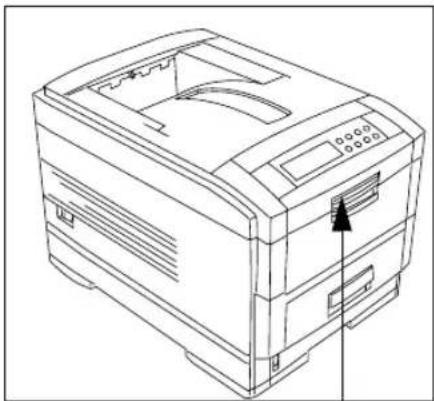
Entriegelungsgriff (OPEN)

Achtung!
Verunreinigung durch Toner ist möglich.
Toner sollte nicht auf Haut oder Textilien gelangen.
-
Heben Sie die Bildtrommel-einheit mit der Tonerkassette aus dem Drucker heraus. Le-gen Sie die alte Bildtrommel-einheit zunächst zur Seite.
-
Packen Sie die neue Bildtrommeleinheit aus. Halten Sie die neue Bildtrommeleinheit mit der Öffnun
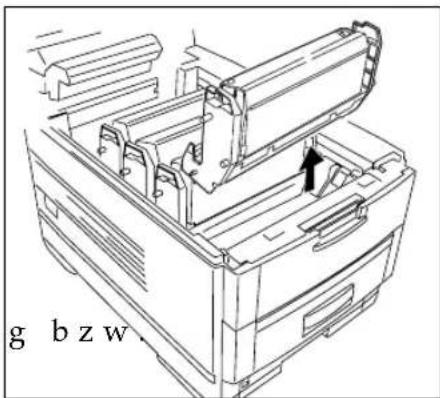
Verwenden Sie nur kaltes Wasser, um Toner zu entfernen. Bei heißem Wasser kann Toner auf Haut oder Kleidung haften bleiben.
der farbigen Kunststoffabdeckung nach oben. Der Entriegeleungshebel der Kunststoffabdeckung muss rechts sein.
- Ziehen Sie eingelegtes Schutzpapier (1) langsam und vorsichtig aus der Bildtrommeleinheit heraus.

Achtung!
Eine ungeeignete oder Nicht-Original-Bildtrommeleinheit kann das Druckwerk beschädigen.
Verwenden Sie nur die Original-Bildtrommeleinheiten des Herstellers, die für diesen Drucker gekennzeichnet sind (Type C2).
Wurde die Bildtrommel nicht richtig eingesetzt, erscheint nach dem Einschalten des Druckers die Meldung FEHLER: TONERSENSOR ccc, wobei »ccc« die Farbe der falsch eingesetzten Bildtrommel anzeigt. Setzen Sie die Bildtrommel erneut ein.
- Setzen Sie die neue Bildtrommeleinheit gerade von oben ein. Achten Sie dabei auf die Führungsstifte rechts und links. Die Bildtrommeleinheit sollte spürbar Halt finden und fest in der vorgesehenen Öffnung sitzen. Falls sie sich beim ersten Mal nicht problemlos einset-
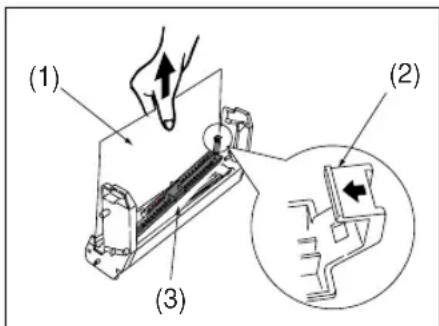
zen lässt, nehmen Sie die Bildtrommeleinheit noch einmal heraus, um sie erneut einzusetzen.
- Entriegeln Sie die Kunststoffabdeckung rechts am Griff mit dem kleinen Pfeil (2). Nehmen Sie die Abdeckung aus der Bildtrom-meleinheit (3).

Achtung!
Ungeeigneter oder Nicht-Original-Toner kann das Druckwerk beschädigen. Verwenden Sie nur die Original-Tonerkassetten des Herstellers, die für diesen Drucker gekennzeichnet sind.
- Nehmen Sie die Tonerkassette der entsprechenden Farbe. Bei einer neuen Tonerkassette verhindert eine Klebefolie auf der Unterseite ein Herausrinnen von Tonerpulver. Achten Sie darauf, dass die Klebefolie nach oben zeigt und ziehen Sie die Folie lang-
sam und vorsichtig vollständig von der Kassette ab. Drehen Sie nun die Tonerkassette vorsichtig herum, so dass die Öffnung nach unten zeigt.
-
Halten Sie die Tonerkassette über die Bildtrommeleinheit der passenden Farbe. Der farbige Hebel der Kassette muss rechts sein. Setzen Sie die Kassette (1) zuerst links schräg auf den Zapfen (2) der Bildtrommeleinheit.
-
Senken Sie rechts den Stift (3) in die Führung (4). Lässt sich die Tonerkassette nicht ohne weiteres rechts einsetzen bzw. herunterdrücken, prüfen Sie noch einmal die Farbe der Bildtrommeleinheit und der Tonerkassette.
-
Drücken Sie dann die Toner- kassette in die Mulde, so dass sie waagerecht liegt.
-
Schieben Sie mit etwas Druck den Hebel an der rechten Seite der Tonerkassette bis zum Anschlag nach hinten (5). Dadurch wird die Tonerkassette verriegelt.
Wollen Sie weitere Bildtrommeleinheiten anderer Farben einsetzen, wiederholen Sie die Schritte 4 bis 10 entsprechend.
-
Schließen Sie den Gehäusedeckel, so dass er einrastet.
-
Stellen Sie den Farbabgleich neu ein, wie auf Seite 1-11 beschrieben.
-
Der neuen Bildtrommel liegt Verpackungsmaterial für die alte Bildtrommel bei. Entsorgen Sie Verbrauchsmaterial auf zulässige Weise oder wenden Sie sich an Ihren Lieferanten.
Nach dem Wechsel einer Bildtrommel erkennt der Drucker das neue Verbrauchsmaterial automatisch und setzt den entspreche Zähler zurück.
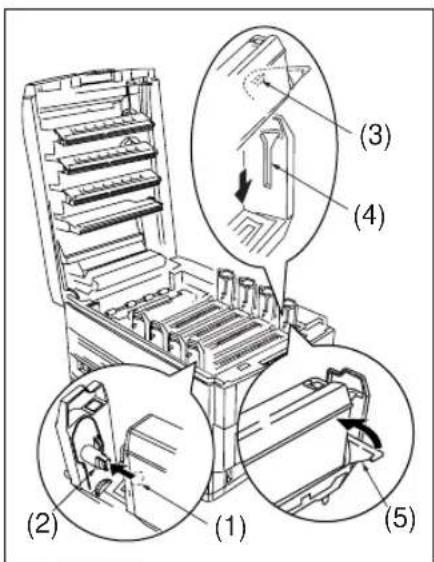
Toner und Bildtrommelfarbe müssen übereinstimmen
Ein Teil des Toners verteilt sich in der neuen Bildtrommeleinheit, so dass die Meldung TONERMANGEL bzw. TONERENDE früher als erwartet erscheinen kann.
Das Transportband
Das zu bedruckende Papier wird auf dem Tran unter den vier farbigen Bildtrommeleinheiten bewegt. Nacheinander übertragen diese ihren farbigen Toner auf das Papier. In der Heiz wird der Toner anschließend fixiert. Nach bis zu 60.000 Seiten muss das Transportband ge- wechselt werden.
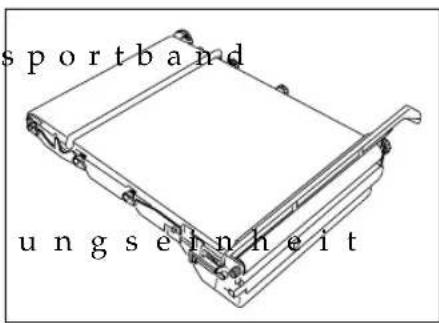
Die Meldung TRANSPORTBAND WECHSELN zeigt an, dass das Transportband gewechselt werden muss:
Transportband wechseln
- Warten Sie, bis der Druckvorgang beendet ist.
- Ziehen Sie den Entriegelungsgriff (OPEN) nach oben und klappen Sie den Gehäusedeckel vollständig hoch.
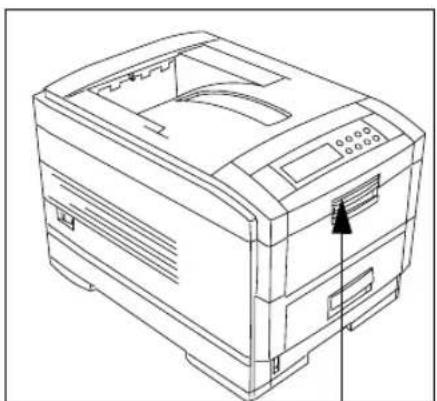
Entriegelungsgriff (OPEN)
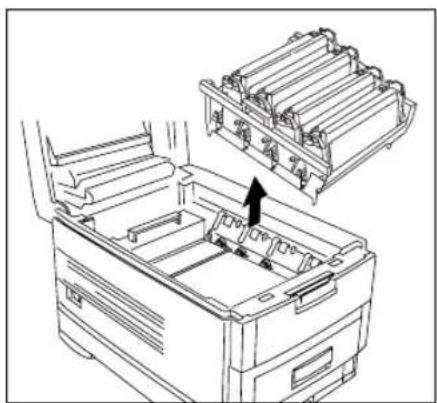
4 Bildtrommeln im Rahmen
-
Fassen Sie den Metallrahmen, in dem die vier Bildtrommeleinheiten sitzen, an den farbigen seitlichen Griffen, und heben Sie den Rahmen mit den Bildtrommeln aus dem Druckergehäuse.
-
Drücken Sie die beiden farbigen Entriegelungshebel rechts und links am Ende des Transportbandes (1) nach hinten.
-
Klappen Sie das Transportband am farbigen Griff (2) an der Hinterseite hoch und heben Sie es dann ganz aus dem Drucker heraus (3).
-
Legen Sie das alte Transportband beiseite. Entsorgen Sie Verbrauchsmaterial auf zulässige Weise oder w Sie sich an Ihren Lieferanten.
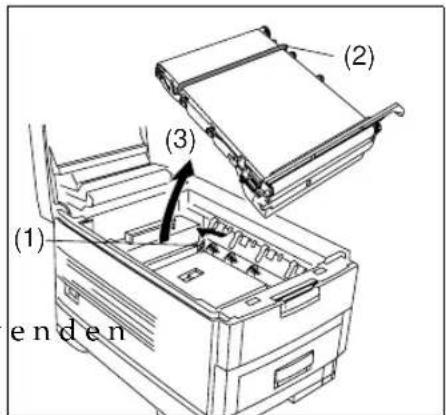

Achtung!
Die Druckqualität kann beeinträchtig werden. Berühren Sie nicht die dunkle Oberfläche des neuen Transportbands.
-
Packen Sie das neue Transportband aus.
-
Fassen Sie das Transportband am farbigen Griff (1) und setzen Sie es mit den seitlichen Stiften an der Vorderseite in die vordersten Führungsschienen rechts und links (2) an der Druckervorderseite ein.
-
Klappen Sie das Transportband nach hinten, sodass waagerecht im Drucker liegt (3). Die beiden farbigen Entriegelungshebel sollten einrasten.
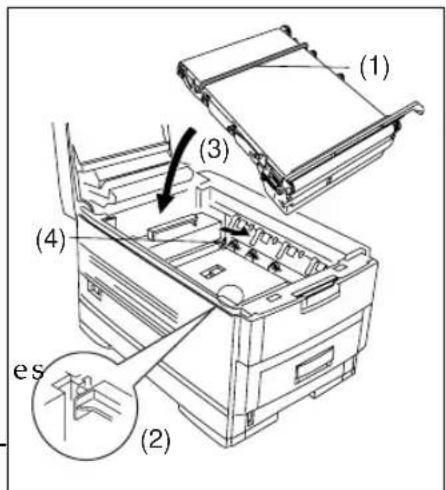
- Ziehen Sie nötigenfalls die beiden Entriegelungshebel rechts und links (4) leicht nach vorne, um das Transportband zu verriegeln.
- Setzen Sie den Rahmen mit den vier Bildtrommeleinheiten wieder ein. Achten Sie dabei auf die Stifte der Bildtrommeln und die entsprechenden Führungsschienen im Druckerinnern.
- Schließen Sie den oberen Gehäusedeckel, so dass er einrastet.
- Entsorgen Sie Verbrauchsmaterial auf zulässige Weise oder wenden Sie sich an Ihren Lieferanten.
Nach dem Wechsel des Transportbandes erkennt der Drucker das neue Verbrauchsmaterial automatisch und setzt den entsprechenden Zähler zurück.
Die Heizungseinheit
Nach dem Übertragen des ners auf das Papier in den Bildtrommeleinheiten muss der Toner auf dem Papier fixiert werden. Dies geschieht mittels Hitze und Druck in dzungseinheit.
Nach etwa 60.000 Seiten muss die Heizungseinheit gewechselt werden, um die Druckqualität zu gewährleisten. Dies zeigt die Meldung HEIZUNG WECHSELN.
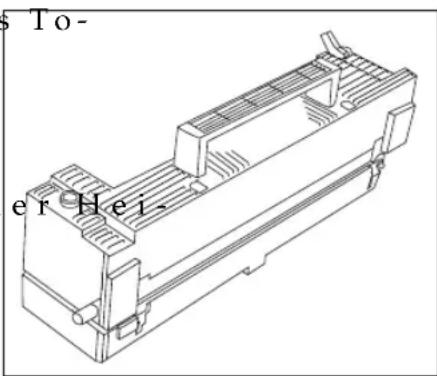
- Warten Sie, bis der laufende Druckvorgang beendet ist (Anzeige ON-LINE).
- Schalten Sie den Drucker aus.
- Ziehen Sie den Entriegelungsgriff (OPEN) nach oben und klappen Sie den Gehäusedeckel vollständig hoch.
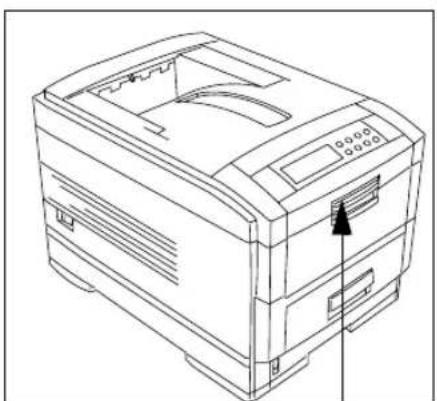
Entriegelungsgriff (OPEN)
Heizungseinheit wechseln

Vorsicht
Die Heizungseinheit kann heiß sein.
Verbrennungen an den Händen sind möglich!
Warten Sie, bis sich der Drucker abgekühlt hat.

Achtung!
Die Bildtrommel kann beschädigt werden.
Berühren Sie nicht die grüne Oberfläche der Bildtrommel.
Setzen Sie die Bildtrommel nicht länger als fünf Minuten dem Licht aus.
Schützen Sie die Bildtrommel vor Kratzern.
-
Drücken Sie die beiden farbigen Verriegelungshebel an den Außenseiten der Heizungs-einheit (1) nach hinten, bis die Heizungse leicht angehoben wird.
-
Fassen Sie die alte Heizungseinheit am Griff (2) und heben Sie die Heizungseinheit nach oben aus dem Drucker heraus.
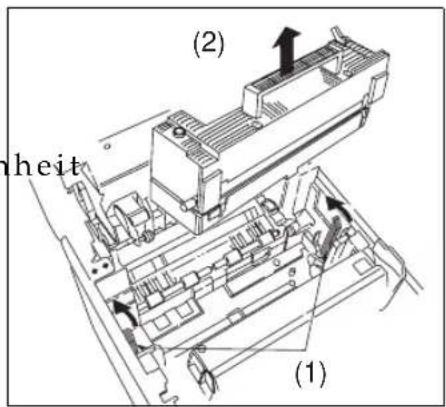
-
Legen Sie die alte Heizungseinheit zur Seite. Entsorgen Sie Verbrauchsmaterial auf zulässige Weise oder wenden Sie sich an Ihren Lieferanten.
-
Packen Sie die neue Heizungseinheit aus.
-
Fassen Sie die neue Heizungseinheit so am Griff, dass der farbige Spannhebel nach rechts zeigt.
-
Setzen Sie dienzungseinheit ein (1), achten Sie dabei auf die seitlichen Stifte (2), die in die Führungen im Drucker greifen müssen. Drück Heizungseinheit herunter, so dass sie spürbar Kontakt findet und die beiden seitlichen Verriegelungshebel (3) einrasten.
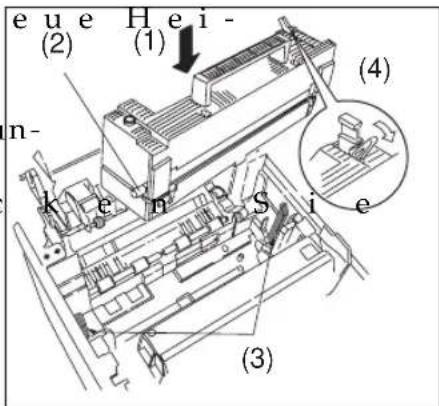
-
Ziehen Sie den Spannhebel rechts an der Heizungseinheit zu sich und nehmen Sie die farbige Transportsicherung (4) ab.
-
Schließen Sie den Gehäusedeckel, so dass er einrastet.
-
Schalten Sie den Drucker wieder ein.
Nach dem Wechsel der Heizungseinheit erkennt der Drucker das neue Verbrauchsmaterial automatisch und setzt den entsprechenden Zähler zurück.
Druckwerk reinigen
Um einen reibungslosen Betrieb zu gewährleisten, sollten Sie halbjährlich oder bei Bedarf das Druckwerk reinigen.
- Warten Sie, bis der laufende Druckauftrag beendet wurde und der Drucker keine Daten empfängt (Anzeige ON-LINE).

Vorsicht
Gefahr durch elektrischen Strom.
Ein Stromschlag ist möglich.
Schalten Sie das Gerät aus und ziehen Sie den Netzstecker aus der Steckdose.
- Schalten Sie den Drucker aus und ziehen Sie den Netzstecker.

Vorsicht
Die Heizungseinheit kann heiß sein.
Verbrennungen an den Händen sind möglich!
Warten Sie, bis sich der Drucker abgekühlt hat.

Achtung!
Die Bildtrommel kann beschädigt werden.
Berühren Sie nicht die grüne Oberfläche der Bildtrommel.
Setzen Sie die Bildtrommel nicht länger als fünf Minuten dem Licht aus.
Schützen Sie die Bildtrommel vor Kratzern.
- Ziehen Sie den Entriegelungsgriff (OPEN) nach oben und klappen Sie den Gehäusedeckel vollständig hoch.
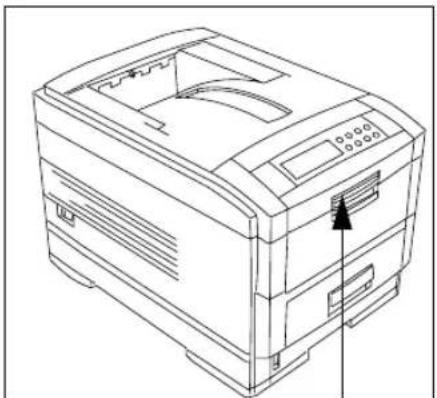
Entriegelungsgriff (OPEN) 4 Bildtrommeln im Rahmen
- Fassen Sie den Metallrahmen, in dem die vier Bildtrommeleinheiten sitzen, an den farbigen seitlichen Griffen, und heben Sie den Rahmen mit den Bildtrommeln aus dem Druckergehäuse.

Achtung!
Die Druckqualität kann beeinträchtig werden.
Berühren Sie nicht die dunkle Oberfläche des neuen Transportbands.
-
Drücken Sie die beiden farbigen Entriegelungshebel rechts und links am Ende des Transportbandes (1) nach hinten.
-
Klappen Sie das Transportband am farbigen Griff (2) an der Hinterseite hoch und heben Sie es dann ganz aus dem Drucker heraus (3).
-
Legen Sie das Transportband beiseite..
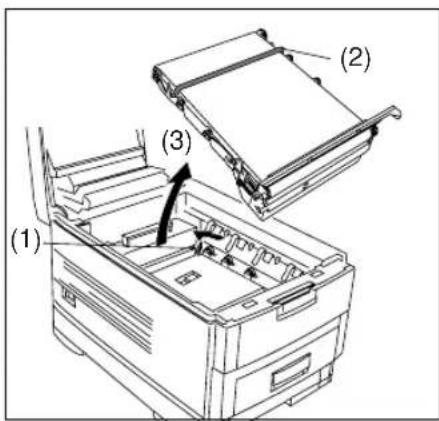

Achtung!
Keinesfalls sollten Sie im Inneren des Druckers oder am Gehäuse Lösungsmittel oder scharfe Reiniger verwenden.

Achtung!
Das Schmieren oder Ölen irgendwelcher Teile im Inneren des Druckers ist nicht erforderlich und kann diesen beschädigen.
-
Lösen Sie Papierreste und -staub mit einem weichen Pinsel und entfernen Sie sie mit einem Staubsauber.
-
Entfernen Sie überschüssige Tonerrückstände im Drucker nur mit einem speziellen Staubsauger mit Mikrofilter. Normale Hausstaubsauger eignen sich nicht zum Reinigen. Wenden Sie sich eventuell an Ihren Lieferanten.
-
Fassen Sie das Transportband am farbigen Griff (1) und setzen Sie es mit den seitlichen Stiften an der Vorderseite in die vordersten Führungsschienen rechts und links (2) an der Druckervorderseite ein.
-
Klappen Sie das Transportband nach hinten, sodass waagerecht im Drucker liegt (3). Die beiden farbigen Entriegelungshebel sollten einrasten.
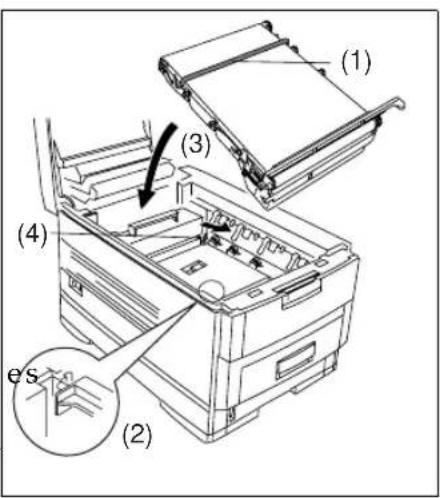
-
Ziehen Sie nötigenfalls die beiden Entriegelungshebel rechts und links (4) leicht nach vorne, um das Transportband zu verriegeln.
-
Setzen Sie den Rahmen mit den vier Bildtrommeleinheiten wieder ein. Achten Sie dabei auf die Stifte der Bildtrommeln und die entsprechenden Führungsschienen im Druckerinnern.
-
Schließen Sie den Gehäusedeckel, so dass er einrastet.
-
9.Verbinden Sie den Drucker wieder mit dem Stromnetz und schalten Sie ihn ein.
Druckergehäuse reinigen

Achtung!
Reinigen Sie den Drucker nicht mit Wasser oder anderen Flüssigkeiten Verwenden Sie zur Reinigung keine Lösungsmittel oder andere Reini- ger.
Keinesfalls dürfen Sie Teile des Druckers ölen oder schmieren.
Reinigen Sie das Gehäuse des Druckers bei Bedarf mit einem flusenfreien, trockenen, antistatischen Tuch.
Papier-Separator wechseln
Bei übermäßigen Verschleiß des Papierseparators können vermehrt Einzugsstaus oder Einzugsgeräusche auftreten. Wechseln Sie den Separator der ersten oder zweiten Papierkassette wie folgt:
-
Ziehen Sie die Papierkassette ganz aus dem Drucker und nehmen Sie das Papier heraus.
-
Lösen Sie mit einem Schlitzschraubendreher vorsichtig die beiden seitlichen Halterungen aus den Sti und ziehen Sie den Separator heraus. Achten Sie dabei auf die Spiralfedern (2).
-
Falls unter dem neuen Separator kein Federblech ist, müssen Sie das vom alten Separator abnehmen und an den neuen setzen.
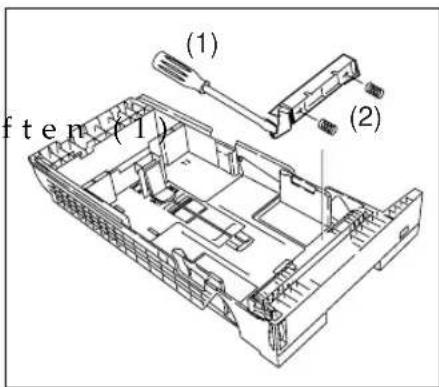
-
Bauen Sie den neuen Separator mit dem angeschraubten Federblech von oben so ein, dass die Gummifläche ins Kassetteninnere weist. Die seitlichen Löcher müssen in die Stifte des Kassettengehäuses einrasten.
-
Setzen Sie die beiden Spiralfedern (2) (zunächst auf die Führung des Separators) zwischen Kassette und Separator ein.
Nach richtigem Einbau sitzt der Separator bündig in der Kassette. Er lässt sich ein wenig herunterdrücken und federt zurück.
Kapitel 6: Druckermenü einstellen
Über das Menü können Sie Funktionen des Druckers wie z. B. Papierverarbeitung oder Schnittstellenwerte einstellen. Nach der allgemeinen Erklärung des Menüs und einer Übersicht werden die einzelnen Punkte des Menüs ausführlich beschrieben. Außerdem wird auf Einschränkungen oder Erweiterungen eingegangen, die sich durch den Einbau von Zubehör (zweiter, dritter Papierschacht, Netzwerkkarte) ergeben.
Das Druckermenü
Zu jedem einzelnen Menüpunkt des Druckermenüs gehört ein aktueller Menüwert. Zusammengehörende Punkte sind in Gruppen zusammengefasst. Mit Hilfe der Gesamtübersicht auf Seite 6-5 können Sie diese leicht finden.
Die oberste Ebene bilden Menügruppen, die einen oder mehrere Menügruppen Menüpunkte beinhalten können. Kurzes Drücken der MENU-Taste ruft die nächste Gruppe auf. Drücken Sie die MENU-Taste länger als zwei Sekunden, werden die Gruppen rückwärts durchgeblättert. Drücken der Taste ITEM+ führt zum ersten Menüpunkt der Gruppe. Nun können Sie einzelne Menüpunkte ändern.
Kurzes Drücken der Taste ITEM+ bzw. ITEM- führt zum nächsten bzw. vorigen Menüpunkt. Längeres Drücken dieser Tasten blättert die Menüpunkte vorwärts bzw. rückwärts durch. Manche Menüpunkte zeigen lediglich die Möglichkeit AUSFÜHREN an. Dies geschieht, indem Sie die SELECT-Taste drücken.
Menüpunkte
Mit den Tasten VALUE+ bzw. VALUE- können Sie die möglichen Werte vorwärts bzw. rückwärts durchblättern. Der aktuell eingestellte Menüwert wird mit einem Stern (*) angezeigt. Wenn Sie einen anderen Menüwert für diesen Punkt festlegen wollen, wählen Sie ihn zunächst mit der Taste VALUE+ oder VALUE- aus. Drücken Sie dann die SELECT-Taste, um diesen Wert als Standardwert festzulegen. Der Stern (*) hinter dem Menüwert zeigt dies an.
Menüwerte
Wegweiser durch das Menü
Das Beispiel des PCL-Menüs zeigt den Weg von Menügruppen über Menüpunkte und zu den Menüwerten. Die Anzeigen sind fett, die Tasten kursiv dargestellt.
Gruppe Punkt Wert
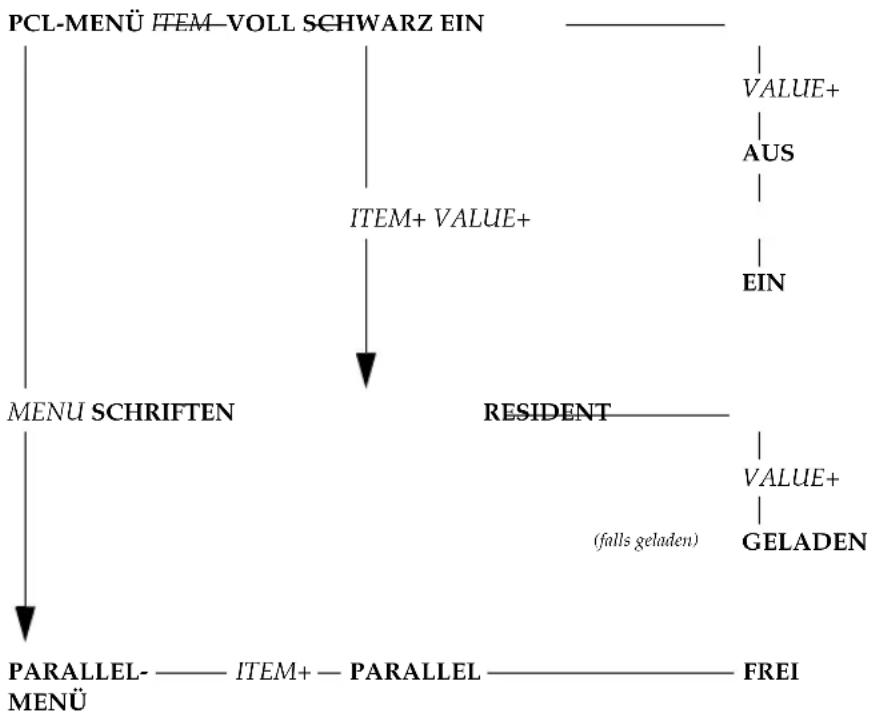
flowchart
graph TD
    A["PCL-MENU ITEM-VOLL SCHWARZ EIN"] --> B["ITEM+ VALUE+"]
    B --> C["MENU SCHRIFTEN"]
    C --> D["PARALLEL- ITEM+ PARALLEL FREI MENÜ"]
    A --> E["VALUE+"]
    E --> F["AUS"]
    F --> G["EIN"]
    C --> H["RESIDENT"]
    H --> I["VALUE+"]
    I --> J["GELADEN"]
    C --> K["(falls geladen)"]
Druckermenü einstellen
Stellen Sie sicher, dass der Drucker auf deutsche Meldungen umgestellt ist, wie am Ende von Kapitel 1 beschrieben. Anhang E zeigt eine Gegenüberstellung englischer und deutscher Meldungen.
MENU
So rufen Sie das Druckermenü auf:
- Stellen Sie sicher, dass der aktuelle Druckauftrag beendet ist. Dies zeigt die Anzeige ON-LINE.
-
Durch kurzes Drücken der Taste MENU gelangen Sie in das Menü. Die erste Menügruppe wird angezeigt.
-
Wenn Sie die Taste MENU noch einmal drücken, wird die nächste Menügruppe aufgerufen. Wenn Sie diese Taste gedrückt halten, werden die Gruppen rückwärts durchlaufen.
Die jeweiligen Punkte des Menüs werden weiter hinten beschrieben.
Drücken Sie nach der Wahl der Menügruppe die Taste ITEM+, um ITEM+ bzw. den ersten Menüpunkt mit aktuellem Wert anzuzeigen. Mit Hilfe der Taste ITEM- können Sie die einzelnen Menüpunkte auch rückwärts durchblättern. Wenn Sie eine dieser Tasten gedrückt halten, werden die Menüpunkte vorwärts bzw. rückwärts durchlaufen.
Die Betätigung der Taste VALUE+ zeigt im Anzeigefeld den nächsten möglichen Wert für den aktuellen Menüpunkt an. Mit VALUE-VALUE-können Sie zum vorherigen Wert gelangen. Der zur Zeit aktivierte Wert wird nicht mehr angezeigt, ist aber weiterhin gültig, bis Sie einen vorgeschlagenen Wert ausdrücklich durch eine kurze Betätigung der SELECT-Taste aktivieren. Ein Stern (*) hinter dem Wert eines Menüpunktes zeigt an, dass dieser Wert zur Zeit aktiv ist. Wenn Sie eine dieser Tasten gedrückt halten, werden die Menüpunkte vorwärts bzw. rückwärts durchlaufen.
Beenden Sie den Menümodus, indem Sie die ON-LINE-Taste oder die CANCEL-Taste drücken. Wenn Änderungen im Menü die Speicheraufteilung betreffen, werden Druckdaten, temporäre Schriften und Makros gelöscht. Die Einstellungen des Menüs werden dauerhaft gespeichert und beim nächsten Druckauftrag berücksichtigt, sofern sie nicht von Befehlen außer Kraft gesetzt werden.
Die gedruckte Menüübersicht zeigt die aktuellen Werte des Dru- Menü drucken ckermenüs.
- Stellen Sie sicher, dass der aktuelle Druckauftrag beendet ist. Dies zeigt die Anzeige ON-LINE.
- Drücken Sie die Taste MENU, bis das INFORMATIONS-MENÜ angezeigt wird.
-
Drücken Sie die Taste ITEM+, bis MENÜÜBERSICHT DRUCKEN AUSFÜHREN angezeigt wird.
-
Drücken Sie die SELECT-Taste. Das Menü wird gedruckt.
Menü rücksetzen
Den einzelnen Menüpunkten sind ab Werk Standardwerte zugeordnet. Diese sind in der nachfolgenden Menüübersicht fett markiert. Sie können das Menü rücksetzen, um diesen Standard wiederherzustellen. Nach dem Rücksetzen müssen Sie die Sprache der Meldungen wieder auf Deutsch setzen, wie am Ende beschrieben.
Vor dem Rücksetzen des Menü sollten Sie – wie im vorherigen Abschnitt beschrieben – die aktuellen Einstellungen drucken, damit Sie gegebenenfalls den alten Zustand wieder herstellen können.
- Stellen Sie sicher, dass der aktuelle Druckauftrag beendet ist. Dies zeigt die Anzeige ON-LINE.
- Drücken Sie die Taste MENU, bis das WARTUNGS-MENÜ angezeigt wird.
- Drücken Sie die Taste ITEM+, bis EEPROM RÜCKSETZEN AUSFÜHREN angezeigt wird.
- Drücken Sie die SELECT-Taste.
Die Tabelle zeigt die Tastenfunktionen im Menümodus. Die Ergänzung »lang« bedeutet, dass die Taste länger als zwei Sekunden gedrückt werden muss.
| Taste Dauer Funktion | |
| MENU kurz Menü aufrufen | |
| kurz Nächste Gruppe anzeigen | |
| lang Vorige Gruppe anzeigen | |
| ITEM + | kurz Nächsten Menüpunkt anzeigen |
| lang Menüpunkte vorwärts blättern | |
| ITEM - kurz Vorigen Menüpunkt anzeigen | |
| lang Menüpunkte rückwärts blättern | |
| VALUE + | kurz Nächste Menüwert anzeigen |
| lang Menüwerte vorwärts blättern | |
| Taste | Dauer | Funktion |
| VALUE - kurz Vorigen Menüwert anzeigen | ||
| lang Menüwerte rückwärts blättern | ||
| SELECT Angezeigten Wert übernehmen | ||
| CANCEL Menümodus beenden | ||
| ON-LINE Menümodus beenden | ||
Das Menü in der Übersicht
Die Werkseinstellungen sind fett gedruckt. Kursiv gedruckte Menüpunkte werden nur angezeigt, wenn das entsprechende Zubehör eingebaut ist. Eine Übersicht des englischen Menüs finden Sie am Ende des Kapitels.
Menügruppe Punkt (ITEM) Werte (VALUE)
| DRUCKAUFTRÄGE-MENÜ | PASSWORT EINGEBEN **** | |
| DRUCKAUFTRAG WÄHLEN | KEINE DRUCKAUFTRÄGE oder ALLE DRUCKAUFTRÄGE, DATEINAME 1 ... nn | |
| INFORMATIONS-MENÜ | MENÜÜBERSICHT DRUCKEN | AUSFÜHREN |
| DATEILISTE DRUCKEN | AUSFÜHREN | |
| PCL-SCHRIFTEN DRUCKEN | AUSFÜHREN | |
| PS-SCHRIFTEN DRUCKEN | AUSFÜHREN | |
| DEMODRUCK 1 | AUSFÜHREN | |
| FEHLERBERICHT DRUCKEN | AUSFÜHREN | |
| FESTPLATTE SICHERN-MENÜ | FESTPLATTE SICHERN START | AUSFÜHREN |
| DRUCK-MENÜ | KOPIEN | 1 ... 999 |
Diese Menügruppe wird nur angezeigt, wenn eine Festplatte eingebaut ist.
Diese Menügruppe wird nur angezeigt, wenn eine Festplatte eingebaut ist.
Menügruppe Punkt (ITEM) Werte (VALUE)
| Dieser Menüpunkt wird nur angezeigt, wenn eine Duplex-Einheit eingebaut ist. | DUPLEX EIN, AUS | ||
| BINDUNG AN DER LANGEN KANTE, KURZEN KANTE | |||
| PAPIERZUFUHR KASSETTE 1, KASSETTE 2, KASSETTE 3, EINZUG | |||
| AUTOM. SCHACHT-WECHSEL | EIN, AUS | ||
| DRUCKBEREICH PRÜFEN FREIGEGEBEN, GESPERRT | |||
| VORRANGIGER EINZUG KEINER, EINZUG | |||
| Die Menüwerte des Punktes AUFLÖSUNG hängen vom Druckermodell ab. | AUFLÖSUNG (600 dpi-Druckermodell) | 600 x 1200 DPI, 600 DPI | |
| Je nach Version kann SCHNELL 1200 DPI auch FAST 1200 DPI oder QUICK 1200 DPI heißen. | AUFLÖSUNG (1200 dpi-Druckermodell) | 600 DPI, 1200 DPI, SCHNELL 1200 DPI | |
| S/ W-DRUCK-GESCHWINDIGKEIT | AUTOMATISCH, WIE FARBDRUCK, NORMAL | ||
| AUSRICHTUNG HOCHFORMAT, QUERFORMAT | |||
| ZEILEN PRO SEITE 5, 6, 7, ..., 64, ... 126, 127, 128 | |||
| DRUCKBEREICH WIE KASSETTENGRÖSSE, LETTER, EXECUTIVE, LEGAL 14 ZOLL, LEGAL 13,5 ZOLL, LEGAL 13 ZOLL, A4, A5, A6, B5, FREI, BRIEFUMSCHLAG COM-9, BRIEFUMSCHLAG COM-10, BRIEFUMSCHLAG MONARCH, BRIEFUM-SCHLAG DL, BRIEFUM-SCHLAG C5, BRIEFUMSCHLAG C4 | |||
| Papiersorte und Papierstärke können für jede Papierkassette separat eingestellt werden. KASSETTE 2 und KASSETTE 3 werden nur angezeigt, wenn dieses Zubehör installiert ist. | PAPIERSORTEN-MENÜ | PAPIERSORTE ... KASSETTE 1 | NORMALPAPIER, VORGE-DRUCKTE FORMULARE, FO-LIE, BANKPOST-PAPIER, RECYCLINGPAPIER, KARTEI-KARTEN, RAU |
Menügruppe Punkt (ITEM) Werte (VALUE)
| PAPIERSORTE ...KASSETTE 2KASSETTE 3 | NORMALPAPIER, VORGE-DRUCKTE FORMULARE,BANKPOST-PAPIER, RECYC-LINGPAPIER, KARTEIKAR-TEN, RAU | ||
| PAPIERGEWICHT...KASSETTE 1KASSETTE 2KASSETTE 3 | LEICHT, MITTEL, NORMAL,MITTELSCHWER, SCHWER,SEHR SCHWER | ||
| PAPIERFORMAT EINZUG A4, A5, A6, B5, LEGAL 14ZOLL, LEGAL 13, 5 ZOLL, LEGAL 13 ZOLL, LETTER, EXECUTIVE, FREI,BRIEFUMSCHLAG COM-9,BRIEFUMSCHLAG COM-10,BRIEFUMSCHLAG MON-ARCH, BRIEFUMSCHLAG DL,BRIEFUMSCHLAG C5, BRIEF-UMSCHLAG C4 | |||
| PAPIERSORTE EINZUG NORMALPAPIER, VORGE-DRUCKTE FORMULARE, FO-LIE, KLEBEETIKETTEN,BANKPOST- PAPIER, RECYC-LINGPAPIER, KARTEIKAR-TEN, RAU | |||
| PAPIERGEWICHT EINZUG LEICHT, MITTEL, NORMAL,MITTELSCHWER, SCHWER,SEHR SCHWER | |||
| MASSEINHEIT ZOLL, MILLIMETER | |||
| X GRÖßE 3 ZOLL ... 8.3 ZOLL ... 8,5 ZOLL,76 MM ... 210 MM ... 216 MM | |||
| Y GRÖßE 5 ZOLL ... 11.7 ZOLL ... 35.5ZOLL127 MM ... 297 MM ... 900 MM | |||
| FARB-MENÜ | FARBABGLEICH | DRUCKT | FARBTEST, |
| SETZEN AUF STANDARD,AUSWAHL MUSTER 1 ... 36 | |||
| AUTOM.FARBAUSRICHTUNG | EIN, AUS | ||
Falls Sie nur eine Emulation verwenden, wählen Sie diese anstelle der AUTO-EMULATION aus, um den Drucker-durchsatz zu erhöhen.
| Menügruppe | Punkt (ITEM) | Werte (VALUE) |
| FARBAUSRICHTUNG EINST. | DRUCKT FARBTEST | |
| FARBAUSRICHTUNG #1 ... FARBAUSRICHTUNG #9 | -7 ... 0 ... +7 | |
| SYSTEM-KONFIGURATIONS MENÜ | ENERGIESPARMODUS-ZEIT5 MINUTEN, 15 MINUTEN, 30 MINUTEN, 60 MINUTEN, 240 MINUTEN | |
| DRUCKERSPRACHE AUTO-EMULATION, PCL, ADOBE POSTSCRIPT | ||
| LÖSCHBARE WARNUNG EIN, DRUCKAUFTRAG | ||
| AUTOMATISCH WEITER EIN, AUS | ||
| WARTEN MANUELL 60 SEKUNDEN, 30 SEKUN-DEN, AUS | ||
| WARTEZEIT AUS, 5 SEKUNDEN ... 40 SE-KUNDEN ... 300 SEKUNDEN | ||
| TONERMANGEL WEITER, STOPP | ||
| PAPIERSTAU: WEITER? EIN, AUS | ||
| FEHLERBERICHT EIN, AUS | ||
| LANDESSPRACHE ENGLISCH, DEUTSCH, FRANZÖSISCH, ITALIE-NISCH, SPANISCH, SCHWE-DISCH, NORWEGISCH, DÄNISCH, NIEDERLÄN-DISCH, TÜRKISCH, PORTU-GIESISCH, POLNISCH | ||
PCL-EMULATIONS-SCHRIFTEN RESIDENT, GELADEN MENÜ
SCHRIFT-NUMMER I000 ... I083
ZEICHENDICHTE 0.44 CPI ... 10.00 CPI ... 99.99 CPI
SCHRIFTGRÖßE 4.00 PT ... 12.00 PT ... 999.75 PT
Menügruppe Punkt (ITEM) Werte (VALUE)
A4- DRUCKBREITE 78 SPALTEN, 80 SPALTEN
KEINE LEERSEITE AUS, EIN
Sperren Sie nicht verwendete Schnittstellen und geben Sie nur die benutzte Schnittstelle frei, um den Druckerdurchsatz zu erhöhen
| Menügruppe | Punkt (ITEM) Werte (VALUE) | |
| CR-FUNKTION CR, CR+LF | ||
| LF-FUNKTION LF, LF+CR | ||
| DRUCKRÄNDER NORMAL, 1/5 ZOLL, 1/6 ZOLL | ||
| VOLLTON SCHWARZ AUS, EIN | ||
| PARALLEL-MENÜ PARALLEL FREIGEGEBEN, GESPERRT | ||
| BIDIREKTIONAL FREIGEGEBEN, GESPERRT | ||
| ECP FREIGEGEBEN, GESPERRT | ||
| ACK-IMPULSDAUER SCHMAL (0,5 μS), MITTEL (1,0 μS), BREIT (3,0 μS) | ||
| ACK/ BUSY-ZEITVERHALTEN | ACK-IN-BUSY, ACK-WHILE-BUSY | |
| I-PRIME 3 MIKROSEKUNDEN, 50 MI-KROSEKUNDEN, GESPERRT | ||
| USB-MENÜ USB FREIGEGEBEN, GESPERRT | ||
| SOFT RESET FREIGEGEBEN, GESPERRT | ||
| NETZWERK-MENÜ TCP/IP FREIGEGEBEN, GESPERRT | ||
| NETWARE | FREIGEGEBEN, GESPERRT | |
| ETHERTALK | FREIGEGEBEN, GESPERRT | |
| NETBEUI | FREIGEGEBEN, GESPERRT | |
| FRAME TYPE | AUTO, 802.2, 802.3 | |
| DHCP/BOOTP | FREIGEGEBEN, GESPERRT | |
| RARP | FREIGEGEBEN, GESPERRT | |
| IP-ADRESSE xxx. xxx. xxx. xxx | ||
| SUBNET-MASKE | xxx. xxx. xxx. xxx | |
| GATEWAY-ADRESSE | xxx. xxx. xxx. xxx | |
| PRINT SETTINGS EIN, AUS | ||
| INITIALISIERUNG | EIN, AUS | |
Menügruppe Punkt (ITEM) Werte (VALUE)
| SPEICHER-MENÜ EMPFANGSPUFFERGRÖSSE AUTOMATISCH, 0.5 MB,1 MB, 2 MB, 4 MB, 8 MB, 16 MB,32 MB | |
| SPEICHER SPERREN AUTOMATISCH, AUS, 0.5 MB,1 MB, 2 MB, 4 MB, 8 MB, 16 MB,32 MB | |
| FLASH INITIALISIEREN AUSFÜHREN | |
| PS-FLASH SPEICHER-GRÖSSE 1 MB, 0.5 MB, 1.5 MB, 0 MB | |
| FESTPLATTEN-WARTUNG | FESTPLATTE INITIAL. AUSFÜHREN |
| PARTITION #1 GEMEINSAM (PCL + PS), PCL,PS | |
| PARTITION #2 GEMEINSAM (PCL + PS), PCL,PS | |
| PARTITION #3 GEMEINSAM (PCL + PS), PCL,PS | |
| FESTPLATTEN-FORMATIE-RUNG PARTITION 1, PARTITION 2,PARTITION 3 | |
| SYSTEMEINSTEL-LUNGS-MENÜ | X- POSITION 0 MM, +0.25 BIS +2.0 MM, -2.0BIS -0.25 MM |
| Y- POSITION 0 MM, +0.25 BIS +2.0 MM, -2.0BIS -0.25 MM | |
| DUPLEX X-POSITION 0 MM, +0.25 BIS +2.0 MM, -2.0BIS -0.25 MM | |
| DUPLEX Y-POSITION 0 MM, +0.25 BIS +2.0 MM, -2.0BIS -0.25 MM | |
| KASSETTE 1LEGAL-14-PAPIER LEGAL 14 ZOLL, LEGAL 13.5ZOLL | |
| KASSETTE 2LEGAL-14-PAPIER LEGAL 14 ZOLL, LEGAL 13.5ZOLL | |
| KASSETTE 3LEGAL-14-PAPIER LEGAL 14 ZOLL, LEGAL 13.5ZOLL | |
| KASSETTE 2 PCL-KENNUNG 1, 2 ... 5 ... 58, 59 | |
Diese Menügruppe wird nur angezeigt, wenn eine Festplatte eingebaut ist
| Menügruppe | Punkt (ITEM) | Werte (VALUE) |
| KASSETTE 3 PCL-KENNUNG 1, 2 ... 20 ... 58, 59 | ||
| EINZUG PCL-KENNUNG 1, 2 ... 4 ... 58, 59 | ||
| WARTUNGS-MENÜEEPROM RÜCKSETZEN AUSFÜHREN | ||
| ENERGIESPARMODUS FREIGEGEBEN, GESPERRT | ||
| FEUCHTE: PAPIER S/ W -2, -1, 0, +1, +2 | ||
| FEUCHTE: PAPIER FARBE -2, -1, 0, +1, +2 | ||
| FEUCHTE: FOLIE S/ W -2, -1, 0, +1, +2 | ||
| FEUCHTE: FOLIE FARBE -2, -1, 0, +1, +2 | ||
| BETRIEBSZÄHLER-MENÜ | GESAMTSEITENZÄHLER nnn | |
| KASSETTE 1 SEITENZÄHLER nnn | ||
| KASSETTE 2 SEITENZÄHLERnnn | ||
| KASSETTE 3 SEITENZÄHLERnnn | ||
| EINZUG SEITENZÄHLER xxx | ||
| BILDTR. SCHWARZ-GE-BRAUCH | xxx DRUCKE | |
| BILDTR. CYAN-GEBRAUCH | xxx DRUCKE | |
| BILDTR. MAGENTA-GE-BRAUCH | xxx DRUCKE | |
| BILDTR. GELB-GEBRAUCH | xxx DRUCKE | |
| TRANSPORTBAND-GE-BRAUCH | xxx DRUCKE | |
| HEIZUNGSEINHEIT-GE-BRAUCH | xxx SEITEN | |
| TONER SCHWARZ | 10K = xxx%, 5K = xxx% | |
| TONER CYAN | 10K = xxx%, 5K = xxx% | |
| TONER MAGENTA | 10K = xxx%, 5K = xxx% | |
| TONER GELB | 10K = xxx%, 5K = xxx% | |
Erklärung der Menüpunkte
Diese Menügruppe wird nur angezeigt, wenn eine Festplatte eingebaut ist. Sie können Druckaufträge aufrufen, die über den bzw. mit einem entsprechenden Programm in den Drucker übertragen wurden. Bei Anwendung der Funktionen »Geschütztes Drucken« und »Prüfen und Drucken« wurde der Druckauftrag mit einem Passwort versehen, das hier abgefragt wird.
DRUCKAUF-TTRÄGE-MENÜ
PASSWORT EINGEBEN: In diesem Menüpunkt fragt der Drucker ein vierstelliges Passwort ab, das Sie über das Tastenfeld eingeben müssen. Zu diesem Zeitpunkt gelten nur noch die aufgeprägten Ziffern 0 bis 7. Sie können also weder den Drucker ON-LINE schalter noch das Menü abbrechen (CANCEL). Geben Sie dann das Passwort ein, um auf einen Druckauftrag zuzugreifen oder eine beliebige vierstellige Ziffernkombination, um zum nächsten Menüpunkt DRUCKAUFTRAG WÄHLEN zu gelangen. Die Standard-Tastenfunktionen sind wieder hergestellt.
Wenn Sie diesen Menüpunkt ungewollt gewählt haben, können Sie ihn nur verlassen, indem Sie eine beliebige vierstellige Zahl über das Tastenfeld eingeben.
DRUCKAUFTRAG WÄHLEN: Sie können alle oder einen bestimmten Druckauftrag mit der Taste VALUE+ oder VALUE- wählen. Bestätigen Sie den zu druckenden Auftrag mit SELECT oder löschen Sie ihn mit CANCEL (und anschließender Sicherheitsabfrage). Wenn kein Druckauftrag abgelegt ist oder ein falsches Passwort eingegeben wurde, erscheint die Anzeige KEIN DRUCKAUF-TRAG.
MENÜ-ÜBERSICHT DRUCKEN: Sie können eine Übersicht aller Menüpunkte mit den aktuellen Werten drucken.
INFORMATIONS- MENÜ
DATEILISTE DRUCKEN: Eine Liste der Verzeichnisse und Dateien auf der druckerinternen Festplatte wird gedruckt.
PCL-SCHRIFTEN DRUCKEN: Es wird eine Übersicht der in der HP-Emulation verfügbaren Schriften gedruckt.
PS-SCHRIFTEN DRUCKEN: Es wird eine Übersicht der im PostScript-Modus verfügbaren Schriften gedruckt.
DEMODRUCK 1: Ein farbige Demoseite wird gedruckt.
In Kapitel 7 »Probleme und Lösungen« finden Sie eine Tabelle mit den Fehlernummern und deren Bedeutung.
FEHLERBERICHT DRUCKEN: Dieser (gedruckte) Fehlerbericht listet alle im Drucker aufgetretenen Fehler mit Stand des Gesamtseitenzähler zum Zeitpunkt des Fehlers und einer Fehlernummer auf. Die zuletzt angezeigte Fehlermeldung steht zuoberst. Dieser Fehlerbericht kann bei einem möglichen Servicefall hilfreich sein.
FESTPLATTE SICHERN-MENÜ
FESTPLATTE SICHERN START: Mit der Ausführung dieses Menüpunktes wird des Schreib-/Lesekopf der druckerinternen Festplatte (Zubehör) auf einer sicheren Position »geparkt«, damit diese bei einem Transport des Gerätes nicht beschädigt wird. An- schließend ist der Drucker nicht mehr betriebsbereit!
DRUCK-MENÜ
KOPIEN: Jede abgeschlossene Seite wird in der vorgegebenen Anzahl gedruckt. Erhöhen bzw. verringern Sie die Zahl der Kopien durch die Taste VALUE+ bzw VALUE-. Bis zu 999 Kopien sind möglich.
Dieser Menüpunkt wird nur angezeigt, wenn eine Duplex-Einheit eingebaut ist.
DUPLEX: Wird dieser Menüpunkt aktiviert (EIN), können Sie Dokumente doppelseitig bedrucken. In den meisten Fällen wird diese Funktion über das Anwendungsprogramm bzw. über einen entsprechenden Treiber gewählt.
BINDUNG AN DER: Diese Menüpunkt erscheint nur, wenn der Duplexdruck eingeschaltet ist. Sie können wählen, ob der doppelseitige Druck für eine Bindung an der LANGEN KANTE gewählt werden soll, dies entspricht der üblichen Buchbindung. Bei der Einstellung an der KURZEN KANTE, die der Bindung eines Schreibblocks entspricht, wird die Rückseite jeweils gedreht abgebildet, so dass beim »Hochklappen« die Seite lesbar ist.
PAPIERZUFUHR: Wählen Sie die Standard-Papierzufuhr. Dies kann die Standardkassette (KASSETTE1) oder der EINZUG sein. Der Einzug ist erforderlich für stärkere Umschläge, Aufkleber und Transparentfolien. Ist ein zweiter oder dritter Papierschacht installiert, wird dieser als KASSETTE2 bzw. KASSETTE3 angezeigt und kann ebenfalls als Standard-Papierzufuhr gewählt werden.
AUTOM. SCHACHTWECHSEL: Beim Wert EIN wird bei Papierende in einer Kassette automatisch auf eine andere Papierzufuhr umgeschaltet, wenn in dieser das gleiche Papierformat, die gleiche Papiersorte und das gleiche Papiergewicht vorliegt. Ist die erste Pa-
pierkassette als Standardeinzug festgelegt, werden bei Papierende zunächst der zweite und dann der dritte Papierschacht (falls vorhanden, jeweils Zubehör) und danach der Einzug angesteuert.
Wenn der automatische Schachtwechsel eingeschaltet ist, sind die HP-Befehle zur Steuerung des Papiereinzugs unwirksam.
DRUCKBEREICH PRÜFEN: Bei der Einstellung FREIGEGEBEN prüft der Drucker die Menüeinstellung der Papierzufuhr bzw. das in den Papierkassetten eingestellte Format und vergleicht dieses mit dem Format des eingezogenen Papiers. Eine Abweichung wird gemeldet: PAPIERFORMAT ? PRÜFE xxx. Dies ist der Normalfall bei Standardformaten. Bei GESPERRT wird keine Prüfung vorgenommen. Diese Einstellung wird in Verbindung mit dem Menüpunkt DRUCKBEREICH WIE, der weiter hinten beschrieben ist, angewandt. Verwenden Sie bei freiem Papierformat die Einstellung GESPERRT, um bei allen Papierzuführungen die Längenmessung auszuschalten, damit nicht die Fehlermeldung PAPIERFORMAT ? PRÜFE xxx erscheint.
VORRANGIGER EINZUG: Der EINZUG kann als vorrangiger Einzug festgelegt werden, so dass Papier (z. B. mit Briefkopf), das dort eingelegt ist, immer eingezogen wird. Wählen Sie KEINER, um die Standard-Papierverarbeitung wiederherzustellen.
AUFLÖSUNG: Je nach Druckermodell stehen verschiedene Auflösungen in dpi (dots per inch = Punkte pro Zoll) zur Wahl.
Beim 1200 dpi-Drucker kann zwischen 1200 DPI, 600 DPI und SCHNELL 1200 DPI gewählt werden. Bei SCHNELL 1200 DPI werden 600 x 600-dpi-Daten zu 1200 x 1200-dpi-Daten interpoliert, woraus sich eine hohe Auflösung bei kleinerer zu übertragender Datenmenge ergibt. Je nach Version kann SCHNELL 1200 DPI auch als FAST 1200 DPI oder QUICK 1200 DPI bezeichnet sein.
Der 600 dpi-Drucker bietet 600 DPI und 600 x 1200DPI an. Für den Modus 600 x 1200 DPI muss der Druckertreiber die Daten in diesem Format an den Drucker übertragen.
xxx steht für eine Papierkassette (KASSETTE 1 usw.) oder den vorderen EINZUG.
Die niedrigeren Auflösungen führen zu einem schnelleren Druck, die höheren zu besserer Druckqualität.
| Drucker modell | Menüeinstellung (oder Treiber) | Empfangene Daten (dpi2) | Druckdaten (dpi2) |
| 1200 dpi 600 DPI 600 x 600 600 x 600 | |||
| SCHNELL 1200 DPI | 600 x 600 | 1200 x 1200 | |
| Drucker modell | Menüeinstellung (oder Treiber) | Empfangene Daten (dpi ^2 ) | Druckdaten (dpi ^2 ) |
| 1200 DPI | 1200 x 1200 | 1200 x 1200 | |
| 600 dpi | 600 DPI | 600 x 600 | 600 x 600 |
| 600 x 1200 DPI | 600 x 1200 | 600 x 1200 | |
S/W-DRUCKGESCHWINDIGKEIT: Hier wird die Schwarz-Weiß-Druckgeschwindigkeit festgelegt.
AUSRICHTUNG: Wählen Sie HOCHFORMAT (Portrait) oder QUERFORMAT (Landscape).
ZEILEN PRO SEITE: Legen Sie die Seitenlänge in Zeilen fest.
DRUCKBEREICH WIE: Wird in Verbindung mit dem Menüpunkt DRUCKBEREICH PRÜFEN bei freiem Papierformat, das keinem Standard entspricht, angewendet. Bei der Werkseinstellung KAS-SETTENGRÖSSE wird für den Druckbereich das Format der Papierkassette benutzt. Wählen Sie bei freiem Format das nächstgrößere Papierformat. Der linke obere Rand, die erste Druck-position ändert sich entsprechend. Vor der Anwendung eines freien Papierformats muss der weiter vorne beschriebene Menüpunkt DRUCKBEREICH PRÜFEN auf GESPERRT gestellt werden.
PAPIERSORTEN- MENÜ
PAPIERSORTE KASSETTE 1, 2, 3: Stellen Sie die Papiersorte ein, die Sie bedrucken wollen. Falls der zweite bzw. dritte Papierschacht installiert ist, können Sie für diese die Papiersorte jeweils separat wählen. Klebeetiketten dürfen nur über den Einzug zugeführt werden, Folien über den Einzug und die erste Kassette. Beachten Sie auch die ausführlichen Papierhinweise in Kapitel 4.
PAPIERGEWICHT KASSETTE 1, 2, 3: Mit diesem Menüpunkt kann die Heizungstemperatur für jede Papierzufuhr an die Papierstärke angepasst werden. Bei dickerem, schwererem Papier eine höhere Temperatur erforderlich sein, um den Toner zu fixieren. Bei sehr schwerem Papier ( >120 g/m^2 ) wird zusätzlich die Durchlaufgeschwindigkeit verringert. Für Normalpapier (80 g/m ^2 ) sollten Sie den Standardwert beibehalten. Weitere Anhaltspunkte finden Sie in der Tabelle.
Ermitteln Sie gegebenenfalls die beste Einstellung durch einen Probedruck.
Papierstärke / Papiersorte Gewicht Menüwert
| Leichtes Papier 60 - 65 g/m | ^2 | LEICHT |
| Mittelleichtes Papier 65 - 75 g/m | ^2 | MITTEL |
| Normales Papier | 75 - 90 g/m ^2 | NORMAL |
| Mittelschweres Papier | 90 - 105 g/m ^2 | MITTELSCHWER |
| Schweres Papier | 105 - 120 g/m ^2 | SCHWER |
| Sehr schweres Papier | 120 - 175 g/m ^2 | SEHR SCHWER |
PAPIERFORMAT EINZUG: Das Papierformat für den Einzug muss hier festgelegt werden, weil dieser im Gegensatz zu den Papierkassetten das Papierformat nicht automatisch erkennt. Über den Einzug können auch Umschläge verarbeitet werden.
PAPIERSORTE EINZUG: Außer den Einstellmöglichkeiten, die auch für die Papierkassetten verfügbar sind, können über den Einzug auch KLEBEETIKETTEN und Papier bis 200 g/m ^2 bedruckt werden.
PAPIERGEWICHT EINZUG: Außer den Papiergewichten, die über die Kassetten verarbeitet werden können, darf das Druckmaterial im Einzug zusätzlich folgende Papierstärken haben:
Papierstärke / Papiersorte Gewicht Menüwert
| Sehr schweres Papier | 120 - 200 g/m ^2 | SEHR SCHWER |
| Karteikarten / Postkarten | bis 200 g/m ^2 | KARTEIKARTEN |
MASSEINHEIT: Wählt die Einheit (ZOLL oder MILLIMETER) für die nachfolgenden Punkte, über die sich ein benutzerdefiniertes Papier frei wählen lässt.
X GRÖSSE / Y GRÖSSE: Legen Sie hier die horizontale (x) und vertikale (y) Größe des Freiformats fest, das Sie im Einzug verwenden wollen. Um das Freiformat nutzen zu können, muss der Menüpunkt PAPIERFORMAT EINZUG auf FREI gestellt werden.
FARB-MENÜ
FARBABGLEICH DRUCKT
FARBTEST: Ein Farbmuster wird gedruckt, in dem die drei Grundfarben Gelb (1), Magenta (3) und Cyan (5) und ge berliegend jeweils die Kom mentärfarben Blau (4), R und Grün (6) als Mischfarben zu sehen sind. Die einzelnen nummerierten Grauflächen sind aus den Grundfarben gemischt und geben bei unausgeglichenem Farbabgleich eine entsprechende Farbverschiebung. wieder, die mit diesem Menüpunkt ausgeglichen werden kann.
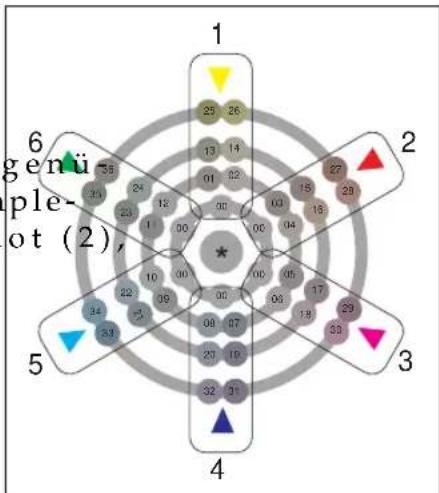
radar
| Category | Value | |---|---| | 1 | 25 | | 1 | 26 | | 1 | 13 | | 1 | 14 | | 1 | 01 | | 1 | 02 | | 1 | 00 | | 1 | 00 | | 2 | 27 | | 2 | 28 | | 2 | 15 | | 2 | 15 | | 2 | 04 | | 2 | 06 | | 2 | 05 | | 2 | 00 | | 3 | 29 | | 3 | 03 | | 3 | 17 | | 3 | 18 | | 3 | 03 | | 4 | 32 | | 4 | 31 | | 4 | 09 | | 4 | 07 | | 4 | 00 | | 4 | 00 | | 4 | 00 | | 5 | 34 | | 5 | 33 | | 5 | 22 | | 5 | 19 | | 5 | 27 | | 5 | 19 | | 6 | genüple-ot (2), *Die praktische Handhabung des Farbabgleichs ist beim Einrichten des Druckers in Kapitel 1 beschrieben.
Wenn die Farbe des mittleren Kreises (*) der Farbe des Nachbarkreises (00) nahe kommt, ist der Farbabgleich ausreichend eingestellt. Wenn dagegen der mittlere Bereich beispielsweise einen zu großen Gelbanteil enthält, wählen Sie einen Wert aus dem Bereich 1. Dadurch wird der Gelbanteil verringert. Mit den großen Werten im äußeren Ring werden die Farbanteile stark verstellt, mit den kleineren Werten im Innenkreis ist eine feinere Einstellung möglich. Durch ungerade Werte wird der mittlere Bereich heller, gerade Werte machen ihn dunkler. Wählen Sie im Farbmuster den Wert, dessen Farbe dem mittleren Bereich (*) am nächsten kommt; das Farbmuster wird mit dieser Änderung erneut gedruckt.
Um den mittleren Bereich heller zu machen, ohne seinen Farbton zu ändern, wählen Sie erst 01 und dann 07. Um den mittleren Bereich dunkler zu machen, wählen Sie erst 02 und dann 08.
Möglicherweise muss der Farbabgleich mehrfach durchgeführt werden. Bei stark verstelltem Farbabgleich kann es schon ausreichen, den Farbabgleich auf die Werkseinstellung zurückzusetzen. Dazu gibt es den Menüpunkt RÜCKSETZEN AUF STANDARD.
Farbausrichtung
AUTOM. FARBAUSRICHTUNG: Die Farbausrichtung der drei Grundfarbe Gelb, Cyan und Magenta zu Schwarz wird automatisch nach dem Einschalten des Druckers sowie nach dem Öffnen und Schließen des Gehäusedeckels durchgeführt. Sie können diese Au-
tomatik mit der Einstellung AUS unterbinden, damit Sie die Farbausrichtung im nächsten Menüpunkt von Hand einstellen können.
FARBAUSRICHTUNG EINST. Wenn Sie den vorhergehenden Menüpunkt auf AUS gestellt haben, können Sie hier die Farbausrichtung von Hand einstellen.
Jede der vier Bildtrommeln erzeugt einen Teil des Gesamtbildes in der entsprechenden Farbe. Die drei Primärfarben Cyan (C), Magenta (M), Gelb (yellow, Y) werden gemischt, um jede gewünschte Farbe zu erhalten. Schwarz (black, K) wird extra zur Verfügung gestellt. Die einzelnen Farbanteile müssen beim Mischen genau übereinander gedruckt werden. Diese Ausrichtung der Farben untereinander geschieht entweder automatisch oder wie hier nach dem Drucken eines Testmusters durch das Eingeben einiger Zahlenwerte über das Bedienfeld.
So stellen Sie die Farbausrichtung ein:
- Warten Sie, bis der laufende Druckauftrag beendet ist. Dies zeigt die Meldung ON-LINE.
- Drücken Sie so oft die MENU-Taste, bis FARBMENÜ angezeigt wird.
- Drücken Sie so oft ITEM+, bis die AUTOM. FARBAUSRICH-TUNG erscheint.
- Dieser Menüpunkt muss auf AUS stehen, damit Sie die nachfolgenden Schritte ausführen können. Wählen Sie dazu nötigenfalls mit VALUE+ diesen Wert und bestätigen Sie ihn mit SELECT.
- Ein weiterer Druck auf die ITEM-Taste führt zur Meldung FARBAUSRICHTUNG EINST. DRUCKT FARBTEST angezeigt. Drücken Sie dann SELECT, um die Testseite zu drucken.
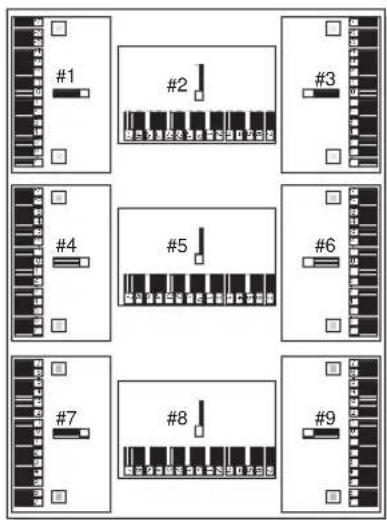
Die Testseite zeigt neun Bereiche (#1 bis #9). Für jede der drei Primärfarben gibt es drei Streifenmuster für die horizontale, vertikale und diagonale Ausrichtung.
Die neun Testbereiche sind ähnlich. Die nachfolgende Erklärung gilt entsprechend für die Streifenmuster aller neun Bereiche.
In jedem einzelnen Bereich sind ein schwarzes und ein farbiges Streifenmuster übereinander gedruckt
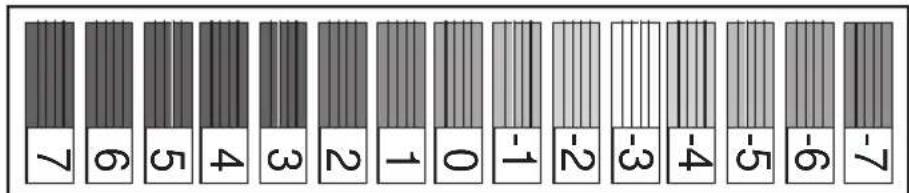
Testdruck-Beispiel vor dem Farbabgleich: Korrekturwert -3
Im oben abgebildeten Beispiel zeigt das Streifenmuster auf der Position »-3« optimale Deckung (keine Farbe). Dieser Wert (-3) ist der Korrekturwert für den nachfolgenden Abgleich.
Nach erfolgtem Abgleich sollte jeweils bei der Position »0« bzw. im Bereich zwischen -1 und +1 keine Farbe neben den schwarzen Streifen zu sehen sein (optimale Deckung). Dies zeigt die Abbildung.
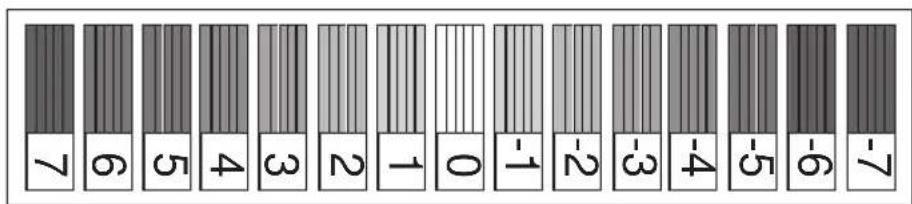
Testdruck nach dem Farbabgleich, keine Korrektur erforderlich (0)
Nach dem vollständigen Abgleich sind die drei Grundfarben wie zu sehen genau auf die Farbe Schwarz ausgerichtet.
Es ist einfacher, zunächst auf dem gesamten Testblatt die einzugebenden Korrekturwerte (wo Schwarz und Farbe decken) für die Felder #1 bis #9 anzukreuzen, um sie anschließend nacheinander einzugeben.
Geben Sie nun die neun Korrekturwerte ein:
- Drücken Sie erneut die Taste ITEM+, bis im Anzeigefeld FARBAUSRICHTUNG #1 für das erste Testfeld angezeigt wird. Darunter steht der aktuelle Korrekturwert 0.
- Falls keine Korrektur erforderlich ist, die Farbdeckung auf dem Papier also beim Wert 0 (bzw. im Bereich -1 bis +1) steht, fahren Sie bei Punkt 10 fort.
- Geben Sie nun den Korrekturwert des Teststreifens im Feld #1 an, bei dem Schwarz sich mit der Farbe deckt. Wählen Sie dazu den Wert mit Hilfe der Taste VALUE+ oder VALUE-.
- Bestätigen Sie den Korrekturwert, indem Sie die SELECT-Taste drücken. Ein * zeigt die Übernahme des Wertes an.
- Drücken Sie die Taste ITEM+, um zum nächsten Einstellfeld zu gelangen.
- Drücken Sie die Taste ITEM+, bis FARBAUSRICHTUNG EINST. DRUCKT FARBTEST angezeigt wird.
- Nach dem Drücken der SELECT-Taste wird noch einmal die Testseite gedruckt, bei dem die Korrekturen sichtbar sein sollten.
Durch die gegenseitige Abhängigkeit der Korrekturwerte ist es nicht immer möglich, alle neun Werte auf 0 zu stellen. In den meisten Fällen reicht auch die Einstellung -1 oder +1, um eine hinreichend gute Farbausrichtung zu erzielen. - Schalten Sie gegebenenfalls die AUTOM. FARBAUSRICH-TUNG wieder EIN, wie weiter vorne beschrieben.
-
Schalten Sie den Drucker mit der ON-LINE-Taste betriebsbereit.
-
Ändern Sie nun die anderen 8 Korrekturwerte. Wiederholen Sie dazu diese Anleitung ab Schritt 7, bis Sie den West FARBAUSRICHTUNG #9 eingegeben und wieder mit SELECT bestätigt haben.
Es kann erforderlich sein, die gesamte Farbausrichtung zwei- oder dreimal durchzuführen, da die Korrekturwerte sich gegenseitig beeinflussen. Wenn in allen neun Bereichen die Deckung beim Wert »0« (bzw. im Bereich -1 bis +1) liegt, ist der Farbabgleich beendet und der Drucker optimal eingestellt.
SYSTEM- KONFIGURATIONS MENÜ
ENERGIESPARMODUS-ZEIT: Nach dem Einschalten des Drckers wird die Heizungseinheit zunächst auf die Betriebstemperatur aufgeheizt. Ist der Energiesparmodus im WARTUNGSMENÜ FREIGEGEBEN und steht die Zeit auf beispielsweise 5 MINUTEN, schaltet sich die Heizungseinheit nach dieser Zeit ohne Datenempfang aus.
Im Energiesparmodus wechselt die Anzeige der aktuellen Papierzufuhr mit der Meldung ENERGIESPARMODUS. Werden wieder neue Daten empfangen, wechselt der Drucker in die Aufwärmphase.
Sie können einen großen Zeitwert wählen (z. B. 240 MINUTEN), um bei häufiger Verwendung des Druckers die jeweils erforderliche Aufwärmzeit zu vermeiden.
DRUCKERSPRACHE: Als Grundeinstellung wird AUTO-EMU-LATION angezeigt, außerdem werden ADOBE POSTSCRIPT und PCL (HP-ColorLaserJet) angeboten. Die Einstellung AUTO-EMU-LATION wird nicht empfohlen. Im allgemeinen wird zwar die Emulation richtig erkannt, je nach Anwendung und Systemumgebung jedoch kann eine automatische Emulationserkennung nicht gewährleistet werden. Wenn Sie nur eine Druckersprache verwenden, sollten Sie diese (PCL oder ADOBE POSTSCRIPT) fest einstellen, um den Druckerdurchsatz zu erhöhen und Problemen vorzubeugen.
LÖSCHBARE WARNUNGEN: Löschbare Warnungen treten auf, wenn beispielsweise durch Änderung der Auflösung die Speicheraufteilung während eines Druckauftrages geändert werden muss. In den meisten Fällen wird die Druckausgabe fortgeführt, wenn Sie beim Erscheinen der Warnung die CANCEL-Taste betätigen. Bei der Einstellung EIN muss jede löschbare Warnung bestätigt werden, bei DRUCKAUFTRAG werden Warnungen vor Beginn eines neuen Druckauftrages automatisch gelöscht.
AUTOMATISCH WEITER: Normalerweise unterbrechen Fehlermeldungen den laufenden Druckvorgang. Durch Drücken der Recover-Taste wird dieser fortgesetzt. Steht AUTOMATISCH WEITER auf EIN, wird der Druck nach kurzer Anzeige einer Fehlermeldung automatisch fortgesetzt. Wenn innerhalb der festgelegten Zeit keine weiteren Daten eintreffen, wird der Druck der Seite erzwungen. Beim Wert AUS muss eine Fehlermeldung durch Betätigen der Taste CANCEL gelöscht werden, bevor der Druck fortgesetzt wird.
WARTEN MANUELL: Wurde per Programm die manuelle Papierzufuhr angewählt, erscheint im Anzeigefeld eine entsprechende Papieranforderung ZUFÜHREN zzz MANUELLER DRUCK. In der Standardeinstellung wird der laufende Druckauftrag gelöscht, wenn innerhalb der festgelegten Zeit (Standard 60 SEKUNDEN) kein Papier in den manuellen Einzug gelegt wird und durch Drücken der Taste ON LINE bestätigt wird.
WARTEZEIT: Dieser Menüpunkt bietet die Möglichkeit, nach einer wählbaren Zeit die aktuelle Seite auszugeben, die beispielsweise durch einen Programmabbruch fehlerhaft nicht ausgegeben wurde.
Bei Verwendung der manuellen Papierzufuhr sollten Sie für WARTEZEIT den Wert AUS wählen.
Überschreitet eine Druckpause im PCL-Modus die im Menü eingestellte Zeit, werden die bis dahin empfangenen Daten auf der Seite abgebildet und der Ausdruck der aktuellen Seite erzwungen. Anschließend wird der Drucker zurückgesetzt.
Im PostScript-Modus wird ein Druckauftrag, der nicht innerhalb der vorgegebenen Zeit durch Ausdruck abgeschlossen wird, gelöscht. Anschließend wird der Drucker zurückgesetzt.
TONERMANGEL: Beim Wert STOPP schaltet der Drucker sich OFF-LINE, wenn die Tonerkassette annähernd leer ist (Meldung TONERMANGEL). Wurde WEITER gewählt, werden nach dem Erkennen des Tonermangels noch etwa 100 Seiten gedruckt, bevor der Drucker sich OFF-LINE schaltet bzw. die Meldung TONEREN-DE erscheint. Um die Druckqualität zu gewährleisten, sollten Sie die Tonerkassette schon bei TONERMANGEL wechseln.
PAPIERSTAU: WEITER? Bei der Standardeinstellung EIN wird die Seite, bei der ein Papierstau aufgetreten ist, wiederholt. Bei der Einstellung AUS wird die Seite nach dem Beheben des Papierstaus gelöscht.
FEHLERBERICHT: Dieser Menüpunkt ist nur im PostScript-Mus gültig. Tritt ein PostScript-Fehler auf, erscheint in der Anzeige die Meldung POSTSCRIPTFEHLER. Wenn der Menüpunkt FEHLERBERICHT auf EIN steht, wird zusätzlich ein Fehlerbericht ausgedruckt, der Hinweise zur Fehlerursache gibt. Wenden Sie sich an Ihren Lieferanten, falls PostScriptfehler wiederholt un auftreten. PostScriptfehler werden nicht vom Drucker verursacht!.
LANDESSPRACHE: Die Fehlermeldungen und Menüanzeigen des Druckers sind in verschiedenen Sprachen verfügbar.
PCL- EMULATIONS- MENÜ
SCHRIFTEN: Legt fest, ob eine interne Schriftart (RESIDENT) oder eine ladbare Schriftart (GELADEN) verwendet werden soll. Diese werden nur angezeigt, wenn sie verfügbar sind. FLASH steht für Schriften, die im Flash-Speicher des Drucker abgelegt wurden.
SCHRIFT-NUMMER: In diesem Menüpunkt können Sie Schriftarten direkt über ihre Kennung anwählen. Diese hängen von der im vorigen Menüpunkt SCHRIFTEN gewählten Schriftquelle (RESIDENT, GELADEN) ab. Residente Schriftarten beginnen mit »R«, ladbare Schriften mit »L«, Schriften im Flash-Speicher mit »F«.
ZEICHENDICHTE: Wurde eine Schriftart mit festem Zeichenabstand (fixed spacing) gewählt, kann hier die Zeichendichte in 0,01-cpi-Schritten festgelegt werden (cpi = characters per inch / Zeichen pro Zoll). Verwenden Sie dazu die Tasten VALUE + bzw. VALUE -.
SCHRIFTGRÖße: Bei skalierbaren Proportionalschriften kann hier die Schriftenhöhe gewählt werden. Verwenden Sie dazu die Tasten VALUE + bzw. VALUE -.
ZEICHENSATZ: Die verfügbaren Symbolzeichensätze für residente Schriftarten der HP-Emulation finden Sie in Kapitel 11.
A4- DRUCKBREITE: Die Anzahl der Zeichen pro Zeile bei 10 cpi wird hier bestimmt. HP-Standard sind 78 Zeichen. Sollten beim Ausdruck von Listen Zeichen fehlen, stellen Sie diesen Punkt auf 80 Zeichen um.
KEINE LEERSEITE: Einige Anwendungsprogramme senden vor einem Druckauftrag einen Seitenvorschubbefehl (Form Feed) zum Drucker, um den Abschluss der letzten Seite sicherzustellen. Sind keine Daten im Speicher, wird eine leere Seite ausgegeben. Über die-
sen Menüpunkt lässt sich die Ausgabe einer leeren Seite unterdrücken. Bei der Einstellung EIN bewirkt ein »Form Feed« nur dann die Ausgabe einer Seite, wenn Daten im Speicher sind.
CR-FUNKTION: Beim Wert CR+LF wird jedes eintreffende CR-Zeichen (carriage return = Wagenrücklauf) um einen Zeilenvorschub (LF) ergänzt.
LF-FUNKTION: Wählen Sie den Wert LF+CR, um nach jedem empfangenen LF-Zeichen (line feed = Zeilenvorschub) automatisch einen Wagenrücklauf (CR) zu ergänzen.
DRUCKRÄNDER: Legt den nicht druckbaren Rand fest. Die Einstellung NORMAL wird empfohlen.
VOLLTON SCHWARZ: Sie können wählen, ob die Farbe »Schwarz« in Grafiken aus den Grundfarben Cyan, Magenta und Gelb gemischt wird (AUS) oder ob für Schwarz der separate schwarze Toner verwendet werden soll (Einstellung EIN).
Die parallele Schnittstelle übermittelt dem Drucker Daten, indem die acht Bit eines Byte jeweils gleichzeitig über acht separate Leitungen übertragen werden. Zusätzlich sind einige Steuerleitungen vorhanden. Die Bytes selbst werden nacheinander übertragen.
PARALLEL: Die Centronics-Schnittstelle kann FREIGEGEBEN oder GESPERRT werden. Geben Sie nur tatsächlich verwendete Schnittstellen frei, um den Durchsatz zu erhöhen.
BIDIREKTIONAL: Die Standardeinstellung FREIGEGEBEN ermöglicht entsprechenden Programmen, über die Centronics-Schnittstelle Zustandsmeldungen vom Drucker zu lesen. Die Einstellung AUS dagegen ermöglicht einen schnelleren Wechsel zwischen den Emulationen.
ECP: Im ECP-Modus (nach IEE 1284) ist eine bidirektionale Datenübertragung möglich. Damit kann der Drucker Meldungen (z. B. Papierende) an den Rechner übertragen.
ACK-IMPULSDAUER: Bei Schnittstellenproblemen können hier andere Werte für die Dauer des ACK-Signals gewählt werden.
ACK/ BUSY-ZEITVERHALTEN: Das Verhältnis zwischen dem ACK- und dem BUSY-Signal kann hier geändert werden.
PARALLEL-MENÜ
| I-PRIME: Hier kann festgelegt werden, bei welcher Signaldauer der Drucker zurückgesetzt wird, wenn der Rechner die I-PRIME-Leitung aktiviert. Bei GESPERRT wird der Zustand dieser Leitung ignoriert. | |
| USB-MENÜ | USB: Die USB-Schnittstelle kann FREIGEGEBEN oder GESPERRT werden. Geben Sie nur tatsächlich verwendete Schnittstellen frei, um den Durchsatz zu erhöhen.SOFT RESET: Bei Schnittstellenproblemen kann der USB-Softreset unterdrückt werden. |
| NETZWERK-MENÜ | Die meisten Netzwerk-Menüpunkte können FREIGEGEBEN oder GESPERRT werden. Teilweise schließen sie sich aus. Sie werden nur bei eingebauter Netzwerkkarte (Zubehör) angezeigt. |
| Hinweis!Die nachfolgenden Menüpunkte sollten nur von einem erfahrenen Netzwerk-Administrator eingestellt bzw. geändert werden. Dies gilt auch für den Anschluss des Druckers an ein Netzwerk. Die Werte für die einzelnen Menüpunkte erhalten Sie von Ihrem Netzwerk-Administrator. Beachten Sie, dass in einem Netz nicht zweimal die gleiche IP-Adresse vergeben werden darf. | |
| Die angezeigten Menüpunkte können je nach Netzwerkkarte variieren. Lesen Sie die der Karte beiliegende Beschreibung. | TCP/IP: (Transmission Control Protocol / Internet Protocol) Eines der grundlegenden Kommunikations-Protokolle für Netzwerke.NETWARE: Netzwerkbetriebssystem mit dem IPX-Protokoll.ETHERTALK: Ein Protokoll der Firma Apple, das nahe an Ethernet angelehnt ist.NETBEUI: (NetBios Extended User Interface) Kommunikationsprogramm für Microsoft-Netzwerke.FRAME TYPE: Hier können Sie ein Unterprotokoll auswählen. 802.2 entspricht Local Link Control, 802.3 entspricht CSMA/CD (Ethernet). |
DHCP/BOOTP: (Dynamic Host Configuration Protocol) Bei der Einstellung ENABLE werden die IP-Adresse und andere Daten über DHCP festgelegt.
RARP: (Reverse Address Resolution Protocol) Bei der Einstellung ENABLE werden die IP-Adresse und andere Daten über RARP festgelegt.
IP-ADRESSE: Hier stellen Sie die vierstellige IP-Adresse des Druckers gemäß TCP/IP ein. Jede der vier Stellen kann einen Wert zwischen 0 und 255 erhalten, woraus sich die Gesamtadresse ergibt. die vierstellige IP-Adresse identifiziert ein Gerät im Netzwerk. Wählen Sie die einzelnen Stellen mit ITEM +/- aus, ändern Sie den Wert mit VALUE +/- und bestätigen Sie den neuen Wert mit SELECT.
SUBNET-MASKE: In diesen vier Menüpunkten stellen Sie die Subnet-Maske Ihres Netzwerkes ein. Jedem der vier Bytes kann ein Wert von 0 oder 255 zugeordnet werden. Der Wert hängt von der Klasse Ihres Netzwerkes ab. Klasse A: 255.0.0.0, Klasse B: 255.255.0.0, Klasse C: 255.255.255.0. Wählen Sie die einzelnen Stellen mit ITEM +/- aus, ändern Sie den Wert mit VALUE +/- und bestätigen Sie den neuen Wert mit SELECT.
GATEWAY-ADRESSE: Geben Sie hier die vierstellige IP-Adresse des Gateways ein. Wählen Sie die einzelnen Stellen mit ITEM +/- aus, ändern Sie den Wert mit VALUE +/- und bestätigen Sie den neuen Wert mit SELECT.
PRINT SETTINGS: Wenn Sie diesen Punkt auf EIN setzen, wird ein mehrseitiger Bericht mit den Werten und Einstellungen der Netzwerkkarte gedruckt. Danach wird dieser Punkt automatisch auf AUS gesetzt.
INITIALISIERUNG: Wenn Sie diesen Punkt auf EIN setzen, wird die Netzwerkkarte rückgesetzt. Alle Einstellungen gehen verloren. Danach wird dieser Punkt automatisch auf AUS gesetzt. Falls die Karte anschließend im Menü nicht mehr angezeigt wird, müssen Sie den Drucker ausschalten.
EMPFANGSPUFFERGRÖSSE: Der vorhandene Standardspeicher des Druckers wird für verschiedene Aufgaben (Empfangsspeicher, Makros, ladbare Schriftarten und Druckspeicher) dynamisch, d. h. im laufenden Betrieb aufgeteilt. In manchen Fällen kann es sinnvoll sein, die Größe des Empfangsspeichers festzulegen, um den Com-
SPEICHER-MENÜ
puter schneller wieder verfügbar zu machen. Für diesen Fall können Sie die Größe des Empfangsspeichers festlegen. Möglicherweise treten bei zu groß gewähltem Empfangsspeicher Probleme bei anderen speicherintensiven Makros, ladbaren Schriftarten oder Rastergrafiken auf. Im Allgemeinen ist die Einstellung AUTOMATISCH zu empfehlen.
SPEICHER SPERREN: Bei der Umschaltung zwischen HP-PCL und PostScript werden je nach verfügbarem Speicher Schriften und Makros der HP-Emulation gelöscht. Diese können in einem gesperrten Bereich erhalten werden. Hier können Sie diese Funktion ausschalten (AUS) oder die Größe des gesperrten Bereichs selbst festlegen.
FLASH INITIALISIEREN: Mit der Einstellung AUSFÜHREN können Sie zusätzlich eingebauten Flash-Speicher initialisieren. Dies ist erforderlich, damit der Flash-Speicher verwendet werden kann.
PS-FLASH SPEICHERGRÖSSE: Ändert die Größe des PostScript-Bereiches im Flash-Speicher. Vor der Änderung dieser Einstellung erfolgt eine Sicherheitsabfrage.
FESTPLATTEN- WARTUNG
FESTPLATTE INITIAL. Nach dem Einbau der Festplatte muss sie initialisiert und formatiert werden. Alle Daten gehen verloren! Gleichzeitig wird die Festplatte in drei Bereiche, sogenannte Partitionen, unterteilt. Diese Partitionen sind PCL, PostScript und ein gemeinsamer Bereich wie nachfolgend beschrieben zugeordnet. Die Zuordnung kann in den nachfolgenden Menüpunkten geändert werden.
PARTITION #1: Standard: Bereich für die PCL-Emulation.
PARTITION #2: Standard: Gemeinsamer Bereich für PCL und PostScript.
PARTITION #3: Standard: Bereich für PostScript.
FESTPLATTEN-FORMATIERUNG: Wählen Sie eine Partition aus, die formatiert werden soll. In dieser Partition gehen alle Daten verloren.
X-POSITION / Y-POSITION: Um eine genaue Positionierung vorgedruckter Formulare zu erzielen, können Sie den physikalischen Nullpunkt der zu druckenden Seite (links oben) horizontal (X-Position) und vertikal (Y-Position) verschieben. Der Wertebereich liegt zwischen +2.00 mm und -2.00 mm.
SYSTEM- EINSTELLUNGS- MENÜ
Die horizontale Druckposition wird in 0,25 mm-Schritten verschoben, positive Werte verschieben sie nach rechts. Die vertikale Druckposition wird in 0,25 mm-Schritten verschoben, positive Wert verschieben sie nach oben.
DUPLEX X-POSITION / DUPLEX Y-POSITION: Um einen möglichen Versatz beim Duplexdruck auszugleichen, können Sie das Abbild der Rückseite innerhalb gewisser Grenzen (± 2 mm) in Schritten von 0,25 mm ändern. Größere Y-Werte verschieben das Abbild der Rückseite nach oben, größere X-Werte verschieben das Abbild der Rückseite nach rechts. Die beste Einstellung ermitteln Sie durch einen zweiseitigen Probedruck.
KASSETTE 1 LEGAL-14-PAPIER: Wenn Sie den Wert 13,5 Zoll wählen, können Sie auch dieses Papierformat in der Kassette verwenden.
KASSETTE 2 / KASSETTE 3 LEGAL-14-PAPIER: Siehe oben
KASSETTE 2 / KASSETTE 3 / EINZUG PCL-KENNUNG: Hier können Sie einstellen, mit welchem Wert (#) beim HP-Befehl ESC & 1 # H der zweite Papierschacht, der dritte Papierschacht bzw. der Einzug angewählt werden soll. Standard für die KASSETTE 2 ist der Wert 5, für die KASSETTE 3 der Wert 9 und für den Einzug VORNE der Wert 4. In älteren Anwendungsprogrammen mag ein anderer Wert erforderlich sein, den Sie hier einstellen können. Mögliche Werte sind 1 bis 59.
HEX DUMP: Im Hexdumpmodus werden die empfangenen Zeichen nicht als Druckdaten und Befehle verwendet, sondern in hexadezimaler Schreibweise gedruckt. Damit können Sie prüfen, welche Zeichen beim Drucker ankommen.
HEX DUMP
53 65 69 74 65 6E 64 72 75 63 6B 65 72 0D 0A 00 Seitendrucker ...
Die zweistelligen Zahlen stellen den hexadezimalen Wert der übertragenen Zeichen dar. Die Zahlen 0D und 0A repräsentieren dabei die Steuerzeichen Wagenrücklauf (CR) und Zeilenvorschub (LF).
Die druckbaren Zeichen selbst werden rechts dargestellt. Da »CR« und »LF« nicht druckbar sind, werden sie rechts durch Punkte dargestellt. Eine ausführliche ASCII-Tabelle finden Sie in Kapitel 11.
Schalten Sie den Hexdump-Modus mit der SELECT-Taste ein, wenn dieser Menüpunkt angezeigt wird. Der Drucker wechselt in die Betriebsbereitschaft und zeigt ON-LINE .HEX an. Alle empfangenen Daten werden in der oben erläuterten Darstellung gedruckt, je nach Druckauftrag und Treiber über mehrere Seiten.
Um den Hexdumpmodus zu beenden, müssen Sie den Drucker ausschalten.
WARTUNGS- MENÜ
EEPROM RÜCKSETZEN: Ab Werk ist jedem Menüpunkt ein Standardwert zugeordnet, der in der Übersicht weiter vorne jeweils fett markiert ist. Das Rücksetzen des sogenannten EEPROMs in dem u. a. die Menüwerte abgelegt sind, wird nach der Betätigung der SELECT-Taste ausgeführt. Zunächst erscheint kurz die Meldung INITIALISIERUNG, dann ON-LINE. Ihr Drucker ist wieder betriebsbereit. Durch das Rücksetzen des EEPROMs wird die Sprache der Meldungen (und des Menüs) auf Englisch zurückgesetzt. Stellen Sie dann die Deutschen Meldungen wieder ein, wie am Ende von Kapitel 1 beschrieben.
ENERGIESPARMODUS: Hier können Sie den Energiesparmodus ein- oder ausschalten. Im SYSTEMKONFIGURATIONSMENÜ können Sie die Zeit wählen, nach welcher der Drucker in den Energiesparmodus wechselt.
FEUCHTE: PAPIER S/ W oder PAPIER FARBE oder FOLIE S/ W oder FOLIE FARBE: Sie können diesen Wert jeweils getrennt einstellen für Schwarzweißdruck und Farbdruck auf Papier und a Folie.
Zuweilen kann bei rauem oder starkem Druckmaterial in Verbindung mit hohen Temperaturen und hoher Luftfeuchtigkeit der Ausdruck zu »satt« werden. Entsprechend können eine niedrige Umgebungstemperatur und niedrige Papierfeuchtigkeit zu schwachen Druckergebnissen führen. Diese Umgebungseinflüsse können durch diesen Menüpunkt zum Teil ausgeglichen werden. Ändern Sie die Einstellung des Punktes FEUCHTE versuchsweise und ermitteln Sie das beste Ergebnis durch Testdrucke.
Standardwert ist 0. Wählen Sie bei hoher Luftfeuchtigkeit / Temperatur bzw. bei zu sattem Druck den Wert +2 mit Hilfe der Taste bzw., bei niedriger Feuchtigkeit bzw. zu schwachem Druckbild wählen Sie -2.
Beachten Sie die Hinweise zur Papierlagerung in Kapitel 4.
Die nachfolgenden Zähler zeigen die Häufigkeit, mit der die verschiedenen Papierzufuhren verwendet wurden sowie den Zustand des Verbrauchsmaterials. Da einerseits durchgelaufene Seiten und andererseits z. B. Bildtrommelumdrehungen zugrunde gelegt werden, sind Ungenauigkeiten möglich.
BETRIEBS- ZÄHLER- MENÜ
GESAMTSEITENZÄHLER: Gesamtzahl gedruckter Seiten
KASSETTE 1, 2, 3 SEITENZÄHLER: Aus der ersten Papierkassette bzw. aus Kassette 2, 3 (Zubehör) eingezogene Seiten
EINZUG SEITENZÄHLER: Seiten aus dem Einzug
BILDTR. GEBRAUCH: Anzahl Drucke bei den einzelnen Bildtrommeln Schwarz, Cyan, Magenta und Gelb
TRANSPORTBAND-GEBRAUCH: Anzahl Drucke beim Transportband
HEIZUNGSEINHEIT-GEBRAUCH: Anzahl Seiten bei der Heizungseinheit
TONER SCHWARZ / CYAN / MAGENTA / GELB: Zeigt den Prozentwert des verbleibenden Toner in den einzelnen Kassetten an. Der 5K-Wert bezieht sich auf die kleine Kassette für etwa 5.000 Seiten, der 10K-Wert auf die große für etwa 10.000 Seiten.
Englische Menüeinstellungen
Der Vollständigkeit halber finden Sie nachfolgend die Einstellmöglichkeiten des Menüs bei eingestellter englischer Bedienerführung. Werkseitig vorgegebene Einstellungen sind fett gedruckt, kursiv dargestellte Einstellmöglichkeiten werden nur bei entsprechend eingebautem Zubehör angeboten
Menügruppe Punkt (ITEM) Werte (VALUE)
PRINT JOBS MENU ENTER PASSWORD ****
| Menügruppe | Punkt (ITEM) | Werte (VALUE) |
| SELECT JOB NO JOBS, ALL JOBS, FILE NAME 1TO NN | ||
| INFORMATION MENU | PRINT MENU MAP EXECUTE | |
| PRINT FILE LIST EXECUTE | ||
| PRINT PCL FONT EXECUTE | ||
| PRINT PS FONT EXECUTE | ||
| PRINT DEMO1 TO 32 EXECUTE | ||
| PRINT ERROR LOG EXECUTE | ||
| SHUTDOWN MENU SHUTDOWN START EXECUTE | ||
| PRINT MENU COPIES 1 TO 999 | ||
| DUPLEX ON, OFF | ||
| BINDING LONG EDGE, SHORT EDGE | ||
| PAPER FEED TRAY 1, TRAY 2, TRAY 3, MP TRAY | ||
| AUTO TRAY SWITCH | ON, OFF | |
| PAPER SIZE CHECK | ENABLE, DISABLE | |
| PRIORITY TRAY | NONE, MP TRAY | |
| RESOLUTION | 600 DPI, 1200 DPI, FAST 1200 DPI | |
| MONO- PRINT SPEED AUTO, COLOUR SPEED, NOR-MAL SPEED | ||
| ORIENTATION | PORTRAIT, LANDSCAPE | |
| LINE PER PAGE 5 TO 128 (64) | ||
Menügruppe Punkt (ITEM) Werte (VALUE)
| EDIT SIZE CASSETTE SIZE, LETTER, EXECUTIVE, LEGAL 14, LEGAL 13.5, LEGAL 13, A4, A5, A6, B5,CUSTOM, COM-9 ENVELOPE,COM- 10 ENVELOPE, MON-ARCH ENVELOPE, DL ENVELOPE, C5 ENVELOPE, C4ENVELOPE | ||
| MEDIA MENU TRAY 1 MEDIATYPE,,TRAY 2 MEDIATYPETRAY 3 MEDIATYPE | PLAIN, LETTERHEAD,TRANSPARENCY, BOND, RE-CYCLED, CARD STOCK,ROUGH | |
| Menügruppe | Punkt (ITEM) | Werte (VALUE) |
| COLOUR MENU COLOUR BALANCE ADJUSTPRINT PATTERN | ||
| AUTO REGISTRATION ON, OFF | ||
| ADJUST REGISTRATION PRINT PATTERN | ||
| ADJUST REGISTRATION #1 -7 TO 0 TO +7TO #9 | ||
| PROCESS MODE 1, 2 | ||
| SYSTEM CONFIG MENU | POWER SAVE DELAY TIME 5 MIN, 15 MIN, 30 MIN, 60MIN, 240 MIN | |
| PERSONALITY AUTO EMULATION, PCL,ADOBE POSTSCRIPT | ||
| CLEARABLE WARNING ON, JOB | ||
| CONTROL-T DISABLE, ENABLE | ||
| AUTO CONTINUE ON, OFF | ||
| MANUAL TIMEOUT 60 SEC, 30 SEC, OFF | ||
| WAIT TIMEOUT OFF, 5 SEC TO 300 SEC (90 SEC) | ||
| LOW TONER CONTINUE, STOP | ||
| JAM RECOVERY ON, OFF | ||
| ERROR REPORT | ON, OFF | |
| LANGUAGE | ENGLISH, GERMAN,FRENCH, ITALIAN, SPANISH,SWEDISH, NORWEGIAN, DA-NISH, DUTCH, TURKISH,PORTUGUESE, POLISH | |
| PCL EMULATION | FONT SOURCE | RESIDENT, DOWNLOADED |
| FONT NO. | I000 TO I083 | |
| FONT PITCH | 0.44 CPI TO 99.99 CPI (10.00CPI) | |
FONT HEIGHT 4.00 PT TO 999.75 PT (12.00 PT)
Menügruppe Punkt (ITEM) Werte (VALUE)
Menügruppe Punkt (ITEM) Werte (VALUE)
| MAINTENANCE MENU | EEPROM RESET EXECUTE |
| POWER SAVE ENABLE, DISABLE | |
| PAPER BLACK SETTING 0, +1, +2, -2, -1 | |
| PAPER COLOUR SETTING 0, +1, +2, -2, -1 | |
| TRANSPR BLACK SETTING 0, +1, +2, -2, -1 | |
| TRANSPR COLOUR SET- 0, +1, +2, -2, -1 TING |
| USAGE MENU TOTAL PAGE COUNT xxx | |
| TRAY 1 PAGE COUNT xxx | |
| TRAY 2 PAGE COUNT xxx | |
| TRAY 3 PAGE COUNT xxx | |
| MP TRAY PAGE COUNT xxx | |
| BLACK DRUM USAGE xxx IMAGES | |
| CYAN DRUM USAGE xxx IMAGES | |
| MAGENTA DRUM USAGE xxx IMAGES | |
| YELLOW DRUM USAGE xxx IMAGES | |
| BELT USAGE xxx PRINTS | |
| FUSER USAGE | xxx PRINTS |
| BLACK TONER | 10K = xxx%, 5K = xxx% |
| CYAN TONER | 10K = xxx%, 5K = xxx% |
| MAGENTA TONER | 10K = xxx%, 5K = xxx% |
| YELLOW TONER | 10K = xxx%, 5K = xxx% |
Kapitel 7: Probleme und Lösungen
Es wird davon ausgegangen, dass der Drucker wie in Kapitel 1 beschrieben auf deutsche Meldungen umgestellt wurde. Im Anhang E finden Sie einen Vergleich englischer und deutscher Meldungen.
Die nachfolgenden Abschnitte enthalten Fehlerbilder, Fehlermeldungen und mögliche Hilfe. Es gibt die Bereiche Druckqualität, Papierverarbeitung, Hardware, Software und Papierstau. Stellen Sie fest, in welchem Bereich die Störung vorliegt und beachten Sie die beschriebenen Hinweise.
Weiterhin wird beschrieben, wie Sie einen Papierstau beheben.
Druckqualität
Es werden ausschließlich leere Seiten gedruckt oder es fehlt eine der vier Grundfarben vollständig.
Eine der LED-Zeilen oder die Steuerelektronik ist defekt. Lassen Sie das Gerät vom Lieferanten überprüfen. Siehe auch Seite 7-5.
Die Seiten weisen breite, waagerechte dunkle Streifen auf.
Eine oder mehrere Bildtrommeleinheiten waren zu lange dem Licht ausgesetzt. Lagern Sie die Bildtrommeleinheiten mehrere Stunden in absoluter Dunkelheit. Falls dies nicht hilft, müssen Sie die Einheiten wechseln.
Bevor Sie sich an den Kundendienst Ihres Lieferanten wenden, sollten Sie die Hinweise in diesem Kapitel zu Rate ziehen. Auch innerhalb der Gewährleistungsfrist können bei Inanspruchnahme des Kundendienstes Kosten entstehen, wenn der Fehler wie in diesem Handbuch beschrieben zu beheben ist. Die meisten Druckerprobleme lassen sich leicht beheben, indem Sie die nachfolgenden Hilfen beachten.
Die Seiten haben eine grauen oder farbigen Hintergrund.
Zu trockenes, stofffaserhaltiges Papier nimmt durch elektrostatische Ladung Tonerpartikel auf. Benutzen Sie Kopierpapier. Verwenden Sie einen Luftbefeuchter oder stellen Sie den Drucker in eine Umgebung mit normaler Luftfeuchtigkeit.
Der Ausdruck wirkt unscharf, Schlieren sind zu sehen.
Die LED-Zeilen sind verschmutzt. Reinigen Sie die LED-Zeilen mit dem der Tonerkassette beiliegenden Reinigungstuch oder einem flusenfreien, weichen Tuch und Isopropanol (Reinalkohol), wie in Kapitel 5 beschrieben. Verwenden Sie keinen anderen Reiniger!
Der Ausdruck wird schwächer, die Zeichen wirken unscharf.
Eine der Tonerkassetten ist leer. Wechseln Sie die Tonerkassette der Farbe »ccc«, die zu schwach gedruckt wird (Meldung »ccc« TONER-MANGEL oder »ccc« TONERENDE. »ccc« steht für eine der vier Farben.
Die Papierqualität wurde durch äußere Einflüsse (unsachge Lagerung) beeinträchtigt. Wechseln Sie das Papier.
Dieses Fehlerbild kann auch durch die falsche Einstellung der PA-PIERSORTE im Menü (z. B. FOLIE bei Papier) verursacht werden.
Die ganze Seite wird schwarz oder in einer anderen der drei Druckfarben (cyan, magenta, gelb) ausgedruckt.
Eine LED-Einheit, eine Bildtrommeleinheit oder die Steuerelektronik ist defekt. Lassen Sie die beschädigte Einheit vom Lieferanten überprüfen.

Ein senkrechter schwarzer oder farbiger Streifen erscheint auf der Seite.
Die Ladungswalze oder eine Bildtrommeleinheit verursachen das Problem. Lassen Sie die beschädigte Einheit vom Lieferanten überprüfen.
Eine LED-Zeile kann defekt sein. Lassen Sie die beschädigte Einheit vom Lieferanten überprüfen.
Auf der Seite werden wiederkehrende Markierungen gedruckt.
Eine beschädigte Bildtrommeleinheit verursacht wiederkehrende Markierungen. Wechseln Sie die Bildtrommeleinheit der entsprechenden Farbe (siehe Kapitel 5).
Verschmutzte Transportwalzen können Markierungen verursachen. Lassen Sie die Einheit vom Lieferanten überprüfen.
Ein länglicher Bereich schwacher Schrift erscheint.
Ausfälle können durch zu hohen Stoffanteil im Papier verursacht werden. Wechseln Sie die Papiersorte.
Wurde der Drucker einige Zeit nicht benutzt, kann dieser Fehler auftreten. Dieser Effekt kann nach dem Ausdruck einiger Seiten verschwinden. Wenden Sie sich andernfalls an Ihren Lieferanten.
Der Toner der angezeigten Farbe (ccc) ist aufgebraucht und verteilt sich nicht mehr entsprechend. Wechseln Sie die entsprechende To-nerkassette.
Es erscheinen senkrechte schwache Stellen im Ausdruck.
Die LED-Zeilen sind verschmutzt. Reinigen Sie die LED-Zeilen mit dem der Tonerkassette beiliegenden Reinigungstuch oder einem flusenfreien, weichen Tuch und Isopropanol (Reinalkohol), wie in Kapitel 5 beschreiben. Verwenden Sie keine anderen Reiniger!
Der Toner ist aufgebraucht (Meldung »ccc« TONERMANGEL bzw. »ccc« TONERENDE). Wechseln Sie die Kassette der angegebenen Farbe »ccc«.
Eine Bildtrommel ist beschädigt. Lassen Sie die Einheit überprüfen.
Die Ausdrucke weisen senkrechte schwarze bzw. farbige Linien auf.
Eine Bildtrommeleinheit ist verkratzt. Wechseln Sie die Bildtrommeleinheit der entsprechenden Farbe.
Eine LED-Zeile oder die Heizungseinheit ist defekt. Lassen Sie die beschädigte Einheit vom Lieferanten überprüfen.
Auf der Seite werden waagerechte schwarze oder farbige Flecken gedruckt.
Wurde der Drucker über eine längere Zeit nicht benutzt, so kann dieser Fehler auftreten. Dieser Effekt kann nach dem Ausdruck einiger Seiten verschwinden. Wenden Sie sich andernfalls an Ihren Lieferanten.
Es werden einzelne leere Seiten ausgegeben.
Es wurden zwei oder mehrere Seiten eingezogen. Fächern Sie den Papierstapel erneut sorgfältig auf. Verwenden Sie nur geeignetes Papier. Beachten Sie die maximale Füllhöhe des jeweiligen Papier-einzugs. Legen Sie bei schweren Sorten weniger Papier ein.
Der Drucker erhält einen zusätzlichen Seitenvorschubbefehl (Form Feed). In Computernetzen werden manchmal Seitenvorschubbefehle zwischen den einzelnen Druckaufträgen zum Drucker übertragen, um die Aufträge voneinander zu trennen. Auch von Anwendungsprogrammen können zusätzliche Seitenvorschubbefehle ausgehen, wenn beispielsweise ein automatischer und ein »von Hand« gesetzter Seitenumbruch unmittelbar aufeinander folgen.
Auf der Rückseite des Blattes erscheinen graue Streifen oder Flächen.
Auf der Ladungswalze haftet durch Drucken außerhalb des Papiers überschüssiger Toner. Öffnen und schließen Sie den Gehäusedeckel. Durch den Leerlauf wird die Ladungswalze gereinigt. Wiederholen Sie diesen Vorgang mehrmals.
Der Ausdruck ist verzerrt.
Der Papierweg, die LED-Zeilen, die Bildtrommeleinheiten oder die Heizungseinheit können die Ursache sein. Lassen Sie den Drucker überprüfen.
Der Ausdruck auf dem Papier wirkt verschmiert oder fleckig.
Prüfen Sie die Einstellung der Papiersorte und des Papiergewichts im Druckertreiber bzw. im Druckermenü.
Die Heizungseinheit oder eine Bildtrommeleinheit können defekt sein. Lassen Sie den Drucker überprüfen.
Die Farbausrichtung stimmt nicht: Die Farbanteile (Schwarz, Cyan, Magenta, Gelb) werden versetzt gedruckt.
Öffnen und schließen Sie kurz den Gehäusedeckel, damit die Farbausrichtung automatisch neu eingestellt wird. Stellen Sie gegebenenfalls die Farbausrichtung manuell mit Hilfe des Testmusters neu ein, wie in Kapitel 6 beschrieben.
Aneinandergrenzende Farbfelder berühren sich nicht, es entstehen Lücken (Blitzer).
Dieses Problem ist nicht druckerbedingt. In manchen Anwendungsprogrammen, z. B. PageMaker, kann durch Auswahl der Option »Überfüllen« dieser Effekt vermieden werden, in anderen Anwendungsprogrammen, z. B. Excel, nicht.
Das Bedrucken von Folien dauert länger als das Bedrucken von Papier.
Folien müssen mit verringerter Durchlaufgeschwindigkeit bedruckt werden (Farbfoliendruck 6 Seiten pro Minute, Schwarzweißfoliendruck 15 Seiten pro Minute). Dies muss im Druckermenü oder im Anwendungsprogramm bzw. im Druckertreiber eingestellt werden. Zusätzlich kann die erforderliche Verringerung der Heizungstemperatur (Abkühlung) einige Zeit in Anspruch nehmen.
Der Ausdruck auf Folien entspricht nicht dem Papierausdruck.
Achten Sie darauf, dass die bedruckbare Oberseite der Folien beim Einlegen in den vorderen Einzug nach oben weist.
Stellen Sie Folien auf jeden Fall im Menü (PAPIERSORTEN-MENÜ > PAPIERSORTE KASSETTE 1 bzw. PAPIERSORTE EINZUG > FOLIE) oder im Anwendungsprogramm bzw. im Druckertreiber ein, damit Folien mit angepasster Geschwindigkeit und Temperatur bedruckt werden.
Beurteilen Sie die Qualität gedruckter Folien nicht nach dem Eindruck, den sie auf Papier gelegt machen. Bei der eigentlichen Projektion ergibt sich ein anderes Bild.
Schlieren oder Flecken, die sich teilweise bei der Fixierung des Toners ergeben, sowie leichte Welligkeit der Folien haben keinen oder nur geringen Einfluss auf das Projektionsergebnis.
Toner löst sich vom bedruckten Papier.
Dies kann durch eine zu niedrige Fixiertemperatur verursacht werden. Bei den möglichen Kombinationen der Druckmaterialien, Stärken, Umgebungsbedingungen und aufgebrachten Tonermengen kann eine testweise höhere Fixiertemperatur über einen größeren Wert für PAPIERGEWICHT im PAPIERSORTEN-MENU helfen.
Allgemeine Hinweise zur Druckqualität
Für die beste Druckqualität wird empfohlen, den Drucker nicht auszuschalten, optimal wäre ein 24-Stunden-Betrieb (einschließlich des möglichen Energiesparmodus). Im eingeschalten Zustand werden die Bildtrommeln und anderen rotierenden Teile des Druckwerkes in zyklischen Abständen bewegt, um ungleichmäßiger Alterung und Verschleiß vorzubeugen.
Ein schwacher oder schlechter Ausdruck kann durch das Druckwerk, das Verbrauchsmaterial oder das Druckmedium verursacht werden. Auch Tonermangel oder das Ende der Bildtrommelstandzeit mindern die Druckqualität. Beachten Sie die Meldungen.
Weitere Hinweise:
- Verwenden Sie nur Original-Verbrauchsmaterial (Toner / Bildtrommel / Transportband / Heizungseinheit).
- Beachten Sie die Papierspezifikationen in Kapitel 4. Diese werden im allgemeinen von Fotokopierpapier eingehalten. Auch andere Druckmedien wie Folien oder Etiketten müsse Anforderungen genügen.
-
Wechseln Sie die Tonerkassetten oder die Bildtrommeleinheiten nach entsprechenden Meldungen bei nächster Gelegenheit, um eine gleichbleibende Druckqualität zu gewährleisten.
-
Bei Flecken oder Streifen in regelmäßigen Abständen auf dem Papier ist wahrscheinlich eine der Bildtrommeleinheiten beschädigt. Falls auch ein Austausch das Druckbild nicht verbessert, setzen Sie sich mit Ihrem Lieferanten in Verbindung.
- Zu große Lagerzeiten bei Verbrauchsmaterial und Druckmedien können die Qualität beeinträchtigen.
- Lagern Sie Verbrauchsmaterial und Druckmedien einige Stunden in der Nähe des Druckers, damit sie sich an die Umgebungsbedingungen angleichen.
Hardwarefehler
Nach dem Einschalten ist der Drucker nicht betriebsbereit.
Das Netzkabel wurde nicht richtig in die Netzsteckdose oder den Drucker eingesteckt. Schließen Sie das Netzkabel richtig an und schalten Sie den Drucker erneut ein.
Der Computer meldet, dass der Drucker nicht betriebsbereit ist, obwohl er eingeschaltet wurde.
Der Drucker ist nicht betriebsbereit (OFF-LINE) und kann keine Daten empfangen. Drücken Sie die Taste ON LINE und schalten Sie den Drucker betriebsbereit. Im Anzeigefeld erscheint ON-LINE.
Es erfolgt kein Ausdruck, obwohl der Drucker betriebsbereit ist (Anzeige ON-LINE).
Im Menü ist die aktuelle Schnittstelle gesperrt. Prüfen Sie das PAR-ALLEL-MENÜ, das USB-MENÜ oder gegebenenfalls das NETZ-WERK-MENÜ.
Der Drucker wurde falsch angeschlossen. Prüfen Sie die Kabel.
Stellen Sie sicher, dass der richtige Druckertreiber gewählt wurde.
Der Drucker stoppt oder zeigt Fehlermeldungen an, wenn der Computer ausgeschaltet oder neu gestartet wird.
Der Neustart (Booten) oder das Aus-/Einschalten des Computers kann bei eingeschaltetem Drucker zu Störungen führen. Schalten Sie den Drucker OFF-LINE, bevor Sie den Rechner neu starten.
Es treten Gerüche auf.
Vorgedruckte Farben, Klebstoffe und Gummierungen, die nicht für die hohen Temperaturen der Fixiereinheit ausgelegt sind, können Gase abgeben. Prüfen Sie das verwendete Druckmaterial.
Papierverarbeitung
Die Papierkassette ist zu voll. Beachten Sie beim Befüllen der Papierkassette deren maximale Füllhöhe (seitliche Markierung).
Das Papier ist zu schwer, zu leicht oder enthält zu viele Stoffanteile. Wechseln Sie das Papier. Verwenden Sie empfohlenes Papier.
Zu glattes Papier bietet nicht genügend Reibung. Verwenden Sie nur empfohlene Papiersorten.
Mögliche Ursachen für Papierstau
Die Fehlermeldungen und das Beheben von Papierstau finden Sie auf Seite 7-19
Es wird zu feuchtes oder zu trockenes Papier verwandt, diestenstet die Papierhinwei-Probleme in der Zuführung hervor und führt zu schlechter Druck- qualität. Lagern Sie das Papier in Räumen mit durchschnittlicher Luftfeuchtigkeit. Verschließen Sie bereits geöffnete Verpackungen wieder.
Die ersten und die letzten Blätter eines neuen Papierstapels verknittern oder verkeilen sich. Nehmen Sie das erste und letzte Blatt eines neuen Stapels weg; diese sind manchmal beschädigt und können zu Problemen führen.
Legen Sie bei schweren Sorten weniger Papier ein.
Die Papierkassette ist nicht oder falsch eingesetzt. Installieren Sie die Papierkassette erneut.
Softwarefehler: Anwendungsprogramm
Teile des Dokumentes fehlen an den Kanten der bedruckten Seite.
Der maximale Bildbereich des Druckers wird überschritten. Stellen Sie in Ihrem Softwareprogramm die Seitenlänge und -ränder auf den größtmöglichen Wert ein.
Zwischen bedruckten Seiten erscheinen leere Seiten. Die Größe des oberen Randes nimmt mit jeder Druckseite zu.
Die Anzahl der Zeilen pro Seite ist bei Software und Drucker unterschiedlich eingestellt. Viele Programme gehen von 66 Zeilen aus; der Drucker druckt nur 64 Zeilen in der Standardeinstellung. Ändern Sie die Seiteneinstellung Ihres Programms entsprechend, oder stellen Sie beim Drucker ein anderes Papierformat ein.
Die im Programm vorgesehene Zeilenzahl pro Seite stimmt nicht mit der am Drucker überein.
Viele Softwareprogramme gehen von 66 Zeilen pro Seite aus; der Drucker druckt nur 64 Zeilen in der Standardeinstellung. Stellen Sie an Ihrer Software die Zeilenzahl entsprechend ein, oder geben Sie einen geringeren Zeilenabstand ein.
Das gedruckte Dokument hat mehr Zeilen als erwartet.
Die Textzeilen sind zu breit. Wird der eingestellte Rand erreicht, so erfolgt ein Umbruch in die nächste Zeile. Stellen Sie die Ränder im Programm enger, so dass der Drucker vor dem Erreichen des eingestellten Randes den Befehl zum Zeilenumbruch erhält.
Die letzte Seite des Dokumentes wurde nicht ausgedruckt.
Das Dokument wurde nicht mit einem Seitenvorschub abgeschlossen. Aktivieren Sie den Menüpunkt WARTEZEIT.
Der Drucker ignoriert Einstellungen, die vor dem Drucken über Steuercodes eingestellt worden waren.
Das aufgerufene Programm überschreibt die vorher gewählten Einstellungen des Druckers. Setzen Sie die gewünschten Steuercodes in den zu druckenden Text ein.
Die gewünschten Zeichen werden nicht gedruckt.
Es wurde ein falscher Symbolzeichensatz gewählt oder die gewählte Schriftart ist nicht verfügbar. Der gewählte Symbolzeichensatz muss im Drucker oder als geladene Schriftart verfügbar sein.
Bei der Verwendung einer Proportionalschrift ist der rechte Rand nicht bündig.
Rechtsbündigkeit (rechter Randausgleich) in Verbindung mit einer Proportionalschrift ist eine programmgesteuerte Funktion. Überprüfen Sie, ob Ihr Programm diese Funktion unterstützt.
Die erste Zeile einer Seite wird nicht gedruckt.
Der Anfang des Schriftstückes steht im nicht bedruckbaren Bereich. Stellen Sie die Ränder in Ihrem Programm so ein, dass der Ausdruck im druckbaren Bereich beginnt.
Die Position der Grafiken ist nicht in Ordnung oder es fehlen Teile oder Elemente einer Grafik.
Die Ränder sind wahrscheinlich falsch eingestellt. Ändern Sie die Ränder unter Beachtung des druckbaren Bereichs. Gehen Sie bei Messungen vom bedruckbaren Bereich und nicht vom physikalischen Blattrand aus.
Die Ausgabe am Drucker erfolgt langsamer als in den technischen Daten angegeben.
Die maximale Ausgabegeschwindigkeit bezieht sich auf einfachen Text und wird im sogenannten Kopiermodus angegeben. Aufwendige Grafiken, umfangreiche ladbare Schriften und andere umfangreiche Druckaufträge können den Durchsatz verringern.
Die Angabe der Druckgeschwindigkeit bezieht sich auf A4-Papier, das mit der breiten Seite voran (Querformat) eingezogen wird.
Am rechten Rand fehlen Zeichen.
Die Textzeilen sind zu breit. Wird der im Drucker eingestellte rechte Rand erreicht, erfolgt kein Zeilenumbruch. Die nachfolgenden Zeichen liegen außerhalb des druckbaren Bereiches. Stellen Sie die Ränder im Programm so ein, dass der Zeilenumbruch vor dem Erreichen des nichtdruckbaren Bereiches erfolgt.
Es werden seitenweise englische Kurzworte und Zahlen ausgedruckt, jedoch nicht das Erwartete.
Es wurde ein falscher Druckertreiber angewählt. Wählen Sie den richtigen Druckertreiber. Dies wird am Ende von Kapitel 1 beschrieben.
Softwarefehler: HP-Befehle
Gewünschte Druckfunktionen werden nicht ausgeführt.
Die Befehle (ESC-Befehle) wurden beim Programmieren falsch eingegeben. Prüfen Sie, ob Sie bei der Eingabe der Befehle den Buchstaben 1 mit der Ziffer 1 oder den Buchstaben O mit der verwechselt haben. Stellen Sie sicher, dass die Groß- und Kleinschreibung beachtet wurde und dass die festgelegte Schriftart verfügbar ist.
Steuerzeichen (ESC-Befehle) werden teilweise gedruckt.
Das einleitende ESC-Zeichen fehlt, die übermittelten Zeichen werden nicht als Steuerbefehle erkannt. Stellen Sie sicher, das die Steuerbefehle mit dem ESC-Zeichen beginnen.
Dem Drucker übermittelte Daten werden nicht ausgedruckt, die Meldung DATEN GELADEN erscheint.
Es ist noch kein Seitenvorschub erfolgt. Senden Sie per Software einen Seitenvorschubbefehl (FF) oder aktivieren Sie den Menüpunkt WARTEZEIT.
Bei einfacher Druckausgabe unter DOS fehlen die Umlaute.
Stellen Sie im PCL-EMULATIONS-MENÜ den Menüpunkt ZEICHENSATZ auf den Wert PC-8. Siehe Kapitel 6.
Fehlermeldungen des Anzeigefeldes
Speicher
Reicht der Speicher nicht für einen Druckauftrag, erscheint eine der weiter hinten beschriebenen Meldungen und der Drucker stoppt. Drücken Sie die ON LINE-Taste. Der Drucker setzt dann den Druck-
vorgang fort. Mitunter kann es dazu kommen, dass eine Grafik auf zwei Seiten verteilt wird. Auch kann der Ausdruck »verstümmelt« sein, da die Datenübermittlung unterbrochen wurde.
Erhöhen Sie die Speicherkapazität des Druckers oder verringern Sie die Datenmenge der Druckseite. Nach den einzelnen Meldungen werden weitere Hinweise gegeben.
Ein SPEICHERÜBERLAUF kann auftreten, wenn für eine Seite zu viele Daten zum Drucker geschickt werden. Auch viele ladbare Schriftarten (downloaded fonts) in Verbindung mit Grafiken hoher Auflösung können diese Meldung verursachen. Löschen Sie geladene Schriften (Drucker ausschalten), verringern Sie die Datenmenge (z. B. durch eine geringere Auflösung) oder erweitern Sie den Druckerspeicher.
Drücken Sie die ON LINE-Taste.
Sollten Sie keine Möglichkeit haben, die Speicherkapazität Ihres Drucker zu erhöhen, können Sie die Datenmenge der Druckaufträge verringern. Dazu gibt es verschiedene Möglichkeiten:
- Verwenden Sie beim Erstellen von benutzergeladenen Schriftarten keine umfangreichen Zeichensätze, sondern beispielsweise den ASCII-Zeichensatz.
- Falls Ihre Software diese Möglichkeit vorsieht, sollten Sie benutzergeladene Schriften aus dem Drucker entfernen, sobald Sie diese nicht mehr benötigen.
- Wählen Sie im Druckertreiber eine geringere Auflösung, wenn Sie großflächige Grafiken drucken wollen.
- Drucken Sie großflächige Grafiken separat aus.
Speicherkapazität einsparen
Dieser Fehler wird durch FEHLER: USB oder FEHLER: CENTRONICS bzw. FEHLER: NETZWERK gemeldet. Auch der FEHLER: DATENÜBERTRAGUNG kann auftreten. Prüfen Sie den Anschluss und die Einstellung der Schnittstellen des Druckers und des Rechners.
Schnittstelle
Verbrauchsmaterial nicht eingesetzt
Je nach fehlendem Verbrauchsmaterial kann eine der folgenden Meldungen angezeigt werden: HEIZUNGSEINHEIT FEHLT, ccc BILDTROMMEL ccc FEHLT, TRANSPORTBAND FEHLT. In Kapitel 5 wird das Wechseln / bzw. Einsetzen des Verbrauchsmaterials beschrieben.
Schwerwiegende Fehler
Wird die Meldung SCHWERWIEGENDER FEHLER bzw. TECHNIKERWARTUNG ERFORDERLICH mit einer der nachfolgenden Fehlernummern angezeigt, ist ein schwerwiegender Fehler aufgetreten. Bei einigen dieser Fehler – zum Beispiel durch falschen Einbau von Speicherbausteinen – hilft die nachfolgende Tabelle. Die Fehler können die Controller Unit (CU), die Printer Unit (PU) oder die Firmware (F/W) des Druckers betreffen. Schalten Sie den Drucker aus und wieder ein. Erscheint die Meldung weiterhin, wenden Sie sich an Ihren Lieferanten.
Anzeige Fehler Hilfe
| 001 CU Board Fehler aus-/einschalten | |
| 002 ... 007 Firmware aus-/einschalten | |
| 008 CU Exception, therm. Fehler aus-/einschalten | |
| 009 ... 011 CPU Exception | aus-/einschalten |
| 020 ... 022 CU ROM Prüffehler | aus-/einschalten |
| 030 Steckplatz 1 RAM Prüffehler | DIMM-Einbau prüfen |
| 031 Steckplatz 2 RAM Prüffehler | DIMM-Einbau prüfen |
| 032 Steckplatz 3 RAM Prüffehler | DIMM-Einbau prüfen |
| 033 Steckplatz 4 RAM Prüffehler | DIMM-Einbau prüfen |
| 034 RAM-Konfiguration | Reihenfolge prüfen(siehe Kapitel 9) |
| 035 RAM1-Spezifikation | nur PC100-Module |
| 036 RAM2-Spezifikation | nur PC100-Module |
| 037 RAM3-Spezifikation | nur PC100-Module |
| 038 RAM4-Spezifikation | nur PC100-Module |
| 040 CU-EEPROM | aus-/einschalten |
| 041 CU-Flash | aus-/einschalten |
| 050 Bedienfeld | aus-/einschalten |
Anzeige Fehler
Hilfe
051 CU Lüfter aus-/einschalten
060 Centronics-Schnittstelle aus-/einschalten
062 USB-Schnittstelle aus-/einschalten
063 Netzwerkkarte Netzwerkkarte prüfen
065 Falsche Netzwerkkarte austauschen
070 PostScript Firmware-Fehler aus-/einschalten
072 Kommunkation CU PU aus-/einschalten
073, 075 Video Überlauferkennung aus-/einschalten
074 Firmware aus-/einschalten
102 Engine RAM aus-/einschalten
103 Engine SRAM aus-/einschalten
104 Engine EEPROM aus-/einschalten
105 Engine EEPROM fehlt aus-/einschalten
106 Engine Control aus-/einschalten
107 Engine ROM aus-/einschalten
120 PU Board Lüfter aus-/einschalten
121 Power Supply LSI aus-/einschalten
122 Power Supply Lüfter aus-/einschalten
123 Feuchtigkeits-Sensor aus-/einschalten
124 Temperatur-Sensor aus-/einschalten
125 Fehler im Einzug aus-/einschalten
130 LED-Zeile Übertemperatur aus-/einschalten
131 LED-Zeile Gelb fehlt Technikerwartung!
132 LED-Zeile Magenta fehlt Technikerwartung!
133 LED-Zeile Cyan fehlt Technikerwartung!
135 LED-Zeile Schwarz fehlt Technikerwartung!
140 Trommel Gelb, Heben / Senken aus-/einschalten
141 Trommel Magenta, aus-/einschalten Heben / Senken
142 Trommel Cyan, Heben / Senken aus-/einschalten
| Anzeige Fehler | Hilfe |
| 143 Trommel Schwarz, Heben / Sen-ken | aus-/einschalten |
| 150 Sicherung Trommel Gelb aus-/einschalten | |
| 151 Sicherung Trommel Magenta aus-/einschalten | |
| 152 Sicherung Trommel Cyan aus-/einschalten | |
| 153 Sicherung Trommel Schwarz aus-/einschalten | |
| 154 Sicherung Transportband aus-/einschalten | |
| 155 Sicherung Heizungseinheit aus-/einschalten | |
| 160 Tonersensor Gelb Toner aus-/einbauen | |
| 161 Tonersensor Magenta Toner aus-/einbauen | |
| 162 Tonersensor Cyan Toner aus-/einbauen | |
| 163 Tonersensor Schwarz Toner aus-/einbauen | |
| 170 Oberer Thermistor kurzgeschl. aus-/einschalten | |
| 171 Oberer Thermistor offen aus-/einschalten | |
| 172 Obere Heizung Temp. zu hoch aus-/einschalten | |
| 173 Obere Heizung Temp. zu niedrigaus-/einschalten | |
| 174 Unterer Thermistor kurzgeschl. aus-/einschalten | |
| 175 Unterer Thermistor offen aus-/einschalten | |
| 176 Untere Heizung Temp. zu hoch aus-/einschalten | |
| 177 Untere Heizung Tem. zu niedrig aus-/einschalten | |
| 178 Falsche Heizungseinheit | austauschen |
| 180 Kommunikation Einzug | aus-/einschalten |
| 181 Kommunikation Duplex-Einheit | aus-/einschalten |
| 182 Kommunikation Kassette 2 aus-/einschalten | |
| 183 Kommunikation Kassette 3 aus-/einschalten | |
| 187 Kommunikation Bedienfeld | aus-/einschalten |
| 190 F/W: Systemspeicher-Überlauf | aus-/einschalten |
| 200 ... 202 PU F/W | aus-/einschalten |
| 203, 204 CU Programm | aus-/einschalten |
| 206, 207 CU Programm | aus-/einschalten |
Anzeige Fehler Hilfe
210 ... 213 CU Programm aus-/einschalten
300 Netzwerk-Kartenfehler Netzwerkkarte prüfen
Der Vollständigkeit halber sind hier noch einmal – wie in den entsprechenden Kapiteln – die Nummern der Meldungen aufgeführt, die im normalen Betrieb auftreten, also keine schwerwiegenden Fehler sind. Ergänzt sind diese um die interne Nummer und – je nach Meldung – um die Farbe ccc Cyan, Magenta, Gelb (Y) oder Schwarz (K) oder die Papierzufuhr xxx (Kassette 1 ... n oder Einzug). Im übernächsten Abschnitt wird beschrieben, wie Sie Papierstau beheben.
Nummer Ursache Hilfe
| 300 Netzwerk-Fehler | aus-/einschalten |
| 310 Oberer Gehäusedeckel offen | schließen |
| 320 Heizungseinheit fehlt | prüfen |
| 330 Transportband fehlt | prüfen |
| 340 ... 343 ccc Bildtrommeleinheit fehlt | Bildtrommel prüfen |
| 350 ... 353 Ende Lebensdauer Bildtrommel ccc | Neue Bildtrommel |
| 360 Duplex-Einheit fehlt | prüfen |
| 370 ... 372 Papierstau in der Duplex-Einheit Papierstau beheben | |
| 380 Papierstau in Papierführung | Papierstau beheben |
| 381 Papierstau zwischen Bildtrom-mel und Heizung | Papierstau beheben |
| 382 Papierstau zwischen Heizung und Papierausgabe | Papierstau beheben |
| 383 Papierstau Duplex-Einheit | Papierstau beheben |
| 390 Papierstau Einzug | Papierstau beheben |
| 391 ... 393 Papierstau Kassette 1 ... 3 | Papierstau beheben |
| 400 Papierformatfehler xxx führt zu Papierstau | Software- oder Menü-einstellung / Führung in Kass. ausrichten |
| Nummer Ursache | Hilfe |
| 401 Mehrfacheinzug führt zu Papierstau | Papier durchfächern |
| 410 ... 413 ccc Tonerende Neue Tonerkassette einsetzen | |
| 420 Speicherüberlauf Speicher erweitern | |
| 430 ... 432 Papierkassette 1 ... 3 fehlt einsetzen | |
| 440 ... 442 Papierkassette 1 ... 3 offen schließen | |
| 450 ... 452 Falsches Format Kassette 1 ... 3 Papier wechseln | |
| 460 Falsches Papier im Einzug Papier wechseln anderes Papier wählen | |
| 461 ... 463 Falsches Papier Kassette 1 ... 3 | Papier wechseln, anderes Papier wählen |
| 490 Im Einzug fehlt Papier | Papier nachlegen |
| 491 ... 493 In Kassette 1 ... 3 fehlt Papier | Papier nachlegen |
| 500 Papier im Einzug zuführen | Papierformat! |
PostScript-Fehler
Ein POSTSCRIPTFEHLER wird vom Anwendungsprogramm verursacht und verschwindet nach dem Aus- und wieder Einschalten des Druckers. Bei wiederholtem Auftreten von PostScript-Fehlern sollten Sie den Menüpunkt FEHLERBERICHT auf EIN stellen (Kapitel 6) und sich mit der nächsten gedruckten Fehlermeldung an Ihren Lieferanten wenden. Ein PostScript-Fehler ist kein Druckerfehler!
Papierende
Erscheint die Meldung PAPIERENDE KASSETTE 1 bzw. PAPIERENDE EINZUG ist die erste Papierkassette bzw. der Einzug leer und muss wieder aufgefüllt werden. Siehe Kapitel 4. Entsprechend gilt die Meldung PAPIERENDE KASSETTE 2 / 3 bzw. für die zweite oder dritte Papierkassette (Zubehör), siehe Kapitel 9). Ziehen Sie die Papierkassette heraus und legen Sie Papier nach.
Papierstau
Papierstau, ein falsch oder nicht eingezogenes Blatt kann an verschiedenen Stellen auftreten. Die Meldung PAPIERSTAU wird mit weiteren Hinweisen ausgegeben, wo der Papierstau auftrat. Nachfolgend wird beschrieben, wie Sie alle Papierstaumöglichkeiten prüfen können.
Einzugstau
1 Erste Kassette
2 Einzug
3 Andruckrollen
4 2. /3. Kassette
Transportstau
5 Transportband
6 Duplex-Einheit
Ausgabestau
7 Heizung
8 Ausgaberollen
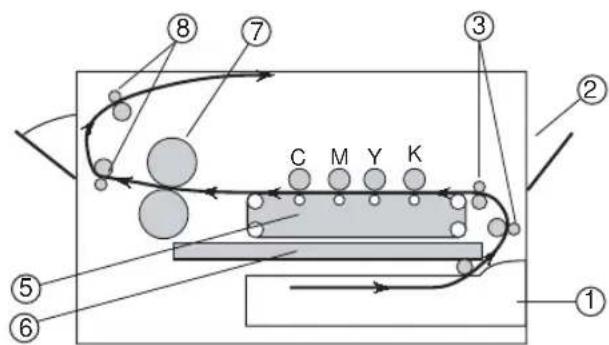
flowchart
graph TD
    A["①"] --> B["②"]
    B --> C["③"]
    C --> D["④"]
    D --> E["⑤"]
    E --> F["⑥"]
    F --> G["⑦"]
    G --> H["⑧"]
    H --> I["C"]
    I --> J["M"]
    J --> K["Y"]
    K --> L["K"]
Drucker mit erster Kassette
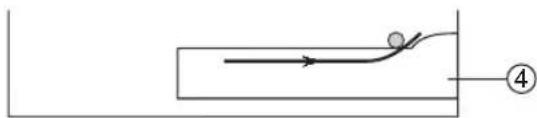
Zweiter Papierschacht (Zubehör)
Mögliche Ursachen für Papierstau sind auf Seite 7-9 beschrieben.
Prüfen Sie wie nachfolgend beschrieben alle möglichen Papierwege, bevor Sie den Druck fortsetzen. Öffnen und schließen Sie nach dem Beheben des Papierstaus kurz den oberen Gehäusedeckel.
Papierstau beheben
Einzugsstau
-
Ziehen Sie die Papierkassette ganz aus dem Drucker h aus.
-
Entfernen Sie falsch bzw. teilweise eingezogene Blätter aus dem Drucker. Nehmen Sie verknitterte Blätter aus der Kassette oder aus dem Einzug. Fächern Sie gegebenenfalls den Papierstapel noch einmal auf.
-
Setzen Sie die Papierkassette wieder langsam in den Drucker ein. Bei einer großen Papiermenge kann die Kassette beschädigt werden, wenn sie zu schwungvoll eingeschoben wird.
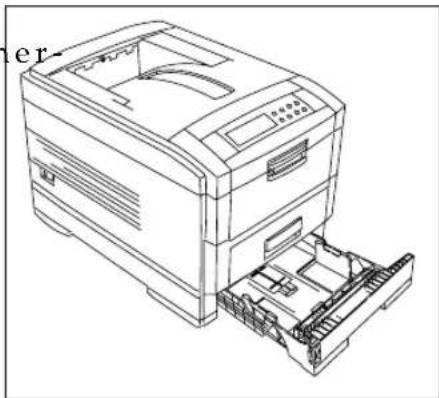
Papierstau hinter der vorderen Abdeckung / Papierstau in der Duplex-Einheit
-
Entriegeln Sie den vorderen Gehäusedeckel und klappen Sie ihn nach unten.
-
Entfernen Sie dahinter sichtbares Papier.
-
Falls in Ihrem Drucker eine Duplexeinheit ist, ziehen Sie diese an den farbig markierten Griffen heraus, bis sie eine Widerstand spüren. Anderenfalls fahren Sie mit Schritt 9 fort.
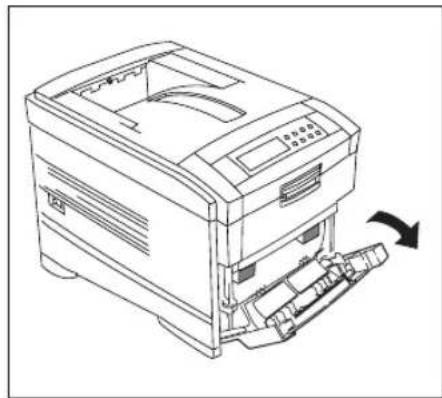
- Öffnen Sie die Duplex-Einheit und nehmen Sie darin liegendes Papier heraus.
- Schließen Sie die Duplex-Einheit und schieben Sie die Einheit ins Druckergehäuse zurück, bis sie spürbar Kontakt findet.
- Klappen Sie den vorderen Gehäusedeckel wieder nach oben, so dass er bündig einrastet.

Vorsicht
Die Heizungseinheit kann heiß sein.
Verbrennungen an den Händen sind möglich!
Warten Sie, bis sich der Drucker abgekühlt hat.

Achtung!
Die Bildtrommel kann beschädigt werden.
Berühren Sie nicht die grüne Oberfläche der Bildtrommel.
Setzen Sie die Bildtrommel nicht länger als fünf Minuten dem Licht aus.
Schützen Sie die Bildtrommel vor Kratzern.
- Ziehen Sie den Entriegelungsgriff (OPEN) nach oben und klappen Sie den oberen Gehäusedeckel vollständig hoch.
Papierstau am Transportband

Achtung!
Das Transportband kann beschädigt werden.
Berühren Sie nicht die schwarze Oberfläche des Bandes.
Schützen Sie das Transportband vor Kratzern. Verwenden Sie keine scharfen oder spitzen Gegenstände, um das Papier herauszunehmen.
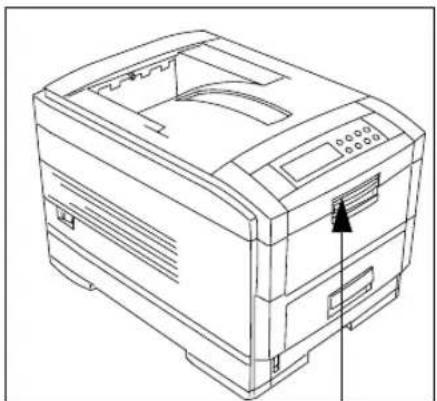
Entriegelungsgriff (OPEN) 4 Bildtrommeln im Rahmen
-
Fassen Sie den Metallrahmen, in dem die vier Bildtrommeleinheiten sitzen, an den farbigen seitlichen Griffen, und heben Sie den Rahmen aus dem Druckergehäuse.
-
Entfernen Sie alles sichtbare Papier vorsichtig aus dem Drucker.
-
Setzen Sie den Rahmen mit den vier Bildtrommeleinheiten wieder ein. Achten Sie dabei auf die Stifte am Rahmen und die entsprechenden Führungsschienen im Druckerinnern.
-
Öffnen Sie die h pierausgabe und nehmen Sie eventuell gestaute Blätter heraus. Schließen Sie die hintere Ablage wieder
Falls sich in der Heizungs- einheit Papier verfangen hat, entfernen Sie dieses wie nachfolgend beschrieben. Anderenfalls fahren Sie mit Schritt 21 fort
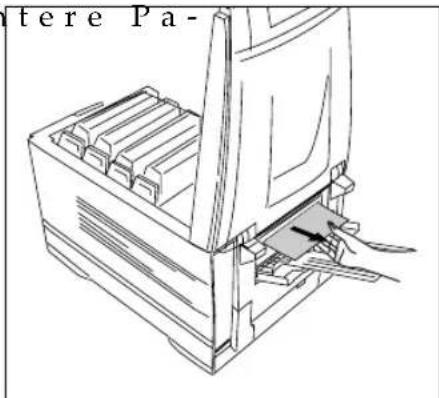

Vorsicht
Die Heizungseinheit kann heiß sein.
Verbrennungen an den Händen sind möglich!
Warten Sie, bis sich der Drucker abgekühlt hat.
- Drücken Sie die beiden farbigen Verriegelungshebel an den Außenseiten der Heizungs-einheit (1) nach hinten, bis die Heizungse leicht angehoben wird.
- Fassen Sie die Heizungseinheit am Griff (2) und heben Sie die Heizungseinheit nach oben aus dem Drucker heraus.
- Ziehen Sie den Sperrhebel an der rechten Seite nach vorne und nehmen Sie das gestaute Blatt langsam und vorsichtig heraus.
- Kippen Sie den Hebel wieder langsam nach hinten.
- Fassen Sie die Heizungsein- heit so am Griff, dass der Spannhebel nach rechts zeigt.
- Setzen Sie die Heizungseinheit ein. Drücken Sie die Heizungseinheit herunter, so dass sie spürbar Kontakt findet und die beiden seitlichen Verriegelungshebel einrasten.
- Schließen Sie den oberen Gehäusedeckel, so dass er einrastet
- Nun können Sie den Druckvorgang fortsetzen.
Tritt immer häufiger ein Einzugsstau auf oder wird das Einziehen des Papiers von einem lauten Quietschen begleitet, ist möglicherweise die Gummiauflage des Separators in der Papierkassette abgenutzt. Wechseln Sie den Separator wie am Ende von Kapitel 5 beschrieben oder wenden Sie sich an Ihren Lieferanten.
Beheben Sie diesen Stau wie vorher bei »Papierstau« beschrieben
Papierstau in der Heizungseinheit
Geräusche / häufiger Einzugsstau
Falsches Papierformat
Die Meldung FEHLER: PAPIERFORMAT PRÜFE xxx weist darauf hin, dass in die Papierkassette ein falsches Papierformat eingeleg wurde. xxx steht stellvertretend für die erste Papierkassette (KASSETTE 1), den zweiten / dritten Papierschacht (KASSETTE 2 / 3, Zubehör) oder den vorderen Einzug (EINZUG). Es kann auch sein, dass die Papierführungen in einer Kassette nicht richtig eingestellt sind.
Tauschen Sie das Papierformat gegen das angeforderte Format aus oder ändern Sie das Papierformat im Druckermenü oder im Treiber entsprechend dem Papierformat in der Kassette. Diese Meldung kann auch darauf hinweisen, dass zuviel Papier in der Kassette ist. Verringern Sie den Papierstapel. Öffnen und schließen Sie den Gerätedeckel und setzen Sie den Druck fort.
Testmöglichkeiten
Verfügbare Schriftarten
Dieser Test druckt die verfügbaren Schriften. Drücken Sie die MENU-Taste so oft, bis das INFORMATIONSMENÜ angezeigt wird. Wählen Sie mit den Tasten ITEM+ bzw. ITEM- den Punkt PCL-SCHRIFTEN DRUCKEN oder PS-SCHRIFTEN DRUCKEN, je nachdem, ob Sie die Schriften der HP-Emulation (PCL) oder die des PostScript-Modus (PS) drucken wollen. Bestätigen Sie Ihre Wahl mit SELECT. Die internen (residenten) Schriften und alle zur Zeit geladenen Schriften (Softfonts) werden gedruckt. Dieser Test beendet sich selbst. Schalten Sie den Drucker wieder betriebsbereit (ON-LINE).
Menüeinstellung
Sie erhalten eine Liste der aktuellen Menüeinstellung. Drücken Sie die MENU-Taste so oft, bis das INFORMATIONSMENÜ angezeigt wird. Wählen Sie mit der Taste ITEM+ den Punkt MENÜÜBER-SICHT DRUCKEN. Bestätigen Sie Ihre Wahl mit SELECT. Die Menüeinstellungen werden gedruckt. Auch dieser Test beendet sich selbst.
Firmware-Version
Oben auf dem Menüausdruck ist unter anderem die Firmware-Version Ihres Druckers angegeben. Halten Sie im Servicefall einen aktuellen Menüausdruck bereit.
Drücken Sie die MENU-Taste so oft, bis das INFORMATIONSMENÜ angezeigt wird. Wählen Sie mit der Taste ITEM+ den Punkt DEMO1. Möglicherweise sind weitere Demoseiten in Ihrem Drucker abgelegt. Bestätigen Sie Ihre Wahl mit SELECT. Eine Testseite wird gedruckt.
Testseite / Demoseite
Normalerweise erfolgt die Einstellung der Farbausrichtung automatisch nach dem Einschalten des Drucker bzw. nach dem Schließen des oberen Gehäusedeckels. Sie können diese Einstellung jedoch auch von Hand durchführen. Dies wird im FARB-MENÜ in Kapitel 6 beschrieben.
Ein Farbabgleich des Druckers ist erforderlich bei der Erstinstallation, nach dem Wechsel eine Bildtrommeleinheit und nach einem Standortwechsel. Falls Sie den Farbabgleich einstellen wollen, finden Sie in Kapitel 1 unter »Farbabgleich« und in Kapitel 6 unter FARB-MENÜ weitere Hinweise.
Farbabgleich
Sie können einen Fehlerbericht drucken lassen, der die aufgehen Fehler auflistet. Diese Liste kann im Servicefall nützlich sein. Frehlerbericht drucken Drücken Sie die MENU-Taste so oft, bis das INFORMATIONSME- NÜ angezeigt wird. Wählen Sie mit der Taste ITEM+ den Punkt FEHLERBERICHT DRUCKEN. Bestätigen Sie Ihre Wahl mit SE- LECT. Der Fehlerbericht wird gedruckt.
Sie können die Daten, die zum Drucker übertragen werden, in hexadezimaler Schreibweise drucken. Sie aktivieren den Hexdump-Modus im SYSTEMEINSTELLUNGSMENÜ. Siehe Kapitel 6.
Diese Seite bleibt aus technischen Gründen frei.
Kapitel 8: Drucker für den Transport verpacken

Achtung!
Der Drucker wiegt etwa 45 kg. Heben und transportieren Sie den Drucker mit zwei Personen.
Hinweis für den Endkunden
Wenden Sie sich für einen sicheren und fachgerechten Transport an Ihren Lieferanten. Wollen Sie den Drucker selbst verpacken oder transportieren, beachten Sie die folgenden Hinweise.
Transport-Hinweise für Lieferanten
Falls Sie den Drucker verschicken oder transportieren müssen (Versand, Standortwechsel, Reparatur), beachten Sie die folgenden Hinweise, um eine sichere Verpackung des Gerätes zu gewährleisten. Drucker, die nicht dieser Anweisung entsprechend verpackt sind, können während des Transports beschädigt werden.
Es wird jegliche Gewährleistung für Drucker abgelehnt, die nicht wie beschrieben verpackt werden. Aufwendige Reinigungsarbeiten und Reparaturen gehen in diesem Fall zu Ihren Lasten. Verwenden Sie für den Transport die Originalverpackung.
Ein waagerechter, erschütterungsfreier Transport ist in jedem Fall zwingend, um Transportschäden zu vermeiden.
Wenn Sie den Drucker zur Reparatur einschicken, braucht Zubehör, das nicht zum Fehlerbild gehört, nicht eingeschickt zu werden. Damit kein Schaden verursacht wird, müssen die Teile wie nachfolgend beschrieben verpackt werden. Verwenden Sie dazu möglichst die Originalverpackung (Transportsicherungen, Kunststofftüten und Umverpackung bzw. Karton).
Entfernen Sie Zubehör und Erweiterungen wie zum Beispiel weitere Papierschächte. Diese Teile müssen einzeln verpackt werden, falls sie ebenfalls verschickt werden sollen.
Transportsicherung einbauen
Lassen Sie die Bildtrommeln, Tonerkassetten und das Transportband im Drucker. Auf keinen Fall dürfen nur die Tonerkassetten vor dem Transport herausgenommen werden!

Vorsicht
Die Heizungseinheit kann heiß sein.
Verbrennungen an den Händen sind möglich!
Warten Sie, bis sich der Drucker abgekühlt hat.

Achtung!
Die Bildtrommeln können beschädigt werden.
Berühren Sie nicht die grüne Oberfläche der Bildtrommel.
Setzen Sie die Bildtrommel nicht länger als fünf Minuten dem Licht aus.
Schützen Sie die Bildtrommel vor Kratzern.
- Ziehen Sie den Entriegelungsgriff (OPEN) nach oben und klappen Sie den oberen Gehäusedeckel vollständig hoch.
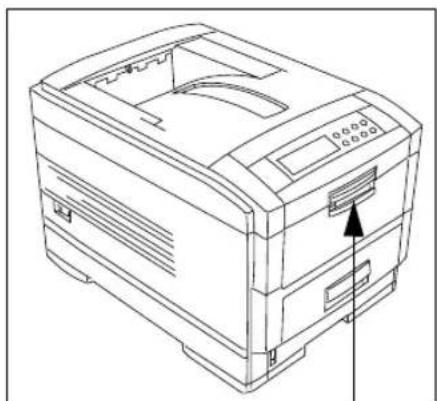
-
Setzen Sie den Pappstreifen ein (1), mit dem die vier LED-Zeilen gesichert waren.
-
Ziehen Sie den Hebel der Heizungseinheit ganz zu sich.
-
Setzen Sie die farbige Transportsicherung hinter dem Hebel ein (2).
-
Klappen Sie den Hebel nach hinten, so dass er fest an der Transportsicherung liegt.
-
Schließen Sie den Gehäusedeckel.
-
Öffnen Sie die Papierkassette und nehmen Sie das Papier heraus.
-
Schließen Sie die Papierkassette, so dass sie bündig im Druckergehäuse einrastet.
-
Stellen Sie und die zweite Person sich an die kurzen Seiten (Vorderseite mit Bedienfeld bzw. Rückseite) des Druckers. Fassen Sie je in die Griffmulden unten an den lange Seiten und heben Sie den Drucker an.
-
Setzen Sie den Drucker in den Styroporeinsatz im unteren Transportkarton.
-
Packen Sie den Drucker in die mitgelieferte Kunststofftüte.
-
Setzen Sie den oberen Styroporeinsatz auf den Drucker
-
Heben Sie den oberen Transportkarton über den verpackten Drucker und schieben Sie ihn über den unteren Karton.
-
Bringen Sie die vier Transportgriffe aus Kunststoff an. Beim Einsetzen der Transportgriffe müssen die Klappen inden o unteren Karton greifen. Beim Schließen der Transportgriffe verbinden die Transportgriffe die beiden Kartons.
-
Schließen Sie gegebenenfalls die Oberseite des Kartons und kleben Sie ihn zu.
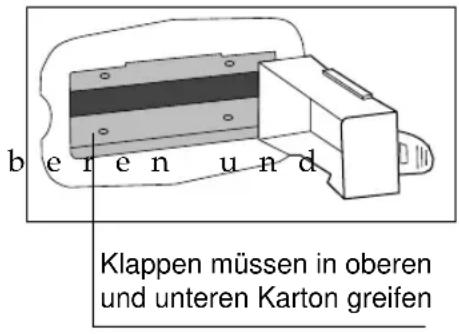
LED-Zeilen sichern / Heizungseinheit sichern
Drucker einpacken
Diese Seite bleibt aus technischen Gründen frei.
Kapitel 9: Zubehör
Dieses Kapitel beschreibt Einbau und Handhabung des Zubehörs:
• DIN-A4-Papieranschlag
- Duplex-Einheit
- Speicher-Module
- Netzwerkkarte
- Festplatte
• Zweiter Papierschacht / dritter Papierschacht
Zweiter / dritter Papierschacht
Sie können den Papiervorrat Ihres Druckers mit einem zweiten bzw. mit einem dritten Papierschacht (mit Kassette) um jeweils 530 Blatt à 75 g/m ^2 erhöhen oder gleichzeitig auf verschiedene Papierformate zugreifen. Der zweite und der dritte Papierschacht sind identisch. Der Drucker erkennt je nach Position des Papierschachts, ob es sich um den zweiten oder dritten Schacht handelt.
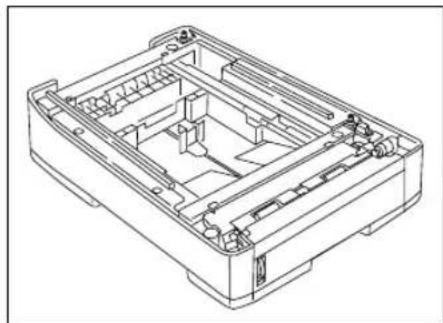
Die eigentliche Installation des zweiten und des dritten Papierschachts ist gleich.
Zweiten / dritten Papierschacht installieren

Vorsicht
Gefahr durch elektrischen Strom. Der Drucker und das Zubehör können beschädigt werden. Schalten Sie das Gerät aus und ziehen Sie den Netzstecker aus der Steckdose.
- Stellen Sie sicher, dass der aktuelle Druckauftrag beendet ist (Meldung ON-LINE). Schalten Sie den Drucker aus.
-
Ziehen Sie das Netzkabel aus der Steckdose und nehmen Sie alle Schnittstellenkabel ab.
-
Packen Sie schacht aus und stellen Sie ihn an den Ort, wo der Drucker später stehen soll. Der Untergrund muss eben und fest sein und das Gewicht des Druckers und des zwe ten Papierschachts (zusammen etwa 70 kg) tragen können. Die Kassettenöffnung sollte zu Ihnen weisen.
-
Falls Sie den zweiten und den dritten Papierschacht installieren wollen, setzen Sie nun den zweiten Papierschacht bündig auf den reits aufgestellten dritten Schacht.
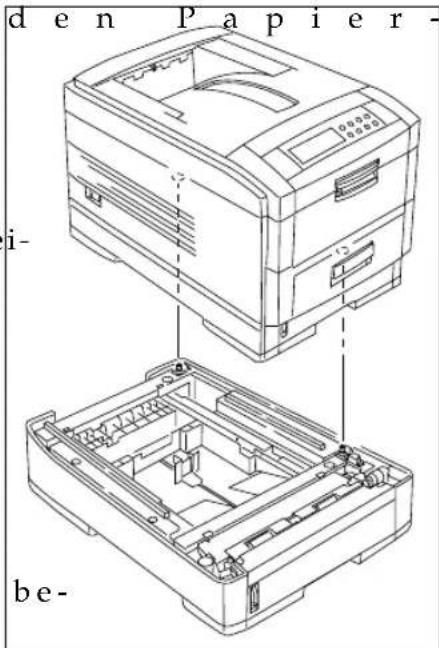

Achtung!
Der Drucker wiegt etwa 48 kg. Heben und transportieren Sie den Drucker mit zwei Personen.
- Setzen Sie den Drucker bündig auf den zweiten Papierschacht.
- Schließen Sie das Netzkabel und die Schnittstellenkabel wieder an und schalten Sie den Drucker ein.
Papier einlegen, zweite / dritte Kassette
Ist kein Papier mehr in der zweiten bzw. dritten Papierkassette, erscheint KASSETTE 2 LEER bzw. KASSETTE 3 LEER. Legen Sie Papier ein:
- Fassen Sie in die Mulde unter der Kassette und ziehen Sie die Kassette ganz heraus.
Falls in der Papierkassette ein Streifen aus Pappe eingesetzt ist, müssen Sie diese Transportsicherung herausnehmen.
- Fächern Sie den Papierstapel gut durch, so dass die einzelnen Blätter nicht aneinander haften. Verwenden Sie fotokopierergeeignetes Papier.
Zulässige Papiersortung und Formate sowie weitere Papierhinweise finden Sie in Kapitel 4.

Hinweis!
Legen Sie vorgedruckte Briefbögen mit der bedruckten Seite nach unten in die Papierkassette. Die Oberkante des Papiers muss Ihnen zugewandt sein. Bei nummeriertem Papier muss die erste Seite oben liegen.
- Legen Sie das Papier in die Kassette. Die Oberse
Papiers (Druckseite) wird auf der Verpackung meistens mit einem Pfeil angezeigt. Diese Seite muss beim Einlegen nach unten weisen. Beachten Sie die Hinweise zu vorgedruckten Formularen auf den Seiten 4-2 und 4-8.
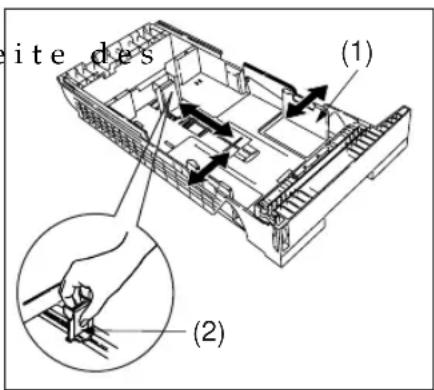
Papierführungen
Eine Markierung (PAPER FULL) an den beiden seitlichen Papierführungen zeigt die Obergrenze an, bis zu der die Kassette gefüllt werden darf.
-
Schieben Sie die beiden seitlichen Papierführungen (1) zusammen, bis sie die Blattkanten leicht berühren. Kippen Sie die hintere Papierführung ein wenig nach vorne (2), um sie zu verschieben und am Papierstapel auszurichten. Im Boden der Kassette sind Markierungen für die Standardformate.
-
Schieben Sie die Kassette in den Drucker, bis sie einrastet. Der Drucker wird wieder betriebsbereit, im Anzeigefeld erscheint ON-LINE.
-
Setzen Sie die Papierkassette wieder in die Führungsschienen des zweiten Schachts. Schieben Sie die Kassette ein, bis sie einrastet.
Papierschacht freigeben
Je nach Anwendung und Betriebssystem ist es erforderlich, die neu- en Papierschächte vor der Verwendung im Druckertreiber einzutragen. Am Ende des Kapitels wird dies beschrieben.
Gebrauch des zweiten / dritten Papierschachtes
Unterstützt Ihr Anwendungsprogramm oder Treiber die zweite / dritte Papierkassette, können Sie diese Funktionen nun anwenden. Auch über das Druckermenü können Sie die zweite / dritte Kassette anwählen, die Einstellung des Anwendungsprogramms wird jedoch vorrangig behandelt.
Die Einstellung des Druckermenüs wird in Kapitel 6 beschrieben.
Wurde im DRUCK-MENÜ der Punkt AUTOM. SCHACHT-WECHSEL über den Wert EIN aktiviert, und in den Kassetten liegen das gleiche Papierformat und die gleiche Papiersorte vor, greift der Drucker automatisch auf die andere Papierkassette zu, wenn der Papiervorrat der aktuellen Kassette erschöpft ist.
Soll das Papier dauernd aus dem zweiten oder dritten Papierschacht eingezogen werden, dann setzen Sie im DRUCK-MENÜ den Menüpunkt PAPIERZUFUHR auf KASSETTE 2 oder KASSETTE 3. Das Papier wird nun aus dem gewählten Papierschacht eingezogen. Beachten Sie die Einstellung der Papierzufuhr in Ihrem Anwendungsprogramm. Sollte Ihr Programm eine andere Papierzufuhr wählen, wird die Menüeinstellung ignoriert.
Papierstau
Ereignet sich ein Papierstau beim Einziehen des Papiers aus der zweiten bzw. dritten Papierkassette, beheben Sie den Fehler wie folgt:
Weitere Hinweise zum Beheben von Papierstau finden Sie in Kapitel 7.
-
Ziehen Sie den Entriegelungsgriff (OPEN) nach oben und klappen Sie den oberen Gehäusedeckel vollständig hoch.
-
Entfernen Sie das falsch eingezogene Blatt und prüfen Sie die Blätter in der Kassette. Stellen Sie sicher, dass die Blätter nicht verknittert und dass sie aufgefächert sind.
-
Setzen Sie die Papierkassette wieder ein.
-
Schließen Sie kurz den oberen Gehäusedeckel wieder, um dem Drucker das Beheben des Papierstaus anzuzeigen.
-
Der Druckvorgang wird fortgesetzt.
Falls Sie den Drucker verschicken oder transportieren wollen, müssen Sie ihn vom zweiten Papierschacht abnehmen.
Zweiten Papier- schacht abbauen

Vorsicht
Gefahr durch elektrischen Strom. Der Drucker und das Zubehör können beschädigt werden. Schalten Sie das Gerät aus und ziehen Sie den Netzstecker aus der Steckdose.
- Stellen Sie sicher, dass der aktuelle Druckauftrag beendet ist (Anzeige ON-LINE). Schalten Sie den Drucker aus.
- Ziehen Sie das Netzkabel aus der Steckdose und nehmen Sie das Schnittstellenkabel ab.

Achtung!
Der Drucker wiegt etwa 48 kg. Heben und transportieren Sie den Drucker mit zwei Personen.
- Nehmen Sie den Drucker vom zweiten Papierschacht herunter und stellen ihn auf eine ebene, feste Unterlage.
- Verpacken Sie den Drucker wie in Kapitel 8 beschrieben.
DIN-A4-Papieranschlag
Der DIN-A4-Papieranschlag ist für die erste oder zweite Papierkassette des Druckers vorgesehen, um die Verarbeitung von DIN-A4-Papier zu vereinfachen. Die hintere Papierführung wird für DIN-A4-Papier fest eingestellt.
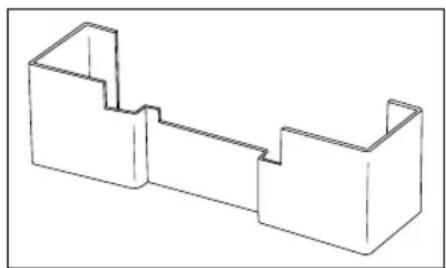
Normalerweise muss nach dem Einlegen eines neuen Stapels Papier die hintere Papierführung nachgestellt werden. Dies entfällt nach dem Einsetzen des DIN-A4-Papieranschlags. Die seitlichen Papierführungen müssen weiterhin nach dem Einlegen von Papier an den Kanten des Papierstapels ausgerichtet werden.
DIN-A4-Papier- anschlag einsetzen
- Warten Sie, bis der aktuelle Druckauftrag beendet ist.
- Ziehen Sie die Papierkassette vollständig aus dem Drucker heraus.
- Nehmen Sie den in der Kassette liegenden Papierstapel heraus.
-
Kippen Sie die hintere Papierführung ein wenig nach vorne, um sie zur Vorderseite der Kassette zu schieben.
-
Setzen Sie den DIN-pieranschlag wie abgebildet ein. Achten Sie dabei auf die Pfeile (OBEN). Die abgewinkelte Kante muss nach hinten zum Kassettenende weisen.
- Schieben Sie die hintere pierführung ganz an den eingesetzten DIN-A4-Papieranschlag heran.
- Legen Sie DIN-A4-Papier in die Kassette ein.
- Richten Sie die seitlichen Papierführungen so aus, dass sie den Papierstapel leicht berühren.
- Setzen Sie die Papierkassette wieder in den Drucker ein.
Nun können Sie wieder drucken.
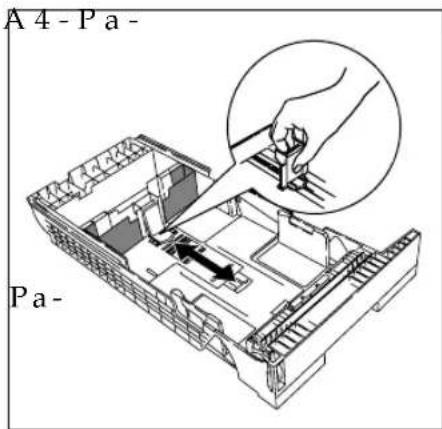
Um kleinere Papierformate (z. B. Letter, A5 oder A6) zu verwenden, können Sie die hintere Papierführung wie gewohnt verstellen. Der DIN-A4-Papieranschlag kann in der Kassette bleiben.
Legal-Papierformat verwenden
Falls Sie längeres Papier als DIN A4 (z. B. Legal) verwenden, müssen Sie den DIN-A4-Papieranschlag aus der Kassette entfernen:
- Nehmen Sie den Papierstapel aus der Kassette.
- Kippen Sie die hintere Papierführung ein wenig nach vorne, um sie zunächst zur Vorderseite der Kassette zu schieben.
- Nehmen Sie den DIN-A4-Papieranschlag aus der Kassette.
- Stellen Sie die hintere Papierführung auf das gewünschte Format ein.
- Legen Sie den Papierstapel ein und richten Sie die hintere und seitliche Papierführung am Stapel aus.
Falls Sie wieder DIN-A4-Papier verwenden wollen, sollten Sie den DIN-A4-Papieranschlag wie oben beschrieben einbauen.
Duplex-Einheit
Die Duplexeinheit ermöglicht doppelseitigen Druck auf Normalpapier.
Eine weitergehende Beschreibung des Duplexdrucks finden Sie in Kapitel 4.
Der Einbau der Duplexeinheit kann vom Anwender vorgenommen werden.
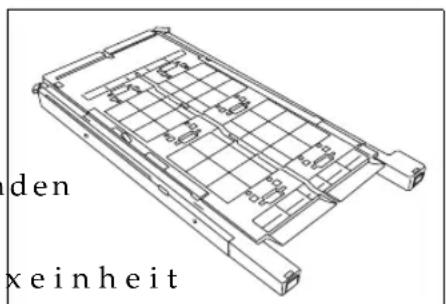

Vorsicht
Gefahr durch elektrischen Strom. Der Drucker und das Zubehör können beschädigt werden. Schalten Sie das Gerät aus und ziehen Sie den Netzstecker aus der Steckdose.
-
Stellen Sie sicher, dass der aktuelle Druckauftrag beendet ist (An-Installation zeige ON-LINE). Schalten Sie den Drucker aus.
-
Ziehen Sie das Netzkabel aus der Steckdose.
- Ziehen Sie den Entriegelungsgriff nach vorne und klappen Sie den vorderen Gehäusedeckel nach unten.
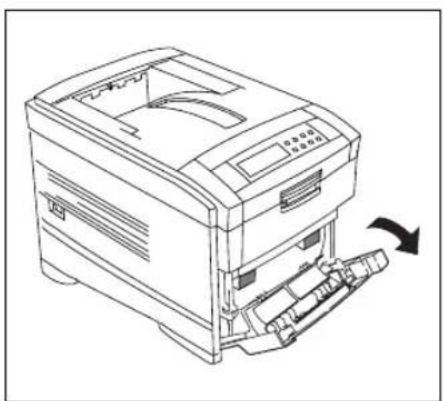
- Fassen Sie die Duplexeinheit an den farbig markierten Griffen und setzen Sie die Metallschienen in die Führungen im Druckergehäuse.
- Schieben Sie die Duplexeinheit vorsichtig in das Druckergehäuse hinein, bis sie spürbar Kontakt findet.
- Schließen Sie den vorderen Gehäusedeckel.
- Schließen Sie das Netzkabel an und schalten Sie den Drucker ein.
- Drücken Sie die Taste MENU, bis das DRUCK-MENÜ angezeigt wird.
- Drücken Sie die Taste ITEM, bis DUPLEX angezeigt wird.
- Wählen Sie mit der Taste VALUE+ den Wert EIN und bestätigen Sie ihn mit der Taste SELECT.
-
Rufen Sie mit der Taste ITEM+ den nächsten Punkt BINDUNG AN DER.
-
Bestimmen Sie mit der Taste VALUE+ die gewünschte Bindung und bestätigen Sie diese mit SELECT.
- Drücken Sie die Taste ON LINE, um den Drucker wieder betriebsbereit zu schalten.
Kapitel zeigt im Abschnitt »Duplexdruck« Einzelheiten der Bindung.
Je nach Anwendung und Betriebssystem kann es erforderlich sein, die Duplex-Einheit vor der Verwendung im Druckertreiber einzutragen. Am Ende des Kapitels wird dies beschrieben.
Duplex-Einheit freigeben
Speicher-Module
Eine Speichererweiterung ist sinnvoll bei Duplexdruck oder wenn beim Drucken komplexer Daten entsprechende Fehlermeldungen angezeigt werden.
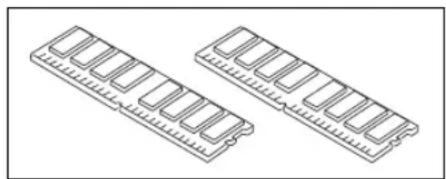
Der Druckerspeicher kann über sogenannte DIMM-Module erweitert werden (Dual Inline Memory Modul). Dies sind steckbare Leiterkarten (Platinen). Lassen Sie die Module in ihrer schützenden Verpackung, bis der tatsächliche Einbau erfolgt. Eine Einkerbung an der Unterseite verhindert einen falschen Einbau.

Hinweis!
Die DIMM-Speichermodule müssen vom Typ PC100 sein. Achten Sie darauf besonders, wenn Sie DIMM-Speichermodule anderer Hersteller verwenden.
Der Hersteller Ihres Druckers bietet Speichermodule (SDRAM-DIMM-Module) in den Größen 64, 128 und 256 MByte an.
Durch den Einbau von Modulen kann der Speicher Ihres Druckers erweitert werden. Weiter hinten finden Sie eine Tabelle der möglichen Speichergrößen. Der zusätzliche Speicher erhöht die Möglichkeiten, mehrere Schriftarten zu laden oder umfangreiche Grafiken
zu drucken. Ihr Computer wird zudem durch den größeren Speicher des Druckers entlastet und schneller für neue Aufgaben frei. Je nach Version sind bereits Speichermodule eingebaut.
Für den maximalen Speicherausbau auf 1 GByte mit 4 x 256 MByte müssen bereits im Drucker vorhandene kleinere Module herausgenommen werden.
Module einbauen / ausbauen
Bauen Sie Speicher-Module wie nachfolgend beschrieben ein:

Hinweis!
Der Drucker funktioniert nicht bzw. meldet einen Fehler, wenn die Speichermodule nicht richtig oder nicht in der richtigen Reihenfolge eingebaut werden.

Achtung!
Statische Ladungen können die Speichermodule beschädigen. Lassen Sie die Bausteine bis zum Einbau in der Verpackung. Fassen Sie vor dem Berühren elektronischer Bauteile einen Heizkörper oder einen anderen geerdeten Gegenstand an.

Vorsicht
Gefahr durch elektrischen Strom.
Ein Stromschlag ist möglich.
Schalten Sie das Gerät aus und ziehen Sie den Netzstecker aus der Steckdose.
-
Stellen Sie sicher, dass der aktuelle Druckauftrag beendet ist (Anzeige ON-LINE). Schalten Sie den Drucker aus.
-
Ziehen Sie das Netzkabel aus der Steckdose und nehmen Sie die Schnittstellenkabel ab.
-
Lösen Sie die beiden Schrauben (1) und ziehen Sie die Hauptplatine vollständig aus den Führungsschienen heraus.
-
Legen Sie die Platine flach vor sich hin, so dass die Bestückungsseite nach oben weist
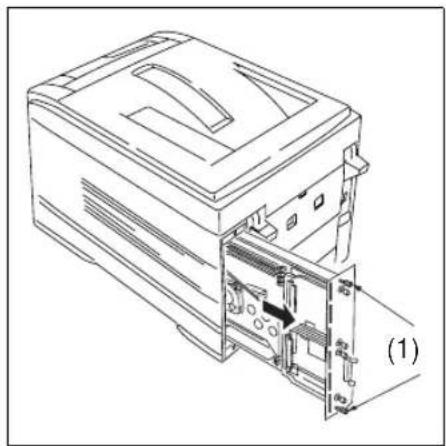
Speichermodule dürfen nur gemäß der nachfolgenden Tabelle in die Steckplätze eingesetzt werden, damit sie von der Steuerelektronik erkannt werden.
Es muss mindestens ein Speichermodul eingesetzt sein!
Die Anordnung, in der Module eingesetzt werden müssen, ist vorgegeben. Der Einfachheit halber sind diese Bedingungen in der nachfolgenden Tabelle zusammengefasst.
Der Gesamtspeicher ist die Summe der einzelnen Speicher Gesamtspeicher großen in den vier Steckplätze. Wenn Sie bereits eingebaute Module mitverwenden wollen, müssen Sie diese zu den neuen Modulen hinzurechnen.
Suchen Sie in der ersten Spalte der Tabelle den errechneten bzw. gewünschten Gesamtspeicher heraus. Dahinter finden Sie die Positionen der einzelnen Module in den Steckplätzen. Setzen Sie die Module wie angegeben ein. Wenn bereits Speichermodule eingesetzt sind, die laut Tabelle auf andere Steckplätze gehören, müssen diese vorübergehend ausgebaut werden, wie im Anschluss an diese Tabelle beschrieben.
Gesamtspeichertabelle
| Gesamt in MByte | SDIMM 1 in MByte | SDIMM 2 in MByte | SDIMM 3 in MByte | SDIMM 4 in MByte | |
| 6 | 4 | 6 | 4 | - | - |
| 128 64 - | 64 - | ||||
| 1 | 2 | 8 | 1 | 2 | 8 |
| 1 | 9 | 2 | 6 | 4 | 6 |
| 192 128 - | 64 - | ||||
| 2 | 5 | 6 | 6 | 4 | 6 |
| 256 128 | 64 64 - | ||||
| 256 128 - | 128 - | ||||
| 2 | 5 | 6 | 2 | 5 | 6 |
| 320 128 | 64 64 64 | ||||
| 320 128 | 64 128 - | ||||
| 320 256 - | 64 - | ||||
| 384 256 | 64 64 - | ||||
| 384 128 | 64 128 64 | ||||
| 384 128 | 128 128 - | ||||
| 384 128 - | 256 - | ||||
| 448 128 | 128 128 64 | ||||
| 448 256 | 64 64 64 | ||||
| 448 128 | 64 256 - | ||||
| 512 128 | 128 128 128 | ||||
| 512 256 - | 256 - | ||||
| 512 128 | 64 256 64 | ||||
| 512 128 | 256 128 - | ||||
| 576 256 | 64 256 - |
| Gesamt in MByte | SDIMM 1 in MByte | SDIMM 2 in MByte | SDIMM 3 in MByte | SDIMM 4 in MByte |
| 576 128 256 128 | 64 | |||
| 640 256 | 64 | 256 | 64 | |
| 640 128 256 256 | - | |||
| 640 128 128 128 256 | ||||
| 704 128 256 256 | 64 | |||
| 768 256 256 256 | - | |||
| 768 128 256 128 256 | ||||
| 832 256 256 256 | 64 | |||
| 896 128 256 256 256 | ||||
| 1024 | 256 256 256 256 |
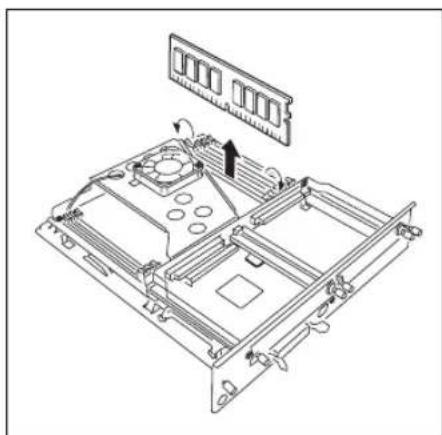
Drücken Sie die beiden seitlichen Verriegelungsklammern Speichermodul ausbauen am Steckplatz nach außen und nehmen Sie das Modul heraus. Fassen Sie das Modul nicht an der metallenen Kontaktleiste an.
Richten Sie sich nach der Bezeichnung der Steckplätze auf der Druckerplatine. (SDIMM1 bis SDIMM4) oder auch SDRAM1 bis SDRAM4. Speichermodul einsetzen
-
Nehmen Sie das Speichermodul aus der antistatischen Verpackung. Fassen Sie das Modul nicht an der metallenen Kontaktleiste an.
-
Ermitteln Sie den Steckplatz für das Modul aus der vorangegangenen Speichertabelle. Stellen Sie sicher, dass die beiden seitlichen Verriegelungsklammern nach außen geöffnet sind.
-
Halten Sie das Modul mit der Kontaktleiste nach unten so über den Steckplatz, dass die beiden Einkerbungen mit den Gegenstücken in der Kontaktleiste übereinstimmen.
-
Setzen Sie das Modul rechts und links in die Führungsschienen der Verriegelungsklammern.
-
Drücken Sie das Modul von oben mit ein wenig Kraft in den Steckplatz, bis es spürbar Kontakt findet. Die beiden Verriegelungsklammern schließen sich ein wenig.
-
Klappen Sie die beiden seitlichen Verriegelungsklam- mern vollständig hoch, sodass sie das Speichermodul im Steckplatz festhalten.
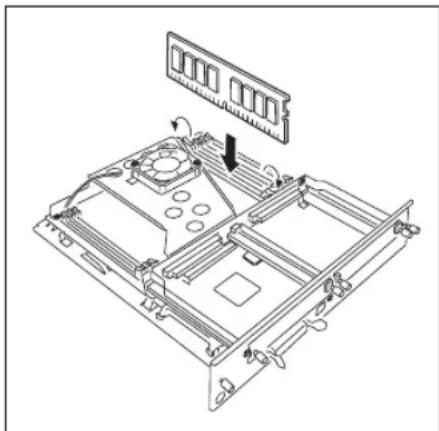
- Setzen Sie die weiteren Module entsprechend den Schritten 1 bis 6 ein.
- Setzen Sie die Hauptplatine in die Führungsschienen und schieben Sie die Platine ins Druckergehäuse, bis sie spürbar Kontakt findet.
- Befestigen Sie die Hauptplatine mit Hilfe der beiden Schrauben.
- Schließen Sie den Drucker wieder an das Stromnetz und an die Schnittstellen an und schalten Sie ihn ein. Warten Sie, bis der Drucker seine Betriebsbereitschaft anzeigt (Anzeige ON-LINE).
Wenn durch falschen Einbau oder falsche Speicherbausteine eine Fehlermeldung erscheint, helfen Kapitel 7 und gegebenenfalls ein erneutes Prüfen der Module und der Reihenfolge gemäß der Tabelle.
Speicher testen
So stellen Sie die Gesamtgröße des eingebauten Speichers fest:
-
Drücken Sie die Taste MENU, bis das INFORMATIONS-MENÜ angezeigt wird.
-
Drücken Sie die Taste ITEM+, bis MENÜ-ÜBERSICHT DRUCKEN angezeigt wird.
- Drücken Sie die Taste SELECT. Die Menüeinstellung wird gedruckt.
- Prüfen Sie, ob die in den oberen Zeilen angegebene Speicherkapazität der Größe des eingebauten Speichers entspricht.
Stimmt der angegebene Wert im Menüausdruck nicht mit dem Gesamtwert in der Tabelle überein, ist wahrscheinlich das Speicher-Modul nicht richtig eingebaut worden. Schalten Sie in diesem Fall den Drucker wieder aus und nehmen Sie das Netzkabel ab. Überprüfen Sie die beschriebenen Einbauschritte. Wenn der Drucker eine Fehlermeldung anzeigt, suchen Sie Hilfe in »Kapitel 7: Probleme und Lösungen«. Wenden Sie sich nötigenfalls an Ihren Lieferanten.
Je nach Anwendung und Betriebssystem kann es erforderlich sein, den neuen Speicher vor der Verwendung im Druckertreiber einzutragen. Dies gilt zum Beispiel bei PostScript unter Windows und für MacOS. Am Ende des Kapitels wird dies beschrieben.
Speicher freigeben
Netzwerkkarte
Die Netzwerk-Schnittstellenkarte für Ethernet unterstützt die Protokolle EtherTalk, TCP/IP, IPX/SPX und NetBEUI. Der Anschluss kann über 100BASE-TX und 10BASE-T erfolgen. Eine detaillierte Beschreibung der Karte finden Sie in der Beschreibung des Herstellers.
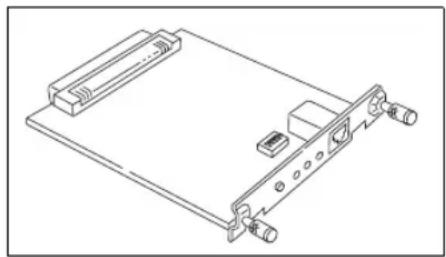
Bauen Sie die Netzwerkkarte wie folgt ein:
Netzwerkkarte ein- bauen

Vorsicht
Gefahr durch elektrischen Strom.
Ein Stromschlag ist möglich.
Schalten Sie das Gerät aus und ziehen Sie den Netzstecker aus der Steckdose.

Achtung!
Statische Ladungen können elektronische Bauteile beschädigen. Lassen Sie die Bausteine bis zum Einbau in der Verpackung. Fassen Sie vor dem Berühren elektronischer Bauteile einen Heizkörper oder einen anderen geerdeten Gegenstand an.
-
Stellen Sie sicher, dass der aktuelle Druckauftrag beendet ist (Anzeige ON-LINE). Schalten Sie den Drucker aus.
-
Nehmen Sie das Netzkabel ab.
-
Lösen Sie die beiden Schrauben der unteren Abdeckung, und nehmen Sie die ckung ab (1).
-
Nehmen Sie jetzt die werkkarte aus der Verpackung. Fassen Sie die Karte möglichst nur an den Kanten an. Auf der Karte ist ein Steckverbinder für die entsprechende Kontaktleiste (Steckplatz) auf der Druckerplatine.
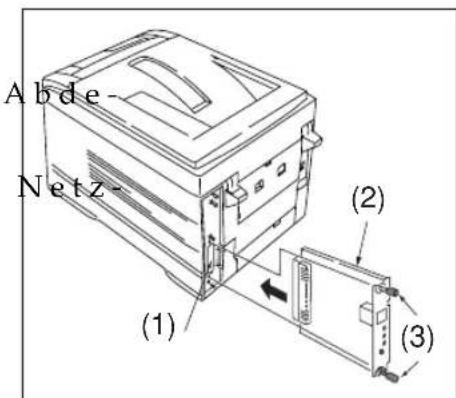
Beachten Sie im folgenden auch die Einbauanleitung des Herstellers.
-
Setzen Sie die Netzwerkkarte mit dem Steckverbinder voran so in die Führungsschienen, dass die bestückte Kartenseite nach links weist (2). Schieben Sie die Karte in die Hauptplatine, bis sie spürbar Kontakt findet und bündig abschließt.
-
Befestigen Sie die Netzwerkkarte mit den beiden Schrauben (3).
-
Schließen Sie den Drucker wieder an das Stromnetz und an die Schnittstelle an und schalten Sie ihn ein. Warten Sie, bis der Drucker seine Betriebsbereitschaft anzeigt (ON-LINE).
- Drücken Sie die Taste MENU so oft, bis das NETZWERK-MENÜ angezeigt wird. Das Erscheinen dieses Menüpunktes bedeutet, dass die Karte richtig eingebaut wurde.

Hinweis!
Diese Menüpunkte sollten nur von einem erfahrenen Netzwerk-Administrator eingestellt bzw. geändert werden. Dies gilt auch für den Anschluss des Druckers an ein Netzwerk.
Sie müssen nun die entsprechenden Menüpunkte freigeben und einstellen, damit die eingebaute Netzwerkkarte erkannt wird. Das Einstellen des NETZWERK-MENÜs wird in Kapitel 6 beschrieben. Weitere Hinweise zum Netzwerkanschluss finden Sie im Anhang B: Schnittstellendaten.
Warten Sie sicherheitshalber nach dem Erscheinen der Meldung ON-LINE einige Minuten, damit der Drucker die Netzwerkkarte erkennt und im Menü anzeigt.
Die Belegung, den Anschluss und die Anwendung der neuen Schnittstellenkarte entnehmen Sie ebenfalls der Anleitung des Herstellers der Karte.
- Drücken Sie die Taste MENU so oft, bis das INFORMATIONS-MENÜ angezeigt wird.
- Wählen mit der Taste ITEM+ den Menüpunkt MENÜ-ÜBER-SICHT DRUCKEN und bestätigen Sie mit SELECT.
Nach der Menüübersicht folgen etwa zwei Seiten mit den Einstellungen der Netzwerkkarte.
Einstellungen der Netzwerkkarte drucken.
Festplatte
Der zusätzliche Speicherplatz auf der Festplatte wird für verschiedene Aufgaben benötigt. Zum einen können dort ladbare Schriften, Makro und Formulare abgelegt werden. Zum anderen verwendet der Druckertreiber die Festplatte als Zwischenspeicher für Druckaufträge und Sonderfunktionen wie geschütztes Drucken und Sortieren. Weitere Informationen bieten die Online-Hilfe des Druckertreibers und die weiteren Dokumente auf der Installations-CD.
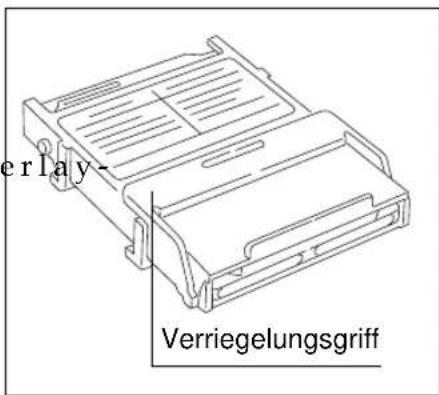
Installation
-
Stellen Sie sicher, dass der aktuelle Druckauftrag beendet ist (Anzeige ON-LINE). Schalten Sie den Drucker aus.
-
Nehmen Sie das Netzkabel und die Schnittstellenkabel ab.
-
Lösen Sie die beiden Schrauben (1) und ziehen Sie die Hauptplatine vollständig aus den Führungsschienen heraus.
-
Legen Sie die Platine flach vor sich hin, so dass die Bestückungsseite nach oben weist
-
Packen Sie die Festplatte aus.
-
Stellen Sie sicher, dass der Verriegelungsgriff (1) schräg hochgeklappt ist.
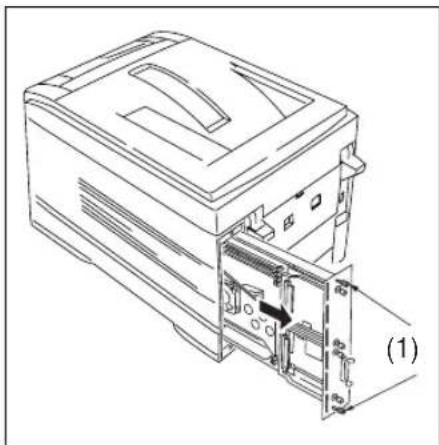
- Setzen Sie die Festplatte am Verriegelungsgriff mit der Steckerleiste (2) voran so ein, dass die vier unteren Haltehaken (3) der Festplatte in die Öffnungen der Hauptplatine greifen. Die beiden Stifte des Verriegelungsgriffes (4) gehören in die markierten Löcher der Platine.
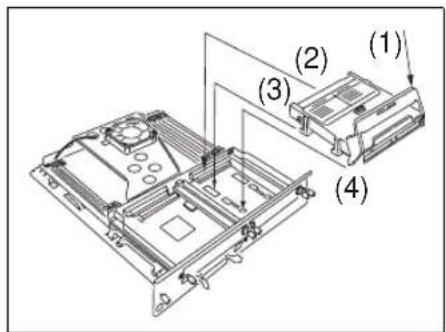
- Drücken Sie den Verriegelungsgriff (1) langsam und vorsichtig nach unten, so dass die Festplatte vorwärts in die Kontaktleiste geschoben und in dieser Position verriegelt wird.
- Setzen Sie die Hauptplatine in die Führungsschienen und schieben Sie die Platine ins Druckergehäuse, bis sie spürbar Kontakt findet.
- Befestigen Sie die Hauptplatine mit Hilfe der beiden Schrauben.
- Schließen Sie den Drucker wieder an das Stromnetz und an die Schnittstellen an und schalten Sie ihn ein. Warten Sie, bis der Drucker seine Betriebsbereitschaft anzeigt (ON-LINE).
Bevor Sie die Festplatte verwenden können, muss diese nach dem Einbau initialisiert werden. Dies entspricht einer Grundformatierung, damit sie der Drucker ansteuern kann.
Festplatte initialisieren
- Drücken Sie so oft die Taste MENU, bis FESTPLATTEN-WARTUNG angezeigt wird.
Falls FESTPLATTEN-WARTUNG nicht angezeigt wird, prüfen Sie den Einbau der Festplatte anhand der Beschreibung.
- Drücken Sie so oft die Taste ITEM, bis FESTPLATTE INITIAL. AUSFÜHREN angezeigt wird.

Hinweis!
Beim Initialisieren der Festplatte werden dort geladene Schriftarten, Overlay- Formulare und Druckaufträge gelöscht.
- Bestätigen Sie Ihre Wahl mit der Taste SELECT.
| 4. Beachten Sie die Meldungen im Anzeigefeld, z. B. die Sicl heitsabfrage.Falls Sie über eine entsprechende Software wie zum Beispiel den Storage Device Manager verfügen, können Sie auch damit die Festplatte initialisieren. Eine Beschreibung finden Sie in der zugehörigen Dokumentation. | |
| Festplatte freigeben | Je nach Anwendung und Betriebssystem ist es erforderlich, die Festplatte vor der Verwendung im Druckertreiber einzutragen. Am Ende des Kapitels wird dies beschrieben.Zubehör im Druckertreiber freigebenEingebautes Zubehör muss nach der Installation im Druckertreiber freigegeben bzw. eingestellt werden. Dies gilt für den zweiten / dritten Papierschacht, die Duplexeinheit und die Festplatte. |
| Hinweis!Je nach Betriebssystem und Treiberversion kann der Weg zur Freigabe des Zubehörs von dem hier beschriebenen abweichen. Suchen Sie dann nach »Geräteoptionen« bzw. »Geräteeinstellungen« | |
| Windows mit PostScript | 1. Klicken Sie im Start-Menü auf Einstellungen > Drucker.Windows XP: Wählen Sie aus dem Start-Menü Systemsteuerung und doppelklicken Sie auf Drucker und Faxgeräte bzw. Drucker und andere Hardware.2. Markieren Sie Ihren Drucker und wählen Sie aus dem Menü Datei den Punkt Eigenschaften.3. Klicken Sie auf den Registerreiter Geräteeinstellungen bzw. Geräteoptionen (Device Settings bzw. Device Options).4. Markieren Sie die installierten Optionen bzw. das Zubehör, das Sie eingebaut haben und wählen Sie dann Installiert (Installed) oder den entsprechenden Wert und schließen Sie die Fenster mit OK. |
Das neue Zubehör ist jetzt auch über den Druckertreiber anwählbar.
- Wählen Sie im Start-Menü > Einstellungen > Drucker.
Windows XP: Wählen Sie aus dem Start-Menü Systemsteuerung und doppelklicken Sie auf Drucker und Faxgeräte bzw. Drucker und andere Hardware.
-
Klicken Sie mit der rechten Maustaste auf Ihren Drucker, um das Kontextmenü anzuzeigen und führen Sie Schritt 3 je nach Windows-Version aus.
-
Windows 95 / 98 / Me:
Wählen Sie Eigenschaften aus dem Kontextmenü. Klicken Sie dann auf die Registerkarte Papier (Paper) und auf die Schaltfläche Geräteoptionen (Device Options).
Windows NT 4.0:
Wählen Sie Standard-Dokumenteinstellungen aus dem Kontextmenü. Klicken Sie dann auf die Registerkarte Papier (Paper) und auf Geräteoptionen (Device Options).
Windows 2000 / XP:
Wählen Sie Eigenschaften aus dem Kontextmenü. Klicken Sie dann auf die Registerkarte Allgemein (General), auf die Schaltfläche Druckeinstellungen (Printing Preferences) und schließlich auf Geräteoptionen (Device Options).
- Versehen Sie die installierten Optionen bzw. das Zubehör, das Sie eingebaut haben, mit einem Häkchen bzw. ändern Sie die angezeigten Werte und schließen Sie die Fenster mit OK.
Das neue Zubehör ist jetzt auch über den Druckertreiber anwählbar.
-
Wählen Sie aus dem Apfel-Menü den Eintrag Auswahl.
-
Im linken Teil des angezeigten Fensters sehen Sie die installierten Druckertreiber. Klicken Sie auf Ihren Drucker.
-
Wenn im rechten Teil des Fensters mehrere Drucker angezeigt werden, wählen Sie wiederum Ihren Drucker.
-
Klicken Sie nun auf die Schaltfläche Einrichten bzw. Einstellung.
Windows mit PCL
Macintosh
- Falls Sie eine Speichererweiterung eingebaut haben, können Sie nun auf Aktualisieren bzw. auf Druckerinfo und dann Aktualisieren klicken, damit der Treiber die neue Speichergröße vom Drucker einliest.
- Bei anderem Zubehör wie weiteren Papierschächten, Duplex-Einheit oder Festplatte kommen Sie über die Schaltfläche Konfigurieren zu den einzelnen Zubehörmöglichkeiten, die Sie nun hier mit der Auswahl Installiert freigeben können.
Das neue Zubehör ist jetzt auch über den Druckertreiber anwählbar.
Kapitel 10: HP - Befehlsübersicht
In diesem Kapitel sind die Befehle der HP-Emulation zusammengefasst.
Beachten Sie den Unterschied zwischen dem Kleinbuchstaben 1 und der Ziffer 1. Zum einen sind diese Zeichen im Aussehen unterschiedlich, zum anderen klärt sich die Frage, ob es sich um einen Buchstaben oder um eine Zahl handelt, immer aus dem Zusammenhang: außer im Wertefeld (#) werden in der Sprache PCL keine Ziffern verwandt.
Die Leerzeichen innerhalb der Befehlssequenzen wurden der besseren Lesbarkeit halber eingefügt. Sie sind nicht Bestandteil der Befehlssequenz.
Bei Escape-Sequenzen, die sich auf Schriftartauswahl beziehen, kennzeichnet die Klammer auf »(« primäre Schriftmerkmale. Die Klammer zu »)« wird verwendet, wenn es sich um eine sekundäre Schriftart handelt.
Die Befehle in dieser Übersicht beinhalten die Escape-Sequenzen, die sämtliche Merkmale einer Schriftart angeben. Mitunter muss die Schriftart nicht vollständig in allen Merkmalen beschrieben werden.
- Beachten Sie die Priorität der Merkmale auch bei der Reihenfolge der Befehle, um unerwünschte Ergebnisse zu vermeiden.
- Vergewissern Sie sich, dass die gewünschte Schriftart verfügbar ist.
- Das Kürzel »ESC« steht für das nicht druckbare Steuerzeichen Escape, das im ASCII-Alphabet die dezimale Position 27 hat.
- Escape-Sequenzen, die mit den gleichen Zeichen beginnen, können zu Befehlsketten zusammengefasst werden.
- Befehle und Befehlsketten enden immer mit einem Großbuchstaben.
- Befehle werden in der Reihenfolge ausgeführt, in der sie eingegeben wurden.
Seitenformatierung
| Funktion Befehl Bemerkung | |||
| Ausrichtung | Hochformat (Standard) ESC & 10 OQuerformat ESC & 11 OHochformat, gedreht um 180 ° ESC & 12 OQuerformat, gedreht um 180 ° ESC & 13 O | ||
| Druckrichtung | Aktuelle Ausrichtung ESC & a 0 PDrehung um 90° entgegen Uhrzeigersinn ESC & a 90 PDrehung um 180° entgegen Uhrzeigersinn ESC & a 180 PDrehung um 270° entgegen Uhrzeigersinn ESC & a 270 P | ||
| Papierformat | Papierformat A4 ESC & 126 APapierformat A5 ESC & 125 APapierformat A6 ESC & 124 APapierformat B5 (JIS) ESC & 1100 A oder ESC & 145 APapierformat Executive ESC & 11 APapierformat Letter ESC & 12 APapierformat Legal 13 ESC & 19 A oder ESC & 14 APapierformat Legal 13,5Papierformat Legal 14 ESC & 13 APapierformat FreiformatUmschlagformat MonarchUmschlagformat Com-10Umschlagformat Com-9Umschlagformat DLUmschlagformat C5Umschlagformat C4 | ESC & 1131 APESC & 1101 AESC & 180 AESC & 181 AESC & 1127 AESC & 190 AESC & 191 AESC & 1126 A | |
| Logische Seite | Linker Rand der logischen SeiteOberer Rand der logischen SeiteVertikale Schrittweite (VMI)Zeilenabstand | ESC & 1# UESC & 1# ZESC & 1# CESC & 1# D | (#/720 Zoll)(#/720 Zoll)(absolut, #/48 Zoll)(# = Zeilen pro Zoll,wahlweise 0, 1, 2, 3, 4, 6,8, 12, 16, 24 oder 48)(absolut, #/120 Zoll) |
| Horizontale Schrittweite (HMI) | ESC & k # H | ||
| Texbereich und Ränder | Oberer RandTextlängeStart automatischer SeitenvorschubStopp automatischer Seitenvorschub ESC & 10 LLinker RandRechter RandStart automatischer ZeilenumbruchStopp automatischer ZeilenumbruchHorizontale Ränder löschen | ESC & 1# EESC & 1# FESC & 11 LESC & a # LESC & a # MESC & s 0 CESC & s 1 CESC 9 | (# = Zeilen)(# = Zeilen)(# = Spalte)(# = Spalte) |
Cursor-Positionierung
Den Werten in den Befehlen zur Cursor-Bewegung kann ein Vorzeichen (+) oder (-) vorangestellt werden, um eine Relativbewegung des Cursors von seiner jeweiligen Position anzuzeigen. Befehle ohne Vorzeichen bewirken eine absolute Positionierung auf der Seite.
Funktion Befehl Bemerkung
| PCL-Einheit festlegen (Standard: 300 dpi) ESC & u # D (# = 96, 100, 120, 144,150, 160, 180, 200, 225,240, 288, 300, 360, 400,480, 600, 720, 800, 1200,1440, 1800, 2400, 3600und 7200) | ||
| Cursor-Bewegung in Zeichenspalten ESC & a # C (# = Zeichenspalten) | HorizontalePositionierung | |
| Cursor-Bewegung in Dezipunkten ESC & a # H (#/720 | ||
| Cursor-Bewegung in PCL-Einheiten ESC * p # X (#/PCL-Einheit/Zoll) | ||
| Wagenrücklauf CR | ||
| Leerzeichen | SP | |
| Rückwärtsschritt | BS | |
| Horizontaltabulator | HT | |
| Cursor-Bewegung in Zeilen | ESC & a # R (#=Zeile) | VertikalePositionierung |
| Cursor-Bewegung in Dezipunkten ESC & a # V (#/720 Zoll) | ||
| Cursor-Bewegung in PCL-Einheiten ESC * p # Y (#/PCL-Einheit/Zoll) | ||
| Halber Zeilenvorschub | ESC = | |
| Zeilenvorschub | LF | |
| Seitenvorschub FF | ||
| Zeilenende | ESC & k # G | Zeilenende |
| Cursor-Position speichern | ESC & f 0 S | Speichern der Cursor-Position |
| Cursor-Position laden | ESC & f 1 S | |
Schriftartenmerkmale
Funktion Befehl Bemerkung
| Primärschrift festlegen | ESC (# @ | Primär- / Sekundärschrift |
| Sekundärschrift festlegen | ESC) # @ | |
| Shift In, Primärschrift aktivieren | SI | |
| Shift Out, Sekundärschrift aktivieren | SO | |
| Hochformat (Standard) | ESC & 10 O | Ausrichtung |
| Querformat | ESC & 11 O | |
| Hochformat, gedreht um 180 ° | ESC & 12 O | |
| Querformat, gedreht um 180 ° | ESC & 13 O | |
| Funktion Befehl Bemerkung | ||
| Symbolzeichensatz | Allgemeiner Befehl ESC (# Alle Symbolzeichensätze und Kennungen finden Sie in »Kapitel 11: Zeichensätze«. | |
| Setzt aktuelle Schriftart als Standard ESC (3 @ | ||
| Zeichenabstand | Fest (Standard) ESC (s 0 PProportional ESC (s 1 PKomprimiert proportional ESC (s -1 P | |
| Zeichendichte | Zeichendichte ESC (s # H (# = cpi) | |
| Zeichengröße | Zeichengröße ESC (s # V (# = Punktgröße) | |
| Schriftlage | Normal (Standard) ESC (s 0 SKursiv | ESC (s 1 S |
| Druckintensität | Mittel (normal)Dunkel (bold)Hell (light) | ESC (s 0 BESC (s 3 BESC (s -3 B |
| Schriftart | Line Printer ESC (s 0 TEliteCourierSwissDutchGothicPrestige | ESC (s 2 TESC (s 3 TESC (s 4 TESC (s 5 TESC (s 6 TESC (s 8 T |
| SWISS gleicht im Aussehen der Schrift Helvetica, DUTCH gleicht der Schrift TMS Roman. | ||
| Schriftauswahl | Alternative Schriftenauswahl | ESC & k # S |
| Unterstreichen | Relatives UnterstreichenAbsolutes UnterstreichenUnterstreichen beenden | ESC & d 3 DESC & d 0 DESC & d @ |
Grafiken
Funktion Befehl Bemerkung
| Rastergrafiken | Auflösung der Rastergrafiken | ESC * t # R | (# = dpi; 75, 100, 150, 200, 300, 600) |
| Bezug auf logische Seite | ESC * r 0 F | ||
| Bezug auf physikalische Seite | ESC * r 3 F | ||
| Start Rastergrafiken am linken Rand ESC * r 0 A | |||
| Start Rastergrafiken an Cursor-Position | ESC * r 1 A | ||
| Start Rastergrafiken am linken Rand ESC * r 2 A Skalierung EIN | |||
| Start Rastergrafiken an Cursor-Position | ESC * r 3 A Skalierung EIN | ||
| Vertikale Rasterbewegung ESC * b # Y | |||
Funktion Befehl Bemerkung
| Komprimierung von Rastengrafiken ESC * b # M (# = Komprimierungsverfahren) | ||
| Übertragung der Rastergrafikdaten ESC * b # W (# = Anzahl Grafikdatenbytes, Daten folgendirekt nach diesem Befehl) | ||
| Ende Rastergrafiken (Version B) ESC * r B | ||
| Ende Rastergrafiken (Version C, bevorzugt) ESC * r C | ||
| Rasterhöhe definieren (Quelle) ESC * r # T | ||
| Rasterbreite definieren (Quelle) ESC * r # S | ||
| Rasterbreite definieren (Ziel) ESC * t # H | ||
| Rasterhöhe definieren (Ziel) ESC * t # V | ||
| Skalierungsalgorithmus ESC * t # K | ||
| Übertragung der Farbrastergrafikdaten ESC * b # V [Daten] | ||
| Farbkomponente 1 | ESC * v # A | |
| Farbkomponente 2 | ESC * v # B | |
| Farbkomponente 3 | ESC * v # C | |
| Register Farbindex | ESC * v # I | |
| Konfiguration Palette / Bilddaten | ESC * v # W [Daten] | |
| Dither-Matrix übertragen | ESC * m # W [Daten] | |
| Gamma-Korrekturwert | ESC * t # I | |
| Einfacher Farbmodus | ESC * r # U | |
| Farbpalette speichern / laden | ESC * p # P | |
| Rendering-Algorithmus | ESC * t # J | |
| Color Lookup Tabellen übertragen | ESC * l # W [Daten] | |
| Monochromer Druckmodus | ESC & b # M | |
| Glänzend / nichtglänzend | ESC & b # F | |
| Palette erzeugen / löschen | ESC & p # C | |
| Funktion | Befehl | Bemerkung |
| Palette auswählen | ESC & p # S | |
| Palettenkennung | ESC & p # I | |
| Treiberkonfiguration | ESC * o # W [Daten] | |
| Vordergrundfarbe | ESC * v # S | |
| Rel. Weißpunkte (viewing illumination) | ESC * i # W [Daten] | |
| Horizontale Rechteckgröße in Dezipunkten | ESC * c # H | (#/720 Zoll) |
| Horizontale Rechteckgröße in PCL-Einheiten | ESC * c # A | (#/PCL-Einheiten/Zoll) |
| Vertikale Rechteckgröße in Dezipunkten | ESC * c # V | (#/720 Zoll) |
| Vertikale Rechteckgröße in PCL-Einheiten | ESC * c # B | (#/PCL-Einheiten/Zoll) |
| Schwärzungsgrad/Füllmuster | ESC * c # G | (# = definierte Muster: |
| 1 ... 6, Schwärzungsgrad: 1 ... 100, Benutzerdefiniert: 0 ... 32767) | ||
| Schwarze Füllung | ESC * c 0 P | |
| Weiße Füllung (schwarz löschen) | ESC * c 1 P | |
| Graustufenmuster | ESC * c 2 P | |
| Funktion Befehl Bemerkung | |||
| Linienmuster ESC * c 3 PBenutzerdefiniertes Muster ESC * c 4 PAktuelles Muster ESC * c 5 P | |||
| Vektorgrafiken | HP-GL/2-Modus aktivieren: ESC % # B- Alte »Stiftposition« ESC % 0 B-Aktuelle Cursor-Position ESC % 1 BHP-GL/2-Modus beenden: ESC % # A-Alte Cursor-Position ESC % 0 A-Aktuelle »Stiftposition« ESC % 1 AZeichnungsgröße, horizontal ESC * c # KZeichnungsgröße, vertical ESC * c # LReferenzpunkt festlegen ESC * c 0 TBildrahmengröße, horizontal ESC * c # XBildrahmengröße, vertical ESC * c # Y | ||
| Bildmanipulation | MusterauswahlTransparentmodus für GrafikenTransparentmodus für Muster | ESC * v # TESC * v # NESC * v # O | |
| Benutzerdefinierte Muster | Musterkennung festlegenMuster definierenMusterbezugspunkt festlegen:entsprechend der DruckrichtungBezugspunkt festsetzenMusterkontrolle | ESC * c # GESC * c # WESC * p # RESC * p 0 RESC * p 1 RESC * c # Q | |
| Makros | |||
| Funktion Befehl Bemerkung | |||
| MakrokennungStart Makro-DefinitionEnde Makro-DefinitionAktuelles Makro ausführenAktuelles Makro aufrufenStart automatische MakroausführungEnde automatische MakroausführungLöschen aller MakrosLöschen aller temporären MakrosLöschen des aktuellen MakroMache aktuelles Makro temporärMache aktuelles Makro permanent | ESC & f # YESC & f 0 XESC & f 1 XESC & f 2 XESC & f 3 XESC & f 4 XESC & f 5 XESC & f 6 XESC & f 7 XESC & f 8 XESC & f 9 XESC & f 10 XESC & f 41 X | ||
| Die erweiterte Makroausführung ist auf dem HP-LaserJet nicht verfügbar. | Start erweiterte automatische MakroausführungEnde erweiterte automatische Makroausführung | ESC & f 51 X | |
Schriftarten-Verwaltung
Funktion Befehl Bemerkung
Schriftartkennung ESC * c # D (# = 0 bis 32767)
Definiere Schriftart ESC ) s # W [Daten]
Auswahl eines Zeichens ESC * c # E
Definition eines Zeichens ESC (s # W [Daten]
Alle Schriftarten löschen ESC * c 0 F
Alle temporären Schriftarten löschen ESC * c 1 F
Aktuelle Schriftart löschen ESC * c 2 F
Zeichen löschen ESC * c 3 F
Schriftart temporär machen ESC * c 4 F
Schriftart permanent machen ESC * c 5 F
Schriftart kopieren / fixieren ESC * c 6 F
Primärschrift wählen
Sekundärschrift wählen
ESC (#X (# = ID)
ESC ) # X (# = ID)
Kennung des Symbolzeichensatzes
Symbolzeichensatz definieren
Symbolzeichensatz-Verwaltung
ESC * c # R
ESC (f#W [Daten]
ESC * c # S
Schriftartkennung
Definiere Schriftart
Zeichenauswahl
Zeichendefinition
Schriftartverwaltung
Primär- / Sekundärschrift
Benutzerdefinierte
Symbolzeichen- sätze
Sonstige Befehle
Funktion Befehl Bemerkung
Rücksetzen auf Standardwerte
Anzahl der Kopien ESC & 1 # X
Start Mehrfachkopie
Stopp Mehrfachkopie
Start Mehrfachkopievermerk
Stopp Mehrfachkopievermerk
Aktueller Papiereinzug / Seite ausgeben
Erste Papierkassette (Standard)
Einzug manuell
Einzug
Zweite Papierkassette
Dritte Papierkassette
Automatische Schachtwahl
Seitenvorschub
ESC E
(# = Anzahl Drucke)
ESC / m # S
(# = Anzahl Kopien)
ESC / m E
ESC / m 1 M
ESC / m 0 M
ESC & 10 H
ESC & 11 H
ESC & 12 H oder ESC & 13 H
ESC & 14 H
ESC & 15 H
ESC & 120 H
ESC & 17 H
FF
Rücksetzen
Anzahl der Kopien
Papiereinzug /
Papierausgabe
Seitenvorschub
Funktion Befehl Bemerkung
| Transparente | Anzeige der Steuerzeichen, aktiviert ESC Y |
| Druckausgabe | Anzeige der Steuerzeichen, deaktiviert ESC Z |
| Zip-Barcodes | Zip-Code HP auswählen ESC (15 Y)Zip-Code 1 auswählen ESC (97 Y)Zip-Code 2 auswählen ESC (98 Y)Zip-Code 3 auswählen ESC (99 Y)Druck eines Zip-Barcodes ESC/ b n1 W [Daten] |
| Selbsttest | Selbsttest ESC z |
HP-GL/2-Befehle
Ein HP-GL/2-Befehl besteht aus einem (englischen) Buchstabenkürzel, dem mögliche [Parameter] folgen.
| Grundbefehle | CO(Comment) |
| DF(Default Values) | |
| IN [n]; (Initialize) |
| SC [xmin, xmax, ymin, ymax [Typ [, Leerraumaufteilung-links,-unten]]]; (Scale) |
| Vektorbefehle | AA x-Mittelpunkt, y-Mittelpunkt, Laufwinkel [,Bogensehnentoleranz]; (Arc Absolute) |
| AR x-Inkrement, y-Inkrement, Laufwinkel [,Bogensehnentoleranz]; (Arc Relative) | |
| AT x1, y1, x2, y2 [,Bogensehnentoleranz]; (Absolut Arc, Three Points) |
BR Art, x1-Inkrement, y1-Inkrement, x2-Inkrement, y2-Inkrement, x3-Inkrement, y3-Inkrement, [Parameter ... [, Parameter]]; (Bezier Relative)
BZ Art, x1, y1, x2, y2, x3, y3, [Parameter ... [, Parameter]]; (Bezier Absolute)
CI Radius [,Bogensehnentoleranz]; (Circle)
PE [Flagge[Wert]Koordinatenpaar...[Flagge[Wert]Koordinaten-paar]]; (Polyline Encoded)
PA [x, y... [, x, y]]; (Plot Absolute)
PD [x, y... [, x, y]]; (Pen Down)
EW Radius, Anfangswinkel, Laufwinkel [,Bogensehnentoleranz]; (Edge Wedge)
FP (Fill Polygon)
PM (Polygon Mode)
RA x-Koordinate, y-Koordinate (Fill Rectangle Absolute)
RR x-Inkrement, y-Inkrement (Fill Rectangle Relative)
WG Radius, Anfangswinkel, Laufwinkel [,Bogensehnentoleranz]; (Fill Wedge)
Polygonbefehle
Zeichenbefehle
AD [Definitionsart, Wert,...[,Definitionsart, Wert]]; (Alternate Font Definition)
CF [Füllart, Umrissstift]; (Character Fill Mode)
CP [Leerzeichen [Zeilen]]; (Character Plot)
DI [Abszissendifferenz, Ordinatendifferenz]; (Absolut Direction)
DT [Abschlusszeichen[, Modus]]; (Define Label Terminator)
DV [Richtung [, Zeilenverlauf]]; (Define Variable Text Path)
ES [Breite, Höhe]; (Extra Space)
LB Parameter:[Zeichen...[Zeichen]] Abschlusszeichen (Label)
LO [Positionsnummer]; (Label Origin)
SB n = 0Skalierbare Schriften n = 1Bitmap- und skalierbare Schriften (Scalable or Bitmap Fonts)
SD [Definitionsart, Wert,...[,Definitionsart, Wert]]; (Standard Font Definition)
SI [Breite, Höhe]; (Absolute Character Size)
SL [Tangentenwinkel]; (Character Slant)
PW [Stärke [Stiftnummer]];
(Pen Width)
RF [Index [Breite, Höhe, Stiftnummer...Stiftnummer]];
(Raster Fill Definition)
SM [Zeichen];
(Symbol Mode)
SP [Stift];
(Select Pen)
SV
(Screened Vectors)
TR n = 0 Transparentmodus deaktiviert.
n = 1 Transparentmodus aktiviert. (Standard)
(Transparency Mode)
UL [Index [Zwischenraum1...Zwischenraum2]];
Auswahl einer Schriftart
Für die residenten (eingebauten) Schriftarten sind die Befehlssequenzen und weitere Informationen in dieser Übersicht zusammengefasst.
Die verfügbaren Symbolzeichensätze, die für den Platzhalter # eingesetzt werden können, sind jeweils unter den Schriftarten aufgeführt. Das gleiche gilt für die Zeichengröd Zeichendichte ###.
Einige Schriftarten können über die kurze Schriftartkennung (unter Schriftart in der Tabelle) oder über eine Kennung angewählt werden, die auch die Schriftartfamilie beinhaltet.
Einen Ausdruck der verfügbaren Schriften erhalten Sie, wenn Sie im INFORMATIONS-MENÜ den Punkt PCL-SCHRIFTEN DRUCKEN wählen.
Residente (eingebaute) Bitmusterschriften
Schriftart Befehl / Zeichensätze
| Line Printer ESC (# ESC (s 0p 16.66h 8.5v 0s 0b 0T |
| #=0D, 1D, 90D, 0E, 1E, 9E, 0F, 1F, 0G, 1G, 0I, 6J,7J, 9J, 10J, 12J, 13J, 14J, 0K, 2K, 5M, 6M, 8M,0N, 2N, 5N, 6N, 9N, 8Q, 9Q, 0S, 1S, 2S, 3S, 4S,5S, 6S, 91S, 92S, 93S, 5T, 9T, 0U, 1U, 2U, 4U,8U, 9U, 10U, 11U, 12U, 13U, 15U, 17U, 19U,26U, 2010Z, 2018Z, 2019Z, 2020Z, 2021Z,2022Z, 2032Z, 2033Z, 2034Z, 2035Z, 2036Z,2037Z, 2038Z, 2039Z, 2040Z, 2044Z |
| OCR-A ESC (0O ESC (s 0p 10h 12v 0s 0b 104T | |
| OCR-B ESC (1O ESC (s 0p 10h 12v 0s 0b 110T | |
| HP ZIP-Code ESC (15Y ESC (s 1p 64.8v 0s 0b 65535T | |
| USPS ZIP-Code | ESC (97Y ESC (s 1p 64.8v 0s 0b 65535T |
| USPS FIM-Code | ESC (98Y ESC (s 1p 64.8v 0s 0b 65535T |
| USPS Stamp Here | ESC (99Y ESC (s 1p 64.8v 0s 0b 65535T |
Residente skalierbare Schriften, je 1 Codepage
Schriftart Befehl / Zeichensätze
| Symbol | ESC (19M ESC (s 1p ##v 0s 0b 16686T |
| SymbolPS | ESC (19M ESC (s 1p ##v 0s 0b 45358T |
| Wingdings | ESC (579L ESC (s 1p ##v 0s 0b 31402T |
| ITC Zapf Dingbats | ESC (14L ESC (s 1p ##v 0s 0b 45101T |
| ## = 0.25 - 999.75 |
Schriftart Befehl / Zeichensätze
| Courier normal ESC (# ESC (s 0p ###h 0s 0b 4099Toder 3T | |
| Courier kursiv ESC (# ESC (s 0p ###h 1s 0b 4099Toder 3T | |
| Courier fett ESC (# ESC (s 0p ###h 0s 3b 4099Toder 3T | |
| Courier kursiv/fett ESC (# ESC (s 0p ###h 1s 3b 4099Toder 3T | |
| CG-Times normal ESC (# ESC (s 1p ##v 0s 0b 4101Toder 5T | |
| CG-Times kursiv ESC (# ESC (s 1p ##v 1s 0b 4101Toder 5T | |
| CG-Times fett ESC (# ESC (s 1p ##v 0s 3b 4101Toder 5T | |
| CG-Times kursiv/fett ESC (# ESC (s 1p ##v 1s 3b 4101Toder 5T | |
| Univers normal ESC (# ESC (s 1p ##v 0s 0b 4148Toder 52T | |
| Univers kursiv ESC (# ESC (s 1p ##v 1s 0b 4148Toder 52T | |
| Univers fett ESC (# ESC (s 1p ##v 0s 3b 4148Toder 52T | |
| Univers kursiv/fett ESC (# ESC (s 1p ##v 1s 3b 4148Toder 52T | |
| Univers Condensed normal ESC (# ESC (s 1p ##v 4s 0b 4148Toder 52T | |
| Univers Condensed kursiv ESC (# ESC (s 1p ##v 5s 0b 4148Toder 52T | |
| Univers Condensed fett ESC (# ESC (s 1p ##v 4s 3b 4148Toder 52T | |
| Univers Condensed kurs.fett ESC (# ESC (s 1p ##v 5s 3b 4148Toder 52T | |
| #= 0D, 1D, 90D, 0E, 1E, 9E, 0F, 1F, 0G, 1G, 0I, 6J,7J, 9J, 10J, 12J, 13J, 14J, 0K, 2K, 19L, 5M, 6M,8M, 0N, 2N, 5N, 6N, 9N, 8Q, 9Q, 3R, 9R, 0S,1S, 2S, 3S, 4S, 5S, 6S, 91S, 92S, 93S, 5T, 9T, 0U,1U, 2U, 4U, 8U, 9U, 10U, 11U, 12U, 13U, 15U,17U, 19U, 26U, 2010Z, 2016Z, 2017Z, 2018Z,2019Z, 2020Z, 2021Z, 2022Z, 2023Z, 2024Z,2025Z, 2026Z, 2031Z, 2032Z, 2033Z, 2034Z,2035Z, 2036Z, 2037Z, 2038Z, 2039Z, 2040Z,2041Z, 2042Z, 2044Z | |
| ## = 0.25 - 999.75 (Zeichengröße, proportional) | |
| ### = 0.10 - 593.00 (Zeichendichte, nicht-prop.) |
Residente
skalierbare
Schriften,
84 Codepages (#)
Schriftart Befehl / Zeichensätze
| CG-Omega normal | ESC (# ESC (s 1p ##v 0s 0b 4113Toder 17T |
| CG-Omega kursiv | ESC (# ESC (s 1p ##v 1s 0b 4113Toder 17T |
| CG-Omega fett | ESC (# ESC (s 1p ##v 0s 3b 4113Toder 17T |
| CG-Omega kursiv/fett | ESC (# ESC (s 1p ##v 1s 3b 4113Toder 17T |
| Coronet | ESC (# ESC (s 1p ##v 1s 3b 4116Toder 20T |
| Clarendon Condensed | ESC (# ESC (s 1p ##v 4s 3b 4140Toder 44T |
| Antique Olive normal | ESC (# ESC (s 1p ##v 0s 0b 4168Toder 72T |
| Antique Olive kursiv | ESC (# ESC (s 1p ##v 1s 0b 4168Toder 72T |
| Antique Olive fett | ESC (# ESC (s 1p ##v 0s 3b 4168Toder 72T |
| Garamond Antiqua normal | ESC (# ESC (s 1p ##v 0s 0b 4197Toder 101T |
| Garamond Antiqua kursiv | ESC (# ESC (s 1p ##v 1s 0b 4197Toder 101T |
| Garamond Antiqua fett | ESC (# ESC (s 1p ##v 0s 3b 4197Toder 101T |
| Garamond Antiqua kursiv/fett | ESC (# ESC (s 1p ##v 1s 3b 4197Toder 101T |
| Marigold | ESC (# ESC (s 1p ##v 40 0b 4297Toder 201T |
| Albertus Medium | ESC (# ESC (s 1p ##v 0s 1b 4362Toder 266T |
| Albertus extrafett | ESC (# ESC (s 1p ##v 0s 4b 4362Toder 266T |
| Letter Gothic normal | ESC (# ESC (s 0p ###h 0s 0b 4102Toder 6T |
Residente
skalierbare
Schriften,
70 Codepages (#)
Schriftart Befehl / Zeichensätze
| Letter Gothic kursiv ESC (# ESC (s 0p ###h 1s 0b 4102Toder 6T | |
| Letter Gothic fett ESC (# ESC (s 0p ###h 0s 3b 4102Toder 6T | |
| Arial normal ESC (# ESC (s 1p ##v 0s 0b 16602T | |
| Arial kursiv ESC (# ESC (s 1p ##v 1s 0b 16602T | |
| Arial fett ESC (# ESC (s 1p ##v 0s 3b 16602T | |
| Arial kursiv/fett ESC (# ESC (s 1p ##v 1s 3b 16602T | |
| Times New normal ESC (# ESC (s 1p ##v 0s 0b 16901T | |
| Times New kursiv ESC (# ESC (s 1p ##v 1s 0b 16901T | |
| Times New fett ESC (# ESC (s 1p ##v 0s 3b 16901T | |
| Times New kursiv/fett ESC (# ESC (s 1p ##v 1s 3b 16901T | |
| ITC Avant Garde normal ESC (# ESC (s 1p ##v 0s 0b 24607T | |
| ITC Avant Garde kursiv ESC (# ESC (s 1p ##v 1s 0b 24607T | |
| ITC Avant Garde fett ESC (# ESC (s 1p ##v 0s 2b 24607T | |
| ITC Avant Garde kursiv/fett | ESC (# ESC (s 1p ##v 1s 2b 24607T |
| ITC Bookman normal | ESC (# ESC (s 1p ##v 0s -3b 24623T |
| ITC Bookman kursiv | ESC (# ESC (s 1p ##v 1s -3b 24623T |
| ITC Bookman fett | ESC (# ESC (s 1p ##v 0s 2b 24623T |
| ITC Bookman kursiv/fett | ESC (# ESC (s 1p ##v 1s 2b 24623T |
| CourierPS normal | ESC (# ESC (s 0p ###h 0s 0b 24579T |
| CourierPS kursiv | ESC (# ESC (s 0p ###h 1s 0b 24579T |
| CourierPS fett | ESC (# ESC (s 0p ###h 0s 3b 24579T |
| CourierPS kursiv/fett | ESC (# ESC (s 0p ###h 1s 3b 24579T |
| Helvetica normal | ESC (# ESC (s 1p ##v 0s 0b 24580T |
| Helvetica kursiv | ESC (# ESC (s 1p ##v 1s 0b 24580T |
| Helvetica fett | ESC (# ESC (s 1p ##v 0s 3b 24580T |
| Helvetica kursiv/fett | ESC (# ESC (s 1p ##v 1s 3b 24580T |
| Helvetica Narrow normal | ESC (# ESC (s 1p ##v 4s 0b 24580T |
| Helvetica Narrow kursiv | ESC (# ESC (s 1p ##v 5s 0b 24580T |
| Helvetica Narrow fett | ESC (# ESC (s 1p ##v 4s 3b 24580T |
| Helvetica Narrow kursiv/fett | ESC (# ESC (s 1p ##v 5s 3b 24580T |
| New Century Schoolb. normal | ESC (# ESC (s 1p ##v 0s 0b 24703T |
| New Century Schoolb. kursiv | ESC (# ESC (s 1p ##v 1s 0b 24703T |
| New Century Schoolb. fett | ESC (# ESC (s 1p ##v 0s 3b 24703T |
| New Century Schoolb. kur./fett | ESC (# ESC (s 1p ##v 1s 3b 24703T |
| Palatino normal | ESC (# ESC (s 1p ##v 0s 0b 24591T |
| Palatino kursiv | ESC (# ESC (s 1p ##v 1s 0b 24591T |
| Palatino fett ESC (# ESC (s 1p ##v 0s 3b 24591T | |
| Palatino kursiv/fett | ESC (# ESC (s 1p ##v 1s 3b 24591T |
| Times normal | ESC (# ESC (s 1p ##v 0s 0b 25093T |
| Times kursiv | ESC (# ESC (s 1p ##v 1s 0b 25093T |
| Times fett | ESC (# ESC (s 1p ##v 0s 3b 25093T |
| Times kursiv/fett | ESC (# ESC (s 1p ##v 1s 3b 25093T |
| ITC Zapf Chancery med. kursiv | ESC (# ESC (s 1p ##v 1s 0b 45099T |
| #= 0D, 1D, 90D, 0E, 1E, 9E, 0F, 1F, 0G, 1G, 0I, 6J, 7J, 9J, 10J, 12J, 13J, 14J, 0K, 2K, 19L, 5M, 6M, 8M, 0N, 2N, 5N, 6N, 9N, 8Q, 9Q, 0S, 1S, 2S, 3S, 4S, 5S, 6S, 91S, 92S, 93S, 5T, 9T, 0U, 1U, 2U, 4U, 8U, 9U, 10U, 11U, 12U, 13U, 15U, | |
17U, 19U, 26U, 2010Z, 2018Z, 2022Z, 2031Z,
2032Z, 2033Z, 2034Z, 2035Z, 2036Z, 2037Z,
2038Z, 2039Z, 2040Z, 2044Z
## = 0.25 - 999.75 (Zeichengröße, proportional)
### = 0.10 - 593.00 (Zeichendichte, nicht-prop.)
Standard-Schriftarten und Zeichensätze im HP-Modus
Die nachfolgende Übersicht zeigt die verfügbaren (x) Zeichensätze für die eingebauten (residenten) Schriftarten. »Anzeige« bezieht sich auf die Werte des Druckermenüs, »ID« bezeichnet die Kennung in den entsprechenden HP-Befehlen.
Als »Andere Schriften« in der rechten Spalte sind die folgenden zusammengefasst: CG Omega, Coronet, Clarendon Condensed, Antique Olive, Garamond, Marigold, Albertus, Letter Gothic, Arial, Times New, ITC Avant Garde, ITC Bookmann, CourierPS, Helvetica, Helvetica Narrow, New Century Schoolbook, Palatino, Times, ITC Zapf Chancery.
| Nr. | Anzeige Zeichensatz | Kennung (ID) | Courier / CG Times / Univers / Universe Condensed | Andere Schriften | Line Printer | Symbol, Symbol PS | Windings | Dingbats | OCR-A / OCR-B | USPS ZIP | |||
| 1 | P | C | - | 8 P | C - | 8 | 1 | 0 | U | x | x | ||
| 2 | PC-8 Dan/Nor | PC-8 Danish / Norwegian | 11U | x | x | x | - | - | - | - | - | ||
| 3 | PC-8 TK | Turkish PC-8 (PC Turkish) | 9T | x | x | x | - | - | - | - | - | ||
| 4 | PC-850 | PC-850 | 12U | x | x | x | - | - | - | - | - | ||
| 5 | PC-775 | PC-775 (Baltic) | 26U | x | x | x | - | - | - | - | - | ||
| 6 | PC-852 | PC-852 (East European 852) | 17U | x | x | x | - | - | - | - | - | ||
| 7 | PC-855 | PC-855 (Cyrillic Page 855) | 2031Z | x | x | - | - | - | - | - | - | ||
| 8 | PC-857 TK | PC-857 (Turkish Page 857) | 2040Z | x | x | x | - | - | - | - | - | ||
| 9 | PC-858 | PC-858 | 13U | x | x | x | - | - | - | - | - | ||
| 10 | PC-866 | PC-866 (Cyrillic 2, Page 866) | 3R | x | - | - | - | - | - | - | - | ||
| 11 | PC-869 | PC-869 (Greek Page 869) | 2041Z | x | - | - | - | - | - | - | - | ||
| 12 | PC-1004 | PC-1004 | 9J | x | x | x | - | - | - | - | - | ||
| Nr. | Anzeige | Zeichensatz | Kennung (ID) | Courier / CG Times / Univers / Universe Condensed | Andere Schriften | Line Printer | Symbol, Symbol PS | Windings | Dingbats | OCR-A / OCR-B | USPS ZIP | ||
| 1 | 3 P | i F o n | t P i | F | o | n | t | l | 5 | U | |||
| 1 | 4 P | l s k a | M a z | v | i | a | P | o | l | s | |||
| 1 | 5 P | S M a t | h P S | M | a | t | h | 5 | M | ||||
| 1 | 6 P | S T e x | t P S | T | e | x | t | l | 0 | J | |||
| 1 | 7 R | o m a n | - 8 R | o | m | a | n | - | 8 | ||||
| 1 | 8 R | o m a n | - 9 R | o | m | a | n | - | 9 | ||||
| 1 | 9 R | o m a n | E x | t R | o | m | a | n | E | x | |||
| 2 | 0 S | e r b o | C r o | a | t | I | S | e | r | b | |||
| 2 | l S | e r b o | C r o | a | t | 2 S | e | r | b | o | |||
| 22 | Spanish | HP Spanish | 1S | x | x | x | - | - | - | - | - | ||
| 2 | 3 U | k r a i n | i a | n | U | k | r | a | i | n | |||
| 24 | VN int'l | Ventura International | 13J | x | x | x | - | - | - | - | - | ||
| 2 | 5 V | N M a t | h Ve | n | t | u | r | a | M | a | t | ||
| 2 | 6 V | N U S Ve | n t | u | r | a | U | S | |||||
| 2 | 7 W | I N 3 . | 0 W | i | n | d | o | w | s | 3 | . | ||
| 28 | Win Baltic | Windows Baltic | 19L | x | x | - | - | - | - | - | - | ||
| 29 | Win 3.1 Cyr | Cyrillic Windows3.1 | 9R | x | - | - | - | - | - | - | - | ||
| 3 | 0 W | i n 3 . | l G | r | k G | r | e | e | k | W | |||
| 31 | Win 3.1 Heb | Hebrew Windows3.1 | 2019Z | x | - | x | - | - | - | - | - | ||
| 32 | Win 3.1 L1 | Windows3.1 Latin1 | 19U | x | x | x | - | - | - | - | - | ||
| 33 | Win 3.1 L2 | Windows3.1 Latin2 (East Euro) | 9E | x | x | x | - | - | - | - | - | ||
| 34 | Win 3.1 L5 | Windows3.1 Latin5 | 5T | x | x | x | - | - | - | - | - | ||
| 3 | 5 W | i n d i n | g s | W | i | n | d | i | n | g | |||
| 36 | Dingbats MS | ITC Zapf Dingbats MS | 14L | - | - | - | - | x | - | - | |||
| 37 | Symbol | Symbol Font | 19M | - | - | - | x | - | - | - | - | ||
| 38 | OCR-A | OCR-A | 0O | - | - | - | - | - | - | x | - | ||
| 39 | OCR-B | OCR-B | 1O | - | - | - | - | - | - | x | - | ||
| 40 | HP-ZIP | HP ZIP Code | 15Y | - | - | - | - | - | - | - | x | ||
| 41 | USPSFIM | USPS FIM Bars | 98Y | - | - | - | - | - | - | - | x | ||
| 42 | USPSSTP | USPS Stamp Here | 99Y | - | - | - | - | - | - | - | x | ||
| 43 | USPSZIP | USPS ZIP Code | 97Y | - | - | - | - | - | - | - | x | ||
| 4 | 4 B | u l g a r i a | n B u l g a r | ||||||||||
| x | x | |
| k | a | |
| x | x | x |
| x | x | |
| t | e | |
| o | C | |
| C | r | |
| i | a | n |
| h | ||
| 1 | 4 | |
| 0 | L | |
| i | n | |
| s | ||
| Nr. | Anzeige | Zeichensatz | Kennung (ID) | Courier / CG Times / Univers / Universe Condensed | Andere Schriften | Line Printer | Symbol, Symbol PS | Windings | Dingbats | OCR-A / OCR-B | USPS ZIP | ||||
| 4 | 5 | C | W | I | H | u | g C | W | I | H | u | n | g | a | r |
| 4 | 6 | D | e | s | k | T | o p | D | e | s | k | T | o | p | 7 |
| 4 | 7 | G | e | r | m | a | n H | P | G | e | r | m | a | n | 0 |
| 4 | 8 | G | r | e | e | k | - 4 3 | 7 | G | r | e | e | e | k | 4 |
| 4 | 9 | G | r | e | e | k | - 4 3 | 7 | C | y G | r | e | e | e | k |
| 5 | 0 | G | r | e | e | k | 9 2 | 8 G | r | e | e | k | 9 | 2 | |
| 5 | 1 | H | e | b | r | e | w N | C H | e | b | r | e | w | N | |
| 5 | 2 | H | e | b | r | e | w O | C H | e | b | r | e | w | O | |
| 5 | 3 | I | B | M | - | 4 | 3 7 | I | B | M | C | o | d | e | P |
| 5 | 4 | I | B | M | - | 8 | 5 0 | I | B | M | C | o | d | e | P |
| 5 | 5 | I | B | M | - | 8 | 6 0 | I | B | M | C | o | d | e | P |
| 5 | 6 | I | B | M | - | 8 | 6 3 | I | B | M | C | o | d | e | P |
| 5 | 7 | I | B | M | - | 8 | 6 5 | I | B | M | C | o | d | e | P |
| 5 | 8 | I | S | O | D | u | t c | h I | S | O | D | u | t | c | |
| 5 | 9 | I | S | O | L | 1 | I S | O | - | 8 | 8 | 5 | 9 | / | 1 |
| 6 | 0 | I | S | O | L | 2 | I S | O | 8 | 8 | 5 | 9 | / | 2 | I |
| 6 | 1 | I | S | O | L | 5 | I S | O | 8 | 8 | 5 | 9 | / | 5 | I |
| 6 | 2 | I | S | O | L | 6 | I S | O | 8 | 8 | 5 | 9 | / | 1 | 0 |
| 6 | 3 | I | S | O | L | 9 | I S | O | 8 | 8 | 5 | 9 | / | 9 | I |
| 64 | ISO Swdish 1 | ISO Swedish 1 | 91S | x | x | x | - | - | - | - | - | ||||
| 65 | ISO Swdish 2 | ISO Swedish 2 | 92S | x | x | x | - | - | - | - | - | ||||
| 66 | ISO Swdish 3 | ISO Swedish 3 | 93S | x | x | x | - | - | - | - | - | ||||
| 6 | 7 | I | S | O | - | 2 | I R V I | S | O | - | 2 | I | R | ||
| 68 | ISO-4 UK | ISO-4 United Kingdom | 1E | x | x | x | - | - | - | - | - | ||||
| 6 | 9 | I | S | O | - | 6 | A S | C I | S | O | - | 6 | U | S | |
| 70 | ISO-10 S/F | ISO-10 Swedish/Finnish | 3S | x | x | x | - | - | - | - | - | ||||
| 71 | ISO-11 Swe | ISO-11 Swedish:names | 0S | x | x | x | - | - | - | - | - | ||||
| 7 | 2 | I | S | O | - | 1 | 4 J A | S | C I | S | O | - | 1 | 4 | |
| 7 | 3 | I | S | O | - | 1 | 5 I t | a | I S | O | - | 1 | 5 | ||
| 74 | ISO-16 Por | ISO-16 Portuguese | 4S | x | x | - | - | - | - | - | |||||
| 7 | 5 | I | S | O | - | 1 | 7 S p | a I S | O | - | 1 | 7 | |||
| 7 | 6 | I | S | O | - | 2 | I G e | r I S | O | - | 2 | 1 | |||
| Nr. | Anzeige | Zeichensatz | Kennung (ID) | Courier / CG Times / Universe Condensed | Andere Schriften | Line Printer | Symbol, Symbol PS | Windings | Dingbats | OCR-A / OCR-B | USPS ZIP | |||||
| 7 | 7 | I | S | O | - | 2 | 5 | F | r | e | I | S | O | - | 2 | 5 |
| 7 | 8 | I | S | O | - | 5 | 7 | C | h | i | I | S | O | - | 5 | 7 |
| 7 | 9 | I | S | O | - | 6 | 0 | N | o | r | I | S | O | - | 6 | 0 |
| 8 | 0 | I | S | O | - | 6 | 1 | N | o | r | I | S | O | - | 6 | 1 |
| 8 | 1 | I | S | O | - | 6 | 9 | F | r | e | I | S | O | - | 6 | 9 |
| 8 | 2 | I | S | O | - | 8 | 4 | P | o | r | I | S | O | - | 8 | 4 |
| 8 | 3 | I | S | O | - | 8 | 5 | S | p | a | I | S | O | - | 8 | 5 |
| 8 | 4 | K | a | m | e | n | i | c | k | y | K | a | m | e | n | i |
| 8 | 5 | L | e | g | a | l | L | e | g | a | l | l | ||||
| 8 | 6 | M | a | t | h | - | 8 | M | a | t | h | - | 8 | |||
| 87 | MC Text | MC Text | 12J | x | x | x | - | - | - | - | - | |||||
| 88 | MS Publish | Microsoft Punishing | 6J | x | x | x | - | - | - | - | - | |||||
| 89 | PC Ext D/N | PC Extention D/N | 2033Z | x | x | x | - | - | - | - | - | |||||
| 9 | 0 | P | C | E | x | t | U | S | P | C | E | x | t | e | n | t |
| 9 | 1 | P | C | S | e | t | 1 | P | C | S | e | t | 1 | |||
| 9 | 2 | P | C | S | e | t | 2 | D | / | N P | C | S | e | t | 2 | |
| 9 | 3 | P | C | S | e | t | 2 | U | S P | C | S | e | t | 2 | U | |
F r C h N o N o F r P o S p ; c k U 8 N i o 8 C D / S
Kapitel 11: HP - Zeichensätze
Nachfolgend finden Sie die Symbolzeichensätze, die innerhalb der HP-LaserJet-Emulation verfügbar sind. Die Auswahl kann über die angegebene Escape-Sequenz erfolgen.
Für die residenten Schriften werden im Menü die Zeichensätze angeboten, die für die aktuell gewählte Schriftart verfügbar sind. Bei den Zeichensätzen, in denen das Euro-Zeichen verfügbar ist, ist in der Spalte € dessen hexadezimale Position angegeben.
In Kapitel 10 finden Sie eine Übersicht aller Schriftarten. Für jede Schriftart sind die Kennungen der verfügbaren Symbolzeichensätze angegeben.
Menüanzeige Symbolzeichensatz € Auswahl Seite
| ISO-60 Nor ISO-60 Norwegian V1 - ESC ( 0 D 11-6 | |||
| ISO-61 Nor ISO-61 Norwegian V2 - ESC ( 1 D 11-6 | |||
| ISO Dutch ISO Dutch - ESC ( 90 D 11-7 | |||
| Roman Ext Roman Extension | - ESC ( 0 E 11-7 | ||
| ISO-4 UK | ISO-4 United Kingdom | - ESC ( 1 E 11-8 | |
| Win 3.1 L2 | Windows 3.1 Latin2 | 80 ESC ( 9 E 11-8 | |
| ISO-25 Fre | ISO-25 French | - ESC ( 0 F 11-9 | |
| ISO-69 Fre | ISO-69 French | - ESC ( 1 F 11-9 | |
| German | HP German | - ESC ( 0 G 11-10 | |
| ISO-21 Ger ISO-21 German | - ESC ( 1 G 11-10 | ||
| ISO-15 Ita | ISO-15 Italian | - ESC ( 0 I 11-11 | |
| MS_Publish | Microsoft Publishing | - ESC ( 6 J 11-11 | |
| DeskTop | DeskTop | - ESC ( 7 J 11-12 | |
| PC-1004 | PC-1004 | - ESC ( 9 J 11-12 | |
| PS_Text | PS Text | - ESC ( 10 J 11-13 | |
| MC_Text | MC Text | DB ESC ( 12 J 11-13 | |
| VN_Int'l | Ventura International | - ESC ( 13 J 11-14 | |
| VN_US | Ventura US | - ESC ( 14 J 11-14 | |
| ISO-14 JASC | ISO-14 JIS-ASCII | - ESC ( 0 K 11-15 | |
| ISO-57 Chi | ISO-57 Chinese | - ESC ( 2 K 11-15 | |
| Dingbats MS | ITC Zapf Dingbats MS | - ESC ( 14 L 11-16 | |
| Win Baltic | Windows Baltic | 80 ESC ( 19 L 11-16 | |
| Wingdings Wingdings | - ESC ( 579 L 11-17 | ||
| PS_Math | PS Math | F0 ESC ( 5 M 11-17 | |
| Menüanzeige | Symbolzeichensatz | € Auswahl | Seite |
| VN_Math Ventura Math - ESC ( 6 M 11-18 | |||
| Math-8 Math-8 - ESC ( 8 M 11-18 | |||
| Symbol Symbol - ESC ( 19 M 11-19 | |||
| ISO L1 ISO 8859-1 Latin1 / ECMA-94 - ESC ( 0 N 11-19 | |||
| ISO L2 ISO 8859-2 Latin2 - ESC ( 2 N 11-20 | |||
| ISO L5 ISO 8859-9 Latin5 - ESC ( 5 N 11-20 | |||
| ISO L6 ISO 8859-9 Latin6 - ESC ( 6 N 11-21 | |||
| ISO L9 ISO 8859-15 Latin9 A4 ESC ( 9 N 11-21 | |||
| OCR-A OCR-A | - ESC ( 0 O | 11-22 | |
| OCR-B | OCR-B | - ESC ( 1 O | 11-22 |
| PC_Set1 | PC Set 1 | - ESC ( 8 Q | 11-23 |
| PC_Ext US | PC Extension US | - ESC ( 9 Q | 11-23 |
| PC-866 | Cyrillic 2 Code Page 866 | - ESC ( 3 R | 11-24 |
| Win 3.1 Cyr | Cyrillic Windows 3.1 | 88 ESC ( 9 R | 11-24 |
| ISO-11 Swe | ISO-11 Swedish | - ESC ( 0 S | 11-25 |
| Spanish | HP Spanish | - ESC ( 1 S | 11-25 |
| ISO-17 Spa | ISO-17 Spanish | - ESC ( 2 S | 11-26 |
| ISO-10 S/F | ISO-10 Swedish / Finnish | - ESC ( 3 S | 11-26 |
| ISO-16 Por | ISO-16 Portuguese | - ESC ( 4 S | 11-27 |
| ISO-84 Por | ISO-84 Portuguese | - ESC ( 5 S | 11-27 |
| ISO-85 Spa | ISO-85 Spanish | - ESC ( 6 S | 11-28 |
| ISO Swedsh1 ISO Swedish1 | - ESC ( 91 S | 11-28 | |
| ISO Swedsh2 ISO Swedish2 | - ESC ( 92 S | 11-29 | |
| ISO Swedsh3 ISO Swedish3 | - ESC ( 93 S | 11-29 | |
| Win 3.1 L5 | Windows 3.1 Latin5 | 80 ESC ( 5 T | 11-30 |
| PC-8 TK | Turkish PC-8 (PC-Turkish) | - ESC ( 9 T | 11-30 |
| ISO-6 ASC | ISO-6 ASCII | - ESC ( 0 U | 11-31 |
| Legal | Legal | - ESC ( 1 U | 11-31 |
| ISO-2 IRV | ISO-2 IRV | - ESC ( 2 U | 11-32 |
| Roman-9 | Roman-9 | BA ESC ( 4 U | 11-32 |
| Roman-8 | Roman-8 | - ESC ( 8 U | 11-33 |
| Win 3.0 | Windows 3.0 Latin1 | 80 ESC ( 9 U | 11-33 |
| PC-8 | PC-8 | - ESC ( 10 U | 11-34 |
| PC-8 Dan/Nor | PC-8 Danish / Norwegian | - ESC ( 11 U | 11-34 |
| PC-850 | PC-850 | - ESC ( 12 U | 11-35 |
| PC-858 | PC-858 | D5 ESC ( 13 U | 11-35 |
| Pi_Font | Pi Font | - ESC ( 15 U | 11-36 |
| PC-852 East European Code Page 852 - ESC (17 U 11-36 | |||
| Win 3.1 L1 Windows 3.1 Latin1 (ANSI) 80 ESC (19 U 11-37 | |||
| PC-775 PC-775 - ESC (26 U 11-37 | |||
| Serbo Croat1 Serbo Croatic I - ESC (2010 Z 11-38 | |||
| Bulgarian Bulgarian - ESC (2016 Z 11-38 | |||
| Ukrainian Ukrainian - ESC (2017 Z 11-39 | |||
| Serbo Crat2 Serbo Croatic II | - ESC (2018 Z 11-39 | ||
| Win 3.1 Heb | Hebrew Win 3.1 | 80 ESC (2019 Z 11-40 | |
| Hebrew NC | Hebrew NC | - ESC (2020 Z 11-40 | |
| Hebrew OC | Hebrew OC | - ESC (2021 Z 11-41 | |
| Kamenicky | Kamenicky | - ESC (2022 Z 11-41 | |
| Plska Mazvia Polska Mazovia | - ESC (2023 Z 11-42 | ||
| Greek-437 | Greek-437 | - ESC (2024 Z 11-42 | |
| Greek-437 Cy | Greek-437 Cyprus | - ESC (2025 Z 11-43 | |
| Greek-928 | Greek-928 | - ESC (2026 Z 11-43 | |
| PC-855 Cyrillic 1 Code Page 855 | - ESC (2031 Z 11-44 | ||
| PC_Set2 D/N | PC Set 2 D/N | - ESC (2032 Z 11-44 | |
| PC_Ext D/N PC Extension D/N | - ESC (2033 Z 11-45 | ||
| PC_Set2 US | PC Set2 US | - ESC (2034 Z 11-45 | |
| IBM-865 | IBM Code Page 865 | - ESC (2035 Z 11-46 | |
| IBM-863 | IBM Code Page 863 | - ESC (2036 Z 11-46 | |
| IBM-860 | IBM Code Page 860 | - ESC (2037 Z 11-47 | |
| IBM-437 | IBM Code Page 437 | - ESC (2038 Z 11-47 | |
| IBM-850 | IBM Code Page 850 | - ESC (2039 Z 11-35 | |
| PC-857 TK Turkish Code Page 857 | D5 ESC (2040 Z 11-48 | ||
| PC-869 Greek Code Page 869 | - ESC (2041 Z 11-48 | ||
| Win3.1 Grk | Greek Windows 3.1 | 80 ESC (2042 Z 11-49 | |
| CWI Hung | CWI Hungarian | - ESC (2044 Z 11-49 | |
ASCII-Zeichensatz
Der »American Standard Code for Information Interchange« ist ein genormter Zeichensatz aus druckbaren Zeichen (fett) und Steuerzeichen. Die Namen der Steuerzeichen ergeben sich aus der Verwendung für die Maschinensteuerung und Datenübertragung. Einige Steuerzeichen aktivieren Druckerfunktionen, die in den entsprechenden Kapiteln erklärt werden. Je nach Programm werden Steuerzeichen unterschiedlich dargestellt. Siehe auch Seite 10-2.
| ASCII | Dez | Hex | Ctrl | ASCII | Dez | Hex | ASCII | Dez | Hex | ASCII | Dez | Hex | ||
| NUL | 0 | 00 | ^@ | [SP] | 32 | 20 | @ | 64 | 40 | `96 | 60 | |||
| SOH | 1 | 01 | ^A | ! | 33 | 21 | A | 65 | 41 | a | 97 | 61 | ||
| STX | 2 | 02 | ^B | "34 | 22 | B | 66 | 42 | b | 98 | 62 | |||
| ETX | 3 | 03 | ^C | # | 35 | 23 | C | 67 | 43 | c | 99 | 63 | ||
| EOT | 4 | 04 | ^D | $ | 36 | 24 | D | 68 | 44 | d | 100 | 64 | ||
| ENQ | 5 | 05 | ^E | % | 37 | 25 | E | 69 | 45 | e | 101 | 65 | ||
| ACK | 6 | 06 | ^F | & | 38 | 26 | F | 70 | 46 | f | 102 | 66 | ||
| BEL | 7 | 07 | ^G | '39 | 27 | G | 71 | 47 | g | 103 | 67 | |||
| BS | 8 | 08 | ^H | ( | 40 | 28 | H | 72 | 48 | h | 104 | 68 | ||
| HT | 9 | 09 | ^I | ) | 41 | 29 | I | 73 | 49 | i | 105 | 69 | ||
| LF | 10 | 0A | ^J | * | 42 | 2A | J | 74 | 4A | j | 106 | 6A | ||
| VT | 11 | 0B | ^K | + | 43 | 2B | K | 75 | 4B | k | 107 | 6B | ||
| FF | 12 | 0C | ^L | , | 44 | 2C | L | 76 | 4C | l | 108 | 6C | ||
| CR | 13 | 0D | ^M | - | 45 | 2D | M | 77 | 4D | m | 109 | 6D | ||
| SO | 14 | 0E | ^N | . | 46 | 2E | N | 78 | 4E | n | 110 | 6E | ||
| SI | 15 | 0F | ^O | / | 47 | 2F | O | 79 | 4F | o | 111 | 6F | ||
| DLE | 16 | 10 | ^P | 0 | 48 | 30 | P | 80 | 50 | p | 112 | 70 | ||
| DC1 | 17 | 11 | ^Q | 1 | 49 | 31 | Q | 81 | 51 | q | 113 | 71 | ||
| DC2 | 18 | 12 | ^R | 2 | 50 | 32 | R | 82 | 52 | r | 114 | 72 | ||
| DC3 | 19 | 13 | ^S | 3 | 51 | 33 | S | 83 | 53 | s | 115 | 73 | ||
| DC4 | 20 | 14 | ^T | 4 | 52 | 34 | T | 84 | 54 | t | 116 | 74 | ||
| NAK | 21 | 15 | ^U | 5 | 53 | 35 | U | 85 | 55 | u | 117 | 75 | ||
| SYN | 22 | 16 | ^V | 6 | 54 | 36 | V | 86 | 56 | v | 118 | 76 | ||
| ETB | 23 | 17 | ^W | 7 | 55 | 37 | W | 87 | 57 | w | 119 | 77 | ||
| CAN | 24 | 18 | ^X | 8 | 56 | 38 | X | 88 | 58 | x | 120 | 78 | ||
| EM | 25 | 19 | ^Y | 9 | 57 | 39 | Y | 89 | 59 | y | 121 | 79 | ||
| SUB | 26 | 1A | ^Z | . | 58 | 3A | Z | 90 | 5A | z | 122 | 7A | ||
| ESC | 27 | 1B | ^[ | ; | 59 | 3B | [ | 91 | 5B | { | 123 | 7B | ||
| FS | 28 | 1C | ^\ | < | 60 | 3C | \ | 92 | 5C | | | 124 | 7C | ||
| GS | 29 | 1D | ^] | = | 61 | 3D | ] | 93 | 5D | } | 125 | 7D | ||
| RS | 30 | 1E | ^^ | > | 62 | 3E | ^ | 94 | 5E | ~ | 126 | 7E | ||
| US | 31 | 1F | ^_ | ? | 63 | 3F | _ | 95 | 5F | DEL | 127 | 7F |
Umrechnungstabelle
Diese Tabelle entspricht im Aufbau den nachfolgenden Zeichensätzen. Die Zeilen- und Spaltenköpfe zeigen die hexadezimalen Werte der Zeichen. In der Tabelle finden Sie die entsprechenden dezimalen und oktalen Werte. Beispiel: hexadezimal 23 (Spalte 2, Zeile 3) entspricht dezimal 35.
| 0 | 1 | 2 | 3 | 4 | 5 | 6 | 7 | 8 | 9 | A | B | C | D | E | F | |
| 0 | 00 | 1620 | 3240 | 4860 | 64100 | 80120 | 96140 | 112160 | 128200 | 144220 | 160240 | 176260 | 192300 | 208320 | 224340 | 240360 |
| 1 | 11 | 1721 | 3341 | 4961 | 65101 | 81121 | 97141 | 113161 | 129201 | 145221 | 161241 | 177261 | 193301 | 209321 | 225341 | 241361 |
| 2 | 22 | 1822 | 3442 | 5062 | 66102 | 82122 | 98142 | 114162 | 130202 | 146222 | 162242 | 178262 | 194302 | 210322 | 226342 | 242362 |
| 3 | 33 | 1923 | 3543 | 5163 | 67103 | 83123 | 99143 | 115163 | 131203 | 147223 | 163243 | 179263 | 195303 | 211323 | 227343 | 243363 |
| 4 | 44 | 2024 | 3644 | 5264 | 68104 | 84124 | 100144 | 116164 | 132204 | 148224 | 164244 | 180264 | 196304 | 212324 | 228344 | 244364 |
| 5 | 55 | 2125 | 3745 | 5365 | 69105 | 85125 | 101145 | 117165 | 133205 | 149225 | 165245 | 181265 | 197305 | 213325 | 229345 | 245365 |
| 6 | 66 | 2226 | 3846 | 5466 | 70106 | 86126 | 102146 | 118166 | 134206 | 150226 | 166246 | 182266 | 198306 | 214326 | 230346 | 246366 |
| 7 | 77 | 2327 | 3947 | 5567 | 71107 | 87127 | 103147 | 119167 | 135207 | 151227 | 167247 | 183267 | 199307 | 215327 | 231347 | 247367 |
| 8 | 810 | 2430 | 4050 | 5670 | 72110 | 88130 | 104150 | 120170 | 136210 | 152230 | 168250 | 184270 | 200310 | 216330 | 232350 | 248370 |
| 9 | 911 | 2531 | 4151 | 5771 | 73111 | 89131 | 105151 | 121171 | 137211 | 153231 | 169251 | 185271 | 201311 | 217331 | 233351 | 249371 |
| A | 1012 | 2632 | 4252 | 5872 | 74112 | 90132 | 106152 | 122172 | 138212 | 154232 | 170252 | 186272 | 202312 | 218332 | 234352 | 250372 |
| B | 1113 | 2733 | 4353 | 5973 | 75113 | 91133 | 107153 | 123173 | 139213 | 155233 | 171253 | 187273 | 203313 | 219333 | 235353 | 251373 |
| C | 1214 | 2834 | 4454 | 6074 | 76114 | 92134 | 108154 | 124174 | 140214 | 156234 | 172254 | 188274 | 204314 | 220334 | 236354 | 252374 |
| D | 1315 | 2935 | 4555 | 6175 | 77115 | 93135 | 109155 | 125175 | 141215 | 157235 | 173255 | 189275 | 205315 | 221335 | 237355 | 253375 |
| E | 1416 | 3036 | 4656 | 6276 | 78116 | 94136 | 110156 | 126176 | 142216 | 158236 | 174256 | 190276 | 206316 | 222336 | 238356 | 254376 |
| _2 F | 1517 | 3137 | 4757 | 6377 | 79117 | 95137 | 111157 | 127177 | 143217 | 159237 | 175257 | 191277 | 207317 | 223337 | 239357 | 255377 |
ISO-60 Norwegian V1
ESC (0 D
| ESC (0 D) | 0 | 1 | 2 | 3 | 4 | 6 | 7 | 8 | 9 | E | B | C | D | |||
| 0 | 0 | @ | P | ` | p | |||||||||||
| 1 | ! | 1 | A | Q | a | q | ||||||||||
| 2 | " | 2 | B | R | b | r | ||||||||||
| 3 | # | 3 | C | S | c | s | ||||||||||
| 4 | $ | 4 | D | T | d | t | ||||||||||
| 5 | % | 5 | E | U | e | u | ||||||||||
| 6 | & | 6 | F | V | f | v | ||||||||||
| 7 | ' | 7 | G | W | g | w | ||||||||||
| 8 | ( | 8 | H | X | h | x | ||||||||||
| 9 | ) | 9 | I | Y | i | y | ||||||||||
| A | * | : | J | Z | j | z | ||||||||||
| B | + | ; | K | Æ | k | æ | ||||||||||
| C | , | < | L | ∅ | l | ø | ||||||||||
| D | - | = | M | Å | m | å | ||||||||||
| E | . | > | N | ^ | n | — | ||||||||||
| F | / | ? | O | _ | o | ☒ |
ISO-61 Norwegian V2
ESC (1 D
| ISC(11) | 0 | 1 | 2 | 3 | 4 | 6 | 7 | A | 9 | E | B | C | D | |||
| 0 | 0 | @ | P | ` | p | |||||||||||
| 1 | ! | 1 | A | Q | a | q | ||||||||||
| 2 | " | 2 | B | R | b | r | ||||||||||
| 3 | § | 3 | C | S | c | s | ||||||||||
| 4 | S | 4 | D | T | d | t | ||||||||||
| 5 | % | 5 | E | U | e | u | ||||||||||
| 6 | & | 6 | F | V | f | v | ||||||||||
| 7 | ' | 7 | G | W | g | w | ||||||||||
| 8 | ( | 8 | H | X | h | x | ||||||||||
| 9 | ) | 9 | I | Y | i | y | ||||||||||
| A | * | : | J | Z | j | z | ||||||||||
| B | + | ; | K | AE | k | æ | ||||||||||
| C | , | < | L | ∅ | l | ø | ||||||||||
| D | - | = | M | Å | m | å | ||||||||||
| E | . | > | N | ^ | n | | | ||||||||||
| F | / | ? | O | _ | o | ☒ | ||||||||||
| ESC(90D) | 0 | 1 | 2 | 3 | 4 | 6 | 7 | 8 | 9 | E | B | C | D | |||
| 0 | 0 | @ | P | ` | p | |||||||||||
| 1 | ! | 1 | A | Q | a | q | ||||||||||
| 2 | " | 2 | B | R | b | r | ||||||||||
| 3 | £ | 3 | C | S | c | s | ||||||||||
| 4 | $ | 4 | D | T | d | t | ||||||||||
| 5 | % | 5 | E | U | e | u | ||||||||||
| 6 | & | 6 | F | V | f | v | ||||||||||
| 7 | ' | 7 | G | W | g | w | ||||||||||
| 8 | ( | 8 | H | X | h | x | ||||||||||
| 9 | ) | 9 | I | Y | i | y | ||||||||||
| A | * | ; | J | Z | j | z | ||||||||||
| B | + | ; | K | [ | k | { | ||||||||||
| C | . | < | L | IJ | | | ij | ||||||||||
| D | - | = | M | ] | m | } | ||||||||||
| E | . | > | N | ^ | n | ~ | ||||||||||
| F | / | ? | O | _ | o |
ISO Dutch
ESC (90 D
| ESC(0E) | 0 | 1 | 2 | 3 | 4 | 6 | 7 | A | 9 | E | B | C | D | |||
| 0 | - | 1^o | ||||||||||||||
| 1 | 1^o | |||||||||||||||
| 2 | - | |||||||||||||||
| 3 | * | |||||||||||||||
| 4 | ||||||||||||||||
| 5 | _4 | |||||||||||||||
| 6 | — | |||||||||||||||
| 7 | ^1/4 | |||||||||||||||
| 8 | * | ^1/2 | ||||||||||||||
| 9 | * | ^a | ||||||||||||||
| A | ^ | ^o | ||||||||||||||
| B | * | « | ||||||||||||||
| C | * | ¥ | ■ | |||||||||||||
| D | § | » | ||||||||||||||
| E | f | ± | ||||||||||||||
| _2F | £ |
Roman Extension
ESC (0 E
ISO-4 United Kingdom
ESC (1 E
| ESC(1E | 0 | 1 | 2 | 3 | 4 | 6 | 7 | 8 | 9 | E | B | C | D | |||
| 0 | 0 | à | P | ` | p | |||||||||||
| 1 | ! | 1 | A | Q | a | q | ||||||||||
| 2 | " | 2 | B | R | b | r | ||||||||||
| 3 | £ | 3 | C | S | c | s | ||||||||||
| 4 | $ | 4 | D | T | d | t | ||||||||||
| 5 | % | 5 | E | U | e | u | ||||||||||
| 6 | & | 6 | F | V | f | v | ||||||||||
| 7 | ' | 7 | G | W | g | w | ||||||||||
| 8 | ( | 8 | H | X | h | x | ||||||||||
| 9 | ) | 9 | I | Y | i | y | ||||||||||
| A | * | ; | J | Z | j | z | ||||||||||
| B | + | ; | K | | | k | { | ||||||||||
| C | , | < | L | \ | l | | | ||||||||||
| D | - | = | M | § | m | è | ||||||||||
| E | . | > | N | ^ | n | — | ||||||||||
| F | / | ? | O | _ | o | ※ |
Windows 3.1 Latin2
ESC (9 E
| ESC(9E) | 0 | 1 | 2 | 3 | 4 | 5 | 6 | 7 | 8 | 9 | A | B | C | D | E | F |
| 0 | 0 | @ | P | ` | €P | ° | R | D | í | ð | ||||||
| 1 | ! | 1 | A | Q | a | q | ` | ` | ± | Á | N | á | n | |||
| 2 | " | 2 | B | R | b | r | , | ' | ` | . | Á | N | á | ň | ||
| 3 | # | 3 | C | S | c | s | “ | Ł | ł | Ă | Ó | ă | ó | |||
| 4 | 4 | D | T | d | t | .. | ” | ¤ | ` | Ã | Ó | ä | ô | |||
| 5 | % | 5 | E | U | e | u | .. | * | Å | ∞ | Ł | Ó | í | ô | ||
| 6 | & | 6 | F | V | f | v | † | - | | | ¶ | Ć | Ö | ¢ | ö | ||
| 7 | ` | 7 | G | W | g | w | ‡ | - | § | • | Ç | × | ç | | | ||
| 8 | ( | 8 | H | X | h | x | .. | . | Č | Ř | č | ř | ||||
| 9 | ) | 9 | I | Y | i | y | ‰ | TM | © | q | É | Ü | é | ů | ||
| A | * | : | J | Z | j | z | Š | š | Š | š | E | Ú | ¢ | ů | ||
| B | + | ; | K | ł | k | > < | « | » | Ě | Ú | ë | ů | ||||
| C | ` | < | L | \ | l | | | Š | š | ¬ | L | Ě | Ú | če | ů | ||
| D | - | = | M | 丿 | m | Ž | ž | - | ” | Í | Ý | í | ý | |||
| E | . | > | N | ^ | n | ~ | Ť | t' | ® | I' | Î | T | î | ł | ||
| F | / | ? | O | _ | o | Ž. | ž | Ž. | ž | Đ | ß | d' | ||||
| ESC(0F) | 0 | 1 | 2 | 3 | 4 | 6 | 7 | 8 | 9 | E | B | C | D | |||
| 0 | 0 | à | P | ` | p | |||||||||||
| 1 | ! | 1 | A | Q | a | q | ||||||||||
| 2 | " | 2 | B | R | b | r | ||||||||||
| 3 | £ | 3 | C | S | c | s | ||||||||||
| 4 | 4 | D | T | d | t | |||||||||||
| 5 | % | 5 | E | U | e | u | ||||||||||
| 6 | & | 6 | F | V | f | v | ||||||||||
| 7 | ' | 7 | G | W | g | w | ||||||||||
| 8 | ( | 8 | H | X | h | x | ||||||||||
| 9 | ) | 9 | I | Y | i | y | ||||||||||
| A | * | ; | J | Z | j | z | ||||||||||
| B | + | ; | K | ° | k | é | ||||||||||
| C | . | < | L | Ç | l | ù | ||||||||||
| D | - | = | M | § | m | è | ||||||||||
| E | . | > | N | ^ | n | .. | ||||||||||
| F | / | ? | O | _ | o | ☒ |
ISO-25 French
ESC (0 F
| 1SC(1F) | 0 | 1 | 2 | 3 | 4 | 6 | 7 | A | 9 | E | B | C | D | |||
| 0 | 0 | à | P | p | ||||||||||||
| 1 | ! | 1 | A | Q | a | q | ||||||||||
| 2 | " | 2 | B | R | b | r | ||||||||||
| 3 | £ | 3 | C | S | c | s | ||||||||||
| 4 | $ | 4 | D | T | d | t | ||||||||||
| 5 | % | 5 | E | U | c | u | ||||||||||
| 6 | & | 6 | F | V | f | v | ||||||||||
| 7 | ' | 7 | G | W | g | w | ||||||||||
| 8 | ( | 8 | H | X | h | x | ||||||||||
| 9 | ) | 9 | I | Y | i | y | ||||||||||
| A | * | : | J | Z | j | z | ||||||||||
| B | + | ; | K | ° | k | é | ||||||||||
| C | , | < | L | Ç | l | ù | ||||||||||
| D | - | = | M | § | m | è | ||||||||||
| E | . | > | N | ^ | n | " | ||||||||||
| F | / | ? | O | _ | o | ☒ |
ISO-69 French
ESC (1 F
HP German
ESC (0 G
| ESC(0G) | 0 | 1 | 2 | 3 | 4 | 6 | 7 | A | 9 | E | B | C | D | |||
| 0 | 0 | § | P | ` | p | |||||||||||
| 1 | ! | 1 | A | Q | a | q | ||||||||||
| 2 | " | 2 | B | R | b | r | ||||||||||
| 3 | £ | 3 | C | S | c | s | ||||||||||
| 4 | 4 | D | T | d | t | |||||||||||
| 5 | % | 5 | E | U | e | u | ||||||||||
| 6 | & | 6 | F | V | \Gamma | v | ||||||||||
| 7 | ` | 7 | G | W | g | w | ||||||||||
| 8 | ( | 8 | H | X | h | x | ||||||||||
| 9 | ) | 9 | I | Y | i | y | ||||||||||
| A | * | : | J | Z | j | z | ||||||||||
| B | + | ; | K | Ä | k | ä | ||||||||||
| C | , | < | L | Ö | l | ö | ||||||||||
| D | - | = | M | Ü | m | ü | ||||||||||
| E | . | > | N | ^ | n | β | ||||||||||
| _{3}$ F | / | ? | O | _ | o | ☒ |
ISO-21 German
ESC (1 G
| ESC(1G) | 0 | 1 | 2 | 3 | 4 | 6 | 7 | A | 9 | E | B | C | D | |||
| 0 | 0 | § | P | ` | p | |||||||||||
| 1 | ! | 1 | A | Q | a | q | ||||||||||
| 2 | " | 2 | B | R | b | r | ||||||||||
| 3 | # | 3 | C | S | c | s | ||||||||||
| 4 | 4 | D | T | d | t | |||||||||||
| 5 | % | 5 | E | U | e | u | ||||||||||
| 6 | & | 6 | F | V | l | v | ||||||||||
| 7 | ' | 7 | G | W | g | w | ||||||||||
| 8 | ( | 8 | H | X | h | x | ||||||||||
| 9 | ) | 9 | I | Y | i | y | ||||||||||
| A | * | : | J | Z | j | z | ||||||||||
| B | + | ; | K | Ä | k | ä | ||||||||||
| C | , | < | L | Ö | l | ö | ||||||||||
| D | - | = | M | Ü | m | ü | ||||||||||
| E | . | > | N | ^ | n | ß | ||||||||||
| F | / | ? | O | _ | o | ☒ | ||||||||||
| LSC(01) | 0 | 1 | 2 | 3 | 4 | 6 | 7 | 8 | 9 | E | B | C | D | |||
| 0 | 0 | § | P | ù | p | |||||||||||
| 1 | ! | 1 | A | Q | a | q | ||||||||||
| 2 | " | 2 | B | R | b | r | ||||||||||
| 3 | £ | 3 | C | S | c | s | ||||||||||
| 4 | 4 | D | T | d | t | |||||||||||
| 5 | % | 5 | E | U | e | u | ||||||||||
| 6 | & | 6 | F | V | f | v | ||||||||||
| 7 | ' | 7 | G | W | g | w | ||||||||||
| 8 | ( | 8 | H | X | h | x | ||||||||||
| 9 | ) | 9 | I | Y | i | y | ||||||||||
| A | * | ; | J | Z | j | z | ||||||||||
| B | + | ; | K | ° | k | à | ||||||||||
| C | . | < | L | ç | l | ò | ||||||||||
| D | - | = | M | é | m | è | ||||||||||
| E | . | > | N | ^ | n | ì | ||||||||||
| F | / | ? | O | _ | o | ☒ |
ISO-15 Italian
ESC (01
| 18C(6) | 0 | 1 | 2 | 3 | 4 | 6 | 7 | A | 9 | E | B | C | D | |||
| 0 | 2 | , | 。 | Ω | ||||||||||||
| 1 | 1 | , | ● | 、 | 、 | |||||||||||
| 2 | ” | R | ” | ● | 、 | 、 | ||||||||||
| 3 | 3 | Š | % | š | ^ | ● | ^ | ^ | ||||||||
| 4 | 4 | TM | ~ | ○ | ~ | ~ | ||||||||||
| 5 | 5 | ○ | - | - | 1 | |||||||||||
| 6 | 7 | ○ | ~ | ~ | IJij | |||||||||||
| 7 | , | ■ | · | · | L | I | ||||||||||
| 8 | 9 | ■ | “ | .. | L | I | ||||||||||
| 9 | 0 | Ÿ | fi | ■ | ||||||||||||
| A | 8 | Ž | ž | fl | □ | ° | . | |||||||||
| B | † | ft | □ | . | . | |||||||||||
| C | , | ” | l | fii | □ | |||||||||||
| D | - | ÷ | — | fll | ‰ | ” | .. | |||||||||
| E | ... | - | 6 | “ | Pt | < | ◆ | ` | . | |||||||
| F | / | CE | = | œ | >f | ◇ | " | .. | 'n |
Microsoft Publishing
ESC (6 J
Desk Top
ESC (7 J
| ^ISC(7) | 0 | 1 | 2 | 3 | 4 | 6 | 7 | A | 9 | E | B | C | D | |||
| 0 | 0 | @ | P | ` | p | “ | — | < | a | ` | ||||||
| 1 | ! | 1 | A | Q | a | q | ¶ | ” | ± | > | ° | ` | ||||
| 2 | " | 2 | B | R | b | r | § | ∞ | x | « | æ | ^ | ||||
| 3 | # | 3 | C | S | c | s | † | ‰ | | | » | Æ | .. | ||||
| 4 | S | 4 | D | T | d | t | ‡ | • | ° | , | ∂ | - | ||||
| 5 | % | 5 | E | U | e | u | ◎ | • | ` | ,, | D | ` | ||||
| 6 | & | 6 | F | V | f | v | ° | ~ | . | ij | ` | |||||
| 7 | ' | 7 | G | W | g | w | TM | ° | 14 | i | IJ | " | ||||
| 8 | ( | 8 | H | X | h | x | % | ■ | 12 | ¿ | I | ° | ||||
| 9 | ) | 9 | I | Y | i | y | ¢ | ■ | 34 | Pt | Ł | ` | ||||
| A | * | : | J | Z | j | z | - | ☐ | 1 | œ | - | |||||
| B | + | ; | K | [ | k | { | — | ☐ | 2 | £ | Œ | , | ||||
| C | , | < | L | \ | l | | | ... | ' | 3 | ¥ | ø | , | ||||
| D | - | = | M | m | ] | } | fi | ¬ | / | ¤ | ∅ | ` | ||||
| E | . | > | N | ^ | n | ~ | fl | | | f | p | i | |||||
| _2 F | / | ? | O | _ | o | - | ß | p |
PC 1004
ESC (9 J
| ESC(9) | 0 | 1 | 2 | 3 | 4 | 5 | 6 | 7 | 8 | 9 | A | B | C | D | E | F |
| 0 | 0 | @ | P | ` | p | ° | À | D | à | partial | ||||||
| 1 | ! | 1 | A | Q | a | q | ` | i | ± | Á | Ñ | á | ñ | |||
| 2 | " | 2 | B | R | b | r | , | ` | e | ^2 | Â | Ò | â | ò | ||
| 3 | # | 3 | C | S | c | s | `` | £ | ^3 | Ä | Ó | ã | ó | |||
| 4 | S | 4 | D | T | d | t | ,, | '' | ¤ | ` | Ä | Ô | ä | ô | ||
| 5 | % | 5 | E | U | e | u | ... | * | ¥ | ∞ | Å | Õ | å | õ | ||
| 6 | & | 6 | F | V | f | v | † | - | | | ¶ | Æ | Ö | æ | ö | ||
| 7 | ' | 7 | G | W | g | w | ‡ | — | § | ` | Ç | × | ç | | | ||
| 8 | ( | 8 | H | X | h | x | ^ | ~ | .. | , | È | ∅ | è | ø | ||
| 9 | ) | 9 | I | Y | i | y | ‰ | TM | © | ^1 | É | Ü | é | ù | ||
| A | * | : | J | Z | j | z | Š | š | ` | ° | Ê | Ú | ê | ú | ||
| B | + | ; | K | [ | k | { | < | > | « | » | Ë | Û | ë | û | ||
| C | , | < | L | \ | l | | | Œ | π | ì4 | Ü | ì | ü | ||||
| D | - | = | M | m | ] | } | 1⁄2 | Ý- | í | ýÍ | ||||||
| E | . | > | N | ^ | n | ~ | @ | 3⁄4 | Î | P | P | |||||
| F | / | ? | O | _ | O | Ÿ | - | ¿ | Ï | ß | ï | ÿ | ||||
| ESC(101) | 0 | 1 | 2 | 3 | 4 | 6 | 7 | 8 | 9 | E | B | C | D | |||
| 0 | 0 | @ | P | . | p | — | ||||||||||
| 1 | ! | 1 | A | Q | a | q | i | - | . | Æ | æ | |||||
| 2 | " | 2 | B | R | b | r | ø | ? | . | |||||||
| 3 | # | 3 | C | S | c | s | £ | ‡ | ^ | a | ||||||
| 4 | S | 4 | D | T | d | t | / | . | ^ | |||||||
| 5 | % | 5 | E | U | e | u | ¥ | — | i | |||||||
| 6 | & | 6 | F | V | f | v | f | ¶ | ^ | |||||||
| 7 | ' | 7 | G | W | g | w | § | • | . | |||||||
| 8 | ( | 8 | H | X | h | x | π | , | .. | Ł | } | |||||
| 9 | ) | 9 | I | Y | i | y | ' | , | O | ø | ||||||
| A | = | : | J | Z | j | z | “ | ” | . | Œ | œ | |||||
| B | + | ; | K | l | k | { | « | » | , | . | ß | |||||
| C | , | < | L | \ | l | | | < | ° | ||||||||
| D | - | = | M | ] | m | } | > | ‰ | " | |||||||
| E | . | > | N | ^ | n | ~ | fi | , | ||||||||
| F | / | ? | O | _ | o | fl | ¿ | ^ |
PS Text
ESC (10 J
| ESC(12) | 0 | 1 | 2 | 3 | 4 | 6 | 7 | A | 9 | E | B | C | D | |||
| 0 | 0 | @ | P | ` | p | Ä | ê | † | ∞ | ¿ | - | ÷ | ||||
| 1 | ! | 1 | A | Q | a | q | Å | ë | ° | ± | i | - | . | Ô | ||
| 2 | " | 2 | B | R | b | r | Ç | í | ç | ≤ | ¬ | “ | , | Ü | ||
| 3 | # | 3 | C | S | c | s | É | ì | £ | ≥ | √ | ” | ,, | Û | ||
| 4 | $ | 4 | D | T | d | t | Ñ | î | § | ¥ | f | ‘ | %e | Û | ||
| 5 | % | 5 | E | U | e | u | Ö | ï | • | ∞ | ≈ | ’ | Â | i | ||
| 6 | & | 6 | F | V | í | v | Ü | ñ | ¶ | ð | Δ | | | Ê | ^ | ||
| 7 | ' | 7 | G | W | g | w | á | ó | ß | Σ | « | ◇ | Á | - | ||
| 8 | ( | 8 | H | X | h | x | à | ò | ® | Π | » | ÿ | Ë | - | ||
| 9 | ) | 9 | I | Y | i | y | â | ô | © | π | ... | Ÿ | È | - | ||
| A | * | : | J | Z | j | z | ä | ö | TM | ∫ | / | Í | ' | |||
| B | + | ; | K | [ | k | { | ā | ō | ’ | ” | À | ¤ | Î | ° | ||
| C | , | < | L | \ | l | | | ä | ú | .. | ° | Ä | < | Ï | , | ||
| D | - | = | M | ] | m | } | ç | ü | ≠ | Ω | Õ | > | Î | " | ||
| E | . | > | N | ^ | n | - | é | û | Æ | æ | Œ | fi | Ó | , | ||
| F | / | ? | O | _ | o | è | ü | ∅ | ø | œ | fl | Ô | * |
MC Text
ESC (12 J
Ventura International
ESC (13 J
| ESC(13) | 0 | 1 | 2 | 3 | 4 | 6 | 7 | A | 9 | E | B | C | D | |||
| 0 | 0 | @ | P | ‘ | p | ,, | %e | â | Â | Á | CE | |||||
| 1 | ! | 1 | A | Q | a | q | À | ‘‘ | ê | î | à | œ | ||||
| 2 | ” | 2 | B | R | b | r | Â | ’’ | ô | Õ | ã | ¶ | ||||
| 3 | # | 3 | C | S | c | s | È | ° | û | Æ | ÷ | |||||
| 4 | S | 4 | D | T | d | t | Ê | Ç | á | á | ÷ | |||||
| 5 | % | 5 | E | U | e | u | È | ç | é | í | Í | — | ||||
| 6 | & | 6 | F | V | f | v | Î | Ñ | ó | ø | Î | - | ||||
| 7 | ‘ | 7 | G | W | g | w | Î | ñ | ú | æ | Ó | |||||
| 8 | ( | 8 | H | X | h | x | © | ; | à | Ä | Ò | |||||
| 9 | ) | 9 | I | Y | i | y | ® | ¿ | è | ì | Õ | a | ||||
| A | ≈ | : | J | Z | j | z | TM | ¤ | ò | Õ | õ | ° | ||||
| B | + | ; | K | [ | k | { | < | £ | ù | Ü | Š | « | ||||
| C | , | < | L | \ | l | | | > | ¥ | ä | É | š | Σ | ||||
| D | - | = | M | ] | m | } | Û | § | ë | ī | Ú | » | ||||
| E | . | > | N | ^ | n | ~ | Û | f | ö | ß | Ÿ | |||||
| 2F | / | ? | O | _ | o | ¢ | ü | Ô | y” | ... |
Ventura US
ESC (14 J
| ESC(14) | 0 | 1 | 2 | 3 | 4 | 6 | 7 | 8 | 9 | E | B | C | D | |||
| 0 | 0 | @ | P | ‘ | p | ,, | %e | |||||||||
| 1 | ! | 1 | A | Q | a | q | “ | |||||||||
| 2 | ” | 2 | B | R | b | r | ” | ¶ | ||||||||
| 3 | # | 3 | C | S | c | s | ° | ÷ | ||||||||
| 4 | S | 4 | D | T | d | t | ÷ | |||||||||
| 5 | % | 5 | E | U | e | u | — | |||||||||
| 6 | & | 6 | F | V | f | v | — | |||||||||
| 7 | ’ | 7 | G | W | g | w | ||||||||||
| 8 | ( | 8 | H | X | h | x | © | |||||||||
| 9 | ) | 9 | I | Y | i | y | ® | |||||||||
| A | * | : | J | Z | j | z | TM | |||||||||
| B | + | ; | K | [ | k | { | ||||||||||
| C | , | < | L | \ | l | | | ● | |||||||||
| D | - | = | M | ] | m | } | § | |||||||||
| E | . | > | N | ^ | n | ~ | ||||||||||
| F | / | ? | O | _ | o | ¢ | ... | |||||||||
| ESC{DK} | 0 | 1 | 2 | 3 | 4 | 6 | 7 | 8 | 9 | E | B | C | D | |||
| 0 | 0 | @ | P | ` | p | |||||||||||
| 1 | ! | 1 | A | Q | a | q | ||||||||||
| 2 | " | 2 | B | R | b | r | ||||||||||
| 3 | # | 3 | C | S | c | s | ||||||||||
| 4 | $ | 4 | D | T | d | t | ||||||||||
| 5 | % | 5 | E | U | e | u | ||||||||||
| 6 | & | 6 | F | V | f | v | ||||||||||
| 7 | ' | 7 | G | W | g | w | ||||||||||
| 8 | ( | 8 | H | X | h | x | ||||||||||
| 9 | ) | 9 | I | Y | i | y | ||||||||||
| A | * | ; | J | Z | j | z | ||||||||||
| B | + | ; | K | [ | k | | | ||||||||||
| C | . | < | L | ¥ | | | | | ||||||||||
| D | - | = | M | ] | m | } | ||||||||||
| E | . | > | N | ^ | n | - | ||||||||||
| F | / | ? | O | _ | o | ※ |
ISO-14 JIS-ASCII
ESC (0 K
| ISC(2K) | 0 | 1 | 2 | 3 | 4 | 6 | 7 | A | 9 | E | B | C | D | |||
| 0 | 0 | @ | P | ` | p | |||||||||||
| 1 | ! | 1 | A | Q | a | q | ||||||||||
| 2 | " | 2 | B | R | b | r | ||||||||||
| 3 | # | 3 | C | S | c | s | ||||||||||
| 4 | Y | 4 | D | T | d | t | ||||||||||
| 5 | % | 5 | E | U | c | u | ||||||||||
| 6 | & | 6 | F | V | f | v | ||||||||||
| 7 | ' | 7 | G | W | g | w | ||||||||||
| 8 | ( | 8 | H | X | h | x | ||||||||||
| 9 | ) | 9 | I | Y | i | y | ||||||||||
| A | * | : | J | Z | j | z | ||||||||||
| B | + | ; | K | | | k | { | ||||||||||
| C | , | < | L | \ | l | | | ||||||||||
| D | - | = | M | ] | m | } | ||||||||||
| E | . | > | N | ^ | n | - | ||||||||||
| F | / | ? | O | _ | o | ※ |
ISO-57 Chinese
ESC (2 K
ITC Zapf Dingbats
ESC (14 L
ESC (12 U oder (2039 Z
| PSC (13.1) | 0 | 1 | 2 | 3 | 4 | 6 | 7 | A | 9 | E | B | C | D | |||
| 0 | ▶ | 0 | @ | P | ` | p | Ç | É | á | ≡ | L | ð | Ó | - | ||
| 1 | ◎ | ◀ | ! | 1 | A | Q | a | q | ü | æ | í | % | ⊥ | Đ | ß | ± |
| 2 | ⊕ | t | " | 2 | B | R | b | r | é | Æ | ó | # | T | Ê | Ô | = |
| 3 | ♥ | !! | # | 3 | C | S | c | s | â | ô | ú | | | † | Ê | Ò | 34 |
| 4 | ♦ | ¶ | S | 4 | D | T | d | t | ä | ö | ñ | † | — | È | ô | ¶ |
| 5 | ♠ | § | % | 5 | E | U | e | u | à | ò | Ñ | Á | + | € | Õ | § |
| 6 | ♠ | - | & | 6 | F | V | f | v | â | û | ° | Â | ä | í | ∞ | | |
| 7 | ● | 1 | ' | 7 | G | W | g | w | ç | ù | ° | À | Ã | Î | lo | , |
| 8 | ☐ | - | ( | 8 | H | X | h | x | ê | ÿ | ¿ | © | LL | Ï | lo | " |
| 9 | ○ | . | ) | 9 | I | Y | i | y | è | Ö | ® | 引 | ÎF | 」 | Û | .. |
| A | ☐ | - | * | : | J | Z | j | z | è | Ü | ¬ | || | 厶 | Γ | Û | · |
| B | ♂ | .. | + | ; | K | [ | k | | | î | ø | 1⁄2 | 両 | 〒 | ■ | Ù | 1 |
| C | ♀ | ← | , | < | L | \ | l | | | î | £ | 1⁄24 | 丿 | 仮 | ■ | ÿ | 3 |
| D | ♪ | - | - | = | M | ] | m | } | ì | ∅ | i | ¢ | = | | | Ÿ | 2 |
| E | ß | ▲ | , | > | N | ^ | n | ~ | Ä | × | « | ¥ | ‡ | ì | - | ■ |
| F | ○ | ▼ | / | ? | O | _ | o | △ | Å | f | » | 7 | ¤ | ■ | , |
PC-858
ESC (13 U
Pi Font
ESC (15 U
| ESC(15U) | 0 | 1 | 2 | 3 | 4 | 6 | 7 | A | 9 | E | B | C | D | |||
| 0 | - | :: | ||||||||||||||
| 1 | - | |||||||||||||||
| 2 | - | R | ||||||||||||||
| 3 | - | |||||||||||||||
| 4 | “ | ↗ | + | |||||||||||||
| 5 | ” | ↘ | ||||||||||||||
| 6 | ‘ | ✓ | F | — | ||||||||||||
| 7 | ’ | ↖ | || | | | ||||||||||||
| 8 | 〈 | ħ | ∪ | |||||||||||||
| 9 | 〉 | ∩ | ||||||||||||||
| A | TM | |||||||||||||||
| B | SM | |||||||||||||||
| C | ^ | < | ||||||||||||||
| D | ^ | § | ◇ | ◆ | ||||||||||||
| E | ^ | > | < | |||||||||||||
| F | > | * |
East Europe Code Page 852
ESC (17 U
| PSC (17 U) | 0 | 1 | 2 | 3 | 4 | 5 | 6 | 7 | 8 | 9 | A | B | C | D | E | F |
| 0 | ▶ | 0 | @ | P | ` | p | Ç | É | á | L | d | Ó | - | |||
| 1 | ! | 1 | A | Q | a | q | ü | Δ | í | ⊥ | Đ | ß | ||||
| 2 | t | " | 2 | B | R | b | r | é | í | ó | T | Đ | Ô | . | ||
| 3 | !! | # | 3 | C | S | c | s | â | ô | ú | I | 卜 | Ё | Ñ | ` | |
| 4 | ¶ | S | 4 | D | T | d | t | ä | ö | Å | ¶ | - | ď | ń | ` | |
| 5 | § | % | 5 | E | U | e | u | ú | L | a | Á | + | Ñ | ň | § | |
| 6 | - | & | 6 | F | V | f | v | ć | Í | Ž | Â | Ã | Í | Š | | | |
| 7 | 12 | ' | 7 | G | W | g | w | ç | S | ž | E | ă | Î | š | . | |
| 8 | - | ( | 8 | H | X | h | x | ł | ś | E | S | LL | ě | Ř | ° | |
| 9 | ○ | . | ) | 9 | I | Y | i | y | č | Ö | ş | ¬|| | Ú | ." | ||
| A | - | * | : | J | Z | j | z | Ö | Ü | ¬ | II | rí | . | |||
| B | .. | + | ; | K | [ | k | { | ô | Ť | ž | ■ | Ú | u" | |||
| C | ♀ | - | , | < | L | \ | l | | | î | ť | Č | ■ | ý | Ř | ||
| D | - | - | = | M | ] | m | } | Ž | Ł | š | Z | = | T | Ý | ř | |
| E | ▲ | . | > | N | ^ | n | ` | Ä | x | « | ¿ | Û | t | ▪ | ||
| F | ▼ | / | ? | O | _ | o | Č | č | » | ■ | ||||||
| ESC119U | 0 | 1 | 2 | 3 | 4 | 6 | 7 | 8 | 9 | BA | C | D | E | F | ||
| 0 | 0 | @ | P | ` | p | € | ° | À | Đ | à | ð | |||||
| 1 | ! | 1 | A | Q | a | q | ‘ | ; | ± | Á | Ñ | á | ñ | |||
| 2 | ” | 2 | B | R | b | r | , | ’ | ¢ | 2 | Â | Ò | â | ò | ||
| 3 | # | 3 | C | S | c | s | f | “ | £ | 3 | Â | Ó | ã | ó | ||
| 4 | S | 4 | D | T | d | t | .. | “ | π | ’ | Ä | Ô | ä | ó | ||
| 5 | % | 5 | E | U | e | u | ... | ’ | ¥ | ∞ | Â | Õ | å | ð | ||
| 6 | & | 6 | F | V | f | v | ÷ | - | | | ¶ | Æ | Õ | æ | ö | ||
| 7 | ’ | 7 | G | W | g | w | ÷ | — | § | · | Ç | × | ç | | | ||
| 8 | ( | 8 | H | X | h | x | ’ | - | .. | , | È | Ò | è | ø | ||
| 9 | ) | 9 | I | Y | i | y | ‰ | TM | ∅ | 1 | É | Ù | é | ù | ||
| A | * | : | J | Z | j | z | Š | s | , | . | Ê | Û | ê | ú | ||
| B | + | ; | K | [ | k | { | < | > | « | » | Ê | Û | è | û | ||
| C | , | < | L | \ | l | | | Œ | œ | ¼ | Ù | ì | ü | ||||
| D | - | = | M | m | ] | } | 1⁄2 | Ÿ- | í | ýÍ | ||||||
| E | . | > | N | ^ | n | ~ | Î∅ | 3⁄4 ì | þ | 1° | ||||||
| F | / | ? | O | _ | O | Ÿ | - | ¿ | Ï | ß | ï | ÿ |
Windows 3.1 Latin1 (ANSI)
ESC (19 U
| ESC 136 U | 0 | 1 | 2 | 3 | 4 | 6 | 7 | 8 | 9 | BA | C | D | E | F | ||
| 0 | ▶ | 0 | @ | P | ` | p | Ç | É | A | ≡ | L | a | Ó | - | ||
| 1 | ◎ | ◀ | ! | 1 | A | Q | a | q | ü | æ | Γ | ∥ | ⊥ | č | β | ± |
| 2 | ◎ | ¿ | " | 2 | B | R | b | r | é | Æ | ó | ≡ | T | e | O | " |
| 3 | ♥ | !! | # | 3 | C | S | c | s | a | σ | Ż | | | † | e | N | 14 |
| 4 | ♦ | ¶ | $ | 4 | D | T | d | t | ä | ö | ż | † | - | j | ō | ¶ |
| 5 | ♣ | § | % | 5 | E | U | e | u | g | G | ż | A | + | š | Õ | § |
| 6 | ♠ | - | & | 6 | F | V | Γ | v | å | e | " | Č | U | u | ∞ | | |
| 7 | ● | ⊥ | ' | 7 | G | W | g | w | ć | Ś | | | E | U | n | n | " |
| 8 | ■ | - | ( | 8 | H | X | h | x | ł | ś | ◎ | È | LL | ž | K | ° |
| 9 | ○ | ↓ | ) | 9 | I | Y | i | y | e | Ö | ® | ← | Fr | 」 | k | • |
| A | ◎ | - | * | : | J | Z | j | z | R | Ü | ¬ | || | ≡ | Γ | L | • |
| B | ♂ | .. | + | ; | K | [ | k | { | r | ø | ½ | π | π | ■ | ↓ | 1 |
| C | ♀ | L | , | < | L | \ | l | | | Γ | £ | ŋ | ∥ | ‖ | ■ | ŋ | 3 |
| D | ♪ | .. | - | = | M | ] | m | } | Ż | ∅ | Ł | ! | = | ■ | Ê | 2 |
| E | ß | ▲ | . | > | N | ^ | n | ~ | Ä | x | « | Š | 衆 | ■ | N | ■ |
| F | ◇ | ▼ | / | ? | O | _ | o | △ | Å | ∞ | » | 7 | Z | ■ | ’ |
PC-775
ESC (26 U
Serbo Croatic I
ESC (2010 Z
| ESC 2002 | 0 | 1 | 2 | 3 | 4 | 6 | 7 | A | 9 | E | B | C | D | |||
| 0 | 0 | Ž | P | Ž | p | Ç | É | á | L | = | ||||||
| 1 | ! | 1 | A | Q | a | q | ü | æ | í | ⊥ | ± | |||||
| 2 | " | 2 | B | R | b | r | é | Æ | ó | T | ≥ | |||||
| 3 | # | 3 | C | S | c | s | ú | I | ≤ | |||||||
| 4 | 4 | D | T | d | t | ä | ö | \bar{n} | \uparrow | — | \underline{L} | \Sigma | [ | |||
| 5 | % | 5 | E | U | e | u | à | ò | \bar{N} | \nexists | + | F | \sigma | ] | ||
| 6 | & | 6 | F | V | f | v | \hat{a} | \hat{u} | ^{a} | \vdash I | \models | \Pi | \infty | | | ||
| 7 | ' | 7 | G | W | g | w | ç | ù | ° | \Pi | \Vdash | \ddagger\dagger | \tau | \approx | ||
| 8 | ( | 8 | H | X | h | x | \hat{e} | \ddot{y} | \dot{\iota} | \neg | \sqcup | \neq | \Phi | ° | ||
| 9 | ) | 9 | I | Y | i | y | \ddot{e} | \ddot{O} | \neg | \not\equiv | \overline{F} | \lrcorner | \theta | • | ||
| A | * | : | J | Z | j | z | è | \ddot{U} | \neg | \parallel$ | \( \underline{\underline{\underline{\underline{\underline{\underline{\underline{\underline{\underline{\underline{\underline{\underline{\underline{\underline{\underline{\underline{\underline{\underline{\underline{\underline{\underline{\underline{\underline{\underline{\underline{\underline{\underline{\underline{\underline{\underline{\underline{\underline{\underline{\underline{\underline{\underline{\underline{\underline{\underline{\underline{\underline{\underline{\underline{\underline{\underline{\underline{\underline{\underline{\underline{\underline{\underline{ |
Bulgarian
ESC (2016 Z
Diese Seite bleibt aus technischen Gründen frei.
Anhang A: Technische Daten
Maschine OEL Nr. 01032901 (600 dpi)
OEL Nr. 01033201 (1200dpi)
Druckverfahren Elektrofotografisches Aufzeichnungsverfahren
Lichtquelle LED-Zeile
Bildtrommel Organischer Fotoleiter
Toner Nichtmagnetischer Einkomponenten-Toner in den Farben Cyan,
Magenta, Gelb und Schwarz
Fixierung durch Hitze und Druck
Druckmaterial Normalpapier
Anzeigefeld LCD-Anzeige mit 2 Zeilen zu je 24 Zeichen
Druckleistung
Geschwindigkeit (DIN A4) 20 Seiten / Minute Schwarzweißdruck
12 Seiten / Minute Farbdruck, Schwarzweißdruck Folien
8 Seiten / Minute Schwarzweiß- und Farbdruck > 120 g/m²
5 Seiten / Minute Farbdruck Folien
Aufwärmzeit 75 Sekunden (bei Raumtemperatur 25 °C) nach dem Einschalten,
45 Sekunden aus dem Energiesparmodus
Nach dem Aufwärmen Druck der ersten Seite nach durchschnitt-
lich 11 Sekunden (Schwarzweiß), 18 Sekunden (Farbe)
Maximale Auflösung 600 x 1200 Punkte pro Zoll OEL Nr. 01033001
1200 x 1200 Punkte pro Zoll OEL Nr. 01033201
Papiereinzug
Fassungsvermögen 530 Blatt à 75 g/m ^2 Erste Papierkassette (Standard)
100 Blatt à 75 g/m² Einzug (Standard)
50 Projektionsfolien Einzug / 1. Kassette (Standard)
530 Blatt à 75 g/m² 2. / 3. Papierschacht (Zubehör)
Papierausgabe
Fassungsvermögen 500 Blatt à 75 g/m ^2 Papierausgabe oben (face down),
100 Blatt à 75 g/m² hintere Papierausgabe (face up)
Papiereigenschaften
Einzelblätter A4, A5, A6, B5, Letter, Legal 13, 13.5 und 14 Zoll, Executive
Im zweiten Papierschacht kein A6-Papier
Gewicht 60 bis 175 g/m ^2 bei automatischer Zufuhr Papierkassette
60 bis 200 g/m² bei Zufuhr vom Einzug
Stärke 0,08 bis 0,13 mm bei automatischer Zufuhr Papierkassette
0,08 bis 0,23 mm bei Zufuhr vom Einzug
Sonstiges Druckmaterial Etiketten auf Träger, Projektionsfolien, Briefumschläge, Kartei-
karten (200 g/m²)
Detaillierte Papierspezifikationen finden Sie in Kapitel 4.
Speicher
Standard 2 MByte Flash-Speicher
64 MByte RAM (OEL Nr. 01032901)
256 MByte RAM (OEL Nr. 01033201)
Je nach Version kann der Speicherausbau anders sein.
Zubehör PC-100 DIMM-Speichermodule 64, 128 oder 256 MByte, ergibt
bei vier Steckplätzen insgesamt max. 1 GByte (1024 MByte)
Eine ausführliche Speichertabelle finden Sie in Kapitel 9.
Schnittstellen
Standard Bidirektionale Centronics-Schnittstelle parallel (IEEE1284)
USB-Schnittstelle
Zubehör Netzwerkinterface 10/100Base-T
Emulationen
Standard PCL 5c (HP LaserJet-Familie), Adobe PostScript Level 3
Schriftarten
HP-Emulation Bitmusterschriften
Line Printer 8,5 p
OCR-A, OCR-B 12,0 p
HP ZIP-Code 12,0 p
USPS Zip-Code 9,1 p
USPS FIM Barcode 45,1 p
Skalierbare Schriften
Albertus (medium, extrafett)
Antique Olive (normal, fett, kursiv)
Arial (normal, fett, kursiv, fett-kursiv)
CG Times (normal, fett, kursiv, fett-kursiv)
CG Omega (normal, fett, kursiv, fett-kursiv)
Gewicht Drucker 47,5 kg
Zweiter Papierschacht 20,5 kg
Elektrische Anschlusswerte
Spannung 220 bis 240 V, 50 Hz (± 2%)
Leistungsaufnahme Betrieb etwa 450 W
Standby etwa 150 W
Energiesparmodus etwa 40 W
Max. Leistungsaufnahme etwa 1300 W
(in der Heizphase)
Energy Star Die amerikanische Umweltbehörde EPA (Environmental Protection Agency) vergibt den »Energy Star« an Computer und Peripheriegeräte, die im Energiesparmodus bzw. im Standby-Betrieb maximal 45 Watt (High-End Farbdrucker) verbrauchen.
Umgebungsbedingungen
Temperatur Betrieb 10° bis 32°C
| Empfehlung für Farbdruck | 17° | bis | 27°C | |
| Ausgeschaltet | 0° | bis | 43°C | |
| Lagerung (verpackt) | -10° | bis | 43°C | |
| Relative Luftfeuchtigkeit(nicht kondensierend) | Betrieb | 20% | bis | 80% |
| Standby/Lagerung: | 10% | bis | 90% |
Betriebsgeräusch
| Druckbetrieb | 54 dB (A), mit zweitem Papierschacht 55 dB (A) |
| Betriebsbereitschaft | 45 dB (A) |
| Energiesparmodus | 43 dB (A) |
Zuverlässigkeit / Standzeiten
Empfohlene Auslastung 10.000 Seiten / Monat
Standzeit 600.000 Seiten oder 5 Jahre
Papierstaurate 1 von 1.500 Seiten oder weniger
MTBF 5.700 Stunden (mittlere Zeit zwischen zwei Ausfällen)
MPBF 24.000 Blatt (mittlere Seitenzahl zwischen zwei Ausfällen)
MTTR 30 Minuten (mittlere Reparaturzeit)
Tonerkassette Standzeit bis zu 10.000 Seiten (siehe Kapitel 5) bzw. 5.000 (beigepackt ab Werk) jeweils bei 5% Deckungsgrad (u. a. abhängig vom Druckmaterial, Text- oder Grafikdruck)
Bildtrommeleinheit Standzeit bei 5% Deckungsgrad:
bis zu 30.000 Seiten bei Endlosdruck
bis zu 20.000 Seiten bei 3 Seiten pro Druckauftrag
bis zu 10.000 Seiten bei 1 Seite pro Druckauftrag
(u. a. abhängig vom benutzten Druckmaterial, Text- oder Grafik-
druck, Alter, Auslastung; siehe Kapitel 5)
Transportband Standzeit bis zu 60.000 Seiten; siehe Kapitel 5
Heizungseinheit Standzeit bis zu 60.000 Seiten; siehe Kapitel 5
Standards / Normen UL 19950, CSA 22.2 No. 950, EN 60950 CE, siehe Anhang Z
Verbrauchsmaterial / Zubehör
Tonerkassette (Gelb), 10.000 Seiten OEL Nr. 41304209
Tonerkassette (Magenta), 10.000 Seiten OEL Nr. 41304210
Tonerkassette (Cyan), 10.000 Seiten OEL Nr. 41304211
Tonerkassette (Schwarz), 10.000 Seiten OEL Nr. 41304212
Bildtrommeleinheit (Gelb) OEL Nr. 41304109
Bildtrommeleinheit (Magenta) OEL Nr. 41304110
Bildtrommeleinheit (Cyan) OEL Nr. 41304111
Bildtrommeleinheit (Schwarz) OEL Nr. 41304112
Transportband OEL Nr. 41303903
Heizungseinheit (Fusing Unit) OEL Nr. 41304003
Festplatte 5 GByte OEL Nr. 01038801
Duplex-Einheit OEL Nr. 01034501
Zweiter / dritter Papierschacht OEL Nr. 41304503
DIN-A4-Papieranschlag OEL Nr. 40000500
Netzwerkkarte OEL Nr. 00112505
Papier-Separator 1. / 2. /3. Kassette Teile-Nr. 41438401
64 MByte Speicher-Modul OEL Nr. 01031801
128 MByte Speicher-Modul OEL Nr. 01031802
256 MByte Speicher-Modul OEL Nr. 01031803
Je nach Version ist eine Duplexeinheit, eine Netzwerkkarte oder auch eine Festplatte eingebaut.
Dokumentenechtheit
Das von der PTS (Papiertechnische Stiftung) ausgestellte Prüfungszeugnis wurde erteilt für eine Druckeinrichtung mit elektrophotographischem Druckwerk.
Die Prüfung hat ergeben, dass die Druckeinrichtung einschließlich des verwendeten Materials, bestehend aus:
Drucker
Bezeichnung OKI C7200 (im Schwarz-Weiß-Betrieb)
OKI C7400 (im Schwarz-Weiß-Betrieb)
Zeugnisübertragung Aktenzeichen 1580Ü-2001-23.052
Verbrauchsmaterial
Papier Neusiedler-Kopierpapier HP'E' weiß 80 g/m2
Toner Nichtmagnetischer Einkomponententoner
grundsätzlich zur Herstellung von Urschriften notarieller Urkunden im Sinne von § 26 (BAM-Az.: 3.2/9545 - 2/95) sowie zur Herstellung von Ausfertigungen und beglaubigten Abschriften im Sinne von § 27 der Dienstordnung für Notare (DONot) geeignet ist.
Aktenzeichen 1579-2001-23.052
Diese Seite bleibt aus technischen Gründen frei.
Anhang B: Schnittstellendaten
In Ihrem Drucker ist ab Werk eine parallele Centronics-Schnittstelle eingebaut. Die Menüpunkte der parallelen Schnittstelle (PARALLEL-MENÜ: BIDIREKTIONAL, ECP, I-PRIME usw.) werden in »Kapitel 6: Druckermenü einstellen« erläutert.
Nachfolgend finden Sie Informationen über die Belegung der Schnittstellenanschlüsse. Die Schnittstelle Ihres Druckers muss den Vorgaben Ihres Computersystems entsprechend eingestellt werden.
Die parallele Centronics-Schnittstelle
Eine parallele Schnittstelle übermittelt dem Drucker Daten, indem die acht Bit eines Byte jeweils gleichzeitig über acht einzelne Leitungen übertragen werden. Zusätzlich sind einige Steuerleitungen vorhanden. Die Bytes selbst werden nacheinander übertragen.
Die Centronics-Schnittstelle dieses Druckers entspricht dem IEEE-1284-Standard und unterstützt damit Datenübertragung zwischen System und Drucker in beiden Richtungen (bidirektional), abhängig von den folgenden Übertragungsmodi:
- Kompatibilitätsmodus
Unidirektionale Datenübertragung vom Rechner zum Drucker. Dieser Modus entspricht der Standard-Centronics-Schnittstelle.
- Nibble-Modus
In dieser Betriebsart werden Daten vom Drucker zum Rechner übertragen. Jedes Datenbyte wird vom Drucker in einem Format von zwei sogenannten »Nibbles« mit je 4 Bit Breite auf den Leitungen PError, Busy, Select und Fault übertragen. Der Nibble-Modus erlaubt damit eine Datenübertragung in beiden Richtungen, wenn die Software des Rechners diesen Modus unterstützt. Eine Rechner-Hardware, die den Kompatibilitätsmodus unterstützt, ist damit auch für den Nibble-Modus einsetzbar.
- ECP-Modus
Der ECP-Modus (Extended Capabilities Port) stellt eine asynchrone bidirektionale Schnittstelle bereit, die jeweils ein Datenbyte im Halbduplex-Verfahren vom Rechner gesteuert auf acht
Im PARALLEL-MENÜ (Kapitel 6) kann der ECP-Modus ausgeschaltet werden.
Datenleitungen sendet und empfängt. Dieser Modus erfordert nicht nur eine entsprechende Systemsoftware, sondern auch eine besondere Hardware, die auf den Datenleitungen Eingangs- und Ausgangssignale verarbeiten kann. Für eine Rechner-Hardware, die den Kompatibilitätsmodus unterstützt, ist damit nicht gewährleistet, dass sie auch für den ECP-Modus einsetzbar ist.
Die bidirektionalen Betriebsarten bieten gegenüber dem unidirektionalen einige Vorteile. Bei bidirektionaler Übertragung kann der Drucker mit dem Rechner einen Dialog führen. So kann der Rechner zum Beispiel die Druckermodellbezeichnung abfragen, die Größe des installierten Speichers, eine Liste der im Drucker zur Verfügung stehenden Schriften anfordern, Status- und Fehlermeldungen des Druckers empfangen und dem Benutzer auf dem Bildschirm Rechners anzeigen. Diese Informationen kann der Rechner auswerten, um die zum Drucker zu schickenden Daten zu optimieren und damit den Durchsatz zu erhöhen.
Der Bidirektional-Modus wird nur unterstützt, wenn im PARAL-LEL-MENÜ der Menüpunkt BIDIREKTIONAL FREIGEGEBEN ist. Eine ausführliche Beschreibung der bidirektionalen Schnittstelle finden Sie in folgender Standard-Spezifikation:
IEEE STD 1284-XXXX
December, 18, 1992
Über den Menüpunkt I-PRIME kann das I-Prime-Signal EIN- und AUS-geschaltet werden. Es kann erforderlich sein, diese Leitung durch die Einstellung AUS abzuschalten.
Das Druckermenü und seine Handhabung werden in Kapitel 6 beschrieben.
Für den Anschluss Ihres Druckers an den Computer benötigen Sie ein Centronics-kompatibles Parallelkabel, das den folgenden Spezifikationen genügt:
Amphenol-Stecker 36-polig, 57-30360, AMP 552274-1 oder entsprechender Typ. Steckerhülse AMP 552073-1 oder entsprechend.

Abgeschirmtes Beldonkabel (oder gleichwertiges Kabel), maximal 1,8 Meter lang, mit verdrillten Leitungspaaren. Wird ein Bidirektionalmodus benutzt, müssen die Anschlüsse Busy (11), PError (12), Select (13) Autofeed (15), Fault (32) und SelectIn (36) mit Leitungen versehen sein. UL- und CSA-Zulassungen müssen vorliegen.
Die folgende Tabelle zeigt die Anschlussbelegung der Parallelschnittstelle.
Anschlussbelegung
Nr. Signal Richtung Beschreibung
| 1 Data Strobe | Zum Drucker Wechselt dieses Signal von Low nach High, werden Daten eingelesen bzw. IEEE 1284. | |
| 2-9 Datenbit 1-8 Zum Drucker, ECP-Modus: vom Drucker | Eingangs-Datenleitungen. Ein High-Pegel entspricht logisch 1, ein Low-Pegel entspricht logisch 0. | |
| 10 Acknowledge | Vom Drucker Ein Low-Pegel bestätigt den Daten- empfang bzw. die Ausführung einer Funktion bzw. IEEE 1284. | |
| 11 Busy Vom Drucker | Bei High-Pegel des Signals ist kein Da- tenempfang möglich. Ein Low Pegel si- gnalisiert, dass der Drucker empfangsbereit ist bzw. IEEE 1284. | |
| 12 PError Vom Drucker | Ein High-Pegel des Signals zeigt an, dass der Papiervorrat erschöpft ist bzw. IEEE 1284. | |
| 13 Select | Vom Drucker Ein High-Pegel des Signals zeigt an, dass der Drucker ON LINE geschaltet ist bzw. IEEE 1284. | |
| 14 Autofeed | Zum Drucker IEEE 1284 | |
| 15 - | - | Nicht belegt |
| 16 0 V | - | Signalerde |
| 17 Gehäuseerde | - | Masse |
| 18 + 5 V | Vom Drucker | + 5-Volt-Spannung (maximal 50 mA) |
| 0 V - | Signalerde | |
| 31 I-Prime | Zum Drucker Signal Low: Der Drucker-Controller wird initialisiert. Der Low-Pegel muss länger als 0,5 ms gehalten werden bzw. IEEE 1284. Mit dem Menüpunkt I-PRI- ME kann diese Leitung abgeschaltet werden. | |
Nr. Signal Richtung Beschreibung
| 32 Fault Vom Drucker Bei Erkennen des Papierendes wechselt dieses Signal von High nach Low bzw. IEEE 1284. | |
| 33 0 V - Signalerde | |
| 34 -- Nicht belegt | |
| 35 -- High-Pegel | |
| 36 Select-In | Zum Drucker IEEE 1284 |
Anschlüsse und Signale des IEEE 1284 Standards
Die folgende Tabelle zeigt die Funktionen der Leitungen je nach Übertragungsmodus.
| Nr. Quelle Kompatibel-Modus Nibble-Modus | ECP-Modus | |||
| 1 | System | Strobe | HostClk | HostClk |
| 2 | Bi-Di* | Data 1 | Data 1 | Data 1 |
| 3 | Bi-Di* | Data 2 | Data 2 | Data 2 |
| 4 | Bi-Di* | Data 3 | Data 3 | Data 3 |
| 5 | Bi-Di* | Data 4 | Data 4 | Data 4 |
| 6 | Bi-Di* | Data 5 | Data 5 | Data 5 |
| 7 | Bi-Di* | Data 6 | Data 6 | Data 6 |
| 8 | Bi-Di* | Data 7 | Data 7 | Data 7 |
| 9 | Bi-Di* | Data 8 | Data 8 | Data 8 |
| 10 | Drucker Ack | PtrClk | PeriphClk | |
| 11 | Drucker Busy | PtrBusy, Data 2 ^3 | PeriphAck | |
| 12 | Drucker PError | AckDataReq, Data 2 ^2 | AckReverse | |
| 13 | Drucker Select | Xflag | Xflag | |
| 14 | System | AutoFd | HostBusy | HostAck |
| 15 | - | nicht definiert | nicht definiert | nicht definiert |
| 16 | Signalerde | Signalerde | Signalerde | |
| 17 | Schutzerde | Schutzerde | Schutzerde | |
| 18 | Drucker + 5V + 5V + 5V | |||
| 19 | Signalerde (Strobe) | Signalerde (Strobe) | Signalerde (Strobe) | |
| 20 | Signalerde (Data 1) | Signalerde (Data 1) | Signalerde (Data 1) | |
| 21 | Signalerde (Data 2) | Signalerde (Data 2) | Signalerde (Data 2) | |
| 22 | Signalerde (Data 3) | Signalerde (Data 3) | Signalerde (Data 3) | |
| 23 | Signalerde (Data 4) | Signalerde (Data 4) | Signalerde (Data 4) | |
| 24 | Signalerde (Data 5) | Signalerde (Data 5) | Signalerde (Data 5) | |
| 25 | Signalerde (Data 6) | Signalerde (Data 6) | Signalerde (Data 6) | |
| 26 | Signalerde (Data 7) | Signalerde (Data 7) | Signalerde (Data 7) | |
| 27 | Signalerde (Data 8) | Signalerde (Data 8) | Signalerde (Data 8) | |
| Nr. | Quelle | Kompatibel-Modus | Nibble-Modus | ECP-Modus |
| 28 | Signalerde (PError,Select, Ack) | Signalerde (PError,Select, Ack) | Signalerde (PError,Select, Ack) | |
| 29 | Signalerde (Busy,Fault) | Signalerde (Busy,Fault) | Signalerde (Busy,Fault) | |
| 30 | Signalerde (AutoFd,SelectIn, Init) | Signalerde (AutoFd,SelectIn, Init) | Signalerde (AutoFd,SelectIn, Init) | |
| 31 | System Init Init ReverseRequest | |||
| 32 | Drucker Fault DataAvail, Data 2 | ^0 | PeriphRequest | |
| 33 | - | nicht definiert | nicht definiert | nicht definiert |
| 34 | - | nicht definiert | nicht definiert | nicht definiert |
| 35 | - | nicht definiert | nicht definiert | nicht definiert |
| 36 | Drucker SelectIn | 1284 Active, Data 2 ^-1 | 1284 Active | |
Low-Pegel: 0,0 V bis +0,8 V
High-Pegel: +2,4 V bis +5,0 V
Signalpegel
Schnittstelle prüfen
Zur Überprüfung der Schnittstellenverbindung schalten Sie den Rechner und den Drucker ein. Schreiben Sie ein Testprogramm:
10 LPRINT "Schnittstelle"
20 LPRINT "in Ordnung"
30 LPRINT CHR\$ (12);: REM Seitenvorschub
Geben Sie jetzt RUN ein und drücken Sie die RETURN-Taste.
Verwendung von BASIC
Hinweis: Wir verwenden Microsoft BASIC auf einem IBM-PC, der über die parallele Schnittstelle an den Drucker angeschlossen ist.
Daraufhin erhalten Sie einen folgenden Ausdruck:
Schnittstelle
in Ordnung
Ist dies erfolgt, können Sie mit dem Drucken beginnen.
Die USB-Schnittstelle (Version 1.1)
USB (universal serial bus) ist eine serielle Schnittstelle, die von führenden Herstellern der Computerbranche entwickelt und genormt wurde, um einen einfachen Anschluss verschiedenster Peripheriegeräte zu ermöglichen.
In der Anwendung ist die USB-Schnittstelle einfach, der Anschluss beschränkt sich auf das Zusammenstecken der Kabel. Der PC als Zentralsteuerung erkennt die einzelnen Komponenten automatisch.
Durch die Verwendung sogenannter Hubs (Anschlussverteiler) kann eine sternförmige Bus-Struktur aufgebaut werden, die den Anschluss mehrerer Geräte ermöglicht.
USB-Anschluss- kabel
Das USB-Anschlusskabel hat zwei verschiedene Stecker. Der Stecker Typ A wird an den Rechner bzw. Verteiler angeschlossen, der Stecker Typ B an das USB-Gerät, z. B. den Drucker.

Anschluss-Stecker Typ A (Rechner bzw. Hub)
Anschluss-Stecker Typ B (USB-Gerät, z. B. Drucker)

Die Steckverbinder und die entsprechenden Buchsen sind jeweils 4-polig und beinhalten zwei Datenleitungen und die Spannungsversorgung (+5 Volt) für Geräte, die keine eigene Spannungsversorgung haben (z. B. Computermaus).
Neuere PCs sind mit zwei USB-Anschlüssen ausgestattet.
Anschluss
Im einfachsten Fall wird der Drucker direkt mit dem USB-Anschluss des Rechners verbunden.
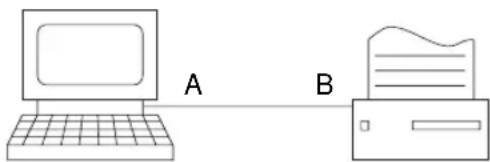
flowchart
graph LR
    A["Computer"] -->|A| B["Printer"]
    B -->|B| A
Direktverbindung Rechner - Drucker
Wenn an den Rechner ein USB-Hub angeschlossen ist, wird über diesen die Verbindung zum Drucker hergestellt. An den USB-Hub können weitere Geräte angeschlossen sein.
Der Drucker wird über den Hub indirekt mit dem Rechner verbunden.
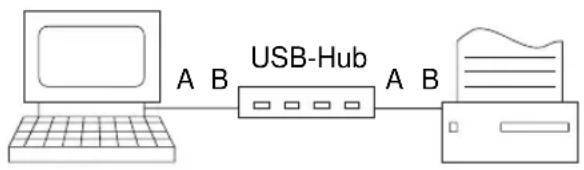
flowchart
graph LR
    A["Computer"] -->|A B| USB_Hub["USB-Hub"]
    USB_Hub -->|A B| Printer["Printer"]
Anschluss über USB-Hub
Die Geräte können im laufenden Betrieb angeschlossen werden, ein System-Neustart ist nicht erforderlich.
Es werden keine zusätzlichen Steckkarten benötigt. Das oft umständliche Einstellen von Adressen, Interrupts usw. und damit zusammenhängende Probleme entfallen.
Softwareseitig wird USB ab Windows 98 und ab MacOS 8.1 unterstützt.
Betriebssystem
Die Übertragungsrate beträgt bis zu 12 MBit bzw. 1,5 MByte pro Sekunde. Bis zu 127 Geräte können angeschlossen werden. Die maximale Kabellänge liegt bei 5m für ein einzelnes USB-Kabel.
Technische Daten
Die Spannungsversorgung (5 Volt) erfolgt, falls das Gerät keine eigene Spannungsversorgung hat.
Netzwerkkarte 10/100Base-T (Zubehör)
Nach dem Einbau einer Netzwerkkarte steht Ihnen diese Schnittstelle zur Verfügung.
10Base-T ist ein Teil des IEEE 802.3-Standards für kleinere Netze mit Ethernet-Protokoll und ungeschirmter Twisted-Pair-Verkabelung.
Die Netzwerk-Anschlüsse der einzelnen Stationen sind sternförmig miteinander verbunden. Die Anschlüsse selbst sind achtpolig, jedoch werden nur 4 Leitungen verwendet.
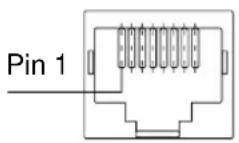
Der Anschluss der Netzwerkkarte erfolgt über einen sogenannten RJ-45-Stecker (Western Plug), ein achtpoliges Miniaturstecksystem.
Anschlussbuchse (druckerseitig)
Übertragungs- verfahren
Es wird das Basisbandübertragungsverfahren verwendet, bei dem die Werte 0 und 1 durch zugeordnete eindeutige Spannungswerte dargestellt werden.
Es werden die grundlegenden Übertragungsprotokolle Ethernet II, IEEE802.3, IEEE802.2 und SNAP verwendet.
Übertragungs- protokoll
Als Zugriffssteuerung findet CSMA/CD (carrier sense multiple access / collision detect) Verwendung.
Netzwerkanschluss
Wenn Sie den Drucker in einem Netzwerk verwenden, muss dieser über ein TwistedPair-(Straight Through)-Kabel an den H. den Switch angeschlossen werden.
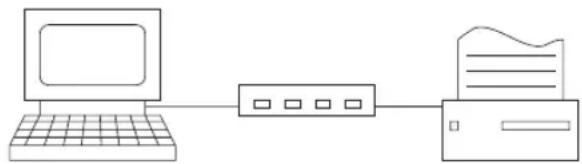
Netzwerkanschluss mit einem TwistedPair Straight Through-Kabel
Wenn Sie den 10/100-BaseT-Netzwerkanschluss des Druckers direkt an einen Rechner anschließen wollen, ohne ein Netzwerk zu verwenden, dann benötigen Sie ein Twisted Pair-Crossover-Kabel, bei dem die Sende- und Empfangsleitungen gekreuzt sind.
Die Schnittstellenverbindung beim Macintosh beispielsweise muss dann über Kontrollfelder > Appletalk > Verbindung auf »Ethernet« eingestellt sein.
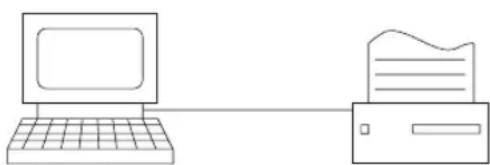
Direkter Anschluss über ein TwistedPair Crossover-Kabel
Nachfolgend sehen Sie den Unterschied zwischen einem Straight Through- und Crossover-Kabel.
| Tx+ | 1 | — | 1 | Rc+ | Rc+ | 1 | 1 | Rc+ |
| Tx- | 2 | — | 2 | Rc- | Rc- | 2 | 2 | Rc- |
| Rc+ | 3 | — | 3 | Tx+ | Tx+ | 3 | 3 | Tx+ |
| Rc- | 6 | — | 6 | Tx- | Tx- | 6 | 6 | Tx- |
TwistedPair-Kabel Straight Through
TwistedPair-Kabel Crossover
Diese Seite bleibt aus technischen Gründen frei.
Anhang C: Warenzeichen
OKI, OKIPAGE, OKI LED PagePrinter und OKI Smoothing Technology sind eingetragene Warenzeichen der Oki Electric Industry Co., Ltd.
Adobe, Acrobat Reader und PostScript sind eingetragene Warenzeichen der Adobe Systems Incorporated.
Alkyos ist ein eingetragenes Warenzeichen der Neusiedler Deutschland GmbH.
Apple, Macintosh, AppleTalk, LocalTalk und TrueType sind eingetragene Warenzeichen der Apple Computer, Inc.
Arial, Monotype und New Times Roman sind eingetragene Warenzeichen der Monotype Corp. Plc.
Barmen, Galathea, Imago und Epikur sind eingetragene Warenzeichen der Berthold A.G.
Bitstream ist ein eingetragenes Warenzeichen der Bitstream Inc.
Celestina und Else sind eingetragene Warenzeichen der DTS Ltd.
Centronics ist ein eingetragenes Warenzeichen der Centronics Data Computer Company.
CG Times ist ein eingetragenes Warenzeichen der AGFA Corporation, Agfa Division, Miles Inc.
Energy Star ist ein eingetragenes Warenzeichen der U. S. Environmental Protection Agency.
Helvetica, Univers und Times Roman sind eingetragene Warenzeichen der Linotype AG.
Hewlett-Packard und HP LaserJet sind eingetragene Warenzeichen der Hewlett-Packard Company.
IBM ist eingetragenes Warenzeichen der International Business Machines Corporation.
ITC Zapf Dingbats ist ein eingetragene Warenzeichen der International Typeface Corporation.
Laserkuvert LK1 und Laserkuvert LK2 sind eingetragene Warenzeichen der CSB Computerservice, Rottweil.
Die Namen der aufgeführten Schriftarten sind zum Teil eingetragene Warenzeichen verschiedener Hersteller. Die Verwendung dieser Schriftarten kann eine Lizenz oder einen Vertrag mit dem entsprechenden Hersteller voraussetzen. Im Falle der Nutzung geschützter Namen und Schriftarten betrifft dies ausschließlich das Rechtsverhältnis zwischen Anwender und Schutzrechtsinhaber. Eine Haftung aufgrund der Nennung der Schriftart unsererseits ist ausgeschlossen.
Microsoft, MS-DOS, Windows und Windows NT sind eingetragene Warenzeichen der Microsoft Corporation.
Novell und Netware sind eingetragene Warenzeichen der Novell Corporation.
s.a.x. ist ein eingetragenes Warenzeichen der s.a.x. software GmbH.
Swiss und Dutch sind eingetragene Warenzeichen der Bitstream Incorporated.
PostScript Software Lizenzvertrag
Der im folgenden abgedruckte Lizenzvertrag von Oki Electric Industry Co. Ltd (Lizenzgeber) für die PostScript Software ("Software") ist auf jeder Verpackung aufgebracht, so dass Sie ("Lizenznehmer") diesen Vertrag lesen, bevor die Verpackung geöffnet wird. Öffnen Sie die Verpackung und gebrauchen Sie das Material, geht der Lizenzgeber davon aus, dass Sie sich mit diesem Standardvertrag einverstanden erklären. Sollten Sie mit den tragsbedingungen nicht einverstanden sein, muss die Software ungeöffnet an den Verkäufer, der die 9 zurückgegeben werden.
- Der Lizenzgeber gewährt dem Lizenznehmer eine nicht-exklusive Unterlizenz
(a) für den Gebrauch der Software und der digital kodierten maschinell-lesbaren Outline Data in speziellem Format und kodierter Form ("Coded Font Programs"), die dem Lizenznehmer von Adobe Systems Incorporated geliefert werden, um Gewichte, Formen, und verschiedene Ausfertigungen von Buchstaben, Nummern, Schriftarten und Symbole ("Schriften") gleichzeitig auf einem einzelnen bestimmten Drucker zu reproduzieren;
(b) für den Gebrauch des vom Lizenzgeber benutzten Warenzeichens zur Identifizierung der dadurch erzeugten Coded Font Programs und Schriften ("Warenzeichen").
Der Lizenznehmer kann seine Rechte aus diesem Vertrag an einen anderen Dritten im Wege der Unterlizenz bezüglich der Software und Coded Font Programs unter der Bedingung übertragen, dass der Lizenznehmer alle Kopien der Software und Coded Font Pro-
grams dem Dritten übergibt und dass dieser sich verpflichtet, die Bedingungen dieses Vertrags einzuhalten. Warenzeichen, soweit sie vom Lizenznehmer benutzt werden, dürfen nur unter Einhaltung der anerkannten Warenzeichenpraxis, insbesondere bezüglich der Angabe des Eigentümers des Zeichens, benutzt werden.
- Der Lizenznehmer darf die Software bzw. Coded Font Programs nicht ändern, umstellen oder auseinandernehmen. Außer die für die Anwendung an dem einzelnen bestimmten Drucker benötigten Kopien wird der Lizenznehmer keine weiteren Kopien der Software bzw. Coded Font Programs herstellen. Der Lizenznehmer ist verpflichtet, auf solche Kopien der Software bzw. Coded Font Programs die gleichen Eigentumsangaben aufzubringen, die auf bzw. in der Software und speziellen Formaten erscheinen.
- Außer den oben genannten Rechten gewährt der vorliegende Vertrag dem Lizenznehmer keine Rechte an oder in Bezug auf geistiges Eigentum in Verbindung mit der Software und Coded Font Programs.
- Der Lizenznehmer erklärt die Annahme des Eigentums an der Software. Die Coded Font Programs, Dokumentation und irgendwelche Kopien davon bleiben Eigentum des Lizenzgebers und seiner Lieferanten.
- Der Lizenznehmer ist verpflichtet, die Warenzeichen nur zur Identifizierung ausgedruckter Daten aus den Coded Font Programs zu benutzen. Er erkennt an, dass die Warenzeichen Eigentum der im Bedienerhandbuch angegebenen Warenzeicheneigentümer sind.
- Der Lizenznehmer ist verpflichtet, die Software bzw. Coded Font Programs nicht ohne entsprechende Genehmigung der Vereinigten Staaten oder eines anderen Staates zu exportieren oder reexportieren.
- Bei Beendigung des Vertrages zwischen Adobe und dem Lizenzgeber werden die Rechte des Lizenzgebers aus diesem Vertrag bei Vertragsverletzung durch den Lizenznehmer in Bezug auf die Software und Coded Font Programs automatisch an Adobe übertragen.
Diese Seite bleibt aus technischen Gründen frei.
Anhang D: Fachbegriffe
Hinter den Fachwörtern steht der englische Begriff oder in Klammern die Bedeutung der Abkürzung. Die meisten Begriffe werden außerdem im Zusammenhang in den einzelnen Kapiteln erläutert. Diese Erklärungen finden Sie über das Stichwortverzeichnis.
Additive Farbmischung
Farbmischung spektraler Lichtbestandteile wie zum Beispiel bei Bildschirmen (RGB). Die Summe aller Farben ist weiß.
Bitmuster, bit map
Im Gegensatz zu Vektorgrafiken setzt sich eine Bitmustergrafik (Rastergrafik) aus einzelnen Punkten zusammen, deren Größe durch die Auflösung des Druck vorgegeben ist.
Auflösung, resolution
Die Feinheit der Druckausgabe wird durch die kleinsBitmusterschriften, bitmapped fonts
darstellbare Punktgröße des Druckers vorgegeben. Die Auflösung wird in Punkten pro Zoll (dpi) angegeben. Typische Auflösungen von LED-Druckern sind 600 und 1200 dpi.
Bitmusterschriften sind in vorgegebener Größe als Rastergrafik aus einzelnen Punkten zusammengesetzt. Siehe auch: Skalierbare Schriften.
Ausrichtung, orientation
Die Ausrichtung einer Seite gibt an, ob sie im Hochformat oder im Querformat verwendet wird.
Byte
Eine Gruppe von 8 Bits wird zu einem Byte zusammengefasst, das ein Zeichen oder Grafikdaten darstellen kann. Ein Byte kann einen Wert zwischen 0 und 255 annehmen.
Baudrate
Die Geschwindigkeit serieller Schnittstellen wird in Schritten pro Sekunde angegeben, Einheit ist das Baud. Bei den gängigen seriellen Schnittstellen wird mit jedem Schritt ein Bit übertragen. Dann entspricht die Schrittgeschwindigkeit der Datenübertragungsrate, deren Maßeinheit »Bits pro Sekunde« (bps) ist.
Cache
Ein schneller Zwischenspeicher, in dem häufig benötigte Daten für beschleunigten Zugriff bereitgehalten werden. Skalierbare Schriften beispielsweise können nach der Umwandlung als Bitmuster im Cache bleiben, damit entfällt beim nächsten Zugriff die Rechenzeit für die Umwandlung.
Bild
Im Gegensatz zur Grafik (aus geometrischen Elementen) ist ein Bild aus Punkten zusammengesetzt.
Centronics-Schnittstelle, centronics interface
Diese Schnittstelle wird überwiegend als Verbindung zwischen Druckern und Computern eingesetzt. Die Centronics-Schnittstelle ist eine parallele Schnittstelle: Die acht Bits eines Byte werden gleichzeitig über acht Datenleitungen übertragen. Weitere Signalleitungen steuern die Datenübertragung (Handshake).
Bildtrommel, image drum
Die walzenförmige Bildtrommel ist mit einem lichtempfindlichen Halbleiter beschichtet. Die zu druckende Seite wird zunächst im Speicher des Druckers aufgebaut. Das Abbild der Seite wird über die LED-Zeile als elektrostatische Ladung auf die Bildtrommel »geschrieben«. Die geladenen Stellen nehmen den Toner auf, der in einem weiteren Schritt auf das Papier übertragen Hitze und Druck fixiert wird.
CMY(K)
Abkürzung für die Grundfarben der subtraktiven Farbunidlungs. Diese sind Cyan, Magenta und Gelb (Y, yellow). Zusätzlich kann Schwarz (K, black) verwendet werden.
Bit
Das Bit ist die kleinste Informationseinheit in der Datenverarbeitung. Es kann den Wert 0 oder 1 annehmen. Acht Bits werden zu einem Byte zusammengefasst. Ein Byte kann 256 verschiedene Werte darstellen.
Die Zeichendichte wird bei nicht-proportionalen Schriften in Zeichen pro Zoll angegeben.
Cursor
Der Cursor gibt die aktuelle Druckposition an, von der aus das nächste Zeichen gedruckt oder der nächste Grafikbefehl ausgeführt wird.
Dezipunkt, decipoint
Ein Dezipunkt ist das Zehntel eines Punktes (1/720 Zoll, 0,35 mm), der Maßeinheit, die in PCL verwendet wird.
Dithering
Erzeugung von Halbtönen (Graustufen oder Halbtonfarben) durch ein Raster von Punkten, die in der Größe und Intensität nicht veränderbar sind, also nur ein- oder ausgeschaltet werden können.
DPI (dots per inch)
Die Druckauflösung wird in Punkten pro Zoll angegeben. Übliche Auflösungen für LED-Dr und 1200 dpi.
Drucker, printer
Über dieses Ausgabegerät werden Daten in lesbarer bzw. sichtbarer Form auf Papier oder anderes Druckmaterial übertragen. Im Gegensatz zu zeilenorientierten Druckern wird bei Seitendruckern die Seite vor dem Druck intern aufbereitet. Nach dem Druckverfahren unterscheidet man Nadeldrucker, Tintenstrahldrucker, Thermo(transfer)-drucker, LED- und Laserdrucker. Bei Ihrem Drucker handelt es sich um einen LED-Farb-Seitendrucker.
Druckertreiber, printer driver
Ein Druckertreiber ist eine Art Übersetzer, der die Text- und Grafikbefehle eines Anwendungsprogramms in Anweisungen umsetzt, die der Drucker versteht.
Emulation
Eine Emulation bildet die Funktionen eines vorgegeben.
nen Gerätes nach, z. B. die Druckerfunktionen des HP-LaserJet. In der Regel bietet Ihr Seitendrucker neben den vorgegebenen Möglichkeiten zusätzliche Befehle und Druckerfunktionen an, die durch Wahl des richtigen Druckertreibers verfügbar werden.
Energiesparmodus, power save mode
Empfängt der Drucker keine Daten, werden in dieser Betriebsart nach einer wählbaren Zeit zunä zungseinheit und später der Ventilator ausgeschaltet, um den Stromverbrauch zu verringern. Erhält der Drucker wieder Daten, werden diese nach dem erforderlichen Warmlauf gedruckt.
Escape (ESC)
Das Escape ist ein nicht druckbares Steuerzeichen des ASCII-Zeichensatzes (dezimal 27, hexadezimal 1B). Die meisten Druckerbefehle der HP-Emulation werden durch das Escape-Zeichen eingeleitet.
face down (Druckbild nach unten)
Die Ausgabe der bedruckten Seiten erfolgt mit der bedruckten Seite nach unten, das ist die normale Ausgabe für mehrseitige Dokumente.
face up (Druckbild nach oben)
Die bedruckten Seiten werden mit dem Druckbild nach
oblerre ausgegeben.0 0
Farbmanagement (CMS, color management system oder color matching system)
Über ein Farbmanagementsystem werden die unterschiedlichen Farbumfänge von Ein- und Ausgabegeräten aufeinander abgestimmt.
Farbton, hue
Gibt die eigentliche Farbe an: Rot, Gelb oder Grün. Die Wellenlänge des Lichts, das von einem Objekt wiedergegeben oder ausgestrahlt wird, legt den Farbton fest.
Farbumfang, color gamut
Umfasst alle Farben, die von einem bestimmter oder Ausgabegerät erfasst oder ausgegeben werden können.
Farbverläufe
Fließender Übergang zwischen zwei verschiedenen Far-
Fester Zeichenabstand, fixed pitch font
Wie bei einer Schreibmaschinenschrift nimmt jedes Zeichen ungeachtet der Breite den gleichen Platz ein. Siehe auch Proportionalschrift.
Flash-Speicher, flash memory
Dieser Speicher bewahrt seinen Inhalt auch ohne Stromversorgung und kann mit entsprechender Software direkt im Drucker beschrieben werden.
FF (form feed), Seitenvorschub
Dieser Druckerbefehl schließt eine vollständig beschriebene Seite ab. Nach der Aufbereitung im Druckerspeicher wird die Seite gedruckt. Eine unvollständige Seite, bei der dieser Abschluss fehlt, kann in der HP-Emulation durch Drücken der FORM FEED-Taste oder einen nachfolgenden Seitenvorschubbefehl ausgegeben werden.
Grafik
Wird aus selbständigen, geometrischen Elementen gebildet, deren Feinheit, Vielzahl und Unterschiedlichkeit den Eindruck eines Bildes hervorrufen können.
Graustufen, gray scales
Anzahl unterscheidbarer Abstufungen, die zwischen der Volltonfarbe und Weiß liegen.
Halbtöne, half tone
Können durch Dichteänderung (bei gleichbleibender Größe) oder Größenänderung (bei gleichbleibender Dichte) der Bildpunkte erzeugt Graustufen.
Beschreibt neben Farbton und Sättigung eine Farbe vollständig. Die Helligkeit gibt an, wie nah ein Weiß oder Schwarz liegt.
Hexadezimal, hexadecimal
Zahlen können in verschiedenen Zahlensystemen dargestellt werden, üblich ist das Dezimalsystem, das auf der Zahl 10 basiert. In einigen Programmen oder Programmiersprachen wird das Hexadezimalsystem verwendet, das auf der Zahl 16 basiert. Nicht druckbare Steuerzeichen wie das Escape (dezimal 27, hexadezimal 1B) müssen über ihren Zahlenwert (in der ASCII-Tabelle) angegeben werden. Über das Stichwortverzeichnis finden Sie eine Umrechnungstabelle.
HMI (horizontal motion index, horizontale Schrittweite) Dieser Wert entspricht dem Zeilenabstand.
Hochformat (portrait)
Eine gedruckte Hochformat-Seite ist üblicherweise höher als breit. Bezogen auf den Papiereinzug bedeutet Querformat »Schmale Seite voran«.
HP-Emulation
In der HP-Emulation verhält sich der Drucker wie ein Hewlett Packard LaserJet.
HP-GL/2 (Hewlett Packard Graphic Language Version 2)
HP-GL/2 ist eine Steuersprache für Plotter, elektronisch gesteuerte Zeichengeräte.
Interface
siehe Schnittstelle
KByte
1024 Bytes ergeben ein Kilobyte.
Kennung, identification (ID)
Der Begriff Kennung wird meist in Verbindung mit Schriften oder Makros verwendet, die vom Anwend festgelegt wurden. Über die Kennung, eine Zahl, kann dann beispielsweise die neue Schriftart gewählt werden.
Kompatibilität, compatibility
Übersetzt bedeutet Kompatibilität »Verträglichkeit«. Kompatible Systeme ermöglichen einen Austausch von
eProgrammes oder Geräten ohne größere Änderungen.
Kontrastauflösung
Anzahl der Graustufen, die ein Bildpunkt annehmen kann.
e Farbe an
Kontrastverhältnis
Relative Anzahl schwarzer zu weißer Punkte innerhalb einer festgelegten Fläche.
Ladbare Schriften, softfonts
Neben den eingebauten (residenten) Schriften und Karten- bzw. Modulschriften kann Ihr Drucker auch ladbare Schriften verarbeiten. Diese werden im Rechner von einem Programm erzeugt und dann wie Druckdaten übertragen. Ladbare Schriften sind über die Kennung im Menü oder in einem Anwendungsprogramm verfügbar.
Laserdrucker, laser printer
Ein Laserstrahl wird über einen rotierenden Prismen- spiegel über die Bildtrommel geführt. Dort wird der Laserstrahl dem aufzubauenden Bild entsprechend ein- und ausgeschaltet, so dass ein Abbild der zu druckenden Seite entsteht. Diese elektrisch geladenen Stellen nehmen anschließend den Toner auf. Der Begriff »Laserdrucker« wird oft als gemeinsame Bezeichnung für Normalpapier-Seitendrucker verwendet. Ihr Drucker ist ein LED-Drucker.
LED-Drucker, LED printer (light emitting diode) Das Abbild der Seite wird über eine feststehende Zeile von Leuchtdioden (LEDs) auf die Bildtrommel übertragen. Die einzelnen LEDs, die auch die Auflösung vorgeben, belichten und laden die Bildtrommel an den Stellen, die nachfolgend den Toner aufnehmen. Siehe auch Laserdrucker.
Der senkrechte Abstand der Druckzeilen wird in Zeilen pro Zoll angegeben. Übliche Werte sind 6 oder 8 lpi.
Makro, macro
Als Makro bezeichnet man eine Folge von Befehlen, die über die sogenannte Kennung (ID) verfügbar sind und ausgeführt werden können.
MByte
1024 Kilobytes werden zu einem Megabyte (1.048.576 Bytes) zusammengefasst.
Menü
Über das Menü können Sie die meisten Funktionen Ihres Druckers wie Papierformat, Energiesparmodus, Emulation einstellen. Das Menü wird über das Bedienfeld eingestellt.
OFF-LINE
In diesem Zustand kann der Drucker keine weiteren Daten empfangen. Im OFF-LINE-Modus können Sie die Menüeinstellung ändern oder Testseiten drucken.
ON-LINE
Im Zustand der Betriebsbereitschaft können Daten empfangen, aufbereitet und gedruckt werden.
Ortsauflösung, geographische Auflösung
Anzahl der Bildpunkte in einer vorgegebenen Fläche oder auch Abstand zweier Bildpunkte, wird spiel in dpi (dots per inch, Punkte pro Zoll) angegeben.
Parallele Schnittstelle, parallel interface Siehe Centronics-Schnittstelle.
Seitenbeschreibungssprache für HP-Seitendrucker.
Steuersprache für HP-Seitendrucker, über die man die Druckereinstellung ändern kann.
Plotter
Ein Plotter ist ein Ausgabegerät mit einem oder mehreren elektronisch gesteuerten Zeichenstiften, die direkt auf das Papier zeichnen. Eine gängige Steuersprache für Plotter ist HP-GL/2.
PostScript
Seitenbeschreibungssprache der Adobe Inc. PostScript arbeitet weitgehend geräteunabhängig und verwendet die verfügbare Auflösung des Ausgabegeräts.
Primärfarben
Eine reine Volltonfarbe, die durch Mischen mit weiteren Primärfarben zum Erzeugen weiterer Farben verwandt wird.
Programm
Anwendungsprogramme ermöglichen beispielsweise Textverarbeitung, Kalkulation oder grafische Anwendungen. Das Betriebssystem steuert die Grundfunktionen des Rechners wie Eingabe, Ausgabe und die Systemverwaltung.
Proportionalschrift, proportional spacing font
Bei einer Proportionalschrift nimmt jedes Zeichen nur den benötigten Platz ein. Ein »m« beispielsweise benötigt mehr Platz als ein »l« Durch Proportionalschrift erhalten Dokumente ein schriftsatzähnliches, professionelles Aussehen. Siehe auch »Fester Zeichenabstand«.
Protokoll, handshake
Ein Protokoll sichert die Datenübertragung. Je nach Schnittstelle meldet der Drucker beispielsweise über Steuerzeichen oder separate Signalleitungen, dass der Empfangsspeicher voll ist. Dies ermöglicht eine fehlerfreie Datenübergabe und -übernahme.
zPuffeB, buffer
Ein Puffer ist ein Speicherbereich, der (meistens vorübergehend) reserviert wird. Neben fest eingerichteten Puffern gibt es variable (dynamische) Puffer, deren Größe automatisch den Erfordernissen angepasst wird.
Punkt, point
Der Punkt ist die Maßeinheit, die in PCL verwendet wird. Ein Punkt ist als 1/72 Zoll (0,35 mm) definiert. Die Zeichenhöhe beispielsweise wird in Punkten angegeben.
Ein Punkt ist weiterhin die kleinste adressierbare Einheit bei Rastergrafiken. Jedem Punkt ist ein Bit zugeordnet, das beispielsweise den Wert 1 für schwarz (gesetzter Punkt) oder 0 für weiß (nicht gesetzter Punkt) annehmen kann.
Querformat (landscape)
Eine gedruckte Querformat-Seite ist üblicherweise breiter als hoch. Bezogen auf den Papiereinzug bedeutet Querformat »Breite Seite voran«.
In diesem Schreib-/Lesespeicher werden die empfangenen Daten abgelegt und in ein druckbares Bitmuster umgewandelt. Durch zusätzliche Module kann der Druckerspeicher vergrößert und der Rechner dadurch entlastet werden. Der Inhalt des RAM-Speichers geht beim Ausschalten des Druckers verloren.
Rastergrafik
Eine Rastergrafik setzt sich aus Punkten zusammen, die schwarz (deckend) oder weiß sein können. Rastergrafiken werden Punkt für Punkt zum Drucker übertra dessen Auflösung die kleinste Punktgröße vorgibt. Siehe auch Vektorgrafik.
RGB
Die drei Farben Rot, Grün und Blau sind die Grundfarben der additiven Farbmischung.
In diesem nicht löschbaren Nur-Lesespeicher ist die Firmware, das Steuerprogramm des Druckers, abgelegt (Emulation und Steuerung des Druckwerkes).
Rückwärtsschritt, backspace
Dieser Befehl bewegt den Cursor um eine Zeichenposition nach links.
Sättigung, saturation
Die Sättigung gibt die Leuchtkraft einer Farbe an, die leuchtend bis matt sein kann. Zur vollständigen Beschreibung einer Farbe gehören zusätzlich der und die Helligkeit.
Schnittstelle, interface
Die verschiedenen Anschlüsse zur Datenübertragung bei Rechnern und Ein-/Ausgabegeräten werden unter dem Begriff »Schnittstellen« zusammengefasst.
Schriftart, font
Eine Schriftart wird durch die Kombination verschiedener Merkmale wie dem Schriftnamen, der Ausrichtung oder der Zeichengröße festgelegt.
Seitendrucker, page printer
Eine Seite wird durch die Formatierungsbefehle für Zeichen und Grafiken intern im Druckerspeicher aufgebaut, dann erst wird sie ausgegeben. Gängige Befehlssprachen für Seitendrucker sind PCL und PostScript.
Seitenvorschub, form feed
Ein Seitenvorschubbefehl schließt die Übertragung und den Aufbau der Seite in der HP-Emulation ab. Auch in PostScript wird der Aufbau der Seite mit einem entsprechenden Befehl (show page) beendet.
Sekundärfarben
Eine aus zwei Primärfarben gemischte Volltonfarbe.
DIMM, dual-in-line memory module
Weitgehend genormte, steckbare RAM-Speichermodule.
Übliche Größen sind 32, 64, 128 und 256 MByte.
Skalierbare Schriften, scalable fonts
Skalierbare Schriften werden als Beschreibung des Schriftzuges und nicht als Datenmenge von Bildpunkten abgespeichert. Damit belegen sie weniger Speicherplatz als Bitmusterschriften. Die Größe skalierbarer Schriften ist stufenlos wählbar.
Speicher
siehe RAM
Steuerzeichen
Diese nicht druckbaren Zeichen des ASCII-Zeichensatzes bewirken Funktionen wie Seitenvorschub, Zeilenvorschub oder Wagenrücklauf. Das Steuerzeichen Escape leitet Befehlssequenzen (Escape-Befehle) ein.
Strichcode, bar code
Jedes Zeichen wird durch mehrere Linien unterschiedlicher Dicke dargestellt. Barcode wird mit optischen Lesegeräten erfasst.
Subtraktive Farbmischung
Zum Beispiel beim Druckern mit den Grundfarben Cyan, Magenta und Gelb (Yellow). Die Vereinigung alle Farbanteile ergibt Schwarz. Schwarz selbst wird oft zusätzlich als separate Druckfarbe angeboten.
Tandem-Druckwerk
Die vier verschiedenfarbigen Bildtrommeleinheiten liegen hintereinander und werden vom Papier in einem Durchgang durchlaufen. Daraus ergibt sich ein hoher Durchsatz auch bei Farbdruck.
Toner
Feinkörniges, schwarzes Pulver, das über die Bildtrommel auf das Papier übertragen und dort durch Hitze und Druck fixiert wird.
Treiber
Siehe Druckertreiber.
Vektorgrafik, vector graphics
Grafische Objekte werden als Linienzüge durch mathematische Formeln dargestellt. Die vor dem Drucken erforderliche Umwandlung in einzelne Punkte (Rastergrafik) erfolgen erst im Drucker, so dass Vektorgrafiken weitgehend unabhängig von der Auflösung sind.
VMI (vertikal motion index, vertikale Schrittweite) Dieser Wert entspricht dem Zeichenabstand.
Wagenrücklauf, carriage return
Dieser Befehl setzt den Cursor an den Anfang der Zeile (linker Rand). Meistens erfolgt der Wagenrücklauf in Verbindung mit einem Zeilenvorschub, um den Cursor auf die nächste Zeile zu bewegen.
Wertefeld, parameter
Die meisten HP-Befehle erfordern zusätzliche Werte, bei denen es sich zumeist um Zahlenwerte handelt. Diese Werte werden entweder als druckbare ASCII-Zeichen oder als dezimale bzw. hexadezimale Werte angegeben.
Zeichen, character
Ein Zeichen ist ein Element aus einem vereinbarten Zeichenvorrat. Bei Druckern werden druckbare Zeichen (Schriften) und nicht druckbare Zeichen (Steuerzeichen) unterschieden.
Zeichenabstand, character spacing
Unterschieden werden Schriften mit festem Zeichenabstand und Proportionalschriften.
Die Zeichendichte gibt bei nicht proportionalen Schriften die Anzahl Zeichen pro Zoll (cpi) an.
Zeichengröße, character height
Die Zeichengröße entspricht dem Abstand von der Unterkante eines Zeichens mit Unterlänge bis zur Oberkante eines Großbuchstabens einschließlich möglicher Akzentzeichen wie ^, ^, . Die Zeichendichte wird in Punkten angegeben.
Zeichensatz, character set / code page
Im Zeichensatz einer Schriftart ist festgelegt, welche Zeichen (Buchstaben, Ziffern und Sonderzeichen) verfügbar sind.
Zeile, line
Die Breite einer Zeile ist durch den rechten und linken Rand (Zeilenanfang) vorgegeben. Die Zeilenhöhe wird durch den VMI vorgegeben.
Zeilenvorschub, line feed
Durch diesen Befehl wird der Cursor um eine Zeile nach unten bewegt. Meistens wird zusätzlich ein Wagenrücklauf verwendet, um den Cursor an den Zeilenanfang zu setzen.
Zoll, inch
Ein Zoll entspricht 2,54 Zentimetern. Technische Angaben (z. B. Auflösung) erfolgen in Zoll.
Anhang E: Stichwortverzeichnis
- FETTE GROSSBUCHSTABEN stellen Meldungen im Anzeigefeld des Druckers dar.
- Kursive GROSSBUCHSTABEN zeigen die Tasten des Bedienfeldes.
A
ABLAGE OBEN VOLL 3-5, 4-11
Adobe PostScript 1-14
anschließen 1-8
Anzeigefeld 2-4
Anzeigelampen 2-4
ASCII-Zeichensatz 11-4
ATTENTION-Lampe 2-4
Aufstellen XI, 1-1, 1-3
Auspacken 1-1
Ausschalten 3-1
AUTO 1-10, 3-3
Automatische Zufuhr, Einzug 4-3
B
Bedienfeld 2-1, 2-4
Bedingt verwendbares Druckmaterial 4-16
Befehlsübersicht 10-1
BETRIEBS ZÄHLER-MENÜ 6-31
Betriebsbereitschaft 3-3
BILDTROMMEL ccc WECHSELN 3-5, 5-8
BILDTROMMEL FEHLT 3-10,7-14
Bildtrommeleinheit wechseln 5-8
Bildtrommeleinheit 2-3,5-6
Bindung (Duplex) 4-8
Blende 2-2
Briefumschläge 4-13, 4-17, 4-19
C
CANCEL 2-5,3-2
Centronics-Schnittstelle 1-9, 2-2, 3-9, 7-13, B-1
dritter Papierschacht 9-1
Druckauftrag abbrechen 3-2
DRUCKAUFTRÄGE-MENÜ 6-13
Druckbarer Bereich 4-12
Druckbetrieb 3-4
Drucken in Farbe I
Drucker aufstellen XI
DRUCKER AUS-/EINSCHALTEN 3-2, 3-7, 3-9
Drucker einpacken 8-1
Drucker einrichten I
Drucker nicht betriebsbereit 7-8
Drucker stoppt 7-8
Drucker transportieren 8-1
Druckeranschluss 1-9,2-2
Druckergehäuse reinigen 5-19
Druckermenü 6-1
Druckertreiber 1-14, 1-16
Druckqualität 3-1, 7-1, 7-7
DRUCKT DEMOSEITE 3-6,7-25
DRUCKT FARBTEST 3-6
Duplexdruck ein/aus 4-10
Duplexdruck 4-7
Duplex-Einheit 9-7
Duplexeinheit eingebaut? 4-8
Duplex-Einheit freigeben 9-9
E
EEPROM RÜCKSETZEN 3-5, 3-10
EEPROM-INITIALISIERUNG 3-10
Einrichten I, 1-1
Einschalten 1-10,3-1
Einstellungen der Netzwerkkarte 9-17
Einzug schließen 4-7
Einzug 2-1,4-3
EINZUG 3-4
Einzug, automatische Zufuhr 4-3
Einzug, manuelle Zufuhr 4-5
Einzug, Menüsteuerung 4-4
Einzug, Papier einlegen 4-3
Einzug, Softwaresteuerung 4-5
Einzug, Vorrangeinzug 4-6
Einzugsstau 7-20
EINZUGSSTAU PRÜFE 3-8
Emulation auswählen 1-15
Emulation 1-14
ENERGIESPARMODUS 3-4, 6-22, 6-30
Englische Meldungen E-5
Englische Menüeinstellungen 6-31
Entriegelungsgriff 2-1
Erklärung der Menüpunkte 6-13
Erste Papierkassette wählen 4-2
Erste Papierkassette 4-1
Erweiterungen 9-1
Etiketten 4-17, 4-19
F
face down 4-10
face up 4-11
Fachbegriffe D-1
FALSCHE PAPIERSORTE 3-6
Farbabgleich 1-11, 6-18, 7-25
Farbabgleich ausführen 1-11
FARBABGLEICH 1-12, 3-7
Farbausrichtung 6-18, 7-25
FARBAUSRICHTUNG 3-7, 3-11, 6-18
Farbdruck I, 1-13
FARB-MENÜ 6-18
FEHLEINZUG 3-8
FEHLER ... 3-7
Fehlerbericht drucken 7-25
Fehlermeldungen 3-7, 7-12
Fehlernummern 7-14, 7-17
Festplatte 9-18
FESTPLATTE DATEIZUGRIFF 3-10
Festplatte freigeben 9-20
Festplatte sichern 3-1, 6-14
FESTPLATTE SICHERN 3-1, 3-5
FESTPLATTE SICHERN-MENÜ 6-14
FESTPLATTE VOLL 3-10
FESTPLATTEN-WARTUNG 6-28
Firmware-Version 7-24
Folien 4-18,4-19
G
Gehäuse reinigen 5-19
Gehäusedeckel 2-1
Geräusche 7-23
Gerüche 7-9
Gesamtspeicher 9-11
Glossar D-1
Grundfunktionen 3-2
H
Handhabung I
Hardwarefehler 7-8
häufiger Einzugsstau 7-9, 7-23
HEIZUNG WECHSELN 3-5, 5-14
HEIZUNGSEINHEIT FEHLT 3-10,7-14
Heizungseinheit sichern 8-3
Heizungseinheit wechseln 5-15
Heizungseinheit 2-3,5-14
Heizungstemperatur 4-14
Hintere Papierablage 2-2
Hinweissymbole XIII
HP-Befehlsübersicht 10-1
|
INFORMATIONSMENÜ 6-13
Inhalt IV
INITIALISIERUNG 1-10, 3-1, 3-4
INITIALIZING 1-10
Innenansicht 2-3
Installation Druckertreiber 1-17, 1-19, 1-21
ITEM 2-5,6-3
J
JOBABBRUCH 3-5
K
Kabelbelegung XII
KASSETTE 1 3-3
KASSETTE 2,3 3-3
KASSETTE x LEER 4-1, 9-2
KASSETTE x WENIG PAPIER 4-1, 9-2
Klebeetiketten 4-17, 4-19
Konformitätserklärung Z-1
KOPIEN 3-4
L
LED-Zeilen reinigen 5-5
LED-Zeilen sichern 8-3
LEER 3-6, 4-1, 9-2
Lösungen 7-1
M
Manuelle Zufuhr 4-5
MANUELLER DRUCK 3-6
Maschinenlesbare Schriften XV
Meldungen 1-10, 3-3
Menü drucken 6-3
Menü rücksetzen 6-4
MENU 2-5, 6-2
Menüeinstellung 7-24
Menügruppen 6-1
Menümodus beenden 6-3
Menüpunkte 6-1
Menü-Übersicht 6-5
Menüwerte 6-1
Module siehe Speichermodule
N
| Netzanschluss | XII, 1-10 |
| Netzbuchse | 2-2 |
| Netzkabel | XII, 1-10 |
| Netzschalter | 1-10, 2-2 |
| NETZWERK | 3-9, 6-26, 7-13 |
| Netzwerkkarte | 9-15, B-7 |
| Netzwerkkarte einbauen | 9-16 |
| NETZWERK-MENÜ | 6-26 |
| NEUE BILDTROMMEL EINSETZEN | 3-5, 5-8 |
| NEUE TONERKASSETTE EINSETZEN | 3-5, 5-2 |
| Normalbetrieb 3-1 | |
| Normalpapier | 4-13 |
0
| obere Papierablage | 2-1, 4-10 |
| OBEREN GEHÄUSEDECKEL ÖFFNEN | 3-7 |
| oberer Gehäusedeckel | 2-1 |
| OFF-LINE 3-2, 3-3 | |
| ON-LINE | 1-10, 3-1, 3-2, 3-3 |
| ON-LINE | 2-5, 3-2 |
| Optionen | 9-1 |
P
| Papier einlegen (Erste Papierkassette) | 1-7, 4-1 |
| Papier einlegen, zweite / dritte Kassette | 9-2 |
| PAPIER ENTFERNEN | 3-5, 4-11 |
| PAPIER WECHSELN | 3-6 |
| PAPIER ZUFÜHREN | 3-6, 4-12 |
| Papier, schwer | 4-16 |
| Papierablage hinten | 4-11 |
| Papierablage oben | 4-10 |
| Papierablage 2-1, 2-2 | |
| Papieranforderung | 4-12 |
| Papieranschlag | 9-5 |
| Papierausgabe | 4-10 |
| PAPIERENDE EINZUG | 4-3, 7-18 |
| PAPIERENDE KASSETTE 1 | 4-1, 7-18 |
| PAPIERENDE | 3-6 |
| PAPIERFORMAT ? PRÜFE | 3-6, 3-8, 7-24 |
| PAPIERFORMAT, PRÜFE | 3-8 |
| Papierformate | 4-12, 4-18 |
| Papierführungen 4-2 | |
| Papiergewicht | 4-14, 4-19 |
| Papierhinweise | 4-12 |
| PAPIERKASSETTE EINSETZEN | 3-5 |
| Papierkassette | 2-1, 4-1 |
| Papierlagerung | 4-15 |
| Papierschacht freigeben | 9-4 |
| Papier-Separator wechseln | 5-20 |
| Papiersorte | 4-14 |
| PAPIERSORTEN-MENÜ | 6-16 |
| PAPIERSTAU | 7-19 |
| Papierstau | 7-19, 9-4 |
| Papierstau am Transportband | 7-21 |
| Papierstau beheben | 7-19 |
| Papierstau hinter Abdeckung | 7-20 |
| Papierstau in der Duplex-Einheit | 7-20 |
| Papierstau in der Heizungseinheit | 7-23 |
| PAPIERSTAU PRÜFE | 3-8 |
| Papierverarbeitung 4-1 | |
| Papierwege 4-20 | |
| Parallele Schnittstelle | B-1 |
| PARALLEL-MENÜ | 6-25 |
| PCL- EMULATIONS-MENÜ | 6-24 |
| PCL | 1-14, 3-3 |
| PCL-Befehlsübersicht | 10-1 |
| PostScript | 1-14 |
| POSTSCRIPTFEHLER | 3-9, 7-18 |
| POWER | 1-10, 2-2 |
| Probleme | 7-1 |
| Projektionsfolien | 4-18, 4-19 |
| PRÜFE BILDTROMMELEINHEIT | 3-10, 5-6 |
| PRÜFE DUPLEX-EINHEIT, PAPIERSTAU | 3-8, 7-20 |
| PRÜFE HEIZUNGSEINHEIT | 3-10, 5-14 |
| PRÜFE TRANSPORTBAND | 3-10, 5-12 |
| PRÜFE xxx PAPIERSTAU | 3-7, 7-19 |
| PS | 3-3 |
PS-SPEICHER ÜBERLAUF 3-9
Q
Qualität siehe Druckqualität
Quietschen 7-23
R
Rahmen 2-3
READY-Lampe 2-4, 3-2
Rechtliche Hinweise I
Schnittstellen 1-8, 2-2, B-1
Schnittstellendaten B-1
Schreibweisen XIV
Schriftenarten drucken 7-24
Schriften (PCL) 10-12
Schwerwiegende Fehler 7-14
SCHWERWIEGENDER FEHLER 3-11, 7-14
Seitenausgabe erzwingen 3-2
SELECT 2-5, 6-1, 6-3
Separator wechseln 5-20
SERVICE CALL 7-14
Servicearbeiten XIV
Sicherheitshinweise XI
Sonstiges Druckmaterial 4-16, 4-19
SORTIER-MODUS 3-4
Speicher freigeben 9-15
Speicher testen 9-15
Speicherkapazität einsparen 7-13
SPEICHER-MENÜ 6-27
Speichermodul ausbauen 9-13
Speichermodul einsetzen 9-14
Spezifikationen A-1
Speicher-Module 9-9
SPEICHERTEST 3-1, 3-4
Sprache der Meldungen 1-10
Standortwahl XI, 1-2
SYSTEM-EINSTELLUNGSMENÜ 6-29
TECHNIKERWARTUNG ERFORDERLICH 3-11, 7-14
Technische Daten A-1
Testmöglichkeiten 7-24
Testseite 7-25
Testseite drucken 1-13, 7-25
TONER LOW 1-10
TONER SENSOR ERROR 1-10
Toner 5-1
TONERENDE 3-5,5-2
Tonerkassette wechseln 5-2
Tonerkassette 2-3,5-1
TONERMANGEL 1-10,3-5,5-2
TONERSENSOR 1-10, 3-10
Trademarks C-1
Transport XII, 8-1
TRANSPORTBAND FEHLT 3-10, 7-14
Transportband wechseln 5-12
Transportband 2-3,5-12
Transportsicherungen entfernen 1-6
U
Übersicht Papierverarbeitung 4-18
Umrechnungstabelle 11-5
Umschläge siehe Briefumschläge
Umweltpapier 4-16
UNGEEIGNETES FORMAT 3-8
UNGÜLTIGE DATEN 3-9
Ursachen für Papierstau 7-9
USB 3-8,7-13
USB-MENÜ 6-26
USB-Schnittstelle 1-8, 1-9, 2-2, 3-8, 7-13, B-6
V
VALUE 2-5,6-3
VERARBEITUNG 3-4
Verbrauchsmaterial nicht eingesetzt 7-14
Verbrauchsmaterial XIV, 5-1
Verfügbare Schriftarten 7-22
Verpacken 8-1
vorderer Gehäusedeckel 2-1
Vorgedruckte Formulare 4-16
Vorrangeinzug 4-6
W
Warenzeichen C-1
WARMLAUF 3-1, 3-4
Warnsymbole XIII
Wartung XIV
WARTUNGS-MENÜ 6-30
Wegweiser durch das Menü 6-2
Wegweiser II
WENIG PAPIER 3-6, 4-1, 9-2
Z
Zeichensätze (PCL) 10-15, 11-1
Zubehör XIV, 9-1
Zubehör im Druckertreiber freigeben 9-20
ZUFÜHREN 3-5, 3-6
ZUSÄTZLICHEN SPEICHER EINBAUEN 3-7, 9-9
zweite / dritte Kassette, Papier einlegen 9-2
Zweiten Papierschacht abbauen 9-5
Zweiter Papierschacht 9-1
Englische / deutsche Meldungen und Menüpunkte
Ist Ihr Drucker auf englische Meldungen eingestellt, suchen Sie die Erklärung zu einer Meldung über die deutsche Übersetzung und die Seitenzahl im Stichwortverzeichnis.
A4 LAND A4-QUERFORMAT
A4 LONG EDGE A4 QUERFORMAT
A4 PRINT WIDTH A4-DRUCKBREITE
A4 SHORT EDGE A4 HOCHFORMAT
ACK WIDTH ACK-IMPULSDAUER
ACK/BUSY TIMING ACK/BUSY-ZEITVER-HALTEN
ADJUST REGISTRATION FARBAUSRICHTUNG EINST.
ADJUSTING WIRD AUSGEFÜHRT
ALL JOBS ALLE DRUCKAUFTRÄGE
ARE YOU SURE? SIND SIE SICHER?
AUTO CONTINUE AUTOMATISCH
WEITER
AUTO EMULATION AUTO-EMULATION
AUTO REGISTRATION AUTOM. FARB-
AUSRICHTUNG
AUTO TRAY SWITCH AUTOM. SCHACHT-WECHSEL
B5 LAND B5-QUERFORMAT
B5 LONG EDGE B5 QUERFORMAT
B5 SHORT EDGE B5 HOCHFORMAT
BELT CNT RESET BAND-ZÄHLER RESET
BINDING BINDUNG AN DER
DRUM USAGE BILDTR.-GEBRAUCH
BLACK TONER TONER SCHWARZ
CARD STOCK KARTEIKARTEN
CASSETTE SIZE KASSETTENGRÖSSE
CENTER MITTIG
CENTRO I/F ERROR FEHLER: CENTRONICS
CHANGE BELT UNIT TRANSPORTBAND
WECHSELN
CHANGE FUSER UNIT HEIZUNG WECHSELN
CHANGE IMAGE DRUM BILDTROMMEL WECHSELN
CHANGE PAPER TO PAPIER WECHSELN:
CHECK PRÜFE
CHECK BELT UNIT PRÜFE TRANSPORT-BAND
CHECK DUPLEX PRÜFE DUPLEX-EIN-HEIT, PAPIERSTAU
CHECK FUSER UNIT PRÜFE HEIZUNGSEIN- HEIT
CHECK IMAGE DRUM PRÜFE BILDTROM-MELEINHEIT
CLEANING CYCL REINIGUNGSZYKLUS
CLEANING PAGE REINIGUNGSSEITE
CLEARABLE WARNING LÖSCHBARE
WARNUNGEN
CLOSE COVER DECKEL SCHLIESSEN
COLLATE COPY SORTIER-MODUS
COLLATE FAIL FEHLER: SORTIER- MODUS
COLOR FARBIGES PAPIER
COLOR ADJUSTING FARBAUSRICHTUNG
COLOR BALANCE ADJUSTFARBABGLEICH
COLOR MENU FARB-MENÜ
COLOR SPEED WIE FARBDRUCK
COLUMN SPALTEN
COM-10 ENVELOPE BRIEFUMSCHLAG COM-10
COM-9 ENVELOPE BRIEFUMSCHLAG COM-9
COMMON GEMEINSAM (PCL + PS)
COMMUNICATION ERRORFEHLER: DATENÜBER- TRAGUNG
COMPLETE VOLLSTÄNDIG
CONTINUE WEITER
CONTINUOUS PRINT ENDLOSDRUCK
COPIES KOPIEN
COPY KOPIE
BILDTR. ccc--GEBRAUCH
DUPLEX Y ADJUST
DUPLEX X-POSITION
EDIT SIZE
DRUCKBEREICH WIE
EEPROM INITIALIZE
FEHLER: EEPROM
ERROR
INITIAL.
EEPROM RESET
EEPROM RÜCKSETZEN
EEPROM RESETTING
EEPROM WIRD
EMPTY
RÜCKGESETZT
ENABLE
LEER
ENGINE
FREIGEGEBEN
ENTER PASSWORD
DRUCKWERK
ENVELOPE
PASSWORT EINGEBEN
ERROR
BRIEFUMSCHLAG
ERROR POSTSCRIPT
FEHLER
ERROR REPORT
POSTSCRIPTFEHLER
FEHLERBERICHT
ESI NIC ESI NETZWERKKARTE
EXECUTE AUSFÜHREN
EXECUTE NOW? JETZT AUSFÜHREN?
EXECUTIVE EXECUTIVE
FACE DOWN OBERE PAPIERABLAGE
FACE UP PAPIERABLAGE HINTEN
FATAL ERROR SCHWERWIEGENDER
FEHLER
FILE NAME DATEINAME
FLASH INITIALIZE FLASH INITIALISIEREN
FLASH MEMORY CHECK FLASH-SPEICHER
PRÜFEN
FLASH MEMORY ERASE FLASH-SPEICHER
LÖSCHEN
FLASH MEMORY FLASH-SPEICHER
FORMAT FORMAT.
FONT HEIGHT SCHRIFTGRÖSSE
FONT NO. SCHRIFT-NUMMER
FONT PITCH ZEICHENDICHTE
FUSER UNIT MISSING HEIZUNGSEINHEIT
FEHLT
FUSER USAGE HEIZUNGSEINHEIT
GEBRAUCH
GATEWAY ADDRESS GATEWAY-ADDRESSE
HDD FORMATING FESTPLATTEN-
FORMATIERUNG
HDD INITIALIZE FESTPLATTE INITIAL.
HEAVY SCHWER
HIGH HOCH
IMAGES DRUCKE
INCH ZOLL
INFORMATION MENU INFORMATIONS-MENÜ
INITIALIZING INITIALISIERUNG
INSTALL ADDITIONAL ZUSÄTZLICHEN
MEMORY SPEICHER EINBAUEN
INSTALL NEW IMAGE NEUE BILDTROMMEL
DRUM EINSETZEN
INSTALL NEW TONER NEUE TONERKASSETTE
EINSETZEN
INSTALL PAPER PAPIERKASSETTE EIN-
CASSETTE SETZEN
INVALID DATA UNGÜLTIGE DATEN
IP ADDRESS IP-ADRESSE
I-PRIME I-PRIME
JAM RECOVERY PAPIERSTAU: WEITER?
JOB DRUCKAUFTRAG
JOB OFFSET AUSGABEVERSATZ
LABELS KLEBEETIKETTEN
LANDSCAPE QUERFORMAT
LANGUAGE LANDESSPRACHE
LEFT LINKS
LETTER LAND LETTER-QUERFORMAT
LETTER LONG EDGE LETTER QUERFORMAT
LETTER SHORT EDGE LETTER HOCHFORMAT
LINE PER PAGE ZEILEN PRO SEITE
LINES ZEILEN
MEDIA MENU PAPIERSORTEN-MENÜ
MEDIA MISMATCH FALSCHE PAPIERSORTE
MEDIUM NORMAL
MEDIUM MITTEL
MEDIUM HEAVY MITTELSCHWER
MEDIUM LIGHT MITTEL
MEMORY MENU SPEICHER-MENÜ
MEMORY OVERFLOW SPEICHERÜBERLAUF
MIDDLE MITTEL
MISSING FEHLT
MODE MODUS
MONARCH ENVELOPE BRIEFUMSCHLAG
MONARCH
MONO-PRINT SPEED S/W-DRUCK-
GESCHWINDIGKEIT
MP TRAY EINZUG
MP TRAY MEDIATYPE PAPIERSORTE EINZUG
MP TRAY MEDIAWEIGHTPAPIERGEWICHT
EINZUG
MP TRAY PAGE COUNT EINZUG SEITENZÄHLER
MP TRAY PAPERSIZE PAPIERFORMAT EINZUG
NARROW SCHMAL
NEAR END WENIG PAPIER
NETWORK ERROR FEHLER: NETZWERK
NETWORK MENU NETZWERK-MENÜ
NO NEIN
NO. NUMMER
NONE KEINER
NORMAL SPEED NORMAL
OFF AUS
OFFLINE OFF-LINE
ON EIN
ONLINE ON-LINE
OPEN ÖFFNEN
ORIENTATION AUSRICHTUNG
OUTPUT BIN PAPIERAUSGABE
PAPER BLACK SETTING FEUCHTE: PAPIER S/W
PAPER COLOR SETTING FEUCHTE: PAPIER FARBE
PAPER EMPTY PAPIERENDE
PAPER FEED PAPIERZUFUHR
PAPER JAM PAPIERSTAU
PAPER SIZE CHECK DRUCKBEREICH PRÜFEN
PAPER SIZE ERROR FEHLER: PAPIERFORMAT
PARALLEL PARALLEL
PARALLEL MENU PARALLEL-MENÜ
PCL MP TRAY ID# EINZUG PCL-KENNUNG
PCL TRAY ID# KASSETTE x
PCL-KENNUNG
PERSONALITY DRUCKERSPRACHE
PLACE PAGE SEITENAUSRICHTUNG
PLAIN NORMALPAPIER
PRINT ERROR LOG FEHLERBERICHT
PRINT FILE LIST DATEILISTE DRUCKEN
PROCESSING VERARBEITUNG
PS FLASH RESIZE PS-FLASH SPEICHER- GRÖSSE
PS MEM OVERFLOW PS-SPEICHER-ÜBERLAUF
PU DOWNLOADING FIRMWARE WIRD GELADEN
PU FLASH ERROR FEHLER: PU-FLASH
RAM CHECK SPEICHER-TEST
RAM DISK INITIALIZE RAM-DISK
INITIALISIEREN
RAM DISK SIZE RAM-DISK-GRÖSSE
REBOOT NEUSTART
RECEIVE BUFF SIZE EMPFANGSPUFFER-GRÖSSE
RECYCLED RECYCLINGPAPIER
REGISTRATION ERROR FEHLER:
FARBAUSRICHTUNG
REGISTRATION ERROR 1 FEHLER1:
FARBAUSRICHTUNG
REGISTRATION SENSOR FEHLER: SENSOR
ERROR FARBAUSRICHTUNG
REMOVE THE PAPER PAPIER ENTFERNEN
RESET TO DEFAULT RÜCKSETZEN AUF
STANDARD
RESIDENT RESIDENT
RESOLUTION AUFLÖSUNG
RESOURCE SAVE SPEICHER SPERREN
RETURN POSTCARD US-ANTWORTKARTE
ROUGH RAU
SEC SEKUNDEN
SELECT JOB DRUCKAUFTRAG
WÄHLEN
SELECT PATTERN 1 AUSWAHL MUSTER 1
SERVICE CALL TECHNIKERWARTUNG
ERFORDERLICH
SHORT EDGE KURZEN KANTE
Model Number: N31030B & N31031B
Model Name: C7200 & C7400
Note: When fitting N31050A High capacity 2^nd / 3^rd
Konformitäts-Erklärung
(Übersetzung)
Wir
OKI (UK) Ltd.
3 Castlecary Road
Wardpark North
Cumbernauld
UK, G68 0DA
erklären hiermit, dass die unten beschriebene Maschine die ergänzte EMC Richtlinie
89/336/EEC und die Niederspannungsrichtlinie 73/23/
EEC erfüllt.
Gerätebeschreibung: LED-Drucker
Modellnummer: N31030B & N31031B
Modellname: C7200 & C7400
Anmerkung: Mit zweitem und / oder drittem Papierschacht N31050A wird die EN55022A eingehalten, in allen anderen Konfigurationen wird die EN55022/1998 Class B eingehalten.
Angewandte Normen: EN55024/1998 EN55022/1998 Class AA/B
(EN61000-4-2/1995
(EN61000-4-3/1996) EN61000-3-2/1995 +A1/A2
(EN61000-4-4/1995) EN61000-3-3/1995
(EN61000-4-5/1995)
(EN61000-4-6/1996)
(EN61000-4-8/1993)
(EN61000-4-11/1994)
Name des Unterzeichners Mr. Shigeru Goto
Position des Unterzeichners Vice President Quality Assurance
Diese Seite bleibt aus technischen Gründen frei.
OKI Systems (Deutschland) GmbH
Hansaallee 187
D-40549 Düsseldorf
Tel: + 49 (0) 211 5266-0
Fax: + 49 (0) 211 593345
BBS: + 49 (0) 211 596896 (ISDN, X.75)
+ 49 (0) 211 5266-222 (analog)
300-33.600 bps, 8, N, 1
Internet: http://www.oki.de
ftp://195.158.130.149
OKI Systems (Deutschland) GmbH
Zweigniederlassung Österreich
IZ-NO.-Süd
Str. 2/M7/I
A-2355 Wr. Neudorf
Osterreich
Tel: +43 (0) 2236 67 71 10
Fax: + 43 (0) 2236 67 71 10 18
OKI Systems (Schweiz)
Zurlindenstrasse 29
CH-4133 Pratteln
Schweiz
Tel: +41 (0) 61 82 79 49 4
Fax: + 41 (0) 61 82 79 49 0
OKI Europe Ltd.
Central House
© OKI Systems (Deutschland) GmbH


- Zubehör
- Drucker einrichten / Handhabung
- Rechtliche Hinweise
- Drucken in Farbe
- Wegweiser durch das Handbuch
- Inhalt
- Kapitel 1: Aufstellen und Einrichten
- Kapitel 2: Vorstellen des Druckers
- Kapitel 3: Normalbetrieb
- Kapitel 4: Papierverarbeitung
- Kapitel 5: Verbrauchsmaterial und Reinigung
- Kapitel 6: Druckermenü einstellen
- Kapitel 7: Probleme und Lösungen
- Kapitel 8: Drucker für den Transport verpacken
- Kapitel 9: Zubehör
- Kapitel 10: HP - Befehlsübersicht
- Kapitel 11: HP - Zeichensätze
- Anhang A: Technische Daten
- Anhang B: Schnittstellendaten
- Anhang C: Warenzeichen
- Anhang D: Fachbegriffe
- Anhang E: Stichwortverzeichnis
- Anhang Z: Konformitätserklärung
- Sicherheitshinweise
- Netzanschluss
- Transport
- Kabelbelegung
- Hinweis- und Warnsymbole
- Schreibweisen des Handbuches
- Servicearbeiten / Wartung
- Verbrauchsmaterial / Zubehör
- Maschinenlesbare Schriften
- Drucker auspacken
- Vorsicht!
- Achtung!
- Standortwahl
- Drucker aufstellen und einrichten
- Tonerkassetten einsetzen
- Drucker anschließen
- Drucker einschalten
- Sprache der Meldungen auswählen
- Farbabgleich
- Hinweis!
- Farbdruck / Color-Management
- Testseite drucken
- Emulation und Druckertreiber
- Adobe PostScript Level 3
- PCL 5c
- Schwarzweißdruck
- Druckersprache (Emulation) auswählen
- Druckertreiber
- Druckersoftware installieren
- Installation als USB-Drucker unter Windows 98 / 2000 / Me / XP
- Installation als Centronics-Drucker unter Windows 95 / 98 / Me / NT 4.0 / 2000 / XP
- Installation als Centronics-Drucker unter Windows 3.1x
- Installation als USB-Drucker unter MacOS 8.5 oder 9.x
- Netzwerk-Installation
- Hinweise zur Installation
- Probleme?
- Weitere Dokumente und Programme auf der CD-ROM
- Kapitel 2: Vorstellen des Druckers Der Drucker und seine Teile
- Rückansicht
- Das Bedienfeld
- Anzeigelampen
- Anzeigefeld
- Tastenfeld
- Ein- und Ausschalten
- Einschalten
- Ausschalten
- Grundfunktionen
- ON-LINE / OFF-LINE
- Seitenausgabe erzwingen
- Druckauftrag abbrechen (CANCEL)
- Meldungen des Anzeigefeldes
- Druckbetrieb
- Verbrauchsmaterial und Wartung
- Papierverarbeitung
- Sonstige Meldungen
- Fehlermeldungen
- TECHNIKERWARTUNG ERFORDERLICH / SCHWERWIE-
- Erste Papierkassette
- Einzug — automatische Zufuhr
- Menüsteuerung
- Einzug — manuelle Zufuhr
- Einzug — Vorrangeinzug
- Vorrangeinzug aktivieren
- Duplexdruck (nur mit eingebauter Duplexeinheit)
- Duplexdruck EIN / AUS
- Papierausgabe
- Papierablage oben für normales Papier (face down)
- Papieranforderung
- Papierhinweise
- Druckbarer Bereich
- Papierformate
- Zweite / Dritte Papierkassette
- Einzug / manueller Einzug
- Papiersorte
- Papiergewicht (Heizungs-temperatur)
- Allgemeine Hinweise
- Bedingt verwendbares Druckmaterial
- Papiergewicht
- Papierstärke
- Umweltpapier
- Vorgedruckte Formulare
- Schweres Papier
- Projektionsfolien
- Übersicht Papierverarbeitung
- Toner
- Tonerkassette wechseln
- Vorsicht
- Die Bildtrommeleinheit
- Bildtrommeleinheit wechseln
- Das Transportband
- Die Heizungseinheit
- Druckwerk reinigen
- Druckergehäuse reinigen
- Papier-Separator wechseln
- Das Druckermenü
- Wegweiser durch das Menü
- Druckermenü einstellen
- MENU
- Menü rücksetzen
- Das Menü in der Übersicht
- Menügruppe Punkt (ITEM) Werte (VALUE)
- Erklärung der Menüpunkte
- FESTPLATTE SICHERN-MENÜ
- DRUCK-MENÜ
- PAPIERSORTEN- MENÜ
- FARB-MENÜ
- FARBABGLEICH DRUCKT
- Farbausrichtung
- SYSTEM- KONFIGURATIONS MENÜ
- FESTPLATTEN- WARTUNG
- WARTUNGS- MENÜ
- Englische Menüeinstellungen
- Druckqualität
- Die Seiten haben eine grauen oder farbigen Hintergrund.
- Der Ausdruck wirkt unscharf, Schlieren sind zu sehen.
- Der Ausdruck wird schwächer, die Zeichen wirken unscharf.
- Ein länglicher Bereich schwacher Schrift erscheint.
- Es erscheinen senkrechte schwache Stellen im Ausdruck.
- Die Ausdrucke weisen senkrechte schwarze bzw. farbige Linien auf.
- Auf der Seite werden waagerechte schwarze oder farbige Flecken gedruckt.
- Es werden einzelne leere Seiten ausgegeben.
- Auf der Rückseite des Blattes erscheinen graue Streifen oder Flächen.
- Der Ausdruck ist verzerrt.
- Toner löst sich vom bedruckten Papier.
- Allgemeine Hinweise zur Druckqualität
- Weitere Hinweise:
- Hardwarefehler
- Es treten Gerüche auf.
- Mögliche Ursachen für Papierstau
- Softwarefehler: Anwendungsprogramm
- Zwischen bedruckten Seiten erscheinen leere Seiten. Die Größe des oberen Randes nimmt mit jeder Druckseite zu.
- Die im Programm vorgesehene Zeilenzahl pro Seite stimmt nicht mit der am Drucker überein.
- Das gedruckte Dokument hat mehr Zeilen als erwartet.
- Die letzte Seite des Dokumentes wurde nicht ausgedruckt.
- Der Drucker ignoriert Einstellungen, die vor dem Drucken über Steuercodes eingestellt worden waren.
- Die gewünschten Zeichen werden nicht gedruckt.
- Softwarefehler: HP-Befehle
- Fehlermeldungen des Anzeigefeldes
- Verbrauchsmaterial nicht eingesetzt
- Schwerwiegende Fehler
- Anzeige Fehler
- Hilfe
- Anzeige Fehler Hilfe
- PostScript-Fehler
- Papierende
- Papierstau
- Einzugstau
- Transportstau
- Ausgabestau
- Einzugsstau
- Falsches Papierformat
- Testmöglichkeiten
- Verfügbare Schriftarten
- Menüeinstellung
- Firmware-Version
- Hinweis für den Endkunden
- Transport-Hinweise für Lieferanten
- Zweiter / dritter Papierschacht
- Papierschacht freigeben
- Gebrauch des zweiten / dritten Papierschachtes
- DIN-A4-Papieranschlag
- DIN-A4-Papier- anschlag einsetzen
- Duplex-Einheit
- Speicher-Module
- Speicher testen
- Netzwerkkarte
- Festplatte
- Installation
- Cursor-Positionierung
- Schriftartenmerkmale
- Schriftarten-Verwaltung
- Funktion Befehl Bemerkung
- Sonstige Befehle
- Zeichenbefehle
- Auswahl einer Schriftart
- Schriftart Befehl / Zeichensätze
- Standard-Schriftarten und Zeichensätze im HP-Modus
- ASCII-Zeichensatz
- Umrechnungstabelle
- ISO-60 Norwegian V1
- ISO-61 Norwegian V2
- ISO Dutch
- Roman Extension
- ISO-4 United Kingdom
- Windows 3.1 Latin2
- ISO-25 French
- ISO-69 French
- HP German
- ISO-21 German
- ISO-15 Italian
- Microsoft Publishing
- Desk Top
- PC 1004
- PS Text
- MC Text
- Ventura International
- Ventura US
- ISO-14 JIS-ASCII
- ISO-57 Chinese
- ITC Zapf Dingbats
- PC-858
- Pi Font
- East Europe Code Page 852
- Windows 3.1 Latin1 (ANSI)
- PC-775
- Serbo Croatic I
- Bulgarian
- Druckleistung
- Papiereinzug
- Papiereigenschaften
- Speicher
- Schnittstellen
- Emulationen
- Schriftarten
- Skalierbare Schriften
- Elektrische Anschlusswerte
- Umgebungsbedingungen
- Betriebsgeräusch
- Zuverlässigkeit / Standzeiten
- Dokumentenechtheit
- Drucker
- Verbrauchsmaterial
- Die parallele Centronics-Schnittstelle
- Schnittstelle prüfen
- Verwendung von BASIC
- Die USB-Schnittstelle (Version 1.1)
- USB-Anschluss- kabel
- Anschluss
- Netzwerkkarte 10/100Base-T (Zubehör)
- Übertragungs- verfahren
- Übertragungs- protokoll
- Netzwerkanschluss
- PostScript Software Lizenzvertrag
- Additive Farbmischung
- Bitmuster, bit map
- Auflösung, resolution
- Ausrichtung, orientation
- Byte
- Baudrate
- Cache
- Bild
- Centronics-Schnittstelle, centronics interface
- Bildtrommel, image drum
- CMY(K)
- Bit
- Cursor
- Dezipunkt, decipoint
- Dithering
- DPI (dots per inch)
- Drucker, printer
- Druckertreiber, printer driver
- Emulation
- Energiesparmodus, power save mode
- Escape (ESC)
- face down (Druckbild nach unten)
- face up (Druckbild nach oben)
- Farbmanagement (CMS, color management system oder color matching system)
- Farbton, hue
- Farbumfang, color gamut
- Farbverläufe
- Fester Zeichenabstand, fixed pitch font
- Flash-Speicher, flash memory
- Grafik
- Makro, macro
- MByte
- Menü
- OFF-LINE
- ON-LINE
- Ortsauflösung, geographische Auflösung
- Plotter
- PostScript
- Primärfarben
- Programm
- Proportionalschrift, proportional spacing font
- Protokoll, handshake
- zPuffeB, buffer
- Punkt, point
- Querformat (landscape)
- Rastergrafik
- RGB
- Rückwärtsschritt, backspace
- Sättigung, saturation
- Schnittstelle, interface
- Schriftart, font
- Seitendrucker, page printer
- Seitenvorschub, form feed
- Sekundärfarben
- Skalierbare Schriften, scalable fonts
- Steuerzeichen
- Strichcode, bar code
- Subtraktive Farbmischung
- Tandem-Druckwerk
- Treiber
- Vektorgrafik, vector graphics
- Wagenrücklauf, carriage return
- Wertefeld, parameter
- Zeichen, character
- Zeichenabstand, character spacing
- Zeichengröße, character height
- Zeichensatz, character set / code page
- Zeile, line
- Zeilenvorschub, line feed
- Zoll, inch
- A
- B
- C
- E
- F
- G
- H
- |
- J
- K
- L
- M
- N
- 0
- P
- PS-SPEICHER ÜBERLAUF 3-9
- Q
- R
- U
- V
- W
- Z
- Englische / deutsche Meldungen und Menüpunkte
- Konformitäts-Erklärung
- OKI Systems (Deutschland) GmbH
- OKI Systems (Schweiz)
- OKI Europe Ltd.
Marke : OKI
Modell : C7400
Kategorie : Drucker