
C821 - Drucker OKI - Kostenlose Bedienungsanleitung
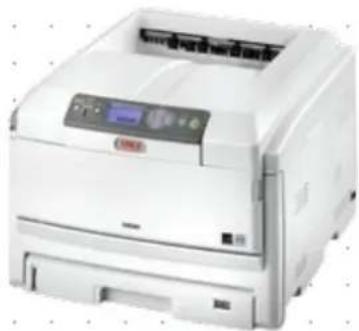
Finden Sie kostenlos die Bedienungsanleitung des Geräts C821 OKI als PDF.


| Produkttyp | Farb-LED-Drucker |
| Marke / Modell | OKI C821 |
| Drucktechnologie | LED, Einzeldurchlauf-Farbdigital |
| Druckauflösung | 600 x 600 dpi, 1200 x 600 dpi, ProQ2400 (bis zu 2400 dpi) |
| Druckgeschwindigkeit | Bis zu 32 Seiten/Minute (S/W), bis zu 26 Seiten/Minute (Farbe) |
| Papierkapazität (Standard) | 300 Blatt (Kassette 1), 100 Blatt (Mehrzweckfach) |
| Ausgabekapazität | 250 Blatt (Vorderseite unten), 100 Blatt (Vorderseite oben) |
| Unterstützte Papierformate | A3, A4, A5, A6, B4, B5, Legal 13/13,5/14, Letter, Executive, Umschläge (C4, C5, DL, COM10) |
| Papiergewicht | 64–220 g/m² (abhängig vom Fach) |
| Duplexdruck | Optional (automatischer Zweiseitendruck), bei dn-Modellen serienmäßig |
| Schnittstellen | Ethernet 10Base-T/100Base-TX, USB 2.0, optional Parallel (C821) |
| Speicher | Erweiterbar (optionales Speicher-Upgrade) |
| Festplatte | Optional internes Festplattenlaufwerk (C821) |
| Toner | 4 separate Tonerpatronen (Cyan, Magenta, Gelb, Schwarz) |
| Bildtrommeln | 4 separate Bildtrommeleinheiten |
| Stromversorgung | 220–240 V AC, 50/60 Hz |
| Stromverbrauch | Betrieb: <1350 W (Spitze), <570 W (Durchschnitt); Energiesparmodus: <17 W |
| Abmessungen (B × T × H) | 485 × 579 × 345 mm (ohne Duplexeinheit) |
| Gewicht | Ca. 36 kg (ohne Duplexeinheit) |
| Betriebsumgebung | Temperatur: 10–32 °C, relative Luftfeuchtigkeit: 20–80% |
| Emulationen | PostScript 3, PCL 5c, PCL 6, Epson FX (C821) |
| Besondere Funktionen | Geschütztes Drucken, Farbmuster (Colour Swatch), Template Manager, Profile Assistant |
| Garantie | Herstellergarantie (genaue Bedingungen siehe Handbuch) |
Häufig gestellte Fragen - C821 OKI
Benutzerfragen zu C821 OKI
0 Frage zu diesem Gerät. Beantworten Sie die, die Sie kennen, oder stellen Sie Ihre eigene.
Eine neue Frage zu diesem Gerät stellen
Laden Sie die Anleitung für Ihr Drucker kostenlos im PDF-Format! Finden Sie Ihr Handbuch C821 - OKI und nehmen Sie Ihr elektronisches Gerät wieder in die Hand. Auf dieser Seite sind alle Dokumente veröffentlicht, die für die Verwendung Ihres Geräts notwendig sind. C821 von der Marke OKI.
BEDIENUNGSANLEITUNG C821 OKI
C801
C810
C821
C830
Es wurden alle Anstrengungen unternommen, um sicherzustellen, dass die in dieser Veröffentlichung enthaltenen Informationen vollständig und richtig sind und dem aktuellsten Stand entsprechen. Der Hersteller übernimmt keinerlei Verantwortung für die Konsequenzen von Irrtümern außerhalb der Kontrolle des Unternehmens. Zudem kann der Hersteller keine Garantie dafür übernehmen, dass durch andere Hersteller vorgenommene Änderungen an Software und Geräten, die in diesem Handbuch erwähnt werden, die Gültigkeit der hierin enthaltenen Informationen unbeeinträchtigt lassen. Die Erwähnung von Software-Produkten von Drittherstellern lässt nicht notwendigerweise den Schluss zu, dass sie vom Hersteller empfohlen werden.
Obwohl größte Sorgfalt darauf verwendet wurde, die hierin enthaltenen Informationen so akkurat und hilfreich wie möglich weiterzugeben, übernehmen wir keinerlei Garantie hinsichtlich ihrer Genauigkeit und Vollständigkeit.
Die aktuellsten Treiber und Handbücher finden Sie auf der Website:
07094305 Ausg. 2; Copyright © 2010. Alle Rechte vorbehalten.
Oki ist eine eingetragene Marke von OKI Electric Industry Company, Ltd.
Oki Printing Solutions ist eine Marke der OKI Data Corporation.
Energy Star ist eine Marke der United States Environmental Protection Agency.
Microsoft, MS-DOS und Windows sind eingetragene Marken der Microsoft Corporation.
Apple, Macintosh, Mac und Mac OS sind Marken von Apple Inc.
Andere Produkt- und Markennamen sind eingetragene Marken oder Marken der jeweiligen Unternehmen.

Als Teilnehmer am Energy Star-Programm hat der Hersteller festgestellt, dass dieses Gerät den Energy Star-Richtlinien zur Energieeinsparung entspricht.

Dieses Produkt entspricht den Anforderungen der Richtlinien des EU-Rates 2004/108/EC (EMV), 2006/95/EC (LVD), 1999/5/EC (R&TTE) und 2009/125/EC (EuP), ggf. ergänzt, in der Angleichung der Rechtsvorschriften der Mitgliedsstaaten in Bezug auf die elektromagnetische Verträglichkeit, die Niederspannung, Funk- und Telekommunikationsendgeräte und energieverbrauchende Produkte.
Die folgenden Kabel wurden zum Bewerten dieses Produkts und Erreichen der Konformität mit der EMV-Richtlinie 2004/108/EC verwendet. Andere Konfigurationen können die Konformität beeinträchtigen.
| KABELTYP LÄNGE | (METER) | KABELSEELE SCHIRM | |
| Netz 1.8 | × | × | |
| USB 5.0 | ×√ | ||
| LAN 15.0 | × | × | |
| Parallel 1.8 | ×√ | ||
Beachten Sie, dass alle Bildschirmabbildungen in diesem Handbuch auf Microsoft Windows XP basieren. Wenn Sie ein anderes Betriebssystem verwenden, können sich die Abbildungen also unterscheiden. Das Prinzip ist jedoch das Gleiche.
ERSTE HILFE IM NOTFALL
Seien Sie beim Umgang mit dem Tonerpulver vorsichtig.
Bei Verschlucken lassen Sie die Person kleine Mengen Wasser trinken und einen Arzt aufsuchen. Versuchen Sie NICHT, Erbrechen herbeizuführen.

Wenn es eingeatmet wird, bringen Sie die Person an die frische Luft. Begeben Sie sich unverzüglich in ärztliche Behandlung.
Sollte Tonerpulver in die Augen gelangen, spülen Sie es mindestens 15 Minuten mit viel Wasser aus. Schließen Sie die Augenlider nicht. Begeben Sie sich unverzüglich in ärztliche Behandlung.
Verschütteter Toner kann mit kaltem Wasser und Seife abgewaschen werden, damit keine Flecken auf der Haut oder Kleidung bleiben.
HERSTELLER
Oki Europe Limited (firmiert unter dem Namen Oki Printing Solutions)
Oki Europe Limited
Blays House
Wick Road
Egham
Surrey TW20 0HJ
Großbritannien
Sollten Sie Fragen zu Vertrieb, Support oder allgemeiner Art haben, wenden Sie sich an Ihren Händler vor Ort.
INFORMATIONEN ZUR UMWELT

Erste Hilfe im Notfall....3
Hersteller 3
Import in die EU/autorisierter Vertreter ....3
Informationen zur Umwelt ....3
Inhalt. 4
Hinweise, Achtung und Vorsicht ....7
Einführung. 8
Übersicht über den Drucker 9
Vorderansicht 9
Rückansicht 10
Ändern der Anzeigesprache .....10
Empfehlungen für Papier .....11
Kassetten 12
Mehrzweckfach 12
Face down stacker (Ablagefach für Vorderseite unten). . . . . . . . . . . . . . . . . . . . . 12
Face up stacker (Ablagefach für Vorderseite oben) .....13
Duplexeinheit ....13
Einlegen von Papier....14
Kassetten 14
Mehrzweckfach ....16
Bedienung ....18
C801 und C810 ....18
C821 und C830 18
Druckeinstellungen unter Windows (nur C801 und C810) .....19
Druckeinstellungen in Windows-Anwendungen .....19
Registerkarte „Einrichten" 19
Registerkarte „Auftragsoptionen“ 20
Registerkarte „Farbe“. 21
Einstellungen aus der Windows-Systemsteuerung .....22
Registerkarte „Allgemein“. 22
Registerkarte „Erweitert“ 22
Druckeinstellungen unter Mac OS X (nur C801 und C810) .....24
Einstellen der Druckoptionen 24
Einstellen der Druckoptionen und Speichern der Treibereinstellungen .....25
Ändern des Standarddruckers und des Papierformats .....25
Papierformatoptionen 26
Druckoptionen 27
Kopien & Seiten 27
Layout 27
Zeitplan....28
Papierhandhabung. 28
ColorSync. 29
Deckblatt 29
Duplex 29
Papierzufuhr 30
Druckqualität 30
Farbe 31
Optionen der Druckereinstellungen .....32
Druckeroptionen 32
Print Control 33
Übersicht 33
Drucken in Farbe (nur C801 und C810) .....34
Faktoren, die das Erscheinungsbild von Ausdrucken beeinflussen .....34
Tipps zum Drucken in Farbe .....35
Drucken von Fotografien 35
Drucken aus Microsoft Office-Anwendungen .....35
Drucken spezifischer Farben (z. B. Firmenlogo)....35
Anpassen der Helligkeit oder Intensität des Druckbilds .....35
Zugreifen auf die Optionen für Farbanpassung .....36
Einstellen der Optionen für Farbanpassung. . . . . . . . . . . . . . . . . . . . . . . . . . . . . . . . . . . . . . . . . . . . . 36
Verwendung der Funktion „Farbmuster“. 37
Menüfunktionen – C801 und C810 .....39
Bedienfeld:....39
Einstellungen ändern – Benutzer .....40
Einstellungen ändern – Administrator .....40
Menüs ....41
Menü Information ....41
Menü Festplatte Sichern. 41
Drucken 42
Papiersorten-Menü 43
Farbe 45
System-Konfigurationsmenü. 45
Menü Netzwerk 46
Wartungs-Menü. 47
Gebrauchs-Menü 48
Administrator (Boot) Menu 49
Print Statistics Menu ....51
Menüfunktionen – C821 und C830 .....52
Bedienfeld:....52
Einstellungen ändern – Benutzer .....53
Einstellungen ändern – Administrator .....53
Menü Konfiguration ....54
Menü Druckdaten ....55
Vertraul. drucken 56
Menüs ....57
Menü Festplatte sichern ....61
Admin-Setup .61
Kalibrierung 73
Administrator (Boot) Menu 74
Print Statistics Menu 77
Wartung 79
Verbrauchsmaterialien ersetzen . . . . . . . . . . . . . . . . . . . . . . . . . . . . . . . . . . . . . . . . . . . . . . . . . . . . . . . . . . . . . . . . . . . . . . . 79
Tonerpatrone ersetzen . . . . . . . . . . . . . . . . . . . . . . . . . . . . . . . . . . . . . . . . . . . . . . . . . . . . . . . . . . . . . . . . . . . . . . . . . . . 79
Bildtrommel ersetzen....82
Ersatz des Transportbands ....85
Fixierer ersetzen .88
Reinigen. 90
...das Gehäuse ....90
...den LED-Kopf. 90
..Die Papierzufuhrwalzen 91
Upgrades installieren ....92
Duplexeinheit 93
Speicher-Upgrade (C821 und C830) 94
Festplattenlaufwerk (C821 und C830) .....97
Ein oder mehrere zusätzliche Papierfächer .....99
Druckerschrank. 99
Einstellen der Druckertreiber ....100
Windows 100
Mac OS X....100
Fehlerbehebung 102
Wichtige Druckerkomponenten und Papiertransportweg. . . . . . . . . . . . . . . . . 102
Fehlercodes des Papiersensors .....103
Beseitigen von Papierstaus .....103
Nicht zufrieden stellende Druckqualität .....109
Technische Daten 112
Stichwortverzeichnis. 113
Oki Kontaktdaten 114
HINWEISE, ACHTUNG UND VORSICHT
HINWEIS
Ein Hinweis enthält zusätzliche Informationen, die den Haupttext ergänzen.
ACHTUNG!
„Achtung“ bietet weitere Informationen, die bei Nichtbeachtung zu Fehlfunktionen oder Geräteschäden führen können.
VORSICHT!
„Vorsicht“ bietet weitere Informationen, die bei Nichtbeachtung Risiken bergen oder zu Körperverletzung führen können.
Dieses Modell arbeitet zum Schutz Ihres Produkts und zur Gewährleistung einer umfassenden Funktionsfähigkeit nur mit Original-Tonerpatronen. Tonerpatronen anderer Hersteller funktionieren möglicherweise nicht. und zwar auch dann nicht, wenn sie als „kompatibel“ bezeichnet werden. Falls sie trotzdem eingesetzt werden, kann dadurch jedoch die Leistung und Druckqualität Ihres Produkts beeinträchtigt werden.
Beim Einsatz von Fremdprodukten kann Ihre Garantie nichtig werden.
Die Spezifikationen können ohne vorherige Ankündigungen geändert werden. Alle Marken bestätigt.
EINFÜHRUNG
Herzlichen Glückwunsch zur Wahl dieses Farbdruckers. Ihr neuer Drucker verfügt über fortschrittliche Funktionen und erstellt lebendige Farbdrucke sowie scharfe Schwarzweißdrucke mit hoher Geschwindigkeit auf einer Reihe von Druckmedien für das Büro.
Der Drucker weist die folgenden Merkmale auf:
Kompakte A3-Aufstandsfläche
Die Mehrstufentechnologie ProQ2400 verleiht ihren Dokumenten durch subtilere Farbtöne und Farbverläufe Fotoqualität
Druckauflösung 600 x 600 dpi (dots per inch = Punkte pro Zoll), 1200 x 600 dpi und ProQ2400 für Bildreproduktion hoher Qualität mit feinsten Details
Einzeldurchlauf-Farbdigital-LED-Technologie für schnelle Druckverarbeitung
Dienstprogramm Profile Assistant, mit dem Sie ICC-Profile auf Ihre Festplatte herunterladen können (Festplattenlaufwerk erforderlich) (C821 und C830)
Emulation von PostScript 3, PCL 5C, PCL 6 und Epson FX für Betrieb nach Industriestandard und Kompatibilität mit den meisten Computerprogrammen (C821 und C830)
Mit der Funktion „Geschütztes verschlüsseltes Drucken“ (C821 und C830) können Sie vertrauliche Dokumente auf Druckern drucken, die in einer Netzwerkumgebung gemeinsam mit anderen Benutzern genutzt werden
Netzwerkanschluss über 10Base-T und 100Base-TX zur gemeinsamen Nutzung dieses wertvollen Geräts mit anderen Anwendern im Büronetzwerk
Photo Enhance-Modus für optimalen Ausdruck fotografischer Bilder (bei PS-Treibern nicht verfügbar).
„Fragen Sie Oki“ – diese benutzerfreundliche Funktion für Windows bietet eine direkte Verknüpfung vom Druckertreiberbildschirm zu einer dedizierten Website mit speziellen Informationen über das Druckermodell, mit dem Sie arbeiten. Dort finden Sie alle Hinweise, Tipps und die Unterstützung, die Sie eventuell benötigen, um Ihren Oki-Drucker optimal einzusetzen.
Dienstprogramm Template Manager für Windows, mit dem Sie auf einfache Weise Visitenkarten, Banner und Etiketten entwerfen und ausdrucken können
Die folgenden Funktionen sind als Sonderzubehör erhältlich:
Automatischer Zweiseitendruck (Duplexdruck) für wirtschaftlichen Papierverbrauch und kompakten Druck von größeren Dokumenten (Standard bei dn-Modellen)
Zusätzliche Papierfächer zum Einlegen von zusätzlichen 530/1060 Blatt, um Bedienereingriffe zu minimieren, oder verschiedenen Papiersorten wie Briefpapier, anderer Papierformate oder anderer Druckmedien
Zusätzlicher Speicher, der das Drucken komplexerer Seiten ermöglicht. Beispiel: Banner in hoher Auflösung (C821 und C830)
Internes Festplattenlaufwerk für den geschützten Druck, Speichern von Overlays, Makros und ladbaren Schriftarten sowie zum automatischen Sortieren von mehreren Exemplaren mehrseitiger Dokumente (C821 und C830)Druckerschrank
ÜBERSICHT ÜBER DEN DRUCKER
VORDERANSICHT
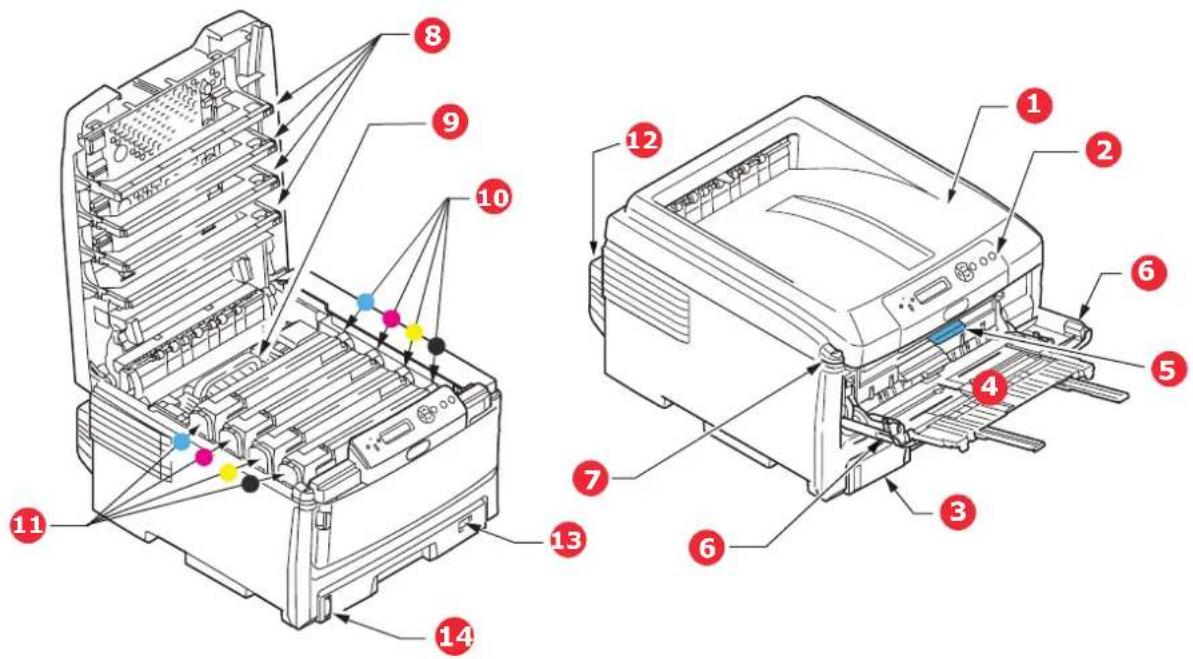
1. Ablagefach (Vorderseite unten)
Standard-Ausgabebereich für gedruckte Seiten. Nimmt bis zu 250 Blatt 80-g/m²-Papier auf.
2. Bedienfeld.
Menügesteuerte Bedienelemente und LCD-Anzeige.
3. Papierkassette
Standardkassette für leeres Papier. Nimmt bis zu 300 Blatt 80-g/m²-Papier auf.
4. Mehrzweckfach.
Dient zum Zuführen von schwerem Papier, Briefumschlägen und anderen Spezialmedien. Dient außerdem zum manuellen Zuführen von Einzelblättern bei Bedarf.
5. Hebel für die vordere Abdeckung
6. Hebel für das Mehrzweckfach
7. Entriegelungstaste der oberen Abdeckung
8. LED-Köpfe
9. Fixierer
10.Tonerpatronen (C, M, Y, K)
11.ID-Einheiten (C, M, Y, K)
12. Duplex-Einheit (optional)
13. Papiergrößenskala
14. Papierstandanzeige
Für die LCD-Anzeige können verschiedene Sprachen gewählt werden. (Siehe „Ändern der Anzeigesprache“ auf Seite 10.)
RÜCKANSICHT
Dargestellt sind das Anschlussfeld, das rückwärtige Ausgabefach und der Einschub für die optionale Duplexeinheit (für zweiseitigen Druck).
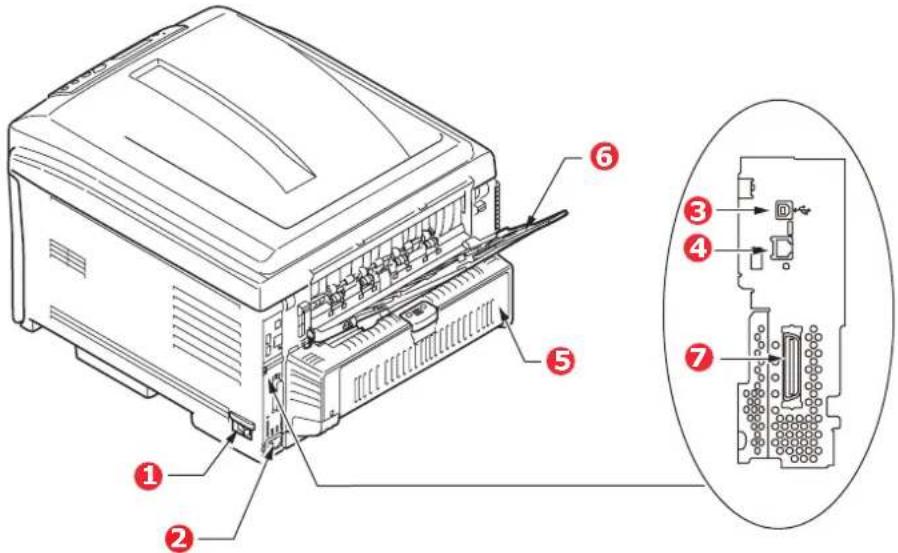
- Ein/Aus-Schalter.
- Wechselstrom-Netzanschluss
- USB-Schnittstelle
-
Netzwerkschnittstelle ^1
-
Duplexeinheit (sofern installiert)
- Rückwärtiges Ausgabefach, 100 Blatt, Vorderseite oben
-
Parallelanschluss ^2
-
Die Netzwerkschnittstelle besitzt eventuell einen Schutzstecker, der entfernt werden muss, damit eine Verbindung hergestellt werden kann.
- C821 und C830.
Wenn das rückwärtige Ausgabefach aufgeklappt ist, wird das Papier hier ausgegeben und mit der Vorderseite nach oben abgelegt. Dieses Ausgabefach dient hauptsächlich für schwere Druckmedien. Bei Verwendung in Verbindung mit dem Mehrzweckeinzug wird das Papier fast eben durch den Drucker transportiert. Dann wird das Papier im Transportweg nicht mehr gebogen, so dass Medien bis zu 220 g/m² zugeführt werden können.
ÄNDERN DER ANZEIGESPRACHE
Das Gerät gibt Meldungen standardmäßig in englischer Sprache aus. Die Sprache kann bei Bedarf mithilfe des Hilfsprogramms Panel Language Setup geändert werden.
EMPFEHLUNGEN FÜR PAPIER
Der Drucker kann verschiedene Papiersorten mit einer Reihe von Papiergewichten und -größen sowie Transparentfolien und Briefumschläge bedrucken. Dieser Abschnitt enthält allgemeine Empfehlungen zur Wahl der Druckmedien und ihrer Verwendung.
Die beste Leistung wird mit Standardpapier mit einem Gewicht von 75 bis 90 g/m², das für Verwendung in Kopierern und Laserdruckern vorgesehen ist, erzielt.
Stark geprägtes oder sehr grob strukturiertes Papier wird nicht empfohlen.
Vorbedrucktes Briefpapier
ACHTUNG!
Vorbedrucktes Briefpapier kann verwendet werden, aber die Druckfarbe muss die hohen Fixiertemperaturen, die beim Drucken zur Anwendung kommen, aushalten können.
Wenn längere Zeit vorbedrucktes Briefpapier verwendet wird, kann sich die Leistung der Papierzufuhr verschlechtern, und Papierstaus können auftreten. Reinigen Sie die Papierzufuhrwalzen wie auf Seite 91 beschrieben.
Briefumschläge
Briefumschläge sollten in das Mehrzweckfach eingelegt werden.
ACHTUNG!
Briefumschläge dürfen nicht verzogen, wellig oder anderweitig verformt sein. Die Verschlussklappen sollten haftklebend sein. Der Kleber muss der hohen Fixiertemperatur im Drucker widerstehen können. Fensterbriefumschläge sind nicht geeignet.
Transparentfolien
Transparentfolien sollten in das Mehrzweckfach eingelegt werden.
ACHTUNG!
Transparentfolien sollten für Verwendung in Kopierern und Laserdruckern vorgesehen sein. Vermeiden Sie vor allem Transparentfolien, die manuell mit Marker-Stiften beschriftet werden sollen. Sie schmelzen im Fixierer und beschädigen ihn.
Etiketten
Etiketten sollten in das Mehrzweckfach eingelegt werden.
ACHTUNG!
Etiketten sollten für die Verwendung in Kopierern und Laserdruckern vorgesehen sein. In diesem Fall ist das gesamte Trägerblatt von Etiketten bedeckt. Der Drucker kann durch andere Arten von Etiketten beschädigt werden, wenn sich Etiketten beim Druckvorgang lösen.
KASSETTEN
| GRÖBE ABMESSUNGEN GEWICHT (G/M2) | ||
| A6 (nur Kassette 1) | 105 x 148 mm | Leicht 64 - 82 g/m2Mittelleicht 83 - 90 g/m2Mittel 83 - 105 g/m2Schwer 106 - 128 g/m2Sehr schwer1 129 - 203 g/m2Sehr schwer2 204 - 220 g/m2(>176 g/m2 - nur MZ-Fach) |
| A5 148 x 210 mm | ||
| B5 182 x 257 mm | ||
| Executive 184,2 x 266,7 mm | ||
| A4 210 x 297 mm | ||
| B4 250 x 353 mm | ||
| A3 420 x 297 mm | ||
| Letter 215,9 x 279,4 mm | ||
| Legal 13 Zoll 216 x 330 mm | ||
| Legal 13,5 Zoll 216 x 343 mm | ||
| Legal 14 Zoll 216 x 356 mm | ||
Wenn in einem weiteren Fach (2./3. Kassette, wenn vorhanden, oder Mehrzweckfach) das gleiche Papier eingelegt ist, kann der Drucker automatisch auf dieses Fach umschalten, sobald die verwendete Kassette leer wird. Beim Drucken aus Windows-Anwendungen ist diese Funktion in den Treibereinstellungen deaktiviert. Beim Drucken aus anderen Systemen ist diese Funktion im Menü Drucken aktiviert.
Fach 2/3 kann, sofern installiert, herausgenommen und aufgefüllt werden, während das Gerät Papier aus Fach 1 einzieht. Fach 1 kann nicht herausgenommen werden, während das Gerät Papier aus Fach 2 einzieht, da Teile von Fach 1 als Papierführung für das aus Fach 2 zugeführte Papier verwendet werden. Dies gilt auch für Fach 2, wenn Papier aus Fach 3 zugeführt wird.
MEHRZWECKFACH
Das Mehrzweckfach ist für die gleichen Papiergrößen wie die Kassetten ausgelegt, unterstützt jedoch Papiergewichte bis 220 g/m². Verwenden Sie für dickes Papier immer die rückwärtige Papierablage für Vorderseite oben. Dann ist der Papiertransportweg durch den Drucker fast gerade.
Über das Mehrzweckfach können Papierbreiten ab 64 mm und Längen bis zu 1.321 mm (Bannerdruck) zugeführt werden.
Verwenden Sie für Papierlängen über 431,8 mm Papier mit einem Gewicht von max. 128 g/m² sowie das rückwärtige Ablagefach für Vorderseite oben.
Verwenden Sie das Mehrzweckfach zum Bedrucken von Briefumschlägen und Transparentfolien. Bis zu 50 Transparentfolien oder 10 Briefumschläge können gleichzeitig eingelegt werden, wenn der Stapel nicht höher als 10 mm ist.
Papier und Transparentfolien müssen mit der Druckseite nach oben und der Vorderkante in den Drucker weisend eingelegt werden. Verwenden Sie nicht die Funktion Duplexdruck (Zweiseitendruck).
FACE DOWN STACKER (ABLAGEFACH FÜR VORDERSEITE UNTEN)
Das Ablagefach für Vorderseite unten kann bis zu 250 Blatt Standardpapier von 80 g/m² aufnehmen, es ist für Papiergewichte bis 128 g/m² geeignet. Seiten, die in aufsteigender Reihenfolge (Seite 1 zuerst) gedruckt werden, werden in aufsteigender Reihenfolge abgelegt (letzte Seite oben, Vorderseite unten).
FACE UP STACKER (ABLAGEFACH FÜR VORDERSEITE OBEN)
Für den Gebrauch muss das Ablagefach für Vorderseite oben an der Rückseite des Druckers geöffnet und die Papierstütze herausgezogen werden. In diesem Zustand wird das Papier unabhängig von der Einstellung des Treibers hier ausgegeben.
Das Ablagefach für Vorderseite oben kann bis zu 100 Blatt Standardpapier von 80 g/m ^2 aufnehmen, es ist für Papiergewichte bis 220 g/m ^2 geeignet.
Verwenden Sie für Papiergewichte über 128 g/m² immer dieses Ablagefach und das Mehrzweckfach.
DUPLEXEINHEIT
Dieses Sonderzubehörteil bietet automatischen Zweiseitendruck auf den gleichen Papiersorten wie Kassette 2/3 (d. h. alle Kassetten-Papiergrößen außer A6) und auf Papiergewichten von 64 bis 105 g/m².
HINWEIS:
Die Duplexeinheit gehört bei dn- und cdtn-Modellen zur Standardausstattung.
EINLEGEN VON PAPIER
KASSETTEN
- Entnehmen Sie die Papierkassette aus dem Drucker.
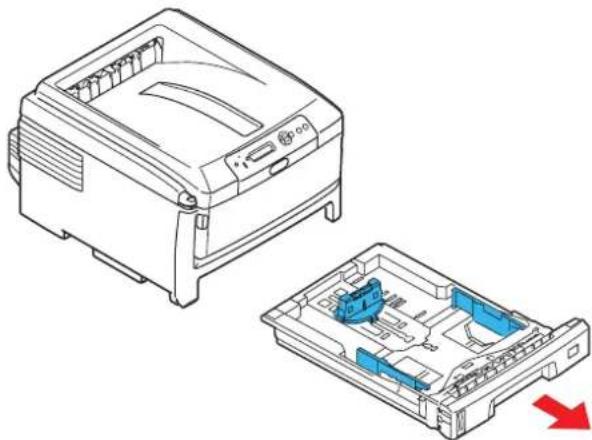
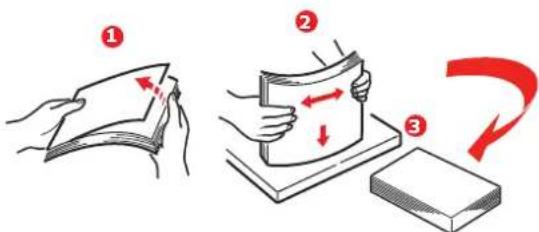
- Fächern Sie das einzulegende Papier an den Kanten (1) und in der Mitte (2) auf, damit keine Seiten aneinander haften, und stoßen Sie die Kanten des Papierstapels auf eine ebene Fläche auf, um sie miteinander auszurichten (3).
- Legen Sie das Papier für den Einzug im Querformat (Papier mit Briefkopf – mit der Vorderseite nach unten und der oberen Kante zur rechten Seite des Druckers weisend) (1) bis zur Markierung (a) ein.
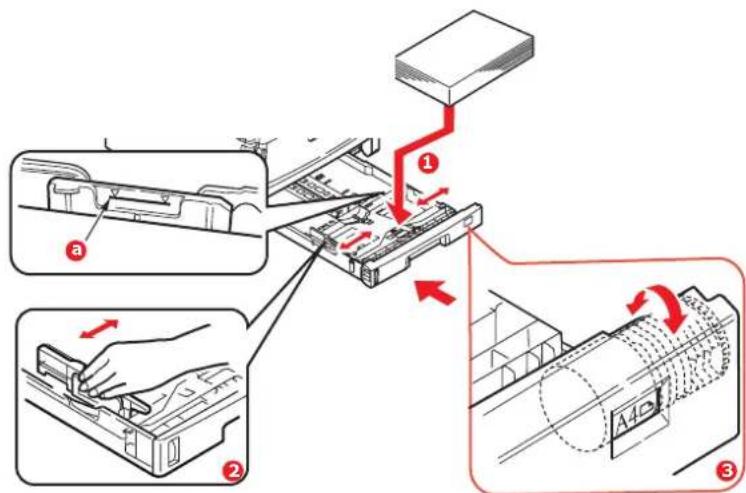
- Stellen Sie den hinteren Papieranschlag, die Papierführungen (2) auf die Kassettenwalze (3) auf das Format und die Ausrichtung des verwendeten Papiers ein. Bei A6-Papier müssen Sie sie entfernen und in der A6-Position neu anbringen.
ACHTUNG!
WICHTIG: Stellen Sie die Papiergrößenskala (3) auf das Format und die Ausrichtung des verwendeten Papiers ein (im obigen Beispiel A4 LEF).
C801 und C810: GDI-Drucker arbeiten mit den vom Host (PC) definierten Druckereinstellungen.
Wenn das Papier im Querformat ausgerichtet ist, muss das Kontrollkästchen „Quereinzug“ im Druckertreiber aktiviert sein.
Wenn das Papier mit der kurzen Kante zuerst ausgerichtet ist, muss das
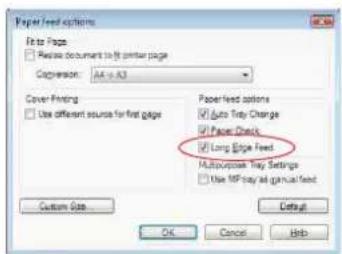
Kontrollkästchen „Quereinzug“ im Druckertreiber deaktiviert sein. Wenn die Treibereinstellungen nicht mit der Papierausrichtung übereinstimmen, blendet der Drucker eine Fehlermeldung ein, die über die fehlende Übereinstimmung informiert.
- Schließen Sie die Papierkassette vorsichtig.
Wenn der Drucker über zwei Papierkassetten verfügt und aus der ersten (oberen) Kassette gedruckt wird, können Sie die zweite (untere) Kassette während des Druckvorgangs herausziehen, um Papier einzulegen. Wenn Sie jedoch aus der zweiten (unteren Kassette) drucken, ziehen Sie nicht die erste (obere) Kassette heraus. Ansonsten verursachen Sie einen Papierstau.
Wenn drei Kassetten installiert sind, gilt dies für Kassette 1 und 2, wenn aus der dritten (unteren) Kassette gedruckt wird.
Zum Drucken mit der Vorderseite nach unten muss die rückwärtige Papierausgabe (3) für Vorderseite oben geschlossen sein (das Papier wird oben auf dem Drucker ausgegeben). Die Kapazität beträgt, abhängig vom Papiergewicht, etwa 250 Blatt.
Zum Drucken mit der Vorderseite nach oben müssen die rückwärtige Papierausgabe (3) geöffnet und die Papierstütze (4) herausgezogen sein. Das Papier wird in der umgekehrten Reihenfolge des Drucks abgelegt. Die Kapazität des Ausgabefachs beträgt, abhängig vom Papiergewicht, etwa 100 Blatt.
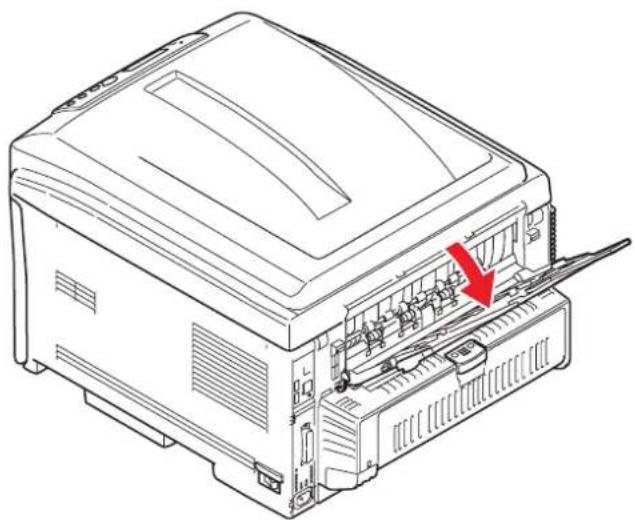
Verwenden Sie für schweres Papier (Karteikarten usw.) stets die (rückwärtige) Papierablage für Vorderseite oben.
ACHTUNG!
Während des Druckens darf die rückwärtige Papierausgabe nicht geöffnet oder geschlossen werden, weil dadurch ein Papierstau verursacht werden kann.
So verhindern Sie Papierstaus:
Lassen Sie keinen Freiraum zwischen dem Papier und den Papierführungen und dem hinteren Anschlag.
Legen Sie nicht zu viel Papier in die Papierkassette ein. Die Kapazität ist abhängig von der Papiersorte.
Legen Sie kein beschädigtes Papier ein.
Legen Sie nicht gleichzeitig Papier unterschiedlicher Größe ein.
Ziehen Sie die Papierkassette nicht während des Druckvorgangs heraus (außer wie oben für die zweite Kassette beschrieben).
MEHRZWECKFACH
- Öffnen Sie das Mehrzweckfach (1).
- Klappen Sie die Papierstützen aus (2).
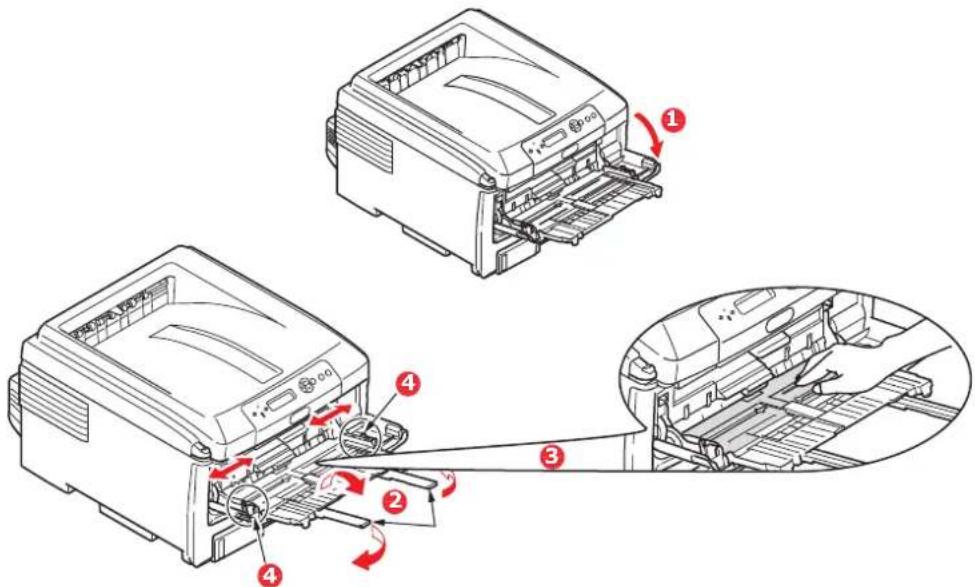
- Drücken Sie die Papierauflagefläche (3) vorsichtig nach unten, damit sie einrastet.
- Legen Sie Papier ein, und stellen Sie die Papierführungen (4) auf die Größe des verwendeten Papiers ein.
Für den Einseitendruck auf A4-Papier mit Briefkopf legen Sie das Papier mit dem Briefkopf nach oben und mit der linken Kante (quer)/oberen Kante (längs) zum Drucker weisend in das Mehrzweckfach ein
Für Zweiseitendruck (Duplex) auf Papier mit Briefkopf legen Sie das Papier mit dem Briefkopf nach unten und mit der linken Kante (quer)/oberen Kante (längs) vom Drucker weg weisend ein. (Für diese Funktion muss die optionale Duplexeinheit installiert sein.)
Briefumschläge müssen mit der Vorderseite nach oben, der oberen Kante nach links und der kurzen Kante in den Drucker weisend eingelegt werden. Wählen Sie für Drucken auf Briefumschläge nicht Duplexdruck.
Die Papierkapazität darf etwa 100 Blatt bzw. 10 Briefumschläge nicht überschreiten. Die maximale Stapelhöhe beträgt 10 mm.
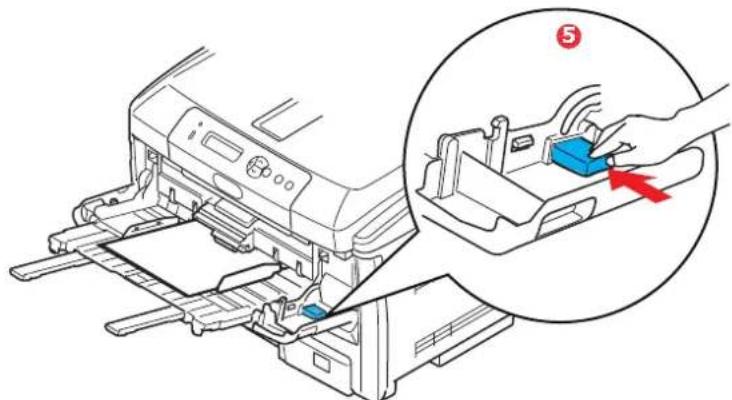
- Drücken Sie die Fachverriegelungstaste (5) nach innen, um die Papierauflagefläche zu lösen, sodass das Papier angehoben und gehalten wird.
- Stellen Sie im Menü Papiersorten die richtige Papiergröße für das Mehrzweckfach ein (siehe „Menüfunktionen“).
BEDIENUNG
C801 und C810
Einzelheiten zur Verwendung des Geräts und anderer optionaler Zubehörteile zum effizienten und effektiven Drucken von Aufträgen entnehmen Sie den folgenden Kapiteln.
"Druckeinstellungen unter Windows (nur C801 und C810)" auf Seite 19
"Druckeinstellungen unter Mac OS X (nur C801 und C810)" auf Seite 24
"Drucken in Farbe (nur C801 und C810)" auf Seite 34
C821 und C830
Einzelheiten zur Verwendung des Geräts und anderer optionaler Zubehörteile zum effizienten und effektiven Drucken von Aufträgen entnehmen Sie dem Handbuch Drucken und dem Barcode Guide (Barcode-Handbuch).
Ausführliche Ininformationen darüber, wie Sie auf die Druckersicherheitsfunktionen zugreifen und diese verwenden, entnehmen Sie dem Sicherheitshandbuch.
DRUCKEINSTELLUNGEN UNTER WINDOWS (NUR C801 UND C810)
Über die Menüs des Druckerbedienfelds sind viele Optionen zugänglich.
Auch der Windows-Druckertreiber enthält Einstellungen für viele dieser Optionen. Wenn Optionen des Druckertreibers und der Bedienfeldmenüs identisch sind, haben beim Drucken unter Windows die Einstellungen des Windows-Druckertreibers Vorrang vor denjenigen der Bedienfeldmenüs.
Die Abbildungen in diesem Kapitel stammen aus Windows XP. Andere Versionen von Windows können sich optisch geringfügig unterscheiden, aber das Prinzip ist das gleiche.
DRUCKEINSTELLUNGEN IN WINDOWS-ANWENDUNGEN
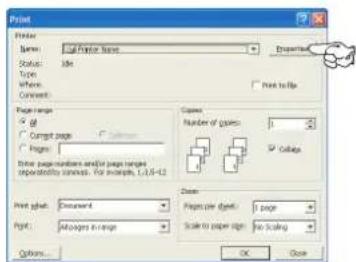
Wenn Sie ein Dokument aus einer Windows-Anwendung heraus drucken möchten, wird ein Dialogfeld „Drucken“ eingeblendet. In diesem Dialogfeld ist gewöhnlich der Name des Druckers angegeben, auf dem das Dokument gedruckt wird. Neben dem Namen des Druckers befindet sich eine Schaltfläche Eigenschaften.
Wenn Sie auf Eigenschaften klicken, wird ein neues Dialogfeld eingeblendet, das eine kurze Liste der im Treiber verfügbaren Druckereinstellungen enthält, die Sie für das jeweilige Dokument wählen können.
In der Anwendung stehen nur die Einstellungen zur Verfügung, die Sie für bestimmte Zwecke oder Dokumente ändern können. Einstellungen, die Sie hier ändern, sind normalerweise nur so lange gültig, wie die entsprechende Anwendung ausgeführt wird.
REGISTERKARTE „EINRICHTEN“
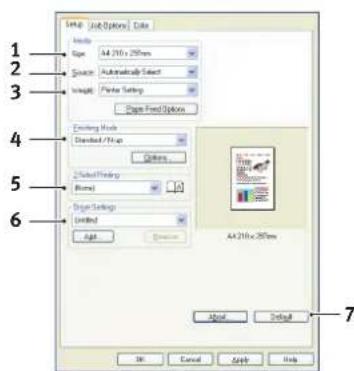
Wenn Sie im Dialogfeld „Drucken“ der Anwendung auf die Schaltfläche Eigenschaften klicken, wird das Dialogfeld des Treibers eingeblendet, in dem Sie die Druckeinstellungen für das zu druckende Dokument festlegen können.
-
Das Papierformat muss mit dem Seitenformat des Dokuments (außer wenn Sie den Ausdruck auf ein anderes Format skalieren möchten) und dem Format des Papiers übereinstimmen, das in den Drucker eingezogen werden soll.
-
Sie können die Papierzufuhr angeben, aus der Papier eingezogen werden soll, z. B. Kassette 1 (Standardpapierkassette) oder Mehrzweck-Einzug. Sie können die gewünschte Kassette auch durch Klicken auf die entsprechende grafische Darstellung auswählen.
-
Die Einstellung für das Papiergewicht muss mit der Papiersorte übereinstimmen, auf der Sie drucken möchten.
-
Für die Dokumentausgabe stehen mehrere Optionen zur Verfügung, z. B. normaler Druck mit einer Seite pro Blatt oder verkleinerter Druck mit bis zu 16 Seiten pro Blatt. Beim Broschürendruck werden auf der Vorder- und auf der Rückseite eines Blatts Papier zwei Seiten gedruckt, so dass durch Falten des Papierstapels eine Broschüre entsteht.
Beim Posterdruck werden die Seiten vergrößert, so dass sie sich über mehrere Blätter erstrecken. - Für den Duplexdruck können Sie einstellen, ob die Seite an der langen oder an der kurzen Seite gewendet werden soll.
- Wenn Sie zuvor Druckeinstellungen geändert und zusammen gespeichert haben, können Sie die gespeicherten Einstellungen abrufen, so dass Sie sie nicht jedes Mal wieder einzeln vornehmen müssen, wenn Sie sie benötigen.
- Die Standardeinstellungen lassen sich mit einer Bildschirmschaltfläche wiederherstellen.
REGISTERKARTE „AUFTRAGSOPTIONEN“
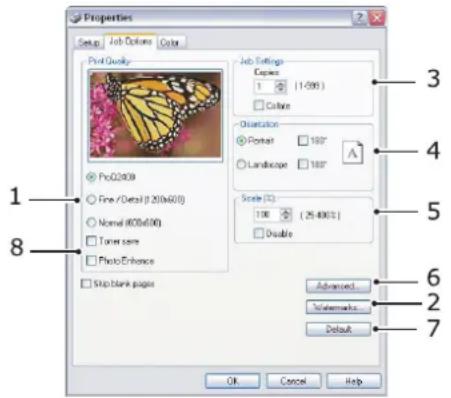
- Die Ausgabeauflösung der gedruckten Seiten wird wie folgt eingestellt:
Die Einstellung „ProQ2400“ druckt mit 600 x 600 dpi x 2 Bits. Diese Option beansprucht den meisten Druckerspeicher und die meiste Zeit beim Drucken.
Die Einstellung „Fein/Detailliert“ druckt mit 1200 x 600 dpi. Außer für besonders anspruchsvolle eignet sie sich für die meisten Anwendungen.
Die Einstellung „Normal“ druckt mit 600 x 600 dpi und ist für die meisten Entwurfsdokumente geeignet, bei denen die Druckqualität weniger wichtig ist.
-
Sie können einen Wasserzeichentext hinter dem eigentlichen Druckbild drucken. Diese Funktion ist praktisch, um Dokumente z. B. als Entwurf oder als vertraulich zu kennzeichnen.
-
Sie können angeben, dass bis zu 999 Exemplare nacheinander gedruckt werden. Bei einem Druckauftrag dieser Länge müssen Sie jedoch zwischendurch Papier nachlegen.
-
Die Seitenausrichtung kann auf „Hochformat“ (Senkrecht) oder auf „Querformat“ (Waagerecht) gesetzt werden.
-
Die gedruckten Seiten können zur Anpassung an größeres oder kleineres Papier skaliert werden.
-
Wenn Sie auf die Schaltfläche Erweiterte Einstellungen klicken, können Sie auf weitere Einstellungen zugreifen. Sie können beispielsweise schwarze Flächen mit 100 % schwarzem Toner (K) drucken (mattere Optik).
-
Die Standardeinstellungen lassen sich mit einer Bildschirmschaltfläche wiederherstellen.
-
Die Qualität von Fotoausdrucken kann verbessert werden.
REGISTERKARTE „FARBE“
-
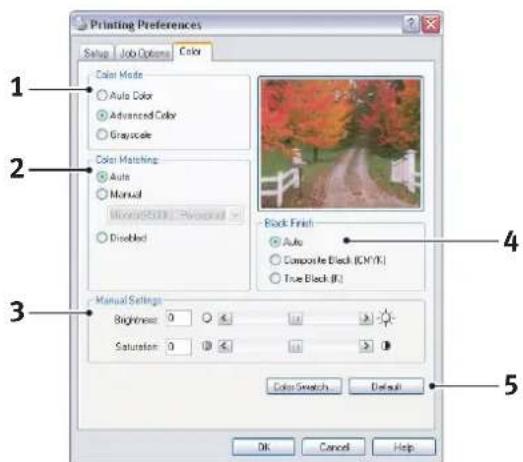
Die Steuerung der Farbausgabe des Druckers kann automatisch oder aber, wenn Sie erweiterte Steuerungsmöglichkeiten benötigen, manuell erfolgen. Die automatische Einstellung ist in den meisten Fällen geeignet. Die anderen Optionen in diesem Dialogfeld werden nur eingeblendet, wenn Sie eine andere Option als Automatisch auswählen.
-
Abhängig von der Bildquelle des Dokuments stehen verschiedene Optionen für die Farbanpassung zur Verfügung. Ein mit einer Digitalkamera aufgenommenes Foto beispielsweise erfordert gewöhnlich eine andere Farbanpassung als eine Präsentationsgrafik, die in einem Tabellenkalkulationsprogramm erstellt wurde. Für die meisten Zwecke ist jedoch die automatische Farbanpassung die beste Wahl.
-
Nach Bedarf kann die Druckausgabe heller oder dunkler oder die Farben können gesättigter oder lebhafter gemacht werden.
-
Schwarze Flächen können mit Cyan, Magenta und Gelb (Zusammengesetztes Schwarz) gedruckt werden, wodurch sie glänzender aussehen, oder nur mit schwarzem Toner (Vollton Schwarz), wodurch sie matter erscheinen. Wenn die automatische Einstellung gewählt wird, trifft der Treiber je nach Bildinhalt die optimale Wahl.
-
Die Standardeinstellungen lassen sich mit einer Bildschirmschaltfläche wiederherstellen.
EINSTELLUNGEN AUS DER WINDOWS-SYSTEMSTEUERUNG
Wenn Sie das Dialogfeld „Eigenschaften“ des Druckertreibers direkt aus Windows und nicht aus einer Anwendung heraus öffnen, stehen mehr Einstellungen zur Verfügung. Hier vorgenommene Änderungen betreffen normalerweise alle Dokumente, die Sie mit Windows-Anwendungen drucken, und werden in weitere Windows-Sitzungen übernommen.
REGISTERKARTE „ALLGEMEIN“
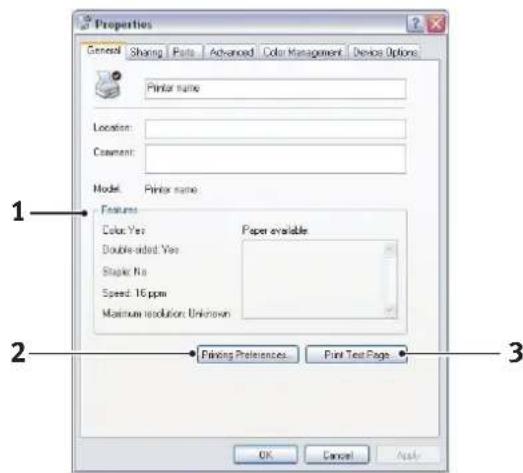
- Dieser Bereich enthält einen Teil der wichtigsten Funktionen des Druckers.
- Über diese Schaltfläche werden die gleichen Dialogfelder wie die bereits weiter oben für die Optionen beschriebenen, die aus Anwendungen heraus eingestellt werden können, eingeblendet. Änderungen, die Sie hier vornehmen, werden jedoch als neue Standardeinstellungen für alle Windows-Anwendungen gültig.
- Über diese Schaltfläche wird eine Testseite gedruckt, um den Betrieb des Druckers zu prüfen.
REGISTERKARTE „ERWEITERT“
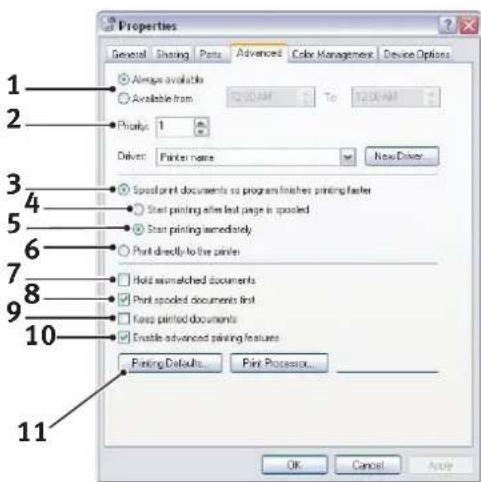
- Sie können angeben, zu welchen Zeiten am Tag der Drucker verfügbar sein soll.
-
Diese Option gibt die jeweilige Priorität von 1 (niedrigste) bis 99 (höchste) an. Dokumente mit höchster Priorität werden zuerst gedruckt.
-
Diese Option legt fest, dass Dokumente vor dem Drucken gespoolt (in einer besonderen Druckdatei gespeichert) werden. Anschließend wird das Dokument im Hintergrund gedruckt, so dass die Anwendung schneller wieder verfügbar ist.
- Diese Option legt fest, dass der Druckvorgang erst nach dem Spoolen der letzten Seite beginnt. Wenn die Anwendung während des Druckvorgangs viel Zeit für weitere Berechnungen benötigt und der Druckauftrag dadurch längere Zeit unterbrochen wird, kann der Drucker vorzeitig zu dem Schluss kommen, dass das Dokument fertig gestellt ist. Durch Auswahl dieser Option werden solche Situationen vermieden. Allerdings endet der Druckvorgang auch etwas später, da der Start verzögert wird.
- Diese Option ist das Gegenteil der oben stehenden. Der Druckvorgang wird so bald wie möglich, nachdem das Spoolen des Dokuments begonnen hat, gestartet.
- Diese Option legt fest, dass das Dokument nicht gespolt, sondern direkt gedruckt wird. In diesem Fall ist die Anwendung normalerweise erst nach Ausführung des Druckauftrags wieder verfügbar. Da keine Spool-Datei vorhanden ist, wird weniger Speicherplatz auf der Festplatte des Computers beansprucht.
- Diese Option weist den Spooler an, die Einrichtung des Dokuments zu prüfen und an die Druckereinrichtung anzupassen, bevor das Dokument zum Drucken übertragen wird. Wird ein Unterschied festgestellt, wird das Dokument in der Druckerwarteschlange gehalten und erst gedruckt, wenn die Druckereinrichtung geändert und das Dokument erneut aus der Druckerwarteschlange gestartet wird. Das Drucken korrekt angepasster Dokumente wird durch falsch angepasste Dokumente in der Druckerwarteschlange nicht beeinträchtigt.
- Diese Option legt fest, dass der Spooler bei der Entscheidung, welches Dokument als nächstes gedruckt werden soll, fertig gespoolte Dokumente vorzieht, auch wenn diese fertigen Dokumente eine niedrigere Priorität haben als Dokumente, die noch gespoolt werden. Sind noch keine Dokumente fertig gespoolt, zieht der Spooler größere Spooling-Dokumente kleineren vor. Verwenden Sie diese Option, um die Effizienz des Druckers zu maximieren. Wenn diese Option deaktiviert ist, wählt der Spooler Dokumente ausschließlich aufgrund ihrer Priorität aus.
- Diese Option legt fest, dass der Spooler die Dokumente nach der Fertigstellung nicht löscht. Dann können diese Dokumente erneut vom Spooler aus zum Drucker übertragen werden, anstatt erneut aus der Anwendung heraus gedruckt zu werden. Bei häufigem Einsatz dieser Option wird die Festplattenkapazität des Computers stark beansprucht.
- Diese Option legt fest, ob, abhängig vom Drucker, erweiterte Funktionen wie Broschürendruck, Seitenreihenfolge und Seiten pro Blatt verfügbar sind. Für normales Drucken sollte diese Option aktiviert sein. Sollten Kompatibilitätsprobleme auftreten, können Sie sie deaktivieren. Dann sind die erweiterten Funktionen jedoch unter Umständen nicht verfügbar, auch wenn sie hardwareseitig unterstützt werden.
- Diese Schaltfläche bietet Zugriff auf die gleichen Fenster für die Einrichtung wie beim Drucken aus Anwendungen. Änderungen, die über die Windows-Systemsteuerung vorgenommen werden, werden zu Windows-Standardeinstellungen.
DRUCKEINSTELLUNGEN UNTER MAC OS X (NUR C801 UND C810)
Die Informationen in diesem Abschnitt beziehen sich auf Mac OS X Tiger (10.4). Andere Versionen können sich optisch geringfügig unterscheiden, aber das Prinzip ist das gleiche.
EINSTELLEN DER DRUCKOPTIONEN
Im Druckdialog können Sie Ihren Drucker auswählen und mithilfe der verfügbaren Optionen einstellen, wie Ihre Dokumente gedruckt werden sollen.
So stellen Sie die Druckeroptionen ein:
-
Öffnen Sie das zu druckende Dokument.
-
Um das Papierformat oder die Seitenausrichtung zu ändern, wählen Sie Ablage >Papierformat aus. Eine Beschreibung der einzelnen Optionen finden Sie unter „Papierformatoptionen“ auf Seite 26.
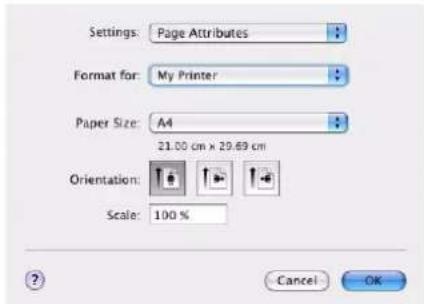
-
Schließen Sie das Dialogfeld „Papierformat“.
-
Wählen Sie Ablage > Drucken aus.
-
Wählen Sie im Dropdownmenü „Drucker“ Ihren Drucker aus.
-
Um Einstellungen des Druckertreibers zu ändern, wählen Sie im Dropdownmenü „Einstellungen“ die betreffenden Optionen aus. Zusätzliche Optionen finden Sie im Menü „Kopien & Seiten“. Eine Beschreibung dieser Optionen finden Sie unter „Druckoptionen“ auf Seite 27.
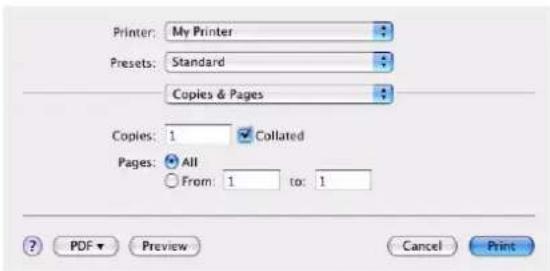
- Klicken Sie auf die Schaltfläche Drucken.
EINSTELLEN DER DRUCKOPTIONEN UND SPEICHERN DER TREIBEREINSTELLUNGEN
Druckertreibereinstellungen können gespeichert und später wieder verwendet werden.
-
Öffnen Sie das zu druckende Dokument.
-
Um das Papierformat oder die Seitenausrichtung zu ändern, wählen Sie Ablage >Papierformat aus.
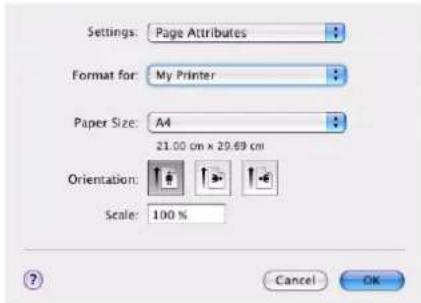
-
Wählen Sie im Dropdownmenü „Einstellungen“ die Option Als Standard sichern aus.
-
Wählen Sie Ablage > Drucken aus.
-
Um die aktuellen Druckertreibereinstellungen als Voreinstellung zu speichern, wählen Sie im Menü „Voreinstellung“ den Befehl Sichern unter.
-
Geben Sie einen Namen für die Voreinstellung ein, und klicken Sie auf OK.
Ändern DES STANDARDDRUCKERS UND DES PAPIERFORMATS
Führen Sie die folgenden Schritte durch, um den Standarddrucker und das Papierformat zu ändern.
-
Wählen Sie im Apple-Menü> Systemeinstellungen aus.
-
Klicken Sie auf das Symbol Drucken & Faxen.
-
Wählen Sie im Dropdownmenü Ausgewählter Drucker im Dialog „Drucken“ den Drucker aus.
-
Wählen Sie im Dropdownmenü Standard-Papiergröße im Dialog „Papierformat“ das gewünschte Papierformat aus.
PAPIERFORMATOPTIONEN
In diesem Abschnitt finden Sie eine Beschreibung der verfügbaren Papierformatoptionen.
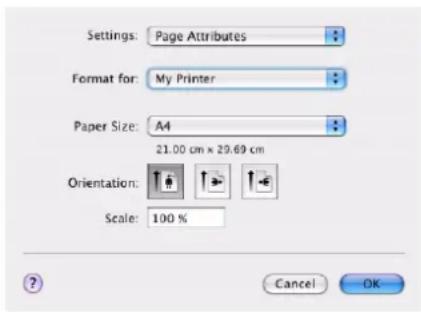
Mit dem Befehl Als Standard sichern können Sie die aktuellen Einstellungen als Standard für alle Dokumente verwenden.
Format für
Hier können Sie Ihr Druckermodell auswählen, bevor Sie Einstellungen wie das Papierformat und die Ausrichtung ändern.
Papierformat
Wählen Sie ein Papierformat, das dem Dokument und dem Papier entspricht, das in den Drucker eingelegt ist. Der Blattrand ist überall 4,2 mm breit. Um eigene Papierformate festzulegen, wählen Sie Eigene Größen verwalten....
Skalierung
Dokumente können so verkleinert oder vergrößert werden, dass sie auf unterschiedliche Papierformate passen. Um ein Dokument an ein bestimmtes Papierformat anzupassen, wählen Sie im Dropdownmenü Papierhandhabung des Dialogfelds Weitere Druckoptionen den Befehl Optionen (siehe „Druckoptionen“ auf Seite 27).
Ausrichtung
Hier haben Sie die Wahl zwischen Hoch- und Querformat. Beim Querformat können Sie das Dokument um 180 Grad drehen.
DRUCKOPTIONEN
KOPIEN & SEITEN
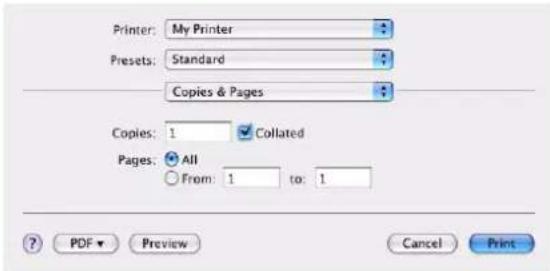
Hier geben Sie die Anzahl der Kopien ein, die Sie drucken möchten. Wenn Sortieren ausgewählt ist, werden alle Seiten des Dokuments gedruckt, bevor die nächste Kopie gedruckt wird.
Seiten
Hier geben Sie an, ob Sie alle Seiten des Dokuments oder nur einen Teil davon drucken möchten.
LAYOUT
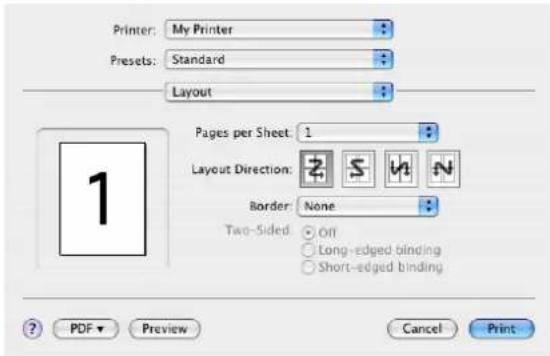
Mehrere Seiten lassen sich so verkleinern, dass sie auf ein einziges Blatt Papier passen. Sie können beispielsweise festlegen, dass auf jedem Blatt Papier 4 Seiten Ihres Dokuments ausgedruckt werden.
Dabei kann sowohl die Reihenfolge der Dokumentseiten als auch eine eventuelle Umrandung eingestellt werden.
Zweiseitig
In diesem Bereich stehen die zweiseitigen Druckoptionen nicht zur Verfügung. Verwenden Sie stattdessen die Optionen im Bereich „Duplex“. Weitere Informationen finden Sie unter „Duplex“ auf Seite 29.
ZEITPLAN
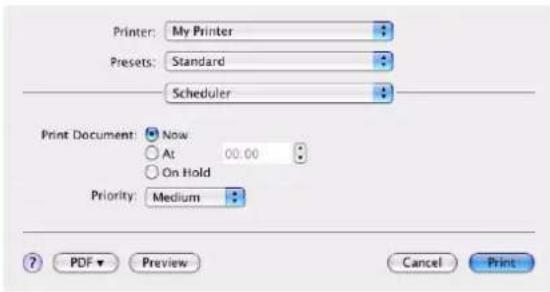
Mit dieser Option können Sie festlegen, ob das Dokument sofort oder erst später gedruckt werden soll. Außerdem können Sie einem Druckauftrag eine Priorität zuweisen.
Diese Optionen sind hilfreich, wenn der Druckvorgang bei umfangreichen Dokumenten längere Zeit in Anspruch nimmt.
PAPIERHANDHABUNG
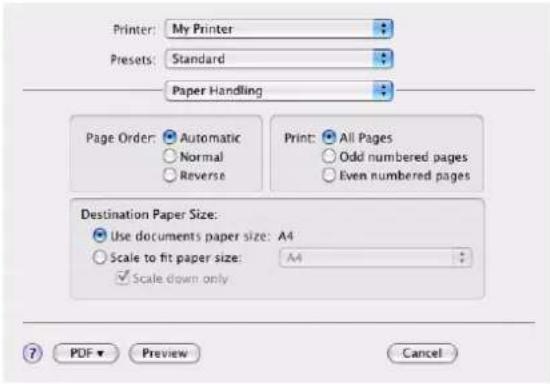
Sie können ein Dokument in der normalen (1,2,3 ...) oder in der umgekehrten (... 3,2,1) Reihenfolge drucken.
Mit dieser Option können Sie festlegen, dass nur Seiten mit geraden oder nur Seiten mit ungeraden Nummern gedruckt werden. Diese Option wird beim manuellen Duplexdruck benötigt, wo Sie zuerst alle ungeraden Seiten drucken, dann das Papier erneut einlegen und alle geraden Seiten drucken.
Papiergröße
Mit dieser Option können Dokumente so skaliert werden, dass sie der Größe des Papiers im Drucker entsprechen. Auf diese Weise können Sie z. B. ein A3-Dokument auf einem A4-Drucker mit A4-Papier ausdrucken.
COLORSYNC
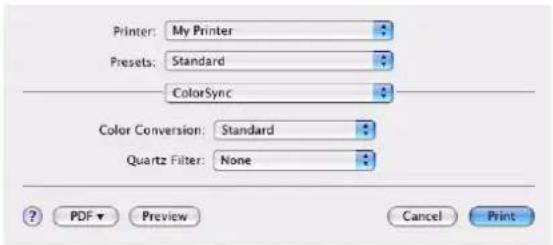
Farbumwandlung
Bei Ihrem Druckermodell ist „Standard“ die einzige verfügbare Farbumwandlungsoption.
Quarzfilter
Wählen Sie einen Quarzfilter, wenn Sie für einen Druckauftrag einen Spezialeffekt wie z. B. Sepia oder einen Blauton benötigen.
DECKBLATT
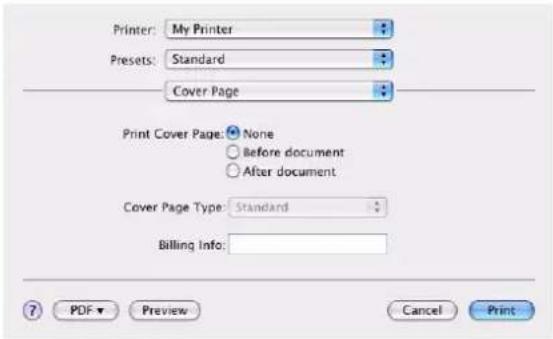
Mithilfe eines Deckblattes können Sie ein Dokument leichter von anderen Dokumenten unterscheiden. Dies ist hilfreich, wenn Sie den Drucker in einem größeren Büro gemeinsam mit anderen Mitarbeitern benutzen.
DUPLEX
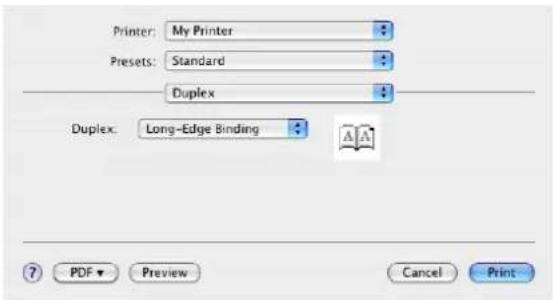
Durch Auswahl von „Duplex“ können Sie auf beiden Seiten des Papiers drucken und Papier, Gewicht, Masse und Kosten sparen.
Bindung oben druckt die Seiten so, dass sie wie ein normales Buch gelesen werden können.
Bindung links druckt die Seiten so, dass sie wie ein Notizblock gelesen werden können.
PAPIERZUFUHR
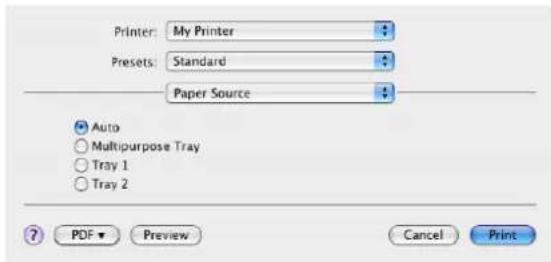
Mit dieser Option können Sie die für den Druckauftrag zu verwendende Papierkassette auswählen.
DRUCKQUALITÄT
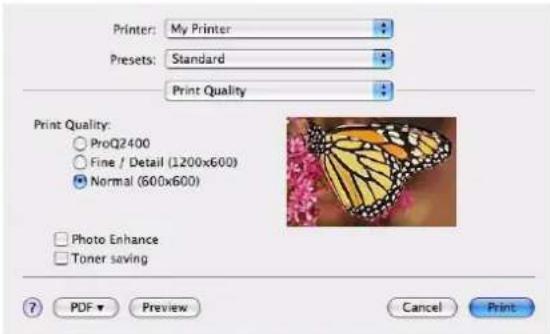
Mit dieser Option können Sie die Druckauflösung einstellen. Die Einstellung „ProQ2400“ ergibt den besten Grafikausdruck, benötigt jedoch etwas mehr Zeit.
Fotooptimierung
Mit der Einstellung Fotooptimierung können Sie die Qualität ausgedruckter Fotos wesentlich verbessern. Der Druckertreiber analysiert alle Fotos und bearbeitet sie so, dass sich ein optimaler Ausdruck ergibt. Diese Einstellung kann nicht zusammen mit „ProQ2400“ verwendet werden.
Tonersparmodus
Mit dieser Einstellung wird beim Drucken weniger Toner verbraucht. Da sie den Druck deutlich aufhellt, eignet sie sich am besten für Textentwürfe.
FARBE
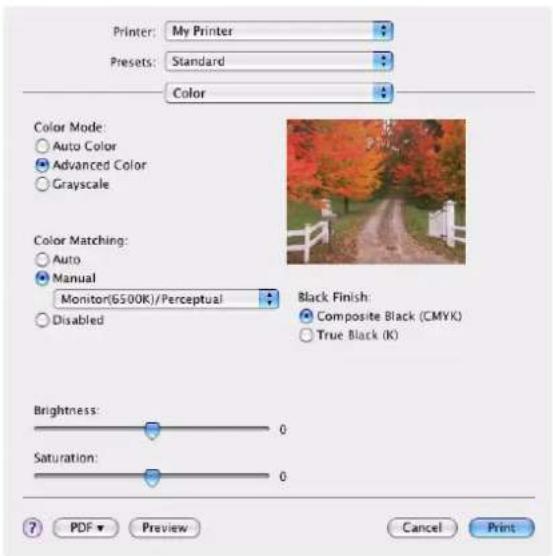
| FARBMODUS BESCHREIBUNG | |
| Erweiterte Farbe Der Treiber | wählt die geeignetsten Farbeinstellungen aus. |
| Manuell Erlaubt die manuelle | Einstellung bzw. Auswahl der Farb- und Schwarzweißeinstellungen. |
| Graustufen Alle Farben werden in Graustufen umgewandelt. | |
Farbanpassung
| FARBE BESCHREIBUNG | |
| Monitor (6500K) - Farbmetrik | Optimiert zum Drucken von Fotos. Beim Drucken der Farben steht die Sättigung im Vordergrund. |
| Monitor (6500K) Intensiv Optimiert zum Drucken von Fotos, wobei noch mehr Gewicht auf die Sättigung gelegt wird. | |
| Monitor (9300K) Optimiert für das Drucken von Grafiken aus Anwendungen wie Microsoft Office. Beim Drucken der Farben steht die Helligkeit im Vordergrund. | |
| Digitalkamera Die Ergebnisse richten sich nach dem Motiv und den Umständen, unter denen das Foto aufgenommen wurde. | |
| sRGB Der Drucker reproduziert das sRGB-Farbspektrum. Diese Einstellung kann bei der Farbanpassung von einem sRGB-Eingabegerät wie einem Scanner oder einer Digitalkamera nützlich sein. | |
Schwarzerzeugung
Diese Option bestimmt, wie Schwarz in Farbdokumenten gedruckt wird. Wählen Sie Zusammengesetztes Schwarz (CMYK) aus, um alle vier Tonerfarben zur Darstellung von Schwarz zu verwenden. Diese Option empfiehlt sich zum Drucken von Farbfotos. Wählen Sie Vollton Schwarz (K) aus, um zur Darstellung von Schwarz 100 % schwarzen Toner zu verwenden. Diese Option eignet sich am besten für Text und Grafiken.
Helligkeit/Sättigung
Mit dieser Option können Sie die Helligkeit des Ausdrucks erhöhen. Verändern Sie den Sättigungsgrad, um die Farbintensität (Farbreinheit) einzustellen.
Wenn die gedruckten Farben zu kräftig sind, reduzieren Sie die Sättigung und erhöhen die Helligkeit. Als Faustregel gilt: Die Sättigung sollte um den gleichen Betrag abnehmen wie die Helligkeit zunimmt. Wenn Sie die Sättigung beispielsweise um 10 Einheiten verringern, kompensieren Sie dies durch eine um 10 Einheiten erhöhte Helligkeit.
OPTIONEN DER DRUCKEREINSTELLUNGEN
DRUCKEROPTIONEN
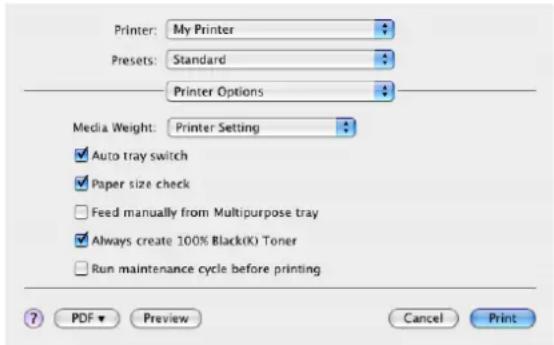
Wählen Sie die Stärke bzw. den Typ des Papiers im Drucker aus. Es ist wichtig, hier den richtigen Wert zu wählen, da sich die Einstellung auf die Temperatur auswirkt, mit der der Toner auf das Papier aufgebracht wird. Wenn Sie beispielsweise auf normalem A4-Papier drucken, wählen Sie nicht „Etiketten“ oder „Transparentfolie“ aus, da dies ein Verschmieren des Toners und Papierstaus zur Folge haben kann.
Auto-Wechsel
Wenn das Papier in einer Kassette aufgebraucht ist, schaltet der automatische Kassettenwechsel selbsttätig auf eine Kassette um, die dieselbe Papiersorte enthält, und setzt den Druckvorgang fort.
Papierformat prüfen
Wählen Sie „Papierformat prüfen“ aus, damit der Drucker eine Warnung ausgibt, wenn das Papierformat des Dokuments nicht mit dem Papier übereinstimmen, das sich im Drucker befindet.
Es wird eine Warnmeldung angezeigt, und der Druckvorgang wird fortgesetzt, sobald Sie das richtige Papier eingelegt und ON-LINE gedrückt haben. Wenn Sie diese Option deaktivieren, zieht der Drucker das Papier ungeachtet der Dokumentgröße von der gewählten Kassette ein.
Manueller Einzug aus Mehrzweckfach
Wenn diese Option aktiviert ist, wartet der Drucker, bis die ONLINE-Taste gedrückt wird, bevor er Papier aus dem Mehrzweckfach einzieht. Dies ist beispielsweise beim Bedrucken von Umschlägen hilfreich.
Immer 100 % schwarzen Toner (K) verwenden
Aktivieren Sie diese Option, wenn der Drucker für reines Schwarz grundsätzlich nur schwarzen Toner verwenden soll (RGB = 0,0,0). Diese Einstellung ist auch dann wirksam, wenn Sie in den Farboptionen „Zusammengesetztes Schwarz (CMYK)“ gewählt haben.
Wartungszyklus vor dem Druck ausführen
Je nach Druckhäufigkeit und Verwendungsmuster kann zur Gewährleistung der optimalen Druckqualität vor dem Drucken der Wartungszyklus ausgeführt werden. Die Funktion bezieht sich auf die Bildtrommeln und das Transportband des Druckers. Die Lebensdauer dieser Teile kann sich durch zu häufiges Ausführen des Wartungszyklus verkürzen.
PRINT CONTROL
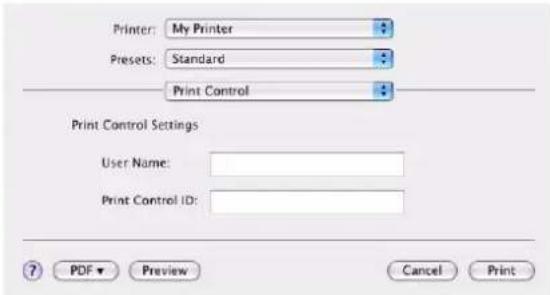
Wenn Sie die Software Windows Print Control Server verwenden, um Drucker zu verwalten, geben Sie Ihren Benutzernamen und Ihre ID ein. Diese Informationen werden mit dem Druckauftrag auf den Drucker gesendet und von diesem erfasst.
ÜBERSICHT
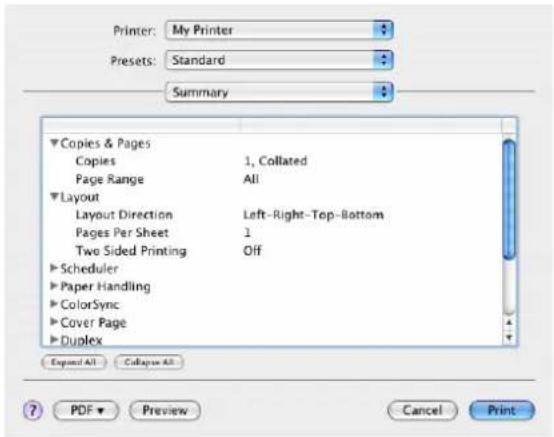
Diese Option zeigt eine Übersicht aller gewählten Druckoptionen für den aktuellen Druckauftrag an.
DRUCKEN IN FARBE (NUR C801 UND C810)
Die mit dem Gerät mitgelieferten Druckertreiber bieten verschiedene Möglichkeiten zur Beeinflussung der Farbausgabe. Für den normalen Einsatz bieten die automatischen Einstellungen ausreichende Standardwerte, die bei den meisten Dokumenten zu guten Ergebnissen führen.
Viele Anwendungen verfügen über eigene Farbeinstellungen, die Vorrang vor den Einstellungen im Druckertreiber haben können. In der Dokumentation der Softwareanwendung finden Sie Informationen, wie das Farbmanagement in der jeweiligen Software ausgeführt wird.
FAKTOREN, DIE DAS ERSCHEINUNGSBILD VON AUSDRUCKEN BEEINFLUSSEN
Wenn Sie die Farbeinstellungen im Druckertreiber manuell ändern möchten, beachten Sie, dass die Farbreproduktion ein komplexes Gebiet ist, bei dem viele Faktoren berücksichtigt werden müssen. Einige der wichtigsten Faktoren werden nachstehend aufgeführt.
Unterschiede zwischen den Farbbereichen, die ein Monitor oder ein Drucker darstellen kann
Weder ein Drucker noch ein Monitor sind in der Lage, den vollständigen Farbbereich zu reproduzieren, den das menschliche Auge wahrnehmen kann. Jedes Gerät ist auf einen bestimmten Farbbereich beschränkt. Außerdem kann ein Drucker nicht alle auf einem Monitor angezeigten Farben darstellen. Das gleiche gilt umgekehrt.
Zur Darstellung von Farben setzen beide Geräte sehr unterschiedliche Technologien ein. Ein Monitor verwendet Phosphorfarbpunkte (oder LCD-Farbpunkte) in den Farben Rot, Grün und Blau (RGB), ein Drucker hingegen Toner oder Tinte in den Farben Cyan, Gelb, Magenta und Schwarz (auf Englisch Cyan, Magenta, Yellow und blacK, daher die Abkürzung CMYK).
Auf einem Monitorbildschirm können sehr leuchtende Farben, wie intensive Rot- und Blautöne angezeigt werden, die sich mit Toner oder Tinte nicht leicht auf einem Drucker reproduzieren lassen. Umgekehrt gibt es bestimmte Farben (beispielsweise einige Gelbtöne), die zwar gedruckt, aber nicht farbgetreu auf einem Monitor erzeugt werden können. Diese Ungleichheit zwischen Monitoren und Druckern ist oft der Hauptgrund, wenn gedruckte Farben nicht mit den auf dem Bildschirm angezeigten Farben übereinstimmen.
Lichtverhältnisse
Ein Ausdruck kann unter verschiedenen Lichtverhältnissen sehr unterschiedlich erscheinen. Beispielsweise sehen die Farben einer gedruckten Seite unter Umständen anders aus, wenn sie an einem sonnenbeschienenen Fenster betrachtet werden, als unter Neonbeleuchtung in einem Büro.
Farbeinstellungen im Druckertreiber
Mit den manuellen Farbeinstellungen im Druckertreiber lässt sich das Erscheinungsbild eines Ausdrucks ändern. Verschiedene Optionen sind verfügbar, um die gedruckten Farben an die auf dem Bildschirm angezeigten Farben anzupassen.
Monitoreinstellungen
Mit den Reglern für Helligkeit und Kontrast am Monitor können Sie ändern, wie Dokumente auf dem Bildschirm aussehen. Außerdem wird über die Farbtemperatur des Monitors beeinflusst, wie „warm“ oder „kalt“ die Farben erscheinen.
Ein typischer Monitor bietet verschiedene Einstellungen:
5000 K Die wärmste Einstellung, eine gelbliche Beleuchtung, die typischerweise für die Bildbearbeitung verwendet wird.
6500 K Eine kühlere Einstellung, die mehr dem Tageslicht entspricht.
9300 K Eine kühle Einstellung, die Standardeinstellung vieler Monitore und Fernsehgeräte ist.
(K = Grad Kelvin, die Maßeinheit für die Farbtemperatur)
So zeigen Softwareanwendungen Farben an
Einige Grafikanwendungen wie Corel Draw oder Adobe Photoshop zeigen Farben möglicherweise anders als „Office“-Anwendungen wie Microsoft Word an. Weitere Informationen finden Sie in der Online-Hilfe oder im Benutzerhandbuch der jeweiligen Anwendungen.
Papiersorte
Die verwendete Papiersorte kann die gedruckten Farben entscheidend beeinflussen. Beispielsweise kann ein Ausdruck auf Recyclingpapier stumpfer aussehen als auf speziellem, glänzendem Papier.
TIPPS ZUM DRUCKEN IN FARBE
Die folgenden Empfehlungen sollen Ihnen helfen, eine gute Farbausgabe des Druckers zu realisieren.
DRUCKEN VON FOTOGRAFIEN
Verwenden Sie die Einstellung „Monitor (6500K) – Farbmetrik“.
Wenn die Farben immer noch nicht wie gewünscht aussehen, probieren Sie die Einstellung „Monitor (6500 K) – Intensiv“ oder „Digitale Kamera“ aus.
DRUCKEN AUS MICROSOFT OFFICE-ANWENDUNGEN
Verwenden Sie die Einstellung „Monitor (9300 K)“. Damit können möglicherweise Probleme mit bestimmten Farben beim Drucken aus Anwendungen wie Microsoft Excel oder Microsoft Powerpoint behoben werden.
DRUCKEN SPEZIFISCHER FARBEN (z. B. FIRMENLOGO)
Auf der DVD-ROM befinden sich zwei Hilfsprogramme zur Anpassung spezifischer Farben:
ANPASSEN DER HELLIGKEIT ODER INTENSITÄT DES DRUCKBILDS
Wenn die Druckausgabe zu hell/zu dunkel ist, können Sie sie mit dem Helligkeitsregler einstellen.
Sind die Farben zu intensiv/nicht intensiv genug, verwenden Sie den Sättigungsregler.
ZUGREIFEN AUF DIE OPTIONEN FÜR FARBANPASSUNG
Die Optionen für Farbanpassung im Druckertreiber dienen dazu, die gedruckten Farben an die auf dem Bildschirm angezeigten Farben oder an die Farben einer anderen Quelle wie z. B. einer Digitalkamera anzupassen.
So öffnen Sie die Optionen für die Farbanpassung in der Windows-Systemsteuerung:
-
Öffnen Sie das Fenster Drucker („Drucker und Faxgeräte“ unter Windows XP).
-
Klicken Sie mit der rechten Maustaste auf den Namen des Druckers, und wählen Sie Eigenschaften aus.
-
Klicken Sie auf die Schaltfläche Druckeinstellungen (1).
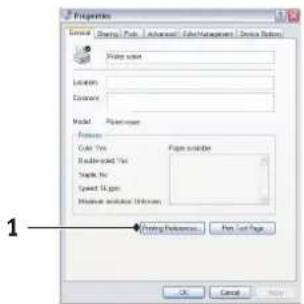
So öffnen Sie die Optionen für die Farbanpassung aus einer Windows-Anwendung:
-
Klicken Sie in der Menüleiste der Anwendung auf Datei > Drucken....
-
Klicken Sie auf die Schaltfläche Eigenschaften neben dem Namen des Druckers.
EINSTELLEN DER OPTIONEN FÜR FARBANPASSUNG
- Wählen Sie in der Registerkarte Farbe die Option Erweiterte Farbe (1) für die Farbanpassung aus.
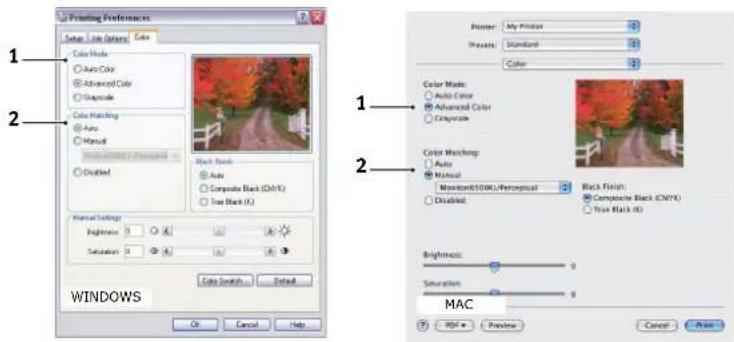
- Wählen Sie die Farbeinstellung Manuell (2) und danach eine der folgenden Optionen:
(a) Monitor (6500 K) Farbmetrik
Optimiert zum Drucken von Fotografien. Beim Drucken der Farben steht die Sättigung im Vordergrund.
(b) Monitor (6500 K) Intensiv
Optimiert zum Drucken von Fotografien, jedoch mit noch stärkerer Sättigung als bei der Einstellung „Monitor (6500k) Farbmetrik“.
Optimiert für das Drucken von Grafiken aus Anwendungen wie Microsoft Office. Beim Drucken der Farben steht die Helligkeit im Vordergrund.
(d) Digitale Kamera
Diese Option ist zum Drucken von Fotos, die mit einer Digitalkamera aufgenommen wurden, optimiert.
Ihre Ergebnisse richten sich nach dem Motiv und den Umständen, unter denen das Foto aufgenommen wurde.
(e) sRGB
Der Drucker versucht, das sRGB-Farbspektrum nachzubilden. Dies kann bei der Farbanpassung von einem sRGB-Eingabegerät wie einem Scanner oder einer Digitalkamera nützlich sein.
VERWENDUNG DER FUNKTION „FARBMUSTER“
Sie können die Funktion „Farbmuster“ nur dann verwenden, wenn Sie das Colour Swatch Utility installiert haben. Sie finden das Hilfsprogramm auf der DVD-ROM, die Sie mit dem Gerät erhalten haben.
Mit der Funktion „Farbmuster“ können Sie Diagramme mit Farbmustern drucken. Die Farbmuster enthalten nicht den vollständigen Farbbereich, den der Drucker reproduzieren kann. Auf jedem Farbmuster sind die entsprechenden RGB-Werte (Rot, Grün, Blau) angegeben. Damit können Sie in Anwendungen bestimmten Farben eigene RGB-Werte zuweisen. Klicken Sie einfach auf die Schaltfläche Farbmuster (1), und wählen Sie eine der verfügbaren Optionen.
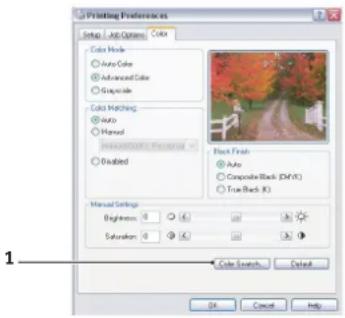
Beispiel der Verwendung der Funktion „Farbmuster“:
Sie möchten ein Logo in einem bestimmten Rotton drucken. Führen Sie dafür die folgenden Schritte aus:
- Drucken Sie ein Farbmuster, und wählen Sie den Rotton aus, der am besten passt.
- Notieren Sie sich den RGB-Wert des ausgewählten Farbtons.
- Geben Sie über die Farbauswahl des verwendeten Programms die gleichen RGB-Werte ein, und ändern Sie das Logo in diese Farbe.
Die auf dem Bildschirm angezeigte RGB-Farbe stimmt unter Umständen nicht mit den auf dem Farbmuster gedruckten Farben überein. Dies beruht dann wahrscheinlich auf dem Unterschied bei der Farbreproduktion des Monitors und des Druckers. Hier ist er unwichtig, da das Hauptanliegen im Drucken der gewünschten Farbe besteht.
VERWENDEN DES COLOUR CORRECT UTILITY
Das OKI Colour Correct Utility befindet sich auf der DVD-ROM.
Das Colour Correct Utility bietet folgende Funktionen:
Die Office-Palettenfarben können individuell angepasst werden. Dies ist nützlich, wenn Sie die Art und Weise ändern möchten, wie eine bestimmte Farbe gedruckt wird.
Farben können durch Änderung von Farbton, Sättigung und Helligkeit geändert werden. Dies ist dann von Vorteil, wenn Sie die Gesamtfarbausgabe ändern möchten.
Nachdem diese Farbanpassungen vorgenommen wurden, können die neuen Einstellungen auf der Registerkarte „Farbe“ des Druckertreibers ausgewählt werden.
So wählen Sie mit dem Colour Correct Utility vorgenommene Anpassungen aus:
- Klicken Sie in der Anwendung im Menü Datei auf Drucken.
- Klicken Sie auf Eigenschaften. Die Druckertreiberoptionen werden angezeigt.
- Klicken Sie auf die Registerkarte Farbe.
- Klicken Sie auf Erweiterte Farbanpassung.
- Klicken Sie auf Benutzerdefiniert.
Wählen Sie die Farbanpassung aus, die Sie mit dem Colour Correct Utility vorgenommen haben.
MENÜFUNKTIONEN - C801 UND C810
Dieser Abschnitt enthält eine Liste der Menüs, auf die Sie über die Bedienelemente am Bedienfeld des Druckers zugreifen und die im LCD-Fenster angezeigt werden.
BEDIENFELD:
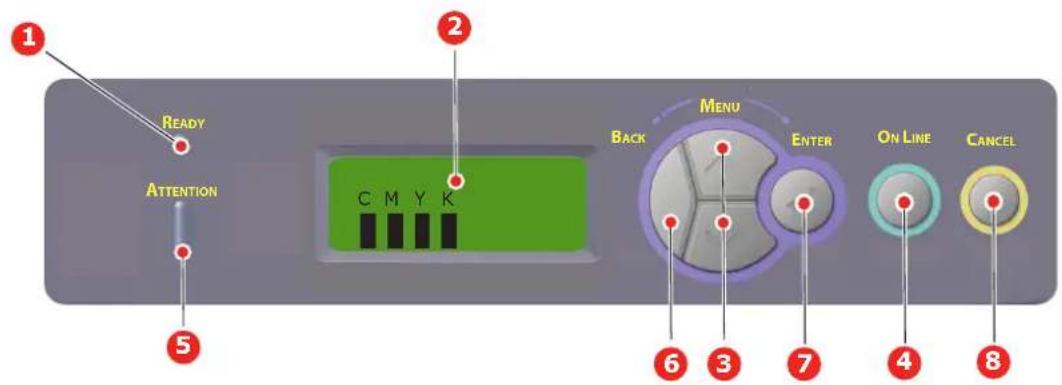
| 1. Bereitschafts-anzeige | EIN: Bereit, Daten zu empfangen.Blinkt: Daten werden verarbeitet.AUS: Offline. | 2. Anzeige | Zeigt den Druckerstatus und alle Fehlermeldungen an. |
| 3. Menu-Taste | Ruft den Menü-Modus auf. Blättert im MENÜ-Modus zum vorherigen oder zum nächsten Menüpunkt.Bei Drücken für 2 Sekunden oder länger wird schneller geblättert. | 4. On Line-Taste | Schaltet zwischen ONLINE und OFFLINE um.Im Menü-Modus: Beendet das Menü und schaltet ONLINE.Blättert im Bildschirm HILFE.Startet bei Anzeige von "WRONG PAPER" (Falsches Papier) oder "WRONG PAPER SIZE" (Falsche Papiergröße) den Druck auf dem derzeit geladenen Papier. |
| 5. Attention-LED | EIN: Eine Warnmeldung wird angezeigt. Drucken ist möglich.Blinkt: Ein Fehler liegt vor. Drucken ist nicht möglich.AUS: Normale Bedingungen. | 6. Back-Taste | Kehrt zum vorherigen übergeordneten Menüpunkt zurück. |
| 7. Enter-Taste | Im ONLINE- oder OFFLINE-Modus: Ruft den MENÜ-Modus auf.Im Menü-Modus: Bestätigt die ausgewählte Einstellung. | 8. Cancel-Taste | Löscht, wenn sie mindestens 2 Sekunden gedrückt wird, die Daten, die soeben gedrückt oder empfangen werden.Löscht die Daten, wenn sie länger als 2 Sekunden gedrückt wird und WRONG PAPER SIZE (Falsche Papiergröße), RUN OUT OF PAPER (Kein Papier), TRAY 1 IS OPEN (Fach 1 geöffnet) oder TRAY 1 IS NOT FOUND (Fach 1 nicht gefunden) angezeigt wird. |
EINSTELLUNGEN ÄNDERN – BENUTZER
Es muss beachtet werden, dass die Einstellungen in den Windows-Druckertreibern in vielen Fällen Vorrang vor diesen Menüoptionen haben, sodass diese dann ignoriert werden. Für mehrere Druckertreiber-Einstellungen kann jedoch „Druckereinstellung“ vorgegeben werden. Dann kommen die in den Druckermenüs vorgenommenen Einstellungen zur Anwendung.
Etwaige Standardeinstellungen ab Werk sind in den nachstehenden Tabellen durch Fettdruck gekennzeichnet.
Im normalen Betriebszustand, der als „Bereitschaft" bezeichnet wird, wird „ONLINE" im LCD des Druckers angezeigt. Um in diesem Zustand auf das Menüsystem zuzugreifen, drücken Sie die Tasten +/- auf dem Bedienfeld. Dann können Sie die Liste der Menüs in Aufwärts- oder Abwärtsrichtung durchlaufen, bis das gewünschte Menü angezeigt wird. Gehen Sie anschließend wie folgt vor:
- Drücken Sie ENTER (Eingabe), um das Menü zu aktivieren.
- Bewegen Sie sich mit den Menu-Tasten Oben oder Unten in Aufwärts- oder Abwärtsrichtung durch die Menüoptionen. Sobald die gewünschte Option angezeigt wird, drücken Sie Enter, um sie zu bearbeiten. Ein Sternchen (*) wird neben der jeweils aktiven Einstellung angezeigt.
- Blättern Sie mit den Menu-Tasten Oben oder Unten in den verfügbaren Einstellungen dieser Option nach oben oder nach unten und drücken Sie Enter, wenn die gewünschte Einstellung angezeigt wird. Ein Sternchen (*) erscheint neben dieser Einstellung, um darauf hinzuweisen, dass sie jetzt wirksam ist.
- Drücken Sie BACK, um zurück zur Liste der Menüoptionen zu gehen.
- Führen Sie eine der folgenden Bedienungen aus:
Drücken Sie erneut BACK, um zur Liste der Menüs zu gehen.
oder...
Drücken Sie ON-LINE, um das Menüsystem zum Bereitschaftszustand zu verlassen.
HINWEIS:
Wenn Sie eine Einstellung im USB-Menü geändert haben, schalten Sie den
Drucker AUS und wieder EIN.
EINSTELLUNGEN ÄNDERN - ADMINISTRATOR
Sie können für jede Kategorie einstellen, ob Sie im Benutzermenü FREIGEGEBEN oder GESPERRT werden soll.
Deaktivierte Kategorien werden im Benutzermenü nicht angezeigt.
Die Einstellungen können nur von einem Systemadministrator geändert werden.
- Schalten Sie den Drucker AUS.
- Schalten Sie den Drucker EIN, und halten Sie dabei die Taste Enter gedrückt.
Wenn Admin Menu angezeigt wird, lassen Sie die Taste los.
- Drücken Sie die Taste Enter.
- Wenn Kennwort-Eingabe angezeigt wird, drücken Sie wiederholt die Menu-Taste Oben oder Unten, um die erste Zeile des Kennworts einzublenden. Drücken Sie dann die Taste Enter.
Geben Sie Ihr 4 bis 9 Zeichen langes Kennwort ein.
(Das Standardkennwort lautet „aaaaaa“.)
- Drücken Sie die Taste Enter.
- Drücken Sie die Menu-Taste Oben oder Unten, bis die „Kategorie“ angezeigt wird, die Sie ändern möchten.
- Drücken Sie die Taste Enter.
- Drücken Sie die Menu-Taste Oben oder Unten, bis das „Element“ angezeigt wird, das Sie ändern möchten.
- Drücken Sie die Taste Enter.
- Bei der Initialisierung des Flash-Speichers werden Sie mit der Meldung „SIND SIE SICHER?“ zur Bestätigung aufgefordert. Bestätigen Sie, ob die Änderung durchgeführt werden soll oder nicht.
- Um die Änderung durchzuführen, drücken Sie die Menu-Taste Oben oder Unten, bis JA angezeigt wird. Drücken Sie dann die Taste Enter. Der Drucker startet automatisch neu.
- Wenn PLEASE POW OFF/SHUTDOWN COMP angezeigt wird, schalten Sie den Drucker AUS/EIN.
- Drücken Sie die MENU-Taste Oben oder Unten, bis die gewünschte Einstellung angezeigt wird.
- Drücken Sie die Taste Enter, um rechts neben der ausgewählten Einstellung ein Sternchen [*] einzugeben.
- Drücken Sie die Taste On-Line, um den Drucker online zu schalten.
MENÜS
MENÜ INFORMATION
Dieses Menü ermöglicht das schnelle Auflisten verschiedener im Drucker gespeicherter Elemente.
| BEZEICHNUNG MAßNAHME ERLÄUTERUNG | ||
| MENÜLISTE DRUCK EXECUTE | Die vollständige Menüliste mit den aktuellen Einstellungen wird gedruckt. | |
| NETZWERK EXECUTE Informationen über die Netzwerkkonfiguration werden gedruckt. | ||
| DEMO1 EXECUTE Eine Demonstrationsseite mit Grafiken und Text in Farbe und Schwarzweiß wird gedruckt. | ||
| USAGE REPORT EXECUTE | Ein Bericht der Gesamtseiten und des ausgetauschten Verbrauchsmaterials wird gedruckt. | |
MENÜ FESTPLATTE SICHERN
| BEZEICHNUNG MAßNAHME ERLÄUTERUNG | ||
| FESTPLATTE SICHERN START | EXECUTE Der Ausschaltvorgang wird gestartet (dies schützt das Dateisystem). | |
Dieses Menü ermöglicht die Einstellungen verschiedener Funktionen für Druckaufträge.
| BEZEICHNUNG EINSTELLUNGEN ERLÄUTERUNG | ||
| KOPIEN | 1-999 | Diese Option dient zum Eingeben der Anzahl der zu druckenden Exemplare eines Dokuments (1 bis 999). |
| PAPIERZUFUHR KASET1 | KASSETTE 2MEHRZWECKFACH | Mit dieser Option wird die Standardkassette für die Papierzufuhr gewählt: Kassette 1 (oben), Kassette 2 (unten, falls installiert) oder Einzug (Mehrzweckfach). |
| AUTOM. SCHACHTW. EIN | AUS | Wenn zwei Kassetten das gleiche Papier enthalten, kann der Drucker auf die andere Papierzufuhr umschalten, wenn die benutzte während eines Druckauftrags leer wird. |
| SCHACHTFOLGE ABWÄRTS | AUFWÄRTSPAPIERZUFUHR | Diese Option legt die Reihenfolge beim automatischen Umschalten der Papierzufuhr fest. |
| EINZUG-GEBRAUCH NICHT | VERWENDEN.FALSCHES PAPIER | Wenn ein zu druckendes Dokument eine Papiergröße anfordert, die nicht in der gewählten Kassette vorhanden ist, kann der Drucker stattdessen automatisch Papier aus dem Mehrzweckfach einziehen. Wenn diese Funktion nicht aktiviert ist, stoppt der Drucker und fordert zum Einlegen der richtigen Papiergröße auf. |
| FORMAT-PRÜFUNG FREIGEGEBEN | GESPERRT | Diese Einstellung gibt vor, ob der Drucker prüft, ob die eingelegte Papiergröße mit der für das Dokument angeforderten übereinstimmt. |
| S/W-DRUCKGESCHW. AUTO SPEED | MONO 32 PPM | Ist die erste Seite eines Druckauftrags schwarzweiß, läuft der Drucker mit 32 Seiten pro Minute (ppm). Bei der ersten farbigen Seite wird der Druck verlangsamt und der Rest des Auftrags mit 30 Seiten pro Minute (C810) oder 26 Seiten pro Minute (C801) gedruckt. Diese Einstellung entspricht AUTO SPEED mit dem Unterschied, dass dort 32 Seiten pro Minute gedruckt werden, bevor eine farbige Seite auftritt. Um diese Geschwindigkeit zu erreichen, benötigt der Drucker zusätzliche Zeit zum Aufwärmen und Abkühlen, wenn er für farbige Seiten auf 30 Seiten pro Minute (C810) oder 26 Seiten pro Minute (C801) umschaltet. Die Einstellung empfiehlt sich daher besonders, wenn der überwiegende Teil der Druckaufträge vollständig schwarzweiß ist. Der Drucker führt alle Druckaufträge bei 30 Seiten pro Minute (C810) oder 26 Seiten pro Minute (C801) aus. Diese Einstellung empfiehlt sich besonders, wenn der überwiegende Teil der Druckaufträge farbig ist. Der Drucker druckt farbige Druckaufträge bei 26 Seiten pro Minute (C810) oder 22 Seiten pro Minute (C801) und schwarzweiße bei 30 Seiten pro Minute (C810) oder 26 Seiten pro Minute (C801). |
| FARBDRUCK-GESCHWINDIGKEIT | ||
| GEMISCHT.GESCHW | ||
PAPIERSORTEN-MENÜ
Dieses Menü ermöglicht die Einstellung auf einen großen Bereich an Druckmedien.
| BEZEICHNUNG EINSTELLUNGEN ERLÄUTERUNG | ||
| KASS. 1 FORMAT KASSETTEN-GRÖSSEBENUTZERDEFINIERT | Mit dieser Option wird die Papiergröße für die Kassette 1 (obere Kassette, wenn beide Kassetten installiert sind) gewählt. Für die Einstellung BENUTZERDEFINIERT siehe X-GRÖSSE und Y-GRÖSSE weiter unten in dieser Tabelle. | |
| PAP.SORTE KASS.1 NORMALPAPIERBRIEFKOPFPAPIERBANKPOST-PAPIERRECYCLINGPAPIERKARTEIKARTENGLANZPAPIERUNBESCHNITTENESPAPIER | Diese Option wählt die in dieser Kassette eingelegte Papiersorte. Damit kann der Drucker seine internen Verarbeitungsparameter wie Druckgeschwindigkeit und Fixiertemperatur besser an die Papiersorte anpassen. Beispielsweise ist für Papier mit aufgedrucktem Briefkopf eine geringfügig geringere Fixiertemperatur von Vorteil, damit der bereits vorhandene Aufdruck nicht beeinträchtigt wird. | |
| P-GEWICHT KASS.1 LEICHTMITTELLEICHTMITTELSCHWER | Passt den Drucker an das Gewicht des in dieses Fach eingelegten Papiers an. | |
| PAPIERFORMAT KASS.2 KASSETTEN-GRÖSSEFREI | Mit dieser Option wird die Papiergröße für die Kassette 2 (untere Kassette), falls installiert, gewählt.Informationen über die Einstellung FREI finden Sie unter X-GRÖSSE und Y-GRÖSSE weiter unten in dieser Tabelle. | |
| PAP.SORTE KASS.2 NORMALPAPIERBRIEFKOPFFEINPOSTPAPIERRECYCLINGPAPIERKARTEIKARTENGLANZPAPIERUNBESCHNITTENESPAPIER | Diese Option wählt die in dieser Kassette (falls installiert) eingelegte Papiersorte (siehe die obigen Hinweise für Fach 1). | |
| P-GEWICHT KASS.2 LEICHTMITTELLEICHTMITTELSCHWER | Passt den Drucker an das Gewicht des in dieses Fach (falls installiert) eingelegten Papiers an. | |
| KASS. 3 FORMAT KASSETTEN-GRÖSSEFREI | Mit dieser Option wird die Papiergröße für die Kassette 3 (untere Kassette), falls installiert, gewählt. | |
| PAP.SORTE KASS.3 NORMALPAPIERBRIEFKOPFFOLIEFEINPOSTPAPIERRECYCLINGPAPIERKARTEIKARTENGLANZPAPIERUNBESCHNITTENESPAPIER | Diese Option wählt die in dieser Kassette (falls installiert) eingelegte Papiersorte (siehe die obigen Hinweise für Fach 1). | |
| P-GEWICHT KASS.3 LEICHTMITTELLEICHTMITTELSCHWER- | Passt den Drucker an das Gewicht des in dieses Fach (falls installiert) eingelegten Papiers an. | |
| P-FORMAT EINZUG A3 | A4 SEFA4 LEFA5 SEFA6B4B5 SEFB5 LEFLEGAL 14LEGAL 13.5LEGAL 13TABLOIDLETTER SEFLETTER LEFEXECUTIVEBENUTZERDEFINIERTUMSCHLAGCOM-10DL-BRIEFUMSCHLAGC5-BRIEFUMSCHLAGUMSCHLAG C4 | Mit dieser Option wird die Papiergröße für das Mehrzweckfach gewählt. Für die Einstellung BENUTZERDEFINIERT siehe X-ABMESSUNG und Y-ABMESSUNG weiter unten in dieser Tabelle. |
| MEHRZWECKFACH MEDIENTYP | NORMALPAPIERBRIEFKOPFPAPIERFOLIEETIKETTENKARTONGLANZPAPIERFEINPOSTPAPIERRECYCLINGPAPIERUNBESCHNITTENESPAPIER | Diese Option wählt die Papiersorte, die vom Mehrzweckfach eingezogen wird, damit der Drucker seine internen Parameter an diese Papiersorte anpassen kann. |
| P-GEWICHT EINZUG LEICHT | MITTELLEICHTMITTELSCHWERSEHR SCHWER1SEHR SCHWER2 | Mit dieser Option wird das Papiergewicht für das Mehrzweckfach gewählt. |
| MASSEINHEIT MILLIMETER | ZOLL | Diese Option wählt eine Maßeinheit für die beiden nächsten Optionen. |
FARBE
Der Drucker stellt die Farbbalance und Dichte automatisch in geeigneten Abständen ein, wobei die Druckausgabe für helles weißes Papier zur Betrachtung bei natürlichem Tageslicht optimiert wird. Die Optionen in diesem Menü ermöglichen die Änderung der Standardeinstellungen für besondere oder besonders schwierige Druckaufträge. Setzen Sie die Einstellungen nach Ausführung des Druckauftrags zurück auf ihre Standardwerte.
| BEZEICHNUNG EINSTELLUNGEN ERLÄUTERUNG | ||
| AUTOMAT. DICHE AUTO | MANUELL | Diese Option erlaubt die automatische Einstellung der Farbdichte. |
| DICHE ABGLEICH. EXECUTE | Die Druckdichte wird | beim Einschalten der Spannungsversorgung, nach dem Installieren einer neuen Bildtrommel oder Tonerpatrone sowie bei der Bildtrommel-Zählung 100, 300 und 500 automatisch eingestellt. Kommt die Bildtrommel-Zählung 500 während eines Druckauftrags vor, erfolgt die Einstellung am Ende des Druckauftrags und dauert bis zu 55 Sekunden. |
| FARBAUSR. INST. EXECUTE | Diese Option bewirkt | die automatische Einstellung der Farbausrichtung. Dies erfolgt normalerweise beim Einschalten der Spannungsversorgung und nach dem Öffnen und Schließen der oberen Abdeckung. Durch dieses Verfahren werden die Bildkomponenten in den Farben Cyan, Magenta und Gelb präzise mit der schwarzen Bildkomponente ausgerichtet. |
| FEINAUSR. CYAN | -3~0~+3 | Diese Option führt eine Feineinstellung der Bildanpassung im Verhältnis zur schwarzen Bildkomponente durch. |
| FEINAUSR. MAG. | -3~0~+3 | |
| FEINAUSR. GELB | -3~0~+3 | |
Dieses Menü dient für allgemeine Druckereinstellungen zur Anpassung an die bevorzugte Arbeitsweise.
| OPTION EINSTELLUNGEN ERLÄUTERUNG | ||
| ENERGIESPAR-ZEIT 1 | 35153060240 | Diese Option stellt die Zeitdauer ein, nach der der Drucker automatisch in den Energiesparmodus schaltet. In diesem Modus ist der Energieverbrauch auf ein niedriges Niveau reduziert, das gerade ausreicht, um den Drucker in Betrieb und bereit für Datenempfang zu halten. Wenn ein Auftrag zum Drucker übertragen wird, muss der Drucker bis zu 1 Minute warmlaufen, bevor der Druck beginnen kann. |
| LÖSCHB. WARNUNG ONLINE DRUCKAUFTRAG | Bei der Einstellung ONLINE können nichtkritische Warnungen wie Anforderung einer anderen Papiergröße durch Drücken der Taste ONLINE gelöscht werden. Bei Einstellung auf AUFTRAG werden sie beim Fortsetzen des Druckauftrags gelöscht. | |
| WARTEN MANUELL AUS | 3060 | Diese Option legt fest, wie viele Sekunden der Drucker auf Papierzuführung wartet, bis der Druckauftrag abgebrochen wird. |
| WARTEZEIT | AUS~90~300 | Diese Option legt fest, wie viele Sekunden der Drucker bei einer Unterbrechung der Empfangsdaten wartet, bis die Seite ausgegeben wird. Bei der PostScript-Emulation wird der Auftrag am Ende der Wartezeit abgebrochen. |
| OPTION | EINSTELLUNGEN | ERLÄUTERUNG |
| TONER FAST LEER WEITER | WEITER STOPP | Diese Option legt fest, ob der Drucker den Druckvorgang fortsetzt, wenn der Toner knapp wird. |
| P-STAU: WEITER? EIN | AUS | Diese Option legt fest, ob der Drucker nach einem Papierstau eine Wiederherstellung durchführt. Bei Einstellung auf EIN versucht der Drucker nach der Behebung des Papierstaus, die Seiten, die durch den Papierstau verloren gegangen sind, erneut zu drucken. |
| FEHLERBERICHT EIN | AUS | Legt fest, ob ein Fehlerbericht gedruckt wird, wenn ein interner Fehler auftritt. |
MENÜ USB
Dieses Menü steuert den Betrieb der USB-Datenschnittstelle des Druckers.
| BEZEICHNUNG EINSTELLUNGEN ERLÄUTERUNG | ||
| SOFT RESET FREIGEGEBEN / GESPERT | Diese Option aktiviert oder deaktiviert den Befehl ZURÜCKSETZEN. | |
| GESCHWINDIGKEIT | 12/480 Mbps | Diese Option legt die Geschwindigkeit der Schnittstelle fest. |
| SERIENNUMMER FREIGEGEBEN/GESPERT | Legt fest, ob eine USB-Seriennummer freigegeben oder gesperrt wird.Anhand der USB-Seriennummer wird das USB-Gerät erkannt, das an Ihren PC angeschlossen ist. | |
HINWEIS:
Wenn Sie eine Einstellung im USB-Menü geändert haben, schalten Sie den Drucker AUS und wieder EIN.
MENÜ NETZWERK
Dieses Menü steuert den Betrieb der Netzwerkschnittstelle 10Base-T/100Base-TX des Druckers.
| BEZEICHNUNG EINSTELLUNGEN ERLÄUTERUNG | ||
| TCP/IP FREIGEGEBEN/ | GESPERRT | Diese Option aktiviert oder deaktiviert dieses Netzwerkprotokoll. |
| NETBEUI FREIGEGEBEN/ | GESPERRT | Diese Option aktiviert oder deaktiviert dieses Netzwerkprotokoll. |
| IP ADDRESS SET (IP-ADRESSE GESETZT) | AUTOMATISCH / MANUELL | Diese Option legt fest, ob die IP-Adressenzuweisung automatisch (DHCP) oder manuell erfolgt. |
| IP ADDRESS xxx.xxx.xxx | xxx Dies ist die aktuelle | IP-Adresse. Zum Ändern der Adresse drücken Sie die Taste ENTER. Bearbeiten Sie die erste Zifferngruppe mit der Taste Oben oder Unten. Drücken Sie erneut ENTER, um zur nächsten Zifferngruppe zu gelangen. Nach der vierten Zifferngruppe drücken Sie erneut ENTER, um die neue Adresse zu speichern. |
| SUBNET MASK xxx.xxx | xxx.xxx Dies ist die aktuelle | Subnet-Maske. Sie wird auf die gleiche Weise wie oben geändert. |
| GATEWAY ADDRESS | xxx.xxx.xxx.xxx | Dies ist die aktuelle Gateway-Adresse. Sie wird auf die gleiche Weise wie oben geändert. |
| WEB | FREIGEGEBEN/ GESPERRT | Diese Option aktiviert oder deaktiviert die Web-Konfigurationsfunktion. |
| BEZEICHNUNG | EINSTELLUNGEN ERLÄUTERUNG | |
| TELNET FREIGEGEBEN / | GESPERRT | Diese Option aktiviert oder deaktiviert die Telnet-Konfigurationsfunktion. |
| FTP FREIGEGEBEN / | GESPERRT | Diese Option aktiviert oder deaktiviert die Kommunikation über FTP. |
| SNMP FREIGEGEBEN/ | GESPERRT | Diese Option aktiviert oder deaktiviert das SNMP-Protokoll. |
| NETWORK SCALE | NORMAL / SMALL | Mit dieser Option wird die Netzwerkgröße gewählt. |
| HUB LINK SETTING AUTO NEGOTIATE100BASE-TX FULL100BASE-TX HALF10BASE-T FULL10BASE-T HALF | Diese Option stellt Voll- oder Halbduplex für Kommunikation über einen Netzwerk-Hub ein. | |
| AB WERK EINSTLG.FREIGEGEBEN | EXECUTE Diese Option lädt die Einstellungen, die vom Hersteller festgelegt wurden. | |
WARTUNGS-MENÜ
Über dieses Menü sind verschiedene Funktionen für die Druckerwartung zugänglich.
| BEZEICHNUNG EINSTELLUNGEN ERLÄUTERUNG | ||
| MENÜ RÜCKSETZEN EXECUTE Diese Option stellt | Menüs auf die Standardeinstellungen ab Werk zurück. | |
| MENÜ SPEICHERN EXECUTE Die aktuellen Menüeinstellungen werden gespeichert.Das zuletzt ausgeführte Menü wird gespeichert. Das zuvor gespeicherte Menü wird überschrieben und gelöscht.Wenn Sie die ENTER-Taste drücken, wird die folgende Bestätigungsmeldung angezeigt:„DO YOU WANT TO EXECUTE THIS FUNCTION?“ YES/NO (WOLLEN SIE DIESE FUNKTION AUSFÜHREN? JA/NEIN)Bei NO wird wieder das vorherige Menü angezeigt.Bei YES werden die aktuellen Menüeinstellungen gespeichert, und das Menü wird verlassen. | ||
| ENERGIE-SPARMODUS | FREIGEGEBEN/GESPERT | Diese Funktion aktiviert bzw. deaktiviert den automatischen Energiesparmodus. Die Zeitdauer bis zur Aktivierung wird im Systemkonfigurationsmenü eingestellt. |
| FEUCHTE PAP. S/W | -2~0~+2 | Diese Option dient für geringfügige Einstellungen, wenn blasser Druck oder helle Flecken/Streifen bei Monochromdruck auf weißem Papier vorkommen.Wählen Sie einen höheren Wert, um die blassen Bereiche zu reduzieren, oder einen niedrigeren Wert, um die Flecken oder Streifen in dichten Druckbereichen zu reduzieren. |
| FEUCHTE PAP. FAR | -2~0~+2 | Wie oben, jedoch für Farbdruck. |
| FEUCHTE FOL S/W | -2~0~+2 | Wie oben, jedoch für Monochromdruck auf Transparentfolien. |
| FEUCHTE FOL. FAR | -2~0~+2 | Wie oben, jedoch für Farbdruck auf Transparentfolien. |
| SMR EINSTELLUNG | -3~0~+3 | Kompensiert Abweichungen aufgrund von Unterschieden in der Temperatur, der Luftfeuchtigkeit und der Druckdichte oder Druckhäufigkeit.Ändern Sie diesen Wert, wenn die Druckqualität nicht gleichbleibend ist. |
| BG EINSTELLUNG | -3~0~+3 | Kompensiert Abweichungen aufgrund von Unterschieden in der Temperatur, der Luftfeuchtigkeit und der Druckdichte oder Druckhäufigkeit.Ändern Sie diesen Wert, wenn die Hintergrunddichte zu hoch ist. |
GEBRAUCHS-MENÜ
Dieses Menü dient nur zu Informationszwecken und enthält Angaben über die Nutzung des Druckers und die erwartete Nutzungsdauer seiner Verbrauchsmaterialien. Dies ist besonders praktisch, wenn Sie keinen vollständigen Satz von Verbrauchsmaterialien vorrätig haben und erfahren möchten, wie bald Sie sie benötigen.
| BEZEICHNUNG ANZEIGE ERLÄUTERUNG | ||
| KASS. 1 SEITENZ. nnnnnn Dies ist die Gesamtzahl der aus Fach 1 eingezogenen Seiten. | ||
| KASS. 2 SEITENZ. | nnnnnn | Dies ist die Gesamtzahl der aus Fach 2 (sofern installiert) eingezogenen Seiten. |
| KASS. 3 SEITENZ. | nnnnnn | Dies ist die Gesamtzahl der aus Fach 3 (sofern installiert) eingezogenen Seiten. |
| EINZUG SEITENZ. nnnnnn Dies ist die Gesamtzahl der aus dem Mehrzweckfach eingezogenen Seiten. | ||
| K TROMM. SCHWARZ C TROMM. CYAN M TROMM. MAGENTA Y TROMM. GELB | VERBLEIBEN nnnnnn Dies ist die verbleibende Nutzung dieser Verbrauchsmaterialien als Prozentsatz. | |
| TR-BAND-GEBRAUCH VERBLE | EIBEN nnnnnnn | Dies ist die verbleibende Nutzung des Transportbands als Prozentwert. |
| HEIZUNG-GEBRAUCH VERBLE | EIBEN nnnnnnn | Dies ist die verbleibende Nutzung des Fixierers als Prozentwert. |
| K TONER SCHWARZ C TONER CYAN M TONER MAGENTA Y TONER GELB | VERBLEIBEN nnnnnnn | Dies sind die Patronengröße und der aktuelle Tonerfüllstand. |
Dieses Menü sollte nur von Systemadministratoren geändert werden. Anleitungen zum Aufruf dieses Menüs finden Sie in „Einstellungen ändern – Administrator“ auf Seite 40.
Dieses Menü ist nur in ENGLISCHER Sprache verfügbar (die Standardeinstellungen sind durch Fettdruck hervorgehoben).
| BEZEICH-NUNG | UNTERMENÜ EINSTEL-LUNGEN | ERLÄUTERUNG | |
| Kennwort eingeben | xxxxxxxxxxxx Geben Sie ein Kennwort ein, um auf das Administrator-Menü zuzugreifen.Das Kennwort muss 6 bis 12 alphanumerische Zeichen lang sein.Der Standardwert ist „aaaaaa”.Nachdem das „Boot Menu“ beendet wurde, wird der Drucker neu gestartet. | ||
| Menü OP | |||
| ALLE KATEGORIEN | ENABLE/ DISABLE | Alle Kategorien im Benutzermenü werden aktiviert bzw. deaktiviert. Wenn DISABLE ausgewählt ist, wird nur das DRUCKAUFTR.-MENÜ angezeigt. | |
| INFORMATIONS-MENÜ | ENABLE/ DISABLE | Aktiviert/deaktiviert das Informationsmenü. Wenn DISABLE ausgewählt ist, wird das Informationsmenü nicht angezeigt. | |
| SHUTDOWN MENU | ENABLE/ DISABLE | Aktiviert/deaktiviert Platte sichern. Wenn DISABLE ausgewählt ist, wird dieses Menü nicht angezeigt. | |
| DRUCKMENÜ ENABLE | DISABLE/ DISABLE | Aktiviert/deaktiviert das Druckmenü. Wenn DISABLE ausgewählt ist, wird dieses Menü nicht angezeigt. | |
| PAPIERSORTEN-MENÜ | ENABLE/ DISABLE | Aktiviert/deaktiviert das Papiersortenmenü. Wenn DISABLE ausgewählt ist, wird dieses Menü nicht angezeigt. | |
| FARB-MENÜ ENABLE | DISABLE/ DISABLE | Aktiviert/deaktiviert das Farbmenü. Wenn DISABLE ausgewählt ist, wird dieses Menü nicht angezeigt. | |
| SYS.KONFIG.- MENÜ | ENABLE/ DISABLE | Aktiviert/deaktiviert das Sys.Konfig.-Menü. Wenn DISABLE ausgewählt ist, wird dieses Menü nicht angezeigt. | |
| USB-MENÜ ENABLE | DISABLE/ DISABLE | Aktiviert/deaktiviert das USB-Menü. Wenn DISABLE ausgewählt ist, wird dieses Menü nicht angezeigt. | |
| NETZWERK-MENÜ | ENABLE/ DISABLE | Aktiviert/deaktiviert das Netzwerk-Menü. Wenn DISABLE ausgewählt ist, wird dieses Menü nicht angezeigt. | |
| SPEICHERMENÜ FREIGEGEBEN/ GESPERRT | Aktiviert/deaktiviert das Speicher-Menü. Wenn DISABLE ausgewählt ist, wird dieses Menü nicht angezeigt. | ||
| SYS.EINSTELL-MENÜ | FREIGEGEBEN/ GESPERRT | Aktiviert/deaktiviert das Sys.Einstellmenü. Wenn DISABLE ausgewählt ist, wird dieses Menü nicht angezeigt. | |
| WARTUNGS-MENÜ | ENABLE/ DISABLE | Aktiviert/deaktiviert das Wartungs-Menü. Wenn DISABLE ausgewählt ist, wird dieses Menü nicht angezeigt. | |
| GEBRAUCHS-MENÜ | ENABLE/ DISABLE | Aktiviert/deaktiviert das Gebrauchs-Menü. Wenn DISABLE ausgewählt ist, wird dieses Menü nicht angezeigt. | |
| Config Menu | |||
| NEARLIFE STATUS | ENABLE/DISABLE | Aktiviert/deaktiviert die LED-Kontrolle, wenn die Warnung Nearlife für Toner, Trommel, Fixiereinheit oder Transportband ausgegeben wird.Die Attention-LED leuchtet, wenn diese Einstellung aktiviert ist, und leuchtet nicht, wenn sie deaktiviert ist. (Zeigt LCD-Meldung an.)Der Status (Lebensdauerwarnung) einer vorübergehenden Wiederherstellung durch Öffnen und Schließen der Abdeckung ist nicht berücksichtigt. | |
| NEARLIFE LED ENABLE/DISABLE | |||
| PEAK POW CONTROL | NORMAL/LOW Legt die Spitzenleistungskontrolle fest. | ||
| FILE SYS MAINT1 | |||
| FLASH INITIAL. EXECUTE Initialisiert den residenten FlashspeicherWenn Sie die Enter-Taste drücken, wird die folgende Meldung angezeigt:SIND SIE SICHER?YES/NO (JA/NEIN)Wenn NO ausgewählt wird, kehrt der Drucker zum Quellmenü zurück. Wenn YES ausgewählt wird, wird der Drucker automatisch neu gestartet und initialisiert den Flashspeicher. | |||
| FILE SYS MAINT2 | |||
| INITIAL LOCK | YES/NO | Wenn YES ausgewählt ist, wird das ADMIN MENU nicht angezeigt - FILE SYS MAINT! | |
| LANGUAGE MENU | |||
| LANG INITIALIZE | EXECUTE Initialisiert die im Flashspeicher geladene Meldungsdatei.Wenn Sie die Enter-Taste drücken, wird die folgende Bestätigungsmeldung angezeigt:SIND SIE SICHER?YES/NO (JA/NEIN)Wenn NO ausgewählt wird, kehrt das Gerät zum Quellmenü zurück. Der Löschvorgang der Platte wird unmittelbar nach dem Neustart des Menüs gestartet. | ||
| KENNWORT ÄNDERN | |||
| NEW PASSWORD | ********** Legen Sie ein neues Kennwort für den Zugriff auf das Administrator-Menü fest.4 bis 12 alphanumerische Zeichen können hier eingegeben werden. | ||
| VERIFY PASSWORD | ********** Überprüft das oben eingestellte Kennwort. | ||
PRINT STATISTICS MENU
Dieses Menü sollte nur von Systemadministratoren geändert werden. Folgen Sie den Anleitungen aus „Einstellungen ändern – Administrator“ auf Seite 40, um dieses Menü aufzurufen. Halten Sie jedoch die MENU-Taste OBEN und nicht die Taste Enter gedrückt.
Dieses Menü ist nur in ENGLISCHER Sprache verfügbar (die Standardeinstellungen sind durch Fettdruck hervorgehoben).
| BEZEICHNUNG EINSTELLUNGEN ERLÄUTERUNG | ||
| Kennwort eingeben XX | XX Eingabe eines Kennworts | in das Menü Druckstatistik.Der Standardwert ist "0000".Das Kennwort für den Zugriff auf „Druckstatistik“ ist nicht mit dem Kennwort für den Zugriff auf „Funktionen“ – „Admin-Setup“ identisch.Die Kategorie „Druckstatistik“ wird nicht angezeigt, wenn die Funktion „Druckstatistik“ nicht unterstützt wird. |
| Nutzungsbericht | Aktivieren/Deaktivieren | Aktiviert/deaktiviert den Druck des Nutzungsberichts.Wenn ein Einstellungswert geändert wird, wird der Drucker neu gestartet. |
| Gruppenzähler | Aktivieren/Deaktivieren | Gibt an, ob der Zähler im Nutzungsbericht angezeigt wird.Aktivieren: Wird angezeigt.Deaktivieren: Wird nicht angezeigt.Bedingung für die Anzeige:Im Menü Funktionen/Druckstatistik/Nutzungsbericht muss „Aktivieren“ ausgewählt sein. |
| Supplies Report | Enable/Disable | Aktiviert/deaktiviert den Verbrauchsmaterialbericht.Im Menü Funktionen/Druckstatistik/Nutzungsbericht muss „Aktivieren“ ausgewählt sein. |
| Reset Main Counter Ausführen Setzt den Hauptzähler auf Null zurück.Wenn dieses Menü ausgeführt wird, wird der Hauptzähler auf Null zurückgesetzt und das Menü wird beendet.Im Menü Funktionen/Druckstatistik/Nutzungsbericht muss „Aktivieren“ ausgewählt sein. | ||
| Reset Supplies Counter | Ausführen Setzt den Verbrauchsmaterialzähler auf Null zurück. | |
| Ändern wiederholen | Ändert das Kennwort.Im Menü Funktionen/Druckstatistik/Nutzungsbericht muss „Aktivieren“ ausgewählt sein. | |
| Neues wiederholen | xxxx Legt ein neues Kennwort für den Zugriff auf das Menü „Druckstatistik“ fest. | |
| Kennw. wiederholen | xxxx Geben Sie das das neue Kennwort für den Aufruf von „Druckstatistik“ zur Bestätigung erneut ein. | |
MENÜFUNKTIONEN - C821 UND C830
Dieser Abschnitt enthält eine Liste der Menüs, auf die Sie über die Bedienelemente am Bedienfeld des Druckers zugreifen und die im LCD-Fenster angezeigt werden.
BEDIENFELD:
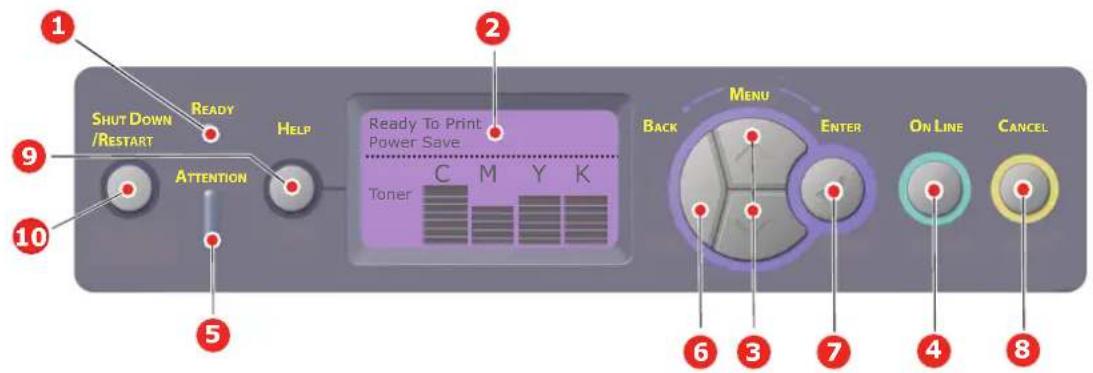
| 1. Ready-LED | ON (EIN): Bereit, Daten zu empfangen.BLINKT: Daten werden verarbeitet.AUS: Offline. | 2. Anzeige | Zeigt den Druckerstatus und alle Fehlermeldungen an. |
| 3. Menu-Tasten | Ruft den Menü-Modus auf. Blättert im MENÜ-Modus zum vorherigen oder zum nächsten Menüpunkt.Bei Drücken für 2 Sekunden oder länger wird schneller geblättert. | 4. On Line-Taste | Schaltet zwischen ONLINE und OFFLINE um.Im Menü-Modus: Beendet das Menü und schaltet ONLINE.Startet bei Anzeige von "WRONG PAPER" (Falsches Papier) oder "WRONG PAPER SIZE" (Falsche Papiergröße) den Druck auf dem derzeit geladenen Papier. |
| 5. Attention-LED | EIN: Eine Warnmeldung wird angezeigt. Drucken ist nicht möglich (z. B. Toner leer).BLINKT: Ein Fehler liegt vor. Drucken kann möglich sein (z. B. wenig Toner).AUS: Normale Bedingungen. | 6. Back-Taste | Kehrt zum vorherigen höheren Menüpunkt zurück oder beendet das Menü und schaltet den Drucker in den Bereit-Modus um. |
| 7. Enter-Taste | Im ONLINE- oder OFFLINE- Modus: Ruft den MENÜ- Modus auf.Im Menü-Modus: Bestätigt die ausgewählte Einstellung. Blättert durch die Menüstruktur. | 8. Cancel-Taste | Löscht, wenn sie mindestens 2 Sekunden gedrückt wird, die Daten, die soeben gedruckt oder empfangen werden.Diese Taste löscht die Daten, wenn Sie mindestens zwei Sekunden gedrückt wird, z. B. wenn PAPIERGRÖSSE FEHLER angezeigt wird.Im MENÜ-Modus: Beendet den Menü-Modus und schaltet ONLINE. |
| 9. Help-Taste | Bietet Hilfeinformationen, wenn ein Fehler, z. B. die falsche Papiergröße, auftritt. | 10. Shutdown/Restart-Taste | Wenn diese Taste einige Sekunden gedrückt gehalten wird, wird die korrekte Beenden/ Neustart-Prozedur ausgeführt, um mögliche Schäden am Gerät zu verhindern. |
EINSTELLUNGEN ÄNDERN - BENUTZER
Es muss beachtet werden, dass die Einstellungen in den Windows-Druckertreibern in vielen Fällen Vorrang vor diesen Menüoptionen haben, sodass diese dann ignoriert werden. Für mehrere Druckertreiber-Einstellungen kann jedoch „Druckereinstellung“ vorgegeben werden. Dann kommen die in den Druckermenüs vorgenommenen Einstellungen zur Anwendung.
Etwaige Standardeinstellungen ab Werk sind in den nachstehenden Tabellen durch Fettdruck gekennzeichnet.
Im normalen Betriebszustand, der als „Bereitschaft“ bezeichnet wird, wird „Bereit“ im LCD des Druckers angezeigt. Um in diesem Zustand auf das Menüsystem zuzugreifen, drücken Sie die Menu-Tasten Pfeil oben und Pfeil unten auf dem Bedienfeld. Dann können Sie die Liste der Menüs in Aufwärts- oder Abwärtsrichtung durchlaufen, bis das gewünschte Menü angezeigt wird. Gehen Sie anschließend wie folgt vor:
- Drücken Sie ENTER, um das Menü zu aktivieren.
- Verwenden Sie die Menu-Tasten Oben oder Unten des Bedienfelds, um durch die Menüs zu blättern. Sobald der Menüpunkt angezeigt wird, den Sie ändern möchten, drücken Sie Enter, um dessen Untermenüs anzuzeigen.
- Verwenden Sie die Menu-Tasten Oben oder Unten in Aufwärts- oder Abwärtsrichtung, um durch die Untermenüoptionen zu blättern. Sobald der Menüpunkt angezeigt wird, den Sie ändern möchten, drücken Sie Enter, um die Einstellung anzuzeigen.
-
Bewegen Sie sich mit den Menu-Tasten Oben oder Unten in Aufwärts- oder Abwärtsrichtung durch die für diese Untermenüoption verfügbaren Einstellungen. Sobald der Menüpunkt angezeigt wird, den Sie ändern möchten, drücken Sie Enter, um die Einstellung anzuzeigen. Ein Sternzeichen (*) erscheint neben dieser Einstellung, um darauf hinzuweisen, dass sie jetzt wirksam ist.
-
Führen Sie eine der folgenden Bedienungen aus:
Drücken Sie erneut Back, um zur Liste der Menüs zurückzukehren.
oder...
Drücken Sie die Taste On Line oder Cancel, um das Menüsystem zu verlassen und in den Bereitschaftsmodus zurückzukehren.
HINWEIS:
Wenn Sie eine Einstellung im USB-Menü geändert haben, schalten Sie den
Drucker AUS und wieder EIN.
EINSTELLUNGEN ÄNDERN – ADMINISTRATOR
Sie können für jede Kategorie einstellen, ob Sie im Benutzermenü FREIGEGEBEN oder GESPERRT werden soll.
Deaktivierte Kategorien werden im Benutzermenü nicht angezeigt. Die Einstellungen können nur von einem Systemadministrator geändert werden.
- Schalten Sie den Drucker AUS.
- Schalten Sie den Drucker EIN, und halten Sie dabei die Taste Enter gedrückt. Wenn Boot Menu angezeigt wird, lassen Sie die Taste los.
- Drücken Sie die Taste Enter.
- Wenn Kennwort-Eingabe angezeigt wird, drücken Sie die Menu-Taste Oben oder Unten. Drücken Sie danach jeweils Enter und anschließend mehrere Male Enter, um die erste Zeile Ihres Kennworts einzugeben. Drücken Sie danach die Taste Enter.
Geben Sie Ihr 4 bis 9 Zeichen langes Kennwort ein.
(Das Standardkennwort lautet aaaaaa.)
- Drücken Sie die Taste Enter.
- Drücken Sie die Menu-Taste Oben oder Unten, bis die „Kategorie“ angezeigt wird, die Sie ändern möchten.
- Drücken Sie die Taste Enter.
- Drücken Sie die Menu-Taste Oben oder Unten, bis das „Element“ angezeigt wird, das Sie ändern möchten.
- Wenn es angezeigt wird, drücken Sie die Taste Enter.
- Identifizieren Sie die Parameter nach Bedarf mit der MENU-Taste Pfeil oben oder der MENU-Taste Pfeil unten.
- Drücken Sie die TasteEnter, um rechts von der ausgewählten Einstellung ein Sternzeichen (*) einzugeben.
- Drücken Sie die Taste On Line, um das Gerät online zu schalten. Das Gerät wird automatisch neu gestartet.
MENÜ KONFIGURATION
| BEZEICHNUNG MAßNAHME ERLÄUTERUNG | ||
| Kass. Seitenz. Fach 1 | Fach 2*Fach 3*Mehrzweckfach*Hinweis: Nur verfügbar, wenn optionale Fächer vorhanden sind. | Wählen Sie einen Eintrag aus, um die Gesamtzahl der Seiten anzuzeigen, die aus dem entsprechenden Fach gedruckt werden. |
| Lebensd. Verbr. Trommel | Trommel CyanTrommel MagentaTrommel GelbTrommel SchwarzTransportbandFixiererToner CyanToner MagentaToner GelbToner Schwarz | Wählen Sie einen Eintrag aus, um das verbleibende Verbrauchsmaterial als Prozentwert anzuzeigen. |
| Netzwerk Printer Name | (Druckername)Short Printer Name (Kurzname des Druckers)IP-AdresseTeilnetzmaskeGateway-AdresseMAC-AdresseNetwork FW Version (Netzwerk-Firmwareversion)Web Remote Version | Zeigt den vollständigen Druckernamen an.Zeigt eine abgekürzte Version an.Zeigt die IP-Adresse des Teilnetzes an.Zeigt die Teilnetzmaske an.Zeigt das Gateway des Netzwerks an.Zeigt die Mac-Adresse des Druckers an.Zeigt die Netzwerk-Firmwarerevision an.Zeigt die Web-Remote-Version an. |
| System | SeriennummerAnlagennummerCU-VersionPU-VersionGesamtspeicherFlashspeicherFestplatte | Zeigt Informationen zu diesen Elementen an. |
MENÜ DRUCKDATEN
Dieses Menü ermöglicht das schnelle Auflisten verschiedener im Drucker gespeicherter Elemente.
| BEZEICHNUNG MAßNAHME ERLÄUTERUNG | ||
| Konfiguration Ausführen | Wählen Sie diese Option aus, um einen Konfigurationsbericht zu drucken. | |
| Netzwerk Ausführen Blättern | Sie nach unten zu diesem Parameter und wählen Sie Ausführen, um Netzwerkinformationen zu drucken. | |
| Demoseite DEMO 1 Ausführen Blättern | Sie nach unten zu diesem Parameter und wählen Sie Ausführen, um eine Demoseite zu drucken. | |
| Dateiliste Ausführen Blättern | Sie nach unten zu diesem Parameter und wählen Sie Ausführen, um eine Liste von Auftragsdateien zu drucken.(Wird nur angezeigt, wenn ein Dateisystem installiert ist.) | |
| PS-Schriften Ausführen | Blättern Sie nach unten zu diesem Parameter und wählen Sie Ausführen, um eine Liste von Postscript-Emulationsschriften zu drucken. | |
| PCL-Schriften Ausführen | Blättern Sie nach unten zu diesem Parameter und wählen Sie Ausführen, um eine Liste von PCL-Schriften zu drucken. | |
| IBM PPR-Fontliste Ausführen | Blättern Sie nach unten zu diesem Parameter und wählen Sie Ausführen, um eine Liste von IBM PPT-Schriften zu drucken (muss in „System Maintenance“ aktiviert sein). | |
| EPSON FX-Fontliste Ausführen | Blättern Sie nach unten zu diesem Parameter und wählen Sie Ausführen, um eine Liste von Epson FX-Emulationsschriften zu drucken (muss in „System Maintenance“ aktiviert sein). | |
| Nutzungsbericht Ausführen | Blättern Sie nach unten zu diesem Parameter und wählen Sie Ausführen, um eine Liste der gedruckten Farb- und Schwarzweiß-Seiten zu drucken. | |
| Fehlerprotokoll Ausführen | Blättern Sie nach unten zu diesem Parameter und wählen Sie Ausführen, um das Fehlerprotokoll zu drucken. | |
| Farbprofiliste Ausführen | Blättern Sie nach unten zu diesem Parameter und wählen Sie Ausführen, um eine Liste von Farbprofilen zu drucken. | |
HINWEIS:
Nur verfügbar, wenn ein optionales Festplattenlaufwerk installiert ist.
| BEZEICHNUNG MAßNAHME ERLÄUTERUNG | ||
| Auftrag verschlüsselt | Nicht gefundenDruckenDelete (Löschen) | Wird zum Drucken eines Druckauftrags mit verschlüsselter Authentifizierung (verschlüsselter Auftrag) verwendet, der auf der Festplatte gespeichert ist.Nach der Eingabe eines Kennworts wird so lange „Auftrag suchen“ angezeigt, bis ein für das Kennwort geeigneter Auftrag gefunden wird.(Die Suchzeit erhöht sich proportional zu der Anzahl von Aufträgen, die auf der Festplatte gespeichert sind. Der Drucker benötigt u. U. bis zu 20 Sek.).Die Suche kann durch Drücken und Halten der Taste Cancel abgebrochen werden.Wenn keine druckbare Datei vorhanden ist, wird „Nicht gefunden“ angezeigt.Die folgende Meldung wird angezeigt, wenn eine druckbare Datei vorhanden ist:Auftrag verschlüsseltDruckenDelete (Löschen)Wenn Drucken ausgewählt ist und die Taste Enter gedrückt wird, werden mehrere Aufträge gedruckt.Wenn Löschen ausgewählt wird, wird die folgende Meldung eingeblendet:Sind Sie sicher?JaNr.Die Anzeige kehrt zum Quellmenü zurück, wenn Nein ausgewählt wird.Alle Aufträge werden gelöscht, wenn Ja ausgewählt wird.Auf der Festplatte gespeicherte Druckaufträge mit verschlüsselter Authentifizierung werden mithilfe eines der Löschverfahren gelöscht, die der Treiber nach dem Drucken vorgibt, oder durch eine Löschanweisung des Menüs. |
| BEZEICHNUNG MAßNAHME ERLÄUTERUNG | ||
| GESP. AUFTRAG Nicht | gefundenDruckenDelete (Löschen) | Wird zum Drucken eines auf einer Festplatte gespeicherten Druckauftrags verwendet.Wenn keine druckbare Datei vorhanden ist, wirdNicht gefundenangezeigt.Die folgende Meldung wird angezeigt, wenn eine druckbare Datei vorhanden ist:GESP. AUFTRAGDruckenDelete (Löschen)WennDruckenausgewählt wird, wirdMenge festlegeneingeblendet und die Anzahl der zu druckenden Seiten kann angegeben werden.Geben Sie die Anzahl der zu druckenden Seiten an und drücken Sie die TasteEnter.WennLöschenausgewählt wird, wird die folgende Meldung eingeblendet:Sind Sie sicher?JaNr.WennNeinausgewählt wird, kehrt die Anzeige zum vorherigen Menü zurück.WennJaausgewählt wird, werden alle Aufträge gelöscht. |
MENÜS
| BEZEICHNUNG MAßNAHME ERLÄUTERUNG | ||
| Fachkonfig. Papiereinzug | Fach 1/Mehrzweckfach | Wählen Sie das Fach aus (Standardzustand wird durch * angezeigt). Wählen Sie es aus, indem Sie blättern und dann die Taste Enter drücken.Hinweis: Optionale zusätzliche Fächer werden angezeigt, sofern installiert. |
| Auto-WechselEin, Aus | Schaltet Auto EN/AUS (der Standardzustand wird durch * angezeigt). Wählen Sie aus, indem Sie blättern und dann die Taste Enter drücken. | |
| FachfolgeUnten/Oben/Papiereinzug | Wählt die Fachfolge Unten/Oben/Papiereinzugsfach (Standardzustand wird durch * angezeigt). Wählen Sie aus, indem Sie blättern und dann die Taste Enter drücken. | |
| MaßeinheitZoll/Millimeter | Wählt die Maßeinheit Zoll oder Millimeter aus (Standardzustand wird durch * angezeigt). Wählen Sie aus, indem Sie blättern und dann die Taste Enter drücken. | |
| BEZEICHNUNG MABNAHME ERLÄUTERUNG | ||
| Fachkonfig.(Fortsetzung) | Konfig. Fach1Standardeinstellung:Papiergröße:Kassettegröbe/BenutzerdefiniertMedien-typ:Normalpapier/Briefpapier/Bankpostpapier/Recyclingpapier/Karton/Grobes Papier/Glanzpapier/*Benutzertyp 1 - 5Medien-gewicht:Leicht/Mittel-leicht/Mittel/Schwer | Konfigurieren SiePapiergröbe/Medientyp/Mediengewicht.Definiert denStandardzustand (wird durch *angezeigt).Wählen Sie aus, indem Sie blättern und dann die TasteEnterdrücken.*Benutzertyp 1 bis 5 wird nur dann angezeigt, wenn die Benutzertypen auf dem Host-PC registriert wurden. |
| Konfiguration von Fach 2(wenn installiert)Standardeinstellung:Papiergröße:Kassettegröbe/BenutzerdefiniertMedien-typ:Normalpapier/Briefpapier/Bankpostpapier/Recyclingpapier/Karton/Grobes Papier/Glanzpapier/*Benutzertyp 1 - 5Medien-gewicht:Leicht/Mittel-leicht/Mittel/Schwer | Konfigurieren SiePapiergröbe/Mediantyp/Mediengewicht.Definiert denStandardzustand (wird durch *angezeigt).Wählen Sie aus, indem Sie blättern und dann die TasteEnterdrücken.*Benutzertyp 1 bis 5 wird nur dann angezeigt, wenn die Benutzertypen auf dem Host-PC registriert wurden. | |
| Konfiguration von Fach 3(wenn installiert)Standardeinstellung:Papiergröße:Kassettegröbe/BenutzerdefiniertMedien-typ:Normalpapier/Briefpapier/Bankpostpapier/Recyclingpapier/Karton/Grobes Papier/Glanzpapier/*Benutzertyp 1 - 5Medien-gewicht:Leicht/Mittel-leicht/Mittel/Schwer | Konfigurieren SiePapiegröbe/Mediantyp/Mediengewicht.Definiert denStandardzustand (wird durch *angezeigt).Wählen Sie aus, indem Sie blättern und dann die TasteEnterdrücken.*Benutzertyp 1 bis 5 wird nur dann angezeigt, wenn die Benutzertypen auf dem Host-PC registriert wurden. | |
| BEZEICHNUNG MAßNAHME ERLÄUTERUNG | ||
| Fachkonfig.(Fortsetzung) | MZ-FachkonfigurationPapiergröße: A3/A4 LÄNGS/A4QUER/A5/A6/B4/B5LÄNGS/B5 QUER/Legal14/Legal 13,5/Legal 13/Tabloid/Letter LÄNGS/LetterQUER/ExecutiveFrei/Umschlag Com-10Umschlag DL/C5/C4Media Type (Medientyp):Normalpapier/Briefpapier/Folie/Aufkleber/Bankpostpapier/Recyclingpapier/KartonGrobes Papier/Glanzpapier/*Benutzertyp 1 - 5Medien-gewicht:Leicht/Mittel-leicht/Mittel/Scher/Sehr schwer 1/Sehr schwer 2Fachverwendung:Nicht verwenden/BeiKonflikt | Konfigurieren SiePapiergröße/Medientyp/Mediengewicht/Fachverwendung. Definiert den Standardzustand (wird durch *angezeigt). Wählen Sie aus, indem Sie blättern und dann die TasteEnterdrücken.*Benutzertyp 1 bis 5 wird nur dann angezeigt, wenn die Benutzertypen auf dem Host-PC registriert wurden.Papiergewicht 189 bis 220 g/m^2 Legt die Nutzung des MZ-Fachs fest.Bei Konflikt: Bei einem Papierkonflikt wird das Papier aus dem MZ-Fach und nicht aus dem angegebenen Fach angefordert.Nicht verwendet: Legt in der automatischen Fachwahl und in Auto-Wechsel fest, dass das MZ-Fach nicht verfügbar ist. |
| System anpassen Energiesparzeit | Standardeinstellung: 1 | Zur Auswahl stehen1/3/5/10/15/30/60/240 Minuten(Standardzustand wird durch * angezeigt). Wählen Sie aus, indem Sie blättern und dann die TasteEnterdrücken. |
| Löschbare WarnungStandardeinstellung:ONLINE | Verfügbare Einstellungen:ONLINE/Auftrag(Standardzustand wird durch * angezeigt). Wählen Sie aus, indem Sie blättern und dann die TasteEnterdrücken. Nur PS-Auftrag. | |
| Autom. FortsetzungStandardeinstellung:Aus | Zur Auswahl stehenAus/Ein(Standardzustand wird durch * angezeigt). Wählen Sie aus, indem Sie blättern und dann die TasteEnterdrücken. | |
| Zeitl. Man.Standardeinstellung:60 | Zur Auswahl stehenAus/30 Sekunden/60 Sekunden(Standardzustand wird durch * angezeigt). Wählen Sie aus, indem Sie blättern und dann die TasteEnterdrücken. | |
| Zeitl. Wart.Standardeinstellung:40 | Zur Auswahl stehenAus/5/10/20/30/40/50/60/90/120/150/180/210/240/270/300 Sekunden(Standardzustand wird durch * angezeigt). Wählen Sie aus, indem Sie blättern und dann die TasteEnterdrücken. | |
| BEZEICHNUNG MAßNAHME ERLÄUTERUNG | ||
| System anpassen (Fortsetzung) | Toner f. leerStandardeinstellung: Weiter | Wählen Sie die Aktion aus, die durchgeführt werden soll, wenn der Toner laut Tonersensor fast leer ist. Zur Auswahl stehen Weiter/Stopp(Standardzustand wird durch * angezeigt). Wählen Sie aus, indem Sie blättern und dann die Taste Enter drücken. |
| StaubeseitigungStandardeinstellung: Ein | Zur Auswahl stehen Aus/Ein (Standardzustand wird durch * angezeigt). Wählen Sie aus, indem Sie blättern und dann die Taste Enter drücken. | |
| FehlerberichtStandardeinstellung: Aus | Zur Auswahl stehen Aus/Ein (Standardzustand wird durch * angezeigt). Wählen Sie aus, indem Sie blättern und dann die Taste Enter drücken. | |
| Druckpos. anpassenStandardeinstellung: 0.00 | Zur Auswahl stehen X-Position/Y-Position/Duplex X anpassen/Duplex Y anpassen(Standardzustand wird durch * angezeigt). Wählen Sie aus, indem Sie blättern und dann die Taste Enter drücken. Definieren Sie die Maßeinheit. | |
| Schwarzeinst.Folien -2/-1/0/+1/+2Standardeinstellung: 0 | Wird zur Feineinstellung des Schwarzdrucks auf Papier verwendet. | |
| Farbeinstellung Folien -2/-1/0/+1/+2Standardeinstellung: 0 | Wird zur Feineinstellung des Farbdrucks auf Papier verwendet. | |
| Frb.-Einst.. Schwarz Folien -2/-1/0/+1/+2Standardeinstellung: 0 | Wird zur Feineinstellung des Schwarzdrucks auf Folien verwendet. | |
| Farbeinst. Folien -2/-1/0/+1/+2Standardeinstellung: 0 | Wird zur Feineinstellung des Farbdrucks auf Folien verwendet. | |
| SMR Setting +3/+2/+1/-1/-2/-3/Standardeinstellung: 0 | Zum Korrigieren von Abweichungen des Druckergebnisses, die durch Temperatur/Luftfeuchtigkeit und unterschiedliche Druckdichte/Druckhäufigkeit verursacht werden.Ändern Sie diese Einstellung Wert, wenn die Druckqualität nicht gleichbleibend ist. | |
| BG Setting +3/+2/+1/-1/-2/-3/Standardeinstellung: 0 | Zum Korrigieren von Abweichungen des Druckergebnisses, die durch Temperatur/Luftfeuchtigkeit und unterschiedliche Druckdichte/Druckhäufigkeit verursacht werden.Ändern Sie diese Einstellung, wenn der Hintergrund dunkel ist. | |
| BEZEICHNUNG | MAßNAHME | ERLÄUTERUNG |
| System anpassen (Fortsetzung) | TrommelreinigungStandardeinstellung:Aus | Legt fest, ob die Trommel, wenn sie inaktiv ist, vor dem Drucken gedreht werden soll, um horizontale weiße Linien weitgehend auszuschließen.Beachten Sie, dass sich die Lebensdauer der Bildtrommel um diese Rotation verkürzt (Standardzustand wird durch * angezeigt). Wählen Sie aus, indem Sie blättern und dann die TasteEnterdrücken. |
| Hex DumpAus-führen | Druckt die vom Host-PC empfangenen Daten als Hexadezimal-Dump. Wenn der Netzschalter auf AUS gesetzt wird, wird wieder der normale Modus hergestellt. | |
MENÜ FESTPLATTE SICHERN
Dieses Menü wird nur angezeigt, wenn das Festplattenlaufwerk installiert ist.
Diese Option sollte vor dem Ausschalten des Druckers immer gewählt werden, um zu gewährleisten, dass keine Festplattendaten verloren gehen.
Wenn Sie stattdessen die Bedienerfeldtaste verwenden, halten Sie diese ca. 5 Sekunden gedrückt
| BEZEICHNUNG EINSTELLUNGEN ERLÄUTERUNG | ||
| Sichern Start Ausführen | Ein kontrolliertes Ausschalten des | Druckers wird durchgeführt. Dabei wird gewährleistet, dass alle Dateien auf der internen Festplatte vor dem Ausschalten der Spannungsversorgung geschlossen werden. Schalten Sie den Drucker erst aus, wenn im Display angezeigt wird, dass die Festplatte gesichert wurde. |
ADMIN-SETUP
| BEZEICHNUNG EINSTELLUNGEN ERLÄUTERUNG | |||
| Kennwort eingeben xxxxxxxxxxxxx Geben Sie ein Kennwort ein, um auf dasMenü Admin-Setup zuzugreifen.Das Kennwort muss 6 bis 12alphanumerische Zeichen lang sein.Der Standardwert ist „aaaaaa“. | |||
| Netzwerk-Setup TCP/IP Aktiviert | Deaktiviert | Stellt das TCP/IP-Protokoll ein.Aktivieren: Das TCP/IP-Protokoll ist verfügbar.Deaktivieren: Das TCP/IP-Protokoll ist nicht verfügbar. | |
| IP Version IP V4IP V4+V6 | Legt die IP-Version fest.Arbeitet mit IP V4 für IP V4(nicht gültig mit IP V6).Arbeitet mit IP V4 und IP V6. | ||
| NetBEUI | Aktiviert/deaktiviert das Protokoll NETBEUI. | ||
| NetWare | Aktiviert/deaktiviert das Protokoll NetWare. | ||
| EtherTalk | Aktiviert/deaktiviert das Protokoll EtherTalk. | ||
| Netzwerk-Setup (Fortsetzung) | Frame Typ Auto802.2802.3Ethernet IISNAP | Legt den Frame-Typ fest.Netware sollte aktiviert sein. | |
| IP Adresse Set | AutoManuell | Legt die Einstellungsmethode der IP-Adresse fest.TCP/IP sollte aktiviert sein. | |
| IP-Adresse xxx.xxx.xxx.xxx Legt die IP- | Adresse fest.TCP/IP sollte aktiviert sein. | ||
| Teilnetz-maske | xxx.xxx.xxx.xxx Legt die | Subnet Mask fest.TCP/IP sollte aktiviert sein. | |
| Gateway-Adresse | xxx.xxx.xxx.xxx Legt die | Gateway-(Standardrouter-)Adresse fest.0.0.0.0 bedeutet, dass kein Router vorhanden ist.TCP/IP sollte aktiviert sein. | |
| Web Aktiviert | Deaktiviert | Aktiviert/deaktiviert Web.Aktivieren: Web/IPP ist verfügbar.Deaktivieren: Web/IPP ist nicht verfügbar.TCP/IP sollte aktiviert sein. | |
| Telnet Aktiviert | Deaktiviert | Aktiviert/deaktiviert Telnet.Aktivieren: Telnet ist verfügbar.Deaktivieren: Telnet ist nicht verfügbar.TCP/IP sollte aktiviert sein. | |
| FTP Aktiviert | Deaktiviert | Aktiviert/deaktiviert FTP.Aktivieren: FTP ist verfügbar.Deaktivieren: FTP ist nicht verfügbar.TCP/IP sollte aktiviert sein. | |
| SNMP Aktiviert | Deaktiviert | Aktiviert/deaktiviert SNMP.Aktivieren: SNMP ist verfügbar.Deaktivieren: SNMP ist nicht verfügbar.TCP/IP oder Netware sollte aktiviert sein. | |
| Network Scale | MittelleichtKlein | Wenn Normal ausgewählt ist, arbeitet das Netzwerk auch dann effektiv, wenn es an einen HUB mit der Funktion Spanning Tree angeschlossen ist. Die Startzeit des Druckers wird jedoch länger, wenn Computer mit zwei oder drei kleinen LANs verbunden sind.Wenn Klein ausgewählt ist, können die Computer zwei oder drei kleine LANs bis hin zu einem großen LAN abdecken, aber arbeiten möglicherweise nicht effektiv, wenn das Netzwerk an einen HUB mit Spanning Tree-Funktion angeschlossen sind. | |
| HUB LinkEinstlg | Auto Negotiate100Base-TX Voll100Base-TX Halb10Base-T Voll10Base-T Halb | Legt eine Methode für die Verbindung zu einem HUB fest. Wenn Auto eingestellt ist, wird die Verbindungsmethode zum Hub automatisch ausgewählt. | |
| Netzwerk Setup (Fortsetzung) | Ab Werk Einstellung? | Ausführen Gibt an, ob die werkseitigen Netzwerk-Standardeinstellungen für das Netzwerk initialisiert werden sollen. | |
| Druck-Setup Drucker-sprache | AutoPostScriptPCLIBM PPREPSON FX | Wählt eine Druckersprache aus. | |
| Kopien 1- 999 | Wählt die Standardanzahl | Kopien aus. | |
| Duplex | Ein, Aus | Legt den Duplexdruck (Option) fest, wenn eine Duplexeinheit installiert und aktiviert ist. | |
| Binden Lange | SeiteKurze Seite | Legt das Binden beim Duplexdruck fest (wenn eine Duplexeinheit installiert und aktiviert ist). | |
| Papiersorte prüfen | AktiviertDeaktiviert | Legt fest, ob der Drucker die Übereinstimmung der Größte der gedruckten Daten und des Fachs prüft. Nur Standardgrößen werden geprüft. | |
| Auflösung 600 | dpi600 x 1200 dpi600 dpi Mehrstufen. | Legt die Standardauflösung fest. | |
| Tonerspar-Modus | Ein, Aus Diese Funktion | arbeitet nur dann effektiv, wenn die Dateneingabe aus RGB-Farbdaten besteht. Die Einstellung ist für PS und PCL gültig, wird aber in den folgenden Fällen nicht wirksam.(1) PS: Wenn Farbanpassung auf AUS gesetzt ist.(2) PS: Wenn eine andere Einstellung als ASIC-Farbanpassung einstellt ist.(3) PS: CMYK-Daten, wenn der Farbsimulationsmodus verwendet wird (gültig in allen anderen Fällen, außer in Fall (1) und Fall (2) weiter oben, wenn es sich um RGB-Daten handelt).(4) PCL-Binärdaten (Farbe/Schwarzweiß). | |
| Druck-Setup(Fortsetzung) | S/W-Druck-geschw. | Auto SpeedMono 32 PPMFarbdruck-geschwindigkeitGemischt.Geschw | Ist die erste Seite eines Druckauftrags schwarzweiß, läuft der Drucker mit 32 Seiten pro Minute (ppm). Bei der ersten farbigen Seite wird der Druck verlangsamt und der Rest des Auftrags mit 30 Seiten pro Minute (C830) oder 26 Seiten pro Minute (C821) gedruckt.Diese Einstellung entspricht AUTO SPEED mit dem Unterschied, dass dort 32 Seiten pro Minute gedruckt werden, bevor eine farbige Seite auftritt. Um diese Geschwindigkeit zu erreichen, benötigt der Drucker zusätzliche Zeit zum Aufwärmen und Abkühlen, wenn er für farbige Seiten auf 30 Seiten pro Minute (C830) oder 26 Seiten pro Minute (C821) umschaltet. Die Einstellung empfiehlt sich daher besonders, wenn der überwiegende Teil der Druckaufträge vollständig schwarzweiß ist.Der Drucker führt alle Druckaufträge bei 30 Seiten pro Minute (C830) oder 26 Seiten pro Minute (C821) aus. Diese Einstellung empfiehlt sich besonders, wenn der überwiegende Teil der Druckaufträge farbig ist.Der Drucker druckt farbige Druckaufträge bei 26 Seiten pro Minute (C830) oder 22 Seiten pro Minute (C821) und schwarzweiße bei 30 Seiten pro Minute (C830) oder 26 Seiten pro Minute (C821). |
| Standard Ausrichtung | HochformatQuerformat | Gibt die Druckausrichtung an.Nicht gültig für PS (nur für PCL/ IBMPPR/ EPSONFX/ HP-GL2 gültig). | |
| Seitenlänge 5 | Zeilen~64 Zeilen~128 Zeilen | Legt fest, wie viele Zeilen auf einer Seite gedruckt werden können.Nicht gültig für PS (nur für PCL/HP-GL2 gültig).Die auf der linken Seite aufgelisteten Standardwerte gelten für Letter/A4. In der Praxis ändern sie sich jedoch abhängig von der Größe des in das Fach eingelegten Papiers. | |
| Druck-bereich wie | Kassettengröße/A3/A4 Schmale Seite/A4 Breite Seite/A5/A6/B4/B5 Schmale Seite/B5 Breite Seite/Legal14/Legal13,5/Legal13/Tabloid/Letter Schmale Seite/LetterBreite Seite/Executive/Frei/Umschlag Com-10/Umschlag DL/C5/C4/ | Legt die Größe eines zu zeichnenden Bereichs fest, wenn der Host-PC die Größe nicht über den Befehl zum Bestimmen der Papierbearbeitungsgröße vorgibt (nicht für PS, sondern nur für PCL gültig). | |
| X Größe 64 mm | ~210 mm~297 mm | Gibt die Breite des benutzerdefinierten Papiers als Standardwert an.Legt eine Papiergröße im rechten Winkel zur Richtung des Papierwegs fest. | |
| Druck-Setup(Fortsetzung) | Y Größe 105 mm~297 mm~1.321 mm | Gibt die Länge des benutzerdefinierten Papiers als Standardwert an.Legt eine Papiergröße in der Richtung des Papierwegs fest. | |
| PS-Setup Netzwerk | Protocol(Protokoll) | ASCII/RAW Legt den PS- | Kommunikationsprotokollmodus von Daten vom NIC-Port fest.(Im RAW-Modus ist Strg-T ungültig). Nur PS-Modelle. |
| Parallel Protocol(Protokoll) | ASCII/RAW Legt den PS- | Kommunikationsprotokollmodus von Daten vom Centronics-Port fest.(Im RAW-Modus ist Strg-T ungültig). Nur PS-Modelle. | |
| USB Protocol(Protokoll) | ASCII/RAW Legt den PS- | Kommunikationsprotokollmodus von Daten vom USB-Port fest.(Im RAW-Modus ist Strg-T ungültig). Nur PS-Modelle. | |
| PCL-Setup | SCHRIFTEN | Resident | Gibt die Position der PCL-Standardschriftart an. |
| Schriftart-nummer | IO bis I90 Gibt die PCL-Schriftartnummer an.Der gültige Bereich dieser Variablen ändert sich abhängig von der Einstellung von SCHRIFTQUELLE zum jeweiligen Zeitpunkt.Wenn für SCHRIFTQUELLE die Standardschriftart eingestellt wurde, beginnt die Nummer mit 0. Andernfalls beginnt sie mit 1. Der Höchstwert ist gleich der Anzahl in SCHRIFTQUELLE installierten Schriftarten. | ||
| Zeichen-dichte | 99,9 CPI~10,00 CPI~0,44 CPI | Diese Option stellt die PCL-Zeichendichte in Zeichen pro Zoll (CPI) ein. Die Standardschrift ist die skalierbare Proportionalschrift.Der Wert der Breite wird mit zwei Dezimalstellen angezeigt.Wird nur eingeblendet, wenn in Schrift-Nummer die skalierbare Proportionalschrift ausgewählt wurde. | |
| Zeichensatz PC-8 Legt den PCL-Symbolsatz fest (eine komplette Liste finden Sie am Bedienfeld). | |||
| PCL-Setup(Fortsetzung) | A4-Druckbreite | 78 Spalten80 Spalten | Legt die Anzahl Zeichen für A4-Papier fest. Auto LF.Für 10-CPI-Zeichen, wenn der automatische CR/LF-Modus auf AUS gesetzt ist.Dieses Menü ist nur dann aktiviert, wenn in dem Menü, das die Druckbreite von A4-Papier auf Hochformat setzt, A4-Papier ausgewählt wurde.Normalerweise wird die A4-Druckbreite auf etwas weniger als 8 Zoll (7,93 Zoll gesetzt).Diese Einstellung kann nicht 80 10-cpi-Zeichen drucken (druckt max. 78 10-cpi-Zeichen). Wenn die A4-Druckbreite auf 80 Zeichen gesetzt wird, werden der rechte und der linke Rand erweitert.Der automatische CR/LF-Modus wird mit einem PCL-Befehl ausgewählt oder ausgewählt und wieder aufgehoben. |
| Leers.überspr. | Ein,Aus | Legt fest, ob eine Seite ohne Daten (Leerseite) bei Empfang des FF-Befehls (OCH) im PCL-Modus ausgegeben wird.AUS: Ausgabe. | |
| CR-FunktionCR/CR+LF Legt die Aktion | beim Empfang eines CR-Codes in PCL fest.CR: Carriage Return (Wagenrücklauf)CR+LF: Wagenrücklauf und Zeilenvorschub | ||
| LF-FunktionLF/LF+CR Legt die Aktion | beim Empfang eines LF-Codes in PCL fest.LF: ZeilenvorschubLF+CR: Zeilenvorschub und Wagenrücklauf | ||
| DruckränderMittelleicht1/5 Zoll1/6 Zoll | Gibt den nicht bedruckbaren Bereich von Papier an.Die Breite des Bereichs entlang der rechten und der linken Seite von Papier (rechte und linke Seite richten sich nach der Papierausrichtung).NORMAL: Kompatibel mit der PCL-Emulation, ca. 1/4 bis 1/4,3 Zoll (je nach Papier) befinden sich außerhalb des bedruckbaren Bereichs. | ||
| Rein-schwarz | Ein,Aus | Legt fest, ob zusammengesetztes Schwarz (CMYK) oder Reines Schwarz (nur K) für Schwarz (100 %) in Bilddaten verwendet wird.AUS: Modus, der zusammengesetztes Schwarz verwendet.ON (EIN): Modus, der reines Schwarz verwendet.(nur PCL) | |
| BEZEICHNUNG | EINSTELLUNGEN | ERLÄUTERUNG | |
| PCL-Setup(Fortsetzung) | StiftbreiteEinstellungen | Ein, Aus Wenn die Mindestbreite in PCL angegeben wird, sieht eine 1-Punkt-Linie manchmal durchbrochen aus.Wenn STIFTBREITE anpassen auf EIN gesetzt ist und die Mindestbreite angegeben wurde, wird die Linienbreite hervorgehoben, so dass sie breiter als eine 1-Punkt-Linie wirkt.Wenn STIFTBREITE anpassen auf AUS gesetzt wird, sieht die Linie wie vorher aus. | |
| Fach 2-ID | 1 ~ 5 ~ 59 | Legt die ID fest, um Fach 2 für den Papierzufuhrzielbefehl (ESC&I#H) in der PCL5e-Emulation anzugeben.(Wird nur angezeigt, wenn Fach 2 installiert ist.) | |
| Fach 3-ID | 1 ~ 20 ~ 59 | Legt die ID fest, um Fach 3 für den Papierzufuhrzielbefehl (ESC&I#H) in der PCL5e-Emulation anzugeben.(Wird nur angezeigt, wenn Fach 3 installiert ist.) | |
| Universal-fach-ID | 1 ~ 4 ~ 59 Legt die ID fest, um das MZ-Fach für den Papierzufuhrzielbefehl (ESC&I#H) in der PCL5e-Emulation anzugeben. | ||
| IBM PPR-Setup Zeichen | Pitch(Breite) | 10 CPI12 CPI17 CPI20 CPIProportional | Diese Einstellung legt die Zeichendichte in einer IBM PPR-Emulation fest. |
| Font(Schrift)Verkleinern | 12 CPI bis 20 CPI12 CPI bis 12 CPI | Diese Einstellung legt für den komprimierten Modus eine Dichte von 12 CPI fest. | |
| Zeichen satz | SET 2SATZ 1 | Diese Option legt einen Zeichensatz fest. | |
| Zeichen-satz | IBM 437 Legt den Zeichensatz für IBM PPR fest (siehe vollständige Liste am Bedienfeld). | ||
| Letter O Style (Stil) | Aktivieren/Deaktivieren | Diese Option legt das Format fest, das ø (9B) und ¥ (9D) durch ø (ou) und ∅ (Null) ersetzt. | |
| Zero Character (Nullzeichen) | Normal/Mit Schrägstrich | Legt das Format von 0 (Null) fest. MIT SCHRÄGSTRICH: NULL MIT SCHRÄGSTRICH | |
| Zeilen-abstand | 6/8 LPI Legt den Zeilenabstand fest. | ||
| Leers.überspr. | Ein, Aus Legt fest, ob eine leere Seite ausgegeben wird. Nur verfügbar, wenn „Einfach“ eingestellt ist. | ||
| CR-Funktion CR/CR+LF Legt die Aktion beim Empfang eines CR-Codes fest. | |||
| LF-Funktion | LF/LF+CR | Legt die Aktion beim Empfang eines LF-Codes fest. | |
| Zeilenlänge | 80/136 Spalten | Diese Option legt die Anzahl der Zeichen pro Zeile fest. | |
| IBM PPR-Setup (Fortsetzung) | Seitenlänge | 11/11,7/12 Zoll | Diese Option gibt die Länge des Papiers an. |
| TOF-Position | 0,0/0,1/ bis 1,0 Zoll | Legt die Position bezüglich der Oberkante des Papiers fest. | |
| Rand links | 0,0/0,1/ bis 1,0 Zoll | Verschiebt die horizontale Druckposition um den angegebenen Wert nach rechts. | |
| An Letter | Aktivieren/Deaktivieren | Diese Option legt den Modus fest, der Druckdaten mit 11 Zoll (66 Zeilen) in den LETTER-Druckbereich einpasst. | |
| Text Höhe | Gleich/Anders Diese Option legt die Höhe eines Zeichens fest.GLEICH: Unabhängig von CPI, gleiche Höhe CPI-ABHÄNGIG: Die Zeichenhöhe ist abhängig von CPI. | ||
| Endlospapier mod. | Ein, Aus | Stellt den Drucker für Endlospapier ein. | |
| EPSON FX-Setup Zeichenbreite 10 CPI/12 CPI/17 CPI20 CPI/Proportional | Diese Einstellung legt die Zeichendichte in der Epson FX-Emulation fest. | ||
| BEZEICHNUNG EINSTELLUNGEN ERLÄUTERUNG | |||
| EPSON FX-Setup (Fortsetzung) | Texthöhe | Gleich/Anders | Diese Option legt die Höhe eines Zeichens fest.GLEICH: Unabhängig von CPI, gleiche Höhe CPI-ABHÄNGIG: Die Zeichenhöhe ist abhängig von CPI. |
| Endlos-papiermod. | Ein, Aus | Stellt den Drucker für Endlospapier ein. | |
| Farb-Setup Farb- | sim. | AussWOPEuroscaleJapan | Das Gerät verfügt über eine eigene Prozessimulations-Engine, die Standardfarben im Drucker simuliert. Diese Funktion ist nur bei PS-Aufträgen verfügbar. |
| UCR Niedrig | MittelHoch | Begrenzt die Dicke der Tonerschicht.Wenn sich Papier beim Schwarzdruck kräuselt, kann dies u. U. durch Auswahl von MITTEL oder NIEDRIG reduziert werden. UCR = Under Color Removal. | |
| CMY 100% Density (Dichte) | Aktivieren/Deaktivieren | Aktiviert/deaktiviert die 100 % Ausgabe gegen die CMY100 % TRC-Kompensation. Normalerweise steuert die TRC-Kompensationsfunktion die geeignete Druckdichte, daher ist 100 % Ausgabe nicht immer möglich.Durch Auswahl von AKTIVIEREN wird die 100 % Ausgabe in einer beliebigen individuellen Farbe aktiviert. Der aktuelle Druck, einschl. TRC-Kompensation, ist auf einen entsprechenden Bereich beschränkt. Diese Funktion ist für besondere Zwecke vorgesehen, z. B. Spezifikation in CMYK-Farbreduktion in PS. | |
| CMYK CMYK-Umwandlung | Ein, Aus Die Einstellung | „AUS“ vereinfacht die Umwandlung von CMYK-Daten und verkürzt auf diese Weise die Verarbeitungszeit. Diese Einstellung wird nicht berücksichtigt, wenn die Funktion Druckfarb.Simul. verwendet wird.Nur PS | |
| Speicher-Setup Empfangs-Puffergröße | Auto0,5 Megabyte1 Megabyte2 Megabyte4 Megabyte8 Megabyte16 Megabyte | Legt die Empfangspuffergröße fest. | |
| Ressource Speichern | AutoAus0,5 Megabyte1 Megabyte2 Megabyte4 Megabyte8 Megabyte16 Megabyte | ||
| BEZEICHNUNG EINSTELLUNGEN ERLÄUTERUNG | |||
| HDD-Setup Diese Option wird nur dann angezeigt, wenn ein Festplattenlaufwerk (optional) installiert ist. | |||
| BEZEICHNUNG EINSTELLUNGEN ERLÄUTERUNG | |||
| HDD-Setup(Fortsetzung) | Größe der Partitionändern | PCL nn%/Standard mm%/PSII%/<Übernehmen> | Legt die Größe der Partition fest. Legt eine Größe im Verhältnis zur gesamten Festplatte in % (Einheit von 1 %) fest.nn,mm,ll: 1 - 98 und nn+mm+ll=100Die Größen werden in der Partitionsliste angezeigt und können durch Auswahl der zu ändernden Partitionsgröße geändert werden.Wenn Übernehmen ausgewählt wird, wird die folgende Bestätigungsmeldung angezeigt.Sind Sie sicher? Ja/NeinWenn Nein ausgewählt wird, kehren Sie zum vorherigen Menü zurück.Wenn Ja ausgewählt wird, wird die folgende Bestätigungsmeldung angezeigt.Sofort ausführen? Ja/NeinWenn Nein ausgewählt wird, kehren Sie zum vorherigen Menü zurück. Die Anforderung der Ausführung der Änderung der Partitionsgröße wird in den Speicher gestellt und die Initialisierung der Festplatte wird beim nächsten Ausschalten/Einschalten ausgeführt.Wenn Ja ausgewählt wird, wird das Gerät heruntergefahren. Die Festplatteninitialisierung und die Änderung der Partitionsgröße werden beim Ausschalten/Einschalten ausgeführt. (Wenn eine Partitionsgröße geändert wird, werden alle anderen ebenfalls geändert.) Wenn eine Partitionsgröße geändert wird, muss die Festplatteninitialisierung ebenfalls durchgeführt werden.Wenn eine zuvor verwendete Festplatte installiert wird, wird die Festplatteninitialisierung ebenfalls ausgeführt. Wenn eine zuvor verwendete Festplatte installiert ist, kann sich das Layout des Menüs von dem der einzelnen Partitionen unterscheiden. (Das zuvor verwendete Layout wird angezeigt.)Bei Nicht-PS-Geräten wird PS durch STANDARD ersetzt. Dann wird die Meldung „PCL/STANDARD/STANDARD“ angezeigt. |
| BEZEICHNUNG EINSTELLUNGEN ERLÄUTERUNG | |||
| HDD-Setup(Fortsetzung) | Partition formatieren | PCLStandardPS | Formatiert die angegebene Partition.Wenn Sie die Taste Enter drücken, wird die folgende Bestätigungsmeldung angezeigt:Sind Sie sicher? Ja/NeinWenn Nein ausgewählt wird, kehren Sie zum vorherigen Menü zurück.Wenn Ja ausgewählt wird, wird die folgende Bestätigungsmeldung angezeigt.Sofort ausführen? Ja/NeinWenn Nein ausgewählt wird, kehren Sie zum vorherigen Menü zurück. Die Anforderung der Ausführung der Partitionsformatierung wird in den Speicher gestellt und die Formatierung wird beim nächsten Ausschalten/Einschalten ausgeführt.Wenn Ja ausgewählt wird, wird das Gerät heruntergefahren und die Partition wird beim Ausschalten/Einschalten formatiert.Bei Nicht-PS-Geräten wird PS durch Standard ersetzt. Dann wird die Meldung „PCL/Standard/Standard“ angezeigt. |
| System-Setup Near Life | Status | Aktivieren/Deaktivieren | Aktiviert/deaktiviert die LCD-Kontrolle, wenn die Warnung Nearlife für Toner, Trommel, Fixiereinheit oder Transportband ausgegeben wird.Wenn aktiviert, leuchtet die ATTENTION-LED |
| L.-dauer-LED | Aktivieren/Deaktivieren | Steuert die Einstellungen der Attention LED, wenn eine Warnung zum Ende der Lebensdauer von Toner, Trommel, Fixierer oder Transportband ausgegeben wird.Die Attention-LED leuchtet, wenn diese Einstellung aktiviert ist, und leuchtet nicht, wenn sie deaktiviert ist. (Zeigt LCD-Meldung an.)Die vorübergehende Wiederherstellung durch Öffnen und Schließen der Abdeckung im Lebensdauerfehler ist nicht berücksichtigt. | |
| Kennwort ändern Neues | Kennwort | xxxxxxxxxxxxx Legt ein | neues Kennwort für den Aufruf des Menüs Admin-Setup fest.6 bis 12 alphanumerische Zeichen können hier eingegeben werden. |
| Kennw.wiederholen | xxxxxxxxxxxxx Der Benutzer muss das neue Kennwort für den Aufruf des Menüs Admin-Setup erneuteingeben.6 bis 12 alphanumerische Zeichen können hier eingegeben werden. | ||
| Einstellungen Zurücksetzen | Ausführen Setzt EEPROM | auf CU zurück. Setzt das Benutzermenü auf die Werkseinstellungen zurück.WennAusführen ausgewählt wird, wird das Menü beendet. | |
| Speichern Einstellungen | Ausführen Speichert die derzeit eingestellten Menüs.Mit dieser Funktion werden die Menüs, der zuletzt ausgeführt wurden, gespeichert. Mit ihnen werden die zuvor gespeicherten Menüs überschrieben.Wenn Sie die Taste Enter drücken, wird die folgende Bestätigungsmeldung angezeigt:Sind Sie sicher? Ja/NeinWenn Nein ausgewählt wird, werden die vorherigen Menüs wiederhergestellt.Bei Ja werden die aktuellen Menüeinstellungen gespeichert, und das Menü wird beendet. | ||
KALIBRIERUNG
| BEZEICHNUNG EINSTELLUNGEN ERLÄUTERUNG | |||
| Autom. Dichte | Ein, Aus | Aktiviert/deaktiviert die Anpassung der automatischen Dichte. | |
| Bilddichte einstellen Ausführen Wenn Ausführen ausgewählt wird, passt der Drucker die Dichte sofort an, die in der TRC-Kompensation reflektiert wird.Diese Anpassung muss vorgenommen werden, wenn der Drucker untätig ist.Sie kann ungültig werden, wenn sie in einem anderen Zustand ausgeführt wird. | |||
| Reg. anpassen Ausführen Wenn dieses Menü ausgewählt wird, führder Drucker die automatische Anpassung der Registrierung durch.Diese Anpassung muss vorgenommen werden, wenn der Drucker untätig ist. | |||
| Feinabst. drucken Ausführen Druckt die Feinabstimmung für den Benutzer, damit TRC angepasst wird. Diese Funktion wird normalerweise nicht benötigt, da TRC automatisch durch die Dichteanpassung und die TRC-Kompensation an die empfohlenen Werte angepasst wird.Die Anpassung wird als Versatz-Wert (Addition) zu den durch die Funktion Dichte anpassen/TRC-Kompensation vorgenommenen Korrekturen dargestellt. | |||
| Feinabstimmung Cyan, Magenta, Gelb und Schwarz | Hell | -3,-2,-1,0,+1,+2,+3, | Passt den HELLEN Bereich von TRC an.+ = Dunkler- = Heller |
| Mittel | -3,-2,-1,0,+1,+2,+3, | Passt den MITTELTON-Bereich von TRC an.+ = Dunkler- = Heller | |
| Dunkel | -3,-2,-1,0,+1,+2,+3,EINSTELLUNGEN | Passt den DUNKLEN Bereich von TRC an.+ = Dunkler- = HellerERLÄUTERUNG | |
| BEZEICHNUNG | |||
| Deckung Cyan, Magenta, Gelb und Schwarz | -3,-2,-1, 0,+1,+2,+3, | Passt die Druckdichte an.Die Deckungseinstellungen von CMYK werden als Versatz-Werte (Addition) zu den durch die Funktion Dichte anpassen/TRC-Kompensation vorgenommenen Korrekturen dargestellt. | |
Dieses Menü sollte nur von Systemadministratoren geändert werden. Anleitungen zum Aufruf dieses Menüs finden Sie in „Einstellungen ändern – Administrator“ auf Seite 53.
Dieses Menü ist nur in ENGLISCHER Sprache verfügbar (die Standardeinstellungen sind durch Fettdruck hervorgehoben).
Parallel Setup
Dieses Menü steuert den Betrieb der parallelen Datenschnittstelle des Druckers.
| BEZEICHNUNG EINSTELLUNGEN ERLÄUTERUNG | ||
| Kennwort eingeben xxxxxxxxxxxxx Geben Sie ein Kennwort ein, um auf das Administrator-Menü zuzugreifen.Das Kennwort muss 6 bis 12 alphanumerische Zeichen lang sein.Der Standardwert ist „aaaaaa”.Nachdem das „Boot Menu“ beendet wurde, wird der Drucker neu gestartet. | ||
| Parallel | Enable / Disable | Diese Option aktiviert oder deaktiviert die parallele Schnittstelle. |
| Bi-direction | Enable / Disable | FREIGEBEN/SPERREN der bidirektionalen Funktion der parallelen Schnittstelle. |
| ECP | Enable / Disable | Diese Option aktiviert oder deaktiviert den ECP-Port. |
| ACK Width | Narrow/Medium/Wide | Setzt die ACK-Impulsdauer für kompatiblen Empfang.= 0,5 μs= 1,0 μs= 3,0 μs |
| ACK / Busy Timing Ack | In Busy / Ack While Busy | Legt fest, dass im Hinblick auf den kompatiblen Empfang das Signal BUSY oder ACK ausgegeben wird. |
| I-Prime Disable/ | 3μsec/50μsec | Diese Option stellt die Aktivierung/Deaktivierung des Signals I-PRIME ein. |
| Offline-Empfang | Enable / Disable | Aktiviert oder deaktiviert diese Funktion. Wenn die Aktivierung eingestellt ist, ist die Schnittstelle auch dann noch empfangsbereit, wenn auf Offline geschaltet wird. Die Schnittstelle sendet das Signal BUSY nur bei vollem Empfangspuffer oder bei einem Service-Ruf. |
USB-Setup
Dieses Menü steuert den Betrieb der USB-Datenschnittstelle des Druckers.
| BEZEICHNUNG EINSTELLUNGEN ERLÄUTERUNG | ||
| USB | Enable / Disable | FREIGEBEN/SPERREN der USB-Schnittstelle. |
| Geschwindigkeit | 12/480 Mbit/s | Diese Option legt die Geschwindigkeit der Schnittstelle fest. Nach einer Änderung des Menüs wird der Drucker beim Beenden neu gestartet. |
| Soft Reset | Enable / Disable | Diese Option aktiviert oder deaktiviert den Befehl ZURÜCKSETZEN. |
| Offline-Empfang Enable | Disable OFF-LINE-EMPFANG. | |
| Seriennummer | Enable / Disable | Legt fest, ob eine USB-Seriennummer freigegeben oder gesperrt wird.Anhand der USB-Seriennummer wird das USB-Gerät erkannt, das an Ihren PC angeschlossen ist. |
HINWEIS
Wenn Sie eine Einstellung im USB-Menü geändert haben, schalten Sie den Drucker AUS und wieder EIN.
Einstellung: Sicherheit
Diese Option ist nur dann verfügbar, wenn eine (optionale) Festplatte installiert ist.
| BEZEICHNUNG EINSTELLUNGEN ERLÄUTERUNG | ||
| Auftragsbeschränkung AusVerschl.Auftrag | Kontrolle des Auftragsbeschränkungsmodus.Andere Aufträge als die angegebenen werden zurückgewiesen. | |
| Schlüsselwert rücksetz. | Ausführen | Setzt einen Schlüsselwert zurück, der für eine verschlüsselte Festplatte verwendet werden soll.Nachdem diese Verarbeitung abgeschlossen ist, können die auf der Festplatte gespeicherten Daten nicht mehr wiederhergestellt werden.Nach der Ausführung wird die folgende Bestätigungsmeldung angezeigt.Sind Sie sicher?JaNr.Wenn Neinausgewählt wird, kehrt die Anzeige zum vorherigen Menü zurück.Wenn Jaausgewählt wird, wird der Drucker automatisch neu gestartet und der Schlüsselwert wird zurückgesetzt. |
Storage System
Diese Option ist nur dann verfügbar, wenn eine (optionale) Festplatte installiert ist.
| BEZEICHNUNG EINSTELLUNGEN ERLÄUTERUNG | ||
| Check File System Ausführen Behrebt Unterschiede zwischen dem tatsächlich verfügbaren und angezeigten verfügbaren Speicher in einem Dateisystem. Führt die Wiederherstellung von Verwaltungsdaten durch (FAT-Informationen). Führt die Wiederherstellung nur für eine Festplatte durch. | ||
| Check All Sectors Ausführen Führt die Wiederherstellung fehlerhafter Festplattensektorinformationen und eines Dateisystemfehlers (s. o.) durch. Zielgerät ist nur eine Festplatte. Die Ausführung der Funktion für eine 10-GB-Festplatte nimmt 30 bis 40 Minuten in Anspruch. | ||
| Enable HDD Ja | Nr. | Auch wenn ein Gerät bei der Installation aufgrund einer fehlerhaften Festplatte nicht betriebsbereit ist, kann dies geändert werden, indem der Parameter aufNogesetzt wird (beachtet die Festplatte nicht).Wenn No einstellt ist, resultiert der Zugriff auf eine Festplatte in einemFehler, da die Festplatte als nicht angeschlossen angesehen wird.Nach der Änderung einer Einstellung und dem Beenden des Menüs wird der Drucker neu gestartet. |
| Festplatte löschen Ausführen Diese Funktion löscht alle auf der Festplatte gespeicherten Daten. Die Formel DoD 5220.22-M wird zum Löschen der Festplatte verwendet. Das Gerät wird nach Änderung des Setups neu gestartet. Wenn Sie die Taste Enter drücken, wird die folgende Meldung angezeigt:Sind Sie sicher?JaNr.WennNeinausgewählt ist, kehren Sie zum Quellmenü zurück.WennJaausgewählt wird, wird der Löschvorgang der Platte unmittelbar nach dem Menü und dem Neustart des Geräts gestartet.Wenn die Taste Cancelwährend des Löschvorgangs gedrückt und gehalten wird, werden die folgenden Bestätigungsmeldungen für den Abbruch der Verarbeitung angezeigt:Abbruch?JaNr.WennNOausgewählt ist, wird der Vorgang fortgesetzt.WennYESausgewählt ist, wird der Vorgang abgebrochen. | ||
| Enable initialization Nr. | Ja | Verhindert die Änderung einer Einstellung bei der Initialisierung eines Blockgeräts (Festplatte, Flash). |
Storage Setup
| BEZEICHNUNG EINSTELLUNGEN ERLÄUTERUNG | ||
| Enable initialisation Yes/No | ||
Power Setup
| BEZEICHNUNG EINSTELLUNGEN ERLÄUTERUNG | ||
| Spitzenleistungs-kontrolle | Normal/low Legt die Spitzenleistungskontrolle fest. | |
| Energiesparmodus AktiviertDeaktiviert | Aktiviert/deaktiviert den Energiesparmodus. | |
| USB Host Power | Aus/Ein | Legt die Stromversorgung für USB-HOST des gesamten Energiesparmodus fest.Wenn AUS, wird die Stromversorgung unterdrückt.Wenn EIN, ist die Stromversorgung normal. |
Sprache Einstellung
| BEZEICHNUNG EINSTELLUNGEN ERLÄUTERUNG | ||
| Sprache initialisieren Ausführen Initialisiert die im FLASH-SPEICHER geladeneMeldungsdatei.Wenn die Taste Enter gedrückt wird, wird die folgende Bestätigungsmeldung angezeigt:Sind Sie sicher?JaNr.Wenn NO ausgewählt ist, kehren Sie zum Quellmenü zurück.Der Löschvorgang der Platte wird unmittelbar nach dem Menü und dem Neustart gestartet. | ||
PRINT STATISTICS MENU
Dieses Menü sollte nur von Systemadministratoren geändert werden. Folgen Sie den Anleitungen aus „Einstellungen ändern – Administrator“ auf Seite 53, um dieses Menü aufzurufen. Halten Sie jedoch die Menu-Taste und nicht die Taste Enter gedrückt.
Dieses Menü ist nur in ENGLISCHER Sprache verfügbar (die Standardeinstellungen sind durch Fettdruck hervorgehoben).
| BEZEICHNUNG EINSTELLUNGEN ERLÄUTERUNG | ||
| Kennwort eingeben XX | XX Eingabe eines Kennworts | in das Menü Druckstatistik.Der Standardwert ist "0000".Das Kennwort für den Zugriff auf „Druckstatistik“ ist nicht mit dem Kennwort für den Zugriff auf „Funktionen“ – „Admin-Setup“ identisch.Die Kategorie „Druckstatistik“ wird nicht angezeigt, wenn die Funktion „Druckstatistik“ nicht unterstützt wird. |
| Nutzungsbericht | Enable/Disable | Aktiviert/deaktiviert den Druck des Nutzungsberichts.Wenn ein Einstellungswert geändert wird, wird der Drucker neu gestartet. |
| Gruppenzähler | Aktivieren/Deaktivieren | Gibt an, ob der Zähler im Nutzungsbericht angezeigt wird.Aktivieren: Wird angezeigt.Deaktivieren: Wird nicht angezeigt.Bedingung für die Anzeige:Im Menü Funktionen/Druckstatistik/Nutzungsbericht muss „Aktivieren“ ausgewählt sein. |
| Supplies Report | Aktivieren/Deaktivieren | Aktiviert/deaktiviert den Verbrauchsmaterialbericht. Im Menü Funktionen/Druckstatistik/Nutzungsbericht muss „Aktivieren“ ausgewählt sein. |
| Reset Main Counter Ausführen Setzt den Hauptzähler auf Null zurück.Wenn dieses Menü ausgeführt wird, wird der Hauptzähler auf Null zurückgesetzt und das Menü wird beendet.Im Menü Funktionen/Druckstatistik/Nutzungsbericht muss „Aktivieren“ ausgewählt sein. | ||
| Reset Supplies Counter | Ausführen Setzt den Verbrauchsmaterialzähler auf Null zurück. | |
| Ändern wiederholen | Ändert das Kennwort. | |
| Neues wiederholen | xxxx Legt ein neues Kennwort für den Zugriff auf das Menü„Druckstatistik“ fest. | |
| Kennw. wiederholen | xxxx Geben Sie das das neue Kennwort für den Aufruf von„Druckstatistik“ zur Bestätigung erneut ein. | |
WARTUNG
VERBRAUCHSMATERIALIEN ERSETZEN
In diesem Abschnitt wird erläutert, wie das verbrauchte Verbrauchsmaterial ersetzt werden kann.
HINWEIS:
Wenn auf dem LCD-Display TONERSTAND NIEDRIG angezeigt wird oder das Druckbild blass aussieht, öffnen Sie die obere Abdeckung und klopfen Sie mehrere Male auf die Patrone, um das Tonerpulver gleichmäßig zu verteilen. Auf diese Weise erzielen Sie die besten Ergebnisse mit Ihrer Tonerpatrone.
Tauschen Sie die Tonerpatrone(n) erst dann aus, wenn „TONER EMPTY“ (Toner leer) angezeigt wird. Auf diese Weise vergeuden Sie nicht unnötig Toner und schließen Tonersensorfehler aus.
Dieses Modell arbeitet zum Schutz Ihres Produkts und zur Gewährleistung einer umfassenden Funktionsfähigkeit nur mit Original-Tonerpatronen. Tonerpatronen anderer Hersteller funktionieren möglicherweise nicht. und zwar auch dann nicht, wenn sie als „kompatibel“ bezeichnet werden. Falls sie trotzdem eingesetzt werden, kann dadurch jedoch die Leistung und Druckqualität Ihres Produkts beeinträchtigt werden.
Beim Einsatz von Fremdprodukten kann Ihre Garantie nichtig werden.
Der in diesem Gerät verwendete Toner ist ein sehr feines, trockenes Pulver. Er ist in vier Patronen enthalten: eine für jede Farbe Cyan, Magenta, Gelb und Schwarz.
Legen Sie ein Blatt Papier bereit, um die benutzte Tonerpatrone darauf zu stellen, wenn Sie eine neue installieren.
Entsorgen Sie die alte Tonerpatrone in der Verpackung der neuen.
Wenn Sie Tonerpulver verschüttet haben, entfernen Sie es mit einer leichten Bürste. Reicht dies nicht aus, entfernen Sie den restlichen Toner mit einem mit kaltem Wasser befeuchteten Tuch.
Verwenden Sie kein heißes Wasser, und setzen Sie niemals Lösungsmittel ein. Flecken lassen sich nicht mehr entfernen.
VORSICHT!
Wenn Sie Toner einatmen oder Toner in Ihre Augen gerät, trinken Sie etwas Wasser bzw. spülen Sie Ihre Augen mit viel kaltem Wasser. Begeben Sie sich unverzüglich in ärztliche Behandlung.
- Drücken Sie die Entriegelungstaste der oberen Abdeckung und öffnen Sie die obere Abdeckung des Druckers vollständig.
VORSICHT!
Wenn der Drucker eingeschaltet war, kann der Fixierer heiß sein. Dieser Bereich ist deutlich gekennzeichnet. Berühren Sie ihn nicht.
- Notieren Sie sich die Positionen der vier Tonerpatronen (a) und Bildtrommeln (b). Sie müssen unbedingt in dieser Reihenfolge wieder eingesetzt werden.
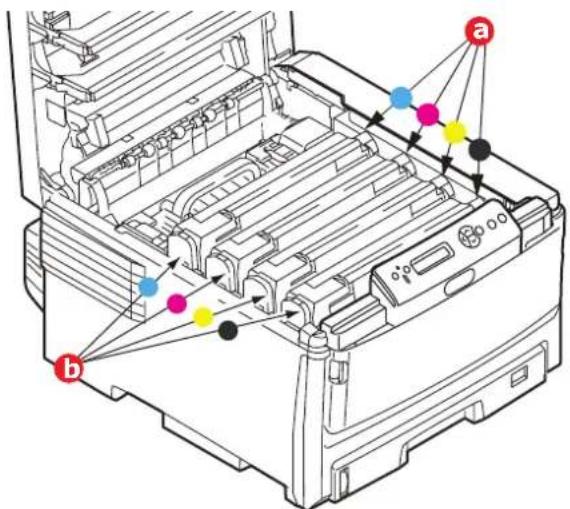
- Ziehen Sie den farbigen Toner-Freigabehebel (a) der Tonerpatrone, die ersetzt werden soll, bis zum Anschlag in Richtung Drucker-Vorderseite.
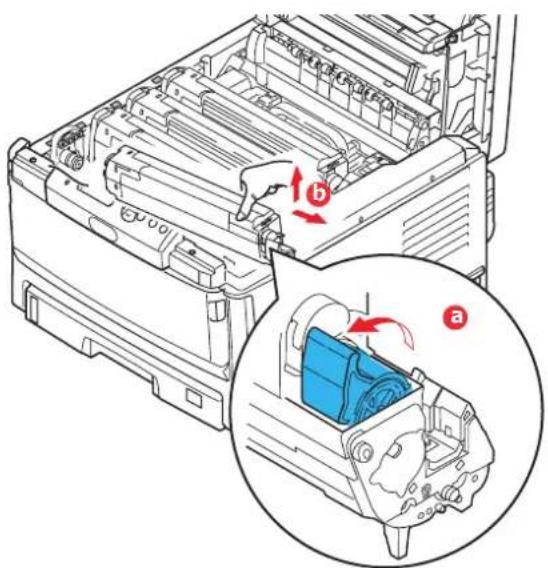
-
Heben Sie wie abgebildet die rechte Seite der Tonerpatrone an und ziehen Sie die Tonerpatrone nach rechts, um die linke Seite zu lösen. Nehmen Sie dann die Tonerpatrone heraus (b).
-
Stellen Sie sie vorsichtig auf ein Blatt Papier, um Verschmutzung durch Toner zu vermeiden.
-
Entnehmen Sie die neue Tonerpatrone aus dem Karton, lassen Sie sie aber noch in ihrem Verpackungsmaterial.
-
Schütteln Sie die neue Tonerpatrone vorsichtig mehrmals von Seite zu Seite, um den Toner zu lösen und gleichmäßig in der Tonerpatrone zu verteilen.
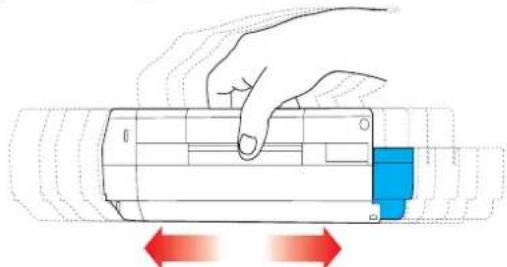
- Entfernen Sie das Verpackungsmaterial und ziehen Sie das Klebeband von der Unterseite der Tonerpatrone ab.
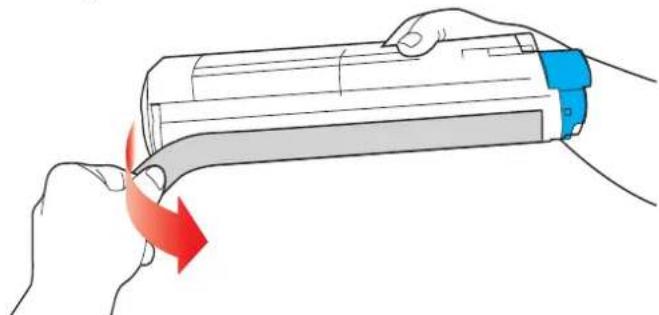
-
Halten Sie die Tonerpatrone oben in der Mitte, so dass sich der farbige Hebel rechts befindet, und setzen Sie sie dann in den Drucker auf die Bildtrommel, von der die alte Tonerpatrone entnommen wurde.
-
Setzen Sie die linke Seite der Tonerpatrone zuerst in die Oberseite der Bildtrommel ein (a), drücken Sie sie gegen die Feder an der Bildtrommel und lassen Sie dann die rechte Seite der Tonerpatrone auf die Bildtrommel herab (b).
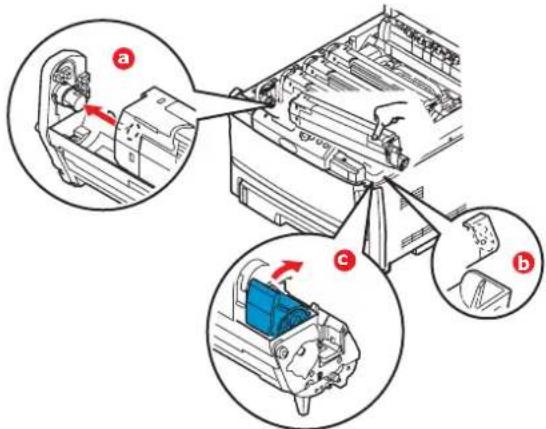
-
Drücken Sie die Tonerpatrone vorsichtig an, um sich zu vergewissern, dass sie einwandfrei sitzt, und drücken Sie den farbigen Hebel (c) zur Drucker-Rückseite. Dadurch wird die Tonerpatrone verriegelt, und Toner kann in die Bildtrommel gelangen.
-
Schließen Sie zuletzt die obere Abdeckung, indem Sie fest auf beide Seiten drücken, sodass sie einrastet.
BILDTROMMEL ERSETZEN
ACHTUNG!

Statisch empfindliche Geräte, mit Vorsicht handhaben.
Der Drucker enthält vier Bildtrommeln: Cyan, Magenta, Gelb und Schwarz.
- Drücken Sie die Entriegelungstaste der oberen Abdeckung und öffnen Sie die obere Abdeckung des Druckers vollständig.
VORSICHT!
Wenn der Drucker eingeschaltet war, ist der Fixierer heiß. Dieser Bereich ist deutlich gekennzeichnet. Berühren Sie ihn nicht.
- Notieren Sie die Positionen der vier Tonerpatronen (a) und Bildtrommeln (b). Diese Reihenfolge muss unbedingt eingehalten werden.
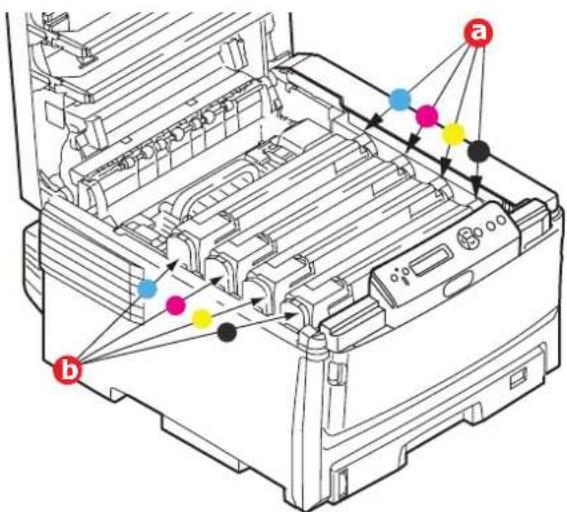
- Halten Sie die Bildtrommel in der Mitte und heben Sie sie zusammen mit der Tonerpatrone nach oben und aus dem Drucker.
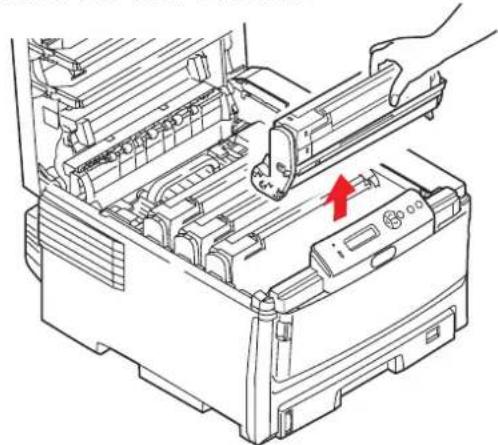
- Stellen Sie die beiden Teile vorsichtig auf ein Blatt Papier, um Verschmutzungen durch den Toner und eine Beschädigung der grünen Fläche der Trommel zu vermeiden.
ACHTUNG!
Die grüne Bildtrommelfläche an der Unterseite der Tonerpatrone ist sehr empfindlich gegen Berührung und Licht. Berühren Sie diese Fläche nicht und setzen Sie sie niemals länger als fünf Minuten der normalen Raumbeleuchtung aus. Wenn die Trommeleinheit für längere Zeit aus dem Drucker entnommen werden muss, stecken Sie die Tonerpatrone in einen schwarzen Kunststoffbeutel, um sie vor Licht zu schützen. Setzen Sie die Bildtrommel niemals direkter Sonnenbestrahlung oder sehr heller Raumbeleuchtung aus.
- Wenn sich der farbige Tonerpatronen-Freigabehebel an der rechten Seite befindet, ziehen Sie ihn auf sich zu. Dadurch wird die Tonerpatrone von der Bildtrommel gelöst.
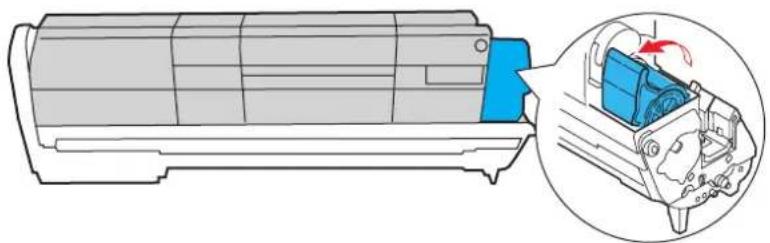
- Heben Sie wie abgebildet die rechte Seite der Tonerpatrone an und ziehen Sie die Tonerpatrone nach rechts, um die linke Seite zu lösen. Entnehmen Sie die Tonerpatrone dann aus der Bildtrommel. Stellen Sie die Tonerpatrone auf ein Blatt Papier, um Verschmutzung durch Toner zu vermeiden.
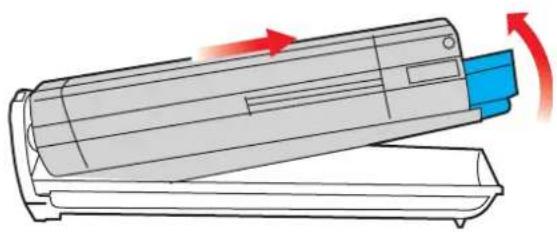
-
Nehmen Sie die neue Bildtrommel aus der Verpackung und stellen Sie sie auf das Papier, auf das die alte Bildtrommel gelegt wurde. Halten Sie sie wie die alte Einheit. Verpacken Sie die alte Bildtrommel zur Entsorgung in das Verpackungsmaterial.
-
Setzen Sie die Tonerpatrone wie abgebildet auf die neue Bildtrommel. Setzen Sie zuerst die linke Seite ein und danach die rechte Seite. (Es ist nicht erforderlich, auch die Tonerpatrone zu ersetzen, außer wenn der Toner verbraucht ist.)
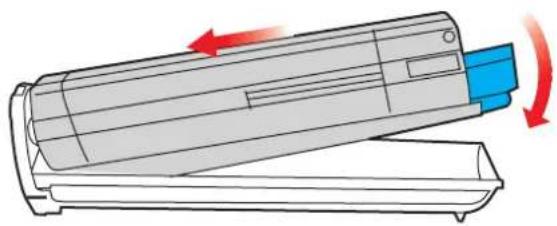
- Drücken Sie den farbigen Freigabehebel von sich weg, um die Tonerpatrone auf der neuen Bildtrommel zu verriegeln. Dann kann der Toner in die Bildtrommel fließen.
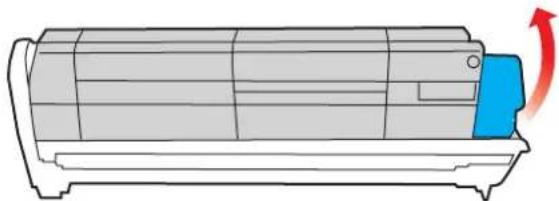
- Halten Sie die Bildtrommeleinheit oben in der Mitte und senken Sie sie in den Drucker ab, sodass die Zapfen an beiden Enden in die Schlitze in den Seiten des Drucker-Innenraums kommen.
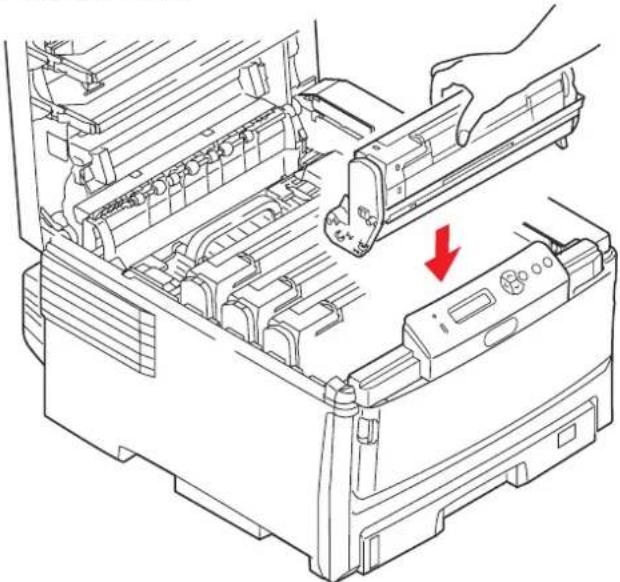
- Schließen Sie zuletzt die obere Abdeckung, indem Sie fest auf beide Seiten drücken, sodass sie einrastet.
HINWEIS:
Wenn der Drucker transportiert werden muss, nehmen Sie vorher unbedingt die Bildtrommeleinheit heraus und bewahren sie in der mitgelieferten Tasche auf. Sie vermeiden so, dass Toner verschüttet wird.
ERSATZ DES TRANSPORTBANDS
Das Transportband befindet sich unter den vier Bildtrommeln.
Schalten Sie den Drucker aus und lassen Sie den Fixierer etwa 10 Minuten abkühlen, bevor Sie die Abdeckung öffnen.
- Drücken Sie die Entriegelungstaste der oberen Abdeckung und öffnen Sie die obere Abdeckung des Druckers vollständig.
VORSICHT!
Wenn der Drucker eingeschaltet war, ist der Fixierer heiß. Dieser Bereich ist deutlich gekennzeichnet. Berühren Sie ihn nicht.
- Notieren Sie sich die Positionen der vier Tonerpatronen (a) und Bildtrommeln (b). Sie müssen unbedingt in dieser Reihenfolge wieder eingesetzt werden.
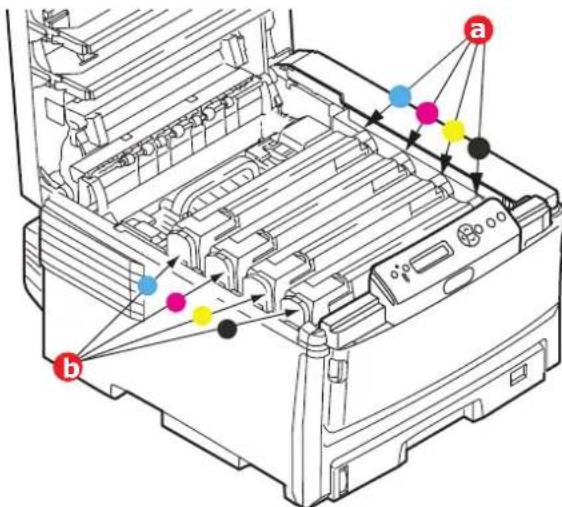
- Nehmen Sie die einzelnen Bildtrommeln aus dem Drucker und stellen Sie sie an einen sicheren Platz, wo sie vor Licht und Wärme geschützt sind.
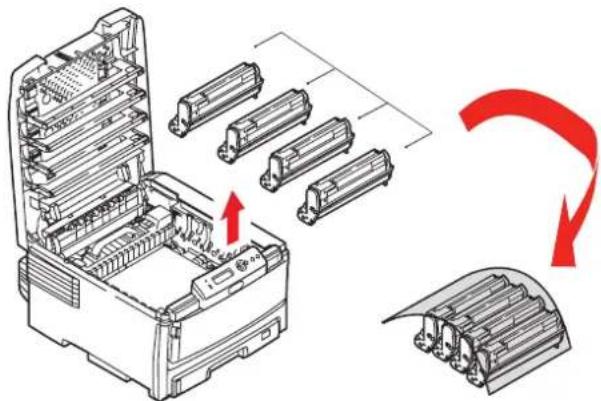
Die grüne Bildtrommelfläche an der Unterseite der einzelnen Tonerpatronen ist sehr empfindlich gegen Berührung und Licht. Berühren Sie diese Fläche nicht und setzen Sie sie niemals länger als fünf Minuten der normalen Raumbeleuchtung aus. Wenn die Trommeleinheit für längere Zeit aus dem Drucker entnommen werden muss, stecken Sie die Tonerpatrone in einen schwarzen Kunststoffbeutel, um sie vor Licht zu schützen. Setzen Sie die Bildtrommel niemals direkter Sonnenbestrahlung oder sehr heller Raumbeleuchtung aus.
- An den Seiten des Transportbandes befinden sich zwei Befestigungsvorrichtungen (a) und an seiner Vorderseite eine Hubeiste (b).
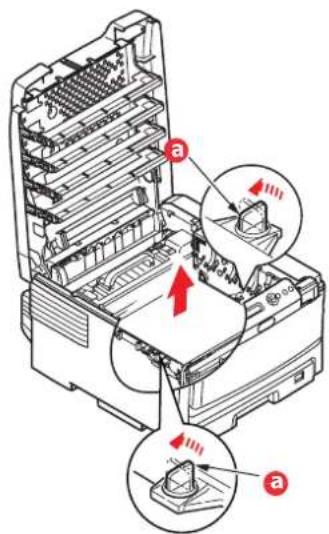
-
Drehen Sie die beiden Befestigungsvorrichtungen um 90° nach links. Dadurch wird das Transportband vom Druckerchassis gelöst.
-
Ziehen Sie die Hubleiste (b) nach oben, so dass die Transportbandeinheit nach vorne hochgekippt wird, und ziehen Sie die Transportbandeinheit aus den Drucker.
-
Setzen Sie die neue Transportbandeinheit so ein, dass sich die Hubeiste an der Vorderseite und der Antriebsmechanismus an der Rückseite des Druckers befinden. Setzen Sie den Antriebsmechanismus in die Aussparung hinten links im Drucker, und senken Sie die Transportbandeinheit in den Drucker ab.
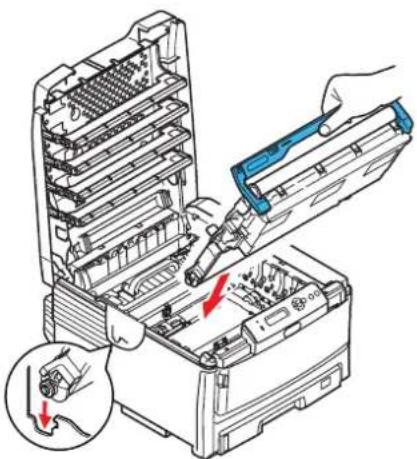
-
Drehen Sie die beiden Befestigungsvorrichtungen (a) um 90° nach rechts, so dass sie einrasten. Dadurch wird die Transportbandeinheit gehalten.
-
Setzen Sie die vier Bildtrommeln mitsamt ihren Tonerpatronen in der gleichen Reihenfolgen, in der sie entnommen wurden, wieder in den Drucker ein: Cyan (ganz hinten), Magenta, Gelb und Schwarz (ganz vorne).
-
Schließen Sie zuletzt die obere Abdeckung, indem Sie fest auf beide Seiten drücken, sodass sie einrastet.
FIXIERER ERSETZEN
Der Fixierer befindet sich im Drucker unmittelbar hinter den vier Bildtrommeln.
VORSICHT!
Wenn der Drucker kürzlich eingeschaltet war, sind einige Teile des Fixierers sehr heiß. Gehen Sie äußerst vorsichtig mit dem Fixierer um und fassen Sie ihn nur am Griff an, der nur mäßig warm wird. Der heiße Bereich ist deutlich durch einen Warnaufkleber gekennzeichnet. Schalten Sie, um sicherzugehen, den Drucker aus, und lassen Sie die Fixiereinheit etwa 10 Minuten abkühlen, bevor Sie die Abdeckung öffnen.
- Schalten Sie den Drucker aus.
- Drücken Sie die Entriegelungstaste der oberen Abdeckung und öffnen Sie die obere Abdeckung des Druckers vollständig.
- Der Griff (a) befindet sich an der Oberseite der Fixiereinheit.
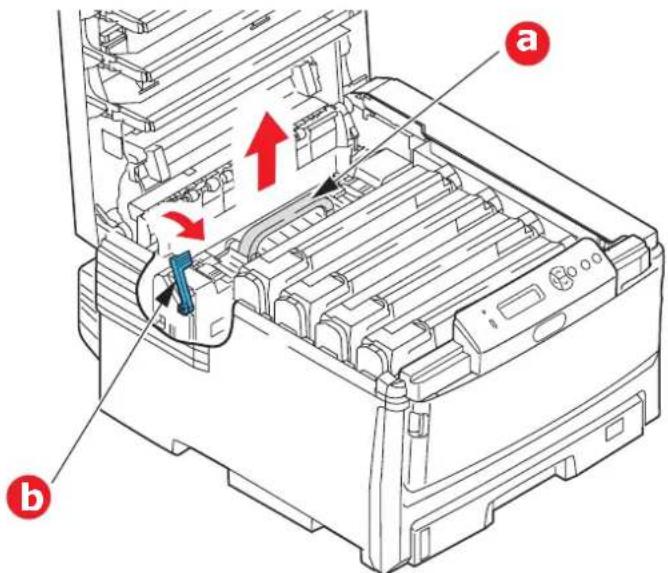
- Ziehen Sie den Fixierer-Verriegelungshebel (b) zur Drucker-Vorderseite, so dass er ganz aufrecht steht.
- Halten Sie die Fixiereinheit an ihrem Griff (a) und heben Sie sie gerade aus dem Drucker. Wenn der Fixierer noch warm ist, stellen Sie ihn auf eine ebene Fläche, die nicht wärmeempfindlich ist.
- Entnehmen Sie den neuen Fixierer aus dem Karton und entfernen Sie das Verpackungsmaterial.
- Halten Sie den neuen Fixierer am Griff und vergewissern Sie sich, dass er richtig ausgerichtet ist. Der Verriegelungshebel (b) sollten ganz aufrecht stehen.
-
Setzen Sie den Fixierer wieder in den Drucker ein.
-
Drücken Sie den Verriegelungshebel (b) zur Druckerrückseite, um den Fixierer zu befestigen.
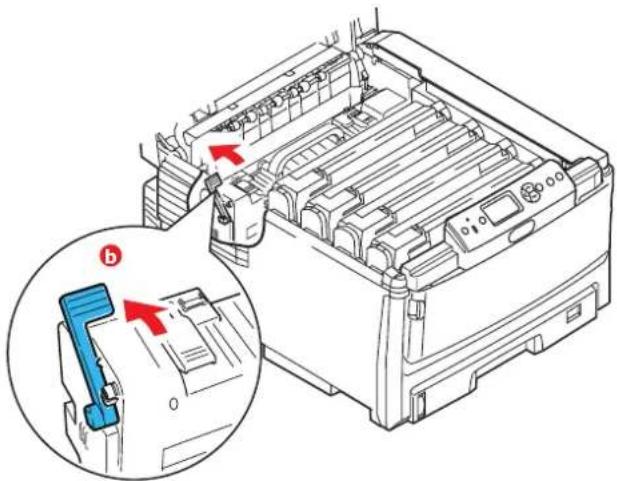
-
Schließen Sie zuletzt die obere Abdeckung, indem Sie fest auf beide Seiten drücken, so dass sie einrastet.
-
Schalten Sie den Drucker EIN.
REINIGEN
ACHTUNG!
Verwenden Sie zum Reinigen ein sauberes, feuchtes, flusenfreies Tuch. Verwenden Sie Waschbenzin, Verdünner oder Alkohol nicht als Reinigungsmittel.
...DAS GEHÄUSE
-
Schalten Sie den Drucker aus.
-
Wischen Sie die Geräteoberfläche mit einem etwas mit Wasser oder einem Neutralreiniger angefeuchteten, weichen Tuch ab.
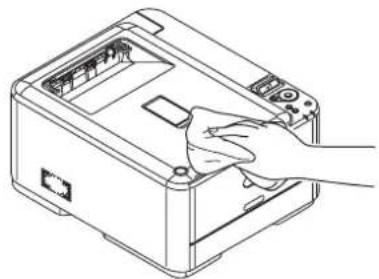
- Trocknen Sie die Geräteoberfläche mit einem weichen, trockenen Tuch ab.
...DEN LED-KOPF
Wenn das Druckbild unscharf ist oder weiße Linien zeigt, muss der LED-Kopf gereinigt werden.
-
Schalten Sie den Drucker aus und öffnen Sie die obere Abdeckung.
-
Wischen Sie den LED-Kopf vorsichtig mit einem weichen Tuch ab.
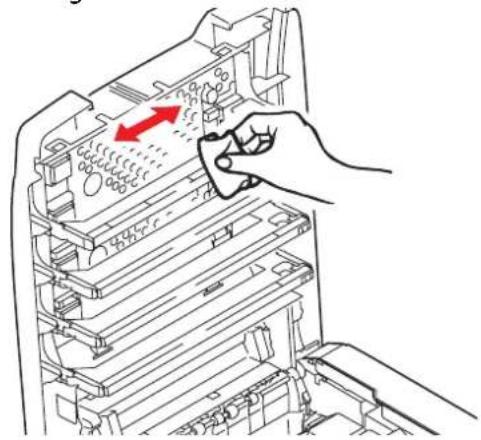
Verwenden Sie zum Reinigen des LED-Kopfes weder Methanol noch ein anderes Lösungsmittel, da sonst die Oberfläche der Linse beschädigt werden kann.
- Schließen Sie die obere Abdeckung.
..DIE PAPIERZUFUHRWALZEN
ACHTUNG!
Verwenden Sie zum Reinigen ein sauberes, feuchtes, flusenfreies Tuch. Verwenden Sie Waschbenzin, Verdünner oder Alkohol nicht als Reinigungsmittel.
Reinigen Sie die Papierzufuhrwalzen, wenn häufiger Papierstaus auftreten.
-
Legen Sie Gegenstände wie eine Armbanduhr oder ein Armband ab.
-
Schalten Sie den Drucker aus.
-
Nehmen Sie die Papierkassette aus dem Drucker heraus.
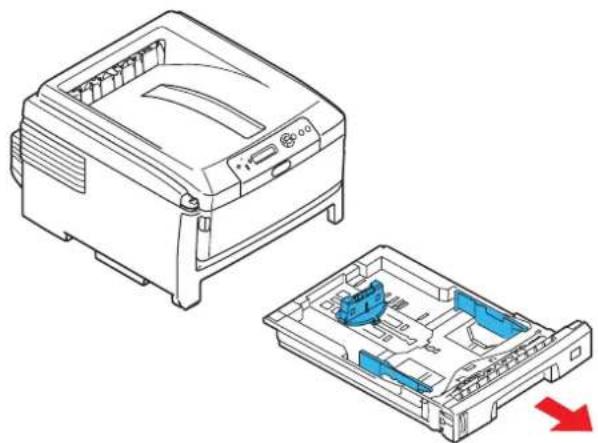
-
Greifen Sie über den Schacht, in dem sich die Papierkassette befand, auf die Papierwalzen zu, und wischen Sie sie mit einem sauberen, flusenfreien und mit Wasser befeuchteten Tuch ab.
-
Wischen Sie die Papierwalze an der Papierkassette ab.
-
Setzen Sie die Papierkassette wieder ein.
UPGRADES INSTALLIEREN
Dieser Abschnitt erläutert, wie Sie optionale Zubehörteile im Drucker installieren. Dazu gehören:
Duplexeinheit (für Zweiseitendruck) Seite 93:
Zusätzlicher RAM-Speicher Seite 94
Festplattenlaufwerk Seite 97
Ein oder mehrere zusätzliche Papierfächer Seite 99
Schrank Seite 99
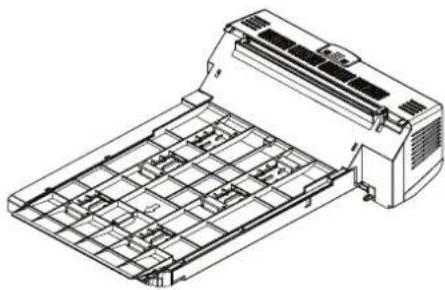
Die Duplexeinheit ermöglicht beidseitiges Drucken, wodurch weniger Papier verbraucht und der Umgang mit umfangreichen Dokumenten vereinfacht wird. Außerdem ist dann Broschürendruck möglich, was noch geringeren Papierverbrauch und noch einfacheren Umgang mit großen Dokumenten bedeutet.
Die Duplexeinheit wird an der Rückseite gerade in den Drucker geschoben und erfordert keine Werkzeuge zum Installieren.
- Packen Sie die neue Duplexeinheit aus und entfernen Sie etwaiges Verpackungsmaterial.
- Schalten Sie den Drucker aus. Es ist nicht erforderlich, den Netzstecker zu ziehen.
- Vergewissern Sie sich, dass die richtige Seite wie abgebildet nach oben weist, und schieben Sie die Duplexeinheit in den Einschub an der Rückseite. Beim Hineinschieben der Duplexeinheit klappt die Blende nach innen. Schieben Sie die Duplexeinheit ganz hinein, bis sie einrastet.
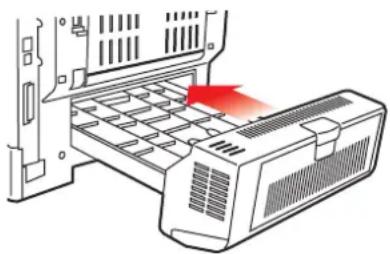
-
Schalten Sie den Drucker ein und lassen Sie ihn warmlaufen (ca. 1 Minute).
-
Drucken Sie wie folgt eine Menüübersicht:
(a) Drücken Sie die Taste Enter.
(b) Drücken Sie die Menu-Taste Pfeil oben und danach die Taste Enter, um das Menü Druckdaten auszuwählen.
(c) Wählen Sie mit der Taste Enter die Option Konfiguration aus.
(d) Drücken Sie die Taste Enter erneut, um das Menü „Konfiguration“ auszuführen.
(e) Drücken Sie nach dem Drucken der Menüübersicht Online, um das Menüsystem zu verlassen.
-
Überprüfen Sie die erste Seite der Menüübersicht.
-
Oben auf der Seite zwischen den beiden waagerechten Linien ist die aktuelle Druckerkonfiguration angeführt. In dieser Liste sollte angegeben sein, dass die Duplexeinheit installiert ist.
Anschließend muss nur noch der Druckertreiber eingestellt werden, damit er die neuen Funktionen uneingeschränkt anwenden kann (siehe „Einstellen der Druckertreiber“ auf Seite 100).
SPEICHER-UPGRADE (C821 UND C830)
Das Grundmodell des Druckers ist mit 64 MB Hauptspeicher versehen. Als Upgrade ist eine zusätzliche Speicherkarte mit 256 MB oder 512 MB verfügbar, sodass eine maximale Gesamtspeicherkapazität von 768 MB möglich ist.
-
Schalten Sie den Drucker aus und ziehen Sie den Netzstecker.
-
Drücken Sie die Entriegelungstaste (a) der oberen Abdeckung des Druckers, um diese vollständig zu öffnen.

- Ziehen Sie das MZ-Fach an den Vertiefungen (b) nach unten. Heben Sie die Entriegelung der vorderen Abdeckung an und lassen Sie die vordere Abdeckung herab.
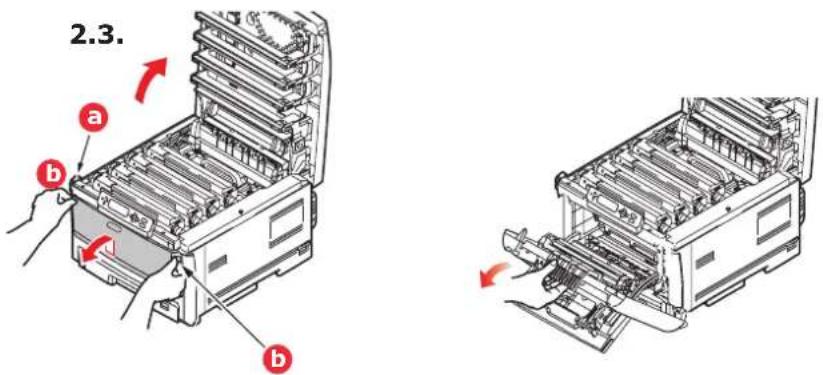
- Entfernen Sie die Schraube (a), mit der die rechte Seitenabdeckung befestigt ist.
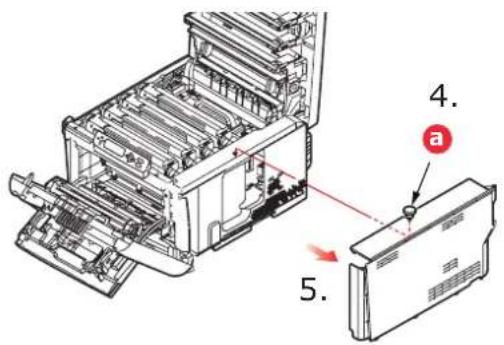
-
Heben Sie die Kante der Seitenabdeckung an und ziehen Sie dann die Abdeckung an der Oberseite vom Drucker weg. Heben Sie die Abdeckung etwas an, um sie vom Drucker abzunehmen. Legen Sie sie sicher auf eine Seite.
-
Nehmen Sie die neue Speicherkarte vorsichtig aus ihrer Verpackung. Fassen Sie die Speicherkarte nach Möglichkeit nur an ihren kurzen Kanten an und vermeiden Sie es, die Metallteile zu berühren. Berühren Sie insbesondere nicht die Kontaktleiste.
-
In der Kontaktleiste der Speicherkarte ist eine kleine Aussparung vorhanden, die sich näher an einer als an der anderen Seite befindet.
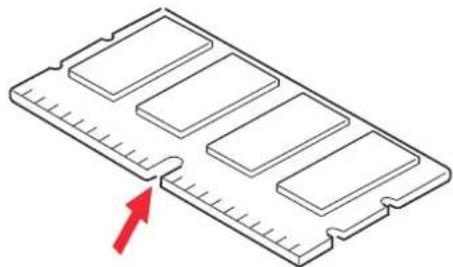
-
Suchen Sie nach dem RAM-Erweiterungssteckplatz im Gerät.
-
Ist im RAM-Erweiterungssteckplatz bereits eine Upgrade-Speicherkarte vorhanden, muss diese entnommen werden, bevor die neue installiert werden kann. Entfernen Sie sie gemäß den nachstehenden Anweisungen. Fahren Sie andernfalls mit Schritt 10 fort.
(a) Fassen Sie die Speicherkarte fest an ihren kurzen Kanten, und ziehen Sie sie aus dem Steckplatz.
(b) Legen Sie die entnommene Speicherkarte in den Antistatikbeutel, in dem die neue Speicherkarte ausgeliefert wurde.
- Halten Sie die neue Speicherkarte an ihren kurzen Kanten, sodass die Kontaktleiste in den RAM-Erweiterungssteckplatz weist und die kleine Aussparung sich näher an der Rückseite des Druckers befindet.
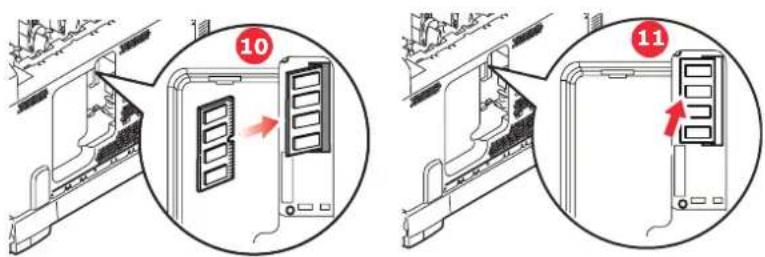
- Drücken Sie die Speicherkarte vorsichtig in den RAM-Erweiterungssteckplatz, bis sie einrastet und sich nicht weiter hineindrücken lässt.
- Setzen Sie die Seitenabdeckung mit den drei Halteklammern an ihrer Unterseite in die zugehörigen dreieckigen Öffnungen nahe der Unterseite des Druckers.
- Bewegen Sie die Oberseite der Seitenabdeckung zum Drucker und bringen Sie die in Schritt 4 entfernte Schraube wieder an.
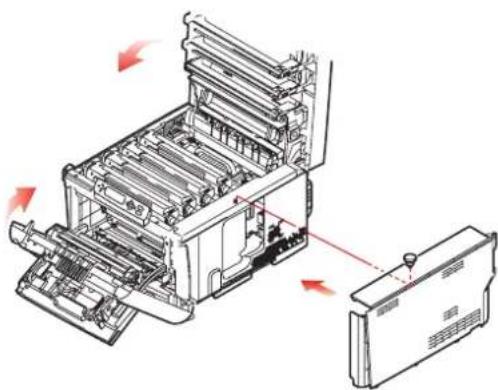
-
Schließen Sie die vordere Abdeckung und die obere Abdeckung, indem Sie sie an jeder Seite kräftig nach unten drücken, so dass sie einrastet.
-
Schließen Sie den Netzstecker wieder an und schalten Sie den Drucker ein.
-
Wenn der Drucker betriebsbereit ist, drucken Sie wie folgt eine Menüübersicht:
(a) Drücken Sie die Taste Enter.
(b) Drücken Sie die Menu-Taste Pfeil oben und danach die Taste Enter, um das Menü Druckdaten auszuwählen.
(c) Wählen Sie mit der Taste Enter die Option Konfiguration aus.
(d) Drücken Sie die Taste Enter erneut, um das Menü „Konfiguration“ auszuführen.
(e) Drücken Sie nach dem Drucken der Menüübersicht On Line, um das Menüsystem zu verlassen.
- Überprüfen Sie die erste Seite der Menüübersicht.
Oben auf der Seite zwischen den beiden waagerechten Linien ist die aktuelle Druckerkonfiguration angeführt. Die Liste enthält einen Wert für die Gesamtspeichergröße.
Der Wert sollte dem derzeit installierten Speicher entsprechen.
FESTPLATTENLAUFWERK (C821 UND C830)
Das optionale Festplattenlaufwerk ermöglicht das Sortieren der Seiten zum Drucken und kann zum Speichern von Overlays, Makros, Schriftarten und vertraulichen oder geprüften Dokumenten vor dem Ausdruck verwendet werden.
-
Schalten Sie den Drucker aus und ziehen Sie den Netzstecker.
-
Drücken Sie die Entriegelungstaste der oberen Abdeckung und öffnen Sie die obere Abdeckung des Druckers vollständig.

- Ziehen Sie das MZ-Fach an den Vertiefungen (b) nach unten. Heben Sie die Entriegelung der vorderen Abdeckung an und lassen Sie die vordere Abdeckung herab.
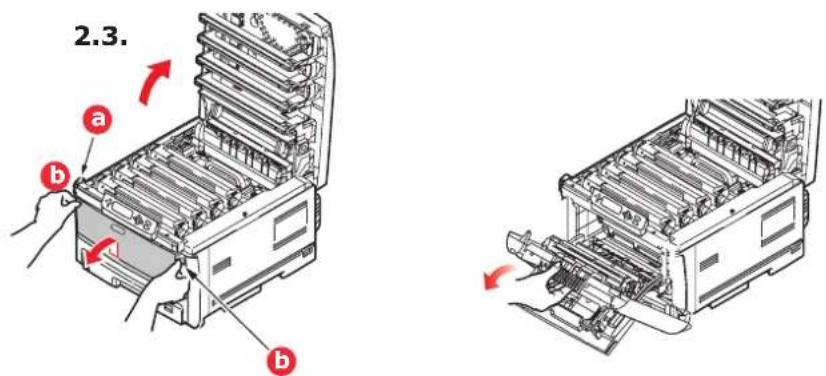
- Entfernen Sie die Schraube (a), mit der die rechte Seitenabdeckung befestigt ist.
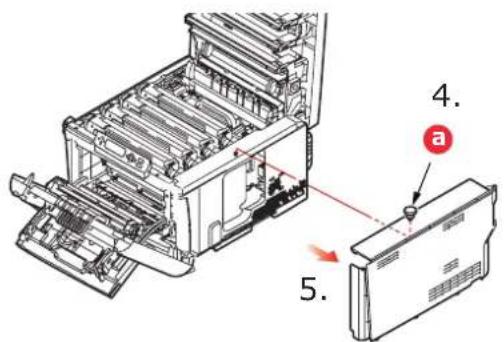
-
Heben Sie die Kante der Seitenabdeckung an und ziehen Sie dann die Abdeckung an der Oberseite vom Drucker weg. Heben Sie die Abdeckung etwas an, um sie vom Drucker abzunehmen. Legen Sie sie sicher auf eine Seite.
-
Schließen Sie den Stecker des Verbindungskabels (a) an den Festplattenanschluss (b) am Drucker an.
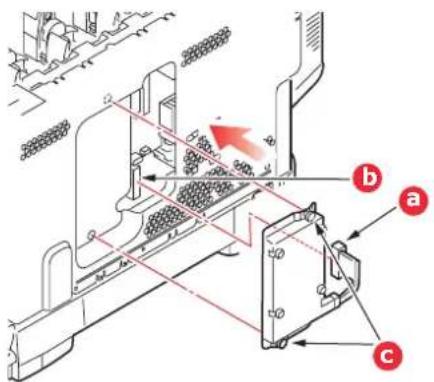
-
Ziehen Sie die beiden Schrauben fest (c).
-
Bewegen Sie die Oberseite der Seitenabdeckung zum Drucker und bringen Sie die in Schritt 4 entfernte Schraube wieder an.
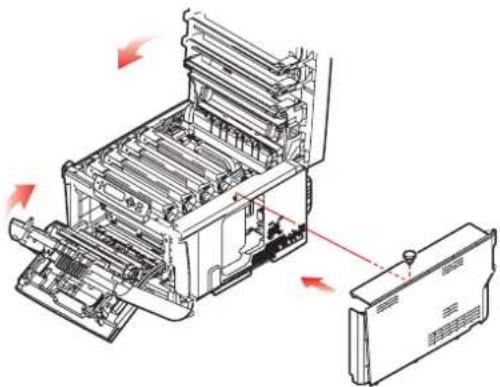
-
Schließen Sie die vordere Abdeckung. Befestigen Sie die obere Abdeckung, indem Sie sie an jeder Seite kräftig nach unten drücken, bis sie einrastet.
-
Anschließend muss nur noch der Druckertreiber eingestellt werden, damit er die neuen Funktionen uneingeschränkt anwenden kann (siehe „Einstellen der Druckertreiber“ auf Seite 100).
-
Schließen Sie den Netzstecker wieder an und schalten Sie den Drucker ein.
-
Wenn der Drucker betriebsbereit ist, drucken Sie wie folgt eine Menüübersicht:
(a) Drücken Sie die Taste Enter.
(b) Drücken Sie die Menu-Taste Pfeil oben und danach die Taste Enter, um das Menü Druckdaten auszuwählen.
(c) Wählen Sie mit der Taste Enter die Option Konfiguration aus.
(d) Drücken Sie die Taste Enter erneut, um das Menü „Konfiguration“ auszuführen.
(e) Drücken Sie nach dem Drucken der Menüübersicht On Line, um das Menüsystem zu verlassen.
- Überprüfen Sie die erste Seite der Menüübersicht.
Oben auf der Seite zwischen den beiden waagerechten Linien ist die aktuelle Druckerkonfiguration angeführt. In dieser Liste sollte angegeben sein, dass das Festplattenlaufwerk installiert ist.
EIN ODER MEHRERE ZUSÄTZLICHE PAPIERFÄCHER
- Schalten Sie den Drucker aus und ziehen Sie den Netzstecker.
- Platzieren Sie das oder die zusätzlichen Papierfächer an den vorgesehenen Stellen.
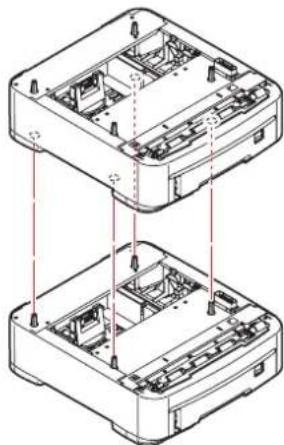
- Platzieren Sie den Drucker unter Verwendung der Positionierhilfen (a) auf dem oder den zusätzlichen Papierfächern. Beachten Sie beim Hochheben des Druckers alle Sicherheitsvorschriften.
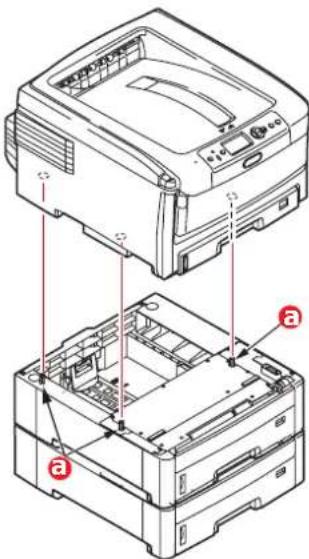
- Schließen Sie den Netzstecker wieder an, und schalten Sie den Drucker ein.
Anschließend muss nur noch der Druckertreiber eingestellt werden, damit er die neuen Funktionen uneingeschränkt anwenden kann (siehe „Einstellen der Druckertreiber“ auf Seite 100).
DRUCKERSCHRANK
Installationsanleitungen für den Druckerschrank werden mit dem Schrank ausgeliefert.
EINSTELLEN DER DRUCKERTREIBER
Nach der Installation eines Upgrades muss möglicherweise der Druckertreiber aktualisiert werden, damit die zusätzlichen Funktionen für die Anwendungen verfügbar sind.
Wenn der Drucker von mehreren Computern gemeinsam genutzt wird, ist es erforderlich, den Treiber in jedem Computer zu aktualisieren.
Die dargestellten Abbildungen stammen aus Windows XP. Andere Versionen von Windows können geringfügig anders aussehen, das Prinzip ist aber gleich.
Wenn Sie ein Speicher-Upgrade installiert haben, ist eine Änderung des Druckertreibers nicht erforderlich, sodass Sie diesen Abschnitt ignorieren können.
Wenn Sie eine Duplexeinheit, Festplatte oder ein oder mehrere Papierfächer installiert haben, gehen Sie wie folgt vor:
WINDOWS
- Öffnen Sie das Fenster Eigenschaften des Treibers.
(a) Öffnen Sie das Fenster Drucker („Drucker und Faxgeräte“ unter WindowsXP) über das Menü „Start“ oder in der Windows-Systemsteuerung.
(b) Klicken Sie mit der rechten Maustaste auf das Symbol dieses Geräts, und wählen Sie Eigenschaften im Popupmenü aus.
- Wählen Sie die Registerkarte Geräteoptionen.
Beim Windows XP PostScript-Treiber kann die Registerkarte auch Geräteeinstellungen heißen.
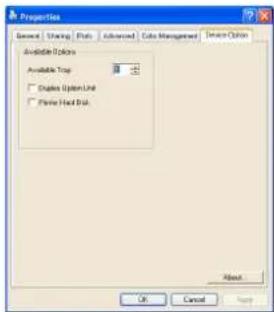
- Legen Sie die Optionen für alle Geräte fest, die Sie gerade installiert haben.
- Klicken Sie auf OK, um das Fenster zu schließen und die Änderungen zu speichern.
Mac OS X
Wenn Sie zusätzliche Hardware zu Ihrem Drucker hinzugefügt haben, muss diese im Druckertreiber aktiviert werden. Zusätzliche Hardware sind beispielsweise weitere Papierfächer, eine Drucker-Festplatte oder eine Duplex-Einheit.
Snow Leopard (Mac OS X 10.6) und Leopard (Mac OS X 10.5)
- Öffnen Sie in Mac OS X die Print & Fax Preferences (Druck- und Faxeinstellungen).
- Stellen Sie sicher, dass Ihr Gerät ausgewählt ist.
- Wählen Sie Options & Supplies (Optionen und Verbrauchsmaterial).
- Wählen Sie Driver (Treiber).
- Wählen Sie alle für das Gerät geeigneten Hardwareoptionen aus, und klicken Sie auf OK.
- Öffnen Sie in Mac OS X die Print & Fax Preferences (Druck- und Faxeinstellungen).
- Stellen Sie sicher, dass Ihr Gerät ausgewählt ist.
- Wählen Sie Druckereinrichtung....
- Wählen Sie das Menü aus und wählen Sie Installierbare Optionen....
- Wählen Sie die entsprechenden Optionen für Ihre Hardware und klicken Sie dann auf Änderungen aktivieren...
- Öffnen Sie in Mac OS X die Print & Fax Preferences (Druck- und Faxeinstellungen).
- Wählen Sie Drucken.
- Wählen Sie Set Up Printers... (Drucker einrichten...).
- Stellen Sie sicher, dass Ihr Gerät ausgewählt ist, und wählen Sie Info anzeigen....
- Wählen Sie das Menü aus und wählen Sie Installierbare Optionen....
- Wählen Sie die entsprechenden Optionen für Ihre Hardware und klicken Sie dann auf Änderungen aktivieren...
FEHLERBEHEBUNG
Wenn Sie die Empfehlungen in diesem Handbuch zur Verwendung von Druckmedien befolgen und die Medien vor der Verwendung in einem guten Zustand halten, können Sie von diesem Drucker zuverlässigen Betrieb über viele Jahre erwarten. Papierstaus treten jedoch gelegentlich auf, und in diesem Abschnitt wird erläutert, wie sie auf schnelle und einfache Weise behoben werden.
Ein Papierstau kann beim Einziehen aus einer Papierkassette oder an jedem Punkt des Transportwegs durch den Drucker vorkommen. Bei einem Papierstau wird der Drucker sofort angehalten, und die Alarm-LED auf dem Statusfeld (zusammen mit dem Statusmonitor) informiert Sie über das Ereignis. Wenn Sie mehrere Seiten (oder Exemplare) drucken, reicht es oft nicht, das offensichtlich gestaute Blatt zu entfernen. Vielmehr können noch weitere Blätter den Transportweg blockieren. Auch diese müssen entfernt werden, um den Papierstau vollständig zu beheben und den normalen Betrieb wieder herzustellen.
WICHTIGE DRUCKERKOMPONENTEN UND PAPIERTRANSPORTWEG
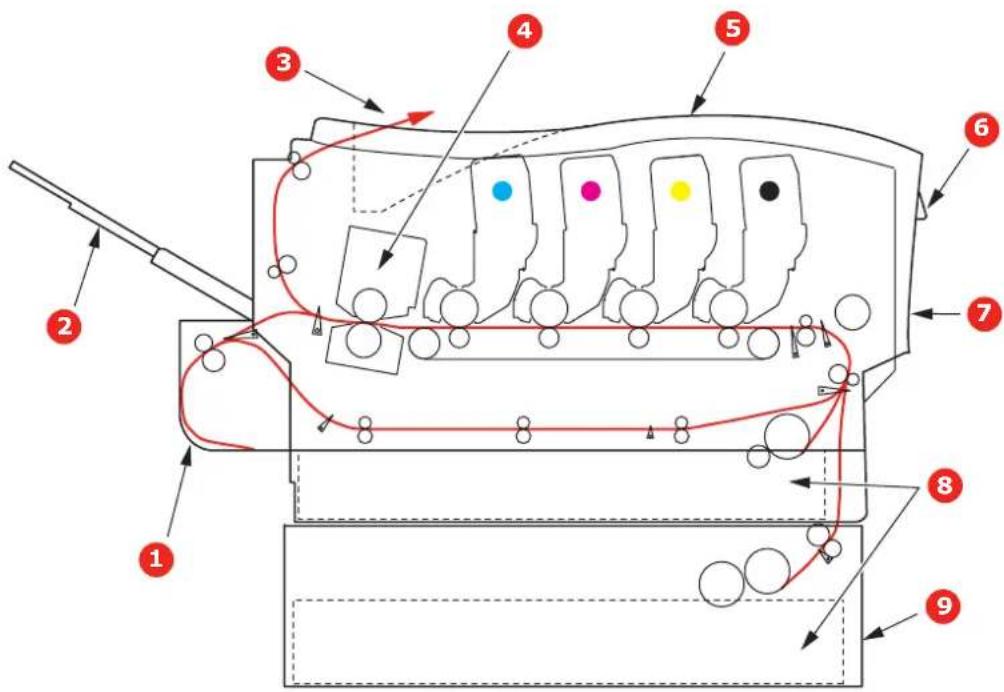
- Duplexeinheit (sofern installiert)
- Bedienfeld.
- Face up stacker (Ablagefach für Vorderseite oben)
- Vordere Abdeckung
- Papierausgabe 8. Papierkassette
- Fixiereinheit 9. Weiteres Papierfach (falls installiert)
- Obere Abdeckung
- Obere Abdeckung
FEHLERCODES DES PAPIERSENSORS
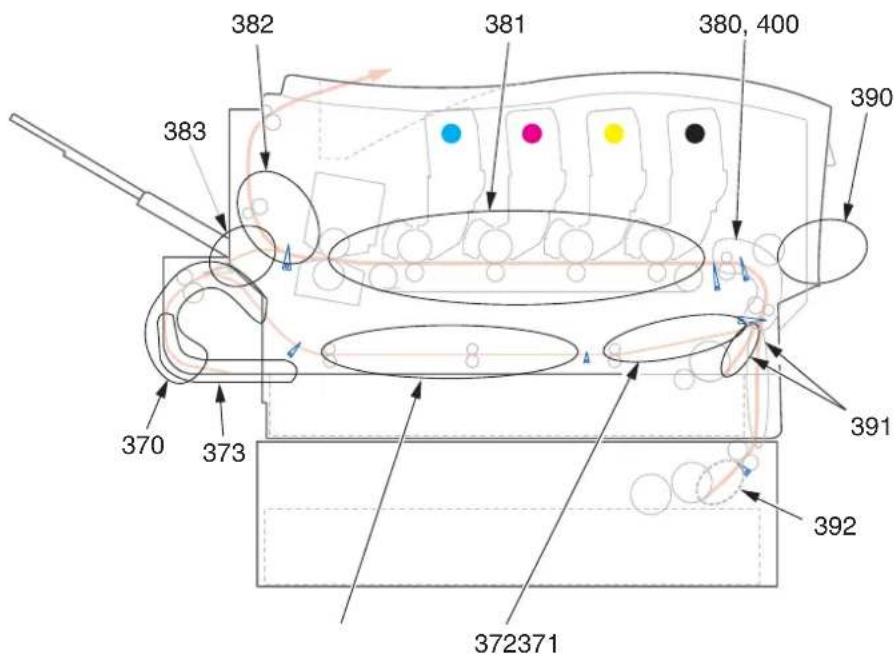
| CODE STELLFLÄCHE CODE STELLFLÄCHE | |||
| 370 | Duplexeinheita | 382 Papierausgabe | |
| 371 | Duplexeinheita | 383 | Duplexeinheita |
| 372 | Duplexeinheita | 390 Mehrzweckfach | |
| 373 | Duplexeinheita | 391 Papierfach | |
| 380 Papiereinzug 392 | 2. Papierfacha | ||
| 381 Papiertransportweg 400 Papierformat | |||
a. Sofern installiert.
Beseitigen von Papierstaus
-
Wenn ein Blatt schon zum Großteil aus dem Drucker transportiert ist, fassen Sie es, und ziehen Sie es vorsichtig ganz heraus. Lässt es sich nicht herausziehen, wenden Sie keine übermäßige Kraft an. Es kann später von der Rückseite her entfernt werden.
-
Drücken Sie die Entriegelungstaste der oberen Abdeckung und öffnen Sie die obere Abdeckung des Druckers vollständig.

- Beachten Sie die Positionen der vier Patronen (a) und Bildtrommeln (b). Diese Reihenfolge muss unbedingt eingehalten werden.
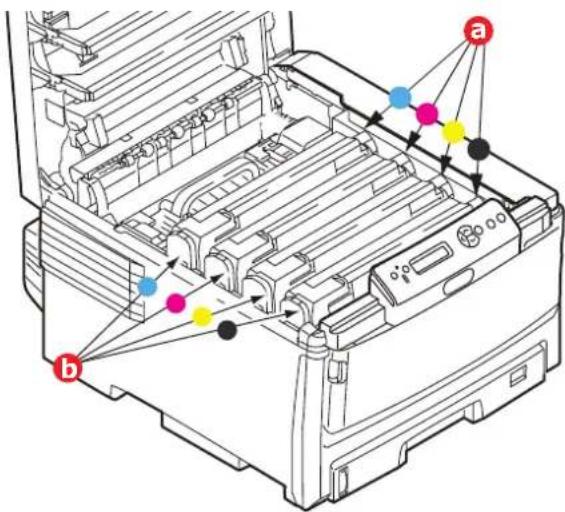
Die vier Bildtrommeln (b) müssen herausgenommen werden, um Zugang zum Papiertransportweg zu erhalten.
- Halten Sie die Bildtrommel in der Mitte und heben Sie sie zusammen mit der Tonerpatrone nach oben und aus dem Drucker.
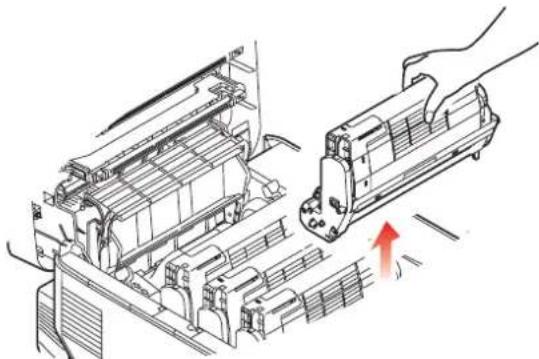
- Stellen Sie die beiden Teile vorsichtig auf ein Blatt Papier, um Verschmutzungen durch den Toner und eine Beschädigung der grünen Fläche der Trommel und Abdeckung zu vermeiden.
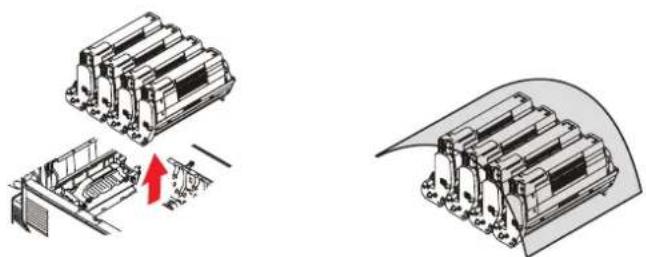
Die grüne Bildtrommelfläche an der Unterseite der Bildtrommel ist sehr empfindlich gegen Berührung und Licht. Berühren Sie diese Fläche nicht und setzen Sie sie niemals länger als fünf Minuten der normalen Raumbeleuchtung aus.
-
Entnehmen Sie die anderen Bildtrommeln auf die gleiche Weise.
-
Sehen Sie nach, ob noch Papier auf dem Transportband sichtbar ist.
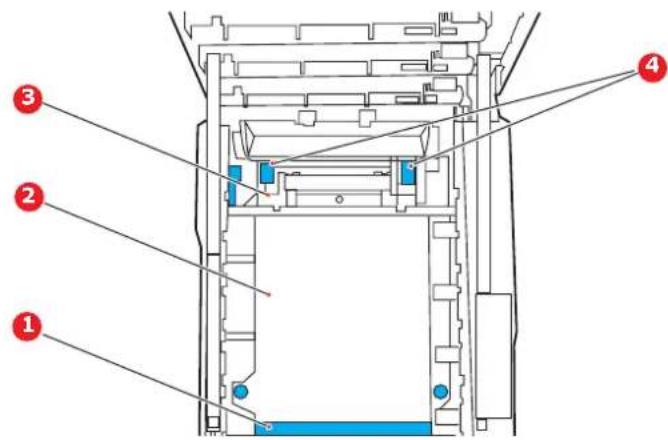
Verwenden Sie keine spitzen oder scheuernden Gegenstände, um Blätter vom Transportband zu lösen. Dadurch kann die Oberfläche des Transportbands beschädigt werden.
(a) Zum Entfernen eines Blatts, dessen Vorderkante sich vorne auf dem Transportband (1) befindet, heben Sie das Blatt vorsichtig vom Transportband an und ziehen Sie es vorwärts in den Innenraum des Druckers, sodass Sie es entnehmen können.
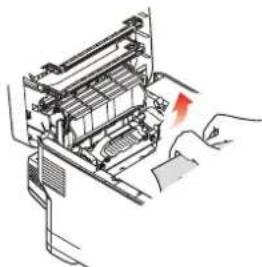
(b) Um ein Blatt aus dem mittleren Bereich des Transportbands (2) zu entfernen, lösen Sie es vorsichtig vom Transportband und entnehmen Sie es.
(c) Um ein Blatt zu entfernen, das gerade in den Fixierer (3) eingezogen wird, lösen Sie die hintere Kante des Blatts vom Transportband, heben Sie die Freigabehebel (4) an und drücken Sie in Richtung Rückseite, um den Druck des Fixierers auf das Blatt aufzuheben. Ziehen Sie das Blatt dann durch den Drucker-Innenraum heraus.
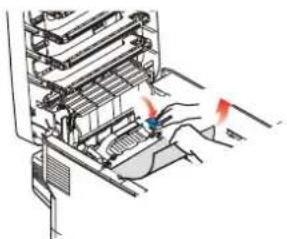
Wenn das Blatt bereits zum Großteil in den Fixierer eingezogen ist (nur noch ein kurzes Stück ist sichtbar), versuchen Sie nicht, es zurückzuziehen.
(d) Sie können ein Blatt aus dem Fixierer entfernen, indem Sie den Verriegelungshebel (a) zur Druckervorderseite ziehen, um den Fixierer freizugeben. Nehmen Sie den Fixierer mithilfe des Griffs (b) heraus.
Heben Sie die Freigabehebel (c) des Fixierers an und drücken Sie in Richtung Rückseite, um den Druck des Fixierers auf das Blatt aufzuheben. Ziehen Sie das eingeklemmte Blatt aus der Fixiereinheit heraus.
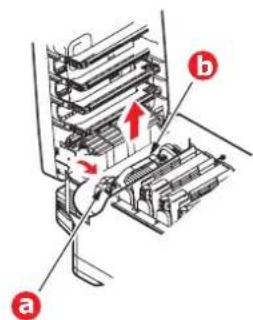
(e) Setzen Sie den Fixierer wieder in das Gerät ein und drücken Sie den Verriegelungshebel (a) zur Geräterückseite.
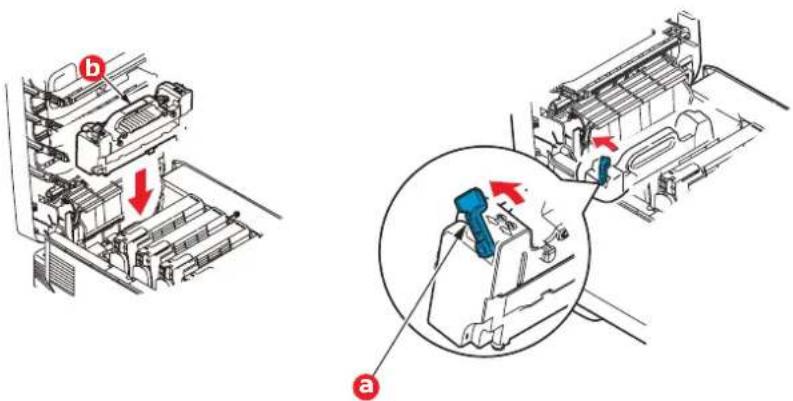
- Setzen Sie die vier Bildtrommeln, beginnend mit der Cyan-Bildtrommel neben dem Fixierer, wieder zurück in den Drucker. Achten Sie darauf, dass sie in der richtigen Reihenfolge eingesetzt werden.
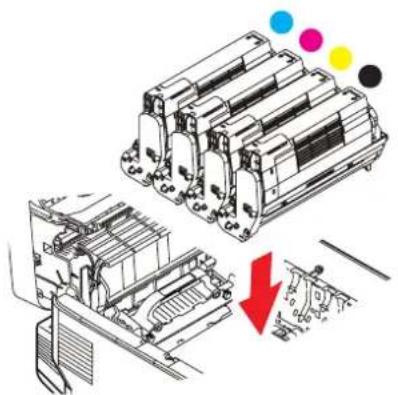
Halten Sie die Bildtrommeleinheit oben in der Mitte und senken Sie sie in den Drucker ab, sodass die Zapfen an beiden Enden in die Schlitze in den Seiten des Drucker-Innenraums kommen.
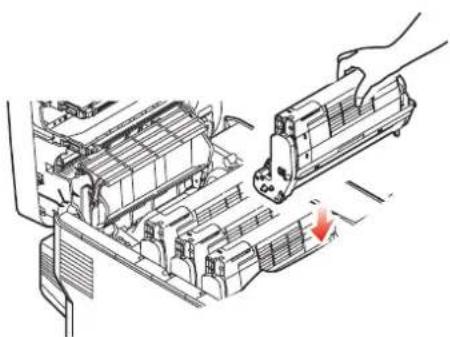
-
Klappen Sie die obere Abdeckung zu, aber drücken Sie sie noch nicht zum Verriegeln nach unten. Dadurch werden die Bildtrommeln vor übermäßigem Lichtbefall geschützt, während Sie die übrigen Bereiche auf gestautes Papier prüfen.
-
Öffnen Sie das rückwärtige Ausgabefach (a) und prüfen Sie, ob sich ein Blatt Papier im hinteren Transportbereich (b) befindet.
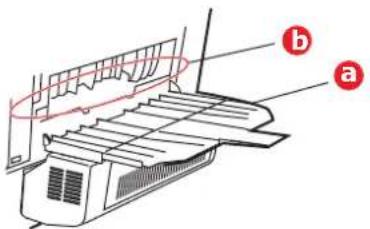
Ziehen Sie Blätter in diesem Bereich heraus.
Wenn das Blatt weit hinten in diesem Bereich ist und sich nicht herausziehen lässt, wird es wahrscheinlich noch vom Fixierer gehalten. Klappen Sie in diesem Fall die obere Abdeckung hoch und drücken Sie den Freigabehebel des Fixierers nach unten.
-
Wenn das rückwärtige Ausgabefach nicht verwendet wird, schließen Sie es wieder, nachdem das gesamte gestaute Papier aus diesem Bereich entfernt wurde.
-
Wenn die Duplexeinheit installiert ist, heben Sie den Hebel (a) an, lassen Sie die Abdeckung der Duplexeinheit herunter und ziehen Sie alle Blätter heraus, die sich in diesem Bereich befinden. Schließen Sie die Abdeckung der Duplexeinheit.
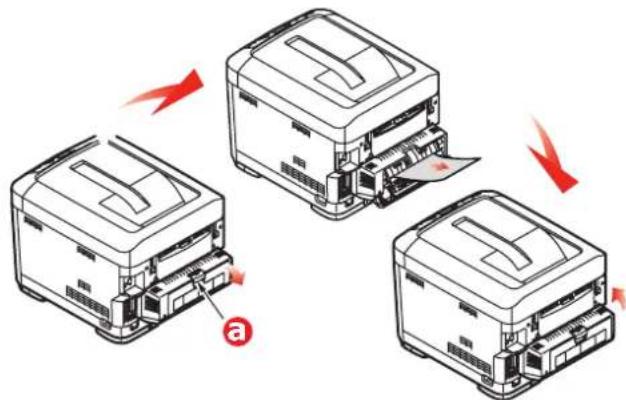
- Ziehen Sie das MZ-Fach an den Vertiefungen (b) nach unten. Heben Sie die Entriegelung der vorderen Abdeckung an und lassen Sie die vordere Abdeckung herab.
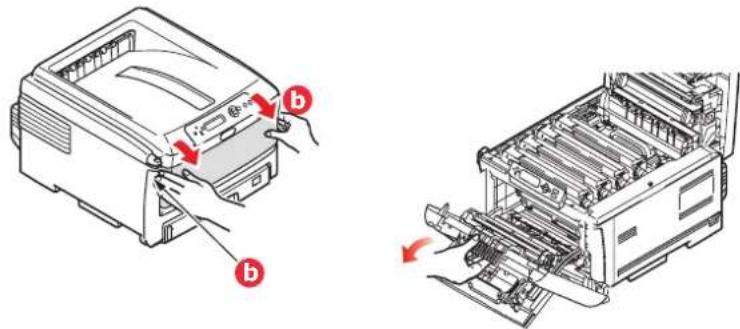
- Entfernen Sie gestautes Papier aus dem Bereich der Abdeckung und schließen Sie dann die Abdeckung wieder.
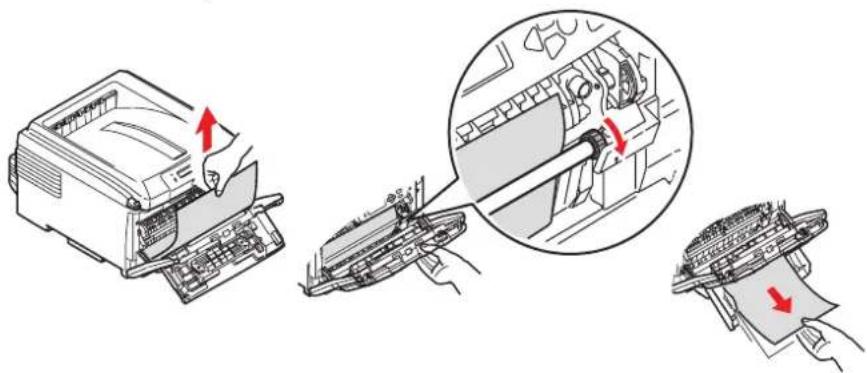
-
Ziehen Sie die Kassette(n) heraus, und vergewissern Sie sich, dass das Papier ordnungsgemäß eingelegt und nicht beschädigt ist und die Papierführungen einwandfrei gegen die Seiten des Papierstapels ausgerichtet sind. Schieben Sie die Kassette dann wieder hinein.
-
Schließen Sie zuletzt die obere Abdeckung, indem Sie fest darauf drücken, bis sie einrastet.
Wenn Papierstau weiter? im Menü Systemkonfiguration auf EIN eingestellt ist, versucht der Drucker nach Behebung des Papierstaus, die durch den Papierstau verlorenen Seiten erneut zu drucken.
NICHT ZUFRIEDEN STELLENDE DRUCKQUALITÄT
| SYMPTOME MÖGLICHE URSACHEN SCHRITTE | ||
| Auf dem Ausdruck sind vertikale weiße Linien zu sehen. | Der LED-Kopf ist verschmutzt. | Wischen Sie den LED-Kopf mit einem weichen, flusenfreien Tuch ab. |
| Niedriger Tonerstand. Öffnen Sie die obere Abdeckung, und klopfen Sie einige Male auf die Tonerkartusche, um den restlichen Toner gleichmäßig zu verteilen. Tritt das Problem noch immer auf, tauschen Sie die Tonerkartusche aus. | ||
| In der Bildtrommel scheinen gerätefremde Partikel vorhanden zu sein. | Tauschen Sie die Bildtrommelkartusche aus. | |
| Der Lichtabschirmfilm auf der Bildtrommelkartusche ist verschmutzt. | Wischen Sie den Film mit einem weichen, flusenfreien Tuch ab. | |
| Das Druckbild wird in vertikaler Richtung immer blasser. | Der LED-Kopf ist verschmutzt. | Wischen Sie den LED-Kopf mit einem weichen, flusenfreien Tuch ab. |
| Niedriger Tonerstand. Öffnen Sie die obere Abdeckung, und klopfen Sie einige Male auf die Tonerkartusche, um den restlichen Toner gleichmäßig zu verteilen. Tritt das Problem noch immer auf, tauschen Sie die Tenerkartusche aus. | ||
| Das Papier ist nicht für die Druckereinheit geeignet. | Verwenden Sie empfohlenes Papier. | |
| Der Ausdruck ist zu hell. | Die Tonerkartusche ist nicht ordnungsgemäß eingesetzt. | Setzen Sie die Tonerkartusche erneut ein. |
| Niedriger Tonerstand. Öffnen Sie die obere Abdeckung, und klopfen Sie einige Male auf die Tonerkartusche, um den restlichen Toner gleichmäßig zu verteilen. Tritt das Problem noch immer auf, tauschen Sie die Tonerkartusche aus. | ||
| Das Papier ist feucht. Verwenden Sie Papier, das bei geeigneten Temperatur- und Feuchtigkeitsbedingungen gelagert wurde. | ||
| Das Papier ist nicht für die Druckereinheit geeignet. | Verwenden Sie empfohlenes Papier. | |
| Stärke und Sorte des Papiers sind ungeeignet. | Setzen Sie im „Media Menu“ (Papiersortenmenü) den Medientyp und das Mediengewicht auf einen geeigneten Wert, oder erhöhen Sie den Wert des Mediengewichts um 1. | |
| Recycling-Papier wird verwendet. | Erhöhen Sie im „Media Menu“ (Papiersortenmenü) den Wert des Mediengewichts um 1. | |
| Die Bilder sind teilweise zu blass. Beim Drucken reiner Farben sind weiße Flecken und Linien sichtbar. | Das Papier ist feucht oder trocken. | Verwenden Sie Papier, das bei geeigneten Temperatur- und Feuchtigkeitsbedingungen gelagert wurde. |
| Auf dem Ausdruck sind vertikale Linien sichtbar. | Die Bildtrommelkartusche ist beschädigt. | Tauschen Sie die Bildtrommelkartusche aus. |
| Niedriger Tonerstand. Öffnen Sie die obere Abdeckung, und klopfen Sie einige Male auf die Tonerkartusche, um den restlichen Toner gleichmäßig zu verteilen. Tritt das Problem noch immer auf, tauschen Sie die Tonerkartusche aus. | ||
| Auf dem Ausdruck sind regelmäßig horizontale Linien sowie Flecken sichtbar. | Treten die Linien und Flecken in Abständen von ca. 94 mm auf, ist die Bildtrommel (die grüne Hülse) beschädigt oder verschmutzt. | Wischen Sie sie behutsam mit einem weichen Tuch ab. Tauschen Sie die Bildtrommelkartusche aus, wenn sie beschädigt ist. |
| Treten die Linien und Flecken in Abständen von ca. 30 mm auf, können in der Bildtrommelkartusche gerätefremde Partikel vorhanden sein. | Öffnen/schließen Sie die obere Abdeckung, und drucken Sie erneut. | |
| Treten die Linien und Flecke in Abständen von ca. 86 mm auf, ist die Fixiereinheit beschädigt. | Tauschen Sie die Fixiereinheit aus. | |
| Die Bildtrommelkartusche wurde Licht ausgesetzt. | Tauschen Sie die Bildtrommelkartusche aus, wenn das Problem nicht behoben wurde. | |
| Der weiße Bereich des Papiers ist geringfügig gefleckt. | Das Papier ist statisch geladen. | Verwenden Sie Papier, das bei geeigneten Temperatur- und Feuchtigkeitsbedingungen gelagert wurde. |
| Zu starkes Papier wird verwendet. | Verwenden Sie weniger starkes Papier. | |
| Niedriger Tonerstand. Öffnen Sie die obere Abdeckung, und klopfen Sie einige Male auf die Tonerkartusche, um den restlichen Toner gleichmäßig zu verteilen. Tritt das Problem noch immer auf, tauschen Sie die Tonerkartusche aus. | ||
| Die Buchstabenränder sind verschmiert. | Der LED-Kopf ist verschmutzt. | Wischen Sie den LED-Kopf mit einem weichen, flusenfreien Tuch ab. |
| Der Toner löst sich, wenn er gerieben wird. | Stärke und Sorte des Papiers wurden falsch eingestellt. | Setzen Sie im „Media Menu“ (Papiersortenmenü) den Medientyp und das Mediengewicht auf einen geeigneten Wert, oder verringern Sie den Wert des Mediengewichts um 1. |
| Recycling-Papier wird verwendet. | Erhöhen Sie im „Media Menu“ (Papiersortenmenü) den Wert des Mediengewichts um 1. | |
| Der Glanz ist ungleichmäßig. | Stärke und Sorte des Papiers wurden falsch eingestellt. | Setzen Sie im „Media Menu“ (Papiersortenmenü) den Medientyp und das Mediengewicht auf einen geeigneten Wert, oder verringern Sie den Wert des Mediengewichts um 1. |
TECHNISCHE DATEN
C801 - N34240B
C810 - N34240B
C821 - N34241B
C830 - N34241B
BEZEICHNUNG SPEZIFIKATION
Abmessungen 485 × 579 × 345 mm (B × T × H) ohne Duplexeinheit
Gewicht Ca. 36 kg (ohne Duplexeinheit)
Stromversorgung 220 bis 240 V Wechselstrom bei 50/60 Hz ± 2 %
Stromverbrauch Bei Betrieb: <1350 W Spitze, <570 W durchschn. (25 °C)
Bei Inaktivität: 200 W typisch (25 °C)
Energiesparmodus ^a : <15 W (C801/C810)<17 W (C821/C830)
Betriebsumgebung
Betrieb: 10 bis 32 °C / 20 bis 80 % relative Feuchtigkeit)
(optimal 25 °C feucht, 2 °C trocken)
Aus: 0 bis 43 °C / 10 bis 90 % relative Feuchtigkeit)
(optimal 26,8 °C feucht, 2 °C trocken)
Druckumgebung 30 bis 73 % relative Feuchtigkeit bei 10 °C, 30 bis 54 % relative Feuchtigkeit bei
32 °C
10 bis 32 °C bei 30 % relativer Feuchtigkeit, 10 bis 27 °C bei 80 % relativer
Feuchtigkeit
Farbe 17 bis 27 °C bei 50 bis 0 % relativer Feuchtigkeit
Lärmstufen Bei Betrieb: Schwarzweiß/Farbe – weniger als 54 dBA
Bereitschaftsmodus: weniger als 37 dBA
Stromsparmodus: Hintergrundgeräusch
a. In Übereinstimmung mit den Anforderungen von Energy Star schaltet der Drucker in einen Stromsparmodus, wenn für eine festgelegte Zeitspanne keine Daten vorhanden sind. Der Drucker hat eine "Aufwach"-Funktion, die an einem Host-Gerät oder am Bedienfeld aufgerufen werden kann und den Drucker wieder in den Betriebsmodus schaltet.
HINWEIS
Das Gerät ist nicht für die Benutzung am Bildschirmarbeitsplatz gemäß
BildscharbV vorgesehen.
STICHWORTVERZEICHNIS
B
Bildtrommel ersetzen.... 82
Bildtrommeln aktuelle Nutzung .... 48
Briefumschläge Einlegen.... 17
C
Checkliste für Probleme Nicht zufrieden stellende Druckqualität...... 109
D
Druckqualität Einstellen 47
Druckreihenfolge Ausgabe mit Vorderseite oben.... 15 Ausgabe mit Vorderseite unten.... 15
Duplex Einschränkungen bei Papiergröße und -gewicht .... 13 Installieren .... 93
E
Einstellungen ändern – Administrator...... 40
Energiesparmodus Aktivieren oder deaktivieren .... 47 Verzögerungszeit.... 45
Etiketten empfohlene Sorten .... 11
F
Farbe Einstellen 45
Festplattenlaufwerk Installieren .... 97
Fixierer ersetzen....88 Nutzung....48
L
LED-Kopf reinigen 90
M
Mehrzweckfach Papiergrößen .... 12 Verwendung .... 16
Menüfunktionen - C801 und C810 39 Administrator (Boot) Menu 49
Ändern der Einstellungen – Benutzer....40 Bedienfeld....39 Betriebszähler-Menü....48 Drucken....42 Farbe....45 Informationen....41 Menü Festplatte Sichern ... 41 Menü Netzwerk....46 Menü USB....46
Papiersorten-Menü ...... 43
Print Statistics Menu...... 51
System- Konfigurationsmenü ..... 45 Wartungs-Menü..... 47
Menüfunktionen - C821 und C830 52
Administrator (Boot) Menu 74
Einstellung: Sicherheit ... 75
Parallel Setup 74
Power Setup 77
Print Statistics Menu ... 77 Sprache Finetellung ... 77
Sprache Einstellung .... 77 Storage System.... 76
Storage System 76 USB-Setup 75
Admin-Setup .... 61 Ändern der Einstellungen – Administrator .... 53
Ändern der Einstellungen – Benutzer 53
Bedienfeld.... 52
Kalibrierung 73
Menu 57
Menü Druckdaten 55
Menü Festplatte sichern ... 61
Menü Konfiguration ..... 54
Menüs.... 57
Vertraul. drucken 56
Menüfunktionen- C801 und C810 Ändern der Einstellungen – Administrator ...... 40
Menüs Betriebszähler-Menü...... 48
Drucken...... 42
Farbe 45
Informationen...... 41
Menü Netzwerk...... 46
Menüübersicht 41
Papiersorten-Menü ...... 43
System- Konfigurationsmenü ..... 45
USB-Menü...... 46
Verwendung ......39, 52
Wartungs-Menü...... 47
Zurückstellen...... 47
N
Netzwerkadressen Einstellung.... 46
Netzwerkprotokolle Aktivieren oder deaktivieren .... 46
P
Papier Einlegen in Kassetten ..... 14 empfohlene Sorten..... 11 Gewichte und Größen ..... 43 Papier mit Briefkopf einlegen..... 14 Stau beheben ..... 102 Stau, Fehlercodes..... 103 unterstützte Papiergrößen..... 12
R
Richtig ausschalten 61
T
Toner aktuelle Nutzung .... 48 ersetzen .... 79
Transparentfolien empfohlene Sorten .... 11
Transportband ersetzen .... 85 Nutzung.... 48
U
Übersicht über den Drucker.... 9 Upgrade Speicher .... 94
W
Wichtige Druckerkomponenten und Papiertransportweg ....102
OKI KONTAKTDATEN
Oki Systems (Deutschland) GmbH
Hansaallee 187
40549 Düsseldorf
Tel: 01805/6544357**
01805/OKIHELP**
Fax: +49 (0) 211 59 33 45
**0,14€/Minute aus dem dt. Festnetz der T-Com
(Stand 11.2008)
OKI EUROPE LIMITED
Blays House
Wick Road
Egham
Surrey TW20 0HJ
United Kingdom
Tel: +44 (0) 208 219 2190
Fax: +44 (0) 208 219 2199


- ERSTE HILFE IM NOTFALL
- HERSTELLER
- INFORMATIONEN ZUR UMWELT
- Drucken in Farbe (nur C801 und C810) .....34
- Menüfunktionen – C801 und C810 .....39
- Menüfunktionen – C821 und C830 .....52
- Wartung 79
- Upgrades installieren ....92
- Fehlerbehebung 102
- Technische Daten 112
- Stichwortverzeichnis. 113
- Oki Kontaktdaten 114
- HINWEISE, ACHTUNG UND VORSICHT
- ACHTUNG!
- VORSICHT!
- EINFÜHRUNG
- ÜBERSICHT ÜBER DEN DRUCKER
- VORDERANSICHT
- Ablagefach (Vorderseite unten)
- Bedienfeld.
- Papierkassette
- Mehrzweckfach.
- Hebel für die vordere Abdeckung
- Hebel für das Mehrzweckfach
- Entriegelungstaste der oberen Abdeckung
- LED-Köpfe
- Fixierer
- 10.Tonerpatronen (C, M, Y, K)
- 11.ID-Einheiten (C, M, Y, K)
- Duplex-Einheit (optional)
- Papiergrößenskala
- Papierstandanzeige
- RÜCKANSICHT
- ÄNDERN DER ANZEIGESPRACHE
- EMPFEHLUNGEN FÜR PAPIER
- Vorbedrucktes Briefpapier
- Briefumschläge
- Transparentfolien
- Etiketten
- KASSETTEN
- MEHRZWECKFACH
- FACE DOWN STACKER (ABLAGEFACH FÜR VORDERSEITE UNTEN)
- FACE UP STACKER (ABLAGEFACH FÜR VORDERSEITE OBEN)
- DUPLEXEINHEIT
- EINLEGEN VON PAPIER
- So verhindern Sie Papierstaus:
- BEDIENUNG
- C801 und C810
- C821 und C830
- DRUCKEINSTELLUNGEN UNTER WINDOWS (NUR C801 UND C810)
- DRUCKEINSTELLUNGEN IN WINDOWS-ANWENDUNGEN
- REGISTERKARTE „EINRICHTEN“
- REGISTERKARTE „AUFTRAGSOPTIONEN“
- REGISTERKARTE „FARBE“
- EINSTELLUNGEN AUS DER WINDOWS-SYSTEMSTEUERUNG
- REGISTERKARTE „ALLGEMEIN“
- REGISTERKARTE „ERWEITERT“
- DRUCKEINSTELLUNGEN UNTER MAC OS X (NUR C801 UND C810)
- EINSTELLEN DER DRUCKOPTIONEN
- EINSTELLEN DER DRUCKOPTIONEN UND SPEICHERN DER TREIBEREINSTELLUNGEN
- Ändern DES STANDARDDRUCKERS UND DES PAPIERFORMATS
- PAPIERFORMATOPTIONEN
- Format für
- Papierformat
- Skalierung
- Ausrichtung
- DRUCKOPTIONEN
- KOPIEN & SEITEN
- Seiten
- LAYOUT
- Zweiseitig
- ZEITPLAN
- PAPIERHANDHABUNG
- Papiergröße
- COLORSYNC
- Farbumwandlung
- Quarzfilter
- DECKBLATT
- DUPLEX
- PAPIERZUFUHR
- DRUCKQUALITÄT
- Fotooptimierung
- Tonersparmodus
- FARBE
- Farbanpassung
- Schwarzerzeugung
- Helligkeit/Sättigung
- OPTIONEN DER DRUCKEREINSTELLUNGEN
- DRUCKEROPTIONEN
- Auto-Wechsel
- Papierformat prüfen
- Manueller Einzug aus Mehrzweckfach
- Immer 100 % schwarzen Toner (K) verwenden
- Wartungszyklus vor dem Druck ausführen
- PRINT CONTROL
- ÜBERSICHT
- DRUCKEN IN FARBE (NUR C801 UND C810)
- FAKTOREN, DIE DAS ERSCHEINUNGSBILD VON AUSDRUCKEN BEEINFLUSSEN
- Unterschiede zwischen den Farbbereichen, die ein Monitor oder ein Drucker darstellen kann
- Lichtverhältnisse
- Farbeinstellungen im Druckertreiber
- Monitoreinstellungen
- So zeigen Softwareanwendungen Farben an
- Papiersorte
- TIPPS ZUM DRUCKEN IN FARBE
- DRUCKEN VON FOTOGRAFIEN
- DRUCKEN AUS MICROSOFT OFFICE-ANWENDUNGEN
- DRUCKEN SPEZIFISCHER FARBEN (z. B. FIRMENLOGO)
- ANPASSEN DER HELLIGKEIT ODER INTENSITÄT DES DRUCKBILDS
- ZUGREIFEN AUF DIE OPTIONEN FÜR FARBANPASSUNG
- EINSTELLEN DER OPTIONEN FÜR FARBANPASSUNG
- VERWENDUNG DER FUNKTION „FARBMUSTER“
- Beispiel der Verwendung der Funktion „Farbmuster“:
- VERWENDEN DES COLOUR CORRECT UTILITY
- MENÜFUNKTIONEN - C801 UND C810
- EINSTELLUNGEN ÄNDERN – BENUTZER
- EINSTELLUNGEN ÄNDERN - ADMINISTRATOR
- MENÜS
- MENÜ INFORMATION
- MENÜ FESTPLATTE SICHERN
- PAPIERSORTEN-MENÜ
- MENÜ USB
- MENÜ NETZWERK
- WARTUNGS-MENÜ
- GEBRAUCHS-MENÜ
- PRINT STATISTICS MENU
- MENÜFUNKTIONEN - C821 UND C830
- EINSTELLUNGEN ÄNDERN - BENUTZER
- EINSTELLUNGEN ÄNDERN – ADMINISTRATOR
- MENÜ DRUCKDATEN
- Parallel Setup
- USB-Setup
- Einstellung: Sicherheit
- Storage System
- WARTUNG
- VERBRAUCHSMATERIALIEN ERSETZEN
- Beim Einsatz von Fremdprodukten kann Ihre Garantie nichtig werden.
- BILDTROMMEL ERSETZEN
- ERSATZ DES TRANSPORTBANDS
- FIXIERER ERSETZEN
- REINIGEN
- ...DAS GEHÄUSE
- ...DEN LED-KOPF
- UPGRADES INSTALLIEREN
- SPEICHER-UPGRADE (C821 UND C830)
- FESTPLATTENLAUFWERK (C821 UND C830)
- EIN ODER MEHRERE ZUSÄTZLICHE PAPIERFÄCHER
- DRUCKERSCHRANK
- EINSTELLEN DER DRUCKERTREIBER
- WINDOWS
- Mac OS X
- Snow Leopard (Mac OS X 10.6) und Leopard (Mac OS X 10.5)
- FEHLERBEHEBUNG
- FEHLERCODES DES PAPIERSENSORS
- Beseitigen von Papierstaus
- NICHT ZUFRIEDEN STELLENDE DRUCKQUALITÄT
- TECHNISCHE DATEN
- BEZEICHNUNG SPEZIFIKATION
- STICHWORTVERZEICHNIS
- B
- C
- D
- E
- F
- L
- M
- N
- P
- R
- T
- U
- W
- OKI KONTAKTDATEN
Marke : OKI
Modell : C821
Kategorie : Drucker