
ES8441 - Drucker OKI - Kostenlose Bedienungsanleitung
Finden Sie kostenlos die Bedienungsanleitung des Geräts ES8441 OKI als PDF.


| Produkttyp | Farbdrucker (LED-Technologie) |
| Modell | ES8441 |
| Marke | OKI |
| Abmessungen (B x T x H) | 435 x 540 x 467 mm |
| Gewicht | ca. 28 kg |
| Stromversorgung | 220–240 V AC, 50/60 Hz |
| Druckgeschwindigkeit (Farbe) | Bis zu 30 Seiten/min (A4) |
| Druckgeschwindigkeit (SW) | Bis zu 30 Seiten/min (A4) |
| Druckauflösung | 600 x 600 dpi (Standard), erweiterte Modi |
| Duplexdruck | Automatisch, für Papier von 64–220 g/m² |
| Papierfächer | 1 Standardfach (250 Blatt), optionale Fächer 2/3/4 (je 530 Blatt), Mehrzweckfach (100 Blatt) |
| Medientypen | Normalpapier, Umschläge, Etiketten, Banner, benutzerdefinierte Formate |
| Netzwerk | Ethernet 10/100/1000 Base-T, IPv4/IPv6, SSL/TLS, IPSec |
| Sicherheitsfunktionen | Sicheres Drucken, Verschlüsseltes Drucken, Passwortschutz |
| Druckersprache | PCL, PostScript 3, XPS |
| Speicher | 256 MB (erweiterbar) |
| Monatliches Druckvolumen (max.) | Bis zu 80.000 Seiten |
| Betriebssysteme | Windows 7/8/10, Windows Server, Mac OS X 10.5–10.6, Linux |
| Lieferumfang | Drucker, Toner-Kits, Netzkabel, Kurzanleitung, Software-DVD |
| Umgebungsbedingungen | Temperatur: 10–32 °C, Luftfeuchtigkeit: 20–80 % |
Häufig gestellte Fragen - ES8441 OKI
Benutzerfragen zu ES8441 OKI
0 Frage zu diesem Gerät. Beantworten Sie die, die Sie kennen, oder stellen Sie Ihre eigene.
Eine neue Frage zu diesem Gerät stellen
Laden Sie die Anleitung für Ihr Drucker kostenlos im PDF-Format! Finden Sie Ihr Handbuch ES8441 - OKI und nehmen Sie Ihr elektronisches Gerät wieder in die Hand. Auf dieser Seite sind alle Dokumente veröffentlicht, die für die Verwendung Ihres Geräts notwendig sind. ES8441 von der Marke OKI.
BEDIENUNGSANLEITUNG ES8441 OKI
Dieses Handbuch gilt für folgende Modelle.
C831n/C831dn
C841n/C841dn
ES8431/ES8441
Hinweise in diesem Dokument
In diesem Handbuch werden die folgenden Hinweise gegeben.
! Hinweis
- Weist auf wichtige Betriebsinformationen hin. Sie sollten Abschnitte mit dieser Markierung unbedingt lesen.
Memo
- Weist auf zusätzliche Betriebsinformationen hin. Sie sollten Abschnitte mit dieser Markierung lesen.
Verweis
- Zeigt an, wo Sie detaillierte oder verwandte Informationen finden können.

WARNUNG
- "Warnung" bietet weitere Informationen, die bei Nichtbeachtung zu Verletzungen führen können.

ACHTUNG
- "Achtung" bietet weitere Informationen, die bei Nichtbeachtung zu Fehlfunktionen oder Geräteschäden führen können.
Symbole in diesem Dokument
In diesem Handbuch werden die folgenden Symbole verwendet.
| Symbole Beschreibung | |
| [ ] • Zeigt Menünamen auf dem Bildschirm an. • Zeigt Menü-, Fenster- und Dialognamen auf dem Computer an. | |
| " " | • Zeigt Nachrichten und Eingabetexte auf dem Bildschirm an. • Zeigt Dateinamen auf dem Computer an. • Zeigt die Verweisüberschriften an. |
| < > Schaltfläche/Taste | Zeigt eine Schaltfläche auf dem Bedienfeld oder eine Taste der Computertastatur an. |
| > Zeigt an, wie Sie zu dem gewünschten Objekt im Drucker- oder Computermenü gelangen. | |
| Ihr Drucker | Zeigt den Drucker an, den Sie verwenden oder auswählen möchten. |
Bezeichnungen in diesem Handbuch
In diesem Handbuch werden die folgenden Bezeichnungen verwendet.
- PostScript3 Emulation → PSE, POSTSCRIPT3 Emulation, POSTSCRIPT3 EMULATION
- Microsoft®Windows® 7 64 bit Edition Betriebssystem → Windows 7 (64-bit-Version)
- Microsoft®Windows Vista® 64 bit Edition Betriebssystem → Windows Vista (64-bit-Version)*
- Microsoft®Windows Server® 2008 R2 64 bit Edition Betriebssystem → Windows Server 2008 R2*
- Microsoft® Windows Server® 2008 64 bit Edition Betriebssystem → Windows Server 2008 (64-bit-Version)*
- Microsoft®Windows® XP x64 Edition Betriebssystem → Windows XP (x64-Version)*
- Microsoft® Windows Server® 2003 x64 Edition Betriebssystem → Windows Server 2003 (x64-Version)*
- Microsoft®Windows® 7 Betriebssystem → Windows 7 *
- Microsoft®Windows Vista® Betriebssystem → Windows Vista *
- Microsoft®Windows Server® 2008 Betriebssystem → Windows Server 2008 *
- Microsoft®Windows® XP Betriebssystem → Windows XP *
- Microsoft®Windows Server® 2003 Betriebssystem → Windows Server 2003 *
- Microsoft®Windows® 2000 Betriebssystem → Windows 2000
- Allgemeine Bezeichnung für Windows 7, Windows Vista, Windows Server 2008, Windows XP, Windows Server 2003 und Windows 2000 → Windows
* Sollte keine besondere Beschreibung vorliegen, ist die 64-bit-Version in Windows 7, Windows Vista, Windows Server 2008, Windows XP und Windows Server 2003 enthalten. (64-bit-Version und Windows Server 2008 R2 sind im Windows Server 2008 enthalten.)
Sollte keine besondere Beschreibung vorliegen, wird Windows 7 als Windows, Mac OS X 10.6 als Mac OS X und C831dn als Drucker für die Beispiele in diesem Handbuch verwendet.
Entsprechend Ihrem Betriebssystem oder Modell kann die Beschreibung des Handbuchs variieren.
Über dieses Handbuch 2
Hinweise in diesem Dokument 2
Symbole in diesem Dokument 2
Bezeichnungen in diesem Handbuch....3
1. Hilfreiche Druckerfunktionen......8
Umschläge bedrucken 8
Etiketten bedrucken 10
Auf benutzerdefiniertem Papier drucken....12
Manuelles Drucken.... 15
Mehrere Seiten auf einer Seite ausdrucken (Mehrseitendruck).... 17
Doppelseitiger-Druck....19
Seiten skalieren.... 20
Seiten zuordnen 21
Einstellen der Seitenordnung....22
Broschüren drucken 23
Titelblätter drucken 25
Poster drucken 26
Druckqualität einstellen (Auflösung) 27
Fotos verstärken.... 28
Farbdaten in Graustufen drucken 29
Feine Linien hervorheben 30
Automatische Fachwahl 31
Automatischer Fachwechsel....33
Toner sparen....35
Sicheres Drucken 36
Verschlüsseltes Drucken 38
Wasserzeichendruck....40
Überlagerungsdruck 41
Druckdaten speichern 43
Druckereinstellungen speichern 44
Ändern der Standardeinstellungen des Treibers....46
Verwendung von Druckerschriften....46
Verwendung von Computerschriften 47
Verwendung eines Druckpuffers....48
Ändern des Mono-Druckmodus 49
Druck in Datei umleiten 50
PS-Dateien herunterladen 50
PS-Fehler ausdrucken 51
Emulationsmodus 51
2. Farbeinstellung.... 52
Farbeinstellung auf dem Bedienfeld 52
Einstellung der Farbregistrierung.... 52
Schwärzung einstellen 52
Einstellung des Farbabgleichs (Schwärzung) 53
Farbeinstellung auf dem Computer 54
Farbabgleich (automatisch) 54
Farbabgleich (Office-Farbe) 55
Farbabgleich (Graphic Pro) 56
Farbabgleich (Kein Farbabgleich)....57
Schwarz ändern....58
Den weißen Raum zwischen Text und Hintergrund beseitigen (Schwarz überdrucken)......59
Druckergebnisse für Tinte simulieren 60
Farbtrennung 61
Farbeinstellung mit dem Farbkorrektur-Dienstprogramm 62
Ändern der Palettenfarbe 62
Gamma-Wert oder Farbschattierung ändern 64
Drucken mit angepassten Farbeinstellungen 65
Farbkorrektureinstellungen speichern 66
Farbkorrektureinstellungen importieren....67
Farbkorrektureinstellungen löschen 68
Farbeinstellung mit dem Farbmuster-Dienstprogramm....69
Farbmuster ausdrucken 69
Eine Datei mit der gewünschten Farbe drucken....70
Farben mit dem PS-Gamma-Anpassungs-Dienstprogramm anpassen....71
Halbton registrieren 71
Eine Datei mit der angepassten Gamma-Kurve drucken 72
3. Druckereinstellungen ändern....73
Die aktuellen Einstellungen prüfen....73
Druckinformationen ausdrucken....73
Die Geräteeinstellungen ändern 74
Admin-Setup 74
Weitere Einstellungen....74
Liste der einzelnen Setup-Menüs....75
4. Verwendung von Dienstprogrammen......88
Übersicht über die Dienstprogramme 88
Installation der Dienstprogramme 90
Gemeinsame Dienstprogramme für Windows/Mac OS X....91
Website 91
Windows-Dienstprogramme....93
Konfigurationswerkzeug....93
PDF-Direktdruck 97
Spracheinstellung des Bedienfeldes....98
Netzwerkkarteneinstellung 99
OKI-LPR-Dienstprogramm....100
Netzwerkerweiterung 103
TELNET 105
Mac OS X-Dienstprogramme....106
Spracheinstellung des Bedienfeldes....106
Netzwerkkarteneinstellung 106
5. Netzwerkeinstellungen 108
Inhalt der Netzwerkeinstellungen 108
IP-Adresse einstellen 136
Netzwerkeinstellungen über eine Webseite ändern......140
Benachrichtigung per E-Mail über nahes Ende der Lebensdauer und Fehler (E-Mail-Benachrichtigung)....140
Den Zugriff über die IP-Adresse kontrollieren (IP-Filter) 142
Den Zugriff über die MAC-Adresse kontrollieren (MAC-Adressfilter)....142
Drucken ohne Druckertreiber (Direktdruck)....143
Kommunikation mit SSL/TLS verschlüsseln....144
Kommunikation mit IPSec verschlüsseln....146
SNMPv3 verwenden 149
IPv6 verwenden....150
IEEE802.1X verwenden 151
EtherTalk-Einstellungen ändern (nur für Mac OS X)....152
Weitere Vorgänge.... 153
Netzwerkeinstellungen initialisieren 153
DHCP verwenden....153
6. Fehlerbehebung.... 155
Initialisierung 155
Initialisieren einer SD-Speicherkarte....155
Flash-Speicher initialisieren....156
Druckereinstellungen zurücksetzen......157
Druckertreiber löschen oder aktualisieren 158
Druckertreiber löschen 158
Druckertreiber aktualisieren 159
Index 161
1. Hilfreiche Druckerfunktionen
In diesem Abschnitt werden die Druckvorgänge für Fortgeschrittene erklärt.
Memo
- Die Anzeige und der Ablauf können je nach Betriebssystem, Software und der Version des verwendeten Druckertreibers variieren. Für diesen Abschnitt wurden Notepad und TextEdit in Windows und Mac OS X als Beispiel verwendet.
Verweis
- Zusätzliche Informationen zum Einrichten des Druckertreibers finden Sie in der Online-Hilfe.
Umschläge bedrucken
Sie können Umschläge bedrucken, indem Sie die Einstellungen des Papierformates ändern und das Mehrzweckfach und Oberseitenfach verwenden.
Bestimmen Sie auf dem Bedienfeld das Papierformat für das Mehrzweckfach und nehmen Sie dann am Druckertreiber die Einstellungen für das Papierformat und das Papierfach vor.
! Hinweis
- Nach dem Drucken kann es zu Verziehen oder Zerknittern kommen. Prüfen Sie mit einem Testdruck, ob Probleme vorliegen. - Umschläge sollten mit der Adressseite nach oben eingelegt werden.
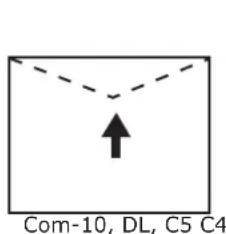
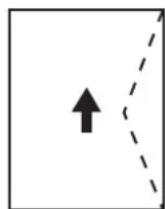
- Com-10-, DL- und C5- Umschläge sollten so eingelegt werden, dass die Klappe auf der Vorderseite in Richtung Einzug liegt.
- C4 Umschläge sollten so eingelegt werden, dass die Klappe auf der rechten Seite in Richtung Einzug liegt.
Memo
- Schalten Sie für Umschläge nicht den Doppelseitendruckmodus ein.
Verweis
• Die verwendbaren Umschlagtypen finden Sie im Benutzerhandbuch (Setup).
- Für das Bedrucken von Umschlägen können Sie auch den manuellen Druck wählen. Weitere Informationen zum manuellen Druck finden Sie unter "Manuelles Drucken" S.15.
1 Legen Sie Papier in das Mehrzweckfach.
Verweis
- Weitere Informationen finden Sie unter "Papier einlegen" im Benutzerhandbuch (Setup).
2 Öffnen Sie das Oberseitenfach auf der Rückseite des Druckers.
3 Drücken Sie die Taste
4 Drücken Sie die Tasten <9>, <0> und dann die
5 Drücken Sie die Scrolltaste, um [Umschlag*] auszuwählen. Drücken Sie anschließend die
*Wählen Sie einen Umschlagtyp.
6 Drücken Sie die
7 Öffnen Sie die zu druckende Datei auf dem Computer.
8 Konfigurieren Sie im Druckertreiber das Papierformat, die Papierquelle und Ausrichtung und starten Sie dann das Drucken.
Für Windows PCL-Druckertreiber
1 Wählen Sie im [Organisieren]-Menü [Drucken].
2 Klicken Sie auf [Einstellungen] oder [Eigenschaften].
3 Klicken Sie auf der [Benutzerdefiniertes Format]-Registerkarteunter [Größe] auf [Umschlag*].
*Wählen Sie einen Umschlagtyp.
4 Wählen Sie [Mehrzweck-Einzug] aus [Papierzufuhr].
5 Wählen Sie [Ausrichtung].
- Wählen Sie [Hochformat] für seitlich öffnende Umschläge.
- Wählen Sie [Querformat] für oben öffnende Umschläge.
6 Konfigurieren Sie die anderen Einstellungen nach Bedarf und starten Sie den Druck.
Für Windows PS-Druckertreiber
1 Wählen Sie im [Organisieren]-Menü [Drucken].
2 Klicken Sie auf [Einstellungen] oder [Eigenschaften].
3 Wählen Sie auf der [Layout]-Registerkarte [Ausrichtung].
- Wählen Sie [Hochformat] für seitlich öffnende Umschläge.
- Wählen Sie [Querformat] für oben öffnende Umschläge. Klicken Sie auf [Erweitert] und wählen Sie [Drehen] für [Seite drehen] auf dem Fortgeschrittenen-Bedienfeld.
4 Wählen Sie die Registerkarte [Papier/Qualität].
5 Wählen Sie [Mehrzweck-Fach] aus [Papierzufuhr].
6 Klicken Sie auf [Erweitert].
7 Klicken Sie auf [Papiergröße] und wählen Sie [Umschlag] aus der Dropdown-Liste.
*Wählen Sie einen Umschlagtyp.
8 Klicken Sie auf [OK].
9 Konfigurieren Sie die anderen Einstellungen nach Bedarf und starten Sie den Druck.
Für Windows XPS-Druckertreiber
1 Wählen Sie im [Organisieren]-Menü [Drucken].
2 Klicken Sie auf [Einstellungen] oder [Eigenschaften].
3 Klicken Sie auf der [Benutzerdefiniertes Format]-Registerkarteunter [Größe] auf [Umschlag*].
*Wählen Sie einen Umschlagtyp.
4 Wählen Sie [Mehrzweck-Einzug] aus [Papierzufuhr].
5 Wählen Sie [Ausrichtung].
- Wählen Sie [Hochformat] für seitlich öffnende Umschläge.
- Wählen Sie [Querformat] für oben öffnende Umschläge.
6 Konfigurieren Sie die anderen Einstellungen nach Bedarf und starten Sie den Druck.
Für Mac OS X PS-Druckertreiber
1 Wählen Sie im [Ablage]-Menü [Papierformat].
2 Wählen Sie [Umschlag] aus [Papiergröße].
*Wählen Sie einen Umschlagtyp.
3 Wählen Sie [Ausrichtung] und klicken Sie auf [OK].
- Wählen Sie [Hochformat] für seitlich öffnende Umschläge und markieren Sie [180°] unter den [Auftragsoptionen]-Funktionen auf dem [Druckeroptionen]-Feld.
- Wählen Sie [Querformat] für oben öffnende Umschläge.
4 Wählen Sie im [Ablage]-Menü [Drucken].
5 Wählen Sie [Papiereinzug] aus dem Menü.
6 Wählen Sie [Alle] und dann [Mehrzweckkassette].
7 Konfigurieren Sie die anderen Einstellungen nach Bedarf und starten Sie den Druck.
Memo
- Sollte der Druckdialog nur zwei Menüs enthalten und nicht die für Mac OS X 10.5 oder 10.6 erwarteten Optionen enthalten, klicken Sie auf die ▼ Schaltfläche an der Seite des [Drucker]-Menüs.
Etiketten bedrucken
Sie können Etiketten bedrucken, indem Sie die Einstellungen des Medientyps ändern und das Mehrzweckfach und Oberseitenfach verwenden.
Stellen Sie das Papierformat und den Papiertyp für das Mehrzweckfach auf dem Bedienfeld ein. Nehmen Sie dann die Druckeinstellungen für die Papiermaße und das Papierfach im Druckertreiber vor.
Memo
- Schalten Sie für Etiketten nicht den Doppelseitendruckmodus ein.
Verweis
- Weitere Informationen zu den verfügbaren Etiketten finden Sie im Benutzerhandbuch (Setup).
- Für das Bedrucken von Etiketten können Sie auch den manuellen Druck wählen. Weitere Informationen zum manuellen Druck finden Sie unter "Manuelles Drucken" S.15.
1 Legen Sie Papier in das Mehrzweckfach.
Verweis
- Weitere Informationen finden Sie unter "Papier einlegen" im Benutzerhandbuch (Setup).
2 Öffnen Sie das Oberseitenfach auf der Rückseite des Druckers.
Memo
- Sollten Sie stets Etiketten aus dem Mehrzweckfach bedrucken, können Sie das Papier über das Bedienfeld registrieren. Sollten Sie nur einmalig drucken, starten Sie den Druckvorgang über den Druckertreiber.
3 Drücken Sie die Taste
4 Geben Sie <9> und <0> über den Nummernblock ein und drücken Sie dann die
5 Drücken Sie die Scrolltaste, um [A4] oder [Letter] auszuwählen. Drücken Sie anschließend die
6 Drücken Sie die
7 Drücken Sie die Scrolltaste, um [Medientyp] auszuwählen. Drücken Sie anschließend die
8 Drücken Sie die Scrolltaste, um [Klebe-Etiketten] auszuwählen. Drücken Sie anschließend die
9 Drücken Sie die
10 Öffnen Sie die zu druckende Datei auf dem Computer.
11 Konfigurieren Sie die Papiermaße und das Fach im Druckertreiber.
Für Windows PCL-Druckertreiber
1 Wählen Sie im [Organisieren]-Menü [Drucken].
2 Klicken Sie auf [Einstellungen] oder [Eigenschaften].
3 Klicken Sie auf der [Benutzerdefiniertes Format]-Registerkarte [Größe] auf [A4] oder [Letter].
4 Wählen Sie [Mehrzweck-Einzug] aus [Papierzufuhr].
5 Konfigurieren Sie die anderen Einstellungen nach Bedarf und starten Sie den Druck.
Für Windows PS-Druckertreiber
1 Wählen Sie im [Organisieren]-Menü [Drucken].
2 Klicken Sie auf [Einstellungen] oder [Eigenschaften].
3 Wählen Sie die Registerkarte [Papier/Qualität].
4 Wählen Sie [Mehrzweck-Fach] aus [Papiereinzug].
5 Klicken Sie auf [Erweitert].
6 Klicken Sie auf [Papiergröße] und wählen Sie [A4] oder [Letter] aus der Drop-down-Liste.
7 Klicken Sie auf [OK].
8 Konfigurieren Sie die anderen Einstellungen nach Bedarf und starten Sie den Druck.
Für Windows XPS-Druckertreiber
1 Wählen Sie im [Organisieren]-Menü [Drucken].
2 Klicken Sie auf [Einstellungen] oder [Eigenschaften].
3 Klicken Sie auf der [Benutzerdefiniertes Format]-Registerkarte [Größe] auf [A4] oder [Letter].
4 Wählen Sie [Mehrzweck-Einzug] aus [Papierzufuhr].
5 Konfigurieren Sie die anderen Einstellungen nach Bedarf und starten Sie den Druck.
Für Mac OS X PS-Druckertreiber
1 Wählen Sie im [Ablage]-Menü [Papierformat].
2 Wählen Sie [A4] oder [Letter] unter [Papiergröße].
3 Wählen Sie [Drucken] aus dem [Ablage]-Menü.
4 Wählen Sie [Papier einziehen] aus dem Menü.
5 Wählen Sie [Alle] und dann [Mehrzweckkassette].
6 Konfigurieren Sie die anderen Einstellungen nach Bedarf und starten Sie den Druck.
Memo
- Sollte der Druckdialog nur zwei Menüs enthalten und nicht die für Mac OS X 10.5 oder 10.6 erwarteten Optionen enthalten, klicken Sie auf die Schaltfläche an der Seite des [Drucker]-Menüs.
Auf benutzerdefiniertem Papier drucken
Sie können eigene Papiermaße im Druckertreiber registrieren, um auf nicht-standardmäßigem Papier, wie z. B. Bannern, zu drucken.
• Einstellbarer Maßbereich
Breite: 64 bis 297 mm
Länge: 90 bis 1320,8 mm
Die verwendbaren Papierformate hängen von dem jeweiligen Papierfach ab.
! Hinweis
- Registrieren Sie das Papierformat als Hochformat und laden Sie das Papier in Hochformat-Ausrichtung.
- Für Banner, die länger als 432 mm sind, verwenden Sie das Oberseitenfach.
- Diese Funktion steht möglicherweise für einige Anwendungen nicht zur Verfügung.
- Sollte das Medium länger als 432 mm sein, kann für die Druckqualität keine Gewährleistung übernommen werden.
- Sollte das Papier die Maße des Mehrzweckfachs überschreiten, führen Sie es manuell mit der Hand.
- Wenn Sie das Fach 1 oder die Fächer 2/3/4 verwenden, drücken Sie die
- Sollten Bilder auf großen Papierformaten nicht korrekt gedruckt werden, kann die Auswahl [Standard (600x600dpi)] für [qualität] im PS-Druckertreiber eventuell die Druckfehler ausgleichen.
- Verwendetes Papier sollte eine Mindestbreite von 100 mm aufweisen. Sollte dies nicht beachtet werden, kann es zu Papierstau kommen.
Verweis
- Weitere Angaben zu verwendbaren Papierformaten für die einzelnen Fächer oder doppelseitigen Druck finden Sie im Benutzerhandbuch (Setup).
- Standardmäßig ist [Auto Fachwechsel] eingestellt. Sollte das Papierfach während des Druckvorgangs leer werden, beginnt der Drucker automatisch Papier aus diesem Fach einzuziehen. Sollten Sie Papier mit eigenen Maßen nur von einem bestimmten Fach zuführen wollen, deaktivieren Sie den automatischen Fachwechsel. Weitere Informationen zum automatischen Fachwechsel finden Sie unter "Automatischer Fachwechsel" S.33.
■ Bestimmen der eigenen Maße
Bevor Sie Papier mit benutzerdefinierter Größe verwenden können, müssen Sie vor dem Drucken die Breite und Länge des Papiers registrieren. Welche Größenbereiche Sie einstellen können, richtet sich nach dem Papierfach.
| Fach Verfügbaarer Größenbereich | |
| Fach 1 Breite: | 105 bis 297 mm (4,1 bis 11,7 Zoll)Länge:148 bis 431 mm (5,8 bis 17 Zoll) |
| Fach 2/3/4 (Option) | Breite:148 bis 297 mm (5,8 bis 11,7 Zoll)Länge:182 bis 431 mm (7,2 bis 17 Zoll) |
| Mehrzweckfach | Breite:64 bis 297 mm (2,5 bis 11,7 Zoll)Länge:90 bis 1321 mm (3,5 bis 52 Zoll) |
! Hinweis
- Sie können die [Benutzerdefiniert]-Einstellungen nur vornehmen, wenn die [Papiergröße] auf [Benutzerdefiniert] gestellt ist.
- Der für den doppelseitigen Druck verfügbare Größenbereich entspricht dem von Fach 2.
1 Drücken Sie die Taste
2 Drücken Sie mehrmals die Scrolltaste, ▼ um [Menus] auszuwählen. Drücken Sie anschließend die
3 Prüfen Sie, ob [Fachkonfig.] ausgewählt ist und drücken Sie die
4 Drücken Sie mehrmals die Scrolltaste ▼, um [Fach Konfig] des Papierfachs auszuwählen, in das Sie das Papier gelegt haben, und drücken Sie die
5 Prüfen Sie, ob [Papiergröße] ausgewählt ist, und drücken Sie die
6 Drücken Sie mehrmals auf die Scrolltaste ▼, um [Benutzerdefiniert] auszuwählen, und drücken Sie dann die Taste
7 Drücken Sie die
8 Drücken Sie die Scrolltaste, um [X-Maß] auszuwählen. Drücken Sie anschließend die
9 Geben Sie über den Ziffernblock die Papierbreite an und drücken Sie die
10 Drücken Sie die
11 Drücken Sie die Scrolltaste ▼um [Y-Maß] auszuwählen. Drücken Sie anschließend die
12 Geben Sie über den Ziffernblock die Papierlänge an und drücken Sie die
13 Drücken Sie die
Für Windows PCL-Druckertreiber
1 Klicken Sie auf [Start] und wählen Sie [Geräte und Drucker].
2 Klicken Sie mit der rechten Maustaste auf das Your Printer Symbol und wählen Sie unter [Druckeinstellungen] den Druckertypen aus.
3 Klicken Sie auf der [Benutzerdefiniertes Format]-Registerkarte auf [Papiereinzugsoptionen].
4 Klicken Sie auf [Benutzerdefiniertes Format].
5 Geben Sie einen Namen und die Maße ein.
a Geben Sie einen Namen für die neue Größe in dem [Name]-Kästchen ein.
b Geben Sie die Maße in die [Breite]-und [Länge]-Kästchen ein.
6 Klicken Sie auf [Hinzufügen], um die eigenen Papiermaße in der Liste zu speichern, und klicken Sie anschließend auf [OK].
Sie können maximal 32 eigene Maße eingeben.
7 Drücken Sie [OK], bis das [Druckeinstellungen]-Dialogfenster geschlossen wird.
8 Öffnen Sie die zu druckende Datei.
9 Wählen Sie die registrierte Papiergröße im Druckertreiber und starten Sie den Druck über den Druckerdialog.
Verweis
- Weitere Angaben zu der Papiereinstellung im Druckertreiber finden Sie im Benutzerhandbuch (Setup).
Für Windows PS-Druckertreiber
1 Klicken Sie auf [Start] und wählen Sie [Geräte und Drucker].
2 Klicken Sie mit der rechten Maustaste auf das Your Printer Symbol und wählen Sie unter [Druckeinstellungen] den Druckertypen aus.
3 Klicken Sie auf der [Layout]-Registerkarte auf [Erweitert].
4 Klicken Sie auf [Papiergröße] und wählen Sie [PostScript nutzerdefinierte Seitengröße] aus der Drop-down-Liste.
5 Geben Sie die Maße in die [Breite]-und [Größe]-Kästchen ein und drücken Sie [OK].
! Hinweis
- [Abstand für Papiereinzugsgröße] ist nicht verfügbar.
6 Drücken Sie [OK], bis das [Druckeinstellungen]-Dialogfenster geschlossen wird.
7 Öffnen Sie die zu druckende Datei aus der Anwendung heraus.
8 Wählen Sie im Druckertreiber [PostScript nutzerdefinierte Seitengröße] für die Papiermaße und starten Sie den Druck.
图 Verweis
- Weitere Angaben zu der Papiereinstellung im Druckertreiber finden Sie im Benutzerhandbuch (Setup).
Für Windows XPS-Druckertreiber
1 Klicken Sie auf [Start] und wählen Sie [Geräte und Drucker].
2 Klicken Sie mit der rechten Maustaste auf das Your Printer Symbol und wählen Sie unter [Druckeinstellungen] den Druckertypen aus.
3 Klicken Sie auf der [Benutzerdefiniertes Format]-Registerkarte auf [Papiereinzugsoptionen].
4 Klicken Sie auf [Benutzerdefiniertes Format].
5 Geben Sie einen Namen und die Maße ein.
a Geben Sie einen Namen für die neue Größe in dem [Name]-Kästchen ein.
b Geben Sie die Maße in die [Breite]-und [Länge]-Kästchen ein.
6 Klicken Sie auf [Hinzufügen], um die eigenen Papiermaße in der Liste zu speichern, und klicken Sie anschließend auf [OK].
Sie können maximal 32 eigene Maße eingeben.
7 Drücken Sie [OK], bis das [Druckeinstellungen]-Dialogfenster geschlossen wird.
8 Öffnen Sie die zu druckende Datei.
9 Wählen Sie die registrierte Papiergröße und starten Sie den Druck über den Druckerdialog.
Verweis
- Weitere Angaben zu der Papiereinstellung im Druckertreiber finden Sie im Benutzerhandbuch (Setup).
Für Mac OS X PS-Druckertreiber
! Hinweis
- Im Mac OS X PS-Druckertreiber können Papiermaße auch außerhalb des verfügbaren Rahmens eingestellt werden. Sollte das Bild nicht korrekt gedruckt werden, ändern Sie die Maße zurück in den verfügbaren Bereich.
1 Öffnen Sie die zu druckende Datei.
2 Wählen Sie im [Ablage]-Menü [Papierformat].
3 Wählen Sie [Nutzerspezifische Größen verwalten] aus [Papiergröße]
4 Klicken Sie auf [+] , um der Liste der eigenen Papiermaße einen Eintrag hinzuzufügen.
5 Klicken Sie doppelt auf [Duplex-Druck] und geben Sie eine Bezeichnung für das benutzerdefinierte Papierformat ein.
6 Geben Sie die Maße in die [Breite]-und [Größe]-Kästchen ein.
7 Klicken Sie auf [OK].
8 Klicken Sie auf [OK].
9 Wählen Sie im [Ablage]-Menü [Drucken].
10 Konfigurieren Sie die anderen Einstellungen nach Bedarf und starten Sie den Druck.
Memo
- Sollte der Druckdialog nur zwei Menüs enthalten und nicht die für Mac OS X 10.5 oder 10.6 erwarteten Optionen enthalten, klicken Sie auf die ▼Schaltfläche an der Seite des [Drucker]-Menüs.
Manuelles Drucken
Sie können ein Dokument drucken, indem Sie manuell Papier über das Mehrzweckfach zuführen. Der Drucker druckt jede Seite einzeln. Nach dem Druck jeder Seite erscheint die Nachricht "Papierfach Mehrzweckfach installieren %Papiergrösse% Drücken Sie die ONLINE Taste". Drücken Sie die [ON LINE (ONLINE)]-Taste, um mit dem Druck fortzufahren.
1 Legen Sie Papier in das Mehrzweckfach.
Verweis
- Weitere Informationen finden Sie unter "Papier einlegen" im Benutzerhandbuch (Setup).
2 Öffnen Sie die zu druckende Datei.
3 Konfigurieren Sie die manuellen Druckereinstellungen im Druckertreiber und starten Sie das Drucken.
Für Windows PCL-Druckertreiber
1 Wählen Sie im [Organisieren]-Menü [Drucken].
2 Klicken Sie auf [Einstellungen] oder [Eigenschaften].
3 Klicken Sie auf der [Benutzerdefiniertes Format]-Registerkarte unter [Papierzufuhr] auf [Mehrzweck-Einzug].
4 Klicken Sie auf [Papiereinzugsoptionen].
5 Markieren Sie das
[MZKfürmanuellenEinzugverwenden]
-Kästchen und klicken Sie auf [OK].
6 Konfigurieren Sie die anderen Einstellungen nach Bedarf und starten Sie den Druck.
7 Wenn auf dem Bildschirm die Aufforderung erscheint, Papier in das Mehrzweckfach zu laden, drücken Sie die
Sollten Sie ein mehrseitiges Dokument drucken, erscheint die Nachricht nach jeder gedruckten Seite.
Für Windows PS-Druckertreiber
1 Wählen Sie im [Organisieren]-Menü [Drucken].
2 Klicken Sie auf [Einstellungen] oder [Eigenschaften].
3 Wählen Sie die Registerkarte [Papier/Qualität].
4 Wählen Sie [Mehrzweck-Fach] aus [Papierzufuhr].
5 Klicken Sie auf [Erweitert].
6 Klicken Sie auf [Das Mehrzweckfach wird als manueller Einzug behandelt] und wählen Sie [Ja] aus der Drop-down-Liste.
7 Klicken Sie auf [OK].
8 Konfigurieren Sie die anderen Einstellungen nach Bedarf und starten Sie den Druck über den Druckerdialog.
9 Wenn auf dem Bildschirm die Aufforderung erscheint, Papier in das Mehrzweckfach zu laden, drücken Sie die
Für Windows XPS-Druckertreiber
1 Wählen Sie im [Organisieren]-Menü [Drucken].
2 Klicken Sie auf [Einstellungen] oder [Eigenschaften].
3 Klicken Sie auf der [Einrichten] -Registerkarte unter [Papierzufuhr] auf [Mehrzweck-Einzug].
4 Klicken Sie auf [Papiereinzugsoptionen].
5 Markieren Sie das [MZK für manuellen Einzug verwenden]-Kästchen und klicken Sie auf [OK].
6 Konfigurieren Sie die anderen Einstellungen nach Bedarf und starten Sie den Druck.
7 Wenn auf dem Bildschirm die Aufforderung erscheint, Papier in das Mehrzweckfach zu laden, drücken Sie die
Sollten Sie ein mehrseitiges Dokument drucken, erscheint die Nachricht nach jeder gedruckten Seite.
Für Mac OS X PS-Druckertreiber
1 Wählen Sie im [Ablage]-Menü [Drucken].
2 Wählen Sie [Papiereinzug] aus dem Menü.
3 Wählen Sie [Alle] und dann [Mehrzweckkassette].
4 Wählen Sie [Druckeroptionen] aus dem Menü.
5 Wählen Sie [Papiereinzug Option] aus [Optionseinstellungen].
6 Markieren Sie das [Das Mehrzweckfach wird als manueller Einzug behandelt]-Kästchen.
7 Konfigurieren Sie die anderen Einstellungen nach Bedarf und starten Sie den Druck.
8 Wenn auf dem Bildschirm die Aufforderung erscheint, Papier in das Mehrzweckfach zu laden, drücken Sie die
Memo
- Sollte der Druckdialog nur zwei Menüs enthalten und nicht die für Mac OS X 10.5 und 10.6 erwarteten Optionen enthalten, klicken Sie auf die Schaltfläche an der Seite des [Drucker]-Menüs.
Mehrere Seiten auf einer Seite ausdrucken (Mehrseitendruck)
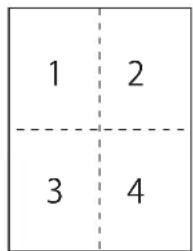
Sie können mehrere Seiten eines Dokuments auf einem einzelnen Blatt Papier ausdrucken.
! Hinweis
- Diese Funktion reduziert die Seitengröße Ihres Dokuments. Die Mitte des ausgedruckten Bildes befindet sich nicht unbedingt in der Blattmitte.
- Diese Funktion steht möglicherweise für einige Anwendungen nicht zur Verfügung.
Für Windows PCL-Druckertreiber
1 Öffnen Sie die zu druckende Datei.
2 Wählen Sie im [Organisieren]-Menü [Drucken].
3 Klicken Sie auf [Einstellungen] oder [Eigenschaften].
4 Wählen Sie auf der [Benutzerdefiniertes Format]-Registerkarte unter [Ausgabeart] die Anzahl der auszudruckenden Seiten für jedes Blatt aus.
5 Klicken Sie auf [Optionen].
6 Bestimmen Sie die Einstellungen für [Seiten pro Blatt], [Seitenränder], [Seitenlayout] und [Heftrand] und klicken Sie dann auf [OK].
7 Konfigurieren Sie die anderen Einstellungen nach Bedarf und starten Sie den Druck.
Für Windows PS-Druckertreiber
1 Öffnen Sie die zu druckende Datei.
2 Wählen Sie im [Organisieren]-Menü [Drucken].
3 Klicken Sie auf [Einstellungen] oder [Eigenschaften].
4 Wählen Sie auf der [Layout]-Registerkarte unter [Seiten pro Blatt] die Anzahl der auszudruckenden Seiten für jedes Blatt aus.
5 Bestimmen Sie die folgenden Einstellungen.
- Markieren Sie das
[Grenzen ziehen]-Kästchen, um die Grenzen zwischen zwei Seiten auf jedem Blatt anzuzeigen.
- Wählen Sie
[Erweitert]>[Seiten pro Blattlayout], um das Layout der Seiten auf jedem Blatt einzustellen.
! Hinweis
- Die Optionen [Grenzen ziehen] und [Seiten pro Blattlayout] sind für Windows Server 2003, Windows XP und Windows 2000 nicht verfügbar.
6 Konfigurieren Sie die anderen Einstellungen nach Bedarf und starten Sie den Druck.
Für Windows XPS-Druckertreiber
1 Öffnen Sie die zu druckende Datei.
2 Wählen Sie im [Organisieren]-Menü [Drucken].
3 Klicken Sie auf [Einstellungen] oder [Eigenschaften].
4 Wählen Sie auf der [Benutzerdefiniertes Format]-Registerkarte unter [Ausgabeart] die Anzahl der auszudruckenden Seiten für jedes Blatt aus.
5 Klicken Sie auf [Optionen].
6 Bestimmen Sie die Einstellungen für [Seiten pro Blatt], [Seitenränder], [Seitenlayout] und [Heftrand] und klicken Sie dann auf [OK].
7 Konfigurieren Sie die anderen Einstellungen nach Bedarf und starten Sie den Druck.
Für Mac OS X PS-Druckertreiber
1 Öffnen Sie die zu druckende Datei.
2 Wählen Sie im [Ablage]-Menü [Drucken].
3 Wählen Sie [Layout] aus dem Menü.
4 Wählen Sie unter [Seiten pro Blatt] die Anzahl der auszudruckenden Seiten für jedes Blatt aus.
5 Bestimmen Sie die Einstellungen für [Zuschneiden] und [Layout-Richtung].
6 Konfigurieren Sie die anderen Einstellungen nach Bedarf und starten Sie den Druck.
Memo
- Sollte der Druckdialog nur zwei Menüs enthalten und nicht die für Mac OS X 10.5 oder 10.6 erwarteten Optionen enthalten, klicken Sie auf die Schaltfläche an der Seite des [Drucker]-Menüs.
Doppelseitiger-Druck
Sie können beide Seiten des Papiers bedrucken.
- Papierformate, die sich für doppelseitigen Druck eignen
A6 kann nicht für doppelseitigen Druck verwendet werden.
- Gewichte, die für doppelseitigen Druck zulässig sind
64 bis 220 g/m²
Verwenden Sie nur Material mit Gewichten innerhalb diesen Rahmens.
Sollte dies nicht beachtet werden, kann es zu Papierstau kommen.
! Hinweis
- Diese Funktion steht möglicherweise für einige Anwendungen nicht zur Verfügung.
Memo
- Die Breiten und Längen der eigenen Maße für doppelseitigen Druck müssen im folgenden Bereich liegen.
- Breite: 148 bis 297 mm (5,8 bis 11,7 Zoll)
- Länge: 182 bis 431,8 mm (7,2 bis 17 Zoll)
Für Windows PCL-Druckertreiber
1 Öffnen Sie die zu druckende Datei.
2 Wählen Sie im [Organisieren]-Menü [Drucken].
3 Klicken Sie auf [Einstellungen] oder [Eigenschaften].
4 Klicken Sie auf der [Benutzerdefiniertes Format]-Registerkarte unter [Doppelseitiger Druck] auf [Lange Seite] oder [Kurze Seite].
5 Konfigurieren Sie die anderen Einstellungen nach Bedarf und starten Sie den Druck.
Für Windows PS-Druckertreiber
1 Öffnen Sie die zu druckende Datei.
2 Wählen Sie im [Organisieren]-Menü [Drucken].
3 Klicken Sie auf [Einstellungen] oder [Eigenschaften].
4 Klicken Sie auf der
[Layout]-Registerkarte unter
[Druck auf beiden Seiten] auf
[An langer Seite umblättern] oder
[An kurzer Seite umblättern].
5 Konfigurieren Sie die anderen Einstellungen nach Bedarf und starten Sie den Druck.
Für Windows XPS-Druckertreiber
1 Öffnen Sie die zu druckende Datei.
2 Wählen Sie im [Organisieren]-Menü [Drucken].
3 Klicken Sie auf [Einstellungen] oder [Eigenschaften].
4 Klicken Sie auf der
[Benutzerdefiniertes
Format]-Registerkarte unter
[Doppelseitiger Druck (Duplex)] auf
[Lange Seite] oder [Kurze Seite].
5 Konfigurieren Sie die anderen Einstellungen nach Bedarf und starten Sie den Druck.
Für Mac OS X PS-Druckertreiber
1 Öffnen Sie die zu druckende Datei.
2 Wählen Sie im [Ablage]-Menü [Drucken].
3 Wählen Sie [Layout] aus dem Menü.
4 Wählen Sie [Längsseitenbindung] oder [Kurze Seitenbindung] unter [Zweiseitig] auf der [Layout]-Leiste.
5 Konfigurieren Sie die anderen Einstellungen nach Bedarf und starten Sie den Druck.
Memo
- Sollte der Druckdialog nur zwei Menüs enthalten und nicht die für Mac OS X 10.5 oder 10.6 erwarteten Optionen enthalten, klicken Sie auf die Schaltfläche an der Seite des [Drucker]-Menüs.
Seiten skalieren
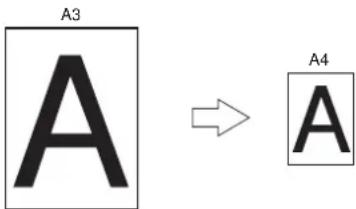
Sie können Daten, die für ein bestimmtes Papiermaß formatiert wurden, auf ein anderes Papiermaß übertragen, ohne die Daten neu bearbeiten zu müssen.
! Hinweis
- Diese Funktion steht möglicherweise für einige Anwendungen nicht zur Verfügung.
- Diese Funktion steht für den Windows PS-Druckertreiber nicht zur Verfügung.
Für Windows PCL-Druckertreiber
1 Öffnen Sie die zu druckende Datei.
2 Wählen Sie im [Organisieren]-Menü [Drucken].
3 Klicken Sie auf [Einstellungen] oder [Eigenschaften].
4 Wählen Sie die Registerkarte [Einrichten] und markieren Sie das Kästchen [Dokumentformat an das Druckformat anpassen].
5 Wählen Sie einen Skalierwert aus der Drop-down-Liste.
6 Konfigurieren Sie die anderen Einstellungen nach Bedarf und starten Sie den Druck.
Für Windows XPS-Druckertreiber
1 Öffnen Sie die zu druckende Datei.
2 Wählen Sie im [Organisieren]-Menü [Drucken].
3 Klicken Sie auf [Einstellungen] oder [Eigenschaften].
4 Klicken Sie auf der [Benutzerdefiniertes Format]-Registerkarte auf [Papiereinzugsoptionen].
5 Markieren Sie das [Dokumentformat an das Druckformat anpassen]-Kästchen unter [An Seite anpassen].
6 Wählen Sie einen Skalierwert aus [Umwandlung] und klicken Sie dann auf [OK].
7 Konfigurieren Sie die anderen Einstellungen nach Bedarf und starten Sie den Druck.
Für Mac OS X PS-Druckertreiber
1 Öffnen Sie die zu druckende Datei.
2 Wählen Sie im [Ablage]-Menü [Drucken].
3 Wählen Sie [Papierumgang] aus dem Menü.
4 Markieren Sie das
[An Papiergröße anpassen]-Kästchen.
5 Wählen Sie das gewünschte Papierformat unter [Ausgabe Papiergröße].
6 Konfigurieren Sie die anderen Einstellungen nach Bedarf und starten Sie den Druck.
Memo
- Sollte der Druckdialog nur zwei Menüs enthalten und nicht die für Mac OS X 10.5 oder 10.6 erwarteten Optionen enthalten, klicken Sie auf die Schaltfläche an der Seite des [Drucker]-Menüs.
Seiten zuordnen
Sie können mehrere Datensätze eines mehrseitigen Dokuments ausdrucken.
! Hinweis
- Diese Funktion steht möglicherweise für einige Anwendungen nicht zur Verfügung.
- Deaktivieren Sie den Modus "Seiten zuordnen" in der Anwendung, wenn Sie diese Funktion mit dem Windows PS-Druckertreiber nutzen.
Für Windows PCL-Druckertreiber
1 Öffnen Sie die zu druckende Datei.
2 Wählen Sie im [Organisieren]-Menü [Drucken].
3 Klicken Sie auf [Einstellungen] oder [Eigenschaften].
4 Wählen Sie die Registerkarte [Auftragsoptionen].
5 Wählen Sie die Anzahl der auszudruckenden Seiten aus der [Kopien]-Liste und markieren Sie das [Sortieren]-Kästchen.
6 Konfigurieren Sie die anderen Einstellungen nach Bedarf und starten Sie den Druck.
Für Windows PS-Druckertreiber
1 Öffnen Sie die zu druckende Datei.
2 Wählen Sie im [Organisieren]-Menü [Drucken].
3 Klicken Sie auf [Einstellungen] oder [Eigenschaften].
4 Wählen Sie die Registerkarte [Auftragsoptionen].
5 Wählen Sie die Anzahl der auszudruckenden Seiten aus der [Kopien]-Liste und markieren Sie das [Sortieren]-Kästchen.
6 Konfigurieren Sie die anderen Einstellungen nach Bedarf und starten Sie den Druck.
Für Windows XPS-Druckertreiber
1 Öffnen Sie die zu druckende Datei.
2 Wählen Sie im [Organisieren]-Menü [Drucken].
3 Klicken Sie auf [Einstellungen] oder [Eigenschaften].
4 Wählen Sie die Registerkarte [Auftragsoptionen].
5 Wählen Sie die Anzahl der auszudruckenden Seiten aus der [Kopien]-Liste und markieren Sie das [Sortieren]-Kästchen.
6 Konfigurieren Sie die anderen Einstellungen nach Bedarf und starten Sie den Druck.
Für Mac OS X PS-Druckertreiber
1 Öffnen Sie die zu druckende Datei.
2 Wählen Sie im [Ablage]-Menü [Drucken].
3 Heben Sie die Markierung des [Sortieren]-Kästchens auf und geben Sie die Anzahl der auszudruckenden Seiten in [Kopien] an.
Für Mac OS X 10.3.9 bis 10.4.11 heben Sie die Markierung des [Sortieren]-Kästchens unter [Anzahl der gedruckten Kopien und gedruckten Seiten] auf und geben die Anzahl der auszudruckenden Seiten in [Kopien] an.
4 Wählen Sie [Druckeroptionen] aus dem Menü.
5 Wählen Sie [Auftragsoptionen] aus [Optionseinstellung].
6 Markieren Sie das [Sortieren]-Kästchen.
7 Konfigurieren Sie die anderen Einstellungen nach Bedarf und starten Sie den Druck.
Memo
- Sollte der Druckdialog nur zwei Menüs enthalten und nicht die für Mac OS X 10.5 oder 10.6 erwarteten Optionen enthalten, klicken Sie auf die Schaltfläche an der Seite des [Drucker]-Menüs.
- Markieren Sie das [Sortieren]-Kästchen, um ohne Druckerspeicher zu drucken.
Einstellen der Seitenordnung
Sie können einstellen, ob die Seiten vorwärts oder rückwärst gedruckt werden sollen.
Sollten Sie das Unterseitenfach verwenden, stellen Sie den Drucker so ein, dass die Seiten vorwärts in der richtigen Reihenfolge ausgegeben werden.
Sollten Sie das Oberseitenfach verwenden, stellen Sie den Drucker so ein, dass die Seiten gegenläufig in der richtigen Reihenfolge ausgegeben werden.
! Hinweis
- Die Rückwärts-Funktion steht für den Windows PCL/XPS-Druckertreiber nicht zur Verfügung.
- Sollte das Oberseitenfach nicht geöffnet sein, werden die Seiten im Unterseitenfach ausgegeben.
Für Windows PS-Druckertreiber
1 Öffnen Sie die zu druckende Datei.
2 Wählen Sie im [Organisieren]-Menü [Drucken].
3 Klicken Sie auf [Einstellungen] oder [Eigenschaften].
4 Klicken Sie auf der [Layout]-Registerkarte unter [Seitenordnung] auf [Vorn nach hinten] oder [Zurück nach vorn].
5 Konfigurieren Sie die anderen Einstellungen nach Bedarf und starten Sie den Druck.
Memo
- Wenn [Seitenordnung] nicht erscheint, klicken Sie auf [Start]>[Geräte und Drucker]>, rechtsklicken Sie auf das Ihr Drucker Symbol > und wählen Sie [Eigenschaften]>[Ihr Drucker(PS)]>[Erweitert]>[Erweiterte Druckfunktionen aktivieren].
Für Mac OS X PS-Druckertreiber
1 Öffnen Sie die zu druckende Datei.
2 Wählen Sie im [Ablage]-Menü [Drucken].
3 Wählen Sie [Papierumgang] aus dem Menü.
4 Wählen Sie [Normal] oder [Revers] unter [Seitenordnung] auf der [Papierumgang]-Leiste.
5 Konfigurieren Sie die anderen Einstellungen nach Bedarf und starten Sie den Druck.
Memo
- Sollte der Druckdialog nur zwei Menüs enthalten und nicht die für Mac OS X 10.5 oder 10.6 erwarteten Optionen enthalten, klicken Sie auf die ▼ Schaltfläche an der Seite des [Drucker]-Menüs.
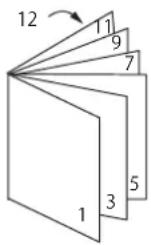
Broschüren drucken
Sie können mehrseitige Dokumente in geordneter Reihenfolge drucken, sodass die ausgedruckten Seiten zu einer Broschüre gefaltet werden können.
! Hinweis
- Diese Funktion steht möglicherweise für einige Anwendungen nicht zur Verfügung.
- Diese Funktion steht für den Mac OS X-Druckertreiber nicht zur Verfügung.
- Wasserzeichen werden mit dieser Funktion nicht korrekt gedruckt.
- Diese Funktion ist ungültig, wenn Sie den verschlüsselten Sicherheitsdruckmodus eines Client-Computers nutzen, der den Drucker mit einem Druckerserver teilt.
Für Windows PCL-Druckertreiber
1 Öffnen Sie die zu druckende Datei.
2 Wählen Sie im [Organisieren]-Menü [Drucken].
3 Klicken Sie auf [Einstellungen] oder [Eigenschaften].
4 Klicken Sie auf der [Benutzerdefiniertes Format]-Registerkarte unter [Ausgabeart] auf [Broschüre].
5 Klicken Sie auf [Optionen] und wählen Sie bei Bedarf die Druckoptionen für Broschüren aus.
- [Signatur]: Geben Sie die Anzahl der Seiten pro Blatt Papier an.
- [Rechts nach links] Drucken Sie die Broschüre mit der Falzkante auf der rechten Seite.
6 Klicken Sie auf [OK].
7 Konfigurieren Sie die anderen Einstellungen nach Bedarf und starten Sie den Druck.
Memo
- Wenn Sie eine Broschüre im A5-Format mit A4-Papier erstellen möchten, wählen Sie [A4] als Papierformat.
- Wenn Sie diese Funktion nicht auswählen können, klicken Sie auf [Start]> [Geräte und Drucker]> rechtsklicken Sie auf das Ihr Drucker Symbol> und wählen Sie [Eigenschaften]>[Ihr Drucker (PCL)]>[Erweitert]>[Druckprozessor]>[OPLAPP3]>[OK].
Für Windows PS-Druckertreiber
1 Öffnen Sie die zu druckende Datei.
2 Wählen Sie im [Organisieren]-Menü [Drucken].
3 Klicken Sie auf [Einstellungen] oder [Eigenschaften].
4 Klicken Sie auf der [Layout]-Registerkarte unter [Seitenformat] auf [Broschüre].
Sollten Sie die Seitentrennungen ausdrucken wollen, markieren Sie das [Grenzen ziehen]-Kästchen.
5 Konfigurieren Sie die anderen Einstellungen nach Bedarf und starten Sie den Druck.
Memo
- Wenn Sie eine Broschüre im A5-Format mit A4-Papier erstellen möchten, wählen Sie [A4] als Papierformat.
- Wenn Sie eine Broschüre mit der Falzkante auf der rechten Seite erstellen (die rechte Seite ist die Falzseite, wenn die erste Seite das Deckblatt ist), klicken Sie auf [Erweitert] auf der [Layout] Leiste und wählen Sie [Rechte Kante] für [Broschüren binden].
[Broschüren binden] steht unter Windows XP/ Windows Server 2003/ Windows 2000 nicht zur Verfügung. - Sollten Sie diese Funktion nicht verwenden können, klicken Sie auf [Start]>[Geräte und Drucker]>rechtsklicken Sie auf das Ihr Drucker Symbol > wählen Sie [Eigenschaften]>[Ihr Drucker(PS)]>[Erweitert]>und markieren Sie das [Erweiterte Druckfunktionen aktivieren]-Kästchen.
Für Windows XPS-Druckertreiber
1 Öffnen Sie die zu druckende Datei.
2 Wählen Sie im [Organisieren]-Menü [Drucken].
3 Klicken Sie auf [Einstellungen] oder [Eigenschaften].
4 Klicken Sie auf der [Benutzerdefiniertes Format]-Registerkarte unter [Ausgabeart] auf [Broschüre].
5 Klicken Sie auf [Optionen] und wählen Sie bei Bedarf die Druckoptionen für Broschüren aus.
- [Signatur]: Geben Sie die Anzahl der Seiten pro Blatt Papier an.
- [Rechts nach links] Drucken Sie die Broschüre so aus, dass sie nach rechts aufklappt.
6 Klicken Sie auf [OK].
7 Konfigurieren Sie die anderen Einstellungen nach Bedarf und starten Sie den Druck.
Memo
- Wenn Sie eine Broschüre im A5-Format mit A4-Papier erstellen möchten, wählen Sie [A4] als Papierformat.
- Wenn Sie diese Funktion nicht auswählen können, klicken Sie auf [Start]> [Geräte und Drucker]> rechtsklicken Sie auf das Ihr Drucker Symbol> und wählen Sie [Eigenschaften]>[Ihr Drucker (XPS)]>[Erweitert]>[Druckprozessor]>[OPLAPP3]>[OK].
Titelblätter drucken
Sie können die erste Seite aus einem Fach und die folgenden Seiten aus einem anderen Fach zuführen. Diese Funktion ist nützlich, wenn Sie für das Titelblatt einen anderen Papiertyp als für den Rest des Dokuments verwenden möchten.
! Hinweis
- Diese Funktion steht für den Windows PS-Druckertreiber nicht zur Verfügung.
Für Windows PCL-Druckertreiber
1 Öffnen Sie die zu druckende Datei.
2 Wählen Sie im [Organisieren]-Menü [Drucken].
3 Klicken Sie auf [Einstellungen] oder [Eigenschaften].
4 Klicken Sie auf der [Benutzerdefiniertes Format]-Registerkarte auf [Papiereinzugsoptionen].
5 Markieren Sie das [Anderen Einzug für erste Seite verwenden]-Kästchen.
6 Wählen Sie das Papierfach aus [Papierzufuhr] und klicken Sie dann auf [OK].
Bei Bedarf wählen Sie das Papiergewicht aus der [Gewicht]-Drop-down-Liste aus.
7 Konfigurieren Sie die anderen Einstellungen nach Bedarf und starten Sie den Druck.
Für Windows XPS-Druckertreiber
1 Öffnen Sie die zu druckende Datei.
2 Wählen Sie im [Organisieren]-Menü [Drucken].
3 Klicken Sie auf [Einstellungen] oder [Eigenschaften].
4 Klicken Sie auf der [Benutzerdefiniertes Format]-Registerkarte auf [Papiereinzugsoptionen].
5 Markieren Sie das [Anderen Einzug für erste Seite verwenden]-Kästchen.
6 Wählen Sie das Papierfach aus [Papierzufuhr] und klicken Sie dann auf [OK].
Bei Bedarf wählen Sie das Papiergewicht aus der [Gewicht]-Drop-down-Liste aus.
7 Konfigurieren Sie die anderen Einstellungen nach Bedarf und starten Sie den Druck.
Für Mac OS X PS-Druckertreiber
1 Öffnen Sie die zu druckende Datei.
2 Wählen Sie im [Ablage]-Menü [Drucken].
3 Wählen Sie [Papiereinzug] aus dem Menü.
4 Wählen Sie [Erste Seite ab] und bestimmen Sie die Fächer für die erste und die übrigen Seiten.
5 Konfigurieren Sie die anderen Einstellungen nach Bedarf und starten Sie den Druck.
Memo
- Sollte der Druckdialog nur zwei Menüs enthalten und nicht die für Mac OS X 10.5 oder 10.6 erwarteten Optionen enthalten, klicken Sie auf die Schaltfläche an der Seite des [Drucker]-Menüs.
Poster drucken
Sie können Poster drucken, indem Sie ein Dokument aufteilen und es auf verschiedenen Blatt Papier ausdrucken. Jeder Teil wird vergrößert und auf einzelnen Blättern ausgedruckt. Sie können die einzelnen Blätter dann zu einem Poster zusammenfügen.

! Hinweis
- Diese Funktion steht für den Windows PS- und den Mac OS X PS-Druckertreiber nicht zur Verfügung.
- Diese Funktion ist nicht verfügbar, wenn ein NetBEUI- oder IPP-Netzwerk verwendet wird.
- Diese Funktion ist ungültig, wenn Sie den verschlüsselten Sicherheitsdruckmodus eines Client-Computers nutzen, der den Drucker mit einem Druckerserver teilt.
Memo
- Wenn Sie Poster im A3-Format mit zwei A4-Blättern erstellen möchten, wählen Sie [A4] für die Papiergröße und entsprechend [2] in [Vergrößern].
Für Windows PCL-Druckertreiber
1 Öffnen Sie die zu druckende Datei.
2 Wählen Sie im [Organisieren]-Menü [Drucken].
3 Klicken Sie auf [Einstellungen] oder [Eigenschaften].
4 Klicken Sie auf der [Benutzerdefiniertes Format]-Registerkarte unter [Ausgabeart] auf [Posterdruck].
5 Klicken Sie auf [Optionen].
6 Bestimmen Sie bei Bedarf Werte für [Vergrößern], [Registrierungsmarkierungen hinzufügen] oder [Überlappung hinzufügen] und klicken Sie auf [OK].
7 Konfigurieren Sie die anderen Einstellungen nach Bedarf und starten Sie den Druck.
Memo
- Wenn Sie diese Funktion nicht auswählen können, klicken Sie auf [Start]> [Geräte und Drucker]> rechtsklicken Sie auf das Ihr Drucker Symbol> und wählen Sie [Druckereigenschaften]>[Ihr Drucker (PCL)]> [Erweitert]>[Druckprozessor]>[OPLAPP3]>[OK].
Für Windows XPS-Druckertreiber
1 Öffnen Sie die zu druckende Datei.
2 Wählen Sie im [Organisieren]-Menü [Drucken].
3 Klicken Sie auf [Einstellungen] oder [Eigenschaften].
4 Klicken Sie auf der [Benutzerdefiniertes Format]-Registerkarte unter [Ausgabeart] auf [Posterdruck].
5 Klicken Sie auf [Optionen].
6 Bestimmen Sie bei Bedarf
Werte für [Vergrößern],
[Zuschneidezeichen drucken] oder
[Überlappung hinzufügen] und
klicken Sie auf [OK].
7 Konfigurieren Sie die anderen Einstellungen nach Bedarf und starten Sie den Druck.
Druckqualität einstellen (Auflösung)
Sie können die Druckqualität entsprechend Ihren Ansprüchen einstellen.
Memo
- [Normal (600 x 600)] bietet möglicherweise bessere Druckergebnisse auf größerem Papier mit dem PS-Druckertreiber.
Für Windows PCL-Druckertreiber
1 Öffnen Sie die zu druckende Datei.
2 Wählen Sie im [Organisieren]-Menü [Drucken].
3 Klicken Sie auf [Einstellungen] oder [Eigenschaften].
4 Wählen Sie die Registerkarte [Auftragsoptionen].
5 Wählen Sie den Druckqualitätsgrad unter [Qualität].
6 Konfigurieren Sie die anderen Einstellungen nach Bedarf und starten Sie den Druck.
Für Windows PS-Druckertreiber
1 Öffnen Sie die zu druckende Datei.
2 Wählen Sie im [Organisieren]-Menü [Drucken].
3 Klicken Sie auf [Einstellungen] oder [Eigenschaften].
4 Wählen Sie die Registerkarte [Auftragsoptionen].
5 Wählen Sie den Druckqualitätsgrad unter [qualität].
6 Konfigurieren Sie die anderen Einstellungen nach Bedarf und starten Sie den Druck.
Für Windows XPS-Druckertreiber
1 Öffnen Sie die zu druckende Datei.
2 Wählen Sie im [Organisieren]-Menü [Drucken].
3 Klicken Sie auf [Einstellungen] oder [Eigenschaften].
4 Wählen Sie die Registerkarte [Auftragsoptionen].
5 Wählen Sie den Druckqualitätsgrad unter [qualität].
6 Konfigurieren Sie die anderen Einstellungen nach Bedarf und starten Sie den Druck.
Für Mac OS X PS-Druckertreiber
1 Öffnen Sie die zu druckende Datei.
2 Wählen Sie im [Ablage]-Menü [Drucken].
3 Wählen Sie [Druckeroptionen] aus dem Menü.
4 Wählen Sie [Auftragsoptionen] aus [Optionseinstellungen].
5 Wählen Sie den Druckqualitätsgrad unter [qualität].
6 Konfigurieren Sie die anderen Einstellungen nach Bedarf und starten Sie den Druck.
Memo
- Sollte der Druckdialog nur zwei Menüs enthalten und nicht die für Mac OS X 10.5 oder 10.6 erwarteten Optionen enthalten, klicken Sie auf die ▼Schaltfläche an der Seite des [Drucker]-Menüs.
Fotos verstärken
Sie können lebhaftere Fotos ausdrucken.
! Hinweis
- Diese Funktion steht für den Windows XPS/PS- und den Mac OS X PS-Druckertreiber nicht zur Verfügung.
Für Windows PCL-Druckertreiber
1 Öffnen Sie die zu druckende Datei.
2 Wählen Sie im [Organisieren]-Menü [Drucken].
3 Klicken Sie auf [Einstellungen] oder [Eigenschaften].
4 Wählen Sie die Registerkarte [Auftragsoptionen].
5 Markieren Sie das [Fotomodus]-Kästchen.
6 Konfigurieren Sie die anderen Einstellungen nach Bedarf und starten Sie den Druck.
Farbdaten in Graustufen drucken
Sie können farbige Dokumente in Graustufen drucken.
Für Windows PCL-Druckertreiber
1 Öffnen Sie die zu druckende Datei.
2 Wählen Sie [Drucken] aus dem [Organisieren]-Menü.
3 Klicken Sie auf [Einstellungen] oder [Eigenschaften].
4 Wählen Sie auf der [Benutzerdefiniertes Format]-Registerkarte [Monochrome].
5 Klicken Sie auf [OK].
Memo
- Wenn Sie im Druckertreiber [Monochrome] wählen, können Sie ein farbiges Dokument in Graustufen ausdrucken, auch wenn die Cyan-, Magenta- und Gelbpatronen leer sind.
Für Windows PS-Druckertreiber
1 Öffnen Sie die zu druckende Datei.
2 Wählen Sie [Drucken] aus dem [Organisieren]-Menü.
3 Klicken Sie auf [Einstellungen] oder [Eigenschaften].
4 Wählen Sie die Registerkarte [Farbig] und wählen Sie [Monochrome].
5 Klicken Sie auf [OK].
Memo
- Stellen Sie unter [Auftragsoptionen] den Druck in Graustufen ein, wenn Sie den PS-Druckertreiber verwenden.
- Wenn Sie im Druckertreiber [Monochrome] wählen, können Sie ein farbiges Dokument in Graustufen ausdrucken, auch wenn die Cyan-, Magenta- und Gelbpatronen leer sind.
Für Windows XPS-Druckertreiber
1 Öffnen Sie die zu druckende Datei.
2 Wählen Sie [Drucken] aus dem [Organisieren]-Menü.
3 Klicken Sie auf [Einstellungen] oder [Eigenschaften].
4 Wählen Sie die Registerkarte [Farbig] und wählen Sie [Graustufe].
5 Klicken Sie auf [OK].
Memo
- Wenn Sie im Druckertreiber [Graustufe] wählen, können Sie ein farbiges Dokument in Graustufen ausdrucken, auch wenn die Cyan-, Magenta- und Gelbpatronen leer sind.
Für Mac OS X PS-Druckertreiber
1 Öffnen Sie die zu druckende Datei.
2 Wählen Sie im [Ablage]-Menü [Drucken].
3 Wählen Sie [Farbig] aus dem Menü.
4 Wählen Sie [Graustufen-Druck] aus.
5 Klicken Sie auf [Drucken].
Memo
- Wenn Sie im Druckertreiber [Graustufen-Druck] wählen, können Sie ein farbiges Dokument in Graustufen ausdrucken, auch wenn die Cyan-, Magenta- und Gelbpatronen leer sind.
Feine Linien hervorheben
Sie können feine Linien und kleine Zeichen deutlicher drucken.
! Hinweis
- Diese Funktion steht für den Windows XPS-Druckertreiber nicht zur Verfügung.
Memo
- Diese Funktion ist standardmäßig aktiviert.
- Bei einigen Anwendungen können bei dieser Funktion die Räume zwischen den Linien eines Barcodes zu eng dargestellt werden. Sollte dies der Fall sein, deaktivieren Sie diese Funktion.
Für Windows PCL-Druckertreiber
1 Öffnen Sie die zu druckende Datei.
2 Wählen Sie im [Organisieren]-Menü [Drucken].
3 Klicken Sie auf [Einstellungen] oder [Eigenschaften].
4 Wählen Sie die Registerkarte [Auftragsoptionen].
5 Klicken Sie auf [Erweitert].
6 Stellen Sie [Adjust ultra fine lines] auf [Ein] und klicken Sie auf [OK].
7 Konfigurieren Sie die anderen Einstellungen nach Bedarf und starten Sie den Druck.
Für Windows PS-Druckertreiber
1 Öffnen Sie die zu druckende Datei.
2 Wählen Sie im [Organisieren]-Menü [Drucken].
3 Klicken Sie auf [Einstellungen] oder [Eigenschaften].
4 Wählen Sie die Registerkarte [Auftragsoptionen].
5 Klicken Sie auf [Erweitert].
6 Markieren Sie das [Adjust ultra fine lines]-Kästchen und klicken Sie auf [OK].
7 Konfigurieren Sie die anderen Einstellungen nach Bedarf und starten Sie den Druck.
Für Mac OS X PS-Druckertreiber
1 Öffnen Sie die zu druckende Datei.
2 Wählen Sie im [Ablage]-Menü [Drucken].
3 Wählen Sie [Druckeroptionen] aus dem Menü.
4 Wählen Sie [Bildoption] aus [Optionseinstellungen].
5 Markieren Sie das [Adjust ultra fine lines]-Kästchen.
6 Konfigurieren Sie die anderen Einstellungen nach Bedarf und starten Sie den Druck.
Memo
- Sollte der Druckdialog nur zwei Menüs enthalten und nicht die für Mac OS X 10.5 oder 10.6 erwarteten Optionen enthalten, klicken Sie auf die ▼Schaltfläche an der Seite des [Drucker]-Menüs.
Automatische Fachwahl
Der Druckertreiber kann automatisch zwischen den Papierfächern mit gleichem Papierformat wechseln.
Stellen Sie dazu zunächst auf dem Bedienfeld das Mehrzweckfach als für die automatische Auswahl verfügbar ein. Stellen Sie dann die automatische Auswahl des Fachs im Druckertreiber ein.
! Hinweis
- Stellen Sie unbedingt das Papierformat für Fach1, Fach2/3/4 (Option) und das Mehrzweckfach ein. Die verfügbaren Papierformate variieren je nach Fach. Weitere Informationen finden Sie im Benutzerhandbuch (Setup).
Memo
- Die Standardeinstellungen der [Fachverwendung] ist [Nicht verwenden]. Bei aktivierten Standardeinstellungen wird das Mehrzweckfach für das automatische Wechseln zwischen den Fächern nicht unterstützt.
1 Drücken Sie die Taste
Memo
- Sollte der Drucker auf den Energiesparmodus gestellt sein, drücken Sie die
2 Geben Sie <9> und <5> über den Nummernblock ein und drücken Sie dann die
3 Drücken Sie die Scrolltaste, ▲um [Falls Fehlabstimmung] auszuwählen. Drücken Sie anschließend die
4 Drücken Sie die
5 Bestimmen Sie ein Papierfach im Druckertreiber und starten Sie das Drucken.
Für Windows PCL-Druckertreiber
1 Öffnen Sie die zu druckende Datei.
2 Wählen Sie im [Organisieren]-Menü [Drucken].
3 Klicken Sie auf [Einstellungen] oder [Eigenschaften].
4 Klicken Sie auf der [Benutzerdefiniertes Format]-Registerkarte unter [Papierzufuhr] auf [Automatisch].
5 Konfigurieren Sie die anderen Einstellungen nach Bedarf und starten Sie den Druck.
Für Windows PS-Druckertreiber
1 Öffnen Sie die zu druckende Datei.
2 Wählen Sie im [Organisieren]-Menü [Drucken].
3 Klicken Sie auf [Einstellungen] oder [Eigenschaften].
4 Wählen Sie die Registerkarte [Papier/Qualität].
5 Wählen Sie [Automatisch] aus [Papierzufuhr].
6 Konfigurieren Sie die anderen Einstellungen nach Bedarf und starten Sie den Druck.
Für Windows XPS-Druckertreiber
1 Öffnen Sie die zu druckende Datei.
2 Wählen Sie im [Organisieren]-Menü [Drucken].
3 Klicken Sie auf [Einstellungen] oder [Eigenschaften].
4 Klicken Sie auf der [Benutzerdefiniertes Format]-Registerkarte unter [Papierzufuhr] auf [Automatisch].
5 Konfigurieren Sie die anderen Einstellungen nach Bedarf und starten Sie den Druck.
Für Mac OS X PS-Druckertreiber
1 Öffnen Sie die zu druckende Datei.
2 Wählen Sie im [Ablage]-Menü [Drucken].
3 Wählen Sie [Papiereinzug] aus dem Menü.
4 Wählen Sie [Alle Seiten] und dann [Auto Auswahl].
5 Konfigurieren Sie die anderen Einstellungen nach Bedarf und starten Sie den Druck.
Memo
- Sollte der Druckdialog nur zwei Menüs enthalten und nicht die für Mac OS X 10.5 oder 10.6 erwarteten Optionen enthalten, klicken Sie auf die Schaltfläche an der Seite des [Drucker]-Menüs.
Automatischer Fachwechsel
Sie können automatisch zwischen Papierfächern wechseln.
Wenn ein Fach während des Drucks leer wird, findet der Drucker auf dem Druckertreiber automatisch ein anderes Fach mit demselben Papierformat und beginnt, das Papier aus dem neuen Fach einzuführen.
Diese Funktion ist besonders empfehlenswert für umfangreiche Druckaufträge mit gleichem Papierformat.
Stellen Sie dazu zunächst auf dem Bedienfeld das Mehrzweckfach als für die automatischen Auswahl verfügbar ein. Stellen Sie dann den automatische Fachwechsel im Druckertreiber ein.
! Hinweis
- Vergewissern Sie sich, dass die gleichen Werte (Papierformat, Papiertyp und Papiergewicht) für alle Fächer des automatischen Fachwechsels eingestellt sind. Die verfügbaren Papierformate variieren je nach Fach. Weitere Informationen finden Sie im Benutzerhandbuch (Setup).
Memo
- Die Standardeinstellungen der [Fachverwendung] ist [Nicht verwenden]. Bei aktivierten Standardeinstellungen wird das Mehrzweckfach für das automatische Wechseln zwischen den Fächern nicht unterstützt.
1 Drücken Sie die Taste
Memo
- Sollte der Drucker auf den Energiesparmodus gestellt sein, drücken Sie die
2 Geben Sie <9> und <5> über den Nummernblock ein und drücken Sie dann die
3 Drücken Sie die Scrolltaste, ▲um [Falls Fehlabstimmung] auszuwählen. Drücken Sie anschließend die
4 Drücken Sie die
5 Konfigurieren Sie die Papierquelle in dem Druckerdialog.
Für Windows PCL-Druckertreiber
1 Öffnen Sie die zu druckende Datei.
2 Wählen Sie im [Organisieren]-Menü [Drucken].
3 Klicken Sie auf [Einstellungen] oder [Eigenschaften].
4 Klicken Sie auf der [Benutzerdefiniertes Format]-Registerkarte auf [Papiereinzugsoptionen].
5 Markieren Sie das [Auto Fachwechsel]-Kästchen unter [Papiereinzugsoptionen] und klicken Sie auf [OK].
6 Konfigurieren Sie die anderen Einstellungen nach Bedarf und starten Sie den Druck.
Für Windows PS-Druckertreiber
1 Öffnen Sie die zu druckende Datei.
2 Wählen Sie im [Organisieren]-Menü [Drucken].
3 Klicken Sie auf [Einstellungen] oder [Eigenschaften].
4 Klicken Sie auf [Erweitert] auf der [Layout]-Registerkarte.
5 Klicken Sie unter [Druckeroptionen] auf [Fachwechsel] und wählen Sie [Ein] aus der Drop-down-Liste.
6 Klicken Sie auf [OK].
7 Konfigurieren Sie die anderen Einstellungen nach Bedarf und starten Sie den Druck.
Für Windows XPS-Druckertreiber
1 Öffnen Sie die zu druckende Datei.
2 Wählen Sie im [Organisieren]-Menü [Drucken].
3 Klicken Sie auf [Einstellungen] oder [Eigenschaften].
4 Klicken Sie auf der [Benutzerdefiniertes Format]-Registerkarte auf [Papiereinzugsoptionen].
5 Markieren Sie das [Automatisch]-Kästchen unter [Fachwechsel] und klicken Sie auf [OK].
6 Konfigurieren Sie die anderen Einstellungen nach Bedarf und starten Sie den Druck.
Für Mac OS X PS-Druckertreiber
■ Für Mac OS X 10.5 bis 10.6
1 Öffnen Sie die zu druckende Datei.
2 Wählen Sie im [Ablage]-Menü [Drucken].
3 Wählen Sie [Druckerfunktionen] aus dem Menü.
4 Wählen Sie [Papiereinzugsoptionen] aus [Funktionseinstellungen].
5 Markieren Sie das [Auto Fachwechsel]-Kästchen.
6 Konfigurieren Sie die anderen Einstellungen nach Bedarf und starten Sie den Druck.
■ Für Mac OS X 10.3.9 bis 10.4.11
1 Öffnen Sie die zu druckende Datei.
2 Wählen Sie im [Ablage]-Menü [Drucken].
3 Wählen Sie [Fehlerbehandlung] aus dem Menü.
4 Wählen Sie [Zu einem anderen Fach mit selber Papiergröße wechseln] aus.
5 Konfigurieren Sie die anderen Einstellungen nach Bedarf und starten Sie den Druck.
Toner sparen
Sie können Dokumente im Sparmodus ausdrucken.
Diese Funktion kontrolliert die Tonermenge, indem das Gesamtbild aufgehellt wird.
Memo
- Die Intensität der gedruckten Bilder kann mit dieser Funktion je nach ausgedrucktem Dokumententyp variieren.
Für Windows PCL-Druckertreiber
1 Öffnen Sie die zu druckende Datei.
2 Wählen Sie im [Organisieren]-Menü [Drucken].
3 Klicken Sie auf [Einstellungen] oder [Eigenschaften].
4 Öffnen Sie die [Benutzerdefiniertes Format]-Registerkarte und wählen Sie den gewünschten Wert aus der Dropdown-Liste unter [Tonersparmodus] aus.
5 Konfigurieren Sie die anderen Einstellungen nach Bedarf und starten Sie den Druck.
Für Windows PS-Druckertreiber
1 Öffnen Sie die zu druckende Datei.
2 Wählen Sie im [Organisieren]-Menü [Drucken].
3 Klicken Sie auf [Einstellungen] oder [Eigenschaften].
4 Wählen Sie die Registerkarte [Farbig].
5 Wählen Sie den gewünschten Wert unter [Toner sparen] aus.
6 Konfigurieren Sie die anderen Einstellungen nach Bedarf und starten Sie den Druck.
Für Windows XPS-Druckertreiber
1 Öffnen Sie die zu druckende Datei.
2 Wählen Sie im [Organisieren]-Menü [Drucken].
3 Klicken Sie auf [Einstellungen] oder [Eigenschaften].
4 Wählen Sie die Registerkarte [Auftragsoptionen].
5 Wählen Sie den gewünschten Wert unter [Toner sparen] aus.
6 Konfigurieren Sie die anderen Einstellungen nach Bedarf und starten Sie den Druck.
Für Mac OS X PS-Druckertreiber
■ Für Mac OS X 10.5 bis 10.6
1 Öffnen Sie die zu druckende Datei.
2 Wählen Sie im [Ablage]-Menü [Drucken].
3 Wählen Sie [Farbig] aus dem Menü.
4 Wählen Sie den gewünschten Wert unter [Tonersparmodus] aus.
5 Konfigurieren Sie die anderen Einstellungen nach Bedarf und starten Sie den Druck.
Memo
- Sollte der Druckdialog nur zwei Menüs enthalten und nicht die für Mac OS X 10.5 oder 10.6 erwarteten Optionen enthalten, klicken Sie auf die Schaltfläche an der Seite des [Drucker]-Menüs.
■ Für Mac OS X 10.3.9 bis 10.4.11
1 Öffnen Sie die zu druckende Datei.
2 Wählen Sie im [Ablage]-Menü [Drucken].
3 Wählen Sie [Druckeroptionen] aus dem Menü.
4 Wählen Sie [Auftragsoptionen] aus [Optionseinstellungen].
5 Wählen Sie den gewünschten Wert unter [Tonersparmodus] aus.
6 Konfigurieren Sie die anderen Einstellungen nach Bedarf und starten Sie den Druck.
Sicheres Drucken
Sie können dem Druckauftrag ein Passwort zuweisen, sodass der Auftrag nur ausgeführt werden kann, wenn das korrekte Passwort auf dem Bedienfeld eingegeben wird.
Um diese Funktion verwenden zu können, muss der Drucker mit dem optionalen SD-Speicherkartenset ausgestattet sein.
! Hinweis
- Sollten die gespulten Daten auf Grund fehlenden Speicherplatzes nicht auf der SD-Speicherkarte gespeichert werden können, erscheint eine Nachricht, dass die Daten ungültig sind.
- Diese Funktion steht für den Windows XPS- und den Mac OS X PS-Druckertreiber nicht zur Verfügung.
Für Windows PCL-Druckertreiber
1 Öffnen Sie die zu druckende Datei.
2 Wählen Sie im [Organisieren]-Menü [Drucken].
3 Klicken Sie auf [Einstellungen] oder [Eigenschaften].
4 Wählen Sie die Registerkarte [Auftragsoptionen].
5 Wählen Sie [Geschützter Druck] aus [Auftragsart].
6 Geben Sie in das
[Auftragsname]-Kästchen einen Namen für den Auftrag und in das [Auftragskennwort]-Kästchen ein Passwort ein.
Sollten Sie das [Auftragsnamen für jeden Druckauftrag anfordern]-Kästchen markieren, erscheint eine Eingabeaufforderung für den Auftragsnamen, wenn Sie den Auftrag an den Drucker senden.
7 Klicken Sie auf [OK].
8 Konfigurieren Sie die anderen Einstellungen nach Bedarf und starten Sie den Druck.
Der Druckauftrag wird an den Drucker gesendet, aber noch nicht gedruckt.
9 Drücken Sie die Taste
Memo
- Sollte der Drucker auf den Energiesparmodus gestellt sein, drücken Sie die
(ENERGIESPARMODUS)>-Taste, um diesen Modus zu verlassen.
10 Geben Sie <0>, <0> und <2> über den Nummernblock ein und drücken Sie dann die
11 Geben Sie das in Schritt 6 bestimmte Passwort in das [Kennwort]-Kästchen ein und drücken Sie die
- Drücken Sie die
- Drücken Sie die
12 Prüfen Sie, ob [Drucken]
ausgewählt ist, und drücken Sie die
Mit Auswahl von [Löschen] können Sie den Druckauftrag abbrechen.
13 Geben Sie die Anzahl der Kopien ein und drücken Sie die Taste
! Hinweis
- Sollten Sie das für diesen Auftrag bestimmte Passwort vergessen haben und den Druckauftrag nicht ausführen können, bleibt der Auftrag auf der SD-Speicherkarte gespeichert.
Weitere Informationen zum Löschen von Aufträgen auf der SD-Speicherkarte finden Sie unter "Löschen von unerwünschten Aufträgen von der SD-Speicherkarte" S.96
Für Windows PS-Druckertreiber
1 Öffnen Sie die zu druckende Datei.
2 Wählen Sie im [Organisieren]-Menü [Drucken].
3 Klicken Sie auf [Einstellungen] oder [Eigenschaften].
4 Wählen Sie die Registerkarte [Auftragsoptionen].
5 Wählen Sie [Geschützter Druck] aus [Auftragsart].
6 Geben Sie in das
[Auftragsname]-Kästchen einen Namen für den Auftrag und in das [Auftragskennwort]-Kästchen ein Passwort ein.
Sollten Sie das [Auftragsnamen für jeden Druckauftrag anfordern]-Kästchen markieren, erscheint eine Eingabeaufforderung für den Auftragsnamen, wenn Sie den Auftrag an den Drucker senden.
7 Klicken Sie auf [OK].
8 Konfigurieren Sie die anderen Einstellungen nach Bedarf und starten Sie den Druck.
Der Druckauftrag wird an den Drucker gesendet, aber noch nicht gedruckt.
9 Drücken Sie die Taste
Memo
- Sollte der Drucker auf den Energiesparmodus gestellt sein, drücken Sie die
10 Geben Sie <0>, <0> und <2> über den Nummernblock ein und drücken Sie dann die
11 Geben Sie das in Schritt 6 bestimmte Passwort in das [Kennwort]-Kästchen ein und drücken Sie die
- Drücken Sie die
- Taste, wenn Sie eine falsche Zahl eingegeben haben. - Drücken Sie die
-Taste, wenn Sie die Auftragssuche anhalten möchten.
12 Prüfen Sie, ob [Drucken]
ausgewählt ist, und drücken Sie die
Mit Auswahl von [Löschen] können Sie den Druckauftrag abbrechen.
13 Geben Sie die Anzahl der Kopien ein und drücken Sie die Taste
! Hinweis
- Sollten Sie das für diesen Auftrag bestimmte Passwort vergessen haben und den Druckauftrag nicht ausführen können, bleibt der Auftrag auf der SD-Speicherkarte gespeichert.
Weitere Informationen zum Löschen von Aufträgen auf der SD-Speicherkarte finden Sie unter "Löschen von unerwünschten Aufträgen von der SD-Speicherkarte" S.96
Verschlüsseltes Drucken
Sie können Ihre Dokumente verschlüsseln, bevor Sie sie von einem Computer an den Drucker senden. Auf diese Weise können Sie unberechtigten Zugriff auf vertrauliche Daten verhindern.
Das Dokument bleibt solange im verschlüsselten Format auf der SD-Speicherkarte im Drucker gespeichert und wird erst gedruckt, wenn Sie das korrekte Passwort auf dem Bedienfeld eingeben.
Der Druckauftrag auf der SD-Speicherkarte wird nach dem Druck oder nach Ablauf eines bestimmten Zeitraums automatisch gelöscht. Sollte bei der Datenübertragung ein Fehler auftreten oder eine unbefugte Person versuchen, auf den Auftrag zuzugreifen, wird dieser automatisch gelöscht.
Hinweis
- Die Zeit, in der der Drucker ausgeschaltet ist, wird nicht für die Speicherperiode auf der SD-Speicherkarte berechnet.
- Sollte sich der Drucker während des Ruhemodus automatisch ausschalten, wird die Zeit des Ruhemodus nicht für die Berechnung der Speicherzeit der SD-Speicherkarte berücksichtigt.
- Sollten die gespulten Daten auf Grund fehlenden Speicherplatzes nicht auf der SD-Speicherkarte gespeichert werden können, erscheint eine Nachricht, dass die Daten ungültig sind.
- Sollten die gespulten Daten auf Grund fehlenden Speicherplatzes nicht auf der SD-Speicherkarte gespeichert werden können, erscheint eine Nachricht, dass die Daten ungültig sind, und der Druckauftrag wird nicht ausgeführt. In diesem Fall können Sie die Speicherzeit für einen im Druckertreiber bestimmten Druckauftrag verkürzen, um gespulte Daten gering zu halten.
- Diese Funktion steht für den Windows XPS- und den Mac OS X PS-Druckertreiber nicht zur Verfügung.
- Diese Funktion steht für den Posterdruck- und Broschürendruckmodus im Windows PCL-Druckertreiber nicht zur Verfügung, wenn Sie den Drucker über den Druckerserver teilen.
- Wenn Sie diese Funktion verwenden, heben Sie die [Priorität auf Host-Release legen]-Markierung auf. Details finden Sie unter "Verwendung eines Druckpuffers" S.48.
- [Start] > [Geräte und Drucker] > das Ihr Drucker Symbol > [Druckereigenschaften] > [Ihr Drucker(PS)] > [Geräteeinstellungen] > [Nur verschlüsselte Daten drucken] kann mit Windows 7 und Windows Server 2008 R2 nicht aktiviert werden.
- [Start] > [Bedienfeld] > [Drucker] > das Ihr Drucker Symbol > [Eigenschaften] > [Ihr Drucker(PS)] > [Geräteeinstellungen] > [Nur verschlüsselte Daten drucken] kann mit Windows Server 2008 und Windows Vista nicht aktiviert werden.
Für Windows PCL-Druckertreiber
1 Öffnen Sie die zu druckende Datei.
2 Wählen Sie im [Organisieren]-Menü [Drucken].
3 Klicken Sie auf [Einstellungen] oder [Eigenschaften].
4 Wählen Sie die Registerkarte [Auftragsoptionen].
5 Wählen Sie
[Verschlüsselter geschützter Druck]
aus.
6 Geben Sie ein Passwort in das [Kennwort]-Feld ein und konfigurieren Sie nach Bedarf weitere Optionen.
Verweis
- Weitere Informationen zu den Optionen finden Sie in der Bildschirmhilfe des Treibers.
7 Klicken Sie auf [OK].
8 Konfigurieren Sie die anderen Einstellungen nach Bedarf und starten Sie den Druck.
Der Druckauftrag wird an den Drucker gesendet, aber noch nicht gedruckt.
9 Drücken Sie die Taste
Memo
- Sollte der Drucker auf den Energiesparmodus gestellt sein, drücken Sie die
10 Geben Sie <0>, <0> und <1> über den Nummernblock ein und drücken Sie dann die
11 Geben Sie das in Schritt 6 bestimmte Passwort in das [Kennwort]-Kästchen ein und drücken Sie die
- Drücken Sie die
- Drücken Sie die
12 Prüfen Sie, ob [Drucken]
ausgewählt ist, und drücken Sie die
Mit der [Löschen]-Taste können Sie den Druckauftrag löschen, wobei gleichzeitig alle verschlüsselten Aufträge mit demselben Passwort ebenfalls gelöscht werden.
Für Windows PS-Druckertreiber
1 Öffnen Sie die zu druckende Datei.
2 Wählen Sie im [Organisieren]-Menü [Drucken].
3 Klicken Sie auf [Einstellungen] oder [Eigenschaften].
4 Wählen Sie die Registerkarte [Auftragsoptionen].
5 Wählen Sie [Verschlüsselter geschützter Druck] aus.
6 Geben Sie ein Passwort in das [Kennwort]-Feld ein und konfigurieren Sie nach Bedarf weitere Optionen.
Verweis
- Weitere Informationen zu den Optionen finden Sie in der Bildschirmhilfe des Treibers.
7 Klicken Sie auf [OK].
8 Konfigurieren Sie die anderen Einstellungen nach Bedarf und starten Sie den Druck. Der Druckauftrag wird an den Drucker gesendet, aber noch nicht gedruckt.
9 Drücken Sie die Taste
Memo
- Sollte der Drucker auf den Energiesparmodus gestellt sein, drücken Sie die
10 Geben Sie <0>, <0> und <1> über den Nummernblock ein und drücken Sie dann die
11 Geben Sie das in Schritt 6 bestimmte Passwort in das [Kennwort]-Kästchen ein und drücken Sie die
- Drücken Sie die
- Drücken Sie die
12 Prüfen Sie, ob [Drucken]
ausgewählt ist, und drücken Sie die
Mit der [Löschen]-Taste können Sie den Druckauftrag löschen, wobei gleichzeitig alle verschlüsselten Aufträge mit demselben Passwort ebenfalls gelöscht werden.
Wasserzeichendruck
Sie können zusätzlich zum Text der auszudruckenden Datei Wasserzeichen drucken.
! Hinweis
- Diese Funktion steht für den Mac OS X PS-Druckertreiber nicht zur Verfügung.
- Wasserzeichen werden im Broschürendruckmodus nicht korrekt gedruckt.
Für Windows PCL-Druckertreiber
1 Öffnen Sie die zu druckende Datei.
2 Wählen Sie im [Organisieren]-Menü [Drucken].
3 Klicken Sie auf [Einstellungen] oder [Eigenschaften].
4 Wählen Sie die Registerkarte [Erweitert].
5 Klicken Sie auf [Wasserzeichen].
6 Klicken Sie auf [Neu].
7 Bestimmen Sie den Text, die Größe, den Winkel, den Rand und die Position des Wasserzeichens und klicken Sie auf [OK].
8 Klicken Sie auf [OK].
9 Konfigurieren Sie die anderen Einstellungen nach Bedarf und starten Sie den Druck.
Für Windows PS Druckertreiber
1 Öffnen Sie die zu druckende Datei.
2 Wählen Sie im [Organisieren] Menü [Drucken].
3 Klicken Sie auf [Einstellungen] oder [Eigenschaften].
4 Wählen Sie die Registerkarte [Auftragsoptionen].
5 Klicken Sie [Wasserzeichen].
6 Klicken Sie [Neu].
7 Bestimmen Sie den Text, die Größe, den Winkel, den Rand und die Position des Wasserzeichens und klicken Sie auf [OK].
8 Klicken Sie [OK].
9 Konfigurieren Sie die anderen Einstellungen nach Bedarf und starten Sie den Druck.
! Hinweis
- Wasserzeichen werden über den Text oder die Bilder des Dokuments unter den Standardeinstellungen des Windows PS-Druckertreibers gedruckt. Um im Hintergrund der Dokumente zu drucken, markieren Sie das [Im Hintergrund]-Kästchen im [Wasserzeichen]-Fenster. Auch wenn das [Hintergrnd]-Kästchen im [Wasserzeichen]-Fenster markiert ist, wird möglicherweise das Wasserzeichen je nach verwendeter Software trotzdem nicht gedruckt. In einem solchen Fall heben Sie die Markierung des [Hintergrnd]-Kästchens auf.
Für Windows XPS-Druckertreiber
1 Öffnen Sie die zu druckende Datei.
2 Wählen Sie im [Organisieren]-Menü [Drucken].
3 Klicken Sie auf [Einstellungen] oder [Eigenschaften].
4 Wählen Sie die Registerkarte [Auftragsoptionen].
5 Klicken Sie auf [Wasserzeichen].
6 Klicken Sie auf [Neu].
7 Bestimmen Sie den Text, die Größe, den Winkel, den Rand und die Position des Wasserzeichens und klicken Sie auf [OK].
8 Klicken Sie auf [OK].
9 Konfigurieren Sie die anderen Einstellungen nach Bedarf und starten Sie den Druck.
Überlagerungsdruck
Sie können Logos oder Formen überlagernd drucken.
Um diese Funktion verwenden zu können, muss der Drucker mit dem optionalen SD-Speicherkartenset ausgestattet sein.
! Hinweis
- Diese Funktion steht für den Windows XPS- und den Mac OS X PS-Druckertreiber nicht zur Verfügung.
- Um diese Funktion mit dem Windows PS-Druckertreiber nutzen zu können, müssen Sie sich auf Ihrem Computer als Administrator anmelden.
Verweis
- Weitere Informationen zu dem Konfigurations-Tool und dessen Installation finden Sie unter "Konfigurationswerkzeug" S.93.
1 Erstellen Sie eine Überlagerung mit dem Konfigurations-Tool und registrieren Sie sie im Drucker.
Verweis
- "Druckinformationen ausdrucken" S.73.
2 Definieren Sie die Überlagerung im Druckertreiber und starten Sie den Druck.
Für Windows PCL-Druckertreiber
Memo
- Eine Überlagerung ist eine Formengruppe. Es können bis zu drei Formen in einer Überlagerung registriert werden. Die Formen werden in der registrierten Überlagerungsreihenfolge ausgedruckt. Die zuletzt registrierte Form wird auf der oberen Schicht gedruckt.
1 Öffnen Sie die zu druckende Datei.
2 Wählen Sie im [Organisieren]-Menü [Drucken].
3 Klicken Sie auf [Einstellungen] oder [Eigenschaften].
4 Wählen Sie die Registerkarte [Erweitert].
5 Klicken Sie auf [Overlay-Formulare].
6 Markieren Sie das [Drucken mit aktiven Schablonen]-Kästchen.
7 Klicken Sie auf [Schablonen definieren].
8 Unter [Name der Schablone] geben Sie einen Namen für die Überlagerung ein.
9 Geben Sie die ID der Form ein, die Sie im Konfigurations-Tool unter [ID] registriert haben.
10 Wählen Sie die mit der Überlagerung zu bedruckenden Dokumentenseiten aus der [Drucken auf Seiten] Drop-down-Liste.
11 Klicken Sie auf [Hinzufügen].
12 Klicken Sie auf [Schließen].
13 Wählen Sie die gewünschte Überlagerung aus [Definierte Schablonen] und klicken Sie auf [Hinzufügen].
14 Klicken Sie auf [OK].
15 Konfigurieren Sie die anderen Einstellungen nach Bedarf und starten Sie den Druck.
Verweis
• "Konfigurationswerkzeug" S.93.
Für Windows PS Druckertreiber
Memo
- Eine Überlagerung ist eine Formengruppe. Sie können bis zu drei Formen für eine Überlagerung registrieren.
1 Klicken Sie auf [Start] und wählen Sie [Geräte und Drucker].
2 Klicken Sie mit der rechten Maustaste auf das Ihr Drucker Symbol und wählen Sie unter [Druckeinstellungen] den Treibertypen aus.
3 Wählen Sie die Registerkarte [Auftragsoptionen].
4 Klicken Sie auf [Overlay-Formulare].
5 Wählen Sie [Überlappung verwenden] aus der Drop-down-Liste und klicken Sie auf [Neu].
6 Geben Sie den exakten Namen der Überlagerung ein, den Sie im Konfigurations-Tool im [Formularname]-Feld eingegeben haben, und klicken Sie auf [Hinzufügen].
7 Geben Sie einen Namen für die Überlagerung in dem [Name der Schablone]-Kästchen ein.
8 Wählen Sie die mit der Überlagerung zu bedruckende Dokumentenseite aus der [Drucken auf Seiten] Drop-down-Liste.
9 Klicken Sie auf [OK].
10 Wählen Sie die gewünschte Überlagerung aus der [Definierte Schablonen] Liste und klicken Sie auf [Hinzufügen].
11 Klicken Sie [OK].
12 Klicken Sie auf [OK], um die Druckeinstellungen zu schließen.
13 Öffnen Sie die zu druckende Datei.
14 Starten Sie den Druck über den Druckerdialog.
Verweis
• "Konfigurationswerkzeug" S.93.
Druckdaten speichern
Sie können Druckdaten auf der am Drucker installierten SD-Speicherkarte speichern und diese nach Bedarf über das Bedienfeld mit einem Passwort drucken.
! Hinweis
- Sollten die gespulten Daten auf Grund fehlenden Speicherplatzes nicht auf der SD-Speicherkarte gespeichert werden können, erscheint eine Nachricht, dass die Daten ungültig sind.
- Diese Funktion steht für den Windows XPS- und den Mac OS X PS-Druckertreiber nicht zur Verfügung.
Für Windows PCL-Druckertreiber
1 Öffnen Sie die zu druckende Datei.
2 Wählen Sie im [Organisieren]-Menü [Drucken].
3 Klicken Sie auf [Einstellungen] oder [Eigenschaften].
4 Wählen Sie die Registerkarte [Auftragsoptionen].
5 Markieren Sie [Auf SD speichern].
6 Geben Sie in das [Auftragsname]-Kästchen einen Namen für den Auftrag und in das [Auftragskennwort]-Kästchen ein Passwort ein. Sollten Sie das [Auftragsnamen für jeden Druckauftrag anfordern]-Kästchen markieren, erscheint eine Eingabeaufforderung für den Auftragsnamen, wenn Sie den Auftrag an den Drucker senden.
7 Klicken Sie auf [OK].
8 Konfigurieren Sie die anderen Einstellungen nach Bedarf und starten Sie den Druck.
Der Druckauftrag wird an den Drucker gesendet, aber noch nicht gedruckt.
9 Drücken Sie die Taste
Memo
- Sollte der Drucker auf den Energiesparmodus gestellt sein, drücken Sie die
10 Geben Sie <0>, <0> und <2> über den Nummernblock ein und drücken Sie dann die
11 Geben Sie das in Schritt 6 bestimmte Passwort in das [Kennwort]-Kästchen ein und drücken Sie die
- Drücken Sie die
- Drücken Sie die
12 Prüfen Sie, ob [Drucken]
ausgewählt ist, und drücken Sie die
Mit Auswahl von [Löschen] können Sie den Druckauftrag löschen.
13 Geben Sie die Anzahl der Kopien ein und drücken Sie die Taste
Verweis
- Sie können die gespeicherten Druckdaten über das Konfigurationswerkzeug löschen. Details finden Sie unter "Löschen von unerwünschten Aufträgen von der SD-Speicherkarte" S.96.
Für Windows PS-Druckertreiber
1 Öffnen Sie die zu druckende Datei.
2 Wählen Sie im [Organisieren]-Menü [Drucken].
3 Klicken Sie auf [Einstellungen] oder [Eigenschaften].
4 Wählen Sie die Registerkarte [Auftragsoptionen].
5 Markieren Sie [Auf SD speichern].
6 Geben Sie in das [Auftragsname]-Kästchen einen Namen für den Auftrag und in das- [Auftragskennwort] Kästchen ein Passwort ein. Sollten Sie das [Auftragsnamen für jeden Druckauftrag anfordern]-Kästchen markieren, erscheint eine Eingabeaufforderung für den Auftragsnamen, wenn Sie den Auftrag an den Drucker senden.
7 Klicken Sie auf [OK].
8 Konfigurieren Sie die anderen Einstellungen nach Bedarf und starten Sie den Druck.
Der Druckauftrag wird an den Drucker gesendet, aber noch nicht gedruckt.
9 Drücken Sie die Taste
Memo
- Sollte der Drucker auf den Energiesparmodus gestellt sein, drücken Sie die
10 Geben Sie <0>, <0> und <2> über den Nummernblock ein und drücken Sie dann die
11 Geben Sie das in Schritt 6 bestimmte Passwort in das [Kennwort]-Kästchen ein und drücken Sie die
- Drücken Sie die
- Drücken Sie die
12 Prüfen Sie, ob [Drucken]
ausgewählt ist, und drücken Sie die
Mit Auswahl von [Löschen] können Sie den Druckauftrag löschen.
13 Geben Sie die Anzahl der Kopien ein und drücken Sie die Taste
Verweis
- Sie können die gespeicherten Druckdaten über das Konfigurationswerkzeug löschen. Details finden Sie unter "Löschen von unerwünschten Aufträgen von der SD-Speicherkarte" S.96.
Druckereinstellungen speichern
Sie können die Druckereinstellungen speichern.
! Hinweis
- Diese Funktion steht für den Windows PS- und den Mac OS X PS-Druckertreiber nicht zur Verfügung.
Für Windows PCL-Druckertreiber
■ Einstellungen speichern
1 Klicken Sie auf [Start] und wählen Sie [Geräte und Drucker].
2 Klicken Sie mit der rechten Maustaste auf das Ihr Drucker Symbol und wählen Sie unter [Druckeinstellungen] den Treibertypen aus.
3 Konfigurieren Sie die Druckereinstellungen, die Sie speichern möchten.
4 Wählen Sie auf der
[Benutzerdefiniertes Format]-Registerkarte
[Treibereinstellungen speichern]
aus der Drop-down-Liste unter
[Treibereinstellung] und klicken Sie
dann auf [Speichern].
5 Geben Sie einen Namen für die Einstellungen ein und klicken Sie dann auf [OK].
Wenn Sie das [Medieneinstellungen speichern]-Kästchen markieren, wird auch die Papierkonfiguration der [Einrichten]-Registerkarte gespeichert.
6 Klicken Sie auf [OK], um die Druckeinstellungen zu schließen.
- Es können bis zu 14 Formulare gespeichert werden.
1 Öffnen Sie die zu druckende Datei.
2 Wählen Sie im [Organisieren]-Menü [Drucken].
3 Klicken Sie auf [Einstellungen] oder [Eigenschaften].
Memo
■ Verwendung der gespeicherten Einstellungen
4 Wählen Sie auf der [Benutzerdefiniertes Format]-Registerkarte die gewünschte Einstellung aus [Treibereinstellung].
5 Starten Sie den Druck.
Für Windows XPS-Druckertreiber
■ Einstellungen speichern
1 Klicken Sie auf [Start] und wählen Sie [Geräte und Drucker].
2 Klicken Sie mit der rechten Maustaste auf das Ihr Drucker Symbol und wählen Sie unter [Druckeinstellungen] den Treibertypen aus.
3 Konfigurieren Sie die Druckereinstellungen, die Sie speichern möchten.
4 Klicken Sie auf der [Benutzerdefiniertes Format]-Registerkarte unter [Treibereinstellungen] auf [Speichern].
5 Geben Sie einen Namen für die Einstellungen ein und klicken Sie dann auf [OK].
Wenn Sie das
[Medieneinstellungen speichern]-Kästchen markieren, wird auch die Papierkonfiguration der
[Einrichten]-Registerkarte gespeichert.
6 Klicken Sie auf [OK], um die Druckeinstellungen zu schließen.

- Es können bis zu 14 Formulare gespeichert werden.
■ Verwendung der gespeicherten Einstellungen
1 Öffnen Sie die zu druckende Datei.
2 Wählen Sie im [Organisieren]-Menü [Drucken].
3 Klicken Sie auf [Einstellungen] oder [Eigenschaften].
4 Wählen Sie auf der [Benutzerdefiniertes Format]-Registerkarte die gewünschte Einstellung aus [Treibereinstellungen].
5 Starten Sie den Druck.
Ändern der Standardeinstellungen des Treibers
Sie können als Standardeinstellungen für den Treiber häufig genutzte Druckeinstellungen verwenden.
Für Windows-Druckertreiber
1 Klicken Sie auf [Start] und wählen Sie [Geräte und Drucker].
2 Klicken Sie mit der rechten Maustaste auf das Ihr Drucker Symbol und wählen Sie unter [Druckeinstellungen] den Treibertypen aus.
3 Konfigurieren Sie die Druckeinstellungen als Standardeinstellungen für den Treiber.
4 Klicken Sie auf [OK].
Für Mac OS X PS-Druckertreiber
1 Öffnen Sie eine Datei.
2 Wählen Sie im [Ablage]-Menü [Drucken].
3 Konfigurieren Sie die Druckeinstellungen als Standardeinstellungen für den Treiber.
4 Wählen Sie [Speichern unter...] aus [Voreinstellungen].
5 Geben Sie einen Namen für die Einstellung ein und klicken Sie auf [OK].
6 Klicken Sie auf [Cancel].
! Hinweis
- Um die gespeicherten Einstellungen zu verwenden, wählen Sie den Namen aus [Voreinstellungen] im Druckdialog.
Verwendung von Druckerschriften
Sie können Ihre Dokumente mit vorinstallierten Druckerschriften drucken, die die TrueType-Schriften Ihres Computers ersetzen.
! Hinweis
- Die Druckerschriften entsprechen nicht exakt dem Aussehen der TrueType-Schriften, die auf dem Bildschirm erscheinen.
- Diese Funktion steht für den Windows XPS- und den Mac OS X PS-Druckertreiber nicht zur Verfügung.
- Um diese Funktion mit dem Windows PS-Druckertreiber nutzen zu können, müssen Sie sich auf Ihrem Computer als Administrator anmelden.
- Diese Funktion steht für einige Anwendungen nicht zur Verfügung.
Für Windows PCL-Druckertreiber
1 Öffnen Sie die zu druckende Datei.
2 Wählen Sie im [Organisieren]-Menü [Drucken].
3 Klicken Sie auf [Einstellungen] oder [Eigenschaften].
4 Wählen Sie die Registerkarte [Erweitert].
5 Klicken Sie auf [Schriftarten].
6 Markieren Sie das [Schriftartersetzung]-Kästchen.
7 Unter [Schriftartersetzungstabelle] bestimmen Sie, welche Druckerschriften Sie anstatt der TrueType-Schriften verwenden möchten.
8 Klicken Sie auf [OK].
9 Konfigurieren Sie die anderen Einstellungen nach Bedarf und starten Sie den Druck.
Für Windows PS-Druckertreiber
1 Klicken Sie auf [Start] und wählen Sie [Geräte und Drucker].
2 Rechtsklicken Sie auf das Ihr Drucker Symbol und wählen Sie dann [Druckereigenschaften] >[Ihr Drucker(PS)].
3 Wählen Sie die Registerkarte [Geräteeinstellungen].
4 Unter [Schriftartersetzungstabelle] bestimmen Sie, welche Druckerschriften Sie anstatt der TrueType-Schriften verwenden möchten.
Um die neuen Schriften zu bestimmen, klicken Sie auf die einzelnen TrueType-Schriften und wählen Sie jeweils eine Druckerschrift aus dem Menü, die diese ersetzt.
5 Klicken Sie auf [OK].
6 Öffnen Sie die zu druckende Datei.
7 Wählen Sie im [Organisieren]-Menü [Drucken].
8 Klicken Sie auf [Einstellungen] oder [Eigenschaften].
9 Klicken Sie auf der [Layout]-Registerkarte auf [Erweitert].
10 Wählen Sie unter [TrueType Font] [Mit Geräte-Font ersetzen] und klicken Sie auf [OK].
11 Konfigurieren Sie die anderen Einstellungen nach Bedarf und starten Sie den Druck.
Verwendung von Computerschriften
Sie können Ihre Dokumente mit den TrueType-Schriften Ihres Computers exakt wie auf dem Bildschirm angezeigt ausdrucken.
! Hinweis
- Diese Funktion steht für den Windows XPS- und den Mac OS X PS-Druckertreiber nicht zur Verfügung.
Für Windows PCL-Druckertreiber
1 Öffnen Sie die zu druckende Datei.
2 Wählen Sie im [Organisieren]-Menü [Drucken].
3 Klicken Sie auf [Einstellungen] oder [Eigenschaften].
4 Wählen Sie die Registerkarte [Erweitert].
5 Klicken Sie auf [Schriftarten].
6 Heben Sie die Markierung des [Schriftartersetzung]-Kästchens auf, wählen Sie eine der folgenden Schriften und klicken Sie dann auf [OK].
- [Als Konturschrift laden]
Die Schriften werden vom Drucker erstellt.
- [Als Bitmap-Schrift laden]
Die Schriften werden vom Druckertreiber erstellt.
7 Konfigurieren Sie die anderen Einstellungen nach Bedarf und starten Sie den Druck.
Für Windows PS-Druckertreiber
1 Öffnen Sie die zu druckende Datei.
2 Wählen Sie im [Organisieren]-Menü [Drucken].
3 Klicken Sie auf [Einstellungen] oder [Eigenschaften].
4 Klicken Sie auf der [Layout]]-Registerkarte auf [Erweitert].
5 Klicken Sie auf [TrueType Font] und wählen Sie [Als Softfont herunterladen] aus der Drop-down-Liste.
6 Klicken Sie auf [OK].
7 Konfigurieren Sie die anderen Einstellungen nach Bedarf und starten Sie den Druck.
Verwendung eines Druckpuffers
Sie können auf der am Drucker installierten SD-Speicherkarte einen Druckauftrag spulen. Mit dieser Funktion wird Speicherplatz auf Ihrem Computer gewonnen, so dass andere Vorgänge schneller ablaufen, während der Drucker im Hintergrund druckt.
! Hinweis
- Sollten die gespulten Daten auf Grund fehlenden Speicherplatzes nicht auf der SD-Speicherkarte gespeichert werden können, erscheint eine Nachricht, dass die Daten ungültig sind.
- Diese Funktion steht für den Windows XPS- und den Mac OS X PS-Druckertreiber nicht zur Verfügung.
Für Windows PCL-Druckertreiber
1 Öffnen Sie die zu druckende Datei.
2 Wählen Sie im [Organisieren]-Menü [Drucken].
3 Klicken Sie auf [Einstellungen] oder [Eigenschaften].
4 Wählen Sie die Registerkarte [Auftragsoptionen].
5 Klicken Sie auf [Erweitert].
6 Scrollen Sie den Bildschirm nach unten, setzen Sie [Anwendung hat Priorität beim Sortieren] auf [Ein] und klicken Sie auf [OK].
7 Starten Sie den Druck über den Druckerdialog.
Für Windows PS-Druckertreiber
1 Öffnen Sie die zu druckende Datei.
2 Wählen Sie im [Organisieren]-Menü [Drucken].
3 Klicken Sie auf [Einstellungen] oder [Eigenschaften].
4 Wählen Sie die Registerkarte [Auftragsoptionen].
5 Klicken Sie auf [Erweitert].
6 Markieren Sie das [Anwendung hat Priorität beim Sortieren]-Kästchen und klicken Sie auf [OK].
7 Starten Sie den Druck über den Druckerdialog.
Ändern des Mono-Druckmodus
Sie können den Druckmodus für Schwarzweiß-Seiten einstellen.
Memo
- Um in das [Admin-Einstellung]-Menü zu gelangen, ist ein Administrator-Passwort notwendig. Das Standardpasswort lautet "aaaaaa".
1 Drücken Sie die Tasteauf dem Bedienfeld.
2 Drücken Sie die Scrolltaste, um [Admin-Einstellung] auszuwählen. Drücken Sie anschließend die-Taste.
3 Geben Sie das Administrator-Passwort über den Nummernblock ein.
4 Drücken Sie die-Taste.
5 Drücken Sie die Scrolltaste, um [Druck-Setup] auszuwählen. Drücken Sie anschließend die-Taste.
6 Drücken Sie die Scrolltaste, um [SW-Modus] auszuwählen. Drücken Sie anschließend die-Taste.
7 Wählen Sie einen Geschwindigkeitsmodus und drücken Sie die-Taste.
- [Automatisch]:
Sollte die erste Seite schwarzweiß sein, wird diese nur mit einer schwarzen Bildtrommel gedruckt. Wenn eine farbige Seite erscheint, wird diese mit vier farbigen Bildtrommeln gedruckt. Danach werden auch Schwarzweiß-Seiten mit den vier farbigen Bildtrommeln gedruckt.
- [Farbmodus]:
Druckt stets mit vier farbigen Bildtrommeln.
- [Normaler Modus]:
Schwarzweiße Seiten werden mit einer schwarzen Bildtrommel gedruckt. Farbige Seiten werden mit vier farbigen Bildtrommeln gedruckt.
8 Drücken Sie die
Druck in Datei umleiten
Sie können ein Dokument als Datei ausdrucken, ohne Drucker und Papier.
! Hinweis
- Sie müssen auf Ihrem Computer als Administrator angemeldet sein.
Für Windows-Druckertreiber
1 Klicken Sie auf [Start] und wählen Sie [Geräte und Drucker].
2 Klicken Sie mit der rechten Maustaste auf das Ihr Drucker Symbol und wählen Sie unter [Druckereigenschaften] den Treibertypen aus.
3 Wählen Sie die Registerkarte [Ports].
4 Wählen Sie [FILE:] aus der Port-Liste und klicken Sie auf [OK].
5 Starten Sie den Druck über den Druckerdialog.
6 Geben Sie den Namen einer Datei ein und klicken Sie [OK].
Für Mac OS X PS-Druckertreiber
1 Öffnen Sie die zu druckende Datei.
2 Wählen Sie im [Ablage]-Menü [Drucken].
3 Klicken Sie auf [PDF] im Druckdialog und wählen Sie ein Dateiformat.
4 Geben Sie den Namen einer Datei ein, wählen Sie den Speicherort und klicken Sie auf [Speichern].
PS-Dateien herunterladen
Sie können PostScript-Dateien auf Ihren Computer laden und ausdrucken.
! Hinweis
- Diese Funktion ist nur in Verbindung mit der Verwendung des TCP/IP-Netzwerkes verfügbar.
Für das OKI-LPR-Dienstprogramm
1 Starten Sie das OKI-LPR-Dienstprogramm
2 Wählen Sie [Datei herunterladen] aus dem [Remote-Druck]-Menü.
3 Wählen Sie die Datei, die Sie downloaden möchten, und klicken Sie auf [Öffne].
Nachdem der Download abgeschlossen ist, wird die PostScript-Datei gedruckt.
PS-Fehler ausdrucken
Sie können die Details eventuell auftretender PostScript-Fehler ausdrucken.
! Hinweis
- Diese Funktion steht für den Windows PLC- und den Windows XPS-Druckertreiber nicht zur Verfügung.
Für Windows PS-Druckertreiber
1 Öffnen Sie die zu druckende Datei.
2 Wählen Sie im [Organisieren]-Menü [Drucken].
3 Klicken Sie auf [Einstellungen] oder [Eigenschaften].
4 Klicken Sie auf der [Layout]-Registerkarte auf [Erweitert].
5 Klicken Sie unter
[PostScript Optionen] auf
[PostScript Error Handler senden]
und wählen Sie [Ja] aus der Drop-down-
Liste.
6 Klicken Sie auf [OK], bis das Dialogfenster der Druckereinstellungen geschlossen wird.
Für Mac OS X PS-Druckertreiber
! Hinweis
- Diese Funktion steht für Mac OS X 10.5 oder 10.6 nicht zur Verfügung.
1 Öffnen Sie die zu druckende Datei.
2 Wählen Sie im [Ablage]-Menü [Drucken].
3 Wählen Sie [Fehlerbehandlung] aus dem Menü.
4 Wählen Sie [Druck Detailbericht] aus [PostScript Fehler].
5 Klicken Sie auf [Drucken].
Emulationsmodus
Sie können den Emulationsmodus auswählen.
Memo
- Um in das [Admin-Einstellung]-Menü zu gelangen, ist ein Administrator-Passwort notwendig. Das Standardpasswort lautet "aaaaaaa".
1 Drücken Sie die Tasteauf dem Bedienfeld.
2 Drücken Sie die Scrolltaste, um [Admin-Einstellung] auszuwählen. Drücken Sie anschließend die-Taste.
3 Geben Sie das Administrator-Passwort über den Nummernblock ein.
4 Drücken Sie die-Taste.
5 Drücken Sie die Scrolltaste, um [Druck-Setup] auszuwählen. Drücken Sie anschließend die-Taste.
6 Prüfen Sie, ob [Druckersprache] ausgewählt ist, und drücken Sie die-Taste.
7 Drücken Sie die Scrolltaste, um einen Emulationsmodus auszuwählen. Drücken Sie anschließend die-Taste.
8 Drücken Sie die-Taste, um den Menümodus zu verlassen.
2. Farbeinstellung
In diesem Abschnitt werden die verschiedenen Farbeinstellungsmethoden erklärt.
Memo
- In diesem Abschnitt wird Notepad als Beispiel für Windows und TextEdit als Beispiel für Mac OS X verwendet. Die Vorgänge können je nach Anwendung oder Version des verwendeten Druckertreibers variieren.
Farbeinstellung auf dem Bedienfeld
In diesem Abschnitt wird die Einstellung der Druckerfarben über das Bedienfeld erklärt.
Einstellung der Farbregistrierung
Der Drucker stellt automatisch die Farbregistrierung ein, sobald das Netzkabel verbunden oder getrennt, die obere Abdeckung geöffnet oder geschlossen wird und nach jedem Druck von 400 aufeinander folgenden Seiten.
Sie können die Farbregistrierung auch manuell einstellen, falls Sie mit der Druckqualität nicht zufrieden sind.
1 Drücken Sie die Taste
Memo
- Sollte der Drucker auf den Energiesparmodus gestellt sein, drücken Sie die
2 Geben Sie <3>, <0> und <1> über den Nummernblock ein und drücken Sie dann die
3 Prüfen Sie, ob [Ausführen] ausgewählt ist, und drücken Sie die
Memo
- In der zweiten Zeile (unter [Bereit]) des Bedienfelds erscheint während der Farbregistrierung die Nachricht [Farbe anpassen].
Schwärzung einstellen
Der Drucker stellt die Schwärzung automatisch ein, wenn eine Druckerpatrone, Bildtrommel oder ein Transportband gewechselt wird oder 500 Seiten aufeinander folgend gedruckt werden.
Sie können die Schwärzung auch manuell einstellen, falls Sie mit der Schwärzung der gedruckten Seiten nicht zufrieden sind.
1 Drücken Sie die Taste
Memo
- Sollte der Drucker auf den Energiesparmodus gestellt sein, drücken Sie die
2 Geben Sie <3>, <0> und <0> über den Nummernblock ein und drücken Sie dann die
3 Prüfen Sie, ob [Ausführen] ausgewählt ist, und drücken Sie die
Memo
- In der zweiten Zeile (unter [Bereit]) des Bedienfelds erscheint während der Einstellung der Schwärzung die Nachricht [Dichte anpassen].
Einstellung des Farbabgleichs (Schwärzung)
Sie können die Schwärzung der einzelnen Farben einstellen. Sie können jeweils eine leichte, mittlere oder starke Schwärzung wählen.
Farbmuster ausdrucken
1 Drücken Sie die Taste
Memo
- Sollte der Drucker auf den Energiesparmodus gestellt sein, drücken Sie die
2 Geben Sie <3>, <0> und <2> über den Nummernblock ein und drücken Sie dann die
3 Prüfen Sie, ob [Ausführen]
ausgewählt ist, und drücken Sie die
Memo
- Auf dem Farbeinstellungsmuster werden 44 Kästchen gedruckt. Die aktuellen leichten, mittleren oder starken Farben werden mit gestrichelten Linien dargestellt. Sie können die einzustellende Farbe prüfen.
Farben einstellen
1 Drücken Sie die
2 Drücken Sie die Scrolltaste, um [Kalibrierung] auszuwählen. Drücken Sie anschließend die
3 Drücken Sie die Scrolltaste ▼, um [Intensität Cyan], [Intensität Magenta], [Intensität Gelb] oder [Intensität Schwarz] auszuwählen. Drücken Sie anschließend die
4 Drücken Sie die Scrolltaste, ▼um [Hell], [Mittel] oder [Dunkel] auszuwählen. Drücken Sie anschließend die
5 Drücken Sie die Scrolltaste ▲der und bestimmen Sie die gewünschten Werte. Drücken Sie dann die
6 Drücken Sie die
Farbeinstellung auf dem Computer
In diesem Abschnitt wird die Farbeinstellung während des Drucks erklärt. Sie können die Farben über einen Druckertreiber einstellen, um die Druckqualität zu verbessern.
Mit dem Farbabgleich werden Dokumente so verwaltet und angepasst, dass die Farben zwischen allen Geräten gleich bleiben.
Es gibt zwei Farbabgleichsfunktionen: [Office-Farbe] und [Graphic Pro]
([Farbe (Nutzereinstellungen)], wenn Sie einen XPS-Treiber verwenden). Sollten Sie Mac OS X verwenden, können Sie für den Farbabgleich auch die [FarbAnpassung]-Funktion verwenden.
Farbabgleich (automatisch)
Sollten Sie hauptsächlich Geschäftsunterlagen drucken, ist die Automatik-Option empfehlenswert. Der Farbabgleich tritt in Kraft, wenn RGB-Farbdaten in CMYK-Farben verwandelt werden.
! Hinweis
- Diese Funktion unterstützt nur RGB-Farbdaten.
- Verwenden Sie die Graphic Pro-Funktion für CMYK-Farbdaten.
Für Windows PCL-Druckertreiber
1 Öffnen Sie die zu druckende Datei.
2 Wählen Sie [Drucken] aus dem-[Organisieren] Menü.
3 Klicken Sie auf [Einstellungen] oder [Eigenschaften].
4 Klicken Sie auf dem [Farbeinstellung]-Bildschirm auf [Detail] und wählen Sie [Automatisch]. Klicken Sie dann auf [OK].
Für Windows PS-Druckertreiber
1 Öffnen Sie die zu druckende Datei.
2 Wählen Sie [Drucken] aus dem [Organisieren]-Menü.
3 Klicken Sie auf [Einstellungen] oder [Eigenschaften].
4 Wählen Sie die [Farbig]-Registerkarte und wählen Sie [Automatisch]. Klicken Sie dann auf [OK].
Für Windows XPS-Druckertreiber
1 Öffnen Sie die zu druckende Datei.
2 Wählen Sie [Drucken] aus dem [Organisieren]-Menü.
3 Klicken Sie auf [Einstellungen] oder [Eigenschaften].
4 Wählen Sie auf der [Farbig]-Registerkarte [Automatische Farbanpassung] aus und klicken Sie auf [OK].
Für Mac OS X PS-Druckertreiber
1 Öffnen Sie die zu druckende Datei.
2 Wählen Sie im [Ablage]-Menü [Drucken].
3 Wählen Sie [Farbig] aus dem Menü.
4 Wählen Sie den [Automatisch] und klicken Sie auf [Drucken].
Memo
- Werden die Druckeroptionen nicht im [Drucken]-Dialog für Mac OS X ab 10.5 angezeigt, klicken Sie auf die ▼ Taste auf der Seite des [Drucker]-Menüs.
Farbabgleich (Office-Farbe)
Sollten Sie hauptsächlich Geschäftsunterlagen drucken, ist die Office-Farbe empfehlenswert. Der Farbabgleich tritt in Kraft, wenn RGB-Farbdaten in CMYK-Farben verwandelt werden.
! Hinweis
- Diese Funktion unterstützt nur RGB-Farbdaten.
- Verwenden Sie die Graphic Pro-Funktion für CMYK-Farbdaten.
Für Windows PCL-Druckertreiber
1 Öffnen Sie die zu druckende Datei.
2 Wählen Sie [Drucken] aus dem [Organisieren]-Menü.
3 Klicken Sie auf [Einstellungen] oder [Eigenschaften].
4 Klicken Sie auf dem
[Farbeinstellung]-Bildschirm auf
[Detail] und wählen Sie [Office Pro].
Klicken Sie dann auf [OK].
Für Windows PS-Druckertreiber
1 Öffnen Sie die zu druckende Datei.
2 Wählen Sie [Drucken] aus dem [Organisieren]-Menü.
3 Klicken Sie auf [Einstellungen] oder [Eigenschaften].
4 Wählen Sie die [Farbig]-Registerkarte [Office-Farbe]. Klicken Sie dann auf [OK].
Für Windows XPS-Druckertreiber
1 Öffnen Sie die zu druckende Datei.
2 Wählen Sie [Drucken] aus dem [Organisieren]-Menü.
3 Klicken Sie auf [Einstellungen] oder [Eigenschaften].
4 Wählen Sie auf der [Farbig]-Registerkarte [Fortgeschrittene Farbe] aus und klicken Sie auf [OK].
Für Mac OS X PS-Druckertreiber
1 Öffnen Sie die zu druckende Datei.
2 Wählen Sie im [Ablage]-Menü [Drucken].
3 Wählen Sie [Farbig] aus dem Menü.
4 Wählen Sie [Office-Farbe] oder [Automatisch] aus und klicken Sie auf [Drucken].
Memo
- Werden die Druckeroptionen nicht im [Drucken]-Dialog für Mac OS X ab 10.5 angezeigt, klicken Sie auf die ▼ Taste auf der Seite des [Drucker]-Menüs.
Farbabgleich (Graphic Pro)
Die Graphic Pro-Funktion ist für DTP-Software geeignet. Sie können die Drucksimulation mit den CMYK-Ausgabegeräten bestimmen.
Sollten Sie ICC-Profile für ein Eingabe- bzw. Ausgabegerät im Farbabgleich verwenden, muss zunächst ein ICC-Profil im Drucker registriert werden. Weitere Information zur Registrierung von ICC-Profilen finden Sie unter "Registrierung eines ICC-Profils" S.94.
! Hinweis
- Im Windows PCL-Druckertreiber können Profile für CMYK nicht verlinkt werden.
- Wenn Sie ICC-Profile im Windows-PC-Druckertreiber installieren, klicken Sie auf der [Layout]-Registerkarte auf [Erweitert] und markieren Sie [ICM-Methode] unter [ICM Deaktiviert].
- Diese Funktion steht für den Windows XPS-Druckertreiber nicht zur Verfügung.
Für Windows PCL Druckertreiber
1 Öffnen Sie die zu druckende Datei.
2 Wählen Sie [Drucken] aus dem [Organisieren]-Menü.
3 Klicken Sie auf [Einstellungen] oder [Eigenschaften].
4 Klicken Sie auf dem
[Farbeinstellung]-Bildschirm auf
[Detail] und wählen Sie [Graphic Pro].
Klicken Sie dann auf [OK].
Für Windows PS Druckertreiber
1 Öffnen Sie die zu druckende Datei.
2 Wählen Sie [Drucken] aus dem [Organisieren]-Menü.
3 Klicken Sie auf [Einstellungen] oder [Eigenschaften].
4 Wählen Sie auf der [Farbig]-Registerkarte [Graphic Pro]. Klicken Sie dann auf [OK].
Für Mac OS X PS-Druckertreiber
1 Öffnen Sie die zu druckende Datei.
2 Wählen Sie im [Ablage]-Menü [Drucken].
3 Wählen Sie [Farbig] aus dem Menü.
4 Wählen Sie [Graphic Pro] oder [Automatisch] aus und klicken Sie auf [Drucken].
- Werden die Druckeroptionen nicht im [Drucken]-Dialog für Mac OS X ab 10.5 angezeigt, klicken Sie auf die ▼ Taste auf der Seite des [Drucker]-Menüs.
Memo
Farbabgleich (Kein Farbabgleich)
Sie können in der festgelegten Farbe ausdrucken, ohne sie über einen Drucker oder Druckertreiber einzustellen. Diese Funktion ist für Farben geeignet, die an eine Anwendung angepasst sind.
Für Windows PCL-Druckertreiber
1 Öffnen Sie die zu druckende Datei.
2 Wählen Sie [Drucken] aus dem [Organisieren]-Menü.
3 Klicken Sie auf [Einstellungen] oder [Eigenschaften].
4 Klicken Sie auf dem [Farbeinstellung]-Bildschirm auf [Detail] und wählen Sie [Keine Farbanpassung]. Klicken Sie dann auf [OK].
Für Windows PS-Druckertreiber
1 Öffnen Sie die zu druckende Datei.
2 Wählen Sie [Drucken] aus dem [Organisieren]-Menü.
3 Klicken Sie auf [Einstellungen] oder [Eigenschaften].
4 Wählen Sie auf der [Farbig]-Registerkarte [Keine Farbanpassung]. Klicken Sie dann auf [OK].
Für Windows XPS-Druckertreiber
1 Öffnen Sie die zu druckende Datei.
2 Wählen Sie [Drucken] aus dem [Organisieren]-Menü.
3 Klicken Sie auf [Einstellungen] oder [Eigenschaften].
4 Wählen Sie auf der [Farbig]-Registerkarte [Fortgeschrittene Farbe].
5 Wählen Sie [Deaktiviert] unter [Farbübereinstimmung] aus und klicken Sie auf [OK].
Für Mac OS X PS-Druckertreiber
1 Öffnen Sie die zu druckende Datei.
2 Wählen Sie im [Ablage]-Menü [Drucken].
3 Wählen Sie [Farbig] aus dem Menü.
4 Wählen Sie [Keine Farbanpassung] oder [Automatisch] aus und klicken Sie auf [Drucken].
Memo
- Werden die Druckeroptionen nicht im [Drucken]-Dialog für Mac OS X ab 10.5 angezeigt, klicken Sie auf die ▼ Taste auf der Seite des [Drucker]-Menüs.
Schwarz ändern
Sie können bei Farbdrucken die schwarze Farbe ändern. Die Einstellungen der schwarzen Farbe können verwendet werden, wenn im Druckertreiber [Office-Farbe] oder [Graphic Pro] ausgewählt wurden.
Es gibt zwei Schwarztypen: zusammengesetztes Schwarz (aus der CMYK-Patrone) und reines Schwarz (nur aus der Schwarz-Patrone).
Es gibt zwei Schwarztypen; zusammengesetzt aus den Patronen für Cyan (C), Magenta (M), Gelb (Y) und Schwarz (K) und das reine Schwarz aus der Schwarz (K) Patrone. Das zusammengesetzte Schwarz aus CMYK-Patronen wird für den Druck von Fotografien empfohlen. Das reine Schwarz aus der Schwarz-Patronen wird für schwarzen Text oder Grafiken empfohlen.
Wenn Sie die [Office-Farbe]-Funktion auswählen, können Sie auch die Auto-Funktion wählen. In der Auto-Funktion wird die geeignete Druck-Methode automatisch ausgewählt. Sollte die Auto-Funktion ausgewählt sein, wird die geeignete Methode beim Drucken bestimmt.
Für Windows PCL-Druckertreiber
1 Öffnen Sie die zu druckende Datei.
2 Wählen Sie [Drucken] aus dem [Organisieren]-Menü.
3 Klicken Sie auf [Einstellungen] oder [Eigenschaften].
4 Klicken Sie auf dem [Farbeinstellung]-Bildschirm auf [Detail] und wählen Sie [Office Pro] oder [Graphic Pro].
5 Wählen Sie die Schwarzerstellungsmethode unter [Schwarzerzeugung].
6 Klicken Sie auf [OK], um das Details-Fenster zu schließen.
7 Klicken Sie auf [OK].
Für Windows PS-Druckertreiber
1 Öffnen Sie die zu druckende Datei.
2 Wählen Sie [Drucken] aus dem [Organisieren]-Menü.
3 Klicken Sie auf [Einstellungen] oder [Eigenschaften].
4 Wählen Sie auf der [Farbig]-Registerkarte [Office-Farbe] oder [Graphic Pro]. Klicken Sie dann auf [Detail].
5 Wählen Sie die Schwarzerstellungsmethode unter [Schwarzerzeugung].
6 Klicken Sie auf [OK], um das Details-Fenster zu schließen.
7 Klicken Sie auf [OK].
Für Windows XPS-Druckertreiber
1 Öffnen Sie die zu druckende Datei.
2 Wählen Sie [Drucken] aus dem [Organisieren]-Menü.
3 Klicken Sie auf [Einstellungen] oder [Eigenschaften].
4 Wählen Sie die Registerkarte [Farbig].
5 Klicken Sie auf [Fortgeschrittene Farbe] und wählen Sie die Schwarzerstellungsmethode unter [Schwarzerzeugung].
6 Klicken Sie auf [OK].
Für Mac OS X PS-Druckertreiber
1 Öffnen Sie die zu druckende Datei.
2 Wählen Sie im [Ablage]-Menü [Drucken].
3 Wählen Sie [Farbig] aus dem Menü.
4 Wählen Sie [Office-Farbe] oder [Graphic Pro] aus und klicken Sie auf [Details].
5 Wählen Sie die
Schwarzerstellungsmethode unter [Schwarzerzeugung].
6 Klicken Sie auf [OK].
Memo
- Werden die Druckeroptionen nicht im [Drucken]-Dialog für Mac OS X ab 10.5 angezeigt, klicken Sie auf die ▼ Taste auf der Seite des [Drucker]-Menüs.
Den weißen Raum zwischen Text und Hintergrund beseitigen (Schwarz überdrucken)
Je nach den verwendeten Bedingungen, können Sie den Schwarz-Überdruck einstellen und den weißen Raum zwischen schwarzen Buchstaben und farbigem Hintergrund reduzieren.
! Hinweis
- Diese Funktion steht nicht für alle Anwendungen zur Verfügung.
- Diese Funktion kann verwendet werden, wenn nur Text über Hintergrundfarbe gedruckt wird.
- Sollte die Tonerschicht dick sein, ist der Toner möglicherweise nicht korrekt eingestellt.
Für Windows PCL-Druckertreiber
1 Öffnen Sie die zu druckende Datei.
2 Wählen Sie [Drucken] aus dem [Organisieren]-Menü.
3 Klicken Sie auf [Einstellungen] oder [Eigenschaften].
4 Klicken Sie auf der [Auftragsoptionen]-Registerkarte auf [Erweitert].
5 Stellen Sie [Schwarz überdrucken] auf [Ein] und klicken Sie auf [OK].
Für Windows PS-Druckertreiber
1 Öffnen Sie die zu druckende Datei.
2 Wählen Sie [Drucken] aus dem [Organisieren]-Menü.
3 Klicken Sie auf [Einstellungen] oder [Eigenschaften].
4 Wählen Sie auf der [Farbig]-Registerkarte [Erweitert].
5 Markieren Sie das [Schwarz überdrucken]-Kästchen.
Für Windows XPS-Druckertreiber
1 Öffnen Sie die zu druckende Datei.
2 Wählen Sie [Drucken] aus dem [Organisieren]-Menü.
3 Klicken Sie auf [Einstellungen] oder [Eigenschaften].
4 Klicken Sie auf die [Auftragsoptionen]-Registerkarte und wählen Sie [Erweitert].
5 Markieren Sie das [Schwarz überdrucken]-Kästchen.
Für Mac OS X-Druckertreiber
1 Öffnen Sie die zu druckende Datei.
2 Wählen Sie im [Ablage]-Menü [Drucken].
3 Wählen Sie [Farbig] aus dem Menü.
4 Wählen Sie [Erweitert] aus und markieren Sie dann das [Schwarz überdrucken]-Kästchen.
Druckergebnisse für Tinte simulieren
Sie können z. B. einen Offset-Druck über die Einstellung der CMYK-Farbdaten simulieren.
! Hinweis
- Der Windows XPS-Druckertreiber kann für diese Funktion nicht verwendet werden.
- Der Mac OS X Druckertreiber ist möglicherweise je nach Anwendung nicht verfügbar.
- Diese Funktion kann verwendet werden, wenn [Office-Farbe] oder [Graphic Pro] für [Farbmodus] ausgewählt ist.
Für Windows PCL-Druckertreiber
1 Öffnen Sie die zu druckende Datei.
2 Wählen Sie [Drucken] aus dem [Organisieren]-Menü.
3 Klicken Sie auf [Einstellungen] oder [Eigenschaften].
4 Klicken Sie auf dem
[Farbeinstellung]-Bildschirm auf
[Detail] und wählen Sie [Graphic Pro].
5 Wählen Sie [Druckersimulation] aus.
6 Wählen Sie die Tinteneigenschaft aus, die Sie über [Simulationszielprofil] unter [Eingabeprofil] simulieren möchten, und klicken Sie auf [OK].
Für Windows PS-Druckertreiber
1 Öffnen Sie die zu druckende Datei.
2 Wählen Sie [Drucken] aus dem [Organisieren]-Menü.
3 Klicken Sie auf [Einstellungen] oder [Eigenschaften].
4 Wählen Sie auf der [Farbig]-Registerkarte [Graphic Pro]. Klicken Sie dann auf [Detail].
Sie können die Druckersimulation mit [Office-Farbe] für Geschäftsunterlagen oder andere Dokumente durchführen. Klicken Sie dann auf [Erweitert] und wählen Sie unter [CMYK Simulation] die zu simulierenden Tinteneigenschaften aus.
5 Markieren Sie das [Druckersimulation]-Kästchen.
6 Wählen Sie die Tinteneigenschaft aus, die Sie über [Simulationszielprofil] unter [Eingabe] simulieren möchten, und klicken Sie auf [OK].
Für Mac OS X PS-Druckertreiber
1 Öffnen Sie die zu druckende Datei.
2 Wählen Sie im [Ablage]-Menü [Drucken].
3 Wählen Sie [Farbig] aus dem Menü.
4 Wählen Sie [Graphic Pro] aus.
5 Klicken Sie auf [Details] und wählen Sie [Druckersimulation].
6 Wählen Sie unter [Simulationszielprofil] die Tinteneigenschaft aus.
Farbtrennung
Sie können jede Farbe ohne die Verwendung von Software getrennt ausdrucken.
! Hinweis
- Der Windows PCL/XPS-Druckertreiber kann für diese Funktion nicht verwendet werden.
- Wenn Sie Adobe Illustrator verwenden, verwenden Sie die Farbtrennungsfunktion dieser Anwendung. Schalten Sie die Farbabgleichfunktion im Druckertreiber aus.
Für Windows PS-Treiber
1 Öffnen Sie die zu druckende Datei.
2 Wählen Sie [Drucken] aus dem [Organisieren]-Menü.
3 Klicken Sie auf [Einstellungen] oder [Eigenschaften].
4 Wählen Sie auf der [Farbig]-Registerkarte [Erweitert].
5 Wählen Sie die zu trennende Farbe unter [Farbauszüge drucken:] aus und klicken Sie auf [OK].
Für Mac OS X PS-Druckertreiber
1 Öffnen Sie die zu druckende Datei.
2 Wählen Sie im [Ablage]-Menü [Drucken].
3 Wählen Sie [Farbig] aus dem Menü.
4 Wählen Sie [Erweitert] aus.
5 Wählen Sie die zu trennende Farbe unter [Farbauszüge drucken:] aus und klicken Sie auf [OK].
Farbeinstellung mit dem Farbkorrektur-Dienstprogramm
In diesem Abschnitt wird das Farbkorrektur-Dienstprogramm erklärt. Sie können die Farben auf der in der Software, wie z. B. Microsoft Excel, ausgewählten Palette mit dem Farbkorrektur-Dienstprogramm bestimmen.
! Hinweis
- Nehmen Sie die Einstellungen für jeden Druckertreiber vor.
- Sie müssen als Administrator angemeldet sein, um den Farbabgleich mit dem Farbkorrektur-Dienstprogramm vorzunehmen.
Verweis - Einzelheiten zur Installation des Farbkorrektur-Dienstprogramms finden Sie unter "Installation der Dienstprogramme" S.90.
Ändern der Palettenfarbe
Für Windows
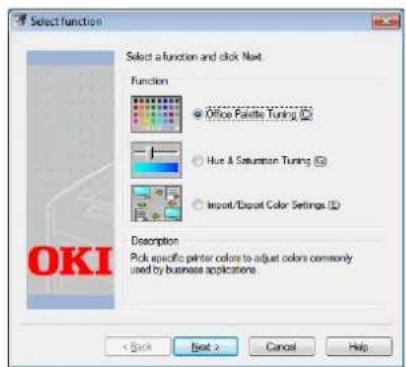
1 Klicken Sie auf [Start] und wählen Sie [Alle Programme]>[OkiData]>[Color Correct Utility]>[Color Correct Utility].
2 Wählen Sie
[Feinabstimmung der Office-Palette]
und klicken Sie auf [Weiter].
3 Wählen Sie den Drucker aus und klicken Sie auf [Weiter].
4 Wählen Sie die gewünschte Einstellung und klicken Sie auf [Beispielausdruck]. Es wird ein Farbbeispiel ausgedruckt.
5 Klicken Sie auf [Weiter].
6 Klicken Sie auf [Palette drucken].
Es wird das Farbbeispiel der Einstellung ausgedruckt.
7 Vergleichen Sie die Farben der Farbpalette auf dem Bildschirm mit dem ausgedruckten Farbbeispiel.
Die mit einem Kreuz markierten Farben können nicht angepasst werden.
8 Klicken Sie auf die Farbe, die Sie einstellen möchten.
9 Prüfen Sie den Einstellbereich aus dem Menü für X und Y.
Die einstellbaren Werte hängen von der Farbe ab.
10 Prüfen Sie das ausgedruckte Farbmuster und wählen Sie die gewünschten passenden Farben innerhalb des einstellbaren Rahmens und markieren Sie dann die X- und Y-Werte.
11 Wählen Sie die Werte aus, die Sie in Schritt 10 bestimmt haben, und klicken Sie anschließend auf [OK].
12 Klicken Sie auf [Palette drucken] und prüfen Sie, ob die angepasste Farbe eher der gewünschten Farbe entspricht. Klicken Sie dann auf [Weiter].
Sollten Sie die Farbe weiter bearbeiten oder andere Farben einstellen wollen, wiederholen Sie Schritt 8 bis 11.
13 Wählen Sie den zu speichernden Dateinamen und klicken Sie auf [Speichern].
Es erscheint ein Dialogfenster.
14 Klicken Sie auf [OK].
15 Klicken Sie auf [Fertig stellen].
Für Mac OS X
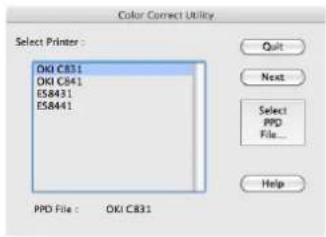
1 Öffnen Sie das Farbkorrektur-Dienstprogramm.
2 Wählen Sie den Drucker aus und klicken Sie auf [PPD-Datei auswählen].
3 Wählen Sie die PPD-Datei auf dem Drucker und klicken Sie auf [Öffne].
4 Klicken Sie auf [Weiter].
5 Klicken Sie auf
[Feinabstimmung der Office-Palette].
6 Wählen Sie die gewünschte Einstellung und klicken Sie auf [Druckmuster].
Es wird ein Farbmuster ausgedruckt.
7 Klicken Sie auf [Weiter].
8 Klicken Sie auf [Palette drucken].
Es wird das Farbbeispiel der Einstellung ausgedruckt.
9 Vergleichen Sie die Farben der Farbpalette auf dem Bildschirm mit dem ausgedruckten Farbbeispiel.
Die mit einem Kreuz markierten Farben können nicht angepasst werden.
10 Klicken Sie auf die Farbe, die Sie einstellen möchten.
11 Prüfen Sie den Einstellbereich aus dem Menü für X und Y.
Die einstellbaren Werte hängen von der Farbe ab.
12 Prüfen Sie das ausgedruckte Farbmuster und wählen Sie die gewünschten passenden Farben innerhalb des einstellbaren Rahmens und markieren Sie dann die X- und Y-Werte.
13 Wählen Sie die Werte aus, die Sie in Schritt 12 bestimmt haben, und klicken Sie anschließend auf [OK].
14 Klicken Sie auf [Palette drucken] und prüfen Sie, ob die angepasste Farbe eher der gewünschten Farbe entspricht. Sollten Sie die Farbe weiter bearbeiten oder andere Farben einstellen wollen, wiederholen Sie Schritt 10 bis 14.
15 Geben Sie einen Namen ein und klicken Sie auf [Speichern].
16 Um die Einstellungen der in Schritt 2 ausgewählten PPD-Datei zu speichern, klicken Sie auf [Speichern]. Geben Sie den Administratornamen und das Passwort ein.
17 Klicken Sie auf [Schließen].
18 Klicken Sie auf dem Bestätigungsbildschirm auf [OK].
19 Wählen Sie [Drucken und Faxen] unter [Systemeinstellungen], um alle Drucker, an denen Einstellungen vorgenommen wurden, zu löschen und neu zu registrieren.
Gamma-Wert oder Farbschattierung ändern
Sie können den Farbton über den Gamma-Wert und die Ausgabefarbe über die Einstellung der Farbschattierung einstellen.
Für Windows
1 Klicken Sie auf [Start] und wählen Sie [Alle Programme]>[OkiData]>[Color Correct Utility]>[Color Correct Utility].
2 Wählen Sie
[Ton- und Sättigungsfeinanpassung]
und klicken Sie auf [Weiter].
3 Wählen Sie den Drucker aus und klicken Sie auf [Weiter].
4 Wählen Sie den Standardmodus aus und klicken Sie auf [Weiter].
5 Nehmen Sie die gewünschten Einstellungen mittels der Schieber vor. Wenn Sie das [Nicht angepasste Farbe des Druckers verwenden. (P)]-Kästchen markieren, werden 100 Prozent jeder Farbe für den Druck verwendet und die Einstellungen der Farbschattierung fixiert.
6 Klicken Sie auf [Testdruck].
7 Überprüfen Sie das Druckergebnis.
Sollten Sie mit dem Ergebnis nicht zufrieden sein, wiederholen Sie die Schritte 5 bis 6.
8 Klicken Sie auf [Weiter].
9 Geben Sie einen Namen ein und klicken Sie auf [Speichern].
Es erscheint ein Dialogfenster.
10 Klicken Sie auf [OK].
11 Klicken Sie auf [Fertig stellen].
Für Mac OS X
1 Öffnen Sie das Farbkorrektur-Dienstprogramm.
2 Wählen Sie den Drucker aus und klicken Sie auf [PPD-Datei auswählen], um eine Datei auszuwählen.
3 Wählen Sie die PPD-Datei auf dem Drucker und klicken Sie auf [Öffne].
4 Klicken Sie auf [Weiter].
5 Klicken Sie auf [Gamma/Farbton/Sättigung Tuning].
6 Wählen Sie den Standardmodus aus und klicken Sie auf [Weiter].
7 Nehmen Sie die gewünschten Einstellungen mittels der Schieber vor.
Wenn Sie das [Standarddruckerfarbtonverwenden]-Kästchen markieren, werden 100 Prozent jeder Farbe für den Druck verwendet und die Einstellungen der Farbschattierung fixiert.
8 Klicken Sie auf [Test drucken].
9 Überprüfen Sie das Druckergebnis.
Sollten Sie mit dem Ergebnis nicht zufrieden sein, wiederholen Sie die Schritte 7 bis 9.
10 Geben Sie einen Namen ein und klicken Sie auf [Speichern].
11 Um die Einstellungen der in Schritt 2 ausgewählten PPD-Datei zu speichern, klicken Sie auf [Speichern].
Geben Sie den Administratornamen und das Passwort ein.
12 Klicken Sie auf [Schließen].
13 Klicken Sie auf dem Bestätigungsbildschirm auf [OK].
14 Wählen Sie [Drucken und Faxen] unter [Systemeinstellungen], um alle Drucker, an denen Einstellungen vorgenommen wurden, zu löschen und neu zu registrieren.
Drucken mit angepassten Farbeinstellungen
Für Windows PCL-Druckertreiber
1 Öffnen Sie die zu druckende Datei.
2 Wählen Sie [Drucken] aus dem [Organisieren]-Menü.
3 Klicken Sie auf [Einstellungen] oder [Eigenschaften].
4 Klicken Sie auf dem
[Farbeinstellung]-Bildschirm auf
[Detail] und wählen Sie [Office Pro].
5 Klicken Sie auf
[Colour Correct - Einstellungen],
wählen Sie die mit dem Farbkorrektur-
Dienstprogramm gemachte Einstellung
aus und klicken Sie dann auf [OK].
Für Windows PS-Druckertreiber
1 Öffnen Sie die zu druckende Datei.
2 Wählen Sie [Drucken] aus dem [Organisieren]-Menü.
3 Klicken Sie auf [Einstellungen] oder [Eigenschaften].
4 Wählen Sie auf der
[Farbig]-Registerkarte [Office-Farbe].
Klicken Sie dann auf [Detail].
5 Klicken Sie auf [Nutzereinstellungen], wählen Sie die mit dem Farbkorrektur-Dienstprogramm gemachte Einstellung aus und klicken Sie dann auf [OK].
Für Mac OS X PS-Druckertreiber
1 Öffnen Sie die zu druckende Datei.
2 Wählen Sie im [Ablage]-Menü [Drucken].
3 Klicken Sie auf [Office-Farbe] auf der [Farbig]-Registerkarte.
4 Klicken Sie auf [Optionen], wählen Sie unter [Farbkorrektureinstellungen] die mit dem Farbkorrektur-Dienstprogramm gemachte Einstellung aus und klicken Sie dann auf [OK].
Farbkorrektureinstellungen speichern
Sie können die angepassten Farbeinstellungen in einer Datei speichern.
! Hinweis
- Sie müssen für diese Funktion als Administrator angemeldet sein.
Für Windows
1 Klicken Sie auf [Start] und wählen Sie [Alle Programme]>[OkiData]>[Color Correct Utility]>[Color Correct Utility].
2 Wählen Sie [Farbeinstellungen importieren/exportieren.(F)] und klicken Sie auf [Weiter].
3 Wählen Sie den Drucker aus und klicken Sie auf [Weiter].
4 Klicken Sie auf [Exportieren].
5 Wählen Sie die zu exportierenden Einstellungen und klicken Sie auf [Exportieren].
6 Geben Sie einen Dateinamen und den Speicherordner an und klicken Sie dann auf [Speichern].
7 Klicken Sie auf [OK].
8 Klicken Sie auf [Fertig stellen].
Für Mac OS X
1 Öffnen Sie das Farbkorrektur-Dienstprogramm.
2 Wählen Sie den Drucker aus und klicken Sie auf [PPD-Datei auswählen], um eine Datei auszuwählen.
3 Wählen Sie die PPD-Datei auf dem Drucker und klicken Sie auf [Öffne].
4 Klicken Sie auf [Weiter].
5 Klicken Sie auf
[Farbeinstellungen verwalten].
6 Klicken Sie auf [Exportieren].
7 Wählen Sie die zu exportierenden Einstellungen und klicken Sie auf [Exportieren].
8 Geben Sie einen Dateinamen und den Speicherordner an und klicken Sie dann auf [Speichern].
9 Klicken Sie auf [Abbrechen].
10 Klicken Sie auf [Schließen].
11 Klicken Sie auf dem Bestätigungsbildschirm auf [OK].
Farbkorrektureinstellungen importieren
Sie können Farbkorrektureinstellungen aus Dateien importieren.
Für Windows
1 Klicken Sie auf [Start] und wählen Sie [Alle Programme]>[OkiData]>[Color Correct Utility]>[Color Correct Utility].
2 Wählen Sie [Farbeinstellungen importieren/exportieren.(F)] und klicken Sie auf [Weiter].
3 Wählen Sie den Drucker aus und klicken Sie auf [Weiter].
4 Klicken Sie auf [Importieren].
5 Wählen Sie die Datei aus und klicken Sie auf [Öffne].
6 Wählen Sie die zu importierenden Einstellungen und klicken Sie auf [Importieren].
7 Überprüfen Sie, ob die Einstellungen korrekt importiert wurden, und klicken Sie auf [Fertig stellen].
Für Mac OS X
1 Öffnen Sie das Farbkorrektur-Dienstprogramm.
2 Wählen Sie den Drucker aus und klicken Sie auf [PPD-Datei auswählen], um eine Datei auszuwählen.
3 Wählen Sie die PPD-Datei auf dem Drucker und klicken Sie auf [Öffne].
4 Klicken Sie auf [Weiter].
5 Klicken Sie auf
[Farbeinstellungen verwalten].
6 Klicken Sie auf [Importieren].
7 Wählen Sie die Datei aus und klicken Sie auf [Öffne].
8 Wählen Sie die zu importierenden Einstellungen und klicken Sie auf [Importieren].
9 Um die Einstellungen der in Schritt 2 ausgewählten PPD-Datei zu speichern, klicken Sie auf [Speichern].
10 Geben Sie einen Nutzernamen mit Administratorrechten zusammen mit dem Passwort ein und klicken Sie auf [OK].
11 Klicken Sie auf [Abbrechen].
12 Prüfen Sie, ob die Einstellungen korrekt importiert wurden, und schließen Sie dann das Farbkorrektur-Dienstprogramm.
Farbkorrektureinstellungen löschen
Sie können unnötige Einstellungsdateien löschen.
Für Windows
1 Klicken Sie auf [Start] und wählen Sie [Alle Programme]>[OkiData]>[Color Correct Utility]>[Color Correct Utility].
2 Wählen Sie [Farbeinstellungen importieren/exportieren.(F)] und klicken Sie auf [Weiter].
3 Wählen Sie den Drucker aus und klicken Sie auf [Weiter].
4 Wählen Sie die Datei, die Sie löschen möchten, und klicken Sie auf [Löschen].
Es erscheint ein Dialogfenster.
5 Klicken Sie auf dem Bestätigungsbildschirm auf [Ja].
6 Überprüfen Sie, ob die Einstellungen korrekt gelöscht wurden, und klicken Sie auf [Fertig stellen].
Für Mac OS X
1 Öffnen Sie das Farbkorrektur-Dienstprogramm.
2 Wählen Sie den Drucker aus und klicken Sie auf [PPD-Datei auswählen], um eine Datei auszuwählen.
3 Wählen Sie die PPD-Datei auf dem Drucker und klicken Sie auf [Öffne].
4 Klicken Sie auf [Weiter].
5 Klicken Sie auf
[Farbeinstellungen verwalten].
6 Wählen Sie die Einstellungen, die Sie löschen möchten, und klicken Sie auf [Löschen].
Es erscheint ein Dialogfenster.
7 Klicken Sie auf dem Bestätigungsbildschirm auf [Ja].
8 Um die Einstellungen der in Schritt 2 ausgewählten PPD-Datei zu speichern, klicken Sie auf [Speichern].
9 Geben Sie das Administratorpasswort ein und klicken Sie auf [OK].
10 Überprüfen Sie, ob die Einstellungen korrekt gelöscht wurden, und klicken Sie auf [Schließen].
11 Klicken Sie auf dem Bestätigungsbildschirm auf [OK].
■ Farbeinstellung mit dem Farbmuster-Dienstprogramm
In diesem Abschnitt wird das Farbmuster-Dienstprogramm erklärt. Sie können das im Drucker integrierte RGB-Farbmuster mit dem Farbmuster-Dienstprogramm ausdrucken. Mit dem RGB-Farbmuster können Sie RGB-Werte prüfen und die Farben nach Wunsch ausdrucken.
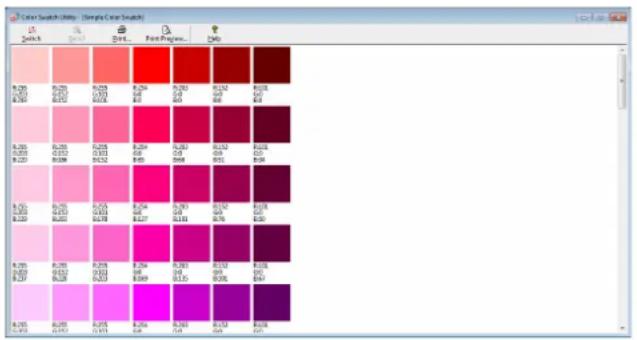
! Hinweis
- Dieses Dienstprogramm kann nicht für Mac OS X verwendet werden.
Memo
- Wenn der Druckertreiber installiert ist, wird gleichzeitig die Software des Farbmuster-Dienstprogramms installiert.
Farbmuster ausdrucken
1 Klicken Sie auf [Start] und wählen Sie [AII Programme]> [OkiData]>[Color Swatch-Dienstprogramm]> [Color Swatch-Dienstprogramm].
2 Klicken Sie auf [Drucken].
3 Wählen Sie den Drucker aus [Name].
4 Klicken Sie auf [OK].
Es wird ein Farbmuster ausgedruckt.
5 Prüfen Sie das Farbmuster für die Farben, die Sie ausdrucken möchten, und notieren Sie die RGB-Werte.
Farbmuster anpassen
Sollten Sie in Schritt 5 "Farbmuster drucken" nicht die gewünschte Farbe finden, folgen Sie den folgenden Hinweisen, um die Farbe selbst zu erstellen.
1 Klicken Sie auf [Umschalten].
2 Klicken Sie auf [Detail].
3 Erstellen Sie mit den drei Schiebern die gewünschte Farbe.
4 Klicken Sie auf [Schließen].
5 Klicken Sie auf [Drucken].
6 Wählen Sie den Drucker aus [Name].
7 Klicken Sie auf [OK].
8 Vergewissern Sie sich, dass die gewünschte Farbe erstellt wurde.
Memo
- Sollten Sie mit dem Druckergebnis nicht zufrieden sein, wiederholen Sie die Schritte 1 bis 8.
Eine Datei mit der gewünschten Farbe drucken
1 Öffnen Sie die zu druckende Datei.
2 Wählen Sie den Text oder die Grafik aus, für die Sie die RGB-Werte in einer Anwendung anpassen möchten.
3 Drucken Sie die Datei aus.
Memo
- Weitere Informationen zu der Farbbestimmung in der Anwendung finden Sie im Handbuch der Software.
- Verwenden Sie selben Druckertreibereinstellungen für den Ausdruck der Farbmuster und gewünschten Dateien.
■ Farben mit dem PS-Gamma-Anpassungs-Dienstprogramm anpassen
In diesem Abschnitt wird das PS-Gamma-Anpassungs-Dienstprogramm erklärt. Sie können die Halbton-Schwärzung der CMYK-Farben des Druckers einstellen. Verwenden Sie diese Option, wenn die Farbe einer Fotografie oder Grafik zu dunkel ist.
! Hinweis
- Der Windows XPS-Druckertreiber kann nicht verwendet werden.
- Die Druckgeschwindigkeit kann sich bei dieser Funktion verringern. Wenn Sie die Geschwindigkeit erhalten möchten, wählen Sie [Nicht angegeben] unter [Rasterpunkteinstellung].
- Einige Anwendungen können die Halbton-Einstellungen vornehmen. Wenn Sie diese Funktionen verwenden, wählen Sie [Nicht angegeben] unter [Rasterpunkt].
- Wenn Sie Windows verwenden, werden möglicherweise das [Rasterpunkteinstellung]-Menü oder die Inhalte nicht auf der [Farbig]-Registerkarte des Druckertreibers angezeigt. Starten Sie in diesem Fall Ihren Computer neu.
- Wenn Sie eine Anwendung verwenden, bevor Sie den Namen für die Halbton-Einstellung bestimmt haben, starten Sie die Anwendung vor dem Drucken neu.
- Der Name der Halbton-Einstellung gilt für alle Drucker desselben Typs, wenn mehrere Drucker im [Drucker und FAX]-Ordner gespeichert sind.
Verweis
- Einzelheiten zur Installation des PS-Gamma-Anpassungs-Dienstprogramms finden Sie unter "Installation der Dienstprogramme" S.90.
Halbton registrieren
Für Windows PS-Treiber
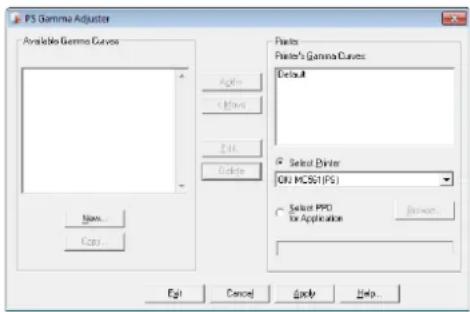
1 Klicken Sie auf [Start] und wählen Sie [Alle Programme]>[OkiData]>[PS Gamma Adjuster]>[PS Gamma Adjuster].
2 Wählen Sie den Drucker aus [Drucker auswählen].
3 Klicken Sie auf [Neu].
4 Passen Sie den Halbton an. Sie können eine Methode zur Anpassung des Halbtons aus der Grafiklinie, der Eingabe des Gammawerts oder der Eingabe des Schwärzungswerts in das Textfeld wählen.
5 Geben Sie unter [Gammakurvenname] einen Namen ein und klicken Sie auf [OK].
6 Klicken Sie auf [Hinzufügen].
7 Klicken Sie auf [Übernehmen].
Es erscheint ein Dialogfenster.
8 Klicken Sie auf [OK].
9 Klicken Sie auf [Beenden], um das PS-Gamma-Anpassungs-Dienstprogramm zu schließen.
Für Mac OS X PS-Druckertreiber
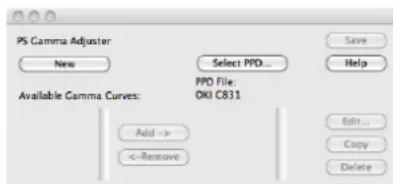
3 Klicken Sie auf [Überspringen].
Wenn Sie die Einstellungen auf dem Bildschirm verändert haben, klicken Sie auf [OK].  Es werden die Menüs angezeigt, die nur für den Administrator zugänglich sind.Ändern des Administratorpassworts
Sie können das Administratorpasswort des Druckers von der Website aus ändern. Das auf der Website eingestellte Administratorpasswort kann zum Einloggen vom Bedienfeld oder der Website aus genutzt werden.Memo
- Das Passwort sollte 6-12 Zeichen umfassen und in Zeichen von einem Byte (alpha-numerisch) geschrieben sein. - Das Passwort ist sensibel für Groß-/Kleinschreibung. 1 Starten Sie den Browser und loggen Sie sich als Administrator ein. 2 Wählen Sie [Admin-Einstellung] aus. 3 Wählen Sie [Management] > [Kennwort ändern] aus. 4 Geben Sie das neue Passwort in [Neues Admin-Passwort] ein. 5 Geben Sie das Passwort erneut in [Admin-Passwort prüfen] ein. Das eingegebene Passwort wird nicht angezeigt. Schreiben Sie Ihr Passwort auf und verwahren Sie es an einem sicheren Ort. 6 Klicken Sie auf [Senden]. Das Netzwerksystem wird neu gebootet, um die neuen Einstellungen zu aktivieren.Memo
\- Sie müssen den Drucker nicht neu starten. Nutzen Sie beim nächsten Login als Administrator das neue Passwort.Überprüfen des Druckerstatus
Sie können den Status des Druckers von der Website aus kontrollieren. 1 Starten Sie den Browser und geben Sie die IP-Adresse des Druckers ein. Der Druckerstatus wird angezeigt.Memo
\- Sie können beim Einloggen als Administrator auch auf [Statusfenster] klicken, um eine vereinfachte Anzeige des Druckerstatus zu erhalten.Ändern der Druckereinstellungen
Sie können die Einstellungen der Haupteinheit von der Website aus ändern. 1 Starten Sie den Browser und loggen Sie sich als Administrator ein. 2 Ändern Sie die Einstellungen und klicken Sie auf [Senden].Automatische Anzeige von Datum und Zeit
Sie können die Informationen zu Datum und Zeit automatisch vom Internet-Time-Server erhalten und Sie auf dem Drucker anzeigen. 1 Starten Sie den Browser und loggen Sie sich als Administrator ein. 2 Wählen Sie [Admin-Einstellung] aus. 3 Wählen Sie [Netzwerkeinstellung] > [SNTP] aus. 4 Geben Sie Ihre Zeitzone an. 5 Wählen Sie [Aktivieren] aus [SNTP]. 6 Geben Sie den SNTP-Server in [SNTP Server (Primär)] ein. 7 Geben Sie, falls nötig, einen anderen SNTP-Server in [SNTP Server (Sekundär)] ein. 8 Klicken Sie auf [Senden]. Das Netzwerksystem wird neu gebootet, um die neuen Einstellungen zu aktivieren.Windows-Dienstprogramme
In diesem Abschnitt werden Dienstprogramme für die Verwendung in Windows erklärt.Konfigurationswerkzeug
Im Konfigurationswerkzeug können Sie mehrere Einheiten verwalten und Einstellungen ändern.  Die Funktionen des Konfigurationswerkzeugs sind folgende: - Anzeige der Geräteinformationen; - Registrierung und Verwaltung eines ICC-Profils; - Registrierung und Löschen von Formularen; • gespeicherte Aufträge verwalten; - Netzwerkeinstellungen Um das Konfigurationswerkzeug in Windows 2000 zu nutzen, müssen folgende Komponenten installiert sein. - Service Pack 4 - Internet Explorer 5.5 SP1 oder eine höhere Version - KB891861 (http://support.microsoft.com/?kbid=891861)Einstellungen
Plug-ins können installiert werden, wenn nötig. Die folgenden 2 Plug-in-Typen sind verfügbar: - Plug-in zur Netzwerkeinstellung • Storage Manager-Plug-in Memo \- Später können Sie zusätzliche Plug-ins installieren. Verweis \- Informationen zur Installation des Konfigurationswerkzeugs finden Sie unter "Installation der Dienstprogramme" S.90.Registrierung des Druckers
Registrieren Sie den Drucker im Konfigurationswerkzeug, wenn Sie das Konfigurationswerkzeug verwenden oder einen neuen Drucker einfügen. 1 Wählen Sie [Start], [Alle Programme]> [OkiData]>[ÜberConfigurationTool]> [Über Configuration Tool]. 2 Wählen Sie [Gerät registrieren] aus dem [Tools]-Menü. Die Suchergebnisse werden angezeigt. 3 Wählen Sie den Drucker aus und klicken Sie auf [Registrierung]. 4 Klicken Sie auf dem Bestätigungsbildschirm auf [Ja].Entfernen eines Druckers
Sie können einen registrierten Drucker entfernen. 1 Rechtsklicken Sie im [Tabelle der registrierten Geräte] auf den Drucker. 2 Wählen Sie [Gerät entfernen] aus. 3 Klicken Sie auf dem Bestätigungsbildschirm auf [Ja].Überprüfung des Druckerstatus
Sie können Druckerstatus und -informationen überprüfen. 1 Wählen Sie den Drucker aus [Tabelle der registrierten Geräte]. 2 Wählen Sie die Registerkarte [Device Info]. Memo - Wenn der Drucker mit dem Netzwerk verbunden ist, wird [Gerätestatus] angezeigt. - Wenn Sie eine Informationsaktualisierung wünschen, klicken Sie auf [Geräteinformationen aktualisieren].Plug-in zur Netzwerkeinstellung
Sie können das Netzwerk mit dem Konfigurationswerkzeug einstellen. Vor dem Einstellen sollten Sie das Plug-in für die Netzwerkeinstellungen installieren.Verweis
\- Informationen zur Installation des Konfigurationswerkzeugs finden Sie unter "Installation der Dienstprogramme" S.90.Symbol
Die Bedeutung jedes Symbols wird unten angezeigt.| Symbol | Details |
| Sucht erneut nach dem Drucker | |
| Ändert Suchbedingungen für den Drucker | |
| Ändert die IP-Adresse des Druckers | |
| Startet den Drucker neu | |
| Ändert das Netzwerkpasswort | |
| Zeigt die Website des Druckers an |
■ Suchen nach Geräten im Netzwerk
Sucht nach dem Drucker 1 Wählen Sie [Netzwerkeinstellung] aus dem [Plug-in]-Menü. 2 Wählen Sie [Erkennungsgeräte] aus. Die Suchergebnisse werden angezeigt.■ Ändern der IP-Adresse
Ändert die IP-Adresse des Druckers 1 Wählen Sie den Drucker aus der Geräteliste. 2 Klicken Sie auf das -Symbol. 3 Ändern Sie die Einstellungen wie gefordert. 4 Klicken Sie auf [OK]. 5 Geben Sie das Netzwerkpasswort ein und klicken Sie auf [OK]. Das Standardpasswort sind die letzten 6 alpha-numerischen Stellen der MAC-Adresse. 6 Klicken Sie zum Neustart des Druckers auf [OK].Storage Manager-Plug-in
Durch die Verwendung des Storage Manager-Plug-ins können Sie Aufträge auf Geräten verwalten und Formulare, Schriftarten und ICC-Profile zum Drucken speichern.Symbol
Die Bedeutung jedes Symbols wird unten angezeigt.| Symbol | Details |
| Erstellt ein neues Projekt. | |
| Öffnet ein existierendes Projekt. | |
| Überschreibt und speichert die Datei mit dem gegenwärtig ausgewählten Projekt. | |
| Weist einem gerade ausgewählten Projekt einen neuen Namen zu und speichert es in einer Datei. | |
| Fügt einem Projekt eine Datei hinzu. | |
| Löscht die ausgewählte Datei aus dem Projekt. | |
| Zeigt die Filter-Macro-Dateidialogbox an. | |
| Konvertiert das aktuelle Projekt in ein direkt auf ein Gerät herunterladbares Format und erstellt eine neue Datei. | |
| Schickt eine existierende Download-Datei an ein im Geräteauswahlbereich gewähltes Gerät. | |
| Schickt das aktuelle Projekt an ein im Geräteauswahlbereich gewähltes Gerät. | |
| Schickt die Datei aus dem Projektfenster an das im Geräteauswahlbereich gewählte Gerät. | |
| Zeigt ein Auftragsverwaltungsfenster für das im Geräteauswahlbereich gewählte Gerät an. | |
| Zeigt ein Administratorfunktionsfenster für das im Geräteauswahlbereich gewählte Gerät an. |
| Symbol | Details |
| Erstellt ein neues Projekt. | |
| Öffnet ein existierendes Projekt. | |
| Überschreibt und speichert die Datei mit dem gegenwärtig ausgewählten Projekt. | |
| Weist einem gerade ausgewählten Projekt einen neuen Namen zu und speichert es in einer Datei. | |
| Fügt einem Projekt eine Datei hinzu. | |
| Löscht die ausgewählte Datei aus dem Projekt. | |
| Zeigt die Filter-Macro-Dateidialogbox an. | |
| Konvertiert das aktuelle Projekt in ein direkt auf ein Gerät herunterladbares Format und erstellt eine neue Datei. | |
| Schickt eine existierende Download-Datei an ein im Geräteauswahlbereich gewähltes Gerät. | |
| Schickt das aktuelle Projekt an ein im Geräteauswahlbereich gewähltes Gerät. | |
| Schickt die Datei aus dem Projektfenster an das im Geräteauswahlbereich gewählte Gerät. | |
| Zeigt ein Auftragsverwaltungsfenster für das im Geräteauswahlbereich gewählte Gerät an. | |
| Zeigt ein Administratorfunktionsfenster für das im Geräteauswahlbereich gewählte Gerät an. |
Registrierung eines ICC-Profils
Sie können Druckerprofile erstellen und bearbeiten. Nachfolgend werden einige Funktionen erklärt.! Hinweis
\- Wenn Sie den Profile-Manager verwenden, installieren Sie zuvor das Plug-in für Benutzereinstellungen.Verweis
\- Informationen zur Installation des Plug-ins finden Sie unter "Einstellungen" S.93.■ Registrierung eines ICC-Profils
1 Wählen Sie [Storage Manager] aus dem [Plug-in]-Menü. 2 Klicken Sie auf das -Symbol und erstellen Sie ein neues Projekt. 3 Klicken Sie auf das Symbol und wählen Sie [Farbübereinstimmungsdatei (.ICC, .ICM)] aus [Dateien nach Typ]. 4 Wählen Sie ein Profil, das Sie registrieren möchten, und klicken Sie auf [Öffne]. 5 Wählen Sie aus [Profiltyp] den Profiltyp aus, den Sie registrieren möchten. 6 Klicken Sie auf [Komponente] im registrierten Profil und der [Storage Manager]-Dialog wird angezeigt. 7 Wählen Sie eine Nummer, die Sie für das Profil registrierem möchten. Die registrierten Nummern werden mit gelben Hintergrund angezeigt. 8 Geben Sie, wenn nötig, Kommentare ins [Kommentar]-Feld ein. 9 Klicken Sie auf [OK]. 10 Wählen Sie den Drucker aus der Geräteliste. 11 Klicken Sie auf das Symbol und senden Sie das registrierte Profil an den Drucker. 12 Stellen Sie sicher, dass die Abschluss-Meldung angezeigt wird und klicken Sie auf [OK].Registrierung von Formen (Form-Overlay)
Sie können Overlays wie Logos oder Formen für den Druck erstellen und registrieren. Hier wird die Registrierung von Formen erklärt.Verweis
\- Informationen zum Drucken von Overlays finden Sie unter "Überlagerungsdruck" S.41.Memo
- Wenn Sie einen Windows-PS-Druckertreiber verwenden, sind Administratorenrechte nötig. - Der Windows-XPS-Druckertreiber kann nicht verwendet werden.■ Erstellen einer Form
1 Wählen Sie [Start] und dann [Geräte und Drucker]. 2 Rechtsklicken Sie auf das Your Printer-Symbol und wählen Sie den Treibertyp aus den [Eigenschaften]. 3 Wählen Sie die Registerkarte [Ports], markieren Sie [FILE:] in [Druckport] und klicken Sie auf [OK]. 4 Erstellen Sie eine Form, die Sie auf dem Drucker registrieren möchten. Gehen Sie zu Schritt 9, wenn Sie den Windows-PCL-Druckertreiber verwenden. 5 Wählen Sie [Drucken] aus dem [Organisieren]-Menü. 6 Klicken Sie auf [Einstellungen]. 7 Wählen Sie die Registerkarte [Auftragsoptionen] aus und klicken Sie auf [Overlay-Formulare]. 8 Wählen Sie [Formular erstellen] aus. 9 Starten Sie den Druckauftrag. 10 Geben Sie den Dateinamen ein, unter dem Sie speichern möchten. 11 Gehen Sie zu [Druckeranschluss] in der [Ports]-Registerkarte zurück.■ Registrierung einer Form auf dem Drucker mithilfe des Storage Manager-Plug-ins
1 Klicken Sie auf das -Symbol. 2 Klicken Sie auf das -Symbol und wählen Sie die erstellte Form. 3 Klicken Sie auf die Form-Datei. 4 Geben Sie die [ID] ein und klicken Sie auf [OK].  \- Ändern Sie nicht [Zielvolumen] und [Pfad].  \- Geben Sie bei der Verwendung des Windows-PS-Treibers [Komponente] ein. 5 Wählen Sie das Gerät im Geräteauswahlbereich unten im Fenster des Storage Manager-Plug-ins aus. 6 Wählen Sie [Projektdateien an den Drucker schicken] aus dem [Projects]-Menü. 7 Klicken Sie auf das -Symbol. 8 Klicken Sie auf [OK].Überprüfen des freien Speichers auf SD-Speicherkarten oder Flashspeichern
Sie können den freien Speicher auf SD-Speicherkarten oder Flashspeichern überprüfen. 1 Beim Klicken auf die Gerätebezeichnung im Geräteauswahlbereich unten im Fenster des Storage Manager-Plug-ins öffnet sich ein Geräte-Ressourcen-Fenster des gewählten Geräts. 2 Das Dialogkästchen zeigt Speicherplatz, Partitionen, Verzeichnisse und Dateien durch die Kommunikation mit dem Gerät an.Löschen von unerwünschten Aufträgen von der SD-Speicherkarte
Sie können Druckaufträge aus der [COMMON]-Partition der SD-Speicherkarte löschen.Memo
\- Auch nach dem bestätigten Druck oder der Speicherung der Druckdaten bleibt der Auftrag auf der [COMMON]-Partition. Wenn er nicht gelöscht wird, wird sich die Leistung der Karte nach und nach verringern.! Hinweis
\- Verschlüsselte autorisierte Druckaufträge können nicht im Storage Manager-Plug-in gelöscht werden. 1 Durch Klicken auf das -Symbol wird der Dialog Auftragsverwaltung geöffnet. 2 Um die Druckaufträge eines speziellen Nutzers zu sehen, geben Sie das Passwort ein und klicken Sie auf [Job-Passwort anwenden]. Um alle Druckaufträge zu sehen, geben Sie das Administratorpasswort ein und klicken Sie auf [Administrator-Kennwort eingeben]. Das "Administratorpasswort" ist das Kennwort des Geräteadministrators. 3 Wählen Sie den zu löschenden Auftrag und klicken Sie auf das Symbol. 4 Klicken Sie auf [OK].PDF-Direktdruck
Sie können eine PDF-Datei an einen Drucker senden und direkt ausdrucken. Mit PDF-Direktdruck wird das Öffnen von PDF-Dateien in Anwendungen wie Adobe Reader vermieden. Verweis \- Informationen zur Installation von PDF-Direktdruck finden Sie unter "Installation der Dienstprogramme" S.90.Ausdrucken einer PDF-Datei
1 Überprüfen Sie, ob sich das [Ihr Drucker(\*)]-Symbol im Ordner [Geräte und Drucker] befindet. 2 Rechtsklicken Sie auf die zu druckende PDF-Datei und wählen Sie [PDF Print Direct]. Ein Fenster wird angezeigt. 3 Wählen Sie den Druckertreiber aus [Drucker auswählen]. Wenn Sie die Nutzerverifikationsfunktion am gewählten Druckertreiber einstellen, wählen Sie [Benutzergültigkeit...] aus dem Menü [Druckereinstellung]. 4 Wenn Sie eine verschlüsselte Datei drucken wollen, setzen Sie eine Markierung in [Passwort bestimmen] und geben Sie das Passwort ein. Um das gleiche Passwort später zu verwenden, klicken Sie auf [Passwort speichern]. 5 Ändern Sie, wenn nötig, die Einstellung und klicken Sie auf [Drucken].Spracheinstellung des Bedienfeldes
Sie können die Sprache des Bedienfeldes ändern. Hinweis
\- Dieses Programm verwendet den Druckertreiber. Installieren Sie zuvor den Druckertreiber auf dem Computer.Start
1 Schalten Sie den Drucker ein. 2 Verbinden Sie den Computer und legen Sie die Software-DVD-ROM ein. 3 Klicken Sie auf [Setup.exe öffnen]. Wenn das Dialogkästchen [Nutzerkontosteuerung] angezeigt wird, klicken Sie auf [Ja]. 4 Wählen Sie das Modell aus und klicken Sie auf [Weiter]. 5 Lesen Sie die Lizenzbedingungen und wählen Sie [Ich akzeptiere]. 6 Lesen Sie die Empfehlung für Umweltbedingungen und klicken Sie auf [Weiter]. 7 Wählen Sie [Gerätekonfiguration] aus. 8 Klicken Sie auf [Konfiguration der Bedienfeldsprache]. 9 Klicken Sie auf [Weiter]. 10 Wählen Sie den Drucker aus und klicken Sie auf [Weiter]. 11 Wählen Sie die Modellbezeichnung des Druckers und klicken Sie auf [Weiter]. 12 Wählen Sie die Sprache aus und klicken Sie auf [Weiter]. 13 Wählen Sie [Menü Druck] und dann [Weiter]. 14 Stellen Sie sicher, dass der Wert für das Menüsprachenformat, der in Schritt 12 abgedruckt ist, innerhalb des auf dem Bildschirm angezeigten Bereichs liegt. 15 Klicken Sie auf [Weiter]. 16 Überprüfen Sie den einzustellenden Inhalt und klicken Sie auf [Einrichten]. 17 Klicken Sie auf [Fertig stellen]. 18 Vergewissern Sie sich, dass die gewünschte Sprache auf dem Display des Druckers angezeigt wird. 19 Starten Sie den Drucker neu. - Wenn die Sprachauswahlanzeige nicht gewählt wird, führen Sie die folgenden Schritte aus. a Klicken Sie auf [Start] und wählen Sie [Nach Programmen und Dateien suchen]. b Geben Sie "D:/Utilities/PanelDwn/oppnlngs.exe" ein und drücken Sie die! Hinweis
Netzwerkkarteneinstellung
Sie können die Netzwerkkarteneinstellung nutzen, um das Netzwerk zu konfigurieren.  Um die Netzwerkkarteneinstellung verwenden zu können, muss TCP/IP aktiviert sein.! Hinweis
\- Administratorrechte sind notwendig.Memo
\- Drücken Sie dieStart des Dienstprogramms
1 Schalten Sie den Drucker ein. 2 Schalten Sie den Computer ein und legen Sie die Software-DVD-ROM ein. 3 Klicken Sie auf [Setup.exe öffnen]. Wenn das Dialogkästchen [Nutzerkontosteuerung] angezeigt wird, klicken Sie auf [Ja]. 4 Wählen Sie das Modell aus und klicken Sie auf [Weiter]. 5 Lesen Sie die Lizenzbedingungen und wählen Sie [Ich akzeptiere]. 6 Lesen Sie die Empfehlung für Umweltbedingungen und klicken Sie auf [Weiter]. 7 Wählen Sie [Gerätekonfiguration] aus. 8 Klicken Sie auf [Netzwerkkartenkonfiguration].Konfiguration der Netzwerkeinstellungen
1 Starten Sie Netzwerkkarteneinstellung. 2 Wählen Sie den Drucker aus einer Liste. 3 Wählen Sie [Druckereinstellung] aus dem [Einstellungen]-Menü. 4 Ändern Sie die nötigen Angaben und klicken Sie auf [Einstellungen]. 5 Geben Sie Ihr Passwort in [Kennwort eingeben] ein und klicken Sie auf [OK]. - Das Standardpasswort sind die letzten 6 alpha-numerischen Stellen der Ethernet-Adresse. - Das Passwort ist sensibel für Groß-/Kleinschreibung. 6 Klicken Sie im Bestätigungsfenster auf [OK]. Die neuen Einstellungen werden beim Neustart des Druckers aktiviert. Während des Neustarts wird das Druckerstatus-Symbol rot. Der Drucker startet neu, die Einstellungen werden aktiv und das Status-Symbol wird grün.Konfiguration der Interneteinstellungen
Sie können die Website starten, um die Netzwerkeinstellungen des Druckers zu konfigurieren.■ Aktivierung der Interneteinstellungen
1 Starten Sie Netzwerkkarteneinstellung. 2 Wählen Sie den Drucker aus der Liste. 3 Wählen Sie [Druckereinstellung] aus dem [Einstellungen]-Menü. 4 Wählen Sie die Registerkarte [Druckereinstellungen (Web)]. 5 Wählen Sie [Druckereinstellungen (Web) - Aktiv] aus und klicken Sie auf [Einstellungen]. 6 Geben Sie Ihr Passwort in [Kennwort eingeben] ein und klicken Sie auf [OK]. - Das Standardpasswort sind die letzten 6 alpha-numerischen Stellen der Ethernet-Adresse. - Das Passwort ist sensibel für Groß-/Kleinschreibung. 7 Klicken Sie im Bestätigungsfenster auf [OK]. Die neuen Einstellungen werden beim Neustart des Druckers aktiviert. Während des Neustarts wird das Druckerstatus-Symbol rot. Die Netzwerkkarte startet neu, die Einstellungen werden aktiv und das Status-Symbol wird grün.■ Öffnen der Website
1 Starten Sie Netzwerkkarteneinstellung. 2 Wählen Sie Ihren Drucker aus der Liste. 3 Wählen Sie [Webseite anzeigen] aus dem [Einstellung]-Menü. Die Website startet und die Druckerstatusseite wird angezeigt.Ändern des Passworts
1 Starten Sie Netzwerkkarteneinstellung. 2 Wählen Sie Ihren Drucker aus der Liste. 3 Wählen Sie [Kennwort ändern] aus dem [Einstellung]-Menü. 4 Geben Sie das aktuelle Passwort ein. - Das Standardpasswort sind die letzten 6 alpha-numerischen Stellen der Ethernet-Adresse. - Das Passwort ist sensibel für Groß-/Kleinschreibung. 5 Geben Sie das neue Passwort ein und geben Sie es erneut zur Bestätigung ein. Das Passwort ist sensibel für Groß-/Kleinschreibung. 6 Klicken Sie im Bestätigungsfenster auf [OK].Ändern der Umgebung
Sie können Bedingungen für die Druckersuche, den Time-out-Wert für jede Einstellung und die auf der Liste angezeigten Artikel konfigurieren. 1 Starten Sie Netzwerkkarteneinstellung. 2 Wählen Sie Ihren Drucker aus der Liste. 3 Wählen Sie [Umgebungseinstellungen] aus dem [Option]-Menü. 4 Konfigurieren Sie die gewünschten Einstellungen und klicken Sie auf [OK].OKI-LPR-Dienstprogramm
Sie können mithilfe des OKI-LPR-Dienstprogramms einen Druckauftrag via Netzwerk starten, Druckaufträge verwalten und den Druckerstatus überprüfen.Verweis
\- Informationen zur Installation des OKI-LPR-Dienstprogramms finden Sie unter "Installation der Dienstprogramme" S.90.  Um das OKI-LPR-Dienstprogramm verwenden zu können, muss TCP/IP aktiviert sein.! Hinweis
- Das OKI-LPR-Dienstprogramm kann nicht für gemeinsam genutzte Drucker verwendet werden. - Bitte verwenden Sie den Standard-TCP/IP-Port.Start des Dienstprogramms
1 Klicken Sie auf [Start] und wählen Sie [Alle Programme] ([Programm] in Windows 2000) > [OkiData] > [Oki-Dienstprogramm LPR] > [Oki-Dienstprogramm LPR].Hinzufügen eines Druckers
Sie können einen Drucker zum OKI-LPR-Dienstprogramm hinzufügen.! Hinweis
- Administratorrechte sind notwendig. - Wenn Sie einen Drucker nicht in Windows 7/Windows Vista/Windows Server 2008 R2/ Windows Server 2008 hinzufügen können, schließen Sie das OKI-LPR-Dienstprogramm, klicken Sie auf [Start] > [AII Programme] > [OkiData] > [Oki-Dienstprogramm LPR] > [Oki-Dienstprogramm LPR] und wählen Sie dann [Als Administrator ausführen] zum Starten.Memo
\- Sie können den bereits im OKI-LPR-Dienstprogramm registrierten Drucker nicht hinzufügen. Wenn Sie den Port ändern möchten, wählen Sie [Verbindungen bestätigen] im Menü [Remote-Druck]. 1 Starten Sie das OKI-LPR-Dienstprogramm. 2 Wählen Sie [Drucker hinzufügen] aus dem [Remote-Druck]-Menü. 3 Wählen Sie [Druckername] und geben Sie die IP-Adresse ein. Netzwerkdrucker und Drucker, die mit dem LPR-Port verbunden sind, werden nicht angezeigt. 4 Wählen Sie bei der Auswahl eines Netzwerkdruckers [Suchen]. 5 Klicken Sie auf [OK].Download von Dateien
Sie können eine Datei auf einen Drucker herunterladen, der dem OKI-LPR-Dienstprogramm hinzugefügt wurde. 1 Starten Sie das OKI-LPR-Dienstprogramm. 2 Wählen Sie den Drucker, auf den heruntergeladen werden soll. 3 Wählen Sie [Datei herunterladen] aus dem [Remote-Druck]-Menü. 4 Wählen Sie eine Datei aus und klicken Sie auf [Öffne].Anzeigen des Druckerstatus
1 Starten Sie das OKI-LPR-Dienstprogramm. 2 Wählen Sie einen Drucker. 3 Wählen Sie [Druckerstatus] aus [Remote-Druck].Aufträge überprüfen/löschen/versenden
Sie können Druckaufträge bestätigen und löschen. Sie können darüber hinaus Druckaufträge an einen anderen OKI-Drucker versenden, wenn der ausgewählte Drucker beschäftigt oder ausgeschaltet ist oder ihm das Papier ausgegangen ist.! Hinweis
- Druckaufträge können nur zum gleichen OKI-Druckermodell versendet werden, wie Sie es benutzen. - Vor dem Versand eines Auftrags müssen Sie einen baugleichen OKI-Drucker hinzufügen. 1 Starten Sie das OKI-LPR-Dienstprogramm. 2 Wählen Sie [Auftragsstatus] aus dem [Remote-Druck]-Menü. 3 Wählen Sie zum Löschen eines Druckauftrags den Auftrag und dann [Löschen] aus dem Menü [Auftrag]. 4 Wählen Sie zum Versenden eines Druckauftrags den Auftrag und dann [Vorwärts] aus dem Menü [Auftrag].Automatisches Versenden von Aufträgen
Sie können durch Konfigurierung der Einstellungen Druckaufträge automatisch einen anderen OKI-Drucker versenden, wenn der ausgewählte Drucker beschäftigt oder ausgeschaltet ist oder ihm das Papier ausgegangen ist.! Hinweis
- Druckaufträge können nur zum gleichen OKI-Druckermodell versendet werden, wie Sie es benutzen. - Vor dem Versand eines Auftrags müssen Sie einen baugleichen OKI-Drucker hinzufügen. - Hierzu sind Administratorrechte notwendig. 1 Starten Sie das OKI-LPR-Dienstprogramm. 2 Wählen Sie den einzustellenden Drucker. 3 Wählen Sie [Verbindungen bestätigen] aus dem [Remote-Druck]-Menü. 4 Klicken Sie auf [Erweitert]. 5 Markieren Sie das Kontrollkästchen [Automatische Auftragsumleitung aktivieren]. 6 Markieren Sie das Kontrollkästchen [Nur umleiten, wenn Fehler auftritt], wenn Sie nur bei Fehlern Aufträge weiterleiten wollen. 7 Klicken Sie auf [Hinzufügen]. 8 Geben Sie die IP-Adresse des Druckers ein, an den versandt werden soll, und klicken Sie auf [OK]. 9 Klicken Sie auf [OK].Drucken mit mehreren Druckern
Sie können durch ein einziges Signal mit mehreren Druckern drucken.! Hinweis
- Diese Funktion sendet ein ferngesteuertes Signal an mehrere Drucker, wodurch gleichzeitig gedruckt wird. - Administratorrechte sind notwendig. 1 Starten Sie das OKI-LPR-Dienstprogramm. 2 Wählen Sie den zu konfigurierenden Drucker. 3 Wählen Sie einen Drucker [Verbindungen bestätigen] aus dem [Remote-Druck]-Menü. 4 Klicken Sie auf [Erweitert]. 5 Markieren Sie das Kontrollkästchen [Gleichzeitig auf mehreren Druckern drucken]. 6 Klicken Sie auf [Optionen]. 7 Klicken Sie auf [Hinzufügen]. 8 Geben Sie die IP-Adresse des Druckers für gleichzeitigen Druck ein und klicken Sie auf [OK]. 9 Klicken Sie auf [OK].Öffnen einer Website
Sie können die Drucker-Website vom OKI-LPR-Dienstprogramm aus öffnen. 1 Starten Sie das OKI-LPR-Dienstprogramm. 2 Wählen Sie einen Drucker. 3 Wählen Sie [Webeinstellungen] aus dem [Remote-Druck]-Menü. - Sie können die Website nicht öffnen, wenn die Nummer des Web-Ports geändert wurde. Führen Sie den folgenden Vorgang aus und konfigurieren Sie die Nummer des OKI-LPR-Dienstprogramm-Ports. a Wählen Sie einen Drucker. b Wählen Sie [Verbindungen bestätigen] aus [Remote-Druck]. c Klicken Sie auf [Erweitert]. d Geben Sie die Port-Nummer in [Anschlussnummern] ein. e Klicken Sie auf [OK].Memo
Kommentare zu Druckern hinzufügen
Sie können Druckern, die dem OKI-LPR-Dienstprogramm hinzugefügt wurden, Kommentare zuordnen, um sie zu identifizieren. 1 Starten Sie das OKI-LPR-Dienstprogramm. 2 Wählen Sie einen Drucker. 3 Wählen Sie [Verbindungen bestätigen] aus [Remote-Druck]. 4 Geben Sie einen Kommentar ein und klicken Sie auf [OK]. 5 Wählen Sie [Kommentare anzeigen] aus dem [Option]-Menü.Automatische Konfiguration der IP-Adresse
Sie können dies einstellen, um sicherzugehen, dass die Verbindung mit dem Originaldrucker auch nach Änderung seiner IP-Adresse beibehalten wird.Memo
\- Die IP-Adresse kann sich ändern, wenn DHCP für die dynamische Zuweisung von IP-Adressen verwendet wird oder der Netzwerkadministrator die IP-Adresse des Druckers manuell ändert.! Hinweis
\- Administratorrechte sind notwendig. 1 Starten Sie das OKI-LPR-Dienstprogramm. 2 Wählen Sie [Einrichten] aus dem [Option]-Menü. 3 Markieren Sie das Kontrollkästchen [Automatische Wiederherstellung der Verbindung] und klicken Sie auf [OK].Deinstallieren des OKI-LPR-Dienstprogramms
! Hinweis
\- Administratorrechte sind notwendig. 1 Bestätigen Sie, dass das OKI-LPR-Dienstprogramm geschlossen ist. 2 Klicken Sie auf [Start] und wählen Sie [Alle Programme] ([Programm] in Windows 2000) > [OkiData] > [Oki-Dienstprogramm LPR] > [OKI LPR Utility deinstallieren]. Wenn das Dialogkästchen [Nutzerkontosteuerung] angezeigt wird, klicken Sie auf [Ja]. 3 Klicken Sie auf dem Bestätigungsbildschirm auf [Ja].Netzwerkerweiterung
In Netzwerkerweiterung können Sie die Einstellungen des Druckers überprüfen und die Zusammensetzung der Optionen einstellen.  Um die Netzwerkerweiterung verwenden zu können, muss TCP/IP aktiviert sein.! Hinweis
\- Administratorrechte sind notwendig.Memo
- Die Netzwerkerweiterung wird automatisch bei der Installation eines Druckertreibers über ein TCP/IP-Netzwerk installiert. - Die Netzwerkerweiterung arbeitet mit dem Druckertreiber zusammen. Sie können die Netzwerkerweiterung nicht separat installieren. - Die Netzwerkerweiterung funktioniert nur, wenn der Druckertreiber mit dem OKI-LPR-Port oder dem Standard-TCP/IP-Port verbunden ist.Start des Dienstprogramms
Öffnen Sie den Bildschirm für die Druckereigenschaften, um die Netzwerkerweiterung zu verwenden. 1 Wählen Sie [Start] und dann [Geräte und Drucker]. 2 Rechtsklicken Sie auf das Drucker-Symbol und wählen Sie [Druckereigenschaften].Überprüfen der Druckereinstellungen
Sie können die Druckereinstellungen überprüfen.Memo
\- Wenn Sie die Netzwerkerweiterung in einer nicht unterstützten Umgebung verwenden, könnte die Registerkarte [Option] möglicherweise nicht angezeigt werden. 1 Öffnen Sie den Bildschirm Druckereigenschaften. Verweis \- "Start des Dienstprogramms" S.103 2 Wählen Sie die Registerkarte [Status]. 3 Klicken Sie auf [Aktualisieren]. 4 Klicken Sie auf [OK]. Verweis \- Klicken Sie auf [Webeinstellungen], um die Website automatisch zu starten. Sie können Druckereinstellungen auf dem Bildschirm der Website ändern. Details finden Sie unter "Website" S.91.Automatisches Einstellen der Optionen
Hier können Sie die Zusammenstellungen der Optionen für den verbundenen Drucker erhalten und automatisch den Druckertreiber einstellen. Memo \- Dies können Sie bei der Verwendung der Netzwerkerweiterung in nicht unterstützten Umgebungen nicht konfigurieren.■ Für Windows PCL/XPS-Treiber
1 Öffnen Sie den Bildschirm Druckereigenschaften. Verweis • "Start des Dienstprogramms" S.103 2 Wählen Sie die Registerkarte [Geräteoptionen]. 3 Klicken Sie auf [Druckereinstellungen abrufen]. 4 Klicken Sie auf [OK].■ Für Windows PS-Treiber
1 Öffnen Sie den Bildschirm Druckereigenschaften. Verweis • "Start des Dienstprogramms" S.103 2 Wählen Sie die Registerkarte [Geräteeinstellungen]. 3 Klicken Sie auf [Installierbare Optionen automatisch erhalten] und dann auf [Einrichten]. 4 Klicken Sie auf [OK].Deinstallation des Dienstprogramms
1 Klicken Sie auf [Start] und wählen Sie dann [Systemsteuerung]> [Programme hinzufügen oder entfernen]. 2 Wählen Sie [OKI Network Extension] aus und klicken Sie auf [Löschen]. 3 Folgen Sie den Anweisungen zum Abschließen der Deinstallation auf dem Bildschirm.TELNET
Sie können die Einstellungen mit Telnet-Kommandos konfigurieren.! Hinweis
- Der Telnet-Zugang zu den Druckereinstellungen ist in der Originaleinstellung ausgeschaltet. Setzen Sie zur Verwendung von Telnet-Kommandos [Telnet] entweder auf der Website oder auf dem Bedienfeld des Druckers auf [Aktiv]. - Bei Windows 7/Windows Vista/Windows Server 2008 R2/Windows Server 2008 sind die Telnet-Kommandos bei Auslieferung inaktiv. Wählen Sie zur Nutzung von Telnet-Kommandos [Start] > [Bedienfeld] > [Programme] > [Programme und Funktionen] > [Windows-Funktionen aktivieren oder deaktivieren]. Setzen Sie [Telnet Client] im angezeigten Dialogfeld auf "active".Memo
\- Für den nächsten Vorgang wird exemplarisch folgende Umgebung verwendet. Die Details können je nach verwendetem Betriebssystem abweichen. - Betriebssystem: Windows 7 - IP-Adresse: 192.168.0.2 - MAC-Adresse: 00:80:87:84:9C:9B 1 Klicken Sie auf [Start] und wählen Sie [Alle Programme]>[Zubehör]>[Eingabeufforderung]. 2 Nach "(Treiberpasswort): /Users/Username>" geben Sie "ping (Space) printer IP Address" ein. Drücken Sie die TasteMemo
\- Das Standardpasswort für "root" sind die letzten 6 alpha-numerischen Stellen der MAC-Adresse des Druckers. 6 Wenn ein Menübefehl angezeigt wird, geben Sie die Menü-Nummer, die Sie ändern möchten, ein und drücken Sie die <Öffnen>-Taste. 7 Ändern Sie die Einstellungen, wenn nötig. 8 Speichern Sie die Einstellungen und loggen Sie sich aus dem Drucker aus.Mac OS X-Dienstprogramme
In diesem Abschnitt werden Dienstprogramme für die Verwendung in Mac OS X erklärt.Spracheinstellung des Bedienfeldes
Sie können die Sprache des Bedienfeldes ändern.  1 Geben Sie eine Menü-Karte für den Drucker aus. Um Einstellungen auszugeben, drücken Sie die| Bedingung1: | Die erste Stelle der Versionsnummer stimmt überein.Der auf dem Bildschirm |
| Bedingung2: | angezeigte Wert ist derselbe oder neuer (höher) als der Wert für "Language Format". |
Memo
\- Wenn Bedingung 1 nicht erfüllt wird, wird beim Download ein Fehler auf dem Bedienfeld angezeigt. Wenn Bedingung 2 nicht erfüllt wird, wird beim Download ein Fehler auf dem Bedienfeld angezeigt. Starten Sie den Drucker zur Wiederherstellung neu. Wenn Bedingung 1 nicht aber Bedingung 2 erfüllt wird, der Drucker also verwendet werden kann, könnten einige Einstellungsbezeichnungen auf Englisch angezeigt werden. 6 Wählen Sie eine Sprache. 7 Klicken Sie auf [Datei herunterladen]. Die Datei für die Spracheinstellungen wird an den Drucker gesendet. Ist die Übertragung abgeschlossen, wird eine Meldung angezeigt. 8 Starten Sie den Drucker neu.Netzwerkkarteneinstellung
Sie können die Netzwerkkarteneinstellung nutzen, um das Netzwerk zu konfigurieren.  Um die Netzwerkkarteneinstellung verwenden zu können, muss TCP/IP aktiviert sein.! Hinweis
\- Konfigurieren Sie die TCP/IP-Einstellungen.Konfiguration der IP-Adresse
1 Starten Sie Netzwerkkarteneinstellung. Verweis • "Installation der Dienstprogramme" S.90 2 Wählen Sie den Drucker aus. 3 Wählen Sie [IP Adresse] aus dem [Drucker]-Menü. 4 Konfigurieren Sie, wenn nötig, die Einstellungen und klicken Sie auf [Speichern]. 5 Geben Sie das Passwort ein und klicken Sie auf [OK]. 2 Wählen Sie den Drucker aus. 3 Wählen Sie [IP Adresse] aus dem [Drucker]-Menü. 4 Konfigurieren Sie, wenn nötig, die Einstellungen und klicken Sie auf [Speichern]. 5 Geben Sie das Passwort ein und klicken Sie auf [OK]. \- Das Standardpasswort sind die letzten 6 alpha-numerischen Stellen der MAC-Adresse. \- Das Passwort ist sensibel für Groß-/Kleinschreibung. \- Das Standardpasswort sind die letzten 6 alpha-numerischen Stellen der MAC-Adresse. - Das Passwort ist sensibel für Groß-/Kleinschreibung. 6 Klicken Sie zum Aktivieren der neuen Einstellungen auf [OK]. Starten Sie die Netzwerkkarte des Druckers neu.Konfiguration der Interneteinstellungen
Sie können die Website starten und die Netzwerkeinstellungen des Druckers konfigurieren.■ Aktivierung der Interneteinstellungen
1 Wählen Sie [Webseiteneinstellungen...] aus dem [Drucker]-Menü. 2 Wählen Sie [Aktivieren] aus und klicken Sie auf [Einstellen]. 3 Geben Sie Ihr Passwort in [Kennwort eingeben] ein und klicken Sie auf [OK]. - Das Standardpasswort sind die letzten 6 alpha-numerischen Stellen der MAC-Adresse. - Das Passwort ist sensibel für Groß-/Kleinschreibung. 4 Klicken Sie im Bestätigungsfenster auf [OK].■ Öffnen einer Website
1 Starten Sie Netzwerkkarteneinstellung. 2 Wählen Sie den Drucker aus. 3 Wählen Sie [Drucker-Webseiten anzeigen] aus dem [Drucker]-Menü. Die Website startet und die Druckerstatusseite wird angezeigt.Beenden der Netzwerkkarteneinstellung
1 Wählen Sie [Schließen] aus dem [Organisieren]-Menü.5. Netzwerkeinstellungen
In diesem Abschnitt werden die Netzwerkeinstellungen für Ihren Drucker erklärt.Inhalt der Netzwerkeinstellungen
In diesem Abschnitt wird erklärt, was mit den Netzwerkfunktionen eingestellt werden kann. Sie können die Netzwerkeinstellungsliste ausdrucken und die aktuellen Netzwerkeinstellungen überprüfen, wenn Sie dieVerweis
\- Einzelheiten zum Druck der Netzwerkeinstellungsliste finden Sie unter "Druckinformationen ausdrucken" S.73. Sie können die Netzwerkeinstellungen über die Webseite, das Konfigurationsprogramm, TELNET und das Netzwerkkarten-Setup Ihres Druckers ändern. Die für die einzelnen Dienstprogramme verfügbaren Menüs finden Sie in den folgenden Tabellen.TCP/IP
Schattierter Text zeigt die Standardeinstellungen an.| Bezeichnung | Einstellung Beschreibung | ||||
| TELNET | Web-Browser | Konfigurations-programm (Netzwerkeinstellung Plug-in) | Netzwerk-kartenkon-figuration (Windows) | Netz-werkkar-tenkonfi-guration (Mac) | |
| TCP/IP - - - | -Aktivieren Bestimmen Sie, ob TCP/IP | GESPERTverwendet wird. | |||
| IP Address Set | IP Address Set | Von einem DHCP/BOOTP-Server erhalten | Von einem DHCP/BOOTP-Server erhalten | Von einem DHCP/BOOTP-Server erhalten | Automatisch BestimMANUALinnen Sie, ob die IP-Adresse von einem DHCP/BOOTP-Server erhalten wird. |
| IP Address | IP Address | IP Address | IP Address | IP Address | 192.168.100.100 |
| Subnet Mask | Subnet Mask | Subnet Mask | Subnet Mask | SubnetMask | 255.255.255.0 |
| Default Gateway | Gateway Address | Standard-Gateway | Standard-Gateway | Standard-Gateway | 0.0.0.0 Bestimmen Sie die Gate-way-Adresse (Standard-router). Wenn "0.0.0.0" eingestellt ist, ist kein Router zugewiesen. |
| DNS Server (Pri.) | DNS Server (Primary) | --- 0.0.0 | Bestimmen Sie die IP- | Adresse des primären DNS-Servers. Stellen Sie sie ein, wenn SMTP (E-Mail-Protokoll) ver-wendet wird. Wenn eine IP-Adresse für den SMTP-Servernamen verwendet wird, muss diese Einstel-lung nicht vorgenommen werden. | |
| Bezeichnung | Einstellung Beschreibung | ||||
| TELNET | Web-Browser | Konfigurations-programm (Netzwerkeinstellung Plug-in) | Netzwerk-kartenkon-figuration (Windows) | Netz-werkkar-tenkonfi-guration (Mac) | |
| DNS Server (Sec.) | DNS Server (Secondary) | -- - 0.0.0 | 0 Bestimmen Sie die IP- | Adresse des sekundären DNS-Servers. Stellen Sie sie ein, wenn SMTP (E-Mail-Protokoll) ver-wendet wird. Wenn eine IP-Adresse für den SMTP-Servernamen verwendet wird, muss diese Einstel-lung nicht vorgenommen werden. | |
| Dynamic DNS | Dynamic DNS | -- Aktivieren Bestimmen Sie, ob die | GESPERRT | ||
| Domain-name | Domainname | -- (NULL) Bestimmen Sie den | Domainnamen, zu dem der Drucker gehört. | ||
| WINS Server (Pri.) | WINS Server (Primär) | -- - 0.0.0 | 0 Bestimmen Sie die IP- | Adresse oder den Namen des Namenservers (ein Server, der Computernamen in IP-Adressen umwandelt), wenn ein Namensserver in der Windowsumgebung verwendet wird. | |
| WINS Server (Sek.) | WINS Server (Sekundär) | -- - 0.0.0 | 0 Bestimmen Sie die IP- | Adresse oder den Namen des Namenservers (ein Server, der Computernamen in IP-Adressen umwandelt), wenn ein Namensserver in der Windowsumgebung verwendet wird. | |
| Bereichs-ID | Bereichs-ID | -- (NULL) Bestimmen Sie die Be- | reichs-ID für WINS. Es können zwischen 1 und 223 alphanumerische Zei-chen verwendet werden. | ||
| Windows | Windows | -- Aktivieren Bestimmen Sie, ob die | automatische Erken-nungsfunktion für Win-dows verwendet wird. | ||
| GESPERRT | |||||
| Macintosh | Macintosh | -- Aktivieren Bestimmen Sie, ob die | automatische Erken-nungsfunktion für Macin-tosh verwendet wird. | ||
| GESPERRT | |||||
| Drucker-name | Druckername | -- [OKI] + [-] + | Bestimmen Sie, wie der Druckername angezeigt wird, wenn die automati-sche Erkennungsfunktion aktiviert ist. | ||
| Bezeichnung | Einstellung Beschreibung | ||||
| TELNET | Web-Browser | Konfigurations-programm (Netzwerkeinstellung Plug-in) | Netzwerk-kartenkon-figuration (Windows) | Netz-werkkar-tenkonfi-guration (Mac) | |
| IP Version | IPv6 - - - Aktivieren | Bestimmen Sie, ob IPv6 | verwendet wird. | ||
| WSDDruck | WSD Druck - - - | Aktivieren Bestimmen Sie, ob WSD- | Druck verwendet wird. | ||
| LLTD LLTD | - - - Aktivieren | Bestimmen Sie, ob LLTD | verwendet wird. | ||
SNMP
Schattierter Text zeigt die Standardeinstellungen an.| Bezeichnung | Einstellung Beschreibung | ||||
| TELNET | Web-Browser | Konfigurations-programm (Netzwerkeinstellung Plug-in) | Netzwerk-kartenkon-figuration (Windows) | Netz-werkkar-tenkonfi-guration (Mac) | |
| Kontakt mit Admin | Kontakt mit Admin | --- (NULL) | Geben Sie die | ||
| Drucker-name | Druckername | --- [OKI] | + [-] + | [Druckername]+ [-] + [letzte sechs Stellen der MAC-Adresse] | |
| Druckerort | Druckerort | --- (NULL) | Geben Sie den Druckerort | ||
| Inventar-nummer Drucker | Inventarnummer Drucker | --- (NULL) | Geben Sie die Zahl für | ||
| SNMP Version | SNMP-Einstel-lungen ver-wenden | --- | SNMPv1SNMPv3SNMPv3+SNMPv1 | ||
| Benutzer-name | Benutzername | --- Wurzel | Bestimmt den | ||
| Nutzernamen in SNMPv3. Es können zwischen 1 und 32 alphanumerische Zeichen verwendet werden. | |||||
| Bezeichnung | Einstellung Beschreibung | ||||
| TELNET | Web-Browser | Konfigurations-programm (Netzwerkeinstellung Plug-in) | Netzwerk-kartenkon-figuration (Windows) | Netz-werkkartenkonfiguration (Mac) | |
| Auth Pass-phrase | Passphrase für Einstellung der Authentifizierung | --- (NULL) | Geben Sie das Passwort | als Codeschlüssel für die SNMPv3-Paketauthentifikation ein. Es können zwischen 8 und 32 alpha-numerische Zeichen ver-wendet werden. | |
| Auth Schlüssel | --- (NULL) | Geben Sie den Code- | schlüssel für die SNMPv3-Paketauthentifikation in HEX-Code ein. Für MD5: Sechzehn Achtbitzeichen (32 Zeichen des HEX-Code), für SHA: zwanzig Achtbitzeichen (40 Zei-chen des HEX-Code). | ||
| Auth Algo-rithmus | Algorithmus zur Einstel-lung der Au-thentifizierung | --- MD5 | Bestimmen Sie den Algo- | SHA | rythmus für die SNMPv3 Paketauthentifikation. |
| Daten-schutz-Passphrase | Passphrase für Verschlüsselungsein-stellungen | --- (NULL) | Geben Sie das Passwort | als Geheimhaltungs-schlüssel für die SNMPv3-Paketverschlüsselung ein. Es können zwischen 8 und 32 alphanumerische Zeichen verwendet wer-den. | |
| Daten-schutz-schlüssel | --- (NULL) | Geben Sie das Passwort | für die SNMPv3-Paketver-schlüsselung in HEX-Code ein. Für MD5: Sechzehn Achtbitzeichen (32 Zei-chen des HEX-Code). | ||
| Daten-schutzal-gorithmus | Algorithmus für Verschlüsselungsein-stellungen | --- des Bestimmen Sie den Algo- | rithmus für die SNMPv3-Paketverschlüsselung. Die Einstellung ist auf [des] fixiert. | ||
| Gemeinde lesen | Gemeinde lesen | --- öffentlich Bestimmt die Read Com- | munity für SNMPv1. Es können bis zu 15 alpha-numerische Zeichen ver-wendet werden. | ||
| Gemeinde schreiben | Gemeinde schreiben | --- öffentlich Bestimmt die Write Com- | munity für SNMPv1. Es können bis zu 15 alpha-numerische Zeichen ver-wendet werden. | ||
NetWare
Schattierter Text zeigt die Standardeinstellungen an.| Bezeichnung | Einstellung Beschreibung | |||||
| TELNET | Web-Browser | Konfigurations-programm (Netzwerkeinstellung Plug-in) | Netzwerk-kartenkon-figuration (Windows) | Netz-werkkar-tenkonfi-guration (Mac) | ||
| NetWare NetWare --- Akt | vieren Bestimmen | Sie, ob | GESPERRT | NetWare verwendet wird. | ||
| TCP oder IPX | Kommunikati-onsprotokoll | ---IPX | Wählt IPX oder TCP/ | TCP/IP | IP für das mit NetWare verwendete Protokoll. | |
| Frame Typ | Frame Typ --- | Automatisch Besti | mmt den Frame- | ETHER-II (ETHERNET-II) 802.2(IEEE802.2) 803.3(IEEE802.3) SNAP (SNAP) | Typ des Druckers für NetWare. Normalerweise werden die Standardeinstellungen verwendet. | |
| Drucker-name | Druckername --- [OKI] + [-] + | [Druckername] + [-] + [letzte sechs Stellen der Ethernet-Adresse (alphanume-risch)] + [-] + [PR] | Geben Sie den Druckernamen für die Verwendung eines Remote-Druckers ein. Die Einstellungen müssen den Einstellungen des Dateiservers entsprechen. | |||
| - Druckmodus --- RPRINTER | (Remote-Druck)PSERVER (Druckserver) | Wählt den Druckservermodus oder Remote-Druckermodus als Betriebsmodus des Druckers. | ||||
| NetWare-Modus | ---NDS | Bestimmt den Netware- | NDS+BINRPINTER | Prioritätsmodus. | ||
Druckserver
Schattierter Text zeigt die Standardeinstellungen an.| Bezeichnung | Einstellung Beschreibung | |||||
| TELNET | Web-Browser | Konfigurations-programm (Netzwerkeinstellung Plug-in) | Netzwerk-kartenkon-figuration (Windows) | Netz-werkkar-tenkonfi-guration (Mac) | ||
| NDS-Baum | Baum | - | - | - | (NULL) | Bestimmt einen NDS-Baumnamen. Bestimmt den Namen eines Baums, zu dem ein Dateiserver mit registriertem Druck-server gehört. Es können bis zu 31 alphanumerische Zeichen verwendet wer-den. |
| Bezeichnung | Einstellung Beschreibung | ||||
| TELNET | Web-Browser | Konfigurations-programm (Netzwerkeinstellung Plug-in) | Netzwerk-kartenkon-figuration (Windows) | Netz-werkkartenkonfi-guration (Mac) | |
| NDS-Kontext | Kontext - - - (NULL) Bestimmt einen NDS-Kon- | textnamen. Bestimmt den Namen des Kontexts, zu dem ein Druckserver gehörter. Es können bis zu 77 alphanumerische Zeichen verwendet werden. | |||
| Druckser-vername | Druckserver-name | - - - [OKI] + [-] + | [Druckername]+ [-] + [letzte sechs Stellen der Ethernet-Adresse (alphanume-risch)] + [-] + [PR]Bestimmt einen Druckser-vernamen. Geben Sie den-selben Druckservernamen wie beim Dateiserver an. Es können bis zu 31 al-phanumerische Zeichen verwendet werden. | ||
| Kennwort Passwort zum Login im Date-iserver | - - - (NULL) Bestimmt ein Passwort für | den Dateiserver mit bis zu 31 alphanumerischen Zei-chen. Diese Einstellungen sind notwendig, wenn Sie ein Druckerpasswort auf einem Dateiserver ange-ben. | |||
| Auftrags-abfrage-zeit (Sek.) | Auftragsab-frageintervall | - - - 2 Sekunden Geben Sie einen Zeitraum | für die Suche nach einem Auftrag in einer Warte-schlange an. Wenn Sie den Zeitraum verkürzen, beginnt der Druck früher, aber es kommt zu einem Netzwerkstau. | ||
| - Bindemodus - - - Geprüft Bestimmen Sie, ob der | Nicht geprüftBindemodus verwendet wird. Für NetWare ist 6.0, 5.0 oder 4.1 auf einem Bindereinetzwerk oder bei einer Verbindung mit 3.12 wählen Sie [Aktivieren]. Für NetWare-Version 6.0, 5.0 oder 4.1 mit NDS wählen Sie [GESPERRT]. | ||||
| Dateiserver-name | - - - (NULL) Geben Sie die Dateiser- | vernamen mit bis zu 47 alphanumerischen Zeichen an. Es können bis zu 8 Dateiserver eingegeben werden. | |||
■ Remote-Server
Schattierter Text zeigt die Standardeinstellungen an.| Bezeichnung | Einstellung Beschreibung | ||||
| TELNET | Web-Browser | Konfigurations-programm (Netzwerkeinstellung Plug-in) | Netzwerk-kartenkon-figuration (Windows) | Netz-werkkar-tenkonfi-guration (Mac) | |
| Druckser-vername #1-8 | Druckserver-name | --- (NULL) Geben Sie die Namen | |||
| Auftrag abgelau-fen (Sek.) | Auftrag abgelaufen | --- 4 Sekunden Geben Sie die Zeit an, | die verstreicht, bis ein Port nach dem letzten Auftragspaket freigege-ben wird. Normalerweise werden die Standardein-stellungen verwendet. Sollte dieser Wert zu niedrig sein, wird nicht korrekt gedruckt; wenn der Wert zu hoch ist, wird ein Druckauftrag mit an-deren Protokollen nicht einwandfrei gestartet. | ||
EtherTalk
Schattierter Text zeigt die Standardeinstellungen an.| Bezeichnung | Einstellung Beschreibung | ||||
| TELNET | Web-Browser | Konfigurations-programm (Netzwerkeinstellung Plug-in) | Netzwerk-kartenkon-figuration (Windows) | Netz-werkkar-tenkonfi-guration (Mac) | |
| EtherTalk | EtherTalk - - - Aktivieren Bestimmen | Sie, ob | GESPERT | ||
| Drucker-name | EtherTalk Druckername | - - - Druckername Geben | Sie den Drucker- | namen für EtherTalk mit bis zu 31 alphanumerischen Zeichen an. Wenn der angegebene Name im Netzwerk bereits exi-stiert, wird dem Namen automatisch am Ende eine Ziffer hinzugefügt. | |
| Zonenna-me | EtherTalk Zonenname | - - - * Geben Sie einen | EtherTalk-Zonennamen mit bis zu 32 alphanume-rischen Zeichen an. | ||
■ NBT/NetBEUI
Schattierter Text zeigt die Standardeinstellungen an.| Bezeichnung | Einstellung Beschreibung | |||||
| TELNET | Web Browser | Konfiguration-Tool (Netzwerkeinstellung Plug-in) | Netzwerk-kartenkon-figuration (Windows) | Netz-werkkar-tenkonfi-guration (Mac) | ||
| NetBEUI NetBEUI - - - Aktivieren Bestimmen Sie, ob | GESPERRT | NetBEUI verwendet wird. | ||||
| NetBIOS over TCP | NetBIOS over TCP | - - - Aktivieren Bestimmen Sie, ob | GESPERRT | der NetBIOS über TCP verwendet wird. | ||
| kurze Drucker-name | kurze Druk-kername | - - - [Druckername] | + [letzte sechs Stellen der Ether-net-Adresse (al-phanumerisch)] | Geben Sie die Computernamen mit bis zu 15 alphanumerischen Zeichen an. Der angegebene Name wird im NetBIOS über TCP/NetBEUI identifiziert. Der angegebene Name wird in den Windows-Netzwerkcomputern angezeigt. | ||
| Arbeitsgruppen-name | Arbeitsgruppenname | - - - DruckServer Geben Sie einen | Arbeitsgruppennamen mit bis zu 15 alphanumerischen Zeichen an. Der angegebene Name wird in den Windows-Netzwerkcomputern angezeigt. | |||
| Kommentar | Kommentar - - - Ethernet Board | OkiLAN 8450e | Geben Sie einen Kommentar mit bis zu 48 alphanumerischen Zeichen an. Der angegebene Kommentar wird angezeigt, wenn in den Windows-Netzwerkcomputern das detaillierte Anzeigeformat ausgewählt wurde. | |||
| Haupt-Browser-einstellungen | Haupt-Browser - - - Aktivieren Bestimmen Sie, ob die | GESPERRT | Master-Browser-Funktion verwendet wird. | |||
Druckerfalle
Schattierter Text zeigt die Standardeinstellungen an.| Bezeichnung | Einstellung Beschreibung | ||||
| TELNET | Web-Browser | Konfigurations-programm (Netzwerkeinstellung Plug-in) | Netzwerk-kartenkon-figuration (Windows) | Netz-werkkar-tenkonfi-guration (Mac) | |
| Prn-Falle Gemeinde | Druckerfalle Gemeindena-menseinstel-lung | - - - öffentlich Geben Sie einen | |||
| Bezeichnung | Einstellung Beschreibung | ||||
| TELNET | Web-Browser | Konfigurations-programm (Netzwerkeinstellung Plug-in) | Netzwerk-kartenkon-figuration (Windows) | Netz-werkkar-tenkonfi-guration (Mac) | |
| TCP #1-5 Falle aktiviert | Trap aktiviert 1-5 | - - - Aktivieren Bestimmen Sie, ob eine | Druckerfalle in TCP #1-5 verwendet wird. | ||
| TCP #1-5 Drucker-neustart Falle | Drucker Neustart 1-5 | - - - Aktivieren Bestimmen Sie, ob beim | Neustart des Druckers eine SNMP-Nachricht versendet wird. | ||
| TCP #1-5 Ungültiger Eingang Falle | Illegale Falle erhalten 1-5 | - - - Aktivieren Bestimmen Sie, ob bei | Zugriff mit einem Com-munity-Namen, der von dem unter [Druckerfalle Gemeindenamensein-stellung] angegebenen Namen abweicht, eine Falle verwendet werden soll. | ||
| TCP #1-5 Online Falle | ONLINE 1-5 - - | - Aktivieren Bestimmen Sie, ob beim | Wechsel des Druckers in den Online-Modus eine SNMP-Nachricht versen-det wird. | ||
| TCP #1-5 Offline Falle | Offline 1-5 - - | Aktivieren Bestimmen Sie, ob beim | Wechsel des Druckers in den Offline-Modus eine SNMP-Nachricht versen-det wird. | ||
| TCP #1-5 Papier leer Falle | Papier leer 1-5 | - - Aktivieren Bestimmen Sie, ob eine | SNMP-Nachricht versen-det wird, wenn das Papierfach leer ist. | ||
| TCP #1-5 Papierstau Falle | Paperstau 1-5 | - Aktivieren Bestimmen Sie, ob bei | Papierstau eine SNMP-Nachricht versendet wird. | ||
| TCP #1-5 Abdek-kung geöffnet Falle | Abdeckung geöffnet 1-5 | - - Aktivieren Bestimmen Sie, ob beim | Öffnen der Abdeckung des Druckers eine SNMP-Nachricht versendet wird. | ||
| TCP #1-5 Drucker-fehler Falle | Druckerfehler 1-5 | - Aktivieren Bestimmen Sie, ob bei | einem Druckfehler eine SNMP-Nachricht versen-det wird. | ||
| TCP #1-5 Fallenad-resse | Adresse 1-5 - - | 0.0.0.0 Geben Sie die Fal- | lenadresse für TCP/IP an. Geben Sie den Wert in einem dezima-len Zahlenformat ein "000.000.000.000". Sollte die IP-Adresse 0.0.0.0 sein, wird die Falle nicht gesendet. Es können bis zu 5 Fallenadressen ein-gegeben werden. | ||
| IPX Falle aktiviert | IPX Falle aktiviert | - - Aktivieren Bestimmen Sie, ob eine | Druckerfalle in IPX ver-wendet wird. | ||
| Bezeichnung | Einstellung Beschreibung | ||||
| TELNET | Web-Browser | Konfigurations-programm (Netzwerkeinstellung Plug-in) | Netzwerk-kartenkon-figuration (Windows) | Netz-werkkar-tenkonfi-guration (Mac) | |
| IPX Online Falle | IPX Online - - - | Aktivieren Bestimmen Sie, ob beim | Wechsel des Druckers in den Online-Modus eine SNMP-Nachricht versen-det wird. | ||
| IPX Offline Falle | IPX Offline - - - | Aktivieren Bestimmen Sie, ob beim | Wechsel des Druckers in den Offline-Modus eine SNMP-Nachricht versen-det wird. | ||
| IPX Papierfach leer Falle | IPX Papierfach leer | - - - Aktivieren Bestimmen Sie, ob | eine SNMP-Nachricht versendet wird, wenn das Papierfach leer ist. | ||
| IPX Papierstau Falle | IPX Papierstau | - - - Aktivieren Bestimmen Sie, ob bei | Papierstau eine SNMP-Nachricht versendet wird. | ||
| IPX Abdeckung geöffnet Falle | IPX Abdeckung geöffnet | - - - Aktivieren Bestimmen Sie, ob beim | Öffnen der Abdeckung des Druckers eine SNMP-Nachricht versendet wird. | ||
| IPX Drukkerfehler Falle | IPX Druckerfehler | - - - Aktivieren Bestimmen Sie, ob | bei einem Druckfehler eine SNMP-Nachricht versendet wird. | ||
| IPX Falle Netz/Adresse | IPX - - - 000000000: | Geben Sie die Fallenad-resse für IPX an. Geben Sie eine Netzwerkadresse (8 Stellen) und eine Datenknotenadresse (12 Stellen) an. Sollte die angegebene Adresse 00000000:000000000000 sein, wird die Falle nicht ausgeführt. Es kann nur eine Fallenadresse einge-geben werden. | |||
■ E-Mail-Empfang
Schattierter Text zeigt die Standardeinstellungen an.| Bezeichnung | Einstellung Beschreibung | ||||
| TELNET | Web-Browser | Konfigurations-programm (Netzwerkeinstellung Plug-in) | Netzwerk-kartenkon-figuration (Windows) | Netz-werkkar-tenkonfi-guration (Mac) | |
| POP oder SMTP | Protokollver-wendung | - - - POP | Bestimmen Sie | ob die | SMTPGESPERT |
| Bezeichnung | Einstellung Beschreibung | ||||
| TELNET | Web-Browser | Konfigurations-programm (Netzwerkeinstellung Plug-in) | Netzwerk-kartenkon-figuration (Windows) | Netz-werkkar-tenkonfi-guration (Mac) | |
| POP3 Server | POP-Server-name | - - - (NULL) | Bestimmt einen POP- | Servernamen. Geben Sie einen Domainnamen oder eine IP-Adresse an. | |
| POP-Port-nummer | POP-Port-Nummer | - - - 110 | Geben Sie eine | Portnum- | mer für den Zugriff auf einen POP-Server an. |
| POP3 Ser-vernutzer ID | POP-Nutzer-ID | - - - (NULL) Geber | Sie eine Nutzer-ID | für den Zugriff auf einen POP-Server an. | |
| POP3 Server-passwort | POP-Passwort | - - (NULL) Geben | Sie ein Passwort | für den Zugriff auf einen POP-Server an. | |
| APOP ver-wenden | APOP Unter-stützung | - - - Nein | Bestimmen Sie, ob APOP | Ja | verwendet wird. |
| Mailabruf-zeit (Min) | POP-Ein-gangsintervall | - - - AUS | Geben Sie einen Zeitraum | 15103060 | für den Zugriff auf einen POP-Server an, um eingehende E-Mails abzurufen. |
| Domainfil-ter | Domain-Filter | - - Aktivieren Bestimmen Sie, ob die | GESPERRT | Domainfilterfunktion verwendet wird. | |
| Filterbestimmun-gen | E-Mail mit nachfolgend angegeben Domains | - | - | - DENY | E-Mails einer bestimmten Domain akzeptiert werden. |
| Domäne 1-5 | Domäne 1-5 - | - (NULL) Weist der | Domainfilterfunktion einen Domainnamen zu. | ||
| SMTP-Sen-den | SMTP-Versand | - - - Aktivieren Bestimmen Sie, ob ein | GESPERRT | SMTP-Versandprotokoll (E-Mail) verwendet wird. | |
| SMTP-Ser-vername | SMTP-Server-name | - - - (NULL) | Bestimmt einen SMTP- | Servernamen. Geben Sie einen Domainnamen oder eine IP-Adresse an. Bei der Bestimmung eines Domainnamens sind die DNS (Pri) (sec) Einstellungen notwendig. | |
| SMTP-Port-nummer | SMTP-Port-nummer | - - - 25 | Bestimmt eine | SMTP-Portnummer. Normalerweise auf Standardwert eingestellt. | |
| Drucker E-Mail-Adresse | Drucker E-Mail-Adresse | - - - (NULL) | Geben Sie eine E-Mail- | Adresse für den Drucker an. | |
| Bezeichnung | Einstellung Beschreibung | ||||
| TELNET | Web-Browser | Konfigurations-programm (Netzwerkeinstellung Plug-in) | Netzwerk-kartenkon-figuration (Windows) | Netz-werkkar-tenkonfi-guration (Mac) | |
| Antwort-Adresse | E-Mail-Rücksende-Adresse | ---(NULL) | Geben Sie eine Rücksen- | de-E-Mail-Adresse an. Normalerweise wird hier die E-Mail-Adresse des Netzwerkadministrators angegeben. | |
| E-Mail-Adresse 1-5 | E-Mail-Adresse 1-5 | ---(NULL) | Bestimmt die Adresse des | Empfängers. Es können bis zu 5 Adressen einge-geben werden. | |
| Benachrich-tigungsmo-dus 1-5 | Fehlerbenach-richtigungs-methode | ---EREIGNIS | (Wenn ein Fehler auftritt)PERIODE (Peri-odische Benach-richtigung) | Bestimmt einen Fehlerbe-nachrichtigungsmodus. | |
| E-Mail-Alar-mintervall (Stunden) 1-5 | Mailsendein-tervall | ---1 Bestimmt einen Benach- | -24 | richtigungsintervall. Diese Einstellung ist nur ver-fügba, wenn [PERIOD] markiert ist. | |
| Verbrauchs-objekt War-nereignis 1-5 | Verbrauchsob-jekt Warnung | ---GESPERRT | Bestimmen Sie, ob Hin-Sofort-48H 45MAktivieren | weise bezüglich der Druk- kerverbrauchsteile (Druk- kerpatrone, Bildtrommel, usw.) gegeben werden sollen. Diese Einstellung ist nur verfügbar, wenn [EREIGNIS] markiert ist. | |
| Verbrauchs-objekt Warnperiode 1-5 | Verbrauchsob-jekt Warnung | ---Aktivieren | Bestimmen Sie, ob | GESPERRT | Hinweise bezüglich der Druckerverbrauchsteile (Druckerpatrone, Bildtrommel, usw.) gegeben werden sollen. Diese Einstellung ist nur verfügbar, wenn [PERIOD] markiert ist. |
| Verbrauchs-objekt Feh-lerereignis 1-5 | Verbrauchsob-jekt Fehler | ---GESPERRT | Bestimmen Sie, ob | Sofort-48H 45MAktivieren | Fehlerbenachrichtigungen bezüglich der Druckerverbrauchsteile (Druckerpatrone, Bildtrommel, usw.) gegeben werden sollen. Diese Einstellung ist nur verfügbar, wenn [EREIGNIS] markiert ist. |
| Verbrauchs-objekt Feh-lerperiode 1-5 | Verbrauchsob-jekt Fehler | ---Aktivieren | Bestimmen Sie, ob | GESPERRT | Fehlerbenachrichtigungen bezüglich der Druckerverbrauchsteile (Druckerpatrone, Bildtrommel, usw.) gegeben werden sollen. Diese Einstellung ist nur verfügbar, wenn [PERIOD] markiert ist. |
| Bezeichnung | Einstellung Beschreibung | ||||
| TELNET | Web-Browser | Konfigurations-programm (Netzwerkeinstellung Plug-in) | Netzwerk-kartenkon-figuration (Windows) | Netz-werkkar-tenkonfi-guration (Mac) | |
| Wartung-Warnungsereignis 1-5 | Wartungsein-heit-Warnung | --- GESPERRT Bestimmen Sie, ob | Hinweise bezüglich der Druckerwartungsteile (Fixiereinheit, Transportband, usw.) gegeben werden sollen. Diese Einstellung ist nur verfügbar, wenn [EREIGNIS] markiert ist. | ||
| Wartung-Warnungsperiode 1-5 | Wartungsein-heit-Warnung | --- Aktivieren Bestimmen Sie, ob | Hinweise bezüglich der Druckerwartungsteile (Fixiereinheit, Transportband, usw.) gegeben werden sollen. Diese Einstellung ist nur verfügbar, wenn [PERIOD] markiert ist. | ||
| Wartungs-fehler-Ereignis 1-5 | Wartungsein-heit-Fehler | --- GESPERRT Bestimmen Sie, ob | Fehlernachrichten bezüglich der Druckerwartungsteile (Fixiereinheit, Transportband, usw.) gegeben werden sollen. Diese Einstellung ist nur verfügbar, wenn [EREIGNIS] markiert ist. | ||
| Wartungs-fehler-Periode 1-5 | Wartungsein-heit-Fehler | --- Aktivieren | Bestimmen Sie, ob Fehlernachrichten bezüglich der Druckerwartungsteile (Fixiereinheit, Transportband, usw.) gegeben werden sollen. Diese Einstellung ist nur verfügbar, wenn [PERIOD] markiert ist. | ||
| Papierversorgungs-warnung-Ereignis 1-5 | Papierlade-warnung | --- GESPERRT Bestimmen Sie, ob | Hinweise bezüglich des Papiers gegeben werden. Diese Einstellung ist nur verfügbar, wenn [EREIGNIS] markiert ist. | ||
| Papierversorgungs-warnung-Periode 1-5 | Papierlade-warnung | --- Aktivieren Bestimmen Sie, ob | Hinweise bezüglich des Papiers gegeben werden. Diese Einstellung ist nur verfügbar, wenn [PERIOD] markiert ist. | ||
| Bezeichnung | Einstellung Beschreibung | ||||
| TELNET | Web-Browser | Konfigurations-programm (Netzwerkeinstellung Plug-in) | Netzwerk-kartenkon-figuration (Windows) | Netz-werkkar-tenkonfi-guration (Mac) | |
| Papierver-sorgungs-fehler-Er-eignis 1-5 | Papierlade-fehler | - - - GESPE | ERRT Bestimmen Sie, ob Feh- | Sofort-48H 45MAktivieren | Iernachrichten bezüglichdes Papiers gegebenwerden. Diese Einstellungist nur verfügbar, wenn[EREIGNIS] markiert ist. |
| Papierver-sorgungs-fehler-Peri-ode 1-5 | Papierlade-fehler | - - - Aktivieren Bestimmen Sie, ob Feh- | GESPERRT | Iernachrichten bezüglichdes Papiers gegebenwerden. Diese Einstellungist nur verfügbar, wenn[PERIOD] markiert ist. | |
| Drucken Papier Warnung Ereignis 1-5 | Drucken Papier Warnung | - - - GESPE | ERRT Bestimmen Sie, ob Hin- | Sofort-48H 45MAktivieren | weise bezüglich des Pa-piereinzugs gegeben wer-den. Diese Einstellungist nur verfügbar, wenn[EREIGNIS] markiert ist. |
| Drucken Papier Warnung Periode 1-5 | Drucken Papier Warnung | - - - Aktivieren Bestimmen Sie, ob Hin- | GESPERRT | weise bezüglich des Pa-piereinzugs gegeben wer-den. Diese Einstellungist nur verfügbar, wenn[PERIOD] markiert ist. | |
| Drucken Papierfehler Ereignis 1-5 | Drucken Papierfehler | - - - GESPE | ERRT Bestimmen Sie, ob | Sofort-2H 0M-48H 45MAktivieren | Fehlernachrichtenbezüglich desPapiereinzugs gegebenwerden. Diese Einstellungist nur verfügbar, wenn[EREIGNIS] markiert ist. |
| Drucken Papierfehler Periode 1-5 | Drucken Papierfehler | - - - Aktivieren Bestimmen Sie, ob | GESPERRT | Fehlernachrichtenbezüglich desPapiereinzugs gegebenwerden. Diese Einstellungist nur verfügbar, wenn[PERIOD] markiert ist. | |
| Speicherge-rät Ereignis 1-5 | Speichergerät | - - GESPERRT Bestimmen Sie, ob | Sofort-48H 45MAktivieren | Fehlernachrichtenbezüglich derSpeichereinheitengegeben werden.Diese Einstellung istnur verfügbar, wenn[EREIGNIS] markiert ist. | |
| Speicherge-rät Periode 1-5 | Speichergerät | - - Aktivieren Bestimmen Sie, ob | GESPERRT | Fehlernachrichtenbezüglich derSpeichereinheitengegeben werden.Diese Einstellung istnur verfügbar, wenn[PERIOD] markiert ist. | |
| Bezeichnung | Einstellung Beschreibung | ||||
| TELNET | Web-Browser | Konfigurations-programm (Netzwerkeinstellung Plug-in) | Netzwerk-kartenkon-figuration (Windows) | Netz-werkkar-tenkonfi-guration (Mac) | |
| Drucker-gebnis-Warnung Ereignis 1-5 | Druckergeb-nis-Warnung | --- GESF | ERRT Bestimmen Sie, ob | Hinweise bezüglich fehlerhafter Druckergebnisse gegeben werden. Diese Einstellung ist nur verfügbar, wenn [EREIGNIS] markiert ist. | |
| Sofort-48H 45MAktivieren | |||||
| Drucker-gebnis-Warnung Periode 1-5 | Druckergeb-nis-Warnung | --- Aktivieren Bestimmen Sie, ob | Fehlermeldungen bezüglich fehlerhafter Druckergebnisse gegeben werden. Diese Einstellung ist nur verfügbar, wenn [PERIOD] markiert ist. | ||
| GESPERRT | |||||
| Drucken Papierfehler Ereignis 1-5 | Drucken Papierfehler | --- GESF | ERRT Bestimmen Sie, ob | Fehlermeldungen bezüglich fehlerhafter Druckergebnisse gegeben werden. Diese Einstellung ist nur verfügbar, wenn [EREIGNIS] markiert ist. | |
| Sofort-2H 0M-48H 45MAktivieren | |||||
| Drucker-gebnis-Feh-lerperiode 1-5 | Drucken Papierfehler | --- Aktivieren Bestimmen Sie, ob | Fehlermeldungen bezüglich fehlerhafter Druckergebnisse gegeben werden. Diese Einstellung ist nur verfügbar, wenn [PERIOD] markiert ist. | ||
| GESPERRT | |||||
| Schnitt-stellenwar-nung-Ereig-nis 1-5 | Schnittstellen-warnung | --- GESF | ERRT Bestimmen Sie, ob Hin- | weise bezüglich Schnitt-stellen (Netzwerk, usw.) gegeben werden. Diese Einstellung ist nur verfüg-bar, wenn [EREIGNIS] markiert ist. | |
| Sofort-48H 45MAktivieren | |||||
| Schnitt-stellenwar-nung-Peri-ode 1-5 | Schnittstellen-warnung | --- Aktivieren Bestimmen Sie, ob Hin- | weise bezüglich Schnitt-stellen (Netzwerk, usw.) gegeben werden. Diese Einstellung ist nur ver-fügbaar, wenn [PERIOD] markiert ist. | ||
| GESPERRT | |||||
| Schnittstel-lenfehler-Ereignis 1-5 | Schnittstellen-fehler | --- GESF | ERRT Bestimmen Sie, ob | Fehlermeldungen bezüglich Schnittstellen (Netzwerk, usw.) gegeben werden. Diese Einstellung ist nur verfügbar, wenn [EREIGNIS] markiert ist. | |
| Sofort-2H 0M-48H 45MAktivieren | |||||
| Bezeichnung | Einstellung Beschreibung | ||||
| TELNET | Web-Browser | Konfigurations-programm (Netzwerkeinstellung Plug-in) | Netzwerk-kartenkon-figuration (Windows) | Netz-werkkar-tenkonfi-guration (Mac) | |
| Schnittstel-lenfehler-Periode 1-5 | Schnittstellen-fehler | - - - Aktivieren Bestimmen Sie, ob | |||
| GESPERRT | |||||
| Sicherheits-warnung Ereignis 1-5 | Security - - - GESPERRT Bestimmen Sie, ob | ||||
| Sofort-2H 0M-48H 45MAktivieren | |||||
| Sicherheits-warnung Periode 1-5 | Security - - - Aktivieren Bestimmen Sie, ob Hin- | ||||
| GESPERRT | |||||
| Anderer Fehler Ereignis 1-5 | Andere - - - GESPERRT Bestimmen Sie, ob Hin- | ||||
| Sofort-2H 0M-48H 45MAktivieren | |||||
| Anderer Fehler Periode 1-5 | Andere - - - Aktivieren Bestimmen Sie, ob | ||||
| GESPERRT | |||||
| Beigefügte Info des Druckermodells | Beigefügte In-formation des Druckermodus | - - - Aktivieren Bestimmen Sie, ob der | |||
| GESPERRT | |||||
| Beigefügte Info des Netzwerk-modells | Beigefügte Information der Netzwerk-schnittstelle | - - - Aktivieren Bestimmen Sie, | |||
| GESPERRT | |||||
| Beigefügte Info der Seriennummer des Druckers | Beigefügte Information der Serien-nummer des Druckers | - - - Aktivieren Bestimmen Sie, ob die | |||
| GESPERRT | |||||
| Bezeichnung | Einstellung Beschreibung | ||||
| TELNET | Web-Browser | Konfigurations-programm (Netzwerkeinstellung Plug-in) | Netzwerk-kartenkon-figuration (Windows) | Netz-werkkar-tenkonfi-guration (Mac) | |
| Beigefügte Info der Drucker-Asset-Nummer | Beigefügte Information der Drucker-Asset-Nummer | - - - Aktivieren Bestimmen Sie, ob der | Drucker-Asset-Nummer in die Druckerinformationen in ausgehenden E-Mails eingeschlossen wird. | ||
| Beigefügte Info des Druckerna-mens | Beigefügte Information des Drucker-namens | - - - Aktivieren Bestimmen Sie, ob der | Systemname in die Druckerinformationen in ausgehenden E-Mails eingeschlossen wird. | ||
| Beigefügte Info des Druckerorts | Beigefügte In-formation des Druckerorts | - - - Aktivieren Bestimmen Sie, ob | der Systemort in die Druckerinformationen in ausgehenden E-Mails eingeschlossen wird. | ||
| Beigefügte Info der IP-Adresse | Beigefügte In-formation der IP-Adresse | - - - Aktivieren Bestimmen Sie, ob | die IP-Adresse in die Druckerinformationen in ausgehenden E-Mails eingeschlossen wird. | ||
| Beigefügte Info der MAC-Adres-se | Beigefügte In-formation der MAC-Adresse | - - - Aktivieren Bestimmen Sie, ob die | MAC-Adresse in die Druckerinformationen in ausgehenden E-Mails eingeschlossen wird. | ||
| Beigefügte Info des abgekürz-ten Druk-kernamens | Beigefügte In-formation der kurzen Druk-kernummer | - - - Aktivieren Bestimmen Sie, | ob der abgekürzte Druckername in die Druckerinformationen in ausgehenden E-Mails eingeschlossen wird. | ||
| Beigefügte Info der Drucker-URL | Beigefügte In-formation der Drucker-URL | - - - Aktivieren Bestimmen Sie, ob | die Drucker-URL in die Druckerinformationen in ausgehenden E-Mails eingeschlossen wird. | ||
| Kommen-tarlinie 1-4 | Kommentar - - - (NULL) Gibt einen Kommentar | an, der am Ende der ausgehenden E-Mail er-scheint. Es können bis zu 4 Zeilen eingegeben werden. Es können bis zu 63 Zeichen pro Zeile eingegeben werden. Soll-ten mehr als 63 Zeichen in einer Zeile eingegeben werden, wird automatisch eine neue Zeile erstellt. | |||
| SMTP-Auth SMTP-Authen-tifizierungs-einstellung | - - - Aktivieren Bestimmen Sie, ob die | SMTP-Authentifizierung aktiviert wird. | |||
| Benutzer-ID | Benutzer-ID - - - (NULL) Bestimm: eine Nutzer- | ID für die SMTP-Authentifizierung. | |||
| Nutzer-passwort | Kennwort - - - (NULL) Bestimmt ein Passwort | für die SMTP-Authentifi-zierung. | |||
| Bezeichnung | Einstellung Beschreibung | ||||
| TELNET | Web-Browser | Konfigurations-programm (Netzwerkeinstellung Plug-in) | Netzwerk-kartenkon-figuration (Windows) | Netz-werkkar-tenkonfi-guration (Mac) | |
| LAN Scale-Einstellung | LAN Scale-Einstellung | --- Normal [Normal]: | klein | ||
| HEX Dump-Modus | HEX Dump--- | Nein Alle erhaltenen | Ja | ||
| HUB Link Einstlg | HUB Link Einstlg | --- AUTO | ÜBERTRAGUNG100BASE-TX FULL100BASE-TX HALF10BASE-T FULL10BASE-T HALF | ||
| - | TCP ACK | --- Typ 1 | Bestimmt den Typ der | Typ 2 | |
■ Sicherheit
Schattierter Text zeigt die Standardeinstellungen an.| Bezeichnung | Einstellung Beschreibung | ||||
| TELNET | Web-Browser | Konfigurations-programm (Netzwerkeinstellung Plug-in) | Netzwerk-kartenkon-figuration (Windows) | Netz-werkkar-tenkonfi-guration (Mac) | |
| FTP FTP - - - | Aktivieren Bestimmen Sie, ob über | FTP auf den Drucker zugegriffen wird. | |||
| Telnet Telnet | - - - Aktivieren | Bestimmen Sie, ob über | das Telnet-Protokoll auf den Drucker zugegriffen wird. | ||
| Web (Standard-Port 80) | Web (Port-Nr.: 80) | Webeinstellungen | Webeinstel-lungen | Webseiten-einstellungen | Aktivieren Bestimm- en Sie, ob über einen Webbrowser auf den Drucker zugegriffen wird. |
| Web (IPP) Web - - - 1 | Geben Sie eine | Portnummer für den Zugriff auf die Webseite des Druckers an. | |||
| IPP (Standard-Port 631) | IPP (Port-Nr.: 631) | - - - Aktivieren Bestimmen Sie, ob das | IPP-Protokoll verwendet wird. | ||
| SNMP | SNMP | - - - Aktivieren Bestimmen Sie, ob über | das SNMP-Protokoll auf den Drucker zugegriffen wird. Normalerweise auf [Aktivieren] gestellt. | ||
| SMTP (E-Mail) | - | - - - Aktivieren Bestimmen Sie, ob der | SMTP-Versand verwendet wird. | ||
| SMTP | SMTP | - - - 1 | Geben Sie ein | Nummer für das SMTP- Protokoll an. | |
| POP(E-Mail) | POP | - | - | - | Bestimmen Sie, ob das POP3-Protokoll verwendet wird. |
| POP | POP | - - - 1 | Geben Sie ein | Nummer für das POP3- Protokoll an. | |
| SNTP | SNTP | - - - Aktivieren Bestimmen Sie, ob das | SNTP-Protokoll verwendet wird. | ||
| Lokale Ports | Lokale Ports | - - - Aktivieren Bestimmen Sie, ob ein | einzigartiges Protokoll verwendet wird. | ||
| Bezeichnung | Einstellung Beschreibung | ||||
| TELNET | Web-Browser | Konfigurations-programm (Netzwerkeinstellung Plug-in) | Netzwerk-kartenkon-figuration (Windows) | Netz-werkkar-tenkonfi-guration (Mac) | |
| TCP/IP - - - | Aktivieren Bestimmen Sie, ob | das TCP/IP-Protokoll verwendet wird. | |||
| NetBEUI NetBEUI - - - Aktivieren Bestimmen Sie, ob | das NetBEUI-Protokoll verwendet wird. | ||||
| NetBIOS over TCP | NetBIOS over TCP | - - - Aktivieren Bestimmen Sie, ob der GESPERTT | NetBIOS über das TCP-Protokoll verwendet wird. | ||
| NetWare NetWare - - - Aktivieren Bestimmen Sie, ob | das NetWare-Protokoll verwendet wird. | ||||
| EtherTalk EtherTalk - - - Aktivieren Bestimmen Sie, ob | das EtherTalk-Protokoll verwendet wird. | ||||
| Kennwort Netzwerk-Passwort | Passwort ändern Passwort ändern | Kennwort ändern | (die letzten sechs Stellen der MAC-Adresse) | Ändert das Passwort des Netzwerkadministrators mit bis zu 15 alphanumerischen Zeichen. Für das Passwort muss die Groß-/Kleinschreibung beachtet werden. Sollten Sie das angegebene Passwort vergessen, kann dieses nicht geändert werden. | |
■ IP-Filter
Schattierter Text zeigt die Standardeinstellungen an.| Bezeichnung | Einstellung Beschreibung | ||||
| TELNET | Web-Browser | Konfigurations-programm (Netzwerkeinstellung Plug-in) | Netzwerk-kartenkon-figuration (Windows) | Netz-werkkar-tenkonfi-guration (Mac) | |
| IP filtern | IP filtern - - - | Aktivieren Bestimm | en Sie, ob | ||
| IP-Filter verwendet werden. Die Funktion beschränkt den Zugriff der IP-Adressen. Für diese Funktion müssen die IP-Adressen bekannt sein. Normalerweise ist [GESPERRT] ausgewählt. Bestimmen Sie die folgenden Optionen korrekt, wenn Sie [Aktivieren] auswählen; anderenfalls wird der Zugriff über TCP/IP nicht zugelassen. | |||||
| GESPERRT | |||||
| Bezeichnung | Einstellung | Beschreibung | ||||
| TELNET | Web-Browser | Konfigurations-programm (Netzwerkeinstellung Plug-in) | Netzwerk-kartenkon-figuration (Windows) | Netz-werkkartenkonfi-guration (Mac) | ||
| Startadresse #1-10 | Startadresse 1-10 | --- 0.0.0.0 | Geben Sie die IP- | Adressen an, die für den Zugriff auf den Drucker zugelassen sind. Sie können eine individuelle Adresse oder einen Adressbereich bestimmen. Bestimmen Sie die Start- und Endadresse, wenn Sie einen Adressbereich festlegen. "0.0.0.0" deaktiviert die Einstellung | ||
| End-Adresse #1-10 | End-Adresse 1-10 | --- 0.0.0.0 | ||||
| IP-Adressbereich #1-10 Drucken | Drucken 1-10 | --- Aktivieren Bestimmen Sie, ob | GESPERRT | Konfigurationsänderungen durch die im IP-Adressbereich #1-10 bestimmten IP-Adressen möglich sind. | ||
| IP-Adressbereich #1-10 Konfiguration | Konfiguration 1-10 | --- Aktivieren Bestimmen Sie, ob | GESPERRT | Konfigurationsänderungen durch die im IP-Adressbereich #1-10 bestimmten IP-Adressen möglich sind. | ||
| IP-Adresse Admin | IP-Adresse des Administrators zum Registrieren | --- 0.0.0.0 | Geben Sie die IP-Adresse | des Administrators ein. Nur über diese Adresse kann stets auf den Drucker zugegriffen werden. Beachten Sie, dass beim Zugriff des Administrators über einen Proxy-Server diese Einstellung die Adresse des Proxy-Servers übernimmt und kompletter Zugang über den Proxy-Server zugelassen ist. Daher wird empfohlen, dass der Administrator auf den Drucker nicht über einen Proxy-Server zugreift. | ||
■ MAC-Adressfilter
Schattierter Text zeigt die Standardeinstellungen an.| Bezeichnung | Einstellung | Beschreibung | ||||
| TELNET | Web-Browser | Konfigurations-programm (Netzwerkeinstellung Plug-in) | Netzwerk-kartenkon-figuration (Windows) | Netz-werkkartenkonfi-guration (Mac) | ||
| MAC-Adressfilter | MAC-Adressfilter | --- Aktivieren Bestimmern Sie, ob MAC-GESPERRT | Adressfilter verwendet wird, eine Funktion mit der der Zugriff nur von MAC-Adressen gestattet ist. Für diese Funktion müssen die MAC-Adres-sen bekannt sein. Norma-lerweise ist [GESPERRT] ausgewählt. Bestimmen Sie die folgenden Optio-nen korrekt, wenn Sie [Aktivieren] auswählen; anderenfalls wird kein Netzwerkzugriff zugelas-sen. | |||
| MAC-Adres-szugang | MAC-Adresszugang | --- AKZE PTIEREN Bestimmern Sie, ob der DENY | Zugriff durch die im MAC-Adressbereich #1-50 bestimmten MAC-Adressen erlaubt wird. | |||
| MAC-Adresse #1-50 | MAC-Adresse #1-50 | --- 00:00:00:00: | 00:00:00 | Geben Sie die MAC-Adressen an, die für den Zugriff auf den Drucker zugelassen sind. "00:00:00:00:00:00" deaktiviert die Einstellung | ||
| MAC-Adresse Admin | MAC-Adresse des Administrators zum Registrieren | --- 00:00:00:00: | 00:00:00 | Geben Sie die MAC-Adresse des Administrators ein. Nur über diese Adresse kann stets auf den Drucker zugegriffen werden. Beachten Sie, dass beim Zugriff des Administrators über einen Proxy-Server, diese Ein-stellung die Adresse des Proxy-Servers übernimmt und kompletter Zugang über den Proxy-Server zugelassen ist. Daher wird empfohlen, dass der Administrator auf den Drucker nicht über einen Proxy-Server zugreift. | ||
■ SSL/TLS
Schattierter Text zeigt die Standardeinstellungen an.| Bezeichnung | Einstellung Beschreibung | ||||
| TELNET | Web-Browser | Konfigurations-programm (Netzwerkeinstellung Plug-in) | Netzwerk-kartenkon-figuration (Windows) | Netz-werkkar-tenkonfi-guration (Mac) | |
| Verschlüsselung (SSL/TLS) | SSL/TLS - - - EIN Bestimmen Sie, | ob SSL/ | TLS verwendet wird. | ||
| AUS | |||||
| Verschlüsselungsgrad | Verschlüsse-lungsgrad | - - - Schwach Bestimmt die | Chiffrierungsintensität. | ||
| Standard | |||||
| Stark | |||||
| - Zerifikatser-stellung | - - - Ein selbst | Generiert ein selbstsigniertes Zertifikat. Oder generieren Sie ein CRS, um es an eine Zertifikatsauthorität zu versenden und ein durch eine Zertifikatsauthorität erstelltes Zertifikat zu installieren. | |||
| signiertes Zertifikat verwenden (selbst-signiertes Zertifikat) | |||||
| Ein von einer Zertifikatsautorität ausgestelltes Zertifikat verwenden (Zertifikat-Autorität-ausge-stelltes Zertifikat) | |||||
| - Allgemeiner Name | - - - (IP-Adresse des | Diese Option ist auf die IP-Adresse des Druckers festgelegt, wenn ein selbstsigniertes Zertifikat erstellt wird. | |||
| - Unternehmen - - - (NULL) Name des Unternehmens: | Geben Sie den offiziellen Name Ihres Unterneh-mens ein. Es können bis zu 64 Zeichen eingegeben werden. | ||||
| - Unternehmen-seinheit | - - - (NULL) Unternehmensabteilung: | Bestimmen Sie eine Abteilung des Unterneh-mens. Es können bis zu 64 Zeichen eingegeben werden. | |||
| - Lokaltät - - - (NULL) | Stadt: Geben Sie den Na-men der Stadt oder des Ortes an, an dem sich der Unternehmenssitz be-findet. Es können bis zu 128 Zeichen eingegeben werden. | ||||
| - Bundesland/Kreis | - - - (NULL) Bundesland | Geben Sie | den Namen des Bundes-lands an, in dem sich der Unternehmenssitz be-findet. Es können bis zu 128 Zeichen eingegeben werden. | ||
| Bezeichnung | Einstellung Beschreibung | ||||
| TELNET | Web-Browser | Konfigurations-programm (Netzwerkeinstellung Plug-in) | Netzwerk-kartenkon-figuration (Windows) | Netz-werkkar-tenkonfi-guration (Mac) | |
| - Land/ | Region - - - (NU | LL) Länderzeichen: | Geben Sie | ||
| - Schlüsseltyp - - - RSA | Bestimmen Sie den | Schlüsseltyp für ver-schlüsselte Kommunika-tion. | |||
| - Schlüsselgröße - - - 2048 bit Bestimmen Sie die | Schlüsselänge für ver-schlüsselte Kommunika-tion. | ||||
SNTP
Schattierter Text zeigt die Standardeinstellungen an.| Bezeichnung | Einstellung Beschreibung | ||||
| TELNET | Web-Browser | Konfigurations-programm (Netzwerkeinstellung Plug-in) | Netzwerk-kartenkon-figuration (Windows) | Netz-werkkar-tenkonfi-guration (Mac) | |
| SNTP SNTP - | -- Aktivieren | Bestimmen | Sie, ob das | GESPERRT | |
| NTP Server (Pri.) | NTP Server (Pri.) | --- (NULL) | Bestimmen | Sie die IP- | |
| NTP Server (Sek.) | NTP Server (Sek.) | --- (NULL) | Bestimmen | Sie die IP- | |
| Intervalleinstellen | Intervalleinstellen | --- 1 Stunde | Stellt den Intervall zum 12 Stunden 24 Stunden | Einlesen der Zeitdatenaus dem primären odersekundären NTP-Server ein. | |
| Lokale Zeitzone | Zeitzone | --- 00:00 | Bestimmt der | ||
| Sommerzeit | Sommerzeit | - | - | - | EIN AUS |
■ Auftragsliste
Schattierter Text zeigt die Standardeinstellungen an.| Bezeichnung | Einstellung Beschreibung | ||||
| TELNET | Web-Browser | Konfigurations-programm (Netzwerkeinstellung Plug-in) | Netzwerk-kartenkon-figuration (Windows) | Netz-werkkar-tenkonfi-guration (Mac) | |
| - Einstellungen für Auftragswarteschlan-geanzeige | --- Document | NameJobConditionAuftragsartComputer NameUser NameAnzahl der gedrucktenBlätterÜbertragungszeitÜbertragungs-Port | |||
■ Web-Druck
Schattierter Text zeigt die Standardeinstellungen an.| Bezeichnung | Einstellung Beschreibung | |||||
| TELNET | Web-Browser | Konfigurations-programm (Netzwerkeinstellung Plug-in) | Netzwerk-kartenkon-figuration (Windows) | Netz-werkkar-tenkonfi-guration (Mac) | ||
| - Papierfach - - - Kassette 1 Wählt das Fach für den | UniversalfachKassette 2 | Druck aus.(Fach 2 wird angezeigt,wenn das optionale Fach installiert wird). | ||||
| - Kopien - - - 1 Geben | Sie die Anzahl | -999 | der Druckexemplare an.Es können bis zu 999eingegeben werden. | |||
| - Sortieren - - - Geprüft | Stellen Sie ein, | Nicht geprüft | ob der Ausgangzusammengestellt werdensoll. | |||
| - AnSeiteanpassen- - - Geprüft Bestimmen Sie, ob die | Nicht geprüft | Größe der PDF-Datei denPapiermaßen im Fachangepasst werden soll,wenn die Papiermaßeder PDF-Datei vomPapierformat des Fachsabweichen. | ||||
| - Duplex-Druck | - - - (NULL) | Wählen Sie die | Lange SeiteKurze Seite | Bindemethode für dendoppelseitigen Druck. | ||
| - Seiteauswählen | - - - Geprüft Stellen Sie die | Nicht geprüft | auszudruckenden Seitenein, indem Sie dieerste und letzte Seitebestimmen. | |||
| Bezeichnung | Einstellung Beschreibung | ||||
| TELNET | Web-Browser | Konfigurations-programm (Netzwerkeinstellung Plug-in) | Netzwerk-kartenkon-figuration (Windows) | Netz-werkkar-tenkonfi-guration (Mac) | |
| - PDF-P | Passwort - - - Geprüft Wählen Sie diese Opti- | on und geben Sie das Passwort ein, wenn Sie eine verschlüsselte PDF-Datei ausdrucken. | |||
IEEE802.1X
Schattierter Text zeigt die Standardeinstellungen an.| Bezeichnung | Einstellung Beschreibung | |||||
| TELNET | Web-Browser | Konfigurations-programm (Netzwerkeinstellung Plug-in) | Netzwerk-kartenkon-figuration (Windows) | Netz-werkkar-tenkonfi-guration (Mac) | ||
| 802.1X IEEE | 802.1X - - - Aktivieren Bestimmen | Sie, ob | GESPERRT | IEEE802.1X verwendet wird. | ||
| EAP Typ EAP | Typ - - - EAP-TLS Wählen Sie die | EAP- | PEAP | Methode. | ||
| EAP Nutzer | EAP Nutzer | - | - | - | (NULL) | Bestimmen Sie den Nutzernamen für EAP. Diese Option gilt, wenn EAP-TLS/PEAP markiert ist. Es können bis zu 64 alphanumerische Zeichen eingegeben werden. |
| EAPPasswort | EAP Passwort | - | - | - | (NULL) | Bestimmen Sie das Passwort für den EAP-Nutzer. Diese Option gilt nur, wenn PEAP markiert ist. Es können bis zu 64 alphanumerische Zeichen eingegeben werden. |
| SSL-Zertifikat verwenden | SSL-Zertifikat verwenden | - - - Aktivieren Bestimmen Sie, ob | GESPERRT | für die IEEE802.1X-Authentifizierung ein SSL/TLS-Zertifikat verwendet werden soll. Wenn kein SSL/TLS-Zertifikat installiert ist, kann "ENABLE" nicht ausgewählt werden. Diese Option gilt nur, wenn EAP-TLS markiert ist. | ||
| Authentifi-zierungsserver | Authentifizierungsserver | - - - Aktivieren Bestimmen Sie, ob ein | GESPERRT | vom RADIUS-Server gesendetes Zertifikat über ein CA-Zertifikat authentifiziert werden soll. | ||
| Bezeichnung | Einstellung Beschreibung | ||||
| TELNET | Web-Browser | Konfigurations-programm (Netzwerkeinstellung Plug-in) | Netzwerk-kartenkon-figuration (Windows) | Netz-werkkar-tenkonfi-guration (Mac) | |
| EAP Wie-derholung | - - - - 1 | Bestimmen Sie die | Anzahl | der Neuversuche für die IEEE802.1X-Authentifi-zierung. Es können bis zu 9 Versuche eingegeben werden. Normalerweise werden die Standardein-stellungen verwendet. | |
| EAP Zei-tüber-schreitung | - - - - 10 | Bestimmen Sie die War- | tezeit für die Antwort des Servers während der IEEE802.1X-Authentifi-zierung. Fixieren Sie den Wert zwischen 10 und 60 Sekunden. Normalerweise werden die Standardein-stellungen verwendet. | ||
IPSec
Schattierter Text zeigt die Standardeinstellungen an.| Bezeichnung | Einstellung Beschreibung | |||||
| TELNET | Web-Browser | Konfigurations-programm (Netzwerkeinstellung Plug-in) | Netzwerk-kartenkon-figuration (Windows) | Netz-werkkar-tenkonfi-guration (Mac) | ||
| IPSec IPSec | - - - Aktivieren | Bestimmen Sie, ob | IPSec | GESPERRT | verwendet wird. | |
| - IP Adresse 1-50 | - - - 0.0.0 | 0 Bestimmen | Sie die für | die Kommunikation mit IPSec zugelassene Host-Adresse.Verwenden Sie für eine IPv4-Adresse durch einen Punkt getrennte ein-Bit-Zeichen.Verwenden Sie für eine globale IPv6-Adresse durch einen Doppelpunkt getrenn-te alphanumerische ein-Bit-Zeichen.Die IPv6 Link-lokale Adresse wird nicht unterstützt. | ||
| - IKE-Verschlüsselungs-algorithmus | - - - 3DES | -CBC Bestimm | en Sie die IKE- | DES-CBC | Verschlüsselungsmetho-de. | |
| - IKE-Rautenal-gorithmus | - - - SHA-1 | Bestimmen Sie die IKE-MD5 | Hash-Methode. | |||
| Bezeichnung | Einstellung Beschreibung | ||||
| TELNET | Web-Browser | Konfigurations-programm (Netzwerkeinstellung Plug-in) | Netzwerk-kartenkon-figuration (Windows) | Netz-werkkar-tenkonfi-guration (Mac) | |
| - Diffie | Hellman Gruppe | ---Gruppe 1 Bestimmen Sie die Diffe- | Hellman-Gruppe für das Angebot der Phase 1. | ||
| - Lebenszeit | ---600 Bestimmen Sie die Le- | bensdauer von ISAKMP SA. Normalerweise wer-den die Standardeinstel-lungen verwendet. | |||
| -Gemeinsamer Schlüssel | ---(NULL) Bestimmen Sie den pre- | shared Key. | |||
| -Schlüssel PFS | ---KEYPFS Bestimmen Sie, ob Kez | PFS (Perfect Forward Secrecy) verwendet werden soll. | |||
| -Diffie | Hellman Gruppe wenn Schlüssel PFS aktiviert ist | ---Gruppe 2 Bestimmen Sie die Diffe- | Hellman-Gruppe für Key PFS. | ||
| -ESP | --Aktivieren Bestimmen Sie, ob ESP | (Encapsulating Security Payload) verwendet wird. | |||
| -ESP-Ver-schlüsselungs-algorithmus | ---3DES-CBC Bestimmen Sie den Ver- | schlüsselungsalgorithmus für ESP. | |||
| -ESP-Authen-tifizierungsal-gorithmus | ---SHA-1 | Bestimmen Sie den Au-MD5AUS | thentifizierungsalgorith-mus für ESP. | ||
| -AH | - | --Aktivieren Bestimmen Sie, ob AHDeaktivieren | (Authentication Header) verwendet wird. | ||
| -AH Authentifi-zierungsalgo-rithmus | ---SHA-1 | Bestimmen Sie den Ver-MD5 | schlüsselungsalgorithmus für AH. | ||
| -Lebenszeit | ---600 Bestimmen Sie die Le- | bensdauer von IPSec SA. Normalerweise werden die Standardeinstellungen verwendet. | |||
IP-Adresse einstellen
■ Was ist eine IP-Adresse?
Für die Verbindung zwischen einem Computer und einem Drucker über ein Netzwerk mit TCP/IP muss eine IP-Adresse eingerichtet werden. IP-Adressen sind die Computer- und Druckeradressen für das Netzwerk. Sollte eine IP-Adresse nicht korrekt angegeben sein, können der Computer und der Drucker nicht kommunizieren, da die Empfängeradresse für die Daten nicht bestimmt wurde.Memo
- Für die Verbindung mit einem Macintosh-Computer über ein Netzwerk wird ein EtherTalk-Protokoll verwendet. In diesem Fall muss die IP-Adresse nicht eingestellt werden. - Für die Verwendung eines Webbrowser in einer MAC-Umgebung muss die IP-Adresse eingestellt werden. (Beispiel) Computer natural_image
Line drawing of a desktop computer setup with tower, monitor, keyboard, and mouse (no text or symbols)natural_image
Line drawing of a printer or scanner device with no visible text, numbers, or symbols■ IP-Adresse des Computers
Prüfen Sie die aktuelle IP-Adresse Ihres Computers. Die IP-Adresse des Computers variiert je nach der Netzwerkumgebung, mit der der Computer verbunden ist. Bei der Verbindung mit dem Internet wird die IP-Adresse des Computers auf den durch den Anbieter oder Routerhersteller festgelegten Wert gesetzt. Wenden Sie sich an den Anbieter oder den Hersteller des Routers bezüglich der IP-Adresse und fragen Sie, ob z. B. ein DHCP-Server verwendet wird. Sollte der Computer mit einem Büronetzwerk verbunden sein und es einen Netzwerkadministrator geben, fragen Sie den Administrator nach der IP-Adresse. Normalerweise ist die Option "IP-Adresse automatisch einrichten" als Standardeinstellung für die IP-Adresse auf dem Computer eingestellt. Die meisten Router (ADSL- oder ISDN-Router) bieten die Funktion eines DHCP-Servers. Sollte der Computer mit einem dieser Router verbunden sein, wird die IP-Adresse automatisch beim Start des Computers aus dem Server eingetragen. Sollten Sie sich nicht sicher sein, welche IP-Adresse Ihr Computer verwendet, beachten Sie folgende Schritte zur Überprüfung der IP-Adresse auf Ihrem Computer. Der Vorgang zur Überprüfung der IP-Adresse variiert je nach Version des Betriebssystems. Weitere Informationen finden Sie im Handbuch des Betriebssystems.Für Windows
1 Starten Sie Windows. 2 Wählen Sie Eingabeaufforderung (MS-DOS-Eingabe). (Für Windows Vista/Windows Server 2008/Windows XP/Windows Server 2003) Wählen Sie [Start] > [Alle Programme] > [Zubehör] > [Eingabeufforderung]. (Für Windows 2000) Wählen Sie [Start] > [Programme] > [Zubehör] > [Eingabeufforderung]. 3 Geben Sie "ipconfig" über die Tastatur ein und drücken Sie die [Eingeben]-Taste. Es werden die aktuell eingestellte IP-Adresse, die Subnetz-Maske und das Gateway angezeigt.  (Für Windows XP)Für Macintosh
1 Starten Sie Macintosh. 2 Wählen Sie [Apple-Menü] > [Systemeinstellungen] > [Internet und Netzwerk] > [Netzwerk] > [Anzeigen], wählen Sie [Integriertes Ethernet] und wählen Sie dann die [TCP/IP]-Registerkarte. ! Hinweis \- Klicken Sie auf [Alle anzeigen], wenn eine Option unter [Systemeinstellungen] nicht angezeigt wird.Die IP-Adresse des Computers prüfen
Prüfen Sie die aktuelle IP-Adresse des Druckers. Die aktuelle IP-Adresse des Druckers wird in den Konfigurationsdaten des Netzwerks (Netzwerkinformationen) angezeigt. Drucken Sie die Konfigurationsdaten des Netzwerks (Netzwerkinformationen) aus und überprüfen Sie die IP-Adresse des Druckers.Die IP-Adresse des Druckers einstellen
Bestimmen Sie die IP-Adresse des Druckers entsprechend der Netzwerkumgebung.(1) Verwenden Sie die Standardeinstellung der IP-Adresse.
\- Sollte im Netzwerk ein DHCP/BOOTP-Server usw. vorhanden sein: Die [IP Adresse Set]-Einstellung des Druckers ist standardmäßig auf [Automatisch] gestellt. Sollte im Netzwerk ein DHCP/BOOTP-Server usw. vorhanden sein, wird die IP-Adresse automatisch vom Server eingetragen, wenn der Drucker mit dem Netzwerk verbunden und eingeschaltet ist. Wenn folgende Einstellungen für den Computer und Drucker vorliegen, muss die IP-Adresse nicht eingestellt werden: - Der Computer und Drucker haben dieselbe Netzwerkadresse in ihren IP-Adressen. - Der Computer und Drucker haben abweichende Host-IDs in ihren IP-Adressen. - Der Computer und Drucker nutzen dieselben Einstellungen für die Subnetz-Maske und das Gateway. - Wenn kein DHCP/BOOTP-Server usw. im Netzwerk vorhanden ist und alle mit dem Netzwerk verbundenen Computer mit Windows XP ausgestattet sind: Die [IP Adresse Set]-Einstellung des Druckers ist standardmäßig auf [Automatisch] gestellt. Wenn [Automatisch] eingestellt ist, ist die Funktion der Adresseinrichtung ohne einen Server verfügbar. In diesem Fall, auch wenn kein DHCP/BOOTP-Server usw. im Netzwerk vorhanden ist, wird die IP-Adresse automatisch über die Kommunikation mit Windows XP erstellt. Wenn folgende Einstellungen für den Computer und Drucker vorliegen, muss die IP-Adresse nicht eingestellt werden: - Der Computer und Drucker haben dieselbe Netzwerkadresse in ihren IP-Adressen. - Der Computer und Drucker haben abweichende Host-IDs in ihren IP-Adressen. - Der Computer und Drucker nutzen dieselben Einstellungen für die Subnetz-Maske und das Gateway. - Wenn kein DHCP/BOOTP-Server usw. im Netzwerk vorhanden ist, alle mit dem Netzwerk verbundenen Computer mit Macintosh ausgestattet sind und kein Webbrowser oder Einrichtungs-Dienstprogramm verwendet wird: Für die Verbindung mit einem Macintosh-Computer über ein Netzwerk wird ein EtherTalk-Protokoll verwendet. In diesem Fall muss die IP-Adresse nicht eingestellt werden.(2) Die IP-Adresse manuell einstellen.
\- Sollte Fall (1) nicht auf Ihre Netzwerkumgebung zutreffen, wenn z. B. kein DHCP/BOOTP-Server usw. im Netzwerk vorhanden ist und die mit dem Netzwerk verbundenen Computer verschiedene Systemeinstellungen haben, oder wenn eine IP-Adresse vom Netzwerkadministrator des Unternehmens angegeben werden muss, stellen Sie die angegebene IP-Adresse manuell auf dem Drucker ein. Die IP-Adresse kann über das Bedienfeld des Druckers usw. eingestellt werden.Struktur der Einstellung der IP-Adresse (Referenzdaten)
Nachfolgend wird die Funktionsstruktur für die Einstellungen der IP-Adresse erklärt. flowchart
graph TD
    A["IP-Adresse Automatisch erhalten DHCP/BOOTP"] --> B["Adressauflösung ohne Server"]
    A --> C["Manuelles Einrichten"]
■ Netzwerkeinstellungen über eine Webseite ändern
In diesem Abschnitt wird erklärt, wie die Netzwerkeinstellungen über eine Webseite bearbeitet werden können. Um auf die Webseite des Druckers zugreifen zu können, muss Ihr Computer die folgenden Bedingungen erfüllen. \- TCP/IP muss aktiviert sein. \- Microsoft Internet Explorer 6.0 oder höher, Safari 3.0 oder höher oder Firefox 3.0 oder höher ist installiert.Memo
- Vergewissern Sie sich, dass die Sicherheitseinstellungen des Webbrowsers auf den mittleren Grad gestellt sind. - Um auf das [Admin-Einstellung]-Menü zugreifen zu können, müssen Sie als Administrator angemeldet sein. Das Standardpasswort lautet "aaaaaa".Verweis
\- Einige der folgenden Einstellungen können mit anderen Dienstprogrammen vorgenommen werden. Details finden Sie unter "Inhalt der Netzwerkeinstellungen" S.108.Benachrichtigung per E-Mail über nahes Ende der Lebensdauer und Fehler (E-Mail-Benachrichtigung)
Sie können den Drucker so einstellen, dass Sie per E-Mail über einen aufgetretenen Fehler benachrichtigt werden. Sie können bestimmen, wie oft Sie benachrichtigt werden möchten: - Regelmäßig - Nur wenn Fehler auftretenEinstellung Ihres Druckers
Sie können die Einstellungen für die E-Mail-Benachrichtigung über die Webseite vornehmen.Memo
\- Wenn Sie unter [SMTP-Server] einen Domainnamen angeben, konfigurieren Sie den DNS-Server in den [TCP/IP]-Einstellungen. - Um dem Drucker den Versand von E-Mails zu ermöglichen, müssen Sie einen Mail-Server einstellen. Für weitere Details zu den Mail-Servereinstellungen wenden Sie sich bitte an Ihren Netzwerkadministrator. - Wenn Sie den Internet Explorer 7 verwenden, nehmen Sie bitte folgenden Einstellungen vor, bevor Sie eine Test-Mail versenden. Gehen Sie im Browser auf [Extras] > [Internetoptionen] und klicken Sie dann auf [Benutzerdefinierte Stufe] auf der [Sicherheit]-Registerkarte. Wählen Sie dann [Aktivieren] unter [Eingabeaufforderung für Informationen mithilfe von Skriptfenstern für Websites zulassen]. 1 Gehen Sie auf die Webseite des Druckers und melden Sie sich als Administrator an. 2 Wählen Sie [Admin-Einstellung] aus. 3 Wählen Sie [Netzwerkeinstellung]>[E-Mail]>[Einstellungen senden]. 4 Beachten Sie die auf dem Bildschirm erscheinenden Hinweise, um die detaillierten Einstellungen vorzunehmen. 5 Wählen Sie [Details des SMTP-Protokolls einstellen]. 6 Falls nötig können Sie [Sicherheitseinstellungen], [Beigefügte Information konfigurieren] und [Andere] konfigurieren. 7 Klicken Sie auf [Senden]. Die Netzwerkkarte startet neu, um die neuen Einstellungen zu aktivieren.Periodische Benachrichtigungen
1 Gehen Sie auf die Webseite des Druckers und melden Sie sich als Administrator an. 2 Wählen Sie [Admin-Einstellung]. 3 Wählen Sie [Netzwerkeinstellung]>[E-Mail]>[Alarmeinstellungen]. 4 Geben Sie die E-Mail-Adresse an, an die Sie die Benachrichtigungen senden möchten. 5 Klicken Sie auf [Einstellung] für die angegebene Adresse. Mit [Kopie] können Sie bequem die Einstellungen für die Benachrichtigung auf andere Adressen übertragen. 6 Beachten Sie die auf dem Bildschirm erscheinenden Hinweise, um die detaillierten Einstellungen vorzunehmen. 7 Klicken Sie auf [OK]. 8 Klicken Sie auf [Einen Überblick der aktuellen Konfiguration anzeigen], um die aktuellen Einstellungen anzuzeigen, und klicken Sie dann auf [X], um das Fenster zu schließen. Sie können die aktuellen Einstellungen von bis zu zwei Adressen auch in dem Hauptfenster anzeigen. Wählen Sie die gewünschten Adressen aus der Liste aus. 9 Klicken Sie auf [Senden]. Die Netzwerkkarte startet neu, um die neuen Einstellungen zu aktivieren.Memo
\- Sollten keine Fehler auftreten, wird keine E-Mail-Benachrichtigung versendet.Benachrichtigung bei Fehlern
1 Folgen Sie den Schritten 1 bis 6 aus "Periodische Benachrichtigungen" S.140. Wenn die Benachrichtigung bei Fehlern markiert ist, erscheint ein Fenster, in dem Sie die Zeit bestimmen können, die vom Auftreten des Fehlers bis zum Versenden der Benachrichtigung verstreichen soll. 2 Geben Sie den Zeitraum vor dem Versand der Benachrichtigung ein und klicken Sie dann auf [OK]. Sollten Sie einen längeren Zeitraum eingeben, werden Sie nur über anhaltende Fehler benachrichtigt. 3 Klicken Sie auf [OK]. 4 Klicken Sie auf [Einen Überblick der aktuellen Konfiguration anzeigen], um die aktuellen Einstellungen anzuzeigen, und klicken Sie dann auf [X], um das Fenster zu schließen. Sie können die aktuellen Einstellungen von bis zu zwei Adressen auch in dem Hauptfenster anzeigen. Wählen Sie die gewünschten Adressen aus der Liste aus. 5 Klicken Sie auf [Senden]. Die Netzwerkkarte startet neu, um die neuen Einstellungen zu aktivieren.Den Zugriff über die IP-Adresse kontrollieren (IP-Filter)
Sie können den Zugriff auf den Drucker über IP-Adressen kontrollieren. Sie können einstellen, ob das Einstellen oder Drucken über die angegebene IP-Adresse möglich ist. Standardmäßig ist der IP-Filter deaktiviert.! Hinweis
- Vergewissern Sie sich, dass Sie die korrekte IP-Adresse angeben. Sollten Sie eine falsche IP-Adresse angeben, können Sie nicht über das IP-Protokoll auf den Drucker zugreifen. - Wenn Sie den IP-Filter aktivieren, wird der Zugriff von Hosts verweigert, die nicht in diesen Schritten definiert wurden.Memo
\- Sie können nur IPv4 für die IP-Filter verwenden. 1 Gehen Sie auf die Webseite des Druckers und melden Sie sich als Administrator an. 2 Wählen Sie [Admin-Einstellung]. 3 Wählen Sie [Netzwerkeinstellung]>[Security]>[IP-Filter]. 4 Beachten Sie die auf dem Bildschirm erscheinenden Hinweise, um die detaillierten Einstellungen vorzunehmen.! Hinweis
- Wenn unter [Registrierte IP-Adresse des Administrators] nichts registriert wurde, können Sie je nach dem bestimmten IP-Adressbereich nicht auf den Drucker zugreifen. - Sollten Sie einen Proxy-Server wenden, stimmen möglicherweise [Ihre aktuelle Local Host/Proxy IP-Adresse] und die IP-Adresse Ihres Hosts nicht überein. 5 Klicken Sie auf [Senden]. Die Netzwerkkarte startet neu, um die neuen Einstellungen zu aktivieren.Den Zugriff über die MAC-Adresse kontrollieren (MAC-Adressfilter)
Sie können den Zugriff auf den Drucker über MAC-Adressen kontrollieren. Sie können den Zugriff bestimmter MAC-Adressen erlauben oder verweigern.! Hinweis
\- Vergewissern Sie sich, dass Sie die korrekte MAC-Adresse angeben. Sollten Sie eine falsche MAC-Adresse angeben, können Sie nicht über das Netzwerk auf den Drucker zugreifen.Memo
\- Sie können die Zugriffserlaubnis für die Adressen nicht einzeln erteilen. 1 Gehen Sie auf die Webseite des Druckers und melden Sie sich als Administrator an. 2 Wählen Sie [Admin-Einstellung]. 3 Wählen Sie [Netzwerkeinstellung] > [Security] > [MAC-Adressfilter]. 4 Beachten Sie die auf dem Bildschirm erscheinenden Hinweise, um die detaillierten Einstellungen vorzunehmen.! Hinweis
- Wenn unter [Registrierte MAC-Adresse des Administrators] nichts registriert wurde, können Sie je nach der bestimmten MAC-Adresse nicht auf den Drucker zugreifen. - Sollten Sie einen Proxy-Server wenden, stimmen möglicherweise [Ihre aktuelle Local Host/Proxy MAC-Adresse] und die MAC-Adresse Ihres Hosts nicht überein. 5 Klicken Sie auf [Senden]. Die Netzwerkkarte startet neu, um die neuen Einstellungen zu aktivieren.Drucken ohne Druckertreiber (Direktdruck)
PDF-Dateien drucken
Sie können PDF-Dateien ohne einen Druckertreiber drucken. Geben Sie die Datei an, die Sie ausdrucken möchten, und senden Sie sie an den Drucker.Memo
- Je nach Größe der PDF-Datei ist möglicherweise zusätzlicher RAM-Speicher notwendig. - Je nach PDF-Datei, kann es zu Druckfehlern kommen. Sollte es zu Fehlern kommen, öffnen Sie den Adobe Reader und drucken Sie von dort. 1 Zugriff auf die Webseite des Druckers. 2 Klicken Sie auf [Direktdruck]. 3 Wählen Sie [Webdruck]. 4 Beachten Sie die auf dem Bildschirm erscheinenden Hinweise, um die detaillierten Einstellungen vorzunehmen. 5 Prüfen Sie die Einstellungen und klicken Sie auf [Drucken]. Die Daten werden an den Drucker gesendet und der Druck wird gestartet.Server zum Druck von E-Mail-Anhängen konfigurieren
Sie können eine Datei ausdrucken, die der Drucker als einen Anhang einer E-Mail erhält.Memo
- Es können bis zu 10 Dateien ausgedruckt werden. Die maximale Größe jeder Datei beträgt 8 MB. - Es können PDF-Dateien gedruckt werden. - Je nach Größe der PDF-Datei ist möglicherweise zusätzlicher RAM-Speicher notwendig. - Je nach PDF-Datei, kann es zu Druckfehlern kommen. Sollte es zu Fehlern kommen, öffnen Sie den Adobe Reader und drucken Sie von dort.■ POP konfigurieren
1 Gehen Sie auf die Webseite des Druckers und melden Sie sich als Administrator an. 2 Wählen Sie [Admin-Einstellung]. 3 Wählen Sie [Netzwerkeinstellung]>[E-Mail]>[Eingangseinstellungen]. 4 Wählen Sie [POP3] und klicken Sie auf [Zu SCHRITT2]. 5 Beachten Sie die auf dem Bildschirm erscheinenden Hinweise, um die detaillierten Einstellungen vorzunehmen.Memo
- Vergewissern Sie sich, dass Sie die korrekten Einstellungen für Ihren Mail-Server vornehmen. Sollten Sie APOP aktivieren, obwohl Ihr Mail-Server das APOP-Protokoll nicht unterstützt, werden die E-Mails möglicherweise nicht korrekt empfangen. - Wenn Sie für den Mail-Server einen Domainnamen angeben, konfigurieren Sie den DNS-Server in den [TCP/IP]-Einstellungen. 6 Klicken Sie auf [Senden].■ SMTP konfigurieren
1 Gehen Sie auf die Webseite des Druckers und melden Sie sich als Administrator an. 2 Wählen Sie [Admin-Einstellung]. 3 Wählen Sie [Netzwerkeinstellung]>[E-Mail]>[Eingangseinstellungen]. 4 Wählen Sie [SMTP] und klicken Sie auf [Zu SCHRITT2]. 5 Beachten Sie die auf dem Bildschirm erscheinenden Hinweise, um die detaillierten Einstellungen vorzunehmen. 6 Klicken Sie auf [Senden].Kommunikation mit SSL/TLS verschlüsseln
Sie können die Kommunikation zwischen Ihrem Computer und dem Drucker verschlüsseln. Die Kommunikation wird über SSL/TLS in den folgenden Fällen verschlüsselt. - Druckereinstellungen über eine Webseite ändern - IPP-Druck - DirektdruckEin Zertifikat erstellen
Sie können auf der Webseite ein Zertifikat erstellen. Es stehen die folgenden zwei Zertifikate zur Verfügung: - Ein selbstsigniertes Zertifikat. - Ein von einer Zertifikat-Autorität erstelltes Zertifikat.! Hinweis
\- Wenn Sie die IP-Adresse des Druckers ändern, nachdem Sie ein Zertifikat erstellt haben, wird das Zertifikat ungültig. Ändern Sie die IP-Adresse nicht mehr, nachdem Sie ein Zertifikat erstellt haben. 1 Gehen Sie auf die Webseite des Druckers und melden Sie sich als Administrator an. 2 Wählen Sie [Admin-Einstellung]. 3 Wählen Sie [Netzwerkeinstellung] > [Security] > [SSL/TLS]. 4 Wählen Sie [Aktivieren] für [SSL/TLS]. 5 Machen Sie die erforderlichen Angaben in [AllgemeinerName], [Unternehmen], usw. 6 Klicken Sie auf [OK]. Es wird die eingegebene Information angezeigt. 7 Prüfen Sie die Daten und klicken Sie auf [OK]. Für das Erstellen eines selbstsigniertes Zertifikats ist der Vorgang hiermit abgeschlossen. Folgen Sie den Hinweisen auf dem Bildschirm und schließen Sie die Webseite. Wenn Sie ein Zertifikat einer Zertifikat-Autorität erhalten, gehen Sie weiter zu Schritt 8. 8 Folgen Sie den Hinweisen auf dem Bildschirm, um ein CSR an eine Zertifikat-Autorität zu senden. 9 Folgen Sie den Hinweisen auf dem Bildschirm, um ein Zertifikat einer Zertifikat-Autorität zu installieren. Kopieren Sie den Text zwischen [---- BEGIN CERTIFICATE ----] und [---- END CERTIFICATE ----] und fügen Sie ihn in das Textfeld ein. 10 Klicken Sie auf [Senden]. Damit ist der Vorgang zur Erstellung eines Zertifikats über eine Zertifikat-Autorität beendet.Verschlüsselung aktivieren
Nachdem Sie ein Zertifikat erstellt haben, folgen Sie den folgenden Schritten, um die Verschlüsselung zu aktivieren. Wenn Sie die Einstellungen zur Aktivierung der Verschlüsselung über eine Webseite vornehmen, wird die Kommunikation umgehend verschlüsselt. 1 Folgen Sie den Schritten 1 bis 3 von "Ein Zertifikat erstellen" S.144, um zum Verschlüsselungsbildschirm zu gelangen. 2 Wählen Sie [Aktivieren] für das gewünschte Protokoll zur Verschlüsselung. 3 Klicken Sie auf [Einstellungen des Verschlüsselungsgrades]. 4 Bestimmen Sie den Verschlüsselungsgrad und klicken Sie auf [OK]. 5 Klicken Sie auf [Senden].Öffnen der Webseite
Memo
\- Öffnen Sie das Protokoll mit aktivierter Verschlüsselung unter "Verschlüsselung aktivieren" S.144. 1 Öffnen Sie den Webbrowser. 2 Geben Sie in die Adresszeile "https://your printer's IP address" ein und drücken Sie die <Öffnen>-Taste. IPP-Druck
Mit dem IPP-Druck können Sie den Auftrag von Ihrem Computer über das Internet an den Drucker senden.■ IPP-Druck aktivieren
IPP-Druck ist standardmäßig deaktiviert. Um IPP-Druck zu ermöglichen, muss zunächst IPP aktiviert werden. 1 Gehen Sie auf die Webseite des Druckers und melden Sie sich als Administrator an. 2 Wählen Sie [Admin-Einstellung]. 3 Wählen Sie [Netzwerkeinstellung] > [IPP] > [Einstellungen]. 4 Wählen Sie [Aktivieren] aus [IPP]. 5 Klicken Sie auf [Senden].■ Den Drucker als IPP-Drucker einrichten (nur für Windows)
Fügen Sie den Drucker Ihrem Computer als einen IPP-Drucker hinzu. 1 Klicken Sie auf [Start] und wählen Sie [Geräte und Drucker] > [Drucker hinzufügen]. 2 Wählen Sie im [Drucker Hhinzufügen]-Assistenten [Einen Netzwerk, Wireless- oder Bluetooth-Drucker hinzufügen]. 3 Wählen Sie aus der Liste der verfügbaren Drucker [Der gewünschte Drucker ist nicht aufgelistet]. 4 Wählen Sie [Einen gemeinsamen Drucker nach Namen auswählen]. 5 Geben Sie "http://your printer's IP address/ipp" oder "http://your printer's IP address/ipp/lp" ein und klicken Sie auf [Weiter]. 6 Klicken Sie auf [Have Disk]. 7 Legen Sie die Software-DVD-ROM in den Computer ein. 8 Geben Sie unter [Kopieren von] den folgenden Wert ein und klicken Sie auf [Verwenden]. - Für PCL-Treiber, "D:\Drivers\EN\PCL". - Für PS-Treiber, "D:\Drivers\EN\PS". - Für XPS-Treiber, "D:\Drivers\EN\XPS". - In den oben genannten Beispielen wird das DVD-ROM-Laufwerk als Laufwerk D: definiert.Memo
9 Wählen Sie die NFL-Datei aus und klicken Sie auf [Öffne]. 10 Klicken Sie auf [OK]. 11 Wählen Sie ein Modell aus und klicken Sie auf [OK]. 12 Klicken Sie auf [Weiter]. 13 Klicken Sie auf [Fertig stellen]. 14 Drucken Sie nach Abschluss der Installation die Testseite.■ Den Drucker als IPP-Drucker einrichten (nur für Mac OS X)
Fügen Sie den Drucker Ihrem Computer als einen IPP-Drucker hinzu. 1 Legen Sie die Software-DVD-ROM in den Computer ein und installieren Sie den Treiber.Verweis
\- "Benutzerhandbuch (Setup)" 2 Wählen Sie [Systemeinstellungen] aus dem Apple-Menü. 3 Klicken Sie auf [Drucken und Faxen]. 4 Klicken Sie auf [ + ]. 5 Klicken Sie auf die [IP]-Registerkarte. 6 Wählen Sie unter [Protokoll] [IPP (Internet Printing Protocol)]. 7 Geben Sie die IP-Adresse des Druckers in [Adresse] ein. 8 Geben Sie "ipp/Ip" in [Warteschlange] ein. 9 Klicken Sie auf [Hinzufügen]. 10 Klicken Sie auf [Weiter]. 11 Bestätigen Sie, dass der Drucker unter [Drucken und Faxen] registriert ist.■ IPP-Druck durchführen
Memo
\- Die folgenden Schritte werden anhand von NotePad erklärt. Die Schritte und Menüs können je nach verwendeter Anwendung variieren. 1 Öffnen Sie die zu druckende Datei. 2 Wählen Sie im [Organisieren]-Menü [Drucken]. 3 Wählen Sie unter [Drucker auswählen] den von Ihnen definierten IPP-Drucker aus und klicken Sie dann auf [Drucken].Kommunikation mit IPSec verschlüsseln
Sie können die Kommunikation zwischen Ihrem Computer und dem Drucker verschlüsseln. Die Kommunikation wird mit IPSec verschlüsselt. Wenn IPSec aktiviert ist, gilt die Verschlüsselung für alle Anwendungen, die IP-Protokolle verwenden. Sie können bis zu 50 Hosts über ihre IP-Adressen bestimmen. Sollte ein nicht registrierter Host versuchen, auf den Drucker zuzugreifen, wird der Versuch abgewehrt. Sollten Sie versuchen, auf einen nicht registrierten Host zuzugreifen, ist dieser Versuch ungültig. Konfigurieren Sie den Drucker, bevor Sie den Computer konfigurieren.Memo
\- Vorher müssen Sie bereits einen Pre-Shared Key vorbereiten.Einstellung Ihres Druckers
Um IPSec zu aktivieren, muss Ihr Drucker zunächst über die Webseite konfiguriert werden.! Hinweis
\- Wenn Sie IPSec aktivieren, wird die Kommunikation mit einem nicht registrierten Host abgelehnt.Memo
\- Notieren Sie sich die in diesen Schritten angegebenen Werte. Diese Werte sind für die Konfiguration der IPSec-Einstellungen auf Ihrem Computer notwendig. 1 Gehen Sie auf die Webseite des Druckers und melden Sie sich als Administrator an. 2 Wählen Sie [Admin-Einstellung]. 3 Wählen Sie [Netzwerkeinstellung] > [Security] > [IPSec]. 4 Beachten Sie die auf dem Bildschirm erscheinenden Hinweise, um die detaillierten Einstellungen vorzunehmen.Memo
\- In der Konfiguration für "Phase2 Proposal" muss entweder [ESP] oder [AH] aktiviert werden.5 Klicken Sie auf [Senden].
Die Netzwerkkarte startet neu, um die neuen Einstellungen zu aktivieren.! Hinweis
\- Wenn Sie auf Grund falscher Parameter IPSec nicht konfigurieren konnten, können Sie nicht auf die Webseite zugreifen. Deaktivieren Sie in diesem Fall IPSec auf dem Bedienfeld des Druckers oder initialisieren Sie die Netzwerkeinstellungen.Einstellung Ihres Computers
Memo
\- Konfigurieren Sie den Drucker, bevor Sie den Computer konfigurieren. 1 Klicken Sie auf [Start] und wählen Sie [Systemsteuerung] > [Verwaltung]. 2 Doppelklicken Sie auf [Lokale Sicherheitsrichtlinie]. 3 Klicken Sie im [Lokale Sicherheitsrichtlinie]-Fenster auf [IP-Sicherheitsrichtlinien auf lokalen Computer]. 4 Wählen Sie im [Aktion]-Menü [IP-Sicherheitsrichtlinie erstellen...]. 5 Klicken Sie im [IP-Sicherheitsrichtlinien-Assistant] auf [Weiter]. 6 Geben Sie einen [Name] und eine [Beschreibung] ein und klicken Sie auf [Weiter]. 7 Heben Sie die Markierung des [Standardantwortregel aktivieren (nur frühere Windows-Versionen)]-Kästchens auf und klicken Sie auf [Weiter]. 8 Wählen Sie [Eigenschaften bearbeiten] und klicken Sie auf [Fertig stellen]. 9 Wählen Sie im Fenster der IP-Sicherheitseigenschaften die [Allgenein]-Registerkarte. 10 Klicken Sie auf [Einstellungen]. 11 Geben Sie im [Einstellungen für den Schlüsselaustausch]-Fenster den Wert in Minuten für [Authentifizieren und einen neuen Schlüssel erzeugen nach:] ein.! Hinweis
\- Geben Sie denselben Wert wie in [Lebensdauer] ein, den Sie in der Konfiguration für "Phase1 Proposal" in "Einstellung Ihres Druckers" S.146 eingestellt haben. Auch wenn [Lebensdauer] in Sekunden definiert wird, geben Sie für diesen Schritt den Wert in Minuten ein. 12 Klicken Sie auf [Methoden]. 13 Klicken Sie im [Sicherheitsmethoden für den Schlüsselaustausch]-Fenster auf [Hinzufügen]. 14 Bestimmen Sie [Integritätsalgorithmus], [Verschlüsselungsalgorithmus] und [Diffie-Hellman-Gruppe].! Hinweis
\- Wählen Sie denselben Wert wie in [IKE-Verschlüsselungsalgorithmus], [IKE-Hashalgorithmus] und [Diffie-Hellman-Gruppe], den Sie in der Konfiguration für "Phase1 Proposal" in "Einstellung Ihres Druckers" S.146 eingestellt haben. 15 Klicken Sie auf [OK]. 16 Klicken Sie im [Sicherheitsmethoden für den Schlüsselaustausch]-Fenster auf [OK]. 17 Klicken Sie im [Einstellungen für den Schlüsselaustausch]-Fenster auf [OK]. 18 Wählen Sie im Fenster der IP-Sicherheitseigenschaften die [Regeln]-Registerkarte. 19 Klicken Sie auf [Hinzufügen]. 20 Klicken Sie im [Sicherheitsregel-Assistant] auf [Weiter]. 21 Wählen Sie auf dem [Tunnelendpunkt]-Bildschirm [Durch diese Regel wird kein Tunnel festgelegt] aus und klicken Sie auf [Weiter]. 22 Wählen Sie auf dem [Netzwerktyp]-Bildschirm [Netzwerkverbindungen] aus und klicken Sie auf [Weiter]. 23 Klicken Sie im [IP-Filterliste]-Bildschirm auf [Hinzufügen]. 24 Klicken Sie im [IP-Filterliste]-Fenster auf [Hinzufügen]. 25 Klicken Sie im [IP-Filter-Assistant] auf [Weiter]. 26 Klicken Sie im [IP-Filterbeschreibung und gespiegelte Eigenschaft]-Bildschirm auf [Weiter]. 27 Klicken Sie im [Quelle des IP-Verkehrs]-Bildschirm auf [Weiter]. 28 Klicken Sie im [Ziel des IP-Verkehrs]-Bildschirm auf [Weiter]. 29 Klicken Sie im [Typ des IP-Protokolls]-Bildschirm auf [Weiter]. 30 Klicken Sie auf [Fertig stellen]. 31 Klicken Sie im [IP-Filterliste]-Fenster auf [OK]. 32 Im [Sicherheitsregel-Assistant] wählen Sie den neuen IP-Filter aus der Liste und klicken Sie anschließend auf [Weiter]. 33 Klicken Sie im [Filteraktion]-Bildschirm auf [Hinzufügen]. 34 Klicken Sie im [Filteraktions-Assistant] auf [Weiter]. 35 Geben Sie im [Name der Filteraktion]-Bildschirm einen [Name] und eine [Beschreibung] ein und klicken Sie auf [Weiter]. 36 Wählen Sie auf dem [Allgemeine Optionen der Filteraktion]-Bildschirm [Sicherheit aushandeln] aus und klicken Sie auf [Weiter]. 37 Wählen Sie auf dem [Kommunikation mit Computern, die kein IPsec unterstützen]-Bildschirm [Keine unsichere Kommunikation zulassen] aus und klicken Sie auf [Weiter]. 38 Wählen Sie auf dem [SicherheitdesIP-Verkehrs]-Bildschirm [Benutzerdefiniert] aus und klicken Sie auf [Einstellungen]. 39 Konfigurieren Sie im [Einstellungen für Sicherheitsmethoden anpassen]-Fenster die Einstellungen und klicken Sie auf [OK].! Hinweis
\- Konfigurieren Sie die AH- und ESP-Einstellungen genau wie in "Phase2 Proposal" unter "Einstellung Ihres Druckers" S.146. 40 Klicken Sie im [SicherheitdesIP-Verkehrs]-Bildschirm auf [Weiter]. 41 Wählen Sie [Eigenschaften bearbeiten] und klicken Sie auf [Fertig stellen]. 42 Wählen Sie im Fender der Filteraktionseigenschaften [Sitzungsschlüssel mit Perfect Forward Secrecy (PFS) verwenden], wenn Sie Key PFS aktivieren möchten. 43 Wählen Sie [Unsichere Kommunikat. annehmen, aber immer mit IPsec antworten], wenn Sie die IPSec-Kommunikation über die globale IPv6-Adresse durchführen möchten. 44 Klicken Sie auf [OK]. 45 Wählen Sie [Neue Filteraktion] und klicken Sie auf [Weiter]. 46 Wählen Sie auf dem [Authentifizierungsmethode]- Bildschirm die gewünschte Authentifizierungsmethode und klicken Sie dann auf [Weiter]. 47 Klicken Sie auf [Fertig stellen]. 48 Klicken Sie im Fenster der IP-Sicherheitseigenschaften auf [OK]. 49 Wählen Sie im [Lokale Sicherheitsrichtlinie]-Fenster die neuen IP-Sicherheitsbestimmungen. 50 Wählen Sie im [Aktion]-Menü [Zuweisen]. 51 Vergewissern Sie sich, dass für die neuen IP-Sicherheitsbestimmungen [Richtlinie zugewiesen] als [Ja] angezeigt wird. 52 Klicken Sie auf [X] auf dem [Lokale Sicherheitsrichtlinie]-Bildschirm.SNMPv3 verwenden
Wenn Sie einen SNMP-Manager verwenden, der SNMPv3 unterstützt, kann das Management des Druckers über SNMP verschlüsselt werden. 1 Gehen Sie auf die Webseite des Druckers und melden Sie sich als Administrator an. 2 Wählen Sie [Admin-Einstellung]. 3 Wählen Sie [Netzwerkeinstellung]>[SNMP]> [Einstellung]. 4 Beachten Sie die auf dem Bildschirm erscheinenden Hinweise, um die detaillierten Einstellungen vorzunehmen. 5 Klicken Sie auf [Senden]. Die Netzwerkkarte startet neu, um die neuen Einstellungen zu aktivieren.IPv6 verwenden
Ihr Drucker unterstützt IPv6. Der Drucker erhält die IPv6-Adresse automatisch. Sie können die IPv6-Adresse nicht manuell festlegen. Der Drucker unterstützt die folgenden Protokolle. \- Für den Druck: - LPR - IPP - RAW (Port9100) - FTP \- Für die Konfiguration: - HTTP - SNMPv1/v3 - Telnet Der Betrieb wird unter bestimmten Bedingungen für die folgenden Anwendungen bestätigt.| Proto-koll | BS Anwendung | Bedin-gung | |
| LPD • Win | dows 7• Windows Vista• Windows XP | LPR (Eingabe-aufforderung) | *1, 2, 3 |
| Port9100 | • Windows 7• Windows Vista | LPRng *1, 2, 3 | |
| FTP | • Windows 7• Windows Vista• Windows XP | FTP (Eingabe-aufforderung) | *1, 2, 3 |
| • Mac OS X FTP (Terminal) *1, 2, 3 | |||
| HTTP | • Windows XP | Internet Explorer 6.0 | *1, 2, 3 |
| • Mac OS X S | afari (2.0-v412.2) | *1, 2, 3, 4 | |
| Telnet | • Windows 7• Windows Vista• Windows XP | Telnet (Eingabe-aufforderung) | *1, 2, 3 |
| • Mac OS X T | Telnet (Terminal) | *1, 2, 3 | |
! Hinweis
\- Um IPv6 unter Windows XP zu verwenden, installieren Sie IPv6.IPv6 aktivieren
1 Gehen Sie auf die Webseite des Druckers und melden Sie sich als Administrator an. 2 Wählen Sie [Admin-Einstellung]. 3 Wählen Sie [Netzwerkeinstellung] > [TCP/IP]. 4 Wählen Sie [Aktivieren] für [IPv6]. 5 Klicken Sie auf [Senden]. Die Netzwerkkarte startet neu, um die neuen Einstellungen zu aktivieren.Die IPv6-Adresse überprüfen
Die IPv6-Adresse wird automatisch erstellt. 1 Wählen Sie [Info anzeigen]. 2 Wählen Sie [Netzwerk]>[TCP/IP].Memo
\- Wenn die globale Adresse nur mit Nullen angezeigt wird, liegt möglicherweise ein durch den installierten Router ausgelöster Fehler vor.Verweis
\- Sie können die IPv6-Adresse auch im Netzwerkbericht des Druckers überprüfen, indem Sie dieIEEE802.1X verwenden
Ihr Drucker unterstützt die IEEE802.1X-Authentifizierung. Vor den folgenden Schritten müssen Sie zunächst den Drucker und Ihren Computer konfigurieren.Verweis
\- Weitere Angaben zu den ersten Einstellungen und der IP-Adresse finden Sie im Benutzerhandbuch (Setup).Ihren Drucker für IEEE802.1X konfigurieren
Mit PEAP
1 Gehen Sie auf die Webseite des Druckers und melden Sie sich als Administrator an. 2 Wählen Sie [Admin-Einstellung]. 3 Wählen Sie [Netzwerkeinstellung]>[IEEE802.1X]. 4 Wählen Sie [Aktivieren] für [IEEE802.1X]. 5 Wählen Sie [PEAP] für [EAP Typ]. 6 Geben Sie unter [EAP Nutzer] einen Nutzernamen ein. 7 Geben Sie unter [EAP Passwort] ein Passwort ein. 8 Wählen Sie den [Authentifizierungsserver] und klicken Sie auf [Importieren]. 9 Wählen Sie den Dateinamen des CA-Zertifikats und klicken Sie auf [OK]. Geben Sie ein Zertifikat an, das von einer Zertifikat-Authorität erstellt wurde und von dem der RADIUS-Server ein Zertifikat erhalten hat. Es können PEM-, DER- und PKCS#7-Dateien importiert werden. 10 Klicken Sie auf [Senden]. Die Netzwerkkarte startet neu, um die neuen Einstellungen zu aktivieren. 11 Wenn der Drucker in den Standby-Modus wechselt, schalten Sie ihn aus. 12 Gehen Sie zu "Ihren Drucker mit einem Authentifizierungsschalter verbinden" S.152.■ EAP-TLS verwenden
1 Gehen Sie auf die Webseite des Druckers und melden Sie sich als Administrator an. 2 Wählen Sie [Admin-Einstellung]. 3 Wählen Sie [Netzwerkeinstellung]>[IEEE802.1X]. 4 Wählen Sie [Aktivieren] für [IEEE802.1X]. 5 Wählen Sie [EAP-TLS] für [EAP Typ]. 6 Geben Sie unter [EAP Nutzer] einen Nutzernamen ein. 7 Wählen Sie [Verwenden Sie kein SSL/TLS Zertifikat für die EAP-Authentifikation] und klicken Sie auf [Importieren]. 8 Geben Sie den Dateinamen des Zertifikats an. Es kann nur eine PKCS#12-Datei importiert werden. 9 Geben Sie das Passwort des Zertifikats ein und klicken Sie auf [OK]. 10 Wählen Sie den [Authentifizierungsserver] und klicken Sie auf [Importieren]. 11 Wählen Sie den Dateinamen des CA-Zertifikats und klicken Sie auf [OK]. Geben Sie ein Zertifikat an, das von einer Zertifikat-Authorität erstellt wurde und von dem der RADIUS-Server ein Zertifikat erhalten hat. Es können PEM-, DER- und PKCS#7-Dateien importiert werden. 12 Klicken Sie auf [Senden]. Die Netzwerkkarte startet neu, um die neuen Einstellungen zu aktivieren. 13 Wenn der Drucker in den Standby-Modus wechselt, schalten Sie ihn aus. 14 Gehen Sie zu "Ihren Drucker mit einem Authentifizierungsschalter verbinden" S.152.Ihren Drucker mit einem Authentifizierungsschalter verbinden
1 Vergewissern Sie sich, dass der Drucker ausgeschaltet ist. 2 Stecken Sie ein Ethernet-Kabel in die Netzwerkschnittstelle. 3 Verbinden Sie das andere Ende des Ethernet-Kabels mit dem Authentifizierungsstecker des Authentifizierungsschalters. 4 Schalten Sie den Drucker ein. 5 Stellen Sie den Drucker ein. Verweis \- Weitere Angaben zu den ersten Einstellungen finden Sie im Benutzerhandbuch (Setup).EtherTalk-Einstellungen ändern (nur für Mac OS X)
! Hinweis \- EtherTalk wird für Mac OS X 10.6 nicht unterstützt.Den EtherTalk-Druckernamen ändern.
1 Gehen Sie auf die Webseite des Druckers und melden Sie sich als Administrator an. 2 Wählen Sie [Admin-Einstellung]. 3 Wählen Sie [Netzwerkeinstellung]>[EtherTalk]. 4 Geben Sie unter [EtherTalk Druckername] einen neuen Namen ein. 5 Klicken Sie auf [Senden].Die EtherTalk-Zone ändern
1 Gehen Sie auf die Webseite des Druckers und melden Sie sich als Administrator an. 2 Wählen Sie [Admin-Einstellung]. 3 Wählen Sie [Netzwerkeinstellung]>[EtherTalk]. 4 Geben Sie unter [EtherTalk Zonenname] einen neuen Zonennamen ein. 5 Klicken Sie auf [Senden]. ! Hinweis \- Geben Sie eine Zone im selben Segment an.Weitere Vorgänge
In diesem Abschnitt wird erklärt, wie die Netzwerkeinstellungen initialisiert werden und wie Ihr Drucker und Computer für die Verwendung von DHCP einzustellen sind.Netzwerkeinstellungen initialisieren
! Hinweis
\- Dieser Vorgang initialisiert alle Netzwerkeinstellungen. 1 Drücken Sie dieDHCP verwenden
Sie können vom DHCP-Server eine IP-Adresse erhalten.! Hinweis
\- Dafür müssen Sie als Administrator angemeldet sein.Memo
\- Sie können vom BOOTP-Server eine IP-Adresse erhalten.Den DHCP-Server konfigurieren
DHCP weist jedem Host des TCP/IP-Netzwerks eine IP-Adresse zu.! Hinweis
\- Der Drucker muss über eine statische IP-Adresse verfügen, wenn Sie über ein Netzwerk drucken möchten. Angaben zum Zuweisen einer statischen IP-Adresse finden Sie im Handbuch Ihres DHCP-Servers.Memo
\- Es werden die folgenden Betriebssysteme unterstützt: - Windows Server 2008 R2, Windows Server 2008 und Windows Server 2003 - Die folgenden Schritte werden anhand von Windows Server 2008 erklärt. Die Schritte und Menüs können je nach verwendetem Betriebssystem variieren. 1 Klicken Sie auf [Start] und wählen Sie [Verwaltung] > [Server-Manager]. Wenn [DHCP] bereits in [Verwaltung] angezeigt wird, fahren Sie mit Schritt 8 fort. 2 Wählen Sie [Rollen hinzufügen] im [Rollenübersicht]-Bereich. 3 Klicken Sie im [Assistent "Rollen hinzufügen"] auf [Weiter]. 4 Wählen Sie den [DHCP-Server] und klicken Sie auf [Weiter]. 5 Folgen Sie den Hinweisen auf dem Bildschirm und konfigurieren Sie die gewünschten Einstellungen. 6 Überprüfen Sie im [Installationsauswahl bestätigen]-Bildschirm die Einstellungen und klicken Sie auf [Installieren]. 7 Sobald die Installation abgeschlossen ist, klicken Sie auf [Schließen]. 8 Klicken Sie auf [Start] und wählen Sie [Verwaltung] > [DHCP], um den [DHCP] Assistenten zu starten. 9 Wählen Sie aus der DHCP-Liste einen Server aus. 10 Wählen Sie im [Aktion] Menü [Neuer Bereich]. 11 Folgen Sie den Hinweisen auf dem [Bereichserstellungs-Assistant]-Bildschirm und konfigurieren Sie die gewünschten Einstellungen. Memo - Vergewissern Sie sich, dass die standardmäßigen Gateway-Einstellungen vorgenommen wurden. - Klicken Sie auf der [Bereich aktivieren] Leiste auf [Ja, diesen Bereich jetzt aktivieren]. 12 Klicken Sie auf [Fertig stellen]. 13 Wählen Sie den neuen Geltungsbereich aus der DHCP-Liste und klicken Sie auf [Reservierungen]. 14 Wählen Sie im [Aktion] Menü [Neue Reservierung]. 15 Nehmen Sie die Einstellungen vor. 16 Klicken Sie auf [Hinzufügen]. 17 Klicken Sie auf [Schließen]. 18 Wählen Sie im [Organisieren] Menü [Beenden].Einstellung Ihres Druckers
Nachfolgend wird erklärt, wie Sie Ihren Drucker für die Verwendung von DHCP/BOOTP einstellen. Bitte beachten Sie, dass DHCP/BOOTP standardmäßig eingestellt ist, sodass Sie diesen Vorgang nicht durchführen müssen. Memo \- Die folgenden Schritte werden anhand von Network Card Setup erklärt. Die Schritte und Menüs können je nach verwendeter Anwendung variieren. 1 Schalten Sie den Drucker ein. 2 Schalten Sie den Computer ein und legen Sie die DVD-ROM der Software ein. 3 Klicken Sie auf [Setup.exe öffnen]. Wenn das Dialogkästchen [Nutzerkontosteuerung] angezeigt wird, klicken Sie auf [Ja]. 4 Wählen Sie die Sprache aus und klicken Sie auf [Weiter]. 5 Wählen Sie ein Modell aus und klicken Sie auf [Weiter]. 6 Lesen Sie die Lizenzbestimmungen und klicken Sie auf [Ich akzeptiere]. 7 Lesen Sie den [Environmental advice for Users] und klicken Sie auf [Weiter]. 8 Wählen Sie [Gerätekonfiguration]>[Network Card Setup Utility]. 9 Wählen Sie den Drucker aus der Liste. 10 Wählen Sie im [Einstellung] Menü [Drucker einstellen]. 11 Geben Sie die IP-Adresse ein und klicken Sie [OK]. 12 Geben Sie unter [Kennwort eingeben] das Passwort ein und klicken Sie [OK]. - Das Standardpasswort sind die sechs letzten Stellen der MAC-Adresse. - Dabei muss die Groß- und Kleinschreibung beachtet werden. 13 Klicken Sie im Bestätigungsfenster auf [OK]. Die Drucker startet neu, um die neuen Einstellungen zu aktivieren. Während des Neustarts wird das Druckersymbol rot dargestellt. Nach dem Neustart und der Aktivierung der neuen Einstellungen wird das Druckersymbol grün dargestellt. 14 Wählen Sie aus dem [Organisieren] Menü [Beenden], um Network Card Setup zu schließen.6. Fehlerbehebung
In diesem Abschnitt werden das Einrichten, das Löschen, das Aktualisieren von Treibern und die Einschränkungen im Ruhemodus erklärt■ Initialisierung
In diesem Abschnitt wird erklärt, wie eine SD-Speicherkarte und ein Flash-Speicher zu initialisieren und die Einstellungen auf die Standardeinstellungen zurückzusetzen sind. Sie können auf dem Drucker gespeicherte Daten oder Einstellungen löschen, um die Einstellungen auf die Standardwerte zurückzusetzen.! Hinweis
\- Unter Standardeinstellungen kann [Initialisieren] nicht gewählt werden, da [Nein] für [Initialisierung aktivieren] des [Speichereinstellungen] im [Boot Menü] eingestellt ist. Stellen Sie [Initialisierung aktivieren] des [Speichereinstellungen] im [Boot Menü] auf [Ja].Memo
\- Um in das [Admin-Einstellung] Menü zu gelangen, ist ein Administrator-Passwort notwendig. Das Standardpasswort lautet "aaaaaa".Initialisieren einer SD-Speicherkarte
Initialisieren Sie eine SD-Karte, wenn eine bereits in anderen Geräten verwendete Karte benutzt oder die SD-Karte nicht korrekt erkannt wird. Eine SD-Speicherkarte wird als Speicher für Spuldaten bei mehreren Kopien verwendet. Zudem speichert sie sichere und verschlüsselte Druckdaten, Formulare und Makros. Durch das Initialisieren werden gespeicherte Daten gelöscht. Eine SD-Speicherkarte hat drei Partitionen. Die PS-Partition, die Allgemeine Partition und die PCL-Partition. Wenn eine SD-Speicherkarte initialisiert wird, wird jede Partition entsprechend prozentual aufgeteilt (Standardeinstellungen, PS: 30%, Allgemein: 50%, PCL: 20%). Sie können die Partitionen auch einzeln formatieren. Wenn eine SD-Speicherkarte im Drucker installiert wird, die bereits mit einem anderen Gerät verwendet wurde, oder wenn die installierte SD-Speicherkarte nicht mehr erkannt wird, erscheint nach dem Einschalten des Druckers die Nachricht [Beginnen Ja/Nein] auf dem Bildschirm. In einem solchen Fall wählen Sie [Ja]. (Die auf der SD-Speicherkarte gespeicherten Daten werden gelöscht.) Wenn [Nein] ausgewählt wird und auf dem Bildschirm [Service-Ruf 067:Fehler] erscheint, schalten Sie den Drucker aus und entnehmen Sie die SD-Speicherkarte. Oder schalten Sie den Drucker aus und mit eingesteckter SD- Speicherkarte wieder ein und wählen Sie dann [Ja].Den gesamten Bereich formatieren
Sie können den gesamten Bereich der im Drucker installierten SD-Speicherkarte formatieren.! Hinweis
- Wenn Sie den gesamten Bereich der SD-Speicherkarte initialisieren, werden folgende Daten gelöscht. - Gespeicherte Auftragsdaten für [Geschützter Druck], [Verschlüsselter geschützter Druck] oder [Auf SD-Karte speichern]. - Kundenspezifische Demo-Daten - Formulare 1 Drücken Sie dieEine einzelne Partition formatieren
Sie können eine bestimmte der drei Partitionen (PS, Allgemein und PCL) der SD-Speicherkarte initialisieren.! Hinweis
\- Beim Initialisieren einer Partition werden folgende Daten gelöscht. \- PS: Formulare im PS-Bereich \- Allgemein: Auftrags- und Demodaten aus [Geschützter Druck], [Verschlüsselter geschützter Druck] oder [Auf SD-Karte speichern]. \- PCL: Formulare im PCL-Bereich 1 Drücken Sie dieFlash-Speicher initialisieren
Auf dem Flash-Speicher werden Daten wie Formulare usw. gespeichert. Beachten Sie beim Initialisieren die folgenden Schritte.! Hinweis
\- Beim Initialisieren des Flash-Speichers werden folgende Daten gelöscht. \- Kundenspezifische Demo-Daten - Formulare 1 Drücken Sie dieDruckereinstellungen zurücksetzen
Sie können die Einstellungen zurück auf die Standardwerte setzen. 1 Drücken Sie dieDruckertreiber löschen oder aktualisieren
In diesem Abschnitt wird erklärt, wie Sie die verwendeten Druckertreiber löschen oder aktualisieren können.! Hinweis
\- Der Vorgang und die Anzeige können je nach Druckertreiber und der verwendeten Version von Windows oder Mac OS X variieren.Druckertreiber löschen
Sie können Druckertreiber deinstallieren.Für Windows
! Hinweis
- Zum Durchführen dieses Vorgangs müssen Sie als Administrator eingeloggt sein. - Starten Sie den Computer neu, bevor Sie einen Treiber löschen. 1 Wählen Sie [Start] und dann [Geräte und Drucker]. 2 Rechtsklicken Sie auf das Ihr Drucker Symbol und wählen Sie dann [Gerät entfernen]. Sollten Sie mehrere Druckertreiber installiert haben, wählen Sie den gewünschten Treiber unter [Gerät entfernen] aus. 3 Wenn eine Bestätigungsaufforderung erfolgt, klicken Sie auf [Ja].! Hinweis
\- Sollte eine Nachricht erscheinen, nach der das Gerät noch in Verwendung ist, starten Sie den Computer neu und wiederholen Sie die Schritte 1 und 2. 4 Klicken Sie auf der oberen Leiste auf [Druckerservereigenschaften] und wählen Sie ein beliebiges Symbol unter [Drucker und Faxgeräte]. 5 Wählen Sie die Registerkarte [Treiber]. 6 Wenn [Treibereinstellungen ändern] angezeigt wird, bestätigen Sie mit einem Klick. 7 Wählen Sie den Druckertreiber aus, den Sie löschen möchten, und klicken Sie auf [Löschen]. 8 Sollten Sie gefragt werden, ob Sie nur den Druckertreiber oder den Druckertreiber zusammen mit dem Treiberpaket löschen möchten, wählen Sie den Druckertreiber zusammen mit dem Treiberpaket und klicken Sie auf [OK]. 9 Wenn eine Bestätigungsaufforderung erfolgt, klicken Sie auf [Ja]. 10 Wenn das Dialogkästchen [Teiber und Paket entfernen] angezeigt wird, klicken Sie auf [Nur Treiber entfernen.] oder [Drucker und Treiberpaket entfernen.]>[OK].! Hinweis
\- Sollte der Vorgang abgelehnt werden, starten Sie den Computer neu und wiederholen Sie die Schritte 4-10. 11 Klicken Sie auf [Schließen] im [Druckerserver-Eigenschaften]-Dialogkästchen. 12 Starten Sie den Computer neu.Für Mac OS X
■ Für Mac OS X 10.5-10.6
1 Wählen Sie aus dem Apple-Menü [Systemeinstellungen]. 2 Wählen Sie [Drucken & Faxen] aus. 3 Wählen Sie das zu löschende Gerät aus und klicken Sie auf [-]. Sollte eine Bestätigungsaufforderung erscheinen, klicken Sie auf [Drucker löschen] (für Mac OS X 10.5 klicken Sie auf [OK]). 4 Schließen Sie das [Drucken & Faxen]-Dialogkästchen. 5 Legen Sie die Software-DVD-ROM in den Computer ein. 6 Doppelklicken Sie auf [OKI]> [Treiber]> [Drucker]>[Deinstallationsprogramm]. 7 Markieren Sie das zu löschende Gerät im Dialogfenster und klicken Sie auf [OK]. 8 Geben Sie das Administrator-Password über den Nummernblock ein und klicken Sie zweimal auf [OK]. 9 Nehmen Sie die Software-DVD-ROM aus dem Computer.■ Für Mac OS X 10.3.9-10.4.11
1 Wählen Sie [Dienstprogramme] aus dem [Verschieben]-Menü. 2 Klicken Sie auf die [Druckereinstellungs-Utility]-Registerkarte. 3 Wählen Sie das zu löschende Gerät aus und klicken Sie auf [Löschen]. 4 Schließen Sie das [Printer List]-Dialogkästchen. 5 Löschen Sie den Druckertreiber mit dem Deinstallationsprogramm.Verweis
\- Weitere Informationen finden Sie unter "Für Mac OS X 10.5-10.6" S.158. Folgen Sie den Hinweisen aus 5-11.Druckertreiber aktualisieren
Sie können Druckertreiber aktualisieren.Für Windows PCL-Druckertreiber
! Hinweis
- Zum Durchführen dieses Vorgangs müssen Sie als Administrator eingeloggt sein. - Starten Sie den Computer neu, bevor Sie einen Treiber löschen. 1 Wählen Sie [Start] und dann [Geräte und Drucker]. 2 Rechtsklicken Sie auf das Ihr Drucker Symbol und wählen Sie dann [Druckereinstellungen]. Sollten Sie mehrere Druckertreiber installiert haben, wählen Sie den gewünschten Treiber unter [Druckereinstellungen] aus. 3 Klicken Sie auf [Über] auf der [Benutzerdefiniertes Format]-Registerkarte. 4 Prüfen Sie die Versionsinformationen und klicken Sie auf [OK]. 5 Löschen Sie den Druckertreiber, den Sie aktualisieren möchten.! Hinweis
\- Löschen Sie alle Druckertreiber desselben Typs (PCL, PS, PCL und XPS), um das Aktualisieren zu garantieren.Verweis
• "Druckertreiber löschen" S.158 6 Installieren Sie einen neuen Druckertreiber.Verweis
\- Weitere Angaben zur Installation von Druckertreibern finden Sie im Benutzerhandbuch (Setup).Für Windows XPS-Druckertreiber
! Hinweis
- Zum Durchführen dieses Vorgangs müssen Sie als Administrator eingeloggt sein. - Starten Sie den Computer neu, bevor Sie einen Treiber löschen. 1 Wählen Sie [Start] und dann [Geräte und Drucker]. 2 Rechtsklicken Sie auf das Ihr Drucker Symbol und wählen Sie dann [Druckereinstellungen]. Sollten Sie mehrere Druckertreiber installiert haben, wählen Sie den gewünschten Treiber unter [Drucker-Eigenschaften] aus. 3 Klicken Sie auf [Info] auf der [Benutzerdefiniertes Format]-Registerkarte. 4 Prüfen Sie die Versionsinformationen und klicken Sie auf [OK]. 5 Löschen Sie den Druckertreiber, den Sie aktualisieren möchten. Hinweis \- Löschen Sie alle Druckertreiber desselben Typs (PCL, PS, PCL und XPS), um das Aktualisieren zu garantieren. Verweis • "Druckertreiber löschen" S.158 6 Installieren Sie einen neuen Druckertreiber. Verweis \- Weitere Angaben zur Installation von Druckertreibern finden Sie im Benutzerhandbuch (Setup).Für Windows PS-Druckertreiber
! Hinweis - Zum Durchführen dieses Vorgangs müssen Sie als Administrator eingeloggt sein. - Starten Sie den Computer neu, bevor Sie einen Treiber löschen. 1 Wählen Sie [Start] und dann [Geräte und Drucker]. 2 Rechtsklicken Sie auf das Ihr Drucker Symbol und wählen Sie dann [Druckereinstellungen]. Sollten Sie mehrere Druckertreiber installiert haben, wählen Sie den gewünschten Treiber unter [Drucker-Eigenschaften] aus. 3 Wählen Sie die [Druckoptionen]-Registerkarte und klicken Sie auf [Über]. 4 Prüfen Sie die Versionsinformationen und klicken Sie auf [OK]. 5 Löschen Sie den Druckertreiber, den Sie aktualisieren möchten. ! Hinweis \- Löschen Sie alle Druckertreiber desselben Typs (PCL, PS, PCL und XPS), um das Aktualisieren zu garantieren. Verweis • "Druckertreiber löschen" S.158 6 Installieren Sie einen neuen Druckertreiber. Verweis \- Weitere Angaben zur Installation von Druckertreibern finden Sie im Benutzerhandbuch (Setup).Für Mac OS X
1 Löschen Sie den Druckertreiber, den Sie aktualisieren möchten. Verweis • "Druckertreiber löschen" S.158 2 Installieren Sie einen neuen Druckertreiber. Verweis \- Weitere Angaben zur Installation von Druckertreibern finden Sie im Benutzerhandbuch (Setup).Index
B
Benutzerdefinierte Formate...12D
Deinstallieren Druckertreiber......158 Duplex-Druck....12E
Einstelltaste....73F
Farbe (Nutzereinstellungen) .. 54 Formulare....41 FTP....150G
Graphic Pro.... 54K
Konfigurationswerkzeug ..... 93L
LPD 150M
Mehrzweck-Papierfach ..... 16 Mit Passwort drucken ..... 36N
Network Card Setup.....1080
Office-Dokument 35 Office-Farbe....54 OKI LPR Utility 50P
Papierfach 12 Papierformat....12, 20 Papierformat erhalten ...... 33 PostScript....50S
Schwarz 58 Schwarzweiß......49 Simulation....60 Stellt automatisch das Datum ein. 92T
TELNET 108, 150U
Unscharfe feine Linien......30V
Vergrößerter Druck 26 Verlängerter Druck 12 Vertrauliche Unterlagen ..... 38W
Webseite 108 Wiederholter Druck......43 natural_image
Solid purple gradient background with no text, symbols, or discernible objectsOki Data Corporation
4-11-22 Shibaura, Minato-ku, Tokyo 108-8551, Japan www.okiprintingsolutions.com

- Hinweise in diesem Dokument
- ! Hinweis
- Memo
- Verweis
- WARNUNG
- ACHTUNG
- Symbole in diesem Dokument
- Bezeichnungen in diesem Handbuch
- Hilfreiche Druckerfunktionen......8
- Farbeinstellung.... 52
- Druckereinstellungen ändern....73
- Verwendung von Dienstprogrammen......88
- Netzwerkeinstellungen 108
- Fehlerbehebung.... 155
- Hilfreiche Druckerfunktionen
- Umschläge bedrucken
- Für Windows PCL-Druckertreiber
- Für Windows PS-Druckertreiber
- Für Windows XPS-Druckertreiber
- Für Mac OS X PS-Druckertreiber
- Etiketten bedrucken
- Auf benutzerdefiniertem Papier drucken
- ■ Bestimmen der eigenen Maße
- Manuelles Drucken
- Mehrere Seiten auf einer Seite ausdrucken (Mehrseitendruck)
- Doppelseitiger-Druck
- Seiten skalieren
- Seiten zuordnen
- Einstellen der Seitenordnung
- Broschüren drucken
- Titelblätter drucken
- Poster drucken
- Druckqualität einstellen (Auflösung)
- Fotos verstärken
- Farbdaten in Graustufen drucken
- Feine Linien hervorheben
- Automatische Fachwahl
- Konfigurieren Sie die anderen Einstellungen nach Bedarf und starten Sie den Druck.
- Automatischer Fachwechsel
- ■ Für Mac OS X 10.5 bis 10.6
- ■ Für Mac OS X 10.3.9 bis 10.4.11
- Toner sparen
- Sicheres Drucken
- Verschlüsseltes Drucken
- Hinweis
- Wasserzeichendruck
- Für Windows PS Druckertreiber
- Überlagerungsdruck
- Druckdaten speichern
- Druckereinstellungen speichern
- ■ Einstellungen speichern
- ■ Verwendung der gespeicherten Einstellungen
- Ändern der Standardeinstellungen des Treibers
- Für Windows-Druckertreiber
- Verwendung von Druckerschriften
- Verwendung von Computerschriften
- Verwendung eines Druckpuffers
- Ändern des Mono-Druckmodus
- Druck in Datei umleiten
- PS-Dateien herunterladen
- Für das OKI-LPR-Dienstprogramm
- PS-Fehler ausdrucken
- Emulationsmodus
- Farbeinstellung
- Farbeinstellung auf dem Bedienfeld
- Einstellung der Farbregistrierung
- Schwärzung einstellen
- Einstellung des Farbabgleichs (Schwärzung)
- Farbmuster ausdrucken
- Farben einstellen
- Farbeinstellung auf dem Computer
- Farbabgleich (automatisch)
- Farbabgleich (Office-Farbe)
- Farbabgleich (Graphic Pro)
- Für Windows PCL Druckertreiber
- Farbabgleich (Kein Farbabgleich)
- Schwarz ändern
- Wählen Sie die
- Klicken Sie auf [OK].
- Den weißen Raum zwischen Text und Hintergrund beseitigen (Schwarz überdrucken)
- Für Mac OS X-Druckertreiber
- Druckergebnisse für Tinte simulieren
- Farbtrennung
- Für Windows PS-Treiber
- Farbeinstellung mit dem Farbkorrektur-Dienstprogramm
- Ändern der Palettenfarbe
- Für Mac OS X
- Gamma-Wert oder Farbschattierung ändern
- Für Windows
- Drucken mit angepassten Farbeinstellungen
- Farbkorrektureinstellungen speichern
- Farbkorrektureinstellungen importieren
- Farbkorrektureinstellungen löschen
- ■ Farbeinstellung mit dem Farbmuster-Dienstprogramm
- Farbmuster anpassen
- Eine Datei mit der gewünschten Farbe drucken
- ■ Farben mit dem PS-Gamma-Anpassungs-Dienstprogramm anpassen
- Halbton registrieren
- Eine Datei mit der angepassten Gamma-Kurve drucken
- Druckereinstellungen ändern
- Die aktuellen Einstellungen prüfen
- Druckinformationen ausdrucken
- Die Geräteeinstellungen ändern
- Admin-Setup
- Weitere Einstellungen
- Liste der einzelnen Setup-Menüs
- Menüs
- Verwendung von Dienstprogrammen
- ■ Übersicht über die Dienstprogramme
- Installation der Dienstprogramme
- ■ Gemeinsame Dienstprogramme für Windows/Mac OS X
- Website
- Zugang zur Website des Druckers
- Als Administrator einloggen
- Klicken Sie auf [Überspringen].
- Ändern des Administratorpassworts
- Überprüfen des Druckerstatus
- Ändern der Druckereinstellungen
- Automatische Anzeige von Datum und Zeit
- Windows-Dienstprogramme
- Konfigurationswerkzeug
- Einstellungen
- Registrierung des Druckers
- Entfernen eines Druckers
- Überprüfung des Druckerstatus
- Plug-in zur Netzwerkeinstellung
- Symbol
- ■ Suchen nach Geräten im Netzwerk
- ■ Ändern der IP-Adresse
- Storage Manager-Plug-in
- Registrierung eines ICC-Profils
- ■ Registrierung eines ICC-Profils
- Registrierung von Formen (Form-Overlay)
- ■ Erstellen einer Form
- ■ Registrierung einer Form auf dem Drucker mithilfe des Storage Manager-Plug-ins
- Überprüfen des freien Speichers auf SD-Speicherkarten oder Flashspeichern
- Löschen von unerwünschten Aufträgen von der SD-Speicherkarte
- PDF-Direktdruck
- Ausdrucken einer PDF-Datei
- Spracheinstellung des Bedienfeldes
- Start
- Netzwerkkarteneinstellung
- Start des Dienstprogramms
- Konfiguration der Netzwerkeinstellungen
- Konfiguration der Interneteinstellungen
- ■ Aktivierung der Interneteinstellungen
- ■ Öffnen der Website
- Ändern des Passworts
- Ändern der Umgebung
- OKI-LPR-Dienstprogramm
- Hinzufügen eines Druckers
- Download von Dateien
- Anzeigen des Druckerstatus
- Aufträge überprüfen/löschen/versenden
- Automatisches Versenden von Aufträgen
- Drucken mit mehreren Druckern
- Öffnen einer Website
- Kommentare zu Druckern hinzufügen
- Automatische Konfiguration der IP-Adresse
- Deinstallieren des OKI-LPR-Dienstprogramms
- Netzwerkerweiterung
- Überprüfen der Druckereinstellungen
- Automatisches Einstellen der Optionen
- ■ Für Windows PCL/XPS-Treiber
- ■ Für Windows PS-Treiber
- Deinstallation des Dienstprogramms
- TELNET
- Mac OS X-Dienstprogramme
- Konfiguration der IP-Adresse
- ■ Öffnen einer Website
- Beenden der Netzwerkkarteneinstellung
- Netzwerkeinstellungen
- Inhalt der Netzwerkeinstellungen
- TCP/IP
- SNMP
- NetWare
- Druckserver
- ■ Remote-Server
- EtherTalk
- ■ NBT/NetBEUI
- Druckerfalle
- ■ E-Mail-Empfang
- ■ Sicherheit
- ■ IP-Filter
- ■ MAC-Adressfilter
- ■ SSL/TLS
- SNTP
- ■ Auftragsliste
- ■ Web-Druck
- IEEE802.1X
- IPSec
- IP-Adresse einstellen
- ■ Was ist eine IP-Adresse?
- ■ IP-Adresse des Computers
- Für Macintosh
- Die IP-Adresse des Computers prüfen
- Die IP-Adresse des Druckers einstellen
- Verwenden Sie die Standardeinstellung der IP-Adresse.
- Die IP-Adresse manuell einstellen.
- Struktur der Einstellung der IP-Adresse (Referenzdaten)
- ■ Netzwerkeinstellungen über eine Webseite ändern
- Benachrichtigung per E-Mail über nahes Ende der Lebensdauer und Fehler (E-Mail-Benachrichtigung)
- Einstellung Ihres Druckers
- Periodische Benachrichtigungen
- Benachrichtigung bei Fehlern
- Den Zugriff über die IP-Adresse kontrollieren (IP-Filter)
- Den Zugriff über die MAC-Adresse kontrollieren (MAC-Adressfilter)
- Drucken ohne Druckertreiber (Direktdruck)
- PDF-Dateien drucken
- Server zum Druck von E-Mail-Anhängen konfigurieren
- ■ POP konfigurieren
- ■ SMTP konfigurieren
- Kommunikation mit SSL/TLS verschlüsseln
- Ein Zertifikat erstellen
- Verschlüsselung aktivieren
- Öffnen der Webseite
- IPP-Druck
- ■ IPP-Druck aktivieren
- ■ Den Drucker als IPP-Drucker einrichten (nur für Windows)
- ■ Den Drucker als IPP-Drucker einrichten (nur für Mac OS X)
- ■ IPP-Druck durchführen
- Kommunikation mit IPSec verschlüsseln
- Klicken Sie auf [Senden].
- Einstellung Ihres Computers
- SNMPv3 verwenden
- IPv6 verwenden
- IPv6 aktivieren
- Die IPv6-Adresse überprüfen
- IEEE802.1X verwenden
- Ihren Drucker für IEEE802.1X konfigurieren
- Mit PEAP
- ■ EAP-TLS verwenden
- Ihren Drucker mit einem Authentifizierungsschalter verbinden
- EtherTalk-Einstellungen ändern (nur für Mac OS X)
- Den EtherTalk-Druckernamen ändern.
- Die EtherTalk-Zone ändern
- Weitere Vorgänge
- Netzwerkeinstellungen initialisieren
- DHCP verwenden
- Den DHCP-Server konfigurieren
- Fehlerbehebung
- ■ Initialisierung
- Initialisieren einer SD-Speicherkarte
- Den gesamten Bereich formatieren
- Eine einzelne Partition formatieren
- Flash-Speicher initialisieren
- Druckereinstellungen zurücksetzen
- Druckertreiber löschen oder aktualisieren
- Druckertreiber löschen
- ■ Für Mac OS X 10.5-10.6
- ■ Für Mac OS X 10.3.9-10.4.11
- Druckertreiber aktualisieren
- Index
- B
- D
- E
- F
- G
- K
- L
- M
- N
- 0
- P
- S
- T
- U
- V
- W
- Oki Data Corporation
Marke : OKI
Modell : ES8441
Kategorie : Drucker