
PD523P - Vidéo-projecteur ACER - Kostenlose Bedienungsanleitung
Finden Sie kostenlos die Bedienungsanleitung des Geräts PD523P ACER als PDF.


| Produkttyp | Videoprojektor |
| Marke | Acer |
| Modell | PD523P |
| Display-Technologie | DLP™ (Single-Chip) |
| Native Auflösung | XGA (1024 x 768 Pixel) |
| Kontrastverhältnis | 2000:1 |
| Farbdarstellung | 16,7 Millionen Farben |
| Lampe | 230 W, austauschbar |
| Projektionsgröße (diagonal) | 24,6" - 300" (0,625 m - 7,62 m) |
| Projektionsabstand | 1,5 m - 12,2 m |
| Objektiv | F/2,4 - 2,65, f = 28,04 - 33,59 mm, 1,2x Zoom |
| Horizontalabtastfrequenz | 31,5 - 100 kHz |
| Vertikalabtastfrequenz | 56 - 85 Hz |
| Video-Kompatibilität | NTSC, PAL, SECAM, HDTV (480i/p, 576i/p, 720p, 1080i) |
| Anschlüsse | DVI (mit HDCP), VGA-Eingang, VGA-Ausgang, Composite Video, S-Video, USB, Audio-Eingang, RS232 |
| Gewicht | 2,7 kg |
| Abmessungen (B x H x T) | 283 x 104 x 256 mm |
| Stromversorgung | AC 100 - 240 V, 50/60 Hz |
| Geräuschpegel | 30 dB(A) (Normalmodus), 27 dB(A) (ECO-Modus) |
| Trapezkorrektur | ±16° (digital) |
| Besondere Merkmale | Fernbedienung mit Laserzeiger, mehrsprachiges OSD, Acer eView/eTimer/eOpening Management, Kensington-Schloss kompatibel |
Häufig gestellte Fragen - PD523P ACER
Benutzerfragen zu PD523P ACER
0 Frage zu diesem Gerät. Beantworten Sie die, die Sie kennen, oder stellen Sie Ihre eigene.
Eine neue Frage zu diesem Gerät stellen
Laden Sie die Anleitung für Ihr Vidéo-projecteur kostenlos im PDF-Format! Finden Sie Ihr Handbuch PD523P - ACER und nehmen Sie Ihr elektronisches Gerät wieder in die Hand. Auf dieser Seite sind alle Dokumente veröffentlicht, die für die Verwendung Ihres Geräts notwendig sind. PD523P von der Marke ACER.
BEDIENUNGSANLEITUNG PD523P ACER
Bedienungsanleitung zum
Acer-Projector, Serie PD523P/PD525P/PD527
Hinweise zur Entsorgung
Werfen Sie dieses elektronische Gerät nicht in Ihren Haushaltsabfall. Um Umweltverschmutzung zu minimieren und die Umwelt bestmöglich zu schützen, sollten Sie wiederverwerten oder recyceln.
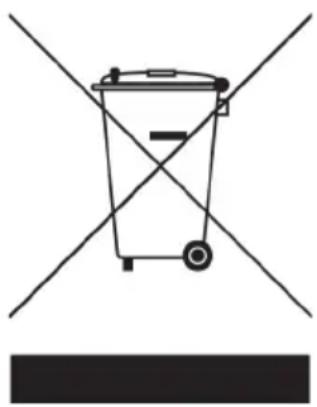
Bei Elektronikprodukten mit LCD-Anzeige, Röhrenmonitor oder Hochdruck-quecksilberlampe gilt:

Die Leuchte(n) innerhalb des Produktes enthält/enthalten Quecksilber und muss/müssen gemäß örtlichen oder bundesweiten Vorschriften recycelt oder entsorgt werden. Weitere Informationen finden Sie bei der Electronic Industries Alliance unter www.eiae.org. Lampenspezifische Hinweise zur Entsorgung fin - den Sie unter www.lamprecycle.org.
Inhaltsverzeichnis
Inhaltsverzeichnis 1
Benutzungshinweise 3
Vorsichtsmaßnahmen ....3
Einführung 5
Produktmerkmale 5
Packungsinhalt 6
Produktübersicht 7
Projektor....7
Bedienfeld 8
Anschlussleiste 9
Fernbedienung mit Laserzeiger 10
Installation 11
Den Projektor anschließen 11
Den Projektor ein-/ausschalten ....13
Den Projektor einschalten ....13
Den Projektor ausschalten ....14
Warnungs-Anzeige ....14
Das Projektionsbild einstellen ....15
Die Höhe des Projektionsbildes einstellen 15
Die Bildgröße und Bildschärfe einstellen 16
Die Größe des Projektionsbildes einstellen 16
Bedienung 17
Bedienfeld und Fernbedienung ....17
OSD-Menü 21
Einstellungen im OSD-Menü vornehmen 21
Farbe (Computer / Video-Modus) 22
Bild-Menü (Computer / Video-Modus) 24
Kontrolle (Computer / Video-Modus) 26
Audio (Computer / Video-Modus) 29
Timer(Computer / Video-Modus) 30
Sprache (Computer / Video-Modus) 31
Drahtlose Projektion 32
Einleitung....32
Systemvoraussetzungen 32
Schnittstellen 32
So richten Sie Ihren WPG ein ....33
Inhaltsverzeichnis
So schließen Sie den WPG zum ersten Mal an ....33
Software herunterladen....34
So schließen Sie einen Projektor an ....36
So verwenden Sie die Audiofunktion ....37
So konfigurieren Sie Ihren Acer WPG 39
Projektor-ID 39
Konfigurationskennwort einrichten 39
Firmware aktualisieren....41
Netzwerkeinstellungen 41
Projektionssteuerung 42
Verbergen 42
Einfrieren 42
Projektor-Fernbedienung 42
Kurztasten-Erläuterung 42
Anhang 43
Fehlerbehebung 43
Die Lampe auswechseln 46
Technische Daten 48
Kompatibilitätsmodi 49
Gesetzliche und Sicherheithinweise 50
Benutzungshinweise
Vorsichtsmaßnahmen
Damit das Gerät störungsfrei arbeitet, befolgen Sie bitte alle Warnhinweise, Vorsichtsmaßnahmen und Pflegehinweise.
⚠️ Warnung- Achten Sie darauf, niemals direkt in das Objektiv zu schauen. Das helle Licht kann zu Verletzungen der Augen führen.
⚠️ Warnung- Zur Vermeidung von Bränden oder elektrischen Schlägen darf das Gerät weder Regen noch Feuchtigkeit ausgesetzt werden.
⚠️ Warnung- Versuchen Sie nicht, das Gerät zu öffnen oder ausein - ander zu bauen. Es besteht die Gefahr eines Strom - schlages.
⚠ Warning- Um Verletzungen zu vermeiden, lassen Sie das Gerät vor Austausch der Lampe einige Zeit abkühlen. Be - folgen Sie dann die Anweisungen zum Wechseln der Lampe.
⚠️Warnung- Bei Erscheinen der Warnmeldung tauschen Sie die Lampe bitte umgehend aus. Der Projektor erkennt die Lebensdauer der Lampe automatisch.
⚠️Warnung- Nachdem Sie das Lampenmodul ausgewechselt haben, muß im Menü "Reset Lampe" die Funktion "Kontrolle" zurückgesetzt werden (lesen Sie nach auf Seite 46).
⚠️ Warnung- Lassen Sie den Lüfter noch einige Minuten in Betrieb, bevor Sie den Projektor abschalten.
⚠️Warnung-- Schließen Sie den Computer erst an, nachdem der Projektor den Netzbetrieb aufgenommen hat.
⚠️Warnung- Verwenden Sie nicht den Linsendeckel, wenn der Projektor in Betrieb ist.
⚠️Warnung- Bei Ende der Lampenlebensdauer brennt diese durch und kann dabei einen lauten “Knal”1 verursachen. Ist dies der Fall, kann der Projektor nicht wieder eingeschaltet werden, bevor das Lampenmodul ausgewechselt wurde. Beachten Sie beim Lampenwechsel die Hinweise unter “Die Lampe auswechseln“.
Benutzungshinweise
Was Sie tun sollten:
Was Sie nicht tun sollten:
Trennen Sie das Gerät vom Stromnetz, wenn es über einen längeren Zeitraum nicht benutzt wird.
Blockieren Sie niemals Lüftungsschlitze und Öffnungen des Projektors, da sie zur Kühlung dienen.
Verwenden Sie das Gerät nicht unter den folgenden Umweltbedingungen:
- In extrem heißer, kalter oder feuchter Umgebung.
- In besonders staubiger und schmutziger Umgebung.
- In der Nähe von Geräten, die starke Magnetfelder erzeugen.
- In direktem Sonnenlicht.
Einführung
Produktmerkmale
Für diesen Projektor wurde die XGA DLP ^TM .
-Singlechip-Technologie verwendet. Zu seinen herausragenden Merkmalen gehören:
◆ Echtes XGA, 1024 X 768 adressierbare Pixel
◆ DLP™ -Singlechip-Technologie.
Kompatibel mit NTSC 3,58/NTSC 4,43/PAL/SECAM und HDTV (480i/p, 576i/p, 720p, 1080i)
Hi-Tech-DVI-Verbindung für Digitalsignal mit HDCP-Funktion und Unterstützung von DVI 480p, 576p,720p und 1080i (Option)
Vollfunktionale Fernbedienung mit Laserzeiger
Anwenderfreundliches, mehrsprachiges OSD-Menü
Erweiterte digitale Keystone-Korrektur und Neuskalierung eines Vollbildes in ausgezeichneter Qualität
Benutzerfreundliches Bedienfeld
SXGA+, SXGA-Komprimierung und VGA, SVGA-Darstellung
Mac-kompatibel
Packungsinhalt
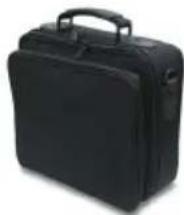
Dieser Projektor wird mit einer Reihe von Zubehörteilen geliefert. Überprüfen Sie bitte anhand der folgenden Abbildungen die Vollständigkeit des Zubehörs und wenden Sie sich umgehend an Ihren Fachhändler, falls Teile fehlen sollten.
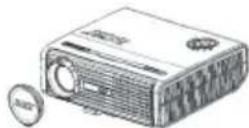
Projektor mit Objektivabdeckung
Fernbedienung mit Laser-
zeiger
2 Batterien
- Fokussierungsring
- Zoom-Ring
- Zoom-Objektiv
- Infrarotsensor
- Taste zum Lösen des Fußes
- Höhenverstellbarer Fuß
- Anschlussleiste
- Netzanschlußfassung
- Bedienfeld
Einführung
Bedienfeld
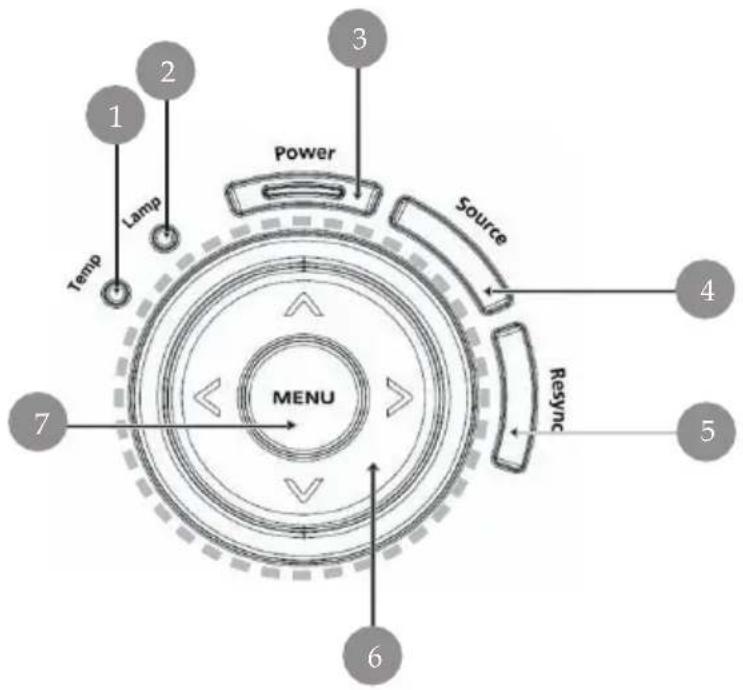
- Temperatur-LED
- Lampen-LED
- Betriebs- und Anzeige-LED (Betriebsanzeige)
- Signalquelle
- Neusynchronisierung
- Vier Richtungstasten
- Menü
Einführung
Anschlussleiste
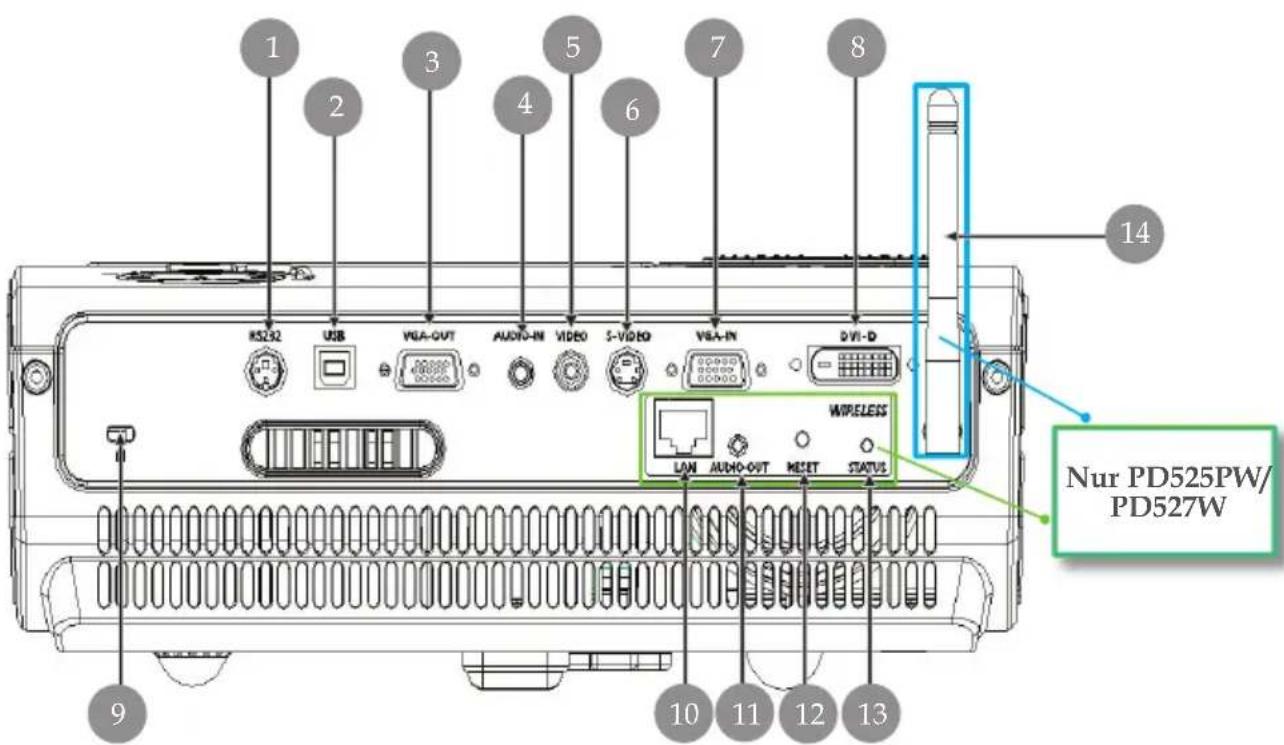
- RS232-Verbindung
- USB-Buchse
- Monitor Loop-through Ausgangsbuchse (VGA-Ausgang)
- Audio-Eingangsbuchse
- FBAS-Eingang
- S-Video Eingang
- PC analog Signal/HDTV/Komponenten-Video Eingangsbuchse
- DVI-Eingang (für Digitalsignal mit HDCP-Funktion)
- Befestigungspunkt für Kensington ™Lock
Die folgenden Elemente gelten nur für PD525PW/PD527W: - LAN (RJ45-Anschluss für 10/100 M-Ethernet)
- Tonausgang
- Reset-Taster
- Statusanzeige
- Antenne
Fernbedienung mit Laserzeiger
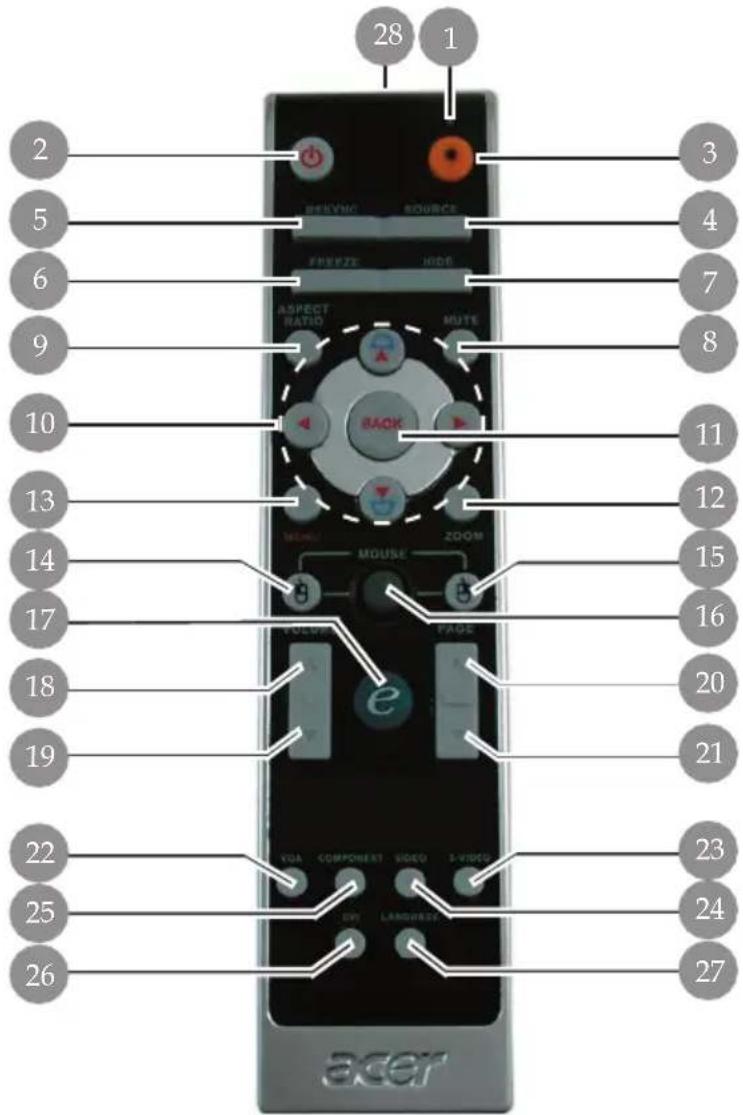
- Laserzeiger
- Power
- Lasertaste
- Signalquelle
- Neusynchronisierung
- Standbild
- Ausblenden
- Stummschaltung
- Bildseitenverhältnis
- Trapez/Vier Richtungs- und Auswahltasten
- Zurück
- Digitalzoom
- Menü
-
Mausklick links
-
Mausklick rechts
- Maus
- Empowering-Taste
- Lautstärke +
- Lautstärke -
- RePág
- AvPág
- VGA
- S-Video
- Video
- Component
- DVI
- Drahtlos oder Sprache
- Übertragungs-Anzeige
Den Projektor anschließen
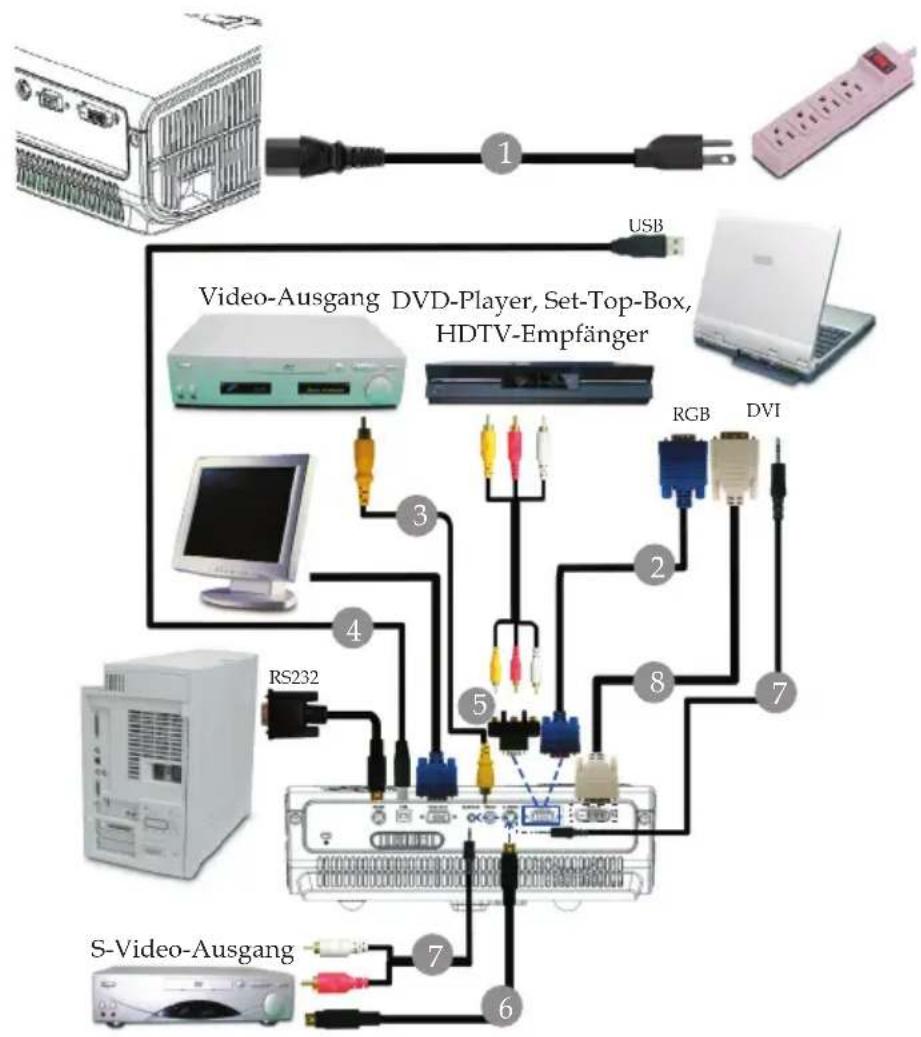
- Netzkabel
- ......VGA-Kabel
- ......Composite Video-Kabel
- USB-Kabel
- ......VGA-zu-Component/ HDTV-Adapter
- S-Video Kabel
- ......Audiokabel Buchse/ Buchse
- DVI-Kabel (Wahlweises Zubehör)
Damit der Projektor einwandfrei mit Ihrem Computer arbeitet, achten Sie bitte darauf, einen zum Projektor passenden Timingmodus zu wählen. Die Anzeigemodi des Projektors und des Computers müssen übereinstimmen. Siehe „Kompatibilitätsmodi“ auf Seite 49.
Den Projektor anschließen
Drahtlose Projektion
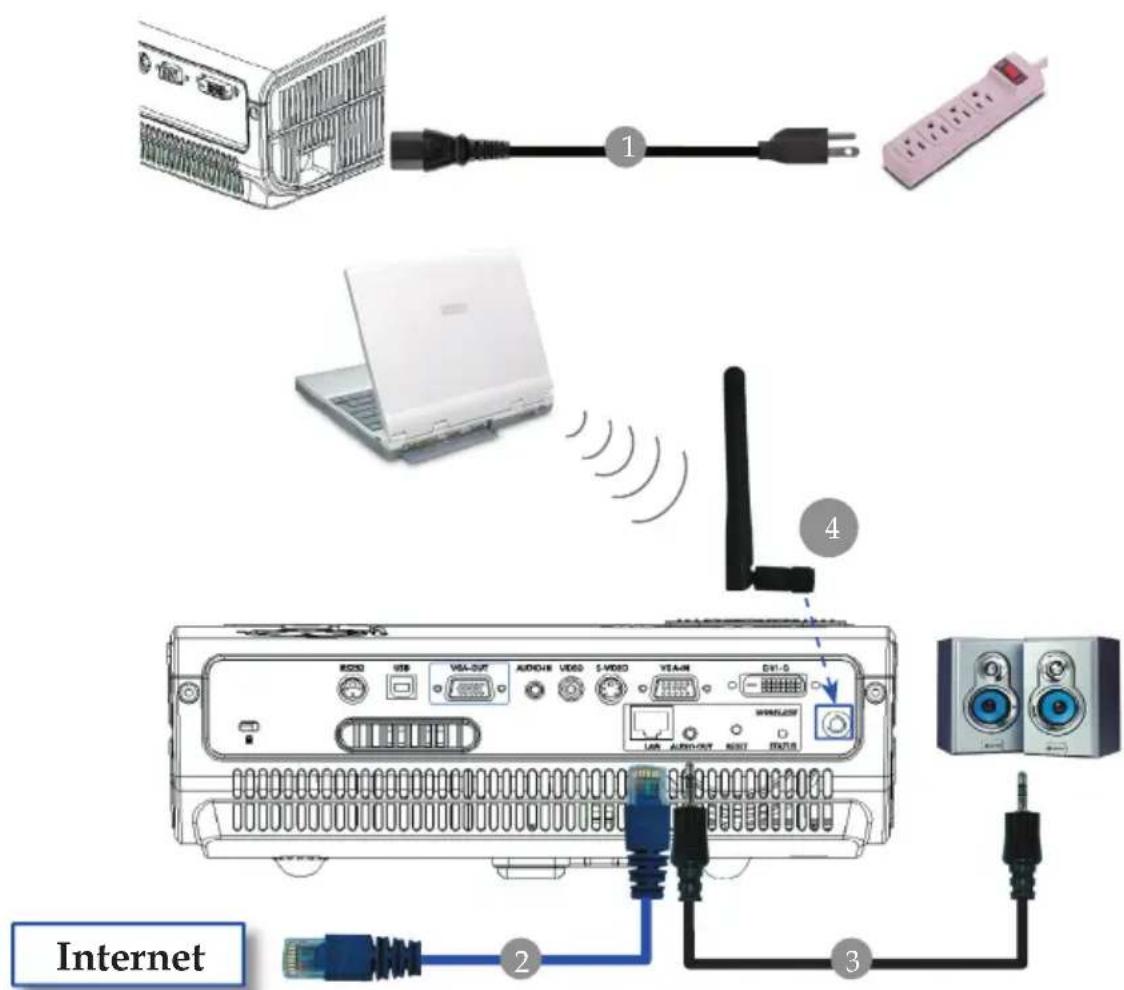
- Netzkabel
- LAN-Kabel
- Audiokabelanschluss/Cinch
- Antenne
(Nur PD525PW/PD527W: Antenne muss durch den Anwender montiert werden)
Den Projektor ein-/ausschalten
Den Projektor einschalten
- Entfernen Sie die Objektivabdeckung.
- Schließen Sie Netz- und Signalkabel an. Die „Betriebsanzeige (LED)“ Taste blinkt rot.
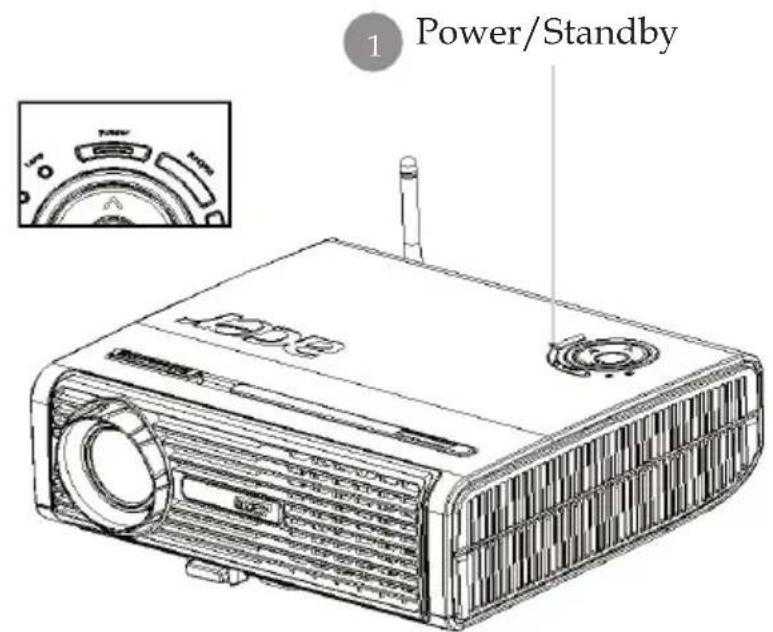
- Setzen Sie die Lampe durch Drücken der Taste „Power/Standby“ in Betrieb. ① Und die „Betriebsanzeige (LED)“ leuchtet dann blau.
- Schalten Sie die Signalquelle (Computer, Notebook, Videogerät usw.) ein. Diese wird automatisch vom Projektor erkannt.
Falls „Sperr“- und „Quelle“-Symbole auf dem Bildschirm angezeigt werden, ist der Projektor auf diesen Quelltyp festgelegt, allerdings wurde kein passendes Eingangssignal erkannt.
Beim Hinweis „Kein Signal“, überprüfen Sie bitte, ob sämtliche Signalkabel fest angeschlossen sind.
Bei gleichzeitigem Betrieb mehrerer Signalquellen können Sie mit Hilfe der Taste „Source“ – auf Bedienfeld – zwischen den verschiedenen Geräten wechseln.

Schalten Sie zuerst den Projektor und dann die Signalquelle ein.
Den Projektor ausschalten
-
Drücken Sie die „Power/Standby“ Taste, um die projektorlampe auszuschalten, erscheint die Meldung “Drücken Sie erneut die Netztaste, um das Abschalten abzuschließen. Vorsicht: ZIEHEN SIE NICHT den Stecker ab, während der Projektorlüfter noch läuft.” auf der Anzeige. Drücken Sie erneut die Ein/Aus-Taste, um die Eingabe zu bestätigen, anderenfalls verschwindet die Mel- dung nach 5 Sekunden.
-
Der Lüfter läuft zu Kühlungszwecken noch etwa 30 Sekunden lang weiter, die Betriebsanzeige-LED blinkt in schneller Folge rot. Wenn der Projektor in den Bereitschaftsmodus gewechselt ist, beginnt die Betriebsanzeige-LED langsam zu blinken. Wenn Sie den Projektor wieder anschalten möchten, müssen Sie erst warten, bis der Kühlvorgang abgeschlossen ist und der Projektor im Standby-Modus ist. Ist das Gerät im Standby-Modus, drücken Sie die „Power/Standby“ Taste, um den Projektor wieder einzuschalten.
-
Trennen Sie das Stromkabel vom Projektor und der Netzsteckdose.
-
Schalten Sie den Projektor nicht sofort nach dem Ausschalten wie - der ein.
Warnungs-Anzeige
Wenn die „LAMP“-Anzeige durchgehend rot leuchtet, schaltet sich der Projektor automatisch selber aus. Der Projektor wird dann automatisch ausgeschaltet, wenden Sie sich bitte umgehend an Ihren Händler oder an ein Servicecenter.
Wenn die „TEMP“-Anzeige ca. 20 Sekunden lang durchgehend rot leuchtet, hat sich der Projektor überhitzt. Der Warnhinweis „Der Projektor ist überhitzt.“ erscheint, ist der Projektor überhitzt. Das Gerät schaltet sich automatisch ab.
Nach Abkühlung kann der Projektor wieder in Betrieb genommen werden. Wenn das Problem weiterhin besteht, wenden Sie sich bitte umgehend an Ihren Händler oder an ein Servicecenter.
Wenn die „TEMP“-Anzeige ca. 30 Sekunden lang rot blinkt, erscheint die Meldung „Lüfterfehlfunktion. Lampe wird sich in Kürze automatisch abschalten.“ erscheint, wenden Sie sich bitte umgehend an Ihren Händler oder an ein Servicecenter.
Das Projektionsbild einstellen
Die Höhe des Projektionsbildes einstellen
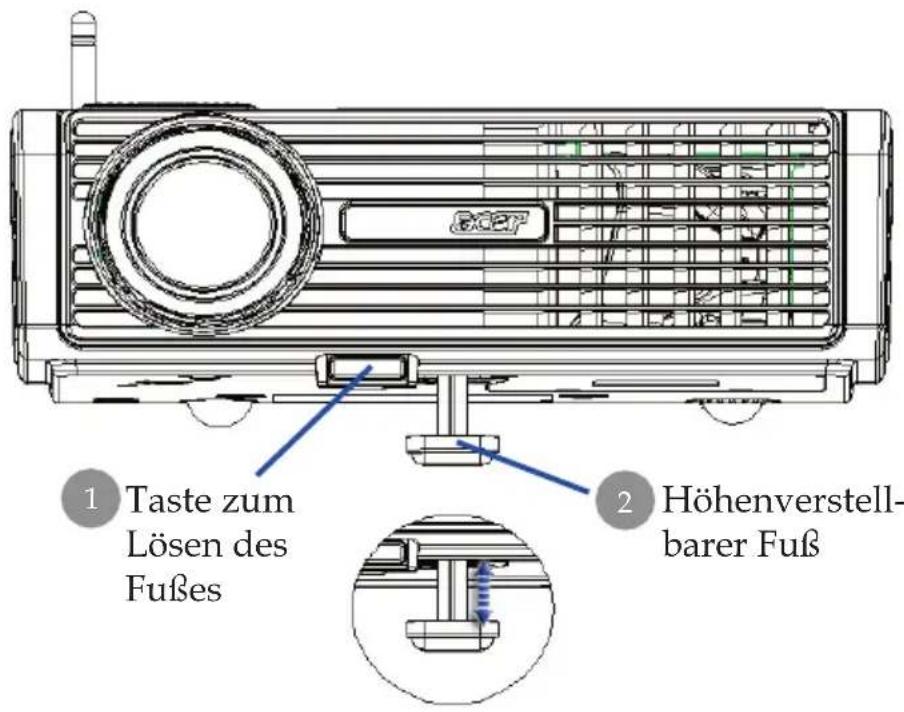
Der Projektor hat einen höhenverstellbaren Fuß, mit dem die Höhe des Projektionsbildes eingestellt werden kann.
Das Projektionsbild anheben:
-
Drücken Sie auf die Taste zum Lösen des Fußes ①.
-
Heben Sie den Projektor in die gewünschte Position ^② , lassen Sie dann die Taste wieder los, damit der Fuß in seiner Position einrastet.
Das Projektionsbild absenken:
-
Drücken Sie auf die Taste zum Lösen des Fußes.
-
Senken Sie den Projektor und lassen Sie den Fuß durch Loslassen der Taste wieder in seiner Position einrasten.
Die Bildgröße und Bildschärfe einstellen
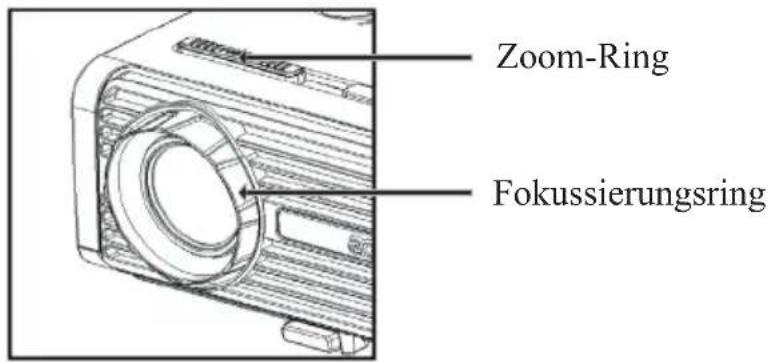
Um das Projektionsbild zu verkleinern, drehen Sie den Zoom-Ring im Uhrzeigersinn in die gewünschte Position. Das Gerät realisiert Projektionsentfernungen zwischen 1,5m (5 ft) und 12,2 m (40 ft).
Die Größe des Projektionsbildes einstellen
bar
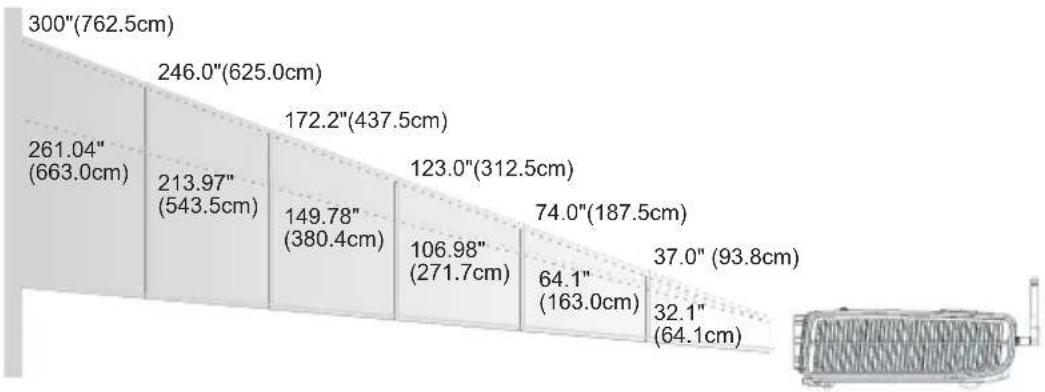
| Height (cm) | Value | |---|---| | 300"(762.5cm) | 246.0"(625.0cm) | | 261.04"(663.0cm) | 213.97"(543.5cm) | | 172.2"(437.5cm) | 149.78"(380.4cm) | | 123.0"(312.5cm) | 106.98"(271.7cm) | | 74.0"(187.5cm) | 64.1"(163.0cm) | | 37.0"(93.8cm) | 37.0"(93.8cm) | | 32.1"(64.1cm) | 32.1"(64.1cm) |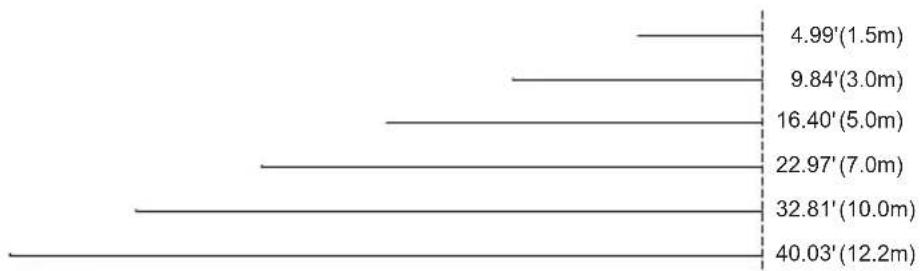
bar
| Value | Distance (m) | | :--- | :--- | | 4.99 | 1.5 | | 9.84 | 3.0 | | 16.40 | 5.0 | | 22.97 | 7.0 | | 32.81 | 10.0 | | 40.03 | 12.2 || Bild (diagonal) | Max. | 37.0"(93.8cm) | 74.0"(187.5cm) | 123.0"(312.5cm) | 172.2"(437.5cm) | 246.0"(625.0cm) | 300.0"(762.5cm) |
| Min. | 32.10"(81.5cm) | 64.19"(163.0cm) | 106.98"(271.7cm) | 149.78"(380.4cm) | 213.97"(543.5cm) | 261.04"(663.0cm) | |
| Bildgröße | Max.(WxH) | 29.50" x 25.60"(75.0 x 62.5cm) | 59.06" x 44.29"(150.0 x 112.5cm) | 98.43" x 73.82"(250.0 x 187.5cm) | 137.80" x 103.35"(350.0 x 262.5cm) | 196.85" x 147.64"(500.0 x 375.0cm) | 240.16" x 180.12"(610.0 x 457.5cm) |
| Min.(WxH) | 25.68" x 19.26"(65.2 x 48.9cm) | 51.35" x 38.51"(130.4 x 97.8cm) | 85.59" x 64.19"(217.4 x 163.0cm) | 119.82" x 89.87"(304.3 x 228.3cm) | 171.17" x 128.38"(434.8 x 326.1cm) | 208.83" x 156.62"(530.4 x 397.8cm) | |
| Entfernung | 4.99'(1.5m) | 9.84'(3.0m) | 16.40'(5.0m) | 22.97'(7.0m) | 32.81'(10.0m) | 40.03'(12.2m) | |
Diese Daten verstehen sich als Anhaltspunkte.
Bedienfeld und Fernbedienung
Der Projektor kann über das Bedienfeld und die mitgelieferte Fernbedienung gesteuert werden.
FernbedienungBedien
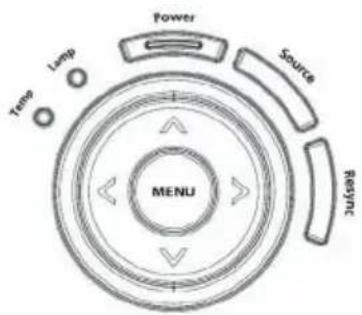
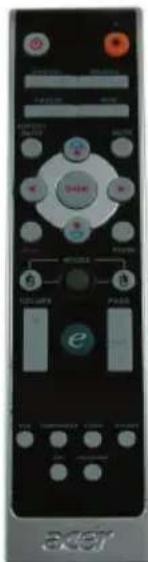
Das Bedienfeld
Power
Nimmt den Netzbetrieb auf. Vergleiche „Den Projektor ein-/ausschalten“ auf Seite 13\~14.
Resync (Neusynchronisierung)
Synchronisiert den Projektor automatisch mit der Eingang squelle.
Source(Signalquelle)
Drücken Sie "Quelle", um RGB-, Component-p-, Component-I-, S-Video-, Composite Video-, DVI-D- (Option) und HDTV-Quellen zu wählen.
Menu(Menü)
Drücken Sie auf „Menu“ (Menü), um die Benutzermenü auf dem Bildschirm (OSD) zu starten. Um das OSD-Menü wieder zu verlassen, drücken Sie noch einmal auf „Menu“.
▶ Bestätigt die Eingaben.
Vier Richtungstasten
Wählen die Elemente aus dem Hauptmenü aus und stellen die
Parameter ein ▲ ▼. ◀ ▶
Die Fernbedienung
Power

Nimmt den Netzbetrieb auf. Vergleiche „Den Projektor ein-/ausschalten“ auf Seite 13\~14.
Laser Button(Lasertaste)

Richten Sie die Fernbedienung auf den Bildschirm und halten Sie diese Taste gedrückt, um den Laserzeiger zu aktivieren.
Resync(Neusynchronisierung)
Synchronisiert den Projektor mit der Signalquelle.
Source(Signalquelle)
Drücken Sie "Quelle", um RGB-, Component-p-, Component-I-, S-Video-, Composite Video-, DVI-D- (Option) und HDT-VQuellen zu wählen.
Freeze(Standbild)
▶ Friert das Bild ein.
Hide (Ausblenden)
Schaltet die Bildausgabe vorübergehend aus. Drücken Sie "Ausblenden", um das Bild auszublenden; drücken Sie erneut diese Taste, wird es wieder angezeigt.
Aspect Ratio (Bildseitenverhältnis)
Mit dieser Funktion können Sie das gewünschte Bildseitenverhältnis (4:3, 16:9, Auto) auswählen.
Mute(Stummschaltung)
Mit dieser Taste schalten Sie den Ton stumm.
Vier Richtungstasten
Mit ▲ ▼ wählen Sie im OSD-Menü Elemente aus und passen ausgewählte Werte an.
Keystone(Trapezkorrektur) △ ▽
Korrigiert die Bildverzerrung, die durch Neigung des Projektors entsteht (+/- 16°).
Menu(Menü)
Drücken Sie auf „Menü“, um die Benutzermenü auf dem Bildschirm (OSD) zu starten. Um das OSD-Menü wieder zu verlassen, drücken Sie noch einmal auf „Menu“.
Zoom(Zoomen)
Digitale Vergrößerung/Verkleinerung.
Back (Zurück)
Zurück zum letzten Schritt im OSD-Menü.
Mouse (Maus)/Mouse Right Click (Mausklick rechts)/Mouse Left Click (Mausklick links)
Diese Funktionen sind mit den Mausfunktionen von PC oder Mac identisch.
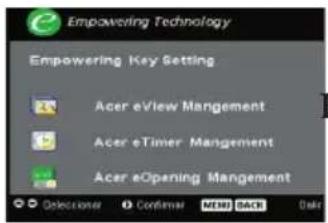
Acer Empowering Key bietet drei spezielle Funktionen, die es nur bei Acer gibt: „Acer eView Management“, „Acer eTimer Management“ und „Acer eOpening Management“. Halten Sie die "e"-Taste länger als eine Sekunde lang gedrückt: Das OSD-Hauptmenü wird angezeigt; hier können Sie die entsprechende Funktion ändern.
Acer eView Management
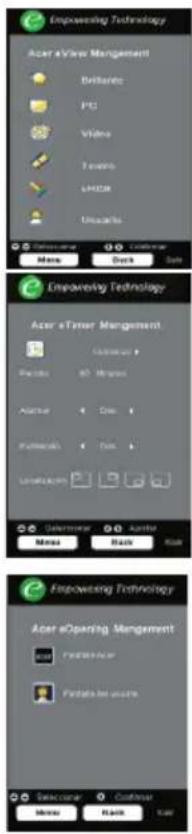
Zum Aufrufen des „Acer eView Management "-Untermenüs drücken Sie „e". Das „Acer eView Management" dient zur Auswahl des Anzeigemodus. Im Abschnitt über die Bildschirmmenüs (OSD-Menüs) finden Sie weitere Details.
Acer eTimer Management
Zum Aufrufen des „Acer eTimer Management" -Untermenüs drücken Sie „e". Das „Acer eTimer Management“ bietet eine Erinnerungsfunktion für die zeitliche Steuerung von Präsentationen. Im Abschnitt über die Bildschirmmenüs (OSD-Menüs) finden Sie weitere Details.
Acer eOpening Management
Zum Aufrufen des „Acer eOpening Management "-Untermenüs drücken Sie „e". Mit dem „Acer eOpening Management“ können Sie Ihr Lieblingsbild für den Startbildschirm verwenden. Im Abschnitt über das Bildschirmmenü (OSD) finden Sie weitere Details.
Volume (Lautstärke)


Zum Erhöhen oder Vermindern der Lautstärke.
Mit „S-Video“ schalten Sie auf den S-Videoeingang um.
VGA
Mit „VGA“ wählen Sie den VGA-Eingang als Eingangsquelle. Dieser Anschluss unterstützt Analog-RGB, YPbPr (480p/576p/720p/1080i), YCbCr (480i/576i) und RGBsync.
Video
Mit „Video“ schalten Sie auf den Composite-Videoeingang (auch FBAS genannt) um.
Component
Mit „Component“ wählen Sie den Component-Eingang als Eingangsquelle. Dieser Anschluss unterstützt YPbPr (480p/576p/720p/1080i) und YCbCr (480i/576i).
DVI
Mit „DVI“ wählen Sie den DVI-Eingang als Eingangsquelle. Dieser Anschluss unterstützt Digital-RGB, Analog-RGB, YPbPr (480p/576p/720p/1080i), YCbCr (480i/576i) und HDCP-Signale.
Sprache(nur PD523PD/PD525PD/PD527D)
Zur Auswahl der OSD-Menüsprache.
Wireless(nur PD525PW/PD527W)
Mit „Wireless“ zeigen Sie ein vom PC (über „Acer eProjection Management“) drahtlos an den Projektor übertragenes Bild an.
OSD-Menü
Der Projektor hat ein mehrsprachiges OSD-Menü (On Screen Display), mit dem Sie Bildeinstellungen vornehmen und Parameter verändern können. Die Signalquelle wird automatisch erkannt.
Einstellungen im OSD-Menü vornehmen
-
Zum Öffnen des OSD-Menüs drücken Sie „Menü“ an der Fernbedienung oder am Bedienfeld.
-
OSD-Menü wählen Sie die Hauptelemente mit den Tasten aus. Drücken Sie nach Wahl des gewünschten Menüpunktes, um das Untermenü für Funktionseinstellungen aufzurufen.
-
Mit den Tasten ▲ können Sie das gewünschte Element auswählen, mit den Tasten ◀ wählen Sie die Einstellungen.
-
Wählen Sie im Untermenü die nächste Funktion aus, die eingestellt werden soll und fahren Sie wie unter 3. beschrieben fort.
-
Wenn Sie an der Fernbedienung oder am Bedienfeld auf „Menu “ oder „Back“ drücken, wird das Hauptmenü auf dem Bildschirm angezeigt.
-
Wenn Sie an der Fernbedienung oder am Bedienfeld auf „Menu “ oder „Back“ drücken, wird das Hauptmenü auf dem Bildschirm angezeigt.
![acer Farbe Hauptmenü Displaymodeus Hall PC [ Video ] Displaymodeus Theater isRGB Nutzer Helligkeit 50 Kontext 50 Farblemperatur 1 Wabwert 5 Gamma-Entzernung 2 Pet 10 Grun 10 Blau 10 Farbästigung 10 Farbtan 10 Untermenü Einträge Wahlen Enter Menu Back Dehenden](/content/2026/05/780746/images/e58afbb201116c91ecf6eeb9bec678bfe867b49ad21aeda32a4f1ac8f4b2a50b.jpg)
![acer Farbe Displaymodus Heli PC [ Video ] Displaymodus Theater sRGB Nutzer Helligkeit 50 Kontwert 50 Fairbtemperatur 1 Wellwert 5 Gamma-Entzernung 2 Rot 50 Grün 50 Glow 50 Faktisätigung 50 Faktion 50 Wahlen Enter Menu Back beenden](/content/2026/05/780746/images/a6fef465e735f1a518a5db20e55313da9257fb22359a2668a8285f43c9848b13.jpg)
Farbe (Computer/Video-Modus)
Displaymodus
Zur Einstellung der Bildhelligkeit.
Drücken Sie auf um die Helligkeit zu verringern.
Drücken Sie auf ▶ um die Helligkeit zu erhöhen.
Kontrast
Mit dem Kontrast wird der Unterschied zwischen dem hellsten und dem dunkelsten Teil des Bildes festgelegt. Die Einstellung des Kontrasts verändert die Schwarz- und Weißanteile im Bild.
Drücken Sie auf um den Kontrast zu verringern.
Drücken Sie auf ▶ um den Kontrast zu erhöhen.
Farbtemperatur
Farbe (Computer/Video-Modus)
Weißwert
Mit dem Regler Weißes Segment stellen Sie den Wert von White Peaking des DMD-Chips in. 0 steht für minimales Segment und 10 für maximales Segment. Wenn Sie ein stärkeres Bild wünschen, stellen Sie in Richtung maximal ein. Für ein weiches und natürliches Bild stellen Sie in Richtung minimal ein.
Gamma-Entzerrung
Wirkt sich auf dunkle Szenen aus. Bei einem höheren Gammawert sehen dunkle Szenen heller aus.

„Farbsättigung“ und „Farbton“ sind Funktionen die nicht im Computer- oder DVI-Modus/Computer- Modus unterstützt werden.
Rot
Stellt die Farbe Rot ein.
Grün
Stellt die Farbe Grün ein.
Blau
Stellt die Farbe Blau ein.
Farbsättigung
Regelt die Farbsättigung
Drücken Sie auf um die Farbanteile im Bild zu verringern.
Drücken Sie auf ▶ um die Farbanteile im Bild zu erhöhen.
Farbton
Mit dem Farbton werden die Anteile von rot und grün eingestellt.
Drücken Sie auf um den Grünanteil im Bild zu erhöhen.
Drücken Sie auf ▶ um den Rotanteil im Bild zu erhöhen.
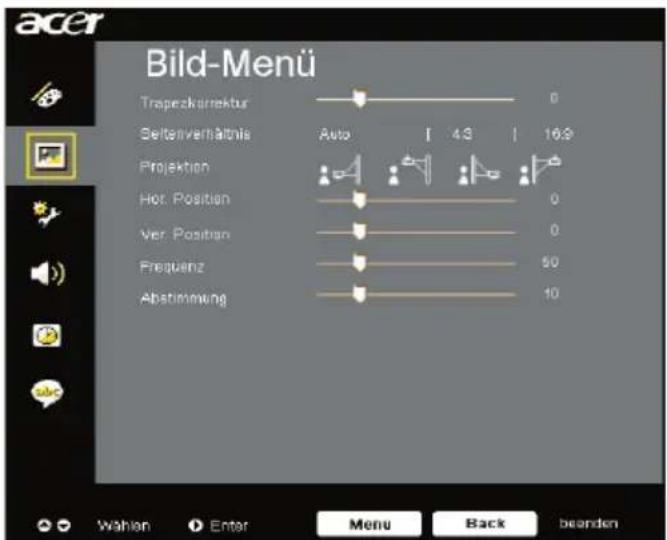
Bild-Menü (Computer / Video-Modus)
Trapezkorrektur
Zur Korrektur einer Bildverzerrung, die durch die Neigung des Projektors entsteht (+/- 16°).
Seitenverhältnis
Sie können das gewünschte Bildformat einstellen.
Auto: Bewahrt das originale Breiten-Höhen-Verhältnis des Bildes und maximiert das Bild so, dass es sich systemeigenen horizontalen oder vertikalen Pixeln anpasst.
4:3 : Die Eingangsquelle wird für den Projektionsschirm passend skaliert und im Verhältnis 4:3 angezeigt.
16:9 : Die Eingangsquelle wird auf die volle Breite des Projektionsschirms skaliert, dabei wird die Höhe entsprechend reduziert und das Bild im Verhältnis 16:9 angezeigt.
Projektion
Vorne-Unten
Die Position ist die werkseitige Standardeinstellung.
Vorne-Oben
Bei dieser Funktion wird die Darstellung „auf den Kopf gestellt“ (z.B. bei Deckenmonatge des Projektors).
Hinten-Unten
Bei dieser Funktion wird das Bild gespiegelt, so dass der Projektor hinter einer durchscheinenden Leinwand stehen kann.
Hinten-Oben
Bei dieser Funktion wird die Darstellung gespiegelt und „auf den Kopf gestellt“. So kann das Projektionsbild eines an der Decke montierten Projektors auf eine durchscheinende Leinwand geworfen werden.
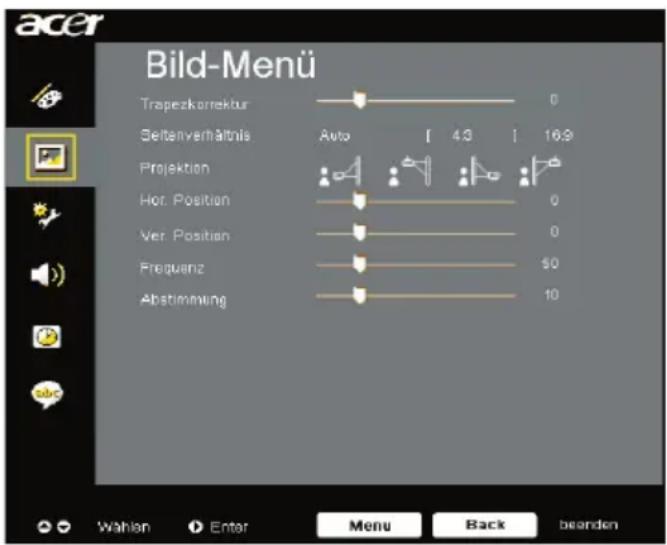
Bild-Menü (Computer/Video-Modus)
Hor. Position (Horizontale Bildlage)
Drücken Sie auf ◀ um das Bild nach links zu bewegen.
Drücken Sie auf ▶ um das Bild nach rechts zu bewegen.

Die Funktionen „Hor. Position“, „Ver. Position“, „Frequenz“ und „Abstimmung“ arbeiten nicht im DVI- und Videomodus.
Ver. Position (Vertikale Bildlage)
Drücken Sie auf ⬇ um das Bild nach unten zu verschieben.
Drücken Sie auf ▶ um das Bild nach oben zu verschieben.
Frequenz
„Frequenz“ ändert die Anzeigedatenfrequenz zur Anpassung an die Frequenz Ihrer Computer-Grafikkarte. Falls ein flackernder Vertikalbalken auftreten sollte, können Sie mit dieser Funktion entsprechende Anpassungen vornehmen.
Abstimmung
Mit der Funktion „Abstimmung“ werden die Signale der Anzeige mit der der Grafikkarte abgestimmt. Bei einem wackelnden oder flimmernden Bild, können Sie hier eine Korrektur vornehmen.
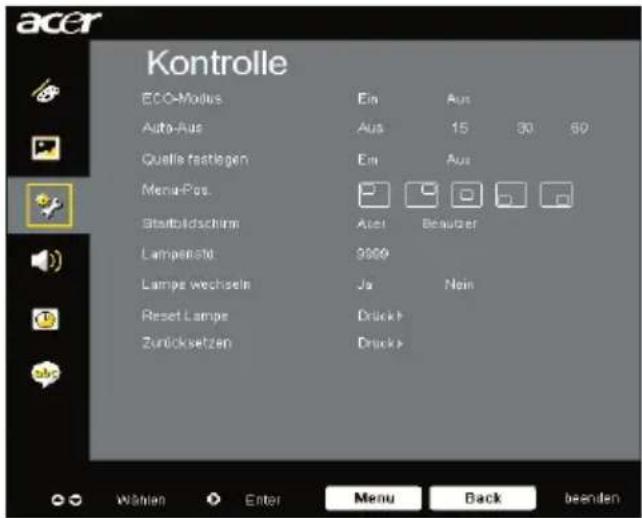
Kontrolle (Computer / Video- Modus)
ECO-Modus
Wählen Sie „Ein“, um die Projektorlampe zu dämpfen, wodurch sich der Energieverbrauch senkt, die Lebenszeit der Lampe verlängert und Störungen reduziert werden. Wählen Sie „Aus“ für den Normalmodus.
Auto-Aus (Minuten)
Der Projektor schaltet sich automatisch nach der festgelegten Zeit aus, wenn er kein Signal empfängt.
Quelle festlegen
Wenn die Quellenfixierung ausgeschaltet ist, sucht der Projektor nach anderen Signalen, falls das aktuelle Eingangssignal verloren geht. Wenn die Quellenfixierung eingeschaltet ist, bleibt das aktuelle Quellenkanal als einzige Eingangsquelle fixiert, wenn Sie die „Source“-Taste an der Fernbedienung drücken.
Menü-Pos.
Zur Auswahl der Menüposition auf dem Bildschirm.
Startbildschirm
Mit dieser Funktion stellen Sie den gewünschten Startbildschirm ein. Wenn Sie vor dem Beenden des OSD-Menüs die Einstel lung geändert haben, tritt die neue Einstellung in Kraft.
Acer: Der Standard-Startbildschirm des Acer-Projektors.
Benutzer: Ein benutzerdefinierter Startbildschirm, der per USB-Kabel und „Acer eOpening Management“ vom PC in den Projektor geladen werden kann (siehe Beschreibung im folgenden Abschnitt).
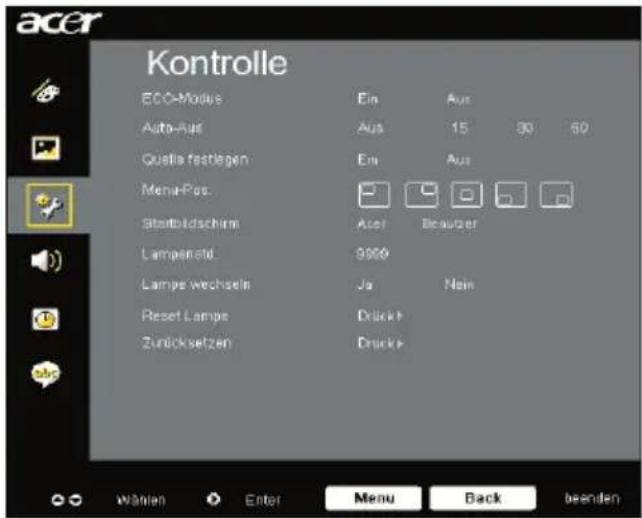
Kontrolle (Computer/Video-Modus)
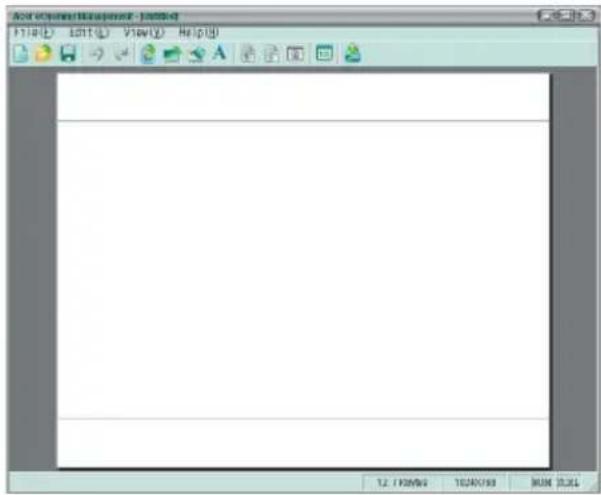
„Acer eOpening Management“ ist ein PC-Programm, mit dem Sie den Standard-Startbildschirm Ihres Acer-Projektors durch Ihr Wunschbild ersetzen können. Sie können Acer eOpening Management über die mitgelieferte CD installieren. Schließen Sie den Projektor über das beiliegende USB-Kabel an Ihren PC an, starten Sie dann das Acer eOpening Management, um Ihr Lieblingsbild vom PC in den Projektor zu laden. Vor dem Herunterladen muss sich der Projektor im „Download-Modus“ befinden. Führen Sie diese Schritte aus, um den Projektor in den „Download-Modus“ zu versetzen.
- Falls der Projektor eingeschaltet ist, drücken Sie zweimal auf die Ein/Aus-Taste, um ihn auszuschalten.
- Trennen Sie das Netzkabel vom Projektor.
- Halten Sie die Tasten „Menu“ und „☐“ gleichzeitig gedrückt, schließen Sie dann das Netzkabel an den Projektor an.
- Wenn die Temp- und Lamp-LEDs leuchten, lassen Sie beide Tasten los; der Projektor wechselt in den Herunterladen-Modus.
- Achten Sie darauf, dass Projektor und PC über das USB-Kabel verbunden sind.
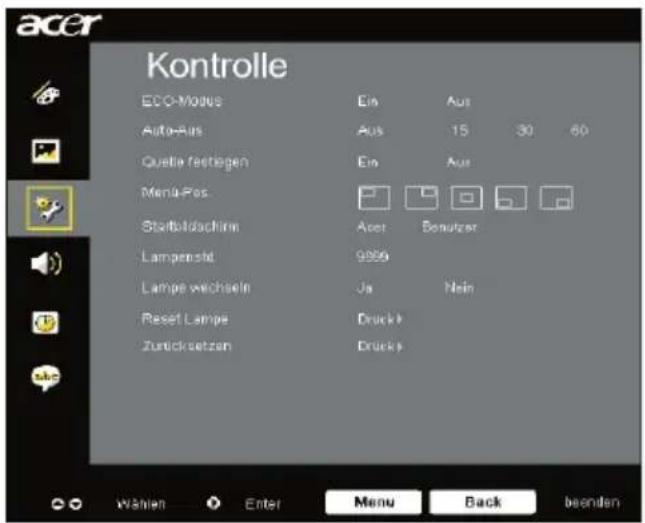
Kontrolle (Computer/Video-Modus)
Lampenstd.
Zeigt die bisherige Betriebsdauer der Lampe an (in Stunden).
Lampe Wechseln
Mit dieser Funktion kann die Warnmeldung zum Wechseln der Lampe angezeigt oder ausgeblendet werden. Die Meldung erscheint 30 Stunden vor dem Ende der Lebensdauer der Lampe.
Reset Lampe
Drücken Sie die Taste nach Wahl von „Ja“, um den Zähler der Lampenbetriebsstunden auf 0 zurückzusetzen.
Zurücksetzen
Nachdem Sie „Ja“ gewählt haben, drücken Sie die Taste, um Anzeigeparameter und sämtliche Menüs auf die Werksvorgaben zurückzusetzen.
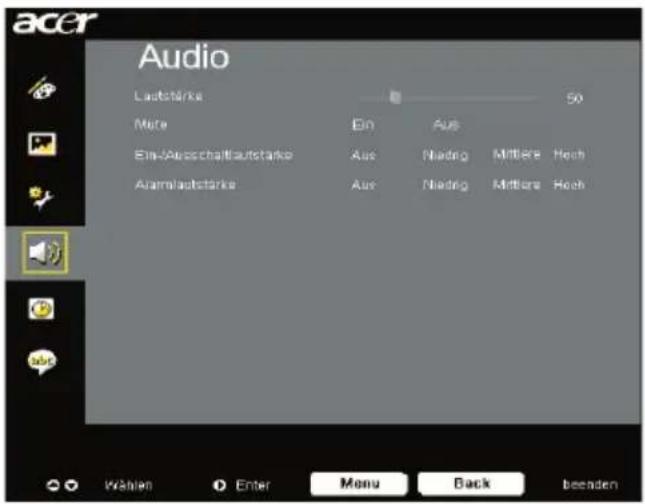
Audio (Computer/Video-Modus)
Lautstärke
Drücken Sie auf ⬆ um die Lautstärke zu verringern.
Drücken Sie auf ▶ um die Lautstärke zu erhöhen.
Mute
Wählen Sie „Ein“, um den Ton auszuschalten.
Wählen Sie „Aus“, um den Ton wieder einzuschalten.
Ein-/Ausschaltlautstärke
Mit dieser Funktion stellen Sie die Lautstärke beim Ein- und Aus schalten ein.
Alarmlautstärke
Mit dieser Funktion stellen Sie die Lautstärke bei Projektorfehlern ein.
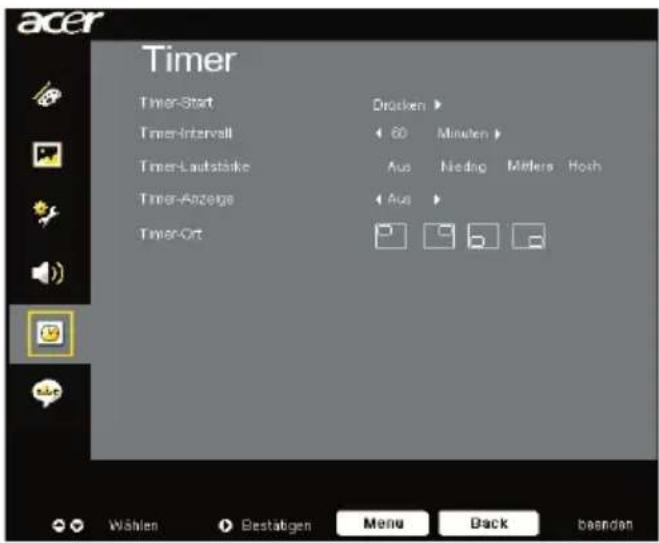
Temer (Computer/Video-Modus)
Timer-Start
Zum Starten/Stoppen des Timers drücken Sie
Timer-Intervall
Zum Einstellen der Timer-Intervall drücken Sie
Timer-Lautstärke
Diese Funktion wählen Sie zum Anpassen der Lautstärke bei aktiviertem Timer und abgelaufener Zeit.
Timer-Anzeige
Mit wählen Sie den Timer-Anzeigemodus auf dem Bildschirm.
Timer-Ort
Zur Auswahl der Timer-Ort auf dem Bildschirm.
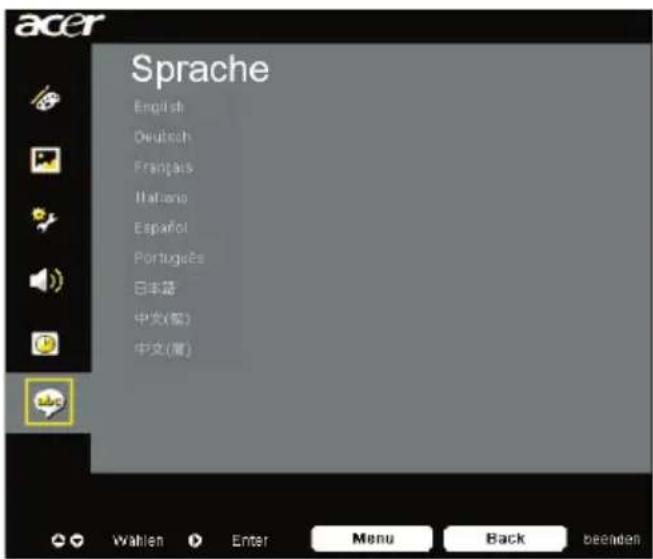
Sprache (Computer / Video-Modus)
Sprache
Sie können sich das OSD-Menü in verschiedenen Sprachen anzeigen lassen. Wählen Sie mit den Tasten und eine Sprache aus.
Mit ▶ bestätigen Sie Ihre Auswahl.
Einleitung
In diesem Abschnitt stellen wir Ihnen die drahtlosen Projektionsfunktionen Ihres Projektors vor. Drahtlose Projektionsfunktionen sind nur mit Modellen möglich, die mit dem integrierten Acer Wireless Presentation Gateway-Modul (WPG-Modul) ausgestattet sind. Acer-WPG ermöglicht die drahtlose Verbindung mehrerer Benutzer mit einem Acer-Projektor. Dies gilt insbesondere dann, wenn mehrere Personen ihre Präsentationen bei einem Meeting vorstellen.
Zur drahtlosen Projektion müssen Sie den Eingangsquellentyp auf „Wireless“ umschalten, indem Sie die „Wireless“-Taste an der Fernbedienung oder die „Source“-Taste am Bedienfeld oder an der Fernbedienung drücken.
Systemvoraussetzungen:
- Betriebssystem: Windows® 2000 oder Windows® XP
- CPU: Intel® Pentium® III at 750 MHz oder gleichwertige CPU mit 128 MB RAM
- Wireless LAN: IEEE 802.11b/g-kompatibel
- Internetbrowser: Internet Explorer 5.0 oder aktuellere
Schnittstellen:
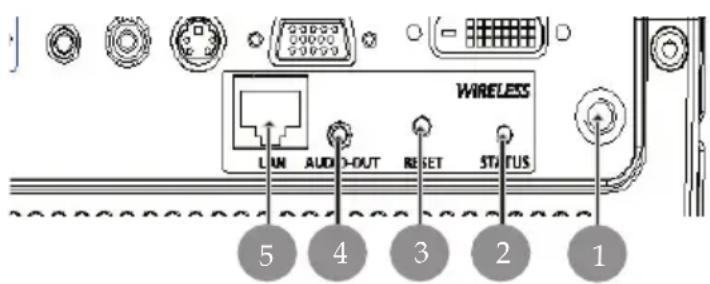
No. Element Beschreibung
| 1 Antennenanschluss Zum Anschluss einer externen Antenne. | ||
| 2 Status-LED Zeigt den Betriebsstatus des WPG. | ||
| 3 Reset-Taster | Ein kurzer Druck auf den Reset-Taster setzt den WPG zurück, ohne dass Benutzereinstellungen geändert werden. Wenn Sie den Reset-Taster länger als 4 Sekunden gedrückt halten, wird der WPG auf die Werksvorgaben zurückgesetzt. | |
| 4 Audioausgang | Zur Ausgabe von Tonsignalen, die drahtlos vom PC empfangen werden. | |
| 5 RJ-45-Ethernetanschluss | Zur Verbindung des WPG mit dem Internet (über LAN). | |
Drahtlose Projektion
So richten Sie Ihren WPG ein
Die LED gibt über den Betriebsstatus des Gerätes Auskunft.
- Rot bedeutet, dass der WPG mit Strom versorgt wird, derzeit aber nicht arbeitet.
- Grün bedeutet, dass der WPG mit Strom versorgt wird und in Betrieb ist.
Zusätzlich können Sie ein LAN-Kabel an den LAN-Anschluss (RJ-45) an der Seite des Dongle anschließen. Dadurch können Sie sich mit dem Internet verbinden, um interaktive Inhalte abzurufen oder Firmware-Aktualisierungen herunterzuladen, wenn diese zur Verfügung stehen.
So schließen Sie den WPG zum ersten Mal an
Falls Sie den WPG zum ersten Mal anschließen, müssen Sie zunächst Treiber vom WPG herunterladen und installieren. Die Software ist im WPG selbst gespeichert, daher brauchen Sie keine Installations-CD. Vergewissern Sie sich, dass Sie Administratorrechte an Ihrem Computer haben, damit Sie die Software installieren können.

Zum Herunterladen der Software müssen Sie dafür sorgen, dass Ihr Browser beim Starten eine Internetseite öffnet. Falls Ihr Browser so eingestellt ist, dass er sich mit einer leeren Seite öffnet, können Sie die Software nicht herunterladen. Zum Überprüfen wählen Sie Extras > Internetoptionen. Überzeugen Sie sich davon, dass die Adresse einer Internetseite im Textfeld eingetragen ist.
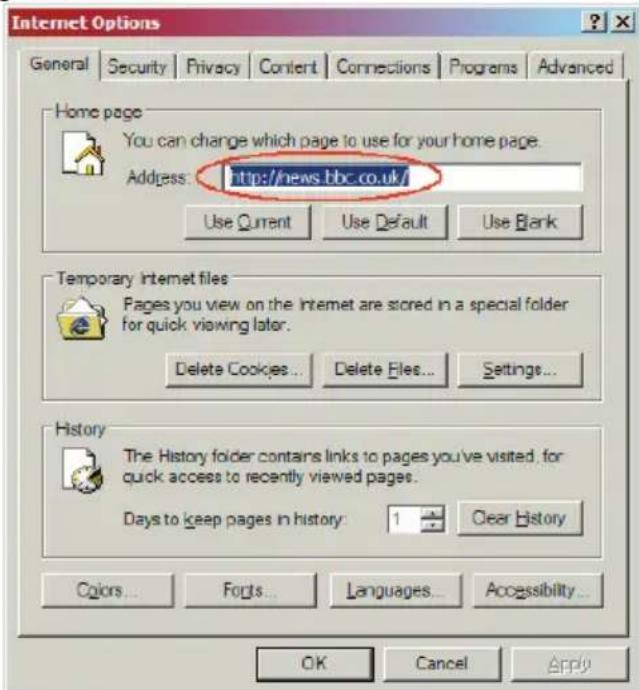
Drahtlose Projektion
Software herunterladen
1) Schalten Sie Ihr Notebook ein und aktivieren Sie die drahtlose Netzwerkverbindung (Wireless LAN oder WLAN).
2) Suchen Sie mit Ihren üblichen Werkzeugen nach verfügbaren WLAN-Zugriffspunkten.
3) Wählen Sie den Zugriffspunkt mit Namen „Acer-Projektor“ aus der Liste mit verfügbaren Zugriffspunkten. Verbinden Sie sich mit diesem Zugriffspunkt. Falls mehr als ein WPG aufgelistet werden sollte, lesen Sie an der in der oberen linken Bildschirmecke angezeigten SSID ab, welches der richtige ist.
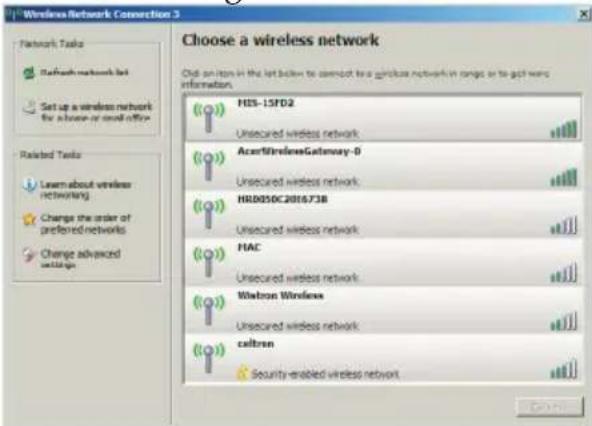
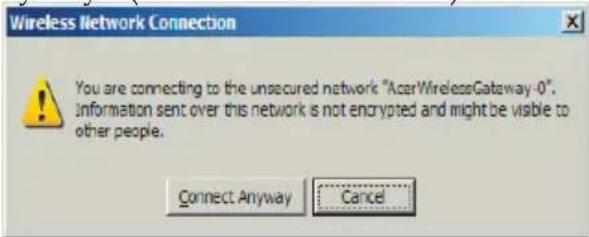
4) Falls Sicherheitswarnungen angezeigt werden sollten, wählen Sie "Connect Anyway" (Trotzdem verbinden).
5) Sobald die Verbindung hergestellt ist, öffnen Sie Ihren Internetbrowser. Sie werden automatisch auf die Acer WPGWillkommensseite weitergeleitet. Hier können Sie den Treiber herunterladen.
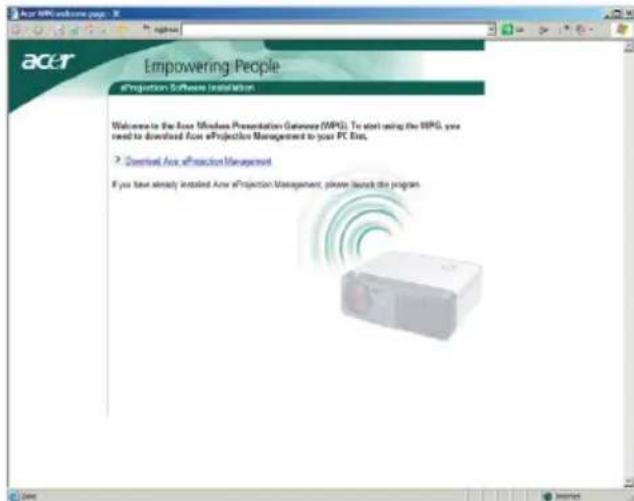
Drahtlose Projektion
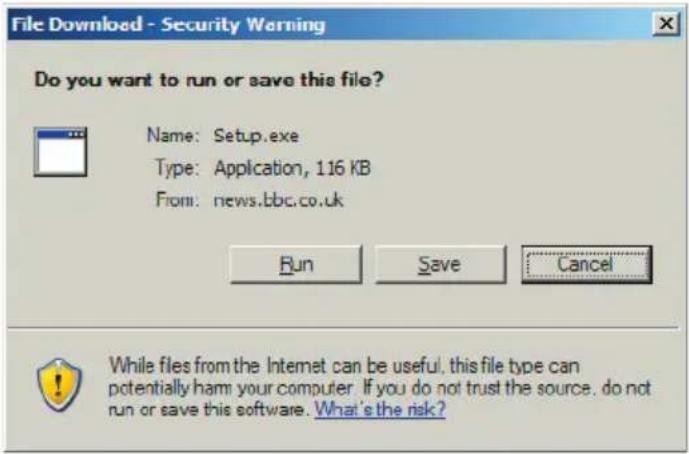
6) Klicken Sie auf den Link, um den Treiber herunterzuladen und zu installieren. Falls Sicherheitswarnungen angezeigt werden sollten, klicken Sie auf „OK“, um mit der Installation fortzufahren. Während der Treiberinstallation kann es vorkommen, dass Ihr Bildschirm flackert.
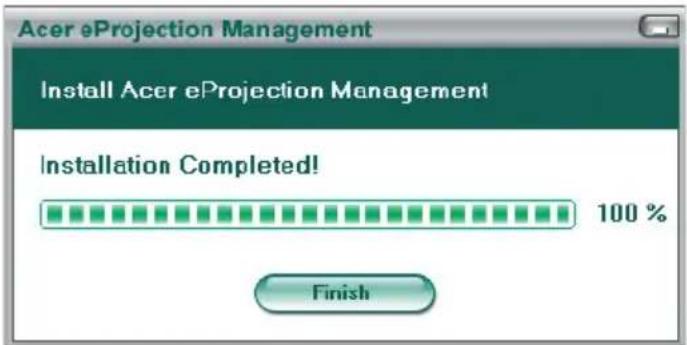
7) Nach dem Abschluss der Installation öffnet sich die Acer Wireless Projection Gateway-Software.
Drahtlose Projektion
So schließen Sie einen Projektor an
Nachdem Sie die Software installiert haben, können Sie sich mit jedem Projek- tor verbinden, der mit dem Acer WPG arbeitet. Zum Verbinden mit einem Projektor doppelklicken Sie einfach auf das Acer WPG-Symbol auf Ihrem Desktop. Die Anwendung wird daraufhin gestartet.
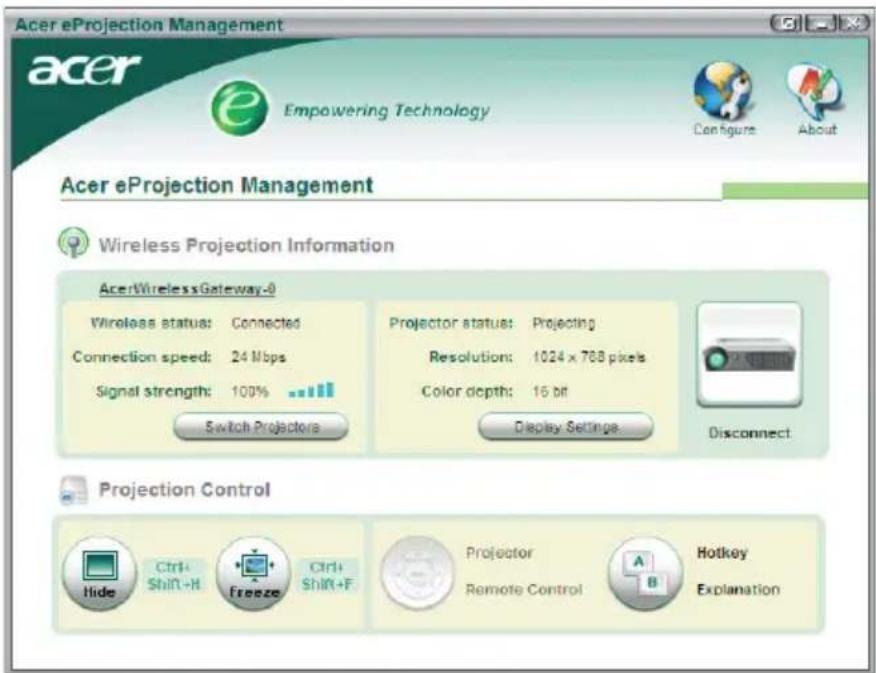
Die Anwendung erkennt verfügbare WPGs automatisch. Jeder WPG wird durch „Acer-Projektor“ in der SSID gekennzeichnet. Falls der Projektor fest an einem Ort aufgestellt sein sollte, können Sie diesem Projektor auch eine ganz bestimmte SSID zuweisen, die zum Beispiel die Nummer des Raumes anzeigt, in dem der Projektor installiert ist (siehe auch „Konfiguration“ weiter hinten in dieser Anleitung).
Falls sich mehrere WPGs innerhalb der Reichweite Ihres Notebooks befinden sollten (diese können auch in verschiedenen Räumen aufgestellt sein) und die Software mit mehreren Projektoren arbeiten kann (siehe „Konfiguration“ weiter hinten in dieser Anleitung), können Sie den richtigen Projektor über die „Projector ID“ (Projektor-ID) identifizieren, die in der oberen linken Ecke des projizierten Bildschirms angezeigt wird. Die Projektor-ID besteht aus vier zufällig erzeugten Zahlen. Wenn Sie diese Zahlen in die WPG-Anwendung auf Ihrem Notebook eingeben, können Sie sich lediglich mit diesem speziellen Projektor verbinden.
Der WPG kann immer nur von einem Anwender benutzt werden; wenn ein anderer Anwender den Projektor verwenden möchte, müssen Sie auf Disconnect (Trennen) klicken, um die Arbeit mit dem Projektor zu beenden. Danach können auch Andere den Projektor benutzen.
Drahtlose Projektion
So verwenden Sie die Audiofunktion
Wenn Sie „Drahtlos“ aus Eingangsquelle ausgewählt haben, können Sie Ton über die internen Lautsprecher des Projektors wiedergeben. Um eine bessere Tonqualität zu erzielen, können Sie auch externe Lautsprecher an den Tonausgang des WPGs anschließen.

In Ihrem Audiotreiber werden eventuell unterschiedliche Ausdrücke für die nachstehenden Einstellungen verwendet. Wenn Sie die Audiofunktionen des WPG nutzen möchten, achten Sie darauf, dass die entsprechenden Audioeinstellungen nicht stumm geschaltet sind.
Zum Nutzen der Audiofunktion müssen Sie die folgenden Schritte ausführen:
1) Öffnen Sie die Windows®-Lautstärkesteuerung, indem Sie auf das Lautsprechersymbol in der Taskleiste (ganz rechts) doppelklicken.
2) Wählen Sie Optionen > Eigenschaften.
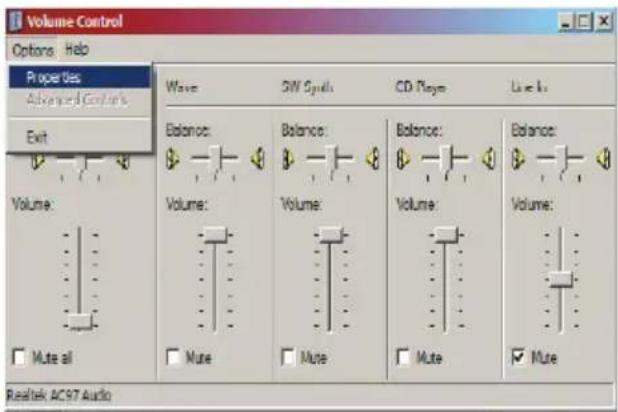
3) Wählen Sie Recording(Aufnahme) im Bereich „Lautstärke regeln für“.
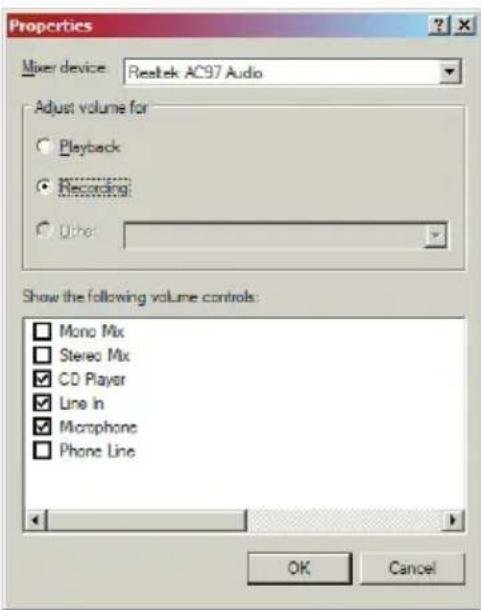
Drahtlose Projektion
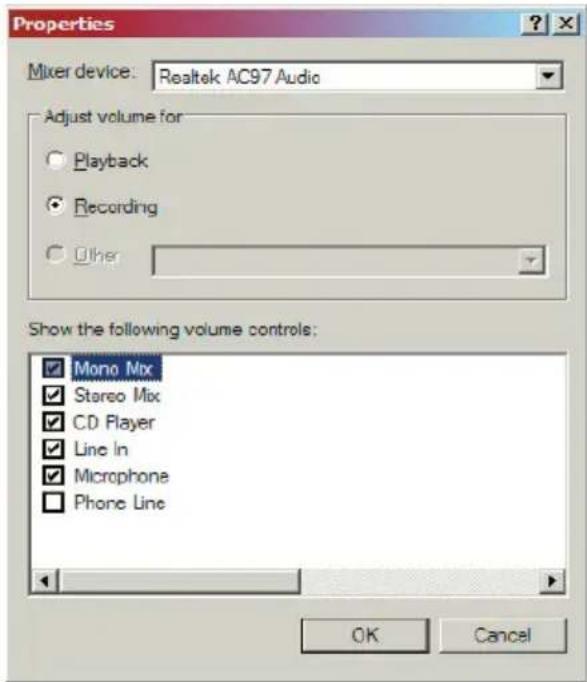
4) Sorgen Sie dafür, dass Mono Mix (Mono-Mix), Stereo Mix (Stereo-Mix) und/oder Wave-out Mix (Wave-out-Mix) mit einem Häkchen versehen sind.
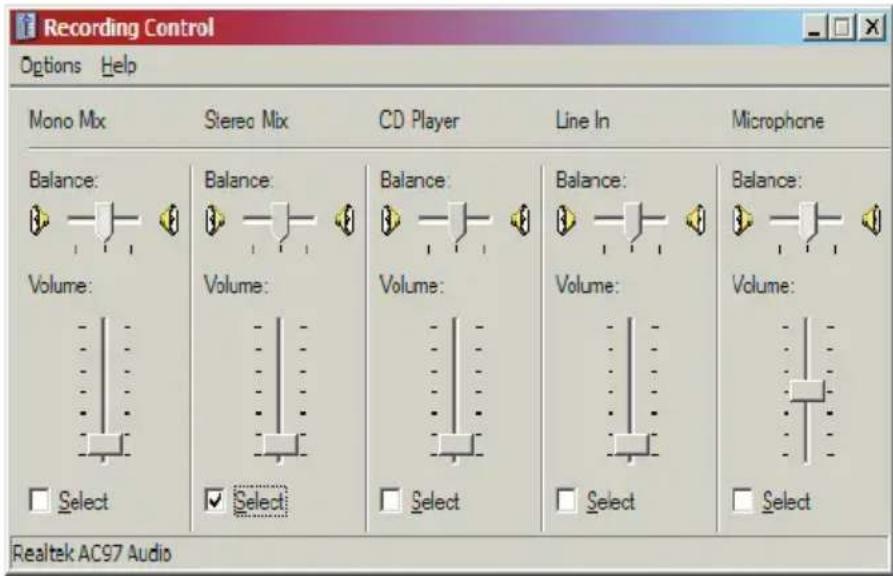
5) Klicken Sie auf OK, um das Fenster mit den „Recording Mix“ (Auf nahmeeinstellungen) zu öffnen. Sorgen Sie dafür, dass Mono Mix (Mono-Mix), Stereo Mix (Stereo-Mix) oder Wave-out Mix (Wave-out-Mix) ausgewählt sind.
Drahtlose Projektion
So konfigurieren Sie Ihren Acer WPG
Um Konfigurationseinstellungen zu ändern, müssen Sie mit einem Acer WPG verbunden sein. Nachdem Sie die Verbindung hergestellt haben, klicken Sie auf die Schaltfläche Configure (Konfigurieren) in der oberen rechten Ecke des Acer WPG-Bildschirms.
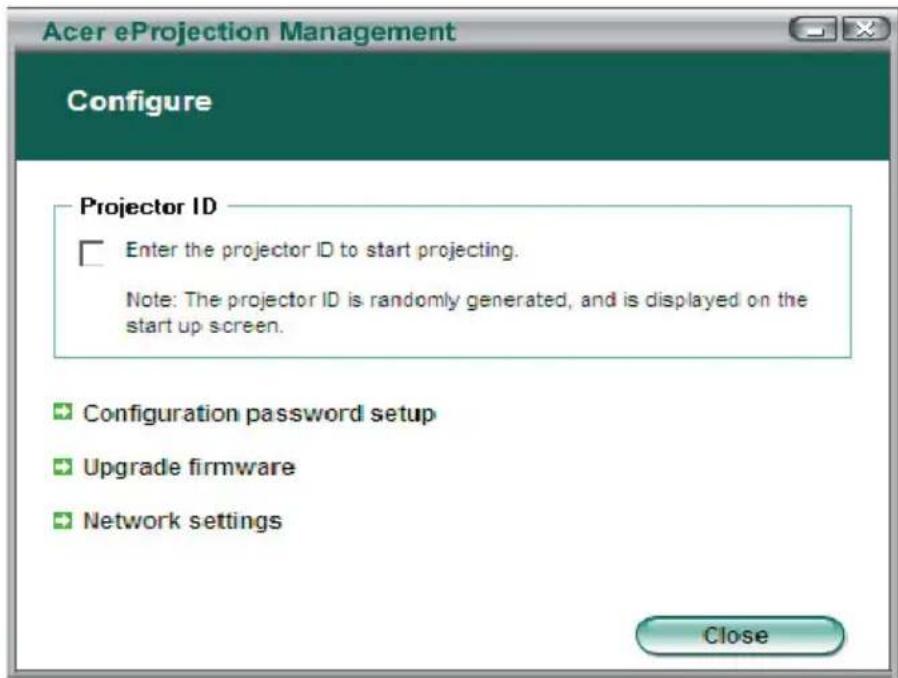
Projector ID (Projektor-ID)
Mit dieser Funktion können Sie einen Projektor identifizieren. Wenn diese Option aktiviert ist, wird beim Starten des Projektors (oder wenn dieser kein Signal empfängt) eine vierstellige Zahl angezeigt.
Konfigurationskennwort einrichten
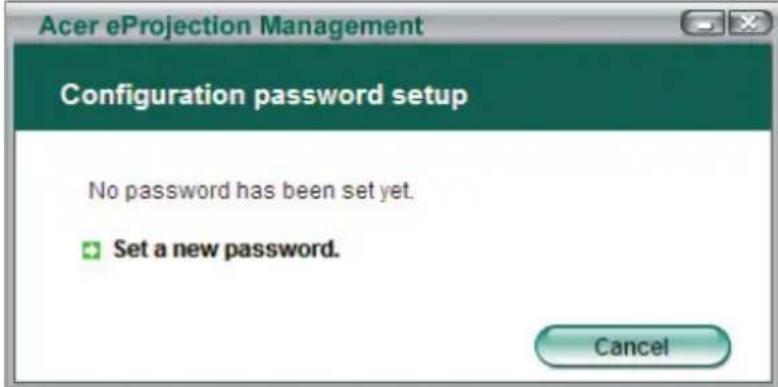
Mit dieser Funktion können Sie ein Kennwort festlegen, um den Zugriff auf die Konfigurationsmenüs zu sperren. Dies ist nützlich, wenn der WPG von mehreren Leuten benutzt wird und Sie nicht möchten, dass unautorisierte Personen Änderungen an der Konfiguration vornehmen.
Wenn Sie zum ersten Mal auf diesen Link klicken, wird Folgendes angezeigt:
Drahtlose Projektion
Klicken Sie auf Set a new password (Neues Kennwort festlegen), um ein Kennwort einzustellen.
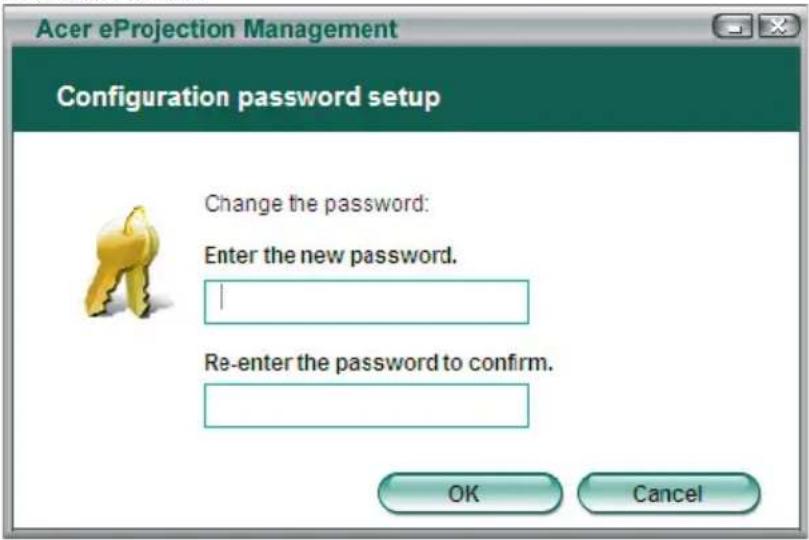
Geben Sie das gewünschte Kennwort ein – dies darf bis zu 16 Zeichen lang sein.
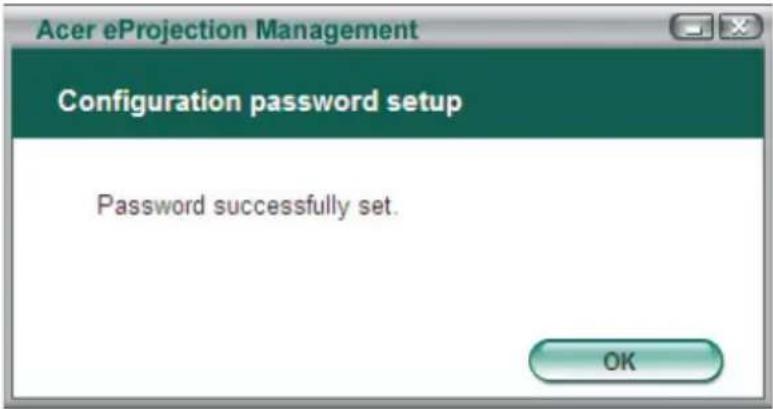
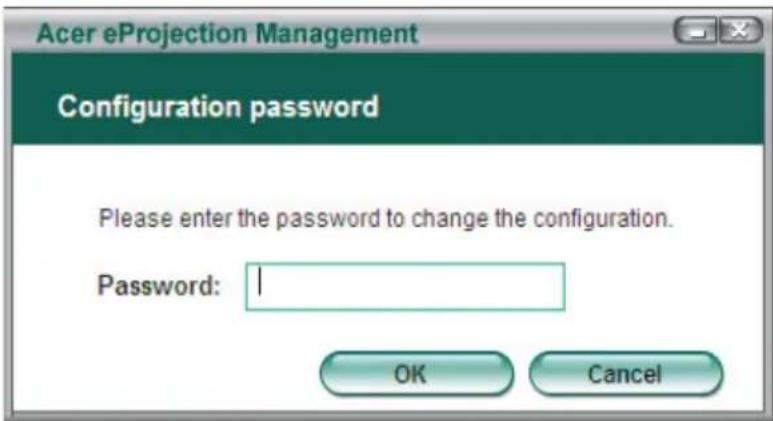
Nachdem das Kennwort festgelegt wurde, muss es jedes Mal eingegeben werden, bevor Änderungen an der Konfiguration Ihres Acer WPG durchgeführt werden können.
Drahtlose Projektion
Sie können das Kennwort auch ändern oder löschen, indem Sie auf Configuration password setup (Konfigurationskennwort einrichten) klicken.
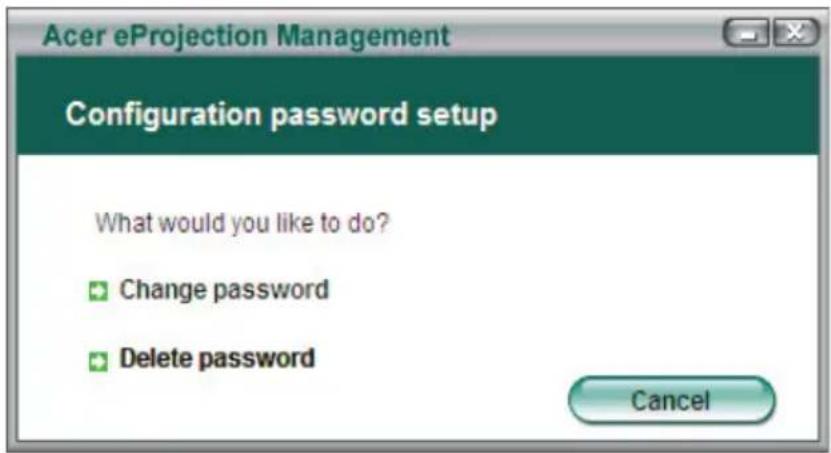
Um nachzuschauen, ob eine aktuellere Firmware zur Verfügung steht, klicken Sie auf diesen Link. Um dies zu tun, müssen Sie mit einem Netzwerk verbunden sein, mit dem Sie auf das Internet zugreifen können.
Netzwerkeinstellungen
Auf diesen Link klicken Sie, wenn Sie die Netzwerkeinstellungen ändern möchte.
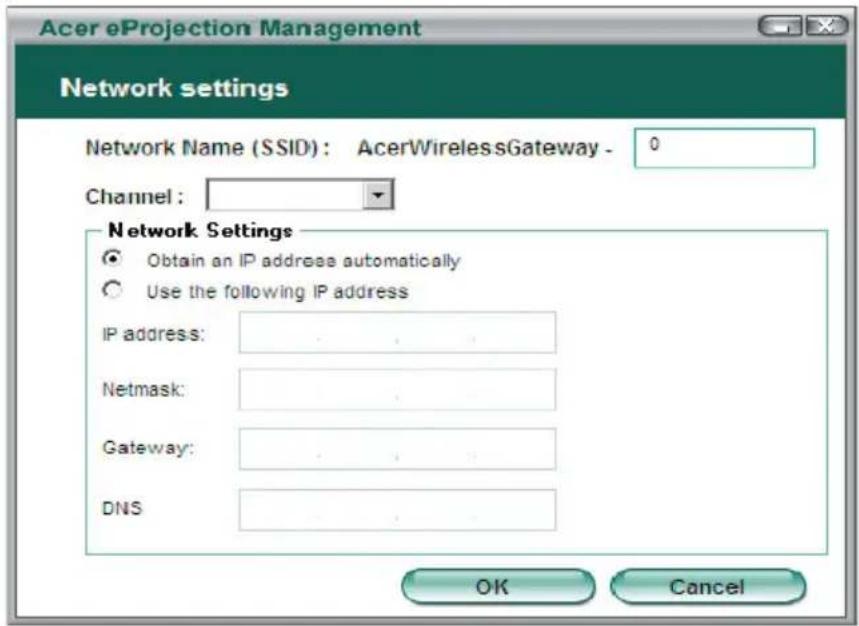
An dieser Stelle können Sie eine benutzerdefinierte SSID festlegen, um den Acer WPG identifizieren zu können. Hier können Sie auch die IP-Adresse ändern – diese IP-Adresse kann automatisch (dynamisch) bezogen oder von Ihnen manuell (statisch) festgelegt werden.
Sofern nötig, können Sie auch den HF-Kanal (die Funkfrequenz) festlegen, über den die Verbindung mit Ihrem Notebook hergestellt wird.
Drahtlose Projektion
Projektionssteuerung
Mit der Projektionssteuerung kontrollieren Sie unterschiedliche Funktionen.
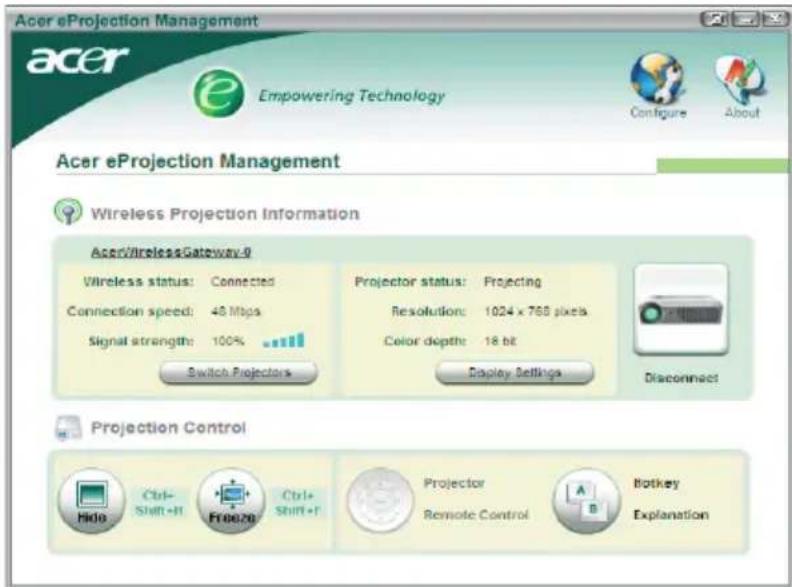
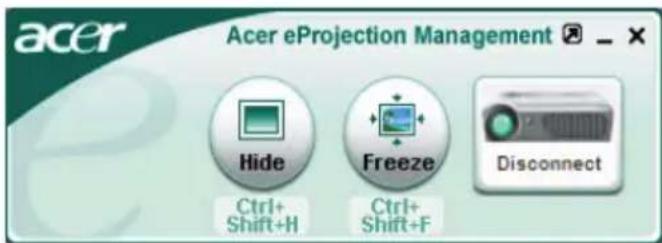
Diese Funktion projiziert einen leeren Bildschirm, damit Sie Änderungen an einem Dokument vornehmen können oder bei Bedarf vertrauliche Informationen einsehen können, ohne dass Ihr Publikum dies mitbekommt.
Freeze (Einfrieren)
Diese Funktion friert das projizierte Bild ein, damit Sie Änderungen an einem Dokument vornehmen können oder bei Bedarf vertrauliche Informationen einsehen können, ohne dass Ihr Publikum dies mitbekommt.
Projektor-Fernbedienung
Manche Acer-Projektoren unterstützen die Nutzung des Acer WPG als Fernbedienungsgerät. Auf diese Weise können Sie viele Funktionen, die sich sonst nur mit der Fernbedienung steuern lassen, direkt mit Ihrem Notebook ausführen.
Hotkey explanation (Kurztasten-Erläuterung)
Wenn Sie auf diese Schaltfläche klicken, erhalten Sie eine kurze Übersicht über die Kurztasten-Funktionen.
Falls eines der folgenden Probleme auftritt, versuchen Sie es, wie im folgenden Abschnitt beschrieben, zu beheben. Wenn das Problem weiterhin besteht, wenden Sie sich an Ihren Händler oder an die Kundendienststelle.
Problem : Es wird kein Bild angezeigt.
Überprüfen Sie, ob alle Kabel und Netzverbindungen, wie im Kapitel „Installation“ beschrieben, richtig und fest angeschlossen wurden.
Überprüfen Sie, ob die Pins der Stecker und Anschlüsse nicht verbogen oder abgebrochen sind.
Überprüfen Sie, ob die Projektionslampe fest eingesetzt wurde. Lesen Sie dazu das Kapitel „Die Lampe auswechseln“.
Überprüfen Sie, ob die Objektivabdeckung entfernt und der Projektor eingeschaltet wurde.
Vergewissern Sie sich, dass die Funktion „Hide (Ausblenden)“ nicht aktiviert ist.
Problem : Unvollständiges, durchlaufendes oder falsch wiedergegebenes Bild.
Drücken Sie die Taste "Neusynchronisierung" auf der Fernbedienung.
Bei Verwendung eines PC:
Wenn die Auflösung des Computers höher als 1024 X 768 ist, stellen Sie diese neu ein.
Bei Windows 3.x:
- Klicken Sie im Windows Programmanager auf das Symbol „Windows Setup“ in der Hauptgruppe.
-
Die Auflösung muss 1024 X 768 oder weniger beragen.
Bei Windows 95,98,2000,XP: -
Klicken Sie auf das Symbol „Arbeitsplatz“ und dann den Ordner „Systemsteuerung“. Klicken Sie doppelt auf das Symbol „Anzeige“.
-
Wählen Sie das Register „Einstellungen“.
-
Unter „Bildschirmbereich“ finden Sie die Einstellung für die Auflösung. Die Auflösung muss 1024 X 768 oder weniger beragen.
Wenn der Projektor weiterhin nicht das ganze Bild anzeigt, muss auch der verwendete Monitor geändert werden. Gehen Sie dazu folgender maßen vor :
-
Führen Sie die Schritte 1-2 aus. Klicken Sie auf „Weitere Optionen“.
-
Wählen Sie im Register „Bildschirm“ die Option „Ändern“.
Anhang
- Klicken Sie auf „Gerät auswählen“. Wählen Sie im Feld „Hersteller“ die Option „Standardbildschirmtypen“; wählen Sie die Auflösung unter „Modelle“.
- Die Auflösung des Monitors muss 1024 X 768 oder weniger beragen.
Bei Verwendung eines Notebooks:
-
Führen Sie zunächst die oben beschriebenen Schritte zur Einstellung der Auflösung des Computers durch.
-
Schalten Sie das Notebook auf die Funktion „Nur externer Bildschirm“ oder „Nur CRT“ um.
Wenn Sie Probleme bei der Änderung der Auflösung haben oder das Bild hängen bleibt, sollten Sie alle Geräte noch einmal neu starten.
Problem : Der Bildschirm des Notebooks oder PowerBooks zeigt die Präsentation nicht an.
Bei Verwendung eines Notebooks:
Einige Notebooks deaktivieren ihren eigenen Bildschirm, wenn ein zweites Anzeigegerät angeschlossen ist. Wie Sie den Notebook-Bild schirm aktivieren, erfahren Sie in der Dokumentation Ihres Notebooks.
Bei Verwendung eines Apple PowerBooks:
Öffnen Sie unter Systemsteuerung „PowerBook Display“ und wählen dort Video Mirroring „Ein“.
Problem : Das Bild wackelt oder flimmert
Korrigieren Sie dies mit der „Nachführung“. Siehe Seite 25.
Ändern Sie die Farbeinstellungen für den Monitor Ihres Computers.
Problem : Das Projektionsbild hat einen senkrechten flimmernden Streifen
Nehmen Sie eine Anpassung mit Hilfe von „Frequenz“ vor. Siehe Seite 25.
Überprüfen Sie den Anzeigemodus Ihrer Grafikkarte und stellen Sie ihn so ein, dass Ihr Gerät damit zusammenarbeitet. Siehe Seite 27.
Stellen Sie den Fokusring am Objektiv des Projektors ein. Siehe Seite 16.
Der Projektionsschirm muss zwischen 1,5 m (5 ft) und 12,2 m (40 ft) vom Projektor entfernt sein.
Anhang
Problem : Das Bild ist bei 16:9 DVD zu langgestreckt
Es wird automatisch 16:9 DVD erkannt. Der Projektor stellt das neue Bildformat von 4:3 als Standardformat ein.
Wenn das Bild auch dann noch verzerrt ist, müssen Sie das Bildformat entsprechend der folgenden Angaben ändern:
Wählen Sie das Bildformat 4:3 für den DVD-Player, wenn Sie eine 16:9-DVD abspielen.
Wenn sich auf dem DVD-Player das Bildformat 4:3 nicht einstellen lässt, wählen Sie für den Projektor im OSD-Menü die Einstellung 4:3 für die Anzeige.
Problem : Das Bild ist falsch herum.
Wählen Sie „Bild“ im OSD-Menü und stellen Sie die Projektionsrichtung ein. Siehe Seite 24.
Problem : Die Lampe erlischt
Wenn das Leuchtmittel am Ende seiner Lebensdauer angelangt ist, brennt es durch und erzeugt ein lautes Plopp-Geräusch. Wenn dies geschieht, müssen Sie das Leuchtenmodul austauschen, ehe Sie den Projektor wieder einschalten können. Zum Austauschen der Leuchte folgen Sie den unter „Austauschen des Leuchtmittels“ beschriebenen Schritten. Siehe Seite 46.
Problem : LED-Anzeigebedeutungen
| Bedeutung | Betriebsanzeige-LED | Temp-LED Lamp-LED | |
| Rot Blau | |||
| Standby-Status (Eingangsstrom) | Langsam blink-end | ○ | ○ |
| Die Lampe leuchtet | ○ | ○ | |
| Eingeschaltet | ○ | ○ | |
| Ausgeschaltet (Kühlvor-gang) | Schnell blink-end | ○ | ○ |
| Fehler (Lampenfehler) | ○ | ○ | ○ |
| Fehler (Thermofehler) | ○ | ○ | |
| Fehler (Lüfterfehler) | ○ | ○ | Blinkt |
| Fehler (Überhitzung) | ○ | ○ | |
| Fehler(Lampe kaputt) | ○ | ○ | ○ |
Die Lampe auswechseln

⚠ Warning: Das
Lampenfach ist heiß!
Lassen Sie das Gerät erst abkühlen, bevor Sie die Lampe auswechseln!
Die Lampenlebensdauer wird vom Projektor automatisch erkannt. Sobald die Warnmeldung „Die Nutzungsdauer der Lampe bei voller Leistung ist fast beendet. Bitte ersetzen !“ angezeigt wird, ist die durchschnittliche Lampenlebensdauer bald abgelaufen. Die Lampe sollte so bald wie möglich ausgewechselt werden.
Wechseln Sie die Lampe erst aus, nachdem der Projektor mindeste ns 30 Minuten lang ausgeschaltet war, damit das Gerät in dieser Zeit abkühlen kann.

⚠️ Warnung: Um Verletzungen zu vermeiden, sollten Sie das Lampenmodul nicht fallen lassen oder die Birne anfassen. Lampenmodul und Birne können sehr leicht zerbrechen.
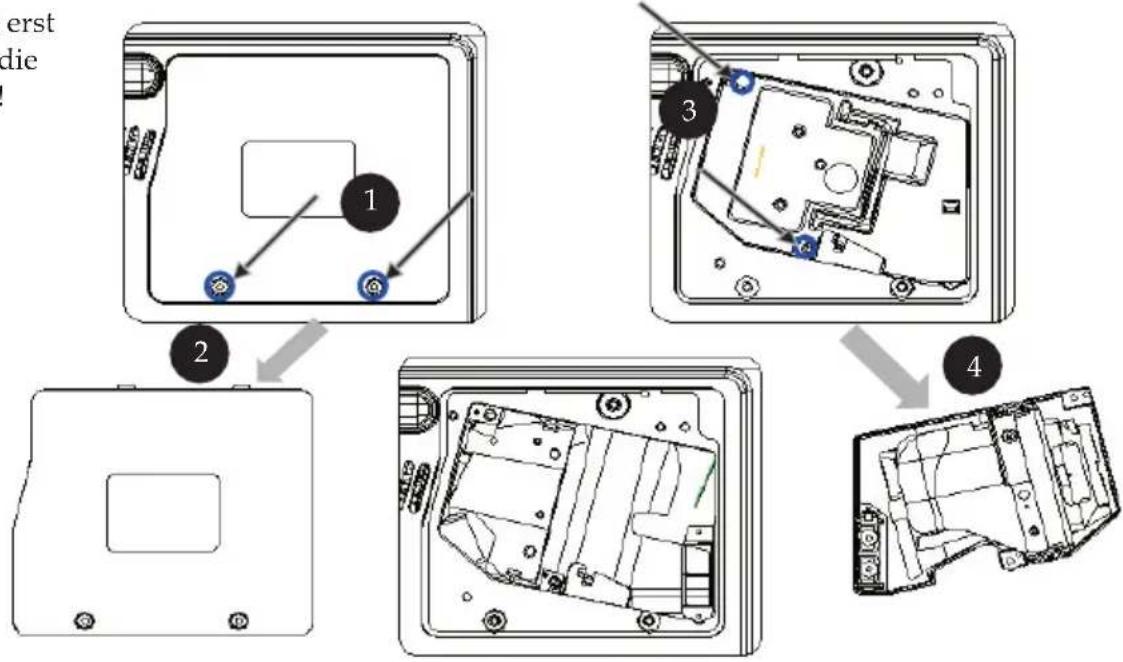
Auswechseln der Lampe:
- Schalten Sie die Lampe durch Drücken der Power/Standby-Taste ab.
- Lassen Sie den Projektor mindestens 30 Minuten lang abkühlen.
- Trennen Sie das Gerät vom Stromnetz.
- Lösen Sie die Schraube des Deckels. ①
- Nach oben drücken und Abdeckung abnehmen. ②
- Entfernen Sie die 2 Schrauben vom Lampenmodul. ③
- Ziehen Sie das Lampenmodul heraus. ④
Um das neue Lampenmodul einzusetzen, gehen Sie in umgekehrter Reihenfolge vor.
Anhang
Problem : Fehlermeldung
„Die Nutzungsdauer der Lampe bei voller Leistung ist fast beendet. Bitte ersetzen!“ wird ca. 10 Sekunden angezeigt, wenn die Lampenstandzeit bald ablaufen wird.
„Der Projektor ist überhitzt. Die Lampe wird sich in Kürze automatisch abschalten.“ wird angezeigt, wenn die Systemtemperatur zu hoch ist.
„Die Nutzungsdauer der Lampe bei voller Leistung ist fast beendet. Bitte ersetzen!“ wird angezeigt, wenn der Lüfter nicht in Ordnung ist.
Technische Daten
Änderungen der folgenden Daten sind vorbehalten. Die endgültigen Daten entnehmen Sie bitte den Daten auf Acer-Angeboten.
Anzeige - Singlechip-Technologie DLP
TM
Lampe - 230W Lampe, durch den Benutzer austauschbar
Pixel - 1024 X 768 adressierbare Pixel
Darstellbare Farben - 16,7 Mio. Farben
Verhältnis - 2000:1 (voll ein/voll aus)
Gleichmäßigkeit - 90%
Störstufe - 30 dB(A) (Standardmodus)/27 dB(A) (ECO-Modus)
Objektiv - F/2,4 \~ 2,65 f = 28,04 \~ 33,59 mm mit 1,2x Zoom
Bildgröße - 24,6" \~ 300" (0,625m \~ 7,62m)diagonal
Projektionsabstand - 1,5m\~12,0m (5\~40ft)
Video-Kompatibilität - NTSC3,58/NTSC 4,43/PAL/SECAM und HDTV
- Composite-Video und S-Video
Horizontal Abtastfrequenz - 31,5 kHz \~ 100 kHz
Vertikal Abtastfrequenz - 56 Hz \~ 85 Hz
Stromversorgung - AC-Eingang 100 \~ 240 V ; Eingangsfrequenz 50/60 Hz
Anschlüsse - Netzanschluss: AC-Eingangsbuchse
- VGA-Eingang:
■ Ein DVI-Anschluss für Digitalsignal mit HDCP
■ Ein 15-pol. D-Sub für VGA-, Component- und HDTV- Signal
- VGA-Ausgang: Ein 15-pol. D-Sub für VGA-Ausgang
- Video-Eingang:
■ 1x RCA-Buchse für Composite Video-Eingang
■ 1x S-Video-Eingang
- USB: Ein USB-Anschluss
- Audio-Eingang: 1x Phono-Buchse
- Tonausgang: Eine Klinkenbuchse zur Ausgabe von draht los übertragenem Ton.
- LAN-Ausgang: Ein LAN-Anschluss (RJ45-Verbindung für 10/100 M-Ethernet) (nur/PD525PW/PD527W)
Gewicht - 2,7 kg (5,9 Pfd)
Abmessungen (B x H x T) - 283x104x256 mm(11,1x4,1x10,1Zoll)
Umgebungsbedingungen - TBetriebstemperatur: 41\~95 F (5\~35 C)
Luftfeuchtigkeit: 80% maximal(Nicht kondensierend)
^ F (-20\~60 ^ C)
- Lagertemperatur: -4\~140
Luftfeuchtigkeit: 80% maximal(Nicht kondensierend)
Sicherheitsbestimmungen - FCC Class B, CE Class B, VCCI-II, UL, cUL, TÜV-GS, C-tick, PSB, PSE, CB Report, CCC
Anhang
Kompatibilitätsmodi
| (ANALOG) (DIGITAL) Modus Auflösung | |||||
| Vertikalfre-quenz (Hz) | Horizontalfre-quenz (kHz) | Vertikalfre-quenz (Hz) | Horizontalfre-quenz (kHz) | ||
| VESA VGA 640 | x 350 70 31.5 70 31.5 | ||||
| VESA VGA 640 | x 350 85 37.9 85 37.9 | ||||
| VESA VGA 640 | x 400 85 37.9 85 37.9 | ||||
| VESA VGA 640 | x 480 60 31.5 60 31.5 | ||||
| VESA VGA 640 | x 480 72 37.9 72 37.9 | ||||
| VESA VGA 640 | x 480 75 37.5 75 37.5 | ||||
| VESA VGA 640 | x 480 85 43.3 85 43.3 | ||||
| VESA VGA 720 | x 400 70 31.5 70 31.5 | ||||
| VESA VGA 720 | x 400 85 37.9 85 37.9 | ||||
| VESA SVGA 800 | x 600 56 35.2 56 35.2 | ||||
| VESA SVGA 800 | x 600 60 37.9 60 37.9 | ||||
| VESA SVGA 800 | x 600 72 48.1 72 48.1 | ||||
| VESA SVGA 800 | x 600 75 46.9 75 46.9 | ||||
| VESA SVGA 800 | x 600 85 53.7 85 53.7 | ||||
| VESA XGA 1024 | x 768 60 48.4 60 48.4 | ||||
| VESA XGA 1024 | x 768 70 56.5 70 56.5 | ||||
| VESA XGA 1024 | x 768 75 60.0 75 60.0 | ||||
| VESA XGA 1024 | x 768 85 68.7 85 68.7 | ||||
| VESA SXGA 1152 | x 864 70 63.8 70 63.8 | ||||
| VESA SXGA 1152 | x 864 75 67.5 75 67.5 | ||||
| VESA SXGA 1152 | x 864 85 77.1 85 77.1 | ||||
| VESA SXGA 1280 | x 1024 60 63.98 60 63.98 | ||||
| VESA SXGA 1280 | x 1024 75 79.98 *** *** | ||||
| VESA SXGA+ 1400 | x 1050 60 63.98 *** *** | ||||
| MAC LC 13" 640 | x 480 66.66 34.98 *** *** | ||||
| MAC II 13" 640 | x 480 66.68 35 *** | ||||
| MAC 16" 832 x | 624 74.55 | 49.725 | *** *** | ||
| MAC 19" | 1024 x 768 75 | 60.24 *** *** | |||
| MAC 1152 x | 870 75.06 6 | 8.68 *** *** | |||
| MAC G4 | 640 x 480 60 31.35 *** *** | ||||
| i MAC DV | 1024 x 768 75 | 60 | *** *** | ||
| i MAC DV | 1152 x 870 75 | 68.49 *** *** | |||
| i MAC DV | 1280 x 960 75 | 75 | *** *** | ||
Bestimmungen und Sicherheitshinweise
In diesem Anhang finden Sie allgemeine Hinweise zu Ihrem Acer-Projektor.
FCC-Hinweis
Dieses Gerät wurde getestet und als übereinstimmend mit den Richtlinien für ein Gerät der Klasse B gemäß Teil 15 der FCC-Bestimmungen befunden worden. Diese Grenzwerte sehen für die Heiminstallation einen ausreichen - den Schutz vor gesundheitsschädigenden Strahlen vor. Dieses Gerät erzeugt, benutzt und strahlt u. U. Radiofrequenz-Energie aus und kann, falls es nicht entsprechend der Anweisungen installiert und benutzt wird, Funkkommunikation stören.
Es gibt aber keine Garantie dafür, dass es bei einer bestimmten Installation zu keinen Störungen kommt. Wenn dieses Gerät den Radio-oder Fernsehempfang beeinträchtigt, was durch Ein- und Ausschalten des Geräts festgestellt werden kann, so empfiehlt sich die Behebung der Störung durch eine oder mehrere der folgenden Maßnahmen:
- Richten Sie die Empfangsantenne neu aus.
- Vergrößern Sie den Abstand zwischen Gerät und Empfänger.
- Schließen Sie das Gerät an eine Steckdose auf einem anderen Stromkreis als dem des Empfängers an.
- Wenden Sie sich an Ihren Fachhändler oder einen erfahrenen Radio- und Fernsehtechniker für Hilfe.
Hinweis: Abgeschirmte Kabel
Alle Verbindungen zu anderen Geräten müssen mit abgeschirmten Kabeln hergestellt werden, um die FCC-Bestimmungen zu erfüllen.
Achtung
Änderungen und Modifikationen, die nicht ausdrücklich vom Hersteller genehmigt werden, können das Recht zum Benutzen des Computers, das von
der Federal Communications Commission vergeben wird, nichtig machen.
Betrieb bedingungen
Dieser Abschnitt erfüllt Teil 15 der FCC-Bestimmungen. Das Benutzen des Geräts ist von folgenden Voraussetzungen abhängig:
- Dieses Gerät erzeugt keine schädlichen Störungen, und
- das Gerät ist in der Lage, empfangene Störungen aufzunehmen, ein - schließlich solcher Störungen, die eine ungewünschte Operation verur - sachen.
Erklärung der Konformität für EU-Länder
Hiermit erklärt Acer, dass sich dieser/diese/dieses Acer Wireless Gateway Serie in Übereinstimmung mit den grundlegenden Anforderungen und den anderen relevanten Vorschriften der Richtlinie 1999/5/EC befindet. (Bitte finden Sie die kompletten Zertifizierungsunterlagen unter: http://global.acer.com/.)
Wichtige Sicherheitsanweisungen
Lesen Sie diese Anweisungen gründlich durch. Bewahren Sie sie für zukünftiges Nachschlagen auf.
- Beachten Sie alle Warnhinweise und Anweisungen, die auf diesem Gerät angegeben sind.
- Trennen Sie das Gerät von der Steckdose, bevor Sie es reinigen. Be nutzen Sie keine flüssigen Reiniger oder Sprays. Benutzen Sie zum Reinigen ein feuchtes Tuch.
- Benutzen Sie dieses Gerät nicht in der Nähe von Wasser.
- Stellen Sie dieses Gerät nicht auf einen instabilen Wagen, Ständer oder Tisch. Das Gerät könnte herunterfallen und dadurch ernsthaft beschädigt werden.
- Das Gerät sollte mit der Art von Strom betrieben werden, die auf dem entsprechenden Etikett angegeben ist. Wenn Sie sich nicht über die verfügbare Netzquelle im Klaren sind, lassen Sie sich von Ihrem Händler oder dem örtlichen Stromversorger beraten.
- Stellen Sie keine Gegenstände auf das Netzkabel. Stellen Sie das Gerät nicht an einem Ort auf, an dem Personen auf das Kabel treten können.
- Stecken Sie auf keinen Fall irgendwelche Objekte durch die Gehäus - eschlitze, da hierbei Teile mit gefährlicher Spannung berührt oder kurzgeschlossen werden können, was zu Feuer oder elektrischem Schlag führen kann. Verschütten Sie auf keinen Fall irgendwelche Flüssigkeiten über das Gerät.
- Versuchen Sie auf keinen Fall, dieses Gerät selbst zu reparieren, da das Öffnen oder Entfernen der Abdeckungen Sie Teilen mit gefährlicher Spannung oder anderen Risiken aussetzen kann. Überlassen Sie alle Reparaturen einem qualifizierten Fachmann.
- Trennen Sie unter folgenden Umständen das Gerät von der Netzsteck-dose ab und überlassen das Reparieren einem qualifizierten Fachmann:
a. Das Netzkabel oder der Stecker ist beschädigt oder ausgefranst.
b. Flüssigkeit wurde über das Gerät verschüttet.
c. Das Gerät wurde Regen oder Wasser ausgesetzt.
d. Das Gerät funktioniert nicht ordnungsgemäß, wenn es entsprechend der Anweisungen bedient wird. Ändern Sie nur die Einstellungen, die in den Betriebsanweisungen beschrieben werden, da das falsche Ändern anderer Einstellungen zu Schäden führen kann, die umfangreiche Reparaturen durch einen qualifizierten Techniker erfordern, um den Normalzustand des Geräts wiederherzustellen.
. e. Das Gerät wurde fallengelassen oder das Gehäuse ist beschädigt worden. Das Leistung des Geräts verschlechtert sich erheblich, so dass eine Reparatur notwendig ist.
- Um einen elektrischen Schlag zu vermeiden, sollten Sie das Netzteil nur verwenden, wenn die Netzsteckdose ordnungsgemäß geerdet ist.
Vorschriftsinformation für Funkgerät
Hinweis: Die folgenden Informationen zu den Richtlinien gelten nur die Modelle mit Wireless LAN.
Allgemein
Dieses Produkt erfüllt die Richtwerte für Radiofrequenzen und die Sicherheitsnormen der Länder und Regionen, in denen es für drahtlosen Gebrauch zugelassen ist. Die folgenden Informationen gelten für Produkte mit solchen Geräten.
Europäische Union (EU)
Dieses Gerät steht im Einklang mit den grundlegenden Anforderungen der Richtlinien des Europäischen Rats, die unten aufgelistet werden:
73/23/EEC Niedrigspannungs-Richtlinien
• EN 60950
89/336/EEC Elektromagnetische Kompatibilität (EMC)
• EN 55022
• EN 55024
• EN 61000-3-2/-3
99/5/EC Telekommunikations-Endeinrichtung (R&TTE)
Liste zutreffender Länder
EU-Mitgliedstaaten Mai 2004: Österreich, Belgien, Dänemark, Finnland, Frankreich, Deutschland, Griechenland, Irland, Italien, Luxemburg, die Niederlande, Portugal, Spanien, Schweden, Großbritannien, Estonien, Latvien, Lithuanien, Polen, Ungarn, Tschechische Republik, Slowakei Republik, Slowenien, Zypern und Malta. Die Benutzung ist zugelassen in Ländern der europäischen Union sowie: Norwegen, der Schweiz, Island und Liechtenstein. Das Gerät muss im Einklang mit den Bestimmungen und Beschränkungen des entsprechenden Landes benutzt werden. Für weitere Informationen wenden Sie sich bitte an die zuständigen Behörden in den jeweiligen Ländern.
FCC RF-Sicherheitsvoraussetzungen
Die ausgestrahlte Ausgabeenergie der Wireless-Modul LAN Mini-PCIKarte liegt weit unter den FCC-Grenzwerten für Funkfrequenzemissionen. In jedem Fall sollte der Projektor so aufgestellt werden, dass er im Betrieb so wenig wie möglich berührt werden muss/kann:
- Bei einer falschen Installation oder unbefugter Benutzung kann es zu Störungen von Funkkommunikationen kommen. Durch Manipulieren der internen Antenne werden das FCC-Zertifikat und Ihre Garantie ungültig.
- Um die FCC-Richtwerte für RF-Strahlung nicht zu überschreiten, muss ein Mindestabstand von 20 cm (8 inches) zwischen diesem Gerät und anderen Antennen oder Transmittern eingehalten werden.
Kanada - Niedrigstrom-Funkkommunikationsgeräte, für die keine Lizenz erforderlich sind(RSS-210)
a. Allgemeine Informationen Das Benutzen des Geräts ist von folgenden Voraussetzungen abhängig:
b. Das Gerät verträgt jegliche Störungen, einschließlich solcher Störungen, die durch ungewünschten Betrieb des Geräts verursacht werden.


- Bedienungsanleitung zum
- Hinweise zur Entsorgung
- Inhaltsverzeichnis
- Benutzungshinweise
- Vorsichtsmaßnahmen
- Was Sie tun sollten:
- Was Sie nicht tun sollten:
- Einführung
- Produktmerkmale
- Packungsinhalt
- Anschlussleiste
- Den Projektor anschließen
- Den Projektor ein-/ausschalten
- Den Projektor einschalten
- Den Projektor ausschalten
- Warnungs-Anzeige
- Das Projektionsbild einstellen
- Die Höhe des Projektionsbildes einstellen
- Die Bildgröße und Bildschärfe einstellen
- Bedienfeld und Fernbedienung
- Das Bedienfeld
- Power
- Resync (Neusynchronisierung)
- Source(Signalquelle)
- Menu(Menü)
- Vier Richtungstasten
- Die Fernbedienung
- Laser Button(Lasertaste)
- Resync(Neusynchronisierung)
- Freeze(Standbild)
- Hide (Ausblenden)
- Aspect Ratio (Bildseitenverhältnis)
- Mute(Stummschaltung)
- Keystone(Trapezkorrektur) △ ▽
- Zoom(Zoomen)
- Back (Zurück)
- Mouse (Maus)/Mouse Right Click (Mausklick rechts)/Mouse Left Click (Mausklick links)
- Acer eView Management
- Acer eTimer Management
- Acer eOpening Management
- Volume (Lautstärke)
- VGA
- Video
- Component
- DVI
- Sprache(nur PD523PD/PD525PD/PD527D)
- Wireless(nur PD525PW/PD527W)
- OSD-Menü
- Einstellungen im OSD-Menü vornehmen
- Farbe (Computer/Video-Modus)
- Displaymodus
- Kontrast
- Farbtemperatur
- Weißwert
- Gamma-Entzerrung
- Rot
- Grün
- Blau
- Farbsättigung
- Farbton
- Bild-Menü (Computer / Video-Modus)
- Trapezkorrektur
- Seitenverhältnis
- Projektion
- Bild-Menü (Computer/Video-Modus)
- Hor. Position (Horizontale Bildlage)
- Ver. Position (Vertikale Bildlage)
- Frequenz
- Abstimmung
- Kontrolle (Computer / Video- Modus)
- ECO-Modus
- Auto-Aus (Minuten)
- Quelle festlegen
- Menü-Pos.
- Startbildschirm
- Kontrolle (Computer/Video-Modus)
- Lampenstd.
- Lampe Wechseln
- Reset Lampe
- Zurücksetzen
- Audio (Computer/Video-Modus)
- Lautstärke
- Mute
- Ein-/Ausschaltlautstärke
- Alarmlautstärke
- Temer (Computer/Video-Modus)
- Timer-Start
- Timer-Intervall
- Timer-Lautstärke
- Timer-Anzeige
- Timer-Ort
- Sprache (Computer / Video-Modus)
- Sprache
- Einleitung
- Systemvoraussetzungen:
- Drahtlose Projektion
- So richten Sie Ihren WPG ein
- So schließen Sie den WPG zum ersten Mal an
- Software herunterladen
- So schließen Sie einen Projektor an
- So verwenden Sie die Audiofunktion
- So konfigurieren Sie Ihren Acer WPG
- Projector ID (Projektor-ID)
- Konfigurationskennwort einrichten
- Netzwerkeinstellungen
- Projektionssteuerung
- Freeze (Einfrieren)
- Projektor-Fernbedienung
- Hotkey explanation (Kurztasten-Erläuterung)
- Problem : Es wird kein Bild angezeigt.
- Problem : Unvollständiges, durchlaufendes oder falsch wiedergegebenes Bild.
- Anhang
- Problem : Der Bildschirm des Notebooks oder PowerBooks zeigt die Präsentation nicht an.
- Problem : Das Bild wackelt oder flimmert
- Problem : Das Projektionsbild hat einen senkrechten flimmernden Streifen
- Problem : Das Bild ist bei 16:9 DVD zu langgestreckt
- Problem : Das Bild ist falsch herum.
- Problem : Die Lampe erlischt
- Die Lampe auswechseln
- ⚠ Warning: Das
- Auswechseln der Lampe:
- Problem : Fehlermeldung
- Technische Daten
- Bestimmungen und Sicherheitshinweise
- FCC-Hinweis
- Hinweis: Abgeschirmte Kabel
- Achtung
- Betrieb bedingungen
- Erklärung der Konformität für EU-Länder
- Wichtige Sicherheitsanweisungen
- Vorschriftsinformation für Funkgerät
- Allgemein
- Europäische Union (EU)
- Liste zutreffender Länder
- FCC RF-Sicherheitsvoraussetzungen
- Kanada - Niedrigstrom-Funkkommunikationsgeräte, für die keine Lizenz erforderlich sind(RSS-210)
Marke : ACER
Modell : PD523P
Kategorie : Vidéo-projecteur