
XD1150D - Vidéo-projecteur ACER - Kostenlose Bedienungsanleitung
Finden Sie kostenlos die Bedienungsanleitung des Geräts XD1150D ACER als PDF.


| Produkttyp | Video-Projektor |
| Modell | XD1150D |
| Marke | Acer |
| Technologie | DLP® Einzelchip |
| Auflösung | 800 x 600 (SVGA) |
| Kontrastverhältnis | 2100:1 (voll ein/aus) |
| Gleichmäßigkeit | 90% |
| Bildgröße (diagonal) | 23,1 - 302,0 Zoll (0,59 - 7,68 m) |
| Projektionsabstand | 1,0 - 12,0 m (3,28 - 39,4 ft) |
| Objektiv | F/2.35~2.47, f=21.83~23.81 mm, 1.1x Zoom |
| Lampe | 180 W, austauschbar |
| Stromversorgung | AC 100-240 V, 50/60 Hz |
| Gewicht | 2,17 kg (4,78 lb) |
| Abmessungen (B x H x T) | 230 x 238 x 122,8 mm (9,1 x 9,4 x 4,8 Zoll) |
| Anschlüsse | DVI (HDCP), VGA-Eingang, VGA-Ausgang, S-Video, Composite, RS232, USB |
| Videokompatibilität | NTSC, PAL, SECAM, HDTV (480i/p, 576i/p, 720p, 1080i) |
| Sicherheit | Passwortschutz integriert |
| Keystone-Korrektur | ±16° (digital) |
| Seitenverhältnis | Auto, 4:3, 16:9, 480p |
| Farbtiefe | 16,7 Millionen Farben |
| Lüftergeräusch | 31 dB(A) |
| Empowering-Taste | Ja (eView, eTimer, eOpening Management) |
| Lieferumfang | Fernbedienung, Batterien, Netzkabel, VGA-Kabel, USB-Kabel, Tragetasche, Schnellstartkarte, Bedienungsanleitung |
Häufig gestellte Fragen - XD1150D ACER
Benutzerfragen zu XD1150D ACER
0 Frage zu diesem Gerät. Beantworten Sie die, die Sie kennen, oder stellen Sie Ihre eigene.
Eine neue Frage zu diesem Gerät stellen
Laden Sie die Anleitung für Ihr Vidéo-projecteur kostenlos im PDF-Format! Finden Sie Ihr Handbuch XD1150D - ACER und nehmen Sie Ihr elektronisches Gerät wieder in die Hand. Auf dieser Seite sind alle Dokumente veröffentlicht, die für die Verwendung Ihres Geräts notwendig sind. XD1150D von der Marke ACER.
BEDIENUNGSANLEITUNG XD1150D ACER
Bedienungsanleitung zum
Acer Projector XD1150/XD1150D/
Hinweise zur Entsorgung
Werfen Sie dieses elektronische Gerät nicht in Ihren Haushaltsabfall. Um Umweltverschmutzung zu minimieren und die Umwelt bestmöglich zu schützen, sollten Sie wiederverwerten oder recyceln.
Bei Elektronikprodukten mit LCD-Anzeige, Röhrenmonitor oder high pressure Hochdruckquecksilberlampe gilt:

Die Leuchte(n) innerhalb des Produktes enthält/enthalten Quecksilber und Leuchte(n) innerhalb des Produktes enthält/enthalten Quecksilber und entsorgt werden. Weitere information finden Sie bei der Electronics Industries Alliance under www.eiae.org. Lampenspezifische Hinweise zur Entsorgung finden Sie under www.lamprecycle.org.
Inhaltsverzeichnis
Inhaltsverzeichnis 1
Benutzungshinweise 2
Vorsichtsmaßnahmen 2
Einführung ....4
Produktmerkmale 4
Packungsinhalt 5
Produktübersicht....6
Projektor 6
Bedienfeld 7
Anschlussleiste 8
Fernbedienung 9
Installation 10
Den Projektor anschließen 10
Den Projektor ein-/ausschalten 11
Den Projektor einschalten ....11
Den Projektor ausschalten 12
Warnungs-Anzeige 12
Das Projektionsbild einstellen....13
Die Höhe des Projektionsbildes einstellen 13
Die Bildgröße und Bildschärfe einstellen 14
Die Größe des Projektionsbildes einstellen 14
Bedienung 15
Bedienfeld und Fernbedienung 15
OSD-Menü 19
Einstellungen im OSD-Menü vornehmen 19
Farbe (Computer / Video-Modus) 20
Bild-Menü (Computer / Video-Modus) 22
Kontrolle (Computer / Video-Modus) 24
Audio (Computer / Video-Modus) 31
Timer (Computer / Video-Modus) 32
Sprache (Computer / Video-Modus) 33
Anhang 34
Fehlerbehebung 34
Die Lampe auswechseln 38
Technische Daten 39
Kompatibilitätsmodi 40
Bestimmungen und Sicherheitshinweise 41
Benutzungshinweise
Vorsichtsmaßnahmen
Damit das Gerät störungsfrei arbeitet, befolgen Sie bitte alle Warnhinweise, Vorsichtsmaßnahmen und Pflegehinweise.
⚠️Warnung- Achten Sie darauf, niemals direkt in das Objektiv zu schauen. Das helle Licht kann zu Verletzungen der Augen führen.
⚠️Warnung- Zur Vermeidung von Bränden oder elektrischen Schlägen darf das Gerät weder Regen noch Feuchtigkeit ausgesetzt werden.
⚠️Warnung- Versuchen Sie nicht, das Gerät zu öffnen oder auseinander zu bauen. Es besteht die Gefahr eines Stromschlages.
⚠ Warning- Um Verletzungen zu vermeiden, lassen Sie das Gerät vor Austausch der Lampe einige Zeit abkühlen. Befolgen Sie dann die Anweisungen zum Wechseln der Lampe.
⚠️Warnung- Bei Erscheinen der Warnmeldung tauschen Sie die Lampe bitte umgehend aus. Der Projektor erkennt die Lebensdauer der Lampe automatisch.
⚠️Warnung- Nachdem Sie das Lampenmodul ausgewechselt haben, muß im Menü „Reset Lampe“ die Funktion „Kontrolle“ zurückgesetzt werden (lesen Sie nach auf Seite 26).
⚠️Warnung- Lassen Sie den Lüfter noch einige Minuten in Betrieb, bevor Sie den Projektor abschalten.
⚠️Warnung- Schließen Sie den Computer erst an, nachdem der Projektor den Netzbetrieb aufgenommen hat.
⚠️Warnung- Verwenden Sie nicht den Linsendeckel, wenn der Projektor in Betrieb ist.
⚠ Warning- Am Ende der Lampenlebensdauer brennt diese durch und kann dabei einen lauten „Knall“ verursachen. Ist dies der Fall, kann der Projektor nicht wieder eingeschaltet werden, bevor das Lampenmodul ausgewechselt wurde. Beachten Sie beim Lampenwechsel die Hinweise unter „Die Lampe auswechseln“.
Benutzungshinweise
Was Sie tun sollten:
Schalten Sie vor dem Reinigen das Gerät aus.
Verwenden Sie zur Reinigung des Gehauses ein weiches, mit mildem Reinigungsmittel angefeuchtetes Tuch.
Trennen Sie das Gerät vom Stromnetz, wenn es über einen langeren Zeitraum nicht benutzt wird.
Was Sie nicht tun sollten:
Blockieren Sie niemals Lüftungsschlitze und Öffnungen des Projektors, da sie zur Kühlung dienen.
Benutzen Sie zur Reinigung keine Scheuermittel, Wachse oder Lösungsmittel.
Verwenden Sie das Gerät nicht unter den folgenden Umweltbedingungen:
- In extrem heißer, kalter oder feuchter Umgebung.
- In besonders staubiger und schmutziger Umgebung.
- In der Nähe von Geräten, die starke Magnetfelder erzeugen.
- In direktem Sonnenlicht.
Produktmerkmale
Für diesen Projektor wurde die XGA (XD1250/XD1250D) /SVGA (XD1150/XD1150D) 0,55" Singlechip-DLP® Technologie verwendet. Zu seinen herausragenden Merkmale gehören:
◆ Echtes XGA, 1024 x 768 adressierbare Pixel (für XD1250/XD1250D)
Echtes SVGA, 800 x 600 adressierbare Pixel (für XD1150/XD1150D)
◆ DLP®-Einzelchip-Technologie
Kompatibel mit NTSC 3.58/NTSC 4.43 /PAL/SECAM und HDTV(480i/p, 576i/p, 720p, 1080i)
Benutzerfreundliche und leistungsstarke Acer Empowering-Taste inklusive Acer eView Management, Acer eTimer Management und Acer eOpening Management.
Hi-Tech-DVI-Verbindung für Digitalsignal mit HDCP Funktion und Unterstützung von DVI 480p, 576p, 720p und 1080i (XD1150D/XD1250D)
Fernbedienung mit vollständigen Funktionen
Erweiterte digitale Keystone-Korrektur und Neuskalierung eines Vollbildes in ausgezeichneter Qualität
Benutzerfreundliches Bedienfeld
SXGA+, SXGA -Komprimierung und VGA, SVGA Darstellung (für XD1250/XD1250D)
SXGA, XGA -Komprimierung und VGA Darstellung (für XD1150/XD1150D)
Mac-kompatibel
Einführung
Packungsinhalt
Dieser Projektor wird mit einer Reihe von Zubehörteilen geliefert. Überprüfen Sie bitte anhand der folgenden Abbildungen die Vollständigkeit des Zubehörs und wenden Sie sich umgehend an Ihren Fachhändler, falls Teile fehlen sollten.
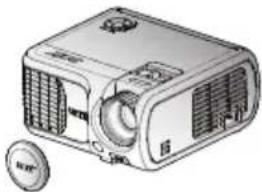
Projektor mit Objektivabdeckung
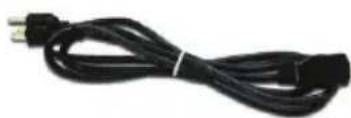
(*): nur für XD1150D, XD1250D.
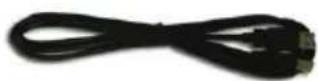
USB-Kabel 1,8m (*)
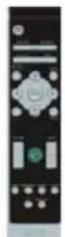
Fernbedienung 2 Batterien
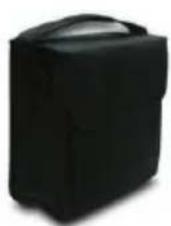
Tragetasche BedienungsanleitungSchnellstartkarte
Produktübersicht
Projektor
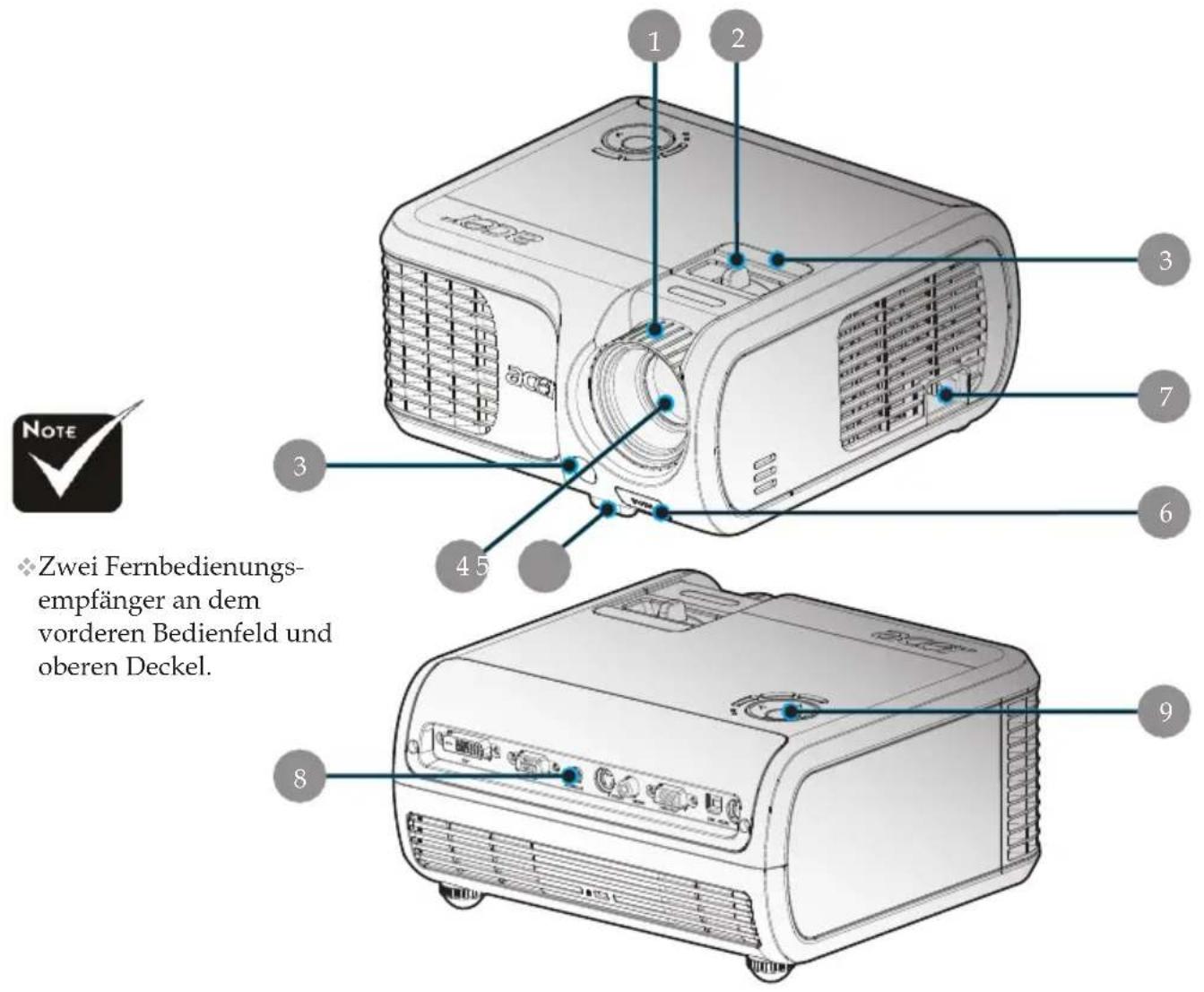
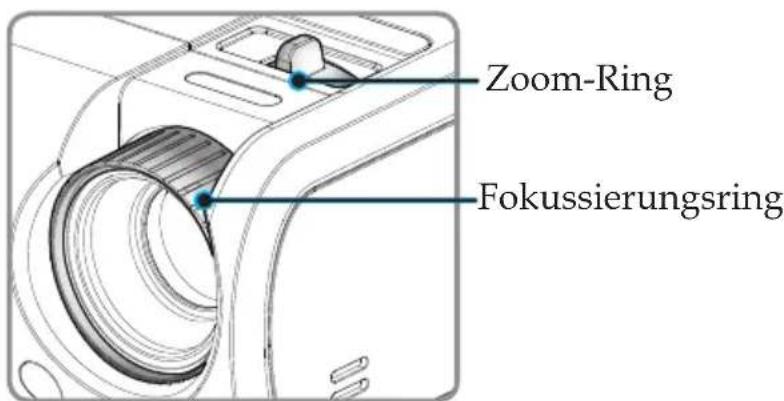
- Fokussierungsring
- Zoom-Ring
- Infrarotsensor
- Zoom-Objektiv
- Höhenverstellbarer Fuß
- Taste zum Lösen des Fußes
- Netzanschlußfassung
- Anschlussleiste
- Bedienfeld
Einführung
Bedienfeld
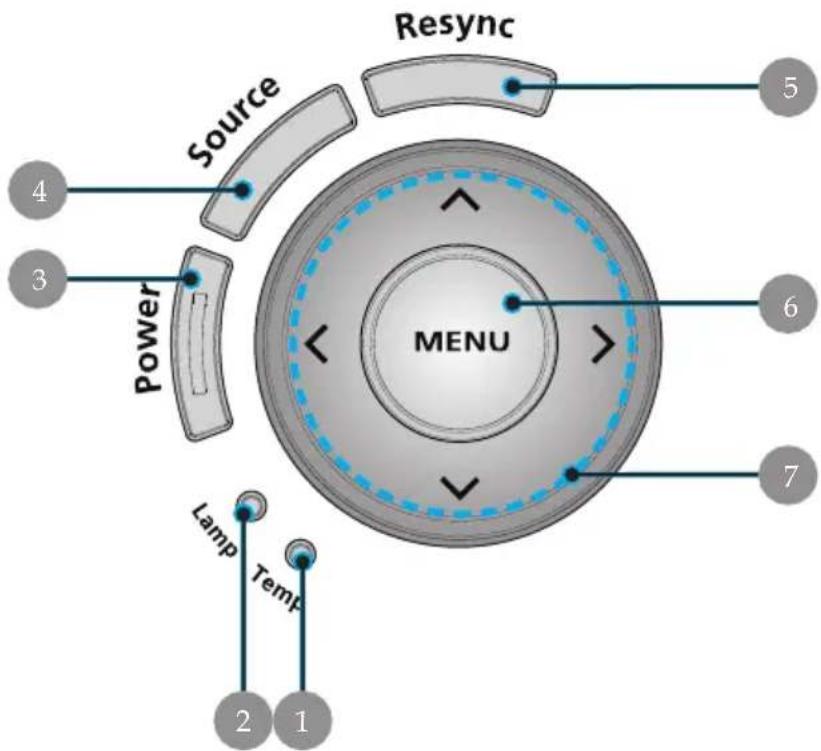
- Temperatur-LED
- Lampen-LED
- Betriebs- und Anzeige-LED (Betriebsanzeige)
- Signalquelle
- Neusynchronisierung
- Menü
- Vier Richtungstasten
Anschlussleiste
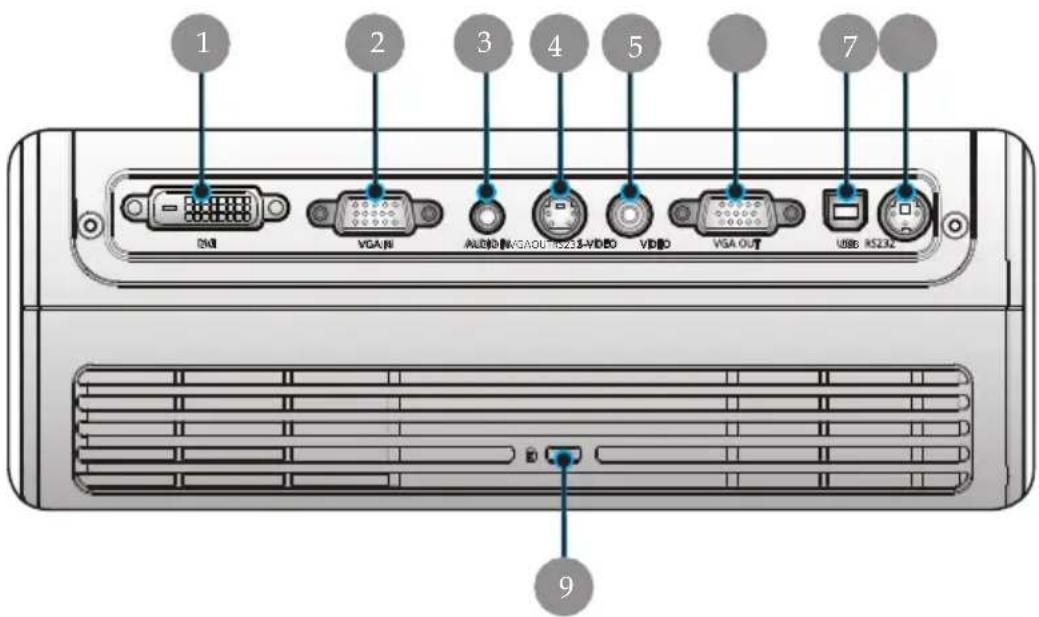
- DVI-Eingang (für Digitalsignal mit HDCP-Funktion) (*)
- VGA-Eingangsanschluss (PC Analog-Signal/ HDTV/ Component-Video)
- Audio-Eingangsbuchse (*)
- S-Video Eingang
- FBAS-Eingang
- Monitor Loop-through Ausgangsbuchse (VGA-Ausgang)(*)
- USB-Buchse
- RS232-Verbindung (*)
- Befestigungspunkt für Kensington ^TM Lock

(*): nur für XD1150D, XD1250D.
Fernbedienung
(*): Diese Funktion wird nicht im XD1150/ XD1250 unterstützt.
- Ein-/Ausschalten
- Neusynchronisierung
- Signalquelle
- Standbild
- Ausblenden
- Bildseitenverhältnis
- Stummschaltung ^(w)
- Vier Richtungstasten
- Zurück
- Trapez +/-
- Menü
-
Lautstärke+/- (*)
-
Aufwärts blättern/Abwärts blättern
- Empowering-Taste
- VGA
- S-Video
- Component-Video
- Composite-Video
- DVI (*)
- Sprache
Den Projektor anschließen
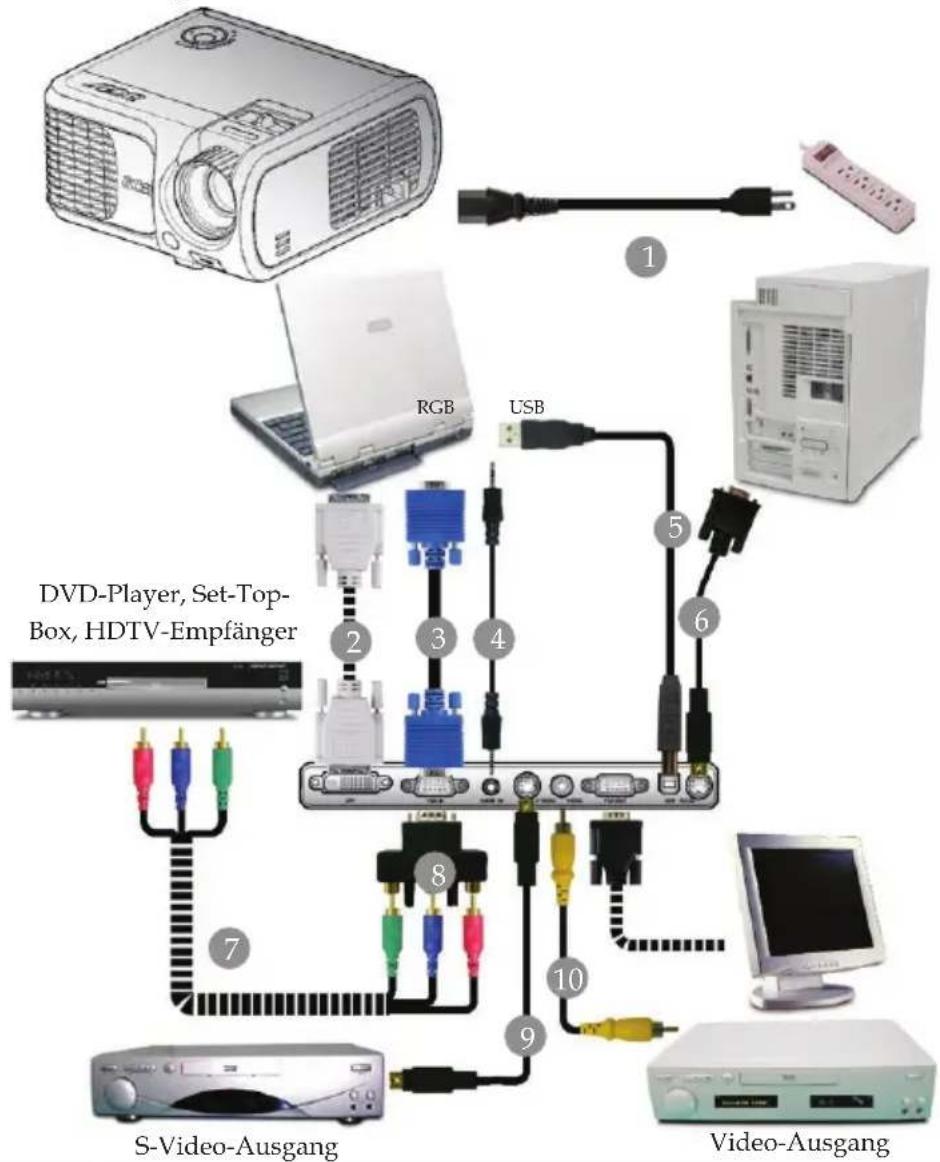
1....Netzkabel
2. DVI-Kabel (Optionales Zubehör)
3. VGA-Kabel
4....Audiokabel Buchse/ Buchse (Optionales Zubehör)
5. USB-Kabel (XD1150D/XD1250D)
6....RS232 -Kabel (Optionales Zubehör)
7....3 RCA Component-Kabel (Optionales Zubehör)
8......VGA-zu-Component/ HDTV-Adapter (XD1150D/XD1250D)
9. S-Video Kabel (XD1150D/XD1250D)
10. Composite Video-Kabel
Damit der Projektor einwandfrei mit Ihrem Computer arbeitet, achten Sie bitte darauf, einen zum Projektor passenden Timingmodus zu wählen. Die Anzeigemodi des Projektors und des Computers müssen übereinstimmen. Siehe „Kompatibilitätsmodi“ auf Seite 40.
Den Projektor ein-/ausschalten
Den Projektor einschalten
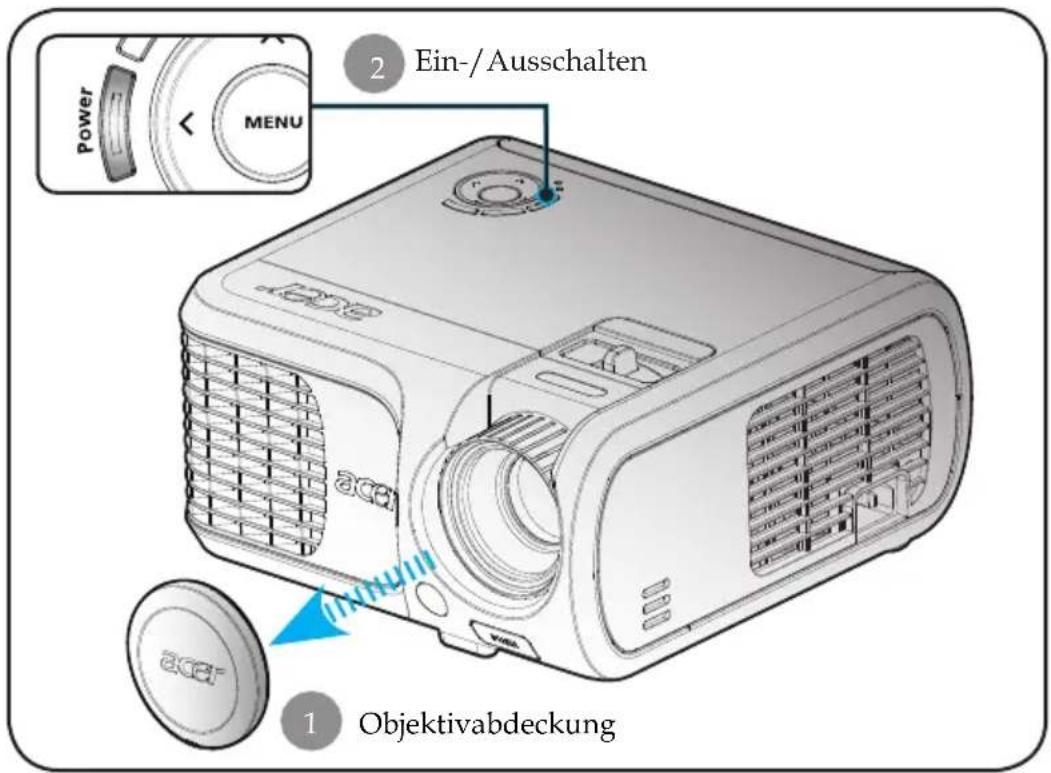
- Entfernen Sie die Objektivabdeckung. ①
- Schließen Sie Netz- und Signalkabel an. Die „Ein-/Ausschalten“ -Taste blinkt rot.
- Setzen Sie die Lampe durch Drücken der Taste „Ein-/ Ausschalten“ in Betrieb. ② Und die „Ein-/ Ausschalten“ leuchtet dann blau.
- Schalten Sie die Signalquelle (Computer, Notebook, Videogerät usw.) ein. Diese wird automatisch vom Projektor erkannt.
Erscheinen die Symbole „Locke“ und „Signalquelle“ auf dem Bildschirm, dann bedeutet es, dass der Projektor derzeit nur diesen Quellentyp annimmt und Eingabesignale diesen Typs nicht gefunden wurden.
Beim Hinweis „Kein Signal“, überprüfen Sie bitte, ob sämtliche Signalkabel fest angeschlossen sind.
Bei gleichzeitigem Betrieb mehrerer Signalquellen können Sie mit Hilfe der Taste „Signalquelle“ – auf Bedienfeld– zwischen den verschiedenen Geräten wechseln.

Schalten Sie zuerst den Projektor und dann die Signalquelle ein.
Den Projektor ausschalten
- Drücken Sie die „Ein-/Ausschalten“ -Taste, um die projektorlampe auszuschalten, erscheint die Meldung „Drücken Sie erneut die Netztaste, um das Abschalten abzuschließen. Vorsicht: ZIEHEN SIE NICHT den Stecker ab, während der Projektorlüfter noch läuft.“ auf der Anzeige. Drücken Sie erneut die „Ein-/Ausschalten“ -Taste, um die Eingabe zu bestätigen, anderenfalls verschwindet die Meldung nach 5 Sekunden.
- Der Lüfter läuft zu Kühlungszwecken noch etwa 30 Sekunden lang weiter, die Betriebsanzeige-LED blinkt in schneller Folge rot. Wenn der Projektor in den Bereitschaftsmodus gewechselt ist, beginnt die Betriebsanzeige-LED langsam zu blinken. Wenn Sie den Projektor wieder anschalten möchten, müssen Sie erst warten, bis der Kühlvorgang abgeschlossen ist und der Projektor im Standby-Modus ist. Ist das Gerät im Standby-Modus, drücken Sie die „Ein-/Ausschalten“ Taste, um den Projektor wieder einzuschalten.
- Trennen Sie das Stromkabel vom Projektor und der Netzsteckdose.
- Schalten Sie den Projektor nicht sofort nach dem Ausschalten wieder ein.
Warnungs-Anzeige
Leuchtet die „LAMP (LAMPE)”-Anzeige durchgehend gelb, schaltet sich der Projektor automatisch aus. Der Projektor wird dann automatisch ausgeschaltet, wenden Sie sich bitte umgehend an Ihren Händler oder an ein Servicecenter.
Leuchtet die „TEMP (TEMPERATUR)“-Anzeige ca. 20 Sekunden lang durchgehend gelb, ist der Projektor überhitzt. Der Warnhinweis „Der Projektor ist überhitzt. Lampe schaltet sich automatisch aus.“ erscheint, ist der Projektor überhitzt. Das Gerät schaltet sich automatisch ab.
Nach Abkühlung kann der Projektor wieder in Betrieb genommen werden. Wenn das Problem weiterhin besteht, wenden Sie sich bitte umgehend an Ihren Händler oder an ein Servicecenter.
Blinkt die „TEMP (TEMPERATUR)“-Anzeige ca. 30 Sekunden lang gelb, erscheint die Meldung „Lüfterausfall. Lampe schaltet sich automatisch aus.“ auf dem Bildschirm erscheint, wenden Sie sich bitte umgehend an Ihren Händler oder an ein Servicecenter.
Das Projektionsbild einstellen
Die Höhe des Projektionsbildes einstellen
Der Projektor ist mit Verstellfüßen versehen, um die Bildhöhe einzustellen.
Das Projektionsbild anheben:
- Drücken Sie auf die Taste zum Lösen des Fußes ①.
- Heben Sie den Projektor in die gewünschte Position ②, lassen Sie dann die Taste wieder los, damit der Fuß in seiner Position einrastet.
Das Projektionsbild absenken:
- Drücken Sie auf die Taste zum Lösen des Fußes.
- Senken Sie den Projektor und lassen Sie den Fuß durch Loslassen der Taste wieder in seiner Position einrasten.
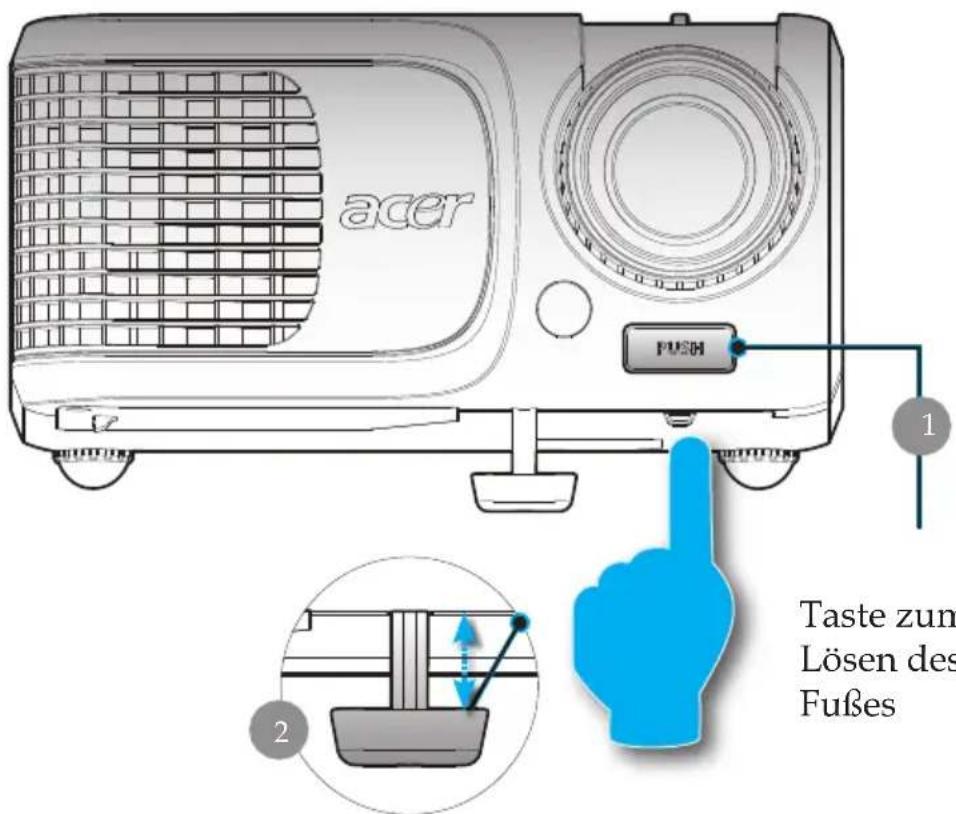
Höhenverstellbarer- Fuß
Taste zum Lösen des Fußes
Die Bildgröße und Bildschärfe einstellen
Um das Projektionsbild zu verkleinern, drehen Sie den Zoom-Ring im Uhrzeigersinn in die gewünschte Position. Das Gerät realisiert Projektionsentfernungen zwischen 1,0m (3,28 ft) und 12,0m (39,4 ft).
Die Größe des Projektionsbildes einstellen
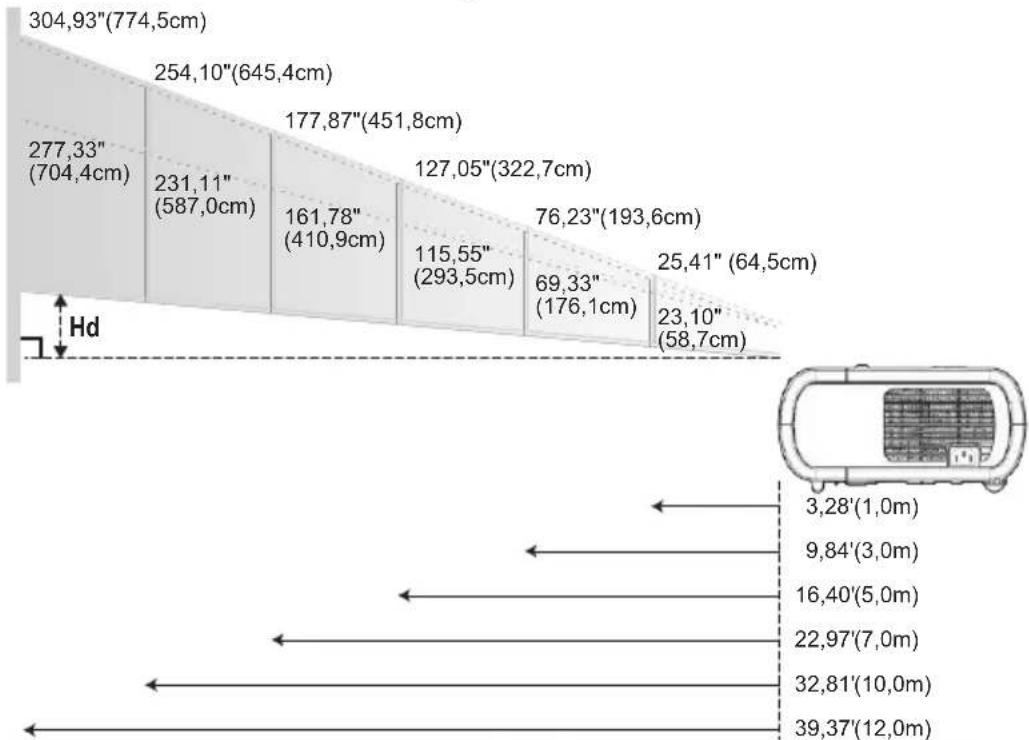
Diese Daten verstehen sich als Anhaltspunkte.
Bedienfeld und Fernbedienung
Der Projektor kann über das Bedienfeld und die mitgelieferte: Fernbedienung gesteuert werden.
Bedienfeld
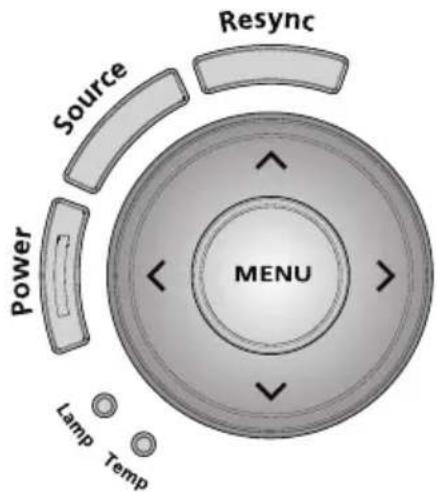
Das Bedienfeld
Power (Ein-/Ausschalten)
Nimmt den Netzbetrieb auf. Vergleiche „Den Projektor ein-/ausschalten“ auf Seite 11-12.
Resync (Neusynchronisierung)
Synchronisiert den Projektor automatisch mit der Eingangsquelle.
Menu (Menü)
Drücken Sie auf „Menü“, um das Bildschirmmenü (OSD-Menü) aufzurufen oder zur vorherigen Seite des OSD-Menüs zurückzukehren.
Source (Signalquelle)
Drücken Sie auf „Signalquelle“, um eine Quelle RGB, Component-p, Component-i, S-Video, Composite, Video oder HDTV auszuwählen.
Vier Richtungstasten
▶ Verwenden Sie ▲ ▼ um ein Element auszuwählen oder die Einstellung eines OSD-Menüelements zu ändern. Wenn das OSD-Menü nicht geöffnet ist, verwenden Sie ▲ ▼ zur Trapezkorrektur, um die durch Kippen des Projektors (±16 Grad) entstandene Bildverzerrung zu korrigieren.
Fernbedienung
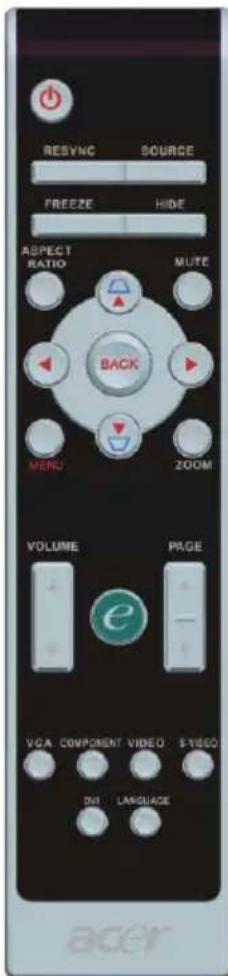

(*): nur für XD1150D, XD1250D.
Die Fernbedienung
Ein-/Ausschalten

Nimmt den Netzbetrieb auf. Vergleiche „Den Projektor ein-/ausschalten“ auf Seite 11-12.
Resync (Neusynchronisierung)
Synchronisiert den Projektor mit der Signalquelle.
Source (Signalquelle)
Drücken Sie „Signalquelle“, um RGB-, Component-p-, Component-I-, S-Video-, Composite Video- und HDTV Quellen zu wählen.
Freeze (Standbild)
Friert das Bild ein.
Hide (Ausblenden)
Schaltet die Bildausgabe vorübergehend aus. Drücken Sie Ausblenden, um das Bild auszublenden; drücken Sie erneut diese Taste, wird es wieder angezeigt.
Aspect Ratio (Bildseitenverhältnis)
Mit dieser Funktion können Sie das gewünschte Bildseitenverhältnis (Auto/4:3/16:9/480p) auswählen.
Mute (Stummschaltung) ^*
Mit dieser Taste schalten Sie den Ton stumm.
Vier Richtungstasten
Mit ▲ ▼ wählen Sie im OSD-Menü Elemente aus und passen ausgewählte Werte an.
Trapezkorrektur △ ▽
Korrigiert die Bildverzerrung, die durch Neigung des Projektors entsteht (+/- 16°).
Menu (Menü)
Drücken Sie auf „Menü“, um die Benutzermenü auf dem Bildschirm (OSD) zu starten. Um das OSD-Menü wieder zu verlassen, drücken Sie noch einmal auf „Menü“.
Zoom (Zoomen)
Digitale Vergrößerung/Verkleinerung.
Back (Zurück)
Zurück zum letzten Schritt im OSD-Menü.
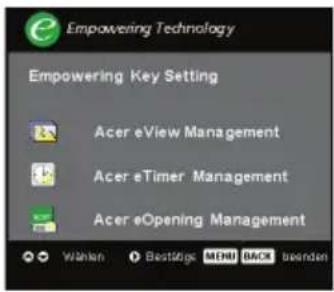
Empowering-Taste

Acer Empowering Key bietet drei spezielle Funktionen, die es nur bei Acer gibt: „Acer eView Management“, „Acer eTimer Management“ und „Acer eOpening Management“. Halten Sie die „e“-Taste länger als eine Sekunde lang gedrückt. Das OSD-Hauptmenü wird angezeigt; hier können Sie die entsprechende Funktion ändern.
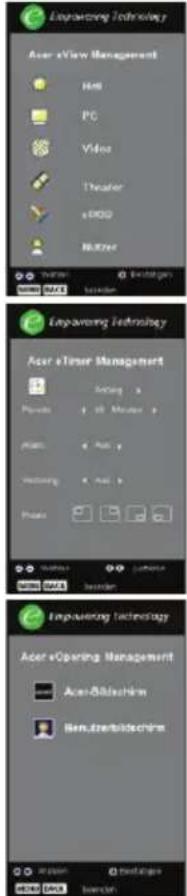
Acer eView Management
Zum Aufrufen des „Acer eView Management“ -Untermenüs drücken Sie „e“. Das „Acer eView Management“ dient zur Auswahl des Anzeigemodus. Im Abschnitt über die Bildschirmmenüs (OSD-Menüs) finden Sie weitere Details.
Acer eTimer Management
Zum Aufrufen des „Acer eTimer Management“ -Untermenüs drücken Sie „e“. Das „Acer eTimer Management“ bietet eine Erinnerungsfunktion für die zeitliche Steuerung von Präsentationen. Im Abschnitt über die Bildschirmmenüs (OSD-Menüs) finden Sie more detail.
Acer eOpening Management
Zum Aufrufen des „Acer eOpening Management“ -Untermenüs drücken Sie „e“. Mit dem „Acer eOpening Management“ können Sie Ihr Lieblingsbild für den Startbildschirm verwenden. Im Abschnitt über das Bildschirmmenü (OSD) finden Sie weitere Details.

(*): nur für XD1150D, XD1250D.
Volume (Lautstärke) ▲ ▼ (\*)
Zum Erhöhen oder Vermindern der Lautstärke.
Page Up (Aufwärts blättern) (nur im Computer-Modus)

Nutzen Sie diese Taste zum Bild-auf. Diese Funktion ist nur verfügbar, wenn der Projektor mit einem USB-Kabel an einen Computer angeschlossen ist.
Page Down (Abwärts blättern) (nur im Computer-Modus)

Nutzen Sie diese Taste zum Bild-ab. Diese Funktion ist nur verfügbar, wenn der Projektor mit einem USB-Kabel an einen Computer angeschlossen ist.
VGA
Mit „VGA“ wählen Sie den VGA-Eingang als Eingangsquelle. Dieser Anschluss unterstützt Analog-RGB, YPbPr (480p/576p/720p/1080i), YCbCr (480i/576i) und RGBsync.
Component Video (Component-Video)
Drücken Sie auf „Component“, um die Quelle in die Component-Videoquelle zu wechseln. Diese Quelle unterstützt YPbPr (480p/ 576p/ 720p/ 1080i) und YCbCr (480i/576i).
Composite Video (Composite-Video)
Mit „Video“ schalten Sie auf den Composite-Videoeingang (auch FBAS genannt) um.

(*): nur für XD1150D, XD1250D.
S-Video
Drücken Sie auf „S-Video“, um die Quelle in die S-Videoquelle zu wechseln.
DVI (\*)
Mit „DVI“ wählen Sie den DVI-Eingang als Eingangsquelle. Dieser Anschluss unterstützt Digital-RGB, Analog-RGB, YPbPr (480p/576p/720p/1080i), YCbCr (480i/576i) und HDCP-Signale.
Language (Sprache)
Zur Auswahl der OSD-Menüsprache.
OSD-Menü
Der Projektor hat ein mehrsprachiges OSD-Menü (On Screen Display), mit dem Sie Bildeinstellungen vornehmen und Parameter verändern können. Die Signalquelle wird automatisch erkannt.
Einstellungen im OSD-Menü vornehmen
-
Zum Öffnen des OSD-Menüs drücken Sie „Menü“ an der Fernbedienung oder am Bedienfeld.
-
OSD-Menü wählen Sie die Hauptelemente mit den Tasten aus. Drücken Sie nach Wahl des gewünschten Menüpunktes um das Untermenü für Funktionseinstellungen aufzurufen. enter sub menu for feature setting.
-
Mit den Tasten ▲ können Sie das gewünschte Element auswählen, mit den Tasten ◀ wählen Sie die Einstellungen.
-
Wählen Sie im Untermenü die nächste Funktion aus, die eingestellt werden soll und fahren Sie wie unter 3. beschrieben fort.
-
Wenn Sie an der Fernbedienung oder am Bedienfeld auf „Menü“ oder „Zurück“ drücken, wird das Hauptmenü auf dem Bildschirm angezeigt.
-
Zum Ausblenden des OSD-Menüs drücken Sie noch einmal die „Menü“ oder „Zurück“-Taste an der Fernbedienung oder am Bedienfeld. Das OSD-Menü wird geschlossen und die neuen Einstellungen werden automatisch gespeichert.
![Hauptmenü Farbe Display modulus Hi8 PC [ Video ] Display modulus Theater sRGB Nutzer Heiligkeit 50 Kontast 50 Faintemperatur 1 Wellwert 5 Gamma-Entzernung 2 Rot 50 Grün 50 Bhui 50 Faltstätigung 50 Faktor 50 Untermenü Einstellung Wählen Enter MENU BACK beenden](/content/2026/05/780741/images/91127d6638c73f44a477a689ad77c9d8ad4650e406ae6102df8cfac3a329295f.jpg)
![acer Farbe Display modulus Heli PC [ Video ] Display modulus Theater eRGB Nutzer Helligkeit 50 Kontrost 50 Fakttemperatur 1 Walkwert 6 Gamma-Entzerung 2 Rot 50 Orin 50 Blau 50 Faktbetragung 50 Faktzin 50 Wahlen Enter MENU BACK beenden](/content/2026/05/780741/images/be5ab4a9491f01e0a6eb1e1641436bc7ba78a720bd50abd38a85983885ed1fb6.jpg)
Farbe (Computer/Video-Modus)
Displaymodus
Es gibt viele werkseitige Voreinstellungen für unterschiedliche Bildtypen.
▶ Hell: Zur optimalen Helligkeitsanpassung.
PC: Für Computer oder Notebook.
Video : Für Video-Wiedergabe in einer hellen Umgebung.
Theater : Für Heimkino in einem dunklen Raum.
sRGB: Zur Optimierung der Farbwiedergabe.
Nutzer : Für benutzerspezifische Einstellungen.
Helligkeit
Zur Einstellung der Bildhelligkeit.
Drücken Sie auf ◀ um den Kontrast zu verringern.
Drücken Sie auf ▶ um den Kontrast zu erhöhen.
Kontrast
Mit dem Kontrast wird der Unterschied zwischen dem hellsten und dem dunkelsten Teil des Bildes festgelegt. Die Einstellung des Kontrasts verändert die Schwarz- und Weißanteile im Bild.
Drücken Sie auf ◀ um den Kontrast zu verringern.
Drücken Sie auf ▶ um den Kontrast zu erhöhen.
Farbtemperatur
Zum Einstellen der Farbtemperatur. Bei einer höheren Temperatur wirkt das Bild kühler, bei einer niedrigeren Temperatur erscheint es wärmer.
![acer Farbe Displaymodus Heli PC [ Video ] Displaymodus Theater eRGB Nutzer Helligkeit 50 Krontrast 50 Faktemperatur 1 Walkwert 5 Gamma-Entzernung 2 Riet 50 Grün 50 Blau 50 Faktstätigung 50 Faktan 50 Wählen Enter MENU BACK beenden](/content/2026/05/780741/images/16e64b28fcc51c150b423e4f264886114ee1e401b92e43a48d21c37ebda95a49.jpg)
Farbe (Computer/Video-Modus)
Weißwert
Mit dem Regler Weißes Segment stellen Sie den Wert von White Peaking des DMD-Chips in. 0 steht für minimales Segment und 10 für maximales Segment. Wenn Sie ein stärkeres Bild wünschen, stellen Sie in Richtung maximal ein. Für ein weiches und natürliches, Bild stellen Sie in Richtung minimal ein.
Gamma-Entzerrung
Wirkt sich auf dunkle Szenen aus. Bei einem höheren Gammawert sehen dunkle Szenen heller aus.
Rot
Stellt die Farbe Rot ein.
Grün
Stellt die Farbe Grün ein.
Blau
Stellt die Farbe Blau ein.

„Farbsättigung“ und „Farbton“ sind Funktionen, die nicht im Computeroder DVI-Modus/Computer-Modus unterstützt werden.
Farbsättigung
Regelt ein schwarzweißes Videobild bis Farbsättigung.
Drücken Sie auf um die Farbanteile im Bild zu verringern.
Drücken Sie auf ▶ um die Farbanteile im Bild zu erhöhen.
Farbton
Mit dem Farbton werden die Anteile von rot und grün eingestellt.
Drücken Sie auf ⏻ um den Grünanteil im Bild zu erhöhen.
Drücken Sie auf ▶um den Rotanteil im Bild zu erhöhen.
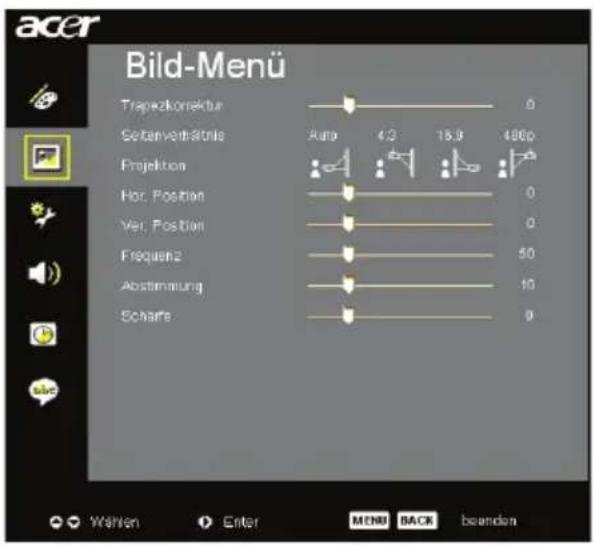
Bild-Menü (Computer/Video-Modus)
Trapezkorrektur
Korrigiert die Bildverzerrung, die durch Neigung des Projektors entsteht (+/-16°).
Seitenverhältnis
Sie können das gewünschte Bildformat einstellen.
Auto : Bewahrt das originale Breiten-Höhen-Verhältnis des Bildes und maximiert das Bild so, dass es sich systemeigenen horizontalen oder vertikalen Pixeln anpasst.
16:9 : Die Eingangsquelle wird auf die volle Breite des Projektionsschirms skaliert, dabei wird die Höhe entsprechend reduziert und das Bild im Verhältnis 6:9 angezeigt.
4:3 : Die Eingangsquelle wird für den Projektionsschirm passend skaliert und im Verhältnis : angezeigt.
480p (*): Diese Option bietet die beste Anzeige für 480p 16:9 Videosignale an.

(*): nur für XD1150, XD1150D.
Projektion
Vorne-Unten Die Position ist die werkseitige Standardeinstellung.
Vorne-Oben Bei dieser Funktion wird die Darstellung „auf den Kopf gestellt“ (z.B. bei Deckenmonatge des Projektors).
Hinten-Unten
Bei dieser Funktion wird das Bild gespiegelt, so dass der Projektor hinter einer durchscheinenden Leinwand stehen kann.
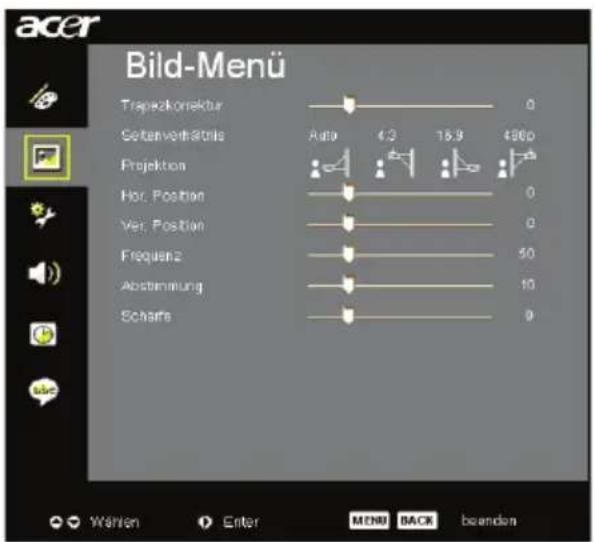
Bild-Menü (Computer/Video-Modus)

Die Funktionen "Hor. Position", "Ver. Position", "Frequenz" und „Abstimmung" arbeiten nicht im DVI und Videomodus.
Hinten-Oben
Bei dieser Funktion wird die Darstellung gespiegelt und „auf den Kopf gestellt“. So kann das Projektionsbild eines an der Decke montierten Projektors auf eine durchscheinende Leinwand geworfen werden.
Hor. Position (Horizontale Bildlage)
Drücken Sie auf um das Bild nach links zu bewegen.
Drücken Sie auf ▶ um das Bild nach rechts zu bewegen.
Drücken Sie auf um das Bild nach unten zu verschieben.
Drücken Sie auf um das Bild nach oben zu verschieben.
Frequenz
„Frequenz“ ändert die Anzeigedatenfrequenz zur Anpassung an die Frequenz Ihrer Computer-Grafikkarte. Falls ein flackernder Vertikalbalken auftreten sollte, können Sie mit dieser Funktion entsprechende Anpassungen vornehmen.
Abstimmung
Mit der Funktion „Abstimmung“ werden die Signale der Anzeige mit der der Grafikkarte abgestimmt. Bei einem wackelnden oder flimmernden Bild, können Sie hier eine Korrektur vornehmen.
Schärfe
Hier können Sie die Schärfe des Bildes einstellen.

Die "Schärfe" -Funktion wird nicht bei der VGA-Anschlussquelle unterstützt.
Drücken Sie auf ⬆ um die Schärfe zu verringern.
Drücken Sie auf ▶ um die Schärfe zu erhöhen.
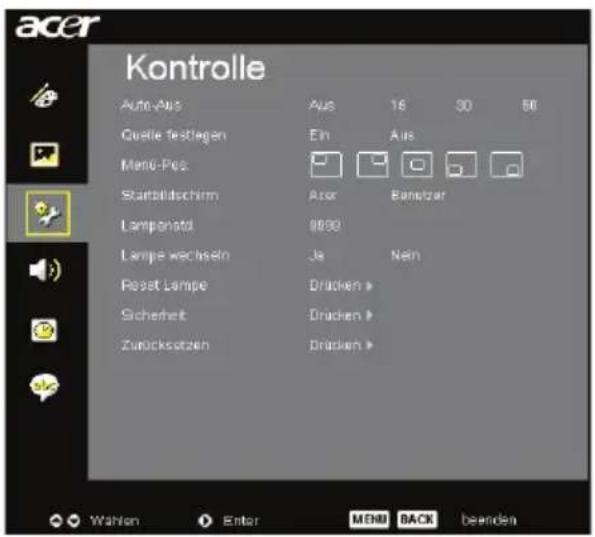
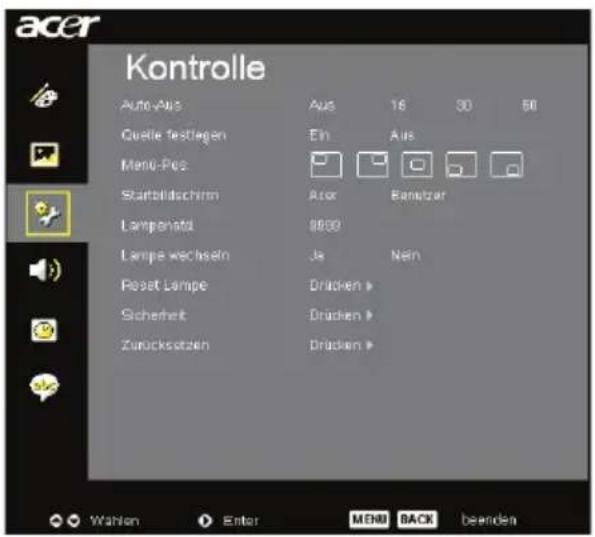
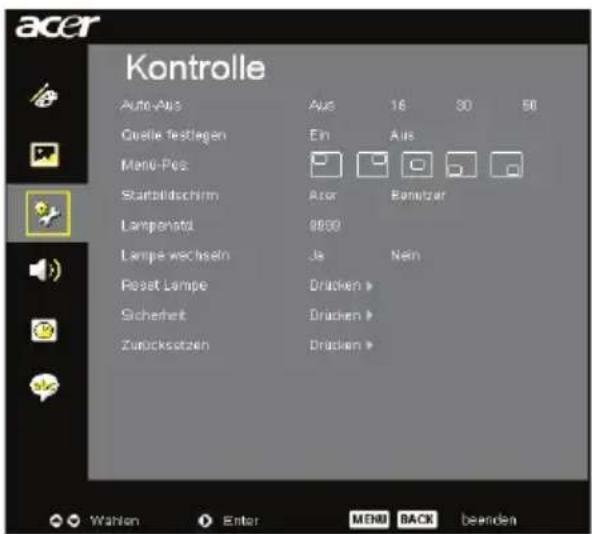
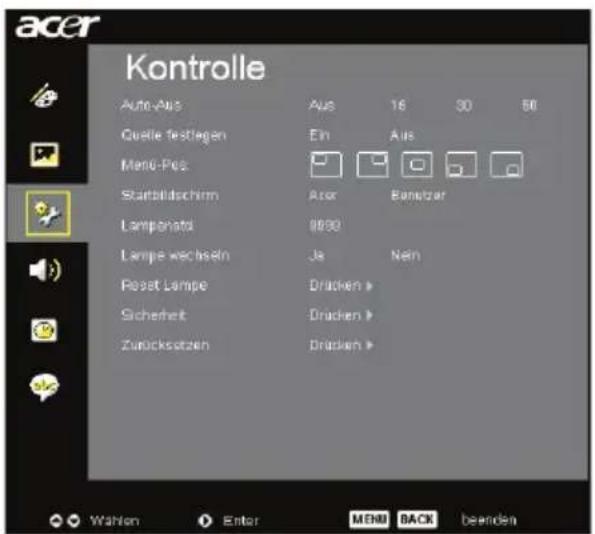
Kontrolle (Computer/Video-Modus)
Auto-Aus (Minuten)
Der Projektor schaltet sich automatisch nach der festgelegten Zeit aus, wenn er kein Signal empfängt.
Quelle festlegen
Wenn die Quellenfixierung ausgeschaltet ist, sucht der Projektornach anderen Signalen, falls das aktuelle Eingangssignal verloren geht. Wenn die Quellenfixierung eingeschaltet ist, bleibt dasaktuelle Quellenkanal als einzige Eingangsquelle „fixiert“, wenn Sie die „Signalguelle“-Taste an der Fernbedienung drücken.
Menü-Pos.
Zur Auswahl der Menüposition auf dem Bildschirm.
Startbildschirm
Mit dieser Funktion stellen Sie den gewünschten Startbildschirm ein. Wenn Sie vor dem Beenden des OSD-Menüs die Einstel lung geändert haben, tritt die neue Einstellung in Kraft.
Acer : Der Standard-Startbildschirm des Acer-Projektors.
Benutzer: Ein benutzerdefinierter Startbildschirm, der per USB Kabel und „Acer eOpening Management“ vom PC in den Projektor geladen werden kann (siehe Beschreibung im folgenden Abschnitt).
Kontrolle (Computer/Video-Modus)
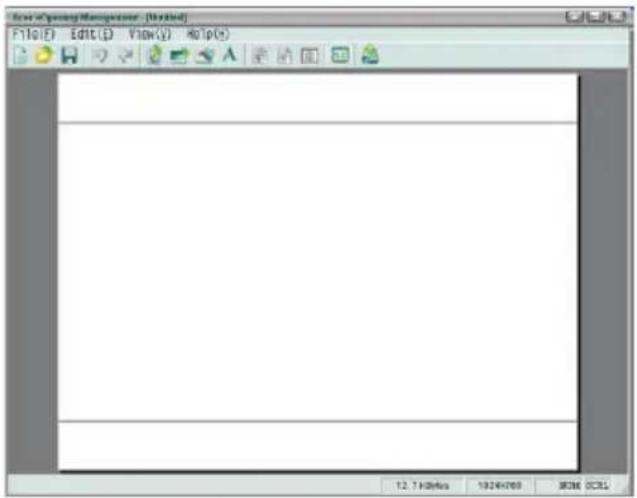
„Acer eOpening Management“ ist ein PC Programm, mit dem Sie den Standard-Startbildschirm Ihres Acer-Projektors durch Ihr Wunschbild ersetzen können. Sie können Acer eOpening Management über die mitgelieferte CD installieren. Schließen Sie den Projektor über das beiliegende USB-Kabel an Ihren PC an, starten Sie dann das Acer eOpening Management, um Ihr Lieblingsbild vom PC in den Projektor zu laden. Vor dem Herunterladen muss sich der Projektor im „Download Modus“ befinden. Führen Sie diese Schritte aus, um den Projektor in den „Download Modu“ zu ersetzen.
- Falls der Projektor eingeschaltet ist, drücken Sie zweimal auf die Ein/Aus-Taste, um ihn auszuschalten.
- Trennen Sie das Netzkabel vom Projektor.
- Halten Sie die Tasten „Menü“ und „☐“ gleichzeitig gedrückt, schließen Sie dann das Netzkabel an den Projektor an.
- Wenn die Temp- und Lamp-LEDs leuchten, lassen Sie beide Tasten los; der Projektor wechselt in den Herunterladen-Modus.
- Achten Sie darauf, dass Projektor und PC über das USB-Kabel verbunden sind.
Lampenstd.
Zeigt die bisherige Betriebsdauer der Lampe an (in Stunden).

Lampe wechseln
Mit dieser Funktion kann die Warnmeldung zum Wechseln der Lampe angezeigt oder ausgeblendet werden. Die Meldung erscheint 30 Stunden vor dem Ende der Lebensdauer der Lampe.
Kontrolle (Computer/Video-Modus)

Reset Lampe
Drücken Sie die Taste nach Wahl von „Ja“, um den Zähler der Lampenbetriebsstunden auf 0 zurückzusetzen.
Sicherheit
Drücken Sie um die Einstellung „Sicherheit“ zu starten. Sie müssen zuerst das „Administratorkennwort“ eingeben, bevor Sie die Sicherheitseinstellung vornehmen können.
![Sicherheit Sicherheit [ Ein ] Aus Abschaltung (Minuten) < Aus > Benutzerkennwort Ändem > Administratorkennwort Ändem > Kannwort auf nach Einsteskan des Netzsteckers abgaben Wählen Justieren Sie MENU beenden](/content/2026/05/780741/images/e6ff97ea7433f6236f13e822274e8e1973ba6abe212229e97c7f34eaff25f23d.jpg)
Sicherheit
Dieser Projektor verfügt über eine ausgezeichnete Sicherheitsfunktion für den Administrator, um die Nutzung von Projektoranfragen zu verwalten.
Zum Aktivieren der Sicherheitsfunktion wählen Sie „Ein“. Sie müssen das Kennwort je nach dem in der „Benutzerkennwort“-Einstellung festgelegten „Sicherheitsmodus“ eingeben. Details hierzu finden Sie im Abschnitt „Benutzerkennwort“.
Wenn Sie „Aus“ einstellen, lässt sich der Projektor ohne Kennworteingabe einschalten.
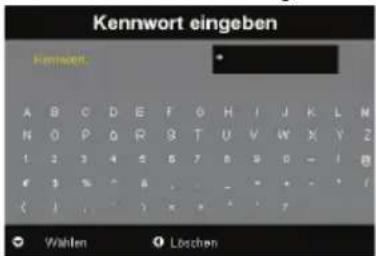
Sobald die Sicherheitsfunktion aktiviert ist, fordert der Projektor den Benutzer beim Einschalten auf, das Passwort einzugeben. In diesem Dialog können Sie sowohl das „Benutzerkennwort“ als auch das „Administratorkennwort“ eingeben.
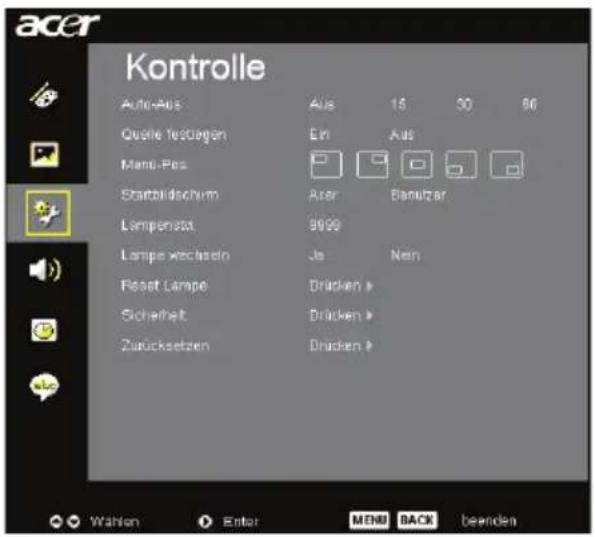
Kontrolle (Computer/Video-Modus)
![Sicherheit Sicherheit [ Ein ] Aus Abschaltung (Minuten) < Aus > Benutzerkennwort Ändem > Administratorkennwort Ändem > Kennwort nach Einstecken des Netzsteckers abgaben Wählen Justieren Sie MENU baenden](/content/2026/05/780741/images/515346d45059b3d7f58a1f479910a246cf675e9b50cfaf618477961dc0ca3d0a.jpg)
Abschaltung (Minuten)
Sobald „Sicherheit“ auf „Ein“ gesetzt ist, kann der Administrator die Auszeitfunktion einstellen.
Mit den Tasten und wählen Sie die gewünschte Zeitspanne.
Der Bereich kann 10 Minuten bis 990 Minuten sein.
Nach Ablauf dieser Zeit fordert der Projektor eine erneute Kennworteingabe.
Die Werksvorgabe für „Abschaltung (Minuten)“ ist „Aus“.
Benutzerkennwort
Zum Ändern des „Benutzerkennwortes“ drücken Sie die Taste ▶
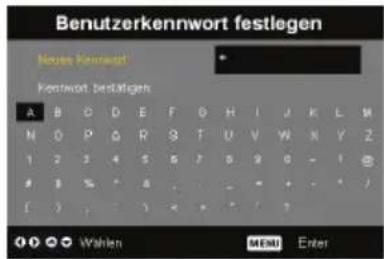
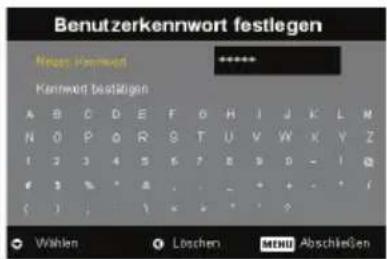
Wählen Sie das Zeichen mit den Tasten ⬆, ⬇ oder ♦us, drücken Sie dann „MENU“ zur Bestätigung.
Mit der Taste können Sie ein Zeichen nach der Auswahl wieder löschen.
Zum Abschluss der Kennworteinstellung drücken Sie „MENU“.
Bei „Kennwort bestätigen“ geben Sie das Kennwort noch einmal ein.
Das Kennwort muss 4 bis 8 Zeichen lang sein.
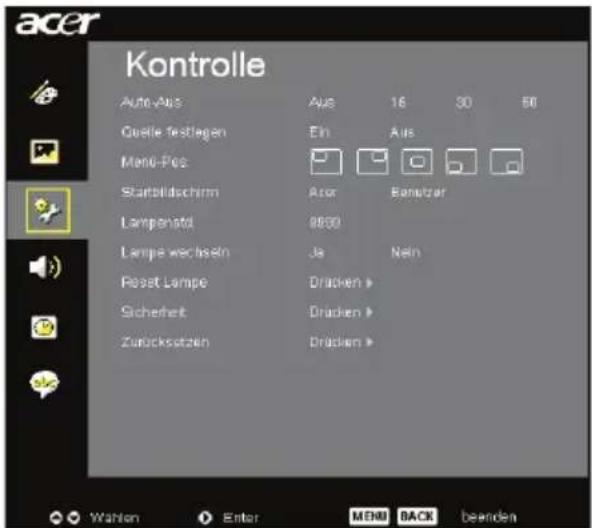
Kontrolle (Computer/Video-Modus)
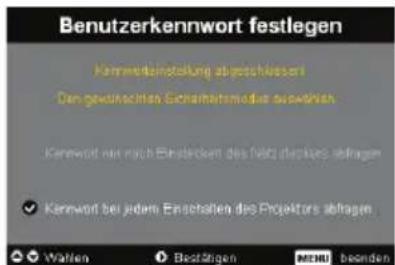
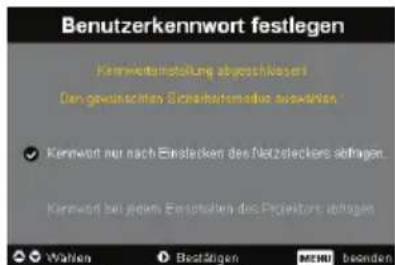
Der Projektor verfügt über zwei Optionen für den „Sicherheitsmodus“.
Wählen Sie „Kennwort nur nach Einstecken des Netzsteckers abfragen“, fordert der Projektor den Benutzer nur beim erstmaligen Abstecken der Netzleitung vom Projektor auf, das Passwort einzugeben.
Wählen Sie „Kennwort bei jedem Einschalten des Projektors abfragen“, muss der Benutzer beim jeweiligen Einschalten des Projektors das Passwort eingeben.
Administratorkennwort
Das „Administratorkennwort“ können Sie in den Dialogen „Administratorkennwort festlegen“ und „Kennwort bestätigen“ verwenden.
Zum Andern des Administratorkennwortes drücken.
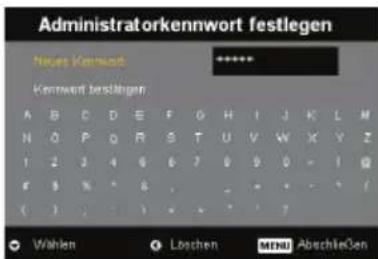
Das Administratorkennwort ist werkseitig auf „1234“ eingestellt.
![Sicherheit Sicherheit [ Ein ] Aus Abschaltung (Minuten) < Aus > Benutzerkenantwort Andem > Administratorkennwort Andem > Kennwort zur nach Einstecken des Netzsteckers abgaben Wählen Justieren Sie MENU beenden](/content/2026/05/780741/images/3da1d1e503c00f490cc5eb52611ac85e0477f415313a97e34ab2514a90fa0781.jpg)
Kontrolle (Computer/Video-Modus)
![Sicherheit Sicherheit [ Ein ] Aus Abschaltung (Minuten) < Aus > Bamutzerkennwort Ändem > Administratorkennwort Ändem > Kennwort nur nach Einstecken des Netzsteckers abzegen Wählen Justieren Sie MENU baenden](/content/2026/05/780741/images/69ec1a085479d8e64cc4df8dd81201edcaa13de212bfee4558b68f0ca742b4bc.jpg)
Hat der Administrator das Administratorkennwort vergessen, tun Sie Folgendes, um das „Administrator kennwort“ wiederzugewinnen:
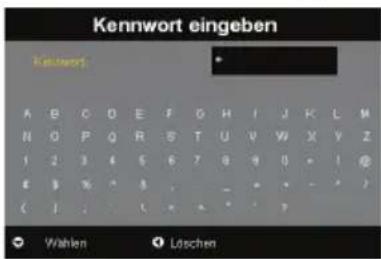
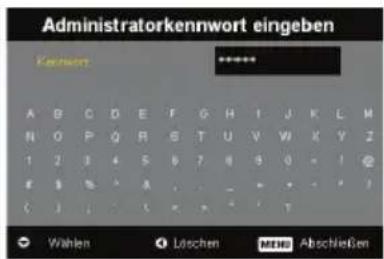
- Wenn ein „Kennwort eingeben“- oder „Administratorkennwort eingeben“-Dialog angezeigt wird, halten Sie „MENU“ mindestens vier Sekunden lang gedrückt.
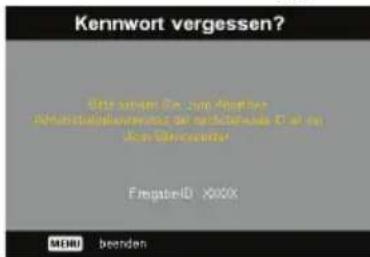
-
Notieren Sie sich die „Freigabe-ID“ und wenden Sie sich an ein Acer-Servicecenter. Sie erhalten nun ein zur Frei s chal tungs - ID pas sendes Administratorkennwort.
-
Nachdem Sie das neue Administratorkennwort von Acer erhalten und in den Projektoreingegeben haben, wird das alte Administratorkennwort durch das neue ersetzt.
Kontrolle (Computer / Video - Mode)

Zurücksetzen
Drücken Sie die Taste nach Wahl von „Ja“, um die Azeigeparameter aller Menüs auf die werkseitigen Standardeinstellungen zurückzusetzen.
Audio (Computer / Video - Modus)
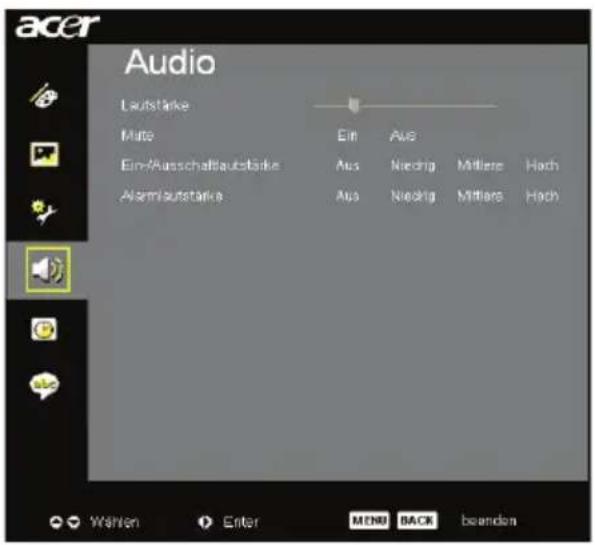
Lautstärke
Drücken Sie auf um die Lautstärke zu verringern.
Drücken Sie auf ▶ um die Lautstärke zu erhöhen.
Mute
Wählen Sie „Ein“, um den Ton auszuschalten.
Wählen Sie „Aus“, um den Ton wieder einzuschalten.
Ein-/Ausschaltlautstärke
Mit dieser Funktion stellen Sie die Lautstärke beim Ein- und Aus schalten ein.
Alarmlautstärke
Mit dieser Funktion stellen Sie die Lautstärke bei Projektorfehlern ein.

Das Audiomenü wird im XD1150D/XD1250D unterstützt.
Timer (Computer / Video - Modus)
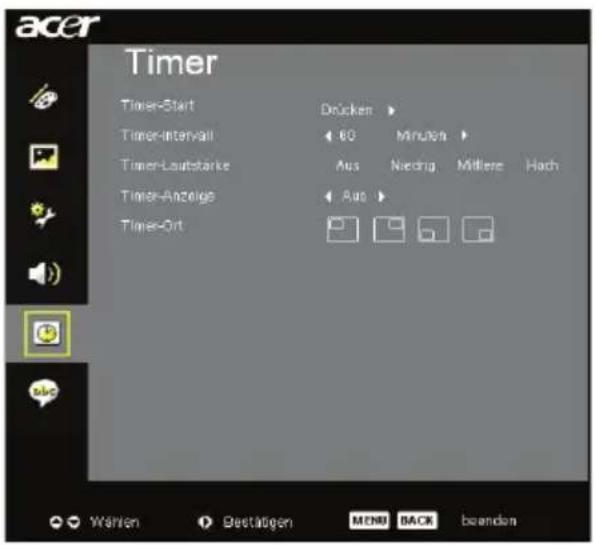
Timer-Start
Zum Starten/Stoppen des Timers drücken Sie
Timer-Intervall
Zum Einstellen der Timer-Intervall drücken Sie
Timer-Lautstärke (\*)
Diese Funktion wählen Sie zum Anpassen der Lautstärke bei aktiviertem Timer und abgelaufener Zeit.
Timer-Anzeige
Mit wählen Sie den Timer-Anzeigemodus auf dem Bildschirm.
Timer-Ort
Zur Auswahl der Timer-Ort auf dem Bildschirm.

(*): nur für XD1150D, XD1250D.
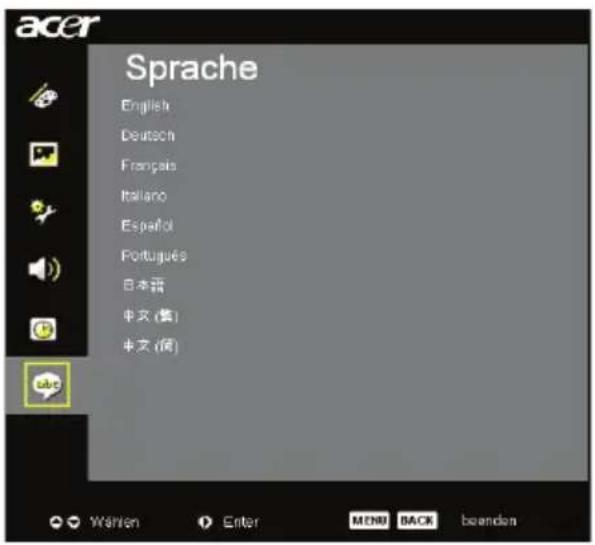
Sprache (Computer/Video-Modus)
Sprache
Sie können sich das OSD-Menü in verschiedenen Sprachen anzeigen lassen. Wählen Sie mit den Tasten und eine Sprache aus.
Mit bestätigen Sie Ihre Auswahl.
Fehlerbehebung
Falls eines der folgenden Probleme auftritt, versuchen Sie es, wie im folgenden Abschnitt beschrieben, zu beheben. Wenn das Problem weiterhin besteht, wenden Sie sich an Ihren Händler oder an die Kundendienststelle.
Problem : Es wird kein Bild angezeigt.
Überprüfen Sie, ob alle Kabel und Netzverbindungen, wie im Kapitel „Installation“ beschrieben, richtig und fest angeschlossen wurden.
Überprüfen Sie, ob die Pins der Stecker und Anschlüsse nicht verbogen oder abgebrochen sind.
Überprüfen Sie, ob die Projektionslampe fest eingesetzt wurde. Lesen Sie dazu das Kapitel „Die Lampe auswechseln“.
Überprüfen Sie, ob die Objektivabdeckung entfernt und der Projektor eingeschaltet wurde.
Vergewissern Sie sich, dass die Funktion „Ausblenden“ nicht aktiviert ist.
Problem : Unvollständiges, durchlaufendes oder falsch wiedergegebenes Bild.
Drücken Sie die Taste „Neusynchronisierung“ auf der ernbedienung.
Bei Verwendung eines PC:
Wenn die Auflösung des Computers höher als 1024 x 768 (XD1250, XD1250D)/800 x 600 (XD1150, XD1150D) ist, stellen Sie diese neu ein.
Bei Windows 3.x:
- Klicken Sie im Windows Programmanager auf das Symbol „Windows Setup“ in der Hauptgruppe.
-
Die Auflösung muss 1024 x 768 (XD1250, XD1250D)/800 x 600 (XD1150, XD1150D) oder weniger beragen.
Bei Windows 95, 98, 2000, XP: -
Klicken Sie auf das Symbol „Arbeitsplatz“ und dann den Ordner „Systemsteuerung“. Klicken Sie doppelt auf das Symbol „Anzeige“.
- Wählen Sie das Register „Einstellungen“.
- Unter „Bildschirmbereich“ finden Sie die Einstellung für die Auflösung. Die Auflösung muss 1024 x 768 (XD1250, XD1250D)/800 x 600 (XD1150, XD1150D) oder weniger beragen.
Wenn der Projektor weiterhin nicht das ganze Bild anzeigt, muss auch der verwendete Monitor geändert werden. Gehen Sie dazu folgender maßen vor:
- Führen Sie die Schritte 1-2 aus. Klicken Sie auf „Weitere Optionen“.
- Wählen Sie im Register „Bildschirm“ die Option „Ändern“.
Anhang
-
Klicken Sie auf „Gerät auswählen“. Wählen Sie im Feld „Hersteller“ die Option „Standardbildschirmtypen“; wählen Sie die Auflösung unter „Modelle“.
-
Die Auflösung des Monitors muss 1024 x 768 (XD1250/XD1250D)/800 x 600 (XD1150/XD1150D) oder weniger beragen.
▶ Bei Verwendung eines Notebooks:
-
Führen Sie zunächst die oben beschriebenen Schritte zur Einstellung der Auflösung des Computers durch.
-
Schalten Sie das Notebook auf die Funktion „Nur externer Bildschirm“ oder „Nur CRT“ um.
Wenn Sie Probleme bei der Änderung der Auflösung haben oder das Bild hängen bleibt, sollten Sie alle Geräte noch einmal neu starten.
Problem : Der Bildschirm des Notebooks oder PowerBooks zeigt die Präsentation nicht an.
Bei Verwendung eines Notebooks: Einige Notebooks deaktivieren ihren eigenen Bildschirm, wenn ein zweites Anzeigegerät angeschlossen ist. Wie Sie den Notebook-Bildschirm aktivieren, erfahren Sie in der Dokumentation Ihres Notebooks.
Bei Verwendung eines Apple PowerBooks: Öffnen Sie unter Systemsteuerung „PowerBook Display“ und wählen dort Video Mirroring „Ein“.
Problem : Das Bild wackelt oder flimmert.
Korrigieren Sie dies mit der „Nachführung“. Siehe Seite 23.
Ändern Sie die Farbeinstellungen für den Monitor Ihres Computers.
Problem : Das Projektionsbild hat einen senkrechten flimmernden Streifen.
Nehmen Sie eine Anpassung mit Hilfe von „Frequenz“ vor. Siehe Seite 23.
Überprüfen Sie den Anzeigemodus Ihrer Grafikkarte und stellen Sie ihn so ein, dass Ihr Gerät damit zusammenarbeitet. Siehe Seite 40.
Problem : Das Bild ist unscharf
Stellen Sie den Fokusring am Objektiv des Projektors ein. Siehe Seite 14.
Der Projektionsschirm muss zwischen 1,0 m (3,28 ft) und 12,0m (39,4 ft) vom Projektor entfernt sein.
Problem : Das Bild ist bei 16:9 DVD zu langgestreckt.
Es wird automatisch 16:9 DVD erkannt. Der Projektor stellt das neue Bildformat von als Standardformat ein.
Wenn das Bild auch dann noch verzerrt ist, müssen Sie das Bildformat entsprechend der folgenden Angaben ändern:
Wählen Sie das Bildformat 4:3 für den DVD-Player, wenn Sie eine 16:9-DVD abspielen.
Wenn sich auf dem DVD-Player das Bildformat 4:3 nicht einstellen lässt, wählen Sie für den Projektor im OSD-Menü die Einstellung 4:3 für die Anzeige.
Problem: Das Bild ist falsch herum.
Wählen Sie „Bild“ im OSD-Menü und stellen Sie die Projektionsrichtung ein. Siehe Seite 22.
Problem: Die Lampe erlischt oder macht einen Knall.
Wenn das Leuchtmittel am Ende seiner Lebensdauer angelangt ist, brennt es durch und erzeugt ein lautes Plopp-Geräusch. Wenn dies geschieht, müssen Sie das Leuchtenmodul austauschen, ehe Sie den Projektor wieder einschalten können. Zum Austauschen der Leuchte folgen Sie den unter „Die Lampe auswechseln“ beschriebenen Schritten. Siehe Seite 38.
Problem: LED-Anzeigebedeutungen.
| Bedeutung | Betriebsanzeige-LED | Temp-LED Lamp-ED | |
| Rot Blau | |||
| Standby-Status (Eingangsstrom) | Langsam blinkend | ○ | ○ |
| Die Lampe leuchtet | ○ | ○ | |
| Eingeschaltet | ○ | ○ | |
| Ausgeschaltet (Kühlvorgang) | Schnell blinkend | ○ | ○ |
| Fehler (Thermofehler) | ○ | ○ | ○ |
| Fehler (Lüfterfehler) | ○ | ○ | |
| Fehler (Überhitzung) Blink | ○ | ○ | |
| Fehler (Lampe kaputt) | ○ | ○ | |
| Fehler (Lampe kaputt) | ○ | ○ | ○ |

Anhang
Problem : Fehlermeldung
„Die Nutzungsdauer der Lampe bei voller Leistung ist fast beendet. Bitte ersetzen !“ wird ca. 10 Sekunden angezeigt, wenn die Lampenstandzeit bald ablaufen wird.
„Der Projektor ist überhitzt. Die Lampe wird sich in Kürze automatisch abschalten.“ wird angezeigt, wenn die Systemtemperatur zu hoch ist.
„Die Nutzungsdauer der Lampe bei voller Leistung ist fast beendet. Bitte ersetzen!“ wird angezeigt, wenn der Lüfter nicht in Ordnung ist.
Die Lampe auswechseln
Die Lampenlebensdauer wird vom Projektor automatisch erkannt. Sobald die Warnmeldung „Die Nutzungsdauer der Lampe bei voller Leistung ist fast beendet. Bitte ersetzen! angezeigt wird, ist die durchschnittliche Lampenlebensdauer bald abgelaufen. Die Lampe sollte so bald wie möglich ausgewechselt werden. Wechseln Sie die Lampe erst aus, achdem der Projektor mindestens 30 Minuten lang ausgeschaltet war, damit das Gerät“ in dieser Zeit abkühlen kann.

Warning:
Das Lampenfach ist heiß! Lassen Sie das Gerät erst abkühlen, bevor Sie die Lampe auswechseln!
flowchart
graph TD
    A["Component 1"] --> B["Component 2"]
    B --> C["Component 3"]
    C --> D["Component 45"]
    style A fill:#f9f,stroke:#333
    style B fill:#ccf,stroke:#333
    style C fill:#cfc,stroke:#333
    style D fill:#fcc,stroke:#333

Warning:
Um Verletzungen zu vermeiden, sollten Sie das Lampenmodul nicht fallen lassen oder die Birne anfassen. Lampenmodul und Birne können sehr leicht zerbrechen.
Lampenmodul und Birne können sehr leicht zerbrechen.
Auswechseln der Lampe:
- Schalten Sie die Lampe durch Drücken der Power-Taste ab.
- Lassen Sie den Projektor mindestens 30 Minuten lang abkühlen.
- Trennen Sie das Gerät vom Stromnetz.
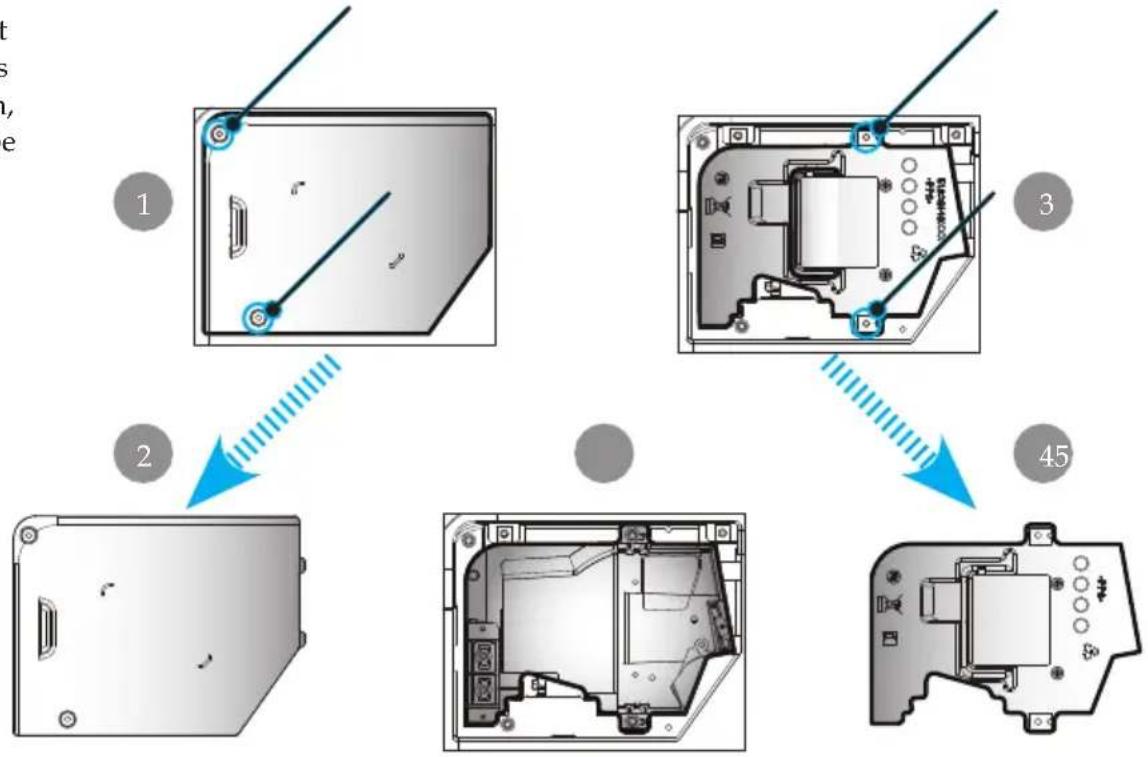
- Lösen Sie die Schraube des Deckels. ①
- Nach oben drücken und Abdeckung abnehmen. ②
- Entfernen Sie die Schrauben vom Lampenmodul. ③
- Ziehen Sie das Lampenmodul heraus. ④
Um das neue Lampenmodul einzusetzen, gehen Sie in umgekehrter Reihenfolge vor.
Technische Daten
Änderungen der folgenden Daten sind vorbehalten. Die endgültigen Daten entnehmen Sie bitte den Daten auf Acer-Angeboten.
Anzeige - Singlechip-Technologie DLP
®
Lampe - 180W Lampe, durch den Benutzer austauschbar
Pixel - 1024 Pixel (H) X 768 Zeilen (V) beim XD1250/XD1250D
- 800 Pixel (H) X 600 Zeilen (V) beim XD1150/XD1150D
Darstellbare Farben - 16,7 Mio. Farben
Verhältnis - 2100 :1 (voll ein/voll aus)
Gleichmäßigkeit - 90%
Störstufe - 31dB(A)
Objektiv - F/ 2,35 \~ 2,47 f=21,83\~23,81 mm mit 1.1x Zoom zoom lens
Bildgröße (Diag.) - 23,1 bis 302,0 Zoll / 0,59 bis 7,68 m diagonal
Projektionsabstand - 1,0 m \~ 12,0 m (3,28 \~ 39,4 ft)
Video-Kompatibilität - NTSC 3.58/NTSC 4.43/PAL/SECAM und HDTV
- Composite-Video und S-Video
Horizontal Abtastfrequenz - 31,5kHz\~100kHz
Vertical Abtastfrequenz - 56Hz\~85Hz vertical refresh
Stromversorgung - AC-Eingang 100 \~ 240 V ; Eingangsfrequenz 50/60Hz
Anschlüsse - Netzanschluss: AC-Eingangsbuchse
- VGA-Eingang:
■Ein DVI-Anschluss für Digitalsignal mit HDCP (für XD1150D/XD1250D)
■Ein 15-pol. D-Sub für VGA-, Component- und HDTV-Signal
- VGA-Ausgang: Ein 15-pol. D-Sub für VGA-Ausgang (für XD1150D/XD1250D)
- Video-Eingang:
■ 1 x RCA-Buchse für Composite Video-Eingang
■ 1 x S-Video-Eingang
- RS232: Ein RS232-Anschluss (beim XD1150D/XD1250D)
- USB: Ein USB-Anschluss
Gewicht - 2,17kg (4,78 Pfd)
Abmessungen (B x H x T) - 230 x 238 x 122,8 mm (9,1 x 9,4 x 4,8 Zoll)
Umgebungsbedingungen - Betriebstemperatur: 41\~95 °F (5\~35 °C) Luftfeuchtigkeit: 80% maximal(Nicht kondensierend)
- Lagertemperatur: -4 140^(-20 60^)
Luftfeuchtigkeit: 80% maximal(Nicht kondensierend)
Sicherheitsbestimmungen - FCC Class B, CE, VCCI, UL, cUL, TÜV-GS, PSE, CB Report, CCC
Kompatibilitätsmodi
| Modus Auflösung | (ANALOG) | ||
| Vertikal-frequenz (Hz) | Horizontal-frequenz (kHz) | ||
| VESA VGA 640 | x 350 70 31,5 | ||
| VESA VGA 640 | x 350 85 37,9 | ||
| VESA VGA 640 | x 400 85 37,9 | ||
| VESA VGA 640 | x 480 60 31,5 | ||
| VESA VGA 640 | x 480 72 37,9 | ||
| VESA VGA 640 | x 480 75 37,5 | ||
| VESA VGA 640 | x 480 85 43,3 | ||
| VESA VGA 720 | x 400 70 31,5 | ||
| VESA VGA 720 | x 400 85 37,9 | ||
| VESA SVGA 800 | x 600 56 35,2 | ||
| VESA SVGA 800 | x 600 60 37,9 | ||
| VESA SVGA 800 | x 600 72 48,1 | ||
| VESA SVGA 800 | x 600 75 46,9 | ||
| VESA SVGA 800 | x 600 85 53,7 | ||
| VESA XGA 1024 | x 768 60 48,4 | ||
| VESA XGA 1024 | x 768 70 56,5 | ||
| VESA XGA 1024 | x 768 75 60,0 | ||
| VESA XGA 1024 | x 768 85 68,7 | ||
| VESA SXGA 1152 | x 864 70 63,8 | ||
| VESA SXGA 1152 | x 864 75 67,5 | ||
| (*) VESA SXGA 1152 | x 864 85 77,1 | ||
| VESA SXGA 1280 | x 1024 60 63,98 | ||
| (*) VESA SXGA 1280 | x 1024 75 79,98 | ||
| (*) VESA SXGA+ 1400 | x 1050 60 63,98 | ||
| MAC LC 13" 640 | x 480 66,66 34,98 | ||
| MAC II 13" 640 | x 480 66,68 35 | ||
| MAC 16" 832 x | 624 74,55 49,725 | ||
| MAC 19" 1024 | x 768 75 60,24 | ||
| MAC 1152 x | 870 75,06 68,68 | ||
| MAC G4 | 640 x 480 60 | 31,35 | |
| i MAC DV | 1024 x 768 75 | 60 | |
| i MAC DV | 1152 x 870 75 | 68,49 | |
| (*) i MAC DV | 1280 x 960 75 | 75 | |

(*): nur für XD1250, XD1250D.
Bestimmungen und Sicherheitshinweise
In diesem Anhang finden Sie allgemeine Hinweise zu Ihrem Acer- Projektor.
FCC-Hinweis
Dieses Gerät wurde getestet und als übereinstimmend mit den Richtlinien für ein Gerät der Klasse B gemäß Teil 15 der FCC-Bestimmungen befunden worden. Diese Grenzwerte sehen für die Heiminstallation einen ausreichenden Schutz vor gesundheitsschädigenden Strahlen vor. Dieses Gerät erzeugt, benutzt und strahlt u. U. Radiofrequenz-Energie aus und kann, falls es nicht entsprechend der Anweisungen installiert und benutzt wird, Funkkommunikation stören.
Es gibt aber keine Garantie dafür, dass es bei einer bestimmten Installation zu keinen Störungen kommt. Wenn dieses Gerät den Radio- oder Fernsehempfang beeinträchtigt, was durch Ein- und Ausschalten des Geräts festgestellt werden kann, so empfiehlt sich die Behebung der Störung durch eine oder mehrere der folgenden Maßnahmen:
- Richten Sie die Empfangsantenne neu aus.
- Vergrößern Sie den Abstand zwischen Gerät und Empfänger.
- Schließen Sie das Gerät an eine Steckdose auf einem anderen Stromkreis als dem des Empfängers an.
- Wenden Sie sich an Ihren Fachhändler oder einen erfahrenen Radiound Fernsehtechniker für Hilfe.
Hinweis: Abgeschirmte Kabel
Alle Verbindungen zu anderen Geräten müssen mit abgeschirmten Kabeln hergestellt werden, um die FCC-Bestimmungen zu erfüllen.
Achtung
Änderungen und Modifikationen, die nicht ausdrücklich vom Hersteller genehmigt werden, können das Recht zum Benutzen des Computers, das von der Federal Communications Commission vergeben wird, nichtig machen.
Betrieb bedingungen
Dieser Abschnitt erfüllt Teil 15 der FCC-Bestimmungen. Das Benutzen des Geräts ist von folgenden Voraussetzungen abhängig:
- Dieses Gerät erzeugt keine schädlichen Störungen, und
- das Gerät ist in der Lage, empfangene Störungen aufzunehmen, einschließlich solcher Störungen, die eine ungewünschte Operation verursachen.
Erklärung der Konformität für EU-Länder
Hiermit erklärt Acer, dass sich dieser/diese/dieses Acer Wireless Gateway Serie in Übereinstimmung mit den grundlegenden Anforderungen und den anderen relevanten Vorschriften der Richtlinie 1999/5/EC befindet. (Bitte finden Sie die kompletten Zertifizierungsunterlagen unter: http://global.acer.com.)
Wichtige Sicherheitsanweisungen
Lesen Sie diese Anweisungen gründlich durch. Bewahren Sie sie für zukünftiges Nachschlagen auf.
-
Beachten Sie alle Warnhinweise und Anweisungen, die auf diesem Gerät angegeben sind.
-
Trennen Sie das Gerät von der Steckdose, bevor Sie es reinigen. Benutzen Sie keine flüssigen Reiniger oder Sprays. Benutzen Sie zum Reinigen ein feuchtes Tuch.
-
Benutzen Sie dieses Gerät nicht in der Nähe von Wasser.
-
Stellen Sie dieses Gerät nicht auf einen instabilen Wagen, Ständer oder Tisch. Das Gerät könnte herunterfallen und dadurch ernsthaft beschädigt werden.
-
Das Gerät sollte mit der Art von Strom betrieben werden, die auf dem entsprechenden Etikett angegeben ist. Wenn Sie sich nicht über die verfügbare Netzquelle im Klaren sind, lassen Sie sich von Ihrem Händler oder dem örtlichen Stromversorger beraten.
-
Stellen Sie keine Gegenstände auf das Netzkabel. Stellen Sie das Gerät nicht an einem Ort auf, an dem Personen auf das Kabel treten können.
-
Stecken Sie auf keinen Fall irgendwelche Objekte durch die Gehäuseschlitze, da hierbei Teile mit gefährlicher Spannung berührt oder kurzgeschlossen werden können, was zu Feuer oder elektrischem Schlag führen kann. Verschütten Sie auf keinen Fall irgendwelche Flüssigkeiten über das Gerät.
-
Versuchen Sie auf keinen Fall, dieses Gerät selbst zu reparieren, da das Öffnen oder Entfernen der Abdeckungen Sie Teilen mit gefährlicher Spannung oder anderen Risiken aussetzen kann. Überlassen Sie alle Reparaturen einem qualifizierten Fachmann.
-
Trennen Sie unter folgenden Umständen das Gerät von der Netzsteckdose ab und überlassen das Reparieren einem qualifizierten Fachmann:
a. Das Netzkabel oder der Stecker ist beschädigt oder ausgefranst.
b. Flüssigkeit wurde über das Gerät verschüttet.
c. Das Gerät wurde Regen oder Wasser ausgesetzt.
d. Das Gerät funktioniert nicht ordnungsgemäß, wenn es ntsprechend der Anweisungen bedient wird. Ändern Sie nur die Einstellungen, die in den Betriebsanweisungen beschrieben werden, da das falsche Ändern anderer Einstellungen zu Schäden führen kann, die umfangreiche Reparaturen durch einen qualifizierten Techniker erfordern, um den Normalzustand des Geräts wiederherzustellen.
e. Das Gerät wurde fallengelassen oder das Gehäuse ist beschädigt worden. Das Leistung des Geräts verschlechtert sich erheblich, so dass eine Reparatur notwendig ist.
- Um einen elektrischen Schlag zu vermeiden, sollten Sie das Netzteil nur verwenden, wenn die Netzsteckdose ordnungsgemäß geerdet ist.


- Bedienungsanleitung zum
- Hinweise zur Entsorgung
- Inhaltsverzeichnis
- Benutzungshinweise
- Vorsichtsmaßnahmen
- Was Sie tun sollten:
- Was Sie nicht tun sollten:
- Produktmerkmale
- Einführung
- Packungsinhalt
- Produktübersicht
- Fernbedienung
- Den Projektor ein-/ausschalten
- Den Projektor einschalten
- Den Projektor ausschalten
- Warnungs-Anzeige
- Das Projektionsbild einstellen
- Die Höhe des Projektionsbildes einstellen
- Die Bildgröße und Bildschärfe einstellen
- Bedienfeld und Fernbedienung
- Das Bedienfeld
- Power (Ein-/Ausschalten)
- Resync (Neusynchronisierung)
- Menu (Menü)
- Source (Signalquelle)
- Vier Richtungstasten
- Die Fernbedienung
- Ein-/Ausschalten
- Freeze (Standbild)
- Hide (Ausblenden)
- Aspect Ratio (Bildseitenverhältnis)
- Mute (Stummschaltung) *
- Trapezkorrektur △ ▽
- Zoom (Zoomen)
- Back (Zurück)
- Empowering-Taste
- Acer eView Management
- Acer eTimer Management
- Acer eOpening Management
- Volume (Lautstärke) ▲ ▼ (\*)
- Page Up (Aufwärts blättern) (nur im Computer-Modus)
- Page Down (Abwärts blättern) (nur im Computer-Modus)
- VGA
- Component Video (Component-Video)
- Composite Video (Composite-Video)
- S-Video
- DVI (\*)
- Language (Sprache)
- OSD-Menü
- Einstellungen im OSD-Menü vornehmen
- Farbe (Computer/Video-Modus)
- Displaymodus
- Helligkeit
- Kontrast
- Farbtemperatur
- Weißwert
- Gamma-Entzerrung
- Rot
- Grün
- Blau
- Farbsättigung
- Farbton
- Bild-Menü (Computer/Video-Modus)
- Trapezkorrektur
- Seitenverhältnis
- Projektion
- Hinten-Oben
- Hor. Position (Horizontale Bildlage)
- Frequenz
- Abstimmung
- Schärfe
- Kontrolle (Computer/Video-Modus)
- Auto-Aus (Minuten)
- Quelle festlegen
- Menü-Pos.
- Startbildschirm
- Lampenstd.
- Lampe wechseln
- Reset Lampe
- Sicherheit
- Abschaltung (Minuten)
- Benutzerkennwort
- % * 9 . . . - + - * /
- % * A . . . + - * /
- Administratorkennwort
- Kontrolle (Computer / Video - Mode)
- Zurücksetzen
- Audio (Computer / Video - Modus)
- Lautstärke
- Mute
- Ein-/Ausschaltlautstärke
- Alarmlautstärke
- Timer (Computer / Video - Modus)
- Timer-Start
- Timer-Intervall
- Timer-Lautstärke (\*)
- Timer-Anzeige
- Timer-Ort
- Sprache (Computer/Video-Modus)
- Sprache
- Fehlerbehebung
- Problem : Es wird kein Bild angezeigt.
- Problem : Unvollständiges, durchlaufendes oder falsch wiedergegebenes Bild.
- Wenn der Projektor weiterhin nicht das ganze Bild anzeigt, muss auch der verwendete Monitor geändert werden. Gehen Sie dazu folgender maßen vor:
- Anhang
- Problem : Der Bildschirm des Notebooks oder PowerBooks zeigt die Präsentation nicht an.
- Problem : Das Bild wackelt oder flimmert.
- Problem : Das Projektionsbild hat einen senkrechten flimmernden Streifen.
- Problem : Das Bild ist unscharf
- Problem : Das Bild ist bei 16:9 DVD zu langgestreckt.
- Problem: Das Bild ist falsch herum.
- Problem: Die Lampe erlischt oder macht einen Knall.
- Problem : Fehlermeldung
- Die Lampe auswechseln
- Warning:
- Auswechseln der Lampe:
- Technische Daten
- Bestimmungen und Sicherheitshinweise
- FCC-Hinweis
- Hinweis: Abgeschirmte Kabel
- Achtung
- Betrieb bedingungen
- Erklärung der Konformität für EU-Länder
- Wichtige Sicherheitsanweisungen
Marke : ACER
Modell : XD1150D
Kategorie : Vidéo-projecteur