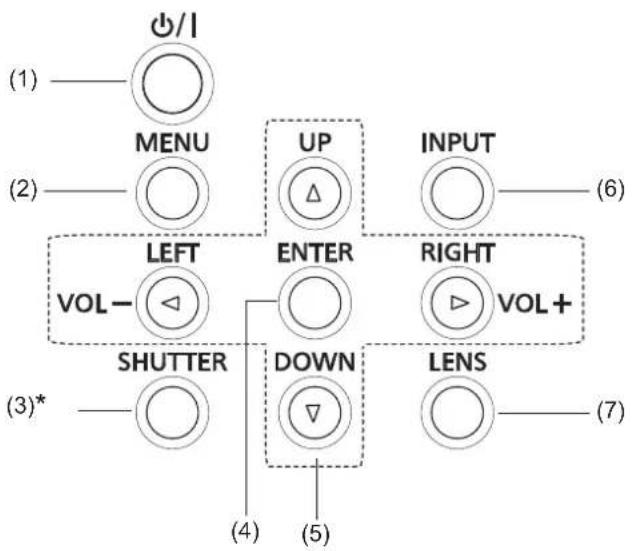
Rufen Sie den Modus Fokus, Zoom und Linsenverstellung auf. (→ Seite 40)
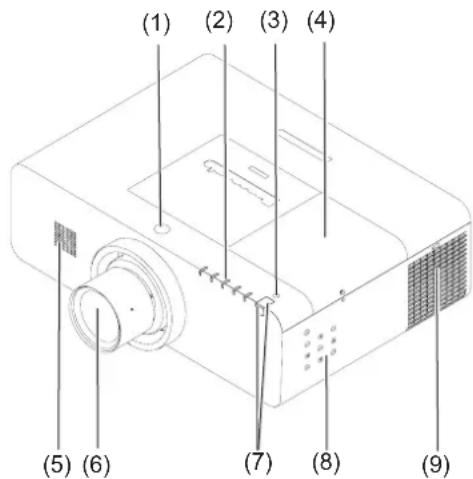
(8) -Anzeige
- Leuchtet rot, wenn sich der Projektor in Betriebsbereitschaft Stand-BLeuchtet während des Betriebs grün.
- Light green during operations.
- Blinkt grün, wenn sich der Projektor im Energiesparmodus befindet. -Anzeige
Blinkt rot, wenn die Innentemperatur des Projektors über den normalen Betriebswert angestiegen ist. -Anzeige
Leuchtet orange, wenn der Filter verstopft ist oder der Filterzähler eine in der Zeiteinstellung eingerichtete Zeit erreicht und einen sofortigen Austausch des Filters bzw. der Filterkassette erfordert. /-Anzeige
* -Anzeige (Nur für die Serien EZ570, EW630 und EX600.)
Hellblau wenn der Shutter geschlossen ist.
* -Anzeige (Nur für die Serien EW530 und EX500.) Hellblau im Modus AV MUTE. -Anzeige
Erreicht die Projektorlampe das Ende ihrer Lebensdauer, dann leuchtet diese Lampe orange auf.
Anschlüsse auf der Rückseite
(1) Signalempfänger der Fernbedienung (Rückseite)
Der Infrarotempfänger ist auch vorne und oben vorhanden.
(2) LAN
Schließen Sie hier das LAN-Kabel an.
(3) MONITOR OUT
Dieser Anschluss kann verwendet werden, um das analoge RGB-Signal vom EINGANG 1-2 Anschluss an den anderen Monitor auszugeben.
(4) RGB
Schließen Sie das Computerausgabesignal (oder RGB-Scart) an diesen Anschluss an.
(5) AUDIO IN 1
Schließen Sie das Audioausgabesignal (Stereo) von einem Computer oder von Videogeräten an die Anschlüsse INPUT 1 an.
(6) REMOTE IN
Zum Benutzen der verkabelten Fernbedienung verbinden Sie die verkabelte Fernbedienung über ein Fernbedienungskabel mit dieser Buche (nicht im Lieferumfang enthalten).
(7) HDMI
Schließen Sie das HDMI-Signal (einschließlich Tonsignal) des Videogeräts oder das DVI-Signal des Computers an diesen Anschluss an.
(8) DVI-D
Schließen Sie an diesen Anschluss das digitale Computerausgangssignal an. Das HDTV-Signal (HDCP-kompatibel) kann ebenfalls angeschlossen werden.
(9) INPUT 2
Schließen Sie das Component- oder Composite-Videosignal von dem Videogerät an die Buchsen VIDEO/G/Y, B/PB und R/PR an oder schließen Sie das Computerausgabesignal (5 BNC-Typ [Grün, Blau, Rot, Horiz. Sync und Vert. Sync.]) an die Buchsen VIDEO/G/Y, B/Pb, R/PR, SYNC/HD und VD an.
(10) S-VIDEO
Schließen Sie an dieser Buchse das S-VIDEO-Ausgabesignal von Videogeräten an.
(11) VIDEO
Schließen Sie das Component- oder Composite-Videoausgabesignal von den Videogeräten an diese Buchsen an.
(12) AUDIO IN 2
Für den Anschluss des Audioausgangssignal (Stereo) von den 5 BNC-INPUT-Buchsen (Buchsen EINGANG 2).
(13) AUDIO IN 3 (L/R)
Für den Anschluss des Audioausgangssignals (Stereo) eines Videogeräts, das an die Buchsen EINGANG 3 angeschlossen ist. Schließen Sie dieses für ein Mono-Audiosignal (einzelner Audioanschluss) an die Buchse L an.
(14) VARIABLE AUDIO OUT
Diese Buchse ist der Ausgang des Audiosignals von Computer, Video, HDMI-Geräten oder der 5 BNC-INPUT-Buchsen zu externen Audiogeräten.
(15) SERIAL IN
Bei der Steuerung des Projektors mit RS-232C verbinden Sie das Steuergerät mithilfe des seriellen Steuerkabels mit diesem Anschluss.
(16) Sicherheitssteckplatz
Dieser Steckplatz ist für ein Kensington-Sicherheitsschloss gedacht, um einen Diebstahl des Projektors zu verhinden. *Kensington ist ein registriertes Warenzeichen der ACCO Brands Corporation.
Achtung
- Wenn ein LAN-Kabel direkt mit dem Projektor verbunden ist, muss die Netzwerkverbindung in Innenräumen vorgenommen werden.
Verwenden der Fernbedienung
Einlegen und Entfernen der Batterien
Öffnen Sie die Abdeckung1 ) Legen Sie die Batterien ein, und schließen 2 )
Sie die Abdeckung
(Minus-Seite zuerst einlegen.)
natural_image
Line drawing of a mobile phone casing with an arrow indicating the handle (no text or symbols)
natural_image
Line drawing of a remote control device with two buttons and a handle (no text or symbols)
- Entnehmen Sie die Batterien in umgekehrter Reihenfolge.
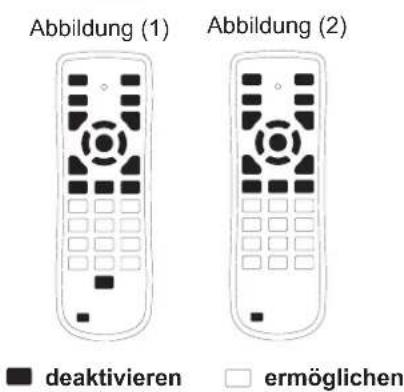
Einstellen der ID-Nummern der Fernbedienung
Wenn Sie das System mit mehreren Projektoren verwenden, können Sie mit einer einzigen Fernbedienung alle Projektoren gleichzeitig oder jeden Projektor einzeln steuern, wenn den einzelnen Projektoren eine eindeutige ID-Nummer zugewiesen wird.
Nachdem Sie die ID-Nummer des Projektors eingestellt haben, stellen Sie dieselbe ID-Nummer an der Fernbedienung ein. Es gibt 65 unterschiedliche ID-Codes (Alle, Code 1-Code 64), die erste ID-Nummer ist [Alle].
Einstellen der ID-Nummer
1) Geben Sie mithilfe der Zifferntasten 0 bis 9 eine 1- oder 2-stellige Zahl ein, die der gewünschten ID-Codenummer entspricht, während Sie die Taste
gedrückt halten. losgelassen wird. $$
\text { Code } 1 = < \text { MENU } > + < 1 > \text { oder } < \text { MENU } > + < 0 > + < 1 >,
$$
$$
\text { Code } 2 = < \text { MENU } > + < 2 > \text { oder } < \text { MENU } > + < 0 > + < 2 >,
$$
$$
\text { Code } 1 6 = < \text { MENU } > + < 1 > + < 6 >,
$$
$$
\text { Code } 6 4 = < \text { MENU } > + < 6 > + < 4 >
$$
Zurücksetzen der Kennnummer
Der ID-Code wird durch gleichzeitiges, 5 Sekunden dauerndes oder längeres Drücken der Tasten
und <0> auf [Alle] (Voreinstellung) zurückgesetzt.
Achtung
- Während des Änderns des ID-Codes ist die Fernbedienungsübertragung desaktiviert.
Hinweis
- Bei Einzelhandelsgeräten siehe [Fernbedienung] im Menü [Einstellung]. (→ Seite 66)
Einstellungen
Projektionsarten
Der Projektor kann für folgende 4 Projektionsarten verwendet werden. So richten Sie die gewünschte Projektionsart auf dem Projektor ein.
■ Montage auf einem Tisch/auf dem Fußboden und Vorwärtsprojektion
natural_image
Simple line drawing of a person viewing a projector screen at a desk (no text or symbols)
Menüeinstellung*1
Deckenpro. Aus Rückpro. Aus
Montage an der Decke und Vorwärtsprojektion
natural_image
Illustration of a person sitting in a chair watching a projector screen, with an additional projector nearby (no text or symbols)
Menüeinstellung*1
Deckenpro. Ein Rückpro. Aus
■ Montage an der Decke und Projektion von hinte
natural_image
Simple line drawing of a rectangular box with a small square on top and a person sitting beside it, no text or symbols present.
Menüeinstellung*1
Deckenpro. Ein Rückpro. Ein
Aufstellung auf einem Tisch/auf dem Fußboden, Projektion von hinten
natural_image
Simple line drawing of a projector inside a transparent box and a seated human figure (no text or symbols)
Menüeinstellung ^*1
Deckenpro. Aus Rückpro. Ein
Details zur Menüeinstellung siehe Menü [Format Bild] →[Deckenpro.] und [Rückpro.]. (♦:Seite 60)
Achtung
- Um die optimale Anzeigequalität zu erzielen, stellen Sie den Projektor an einem Standort auf, an dem die Projektionsfläche so wenig Licht wie möglich (Tageslicht, Licht von Beleuchtungsanlagen usw.) ausgesetzt ist. Ziehen Sie außerdem die Vorhänge zu, schließen Sie Fensterläden und schalten Sie die Beleuchtung aus.
Teile für die Deckenmontage (optional)
Sie können den Projektor unter Verwendung der optionalen Aufhängevorrichtung (ET-PKE200H: für hohe Decken, ET-PKE200S: für niedrige Decken) und die optionale Projektor-Montageabhängung ET-PKE200B aufhängen.
Verwenden Sie nur die für diesen Projektor vorgesehenen Deckenhalterungen.
Beachten Sie beim Installieren der Aufhängevorrichtung und des Projektors das Installationshandbuch für die Deckenhalterung.
Achtung
- Um die Leistung und Sicherheit des Projektors zu gewährleisten, muss die Installation der Aufhängevorrichtung durch Ihren Händler oder einen qualifizierten Techniker erfolgen.
Abnehmen und Anbringen des Projektionsobjektivs
Wenn Sie das Objektiv austauschen oder ein optionales Objektiv verwenden, installieren Sie das Objektiv gemäß der nachstehenden Anweisungen. Wenden Sie sich an den Händler, um genaue Informationen über die optionalen Objektivspezifikationen zu erhalten.
Entfernen des Objektivs
Sie die Taste oder die Taste länger als 5 Sekunden gedrückt, damit die Linse wieder in die mittlere Position zurückkehrt.
Schalten Sie den Projektor aus und ziehen Sie das Netzkabel aus der Steckdose.
Drücken Sie den Knopf zur Entriegelung der Linse auf der Oberseite des Gehäuses und drehen Sie sie bis zum Anschlag entgegen dem Uhrzeigersinn. Ziehen Sie sie anschließend langsam aus dem Projektor heraus.
Achtung
- Seien Sie bei der Handhabung des Objektivs vorsichtig. Lassen Sie es nicht fallen.
■Bringen Sie die Linse am Projektor an
Entfernen Sie den Linsendeckel.
Bringen Sie die Linse am Projektor an, indem Sie den roten Punkt auf der Linse und den roten Punkt auf der Linsenfassung des Projektors aneinander setzen.
Drehen Sie die Linse langsam im Uhrzeigersinn bis zum Anschlag. Vergewissern Sie sich, dass die Linse vollständig am Projektor befestigt wurde.
Achtung
- Drücken Sie beim Befestigen des Objektives nicht die Taste zum Lösen der Linse.
Einstellungen
Größe der Projektionsfläche und Reichweite
Stellen Sie den Projektor entsprechend dem rechts abgebildeten Schaubild und den angegebenen Projektionsentfernungen auf. Sie können die Anzeigegröße einstellen.
L (LW/LT) *1 Projektionsabstand (m) SH Höhe des Projektionsbereichs (m) SW Breite des Projektionsbereichs (m) H Entfernung von Mitte des Objektivs zum unteren Bildende (m) SD Länge der Diagonale des Projektionsbereichs (m)
LW: Mindestabstand *1 :
LT: Höchstabstand
Achtung
- Bitte lesen Sie sorgfältig die „Hinweise für die Sicherheit“ vor der Installation dieses Projektors (→ Seiten 12 bis 17).
■ Projektionsentfernung nach Projektionsobjektiv (für die Serien EZ570)
- Für ein Bildschirmseitenverhältnis von 16:10 (Einheit m)
Objektivtyp Das Standard-Zoom-Objektiv Das Objektiv der optionalen Zubehörteile Höhenposition (H)*2 Feststehendes Objektiv kurzes Zoom-Objektiv Langes Zoom-Objektiv ultra Langes Zoom-Objektiv Modellnummer des Projektionsobjektivs --- ET-ELW21 ET-ELW20 ET-ELT20 ET-ELT21 Bildwurfverhältnis*1 1,7 ~ 2,8:1 0,8:1 1,3 ~ 1,7:1 2,8 ~ 4,6:1 4,6 ~ 7,2:1 Bildanzeigeabmessungen Projektionsentfernung (L) Bildschirmgröße Höhe (SH) Breite (SW) Min. (LW) Max. (LT) Fest Min. (LW) Max. (LT) Min. (LW) Max. (LT) Min. (LW) Max. (LT) 40" 0,538 0,862 1,36 2,35 0,63 1,02 1,41 2,29 3,81 3,72 6,03 -0,05~0,59 50" 0,673 1,077 1,71 2,95 0,80 1,29 1,77 2,89 4,79 4,70 7,59 -0,06~0,73 60" 0,808 1,292 2,06 3,55 0,97 1,55 2,14 3,49 5,77 5,68 9,15 -0,07~0,88 70" 0,942 1,508 2,42 4,15 1,14 1,82 2,50 4,09 6,75 6,66 10,71 -0,08~1,02 80" 1,077 1,723 2,77 4,76 1,32 2,09 2,87 4,69 7,73 7,64 12,27 -0,09~1,17 90" 1,212 1,939 3,12 5,36 1,49 2,36 3,23 5,30 8,71 8,63 13,83 -0,11~1,32 100" 1,346 2,154 3,48 5,96 1,66 2,63 3,60 5,90 9,69 9,61 15,39 -0,12~1,46 120" 1,615 2,585 4,18 7,16 2,00 3,16 4,33 7,10 11,65 11,57 18,51 -0,14~1,76 150" 2,019 3,231 5,24 8,96 2,52 3,97 5,42 8,90 14,59 14,52 23,19 -0,18~2,20 200" 2,692 4,308 7,01 11,96 3,38 5,31 7,25 11,91 19,49 19,43 30,99 -0,24~2,93 250" 3,365 5,385 8,77 14,96 4,24 6,65 9,07 14,91 24,39 24,34 38,79 -0,29~3,66 300" 4,039 6,462 10,54 17,97 5,10 7,99 10,90 17,92 29,29 29,25 46,59 -0,35~4,39 350" 4,712 7,539 12,30 20,97 5,95 9,33 12,73 20,92 34,19 34,16 54,39 -0,41~5,12 400" 5,385 8,616 14,07 23,97 6,81 10,67 14,55 23,93 39,09 39,07 62,19 -0,47~5,85
*1 : Das Bildwurfverhältnis basiert auf dem Wert bei einer Projektion auf eine Bildschirmgröße von 80 Zoll.
*2 : Wenn das feststehende Objektiv (ET-ELW21) eingesetzt, kann die Objektivverschiebung nicht benutzt, so dass die Höhenposition (H) SH/2 ist.
Für ein Bildschirmseitenverhältnis von 16:9 (Einheit m)
Objektivtyp Das Standard-Zoom-Objektiv Das Objektiv der optionalen Zubehörteile Höhenposition (H)*2 Feststehendes Objektiv kurzes Zoom-Objektiv Langes Zoom-Objektiv ultra Langes Zoom-Objektiv Modellnummer des Projektionsobjektivs ---ET-ELW21 ET-ELW20 ET-ELT20 ET-ELT21 Bildwurfverhältnis*1 1,7~2,8:1 0,8:1 1,3~1,7:1 2,8~4,6:1 4,6~7 2:1 Bildanzeigeabmessungen Projektionsentfernung (L) Bildschirmgröße Höhe (SH) Breite (SW) Min. (LW) Max. (LT) Fest Min. (LW) Max. (LT) Min. (LW) Max. (LT) Min. (LW) Max. (LT) 40" 0,498 0,886 1,40 2,42 0,65 1,05 1,45 2,36 3,92 3,83 6,20 -0,08~0,57 50" 0,623 1,107 1,76 3,04 0,83 1,32 1,82 2,97 4,92 4,83 7,81 -0,09~0,72 60" 0,747 1,328 2,12 3,65 1,00 1,60 2,20 3,59 5,93 5,84 9,41 -0,11~0,86 70" 0,872 1,550 2,49 4,27 1,18 1,87 2,57 4,21 6,94 6,85 11,01 -0,13~1,00 80" 0,996 1,771 2,85 4,89 1,35 2,15 2,95 4,83 7,95 7,86 12,62 -0,15~1,15 90" 1,121 1,992 3,21 5,51 1,53 2,43 3,32 5,45 8,95 8,87 14,22 -0,17~1,29 100" 1,245 2,214 3,57 6,12 1,71 2,70 3,70 6,06 9,96 9,88 15,82 -0,19~1,44 120" 1,494 2,657 4,30 7,36 2,06 3,25 4,45 7,30 11,97 11,90 19,03 -0,23~1,72 150" 1,868 3,321 5,39 9,21 2,59 4,08 5,58 9,15 15,00 14,93 23,84 -0,28~2,15 200" 2,491 4,428 7,20 12,29 3,47 5,46 7,45 12,24 20,03 19,98 31,86 -0,38~2,87 250" 3,113 5,535 9,02 15,38 4,36 6,83 9,33 15,33 25,07 25,02 39,87 -0,47~3,59 300" 3,736 6,641 10,83 18,47 5,24 8,21 11,20 18,42 30,10 30,07 47,89 -0,57~4,31 350" 4,358 7,748 12,65 21,55 6,12 9,59 13,08 21,51 35,14 35,12 55,91 -0,66~5,02 400" 4,981 8,855 14,46 24,64 7,00 10,97 14,96 24,60 40,18 40,17 63,92 -0,76~5,74
Für ein Bildschirmseitenverhältnis von 4:3 (Einheit m)
Objektivtyp Das Standard-Zoom-Objektiv Das Objektiv der optionalen Zubehörteile Höhenposition (H)*2 Feststehendes Objektiv kurzes Zoom-Objektiv Langes Zoom-Objektiv ultra Langes Zoom-Objektiv Modellnummer des Projektionsobjektivs --- ET-ELW21 ET-ELW20 ET-ELT20 ET-ELT21 Bildwurfverhältnis*1 1,9 ~ 3,3:1 0,9:1 1,5 ~ 2,0:1 3,3 ~ 5,4:1 5,3 ~ 8,6:1 Bildanzeigeabmessungen Projektionsentfernung (L) Bildschirmgröße Höhe (SH) Breite (SW) Min. (LW) Max. (LT) Fest Min. (LW) Max. (LT) Min. (LW) Max. (LT) Min. (LW) Max. (LT) 40" 0,610 0,813 1,54 2,67 0,72 1,16 1,60 2,61 4,33 4,24 6,85 -0,05~0,66 50" 0,762 1,016 1,94 3,35 0,91 1,46 2,01 3,29 5,43 5,35 8,62 -0,07~0,83 60" 0,914 1,219 2,34 4,03 1,11 1,77 2,43 3,97 6,54 6,46 10,39 -0,08~0,99 70" 1,067 1,422 2,74 4,71 1,30 2,07 2,84 4,65 7,65 7,57 12,15 -0,09~1,16 80" 1,219 1,626 3,14 5,39 1,50 2,37 3,25 5,33 8,76 8,68 13,92 -0,11~1,33 90" 1,372 1,829 3,54 6,07 1,69 2,68 3,67 6,01 9,87 9,79 15,68 -0,12~1,49 100" 1,524 2,032 3,94 6,75 1,89 2,98 4,08 6,69 10,98 10,91 17,45 -0,13~1,66 120" 1,829 2,438 4,74 8,11 2,28 3,59 4,91 8,05 13,20 13,13 20,98 -0,16~1,99 150" 2,286 3,048 5,94 10,15 2,86 4,50 6,15 10,09 16,53 16,47 26,28 -0,20~2,49 200" 3,048 4,064 7,94 13,55 3,83 6,02 8,21 13,49 22,08 22,03 35,11 -0,27~3,31 250" 3,810 5,080 9,94 16,95 4,80 7,53 10,28 16,90 27,62 27,58 43,94 -0,33~4,14 300" 4,572 6,096 11,94 20,34 5,78 9,05 12,35 20,30 33,17 33,14 52,77 -0,40~4,97 350" 5,334 7,112 13,93 23,74 6,75 10,57 14,41 23,70 38,72 38,70 61,60 -0,47~5,80 400" 6,096 8,128 15,93 27,14 7,72 12,09 16,48 27,10 44,27 44,26 70,43 -0,53~6,63
*1 : Das Bildwurfverhältnis basiert auf dem Wert bei einer Projektion auf eine Bildschirmgröße von 80 Zoll.
*2 : Wenn das feststehende Objektiv (ET-ELW21) eingesetzt, kann die Objektivverschiebung nicht benutzt, so dass die Höhenposition (H) SH/2 ist.
■ Projektionsentfernung nach Projektionsobjektiv (für die Serien EW630 und Serien EW530)
Für ein Bildschirmseitenverhältnis von 16:10 (Einheit m)
Objektivtyp Das Standard-Zoom-Objektiv Das Objektiv der optionalen Zubehörteile Höhenposition (H)*2 Feststehendes Objektiv kurzes Zoom-Objektiv Langes Zoom-Objektiv ultra Langes Zoom-Objektiv Modellnummer des Projektionsobjektivs ---ET-ELW21 ET-ELW20 ET-ELT20 ET-ELT21 Bildwurfverhältnis*1 1,7~2,8:10 8:1 1,3~1,7:1 2,8~4,6:1 4,6~7,2:1 Bildanzeigeabmessungen Projektionsentfernung (L) Bildschirmgröße Höhe (SH) Breite (SW) Min. (LW) Max. (LT) Fest Min. (LW) Max. (LT) Min. (LW) Max. (LT) Min. (LW) Max. (LT) 40" 0,538 0,862 1,39 2,40 0,64 1,04 1,43 2,34 3,89 3,80 6,15 -0,05~0,59 50" 0,673 1,077 1,75 3,02 0,82 1,31 1,81 2,95 4,88 4,80 7,75 -0,06~0,74 60" 0,808 1,292 2,11 3,63 0,99 1,59 2,18 3,57 5,88 5,80 9,34 -0,08~0,88 70" 0,942 1,508 2,47 4,24 1,17 1,86 2,55 4,18 6,88 6,80 10,93 -0,09~1,03 80" 1,077 1,723 2,83 4,85 1,34 2,14 2,92 4,79 7,88 7,80 12,52 -0,10~1,18 90" 1,212 1,939 3,19 5,47 1,52 2,41 3,29 5,40 8,88 8,81 14,11 -0,11~1,33 100" 1,346 2,154 3,55 6,08 1,69 2,68 3,67 6,02 9,88 9,81 15,70 -0,13~1,47 120" 1,615 2,585 4,27 7,31 2,04 3,23 4,41 7,24 11,88 11,81 18,88 -0,15~1,77 150" 2,019 3,231 5,35 9,15 2,57 4,05 5,53 9,08 14,88 14,82 23,66 -0,19~2,21 200" 2,692 4,308 7,15 12,21 3,45 5,42 7,39 12,15 19,88 19,83 31,61 -0,25~2,95 250" 3,365 5,385 8,95 15,28 4,32 6,79 9,25 15,22 24,87 24,84 39,57 -0,32~3,68 300" 4,039 6,462 10,75 18,34 5,20 8,16 11,11 18,28 29,87 29,85 47,53 -0,38~4,42 350" 4,712 7,539 12,55 21,41 6,07 9,53 12,97 21,35 34,87 34,86 55,48 -0,44~5,16 400" 5,385 8,616 14,35 24,47 6,95 10,90 14,83 24,41 39,87 39,87 63,44 -0,51~5,89
Für ein Bildschirmseitenverhältnis von 16:9 (Einheit m)
Objektivtyp Das Standard-Zoom-Objektiv Das Objektiv der optionalen Zubehörteile Höhenposition (H)*2 Feststehendes Objektiv kurzes Zoom-Objektiv Langes Zoom-Objektiv ultra Langes Zoom-Objektiv Modellnummer des Projektionsobjektivs --- ET-ELW21 ET-ELW20 ET-ELT20 ET-ELT21 Bildwurfverhältnis*1 1,7 ~ 2,8:1 0,8:1 1,3 ~ 1,7:1 2,8 ~ 4,6:1 4,6 ~ 7,2:1 Bildanzeigeabmessungen Projektionsentfernung (L) Bildschirmgröße Höhe (SH) Breite (SW) Min. (LW) Max. (LT) Fest Min. (LW) Max. (LT) Min. (LW) Max. (LT) Min. (LW) Max. (LT) 40" 0,498 0,886 1,43 2,47 0,66 1,07 1,48 2,41 4,00 3,91 6,33 -0,08~0,58 50" 0,623 1,107 1,80 3,10 0,84 1,35 1,86 3,04 5,02 4,94 7,97 -0,10~0,72 60" 0,747 1,328 2,17 3,73 1,02 1,63 2,24 3,67 6,05 5,97 9,60 -0,12~0,87 70" 0,872 1,550 2,54 4,36 1,20 1,92 2,62 4,30 7,08 7,00 11,24 -0,14~1,01 80" 0,996 1,771 2,91 4,99 1,38 2,20 3,01 4,93 8,11 8,03 12,87 -0,16~1,16 90" 1,121 1,992 3,28 5,62 1,56 2,48 3,39 5,56 9,13 9,06 14,51 -0,18~1,30 100" 1,245 2,214 3,65 6,25 1,74 2,76 3,77 6,19 10,16 10,09 16,14 -0,20~1,44 120" 1,494 2,657 4,39 7,51 2,10 3,32 4,53 7,45 12,21 12,15 19,41 -0,24~1,73 150" 1,868 3,321 5,50 9,40 2,64 4,17 5,68 9,34 15,30 15,24 24,32 -0,30~2,17 200" 2,491 4,428 7,35 12,55 3,54 5,58 7,59 12,49 20,43 20,38 32,50 -0,40~2,89 250" 3,113 5,535 9,20 15,70 4,44 6,99 9,51 15,64 25,57 25,53 40,68 -0,50~3,61 300" 3,736 6,641 11,05 18,85 5,34 8,39 11,42 18,79 30,71 30,68 48,85 -0,60~4,33 350" 4,358 7,748 12,90 22,00 6,24 9,80 13,33 21,94 35,84 35,83 57,03 -0,70~5,06 400" 4,981 8,855 14,75 25,15 7,14 11,21 15,24 25,10 40,98 40,98 65,21 -0,80~5,78
*1 : Das Bildwurfverhältnis basiert auf dem Wert bei einer Projektion auf eine Bildschirmgröße von 80 Zoll.
*2 : Wenn das feststehende Objektiv (ET-ELW21) eingesetzt, kann die Objektivverschiebung nicht benutzt, so dass die Höhenposition (H) SH/2 ist.
Für ein Bildschirmseitenverhältnis von 4:3 (Einheit m)
Objektivtyp Das Standard-Zoom-Objektiv Das Objektiv der optionalen Zubehörteile Höhenposition (H)*2 Feststehendes Objektiv kurzes Zoom-Objektiv Langes Zoom-Objektiv ultra Langes Zoom-Objektiv Modellnummer des Projektionsobjektivs ---ET-ELW21 ET-ELW20ET-ELT20 ET-ELT21 Bildwurfverhältnis*1 2,0~3,4:109:1 1,5~2,0:1 3,4~5,5:1 5,5~8,8:1 Bildanzeigeabmessungen Projektionsentfernung (L) Bildschirmgröße Höhe (SH) Breite (SW) Min. (LW) Max. (LT) Fest Min. (LW) Max. (LT) Min. (LW) Max. (LT) Min. (LW) Max. (LT) 40" 0,610 0,813 1,58 2,73 0,74 1,19 1,63 2,66 4,41 4,32 6,99 -0,06~0,67 50" 0,762 1,016 1,99 3,42 0,93 1,50 2,05 3,36 5,54 5,46 8,80 -0,07~0,83 60" 0,914 1,219 2,39 4,11 1,13 1,81 2,47 4,05 6,68 6,59 10,60 -0,09~1,00 70" 1,067 1,422 2,80 4,81 1,33 2,12 2,89 4,75 7,81 7,73 12,40 -0,10~1,17 80" 1,219 1,626 3,21 5,50 1,53 2,43 3,32 5,44 8,94 8,86 14,20 -0,11~1,33 90" 1,372 1,829 3,62 6,20 1,73 2,74 3,74 6,13 10,07 10,00 16,00 -0,13~1,50 100" 1,524 2,032 4,03 6,89 1,93 3,05 4,16 6,83 11,20 11,13 17,80 -0,14~1,67 120" 1,829 2,438 4,84 8,28 2,32 3,67 5,00 8,22 13,47 13,40 21,41 -0,17~2,00 150" 2,286 3,048 6,06 10,36 2,92 4,60 6,26 10,30 16,86 16,80 26,81 -0,22~2,50 200" 3,048 4,064 8,10 13,83 3,91 6,15 8,37 13,77 22,52 22,47 35,82 -0,29~3,34 250" 3,810 5,080 10,14 17,30 4,90 7,70 10,48 17,24 28,18 28,15 44,82 -0,36~4,17 300" 4,572 6,096 12,18 20,77 5,89 9,25 12,58 20,71 33,83 33,82 53,83 -0,43~5,00 350" 5,334 7,112 14,21 24,24 6,88 10,80 14,69 24,18 39,49 39,49 62,84 -0,50~5,84 400" 6,096 8,128 16,25 27,71 7,88 12,35 16,79 27,65 45,15 45,16 71,85 -0,57~6,67
■ Projektionsentfernung nach Projektionsobjektiv (für die Serien EX600 und Serien EX500)
Für ein Bildschirmseitenverhältnis von 16:9 (Einheit m)
Objektivtyp Das Standard-Zoom-Objektiv Das Objektiv der optionalen Zubehörteile Höhenposition (H)*2 Feststehendes Objektiv kurzes Zoom-Objektiv Langes Zoom-Objektiv ultra Langes Zoom-Objektiv Modellnummer des Projektionsobjektivs --- ET-ELW21 ET-ELW20 ET-ELT20 ET-ELT21 Bildwurfverhältnis*1 1,7 ~ 2,8:1 0,8:1 1,3 ~ 1,7:1 2,8~ 4,6:1 4,6 ~ 7,2:1 Bildanzeigeabmessungen Projektionsentfernung (L) Bildschirmgröße Höhe (SH) Breite (SW) Min. (LW) Max. (LT) Fest Min. (LW) Max. (LT) Min. (LW) Max. (LT) Min. (LW) Max. (LT) 40" 0,498 0,886 1,42 2,46 0,66 1,06 1,47 2,40 3,99 3,89 6,31 -0,08~0,58 50" 0,623 1,107 1,79 3,09 0,84 1,40 1,85 3,03 5,01 4,92 7,94 -0,10~0,73 60" 0,747 1,328 2,16 3,72 1,02 1,68 2,23 3,65 6,04 5,95 9,57 -0,12~0,87 70" 0,872 1,550 2,53 4,34 1,20 1,96 2,62 4,28 7,06 6,97 11,21 -0,15~1,02 80" 0,996 1,771 2,90 4,97 1,38 2,24 3,00 4,91 8,09 8,00 12,84 -0,17~1,16 90" 1,121 1,992 3,27 5,60 1,56 2,52 3,38 5,54 9,11 9,02 14,47 -0,19~1,31 100" 1,524 2,032 3,64 6,23 1,74 2,80 3,76 6,17 10,13 10,05 16,10 -0,21~1,45 120" 1,494 2,657 4,38 7,48 2,10 3,36 4,52 7,42 12,18 12,10 19,36 -0,25~1,74 150" 1,868 3,321 5,48 9,37 2,64 4,20 5,67 9,31 15,26 15,18 24,25 -0,31~2,18 200" 2,491 4,428 7,33 12,50 3,54 5,60 7,57 12,45 20,38 20,32 32,41 -0,41~2,91 250" 3,113 5,535 9,18 15,64 4,44 7,00 9,48 15,59 25,51 25,45 40,56 -0,52~3,63 300" 3,736 6,641 11,02 18,78 5,33 8,40 11,39 18,73 30,63 30,58 48,72 -0,62~4,36 350" 4,358 7,748 12,87 21,92 6,23 9,80 13,29 21,87 35,75 35,71 56,87 -0,73~5,08 400" 4,981 8,855 14,72 25,05 7,13 11,20 15,20 25,01 40,88 40,84 65,03 -0,83~5,81
*1 : Das Bildwurfverhältnis basiert auf dem Wert bei einer Projektion auf eine Bildschirmgröße von 80 Zoll.
*2 : Wenn das feststehende Objektiv (ET-ELW21) eingesetzt, kann die Objektivverschiebung nicht benutzt, so dass die Höhenposition (H) SH/2 ist.
Einstellungen
Für ein Bildschirmseitenverhältnis von 4:3 (Einheit m)
Objektivtyp Das Standard-Zoom-Objektiv Das Objektiv der optionalen Zubehörteile Höhenposition (H)*2 Feststehendes Objektiv kurzes Zoom-Objektiv Langes Zoom-Objektiv ultra Langes Zoom-Objektiv Modellnummer des Projektionsobjektivs ---ET-ELW21 ET-ELW20 ET-ELT20 ET-ELT21 Bildwurfverhältnis*1 1,7~2,8:1 0 8:1 1,3~1,7:1 2 8~4,6:1 4,6~7 2:1 Bildanzeigeabmessungen Projektionsentfernung (L) Bildschirmgröße Höhe (SH) Breite (SW) Min. (LW) Max. (LT) Fest Min. (LW) Max. (LT) Min. (LW) Max. (LT) Min. (LW) Max. (LT) 40" 0,610 0,813 1,30 2,26 0,60 0,97 1,35 2,19 3,65 3,56 5,78 0,00~0,61 50" 0,762 1,016 1,64 2,83 0,77 1,23 1,70 2,77 4,59 4,50 7,27 0,00~0,76 60" 0,914 1,219 1,98 3,41 0,93 1,49 2,05 3,34 5,53 5,44 8,77 0,00~0,91 70" 1,067 1,422 2,32 3,98 1,10 1,74 2,40 3,92 6,47 6,38 10,27 0,00~1,07 80" 1,219 1,626 2,66 4,56 1,26 2,00 2,75 4,50 7,41 7,32 11,77 0,00~1,22 90" 1,372 1,829 3,00 5,14 1,43 2,26 3,10 5,07 8,35 8,27 13,26 0,00~1,37 100" 1,524 2,032 3,33 5,71 1,59 2,51 3,45 5,65 9,29 9,21 14,76 0,00~1,52 120" 1,829 2,438 4,01 6,86 1,92 3,03 4,15 6,80 11,17 11,09 17,75 0,00~1,83 150" 2,286 3,048 5,03 8,59 2,42 3,80 5,20 8,53 14,00 13,92 22,24 0,00~2,29 200" 3,048 4,064 6,72 11,47 3,24 5,08 6,95 11,41 18,70 18,63 29,73 0,00~3,05 250" 3,810 5,080 8,42 14,35 4,07 6,37 8,70 14,30 23,40 23,34 37,21 0,00~3,81 300" 4,572 6,096 10,11 17,23 4,89 7,65 10,45 17,18 28,11 28,05 44,70 0,00~4,57 350" 5,334 7,112 11,81 20,11 5,72 8,94 12,20 20,06 32,81 32,76 52,18 0,00~5,33 400" 6,096 8,128 13,50 22,99 6,54 10,22 13,95 22,94 37,51 37,47 59,67 0,00~6,10
*1 : Das Bildwurfverhältnis basiert auf dem Wert bei einer Projektion auf eine Bildschirmgröße von 80 Zoll.
*2 : Wenn das feststehende Objektiv (ET-ELW21) eingesetzt, kann die Objektivverschiebung nicht benutzt, so dass die Höhenposition (H) SH/2 ist.
Wenn der Projektor mit einer Bildschirmgröße verwendet wird, die nicht in diesem Handbuch aufgeführt wird, kontrollieren Sie die Diagonale (m) Ihres Bildschirms und berechnen Sie die Projektionsentfernung mithilfe der folgenden Formel.
Berechnungsformeln für Projektionsentfernung nach Objektivtypen (für die Serien EZ570)
Objektivtyp Seitenverhältnis Projektionsentfernung (L) Formel Das Standard-Zoom-Objektiv 16:10 Min. (LW) L= 0,138996 x SD(m) - 0,054882 Max. (LT) L= 0,236398 x SD(m) - 0,048228 16:9 Min. (LW) L= 0,14286 x SD(m) - 0,054882 Max. (LT) L= 0,242969 x SD(m) - 0,048228 4:3 Min. (LW) L= 0,157357 x SD(m) - 0,054882 Max. (LT) L= 0,267626 x SD(m) - 0,048228 Feststehendes Objektiv ET-ELW21 16:10 L= 0,06763 x SD(m) - 0,057678 16:9 L= 0,06951 x SD(m) - 0,057678 4:3 L= 0,076564 x SD(m) - 0,057678 kurzes Zoom-Objektiv ET-ELW20 16:10 Min. (LW) L= 0,105575 x SD(m) - 0,055497 Max. (LT) L= 0,143744 x SD(m) - 0,053400 16:9 Min. (LW) L= 0,10851 x SD(m) - 0,055497 Max. (LT) L= 0,14774 x SD(m) - 0,053400 4:3 Min. (LW) L= 0,119521 x SD(m) - 0,055497 Max. (LT) L= 0,162733 x SD(m) - 0,053400 Langes Zoom-Objektiv ET-ELT20 16:10 Min. (LW) L= 0,236622 x SD(m) - 0,114022 Max. (LT) L= 0,385831 x SD(m) - 0,112874 16:9 Min. (LW) L= 0,2432 x SD(m) - 0,114022 Max. (LT) L= 0,396557 x SD(m) - 0,112874 4:3 Min. (LW) L= 0,26788 x SD(m) - 0,114022 Max. (LT) L= 0,436799 x SD(m) - 0,112874 ultra Langes Zoom-Objektiv ET-ELT21 16:10 Min. (LW) L= 0,386669 x SD(m) - 0,212284 Max. (LT) L= 0,614157 x SD(m) - 0,210772 16:9 Min. (LW) L= 0,397419 x SD(m) - 0,212284 Max. (LT) L= 0,631231 x SD(m) - 0,210772 4:3 Min. (LW) L= 0,437748 x SD(m) - 0,212284 Max. (LT) L= 0,695288 x SD(m) - 0,210772
Einstellungen
Berechnungsformeln für Projektionsentfernung nach Objektivtypen (für die Serien EW630 und Serien EW530)
Objektivtyp Seitenverhältnis Projektionsentfernung (L) Formel Das Standard-Zoom-Objektiv 16:10 Min. (LW) L= 0,141732 x SD(m) - 0,050400 Max. (LT) L= 0,241339 x SD(m) - 0,049700 16:9 Min. (LW) L= 0,145672 x SD(m) - 0,050400 Max. (LT) L= 0,248048 x SD(m) - 0,049700 4:3 Min. (LW) L= 0,160455 x SD(m) - 0,050400 Max. (LT) L= 0,273219 x SD(m) - 0,049700 Feststehendes Objektiv ET-ELW21 16:10 L= 0,068965 x SD(m) - 0,057231 16:9 L= 0,070882 x SD(m) - 0,057231 4:3 L= 0,078075 x SD(m) - 0,057231 kurzes Zoom-Objektiv ET-ELW20 16:10 Min. (LW) L= 0,107874 x SD(m) - 0,055400 Max. (LT) L= 0,146457 x SD(m) - 0,053400 16:9 Min. (LW) L= 0,110873 x SD(m) - 0,055400 Max. (LT) L= 0,150528 x SD(m) - 0,053400 4:3 Min. (LW) L= 0,122124 x SD(m) - 0,055400 Max. (LT) L= 0,165804 x SD(m) - 0,053400 Langes Zoom-Objektiv ET-ELT20 16:10 Min. (LW) L= 0,241417 x SD(m) - 0,113900 Max. (LT) L= 0,393504 x SD(m) - 0,112800 16:9 Min. (LW) L= 0,248129 x SD(m) - 0,113900 Max. (LT) L= 0,404443 x SD(m) - 0,112800 4:3 Min. (LW) L= 0,273309 x SD(m) - 0,113900 Max. (LT) L= 0,445486 x SD(m) - 0,112800 ultra Langes Zoom-Objektiv ET-ELT21 16:10 Min. (LW) L= 0,394488 x SD(m) - 0,212700 Max. (LT) L= 0,626457 x SD(m) - 0,210700 16:9 Min. (LW) L= 0,405455 x SD(m) - 0,212700 Max. (LT) L= 0,643872 x SD(m) - 0,210700 4:3 Min. (LW) L= 0,4466 x SD(m) - 0,212700 Max. (LT) L= 0,709212 x SD(m) - 0,210700
Berechnungsformeln für Projektionsentfernung nach Objektivtypen (für die Serien EX600 und Serien EX500)
Objektivtyp Seitenverhältnis Projektionsentfernung (L) Formel Das Standard-Zoom-Objektiv 4:3 Min. (LW) L= 0,133465 x SD(m) - 0,055300 Max. (LT) L= 0,226772 x SD(m) - 0,048000 16:9 Min. (LW) L= 0,14541 x SD(m) - 0,055300 Max. (LT) L= 0,247068 x SD(m) - 0,048000 Feststehendes Objektiv ET-ELW21 4:3 L= 0,064961 x SD(m) - 0,058500 16:9 L= 0,070775 x SD(m) - 0,058500 kurzes Zoom-Objektiv ET-ELW20 4:3 Min. (LW) L= 0,101181 x SD(m) - 0,055800 Max. (LT) L= 0,137795 x SD(m) - 0,054000 16:9 Min. (LW) L= 0,110237 x SD(m) - 0,055800 Max. (LT) L= 0,150128 x SD(m) - 0,054000 Langes Zoom-Objektiv ET-ELT20 4:3 Min. (LW) L= 0,226929 x SD(m) - 0,114200 Max. (LT) L= 0,370315 x SD(m) - 0,112900 16:9 Min. (LW) L= 0,247239 x SD(m) - 0,114200 Max. (LT) L= 0,403458 x SD(m) - 0,112900 ultra Langes Zoom-Objektiv ET-ELT21 4:3 Min. (LW) L= 0,370906 x SD(m) - 0,213200 Max. (LT) L= 0,58937 x SD(m) - 0,210900 16:9 Min. (LW) L= 0,404102 x SD(m) - 0,213200 Max. (LT) L= 0,642119 x SD(m) - 0,210900
Einstellen der anpassbaren Vorderfüße
Die einstellbaren Füße können wie in der Abbildung gezeigt durch Drehen ausgefahren werden. Durch Drehen in die Gegenrichtung werden sie wieder eingefahren. (Der Projektionswinkel kann vertikal angepasst werden.
natural_image
Line drawing of a projector with rotating buttons and a label 'Anp' (no text or symbols on the device itself)
Einstellbare Füße
Anpassungsbereich
Anpassbare Vorderfüße: 30 mm (1,181 Zoll)
Achtung
Während die Lampe leuchtet, tritt aus der Entlüftungsöffnung erhitzte Luft aus. Vermeiden Sie die direkte Berührung der Entlüftungsöffnung, wenn Sie die anpassbaren Vorderfüße einstellen.
Wenn es zu trapezförmigen Verzerrungen des projizierten Bildes kommt, verwenden Sie die Option „TRAPEZKORREKTUR“ im Menü „Format Bild“. (→ Seite 59)
Anschlüsse
Vor dem Anschluss an den Projektor
- Lesen Sie vor dem Anschluss die Bedienungsanleitung des Gerätes, das angeschlossen werden soll, sorgfältig durch.
- Schalten Sie die Geräte vor dem Anschluss der Kabel aus.
- Wenn zum Gerät kein Verbindungskabel mitgeliefert wurde oder wenn für den Anschluss an dieses Gerät kein optionales Kabel verfügbar ist, halten Sie ein entsprechendes Systemverbindungskabel für das Gerät bereit.
- Videosignale, die zu stark zittern, können dazu führen, dass das Bild auf der Leinwand willkürlich flackert oder flimmert. In diesem Fall muss eine Zeitkorrekturschaltung (TBC) angeschlossen werden.
- Der Projektor akzeptiert folgende Signale: VIDEO, S-VIDEO, analoges RGB (mit TTL-Synchronisierungsebene) und digitale Signale.
- Einige Computermodelle sind nicht mit dem Projektor kompatibel.
- Wenn Sie für den Anschluss von Geräten an den Projektor lange Kabel verwenden, besteht die Möglichkeit, dass das Bild nur bei Verwendung eines Entzerrers richtig ausgegeben wird.
- Weitere Informationen über die vom Projektor unterstützten Videosignale siehe „Liste der kompatiblen Signale“.
(→ Seite 109 bis 113)
Anschlussbeispiel
Analog Out Signal-Tabelle
Eingangsanschlüsse und Eingangssignale Monitorausgang Eingang 1 RGB RGB(PC Analog) JA RGB(Scart) NEIN DVI-D DVI-D NEIN DVI-D(HDCP) NEIN HDMI HDMI NEIN Eingang 2 G, B ,R, SYNC/HD, VD RGB JA VIDEO Video NEIN Y, PB/C B, PR/CR Y, Pb/Cb, Pr/Cr NEIN Eingang 3 Y, PB/C B, PR/CR Y, S-VIDEO Pb/Cb, Pr/Cr NEIN S-video NEIN VIDEO Video NEIN
Achtung
Verwenden Sie beim Anschluss eines Videogerätes nur Geräte mit integrierter Zeitkorrekturschaltung (TBC) oder verwenden Sie eine TBC zwischen dem Projektor und dem Videogerät.
Wenn nicht den Standards entsprechende Burst-Signale angeschlossen werden, können Bildstörungen auftreten. Schalten Sie in diesem Fall eine TBC zwischen den Projektor und das Videogerät.
Hinweis
Wenn Sie ein HDMI-Kabel benutzen, prüfen Sie, dass es dem HDMI-Standard entspricht. Die Verwendung eines Kabels, das mit dem HDMI-Standard nicht kompatibel ist, kann zu Problemen führen, wie z. B. das Ausschneiden oder keine Anzeige des Bildes. Benutzen Sie beim Anschluss eines 1 080p-Signals ein mit dem 1 080p-Signal kompatibles Kabel.
Viera link (HDMI) wird von diesem Projektor nicht unterstützt.
Die Spezifikationen der RGB-Signale, die von dem Computer angelegt werden können, siehe „Liste der kompatiblen Signale“. (→ Seite 109 bis 113)
EIN/AUSSCHALTEN
Anschluss des Netzkabels
Stellen Sie sicher, dass Sie das mitgelieferte Netzkabel fest in die Buchse eingesteckt haben, um ein Abtrennen des Kabels zu verhindern.
Netzkabelhalter
Der Netzkabelhalter wurde entwickelt, um zu verhindern, dass sich das Netzkabel vom Projektor löst. Setzen Sie das Netzkabel bitte korrekt in den Netzkabelhalter ein, wie in Abbildung (1) gezeigt:
Abbildung (1)
Befestigung
Schließen Sie ein Netzkabel mit dem Netzkabelhalter am Projektor gemäß den folgenden Schritten an.
Stecken Sie das Netzkabel mit dem Netzkabelhalter in den Projektor, wie in Abbildung (2) gezeigt:
Drücken Sie auf die Klammern an den Seiten und befestigen Sie das Netzkabel sicher am Projektor. Er ist korrekt befestigt, wenn ein „KLICKEN“ zu hören ist. Korrekte Befestigung siehe Abbildung (3).
natural_image
Technical illustration showing two views of an electronic device with connectors and ports (no text or symbols)
Abbildung (2) Abbildung (3)
Entfernen
Ziehen Sie das Netzkabel aus der Buchse heraus, während Sie auf die Klammern an den Seiten drücken.
natural_image
Technical diagram of a heat exchanger or cooling unit with cooling fins and cooling pipes (no text or labels)
EIN/AUSSCHALTEN
ON(G)/STANDBY(R)-Anzeige
Die -anzeige informiert Sie über den Stromversorgungsstatus. Prüfen Sie den Status der -Anzeige vor der Inbetriebnahme des Projektors.
Anzeigestatus Status Leuchtet nicht oder blinkt Das Netzkabel ist nicht eingesteckt. ROT Leuchtet Das Netzkabel eingesteckt ist. Der Projektor ist im Standby-Modus nach dem Abkühlen abgeschlossen ist. ORANGE Blinkt Der Projektor kühlt sich ab. Der Projektor kann nicht eingeschaltet werden, bis die Kühlung abgeschlossen ist und die Anzeigeaufhört, zu blinken. Die Temperatur im Projektor ist zu hoch. Die Anzeigblinkt auch rot (→Seite 91). Der Projektor kann vor dem Ende der Abkühlung und des Blinkens der Anzeigeeingeschaltet werden. GRÜN Leuchtet Projektion erfolgt. Blinkt Der Projektor befindet sich im Stand-by-Status mit eingeschalteter Funktion [Automat. Lampenabschaltung]. Die Projektionslampe wird erst erneut eingeschaltet, wenn wieder ein Eingangssignal anliegt oder eine Taste auf dem Bedienfeld oder auf der Fernbedienung gedrückt wird. (→Seite 67)
Einschalten des Projektors
Schließen Sie vor dem Einschalten des Projektors 1) die Anschlüsse der Peripheriegeräte (mit Computer, Videorekorder usw.) ab.
Schließen Sie das Netzkabel des Projektors an 2) der Netzsteckdose an. Die Anzeige leuchtet rot. Öffnen Sie den Objektivdeckel.
Drücken Sie die Taste <31/> an der Seite des Projektors oder die Taste auf der Fernbedienung. Die Anzeige leuchtet grün und die Kühllüfter starten. Die Vorbereitungsanzeige erscheint auf dem Bildschirm und der Countdown startet.
Nach dem Countdown erscheinen die beim letzten 4 ) Mal ausgewählte Eingangsquelle und das Symbol des Lampenbetriebsstatus auf dem Bildschirm.
Wenn der Projektor durch einen PIN-Code gesperrt ist, erscheint das Dialogfeld PIN-Code-Eingabe. Geben Sie den PIN-Code wie auf der nächsten Seite erklärt ein.
Vorbereitungsanzeige
06
Panasonic
Die Vorbereitungsanzeige wird nach 30 Sekunden ausgeblendet.
Startanzeige
-Eingangssignalquelle
-Lampenmodusstatus
Hinweis
Wenn die Funktion [Logoauswahl] auf [Aus] gesetzt ist, wird kein Logo auf dem Bildschirm angezeigt (→ Seite 63).
Wenn unter der [Anzeige-Funktion] [Countdown aus] oder [Aus] ausgewählt ist, wird der Vorbereitungsbildschirm nicht angezeigt (→ Seite 63).
Wenn die [Sofortstart-Funktion] auf [Ein] gesetzt ist, wird der Projektor beim Anschließen des Netzkabels an eine Netzsteckdose automatisch eingeschaltet.
Je nach dem Nutzungsstatus des Projektors könnte das Lampenaustauschsymbol und das Filteraustauschsymbol auf dem Bildschirm angezeigt werden.
Wenn die Funktion [Bild in Bild] auf den Benutzer 1-5 eingestellt ist, werden Benutzer 1-5, Eingangssignalquelle, Lampenkontrollstatus, Lampenwechsel-Symbol und das Symbol für die Filterwarnung 10 Sekunden lang auf dem Bildschirm angezeigt.
PIN-Code eingeben
■ Verwendung des Bedienfeldes an der Seite des Projektors
Drücken Sie ▲▼, um eine Zahl einzugeben. Drücken Sie ▶, um die Zahl zu bestätigen, und ziehen Sie den Zeiger mit rotem Rahmen auf das nächste Feld. Die Zahl ändert sich auf *. Falls eine falsche Zahl bestätigt wurde, verwenden Sie die Zeigertaste ◀, um den Zeiger auf die gewünschte Zahl zu ziehen, und geben Sie dann die korrekte Zahl ein. Wiederholen Sie diesen Schritt, bis alle 4 Stellen eingegeben sind.
Nach der Eingabe der 4-stelligen Zahl ziehen Sie den Zeiger auf „Bestätigen“. Drücken Sie die Taste , um die Projektorbedienung zu starten.
■ Bei Verwendung der Fernbedienung
Drücken Sie auf der Fernbedienung die Zahl-Tasten, um eine Nummer einzugeben (→ Seite 18). Nach der Eingabe einer vierstellige Zahl, bewegt sich der Zeiger auf „Bestätigen“. Drücken Sie die Taste , um die Projektorbedienung zu starten.
Bei der Eingabe einer falschen Nummer, führen Sie die Zeigertaste ◀ auf die Zahl, die Sie korrigieren möchten. Geben Sie dann die richtige Zahl ein.
Falls ein falscher PIN-Code eingegeben wurde, wechseln [PIN Code] und Zahl ( ) kurzzeitig zu rot. Geben Sie den korrekten PIN-Code erneut ein.
Hinweis
Wenn innerhalb von drei Minuten nach Anzeige des Dialogfelds PIN-Code die PIN-Codenummer nicht eingegeben oder eine falsche PIN-Codenummer eingegeben wird, schaltet sich der Projektor automatisch aus.
Werkseitig ist „1234“ als erster PIN-Code eingestellt.
Dialogfeld PIN-Code-Eingabe
Ausschalten des Projektors
Drücken Sie die Taste <1/4> an der Seite des Projektors oder die Taste auf der Fernbedienung, dann erscheint Ausschalten ? auf dem Bildschirm.
Drücken Sie die Taste <2> auf dem Seitenbedienfeld oder die Taste auf der Fernbedienung, um den Projektor wieder auszuschalten. Die Anzeige beginnt orange zu blinken und die Kühllüfter laufen weiter. Jetzt kann das Netzkabel auch herausgezogen werden, obwohl die Lüfter noch laufen.
Wenn der Projektor ausreichend abgekühlt ist, blinkt 3) die Anzeige nicht mehr und der Projektor kann ausgeschaltet werden.
Hinweis
Stellen Sie den Projektor nicht in einen Karton, bevor er nicht ausreichend abgekühlt ist.
Während die Anzeige blinkt, wird die Lampe abgekühlt und der Projektor kann nicht ausgeschaltet werden. Warten Sie, bis die Anzeige nicht mehr blinkt, um den Projektor erneut einzuschalten.
Der Projektor kann eingeschaltet werden, wenn die Anzeige rot leuchtet. Die Wartezeit bis zu einem neuen Start bei Abschluss der Lüfterkühlung im normalen Abschaltverfahren ist im Vergleich mit der Zeit verkürzt, die benötigt wird, wenn das Netzkabel sofort nach dem Ausschalten abgetrennt wird.
Direktabschaltungsfunktion
Sie können, auch während der Projektion, den Netzstecker aus der Netzsteckdose ziehen oder den Ausschalter betätigen, ohne die < 1/27>ste zudrücken.
Hinweis
- Bei der Verwendung der Direktabschaltungsfunktion kann der Projektor nicht sofort nach dem Abschalten wieder eingeschaltet werden. Die Lampe hat immer noch eine hohe Temperatur und muss gekühlt werden, dauert es möglicherweise länger als gewöhnlich, bevor sich die Lampe wieder einschaltet.
Ausschalten ?
Ausschalten ? wird nach 4 Sekunden ausgeblendet.
Hinweis
- Wenn auf der Fernbedienung die Taste gedrückt wird, wird das Zeit-Rückwärtszählen beendet, ohne dass anschließend Ausschalten ? auf dem Bildschirm erscheint.
Projizieren
Überprüfen Sie die Verbindungen der Peripheriegeräte und des Netzkabels (→ Seite 35), und schalten Sie die Stromzufuhr ein (→ Seite 37), um den Projektor zu starten. Wählen Sie das Bild aus und stellen Sie den Status des Bildes ein.
Auswählen des Bildes
Wählen Sie das Eingangssignal.
■ Seitliche Steuerung, Seitliches Bedienfeld/Projektorbedienung mit der Fernbedingung
Sie können die Taste
■ Projektorbedienung mit der Fernbedienung
Drücken Sie die Taste
Achtung
Die Bilder werden möglicherweise in Abhängigkeit vom angeschlossenen Gerät und DVD, Video usw, die wiedergegeben werden sollen, nicht ordnungsgemäß projiziert. Wählen Sie im Menü [Y, Pb/Cb, Pr/Cr] unter oder [RGB] ein Systemformat, das für das Eingangssignal geeignet ist (→ Seite 49).
Kontrollieren Sie das Seitenverhältnis und das Bild und wählen Sie das optimale Seitenverhältnis im Menü [Format Bild] (→ Seite 58).
Einstellen des Bildes
■ Einstellen der Position des Objektivs
1) Drücken Sie die Taste auf der Fernbedienung oder die Taste auf dem seitlichen Bedienfeld.
● [Lensshift] wird vier Sekunden lang auf dem Bildschirm angezeigt.
flowchart
graph TD
    A["Left Arrow"] --> B["Lensshift"]
    C["Right Arrow"] --> B
    D["Down Arrow"] --> B
    B --> E["Arrow"]
2) Drücken Sie ▲▼◀▶, während die Anzeige eingeblendet wird, um das Bild horizontal und vertikal zu verschieben.
Beim Verschieben des Bildes gibt es eine bestimmte Position, an der die Pfeile nach oben, unten, links und rechts rot werden. Diese Position ist die Mitte für das Objektiv.
An den Positionen der maximalen Verschiebung werden die Pfeile ausgeblendet.
Der Projektor speichert die mit der Objektivverschiebungs-Funktion vorgenommenen Einstellungen, wenn er ausgeschaltet wird.
Wenn die Position des Bildes verschoben wird, wird das Bild ein wenig dunkler
Drücken und halten Sie die Taste oder länger als 5 Sekunden gedrückt, dann kehrt die Lens Shift wieder zur Mittelposition zurück.
Die unten stehende Abbildung zeigt ein Beispiel mit angebrachtem Standard-Objektiv.
Wenn das Objektiv nach oben ausgerichtet wird.
Diese Bildschirmposition kann auf der Anzeige auf bis zu 60 %* nach oben verstellt werden.
*Bei 60 % gilt dies nur für die Serien EZ570, EW630 und EW530.
*Bei 50 % gilt dies nur für die Serien EX600 und EX500.
Wenn das Objektiv nach unten ausgerichtet wird.
Diese Bildschirmposition kann auf der Anzeige auf bis zu 60 %* nach unten verstellt werden.
Wenn das Objektiv nach links ausgerichtet wird.
Wenn das Objektiv nach rechts ausgerichtet wird.
Die Bildschirmposition kann um bis zu 10 % der Bildschirmbreite nach rechts verstellt werden.
Einstellen der Bildschärfe und des Zoomfaktors
1) Drücken Sie die Tasten und auf der Fernbedienung.
- [Zoom] und [Fokus] werden vier Sekunden lang auf dem Bildschirm angezeigt.
2) Drücken Sie ▲▼, während die Anzeige eingeblendet wird, um die Bildschärfe und den Zoom einzustellen.
Hinweis
Wenn [Anzeige] auf [Aus] gesetzt ist, erscheint der Einstellungsbildschirm nicht.
Es ist zu empfehlen, die Bilder ununterbrochen mindestens 30 Minuten lang zu projizieren, bevor die Bildschärfe eingestellt wird.
Grundlegende Bedienfunktionen über die Fernbedienung
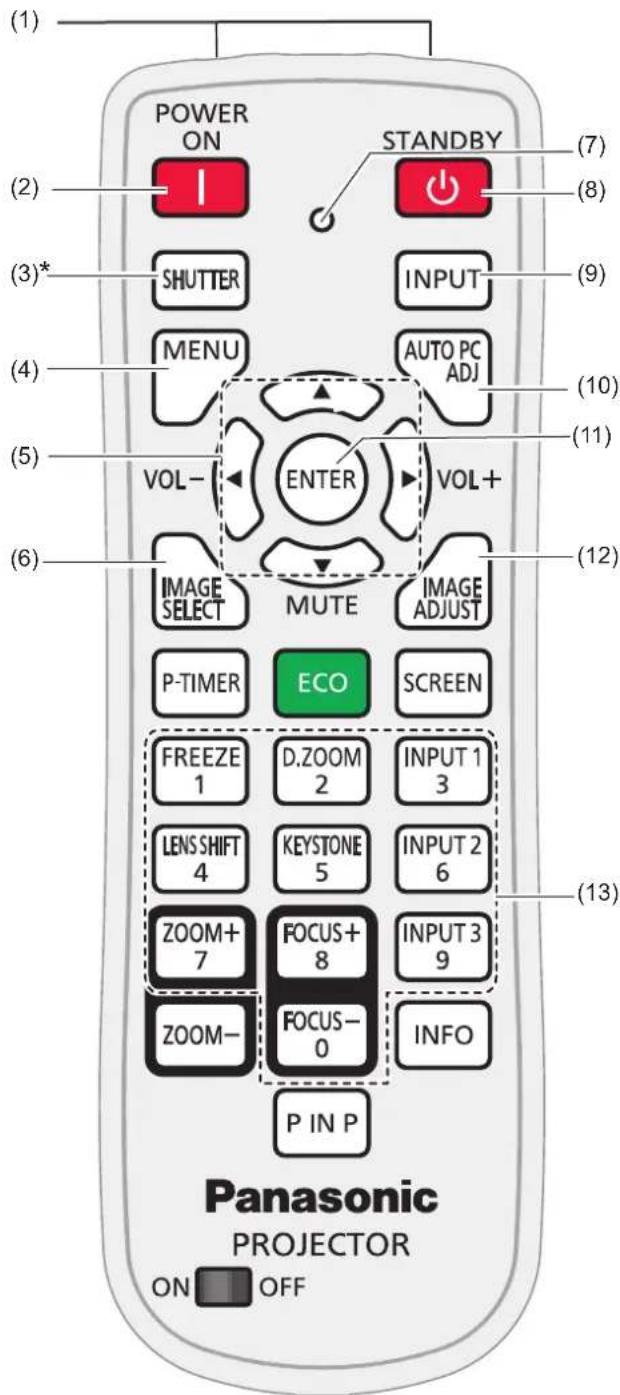
Verwendung der Taste SHUTTER/AV MUTE
* Taste
Nur für die Serien EZ570, EW630 und EX600.
Mit der Funktion Shutter kann die Projektion des Lichts auf die Bildanzeige vollständig unterbunden werden.
Taste SHUTTER
Drücken Sie die Taste auf der Fernbedienung.t.
Hinweis
- Für Details siehe „Einstellung“ im Hauptmenü. (→ Seite 68)
* Taste
Nur für die Serien EW530 und EX500.
Taste
Drücken Sie die Taste auf der Fernbedienung.
Drücken Sie die Taste auf der Fernbedienung, um die Bildwiedergabe auszuschalten. Um den normalen Modus wiederherzustellen, drücken Sie erneut auf oder eine andere Taste.
Hinweis
- Wenn die Taste verwendet wird, um die Funktion [AV stummschaltung] zu beenden, kann die Funktion Stumm nicht gleichzeitig betätigt werden.
Umschaltung des Eingangssignals
Sie können die zu projizierenden Eingangssignale umschalten.
flowchart
graph LR
    A["Tasten"] --> B["INPUT"]
    B --> C["INPUT 1\n3"]
    B --> D["INPUT 2\n6"]
    B --> E["INPUT 3\n9"]
Die Eingangsquelle ändert sich bei jedem Drücken der Taste
Eingang 1 --> Eingang 2 --> Eingang 3 --> ...
Die Eingangsquelle ändert sich bei jedem Drücken der Taste
flowchart
graph TD
    A["Input 1"] --> B["RGB(PC analog)"]
    B --> C["RGB (Scart)"]
    C --> D["DVI-D"]
    D --> E["DVI-D(HDCP)"]
    E --> F["HDMI"]
    G["Input 2"] --> H["Video"]
    H --> I["Y,Pb/Cb,Pr/Cr"]
    I --> J["RGB"]
    K["Input 3"] --> L["Video"]
    L --> M["Y,Pb/Cb,Pr/Cr"]
    M --> N["S-video"]
Hinweis
- Unabhängig davon, ob die Funktion Eingangssuche verfügbar ist, ist dies nach dem Drücken der Taste
(→ Seite 62)
Grundlegende Bedienfunktionen über die Fernbedienung
Mit dieser Funktion kann das Bildschirmmenü ein- oder ausgeschaltet werden.
Taste
Drücken Sie die Taste
auf der Fernbedienung.
Hinweis
- Weitere Details siehe „Menünavigation“. (→ Seite 46)
Verwendung der Taste AUTO PC ADJ
Mit dieser Funktion kann der Computerbildschirm einfach eingestellt werden.
Taste
Drücken Sie die Taste auf der Fernbedienung.
Hinweis
- Für Details siehe „Auto PC-Anpassung“ im Hauptmenü. (→ Seite 51)
Einstellung der Lautstärke der Lautsprecher
Sie können die Lautstärke der Lautsprecher oder des Audio-Ausgangssignals des Projektors einstellen.
Tasten VOL—
VOL+
Drücken Sie die Tasten (-/+) auf dem oberen Seitenbedienfeld oder auf der Fernbedienung, um die Lautstärke einzustellen. Das Dialogfeld Lautstärke erscheint ein paar Sekunden lang auf der Projektionsfläche.
Hinweis
- Ausführliche Informationen finden Sie unter „Lautstärke“ in „Ton“ im Hauptmenü. (→ Seite 61)
Verwendung der Taste IMAGE SELECT
Mit dieser Funktion kann die Bildauswahl direkt betätigt werden.
Taste
Drücken Sie die Taste auf der Fernbedienung.
Hinweis
- Für Details siehe „Bildauswahl“ im Hauptmenü. (→ Seite 54)
Verwendung der Taste MUTE
Drücken Sie zur vorübergehenden Unterbrechung der Tonwiedergabe diese Taste auf der Fernbedienung.
Taste
Drücken Sie auf der Fernbedienung die Taste .
Hinweis
- Um den Ton wieder einzuschalten, drücken Sie nochmals diese Taste, um Aus zu wählen, oder drücken Sie eine der Tasten (-/+). (→ Seite 61)
Verwendung der Taste IMAGE ADJUST
Mit dieser Funktion kann das Bild eingestellt werden.
Taste
Drücken Sie die Taste auf der Fernbedienung.
Hinweis
- Für Details siehe „Image adjust“ im Hauptmenü. (→ Seite 55)
Grundlegende Bedienfunktionen über die Fernbedienung
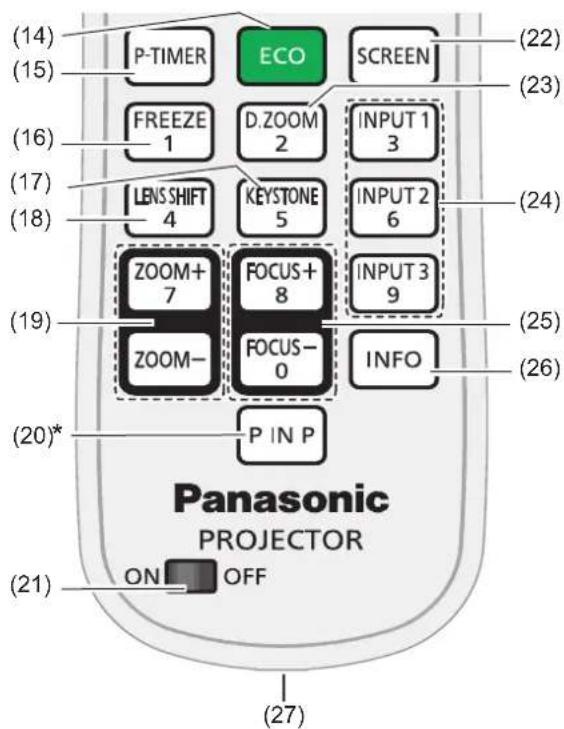
Verwendung der Taste P-TIMER
Drücken Sie die Taste auf der Fernbedienung, um die Funktion Vorwärts-/Rückwärts zähler zu aktivieren.
Taste
P-TIMER
Drücken Sie auf der Fernbedienung die Taste .
Hinweis
Drücken Sie die Taste , um die Zeitzählung zu starten. Drücken Sie die Taste erneut, um die Zeitzählung zu stoppen. Drücken Sie die Taste wieder, um die Zeitzählung wieder aufzunehmen. Um die Funktion [Vorführungstimer] auszuschalten, drücken und halten Sie die Taste . (→ Seite 67)
Verwendung der Taste ECO
Bei Betätigen dieser Taste erscheint das ECO-Managementmenü.
Taste
ECO
Drücken Sie auf der Fernbedienung die Taste .
Hinweis
Weitere Details siehe „Eco Management“ unter „Einstellung“. (→ Seite 66)
Verwendung der Taste SCREEN
Diese Funktion ermöglicht die Auswahl des Bildschirmmodus oder die Änderung der Bildschirmgröße.
Taste
SCREEN
Drücken Sie die Taste auf der Fernbedienung.
Hinweis
- Für Details siehe „Format Bild“ im Hauptmenü. (→ Seite 58)
Verwendung der Funktion FREEZE
Sie können das projizierte Bild als Standbild aufnehmen und den Ton kurzzeitig ausschalten, unabhängig von den Betriebsumständen des angeschlossenen Gerätes.
Taste
Drücken Sie auf der Fernbedienung die Taste , um die Wiedergabe in ein Standbild umzuwandeln, während der Ton stumm geschaltet wird. Um die Funktion Standbild zu beenden, drücken Sie erneut auf die Taste oder drücken Sie eine andere Taste.
Wenn die Standbildfunktion aktiviert ist, wird auf der Projektionsfläche Abb. 1 angezeigt.
Fig.1
Hinweis
Wenn kein Eingangssignal vorhanden ist, erscheint das Zeichen
Verwendung der Taste D.ZOOM
Mit dieser Funktion kann der Modus Digitaler Zoom +/- geöffnet werden.
Taste
D.ZOOM 2
Drücken Sie auf der Fernbedienung die Taste .
Hinweis
- Für Details siehe „Format Bild“ im Hauptmenü. (→ Seite 59)
Verwendung der Taste LENS SHIFT
Mit dieser Funktion kann die Bildanzeige auf den gewünschten Punkt eingestellt werden, damit keine Bildverzerrung auftritt.
Taste
LENS SHIFT
4
Drücken Sie die Taste auf der Fernbedienung, um [Lensshift] auf der Bildanzeige anzuzeigen.
Hinweis
Weitere Details siehe „Einstellen des Bilds“. (→ Seite 40).
Drücken und halten Sie die Taste oder länger als 5 Sekunden gedrückt, dann kehrt die Lens Shift wieder zur Mittelposition zurück.
Grundlegende Bedienfunktionen über die Fernbedienung
Verwendung der Taste KEYSTONE
Mit dieser Funktion kann die Trapezverzerrung korrigiert werden.
Taste
KEystone 5
Für die Serien EW530 und EX500.
Drücken Sie die Taste auf der Fernbedienung. Das Dialogfeld Trapezkorrektur wird angezeigt. Drücken Sie ▲▼, um die Trapezkorrektur auszuführen. Die Trapezkorrektur kann gespeichert werden (→ Seite 59).
Vorgang Bild Obere Breite durch Drücken von ▲ reduzieren. Untere Breite durch Drücken von ▼ reduzieren.
■ Für die Serien EZ570, EW630 und EX600.
Drücken Sie auf der Fernbedienung die -Taste, um zum [Standard] (vertikal/horizontal) /zur [Eckenkorrektur] zu wechseln. Dialogfeld für [Standard] oder [Eckenkorrektur] wird eingeblendet. Verwenden Sie die Zeigertasten ▲▼◀▶, um Standard oder Eckenverzerrung zu korrigieren. Die Einstellung für [Standard] oder [Eckenkorrektur] kann gespeichert werden. (→ Seite 59)
Standard
Untere Breite durch Drücken
▼ von reduzieren.
Obere Breite durch Drücken von reduzieren ▲.
flowchart
graph LR
    A["Trapezoid"] --> B["Rectangle"]
    B --> C["Pentagon"]
Den rechten Bereich mit der Zeigertaste ▶ verringern.
Den linken Bereich mit der Zeigertaste ◀ verringern.
flowchart
graph LR
    A["Rectangle"] --> B["Rectangle"]
    B --> C["Rectangle"]
Eckenkorrektur
Drücken Sie die KEYSTONE-Taste auf der Fernbedienung, um die Eckenkorrektur-Anpassung umzuschalten, drücken Sie die -Taste auf der Fernbedienung, um die Ecke auszuwählen, die sie anpassen möchten.
Die Anpassung der Ecke links oben als Beispiel:
flowchart
graph TD
    A["Topakarion"] -->|Drücken Sie ▼| B["Topakarion"]
    B --> C["Topakarion"]
    C --> D["Drücken Sie ▶"]
    style A fill:#4CAF50,stroke:#333
    style B fill:#4CAF50,stroke:#333
    style C fill:#4CAF50,stroke:#333
    style D fill:#4CAF50,stroke:#333
Verkleinern Sie den Bereich in der Ecke links oben mit den Zeigertasten ▶▼.
Verkleinern Sie den Bereich in der Ecke rechts oben mit den Zeigertasten ◀▼.
flowchart
graph TD
    A["Decken Sie die Taste <ENTER>."] --> B["Decken Sie die Taste <ENTER>."]
    B --> C["Decken Sie die Taste <ENTER>."]
    C --> D["Decken Sie die Taste <ENTER>."]
    D --> E["Decken Sie die Taste <ENTER>."]
    E --> F["Decken Sie die Taste <ENTER>."]
    F --> G["Decken Sie die Taste <ENTER>."]
    G --> H["Decken Sie die Taste <ENTER>."]
    H --> I["Decken Sie die Taste <ENTER>."]
    I --> J["Decken Sie die Taste <ENTER>."]
Verkleinern Sie den Bereich in der Ecke links unten mit den Zeigertasten ▶▲.
Verkleinern Sie den Bereich in der Ecke rechts unten mit den Zeigertasten ◀▲.
Hinweis
Die weißen Pfeile zeigen an, dass keine Korrektur vorgenommen wurde.
Ein roter Pfeil zeigt die Richtung der Korrektur an.
Der Pfeil wird bei der maximalen Korrektur ausgeblendet.
Wird die -Taste länger als 3 Sekunden gedrückt und gehalten, dann wird die Trapezkorrektur aufgehoben. (→ Seite 59)
Der einstellbare Bereich ist abhängig vom Eingangssignal begrenzt.
Die Funktionen [Standard]- und [Eckenkorrektur] können nicht gleichzeitig eingestellt werden. Wenn eine der Funktionen eingestellt wird, wird die andere automatisch zurückgesetzt.
Grundlegende Bedienfunktionen über die Fernbedienung
Verwendung der Tasten ZOOM +/-
Stellt den Objektivfokus ein.
Drücken Sie auf der Fernbedienung die Tasten .
Hinweis
- Weitere Details siehe „Einstellen des Bilds“ (→ Seite 40).
Verwendung der Tasten FOCUS +/-
Mit dieser Funktion kann der Bildfokus eingestellt werden.
DDrücken Sie auf der Fernbedienung die Tasten .
Hinweis
- Weitere Details siehe „Einstellen des Bilds“ (→ Seite 40).
Verwendung der Taste INFO
Mit dieser Funktion kann das Informationsmenü angezeigt werden.
Drücken Sie auf der Fernbedienung die Taste .
Hinweis
- Ausführliche Informationen finden Sie in „Informationsanzeige Eingangsquelle“ unter „Information“ im Hauptmenü (→ Seite 71).
Verwendung der Taste P IN P
Nur für die Serien EZ570, EW630 und EW530.
Drücken Sie auf der Fernbedienung die Taste
.
Hinweis
- Für Details siehe „Bild in Bild“ unter „Einstellung“ im Hauptmenü (→ Seite 64).
Menünavigation
Navigieren im Menü
Vorgehensweise
Beispiel: Nur PT-EZ570E
Der Hauptmenü-Bildschirm wird angezeigt.
Wählen Sie die Hauptmenü-Option mit den 2) Tasten ▲▼ aus.
Wählen Sie aus den folgenden 9 Elementen das gewünschte Element aus: [Eingang], [PC-Anpassung], [Bildauswahl], [Image adjust], [Format Bild], [Ton], [Einstellung], [Information] und [Netzwerk].
Die ausgewählte Option wird mit einem orange-farbenen Cursor markiert und auf der rechten Seite wird das Untermenü der ausgewählten Option angezeigt.
Drücken Sie ▶ oder die Taste .3)
Das Untermenü wird angezeigt, damit Sie die Menübefehle wählen können.
Wählen Sie die Untermenü-Option mit den 4 ) Tasten ▲▼ aus.
Drücken Sie die Taste oder ▶, 5) um die gewünschte Option zu öffnen.
Drücken Sie ▲▼◀▶, um die 6 ) Parameterwerte festzulegen oder anzupassen.
Drücken Sie ◀, um zum letzten Menü 7) zurückzukehren. Drücken Sie die Taste
, um die Menüanzeige zu verlassen.
Hinweis
Für bestimmte Eingangssignalformate können einige Optionen nicht eingestellt werden. Die Menüoptionen, die nicht eingestellt oder verwendet werden können, werden mit grauen Zeichen angezeigt und können nicht ausgewählt werden.
Einige Optionen können auch dann eingestellt werden, wenn keine Signale eingegeben werden.
Weitere Informationen über die Optionen des Untermenüs siehe Seite 47 und 48.
Hauptmenü
Das Hauptmenü umfasst die folgenden 9 Menüoptionen. Wenn eine Hauptmenüoption ausgewählt wird, wechselt die Anzeige zu einem Untermenü-Auswahlfenster.
Eingang PC-Anpassung Bildauswahl Image adjust Projektionsfläche Ton Einstellung [CTAY] Information Netzwerk
Untermenü
Der Untermenü-Bildschirm des ausgewählten Hauptmenüs erscheint und Sie können verschiedene Elemente im Untermenü festlegen und anpassen.
Eingang
Untermenüoption Fabrikeinstellungen Seite Eingang 1 RGB(PC analog) 49 Eingang 2 Video 49 Eingang 3 Video 49
PC-Anpassung
Untermenüoption Fabrikeinstellungen Seite Auto PC-Anpassung - 51 Fine Sync. - 52 Tracking - 52 H Position - 52 V Position - 52
Untermenüoption Fabrikeinstellungen Seite PC-Konfiguration - 53 Clamp - 53 Anzeigenfläche H - 53 Anzeigenfläche V - 53 Reset - 53 Lösch-Modus - 53 Speichern - 53
Hinweis
- Liegt am Projektor ein Computereingangssignal vor, ist diese Funktion verfügbar.
Bildauswahl
Untermenüoption Fabrikeinstellungen Seite Dynamik - 54 Standard - 54 Natürlich - 54 Kinoeinstellung *1 - 54 Natürlich *1 - 54 Bild 1-10 - 54
*1 : Liegt am Projektor ein Videoeingangssignal vor, ist diese Funktion verfügbar.
Image adjust
Untermenüoption Fabrikeinstellungen Seite Kontrast 32 55 Helligkeit 32 55 Farbsättigung *1 32 55 Farbton *1 32 55 Iris *2 - 55 Farbtemperatur Mittel 56 Rot 32 56 Grün 32 56 Blau 32 56 Schwarzabgleich 32 56 Daylight View Auto 56 Schärfe *3 8 57 Gamma 8 57 Rauschunterdrückung *1 Ein 57 Progressiv *1 Ein 57 Reset - 57 Speichern - 57
*1 : Liegt am Projektor ein Videoeingangssignal vor, sind diese Funktionen verfügbar.
Menünavigation
Untermenüoption Fabrikkeinstellungen Seite Normal - 58 Voll - 58 Breitbild (16:9) - 58 Zoom - 58 Original * ^1 - 58 Breitbild natürlich*2 - 58 Benutzerdefiniert - 58 Benutzereinstellung - 59 Digitaler Zoom + * ^1 - 59 Digitaler Zoom - * ^1 - 59 Trapezkorrektur Speichern 59 Deckenpro. Aus 60 Rückpro. Aus 60 Seitenverhältnis * ^2 Voreinstellung(16:10) 60 Reset - 60
Liegt am Projektor ein Computereingangssignal vor, sind *1 : diese Funktionen verfügbar.
Diese Funktion ist für die Serien EX600 und EX500 nicht *2: verfügbar.
Ton [ ]
Untermenüoption Fabrikkeinstellungen Seite Lautstärke 15 61 Int. Lautsprecher Ein 61 Stumm Aus 61
Einstellung [ ]
Untermenüoption Fabrikeinstellungen Seite Sprache English 62 Menü Mitte 62 Taste Eingangssignal Modus 2 62 Anzeige Ein 63 Hintergrund Blau 63 Logo - 63 Bild in Bild *1 Aus 64 HDMI - 65 DVI-signalpegel - 65 Lampen leistung Auto 65 Lüfterkontrolle Aus 65 Einfacher Modus Aus 66 Fernbedienung Alle 66 Fernbedienungssensor Vorne & Hinten 66 Eco management - 66 Automatische Lampenabschaltung Herunterfahren 67 Stand-by-Modus Normal 67 Sofortstart Aus 67
Untermenüoption Fabrikeinstellungen Seite Vorführungstimer Vorwärtszähler 67 Sicherheit - 68 Shutter *2 Aus 68 Untertitel Aus 69 Videoverzögerungssteuerung Aus 69 Zähluhr Filter Aus 70 Testmuster Farbsättigung 70 Fabrikeinstellungen - 70
Diese Funktion ist für die Serien EX600 und EX500 nicht *1 : verfügbar.
*2 : Diese Funktion ist für die Serien EW530 und EX500 nicht verfügbar.
Untermenüoption Fabrikeinstellungen Seite Eingang - 71 System - 71 H-Sync.-Freq. - 71 V-Sync.-Freq. - 71 Format Bild - 71 Sprache - 71 Lampenleistung - 71 Lampenlaufzeit - 71 Zähluhr Filter - 71 Automatische Lampenabschaltung - 71 Tastatursperre - 71 PIN Code Sperre - 71 Shuttermanagement - 71 Einfacher Modus - 71 Fernbedienung - 71 Serien nummer - 71
Netzwerk [ ]
Untermenüoption Fabrikeinstellungen Seite Projektorname - 72 Netzwerkeinstellung - 72 Netzwerksteuerung - 72 Netzwerk status - 73 Standardnetzwerkeinstellungen - 73
Menü Eingang
Wählen Sie aus dem Hauptmenü die Option [Eingang] (siehe „Navigieren im Menü“ auf Seite 46) und wählen Sie dann die Option aus dem Untermenü.
Fernbedienung
Seitenbedienfeld
Eingang 1
Drücken Sie ▲▼, um [Eingang 1] zu 1) wählen.
Drücken Sie ▶, um das Untermenü zu 2) öffnen.
Drücken Sie ▲▼, um [RGB(PC analog)], 3) [RGB(Scart)], [DVI-D], [DVI-D(HDCP)], oder [HDMI] zu wählen.
Drücken Sie die Taste .4)
Wahl des PC-Systems
Dieser Projektor passt sich automatisch mit dem Multi-Scan-System und Auto-PC-Anpassung an verschiedene Computertypen an. Wenn als Signalquelle ein Computer ausgewählt wurde, erkennt dieser Projektor das Signalformat automatisch und nimmt die Anpassungen entsprechend vor, um ohne weitere Einstellungen ein korrektes Bild zu projizieren. (Von diesem Projektor unterstützte Signalformate sind zu finden auf den Seiten 109 -113.)
Auto
Wenn der Projektor das angeschlossene Signal für die angegebenen PC-Systeme nicht erkennen kann, wird Auto im Feld Systemmenü angezeigt und die Funktion Auto-PC-Anpassung sorgt für eine getreue Bildwiedergabe. Falls kein zufriedenstellendes Bild erzielt werden kann, müssen Sie die Einstellungen manuell vornehmen.
---
Es ist kein Signaleingang vom Computer vorhanden. Überprüfen Sie, ob der Computer richtig am Projektor angeschlossen ist.
Modus 1
Die Voreinstellung wird manuell im Menü PC-Anpassung eingestellt. Die eingestellten Daten lassen sich im Modus 1-10 speichern.
SVGA 1
PC-Systeme für diesen Projektor sind ausgewählt. Der Projektor wählt das richtige System aus und zeigt es an.
* Modus 1 und SVGA 1 sind Beispiele.
Drücken Sie ▲▼, um das [System] 1) auszuwählen.
Drücken Sie ▶ oder die Taste , 2) um das Untermenü zu öffnen.
Drücken Sie ▲▼, um das gewünschte 3) System auszuwählen.
Eingang 2
Drücken Sie ▲▼, um [Eingang 2] zu wählen.
Drücken Sie ▶, um das Untermenü zu 2) öffnen
Drücken Sie ▲▼, um [Video], [Y, Pb/ Cb, 3) Pr/Cr], oder [RGB] zu wählen.
4) Drücken Sie die Taste
Eingang 3
Drücken Sie ▲▼, um [Eingang 3] zu 1) wählen.
Drücken Sie ▶, um das Untermenü zu 2) öffnen.
3) Drücken Sie ▲▼, um [Video], [Y, Pb/Cb,Pr/Cr], oder [S-video] zu wählen.
4) Drücken Sie die Taste
■ Wahl des Video systems
Video oder S-Video
Auto
Der Projektor erfasst das anliegende Videosystem und stellt sich automatisch auf eine optimale Leistung ein.
Bei [PAL-M] oder [PAL-N] muss das Videosystem manuell eingestellt werden.
PAL/SECAM/NTSC/NTSC4.43/PAL-M/PAL-N
Falls der Projektor nicht das richtige Bild wiedergeben kann, muss ein bestimmtes Fernsehsignalformat wie [PAL], [SECAM], [NTSC], [NTSC 4.43], [PAL-M] und [PAL-N] eingestellt werden.
Menü Eingang
Y, Pb/Cb, Pr/Cr
Auto
Der Projektor erfasst ein anliegendes Videoquellensignal automatisch und nimmt selbst die optimalen Einstellungen vor.
Y, Pb/Cb, Pr/Cr SIGNAL-FORMAT
Falls der Projektor nicht in der Lage ist, ein Videobild richtig wiederzugeben, muss das richtige Videokomponentensignal aus [480i], [576i], [480p], [576p], [720p], [1 035i], [1 080i] und [1 080p] ausgewählt werden.
Drücken Sie ▲▼, um das [System] 1) auszuwählen.
Drücken Sie ▶ oder die Taste , 2) um das Untermenü zu öffnen.
Drücken Sie ▲▼, um das gewünschte 3) System auszuwählen.
Hinweis
- Bei der Wahl von [RGB (Scart)] lässt sich das AV-Systemmenü nicht einstellen.
Auto PC-Anpassung
Wählen Sie aus dem Hauptmenü die Option [PC-Anpassung] (siehe „Navigieren im Menü“ auf Seite 46) und wählen Sie dann die Option aus dem Untermenü.
Fernbedienung
Seitenbedienfeld
Auto PC-Anpassung
Die Funktion Auto PC-Anpassung passt die Einstellungen für [Fine Sync.], [Tracking], [H Position] und [V Position] automatisch an die Einstellungen Ihres Computers an.
Drücken Sie ▲▼, um [Auto PC-Anpassung] auszuwählen, und drücken Sie dann die Taste .
- [Bitte warten...] wird eingeblendet, während die Auto PC-Anpassung vorgenommen wird.
Abspeichern der Einstelldaten
Die bei der Auto PC-Anpassung angepassten Parameter können im Projektor gespeichert werden. Einmal abgespeicherte Parameter lassen sich durch die Wahl eines Modus (1-10) im PC-Systemmenü aufrufen (siehe Seite 49). Siehe auch [Speichern] auf Seite 53.
Achtung
Die Einstellungen [Fine Sync.], [Tracking], [H Position] und [V Position] können bei einigen PCs nicht vollständig mit der Funktion Auto PC-Anpassung angepasst werden. Falls mit dieser Funktion kein zufriedenstellendes Bild erzielt wird, müssen Sie die Einstellungen manuell vornehmen (→ Seiten 52 dis 53).
Das Menü Auto PC-Anpassung lässt sich nicht bedienen, wenn im PC-Systemmenü (→ Seite 50) [480i], [576i], [480p], [576p], [720p], [1 035i] oder [1 080i] eingestellt ist oder wenn das Signal vom HDMI oder DVI-D Anschluss kommt.
Manuelle PC-Anpassung
Wählen Sie aus dem Hauptmenü die Option [PC-Anpassung] (siehe „Navigieren im Menü“ auf Seite 46) und wählen Sie dann die Option aus dem Untermenü.
Fernbedienung
Seitenbedienfeld
Es gibt jedoch einige Computer, die spezielle Signalformate verwenden, die sich mit dem Multi-Scan-System des Projektors nicht erfassen lassen. Mit der manuellen PC-Einstellung lassen sich verschiedene Parameter an die speziellen Signalformate anpassen. Der Projektor verfügt über 10 separate Speicherbereiche zur Speicherung dieser manuell angepassten Parameter. Dadurch können Sie die spezifischen Einstellungen für einzelne PCs speichern.
Fine Sync.
Drücken Sie ▲▼, um das [Fine Sync.] 1) auszuwählen.
Drücken Sie die Taste , um das 2) Dialogfeld für Einstellungen anzuzeigen.
Passen Sie den Wert mit ◀▶ an.3)
- Der Wert kann zwischen 0 und 31 eingestellt werden.
Tracking
Drücken Sie ▲▼, um das [Tracking] 1) auszuwählen.
Drücken Sie die Taste , um das 2) Dialogfeld für Einstellungen anzuzeigen.
Passen Sie den Wert mit ◀▶ an.3)
H Position
Drücken Sie ▲▼, um das [H Position] 1) auszuwählen
Drücken Sie die Taste , um das 2) Dialogfeld für Einstellungen anzuzeigen.
Passen Sie die horizontale Bildposition 3) mit ◀▶ an.
■ Horizontale Einstellung (links und rechts)
Vorgang Einstellung Drücken Sie ◀. Das Bild wird nach rechts verschoben. Drücken Sie ▶. Das Bild wird nach links verschoben.
V Position
Drücken Sie ▲▼, um das [V Position] 1) auszuwählen.
Drücken Sie die Taste , um das 2) Dialogfeld für Einstellungen anzuzeigen.
Passen Sie die vertikale Bildposition mit 3)
◀▶ an.
■ Vertikale Einstellung (oben und unten)
Vorgang Einstellung Drücken Sie ▶. Das Bild wird nach oben verschoben. Drücken Sie ◀. Das Bild wird nach unten verschoben.
PC-Konfiguration
Drücken Sie ▲▼, um das 1)
[PC-Konfiguration] auszuwählen.
Drücken Sie ▶ oder die Taste , 2) um das nächste Untermenü anzuzeigen und Informationen über die H-Sync.-Freq. und V-Sync.-Freq. des angeschlossenen PCs anzuzeigen.
Clamp
Drücken Sie ▲▼, um das [Clamp] 1) auszuwählen.
Drücken Sie die Taste , um das 2) Dialogfeld für Einstellungen anzuzeigen.
Passen Sie den Clamp-Pegel mit ◀▶ an.3)
- Versuchen Sie diese Einstellung vorzunehmen, wenn das Bild dunkle Streifen aufweist.
Displayfläche H
Drücken Sie ▲▼, um das [Displayfläche H] 1) auszuwählen.
Drücken Sie die Taste , um das 2) Dialogfeld für Einstellungen anzuzeigen.
Drücken Sie ◀▶, um den vom Projektor 3) angezeigten horizontalen Bereich anzupassen.
Displayfläche V
Drücken Sie ▲▼, um das [Displayfläche V] 1) auszuwählen.
Drücken Sie die Taste 2) , um das Dialogfeld anzuzeigen.
Drücken Sie ◀▶, um den vom Projektor 3) angezeigten vertikalen Bereich anzupassen.
Reset
Rücksetzung, alle Einstellungen werden auf die vorherigen Werte zurückgestellt.
Drücken Sie ▲▼, um das [Reset] 1) auszuwählen.
Drücken Sie die Taste .2)
- Es erscheint ein Bestätigungsfenster. Wählen [Sie] dort Ja.
Lösch-Modus
Drücken Sie ▲▼, um das [Lösch-Modus] 1) auszuwählen.
Drücken Sie ▶ oder die Taste , 2) um das Untermenü zu öffnen.
- Ziehen Sie die Markierung auf den zu löschenden Modus und drücken Sie die Taste . Es erscheint ein Bestätigungsfenster. Wählen [Sie] dort Ja.
Speichern
Drücken Sie ▲▼, um das [Speichern] 1) auszuwählen.
Drücken Sie ▶ oder die Taste , 2) um das Untermenü zu öffnen.
- Ziehen Sie die Markierung auf einen der Modi 1 bis 10, der gespeichert werden soll und drücken Sie dann die Taste . Es erscheint ein Bestätigungsfenster. Wählen [Sie] dort Ja.
Bildauswahl
Wählen Sie aus dem Hauptmenü die Option [Bildauswahl] (siehe „Navigieren im Menü“ auf Seite 46) und wählen Sie dann die Option aus dem Untermenü.
Fernbedienung
Seitenbedienfeld
Hinweis
- Wenn der Bildmodus im Menü [Bildauswahl] geändert wurde, werden alle geänderten Elemente auf die Werkseinstellungen zurückgesetzt.
Dynamik
Für die Bildwiedergabe in einem hellen Raum geeignet.
Drücken Sie ▲▼, um das [Dynamik]
auszuwählen, und drücken Sie dann die Taste
.
Standard
Normale Bildvoreinstellung dieses Projektors.
Drücken Sie ▲▼, um das [Standard] auszuwählen, und drücken Sie dann die Taste .
Authentisch
Bildmodus mit verbesserten Halbtönen für Grafikanwendungen.
Drücken Sie ▲▼, um das [Authentisch] auszuwählen, und dann die Taste .
Kinoeinstellung
Bildmoduseinstellung für ein Bild mit feinen Farbtönen.
Drücken Sie ▲▼, um das [Kinoeinstellung] auszuwählen, und drücken Sie dann die Taste .
Natürlich
Natürliches, im Projektor voreingestelltes Bildniveau. Drücken Sie ▲▼, um das [Natürlich] auszuwählen, und drücken Sie die Taste .
Bild 1-10
Zur Darstellung mit dem durch den Benutzer voreingestellten Bildmodus im Menü Image Adjust. Dieser Bildspeicher ist in jeder Computer-, Component- und Videoquelle vorgesehen. Drücken Sie ▲▼, um das [Bild 1-10] auszuwählen, und drücken Sie die Taste .
Image adjust
Wählen Sie aus dem Hauptmenü die Option [Image adjust] (siehe „Navigieren im Menü“ auf Seite 46) und wählen Sie dann die Option aus dem Untermenü.
Fernbedienung
Seitenbedienfeld
Hinweis
Stellen Sie sicher, dass Sie nach Abschluss der Einstellungen [Speichern] ausgewählt haben. Einige Einstellungen werden nicht gespeichert, wenn sie nicht mit der Funktion Speichern übernommen werden.
Nach der Änderung des Bildmodus im Menü [Bildauswahl], werden alle Elemente im Menü [Image adjust] auf die Werkseinstellungen zurückgesetzt.
Kontrast
Drücken Sie ▲▼, um das [Kontrast] 1) auszuwählen.
Drücken Sie die Taste , um das 2) Dialogfeld für Einstellungen anzuzeigen.
Passen Sie den Einstellwert mit ◀▶ an.3)
Vorgang Einstellung Einstellbereich Drücken Sie ▶. Erhöhung des Kontrasts Höchstwert 63 Drücken Sie ◀. Senkung des Kontrasts Minimalwert 0
Helligkeit
Drücken Sie ▲▼, um das [Helligkeit] 1) auszuwählen.
Drücken Sie die Taste , um das 2) Dialogfeld für Einstellungen anzuzeigen.
Passen Sie den Einstellwert mit ◀▶ an.3)
Vorgang Einstellung Einstellbereich Drücken Sie ▶. Erhöhung der Helligkeit Höchstwert 63 Drücken Sie ◀. Senkung der Helligkeit Minimalwert 0
Farbsättigung
Drücken Sie ▲▼, um das [Farbsättigung] 1) auszuwählen.
Drücken Sie die Taste , um das 2) Dialogfeld für Einstellungen anzuzeigen.
Passen Sie den Einstellwert mit ◀▶ an.3)
Vorgang Einstellung Einstellbereich Drücken Sie ▶. Erhöhung der Farbintensität Höchstwert 63 Drücken Sie ◀. Senkung der Farbintensität Minimalwert 0
Hinweis
- Liegt am Projektor ein Videoeingangssignal [vor], ist die Option Farbsättigung verfügbar.
Farbton
1) Drücken Sie ▲▼, um das [Farbton] auszuwählen.
Drücken Sie die Taste , um das 2)
Dialogfeld für Einstellungen anzuzeigen.
3) Passen Sie den Fartonwert mit ◀▶ an, um eine geeignete Farbabstimmung zu erhalten.
- Einstellungen können zwischen 0 und 63 vorgenommen werden.
Hinweis
- Wenn [NTSC] oder [NTSC4.43] im Systemmenü unter Video-Eingangssignal ausgewählt [wurde], ist Farbton verfügbar.
Iris
Diese Blendenfunktion erhöht die Kontrasttiefe.
1) Drücken Sie ▲▼, um das [Iris*]
auszuwählen.
Drücken Sie die Taste , um das 2)
Dialogfeld für Einstellungen anzuzeigen.
3) Drücken Sie ◀▶, um die gewünschten Elemente auszuwählen.
Aus Deaktiviert Ein Kontrast hat Priorität über Helligkeit
* Nur für die Serien EZ570, EW630 und EX600.
Image adjust
Farbtemperatur
Drücken Sie ▲▼, um das [Farbtemperatur] 1) auszuwählen.
Drücken Sie die Taste , um das 2) Dialogfeld für Einstellungen anzuzeigen.
Wählen Sie mit ◀▶ den gewünschten 3) Farbtemperaturpegel aus.
- Der gewünschte Pegel für die [Farbtemperatur] kann unter [Sehr niedrig], [Niedrig], [Mittel] oder [Hoch] ausgewählt werden.
Rot
Drücken Sie ▲▼, um das [Rot] 1) auszuwählen.
Drücken Sie die Taste , um das 2) Dialogfeld für Einstellungen anzuzeigen.
Passen Sie den Einstellwert mit ◀▶ an.3)
Vorgang Einstellung Einstellbereich Drücken Sie ▶. Vertiefen des Rottons Höchstwert 63 Drücken Sie ◀. Aufhellen des Rottons Minimalwert 0
Grün
Drücken Sie ▲▼, um das [Grün] 1) auszuwählen.
Drücken Sie die Taste , um das 2) Dialogfeld für Einstellungen anzuzeigen.
Passen Sie den Einstellwert mit ◀▶ an.3)
Vorgang Einstellung Einstellbereich Drücken Sie ▶. Vertiefen des Grüntons Höchstwert 63 Drücken Sie ◀. Aufhellen des Grüntons Minimalwert 0
Blau
Drücken Sie ▲▼, um das [Blau] 1) auszuwählen.
Drücken Sie die Taste , um das 2) Dialogfeld für Einstellungen anzuzeigen.
Passen Sie den Einstellwert mit ◀▶ an.3)
Vorgang Einstellung Einstellbereich Drücken Sie ▶. Vertiefen des Blautons Höchstwert 63 Drücken Sie ◀. Aufhellen des Blautons Minimalwert 0
Schwarzabgleich
Drücken Sie ▲▼, um das 1 )
[Schwarzabgleich] auszuwählen.
Um das Untermenü aufzurufen, drücken 2) Sie ▶ oder die Taste .
Verwenden Sie ▲▼, um das gewünschte 3) Element auszuwählen, und drücken Sie dann die Taste .
Passen Sie den Einstellwert mit ◀▶ an.4)
Vorgang Einstellung Einstellbereich Drücken Sie ▶. Verstärkt den Rot/Grün/Blau-Ton des Schwarzpegels des Bilds Höchstwert 63 Drücken Sie ◀. Reduziert den Rot/Grün/Blau-Ton des Schwarzpegels des Bilds Minimalwert 0
Daylight View
Diese Funktion nutzt einen Umgebungslichtsensor, um die Lichtstärke im Raum zu erfassen und die Projektorausgabe automatisch anzupassen, damit eine helle Präsentation gewährleistet wird.
1) Drücken Sie ▲▼, um das [Daylight View] auszuwählen.
Drücken Sie die Taste , um das 2) Dialogfeld für Einstellungen anzuzeigen.
3) Drücken Sie ◀▶, um zwischen [Auto], [Ein] und [Aus].
Hinweis
Wenn [Rück] auf [Ein] gesetzt ist, ist [Auto] desaktiviert.
Wenn diese Funktion auf [Ein] oder [Auto] gesetzt ist, ist [Schärfe] desaktiviert.
Schärfe
Drücken Sie ▲▼, um das [Schärfe] 1) auszuwählen.
Drücken Sie die Taste , um das 2) Dialogfeld für Einstellungen anzuzeigen.
Passen Sie den Einstellwert mit ◀▶ an.3)
Vorgang Einstellung Einstellbereich Drücken Sie ▶. Erhöhung der Bildschärfe Höchstwert 31 Drücken Sie ◀. Senkung der Bildschärfe Minimal -wert 0
Hinweis
- Wenn [Daylight View] auf [Ein] oder [Auto] gesetzt ist, ist die Funktion desaktiviert.
Gamma
Drücken Sie ▲▼, um das [Gamma] 1) auszuwählen.
Drücken Sie die Taste , um das 2) Dialogfeld für Einstellungen anzuzeigen.
Passen Sie den Gammawert mit ◀▶ an, 3) um eine bessere Kontrastabstimmung zu erhalten.
- Einstellungen können zwischen 0 und 15 vorgenommen werden.
Rauschunterdrückung
Drücken Sie ▲▼, um das 1)
[Rauschunterdrückung] auszuwählen.
Drücken Sie die Taste , um das 2) Dialogfeld für Einstellungen anzuzeigen.
Drücken Sie ◀▶, um die gewünschte 3) Option auszuwählen.
Aus Desaktiviert Ein Die Funktion läuft.
Das Bildschirmrauschen lässt sich reduzieren. Wählen Sie eine der oben genannten Optionen, um flüssigere Bilder zu bekommen.
[Rauschunterdrückung] kann nicht ausgewählt werden, wenn [1 080p] ausgewählt ist.
Hinweis
- Liegt am Projektor ein Videoeingangssignal vor, ist die Option [Rauschunterdrückung] verfügbar.
Progressiv
Drücken Sie ▲▼, um das [Progressiv] 1) auszuwählen.
Drücken Sie die Taste , um das 2) Dialogfeld anzuzeigen.
Drücken Sie ◀▶, um die gewünschte 3) Option auszuwählen.
Interlace Video kann als progressives Bild angezeigt werden. Wählen Sie eine der folgenden Einstellungen.
[Progressiv] kann nicht ausgewählt werden, wenn [480p], [576p], [720p], oder [1 080p] ausgewählt ist.
Aus Desaktiviert Ein Die Funktion läuft. Filmmodus Für eine Filmvorführung
Hinweis
- Liegt am Projektor ein Videoeingangssignal vor, ist die Option [Progressiv] verfügbar.
Reset
Rücksetzung, alle Einstellungen werden auf die vorherigen Werte zurückgestellt.
Drücken Sie ▲▼, um das [Reset] 1) auszuwählen.
2) Drücken Sie die Taste .
- Es erscheint ein Bestätigungsfenster. Wählen Sie dort [Ja].
Hinweis
- Reset der angepassten Daten außer [Daylight View].
Speichern
Drücken Sie ▲▼, um das [Speichern] 1) auszuwählen.
2) Drücken Sie ▶ oder die Taste . .
- Es erscheint ein Bestätigungsfenster. Wählen Sie dort [Ja].
Hinweis
Speichern der angepassten Daten außer [Daylight View].
Stellen Sie sicher, dass Sie nach Abschluss der Einstellungen [Speichern] ausgewählt haben. Einige Einstellungen werden nicht gespeichert, wenn sie nicht mit der Funktion Speichern übernommen werden.
Projektionsfläche
Wählen Sie aus dem Hauptmenü die Option [Format Bild] (siehe „Navigieren im Menü“ auf Seite 46), und wählen Sie dann die Option aus dem Untermenü.
Normal
Das Bild wird auf die Projektionsflächengröße angepasst, während das Seitenverhältnis des Eingangssignals beibehalten wird.
Drücken Sie ▲▼, um [Normal] auszuwählen, und drücken Sie dann die Taste .
Voll
Gibt ein Vollbild aus.
Drücken Sie ▲▼, um [Voll] auszuwählen, und drücken Sie dann die Taste .
Breitbild (16:9)
Das Bild wird mit einem Seitenverhältnis von 16:9 angezeigt.
Drücken Sie ▲▼, um [Breitbild(16:9)] auszuwählen, und drücken Sie dann die Taste .
Zoom
Das Bild wird proportional an die Größe der gesamten Projektionsfläche angepasst. Eine der Bildseiten kann über die Projektionsfläche hinausragen.
Drücken Sie ▲▼, um [Zoom] auszuwählen, und drücken Sie dann die Taste .
Original
Bildanzeige in der Originalgröße. Wenn die Originalbildgröße größer als die Bildschirmgröße* ist, wechselt der Projektor automatisch in den Schwenkmodus.
Drücken Sie ▲▼, um [Original] 1) auszuwählen, und drücken Sie dann die Taste .
Schwenken Sie das Bild mit ▲▼◀▶.2)
- Nach der Einstellung werden die Zeiger rot dargestellt. Beim Erreichen der Korrekturgrenze verschwinden die Zeiger.
* Unterschiedliche Modelle besitzen unterschiedliche Bildschirmgrößen.
Bildschirmgröße Modell 1 920 x 1 200 Serien EZ570 1 280 x 800 Serien EW630, Serien EW530 1 024 x 768 Serien EX600, Serien EX500
Hinweis
Liegt am Projektor ein Videoeingangssignal vor, ist die Option [Original] verfügbar.
[Original] ist desaktiviert und kann nicht angezeigt werden, wenn im PC-Systemmenü [480i], [576i], [480p], [576p], [720p], [1 035i] oder [1 080i] eingestellt wurde.
[Digitaler Zoom +/-] kann nicht ausgewählt werden, wenn [Original] im Menü Projektionsfläche ausgewählt ist.
Breitbild natürlich
Zur Anpassung des Bildes mit einem Bildseitenverhältnis von 4:3 auf die Größe der Projektionsfläche durch Streckung, damit das Bild natürlich aussieht.
Drücken Sie ▲▼, um [Breitbild natürlich*] auszuwählen, und drücken Sie dann die Taste .
* Diese Funktion ist für die Serien EX600 und EX500 nicht verfügbar.
Hinweis
Liegt am Projektor ein Videoeingangssignal vor, ist die Option [Breitbild natürlich] verfügbar.
[Breitbild natürlich] ist nicht verfügbar, wenn im PC-Systemmenü [720p], [1 035i] oder [1 080i] ausgewählt wurde.
Benutzerdefiniert
Gibt das letzte gespeicherte Bildseitenverhältnis aus. Drücken Sie ▲▼, um [Benutzerdefiniert] auszuwählen, und drücken Sie die Taste .
Benutzereinstellung
Mit dieser Funktion passen Sie Bildgröße und -position manuell an.
Drücken Sie ▲▼, um das 1)
[Benutzereinstellung] auszuwählen.
Drücken Sie ▶ oder die Taste , 2) um das nächste Untermenü zu öffnen.
Wählen Sie mit ▲▼ die Option aus, die 3) angepasst werden soll.
- Sie können unten eine der Optionen auswählen.
Hor./Vert. Vergrößerung Anpassung der Horizontal-/Vertikalwerte. H&V Wenn [Ein] eingestellt ist, dann ist das Seitenverhältnis festgelegt. H/V Position Anpassung der Horizontal-/Vertikal-Bildposition. Übernehmen Speichert das eingestellte Verhältnis bzw. die eingestellte Position für alle Eingänge ab. Reset Alle eingestellten Werte zurücksetzen.
Digitaler Zoom +
Vergrößern der Bildwiedergabe.
Drücken Sie ▲▼, um das [Digitaler Zoom +] 1) auszuwählen, und drücken Sie die Taste .
- Das Bildschirmmenü wird ausgeblendet und das Fenster [D. Zoom +] erscheint.
2) Drücken Sie die Taste , um die Bildgröße zu vergrößern und drücken Sie ▲▼ ◀▶ um das Bild auf dem Bildschirm nach oben/unten/links/ rechts zu verschieben.
- Das Schwenken ist nur möglich, wenn das Bild größer als das Anzeigebild ist. Ein projiziertes Bild kann auch mit der Taste oder erweitert werden.
Digitaler Zoom -
Verkleinern der Bildwiedergabe.
1) Drücken Sie ▲▼, um das [Digitaler Zoom -] auszuwählen, und drücken Sie die Taste .
- Das Bildschirmmenü wird ausgeblendet und das Fenster [D. Zoom -] erscheint.
2) Drücken Sie die Taste zum Komprimieren der Bildgröße.
- Ein projiziertes Bild kann auch mit der Taste oder komprimiert werden.
Zum Verlassen des Modus Digitaler Zoom +/- können Sie eine beliebige Taste betätigen, außer der Tasten , und der Tasten ▲▼◀▶.
Um auf die Größe des vorherigen Bilds zurückzuschalten, können Sie unter „Bildformateinstellung“ eine Bildgröße auswählen, die Eingangsquelle im Menü „Wahl der Eingangsquelle“ (→ Seite 49) erneut auswählen oder die Bildschirmgröße mit den Tasten einstellen.
Hinweis
Liegt am Projektor ein Computereingangssignal vor, ist diese Funktion verfügbar.
[Digitaler Zoom +/-] kann nicht ausgewählt werden, wenn [Original] im Menü Seitenverhältnis ausgewählt ist.
[Digitaler Zoom +/-] ist desaktiviert und kann nicht angezeigt werden, wenn im PC-Systemmenü [480i], [576i], [480p], [576p], [720p], [1 035i] oder [1 080i] eingestellt wurde (→ Seite 50).
Wenn die Funktionen [Digitaler Zoom +/-] desaktiviert sind, erscheint das Zeichen .
Trapezkorrektur
Diese Funktion wird verwendet, um die Trapezkorrektur bei dem projizierten Bild einzustellen.
Drücken Sie ▲▼, um das 1 )
[Trapezkorrektur] auszuwählen.
Drücken Sie ▶ oder die Taste .2)
Wählen Sie mit ▲▼ die Option aus, die 3) angepasst werden soll.
Standard Stellen Sie die horizontale/vertikalen Trapezkorrektur bei dem projizierten Bild ein. *1 Eckenkorrektur Stellen Sie die Eckenkorrektur bei dem projizierten Bild ein. Muster Eckenkorrekt. Wählen Sie beim Muster der Eckenkorrektur zwischen [Rot], [Weiß], [Blau] und [Aus]. Speichern Speichern oder Reset der Trapezkorrektur
Die folgenden Elemente stehen im Untermenü [Speichern] zur Verfügung.
Speichern Damit wird die Trapezkorrektur beibehalten, auch wenn das Netzkabel aus der Steckdose gezogen wurde. Reset Damit wird die Trapezkorrektur aufgehoben, wenn das Netzkabel aus der Steckdose gezogen wird.
Stellen Sie die vertikale Trapezkorrektur des projizierten Bilds *1 : ein.
Hinweis
- Details siehe „Verwendung der Taste KEYSTONE“ unter „Grundbedienung mithilfe der Fernbedienung“ (→ Seite 44).
Projektionsfläche
Deckenpro.
Diese Funktion wird benötigt, wenn der Projektor an einer Decke montiert wird.
Drücken Sie ▲▼, um das [Deckenpro.] 1) auszuwählen, und drücken Sie die Taste .
Drücken Sie ▲▼, um das Bild zu ändern.2 )
- Wenn diese Funktion auf [Ein] gestellt ist, steht das Bild auf dem Kopf und ist seitenverkehrt.
Rückpro.
Diese Funktion wird für Rückprojektionen verwendet.
Drücken Sie ▲▼, um das [Rückpro.] 1) auszuwählen, und drücken Sie die Taste .
Drücken Sie ▲▼, um das Bild zu ändern.2)
- Wenn diese Funktion auf [Ein] gestellt ist, dann ist das Bild seitenverkehrt.
Seitenverhältnis
Diese Funktion wird dazu verwendet, das Bild auf eine Projektionsfläche mit dem Bildseitenverhältnis 4:3 oder 16:9 zu projizieren.
Drücken Sie ▲▼, um das 1)
[Seitenverhältnis*] auszuwählen, und
drücken Sie die Taste .
Drücken Sie ▲▼, um eine der Optionen 2 ) unten auswählen.
* Diese Funktion ist für die Serien EX600 und EX500 nicht verfügbar.
Voreinstellung (16:10) 16:10 ist das Seitenverhältnis des LCD-Bildschirms. 16:9 Auf eine 16:9-Projektionsfläche einrichten. 4:3 Auf eine 4:3-Projektionsfläche einrichten.
Hinweis
Wenn die Funktion [4:3] ausgewählt ist, ist [Breitbild natürlich] auf der AV-Projektionsfläche nicht verfügbar.
Wenn [16:9] ausgewählt ist, ist [Breitbild(16:9)] auf der AV-Projektionsfläche nicht verfügbar.
Reset
Rücksetzung, alle Einstellungen werden auf die vorherigen Werte zurückgestellt.
Drücken Sie ▲▼, um das [Reset] auszuwählen, und drücken Sie die Taste .
- Es erscheint ein Bestätigungsfenster. Wählen [Sie] dort Ja.
Ton
Wählen Sie aus dem Hauptmenü die Option [Ton] (siehe „Navigieren im Menü“ auf Seite 46), und wählen Sie dann die Option aus dem Untermenü.
Fernbedienung
Seitenbedienfeld
Lautstärke
Drücken Sie ▲▼, um das [Lautstärke] 1) auszuwählen, und drücken Sie die Taste .
Passen Sie die Lautstärke mit ◀▶ an.2)
- Drücken Sie die Taste , um die Lautstärke einzustellen.
Vorgang Einstellung Einstellbereich Drücken Sie ▶. Erhöhen der Lautstärke Höchstwert 63 Drücken Sie ◀. Senken der Lautstärke Minimalwert 0
- Stellen Sie den Lautstärkepegel mit der Taste (-/+) auf der Fernbedienung oder dem Seitenbedienfeld ein.
Int. Lautsprecher
Drücken Sie ▲▼, um [Int. Lautsprecher] 1) auszuwählen, und drücken Sie dann die Taste .
Drücken Sie ▲▼, um die Funktion [Int. 2) Lautsprecher] zwischen [Ein] und [Aus] zu wechseln.
Aus Wenn der int. Lautsprecher-Ton abgeschaltet ist Ein wird [Stumm] beendet.
Stumm
Drücken Sie ▲▼, um das [Stumm] 1) auszuwählen, und drücken Sie die Taste .
Drücken Sie die Taste , um die 2) Stummschaltung auf [Ein] bzw. [Aus] zu schalten.
- Drücken Sie zur vorübergehenden Unterbrechung der Tonwiedergabe die Taste auf der Fernbedienung. Um den Ton wieder einzuschalten, drücken Sie nochmals die Taste , um Aus zu wählen, oder drücken Sie eine der Tasten (-/+).
Ein Ton ausschalten Aus Ton einschalten
Einstellung
Wählen Sie aus dem Hauptmenü die Option [Einstellung] (siehe „Navigieren im Menü“ auf Seite 46), und wählen Sie dann die Option aus dem Untermenü.
Fernbedienung
Seitenbedienfeld
Sprache
Drücken Sie ▲▼, um das [Sprache] 1) auszuwählen.
Drücken Sie ▶ oder die Taste .2)
Wählen Sie die gewünschte Sprache mit 3) den Tasten ▲▼ aus.
Beispiel: Nur PT-EZ570E
Die Anzeigen des Bildschirmmenüs können in Englisch, Deutsch, Französisch, Italienisch, Spanisch, Portugiesisch, Russisch, Chinesisch, Koreanisch, und Japanisch.
Menü/Menü position
Die Funktion [Menü] gilt nur für die Serien EZ570. Die Funktion [Menü position] gilt nur für die Serien EW630, EW530, EX600 und EX500.
Position
Mit dieser Funktion wird die Position des Bildschirmmenüs verändert.
Drücken Sie ▲▼, um das [Position] 1) auszuwählen.
Drücken Sie die Taste , um die 2) Position zu ändern.
- Die Menüposition wird mit jedem Druck der Taste wie folgt verändert:
Mitte → unten links → unten rechts → oben links → oben rechts → Mitte .....
Menügröße\*1
Mit dieser Funktion wird die Anzeigegröße des Bildschirmmenüs verändert.
Drücken Sie ▲▼, um das [Menügröße] 1) auszuwählen und drücken Sie die Taste .
Drücken Sie ▲▼, um die Funktion 2) [Menügröße] zwischen [Normal] und [Doppelt] zu wechseln.
Normal Zeigt das Bildschirmmenü in seiner normalen Größe auf dem Bildschirm an. Doppelt Zeigt das Bildschirmmenü in seiner doppelten normalen Größe auf dem Bildschirm an.
Diese Funktion gilt nur für die Serien EZ570*1 : .
Taste Eingangssignal
Diese Funktion stellt automatisch das Eingangssignal fest. Wird ein Signal festgestellt, dann endet die Suche.
Drücken Sie ▲▼, um das [Taste 1) Eingangssignal] auszuwählen.
2) Drücken Sie die Taste .
Modus 1 Eingangssuche ist außer Funktion * ^1 Modus 2 Eingangssuche funktioniert * ^2 Modus 3 Eingangssuche funktioniert * ^3
*1 : Eingangssuche außer Funktion.
- Beim Drücken der Taste
*3 : Eingangssuche möglich, wenn eine der folgenden Situationen vorliegt:
Anzeige
Mit dieser Funktion kann eingestellt werden, ob bestimmte Anzeigen auf dem Bildschirm eingeblendet werden sollen.
Drücken Sie ▲▼, um das [Anzeige] 1) auszuwählen.
Drücken Sie die Taste .2)
Drücken Sie ▲▼, um zwischen den Optionen unten zu wechseln.
EIN Einblendung aller Bildschirmanzeigen *1 Countdown aus Wiedergabe des Eingangsbilds anstelle des Countdowns beim Einschalten des Projektors *2 Aus Verbergen aller Bildschirmanzeigen *3
Verwenden Sie diese Funktion für die Bildprojektion *1: sobald die Lampe genügend hell ist. Diese Betriebsart ist eine Werkseinstellung.
Verwenden Sie diese Funktion für eine möglichst *2 : rasche Bildprojektion, selbst wenn die Lampe noch nicht genügend hell ist.
Ausblendung aller Bildanzeigen, außer; *3 :
Bildschirmmenü.
Kein Signal für die Automat. [Lampenabschaltung].
[Bitte warten...]
Pfeile für den Modus [Original] im Bildschirmmenü.
Hintergrund
Wählen Sie den Hintergrund, der angezeigt wird, wenn kein Eingangssignal erkannt wird.
Drücken Sie ▲▼, um das [Hintergrund] 1) auszuwählen.
Drücken Sie die Taste .2)
Drücken Sie ▲▼, um zwischen den Optionen unten zu wechseln.
Blau Blauer Hintergrund. Benutzer Das mit „Logo Transfer Software *1“ übertragene Logo wird projiziert Schwarz Schwarzer Hintergrund.
„Logo Transfer Software“ ist auf der mitgelieferten *1 : CD-ROM enthalten.
Logo
Mit dieser Funktion lässt sich das Bildlogo über die Funktionen [Logoauswahl], [Logo PIN Code Sperre] und [Logo PIN Code Wechsel] anpassen.
Drücken Sie ▲▼, um das [Logo] 1) auszuwählen.
Drücken Sie ▶ oder die Taste .2)
Drücken Sie ▲▼, um die gewünschte 3)
Option auszuwählen.
Logoauswahl
Mit dieser Funktion können Sie für die Startanzeige aus folgenden Optionen wählen.
Aus Nur Countdown anzeigen. Voreinstellung Anzeige des ab Werk voreingestellten Logos Benutzer Das mit „Logo Transfer Software*1“ übertragene Logo wird projiziert
„Logo Transfer Software“ ist auf der mitgelieferten *1 : CD-ROM enthalten.
Logo PIN Code Sperre
Mit dieser Funktion können Unbefugte daran gehindert werden, das Bildlogo zu ändern.
Aus Das Logo kann über das Menü Logo frei gewählt werden. EIN Das Bildlogo lässt sich ohne Logo PIN Code nicht ändern.
Hinweis
- Zur Änderung der Einstellung Logo PIN Code Sperre drücken Sie die Taste , dann wird das Dialogfenster Logo-PIN-Code eingeblendet. Geben Sie wie in den folgenden Schritten beschrieben einen Logo-PIN-Code ein. Bei der Auslieferung ist der Logo-PIN-Code auf „4321“ eingestellt.
■ Logo PIN Code Wechsel
Für den Logo-PIN-Code kann eine beliebige vierstellige Zahl verwendet werden.
1) Drücken Sie ▲▼, um das [Logo PIN Code Wechsel] auszuwählen und drücken Sie die Taste .
- Das Dialogfeld für den Aktueller Logo-PIN-Code erscheint.
2) Drücken Sie ▲▼, den aktuellen Code einzugeben, drücken die Taste ▶ zu beheben die Anzahl und bewegen Sie den roten Rahmen-Zeiger zum nächsten Feld.
- Es wird das Eingabefeld für Neuer Logo PIN Code eingeblendet.
Wiederholen Sie diesen Schritt, um den 3) Neuer Logo PIN Code festlegen.
Einstellung
Achtung
- Notieren Sie sich den neuen Logo-PIN-Code und halten Sie ihn griffbereit. Falls die Nummer verloren geht, lässt sich der Logo-PIN-Code nicht mehr ändern.
Bild in Bild
Diese Funktion wird verwendet, um zwei Videos simultan zu projizieren, indem ein separates kleines Bild 2 in oder neben Bild 1 gesetzt wird.
Drücken Sie ▲▼, um das [Bild in Bild\*] 1) auszuwählen.
- Das Menü [Bild in Bild] kann auch durch mindestens 3 Sekunden langes Halten der Taste
auf der Fernbedienung angezeigt werden.
Um das Untermenü aufzurufen, drücken 2) Sie die Taste .
- Nur der Ton des Hauptbilds kann wiedergegeben werden.
* (Nur für Serien EZ570, Serien EW630 und Serien EW530.)
Benutzereinstellung
Zeigt den gewählten Modus ([Aus/Benutzer 1-5]) und den Status an ([Gespeichert/Löschen/Anpassung]). [Benutzer 1] und [Benutzer 2] haben gespeicherte Voreinstellungswerte.
B in B/B neben B
B in B Gibt die Bilder von Bild 1 und Bild 2 im Verhältnis von Seitenverhältnis im Bildschirm-Menü wieder. B neben B Gibt die Bilder von Bild 1 und Bild 2 im Verhältnis von 4:3 wieder.
Hinweis
- Im Modus [B in B] ist das größere Bild das Hauptbild und das kleinere ist das sekundäre Bild. Bei [B neben B] ist das linke Bild das Hauptbild und das rechte ist das sekundäre Bild.
Bild 1/Bild 2
Verwenden Sie ▲▼◀▶, um die 1) Anzeigeposition des aktiven, weiß markierten Rahmens anzupassen.
- Der Rahmen verschwindet nach 10 Sekunden oder wenn die Taste gedrückt wird.
Eingang Wählen Sie hier eine Eingangssignalquelle aus Eingang 1-3. Quelle Wählen Sie eine Eingangssignalquelle aus. Größe Wählen Sie die Anzeigegröße. Position Drücken Sie dieTaste bei Position, dann erscheint der Einstellungsbildschirm Anzeigeposition.
Synch-Quelle
Stellen Sie die Synch-Quelle auf Bild 1 oder Bild 2 ein.
Reset
Drücken Sie bei [Reset] die Taste, um ein Bestätigungsfenster anzuzeigen. Um die Werte zurückzusetzen, drücken Sie mit der Taste auf [ja].
Lösch-Modus
Löscht die im Modus gespeicherten Daten und kehrt zurück zu [Löschen]. Wählen Sie mit den Zeigertasten ▲▼ den [Lösch-Modus] und mit der Taste das Dialogfenster [Was löschen ?] aus. Markieren Sie den Modus ([Benutzer 1 - 5]) den Sie löschen möchten und wählen Sie die Taste . Ein Bestätigungsfenster wird angezeigt. Wählen Sie die Option [ja] zum Löschen.
Speichern
Speichern Sie die angepassten Daten in [Benutzer 1-5]. Wählen Sie mit den Zeigertasten ▲▼ die [Gespeichert] und mit der Taste das Dialogfenster [Wohin abspeichern?] Aus. Markieren Sie den Modus (Benutzer 1 - 5) den Sie speichern möchten und wählen Sie die Taste . Ein Bestätigungsfenster wird angezeigt. Wählen Sie [ja] aus, um die geänderten Daten zu speichern.
Hinweis
Die Funktion [Bild in Bild] steht manchmal, abhängig von den Eingangssignalen und den gewählten Eingangssignalanschlüssen, nicht zur Verfügung.
Wenn die Eingangssignale nicht kompatibel sind, ✗ wird in Bild 1 bzw. 2 eine X-Markierung angezeigt.
HDMI
Diese Funktion wird nur für die HDMI-Eingangsquelle verwendet.
Drücken Sie ▲▼, um das [HDMI] 1) auszuwählen.
Drücken Sie ▶ oder die Taste .2)
- Die Namen für die Ausgangseinstellungen für Digital R/G/B sind von Gerät zu Gerät unterschiedlich.
HDMI-signalpegel
64-940 Wenn der Ausgang von Digital R/G/B auf Standard eingestellt ist. 0-1023 Wenn der Ausgang von Digital R/G/B auf Erhöht eingestellt ist.
Ton
HDMI Wenn eine digitale Eingangsquelle anliegt, wird Ton auf HDMI eingestellt. AUDIO 1 Wenn die DVI-Eingangsquelle zu HDMI-Eingangsquelle geändert wird, wird der Ton auf AUDIO 1 eingestellt.
Hinweis
- Details entnehmen Sie bitte der Bedienungsanleitung für Ihr Digital R/G/B-Gerät.
DVI-signalpegel
Diese Funktion wird nur für die DVI-D-Eingangsquelle verwendet.
Drücken Sie ▲▼, um das [DVI-1) signalpegel] auszuwählen und Drücken Sie ▶ oder die Taste .
Drücken Sie ▲▼, um das Element zu 2) wechseln.
16-235 Wenn ein schwaches Signal verstärkt werden soll. 0-255:PC Im normalen Zustand.
Lampenleistung
Mit dieser Funktion kann die Bildhelligkeit eingestellt werden.
Drücken Sie ▲▼, um das 1)
[Lampenleistung] auszuwählen, und
drücken Sie die Taste .
Drücken Sie ▲▼, um einen der Modi 2 ) unten auswählen.
- Sie können auch die Taste drücken, um [Lampenleistung] anzuzeigen.
Auto Helligkeit, geregelt entsprechend dem Eingangssignal. Normal Die Lampenleistung ist auf dem Höchstwert. Eco 1 Die Lampenleistung liegt bei 80% des Normal-Modus. Eco 2 Die Lampenleistung liegt bei 30 % - 80 % des Normal-Modus.
Lüfterkontrolle
Drücken Sie ▲▼, um das [Lüfterkontrolle] 1) auszuwählen, und drücken Sie die Taste .
Drücken Sie ▲▼, um eine der Optionen 2 ) unten auswählen.
- Wählen Sie die Drehzahl der Kühllüfter entsprechend der Meereshöhe, in welcher Sie den Projektor verwenden, aus den folgenden Optionen aus.
Aus Normale Geschwindigkeit.*1 Ein 1 Schneller als der Modus Aus.*2 Ein 2 Schneller als der Modus Ein 1.*3
Stellen Sie diese Funktion auf [Aus], wenn Sie den *1 : Projektor in geringer Meereshöhe verwenden.
Wählen Sie [Ein 1], wenn der Projektor in großen *2 : Höhen (ca. 1 000 m - 2 000 m oder mehr über dem Meeresspiegel) verwendet wird, wo die Gebläse eine geringere Kühlwirkung haben.
Wählen Sie [Ein 2], wenn der Projektor in großen *3 : Höhen (ca. 2 000 m - 2 700 m oder mehr über dem Meeresspiegel) verwendet wird, wo die Gebläse eine geringere Kühlwirkung haben.
Hinweis
Die Geschwindigkeit der Lüfter muss unbedingt richtig eingestellt werden, da dies sonst Auswirkungen auf die Lebensdauer des Projektors haben könnte.
Das Lüftergeräusch wird bei den Einstellungen [Ein 1] und [Ein 2] lauter.
Einstellung
Einfacher Modus
Diese Funktion wählt aus, ob der „Vereinfacht“-Modus aktiviert werden soll.
Drücken Sie ▲▼, um das [Einfacher 1) Modus] auszuwählen, und drücken Sie die Taste .
Drücken Sie ▲▼, um zwischen [Ein] und 2) [Aus] zu wählen.
Ein Die Funktion Vereinfachter Modus ist ausgeschaltet. Aus Nur die Tasten für den Vereinfachten Modus sind aktiv.
Nur diese folgenden Tasten sind aktiv, wenn der Einfache Modus auf [Ein] gesetzt ist. [POWER ON, STANDBY, SHUTTER(AV MUTE), INPUT, MENU, AUTO PC ADJ, ▲, ▼ (MUTE), ◀ (VOLUME-), ▶ (VOLUME+), ENTER, IMAGE SELECT, IMAGE ADJUST, P-TIMER, ECO, SCREEN, P IN P, ON / OFF] Auch die Nummerntasten (Seite 14) werden nur für Eingabe der Code-Nummern der Fernbedienung oder Eingabe der PIN Code-Nummern aktiv.
Hinweis
- Warnsymbol und [Einfacher Modus: Ein] Ein-Meldung erscheint für 4 Sekunden auf dem Bildschirm, wenn eine andere Taste außer der Taste für den Einfachen Modus gedrückt wird.
Fernbedienung
Das Umschalten des Fernbedienungscodes dient dazu, Störungen durch andere Fernbedienungen beim gleichzeitigen Betrieb mehrerer Projektoren oder Videogeräte im selben Raum zu verhindern.
Drücken Sie ▲▼, um das [Fernbedienung] 1) auszuwählen.
Drücken die Taste .2)
Drücken Sie ▲▼, um einen der sieben 3) Codes auszuwählen.
- Dieser Projektor bietet 7 unterschiedliche Fernbedienungscodes: [Alle], [Code 01]-[Code 64].
Hinweis
Falls der Projektor mit dem Code [Alle] betrieben wird, können mehrere Projektoren gleichzeitig betrieben werden. Wenn der Projektor separat betrieben werden soll, muss ein anderer Code verwendet werden.
Wenn am Projektor und auf der Fernbedienung verschiedene Codes eingestellt sind, können keine Bedienvorgänge durchgeführt werden. Schalten Sie in diesem Fall den Code der Fernbedienung auf den am Projektor eingestellten Code um.
Fernbedienungssensor
Wählen Sie eine Position des Infrarotempfängers der Fernbedienung aus.
Drücken Sie ▲▼, um das 1)
[Fernbedienungssensor] auszuwählen.
Drücken Sie ▶ oder die Taste .2)
Drücken Sie ▲▼, um eine der Optionen 3 ) unten auswählen.
Alle Aktiviert alle Empfänger. Vorne & Oben Aktiviert die vorderen und die obigen Empfänger. Oben & Hinten Aktiviert die obigen und die hinteren Empfänger. Vorne & Hinten Aktiviert die vorderen und die hinteren Empfänger. Vorne Aktiviert lediglich den vorderen Empfänger. Oben Aktiviert nur den obigen Empfänger. Hinten Aktiviert lediglich den hinteren Empfänger.
Eco management
Kann die Lampenleistung optimieren und den Stromverbrauch gemäß der Anwendung senken.
Drücken Sie ▲▼, um das [Eco 1) management] zu wählen.
Drücken Sie ▶ oder die Taste .2)
Energiesparmodus
Drücken Sie ▲▼, um das 1)
[Energiesparmodus] auszuwählen, und
drücken Sie die Taste .
Drücken Sie ▲▼, um zwischen [Ein] und 2) [Aus] zu wählen.
Drücken Sie ▲▼ energiesparmodus 3)
Bedingungen auswählen
Raumlichterkennung Passt die Lampenleistung gemäß der Raumhelligkeit an. Signalerkennung Senkt die Lampenleistung, wenn kein Signal eingeht. AV stummschaltung*1 Senkt die Lampenleistung im AV-Stummschaltungsmodus.
Diese Funktion gilt nur für die Serien EW530 und EX500.*1 :
Hinweis
- Wenn [Energiesparmodus] auf [Aus] steht, sind [Raumlichterkennung], [Signalerkennung] und [AV Stummschaltung] nicht verfügbar.
Automat. Lampenabschaltung
Zur Verminderung der Leistungsaufnahme und zum Verlängern der Lampenlebensdauer wird bei eingeschalteter automatischer Lampenabschaltung die Projektionslampe ausgeschaltet, wenn während einer gewissen Zeit keine Bedienung des Gerätes stattfindet.
Drücken Sie ▲▼, um das [Automat. 1) Lampenabschaltung] auszuwählen.
Drücken Sie ▶ oder die Taste , 2) um das Untermenü zu öffnen.
Modus
Drücken Sie ▲▼ und dann die Taste 1)
, um einen Modus aus den Optionen unten auswählen.
Bereitschaft Nach dem vollständigen Abkühlen der Lampe wechselt die Farbe der-Anzeige auf grün. In diesem Zustand wird die Projektionslampe erst erneut eingeschaltet, wenn wieder ein Eingabesignal anliegt oder eine Taste auf dem Seitenbedienfeld oder auf der Fernbedienung gedrückt wird. Herunterfahren Nach vollständigem Abkühlen der Lampe wird das Gerät ausgeschaltet. Aus Die Automat. Lampenabschaltungfunktion ist ausgeschaltet.
Timer
Drücken Sie ▲▼, um das [Timer] 1) auszuwählen, und drücken Sie die Taste .
Passen Sie den Timer (1-30 min) mit ▲▼ an.2)
Stand-by-Modus
Durch diese Funktion wird die elektrische Leistung festgelegt, wenn der Projektor im Standby-Modus ist.
Drücken Sie ▲▼, um das [Stand-by-1) Modus] auszuwählen, und drücken Sie die Taste .
2) Wechseln Sie mit ▲▼ die Optionen, wie unten gezeigt.
Normal Der normale Zustand. Eco Leistung unter 0,5 W. Netzwerk Leistung unter Normal.
Hinweis
- Wird [Netzwerk] ausgewählt, können die Kühllüfter je nach der Innentemperatur des Projektors noch weiter laufen, selbst wenn der Projektor abgeschaltet ist.
Wenn der Bereitschafts Modus auf [Eco] gesetzt ist, können Sie im [Standby-Modus] des Projektors keine Netzwerkfunktionen verwenden. Einige RS-232C Protokollbefehle können dann ebenfalls nicht verwendet werden.
Bei der Einstellung [Netzwerk] können Sie Netzwerkfunktionen verwenden, wenn der Projektor im Standby-Modus ist.
Sofortstart
Drücken Sie ▲▼, um das [Sofortstart] 1) auszuwählen, und drücken Sie die Taste .
Drücken Sie ▲▼, um zwischen [Ein] und 2) [Aus] zu wählen.
Wenn diese Funktion auf [Ein] gesetzt ist, wird der Projektor beim Anschließen des Netzkabels an einer Netzsteckdose automatisch eingeschaltet.
Achten Sie darauf, dass der Projektor ordnungsgemäß ausgeschaltet wird. Falls der Projektor nicht ordnungsgemäß ausgeschaltet wurde, kann die [Lampensofortstart-Funktion] nicht korrekt ausgeführt werden.
Vorführungstimer
Diese Funktion ermöglicht es Ihnen, die Einstellung des Vorführungstimer zu verändern und diese ausführen zu lassen.
Drücken Sie ▲▼, um das 1)
[Vorführungstimer] auszuwählen.
Drücken Sie ▶ oder die Taste , 2) um das Untermenü zu öffnen.
Modus
Drücken Sie ▲▼, um einen Modus aus 1) den Optionen unten auswählen.
Vorwärtszähler Die Vorführungstimer-Anzeige 000:00 erscheint auf dem Bildschirm und der Vorwärtszähler beginnt zu zählen (000:00-180:00) Rückwärtszähler Die Zeiteinstellung des Timers erscheint auf dem Bildschirm und der Countdown beginnt.
Timer
Drücken Sie ▲▼, um das [Timer] 1) auszuwählen, und drücken Sie die Taste .
Passen Sie den [Timer] (1-180 min) mit 2 )
▲▼ an.
- [Timer] ist nur im Modus [Rückwärtszähler] verfügbar. Die Fabrikeinstellungen beträgt 10 Min.
Einstellung
Ausführen
Drücken Sie ▲▼, um eine der Optionen 1 ) unten auswählen, und drücken Sie dann die Taste .
Start Die Funktion Vorwärtszähler oder die Funktion Rückwärtszähler wird ausgeführt.*1 Reset Rücksetzen der Vorführungstimer-Werte.*2 Verlassen Verlassen der Vorführungstimer-Einstellungen.
Wenn Sie unter Start auf die Taste drücken, *1: ändert sich im Bildmenü die Anzeige zu Stopp. Sie können jederzeit im Bildschirmmenü die Taste unter Stopp drücken, um den Vorwärts- oder Rückwärtszähler anzuhalten, dann ändert sich die Anzeige auf Neustart. Drücken Sie unter Neustart die Taste , um mit dem Vorwärts- oder Rückwärtszähler fortzufahren.
Drücken Sie unter Reset die Taste , um zum *2 : folgenden Wert zurückzukehren:
Vorwärtszähler „000:00“ Rückwärtszähler Von Ihnen eingestellter Timer
Achtung
Um den [Vorführungstimer] anzuhalten, können Sie die Taste drücken.
Um den [Vorführungstimer] zu beenden, halten Sie die Taste für ein paar Sekunden gedrückt.
Sicherheit
Diese Funktion ist für die [Tastatursperre] und für die [PIN Code-Sperre] zur Sicherung des Projektors vorgesehen.
Drücken Sie ▲▼, um das [Sicherheit] 1) auszuwählen.
Drücken Sie ▶ oder die Taste , 2) um das Untermenü zu öffnen.
Tastatursperre
Mit dieser Funktion werden das Seitenbedienfeld und die Tasten der Fernbedienung gesperrt, um zu verhindern, dass eine unbefugte Person den Projektor in Betrieb nimmt.
Drücken Sie ▲▼, um die gewünschten 1) Optionen unten auszuwählen.
Nicht gesperrt Sperrung der Betriebsbereitschaft des Seitenbedienfeld. Die Sperre kann mit der Fernbedienung aufgehoben werden. Fernbedienung sperren. Verwenden Sie zum Aufheben der Sperre das Seitenbedienfeld.
PIN Code Sperre
Mit dieser Funktion können unbefugte Personen von der funktionsanleitung ausgeschlossen werden. Dazu stehen die folgenden Einstellungen zur Verfügung:
Drücken Sie ▲▼, um die gewünschten 1) Optionen unten auszuwählen.
Aus Nicht gesperrt Ein 1 Der PIN-Code muss bei jedem Einschalten des Projektors eingegeben werden. Ein 2 Nach dem Anschließen des Netzkabels muss der PIN Code für die Funktionsanleitung eingegeben werden. Solange das Netzkabel angeschlossen bleibt, ist für den Betrieb des Projektors keine erneute Eingabe des PIN Codes notwendig.
Achtung
Wenn Sie die Einstellung PIN Code Sperre oder PIN Code (vierstellige Zahl) selbst ändern möchten, muss der PIN-Code jedoch eingegeben werden. Bei Lieferung ist der PIN Code auf „1234“ eingestellt.
PIN Code Wechsel
Für den PIN-Code kann eine beliebige vierstellige Zahl verwendet werden.
Drücken Sie ▲▼, um das [Pin Code 1) Wechsel] auszuwählen und drücken Sie die Taste .
- Das Dialogfeld für den aktuellen PIN-Code erscheint.
Drücken Sie ▲▼, um den aktuellen Code 2) einzugeben. Drücken Sie ▶, um die Zahl zu bestätigen, und ziehen Sie den Zeiger mit rotem Rahmen auf das nächste Feld.
- Es wird das Eingabefeld für den neuen PIN-Code eingeblendet.
Wiederholen Sie diese Schritte, um einen 3 ) neuen PIN-Code festzulegen.
Shutter
Mit der Shutter-Funktion kann die Lichteinstrahlung auf die Bildanzeige unterbrochen werden, damit diese von anderen verwendet werden kann.
Drücken Sie ▲▼, um das [Shutter*] 1) auszuwählen.
Drücken Sie ▶ oder die Taste , 2) um das Untermenü zu öffnen.
* (Nur für die Serien EZ570, EW630 und EX600.)
Schutz
Der Betrieb des Shutter über die Fernbedienung und die Steuerungselemente an der Seite des Projektors wird verhindert.
Drücken Sie ▲▼, um die gewünschten 1) Elemente wie folgt auszuwählen.
Ermöglicht die Shutter-Bedienung von der Fernbedienung und vom Seitenbedienfeld des Projektors aus. Verhindert die Shutter-Betätigung von der Fernbedienung aus. Verhindert die Shutter-Betätigung vom Seitenbedienfeld aus. Verhindert die Shutter-Bedienung von der Fernbedienung und vom Seitenbedienfeld des Projektors aus.
■ Entriegelung
Durch Verwendung der Funktion Entriegelung aus den folgenden Optionen, kann der Shutter freigegeben werden, wenn er aktiviert ist.
Beliebig Der Shutter kann freigegeben werden, wenn er geschlossen ist, indem eine beliebige Taste auf der Fernbedienung oder dem Seitenbedienfeld des Projektors gedrückt wird und währenddessen wird die Funktion des ausgewählten Elements wirksam. SHUTTER Der Shutter kann, wenn er geschlossen ist, nur freigegeben werden, indem die-Taste auf der Fernbedienung oder auf dem Seitenbedienfeld des Projektors gedrückt wird.*1
Außerdem sind nur die folgenden Tasten aktiv, *1 : wenn der [Shutter] aktiviert ist:
Management
Die Funktion Shuttermanagement schaltet die Projektorlampe ab, wenn der Shutter des Projektors geschlossen bleibt und der eingestellte Zeitwert erreicht wurde. Für den Countdown kann ein Zeitwert zwischen 5 und 480 Minuten festgelegt werden. Nach Ablauf der Abzählungszeit wird der Shutter automatisch geöffnet und die Lampe abgeschaltet um sich abzukühlen. Die -Anzeige blinkt während dieses Abkühlungszeitraums Blau. Wenn die Lampe sich vollständig abgekühlt hat, leuchtet die -Anzeige grün auf und die -Anzeige blinkt. Falls die <Staste in diesem Zustand gedrückt wird, wird die Projektorlampe eingeschaltet und die -Anzeige ausgeschaltet.
Untertitel
[Nur für NTSC-, 480i-Eingang]
Drücken Sie ▲▼, um das [Untertitel] 1) auszuwählen.
Drücken Sie ▶ oder die Taste , 2) um das Untermenü zu öffnen.
Untertitel
Drücken Sie ▲▼, um das [Untertitel] 1) auszuwählen, und drücken Sie die Taste .
Drücken Sie ▲▼, um [Aus], [CC1], [CC2], 2) [CC3] oder [CC4] auszuwählen.
Farbe
Drücken Sie ▲▼, um das [Farbe] 1) auszuwählen, und drücken Sie die Taste .
Wählen Sie mit ▲▼ die Farbe oder Weiß aus.2 )
Hinweis
Die Funktion für Untertitel wird in Nordamerika verwendet, um Text mit zusätzlichen Informationen auf einem Fernsehgerät oder einem Videobildschirm anzuzeigen. Auf einigen Geräten oder bei Verwendung von nicht unterstützter Software werden die Untertitel möglicherweise nicht angezeigt.
[Untertitel] kann nur ausgewählt werden, wenn [NTSC]- oder [480i]-Signale eingegeben werden.
Teile des Texts werden unter Umständen nicht angezeigt, wenn in [Trapezkorrektur] hohe Kompensationswerte eingestellt sind.
Untertitel werden nicht angezeigt, wenn der Menübildschirm angezeigt wird.
Videoverzögerungssteuerung
Wenn die digitale Verarbeitung eines projizierten Bildes beschleunigt werden soll, richten Sie diese Funktion ein.
1) Drücken Sie ▲▼, um ds [Videoverzögerungssteuerung] auszuwählen, und drücken Sie die Taste .
*Wenn diese Funktion für die folgenden Modelle gilt (Serien EW530 und EX500), kann nur zwischen [Ein] und [Aus] gewechselt werden.
Hinweis
[Rauschunterdrückung] und [Progressiv] stehen nicht zur Auswahl, wenn die [Videoverzögerungsfunktion] auf [Ein] gestellt ist.
Entsprechend sind die folgenden Funktionen nicht verfügbar, wenn die [Videoverzögerungssteuerung] auf [Niedrig]/[Mittel]/[Hoch] eingestellt ist.
Niedrig ...[Trapezkorrektur] kann nicht ausgewählt werden.
Mittel .....[Progressiv] und [Rauschunterdrückung] kann nicht ausgewählt werden.
Hoch .....[Trapezkorrektur], [Progressiv] und
[Rauschunterdrückung] kann nicht ausgewählt werden.
- Wenn die [Videoverzögerungssteuerung] auf [Niedrig] oder [Hoch] eingestellt ist und die Taste auf der Fernbedienung gedrückt wird, wird links unten auf dem [Videoverzögerung : Ein] angezeigt.
Einstellung
Zähluhr Filter
Diese Funktion legt die Häufigkeit für die Reinigung oder den Austausch der Filtereinheit fest.
Drücken Sie ▲▼, um [Zähluhr Filter] 1) auszuwählen.
Drücken Sie ▶ oder die Taste , 2) um das Untermenü zu öffnen.
Zähluhr Filter
Zeigt die gesamte Verwendungszeit des Filterverwendungstimers an.
Filter verbleibend
Die verbleibende Zeit für den Filterzähler wird in Einheiten von 10% angezeigt.
- Dies wird rot angezeigt, wenn die verbleibende Zeit 10% beträgt.
Timer für Zähluhr Filter
Einstellen des Timers. Wenn die ausgewählte Zeit erreicht ist, erscheint auf dem Bildschirm des Projektors das Filterwarnsymbol.
Drücken Sie ▲▼, um [Timer für Zähluhr 1) Filter] auszuwählen, und drücken Sie dann die Taste .
Passen Sie den Timer mit ▲▼ an.2)
Wählen Sie je nach Betriebsumgebung zwischen [Aus/1000 Std./2000 Std./3000 Std./4000 Std./6000 Std./8000 Std/9000 Std/12000 Std].
Die Situationen, unter denen welche Symbole erscheinen, wird unten aufgeführt:
Wenn die verbleibende Zeit unter 10 % liegt. Wenn die verbleibende Zeit 0 ist, muss der Filteraustausch vorgenommen werden. Wenn der Projektor eine vom Benutzer eingestellte Zeit in der Timer-Einstellung erreicht.
Achtung
[Filter verbleibend] wird nicht mehr angezeigt, 📂 wird angezeigt. erscheint ca. 10 Stunden später und ca. 3 Minuten nach dem Einschalten des Projektors wird er automatisch ausgeschaltet und wechselt in den Stand-by-Modus, um die Innenteile des Projektors zu schützen. Wenn
angezeigt wird, reinigen oder ersetzen Sie bitte die Filtereinheiten so bald wie möglich und setzen Sie die [Zähluhr Filter] zurück.
Reset Zähluhr Filter
Achten Sie darauf, dass nach der Reinigung oder dem Austausch der Filtereinheit die Zähluhr des Filters zurückgesetzt wird.
Drücken Sie ▲▼, um [Reset Zähluhr 1) Filter] auszuwählen.
Drücken Sie die Taste . 2)
- Die Meldung [Reset Zähluhr Filter?] wird eingeblendet. Wählen Sie [Ja], um fortzufahren. Ein weiteres Bestätigungsfenster wird eingeblendet. Wählen Sie [Ja], um die [Zähluhr Filter] zurückzusetzen.
Testmuster
Ergebnisse der Einstellung von Position, Größe und anderer Faktoren werden in Testbildern nicht angezeigt. Stellen Sie sicher, dass das Eingangssignal vor der Aufführung verschiedener Einstellungsarten angezeigt wird.
Drücken Sie ▲▼, um [Testmuster] 1) auszuwählen.
Drücken Sie ▶ oder die Taste , 2) um das Untermenü zu öffnen.
Drücken Sie ▲▼, um zwischen den 3) folgenden Testmustern vor- und rückwärts zu wechseln.
- [Farbsättigung], [Grauabstufung 1], [Grauabstufung 2], [Grauabstufung 3], [Grauabstufung 4], [Komplett weiß], [Komplett schwarz] und [Kreuz].
Hinweis
- Selbst bei angezeigtem Testmuster haben der Zoom, Fokus, die Objektivverschiebung, der Verschluss und die Abschaltfunktionen Vorrang.
Fabrikeinstellungen
Mit dieser Funktion werden alle Einstellungen, außer Benutzerlogo, [PIN Code Sperre], [Logo PIN Code Sperre] und [Zähluhr Filter] auf die Werkseinstellungen zurückgesetzt.
1) Drücken Sie ▲▼ zur Auswahl von [Fabrikeinstellungen].
2) Drücken Sie die Taste .
1) Drücken Sie ▲▼ zur Auswahl von [Fabrikeinstellungen].
2) Drücken Sie die Taste .
- [Zurück zu den Fabrikeinstellungen?] wird eingeblendet. Wählen Sie [Ja], um fortzufahren. Ein weiteres Bestätigungsfenster wird eingeblendet. Wählen Sie [Ja], um zu den [Fabrikeinstellungen] zurückzukehren.
Wählen Sie aus dem Hauptmenü die Option [Information] (siehe „Navigieren im Menü“ auf Seite 46), und wählen Sie dann die Option aus dem Untermenü.
Das Menü Information wird verwendet, um den Status des projizierten Bildsignals und den Betriebsstatus des Projektors zu prüfen.
Drücken Sie die Taste auf der Fernbedienung, um das Menü Information einzublenden.
Eingang
Die ausgewählte Eingabequelle wird angezeigt.
System
Das ausgewählte System wird angezeigt.
H-Sync.-Freq.
Die ausgewählte Horizontale Synchronisierungsfrequenz wird angezeigt.
Die horizontale Frequenz des Eingabesignals wird in kHz angezeigt bzw. als --- kHz, wenn kein Signal anliegt.
V-Sync.-Freq.
Die ausgewählte Vertikale Synchronisierungsfrequenz wird angezeigt.
Die vertikale Frequenz des Eingabesignals wird in Hz angezeigt bzw. als --- Hz, wenn kein Signal anliegt.
Die Hz-Zahlen verdoppeln sich im Interlace-Betrieb.
■ Projektionsfläche
Die ausgewählte Bildgröße wird angezeigt.
Lampenleistung
Die ausgewählte Sprache wird angezeigt.
Lampenstatus
Der ausgewählte Lampenmodus wird angezeigt.
Lampenlaufzeit
Auch die Gesamt-Lampenbrenndauer wird angezeigt.
Zähluhr Filter
Die Filterbetriebszeit wird angezeigt.
■ Automat. Lampenabschaltung
[Aus], [Bereitschaft], [Herunterfahren] oder [Timer] wird angezeigt.
Tastatursperre
Das Symbol Tastatursperre wird angezeigt, wenn die Funktion ausgewählt ist.
PIN Code Sperre
[Aus], [Ein 1] oder [Ein 2] wird angezeigt.
Shuttermanagement\*
Anzeige der Einstellung von [Schutz] und Zeit.
*(Nur für die Serien EZ570, EW630 und EX600.)
Einfacher Modus
Anzeige der Konfiguration eines einfachen Fernbedienungsmodus.
Fernbedienung
Der gewählte Fernbedienungscode wird angezeigt.
■ Serien nummer
Die Seriennummer des Projektors wird angezeigt.
Die Seriennummer wird zur Wartung des Projektors verwendet.
Netzwerk
Wählen Sie im Hauptmenü [Netzwerk] aus (siehe „Navigation durch das Menü“ auf Seite 46), und wählen Sie dann das Element aus dem Untermenü.
Fernbedienung
Seitenbedienfeld
Projektorname
Sie können den Namen des Projektors ändern, der im Netzwerk angezeigt wird.
Drücken Sie ▲▼ zur Auswahl von 1)
[Projektorname].
Drücken Sie die Taste .2)
Drücken Sie die Tasten ▲▼◀▶, um 3) [Projektorname] einzurichten.
Netzwerkeinstellungen
Sie können die detaillierten Einstellungen für das Kabel-LAN konfigurieren.
Wählen Sie mit ▲▼ die Option 1)
[Netzwerkeinstellungen] aus und drücken
Sie auf die Taste .
Drücken Sie ▲▼, um eine Option 2) auszuwählen, und ändern Sie die Einstellungen gemäß den Anweisungen.
DHCP (DHCP-Client-Funktion) Ein: Wenn ein DHCP-Server im Netzwerk vorhanden ist, mit dem der Projektor verbunden ist, wird die IP-Adresse automatisch erfasst.Aus: Wenn im Netzwerk, mit dem der Projektor verbunden ist, kein DHCP-Server vorhanden ist, stellen Sie zusätzlich [IP adresse], [Subnet-Maske] und [Standardgateway] ein. IP address (Anzeige und Einstellung der IP-Adresse) Enter the IP address if DHCP server is not used. Subnet mask (Anzeige und Einstellung der Subnet-Maske) Geben Sie die Subnet-Maske ein, wenn kein DHCP-Server verwendet wird.
Default gateway (Anzeige und Einstellung der Gateway-Adresse) Geben Sie die Gateway-Adresse ein, wenn kein DHCP-Server verwendet wird. DNS1 (Anzeige der bevorzugten DNS-Serveradresse und -einstellung) Geben Sie die DNS-Serveradresse ein, falls kein DHCP-Server verwendet wird. DNS2 (Anzeige der alternativen DNS-Serveradresse und -einstellung) Geben Sie die alternative DNS-Serveradresse ein, falls kein DHCP-Server verwendet wird.
Wählen Sie mit ▲▼◀▶ [Bestätigen] und 3) drücken Sie die Taste .
- Standardeinstellungen für Kabel-LAN
Die folgenden Einstellungen werden vor dem Projektorversand im Werk eingestellt.
DHCP Aus IP address 192.168.10.100 Subnet-Maske 255.255.255.0 Standard-Gateway 192.168.10.1 DNS 1/DNS 2 NICHT
Hinweis
Der DHCP-Server muss bereits eingeschaltet sein, wenn er in den Netzwerkeinstellungen aktiviert wird.
Weitere Informationen zu IP-Adresse, Subnet-Maske, Gateway und DNS erhalten Sie beim Netzwerkadministrator.
Netzwerksteuerung
Richten Sie diese Option ein, wenn Sie den Projektor mit einem über Netzwerk verbundenen Computer steuern wollen.
Wählen Sie mit ▲▼ die Option 1) [Netzwerksteuerung].
2) Press ▶ or the button to access the submenu items.
3) Drücken Sie ▲▼, um ein Element auszuwählen und drücken Sie dann ◀▶, um die Funktion zwischen [Ein] und [Aus] umzuschalten.
WEB steuerung Auf [Ein] setzen, um mit dem Webbrowser zu steuern. PJLink steuerung Auf [Ein] setzen, um mit dem PJLink-Protokoll zu steuern. Netzwerksteuerung Auf [Ein] setzen, um den Projektor mit dem Anschluss-Steuerbefehlformat SERIAL IN zu steuern. AMX D. D. Auf [Ein] setzen, um den Projektor mit AMX Device Discovery/Geräteerkennung zu steuern. RoomView Auf [Ein] setzen, um mit Crestron RoomView® zu steuern.
Dieser Projektor unterstützt die folgende
Anwendungssoftware von der Firma Crestron.
RoomView® Express
Fusion RV™
RoomView® Server Edition
„Crestron RoomView“ ist ein System, das von Crestron Electronics, Inc. entwickelt wurde, die gemeinsam über das Netzwerk verbundene Mehrfachsystemgeräte von einem Computer aus verwaltet und kontrolliert. Dieser Projektor unterstützt „Crestron RoomView“.
- Konsultieren Sie für Details zu „Crestron RoomView“ die Website Crestron Electronics, Inc.. (Nur in Englisch verfügbar.) http://www.crestron.com
Verwenden Sie für den Download von „RoomView Express“ die Website Crestron Electronics, Inc.. (Nur in Englisch verfügbar.) http://www.crestron.com/getroomview
Hinweis
- Weitere Details zu AMX Device Discovery (Geräteerkennung) finden Sie unter
http://www.amx.com/.
Netzwerk status
Diese Funktion zeigt die LAN-Einstellungen des aktuell ausgewählten Projektors.
Wählen Sie mit ▲▼ die Option [Netzwerk 1) status].
Drücken Sie die Taste oder 2) die Taste ▶, um die Informationen des aktuellen Projektor-Status anzuzeigen.
Standardnetzwerkeinstellungen
Sie können die Netzwerkeinstellung auf die werksseitig voreingestellte Standardeinstellung des Projektors zurücksetzen.
Wählen Sie mit ▲▼ die Option 1) [Standardnetzwerkeinstellungen] aus
Drücken Sie auf die Taste .2)
- [Auf Standardnetzwerkeinst. zurücksetzen?] erscheint. Wählen Sie [Ja], um fortzufahren. Ein weiteres Bestätigungsfenster wird eingeblendet. Wählen Sie [Ja], um zu den [Fabrikeinstellungen] zurückzukehren.
Netzwerkverbindungen
Der Projektor besitzt eine Netzwerkfunktion und die folgenden Bedienungen sind vom Computer aus mit der Webbrowsersteuerung möglich.
Einstellung und Anpassung des Projektors.
Anzeige des Projektorstatus.
Übertragung einer E-Mail-Nachricht, wenn es ein Problem mit dem Projektor gibt.
Hinweis
- Ein Netzwerkkabel ist erforderlich, um die Netzwerkfunktion nutzen zu können.
flowchart
graph TD
    A["Computer"] -->|Netzwerkkabel (gerade)| B["Hub"]
    C["Projector"] -->|Netzwerkkabel (gerade)| B["Hub"]
Ein Webbrowser ist erforderlich, um diese Funktion nutzen zu können. Bestätigen Sie, dass der Webbrowser vorab verwendet werden kann.
Die Kommunikation mit einem E-Mail-Server ist erforderlich, um die E-Mail-Funktion nutzen zu können. Bestätigen Sie, dass die E-Mail vorab verwendet werden kann.
Benutzen Sie ein LAN-Kabel (STP-Kabel), das mit der Kategorie 5 oder höher kompatibel ist.
Verwenden Sie ein Netzkabel mit einer Länge von 100 m oder kürzer.
Name und Funktion der Netzwerkfunktionsteile
(1) Lampe LAN LINK/ACT (gelb) -Anschluss (10BASE-T/100BASE-TX)
Achtung
- Schließen Sie das LAN an die Hausanlage an.
Zugriff über einen Web-Browser
Rufen Sie den Web-Browser auf dem PC auf.1)
Geben Sie die IP-Adresse des Projektors im URL-Eingabefeld des Web-Browsers ein.2)
Geben Sie „User name“ und „Password“ ein.3)
- Für den Benutzernamen sind werksseitig user1 (Benutzerrechte) oder admin1 (Administratorrechte) als Standardeinstellung festgelegt und panasonic (in Kleinbuchstaben) für das Passwort.
Drücken Sie [OK], um die Seite mit 4) dem Status des Projektors anzuzeigen.
● Die Seite „Projector status“ wird angezeigt.
Hinweis
Nehmen Sie Einstellungen nicht in zwei Browser-Fenstern gleichzeitig vor.
Ändern Sie zuerst das Passwort.
Die Administratorrechte ermöglichen die Nutzung sämtlicher Funktionen. Mit den Benutzerrechten können lediglich „Projector status“, „Network status“, „Basic control“ und „Change password“ genutzt werden.
Wenn Sie den Projektor mit einem Web-Browser steuern wollen, müssen Sie [Netzwerksteuerung] im Menü Netzwerk auf [Ein] einstellen.
Es gibt einige Steuerelemente, die mit der JavaScript-Funktion auf den Einstellungsseiten verwendet wird. Wenn der Internet-Browser so eingestellt ist, dass er diese JavaScript-Funktion nicht verwendet, kann er den Projektor evtl. nicht korrekt steuern.
Beschreibung aller Optionen
1 Register für Seitenwahl
Klicken Sie auf diese, um Seiten zu wechseln.
5 Schaltfläche zur Änderung des Passworts Klicken Sie auf diese Schaltfläche, um die Seite zur Änderung des Passworts anzuzeigen.
Seite für Status des Projektors
Klicken Sie auf [Status] und dann auf [Projector status], um die Statusinformationen anzuzeigen. Auf dieser Seite wird der Projektorstatus für die unten aufgeführten Optionen angezeigt.
1 Anzeige des Projektortyps.
10 Anzeige des Status der Eingangstemperatur des Projektors.
Klicken Sie bei Anzeige von [Error (Detail)] im Display der Spalte mit Informationen zur Eigendiagnose im Bildschirm [Projector status] auf den Bildschirmbereich, um die Fehlerdetails anzuzeigen.
- Abhängig von der Art des Fehlers wird der Projektor zu seinem eigenen Schutz ggf. in den Bereitschaftsmodus geschaltet.
Wenn für eine Option [FAILED] angezeigt wird
Parameter Beschreibung MAIN CPU BUS Störung in Mikrocomputer-Schaltkreisen aufgetreten. Wenden Sie sich an Ihren Fachhändler. FAN Im Lüfter oder seinem Antriebsschaltkreis ist ein Problem aufgetreten. Wenden Sie sich an Ihren Fachhändler. INTAKE AIR TEMPERATURE Die Eingangstemperatur der Luft ist hoch. Ursache dafür ist wahrscheinlich die Benutzung in einer Umgebung mit hoher Temperatur, wie in der Nähe eines Heizers o.ä., bzw. die Luftzufuhr ist blockiert oder der Luftfilter ist verstopft. (→ Seite 65) AROUND LAMP TEMPERATURE Die Temperatur um die Lampe herum ist zu hoch. Wahrscheinlich ist der Auslass blockiert oder wurde die Betriebsart für [Lüfterkontrolle] falsch eingerichtet. Siehe auf [Lüfterkontrolle] der Funktionsanleitung. OPTICS MODULE TEMPERATURE Temperatur des Optikmoduls ist zu hoch. Der Luftauslass ist evtl. blockiert oder der Luftfilter ist verstopft. LAMP REMAIN TIME Die maximale Nutzungsdauer der Lampe wurde überschritten. Die Lampe muss ausgetauscht werden. LAMP STATUS Die Lampe leuchtet nicht mehr.Lassen Sie die Lampe abkühlen und schalten Sie das Gerät wieder ein. APERTURE(CONTRAST-SHUTTER) Störung in Kontrastblenden-Schaltkreisen aufgetreten. Wenden Sie sich an Ihren Fachhändler. SHUTTER Es liegt eine Störung am Shutter vor. AIR FILTER Es liegt eine Störung der Luftfiltereinheit vor. FILTER UNIT Die Luftfiltereinheit ist nicht installiert.
Seite Netzwerkstatus
Zeigt die aktuellen Konfigurationsdaten des Netzwerks an.
*Zeigt die Konfigurationdetails von Kabel-LAN an.
Netzwerk
Seite Grundlegende steuerung
Um von einer anderen Seite hierher zu gelangen, klicken Sie auf [Projector control], dann auf [Basic control].
1 Regelung von Standby/On
3 Umschalten des Bild-Modus
2 Auswahl des Eingangssignals
4 Ein- oder Ausschalten der Funktion SHUTTER*/AV MUTE*
*Wenn SHUTTER angezeigt wird, gilt dies nur für die Serien EZ570, EW630 und EX600.
Seite zur Anzeige der Detaileinstellungen
Klicken Sie auf [Projector control] und dann auf [Advanced control], um die Detaileinstellungen anzuzeigen.
1 Funktion Auto-PC-Anpassung ausführen.
*[NATURAL WIDE] wird bei den Serien EX600 und EX500 nicht angezeigt.
5 Funktionsweise der Funktion Trapezkorrektur*
6 Funktionen bei Lensshift/Objektivverschiebung
7 Bedienungsmöglichkeiten bei Zoom
8 Funktionen bei Fokus
9 Funktionen bei Testmuster
10 Return to factory default setting
* Bei den Serien EW530 und EX500 werden die Tasten und grau angezeigt und sind nicht verfügbar.
Netzwerk
Seite zur Netzwerkkonfiguration
Die Netzwerkeinstellungen des Projektors können geändert werden, wenn die Verbindung mit Administratorrechten hergestellt wird.
• LAN-Einstellungen
Klicken Sie im Menü auf [Detailed set up].1)
Klicken Sie auf [Change] um die 2) LAN-Einstellungen zu ändern.
- Um zum vorherigen Fenster zurückzukehren, klicken Sie auf [Back].
Vervollständigen Sie Ihre 3)
Detaileinstellungen, und klicken Sie auf [Next].
- Wenn Sie auf [Next] klicken, wird die nächste Seite angezeigt, auf der Sie die Detaileinstellungen wunschgemäß fortsetzen können.
Die hier vorgenommenen Einstellungen sind die gleichen, wie die im Menü [Netzwerk] am Projektor vorgenommenen.
Klicken Sie auf [Submit].4)
● Die Einstellungen werden nun registriert.
Hinweis
- Wenn Sie die LAN-Einstellung während einer bestehenden LAN-Verbindung ändern, kann das zu einer Unterbrechung der Verbindung führen.
Ping-Testseite
Auf dieser Seite können Sie überprüfen, ob das Netzwerk eine Verbindung zum E-Mail-Server, zum POPServer, zum DNS-Server usw. herstellen kann.
Klicken Sie auf [Detailed set up] und dann auf [Ping test], um die Ping-Testseite anzuzeigen.
1 Geben Sie die IP-Adresse des Servers ein, der getestet werden soll.
Anzeige, wenn die Verbindung erfolgreich war.
Anzeige, wenn die Verbindung fehlgeschlagen ist.
Einstellungsseite ECO-Management
Auf dieser Seite werden Einstellungen für die Energieeinsparung erklärt.
Klicken Sie auf [Detailed set up], dann auf [Eco management set up], um die ECO-Management-Einstellungsseite aufzurufen.
Klicken Sie auf [Submit], um die eingestellten Änderungen zu übernehmen.
1 Einstellen der Bildschirmhelligkeit.
*Bei den Serien EW530 und EX500 erscheint AV Stummschaltung unter AUTO POWER SAVE.
Netzwerk
E-Mail-Einrichtungsseite
Bei diesem Projektor kann eine E-Mail-Meldung an eine oder mehrere voreingestellte E-Mail-Adressen (maximal zwei Adressen) gesendet werden, wenn ein Problem auftritt oder die Lampennutzungsdauer den eingestellten Wert erreicht. Klicken Sie auf [Detailed set up] und dann [E-mail set up], um die Seite zur Einrichtung der E-Mail zu aktivieren.
1 Wählen Sie [Enable], um die E-Mail-Funktion zu benutzen.
5 Es kann der Mindestzeitabstand für die erneute Sendung der Temperaturwarn-E-Mail eingestellt werden. Der Standardwert liegt bei 60 Minuten. In diesem Fall kann eine erneute Sendung der Temperaturwarnung erst nach 60 Minuten erfolgen, auch wenn die eingestellte Warntemperatur wieder erreicht wird.
7 Geben Sie die E-Mail-Adresse1 des gewünschten Empfängers ein.
MAIL CONTENTS: Wählen Sie zwischen [NORMAL] oder [SIMPLE].
ERROR:
Im Selbsttest wird ein Fehler erkannt.
LAMP RUNTIME:
Die restliche Lebensdauer der Lampe hat den im Feld angegebenen Wert erreicht.
INTAKE AIR TEMPERATURE:
Die Temperatur der zugeführten Luft hat den im Feld angegebenen Wert erreicht.
■ E-Mail-Einrichtungsseite (Fortsetzung)
1 Geben Sie die E-Mail-Adresse2 des gewünschten Empfängers ein.
MAIL CONTENTS: Wählen Sie zwischen [NORMAL] oder [SIMPLE].
ERROR:
Im Selbsttest wird ein Fehler erkannt.
LAMP RUNTIME:
Die restliche Lebensdauer der Lampe hat den im Feld angegebenen Wert erreicht.
INTAKE AIR TEMPERATURE:
Die Temperatur der zugeführten Luft hat den im Feld angegebenen Wert erreicht.
■ Seite für Einrichtung der Authentifizierung
Wenn zum Versand von E-Mails die POP/SMTP-Authentifizierung notwendig ist, können Sie den POP/SMTP-Server auf dieser Seite einrichten.
Klicken Sie auf [Detailed set up] und dann auf [Authentication set up], um die Einrichtungsseite für den POPServer anzuzeigen.
1 Wählen Sie die vom Internetanbieter angegebene Authentifizierungsmethode aus.
Verfügbare Zeichen:
Alphanumerische Zeichen (A - Z, a - z, 0 - 9), Bindestrich (-), Punkt (.)
4 Benutzername auf dem POP/SMTP-Server
5 Passwort auf dem POP/SMTP-Server
Inhalt der versendeten E-Mails
- Wenn die E-Mail-Einrichtung abgeschlossen wurde, werden E-Mails mit folgendem Inhalt versendet.
=== Panasonic projector report(CONFIGURE) ===
Projector Type : PT-EZ570
Serial No : 000000000
---- E-mail setup data ----
TEMPERATURE WARNING SETUP
MTNIMUM TIME at [60] minutes interval
INTAKE AIR TEMPERATURE Over [32degC / 89degF]

ERROR [OFF]
LAMP RUNTIME [OFF] at REMAIN [400] H
LAMP RUNTIME [OFF] at REMAIN [200] H
INTAKE AIR TEMPERATURE [OFF]

---- check system ----
MAIN CPU BUS [OK]
FAN [OK]
INTAKE AIR TEMPERATURE [OK]
AROUND LAMP TEMPERATURE [OK]
OPTICS MODULE TEMPERATURE [OK]
LAMP REMAIN TIME [OK]
LAMP STATUS [OK]
APERTURS(CONTRAST-SHUTTER) [OK]
SHUTTER [OK]
AIR FILTER [OK]
FILTER UNIT [OK]

(Error code 00 00 00 00 00 00 00 00)

Intake air temperature :[31 degC / 87 degF]
Exhaust air temperature :[37 degC / 98 degF]
Optics module temperature :[39 degC / 102 degF]

PROJECTOR RUNTIME 1 H

LAMP ECO 500 H
LAMP NORMAL 300 H
LAMP REMAIN 2400 H

---- Current status ----
MAIN VERSION 1.00
NETWORK VERSION 1.00
LAMP STATUS LAMP=ON
INPUT RGB
SIGNAL NAME XGA6
SIGNAL FREQUENCY 0.00kHz / 0.00Hz

---- Wired Network configuration ----
DHCP Client OFF
IP address 192.168.10.100
MAC address 04:20:9A:00:00:00

---- Memo ----
- Wenn ein Fehler auftritt, wird folgende E-Mail versendet.
--- Panasonic projector report(ERROR) ---
Projector Type : PT-EZ570
Serial No : 000000000

---- check system ----

MAIN CPU BUS    [ OK ]
FAN    [ OK ]
INTAKE AIR TEMPERATURE   [ OK ]
AROUND LAMP TEMPERATURE   [ OK ]
OPTICS MODULE TEMPERATURE   [ OK ]
LAMP REMAIN TIME   [ OK ]
LAMP STATUS    [ FAILED ]
APERTURS(CONTRAST-SHUTTER)   [ OK ]
SHUTTER    [ OK ]
AIR FILTER    [ OK ]
FILTER UNIT    [ OK ]

(Error code 00 40 00 00 00 00 08)

Intake air temperature :[ 31 degC / 87 degF ]
Exhaust air temperature :[ 37 degC / 98 degF ]
Optics module temperature :[ 39 degC / 102 degF ]

PROJECTOR RUNTIME    1 H

LAMP ECO    500 H
LAMP NORMAL    300 H
LAMP REMAIN    2400 H

---- Current status ----

MAIN VERSION    1.00
NETWORK VERSION    1.00
LAMP STATUS    LAMP-OFF
INPUT    NETWORK

---- Wired Network configuration ----
DHCP Client OFF
IP address    192.168.10.100
MAC address    04:20:9A:00:00:00

---- Memo ----
Einstellungsseite Befehlsport
Richten Sie die mit der Steuerung zu verwendende Anschlussnummer ein. Klicken Sie auf [Detailed set up] → [Command port set up].
1 Geben Sie die mit der Steuerung zu verwendende Anschlussnummer ein
Netzwerk
Seite Passwort ändern
Klicken Sie auf [Change password].
1 Administrator
2 Benutzer
Administratormodus
1 Account
2 Eingabefeld Aktueller Benutzername
3 Eingabefeld Aktuelles Passwort
4 Eingabefeld Neuer Benutzername
5 Eingabefeld Neues Passwort
6 Eingabefeld Neues Passwort (zur Bestätigung erneut eingeben)
7 Schaltfläche für Ausführung der Passwort-Änderung
Benutzer-Account
1 Account
2 Eingabefeld Neuer Benutzername
3 Eingabefeld Neues Passwort
4 Eingabefeld Neues Passwort (zur Bestätigung erneut eingeben)
5 Schaltfläche für Ausführung der Passwort-Änderung
Benutzermodus
Ein Benutzer kann nur das Passwort ändern.
1 Eingabefeld Aktuelles Passwort
2 Eingabefeld Neues Passwort
3 Eingabefeld Neues Passwort (zur Bestätigung erneut eingeben)
4 Schaltfläche für Ausführung der Passwort-Änderung
Hinweis
Zum Ändern des Administrator Account sind sowohl „Aktuelles Passwort“ als auch „Aktuelles Benutzername“ erforderlich.
Kein Konto verfügbar.
Administratorkonto und Benutzerkonto sollten unterschiedlich sein.
[CRESTRON RoomView]-Seite
Sie können den Projektor überwachen/kontrollieren, indem Sie RoomView verwenden.
Um die Bedienseite von RoomView des Websteuerungsbildschirms anzuzeigen, ist der Zugang mit Administratorrechten erforderlich. (Die [CRESTRON RoomView]-Schaltfläche wird nicht auf dem Websteuerungsbildschirm für Benutzerrechte angezeigt.)
Wenn Sie auf [CRESTRON RoomView] klicken, wird die Bedienseite von RoomView angezeigt.
Wenn auf Ihrem Computer Adobe Flash Player nicht installiert ist oder Ihr Browser Flash nicht unterstützt, kann diese Seite nicht angezeigt werden. Kehren Sie in diesem Falle durch Anklicken von [Back] auf der Bedienseite zur vorherigen Seite zurück.
Bedienseite
1 Logout, Tools, Info, Help
Verlassen Sie die Seite, wenn das Passwort geändert wurde und gehen Sie mithilfe des Tabs zu den Seiten für Werkzeuge, Informationen und Hilfe.
2 POWER
Wechselt zwischen Ein- und Ausschalten.
3 VOL DOWN, AV MUTE, VOL UP
Stellt die Lautstärke/Stummschaltung ein.
Wenn der Projektor ausgeschaltet ist, sind [VOL DOWN], [AV MUTE] und [VOL UP] nicht verfügbar.
4 Input Select
Setzt die Eingangsauswahl.
Wenn der Projektor ausgeschaltet ist, ist diese Funktion nicht verfügbar.
5 Bedienschaltflächen des Menübildschirms
Zur Steuerung des Menübildschirms.
6 Einstellung des Standbilds/der Bildqualität
Stellt das Standbild/die Bildqualität ein.
7 Back
Kehrt zur vorherigen Seite zurück.
Klicken Sie auf der Bedienseite auf [Tools].
1 Control System
Nimmt die Einstellungen vor, die für die Kommunikation des mit dem Projektor verbundenen Kontrollers erforderlich sind.
2 User Password
Setzt auf der Bedienseite von RoomView das Passwort für die Benutzerrechte.
3 Admin Password
Setzt auf der Bedienseite von RoomView das Passwort für die Administratorrechte.
4 Network status
Zeigt die Einstellung des kabelgebundenen LANs an.
[DHCP]: Zeigt den Wert der aktuellen Einstellung an.
[IpAddress]: Zeigt den Wert der aktuellen Einstellung an.
[SubnetMask]: Zeigt den Wert der aktuellen Einstellung an.
[DefaultGateway]: Zeigt den Wert der aktuellen Einstellung an.
[DNSServer]: Zeigt den Wert der aktuellen Einstellung an.
5 [Exit]
Kehrt zur Bedienseite zurück.
Netzwerk
[Info]-Seite
Klicken Sie auf der Bedienseite auf [Info].
Benutzermodus
Der Benutzer kann nur das Passwort ändern.
1 Projector Name
Zeigt den Namen des Projektors an.
2 Mac Address
Zeigt die MAC-Adresse an.
3 Resolution
Anzeige der Auflösung des Projektors.
4 Lamp Hours
Zeigt die Lampenbetriebsdauer an (umgewandelter Wert).
5 Power Status
Zeigt den Betriebszustand an.
6 Source
Zeigt den ausgewählten Videoeingang an.
7 Projector Position
Anzeige der Projektionsmethode des Projektors.
8 Lamp Mode
Zeigt den Modus der Lampe an.
9 Error Status
Zeigt den Fehlerstatus an.
10 Exit
Kehrt zur Bedienseite zurück.
1 Help Desk
Sendet oder empfängt Mitteilungen an den Administrator, der Crestron RoomView verwendet.
Über den Anzeigenstatus
Wenn sich eine Anzeige einschaltet
Wenn ein Problem innerhalb des Projektors auftritt, wird dies durch die Temperaturanzeige , die Filteranzeige , die Verschlussanzeige und die Anzeige für die Lampe angezeigt. Überprüfen Sie den Status der Anzeigen und ergreifen Sie die folgende Maßnahme.
* -Anzeige (Nur für die Serien EZ570, EW630 und EX600.) -Anzeige (Nur für die Serien EW530 und EX500.)
VORSICHT
Bevor Sie Reparaturmaßnahmen ergreifen, folgen Sie bitte dem Vorgang zum Ausschalten, wie unter „Ausschalten des Projektors“ beschrieben. (→ Seite 39)
Wenn mehrere Anzeigen leuchten oder blinken, überprüfen Sie anhand dieser Anzeige den Status des Projektors.
Hinweis
- Überprüfen Sie den Status der Stromzufuhr anhand der -ANZEIGE.
■ Beim ordnungsgemäßen Betrieb
Der Status der Anzeige wird mit den folgenden Symbolen angezeigt.
▲: Aus, ●: Ein, ★: Blinkt, ■: Aus oder Ein oder Blinkend
Anzeige Status des Projektors <ON(G)/STANDBY(R)>Grün/Rot/Orange <TEMP>Rot <FILTER>Orange <SHUTTER/AV MUTE>Blau <LAMP>Orange ▲/▲/▲ ▲ ▲ ▲ ▲ Der Netzstecker wurde aus der Steckdose gezogen. ▲/●/▲ ■*1 ■*1 ■*1 ■*1 Der Projektor befindet sich im Stand-by-Modus. Er wird beim Drücken der Tasteauf der Fernbedienung oder der Taste < auf dem Seitenbedienfeld eingeschaltet. ●/▲/▲ ■*1 ■*1 ■*1 ■*1 Der Projektor funktioniert normal. ▲/▲/★*2 ■*1 ■*1 ■*1 ■*1 Die Lampe kühlt sich ab. Der Projektor schaltet sich beim Drücken der Tasteauf der Fernbedienung oder der Taste < auf dem Seitenbedienfeld erst ein, wenn die Stand-by- oder Bereitschafts-Anzeigezu rot wechselt. ★*2/▲/▲ ■*1 ■*1 ■*1 ■*1 Der Projektor befindet sich im Stromversorgungsmodus. Die Lampe schaltet sich bei der Steuerung des Projektors ein, so dass der Benutzer ihn in Betrieb nehmen kann. ▲/▲/★*2 ■*1 ■*1 ■*1 ■*1 Der Modus Automatische Lampenabschaltung steht auf [Ein] und die Lampe kühlt sich ab. ●/▲/▲ ■*1 ■*1 ● ■*1 Die Verschlussfunktion hat sich eingeschaltet. Drücken Sie irgendeine Schaltfläche auf der Fernbedienung oder auf dem Bedienfeld, um die Funktion abzubrechen. ▲/●/▲ ■*1 ■*1 ★*2 ■*1 Der Projektor befindet sich im Verschlusssteuerungsmodus. Die Lampe schaltet sich bei der Steuerung des Projektors ein, so dass der Benutzer ihn in Betrieb nehmen kann. ▲/▲/★*2 ■*1 ■*1 ★*2 ■*1 Der Modus Shuttermanagement steht auf [Ein] und die Lampe kühlt sich ab.
*1: Die Anzeige ändert sich je nach Bedingungen, unabhängig vom Status der anderen Anzeigen.
Über den Anzeigenstatus
■ Bei einem Problem mit der Innentemperatur
Der Status der Anzeige wird mit den folgenden Symbolen angezeigt.
▲: Aus, ●: Ein, ★: Blinkt, ■: Aus oder Ein oder Blinkend
Anzeige Status des Projektors <TEMP>Rot <FILTER>Orange <SHUTTER/AV MUTE>Blau <LAMP>Orange ●/▲/▲ ★*1 ■*2 ■*2 ■*2 Wenn die Temperatur im Inneren des Projektors zu hoch wird, beginnt die Temperaturanzeigelangsam zu blinken. ▲/▲/★*3 ★*4 ■*2 ■*2 ■*2 Wenn die Temperatur im Inneren des Projektors noch weiter ansteigt, blinkt die Temperaturanzeigeschneller, die Betriebsanzeigeschaltet sich aus und der Projektorschaltet sich automatisch aus.Der Projektor lässt sich beim Drücken der Tasteauf der Fernbedienung oder der Taste <auf dem Seitenbedienfeld nicht einschalten. Wenn der Projektor zur normalen Betriebstemperatur zurückkehrt, schaltet sich die Standby-Anzeigeein.Der Projektor lässt sich beim Drücken der Tasteauf der Fernbedienung oder der Tast <auf dem Seitenbedienfeld wieder einschalten. (Die Temperaturanzeigeblinkt weiterhin.) Überprüfen Sie den Luftfilter. ▲/●/▲ ★*4 ■*1 ■*1 ■*1 Der Projektor hat sich im Inneren abgekühlt und ist zur Betriebstemperatur zurückkehrt. Beim Drücken der Tasteauf der Fernbedienung oder der Taste <auf dem Seitenbedienfeld hört die Temperaturanzeigeauf zublinken und der Projektor nimmt den Betrieb auf. Überprüfen Sie den Luftfilter.
*1: Die Anzeige blinkt in etwa 2-Sekunden Intervallen.
*2: Die Anzeige ändert sich je nach Bedingungen, unabhängig vom Status der anderen Anzeigen.
*3: Die Anzeige blinkt in etwa 1-Sekunden Intervallen.
*4: Die Anzeige blinkt in etwa 0,5-Sekunden Intervallen.
■ Bei einem Problem mit dem Innenbetrieb
Der Status der Anzeige wird mit den folgenden Symbolen angezeigt.
▲: Aus, ●: Ein, ★: Blinkt, ■: Aus oder Ein oder Blinkend
Anzeige Status des Projektors <TEMP>Rot <FILTER>Orange <SHUTTER/AV MUTE>Blau <LAMP>Orange ▲/▲/★*1 ★*1 ★*1 ★*1 ★*1 Es wurde ein Problem im Inneren des Projektors erkannt.Der Projektor lässt sich beim Drücken der Tasteauf der Fernbedienung oder der Taste< 1/1uf dem Seitenbedienfeld nicht einschalten.Ziehen Sie den Netzstecker aus der Steckdose und stecken Sie ihn wieder ein.Wenn sich der Strom abschaltet oder die Anzeige sich einschaltet oder wieder blinkt, ziehen Sie den Netzstecker aus der Steckdose und wenden Sie sich an Ihren Händler und beauftragen Sie ihn mit der Inspektion und Reparatur.Lassen Sie den Projektor nicht eingesteckt, wenn die Anzeige eingeschaltet ist oder blinkt. Anderenfalls könnte dies einen Brand oder Stromschlag verursachen.
*1: Die Anzeige blinkt in etwa 0,5-Sekunden Intervallen.
■ Bei einem Problem mit dem Luftfilter
Der Status der Anzeige wird mit den folgenden Symbolen angezeigt.
▲: Aus, ●: Ein, ★: Blinkt, ■: Aus oder Ein oder Blinkend
Anzeige Status des Projektors <TEMP>Rot <FILTER>Orange <SHUTTER/AV MUTE>Blau <LAMP>Orange ●/■*1/■*1 ■*1 ● ■*1 ■*1 Die Anzeige benachrichtigt Sie, wenn der mit dem [Timer für Zähluhr Filter] eingestellte Zeitpunkt erreicht wurde. Tauschen Sie den Luftfilter aus. (Das Symbol Filteraustausch) wird gleichzeitig oben rechts auf dem Bildschirm angezeigt.) Anderenfalls benachrichtigt Sie die Anzeige, wenn der [Timer für Zähluhr Filter] 0% erreicht. Tauschen Sie den Luftfilter aus. ▲/●/▲ ★*2 ★*2 ★*2 ★*2 Wenn die Luftfiltereinheit nicht installiert ist, wird der Projektor zwangsweise abgeschaltet. Installieren Sie die Luftfiltereinheit.
*1: Die Anzeige ändert sich je nach Bedingungen, unabhängig vom Status der anderen Anzeigen.
Über den Anzeigenstatus
Bei einem Problem mit der Lampe
Der Status der Anzeige wird mit den folgenden Symbolen angezeigt.
▲: Aus, ●: Ein, ★: Blinkt, ■: Aus oder Ein oder Blinkend
Anzeige Status des Projektors <TEMP> Rot <FILTER> Orange <SHUTTER/ AV MUTE> Blau <LAMP> Orange [3H0W] [7XC2] [1Y00] [WVTS] Die Lampe schaltet sich nicht ein und kühlt sich nicht ab. [10TC] [WZ08] [468H] Die Lampe schaltet sich nicht ein und ist nach dem Abkühlen ausreichend abgekühlt. [SK70] [1W7X] [DS8T] [3H0W] [1119] Der empfohlene Zeitpunkt für den Lampenaustausch wurde erreicht.Das Symbol Lampenaustausch wird oben rechts auf dem Bildschirm angezeigt, um den Benutzer auf den nötigen Austausch hinzuweisen.Tauschen Sie die Lampeneinheit so bald wie möglich aus. Durch den Austausch der Lampe schaltet sich die Anzeige für die Lampe <LAMP> aus.
*1: Die Anzeige ändert sich je nach Bedingungen, unabhängig vom Status der anderen Anzeigen.
Wenn eine Störung am Shutter vorliegt (nur bei Modellen mit Shutter)
Der Status der Anzeige wird mit den folgenden Symbolen angezeigt.
▲: Aus, ●: Ein, ★: Blinkt, ■: Aus oder Ein oder Blinkend
Anzeige Status des Projektors <TEMP> Rot <FILTER> Orange <SHUTTER> Blau <LAMP> Orange [T3KD] 2 Es liegt eine Störung beim Öffnen und Schließen des Shutters vor und der Projektor kühlt sich ab. [S7GK] 1 Es liegt eine Störung beim Öffnen und Schließen des Shutters vor und der Projektor ist nach dem Abkühlen ausreichend abgekühlt. [KAZT] 2 [6A76] 1 Es liegt eine Störung beim Öffnen und Schließen des Shutters vor.
*1: Die Anzeige ändert sich je nach Bedingungen, unabhängig vom Status der anderen Anzeigen.
Wartung/Austausch
Vor der Reinigung/dem Austausch der Einheit
Wenn Sie Teile warten oder ersetzen, achten Sie darauf, dass die Stromzufuhr ausgeschaltet ist, und ziehen Sie den Netzstecker aus der Steckdose. (→ Seite 35, 39)
Stellen Sie sicher, dass Sie die Vorgehensweise aus dem Punkt „Projektor ausschalten“ (→ Seite 39) beachten, bevor Sie die Stromzufuhr herstellen.
Wartung
Außengehäuse
Wischen Sie Schmutz und Staub mit einem weichen trockenen Tuch ab.
Bei hartnäckigem Schmutz das Tuch mit Wasser befeuchten und vor dem Abwischen gründlich auswringen. Trocknen Sie den Projektor mit einem trockenen Tuch.
Verwenden Sie keine Lösungsmittel wie Benzol, Verdünnung, Reinigungsalkohol usw. Diese können das Außengehäuse beschädigen.
Bei der Verwendung von chemisch behandelten Staubtüchern, folgen Sie der jeweiligen Anleitung.
Vordere Glasoberfläche des Objektivs
Wischen Sie Schmutz und Staub von der Oberfläche an der Vorderseite des Objektivs mit einem weichen trockenen Tuch ab.
Verwenden Sie keine Tücher mit rauer Oberfläche und keine feuchten, öligen oder staubigen Tücher.
Das Objektiv ist zerbrechlich. Wenden Sie beim Abwischen keine übermäßige Kraft an.
Achtung
Die Linse besteht aus Glas. Stöße oder übermäßige Krafteinwirkung beim Abwischen können die Oberfläche beschädigen. Gehen Sie vorsichtig vor.
Luftfiltereinheiten
Reinigen Sie den Luftfilter in den folgenden Fällen.
Wenn die Austauschmeldung angezeigt wird und die Filteranzeige aufgrund einer Verstopfung aufleuchtet.
Aufgrund einer Verstopfung wird die Temperatur im Inneren des Projektors heiß und die Temperaturanzeige leuchtet auf, sodass sich der Projektor ausschaltet. (Wenn die Stromversorgung ausgeschaltet wird, blinkt die Temperaturanzeige und die Stand-by-Anzeige leuchtet.)
Ersatz der Luftfiltereinheiten
Schalten Sie den Projektor aus und 1) ziehen Sie das Netzkabel aus der Steckdose.
Befreien Sie als erstes die 2)
Projektoroberseite und die Lüfteröffnungen von Staub.
Drücken Sie beim Symbol ▼ die 3) Filterabdeckung nach unten, um den Verschluss zu lösen und öffnen Sie die Filterabdeckung.
Ziehen Sie die Luftfiltereinheit heraus.4)
- Ergreifen Sie die Verriegelungslasche und den Rahmen der Luftfiltereinheit. Lösen Sie die Verriegelung, indem Sie die Lasche nach rechts, wie in der Abbildung gezeigt, schieben und dann ziehen.
natural_image
Line drawing of a rectangular electronic device with ventilation grilles and a black arrow pointing to a component (no text or symbols)
Wartung/Austausch
Reinigung des Luftfilters5)
Entfernen des Staubs vom Luftfilter
Wenn der Staub nach der Reinigung mit einem Staubsauger immer noch besteht, waschen Sie den Luftfilter mit Wasser.
Waschen des Luftfilters
(i) Tauchen Sie den Luftfilter in Wasser oder warmes Wasser und spülen Sie ihn leicht ab.
- Verwenden Sie keine Materialien wie Bürsten und Reinigungsmittel.
- Halten Sie beim Abspülen des Luftfilters den Rahmen fest und vermeiden Sie übermäßige.
(ii) Wechseln Sie das Wasser zwei- bis dreimal während des Abspülens des Luftfilters.
- Spülen Sie ihn, bis das Wasser nicht mehr trüb ist. Wenn der Luftfilter nicht genug abgespült wurde, kann Geruch entstehen.
natural_image
Simple line drawing of a container with a grater inside, no text or symbols present
Trocknen des Luftfilters
Verwenden Sie weder einen Fön noch einen anderen Trockner.
natural_image
Isometric illustration of a container with a sun symbol above it, no text or symbols present
Anbringen des Luftfilters.6)
- Halten Sie die Luftfiltereinheit so, dass sich die Verriegelungslasche wie in der Abbildung auf der linken Seite befindet. Setzen Sie zuerst die rechte Seite ein und drücken Sie die Laschenseite, bis ein Klicken ertönt.
Schließen Sie die Verriegelung und drücken Sie sie nach oben, um die Filterabdeckung zu 7) verriegeln.
- Kontrollieren Sie, ob die Luftfiltereinheit dicht verschlossen ist.
Setzen Sie den Filterzähler zurück.8)
- Schalten Sie den Strom ein und führen Sie die [Reset Zähluhr Filter] im Menü [Einstellung] durch.
Achtung
- Trocknen Sie den Luftfilter nach dem Waschen gründlich ab, bevor Sie ihn am Projektor anbringen. Das Anbringen eines nassen Luftfilters kann einen Stromschlag oder eine Fehlfunktion verursachen.
Hinweis
Achten Sie darauf, den Luftfilter richtig anzubringen. Wenn Sie den Projektor verwenden, ohne den Luftfilter anzubringen, kann der Projektor aufgrund von Schmutz oder Staub beschädigt werden.
Wenn der Luftfilter beschädigt wurde oder Schmutz auch nach dem Waschen haften bleibt, ersetzen Sie ihn mit einem neuen Filter (Produktnr.: ET-RFE200).
Es wird empfohlen, dass der Luftfilter nach zwei Malen Reinigung und Wiederverwendung ersetzt wird.
Nach dem Waschen kann die Leistungsfähigkeit des Luftfilters nachlassen.
Setzen Sie die Zähluhr des Filters zurück, wenn Sie den Luftfilter gewaschen haben. Anderenfalls schaltet sich der Strom des Projektors u.U. aus Sicherheitsgründen ab.
Austausch der Einheit
Zähluhr für den Filter zurücksetzen
Schalten Sie den Projektor aus und 1) ziehen Sie das Netzkabel aus der Steckdose.
Befreien Sie als erstes die 2)
Projektoroberseite und die Lüfteröffnungen von Staub.
Drücken Sie beim Symbol ▼ die 3) Filterabdeckung nach unten, um den Verschluss zu lösen und öffnen Sie die Filterabdeckung.
Ziehen Sie die Luftfiltereinheit heraus.4)
- Ergreifen Sie die Verriegelungslasche und den Rahmen der Luftfiltereinheit. Lösen Sie die Verriegelung, indem Sie die Lasche nach rechts, wie in der Abbildung gezeigt, schieben und dann ziehen.
Anbringen des Luftfilters.5)
- Halten Sie die Luftfiltereinheit so, dass sich die Verriegelungslasche wie in der Abbildung auf der linken Seite befindet. Setzen Sie zuerst die rechte Seite ein und drücken Sie die Laschenseite, bis ein Klicken ertönt.
Schließen Sie die Verriegelung und drücken 6)
Sie sie nach oben, um die Filterabdeckung zu verriegeln.
- Kontrollieren Sie, ob die Luftfiltereinheit dicht verschlossen ist.
Setzen Sie den Filterzähler zurück.7)
- Schalten Sie den Strom ein und führen Sie die [Reset Zähluhr Filter] im Menü [Einstellung] durch.
Achtung
Schalten Sie die Stromzufuhr aus, ehe Sie die Luftfiltereinheit ersetzen.
Wenn Sie die Luftfiltereinheit anbringen, stellen Sie sicher, dass der Projektor stabil steht. Arbeiten Sie in einer sicheren Umgebung, auch für den Fall, dass die Luftfiltereinheit herunterfällt.
Nehmen Sie den Projektor nicht in Betrieb, wenn die Filter entfernt sind. Es könnte sich Staub ansammeln und auf den optischen Elementen ablagern, was zu einer Verschlechterung der Bildqualität führen könnte.
Stecken Sie keine Gegenstände in die Lüfteröffnungen. Dies kann zu einer Fehlfunktion des Projektors führen.
Verwenden Sie kein Wasser oder andere Flüssigkeiten zum Reinigen der Filter. Die Filter könnten sonst beschädigt werden.
Wartung/Austausch
Lampeneinheit
Die Lampeneinheit ist ein Verschleißteil. Sie können die gesamte Nutzungsdauer im Menü Information unter Lampenbetriebszeit auf Seite 71 überprüfen.
Wir empfehlen, die Lampeneinheit von einem autorisierten Techniker ersetzen zu lassen. Wenden Sie sich an Ihren Händler.
Wenden Sie sich zum Erwerb der Ersatz-Lampeneinheit (ET-LAE200) an Ihren Händler.
VORSICHT:
■ Tauschen Sie die Lampeneinheit nicht in heißem Zustand aus. (Warten Sie mindestens 1 Stunde nach Gebrauch.) Das Innere der Abdeckung kann sehr heiß werden. Gehen Sie vorsichtig vor, um Verbrennungen zu vermeiden.
Hinweise zum Ersetzen der Lampeneinheit
Die Lichtquelle der Lampe besteht aus Glas und kann beim Auftreffen auf eine harte Oberfläche oder beim Herunterfallen platzen. Gehen Sie vorsichtig vor.
Zum Ersetzen der Lampeneinheit wird ein Kreuzschlitz-Schraubendreher benötigt.
Halten Sie die Lampeneinheit beim Austauschen am Griff.
Wenn Sie die Lampe nach einem Ausfall ersetzen möchten, achten Sie darauf, ob die Lampe möglicherweise beschädigt ist. Wenn Sie die Lampe eines an der Decke befestigten Projektors ersetzen möchten, gehen Sie immer davon aus, dass die Lampe kaputt sein könnte. Stellen Sie sich daher immer seitlich der Lampenabdeckung und nicht darunter. Nehmen Sie die Lampenabdeckung vorsichtig ab. Beim Abnehmen der Lampenabdeckung können Glassplitter herausfallen. Sollten Glassplitter in Ihre Augen oder in Ihren Mund gelangen, suchen Sie sofort ärztliche Hilfe auf.
- Die Lampe enthält Quecksilber. Wenden Sie sich zur korrekten Entsorgung gebrauchter Lampeneinheiten an Ihre örtliche Verwaltung oder Ihren Händler.
natural_image
Line drawing of a hand assembling or adjusting a mechanical component (no text or symbols visible)
Achtung
Verwenden Sie keine anderen als die eigens für diesen Projektor vorgesehenen Lampeneinheiten.
Die Referenznummer für Zubehör und optionale Teile können ohne Ankündigung geändert werden.
Ersetzungsfrist der Lampeneinheit
Die Lampeneinheit ist ein Verschleißteil. Die Helligkeit nimmt mit der Nutzungsdauer ab. Daher ist es erforderlich, die Lampeneinheit regelmäßig zu ersetzen.
Wenn die Projektionslampe des Projektors das Ende ihrer Nutzungsdauer erreicht, erscheint das Symbol Lampe wechseln auf dem Bildschirm, und die -Anzeige leuchtet orange. Ersetzen Sie die Projektionslampe möglichst bald durch eine neue.
Lampenlaufzeit Auf der Projektionsfläche Lampenaustauschsymbol LAMP-Anzeige Über 3 000 Stunden * Die Meldung wird 10 Sekunden lang angezeigt. Wenn Sie innerhalb der 10 Sekunden eine Taste drücken, wird die Meldung ausgeblendet. Leuchtet orange (auch im Bereitschaftsmodus). Über 3 200 Stunden * Wenn das Gerät ohne Austausch der Lampe ausgeschaltet wird, schaltet das Gerät automatisch nach ca. 10 Minuten aus, um eine Fehlfunktion des Projektors zu verhindern.
* Als ungefähre Ersetzungsfrist kann eine Dauer von 3 200 Stunden gelten. Diese stellt jedoch keine Garantie dar. Die Lampenlaufzeit ist abhängig von der Einstellung im Menü "Lampenleistung" unterschiedlich.
Hinweis
- Das Lampenaustauschsymbol erscheint nicht, wenn die Funktion [Anzeige] auf [Aus] gestellt wurde (→ Seite 63), oder während „Standbild“ aktiv ist (→ Seite 43).
■ Austauschen der Lampeneinheit
VORSICHT:
Wenn der Projektor an einer Decke montiert ist, halten Sie Ihr Gesicht beim Arbeiten nicht in die Nähe des Projektors.
Bringen Sie die Lampeneinheit und die Lampeneinheit-Abdeckung sicher an.
Wenn beim Einbauen der Lampe Schwierigkeiten auftreten, entfernen Sie die Lampe noch einmal, und wiederholen Sie den Versuch. Wenn Sie beim Einbauen der Lampe Gewalt anwenden, kann der Anschluss beschädigt werden.
Folgen Sie zum Ausschalten des Projektors 1) dem Vorgang, wie unter „Ausschalten des Projektors“ beschrieben (→ Seite 39). Ziehen Sie den Netzstecker heraus. Warten Sie mindestens 1 Stunde und stellen Sie sicher, dass die Lampeneinheit und die Umgebung kühl sind.
Lösen Sie mit einem Kreuzschlitz-2) Schraubendreher die Schraube der Lampenabdeckung und entfernen Sie diese.
- Nehmen Sie die Lampenabdeckung ab, indem Sie sie langsam in Pfeilrichtung ziehen.
Lösen Sie die zwei 3 )
Befestigungsschrauben der Lampeneinheit mit einem Kreuzschlitz-Schraubendreher, bis sich die Schrauben frei drehen lassen. Halten Sie die gebrauchte Lampeneinheit an den Griffen fest und ziehen Sie sie vorsichtig aus dem Projektor heraus.
Setzen Sie die neue Lampeneinheit in 4 ) korrekter Richtung ein. Ziehen Sie die drei Befestigungsschrauben der Lampeneinheit mit einem Kreuzschlitz-Schraubendreher sicher fest.
Bringen Sie die Lampenabdeckung an, 5) und ziehen Sie die Befestigungsschrauben der Lampenabdeckung sicher mit einem Kreuzschlitz-Schraubendreher fest.
- Bringen Sie die Lampenabdeckung an, indem Sie sie langsam entgegen der Pfeilrichtung schieben.
Befestigungsschraubender Lampeneinheit
natural_image
Architectural floor plan showing room layouts and furniture layout (no text or labels)
Hinweis
- Wenn Sie die neue Lampeneinheit (ET-LAE200) ersetzen, setzt der Projektor die Gesamtnutzungsdauer der Lampeneinheit automatisch zurück.
Fehlerbehebung
Überprüfen Sie folgende Punkte. Ausführliche Informationen finden Sie auf den entsprechenden Seiten.
Problem Ursache Siehe Seite Das Gerät schaltet sich nicht ein. Das Netzkabel ist möglicherweise nicht richtig angeschlossen.An der Netzsteckdose liegt keine Spannung an.Der Schutzschalter wurde ausgelöst.Leuchtet oder blinkt die Anzeige,oder?Die Lampenabdeckung ist nicht richtig angebracht. ——36, 89-9297 Kein Bild. Die Eingangsquelle für das Videosignal ist nicht richtig angeschlossen.Die Eingangssignaleinstellung ist falsch.Bei der Einstellung [Helligkeit] ist die niedrigste Stufe eingestellt.Die an den Projektor angeschlossene Eingangsquelle ist möglicherweise fehlerhaft.Die Funktion [Shutter] ist evtl. aktiv. 344155—41 Unscharfes Bild. Die Bildschärfe ist nicht richtig eingestellt.Der Projektor ist nicht im richtigen Abstand zur Projektionsfläche aufgestellt.Das Objektiv ist verschmutzt.Der Projektor ist zu stark gekippt.Die Objektivabdeckung sitzt immer noch auf dem Objektiv. 402614—16 Die Farben sind blass oder gräulich. Die Einstellungen für [Farbsättigung] oder [Farbton] sind falsch.Die am Projektor angeschlossene Eingangssignalquelle ist nicht richtig eingestellt.Das RGB-Kabel ist beschädigt. 55—— Kein Ton aus dem internen Lautsprecher. Die Eingangsanschlüsse wurden möglicherweise nicht korrekt angeschlossen.Möglicherweise wurde die Lautstärke auf das Minimum heruntergeregelt.Die Funktion [Shutter] ist evtl. nicht eingeschaltet.Wenn der Anschluss AUDIO OUT belegt ist, wird der Projektorlautsprecher ausgeschaltet.Möglicherweise ist die Funktion [Stumm] aktiviert.Überprüfen Sie die Funktion Int. Lautsprecher. 3442, 61412242, 6161 Die Bedientasten am Projektor funktionieren nicht. Die Batterien sind erschöpft.Die Batterien wurden nicht richtig eingesetzt.Vor dem Empfänger für Fernbedienungssignale auf dem Projektor befindet sich ein Hindernis.Die Fernbedienung wird außerhalb ihrer Reichweite verwendet.Starke Lichtquellen, beispielsweise Leuchtstofflampen, scheinen auf den Signalempfänger.Wenn am Projektor und auf der Fernbedienung verschiedene Codes eingestellt sind.Überprüfen Sie, ob der Schalter ON/OFF auf der Fernbedienung auf „ON“ (Ein) eingestellt ist.Kontrollieren Sie, ob der einfache Modus in der Fernbedienungsfunktion auf [Aus] eingestellt ist. ——23191966—66 Die Bedientasten am Projektor funktionieren nicht. Wenn das Seitenbedienfeld mit [Tastatursperre] unter [Sicherheit] im Bereich [Einstellung] gesperrt ist, stehen die Seitenbedienelemente nicht zur Verfügung. 68 Das Bild wird nicht richtig angezeigt. Der Videorecorder oder eine andere Signalquelle funktioniert nicht richtig.Es liegt ein Signal an, das mit dem Projektor nicht kompatibel ist. —109-113 Kein Bild vom Computer. Das Kabel ist unter Umständen länger als das optionale Kabel.Der externe Videoausgang für einen Laptop ist nicht richtig eingestellt. —— Kein Bild von einem HDMI-Gerät oder instabiles Bild. Ist das HDMI-Kabel fest angeschlossen?Schalten Sie den Projektor und die angeschlossenen Geräte aus. Schalten Sie den Netzschalter des Projektors und des angeschlossenen Geräts aus, und schalten Sie dann die Netzschalter wieder ein.Wurde ein nicht unterstütztes Signalkabel angeschlossen? 34——109-113 Es wird kein Ton von einem HDMI-Gerät ausgegeben. Setzen Sie den Tonkanal des angeschlossenen Geräts auf Linear-PCM.Wenn bei einer HDMI-Kabelverbindung kein Audiosignal ausgegeben wird, schließen Sie das Audiokabel am AUDIO IN 1 an und stellen Sie „Audio 1“ unter „Ton“ im Menü „Einstellung“ ein. —65 Das Bild ist verzerrt oder läuft weg. Kontrollieren Sie die Einstellung [PC-Anpassung] oder [Format Bild] und stellen Sie diese richtig ein. 54, 58 Auf dem Bildschirm erscheint das Ausrufezeichen Ihre Bedienung des Gerätes ist unzulässig. Nehmen Sie nur erlaubte Tasteneingaben vor. — Der Verschluss funktioniert nicht. Kontrollieren Sie [Schutz] oder [Entriegelung] der Funktion [Shutter]. 68
Hinweis
- Wenn das Problem nach der Überprüfung der Hinweise in dieser Tabelle anhält, wenden Sie sich an Ihren Händler.
PJLink Protokoll
Die Netzwerkfunktion des Projektors unterstützt PJLink Klasse 1 und mit dem Protokoll PJLink können Einstellungen am Projektor über einen Computer vorgenommen werden. Auch der Projektorstatus kann über den PC abgefragt werden.
Steuerbefehle
In der folgenden Tabelle werden die Protokollbefehle für PJLink aufgeführt, die zur Steuerung des Projektors verwendet werden können.
Befehl Steuerungsdetails Anmerkungen POWR Steuerung der Stromversorgung Parameter0 = Bereitschaft1 = Strom EIN POWR ? Abfrage des Stromversorgungsstatus Parameter0 = Bereitschaft 1 = Strom EIN2 = Abkühlen läuft 3 = Aufwärmen INPT Eingangsauswahl Parameter 11 = RGB 1 12 = RGB 2 13 = Scart 21 = VIDEO 122 = VIDEO 2 23 = S-VIDEO 24 = COMPONENT 125 = COMPONENT 2 31 = DIGITAL 1 32 = DIGITAL 233 = DIGITAL 3 46 = INPUT 1 47 = INPUT 2 48 = INPUT 3 INPT ? Abfrage der Eingangsauswahl AVMT Steuerung AV STUMMSCHALTUNG Parameter30 = AV STUMMSCHALTUNG-Modus Aus31 = AV STUMMSCHALTUNG-Modus Ein AVMT ? Abfrage AV STUMMSCHALTUNG-Status ERST ? Abfrage des Fehlerstatus Parameter1. Byte: Weist auf Lüfterfehler hin, Bereich 0 - 2.2. Byte: Weist auf Lampenfehler hin, Bereich 0 - 2.3. Byte: Weist auf Temperaturfehler hin, Bereich 0 - 2.4. Byte: 0 (Festwert).5. Byte: Weist auf Filterfehler hin, Bereich 0 - 2.6. Byte: Weist auf sonstige Fehler hin, Bereich 0 - 2.Die Werte 0 - 2 weisen jeweils folgende Bedeutung auf.0 = Kein Fehler erfasst 1 = Warnung 2 = Fehler LAMP ? Abfrage des Lampenstatus ParameterErste Stellen (Ziffern 1 - 5): Gesamtbetriebszeit Lampe Zweite Stelle: 0 = Lampe Aus, 1 = Lampe Ein INST ? Abfrage der Eingangsauswahlliste Folgende Parameter werden angegeben.„11 12 13 21 22 23 24 25 31 32 33 46 47 48“ NAME ? Abfrage des Projektornamens Der unter [Projektorname] im Menü [Netzwerk] festgelegte Name. INF1 ? Abfrage des Herstellernamens Gibt „Panasonic“ an. INF2 ? Abfrage der Modellbezeichnung Geben Sie den Modellnamen entweder mit „EZ570“, „EW630“, „EW530“, „EX600“ oder „EX500“. INF0 ? Abfrage sonstiger Informationen Gibt weitere Informationen, beispielsweise die Versionsnummer an. CLSS ? Abfrage von Klasseninformationen Gibt „1“ an.
PJLink Sicherheitsautorisierung
Wenn Sie PJLink mit Sicherheitsautorisierung verwenden, kann als Passwort für PJLink entweder das für Administrator- oder das für Benutzerberechtigungen für die Web-Browser-Steuerung festgelegte Passwort benutzt werden (→ Seite 86). Wenn Sie PJLink ohne Sicherheitsautorisierung verwenden, legen Sie fest, dass bei Administrator- oder Benutzerberechtigungen für die Web-Browser-Steuerung kein Passwort erforderlich ist.
Informationen über die PJLink-Spezifikationen finden Sie auf der Website der Japan Business Machine and Information System Industries Association.
http://pjlink.jbmia.or.jp/
Steuerbefehle via LAN
■ Wenn in WEB-Steuerung das Passwort für Administratorrechte eingestellt ist (Sicherheitsmodus)
- Verbindungsmethode
Suchen Sie die IP-Adresse und Port-Nummer (Ausgangswert = 1 024) des Projektors und 1 ) fordern Sie die Verbindung zum Projektor an.
Entnehmen Sie die IP-Adresse dem Menü-Bildschirm des Projektors und die Port-Nummer der WEB-Steuerseite.
IP address : Abzufragen im HAUPTMENÜ → [Netzwerk] → [Netzwerk status]
Port-Nr. : Entnehmen Sie dies der WEB-Steuerung „Detailed set up“ → Seite „Command port setting“
Es gibt eine Rückmeldung vom Projektor.2)
Rückmeldungsdaten
Datenabschnitt Leer Modus Leer Zufallszahlenabschnitt Abschlusszeichen „NTCONTROL“(ASCII-Zeichenfolge) ,‘0x20 ,1‘0x31 ,‘0x20 „ZZZZZZZZ“(ASCII-Code hexadezimale Zahl) (CR)0x0d 9 Byte 1 Byte 1 Byte 1 Byte 8 Byte 1 Byte
Modus: 1 = Sicherheitsmodus
3) Erstellen Sie einen 32-Byte Hash-Wert aus den folgenden Daten, indem Sie MD5-Algorithmus benutzen.
„xxxxx:yyyy:zzzzzzzz“
xxxxxx : Administratorrechte-Benutzername für WEB-STEUERUNG (Standardbenutzername ist „admin1“)
yyyy : Passwort vom oben genanntem Administratorrechte-Benutzer (Standardpasswort ist „panasonic“)
zzzzzzzz : 8-Byte Zufallszahl, die in Schritt 2 erhalten wurde
●Befehl-Übertragungverfahren
Führen Sie die Übertragung aus, indem Sie das folgende Befehlsformat benutzen.
Übertragene Daten
Kopfzeile Datenabschnitt Abschlusszeichen Hash-Wert(Siehe oben) ,0'0x30 ,0'0x30 Steuerbefehl(ASCII-Zeichenfolge) (CR)0x0d 32 Byte 1 Byte 1 Byte Länge nicht festgelegt 1 Byte
Empfangene Daten
Kopfzeile Datenabschnitt Abschlusszeichen ,0‘0x30 ,0‘0x30 Steuerbefehl(ASCII-Zeichenfolge) (CR)0x0d 1 Byte 1 Byte Länge nicht festgelegt 1 Byte
Fehlerrückmeldung
Fehlermeldung Abschlusszeichen „ERR1“ Unbestimmter Steuerbefehl „ERR2“ Außerhalb des Parameterbereichs „ERR3“ Besetzt-Status oder keine Annahmeperiode (CR) „ERR4“ Zeitüberschreitung oder keine Annahmeperiode 0x0d „ERR5“ Falsche Datenlänge „ERRA“ Passwort-Fehlanpassung 4 Byte 1 Byte
■Wenn in WEB-Steuerung das Passwort für Administratorrechte nicht eingestellt ist (kein Sicherheitsmodus)
- Verbindungsmethode
Suchen Sie die IP-Adresse und Port-Nummer (Ausgangswert = 1 024) des Projektors und 1 ) fordern Sie die Verbindung zum Projektor an.
Entnehmen Sie die IP-Adresse dem Menü-Bildschirm des Projektors und die Port-Nummer der WEB-Steuerseite.
IP address: Abzufragen im HAUPTMENÜ → [Netzwerk] → [Netzwerk status]
Port-Nr.: Entnehmen Sie dies der WEB-Steuerung „Detailed set up“ → Seite „Command port setting“
Es gibt eine Rückmeldung vom Projektor.2)
Rückmeldungsdaten
Datenabschnitt Leer Modus Abschlusszeichen „NTCONTROL“(ASCII-Zeichenfolge) ,‘0x20 ,0‘0x30 (CR)0x0d 9 Byte 1 Byte 1 Byte 1 Byte
Modus: 0 = kein Sicherheitsmodus
●Befehl-Übertragungverfahren
Führen Sie die Übertragung aus, indem Sie das folgende Befehlsformat benutzen.
Übertragene Daten
Kopfzeile Datenabschnitt Abschlusszeichen ,0'0x30 ,0'0x30 Steuerbefehl(ASCII-Zeichenfolge) (CR)0x0d 1 Byte 1 Byte Länge nicht festgelegt 1 Byte
Empfangene Daten
Kopfzeile Datenabschnitt Abschlusszeichen ,0'0x30 ,0'0x30 Steuerbefehl(ASCII-Zeichenfolge) (CR)0x0d 1 Byte 1 Byte Länge nicht festgelegt 1 Byte
Empfangene Daten
Fehlermeldung Abschlusszeichen „ERR1“ Unbestimmter Steuerbefehl „ERR2“ Außerhalb des Parameterbereichs „ERR3“ Besetzt-Status oder keine Annahmeperiode (CR) „ERR4“ Zeitüberschreitung oder keine Annahmeperiode 0x0d „ERR5“ Falsche Datenlänge „ERRA“ Passwort-Fehlanpassung 4 Byte 1 Byte
Serieller Anschluss
Der serielle Anschluss im Buchsenbereich des Projektors entspricht der Schnittstellenspezifikation RS-232C. Damit kann der Projektor über einen Computer, der mit diesem Anschluss verbunden ist, gesteuert werden.
Anschluss
flowchart
graph TD
    A["Anschlüsse am Projektor"] --> B["D-Sub-Buchse, 9-polig"]
    B --> C["D-Sub-Stecker, 9-polig"]
    C --> D["Kommunikationskabel"]
    D --> E["Computer"]
Stiftzuweisungen und Signalnamen
D-Sub-Buchse, 9-polig Außenansicht Stiftnr. Signalname Inhalt 1 — NC 2 TXD Übertragene Daten 3 RXD Empfangene Daten 4 — NC 5 GND Masse 6 — NC 7 RTS Interne Verbindung 8 CTS 9 — NC
Kommunikationseinstellungen
Signalebene RS-232C-kompatibel Zeichenlänge 8 bit Synchronisierungsverfahren Asynchron Stoppbit Stoppbit 1 bit Baudrate 19 200 bps X-Parameter Keine Parität Keine S-Parameter Keine
Hinweis
- Wenn die Funktion [AMX D. D.] im Menü [Netzwerk] auf [Ein] gesetzt ist, ändert sich die Baud-Rate automatisch auf 9 600 bps.
Die Übertragung beginnt mit STX und wird dann mit, dem Befehl, dem Parameter und schließlich ETX fortgesetzt. Fügen Sie je nach Befehl die entsprechenden Parameter hinzu.
flowchart
graph TD
    A["STX C1"] --> B["Start (1 Byte)"]
    A --> C["C2 C3 : P1 P2"]
    C --> D["3 Befehlszeichen (3 Byte)"]
    C --> E["Doppelpunkt (1 Byte)"]
    E --> F["Parameter (Länge nicht festgelegt)"]
    F --> G["Pn ETX"]
    G --> H["Ende (1 Byte)"]
* Wenn ein Befehl ohne Parameter gesendet wird, muss der Doppelpunkt (:) nicht verwendet werden.:
flowchart
graph TD
    A["STX C1 C2 C3 : ETX"] --> B["Operation (1 Byte) "=" (Sollwert ist mit Hilfe der Parameter eingestellt)"]
    C["Parameter (6 Byte) Zeichen "+" oder "-" (1 Byte) und stellen Sie den Wert oder Einstellwert (5 Byte) ein"] --> B
    D["S1 S2 S3 S4 S5 E P1 P2 P3 P4 P5 P6"] --> B
    E["Unterbefehl (5 Byte)"] --> B
    F[" "] --> B
    G[" "] --> B
* Bei der Übertragung des Befehls, der keine Parameter benötigt, sind die Operation (E) und Parameter nicht: notwendig.
Kabelspezifikationen
Projektor
1 NC NC 1 2 3 4 NC NC 4 5 6 NC NC 6 7 8 9 NC NC 9
Computer (DTE Spezifikationen)
Steuerungsbefehle
Bei der Funktionsanleitung über einen Computer stehen folgende Befehle zur Verfügung:
[Projektor-Steuerbefehl]
Befehl Bedeutung Bemerkungen PON Stromzufuhr [EIN] POF Stromversorgung [AUS] IIS Eingangswahl (Parameter)PC1 = PC1PC2 = PC2RG1 = RGB1RG2 = RGB2CP1 = INPUT 2 :Y, Pb/Cb, Pr/CrCP2 = INPUT 3 :Y, Pb/Cb, Pr/CrVD1 = INPUT 2 VIDEOVD2 = INPUT 3 VIDEOSVD = S-VIDEOSVD = DVIHD1 = HDMISCT = Scart OSH Funktion AVSTUMMSCHALTUNG Zeitweises Ausschalten der Projektion und des Tons.Den Befehl nicht hintereinander senden.(Parameter)0 = AV STUMMSCHALTUNG aus1 = AV STUMMSCHALTUNG ein OFZ Standbild (Parameter)0 = Standbild aus1 = Standbild ein AUU Lautstärke auf AUD Lautstärke ab DZU D. ZOOM auf DZD D. ZOOM ab QPW AnforderungNetzversorgung 000 = Stand-by-Modus001 = Einschalten Q$S Abfrage des Lampenzustands (Antwort)0 = Bereitschaft1 = Lampe EIN Steuerung aktiv2 = Lampe EIN3 = Lampe AUS Steuerung aktiv
Andere Anschlüsse
Stiftzuweisungen und Signalnamen des -Anschlusses
Außenansicht Stiftnr. Signalnamen 1 Masse (Luminanzsignal) 2 Masse (Farbsignal) 3 Helligkeitssignal 4 Farbsignal
Stiftbelegung und Signalnamen des Anschlusses
Außenansicht Stiftnr. Signalnamen 1 R/P_R 2 G/G -SYNC/Y 3 B/P_B 9 + 5 V 12 DDC-Daten 13 HD/SYNC 14 VD 15 DDC-Uhr
④: Nicht zugewiesen
Stiftbelegung und Signalnamen des Anschlusses
Außenansicht Stiftnr. Signalnamen 1 R/P_R 2 G/G ·SYNC/Y 3 B/P_B 13 HD/SYNC 14 VD
④, ⑨, ⑪: Nichutzugewiesen
Stiftzuweisungen und Signalnamen des Anschlusses
Außenansicht Stiftnr. Signalnamen Stiftnr. Signalnamen 1 T.M.D.S-Daten 2+ T.M.D.S-Uhr abgeschirmt 2 T.M.D.S-Daten 2 abgeschirmt T.M.D.$2Uhr - 3 T.M.D.S-Daten 2- 13 CEC 4 T.M.D.S-Daten 1+ — 14 5 T.M.D.S-Daten 1 abgeschirmt SCL 15 6 T.M.D.S-Daten 1- 16 SDA 7 T.M.D.S-Daten 0+ DDC/CEC Masse17 8 T.M.D.S-Daten 0 abgeschirmt +5V 18 9 T.M.D.S-Daten 0- 19 Hot Plug-Erkennung 10 T.M.D.S-Uhr +
Pin-Belegung und Signalnamen von Anschluss
Außenansicht Stiftnr. Stiftnr. Signalnamen 1 T.M.D.S. Data2- 15 Masse (für +5 V) 2 T.M.D.S. Data2+ 16 Hot-Plug-fähig 3 T.M.D.S. Data2 Schirm 17 T.M.D.S. Data0- 6 DDC Takt 18 T.M.D.S. Data0+ 7 DDC Daten 19 T.M.D.S. Data0 Schirm 9 T.M.D.S. Data1- 22 T.M.D.S. Takt Schirm 10 T.M.D.S. Data1+ 23 T.M.D.S. Takt+ 11 T.M.D.S. Data1 Schirm 24 T.M.D.S. Takt- 14 + 5V Versorgung
4, 5, 8, 12, 13, 20, 21: Nicht zugewiesen
Liste zu Bild in Bild
Bild 1\Bild 2 Eingang 1 Eingang 2 Eingang 3 RGB(PC analog) RGB (Scart) DVI-D DVI-D(HDCP) HDMI Video Y, Pb/Cb, Pr/Cr RGB Video Y, Pb/Cb, Pr/Cr S-video Eingang 1 RGB(PC analog) x x ○ ○ ○ ○ ○ ○ ○ ○ ○ RGB(Scart) x x ○ ○ ○ x ○ ○ x ○ x DVI-D ○ ○ x x x ○ ○ ○ ○ ○ ○ DVI-D(HDCP) ○ ○ x x x ○ ○ ○ ○ ○ ○ HDMI ○ ○ x x x ○ ○ ○ ○ ○ ○ Eingang 2 Video ○ x ○ ○ ○ x x x x x x Y, Pb/Cb, Pr/Cr ○ ○ ○ ○ ○ x x x ○ ○ ○ RGB ○ ○ ○ ○ ○ x x x ○ ○ ○ Eingang 3 Video ○ x ○ ○ ○ x ○ ○ x x x Y, Pb/Cb, Pr/Cr ○ ○ ○ ○ ○ x ○ ○ x x ○ S-video ○ x ○ ○ ○ x ○ ○ x ○ x
o : Bild in Bild-Kombinationen sind aktiviert.
Hinweis
Wenn die Eingangssignale nicht kompatibel sind, ✗ wird in Bild 1 bzw. 2 eine X-Markierung angezeigt
Eingang von analogen PC-Signalen: Zwischen 100-162*1 MHz
Eingang von analogen PC-Signalen: Über 162MHz
Eingang von digitalen PC-Signalen: Über 100 MHz
- Eingang von Signalformaten: SXGA 20, WUXGA 1, WUXGA 2, WSXGA+1, WXGA+2, UXGA 1,
UXGA 2, UXGA 3, UXGA 4, D-1 080p.
*1: Zwischen 100-162 MHz (Nur für die Serien EZ570.)
Zwischen 100-162 MHz (Nur für die Serien EW630, EW530, EX600 und EX500.)
*2 : Über 162 MHz (Nur für die Serien EZ570.)
Über 162 MHz (Nur für die Serien EW630, EW530, EX600 und EX500.)
Liste der kompatiblen Signale
Die folgende Tabelle gibt die mit den Projektoren kompatiblen Signaltypen an.
Format: V = VIDEO, S = S-VIDEO, C = COMPUTER, Y = YBP _R , H = HDMI, D = DVI-D
Modus Anzeigeauflösung (Punkte)*1 Abtastfrequenz Pixelfrequenz (MHz) Bildqualität *2 B in B *3 Format H (kHz) V (Hz) Serien EW630 Serien EW530 Serien EX600 Serien EX500 Serien EZ570 NTSC/NTSC4.43/PAL-M/PAL60 720 x 480i 15, 700 59,900 — A A A V/S PAL/PAL-N/SECAM 720 x 576i 15, 600 50,000 — A A A V/S 480p 640 x 480 31,470 59,880 25,20 A A A C/Y 480i 640 x 480i 15,734 60,000 12,273 A 576p 768 x 576 31,250 50,000 29,500 A A A 576i 768 x 576i 15,625 50,000 14,750 A A A 720p 1 280 x 720 37,500 50,000 74,250 AA A A 45,000 60,000 74,250 AA A A 1 035i 1 920 x 1 035i 33,750 60,000 74,250 A A AA 1 080i 1 920 x 1 080i 28,125 50,000 74,250 A A AA 33,750 60,000 74,250 A A AA 1 080p 1 920 x 1 080 33,750 30,000 74,250 A A AA 28,125 25,000 74,250 A A AA 27,000 24,000 74,250 A A AA 67,500 60,000 148,50 B B AA 56,250 50,000 148,50 B B AA 1 080psf/30 1 920 x 1 080 33,750 60,000 74,250 A A AA 1 080psf/25 28,125 50,000 74,250 A A AA 1 080psf/24 27,000 48,000 74,250 A A AA 1 920 x 1 080/60 1 920 x 1 080 67.079 60.020 172.80 B B B MAC 1 280 x 960 75,000 75,080 126,00 A A A C 1 280 x 1 024 80,000 75,080 135,20 A A A MAC 13 640 x 480 35,000 66,670 30,240 A A A MAC 16 832 x 624 49,720 74,550 57,283 A A A MAC 19 1 024 x 768 60,240 75,080 80,010 A AA A MAC 21 1 152 x 870 68,680 75,060 100,000 A A A MAC LC13 640 x 480 34,970 66,600 31,330 A A A VGA 640 x 480 31,470 59,880 25,149 A A A ○ 37,860 74,380 31,500 A A A 37,860 72,810 31,500 A A A ○ 37,500 75,000 31,500 A A A ○ 640 x 400 43,2 69 85,000 36,000 A A A 720 x 400 31,4 70 70,090 25,175 A A A SVGA 800 x 600 35,156 56,250 36,000 A A A ○ 37,880 60,320 40,000 A A A ○ 46,875 75,000 49,500 A A A ○ 53,674 85,060 56,250 A A A 48,080 72,190 50,000 A A A ○ 37,900 61,030 40,020 A A A 34,500 55,380 36,432 A A A
Technische Informationen
Modus Anzeigeauflösung (Punkte)1 Abtastfrequenz Pixelfrequenz (MHz) Bildqualität *2 B in B *3 Format H (kHz) V (Hz) Serien EW630 Serien EW530 Serien EX600 Serien EX500 Serien EZ570 SVGA 800 x 600 600 38,000 60,510 40 128 A A A C 38,600 60,310 38 600 A A A 32,700 51,090 32 700 A A A 38,000 60,510 40 128 A A A XGA 1 024 x 768 48,360 60,000 65 000 A AA A ○ 68,677 84,997 94 504 A AA A 60,023 75,030 78 750 A AA A ○ 56,476 70,070 75 000 A AA A ○ 60,310 74,920 79 252 A AA A 48,500 60,020 65 179 A AA A 44,000 54,580 59 129 A AA A 63,480 79,350 83 410 A AA A 62,040 77,070 84 375 A AA A 61,000 75,700 81 000 A AA A 46,900 58,200 63 030 A AA A 47,000 58,300 61 664 A AA A 58,030 72,000 74 745 A AA A 1 024 x 768i 36,000 87,170 47 300 A A A 35,522 86,960 44 900 A A A SXGA 1 152 x 864 64 200 70,400 94,560 A A A 1 152 x 900 61,200 65,200 92 000 A A A 71,400 75,600 105 5,100 A A A 61,850 66,000 94 500 A A A 1 280 x 1 024 62,500 58,600 108 8,000 A A A 63,900 60,000 107 7,350 A A A 63,340 59,980 108 8,180 A A A 63,740 60,010 109 4,497 A A A 71,690 67,190 117 7,004 A A A 81,130 76,107 135 5,008 A A A 63,980 60,020 108 8,00 A A A 79,976 75,025 135 5,00 A A A 63,370 60,010 111,520 A A A 76,970 72,000 130 8,080 A A A 63,790 60,180 108 8,190 A A A 91,146 85,024 157 7,500 B B A 1 280 x 960 60 000 60,000 108,000 A A A 1 280 x 1 024i 50,000 86,000 80 000 A A A 50,000 94,000 80 000 A A A 46,430 86,700 78 745 A A A WXGA 1 280 x 768 47,776 59,870 79 500 AA A A 60,289 74,893 102 2,250 AA A A 68,633 84,837 117 7,500 AA A A 55,993 69,991 94 964 AA A A 57,675 72,004 97 817 AA A A Modus Anzeigeauflösung (Punkte)*1 Abtastfrequenz Pixelfrequenz (MHz) Bildqualität *2 B in B *3 Format H (kHz) V (Hz) Serien EW630 Serien EW530 Serien EX600 Serien EX500 Serien EZ570 WXGA 1 280 x 800 49,600 60,050 79 360 AA A A C 41,200 50,000 68 557 AA A A 49,702 59,810 83 500 AA A A ○ *4 63,980 60,020 10 8,000 AA A A 58,289 69,975 98 858 AA A A 60,044 71,995 10 2,795 AA A A 62,790 74,928 10 6,492 AA A A 71,553 84,879 12 2,498 AA A A 1 366 x 768 48 360 60,00 00 86,670 A A A 1 360 x 768 47,700 60,000 86 670 A A A 56,160 72,000 10 0,190 A A A 1 376 x 768 48 360 60,00 00 86,670 A A A UXGA 1 600 x 1 200 75,000 60,000 16 2,000 B B A 81,250 65,000 17 5,500 B B B 87,500 70,000 18 9,000 B B B 93,750 75,000 20 2,500 B B B 106,250 85,000 22 9,500 B B B SXGA+ 1 400 x 1 050 63,970 60,190 10 7,990 A A A 63,350 60,120 12 2,850 A A A 65,120 59,900 12 2,430 A A A 64,030 60,010 10 8,160 A A A 62,500 58,600 10 8,000 A A A 64,744 59,948 10 1,000 A A A 65,317 59,978 12 1,750 A A A WXGA+ 1 400 x 900 55 935 59,88 7 106,50 0 A A A 1 400 x 900 74 918 60,00 00 161,85 0 B B A WSXGA+ 1 1 6 80 x 1 050 65,290 59,954 14 6,250 B B A WUXGA 1 920 x 1 200 74,556 59,885 19 3,250 B B B ○ *5 74,038 59,950 15 4,000 B B AA D-480p 720 x 480 31,470 60,000 27,000 A A A ○ H/D D-480i*6 720 x 480 15,734 60,000 - A A A D-576p 720 x 576 31,205 50,000 27,000 A A A ○ D-576i*6 720 x 576 15,625 50,000 - A A A D-720p 1 280 x 720 45,000 60,000 74 250 A A A ○ 37,500 50,000 74 250 A A A ○ D-1 035i 1 920 x 1 035i 33,750 60,000 74,250 A A AA D-1 080i 1 920 x 1 080i 33,750 60,000 74 250 A A AA ○ 28,125 50,000 74 250 A A AA ○ D-1 080p 1 920 x 1 080 33,750 30,000 74 250 A A AA 28,125 25,000 74 250 A A AA 27,000 24,000 74 250 A A AA 67,500 60,000 14 8,500 B B AA 56,250 50,000 14 8,500 B B AA D-1 080psf/30 1 920 x 1 080 33 750 60,00 00 74,25 0 A A AA D-1 080psf/25 1 920 x 1 080 28 125 50,00 00 74,25 0 A A AA D-1 080psf/24 1 920 x 1 080 27 1,000 48,00 00 74,25 0 A A AA
Technische Informationen
Modus Anzeigauflösung (Punkte)1 Abtastfrequenz Pixelfrequenz (MHz) Bildqualität *2 B in B *3 Format H (kHz) V (Hz) Serien EW630 Serien EW530 Serien EX600 Serien EX500 Serien EZ570 D-VGA 640 x 480 31,470 59,940 25,175 A A A ○ H/D D-XGA 1 024 x 768 43,363 60,000 65,000 A AA A ○ D-SVGA 800 x 600 37,879 60,320 40,000 A A A ○ D-SXGA 1 280 x 1 024 63,980 60,020 108,000 A A A 60,276 58,069 93 067 A A A 31,650 29,800 53 480 A A A D-WXGA 1 280 x 768 47,776 59,870 79 500 A A A 60,289 74,893 102 2,250 A A A 68,633 84,837 117,500 A A A 49,600 60,050 79 360 A A A 41,200 50,000 68 557 A A A 49,702 59,810 83 500 A A A 63,980 60,020 108,000 A A A 55,993 69,991 94 964 A A A 57,675 72,004 97 817 A A A 1 280 x 800 49,600 60,050 79 360 A A A 41,200 50,000 68 557 A A A 49,702 59,810 83 500 A A A 63,980 60,020 108,000 A A A 58,289 69,975 98 858 A A A 60,044 71,995 102 7,795 A A A 62,790 74,928 106 4,492 A A A 71,553 84,879 122 4,98 A A A 1 360 x 768 47,700 60,000 86 670 A A A 56,160 72,000 100 1,190 A A A 1 366 x 768 48,360 60,000 86 670 A A A 46,500 50,000 67 400 A A A 1 376 x 768 48 360 60,000 86,670 A A A D-SXGA+ 1 400 x 1 050 63,970 60,190 107 990 A A A 65,350 60,120 122 850 A A A 65,120 59,900 122 430 A A A 64,030 60,010 108 160 A A A 62,500 58,600 108 000 A A A 64,744 59,948 101 1,000 A A A 65,317 59,978 121 750 A A A D-UXGA 1 600 x 1 200 75,000 60,000 162,000 A A A D-WUXGA 1 920 x 1 200 74,038 59,950 154 000 A A A D-WSXGA+ 1 680 x 1 050 65,290 59,954 146 250 A A A D-WXGA+ 1 440 x 900 55,935 59 887 106,500 A A A
*1 : Der Buchstabe „i“ hinter dem Auflösungswert kennzeichnet ein Signal mit Zeilensprung (Interlaced).
Die Bildqualität wird durch folgende Symbole angegeben.*2 :
AA: Maximale Bildqualität kann erzielt werden.
A: Signale werden durch den Bildverarbeitungsschaltkreis umgewandelt.
B: Ein gewisser Datenverlust tritt auf, um die Projektion einfacher zu machen.
Wenn mit „ ^53 gekennzeichnet, geben Signale in Plug & Play die Kompatibilität mit EDID des Projektors an. Nicht gekennzeichnete Signale in Plug & Play können ebenfalls kompatibel sein, wenn Eingangsanschlüsse in der Formatliste enthalten sind. Wo Plug & Play nicht gekennzeichnet ist und nichts in der Formatliste enthalten ist, können Schwierigkeiten beim Projizieren des Bilds auftreten, selbst wenn Computer und Projektor über dieselbe Auflösung verfügen.
Nur für die Serien EW630 und EW530.
Nur für*5 : die Serien EZ570.
*6 : Sind D-480i und D-576i nur für den HDMI-Eingang verfügbar.
Hinweis
- Die Anzahl der Bildpixel beträgt 1 920 x 1 200 bei die Serien EZ570, 1 280 x 800 bei die Serien EW630 und EW530, 1 024 x 768 bei die Serien EX600 und EX500.
Nach der Änderung der Auflösung, um diese dem Projektor-Display anzupassen, wird ein Signal mit einer anderen Auflösung projiziert.
- Wenn Interlaced- oder Zeilensprung-Signale anliegen, kann das projizierte Bild unter Umständen flackern.
Technische Angaben
Modellnr. Serien EW530 Serien EW630 Serien EX500 Serien EX600 Serien EZ570 Stromversorgung AC100 V - 240 V 50 Hz/60Hz Leistungsaufnahme 100 V - 240 V 4,9 A-2,0 A 490 W Wenn der [Stand-by-Modus] in [Einstellung] auf [ECO] gesetzt ist: 0,4W Wenn der [Stand-by-Modus] in [Einstellung] auf [Netzwerk] gesetzt ist: 11W Wenn der [Stand-by-Modus] in [Einstellung] auf [Normal] gesetzt ist: 15W LCD-Bildschirm Bildschirmgröße 1,91 cm (0,75 Zoll)(Seitenverhältnis 16 : 10) 1,93 cm (0,8 Zoll)(Seitenverhältnis 4 : 3) 2,0 cm (0,76 Zoll)(Seitenverhältnis 16 : 10) Anzeigemethode 3 Transparente LCD-Bildschirme (RGB) Antriebsart Aktivmatrixmethode Pixel 1 024 000(1 280 x 800) x 3 Bildschirme 786 432(1 024 x 768) x 3 Bildschirme 2 304 000(1 920 x 1 200) x 3 Bildschirme Objektiv *1 Motorisierter Zoom: 1,6~2,8:1/Motorisierter Fokus: F 1,7 bis 2,3, f 26,9 mm bis 45,4 mm Lampe 330 W UHM-Lampe Lichtausgabe *2 4 500 lm 5 500 lm 5 000 lm 6 000 lm 5 000 lm NutzbareAbtastfrequenz*3 für RGB-Signal Horizontal 15 kHz bis 120 kHz, vertikal 48 Hz bis 100 Hz Pixelfrequenz: bis zu 140 MHz bis zu 162 MHz für YPBPR-Signal [525i(480i)] Horizontal 15,75 kHz, vertikal 60 Hz[525p(480p)] Horizontal 31,5 kHz, vertikal 60 Hz[750(720)/60p] Horizontal 45 kHz, vertikal 60 Hz[1 125(1 080)/60i] Horizontal 33,75 kHz, vertikal 60 Hz[625i(576i)] Horizontal 15,63 kHz, vertikal 50 Hz[625p(576p)] Horizontal 31,25 kHz, vertikal 50 Hz[750(720)/50p] Horizontal 37,5 kHz, vertikal 50 Hz[1 125(1 080)/50i] Horizontal 28,13 kHz, vertikal 50 Hz● Die Anschlüsse HD/Sync und V sind nicht konform mit 3 Value Composite SYNC für Videosignal(einschließlichS-Video) Horizontal 15,75 kHz bis 15,63 kHz, vertikal 50 Hz bis 60 Hz für HDMI-Signal 525p(480p), 625p(576p), 750(720)/60p, 750(720)/50p, 1 125(1 080)/60p, 1 125(1 080)/50p,1 125(1 080)/60i, 1 125(1 080)/50i● Anzeigbare Auflösung: VGA bis WUXGA (ohne Zeilensprung)● Pixelfrequenz: 162 MHz oder weniger Farbsystem 7 (NTSC, NTSC4.43, PAL, PAL-N, PAL-M, SECAM, PAL 60) Projektionsgröße 1,01 m - 10,1 m (40 bis 400 Zoll) Projektions-Seitenverhältnis 40"- 400"(Für Seitenverhältnis :16 : 10) 40"- 400"(Für Seitenverhältnis :4 : 3) 40"- 400"(Für Seitenverhältnis :16 : 10) Projektionsschema Vorwärts/Rückwärts/Deckenmontage/Tisch (Menüeinstellungssystem) Lautsprecher 1 (3,7 cm, rund) Maximal nutzbareLautstärkeleistung 10 W Kontrastrate *2 2 000 : 1(Ganz weiß / ganz schwarz) 5 000 : 1(Ganz weiß / ganz schwarz) 2 000 : 1(Ganz weiß / ganz schwarz) 5 000 : 1(Ganz weiß / ganz schwarz)
*1 : Nur für Modell mit Objektiv.
Modellnr. Serien EW530 Serien EW630 Serien EX500 Serien EX600 Serien EZ570 Anschlüsse INPUT 1 ×Wählen Sie ein Element im MenüDVI-D 24-Pin (Einzel-Link), kompatibel mit DVI 1.0 und HDCPHDMI 19-polig, HDCP- und Deep Color-kompatibel)D-sub 15-polig, weiblich[RGB Signal] 0,7 V [p-p] 75 Ω (Wenn G-SYNC eingestellt ist: 1,0 [p-p] 75 ΩHD/SYNC TTL Hohe Impedanz, automatisch positiv-/negativ-kompatibelVD TTL Hohe Impedanz, automatisch positiv-/negativ-kompatibel INPUT 2 ×Wählen Sie ein Element im MenüBNC×1 [VIDEO signal] (1.0 V [p-p] 75 Ω)BNC×3 [YPBPR signal] Y: 1,0 V [p-p] einschließlich Synchronisierungssignal, PBPR: 0,7 V [p-p] 75 ΩBNC×5 [RGB signal] 0,7 V [p-p] 75 Ω (Wenn G-SYNC eingestellt ist: 1,0 [p-p] 75 ΩHD/SYNC TTL Hohe Impedanz, automatisch positiv-/negativ-kompatibelVD TTL Hohe Impedanz, automatisch positiv-/negativ-kompatibel INPUT 3 ×Wählen Sie ein Element im MenüRCA×1 [VIDEO signal] (1.0 V [p-p] 75 Ω)RCA×3 [YPBPR signal] Y: 1,0 V [p-p] einschließlich Synchronisierungssignal, PBPR: 0,7 V [p-p] 75 ΩMini DIN 4 -polig, Y 1,0 V [p-p], C 0,286 V [p-p] 75 Ω, S1-Signal-kompatibel) 1 (D-sub 15-polig, weiblich)[RGB Signal] 0,7 V [p-p] 75 Ω (Wenn G-SYNC eingestellt ist: 1,0 [p-p] 75 Ω 2 (M3 Stereo-Miniklinkenbuchse, 0,5 V [Effektivwert], Eingangsimpedanz 22 kΩ und mehr)1 (RCA-Buchse x 2 (L-R), 0,5 V [Effektivwert], Eingangsimpedanz 22 kΩ und mehr) 1 (M3 Stereo-Miniklinkenbuchse, Stereo-Monitorausgang-kompatibel0 V [Effektivwert] bis 2,0 V [Effektivwert], Ausgangsimpedanz 2,2 kΩ und weniger) 1 (D-sub 9-polig, RS-232C-konform, für Computersteuerung 1 (für RJ-45 Netzwerkverbindung, PJLink-kompatibel) Power cable length 3,0 m Cabinet Gegossener Kunststoff Dimensions Breite: 489,5 mmHöhe: 164 mm (wenn anpassbare Vorderfüße eingefahren sind)Tiefe: 370,1 mm*4 (einschließlich Vorsprünge)433,8 mm*5 (einschließlich Vorsprünge) Weight Ca. 9,5 kg *6Ca. 10,2 kg *7 Ca. 9,6 kg *6Ca. 10,3 kg *7 Ca. 9,5 kg *6Ca. 10,2 kg *7 Ca. 9,6 kg *6Ca. 10,3 kg *7 Operating environment Betriebstemperatur : 0 °C bis 40 °C*8Betriebsluftfeuchtigkeit: 20 % bis 80 % (nicht kondensierend) Remote control Power supply DC 3 V (Batterie (AAA/R03 oder AAA/LR03 Type) x 2) Operating range Ca. 5 m (direkt vor Empfänger) Weight 102 g (einschließlich Batterien) Dimensions Breite: 48 mm, Länge: 145 mm, Höhe: 27 mm
Die Tiefe gilt für den Projektor ohne Projektionsobjektiv.*4 :
Abmessungen
Hinweis
Tatsächliche Abmessungen können abweichen.
Sicherheitsregeln betreffend Aufhängevorrichtung
Aufhängevorrichtungen müssen von einem qualifizierten Fachmann installiert werden.
Auch wenn die Garantieperiode noch nicht zu Ende ist, übernimmt der Hersteller keine Verantwortung für Risiken und Schäden, die aus der Verwendung von unsachgemäßen Deckenhalterungen bzw. aus den Umgebungsbedingungen entstehen.
Entfernen Sie eine unbenutzte Aufhängevorrichtung ohne Verzögerung.
Verwenden Sie ausschließlich einen Drehmomentschraubendreher und keine elektrischen Schraubendreher oder Schlagschraubendreher.
Um weitere Informationen zu erhalten, siehe die Betriebsanleitung, die der Aufhängevorrichtung beigepackt ist.
Die Modellnummern der Zubehörteile und der Teile, die separat verkauft wurden, können ohne Ankündigung geändert werden.
Achten Sie darauf, dass die Schrauben des Deckenmontagekts nicht in Kontakt mit metallischen Teilen (Metallleisten, Kabel oder Bleche) in der Deckenplatte kommen. Dies kann zu einer Brandgefahr führen.
Unteransicht
Die Modellnummer der Aufhängevorrichtung:
ET-PKE200H (für hohe Decken)
ET-PKE200S (für hohe Decken)
Modellnr. der Projektormontagebasis:
ET-PKE200B
Index
A
Abnehmen und Anbringen des Projektionsobjektivs ......25
Andere Anschlüsse ....106
Anschluss des Netzkabels......35
Anschlüsse ....34
Anschlüsse auf der Rückseite .....22
Anzeige....63
Anzeigen......21
Ausschalten des Projektors .....39
Austausch der Einheit......95
Austauschen der Lampeneinheit ....97
Auswählen des Bildes ....40
Automat. Lampenabschaltung .....67
Auto PC-Anpassung ....51
B
Benutzerdefiniert ....58
Benutzereinstellung ....59
Bildauswahl ....54
Bild in Bild 64
Breitbild (16:9) 58
Breitbild natürlich ....58
C
CD-ROM 17
D
Daylight View 56
Deckenpro. 60
Digitaler Zoom 59
Direktabschaltungsfunktion ......39
DVI-signalpegel 65
Dynamik....54
E
ECO 43
Eco management ......66
Einfacher Modus....66
Einlegen und Entfernen der Batterien 23
Einschalten des Projektors ....37
Einstellen der anpassbaren
Vorderfüße ....33
Einstellen der ID-Nummer .....23
Einstellen des Bildes ....40
Einstellung 62
Einstellungen 24
Entsorgung 14
F
Fabrikeinstellungen ....70
Farbtemperatur 56
Farbton 55
Fehlerbehebung 98
Fernbedienung ......18, 66
FREEZE 43
G
Gamma 57
Größe der Projektionsfläche und Reichweite 26
Grundlegende Bedienfunktionen über die Fernbedienung ....41
H
Hauptmenü 47
HDMI 65
Helligkeit ....55
Hintergrund 63
Hinweise für den Betrieb .....14
Hinweise für die Sicherheit .....12
|
ID-Nummern 23
Image adjust ....55
Information....71
Int. Lautsprecher....61
Iris 55
K
Kinoeinstellung ....54
Kontrast ....55
L
Lampeneinhei 96
Lampenleistung 65
Lautstärke ....61
Liste der kompatiblen Signale .....109
Liste zu Bild in Bild ....108
Logo....63
Lüfterkontrolle 65
M
Manuelle PC-Anpassung ....52
Menü Eingang 49
Menü/Menü position 62
Menünavigation 46
N
Natürlich 54
Netzwerk....72
Netzwerkverbindungen .....74
Normal 58
0
ON(G)/STANDBY(R)-Anzeige .....36
Optionales Zubehör ......17
Original 58
P
PIN-Code 38
PJLink Protokoll 100
Progressiv....57
Projektionsarten....24
Projektionsentfernungen.....26, 28, 29
Projektionsfläche ....58
Projektorgehäuse ....20
Projizieren....40
R
Rauschunterdrückung ....57
Rückpro. 60
s
Schärfe 57
Schwarzabgleich ....56
Seitenverhältnis 60
Serieller Anschluss ......103
Shutter 68
Sicherheit....14, 68
Sicherheitshinweise zum Transport......
Sicherheitshinweise zur
Aufstellung ....12
Sofortstart 67
Sprache 62
Standard 54
Stand-by-Modus 67
Steuerbefehle via LAN....101
Steuerungen 21
Stumm 61
T
Taste Eingangssignal......62
Technische Angaben ......114
Ton 61
Trapezkorrektur 44, 59
U
Über Ihren Projektor 18
Umschaltung des Eingangssignals 41
Untermenü 47
Untertitel 69
V
Videoverzögerungssteuerung .....69
Voll 58
Vorführungstimer 67
Vorsichtsmaßnahmen bei der Handhabung des Projektors .....12
W
Wahl des PC-Systems .....49
Wahl des Video systems .....49
Wartung 93
Wenn sich eine Anzeige einschaltet ....89
Wichtige Hinweise zur Sicherheit .....2
Z
Zähluhr Filter 70
Zoom 58
Zubehör 16
Zugriff über einen Web-Browser .....75
Diese Symbole auf den Produkten, Verpackungen und/oder Begleitdokumenten bedeuten, dass benutzte elektrische und elektronische Produkte und Batterien nicht in den allgemeinen Hausmüll gegeben werden sollen. Bitte bringen Sie diese alten Produkte und Batterien zur Behandlung, Aufarbeitung bzw. zum Recycling gemäß Ihrer Landesgesetzgebung und den Richtlinien 2002/96/EG und 2006/66/EG zu Ihren zuständigen Sammelpunkten.
Indem Sie diese Produkte und Batterien ordnungsgemäß entsorgen, helfen Sie dabei, wertvolle Ressourcen zu schützen und eventuelle negative Auswirkungen auf die menschliche Gesundheit und die Umwelt zu vermeiden, die anderenfalls durch eine unsachgemäße Abfallbehandlung auftreten können.
Wenn Sie ausführlichere Informationen zur Sammlung und zum Recycling alter Produkte und Batterien wünschen, wenden Sie sich bitte an Ihre örtlichen Verwaltungsbehörden, Ihren Abfallentsorgungsdienstleister oder an die Verkaufseinrichtung, in der Sie die Gegenstände gekauft haben.
Gemäß Landesvorschriften können wegen nicht ordnungsgemäßer Entsorgung dieses Abfalls Strafgelder verhängt werden.
Für geschäftliche Nutzer in der Europäischen Union
Wenn Sie elektrische oder elektronische Geräte entsorgen möchten, wenden Sie sich wegen genauerer Informationen bitte an Ihren Händler oder Lieferanten.
Diese Symbole gelten nur innerhalb der Europäischen Union. Wenn Sie solche Gegenstände entsorgen möchten, erfragen Sie bitte bei den örtlichen Behörden oder Ihrem Händler, welches die ordnungsgemäße Entsorgungsmethode ist.
Hinweis zum Batteriesymbol (unten zwei Symbolbeispiele):
Dieses Symbol kann in Kombination mit einem chemischen Symbol verwendet werden. In diesem Fall erfüllt es die Anforderungen derjenigen Richtlinie, die für die betreffende Chemikalie erlassen wurde.



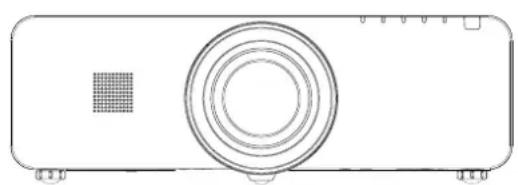



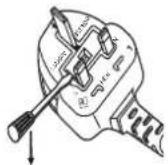
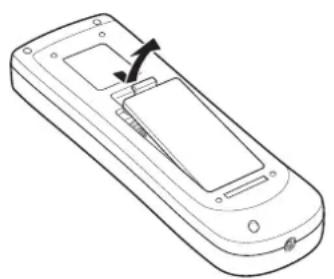






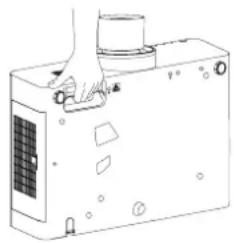
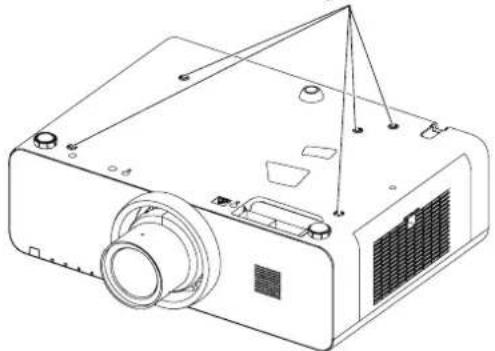
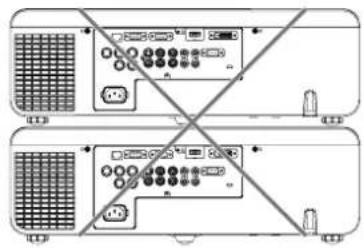
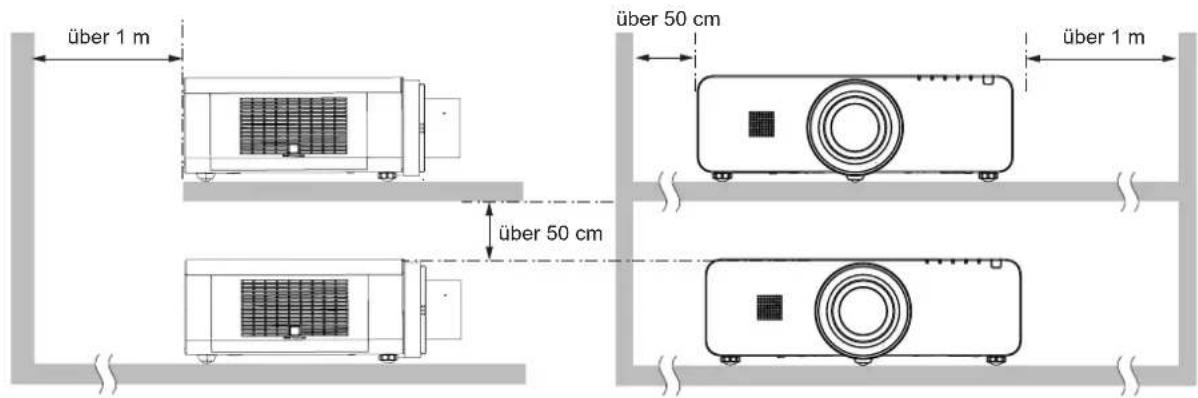
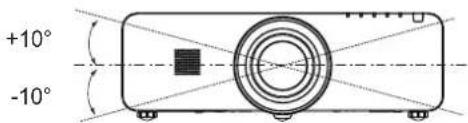
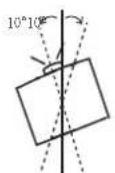
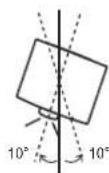
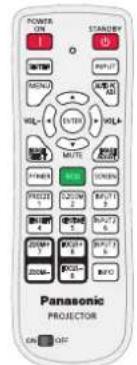
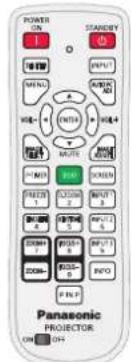
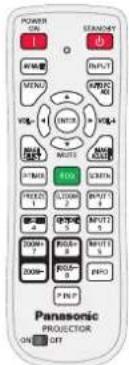
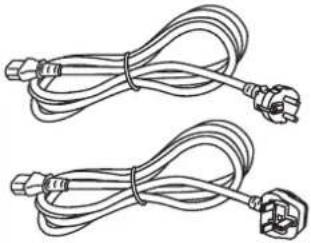

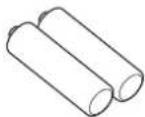 (für Fernbedienung)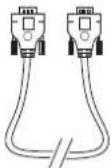
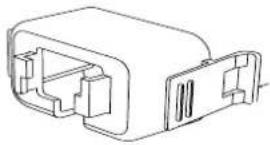
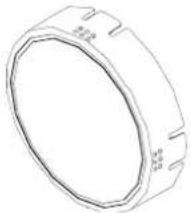 (Beim Kauf am Projektor angebracht.)
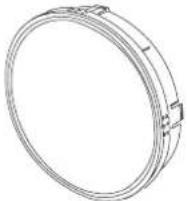 (Beim Kauf am Projektor angebracht.)