
3200MP - Projektor DELL - Kostenlose Bedienungsanleitung
Finden Sie kostenlos die Bedienungsanleitung des Geräts 3200MP DELL als PDF.


| Produkttyp | DLP-Projektor |
| Modell | 3200MP |
| Marke | Dell |
| Display-Technologie | DLP (Digital Light Processing) |
| Native Auflösung | 1024 x 768 (XGA) |
| Kompatible Auflösungen | VGA, SVGA, XGA, SXGA, SXGA+, UXGA, MAC (bis zu 1600x1200) |
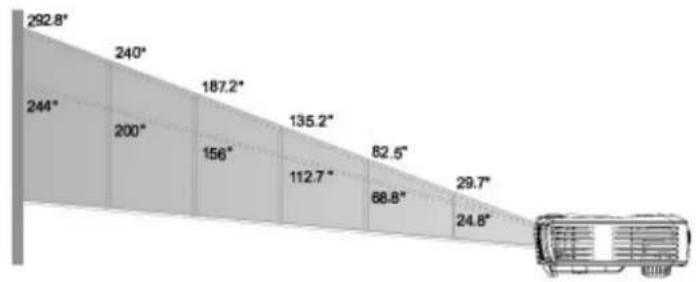
| Projektionsabstand | 4.0 to 39.4 feet (1.2 to 12.0 m) |
| Bildgröße (Diagonale) | 24.8 to 292.8 inches (63 to 744 cm) |
| Zoomring | Manueller Zoom |
| Fokusring | Manueller Fokus |
| Eingangssignale | Analog RGB, Digital (DVI), Composite Video, S-Video, Audio |
| Stromversorgung | AC 100-240V, 50/60 Hz (automatische Umschaltung) |
| Lampentyp | P-VIP (typisch für dieses Modell) |
| Laserklasse | Laserprodukt der Klasse B (konform mit IEC 60825-1) |
| Sicherheitszertifikate | FCC Klasse B, CE, UL, cUL, NOM, VCCI Klasse 2, MIC, GOST usw. |
| Gewicht | Ca. 2.5 kg (5.5 lb) |
| Abmessungen (B x H x T) | Ca. 9.8 x 3.5 x 7.5 Zoll (249 x 89 x 191 mm) |
| Kühlsystem | Zwangsbelüftung (Luftbox) |
| Sprachen der Bedienungsanleitung | Englisch, Deutsch und viele weitere über Übersetzung |
Häufig gestellte Fragen - 3200MP DELL
Benutzerfragen zu 3200MP DELL
0 Frage zu diesem Gerät. Beantworten Sie die, die Sie kennen, oder stellen Sie Ihre eigene.
Eine neue Frage zu diesem Gerät stellen
Laden Sie die Anleitung für Ihr Projektor kostenlos im PDF-Format! Finden Sie Ihr Handbuch 3200MP - DELL und nehmen Sie Ihr elektronisches Gerät wieder in die Hand. Auf dieser Seite sind alle Dokumente veröffentlicht, die für die Verwendung Ihres Geräts notwendig sind. 3200MP von der Marke DELL.
BEDIENUNGSANLEITUNG 3200MP DELL
Projektor Dell™ 3200 MP - Benutzerhandbuch
Der Inhalt dieses Dokuments wurde Ihnen vom Lieferanten des beschriebenen Geräts zur Verfügung gestellt. Er wurde nicht von Dell unabhängig getestet oder überprüft und unterliegt den unten angegebenen Beschränkungen und Haftungsablehnungserklärungen.
Sicherheitshinweise
Über den Projektor
Installation
Den Projektor bedienen
Fehlersuche
Technische Angaben
Hinweise zu gesetzlichen Vorschriften
Wenden Sie sich an Dell
Hinweise, Anmerkungen und Vorsichtsmaßregeln

HINWEIS: Ein HINWEIS gibt Ihnen wichtige Informationen zur effizienteren Nutzung des Projektors.

ANMERKUNG: Eine ANMERKUNG weist entweder auf eine potentielle Gefahr der Beschädigung der Hardware oder eines Datenverlusts hin und gibt an, wie solche Probleme am besten vermieden werden.

VORSICHTSMASSREGEL: Eine VORSICHTSMASSREGEL deutet auf ein potentielles Risiko der Sachbeschädigung, der Körperverletzung oder sogar auf eine Todesgefahr hin.
Der Inhalt dieses Dokuments kann ohne vorherige Ankündigung verändert werden.
© 2002 Dell Computer Corporation. Alle Rechte vorbehalten.
Die Vervielfältigung jeder Art und ohne ausdrückliche schriftliche Genehmigung der Dell Computer Corporation ist strengstens untersagt.
In diesem Dokument verwendete Warenzeichen: Dell und das DELL sind Warenzeichen der Dell Computer Corporation. DLP und Texas Instrumentssind eingetragene Warenzeichen der Texas Instruments Corporation.
Microsoft und Windows sind eingetragene Warenzeichen der Microsoft Corporation.
Macintosh ist ein eingetragenes Warenzeichen der Apple Computer, Inc.
Andere Warenzeichen und Markennamen können in diesem Dokument verwendet werden, entweder um die Körperschaft, die Ansprüche auf die Warenzeichen haben, oder deren Produkte zu bezeichnen. Die Dell Computer Corporation weist jegliche Eigentumsinteressen an fremden Warenzeichen und Markennamen zurück.
Beschränkungen und Haftungsablehnungserklärungen
Der Inhalt dieses Dokuments, einschließlich aller Bedienungsanleitungen, Vorsichtshinweise und Angaben zur Übereinstimmung mit gesetzlichen Vorschriften sowie Zertifikaten, wurde vom Lieferanten zur Verfügung gestellt. Er wurde nicht unabhängig von Dell getestet oder überprüft. Dell kann nicht haftbar gemacht werden für Schäden, die durch fehlerhafte Angaben der Vorlagen verursacht werden.
Alle Erklärungen oder Ansprüche bezüglich der Eigenschaften, Funktionen, Geschwindigkeiten oder Eignung des in diesem Dokument beschriebenen Geräts stammen vom Lieferanten und nicht von Dell. Dell weist insbesondere seine Kenntnis über Genauigkeit, Vollständigkeit oder Richtigkeit dieser Erklärung zurück.
Sicherheitshinweise: Projektor Dell™ 3200MP

Vorsichtsmaßregel
Beachten und befolgen Sie die nachstehenden Richtlinien, um Ihren Projektor vor potentiellen Schäden zu bewahren und um sich selber vor einem Verletzungsrisiko zu schützen.
- Während dem Betrieb läuft die Lampe sehr heiß an. Versuchen Sie niemals, die Lampe unmittelbar nach dem Betrieb des Projektors zu wechseln. Warten Sie nach dem Ausschalten mindestens 30 Minuten, bis der Projektor gut abgekühlt ist und befolgen Sie sämtliche Anleitungen, die mit der Ersatzlampe geliefert wurden "Auswechseln der Lampe."
- Fassen Sie die Glühlampe oder das Lampenglas niemals an. Ein unsachgemäßer Umgang sowie das Berühren der Glühlampe oder des Lampenglases können zu einer Explosion der Glühlampe führen.
- Entfernen Sie vor dem Einschalten des Projektors den Objektivschutz. Anderenfalls kann der Objektivschutz extrem heiß werden.
- Um Schäden des Projektors zu vermeiden, lassen Sie den Kühlventilator 2 Minuten vor dem Ausschalten des Projektors laufen.
- Das Fernbedienungsgerät funktioniert mit einem Laser der Klasse II, der Laserstrahlen aussendet. Um jede Verletzungsgefahr zu vermeiden, schauen Sie niemals direkt in das Laserlicht und richten Sie den Laserstrahl niemals auf andere Personen.
- Achten Sie darauf, daß die Belüftungsschlitze im Projektorgehäuse nicht abgedeckt und blockiert werden.
- Trennen Sie das Netzkabel von der Netzsteckdose ab, falls Sie den Projektor über eine längere Zeitdauer nicht benutzen.
- Nehmen Sie den Projektor nicht bei extrem niedrigen oder hohen Temperaturen und nicht an feuchten Orten in Betrieb.
- Nehmen Sie den Projektor nicht an sehr staubigen und schmutzigen Orten in Betrieb.
- Nehmen Sie den Projektor nicht in unmittelbarer Nähe von Geräten in Betrieb, die ein starkes elektrisches Magnetfeld erzeugen.
- Stellen Sie den Projektor nicht in direkter Sonneneinstrahlung auf.
- Schauen Sie während dem Betrieb des Projektors niemals direkt in das Objektiv, da die grellen Lichtstrahlen ernsthafte Augeschäden verursachen können.
- Schützen Sie den Projektor stets vor Regen oder Feuchtigkeit, um ein Risiko eines Brandes oder elektrischen Schlages zu vermeiden.
- Um elektrische Schläge zu vermeiden, versuchen Sie niemals, das Gehäuse zu öffnen oder den Projektor auseinanderzunehmen. Nehmen Sie zum Auswechseln der Lampe nur den entsprechenden Gehäuseteil ab.
- Um den Projektor vor Schäden zu schützen, stellen Sie sicher, daß das Zoomobjektiv und der höhenverstellbare Fuß vollständig eingezogen sind, bevor Sie den Projektor an einen anderen Ort tragen oder in seine Tragetasche einpacken.
- Um den Projektor vor Schäden zu schützen, schalten Sie ihn aus und trennen Sie dessen Netzkabel vom Stromnetz ab, bevor Sie ihn reinigen. Zum Reinigen des Gehäuses verwenden Sie einen weichen Lappen, den Sie zuvor mit einem milden Reinigungsmittel benetzt haben. Verwenden Sie niemals
Zurück zum Inhaltsverzeichnis
Zurück zum Inhaltsverzeichnis
Über den Projektor: Projektor Dell™ 3200MP
Produktmerkmale
Packungsinhalt
Projektor
Bedienfeld
Anschlußleiste
Fernbedienung mit Mausfunktion und Laser-Pointer
Produktmerkmale
☐ 0,7" DLP™-Einzelchip-Technologie von Texas Instruments
□ Starker Kontrast, DDR-DMD
☐ Echtes XGA, adressierbare Bildpunkte (Pixel) 1024 x 768
□ Kompakte Ausführung bei nur 1,6 kg
☐ Helligkeit von max. 1300 ANSI-Lumen, normal 1200 ANSI-Lumen
□ Automatische Bildeinstellung bis 1024 x 768 Vollbilddarstellung mit UXGA, SXGA+, XGA, SVGA, VGA, MAC, und SXGA-Auflösung
☐ Das neueste Motion Adaptive Hardware Deinterlacing mit 3:2- und 2:2-Pull-Down
☐ Durch den Benutzer auswechselbare P-VIP-Lampe, 150 W
Kompatibel mit Macintosh®-Computern
Kompatibel mit NTSC, NTSC4.43, PAL, PAL-M, PAL-N, SECAM und HDTV (1080i, 720P, 576P, 480i/P)
☐ Fernbedienung mit Mausfunktion und Laser-Pointer
☐ M1-DA-Anschluß für digitales und analoges Video
HDTV-Kompatibilität
Benutzerfreundliche, mehrsprachige Menüführung (OSD)
Erweiterte elektronische Keystone-Korrektur
Benutzerfreundliche Fernbedienung mit Hintergrundbeleuchtung
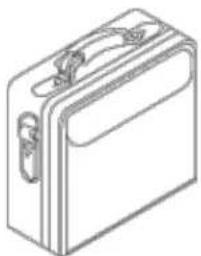
□ Tragetasche
Packungsinhalt
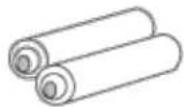
Zum Lieferumfang gehören alle unten abgebildeten Teile. Überprüfen Sie die Teile und wenden Sie sich an Dell, wenn etwas fehlen sollte.

Projektor Netzkabel Kabel M1A auf VGA

M1-A-Signalkabel für HDTV/Component
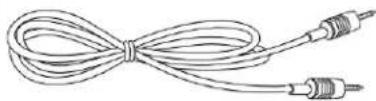
Kabel Mini-Pin auf Mini-Pin Batterien (2)
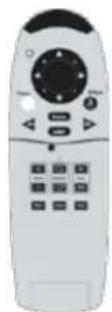
Fernbedienung mit Mausfunktion und Laser-Pointer

Projektor Dell 3200MP Benutzerhandbuch

Projektor Dell 3200MP Installations-Kurzanleitung

Projektor Dell 3200MP Sicherheits- und Garantiehinweise
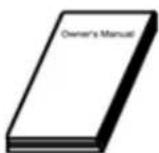
Handbuch Tragetasche
| 1 Bedienfeld | |
| 2 Zoomring | |
| 3 Fokusring | |
| 4 Zoom-Objektiv | |
| 5 Fernbedienungssensor | |
| 6 Höhenverstelltaste |
Bedienfeld
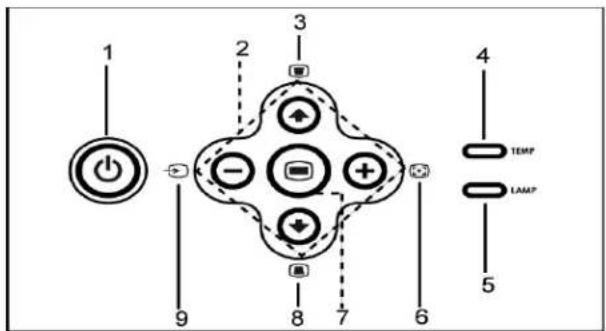
| 1 Netztaste |
| 2 Vier Richtungstasten |
| 3 Trapezkorrektur |
| 4 Temperatur-LED |
| 5 Lampen-LED |
| 6 Re-sync |
| 7 Menü |
| 8 Trapezkorrektur |
| 9 Signalquelle |
Anschlußleiste
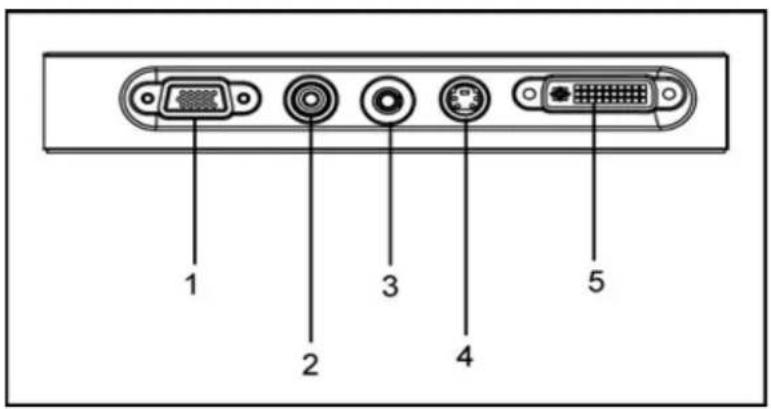
| 1 VGA-Ausgang (Monitor-Loop-Through) | |
| 2 Anschluß für Composite Video | |
| 3 Audio-Eingang | |
| 4 Anschluß für S-Video | |
| 5 | Anschluß für Computer undHDTV/Component Video mit Remote-Maus |
Fernbedienung mit Mausfunktion und Laser-Pointer
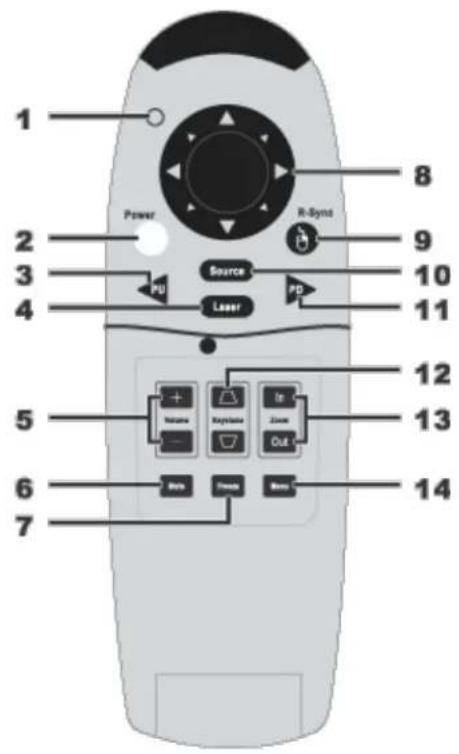
| 1 Lampe |
| 2 Power (Netztaste) |
| 3 PU (Bild-oben) |
| 4 Laserzeiger |
| 5 Lautstärkeregler |
| 6 Mute (Stummschaltung) |
| 7 Freeze (Standbild) |
| 8 Richtungstasten |
| 9 R-Sync-Taste |
| 10 Source (Signalquelle) |
| 11 PD (Bild-unten) |
| 12 Trapezkorrektur |
| 13 Zoom |
| 14 Menu (Menü) |
Achtung: Die Fernbedienung hat einen Laser der Klasse II, der Strahlung aussendet. Um Verletzungen der Augen zu vermeiden, schauen Sie nicht direkt in das Laser-Licht und richten es nicht in die Augen eines anderen.

Entsorgung der Batterien: Für die Fernbedienung des Projektors werden Zink-Mangan-Batterien verwendet. Eine Anleitung zum Austauschen der Batterien finden Sie in der Kurzanleitung für den Projektor Dell 3200MP.
Entsorgen Sie die verbrauchten Batterien nicht zusammen mit dem normalen Hausmüll. Informationen über Entsorgungsmöglichkeiten erhalten Sie von Ihrem regionalen Entsorgungsunternehmen.
Zurück zum Inhaltsverzeichnis
Zurück zum Inhaltsverzeichnis
Installation: Projektor Dell™ 3200MP
Anschließen des Projektors
Ein-/Ausschalten des Projektors
Einstellen des Projektionsbildes
Auswechseln der Lampe
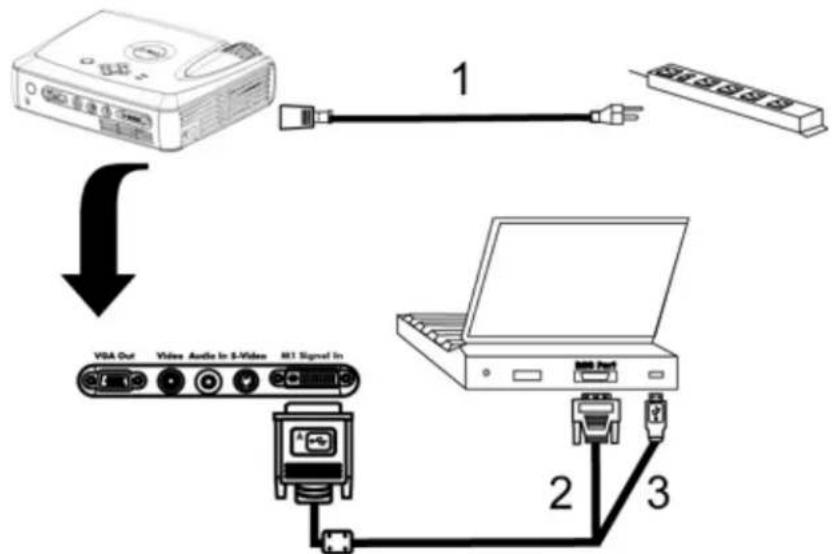
Anschließen des Projektors
A. An einen Computer
flowchart
graph TD
    A["Video Audio"] -->|1| B["Laptop"]
    C["USB Drive"] -->|2| D["USB Port"]
    D -->|3| E["USB Signal In"]
| 1 Netzkabel | |
| 2 & 3 | Kabelverbindung M1-A auf VGA/USB |
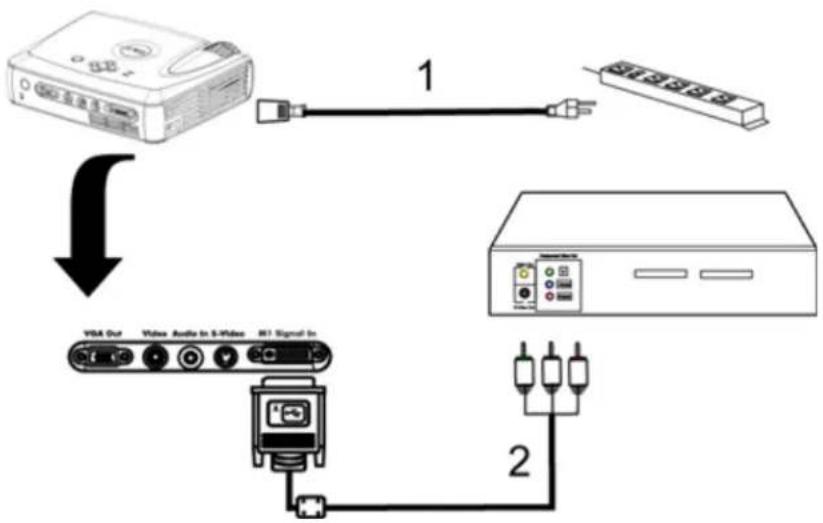
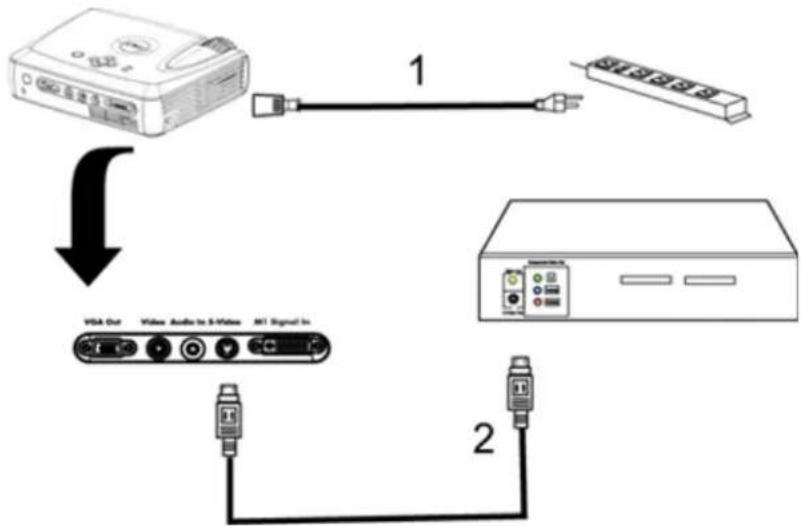
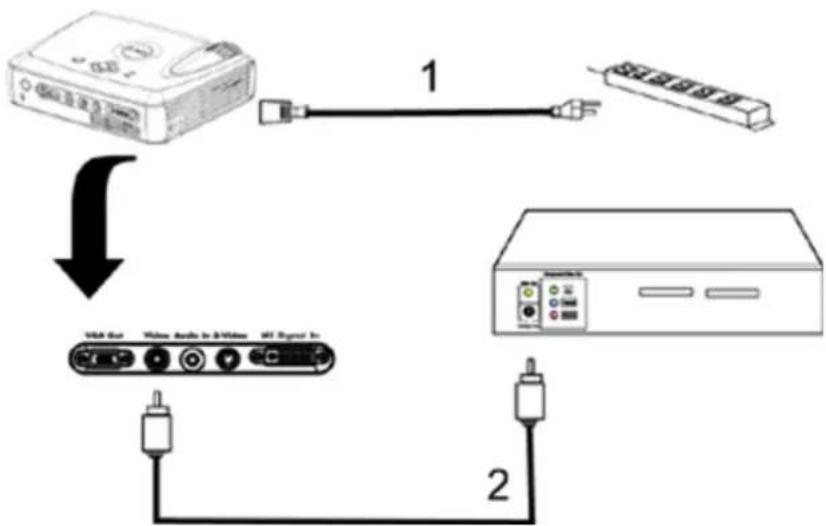
B. An einen DVD-Player: Es gibt drei verschiedene Möglichkeiten, einen DVD-Player anzuschließen.
1. Mit einem Component-Kabel:
flowchart
graph TD
    A["Device 1"] -->|Signal| B["Server"]
    B -->|USB Out| C["USB Inverter"]
    C --> D["Output"]
    style A fill:#f9f,stroke:#333
    style B fill:#ccf,stroke:#333
    style C fill:#cfc,stroke:#333
    style D fill:#fcc,stroke:#333
| 1 Netzkabel |
| 2 M1-A-Signalkabel für HDTV/Component |
2. Mit einem S-Video-Kabel:
flowchart
graph TD
    A["Device 1"] -->|USB Drive| B["Server"]
    B -->|Audio to 5-Video| C["USB Out"]
    C -->|Signal to 5-Video| D["Switch"]
    style A fill:#f9f,stroke:#333
    style B fill:#ccf,stroke:#333
    style C fill:#cfc,stroke:#333
    style D fill:#fcc,stroke:#333
| 1 Netzkabel |
| 2 S-Video-Kabel |
3. Mit einem Composite-Kabel:
flowchart
graph TD
    A["Device 1"] -->|Signal Line| B["Server"]
    B -->|Cable Link| C["Switch"]
    C -->|Aerial Cable| D["USB Out"]
    D -->|Video Audio to 8V/Video, MT Digital In| E["Switch"]
    E -->|Signal Line| F["Switch"]
| 1 Netzkabel |
| 2 Comosite-Video-Kabel |
Ein-/Ausschalten des Projektors
Den Projektor einschalten

HINWEIS: Schalten Sie zuerst den Projektor und dann die Signalquelle ein.
- Entfernen Sie die Objektivabdeckung.
- Netzkabel und Signalkabel (D-sub/DVI-I) müssen fest angeschlossen sein. Die Stromanzeige-LED blinkt grün.
- Drücken Sie auf die Netztaste, um den Projektor einzuschalten. 30 Sekunden lang wird das Dell-Logo angezeigt.
-
Schalten Sie dann die Signalquelle (Computer, Notebook, Videorekorder usw.) ein. Das Gerät wird durch den Projektor automatisch erkannt.
-
Wenn auf dem Bildschirm "Searching for signal..." (Suche Signal) angezeigt wird, überprüfen Sie nochmals, ob das Signalkabel fest angeschlossen ist.
- Wenn mehrere Signalquellen gleichzeitig angeschlossen werden, können Sie zwischen diesen mit Hilfe der Taste Source (Signalquelle) auf der Fernbedienung oder dem Bedienfeld wechseln.
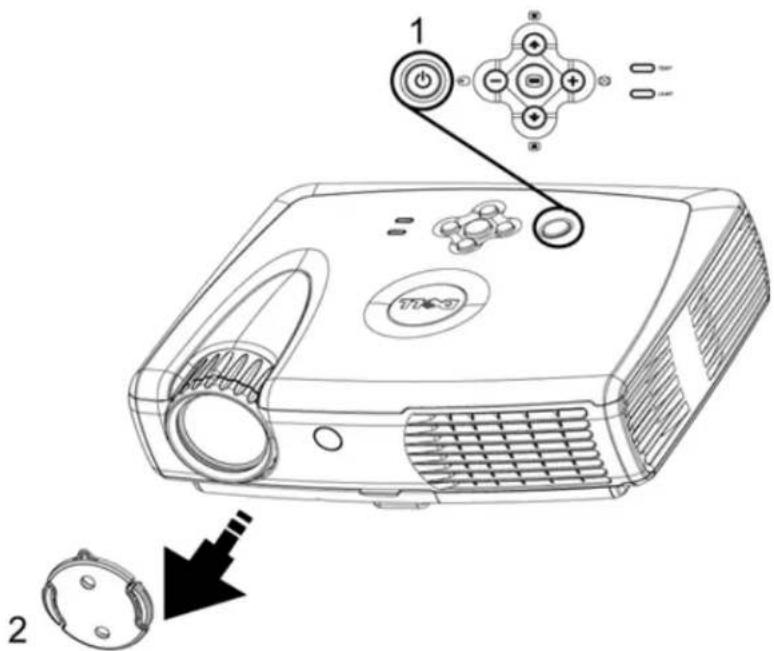
| 1 Ein/Aus-Taste |
| 2 Objektivschutz |
Den Projektor ausschalten
ZIEHEN SIE DEN STECKER DES PROJEKTORS ERST AUS DER STECKDOSE, WENN SIE IHN GEMÄB DER FOLGENDEN ANLEITUNG KOMPLETT AUSGESCHALTET HABEN.
- Drücken Sie auf die Netztaste, um den Projektor auszuschalten. Auf dem Bildschirm erscheint die Meldung Power off the lamp? (Soll die Lampe ausgeschaltet werden?).
- Drücken Sie auf die Netztaste, und die Lüfter laufen weitere 2 Minuten lang.
- Wenn die Lampen-LED ohne zu blinken orange leuchtet, muß die Lampe ausgewechselt werden.
- Wenn die Temperatur-LED ohne zu blinken orange leuchtet, ist der Projektor überhitzt. Der Projektor schaltet sich dann automatisch ab. Schalten Sie ihn wieder ein, wenn er etwas abgekühlt ist. Wenn das Problem bestehen bleibt, wenden Sie sich an Dell.
- Wenn die Temperatur-LED orange blinkt, ist ein Lüfter des Projektors ausgefallen. Der Projektor schaltet sich automatisch ab. Wenn das Problem bestehen bleibt, wenden Sie sich an Dell.
- Trennen Sie das Stromkabel vom Projektor und der Netzsteckdose.
- Drücken Sie auf die Netztaste, während der Projektor läuft, erscheint die Meldung "Power off the lamp?" (Soll die Lampe ausgeschaltet werden?) auf dem Bildschirm. Drücken Sie auf eine beliebige Taste des Bedienfeldes, um die Meldung auszublenden. Wenn die Meldung ignoriert wird, wird sie automatisch nach 5
Einstellen des Projektionsbildes
Einstellen des Projektionswinkels
Projektor anheben:
- Die Höhenverstelltaste drücken und gedrückt halten.
- Den Projektor in den gewünschten Projektionswinkel anheben und dann die Höhenverstelltaste loslassen. Die Stütze rastet dabei ein.
- Mit Hilfe des Drehknopfes können Sie eine Feineinstellung des Anzeigewinkels vornehmen.
Projektor senken:
- Die Höhenverstelltaste drücken und gedrückt halten.
- Den Projektor senken und dann die Höhenverstelltaste loslassen. Die Stütze rastet dabei ein
Hinweis: Damit der Projektor nicht beschädigt wird, achten Sie beim Einpacken des Projektors in die Tragetasche darauf, daß die Stütze nicht mehr aus dem Gerät herausschaut.
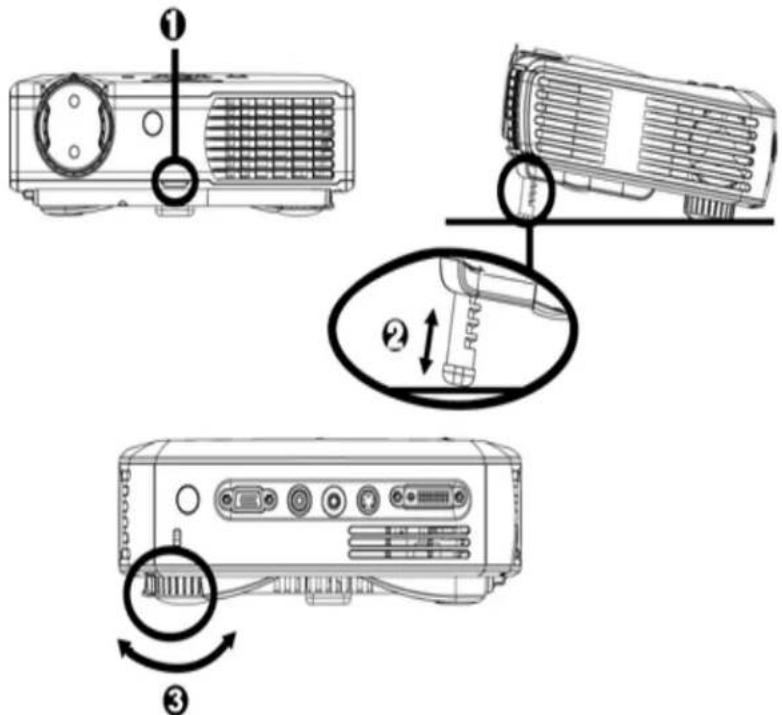
| 1 Höhenverstelltaste | |
| 2 Stütze | |
| 3 | Drehknopf für die Feineinstellung des Anzeigewinkels |
Bildgröße und Bildschärfe einstellen

ACHTUNG: Damit der Projektor nicht beschädigt wird, sollten Sie darauf achten, daß das Zoom-Objektiv
vollständig eingefahren ist, bevor Sie den Projektor transportieren oder in die Transporttasche einpacken.
- Drehen Sie zum Vergrößern oder Verkleinern des Bildes am Zoom-Ring.
- Drehen Sie zum Einstellen der Bildschärfe am Fokus-Ring. Ein Scharfstellen des Projektionsbildes ist bei
einem Abstand des Projektors zur Leinwand zwischen 1,2 m und 12 m möglich.
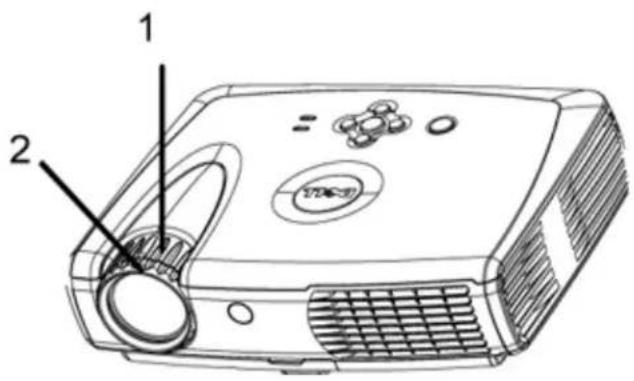
Einstellen der Bildgröße
Auswechseln der Lampe
Wenn die Meldung "Lamp konnte vielleicht bald scheitern! Ersatz Vorgeschlagen!" erscheint, sollte die Lampe so bald wie möglich ausgewechselt werden. Wenn dieses Problem weiterhin bestehen bleibt, wenden Sie sich an Dell.

VORSICHT: Die Lampe wird beim Betrieb sehr heiß. Warten Sie nach dem Abschalten des Projektors festens 30 Minuten mit dem Ersetzen der Lampe, um sie abkühlen zu lassen.
Auswechseln der Lampe:
-
Schalten Sie den Projektor aus und trennen das Netzkabel ab.
-
Lassen Sie den Projektor mindestens 30 Minuten lang abkühlen.
-
Lösen Sie die beiden Schrauben am Lampendeckel und nehmen den Deckel ab.
-
Entfernen Sie die zwei Schrauben ab, welche die Lampe sichern.
-
Ziehen Sie die Lampe an ihrem Metallgriff nach oben.
-
Führen Sie Schritte 1 bis 5 in umgekehrter Reihenfolge aus, um die neue Lampe zu installieren.
-
Stellen Sie die Lampenlebensdauer im OSD-Menü Kontrolle bei Reset Lamp neu ein.
-
Dell könnte verlangen, dass während der Garantiezeit ersetzte Lampen an Dell zurückgeschickt werden. Ansonsten wenden Sie sich bitte an Ihre örtliche Müllbeseitigungsbehörde für die Adresse der nächsten Entsorgungsstätte.
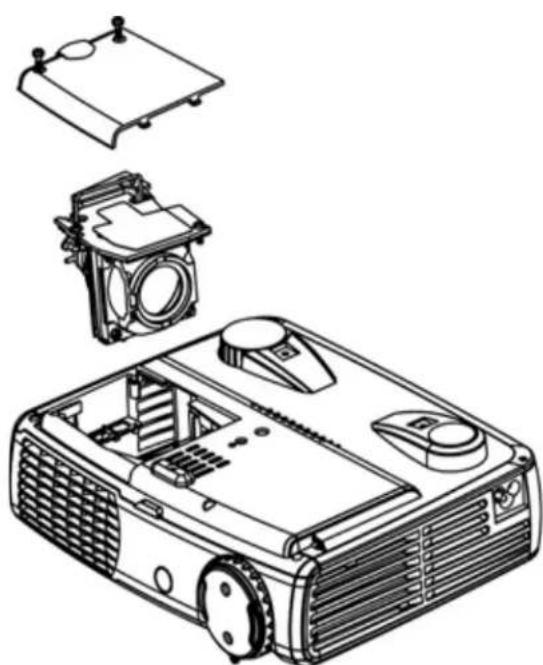
VORSICHT: Berühren Sie die Birne bzw. das Glas nicht. Die Birne kann durch unsachgemäßen Umgang dieren, einschließlich Berühren der Birne bzw. des Lampenglases.
Zurück zum Inhaltsverzeichnis
Zurück zum Inhaltsverzeichnis
Über den Projektor: Projektor Dell™ 3200MP
Bedienfeld
Fernbedienung
Menüsteuerung (OSD-Menüs)
Bedienfeld
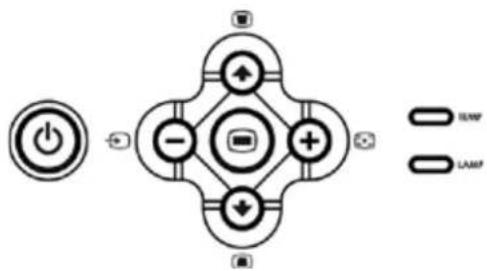
Siehe "Den Projektor ein-/ausschalten".
Source
Drücken Sie zum Einstellen der Signalquelle RGB (analog), DVI, Composite, Component-I, S-Video und YPbPr (analog) auf 📋.
R-Sync (Resync)
Drücken Sie auf 📄, um das den Projektor mit.
Die Taste R-Sync kann nicht verwendet werden, wenn das OSD-Menü aktiviert ist.
Menu
Drücken Sie auf 📄, um das OSD-Menü zu aktivieren. Es muß ein Eingangssignal empfangen werden.
Vier Richtungstasten
Mit den vier Richtungstasten ⬆⊕⊕⊕⊕⊕⊕⊕⊕⊕⊕⊕⊕⊕⊕⊕⊕⊕⊕⊕⊕⊕⊕⊕⊕⊕⊕⊕⊕⊕⊕⊕⊕⊕⊕⊕⊕⊕⊕⊕⊕⊕⊕⊕⊕⊕⊕⊕⊕⊕⊕⊕⊕⊕⊕⊕⊕⊕⊕⊕⊕⊕⊕⊕⊕⊕⊕⊕⊕⊕⊕⊕⊕⊕⊕⊕⊕⊕⊕⊕⊕⊕⊕⊕⊕⊕⊕⊕⊕⊕⊕⊕⊕⊕⊕⊕⊕⊕⊕⊕⊕opl
Keystone
Mit den Tasten und können Sie die Bildverzerrung ausgleichen, die durch ein Neigen des Projektors entsteht (± 30°).
Fernbedienung
- Bei geschlossener Fernbedienung: Funktioniert die R-Sync-Taste als rechte Maustaste. Funktioniert die Enter-Taste als linke Maustaste.
- Bei geöffneter Fernbedienung verwenden Sie die Richtungstasten zum Navigieren durch das OSD-Menü.
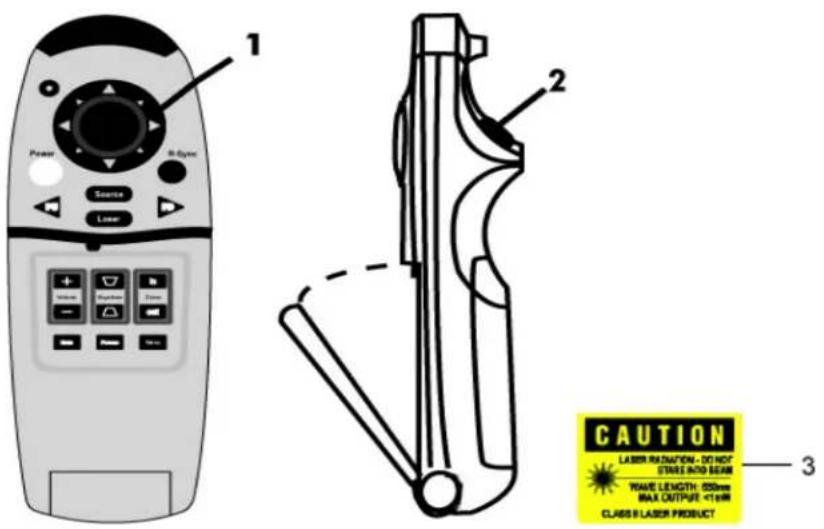
| 1 Richtungstasten |
| 2 Enter-Taste |
| 3 Warnhinweis zum Laserstrahl |
Power
Siehe "Den Projektor ein-/ausschalten".
Source
Drücken Sie auf die Taste Source, um das Eingangssignal (Analog-RGB, DVI, Composite, Component-I, S-video oder Analog-YpbPr) einzustellen.
R-Sync
Bei geöffneter Fernbedienung dient die R-Sync-Taste dazu, den Projektor und die Signalquelle zu synchronisieren. Bei geschlossener Fernbedienung hat die Taste R-Sync die Funktion einer rechten Maustaste.
Richtungstasten
Bei geschlossener Fernbedienung werden mit den Richtungstasten die Mausbewegungen gesteuert. Die Mausfunktion ist aktiviert, wenn der USB-Stecker des Kombinationskabels M1-A auf VGA/USB für die Verbindung des Projektors mit dem Computer verwendet wird.
Laser
Richten Sie die Fernbedienung auf den Projektionsschirm und halten die Laser-Taste gedrückt, um den Laserstrahl zu aktivieren.
Page Up
Drücken Sie auf PU, um nach oben zu blättern.
Page Down
Drücken Sie auf PD, um nach unten zu blättern.
Menu
Drücken Sie auf die Taste Menu, um das OSD-Menü zu aktivieren. Mit den Richtungstasten und der Enter-Taste können Sie sich durch das OSD-Menü bewegen.
Zoom In/Out
Drücken Sie auf die Taste In, um das Projektionsbild auf bis zu 32x zu vergrößern. Drücken Sie auf die Taste Out,
um das Bild wieder zu verkleinern.
Freeze
Drücken Sie auf die Taste Freeze, um die Bildbewegung zeitweise zu stoppen. Um die Wiedergabe fortzuführen, müssen Sie ein zweites Mal darauf drücken.
Mute
Drücken Sie auf Mute, um die Lautsprecher des Projektors stummzuschalten und die Stummschaltung wieder aufzuheben.
Volume
Lautstärke erhöhen/verringern.
Keystone
Korrektur der Bildverzerrung die durch eine Neigung des Projektors entsteht ( ± 30^ ).
Enter
Dient bei geschlossener Fernbedienung als linke Maustaste.
Menüsteuerung (OSD-Menüs)
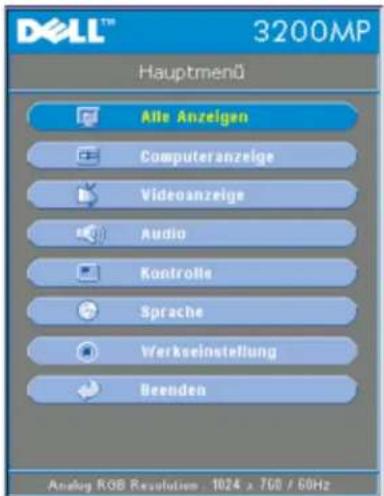
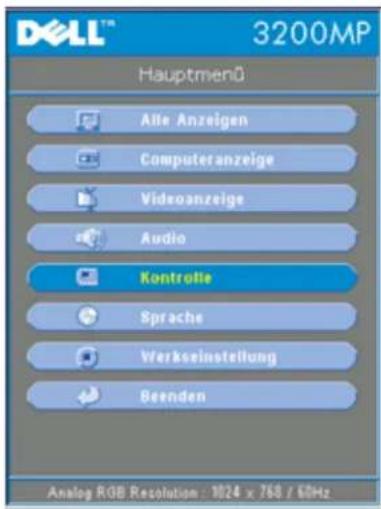
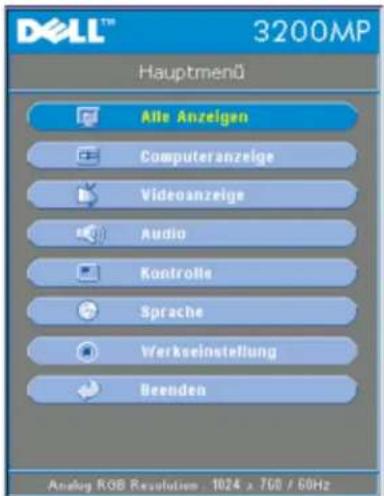
- Der Projektor verfügt über ein mehrsprachiges OSD-Menü, das nur angezeigt wird, wenn eine Signalquelle akzeptiert wird.
- Im OSD-Menü können Sie Bildeinstellungen vornehmen und eine Reihe von Parametern ändern. Ist die Signalquelle ein Computer, wird das Computer OSD verwendet. Bei einer Video-Signalquelle wird das Video OSD angezeigt. Die Signalquelle wird automatisch erkannt.
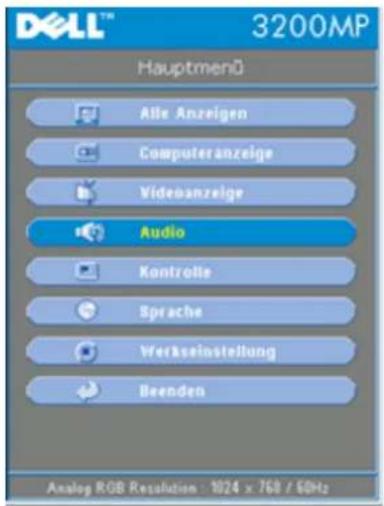
- Im OSD-Menü wählen Sie die Hauptelemente mit den Tasten und aus. Beispiel: Alle Anzeigen--> Computeranzeige--> Audio--> Kontrolle--> Sprache--> Werkseinstellung. Um eine Einstellung vorzunehmen, drücken Sie auf 📄.
- Drücken Sie auf ◆ und ◇, um ein Element auszuwählen, um die Parameter zu ändern drücken Sie auf die Tasten – und + der Tastatur oder auf die Tasten "Links" und "Rechts" auf der Fernbedienung. Ein ausgewähltes Element wird dunkelblau hervorgehoben.
- Um das OSD-Menü zu verlassen, drücken Sie auf dem Bedienfeld auf oder auf die "Enter"-Taste der Fernbedienung.
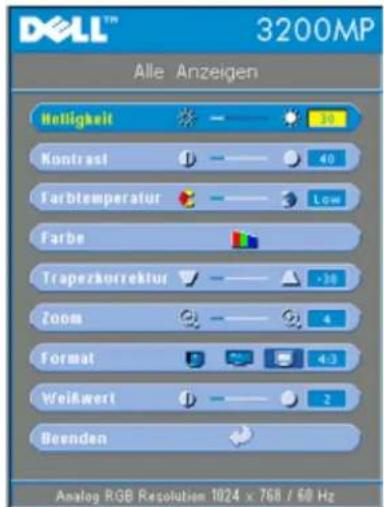
Helligkeit
Zum Einstellen der Helligkeit des Projektionsbildes.

- Klicken Sie auf die Taste, um die Helligkeit zu verringern.
- Klicken Sie auf die Taste , um die Helligkeit zu erhöhen.
Kontrast
Mit dem Kontrast wird der Unterschied zwischen den hellsten und dunkelsten Stellen des Bildes geregelt. Durch Einstellen des Kontrasts werden die Anteile von Schwarz und Weiß auf dem Projektionsbild verändert.

- Klicken Sie auf die Taste, um den Kontrast zu verstärken.
- Klicken Sie auf die Taste, um den Kontrast abzuschwächen.
Farbtemperatur

Zum Einstellen der Farbtemperatur. Je höher die Temperatur, desto "kälter" erscheint das
Projektionsbild. Je niedriger die Temperatur, desto wärmer scheint es. Die Werte bei "Nutzer" entsprechen der Einstellungen im Menü "color setting".
Farbeinstellung
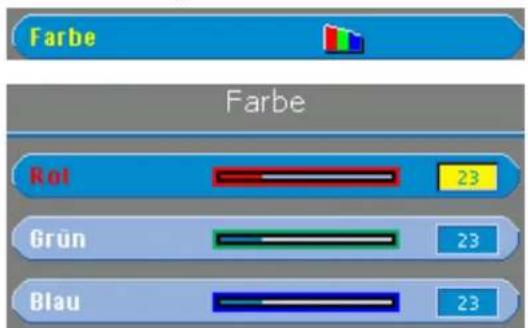
In diesem Modus können die Rot-, Grün- und Blauanteile manuell eingestellt werden. Jede Veränderung dieser Werte hat eine "benutzerdefinierte" Veränderung der Farbtemperatur zur Folge.
Trapezkorrektur

Zum Korrigieren der Bildverzerrung, die durch Verändern des Projektionswinkels entsteht (±30°).
Zoom

- Klicken Sie auf die Taste , um einen Bildausschnitt auf dem Projektionsbild digital bis zur 32-fachen Größe zu vergrößern.
- Klicken Sie zum Verkleinern des Bildes auf die Taste
Format

Hier wird das Seitenverhältnis eingesetzt (1:1, 16:9 oder 4:3). Das Eingangssignal muß ein Computer-Signal (über Kabel M1-A auf VGA) bei weniger als XGA (1024 x 768), ein Component-Signal 576p/ 480i / 480p, ein S-Video-Signal oder ein Video-Signal (Composite) sein. Wenn das Computer-Signal über XGA, oder das Component-Signal bei 1080i / 720p liegt, sind nur die Seitenverhältnisse 16:9 und 4:3 verfügbar. Eine Auswahl wird dunkelblau markiert dargestellt.
Weißwert
Der Weißwert kann zwischen 0 und 10 eingestellt werden.

- Bei 10 wird der Weißwert maximiert.
- Bei 0 wird der Farbwert maximiert.
Menü Audio
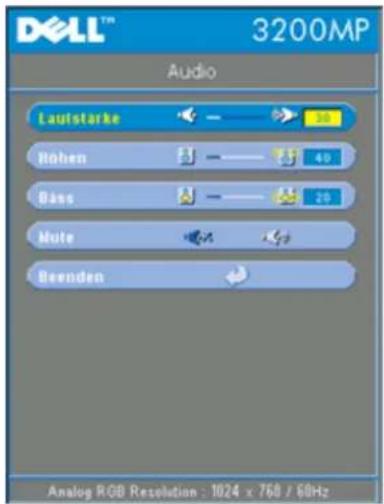
Audio
Lautstärke

- Drücken Sie auf die Taste, um die Lautstärke zu verringern.
- Drücken Sie auf die Taste, um die Lautstärke zu erhöhen.
Höhen
Mit dem Höhenregler können die hohen Frequenzen Ihres Audiogerätes eingestellt werden.

- Drücken Sie auf die Taste, um den Anteil der hohen Frequenzen zu verringern.
- Drücken Sie auf die Taste, um den Anteil der hohen Frequenzen zu erhöhen.
Bäss
Mit dem Baßregler können die niedrigen Frequenzen Ihres Audiogerätes eingestellt werden.

- Drücken Sie auf die Taste, um die niedrigen Frequenzen zu verringern.
- Drücken Sie auf die Taste, um die niedrigen Frequenzen zu verstärken.
Mute

- Wählen Sie zum Stummschalten das linke Symbol.
- Wählen Sie zum Zurückstellen der Lautstärke das rechte Symbol.
Menü Kontrolle
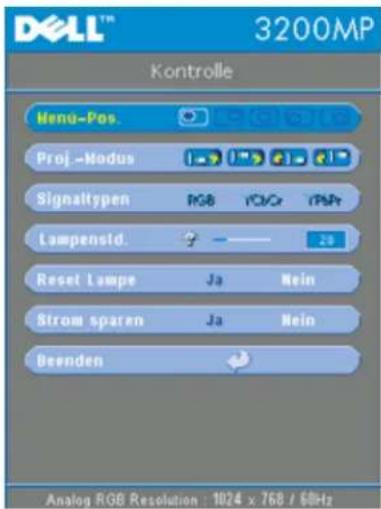
Kontrolle
Menü-Pos.

Zur Einstellung der Position des OSD-Menüs auf dem Bildschirm.
Proj.-Modus

• Bodeninstallation "Aufprojektion"

Die Standardeinstellung.
• Bodeninstallation "Rückprojektion"
Der Projektor spiegelt das Bild, so da der Projektor hinter einer durchscheinenden Leinwand aufgestellt werden kann.
• Deckeninstallation "Aufprojektion"
Der Projektor stellt das Bild "auf den Kopf", wenn der Projektor z.B. an einer Decke montiert werden soll.
- Deckeninstallation "Rückprojektion"
Bei der Auswahl dieser Funktion wird das Bild für dessen Projektion durch den Projektor gleichzeitig umgekehrt und auf den Kopf gestellt. Das Bild kann hinter einem durchscheinenden Schirm projiziert werden, falls der Projektor an der Decke montiert ist
Signaltypen
Signaltypen
RGB

TPsPr
Zur manuellen Einstellung der Signaltypen RGB, YcbCr und YPbPr.
Lampenstd.
Lampenstd

20
Zeigt die bisherige Betriebsdauer der Lampe an.
Reset Lampe
Reset Lampe

Nein
Verwenden Sie diese Funktion nur, wenn eine neue Lampe eingesetzt wurde. Wählen Sie das linke Symbol für Reset Lampe (Glühbirne mit Pfeil darunter) und drücken auf die Taste Enter, um den Timer zurückzusetzen.
Menü Strom sparen
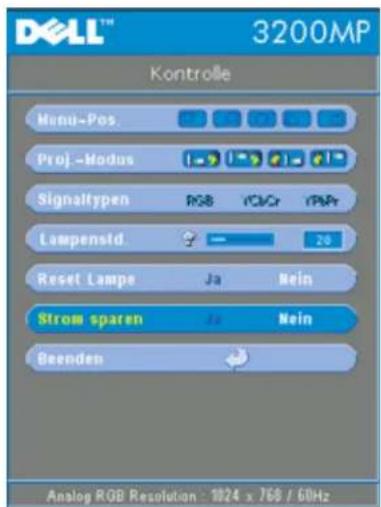
Strom sparen
Bei dieser Option können Sie den Zeitraum bis zum Einsetzen der Stromsparfunktion einstellen.
Klicken Sie auf "Ja", um in das Untermenü "set time" zu gelangen.
Zeit (Min.)

Hier können Sie den Zeitraum bis zum Einsetzen der Stromsparfunktion festlegen. Wenn der Projektor während dieses Zeitraums kein Signal empfängt, verfällt er automatisch in einen Stromsparmodus, und die Lampe wird abgeschaltet. Sobald der Projektor wieder ein Signal empfängt, oder wenn Sie auf die Taste "Power" drücken, kehrt der Projektor in den normalen Betriebsstatus zurück, frühestens jedoch nach einer Minute, die das Gerät zum Abkühlen benötigt.
Menü Sprache
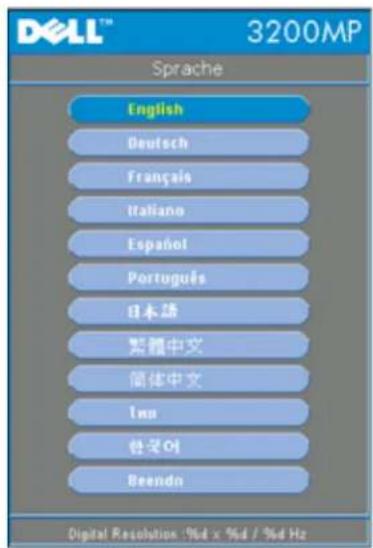
Sprache
Sprache
Wählen Sie die Sprache mit den Tasten ◆ und aus.
Menü Werkseinstellung
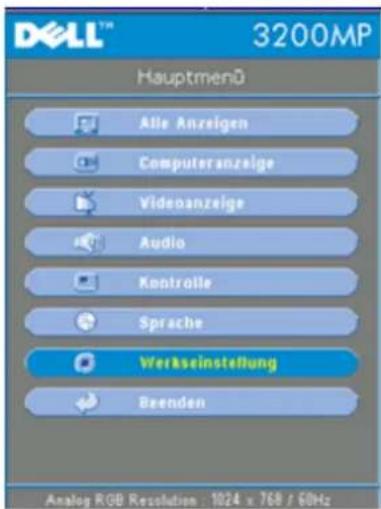
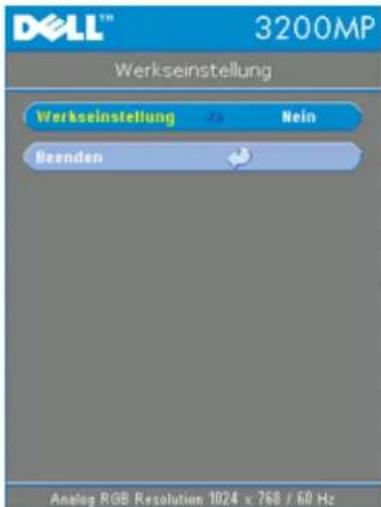
Werkseinstellung
Wenn Sie Ja wählen, werden die werkseitigen Standardeinstellungen des Geräts wieder geladen. Dazu gehören sowohl die Bildeinstellungen im Menü Computer als auch die im Menü Video.
Menü Computeranzeige
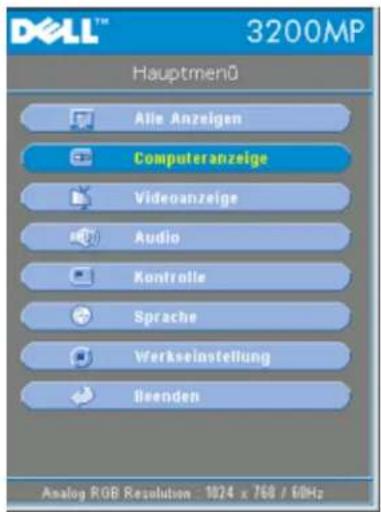
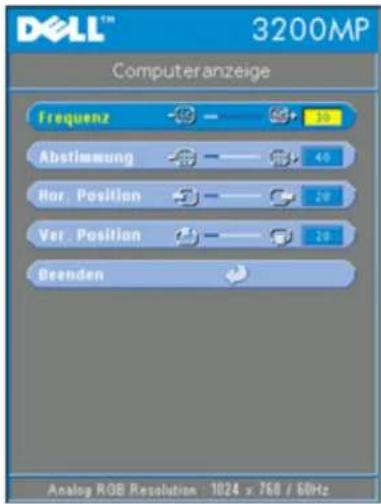
Hinweis zum Menü Computeranzeige: Dieses Menü ist nur beim Eingang eines Computersignals verfügbar.
Frequenz

Hier wird die Frequenz der Bildschirmdaten an die Frequenz der Grafikkarte Ihres Computers angepaßt. Mit dieser Funktion kann ein flimmernder vertikaler Balken auf dem Bildschirm korrigiert werden.
Abstimmung

Mit dieser Funktion wird das Signal-Timing des Bildschirms dem Grafikkarte angepaßt. Mit dieser Funktion kann ein instabiles oder flimmerndes Bild korrigiert werden.
Hor. Position (Horizontale Bildlage)

- Zum Bewegen des Bildes nach links die Taste drücken.
- Zum Bewegen des Bildes nach rechts die Taste drücken.
Ver. Position (Vertikale Bildlage)

- Zum Bewegen des Bildes nach unten die Taste drücken.
• Zum Bewegen des Bildes nach oben die Taste drücken.
Taste drücken.
Taste drücken.
Menü Videoanzeige
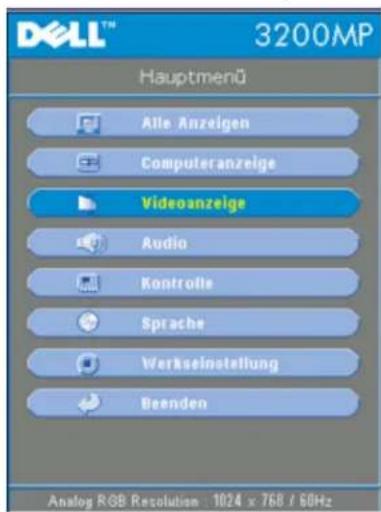
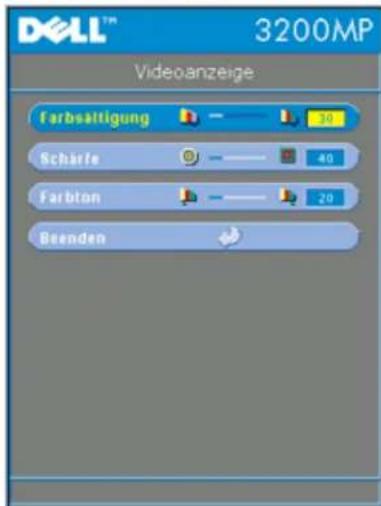
Hinweis zum Menü Videoanzeige: Dieses Menü ist nur beim Eingang eines S-Video-, Composite-Video- oder Component-480i-Signals verfügbar.
Farbsättigung

Das Videobild kann mit Abstufungen zwischen einer schwarzweißen Darstellung und einem Bild mit satten Farben wechseln.
- Klicken Sie auf , um den Farbwert im Bild zu verringern.
- Klicken Sie auf , um den Farbwert im Bild zu erhöhen.
Schärfe

Zur Einstellung der Bildschärfe.
- Klicken Sie auf die Taste, um die Schärfe zu verringern.
- Klicken Sie auf die Taste , um die Schärfe zu erhöhen.
Farbton

Zur Einstellung des Verhältnisses von Rot und Grün.
- Klicken Sie auf die Taste, um den Grünanteil zu erhöhen.
- Klicken Sie auf die Taste, um den Rotanteil zu erhöhen.
Zurück zum Inhaltsverzeichnis
Zurück zum Inhaltsverzeichnis
Fehlersuche: Projektor Dell™ 3200 MP
Leeres Projektionsbild
Unvollständiges, rollendes oder falsch angezeigtes Bild
Der Bildschirm zeigt die Präsentation nicht an
Instabiles oder flackerndes Bild
Flackernder vertikaler Balken auf dem Bild
Es werden falsche Farben dargestellt
Unscharfes Bild
- Beim Abspielen einer 16:9-DVD ist das Projektionsbild ausgestreckt
Das Bild ist umgedreht
Die Lampe brennt aus oder gibt ein Knallgeräusch von sich
Die Remote-Maus-Funktion der Fernbedienung funktioniert nicht
Wenn Probleme mit dem Projektor auftreten sollten, lesen Sie die folgenden Tips zur Fehlerbehebung. Wenn das Problem weiterhin besteht, wenden Sie sich an Dell.
Leeres Projektionsbild
- Überprüfen Sie, ob der Objektivschutz abgenommen ist.
- Überprüfen Sie, ob der externe Grafikanschluß aktiviert wurde. Wenn Sie einen Computer von Dell benutzen, drücken Sie auf . Bei anderen Computern lesen Sie im Benutzerhandbuch nach, wie Sie den Anschluß aktivieren.
- Die Kabel müssen wie unter "Den Projektor anschließen" beschrieben fest angeschlossen sein.
- Überprüfen Sie, ob die Pins der Anschlußstecker vielleicht verbogen oder abgebrochen sind.
- Überprüfen Sie, ob die Lampe fest eingesetzt wurde (siehe "Die Lampe auswechseln").
Unvollständiges, rollendes oder falsch angezeigtes Bild
- Drücken Sie auf die R-Sync-Taste der Fernbedienung oder des Bedienfeldes.
-
Bei einem tragbaren Computer von Dell müssen Sie folgendermaßen vorgehen (bei anderen Computern lesen Sie im dazugehörigen Handbuch nach):
-
Stellen Sie die Auflösung des Computers auf XGA (1024 x 768):
1a) Klicken Sie mit der rechten Maustaste auf eine freie Stelle des Windows-Desktops und dann auf "Eigenschaften".
1b) Ändern Sie bei "Einstellungen" den "Bildschirmbereich" auf 1024 x 768 Pixel.
- Drücken Sie auf Fn Fe OKTALCD.
- Treten beim Ändern der Auflösungen Schwierigkeiten auf, oder bleibt das Monitorbild hängen, starten Sie alle Geräte und den Projektor erneut.
Der Bildschirm zeigt die Präsentation nicht an
- Wenn Sie ein Notebook verwenden, drücken Sie auf
Instabiles oder flackerndes Bild
- Ändern Sie die Abstimmung im OSD-Menü Computer Image (Computer-Anzeige).
Flackernder vertikaler Balken auf dem Bild
- Ändern Sie die Frequenz im OSD-Menü Computer Image (Computer-Anzeige).
Es werden falsche Farben dargestellt
- Wenn das Ausgangssignal der Grafikkarte "Sync. auf Grün" ist, und das Ausgabesignal VGA bei 60 Hz sein soll, gehen Sie in das OSD-Menü und wählen dort bei Management à Signal type (Signalart) die Option "RGB".
Unscharfes Bild
• Die Schärfe des Bildes mit dem Einstellring des Objektivs einstellen.
- Der Projektionsschirm muß zwischen 1 m und 12 m vom Projektor entfernt sein.
Beim Abspielen einer 16:9-DVD ist das Projektionsbild ausgestreckt
Der Projektor selbst wird das Verhältnis der 16:9-DVD automatisch erkennen und das Längen und Seitenverhältnis digital auf das Vollbild mit der Standardeinstellung 4:3 einstellen.
Falls das Projektionsbild noch immer ausgestreckt ist, muß das Längen- und Seitenverhältnis durch die folgenden Maßnahmen eingestellt werden:
- Wählen Sie zum Abspielen einer 16:9-DVD das Längen- und Seitenverhältnis 4:3 in Ihrem DVD-Spieler aus.
- Wenn sich auf dem DVD-Player das Bildformat 4:3 nicht einstellen läßt, wählen Sie im OSD-Menü die Einstellung 4:3 für die Anzeige.
Das Bild ist umgedreht
- Wählen Sie aus dem OSD-Menü die Option Kontrolle.
Die Lampe brennt aus oder gibt ein Knallgeräusch von sich
- Wenn die Lampe das Ende ihrer Lebensdauer erreicht, kann sie beim Ausbrennen einen lauten Knall verursachen. Falls dies passiert, läßt sich der Projektor nicht wieder einschalten bis das Lampenmodul ausgetauscht wurde. Gehen Sie beim Austausch der Lampe entsprechend der Anleitung im Abschnitt "Auswechseln der Lampe" vor.
Die Remote-Maus-Funktion der Fernbedienung funktioniert nicht
- Richten Sie die Fernbedienung genau auf den Fernbedienungssensor.
- Wenn die LED-Anzeige beim Drücken der Tasten auf der Fernbedienung nicht leuchtet, müssen die Batterien ausgewechselt werden.
- Überprüfen Sie, ob das USB-Kabel für die Remote-Maus richtig am Computer angeschlossen ist.
- Schalten Sie den Projektor aus und wieder an (Projektor ausschalten -> den Lüfter zwei Minuten lang laufen lassen -> den Projektor vom Stromnetz trennen -> den Projektor wieder anschließen -> den Projektor einschalten).
Technische Angaben: Projektor Dell™ 3200 MP
Bildwiedergabe DLP™ Einzelchip-Technologie
Kontrastverhältnis 1800:1 (Voll Ein/Voll Aus) (typisch)
Lampe 150 W P-VIP-Lampe, durch den Benutzer auswechselbar
Anzahl Bildpunkte (Pixel) 1024 x 768
Verfügbare Farben 16,7 Millionen
Projektionsobjektiv
F/2,44-2,69, f= 28,8 - 34,5 mm mit 1,2x manuellem Zoom-Objektiv
Bildgröße 25 - 293" (diagonal)
Projektionsabstand 1,2 - 12 m
Videokompatibilität NTSC, NTSC 4.43, PAL, PAL-M, PAL-N, SECAM, HDTV
(1080i, 720P, 576P, 480i/P), Kompatibilität mit Composite-Video und S-Video
Horizontalfrequenz 15 - 100 kHz
Vertikalfrequenz 43 - 120 Hz
Multimedia-Audio 1 interner Lautsprecher mit 2-Watt-Leistung
Stromversorgung WS-Eingangsspannung 100 - 240 V; autom. Umschaltung
Stromaufnahme 210 W bei Normalbetrieb
E/A-Anschlüsse Strom: WS-Anschlußbuchse
Computer-Eingang: M1-DA für Analog-/Digital-/Component, HDTV und Mauseingangssignal
Computer-Ausgang: Ein 15-Pin D-Sub
Video-Eingang: 1 RCA-Anschlußbuchse für Composite-Video, 1 für S-Video
Audio-Eingang: Eine Eingangsbuchse
Gewicht 1,6 kg
Abmessungen (B x H x T)
Umgebungsbedingungen
234 x 189 x 74 mm ± 1 mm
Betriebstemperatur: 10°C - 40°C (50°F - 104°F)
Luftfeuchtigkeit: max. 80%
Aufbewahrungstemperatur: -20^ - 60^ ( -4^ - 140^ )
Luftfeuchtigkeit: max. 80%
FCC, CE, VCCI, UL, cUL, TÜV GS, ICES-003, MIC, C-Tick,
Sicherheitsvorschriften
Wenden Sie sich an Dell
Über das Internet können Sie sich über die folgenden Adressen an Dell wenden:
- www.dell.com
• support.dell.com (technische Unterstützung) - permiersupport.dell.com (technische Unterstützung für die Bereiche Ausbildung, Regierung, Gesundheitswesen, mittlere/große Unternehmen, auch Premier/Platinum/Gold)
Den Ansprechpartner in Ihrem Land finden Sie in der nachfolgenden Tabelle.
HINWEIS: Gebührenfreie Nummern gelten nur innerhalb des Landes, in dem sie aufgeführt werden.
Wenn Sie sich an Dell wenden möchten, entnehmen Sie die angegebenen E-Mail- und Web-Adressen, Telefonnummern und Vorwahlen aus der nachfolgenden Tabelle. Wenn Sie sich bei den Vorwahlen unsicher sind, fragen Sie bei einem Telefonbetreiber nach.
| Land (Stadt) Bezeichnung der Abteilung oder des Servicebereiches, Website und E-Mail-Adresse | Ortsvorwahl | Rufnummer odergebührenfreie Telefonnummern |
| Anguilla General Support | toll free:800-335-0031 | |
| Antigua and Barbuda | General Support | 1-800-805-5924 |
| Argentina(Buenos Aires)International Access Code:00Country Code:54 | Technical Support and Customer Care | |
| Sales | ||
| Tech Support Fax 11 4515-7139 | ||
| Customer Care Fax 11 4515-7138 | ||
| Website: www.dell.com.ar | ||
| Aruba General Support | toll-free:800-1578 | |
| Australia(Sydney)International Access Code:0011 | E-mail (Australia): au_tech_support@dell.com | |
| E-mail (New Zealand):nz_tech_support@dell.com | ||
| Home and Small Business 1-300-65-55-33 |
Zurück zum Inhaltsverzeichnis
Zurück zum Inhaltsverzeichnis
Über den Projektor: Projektor Dell™ 3200MP
Bedienfeld
Fernbedienung
Menüsteuerung (OSD-Menüs)
Bedienfeld
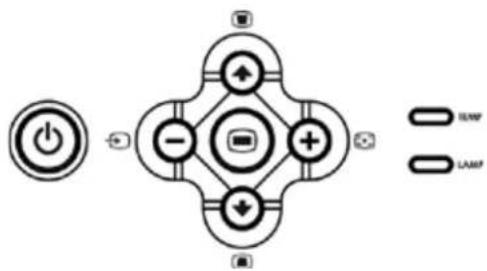
Siehe "Den Projektor ein-/ausschalten".
Source
Drücken Sie zum Einstellen der Signalquelle RGB (analog), DVI, Composite, Component-I, S-Video und YPbPr (analog) auf 📋.
R-Sync (Resync)
Drücken Sie auf 📄, um das den Projektor mit.
Die Taste R-Sync kann nicht verwendet werden, wenn das OSD-Menü aktiviert ist.
Menu
Drücken Sie auf 📞, um das OSD-Menü zu aktivieren. Es muß ein Eingangssignal empfangen werden.
Vier Richtungstasten
Mit den vier Richtungstasten ⬆⊕⊕⊖⊕ können Sie sich innerhalb der Register im OSD-Menü bewegen.
Keystone
Mit den Tasten und können Sie die Bildverzerrung ausgleichen, die durch ein Neigen des Projektors entsteht (± 30°).
Fernbedienung
- Bei geschlossener Fernbedienung: Funktioniert die R-Sync-Taste als rechte Maustaste. Funktioniert die Enter-Taste als linke Maustaste.
- Bei geöffneter Fernbedienung verwenden Sie die Richtungstasten zum Navigieren durch das OSD-Menü.
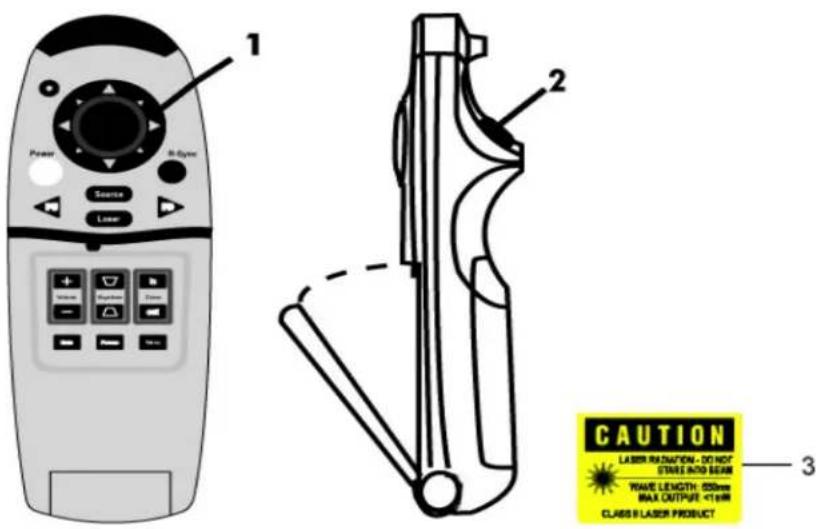
| 1 Richtungstasten |
| 2 Enter-Taste |
| 3 Warnhinweis zum Laserstrahl |
Power
Siehe "Den Projektor ein-/ausschalten".
Source
Drücken Sie auf die Taste Source, um das Eingangssignal (Analog-RGB, DVI, Composite, Component-I, S-video oder Analog-YpbPr) einzustellen.
R-Sync
Bei geöffneter Fernbedienung dient die R-Sync-Taste dazu, den Projektor und die Signalquelle zu synchronisieren. Bei geschlossener Fernbedienung hat die Taste R-Sync die Funktion einer rechten Maustaste.
Richtungstasten
Bei geschlossener Fernbedienung werden mit den Richtungstasten die Mausbewegungen gesteuert. Die Mausfunktion ist aktiviert, wenn der USB-Stecker des Kombinationskabels M1-A auf VGA/USB für die Verbindung des Projektors mit dem Computer verwendet wird.
Laser
Richten Sie die Fernbedienung auf den Projektionsschirm und halten die Laser-Taste gedrückt, um den Laserstrahl zu aktivieren.
Page Up
Drücken Sie auf PU, um nach oben zu blättern.
Page Down
Drücken Sie auf PD, um nach unten zu blättern.
Menu
Drücken Sie auf die Taste Menu, um das OSD-Menü zu aktivieren. Mit den Richtungstasten und der Enter-Taste können Sie sich durch das OSD-Menü bewegen.
Zoom In/Out
Drücken Sie auf die Taste In, um das Projektionsbild auf bis zu 32x zu vergrößern. Drücken Sie auf die Taste Out,
um das Bild wieder zu verkleinern.
Freeze
Drücken Sie auf die Taste Freeze, um die Bildbewegung zeitweise zu stoppen. Um die Wiedergabe fortzuführen, müssen Sie ein zweites Mal darauf drücken.
Mute
Drücken Sie auf Mute, um die Lautsprecher des Projektors stummzuschalten und die Stummschaltung wieder aufzuheben.
Volume
Lautstärke erhöhen/verringern.
Keystone
Korrektur der Bildverzerrung die durch eine Neigung des Projektors entsteht ( ± 30^ ).
Enter
Dient bei geschlossener Fernbedienung als linke Maustaste.
Menüsteuerung (OSD-Menüs)
- Der Projektor verfügt über ein mehrsprachiges OSD-Menü, das nur angezeigt wird, wenn eine Signalquelle akzeptiert wird.
- Im OSD-Menü können Sie Bildeinstellungen vornehmen und eine Reihe von Parametern ändern. Ist die Signalquelle ein Computer, wird das Computer OSD verwendet. Bei einer Video-Signalquelle wird das Video OSD angezeigt. Die Signalquelle wird automatisch erkannt.
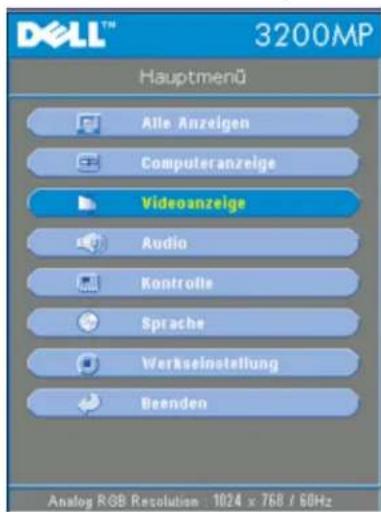
- Im OSD-Menü wählen Sie die Hauptelemente mit den Tasten und aus. Beispiel: Alle Anzeigen--> Computeranzeige--> Audio--> Kontrolle--> Sprache--> Werkseinstellung. Um eine Einstellung vorzunehmen, drücken Sie auf ☑.
- Drücken Sie auf ◆ und ◇, um ein Element auszuwählen, um die Parameter zu ändern drücken Sie auf die Tasten – und + der Tastatur oder auf die Tasten "Links" und "Rechts" auf der Fernbedienung. Ein ausgewähltes Element wird dunkelblau hervorgehoben.
- Um das OSD-Menü zu verlassen, drücken Sie auf dem Bedienfeld auf oder auf die "Enter"-Taste der Fernbedienung.
Helligkeit
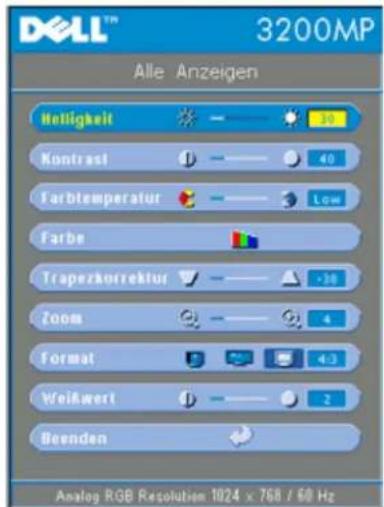
Zum Einstellen der Helligkeit des Projektionsbildes.

- Klicken Sie auf die Taste, um die Helligkeit zu verringern.
- Klicken Sie auf die Taste, um die Helligkeit zu erhöhen.
Kontrast
Mit dem Kontrast wird der Unterschied zwischen den hellsten und dunkelsten Stellen des Bildes geregelt. Durch Einstellen des Kontrasts werden die Anteile von Schwarz und Weiß auf dem Projektionsbild verändert.

- Klicken Sie auf die Taste, um den Kontrast zu verstärken.
- Klicken Sie auf die Taste, um den Kontrast abzuschwächen.
Farbtemperatur

Zum Einstellen der Farbtemperatur. Je höher die Temperatur, desto "kälter" erscheint das
Projektionsbild. Je niedriger die Temperatur, desto wärmer scheint es. Die Werte bei "Nutzer" entsprechen der Einstellungen im Menü "color setting".
Farbeinstellung
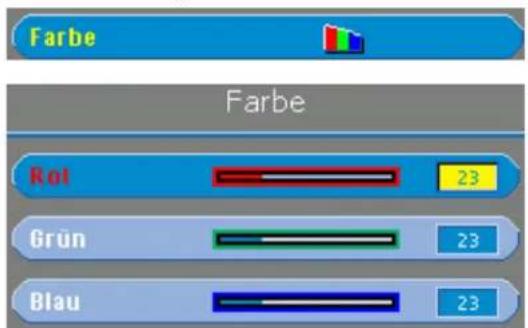
In diesem Modus können die Rot-, Grün- und Blauanteile manuell eingestellt werden. Jede Veränderung dieser Werte hat eine "benutzerdefinierte" Veränderung der Farbtemperatur zur Folge.
Trapezkorrektur

Zum Korrigieren der Bildverzerrung, die durch Verändern des Projektionswinkels entsteht (±30°).
Zoom

- Klicken Sie auf die Taste , um einen Bildausschnitt auf dem Projektionsbild digital bis zur 32-fachen Größe zu vergrößern.
- Klicken Sie zum Verkleinern des Bildes auf die Taste
Format

Hier wird das Seitenverhältnis eingesetzt (1:1, 16:9 oder 4:3). Das Eingangssignal muß ein Computer-Signal (über Kabel M1-A auf VGA) bei weniger als XGA (1024 x 768), ein Component-Signal 576p/ 480i / 480p, ein S-Video-Signal oder ein Video-Signal (Composite) sein. Wenn das Computer-Signal über XGA, oder das Component-Signal bei 1080i / 720p liegt, sind nur die Seitenverhältnisse 16:9 und 4:3 verfügbar. Eine Auswahl wird dunkelblau markiert dargestellt.
Weißwert
Der Weißwert kann zwischen 0 und 10 eingestellt werden.

- Bei 10 wird der Weißwert maximiert.
- Bei 0 wird der Farbwert maximiert.
Menü Audio
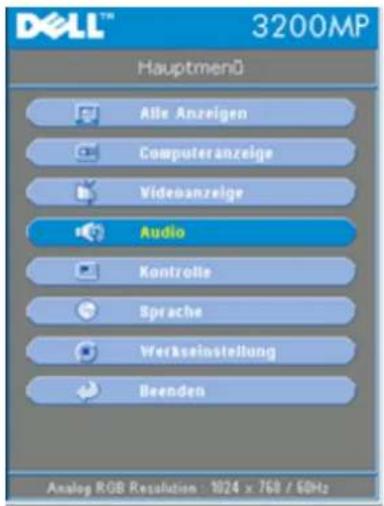
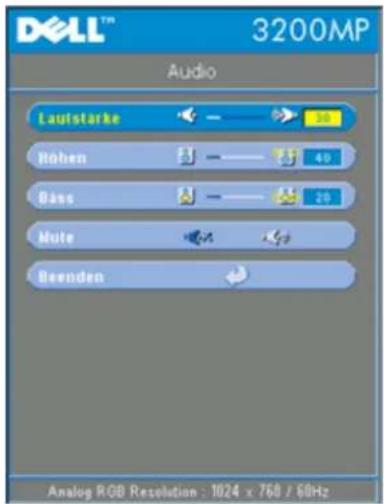
Audio
Lautstärke

- Drücken Sie auf die Taste, um die Lautstärke zu verringern.
- Drücken Sie auf die Taste, um die Lautstärke zu erhöhen.
Höhen
Mit dem Höhenregler können die hohen Frequenzen Ihres Audiogerätes eingestellt werden.

- Drücken Sie auf die Taste, um den Anteil der hohen Frequenzen zu verringern.
- Drücken Sie auf die Taste, um den Anteil der hohen Frequenzen zu erhöhen.
Bäss
Mit dem Baßregler können die niedrigen Frequenzen Ihres Audiogerätes eingestellt werden.

- Drücken Sie auf die Taste, um die niedrigen Frequenzen zu verringern.
- Drücken Sie auf die Taste, um die niedrigen Frequenzen zu verstärken.
Mute

- Wählen Sie zum Stummschalten das linke Symbol.
- Wählen Sie zum Zurückstellen der Lautstärke das rechte Symbol.
Menü Kontrolle
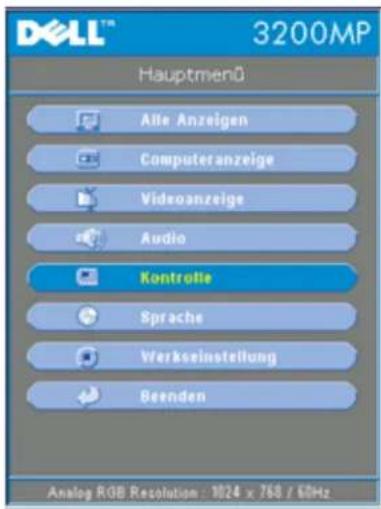
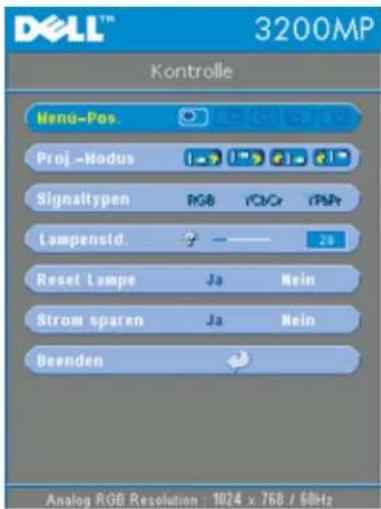
Kontrolle
Menü-Pos.

Zur Einstellung der Position des OSD-Menüs auf dem Bildschirm.
Proj.-Modus

• Bodeninstallation "Aufprojektion"

Die Standardeinstellung.
• Bodeninstallation "Rückprojektion"
Der Projektor spiegelt das Bild, so da der Projektor hinter einer durchscheinenden Leinwand aufgestellt werden kann.
• Deckeninstallation "Aufprojektion"
Der Projektor stellt das Bild "auf den Kopf", wenn der Projektor z.B. an einer Decke montiert werden soll.
- Deckeninstallation "Rückprojektion"
Bei der Auswahl dieser Funktion wird das Bild für dessen Projektion durch den Projektor gleichzeitig umgekehrt und auf den Kopf gestellt. Das Bild kann hinter einem durchscheinenden Schirm projiziert werden, falls der Projektor an der Decke montiert ist
Signaltypen
Signaltypen
RGB

TPsPr
Zur manuellen Einstellung der Signaltypen RGB, YcbCr und YPbPr.
Lampenstd.
Lampenstd

20
Zeigt die bisherige Betriebsdauer der Lampe an.
Reset Lampe
Reset Lampe

Nein
Verwenden Sie diese Funktion nur, wenn eine neue Lampe eingesetzt wurde. Wählen Sie das linke Symbol für Reset Lampe (Glühbirne mit Pfeil darunter) und drücken auf die Taste Enter, um den Timer zurückzusetzen.
Menü Strom sparen
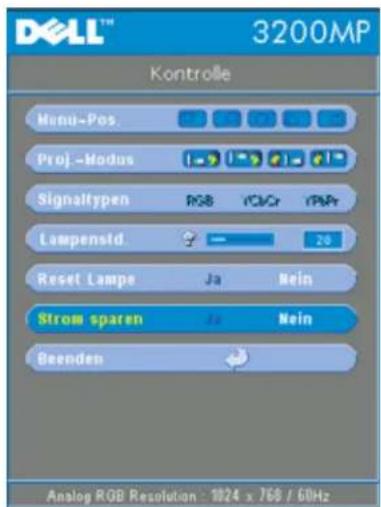
Strom sparen
Bei dieser Option können Sie den Zeitraum bis zum Einsetzen der Stromsparfunktion einstellen.
Klicken Sie auf "Ja", um in das Untermenü "set time" zu gelangen.
Zeit (Min.)

Hier können Sie den Zeitraum bis zum Einsetzen der Stromsparfunktion festlegen. Wenn der Projektor während dieses Zeitraums kein Signal empfängt, verfällt er automatisch in einen Stromsparmodus, und die Lampe wird abgeschaltet. Sobald der Projektor wieder ein Signal empfängt, oder wenn Sie auf die Taste "Power" drücken, kehrt der Projektor in den normalen Betriebsstatus zurück, frühestens jedoch nach einer Minute, die das Gerät zum Abkühlen benötigt.
Menü Sprache
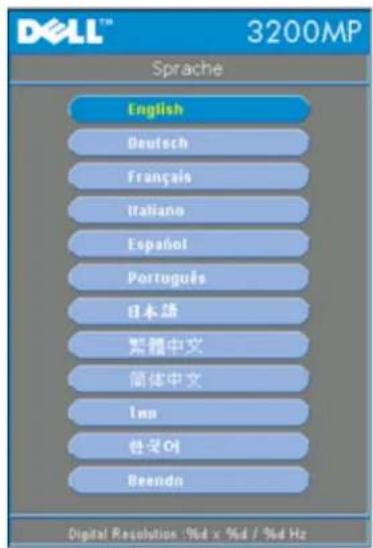
Sprache
Sprache
Wählen Sie die Sprache mit den Tasten ◆ und aus.
Menü Werkseinstellung
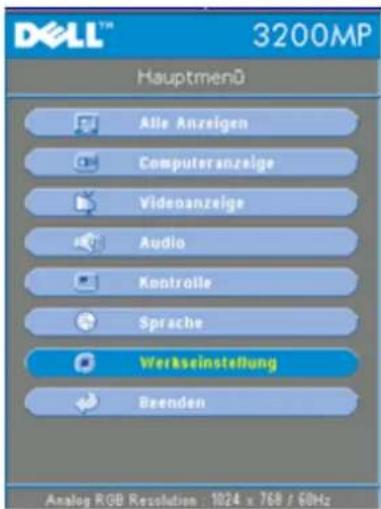
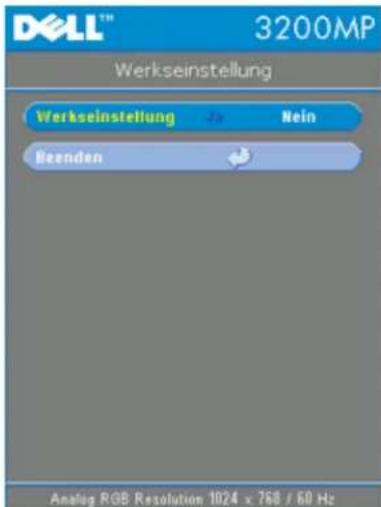
Werkseinstellung
Wenn Sie Ja wählen, werden die werkseitigen Standardeinstellungen des Geräts wieder geladen. Dazu gehören sowohl die Bildeinstellungen im Menü Computer als auch die im Menü Video.
Menü Computeranzeige
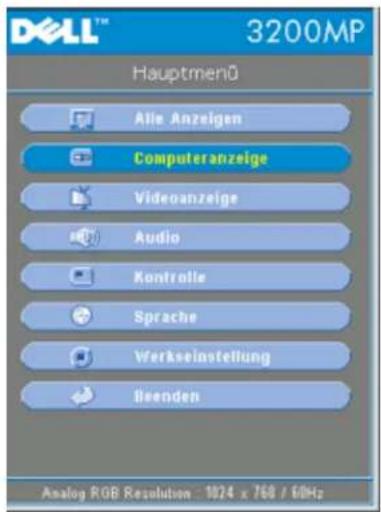
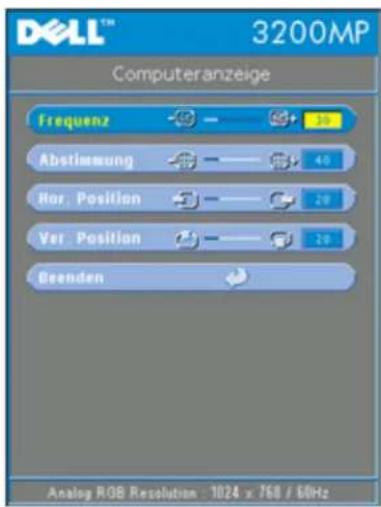
Hinweis zum Menü Computeranzeige: Dieses Menü ist nur beim Eingang eines Computersignals verfügbar.
Frequenz

Hier wird die Frequenz der Bildschirmdaten an die Frequenz der Grafikkarte Ihres Computers angepaßt. Mit dieser Funktion kann ein flimmernder vertikaler Balken auf dem Bildschirm korrigiert werden.
Abstimmung

Mit dieser Funktion wird das Signal-Timing des Bildschirms dem Grafikkarte angepaßt. Mit dieser Funktion kann ein instabiles oder flimmerndes Bild korrigiert werden.
Hor. Position (Horizontale Bildlage)

- Zum Bewegen des Bildes nach links die Taste drücken.
- Zum Bewegen des Bildes nach rechts die Taste drücken.
Ver. Position (Vertikale Bildlage)

- Zum Bewegen des Bildes nach unten die Taste drücken.
- Zum Bewegen des Bildes nach oben die Taste drücken.
Taste drücken.
Taste drücken.
Menü Videoanzeige
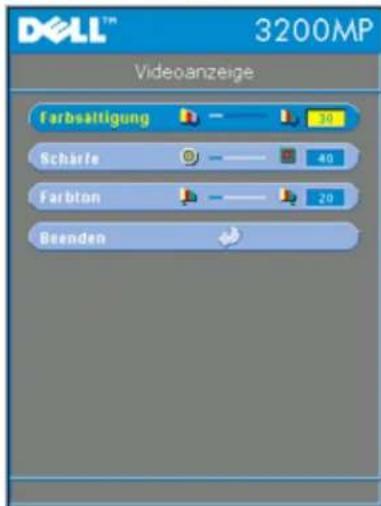
Hinweis zum Menü Videoanzeige: Dieses Menü ist nur beim Eingang eines S-Video-, Composite-Video- oder Component-480i-Signals verfügbar.
Farbsättigung

Das Videobild kann mit Abstufungen zwischen einer schwarzweißen Darstellung und einem Bild mit satten Farben wechseln.
- Klicken Sie auf , um den Farbwert im Bild zu verringern.
- Klicken Sie auf , um den Farbwert im Bild zu erhöhen.
Schärfe

Zur Einstellung der Bildschärfe.
- Klicken Sie auf die Taste, um die Schärfe zu verringern.
- Klicken Sie auf die Taste , um die Schärfe zu erhöhen.
Farbton

Zur Einstellung des Verhältnisses von Rot und Grün.
- Klicken Sie auf die Taste, um den Grünanteil zu erhöhen.
- Klicken Sie auf die Taste, um den Rotanteil zu erhöhen.
Zurück zum Inhaltsverzeichnis



- Projektor Dell™ 3200 MP - Benutzerhandbuch
- Hinweise, Anmerkungen und Vorsichtsmaßregeln
- Beschränkungen und Haftungsablehnungserklärungen
- Sicherheitshinweise: Projektor Dell™ 3200MP
- Vorsichtsmaßregel
- Über den Projektor: Projektor Dell™ 3200MP
- Produktmerkmale
- Packungsinhalt
- Bedienfeld
- Anschlußleiste
- Fernbedienung mit Mausfunktion und Laser-Pointer
- Installation: Projektor Dell™ 3200MP
- Anschließen des Projektors
- An einen Computer
- Mit einem Component-Kabel:
- Mit einem S-Video-Kabel:
- Mit einem Composite-Kabel:
- Ein-/Ausschalten des Projektors
- Einstellen des Projektionsbildes
- Bildgröße und Bildschärfe einstellen
- Auswechseln der Lampe
- Auswechseln der Lampe:
- Source
- R-Sync (Resync)
- Menu
- Vier Richtungstasten
- Keystone
- Fernbedienung
- Power
- R-Sync
- Richtungstasten
- Laser
- Page Up
- Page Down
- Zoom In/Out
- Freeze
- Mute
- Volume
- Enter
- Menüsteuerung (OSD-Menüs)
- Helligkeit
- Kontrast
- Farbtemperatur
- Farbeinstellung
- Trapezkorrektur
- Zoom
- Format
- Weißwert
- Menü Audio
- Audio
- Lautstärke
- Höhen
- Bäss
- Kontrolle
- Menü-Pos.
- Proj.-Modus
- Signaltypen
- Lampenstd.
- Reset Lampe
- Menü Strom sparen
- Strom sparen
- Zeit (Min.)
- Menü Sprache
- Sprache
- Werkseinstellung
- Frequenz
- Abstimmung
- Hor. Position (Horizontale Bildlage)
- Farbton
- Fehlersuche: Projektor Dell™ 3200 MP
- Leeres Projektionsbild
- Unvollständiges, rollendes oder falsch angezeigtes Bild
- Der Bildschirm zeigt die Präsentation nicht an
- Instabiles oder flackerndes Bild
- Flackernder vertikaler Balken auf dem Bild
- Es werden falsche Farben dargestellt
- Unscharfes Bild
- Beim Abspielen einer 16:9-DVD ist das Projektionsbild ausgestreckt
- Das Bild ist umgedreht
- Die Lampe brennt aus oder gibt ein Knallgeräusch von sich
- Die Remote-Maus-Funktion der Fernbedienung funktioniert nicht
- Technische Angaben: Projektor Dell™ 3200 MP
- Wenden Sie sich an Dell
- Über das Internet können Sie sich über die folgenden Adressen an Dell wenden:
Marke : DELL
Modell : 3200MP
Kategorie : Projektor