
5100MP - Projektor DELL - Kostenlose Bedienungsanleitung
Finden Sie kostenlos die Bedienungsanleitung des Geräts 5100MP DELL als PDF.


| Produkttyp | Videoprojektor |
| Modell | Dell 5100MP |
| Technologie | 0,95" SXGA+ DLP™ mit LVDS |
| Helligkeit | 3300 ANSI-Lumen (max.) |
| Kontrastverhältnis | 2500:1 (Full On/Off) |
| Native Auflösung | 1400 x 1050 (SXGA+) |
| Projektionsobjektiv | F/2,6–2,87, f=39,1–46,92 mm, 1,2-facher manueller Zoom |
| Bilddiagonale | 30,8" – 295,3" (78,1 cm – 750 cm) |
| Projektionsabstand | 1,5 m – 12 m |
| Lampe | 300 W, austauschbar, Lebensdauer ca. 1700 h (Normal), 2200 h (ECO) |
| Stromversorgung | 100–240 V AC, 50–60 Hz |
| Leistungsaufnahme | 400 W (Normal), 335 W (ECO) |
| Abmessungen (B x T x H) | 329,8 x 261,4 x 115,2 mm |
| Gewicht | 3,73 kg |
| Anschlüsse | HDMI, VGA (Ein-/Ausgang), M1-DA, BNC, Composite, S-Video, Komponente, RS232, RJ45, 12V Relais, Audio |
| Audio | 2 Lautsprecher à 2 W |
| Geräuschpegel | 37 dB(A) (Normal), 31 dB(A) (ECO) |
| Betriebstemperatur | 5 °C bis 35 °C |
| Lagerungstemperatur | -20 °C bis 60 °C |
| Projektionsmodi | Front, Rückprojektion, Decke (Front/Rück) |
| Funktionen | Bild-in-Bild (PIP), Bild-pro-Bild (PBP), Trapezkorrektur, Laserpointer, Netzwerkmanagement |
| Videokompatibilität | NTSC, PAL, SECAM, HDTV (1080i/p, 720p, 576i/p, 480i/p) |
| Zubehör im Lieferumfang | Netzkabel, M1-Kabel, S-Video-Kabel, RCA-Kabel, Audiokabel, Fernbedienung, Batterien, Dokumentation |
Häufig gestellte Fragen - 5100MP DELL
Benutzerfragen zu 5100MP DELL
0 Frage zu diesem Gerät. Beantworten Sie die, die Sie kennen, oder stellen Sie Ihre eigene.
Eine neue Frage zu diesem Gerät stellen
Laden Sie die Anleitung für Ihr Projektor kostenlos im PDF-Format! Finden Sie Ihr Handbuch 5100MP - DELL und nehmen Sie Ihr elektronisches Gerät wieder in die Hand. Auf dieser Seite sind alle Dokumente veröffentlicht, die für die Verwendung Ihres Geräts notwendig sind. 5100MP von der Marke DELL.
BEDIENUNGSANLEITUNG 5100MP DELL
Hinweise, Vorsichtshinweise und Warnungen

HINWEIS: Ein HINWEIS macht auf wichtige Informationen aufmerksam, mit denen Sie den Projektor besser einsetzen können.

VORSICHT: VORSICHT warnt vor möglichen Beschädigungen der Hardware oder vor Datenverlust und zeigt, wie diese vermieden werden können.

WARNUNG: Eine WARNUNG weist auf Gefahrenquellen hin, die materielle Schäden, Verletzungen oder sogar den Tod von Personen zur Folge haben können.
Irrtümer und technische Änderungen vorbehalten.
© 2007-2008 Dell Inc. Alle Rechte vorbehalten.
Nachdrucke jeglicher Art ohne die vorherige schriftliche Genehmigung von Dell Inc. sind strengstens untersagt.
Marken in diesem Text: Dell und das DELL-Logo sind Marken der Dell Inc.; DLP und das DLP®-Logo sind Marken der Texas Instruments; Microsoft und Windows sind Marken bzw. eingetragene Marken der Microsoft Corporation in den Vereinigten Staaten und/oder anderen Ländern.
Alle anderen in dieser Dokumentation genannten Marken und Handelsbezeichnungen sind Eigentum der entsprechenden Hersteller und Firmen. Dell Inc. verzichtet auf alle Besitzrechte an Marken und Handelsbezeichnungen, die nicht ihr Eigentum sind.
Inhalt
1 Der Dell-Projektor 6
Informationen über den Projektor 7
2 Anschließen des Projektors 8
Anschließen an einen Computer 9
Anschließen eines Computers über M1-auf-D-Sub-/USB-Kabel 9
Anschließen eines Computers über ein D-Sub-auf-D-Sub-Kabel 10
Anschließen an einen DVD-Player ..... 11
Anschließen eines DVD-Players über ein M1-auf-HDTV-Kabel 11
Anschließen eines Projektors über ein D-Sub-auf-YpbPr-Kabel. 11
Anschließen eines DVD-Players über ein RCA-auf-RCA-Kabel....12
Anschließen eines DVD-Players über ein S-Video-Kabel. 12
Anschließen eines DVD-Players über ein Mischsignalkabel. 13
Anschließen eines DVD-Players über ein BNC-auf-VGA-Kabel 13
Professionelle Installationsoptionen: Installation für Betrieb mit automatischem Bildschirm ..... 14
Installation für kabelgebundene RS232-Fernbedienung: Anschließen an einen PC 15
Anschließen mit einer handelsüblichen
RS232-Steuereinheit: 16
3 Bedienen des Projektors ..... 17
Einschalten des Projektors 17
Ausschalten des Projektors 17
Einstellen des Projektionsbildes 18
Anheben des Projektors 18
Absenken des Projektors....18
Einstellen von Zoom und Bildschärfe ..... 19
Einstellen der Bildgröße 20
Bedienen des Projektors am Bedienfeld 21
Verwenden der Fernbedienung 23
Verwenden des Bildschirmmenüs 27
Bildeinstellungen....27
Menü „Audio“ 30
Menü „Kontrolle“ 31
Menü „Sprache“ 33
PIP-Einstellungsmenü 33
Menü „Netzwerkeinstellungen“ ..... 34
Menü „Werkseinstellung“ 35
Menü „Computerquelle“ 35
Menü „Videoquelle“ 36
RF_Ch Learning 37
So verwalten Sie den Projektor über
4 Fehlerbeseitigung 46
Selbstdiagnose für Video 50
Auswechseln der Lampe 50
5 Technische Daten 52
Kontaktaufnahme mit Dell 58
6 Anhang: Glossar....59
Der Dell-Projektor
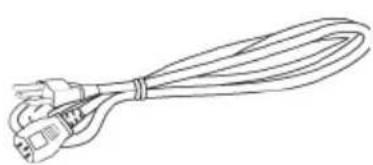
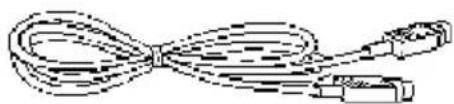
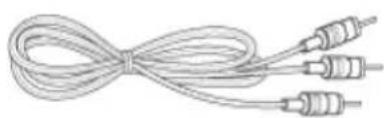
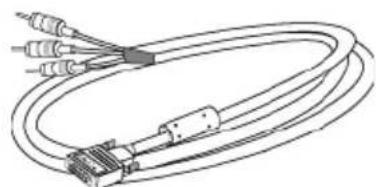
Im Lieferumfang des Projektors sind die unten abgebildeten Artikel enthalten. Prüfen Sie den Lieferumfang auf Vollständigkeit und wenden Sie sich an Dell, falls etwas fehlen sollte.
Lieferumfang
1,8 m Netzkabel (in Amerika 3,0 m) 1,8 m M1-auf-D-Sub-/USB-Kabel
2,0 m S-Video-Kabel 1,8 m Mischsignal-Videokabel
1,8 m RCA-auf-Audiokabel 1,8 m Mini-Pin-auf-Mini-Pin-Kabel
1,8 m M1-A-auf-IIDTV-Kabel Fernbedienung
Lieferumfang (Fortsetzung) (Fortsetzung)
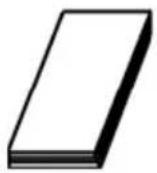
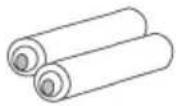
Dokumentation Batterien (2)
Informationen über den Projektor
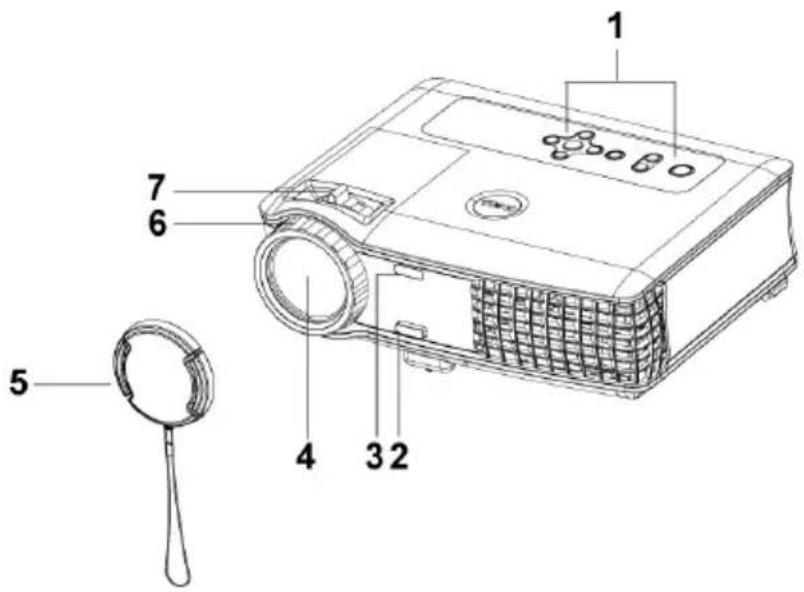
| 1 Bedienfeld |
| 2 Höhenregulierungstaste |
| 3 Fernbedienungssende- und Empfangsgerät |
| 4 Objektiv |
| 5 Objektivabdeckung |
| 6 Fokusing |
| 7 Zoom-Regler |
Anschließen des Projektors
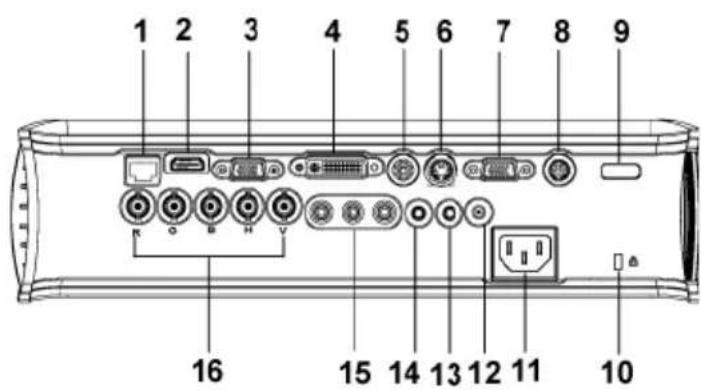
| 1 RJ45-Netzwerkanschluss |
| 2 HDMI-Anschluss |
| 3 VGA-Eingang |
| 4 M1-Signal-Eingang |
| 5 Video-Eingang |
| 6 S-Video-Eingang |
| 7 VGA-Ausgang |
| 8 RS232-Anschluss |
| 9 IR-Empfänger/RF Sende-Empfangsgerät |
| 10 Öffnung für Kensington-Schloss |
| 11 Netzanschluss |
| 12 12 Volt Gleichstromrelais-Ausgang |
| 13 Audio-Ausgang |
| 14 Audio-Eingang |
| 15 Video-Eingang für Komponente |
| 16 BNC-Anschluss |
Anschließen an einen Computer
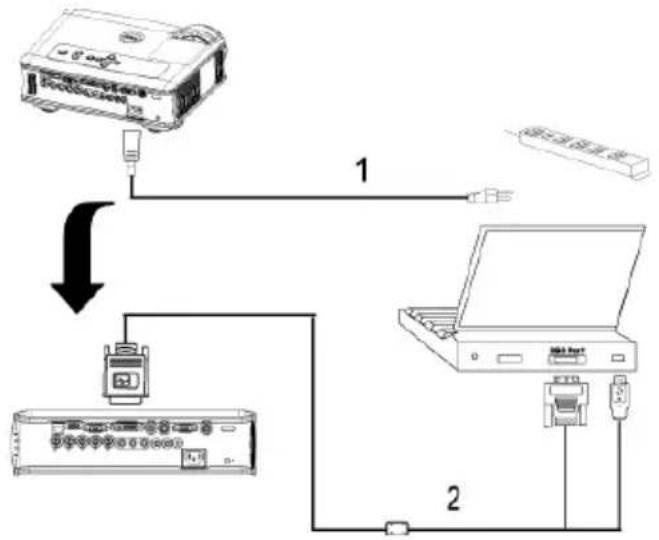
Anschließen eines Computers über M1-auf-D-Sub-/USB-Kabel
flowchart
graph TD
    A["Device 1"] -->|Data Link| B["USB Port"]
    B --> C["Device 2"]
    C --> D["Network Interface"]
    style A fill:#f9f,stroke:#333
    style B fill:#ccf,stroke:#333
    style C fill:#cfc,stroke:#333
    style D fill:#fcc,stroke:#333
| 1 Netzkabel |
| 2 M1A-auf-D-Sub-/USB-Kabel |

HINWEIS: Das USB-Kabel kann nicht angeschlossen werden, wenn der USB-Dongle verwendet wird. Informationen über den USB-Dongle-Anschluss finden Sie auf seite 38.
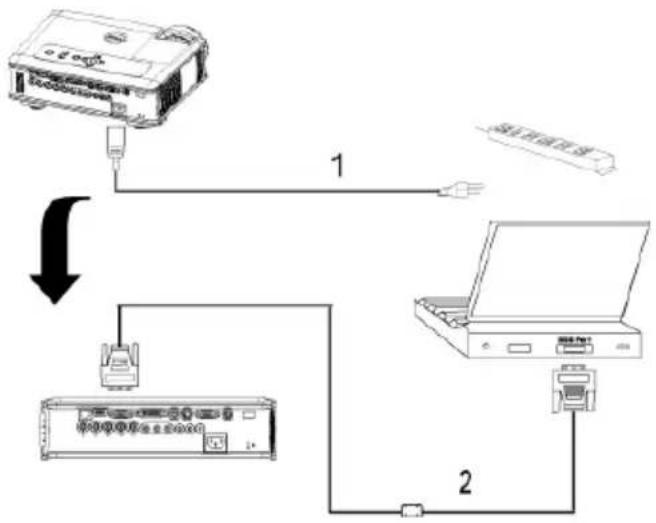
Anschließen eines Computers über ein D-Sub-auf-D-Sub-Kabel
flowchart
graph TD
    A["Device 1"] -->|USB| B["Laptop"]
    B -->|USB Port| C["Device 2"]
    C --> D["USB Port"]
    D --> E["Device 3"]
    style A fill:#f9f,stroke:#333
    style B fill:#ccf,stroke:#333
    style C fill:#cfc,stroke:#333
    style D fill:#fcc,stroke:#333
| 1 Netzkabel |
| 2 D-Sub-auf-D-Sub-Kabel |

HINWEIS: Das USB-Kabel kann nicht angeschlossen werden, wenn der USB-Dongle verwendet wird. Informationen über den USB-Dongle-Anschluss finden Sie auf seite 38.
Anschließen an einen DVD-Player
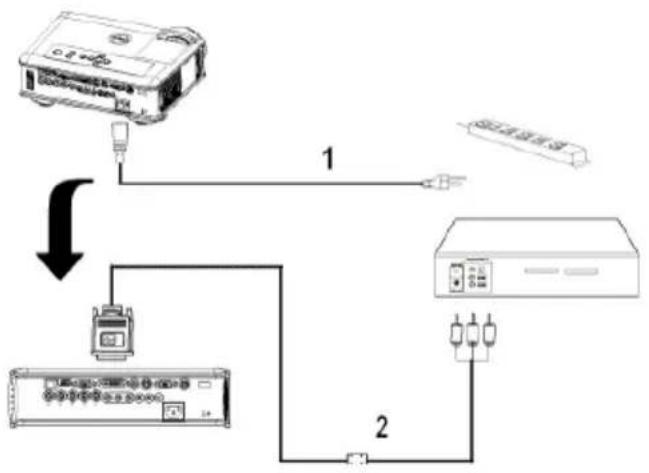
Anschließen eines DVD-Players über ein M1-auf-HDTV-Kabel
flowchart
graph TD
    A["显示器"] -->|1| B["服务器"]
    A --> C["路由器"]
    C -->|2| B
    style A fill:#f9f,stroke:#333
    style B fill:#ccf,stroke:#333
    style C fill:#cfc,stroke:#333
| 1 Netzkabel |
| 2 M1-auf-HDTV-Kabel |
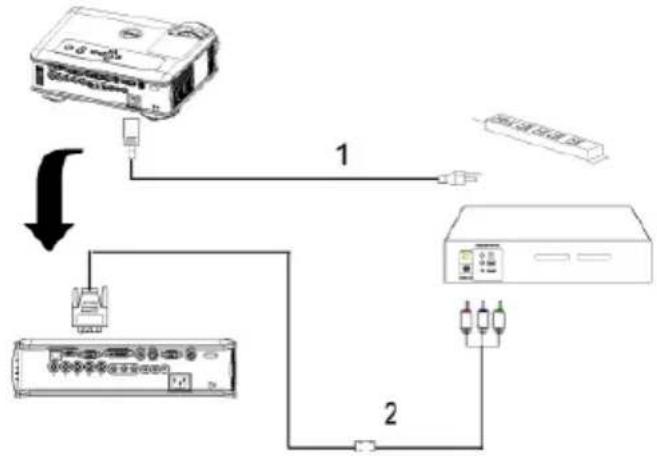
Anschließen eines Projektors über ein D-Sub-auf-YpbPr-Kabel
flowchart
graph TD
    A["Device 1"] -->|Data Line| B["Server"]
    B -->|Data Line| C["Device 2"]
    C -->|Data Line| D["Device 3"]
    D -->|Data Line| A
| 1 Netzkabel |
| 2 D-Sub-auf-YPbPr-Kabel |

HINWEIS: Das D-Sub-auf-YPbPr-Kabel wird nicht von Dell mitgeliefert. Wenden Sie sich an einen Fachmann, der Ihnen das Kabel liefern kann.
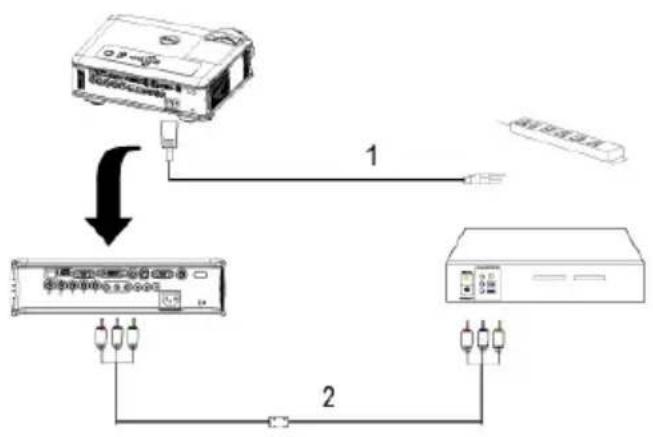
Anschließen eines DVD-Players über ein RCA-auf-RCA-Kabel
flowchart
graph TD
    A["Device 1"] -->|Data Flow| B["Server"]
    B -->|Data Flow| C["Port 2"]
    C --> D["Port 1"]
| 1 Netzkabel |
| 2 RCA-auf-RCA-Komponentenkabel |

HINWEIS: Das RCA-auf-RCA-Kabel wird nicht von Dell mitgeliefert. Wenden Sie sich an einen Fachmann, der Ihnen das Kabel liefern kann.
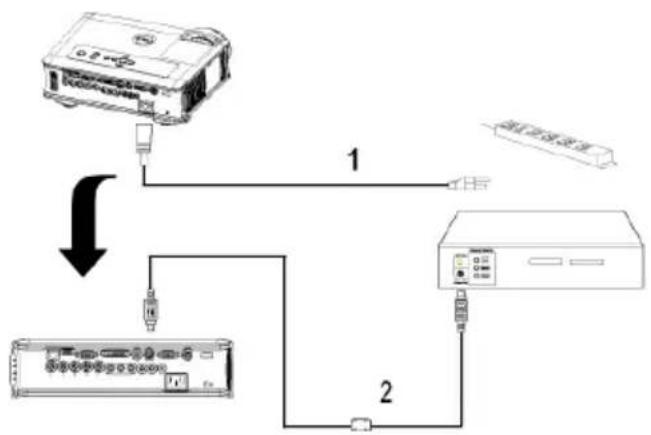
Anschließen eines DVD-Players über ein S-Video-Kabel
flowchart
graph TD
    A["Device"] -->|1| B["Server"]
    B -->|2| A
| 1 Netzkabel | |
| 2 | S - V i d e o - |
K a b e l
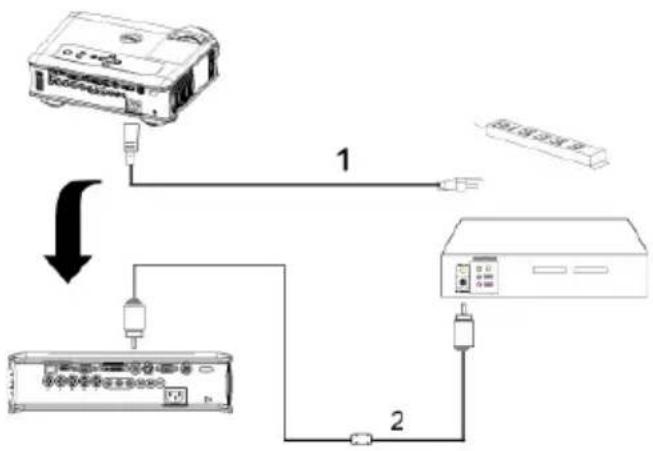
Anschließen eines DVD-Players über ein Mischsignalkabel
flowchart
graph TD
    A["Device"] -->|1| B["Server"]
    B -->|2| A
| 1 Netzkabel |
| 2 Mischsignal-Videokabel |
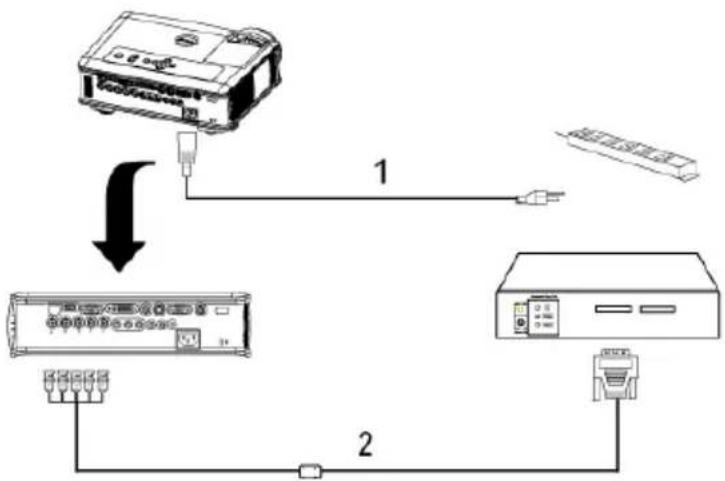
Anschließen eines DVD-Players über ein BNC-auf-VGA-Kabel
flowchart
graph TD
    A["Device 1"] -->|Data Link| B["Server"]
    B -->|Data Link| C["Router"]
    C -->|Data Link| B
| 1 Netzkabel |
| 2 BNC-auf-VGA-Kabel |

HINWEIS: Das BNC-auf-VGA-Kabel wird nicht von Dell mitgeliefert. Wenden Sie sich an einen Fachmann, der Ihnen das Kabel liefern kann.
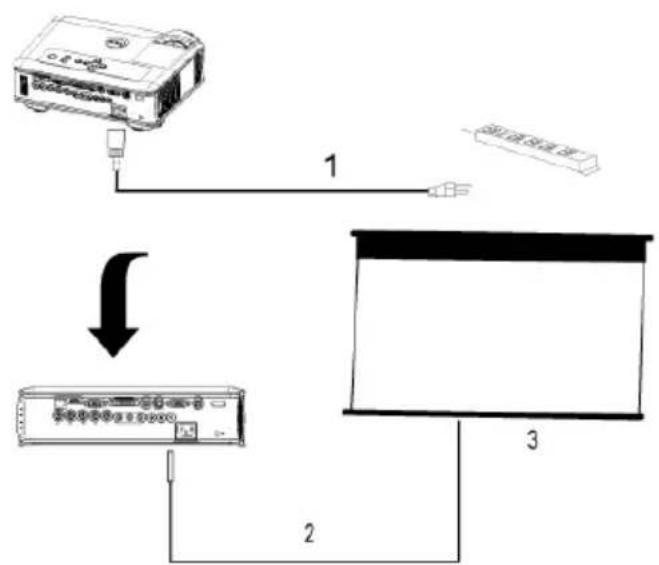
Professionelle Installationsoptionen: Installation für Betrieb mit automatischem Bildschirm
flowchart
graph TD
    A["Device 1"] -->|1| B["Monitor"]
    C["Device 2"] -->|2| B
    D["Device 3"] -->|3| B
| 1 Netzkabel |
| 2 12 V-Gleichspannungsstecker |
| 3 Automatischer Bildschirm |

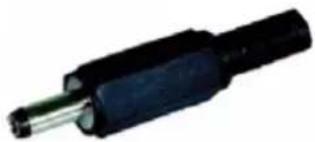
HINWEIS: Verbinden Sie den automatischen Bildschirm über einen 12 V Gleichspannung-Stecker mit den Abmessungen 1,7 mm (ID) x 4,00 mm (DD) x 9,5 mm (Schaft) mit dem Projektor.
12 V-Gleichspannungsstecker
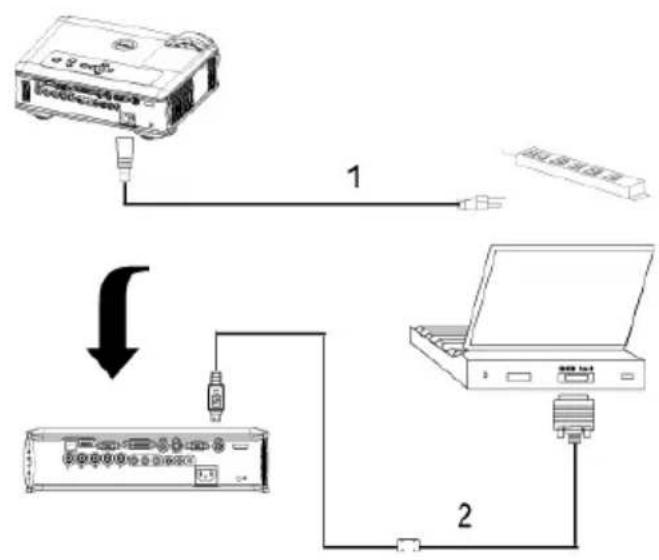
Installation für kabelgebundene RS232-Fernbedienung: Anschließen an einen PC
flowchart
graph TD
    A[" projector"] -->|1| B["Laptop"]
    B -->|2| C["Switch"]
    C --> D["USB cable"]
    style A fill:#f9f,stroke:#333
    style B fill:#ccf,stroke:#333
    style C fill:#cfc,stroke:#333
| 1 Netzkabel |
| 2 RS232-Kabel |

HINWEIS: Das RS232-Kabel wird nicht von Dell mitgeliefert. Wenden Sie sich an einen Fachmann, der Ihnen das Kabel liefern kann.
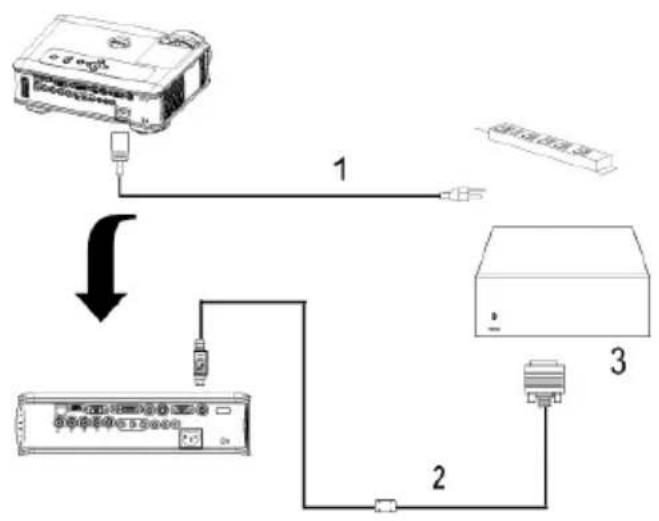
Anschließen mit einer handelsüblichen RS232-Steuereinheit:
flowchart
graph TD
    A["Device"] -->|1| B["Server"]
    A -->|2| C["Port 2"]
    A -->|2| D["Port 3"]
| 1 Netzkabel |
| 2 RS232-Kabel |
| 3 Handelsübliche RS232-Steuereinheit |

HINWEIS: Das RS232-Kabel wird nicht von Dell mitgeliefert. Wenden Sie sich an einen Fachmann, der Ihnen das Kabel liefern kann.
Bedienen des Projektors
Einschalten des Projektors
HINWEIS: Schalten Sie zuerst den Projektor und dann die Signalquelle ein. Die Lampe der Ein-/Aus-Taste blinkt so lange blau, bis sie gedrückt wird.
1 Entfernen Sie den Objektivschutz.
2 Schließen Sie das Stromkabel und die notwendigen Signalkabel an. Informationen zum Anschließen des Projektors finden Sie unter seite 8.
3 Drücken Sie die Ein-/Aus-Taste (siehe seite 21 zur genauen Position der Ein-/Aus-Taste). 30 Sekunden lang wird das Dell-Logo angezeigt.
4 Schalten Sie dann die Signalquelle (Computer, Notebook, DVD-Player usw.) ein. Das Gerät wird durch den Projektor automatisch erkannt.
Wenn auf dem Bildschirm „Suche Signal“ angezeigt wird, überprüfen Sie nochmals, ob das Signalkabel fest angeschlossen ist.
Falls mehrere Quellen an den Projektor angeschlossen sind, drücken Sie die Taste Source auf der Fernbedienung oder dem Bedienfeld, um die gewünschte Quelle auszuwählen.
Ausschalten des Projektors
VORSICHT: Trennen Sie den Projektor erst dann vom Stromnetz, wenn er entsprechend der nachfolgend beschriebenen Schritte ausgeschaltet wurde.
1 Drücken Sie auf die Ein-/Aus-Taste.
2 Drücken Sie noch einmal auf die Ein-/Aus-Taste. Die Lüfter laufen noch 90 Sekunden und schalten sich dann in den Standby-Modus.
3 Um den Projektor schnell auszuschalten, drücken Sie die Ein/Aus-Taste, während die Lüfter des Projektors laufen.
ANMERKUNG: Warten Sie 60 Sekunden, bevor Sie den Projektor erneut einschalten, damit sich die Innentemperatur stabilisieren kann.
4 Trennen Sie das Stromkabel von der Steckdose.
HINWEIS: Wenn Sie die Ein-/Aus-Taste drücken, während der Projektor läuft, erscheint die Meldung „Power off the lamp?“ (Soll die Lampe ausgeschaltet werden?) auf dem Bildschirm. Drücken Sie auf eine beliebige Taste des Bedienfeldes, um die Meldung auszublenden. Wenn die Meldung ignoriert wird, wird sie automatisch nach 5 Sekunden wieder ausgeblendet.
Einstellen des Projektionsbildes
Anheben des Projektors
1 Drücken Sie auf die Höhenregulierungstaste und halten Sie sie gedrückt.
2 Heben Sie den Projektor auf den gewünschten Projektionswinkel an und lassen Sie dann die Höhenregulierungstaste los. Die Stütze rastet dabei ein.
3 Mit Hilfe des Einstellrads können Sie eine Feineinstellung des Anzeigewinkels vornehmen.
Absenken des Projektors
1 Drücken Sie auf die Höhenregulierungstaste und halten Sie sie gedrückt.
2 Senken Sie den Projektor und lassen Sie dann die Höhenregulierungstaste los. Die Stütze rastet dabei ein.
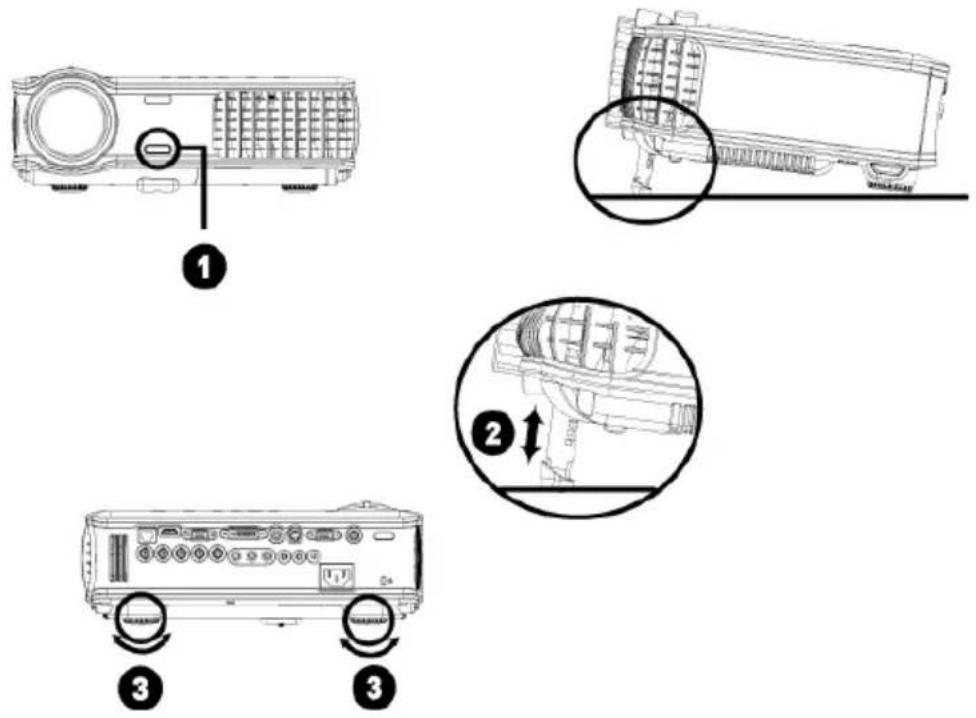
| 1 Höhenregulierungstaste |
| 2 Höhenverstellbarer Fuß |
| 3 Einstellrad für die Feineinstellung des Anzeigewinkels |
18 Bedienen des Projektors
Einstellen von Zoom und Bildschärfe

WARNUNG: Um den Projektor vor Schäden zu schützen, stellen Sie sicher, dass das Zoomobjektiv und der höhenverstellbare Fuß vollständig eingezogen sind, bevor Sie den Projektor an einen anderen Ort tragen oder in seine Tragetasche einpacken.
1 Drehen Sie den Zoom-Regler, um das Projektionsbild zu vergrößern bzw. zu verkleinern.
2 Drehen Sie zum Einstellen der Bildschärfe am Fokusring. Ein Scharfstellen des Projektionsbildes ist bei einem Abstand des Projektors zur Leinwand zwischen 1,5 und 12 m möglich.
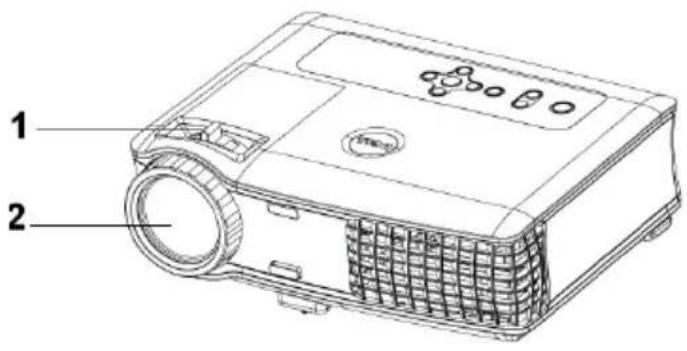
| 1 Zoom-Regler |
| 2 Fokusring |
Einstellen der Bildgröße
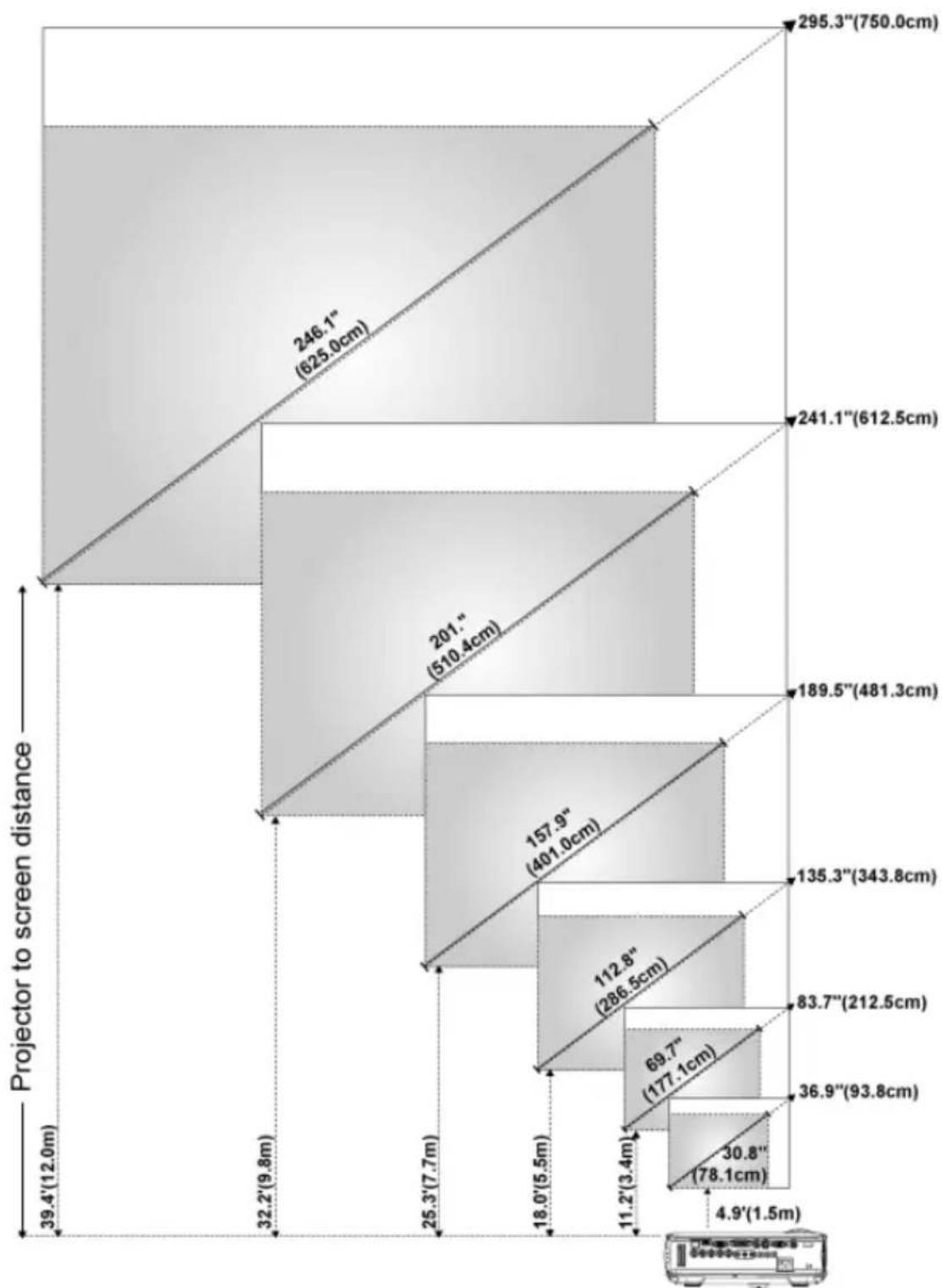
bar
| Projector to screen distance | Projection distance (cm) | | ---------------------------- | ------------------------- | | 39.4' | 12.0 | | 32.2' | 9.8 | | 25.3' | 7.7 | | 18.0' | 5.5 | | 11.2' | 3.4 | | 69.7' | 17.1 | | 83.7' | 212.5 | | 112.8' | 286.5 | | 157.9' | 401.0 | | 189.5' | 481.3 | | 201' | 510.4 | | 246.1' | 625.0 | | 241.1' | 612.5 | | 295.3' | 750.0 || Bildschirm (diagonal) | Max. 36,9" (93,8 cm) | 83,7" (212,5 cm) | 135,3" (343,8 cm) | 189,5" (481,3 cm) | 241,1" (612,5 cm) | 295,3" (750,0 cm) | |
| Min. 30,8" (78,1 cm) | 69,7" (177,1 cm) | 112,8" (286,5 cm) | 157,9" (401,0 cm) | 201,0" (510,4 cm) | 246,1" (625,0 cm) | ||
| Bildschirm | Max. (BxH) | 29,5" x 22,1" | 66,9" x 50,2" | 108,3" x 81,2" | 151,6" x 113,7" | 192,9" x 144,7" | 236,2" x 177,2" |
| (75,0 cm x 56,3 cm) | (170,0 cm x 127,5 cm) | (275,0 cm x 206,3 cm) | (385,0 cm x 288,8 cm) | (490,0 cm x 367,5cm) | (600,0 cm x 450,0 cm) | ||
| Min. (BxII) | 24,6" x 18,5" | 55,8" x 41,8" | 90,2" x 67,7" | 126,3" x 94,7" | 160,8" x 120,6" | 196,9" x 147,6" | |
| (62,5 cm x 46,9 cm) | (141,7 cm x 106,3 cm) | (229,2 cm x 171,9 cm) | (320,8 cm x 240,6 cm) | (408,3 cm x 306,3 cm) | (500,0 cm x 375,0 cm) | ||
| Entfernung zur Leinwand | 1,5 m 3,4 m | 5,5 m 7,7 m 9,8 m | 12,0 m | ||||
| * Die angegebenen Werte sind Richtwerte. | |||||||
Bedienen des Projektors am Bedienfeld
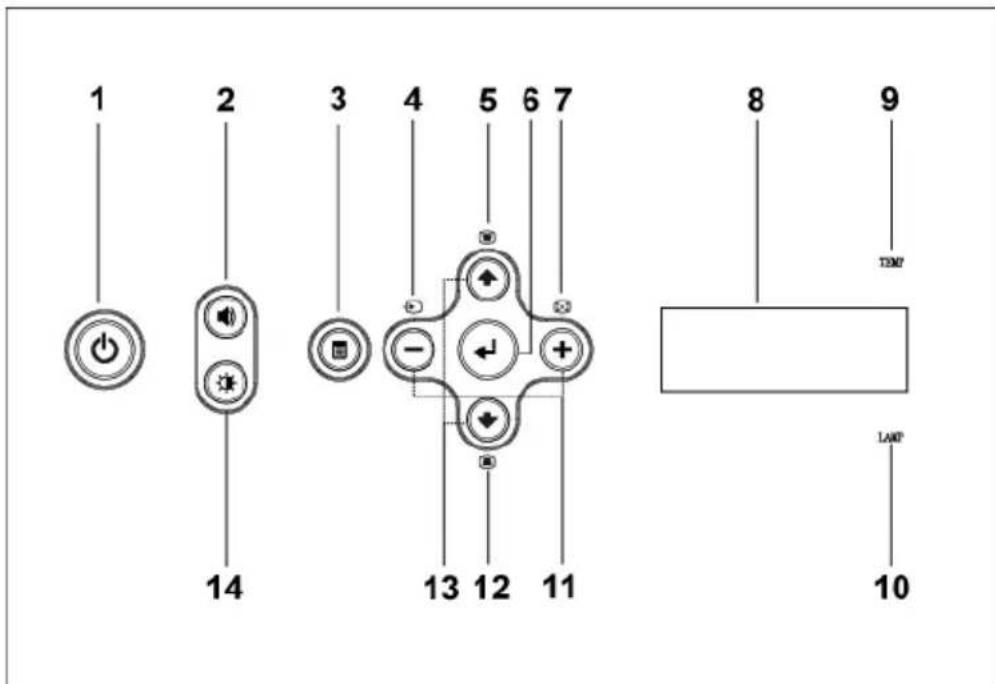
1 Ein/Aus Hiermit schalten Sie den Projektor ein und aus.
Weitere Informationen hierzu finden Sie seite 17.
2 Lautstärkeregelung Drücken Sie erst diese Taste und danach die
Tasten ⏻ oder ⭕, um die Lautstärke anzupassen.
| 3 | Menu Drücken Sie diese Taste, um das OSD zu aktivieren. Verwenden Sie die Richtungstasten und die Taste Menu, um durch das OSD zu navigieren. | |
| 4 | Source Falls mehrere Signalquellen am Projektor angeschlossen sind, können Sie durch Drücken auf diese Taste zwischen den Quellen S-Video, Mischsignal-Video, M1-D, D-Sub, BNC, Komponente, HDMI, und M1 umschalten. | |
| 5 | Trapezkorrektur Drücken Sie diese Taste, um die Bildverzerrung zu korrigieren, die durch ein Kippen des Projektors hervorgerufen wurde. (±20 Grad) | |
| 6 | Enter Drücken Sie diese Taste, um eine Auswahl zu bestätigen. | |
| 7 | Autom. Anpassung Drücken Sie auf diese Taste, um den Projektor und die Eingangsquelle zu synchronisieren.Autom. Anpassung funktioniert nicht bei aktiviertem OSD-Menü. | |
| 8 | LCD-Statusanzeige Die LCD-Anzeige gibt den Echtzeit-Projektorstatus wieder. | |
| 9 | TEMP-Warnleuchte | Wenn die TEMP-Anzeige orange leuchtet, ist der Projektor überhitzt. Die Anzeige wird automatisch ausgeschaltet. Schalten Sie die Anzeige wieder ein, wenn sich der Projektor abgekühlt hat. Besticht das Problem weiterhin, wenden Sie sich an Dell.Wenn die TEMP-Anzeige orange blinkt, ist der Projektorlüfter ausgefallen und der Projektorschaltet sich automatisch aus. Besteht das Problem weiterhin, wenden Sie sich an Dell. |
| 10 | LAMP-Warnleuchte Wenn die LAMP-Anzeige orange leuchtet, wechseln Sie die Lampe. | |
| 11 | Tasten und Miediesen Tasten werden die OSD-Einstellungen geändert. | |
| 12 | Trapezkorrektur Drücken Sie diese Taste, um die Bildverzerrung zu korrigieren, die durch ein Kippen des Projektors hervorgerufen wurde. (±20 Grad) | |
13
Auf ◆ und ◆ Ab
Mit diesen Tasten wählen Sie die Einträge im OSD-Menü aus.
14 Helligkeit und Kontrast Zum Einstellen von Helligkeit und Kontrast drücken sie zunächst oder und passen dann mit den Tasten und den entsprechenden Wert an.
Verwenden der Fernbedienung
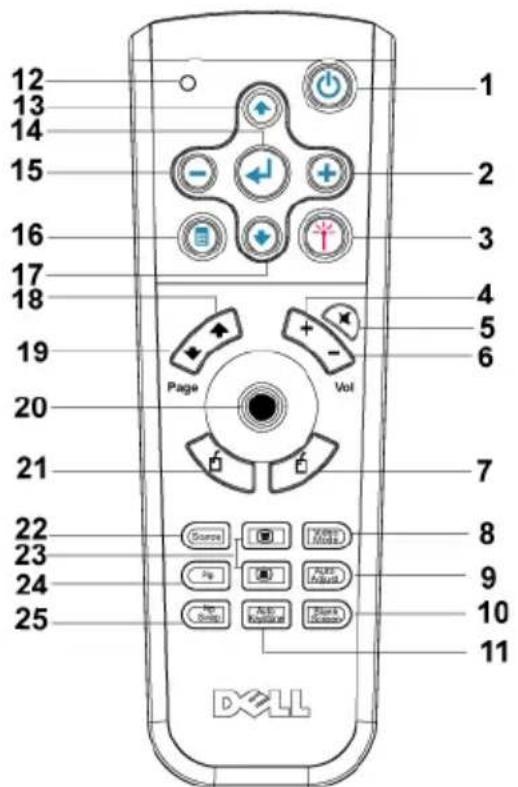
1 Ein/Aus Hiermit schalten Sie den Projektor ein und aus. Weitere Informationen hierzu finden Sie auf seite 17.
2 Mit diesen Tasten werden die OSD-Einstellungen geändert.
3 Laser Richten Sie die Fernbedienung auf den Projektionsschirm. Um den Laser-Zeiger zu aktivieren, drücken Sie auf die Laser-Taste und halten Sie sie gedrückt.
| 4 Lautstärke Drücken Sie die Taste, um die Lautstärke zu erhöhen. | |
| 5 Mute Drücken Sie auf diese Taste, um den Ton des Projektorlautsprechers aus- oder einzuschalten. | |
| 6 Lautstärke Drücken Sie die Taste, um die Lautstärke zu verringern. | |
| 7 Rechtsklick Rechtsklick mit der Maus. | |
| 8 Videomodus Der Mikroprojektor Dell 5100MP wurde mit solchen Einstellungen vorkonfiguriert, dass eine optimale Wiedergabe von Daten (PC-Grafiken) und Videos (Filme, Spiele usw.) möglich ist. Drücken Sie auf Grafik-Modus, um zwischen den Modi PC, Film, Spiel, sRGB und Nutzer (für das Einrichten und Speichern von bevorzugten Einstellungen) umzuschalten. Drücken Sie einmal auf Grafik-Modus, wird der aktuelle Anzeigemodus angezeigt. Drücken Sie noch einmal auf Grafik-Modus, können Sie den Modus wechseln. | |
| 9 Autom. Anpassung Drücken Sie auf diese Taste, um den Projektor und die Eingangsquelle zu synchronisieren. Die automatische Anpassung funktioniert nicht bei aktiviertem OSD-Menü. | |
| 10 Leerer Bildschirm Drücken Sie diese Taste, um das Bild auszublenden. Drücken Sie ein weiteres Mal, um das Bild wieder einzublenden. | |
| 11 Autom. Trapezk. (Automatische Trapezkorrektur) | Drücken Sie diese Taste, um die automatische Trapezkorrektur für den Ausgleich der vertikalen Bildverzerrung zu aktivieren, die durch ein Neigen des Projektors verursacht wird. |
| 12 LED-Lampe LED-Anzeige. | |
| 13 Auf Mit dieser Taste wählen Sie die Einträge im OSD-Menü aus. | |
| 14 Enter Drücken Sie diese Taste, um eine Auswahl zu bestätigen. | |
| 15 | Mit diesen Tasten werden die OSD-Einstellungen geändert. |
| 16 Menu | Drücken Sie diese Taste, um das OSD zu aktivieren. |
| 17 Ab Mit dieser Taste wählen Sie die Einträge im OSD-Menü aus. | |
| 18 Page Drücken Sie diese Taste, um zur vorhergehenden Seite zu wechseln. | |
| 19 Page Drücken Sie diese Taste, um zur nächsten Seite zu wechseln. | |
| 20 Maussteuerung des PC | Mit dieser Taste können Sie die Mausbewegungen steuern. Die Mausfunktion kann dann verwendet werden, wenn Sie Computer und Projektor mit dem M1-Kabel verbunden haben. |
| 21 Linksklick Linksklick mit der Maus. | |
| 22 Source Drücken Sie diese Taste, um als Signalquelle Analog RGB, Digital RGB, Composite, Component-i, S-Video oder Analog YPbPr auszuwählen. | |
| 23 Trapezkorrektur Drücken Sie diese Taste, um die Bildverzerrung zu korrigieren. | |
| 24 PIP Mit der PIP-Taste können Sie den PIP-Bildschirm ein- und ausschalten. | |
| 25 PIP Swap Drücken Sie diese Taste, um zwischen dem Vordergrund- und dem Hintergrundbild zu wechseln. | |
24 Bedienen des Projektors
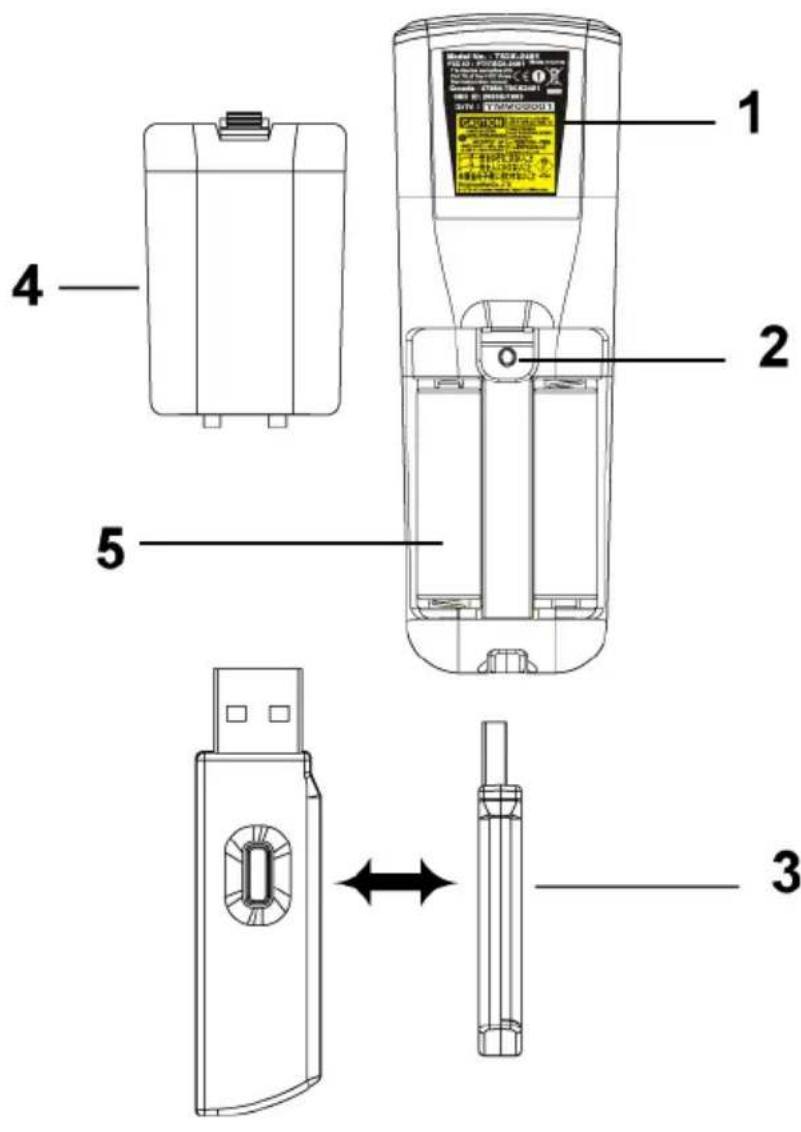
| 1 Laser-Warnung Die Fernbedienung ist mit einem Laser der Klasse II ausgestattet, der Laserstrahlung aussendet. Vermeiden Sie mögliche Verletzungsrisiken, indem Sie niemals direkt in das Laserlicht blicken und den Laserstrahl nicht auf die Augen dritter Personen richten. | |
| 2 Prgm-Taste | Starten Sie den Learning-Modus auf der Fernbedienung, um den HF-Übertragungskanal durch Drücken der Prgm-Taste umzustellen. |
| 3 Dongle für drahtlose USB-Maus | Drahtloses USB-Gerät zur Steuerung der Maus von PC bzw. Notebook über die Fernbedienung. |
4 Abdeckung für Fernbedienung
Hintere Abdeckplatte für die Fernbedienung.
5 Batteriefach Fach zum Einlegen der Batterien.
Verwenden des Bildschirmmenüs
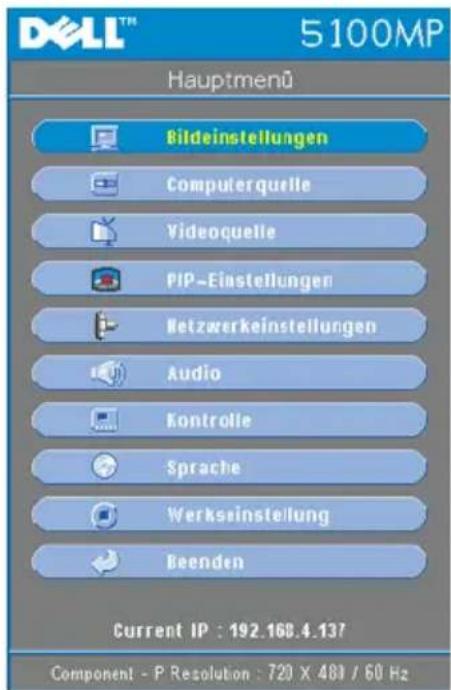
Der Projektor hat ein mehrsprachiges Bildschirmmenü (OSD), das mit und ohne angeschlossene Eingangsquelle angezeigt werden kann.
Wenn Sie sich im Hauptmenü befinden, können Sie mit den Tasten und zwischen den Menüinträgen wechseln. Ein Untermenü wird ausgewählt, indem Sie auf dem Bedienfeld oder der Fernbedienung die Enter-Taste drücken.
Wenn Sie sich in einem Untermenü befinden, können Sie mit den Tasten und einen Eintrag auswählen. Ausgewählte Einträge werden dunkelblau angezeigt. Mit den Tasten und des Bedienfelds oder der Fernbedienung können Sie einen Wert ändern.
Wenn Sie zum vorhergehenden OSD-Menü zurückkehren möchten, gehen Sie zur Option Zurück und drücken auf dem Bedienfeld oder auf der Fernbedienung die Enter-Taste.
Wenn Sie das OSD-Menü verlassen möchten, gehen Sie zur Option Beenden und drücken auf dem Bedienfeld oder auf der Fernbedienung die Enter-Taste.
Bildeinstellungen
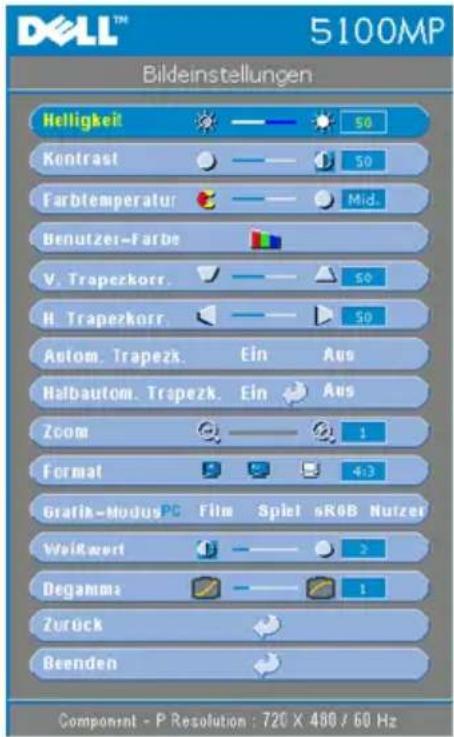
HELLIGKEIT—Mit den Tasten ⊖ und ⊕ können Sie die Helligkeit des Bilds einstellen.
KONTRAST—Mit den Tasten ⏻ und ⚠ wird der Unterschied zwischen den hellsten und dunkelsten Stellen des Bildes geregelt. Durch Einstellen des Kontrasts werden die Anteile von Schwarz und Weiß auf dem Projektionsbild verändert.
FARBTEMPERATUR—Zum Einstellen der Farbtemperatur. Je höher die Temperatur, um so blauer erscheint das Projektionsbild. Je niedriger die Temperatur, um so röter erscheint es. Mit dem Benutzermodus werden die Einstellungen im Menü „Farbe.“ aktiviert.
BENUTZER-FARBE—In diesem Modus können
Sie manuelle Änderungen an den roten, grünen und blauen Farbeinstellungen vornehmen. Durch die Änderung dieser Werte wird die Farbtemperatur automatisch auf „Nutzer“ umgestellt. Drücken Sie Benutzer-Farbe und gehen Sie danach zum Menü Farbe..
V. TRAPEZKORR —Hiermit korrigieren Sie die Bildverzerrung, die durch ein Kippen des Projektors hervorgerufen wurde.
H. TRAPEZKORR—Hiermit korrigieren Sie die Bildverzerrung, die durch ein horizontales Kippen des Projektors hervorgerufen wurde.
AUTOM. TRAPEZK.—Wählen Sie Ein, um die automatische Korrektur für eine vertikale Bildverzerrung zu aktivieren, die durch ein Kippen des Projektors verursacht wurde. Wählen Sie Aus, um die automatische Korrektur zu deaktivieren.
HALBAUTOM. TRAPEZK.—Wählen Sie Ein und drücken Sie die Enter-Taste, um die halbautomatische Trapezkorrektur von Bildverzerrungen zu aktivieren. Ein spezifisches Bildmuster wird auf dem Bildschirm angezeigt, nachdem diese Option aktiviert wurde. Richten Sie die Einstellungen entsprechend den Anweisungen unten ein.
- Passen Sie die Anzeige des Projektionsbildes an die geeignete Position auf dem Bildschirm an.
- Verwenden Sie die Taste „Auf“, „Ab“, „Links“ oder „Rechts“, um eine Ecke auszuwählen und drücken Sie die Enter-Taste, um den Trapezkorrekturmodus aufzurufen.
- Verwenden Sie die Taste „Auf“, „Ab“, „Links“ oder „Rechts“, um den Projektionswinkel zu verschieben und bestätigen Sie mit der Enter-Taste.
ZOOM—Drücken Sie ⚠️ und ⏻, um das Bild auf dem Projektionsbildschirm auf das bis zu Zehnfache zu vergrößern oder ⏻ das gezoomte Bild zu verkleinern.
FORMAT—Wählen Sie ein Format, um die Bildanzeige zu justieren.
- 1:1 – Die Eingangsquelle wird ohne Skalierung angezeigt.
Verwenden Sie das Format 1:1 in folgenden Fällen:
- VGA-Kabel bei einer Computerauflösung von weniger als SXGA+ (1400 x 1050)
- Komponentenkabel (720p, 576i/p, 480i/p)
-S - Video - Kabel
-Mischsignalkabel
- 16:9 – Die Eingangsquelle wird skaliert und an die Bildschirmbreite angepasst.
- 4:3 – Die Eingangsquelle wird skaliert und an den Bildschirm angepasst.
Verwenden Sie 16:9 oder 4:3 in folgenden Fällen:
- Computerauflösung höher als SXGA+
- Komponentenkabel (1080i/p)
GRAFIK-MODUS—Wählen Sie einen Modus, mit dem das Anzeigebild basierend auf der Verwendung des Projektors optimiert wird. Firm, Spiel, PC, sRGB (sorgt für eine genauere Farbdarstellung) und Nutzer (gewünschte Einstellung vornehmen). Wenn Sie Weißwert oder Degamma einstellen, schaltet der Projektor automatisch auf Nutzer um.
WEIßwert—Beim Wert 0 wird die Farbwiedergabe, bei 10 wird die Helligkeit maximiert.
DEGAMMA—Wählen Sie einen Wert zwischen 1 und 4, um die Farbwiedergabe des Bilds zu ändern. Die Standardeinstellung ist 3.
Menü „Audio“
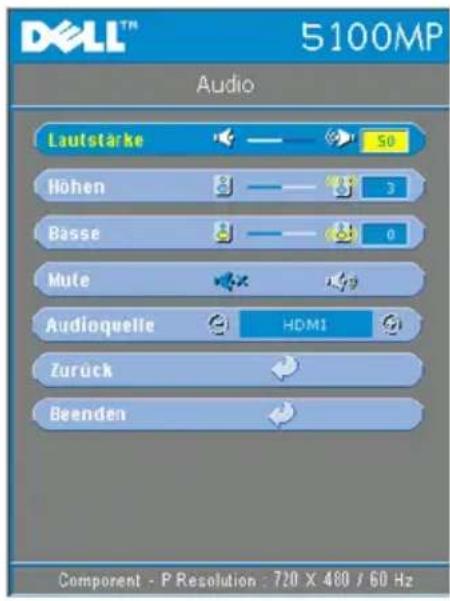
LAUTSTÄRKE—Drücken Sie die Taste ^- , um die Lautstärke zu verringern, und die Taste ^+ , um die Lautstärke zu erhöhen.
HÖHEN—Steuern Sie die höheren Frequenzen Ihrer Audioquelle. Drücken Sie die Taste ☐, um die Höhen zu verringern, und ddrücken Sie die Taste ☑um die Höhen zu verstärken.
Bässe—Steuern Sie die niedrigeren Frequenzen Ihrer Audioquelle. Ddrücken Sie die Taste ^② , um die Bässe zu verringern, und dr Ken Sie die Taste ^④ , um die Bässe zu verstärken.
MUTE—Hiermit können Sie die Lautsprecher deaktivieren.
AUDIOQUELLE—Wählen Sie HDMI für die HDMI-Ausgabequelle und Audio für die Audioausgabequelle.
Menü „Kontrolle“
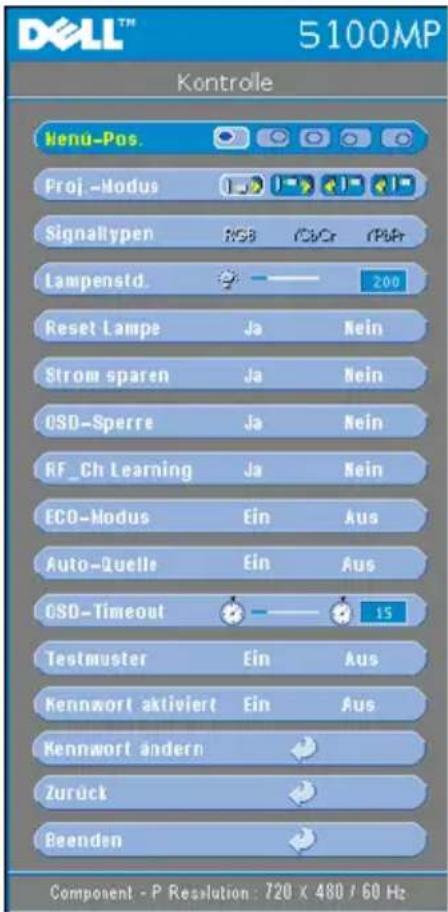
MENÜ-POS.—Hiermit wählen Sie die Position des OSD auf dem Bildschirm.
PROJ.-MODUS—Hiermit wählen Sie die Art, in der das Bild angezeigt wird.
- Frontprojektion-Desktop (Standard). - Rückprojektion-Desktop – Der Projektor invertiert das Bild, so dass Sie es von der Rückseite eines Rückproschirms aus projizieren können.
- Frontprojektion-Decke – Der Projektor stellt das Bild für eine Deckenprojektion auf den Kopf.
- Rückprojektion-Decke – Der Projektor invertiert das Bild und stellt es auf den Kopf. Sie können von der Rückseite eines Rückproschirms an die Decke projizieren.
SIGNALTYPEN—Zeigt den Signaltyp RGB, YCbCr, YPbPr.
LAMPENSTD.—Zeigt die Betriebsstunden seit dem Lampen-Timer-Reset an.
RESET LAMPE—Wählen Sie nach dem
Einsetzen einer neuen Lampe die Option Ja, um den Lampen-Timer zurückzusetzen.
STROM SPAREN—Wählen Sie Ja, um die Stromsparverzögerungszeit einzustellen. Die Verzögerungszeit steht für die Zeit, die der Projektor ohne Signaleingang warten soll. Nachdem die eingestellte Zeit verstrichen ist, ruft der Projektor den Stromsparmodus auf und schaltet die Lampe aus. Der Projektor schaltet sich wieder ein, wenn er ein Eingangssignal erkennt oder Sie die Ein-/Aus-Taste drücken. Nach zwei Stunden schaltet sich der Projektor aus. Sie müssen dann die Ein-/Aus-Taste drücken, um den Projektor wieder einzuschalten.
OSD-SPERRE—Wählen Sie Ja, um die OSD-Sperre zu aktivieren, mit der das OSD-Menü ausgeblendet wird. (Sie können auch 15 Sekunden lang die Menu-Taste der Fernbedienung drücken.) Wählen SieNein, um die OSD-Sperre zu deaktivieren, mit der das OSD-Menü ausgeblendet wird. (Sie können auch erneut 15 Sekunden lang die Menu-Taste der Fernbedienung drücken.)
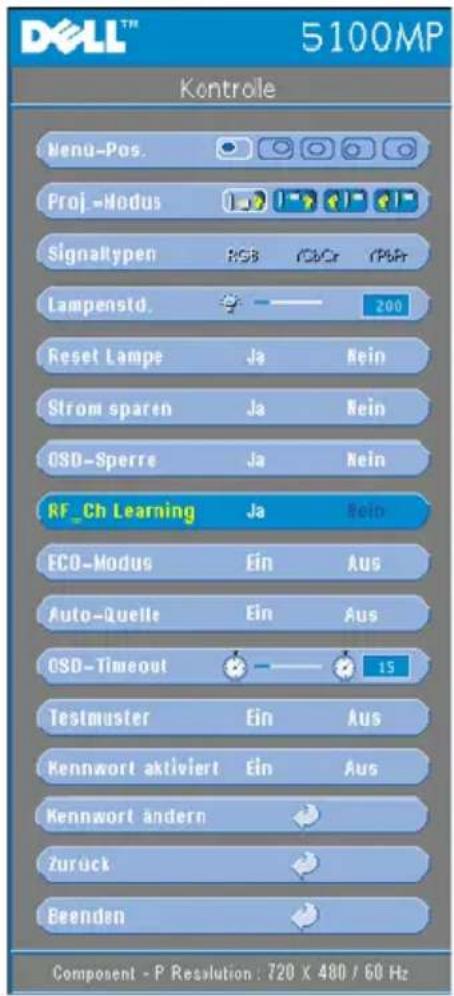
RF_CH LEARNING—Siehe seite 37.
ECO-MODUS—Wählen Sie Ein, um den Projektor bei niedrigerer Leistungsstufe (250 Watt) zu nutzen. Dadurch verlängert sich die Lampennutzungsdauer, er läuft leiser und die Luminanzleistung auf dem Bildschirm wird verringert. Wählen Sie Aus, um mit normaler Leistungsstufe (300 Watt) zu arbeiten.
AUTO-QUELLE—Wählen Sie Ein (Standard), um die verfügbaren Eingangssignale automatisch zu erkennen. Wenn Sie bei eingeschaltetem Projektor die Taste SOURCE drücken, findet er automatisch das nächste verfügbare Eingangssignal. Wählen Sie Aus, um das aktuelle Eingangssignal zu sperren. Wenn Sie Aus gewählt haben und dann die Taste SOURCE drücken, wählen Sie, welches Eingangssignal verwendet werden soll.
OSD-TIMEOUT—Passen Sie die Zeitverzögerung für den OSD-Timeout an. Die Standardeinstellung ist 30 Sekunden.
TESTMUSTER—Wählen Sie Ein, um mit das integrierte Testmuster für den Selbsttest zu Bildschärfe und Auflösung anzuzeigen.
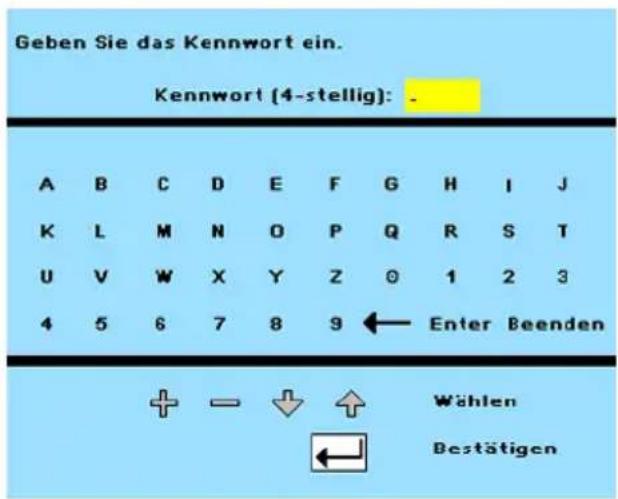
KENNWORT AKTIVIERT—Wählen Sie Ein, um ein Kennwort festzulegen. Wählen Sie Aus, um die Kennwortfunktion zu deaktivieren.
KENNWORT ÄNDERN—Drücken Sie diese Option, um das Kennwort nach Ihren Wünschen zu ändern.
Menü „Sprache“
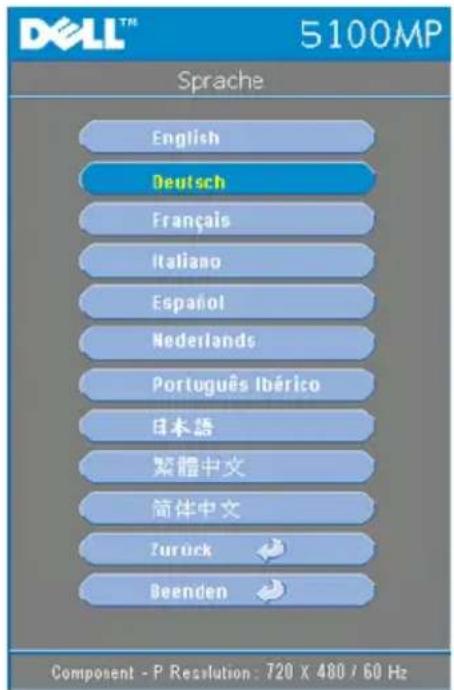
Drücken Sie die Taste oder, um die bevorzugte Sprache für das OSD auszuwählen.
PIP-Einstellungsmenü
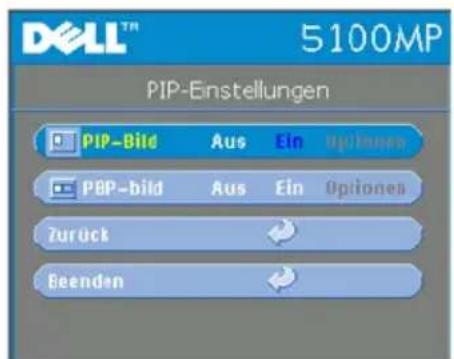
HINWEIS 1: Die Option PIP-Bild ist nur aktiviert, wenn die beiden folgenden Signaltypen an den Projektor angeschlossen sind.
Typ 1: S-Video-, Mischsignal-Video-, M1-D-Signale und
Typ 2: D-sub-, BNC-, Komponenten-, HDMI-, M1-Signale.
HINWEIS 2: Wenn zwischen Vordergrund- und Hintergundanzeige gewechselt wird, variiert die kleinste Bildschirmgröße für die Vordergrundanzeige je nach den unterschiedlichen Kombinationen der Signalquellen für PIP.
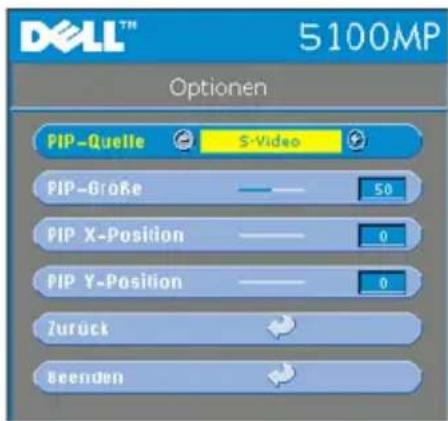
PIP-BILD—Wählen Sie Ein, um Optionen aufzurufen und die folgenden Einstellungen vorzunehmen. Wählen Sie Aus, um die Bild-in-Bild-Anzeige (PIP) zu deaktivieren.
PIP-QUELLE —Verwenden Sie die Option PIP-Quelle, um nacheinander zwischen den Anzeigequellen für die Vordergrundanzeige zu wechseln. Je nach aktueller primärer Eingangsquelle steht die mögliche PIP-Quelle in der OSD-Auswahl zur Verfügung. Die
möglichen Kombinationen der Quellen finden Sie auf seite 55.
PIP-GRöße —Passen Sie die Bildgröße der Vordergrundanzeige an.
PIP X-POSITION —Passen Sie die Bildposition der PIP-Anzeige horizontal an.
PIP Y-POSITION —Passen Sie die Bildposition der PIP-Anzeige vertikal an.
PBP-BILD —Wählen Sie Ein, um die Bild-pro-Bild-Anzeige (PBP) zu aktivieren. Wählen Sie Aus, um die Bild-pro-Bild-Funktion (PBP) zu deaktivieren.
Menü „Netzwerkeinstellungen“
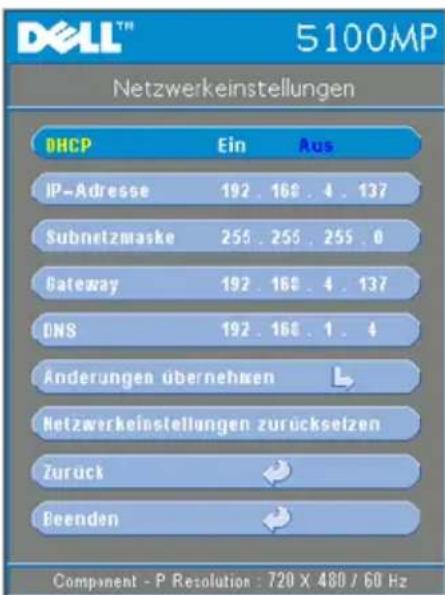
DHCP —Wählen Sie Ein, um dem Projektor über einen DHCP-Server automatisch eine IP-Adresse zuweisen zu lassen. Wählen Sie Aus, um manuell eine IP-Adresse zuzuweisen.
IP-ADRESSE—Drücken Sie die Enter-Taste, um eine IP-Adresse einzurichten. Drücken Sie die rechte oder linke Taste, um die Nummernposition zu wählen, oder die Auf-oder Ab-Taste, um die Nummer zu ändern.
SUBNETZMASKE—Drücken Sie die Enter-Taste, um eine Nummer für die Subnetzmaske einzurichten. Drücken Sie die rechte oder linke Taste, um die Nummernposition zu wählen, oder die Auf- oder Ab-Taste, um die Nummer zu ändern.
GATEWAY—Wählen Sie diese Option, um den
Standard-Gateway des Netzwerks festzulegen, mit dem der Projektor verbunden ist. Drücken Sie die rechte oder linke Taste, um die Nummernposition zu wählen, oder die Auf- oder Ab-Taste, um die Nummer zu ändern.
DNS—Geben Sie die IP-Adresse des DNS-Servers im Netzwerk ein, mit dem der
Projektor verbunden ist. Es werden 12 Ziffern verwendet.
ÄNDERUNGEN ÜBERNEHMEN—Drücken Sie diese Option, um die Einstellungen zu bestätigen.
NETZWERKEINSTELLUNGEN ZURÜCKSETZEN—Drücken Sie diese Option, um die Standardeinstellung wiederherzustellen.
Menü „Werkseinstellung“
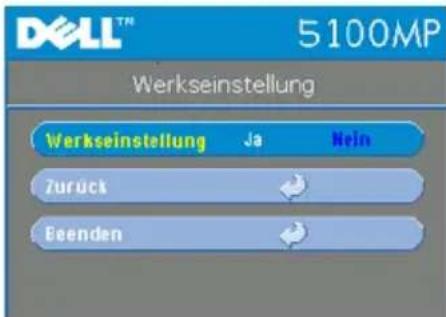
WERKSEINSTELLUNG—Wählen Sie Ja, um den Projektor auf die Werkseinstellungen zurückzusetzen. Dabei werden sowohl die Einstellungen für die Computeranzeige als auch die Einstellungen für die Videoanzeige zurückgesetzt.
Menü „Computerquelle“

HINWEIS: Dieses Menü steht nur zur Verfügung, wenn der Projektor an einen Computer angeschlossen ist.
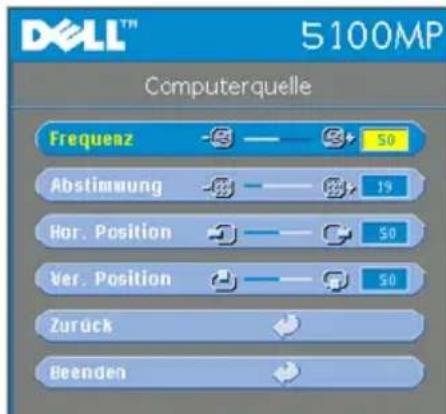
FREQUENZ—Stimmen Sie die Taktfrequenz der Anzeigedaten auf die Frequenz Ihrer Computer-Grafikkarte ab. Wenn Sie senkrechte flimmernde Streifen sehen, können Sie diese mit der Option Frequenz minimieren. Es handelt sich hierbei nur um eine Grobeinstellung.
ABSTIMMUNG—Synchronisieren Sie die Phase des Anzeigesignals mit der Grafikkarte. Ein unstabiles oder flimmerndes Bild lässt sich mit
der Option Abstimmung korrigieren. Es handelt sich hierbei um eine Feineinstellung.

HINWEIS: Stellen Sie erst die Frequenz und dann die Abstimmung ein.
HOR POSITION—Drücken Sie die Taste ☐, um die horizontale Position des Bildes nach links zu verschieben, und drücken Sie die Taste ☐ um die horizontale Position des bildes nach rechts zu verschieben.
VER POSITION—Drücken Sie die Taste ☑, um die vertikale Position des Bildes
nach unten zu verschieben, und drücken Sie die Taste ✝ um die vertikale Position des Bildes nach oben zu verschieben.
Menü „Videoquelle“

HINWEIS: Dieses Menü steht nur zur Verfügung, wenn das S-Video-, Video-(Composite-)Signal angeschlossen ist.
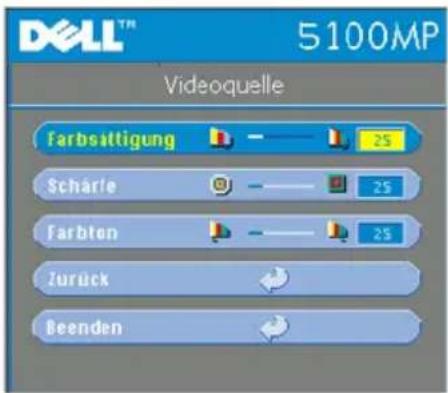
FARBSÄTTIGUNG—Das Videobild kann mit Abstufungen zwischen einer schwarz-weißen Darstellung und einem Bild mit satten Farben wechseln. Drücken Sie die Taste, um den Farbanteil im Bild zu verringern. Drücken Sie die Taste, um ihn zu erhöhen.
SCHÄRFE—Drücken Sie die Taste ^① , um die Bildschärfe zu verringern, und die Taste ^② um sie zu erhöhen.
FARBTON—Drücken Sie die Taste ☐, um den
Grünanteil im Bild zu erhöhen. Drücken Sie die Taste ^4 um den Rotanteil zu erhöhen.
RF\_Ch Learning
Automatisch lernen, den HF-Kanal zwischen Fernbedienung und Projektor umzuschalten
• Schalten Sie den Projektor ein.
- Drücken Sie die Menu-Taste auf dem Bedienfeld und öffnen Sie das Menü Kontrolle->RF_Ch Learning.
- Wählen Sie mit den Steuertasten Ja, um den Modus Learning Standby aufzurufen. Der Projekt wechselt für RF Learning (HF Learning) in den Standby-Modus und zeigt das Menü RF Learning (HF Learning) an.
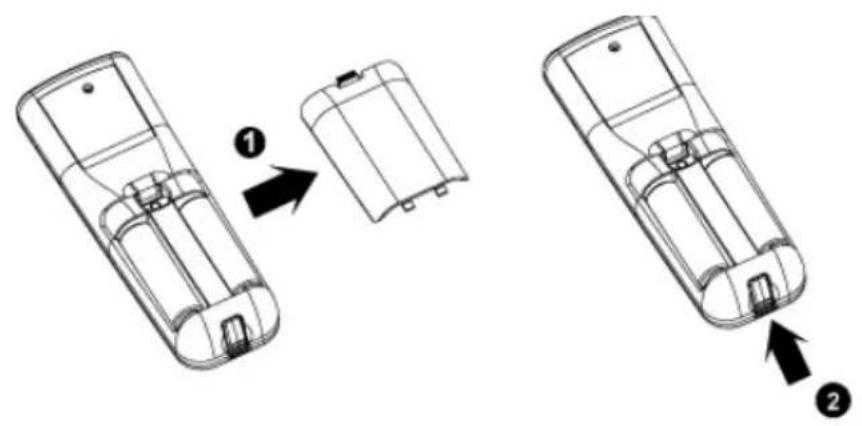
- Öffnen Sie die Batteriefachabdeckung und drücken Sie die Prgm-Taste um den RF Learning (HF Learning) Prozess für die Fernbedienung und den Projektor zu starten.
Zurück zur Werkseinstellung für den HF-Kanal
- Wählen Sie im Menü RF Learning Setting (IIF Learning-Einstellung) die Option Ja und rufen Sie dann das
Menü RF Reset to Default (HF zurücksetzen auf Standard) auf. Wählen Sie Reset to Default Channel (Auf Standardkanal zurücksetzen); der Projektor wird auf den werkseitig voreingestellten Kanal zurückgesetzt.
- Drücken Sie fünf Sekunden lang die Prgm-Taste der Fernbedienung, um die Fernbedienung auf den werkseitig voreingestellten Kanal zurückzusetzen.
- Der Kanal wurde auf beiden Geräten erfolgreich auf die Werkseinstellung zurückgesetzt, wenn der Projektor mit der Fernbedienung bedient werden kann.
Automatisch lernen, den HF-Kanal zwischen Fernbedienung und drahtlosem USB-Dongle umzuschalten
| Schritt 1 Öffnen Sie die Abdeckung für die Fernbedienung. |
| Schritt 2 Drücken Sie auf den Dongle. |
| Schritt 3 Nehmen Sie den Dongle aus der Fernbedienung. |
| Schritt 4 Schließen Sie den Dongle an Ihren PC oder Ihr Notebook an.Der Dongle ist rot markiert. |
| Schritt 5 Drücken Sie die LED-Taste am Dongle. Sie blinkt 13 Sekunden lang rot. |
| Schritt 6 Drücken Sie innerhalb von 13 Sekunden die Prgm-Taste auf der Rückseite der Fernbedienung, um den RF Learning (HF Learning)-Prozess zu starten.Wenn die Prozesse erfolgreich ausgeführt wurden, leuchtet die LED am Dongle stetig rot (sie blinkt nicht mehr).Überprüfen Sie mit der Fernbedienung, ob die Mausfunktion aktiviert ist. Wenn dies der Fall ist, leuchtet die LED am Dongle grün. |
| Schritt 7 Verwenden Sie die Fernbedienung, um den PC oder das Notebook zu verwalten. |
So verwalten Sie den Projektor über Web-Management
Konfigurieren der Netzwerkeinstellungen
Wenn der Projektor an ein Netzwerk angeschlossen ist, können Sie über einen Webbrowser auf den Projektor zugreifen, wenn Sie die Netzwerkeinstellungen (TCP/IP) konfigurieren. Bei Verwendung der Netzwerkfunktion sollte die IP-Adresse eindeutig sein. Informationen zur Konfiguration der Netzwerkeinstellungen finden Sie unter „Menü „Netzwerkeinstellungen“ auf seite 34.
Zugreifen auf Web-Management
Verwenden Sie Internet Explorer 5.0 und höher oder Netscape Navigator 7.0 oder höher und geben Sie die IP-Adresse ein. Sie können jetzt Web-Management aufrufen und den Projektor von einem entfernten Standort aus verwalten.
Verwalten von Eigenschaften
Anfang
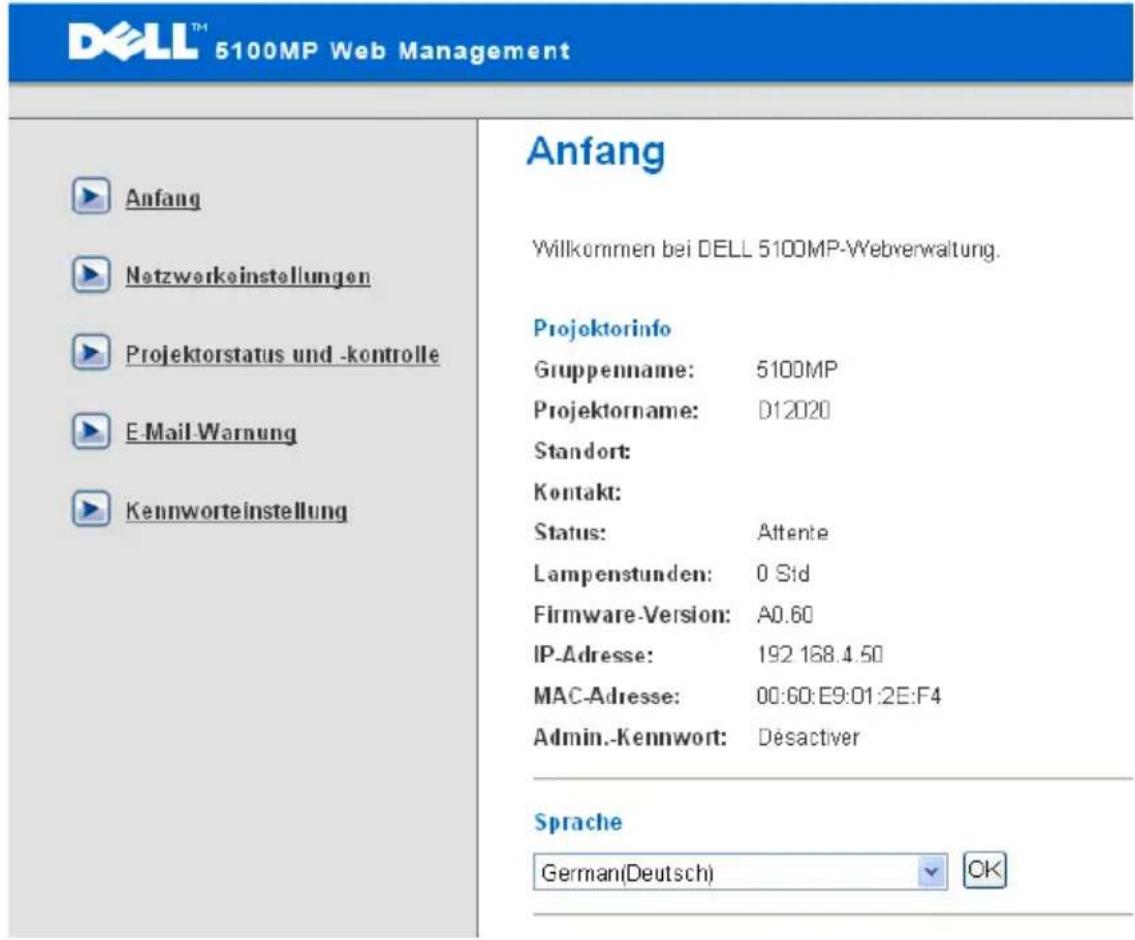
Zeigt den Gruppennamen, Projektornamen, Standort, Kontakt, Lampenstunden, Firmware-Version, IP-Adresse, MAC-Adresse und das Administratorkennwort an.
Netzwerkeinstellungen
Siehe OSD-Abschnitt auf seite 34.
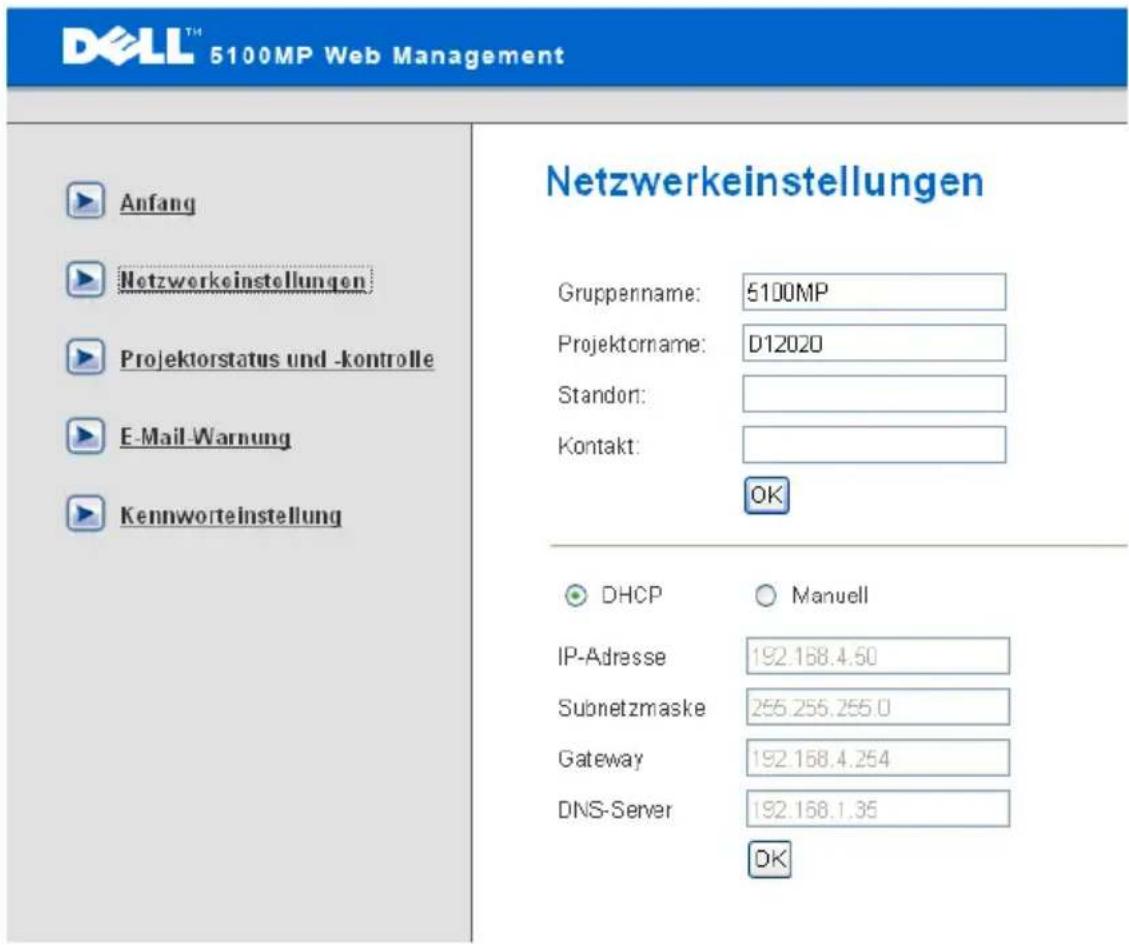
- Richten Sie den Gruppennamen, den Projektornamen, den Standort und die Kontaktinformatinen auf dieser Registerkarte ein um bestätigen Sie die Einstellungen mit OK.
- W ä h DHCP, um dem Projektor über einen DHCP-Server automatisch eine IP-Adresse zuweisen zu lassen, oder wählen Sie Manuell, um manuell eine IP-Adresse zuzuweisen.
Projektorstatus und -kontrolle
Die Funktion entspricht der Bildschirmanzeige.
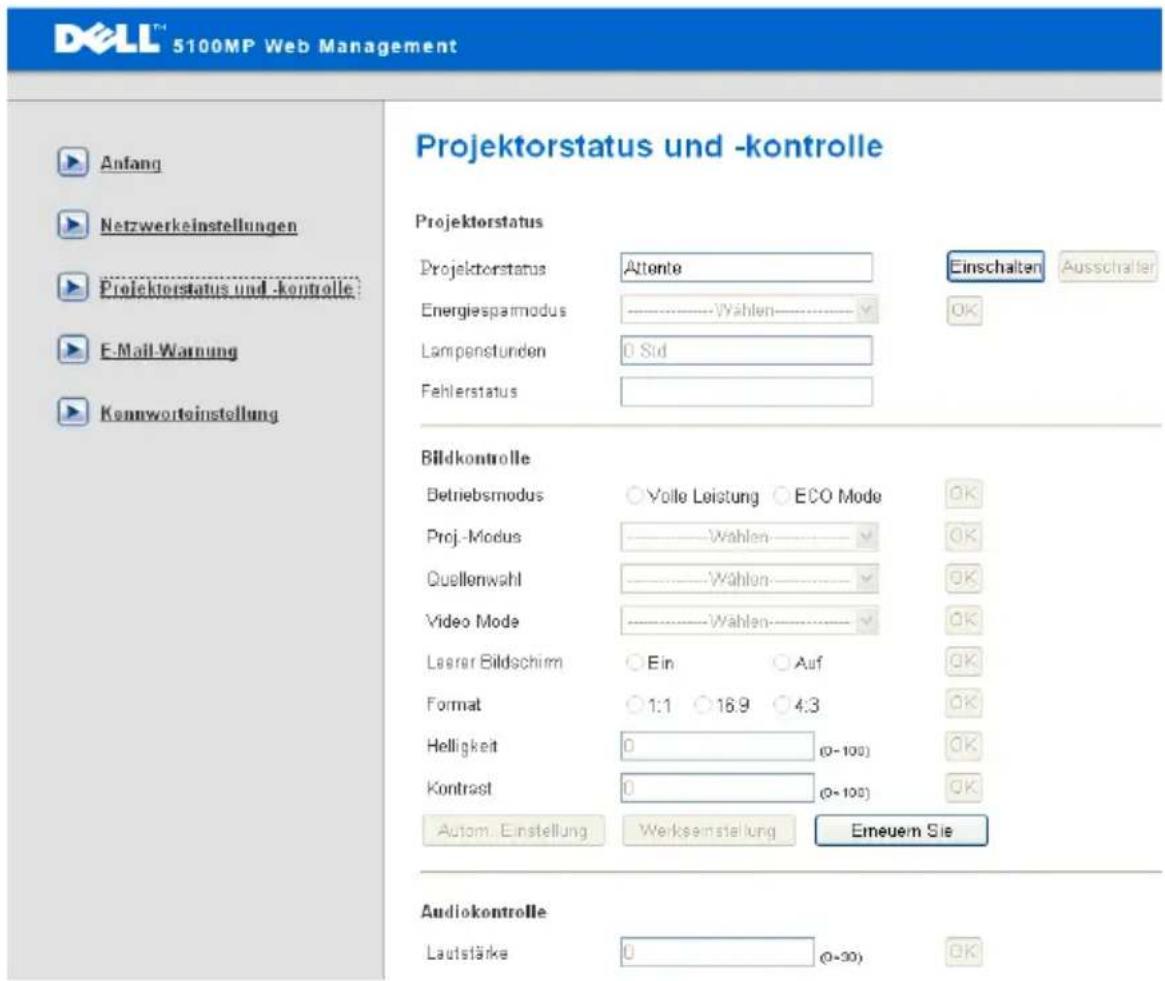
Verwalten Sie den Projektorstatus, die Bildkontrolle und die Audiokontrolle über „Projektorstatus und -kontrolle“.
E-Mail-Warnung
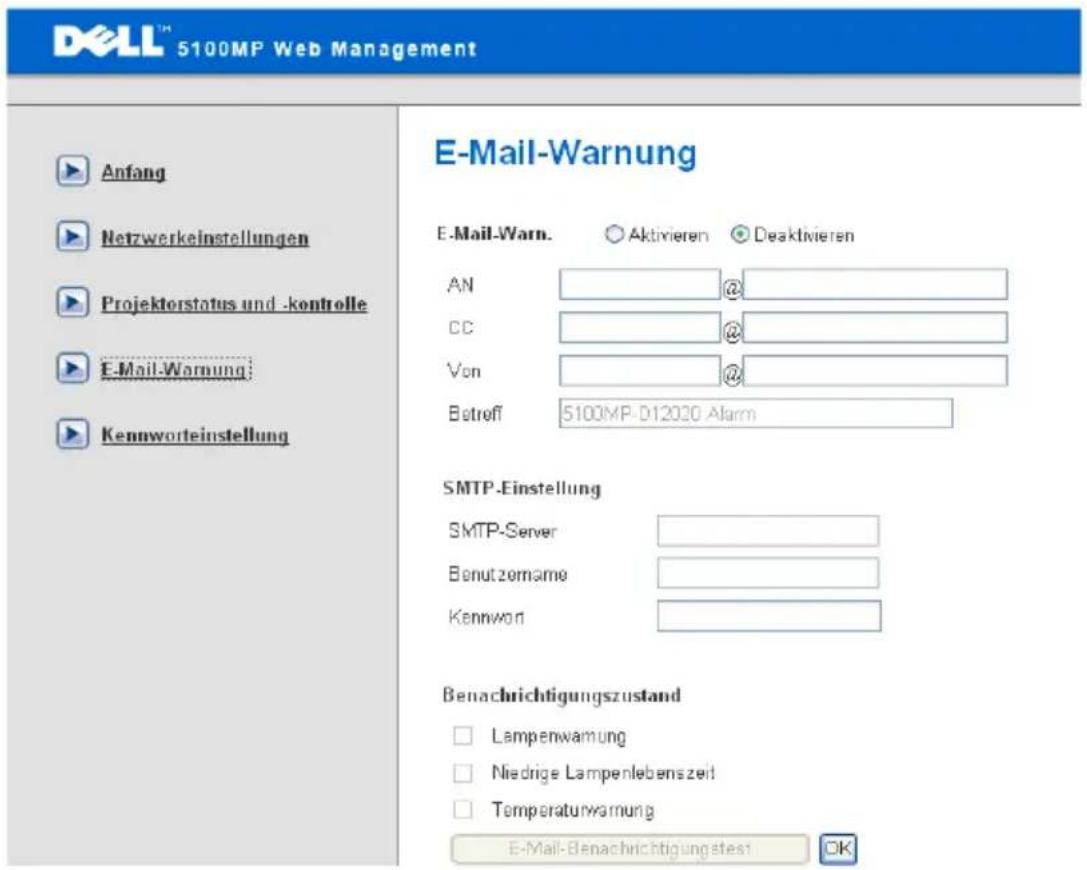
Richten Sie die E-Mail-Adresse, den Eigentümer, den Betreff und den Alert Condition (Warnzustand)ein, um automatische E-Mail-Warnungen an den vorcingestellten Administrator zu senden.
Kennworteinstellung
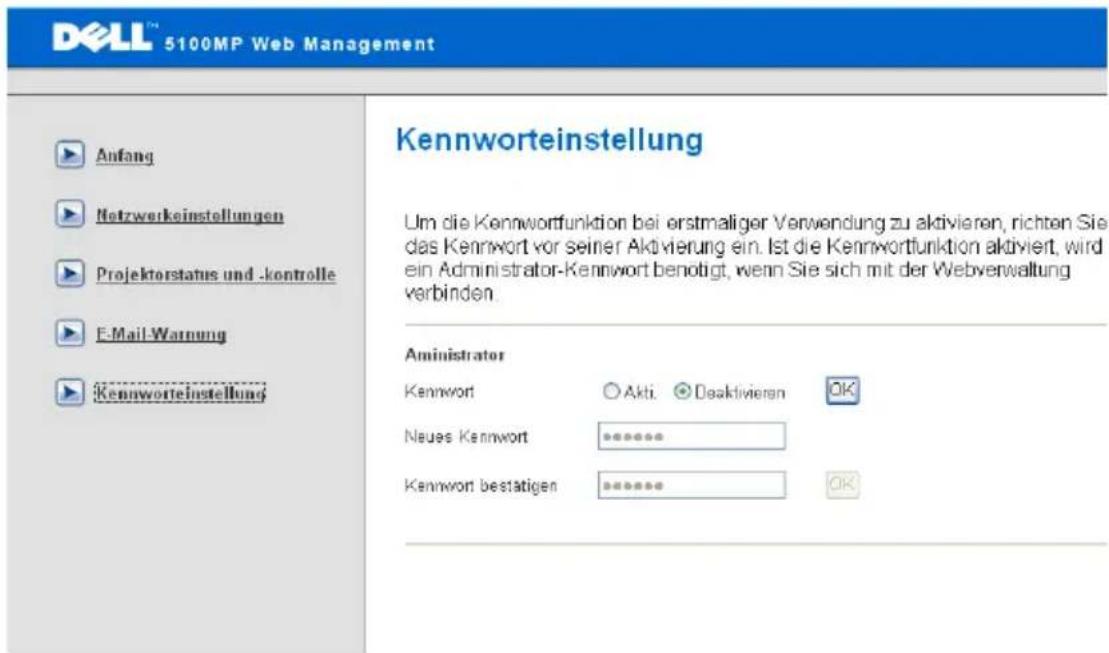
Verwenden Sie die Kennworteinstellung, um ein Administratorkennwort für den Zugriff auf Web-Management einzurichten. Bevor Sie das Kennwort das erste Mal aktivieren, sollten Sie es einrichten. Wenn die Kennwortfunktion aktiviert ist, ist das Administratorkennwort für den Zugriff auf Web-Management erforderlich.
Fehlerbeseitigung
Sollten Probleme mit dem Projektor auftreten, lesen Sie bitte die folgenden Tipps zur Fehlerbeseitigung. Wenn das Problem weiterhin besteht, wenden Sie sich an Dell.
Problem Mögliche Lösung
Auf dem Bildschirm wird kein Bild angezeigt
- Vergewissern Sie sich, dass die Objektivabdeckung entfernt und der Projektor eingeschaltet wurde.
- Vergewissern Sie sich, dass die externe Grafikschnittstelle aktiviert wurde. Wenn Sie mit einem tragbaren Dell-Computer arbeiten, drücken Sie: Beanderen Computern sehen Sie in der Dokumentation nach.
- Vergewissern Sie sich, dass die Kabel richtig angeschlossen sind. Siehe "Anschließen des Projektors" auf seite 8.
- Vergewissern Sie sich, dass die Anschlussstifte weder verbogen noch abgebrochen sind.
- Vergewissern Sie sich, dass die Lampe richtig installiert ist (siehe "Auswechseln der Lampe" auf seite 50).
- Führen Sie einen Selbstdiagnosetest aus. Siehe "Selbstdiagnose für Video" auf seite 50. Vergewissern Sie sich, dass die Farben des Testmusters korrekt sind.
| Problem (Fortsetzung) | Mögliche Lösung (Fortsetzung) |
| Nur teilweise, durchlaufend oder fehlerhaft angezeigtes Bild | Drücken Sie die Taste Resync auf der Fernbedienung oder auf dem Bedienfeld.Wenn Sie mit einem tragbaren Dell-Computer arbeiten, stellen Sie die Auflösung des Computers auf XGA (1024 x 768) ein:a Klicken Sie mit der rechten Maustaste auf eine freie Stelle des Windows-Desktops, klicken Sie auf Eigenschaften und wählen Sie dann die Registerkarte Einstellungen.b Prüfen Sie, ob beim externen Monitoranschluss 1024 x 768 Bildpunkte (Pixel) eingestellt ist.c Drücken Sie [Fn] [R] [ORTLCO]Falls Sie Schwierigkeiten dabei haben, die Auflösung zu ändern, oder das Monitorbild hängen bleibt, starten Sie alle Geräte und den Projektor neu.Wenn Sie nicht mit einem tragbaren Dell-Computer arbeiten, lesen Sie in Ihrer Dokumentation nach. |
| Die Präsentation wird nicht auf dem Bildschirm angezeigt | Wenn Sie mit einem tragbaren Dell-Computer arbeiten, drücken Sie [Fn] [R] [ORTLCO] |
| Das Bild ist instabil oder flimmert | Passen Sie die Abstimmung auf dem OSD unter der Registerkarte Computerquelle an. |
| Auf dem Bild erscheinen senkrechte flimmernde Streifen | Passen Sie die Frequenz auf dem OSD unter der Registerkarte Computerquelle an. |
| Die Bildfarbe stimmt nicht | Wenn das Ausgangssignal der Grafikkarte ein Sync-on-Green-Signal ist und Sie VGA bei einem 60-IIz-Signal anzeigen möchten, wählen Sie auf dem OSD unter Kontrolle die Option Signaltypen und dann RGB.Führen Sie den Selbstdiagnosetest aus (siehe „Selbstdiagnose für Video“), um eine Vorabdiagnose für das Problem mit der Bildfarbe zu erhalten. Vergewissern Sie sich, dass die Farben des Testmusters korrekt sind. |
| Das Bild ist nicht fokussiert 1 | Justieren Sie den Fokussierring am Projektorobjektiv.Vergewissern Sie sich, dass sich der Projektionsbildschirm in der erforderlichen Entfernung zum Projektor befindet (1,5 bis 12 m). |
| Das Bild wird bei Wiedergabe einer 16:9-DVD gestreckt | Der Projektor erkennt automatisch eine 16:9-DVD und stellt das Format auf Vollbild mit einer Standardeinstellung von 4:3 (Breitbild) ein.Wenn das Bild weiterhin gestreckt wird, stellen Sie das Format folgendermaßen ein:Wenn Sie eine 16:9-DVD wiedergeben, wählen Sie an Ihrem DVD-Player (falls möglich) das Format 4:3.Wenn Sie an Ihrem DVD-Player kein Format 4:3 wählen können, wählen Sie das Format 4:3 auf dem OSD im Menü Bildeinstellungen. |
| Bild ist invertiert Wählen Sie auf dem OSD die OptionKontrolle und stellen Sie den Projektionsmodus ein. | |
| Lampe brennt mit einem Knallgeräusch durch | Wenn die Lampe das Lebensende erreicht, kann sie mit einem lauten Knallgeräusch durchbrennen. In diesem Fall lässt sich der Projektor nicht mehr einschalten. Auf dem LCD-Display wird so lange Lamp Defective (Lampe defekt) angezeigt, bis die Lampe gewechselt wird. Wenn Sie die Lampe wechseln müssen, beachten Sie die Hinweise unter "Auswechseln der Lampe" auf seite 50. |
| LAMP-Anzeige leuchtet dauerhaft orangefarben | Wenn die Anzeige LAMP dauerhaft orangefarben leuchtet, muss die Lampe ausgewechselt werden. |
| Verriegelung nicht erfolgt | Wenn die Anzeige LAMP orangefarben blinkt, ist die Lampenabdeckung nicht richtig geschlossen. Schließen Sie die Lampenabdeckung richtig. Wenn das Problem weiterhin besteht, wenden Sie sich an Dell. |
| TEMP-Anzeige leuchtet dauerhaft orangefarben | Der Projektor ist überhitzt. Der Projektor schaltet sich dann automatisch ab. Sie können ihn wieder einschalten, wenn er sich abgekühlt hat. Wenn das Problem weiterhin besteht, wenden Sie sich an Dell. |
| TEMP-Anzeige blinkt orangefarben | Ein Projektorlüfter ist ausgefallen und der Projektor schaltet sich automatisch aus. Wenn das Problem weiterhin besteht, wenden Sie sich an Dell. |
| Die Fernbedienung funktioniert nicht richtig oder nur in einem sehr begrenzten Bereich | Die Akkuladung ist wahrscheinlich niedrig. Prüfen Sie, ob der von der Fernbedienung ausgesendete Laserstrahl zu schwach ist. Setzen Sie in diesem Fall zwei neue AA-Batterien ein. |
Selbstdiagnose für Video
Der Projektor Dell 5100MP bietet einen Selbstdiagnosetest für die Videoanzeige des Projektors (für Video, S-Video, Component-i). Verwenden Sie diese erweiterte Funktion für die vorläufige Selbstdiagnose Ihres Projektors, falls ein Problem mit der Videoanzeige auftritt.
1 Drücken Sie nach dem Einschalten des Projektors gleichzeitig drei Sekunden lang die Tasten „+“ und „-“ auf dem Bedienfeld und lassen Sie diese wieder los, wenn der Bildschirm schwarz wird.
2 Drücken Sie die Tasten „+“ und „-“ erneut, um den Diagnosemodus zu beenden.
3 Im Selbstdiagnosemodus durchläuft der Bildschirm folgenden Sieben-Farben-Test:
Rot -> Grün -> Blau -> Weiß -> Azurblau -> Dunkelgrün -> Gelb.
Vergewissern Sie sich, dass die Farben des Testmusters korrekt sind. Wenden Sie sich an Dell, wenn die Farben nicht richtig angezeigt werden.
Auswechseln der Lampe
Wechseln Sie die Lampe, wenn folgende Meldung auf dem Bildschirm angezeigt wird: Die Nutzungsdauer der Lampe bei voller Leistung ist fast abgelaufen. Auswechseln empfohlen! www.dell.com/lamps. Wenn das Problem auch nach dem Wechseln der Lampe bestehen bleibt, wenden Sie sich an Dell.

WARNUNG: Die Lampe wird während des Gebrauchs sehr heiß. Wechseln Sie die Lampe erst, nachdem sich der Projektor mindestens 30 Minuten lang abgekühlt hat.

WARNUNG: Berühren Sie nie die Glühlampe oder das Lampenglas. Durch unsachgemäße Handhabung wie das Berühren von Glühlampe oder Lampenglas kann die Glühlampe explodieren.
1 Schalten Sie den Projektor ab und ziehen Sie den Netzstecker.
2 Lassen Sie den Projektor mindestens 30 Minuten lang abkühlen.
3 Lösen Sie die beiden Schrauben, mit denen die Lampenabdeckung befestigt ist, und entfernen Sie die Abdeckung.
4 Lösen Sie die beiden Schrauben, mit denen die Lampe befestigt ist.
5 Ziehen Sie die Lampe am Metallgriff nach oben.
6 Zum Einsetzen der neuen Lampe führen Sie die Schritte 1 bis 5 in umgekehrter Reihenfolge durch.
7 Setzen Sie die Lampe nach der Nutzungszeit zurück, indem Sie unter der OSD-Registerkarte Kontrolle das linke Symbol Reset Lampe wählen.

HINWEIS: Dell fordert Sie möglicherweise auf, im Rahmen der Garantie gewechselte Lampen an Dell zurückzuschicken. Die Adresse der nächstgelegenen Annahmestelle erhalten Sie ansonsten bei Ihrem örtlichen Abfallentsorgungsbetrieb.
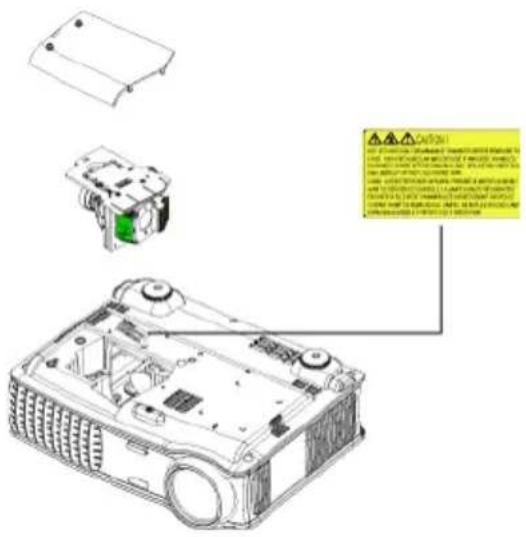
WARNUNG: Lampenentsorgung (nur für die USA) Hg DIE LAMPEN IN DIESEM PRODUKT ENTHALTEN QUECKSILBER. SIE MÜSSEN DAHER GEMÄSS ÖRTLICHEN, LANDES- ODER BUNDESVORSCHRIFTEN ODER -GESETZEN WIEDERAUFBEREITET ODER ENTSORGT WERDEN. WEITERE INFORMATIONEN HIERZU FINDEN SIE UNTER WWW.DELL.COM/HG ODER WENDEN SIE SICH AN DIE ELECTRONIC INDUSTRIES ALLIANCE UNTER WWW.EIAE.ORG. INFORMATIONEN ZUR LAMPENENTSORGUNG FINDEN SIE UNTER WWW.LAMPRECYCLE.ORG.
Technische Daten
Lichtröhre Einchip 0,95" SXGA+DLP™ LVDS-Technologie (Low-Voltage Differential Signaling)
Helligkeit 3300 ANSI-Lumen (max.)
Kontrastverhältnis 2500:1 Standard (Full On/Full Off)
Gleichmäßigkeit 80 % Standard (Japan. Standard – JBMA)
Bildpunkte 1400 x 1050 (SXGA+)
Anzeigbare Farben 16,7 Millionen Farben
Farbradgeschwindigkeit 100\~127,5 Hz (2X)
Projektionsobjektiv F/2,6\~2,87, f=39,1\~46,92 mm mit 1,2-fachem manuellem Zoomobjektiv
Größe des Projektionsbildschirms 30,8-295,3 Zoll (diagonal)
Projektionsabstand 1,5–12 m
Videokompatibilität Kompatibilität mit NTSC, NTSC 4.43, PAL, PAL-M, PAL-N, SECAM und HDTV (1080i/p, 720p, 576i/p, 480i/p) Unterstützung von Mischsignal-Video, Komponentenvideo und S-Video
Hor. Frequenz 15 kHz bis 100 kHz (analog)
30 kHz bis 64 kHz (digital)
Vert. Frequenz 43 Hz bis 120 Hz (analog)
43 Hz bis 85 Hz (digital)
Versorgungsspannung Universell 90–240 V Wechselspannung 50–60 Hz mit PFC-Eingang
Stromverbrauch 400 Watt (Standard), 335 Watt im Stromsparmodus
Audio-Anschluss 2 Lautsprecher, 2 Watt eff.
Geräuschpegel 37 dB(Λ) Full-On-Modus, 31 dB(Λ)
Stromsparbetrieb
Gewicht 3,73 kg
Abmessungen (B x H x T) Extern 329,8 x 261,4 x 115,2 ±1 mm
Umgebungsbedingungen Betriebstemperatur: 5 °C bis 35 °C
Luftfeuchtigkeit: max. 80%
Lagerungstemperatur: -20 °C bis 60 °C
Luftfeuchtigkeit: max. 80 %
Zulassungsbestimmungen FCC, CE, VCCI, UL, cUL, TÜV-GS,
ICES-003, C-Tick, GOST, PCBC,
Netzwerkprotokoll 10/100 Base-T
TCP/IP
ICMP
ARP
SNMP V1.0
SMTP
DHCP
HTTP
E/A-Anschlüsse Stromversorgung:
Netzstromeingangsbuchse
Computereingang: ein M1-DA-
Anschluss für
analog/digital/Komponente, HDTV-
Eingangssignale, ein 15-poliger D-Sub-
Anschluss für analogen
Eingang/Komponente, HDTV-
Eingangssignale, ein BNC R/G/B/H/V-
Anschluss für analoge RGB-
Eingangssignale.
Computerausgang: ein 15-poliger D-
Sub
Video-Eingang: 3 RCA-Anschlüsse für Komponentenvideo-/HDTV-Eingang, ein 4-poliger Mini-DIN-Anschluss für den S-Video-Eingang, eine RCA-Buchse für Mischsignal-Video-Eingang
Audio-Eingang eine Klinkenbuchse (3,5 mm Durchmesser)
12 Volt Gleichstrombuchse für 200 mA Ausgang, Relais-gesteuert für automatische Steuerung des Projektionsbildschirms
Ein RJ45-Anschluss für Netzwerkbetrieb
Ein HDMI-Eingang
Ein Mini-DIN-RS323 für kabelgebundene Projektor-Fernbedienung über den PC
Lampe Austauschbare Lampe, 300 Watt, 1700
Stunden Nutzungsdauer (bis zu 2200
Stunden im Stromsparmodus)

HINWEIS: Die tatsächliche Betriebszeit der Projektorlampe hängt von Betriebsbedingungen und Art und Weise der Nutzung ab. Wenn der Projektor unter ungünstigen Bedingungen eingesetzt wird – z. B. in staubiger Umgebung, bei hohen Temperaturen oder bei abrupten Stromunterbrechungen – kann sich die Lebensdauer des Leutmittels verkürzen; im schlimmsten Fall kann ein solcher Einsatz zum Ausfall des Leuchtmittels führen. Die angegebene Lebenszeit bei Dell-Projektoren basiert auf dem typischen Einsatz unter nicht ungünstigen Bedingungen, bei dem von mehr als 50 % sämtlicher Testmuster noch etwa 50 % der Nennhelligkeit des Leuchtmittels erreicht werden. Diese Angabe sagt also nicht aus, dass das Leuchtmittel nach dieser Zeit komplett ausfällt.
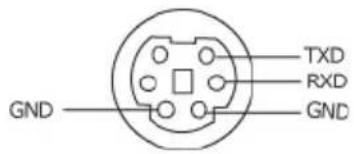
RS323-Stiftzuordnung
RS232-Protokoll
- K o m m u n i k a t i o n s e i n s t e l l
| Anschlusseinstellungen Wert | |
| Baudrate: 19200 | |
| Datenbits: 8 | |
| Parität Keine | |
| Stoppbits 1 |
• Befehlsarten
OSD-Menü anzeigen lassen und Einstellungen vornehmen.
• Steuerbefehlssyntax (vom PC zum Projektor)
[H][AC][SoP][CRC][ID][SoM][BEFEHL]
- Beispiel: Einschaltbefehl (unteres Byte zuerst senden)
0xBE, 0xEF, 0x10, 0x05, 0x00, 0xC6, 0xFF, 0x11, 0x11, 0x01, 0x00, 0x01
- Steuerbefehlsliste
Besuchen Sie die Website support.dell.com, um sich über den aktuellen RS232-Code zu informieren.
PIP-Kombinationsquellen
| Signalquelle M1 | RGB | M1 Komponente | VGA Computer | VGA Komponente | BNC RGB | BNC Komponente | RCA Komponente | HDMI |
| S-Video | PIP | PIP | PIP | PIP | PIP | PIP | PIP | PIP |
| Composite | PIP | PIP | PIP | PIP | PIP | PIP | PIP | PIP |
| M1 Digital | X | X | PIP | PIP | PIP | PIP | PIP | PIP |

HINWEIS: Falls die Kombination von zwei der Quellen die Bandbreite der Skalierung übersteigt, zeigt der Projektor ein schwarzes Bild.
Kompatibilitätsmodi
| Übertragung smodus | Auflösung (ANALOG) (DIGITAL) | ||||
| VGA 640 x 350 70 31,5 | 70 31,5 | ||||
| VGA 640 x 350 85 37,9 | 85 37,9 | ||||
| VGA 640 x 400 85 37,9 | 85 37,9 | ||||
| VGA 640 x 480 60 31,5 | 60 31,5 | ||||
| VGA 640 x 480 72 37,9 | 72 37,9 | ||||
| VGA 640 x 480 75 37,5 | 75 37,5 | ||||
| VGA 640 x 480 85 43,3 | 85 43,3 | ||||
| VGA 720 x 400 70 31,5 | 70 31,5 | ||||
| VGA 720 x 400 85 37,9 | 85 37,9 | ||||
| SVGA 800 x 600 56 35,2 | 56 35,2 | ||||
| SVGA 800 x 600 60 37,9 | 60 37,9 | ||||
| SVGA 800 x 600 72 48,1 | 72 48,1 | ||||
| SVGA 800 x 600 75 46,9 | 75 46,9 | ||||
| SVGA 800 x 600 85 53,7 | 85 53,7 | ||||
| XGA 1024 x 768 43,4 35,5 -- | |||||
| XGA 1024 x 768 60 48,4 | 60 48,4 | ||||
| XGA 1024 x 768 70 56,5 | 70 56,5 | ||||
| XGA | 1024 x 768 | 75 | 60 | 75 | 60 |
| XGA | 1024 x 768 | 85 | 68,7 | - | - |
| SXGA | 1280 x 1024 | 60 | 63,98 | 60 | 63,98 |
| SXGA | 1280 x 1024 | 75 | 79,98 | - | - |
| SXGA | 1280 x 1024 | 85 | 91,1 | - | - |
| *SXGA+ | 1400 x 1050 | 60 | 63,98 | - | - |
| *UXGA | 1600 x 1200 | 60 | 75 | - | - |
| MAC LC13* | 640 x 480 | 66,66 | 34,98 | - | - |
| MAC II 13* | 640 x 480 | 66,68 | 35 | - | - |
| MAC 16* | 832 x 624 | 74,55 | 49,725 | - | - |
| MAC 19* | 1024 x 768 | 75 | 60,24 | - | - |
| *MAC | 1152 x 870 | 75,06 | 68,68 | - | - |
| MAC G4 | 640 x 480 | 60 | 31,35 | - | - |
| MAC G4 640 x 480 120 68,03 -- | |||||
| MAC G4 640 x 480 120 97,09 -- | |||||
| IMAC DV 640 x 480 117 60 | - | - | |||
| IMAC DV 800 x 600 95 60 | - | - | |||
| IMAC DV 1024 x 768 75 60 | - | - | |||
| IMAC DV 1152 x 870 75 68,49 - | - | ||||
| IMAC DV 1280 x 960 75 75 | - | - | |||
| IMAC DV | 1280 x 1024 | 85 | 91,1 | - | - |
| *Komprimiertes Computerbild | |||||

HINWEIS: UXGA wird bei der DVI (M1-auf-DVI) nicht unterstützt.
Kontaktaufnahme mit Dell
Kunden in den USA können die Rufnummer 800-WWW-DELL (800-999-3355) verwenden.

ANMERKUNG: Wenn Sie keine aktive Internetverbindung nutzen können, finden Sie die Kontaktinformationen auf Ihrer Kaufbestätigung, Ihrem Versandzettel, Ihrer Rechnung oder im Produktkatalog von Dell.
Dell bietet eine Reihe verschiedener Support- und Serviceoptionen online oder per Telefon an. Die Verfügbarkeit dieser Optionen ist abhängig vom jeweiligen Land und Produkt, einige Optionen sind möglicherweise für Sie nicht verfügbar. Um sich mit Dell in Verbindung zu setzen, wenn Sie Fragen zum Verkauf haben, technische Unterstützung benötigen oder den Kundendienst in Anspruch nehmen möchten:
1 Rufen Sie support.dell.com auf.
2 Vergewissern Sie sich, dass im Dropdownmenü Wählen Sie ein Land/eine Region am unteren Seitenrand Ihr Land bzw. Ihre Region ausgewählt ist.
3 Klicken Sie auf Kontaktieren Sie uns im linken Bereich der Seite.
4 Wählen Sie den Link für den benötigten Support oder Service.
5 Wählen Sie die für Sie geeignete Art der Kontaktaufnahme mit Dell aus.
Anhang: Glossar
ANSI-Lumen — Eine Maßeinheit für die Lichtabgabe; sie dient dem Vergleich von Projektoren.
Seitenverhältnis —Das am häufigsten verwendete Seitenverhältnis ist 4:3 (4 zu 3). Alte Fernsch- und Computervideoformate haben das Seitenverhältnis 4:3. Das bedeutet, dass die Breite zur Höhe im Verhältnis 4 zu 3 ist.
Hintergrundlicht (Backlight) — Dieser Begriff bezeichnet beleuchtete Tasten auf einer Fernbedienung oder dem Bedienfeld des Projektors.
Bandbreite - Die Anzahl der Zyklen pro Sekunde (Hertz), die den Unterschied zwischen der unteren und oberen Frequenzgrenzen eines Frequenzbands ausdrücken. Auch die Breite eines Frequenzbands.
Helligkeit — Die Menge des Lichts, die von einem Projektionsbild oder -gerät ausgestrahlt wird. Die Helligkeit des Projektors wird in ANSI-Lumen gemessen.
Farbtemperatur — Eine Methode zur Messung des Weißwerts einer Lichtquelle. Metallhalidlampen haben eine höhere Temperatur als Halogen- oder Glühlampen.
Component Video —Eine Methode zur Erzeugung hochwertiger Videos in einem Format, das alle Komponenten des ursprünglichen Bilds enthält. Diese Komponenten werden auch als Luma und Chroma bezeichnet und sind für Analog-Component Y'Pb'Pr' und für digitales Component Y'Cb'Cr'. Component-Video ist verfügbar auf DVD-Playern und Projektoren.
Composite-Video — Das kombinierte Bildsignal, einschließlich der vertikalen und horizontalen Blanking- und Synchronisationssignale.
Komprimierung — Eine Funktion, die Zeilen aus einem Bild entfernt, damit ein Bild in den Anzeigebereich hineinpasst.
Komprimiertes SVGA— Damit ein Bild mit einer Auflösung von 800x600 mit einem VGA-Projektor darstellen zu können, muss das ursprüngliche 800x600-Signal komprimiert werden. Es werden alle Informationen mit nur zwei Dritteln der Gesamtpixelzahl dargestellt (307.000 vs 480.000). Das daraus resultierende Bild hat SVGA-Größe, büßt aber etwas von der Bildqualität ein. Wenn Sie mit einem SVGA-Computer arbeiten, verbinden Sie den VGA-Anschluss mit einem VGA-Projektor. Für bessere Ergebnisse.
Komprimiertes SXGA — XGA-Projektoren können Auflösungen von maximal 1280x1024 SXGA verarbeiten.
Komprimiertes XGA — SVGA-Projektoren können Auflösungen von maximal 1024x768 XGA verarbeiten.
Kontrastverhältnis — Der Bereich zwischen den Werten für Dunkelheit und Helligkeit in einem Bild, bzw. das Verhältnis zwischen dem minimalen und maximalen Wert. In der Projektorindustrie gibt es zwei Verfahren, das Verhältnis zu messen:
1 Full On/Off (Voll Ein/Aus)—Das Verhältnis des Lichts auf einem ganz weißen Bild (full on) zum Licht auf einem ganz schwarzen (full off) Bild.
2 ANSI — Gemessen wird ein Muster aus 16 abwechselnd schwarzen und weißen Rechtecken. Die durchschnittliche Lichtabgabe der weißen Rechtecke wird durch die durchschnittliche Lichtabgabe der schwarzen Rechtecke geteilt. Das ergibt das ANSI-Kontrastverhältnis.
Der Full On/Off-Kontrast ist bei einem Projektor immer größer als der ANSI-Kontrast.
dB — Dezibel — Eine Einheit, die den relativen Unterschied einer Kraft oder Intensität, meistens zwischen zwei akustischen oder elektrischen Signalen, ausdrückt. Sie entspricht dem Zehnfachen des allgemeinen Logarithmus des Verhältnisses der zwei Stärken.
Bilddiagonale — Ein Verfahren für die Messung der Größe eines Bildschirms oder Projektionsbilds. Hierbei wird die Strecke zwischen einer Ecke und der gegenüberliegenden Ecke gemessen. Ein Projektionsbild mit einer Höhe von 274 cm und einer Breite von 366 cm hat eine Bilddiagonale von 457 cm. In diesem Dokument wird von der Bilddiagonale eines Computers mit dem herkömmlichen Seitenverhältnis von 4:3 ausgegangen.
DLP — Digitale Lichtverarbeitung — Eine von Texas Instruments entwickelte Monitorreflexionstechnologie, bei der kleine, manipulierte Spiegel verwendet werden. Das durch einen Farbfilter geleitete Licht zu den DLP-Spiegeln gesendet, die dann die RGB-Farben zu einem Bild anordnen, das auf den Projektionsschirm projiziert wird. Das wird auch DMD bezeichnet.
DMD — Digitales Mikrospiegelgerät — Jedes DMD besteht aus Tausenden von mikroskopisch kleinen, geneigten aus einer Aluminiumlegierung bestehenden Spiegeln.
DVI— Digitale Visuelle Schnittstelle — Definiert die digitale Schnittstelle zwischen digitalen Geräten wie Projektoren und PCs. Bei Geräten, die DVI unterstützen, kann eine digitale Verbindung ohne Analogumwandlung hergestellt werden, so dass es keine Verluste beim Bild gibt.
Brennweite — Der Abstand zwischen der Oberfläche einer Linse und dem Brennpunkt.
Frequenz— Die Anzahl der zyklischen Wiederholungen von elektrischen Signalen pro Sekunde. Die Frequenz wird in Hz angegeben.
Hz — Frequenz eines wechselnden Signals. Siehe Frequenz.
Trapezkorrektur — Mit Hilfe der Trapezkorrektur kann die Bildverzerrung (normalerweise ist das verzerrte Bild wie ein Trapez oben breiter und unten schmaler) eines Projektionsbilds korrigiert werden, die durch einen ungünstigen Winkel des Projektors zur Projektionsfläche hervorgerufen wird.
Laser-Pointer— Ein kleiner Stift oder ein Zeigegerät in der Größe einer Zigarre, der einen kleinen, batteriebetriebenen Laser enthält. Mit diesem wird ein kleiner, normalerweise roter, sehr heller Strahl erzeugt, der auf dem Projektionsschirm sichtbar ist.
Maximalabstand — Der maximal mögliche Abstand zwischen Projektor und Projektionsschirm, bei dem in einem vollständig abgedunkelten Raum noch ein brauchbares Bild erzeugt (das hell genug ist).
Maximale Bildgröße — Das größtmögliche Bild, das ein Projektor in einem abgedunkelten Raum erzeugen kann. Sie ist normalerweise begrenzt durch die optische Brennweite.
Metallhalidlampe — Dieser Lampentyp wird in vielen tragbaren Projektoren mittlerer und hoher Qualität verwendet. Die "Half-Life"-Lebensdauer beträgt typisch 1000-2000 Stunden. Diese Lampen verlieren durch die Benutzung langsam an Lichtintensität (Helligkeit), und beim "Half-Life"-Punkt haben sie nur noch die Hälfte der Helligkeit einer neuen Lampe. Das Licht, das diese Lampen abgeben, ist sehr "heiß", ähnlich dem Licht von Quecksilbergaslampen in Straßenlaternen. Das Weiß ist "extrem" weiß (mit einem leicht bläulichen Ton). Im Vergleich dazu sieht das Weiß von Halogenlampen eher gelblich aus.
Minimalabstand — Der minimal mögliche Abstand zwischen Projektor und Projektionsschirm, bei dem ein Bild noch scharf gestellt werden kann.
NTSC — Der Sendestandard für die Übertragung von Filmen in den USA.
PAL — Ein europäischer und internationaler Sendestandard für die Übertragung von Filmen. Die Auflösung ist hier höher als bei NTSC.
Power Zoom — Das Zoomobjektiv wird von einem Motor bewegt. Es kann über das Bedienfeld des Projektors und die Fernbedienung gesteuert werden.
Rückprojektion — Mit dieser Funktion können Sie ein Bild horizontal spiegeln. Bei der normalen Projektion von vorne erscheinen Texte, Grafiken usw. dann verkehrt herum. Die Rückprojektion wird für die Projektion von hinten verwendet.
RGB — Rot, Grün, Blau — Für die Beschreibung eines Monitors verwendet, der die Signale für diese drei Farben getrennt erhalten muss.
S-Video — Ein Videoübertragungsstandard, für den ein 4-poliger Mini-DIN-Anschluss benötigt wird. Die Videoinformationen werden über zwei Signalkabel gesendet: Luminanz (Helligkeit, Y) und Chrominanz (Farbe, C). S-Video wird auch als Y/C bezeichnet.
SECAM— Ein französischer und internationaler Sendestandard für die Übertragung von Filmen. Die Auflösung ist hier höher als bei NTSC.
SVGA— "Super Video Graphics Array" — 800 x 600 Pixel
SXGA— "Super Ultra Graphics Array" — 1280 x 1024 Pixel
UXGA— "Ultra Extended Graphics Array" — 1600 x 1200 Pixel
VGA— "Video Graphics Array" — 640 x 480 Pixel
XGA— "Extra Video Graphics Array" — 1024 x 768 Pixel
Zoomobjektiv — Objektiv mit einer variablen Brennweite, mit dem das Bild vergrößert bzw. verkleinert werden kann.
Zoomverhältnis — Das Verhältnis zwischen dem größten und kleinsten Bild, das mit dem Objektiv eines Projektors bei einem festen Abstand zum Projektionsschirm erzeugt werden kann. Wenn zum Beispiel das nicht vergrößerte Bild 100 cm groß ist, ist bei einem Zoomverhältnis 1,4:1 das vergrößerte Bild 140 cm groß.
Index
A
Anschließen des Projektors
An Computer 9
Anschließen an einen DVD-Player 11
Anschließen an einen PC 15
Anschließen eines Computers über ein D-Sub-auf-D-Sub-Kabel 10
Anschließen eines Computers über M1-auf-D-Sub-/USB-Kabel 9
Anschließen eines DVD-Players über ein M1-auf-HIDTV-Kabel 11
Anschließen eines Projektors über ein D-Sub-auf-Ypb-Pr-Kabel 11
Anschließen mit einer handelsüblichen RS232-Steuereinheit 16
Automatischer Bildschirm 14
BNC-auf-VGA-Kabel 13
D-Sub-auf-D-Sub-Kabel 10
D-Sub-auf-YPbPr-Kabel 11
Handelsübliche RS232-Steuereinheit 16
Installation für Betrieb mit automatischem Bildschirm 14
M1A-auf-D-Sub-/USB-Kabel 9
M1-auf-IIDTV-Kabel 11
Mischsignal-Videokabel 13
RCA-auf-RCA-Komponentenk- abel 12
RS232-Kabel 15, 16
Anschlüsse
12 Volt Gleichstromrelais-Aus- gang 8
Audio-Ausgang 8
Audio-Eingang 8
BNC-Anschluss 8
HDMI-Anschluss 8
IR-Empfänger/RF Sende-Empfangsgerät 8
M1-Signal-Eingang 8
Netzanschluss 8
Öffnung für Kensington-Schloss 8
RJ45-Netzwerkanschluss 8
RS232-Anschluss 8
S-Video-Eingang 8
VGA-Ausgang 8
VGA-Eingang 8
Video-Eingang 8
Video-Eingang für Komponente 8
Auswechseln der Lampe 50
B
Bedienfeld 21
Bildschirmmenü
Menü „Audio“ 30
Menü „Bildeinstellungen“ 27
Menü „Computerquelle“ 35
Menü „Kontrolle“ 31
Menü „Netzwerkeinstellungen“ 34
Menü „Sprache“ 33
Menü „Videoquelle“ 36
Menü „Werkseinstellung“ 35
PIP-Einstellungsmenü 33
Höhenverstellbarer Fuß 18
Einstellen von Zoom und Bild- scharfe 19
Fokusring 19
Zoom-Regler 19
F
Fernbedienung 23
K
Kontaktaufnahme mit Dell 58
D
Dell
Kontaktieren 58
E
Ein-/Ausschalten des Projektors
Ausschalten des Projektors 17
Einschalten des Projektors 17
Einstellen des Projektionsbildes 18
Absenken des Projektors 18
Einstellen der Projektorhöhe 18
Projektor absenken
Einstellrad für die Feineinstellung des Anzeigewinkels 18
Höhenregulierungstaste 18
P
Projektor 7
Bedienfeld 7
Fernbedienungssende- und Empfangsgerät 7
Fokusring 7
Höhenregulierungstaste 7
Objektiv 7
Objektivabdeckung 7
Zoom-Regler 7
s
Störungen beheben 46
Selbstdiagnose 50
wenden Sie sich an Dell 46
T
Kontaktaufnahme mit Dell 58
Technische Daten
Abmessungen 53
Anzeigbare Farben 52
Audio-Anschluss 53
Bildpunkte 52
E/A-Anschlüsse 53
Farbradgeschwindigkeit 52
Geräuschpegel 53
Gewicht 53
Gleichmäßigkeit 52
Größe des Projektionsbild- schirms 52
Helligkeit 52
Hor. Frequenz 52
Kompatibilitätsmodi 56
Kontrastverhältnis 52
Lampe 52
Lichtröhre 52
Netzwerkprotokoll 53
PIP-Kombinationsquellen 55
Projektionsabstand 52
Projektionsobjektiv 52
RS232-Protokoll 55
Stromverbrauch 53
Umgebungsbedingungen 53
Versorgungsspannung 53
Vert. Frequenz 52
Videokompatibilität 52
Zulassungsbestimmungen 53
Telefonnummern 58
U
Unterstützung



- Hinweise, Vorsichtshinweise und Warnungen
- Inhalt
- Bedienen des Projektors ..... 17
- Der Dell-Projektor
- Lieferumfang
- Informationen über den Projektor
- Anschließen des Projektors
- Anschließen an einen Computer
- Anschließen eines Computers über ein D-Sub-auf-D-Sub-Kabel
- Anschließen an einen DVD-Player
- Anschließen eines DVD-Players über ein M1-auf-HDTV-Kabel
- Anschließen eines Projektors über ein D-Sub-auf-YpbPr-Kabel
- Anschließen eines DVD-Players über ein RCA-auf-RCA-Kabel
- Anschließen eines DVD-Players über ein S-Video-Kabel
- Anschließen eines DVD-Players über ein Mischsignalkabel
- Anschließen eines DVD-Players über ein BNC-auf-VGA-Kabel
- Professionelle Installationsoptionen: Installation für Betrieb mit automatischem Bildschirm
- Anschließen mit einer handelsüblichen RS232-Steuereinheit:
- Bedienen des Projektors
- Einschalten des Projektors
- Ausschalten des Projektors
- Einstellen des Projektionsbildes
- Anheben des Projektors
- Absenken des Projektors
- Bedienen des Projektors
- Einstellen von Zoom und Bildschärfe
- Einstellen der Bildgröße
- Bedienen des Projektors am Bedienfeld
- Verwenden der Fernbedienung
- Verwenden des Bildschirmmenüs
- Bildeinstellungen
- Menü „Audio“
- Menü „Kontrolle“
- Menü „Sprache“
- PIP-Einstellungsmenü
- Menü „Netzwerkeinstellungen“
- Menü „Werkseinstellung“
- Menü „Computerquelle“
- Menü „Videoquelle“
- RF\_Ch Learning
- Automatisch lernen, den HF-Kanal zwischen Fernbedienung und Projektor umzuschalten
- Automatisch lernen, den HF-Kanal zwischen Fernbedienung und drahtlosem USB-Dongle umzuschalten
- So verwalten Sie den Projektor über Web-Management
- Konfigurieren der Netzwerkeinstellungen
- Zugreifen auf Web-Management
- Verwalten von Eigenschaften
- Anfang
- Netzwerkeinstellungen
- Projektorstatus und -kontrolle
- E-Mail-Warnung
- Kennworteinstellung
- Fehlerbeseitigung
- Problem Mögliche Lösung
- Selbstdiagnose für Video
- Auswechseln der Lampe
- Technische Daten
- RS323-Stiftzuordnung
- RS232-Protokoll
- Kontaktaufnahme mit Dell
- Anhang: Glossar
- Index
- A
- B
- F
- K
- D
- E
- P
- s
- T
- Kontaktaufnahme mit Dell 58
- U
Marke : DELL
Modell : 5100MP
Kategorie : Projektor