LED2601 - Fernseher Manta - Kostenlose Bedienungsanleitung
Finden Sie kostenlos die Bedienungsanleitung des Geräts LED2601 Manta als PDF.


| Produkttyp | LED-Fernseher |
| Marke | Manta |
| Modell | LED2601 |
| Bildschirmgröße | 26 Zoll (66 cm) |
| Display-Auflösung | 1366 x 768 Pixel (HD) |
| Bildwiederholfrequenz | 60 Hz |
| Abmessungen (mit Ständer) | 62.5 x 40.5 x 17.5 cm |
| Gewicht (mit Ständer) | 4.2 kg |
| Stromverbrauch (typisch) | 40 W |
| Stromverbrauch im Standby | < 0.5 W |
| Stromversorgung | AC 100-240 V, 50/60 Hz |
| Anschlüsse | HDMI (2), USB (1), VGA, AV, RF, Kopfhöreranschluss |
| Integrierter Tuner | DVB-T2/C, Analog |
| Tonausgabe | 2 x 5 W (Stereo) |
| Wandmontage-Kompatibilität | VESA 100 x 100 mm |
| Mitgeliefertes Zubehör | Fernbedienung, Batterien, Ständer, Bedienungsanleitung |
| Reinigungshinweise | Mit einem weichen, trockenen Tuch abwischen. Keine Flüssigkeiten oder Lösungsmittel verwenden. |
| Sicherheitshinweise | Auf eine stabile Oberfläche stellen; Lüftungsschlitze nicht blockieren; bei Gewitter vom Stromnetz trennen. |
| Reparierbarkeit | Wenden Sie sich für Teile und Reparaturen an ein autorisiertes Servicecenter. |
Häufig gestellte Fragen - LED2601 Manta
Benutzerfragen zu LED2601 Manta
0 Frage zu diesem Gerät. Beantworten Sie die, die Sie kennen, oder stellen Sie Ihre eigene.
Eine neue Frage zu diesem Gerät stellen
Laden Sie die Anleitung für Ihr Fernseher kostenlos im PDF-Format! Finden Sie Ihr Handbuch LED2601 - Manta und nehmen Sie Ihr elektronisches Gerät wieder in die Hand. Auf dieser Seite sind alle Dokumente veröffentlicht, die für die Verwendung Ihres Geräts notwendig sind. LED2601 von der Marke Manta.
BEDIENUNGSANLEITUNG LED2601 Manta
Beschreibung der Haupteinheit....26
Funktionen der Tasten auf dem Bedienpaneel....26
Optionale Konfigurierung 26
Fernbedienung 27
Grundeinstellungen im Bildschirmmenü 28
Installationsleitfaden 28
Kanal 28
Bild 30
Ton 30
Sperrsystem....30
Konfigurierung ....31
PC 32
DTV-Funktionen 32
Liste bevorzugter Programme 32
Programminfos 32
Audio 32
Elektronischer Programmleitfaden (EPG) 33
Untertitel 33
CI-Anschluss 33
Funktionen des USB-Ports 33
Photos 33
Musik....34
Filme 34
Text....34
PVR-Modus....34
Diagnose 35
Spezifikation....36
LED TV
Beschreibung der Haupteinheit
Funktionen der Tasten auf dem Bedienpaneel
VOL+: Lautstärke erhöhen.
VOL-: Lautstärke reduzieren.
CH+: TV-Kanäle hochschalten.
CH-: TV-Kanäle herunterschalten.
MENU: Taste drücken, um das Hauptmenü zu wählen.
SOURCE: Eingangssignalquelle wählen.
POWER: Gerät ein- und ausschalten.
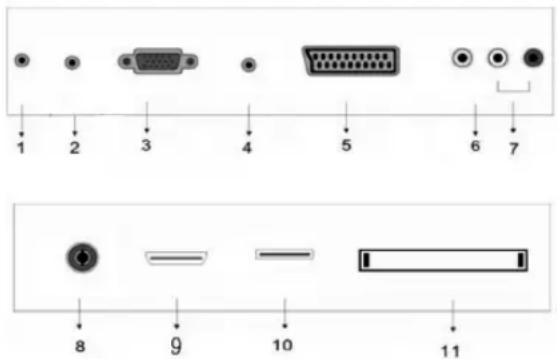
- Kopfhörereingang.
- PC AUDIO Eingang.
- VGA-Eingang.
- Mini-YPBPR-Eingang.
- SCART-Anschluss.
- Videoeingang.
- Audioeingang.
- Fernsehantenne.
- HDMI-Anschluss.
- USB-Port.
- CI-Eingang
Optionale Konfigurierung
USB-Eingang am USB-Port im Fernsehgerät anschließen.
ACHTUNG
– Am USB-Port kann Gleichstrom mit der maximalen Spannung von 500 mA angeschlossen werden.
– Es wird empfohlen, eine andere Stromquelle für mobile HD-Fernseher zu verwenden, um ihre ordnungsgemäße Funktion zu gewährleisten. Keine Stromversorgungsquellen einsetzen, die den USB-Port verwenden.
- Der USB-Anschluss dient für mobile Fernseher, vorausgesetzt, dass sie Festplatten von mindestens 2 GB enthalten. Die in mobilen Fernsehern eingebauten Festplatten dürfen maximal 4 Partitionen aufweisen. Maximale Partitionsgröße darf 2 TB nicht überschreiten. Das Gerät ist für folgende Dateiformate: FAT und FAT32 ausgelegt. Eine FAT-Datei darf maximal 4 GB, eine FAT32-Datei hingegen 2 TB groß sein.
BEDIENUNGSANLEITUNG
Fernbedienung
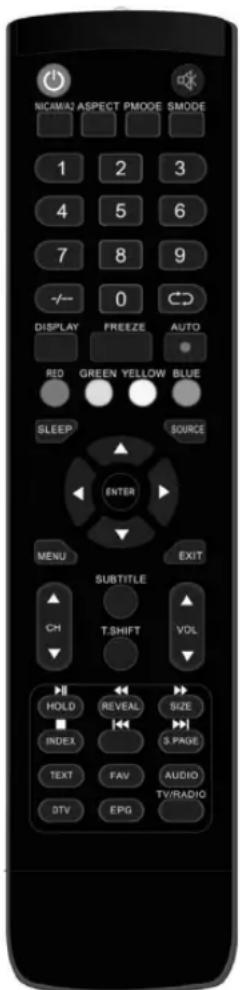
: Taste drücken, um den Fernseher ein- und auszuschalten.
X: Taste drücken, um den Ton stumm- un einzuschalten.
NICAM/A2: Taste bei eingeschaltetem Fernseher drücken, um den Stereomodus zu wählen.
ASPECT: Taste drücken um das Bildformat einzustellen.
PMODE: Bildmodus wählen.
SMODE: Tonmodus wählen.
0-9: eine der Tasten 0-9 drücken, um zum jeweiligen Kanal zu wechseln.
-/----: Programmnummer wechseln.
: Zwischen den Kanälen (vor / zurück) wechseln. Fernsehprogramm wiederholen.
DISPLAY: Infos über das jeweilige Programm auf dem Bildschirm anzeigen.
FREEZE: Bild einfrieren.
AUTO: Programmaufnahme starten.
(Bevor Daten aufgenommen werden, wird der USB-Speicher formatiert. Es ist abzuraten, wichtige Daten auf dem USB-Speicher zu speichern.)
AUTO: Taste drücken, um automatische Bildeinstellung im PC-Modus zu starten.
ROT, GRÜN, GELB, BLAU: Die Tastenfarben entsprechen unterschiedlichen Funktionen.
SLEEP: Mit dieser Taste wird der Zeitzähler für den Sleep-Modus des Fernsehers gestartet.
SOURCE: Taste drücken, um die Signalquelle zu wechseln.
ENTER: Mit dieser Taste werden gewählte Optionen eingegeben oder eine Bestimmte Aktion ausgeführt.
ACHTUNG: Taste drücken, um die mit dem jeweiligen Fernsehsignal zusammenhängende Kanalliste anzuzeigen.
MENU: Taste drücken, um das Hauptmenü zu öffnen und unterschiedliche Zusatzeinstellungen auszuführen.
EXIT: Bildschirmmenü (On-screen display) verlassen.
CH▼/CH▲: Kanäle hoch-/herunterschalten.
VOL▼/VOL▲: Lautstärke einstellen.
SUBTITLE: Taste drücken, um Untertiteln ein-/auszuschalten (wird ausschließlich in den Gerätemodellen mit der DTV-Funktion verwendet)
T.SHIFT: Taste drücken, um aktuelles DTV-Programm einzufrieren und die Hintergrundaufnahme zu starten (wird ausschließlich in den Gerätemodellen mit der DTV-Funktion verwendet).
HOLD: Mehrseitenkanal im Teletextmodus auf dem Bildschirm einfrieren (diese Funktion wird ausschließlich in Europa verwendet)
▶: Taste drücken, um die Medienwiedergabe zu starten oder einzufrieren (wird ausschließlich in den Gerätemodellen mit der MEDIEN-Funktion (MEDIA) verwendet).
REVEAL: Taste drücken, um zur Hauptseite im Teletextmodus zu wechseln, Nach erneutem Tastendrücken werden die Infos ausgeblendet.
◀◀: Taste drücken, um zurückzuspulen (wird ausschließlich in den Gerätemodellen mit der MEDIEN-Funktion (MEDIA) verwendet).
SIZE: Taste drücken, um den oberen / unteren Teil oder die ganze Teletextseite zur Leseerleichterung anzuzeigen.
▶▶ : Taste drücken, um vorzuspulen (wird ausschließlich in den Gerätemodellen mit der MEDIEN-Funktion (MEDIA) verwendet).
BEDIENUNGSANLEITUNG
INDEX: Taste drücken, um die Programmliste auf der Teletextseite anzuzeigen.
■ : Medienwiedergabe einfrieren (wird ausschließlich in den Gerätemodellen mit der MEDIEN-Funktion (MEDIA) verwendet).
: Zum vorherigen Kapitel wechseln (wird ausschließlich in den Gerätemodellen mit der MEDIEN-Funktion (MEDIA) verwendet).
S.PAGE: Funktion SUBCODE im Text aktivieren, zuvor Textan-zeigemodus starten.
▶▶▶I: Zum nächsten Kapitel wechseln (wird ausschließlich in den Gerätemodellen mit der MEDIEN-Funktion (MEDIA) verwendet).
TEXT: Taste drücken, um in den Teletextmodus zu gelangen.
FAV: In der Liste bevorzugter Kanäle des Benutzers wechseln.
AUDIO: Taste drücken, um den DTV-Ton zu wählen (wird ausschließlich in den Gerätemodellen mit der DTV-Funktion verwendet)
DTV: Taste drücken, um in den DTV-Modus (Digitalfernsehen zu gelangen.
Achtung: Taste drücken, um die Liste aufgenommener Programme des Digitalfernsehens anzuzeigen.
EPG: Wechsel zum Elektronischen Programmleitgeber (wird ausschließlich in den Gerätemodellen mit der DTV-Funktion verwendet)
TV/RADIO: Wechseln zwischen den TV- und RADIO-Modi (wird ausschließlich in den Gerätemodellen mit der DTV-Funktion verwendet).
Grundeinstellungen im Bildschirmmenü
Installationsleitfaden
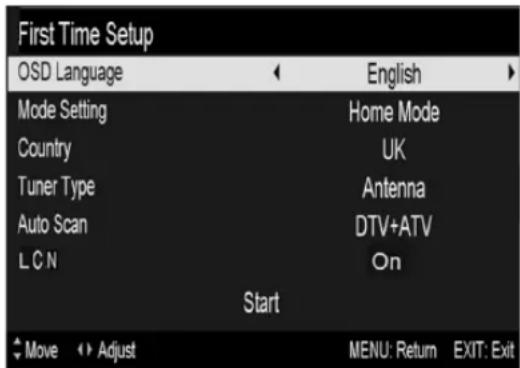
Das Menü des Installationsleitfadens wird auf dem Bildschirm nach erstem Fernsehereinschalten dargestellt, wenn noch keine Programme im Speicher eingegeben wurden.
- Taste ◀, ▶, ▼ oder ▲ drücken, um die Sprache zu wählen.
- Taste ◀, ▶, ▼ oder ▲ drücken, um den Modus zu wählen.
- Taste ◀, ▶, ▼ oder ▲ drücken, um das Land zu wählen.
- Taste ◀, ▶, ▼ oder ▲ drücken, um den Modus für Kabel- oder Satellitenfernsehen zu wählen.
-
Taste ◀, ▶, ▼ oder ▲ drücken, um den Modus: DTV+ATV, DTV oder ATV zu wählen.
-
Taste ◀, ▶, ▼ oder ▲ drücken, um jeweilige Funktion einzuschalten (ON/OFF).
Anmerkung:
dabei ist etwas Geduld erforderlich, weil die Suche nach einer entsprechenden Plattform eine gewisse Zeit in Anspruch nimmt!
Kanal
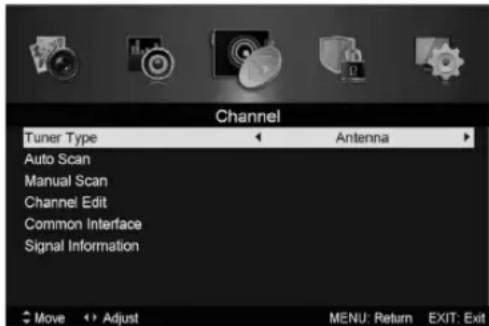
Taste MENU drücken, um das Hauptmenü anzuzeigen. Tasten
◀/▶ drücken, um einen Kanal (CHANNEL) im Hauptmenü zu wählen.
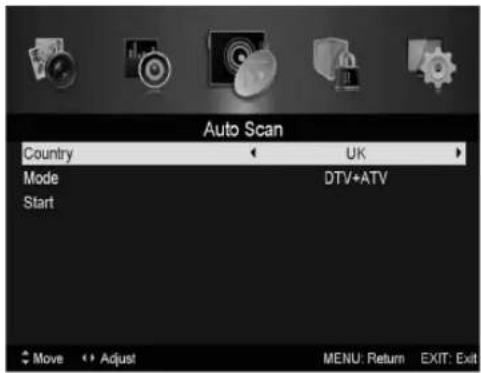
- Autoscannen
Taste ▲ / ▼ drücken, um den Modus „Auto Scan“ zu wählen.
Taste ▲ / ▼ um das Land zu wählen, und die gleichen Tasten ( ▲ / ▼ ) benutzen, um den Modus zu wählen.
Taste ▲ / ▼ und anschließende ▶ drücken, um das Scannen zu starten. MENU oder EXIT drücken, um das Scannen zu unterbrechen.
Anmerkung:
das Aussuchen einer entsprechenden Plattform dauert eine gewisse Zeitlang. Geduld ist geboten!
BEDIEnUnGSanLEITUnG
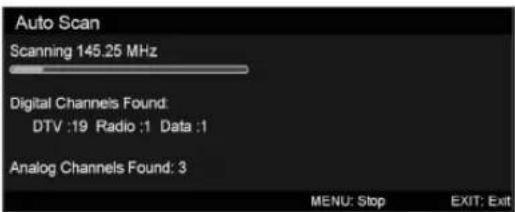
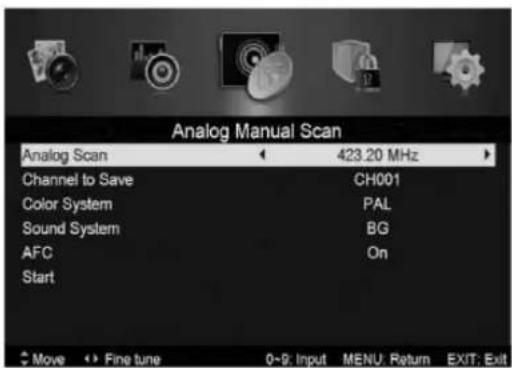
Tasten ▲ / ▼ drücken, um manuelles Scannen (Manual Scan) zu wählen, anschließend Taste ▶ drücken, um manuelles Analogscannen zu wählen.
Taste MENU drücken, um zum vorherigen Menü zurückzuschalten. Taste EXIT drücken, um das Menü zu verlassen.
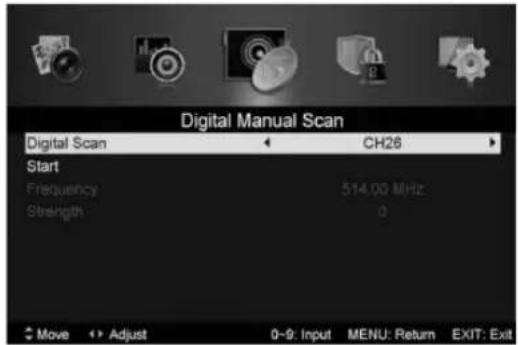
3. Manuelle Abstimmung im Digitalmodus
Taste ▲ / ▼ drücken, um manuelles Scannen im Digitalmodus (Digital Manual Scan) zu wählen, anschließend Taste ▲ drücken, um das Scannen zu starten.
Taste MENU drücken, um zum vorherigen Menü zurückzuschalten.
Taste EXIT drücken, um das Menü zu verlassen.
4. Kanäle bearbeiten
Taste ▲ / ▼ drücken, um Kanalbearbeitung (Channel Edit) zu wählen, und ENTER drücken, um den Bearbeitungsmodus zu öffnen.
a. ENTFERNEN
Taste ▲ / ▼ drücken, um das jeweilige Programm zu wählen. Nach der Wahl ROTE Taste drücken, um gewähltes Programm zu entfernen.
b. BEZEICHNUNG ÄNDERN
Taste ▲ / ▼ drücken, um das jeweilige Programm zu wählen. Nach der Wahl GRÜNE Taste drücken, um die Programmbezeichnung zu ändern. Taste ◀/▶ drücken, um die zu ändernde Position zu wählen, anschließend Taste ▲ / ▼ drücken, um eine andere Position zu wählen.
Zur Bestätigung ENTER drücken.
aCHTUnG:
Die Option der Änderung der Bezeichnung ist ausschließlich im ATV-Modus (Analogfernsehen) zugänglich.
c. POSITIONEN WECHSELN
Taste ▲ / ▼ drücken, um den jeweiligen Kanal zu wählen, anschließend GELBE taste drücken, um den Kanal zu versetzen.
Anschließend Taste ▲ / ▼ drücken, um den zuvor gewählten Kanal zu versetzen. Zur Bestätigung erneut GELBE Taste drücken.
d. IGNORIEREN
Taste ▲ / ▼ drücken, um den zu ignorierenden Kanal zu wählen, anschließend BLAUE Taste drücken, um diesen Kanal als ignoriert einzuspeichern. Erneut BLAUE Taste drücken, um die gewählte Konfigurierung zu entfernen.
5. Signalinfos (werden ausschließlich im DTV-Modus verwendet)
Taste ▲ / ▼ drücken, um die Signalinfo (Signal Information) zu wählen, anschließend ENTER drücken. MENU drücken, um zum vorherigen Menü zurückzuschalten. EXIT drücken, um das Menü zu verlassen.
BEDIENUNGSANLEITUNG
Bild
Das Gerät ermöglicht es, die für den Benutzer günstigste Bildkonfigurierung zu wählen.
Taste MENU drücken, um ins Bildmenü zu gelangen. Anschließend Tasten ◀ / ▶ drücken, um das Bildmenü (PICTURE) zu wählen, anschließend Taste ▲ / ▼ drücken, um den Bildmodus (Picture Mode) zu wählen. Taste ◀ / ▶ drücken, um einen der Modi zu wählen.
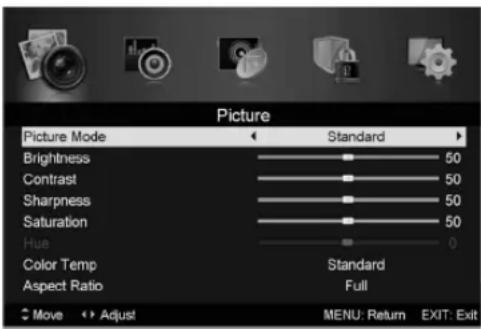
- Taste ▲/▼ drücken, um die Helligkeit (Brightness) zu wählen, anschließend Taste ◀/► drücken, um in den Einstellmenü zu gelangen und die Helligkeitsparameter anzupassen.
- Taste ▲ / ▼ drücken, um den Kontrast (Contrast) zu wählen, anschließend Tast ◀ / ▶ drücken, um in den Einstellmenü zu gelangen und die Kontrastparameter anzupassen.
- Taste ▲ / ▼ drücken, um die Bildschärfe (Sharpness) zu wählen, anschließend Taste ◀ / ▶ drücken, um in den Einstellmenü zu gelangen und die Bildschärfeparameter anzupassen.
- Taste ▲ / ▼ drücken, um die Farbsättigung (Saturation) zu wählen, anschließend Taste ◀ / ▶ drücken, um in den Einstellmenü zu gelangen und die Farbsättigungsparameter anzupassen.
- Taste ▲ / ▼ drücken, um den Farbton (Hue) zu wählen, anschließend Taste ◀ / ▶ drücken, um in den Einstellmenü zu gelangen und die Farbtonparameter anzupassen.
- Taste ▲ / ▼ drücken, um die Bildschärfe (Sharpness) zu wählen, anschließend Taste ◀/▶ rücken, um in den Einstellmenü zu gelangen und die Bildschärfeparameter anzupassen.
- Taste ▲ / ▼ drücken, um die Farbtemperatur (Color Temp) zu wählen, anschließend Taste ◀ / ▶ drücken, um einen der Modi: Standard, Kühl oder Warm zu wählen.
- Taste ▲ / ▼ drücken, um das Bildseitenverhältnis (Aspect Ratio) zu wählen, anschließend Taste ◀ / ▶ drücken, um eine der zugänglichen Optionen zu wählen.
- Taste ▲ / ▼ drücken, um fortgeschrittene Einstellungen (Advanced Settings) zu wählen, anschließend Taste ▶ adrücken, um ins Einstellmenü in den fortgeschrittenen Einstellungen zu gelangen.
Ton
Das Gerät ermöglicht es, die für den Benutzer günstigste Konfigurierung der Tonparameter zu wählen.
MENU drücken, um ins Bildschirmmenü zu gelangen. An- schließend Taste ◀ / ▶ drücken, um das Menü SOUND (Ton) zu wählen.

- Taste ▲ / ▼ drücken, um den Tonmodus (Sound Mode) zu wählen, anschließend Taste ◀ / ▶ drücken, um einen der Modi zu wählen.
- Taste ▲ / ▼ drücken, um Hochtöne (Treble) zu wählen, anschließend Taste ◀ / ▶ drücken, um ihr Niveau abzustimmen.
- Taste ▲ / ▼ drücken, um Basse (Bass) zu wählen, anschließend Taste ◀ / ▶ drücken, um ihr Niveau abzustimmen.
- Taste ▲ / ▼ drücken, um Balance (Balance) zu wählen, anschließend Taste ◀ / ▶ drücken, um ihr Niveau abzustimmen.
- Taste ▲ / ▼ drücken, um den Surround-Ton zu wählen, anschließend Taste ◀ / ▶ drücken, um die Option ON/OFF (Ein / Aus) zu wählen.
- Taste ▲ / ▼ drücken, um die Einstellungen für Tonentzerrung (EQ Setting) zu wählen, anschließend Taste ◀ / ▶ drücken, um ins Tonentzerrungsmenü zu gelangen und Tonparameter anzupassen.
- Taste ▲ / ▼ drücken, um automatische Tonniveauabgleichung (AVL) für den Surround-Ton zu wählen, anschließend Taste ◀ / ▶ drücken, um die Option ON/OFF (Ein/Aus) zu wählen.
Sperrsystem
MENU drücken, um ins Bildschirmmenü zu gelangen. An- schließend Taste ◀ / ▶ drücken, um das Menü PICTURE (Bild) zu wählen.
Lock System (Sperrsystem). Default-Password: „0000”.
Achtung: Passwort des Systemverwalters: „8899“.
BEDIENUNGSANLEITUNG
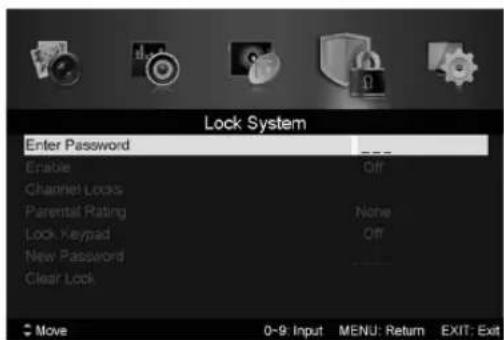
- Taste ▲ / ▼ drücken, um das Passwort zu aktivieren, anschließend Taste ◀ / ▶ drücken, um die Option ON/OFF (Ein/Aus) zu wählen.
- Taste ▲ / ▼ drücken, um die Kanalsperre (Channel Locks) zu wählen, anschließend Taste ▶ drücken, um zu sperrende Kanäle zu wählen.
- Taste ▲ / ▼ drücken, um den Elternschutz (Parental Rating) zu wählen, anschließend Taste ◀ / ▶ um gewählte Option zu aktivieren.
- Taste ▲ / ▼ drücken, um die Tastatursperrung (Lock Keypad) zu wählen, anschließend Option ON/OFF (Ein/Aus) wählen. Wird die Tastatursperre auf ON gesetzt, ist die Tastatur gesperrt.
- Taste ▲ / ▼ drücken, um den Hotelmodus zu wählen, anschließend mit der Taste ▶ ins Untermenü gelangen und gewählte Option aktivieren.
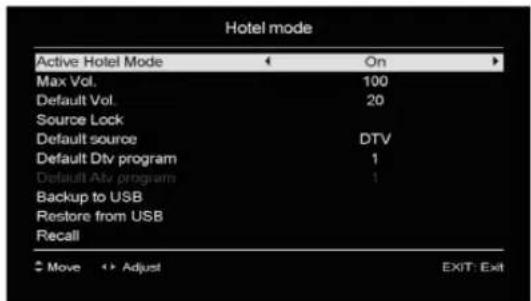
- Taste ▲/▼ drücken, um ein neues Passwort (New Password) zu wählen und es in den Speicher einzugeben.
- Taste ▲ / ▼ drücken, um die Sperrenaufhebung (Clear Lock) zu wählen, anschließend Taste ▶ drücken, um die Sperren aus dem Speicher zu entfernen.
Konfigurierung
MENU drücken, um ins Bildschirmmenü zu gelangen. Anschließend Taste ◀/▶ drücken, um das Menü SETUP (Konfigurierung) zu wählen.
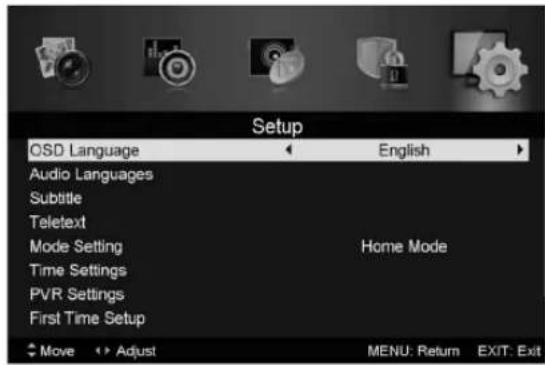
- Taste ▲ / ▼ drücken, um die Bildschirmsprache (OSD Language) zu wählen, anschließend Taste ◀ / ▶ drücken, um die Sprache für das angezeigte Menü zu wählen.
- Taste ▲ / ▼ drücken, um die Audiosprache (Audio Language) zu wählen, anschließend Taste ▶ drücken, um ins Menü für die Toneinstellung zu gelangen und entsprechende Audiosprache zu wählen.
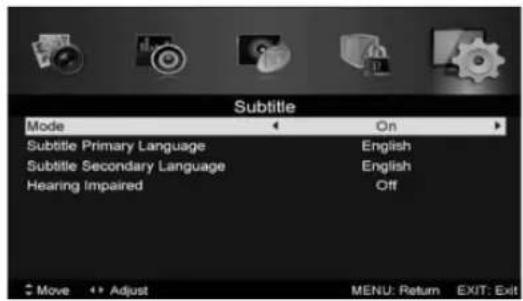
- Taste ▲ / ▼ drücken, um den Untertitelmodus (Subtitle) zu wählen, anschließend Taste ▶ drücken, um die Option ON/OFF (Ein/Aus) zu wählen.
Anmerkung: diese Funktion ist ausschließlich mit dem Digitalfernsehen (DTV) verbunden.
- Taste ▲ / ▼ drücken, um Teletext (Teletext) zu wählen, anschließend Taste ▶ drücken, um ins Untermenü zu gelangen.
- Taste ▲ / ▼ drücken, um den Blaubildschirm (Blue Screen) zu wählen, anschließend Taste ◀ / ▶ drücken, um die Option ON/OFF (Ein/Aus) zu wählen.
- Taste ◀, ▶, ▼ oder ▲ drücken, um den Konfigurierungsmodus (Mode Setting) zu wählen.
- Taste ◀, ▶, ▼ oder ▲ drücken, um die Uhrzeiteinstellungen (Time Setting) zu wählen.
- Taste ◀, ▶, ▼ oder ▲ drücken, um die PVR-Einstellungen zu wählen.
- Taste ▲ / ▼ drücken, um die Option First Time Installation (Erstinstallation) zu wählen, anschließend ENTER drücken, um entsprechende Optionen, darunter die Bildschirmsprache, das Land und die Abstimmung, zu konfigurieren.
- Taste ◀, ▶, ▼ oder ▲ drücken, um den Modus On-Air Download Teletext (OAD – Daten online downloaden) zu wählen, anschließend ENTER drücken, um ins Untermenü zu gelangen.
- Taste ▲ / ▼ drücken, um den Reset (Reset) zu wählen, anschließend ENTER drücken, um das Dialogfenster anzuzeigen. Taste ▶ drücken, um „Ja“ (Yes) zu wählen und sämtliche Default-Einstellungen wiederherzustellen.
BEDIENUNGSANLEITUNG
PC
MENU drücken, um ins Bildschirmmenü zu gelangen. Anschließend Taste ◀/▶ drücken, um das Konfigurierungsmenü eines PC anzuzeigen. (Option ausschließlich in den Modellen mit der PC-Funktion zugänglich).
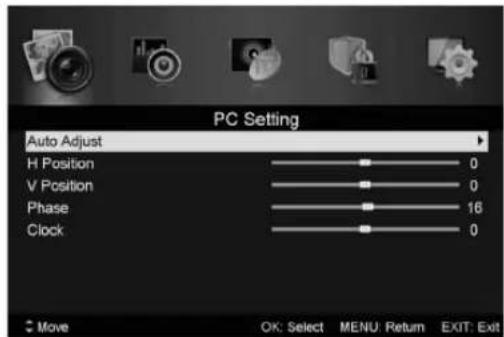
- Taste ▲ / ▼ drücken, um die Autoeinstellung (Auto Adjust) zu wählen, anschließend Taste ▶ drücken, um die Autoeinstellung zu aktivieren.
- Taste ▲ / ▼ drücken, um horizontale Position (H-Position) zu wählen, anschließend Taste ◀ / ▶ drücken, um die Einstellung vorzunehmen.
- Taste ▲ / ▼ drücken, um vertikale Position (V-Position) zu wählen, anschließend Taste ◀ / ▶ drücken, um die Einstellung vorzunehmen.
- Taste ▲/▼ drücken, um Phase (Phase) zu wählen, anschließend Taste ◀/▶ drücken, um die Einstellung vorzunehmen.
- Taste ▲/▼ drücken, um die Uhr (Clock) zu wählen, anschließend Taste ◀/▶ drücken, um die Einstellung vorzunehmen.
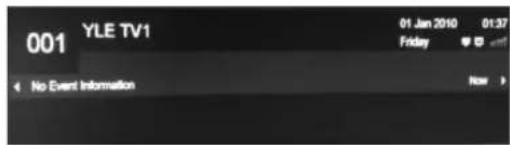
Mit der Taste DISPLAY können Infos über den jeweiligen Kanal angezeigt werden, wenn DTV aktuelle Signalquelle ist. Im Folgenden wird das Fenster mit den Programminfos dargestellt:
Audio
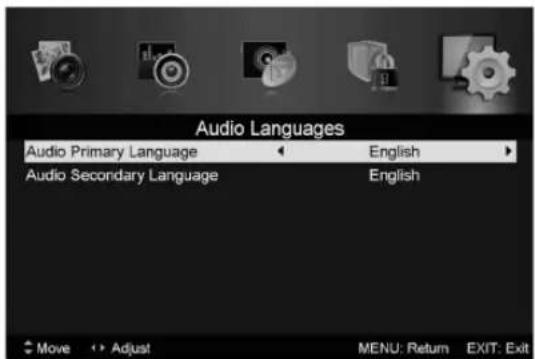
Der Benutzer kann ins Konfigurierungsmenü (Setup), und dann ins Untermenü der Audiosprache (Audio Language) gelangen, wenn DTV gewählte Signalquelle ist. Auf dem Bildschirm wird das Fenster mit der Audiosprache angezeigt. Taste ▲ / ▼ drücken, um das Menü für die Audiosprache zu wählen.
DTV-Funktionen
Liste bevorzugter Programme
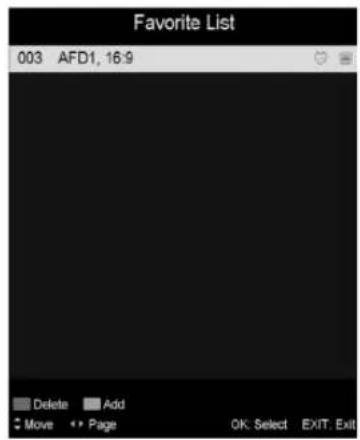
Nachdem der Benutzer die DTV-Signalquelle gewählt und die Taste FAV gedrückt hat, kann er in die Liste bevorzugter Programme gelangen.
Im Folgenden wird das Fenster mit der Liste bevorzugter Programme dargestellt.
Elektronischer Programmleitfaden (EPG)
Elektronischer Programmleitfaden (EPG) informiert über aktuell dargestellte oder kommende Programme. Durch den EPG-Tastendruck wird das EPG-Fenster vom System angezeigt. Rechts im Fenster werden das Datum und die Uhrzeit (Date/Time) angezeigt. Links im Fenster ist die Liste aller Kanäle vorhanden. In der rechten Spalte werden die Programme des jeweiligen Kanals angezeigt.
Gewähltes Programm ist auch oben im Bildschirm sichtbar.
- Taste ▲ / ▼ drücken, um entsprechendes Programm zu wählen. Mit der ROTEN Taste wird in den Aufnahmemodus gelangt. Mit der GRÜNEN Taste werden detaillierte Programminfos angezeigt. Mit der GELBEN Taste wird ins PVR-Harmonogramm gelangt und detaillierte Infos geprüft. Mit der BLAUEN Taste wird in die Konfigurierung von Hinweisen gelangt.
- Taste ▲ / ▼ drücken, um einen Kanal (CH) zu wählen, anschließend Taste ◀ / ▶ drücken, um die Kanalnummer zu wählen und aktuelles Fernsehprogramm für den jeweiligen Kanal anzusehen.
Achtung: vor der Datenaufnahme wird der USB-Speicher formatiert. Es wird davon abgeraten, wichtige Daten im USB-Speicher einzuspeichern.
Untertitel
Nach der Wahl der DTV-Signalquelle kann der Benutzer ins Konfigurierungsmenü für Untertitel gelangen.
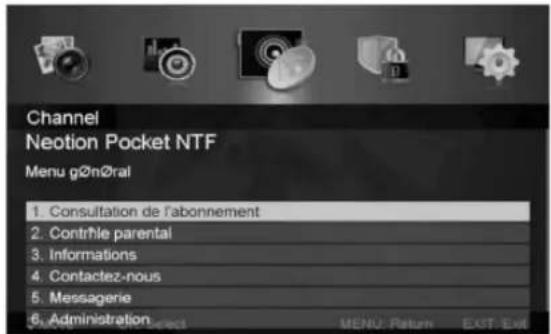
Achtung: die für die Erläuterung der Funktionen verwendeten Abbildungen dienen nur zur Information.
Tate ◀/▶ drücken, um den CI-Anschluss (Common Interface) zu wählen, anschließend ENTER drücken, ums ins Untermenü zu gelangen. Diese Funktion ist ausschließlich im DTV-Modus zugänglich, wenn der Fernseher mit der CI-Erweiterungskarte ausgestattet ist.
Funktionen des USB-Ports
Taste SOURCE (Quelle) drücken, um die Mediensignalquelle zu wechseln.
Photos
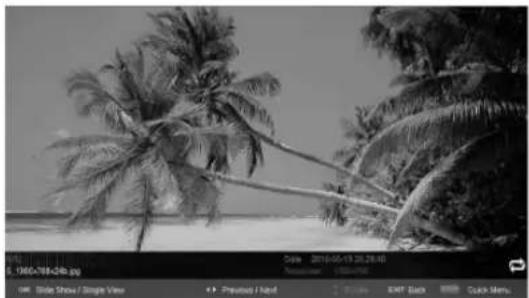
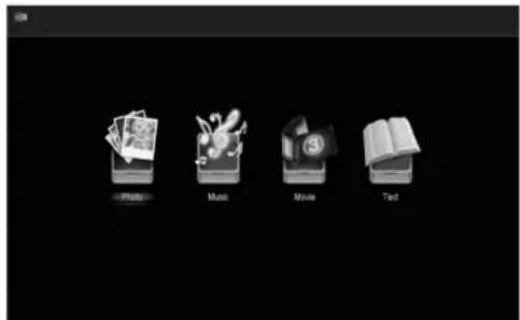
- Taste ◀/▶ drücken, um die Optionen PHOTO (Photos) zu wählen, anschließend ENTER drücken, um ins Menü zu gelangen.
- Taste ◀/▶ drücken, um das Laufwerk mit den darzustellenden Photos zu wählen, anschließend ENTER drücken, um ins Menü zu gelangen.
- BLAUE Taste drücken, um ins Untermenü zu gelangen.
- Taste EXIT drücken, um zum vorherigen Menü zurückzukehren.
BEDIEnUnGSanLEITUnG
Musik
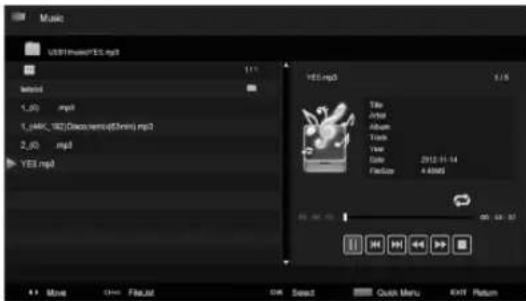
- Taste ◀ / ▶ drücken, um MUSIC (Musik) im Hauptmenü zu wählen, anschließend ENTER drücken, um ins Menü zu gelangen.
- Taste ◀ / ▶ drücken, um das Laufwerk mit der abzuspielenden Musik zu wählen, anschließend ENTER drücken, um ins Menü zu gelangen.
- BLAUE Taste drücken, um ins Untermenü zu gelangen.
- EXIT drücken, um zum vorherigen Menü zurückzukehren.
Filme
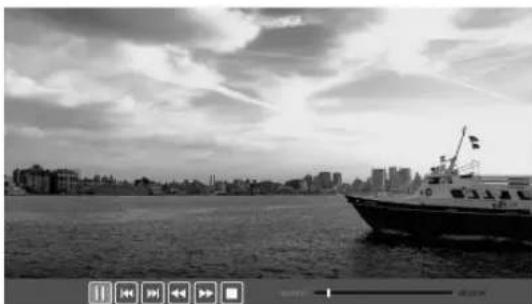
- Taste ◀ / ▶ drücken, um MOVIE (Filme) im Hauptmenü zu wählen, anschließend ENTER drücken, um ins Menü zu gelangen.
- Taste ◀/▶ drücken, um das Laufwerk mit dem darzustellenden Film zu wählen, anschließend ENTER drücken, um ins Menü zu gelangen.
- BLAUE Taste drücken, um ins Untermenü zu gelangen.
- EXIT drücken, um zum vorherigen Menü zurückzukehren.
Text
-
Taste ◀ / ▶ drücken, um die Option TEXT im Hauptmenü zu wählen, anschließend ENTER drücken, um ins Menü zu gelangen.
-
Taste ◀/▶ drücken, um das Laufwerk mit dem wiederzugebenden Text zu wählen, anschließend ENTER drücken, um ins Menü zu gelangen.
- BLAUE Taste drücken, um ins Untermenü zu gelangen.
- EXIT drücken, um zum vorherigen Menü zurückzukehren.

Nach der Wahl der DTV-Signalquelle MENU drücken, um ins Bildschirmmenü zugelangen. Anschließend Taste ◀/▶ drücken, um das Menü SETUP (Konfigurierung) zu wählen.
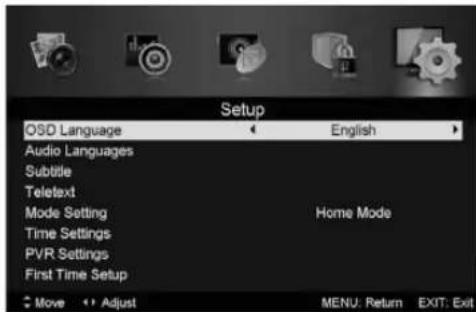
- Taste ▲ / ▼ drücken, um die PVR-Konfigurierung (PVR Settings) zu wählen, und ENTER oder ☑drücken, um ins Menü zu gelangen.
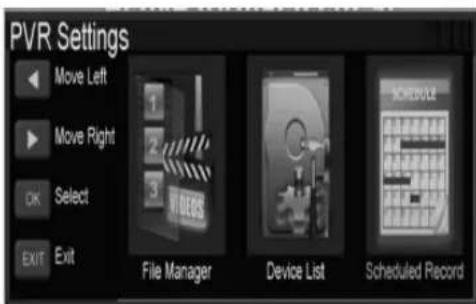
a) Taste ◀/▶ drücken, um den Dateimanager (File Manager) zu wählen, und ENTER drücken, um das System der PVR-Dateien zu prüfen.
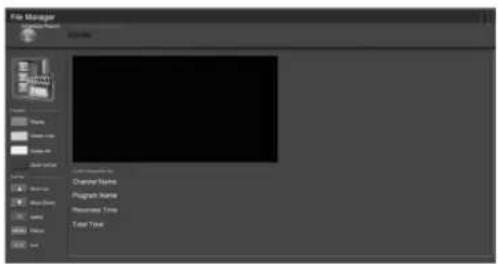
b) Taste ◀/▶ drücken, um die Geräteliste (Device List) zu wählen, anschließend ENTER drücken, um ins Untermenü zu gelangen.
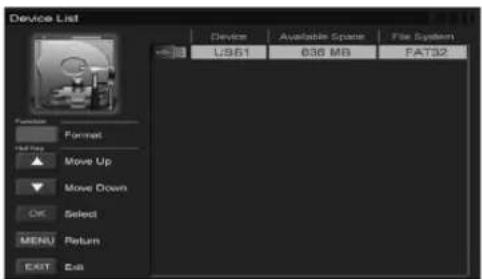
c) Taste ◀/▶ drücken, um das Aufnahmen harmonogramm (Scheduled Record) zu wählen, und ENTER drücken, um ins Konfigurierungsmenü zu gelangen.
Anmerkung:
- Vor der Datenaufnahme wird der USB-Speicher formatiert. Es wird davon abgeraten, wichtige Daten im USB-Speicher einzuspeichern.
- Taste drücken, um die Aufnahme zu starten. Bei erneutem Drücken der Aufnahmetaste wird das Symbol kleiner, die Aufnahme wird jedoch nicht unterbrochen.
Diagnose
Treten Probleme mit der Funktion des Fernsehers auf, ist die folgende Tabelle vor der Kontaktaufnahme mit dem Kunden-dienst gründlich zu lesen.
| PROBLEM ABHILFE | |
| Der Fernseher lässt sich nicht einschalten | Prüfen, ob der Gerätestecker gesteckt ist.In der Fernbedienung können leere Batterien vorhanden sein – bei Bedarf gegen neue ersetzen. |
| Kein Bild und Ton | Antennenkabel des Fernsehers / externes AV-Gerät prüfen.POWER-Taste in der Fernbedienung drücken.Taste SOURCE in der Fernbedienung drücken, anschließend Taste ▲ / ▼ mehrmals drücken, um die Fernsehsignalquelle zu wählen. |
| Mangelhaftes Bild, guter Ton | Antennenkabel des Fernsehers / externes AV-Gerät prüfen.Einen anderen Kanal einschalten. Der jeweilige Sender kann Probleme mit de Übertragung haben.Helligkeit / Kontrast im Menü VIDEO einstellen. Prüfen, ob das Gerät im PAL-System betrieben wird. |
| Tonstörungen Alle IR-betriebenen Geräte vom F | Fernseher fernhalten. |
BEDIENUNGSANLEITUNG
Spezifikation
Bildschirmgröße: 26 „TFT-LED-Panel
Die Digital-TV DVB-T MPEG4
Das Verhältnis von 16:9
Auflösung: 1366X768 HD Ready
Betrachtungswinkel: 170° (W), 160o (W)
Helligkeit: 250cd/m2
Kontrastverhältnis: 4000:1
Reaktionszeit: 5ms
Lautsprecher: 2 x 6 Watt
Mode: 4:3, 16:9
TV-Empfangssystem: PAL / SECAM
Dolby Digital Plus (E-AC-3)
Sound Empfangssystem: B / G, D / K, I, L / L, M / N
DBX Rauschunterdrückung
Teletext: 1000 Seiten (nur Europa)
Input / Output: HDMI, SCART, AV-Eingang, Kopfhörer-Ausgang,
VGA in., PC Audio in., USB..
Leistungsaufnahme: 1W
Leistungsaufnahme: 60W (max)


- LED TV
- Beschreibung der Haupteinheit
- Funktionen der Tasten auf dem Bedienpaneel
- Optionale Konfigurierung
- ACHTUNG
- BEDIENUNGSANLEITUNG
- Fernbedienung
- Grundeinstellungen im Bildschirmmenü
- Installationsleitfaden
- Anmerkung:
- Kanal
- Manuelle Abstimmung im Digitalmodus
- Kanäle bearbeiten
- a. ENTFERNEN
- b. BEZEICHNUNG ÄNDERN
- aCHTUnG:
- c. POSITIONEN WECHSELN
- d. IGNORIEREN
- Signalinfos (werden ausschließlich im DTV-Modus verwendet)
- Bild
- Ton
- Sperrsystem
- Konfigurierung
- PC
- Audio
- DTV-Funktionen
- Liste bevorzugter Programme
- Elektronischer Programmleitfaden (EPG)
- Untertitel
- Funktionen des USB-Ports
- Photos
- Musik
- Filme
- Text
- Diagnose
- Spezifikation
Marke : Manta
Modell : LED2601
Kategorie : Fernseher