LED2601 - Телевизор Manta - Бесплатное руководство пользователя
Найдите руководство к устройству бесплатно LED2601 Manta в формате PDF.


| Тип продукта | LED телевизор |
| Бренд | Manta |
| Модель | LED2601 |
| Размер экрана | 26 дюймов (66 см) |
| Разрешение дисплея | 1366 x 768 пикселей (HD) |
| Частота обновления | 60 Гц |
| Размеры (с подставкой) | 62.5 x 40.5 x 17.5 см |
| Вес (с подставкой) | 4.2 кг |
| Потребляемая мощность (типичная) | 40 Вт |
| Потребляемая мощность в режиме ожидания | < 0.5 Вт |
| Блок питания | AC 100-240 В, 50/60 Гц |
| Подключения | HDMI (2), USB (1), VGA, AV, RF, разъем для наушников |
| Встроенный тюнер | DVB-T2/C, аналоговый |
| Выход звука | 2 x 5 Вт (стерео) |
| Совместимость с настенным креплением | VESA 100 x 100 мм |
| В комплекте | Пульт ДУ, батарейки, подставка, руководство пользователя |
| Инструкции по очистке | Протирайте мягкой сухой тканью. Не используйте жидкости или растворители. |
| Меры предосторожности | Устанавливайте на устойчивую поверхность; не перекрывайте вентиляционные отверстия; отключайте от сети во время грозы. |
| Ремонтопригодность | Обратитесь в авторизованный сервисный центр для замены деталей и ремонта. |
Часто задаваемые вопросы - LED2601 Manta
Вопросы пользователей о LED2601 Manta
0 вопрос об этом устройстве. Ответьте на те, что знаете, или задайте свой.
Задать новый вопрос об этом устройстве
Скачайте инструкцию для вашего Телевизор в формате PDF бесплатно! Найдите своё руководство LED2601 - Manta и возьмите своё электронное устройство обратно в руки. На этой странице опубликованы все документы, необходимые для использования вашего устройства. LED2601 бренда Manta.
РУКОВОДСТВО ПОЛЬЗОВАТЕЛЯ LED2601 Manta
Руководство пользователя
Руководство пользователя
Описание основного устройства 37
Функции кнопок на панели управления....37
ТВ Входные и выходные разъёмы 37
Опциональная конфигурация: 37
Пульт управления....38
Основные настройки в экранном меню 39
Руководство по установке....39
Канал....39
ИЗОБРАЖЕНИЕ 41
3BYK 41
СИСТЕМА БЛОКИРОВКИ 41
НАСТРОЙКИ 42
Стационарный компьютер (PC) 43
Функции DTV 43
Список избранных программ....43
Информация о программе 43
Аудио 43
Электронный проводник по программам (EPG)......43
Субтитры 44
Разъм Cl 44
Функции USB 44
Фотографии....44
Музыка....44
Фильмы 45
Текст....45
Режим PVR 45
Диагностика 46
Спецификация 47
INSTRUKCJA OBSŁUGI
Instrukcja obsługi
РУКОВОДСТВО ПОЛЬЗОВАТЕЛЯ
Руководство пользователя
Описание основного устройства
Функции кнопок на панели управления
VOL+: Увеличение громкости.
VOL-: Уменьшение громкости.
СН+: ТВ канал вверх.
СН- : ТВ канал вниз.
MENU: Нажмите, чтобы выбрать главное меню.
SOURCE: Выбор входящего сигнала.
POWER: Включение или выключение ТВ.
Опциональная конфигурация:
Подключить выход USB к разъёму USB, расположенному на телевизоре.
ВНИМАНИЕ
– При помощи разъёма USB можно подключить постоянный ток с максимальным напряжением 500 мА.
– Рекомендуется использовать другой источник питания для переносных телевизоров HD, чтобы обеспечить их правильную работу. Не использовать источники питания, использующие разъёмы USB.
– Разъём USB поддерживает переносные телевизоры HD (при условии, что они содержат диски объёмом не менее 2 ГБ). Диски, расположенные в переносных телевизорах HD, не могут иметь более 4 разделов. Максимальный размер одного раздела не может превышать 2 ТБ. Устройство поддерживает форматы файлов FAT и FAT32. Максимальный размер файла FAT составляет 4 ГБ, а файла FAT32 – 2 ТБ.
ТВ Входные и выходные разъёмы
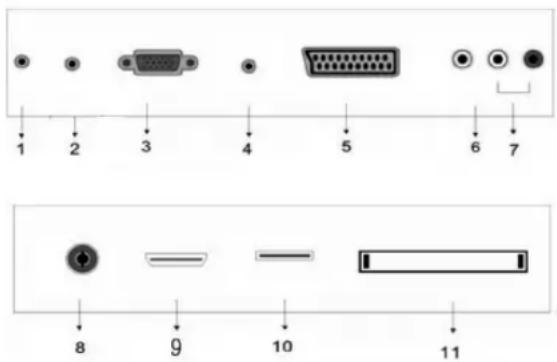
- Выход наушников.
- Разъём PC AUDIO.
- Вход VGA.
- Вход Mini-YPBPR.
- Вход SCART.
- Вход видео.
- Вход аудио.
- Телевизионная антенна.
- Вход HDMI.
- Вход USB.
- Разъём Cl
РУКОВОДСТВО ПОЛЬЗОВАТЕЛЯ
Пульт управления

: Нажмите эту кнопку, чтобы включить и выключить телевизор.
X : Нажмите, чтобы отключить или включить звук.
NICAM/A2: Нажмите эту кнопку после включения телевизора, чтобы выбрать стерео режим звука.
ASPECT: Нажмите, чтобы отрегулировать формат изображения.
PMODE: Позволяет выбрать режим изображения.
SMODE: Позволяет выбрать режим звука.
0-9: Выберите и нажмите одну из кнопок 0-9, чтобы перейти на данный канал.
-/----: Переключение номера канала.
: Позволяет перейти вверх и вниз между каналами (следующий/предыдущий). Повтор телевизионной программы.
DISPLAY: Показывает на экране информацию о данном канале.
FREEZE: Нажмите, чтобы остановить изображение.
AUTO: Позволяет начать запись.
(Пред записью данных, память USB будет отформатирована. Не рекомендуется сохранять в памяти USB какие-либо важные данные.
AUTO: Нажмите, чтобы начать автоматическое регулирование изображения в режиме РС.
КРАСНАЯ, ЗЕЛЕНАЯ, ЖЕЛТАЯ, ГОЛУБАЯ: Цвета кнопок соответствуют разным тематическим функциям.
SLEEP: Позволяет отсчет времени, через которое телевизор перейдет в режим ожидания.
SOURCE: Нажмите, чтобы изменить источник сигнала.
ENTER: Позволяет ввести выбранную опцию или выполнить выбранное действие.
ВНИМАНИЕ: Нажмите, чтобы просмотреть список каналов, связанный с телевизионным сигналом от источника.
MENU: Нажмите, чтобы войти в главное меню и отрегулировать различные дополнительные настройки.
EXIT: Позволяет выйти из экранного меню (On-screen display).
СН▼/СН▲: Смена ТВ канала вниз/вверх.
VOL▼/VOL▲: Регулирование уровня громкости.
SUBTITLE: Включение или выключение субтитров. (Используется исключительно в моделях, оснащенных функцией DTV)
T.SHIFT: Нажмите, чтобы приостановить актуальную программу DTV и начать фоновую запись.
(Используется исключительно в моделях, оснащенных функцией DTV)
HOLD: Удерживает на экране многостраничный канал в режиме тележурнала. (Функция используется только в регионе Европа)
, ▶: Нажмите, чтобы запустить или остановить воспроизведение средств связи. (Используется исключительно в моделях, оснащенных функцией MEDIA)
REVEAL: Нажмите, чтобы перейти на главную страницу в режиме тележурнала. Нажмите повторно, чтобы скрыть информацию.
◀◀: Нажмите, чтобы перемотать назад.
(Используется исключительно в моделях, оснащенных функцией MEDIA)
SIZE: Показывает верхнюю, нижнюю часть страницы или страницу полностью, обеспечивая легкое чтение в режиме тележурнала.
РУКОВОДСТВО ПОЛЬЗОВАТЕЛЯ
▶▶: Нажмите, чтобы перемотать вперед.
(Используется исключительно в моделях, оснащенных функцией MEDIA)
INDEX: Нажмите, чтобы просмотреть список программ на странице тележурнала.
■: Приостановка воспроизведения средств связи.
(Используется исключительно в моделях, оснащенных функцией MEDIA)
: Позволяет вернуться в предыдущий раздел.
(Используется исключительно в моделях, оснащенных функцией MEDIA)
S.PAGE: Активирует в тексте функцию SUBCODE (субкод) после входа в режим просмотра текстаи.
▶▶|: Позволяет перейти в следующий раздел.
(Используется исключительно в моделях, оснащенных функцией MEDIA)
TEXT: Нажмите, чтобы войти в режим тележурнала.
FAV: Переключение между списком «избранных пунктов» пользователя.
AUDIO: Нажмите, чтобы выбрать звук DTV. (Используется исключительно в моделях, оснащенных функцией DTV)
DTV: Нажмите, чтобы перейти в режим DTV (цифрового телевидения).
ВНИМАНИЕ: Нажмите, чтобы просмотреть список записанных программ цифрового телевидения.
EPG: Переход в электронный проводник по программам. (Используется исключительно в моделях, оснащенных функцией DTV)
TV/RADIO : Переключение между режимом ТВ и Радио.
(Используется исключительно в моделях, оснащенных функцией DTV)
Основные настройки в экранном меню
Руководство по установке
Меню руководства по установке отображается на экране после первого включения телевизора, когда в памяти еще не сохранены никакие программы.
- Нажмите кнопку ◀, ▶, ▼ или ▲, чтобы выбрать язык.
- Нажмите кнопку ◀, ▶, ▼ или ▲, чтобы выбрать режим.
-
Нажмите кнопку ◀, ▶, ▼ или ▲, чтобы выбрать страну.
-
Нажмите кнопку ◀, ▶, ▼ или ▲, чтобы выбрать режим кабельного или спутникового телевидения.
- Нажмите кнопку ◀, ▶, ▼ или ▲, чтобы выбрать режим: DTV+ATV, DTV или ATV.
- Нажмите кнопку ◀, ▶, ▼ или ▲, чтобы включить или выключить данную функцию (ON/OFF).

Внимание:
Просим проявить терпение, поскольку поиск соответствующей платформы займет длительное время!
Канал
Нажмите кнопку MENU, чтобы просмотреть главное меню. Нажмите◀ / ▶, чтобы выбрать канал (CHANNEL) в главном меню.
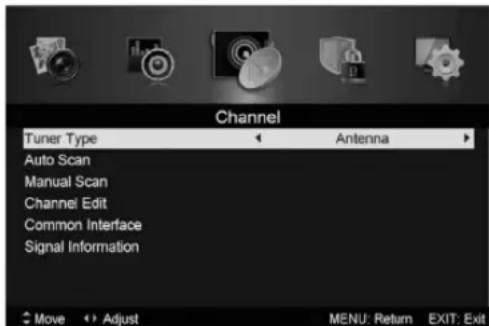
- Автоматическое сканирование
Нажмите кнопку ▲ / ▼, чтобы выбрать режим „Auto Scan".
Нажмите кнопку ▲ / ▼, чтобы выбрать страну, и воспользуйтесь теми же кнопками ( ▲ / ▼), чтобы выбрать режим.
Нажмите кнопку ▲ / ▼, а затем ▶↓ чтобы начать сканирование. Нажмите MENU или EXIT, чтобы прервать сканирование.
РУКОВОДСТВО ПОЛЬЗОВАТЕЛЯ
Внимание:
Поиск соответствующей платформы займет длительное время. Просим проявить терпение!


- Ручное (аналоговое) сканирование
Нажмите кнопку ▲ / ▼, чтобы выбрать ручное сканирование (Manual Scan), а затем нажмите ▶, чтобы выбрать аналоговое ручное сканирование.
Нажмите кнопку MENU, чтобы вернуться в предыдущее меню. Нажмите EXIT, чтобы выйти из меню.

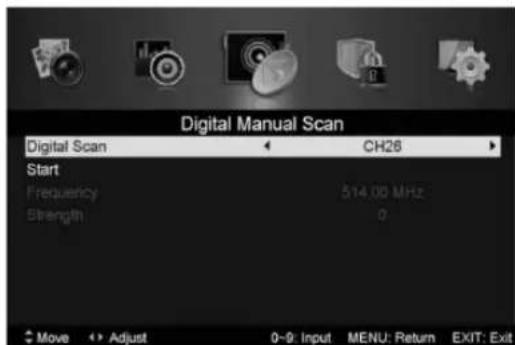
- Ручная настройка в цифровом режиме
Нажмите кнопку ▲ / ▼, чтобы выбрать режим ручного сканирования в цифровом режиме (Digital Manual Scan), а затем нажмите ▲ чтобы начать сканирование.
Нажмите кнопку MENU, чтобы вернуться в предыдущее меню.
Нажмите EXIT, чтобы выйти из меню.
- Редактирование каналов
Нажмите кнопку ▲ / ▼, чтобы выбрать редактирование каналов (Channel Edit), и ENTER, чтобы войти в режим редактирования.
а. УДАЛЕНИЕ
Нажмите кнопку ▲ / ▼, чтобы выбрать данную программу. После выбора нажмите КРАСНУЮ кнопку, чтобы удалить выбранную программу.
- ИЗМЕНЕНИЕ НАЗВАНИЯ
Нажмите кнопку ▲ / ▼, чтобы выбрать данную программу. После выбора нажмите ЗЕЛЕНУЮ кнопку, чтобы изменить название программы. Нажмите кнопку ◀ / ▶, чтобы выбрать пункт, который будет изменен, а затем ▲ / ▼, чтобы выбрать другой пункт.
Нажмите ENTER для подтверждения.
ВНИМАНИЕ:
Опция изменения названия доступна только в режиме ATV (аналогового телевидения).
в. ПЕРЕНОС
Нажмите кнопку ▲ / ▼, чтобы выбрать данный канал, а затем ЖЕЛТУЮ кнопку, чтобы переместить канал.
Далее нажмите ▲ / ▼, чтобы переместить ранее выбранный канал. Нажмите снова ЖЕЛТУЮ кнопку для подтверждения.
г. ПРОПУСК
Нажмите кнопку ▲ / ▼, чтобы выбрать канал, который нужно пропустить, а затем ГОЛУБУЮ кнопку, чтобы сохранить пропуск канала. Снова нажмите ГОЛУБУЮ кнопку, чтобы удалить выбранную конфигурацию.
- Информация о сигнале (используется исключительно в режиме DTV)
Нажмите кнопку ▲ / ▼, чтобы выбрать информацию о сигнале (Signal Information), а затем нажмите ENTER. Нажмите MENU, чтобы вернуться в предыдущее меню. Нажмите EXIT, чтобы выйти из меню.
РУКОВОДСТВО ПОЛЬЗОВАТЕЛЯ
ИЗОБРАЖЕНИЕ
Устройство позволяет выбрать наиболее удобную для пользователя конфигурацию изображения.
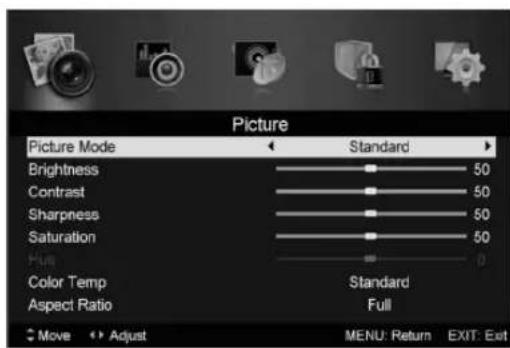
Нажмите кнопку MENU, чтобы войти в экранное меню. Затем нажмите ◀ / ▶, чтобы выбрать меню PICTURE (изображение). Нажмите кнопку ▲ / ▼, чтобы выбрать режим изображения (Picture Mode), а затем ◀ / ▶, чтобы выбрать один из режимов.
- Нажмите кнопку ▲ / ▼, чтобы выбрать яркость (Brightness), а затем ◀/▶, чтобы войти в меню регулирования и подобрать параметры яркости.
- Нажмите кнопку ▲ / ▼, чтобы выбрать контрастность (Contrast), а затем ◀ / ▶, чтобы войти в меню регулирования и подобрать параметры контрастности.
- Нажмите кнопку ▲ / ▼, чтобы выбрать резкость (Sharpness), а затем ◀/▶, чтобы войти в меню регулирования и подобрать параметры резкости.
- Нажмите кнопку ▲ / ▼, чтобы выбрать насыщение (Saturation), а затем ◀/▶, чтобы войти в меню регулирования и подобрать параметры насыщения.
- Нажмите кнопку ▲ / ▼, чтобы выбрать оттенок (Ние), а затем ◀/▶, чтобы войти в меню регулирования и подобрать параметры оттенка.
- Нажмите кнопку ▲ / ▼, чтобы выбрать резкость (Sharpness), а затем ◀ / ▶, чтобы войти в меню регулирования и подобрать параметры резкости.
- Нажмите кнопку ▲ / ▼, чтобы выбрать цветовую температуру (Color Temp), а затем ◀ / ▶, чтобы выбрать один из режимов: стандартные, холодные или теплые.
- Нажмите кнопку ▲ / ▼, чтобы выбрать формат изображения (Aspect Ratio), а затем ◀ / ▶, чтобы выбрать один из доступных вариантов.
- Нажмите кнопку ▲ / ▼, чтобы выбрать дополнительные настройки (Advanced Settings), а затем▶, чтобы войти в меню регулирования в Дополнительных настройках.
ЗВУК

Устройство позволяет выбрать наиболее удобную для пользователя конфигурацию параметров звука.
Нажмите MENU, чтобы войти в экранное меню. Затем нажмите ◀ / ▶, чтобы выбрать меню SOUND (звук).
- Нажмите кнопку ▲ / ▼, чтобы выбрать режим звука (Sound Mode), а затем ◀ / ▶, чтобы выбрать один из режимов.
- Нажмите кнопку ▲ / ▼, чтобы выбрать высокие тона (Treble), а затем ◀ / ▶, чтобы настроить их уровень.
- Нажмите кнопку ▲ / ▼, чтобы выбрать низкие тона (Bass), а затем ◀ / ▶, чтобы настроить их уровень.
- Нажмите кнопку ▲ / ▼, чтобы выбрать баланс (Balance), а затем ◀ / ▶, чтобы настроить его уровень.
- Нажмите кнопку ▲ / ▼, чтобы выбрать звук surround, а затем ◀ / ▶, чтобы выбрать опцию ON/OFF (ВКЛ/ВЫКЛ).
- Нажмите кнопку ▲ / ▼, чтобы выбрать настройки корректировки звука (EQ Setting), а затем ◀ / ▶, чтобы войти в меню корректировки и подобрать параметры звука.
- Нажмите кнопку ▲ / ▼, чтобы выбрать режим автоматического выравнивания уровня звука (AVL) звук surround, а затем ◀ / ▶, чтобы выбрать опцию ON/OFF (ВКЛ/ВЫКЛ).
СИСТЕМА БЛОКИРОВКИ

РУКОВОДСТВО ПОЛЬЗОВАТЕЛЯ
Нажмите кнопку MENU, чтобы войти в экранное меню. Затем нажмите ◀ / ▶, чтобы выбрать меню PICTURE (изображение).
Lock System (система блокировки). Пароль по умолчанию: "0000".
Внимание:
Пароль администратора системы „8899“.
- Нажмите кнопку ▲ / ▼, чтобы активировать пароль, а затем ◀ / ▶, чтобы выбрать опцию ON/OFF (ВКЛ/ВЫКЛ).
- Нажмите кнопку ▲ / ▼, чтобы выбрать блокировку каналов (Channel Locks), а затем ▶, чтобы выбрать канал(ы) для блокировки.
- Нажмите кнопку ▲ / ▼, чтобы выбрать родительскую защиту (Parental Rating), а затем ◀ / ▶, чтобы активировать данную опцию.
- Нажмите кнопку ▲ / ▼, чтобы выбрать функцию блокировки клавиатуры (Lock Keypad), а затем выберите опцию ON/OFF (ВКЛ/ВЫКЛ). Установка блокировки на ON вызовет блокировку клавиатуры.
- Нажмите кнопку ▲ / ▼, чтобы выбрать режим гости- ницы, а затем ▶, чтобы войти в подменю и активировать выбранную опцию.

- Нажмите ▲ / ▼, чтобы выбрать новый пароль (New Password) и ввести его в память.
- Нажмите ▲ / ▼, чтобы выбрать функцию удаления блокировки (Clear Lock), а затем ▶, чтобы удалить блокировку из памяти.
НАСТРОЙКИ
Нажмите MENU, чтобы войти в экранное меню. Затем нажмите ◀ / ▶, чтобы выбрать меню SETUP (Настройки).

- Нажмите кнопку ▲/▼, чтобы выбрать язык экрана (OSD Language), а затем ◀/▶, чтобы выбрать соответствующий язык, на котором будет отображаться меню.
- Нажмите кнопку ▲ / ▼, чтобы выбрать язык аудио (Audio Language), а затем ▶, чтобы войти в меню регулирования звука и выбрать соответствующий язык аудио.
- Нажмите кнопку ▲ / ▼, чтобы выбрать режим субтитров (Subtitle), а затем ▶, чтобы выбрать опцию ON/OFF (ВКЛ/ВЫКЛ).
Внимание:
Данная функция связана исключительно с цифровым телевидением (DTV).
- Нажмите кнопку ▲ / ▼, чтобы выбрать тележурнал (Teletext), а затем ▶, чтобы войти в подменю.
- Нажмите кнопку ▲ / ▼, чтобы выбрать голубой экран (Blue Screen), а затем ◀ / ▶, чтобы выбрать опцию ON/OFF (ВКЛ/ВЫКЛ).
- Нажмите кнопку ◀, ▶, ▼ или ▲, чтобы выбрать режим настройки (Mode Setting).
- Нажмите кнопку ◀, ▶, ▼ или ▲, чтобы выбрать настройки времени (Time Setting).
- Нажмите кнопку ◀, ▶, ▼ или ▲, чтобы выбрать настройки PVR.
- Нажмите кнопку ▲ / ▼, чтобы выбрать опцию First Time Installation (первая установка), а затем ENTER, чтобы настроить соответствующие опции, в том числе, язык экрана, страну и настройки.
- Нажмите ◀, ▶, ▼ или ▲, чтобы выбрать режим On-Air Download тележурнал (OAD – получение данных в режиме онлайн), а затем ENTER, чтобы войти в подменю.
- Нажмите кнопку ▲ / ▼, чтобы выбрать перезагрузку (Reset), а затем ENTER, чтобы вызвать диалоговое окно. Нажмите ▶, чтобы выбрать „да“ (Yes) и вернуть все настройки по умолчанию.
РУКОВОДСТВО ПОЛЬЗОВАТЕЛЯ
Стационарный компьютер (PC)
Нажмите MENU, чтобы войти в экранное меню. Затем нажмите ◀/▶, чтобы выбрать меню настроек стационарного компьютера (PC). (Опция доступна исключительно в моделях с функцией PC).

- Нажмите кнопку ▲ /▼, чтобы выбрать автоматическое регулирование (Auto Adjust), а затем ▶, чтобы активировать самостоятельное регулирование.
- Нажмите кнопку ▲ / ▼, чтобы выбрать горизонтальное положение (H-Position), а затем ◀ / ▶, чтобы отрегулировать.
- Нажмите кнопку ▲ / ▼, чтобы выбрать вертикальное положение (V-Position), а затем ◀ / ▶, чтобы отрегулировать.
- Нажмите кнопку ▲ / ▼, чтобы выбрать фазу (Phase), а затем ◀ / ▶, чтобы отрегулировать.
- Нажмите кнопку ▲ / ▼, чтобы выбрать часы (Clock), а затем ◀ / ▶, чтобы отрегулировать.
Функции DTV
Список избранных программ

Пользователи могут войти в список избранных программ после выбора источника сигнала DTV и нажатия кнопки FAV.
Ниже представлен вид окна со списком избранных программ.
Информация о программе

Нажатие кнопки DISPLAY позволит просмотреть информацию о данном канале, если актуальным источником сигнала является DTV. Ниже представлен вид окна с информацией о программе:
Аудио
Пользователь может войти в меню настроек (Setup), а затем в подменю языка аудио (Audio Language), если выбранным источником сигнала является DTV. На экране появится окно с языком аудио. Нажмите ▲ / ▼, чтобы выбрать меню языка аудио.

Электронный проводник по программам (EPG)
Электронный проводник по программам (EPG) предоставляет информацию об актуально показываемых или следующих программах. Нажатие кнопки EPG вызовет в системе просмотр окна EPG. В правой части окна показана информация о дате и времени (Date/Time). В левой части окна находится список всех каналов. В правом столбце списка показаны программы данного канала.
Выбранная программа показана также в верхней части экрана.
РУКОВОДСТВО ПОЛЬЗОВАТЕЛЯ
- Нажмите кнопку ▲ / ▼, чтобы выбрать соответствующую программу. Нажатие КРАСНОЙ кнопки позволит войти в режим записи. Нажатие ЗЕЛЕНОЙ кнопки вызовет просмотр подробной информации и программе. Нажатие ЖЕЛТОЙ кнопки позволит проверить подробную информацию после входа в расписание PVR. Нажмите ГОЛУБУЮ кнопку, чтобы войти в настройки напоминаний.
- Нажмите кнопку ▲ / ▼, чтобы выбрать канал (СН), а затем ◀/▶, чтобы выбрать номер канала и просмотреть актуальную телевизионную программу для данного канала.
Внимание:
Перед записью данных память USB будет отформатирована. Не рекомендуется записывать в память USB какие-либо важные данные.
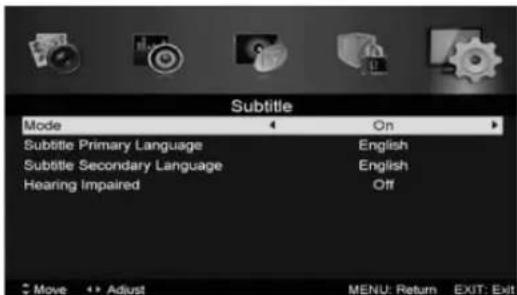
Субтитры
Пользователи могут войти в меню настроек субтитров после выбора источника сигнала DTV.
Внимание: Иллюстрации, использованные для описания функций, являются только примером.
Нажмите ◀/▶, чтобы выбрать разъём общего интерфейса CI (Common Interface), а затем ENTER, чтобы войти в подменю. Данная функция доступна исключительно в режиме DTV, если телевизор оснащен картой CI.
Функции USB
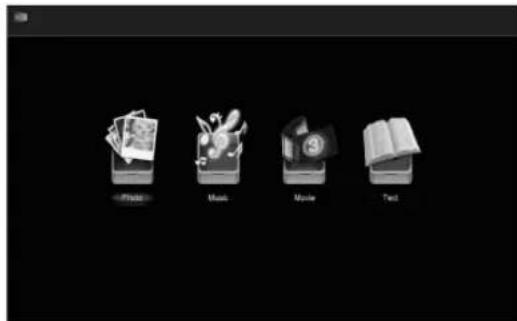
Нажмите кнопку SOURCE (Источник), чтобы сменить источник сигнала средств информации.
Фотографии

- Нажмите кнопку ◀ / ▶, чтобы выбрать опцию PHOTO (Фотографии), а затем ENTER, чтобы войти в меню.
-
Нажмите кнопку ◀/▶, чтобы выбрать привод, с которого мы будем просматривать фотографии, а затем ENTER, чтобы войти в меню.
-
Нажмите ГОЛУБУЮ кнопку, чтобы войти в подменю.
-
Нажмите кнопку EXIT, чтобы вернуться в предыдущее меню.
Музыка

РУКОВОДСТВО ПОЛЬЗОВАТЕЛЯ
- Нажмите кнопку ◀/▶, чтобы выбрать MUSIC (Музыка) в главном меню, а затем нажмите ENTER, чтобы войти меню.
- Нажмите кнопку ◀ / ▶, чтобы выбрать привод, с которого мы будем воспроизводить музыку, а затем ENTER, чтобы войти в меню.
- Нажмите ГОЛУБУЮ кнопку, чтобы войти в подменю.
- Нажмите EXIT, чтобы вернуться в предыдущее меню.
Фильмы
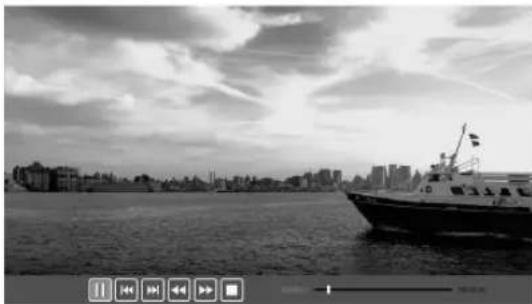
- Нажмите кнопку ◀ / ▶, чтобы выбрать режим MOVIE (Фильмы) в главном меню, а затем Нажмите ENTER, чтобы войти в меню.
- Нажмите кнопку ◀ / ▶, чтобы выбрать привод, с которого мы будем воспроизводить фильмы, а затем ENTER, чтобы войти в меню.
- Нажмите ГОЛУБУЮ кнопку, чтобы войти в подменю.
- Нажмите EXIT, чтобы вернуться в предыдущее меню.
Текст

- Нажмите кнопку ◀/▶, чтобы выбрать опцию TEXT в главном меню, а затем нажмите ENTER, чтобы войти в меню.
- Нажмите кнопку ◀ / ▶, чтобы выбрать привод, с которого мы будем воспроизводить текст, а затем ENTER, чтобы войти в меню.
- Нажмите ГОЛУБУЮ кнопку, чтобы войти в подменю.
- Нажмите EXIT, чтобы вернуться в предыдущее меню.
Режим PVR
После выбора источника сигнала DTV нажмите MENU, чтобы войти в экранное меню. Затем нажмите ◀/▶, чтобы выбрать меню SETUP (Настройки).

- Нажмите кнопку ▲ / ▼, чтобы выбрать настройки PVR (PVR Settings) и ENTER или ▶, чтобы войти в меню.

a) Нажмите кнопку ◀ / ▶ , чтобы выбрать диспетчер файлов (File Manager) и ENTER, чтобы проверить систему файлов PVR.

6) Нажмите ◀/▶, чтобы выбрать список устройств (Device List), а затем нажмите ENTER, чтобы войти в подменю.
РУКОВОДСТВО ПОЛЬЗОВАТЕЛЯ

в) Нажмите кнопку ◀/▶, чтобы выбрать запись по расписанию (Scheduled Record) и ENTER, чтобы войти в меню настроек.

Внимание:
- Перед записью данных память USB будет отформатирована. Не рекомендуется записывать в память USB какие-либо важные данные.
- Нажмите кнопку, чтобы начать запись. При повторном нажатии кнопки записи значок будет уменьшен, но запись не будет прервана.
Диагностика
В случае проблем, связанных с работой телевизора, прочитайте нижеуказанную таблицу прежде, чем связаться с сервисным центром.
| ПРОБЛЕМА РЕШЕНИЕ | |
| Телевизор не включается | Проверьте, включен ли кабель питания в розетку.В пульте могут быть разряженные аккумуляторы. Замените их. |
| Нет изображения и звука | Проверьте кабель, соединяющий телевизор и антенну/внешнее устройство AV.Нажмите кнопку питания на пульте.Нажмите на пульте кнопку SOURCE, а затемНесколько раз нажмите ▲ / ▼, чтобы выбрать источник телевизионного сигнала. |
| Слабое изображение, хороший звук | Проверьте кабель, соединяющий телевизор и антенну/внешнее устройство AV.Включите другой канал. Данная телевизионная станция может иметь проблемы с трансляцией.Отрегулируйте яркость/контрастность в меню VIDEO. Проверьте, работае ли устройство в режиме PAL. |
| Звуковые помехи | Отодвиньте от телевизора все устройства, воздействующие на инфракрасную область. |
РУКОВОДСТВО ПОЛЬЗОВАТЕЛЯ
Спецификация
Размер экрана: 26" TFT-ЖК-панелью
Цифровое телевидение DVB-T MPEG4
Соотношение сторон: 16:9
Разрешение Full HD 1366X768
Угол обзора: 170о (W), 160о (H)Яркость: 250cd/m2
Контрастность: 4000:1
Время отклика: 5 мс
Динамики: 2 x 6 Вт
Режим: 4:3, 16:9
Прием ТВ система: PAL / SECAM
Dolby Digital Plus (E-AC-3)
Звук Прием система: В / G, D / K, I, L / L, M. / N
DBX шума
Телетекст: 1000 страниц (только для Европы)
Входы / выходы: HDMI, SCART, S-Video, AV-в, выход на
наушники., VGA o., PC Audio In., USB
Потребляемая мощность в режиме ожидания: 1 Вт
Потребляемая мощность: 60Вт (макс.)

INFORMACJA O PRAWIDŁOWYM POSTĘPOWANIU W PRZYPADKU UTYLIZACJI URZĄDZEŃ ELEKRONICZNYCH I ELEKTRYCZNYCH


- Руководство пользователя
- INSTRUKCJA OBSŁUGI
- Описание основного устройства
- Функции кнопок на панели управления
- Опциональная конфигурация:
- ВНИМАНИЕ
- Пульт управления
- Основные настройки в экранном меню
- Руководство по установке
- Канал
- Внимание:
- ИЗОБРАЖЕНИЕ
- ЗВУК
- СИСТЕМА БЛОКИРОВКИ
- НАСТРОЙКИ
- Стационарный компьютер (PC)
- Функции DTV
- Список избранных программ
- Информация о программе
- Аудио
- Электронный проводник по программам (EPG)
- Субтитры
- Функции USB
- Фотографии
- Музыка
- Фильмы
- Текст
- Режим PVR
- Диагностика
- Спецификация
- INFORMACJA O PRAWIDŁOWYM POSTĘPOWANIU W PRZYPADKU UTYLIZACJI URZĄDZEŃ ELEKRONICZNYCH I ELEKTRYCZNYCH
Марка : Manta
Модель : LED2601
Категория : Телевизор