
AV505D - Fernseher TOSHIBA - Kostenlose Bedienungsanleitung
Finden Sie kostenlos die Bedienungsanleitung des Geräts AV505D TOSHIBA als PDF.



| Produkttyp | LCD-Fernseher |
| Marke | TOSHIBA |
| Modell | AV505D |
| Bildschirmgröße | 32 Zoll (80 cm), 37 Zoll (94 cm) oder 42 Zoll (107 cm) je nach Version |
| Bildschirmformat | 16:9 |
| Bildschirmauflösung | 1366 x 768 Pixel (HD) |
| Stromversorgung | 220-240 V AC, 50/60 Hz |
| Stromverbrauch (32") | 137 W |
| Stromverbrauch (37") | 169 W |
| Stromverbrauch (42") | 217 W |
| Standby-Verbrauch | 0,9 W |
| Audioleistung | 10 W + 10 W |
| Kopfhöreranschluss | Ja, Stereo 3,5 mm |
| Videoeingänge | 2x HDMI, 2x SCART, 1x Komponente, 1x Video, 1x S-Video |
| Hauptfunktionen | Videotext, EPG, Kindersicherung, Timer, Standbild, Mehrfach-Bildformat |
| Nettogewicht (32") | 14,3 kg |
| Nettogewicht (37") | 17,5 kg |
| Nettogewicht (42") | 22,0 kg |
| Mitgeliefertes Zubehör | Fernbedienung, 2 AAA-Batterien |
| Pflege und Reinigung | Gerät vom Stromnetz trennen, mit einem weichen, trockenen Tuch reinigen. Keine chemischen Reinigungsmittel verwenden. |
| Sicherheitshinweise | Rundherum 10 cm Freiraum für Belüftung vorsehen. Direkte Sonneneinstrahlung und Wärmequellen vermeiden. Öffnungen nicht blockieren. |
Häufig gestellte Fragen - AV505D TOSHIBA
Benutzerfragen zu AV505D TOSHIBA
0 Frage zu diesem Gerät. Beantworten Sie die, die Sie kennen, oder stellen Sie Ihre eigene.
Eine neue Frage zu diesem Gerät stellen
Laden Sie die Anleitung für Ihr Fernseher kostenlos im PDF-Format! Finden Sie Ihr Handbuch AV505D - TOSHIBA und nehmen Sie Ihr elektronisches Gerät wieder in die Hand. Auf dieser Seite sind alle Dokumente veröffentlicht, die für die Verwendung Ihres Geräts notwendig sind. AV505D von der Marke TOSHIBA.
BEDIENUNGSANLEITUNG AV505D TOSHIBA
REGLAGE DU TELEVISEUR
Recherche manuelle 15
Saut de chaine 16
REGLAGE DU TELEVISEUR
PROGRAMMES FAVORIS ET VERROUILLES
PROGRAMMES FAVORIS ET VERROUILLES
VORBEREITUNG ZUR INBETRIEBNAHME
Sicherheitschinweise 4
Installation und wichtige Informationen 5
DieFernbedienung 6
Einlagen der Batterien und Reichweite der Fernbediedungen 6
Anschluss externer Geräte 7
Anschließlich eines HDMITM- oder DVI-Geräts an den HDMI-Eingang 8
So schreiben Sie ein HDMI-Gerät an 8
So schreiben Sie ein DVI-Gerät an 8
Anschließlich eines Computers 9
So schlieBen Sie einen PC an den Anschluss HDMI on .9
Verwendend der Bedienelemente 10
Einschalten 10
Verwendend der Fernbedienung 10
Verwendend der Bedienelemente 10
SENDEREINSTELLUNG DES FERNSEHGERÄTS
Einstellen von digitalen Fernsehsendern 11
Erstmalige Sendereinstellung des Fernsehgerats 11
Digital Automatische Abstimmung 12
Analog-Abschaltung 12
Digital Sendersorting 13
Digital Manuelle Abstimmung 13
Sendereinstellung im Analogmodus 14
Automatische Installation 14
Manuelle Sendersuche 15
Uberspringen von Programmen 16
Programmplätze sortieren 17
Verwenden der Autom. Sendersuche 17
BEDIENELEMENTE UND FUNKTIONEN
Allgemeine Bedienelemente 18
Auswahl von Programmplätzen 18
Die Uhrzeitanzeige - nur analog 18
Ubertragungen in Stereo und Zweikanalton ...18
Toneinstellung 18
Lautstärkeeinstellung und Ton Aus 18
Bass-, Hohen- und Balance-Regelung 18
Bassverträker 18
2-Kanalton-nur analog 18
Aut. Lautstärkeanpassung 18
Anzeige im Breitbartformat 19
Bildeinstellung 21
Bildlage-nur analog 21
Panelhelligkeit 21
Bildvoreinstellungen 22
Schwarzwert 22
MPEG NR - Rauschunterrückung 22
Digitale Rauschminderung (DNR) 22
Farbtemperatur 22
3D Colour Management 23
Farbeinstellungen 23
Automatische Formateinstellung (Breitbild) ....23
4:3 Vollformat 24
Blaes Bild 24
Einstellung Seitenrand 24
Standbild 24
Bedienfeldsperre 24
Die Timer 25
Programm-Timer-nur digital 25
Aus-Timer 25
Digital Bildschirminformationen und
Programm-Guide 26
Informationen 26
Guide 26
Digital-Einstellungen - Kindersicherung 27
FestlegenderPIN 27
Modus 27
Digital-Einstellungen - Weitere
Ausstattungsmerkmale 28
Auswahl von Favoriten 28
Programme sperren 28
VerschlusselteProgramme 28
Audio Sprache 29
Untertitel 29
TVzurückstellen 29
Automatisches Upgrade 30
Neue Software sichen 30
AuswahlderEingangeundAV-Anschluse 31
AuswahldesEingangs 31
AuswahldesEINGANGS-Signals 31
HDMI1 Ton 32
Lip Sync Verzogerung 32
VIDEOTEXT
Analoger Videotext 33
AuswahldesAnzeigemodus 33
Videotext-Informationen 33
Auswahl von Seiten im auto-Modus 33
Auswahl von Seiten im Normaltext-Modus ....33
Steuertasten 34
PROBLEMLösUNG
Fragen und Antwerten 35
INFORMATIONEN
Notizen 38
Spezifikationen und Zubehör 40
Sicherheitshinweise
Dieses Gerät wurde in Übereinstimmung mit internationalen Sicherheitsstandards entwickelt und hergestellt. Wie bei jedem anderen Elektrogerät müssen Sie jedoch die gebührende Vorsicht walten lessen, um eine optimale Funktionsewe und Sicherheit zu gewährleisten.itte lessen Sie zu ihrer eigenen Sicherheit die nachfolgenden Hinweise sorgfältig durch. Die Hinweise sind allgemeiner Natur und bieten Unterstützung bei der Handhabung aller elektronischen Geräte, wobei einige Punkte unter Umständen auf das gerade von Ihnen erworbene Produkt nicht zutreffen.
Luftzirkulation
Lassen Sie für eine ausreichenden Belüftung des Fernsehgerätes mehr als 10 cm Abstand um das Gerät. Dadurch wird eine Überhitzung und folgende Schädigung des Fersehers vermieden. Räume mit großer Staubentwicklung sollenn als Standorte ebenfalls gemieten werden.
Beschädigung durch Hitze
Wenn Sie das Fernsehgerät der direkten Sonneneinstrahlung aussetzen oder in der Nähe eines Heizkorpers aufstellen, kann es unter Umständen beschädigt werden. Vermeiden Sie Standorte, an denen extrem hohe Temperaturen oder eine hohe Luftfeuchigkeit vorherrschen. Am gewählten Gerätestandort dar die Temperatur nicht unter 5°C und nicht über 35°C liegen.
Stromversorgung
Die für these Gerät erforderliche Netzspannung beträgt 220 - 240 V bei 50/60 Hz Wechselstrom. Schlüften Sie das Gerät niemals an Gleichstrom oder eine andere Stromquelle an. Beachten Sie stets, dass das Fernsehergerät NICT auf dem Netzkabel stehen damit. Trennen Sie den Netzstecker NICT vom Kabel, da im Stecker ein spezieller Funkentstörfilter integriert ist, dessen Funktion anderenfalls beeinträchtigt ware. FRAGEN SIE IM ZWEIFELSFALLE EINE KOMPETENTE ELEKTROFACHKRAFT.
Empfehlungen
Lesen Sie die Bedienungsanleitung, BEVOR Sie das Gerät in Betriebnehmen.
Überprüfen Sie, ob ALLE ELEKTRISCHEN LEITUNGEN, einschließlich des Netzkabels, der Verlängerungskabel und der internen Verbindungen zwischen den einzelnen Gerätekomponenten ordnungsgemäß und entsprechend den Richtlinien des Herstellers angeschlossen wurden. Schalten Sie das Gerät aus, und ziehen Sie den Netzstecker, bevor Sie neue oder zusätzliche Komponenten anschließen.
Wenden Sie sich an ihren FACHHändLER, falls Sie Zweifel an der korrekten Installation, Funktionseise oder Sicherheit des Gerätes haben.
Besondere VORSICHT ist angebracht, wenn sich Glasplatten oder Turen in der Nähe des Gerätes befinden.
ENTFERNEN SIE KEINE FEST ANGEBAUTEN GEAHUSETEILE, DA ANSONSTEN GEFAHRliche SPANNUNGEN FREIGESETZ und STROMFührende TEILE OFFEN GELEGT WERDEN KÖNNEN.
DER NETZSTECKER DIENT ALS TRENNVORRICTUNG
UND SOLLTE DAHER GUT ZUGÄNGLICH SEIN.
Warnhinweise
Die Belüfungsschlitze des Geräts dürfen NICTM mit Zeitungen, Tischdecken, Vorhängen oder ähnlichen Stoffen abgeteckt werden. Durch Überhitzung konnen Schäden verursacht und die Lebensdauer des Gerätes versturdt werden.
Elektrische Geräe dürfen NICTH mit Tropf- oder Spritzwasser in Berührungkommen. Achten Sie darauf, dass keine Behälter mit Flüssigkeiten, beispelsweise Blumenvasen, auf dem Gerät abgestellt werden.
Stellen Sie KEINE—heßen Gegenstände oder offene Flammen, wie zum Beispiel brennende Kerzen oder Nachlampen, auf dem Gerät oder in seiner Höhe ab. Hohe Temperaturen konnen zum Schmelzen von Kunststoff führen und Brände auslösen.
Verwenden Sie KEINEN behelfsmäßigen Fernsehtisch, und befestigen Sie die Tischbeine NIEMALS mit Holzschrauben. Verwenden Sie aus Sicherheitsgründen nur vom Hersteller freiagegebene und entsprechend den Anweisungen montierte Ständer, Halterungen oder Stative und die mitgelieferten Befestigungsmaterialien.
Lassen Sie das Gerät NICT eingeschaltet, wenn Sie langere Zeit nicht anwesend sind, es sei dann, es ist ausrücklich für den unbeaufsichtigten Betrieb gekennzeichnet oder verfügt über einen Standby-Modus. Schalten Sie den Fernseher aus, undziehen Sie den Netzstecker. Erklärten Sie auch ihren Familienmitgliedern, wie das Gerät auszuschalten ist. Für Personen mit Behinderungen,müssen unter Umständen spezielle Vorkehrungen getroffen werden.
Benutzen Sie das Gerät NICHT weiter, wenn Sie Zweifel an der korrekten Funktionseise haben oder das Gerät in irgendeiner Weise beschädigt ist. Schalten Sie es ab, ziehen Sie den Netzstecker, und wenden Sie sich an einen Fachhändler.
WARNING - Zu hohe Schalldruckpegel aus Ohr-oder Kopfhörern können Hörschäden und sogar den Verlust der Hörfindigkeit verursachen.
Achten Sie VOR ALLEM darauf, besonders bei Kindern, dass NIEMALS der Bildschirm Schlagen oder Stößen ausgesetzt wird oder gegenstände in Locher, Schlitze oder andere Gehäuseöffnungen gesteckt werden.
Gehen Sie NIEMALS leichtfertig mit elektrischen Geräten jeglicher Art um - Vorsicht ist better als Nachsicht!
Installation und wichtige Informationen
Wahl des Standorts
Stellen Sie das Fernsehgerät an einem Platz auf, der möglich nicht der direkten Sonneneinstrahlung ausgesetzt ist und sich nicht in der Höhe starker Lichtquellen befindet. Um ein optimales Fernseherlebnis zu gewährleisten, wird ein Ort mit weichem indirektem Licht empfohlen. Ziehen Sie gegebenenfalls die Vorhänge zu, oder schlieben Sie die Jalousien, damit die Sonne nicht direkt auf den Bildschirm scheint.
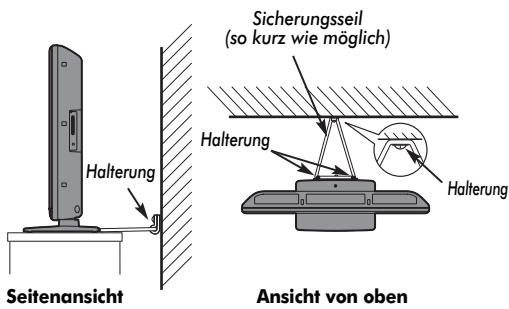
Stellen Sie das Gerät auf einen robusten Unterbau, der eben und fest ist. Der Fernseher muss dann mit der Halterung an der Rückseite des Standfußes über ein Sicherungsseil an der Wand gesichert oder mit dem unter dem Standfuß angebrachten Befestigungsband auf der Abstellfläche fixiert werden, damit das Gerät nicht herunterfallen kann.
LCD-Bildschirme werden unter Verwendung von Hochprazisionstechnologie hergestellt, trotzdem konnen in einigen Bildschirmbereichen zuweilen fehlende Bildpunkte oder Leuchtflecken vorkommen. Dies ist jeder kein Zeichen einer Fehlfunktion.
Stellen Sie safer, dass das Fernsehgerät an einem Ort staat, an dem es keinen Stößen ausgesetzt und nicht von anderen Gegenständen getroffen werden kann, da der Bildschirm durch übermäßige Druckeinwirkung zerspltttern oder beschädigt werden kann. Weiterhin musse gewährleistet sein, dass keine fremden Gegenstände in Schlitze oder andere Gehäuseöffnungen des Gerätes eindringen können.
Bitte beachten!
HAFTUNGSAUSSCHLUSSKLAUSEL
Toshiba haftet unter keinen Umständen für Verluste und/oder Schäden am Produkt, die durch folgende Ereignisse hervorgerufen werden:
i) Brand;
ii) Erdbeben;
iii) Unfallschaden;
iv) absichtliche Zweckentfremdung bzw. falsche Verwendung des Produkts;
v)utzung des Produkts unter ungeeigneten Bedingungen;
vi) Verlust und/oder Schaden am Produkt, die auftreten, während sich das Produkt im Besitz eines Dritten befindet;
vii) jegliche Schäden oder Verluste, die durch Bedienfehler oder die Nichtbeachtung von Anweisungen aus der Bedienungsanleitung durch den Eigentümer verursichtteten;
vii) jegliche Verluste oder Schäden, die direkt auf die missbrachte Verwendung oder Fehlfunktion des Produkts bei gleichzeitiger Nutzung mit angeschlossenen Geräten zurückzuführen sind;
Weiterhin haftet Toshia unter keinem Umständen für mittelbare Verluste und/oder Folgeschäden, einschließlich, jedoch nicht beschränkt auf folgende Schäden: Gewinnverlust, Geschäftsinbetrag und Verlust gespeicherter Daten, unabhängig davon, ob dieser Datenverlust während des normalen Betriebs oder bei missbrächlicher Nutzung des Produkts entstanden ist.
HINWEIS: Ein Toshiba Wandarm oder TV-Ständer ist vorgeschreiben, sofern er erhältlich ist. Bei Verwendung eines nicht von Toshiba stammenden Wandarms oder TV-Standers ist die BEAB-Zulassung des Geräts automatisch ungültig. Das Gerät wird in thisem Fall auf eigene Gefahr des Kunden betrieben.
Die digitale Empfangsfunktion deses Fernsegerats ist nur in den Ländern nutzbar, die im Bereich "LANDEREINSTELLUNG" des "MENUDIGTAL" aufgefuhrt sind. Je nach Land/Region kann es vorkommen, dass eine Funktionen dieses Fernsegerats nicht zur Vergütung stehen. Es kann nicht garantiert werden, dass auch künftig neu eingeführte oder veränderte Sendeangebote und Dienste mit dem sie fernsegerat empfangen werden können.
- Unbewegte Bilder oder Bildbereiche, die für länger Zeit beim Empfang oder Einspielen etwa von 4:3 - Sendungen, Videotext, Testbildern, PC - Anwendungen, Videospieren und Bildschirmmenus am Fernsehgeräst anstehen, können sich auf dem Bildschirm „festbrennen", d.h. die Konturen überlagem noch für länger Zeit die neuen Bilder. Reduzieren Sie deswegen zur Vermeidung des effektes Kontrast und Helligkeit.
- Wenn auf einem Bildschirm des Formates 16:9 über eine langere Zeitdauer Bildsignale in der Anzeige 4:3 dargestellt werden, so kann den Kontruen noch eine Weile das Bild im Anzeigemodus 16:9 überdauern. Dies stellt keine Fehlfunktion des LCD-Fernsehgeräte dar und unterliegt somit auch nicht den Garantienansprüchen an den Hersteller. Die regelmäßige Anwendung anderer Bildformate (z. B. Superlive), verbunden mit einer Abänderung des Helligeitswertes der dargestierten Bildschirmbalken an den Seitenrändern (falls vom Gerät unterstützt), führt zu einer dauerhaften Konturüberlagerung.
Die Fernbedienung
Eine übersichtliche Darstellung mit einer Erläuterung der einzelnen Tasten ihrer Fernbedienung.
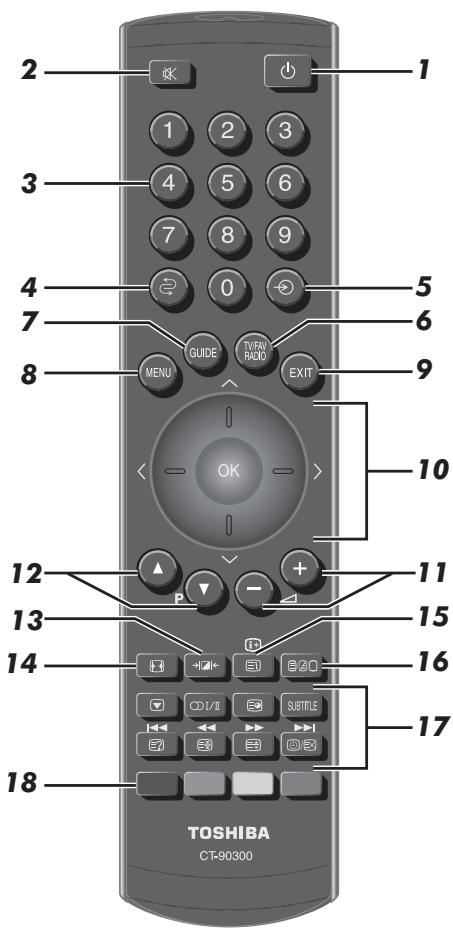
1 Ein/Standby-Modus
2 Zur Stummschaltung des Tons
3 Zifferntasten
4 Rückkehr zum vorherigen Programm
5 Zur Auswahr externer Eingangsquellen, analoges oder digitales Fernsehsignal
6 Umschalten zwischen Fernsehgerät, Radio und Favoriten im Digital-Modus
7 Anzeigen der digitalen Programmführung
8 Bildschirmmenus
9 Beenden der Menuführung
10 Betätigten Sie in der Menuführung zur Cursorsteuerung die Tasten (nach oben), (nach unter), < (nach links) und > (nach rechts). OK bestätigt ihre Auswahr.
11 Zur Einstellung der Lautstärke
12 Programmwechsel und blättern der Textseiten
13 Wählbare Bildvoreinstellungen
14 Anzeige im Breitbartfeldformat
15 Anzeige von Bildschirminformationen
16 Aufrufen von Videotext
17 Im TV-Modus:

Standbild
ODI/II
Stereo-/Zweikanaltonempfang
SUBTITLE
Digitale Untertitel
//
Uhrzeitanzeige
Bei Verwendung des Programm-Guides:
-24 Stunden
+24Stunden
-1Seite
+1Seite
18 Steuertasten für Videotext und interaktivie Dienste
Einlagen der Batterien und Reichweite der Fernbedienung
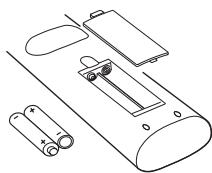
Nehmen Sie die
Batterieabdeckung ab, so dass das Batteriefach sichtbar wird, und legen Sie die Batterien mit der richtigen Polarität ein.
Geeignete Batterietypen für\ diese Fernbedienung sind AAA, IEC R03 mit jeweils 1,5 V.
In der Fernbedienung dürfen nicht gleichzeitig entladene und neue Batterien oder entsprechiche Batterietypen verwendet werden. Wechseln Sie verbrauchtes Batterien sofort aus, anderenfalls konnte das Batteriefach durch auslaufende Säure beschädigt werden. Geben Sie Altbatterien an einer davon gekennzeichneten Entsorgungsstelle ab. WARNING: Batterien dürfen keiner starken Wärme, z. B. durch Sonneneinstrahlung, Feuer oder ähnliche Einflüsse, ausgesetzt werden.
Die Leistung der Fernbedienung verschlechtert sich ab einer Entfernung von 5 m bzw. außerhalb eines Winkels von 30° zum Mittelpunkt des Fernsehgerätes. Wenn sich die Reichweite verringgert, müssen die Batterien möglichereise ausgetauscht werden.

Anschluss externer Geräte
Schalten Sie alle Geräte am Netzschalter aus, bevor Sie externe Geräte anschließen. Falls das betreffende Gerät über keinen Netzschalter verfügbar,ziehen Sie den Netzstecker aus der Steckdose.
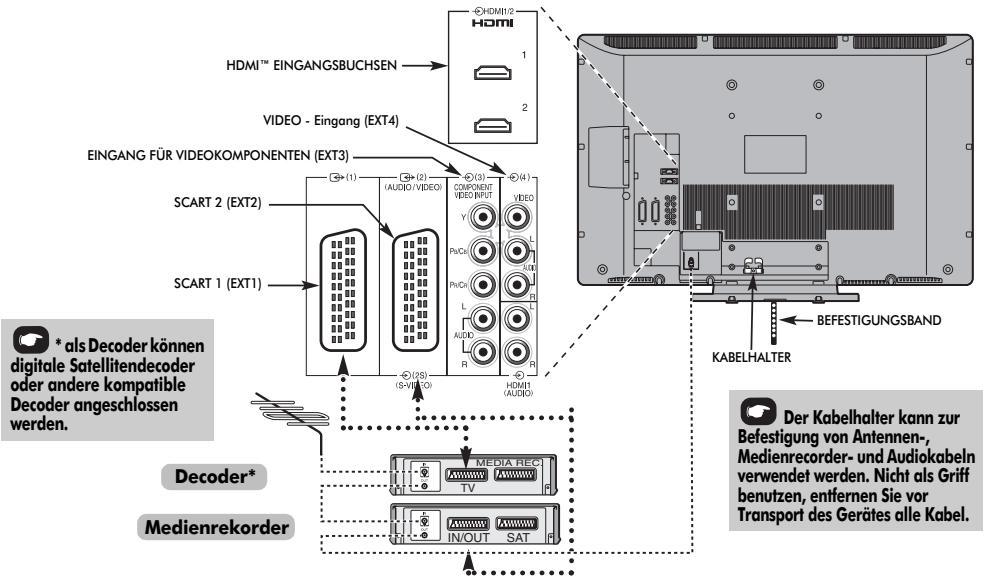
Antennenkabel:

SchlieBen Sie das Antennenkabel an die Antennenbuchse an der Rückseite des Fernsehgerätes an.
Bei Verwendung eines Decoders* und/oder eines Medienrekorders ist zu beachten, dass das Antennenkabel über den Decoder und/oder den Medienrecorder mit dem Fernsehgerat verbunden werden muss.
SCART-Kabel:

Verbinden Sie die Buchse IN/OUT des Medienrecorders über ein Scart-Kabel mit dem Fernseher.
Verbinden Sie die Buchse TV des Decoders mit dem Fernseher. Verbinden Sie die Buchse SAT des Medienrecorders mit der Buchse MEDIA REC. am Decoder.
Schalten Sie vor dem Start der Autom. Sendersuche den Decoder und Medienrecorder in den Standby-Modus.
Über die Phono-Anschlüsse geben den Buchsen COMPONENT VIDEO INPUT (Komponenten-Videoeingang) konnen L- und R-Audiosignale eingespeist werden.
Über die Phono-Anschlüsse geben der Buchse VIDEO INPUT konnen L- und R-Audiosignale eingespeist werden.
HDMI (High-Definition Multimedia Interface) ist eine Schnittstelle für DVD-Geräte, Decoder oder Elektrogeräte mit digitalem Audio- und Videoausgang. Die Beste Leistung wird bzw. mit 1080i HD-Video signalen (High Definition) erzielt, es werden aber auch VGA-, 480i-, 480p-, 576i-, 576p- und 720p-Signale unterstützt und angezeigt.
HINWEIS: Dieses Fernsehgerät kannzar an HDMI-Geräte angeschlossen werden,aber es ist möglich,dass manche Geräte nicht richtig Funktionieren.
An der Rückseite des Fernsehgerätes konnen die underschiedlichen Geräte angeschlossen werden. Lesen Sie daher unbedingt für alle Zusatzgeräte vorher die Bedienungsanleitungen der jeweiligen Hersteller.
Wir empfehlen Ihnen, für einen Decoder den Anschluss SCART 1 und für den Medienrecorder ggf. den Anschluss SCART 2 zu verwenden.
Beim Anschluss von S-VIDEO-Geräten muss die Einstellung INPUT für EXT2 entsprechend festgelegt werden. Siehe Seite 31.
Wenn das Fernsehgerät automatisch zur Anzeige des externen Geräts umschaltet, können Sie wieder in den normalen Fernsehmodus schalten, indem Sie die Taste für die gewünschte Programmposition drücken. Um weiter zum externen Gerät zu schalten, drücken Sie ↔ . Mit dieser Taste wahren Sie zwischen DTV, EXT1, EXT2, EXT3, EXT4, HDMI1, HDMI2 oder ATV.
HDMI, das HDMI-Logo und High-Definition Multimedia Interface sind Marken oder eingeterogene Marken von HDMI Licensing, LLC.
Anschlieben eines HDMITM - oder DVI-Geräts an den HDMI-Eingang
Am HDMI-Eingang des Fernsehgeräts konnen digitale Audiosignale und unkomprimierte digitale Videosignale von einem HDMI-Ausgangsgerät oder unkomprimierte digitale Videosignale von einem DVI-Ausgangsgerät (Digital Visual Interface) eingespeist werden.
An diesen Eingang kann digitales HDCP-Material (High-Bandwidth Digital-Content Protection) von EIA/CEA-861-D-fahigen[1] Geräten der Unterhaltungselektronik (z. B. Set-TopBox oder DVD-Player mit HDMI- oder DVI-Ausgang) eingespeit werden. Wiehe Videosignalformate geeignet sind, erfolhen Sie auf Seite 9.
HINWEIS:
- Einige altersche HDMI-Geräte fonctionieren aufgrund der Anpassung an einen neuen Standard beim neusten Modell des HDMI-Fernsehgerats möglicherweise nicht einwandfrei.
- Untersitztes Audioformat: lineares PCM, Abtastrate 32/44,1/48 kHz.
So schlieben Sie ein HDMI-Gerät an
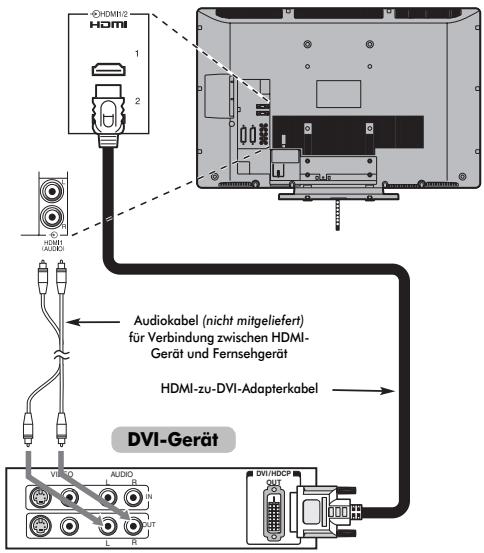
SchlieBen Sie ein HDMI-Kabel (Steckertype A) an den HDMI-Anschluss an.
Für einen einwandfrei Betrieb empfehlts es sich, ein HDMI-Kabel mit dem HDMI-Logo (HOMI) zu verwenden.
- Über ein HDMI-Kabel werden Video- und Audiosignale übertragen. Separate analoge Audiokabel sind nicht erforderlich (siehe Abbildung).
- Siehe "HDMI1-Ton" auf Seite 32.
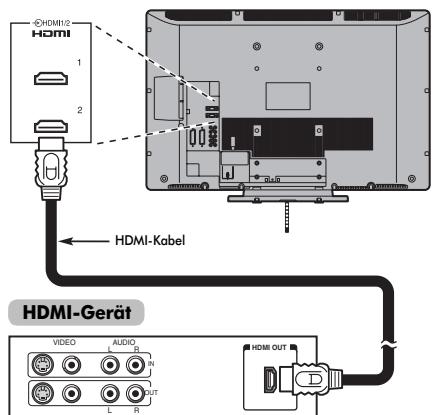
Zum Anzeigen der Videosignale vom HDMi-Gerät drücken Sie, um den Modus HDM1 oder HDM2 auszuwahlen.
So schlieBen Sie ein DVI-Gerat an
Schließen Sie ein HDMI-zu-DVI-Adapterkabel (HDMI-Steckertype A) an den Anschluss HDMI1 und die Audiokabel an die Buchse HDMI1 Audio an (siehe Abbildung).
Die empfohlene Länge des HDMI-zu-DVI-Adapterkabels beträgt 2 m.
- Über ein HDMI-zu-DVI-Adapterkabel werden nur Videosignale übertragen. Daher sind separate analoge Audiokabel erforderlich.
- Siehe „HDMI-Ton" auf Seite 32.
HINWEIS:
Um sicherzustellen, dass das HDMI- oder DVI-Gerät ordnungsgemäß zurückgesetzt wird, empfeht sich folgenden Vorgehen:
- Schalten Sie beim Einsatzen der Geräte zuerst das Fernsehgerät und dann das HDMI- oder DVI-Gerät ein.
- Schalten Sie beim Ausschalten der Geräte zuerst das HDMI-oder DVI-Gerät und dann das Fernsehgerät aus.
[1] Die Norm EIA/CEA-861-D definiert die Übertragung von unkompromierten digitalen HDCP-Video signalen (High-Bandwidth Digital Content Protection) mit dem Ziel einer Standardisierung des Empfangs von HD-Videosignalen (High Definition). Diese Technologie befindet sich noch in der Entwicklung. Daher functionieren einige Geräte mit dem Fernsehgeräut unter Umständen nicht einwandfrei. HDMI, das HDMI-Logo und High-Definition Multimedia Interface sind Marken oder eingetragene Marken von HDMI Licensing LLC.
Anschlieben eines Computers
Über eine HDMI-Verbindung können Sie die Anzeige vom Computer auf dem Fernsehschirm anzeigen und den Ton über die Fernsehlautsprecher wiedergeben halten.
So schlieben Sie einen PC an den Anschluss HDMI an
Wenn Sie einen PC an den HDMI-Anschluss am Fernsehgerät anschließen wollen, verwenden Sie ein HDMI-zu-DVI-Adapterkabel und analoge Audiokabel.
Wenn Sie einen PC mit einem HDMI-Anschluss anschließen, verwenden Sie ein HDMI-Kabel (Steckertype A). Separate analogue Kabel sind nicht erforderlich (siehe Seite 8).
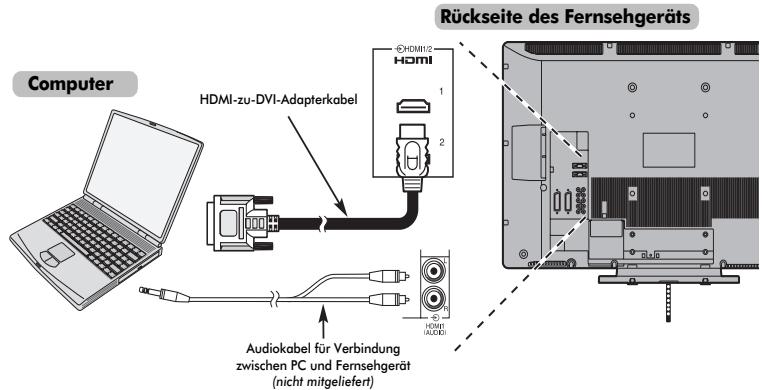
Welche PC-Signalformate verarbeitet werden konnen, erfahren Sie im Abschnitt „Zulässige Video - oder PC - Signale über HDMI-Anschlüsse".
HINWEIS: Die Ränder des Bildes sind möglicherweise nicht zu sehen.
Zulässige Video - oder PC - Signale über HDMI-Anschlüsse
Verwendend der Bedienelemente
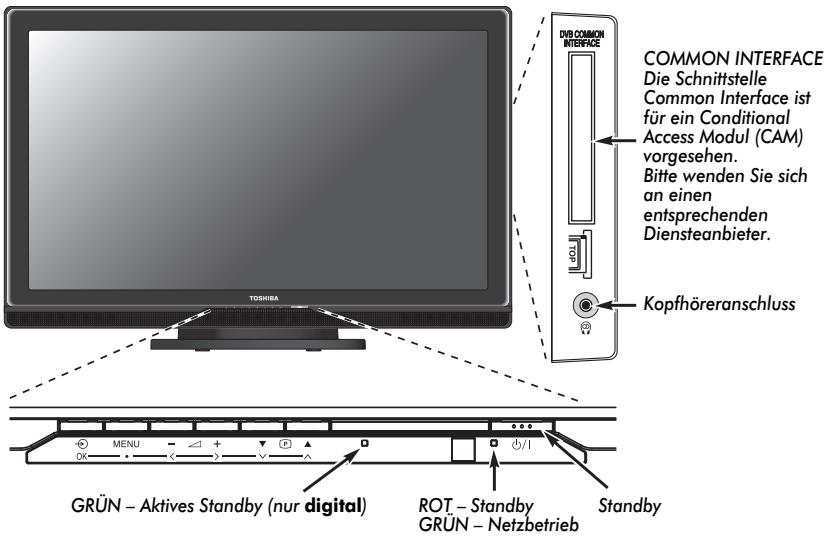
Obwohl sich alle erforderlichen Anpassungen und Einstellungen an Ihr Fremsehergerät mit der Fernbedienung vornehmen setzen, können Sie eine Funktionen auch direkt über die am Fremseher angebrachten Tasten steuern.
Einschalten
Wenn die ROTE LED-Anzeige nicht leuchtet, überprüfen Sie, ob der Netzstecker an die Stromversorgung angeschlossen ist. Wenn kein Bild erscheint, drücken Sie die Taste auf der Fernbedienung, und warten Sie eine Sekunden.
Drücken Sie die Taste auf der Fernbedienung, um das Fernsehgeber in den Standby-Modus zu schalten. Daraufhin erscheidt die GRUNE Aktives Standby-Anzeige (siehe Abschnitt 'Software-Upgrade') einige Augenbliche Neben der ROTEN Anzeige erlischt dann. Um zum Fernsehbild zurückzukehren, drücken Sie erneut. Unter Umständen dauer es eine Sekunden, bis das Bild erscheidt.
Verwendend der Fernbedienung
Drücken Sie die Taste (Menu) auf der Fernbedienung, um die Menü anzuzeigen.
Im Digital-Modus führen Sie in der Menüleiste am oberen Bildschirmbrand drei verschiedene Symbole für die einzelnen Funktionmenus. Wenn Sie durch Drücken von < oder > auf der Fernbediedung die verschiedenen Symbole auswahlen, werden die entsprechenden Optionen jeweils unterhalb der Menüleiste angezeigt.
Im Analog-Modus erscheidt das Menu als Beste mit fünf Punkten. Wenn Sie durch Drücken von
Um die Optionen zu verwenden, drucken Sie die Taste oder auf der Fernbedienung, um zum oberen bzw. unteren Element zu wechseln, und dann (OK),
Verwendend der Bedienelemente
Drücken Sie die Taste - + , um die Lautstärke einzustellen.
Drücken Sie die Tasten P, um das Programm zu wechseln.
Drücken Sie auf der Fernbedierung die Taste MENU und , bzw. oder , um die Ton- und Bildeinstellungen anzupassen.
Drücken Sie MENU, um das Menu zu verlassen.
Um die externe Eingangsquelle auszuwahlen, drücken Sie solange bis sie die geeignete Eingangsquelle, wie auf Seite 31 beschrieben, auswahlen können.
Genauere Informationen entnahmen Sieitte der Bedienungsanleitung des anzuschliebenden Gerätes.
Hinweis: Wenn Sie Kopfhörer anschließen, werden alle Laufsprecher stumm geschalte.
Einstellen von digitalen Fernsehsendern
Schalten Sie vor dem Einsatzen des Fernsehgerätes ihren Decoder und Medienrecorder in den Standby-Modus, falls diese Geräte angeschlossen sind.
Nehmen Sie die Einstellung des Fernsehgerätes mit den Tasten der Fernbedienung vor, die auf Seite 6 erläutert sind.
Erstmalige Sendereinstellung des Fernsehgeräts
1 Drücken Sie die Taste. Danach erscheint der Bildschirm LOCAL OPTIONS. Diese Bildschirm erscheint, wenn das Fernsehgerät zum ersten Mal eingeschaltet wird und jeder Mal, wenn es zurückgesetzt wird.
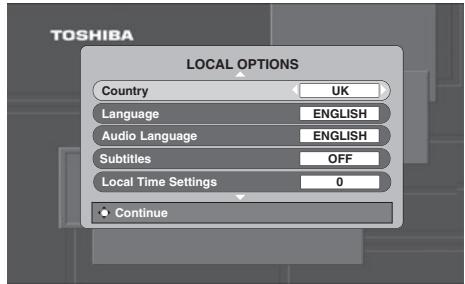
2 Drücken Sie die Taste um die Menüoption Country zu markieren. Zur Auswahl verwenden Sie die Taste
3 Drücken Sie die Taste ν um die Menüoption Language zu markieren. Wahlen Sie dann mit der Taste < oder > eine Ländereinstellung aus.
4 Drucken Sie die Taste OK, um die Sendereinstellung zu starten.
Daraufhin erscheint der Bildschirm AUTOMATISCHE ABSTIMMUNG und das Fernsehgerät beginnt mit der Sueche nach verfügbaren Sendern. Der Fortschrittsbalken bewegt sich entlang der Linie.
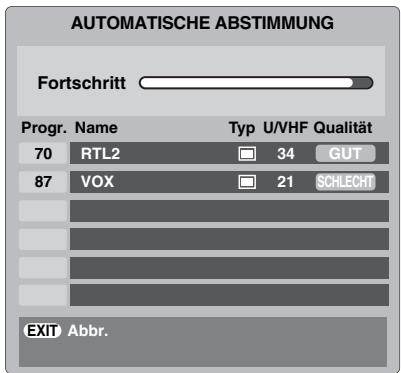
Sie müssen erst warten, bis das Fernsehgerät den Suchlauf abgeschlossen hat.
Nach Abschluss der Suech schaltet das Fernsehgerät automatisch auf den ersten Programmplatz um.
Auf dem Bildschirm AUTOMATISCHE ABSTIMMUNG wird die Gesamtzahl der gefundenen Programme angezeigt.
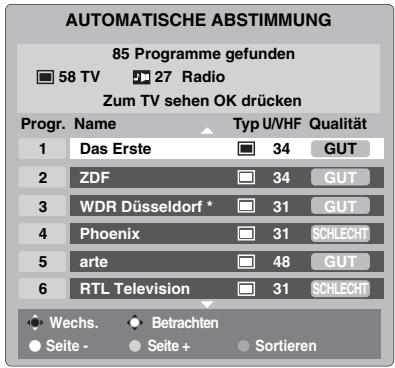
5 Schalten Sie mit oder durch die Beste, um ein Programm auszuwahlen, und drücken Sie dann OK, um es aufzurufen.
HINWEIS: Die Zeit wird automatisch durch die Übertragung eingestellt, sie kann aber über Ortszeiteinstellung um 3 Stunden vor- oder zurückgestellt werden.


Digital Automatische Abstimmung
HINWEIS: Wenn neue Sender den Sendebetrieb aufnehmen, muss die Sendereinstellung des Fernsehgeräts erneut vorgenommen werden, um diese Sender empfangen zu konnen.
Bei der Automatische Abstimmung wird die Sendereinstellung des Fernsehergats vollständig neu eingestellt. So kann die Senderlisteactualisiert werden.
Sie sollen den die Automatische Abstimmung regelmäßig durchführren, um sicherzustellen, dass alle neuen
Programme hinzugefug werden. Dabei gehen alle aktuellenProgramme und Einstellungen,d.h.Favoriten und gesperteProgramme,verloren.
1 Wenn Sie (MEN) drücken, wird das EINSTELLUNGEN MEN aufgerufen.
Heben Sie mit die Option Automatische Abstimmung hervor. Drücken Sie OK.
Es erscheint ein Bildschirm, mit dem Sie gewarnt werden, dass die bisherigen digitalen Programme und Einstellungen verloren gehen.
Drücken Sie OK, um die Automatische Abstimmung fortzusetzen.
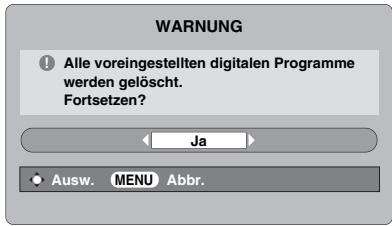
Das Fernsehgerat sicht jetzt nach allen Sendern, deren Signal empfangen wird.
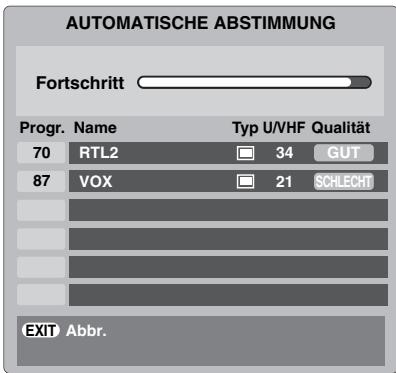
Sie müssen solange warten, bis das Fernsehgerät den Suchlauf abgeschlossen hat.
Wenn die Suche abgeschlossen ist, zeit der Bildschirm Automatische Abstimmung die Gesamtzahl der gefundenen Programme.
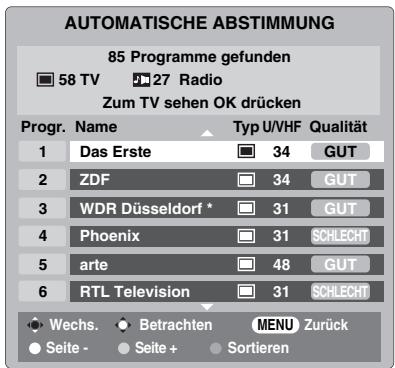
3 Schalten Sie mit oder durch die Liste, um ein Programm auszuwahlen, und drücken Sie dann OK, um es aufzurufen.
Analog-Abschaltung
Bei diesen Gerät handelt es sich um ein Digital-Fernsehgrät, das die Anzeige von digitalen und analogen Programmen erhögt. Es ist aber sehr wahrscheinlich, dass während der Nutzungsdauer these Geräts analogue Programme abgeschaltet werden, um Platz für neue digitale Programme zu schaffen.
These Abschaltung' wird in mehreren Phasen ablaufen, die im Voraus in Ihrem Gebiet angekündigter werden. Wir empfehlen, dass Sie nach jeder Phase die Sendereinstellung des Fernsehgerats erneut durchfahren, um sicherzustellen, dass bestehende und neue digitale Programme unterbrechungsfrei genutzt werden konnen (siehe Abschnitt 'Automatische Abstimmung').
Digital Sendersortierung
HINWEIS: Nach Abschaltung und Wiedereinschalten des Fermsehgerätes wird der vorherige zwichengespeicherte Modus automatisch wieder hergestellt.

Sie konnen die Programmreihenfolge ändern, damit sie ihren Wünschen entspricht. Wenn Sie (MEN) drücken, wird das EINSTELLUNGEN MEN auf dem Bildschirm angezeigt.

Schalten Sie mit in der Beste nach unten und haben Sie Programme hervor. Drücken Sie OK.
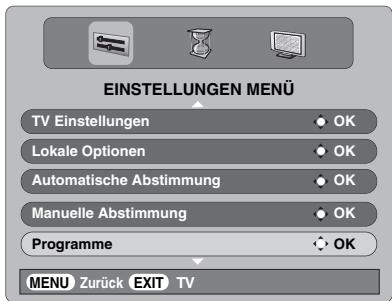

Die Senderlste wird jetzt angezeigt. Markieren Sie mithilfe der Taste oder den Sender, den Sie verschieben möchten, und drucken Sie die Taste >.
Der ausgewählte Sender entscheidt jetzt auf der rechten Seite des Bildschirms.
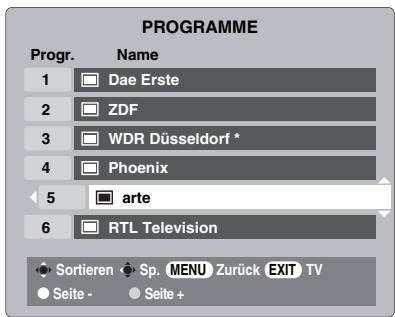

Blättern Sie wieder mit den Tasten oder durch die Liste, bis Sie die gewünschte Programmposition erreichen. Bei thisem Vorgang werden die übrigen Sender entsprechend verschoben.

Drücken Sie < zum Speichern des Programplatzes.
Wiederholen Sie den Vorgang bei Bedarf, und drücken Sie anschließend (XIT).
Digital Manuelle Abstimmung
These Funktion ist für Kundendiensttechniker vorgesehen oder kann verwendet werden, um eine direkte Kanaleingabe vorzunehmen, wenn der Multiplex-Kanal besteht ist.

Wahlen Sie aus dem EINSTELLUNGEN MENU die Option Manuelle Abstimmung und drucken Sie dann OK.

Geben Sie über die Zifferntasten die Multiplex-Nummer ein und drücken Sie dann OK).Das Fernsehgeratucht automatisch nach thisem Multiplex.
Wenn der Multiplex gefunden wird, werden alle Kanäle, die sich derzeit nicht in der Programmliste befinden, hinzugefügt und die Programminformationen im oberen Bereich des Bildschirms werdenactualisiert.

Wiederholen Sie den Schritt bei Bedarf. Drücken Sie EXIT, um das Menu zu verlassen.
Sendereinstellung im Analogmodus
Automatische Installation
Mit der Funktion Automatische Installation werden alle analogen Kanäle eingestellt, die darüber in Ihr Bereich verfügbar sind. Um das Fernsehgerät in den ATV Modus zu setzen, drücken Sie die Taste, dann oder um ATV auszuwahlen.
1 Wahlen Sie den ATV-Modus. Der Bildschirm Automatische Installation wird angezeigt.
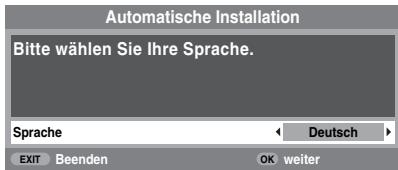
2 Wahlen Sie ihre Sprache mit den Tasten
3 Wahlen Sie dann mit den Tasten < oder > Ihr Land aus.
4 Drücken Sie die Taste OK, um die Funktion Autom. Sendersuche zu starten.
4 Drücken Sie die Taste OK, um die Funktion Autom. Sendersuche zu starten.
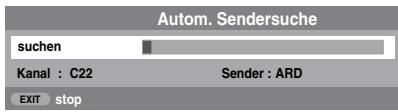
5 Zeit wird nach allen Sendern gesucht, deren Signale empfangen werden. Durch einen Statusbalken wird der Fortschritt des Suchlaufs dynamisch angezeigt.
Sie müssen erst warten, bis das Fernsehgerät den Suchlauf abgeschlossen hat.
Wenn die Suche abgeschlossen ist, wählt das Fernsehgeber automatisch Programmposition 1 aus und der Bildschirm Manuelle Sendersuche erscheidt.
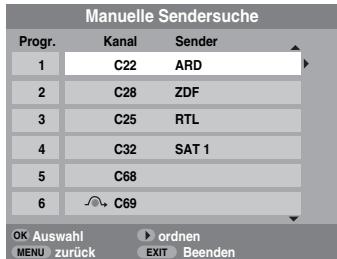
Schalten Sie mit oder durch die Liste, um ein Programm auszuwahlen, und drücken Sie dann (EXT), um es aufzurufen.
Über den Bildschirm Manuelle Sendersuche konnen Sie die Senderreihenfolge ändern (siehe Abschnitt Analog 'Programmpositionen sortieren').
5 Zeit wird nach allen Sendern gesucht, deren Signale empfangen werden. Durch einen Statusbalken wird der Fortschritt des Suchlaufs dynamisch angezeigt.
Manuelle Sendersuche
Als Alternative zum automatischen Sendersuchlauf konnen Sie am Fernsehgerät auch eine Manuelle Sendersuche vornehen. Beispiel: Das Fernsehgerät kann nicht per SCART-Kabel an einen Medienrecorder/Decoder angeschlossen werden, oder Sie möchten einen Sender in einem anderen System einstehen.
Benutzen Sie die Tasten < und >, um sich innerhalb des Bildschirmemus zu bewegen und die entsprechende Option für die manuelle Einstellung auszwählen.
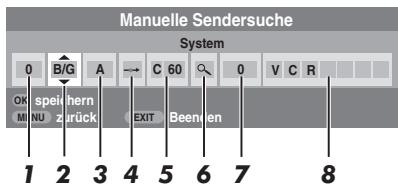
1Programm:
Die Nummer, die auf der Fernbedienung gedrückt werden muss.
2 System:
Betriftn nur bestimmte Regionen.
3 Farbsystem:
Werkseinstellung ist Auto; diese solte nur geändert werden, wenn Probleme auftreten, wie z.B. bei einem NTSC-Eingang von einem externen Gerät.
4 Progr. uberspr.:
⇔ bedeutet, dass kein Sender gespeichert wurde oder die Funktion zum Überspringen des Kanals wurde aktiviert. Siehe Seite 16.
5 Kanal:
Die Nummer des Kanals, auf dem ein Sender übertragen wird.
6 Suchen:
SuchenachemainSIGNALimFrequenzbereich.
7 Feineinstellung:
Wird nur verwendet, wenn Störungen auftreten bzw. das Empfangssignal zu schwach ist. Siehe Seite 35.
8 Sender:
Sendername. Verwenden Sie die Tasten oder und
Gehen Sie folgendermaßen vor, um einem Decoder bzw. Medienrecorder eine Programmposition im Fernsehgrät zuzuweisen: Schalten Sie den Decoder ein, legen Sie einen Datenträger mit einem aufgezeichneten Film in den Medienrecorder ein, und drücken Sie PLAY (Wiedergabe). Nehmen Sie dann die manuelle Feineinstellung vor.

Drücken Sie die Taste (MEND), und wahlen Sie mit den Tasten < oder > das Menu EINSTELLUNG aus. Markieren Sie dann mithilfe der Taste die Option Manuelle Sendersuche, und drücken Sie zur Auswahl die Taste OK.
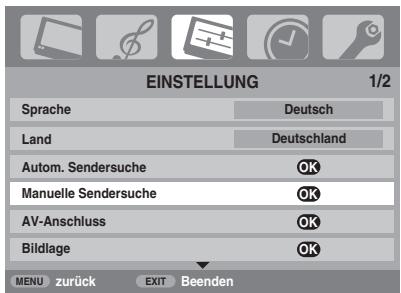

Drucken Sie oder , um den gewünschten Programmplatz zu markieren. Empfohlen wird beispisseweise Progr. 0 für einen Medienrecorder.
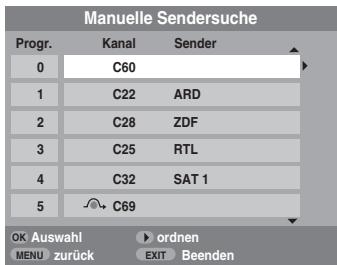
Es konnen verschiedene Kanalnummern angezeigt werden.

Drücken Sie zur Auswahl OK). Wenn es sich um ein zu. uberspringendes Programm handelt, muss die Option Progr. uberspr. vor dem Speichern zurückgesetzt werden.
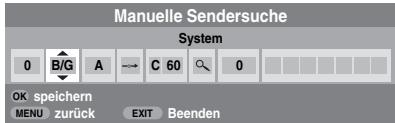

Drücken Sie zur Auswahl von System die Taste und zum Ändern der Einstellung gegebenenfalls die Tasten oder .

Drücken Sie anschließend die Taste um die Option Suchen auszuwahlen.

Drücken Sie die Taste oder , um den Suchlauf zu starten. Das Suchsymbol blinkt während des Suchlaws.
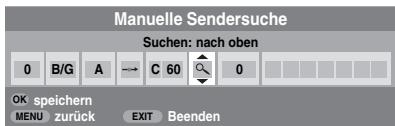
SENDEREINSTELLUNG DES FERNSEHGERÄTS
7 Jedes Signal wird auf dem Fernsehschirm angezeigt. Wenn nicht das Signal vom Medienrecorder angezeigt wird, drucken Sie erneut die Taste oder , um den Suchlauf wieder zu starten.
8 Wenn das Signal des Medienrecorders gefunden wurde, drucken Sie die Taste>, um den Cursor in das Feld Sender zu setzen. Geben Sie mithilfe der Tasten , , und die gewünschten Zeichen ein, z. B. VCR.
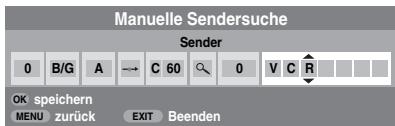
9 Drücken Sie zum Speichern OK.
10 Wiederholen Sie den Vorgang für jeder Programmposition, die Sie einstellen können, oder drücken Sie die Taste (MEN), um zur Seite der Kanäe zu wechseln, und wahlen Sie die{nachsteinzustellende Nummer.
10 Drücken Sie nach Abschluss des Vorgangs die Taste EXIT.
12 Um einen Namen für ein extern angeschlossenes Gerät festzulegen, z. B. DVD an EXT2, drücken Sie zur Auswahl von die Taste 2. Wahlen Sie dann aus dem Menu EINSTELLUNG die Option Manuelle Einstellung.
13 Drucken Sie>, um die Option Sendername auszuwahlen, und geben Sie dann mithilfe von , - und>die gewünschten Zeichen ein.
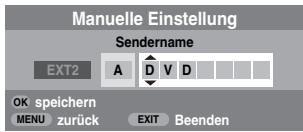
HINWEIS
Dieses Fermsehgerät hat für den Fall, dass die Kanalnummern besteht sind, eine direkte Kanaleintragung.
Wahlen Sie den Manuelle Sendersuche Bildschirm wie in Schritt 3. Geben Sie die Programmnummer, das System und dann C für Standardkanäle (terrestrisch) oder S für Kabelkanäle sowie die Kanal-Nummer ein. Drücken Sie zum Speichern OK.
Überspringen von Programmen
Um bestimmte Programme für die Anzeige zu sperren, können Sie die entsprechenden Programmplätze spreten. Die Fernbediedung muss bereits unter Verschluss gehalten werden, die die Kanäle trozdem noch mit den Ziffernasten aufgerufen werden können. Sie können die Programme dann mit den am Fernsehgerät angebrachten Bedienfeldtasten wie gewöhnt auswahlen und anschauen, die gespernten Programmplatze werden damit jedoch übersprungen und können nicht angezeigt werden.
Wahlen Sie aus dem Menu EINSTELLUNG die Option Manuelle Sendersuche.
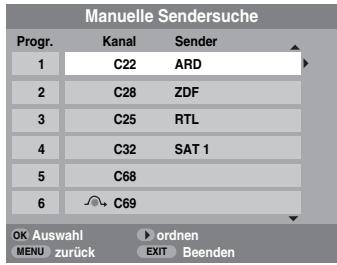
2 Markieren Sie mithilfe der Taste oder die zu sperrende Programmposition, und drucken Sie zur Auswahl die Taste OK.
3 Drucken Sie die Taste um die Option Progr. uberspr. auszuwahlen.
Mit der Taste oder wird Progr. uberspr.
eingeschaltet.
Drucken Sie OK.
→ Eine gesperte Programmposition wird auf dem Bildschirm durch these Symbol gekennzeichnet.
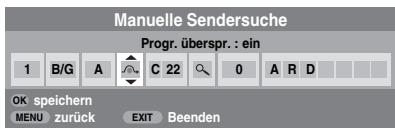
5 Drücken Sie die Taste (MENU), und wiederholen Sie Schritt 2, oder drücken Sie die Taste EXIT.
Jeder Programplatz muss einzeln ausgewählten werden. Zum Ausschalten von Progr. überspr. wiederholen Sie den Vorgang für jeder gewünschten Programplatz.
Gesperte Programme können nicht mehr mit P▲ und P▼ oder über die Tasten am Fernsehgeräut angewählten werden. Der Zugriff über die Zifferntragten der Fernbedienung ist jedoch trotzdem noch möglich.

Programmplatzesortieren
Kanäle konnen auf die Programmposition ihrer Wahl verschoben und Dort gespeichert werden.
Wahlen Sie aus dem Menu EINSTELLUNG die Option Manuelle Sendersuche.
Die Senderliste wird jetzt angezeigt. Markieren Sie mithilfe der Taste oder den Sender, den Sie verschieben möchten, und drücken Sie die Taste
Der ausgewählte Sender entscheidt jetzt auf der rechten Seite des Bildschirms.
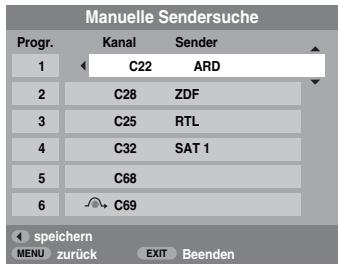
3 Blättern Sie wieder mit den Tasten oder durch die Liste, bis Sie die gewünschte Programmposition erreichen. Bei thisem Vorgang werden die übrigen Sender entsprechend verschoben.
4 Drücken Sie < zum Speichern des Programmplatzes.
Wiederholen Sie den Vorgang bei Bedarf, und drücken Sie anschließend.
Verwenden der Autom. Sendersuche
Um die Sendereinstellung am Fernsehgerät mit der Funktion Autom. Sendersuche vorzunehmen, drücken Sie die Taste (MEN), und wahlen Sie dann mit
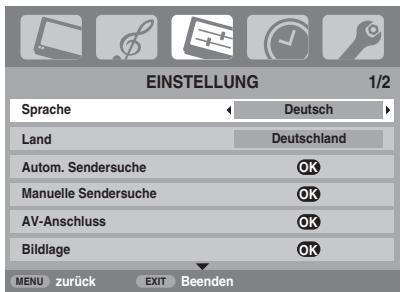
2 Drücken Sie die Taste √, um die Menüoption Sprache zu markieren. Zur Auswahl verwenden Sie die Taste
3 Drucken Sie die Taste um die Menüoption Land zu markieren. Wahlen Sie dann mit der Taste < oder > eine Ländereinstellung aus. Das Fernsehgerät stellt nun die Sender für Ihr Land ein.
4 Drücken Sie die Taste , um die Funktion Autom. Sendersuche zu markieren.Drucken Sie jetzt OK
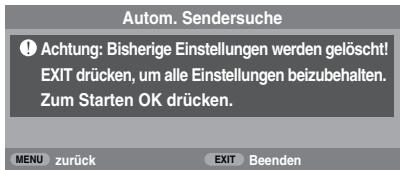
5 Drücken Sie die Taste OK, um die Funktion Autom. Sendersuche zu starten.
Sie müssen erst warten, bis das Fernsehgerät den Suchlauf abgeschlossen hat.
Nach Abschluss der Suche schaltet das Fernsehgerät automatisch auf den Programmplatz 1 um. Unter Umständen empfangen Sie von bestimmen Sendern jedoch nur ein schwaches Bildsignal. Sie konnen darauf die Reihenfolge der Sender ändern. (Siehe Abschnitt 'Programmplätze sortieren').

Allgemeine Bedienelemente
Auswahl von Programmplätzen
Verwenden Sie zur Auswahl eines Programmplatzes die Ziffernasten auf der Fernbedienung.
Programme können ebenfalls mithilfe der Tasten P und PV gewahlt werden.
Um wieder zum vorherigen Programm umzuschalten, drücken Sie die Taste ↔ .
Wenn Sie Bildschirminformationen aneigen mochten, beispielweise den Programmplatz, den Eingangsmodus oder den Stereo/Mono-Signalmodus, drucken Sie die Taste i+ . Drucken Sie die Taste erneuf, um den Vorgang abzubrechen.
Die Uhrzeitanzeige - nur analog
Die Option Uhrzeitanzeige ermitteligt die Anzeige der aktuellen Uhrzeit (Videotext) auf dem Bildschirm.
Wenn Sie während einer Fernsehsendung die Tasten ()/( ×) auf der Fernbedierung drücken, wird die genaue vom Sender übertragene Uhrzeit eingeblendet. Diese Anzeige wird nach etwa 5 Sekunden wieder ausgeblendet.
Übertragungen in Stereo und Zweikanalton
Wenn Sendungen in Stereo oder mit Zweikanalton übertragen werden, wird für eineugekunden die Anzeige Stereo oder 2-Kanalion m Bildschirm eingeblettend. Diese Anzeine erscheidt kurzzeitig nach jedem Umschalten der Programme. Falls kein Stereoton gesendet wird, wird staatddessen das Wort Mono eingeblettend.
Stereo... Drücken Sie / zur Auswahl von Stereo oder Mono.
Zweisprachig... Zweisprachige Sendungen (Zweikanalton) sind relativ salten. Bei einer solchen Sendung wird die Anzeige 2-Kanalion eingeblend. Wahlen Sie die gewünschte Programmnummer. Wenn die Anzeige 2-Kanalion eingeblend wird, konnen Sie mit der Taste / zwischen Sprache 1, Sprache 2 oder Mono wahren.
Toneinstellung
Lautstärkeeinstellung und Ton Aus
Lautstärke
Drücken Sie die Taste oder um die Lautstärke anzupassen.
Stummschaltung
Drucken Sie die Stummschaltungstaste einmal, um den Ton ausschalten, und ein zweites Mal, um den Ton wieder einzuschalten.
Bass-, Höhen- und Balance-Regelung
Sie können auf die Toneinstellungen in den Modi digital und analog zugreifen, etwa wie auf die meisten Funktion des Fernsehgerats.

Im Digital-Modus drücken Sie (MEN), haben mit die Option TV Einstellungen hervor und drucken dann OK.

Wahlen Sie mit

Im Analog-Modus drucken Sie (MENU) und
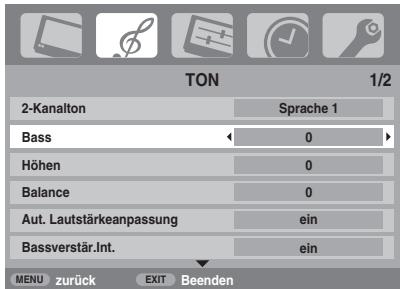

Drücken Sie zur Auswahr der Option Bass, Höhen oder Balance die Taste . Drücken Sie dann zum Ändern der Einstellung die Taste < oder >.
Bassverträker
Mit Bassverstär.Int. können die tiefen Töne der TV-Lautsprcher verstärk werden. Ein hörbarer Unterschied ergibt sich jedoch nur bei Sound mit starren Bässen.

Blättern Sie im Menu TON und drücken Sie , um die Option Bassverträr.Int. zu markieren. Wahlen Sie mit

Drücken Sie dann um die Option Bassverst.
Lautst. zu markieren, und wahlen Sie mit
2-Kanalton - nur analog
Wenn eine Sendung oder ein Film mit einer mehrsprachigen Tonspur übertragen wird, konnen Sie mit der Funktion 2-Kanalion zwischen diesen Sprachen umschaften.

Drücken Sie die Taste (MENU), und wahlen Sie das Menu TON aus.

Drucken Sie , um die Option 2-Kanalton auszuwahlen. Drucken Sie dann
Aut. Lautstärkanpassung
Mit der Funktion Aut. Lautstärkanpassung werden hohe Lautstärkepegel der TV-Lautspricher begrenzt und somit extreme Lautstärkeschwankungen verhindert, die beim Umschalten der Kanäle oder beim Einblenden eines Werbeblocks während einer Sendung auftreten können.

Wahlen Sie das Menu TON.

Drücken Sie , um Aut. Lautstärkeanpassung zu markieren, und wahren Sie mit
Anzeige im Breitbartfeldformat
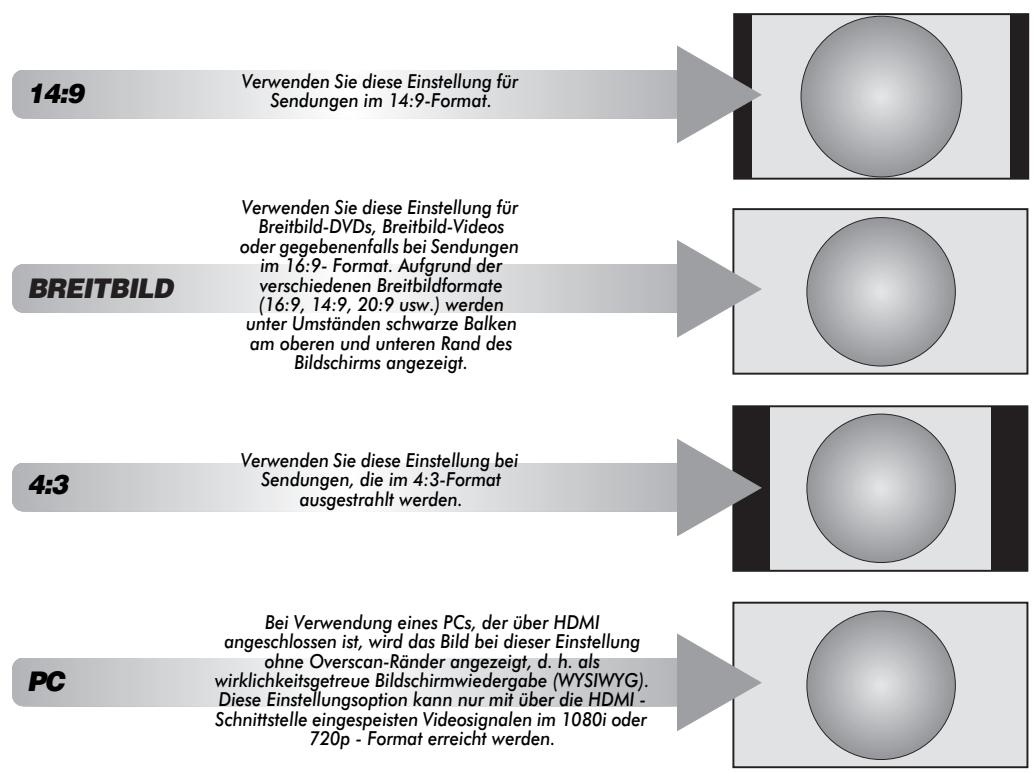
Je nach Art der Fernsehübertragung konnen Sie sich Sendungen in verschiedene Bildformaten anschauen. Drücken Sie wiederholt um zwischen 4:3, Super Live1, Kino1, Untertitel, 14:9, Breitbart, Super Live2, Kino2 und PC zu wahlen.
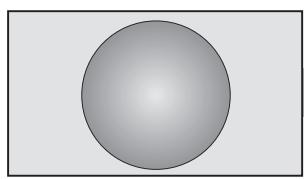
SUPER LIVE1
Mit dieser Einstellung kann ein Fernsehbild im 4:3-Format an die Bildschirmgroße angepasst werden, indem es horizontal und vertikal gestreckt wird. Die
GroBeRVerhältnisse in der Mitte des Bildes werden darauf better dargestellt. Es konnen jedoch gewisse Verzerrungen auftreten.
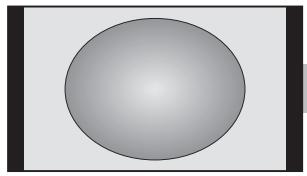
SUPER LIVE2
Bei Empfang eines Signals im Side Panel'Format kann das Fernsehbild mit dieser Einstellung ...*erbert und an die BildschirmgroBe angepasst werden, indem es horizontal und vertikal gestreckt wird. Die
GroBeNverhältnisse in der Mitte des Bildes werden darauf better dargestellt. Es kann jedoch gewisse Verzerrungen aufreten.
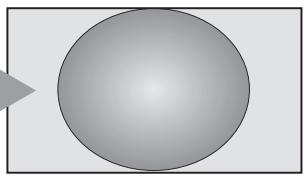
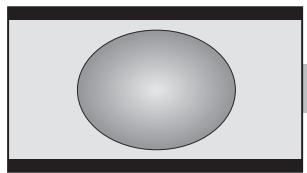
KINO1
Wenn Sie sich Filme bzw. Videos im 'Letterbox'-Format (Breitbildformat) anschauen und schwarze Balken am unteren und oberen Bildrand angezeigt werden, konnen Sie mithilfe dieser Einstellung diese Balken verkleinern oder entfern, indem Sie das Bild auswahlen und vergroßern, ohne dass die Darstellung verzerrt wird.
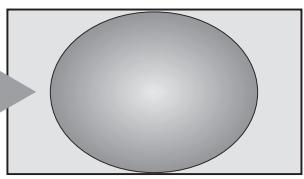
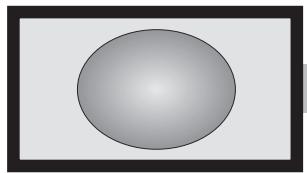
KINO2
Wenn Sie sich Filme bzw. Videos in einem Format anschauen, bei dem schwarze Balken an allen Bildrandern angezeigt werden, konnen Sie mithilfe dieser Einstellung diese Balken verkleiner oder externen, indem Sie das Bild auswahlen und vergroßen, ohne dass die Darstellung verzerrt wird.
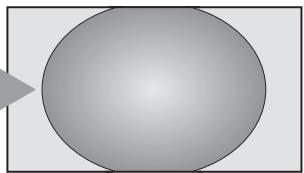
UNTERTITEL
Wenn bei einem Film im Letterbox-Format (Breitbildformat) Untertitel angezeigt werden, konnen Sie mit dieser Einstellung das Bild nach oben verschienen, um zu gewährleisten, dass der gesamte Untertiteltext auf den Bildschirm passf.
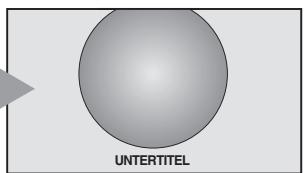
BEDIENELEMENTE UND FUNKTIONEN
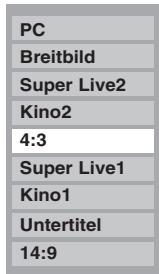
Drücken Sie die Taste 串 um eine listenede mit allen verfugbaren Breitbildformaten auf dem Bildschirm anzuzeigen.
Drucken Sie bzw. i um das gewünsche Format zu markieren.Drucken Sie zur Auswahl die Taste OK).
Der Einsatz der speziellen Funktionen zur Veränderung der Gröbe des angezeigten Bildes (d. h. Ändern des Verhältnisses der Bildhöhe zur Bildbreite) zum Zweck einer öffentlichen Vorführung oder zur Erzielung eines commerziellen Gewinn kann eine Verletzung von Urheberrechtsgesetz darstellen.
Bildeinstellung
Die meisten Bild-Steuerelemente und Funktionen sind in beiden Modi, Digital und Analog, verfügbar. Zum Zugriff auf die erforderlichen Menü im Digital-Modus: Drücken Sie (MEN) und wahren Sie mit √ die Option TV Einstellungen aus. Drücken Sie dann OK und
BEACHTEN SIE BITTE: Funktionen, die im Digital-Modus nicht verfügbar sind, erschinen ausgegraut. Zum Zugriff auf die erforderlichen Menü im Analog-Modus: Drücken Sie (MEN) und wahren Sie dann mit
Bildlage - nur analog
Die Bildposition kann individuell angepasst werden. Teilweise ist dies bei externen Quellen hilfreich.

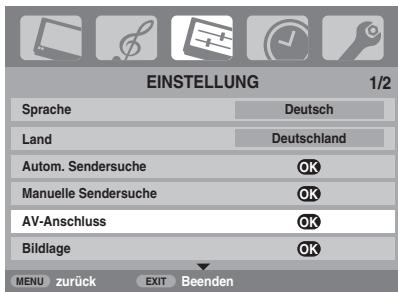
Wahlen Sie das Menu EINSTELLUNG, und drücken Sie die Taste , bis die Einstellung Bildlage markiert ist.
| EINSTELLUNG | 1/2 | |
| Sprache | Deutsch | |
| Land | Deutschland | |
| Autom. Sendersuche | OK | |
| Manuelle Sendersuche | OK | |
| AV-Anschluss | OK | |
| Bildlage | OK | |
| MENU zurück EXIT Beenden | ||

Drücken Sie OK, um die verfügbarbaren Optionen für das ausgewählte Bildformat anzuzeigen.

Wahlen Sie die gewünschte Option durch Drücken der Tasten und aus, und behmen Sie die Einstellung jeweils mithilfe der Tasten < und > vor.
Die angezeigten Optionen ändern sich je nach gewähltem Breitbildformat sowie bei der Bildanzeige von angeschlossenen Geräten.
Im Modus Kino2:
| Bildlage | |
| Horizontale Lage | 0 |
| Vertikale Lage | 0 |
| Zurücksetzen | OK |
| MENU zurück EXIT Beenden | |
Um das Gerät auf die werkseitigen Standardeinstellungen zurückzusetzen, wahren Sie im Menu Bildlage die Option Zurücksetzen, und drücken Sie dann die Taste OK).
Panelhelligkeit
Die Anzeigequalität kann sich verbessern, wenn die Panelhelligkeit im Betrieb nachgestellt wird.

Drücken Sie im Menu BILD die Taste so dass die Einstellung Bildeinstellung ausgewähl ist. Drücken Sie dann die Taste OK.
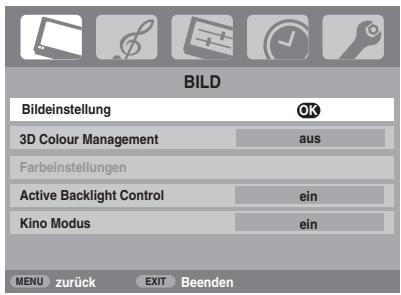

Drücken Sie im Menu Bildeinstellung die Taste bis die Einstellung Panelhelligkeit ausgewähl ist.

Drücken Sie die Taste
| Bildeinstellung | 1/2 | |
| Panelhelligkeit | 100 | |
| Krontrast | 100 | |
| Helligkeit | 50 | |
| Farbe | 50 | |
| Farbston | 0 | |
| Scharfe | 0 | |
Bildvoreinstellungen
Dieses Fernsehgerat betiet die Moglichkeit, individuelle Bildeinstellungen zu speichern. Drucken Sie → [K], um die verfügbaren Bildmodi anzuzeigen:
Die Modi Dynamisch, Normal und Film sind voreingestellte Optionen, die sich auf weitere Funktionen bzw. Einstellungen des Fernsehgeräts auswirken. Im Modus Benutzereinstellung können Sie die gewünschten Einstellungen entsprechend der folgenden Anleitung speichern:
1 Wahlen Sie im Menu BILD die Einstellung Bildeinstellung aus.
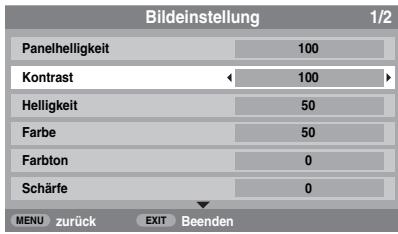
2 Verwenden Sie zur Einstellung von Kontrast, Helligkeit, Farbe, Farbston und Scharfe die Taste
Schwarzwert
Mit der Einstellung Schwarzanp. erfolgt eine Verstärkung von dunklen Bereichen des Bildes, was die Bildschäfte verbessert.
1 Wahlen Sie das Menu Bildeinstellung, und drücken Sie die Taste bis die Einstellung Schwarzangep. markiert ist.
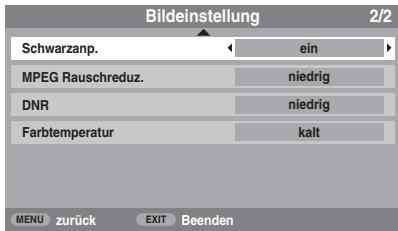
2 Drücken Sie die Taste
MPEG NR - Rauschunterdrückung
Beim Abspielen von DVDs kann es - bedingt durch die Komprimierung - vorkommen, dass eine Wörter oder Bildelemente in der Anzeige verzerrt oder verplext sind. Mithilfe der Funktion MPEG Rauschreudz, kann dieser Effekt durch eine so genannte Kantenglätfung verminderiert werden.
Wahlen Sie aus dem Menu Bildeinstellung die Option MPEG Rauschreduz. aus. Wahlen Sie mit
Digitale Rauschminderung (DNR)
DNR führ zu einer 'weicheren' Bilddarstellung bei einem schwachen Signal zur Reduzierung störender Effekte.
1 Wahlen Sie DNR aus dem Menu Bildeinstellung.
2 Drücken Sie < oder > um zwischen auto., niedrig, mittel, hoch und aus zu wahren. Die Unterschiede sind nicht immer wahrnehmbar (die besten Ergebnisse erzielen Sie bei niedrigen Einstellungen. Bei zu hohen Einstellungen kann sich die Bildqualität verschlechtern).
Farbtemperatur
Durch die Einstellung Farbtemperatur wirkt ein Bild durch die Erhöhung der roten bzw. blauen Farbanteile 'wärmer' oder 'kühler'.
1 Wahlen Sie das Menu Bildeinstellung, und drücken Sie die Taste bis die Einstellung Farbtemperatur markiert ist.
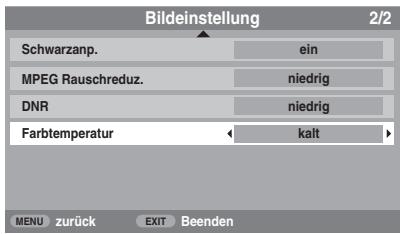
2 Wahlen Sie mithilfe der Taste < oder > je nach Bedarf die Einstellung normal, warm oder kalt.
Wenn 3D Colour Management ausgewählt ist, steht die Funktion 'Farbeinstellungen' zur Verfügung.

Drücken Sie im Menu BILD mehrmals die Taste ν bis die Einstellung 3D Colour Management ausgewähl ist.
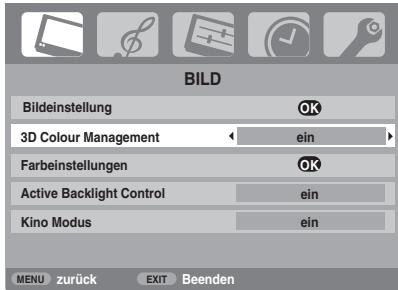

Drücken Sie die Taste
Farbeinstellungen
Die Funktion Farbeinstellungen ermöglicht die Einstellung der einzelnen Farbwerte entsprechend ihren persönlichen Vorlieben. Das kann Sinnvoll sein, wenn Sie eine externe Quelle verwenden.

Drücken Sie im Menu BILD die Taste so dass die Einstellung Farbeinstellungen ausgewähl ist. Drücken Sie dann die Taste OK.

Wahlen Sie die gewünschte Option durch Drücken der Tasten und aus, und behmen Sie die Einstellung jeweils mithilfe der Taste vor.
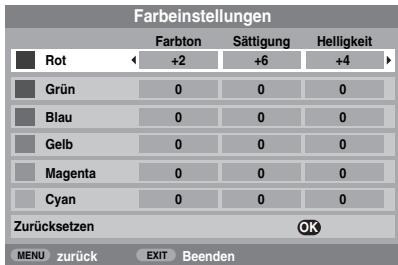

Drücken Sie die Taste
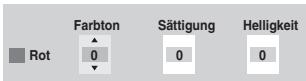
Um das Gerät auf die werkseitigen Standardeinstellungen zurückzusetzen, wahren Sie die Option Zurücksetzen, und drücken Sie dann die Taste OK.
Bei aktivierter Einstellung Active Backlight Control (aktiv Steuerung der Hintergrundbeleuchung) wird die Hintergrundbeleuchung des Bildschirms bei dunklen Szenen automatisch optimiert.

Wahlen Sie das Menu BILD, und drücken Sie die Taste bis die Einstellung Active Backlight Control markiert ist.

Drücken Sie die Taste
Kinomodus
Falls in einem Film oder einer Sendung unerwunschte Linien oder gezackte Ränder sightbar sind, können Sie durch Auswahl des Kino Modus das Bild glätten und theseps Problem somit beheben.

Drücken Sie im Menu BILD mehrmals die Taste , bis die Einstellung Kino Modus ausgewähl ist.

Drücken Sie die Taste
HINWEIS: Bei Wiedergabe einer DVD mit Untertitel Funktioniert dieser Modus möglicherweise nicht richtig.
Automatische Formateinstellung (Breitbild)
Wenn these Fernsehgerät ein Signal in einem echten Breitbildformat empfängt und die Einstellung Auto-Format aktiviert ist (ein), wird die Sendung unabhängig von der aktuellen Bildformateinstellung des Fernsehers automatisch im Breitbildformat angezeigt.

Drücken Sie die Taste (MEN), und wahlen Sie mit der Taste
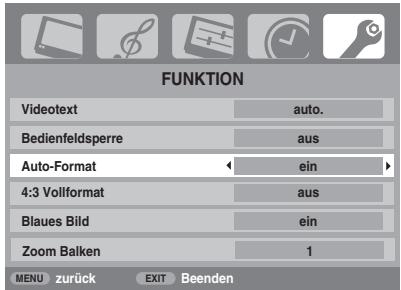

Drücken Sie die Taste , so dass die Einstellung AutoFormat markiert ist. Drucken Sie dann die Taste
4:3 Vollformat
Wenn die Einstellung 4:3 Vollformat aktiviert ist, werden Programme im 4:3-Format in ein Vollbildformat umgewandelt.
1 Drücken Sie im Menu FUNKTION die Taste um die Option 4:3 Vollformat auszuwahlen.
2 Drücken Sie die Taste < oder>, um die Einstellung ein oder aus auszuwahlen.
Blaes Bild
Bei der Auswahl der Einstellung Blaues Bild wird bei einem fehlenden Empfangssignal ein blauer Bildschirm angezeigt und der Son abgeschaltet.
1 Drücken Sie im Menu FUNKTION die Taste um die Option Blaes Bild auszuwahlen.
2 Drücken Sie die Taste < oder >, um die Einstellung ein oder aus auszuwahlen.
Einstellung Seitenrand
Mit der Funktion Zoom Balken konnen die im Format 4:3 oder 14:9 jeweils an den Bildschirmrändern sightbaren Streifen heller oder dunkler eingestellt werden. Dadurch wird ein Nachleuchten des Stierenbildes vermieden und ein entspannteres und angenehmeres Fernseherlebnis erhögt, da Sie das Bild an helle oder dunkle Lichtbedingungen anpassen können.
1 Drücken Sie im Menu FUNKTION die Taste um die Option Zoom Balken auszuwahlen.
2 Drücken Sie die Taste
Standbild
Mit dieser Funktion{lsst sich ein Standbild auf dem Bildschirm anzeigen.
1 Drücken Sie , um auf dem Bildschirm ein Standbild anzuzeigen. Drücken Sie die Taste erneut, um den Vorgang abzubrechen.
Bedienfeldsperre
Mit der Bedienfeldspere können die Tasten am Fernsehgerät deaktiviert werden. Alle Tasten der Fernbedienung sind jedoch weiterhin nutzbar.
Wahlen Sie im Menu FUNKTION die Option Bedienfeldspere und anschliebend mithilfe der Taste < oder > die Einstellung ein oder aus.
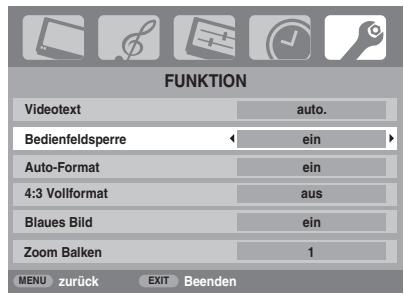
Bei Bedienfeldspere ein wird eine entsprechende Erinnerungsmeldung angezeigt, sobald eine Taste am Fernseher gedrück wird. Das Fernsehgerät wird durch Drucken der Standby-Taste ausgeschaltet und kann dann nur mit der Fernbedienung wieder aus dem Standby-Betrieb herebyingeschaltet werden.
Die Timer
Programm-Timer - nur digital
Mit dieser Funktion wird das Fernsehgerät so eingestellt, dass es zu einer bestimmten Zeit auf einen bestimmten Kanal umschaltet. So konnen Sie eine bestimme Sendung sehen oder eine bestimmte Serie, wenn Sie den Modus auf tätig oder wochentlich setzen.
1 Drücken Sie die Taste (MEN), und wahlen Sie mit der Taste < oder > das Menu TIMER MEN aus.
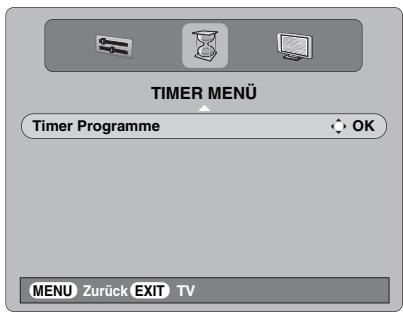
2 Drücken Sie um Timer Programme auszuwahlen und drücken Sie dann OK, um die Option auszuwahlen.
3 Drücken Sie um das erste Programm auszuwahlen, für das der Timer eingestellt werden soll, und drücken Sie dann OK. Nun entscheidt das Menu TIMER EINSTELLEN auf dem Bildschirm.
4 Drücken Sie und , um die Liste durchzugehen und die Details des Programms zu ergänzen, für das der Timer eingestellt werden soll. Verwenden Sie bzw die Tasten < und >, um eine Auswahl vorzunehmen.
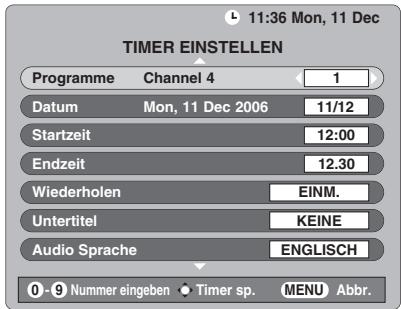
5 Wenn Sie alle Details eingegeben haben, drücken Sie OK, um den Timer zu speichern.
BEACHTEN SIE BITTE: Wenn der Start eines mit Timer gespeicherten Programms kurz bevorstehen, erscheint ein Informationsbildschirm, bei dem Sie die Wahl zwischen dem Ansehen und Aufheben des Programms haben. Wahrend des mit Timer versehenen Programms sind die Menüs und anderen Kanäle nicht verfügbar, außer das Timer-Programm wird aufgehoben.
Aus-Timer
Das Fernsehgerät kann so eingestellt werden, dass es sich nach einer bestimmten Zeit automatisch ausschalten.
1 Drücken Sie die Taste (MENU), und wahlen Sie mit der Taste
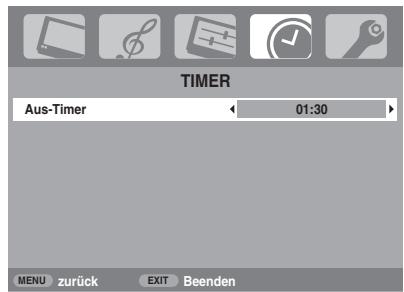
2 Drücken Sie die Taste ν um die Option Aus-Timer auszuwahlen. Stellen Sie die gewünschte Zeit mit den Ziffermenten ein. Um beispelsweise den Timer so einzustellen, dass das Fernsehgerät in anderhalb Stunden ausgeschaltet wird, geben Sie 01:30 ein, oder stellen Sie die Zeit mit der Taste > oder < in Intervallen von je 10 Minuten ein.
3 Drücken Sie ext , um das Menu zu verlassen.
4 Um den Aus-Timer abzubrechen, geben Sie in die obige Einstellung eine Null ein.
Digital Bildschirminformationen und Programm-Guide
Wenn Sie Programme im Digital-Modus sehen, können Sie über die Bildschirminformationen und den Programm-Guide Details zu allen verfügbar Kanälen aufrufen.
Informationen
1 Wenn Sie durch Drücken von i+ die Informationen auswahlen, erscheidt der Informationsbildschirm mit Details zu dem Canal und dem derzeit gezeugten Programm.
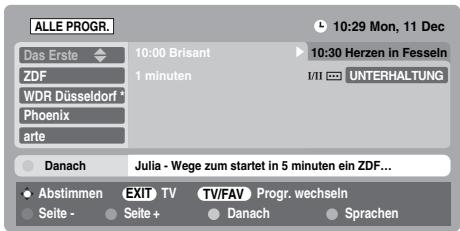
2 Um Details zu den anderen derzeit verfügbarkanalen zu sehen, drucken Sie oder , um in der Kanalliste nach oben oder unto blättern. Wenn der Kanal ausgewählt wird, erscheinen Details zu dem derzeit gesendeten Programm.
3 Wenn Sie die Taste GELB drucken, wird die Funktion Danach aktiviert, wodurch Details zu Programmen angezeigt werden, die auf anderen Kanänen laufen.
4 Um das folgende Programm aufzuzeichnen, drücken Sie bei angezeigtem Informations-Guide die Taste >. Die Option Abstommen im unteren Bereich des Bildschirms wechselt zu Aufnahmen. Drücken Sie dann OK). Der Bildschirm TIMER EINSTELLEN wird angezeigt.
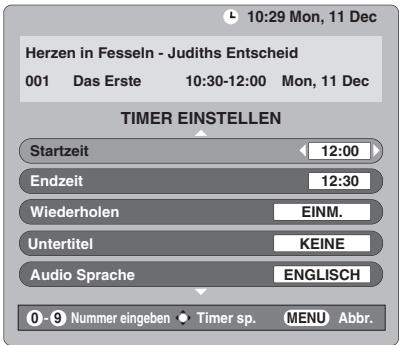
Die Details des Programms wurden auf dem Bildschirm ergänzt. Drücken Sie zum Speichern OK.
Guide
1 Wenn Sie durch Drücken von GUIDE den Bildschirm-Guide auswahlen, erscheidt der Guide-Bildschirm, der Details zu dem derzeit laufenden Kanal und Programm hervorhebt. Es kann einen Moment nauern, bis der Bildschirm erscheidt.
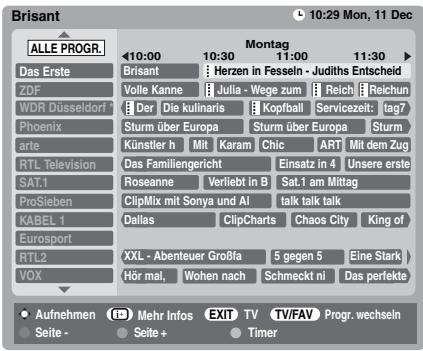
2 Drücken Sie < oder >, um Informationen zu anderen Programmen zu erhalten, die auf dem ausgewählten Kanal noch gesendet werden.
3 Um Details zu den anderen derzeit verfügbarkanalen zu sehen, drucken Sie oder , um in der Kanalliste nach oben oder unter zu blättern. Wenn der Kanal ausgewählt wird, erscheinen Details zu dem derzeit gesendeten Programm. Drucken Sie dann
4 Um Informationen zu einem hervorgobenen Programm zu erhalten, drücken Sie i+.Um den Timer für das Programm einzustellen, drücken Sie die Taste BLAU, um das Menu Timer Programme aufzurufen. HINWEIS: Die Aufnahme kann sowohl über den Informationsbildschirm als auch den Guide eingestellt werden.Damit die Aufnahmeoperation Funktioniert, muss der Medienrecorder mit AV-Link kompatibel sein.
5 Drücken Sie um den Guide um 24 Stunden vorzuschalten, oder um zurückzuschalten. Wenn Sie oder drücken, wechselt der Guide jeweils um eine Seite vorwerts oder zurück.
Digital-Einstellungen - Kindersicherung
Um zu verhindern, dass Kinder nicht geeignete
Filme oder Sendungen sehen, konnen Kanäle und
Menü gespeitrt werden. Auf diese kann im
Digital-Modus dann nur über einen
Sicherheitscode (PIN) zugegriffen werden.
FestlegenderPIN
1 Drucken Sie die Taste (Menu) und >, um das AUSSTATTUNGS MENU auszuwahlen.
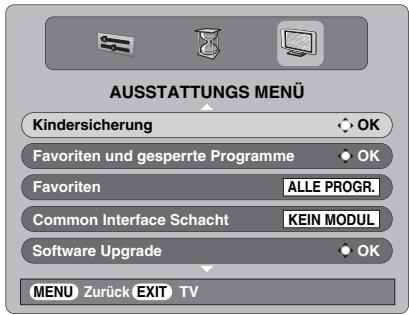
2 Wahlen Sie mit die Option Kindersicherung aus und drücken Sie dann OK.
3 Drücken Sie die Taste , um die Funktion PIN anders zu markieren. Drucken Sie dann OK.
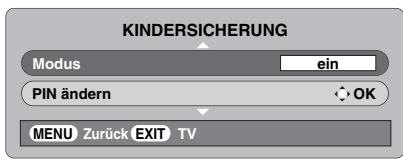
4 Geben Sie über die Ziffertasten eine vierstellige Zahl ein. Danach werden Sie auf dem Bildschirm aufgeforderd, die Zahl durch eine erneute Eingabe zu bestätigten.
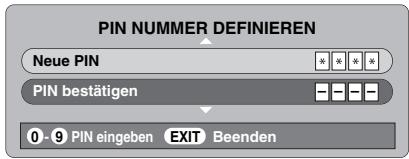
Die PIN ist nun eingestellt. Um sie zu aktivieren, schalten Sie das Fernsehgerät in den Standby-Modus.
Modus
These Funktion sperrt verschiedene Menus, um zu verhindern, dass verhindern, dass die Einstellungen des Fernsehgerätes verstellt oder die Einstellungen überschreiben werden.
1 Drucken Sie im Menu KINDERSICHERUNG die Taste V, bis die Einstellung Modus ausgewählt ist.
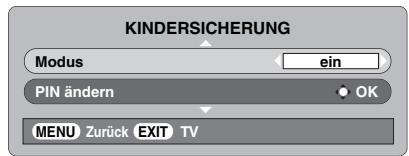
2 Wahlen Sie mit
Wenn gesperte Menus ausgewählt werden, sind sie nur bei vorheriger Eingabe der PIN verfügbar.
Digital-Einstellungen-Weitere Ausstattungsmerkmale
Auswahl von Favoriten
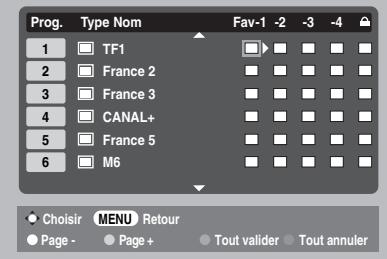
Mit Favoriten Programme wird eine Liste der Digital-Kanäle erstellt, die Sie am früufigsten sehen. Es konnen vier Listen erstellt werden, bei denen es sich um eine Mischung aus Fernseh-, Text- und Radiokanalen handeln kann.
1 Drücken Sie im AUSSTATTUNGS MENü die Taste √, um Favoriten und gesperste Programme aufzurufen.
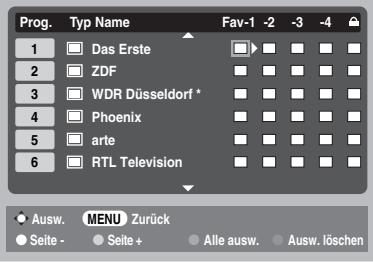
FAVORITEN UND GESPERRTE PROGRAMME
Blättern Sie mit ∧ und √ durch die Liste der Kanäle und drücken Sie OK, um die gewündten Kanäle auszuwahlen. Neben diesen Kanälen erscheidt ein Hämchen in dem Feld.
3 Drücken Sie die Taste ,um die Option Ende 2 auszuwahlen. Befolgen Sie die gleichen Schritte, um die Auswahr vorzunehmen. Wenn Sie alle Favoriten ausgewählten haben, drucken Sie (MEN), um zum AUSstattUNGs MEN zurückzukehren.
4 Heben Sie mit ν die Option Favoriten hervor und drucken Sie dann < oder >, um zwischen ALLE, TV, RADIO, FAV-1 und FAV-2 zu wahlen. Die Anzahl der verfügbaren Favoriten hangt davon ab, wie viele Listen erstellt wurden.
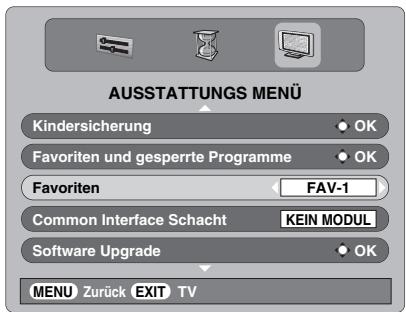
5 Drucken Sie (EXT).
Wenn Sie P drucken, werden nun nur die Kanäle in der Favoriten-Liste 1 aufgerufen, wenn FAV-1 ausgewähl ist.
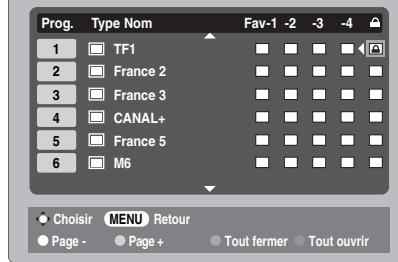
Programme sperren
Mit Gespertres Programme wird die Anzeige von Digital-Kanälen gespeit, die nur angezeigt werden konnen, wenn die PIN eingegeben wird.
1 Drücken Sie im AUSSTATTUNG'S MEN die Taste νr um Favoriten und gesperste Programme aufzurufen.
2 Drücken Sie wiederholt um die Beste Gesperste Programme auszuwahlen.
3 Blättern Sie mit ∧ und ∨ durch die Liste der Kanäe und drücken Sie (OK), um die gewünschten Kanäe auszuwahlen. Neben diesen Kanäen erscheint ein Häkchen in dem Feld.
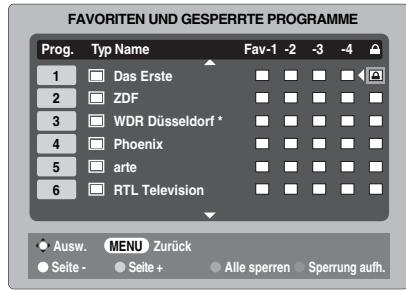
4 Drücken Sie (EXIT) und schalten Sie das Fernsehgerät in den Standby-Modus.
5 Wenn das Fernsehgerät wieder eingeschaltet wird und einer der Kanäle in der Liste Gesperste Programme ausgewähl wird, muss die PIN eingebehen werden, bevör der Kanal angezeigt wird.
Verschlüsselte Programme
Durch die Auswahl von Verschlusselte Programme konnen alle verschlusselten Programme in der Programmliste angezeigt werden, auch wenn sie nicht ausgewählten werden konnen.
1 Drücken Sie im AUSSTATTUNG'S MEN µ oder um Verschlusselte Programme auszuwahlen.
2 Drücken Sie die Taste < oder >, um die Einstellung EIN oder AUS auszuwahlen.
HINWEIS: CAMs (Conditional Access Modules)
erhalten Sie von Dienstanbietern (siehe Abschnitt 'Common Interface')

Audio Sprache
Mit dieser Funktionen können Sie für Sendungen oder Beste die Sprache auswahlen, wenn diese aktuell ausgestrahlt wird.
1 Drücken Sie im EINSTELLUNGEN MENü die Taste √, bis die Einstellung Lokale Optionen ausgewähl ist.
2 Drucken Sie OK und dann oder , um Audio Sprache hervorzuheiten.
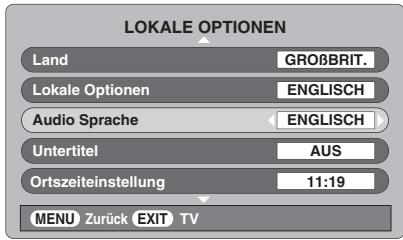
Der Common Interface Schacht, der sich an der Rückseite des Fernsehgeräts befindet, ermöglicht das Einstecken eines CAM (Conditional Access Module) oder einer Karte. Sie können diese von Dienstanbietern erwerben und so zusätzliche Abonnements-Sender sehen. Informationen dazu erhalten Sie von den Dienstanbietern.
1 Stecken Sie das CAM oder die Karte in den Common Interface Schacht und befolgen Sie dazu die Anweisugen, die Sie mit dem CAM erhalten haben. Auf dem Bildschirm erscheid ein Feld, mit dem bestätigt wird, dass das CAM geladen ist.
2 Drücken Sie im AUSSTATTUNG'S MENU oder V, um Common Interface Schacht auszuwahlen.
3 Nun sollen Details zu dem CAM verfügbar sein. Drücken Sie zur Auswahl OK
3 Wahlen Sie mit
HINWEIS: Wenn mehr als eine Tonspur verfügbar ist, können Sie mit / zwischen ihren wechseln.
Untertitel
Mit dieser Funktion werden im unteren Bereich des Bildschirms Untertitel in der ausgewählten Sprache angezeigt, wenn diese ausgestraht werden.
1 Drücken Sie im Menu LOKALE OPTIONEN die Taste V, bis die Einstellung Untertitel ausgewählt ist.
2 Wahlen Sie mit
TVzurückstellen
Wenn Sie TV zurückstellen auswahlen, werden alle gespeicherten digitalen Kanäle und Einstellungen gelöscht. Das Fernsehgerät wird auf die werkseitigen Einstellungen zurückgesetzt und die automatische Sendereinstellung wird vorgenommen.
1 Drücken Sie im EINSTELLUNGEN MENü die Taste √, um die Option TV zusückstellen auszuwahlen.
2 Drücken Sie zur Auswahl OK. Es erscheint ein Bildschirm, auf dem Sie gewarnt werden, dass alle digitalen Einstellungen verloren gehen. Drücken Sie OK, um fortzufahren.
Daraufhin erscheint der Willkommen's-Bildschirm.
Drücken Sie OK, um fortzufahren und die automatische Sendereinstellung durchzuführen.
Digital-Einstellungen - Software Upgrade
Version
Mit dieser Funktion können Sie die Version der zeit installierten Software überprüfen.
1 Drucken Sie im AUSSTATTUNG'S MENU oder V, um Software Upgrade auszuwahlen. Drucken Sie OK.
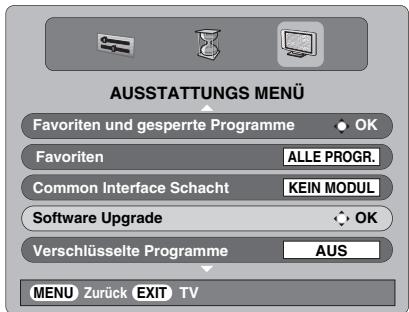
2 Drücken Sie oder , um Version auszuwahlen. Wahlen Sie zur Einstellung oder aus. Wenn die Softwareactualisiert wurde, haben Sie die Wahl zwischen zwei Versionen.
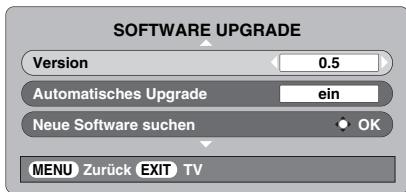
Automatisches Upgrade
Wenn Automatisches Upgrade ausgewähl ist, wird die Software automatischactualisiert, wenn eine neue Version verfügbar ist, wenn das Fernsehgerät eingeschaltet ist oder sich im Standby-Modus befindet. Wenn das Fernsehgerät eingeschaltet ist, erscheidt eine Eingabeaufforderung auf dem Bildschirm, die aneigt, dass der Download der Software durchgeführt wird.
1 Drucken Sie im Menu SOFTWARE UPGRADE oder ν· um Automatisches Upgrade auszuwahlen.
2 Drucken Sie die Taste
Neue Softwareuchen
Wenn Sie diese Option vorziehen, können Sie mit Neue Software suchen manuell nach Software-Upgradesuchen.
1 Drücken Sie im Menu SOFTWARE UPGRADE oder νi um Neue Softwareuchen auszuwahlen.
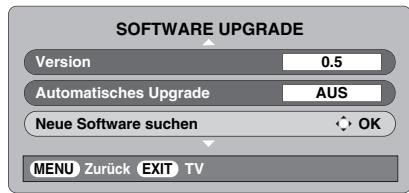
2 Drücken Sie OK). Das Fernsehgerätucht automatisch nach einem Software-Upgrade. Dabei bewegt sich die Fortschrittsanzeige.
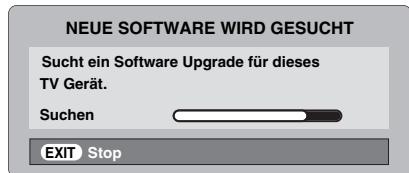
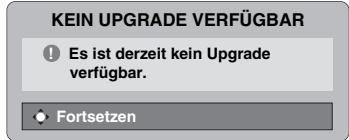
Wenn ein Upgrade gefunden wird, startet das Fernsehgerat automatisch den Downloadvorgang. Wenn kein Upgrade gefunden wird, entscheidt ein Bildschirm mit dem Hinweis, dass keine Upgrades verfügbar sind.
Auswahl der Eingänge und AV-Anschlüsse
Einrichten der EINGÄNGE und AUSGÄNGE des Gerätes, damit an Ihr dem Fernsehgerät angeschlossene Geräte korrekt erkannt werden. Eine übersichtliche Darstellung der hinteren Anschlüsse finden Sie auf Seite 7.
Die meisten Medienrecorder und Decoder senden über das SCART-Kabel ein Signal an das Fernsehgerät, so dass automatisch die richtige Eingangsbuchse aktiviert wird.
Sie können jedoch auch auf der Fernbedienung die Taste → zur Auswahl externer Quellen drucken, bis das Bild vom angeschlossenen Görtät schlicht ist.
These Taste muss zur Anzeige der Eingangssignale von Geräten am COMPONENT VIDEO INPUT (EXT3) und VIDEO INPUT (EXT4) gedrück werden.
Ein S wie in der Anzeige z. B. 2S (EXT 2S) bedeutet, dass der Eingang für ein S-Video-Signal eingerichtet wurde.
AuswahldesEingangs
Verwenden Sie die Auswahl der Eingänge, wenn das Fernsehgerät nicht automatisch umschaltet.

Durch Drücken der Taste kann auf dem Bildschirm jederzeit eine Liste mit allen gespeicherten Programmen und externen Geräten angezeigt werden. Drücken Sie zum Markieren die Tastes und und zur Auswahl die Taste OK).
| DTV |
| 1 |
| 2S |
| 3 |
| 4 |
| HDMI1 |
| HDMI2 |
| ATV |
Bei HDMI™ wird das Signal des Gerätes angezeigt, das am HDMI-Eingang an der Rückseite des Fernsehgerätes angeschlossen ist. Optimale Ergebnisse mit HDMI werden bei hochauflosenden 1080i-Video signalen erzielt.
AuswahldesEINGANGS-Signals
Hiermit wird die Art des Signals bestimmt, das an SCART 2 (EXT2) an der Rückseite des Fernsehgerätes eingespeist wird. Informationen zu den angeschlossenen Geräten können Sie der Bedienungsanleitung der jeweiligen Hersteller entnahmen.

Wahlen Sie das Menu EINSTELLUNG, und drücken Sie die Taste , bis die Einstellung AV-Anschluss markiert ist, dann drücken Sie die Taste OK.
| EINSTELLUNG 1/2 | |
| Sprache | Deutsch |
| Land | Deutschland |
| Autom. Sendersuche | OK |
| Manuelle Sendersuche | OK |
| AV-Anschluss | OK |
| Bildlage | OK |
| MENU zurück EXIT Beenden | |

Wahlen Sie mit den Tasten < oder > die Option AV oder S-VIDEO als gewündsten Eingang für EXT2 aus.
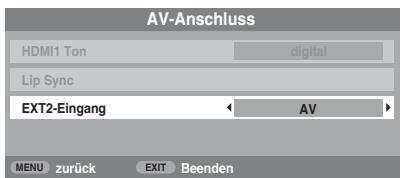
Falls im Bild keine Farben angezeigt werden, aktivieren Sie die jeweils andere Einstellung.
HDMI1 Ton
Falls die jeweils angeschlossene HDMI-Quelle den digitalen Audiomodus nicht entwickelte, schlieben Sie das Audiokabel an die Buchse HDMI1 (AUDIO) an der Rückseite des Fernsehgeräten an (entsprechend der Abbildung im Abschnitt 'Anschlieben eines HDMITM- oder DVI-Gerätes an den HDMI-Eingang'), und wahlen Sie dann eine der Einstellungen unter HDMI1 Ton aus.
1 Wahlen Sie das Menu EINSTELLUNG, und drucken Sie die Taste bis die Einstellung AV-Anschluss markiert ist, dann drucken Sie die Taste OK.

2 Im Menu AV-Anschluss drücken Sie um HDMI1 Ton zu markieren. Dann verwenden Sie < oder > zur Auswahl von auto., digital oder analog.
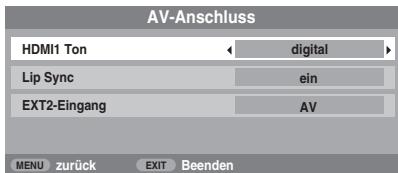
Falls Sie keinen Ton horen, probieren Sie die jeweils andere Einstellung aus.
HINWEIS: HDMI1 understands digitalen und analogen Ton, während HDMI2 nur für digitalen Ton geeignet sind.
Bestimmte DVD-Formate können von diesen Fernsehgerät nicht ausgegeben werden (32/44,1/ 48kHz und 16/20/24 Bit sind zulässig).
Lip Sync Verzögerung
Lip Sync synchronisiert Ton und Bild. Diese Funktion ist nur bei Lip Sync-kompatiblen Geräten verfügbar, die an den HDMI-Anschluss angeschlossen werden.konnen.
Blattern Sie im Menu AV-Anschluss und drucken Sie ν um die Option Lip Sync zu markieren.
2 Drucken Sie die Taste
HDMI, das HDMI-Logo und High-Definition Multimedia Interface sind Marken oder eingetragene Marken von HDMI Licensing, LLC.
Analoger Videotext
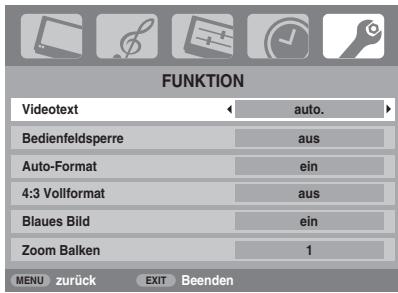
Dieses Fernsehgerät verfügbar über einen Videotext-Speicher mit einer Kapazität von mehreren Seiten. Es kann dazu einen Moment dauern, bis der Videotext geladen wird. Es sind zwei Anzeigemodi für die Textanzeige währbar: auto. zeigt bei entsprachender Verfügbarkeit den so genannten Toptext an. Mit Normaltext können Sie ihre vier Lieblingsskeiten speichern.
AuswahldesAnzeigemodus
Der Zeichensatz für den Videotext wird automatisch auf die im Menu EINSTELLUNG ausgewählte Sprache eingestellt.
1 Wahlen Sie aus dem Menu FUNKTIOn die Option Videotext.
2 Wahlen Sie mit den Tasten
Videotext-Informationen
Die 3 / 2 / 0 Taste:
Drücken Sie die / / / / Taste, um die Textdienste aufzurufen. Drücken Sie die Taste erneut, um den Videotext vor dem Hintergrund des normalen Fernsehbildes einzublenden. Drücken Sie die Taste erneut, um wieder in den normalen Anzeigemodus zu wechseln.
Die Programme lasSEN sich nur bei deaktiviertem Videotextmodus umschalten. Die zuerst angezeigte Seite ist die Startseite.
Sie können jeder Textseite durch Eingabe der 3-stellige Seitennummer über die Zifferntasten der Fernbedienung aufrufen. Sie können auch die farbigen Tasten verwenden oder durch Drucken der Taste P▲ zur{nachsten Seite springen bzw. mit P▼ die vorherige Seite wieder aufrufen.
HINWEIS: Sie können nicht das Bildschirmen mit (MENU) aufrufen während Sie Videotext schauen.
Untergeordnete Seiten
Untergeordene Seiten werden gegebenenfalls automatisch in den Speicher geladen, ohne dass sich die auf dem Bildschirm angezeigte Seite ändert.
Für den Zugriff auf die Unterheiten drücken Sie die Taste (2) und anschließend P▲ oder P▼ für die Anzeige der Seiten. An der Seite des Bildschirmes erscheidt ein Balken mit Ziffern. Die momentan angezeigte Unternehmen wird hervorgehoben.
Wenn durch das Fernsehgerät weitere Unterheiten geladen werden,ändert sich die Farbe der Nummern. Durch die neue Farbe wird angezeigt, dass diese Seiten in den Speicher geladen wurden.
These Unterheiten bleiben so lange für die Anzeige verfügbar, bis eine andere Seite gewählt wird oder im normalen TV-Modus der Kanal gewechselt wird.
Auswahl von Seiten im auto-Modus
Falls Toptext verfügbar ist, werden am unteren Rand des Bildschirms vier farbige Titel angezeigt.
Um einen der vier Themenbereiche aufzurufen, drücken Sie die entsprechende Farbstaste für das gewünschte Thema auf der Fernbedienung.
Wenn Sie weitere Informationen zu ihrem speziellen Videotext-System bereits, rufen Sie die Videotext-Indexseite des jeweiligen Senders auf, oder wenden Sie sich an ihren Toshiba Fachhandlor vor Ort.
Auswahl von Seiten im Normaltext-Modus
Die vier farbigen Auswahlbereiche am unteren Bildschirmrand entsprechen den Nummern 100, 200, 300 und 400, die in den Speicher des Fernsehgerätes einprogrammiert wurden. Zur Anzeige dieser Seiten müssen Sie jeweils die entsprechende farbige Taste auf der Fernbedienung drucken.
Sie konnen anstelle der voreingestellenten auch andere Seiten speichern. Drucken Sie dazu die jeweilige Farbstaste, und geben Sie dann die 3-stellige Nummer ein. Diese neue Nummer erscheid in der oberen linke Ecke des Bildschirms und in der farbigen Markierung.
Drücken Sie zum Speichern OK. Die Leisten am unteren Bildschirmrand blinken weiß. Sobald OK gedrucht wird, werden alle vier im unteren Bildschirmbereich angezeigten Seitennummern gespeichert. Alle vorherigen Nummern werden darauf aus dem Speicher gelöscht.
Wenn die Taste nicht gedrückt wird, gehen die neuen Einstellungen beim Beenden des Videotext-Modus verloren.
Andere Seiten können durch Eingabe der 3-stellige Seiteinnummer aufgerufen werden - drücken Sie jedoch AUF KEINEN FALL die Taste , anderenfalls werden die Seiten abgespeichert.
VIDEOTEXT
Steuertasten
Auf dieser Seite findsie eine kurze Anleitung,wie Sie mithilfe der Tasten auf der Fernbedienung die Anzeige des Videotextes steuern konnen.
So zeigen Sie die Indexseite/Anfangsseite an:
Drücken Sie [31], um die Indexseite/Anfangsseite aufzurufen. Welche Seite darauf angezeigt wird, hangt vom jeweiligen Sender ab.
So zeigen Sie eine Videotext-Seite an:
Drücken Sie die Taste 三 / 四 / 五 , um den Text aufzurufen. Drücken Sie die Taste erneut, um die normale Bildanzeige mit dem Videotext zu überlagern. Drücken Sie die Taste erneut, um zum gewöhnten Fernsehmodus zurückzukehren. Die Fernsehprogramme lessen sich nur im normalen Fernsehmodus umschalten.
So rufen Sie untergeordnete Seiten auf:
Untergeordnete Seiten können gegebenenfalls mit den Tasten und aufgerufen werden.
So zeigen Sie verborgenen Text an:
Auf bestimmten Seiten werden Antwerten von Quizfragen oder Pointen von Witzen zunachst ausgeblendet. Um die entsprchenden Lösungen anzuzeigen, drücken Sie die Taste [3].
So halten Sie eine bestimmte Seite:
Manchmal soll eine bestimmte Videotext-Seite zur genaufen Betrachtung länger angezeigt werden. Drücken Sie dazu die Taste (3), so dass in der oberen linken Ecke des Bildschirms die Anzeige (3) entscheidt. Die Seite wird jetzt auf dem Bildschirm angezeigt, bis sie durch einen erneuten Tastendruck wieder freilegegeben wird.
So vergroßern Sie die Videotext-Anzeige:
Drücken Sie einzelmal die Taste (3/5), um die obere Seitenhälfte zu vergroßern. Bei erneutem Drücken dieser Taste wird die untere Häfte der Seite vergroßert. Drücken Sie die Taste ein drittes Mal, um wieder die normale Seitengroße einzustellen.
So wahlen Sie eine Seite aus, während das normale Fernsehbild angezeigt wird:
Geben Sie die gewünschte Seitennummer ein, und drücken Sie anschließend ()/× . Das normale Fernsehbild wird angezeigt. Auf dem Fernsehgerät wird dann angezeigt, wenn die Seite verfügbar ist, indem die Nummer der gesuchten Textseite am oberen Bildschirmbrand erreicht. Drücken Sie dann ()/() , um diese Seite anzuzeigen.
So zeigen Sie aktuelle Kurzmedungen an: Wahlen Sie im jeweiligen Videotext-Dienst die entsprechende Seite für diese Kurzmedungen (siehe Index des Videotext-Programms). Drücken Sie anschliebend die Taste 1 /Ex. Die aktuellen Kurzmedungen werden jetzt gegebenenfalls in Echtzeit eingebrendet. Drucken Sie erneut die Taste 1 /Ex, um die Anzeige der Meldungen zu beenden.
Vor einem Programmwechsel muss die Seite für aktuelle Kurzmedungen wieder verlassen werden.
Denken Sie darüber, den Videotext zu beenden, bevor Sie den Canal wechseln - drücken Sie die Taste /4/ zweimal.
Fragen und Antwerten
Auf dieser Seite finden Sie Antwerten zu einzeln der haufigsten Fragen.
Weitere Information finden Sie auf www.toshiba.co.uk
F Mein Fernsehgerät iiberträgt weder Ton noch Bild. Warum?
A Vergewisern Sie sich, dass der Fernseher nicht in den Standby-Modus geschalte ist. Überprüften Sie den Netzstecker und alle Netzanschlüsse.
Es wird bzw ein Bild angezeigt, aber warum sind nur weniger oder keine Farben sichbar?
A Bei Verwendung einer externen Bildquelle, wie zum Beispiel einer minderwertigen Videokassette, bei der keine oder kaum Farben angezeigt werden, konnen unter Umständen qualitive Verbesserungen erzielt werden. Für das Fernsehgerät ist werkseitig die Einstellung auto. gewählt, so dass automatisch das jeweils optimale Farbsystem gewählt wird.
So überprüfen Sie, ob die optimale Farbanzeige eingestellt ist:
1 Wahlen Sie beim Abspielen der externen Quelle die Option Manuelle Einstellung aus dem Menu EINSTELLUNG.
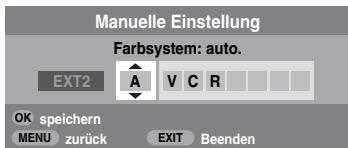
2 Wahlen Sie mithilfe der Taste oder eine der folgenden Einstellungen: auto., PAL, SECAM, NTSC 4.43 oder 3.58.
Warum wird das Bild vom Videorecorder/DVD-Player nicht an das Fernsehgerät übertragen?
A Überprüfen Sie, ob der Videorecorder oder DVD-Player ordnungsgemäß am Fernsehgerät angeschlossen wurde (siehe Seite 7), und wahlen Sie dann den entsprechenden Eingang, indem Sie die Taste drücken.
Warum ist die Bildqualität des Videos gut, jeder ch kein Ton hörbar?
A Überprüfen Sie alle Kabelverbindungen.
Es wird bzw ein Bild angezeigt, jedoch ohne Ton. Warum?
A Überprüfen Sie, ob weitereicht die Lautstärke heruntergeregelt oder die Stummschaltung aktiviert wurde.
Warum wird das Bild vom Videorecoder/DVD-Player nur schwarzweif angezeigt?
A Überprüfen Sie, ob der richtige Eingang gewählt wurde: S-VIDEO oder AV. Weitere Informationen finden Sie auf der Seite zum AV-Anschluss (Seite 31).
F Wodurch kõnnte eine schlechte analoge Bildqualität noch hervorgerufen werden?
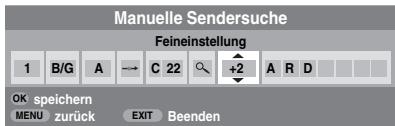
A Durch Störungen oder ein zu schwaches Empfangssignal. Schalten Sie probehalter auf einen anderen Fernsehsender um. Unter Umständen halten sich mit einer manuellen Feineinstellung Verbesserungen erzielen.
Wahlen Sie das Menu Manuelle Sendersuche. Markieren Sie den Sender, und drücken Sie die Taste OK). Drücken Sie die Taste um die Option Feineinstellung auszuwahlen.
2 Verwenden Sie die Taste oder , um die Bild- und Tonqualität optimal einzustellen. Drücken Sie OK und anschließend EXIT.
Deutsch
Warum Funktionieren die Bedienelemente vorne am Fernselgerät nicht?
A Vergewissern Sie sich, dass die Bedienfeldspere nicht aktiviert wurde (ein).
Warum Funktioniert die Fernbedienung nicht?
A Überprüfen Sie den Ladezustand und die Polarität der Batterien, um auszuschreiben, dass diese verkehrt herum eingesetzt wurden.
Warum wird auf dem Bildschirm ständig eine Meldung angezeigt?
A Entfernen Sie die Meldung, indem Sie die Taste i+ drucken.
PROBLEMLOSUNG
Warum ist das DTV-Hauptmenü nicht verfügbar?
Es ist ein anderer Modus ausgewählt. Drücken Sie um DTV auszuwahlen.
Warum sind einige Meniis gespert?
A Die Funktion Menu sichern wurde aktiviert (siehe Abschnitt 'Kindersicherung').
Warum ist der Digital-Kanal gespert?
A Der Kanal wurde unter Gesperte Programme ausgewählt (siehe Abschnitt 'Digital-Einstellungen').
Warum können nur bestimmte Digital-Kanäle angezeigt werden?
Es wurde eine Favoriten-Liste ausgewählt (siehe Abschnitt 'Favoriten'). Setzen Sie die Funktion auf alle PROGR. oder schalten Sie den Kanal über die Zifferntasten um.
Deutsch
Warum sind einige der Digital-Abonnement-Sender nicht verfügbar?
A Ihr Abonnement muss aktualisiert werden.itte wenden Sie sich an ihren Dienstanbieter.
Warum wird die Tonspur in Deutsch abgespielt, obwohl eine andere Audiosprache ausgewählt wurde?
Das Programm wird derzeit nur mit einer deutschen Tonspur ausgestrahlt.
Warum wird im DTV-Modus der falsche oder gar kein Ton wiedergegeben?
A Drucken Sie / , um zu überprüfen, ob die Option fur Horgeschadigte ausgewählt ist.
F Was kann ich unternehmen, wenn ich die PIN vergessen haben?
A Verwenden Sie die Master-PIN 1276 und geben Sie dann eine PIN ihrer Wahl ein. Stellen Sie sichere, dass sonst niemand die Master-PIN nutzt, indem sie die Bedienungsanleitung weglegen.
Warum werden nach der Auswahlg digitaler Untertitel diese nicht dem Bildschirm angezeigt?
A Derzeit werden keine Untertitel vom Sender ausgestrahlt.
Warum ist kein digitaler Bildschirmtext verfügbar?
A Das derzeit gezeigte digitale Programm strahlt keine Digitaltext aus. Wahlen Sie ein anderes digitales Programm.
F Warum Funktioniert der analoge Videotext nicht fehlerfrei?
A Die Videotext-Qualität hangt in hohem Maße von der Stärke des Sendesigns ab. Dazu ist normalerweise eine Außen- oder Hausantenne erforderlich. Falls der Text unlesserlich oder unscharf ist, sollen Die ihre Antenne überprüfen. Wahlen Sie die Seite für den Hauptindex des Videotext-Dienstes, und suchen Sie im Index die entsprechende Anleitung, in die grundlegende Benutzierung detailiert erlautert ist. In der Anleitung werden Ihn die Grundfunktionen des Videotexts im Einzelnen erlautert. Weitere Informationen zur Nutzung der Videotext-Funktion können Sie im Abschnittt Videotext dieser Anleitung nachlesen.
Warum konnen keine untergeordneten Seiten im analogen Videotext abgerufen werden?
A Es werden keine derartigen Seiten übertragen, bzw. sie wurden nicht geladen. Drücken Sie die Taste (E), um die Seiten aufzurufen (siehe Abschnitt zum Videotext).
Warum sind nur die vier farbigen Videotextnummern sightbar, jeder kein Videotext?
A Sie haben Videotext ausgewählt, während ein Bild von einer externen Quelle, z. B. einem DVD-Player oder einem Videorecorder, angezeigt wird. Es ist davon kein Text auf dem Bildschirm sightbar, oder in einem eingebrendeten Feld werden Sie darüber informiert, dass keine Informationen verfügbar sind. Wahlen Sie den Canal eines TV-Senders aus, und drücken Sie die Taste 三 / 四 / 五 , um den Videotext aufzurufen.
Warum dauer es manchmal länger, bis die GRÜNE Aktives Standby-Anzeige erlisch?
A Wenn das Fernsehgerät in den Standby-Modus geschalte wird, durchsucht das Aktive Standby automatisch alle verfügbaren Kanäle nach Downloads, wenn Automatisches Upgrade auf Ein geschalte ist. Die dafür erforderliche Zeit kann variieren.
Warum sind bei der Wiedergabe von einer NTSC-Quelle die Farben verfütscht?
A Schlieben Sie die entsprechende Quelle über ein SCART-Kabel an, und starten Sie die Wiedergabe. Wahlen Sie aus dem Menu EINSTELLUNG die Option Manuelle Einstellung.
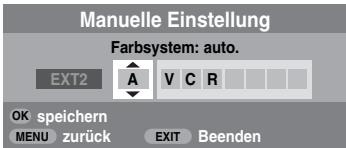
1 Setzen Sie das Farbsystem auf auto., und verlassen Sie das Menu.
2 Wahlen Sie das Menu Bildeinstellung, und passen Sie die Farbstoneinstellung an.
F Die uber HDMI angeschlossenen Geräte Funktionieren nicht einwandfrei. Warum?
Achten Sie darauf, Kabel mit dem HDMI-Logo HOMI (siehe Seite 8 zu verwenden). Einige altersere HDMI-Geräte Funktionieren aufgrund einer Standard-Anpassung beim neuesten Modell des HDMI-Fernsehgeräts möglichwerse nicht einwandfrei. Stellen Sie die Lip Sync-Einstellung aus, um so eventuell Abhilfe schaffen zu konnen.
Notizen
Seite fur ihre personlichen Anmerkungen
Reinigen des Bildschirms und des Gehäues...
Schalten Sie das Gerät am Netzschalter aus, und reinigen Sie den Bildschirm und das Gehäuse mit einem weichen trockenen Tuch. Die Verwendung spezieller Putz- und Lösungsmittel zur Reinigung von Bildschirm und Gehäuse ist nicht empfehlenswert, da durch diese Stoffe die Oberfläche angegriffen werden kann.
Entsorgung...
Die folgenden Angaben gelten nur für Länder der Europäischen Union:
Durch das nebenstehende Symbol wird darauf fingengwiesen, dass这点 Produkt nach Ablauf seiner Lebensdauer nicht in den Hausmull gehört. Durch eine ordnungsgemäß Entsorgung这点 Produktshelfe Sie potenzielle Umweltschäden und Gesundheitsgefahren zu verhindern, die ansonsten bei einer vorschriftswidrigen Entsorgung des Altdproducts verursacht werden konnten. Ausfuhrliche Informationen zum Recycling这点 Produktshelfe sie ihren commensalen Behörden, dem zuständigen Entsorgungsduienst oder in dem Geschäft, in dem Sie dess geser erworben haben.


Seite für ihre persönlichen Anmerkungen
Deutsch
39
INFORMATIONEN
Spezifikationen und Zubehör
DVB-T Empfangssystem/-kanäe
Empfangssystem/-kanäne
UK UHF 21-68
PAL-I UHF UK21-UK69
Frankreich VHF 05-10 (VHF 01-05) PAL-B/G UHF 21-69
UHF E21-E69
VHF E2-E12, S1-S41
Deutschland VHF 05-12 UHF 21-69
SECAM-L UHF F21-F69 VHF F1-F10, B-Q
Österreich VHF 05-12 UHF 21-69
SECAM-D/K UHF R21-R69 VHF R1-R12
Schweiz VHF 05-12 UHF 21-69
| Stereo | Nicam2-Trägersystem | ||
| Sichtbare | Modell | 32 | 80 cm |
| Bildschirmgroße | 37 | 94 cm | |
| (ca.) | 42 | 107 cm | |
Anzeigeformat 16:9
Tonausingsgleistition Effektiv 10 W + 10 W (bei 10% Verzurrung)
Leistungsaufnahme Modell 32 137 W gemäß 37 169 W EN60107-1:1997 42 217 W
Abmessungen Modell 32 55cm (H) 80 cm B) 22 cm T ca.) 37 62 cm H91 cmB25 cmT 42 68 cm H101 cmB26 cmT (Höhenmaß einschließlich Standfuß)
(Höhe einschließlich Modell 32 14,3 kg Standfuß) Gewicht 37 17,5 kg (ca.) 42 22,0 kg
Kopfhörerbuchse 3,5 mm stereo
Zubehör Fernbediedung 2 Batterien (AAA, IEC R03 1,5 V)
Externe Anschlüsse
| EXT1 | Eingang/Ausgang | 21-poliger SCART-Anschluss | RGB, A/V |
| EXT2 | Eingang/Ausgang | 21-poliger SCART-Anschluss | A/V, S-video |
| EXT3 | Eingang | Phono-Buchsen | Y, PB/CB, PR/CR |
| Phono-Buchsien | Audio L + R | ||
| EXT4 | Eingang | Phono-Buchse | Video |
| Phono-Buchsien | Audio L + R | ||
| HDMI 1/2 | Eingang | HDMI™ (Unterstützung von Audio LIP SYNC) | |
| HDMI1 Audio | Phono-Buchsien | Audio L + R | |
DVB ist ein eingetragenes Markenzeichen von DVB Project

Gedruckt auf Umweltpapier. 100% chlorfrei.
Alle Rechte vorbehalten
Die teilweise oder vollständige Reproduktion ohne schrifliche Genehmigung ist strengstens verboten
Surrey, GU15 3DT, Großbritannien
Technische Spezifikationen können jederzeit ohne Ankündigung geändert werden.






Contenido
CONFIGURACION
CLAUSOLA DI ESCLUSIONE

- REGLAGE DU TELEVISEUR
- VORBEREITUNG ZUR INBETRIEBNAHME
- SENDEREINSTELLUNG DES FERNSEHGERÄTS
- BEDIENELEMENTE UND FUNKTIONEN
- VIDEOTEXT
- PROBLEMLÖSUNG
- INFORMATIONEN
- SICHERHEITSHINWEISE
- LUFTZIRKULATION
- BESCHÄDIGUNG DURCH HITZE
- STROMVERSORGUNG
- EMPFEHLUNGEN
- ENTFERNEN SIE KEINE FEST ANGEBAUTEN GEAHUSETEILE, DA ANSONSTEN GEFAHRLICHE SPANNUNGEN FREIGESETZ UND STROMFÜHRENDE TEILE OFFEN GELEGT WERDEN KÖNNEN
- WARNHINWEISE
- INSTALLATION UND WICHTIGE INFORMATIONEN
- WAHL DES STANDORTS
- BITTE BEACHTEN
- HAFTUNGSAUSSCHLUSSKLAUSEL
- DIE FERNBEDIENUNG
- EINLAGEN DER BATTERIEN UND REICHWEITE DER FERNBEDIENUNG
- ANSCHLUSS EXTERNER GERÄTE
- ANTENNENKABEL
- SCART-KABEL
- ANSCHLIEBEN EINES HDMITM - ODER DVI-GERÄTS AN DEN HDMI-EINGANG
- HINWEIS
- SO SCHLIEBEN SIE EIN HDMI-GERÄT AN
- SO SCHLIEBEN SIE EIN DVI-GERAT AN
- ANSCHLIEBEN EINES COMPUTERS
- SO SCHLIEBEN SIE EINEN PC AN DEN ANSCHLUSS HDMI AN
- VERWENDEND DER BEDIENELEMENTE
- EINSCHALTEN
- VERWENDEND DER FERNBEDIENUNG
- EINSTELLEN VON DIGITALEN FERNSEHSENDERN
- ERSTMALIGE SENDEREINSTELLUNG DES FERNSEHGERÄTS
- DIGITAL AUTOMATISCHE ABSTIMMUNG
- ANALOG-ABSCHALTUNG
- DIGITAL SENDERSORTIERUNG
- DIGITAL MANUELLE ABSTIMMUNG
- SENDEREINSTELLUNG IM ANALOGMODUS
- AUTOMATISCHE INSTALLATION
- MANUELLE SENDERSUCHE
- 1PROGRAMM
- 2 SYSTEM
- 3 FARBSYSTEM
- 4 PROGR. UBERSPR
- 5 KANAL
- 6 SUCHEN
- 7 FEINEINSTELLUNG
- 8 SENDER
- ÜBERSPRINGEN VON PROGRAMMEN
- PROGRAMMPLATZESORTIEREN
- VERWENDEN DER AUTOM. SENDERSUCHE
- ALLGEMEINE BEDIENELEMENTE
- AUSWAHL VON PROGRAMMPLÄTZEN
- DIE UHRZEITANZEIGE - NUR ANALOG
- ÜBERTRAGUNGEN IN STEREO UND ZWEIKANALTON
- TONEINSTELLUNG
- LAUTSTÄRKEEINSTELLUNG UND TON AUS
- LAUTSTÄRKE
- STUMMSCHALTUNG
- BASS-, HÖHEN- UND BALANCE-REGELUNG
- BASSVERTRÄKER
- 2-KANALTON - NUR ANALOG
- AUT. LAUTSTÄRKANPASSUNG
- ANZEIGE IM BREITBARTFELDFORMAT
- UNTERTITEL
- BILDEINSTELLUNG
- BILDLAGE - NUR ANALOG
- PANELHELLIGKEIT
- BILDVOREINSTELLUNGEN
- SCHWARZWERT
- MPEG NR - RAUSCHUNTERDRÜCKUNG
- DIGITALE RAUSCHMINDERUNG (DNR)
- FARBTEMPERATUR
- FARBEINSTELLUNGEN
- KINOMODUS
- AUTOMATISCHE FORMATEINSTELLUNG (BREITBILD)
- 4:3 VOLLFORMAT
- BLAES BILD
- EINSTELLUNG SEITENRAND
- STANDBILD
- BEDIENFELDSPERRE
- DIE TIMER
- PROGRAMM-TIMER - NUR DIGITAL
- AUS-TIMER
- DIGITAL BILDSCHIRMINFORMATIONEN UND PROGRAMM-GUIDE
- GUIDE
- DIGITAL-EINSTELLUNGEN - KINDERSICHERUNG
- FESTLEGENDERPIN
- MODUS
- DIGITAL-EINSTELLUNGEN-WEITERE AUSSTATTUNGSMERKMALE
- AUSWAHL VON FAVORITEN
- PROGRAMME SPERREN
- VERSCHLÜSSELTE PROGRAMME
- AUDIO SPRACHE
- TVZURÜCKSTELLEN
- DIGITAL-EINSTELLUNGEN - SOFTWARE UPGRADE
- VERSION
- AUTOMATISCHES UPGRADE
- NEUE SOFTWAREUCHEN
- AUSWAHL DER EINGÄNGE UND AV-ANSCHLÜSSE
- AUSWAHLDESEINGANGS
- AUSWAHLDESEINGANGS-SIGNALS
- HDMI1 TON
- LIP SYNC VERZÖGERUNG
- ANALOGER VIDEOTEXT
- AUSWAHLDESANZEIGEMODUS
- VIDEOTEXT-INFORMATIONEN
- UNTERGEORDNETE SEITEN
- AUSWAHL VON SEITEN IM AUTO-MODUS
- AUSWAHL VON SEITEN IM NORMALTEXT-MODUS
- STEUERTASTEN
- FRAGEN UND ANTWERTEN
- PROBLEMLOSUNG
- DEUTSCH
- WARUM DAUER ES MANCHMAL LÄNGER, BIS DIE GRÜNE AKTIVES STANDBY-ANZEIGE ERLISCH
- WARUM SIND BEI DER WIEDERGABE VON EINER NTSC-QUELLE DIE FARBEN VERFÜTSCHT
- NOTIZEN
- REINIGEN DES BILDSCHIRMS UND DES GEHÄUES
- ENTSORGUNG
- SPEZIFIKATIONEN UND ZUBEHÖR
- CONTENIDO
- CONFIGURACION
- CLAUSOLA DI ESCLUSIONE
Marke : TOSHIBA
Modell : AV505D
Kategorie : Fernseher