
NAX983HD - Browser CLARION - Kostenlose Bedienungsanleitung
Finden Sie kostenlos die Bedienungsanleitung des Geräts NAX983HD CLARION als PDF.


| Produkttyp | Navigationsgerät |
| Marke | Clarion |
| Modell | NAX983HD |
| Abmessungen (B x H x T) | 178 x 50 x 160 mm |
| Gewicht | ca. 1,2 kg |
| Stromversorgung | 12 V Gleichstrom |
| Display | 7-Zoll-Touchscreen |
| Auflösung | 800 x 480 Pixel |
| GPS-Empfänger | Integriert |
| Bluetooth | Ja (Freisprecheinrichtung, Audio-Streaming) |
| Radio | UKW/MW-RDS |
| Kartenmaterial | Vorinstalliert (Europa) |
| Sprachsteuerung | Ja |
| Anschlüsse | USB, SD-Karte, AUX, AV-Eingang |
| Verstärker | 4 x 50 Watt |
| Betriebstemperatur | -10 °C bis 60 °C |
| Zubehör | Fernbedienung, Montagerahmen, ISO-Stecker |
| Reinigung | Mit weichem, trockenem Tuch abwischen |
| Reparatur | Nur durch autorisierte Fachwerkstatt |
| Garantie | 2 Jahre |
Häufig gestellte Fragen - NAX983HD CLARION
Benutzerfragen zu NAX983HD CLARION
0 Frage zu diesem Gerät. Beantworten Sie die, die Sie kennen, oder stellen Sie Ihre eigene.
Eine neue Frage zu diesem Gerät stellen
Laden Sie die Anleitung für Ihr Browser kostenlos im PDF-Format! Finden Sie Ihr Handbuch NAX983HD - CLARION und nehmen Sie Ihr elektronisches Gerät wieder in die Hand. Auf dieser Seite sind alle Dokumente veröffentlicht, die für die Verwendung Ihres Geräts notwendig sind. NAX983HD von der Marke CLARION.
BEDIENUNGSANLEITUNG NAX983HD CLARION
HDD-NAVIGATIESYSTEEM
Beachten Sie bei der Verwendung dieses Navigationssystems die unten aufgeführten Hinweise. Bewahren Sie dieses Handbuch nach dem Lesen an einem sicheren Ort auf (z. B. im Handschuhfach Ihres Autos).
⚠ Warning
- Dieses Navigationssystem soll nicht als Ersatz für Ihr eigenes Urteilsvermögen dienen. Streckenvorschläge, die von diesem Navigationssystem gemacht werden, können niemals örtliche Verkehrsregeln außer Kraft setzen oder Ihr eigenes Urteilsvermögen oder Ihre Kenntnis über sicheres Fahrverhalten ersetzen. Ignorieren Sie die vom Navigationssystem gemachten Streckenvorschläge, wenn diese Vorschläge Sie dazu veranlassen würden, ein gefährliches oder verbotenes Manöver durchzuführen, Sie in eine riskante Situation bringen würden oder Sie in eine Gegend führen würden, die Sie als unsicher betrachten.
- Die Ratschläge, die von dem Navigationssystem zur Verfügung gestellt werden, sollen nur als Vorschläge angesehen werden. Es können Situationen eintreten, in denen das Navigationssystem den Standort des Fahrzeugs unrichtig wiedergibt, nicht die kürzeste Strecke vorschlägt und/oder Sie nicht an Ihr gewünschtes Ziel führt. Verlassen Sie sich in derartigen Situationen auf Ihre eigene Beurteilung als Fahrer unter Berücksichtigung der gegenwärtigen Verkehrsbedingungen.
- Benutzen Sie das Navigationssystem nicht, um sich von diesem zu Notfalldiensten leiten zu lassen. Die Datenbank beinhaltet keine vollständige Liste von Orten an denen Notfalldienste, wie Polizei, Feuerwehr, Krankenhäuser und Kliniken zu finden sind. Bitte machen Sie in diesen Situationen von Ihrem eigenen Urteilsvermögen und der Ihnen gegebenen Fähigkeit Gebrauch, persönlich nach dem Weg zu fragen.
-
Als Fahrer sind Sie allein für Ihre Sicherheit im Straßenverkehr verantwortlich.
-
Um Verkehrsunfälle und Ordnungswidrigkeiten zu vermeiden, denken Sie daran, daß die tatsächlichen Straßenverhältnisse und Verkehrsvorschriften Vorrang vor den Informationen haben, die in dem Navigationssystem enthalten sind.
- Die Software kann aufgrund von Zeitablauf, veränderten Umständen und der Eigenschaften der verwendeten Quellen ungenaue oder unvollständige Informationen enthalten. Bitte beobachten Sie während Ihrer Fahrt ständig die tatsächlichen Verkehrsbedingungen und -regeln.
- Das Navigationssystem macht keinerlei Angaben über Verkehrs- und Straßenvorschriften, Geschwindigkeitsbegrenzungen, Straßenverhältnisse, einschließlich Straßengefälle, Steigung und/oder Oberflächenverhältnisse, über Verkehrsbehinderungen, einschließlich der Höhe und Breite von Brücken und Tunneln, und/oder über anderweitige vorherrschende Fahr- und/oder Straßenverhältnisse. Verlassen Sie sich in allen Fällen auf Ihre eigene Urteilskraft beim Fahren unter Berücksichtigung der jeweiligen Fahrsituation.
- Vermeiden Sie möglichst, während der Fahrt auf den Bildschirm zu schauen.
- Der Fahrer darf das Gerät nicht während der Fahrt bedienen.
Halten Sie das Fahrzeug an einem sicheren Ort an, wenn Sie als Fahrer das Gerät bedienen. Aus Sicherheitsgründen sind einige Navigationsfunktionen gesperrt, bis das Fahrzeug angehalten und die Feststellbremse betätigt wurde.
- Demontieren oder verändern Sie dieses Gerät nicht.
Dadurch wird möglicherweise ein Unfall, Brand oder Stromschlag ausgelöst.
- Verwenden Sie das Gerät nicht, wenn ein Problem aufgetreten ist (z. B. kein Bildschirminhalt oder kein Ton). Dadurch wird möglicherweise ein Unfall, Brand oder Stromschlag ausgelöst. Wenden Sie sich in diesem Fall an einen autorisierten Händler oder an das nächste Clarion Vertragskundendienst.
⚠ Warning
- Tritt ein Problem auf, z. B. wenn Fremdkörper ins Gerät eindringen, das Gerät feucht wird oder Rauch bzw. seltsame Gerüche aus dem Gerät austreten usw., verwenden Sie das Gerät nicht länger, und wenden Sie sich an einen autorisierten Händler oder das nächste Clarion Vertragskundendienst. Ansonsten wird möglicherweise ein Unfall, Brand oder Stromschlag ausgelöst.
- Verwenden Sie zum Ersetzen der Sicherung nur Sicherungen mit denselben technischen Daten. Das Verwenden von Sicherungen mit anderen technischen Daten kann einen Brand auslösen.
- Wenden Sie sich bei Fragen zur Installation dieses Geräts oder zu Änderungen bei der Installation sicherheitshalber an einen autorisierten Händler oder das nächste Clarion Vertragskundendienst.
Bei Fragen zur Installation sind professionelle Fertigkeiten und Erfahrung erforderlich.
VORSICHT
- Stellen Sie die Lautstärke so ein, dass während der Fahrt Geräusche von außerhalb des Fahrzeugs gehört werden. Sind diese Geräusche nicht zu hören, kann ein Verkehrsunfall ausgelöst werden.
- Verwenden Sie das Gerät nur, wenn es ordnungsgemäß im Fahrzeug installiert ist. Andernfalls wird möglicherweise eine Verletzung oder ein Stromschlag ausgelöst.
Hinweise zu auf diesem System gespeicherten Daten
Bei Übergabe oder Weiterverkauf dieses Geräts (NAX983HD) an Dritte oder wenn das Gerät nicht weiter verwendet wird, müssen Sie folgende Punkte beachten, für die Sie selbst verantwortlich sind.
●Zum Schutz Ihrer Daten
Initialisieren (löschen) Sie wie in diesem Handbuch beschrieben alle Daten (Adressdaten usw.) einschließlich der auf der Festplatte und im
Arbeitsspeicher gespeicherten privaten Informationen. Weitere Informationen erhalten Sie unter "Zurücksetzen auf die Werkseinstellungen" (S. 182).
Informationen zu diesem Handbuch
In diesem Handbuch des Navigationssystems (NAX983HD) werden Funktionen, Vorgehensweisen und Hinweise zur Verwendung bei Anschluss an das Hauptgerät (MAX688RBT usw. ^*1 ) und zur Verwendung der Navigationsfunktionen beschrieben. Lesen Sie dieses Handbuch vor dem Verwenden des Navigationssystems gründlich durch, und befolgen Sie die Anweisungen.
- Gerät und Handbuch können sich je nach Änderung der technischen Daten unterscheiden.
●In diesem Handbuch verwendete Symbole
Hinweis: : Listet beim Betrieb zu beachtende Hinweise oder zusätzliche Informationen auf. Taste [ ] : Bezeichnet eine Taste am Hauptgerät (MAX688RBT usw. ^*1 ) Schaltfläche [ ] : Bezeichnet einen Menüeintrag auf dem Bildschirm. →: Zeigt Überschrift und Seitenzahl der empfohlenen zusätzlichen Informationen an.
*1: Dieses Gerät wird ab sofort in diesem Handbuch als "Hauptgerät" bezeichnet.
- Clarion kann keinesfalls für auftretende Schäden haftbar gemacht werden (einschließlich, aber nicht beschränkt auf entgangene Geschäftsgewinne oder Datenveränderung/-verlust), die aus der Verwendung oder Nichtverwendbarkeit dieses Produkts entstehen.
Informationen zum Navigationssystem
●Wichtig
- Verwenden Sie das System hauptsächlich bei laufendem Fahrzeugmotor, um ein Entladen der Autobatterie zu vermeiden.
- Das Gehäuse des Geräts kann sich erhitzen, da das Gerät über einen Hochleistungsprozessor verfügt. Lassen Sie beim Berühren des Geräts während des Navigierens oder unmittelbar nach dem Ausschalten Vorsicht walten.
- Stellen Sie zum Anschließen oder Trennen von Kabeln den Motor des Fahrzeugs ab. Werden Kabel bei laufendem Motor angeschlossen oder getrennt, tritt möglicherweise ein Problem oder eine Fehlfunktion auf.
Hinweis:
- Beim ersten Verwenden nach dem Kauf oder nach längerer Zeit kann es etwa 5 bis 15 Minuten dauern, bis die aktuelle Fahrzeugposition mithilfe vom GPS ermittelt wird. Selbst bei regelmäßiger Verwendung dauert es je nach Messbedingungen 2 bis 3 Minuten, bis die aktuelle Fahrzeugposition ermittelt wird.
- Bereitgestellte TMC-Verkehrsmeldungen sind u. U. nicht aktuell. Verwenden Sie die TMC-Verkehrsmeldungen nur als zusätzliche Informationen.
- Wird die Route (Weg) nicht berechnet, ändern Sie das Ziel auf eine nahe gelegene Hauptstraße, und führen Sie die Routenberechnung erneut durch. Befindet sich die aktuelle Position zu nahe am gewünschten Ziel, ist die Berechnung einer Route u. U. nicht möglich.
- Bei Fahrzeugen mit Intelligent Key dürfen Sie diesen nicht in die Nähe des Navigationsgeräts bringen. Der Betrieb des Navigationsgeräts wird möglicherweise gestört.
- Werden in der Nähe des Geräts Elektrogeräte mit hoher elektromagnetischer Strahlung verwendet, können Störungen auf dem Bildschirm oder Störgeräusche auftreten. Halten Sie in diesem Fall derartige Elektrogeräte fern, oder verzichten Sie auf deren Verwendung.
Informationen zur Festplatte
●Wichtig
- Auf der Festplatte gespeicherte Daten *1 können bei einer Störung, Fehlfunktion oder einem anderen Problem verloren gehen. Es wird empfohlen, wichtige Daten mithilfe eines USB-Sticks auf einem PC zu sichern. → "Sichern von Benutzerdaten" (S. 182)
- Demontieren Sie die Festplatte niemals selbst. Werden die auf der Festplatte gespeicherten Daten ^*1 dabei gelöscht oder zerstört, ist eine Reparatur nicht von der Garantie abgedeckt.
- Der Betrieb des Navigationssystems ist bei extrem hohen oder niedrigen Temperaturen zum Schutz der Festplatte u. U. eingeschränkt. Warten Sie in diesem Fall, bis die Temperatur wieder normale Werte annimmt.
- Ein leises Summen bei Betrieb der Festplatte stellt keine Fehlfunktion dar.
*1: Einschließlich der gespeicherten Orte und deren Daten, der Routendaten, der in der Liste [Favoriten und Hits] gespeicherten Daten, des Einstellungsdatensatzes aus dem Menü [Einstellungen] und der vom USB-Stick importierten Daten (Hintergrundbilder, Gefahrenzonenziele usw.).
Informationen über den USB-Anschluss
●Wichtig
- Ein eingesetzter USB-Stick steht u. U. hervor und ist daher eine Gefahrenquelle bei der Fahrt. Verwenden Sie in diesem Fall handelsübliche USB-Verlängerungskabel usw.; lassen Sie bei der Verwendung Vorsicht walten (nach eigener Einschätzung).
- Die USB-Sticks müssen zum ordnungsgemäßen Betrieb als "USB-Massenspeicherklasse" erkannt werden. Einige Modelle arbeiten möglicherweise nicht korrekt.
- Clarion haftet nicht für Schäden, die etwa durch verloren gegangene oder beschädigte gespeicherte Daten entstehen.
Bei der Verwendung eines USB-Sticks ist es empfehlenswert, die darauf gespeicherten Daten vorher auf einem PC usw. zu sichern.
- Dateien können bei der Verwendung von USB-Sticks in der folgenden Situation beschädigt werden:
Beim Trennen des USB-Sticks oder beim Ausschalten während des Schreibens oder Lesens von Daten.
Unter dem Einfluss von elektrostatischer Aufladung oder elektromagnetischer Strahlung.
Schließen Sie den USB-Stick nicht an, und entfernen Sie ihn nicht, wenn auf ihn zugegriffen wird.
- Einige USB-Sticks können aufgrund ihrer Form nicht ins Hauptgerät eingesetzt werden.
Verwenden Sie in diesem Fall ein handelsübliches USB-Verlängerungskabel zum Anschließen. - Das Anschließen an den Computer ist hiervon nicht betroffen.
- Auf dem USB-Stick gespeicherte Musikdateien (MP3, WMA usw.) können nicht wiedergegeben werden.
Reinigen des Geräts
●Wichtig
- Verwenden Sie zum Reinigen des Geräts ein weiches, trockenes Tuch, und wischen Sie den Schmutz damit vorsichtig ab. Bei starker Verschmutzung verwenden Sie ein weiches Tuch, befeuchten es mit in Wasser verdünntem, neutralem Reinigungsmittel, wischen den Schmutz vorsichtig damit ab und wischen anschließend mit einem trockenen Tuch nach.
Verwenden Sie kein Benzol, kein Verdünnungsmittel, kein Autoreinigungsmittel usw., da durch diese Stoffe möglicherweise das Gehäuse beschädigt wird oder die Farbe abblättert. Bleiben Gummi- oder Kunststoffprodukte längere Zeit in Berührung mit dem Gehäuse werden u. U. Flecken verursacht.
- Einleitung 129
Sicherheitshinweise.... 129
Hinweise zu auf diesem System gespeicherten Daten 130
Informationen zu diesem Handbuch.... 130
Gebrauchshinweise.... 131
Inhaltsverzeichnis 133
- Grundlegende Vorgänge.... 134
Ein-/Ausschalten des Geräts 134
Umschalten des Bedienungsmodus.... 134
Name und Funktion der Steuerelemente.... 134
Menütypen und -bedienung.... 136
Funktionen des Kartenbildschirms 140
Ändern des Kartenbildschirms.... 146
Übersicht über Methoden zur Zieleingabe.... 149
- Zieleingabe....152
Suchen Ihres Ziels im Menü [Ziel] 152
Suchen Ihres Ziels auf dem Kartenbildschirm 157
Suchen nach POI mit der Funktion [POI Favoriten] 157
Suchen Ihres Ziels in der Liste [Favoriten und Hits].... 158
Festlegen des Ziels und Starten der Routenführung.... 159
- Routenführung.... 161
Funktionen des Routenführungsbildschirms 161
Informationen zur Sprachführung 163
Andern/Bearbeiten der Routeneinstellungen 163
Hinweise zur Routenführung 167
Hinweise zur Sprachführung 168
- Verkehrsinformationen.... 169
Anzeigen der Verkehrsmeldungen 169
Hinweise zu den Verkehrsmeldungen.... 172
- Systemeinstellungen 173
Navigationseinstellungen 174
Anzeigeeinstellungen 177
Registrieren/Bearbeiten der Daten.... 178
Einstellungen der Uhr 180
Spracheinstellungen.... 180
Lautstärke-/Spracheinstellungen.... 180
Importieren von Daten über den USB-Anschluss 181
Systemwartung.... 182
Einstellen von [Gefahrenzone] 182
Bildschirmkalibrierung 183
- Verwenden des Menüs [Favoriten und Hits]...... 184
Was ist die Favoriten- und Hitliste ? 184
Verwendung der Liste [Favoriten und Hits] 184
- Sprachbefehlsvorgänge.... 187
Sprachbefehlsfunktionen 187
Liste der Sprachbefehle 188
Hinweise zu Sprachbefehlsvorgängen 190
- Andere....191
Fehlerbehebung 191
Fehlermeldungen 191
Informationen über die fehlerhafte Positionsermittlung 192
Technische Daten 192
2. Grundlegende Vorgänge
Ein-/Ausschalten des Geräts
Das Navigationssystem wird beim Anlassen des Motors gestartet und beim Abstellen des Motors ausgeschaltet.
Beim Starten werden der Anfangsbildschirm und anschließend eine Warnmeldung angezeigt. Lesen Sie die angezeigte Meldung gründlich durch.
Nach kurzer Zeit wird die Schaltfläche [OK] angezeigt. Tippen Sie zum Anzeigen des Bildschirms [Aktuelle Fahrzeugposition] auf die Schaltfläche [OK].
Hinweis:
- Bei der ersten Verwendung dieses Geräts kann es etwas dauern, bis das GPS-Signal empfangen und die aktuelle Position (Fahrzeugposition) angezeigt wird.
- Das Gerät kann bei angezeigtem Anfangsbildschirm nicht bedient werden.
Umschalten des Bedienungsmodus
Zum Wechseln zwischen den Bildschirmen [Navigation] und [Audio] tippen Sie auf die unten links angezeigte Schaltfläche [AV] oder [MAP].
Name und Funktion der Steuerelemente
Navigationsgerät
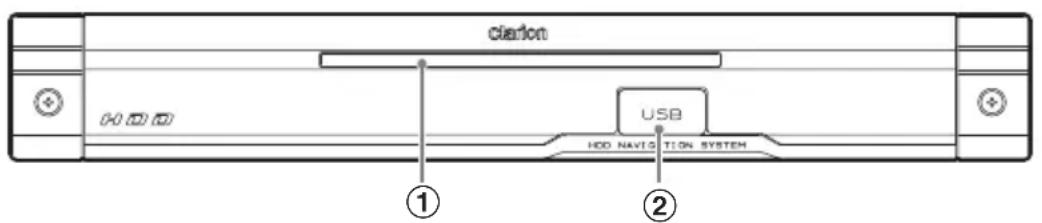
① Anzeige [POWER]
Leuchtet beim Einschalten des Geräts durch Starten des Motors/bei Zündung an. Erlischt beim Abschalten des Geräts durch Abstellen des Motors/bei Zündung aus.
② USB-Anschluss
Mit einem USB-Stick können Sie Daten importieren oder Benutzerdaten sichern/wiederherstellen.→ "Importieren von Daten über den USB-Anschluss" (S. 181), "Sichern von Benutzerdaten" (S. 182), "Wiederherstellten von Benutzerdaten" (S. 182)
Hauptgerät (z. B. MAX688BRT)
In diesem Abschnitt werden nur die während des Modus [Navigation] am MAX688BRT verwendeten Tasten erklärt. Informationen zu anderen Tasten finden Sie im Betriebshandbuch des MAX688BRT.
Hinweis:
Das Navigationssystem funktioniert nicht ordnungsgemäß, wenn beim Fahren die Haupteinheit ausgeschaltet ist. Zum Anzeigen der genauen Fahrzeugposition müssen Sie eine Weile auf einer ebenen Straße unter freiem Himmel fahren, damit GPS-Signale empfangen werden können.
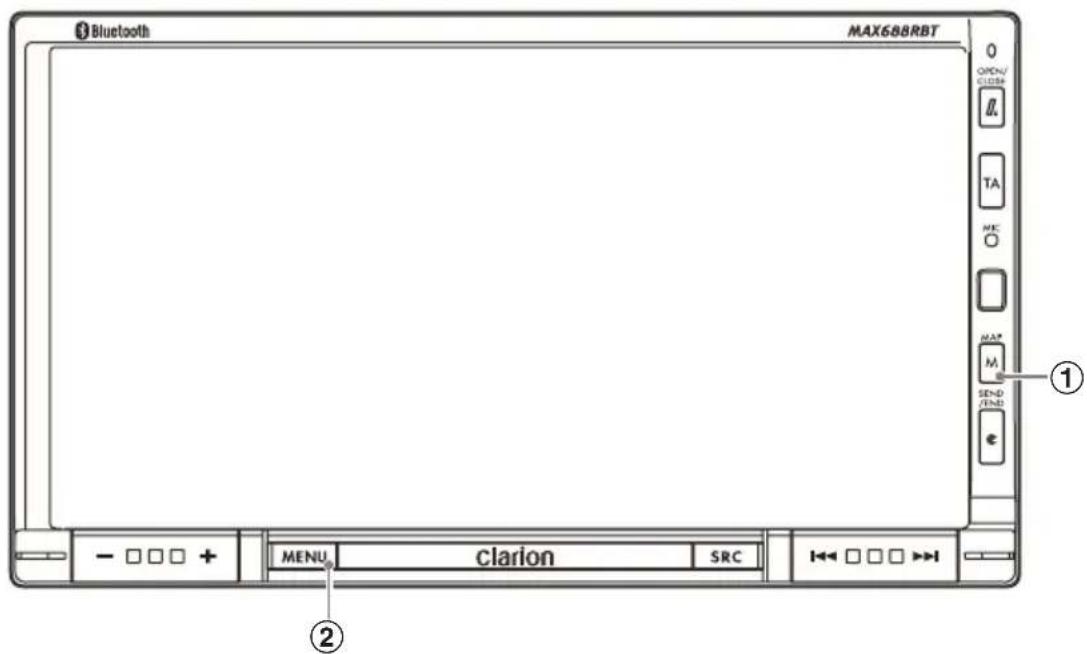

① Taste [MAP]
Zeigt den Kartenbildschirm der aktuellen Fahrzeugposition an.
Durch Drücken dieser Taste bei angezeigtem Kartenbildschirm im Routenführungsmodus wird der Bildschirm wie folgt geändert:
Gedrückthalten:
Zeigt den Bildschirm [Fahranweisungen] an. Drücken Sie erneut, um zum Kartenbildschirm zurückzukehren.
Drücken und loslassen:
Bei aktivierter Anzeige der Routenführungsinformationen links auf dem Bildschirm gelangen Sie durch Drücken dieser Taste nacheinander zu [Kreuzungszoom], [Liste der Fahranweisungen] und [Aktuelle Fahrzeugposition – Karte].
② Taste [MENU]/
③ Schaltfläche [Navigation]
Drücken Sie die Schaltfläche [MENU], um den Menübildschirm anzuzeigen.
Tippen Sie die Schaltfläche [Navigation], um den Navigationsmenü-Bildschirm anzuzeigen.
→ "Bildschirmkalibrierung" (S. 183)
(Menübildschirm)
![CLARION NAX983HD - ③ Schaltfläche [Navigation] - 1](/content/2026/05/778875/images/cd0c1bb64a8fb0e99586a8d890ac4f19e07d9c91754bbb6dae61628b5552ec4f.jpg)
In diesem Abschnitt werden die gängigsten Menübildschirmtypen auf dem Touchscreen und ihre Bedienung erklärt.
Oberes Menü (Menü [Ziel])
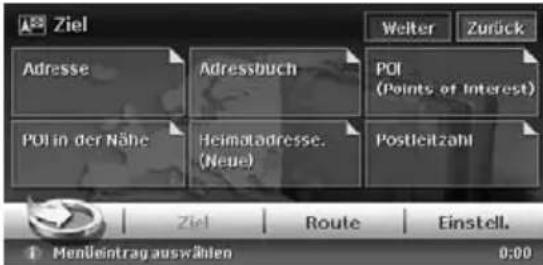
Durch Drücken der Taste [MENU] wird der Menübildschirm [Ziel] angezeigt. Durch Tippen auf den gewünschten Menüeintrag oder das gewünschte Symbol zeigen Sie Menübildschirme an oder führen Vorgänge aus (z. B. Zieleingabe).
Durch Tippen auf einen Menüeintrag im unteren Teil des Bildschirms werden die jeweiligen Menübildschirme angezeigt.
Informationen zur Zieleingabe finden Sie unter "Übersicht über Methoden zur Zieleingabe" (S. 149) und "Zieleingabe" (S. 152).
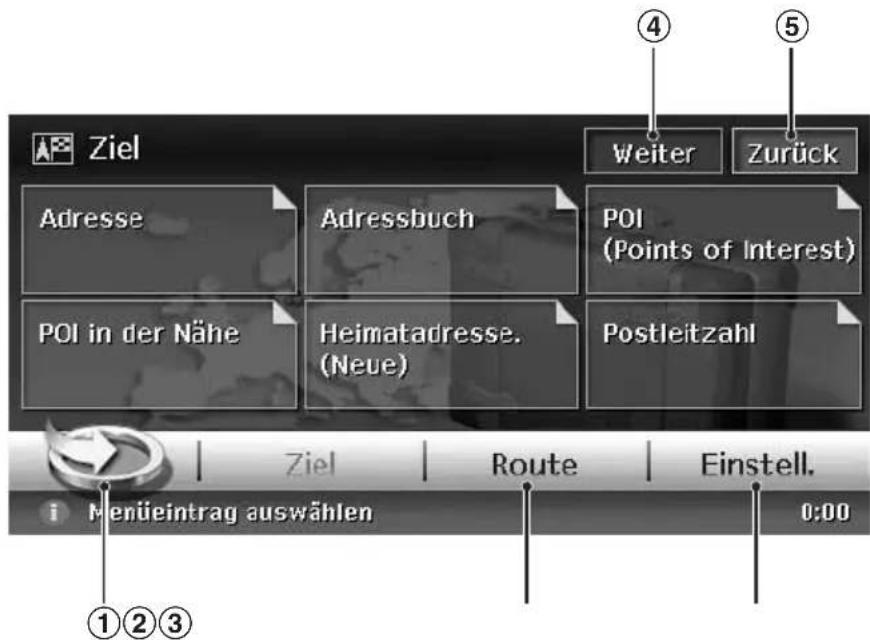
① Schaltfläche [ ]
Zeigt den Menübildschirm [Favoriten und Hits] an.
→ "Das Menü [Favoriten und Hits]" (S. 137), "Verwenden des Menüs [Favoriten und Hits]" (S. 184)
② Schaltfläche [Route]
Zeigt den Menübildschirm [Route] an.
→ "Ändern/Bearbeiten der Routeneinstellungen" (S. 163)
③ Schaltfläche [Einstell.]
Zeigt den Menübildschirm [Einstellungen] an.
→ "Systemeinstellungen" (S. 173)
④ Schaltfläche [Weiter]
Zeigt bei mindestens zwei Bildschirmen in einem Menü den nächsten Bildschirm an. Auf dem oben gezeigten Bildschirm wird beim Tippen auf die Schaltfläche [Weiter] die nächste Seite des Menüs [Ziel] angezeigt. Tippen Sie zur Rückkehr zum vorherigen Bildschirm auf die Schaltfläche [Vorher.], wenn diese angezeigt wird.
⑤ Schaltfläche [Zurück]
Kehrt zum vorherigen Bildschirm zurück.
Das Menü [Favoriten und Hits]
Durch Tippen auf die Schaltfläche [] im oberen Menü oder im Kontextmenü [Navi] wird der Menübildschirm [Favoriten und Hits] angezeigt.
Ihre Lieblingsorte können Sie unter [Favoriten] registrieren. Oft besuchte Orte werden automatisch in [Hitliste] registriert.
Im Menü [Favoriten und Hits] können Sie auf dem Bildschirm [3D] auf einfache Weise ein Ziel eingeben.
Auf dem Bildschirm [2D] können Sie die Listeneinträge per Drag & Drop bearbeiten.
Details finden Sie unter "Verwenden des Menüs [Favoriten und Hits]" (S. 184).
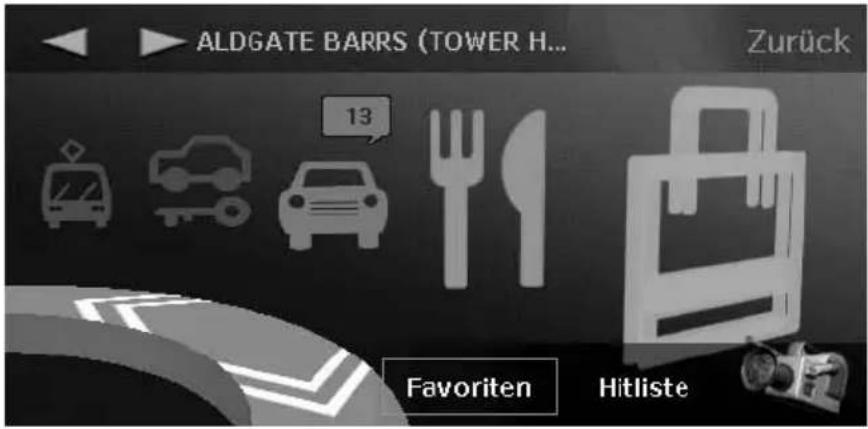
Das Kontextmenü [Navi]
Durch Tippen auf die Schaltfläche [NAVI] auf dem Bildschirm [Aktuelle Fahrzeugposition – Karte] wird das Kontextmenü [Navi] oben auf dem Kartenbildschirm angezeigt. Tippen Sie auf den gewünschten Menüeintrag oder das gewünschte Symbol.
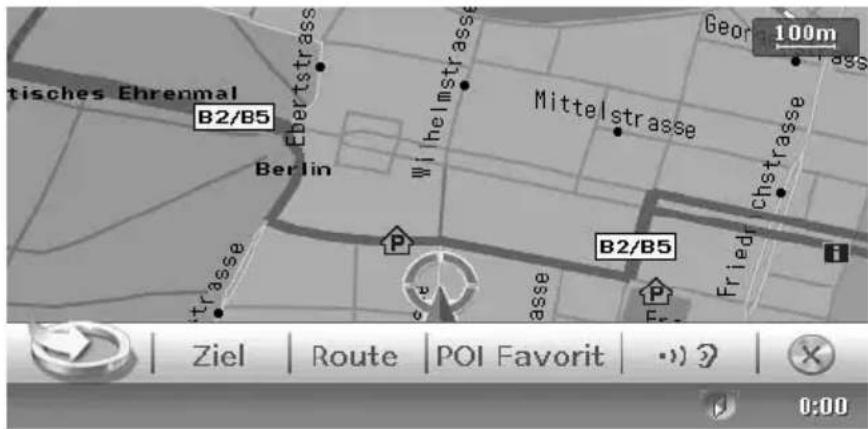
Schaltfläche []:
Zeigt den Menübildschirm [Favoriten und Hits] an.
Schaltfläche [Ziel]:
Zeigt den oberen Menübildschirm des Navigationssystems an.
Schaltfläche [Route]:
Zeigt den Menübildschirm [Route] an.
Schaltfläche [POI Favorit]:
Zeigt den Bildschirm [POI suchen] in fünf Kategorien mit POI in der Nähe oder POI auf der Route an. Passen Sie die Kategorien durch Tippen auf die Schaltfläche [Einstell.] auf dem Bildschirm [POI Favoriten] an. Die fünf Kategorien können auch im Menü [Einstellungen] angepasst werden. → "Einstellungen POI Favoriten" (S. 176)
Schaltfläche [•]:
Wiederholt die aktuelle Sprachführung.
Schaltfläche [ ]:
Blendet das Kontextmenü [Navi] aus.
Das Menü [Ort] (Menü auf Scrollkarte)
Tippen Sie zum Anzeigen der Karte auf den Kartenbildschirm. Tippen Sie auf dem Bildschirm auf die Schaltfläche [OK], um das Menü [Ort] links auf dem Bildschirm anzuzeigen. Sie können den Ort unter dem Cursor in der Mitte des Bildschirms als Ziel festlegen oder im Adressbuch speichern.
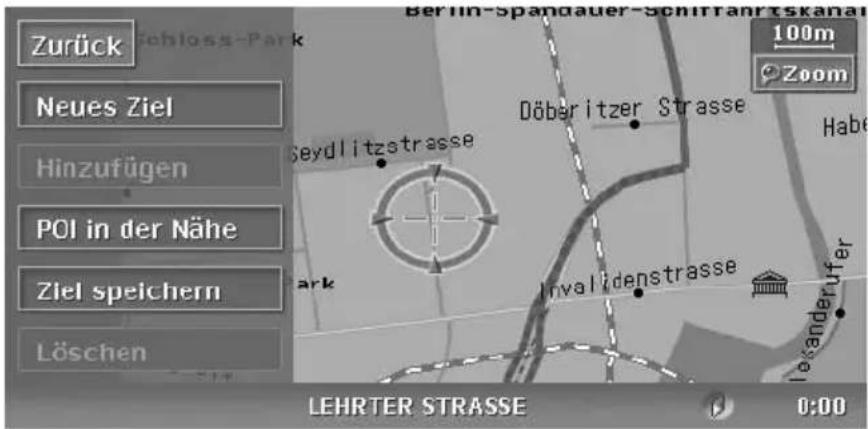
Schaltfläche [Zurück]:
Kehrt vor dem Tippen auf die Schaltfläche [OK] zum angezeigten Kartenbildschirm zurück.
Schaltfläche [Neues Ziel]:
Legt den Ort unter dem Cursor als Ziel fest. Ist bereits ein Ziel festgelegt, wird das alte Ziel durch das Festlegen des neuen Ziels gelöscht.
Schaltfläche [Hinzufügen]:
Ist bereits ein anderer Ort als Ziel festgelegt, können Sie den Ort unter dem Cursor als Streckenpunkt festlegen. Durch Tippen auf diese Schaltfläche wird der Bildschirm [Route bearbeiten] angezeigt. Geben Sie zum Festlegen des Ortes als Streckenpunkt die gewünschte Reihenfolge der Orte an. → "Bearbeiten der Route" (S. 164)
Schaltfläche [POI in der Nähe]:
Zeigt den Menübildschirm [Suchen] für POIs in der Umgebung des Ortes unter dem Cursor an.
Schaltfläche [Ziel speichern]:
Registriert den Ort unter dem Cursor im Adressbuch.
Schaltfläche [Löschen]:
Zeigt der Cursor auf einen gespeicherten Ort, wird der Ort durch Tippen auf diese Schaltfläche aus dem Adressbuch gelöscht.
Kartentypen
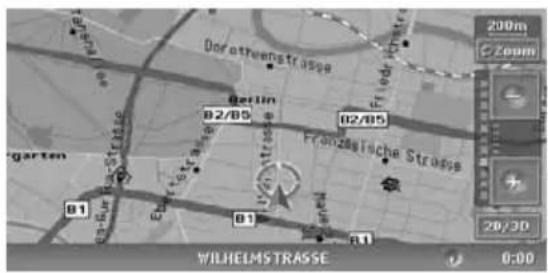
Zwei Kartentypen stehen zur Verfügung: die 2D-Karte und die 3D-Karte. Einige Vorgänge sind je nach Kartentyp unterschiedlich, wie z. B. das Scrollen durch die Karte. Außerdem können Sie auf dem geteilten Bildschirm zwei Kartentypen gleichzeitig anzeigen und die Ausrichtung der Karte ändern. Ändern Sie das Design der Karte nach Ihren Wünschen. → “Scrollen durch die Karte” (S. 146), “Ändern des Kartendesigns” (S. 146)
●2D-Karte

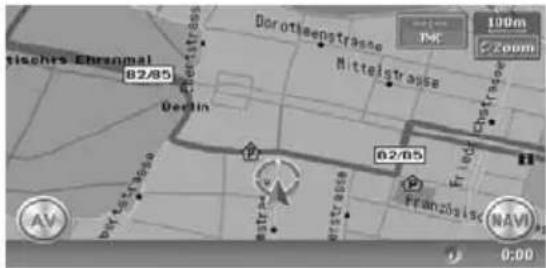
Bei der 2D-Karte handelt es sich um einen Kartenbildschirm in Vogelperspektive, vergleichbar mit Karten in Atlanten. Die 2D-Karte eignet sich zur Suche nach einem Ziel und zum Überprüfen der Straße oder Route.
●3D-Karte
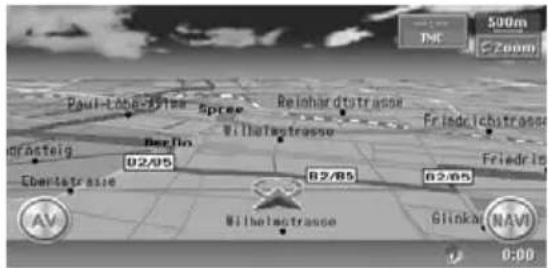
Bei der 3D-Karte handelt es sich um einen Kartenbildschirm in einer Perspektive über dem Fahrzeug mit Blick in Fahrtrichtung. Die 3D-Karte dient zur Veranschaulichung der Richtung, da die Perspektive der Fahrtrichtung den Erfordernissen angepasst werden kann.
Anzeigen auf der Karte
Die auf dem Kartenbildschirm erscheinenden Anzeigen variieren je nach aktuellen Bedingungen. In diesem Abschnitt werden die wichtigsten Indikatoren auf dem Kartenbildschirm erklärt.
Anzeigen der aktuellen Fahrzeugposition auf der Karte
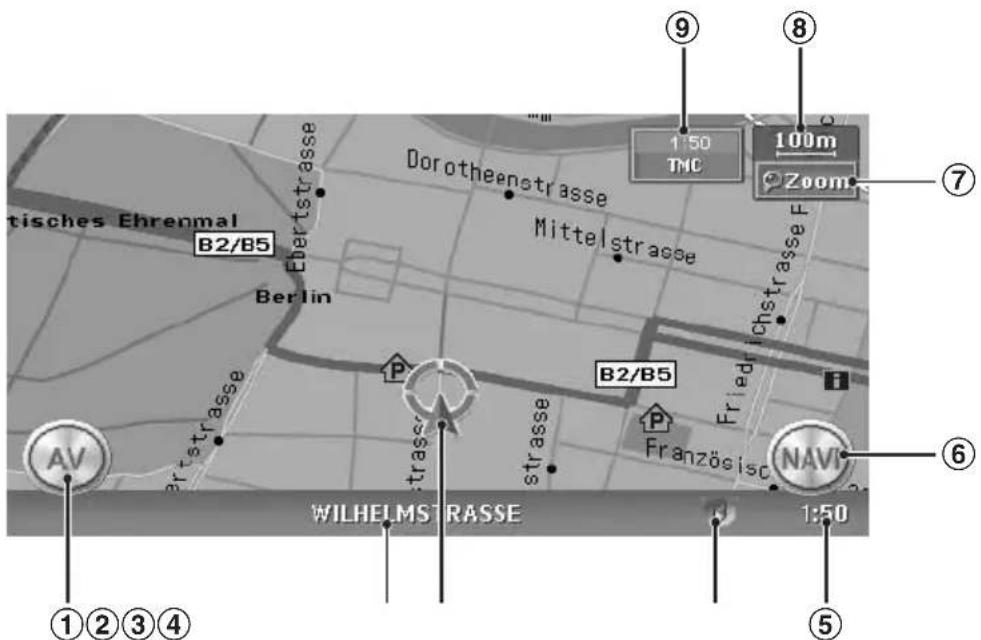
① Schaltfläche [AV]
Zeigt den Bildschirm [Audio] an.
② Aktueller Straßenname
Zeigt den Namen der aktuellen Straße an.
③ Fahrzeugsymbol
Zeigt die aktuelle Position und Richtung Ihres Fahrzeugs an. Sie können dieses Symbol ändern. → "Fahrzeugsymbol" (S. 177)
④ Kartenausrichtungssymbol/GPS-Empfangsstatus
Zeigt die Kartenausrichtung an. Sie können die Kartenausrichtung ändern. → "Ändern des Kartendesigns" (S. 146)
Außerdem wird der Empfangsstatus des GPS-Signals anhand der Farbe der vier Eckrahmen um das Symbol angezeigt.
Blau:
Empfang in 3D
Gelb:
Empfang in 2D
Rot:
Kein Signalempfang
⑤ Uhr
Zeigt die aktuelle Zeit an.
⑥ Schaltfläche [NAVI]
Zeigt das Kontextmenü [Navi] an.
⑦ Schaltfläche [Zoom]
Tippen Sie zum Vergrößern/Verkleinern auf diese Schaltfläche. → "Vergrößern/Verkleinern der Karte" (S. 146)
⑧ Kartenmaßstab
Gibt den Maßstab der zurzeit angezeigten Karte an.
Beim Empfang von TMC-Informationen wird die Schaltfläche [TMC] grün, und im oberen Bereich wird die Empfangszeit der Daten angezeigt.
Durch Tippen auf die Schaltfläche [TMC] wird der Menübildschirm [RDS-TMC] angezeigt. →
"Einstellungen TMC Verkehrsinformationen" (S. 175)
Anzeigen auf der gescrollten Karte
Die Anzeigen erscheinen nach dem Scrollen der Karte. Beim Scrollen erscheint nur der Scrollcursor auf der Karte.
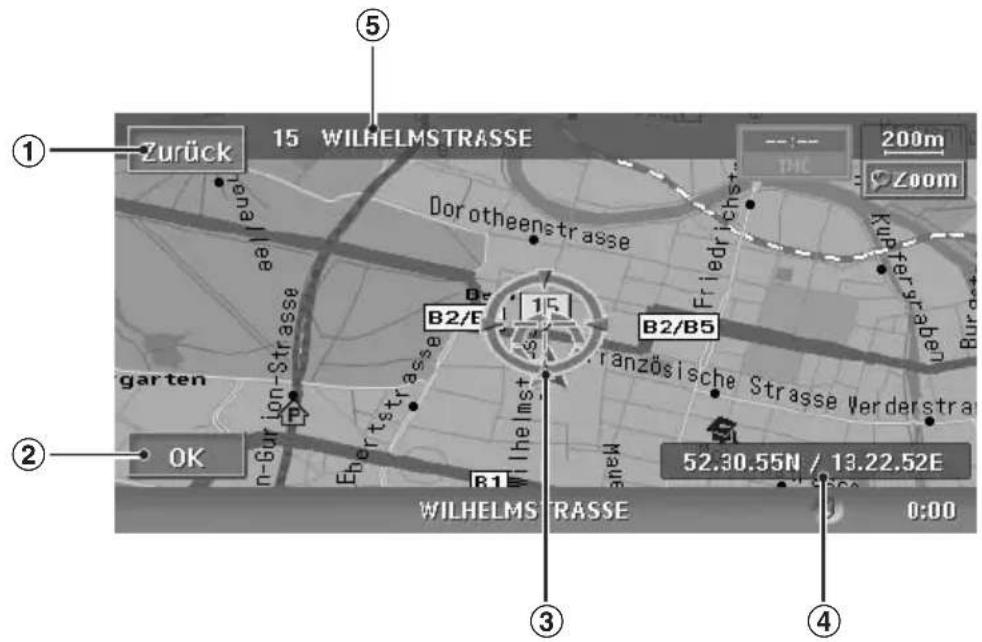
① Schaltfläche [Zurück]
Kehrt zur Karte der aktuellen Position zurück.
② Schaltfläche [OK]
Zeigt das Menü [Ort] an. Sie können den Ort unter dem Cursor als Ziel festlegen oder diesen Ort speichern. → "Das Menü [Ort] (Menü auf Scrollkarte)" (S. 139)
③ Scrollcursor
Wird beim Scrollen der Karte angezeigt.
④ Informationen über Breitengrad/Längengrad
Zeigt Informationen über den Breitengrad/Längengrad des Orts unter dem Cursor an. Legen Sie fest, ob diese Informationen angezeigt werden sollen oder nicht. →“Informationen beim Scrollen” (S. 176)
⑤ Zielinformationen
Wird der Cursor auf einen gespeicherten Ort, ein Ziel oder einen Streckenpunkt bewegt, wird der Name des Orts angezeigt.
Wird das TMC-Symbol gemeinsam mit dem Cursor angezeigt, erscheinen TMC-Informationen.
Anzeigen im Routenführungsmodus
Nach dem Festlegen eines Ziels und dem Start der Reise werden die Routenführung und verschiedene Routenführungsinformationen auf der Karte angezeigt. → "Funktionen des Routenführungsbildschirms" (S. 161)
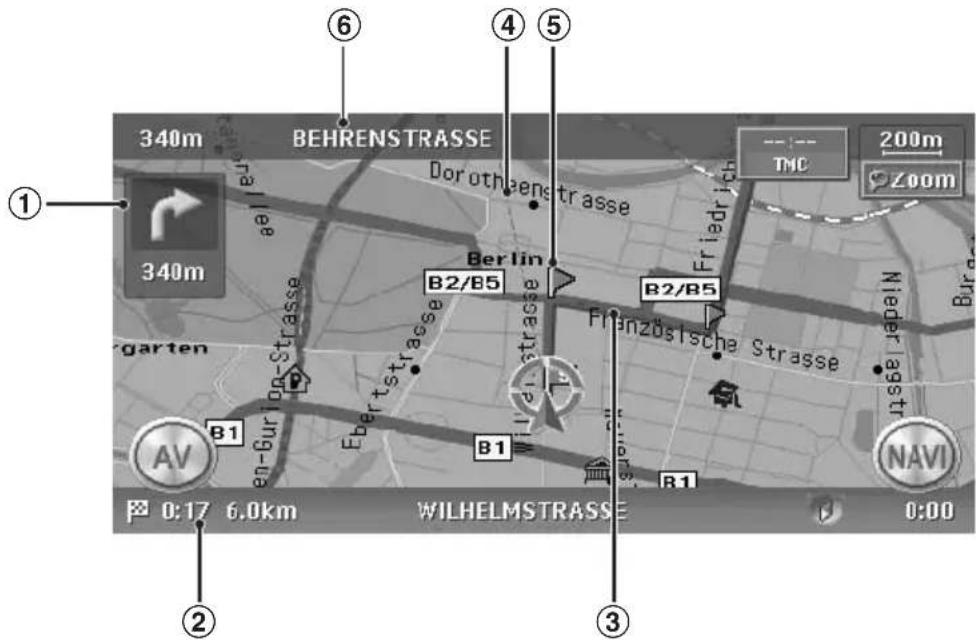
① Display mit Fahranweisungspfeilen
Zeigt Abbiegerichtung und Distanz zum nächsten Routenführungspunkt an. Legen Sie fest, ob diese Informationen angezeigt werden oder nicht. → "Einstellungen Routenführung" (S. 174)
Diese Anzeige erscheint nicht auf dem geteilten Bildschirm.
② Erwartete Ankunftszeit und Entfernung zum Ziel
Die erwartete Ankunftszeit am Ziel und die Entfernung der aktuellen Fahrzeugposition zum Ziel werden angezeigt. Ist mindestens ein Streckenpunkt vorhanden, werden zusätzlich die verbleibende Zeit und die Entfernung zum nächsten Streckenpunkt angezeigt.
③ Routenführung
Die Routenführung zum Ziel wird angezeigt. Die Farbe der Route kann geändert werden.
→“Farbe der Route” (S. 177)
④ Zielrichtung
Zeigt die Richtung von der aktuellen Fahrzeugposition zum Ziel an.
⑤ Routenführungspunkt
Zeigt den Routenführungspunkt an.
⑥ Name und Entfernung zur nächsten Querstraße
Die Entfernung zur nächsten Kreuzung der Routenführung und der Name der nächsten kreuzenden Straße werden angezeigt, wenn Sie sich der Kreuzung auf ca. 600 m (2 km auf Autobahnen) nähern.
Kartensymbole
Dieses Navigationssystem zeigt Informationen (z. B. Straßen und Gebäude) mit Symbolen und Farben an.
Farbe der Straßen
| Autobahnen : | (Gelb mit rotem Rand) |
| Hauptstraßen : | (Rot) |
| Nebenstraßen : | (Gelb) |
Kartensymbole (Beispiele)
Folgende Kartensymbole werden auf der Karte angezeigt.
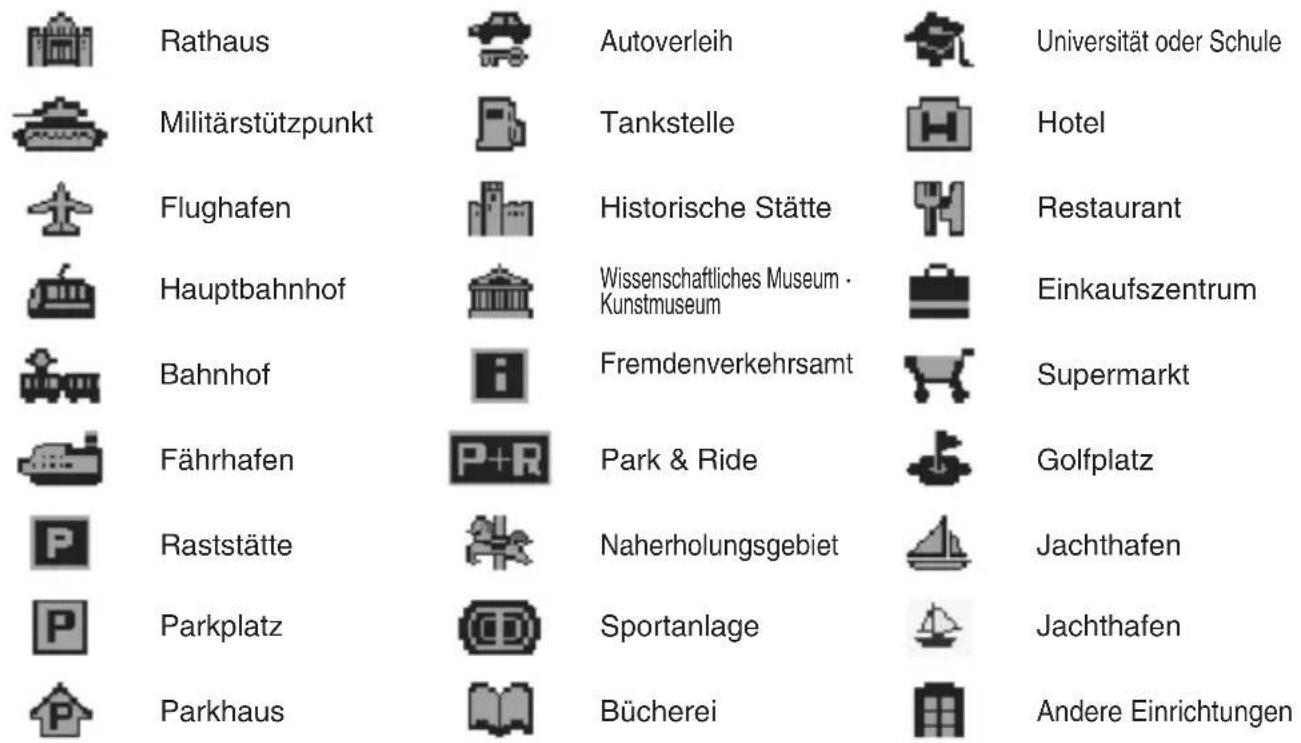
Rathaus
Autoverleih
Universität oder Schule
Militärstützpunkt
Tankstelle
Hotel
Flughafen
Historische Stätte
Restaurant
Hauptbahnhof
Wissenschaftliches Museum - Kunstmuseum
Einkaufszentrum
Bahnhof
Fremdenverkehrsamt
Supermarkt
Fährhafen
Park & Ride
Golfplatz
Raststätte
Naherholungsgebiet
Jachthafen
Parkplatz
Sportanlage
Jachthafen
Parkhaus
Bücherei
Andere Einrichtungen
Herausragende Gebäude
Herausragende Gebäude werden auf dem Bildschirm [Kreuzungszoom] usw. angezeigt. Legen Sie fest, ob diese Informationen angezeigt werden oder nicht. →“Anzeige [Herausragende Gebäude]” (S. 174)

Krankenhaus

Tankstelle

Raststätte

Hotel

Restaurant
TMC-Verkehrsmeldungssymbole
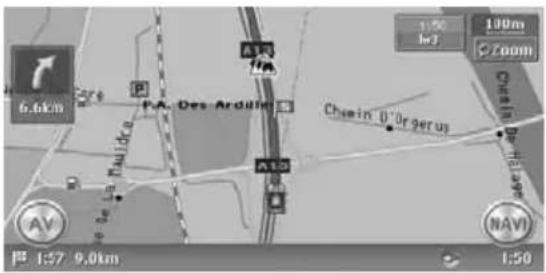
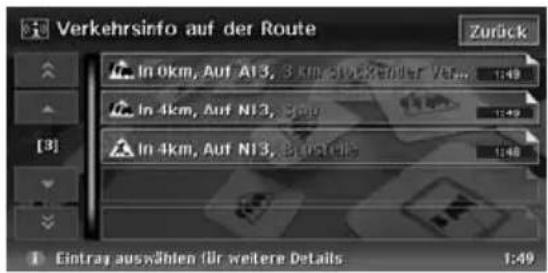
Empfängt das System RDS-TMC-Verkehrsmeldungen, werden detaillierte TMC-Verkehrsmeldungen für diese Route auf der Karte angezeigt. TMC-Verkehrsmeldungen werden auf der Karte mit Symbolen und in der Farbe der Staumeldungen angezeigt. → "Anzeigen der Verkehrsmeldungen" (S. 169)
Beispiel von angezeigten TMC-Verkehrsmeldungen
●Kartenbildschirm [Aktuelle Fahrzeugposition] mit Verkehrsmeldungen
●Bildschirm mit TMC-Verkehrsmeldungen auf der Route
Für TMC-Verkehrsmeldungen verwendete Symbole

Unfall

Stau

Gegenverkehr

Nebel - eingeschränkte Sicht

Wind

Defektes Fahrzeug

Verspätung

Verengte Fahrbahn

Regen

Information

Gefahr

Baustelle

Schlechter Fahrbahnbelag

Schnee


Fahrzeug auf falscher Fahrbahn

Gesperrte Straße

Schleudergefahr

Wetter
Farbe für Staumeldungen
Gesperrt : L i l a Stau : R o t Zäh fließender Verkehr : G e l b Freie Fahrt : G r ü n Keine Daten : Nicht angezeigt (keine Farbe) (unbekannt)
Scrollen durch die Karte
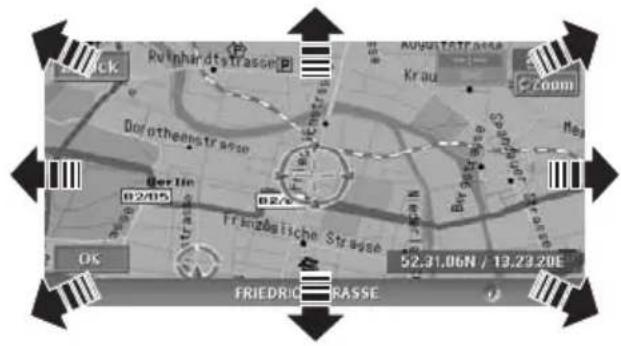
Durch Tippen auf den Kartenbildschirm wird der Cursor in der Mitte des Bildschirms angezeigt, und Sie können durch die Karte scrollen. Tippen Sie auf der 2D-Karte auf einen Punkt, und die Karte scrollt in diese Richtung.
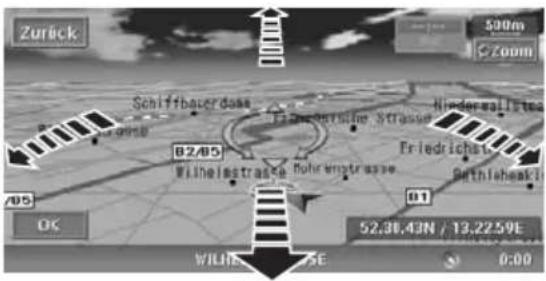
Tippen Sie auf der 3D-Karte im oberen Bereich der Karte auf einen Punkt, um in dieser Richtung durch die Karte zu scrollen. Tippen Sie auf den linken oder rechten Bereich der Karte, um diese zu drehen.
2D-Karte
3D-Karte
Schaltfläche [Zurück]:
Kehrt zurück zum Kartenbildschirm [Aktuelle Fahrzeugposition].
Schaltfläche [OK]:
Sie können den Ort unter dem Cursor als Ziel festlegen oder diesen Ort im Adressbuch speichern. →“Das Menü [Ort] (Menü auf Scrollkarte)” (S. 139)
Anzeigen der Karte der aktuellen Fahrzeugposition
Drücken Sie auf dem Hauptgerät die Taste [MAP], wird die Karte der Umgebung der aktuellen Position mit dem Fahrzeug in der Mitte angezeigt. Dies ist auch während der Fahrt möglich.
Vergrößern/Verkleinern der Karte
Durch Tippen auf die Schaltfläche [Zoom] auf dem Kartenbildschirm werden die Schaltflächen zum Einstellen des Maßstabs angezeigt.
Die 2D-Karte kann auf 11 Stufen, die 3D-Karte auf 10 Stufen eingestellt werden.
Schaltfläche [⊖]:
Verringert den Kartenmaßstab und zeigt einen größeren Bereich der Karte an. Halten Sie die Schaltfläche angetippt, um in den Modus [Freier Zoom] zu gelangen.
Schaltfläche [⊕]:
Erhöht den Kartenmaßstab und zeigt eine detailliertere Karte an. Halten Sie die Schaltfläche angetippt, um in den Modus [Freier Zoom] zu gelangen.
Schaltfläche [2D/3D]:
Zeigt den Menübildschirm [Kartenansicht] an. → "Ändern des Kartendesigns" (S. 146)
Hinweis:
Die Schaltfläche [2D/3D] wird beim Scrollen durch die Karte nicht angezeigt.
Ändern des Kartendesigns
Der Kartenbildschirm kann in Bezug auf Ausrichtung und Design der Karte eingestellt werden.
Beispiele
• 2D-Karte
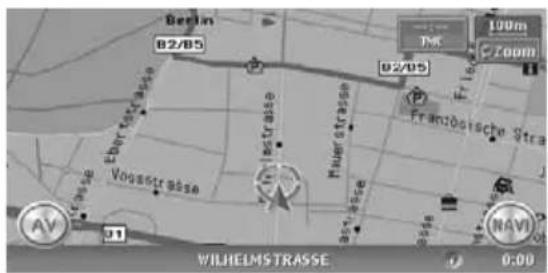
• 3D-Karte
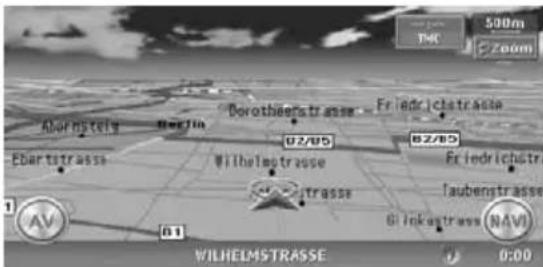
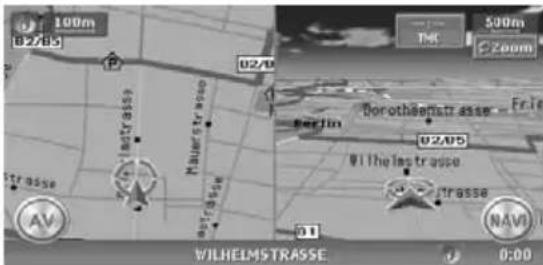
• 2D/2D-Karte
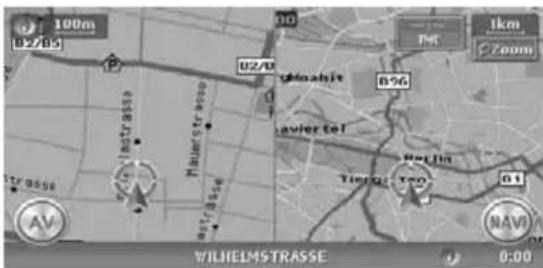
• 2D/3D-Karte
Tippen Sie auf die Schaltfläche [Zoom] auf dem Kartenbildschirm der aktuellen
Fahrzeugposition, und tippen Sie anschließend auf die Schaltfläche [2D/3D] rechts unten auf dem Bildschirm. Das Menü [Kartenansicht] wird angezeigt.
Hinweis:
Sie können diese Einstellungen auch in [Navigation] vornehmen, indem Sie im oberen Menü auf die Schaltfläche [Einstell.] tippen. → "Einstellungen für die Kartenansicht" (S. 174)
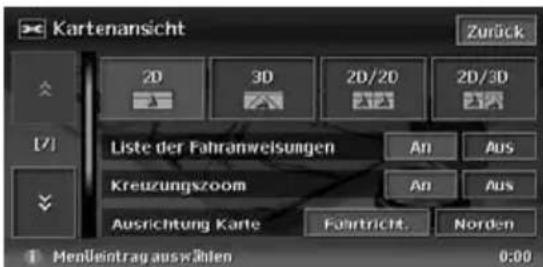
Schaltfläche [∧] / [∨]:
Scrollt auf dem Menübildschirm [Kartenansicht] nach oben oder nach unten.
Schaltfläche [2D]:
Wechselt auf die Karte in Vogelperspektive, die vergleichbar mit Karten in Atlanten ist.
Schaltfläche [3D]:
Wechselt zur 3D-Karte in einer Perspektive über dem Fahrzeug mit Blick in Fahrtrichtung.
Hinweis:
Legen Sie zum Ändern des 3D-Winkels "3D-Blickwinkel" wie unten angegeben fest.
Schaltfläche [2D/2D]:
Zeigt zwei 2D-Karten links und rechts auf einem geteilten Bildschirm an. Dadurch wird das Anzeigen von zwei Karten mit verschiedenen Maßstäben vereinfacht.
Hinweis:
Legen Sie zum Ändern der Ausrichtung oder des Maßstabs der linken Karte "Ausrichtung li. Karte" oder "Maßstab linke Karte" wie unten angegeben fest.
Schaltfläche [2D/3D]:
Zeigt auf dem geteilten Bildschirm links eine 2D-Karte und rechts eine 3D-Karte an.
Hinweis:
Verwenden Sie zum Ändern der Ausrichtung oder des Maßstabs der linken Karte die unten angegebenen Menüpunkte "Ausrichtung li. Karte" oder "Maßstab linke Karte".
"Liste der Fahranweisungen":
Im Routenführungsmodus: Legen Sie zum Anzeigen des Namens, der Entfernung und der Abbiegerichtung an der Kreuzung der Routenführung links auf dem Bildschirm [An] fest.
• [ An ]
Zeigt den Bildschirm [Fahranweisungen] an.
• [Aus]
Blendet den Bildschirm [Fahranweisungen] aus.
"Kreuzungszoom":
Ändert die Einstellungen des Displays [Kreuzungszoom], auf dem die Abbiegerichtung an der nächsten Kreuzung der Routenführung angezeigt wird.
• [ An ]
Zeigt das Display [Kreuzungszoom] an.
• [ Aus]
Blendet das Display [Kreuzungszoom] aus.
"Ausrichtung Karte":
Ändert die Kartenausrichtung. Dieser Befehl ist verfügbar, wenn für die Hauptkarte oder die rechte Karte der 2D-Modus festgelegt ist.
- [ Fahrtricht.]
Die Karte wird mit der Fahrtrichtung nach oben angezeigt.
• [ Norden] Auf der angezeigten Karte liegt Norden oben.
"Maßstab linke Karte":
Ändert den Maßstab der linken Karte. Dieser Befehl ist nur in einem geteilten Kartenmodus verfügbar.
• [ - ]
Verringert den Kartenmaßstab und zeigt einen größeren Bereich der Karte an.
• [ + ]
Erhöht den Kartenmaßstab und zeigt eine detailliertere Karte an.
"Ausrichtung li. Karte":
Ändert die Ausrichtung der linken Karte. Dieser Befehl ist nur auf dem geteilten Kartenbildschirm verfügbar.
- [ Fahrtricht.]
Die Karte wird mit der Fahrtrichtung nach oben angezeigt.
• [ Norden] Auf der angezeigten Karte liegt Norden oben.
"3D-Blickwinkel":
Ändert den Blickwinkel der 3D-Karte. Dieser Befehl ist nur bei angezeigter 3D-Karte verfügbar.
- [Einstellen] Die Schaltflächen zum Einstellen des Blickwinkels werden angezeigt. Durch Tippen auf die Schaltfläche [↑] erhöhen Sie den Winkel. Durch Tippen auf die Schaltfläche [↓] verkleinern Sie den Winkel.
Schaltfläche [Karte aus]: Blendet die Karte aus und zeigt auf dem Bildschirm nur den nächsten Routenführungspunkt an (Fahranweisungsbildschirm). Dieser Bildschirm kann auch durch langes Drücken der Taste [Map] angezeigt werden. Befindet sich das Navigationssystem nicht im Routenführungsmodus, wird der Bildschirm mit der Fahrtrichtung angezeigt.
Übersicht über Methoden zur Zieleingabe
Führen Sie zum Starten der Routenführung die folgenden Schritte am Navigationssystem aus:
- Wählen Sie auf dem Menübildschirm [Ziel] eine Methode zur Zielsuche aus, und suchen Sie das gewünschte Ziel.
Wählen Sie je nach gesuchtem Ort eine geeignete Suchmethode aus.

- Überprüfen Sie die Position des gefundenen Orts auf dem Menübildschirm [Ort festlegen] oder [Ort], und legen Sie das Ziel fest.
Sie können den gefundenen Ort im Adressbuch speichern, die Informationen über den Ort überprüfen und den Ort als Ziel festlegen.

- Starten Sie die Routenführung auf dem Menübildschirm [Route festlegen].
Sie können auch andere vorgeschlagene Routen anzeigen oder Routeninformationen überprüfen. Neben der oben genannten Methode kann die Zieleingabe auch durch Scrollen durch die Karte oder über das Menü [Favoriten und Hits] erfolgen.
Festlegen eines Ziels durch Adresseingabe
In diesem Abschnitt wird die grundlegende Methode einer detaillierten Festlegung des Ziels beschrieben. Dazu wird ein Beispiel verwendet, bei dem das Ziel im Menü [Ziel] durch Adresseingabe angegeben wird. Lesen Sie diese Beschreibung gründlich durch, da diese Methode ähnlich wie andere Zieleingabemethoden durchgeführt wird.
Weitere Zieleingabemethoden finden Sie unter "Zieleingabe" (S. 152).
-
Drücken Sie im Navigationsmodus die Taste [MENU] auf dem Hauptgerät. Das obere Menü (Zielmenü) des Navigationssystems wird angezeigt.
-
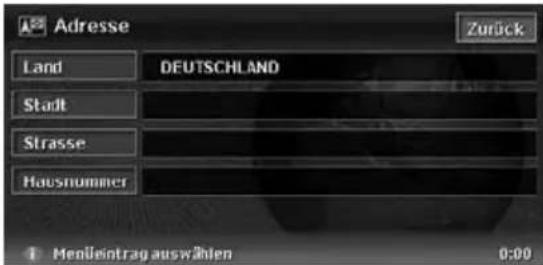
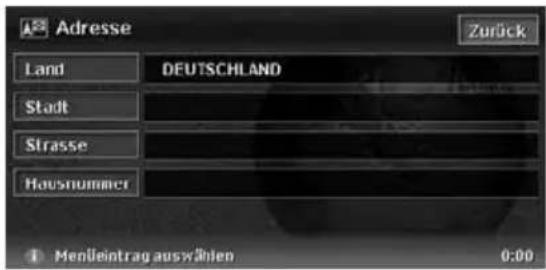
Tippen Sie auf die Schaltfläche [Adresse]. Der Eingabebildschirm [Adresse] erscheint.
- Wird der Name des Ziellandes nicht angezeigt, tippen Sie auf die Schaltfläche [Land] (Erscheint der Bildschirm [Adresse], wird der Name des vorherigen Landes angezeigt).
Eine Liste mit Ländernamen wird angezeigt.
- Tippen Sie auf den Namen des Ziellandes. Der Name des angegebenen Landes wird angezeigt.
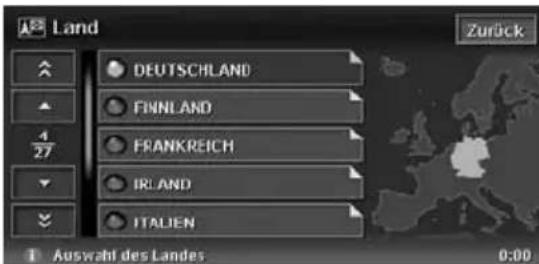
[▲]/[▼]
Blättert in der Liste einen Eintrag nach oben oder unten.
[∧] / [∨]
Blättert in der Liste eine Seite vor oder zurück.
5. Tippen Sie auf die Schaltfläche [Stadt].
Hinweis:
Sie können die Eingabe eines Stadtnamens auslassen und direkt einen Straßennamen eingeben.
- Tippen Sie den Namen der Zielstadt anhand der Zeichen auf dem Bildschirm ein, und tippen Sie auf die Schaltfläche [OK].
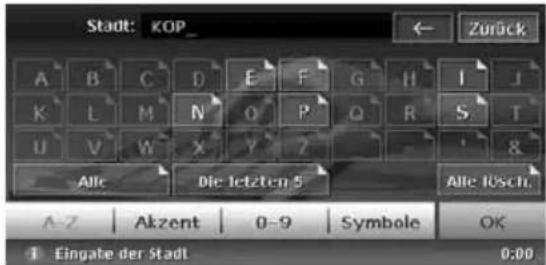
[←]
Löscht das letzte eingegebene Zeichen.
[Zurück]
Kehrt zum vorherigen Bildschirm zurück.
[Alle]
Geben Sie alle Städte des angegeben Landes zur Suche an.
[Die letzten 5]
Zeigt eine Liste der zuletzt verwendeten fünf Städtenamen an. Tippen Sie auf den Namen der Zielstadt.
[Alle lösch.]
Löscht alle bisher eingegebenen Zeichen.
[A-Z]
Zeigt die alphabetischen
Eingabeschaltflächen an.
[Akzent]
Zeigt die Eingabeschaltflächen für Akzentbuchstaben an.
[0-9]
Zeigt die Eingabeschaltflächen für Zahlen an.
[Symbole]
Zeigt die Eingabeschaltflächen für Symbole an.
[OK]
Durchsucht die Kartendatenbank nach den eingegebenen Zeichen und wechselt zur Liste mit den Städtenamen.
Hinweis:
- Durch Tippen auf die Schaltfläche [OK] wird die Liste der Stadtnamen auch angezeigt, wenn Sie nicht alle Zeichen eingeben.
- Während der Eingabe der Zeichen zeigt das System die Liste der Städtenamen automatisch an, wenn die Anzahl der passenden Städte 5 beträgt oder kleiner ist.
- Tippen Sie auf den Namen der Zielstadt. Das System kehrt zum Eingabebildschirm [Adresse] zurück.
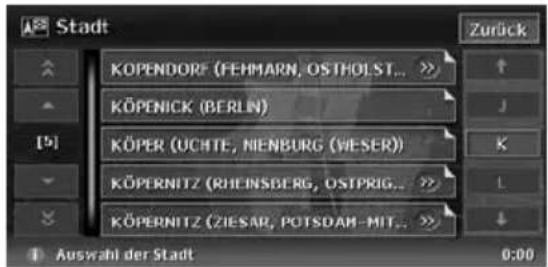
[(Alphabet)]
Scrollt in der Liste zu den Anfangsbuchstaben.
Die Gesamtzahl der Listeneinträge wird links auf dem Bildschirm angezeigt.
- Tippen Sie auf die Schaltfläche [Strasse]. Der Eingabebildschirm [Straße] erscheint
Hinweis:
Sie können die Eingabe eines Straßennamens auslassen. Fahren Sie durch Tippen auf die Schaltfläche [OK] mit Schritt 13 fort.
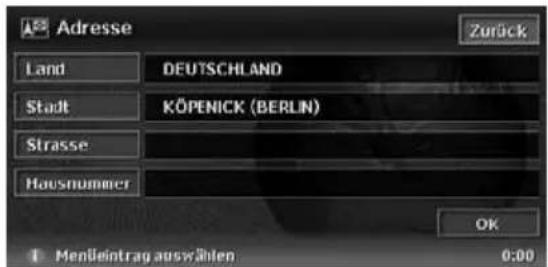
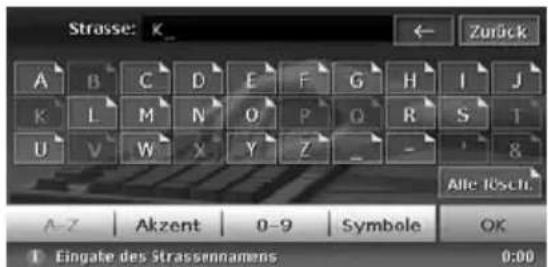
- Tippen Sie den Namen der Zielstraße anhand der Zeichen auf dem Bildschirm ein, und tippen Sie auf die Schaltfläche [OK].
Gehen Sie dabei wie bei der Eingabe des Stadtnamens vor.
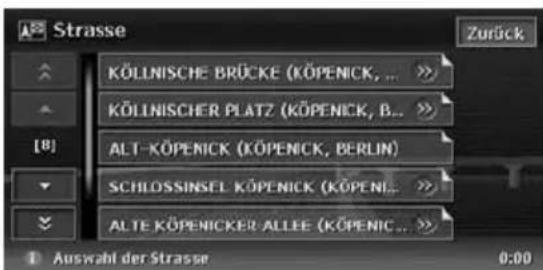
Die Liste der Straßennamen wird angezeigt.
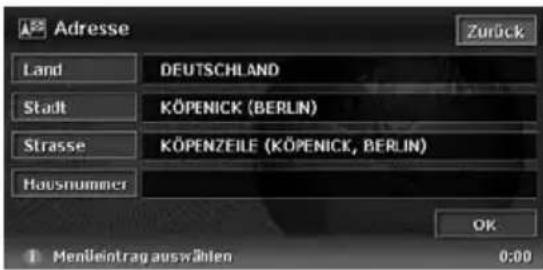
- Tippen Sie auf den Namen der Zielstraße. Das System kehrt zum Eingabebildschirm [Adresse] zurück.
- Tippen Sie auf die Schaltfläche
[Hausnummer].
Der Bildschirm zur Eingabe der Hausnummer erscheint.
Hinweis:
Sie können die Eingabe einer Hausnummer auslassen. Fahren Sie durch Tippen auf die Schaltfläche [OK] mit Schritt 13 fort.
- Geben Sie durch Tippen auf die Zahlen auf dem Bildschirm die Hausnummer ein, und tippen Sie auf die Schaltfläche [OK]. Das Menü [Ort festlegen] wird angezeigt. Der gefundene Ort wird auf der Karte durch “*” angezeigt.
![Hausnummer: 1_ ← Zurück 1 2 3 4 5 6 Überspr. 7 8 9 0 Alle lösche. OK 1 Eingate der Hausnummer [1 - 158] 0:00](/content/2026/05/778875/images/1c4173ab23faae56695103dd77f86324c53a514d2deaafb018f74af7214fa258.jpg)
Hinweis:
Der Bereich der verfügbaren Hausnummern wird unten auf dem Bildschirm angezeigt.
- Überprüfen Sie den Ort, und tippen Sie auf die Schaltfläche [OK]. Das Menü [Route festlegen] mit der Karte der Umgebung des ausgewählten Ortes wird angezeigt.
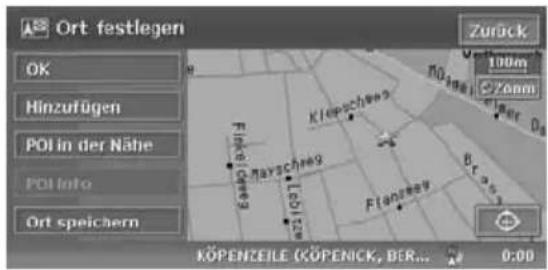
Hinweis:
Auf diesem Bildschirm können Sie gefundene Orte registrieren oder Gebäude (POI) in der Umgebung des Ortes suchen. → "Das Menü [Ort festlegen]" (S. 159)
- Tippen Sie auf die Schaltfläche [Start]. Die Routenführung wird gestartet.
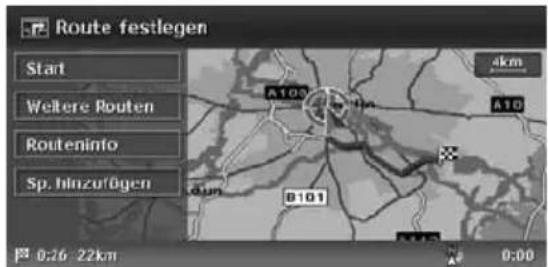
Hinweis:
Auf diesem Bildschirm können Sie zwischen anderen vorgeschlagenen Routen mit verschiedenen Routenführungsprioritäten wählen, zusätzliche Routeninformationen abrufen und Streckenpunkte festlegen. → "Das Menü [Route festlegen]" (S. 159)
3. Zieleingabe
Suchen Ihres Ziels im Menü [Ziel]
Sie können Ihr Ziel im Menü [Ziel] mithilfe von verschiedenen Methoden auswählen. Verwenden Sie je nach Zielort eine geeignete Suchmethode.
Menübildschirm [Ziel] 1
![CLARION NAX983HD - Menübildschirm [Ziel] 1 - 1](/content/2026/05/778875/images/ac81c03adca384ea45466d85d306777c006a70a4c88e3ec3124cb4efef22610f.jpg)
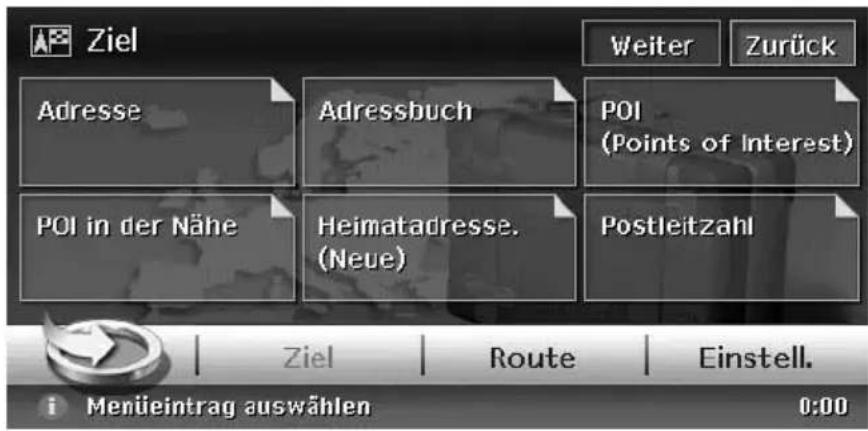
Menübildschirm [Ziel] 2
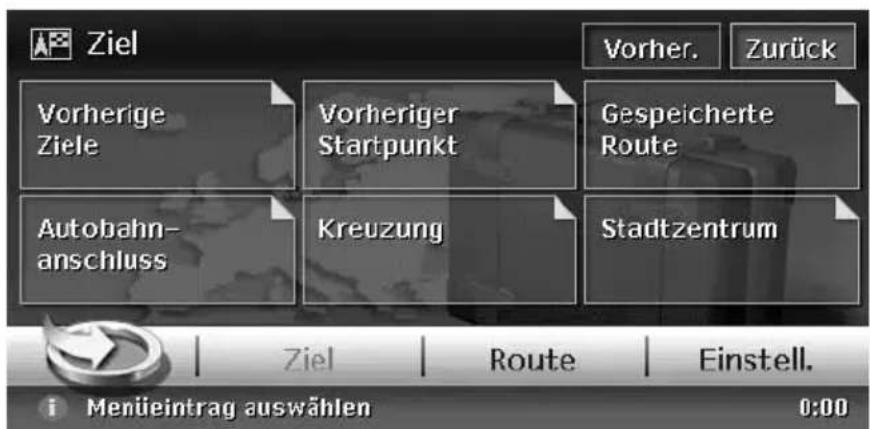
- Drücken Sie die Taste [MENU]. Der Menübildschirm [Ziel] erscheint. Durch Tippen auf die Schaltfläche [Weiter] wird der nächste Menübildschirm angezeigt.
Hinweis:
Sie können das Menü [Ziel] auch im Kontextmenü [Navi] durch Tippen auf die Schaltfläche [Ziel] anzeigen. Dieses Menü wird durch Tippen auf die Schaltfläche [NAVI] auf dem Kartenbildschirm angezeigt.
- Tippen Sie auf die gewünschte Suchmethode. Informationen über das weitere Vorgehen finden Sie in der Beschreibung des jeweiligen Abschnitts.
Nach Adresse
Informationen über das Vorgehen bei der Suche mithilfe der [Adresse] finden Sie unter "Festlegen eines Ziels durch Adresseingabe" (S. 149)
Über das Adressbuch
Gibt einen im Navigationssystem als Ziel registrierten Ort an.
Hinweis:
Zum Verwenden dieser Funktion müssen Sie vorher Orte registrieren. → "Adressbuch" (S. 178)
-
Tippen Sie auf die Schaltfläche [Adressbuch].
-
Tippen Sie in der angezeigten Liste [Adressbuch] auf den gespeicherten Zielort. [Sort.] Wählen Sie die Sortiermethode.
-
[ nach Nr.]: Zeigt die Liste in der Reihenfolge der Registrierung an.
- [ nach Namen]: Zeigt die Liste in der alphabetischen Reihenfolge der Namen an.
- [ nach Symbol]: Zeigt die Liste nach Symboltyp geordnet an.
- [ nach Gruppe]: Zeigt die Liste nach Gruppen geordnet an.
Hinweis:
- Speichern Sie einen neuen Ort durch Tippen auf die Schaltfläche [Keine Aufz. (Neu)].
- Die Schaltflächen [nach Symbol] oder [nach Gruppe] sind bei mindestens einem gespeicherten Ort mit derartigen Informationen aktiviert.
- Informationen über das Vorgehen beim Speichern oder Bearbeiten finden Sie unter "Adressbuch" (S. 178).
- Überprüfen Sie den Zielort, und tippen Sie auf die Schaltfläche [OK].
- Tippen Sie auf die Schaltfläche [Start].
Nach POI
Wählen Sie die Kategorie des Ortes, grenzen Sie durch Angeben des Bereichs oder Eingeben des Namens die Daten ein, und wählen Sie den Zielort.
Sie können einen Ort einfacherweise auch per Namenseingabe suchen, indem Sie auf die Schaltfläche [nach Namen] tippen.
- Tippen Sie auf die Schaltfläche [POI (Points of Interest)].
- Tippen Sie auf die gewünschte Kategorie. Wird eine zusätzliche Kategorieliste angezeigt, tippen Sie zum Auswählen erneut auf eine Kategorie.
- Geben Sie den Stadtnamen und den Ortsnamen ein, und tippen Sie auf die Schaltfläche [OK].
- Tippen Sie in der angezeigten Ortsliste zum Auswählen auf den Zielort.
Durch Tippen auf diese Schaltfläche wird die Liste in alphabetischer Reihenfolge sortiert. Diese Schaltfläche wird angezeigt, wenn die Liste in Reihenfolge der Entfernung festgelegt ist.
Durch Tippen auf diese Schaltfläche wird die Liste in Reihenfolge der Entfernung sortiert. Diese Schaltfläche wird angezeigt, wenn die Liste auf die alphabetische Reihenfolge festgelegt ist. - Überprüfen Sie den Zielort, und tippen Sie auf die Schaltfläche [OK].
- Tippen Sie auf die Schaltfläche [Start].
[nach Namen]
[nach Entf.]
Nach POI in der Nähe
Wählen Sie die Kategorie des Ortes, und suchen Sie Orte in der Umgebung der aktuellen Position.
- Tippen Sie auf die Schaltfläche [POI in der Nähe].
- Tippen Sie auf die gewünschte Kategorie. Wird eine zusätzliche Kategorieliste angezeigt, tippen Sie zum Auswählen erneut auf eine Kategorie.
- Tippen Sie in der angezeigten Ortsliste zum Auswählen auf den Zielort.
- Überprüfen Sie den Zielort, und tippen Sie auf die Schaltfläche [OK].
- Tippen Sie auf die Schaltfläche [Start].
Nach Hause fahren
Bei registrierter Heimatadresse können Sie auf einfache Weise eine Routenführung zu Ihrer Heimatadresse starten.
Hinweis:
Ist Ihre Heimatadresse noch nicht registriert, registrieren Sie diese durch Tippen auf die Schaltfläche [Heimatadresse. (Neue)]. Wird die Liste der Suchmethoden angezeigt, registrieren Sie Ihre Heimatadresse anhand der gewünschten Methode. Sie können Ihre Heimatadresse auch aus [Gespeicherte Daten] in den Navigationseinstellungen registrieren. → "Heimatadresse" (S. 178)
- Tippen Sie auf die Schaltfläche [Heimatadresse]. Die Route zu Ihrer Heimatadresse wird automatisch berechnet, und die Routenführung wird gestartet.
Nach Postleitzahl
Suchen Sie nach Zielen durch Eingeben des Ländernamens und der Postleitzahl des Zielorts.
Hinweis:
In einigen Ländern oder Gebieten ist es u. U. schwierig, nach bestimmten Orten zu suchen. Verwenden Sie in diesem Fall die Suche über die Postleitzahl zur Unterstützung bei der Suche nach Adressen.
- Tippen Sie auf die Schaltfläche [Postleitzahl].
- Tippen Sie auf die Schaltfläche [Land] und auf den Namen des gewünschten Landes.
- Tippen Sie auf die Schaltfläche [Postleitzahl]. Der Bildschirm zur Eingabe der Postleitzahl wird angezeigt.
- Tippen Sie die Postleitzahl anhand der Zahlen auf dem Bildschirm ein.
- Tippen Sie auf die Schaltfläche [OK]. Informationen über das weitere Vorgehen finden Sie in den Abschnitten, die sich auf Ihr Heimatland beziehen.
- Ist [Land] auf "Großbritannien" oder "Niederlande" festgelegt
-
Tippen Sie auf die Schaltfläche [Genauere Suche]. [Gebietssuche] Zeigt die Liste der Stadtnamen an, auf die die eingegebene Postleitzahl zutrifft. Suchen Sie einen Ort auf dieselbe Weise wie bei der Adresssuche.
-
Überprüfen Sie den Zielort, und tippen Sie auf die Schaltfläche [OK]. Wird ein anderer Ort als der Zielort angezeigt, tippen Sie auf die Schaltfläche [Zurück], um zum vorherigen Bildschirm zurückzukehren, und führen Sie anschließend den unten unter "Ist [Land] auf ein anderes Land als Großbritannien und die Niederlande festgelegt" aufgelisteten Vorgang aus.
-
Tippen Sie auf die Schaltfläche [Start].
- Ist [Land] auf ein anderes Land als Großbritannien und die Niederlande festgelegt
- Tippen Sie auf die Schaltfläche [Gebietssuche].
- Tippen Sie zum Auswählen auf den gewünschten Stadtnamen. Der Eingabebildschirm [Adresse] erscheint.
- Geben Sie ggf. den Straßennamen und die Hausnummer ein, und tippen Sie auf die Schaltfläche [OK].
- Tippen Sie auf die Schaltfläche [Start].
Nach vorherigem Ziel
Die zuletzt verwendeten Ziele werden in der Liste der vorherigen Ziele registriert (bis zu 100 Orte). Geben Sie ein Ziel durch Auswählen aus der Liste ein. Übersteigt die Liste der vorherigen Ziele 100 Einträge, werden die ältesten Einträge automatisch gelöscht.
- Tippen Sie auf die Schaltfläche [Vorherige Ziele].
- Tippen Sie in der angezeigten Liste der vorherigen Ziele auf den Zielort.
- Tippen Sie auf die Schaltfläche [OK].
- Tippen Sie auf die Schaltfläche [Start].
Nach vorherigem Startpunkt
Legen Sie den letzten Startort als Ziel fest. Möchten Sie eine Rückfahrtroute vom erreichten Ziel festlegen, können Sie mit dieser Methode das neue Ziel schnell eingeben.
- Tippen Sie auf die Schaltfläche [Vorheriger Startpunkt].
- Überprüfen Sie den Zielort, und tippen Sie auf die Schaltfläche [OK].
- Tippen Sie auf die Schaltfläche [Start].
Nach der gespeicherten Route
Wählt eine vorher registrierte Route aus und legt diese als neue Route fest.
Hinweis:
Zur Verwendung dieser Funktion muss mindestens eine Route registriert sein. Sie können eine zurzeit festgelegte Route durch Tippen auf die Schaltfläche [Keine Aufz. (Neu)] registrieren, falls die Route mindestens einen Streckenpunkt enthält. Sie können die aktuelle Route auch mit dem Menü [Route] registrieren. → "Gespeicherte Route" (S. 179)
- Tippen Sie auf die Schaltfläche [Gespeicherte Route].
- Tippen Sie in der angezeigten Liste der gespeicherten Routen auf die Route, die Sie festlegen möchten.
- Tippen Sie auf die Schaltfläche [Start].
Nach Autobahnauffahrt/-abfahrt
Suchen Sie eine Autobahnauf- oder -abfahrt, um diese als Ziel festzulegen.
- Tippen Sie auf die Schaltfläche [Autobahnanschluss].
- Tippen Sie auf die Schaltfläche [Land] und gegebenenfalls auf den Ländernamen.
- Tippen Sie auf die Schaltfläche [Autobahn].
- Geben Sie den Namen der Autobahn ein, und tippen Sie auf die Schaltfläche [OK].
- Tippen Sie zum Auswählen in der angezeigten Liste [Autobahn] auf die gewünschte Autobahn.
-
Wählen Sie die Schaltfläche [Auffahrt] oder [Abfahrt].
-
Tippen Sie zum Auswählen in den angezeigten Listen [Auffahrt] oder [Abfahrt] auf den Zielort. [nach Entf.]
Durch Tippen auf diese Schaltfläche wird die Liste in Reihenfolge der Entfernung sortiert. Diese Schaltfläche wird angezeigt, wenn die Liste auf die Reihenfolge entlang der Straße festgelegt ist.
[entlang Str.]
Durch Tippen auf diese Schaltfläche wird die Liste in der Reihenfolge entlang der Straße sortiert. Diese Schaltfläche wird angezeigt, wenn die Liste in Reihenfolge der Entfernung festgelegt ist.
-
Überprüfen Sie den Zielort, und tippen Sie auf die Schaltfläche [OK].
-
Tippen Sie auf die Schaltfläche [Start].
Nach Kreuzung
Geben Sie eine Kreuzung als Ziel an, indem Sie die Namen zweier sich kreuzender Straßen eingeben und sie als Ziel festlegen.
- Tippen Sie auf die Schaltfläche [Kreuzung].
- Tippen Sie auf die Schaltfläche [Land] und gegebenenfalls auf den Ländernamen.
- Tippen Sie auf die Schaltfläche [Stadt], geben Sie den Stadtnamen ein, und tippen Sie auf die Schaltfläche [OK]. Die Eingabe des Stadtnamens kann ausgelassen werden.
- Tippen Sie zum Auswählen in der angezeigten Liste [Stadt] auf die Stadt.
- Tippen Sie auf die Schaltfläche [1. Strasse], geben Sie den Straßennamen ein, und tippen Sie auf die Schaltfläche [OK].
- Tippen Sie zum Auswählen in der angezeigten Liste [Straße] auf die Straße.
- Wählen Sie die zweite Straße auf dieselbe Weise wie die ersteStraße aus.
- Überprüfen Sie den Zielort, und tippen Sie auf die Schaltfläche [OK].
- Tippen Sie auf die Schaltfläche [Start].
Nach Stadtzentrum
Geben Sie ein Stadtzentrum durch Eingeben des Namens des Stadtzentrums an, und legen Sie es als Ziel fest.
- Tippen Sie auf die Schaltfläche [Stadtzentrum].
- Tippen Sie auf die Schaltfläche [Land] und gegebenenfalls auf den Ländernamen.
- Tippen Sie auf die Schaltfläche [Stadt], geben Sie den Stadtnamen ein, und tippen Sie auf die Schaltfläche [OK]. Tippen Sie ohne Eingabe eines Stadtnamens auf die Schaltfläche [OK], wird eine Liste aller Stadtzentren im angegebenen Land angezeigt.
- Tippen Sie zum Auswählen in der angezeigten Liste [Stadtzentrum] auf das Stadtzentrum.
Durch Tippen auf diese Schaltfläche wird die Liste in alphabetischer Reihenfolge sortiert. Diese Schaltfläche wird angezeigt, wenn die Liste in Reihenfolge der Entfernung festgelegt ist.
[nach Namen]
[nach Entf.]
Durch Tippen auf diese Schaltfläche wird die Liste in Reihenfolge der Entfernung sortiert. Diese Schaltfläche wird angezeigt, wenn die Liste auf die alphabetische Reihenfolge festgelegt ist.
- Überprüfen Sie den Zielort, und tippen Sie auf die Schaltfläche [OK].
- Tippen Sie auf die Schaltfläche [Start].
Suchen Sie einen Ort durch Scrollen der Karte, und legen Sie diesen als Ziel fest.
-
Scrollen Sie durch die Karte, indem Sie auf den Kartenbildschirm tippen, und bewegen Sie den Cursor an den Zielort. Tippen Sie auf die Schaltfläche [OK]. → "Scrollen durch die Karte" (S. 146)
-
Überprüfen Sie den Zielort, und tippen Sie auf die Schaltfläche [Neues Ziel].
-
Tippen Sie auf die Schaltfläche [Start].
Hinweis:
Ändern Sie den Kartenmaßstab, um schneller nach einem weit von der aktuellen Position entfernten Ort zu suchen.
Suchen nach POI mit der Funktion [POI Favoriten]
Mit dem Kontextmenü [Navi] können Sie schnell ein Ziel eingeben, indem Sie einen Ort in der Umgebung der aktuellen Position oder entlang der Route suchen. Suchen Sie in fünf POI-Kategorien, die vorher im Menü [Einstellungen] angegeben wurden.
Wurde das Ziel festgelegt, können Sie POIs angeben, die Sie entlang der Route als Streckenpunkte passieren möchten, und schnell danach suchen.
Im Menü [Einstellungen] können Sie die fünf Kategorien anpassen. → “Einstellungen POI Favoriten” (S. 176)
- Tippen Sie auf die Schaltfläche [NAVI] auf dem Kartenbildschirm.
Das Kontextmenü [Navi] wird angezeigt. - Tippen Sie auf die Schaltfläche [POI Favorit]. Der Bildschirm [POI Favoriten] wird angezeigt.
- Wählen Sie durch Tippen eine Kategorie aus. Die Liste der Orte in der Umgebung oder entlang der Route der ausgewählten Kategorie wird angezeigt.
Ist das Ziel bereits festgelegt, werden die folgenden Schaltflächen oben auf dem Bildschirm angezeigt.
Beim Tippen auf diese Schaltfläche wird die nach der Entfernung von der aktuellen Position geordnete Liste der POI in der Nähe angezeigt. Diese Schaltfläche wird angezeigt, wenn der Bildschirm der POIs entlang der Route angezeigt wird.
Beim Tippen auf diese Schaltfläche wird die nach der Entfernung von der aktuellen Position geordnete Liste der POI entlang der Route angezeigt. Diese Schaltfläche wird angezeigt, wenn der Bildschirm der POIs in der Nähe angezeigt wird.
[nach Entf.]
[Entlang der Route]
- Wählen Sie den Zielort durch Tippen aus. Die Routenführung zum Ziel wird gestartet. War bereits eine Route vorhanden, wird der gewählte POI als Streckenpunkt festgelegt.
Suchen Ihres Ziels in der Liste [Favoriten und Hits]
Sie können ein Ziel durch Auswählen in der Liste der registrierten Lieblingsorte oder der oft besuchten Orte eingeben.
Details zur Verwendung der Liste [Favoriten und Hits] finden Sie unter "Verwenden des Menüs [Favoriten und Hits]" (S. 184)
Nach Favoriten
Geben Sie ein Ziel durch Auswählen eines vorher registrierten Ortes in der Favoritenliste ein.
- Tippen Sie im oberen Menü oder im Kontextmenü [Navi] auf die Schaltfläche [∅].
Der Bildschirm [Favoriten] wird angezeigt. Wird das gewünschte Symbol nicht angezeigt, tippen Sie zum Blättern durch die Liste auf die Schaltfläche [<<] oder [>>]. - Tippen Sie auf das Symbol, das Sie als Ziel festlegen möchten. Der Menübildschirm [Ort festlegen] wird angezeigt.
- Überprüfen Sie den Zielort, und tippen Sie auf die Schaltfläche [OK].
- Tippen Sie auf die Schaltfläche [Start].

Nach Hits
Geben Sie ein Ziel durch Auswählen eines Ortes in der Hitliste ein. Oft besuchte Orte werden automatisch in der Hitliste registriert.
- Tippen Sie im oberen Menü oder im Kontextmenü [Navi] auf die Schaltfläche [icon],
Der Bildschirm [Favoriten und Hits] wird angezeigt.
-
Tippen Sie auf die Schaltfläche [Hitliste]. Der Bildschirm [Hits] wird angezeigt. Wird das gewünschte Symbol nicht angezeigt, tippen Sie zum Blättern durch die Liste auf die Schaltfläche [<<] oder [>>].
-
Überprüfen Sie den Zielort, und tippen Sie auf die Schaltfläche [OK].
-
Tippen Sie auf die Schaltfläche [Start].
Das Menü [Ort festlegen]
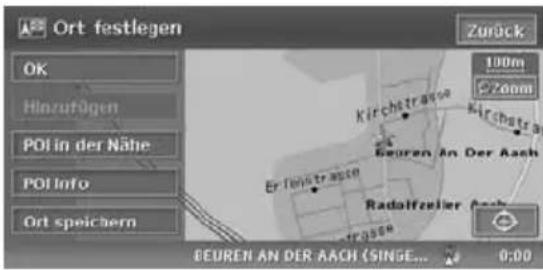
Beim Festlegen des gesuchten Orts als Ziel wird das Menü [Ort festlegen] angezeigt. In diesem Menü können Sie abhängig von den Rahmenbedingungen folgende Vorgänge ausführen:
Schaltfläche [OK]:
Legt den auf der Karte als “*” angezeigten Ort als Ziel fest.
Schaltfläche [Hinzufügen]:
Ist bereits ein Ziel festgelegt, können Sie die Position von “” als Streckenpunkt festlegen. Geben Sie beim Festlegen des Ortes als Streckenpunkt die Reihenfolge der Orte an. →
"Bearbeiten der Route" (S. 164)
Schaltfläche [POI in der Nähe]:
Suchen Sie nach einem Ort der angegebenen Kategorie in der Nähe von “”, und legen Sie diesen als Ziel fest. Der Suchvorgang verläuft wie bei der POI-Suche. → “Nach POI in der Nähe” (S. 153)
Schaltfläche [POI Info]:
Verfügt das Navigationssystem über Informationen zum gesuchten Ort, können Sie diese Informationen durch Tippen auf die Schaltfläche [POI Info] anzeigen.
Schaltfläche [Ziel speichern]:
Registrieren Sie den gefundenen Ort im Adressbuch.
Schaltfläche [∅]
Durch Tippen auf diese Schaltfläche wechseln Sie zum Kartenscrollbildschirm. Stellen Sie den gesuchten Ort ein.
Hinweis:
- Der Name der Straße beim Cursor wird unten auf dem Bildschirm angezeigt.
- Bei 2D-Karten blinkt die als Ziel festgelegte Straße, wenn der Kartenmaßstab 200 m oder weniger beträgt. Überprüfen Sie die Position der blinkenden Straße beim Festlegen folgender Orte als Ziel:
- Ein Ort, an dem ansteigende und abfallende Straßen abzweigen
- Ein Ort in der Nähe einer Kreuzung mit einer Straßenüberführung
- Ein Ort ohne Straßen in der Umgebung
Das Menü [Route festlegen]
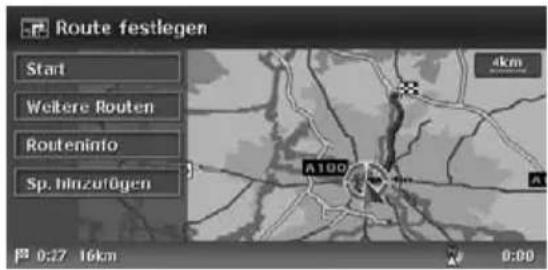
Bei der Zieleingabe wird das Menü [Route festlegen] mit Vorschlägen für die Route auf der Karte angezeigt. Folgende Vorgänge können je nach Situation auf diesem Bildschirm ausgeführt werden:
Hinweis:
Tippen Sie innerhalb von etwa 30 Sekunden nach dem Anzeigen dieses Bildschirms auf eine beliebige Schaltfläche. Andernfalls wird die Routenführung automatisch gestartet.
Schaltfläche [Start]:
Startet die Routenführung zum Ziel.
Schaltfläche [Weitere Routen]:
Sie können auf andere vorgeschlagene Routen mit anderen Prioritäten wechseln. Sie können dies auch im Menü [Route] einstellen. → "Eine andere Route auswählen" (S. 166)
• [ Schnellste Strecke]
Zeigt die Route mit der kürzesten geschätzten Fahrzeit an.
• [ Autobahn meiden]
Zeigt eine Route an, auf der Autobahnen möglichst vermieden werden.
• [ Kürzeste Strecke]
Zeigt die Route mit der kürzesten Strecke an.
• [OK]
Wechselt zur angegebenen Route.
Schaltfläche [Routeninfo]:
Zeigt die Informationen über die auf dem Bildschirm ausgewählte vorgeschlagene Route an.
• [ Vorschau]
Überprüfen Sie die Route auf der Karte. Durch Tippen auf die Schaltfläche [▶▶] scrollen Sie durch die Karte. Der Cursor wird dabei in Fahrtrichtung der vorgeschlagenen Route bewegt. Durch Tippen auf die Schaltfläche [I◀◀] scrollen Sie durch die Karte. Der Cursor wird dabei in entgegengesetzter Richtung der vorgeschlagenen Route bewegt. Durch Tippen auf die Schaltfläche [■■] wird das Scrollen zeitweise unterbrochen.
- [ Simulation]
Startet die Simulation der Routenführung bei automatischer Bewegung des Fahrzeugsymbols. Durch Tippen auf die Schaltfläche [■■] wird die Simulation zeitweise unterbrochen und durch Tippen auf die Schaltfläche [▶] erneut gestartet. Durch Tippen auf die Schaltfläche [■■] wird die Simulation angehalten und kehrt zum vorherigen Bildschirm zurück.
Schaltfläche [Sp. hinzufügen]:
Fügt der vorgeschlagenen Route auf der Karte Streckenpunkte hinzu. Nach dem Anzeigen der Liste zur Ortsauswahlmethode suchen und wählen Sie Orte, die Sie als Streckenpunkte festlegen möchten, unter Verwendung der gleichen Methode wie bei der Zieleingabe aus. Tippen Sie auf dem angezeigten Bildschirm [Route ändern] auf die Schaltfläche [Streckenpunkt hinzufügen]. Es können bis zu fünf Streckenpunkte angegeben werden. Sie können Streckenpunkte auch nach dem Start der Routenführung festlegen.→ "Bearbeiten der Route" (S. 164)
4. Routenführung
Nach der Zieleingabe und dem Start der Routenführung werden Sie vom Bildschirmdisplay und von einer Stimme entlang der Route geführt.
Funktionen des Routenführungsbildschirms
Wie beim Kartenbildschirm werden auch im Routenführungsmodus je nach Situation verschiedene Führungsbildschirme angezeigt.
Kreuzungszoom
Nähern Sie sich dem nächsten Routenführungspunkt auf etwa 300 m (1 km auf Autobahnen), wird der Bildschirm in zwei Displays geteilt, und der [Kreuzungszoom] auf dem linken Display angezeigt. Sie können festlegen, ob der Bildschirm [Kreuzungszoom] angezeigt wird oder nicht. Die Werkseinstellung lautet An.→ "Ändern des Kartendesigns" (S. 146)
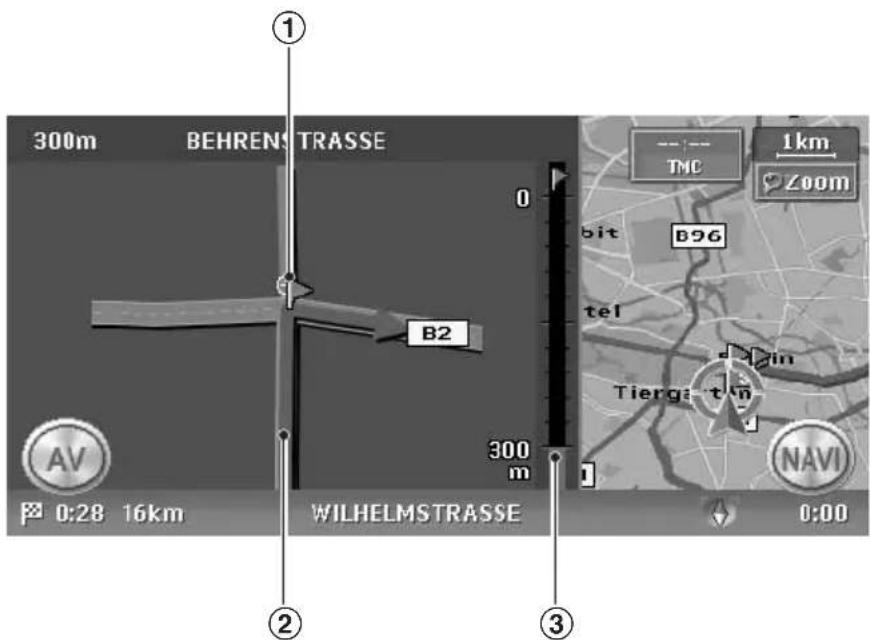
① Routenführungspunkt
Zeigt den nächsten Routenführungspunkt an.
② Routenführung
Zeigt die Fahrtrichtung an.
③ Anzeige der verbleibenden Entfernung
Zeigt die verbleibende Entfernung zum nächsten Routenführungspunkt anhand einer Statusleiste an.
Liste der Fahranweisungen
Der Bildschirm ist immer in zwei Displays aufgeteilt. Die Liste der Fahranweisungen wird, wenn aktiviert, auf dem linken Display angezeigt. Die Fahranweisungen enthalten die der Fahrzeugposition am nächsten liegenden Routenführungspunkte und ändern sich während der Fahrt.
In der Nähe des nächsten Routenführungspunktes wechselt das linke Display automatisch zum [Kreuzungszoom].
Sie können festlegen, ob der Bildschirm [Fahranweisungen] angezeigt wird oder nicht. Die Werkseinstellung lautet Aus.→ "Ändern des Kartendesigns" (S. 146)

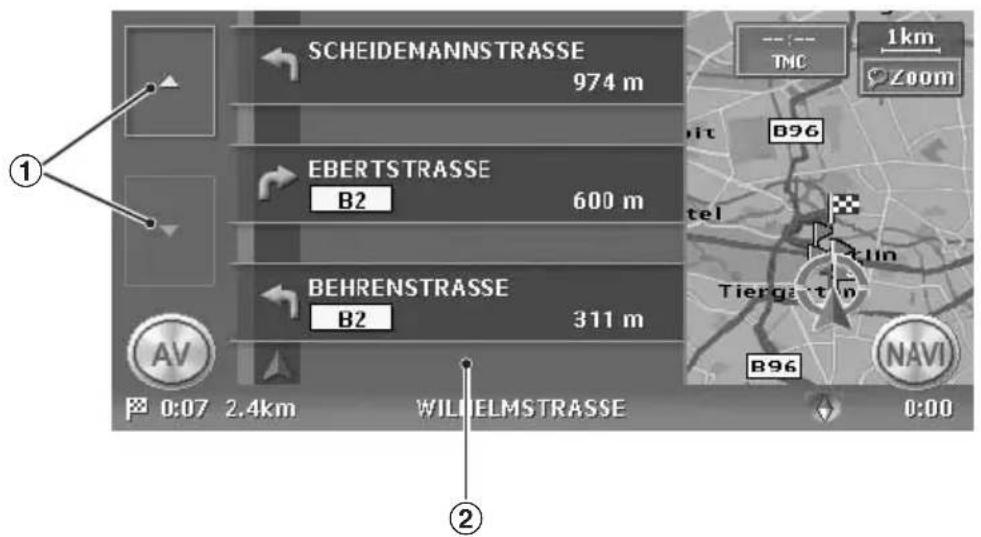
Scrollt durch den Bildschirm [Liste der Fahranweisungen]. Durch Tippen auf die Schaltfläche [▲] werden die Fahranweisungen an den folgenden Routenführungspunkten angezeigt.
② Fahranweisungen
Die Liste der Routenführungspunkte und Abbiegerichtungen von Einträgen nahe der Fahrzeugposition werden angezeigt und ändern sich während der Fahrt.
Andere Routenführungsbildschirme
Legen Sie im Menü [Navigationseinstellung] unter [Einstellungen Routenführung] die anderen Funktionen (z. B. das Anzeigen der Abbiegepfeile oder des Kreuzungszooms) fest. → "Einstellungen Routenführung" (S. 174)
●3D-Kreuzungszoom
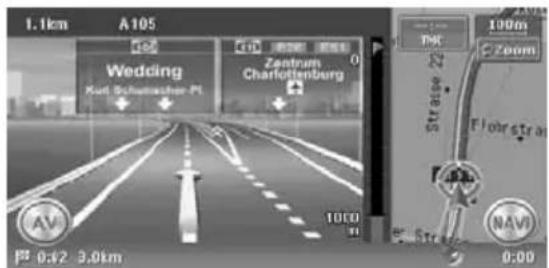
Nähern Sie sich bei Fahrten auf Autobahnen dem nächsten Routenführungspunkt mit Kreuzungen auf ca. 1 km, wird der Bildschirm in zwei Displays geteilt, und die Informationen zu diesen Kreuzungen werden als 3D-Abbildung auf dem linken Display angezeigt.
●Abbiegepfeile auf der Karte
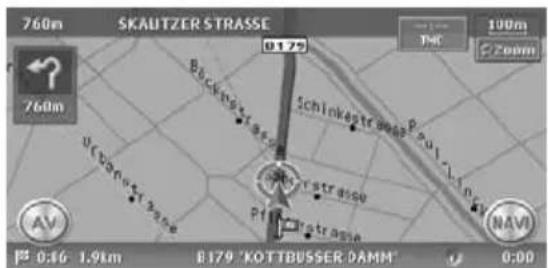
Die Abbiegerichtung und Entfernung vom nächsten Routenführungspunkt werden oben links auf dem Bildschirm angezeigt. Diese Informationen werden beim geteilten Kartenbildschirm nicht angezeigt.
Informationen zur Sprachführung
Nach dem Start der Routenführung erfolgen die Anweisungen nicht nur über den Bildschirm, sondern auch per Sprachführung (z. B. die Abbiegerichtung oder Entfernung zum nächsten Routenführungspunkt), wenn Sie sich dem Routenführungspunkt nähern. Sie können festlegen, ob Sie die Sprachführung verwenden oder nicht, und ob die Lautstärke an die Geschwindigkeit angepasst wird. → "Einstellungen Routenführung" (S. 174)
Ändern/Bearbeiten der Routeneinstellungen
Im Menü [Route] können Sie folgende Vorgänge ausführen: Bearbeiten der aktuellen Route, Überprüfen der Routeninformationen, Einstellen der Bedingungen für die Routenberechnung usw.
Menübildschirm [Route]
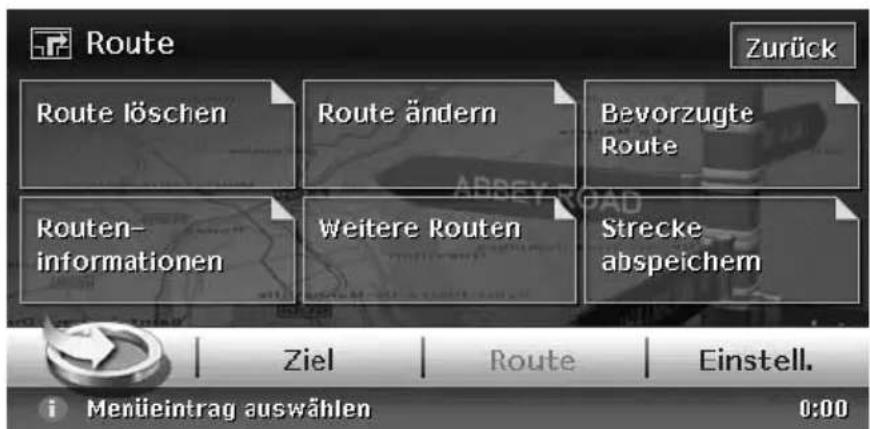
- Drücken Sie die Taste [MENU] der Haupteinheit. Der obere Menübildschirm wird angezeigt.
- Tippen Sie unten auf dem Bildschirm auf die Schaltfläche [Route]. Der Menübildschirm [Route] wird angezeigt.
Hinweis:
Sie können den Menübildschirm [Route] auch durch Tippen auf die Schaltfläche [Route] im Kontextmenü [Navi] anzeigen. Dieses Menü wird durch Tippen auf die Schaltfläche [NAVI] auf dem Kartenbildschirm angezeigt.
- Tippen Sie auf den gewünschten Menüeintrag. Informationen über das weitere Vorgehen finden Sie in der Beschreibung des jeweiligen Abschnitts.
Abbrechen/Erneutes Starten der Routenführung
Abbrechen der Routenführung
Beendet die Routenführung im Routenführungsmodus.
- Tippen Sie auf die Schaltfläche [Route löschen].
Eine Bestätigungsmeldung erscheint. - Tippen Sie auf die Schaltfläche [Ja]. Die Routenführung wird beendet. Ziel und Route werden gelöscht.
Fortsetzen der abgebrochenen Routenführung
Stellt die vorherige Route wieder her und startet die abgebrochene Routenführung erneut.
-
Tippen Sie auf die Schaltfläche [Route fortsetzen].
Eine Bestätigungsmeldung erscheint. -
Tippen Sie auf die Schaltfläche [Ja]. Die Routenführung wird erneut gestartet.
Ändern/Bearbeiten der Route
Ändert oder bearbeitet die zurzeit angegebene Route.
-
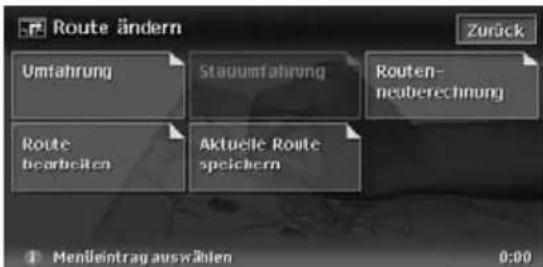
Tippen Sie auf die Schaltfläche [Route ändern].
Der Menübildschirm [Route ändern] wird angezeigt. -
Tippen Sie zum Auswählen auf den gewünschten Menüeintrag.
Festlegen der Entfernung für die Umfahrung
Sucht eine Umfahrungsroute, bei der der Abschnitt von der aktuellen Position bis zur angegebenen Entfernung umfahren wird.
-
Tippen Sie auf die Schaltfläche [Umfahrung].
-
Tippen Sie auf die zu umfahrende Entfernung.
Die Route zum Umfahren des Abschnitts der gewählten Entfernung wird automatisch berechnet. Die Routenführung wird erneut gestartet.
Festlegen einer Umfahrungsroute mithilfe von Verkehrsmeldungen
Ändern Sie die Route auf der Grundlage von Verkehrsmeldungen.
-
Tippen Sie auf die Schaltfläche [Stauumfahrung].
Die Umfahrungsroute wird unter
Berücksichtigung von TMC-
Verkehrsmeldungen angezeigt.
Wird keine Umfahrungsroute gefunden, erscheint eine Meldung. -
Überprüfen Sie die Umfahrungsroute, und tippen Sie auf die Schaltfläche [OK].
Die Route wird unter Berücksichtigung der Verkehrsmeldungen automatisch berechnet. Die Routenführung wird erneut gestartet.
Erneutes Berechnen der Route
Nach dem Ändern der Bedingungen für die Routenberechnung oder bei geändertem Routenstatus kann die Route neu berechnet werden.
- Tippen Sie auf die Schaltfläche [Routenneuberechnung].
Die Route wird automatisch neu berechnet.
Die Routenführung wird erneut gestartet.
Bearbeiten der Route
Sie können die aktuelle Route bearbeiten.
-
Tippen Sie auf die Schaltfläche [Route bearbeiten].
Der Bildschirm [Route bearbeiten] wird angezeigt. -
Ändern Sie die Einstellungen durch Tippen auf den gewünschten Menüeintrag.
Die Route wird mit hinzugefügten oder bearbeiteten Bedingungen neu berechnet.
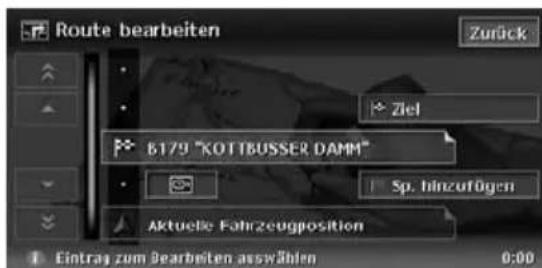
[Ziel]
Geben Sie ein neues Ziel ein.
[Streckenpunkt hinzufügen]
Es können bis zu fünf Streckenpunkte angegeben werden. Die angegebenen Streckenpunkte werden anhand von Symbolen mit den Ordnungszahlen in der Reihenfolge des Passierens angezeigt.
[(Name des aktuellen Ziels/Name des Streckenpunkts)]
Der Bearbeitungsbildschirm erscheint. Nur das Ziel und noch nicht passierte Streckenpunkte können bearbeitet werden.
- [ Löschen]: Ein Bestätigungsbildschirm erscheint. Tippen Sie auf die Schaltfläche [OK], wird das Ziel/der Streckenpunkt gelöscht.
- [ ]: Stellen Sie die Position des Ziels/Streckenpunkts durch Scrollen der Karte ein.
[(Symbol für
Routenberechnungsbedingung)]
Sie können die Bedingungen für die Routenberechnung ändern. Beim Ändern einer Bedingung wird die Route mit der angegebenen Bedingung neu berechnet. Bei angegebenen Streckenpunkten können Sie die Bedingung für jeden Abschnitt der Route festlegen.
• [C] : Berechnet die Route mit der kürzesten geschätzten Fahrtzeit.
• [图] : Berechnet eine Route, bei der Autobahnen möglichst vermieden werden.
- [boxed] : Berechnet die Route mit der kürzesten Entfernung.
Speichern der aktuellen Route
Speichert die aktuelle Route. Die gespeicherte Route wird registriert. → "Gespeicherte Route" (S. 179)
- Tippen Sie auf die Schaltfläche [Aktuelle Route speichern].
Ein Bestätigungsbildschirm erscheint. Tippen Sie zum Speichern der aktuellen Route auf die Schaltfläche [Ja].
Hinweis:
Zum Registrieren der aktuellen Route ist mindestens ein Streckenpunkt erforderlich.
Festlegen der Bedingungen für die Routenberechnung
Sie können die Bedingungen für die Routenberechnung im Voraus anpassen.
Hinweis:
Die auf dem Menübildschirm [Bevorzugte Route] festgelegten Bedingungen werden auf die aktuelle Route angewendet, die erneute Berechnung wird automatisch ausgeführt.
-
Tippen Sie auf die Schaltfläche [Bevorzugte Route].
Der Menübildschirm [Bevorzugte Route] wird angezeigt. -
Tippen Sie auf die gewünschte Bedingung. Tippen Sie auf die Schaltfläche [Zurück], um zum vorangegangenen Bildschirm zurückzukehren.
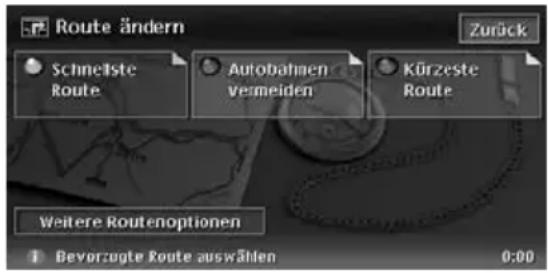
[Schnellste Strecke]
Berechnet die Route mit der kürzesten geschätzten Fahrtzeit.
[Autobahn meiden]
Berechnet eine Route, bei der Autobahnen möglichst vermieden werden.
[Kürzeste Strecke]
Zeigt die Route mit der kürzesten Strecke an.
[Weitere Routenoptionen]
Legt die detaillierten Bedingungen der Routenberechnung fest.
- [Mautstrassen vermeiden]: Vermeidet die Nutzung von Mautstraßen.
- [ Zeitbeschränkte Str. nutzen]: Nutzt Straßen mit beschränkter Nutzungszeit.
- [ TMC-Infos berücksichtigen]: Berücksichtigt TMC-Infos für die Routenführung.
• [ Vermeidungsgebiet]: Umfährt das registrierte Gebiet. - [ Fähren nutzen]: Nutzt Autofähren für die Routenführung.
- [ Automatische Neuberechnung]: Bei Verlassen der vorgeschlagenen Route im Routenführungsmodus wird automatisch eine neue Route berechnet.
Überprüfen der Routeninformationen
Überprüft verschiedene Informationen über die aktuelle Route.
- Tippen Sie auf die Schaltfläche [Routen-informationen].
Der Menübildschirm [Routeninformationen] wird angezeigt.
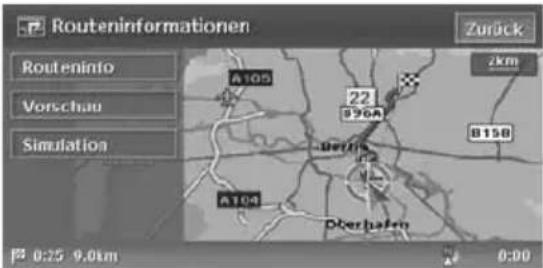
[Routerinfo]
Zeigt die Liste der Routeninformationen an. Die Hauptroutenführungspunkte von der aktuellen Position bis zum Ziel werden im Listenformat angezeigt. Sind viele Informationseinträge vorhanden, können Sie durch Tippen auf die Schaltflächen [▲], [▲], [▼], [▼] durch die Liste scrollen.
[Vorschau]
Überprüfen Sie die vorgeschlagene Route, indem Sie mit dem Cursor durch die Karte scrollen.
[Simulation]
Simuliert die Routenführung bei automatischer Bewegung des Fahrzeugsymbols.
Details zu [Vorschau] und [Simulation] finden Sie in "Das Menü [Route festlegen]" unter [Routeninfo] (S. 159).
Eine andere Route auswählen
Wechselt von der aktuellen Route zu einer anderen vorgeschlagenen Route mit anderer Priorität.
Hinweis:
Sind Streckenpunkte festgelegt, ist dieser Vorgang deaktiviert.
- Tippen Sie auf die Schaltfläche [Weitere Routen].
Der Menübildschirm [Weitere Routen] wird angezeigt.
- Tippen Sie zum Bestätigen auf die gewünschte Priorität.
Die Route der angegebenen Priorität wird auf der Karte markiert.
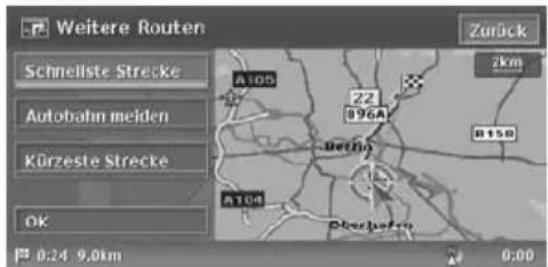
[Schnellste Strecke]
Zeigt die Route mit der kürzesten geschätzten Fahrzeit an.
[Autobahn meiden]
Zeigt eine Route an, auf der Autobahnen möglichst vermieden werden.
[Kürzeste Strecke]
Zeigt die Route mit der kürzesten Strecke an.
- Tippen Sie auf die Schaltfläche [OK].
Der Menübildschirm [Route festlegen] wird angezeigt. Durch Tippen auf die Schaltfläche [Start] wird die Routenführung mit der ausgewählten Route gestartet.
Speichern der gefahrenen Strecke
Sie können die bis zur aktuellen
Fahrzeugposition gefahrene Strecke registrieren.
Hinweis:
Die Strecke vom Ausgangsort bis zu einer Entfernung von 100 km wird automatisch aufgezeichnet. Die Strecke von der aktuellen Position bis zu einer Entfernung von 20 km kann für bis zu 5 Strecken registriert werden. Wählen Sie, ob die gefahrene Strecke angezeigt wird oder nicht. Sie können die gefahrene Strecke auch in den Navigationseinstellungen unter [Navigation] oder [Gespeicherte Daten] registrieren oder bearbeiten. → "Einstellungen Streckenaufzeichnung" (S. 175).
- Tippen Sie auf die Schaltfläche [Strecke abspeichern].
Ein Bestätigungsbildschirm erscheint. Tippen Sie zum Speichern der aktuellen Strecke auf die Schaltfläche [Ja].
- Halten Sie zur Eingabe des Ziels das Fahrzeug an einem sicheren Ort an.
• Die angezeigte Route ist nur ein Vorschlag. - Straßen sowie die Verkehrsregelungen wurden seit der Erstellung der Kartendaten möglicherweise geändert. Befolgen Sie stets die Straßenverkehrsordnung.
- Je nach Situation dauert es möglicherweise etwas, bis die vorgeschlagene Route angezeigt wird.
- Bei der Zieleingabe wird der Kartenbildschirm des aktuellen Standorts angezeigt. Wenn Sie eine vom Fahrzeug entfernte Position als Ausgangspunkt festlegen, wird die Route möglicherweise nicht auf dem Bildschirm angezeigt.
- Von Fahrzeugen nicht befahrbare Straßen, wie z. B. Straßen in Wohngebieten oder Betriebsanlagen sowie Straßen im Bau, und nicht befahrbare Stellen sind u. U. in der vorgeschlagenen Route enthalten.
• Die passierten liegenden Streckenpunkte werden bei der Routenneuberechnung nicht berücksichtigt. -
Beim Festlegen von Streckenpunkten berechnet das System die Route zwischen den einzelnen Punkten. Beachten Sie daher die folgenden Hinweise:
-
Wenn eine Route zwischen bestimmten Streckenpunkten nicht gefunden wird, wird u. U. keine Route angezeigt.
- Möglicherweise hat die Route in der Nähe des Streckenpunkts keine Anbindung.
- An einem Streckenpunkt müssen Sie u. U. wenden.
• Die Routenberechnung wird in den folgenden Fällen möglicherweise nicht ausgeführt:
- Wenn sich im Umkreis von ca. 5 km der aktuellen Position keine Hauptstraße befindet.
- Wenn sich im Umkreis von ca. 5 km des Ziels (oder der Streckenpunkte) keine Hauptstraße befindet.
- Wenn sich das Fahrzeug zu nah am Ziel befindet. In diesem Fall werden Sie anhand einer Meldung darauf hingewiesen.
- Wenn das Ziel oder die Streckenpunkte aufgrund der Verkehrsregelungen usw. nicht erreicht werden können.
- Wenn die Kartendatenbank die Gebietsdaten der ausgewählten Orte nicht enthält.
- Wenn nur ein weiter Umweg zum Ziel oder den Streckenpunkten verfügbar ist.
- Beim Anzeigen der Route geschieht möglicherweise Folgendes:
- Auch wenn eine Routenberechnung auf einer Hauptstraße angefordert wird, stimmt der Ausgangspunkt der vorgeschlagenen Route u. U. nicht genau mit der aktuellen Fahrzeugposition überein.
- Wenn eine Routenberechnung auf einer Hauptstraße angefordert wird, stimmt der Endpunkt der vorgeschlagenen Route u. U. nicht genau mit dem Ziel überein.
- Wenn eine Routenberechnung auf einer Hauptstraße angefordert wird, schlägt das System möglicherweise eine Route vor, deren Ausgangspunkt auf einer anderen Hauptstraße liegt.
Halten Sie in diesem Fall das Fahrzeug an einem sicheren Ort an, und setzen Sie das Fahrzeugsymbol über das Einstellungsmenü zurück, oder fahren Sie weiter, bis das Fahrzeugsymbol auf einer Hauptstraße angezeigt wird. Fordern Sie andernfalls eine Neuberechnung der Route an.
- In diesem System sind Fährverbindungen gespeichert. Berücksichtigen Sie bei der Wahl einer Fährverbindung die erforderliche Reisezeit und die Nutzungsbedingungen.
- Der aktuelle Standort oder die Reiserichtung verschiebt sich u. U. je nach Reisebedingungen. Dies ist keine Fehlfunktion; die normale Anzeige erscheint bei Fortsetzen der Fahrt wieder.
- Auch wenn sich die Fahrzeugposition abseits von Straßen (z. B. auf einem Parkplatz) ändert, ist dies keine Fehlfunktion. Die normale Anzeige erscheint wieder bei Fortsetzen der Fahrt auf einer Straße.
-
In der Anzeige des aktuellen Standorts wird der Name des Ortes angezeigt, der sich am nächsten zur Fahrzeugposition in der Kartendatenbank befindet. Dieser Name stimmt möglicherweise nicht mit dem tatsächlichen Namen des Orts überein.
-
Die Sprachführung stimmt u. U. nicht mit den tatsächlichen Straßen oder Straßenregelungen überein. Der Grund dafür sind von der Kartendatenbank abweichende Straßen und Daten oder die Geschwindigkeit des Fahrzeugs.
- Stimmt die Sprachführung nicht mit den tatsächlichen Straßen oder Regelungen überein, folgen Sie den Verkehrs- und Hinweisschildern.
• Die Sprachführung ist nur für Kreuzungen mit bestimmten Bedingungen aktiviert. In manchen Fällen muss das Fahrzeug u. U. abbiegen, doch die Sprachführung ist nicht aktiviert.
• Die Sprachführung weicht möglicherweise ab, je nach Abbiegerichtung und Art der Kreuzung. - Das Timing der Sprachführung variiert je nach Situation.
- Die Sprachführung ist nur verfügbar, wenn die Sprachführungsfunktion aktiviert ist. Wenn die Sprachführungsfunktion zwar aktiviert, die Lautstärke jedoch sehr niedrig eingestellt ist, ist die Sprachführung u. U. nicht hörbar. → "Lautstärke-/Spracheinstellungen" (S. 180)
• Die Sprachführung beginnt, sobald sich das Fahrzeug auf der vorgeschlagenen Route befindet. Überprüfen Sie vor dem Befahren der Route die auf dem Kartenbildschirm angezeigten Richtungsangaben.
- Wenn Ihr Fahrzeug sich einem Streckenpunkt nähert, weist die Sprachführung folgendermaßen darauf hin: "Sie sind am Streckenpunkt <1-5> angekommen". Die Sprachführung springt zum nächsten Routenabschnitt. Halten Sie sich an die Richtungsangaben auf dem Kartenbildschirm, bis die nächste Sprachführung beginnt.
- Wenn Ihr Fahrzeug sich einem Ziel nähert, weist die Sprachführung folgendermaßen darauf hin: "Sie sind an Ihrem Zielort angekommen". Halten Sie sich bei der restlichen Strecke an die Richtungsangaben auf dem Kartenbildschirm.
5. Verkehrsinformationen
Das Gerät empfängt RDS-TMC-Informationen und zeigt diese Informationen zu Verkehrsbedingungen, Stau- und Wettervorhersagen usw. auf dem Bildschirm und auf der Karte an.
RDS-TMC (Radio Data System-Traffic Message Channel) stellt für das Navigieren nützliche Informationen über FM-Funkübertragung zur Verfügung. Mithilfe von RDS-TMC erhalten Sie Informationen zu Staus, Baustellen und gesperrten Straßen usw. auf der Route und in der Nähe der Fahrzeugposition.
Beim Empfang von Informationen über RDS-TMC wird die aktuelle Empfangszeit im oberen Teil der Schaltfläche [TMC] auf dem Kartenbildschirm angezeigt.
Hinweis:
- Das System kann so eingerichtet werden, dass es Routen berechnet, um Verkehrsunfällen und Staus usw. auszuweichen, indem es empfangene RDS-TMC-Informationen verwendet.
- Die für das TMC verwendeten Symbole finden Sie unter "Für TMC-Verkehrsmeldungen verwendete Symbole" (S. 145).
Anzeigen der Verkehrsmeldungen
Menübildschirm [TMC-Verkehrsmeldungen]
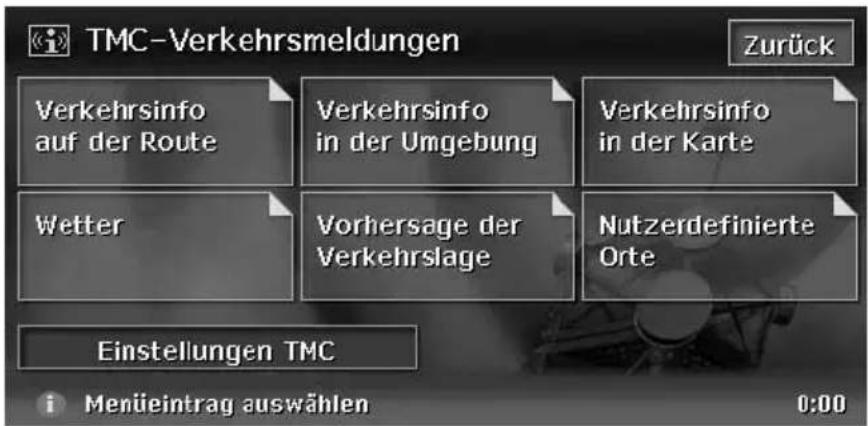
- Tippen Sie auf die Schaltfläche [TMC] auf der Karte.
Der Menübildschirm [TMC-Verkehrsmeldungen] wird angezeigt.
Hinweis:
- Ist der TMC-Anbietername in den empfangenen Daten enthalten, beinhaltet die Schaltfläche [TMC] auf der Karte TMC-Anbieternamen.
- Tippen Sie auf den gewünschten Eintrag, und bestätigen Sie die Informationen.
Hinweis:
- Durch Tippen auf die Schaltfläche [Einstellungen TMC] können die Einstellungen für die TMC Informationindikatoren und dem TMC-Anbieter geändert werden. → "Festlegen von TMC-Verkehrsmeldungen" (P. 171)
Anzeigen der Verkehrsmeldungen auf der Route
Bestätigt die Verkehrsmeldungen auf der aktuellen Route.
-
Tippen Sie auf die Schaltfläche [Verkehrsinfo auf der Route]. Die TMC-Ereignisliste wird gemäß der Entfernung vom aktuellen Standort auf der aktuellen Route angezeigt. Die Uhrzeit des empfangenen Ereignisses wird rechts auf der Liste angezeigt.
-
Tippen Sie auf das gewünschte Ereignis. Daraufhin werden detaillierte Informationen über das Ereignis angezeigt. Tippen Sie auf die Schaltfläche [▲] / [▼], um durch den detaillierten Infobildschirm zu scrollen.
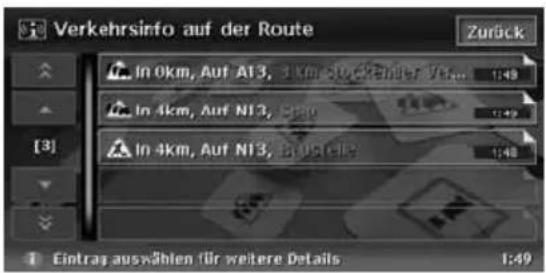
Die Position und das TMC-Verkehrsmeldungssymbol der ausgewählten Ereignisinformationen werden auf der Karte angezeigt.
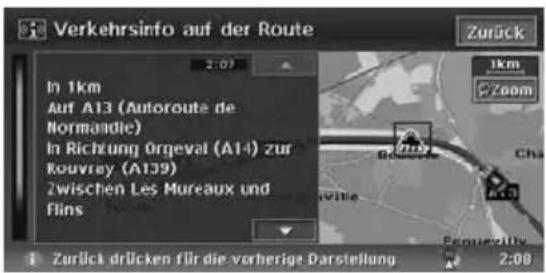
Tippen Sie auf die Schaltfläche [Zurück], um zum vorangegangenen Bildschirm zurückzukehren.
Anzeigen von Verkehrsmeldungen in der Umgebung
Alle Verkehrsmeldungen, die innerhalb eines Umkreises von 50 km vom aktuellen Standort liegen, können bestätigt werden.
- Tippen Sie auf die Schaltfläche [Verkehrsinfo in der Umgebung]. Die TMC-Ereignisliste wird gemäß der Entfernung vom aktuellen Standort angezeigt. Die detaillierten Meldungen werden ähnlich wie bei der Schaltfläche [Verkehrsinfo auf der Route] bestätigt.
Anzeigen von Verkehrsmeldungen auf der Karte
Die Informationen aller auf der Karte angezeigten TMC-Verkehrsmeldungssymbole können bestätigt werden.
- Tippen Sie auf die Schaltfläche [Verkehrsinformationen]. [◀] / [>]
Verschiebt das TMC-Verkehrsmeldungssymbol auf der Karte und wechselt zu den detaillierten Meldungen zu anderen Ereignissen.
Hinweis:
- Tippen Sie zum Anzeigen der TMC-Verkehrsmeldungen auf der Karte auf die Schaltfläche [Einstellungen TMC], und stellen Sie "Verkehrsinfo" auf AN ein. → "Festlegen von TMC-Verkehrsmeldungen" (P. 171)
Anzeigen von TMC Informationen über das Wetter
- Tippen Sie auf die Schaltfläche [Wetter]. Die TMC-Ereignisliste für das Wetter wird gemäß der Entfernung vom aktuellen Standort angezeigt. Die detaillierten Meldungen werden ähnlich wie bei der Schaltfläche [Verkehrsinfo auf der Route] bestätigt. Detaillierte Meldungen werden nicht für Ereignisse angezeigt, für die keine Informationen über das Wetter vorliegen.
Anzeigen von Stauprognosen
- Tippen Sie auf die Schaltfläche [Vorhersage der Verkehrslage]. Die TMC-Ereignisliste mit den Stauprognosen wird angezeigt. Die detaillierten Meldungen werden ähnlich wie bei der Schaltfläche [Verkehrsinfo auf der Route] bestätigt.
Anzeigen von Verkehrsmeldungen am registrierten Benutzerstandort
- Tippen Sie auf die Schaltfläche [Nutzerdefinierte Orte]. Die Liste für die nutzerdefinierten Orte und die Karte um den nutzerdefinierten Ort werden angezeigt.
- Tippen Sie auf den gewünschten nutzerdefinierten Ort. Die Karte bewegt sich und das TMC-Ereignis kann anhand des TMC-Verkehrsmeldungssymbols identifiziert werden.
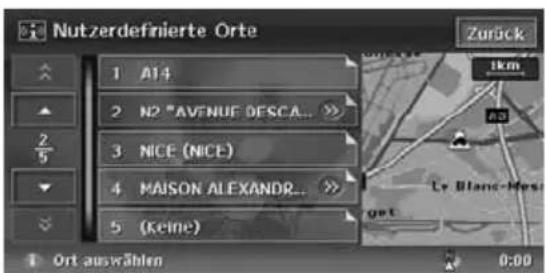
Ein nutzerdefinierter Ort wird durch Tippen auf den gewünschten Listeneintrag bearbeitet bzw. registriert.
[(Name des nutzerdefinierten Orts)]
Der Bildschirm [Nutzerdefinierten Ort bearbeiten] wird angezeigt. Ein registrierter nutzerdefinierter Ort kann bearbeitet werden.
- [ Umbenennen]: Ändert den Namen des nutzerdefinierten Orts.
• [ Löschen]: Löscht den nutzerdefinierten Ort. - [OK]: Beendet die Bearbeitung und kehrt anschließend zum vorigen Bildschirm zurück.
• [ ]-Ändert den Ort des nutzerdefinierten Orts durch Scrollen über die Karte.
[Keine Aufz. (Neu)]
Bei der Registrierung eines neuen nutzerdefinierten Orts werden ähnliche Schritte wie bei der Eingabe des Zielorts vorgenommen.
Festlegen von TMC-Verkehrsmeldungen
-
Tippen Sie auf die Schaltfläche [Einstellungen TMC]. Der Menübildschirm [Einstellungen TMC Verkehrsinfo] wird angezeigt.
-
Tippen Sie auf die gewünschte Schaltfläche auf dem Bildschirm, um die Einstellungen festzulegen.
![Einstellungen TMC Zurück TMC Info auf der Karte An Aus Auswahl der Verkehrsinfo Auswählen Auswahl TMC-Anbieter Auswählen [3] 1 Mendleintrag auswählen 0:00](/content/2026/05/778875/images/82b8ad1448b5c66b23115e86d33a3193a79c6148fce9171b608b9c1d6753dd8d.jpg)
"Verkehrsinformationen"
Schaltet die TMC-Verkehrsmeldungsanzeige auf der Karte ein und aus. Die Werkseinstellung lautet An.
"Auswahl der Verkehrsinfo"
Schaltet das Ereignismeldungssymbol für jeden Ereignistyp ein und aus. Die Werkseinstellungen sind alle auf An gesetzt. Dies kann für folgende Ereignissymboltypen für TMC-Verkehrsmeldungen festgelegt werden:
[Alle Verkehrsmeldungen], [Unfälle & Störungen], [Verkehrsfluss], [Baustellen], [Sperrungen & Beschränk.], [Wetter- & Strasseninfo], [Allg. Informationen], [Vorhersage Verkehrslage], [Wetter] "Auswahl TMC-Anbieter"
Wählen Sie den gewünschten TMC-Anbieter aus.
• [ Automatisch]: Verwendet den automatisch ausgewählten Anbieter.
• [Manuell]: Verwendet den aus der Anbieterliste ausgewählten Anbieter.
Hinweis:
Es wird empfohlen, die TMC-Anbietereinstellung auf Automatisch festzulegen.
Anzeigen von wichtigen Meldungen über TMC
Empfängt das System eine außerordentlich dringende TMC-Meldung über ein Ereignis, das innerhalb eines Umkreises von 10 km der Fahrzeugposition oder innerhalb von 50 km auf der Route eingetreten ist, zeigt das System diese Meldung automatisch an. Sie besitzt dabei eine höhere Priorität als jeder andere Bildschirminhalt.
Tippen Sie auf die Schaltfläche [OK], um zum Kartenbildschirm zurückzukehren.
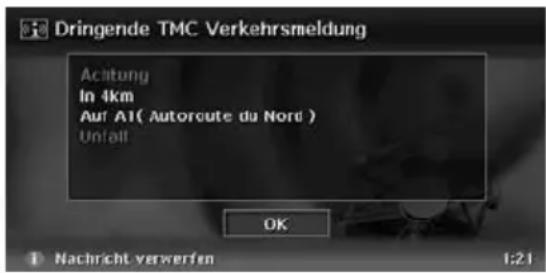
Ausweichrouten unter Berücksichtigung von Verkehrsmeldungen
Wird auf Ihrer Route ein TMC-Ereignis registriert, wird automatisch eine Ausweichroute unter Berücksichtigung von Verkehrsmeldungen angezeigt.
Bestätigen Sie die Ausweichroute, oder brechen Sie diese ab, und tippen Sie auf die Schaltfläche [OK], um die Routenplanung zu starten. Führen Sie diesen Schritt nicht aus, wird die Ausweichroute nicht befahren.
Hinweise zu den Verkehrsmeldungen
Die von RDS-TMC gelieferten Informationen dienen nur als Referenz und entsprechen u. U. nicht den tatsächlichen Verkehrsverhältnissen. Befolgen Sie stets die Straßenverkehrsordnung, und beachten Sie die Verkehrsverhältnisse.
6. Systemeinstellungen
Über das Menü [Einstellungen] können verschiedene Einstellungen des Navigationssystems festgelegt werden.
Menübildschirm 1 [Einstellungen]
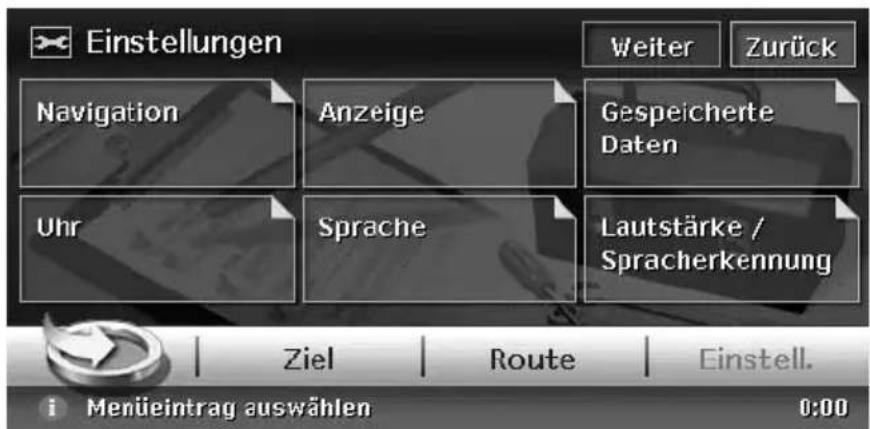
Menübildschirm 2 [Einstellungen]
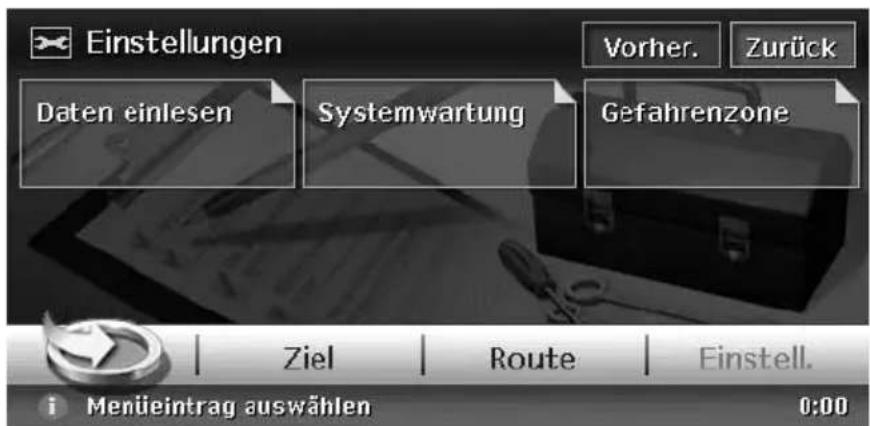
- Drücken Sie die Taste [MENU] der Haupteinheit.
Der obere Menübildschirm wird angezeigt.
- Tippen Sie unten auf dem Bildschirm auf die Schaltfläche [Einstellungen].
Der Menübildschirm [Einstellungen] wird angezeigt. Durch Tippen auf die Schaltfläche [Weiter] wird der zusätzliche Menübildschirm [Einstellungen] angezeigt.
- Tippen Sie auf den gewünschten Menüeintrag.
In den Erklärungen zu jedem Abschnitt finden Sie Informationen für den Betrieb des Systems.
Tippen Sie auf die Schaltfläche [Navigation] im Menü [Einstellungen] können verschiedene Einstellungen festgelegt oder die Informationen über die Navigationsfunktion bestätigt werden.
Anzeige [Herausragende Gebäude]
Schaltet die Anzeige [Herausragendes Gebäude] für jeden Typ ein und aus.
- Tippen Sie auf die Schaltfläche [Herausragende Gebäude]. Die Liste mit den herausragenden Gebäuden wird angezeigt.
- Tippen Sie auf die Schaltfläche [An] oder [Aus] des gewünschten Symbols, für das die Einstellung geändert werden soll. Folgende fünf Typen herausragender Gebäude können festgelegt werden. Die Werkseinstellungen sind alle auf An gesetzt. → "Herausragende Gebäude" (S. 144) "Tankstelle" "Restaurant" "Raststätte" "Hotel" "Krankenhaus"
Einstellungen für die Kartenansicht
Einstellungen hinsichtlich des Kartendesigns können geändert werden.
- Tippen Sie auf die Schaltfläche [Kartenansicht]. Der Menübildschirm [Kartenansicht] wird angezeigt.
- Tippen Sie auf den festzulegenden Menüeintrag. Details zu den Einstellungseinträgen finden Sie unter "Ändern des Kartendesigns" (S. 146). Die Schaltfläche [Karte aus] wird auf diesem Bildschirm nicht angezeigt.
Einstellungen Routenführung
Die Einstellungen hinsichtlich der Routenführung können geändert werden.
- Tippen Sie auf die Schaltfläche
[Einstellungen Routenführung].
Der Menübildschirm [Einstellungen Routenführung] wird angezeigt. - Tippen Sie auf den festzulegenden Menüeintrag.
[Routerführung]
Schaltet die Routenführung ein und aus.
Tippen Sie auf die Schaltfläche [Aus], ist die Routenführung nicht verfügbar.
[3D-Kreuzungszoom]
Blendet den 3D-Kreuzungszoom an/aus.
[Abbiegepfeile auf der Karte]
Blendet die oben links auf dem Kartenbildschirm angezeigten Abbiegepfeile auf der Karte ein/aus.
[Navi-Unterbrechungen bei AV]
Aktiviert/Deaktiviert die Unterbrechung des Routenführungsbildschirms, während der Bildschirm [Audio/VIDEO] angezeigt wird.
Unterbricht der Routenführungsbildschirm einen Audiobildschirm, kehrt dieser nach der Unterbrechung immer zum Hauptbildschirm [Audio] zurück.
"Mittlere Geschwindigkeiten"
Tippen Sie auf die Schaltfläche [Manuell], kann für jeden Straßentyp die Durchschnittsgeschwindigkeit des Fahrzeugs festgelegt werden. Die erforderliche Fahrzeit zum Zielort wird anhand der festgelegten Geschwindigkeit berechnet. - “ Automatisch”: Tippen Sie auf die Schaltfläche [An], wird die erforderliche Zeit automatisch berechnet. Tippen Sie zum manuellen Einstellen der Durchschnittsgeschwindigkeiten auf die Schaltfläche [Aus].
- “ (Name des Straßentyps)”: Durch Tippen auf die Schaltfläche [+] / [-] wird die Durchschnittsgeschwindigkeit um 5 km/h erhöht/verringert.
- “Zurücksetzen”: Durch Tippen auf die Schaltfläche [Zurücksetzen] wird die Durchschnittsgeschwindigkeit auf die Werkseinstellungen zurückgesetzt.
Einstellungen Gebietsumfahrungen
Gebiete, die Sie nicht durchfahren möchten oder in denen häufig Stau auftritt, können als Gebietsumfahrungen registriert werden. Werden solche Gebiete registriert, kann das System so eingestellt werden, dass Routen berechnet werden, die die registrierten Gebiete umfahren.
→ "Festlegen der Bedingungen für die Routenberechnung" (S. 165)
Bis zu 10 Gebietsumfahrungen können registriert werden. Die registrierten Gebietsumfahrungen können bearbeitet werden.
Hinweis:
Diese Gebietsumfahrungen können auch über die Option [Gespeicherte Daten] in den Navigationseinstellungen registriert/bearbeitet werden. → "Gebietsumfahrung" (S. 179)
So registrieren Sie eine Gebietsumfahrung:
-
Tippen Sie auf die Schaltfläche [Einstellungen Vermeidungsgebiete]. Auf dem Bildschirm wird eine Liste der Gebietsumfahrungen angezeigt.
-
Tippen Sie auf die Schaltfläche [Keine Aufz. (Neu)].
-
Die Suche nach dem zu umfahrenden Gebiet funktioniert auf dieselbe Weise wie die Zieleingabe.
Der Einstellungsbildschirm für die Gebietsumfahrung wird mit der Karte des gefundenen Gebiets angezeigt.
- Tippen Sie auf den festzulegenden Menüeintrag.
[Umbenennen]
Der Name der Gebietsumfahrung kann geändert werden. Geben Sie den Namen ein, und tippen Sie anschließend auf die Schaltfläche [OK].
[Größe verändern]
Die Größe der Gebietsumfahrung kann in fünf Schritten geändert werden. Tippen Sie auf die Schaltfläche [Groß], [▲], [Mittel], [▼], oder [Klein].
Es kann festgelegt werden, ob bei einer Gebietsumfahrung Autobahnen gemieden werden sollen.
- [enthalten]: Vermieden. - [nicht enthalten]: Nicht vermieden. [Löschen]
Löschen Sie die aktuelle Gebietsumfahrung. [⊕]
Duch Bewegen des Cursors auf der Karte kann der Ort der Gebietsumfahrung korrigiert werden.
- Tippen Sie auf die Schaltfläche [OK].
So bearbeiten Sie eine Gebietsumfahrung:
- Tippen Sie auf die Schaltfläche [Einstellungen Vermeidungsgebiete].
- Tippen Sie auf die Gebietsumfahrung, die Sie bearbeiten möchten.
- Tippen Sie auf den festzulegenden Menüeintrag. Die Schritte zur Festlegung des Eintrags ähneln denen zur Registrierung der Gebietsumfahrungen. → Schritt 4 oben
- Tippen Sie auf die Schaltfläche [OK].
Einstellungen TMC Verkehrsinformationen
- Tippen Sie auf die Schaltfläche [Einstellungen TMC]. Der Menübildschirm [Einstellungen TMC Verkehrsinfo] wird angezeigt. Details zu den TMC-Einstellungen finden Sie unter "Festlegen von TMC-Verkehrsmeldungen" (S. 171).
Einstellungen Streckenaufzeichnung
Das System kann Streckendaten für eine Fahrt (vom Starten des Motors bis zum Abstellen) vom Abfahrtsort bis zu einer Entfernung von 100 km auf der Karte anzeigen. Die Strecke vom aktuellen Standort zu Orten in bis zu 20 km Entfernung kann für bis zu fünf Strecken registriert und bearbeitet werden. Die Strecken auf der Karte werden mit der Farbe des Symbols links neben dem registrierten Namen angezeigt. Das System kann auch so eingestellt werden, dass es immer die aktuelle Strecke anzeigt.
Hinweis:
Diese Gebietsumfahrungen können auch über die Option [Gespeicherte Daten] in den Navigationseinstellungen registriert/bearbeitet werden. → "Gespeicherte Streckenaufzeichnung" (S. 179)
-
Tippen Sie auf die Schaltfläche [Einstellungen Streckenaufzeichnung.]. Die Liste mit den Streckendaten wird angezeigt.
-
Tippen Sie auf den gewünschten Menüeintrag.
So registrieren Sie eine Strecke:
Registriert die aktuellen Streckendaten.
- Tippen Sie in der Liste mit den Streckendaten auf die Schaltfläche [Keine Aufz. (Neu)].
- Tippen Sie auf dem angezeigten Bestätigungsbildschirm auf die Schaltfläche [Ja].
So wird eine Strecke ein-/ausgeblendet:
- Tippen Sie in der Liste mit den Streckendaten auf die Schaltfläche [An] oder [Aus]. Die Einstellung der Streckendaten wird geändert. Tippen Sie in "Aktuelle Aufzeichn." auf die Schaltfläche [An], um die aktuelle Strecke immer anzuzeigen.
So bearbeiten Sie eine registrierte Strecke:
- Tippen Sie in der Liste mit den Streckendaten in "(Registrierter Name)" auf die Schaltfläche [Ändern].
Für "Aktuelle Aufzeichn." werden nur die Schaltflächen [Karte] und [Löschen] angezeigt.
[Karte]
Auf der Karte können die registrierten Streckendaten überprüft werden.
[Umbenennen]
Der Name der registrierten Streckendaten kann geändert werden.
[Ersetzen]
Löscht die registrierten Streckendaten und registriert die aktuellen Streckendaten.
[Löschen]
Löscht die registrierten Streckendaten. [OK]
Beendet die Änderung und kehrt zur Liste mit den Streckendaten zurück.
Einstellungen POI Favoriten
Hinweis:
Über das Kontextmenü [Navi] können auch die Kategorien der POI Favoriten festgelegt werden. →
"Das Kontextmenü [Navi]" (S. 138)
Sie können 5 Kategorien der POI Favoriten anpassen. In den Werkseinstellungen sind folgende Kategorien registriert:
"Eintrag 1": [Tankstelle]
"Eintrag 2": [Restaurant]
"Eintrag 3": [Raststätte]
"Eintrag 4": [Hotel]
"Eintrag 5": [Krankenhaus]
- Tippen Sie auf die Schaltfläche [Einstellungen POI Favoriten]. Die Liste mit den Einträgen der POI Favoriten wird angezeigt.
- Tippen Sie auf den Eintrag der POI Favoriten, den Sie ändern möchten.
- Tippen Sie auf die gewünschte Hauptkategorie der POI Favoriten.
- Tippen Sie auf die gewünschte Unterkategorie der POI Favoriten. Das System kehrt zur Liste der POI Favoriten zurück.
Informationen beim Scrollen
Sie können die auf dem Kartenscrollbildschirm angezeigten Informationen festlegen.
- Tippen Sie auf die Schaltfläche [Info beim Verschieben der Karte]. Der Menübildschirm [Informationen beim Scrollen] erscheint.
- Tippen Sie auf die Schaltfläche [An] oder [Aus] des jeweiligen Eintrags.
"Adressbuch-Symbole"
Blendet beim Scrollen eine Anzeige mit detaillierten Informationen über Symbole von Orten, die im Adressbuch registriert sind, ein oder aus.
"TMC-Symbole"
Blendet beim Scrollen eine Anzeige mit detaillierten Informationen über Symbole von TMC-Verkehrsmeldungen ein oder aus.
"Ziel- / Streckenpunkt-Symbole"
Blendet beim Scrollen eine Anzeige mit detaillierten Informationen über Ziel- und Streckenpunkt-Symbole ein oder aus.
"Längen-/Breitengrad-Info"
Blendet die rechts unten auf dem Bildschirm angezeigten Informationen zu Längen- und Breitengrad ein oder aus.
Verändern der aktuellen Fahrzeugposition
Sie können die Fahrzeugposition auf dem Kartenbildschirm korrigieren.
- Tippen Sie auf die Schaltfläche [Verändern der Fahrzeugposition].
- Scrollen Sie durch die Karte, bis der Cursor auf die Stelle zeigt, die Sie als Fahrzeugposition festlegen möchten.
- Tippen Sie auf die Schaltfläche [OK].
- Tippen Sie auf die Schaltfläche [ ] oder [ ], um die Pfeilspitze an die Fahrtrichtung des Fahrzeugs anzupassen.
- Tippen Sie auf die Schaltfläche [OK].
Zurücksetzen aller Einstellungen auf die Werkseinstellungen
Sie können alle Einstellungen auf die Werkseinstellungen zurücksetzen.
Hinweis:
Obwohl alle Einstellungen zurückgesetzt werden, werden registrierte Daten (z. B. Adressbuch, gespeicherte Routen, gespeicherte Streckendaten und Gebietsumfahrungen) nicht gelöscht.
- Tippen Sie auf die Schaltfläche [Alle Einstellungen zurücksetzen].
- Tippen Sie auf dem angezeigten Bestätigungsbildschirm auf die Schaltfläche [Ja].
Systemdiagnose
Überprüfen Sie den Zustand des Navigationssystems.
- Tippen Sie auf die Schaltfläche [Systemdiagnose].
Der Bildschirm [Systemdiagnose] erscheint, und der Zustand des GPS und verschiedener Sensoren wird angezeigt.
Durch Tippen auf die Schaltfläche [GPS
Status] werden Details zum GPS-Status angezeigt.
"GPS"
"GPS-Antenne"
"Geschwindigkeitssignal"
Bewegen Sie das Fahrzeug etwas, um die Verbindung des Geschwindigkeitssignals zu überprüfen.
"Rückwärtsgangsignal"
Legen Sie den Rückwärtsgang ein, um die Verbindung des Rückwärtsgangsignals zu überprüfen.
"Drehwinkelsensor (Gyro)"
"Handbremse"
Ziehen Sie die Handbremse an, um die Verbindung der Handbremse zu überprüfen.
"Beleuchtung"
Schalten Sie die Lichter an, um die Verbindung der Beleuchtung zu überprüfen.
"RDS-TMC"
Informationen zur Kartenversion
Hier können Sie die Versionsnummer des Programms dieses Navigationssystems und der Kartendaten überprüfen.
- Tippen Sie auf die Schaltfläche [Version]. Der Bildschirm [Version der Navigation] erscheint.
Anzeigeeinstellungen
Tippen Sie im Menü [Einstellungen] auf die Schaltfläche [Anzeige], können Sie das Kartendesign ändern (z. B. die Kartenfarben, den Typ des Fahrzeugsymbols und das Hintergrundbild).
Kartenfarben
Wählt die Kartenfarben für die Verwendung am Tag (wenn das Licht ausgeschaltet ist) und bei Nacht (wenn das Licht eingeschaltet ist) aus. "Kartenfarben (Tag)" / "Kartenfarben (Nacht)": Tippen Sie auf die Schaltfläche [Kartenfarben 1] oder [Kartenfarben 2], und wählen Sie die Kartenfarben auf dem angezeigten Kartenbildschirm aus.
Fahrzeugsymbol
Wählt den Typ des Fahrzeugsymbols aus 2 Möglichkeiten aus.
"Fahrzeugsymbol":
Tippen Sie auf das gewünschte Symbol.
Farbe der Route
Wählt die Farbe der auf dem Kartenbildschirm angezeigten vorgeschlagenen Route.
"Farbe der Route":
Tippen Sie auf die gewünschte Farbe.
Hintergrundbild
Ändert die Farbe des Hintergrundbildes.
"Hintergrundbild":
Tippen Sie auf die Schaltfläche [Auswählen] und anschließend in der angezeigten Liste auf das gewünschte Hintergrundbild.
Hinweis:
Sie können das Hintergrundbild auch ändern, indem Sie über den USB-Anschluss Daten zu Hintergrundbildern importieren. → "Hintergrundbild" (S. 181)
Durch Tippen auf die Schaltfläche [Gespeicherte Daten] im Menü [Einstellungen] können Sie Ihre Heimatadresse, die Adressen von Einrichtungen und Orten, Routen, Streckendaten und Gebietsumfahrungen registrieren. Sie können die registrierten Daten auch bearbeiten. Die registrierten Orte oder Routen können als Ziel oder aktuelle Route festgelegt werden.
Heimatadresse
Registriert Ihre Heimatadresse. Sie können die registrierte Heimatadresse bearbeiten.
So registrieren Sie die Heimatadresse:
Die Heimatadresse kann registriert werden, wenn die Schaltfläche [Heimatadresse (Neue eingeben)] angezeigt ist.
- Tippen Sie auf die Schaltfläche [Heimatadresse (Neue eingeben)].
- Suchen Sie die Heimatadresse auf dieselbe Weise wie bei der Zieleingabe.
- Überprüfen Sie den gesuchten Ort, ändern Sie ggf. Einträge, und tippen Sie zum Registrieren auf die Schaltfläche [OK]. [Ändern]
Ändert die registrierte Heimatadresse.
- "Symbol in Karte zeigen": Blendet das Symbol für die Heimatadresse auf der Karte ein oder aus.
- “ Symbol”: Ändert das Symbol für die Heimatadresse.
- “Ton”: Wählt den Ton aus, der wiedergegeben wird, wenn Sie sich der Heimatadresse nähern.
- “Richtung”: Legt die Annäherungsrichtung für Orte an Straßen mit baulich getrennten Fahrspuren für jede Richtung fest.
- “ Entfernung”: Legt die Entfernung für Orte an Straßen mit baulich getrennten Fahrspuren für jede Richtung fest.
- “ Telefonnr.”: Registriert Ihre Telefonnummer zu Hause.
[In Favorit. speich.]
Speichert Ihre Heimatadresse in der Favoritenliste.
So ändern Sie die Heimatadresse
- Tippen Sie auf die Schaltfläche [Heimatadresse].
- Tippen Sie auf den gewünschten Eintrag, und bearbeiten Sie diesen.
[Ändern]
Andert Daten auf dieselbe Weise wie beim Registrieren der Heimatadresse. → "So registrieren Sie die Heimatadresse" wie in Schritt 3 oben.
[Löschen]
Löscht die Daten zur registrierten Heimatadresse.
[In Favorit. speich.]
Speichert Ihre Heimatadresse in der Favoritenliste.
[OK]
Beendet das Bearbeiten. Kehrt anschließend zum vorherigen Bildschirm zurück.
[⊕+]
Stellen Sie den Ort durch Scrollen der Karte ein.
Adressbuch
Registriert Orte. Sie können bis zu 200 Orte registrieren und registrierte Orte auch bearbeiten.
So registrieren Sie Orte:
- Tippen Sie auf die Schaltfläche [Adressbuch].
- Tippen Sie auf die Schaltfläche [Keine Aufz. (Neu)].
- Suchen Sie den Ort, den Sie registrieren möchten, auf dieselbe Weise wie bei der Zieleingabe.
- Überprüfen Sie den gefundenen Ort, bearbeiten Sie ggf. Einträge, und tippen Sie zum Registrieren auf die Schaltfläche [OK]. [Ändern]
Ändert den gespeicherten Ort. - “Symbol in Karte zeigen”: Blendet das Symbol [Gespeicherter Ort] auf der Karte ein oder aus.
- “Name”: Ändert den Namen des gespeicherten Orts.
- " Symbol": Ändert den Symboltyp für den gespeicherten Ort.
- “Ton”: Wählt den Ton aus, der wiedergegeben wird, wenn Sie sich dem gespeicherten Ort nähern.
- “Richtung”: Legt die Annäherungsrichtung für Orte an Straßen mit baulich getrennten Fahrspuren für jede Richtung fest.
- “Entfernung”: Legt die Entfernung fest, in der der Ton gehört wird.
- “ Telefonnr.”: Registriert die Telefonnummer des gespeicherten Orts.
- "Gruppe": Legt die Gruppe fest, zu der der gespeicherte Ort gehört.
- “ Nummern austauschen”: Ändert die Registrierungsnummer eines Adressbucheintrags. Die Nummer der Registrierreihenfolge wird anfangs automatisch angegeben. Nummern können nur mit anderen Einträgen ausgetauscht werden, um zu vermeiden, dass Einträge beim Ändern der Registrierungsnummer gelöscht werden müssen.
[In Favorit. speich.]
Registriert den gespeicherten Ort in der Favoritenliste.
Hinweis:
Das Adressbuch kann nach Registrierungsnummer, Namen, Symbol oder Gruppe sortiert werden. Wir empfehlen, diese Einträge der Einfachheit halber festzulegen.
So ändern Sie einen gespeicherten Ort:
- Tippen Sie auf die Schaltfläche [Adressbuch].
- Tippen Sie auf den Namen des gespeicherten Orts, den Sie ändern möchten.
Durch Tippen auf die Schaltfläche [Sort.] können Sie die Reihenfolge der Einträge in der Liste [Adressbuch] ändern.
Ändern Sie die Daten auf dieselbe Weise wie beim Registrieren von Daten.
→ "So registrieren Sie Orte" Schritt 3 (S. 178)
Gespeicherte Route
Registriert die aktuelle Route. Sie können bis zu 5 Routen registrieren und die registrierten Routen auch bearbeiten.
So registrieren Sie die aktuelle Route:
Hinweis:
Zum Registrieren der aktuellen Route ist mindestens ein Streckenpunkt erforderlich.
- Tippen Sie auf die Schaltfläche [Gespeicherte Route].
- Tippen Sie auf die Schaltfläche [Keine Aufz. (Neu)].
- Tippen Sie auf dem angezeigten Bestätigungsbildschirm auf die Schaltfläche [Ja].
So ändern Sie eine gespeicherte Route:
- Tippen Sie auf die Schaltfläche [Gespeicherte Route].
- Tippen Sie auf den Namen der gespeicherten Route, die Sie ändern möchten.
- Tippen Sie auf den gewünschten Eintrag, und bearbeiten Sie diesen.
Ändert den Namen der gespeicherten Route. [Ersetzen]
Ersetzt die gespeicherte Route durch die aktuelle Route.
Löscht die gespeicherte Route.
Beendet das Bearbeiten und kehrt zum vorherigen Bildschirm zurück.
[Umbenennen]
[Löschen]
[OK]
- Tippen Sie auf die Schaltfläche [OK].
Gespeicherte Streckenaufzeichnung
Durch Tippen auf [Gespeicherte Streckenaufzeichnung] können Sie die gespeicherte Streckenaufzeichnung registrieren/ bearbeiten oder die Einstellungen zum Anzeigen/ Ausblenden der gespeicherten Streckenaufzeichnung ändern. Die Vorgehensweise ist dieselbe wie bei den Einstellungen für die Streckenaufzeichnung in den Navigationseinstellungen. → "Einstellungen Streckenaufzeichnung" (S. 175)
Gebietsumfahrung
Durch Tippen auf die Schaltfläche [Gebietsumfahrung] legen Sie ein zu umfahrendes Gebiet fest. Die Vorgehensweise ist dieselbe wie bei den Einstellungen für die Gebietsumfahrung in den Navigationseinstellungen. → "Einstellungen Gebietsumfahrungen" (S. 175)
Löschen von registrierten Daten
Sie können verschiedene im Navigationssystem gespeicherte Daten löschen.
-
Tippen Sie auf die Schaltfläche [Gespeicherte Einträge löschen].
-
Tippen Sie auf den zu löschenden Eintrag.
[Heimatadresse löschen]
[Adressbuch löschen]
[Gespeicherte Routen löschen]
[Aktuelle Streckenaufzeichnung]
[Gespeicherte Streckenaufzeichn.]
[Vermeidungsgebiete löschen]
[Vorherige Ziele löschen]
[Vorherige Startpunkte löschen]
[Alle Einträge in den Favoriten löschen] [Alle Einträge in der Hitliste löschen]
- Tippen Sie auf dem angezeigten Bestätigungsbildschirm auf die Schaltfläche [Ja].
Einstellungen der Uhr
Tippen Sie im Menü [Einstellungen] auf die Schaltfläche [Uhr], können Sie die Uhrzeitanzeige festlegen.
Blendet die Uhrzeitanzeige auf dem
Navigationsbildschirm ein oder aus.
"Zeitformat":
Ändert das Zeitformat zu einem 12-Stunden-/24-Stunden-Format.
"Sommerzeit":
Wählt aus, ob die Sommerzeit angewendet wird oder nicht.
"Zeitkorrektur":
Die aktuelle Uhrzeit wird manuell eingestellt. Die Einstellung wird als Korrekturwert im Bezug auf das über GPS empfangene Zeitsignal
angewendet. Durch Tippen auf die Schaltfläche [+] oder [-] ändern Sie die Zeit um 1 Minute.
Normalerweise ist ein Einstellen der Uhrzeit nicht erforderlich, da diese automatisch vom GPS-Signal empfangen wird.
"Zeitzone":
Legt die Zeitzone fest. Sie können aus einer Liste von 74 Regionen einschließlich der Schaltfläche [Automatisch] auswählen.
Tippen Sie auf die Schaltfläche [Auto], wird die Uhrzeit automatisch auf die Zeitzone des Landes umgestellt, in dem sich das Fahrzeug gerade befindet.
Spracheinstellungen
Durch Tippen auf die Schaltfläche [Sprache] im Menü [Einstellungen] können Sie aus den folgenden neun Sprachen die vom Navigationssystem verwendete Sprache wählen:
Schaltfläche [English (mile)]:
Schaltfläche [English (km)]:
Schaltfläche [Français]:
Schaltfläche [Deutsch]:
Schaltfläche [Español]:
Schaltfläche [Italiano]:
Schaltfläche [Nederlands]:
Schaltfläche [Português]:
Schaltfläche [Svenska]:
Schaltfläche [Dansk]:
Lautstärke-/Spracheinstellungen
Durch Tippen auf die Schaltfläche [Lautstärke/Spracherkennung] im Menü [Einstellungen] können Sie festlegen, ob die Sprachführungsfunktion aktiviert wird oder nicht, und können verschiedene Einstellungen in Bezug auf die Sprachführung vornehmen.
"Sprachführung":
Legt fest, ob die Sprachführung aktiviert wird oder nicht.
"Vol: Niedr. Geschw."
Stellt die Lautstärke der Sprachführung bei niedriger Fahrzeuggeschwindigkeit ein.
"Vol: Hohe Geschw.":
Stellt die Lautstärke der Sprachführung bei hoher Fahrzeuggeschwindigkeit ein.
"Anzahl Sprachansagen":
Legt die Anzahl der Wiederholungen der Sprachführung pro Routenführungspunkt fest.
"Akustisches Signal":
Setzt ein akustisches Signal und einen Ton für das Menü [Favoriten und Hits] auf An/Aus.
"Sprachrückmeldungen":
Legt bei der Verwendung von Sprachbefehlen fest, ob Sprachrückmeldungen bereitgestellt werden oder nicht.
Importieren von Daten über den USB-Anschluss
Durch Tippen auf die Schaltfläche [Daten einlesen] im Menü [Einstellungen] wird der Menübildschirm [Daten einlesen] angezeigt.
Über den USB-Stick können Sie Daten, die Sie von der Clarion-Homepage (http://www.clarion-eu.com/) heruntergeladen haben, auf die Festplatte importieren.
Stellen Sie beim Importieren von Daten sicher, dass der USB-Stick mit den relevanten Daten an den USB-Anschluss angeschlossen ist.
So verwenden Sie den USB-Stick:
- Schließen Sie den USB-Stick am USB-
Anschluss des Hauptgeräts an. Achten Sie darauf, dass die Abdeckung des USB-Sticks abgenommen wurde und der Stecker richtig ausgerichtet ist.
Setzen Sie den USB-Stick ordnungsgemäß ein.
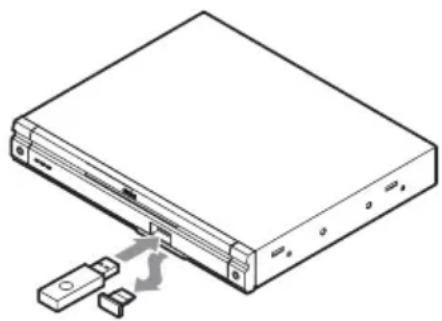
Bei der Verwendung von USB-Sticks in folgenden Situationen werden die Daten u. U. beschädigt:
Beim Trennen des USB-Sticks oder beim Ausschalten während des Schreibens oder Lesens von Daten.
Unter dem Einfluss von elektrostatischer Aufladung oder elektromagnetischer Strahlung.
Es ist empfehlenswert, die wichtigen Daten unter Verwendung eines USB-Sticks auf einem PC zu sichern.
Hintergrundbild
Sie können auf dem USB-Stick gespeicherte Daten zu Hintergrundbildern auf die Festplatte importieren. Tippen Sie in "Hintergrundbild" auf die Schaltfläche [Einlesen], und befolgen Sie die angezeigten Anweisungen. Löschen Sie auf die Festplatte importierte Daten durch Tippen auf die Schaltfläche [Löschen].
Gefahrenzone
Sie können die Datenbank mit den Positionen von Gefahrenzonen auf dem USB-Stick auf die Festplatte importieren. Tippen Sie in
"Gefahrenzone" auf die Schaltfläche [Einlesen], und befolgen Sie die angezeigten Anweisungen. Löschen Sie auf die Festplatte importierte Daten durch Tippen auf die Schaltfläche [Löschen].
Hinweis:
- Diese Funktion zeigt unter Verwendung von importierten Datenbanken auf der Festplatte die Position von Gefahrenzonen auf der Karte an, und weist Sie darauf hin, wenn sich das Fahrzeug der Position nähert. Details hierzu finden Sie auf der Clarion-Homepage.
- Stellen Sie sicher, dass die Datenbank mit den Positionen von Gefahrenzonen importiert wird, wenn das Fahrzeug angehalten wurde. Die Nachricht, dass die Daten gelesen werden, wird nach Abschluss des Importiervorgangs nicht mehr angezeigt. Setzt sich das Fahrzeug in Bewegung, bevor diese Nachricht erlischt, wird das Importieren abgebrochen.
Durch Tippen auf die Schaltfläche [Systemwartung] im Menü [Einstellungen] wird der Menübildschirm [Systemwartung] angezeigt. Hier können Sie verschiedene Vorgänge ausführen, wie z. B. das Anzeigen einer Demonstration des Navigationssystems, das Sichern oder Wiederherstellen gespeicherter Daten und das Zurücksetzen auf die Werkseinstellungen.
Demonstration
Zeigt eine Demonstration der Routenführung an. "Demo":
Tippen Sie zur Wiedergabe auf die Schaltfläche [Auswählen] und auf den gewünschten Demonstrationskurs.
Sichern von Benutzerdaten
Sie können derzeit im Navigationssystem gespeicherte Daten auf den USB-Stick speichern.
Hinweis:
Mit dieser Funktion werden alle Daten gespeichert: die Daten der gespeicherten Orte, die Routendaten, die Daten in der Favoriten- und Hitliste, die Einstellungsdaten des Menüs [Einstellungen] und vom USB-Stick importierte Daten (Hintergrundbild, Gefahrenzone).
"Nutzerdaten sichern":
Beim Tippen auf die Schaltfläche [Daten sichern] erscheint ein Bildschirm mit einer Bestätigungsmeldung. Befolgen Sie die Anweisungen auf dem angezeigten Bildschirm.
Wiederherstellen von Benutzerdaten
Sie können über USB-Stick gesicherte Daten auf der Festplatte wiederherstellen.
Hinweis:
Beim Sichern/Wiederherstellen der Daten von zwei verschiedenen Navigationssystemen, werden die gespeicherten Daten auf dem wiederhergestellten System gelöscht. Vor dem Ausführen des Wiederherstellungsvorgangs müssen Sie die Daten des wiederherzustellenden Systems sichern.
"Nutzerdaten wiederherstellen":
Beim Tippen auf die Schaltfläche
[Wiederherstellen] erscheint ein Bildschirm mit einer Bestätigungsmeldung. Befolgen Sie die Anweisungen auf dem angezeigten Bildschirm.
Zurücksetzen auf die Werkseinstellungen
Sie können das Navigationssystem auf den Status nach dem Erwerb zurücksetzen.
Hinweis:
Beim Zurücksetzen auf die Werkseinstellungen werden alle gespeicherten Daten gelöscht. Es ist empfehlenswert, alle Daten zu sichern, die Sie erhalten möchten.
"Alle Einstellungen zurücksetzen":
Beim Tippen auf die Schaltfläche
[Zurücksetzen] erscheint ein Bildschirm mit einer Bestätigungsmeldung. Befolgen Sie die Anweisungen auf dem angezeigten Bildschirm.
Bildschirmkalibrierung
Die Position und die Schärfe des angezeigten Bildschirms können eingestellt werden.
"Bildschirmkalibrierung":
Tippen Sie auf die Schaltfläche [Einstellen], und stellen Sie die Bildschirmposition durch Tippen auf die Schaltflächen [<], [∧], [➢] und [∨] ein. Tippen Sie zum Auswählen einer Einstellung, bei der der Bildschirm klar angezeigt wird, auf die Schaltfläche [1] oder [2].
Einstellen von [Gefahrenzone]
Tippen Sie im Menü [Einstellungen] auf die Schaltfläche [Gefahrenzone], um Einstellungen für Gefahrenzonen vorzunehmen.
Hinweis:
Diese Einstellungen werden aktiviert, wenn die Daten für Gefahrenzonen auf der Festplatte gespeichert werden. → "Gefahrenzone" (S. 181)
Schaltet das Symbol für Gefahrenzone auf der Karte ein bzw. aus.
"Warnung & Ton":
Schaltet die Warnanzeige und das akustische Warnsignal ein bzw. aus, wenn sich das Fahrzeug einer Gefahrenzone nähert.
Sie können die verschiedenen Bildschirmeinstellungen ändern, indem Sie die folgenden Schritte durchführen.
Einstellen des Bildschirmmodus
Das System verfügt über zwei Bildschirmmodi: den Tagmodus und den Nachtmodus. Beide Modi besitzen Einstellungen für den Dimmer. Sie können diese Modi vorübergehend auswählen, indem Sie folgende Schritte durchführen. Die Einstellung wechselt automatisch wieder in den Auto-Modus, wenn die Autolichter des Motors ein- bzw. ausgeschaltet werden, oder die Zündung ausgeschaltet wird.
• Die Werkseinstellung lautet "Auto".
- Drücken Sie zur Anzeige des Menübildschirms die Taste [MENU].
- Tippen Sie auf die Schaltfläche [Day], [Night] oder [Auto], um den Bildschirmmodus einzustellen.
[Day]:
Setzen Sie die Einstellung für den Dimmer vorübergehend auf den Tagmodus (heller).
[Night]:
Setzen Sie die Einstellung für den Dimmer vorübergehend auf den Nachtmodus (dunkler).
[Auto]:
Die Dimmer-Einstellung wird je nach Status des Fahrzeuglichts geändert:
Bei ausgeschaltetem Fahrzeuglicht: Tagmodus Bei eingeschaltetem Fahrzeuglicht: Nachtmodus
- Tippen Sie auf die Schaltfläche [Back], um zum vorherigen Bildschirm zurückzukehren.
Hinweis:
- Bei angeschlossenem Navigationssystem gilt diese Einstellung auch für den Farbmodus des Navigationssystems.
Einstellen von Dimmer, Helligkeit, Farbe, Kontrast und Farbschattierung
Hinweis:
- Die Einstellungen "Bright", "Color", "Contrast", und "Hue" können nur bei Anzeige eines Videobilds auf dem Bildschirm sowie bei angehaltenem Fahrzeug und angezogener Handbremse vorgenommen werden.
• Die Farbschattierungseinstellung kann nur bei ausgewähltem Modus [NTSC] vorgenommen werden. -
Der Navigationsbildschirm verfügt über eine eigene, vom AV-Bildschirm unabhängige Einstellung für den Dimmer. Die Einstellung des Dimmers in einem der Modi hat keine Auswirkungen auf den anderen Bildschirmmodus.
-
Das Bild der CCD-Kamera kann nicht direkt angepasst werden. Nehmen Sie die Einstellungen bei Anzeige eines Videobildes aus der anderen Quelle vor.
- Drücken Sie zur Anzeige des Menubildschirms die Taste [MENU].
- Tippen Sie auf die Schaltfläche [Monitor], um die Einstellungen "Monitor" anzuzeigen.
- Tippen Sie auf die Schaltfläche [Dimmer], [Bright], [Color], [Contrast] oder [Hue], um die jeweilige Einstellung zu ändern. Tippen Sie dann auf die Schaltflächen [◀] oder [▶], um den Bereich einzustellen.
[Dimmer]:
Stellt den Bildschirmkontrast ein, wenn die Fahrzeuglichter ein- oder ausgeschaltet sind.
[▶]: Tippen Sie auf diese Schaltfläche, um das Bild heller zu machen.
[◀]: Tippen Sie auf diese Schaltfläche, um das Bild dunkler zu machen.
[Bright]:
Stellt die Helligkeit der Anzeige ein.
[▶]: Tippen Sie auf diese Schaltfläche, um das Bild heller zu machen.
[◀]: Tippen Sie auf diese Schaltfläche, um das Bild dunkler zu machen.
[Color]:
Stellt die Farbsättigung ein.
[▶]: Diese Schaltfläche erhöht die Farbtiefe.
[◀]: Diese Schaltfläche verringert die Farbtiefe.
[Contrast]:
Passt den Kontrast des Displays an.
[▶]: Diese Schaltfläche erhöht den Kontrast.
[◀]: Diese Schaltfläche verringert den Kontrast.
[Hue]:
Passt den Farbton an (Rot oder Grün wird hervorgehoben).
[▶]: Tippen Sie auf diese Schaltfläche, um Grün hervorzuheben.
[◀]: Tippen Sie auf diese Schaltfläche, um Rot hervorzuheben.
- Wenn Sie die Einstellungen vorgenommen haben, tippen Sie auf die Schaltfläche [Back], um zum vorherigen Bildschirm zurückzukehren.
7. Verwenden des Menüs [Favoriten und Hits]
Was ist die Favoriten- und Hitliste ?
Die Liste [Favoriten und Hits] bezeichnet einen Bildschirm, auf dem mit visuellen 3D-Symbolen Ihre Lieblingsorte und andere häufig besuchte Orte aufgeführt sind. Die Liste [Favoriten und Hits] kann problemlos über den Menübildschirm des Navigationssystems und den Kartenbildschirm angezeigt und der gewünschte Eintrag als Ziel angegeben werden. Die Liste [Favoriten und Hits] kann auch angepasst werden, wenn der Betrachtungswinkel zum 2D-Bildschirm wechselt.
Verwendung der Liste [Favoriten und Hits]
Liste [Favoriten und Hits]
Favoriten
Bis zu 16 Lieblingsorte können registriert werden. Die Lieblingsorte können durch Verschieben von Symbolen (Drag and Drop) aus der Hitliste registriert werden. Zudem können Sie Ihre Heimatadresse in den Navigationseinstellungen über die Schaltfläche [Heimatadresse] auf der Schaltfläche [Gespeicherte Daten] oder Orte über das [Adressbuch] registrieren. → "Heimatadresse" (S. 178), "Adressbuch" (S. 178)
Hits
Das System registriert in der Vergangenheit als Ziel eingegebene Orte automatisch. Bis zu 16 Orte, die öfter als andere Orte als Ziel eingegeben wurden und deren Eingabedatum aktueller ist, werden automatisch registriert und sortiert. → “Bildschirm [2D]” (S. 186)
Anzeigen der Liste [Favoriten und Hits]
Drücken Sie zum Anzeigen des Bildschirms [Favoriten und Hits] die Taste [MENU], und tippen Sie im oberen Menü auf die Schaltfläche [ ], oder drücken Sie die Taste [MAP], und tippen Sie im Kontextmenü [Navi] auf die Schaltfläche [ ]. Durch Tippen auf die Schaltfläche [Favoriten] oder [Hitliste] erfolgt ein Umschalten des Bildschirms. Auf jedem Bildschirm werden große Symbole angezeigt, die die Kategorie der registrierten Orte angeben.
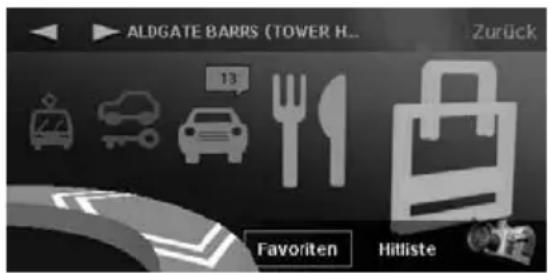
Wechseln des Betrachtungswinkels
Tippen Sie auf die Schaltfläche [ ] um den Betrachtungswinkel zu ändern. - Bildschirm [3D]
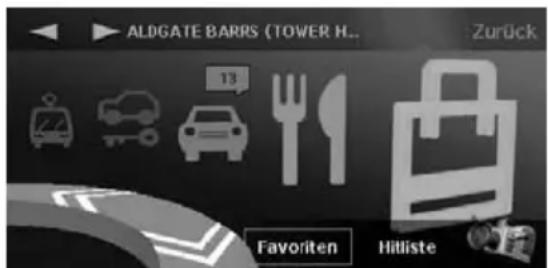
- Bildschirm [2D]
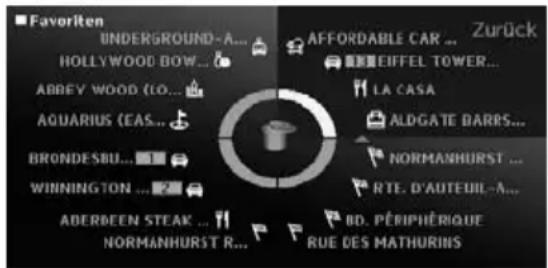
Das Menü [Favoriten und Hits]
Bildschirm [3D]
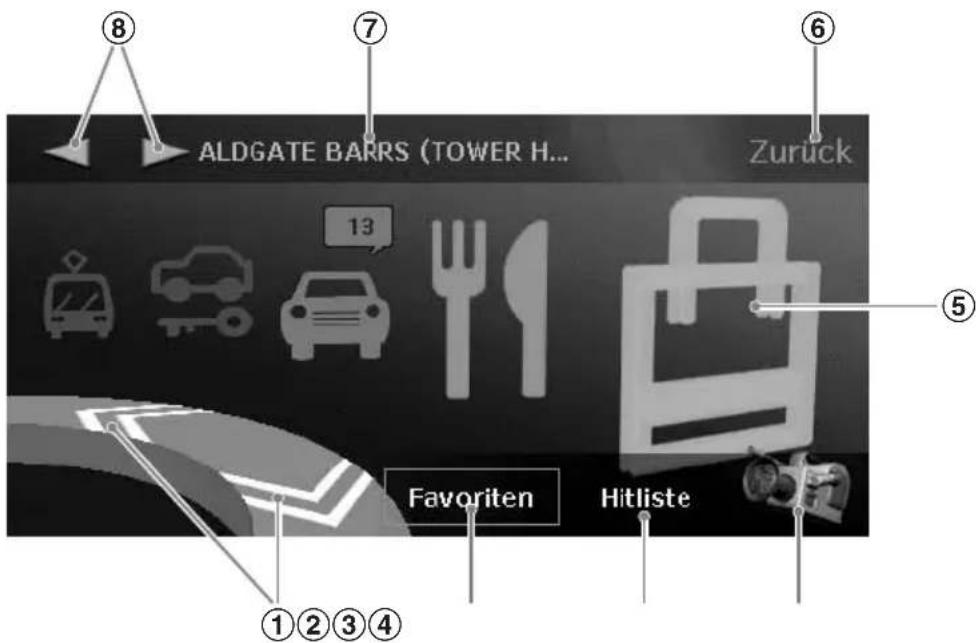
Scrollt zum Anzeigen anderer Symbole durch die Liste. Bis zu 5 Symbole werden auf dem Bildschirm angezeigt.
② Schaltfläche [Favoriten]
Wechselt zum Bildschirm [Favoriten].
③ Schaltfläche [Hitliste]
Wechselt zum Bildschirm [Hits].
④ Schaltfläche []
Ändert den Betrachtungswinkel des Bildschirms durch Wechseln zum 2D-Bildschirm.
⑤ Symbol
Gibt die Kategorie jedes einzelnen registrierten Orts an. Der registrierte Name für das rotierende Symbol wird oben links auf dem Bildschirm angezeigt. Durch Tippen auf das gewünschte Symbol legen Sie den registrierten Ort als Ziel fest. → "Suchen Ihres Ziels in der Liste [Favoriten und Hits]" (S. 158)
Bei Einträgen der Favoriten- und Hitliste, die in [Gespeicherte Orte] registriert sind, wird die Nummer eines bestimmten Eintrags im Adressbuch zusammen mit dem Symbol angezeigt.
⑥ Schaltfläche [Zurück]
Kehrt zum vorherigen Bildschirm zurück.
⑦ Registrierter Name/Ortsname
Zeigt den registrierten Namen, Ortsnamen oder Gebäudenamen des ausgewählten Orts an (rotierendes Symbol).
Wählt das vorherige oder nächste Symbol aus. Haben Sie ein Symbol ausgewählt, können Sie den registrierten Namen des Symbols überprüfen.
Bildschirm [2D]
![CLARION NAX983HD - Bildschirm [2D] - 1](/content/2026/05/778875/images/6d87f55a2a5407a6d3cce8ef0a729ea51ade979e3471669d9a5d52c55d9b7291.jpg)
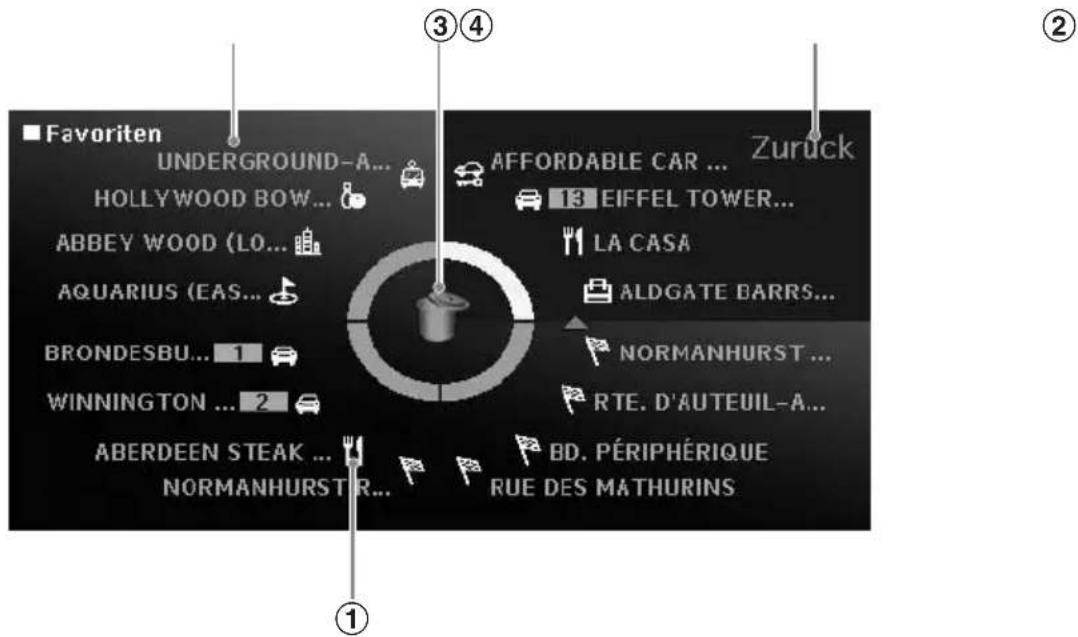
① Symbol
Gibt die Kategorie des registrierten Orts an. Das Symbol kann durch Tippen und Ziehen bewegt werden. Dadurch können Sie die Position des gewünschten Symbols in der Liste ändern, das gewünschte Symbol zum Verwerfen auf das Papierkorbsymbol oder zum Speichern in der Favoritenliste auf das Ordnersymbol ziehen.
② Schaltfläche [Zurück]
Kehrt zum Bildschirm [3D] zurück.
③ Papierkorb/Ordner
Auf dem Bildschirm [Favoriten] wird das Papierkorbsymbol angezeigt. Sie können das gewünschte Symbol durch Ziehen auf das Papierkorbsymbol verwerfen. Auf dem Bildschirm [Hits] wird das Ordnersymbol angezeigt. Ziehen Sie das gewünschte Symbol auf das Ordnersymbol, um es in die Favoritenliste zu verschieben.
④ Registrierter Name/Ortsname
Zeigt den registrierten Namen, Ortsnamen oder Gebäudenamen des ausgewählten Orts an.
8. Sprachbefehlsvorgänge
Dieses Navigationsgerät verfügt über eine integrierte Spracherkennungsfunktion. Grundlegende Vorgänge werden durch Aussprechen der entsprechenden Sprachbefehle ausgeführt.
Hinweis:
• Die folgenden Sprachen werden von der Sprachbefehlsfunktion unterstützt: Englisch, Französisch, Deutsch, Italienisch, Niederländisch und Spanisch. Sprachbefehlsvorgängen werden ausgeführt, wenn Sie zu einer der unterstützten Sprachen gewechselt haben.
Informationen zur Auswahl der Sprache finden Sie unter "Spracheinstellungen" (S. 180).
- Wurde für die Spracheinstellung Schwedisch, Portugiesisch oder Dänisch festgelegt, ist die Taste [Voice] nicht verfügbar.
Sprachbefehlsfunktionen
Menü [Sprachbefehl]
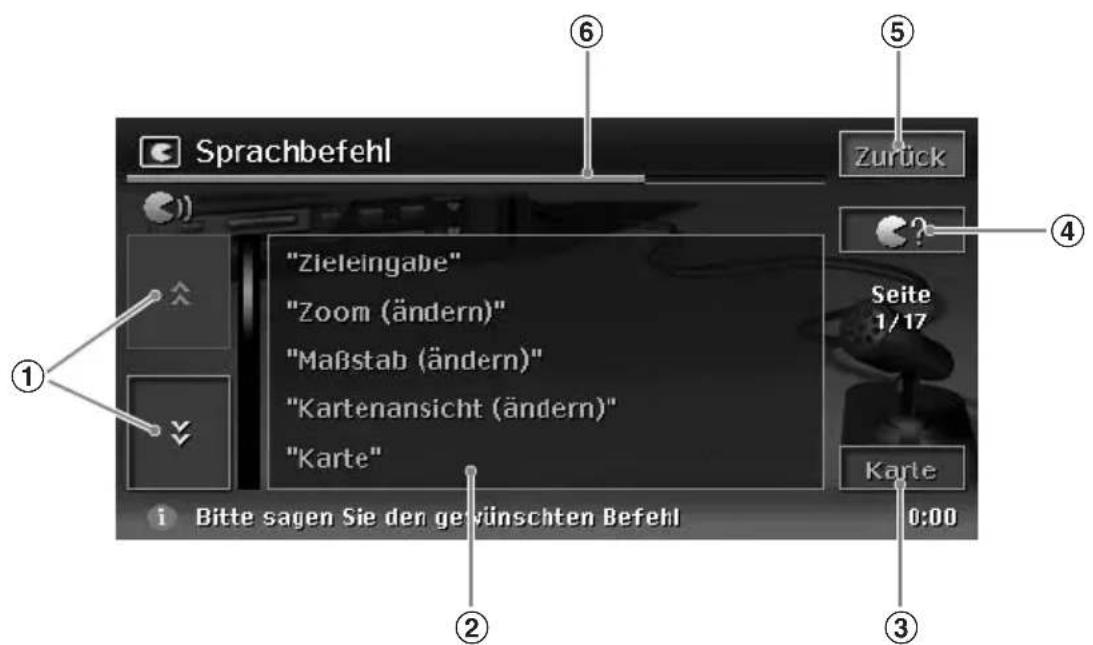
① Schaltfläche [^]/[∨]
Zeigt die vorherige oder nächste Seite der Liste [Sprachbefehl] an. Sie können das Gerät auch bedienen, indem Sie "Vorherige (Seite)" oder "Nächste (Seite)" sagen.
② Liste [Sprachbefehl]
Dies ist die Liste der Sprachbedienungsbefehle. Die zurzeit verfügbaren Befehle werden in Gelb angezeigt. Sie können das Gerät nicht durch Tippen auf diese Liste bedienen.
③ Schaltfläche [Karte]
Unterbricht die Spracherkennung und kehrt zum Bildschirm der aktuellen Position zurück. Sie erreichen dies auch, indem Sie "Karte" sagen.
④ Schaltfläche [ ]?
Unterbricht den Modus für die Spracheingabe und zeigt die Liste der verfügbaren Befehle an. Durch erneutes Tippen auf diese Schaltfläche kehren Sie in den Modus für die Spracheingabe zurück.
⑤ Schaltfläche [Zurück]
Kehrt zum vorherigen Bildschirm zurück. Bei Unterbrechung des Sprachbefehlsvorgangs kehren Sie in den Modus für die Spracheingabe zurück.
⑥ Statusleiste der verbleibenden Zeit für die Spracheingabe
Zeigt die verbleibende Zeit im Modus für die Spracheingabe an. Sprechen Sie den gewünschten Befehl bei angezeigtem blauen Balken aus. Das System kehrt zum vorherigen Bildschirm zurück, wenn der blaue Balken abläuft.
Hinweis:
Verschiedene Bedienungshinweise werden je nach Status unten auf dem Bildschirm angezeigt. Beachten Sie diese beim Bedienen des Geräts über die Spracherkennung.
Beispiel eines Sprachbefehlsvorgangs
In diesem Abschnitt wird ein Beispiel der Zieleingabe eines im Adressbuch gespeicherten Orts per Spracheingabe beschrieben.
- Drücken Sie die Taste [VOICE]. Die Ansage für den Benutzer, den gewünschten Befehl auszusprechen, und ein akustisches Signal erklingen.
- Sagen Sie "Adressbuch"/"Adressbuch (aufrufen)"/“Gespeicherte Ziele". Wird der Sprachbefehl erkannt, antwortet das System mit einer Rückmeldung, zeigt den Bildschirm [Adressbuch] an und wechselt in den Spracheingabemodus.
Hinweis:
Sprechen Sie den Sprachbefehl vor Erklingen des akustischen Signals aus, wird der Sprachbefehl nicht erkannt.
- Sagen Sie die Nummer des gewünschten Listeneintrags. Der unter dieser Nummer registrierte Ort wird als Ziel festgelegt.
Liste der Sprachbefehle
In der folgenden Tabelle werden die grundlegenden Befehle nach Verwendung geordnet aufgeführt, die im Modus der Spracheingabe durch Drücken der Taste [VOICE] eingegeben werden können.
Hinweis:
- Sie können den Begriff in ( ) auslassen.
- Durch Tippen auf die Schaltfläche [ ] werden die für diesen Vorgang verwendbaren Sprachbefehle angezeigt. Sie können sie verwenden.
●Allgemeine, bei der Spracheingabe jederzeit verfügbare Sprachbefehle
Folgende allgemeinen Befehle können beim Spracheingabevorgang jederzeit verwendet werden.
| Vorgang Befehl | |
| Beendet die Spracheingabe und zeigt den Kartenbildschirm der aktuellen Position an. | “Karte”“Fahrzeugposition”, “Wo bin ich?” |
| Beendet den unmittelbar vorangegangenen Sprachvorgang und kehrt in den vorherigen Spracheingabemodus zurück. | “Zurück”“Zurückgehen” |
| Zeigt die nächste Seite der Sprachbefehlsliste auf dem Bildschirm an. | “Nächste (Seite)”“Weiter” |
| Zeigt die vorherige Seite der Sprachbefehlsliste auf dem Bildschirm an. | “Vorherige (Seite)” |
| Zeigt den beim Tippen auf die Schaltfläche [IMAGE] angezeigten Bildschirm an (Bildschirm [Hilfe wird angezeigt]). | “Hilfe(für/zur) (Spracheingabe)”“Was kann ich sagen?”, “Hilfe (für/zur) Sprachsteuerung”, “Hilfe (für/zur) Spracherkennung” |
●Sprachbefehle zum Ändern des Kartendesigns
Sagen Sie "Kartenansicht"/"Kartenanzeige (ändern)"/“Kartendarstellung” → und anschließend folgenden Befehl.
| Vorgang Befehl | |
| Zeigt die 2D-Karte an. “(Kartenansicht) 2D” | “(Kartenansicht) zweidimensional”, “2D (Ansicht)” |
| Zeigt die 3D-Karte an. “(Kartenansicht) 3D” | “(Kartenansicht) dreidimensional”, “3D (Ansicht)” |
| Zeigt die 2D/2D-Karten auf dem geteilten Bildschirm an. | “(Kartenansicht) 2D (und) 2D (Ansicht)” |
| Zeigt die 2D/3D-Karten auf dem geteilten Bildschirm an. | “(Kartenansicht) 2D (und) 3D (Ansicht)” |
| Wechselt zur Kartenausrichtung [Fahrtricht.]. | “Karte in Fahrtrichtung”“Kartenausrichtung (in) Fahrtrichtung”,“Fahrzeugrichtung (oben)”, “Fahrtrichtung (oben)” |
| Wechselt zur Kartenausrichtung [Norden]. | “Kartenausrichtung (nach) Norden”“Norden (oben)” |
| Zeigt die Fahranweisungen an. | “(Liste der) Fahranweisungen anzeigen”“(Liste der) Fahranweisungen an”, “(Liste der) Fahranweisungen ein” |
| Blendet die Fahranweisungen aus. | “(Liste der) Fahranweisungen ausblenden”“(Liste der) Fahranweisungen aus” |
| Aktiviert die Verkehrsinformationsanzeige auf dem Kartenbildschirm. | “Verkehrsinformationen an”“Verkehrsinformationen anzeigen”, “Verkehrsinfo an” |
| Deaktiviert die Verkehrsinformationsanzeige auf dem Kartenbildschirm. | “Verkehrsinformationen aus”“Verkehrsinformationen ausblenden”,“Verkehrsinfo aus” |
●Sprachbefehle zum Ändern des Kartenmaßstabs
Sagen Sie "Zoom"/"Maßstab (ändern)" → und anschließend folgenden Befehl.
| Vorgang Befehl | |
| Erhöht oder verringert den Kartenmaßstab um eine Stufe. | “(Zoom) vergrößern/verkleinern” |
| Wechselt zum angegebenen Maßstab. | “XX Meter (Zoom/Maßstab)” |
| Wechselt zum kleinstmöglichen Maßstab. “Maximaler Zoom” | |
| Wechselt zum größtmöglichen Maßstab. “Minimaler Zoom” | |
●Sprachbefehle zur Zieleingabe
Sagen Sie "Zieleingabe"/"Ziel (eingeben)" → und anschließend folgenden Befehl.
| Vorgang Befehl | |
| Legt die Heimatadresse als Ziel fest. “Nach Hause” | “Heimatadresse” |
| Einträge in [Adressbuch]. “Adressbuch” | “Adressbuch (aufrufen)”, “Gespeicherte Ziele” |
| Einträge in [POI in der Nähe]. “POI (in der Nähe)” | |
| Einträge in [Vorheriges Ziel]. “Vorherige Ziele” | “Zieleingabe vorherige Ziele” |
●Sprachbefehle zum Festlegen der Sprachführung
Mit diesen Befehlen ändern Sie die Einstellungen der Sprachführung während der Routenführung.
| Vorgang Befehl | |
| Legt die Sprachführungseinstellung der Routenführung auf [An] fest. | “Sprachführung an/ein”“Sprachansagen ein/an”, “Sprachausgabe ein/an”, “Ansagen an/ein”, “Sprachführung einschalten” |
| Legt die Sprachführungseinstellung der Routenführung auf [Aus] fest. | “Sprachführung aus”“Sprachansagen/Sprachausgabe/Ansagen aus”, “Sprachführung ausschalten” |
| Erhöht die Lautstärke der Sprachführung. | “Sprachführung Lautstärke erhöhen” |
| Verringert die Lautstärke der Sprachführung. | “Sprachführung Lautstärke verringern/reduzieren” |
| Wiederholt die vorherige Sprachführung. | “Ansage wiederholen”“Sprachansage/Sprachführung wiederholen” |
Hinweise zu Sprachbefehlsvorgängen
- Bei der Bedienung des Systems mithilfe von Sprachbefehlen ist es zum richtigen Erkennen der Befehle unerlässlich, die Umgebungsgeräusche zu minimieren. Beachten Sie folgende Richtlinien.
- Schließen Sie die Fenster.
- Sprechen Sie die Befehle deutlich und richtig in die Richtung des Mikrofons.
-
Führen Sie während der Spracheingabe keine anderen Gespräche.
-
Nach der Aufforderung zur Befehlseingabe sprechen Sie die Befehle, solange der blaue Balken der Statusleiste der verbleibenden Zeit für die Spracheingabe angezeigt ist. Das System kehrt zum vorherigen Bildschirm zurück, wenn der blaue Balken abläuft.
- Sprachbefehle werden möglicherweise nicht korrekt erkannt. Verwenden Sie Sprachbefehle nur als Unterstützung bei der Bedienung des Systems.
9. Andere
Fehlerbehebung
| Problem Ursache Lösung | ||
| RDS-TMC | ||
| Der RDS-TMC-Anbieter wird nicht automatisch ausgewählt. | Die Antenne ist nicht angeschlossen. | Überprüfen Sie den Antennenanschluss. |
| Manuell ist auf dem Bildschirm [Auswahl TMC-Anbieter] ausgewählt. | Wählen Sie [Automatisch]. | |
| Der Menübildschirm wird nicht angezeigt. | Zu Ihrer Sicherheit sind gewisse Schaltflächen/Funktionen während der Fahrt nicht verfügbar. | Das Menü wird wieder angezeigt, wenn das Fahrzeug an einem sicheren Ort angehalten wurde. |
| Auf der Karte werden zu viele herausragende Gebäude angezeigt. | Abhängig von den Systemeinstellungen werden an der aktuellen Position viele herausragende Gebäude angezeigt. | Sie können festlegen, dass das System keine herausragenden Gebäude anzeigt. “Anzeige [Herausragende Gebäude]” (S. 174) |
Fehlermeldungen
| Fehlermeldung Ursache Lösung | ||
| USB-Stick | ||
| ZUGRIFFSFEHLERKein Zugriff auf den USB-Stick möglich. | Der USB-Stick ist nicht ordnungsgemäß angeschlossen. | Schließen Sie den USB-Stick erneut an. |
| Der USB-Stick wird nicht erkannt. | Schließen Sie einen anderen USB-Stick an. | |
| Festplatte | ||
| FEHLER: TEMPERATUR ZU HOCH Warten, bis sich die Temperatur normalisiert hat. | Auf die Festplatte kann nicht zugegriffen werden, da die Temperatur im Fahrzeug äußerst hoch ist. | Warten Sie, bis sich die Temperatur normalisiert hat. |
| FEHLER: TEMPERATUR ZU NIEDRIG Warten, bis sich die Temperatur normalisiert hat. | Auf die Festplatte kann nicht zugegriffen werden, da die Temperatur im Fahrzeug äußerst niedrig ist. | Warten Sie, bis sich die Temperatur normalisiert hat. |
| ZUGRIFFSFEHLER Kein Zugriff auf die Festplatte möglich. | Auf die Festplatte kann nicht zugegriffen werden. Bereiche oder Cluster der Festplatte sind u. U. beschädigt. | Wenden Sie sich an Ihren Händler. |
Informationen über die fehlerhafte Positionsermittlung
Fehlerhafte Fahrzeugposition
Während der Fahrt erfährt das System die zurückgelegte Entfernung und die Richtung auf der Karte über die Reisedaten und berichtigt dementsprechend die Position.
(Entfernungskoeffizient/Lernfunktion). Deshalb sind für einen ordnungsgemäßen Betrieb einige anfängliche Reisedaten erforderlich. Je nach Fahrsituation und Zustand der GPS-Satelliten können sich die Position des Fahrzeugsymbols und die tatsächliche Fahrzeugposition voneinander unterscheiden. Dies ist jedoch keine Fehlfunktion.
Effektive Methode zum Vermeiden der fehlerhaften Fahrzeugposition
Benutzen Sie das System zum ersten Mal, wird die Position u. U. fehlerhaft ermittelt, da nur wenige Reisedaten verfügbar sind. Nachdem Sie eine gewisse Zeit auf einer Straße gefahren sind, auf der die GPS-Satelliten gut empfangen werden können (z. B. Autobahnen, Bundesstraßen und Kreisstraßen), wird das Fahrzeugsymbol punktgenau auf der Karte angezeigt. Das System kann in kurzer Zeit mit folgender Methode darauf geschult werden: Fahren Sie etwa 15 bis 20 km auf einer ebenen Straße ohne Hindernisse am Himmel wie hohe Gebäude oder Wälder (guter Empfang von GPS-Signalen) mit einer konstanten Geschwindigkeit von mindestens 25 km/h (Vermeiden Sie häufiges Beschleunigen und Abbremsen).
Technische Daten
GPS-Antenne
Modus: Mikrostreifen-Flachantenne
Abmessungen: 30,4 (B) x 11,7 (H) x 35,5 (T) mm
Impedanz: 50 Ohm
Navigationssystem
GPS-Empfangsfrequenz: 1575,42 MHz, C/A Code
Empfindlichkeit: -130 dBm oder besser
Zahl der GPS-Kanäle: 15 Kanäle
Sprachsynthese: ADPCM, Abtastfrequenz: 11,025 kHz
Netzspannung: +14 V
Masse: Negativ
Aktueller Verbrauch: weniger als 3,0 A
Abmessungen (Hauptgerät): 205 (B) × 29,5 (H) × 169 (T) mm
Konfiguration
●Abmessungen (Hauptgerät)
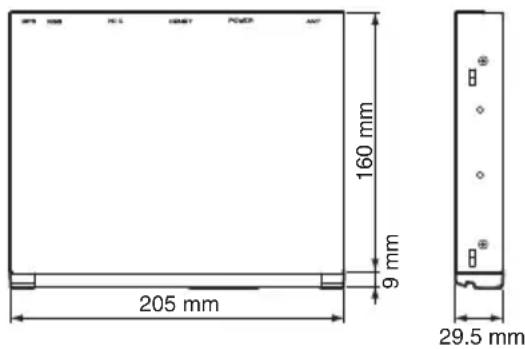
Hauptgerät: 205 (B) × 29,5 (H) × 169 (T) mm Öffnung für USB-Anschluss: 17,5 (B) × 9 (H) mm
Hinweis:
Technische Daten und Design können sich bei Weiterentwicklung ohne Ankündigung ändern.
HINWEIS FÜR DEN BENUTZER
DAS VORLIEGENDE DOKUMENT IST EIN LIZENZVERTRAG UND KEIN KAUFVERTRAG ZWISCHEN IHNEN UND NAVTEQ B.V. FÜR IHRE KOPIE DER NAVIGATIONSKARTENDATENBANK VON NAVTEQ, EINSCHLIESSLICH ZUGEHÖRIGER COMPUTERSOFTWARE, MEDIEN UND VON NAVTEQ HERAUSGEGEBENER SCHRIFTLICHER UNTERLAGEN ZUR ERLÄUTERUNG (GEMEINSAM "DIE DATENBANK"). MIT DER VERWENDUNG DER DATENBANK ERKLÄREN SIE SICH MIT ALLEN BESTIMMUNGEN DIESES LIZENZVERTRAGES FÜR ENDBENUTZER ("VERTRAG") EINVERSTANDEN. FALLS SIE MIT DEN BESTIMMUNGEN DIESES VERTRAGES NICHT EINVERSTANDEN SIND, GEBEN SIE DIE DATENBANK MIT ALLEN ZUGEHÖRIGEN MATERIALIEN GEGEN RÜCKERSTATTUNG DES KAUFPREISES BITTE AN IHREN HÄNDLER ZURÜCK.
EIGENTUMSRECHT
Die Datenbank sowie sämtliche Urheberrechte, geistige Eigentumsrechte oder verwandte Schutzrechte an der Datenbank stehen im Eigentum von NAVTEQ oder deren Lizenzgebern. Das Eigentumsrecht an den Medien, auf denen sich die Datenbank befindet, verbleibt bei NAVTEQ und/oder Ihrem Händler, bis Sie alle Forderungen beglichen haben, die Sie NAVTEQ und/oder Ihrem Händler entsprechend diesem Vertrag oder ähnlichen Verträgen, unter denen Ihnen Waren bereitgestellt werden, schulden.
LIZENZGEWÄHRUNG
NAVTEQ gewährt Ihnen eine nicht-exklusive Lizenz, die Datenbank zur persönlichen Verwendung oder, soweit anwendbar, zur internen Verwendung in Ihrem Unternehmen einzusetzen. Die vorliegende Lizenz berechtigt nicht zur Vergabe von Unterlizenzen.
NUTZUNGSBESCHRÄNKUNGEN
Die Verwendung der Datenbank ist nur in dem spezifischen System gestattet, für das sie entwickelt worden ist. Soweit durch zwingendes Recht nicht ausdrücklich gestattet (z.B. nationale Gesetze auf Grundlage der europäischen Software-Richtlinie (91/250/EWG) oder der Datenbank-Richtlinie (96/9/EG), sind Sie weder berechtigt, wesentliche Teile des Inhalts der Datenbank zu extrahieren oder weiter zu verwenden, noch Teile der Datenbank zu vervielfältigen, zu kopieren, zu modifizieren, anzupassen, zu übersetzen, zu zerlegen, zu dekompilieren oder mittels Reverse Engineering zurückzuentwickeln. Falls Sie Informationen über Interoperabilität gemäß den nationalen Gesetzen, die auf Grundlage der europäischen Software-Richtlinie erlassen worden sind, erhalten möchten, sind Sie verpflichtet, NAVTEQ angemessene Gelegenheit zu geben, Ihnen diese Informationen zu angemessenen, von NAVTEQ festzulegenden Bedingungen und Kosten zur Verfügung zu stellen.
LIZENZÜBERTRAGUNG
Sie sind zu einer Übertragung der Datenbank an Dritte nicht berechtigt. Dies gilt nicht, wenn die Datenbank auf dem System, für das sie entwickelt worden ist, installiert ist oder wenn Sie keinerlei Kopien der Datenbank zurückbehalten, vorausgesetzt, dass der Empfänger der Datenbank sich schriftlich gegenüber NAVTEQ mit sämtlichen Bestimmungen dieses Vertrages einverstanden erklärt. Die CD-Sätze dürfen nur als kompletter Satz, wie von NAVTEQ bereitgestellt, nicht aber in Teilen weitergegeben oder verkauft werden.
BESCHRÄNKTE GEWÄHRLEISTUNG
NAVTEQ gewährleistet vorbehaltlich der unten aufgeführten Warnungen für die Dauer von 12 Monaten ab dem Tag, an dem Sie Ihre Kopie der Datenbank erworben haben, dass die Datenbank im Wesentlichen in Übereinstimmung mit den am Tag Ihres Erwerbes der Datenbank gültigen Kriterien für Genauigkeit und Vollständigkeit von NAVTEQ funktioniert; diese werden auf Anfrage von NAVTEQ zur Verfügung gestellt. Falls die Datenbank nicht entsprechend dieser beschränkten Gewährleistung funktioniert, wird sich NAVTEQ angemessen darum bemühen, Ihre mangelhafte Kopie der Datenbank zu reparieren oder zu ersetzen. Sollten diese Bemühungen keine Verbesserung der Performance der Datenbank bewirken, haben Sie die Möglichkeit, eine angemessene Erstattung des von Ihnen geleisteten Kaufpreises für die Datenbank zu erhalten oder von diesem Vertrag zurückzutreten. Diese
Möglichkeiten stellen Ihr einziges Rechtsmittel gegen NAVTEQ dar. Soweit in diesem Abschnitt nicht ausdrücklich anderweitig festgelegt, macht NAVTEQ im Hinblick auf Richtigkeit, Genauigkeit, Zuverlässigkeit oder in anderer Hinsicht keine weiteren Gewährleistungen oder Zusicherungen bezüglich der Nutzung der Ergebnisse, die durch die Verwendung der Datenbank erzielt werden. NAVTEQ gewährleistet nicht, dass die Datenbank ohne jeglichen Fehler ist oder sein wird. Die vorstehende beschränkte Gewährleistung wird durch mündliche oder schriftliche Informationen oder Ratschläge seitens NAVTEQ, Ihrem Händler oder anderen Personen in keinem Fall ergänzt oder erweitert. Soweit Sie gesetzliche Gewährleistungsrechte für versteckte Fehler haben, werden diese durch die in diesem Vertrag festgelegte beschränkte Gewährleistung nicht berührt.
Falls Sie die Datenbank nicht direkt von NAVTEQ erworben haben, haben Sie möglicherweise zusätzlich zu den von NAVTEQ laut dem vorliegenden Vertrag gewährten Rechten nach nationaler Rechtsprechung Ihres Landes weitere gesetzliche Gewährleistungsrechte gegenüber der Person, von der Sie die Datenbank erworben haben. Die vorstehende Gewährleistung von NAVTEQ lässt derartige gesetzliche Gewährleistungsrechte unberührt, und Sie sind berechtigt, derartige Rechte zusätzlich zu den nach diesem Vertrag gewährten Gewährleistungsrechten geltend zu machen.
HAFTUNGSBESCHRÄNKUNG
Der Preis für die Datenbank umfasst nicht die Übernahme des Risikos von Folgeschäden, mittelbaren Schäden oder unbegrenzten unmittelbaren Schäden, die in Zusammenhang mit Ihrer Verwendung der Datenbank entstehen können. NAVTEQ haftet daher in keinem Fall für Folgeschäden oder mittelbare Schäden, einschließlich - aber nicht beschränkt auf - Gewinnverlust, Datenverlust oder Nutzungsausfall, die durch Sie oder Dritte in Folge der Verwendung der Datenbank entstehen können, selbst wenn NAVTEQ auf die Möglichkeit solcher Schäden hingewiesen worden ist. Die vorstehende Haftungsbeschränkung besteht für sämtliche Ansprüche aus sämtlichen Rechtsgründen, gleich ob aus Vertrag, unerlaubter Handlung oder Gewährleistung. Darüber hinaus ist die Haftung von NAVTEQ für unmittelbare Schäden in jedem Fall auf die Höhe des von Ihnen für Ihre Kopie der Datenbank bezahlten Kaufpreises beschränkt.
SOWEIT SIE DIE DATENBANK NICHT IM RAHMEN EINER GESCHÄFTSTRANSAKTION ERWORBEN HABEN, LÄSST DIE IN DIESEM VERTRAG FESTGELEGTE BESCHRÄNKTE GEWÄHRLEISTUNG UND HAFTUNGSBESCHRÄNKUNG IHRE GESETZLICHEN RECHTE UNBERÜHRT.
WARNUNG
Die Datenbank gibt die Wirklichkeit wieder, wie sie vor Ihrem Erwerb der Datenbank bestanden hat, und enthält Daten und Informationen von staatlichen und anderen Quellen, die Fehler oder Auslassungen aufweisen können. Die Datenbank kann daher wegen Änderungen, die im Lauf der Zeit eingetreten sind, wegen geänderter Umstände oder der Art der genutzten Quellen ungenaue oder unvollständige Informationen enthalten. Die Datenbank enthält keinerlei Informationen über - unter anderem - die Sicherheit der Umgebung, Verfügbarkeit und Anwesenheit der Polizei, Hilfe im Notfall, Bauarbeiten, Absperrungen von Straßen und Spuren, Fahrzeugtyp- oder Geschwindigkeitsbeschränkungen, Straßengefälle oder Straßenneigungen, Brückenhöhen, Gewichts- oder andere Beschränkungen, Straßen- oder Verkehrsbedingungen, besondere Ereignisse, Verkehrsstaus oder Reisezeiten.
GELTENDES RECHT
Dieser Vertrag unterliegt jener Rechtsprechung, in der Sie zum Zeitpunkt des Erwerbs der Datenbank Ihren Wohnsitz haben. Haben Sie zu diesem Zeitpunkt Ihren Wohnsitz außerhalb der Europäischen Union oder der Schweiz, gilt das Recht jenes Landes innerhalb der Europäischen Union oder der Schweiz, in dem Sie die Datenbank erworben haben. In allen übrigen Fällen oder in Fällen, in denen die Rechtsprechung, in der Sie die Datenbank erworben haben, nicht festgestellt werden kann, gilt das niederländische Recht. Für Rechtsstreitigkeiten im Zusammenhang mit diesem Vertrag gilt die Zuständigkeit jenes Gerichts, an dem Sie zum Zeitpunkt des Erwerbs der Datenbank Ihren Wohnsitz haben; NAVTEQ ist darüber hinaus berechtigt, Klagen auch an dem Gericht Ihres damaligen Wohnsitzes einzureichen.
VEUILLEZ LIRE ATTENTIVEMENT CE CONTRAT DE LICENCE A L'USAGE DE L'UTILISATEUR FINAL AVANT D'UTILISER LA BASE DE DONNEES NAVTEQ
NOTE POUR L'UTILISATEUR
CECI EST UN CONTRAT DE LICENCE – ET NON UN CONTRAT DE VENTE – ENTRE VOUS ET LA SOCIETE NAVTEQ B.V. POUR VOTRE COPIE DE LA BASE DE DONNEES NAVIGABLE DE NAVTEQ Y COMPRIS LE LOGICIEL QUI Y EST ASSOCIE, LE SUPPORT ET LA DOCUMENTATION IMPRIMEE EXPLICATIVE PUBLIEE PAR NAVTEQ (COLLECTIVEMENT DESIGNES PAR “LA BASE DE DONNEES”). EN UTILISANT LA BASE DE DONNEES, VOUS ACCEPTEZ LES TERMES ET CONDITIONS DE CE CONTRAT DE LICENCE POUR L’UTILISATEUR FINAL (“CONTRAT”). SI VOUS N’ACCEPTÉZ PAS LES TERMES DE CE CONTRAT, VEUILLEZ RETOURNER À VOTRE FOURNISSEUR, DANS LES MEILLEURS DELAIS, LA BASE DE DONNEES AINSI QUE TOUS LES ELEMENTS QUI L’ACCOMPAGNENT AFIN D’EN OBTENIR LE REMBOURSEMENT.
PROPRIETE
VERLENING VAN HET GEBRUIKSRECHT
OVERDRACHT VAN HET GEBRUIKSRECHT
Austria "Der Location- und Event-Code wurde von der ASFINAG und dem BMVIT zur Verfügung gestellt"
Belgium "Traffic Information is provided by the Ministerie van de Vlaamse Gemeenschap and the Ministérie de l'Equipement et des Transports"
Germany "Die Grundlagendaten wurden mit Genehmigung der zuständigen Behörden entnommen"
Switzerland "Topografische Grundlage: © Bundesamt für Landestopographie"
Publisher / Clarion Co., Ltd. http://www.clarion.com
Manufacturer / ZENRIN CO., LTD.
ZENRIN EUROPE B.V.
©2007 ZENRIN CO., LTD. ALL Rights Reserved.

- ⚠ Warning
- VORSICHT
- Hinweise zu auf diesem System gespeicherten Daten
- ●Zum Schutz Ihrer Daten
- Informationen zu diesem Handbuch
- ●In diesem Handbuch verwendete Symbole
- Informationen zum Navigationssystem
- ●Wichtig
- Hinweis:
- Informationen zur Festplatte
- Informationen über den USB-Anschluss
- Reinigen des Geräts
- Grundlegende Vorgänge
- Ein-/Ausschalten des Geräts
- Umschalten des Bedienungsmodus
- Name und Funktion der Steuerelemente
- Navigationsgerät
- ① Anzeige [POWER]
- ② USB-Anschluss
- Hauptgerät (z. B. MAX688BRT)
- ① Taste [MAP]
- Gedrückthalten:
- Drücken und loslassen:
- ② Taste [MENU]/
- ③ Schaltfläche [Navigation]
- Oberes Menü (Menü [Ziel])
- ① Schaltfläche [ ]
- ② Schaltfläche [Route]
- ③ Schaltfläche [Einstell.]
- ④ Schaltfläche [Weiter]
- ⑤ Schaltfläche [Zurück]
- Das Menü [Favoriten und Hits]
- Das Kontextmenü [Navi]
- Schaltfläche []:
- Schaltfläche [Ziel]:
- Schaltfläche [Route]:
- Schaltfläche [POI Favorit]:
- Schaltfläche [•]:
- Schaltfläche [ ]:
- Das Menü [Ort] (Menü auf Scrollkarte)
- Schaltfläche [Zurück]:
- Schaltfläche [Neues Ziel]:
- Schaltfläche [Hinzufügen]:
- Schaltfläche [POI in der Nähe]:
- Schaltfläche [Ziel speichern]:
- Schaltfläche [Löschen]:
- Kartentypen
- Anzeigen auf der Karte
- Anzeigen der aktuellen Fahrzeugposition auf der Karte
- Anzeigen auf der gescrollten Karte
- Anzeigen im Routenführungsmodus
- Kartensymbole
- Farbe der Straßen
- Kartensymbole (Beispiele)
- Herausragende Gebäude
- TMC-Verkehrsmeldungssymbole
- Beispiel von angezeigten TMC-Verkehrsmeldungen
- Für TMC-Verkehrsmeldungen verwendete Symbole
- Farbe für Staumeldungen
- Scrollen durch die Karte
- Anzeigen der Karte der aktuellen Fahrzeugposition
- Vergrößern/Verkleinern der Karte
- Schaltfläche [⊖]:
- Schaltfläche [⊕]:
- Schaltfläche [2D/3D]:
- Ändern des Kartendesigns
- Beispiele
- • 3D-Karte
- • 2D/2D-Karte
- • 2D/3D-Karte
- Schaltfläche [∧] / [∨]:
- Schaltfläche [2D]:
- Schaltfläche [3D]:
- Schaltfläche [2D/2D]:
- "Liste der Fahranweisungen":
- "Kreuzungszoom":
- "Ausrichtung Karte":
- "Maßstab linke Karte":
- "Ausrichtung li. Karte":
- "3D-Blickwinkel":
- Übersicht über Methoden zur Zieleingabe
- Festlegen eines Ziels durch Adresseingabe
- Tippen Sie auf die Schaltfläche [Stadt].
- Zieleingabe
- Suchen Ihres Ziels im Menü [Ziel]
- Menübildschirm [Ziel] 1
- Menübildschirm [Ziel] 2
- Nach Adresse
- Über das Adressbuch
- Nach POI
- [nach Namen]
- [nach Entf.]
- Nach POI in der Nähe
- Nach Hause fahren
- Nach Postleitzahl
- - Ist [Land] auf "Großbritannien" oder "Niederlande" festgelegt
- - Ist [Land] auf ein anderes Land als Großbritannien und die Niederlande festgelegt
- Nach vorherigem Ziel
- Nach vorherigem Startpunkt
- Nach der gespeicherten Route
- Nach Autobahnauffahrt/-abfahrt
- [entlang Str.]
- Nach Kreuzung
- Nach Stadtzentrum
- Suchen nach POI mit der Funktion [POI Favoriten]
- [Entlang der Route]
- Suchen Ihres Ziels in der Liste [Favoriten und Hits]
- Nach Favoriten
- Nach Hits
- Das Menü [Ort festlegen]
- Schaltfläche [OK]:
- "Bearbeiten der Route" (S. 164)
- Schaltfläche [POI Info]:
- Schaltfläche [∅]
- Das Menü [Route festlegen]
- Schaltfläche [Start]:
- Schaltfläche [Weitere Routen]:
- Schaltfläche [Routeninfo]:
- - [ Simulation]
- Schaltfläche [Sp. hinzufügen]:
- Routenführung
- Funktionen des Routenführungsbildschirms
- Kreuzungszoom
- Liste der Fahranweisungen
- ② Fahranweisungen
- Andere Routenführungsbildschirme
- ●3D-Kreuzungszoom
- ●Abbiegepfeile auf der Karte
- Informationen zur Sprachführung
- Ändern/Bearbeiten der Routeneinstellungen
- Menübildschirm [Route]
- Abbrechen/Erneutes Starten der Routenführung
- Abbrechen der Routenführung
- Fortsetzen der abgebrochenen Routenführung
- Ändern/Bearbeiten der Route
- Festlegen der Entfernung für die Umfahrung
- Festlegen einer Umfahrungsroute mithilfe von Verkehrsmeldungen
- Erneutes Berechnen der Route
- Bearbeiten der Route
- [Ziel]
- [Streckenpunkt hinzufügen]
- [(Name des aktuellen Ziels/Name des Streckenpunkts)]
- [(Symbol für
- Routenberechnungsbedingung)]
- Speichern der aktuellen Route
- Festlegen der Bedingungen für die Routenberechnung
- [Schnellste Strecke]
- [Autobahn meiden]
- [Kürzeste Strecke]
- [Weitere Routenoptionen]
- Überprüfen der Routeninformationen
- [Routerinfo]
- [Vorschau]
- [Simulation]
- Eine andere Route auswählen
- Speichern der gefahrenen Strecke
- Verkehrsinformationen
- Anzeigen der Verkehrsmeldungen
- Menübildschirm [TMC-Verkehrsmeldungen]
- Anzeigen der Verkehrsmeldungen auf der Route
- Anzeigen von Verkehrsmeldungen in der Umgebung
- Anzeigen von Verkehrsmeldungen auf der Karte
- Anzeigen von TMC Informationen über das Wetter
- Anzeigen von Stauprognosen
- Anzeigen von Verkehrsmeldungen am registrierten Benutzerstandort
- [(Name des nutzerdefinierten Orts)]
- [Keine Aufz. (Neu)]
- Festlegen von TMC-Verkehrsmeldungen
- "Verkehrsinformationen"
- "Auswahl der Verkehrsinfo"
- Anzeigen von wichtigen Meldungen über TMC
- Ausweichrouten unter Berücksichtigung von Verkehrsmeldungen
- Hinweise zu den Verkehrsmeldungen
- Systemeinstellungen
- Menübildschirm 1 [Einstellungen]
- Menübildschirm 2 [Einstellungen]
- Anzeige [Herausragende Gebäude]
- Einstellungen für die Kartenansicht
- Einstellungen Routenführung
- Einstellungen Gebietsumfahrungen
- → "Festlegen der Bedingungen für die Routenberechnung" (S. 165)
- So registrieren Sie eine Gebietsumfahrung:
- [Umbenennen]
- [Größe verändern]
- So bearbeiten Sie eine Gebietsumfahrung:
- Einstellungen TMC Verkehrsinformationen
- Einstellungen Streckenaufzeichnung
- So registrieren Sie eine Strecke:
- So wird eine Strecke ein-/ausgeblendet:
- So bearbeiten Sie eine registrierte Strecke:
- Einstellungen POI Favoriten
- Informationen beim Scrollen
- Verändern der aktuellen Fahrzeugposition
- Zurücksetzen aller Einstellungen auf die Werkseinstellungen
- Systemdiagnose
- "GPS"
- Informationen zur Kartenversion
- Anzeigeeinstellungen
- Kartenfarben
- Fahrzeugsymbol
- Farbe der Route
- Hintergrundbild
- Heimatadresse
- So registrieren Sie die Heimatadresse:
- So ändern Sie die Heimatadresse
- Adressbuch
- So registrieren Sie Orte:
- [In Favorit. speich.]
- So ändern Sie einen gespeicherten Ort:
- Gespeicherte Route
- So registrieren Sie die aktuelle Route:
- So ändern Sie eine gespeicherte Route:
- [Löschen]
- [OK]
- Gespeicherte Streckenaufzeichnung
- Gebietsumfahrung
- Löschen von registrierten Daten
- Einstellungen der Uhr
- "Zeitformat":
- "Sommerzeit":
- "Zeitkorrektur":
- "Zeitzone":
- Spracheinstellungen
- Lautstärke-/Spracheinstellungen
- "Sprachführung":
- "Vol: Niedr. Geschw."
- "Vol: Hohe Geschw.":
- "Anzahl Sprachansagen":
- "Akustisches Signal":
- "Sprachrückmeldungen":
- Importieren von Daten über den USB-Anschluss
- So verwenden Sie den USB-Stick:
- Gefahrenzone
- Demonstration
- Sichern von Benutzerdaten
- "Nutzerdaten sichern":
- Wiederherstellen von Benutzerdaten
- Zurücksetzen auf die Werkseinstellungen
- "Alle Einstellungen zurücksetzen":
- Bildschirmkalibrierung
- "Bildschirmkalibrierung":
- Einstellen von [Gefahrenzone]
- "Warnung & Ton":
- Einstellen des Bildschirmmodus
- [Day]:
- [Night]:
- [Auto]:
- Einstellen von Dimmer, Helligkeit, Farbe, Kontrast und Farbschattierung
- [Dimmer]:
- [Bright]:
- [Color]:
- [Contrast]:
- [Hue]:
- Verwenden des Menüs [Favoriten und Hits]
- Was ist die Favoriten- und Hitliste ?
- Verwendung der Liste [Favoriten und Hits]
- Liste [Favoriten und Hits]
- Favoriten
- Hits
- Anzeigen der Liste [Favoriten und Hits]
- Wechseln des Betrachtungswinkels
- Bildschirm [2D]
- ① Symbol
- ② Schaltfläche [Zurück]
- ③ Papierkorb/Ordner
- ④ Registrierter Name/Ortsname
- Sprachbefehlsvorgänge
- Sprachbefehlsfunktionen
- Menü [Sprachbefehl]
- ① Schaltfläche [^]/[∨]
- ② Liste [Sprachbefehl]
- ③ Schaltfläche [Karte]
- ④ Schaltfläche [ ]?
- ⑥ Statusleiste der verbleibenden Zeit für die Spracheingabe
- Beispiel eines Sprachbefehlsvorgangs
- Liste der Sprachbefehle
- ●Allgemeine, bei der Spracheingabe jederzeit verfügbare Sprachbefehle
- ●Sprachbefehle zum Ändern des Kartendesigns
- ●Sprachbefehle zum Ändern des Kartenmaßstabs
- ●Sprachbefehle zur Zieleingabe
- ●Sprachbefehle zum Festlegen der Sprachführung
- Hinweise zu Sprachbefehlsvorgängen
- Andere
- Informationen über die fehlerhafte Positionsermittlung
- Fehlerhafte Fahrzeugposition
- Effektive Methode zum Vermeiden der fehlerhaften Fahrzeugposition
- Technische Daten
- GPS-Antenne
- Navigationssystem
- Konfiguration
- HINWEIS FÜR DEN BENUTZER
- EIGENTUMSRECHT
- LIZENZGEWÄHRUNG
- NUTZUNGSBESCHRÄNKUNGEN
- LIZENZÜBERTRAGUNG
- BESCHRÄNKTE GEWÄHRLEISTUNG
- HAFTUNGSBESCHRÄNKUNG
- WARNUNG
- GELTENDES RECHT
- VEUILLEZ LIRE ATTENTIVEMENT CE CONTRAT DE LICENCE A L'USAGE DE L'UTILISATEUR FINAL AVANT D'UTILISER LA BASE DE DONNEES NAVTEQ
- NOTE POUR L'UTILISATEUR
- PROPRIETE
- VERLENING VAN HET GEBRUIKSRECHT
- OVERDRACHT VAN HET GEBRUIKSRECHT
Marke : CLARION
Modell : NAX983HD
Kategorie : Browser