TT ScartTV S100 - Satellitenempfänger TechnoTrend - Kostenlose Bedienungsanleitung
Finden Sie kostenlos die Bedienungsanleitung des Geräts TT ScartTV S100 TechnoTrend als PDF.


Benutzerfragen zu TT ScartTV S100 TechnoTrend
0 Frage zu diesem Gerät. Beantworten Sie die, die Sie kennen, oder stellen Sie Ihre eigene.
Eine neue Frage zu diesem Gerät stellen
Laden Sie die Anleitung für Ihr Satellitenempfänger kostenlos im PDF-Format! Finden Sie Ihr Handbuch TT ScartTV S100 - TechnoTrend und nehmen Sie Ihr elektronisches Gerät wieder in die Hand. Auf dieser Seite sind alle Dokumente veröffentlicht, die für die Verwendung Ihres Geräts notwendig sind. TT ScartTV S100 von der Marke TechnoTrend.
BEDIENUNGSANLEITUNG TT ScartTV S100 TechnoTrend
Deutsch DVB-S neutral.book Seite 1 Montag, 6. November 2006 2:07 14
DVB-S Receiver
- Bedien- und Funktionselemente .... 3
Receiver 3
Fernbedienung ....3
- Erste Schritte ..... 4
Lieferumfang ....4
Hinweise zum Umweltschutz .....4
Sicherheitshinweise ....4
-
Anschluss an ein Fernsehgerät ..... 6
-
Bedienung ..... 7
Ein-/Ausschalten....7
Erstinstallation ....7
Programmwechsel 8
Lautstärkeregelung ....8
Infobanner aufrufen ....8
Optionen nutzen....9
Videotext verwenden 9
Programmliste nutzen .....10
Programme zu Favoriten machen .....10
Programmliste bearbeiten .....11
Sender verschieben .....11
Sender aus der Favoritenliste löschen .....11
Umschalten zwischen Programmliste und
Favoritenliste ....11
Erweiterte Installation .....12
LNB-Einstellungen .....12
Automatischer Suchlauf .....14
Expertensuchlauf .....14
EPG 15
Timer 15
Sendung in Timer-Liste hinzufügen ..... 15
Timer-Liste bearbeiten 15
Laufende Timer-Funktion ausschalten ..... 16
Sonstige Funktionen 16
Radio 17
Einstellungen 17
Bildeinstellungen 17
Sprache 18
Menü-Einstellungen....18
Allgemeines 18
Werkseinstellungen abrufen 19
-
Sicherheit .....19
-
Fehlerdiagnose .....21
-
Technische Daten .....22
Da unsere Produkte ständig verbessert und weiterentwickelt werden, behalten wir uns Änderungen ausdrücklich vor.
Stand: November 2006 / 1.58
Bedien- und Funktionselemente
1. Bedien- und Funktionselemente
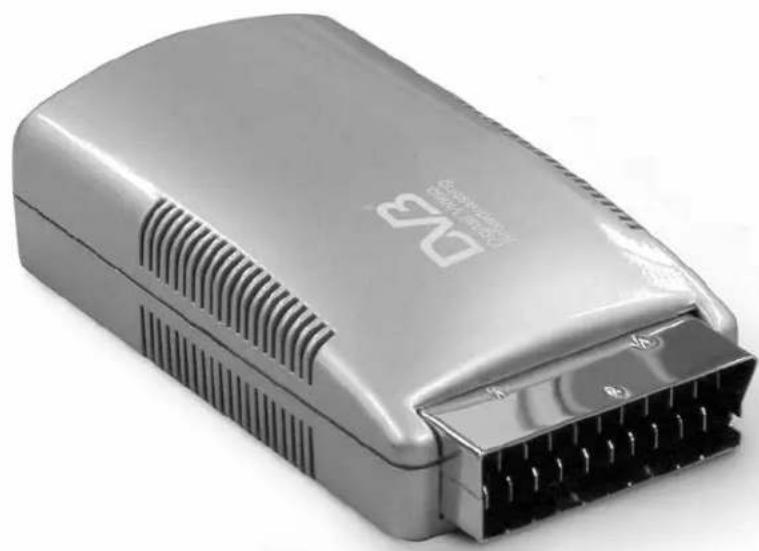
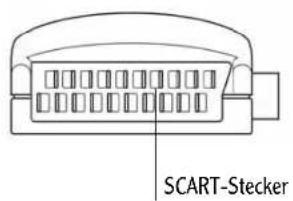
- Receiver
text_image
SCART-Stecker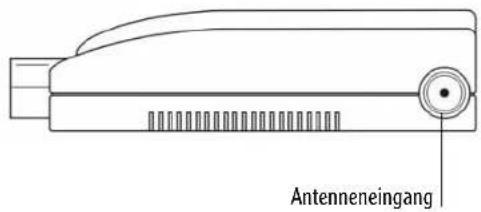
text_image
Antenneneingang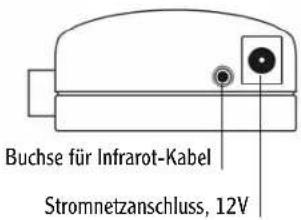
text_image
Buchse für Infrarot-Kabel Stromnetzanschluss, 12V- Fernbedienung
text_image
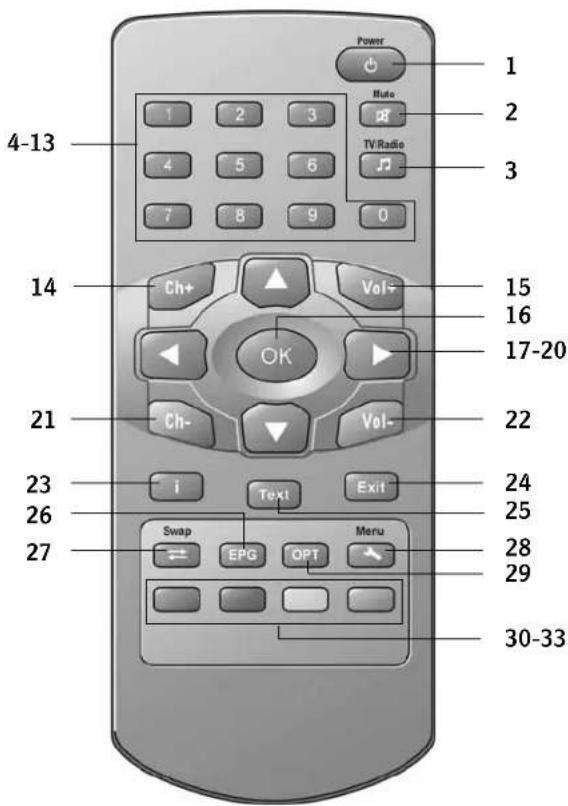
Power 1 2 3 4-13 1 2 3 4 5 6 7 8 9 0 14 Ch+ Vol+ OK 15 16 17-20 21 Ch- Vol- 22 23 i Text Exit 24 25 26 Swap EPG OPT 27 Menu 28 29 30-331Ein / Aus
2Mute
Tonwiedergabe stummschalten, erneutes Drücken schaltet Ton wieder ein
3TV/Radio-Taste
Zwischen TV- und Radiomodus wechseln
4-13 Ziffernblock
Direkte Programmwahl über die einzelnen Tasten
14, 21Programm-Tasten + / -
Nächstes Programm wählen / voriges Programm wählen
15, 22Lautstärke-Tasten + / -
Lautstärke erhöhen / verringern
160K-Taste
Bestätigt Auswahl
17-20Pfeil-Tasten
Zur Navigation
23Info-Taste
-Blendet Info-Box ein
-Blendet Hilfe im Menü ein
24Exit -Taste
-Vorgang abbrechen
-Menü verlassen
25Text-Taste
Kurzinformation aufrufen
26EPG-Taste
Ruft EPG auf
27Swap-Taste
Wechseln zwischen den beiden zuletzt eingestellten Programmen
28Menü-Taste
Öffnet das Bildschirm-Menü (OSD)
290pt-Taste
Ruft das Auswahlmenü auf (z.B. für Tonspur-Auswahl)
30-33Farbtasten
EPG-Bedienung
DVB-S Receiver
2. Erste Schritte
Lieferumfang
Prüfen Sie den Lieferumfang auf Vollständigkeit.
• 1 Receiver
•1 Gebrauchsanleitung
- 2 Batterien vom Typ AAA (R6) 1,5 V für die Fernbedienung
•1 SCART-Verlängerung
•1 Infrarot-Empfänger
•1 Steckernetzteil 230 V / 50 Hz - 12 V
• Hinweise zum Umweltschutz

Dieses Symbol kennzeichnet in dieser Anleitung wichtige Informationen. Sie müssen diese Informationen lesen und verstehen.

Die hochwertigen Materialien und Komponenten, die bei der Herstellung Ihres Produktes verwendet wurden, können wiederverwendet und recycled werden.
Immer wenn Sie das Symbol mit der durchkreuzten Mülltonne auf dem Produkt oder dem Verpackungsmaterial des Produktes sehen, heißt dies, dass das Produkt der Europäischen Richtlinie 2002/96EC entspricht.
Bitte informieren Sie sich über Ihr örtliches System zur Wiederverwertung von elektronischen Erzeugnissen.
Das Gerät darf nicht über den Hausmüll entsorgt werden. Entsorgen Sie Elektroerzeugnisse entsprechend den örtlichen Vorschriften. Mit der ordnungsgemäßen Entsorgung Ihres Produktes helfen Sie mit, negative Folgen für die Umwelt und die Gesundheit zu vermeiden.

Dieses Symbol auf Verpackung und Handbuch bedeutet, dass diese Teile wiederverwertet werden können. Bitte entsorgen Sie diese nicht mit dem Hausmüll.

Dieses Symbol auf der Plastikverpackung bedeutet, dass diese Teile wiederverwertet werden können. Bitte entsorgen Sie diese nicht mit dem Hausmüll.

Dieses Symbol bedeutet, dass eine Gebühr an die „Gesellschaft zur Vermeidung und Wiederverwendung von Verpackungsmüll“ bezahlt wurde.
- Sicherheitshinweise
Bevor Sie den Receiver anschließen und in Betrieb nehmen, beachten Sie folgende Punkte:
- Das Gerät ist für die Nutzung im privaten Bereich ausgelegt. Eine gewerbliche Nutzung ist nicht zulässig.
- Mit dem Gerät dürfen nur die in dieser Bedienungsanleitung beschriebenen Funktionen ausgeführt werden.
- Bewahren Sie die Bedienungsanleitung möglichst griffbereit in der Nähe des Gerätes auf.
- Wenn Sie das Gerät an andere Personen weitergeben, geben Sie bitte auch diese Bedienungsanleitung mit.
Gefahr für Kinder
- Lassen Sie Kinder mit diesem Gerät nie unbeaufsichtigt. Kinder unterschätzen die Gefahr beim Umgang mit Elektrogeräten.
- Halten Sie Kinder vom Verpackungsmaterial fern. Bei Verschlucken besteht Erstickungsgefahr.
Gefahr durch Elektrizität

- Das Gerät darf nicht Tropf- oder Spritzwasser ausgesetzt werden. Verhindern Sie, dass Flüssigkeit in das Gerät gelangt. Notfalls sofort den Netzstecker ziehen.
- Das Gerät darf nicht in Feuchträumen (z.B. Badezimmer) oder Räumen mit starkem Staubanfall verwendet werden.
- Im Inneren des Geräts gibt es gefährliche Spannungen. Niemals das Gehäuse öffnen oder durch die Belüftungsöffnungen Gegenstände einführen.
- Schließen Sie das Gerät nur an eine vorschriftsmäßig installierte 230V Steckdose an, die entsprechend abgesichert ist.
• Die Steckdose muss gut zugänglich sein, damit Sie im Bedarfsfall den Netzstecker sofort ziehen können. - Achten Sie darauf, dass die Anschlussleitungen nicht geklemmt oder gequetscht werden.
- Nehmen Sie das Gerät nicht in Betrieb, wenn Gerät oder Anschlussleitungen sichtbare Schäden aufweisen oder das Gerät heruntergefallen ist.
- Beim Auftreten einer offensichtlichen Störung (z.B. Qualm o.ä.) während des Betriebes sofort das Steckernetzteil aus der Steckdose ziehen. Dabei immer am Stecker und niemals am Kabel anfassen.
Erste Schritte
- Steckdosen und Verlängerungskabel dürfen nicht überlastet werden, sonst besteht Brandgefahr! Fragen Sie beim Erwerb nach der maximalen zulässigen Stromaufnahme.
- Um das Gerät vollständig von der Stromversorgung zu trennen, muss das Steckernetzteil aus der Steckdose gezogen werden.
- Lassen Sie Reparaturen oder Einstellungen an Ihrem Receiver nur von qualifiziertem Fachpersonal ausführen. Eigenmächtiges Öffnen und Reparaturversuche führen zu Garantieverlust. Der Hersteller haftet nicht für Unfälle des Anwenders am geöffneten Gerät. Eine Fehlbeschaltung der Anschlüsse kann zu Betriebsstörungen oder zu Defekten am Gerät führen.
• Nehmen Sie keine Änderungen am Gerät vor. - Verwenden Sie nur mitgelieferte Kabel und Steckernetzteile.
- Bei einem Gewitter können am Stromnetz angeschlossene Geräte Schaden nehmen. Ziehen Sie deshalb bei Gewitter immer das Steckernetzteil aus der Steckdose.
- Bei längerer Abwesenheit und während eines Gewitters trennen Sie den Receiver von Netzteil und Antenne. Dies gilt auch für Geräte, die mit dem Receiver verbunden sind.
Gefahr von Verletzungen durch andere Ursache
- Achten Sie darauf, dass die Anschlussleitungen nicht zur Stolperfalle werden.
Hinweise zum Aufstellungsort
- Setzen Sie dieses Gerät keiner extremen Temperatur aus. Daher:
-direkte Sonneneinstrahlung und Heizungswärme vermeiden;
-die Belüftung nicht durch Bedecken der Lüftungs- öffnungen mit Gegenständen, wie z. B. durch Zeitschriften, Tischdecken, Vorhänge usw. behindern;
-nach oben und zu den Seiten ca. 40 cm Mindest-abstand freilassen. Die Hitze darf sich nicht im Gerät stauen! Ansonsten kann die Hitze das Gerät beschädigen und es besteht Brandgefahr! - Das Gerät darf nicht in unmittelbarer Nähe von entflammbarem Material (z. B. Vorhänge, brennbare Flüssigkeiten etc.) aufgestellt werden.
Batterien
- Nach dem Verschlucken einer Knopfzelle oder Batterie muss die betroffene Person sofort medizinische Hilfe in Anspruch nehmen.
- Versuchen Sie nicht gebrauchte Batterien durch Wärme, Aufladen oder andere Mittel zu reaktivieren.
• Batterien sind von Kindern fernzuhalten. - Batterien dürfen nicht ins Feuer geworfen, auseinander genommen oder kurzgeschlossen werden.
- Wechseln Sie die Batterie spätestens jährlich aus, um ein Auslaufen auszuschließen.
- Nehmen Sie bei längerer Abwesenheit die Batterie aus der Fernbedienung.
Sonstige Hinweise
•Die verwendete Antenne muss geerdet sein.
- Schalten Sie den Receiver erst ein, nachdem die Verbindungen mit der Antenne und dem Fernsehgerät hergestellt wurden.
DVB-S Receiver
3. Anschluss an ein Fernsehgerät

Achten Sie darauf, dass alle Geräte ausgeschaltet sind, bevor Sie sie anschließen. Stecken Sie das Steckernetzteil erst ganz am Schluss, wenn alle anderen Anschlüsse hergestellt sind, in die Netzsteckdose. Sie vermeiden dadurch mögliche Schäden.
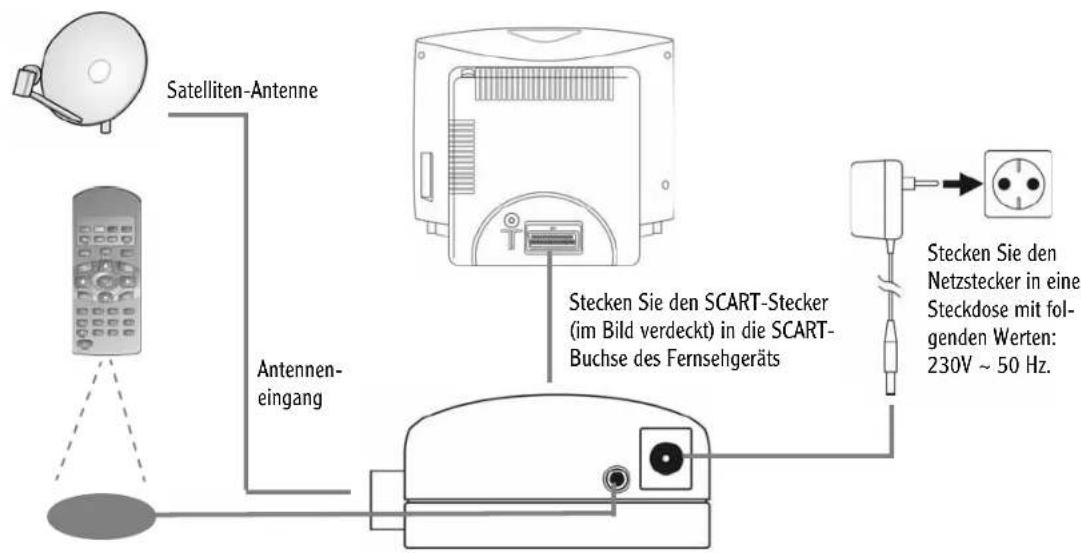
flowchart
graph TD
    A["Satelliten-Antenne"] -->|Antenneneingang| B["Radio Control"]
    B --> C["SCART-Buchse des Fernsehgeräts"]
    C --> D["Netzstecker in eine Steckdose mit folgenden Werten: 230V ~ 50 Hz."]
    D --> E["Output"]

Bedienung
4.Bedienung
- Ein-/Ausschalten
Schalten Sie den Receiver durch Drücken der Taste EIN/AUS (Standby-Taste) auf der Fernbedienung ein.
Wenn Sie Ihren Receiver das erste Mal einschalten, führt Sie ein Assistent durch alle erforderlichen Schritte.
Die Auswahl erfolgt jeweils mit den Pfeil-Tasten und der OK-Taste.
- Erstinstallation
Nach dem ersten Einschalten erhalten Sie folgendes Begrüßungsfenster:
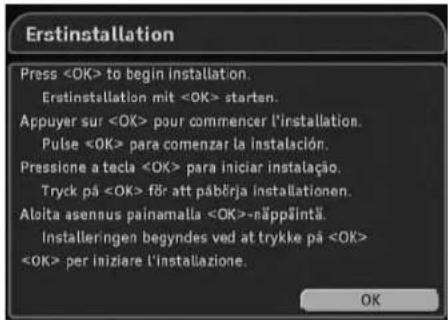
text_image
Erstinstallation Press- Drücken Sie die OK-Taste, um die nächste Seite angezeigt zu bekommen.
- Wählen Sie auf der nächsten Seite die gewünschte Sprache durch Drücken der Pfeil-Taste ◀ = oder = ▶ aus und drücken Sie erneut die OK-Taste.
Sie erhalten das Fenster Einstellungen angezeigt:
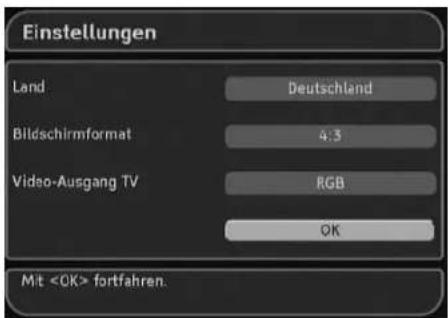
text_image
Einstellungen Land Deutschland Bildschirmformat 4:3 Video-Ausgang TV RGB OK Mit▶▶Hinweis:
Beachten Sie auch die auf dem Bildschirm angezeigten Info-Texte. Diese helfen Ihnen beim Einstellen der richtigen Werte. Auch bei der späteren Bedienung werden Info-Texte angezeigt.
- Stellen Sie nun nacheinander die gewünschte Werte ein.
Beachten Sie dabei:
- Mit den Pfeil-Tasten ◀ = oder= ▶ ändern Sie die angezeigten Werte,
-
mit den Pfeil-Tasten ▲=oder=▼ wechseln Sie zwischen den einzelnen Einstellmöglichkeiten.
-
Markieren Sie danach mit der Pfeil-Taste ▲=oder=▼ neben Übernehmen das Feld OK und drücken Sie die OK-Taste.
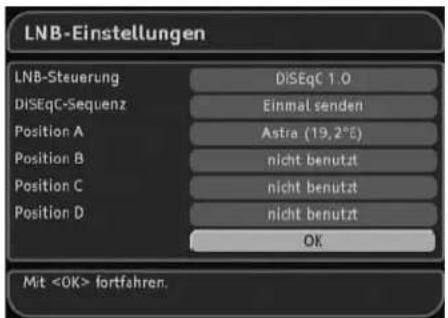
Das nächste Fenster wird angezeigt:
text_image
LNB-Einstellungen LNB-Steuerung DiSEqC 1.0 DiSEqC-Sequenz Einmal senden Position A Astra (19,2°C) Position B nicht benutzt Position C nicht benutzt Position D nicht benutzt OK MitDie in diesem Fenster angezeigten Werte für die aktuellen LNB-Einstellungen sind bei Auslieferung voreingestellt. Mit diesen voreingestellten Standardwerten empfangen Sie in der Regel die meisten Sender.
Wenn Sie die Einstellung Astra (19,2°E) beibehalten, verwendet der Receiver eine fertig definierte Senderliste und der nachfolgend beschriebene Suchlauf wird nicht durchgeführt.
Sobald Sie die OK-Taste drücken, um eine kurze Begrüßung zu bestätigen, können Sie das digitale Fernsehprogramm sehen.
Sie können den „Automatischen Suchlauf“ jedoch auch später noch jederzeit starten, siehe Seite14.
▶▶ Hinweis:
LNB = Low Noise Block Converter; elektronische Einheit einer Satellitenempfangsanlage die im Brennpunkt der Satellitenantenne sitzt. Ausführliche Informationen über die Einstellung dieses Bauteils finden Sie in einem eigenen Abschnitt, siehe Seite12.
- Bestätigen Sie dieses Fenster mit der OK-Taste.






DVB-S Receiver
text_image
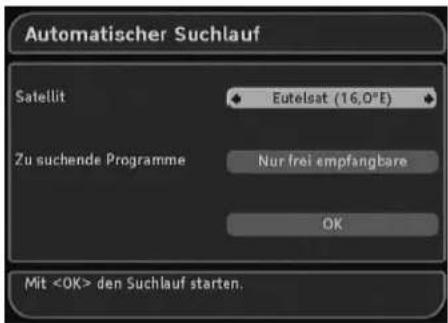
Automatischer Suchlauf Satellit Eutelsat (16,0°E) Zu suchende Programme Nur frei empfangbare OK Mit- Mit den Pfeil-Tasten ◀ oder ▶ bestimmen Sie, welche Sender gesucht werden sollen: Alle Sender oder Nur frei empfangbare.
- Markieren Sie danach mit der Pfeil-Taste ▲=oder=▼ neben Suchlauf starten das Feld OK drücken Sie die OK-Taste.
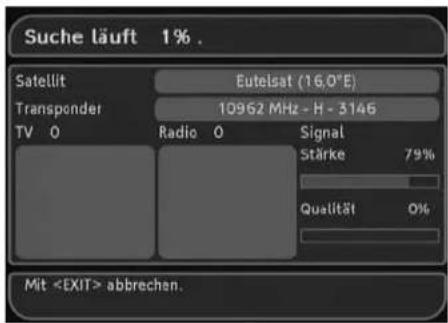
Der Suchlauf wird gestartet. Der Bildschirmdialog informiert Sie dabei über den Fortgang der Programmsuche.
text_image
Suche läuft 1% . Satellit Euteisat (16,0°E) Transponder 10962 MHz - H - 3146 TV 0 Radio 0 Signal Stärke 79% Qualität 0% Mit▶▶Hinweis:
Durch Drücken der Exit-Taste können Sie den Suchlauf jederzeit unterbrechen.
Sobald die Suche abgeschlossen ist, erhalten Sie eine entsprechende Meldung angezeigt.
- Drücken Sie OK, um die Erstinstallation zu beenden.
- Drücken Sie erneut die OK-Taste, um die Fernsehwiedergabe zu starten.
- Programmwechsel
Sie können das Programm auf mehrere Arten wechseln:
• Durch Drücken der Taste Ch + oder -.
• Durch Drücken der Pfeil-Taste ▲=oder=▼
- Durch Drücken der Swap-Taste schalten Sie zwischen den beiden zuletzt gewählten Programmen hin- und her.
- Indem Sie das Programm direkt über die Programmliste auswählen, siehe Seite10.
- Durch Eingabe der Speicherplatznummer in der Programmliste. Geben Sie dazu die Nummer über die Zifferntasten ein. Hat der Speicherplatz z.B. die Nummer 0014, drücken Sie die Zifferntasten 1 und 4 schnell nacheinander. Die Nullen brauchen nicht eingegeben zu werden.
• Lautstärkeregelung

- Nutzen Sie Lautstärke-Tasten Vol + und Vol - , um die Lautstärke zu erhöhen oder zu verringern, oder
- benutzen Sie hierfür die Pfeil-Tasten ◀ = oder= ►.
Stummschalten
Durch Drücken der Mute-Taste wird die Tonwiedergabe unterbrochen. Der Ton wird wieder hörbar, wenn Sie ...
• ... die Mute-Taste erneut drücken, oder
• ... eine der Tasten für die Laustärkeregelung drücken.
• Infobanner aufrufen
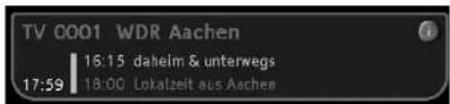
Bei jedem Programmwechseln erhalten Sie das Infobanner angezeigt.
text_image
TV C001 WDR Aachen 16:15 dahelm & unterwegs 17:59 18:00 Lokatzeit aus Aachen- Drücken Sie die Info-Taste, um das Infobanner ohne Programmwechsel aufzurufen.
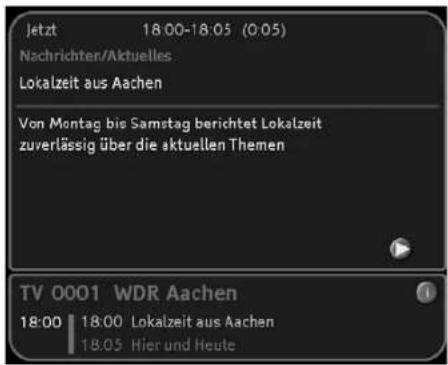
Das Infobanner zeigt die gewählte Programmplatznummer und den Sender an. Außerdem wird am linken Rand des Infobanners die Uhrzeit angezeigt.
Der Anzeigebalken rechts neben der Uhrzeit gibt grafisch die bereits verstrichene Dauer der Sendung an.
In der unteren Menüzeile wird die aktuelle und die nachfolgende Sendung mit Sendezeit angezeigt. Nach einigen Sekunden wird das Infobanner automatisch wieder ausgeblendet.
▶▶ Hinweis:
Die Einblenddauer des Infobanners können Sie selbst bestimmen bzw. das automatische Einblenden ganz unterbinden, siehe "Menü-Einstellungen" auf Seite18.
Während das Infobanner am unteren Bildschirmrand eingeblendet ist, können Sie durch erneutes Drücken der Info-Taste das erweiterte Infobanner aufrufen. Im erweiterten Infobanner werden nähere Details zur aktuellen Sendung gegeben.
Bedienung
text_image
Jetzt 18:00-18:05 (0:05) Nachrichten/Aktuelles Lokalzeit aus Aachen Von Montag bis Samstag berichtet Lokalzeit zuverlässig über die aktuellen Themen TV 0001 WDR Aachen 18:00 18:00 Lokalzeit aus Aachen 18:05 Hier und HeuteBeachten Sie:
- Wenn der Text umfangreicher ist, wird er auf mehrere Seiten verteilt. Durch wiederholtes Drücken der OK-Taste blättern Sie durch die Seiten (Pfeiltaste ▲ = und=▼ funktioniert auch).
- Wenn Sie die Info- oder die Pfeil-Taste= ▶ drücken, erhalten Sie Informationen zur nächsten Sendung angezeigt. Durch Drücken der Pfeil-Taste ◀ =gelangen Sie wieder zu den Informationen der aktuell laufenden Sendung.
- Drücken Sie Exit, um das Infobanner zu schließen.
- Optionen nutzen
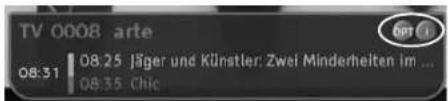
Einige Sender stellen gelegentlich mehrere Kameraperspektiven, Tonspuren und/oder Videotext zur Auswahl.
Stehen bei einem Programm eine oder mehrere dieser Optionen zur Verfügung, wird beim Aufrufen des Programms in der rechten Ecke OPT angezeigt, siehe Grafik.
text_image
TV 0008 arte 69/1 08.31 08.25 Jäger und Künstler: Zwei Minderheiten im ... 08.35 ChicDas bedeutet, dass entweder eine Bild-, eine Ton- oder eine Videotextauswahl oder mehrere Auswahlmöglichkeiten zugleich zur Verfügung stehen.
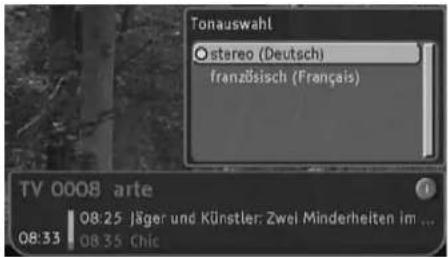
Beispiel:
text_image
Tonauswahl ○ stereo (Deutsch) französisch (Français) TV 0008 arte 08:25 Jäger und Künstler: Zwei Minderheiten im ... 08:33 08:35 Chic▶▶Hinweis:
Mit der grünen Taste können Sie zwischen den verschiedenen Audioausgängen wählen.
So nutzen Sie die Optionen:
-
Rufen Sie das gewünschte Programm auf.
-
Drücken Sie die OPT-Taste.
-
Wählen Sie mit den Pfeil-Tasten ◀ / ▶ / ▲ =/=▼ die gewünschte Option aus und drücken Sie die OK-Taste. Die gewählte Option wird aufgerufen und das Optionen-Fenster geschlossen.
▶▶Hinweis:
Es ist möglich, dass z.B. Bild- und Tonauswahl zur Verfügung stehen. In diesem Fall müssen Sie die OPT-Taste mehrmals betätigen, um das gewünschte auszuwählen.
• Videotext verwenden
- Drücken Sie die Text-Taste, um den Videotext aufzurufen.
▶▶Hinweis:
Eventuell müssen Sie noch die OK-Taste drücken, um den Videotext angezeigt zu bekommen und bestimmen, ob Sie den Teletext Ihres Fernsehers oder des Receivers nutzen möchten.
- Durch Drücken der Farb-Tasten gelangen Sie jeweils zu dem im Videotext entsprechend markierten Bereich.
- Über die Ziffern-Tasten können Sie gezielt zu einer bestimmten Seite springen.
- Mit den Pfeil-Tasten ▲=und=▼ springen Sie jeweils zur nächsten bzw. zur vorigen Seite.
- Mit den Programm-Tasten Ch + und - springen Sie jeweils 100 Seiten vor bzw. 100 Seiten zurück, bezogen auf den nächsten vollen Hunderterwert, z.B. 462 > 400 > 300 etc.
- Über die Info-Taste springen Sie direkt zur Seite 100, über die EPG-Taste zur Seite300.
- Das automatische Weiterblättern einer Unterseite (z.B. Seite 3/6) wird unterbrochen, wenn Sie die OPT-Taste drücken.
- Durch die Menü-Taste werden zuvor versteckte Texte angezeigt. z.B. bei Quiz-Seiten.
- Mit den Pfeil-Tasten ◀ = und= ▶ können Sie auf Inhaltsseiten (das sind z.B. immer die Seiten 100, 200 etc.), ein Thema markieren und durch Drücken der OK-Taste, direkt dort hinspringen.
DVB-S Receiver
- Mit der gelben bzw. der blauen Farb-Taste springen Sie jeweils 10 Seiten vor bzw. 10 Seiten zurück, bezogen auf den nächsten vollen Zehnerwert, z.B. 133 > 140 > 150 etc. vor.
•Die Videotextdarstellung wird vergrößert, wenn Sie die Swap-Taste drücken. Durch erneutes Drücken wird der Telet wieder in der normalen Größe angezeigt. -
Durch erneutes Drücken der Text-Taste, wird der Videotext transparent über das Fernsehbild gelegt. Durch nochmaliges Betätigen dieser Taste wird wieder ausschließlich der Videotext angezeigt.
-
Blenden Sie den Videotext komplett aus, indem Sie die Exit-Taste drücken.
- Programmliste nutzen
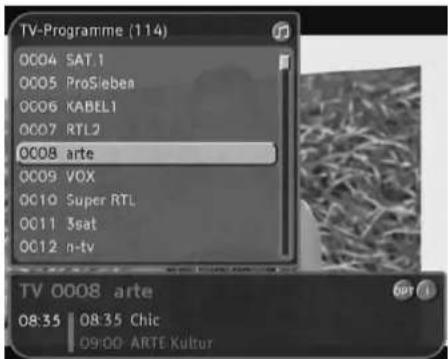
- Drücken Sie OK, um die Programmliste aufzurufen.
In dieser Liste sind alle TV-Sender aufgeführt, die das Gerät beim Sendersuchlauf gefunden und gespeichert hat.
text_image
TV-Programme (114) 0004 SAT.1 0005 ProSieben 0006 KABEL1 0007 RTL2 0008 arte 0009 VOX 0010 Super RTL 0011 3sat 0012 n-tv TV 0008 arte 08:35 08:35 Chic 09:00 ARTE Kultur▶▶Hinweis:
Wenn Sie die Swap-Taste bei geöffneter Programmliste drücken, erhalten Sie die Favoritenliste angezeigt. Diese individuelle Programmliste beinhaltet nur die Programme, die Sie „favorisiert“ haben. Weitere Informationen hierzu, siehe Seite10. Favoriten werden in der Programmliste mit einem Sternchen gekennzeichnet.
-
Nutzen Sie die Pfeil-Tasten ◀ / ▶ / ▲ =/=▼, um in der Liste das gewünschte Programm auszuwählen.
-
Mit den Pfeil-Tasten ▲=oder=▼ markieren Sie den nächsten oder den vorigen Sender in der Liste.
-
Mit den Pfeil-Tasten ◀ oder ▶ springen Sie acht Plätze in der Programmliste vor oder acht zurück.
-
Drücken Sie die OK-Taste, nachdem Sie den gewünschten Sender ausgewählt haben.
Das Programm des ausgewählten Senders wird im Hintergrund gezeigt, die Programmliste bleibt noch einige Sekunden geöffnet. Sie können während dieser Zeit
- mit den Pfeil-Tasten einen anderen Sender auswählen oder
- die OK-Taste drücken, um die Programmliste sofort zu schließen.
▶▶Hinweis:
Wenn sich das Gerät im Radio-Modus befindet, können Sie in der gleichen Art und Weise die vorstehend beschriebenen Aktionen auch für die gespeicherten Radio-Sender durchführen. Weitere Informationen zum Thema „Radio“, siehe Seite17.
- Programme zu Favoriten machen
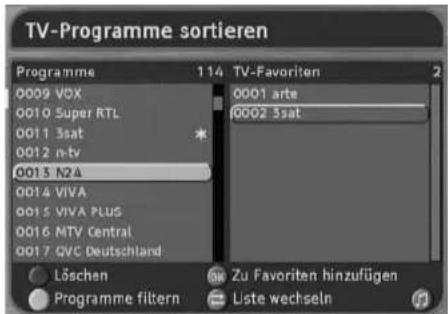
Die Favoriten-Liste enthält alle Programme, die Sie zu Favoriten gemacht haben. Sie können sich mit dieser Liste quasi eine individuelle Programmliste zusammenstellen.
- Drücken Sie die Menü-Taste, um das Hauptmenü zu öffnen.
- Wählen Sie mit den Pfeil-Tasten die Funktion Programme sortieren und drücken Sie OK.
- Wählen Sie mit den Pfeil-Tasten das Programm aus, das Sie als Favoriten kennzeichnen wollen.
- Drücken Sie die OK-Taste, um das Programm zu den Favoriten hinzuzufügen.
text_image
TV-Programme sortieren Programme 114 TV-Favoriten 2 0009 VOX 0010 Super RTL 0011 3sat 0012 n-tv 0013 N2A 0014 VIVA 0015 VIVA PLUS 0016 MTV Central 0017 QVC Deutschland Löschen Programme filtern Zu Favoriten hinzufügen Liste wechseln- Wiederholen Sie diesen Vorgang mit allen Programmen, die Sie als Favoriten kennzeichnen möchten.
▶▶ Hinweis:
Die vorstehend beschriebenen Funktionen stehen Ihnen auch für die Radio-Senderliste zur Verfügung. Drücken Sie die TV/Radio-Taste, um zur Übersicht der Radiosender zu gelangen. Durch erneutes Drücken der TV/Radio-Taste gelangen Sie wieder zur TV-Programmliste.
- Drücken Sie abschließend die Exit-Taste und drücken Sie danach OK, um die Änderungen zu speichern.
Bedienung
• Programmliste bearbeiten
Die Programmliste kann Ihnen u.U. zu unübersichtlich sein oder auch Programme enthalten, die Sie gar nicht interessieren.
Über das Hauptmenü können Sie die Programmliste bearbeiten.
-
Drücken Sie die Taste Menu.
-
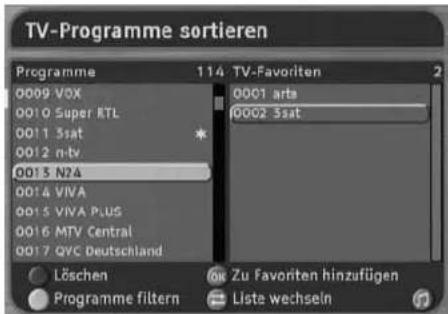
Wählen Sie mit den Pfeil-Tasten ▲=oder=▼ den Menüpunkt Programme sortieren und drücken Sie OK.
text_image
TV-Programme sortieren Programme 114 TV-Favoriten 2 0009 VOX 0010 Super ETL 0011 3sat 0012 n-tv 0013 N2A 0014 VIVA 0015 VIVA PLUS 0016 MTV Central 0017 QVC Deutschland Löschen Programme filtern Zu Favoriten hinzufügen Liste wechsel-
Drücken Sie die Swap-Taste, um zwischen Programm- und Favoriten-Liste zu wechseln.
-
Drücken Sie, nachdem Sie die gewünschte Einstellungen vorgenommen haben, die Exit-Taste, um das Fenster zu schließen.
-
Bestätigen Sie die Programmabfrage, ob gemachte Änderungen gespeichert werden sollen, indem Sie die OK-Taste drücken.
Programme filtern
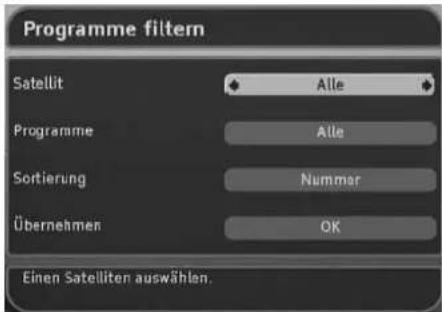
Mit Hilfe der dieser Funktion können Sie die Programmliste nach gewünschten Kriterien darstellen.
- Drücken Sie die gelbe Farbtaste, um die Filter-Funktion aufzurufen.
text_image
Programme filtern Satellit Alle Programme Alle Sortierung Nummar Übernehmen OK Einen Satelliten auswählen.-
Wählen Sie mit den Pfeil-Tasten ◀ / ▶ den Satellit aus, von dem die Programme angezeigt werden sollen.
-
Wählen Sie mit den Pfeiltasten aus welche Programme angezeigt werden sollen (Alle, Nur frei empfangbare, Nur verschlüsselte).
- Bestimmen Sie über Sortierung die Art der Sortierung (nach Nummer oder nach alphabetischer Reihenfolge).
- Markieren Sie abschließend neben Übernehmen das OK-Feld und drücken Sie die OK-Taste.
▶▶Hinweis:
Beachten Sie die jeweiligen Informationen am unteren Ende des Fensters. Sie helfen Ihnen, die richtigen Einstellungen vorzunehmen.
Sender verschieben
Sie können die Reihenfolge der Sender innerhalb der Favoritenliste individuell einstellen.
- Drücken Sie die Swap-Taste, um zur Favoriten-Liste zu wechseln.
- Markieren Sie mit den Pfeil-Tasten ◀ / ▶ / ▲ =/=▼, den Sender, den Sie verschieben möchten.
- Drücken Sie die OK-Taste. Der Sendername wird eingerückt.
- Verschieben Sie mit den Pfeil-Tasten ◀ / ▶ / ▲ =/=▼, den markierten Sender an die gewünschte Position.
- Drücken Sie die OK-Taste, um das Programm an der gewünschten Stelle abzulegen.
- Drücken Sie Exit und bestätigen Sie die abschließende Programmabfrage, indem Sie die OK-Taste drücken.
Sender aus der Favoritenliste löschen
- Rufen Sie das Fenster TV-Programme sortieren auf und drücken Sie die Swap-Taste, um zur Favoriten-Liste zu wechseln.
-
Markieren Sie mit den Pfeil-Tasten ◀ / ▶ / ▲ =/=▼ den Sender, den Sie löschen möchten.
-
Drücken Sie die rote Farb-Taste.
-
Bestätigen Sie die angezeigte Programmabfrage, indem Sie die OK-Taste drücken.
▶▶ Hinweis:
Die aus der Favoritenliste gelöschten Sender sind noch in der Programmliste und können später wieder „favorisiert“ werden.
Umschalten zwischen Programmliste und Favoritenliste
Wenn Sie während der normalen Fernsehwiedergabe die OK-Taste drücken, erhalten Sie alle Sender angezeigt: „normale“ Sender und Favoriten.
DVB-S Receiver
- Drücken Sie die Taste Swap, wenn Sie nur noch die Favoriten sehen möchten. Die Liste heißt jetzt TV-Favoriten.

text_image
TV-Facriten (4) 0001 arte 0002 ZDF 0003 Eurosport 0004 3set- Drücken Sie erneut Swap, wenn wieder alle Sender in der Programmliste augeführt werden sollen. Die Liste heißt wieder TV-Programme.
▶▶Hinweis:
Die Liste wird so aufgerufen, wie Sie sie zuletzt eingestellt haben. Wenn Sie also nach dem erneuten Aufruf nur Favoriten in der Liste sehen, müssen Sie Swap drücken, um wieder alle Programme zu sehen.
• Erweiterte Installation
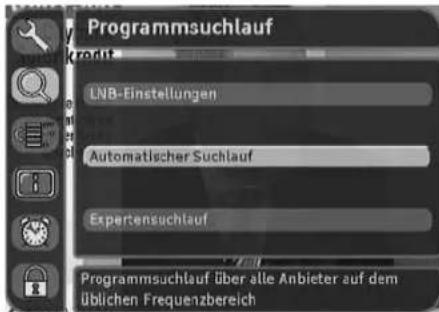
Im Hauptmenü können Sie über Programmsuchlauf zwischen Automatischer Suchlauf und Expertensuchlauf wählen.
text_image
Programmsuchlauf LNB-Einstellungen Automatischer Suchlauf Expertensuchlauf Programmsuchlauf über alle Anbieter auf dem üblichen FrequenzbereichNach der Erstinstallation, siehe Seite7, kann es erforderlich sein, erneut nach Programmen zu suchen oder bestimmte Programme, die zusätzlich gesendet werden, hinzuzufügen.
▶▶Hinweis:
Um eine neuerliche Erstinstallation durchzuführen müssen Sie das Gerät auf seine Werkseinstellungen zurücksetzen, siehe Seite16.
LNB-Einstellungen
Im Menü LNB-Einstellungen sehen Sie alle Einstellungen, die Ihr Digital-Receiver für die Kommunikation mit Ihrer SAT-Anlage verwendet. Um die Signale eines bestimmten Satelliten zu empfangen, müssen Sie den Parabolspiegel Ihrer SAT-Anlage exakt auf die Position des gewünschten Satelliten ausrichten.
Mit Ihrem Digital-Receiver können Sie die Signale von bis zu 4 Satelliten empfangen.
▶▶ Hinweis:
Informationen zur Auswahl und Installation der für Ihren Bedarf geeigneten SAT-Anlage erhalten Sie im Fachhandel für Radio- und Fernsehtechnik.
Eine Änderung bzw. Erweiterung der im Menü LNB-Einstellungen voreingestellten Konfiguration ist z.B. in folgenden Fällen erforderlich:
- Ihre SAT-Anlage ist auf einen anderen Satelliten als den werksseitig voreingestellten ausgerichtet.
- Ihre SAT-Anlage besteht aus mehreren Parabolspiegeln, mit denen Sie die Signale weiterer Satelliten empfangen.
Führen Sie nach der Änderung der Konfiguration eine Sendersuche durch, um die Senderliste zu aktualisieren.
Menüpunkt SAT-Anlage ausrichten
Die grafischen Anzeigen für Signalstärke und -qualität im Menü Programm-Informationen, siehe Seite16, unterstützen Sie bei der Ausrichtung Ihrer SAT-Anlage.
Beachten Sie:
- Stellen Sie Ihren Fernseher so auf, dass Sie diesen von der SAT-Anlage aus sehen können, oder bitten Sie eine zweite Person, Ihnen die Änderungen der Bildschirmanzeigen per Zuruf oder per Telefon mitzuteilen.
- Wählen Sie einen Sender, der in Ihrer Region gut zu empfangen ist.
-
Öffnen Sie das Menü Programminformationen, siehe Seite16, und notieren Sie sich die für die Optionen Signalstärke und -qualität angezeigten Werte.
-
Optimieren Sie die Ausrichtung Ihrer SAT-Anlage, indem Sie die Richtung (Azimut) und die Neigung (Elevation) Ihres Parabolspiegels ändern.
▶▶ Hinweis:
Lesen Sie dazu unbedingt auch die Hinweise in der Bedienungsanleitung zu Ihrer SAT-Anlage.
Die angezeigten Werte ändern sich während der Ausrichtung.
-
Arretieren Sie den Parabolspiegel in der Stellung, mit der Sie die höchsten Werte für die Optionen Signalpegel und Qualität erhalten.
-
Schalten Sie anschließend auf verschiedene andere Programme um, und prüfen Sie, neben den angezeigten Werten, auch die erreichte Bild- und Tonqualität.
Bedienung
SAT-Anlage mit Multischaltern
Die Signale eines Satelliten werden mit einem LNB empfangen und über das Antennenkabel zum Digital-Receiver übertragen.
Wenn für den gleichzeitigen Empfang von verschiedenen Satelliten mehrere LNBs eingesetzt werden, kommen für die Signalübertragung in der Regel Multischalter zum Einsatz. Diese gewährleisten mit Hilfe des Kommunikationsprotokolls DiSEqC, dass die Signale aller verbundenen LNBs über ein Antennenkabel zu dem gewünschten Digital-Receiver weitergeleitet werden.
Mit den Optionen des Menüs LNB-Einstellungen wählen Sie das für Ihre SAT-Anlage geeignete Kommunikationsprotokoll. Beim Betrieb einer SAT-Anlage mit Multischaltern muss sichergestellt sein, dass Ihr Digital-Receiver die DiSEqC-Sequenz einmal pro Multischalter sendet.
Beispiel
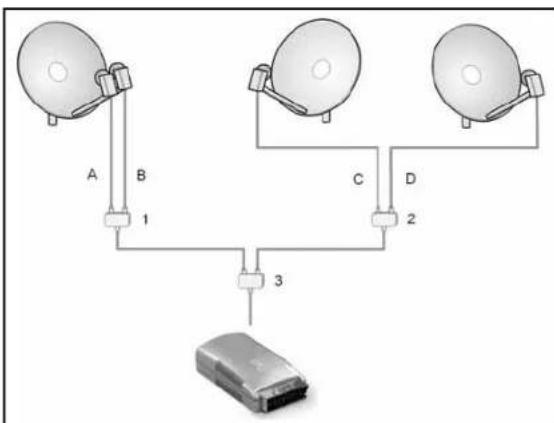
Über eine SAT-Anlage mit 4 LNBs empfangen Sie die Signale von vier Satelliten, die über drei Multischalter zu Ihrem Digital-Receiver weitergeleitet werden.
Für die korrekte Ansteuerung der LNBs wählen Sie in diesem Fall die folgenden Einstellungen:
LNB-Steuerung: DiSEqC 1.0
DiSEqC-Sequenz:3-mal senden (einmal pro Multi-schalter)
Position A - D: Wählen Sie für jede Satellitenposition einen der vier Satelliten, auf die Ihre SAT-Anlage ausgerichtet ist.
flowchart
graph TD
    A["Satellite 1"] -->|A| B["Central Device"]
    B -->|B| A
    B -->|C| D["Central Device"]
    D -->|D| B
    B -->|2| D
    B -->|3| C["Device"]
Über die Option LNB-Steuerung wählen Sie das DiSEqC-Protokoll für die Kommunikation mit Ihrer SAT-Anlage. Zur Auswahl stehen die folgenden Optionen:
DiSEqC 1.0 Ihre SAT-Anlage ist auf 2 - 4 Satelliten ausgerichtet. Die einzelnen Parabol- spiegel sind über Multischalter verbunden. Alle LNBs werden mit Strom versorgt. Im Bereich Satellitenpositionen sind alle Positionen verfügbar.
LNB-Versorgung aus
Die Stromversorgung für die LNBs ist deaktiviert. Unabhängig von der Ausrichtung Ihrer SAT-Anlage kann Ihr Digital-Receiver die Signale von nur einem Satelliten empfangen. Im Bereich Satellitenpositionen ist nur Position A verfügbar.
kein DiSEqCIhre SAT-Anlage ist nur auf einen Sat- elliten ausgerichtet. Der LNB wird mit Strom versorgt. Die DiSEqC-Steuersig- nale sind deaktiviert. Im Bereich Satellitenpositionen ist nur Position A verfügbar.
Toneburstlthre SAT-Anlage ist auf zwei Satelliten ausgerichtet. Beide LNBs werden mit Strom versorgt. Im Bereich Satelliten-positionen sind Position A und Position B verfügbar.
DiSEqC-SequenzDiese Option ist nur verfügbar, wenn Sie für die Option LNB-Steuerung die Einstellung DiSEqC 1.0 gewählt haben.
Mit der Option DiSEqC-Sequenz legen Sie fest, wie oft das DiSEqC-Signal von Ihrem Digital-Receiver an die SAT-Anlage gesendet wird. Der geeignete Wert entspricht der Anzahl der Multischalter, die in Ihrer SAT-Anlage eingesetzt sind
Wählen Sie über die Pfeil-Taste 3 oder 4 die für Ihre SAT-Anlage geeignete DiSEqC-Sequenz.
Zur Auswahl stehen die Werte 1-mal senden, 2-mal senden sowie 3-mal senden.
Ihr Digital-Receiver muss die DiSEqC-Sequenz an jeden in der SAT-Anlage vorhandenen Multischalter einzeln senden, bei einer Verbindung über 3 Multischalter also dreimal.
Satelliten eintragen
Im Bereich Position A bis D tragen Sie bis zu 4 Satelliten ein, die Sie mit Ihrer SAT-Anlage empfangen. Die Anzahl der verfügbaren Satellitenpositionen ist abhängig von der gewählten LNB-Steuerung.
- Wählen Sie über die Pfeil-Tasten die Satellitenposition (z.B. Position B), auf der Sie einen Satelliten eintragen möchten und bestätigen Sie mit der OK-Taste.
DVB-S Receiver
Der Dialog für die Satelliten-Auswahl wird im Menü LNB-Einstellungen geöffnet.
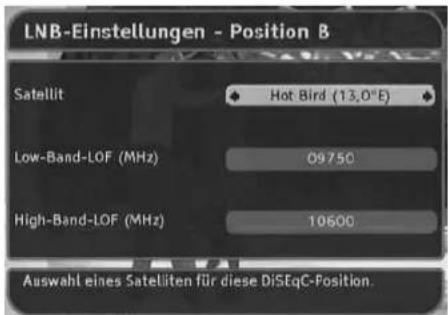
- Wählen Sie über die Pfeil-Taste ◀ oder ▶ im Bereich LNB-Einstellungen - Position B den gewünschten Satelliten. Drücken Sie die Tasten mehrfach, um die voreingestellten Satellitenpositionen schrittweise anzuzeigen.
Die Felder Low-Band-LOF und High Band-LOF zeigen im Lieferzustand die spezifischen Frequenzen an, die von europäischen LNBs für den SAT-Empfang verwendet werden.
text_image
LNB-Einstellungen - Position B Satellit Hot Bird (13,0°E) Low-Band-LOF (MHz) 09750 High-Band-LOF (MHz) 10600 Auswahl eines Satelliten für diese DiSeqC-Position.Wenn Ihr LNB andere Frequenzen für die Umsetzung des empfangenen Signals verwendet, müssen Sie die hier angezeigten Werte entsprechend ändern.
- Geben Sie die neuen Frequenzen (Einheit MHz) über die Zifferntasten Ihrer Fernbedienung ein.
▶▶Hinweis:
Notieren Sie sich zunächst die bisherigen Einstellungen, denn diese werden auch durch den Abruf der Werkseinstellungen nicht wiederhergestellt.
-
Bestätigen Sie Ihre Auswahl. Die gewählte Satellitenposition wird gespeichert (z.B. auf Position B).
-
Wiederholen Sie den Vorgang bei Bedarf für weitere Satellitenpositionen.
Automatischer Suchlauf
Dieser Suchlauf ist in der Regel der richtige, da in diesem Suchlauf normalerweise alle Sender automatisch gefunden werden.
-
Stellen Sie über die Pfeil-Taste ◀ oder ▶ den oder die Satelliten ein, auf dem die Programme gesucht werden sollen.
-
Bestimmen Sie mit den Pfeil-Tasten, ob Alle Sender oder Nur frei empfangbare gesucht werden sollen.
-
Markieren Sie abschließend OK und drücken Sie die OK-Taste, um den automatischen Suchlauf zu starten
Anschließend wird der Suchlauf gestartet. Nach Abschluss der Suche erhalten Sie eine Meldung angezeigt.
-
Wählen Sie mit der Pfeil-Taste ◀ oder ▶ aus, ob • die gefundenen Sender der alten Liste hinzugefügt werden sollen (Standard-Einstellung), • die alte Senderliste überschrieben werden soll, • die neu gefundenen Sender verworfen werden sollen.
-
Drücken Sie abschließend die OK-Taste.
Expertensuchlauf
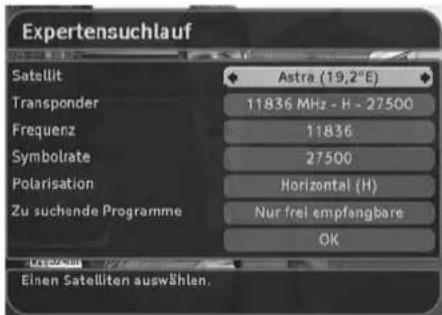
Dieser Art des Suchlaufs erlaubt es Ihnen, gezielt nach einem einzelnen Sender zu suchen. Dies ist vor allem dann sinnvoll, wenn Sie nur einen einzelnen Sender in Ihre Programmliste aufnehmen möchten und Ihnen die Informationen über Kanal und Frequenz bekannt sind.
- Markieren Sie Expertensuchlauf und drücken Sie OK.
text_image
Expertensuchlauf Satellit Astra (19,2°E) Transponder 11836 MHz - H - 27500 Frequenz 11836 Symbolrate 27500 Polarisation Horizontal (H) Zu suchende Programme Nur frei empfangbare OK Einem Satelliten auswählen.- Wählen Sie mit der Pfeil-Taste ▲=oder=▼ nacheinander die einstellbaren Werte auf.
- Den gewünschten Satellit stellen Sie über die Pfeil-Taste ◀ oder ▶ ein.
- Den gewünschten Transponder stellen Sie ebenfalls über die Pfeil-Taste ◀ oder ▶ ein.
• Die Frequenz geben Sie über die Ziffern-Tasten der Fernbedienung ein.
- Die Symbolrate geben Sie ebenfalls über die Ziffern-Tasten ein.
• Die Polarisation legen Sie über die Pfeil-Taste ◀ oder ▶ fest.
-
Wählen Sie aus, ob Alle Sender oder Nur frei empfangbare gesucht werden sollen.
-
Markieren Sie abschließend OK und drücken Sie die OK-Taste, um den Expertensuchlauf zu starten.
Anschließend wird der Suchlauf gestartet.
- Wurden Sender gefunden, erhalten Sie die gleiche Abfrage wie beim Automatischen Suchlauf, siehe Seite14.
- Wurden keine Sender gefunden, erhalten Sie eine Meldung angezeigt. Drücken Sie die OK-Taste.
Bedienung
• EPG
Der Elektronische Programmführer (im englischen „Electronic Programm Guide“, kurz EPG genannt) bietet Ihnen eine Übersicht aller Sendungen, die in der nächsten Woche auf dem aktuellen Programm ausgestrahlt werden.
Beachten Sie:
• Nicht alle Sender bieten einen umfassenden EPG.
- Viele Sendeanstalten senden das aktuelle Tagesprogramm, bieten jedoch keine Detailbeschreibungen.
- Es gibt auch Anstalten, die keinerlei EPG-Informationen anbieten.
- Bedingt durch die fortschreitende technische Entwicklung werden jedoch in Zukunft immer mehr Sender dieses Angebot erweitern.
- Wählen Sie das gewünschte Programm aus.
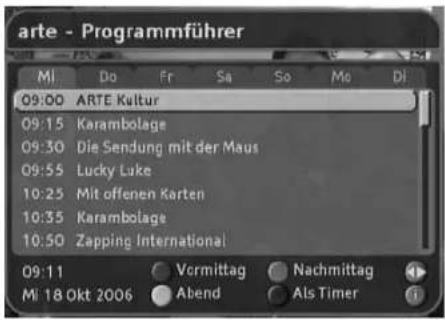
- Drücken Sie die EPG-Taste, um den elektronischen Programmführer aufzurufen.
text_image
arte - Programmführer MI Do Fr Sa So Mo DI 09:00 ARTE Kultur 09:15 Karambolage 09:30 Die Sendung mit der Maus 09:55 Lucky Luke 10:25 Mit offenen Karten 10:35 Karambolage 10:50 Zapping International 09:11 Vormittag Nachmittag Mi 18 Okt 2006 Abend Als TimerDas bietet Ihnen der EPG:
- Wenn Sie zu einer Sendung mehr Informationen wünschen, markieren Sie sie mit der Pfeil-Taste ▲ = oder= ▼ und drücken Sie die Info-Taste.
- Wechseln Sie zum Programm eines anderen Tages, mit der Pfeil-Taste ▶. Mit der Pfeil-Taste ◀ kommen Sie wieder zurück.
- Um zwischen den Programmen des Nachmittags und des Abends zu wechseln, drücken Sie die im EPG angezeigten Farb-Tasten.
▶▶Hinweis:
Abhängig von der Tageszeit kann auch die Tageszeit „Morgen“ angezeigt werden.
- Durch Drücken der Taste Ch + oder Ch - können Sie den EPG eines anderen Programms anzeigen.
- Möchten Sie eine Sendung in die Timer-Liste übernehmen, markieren Sie sie und drücken Sie die blaue Farb-Taste. Bestätigen Sie die folgende Abfrage, indem Sie die OK-Taste drücken.
- Ausgewählte „Timer“-Sendungen werden mit einem kleinen Weckersymbol hervorgehoben.
▶▶Hinweis:
Ausführliche Informationen zum Thema „Timer“ finden Sie im nächsten Abschnitt.
- Schließen Sie den EPG, indem Sie die Exit drücken.
Timer
Mit der Timer-Einstellung können Sie Ihren Receiver zu bestimmten Zeiten ein- und ausschalten, um sich beispielsweise eine ausgewählte Sendung anzusehen. Das Gerät schaltet sich dann automatisch im Standby ein.
Ist das Gerät bereits eingeschaltet, schaltet das Gerät automatisch zu der ausgewählten Sendung um.
Sendung in Timer-Liste hinzufügen
Die Timer-Funktion wird über den EPG, siehe vorigen Abschnitt, in die Timer-Liste aufgenommen.
- Öffnen Sie den EPG und markieren Sie die gewünschte Sendung.
- Drücken Sie die blaue Farb-Taste.
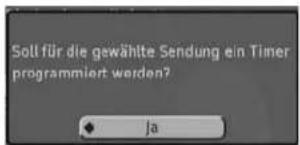
text_image
Soll für die gewählte Sendung ein Timer programmiert werden? Ja- Drücken Sie die OK-Taste.
Das Fenster wird geschlossen und die ausgewählte Sendung ist in der Timer-Liste abgelegt.
Timer-Liste bearbeiten
- Drücken Sie die Menü-Taste.
- Wählen Sie mit den Pfeil-Tasten ▲=oder=▼ den Menüpunkt Timer und drücken Sie die OK-Taste, um die Timer-Liste zu öffnen.
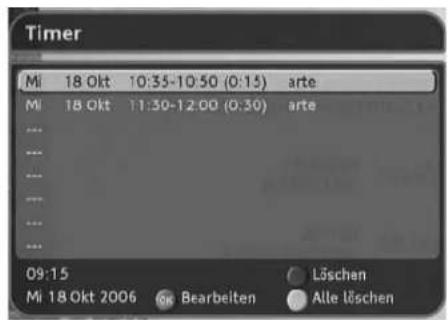
text_image
Timer Mi 18 Okt 10:35-10:50 (0:15) arte Mi 18 Okt 11:30-12:00 (0:30) arte ... ... ... ... ... ... 09:15 Löschen Mi 18 Okt 2006 Bearbeiten Alle löschen






DVB-S Receiver
Sendung(en) löschen
- Wählen Sie die gewünschte Sendung aus.
- Drücken Sie die entsprechende Farb-Taste: rot: die ausgewählte Sendung wird gelöscht gelb: alle Sendungen werden gelöscht.
- Drücken Sie die OK-Taste, um die folgende Abfrage zu bestätigen.
Timer bearbeiten
- Wählen Sie die gewünschte Sendung aus und drücken Sie OK.
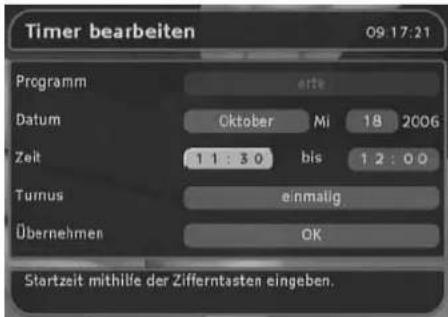
text_image
Timer bearbeiten 09:17:21 Programm erte Datum Oktober Mi 18 2006 Zeit 1 1 : 3 0 bis 1 2 : 0 0 Turnus einmalig Übernehmen OK Startzeit mithilie der Zifferntasten eingeben.- Verändern Sie die angezeigten Einstellungen mit Hilfe der Pfeil- und Ziffern-Tasten. Dabei können Sie:
•das Datum verändern (Monat und Tag)
• die Zeit (Startzeit und Dauer)
- den Turnus (interessant bei Serien und regelmäßig wiederkehrenden Sendungen)
- Markieren Sie abschließend OK hinter Übernehmen und drücken Sie die OK-Taste.
Laufende Timer-Funktion ausschalten
▶▶Hinweis:
Während eine Timer-Sendung läuft, stehen nur einige Tasten zur Verfügung: OPT sowie die Lautstärke-Tasten VOL + und VOL - sowie die Stummschalt-Taste Mute.
- Drücken Sie Ein / Aus.
- Drücken Sie die OK-Taste erneut.
- Sonstige Funktionen
Werkseinstellungen wiederherstellen
Sie können das Gerät auf die Werkseinstellungen zurücksetzen. Dabei wird die individuell zusammengestellte Favoritenliste gelöscht.
-
Drücken Sie die Menu-Taste, um das Hauptmenü zu öffnen.
-
Markieren Sie mit den Pfeil-Tasten ▲=oder=▼ den Punkt Einstellungen und drücken Sie die OK-Taste.
- Markieren Sie den Punkt Werkseinstellungen abrufen und drücken Sie die OK-Taste.
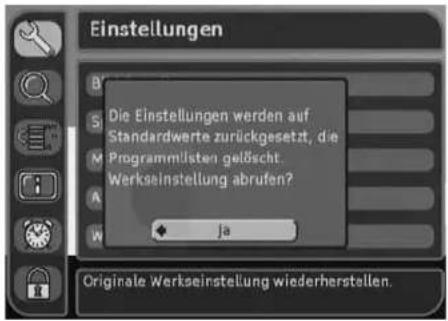
text_image
Einstellungen Die Einstellungen werden auf Standardwerte zurückgesetzt, die Programmlisten gelöscht. Werkseinstellung abrufen? ja Originale Werkseinstellung wiederherstellen.- Stellen Sie mit der der Pfeil-Taste ▶ Ja ein und drücken Sie die OK-Taste.
Das Gerät führt einen Neustart durch. Es schaltet sich ab und kurz darauf wieder ein.
- Führen Sie eine Erstinstallation durch, siehe Seite7.
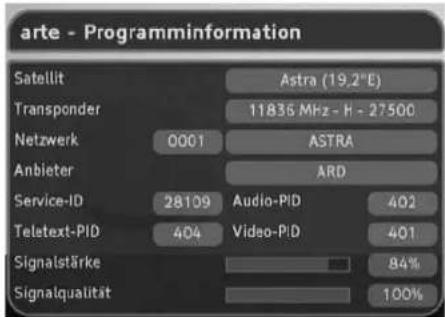
Programm- und Systeminformation anzeigen / Satellitenantenne ausrichten
Diese Funktion dient (fast) ausschließlich der Information über einen Sender. Sie können sie aber auch dazu nutzen, Ihre Satellitenantenne auszurichten und den Fernseh-Empfang zu verbessern.
- Drücken Sie die Menu-Taste, um das Hauptmenü zu öffnen.
- Markieren Sie mit den Pfeil-Tasten ▲=oder=▼ den Punkt Technische Informationen.
- Drücken Sie die 2x die OK-Taste, um die Senderinformationen angezeigt zu bekommen.
text_image
arte - Programminformation Satellit Astra (19.2°E) Transponder 11836 MHz - H - 27500 Netzwerk 0001 ASTRA Anbieter ARD Service-ID 28109 Audio-PID 402 Teletext-PID 404 Video-PID 401 Signalstärke 84% Signalqualität 100%- Richten Sie Ihre Satellitenantenne so aus, dass die beiden Angaben Signalstärke und -qualität einen möglichst hohen Wert anzeigen.
Bedienung
▶▶Hinweis:
Abhängig von Ihrer Satellitenantenne können Sie eventuell auch Einstellungen an der Satellitenantenne vornehmen, siehe Seite12.
- Drücken Sie die Exit-Taste, um die Programminformationen auszublenden.
- Um technische Informationen über den Receiver angezeigt zu bekommen (in der Regel nur im Support-Fall interessant), wählen Sie mit den Pfeil-Tasten ▲=oder=▼ den Punkt Systeminformation und drücken dann die OK-Taste.
- Drücken Sie abschließend sooft die Exit-Taste, bis Sie wieder das normale Fernsehprogramm angezeigt bekommen.
Uhrzeit anzeigen
- Drücken Sie die blaue Farb-Taste, um während der laufenden Programmwiedergabe die Uhrzeit ein- und wieder auszublenden.
Software-Update durchführen
Das Gerät muss hierfür im Standby-Betrieb sein.
Das Gerät prüft in jeder Nacht zwischen Uhr 01:00 und 05:00, ob ein Software-Update vorhanden ist. Ist das der Fall, erhalten Sie beim nächsten Einschalten des Receivers eine entsprechende Meldung und Sie können die Software-Aktualisierung starten.
Sie können den Suchvorgang auch manuell starten.
- Öffnen Sie das Hauptmenü, und wählen Sie im Bereich Technische Informationen die Option Systeminformation.
- Markieren Sie mit den Pfeil-Tasten den Punkt Software-Aktualisierung.
- Drücken Sie die OK-Taste.
- Bestätigen Sie die Abfrage, um die Software-Aktualisierung zu starten.
- Radio
- Drücken Sie die TV/Radio-Taste, um mit Ihrem Receiver das digitale Radio-Programm zu empfangen.
- Um wieder das Fernsehprogramm betrachten zu können, drücken Sie erneut die TV/Radio-Taste.
- Einstellungen
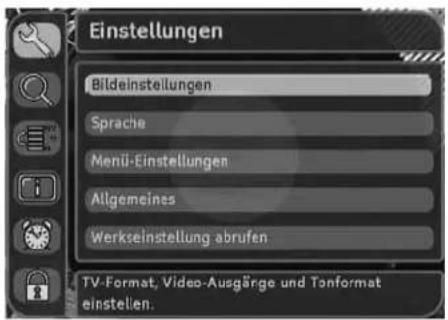
- Drücken Sie die Menü-Taste, um das Hauptmenü zu öffnen. Der Menüpunkt Einstellungen ist standardmäßig markiert.
- Drücken Sie OK. Sie erhalten folgenden Bildschirm:
text_image
Einstellungen Bildeinstellungen Sprache Menü-Einstellungen Allgemeines Werkseinstellung abrufen TV-Format, Video-Ausgänge und Tönformat einstellen.- Markieren Sie mit der Pfeil-Taste ▲=oder=▼ die gewünschte Option und drücken Sie die OK-Taste, um sie aufzurufen.
▶▶ Hinweis:
Beachten Sie in jedem Fall die auf dem Bildschirm angezeigten Info-Texte. Diese helfen Ihnen, die richtigen Einstellungen zu wählen.
Auswahl und Ändern der Einstellungen erfolgt wie gewohnt mit den Pfeil-Tasten ◀ / ▶ / ▲ =/=▼, ein eingebendetes Fenster wird mit der Exit-Taste geschlossen.
Bildeinstellungen
Bildschirmformat
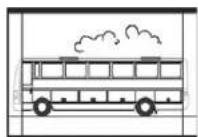
4:3 (Letterbox 14:9)
Verkleinert Filme, die im 14:9 Format dargestellt werden, für 4:3 Format-Fernseher maßstabsgetreu und setzt oben und unten einen schwarzen Balken ein. Zusätzlich wird der linke und rechte Bildschirmrand geringfügig abgeschnitten.
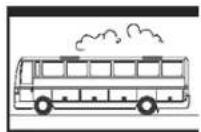
4:3 (Letterbox 16:9)
Verkleinert Filme, die im 16:9 Format dargestellt werden, für 4:3 Format-Fernseher maßstabsgetreu und setzt oben und unten einen schwarzen Balken ein.
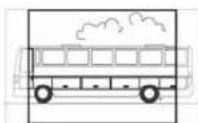
4:3 (Pan Scan / CCO)
Stellt Filme im 16:9 Format Bildschirm füllend dar. Bei 4:3 Fernsehern wird der linke und der rechte Bildrand abgeschnitten.

16:9 / Breitbild TV
Stellt Kinofilme auf einem 16:9 Fernseher in voller Größe dar.
DVB-S Receiver
Video-Ausgang TV
Für den „Video-Ausgang TV“ stehen die Formate RGB, Video (FBAS) und S-Video (Y/C) zur Verfügung. Hierbei ist RGB in den meisten Fällen die richtige Wahl.
AFD automatisch
Das übertragende Bildformat kann vom anzuzeigenden abweichen. AFD erkennt und korrigiert die Darstellung, wenn Sie die Option An wählen.
Videotext
Mit dieser Funktion können Sie wählen, ob Ihr Receiver (Intern) oder Ihr TV-Gerät (Extern) den Videotext anzeigen soll.
Standardeinstellungen
Mit dieser Funktion setzen Sie die Konfiguration für die Bildeinstellungen auf voreingestellte Standardwerte zurück. Diese Einstellungen ermöglichen in den meisten Fällen eine passable Wiedergabe von Bild&Ton.
Sprache
Menüsprache
Hier stellen Sie ein, in welcher Sprache das OSD (On Screen Display) angezeigt werden soll. Es stehen zahlreiche Sprachen zur Verfügung, z.B. englisch, französisch, spanisch etc.
Audiosprache
Wählen Sie hier die Sprache aus, in der Sendungen wiedergegeben werden sollen.
Zweite Audiosprache
Wählen Sie hier eine optionale Sprache aus, in der Sendungen wiedergegeben werden sollen.
▶▶Hinweis:
Sollte Ihre gewünschte Sendung nicht in der unter Audiosprache eingestellten Sprache ausgestrahlt werden, wird die unter Zweite Audiosprache gewählte Einstellung verwendet.
Untertitelsprache
Wählen Sie hier die Sprache aus, in der Untertitel ausgestrahlt werden sollen.
▶▶Hinweis:
Die Vorgehensweise dabei, also die Wahl einer 1. und einer 2. Untertitelsprache, funktioniert in gleicher Art und Weise wie bei der 1. und 2. Audiosprache.
Untertitel automatisch
Stellen Sie diese Option Ein, wenn Sie möchten, dass in der gewählten Untertitelsprache ausgestrahlte Untertitel automatisch eingeblendet werden sollen (Standard: Aus).
Menü-Einstellungen
Infobanner-Einblenddauer
Hier legen Sie fest, wie lange das Infobanner, siehe Seite8, bei einem Senderwechsel angezeigt werden soll. Wenn Sie das Infobanner bei einem Senderwechsel ganz unterbinden möchten, wählen Sie Keine.
Infobanner automatisch
Beim Start einer neuen Sendung wird standardmäßig automatisch das Infobanner eingeblendet. Wenn Sie das nicht möchten, wählen Sie hier Aus.
▶▶ Hinweis:
Diese Option steht nur zur Verfügung, wenn der bei „Info-banner-Einblenddauer“ eingestelle Wert mindestens 4Sekunden beträgt.
Menüsprache
Stellen Sie hier die Sprache des OSD ein.
▶▶ Hinweis:
Diese Funktion steht auch über „Sprache“ zur Verfügung, siehe Seite18.
Transparenz
Hier stellen Sie die Durchsichtigkeit des OSDs ein. Wenn Sie Schwierigkeiten haben, das OSD mit transparenter Einstellung zu lesen, wählen Sie hier Keine.
Farbschema
Wählen Sie hier aus, welche Farbe das OSD haben soll.
Allgemeines
Zeitzone einstellen
Wählen Sie hier aus, ob der lokale Zeitversatz zur Greenwich-Normalzeit automatisch eingestellt werden soll oder ob Sie diesen selbst bestimmen möchten.
Zeitzone
Wählen Sie für Deutschland und für Mitteleuropa den Eintrag GMT +01:00 (Zeitdifferenz zur Greenwich Mean Time).
Sicherheit
Sommerzeit
Stellen Sie den Menüpunkt Sommerzeit auf Aus, falls momentan keine Sommerzeit herrscht. Sie können auch die Einstellung Automatisch wählen. Bei dieser Einstellung bezieht der Receiver die Information zur Sommerzeit über den aktuell gewählten Sender.
Audio Ausgabeformat
Für den Audio Ausgang stehen Ihnen die Formate Mono und Stereo zur Verfügung.
Dolby Digital automatisch
Wählen Sie hier, wenn die Tonwiedergabe in Dolby Digital erfolgen soll.
▶▶Hinweis:
Nicht alle Sendungen werden in diesem Format ausgestrahlt.
Achtung:
Diese Option macht nur Sinn, wenn Sie eine entsprechende Audio-Anlage angeschlossen haben. Wenn die Tonwiedergabe über das Fernsehgerät erfolgt, bleiben die Lautsprecher stumm. Ändern Sie in diesem Fall das Audio-Ausgabeformat.
Sortierung
Mit dieser Funktion können Sie die Sortierung Ihrer Programmlisten festlegen. Zur Wahl stehen Anbieter und von AbisZ, also eine alphabetische Reihenfolge.
Werkseinstellungen abrufen
Diese Funktion wurde bereits an anderer Stelle beschrieben, siehe Seite16.
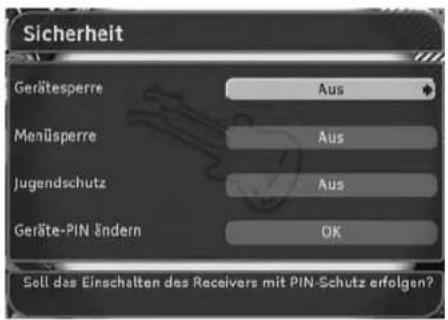
5.Sicherheit
-
Drücken Sie die Menü-Taste, um das Hauptmenü zu öffnen.
-
Markieren Sie mit der Pfeil-Taste ▲=oder=▼ den Punkt Sicherheit und drücken Sie die OK-Taste.
-
Geben Sie den PIN Code ein und bestätigen Sie mit OK.
▶▶Hinweis:
Der PIN Code ist werkseitig auf 0000 eingestellt.
text_image
Sicherheit Gerätesperre Aus Menüspere Aus Jugendschutz Aus Geräte-PIN ändern OK Sell das Einschalten des Receivers mit PIN-Schutz erfolgen?▶▶ Hinweis:
Beachten Sie auch die auf dem Bildschirm angezeigten Info-Texte. Diese helfen Ihnen, die richtigen Einstellungen zu wählen.
Beachten Sie:
- Auswahl und Ändern der Einstellungen erfolgt wie gewohnt mit den Pfeil-Tasten.
- Ein eingeblendetes Fenster wird durch Drücken der Exit-Taste geschlossen.
Gerätesperre
Stellen Sie diese Option An, wenn Sie möchten, dass Ihr gesamtes Gerät vor unberechtigtem Zugriff geschützt werden soll.
Beim nächsten Einschalten des Receivers erfolgt die PIN-Abfrage (der PIN-Code ist werksseitig auf 0000 eingestellt).
Menüsperre
Stellen Sie diese Option An, wenn Sie möchten, dass die Geräteeinstellungen vor unberechtigtem Zugriff geschützt werden sollen.
Beim nächsten Aufrufen des Menüs erfolgt die PIN-Abfrage (der PIN-Code ist werksseitig auf 0000 eingestellt).
Jugendschutz
Hier können Sie für bestimmte Sendungen ein Mindestalter festlegen. Diese Sendungen werden PIN-geschützt und werden nur durch eine PIN-Abfrage freigeschaltet.
Geräte-Pin ändern
Hier können Sie Ihren persönlichen PIN-Code festlegen.
- Drücken Sie die OK-Taste.
- Geben Sie dazu den aktuellen PIN Code ein und bestätigen Sie mit der OK-Taste.
- Geben Sie anschließend Ihren neuen PIN Code ein und drücken Sie die OK-Taste.
- Zur Bestätigung Ihres neuen PIN Codes geben Sie diesen nochmals ein und drücken Sie die OK-Taste.
text_image
Deutsch_DVB-S neutral.book Scite 20 Montag, 6. November 2006 2:07 14

Bei allen elektronischen Geräten können Fehler auftreten. Dabei muss es sich jedoch nicht immer um einen Defekt handeln. Oft liegt die Ursache an mangelhaften Zuleitungen, Steckverbindungen oder an Fehlern beim Anschluss.
Bevor Sie fachmännische Hilfe in Anspruch nehmen, prüfen Sie bitte die folgenden Punkte:
FehlerMögliche UrsacheAbhilfen
| Gerät startet nichtKurzschluss im Antennenkabel Antennenkabel prüfen | ||
| Keine Netzspannung Anschlusskabel und Steckernetzteil prüfen | ||
| Kein Bild, kein TonKeine NetzspannungAnschlusskabel und Steckernetzteil prüfen | ||
| Keine oder falsche ProgrammlisteAutomatischen Sendersuchlauf durchführen,siehe S.14 | ||
| Kurzschluss im AntennenkabelGerät ausschalten,Kurzschluss beseitigen,Geräteinschalten | ||
| Defekte oder fehlende KabelverbindungAlle Kabelverbindungen prüfen | ||
| Satellitenantenne schlecht ausgerichtetSatellitenantenne neu ausrichten | ||
| Verlorener Anschluss oder zu langes Kabel | Anschluss prüfen,Kabel kürzen | |
| Kein oder schlechtes Bild | Satellitenantenne zu klein | Größere Satellitenantenne verwenden |
| SCART-Stecker nicht komplett angeschlossen | SCART-Verbindung prüfen | |
| Satellitenantenne schlecht ausgerichtetSatellitenantenne neu ausrichten,siehe S.16 | ||
| Programm wird mit anderen Parametern übertragen | Automatischen Suchlauf durchführen,sieheS.14 | |
| Ton vorhanden, kein Bild | Satellitenantenne schlecht ausgerichtet | Satellitenantenne neu ausrichten |
| Programm wird mit anderen Parametern übertragen | Automatischen Suchlauf durchführen,sieheS.14 | |
| SCART-Stecker nicht komplett angeschlossen | SCART-Verbindung prüfen | |
| Bild vorhanden, kein Ton | Sie haben für die Tonwiedergabe Dolby Digitalgewählt aber kein entsprechendes Gerät angeschlossen | Stellen Sie über Allgemeines,siehe S.18,einanderes Audio-Ausgabeformat ein |
| Kein Empfang von Program-men,die vorher empfangenwerden konnten | Programm wird nicht mehr ausgestrahlt | Keine |
| Störung durch DECT-Telefon | Abstand zwischen Gerät und Telefon vergrößern | |
| Satellitenantenne schlecht ausgerichtetSatellitenantenne neu ausrichten | ||
| Fernbedienung funktioniertnicht | Hindernis zwischen Fernbedienung und Receiver | Hindernis beseitigen |
| Defekter Datenstrom -> Gerät blockiert | Steckernetzteil ziehen,nach 10 Sek.Verbindung wieder herstellen | |
| Gerät nicht eingeschaltet | Gerät einschalten | |
| Batterien sind leer | neue Batterien in die Fernbedienung einlegen | |
Einige Programme werden von Zeit zu Zeit nicht empfangen Diese Programme werden nicht 24 Stunden täglich übertragen und sind manchmal nicht verfügbar. Das ist kein Fehler.
DVB-S Receiver
FehlerMögliche UrsacheAbhilfen
Schlechte BildqualitätFalsches TV SCART AusgangssignalAnderes TV-Ausgangssignal einstellen, siehe S.18
PIN-Code vergessenMaster-PIN-Code eingeben: 8421 (kann nicht geändert werden)
7.Technische Daten
Allgemein
•DVB-Sat Receiver kompatibel zu EN 300 421
•Video und Audio Ausgang via SCART
•Reed-Solomon Dekoder Unterstützung (EN 300 421)
• Automatische FEC Bestimmung (1/2, 2/3, 3/4, 5/6, 7/8)
•MPEG2 Datenstrom Unterstützung: ISO/IEC 13818-1
•DVB-Video/-Audio Unterstützung: ISO/IEC 13818-2, -3
- Softwareaktualisierung über Satellitenantenne (Update-Over-Air)
• QPSK Demodulation kompatibel zu DVB-S Standard EN 300 421
Eingang / Ausgang
• SCART-Ausgang
-SCART Video Ausgang: RGB, Video (FBAS), S-Video (Y/C)
-Schaltsignal: 0 / 6 / 12 V
•RF Eingang
-Frequenzbereich: 950...2150 MHz
- IEC F-type
-Abschluss 75 Ohm
-Input return Loss: min. 8dB (75 Ohm)
Stromanschluss
• Steckernetzteil 230 V AC / 50 Hz bis 12 V DC
• Stromverbrauch weniger als 20W
• Stromverbrauch im Standby-Betrieb weniger als 6W
Zulässiger Temperaturbereich
• Temperaturbereich +5 °C...+40°C



Dieses Produkt entspricht den Vorgaben der Richtlinien 95/47/EWG und 2002/21/EWG.
Das Produkt entspricht den folgenden Richtlinien: