TT-micro S830 HDTV - Satellitenempfänger TechnoTrend - Kostenlose Bedienungsanleitung
Finden Sie kostenlos die Bedienungsanleitung des Geräts TT-micro S830 HDTV TechnoTrend als PDF.


Benutzerfragen zu TT-micro S830 HDTV TechnoTrend
0 Frage zu diesem Gerät. Beantworten Sie die, die Sie kennen, oder stellen Sie Ihre eigene.
Eine neue Frage zu diesem Gerät stellen
Laden Sie die Anleitung für Ihr Satellitenempfänger kostenlos im PDF-Format! Finden Sie Ihr Handbuch TT-micro S830 HDTV - TechnoTrend und nehmen Sie Ihr elektronisches Gerät wieder in die Hand. Auf dieser Seite sind alle Dokumente veröffentlicht, die für die Verwendung Ihres Geräts notwendig sind. TT-micro S830 HDTV von der Marke TechnoTrend.
BEDIENUNGSANLEITUNG TT-micro S830 HDTV TechnoTrend
Bitte unbedingt lesen und beachten!
Liebe Kundin, lieber Kunde,
sollte unser Produkt wider erwarten doch einen technischen Defekt innerhalb der Garantiezeit (24 Monate ab Kaufdatum) aufweisen, so erhalten Sie
innerhalb von 48 Stunden (werktags) kostenlos ein Austauschgerät geliefert.
Der Austausch wird direkt über unser Servicetelefon veranlasst!
Sie müssen den Digitalreceiver nicht zu Ihrem Fachhändler zurückbringen. Gerne können Sie das Austauschgerät auch an Ihre Wunschadresse (Büro, Arbeitsplatz) senden lassen.
Sie erreichen unser technisches Servicetelefon von Montag bis Freitag zwischen 8:00 und 23:00 Uhr unter
0180 - 599 98 54
(14 Ct. Min. aus dem Festnetz der Deutschen Telekom, Mobilfunkpreise können abweichen)
Weitere Informationen erhalten Sie jederzeit in der beiliegenden Bedienungsanleitung und über unsere Internetseite www.technotrend.de.
Viel Spaß mit Ihrem neuen TechnoTrend Receiver wünscht Ihnen
Ihr TechnoTrend Serviceteam
1. Bedien- und Funktionselemente .....5
Vorderansicht 5
Rückansicht 5
Fernbedienung 6
2.Ihr Gerät stellt sich vor ....9
Eigenschaften im Überblick 9
Was bedeutet HDTV? 10
Lieferumfang 11
3. Sicherheit und Umweltschutz .....11
4. Inbetriebnahme .....16
Batterie in Fernbedienung einlegen 16
Receiver anschließen 16
Fernsehgerät anschließen 16
Anschluss an eine Audio-Anlage 18
Anschluss an das Stromnetz 18
Smartcard einstecken 20
5. Erste Schritte (Installation) .....21
Receiver einschalten 21
Bildschirm-Menü (OSD) verwenden 21
Erstinstallation 22
6. Gebrauch .....26
Programmwechsel 26
Lautstärke 26
Infobanner 26
Optionen 28
Videotext 29
Programmliste 30
Favorite 31
Programmsuchlauf 36
INHALTSVERZEICHNIS
EPG 41
Timer 43
Radio-Betrieb 46
Sonstige Funktionen 46
7. Einstellungen 49
Bildeinstellungen HDTV/SDTV 50
Sprache 54
Menü-Einstellungen 55
Zeit-Einstellungen 57
Toneinstellungen 58
Allgemeines 59
8. Sicherheitseinstellungen 61
9. Fehlerdiagnose 62
10. Technische Daten 64
11. Weiteres Zubehör 67
Copyright © bei TechnoTrend GmbH, Erfurt
Da unsere Produkte ständig verbessert und weiterentwickelt werden, behalten wir uns Änderungen ausdrücklich vor.
Dokumentationsstand: November 2008 / 1.4
1. Bedien- und Funktionselemente
• Vorderansicht
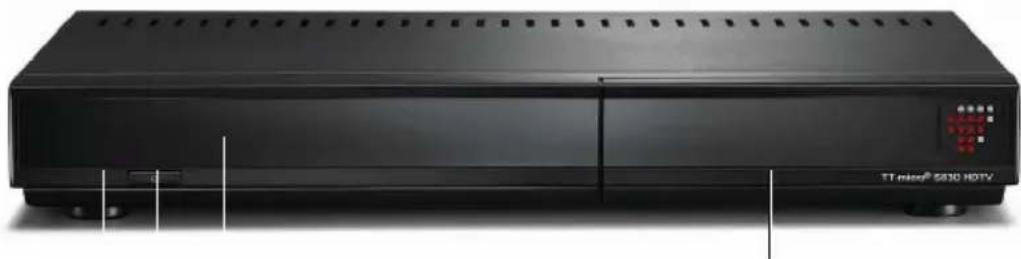
Cvierstelliges LED-Display
Informationen zur Anzeige im Standby oder zur Helligkeitsregelung finden Sie auf Seite60.
DCI-Schacht (hinter Klappe)
• Rückansicht
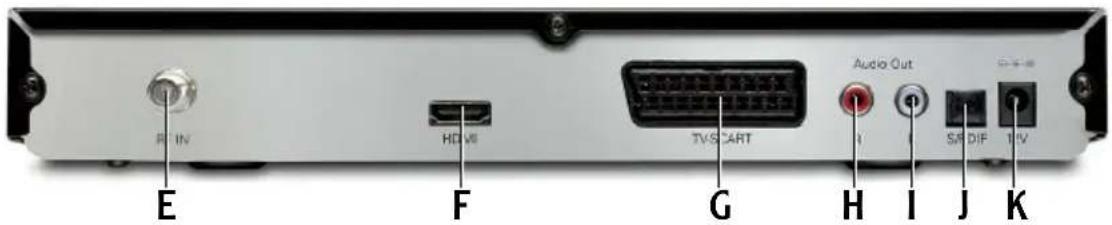
EAntennenanschluss RF in
FHDMI-Anschlussbuchse HDMI
GTV-SCART-Anschluss TV
Komponentenausgang mittels speziellen Adapter
HAnalog Audio rechts
Audio Out R
KNetzanschlussbuchse 12VDC
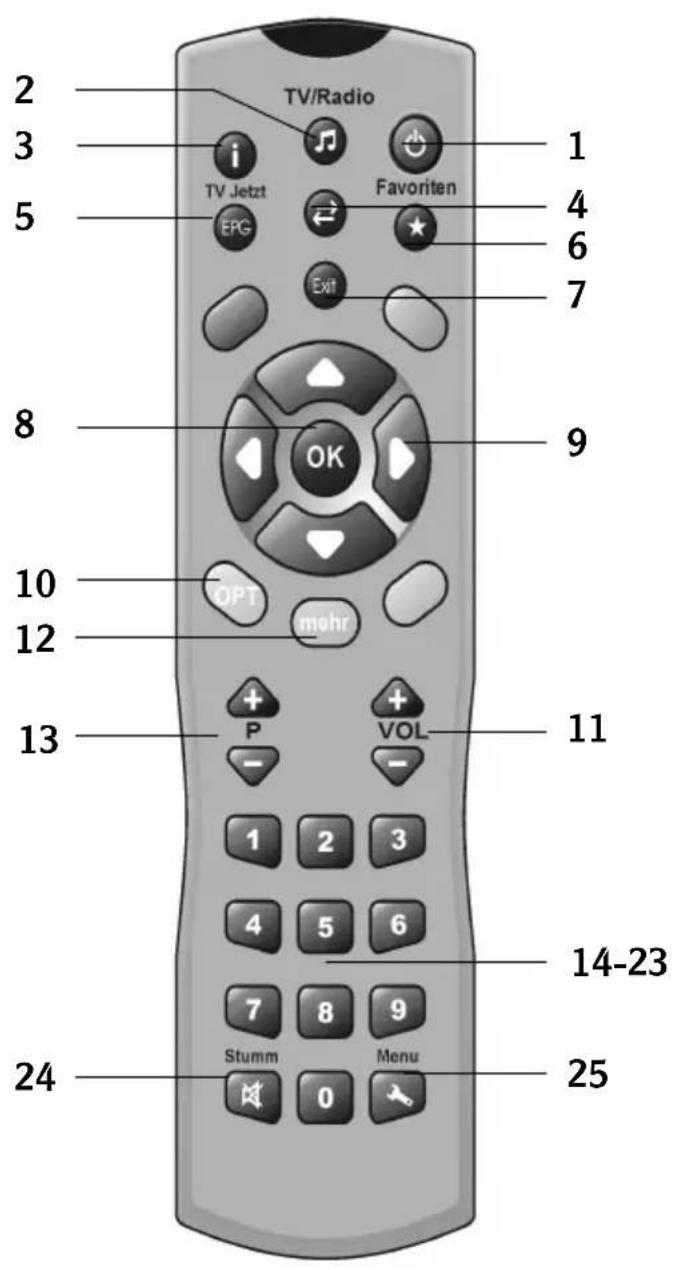
- Fernbedienung
text_image
TV/Radio TV Jetzt EFG Favorite Exit OK 1 4 6 7 9 10 OPT mehr 11 12 13 P VOL - - 1 2 3 4 5 6 7 8 9 Stumm Menu 24 14-23 25Beschreibung siehe nächste und übernächste Seite
Bedienelemente der Fernbedienung
1Ein / Aus
2TV/Radio-Taste
Zwischen TV- und Radiomodus wechseln
3Info-Taste
1x drücken: Blendet Infobanner ein
2x drücken: blendet erweiterten Infobanner ein
4ZAP-Taste
Wechseln zwischen den beiden zuletzt eingestellten Programmen
5EPG-Taste
Ruft EPG auf (EPG = Electronic Program Guide)
6 Favoriten-Taste
Ruft Favoritenlisten auf
7Exit -Taste
Vorgang abbrechen
Menü verlassen
80K-Taste
Auswahl bestätigen
Liste der TV- und Radioprogramme aufrufen
9Pfeil-Tasten
zur Navigation
▲ / ▼ Programm wählen
◀ / ▶ Lautstärke ändern
10Farb-Tasten
gelb: öffnet das Optionsmenü (bei geöffnetem Infobanner)
blau: zeigt den Videotext an, Änderung der Zeilenzahl bei HDMI-Anschluss während des laufenden Programm
grün: Audio-Ausgänge während des laufenden Programms wählen
rot: ermöglicht Bildanpassung während des laufenden Programms (nicht immer verfügbar)
11Lautstärke-Tasten VOL + / -
Lautstärke erhöhen / verringern
12mehr-Taste
Blendet erweitertes Infobanner ein
13Programm-Tasten P + /-
Nächstes Programm wählen / voriges Programm wählen
14-23Ziffernblock
Direkte Programmwahl über die einzelnen Tasten
24 Stumm-Taste
Ton stumm schalten
25Menü-Taste
Öffnet das Hauptmenü
Hinweis:
Weitere Informationen zu einzelnen Tasten finden Sie auf Seite21.
2. Ihr Gerät stellt sich vor
Mit Ihrem neuen digitalen Satellitenreceiver steht Ihnen nun die ganze Welt des Fernsehens offen - und das in Top-Qualität!
Diese Gebrauchsanleitung hilft Ihnen, die umfangreichen Funktionen und Möglichkeiten Ihres neuen Digital-Receivers optimal zu nutzen.
• Eigenschaften im Überblick
• DVB Satelliten TV und Radio Empfang
- Empfängt freie und verschlüsselte High Definition-TV- Programme und Standard Definition-TV- Programme (HDTV und SDTV)
- Gleichzeitige Wiedergabe von HD Signalen auf dem HDMI- und Komponenten Ausgang in HD-Qualität und auf SCART mit SD-Qualität
- Einfach zu benutzendes grafisches Menü
- Kontextbezogene Hilfsfunktion
• Automatischer und manueller Sendersuchlauf
- Separate Programmliste für TV und Radio
• Bis zu 4 verschiedene Favoritenlisten
• Bis zu 4000 Programmspeicherplätze
- Elektronischer Programmführer (EPG): aktuelles/folgendes Programm, Grid-EPG sowie zusätzlich 7-Tage-Programmübersicht
• 4-stelliges Display
• Automatisch Formatumschaltung von 4:3 und 16:9
- Timer-Einstellung per Knopfdruck im EPG
- Mehrsprachenunterstützung, z. B. Deutsch, Englisch, Türkisch, Russisch, Italienisch, Französisch, Spanisch, Portugiesisch, Griechisch
- Integrierter Teletext Browser und Teletext Reinsertion (VBI)
- Unterstützung von DVB und EBU Untertiteln
• Was bedeutet HDTV?
HDTV seht für „High Definition Television" und ist ein Digitalfernsehen höherer Auflösung. Im Gegensatz zum herkömmlichen PAL-System, dem gängigsten Standard in Europa, kann bei HDTV das vier- bis fünffache an Bild- und Toninformationen pro Kanal übertragen werden.
Zum Vergleich:
NTSC (USA)850 x 480 sichtbare Punkte
PAL1024 x 576 sichtbare Punkte
HDTV(bis zu) 1920 X 1080 sichbare Punkte
Das hat zur Folge, dass Bilder mit scharfen Konturen, satten Farben und enormer Tiefenschärfe dargestellt werden - es entsteht der Eindruck, als wäre man live dabei.

Um HDTV nutzen zu können, müssen Ihre Geräte dafür ausgelegt sein. Sie erkennen das am „HD ready“-Logo.
Ähnlich klingende und aussehende Logos entsprechen nicht dem festgelegten HDTV-Standard.
Die nachfolgend aufgeführten Eigenschaften bei Displays, Fernsehgeräten und Projektoren werden durch das oben gezeigte Logo garantiert:
- Mindestens 720 Zeilen physikalische Auflösung
- Breitbildformat
- Unterstützung der beiden HDTV Standards:
• 1280 x 720 / 50 oder 60Hz, progressiv
• 1920 x 1080 / 50 oder 60Hz, interlaced
• Analoge Schnittstelle (YPrPb)
• Digitale HDMI-Schnittstelle - Kopierschutz HDCP (High Bandwidth Digital Content Protection) auf dem digitalen Interface
Kurz und knapp
HDTV ermöglicht Fernsehen in einer sehr guten Bild- und Tonqualität.
Um HDTV nutzen zu können, muss die gesamte TV-Hardware dafür geeignet sein. Sie erkennen das am „HD ready“-Logo.
Die Wiedergabe von „normalen“ Programmen ist bei „HD ready“-Geräten über eine SCART-Verbindung weiterhin möglich. Ton und Bild werden dann entsprechend dem bisher üblichen Standard wiedergegeben.
Die digitalen Schnittstelle HDMI ist mit einem Kopierschutz versehen. Dieser Kopierschutz wird als High-bandwidth Digital Content Protection (HDCP) Verschlüsselung bezeichnet.
Lieferumfang
Prüfen Sie nach dem Auspacken den Inhalt auf Vollständigkeit und evtl. Beschädigungen. Zum Lieferumfang gehören:
• 1 Receiver
• 1 Gebrauchsanleitung
• 1 Fernbedienung
• 2 Batterien für die Fernbedienung, Typ LR03 / 1,5 V
• 1 Steckernetzteil
• 1 HDMI-Kabel
3. Sicherheit und Umweltschutz
Bevor Sie den Receiver anschließen und in Betrieb nehmen, beachten Sie folgende Punkte:
- Das Gerät ist für die Nutzung im privaten Bereich ausgelegt.
- Mit dem Gerät dürfen nur die in dieser Gebrauchsanleitung beschriebenen Funktionen ausgeführt werden.
- Bewahren Sie die Gebrauchsanleitung möglichst griffbereit in der Nähe des Gerätes auf.
- Wenn Sie das Gerät an andere Personen weitergeben, geben Sie bitte auch diese Gebrauchsanleitung mit.
Gefahr für Kinder

- Lassen Sie Kinder mit diesem Gerät nie unbeaufsichtigt. Kinder unterschätzen die Gefahr beim Umgang mit Elektrogeräten.
- Batterien können bei Verschlucken lebensgefährlich sein. Bewahren Sie Batterien deshalb für Kleinkinder unerreichbar auf. Wurde eine Batterie verschluckt, muss sofort medizinische Hilfe in Anspruch genommen werden.
- Halten Sie Kinder vom Verpackungsmaterial fern. Bei Verschlucken besteht Erstickungsgefahr.
Gefahr durch Elektrizität

- Im Inneren des Geräts gibt es gefährliche Spannungen. Niemals das Gehäuse öffnen oder durch die Belüftungsöffnungen Gegenstände einführen.
- Das Gerät darf nicht Tropf- oder Spritzwasser ausgesetzt werden. Verhindern Sie, dass Flüssigkeit in das Gerät gelangt. Notfalls sofort den Netzstecker ziehen.
- Stellen Sie keine mit Flüssigkeiten gefüllten Behältnisse wie Vasen oder Kaffeebecher auf das Gerät.
- Das Gerät darf nicht in Feuchträumen (z. B. Badezimmer) oder Räumen mit starkem Staubanfall verwendet werden.
- Schließen Sie das Steckernetzteil des Geräts nur an eine vorschriftsmäßig installierte 230 V Steckdose an, die entsprechend abgesichert ist.
-
Die Steckdose muss gut zugänglich sein, damit Sie im Bedarfsfall den Netzstecker sofort ziehen können.
-
Achten Sie darauf, dass die Anschlussleitungen nicht geklemmt oder gequetscht werden.
- Nehmen Sie das Gerät nicht in Betrieb, wenn Gerät oder Anschlussleitungen sichtbare Schäden aufweisen oder das Gerät heruntergefallen ist.
- Beim Auftreten einer offensichtlichen Störung (z. B. Qualm o. ä.) während des Betriebes sofort das Steckernetzteil aus der Steckdose ziehen. Dabei immer am Stecker und niemals am Kabel anfassen.
- Steckdosen und Verlängerungskabel dürfen nicht überlastet werden, sonst besteht Brandgefahr! Fragen Sie beim Erwerb nach der maximalen zulässigen Stromaufnahme.
- Um das Gerät vollständig von der Stromversorgung zu trennen, muss das Steckernetzteil aus der Steckdose gezogen werden.
- Lassen Sie Reparaturen oder Einstellungen an Ihrem Receiver nur von qualifiziertem Fachpersonal ausführen. Der Hersteller haftet nicht für Unfälle des Anwenders am geöffneten Gerät. Eine Fehlbeschaltung der Anschlüsse kann zu Betriebsstörungen oder zu Defekten am Gerät führen.
- Nehmen Sie keine Änderungen am Gerät vor.
- Verwenden Sie nur mitgelieferte Kabel und Steckernetzteile.
- Bei einem Gewitter können am Stromnetz angeschlossene Geräte Schaden nehmen. Ziehen Sie deshalb bei Gewitter immer das Stecker-netzteil aus der Steckdose.
- Bei längerem Nichtgebrauch trennen Sie den Receiver von Netzteil und Kabelanschluss. Dies gilt auch für Geräte, die mit dem Receiver verbunden sind.
Gefahr von Verletzungen durch andere Ursachen
- Achten Sie darauf, dass die Anschlussleitungen nicht zur Stolperfalle werden.
- Batterien dürfen nicht ins Feuer geworfen, auseinander genommen oder kurzgeschlossen werden.
● Hinweise zum Aufstellungsort
- Gerät ausschließlich auf eine waagerechte Fläche stellen bzw. legen.
- Setzen Sie dieses Gerät keiner extremen Temperatur aus. Daher:
-direkte Sonneneinstrahlung und Heizungswärme vermeiden;
-nach oben und zu den Seiten ca. 40 cm Mindestabstand freilassen.
-Gerät auf keinen Fall mit Zeitschriften, Tischdecken o.ä. ab- oder
zudecken. Die Hitze darf sich nicht im Gerät stauen! Ansonsten
kann die Hitze das Gerät beschädigen und es besteht Brandgefahr!
- Das Gerät darf nicht in unmittelbarer Nähe von entflammbarem Mate-
rial (z. B. Vorhänge, brennbare Flüssigkeiten etc.) aufgestellt werden.
● Hinweise zum Umgang mit Batterien
- Wechseln Sie die Batterie spätestens jährlich aus, um ein Auslaufen auszuschließen.
- Nehmen Sie bei längeren Nichtgebrauch die Batterie aus der Fernbedienung.
- Versuchen Sie niemals gebrauchte Batterien durch Wärme, Aufladen oder andere Mittel zu reaktivieren.
- Batterien dürfen nicht auseinander genommen werden.
- Batterien dürfen nicht kurz geschlossen werden.
- Sonstige Hinweise
- Offene Brandquellen, wie z. B. brennende Kerzen, nicht auf das Gerät stellen.
• Das Öffnen des Gerätes führt zu Garantieverlust. - Im Gerät kann sich Kondenswasser bilden, z. B. wenn das Gerät von einer kalten in eine warme Umgebung kommt. Warten Sie in einem solchen Falle ca.eine Stunde, bevor Sie den Receiver in Betrieb nehmen. Nach Ablauf dieser Zeit ist in der Regel die Kondensflüssigkeit verdunstet.
- An der Unterseite des Gerätes befinden sich Gerätefüße. Da die Möbeloberflächen aus den verschiedensten Materialien bestehen und mit den unterschiedlichsten Pflegemitteln behandelt werden, kann es nicht völlig ausgeschlossen werden, dass manche dieser Stoffe Bestandteile enthalten, die die Gerätefüße angreifen und aufweichen. Legen Sie ggf. eine rutschfeste Unterlage unter die Gerätefüße.
- Batterie und Gerät entsorgen

- Jeder Verbraucher ist gesetzlich verpflichtet, Batterien bei einer Sammelstelle seiner Gemeinde/seines Stadtteils oder im Handel abzugeben, damit sie einer umweltschonenden Entsorgung zugeführt werden können.
- Batterien bitte nur im entladenen Zustand abgeben!
- Sollte das Gerät nicht mehr benutzt werden können, fragen Sie den zuständigen Müllbeseitigungsverband nach den notwendigen Maßnahmen zur Entsorgung. Das Gerät darf nicht über den normalen Hausmüll entsorgt werden.
4. Inbetriebnahme
- Batterie in Fernbedienung einlegen
Auf der Rückseite der Fernbedienung befindet sich das Batteriefach.
- Öffnen Sie das Batteriefach.
- Legen Sie die Batterien so ein, wie am Boden des Batteriefachs dargestellt. Beachten Sie die Polarität!
- Schließen Sie das Batteriefach wieder.
- Receiver anschließen
• • • • Hinweis:
Beachten Sie die Gebrauchsanleitungen der anderen Geräte sowie das grafische Anschluss-Schema, siehe Seite19.

Achtung!
Achten Sie darauf, dass alle Geräte ausgeschaltet sind, bevor Sie sie anschließen. Stecken Sie das Steckernetzteil erst ganz am Schluss, wenn alle anderen Anschlüsse hergestellt sind, in die Netzsteckdose. Sie vermeiden dadurch mögliche Schäden.
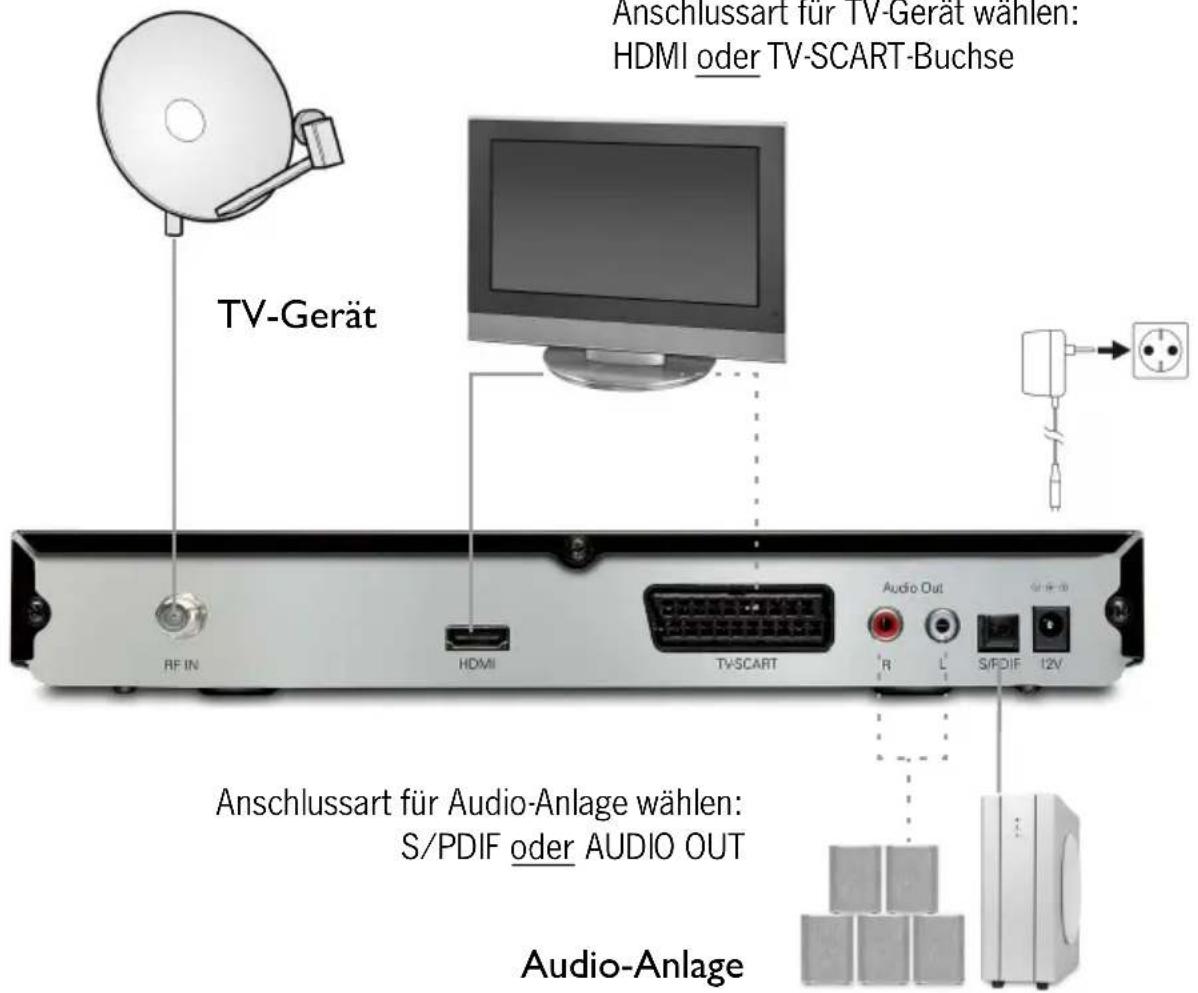
Satellitenanschluss
▶ Verbinden Sie das Satelliten-Antennenkabel mit der Antennen-Eingangsbuchse LNB In des Receivers.
- Fernsehgerät anschließen
Sie können den Receiver auf mehrere Arten an Ihr Fernsehgerät anschließen, wobei die Anschluss-Möglichkeiten abhängig von dem Fernsehgerät sind.
Wählen Sie eine der nachfolgenden aufgeführten Anschluss-Möglichkeiten.
Beste Möglichkeit (HDTV-Empfang)
▶ Verbinden Sie die Buchse HDMI des Receivers mit der HDMI-Buchse Ihres Fernsehgerätes.
Zweitbeste Möglichkeit (HDTV-Empfang)
Der Komponentenausgang wird über den SCART Anschluss ausgegeben. Der hierfür benötigte Adapter kann über die Technotrend Homepage (technotrend.de) bezogen werden. Verbinden Sie die Y Pb Pr-Buchsen des Adapters mit den YPbPr-Buchsen Ihres Fernsehgerätes. Verbinden Sie nur gleichfarbige Buchsen miteinander.
- Hinweis:
Bei dieser Anschlussart wird der Ton nicht übertragen. Sie müssen den Receiver zusätzlich mit einer Audio-Anlage verbinden, siehe Seite19. Oder Sie nutzen die Audio-Eingänge Ihres Fernsehgerätes.
Drittbeste Möglichkeit
▶ Verbinden Sie die Buchse TV SCART mit der SCART-Buchse Ihres TV-Gerätes. Achten Sie auf die richtige Kennzeichnung, falls Ihr TV-Gerät mehrere SCART-Buchsen besitzt.
- Anschluss an eine Audio-Anlage
Sie können Ihre Stereoanlage bzw. Ihren Surround-Dekoder auf zwei unterschiedliche Arten mit dem Receiver verbinden.
- Verbinden Sie die Geräte über ein Cinchkabel (Buchsen AUDIO OUT L und R) miteinander oder,
- verbinden Sie die Geräte über ein optisches Kabel (Buchse S/PDIF).
• • • • Hinweis:
Bei dieser Anschlussart sollten Sie die Tonwiedergabe über das Fernsehgerät stumm schalten.
- Anschluss an das Stromnetz

Achtung!
Schließen Sie das Gerät nur an eine vorschriftsmäßig installierte
230 V \~ 50 Hz Steckdose an. Schalten Sie das Gerät erst ein, nachdem alle anderen Verbindungen hergestellt sind.
Verbinden Sie Receiver und Netzsteckdose mit dem Steckernetzteil.
- Stecken Sie als erstes das Netzkabel in die Buchse 12 V des Receivers an.
- Stecken Sie danach das Steckernetzteil in eine Steckdose.
• Anschluss-Schema
Satelliten-Antenne
text_image
Anschlussart für TV-Gerat wählen: HDMI oder TV-SCART-Buchse TV-Gerät RF IN HDMI TV-SCART Audio Out R L S/PDIF 12V Anschlussart für Audio-Anlage wählen: S/PDIF oder AUDIO OUT Audio-Anlage
Achtung!
• Anschlusshinweise beachten, siehe Seite16.
- Beste Bildqualität über HDMI-Schnittstelle.
• Steckernetzteil erst ganz am Schluss einstecken.
- Smartcard einstecken
Wenn Sie das Gerät ohne Smartcard nutzen, können Sie ausschließlich Programme empfangen, die unverschlüsselt ausgestrahlt werden.
Um verschlüsselte Sender empfangen zu können, z. B. Premiere, benötigen Sie
- eine Smartcard und
• ein Common Interface-Modul.
Beides erhalten Sie im Fachhandel und z.T. auch direkt bei dem jeweiligen Programmanbieter.
Zum besseren Verständnis:
Common Interface (kurz: „CI“), ist eine Schnittstelle von DVB-Empfangsgeräten.
Eine Karte, die in den CI-Schacht passt, heißt CI-Modul.
Das CI-Modul wiederum nimmt die Smartcard auf. Die Smartcard ist erforderlich, um die empfangenen Daten zu entschlüsseln.
Der CI-Schacht befindet sich hinter der Klappe der Bedienfront:
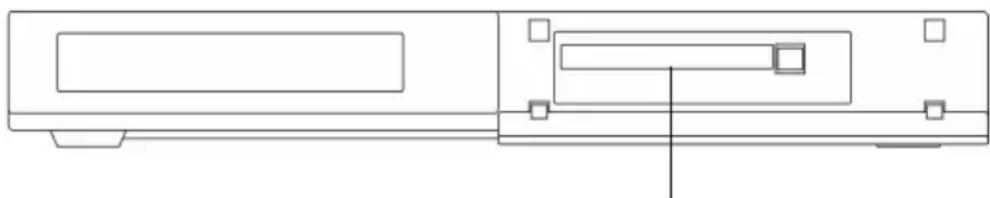
- Öffnen Sie die Klappe der Bedienfront.
- Stecken Sie die Smartcard in das CI-Modul.
- Stecken Sie das CI-Modul in den CI-Schacht und schließen Sie die Klappe.
- Hinweis:
Beachten Sie unbedingt die Unterlagen, die üblicherweise zum Lieferumfang von CI-Modul und Smartcard gehören.
Aus dem Hauptmenü (Aufruf durch Drücken der Menü-Taste) können Sie den Dialog Verschlüsselter Zugang aufrufen, in dem Sie die Einstellungen für Ihr CI-Modul vornehmen können.
5. Erste Schritte (Installation)
- Receiver einschalten
Sobald Sie das Steckernetzteil des Receivers in eine Steckdose gesteckt haben, schaltet sich der Receiver ein und im Display an der Gehäusefront erscheint die Anzeige Inst oder Boot.
• • • • Hinweis:
Wenn Sie im Display lediglich einen Punkt sehen, schalten Sie das Gerät mit der Ein/Aus-Taste der Fernbedienung oder der Stand-By Taste an der Gehäusefront ein.
- Schalten Sie alle an den Receiver angeschlossenen Geräte ein.
- Wechseln Sie an Ihrem Fernsehgerät auf den AV-Kanal oder auf den Eingang, an dem Sie den Receiver angeschlossen haben.
• • • • Hinweis:
Weitere Informationen finden Sie hierzu in der Gebrauchsanleitung Ihres Fernsehgeräts.
- Bildschirm-Menü (OSD) verwenden
Das Bildschirm-Menü (nachfolgend als OSD = On-Screen-Display bezeichnet) ermöglicht es Ihnen, mit der Fernbedienung Einstellungen am Gerät vorzunehmen.
• • • • Hinweis:
Beachten Sie auch die auf dem Bildschirm angezeigten Info- und Hilfe-texte.
So bedienen Sie das On-Screen-Display:
- Um im OSD zu navigieren und Menüpunkte auszuwählen, benutzen Sie die Pfeil-Tasten auf Ihrer Fernbedienung. Der ausgewählte Menüpunkt wird farbig eingerahmt.
-
Um eine Auswahl zu bestätigen, drücken Sie die OK-Taste. Der ausgewählte Menüpunkt wird aufgerufen oder ausgeführt.
-
Um ein OSD auszublenden oder ein aufgerufenes Menü wieder zu verlassen, drücken Sie die Exit-Taste.
- Die rote, die grüne, die gelbe und die blaue Farb-Taste auf der Fernbedienung haben unterschiedliche Funktionen. Diese sind abhängig von dem Menü, in dem Sie sich befinden.
- Ist ein Button im OSD rot, grün, gelb oder blau eingefärbt, wird die entsprechende Funktion durch Druck auf die gleichfarbige Taste der Fernbedienung ausgelöst.
- Am unteren Bildschirmrand werden bei jedem OSD Hinweise einge- blendet, mit welchen Tasten Sie Einstellungen im angezeigten Menü vornehmen können.
- Erstinstallation
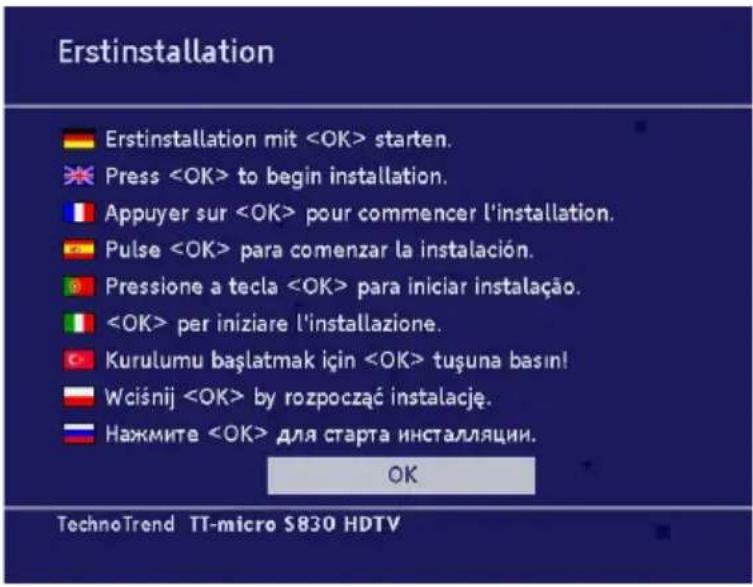
Sobald der Receiver zum ersten Mal an das Stromnetz angeschlossen ist, erhalten Sie das Erstinstallations-Fenster angezeigt.
- Drücken Sie die OK-Taste zur Bestätigung.
Das Erstinstallationsfenster erscheint.
text_image
Erstinstallation Erstinstallation mit- Wählen Sie mit den Pfeil-Tasten die gewünschte Menü-Sprache und bestätigen Sie mit der OK-Taste.

text_image
Einstellungen Erstinstallation Land Deutschland HD-Bildauflösung --- Bildschirmformat 16:9 / Breitbild-TV Bildanpassung Automatisch Video-Ausgang TV RGB OK Standort auswählen.- Nehmen Sie hier die Einstellungen für Ihr TV-Gerät vor. Markieren Sie anschließend die untere OK-Fläche im Fenster und drücken Sie die OK-Taste.
Hinweis:
Die gezeigten Standardeinstellungen können Sie in der Regel immer übernehmen. Die Einstellungen können auch später jederzeit geändert werden, siehe ab Seite49.
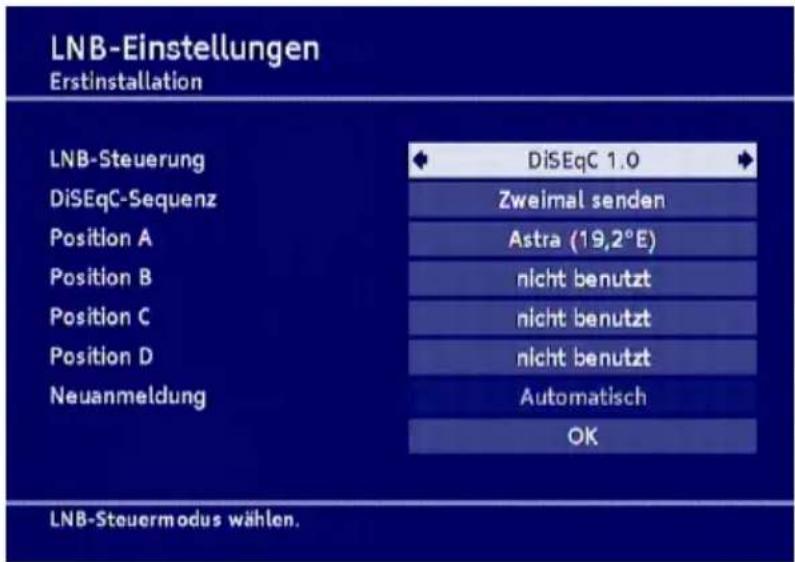
- Wählen Sie die für Ihr Satelliten-System richtigen LNB-Einstellungen.
Hinweis:
Ausführliche Informationen zu den LNB-Einstellungen finden Sie weiter hinten im Handbuch, siehe Seite 37. Wenn Sie nur über eine Satelliten-antenne verfügen die auf Astra 1 (19,2°) ausgerichtet ist, müssen Sie keinerlei Veränderungen an den Standardeinstellungen vornehmen.
text_image
LNB-Einstellungen Erstinstallation LNB-Steuerung DiSEqC 1.0 DiSEqC-Sequenz Zweimal senden Position A Astra (19,2°E) Position B nicht benutzt Position C nicht benutzt Position D nicht benutzt Neuanmeldung Automatisch OK LNB-Steuermodus wählen.5. Markieren Sie OK und drücken Sie die OK-Taste.
Sie erhalten das Fenster Automatischer Suchlauf angezeigt.
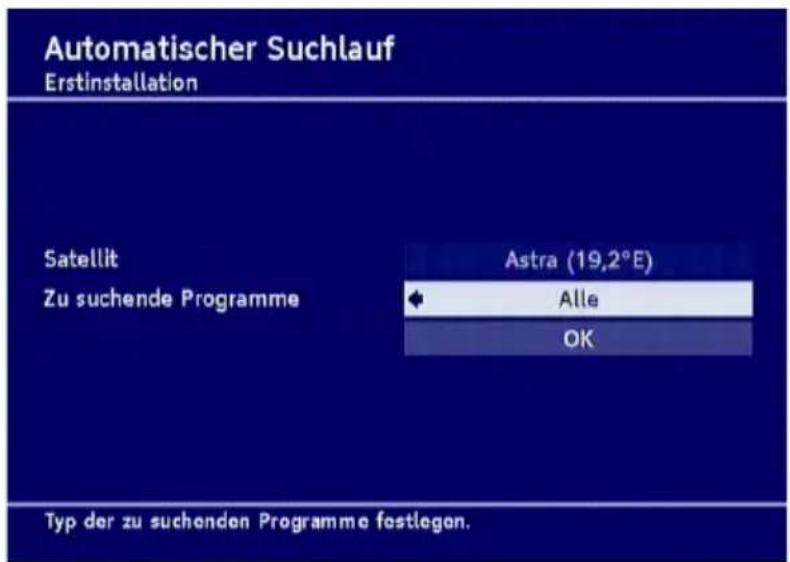
text_image
Automatischer Suchlauf Erstinstallation Satellit Zu suchende Programme Astra (19,2°E) Alle OK Typ der zu suchenden Programme festlegan.6. Markieren Sie OK und drücken Sie die OK-Taste.
Anschließend wird der Suchlauf gestartet. Der Bildschirmdialog informiert Sie dabei über den Fortgang des Programmsuchlaufs.
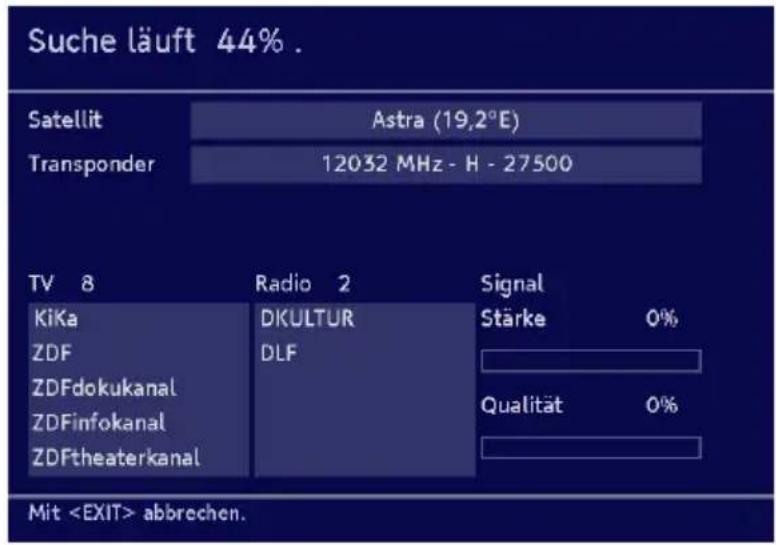
text_image
Suche läuft 44% . Satellit Astra (19,2°E) Transponder 12032 MHz - H - 27500 TV 8 Radio 2 Signal KiKa DKULTUR Stärke 0% ZDF DLF ZDFdokukanal ZDFinfokanal ZDFtheaterkanal Qualität 0% MitHinweis:
Durch Drücken der Exit-Taste können Sie den Suchlauf jederzeit abbrechen.
Sobald die Suche abgeschlossen ist, erhalten Sie eine entsprechende Meldung angezeigt.
- Drücken Sie OK, um die Erstinstallation zu beenden.
- Drücken Sie erneut die OK-Taste, um die Programm-Wiedergabe zu starten.
Willkommen in der digitalen Fernsehwelt!
Nach der Erstinstallation startet der Receiver mit dem ersten frei empfangbaren Programm, dass in der Programmliste eingetragen ist.
6. Gebrauch
- Programmwechsel
Sie können das Programm auf mehrere Arten wechseln:
• Durch Drücken der Taste P + oder -.
• Durch Drücken der Pfeil-Taste ▲ oder ▼.
- Durch Drücken der ZAP-Taste schalten Sie zwischen den beiden zuletzt gewählten Programmen hin- und her.
- Indem Sie das Programm direkt über die Programmliste auswählen, siehe Seite30.
- Lautstärke
Zusätzlich zur Lautstärkeregelung Ihres Fernsehers, Ihrer Stereoanlage oder Ihres Surround- Decoders können Sie die Ausgangslautstärke auch über den Receiver einstellen.

- Mit der VOL-Taste + können Sie die Lautstärke erhöhen, mit der Taste VOL-Taste - verringern.
Die eingestellte Lautstärke wird als grafischer Balken eingeblendet.
▶ Durch Drücken der Taste Stumm können Sie den Ton ausschalten. Erneutes Drücken stellt die vorherige Lautstärke wieder her.
- Infobanner
Bei jedem Programmwechsel erhalten Sie automatisch das Infobanner angezeigt.
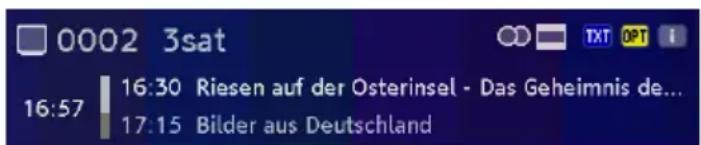
text_image
0002 3sat 16:57 16:30 Riesen auf der Osterinsel - Das Geheimnis de... 17:15 Bilder aus Deutschland- Drücken Sie die Info-Taste, um das Infobanner ohne Programmwechsel aufzurufen.
Das Infobanner zeigt die gewählte Programmplatznummer und den Sender an. Außerdem wird am linken Rand des Infobanners die Uhrzeit angezeigt.
Der Anzeigebalken rechts neben der Uhrzeit gibt grafisch die bereits verstrichene Dauer der Sendung an.
In der unteren Menüzeile wird die aktuelle und die nachfolgende Sendung mit Sendezeit angezeigt. Nach einigen Sekunden wird das Info-banner automatisch wieder ausgeblendet.
Hinweis:
Die Einblenddauer des Infobanners können Sie selbst bestimmen bzw. das automatische Einblenden ganz unterbinden, siehe Seite55.
Während das Infobanner am unteren Bildschirmrand eingeblendet ist, können Sie durch erneutes Drücken der Info-Taste das erweiterte Infobanner aufrufen. Im erweiterten Infobanner werden nähere Details zur aktuellen Sendung angezeigt.
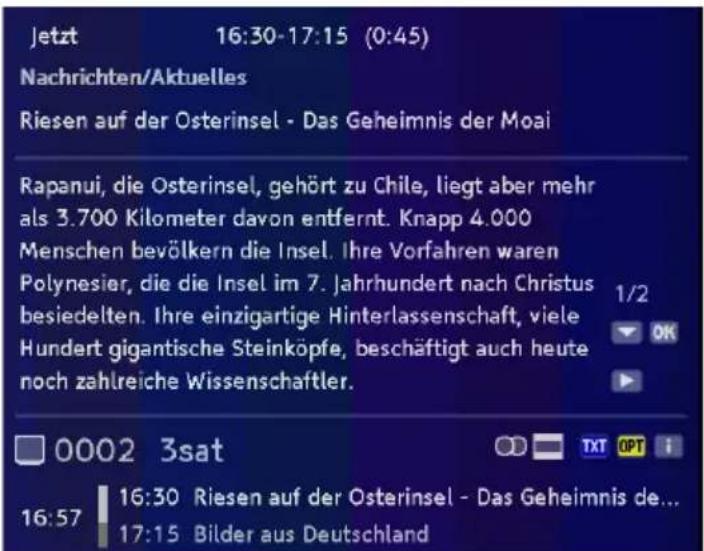
text_image
Jetzt 16:30-17:15 (0:45) Nachrichten/Aktuelles Riesen auf der Osterinsel - Das Geheimnis der Moai Rapanui, die Osterinsel, gehört zu Chile, liegt aber mehr als 3.700 Kilometer davon entfernt. Knapp 4.000 Menschen bevölkern die Insel. Ihre Vorfahren waren Polynesier, die die Insel im 7. Jahrhundert nach Christus besiedelten. Ihre einzigartige Hinterlassenschaft, viele Hundert gigantische Steinköpfe, beschäftigt auch heute noch zahlreiche Wissenschaftler. 1/2 OK 0002 3sat TXT OPT 16:57 16:30 Riesen auf der Osterinsel - Das Geheimnis de... 17:15 Bilder aus DeutschlandBeachten Sie:
- Wenn der Text umfangreicher ist, wird er auf mehrere Seiten verteilt. Durch wiederholtes Drücken der OK-Taste blättern Sie durch die Seiten (Pfeil-Taste ▲ und ▼ funktioniert auch).
- Wenn Sie die Info- oder die Pfeil-Taste ▶ drücken, erhalten Sie Informationen zur nächsten Sendung angezeigt. Durch Drücken der Pfeil-Taste ◀ gelangen Sie wieder zu den Informationen der aktuell laufenden Sendung.
- Drücken Sie Exit, um das Infobanner zu schließen.
Hinweis:
Durch Drücken der Taste mehr können Sie das erweiterte Infobanner direkt aufrufen und auch wieder schließen.
- Optionen
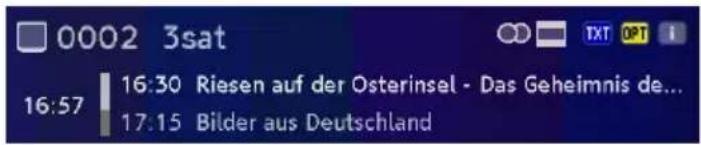
Einige Sender stellen mehrere Kameraperspektiven, Tonspuren und/oder Videotext zur Auswahl.
Stehen bei einem Programm eine oder mehrere dieser Optionen zur Verfügung, wird beim Aufrufen des Programms in der rechten Ecke OPT angezeigt.
text_image
0002 3sat 16:57 16:30 Riesen auf der Osterinsel - Das Geheimnis de... 17:15 Bilder aus DeutschlandDas bedeutet, dass entweder eine Bild-, eine Ton- oder eine Videotextauswahl oder mehrere Auswahlmöglichkeiten zugleich zur Verfügung stehen.
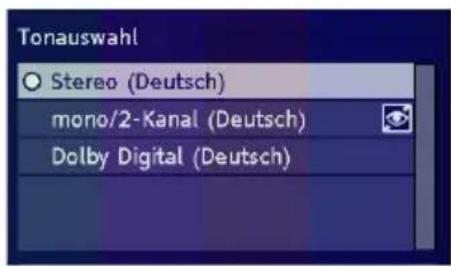
Beispiel: Tonauswahl
text_image
Tonauswahl ○ Stereo (Deutsch) mono/2-Kanal (Deutsch) Dolby Digital (Deutsch)So nutzen Sie die Optionen:
- Rufen Sie das gewünschte Programm auf.
-
Drücken Sie die (gelbe) OPT-Taste.
-
Wählen Sie mit den Pfeil-Tasten ◀ / ▶ / ▲ / ▼ die gewünschte Option aus und drücken Sie die OK-Taste. Die gewählte Option wird aufgerufen und das Optionen-Fenster geschlossen.
• • • • Hinweis:
Es ist möglich, dass z. B. Bild- und Tonauswahl zur Verfügung stehen. In diesem Fall müssen Sie die OPT-Taste mehrmals drücken, um die gewünschte Option auszuwählen.
- Videotext
-
Drücken Sie die blaue Farb-Taste, um den Videotext aufzurufen.
-
Durch Drücken der Farb-Tasten gelangen Sie jeweils zu dem im Videotext entsprechend markierten Bereich.
- Über die Ziffern-Tasten können Sie gezielt zu einer bestimmten Seite springen.
- Mit den Pfeil-Tasten ◀ und ▶ springen Sie jeweils zur nächsten bzw. zur vorigen Seite.
- Mit den Tasten P + und P - springen Sie jeweils 100 Seiten vor bzw. 100 Seiten zurück, bezogen auf den nächsten vollen Hunderterwert, z.B. 462 > 400 > 300 etc.
- Über die Info-Taste springen Sie direkt zur Seite 100, über die EPG-Taste zur Seite300.
- Das automatische Weiterblättern einer Unterseite (z. B. Seite 3/6) wird unterbrochen, wenn Sie die OPT-Taste drücken.
- Durch die Menü-Taste werden zuvor versteckte Texte angezeigt. z. B. bei Quiz-Seiten.
- Mit den Pfeil-Tasten ▲ und ▼ können Sie auf Inhaltsseiten (das sind z.B. immer die Seiten 100, 200 etc.), ein Thema markieren und durch Drücken der OK-Taste direkt dort hinspringen.
- Die Videotextdarstellung wird vergrößert, wenn Sie die ZAP-Taste drücken. Durch erneutes Drücken wird der Videotext wieder in der normalen Größe angezeigt.
- Durch mehrfaches Drücken der blauen Farb-Taste, wird der Videotext transparent über das Fernsehbild gelegt. Durch nochmaliges Betätigen dieser Taste wird wieder der Videotext ausgeblendet.
- Blenden Sie den Videotext direkt aus, indem Sie die Exit-Taste drücken.
- Programmliste
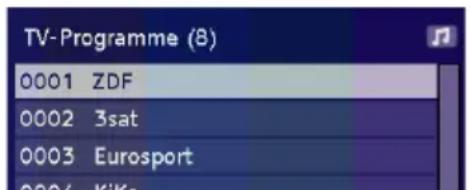
- Drücken Sie während der normalen Fernsehwiedergabe die OK-Taste, um die Programmliste aufzurufen.
In dieser Liste sind alle TV-Sender aufgeführt, die das Gerät beim Sendersuchlauf gefunden und gespeichert hat.
text_image
TV-Programme (8) 0001 ZDF 0002 3sat 0003 Eurosport 0004 KiKaBeachten Sie:
- Wenn Sie die Zap-Taste oder die Taste Favoriten bei geöffneter Programmliste drücken, erhalten Sie nacheinander die weiteren Favoritenlisten angezeigt (wenn Favoriten eingefügt wurden). Diese individuelle Programmlisten beinhalten nur die Programme, die Sie „favorisiert“ haben. Weitere Informationen hierzu, siehe Seite31.
- Wird neben einem Sendernamen ein Schlüsselsymbol angezeigt, wird der Sender verschlüsselt ausgestrahlt und Sie benötigen eine entsprechende Smartcard, um ihn anschauen zu können.
-
Durch Drücken der TV/Radio-Taste erhalten Sie die Liste aller Radioprogramme angezeigt, die beim Suchlauf gefunden wurden.
-
Nutzen Sie die Pfeil-Tasten ◀ / ▶ / ▲ / ▼, um in der Liste das gewünschte Programm auszuwählen.
-
Mit den Pfeil-Tasten ▲ oder ▼ markieren Sie den nächsten oder den vorigen Sender in der Liste.
-
Mit den Pfeil-Tasten ◀ oder ▶ springen Sie acht Plätze in der Programmliste vor oder acht zurück.
-
Drücken Sie die OK-Taste, nachdem Sie den gewünschten Sender ausgewählt haben.
- Favoriten
- Favoritenliste(n) anlegen
Mit dem Receiver können Sie bis zu vier Favoritenlisten anlegen. Favoritenlisten sind Listen, deren Inhalt Sie selbst bestimmen können. Es werden also nur die Programme angezeigt, die Sie auch wirklich sehen möchten.
Sie können z. B. eine Favoritenliste für Sport, eine für Unterhaltung und eine für politische Sendungen anlegen. Oder jedes Familienmitglied erhält eine „eigene“ Favoritenliste.
Beachten Sie:
- Alle Favoritenlisten werden auf die gleiche Art und Weise angelegt.
-
Auch für Radio-Programme können Sie bis zu vier Favoritenlisten verwalten. Weitere Informationen zum Thema „Radio“, siehe Seite46.
-
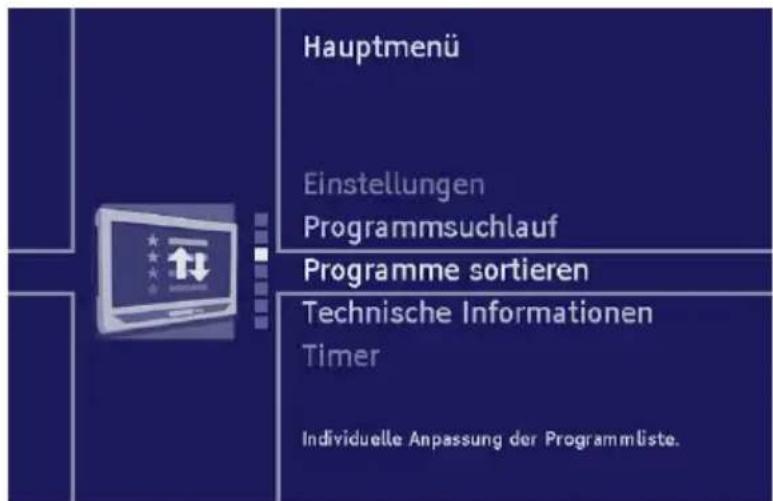
Drücken Sie die Taste Menu.
- Wählen Sie mit den Pfeil-Tasten ▲ oder ▼ den Menüpunkt Programme sortieren und drücken Sie OK.
text_image
Hauptmenü Einstellungen Programmsuchlauf Programme sortieren Technische Informationen Timer Individuelle Anpassung der Programmliste.- Markieren Sie einen der Favoriten-Einträge, z. B. Favoriten 1 und drücken Sie die OK-Taste.
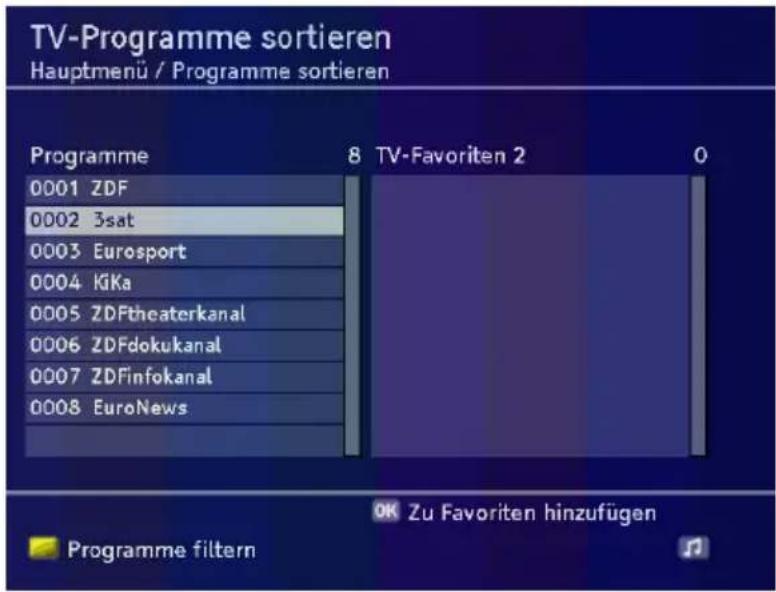
text_image
TV-Programme sortieren Hauptmenü / Programme sortieren Programme 8 TV-Favoriten 2 0 0001 ZDF 0002 3sat 0003 Eurosport 0004 KiKa 0005 ZDFtheaterkanal 0006 ZDFdokukanal 0007 ZDFinfokanal 0008 EuroNews OK Zu Favoriten hinzufügen Programme filternHinweis: Bei sehr umfangreichen Programmlisten können Sie über die Filter-Funktion die angezeigte Liste übersichtlicher gestalten. Drücken Sie dazu die gelbe Farb-Taste. Weitere Informationen über die Filter-Funktion, siehe Seite35.
- Wählen Sie mit den Pfeil-Tasten ▲ oder ▼ ein Programm aus der linken Liste aus und drücken Sie OK.
Das Programm wird mit einem Stern gekennzeichnet und erscheint jetzt zusätzlich in der Liste TV-Favoriten.
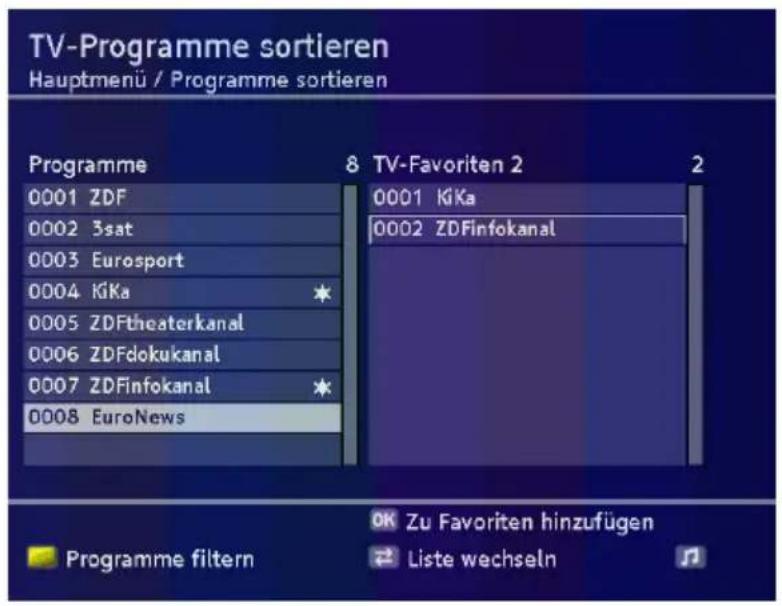
text_image
TV-Programme sortieren Hauptmenü / Programme sortieren Programme 8 TV-Favoriten 2 0001 ZDF 0002 3sat 0003 Eurosport 0004 KiKa 0005 ZDFtheaterkanal 0006 ZDFdokukanal 0007 ZDFinfokanal 0008 EuroNews 0001 KiKa 0002 ZDFinfokanal Programme filtern Zu Favoriten hinzufügen Liste wechseln- Wiederholen Sie den Vorgang, um weitere Programme zur Favoritenliste hinzuzufügen.
- Möchten Sie auch Radioprogramme zu Favoriten machen, drücken Sie die TV/Radio-Taste und gehen vor, wie beschrieben.
- Drücken Sie abschließend die Exit-Taste
- Bestätigen Sie die Programmabfrage, ob die Änderungen gespeichert werden soll, indem Sie die OK-Taste drücken.
• • Programme verschieben
Sie können die Reihenfolge der Programme innerhalb der Favoritenlisten selbst festlegen.
- Drücken Sie die ZAP-Taste, um im Sortierfenster von der linken zur rechten Liste zu gelangen.
-
Markieren Sie mit den Pfeil-Tasten ◀ / ▶ / ▲ / ▼ den Sender, den Sie verschieben möchten.
-
Drücken Sie die OK-Taste. Der Sendername wird eingerückt und farblich hinterlegt.
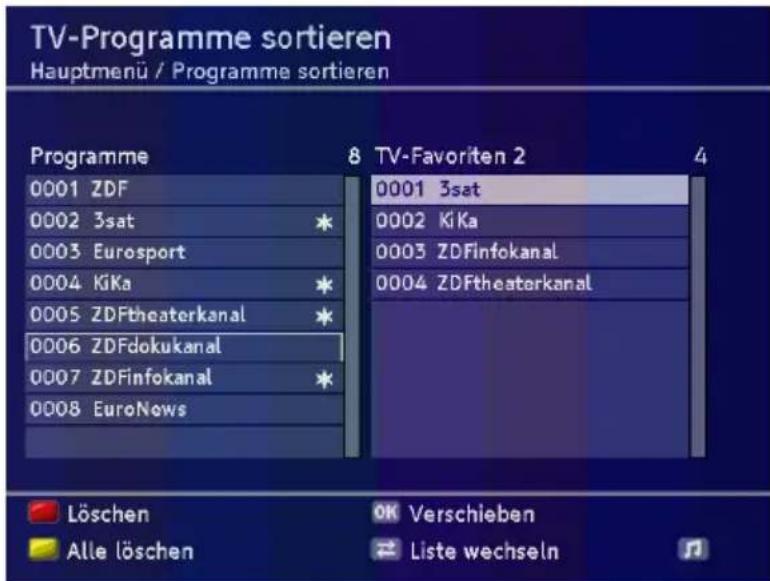
text_image
TV-Programme sortieren Hauptmenü / Programme sortieren Programme 8 TV-Favoriten 2 0001 ZDF 0002 3sat 0003 Eurosport 0004 KiKa 0005 ZDFtheaterkanal 0006 ZDFdokukanal 0007 ZDFinfokanal 0008 EuroNews 0001 3sat 0002 KiKa 0003 ZDFinfokanal 0004 ZDFtheaterkanal Löschen Alle löschen OK Verschieben Liste wechseln-
Verschieben Sie mit den Pfeil-Tasten ◀ / ▶ / ▲ / ▼ den markierten Sender an die gewünschte Position.
-
Drücken Sie die OK-Taste, um das Programm an der gewünschten Stelle abzulegen.
- - Favoriten löschen
- Drücken Sie die ZAP-Taste, um im Sortierfenster von der linken zur rechten Liste zu gelangen.
- Wählen Sie mit den Pfeil-Tasten ▲ oder ▼ das zu löschende Programm aus.
- Drücken Sie die rote Farb-Taste.
- Hinweis:
Wenn Sie die gelbe Farb-Taste drücken werden alle Programme gelöscht. Dabei werden Programme nur aus der jeweiligen Favoritenliste gelöscht. In anderen Favoritenlisten (falls dort aufgenommen) und in der „Alle-Programme-Liste“ sind diese Programme immer noch enthalten.
- Programme filtern
Die Filter-Funktion hilft Ihnen beim Einrichten Ihrer Favoritenlisten, indem Sie die Liste aller Programme, egal ob TV oder Radio, nach bestimmten Kriterien filtern und sortieren können. Dadurch wird die Liste übersichtlicher und strukturierter.
- Drücken Sie im „Programme sortieren“-Fenster die gelbe Farb-Taste. Sie erhalten folgendes Fenster:
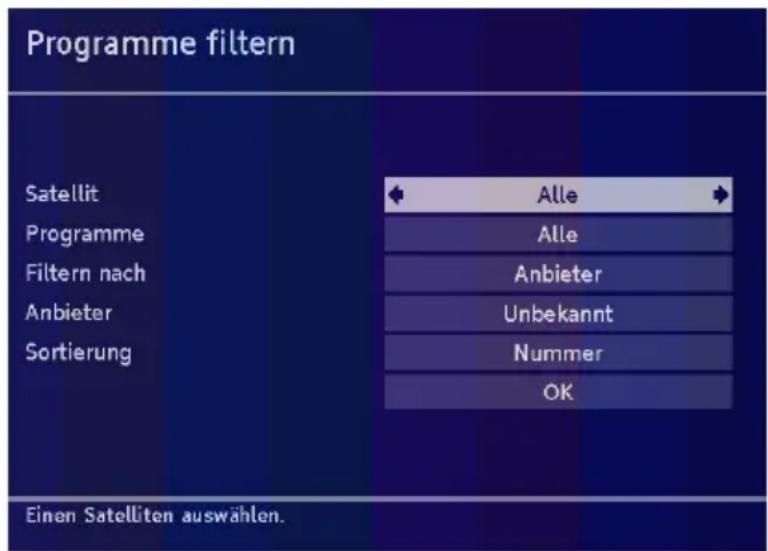
text_image
Programme filtern Satellit Programme Filtern nach Anbieter Sortierung Alle Alle Anbieter Unbekannt Nummer OK Einen Satelliten auswählen.- Wählen Sie nacheinander mit den Pfeil-Tasten ▲ oder ▼ die vorhandenen Filter-Optionen aus und stellen Sie dann mit ◀ oder ▶ die gewünschte Filterung ein.
- Markieren Sie OK und drücken Sie die OK-Taste.
Anschließend erhalten Sie wieder das „Programme sortieren“-Fenster angezeigt. Im oberen Teil werden die von Ihnen gewählten Filterkriterien aufgeführt und Sie können Ihre Favoritenliste anlegen.
• • • • Hinweis:
Der Filter ist nicht dauerhaft und wird nicht gespeichert. Sobald Sie das „Programme sortieren“-Fenster schließen, werden die gemachten Filter-Einstellungen verworfen.
- Favoritenlisten verwenden
Die Favoritenlisten (vier für TV, vier für Radio) stehen Ihnen während des normalen Fernseh- bzw. Radiobetriebs zur Verfügung.
- Drücken Sie die OK-Taste und dann sooft die ZAP-Taste, bis auf dem Bildschirm die gewünschte Favoritenliste angezeigt wird.
- Wählen Sie mit den Pfeil-Tasten ▲ oder ▼ das gewünschte Programm aus und drücken Sie OK.
- Programmsuchlauf
• • Suchläufe
Nach der Erstinstallation, siehe Seite22, kann es erforderlich sein, einen neuen Suchlauf durchzuführen, z. B. um nach neuen Sendern zu suchen.
- Drücken Sie die Taste Menu.
- Wählen Sie mit den Pfeil-Tasten ▲ oder ▼ den Menüpunkt Programmsuchlauf und drücken Sie OK.
- Markieren Sie die gewünschte Art des Suchlaufs mit den Pfeil-Tasten und drücken Sie wiederholt OK, bis der ausgewählte Suchlauf gestartet wird.
Folgende Suchläufe können gewählt werden:
- Automatischer Suchlauf – Komfortabler Suchlauf, bei dem die meisten Sender gefunden werden.
- Expertensuchlauf - Suchlauf, bei dem Sie gezielt nach einzelnen Sender suchen können, indem Sie z.B. den zu durchsuchenden Frequenzbereich festlegen oder die Suche auf einen Satelliten begrenzen.
Nach Abschluss eines Suchlaufs erhalten Sie angezeigt, ob und wieviele Programme gefunden wurden.
-
Wählen Sie mit der Pfeil-Taste ◀ oder ▶ aus, ob
-
die gefundenen Programme der alten Liste hinzugefügt werden sollen (Standard-Einstellung),
• die alte Programmliste überschrieben werden soll, -
die neu gefundenen Programme verworfen werden sollen.
-
Drücken Sie abschließend die OK-Taste.
LNB-Einstellungen
Hinweis:
Diese Einstellungen müssen Sie nur vornehmen, wenn Sie den Receiver an eine Sat-Anlage mit Empfangseinheiten oder Multischaltern angeschlossen haben. Außerdem muss die Satellitenschüssel mit einem digitaltauglichen LNB ausgestattet sein. LNB steht für Low Noise Block Converter. Das ist ein elektronisches Bauteil, das im Brennpunkt der Satellitenantenne befestigt ist.
Durch die sogenannte DiSEqC-Funktion (Digital Satellite Equipment Control) kann der Receiver die Empfangseinheiten und Multischalter ansteuern und so Programme von bis zu 4 verschiedenen Satellitenan- tennen empfangen.
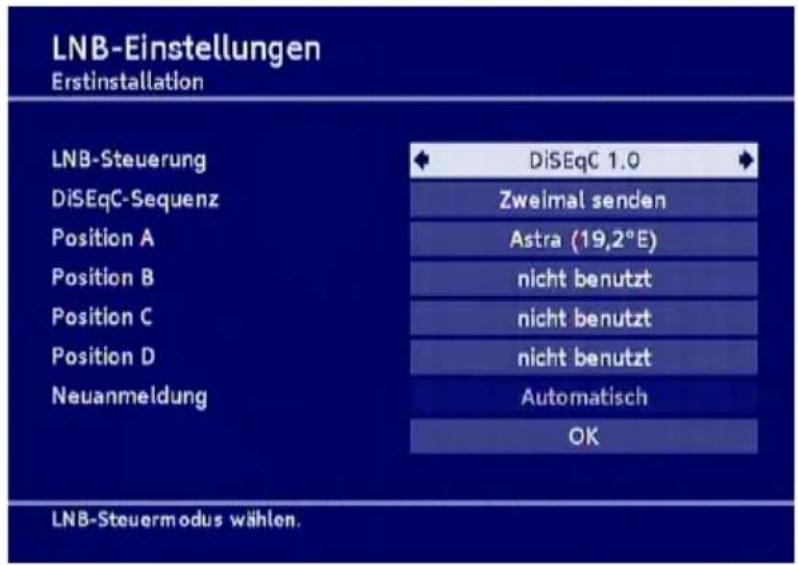
Dafür müssen Sie in den Einstellungen festlegen, welcher Satellit sich auf welcher Position befindet.
text_image
LNB-Einstellungen Erstinstallation LNB-Steuerung DiSeqC 1.0 DiSeqC-Sequenz Zweimal senden Position A Astra (19,2°E) Position B nicht benutzt Position C nicht benutzt Position D nicht benutzt Neuanmeldung Automatisch OK LNB-Steuermodus wählen.LNB-Steuerung
- DiSEqC 1.0: Ihre SAT-Anlage ist auf 2 bis 4 Satelliten ausgerichtet. Die einzelnen Satellitenantennen sind über Multischalter verbunden. Alle LNBs werden mit Strom versorgt. Die Positionen A bis D sind verfügbar. DiSEqC 1.0 ist die Standardeinstellung.
- LNB-Versorgung aus: Die Stromversorgung für die LNBs ist deaktiviert. Unabhängig von der Ausrichtung Ihrer SAT-Anlage kann Ihr Digital-Receiver die Signale von nur einem Satelliten empfangen. Es ist nur Position A verfügbar.
- Kein DiSEqC: Ihre SAT-Anlage ist nur auf einen Satelliten ausge- richtet. Der LNB wird mit Strom versorgt. Die DiSEqC-Steuersignale sind deaktiviert. Es ist nur Position A verfügbar.
- Toneburst: Ihre SAT-Anlage ist auf zwei Satelliten ausgerichtet. Beide LNBs werden mit Strom versorgt. Die Positionen A und Position B sind verfügbar.
- Einkabel-System: Auch hier besteht eine Ausrichtung auf max. 2 Satelliten und die Positionen A und Position B sind verfügbar (Position B nur, wenn zwei LNBs genutzt werden). Es muss eine Neuanmeldung erfolgen (siehe Seite39).
DiSEqC-Sequenz
Hier legen Sie mit der Pfeil-Taste ◀ oder ▶ fest, wie oft das DiSEqC-Signal von dem Digital-Receiver an die SAT-Anlage gesendet wird. Der geeignete Wert entspricht der Anzahl der Multischalter, die in Ihrer SAT-Anlage eingesetzt sind.
Zur Auswahl stehen die Werte Einmal senden, Zweimal senden sowie Dreimal senden.
Hinweis:
Der Receiver sendet die DiSEqC-Sequenz an jeden in der SAT-Anlage vorhandenen Multischalter einzeln, bei einer Verbindung über 3 Multischalter also dreimal.
Position A bis D
Hier werden die einzelnen Satelliten aufgeführt, die der Receiver empfängt. In den meisten Fällen steht auf Position A der Eintrag Astra 1 (19,2°E), da dieser Satellit fast alle Programme ausstrahlt, die in Deutschland gerne gesehen werden.
Wenn Sie einen weiteren Satelliten hinzufügen wollen:
- Stellen Sie LNB-Steuerung und DiSEqC-Sequenz entsprechend Ihrer Satellitenanlage ein.
- Markieren Sie Position B (C,D) und drücken Sie die OK-Taste.
- Wählen Sie mit der Pfeil-Taste ◀ oder ▶ den gewünschten Satelliten aus (Hotbird, Türksat etc.).
Hinweis:
Die „LOF-Werte“ für Low- und High-Band sind mit Standardwerten vor eingestellt und brauchen in der Regel nicht verändert werden. Verändern Sie diese Werte nur dann, wenn z.B. Ihr Satellitenfernseh-Anbieter dies fordert. Diese Einstellungen werden auch nicht durch das Zurücksetzen des Gerätes in den Lieferzustand rückgängig gemacht.
- Wechseln Sie mit der Pfeil-Taste ▲ oder ▼ jeweils zum Eingabefeld Low-Band-LOF und High-Band-LOF und geben Sie die exakten Frequenzwerte ein.
Die Eingabe kann über die Pfeiltasten oder über den Ziffernblock der Fernbedienung erfolgen.
Drücken Sie abschließend Exit und bestätigen Sie die Programm-Abfrage, indem Sie die OK-Taste drücken.
Neuanmeldung
Dieser Punkt ist nur aktiviert, wenn Einkabel-System als LNB-Steuerung ausgewählt wurde. Wählen Sie Automatisch und drücken dann OK, müssen Sie ggf. noch die PIN der Anlage eingeben. Die weiteren Einstellungen nimmt der Receiver dann automatisch vor. Wählen Sie Manuell und drücken dann OK, erhalten Sie den Dialog Manuelles Kabel-Setup, in dem Sie selbst verschiedene Werte wie z.B. die Übertragungsfrequenz einstellen können.
Diese Einstellungen sind abhängig von der Anlage. Erkundigen Sie sich hierzu bitte beim Installateur oder Eigentümer der Anlage.
Beispiel
flowchart
graph TD
    A["Astra + Sirius"] -->|Pos. A Pos. B Pos. C Pos. D| B["Multischalter 2"]
    C["Eutelsat"] -->|Multischalter 1| D["Router"]
    E["Hot Bird"] -->|Multischalter 3| D
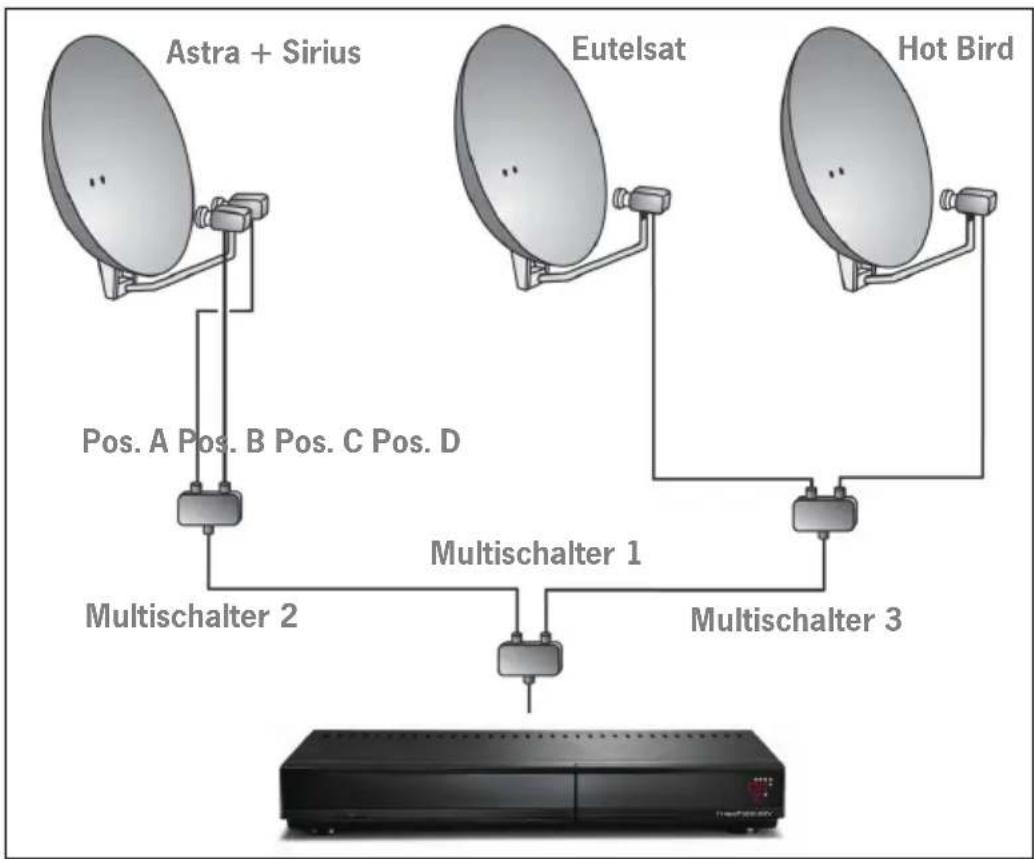
Die obige Grafik zeigt eine Satellitenanlage, die insgesamt vier Satelliten empfangen kann: Astra, Sirius, Eutelsat und Hot Bird.
- Astra und Sirius werden von der gleichen Satellitenantenne empfangen.
- Für die Satelliten Eutelsat und Hot Bird gibt es jeweils eine eigene Satellitenantenne.
- Die vier vorhandenen LNBs sind über Koaxialkabel mit Multischaltern verbunden und führen zum Receiver.
- Im Feld LNB-Steuerung muss DiSEqC 1.0 eingestellt sein.
- Im Feld DiSEqC-Sequenz muss Zweimal senden gewählt werden, da zwischen jeder Satellitenantenne und dem Receiver zwei Multischalter geschaltet sind.
- Für die Positionen: Pos. A > Astra, Pos. B > Sirius, Pos. C > Eutelsat und Pos. D > Hot Bird.
• EPG
Der Elektronische Programmführer (im englischen „Electronic Programm Guide“, kurz EPG genannt) bietet Ihnen eine Übersicht aller Sendungen, die in der nächsten Woche auf dem aktuellen Programm ausgestrahlt werden.
Beachten Sie:
- Nicht alle Sender bieten einen umfassenden EPG.
- Viele Sendeanstalten senden das aktuelle Tagesprogramm, bieten jedoch keine Detailbeschreibungen.
-
Es gibt auch Anstalten, die keinerlei EPG-Informationen anbieten.
-
Wählen Sie das gewünschte Programm aus.
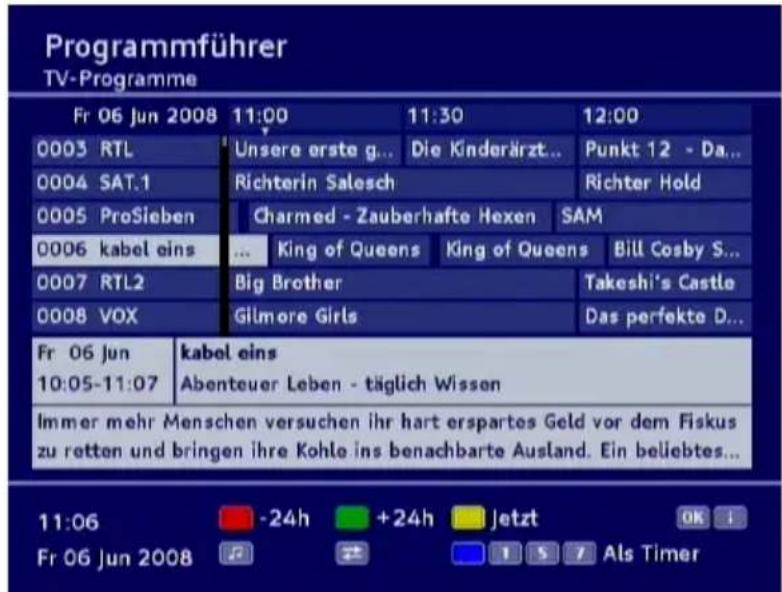
- Drücken Sie die EPG-Taste, um den elektronischen Programmführer aufzurufen:
text_image
Programmführer TV-Programme Fr 06 Jun 2008 11:00 11:30 12:00 0003 RTL Unsere erste g... Die Kinderärzt... Punkt 12 - Da... 0004 SAT.1 Richterin Salesch Richter Hold 0005 ProSieben Charmed - Zauberhafte Hexen SAM 0006 kabel eins ... King of Queens King of Queens Bill Cosby S... 0007 RTL2 Big Brother Takeshi's Castle 0008 VOX Gilmore Girls Das perfekte D... Fr 06 Jun kabel eins 10:05-11:07 Abenteuer Leben - täglich Wissen Immer mehr Menschen versuchen ihr hart erspartes Geld vor dem Fiskus zu retten und bringen ihre Kohle ins benachbarte Ausland. Ein beliebtes... 11:06 -24h +24h Jetzt OK i Fr 06 Jun 2008 A B C D E F AS Timer• • • • Hinweis: Die angezeigten Daten werden nach und nach geladen.
Das bietet Ihnen der EPG:
- Sie können den EPG innerhalb des Senders oder über alle Sender nutzen.
- Wenn Sie zu einer Sendung mehr Informationen wünschen, markieren Sie sie mit der Pfeil-Taste ◀ / ▶ / ▲ / ▼ und drücken dann die Info-Taste. Durch erneutes Drücken der Info-Taste werden die zusätzlich eingeblendete Informationen wieder ausgeblendet und Sie erhalten erneut den Programmführer angezeigt.
- Sie können auch die Taste P + oder P - nutzen, um den EPG eines anderen Programms angezeigt zu bekommen.
- Durch wiederholtes Drücken der Favoriten-Taste beschränken Sie die Ansicht der angezeigten Programme auf die jeweils in den Favoritenlisten hinterlegten Sender.
- Drücken Sie die TV/Radio-Taste, um zwischen TV- und Radio-EPG hin und her zu wechseln.
- Mit der roten bzw. der grünen Farb-Taste ändern Sie den angezeigten Zeitraum um jeweils 24 Stunden.
- Um wieder die Informationen zu Sendungen angezeigt zu bekommen, die aktuell laufen, drücken Sie die gelbe Farb-Taste.
- Möchten Sie eine Sendung in die Timer-Liste übernehmen, markieren Sie sie und drücken Sie die blaue Farb-Taste. Bestätigen Sie die folgende Abfrage, indem Sie die OK-Taste drücken.
Hinweis:
Ausführliche Informationen zum Thema „Timer“ finden Sie im nächsten Abschnitt.
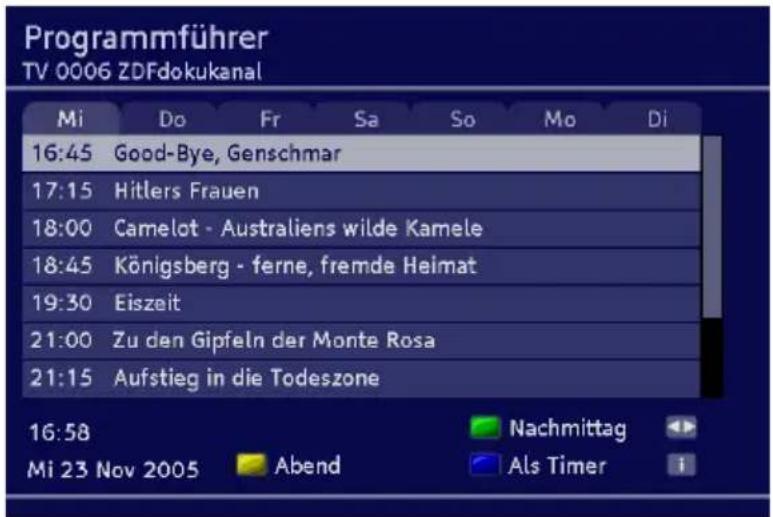
- Wenn Sie die Zap-Taste drücken, erhalten Sie die „klassische“ EPG-Ansicht:
text_image
Programmführer TV 0006 ZDFdokukanal Mi Do Fr Sa So Mo Di 16:45 Good-Bye, Genschmar 17:15 Hitlers Frauen 18:00 Camelot - Australiens wilde Kamele 18:45 Königsberg - ferne, fremde Heimat 19:30 Eiszeit 21:00 Zu den Gipfeln der Monte Rosa 21:15 Aufstieg in die Todeszone 16:58 Nachmittag Mi 23 Nov 2005 Abend Als Timer 1- Um in dieser Ansicht zwischen den Programmen des Nachmittags und des Abends zu wechseln, drücken Sie die im EPG angezeigten Farb-Tasten. Abhängig von der Tageszeit kann als Tageszeit auch „Morgen“ angezeigt werden.
- Mit den Pfeil-Tasten ◀ und ▶ wechseln Sie zu den Programm-Informationen anderer Tage.
-
Durch erneutes Drücken der Zap-Taste wechseln Sie wieder zur EPG-Standard-Ansicht.
-
Schließen Sie den EPG, indem Sie die Exit drücken.
- Timer
Mit der Timer-Einstellung können Sie Ihren Receiver zu bestimmten Zeiten ein- und ausschalten, um sich beispielsweise eine ausgewählte Sendung anzusehen. Das Gerät schaltet sich dann automatisch im Standby ein.
Ist das Gerät bereits eingeschaltet, schaltet das Gerät automatisch zu der ausgewählten Sendung um.
- Sendung in Timer-Liste hinzufügen
Die Timer-Funktion wird über den EPG in die Timer-Liste aufgenommen.
- Öffnen Sie den EPG und markieren Sie die gewünschte Sendung.
- Drücken Sie die blaue Farb-Taste.
- Drücken Sie die OK-Taste, um die Abfrage zu bestätigen.
Das Fenster wird geschlossen und die ausgewählte Sendung ist in der Timer-Liste abgelegt.
- Timer-Liste bearbeiten
- Drücken Sie die Menü-Taste.
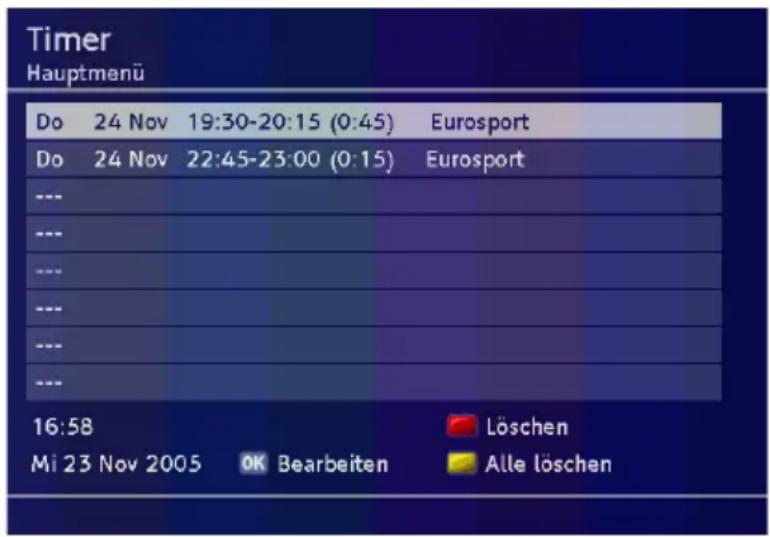
- Wählen Sie mit der Pfeil-Taste ▲ oder ▼ den Menüpunkt Timer und drücken Sie die OK-Taste, um die Timer-Liste zu öffnen.
text_image
Timer Hauptmenü Do 24 Nov 19:30-20:15 (0:45) Eurosport Do 24 Nov 22:45-23:00 (0:15) Eurosport --- --- --- --- --- --- --- --- 16:58 Mi 23 Nov 2005 OK Bearbeiten Löschen Alle löschenSendung(en) löschen
- Wählen Sie die gewünschte Sendung aus.
-
Drücken Sie die entsprechende Farb-Taste:
-
rot: die ausgewählte Sendung wird gelöscht
-
gelb: alle Sendungen werden gelöscht.
-
Drücken Sie die OK-Taste, um die Abfrage zu bestätigen.
Timer bearbeiten
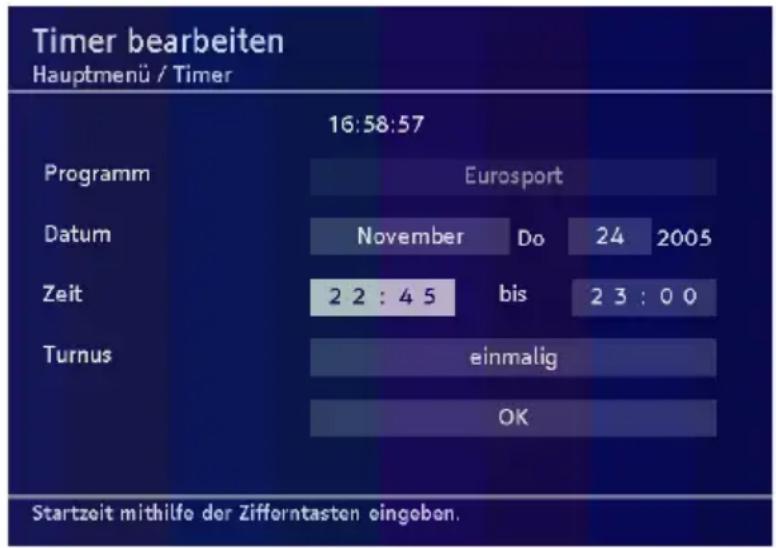
- Wählen Sie die gewünschte Sendung aus und drücken Sie OK.
bar
Timer bearbeiten Hauptmenü / Timer | Category | Value | | :--- | :--- | | Programm | 16:58:57 | | Eurosport | | | Datum | November Do 24 2005 | | Zeit | 2 2 : 4 5 bis 2 3 : 0 0 | | Turnus | einmalig | | | OK | Startzeit mithilfe der Zifferntasten eingoben.- Verändern Sie die angezeigten Einstellungen mit Hilfe der Pfeil- und Ziffern-Tasten.
Dabei können Sie folgende Einstellungen verändern:
• das Datum,
• die Zeit (Start- und Endzeit),
- den Turnus (interessant bei Serien und regelmäßig wiederkehrenden Sendungen).
- Markieren Sie abschließend das Feld OK und drücken Sie die OK-Taste.
• Laufende Timer-Funktion ausschalten
Während eine Timer-Sendung läuft, stehen nur einige Tasten zur Verfügung: OPT sowie die Lautstärke-Tasten VOL + und VOL - sowie die Stummschalt-Taste Stumm.
Das On Screen Display steht während dieser Zeit ebenfalls nicht zur Verfügung.
Um die laufende Timer-Funktion auszuschalten:
- Drücken Sie die Taste Ein / Aus auf der Fernbedienung.
- Drücken Sie die OK-Taste.
- Radio-Betrieb
Sie können mit dem Receiver auch digitale Radioprogramme empfangen, die über Satellit ausgestrahlt werden. Beachten Sie:
- Um zwischen TV- und Radioprogrammen hin- und her zu schalten, drücken Sie die TV/Radio-Taste.
- Während des Radio-Empfangs erhalten Sie durch Drücken der OK-Taste eine Liste aller Radio-Programme angezeigt. Die grundsätzliche Bedienung ist die gleiche, wie bei der TV-Programmliste, siehe Seite30.
- Einige Radio-Sender bieten einen EPG. Über den EPG kann, wenn vorhanden, auch die Timer-Funktion genutzt werden.
- „Radio-EPG“ und „Radio-Timer“ werden wie beim TV-Programm bedient, siehe Seite41 und siehe Seite43.
- Über die grüne Farb-Taste können Sie verschiedene Audio-Ausgänge wählen, siehe Seite47.
- Sonstige Funktionen
• Werkseinstellungen abrufen
Sie können das Gerät auf seinen Lieferzustand zurücksetzen. Dabei werden die individuell zusammengestellten Favoritenlisten gelöscht.
- Drücken Sie die Menu-Taste, um das Hauptmenü zu öffnen.
- Markieren Sie mit den Pfeil-Tasten ▲ oder ▼ den Punkt Einstellungen und drücken Sie die OK-Taste.
- Markieren Sie mit den Pfeil-Tasten ▲ oder ▼ den Punkt Werks-einstellung abrufen und drücken Sie die OK-Taste.
- Stellen Sie mit der Pfeil-Taste ▶ die angezeigte Einstellung auf Ja und drücken Sie die OK-Taste.
- Das Gerät führt einen Neustart durch. Es schaltet sich ab und kurz darauf wieder ein.
- Führen Sie eine Erstinstallation durch, siehe Seite 22.
• Bild- und Toneinstellungen direkt ändern
Während der laufenden Wiedergabe können Sie die Audio- und die Bildschirmeinstellungen ändern.
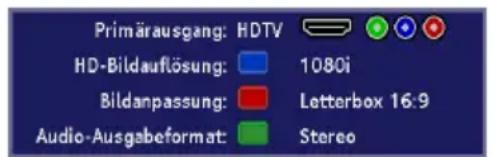
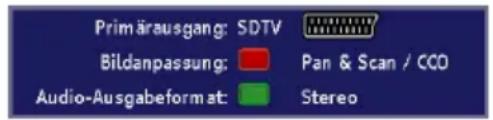
- Drücken Sie dazu die grüne Farb-Taste, die rote Farb-Taste oder die blaue Farb-Taste.
Welche Einstellmöglichkeiten Ihnen auf dem Bildschirm daraufhin angezeigt werden, ist abhängig von der Art des Anschlusses, mit dem Sie Receiver und TV-Gerät verbunden haben sowie den gemachten Grund-einstellungen.
text_image
Primärausgang: HDTV HD-Bildauflösung: 1080i Bildanpassung: Letterbox 16:9 Audio-Ausgabeformat: StereoHDMI/YCbCr
text_image
Primärausgang: SDTV Bildanpassung: Pan & Scan / CCO Audio-Ausgabeformat: StereoSCART
- Durch wiederholtes Drücken der grünen Farb-Taste verändern Sie die Ton-Einstellungen (Mono, Mono links, Mono rechts, Stereo etc.)
- Mit der blauen Farb-Taste stellen Sie die Zeilenanzahl ein: 576p, 576i, 720p oder 1080i.
- Hinweis:
Falls Sie eine Einstellung wählen, die Ihr TV-Gerät nicht unterstützt, bleibt der Bildschirm schwarz. Drücken Sie dann wiederholt die blaue Farb-Taste, bis Sie wieder ein Bild angezeigt bekommen. Beachten Sie auch die Bedienungsanleitung Ihres TV-Geräts.
- Mit der roten Farb-Taste nehmen Sie Änderungen am Bildformat vor (Pan&Scan, Pillarbox, Zoom etc.).
- Hinweis:
Weitere Informationen zum Bildschirmformat finden Sie weiter hinten in dieser Anleitung, siehe Seite50.
- Sender- und Programminformationen anzeigen
Diese Informationen benötigen Sie selten. Sie können aber hilfreich sein:
- Wenn Sie Informationen über einen Sender benötigen oder wissen möchten, mit welcher Stärke und Qualität einer Sender empfangen wird.
-
Im Supportfall, wenn es beispielsweise darum geht, festzustellen, welche Software-Version auf Ihrem Receiver installiert ist.
-
Drücken Sie die Menu-Taste, um das Hauptmenü zu öffnen.
- Markieren Sie mit den Pfeil-Tasten ▲ oder ▼ den Punkt Technische Informationen und drücken Sie die OK-Taste.
- Wählen Sie Programminformation oder Systeminformation.
- Hinweis:
Änderungen können an dieser Stelle nicht vorgenommen werden. Es werden ausschließlich Informationen angezeigt.
• Geräte-Software aktualisieren
Der Receiver prüft beim Einschalten regelmäßig, ob eine neue Software vorhanden ist und installiert diese dann automatisch. Sie erhalten in solchem Fall eine entsprechende Meldung auf dem Bildschirm Ihres TV-Gerätes angezeigt.
Sie können diesen Vorgang jedoch auch manuell starten.
- Drücken Sie die Menu-Taste, um das Hauptmenü zu öffnen.
- Markieren Sie mit den Pfeil-Tasten ▲ oder ▼ den Punkt Technische Informationen und drücken Sie die OK-Taste.
- Wählen Sie Systeminformation und drücken Sie die OK-Taste.
- Markieren Sie mit den Pfeil-Tasten ▲ oder ▼ Software-Aktualisierung und drücken Sie OK.
Danach wird die Suche nach neuer Geräte-Software gestartet. Sobald der Vorgang beendet ist, erhalten Sie eine entsprechende Programm-Meldung. - Drücken Sie OK.
7. Einstellungen
- Drücken Sie die Menü-Taste, um das Hauptmenü zu öffnen.
- Markieren Sie mit den Pfeil-Tasten ▲ oder ▼ den Punkt Einstellungen und drücken Sie die OK-Taste.
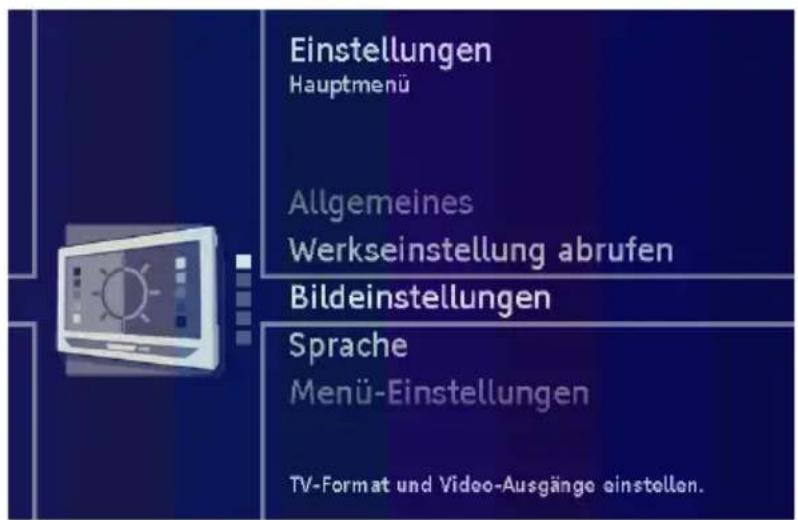
- Drücken Sie OK. Sie erhalten folgendes Fenster:
text_image
Einstellungen Hauptmenü Allgemeines Werkseinstellung abrufen Bildeinstellungen Sprache Menü-Einstellungen TV-Format und Video-Ausgänge einstellen.- Markieren Sie mit der Pfeil-Taste ▲ oder ▼ die gewünschte Option und drücken Sie die OK-Taste, um sie aufzurufen.
Hinweis: Beachten Sie in jedem Fall die auf dem Bildschirm angezeigten Info-Texte. Diese helfen Ihnen, die richtigen Einstellungen zu wählen. Auswahl und Ändern der Einstellungen erfolgt wie gewohnt mit den Pfeil-Tasten ◀ / ▶ / ▲ / ▼, ein eingeblendetes Fenster wird mit der Exit-Taste geschlossen.
• Bildeinstellungen HDTV/SDTV
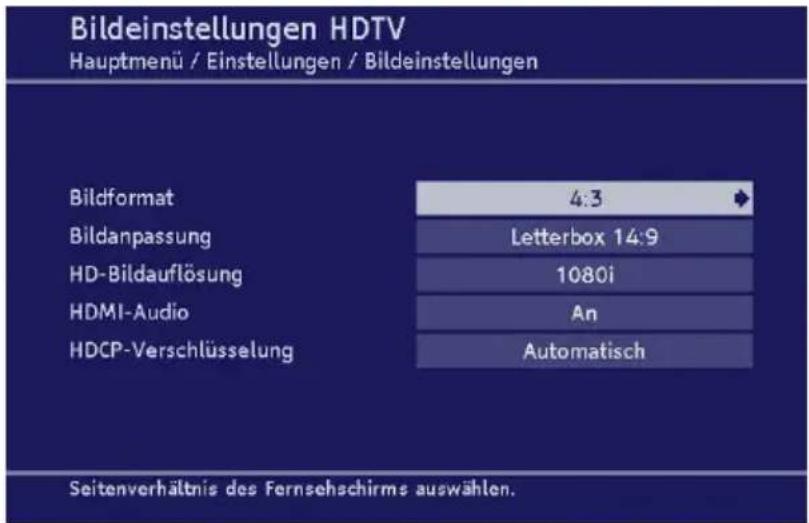
Auf der Startseite der Bildeinstellungen bestimmen Sie den Primärausgang. Hier können Sie zwischen HDTV mit Primärausgang über HDMI, Komponente und SDTV mit Primärausgang über SCART wählen.
Abhängig von dem gewählten Primärausgang erhalten Sie folgende Einstellmöglichkeiten:
text_image
Bildeinstellungen HDTV Hauptmenü / Einstellungen / Bildeinstellungen Bildformat 4:3 Bildanpassung Letterbox 14:9 HD-Bildauflösung 1080i HDMI-Audio An HDCP-Verschlüsselung Automatisch Seitenverhältnis des Fernsehschirms auswählen.Bildformat
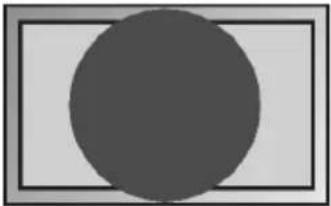
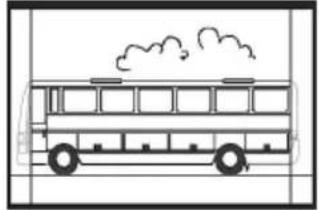
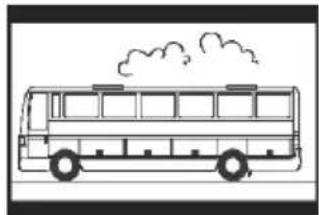
Bei Bildformat wählen Sie 16:9, wenn Sie einen Breitbildfernseher besitzen. Bei einem Standardfernseher wählen Sie 4:3.
Bildanpassung
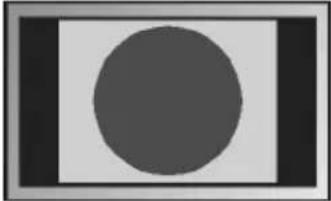
Die Einstellmöglichkeiten bei Bildanpassung sind abhängig vom gewählten Bildformat.
| Bildformat 16:9 | 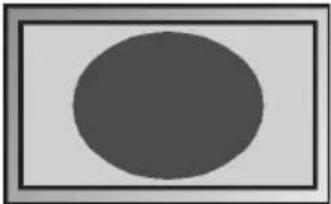 | Gestreckt |
 | Pillarbox | |
 | Zoom |
| Bildformat 4:3 | 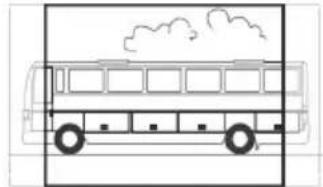 | Pan Scan / CCO |
 | Letterbox 14:9 | |
 | Letterbox 16:9 |
HD Bildformat
Über HD Bildformat stellen Sie die Zeilenanzahl ein: 576p, 720p oder 1080i.
- Steht ein p hinter der Ziffer, erfolgt die Anzeige „progressive“, d. h., dass sämtliche Zeilen auf einmal dargestellt werden.
- Bei i erfolgt die Anzeige „interlaced“, die Zeilen werden in der Reihenfolge 1,3,5,7 etc. dann 2,4,6,8 etc. übertragen. Es werden also Halbbilder übertragen, was bei dieser Menge an Informationen jedoch fast nicht mehr sichtbar ist.
• • • • Hinweis:
Beachten Sie hierzu die Bedienungsanleitung Ihres TV-Gerätes. Prüfen Sie, welche Einstellung unterstützt wird und möglich ist.
HDMI Audio
Hier stellen Sie die Audio-Übertragung über HDMI Aus oder An.
HDCP-Verschlüsselung
Über Automatisch, Permanent oder Niemals bestimmen Sie den Modus der Verschlüsselung. Wenn es bei verschlüsselten Programmen zu Problemen kommt, sollten Sie hier ausprobieren, welche Einstellung am besten geeignet ist.
Standardeinstellungen
Mit der Funktion Standardeinstellungen setzen Sie die Konfiguration für die Bildeinstellungen auf voreingestellte Standardwerte zurück. Diese Einstellungen ermöglichen in den meisten Fällen eine passable Wiedergabe von Bild&Ton.
Bei SDTV haben Sie folgende Einstellmöglichkeiten:
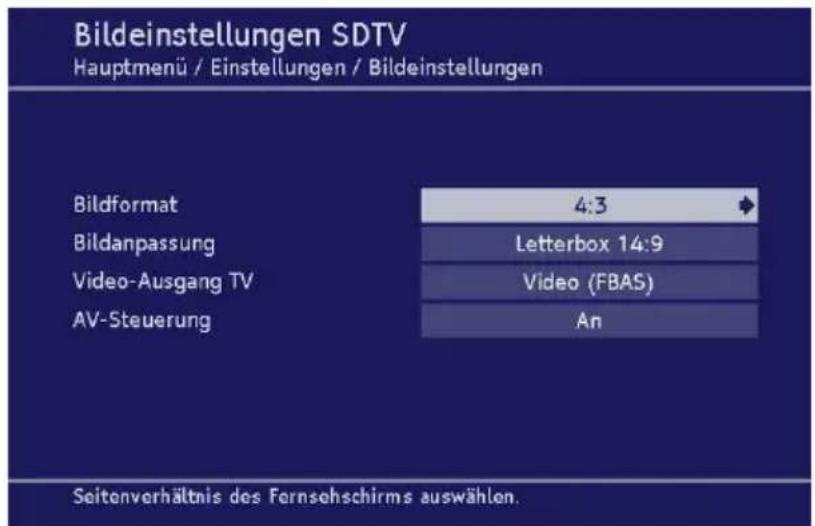
text_image
Bildeinstellungen SDTV Hauptmenü / Einstellungen / Bildeinstellungen Bildformat 4:3 Bildanpassung Letterbox 14:9 Video-Ausgang TV Video (FBAS) AV-Steuerung An Seitenverhältnis des Fernsehschirms auswählen.Bildformat und Bildanpassung
Hier finden Sie die gleichen Einstellmöglichkeiten wie bei HDTV, siehe Seite50.
Video-Ausgang TV
Bei Video-Ausgang TV stehen die Formate RGB, Video (FBAS) und S-Video (Y/C) zur Verfügung. Hierbei ist RGB in den meisten Fällen die richtige Wahl, außerdem bietet das RGB-Format die beste Bildqualität.
AV-Steuerung
Wählen Sie bei AV-Steuerung die Option An, wenn Sie möchten, dass Ihr TV-Gerät automatisch auf den AV-Kanal einstellt, wenn Sie den Receiver einschalten. Ihr TV-Gerät muss diese Funktion allerdings unterstützen.
Standardeinstellungen
Hiermit setzen Sie die Konfiguration auf einen voreingestellten Standardwert zurück (gleiche Funktion wie bei HDTV, siehe oben).
- Sprache
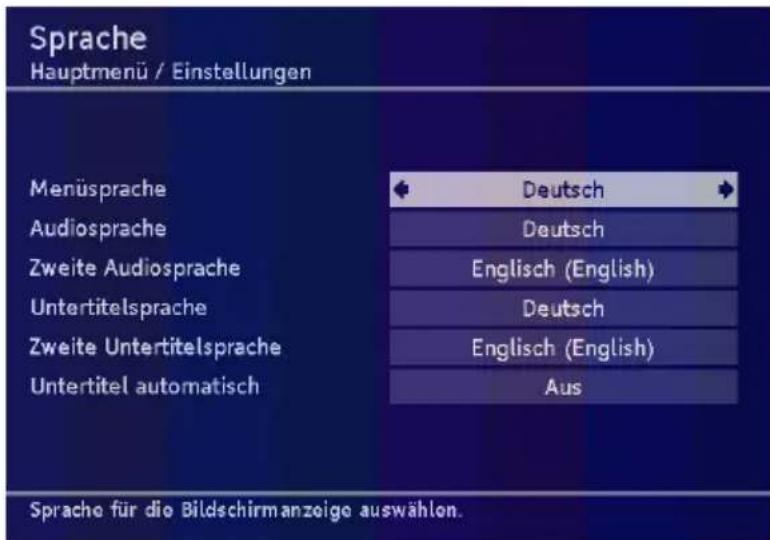
text_image
Sprache Hauptmenü / Einstellungen Menüsprache Audiosprache Zweite Audiosprache Untertitelsprache Zweite Untertitelsprache Untertitel automatisch Deutsch Deutsch Englisch (English) Deutsch Englisch (English) Aus Sprache für die Bildschirn anzeige auswählen.Hinweis:
Die Auswahl von Audiosprache und Untertitel steht nur dann zur Verfügung, wenn eine Sendung in mehr als einer Sprache ausgestrahlt wird und ist abhängig von den ausgestrahlten Sprachen des Anbieters der Sendung.
Menüsprache
Hier stellen Sie ein, in welcher Sprache das OSD (On Screen Display) angezeigt werden soll. Es stehen zahlreiche Sprachen zur Verfügung, z.B. Englisch, Französisch, Spanisch etc.
Audiosprache
Wählen Sie hier die Sprache, in der Sendungen wiedergegeben werden sollen.
Zweite Audiosprache
Wählen Sie hier eine optionale Sprache aus, in der Sendungen wiedergegeben werden sollen.
Hinweis:
Sollte Ihre gewünschte Sendung nicht in der unter Audiosprache eingestellten Sprache ausgestrahlt werden, wird die unter Zweite Audio-sprache gewählte Einstellung verwendet.
råíÉeíáíÉäëê\~ÄÜÉ
Wählen Sie hier die Sprache aus, in der Untertitel ausgestrahlt werden sollen.
Hinweis:
Die Vorgehensweise dabei, also die Wahl der ersten und der zweiten Untertitelsprache, funktioniert in gleicher Art und Weise wie bei der ersten und zweiten Audiosprache.
ràíÉêíáíÉä=\~ìíçã\~íáëÄÜ
Stellen Sie diese Option ^å, wenn Sie möchten, dass in der gewählten Untertitelsprache ausgestrahlte Untertitel automatisch eingeblendet werden sollen (Standard: ^ië). Einige Sender bieten gelegentlich erweiterte Untertitel für Hörgeschädigte an, bei denen dann auch beispielsweise Geräusche textlich angegeben werden. Um diese Untertitel zu nutzen, wählen Sie die Option ^å=EÑüê=eöêÖÉëÄÜ®ÇáÖíÉF.
- Menü-Einstellungen
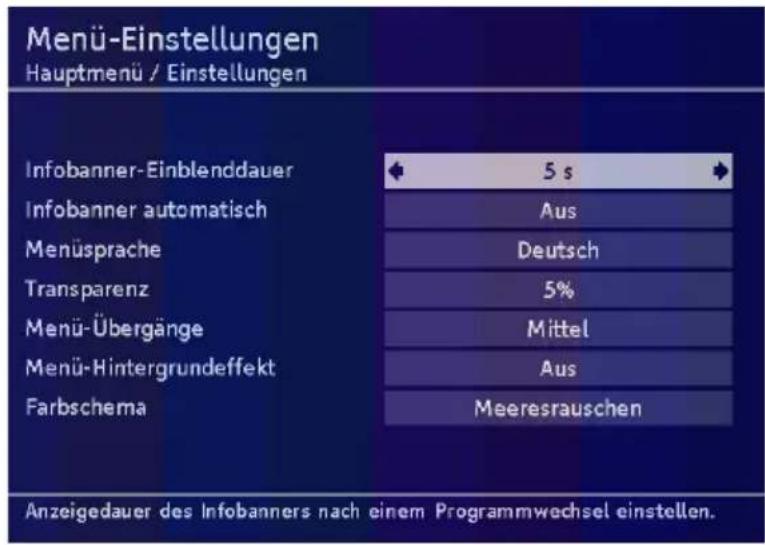
text_image
Menü-Einstellungen Hauptmenü / Einstellungen Infobanner-Einblenddauer 5 s Infobanner automatisch Aus Menüsprache Deutsch Transparenz 5% Menü-Übergänge Mittel Menü-Hintergrundeffekt Aus Farbschema Meeresrauschen Anzeigedauer des Infobanners nach einem Programmwechsel einstellen.• Infobanner-Einblenddauer
Hier legen Sie fest, wie lange das Infobanner, siehe Seite26, bei einem Senderwechsel angezeigt werden soll. Wenn Sie das Infobanner bei einem Senderwechsel ganz unterbinden möchten, wählen Sie hÉáåÉ.
• Infobanner automatisch
Beim Start einer neuen Sendung wird standardmäßig automatisch das Infobanner eingeblendet. Wenn Sie das nicht möchten, wählen Sie hier Aus.
• • • • Hinweis:
Diese Option steht nur zur Verfügung, wenn der bei Infobanner-Einblenddauer eingestellte Wert mindestens 4Sekunden beträgt.
- Menüsprache
Stellen Sie hier die Sprache des OSD ein.
- Transparenz
Hier stellen Sie die Durchsichtigkeit des OSDs ein. Wenn Sie Schwierigkeiten haben, das OSD mit transparenter Einstellung zu lesen, wählen Sie hier Keine.
- Menü-Übergänge
Bestimmen Sie, mit welcher Geschwindigkeit Menüs ein- und ausgeblendet werden sollen.
- Menü-Hintergrundeffekt
Im Hintergrund werden, während Sie ein Menü geöffnet haben, unterschiedliche Effekte angezeigt. Wenn Sie das nicht möchten, wählen Sie Aus.
Farbschema
Wählen Sie hier aus, welche Farbe das OSD haben soll.
- Zeit-Einstellungen
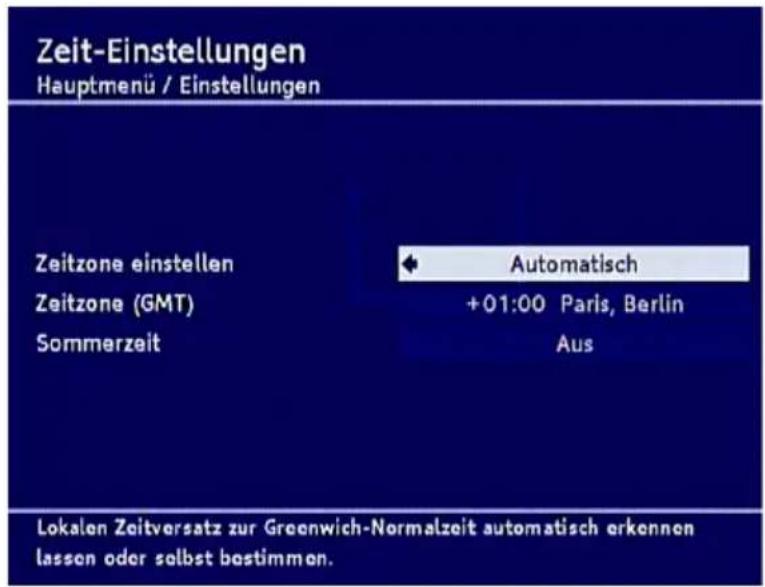
text_image
Zeit-Einstellungen Hauptmenü / Einstellungen Zeitzone einstellen Zeitzone (GMT) Sommerzeit Automatisch +01:00 Paris, Berlin Aus Lokalen Zeitversatz zur Greenwich-Normalzeit automatisch erkennen lassen oder selbst bestimmen.- Zeitzone einstellen
Wählen Sie hier aus, ob der lokale Zeitversatz zur Greenwich-Normalzeit automatisch eingestellt werden soll oder ob Sie diesen selbst bestimmen möchten.
Wählen Sie die Einstellung Manuell, müssen Sie anschließend die Zeitzone (GMT) einstellen und können zusätzlich auswählen, ob die Umstellung auf Sommerzeit automatisch oder ebenfalls manuell erfolgen soll.
Bei der Einstellung Automatisch werden die Uhrzeit-Einstellungen durch die Set-Top Box aktualisiert und deshalb die Optionen Zeitzone (GMT) und Sommerzeit deaktiviert.
Zeitzone (GMT)
Nur bei Zeitzone einstellen = Manuell: Wählen Sie für Mitteleuropa (z. B. Deutschland) den Eintrag GMT +01:00 (Zeitdifferenz zur Greenwich Mean Time).
- - Sommerzeit
Hier können Sie auswählen, ob die Umstellung zwischen Sommer- und Winterzeit automatisch erfolgen soll (An) oder ob Sie die Umstellung selbst vornehmen möchten (nur bei Zeitzone einstellen = Manuell).
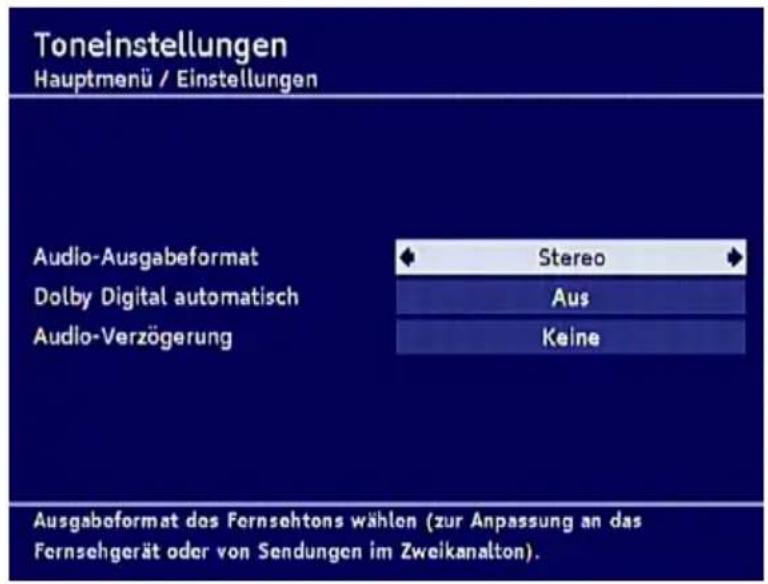
- Toneinstellungen
text_image
Toneinstellungen Hauptmenü / Einstellungen Audio-Ausgabeformat Dolby Digital automatisch Audio-Verzögerung Stereo Aus Keine Ausgabeformat das Fernsehtons wählen (zur Anpassung an das Fernsehgerät oder von Sendungen im Zweikanalton).• Audio-Ausgabeformat einstellen
Da der Receiver digitale Fernsehsignale empfängt, können Sie bei einigen Sendern zwischen mehreren Audiospuren wählen. Der Ton kann entweder in Stereo oder in Mono wiedergegeben werden.
Beispielsweise können Sendungen in verschiedenen Sprachen auf den beiden Audio-Spuren ausgestrahlt werden oder mit gesprochenem Text für Sehbehinderte auf einer Spur. Durch die Auswahl der Audio-Spur können Sie wählen, in welcher Form die Sendung wiedergegeben werden soll.
Hier legen Sie fest, welches Audioformat standardmäßig gewählt werden soll.
• • Hinweis:
Auch wenn Sie an dieser Stelle ein Audioformat voreinstellen, können Sie später beim Fernsehen mit der OPT-Taste schnell zwischen den verfügbaren Audiospuren umschalten.
• Dolby Digital automatisch
Auf An stellen, falls Sie eine Audioanlage an den Receiver angeschlossen haben
• • Audio-Verzögerung
In einigen Fällen kann die Bilddarstellung gegenüber dem Ton verzögert sein, so dass Bild und Ton nicht mehr synchron sind. Diese sog. Synchronisations-Lücke können Sie ausgleichen, indem Sie für die Audio-Wiedergabe eine entsprechende Verzögerung einstellen, bis Bild und Ton wieder exakt gleichzeitig wiedergegeben werden.
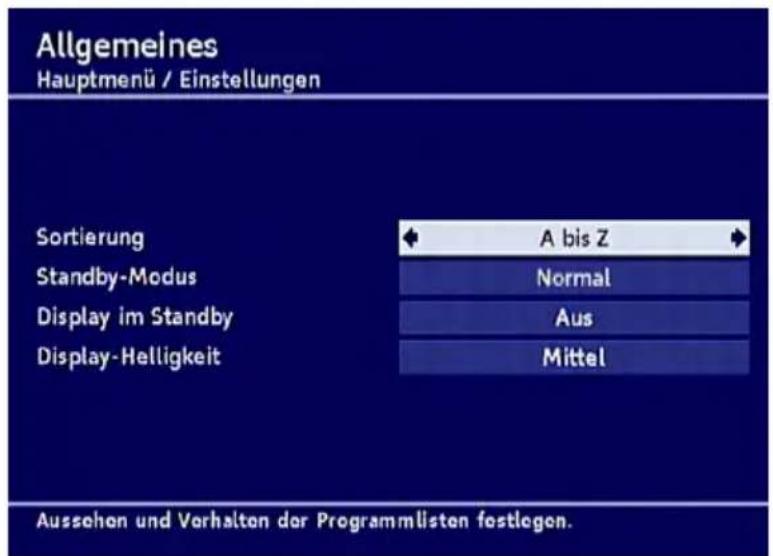
- Allgemeines
text_image
Allgemeines Hauptmenü / Einstellungen Sortierung Standby-Modus Display im Standby Display-Helligkeit A bis Z Normal Aus Mittel Aussehen und Verhalten der Programmlisten festlegen.- Sortierung
Sie können die Sortierung der Programmliste, siehe Seite 30, verändern. Wählen Sie über Sortierung, nach welchen Kriterien die Sortierung erfolgen soll.
- Standby-Modus
Zusätzlich zum "normalen" Standby-Betrieb können Sie den Eco-Modus wählen, in dem deutlich weniger Strom verbraucht wird (unter 1W).
Der Receiver schaltet nach ca. 2-3 Minuten in den Stromsparmodus und die Display-Anzeige am Receiver erlischt.
Im Eco-Modus kann der Receiver nur über die Fernbedienung bzw. eine Timer-Programmierung eingeschaltet werden.
• • • • Hinweis:
Der Eco-Modus funktioniert nur, wenn der Receiver ein Antennensignal hat. Ist der Receiver nicht an eine Antenne angeschlossen oder das Signal aus anderen Gründen gestört, schaltet der Receiver nur in den normalen Standby-Modus.
• • Display im Standby
Das Display zeigt - bei eingeschaltetem Receiver - die Sendernummer oder Set, wenn das Menü aufgerufen wird.
Beim Einschalten des Receivers erscheint die Anzeige Boot für die Dauer des Startvorgangs, bei der Erstinstallation oder nach einem Rücksetzen auf die Werkseinstellungen Inst.
Nur im Standby-Modus Normal:
Sie können hier auswählen, ob das Display der Box im Standby-Modus die Uhrzeit anzeigen oder lediglich einen Punkt.
Hinweis:
Auch die Uhrzeit-Anzeige im Standby-Modus benötigt ein Antennen-signal. Ist der Receiver nicht an eine Antenne angeschlossen oder das Signal aus anderen Gründen gestört, erscheint im Display lediglich ein Strich.
• • Display-Helligkeit
Hier können Sie die Helligkeit der Display-Anzeige am Receiver in drei Stufen Ihren Wünschen anpassen.
8. Sicherheitseinstellungen
Diese Funktionen werden über das Menü Sicherheit aufgerufen.
Um das Menü Sicherheit aufzurufen:
- Drücken Sie die Menu-Taste, um das Hauptmenü zu öffnen.
- Markieren Sie mit den Pfeil-Tasten ▲ oder ▼ den Punkt Sicherheit und drücken Sie die OK-Taste.
- Geben Sie mit dem Ziffernblock die PIN ein (Werkseinstellung: 0000) und drücken Sie die OK-Taste. Die Ziffern werden dabei am Bildschirm als #-Symbole angezeigt.
Danach wählen Sie die gewünschte Funktion.
Gerätesperre
Aktivieren Sie diese Option, wenn Sie möchten, dass Ihr gesamtes Gerät vor unberechtigtem Zugriff geschützt werden soll.
Beim nächsten Einschalten des Receivers erfolgt die PIN-Abfrage (der PIN-Code ist werkseitig auf 0000 eingestellt).
- Menüsperre
Aktivieren Sie diese Option, wenn Sie möchten, dass Ihr Menü vor unberechtigtem Zugriff geschützt werden soll.
Beim nächsten Aufrufen des Menüs erfolgt die PIN-Abfrage (der PIN-Code ist werkseitig auf 0000 eingestellt).
• Geräte-Pin ändern
Hier können Sie Ihren persönlichen PIN-Code festlegen. Die Ziffern werden bei der Eingabe am Bildschirm aus Sicherheitsgründen als #-Symbole angezeigt.
- Drücken Sie die OK-Taste.
- Geben Sie den aktuellen PIN Code ein und bestätigen Sie mit der OK-Taste.
-
Geben Sie Ihren neuen PIN Code ein und drücken Sie die OK-Taste.
-
Um Fehler durch Vertippen o. Ä. zu vermeiden, müssen Sie den neuen PIN Code zur Bestätigung nochmals eingeben und anschließend die OK-Taste drücken. Wurde der PIN Code erfolgreich geändert, erhalten Sie entsprechende Meldung.
9. Fehlerdiagnose

Achtung! Vermeiden Sie unnötige Risiken.
Versuchen Sie niemals das defekte - oder vermeintlich defekte - Gerät selbst zu reparieren.
Bei allen elektronischen Geräten können Fehler auftreten. Dabei muss es sich jedoch nicht immer um einen Defekt handeln. Oft liegt die Ursache an mangelhaften Zuleitungen, Steckverbindungen oder an Fehlern beim Anschluss.
Bevor Sie fachmännische Hilfe in Anspruch nehmen, prüfen Sie bitte die folgenden Punkte.
FehlerMögliche UrsacheAbhilfen
| Gerät startet nichtKeine Netzspannung Anschlusskabel und Stecker-netzteil prüfen | ||
| Ton vorhanden, kein Bild | Programm wird mit anderen Parametern übertragen | Automatischen Suchlauf durchführen, siehe S.36 |
| SCART- oder HDMI-Stecker nicht komplett angeschlossen | Steckverbindung prüfen | |
| Kein Bild, kein TonKeine NetzspannungAnschlusskabel und Stecker-netzteil prüfen | ||
| Kein Bild vom ange-schlossenen DVD- oder Videorekorder | Receiver befindet sich im Eco-Modus | Receiver einschalten |
FehlerMögliche UrsacheAbhilfen
| Kein Empfang von Programmen, die vorher empfangen werden konnten | Programm wird nicht mehr ausgestrahlt | Keine |
| Störung durch DECT-TelefonAbstand zwischen Gerät und Telefon vergrößern | ||
| Kein oder schlechtes oder verzerrtes Bild | SCART- bzw. HDMI-Stecker nicht komplett angeschlossen | Steckverbindung prüfen |
| Programm wird mit anderen Parametern übertragen | Automatischen Suchlauf durchführen. siehe S.36 | |
| Falsches Bildschirmformat eingestellt | Anderes Bildformat einstellen, siehe Seite50 | |
| Bildeinstellungen passen nicht zur gewählten Anschlussart | Andere Bildeinstellungen wählen, siehe S.50 | |
| Falsches TV SCART Ausgangs-signal | Anderes Videoausgangs-format wählen, siehe S.47 | |
| TV-Gerät unterstützt die ge-machten HDMI Einstellungen nicht | Ändern Sie die Einstellungen, siehe S.50 | |
| Gerät reagiert nicht auf die Fernbedienung | Hindernis zwischen Fern-bedienung und Receiver | Hindernis beseitigen |
| Defekter Datenstrom -> Gerät blockiert | Steckernetzteil ziehen, nach 10 Sek. Verbindung wieder herstellen | |
| Batterien verbrauchtBatterien der Fernbedienung gegen neue austauschen | ||
| Einige Programme werden von Zeit zu Zeit nicht empfangen | Diese Programme werden nicht 24 Stunden täglich übertragen und sind manchmal nicht verfügbar. Das ist kein Fehler. | |
| PIN vergessenVerwenden Sie die Master-PIN: 8421 | ||
Im Garantiefall wenden Sie sich bitte an den Händler, bei dem Sie das Gerät gekauft haben. Beachten Sie die Hinweise auf Seite 2.
10. Technische Daten
Kenndaten
• DVB Satelliten Receiver gemäß EN 302 307
• MPEG-2 und MPEG-4 AVC/H.264 Videodecodierung
• HDMI Ausgang mit HDCP Kopierschutz
• Perfect Upscale in den Formaten 576i, 576p, 720p und 1080i
• Audio- und Videoausgang mittels SCART
• Digitaler Audioausgang mittels optischen S/PDIF
• Analoger Audioausgang (links/rechts) mittels RCA (Cinch)
• Video Dekodierung:
-ISO/IEC 13818-2 (MPEG-2 Video) - MP@ML & MP@HL
-ISO/IEC 14496-10 (MPEG-4/Part 10) - HP@4L
-High Definition und Standard Definition : 1080i50, 720p50, 576i25
• Audio Dekodierung:
-ISO/IEC13818-3 (MPEG-1/2, Layer 1, 2 & 3)
-ISO/IEC 14496-3 (MPEG-4/AAC-HE)
-Dolby AC-3 pass-through und down-mix
• Common Interface Slot hinter der Front
- Update über DVB-S möglich
LNB Kenndaten
• Bandauswahl: 22KHz
• Polaritätsauswahl: 14/18V
- Tone Burst Modus
• DiSEqC 1.0
• Maximale LNB-Unterstützung von 400 mA
Eingangs- / Ausgangs- Spezifikation
• Eingangsanschluss: female IEC F-Typ (75Ω)
• Digitaler HDMI-Videoausgang
• SCART-Ausgang (TV) gemäß EN50049-1:
-TV SCART-Ausgang: CVBS, Y/C, RGB, Audio
-Umschaltsignal: an PIN8 0/6/12V; an PIN16 0/1-3V
• RCA-Ausgang (Cinch):
-Analoger Audioausgang (links/rechts) mittels RCA (Cinch)
• Digitaler Audioausgang (PCM stereo, AC3) mittels optischem S/PDIF
• Common Interface Schnittstelle
Frequenzspezifikation
• QPSK Demodulation nach DVB-S Standard EN302307
• Frequenzbereich: 950...2150MHz
• Symbolrate: 1... 45Msymbole/s (SCPC & MCPC)
• Eingangs-RF level: -25... -65dBm
• Eingangsanschluss: female IEC F-Typ
• Eingangsterminierung: 75Ω
Eigenschaften für DVB-s
- SCPC/MCPC unterstützt 2 Msymbols/s bis 45 Msymbols/s
• QPSK Code Raten 1/2, 2/3, 3/4, 5/6, 6/7, 7/8
• Viterbi soft decoder rate 12 - Unterstützung der Reed-Solomon-Dekodierung (EN 300 421)
• Bis zu 60 Mbps Kanaldatenrate
Eigenschaften für DVB-s2
- Broadcast profile
• SCPC/MCPC unterstützt 10 Msymbols/s bis 30 Msymbols/s
• QPSK und 8PSK mit Code Raten 1/2, 3/5, 2/3, 3/4, 4/5, 5/6, 8/9, 9/10
• LDPC und BCH Decoder nach DVB-S2 Anforderungen
• Digital Nyquist root filter mit 0.20, 0.25, 0.35 roll-off Faktoren
• Bis zu 90 Mbps Kanaldatenrate
Stromversorgung
• Netzteil 230VAC/50Hz to 12VDC
• Stromverbrauch im Betrieb weniger als 24W
Standards + Bestimmungen
• DVB Satelliten Standard EN302307
- MPEG2 Transport Stream Unterstützung nach ISO/IEC 13818-1
• DVB-Video/-Audio Unterstützung nach ISO/IEC 13818-2, -3
• MPEG-4 Video (AVC) Unterstützung nach
ISO/IEC 14496-10
• Teletext in VBI entsprechend ETS300472
- Unterstützung von DVB und EBU Untertiteln (ETS 300 743)
Das Produkt entspricht den folgenden Richtlinien:
Der TechnoTrend-Online-Shop bietet Ihnen die Möglichkeit, Ihren Digital-Receiver mit weiterem Zubehör auszustatten.
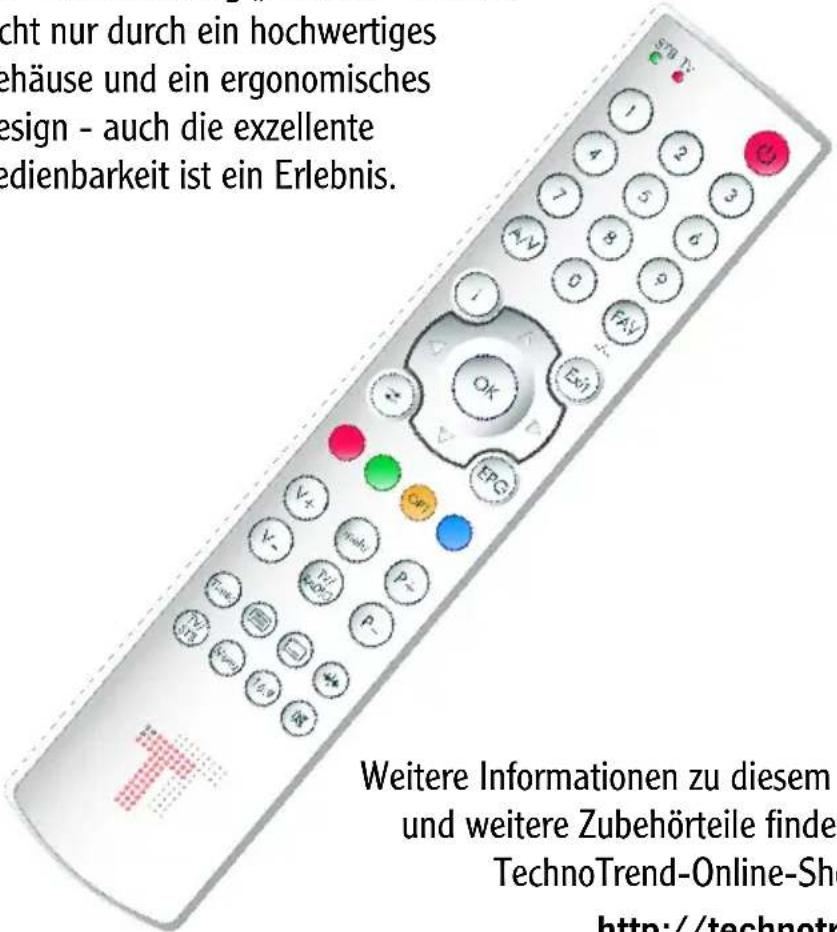
Aktuell im Angebot ist die Fernbedienung „Exklusiv“, mit der Sie sowohl Ihren Digital-Receiver als auch alle handelsüblichen TV-Geräte bedienen können. So wird Ihnen das Umschalten zwischen TV-Gerät und Digital-Receiver und die Bedienung beider Geräte erleichtert.
Die Fernbedienung „Exklusiv" besticht nicht nur durch ein hochwertiges Gehäuse und ein ergonomisches Design - auch die exzellente Bedienbarkeit ist ein Erlebnis.
text_image
icht nur durch ein hochwertiges behäuse und ein ergonomisches design - auch die exzellente edienbarkeit ist ein Erlebnis. Weitere Informationen zu diesem und weitere Zubehörteile finde TechnoTrend-Online-Sho http://technotrWeitere Informationen zu diesem Produkt und weitere Zubehörteile finden Sie im TechnoTrend-Online-Shop unter
http://technotrend.de.