
SRP 2100 TMS - Satellitenempfänger TOPFIELD - Kostenlose Bedienungsanleitung
Finden Sie kostenlos die Bedienungsanleitung des Geräts SRP 2100 TMS TOPFIELD als PDF.


Benutzerfragen zu SRP 2100 TMS TOPFIELD
0 Frage zu diesem Gerät. Beantworten Sie die, die Sie kennen, oder stellen Sie Ihre eigene.
Eine neue Frage zu diesem Gerät stellen
Laden Sie die Anleitung für Ihr Satellitenempfänger kostenlos im PDF-Format! Finden Sie Ihr Handbuch SRP 2100 TMS - TOPFIELD und nehmen Sie Ihr elektronisches Gerät wieder in die Hand. Auf dieser Seite sind alle Dokumente veröffentlicht, die für die Verwendung Ihres Geräts notwendig sind. SRP 2100 TMS von der Marke TOPFIELD.
BEDIENUNGSANLEITUNG SRP 2100 TMS TOPFIELD
Verwenden Sie das Gerät nur auf dem Wagen, Untergestell, Stativ oder Tisch, der/das vom Hersteller vorgeschrieben ist bzw. mit dem Gerät geliefert wurde. Wenn es auf einem Wagen steht, bei Stellplatzwechseln vorsichtig sein, um Verletzungen durch Umkippen zu vermeiden.
- Durch Änderungen oder Modifikationen, die ohne die schriftliche Genehmigung des Herstellers erfolgt sind, kann die Berechtigung zum Betrieb dieses Gerätes nichtig werden.
- Beim Einbau des Gerätes ist zu beachten, dass der Netzstecker leicht zugänglich bleibt.

text_image
CAUTION RISK OF ELECTRIC SHOCK DO NOT OPEN CAUTION: TO REDUCE THE RISK OF ELECTRIC SHOCK, DO NOT REMOVE COVER (OR BACK). NO USER-SERVICEABLE PARTS INSIDE. REFER SERVICING TO QUALIFIED SERVICE PERSONNEL.
Das mit einem Pfeil versehene Blitzsymbol in einem gleichseitigen Dreieck soll den Benutzer auf das Vorhandensein nicht isolierter „gefährlicher Spannung“ im Gerät aufmerksam machen, die ausreichend stark sein kann, Personen einen elektrischen Schlag zuzufügen.

Das Ausrufungszeichen in einem gleichseitigen Dreieck soll den Benutzer auf das Vorhandensein wichtiger Anweisungen für Bedienung und Wartung in der das Gerät begleitenden Dokumentation aufmerksam machen.
Inhaltsverzeichnis
Inhaltsverzeichnis iv
1 Einführung 1
1.1 Funktionen 2
1.2 Bedienung des Digitalreceivers 3
1.2.1 Das vordere Bedienfeld 4
1.2.2 Die Fernbedienung 5
1.3 Was ist das Common Interface (CI-Steckplatz)? ..... 9
2 Installieren und Einrichten 11
2.1 Auspacken 11
2.2 Sicherheitshinweise 12
2.3 Anschlüsse auf der Rückseite 14
2.4 Den Digitalreceiver anschließen 16
2.4.1 Antenne anschließen 16
2.4.2 Am Fernsehgerät anschließen 18
2.4.3 Einen Videorecorder anschließen 22
2.5 Einlegen der Batterien in die Fernbedienung 22
2.6 Erstmaliges Einschalten 23
3 Sendersuche 25
3.1 Sender und deren Programme suchen 25
3.1.1 LNB-Einstellungen vornehmen. 26
3.1.2 Die DiSEqC 1.2 Einstellungen konfigurieren ..... 28
3.1.3 USALS-Einstellungen konfigurieren ..... 30
3.1.4 Sender suchen .... 31
3.2 Senderdaten kopieren 35
3.3 Transponderliste bearbeiten 36
3.4 Gerät auf die Werkseinstellungen zurücksetzen ..... 37
3.5 Gerät auf die Benutzereinstellungen zurücksetzen ..... 38
3.6 Senderliste löschen 39
4 Bevorzugte Einstellungen 40
4.1 Spracheinstellung .... 40
4.1.1 Menüsprache .... 40
4.1.2 Untertitel-Sprache 41
4.1.3 Audiosprache 41
4.2 Video- und Audioeinstellungen ..... 42
4.2.1 Hochauflösendes Fernsehen 42
4.2.2 Farbmodell 43
4.2.3 Videorecorder 44
4.2.4 Fernsehbild-Seitenverhältnis ..... 44
4.2.5 Audio-Modus 46
4.3 Lokale Uhrzeit einstellen 46
4.4 Kindersicherung 49
4.5 Aufnahme-Einstellungen ..... 51
4.6 Wiedergabe-Einstellungen .... 52
4.7 Die OSD-Anzeige anpassen (OSD - On-Screen Display) ..... 53
4.8 Einstellungen für das Front-Display 54
4.9 Die Verwendung des MediaHighway-Programmführers . . . 55
4.10 Die Größe des Bildes im Bild einstellen 55
4.11 Diashow-Einstellungen....55
5 Täglicher Gebrauch 57
5.1 Lautstärkeregelung 57
5.2 Fernsehen schauen 57
5.2.1 Die Senderliste .... 57
5.2.2 Die Favoriten-Senderliste 60
5.2.3 Programmdaten und -informationen einsehen ..... 61
5.2.4 Audiospur auswählen 63
5.2.5 Untertitelspur auswählen 63
5.2.6 Videotext ansehen....63
5.3 Den Elektronischen Programmführer einsehen ..... 64
5.4 Sendungen mit Bildauswahloptionen 65
5.5 Die Timeshift-Funktion verwenden ..... 65
5.6 Die Funktion Bild-im-Bild (PIP) verwenden ..... 67
6 Sender bearbeiten 69
6.1 Die Senderliste bearbeiten 69
6.2 Favoritenliste bearbeiten 71
6.3 Wie Sie mit der Bildschirmtastatur arbeiten ..... 73
7 Aufnahme und Wiedergabe 74
7.1 Eine Sendung aufnehmen 75
7.1.1 Sofortaufnahme ..... 76
7.1.2 Aufnahmen programmieren ..... 78
7.1.3 Aufnahme mit Hilfe des Elektronischen Programm-
führers programmieren 81
7.1.4 Eine per Timeshift zeitversetzt wiedergegebene Sendung aufnehmen 81
7.1.5 Eine per Pay-TV übertragene Sendung aufnehmen . . 82
7.2 Dateiarchiv 83
7.2.1 Eine Aufnahme löschen 84
7.2.2 Aufnahmen sortieren 84
7.2.3 Eine Aufnahme sperren 85
7.2.4 Eine Aufnahmedatei umbenennen 85
7.2.5 Einen neuen Ordner anlegen 85
7.2.6 Eine Aufnahmedatei in einen anderen Ordner verschieben 86
7.3 Eine Aufnahmedatei wiedergeben 86
7.3.1 Navigieren mithilfe der Fortschrittsanzeige ..... 87
7.3.2 Wiedergabe in Zeitlupe 88
7.3.3 Wiedergabe im Zeitraffer 88
7.3.4 Ein Lesezeichen (Bookmark) setzen 89
7.3.5 Einer Aufnahmedatei wiederholt wiedergeben ..... 90
7.3.6 Aufnahmedateien nacheinander in bestimmter Reihenfolge wiedergeben 90
7.3.7 Eine verschlüsselte Aufnahmedatei wiedergeben . . . 91
7.4 Eine Aufnahmedatei bearbeiten ..... 91
7.5 Eine Aufnahmedatei kopieren....92
7.6 MP3-Dateien wiedergeben 93
7.7 Videodateien wiedergeben 94
7.8 Grafikdateien ansehen 94
7.9 Dateien kopieren 95
7.9.1 Eine Datei auf eine externe Festplatte kopieren ..... 95
7.9.2 Eine Datei von einer externen Festplatte kopieren . . . 96
7.10 Festplatte formatieren 97
8 Sonderfunktionen 98
8.1 YouTube-Videos wiedergeben....98
8.2 Bilddateien mittels Flickr mit anderen teilen ..... 100
8.3 Wetter 101
8.4 Netzwerkspiel 102
8.4.1 Benutzung der Drahtlostastatur 102
8.4.2 Battle Tank Einzelmodus 102
8.4.3 Battle Tank Netzwerk-Modus ..... 107
9 Zugriff auf den Digitalreceiver über das Internet 109
9.1 Den Router konfigurieren 110
9.1.1 Für den Zugriff aus dem lokalen Netzwerk . . . . . . . 110
9.1.2 Zugriff über das Internet 111
9.2 Die Netzwerkkonfiguration des Digitalreceivers durchführen 113
9.3 Zugriff auf den Web-Server 114
9.4 Zugriff auf den FTP-Server 116
10 Firmware aktualisieren 119
10.1 Firmwaredaten überprüfen 119
10.2 Über ein USB-Speichergerät 120
10.3 Vom Firmware-Server über das Netzwerk ..... 121
10.4 Über Satellit 122
A Universal-Fernbedienung 123
A.1 TV Codeliste 126
A.2 DVD Codeliste 143
A.3 Audiosystem Codeliste ..... 145
A.4 Sonstige Codeliste 147
Index 148
Kapitel 1
Einführung
Herzlichen Glückwunsch zum Kauf des SRP - 2100. Der einfach zu bedienende SRP - 2100 ermöglicht es Ihnen, digital übertragene Fernsehsendungen zu sehen und auch aufzunehmen.
Der SRP - 2100 Digitalreceiver entspricht vollständig dem internationalen Digital Video Broadcasting (DVB) Standard, so dass er in der Lage ist, digital ausgestrahlte Sendungen zu empfangen, die diesem Standard entsprechen.
Für den Empfang nötig ist zudem eine Satelltienantenne, die passend installiert, geerdet und auf den zu empfangenden Satelliten ausgerichtet sein muss.
HINWEIS
Normalerweise setzen wir den Begriff Kanal einer Frequenz gleich. Im Gegensatz zu analogen Übertragungen haben digitale Übertragungen nicht immer eine eigene Frequenz. Stattdessen wird eine einzige Frequenz benutzt, um mehrere Fernsehsendungen zu übermitteln. Die Frequenz wird bei digitalen Übertragungen gewöhnlich als Transponder bezeichnet. Um mit diesem Handbuch keine Verwirrung zu stiften, wird anstel-
le von Kanal das Wort Sender für ein Fernseh- oder Radioprogramm verwendet.
1.1 Funktionen
Der SRP - 2100 verfügt über eine Vielzahl an Funktionen:
- Das Gerät unterstützt DiSEqC 1.0, DiSEqC 1.1, DiSE-qC 1.2 (nicht in allen Ländervarianten verfügbar) und USALS.
- Es kann bis zu 7000 Fernsehsender und bis zu 3000 Radiosender speichern.
- Sie können die Senderliste bearbeiten.
- Ihre Lieblingssender können Sie in Favoritenlisten zusammenstellen.
- Sie können Informationen über die gerade gewählte Fernseh- oder Radiosendung einsehen.
- Elektronische Programmführer geben Ihnen eine Programmvorschau.
- Sie können eine Sendung aufzeichnen, während Sie gleichzeitig eine andere sehen.
- Bei Anschluss einer externen Festplatte mit hoher Speicherplatzkapazität können Sie eine Vielzahl aufgenommener Sendungen speichern.
-
Der SRP - 2100 verfügt über die Timeshift Funktion. Sie können damit das laufende Programm praktisch anhalten und es zu einem späteren Zeitpunkt weiter ansehen. Zudem können Sie in der gerade per Timeshift zwischen-gespeicherten Sendung schnell zurück oder nach vorne gehen.
-
Ist eine externe Festplatte am Digitalreceiver über dessen USB- oder eSATA-Anschluss angeschlossen, können Sie Fernsehsendungen darauf aufnehmen. Beim Anschluss am eSATA-Anschluss ist der Zugriff auf die externe Festplatte genauso schnell wie der Zugriff auf die interne Festplatte.
- Sie können auch DivX- und MP3-Dateien wiedergeben oder Dateien im JPG-Format anzeigen.
- Sie können zusammen mit anderen ein Netzwerkspiel spielen.
- Sie können bei Verbindung mit dem Internet Inhalte von YouTube wiedergeben.
1.2 Bedienung des Digitalreceivers
Sie können den Digitalreceiver mithilfe der Fernbedienung oder den Tasten auf dem vorderen Bedienfeld des Gerätes bedienen.
HINWEIS
Ist der Digitalreceiver ausgeschaltet, aber mit dem Stromnetz verbunden, befindet er sich im Standby-Modus. Ist er eingeschaltet, ist er in Betrieb oder im Betriebsmodus. Auch wenn Sie den Digitalreceiver nicht nutzen, sollten Sie ihn am Stromnetz angeschlossen lassen, so dass er sich im Standby-Modus befindet und zeitgesteuerte Funktionen ausführen kann.
1.2.1 Das vordere Bedienfeld
Auf dem vorderen Bedienfeld des Digitalreceivers sind Tasten, mit denen der Digitalreceiver bedient werden kann. Anzeigelämpchen und ein Display zeigen den Status an. Die Bedeutung ist wie folgt.

text_image
TOPFIELD 0 1000000000000000000000000000000000000000000000000000000000000000000000000000000000000000 WAT 2456888888888888888888888888888888888888888888888888888888888888888888888888Taste zum Umschalten des Digitalreceivers zwischen Standby-Modus und Betriebsmodus.
Front-Display zeigt im Standby-Modus die aktuelle Uhrzeit. Bei Betrieb wird der aktuell gewählte Sender angezeigt.
MENU / OKTaste zeigt das Hauptmenü an. Wird auch benutzt, um von einem Untermenü in das vorangegangene Menü zurückzukehren.
CHANNEL ▼, ▲ Tasten schaltet zum vorigen oder zum nächsten Sender. Werden auch benutzt, um in Menüs und interaktiven Bildschirmmasken zu navigieren.
VOLUME ◀, ▶ Tasten Lautstärke leiser oder lauter stellen. Werden auch verwendet, um bei Menüoptionen Werte zu ändern.

text_image
USBZiehen Sie an der rechten Kante, um die Klappe zu öffnen. Auf der Vorderseite befinden sich zwei USB-Anschlüsse, an die Sie eine externe Festplatte oder einen USB Speicherstick anschließen können.
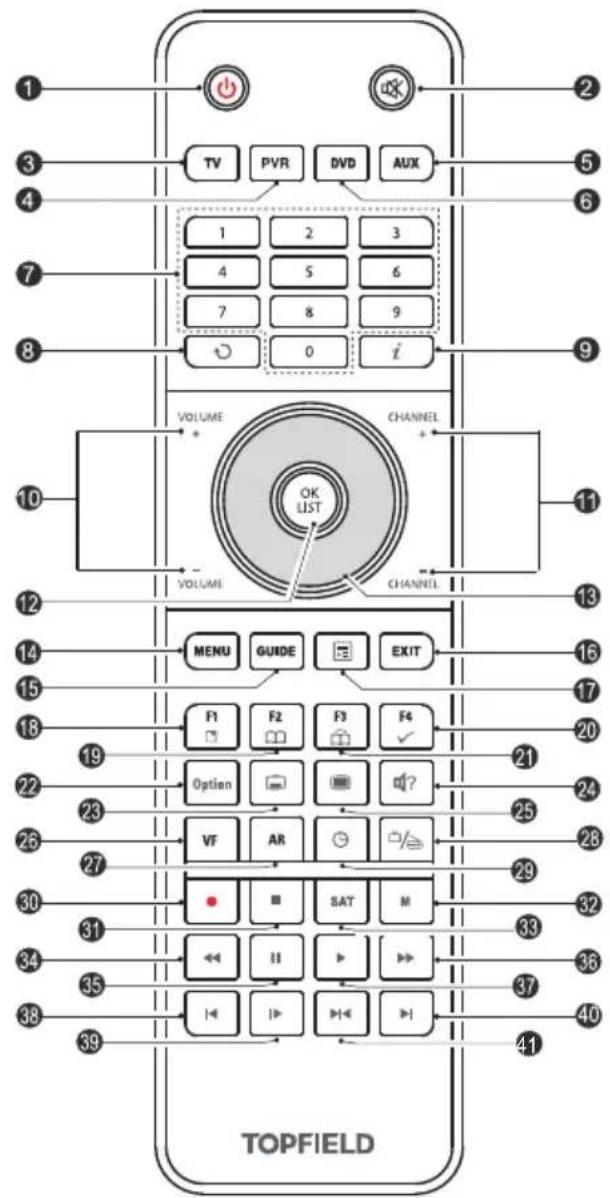
1.2.2 Die Fernbedienung
flowchart
graph TD
    A["1"] --> B["TV"]
    C["2"] --> D["PVR"]
    E["3"] --> F["DVD"]
    G["4"] --> H["AUX"]
    I["5"] --> J["1"]
    K["6"] --> L["2"]
    M["7"] --> N["3"]
    O["8"] --> P["4"]
    Q["9"] --> R["5"]
    S["0"] --> T["6"]
    U["1"] --> V["7"]
    W["2"] --> X["8"]
    Y["3"] --> Z["9"]
    AA["4"] --> AB["0"]
    AC["5"] --> AD["i"]
    AE["6"] --> AF["VOLUME"]
    AG["7"] --> AH["VOLUME"]
    AI["8"] --> AJ["VOLUME"]
    AK["9"] --> AL["VOLUME"]
    AM["10"] --> AN["CHANNEL"]
    AO["11"] --> AP["OK LIST"]
    AQ["12"] --> AR["CHANNEL"]
    AS["13"] --> AT["CHANNEL"]
    AU["14"] --> AV["CHANNEL"]
    AW["15"] --> AX["CHANNEL"]
    AY["16"] --> AZ["MENU"]
    BA["17"] --> BB["GUIDE"]
    BC["18"] --> BD["EXIT"]
    BE["19"] --> BF["F1"]
    BG["20"] --> BH["F2"]
    BI["21"] --> BJ["F3"]
    BK["22"] --> BL["F4"]
    BM["23"] --> BN["F option"]
    BO["24"] --> BP["F?"]
    BP --> BQ["VF"]
    BR["25"] --> BS["AR"]
    BT["26"] --> BU["SAT"]
    BV["27"] --> BW["M"]
    BX["28"] --> BY["M"]
    BZ["29"] --> CA["SAT"]
    CB["30"] --> CC["M"]
    CD["31"] --> CE["SAT"]
    CF["32"] --> CG["M"]
    CH["33"] --> CI["SAT"]
    CJ["34"] --> CK["M"]
    CL["35"] --> CM["SAT"]
    CN["36"] --> CO["M"]
    CP["37"] --> CQ["SAT"]
    CR["38"] --> CS["M"]
    CT["39"] --> CU["SAT"]
    CV["TOPFIELD"]
① Taste zum Umschalten des Digitalreceivers zwischen Standby-Modus und Betriebsmodus.
② Schaltet den Ton auf Stumm. Die Taste erneut drücken, wenn Sie den Ton wieder einschalten wollen.
③ TV schaltet die Fernbedienung auf TV-Modus, so dass Sie mit der Fernbedienung Ihr Fernsehgerät bedienen können.
④ PVR schaltet die Fernbedienung auf Receiver-Modus, so dass Sie mit der Fernbedienung Ihren Digitalreceiver bedienen können.
⑤ AUX schaltet die Fernbedienung um, so dass Sie damit Ihr Audiosystem bedienen können.
⑥ DVD schaltet die Fernbedienung auf DVD-Modus, so dass Sie mit der Fernbedienung Ihren DVD-Player bedienen können.
⑦ Die Zifferntasten werden benutzt, um zum Senderwechsel die Nummer des gewünschten Senders einzugeben. Oder sie werden benutzt, um bei entsprechenden Menüoptionen bestimmte Werte anzugeben.
⑧ schaltet um zwischen dem aktuellen Sender und dem, dessen Programm Sie zuvor gesehen haben.
⑨ i zum Anzeigen der Info-Box zum Sender. Wird auch benutzt, um weitere Informationen über eine Sendung anzuzeigen.
⑩ VOLUME+), VOLUME- Tasten, um den Ton lauter oder leiser zu stellen.
⑪ CHANNEL+, CHANNEL− Tasten, um zum vorigen oder zum nächsten Sender zu wechseln.
⑫ OK zeigt die Senderliste an. Für weitere Informationen dazu siehe § 5.2.1. Wird auch benutzt, um ein Menüpunkt auszuwählen.
⑬ Navigationstasten werden benutzt, um in Menüs zu navigieren oder bei Menüoptionen Werte zu ändern.
⑭ MENU zeigt das Hauptmenü an. Wird auch benutzt, um von einem Untermenü in das vorangegangene Menü zurückzukehren.
⑮ GUIDE zur Anzeige des Elektronischen Programmführers.
⑯ EXIT zum Verlassen eines Menüs oder um die Info-Box auszublenden.
⑰ zur Anzeige der Liste aufgezeichneter Sendungen, die auf der internen Festplatte gespeichert sind. Ausführliche Informationen dazu siehe § 7.2.
⑱ F1 blendet das PIP-Bild ein oder aus. Für Erläuterungen zur Funktion Bild-im-Bild siehe § 5.6.
⑲ F2 setzt ein Lesezeichen (Bookmark) bei der Wiedergabe oder bei Timeshift-Wiedergabe.
⑳ F4 zum Bearbeiten einer Aufnahme.
②1 F3 springt zum nächsten Lesezeichen (Bookmark)
⑳ Option hat je nach Menü verschiedene Funktionen.
⑳ zum Auswählen einer Untertitelspur.
⑳ zum Auswählen einer Audiospur und eines Audio-Modus; bei Sendungen mit Bildauswahloptionen (Multi-feed) zum Auswählen der gewünschten Videospur.
25 zum Anzeigen von Videotext.
⑳ zum Wechseln der Videoauflösung. Für weitere Informationen dazu siehe § 4.2.1.
⑳ AR zum Ändern des Seitenverhältnisses. Für weitere Informationen dazu siehe § 4.2.4.
28 zum Umschalten zwischen Fernseh- und Radiosendern.
29 zum Einstellen der automatischen Abschaltung (Sleep Timer), einstellbar in 10-Minuten-Schritten.
③0 zum Starten einer Aufnahme.
③1 zum Stoppen der Wiedergabe, einer Aufnahme oder zum Aufheben der Timeshift-Wiedergabe und Rückkehr zur in Echtzeit übertragenen Fernsehsendung.
③2 M zum Umschalten der Ausgabe des TV SCART-Anschlusses zwischen dem Digitalreceiver und dem Gerät, das am VCR SCART-Anschluss angeschlossen ist. Für weitere Informationen dazu siehe § 4.2.3.
③3 (SAT) zum Anzeigen der Satellitenliste und der von den Satelliten übertragenen Sender. Dient auch zum Austausch von PIP-Bild und Hauptbild. Für weitere Informationen dazu siehe § 5.6.
③4 ← startet die Wiedergabe rückwärts. Durch mehrmaliges Drücken wird die Geschwindigkeit erhöht.
③5 zum Pausieren der aktuellen Fernsehsendung oder der Wiedergabe einer aufgenommenen Sendung.
③6 → startet die Wiedergabe im Zeitraffer. Durch mehrmaliges Drücken erfolgt die Wiedergabe schneller.
37 stellt die normale Wiedergabe-Geschwindigkeit wieder her, oder blendet die Fortschrittsanzeige ein, um bei der Wiedergabe oder bei Timeshift-Wiedergabe navigieren zu können. Um eine aufgenommene Sendung wiederzugeben, siehe Taste 17.
③8 dreht das PIP-Bild gegen den Uhrzeigersinn. Wird auch benutzt, um während der Wiedergabe einer Aufnahmedatei zu deren Anfang zu springen.
39 startet die Wiedergabe in Zeitlupe. Durch mehrmaliges Drücken wird die Wiedergabegeschwindigkeit geändert.
④0 dreht das PIP-Bild im Uhrzeigersinn. Wird auch benutzt, um während der Wiedergabe einer Aufnahmedatei zu deren Ende zu springen.
④1 zur Festlegung einer Passage, die bearbeitet oder wiederholt wiedergegeben werden soll.
F1, F2, F3, F4 und Option Tasten haben jeweils neben ihrer eigentlichen Funktion je nach Menü weitere unterschiedliche Funktionen. Hilfe-Informationen auf dem Bildschirm geben jeweils Anleitung dazu.
1.3 Was ist das Common Interface (CI-Steckplatz)?
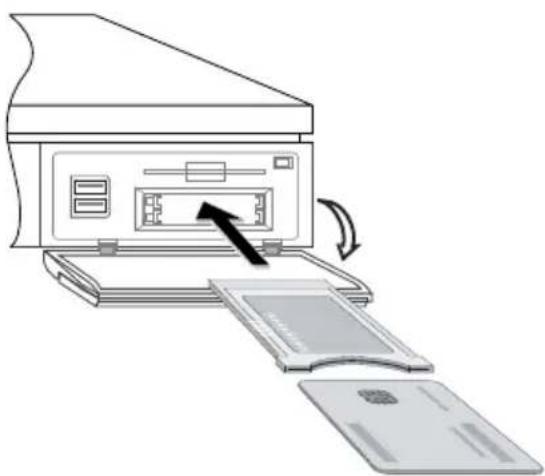
Einige Sender übertragen ihre Sendungen verschlüsselt, so dass sie nur von zahlenden Abonnenten gesehen werden können. Verschlüsselte Sendungen können nur mithilfe eines Conditional Access Modules (CAM) und einer Abonnementkarte gesehen werden, die zum entsprechenden Verschlüsselungssystem gehört.
Common Interface (CI) bezeichnet den Steckplatz des Digitalreceivers, in das ein Conditional Access Module (CAM) eingesetzt werden kann. Auf der Vorderseite des Digitalreceivers befinden sich zwei Common Interface Steckplätze (CI-Steckplätze).
Wollen Sie einen Pay-TV-Sender sehen, machen Sie Folgendes:
- Kaufen Sie sich ein Conditional Access Module (CAM) und eine Abonnementkarte für den Pay-TV-Sender, den Sie sehen möchten.
- Setzen Sie die Abonnementkarte in das CAM-Modul ein.
- Führen Sie das CAM-Modul in einen der CI-Steckplätze auf der Vorderseite des Digitalreceivers ein.
text_image
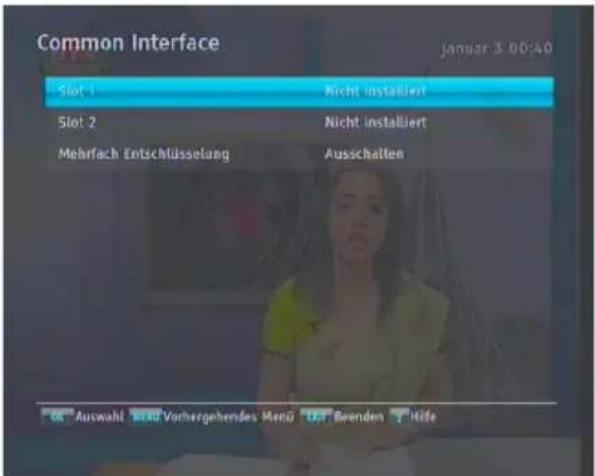
Common Interface Januar 3 00:40 Slot 1 Nicht installiert Slot 2 Nicht installiert Mehrfach Entschlüsselang Ausschalten auswahl vorhergehendes Menü Le Buenden HideUm Informationen zum Modul und zur Abonnementkarte zu erhalten, die Sie in den Digital-receiver eingesetzt haben, öffnen Sie das Menü Information > Common Interface.
Die Anzeige auf dem Bildschirm sollte wie die Abbildung links aussehen.
HINWEIS
Wenn Sie Pay-TV-Sender mit der Funktion Bild-im-Bild ansehen möchten, müssen Sie die Option Mehrfach Entschlüsselung auf Einschalten stellen. Installieren Sie dann das entsprechende CAM-Modul, das in der Lage ist, zwei Pay-TV-Sendungen gleichzeitig zu entschlüsseln. Für Informationen zur Funktion Bild-im-Bild siehe § 5.6.
Kapitel 2
Installieren und Einrichten
2
2.1 Auspacken
Bevor Sie mit der Installation beginnen, überprüfen Sie bitte, ob Sie zusammen mit Ihrem Digitalreceiver die folgenden Zubehörteile erhalten haben.
- Fernbedienung
- Zwei Batterien für die Fernbedienung (AAA 1,5 V)
- Ein HDMI-Kabel
- Drahtlostastatur mit USB-Drahtlos-Stick
- Ein Exemplar dieser Bedienungsanleitung
HINWEIS
Die Drahtlostaststur ist nur für das Spiel Battle Tank. Ausführliche Informationen dazu siehe § 8.4.
HINWEIS
Das mitgelieferte Zubehör kann sich je nach Land unterscheiden.
2.2 Sicherheitshinweise
Bitte lesen Sie sich die folgenden Sicherheitshinweise sorgfältig durch.
- Die bei Ihnen vorliegende Netzspannung muss zwischen 90 und 250 Volt liegen. Überprüfen Sie das, bevor Sie den Digitalreceiver an die Steckdose anschließen. Informationen zum Stromverbrauch des Digitalreceivers finden Sie im Abschnitt Tabelle 2.1.
- Die Steckdose sollte sich in der Nähe des Gerätes befinden. Benutzen Sie zum Anschließen des Gerätes kein Verlängerungskabel.
- Setzen Sie das Gerät keiner Feuchtigkeit aus. Der Digitalreceiver ist nur für die Benutzung im Innenbereich geeignet. Verwenden Sie zum Reinigen des Digitalreceivers nur trockene Tücher.
- Stellen Sie den Digitalreceiver auf eine feste und ebene Oberfläche.
- Platzieren Sie den Digitalreceiver nicht in der Nähe von Heizungen oder im direkten Sonnenlicht. Die Kühlung könnte sonst beeinträchtigt werden. Sollten Sie das Gerät in einem Schrank oder Regal unterbringen, stellen Sie sicher, dass um das Gerät herum mindestens 10 cm Abstand eingehalten wird und die entstehende Abwärme ungehindert abziehen kann. Informationen zu den physikalischen Eigenschaften des Digitalreceivers finden Sie im Abschnitt Tabelle 2.2.
- Sorgen Sie dafür, dass niemand auf das Stromkabel treten oder es beschädigen kann. Ist das Stromkabel beschädigt, trennen Sie das Gerät vom Netz und lassen Sie das Stromkabel ersetzen.
- Unter keinen Umständen das Gehäuse öffnen
- Keine fremdartigen Gegenstände in das Innere des Gehäuses führen.
- Zur Vermeidung eines Wärmestaus im Gerät muss eine ausreichende Luftzirkulation gewährleistet sein.
• Die Lüftungsschlitze des Gerätes dürfen durch keinerlei Gegenstände, z.B. Zeitungen und Zeitschriften, Tischtücher, usw. abgedeckt werden.
- Wenn der CI-Kartensteckplatz (Common Interface) verwendet wird, sollte nur ein USB-Anschluss benutzt werden. Sonst kann es geschehen, dass der Digitalreceiver nicht alle angeschlossenen Geräte erkennt. Denn die Stromversorgung seitens des Receivers kann dann nicht genügend Strom liefern für alle Geräte.
- Überlassen Sie alle Wartungs- und Reparaturarbeiten einem Fachmann.
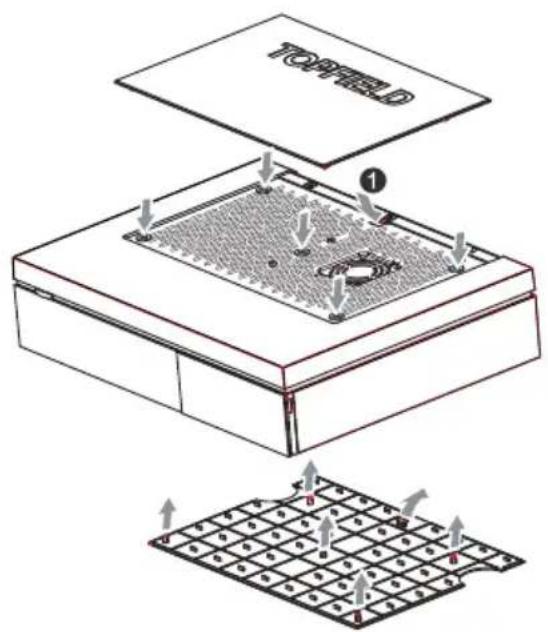
• Die obere und untere Gehäuseplatte sind bereits montiert. Falls nicht, befestigen Sie diese. Siehe dazu die folgende Anleitung.
text_image
TOPFIELD ①-
Die obere Platte in der gezeigten Richtung einhaken ^1
-
Dann die obere Platte nach unten drücken, so dass sie einrastet.
-
Den Digitalreceiver umdrehen, um die untere Platte anzubringen.
-
Gehen Sie dabei genauso vor wie bei der oberen Platte.
Tabelle 2.1: Leistungsmerkmale
| Eingangsspannung 90 bis 250 V AC, 50/60 Hz |
| Stromverbrauch 67 W maximal bei Betrieb |
| 7 W im Standby-Modus |
Tabelle 2.2: Physikalische Eigenschaften
| Größe 340× 82× 258 mm | |
| Gewicht 3.8 kg | |
| Betriebstemperatur 0 bis 45 °C | |
| Rel. Luftfeuchtigkeit bei Lagerung | 5 bis 90 % |
2.3 Anschlüsse auf der Rückseite
Der SRP-2100 verfügt auf der Rückseite über eine Vielzahl von Anschlüssen.
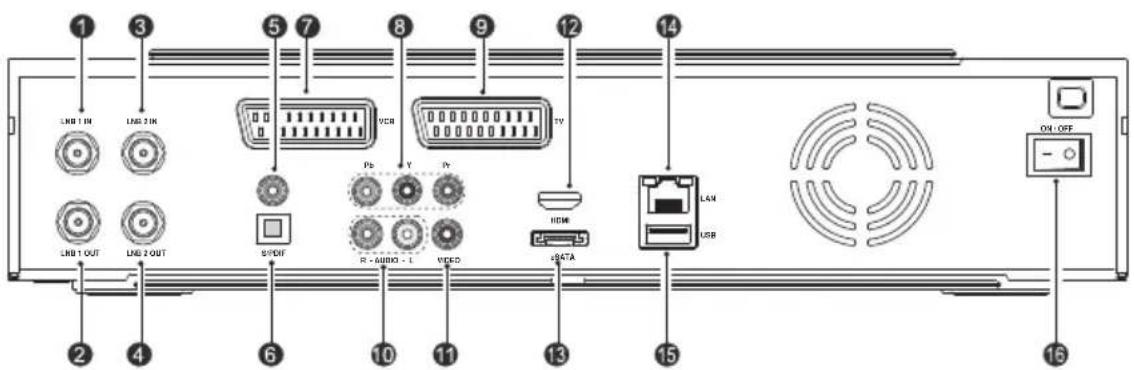
text_image
1 LNB 1 IN LNB 2 IN LNB 1 OUT LNB 2 OUT 5 7 VCR 8 9 TV 12 S/P/FF Ps Y Py R - AUDIO - L VERD HDMI 14 LAN USB ON/OFF 15 16Schauen Sie nach, welche Anschlüsse Ihres Fernsehgerätes denen des Digitalreceivers entsprechen.
①LNB 1 IN Buchse Signaleingang Satellitenübertragung, erster Tuner.
②LNB 1 OUT Buchse Signalausgang Satellitenübertragung, erster Tuner.
③LNB 2 IN Buchse Signaleingang Satellitenübertragung, zweiter Tuner.
④LNB 2 OUT Buchse Signalausgang Satellitenübertragung, zweiter Tuner.
⑤S/PDIF COAXIAL Buchse für Dolby Digital Ausgang, koaxial, zu Audiosystem.
⑥S/PDIF OPTICAL Buchse Dolby Digital Ausgang, optisch, zu Audiosystem.
⑦VCR Buchse für Audio- und Video-Eingang/Ausgang für Videorecorder oder ein ähnliches Gerät.
⑧YPbPr Komponenten Video Ausgangsbuchse für das Fernsehgerät. (blau/grün/rot)
⑨TV Buchse Audio- und Video-Ausgang zum Fernsehgerät.
⑩AUDIO L/R Buchsen Stereo-Audioausgang zum Fernsehgerät oder Audiosystem. (weiß/rot)
⑪VIDEO Buchse Composite-Videoausgang zum Fernsehgerät. (gelb)
⑫HDMI Buchse Audio- und Video-Ausgang zum HDTV-Fernsehgerät.
⑬eSATA eSATA-Anschluss zum Anschließen einer externen Festplatte.
⑭LAN Anschluss für lokales Netzwerk. Siehe § 10.3
⑮USB USB-Anschluss für Firmware-Update und Datentransfer.
⑯ON/OFF Ein-/Aus-Schalter. Sie müssen erst diesen Schalter auf ON schalten, damit Sie den Digitalreceiver benutzen können.
Tabelle 2.3: Anschluss-Spezifikationen
| HDMI Digitaler AV Ausgang (HD) | |
| TV Video FBAS/S-VIDEO/RGB/YUV Ausgang | |
| Audio L/R Ausgang | |
| VCR Video FBAS Ausgang | |
| Audio L/R Ausgang | |
| Video FBAS/S-VIDEO/RGB/YUV Eingang für Bypass | |
| Audio L/R Eingang für Bypass | |
| YPbPr Video Komponenten Ausgang (YUV) | |
| VIDEO Video FBAS Ausgang | |
| AUDIO S/PDIF Audio L/R Ausgang | |
| Dolby Digital Audio Ausgang | |
| LAN 10/100 Ethernet | |
| USB | 2.0 Host (5V DC, 500 mA) |
| eSATA Anschluss für externe Speichermedien | |
2.4 Den Digitalreceiver anschließen
Es gibt verschiedene Möglichkeiten, Ihren Digitalreceiver anzuschließen. Schließen Sie den Digitalreceiver so an Ihr Fernsehgerät und andere Geräte an, wie es für diese erforderlich ist. Sollten Sie Probleme bei der Installation haben oder Hilfe benötigen, setzen Sie sich bitte mit Ihrem Händler in Verbindung.
2.4.1 Antenne anschließen
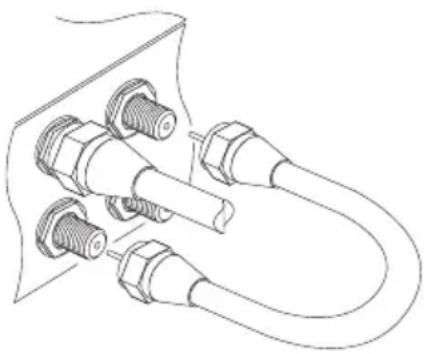
Unabhängig von der Art der Verbindung zwischen Ihrem Digitalreceiver und Ihrem Fernseher müssen Sie den Digitalreceiver an Ihre Satellitenantenne anschließen, damit das Gerät digitale Fernsehsen-der darüber empfangen kann.
ACHTUNG
Wenn Sie den Receiver mit Ihrer Antennenanlage verbinden oder das Antennenkabel vom Receiver trennen möchten, schalten Sie den Receiver unbedingt vorher aus und trennen ihn vom Stromnetz.
Schliessen Sie das Antennenkabel am Anschluss LNB 1 IN auf der Rückseite des Digitalreceivers an. Damit beide Tuner ordnungsgemäß arbeiten können, muss auch LNB 2 IN des Digitalreceivers mit einem Antennenkabel verbunden werden. Wenn Sie nur über ein Antennenkabel zur Satellitenantenne verfügen, wird diese Verbindung vom LNB 1 OUT -Anschluss zum LNB 2 IN -Anschluss mithilfe eines Durchschleifkabels hergestellt. Wenn Sie über zwei Antennenkabel zur Satellitenantenne verfügen, sollten Sie das zweite Kabel von der Antenne direkt am Anschluss LNB 2 IN anschließen, statt das Durchschleifkabel zu verwenden. Sollten Sie einen weiteren Digitalreceiver besitzen, schließen Sie diesen an den Anschluss LNB 2 OUT an.
HINWEIS
Der Digitalreceiver kann Antennen, einschließlich LNB, DiSEqC-Schalter und Antennenrotoren über jeden Antenneneingang einzeln, aber nicht gleichzeitig, mit höchstens 500 Milliampere Strom versorgen. Sollten also zu viele Antennen gleichzeitig und über längere Zeit über die Antenneneingänge mit Strom versorgt werden müssen, erhalten Ihre LNBs gegebenenfalls nicht genügend Strom, um ordnungsgemäß zu funktionieren. Es ist deshalb ratsam, den Anschluss LNB 1 OUT mit einem Durchschleifkabel mit dem Anschluss LNB 2 IN zu verbinden, obwohl der Digitalreceiver so ausgelegt ist, über zwei Antennen unabhängig Signale zu empfangen.
HINWEIS
Im Durchschleifbetrieb können beide Tuner stets nur Sender derselben Ebene (HH, VH, HL, VL) und desselben Satelliten empfangen. Führen Sie eine Aufnahme durch, so können Sie nur noch Sender schauen, die aus derselben Ebene stammen, in dem sich auch der Sender befindet, den Sie gerade aufzeichnen. Ausführliche Informationen dazu siehe § 3.1.
2.4.2 Am Fernsehgerät anschließen
Von all den nachfolgend genannten Anschlüssen des Digitalreceivers verwenden Sie nach Möglichkeit den HDMI-Anschluss um die beste Bildqualität zu erhalten. Sollte Ihr Fernsehgerät nicht über einen HDMI-Anschluss verfügen, dann versuchen Sie es mit dem nächsten in der unten genannten Reihenfolge, damit Sie die bestmögliche Bildqualität erhalten.
- HDMI-Anschluss (HDMI)
- Komponenten-Anschluss (YPbPr)
- SCART-Anschluss (TV)
- Composite-Anschluss (VIDEO)
Nach dem Anschließen sollten Sie die Audio- und Videoeinstellungen konfigurieren. Für ausführliche Erläuterungen dazu siehe § 4.2.
Verwendung des HDMI-Anschlusses
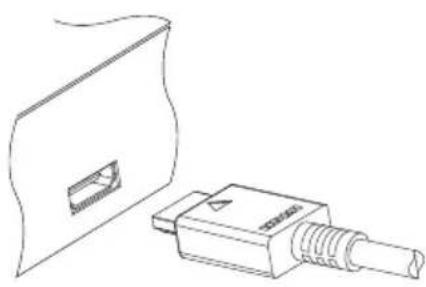
Wenn Sie ein Fernsehgerät für hochauflösendes Fernsehen (HDTV) besitzen, sollten Sie das HDMI-Kabel verwenden, um das beste Ergebnis zu erzielen. Schließen Sie ein Ende des Kabels am HDMI-Anschluss des Digital-receivers an, das andere Ende am entsprechenden Anschluss des Fernsehgerätes. In diesem Fall müssen Sie keine Audioverbindung herstellen, da die HDMI-Verbindung auch den Ton in Stereo oder Dolby Digital überträgt.
Verwendung des Komponenten-Video-Anschlusses
text_image
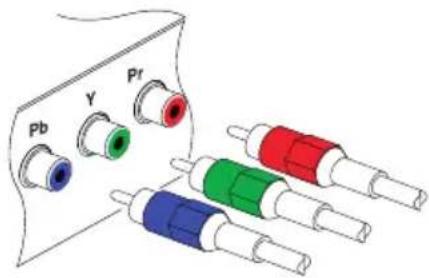
Pb Y PrZur Herstellung des Komponenten-Video-Anschlusses brauchen Sie ein Komponenten-Video-Kabel (auch RCA oder Cinch genannt). Die Enden der einen Seite des Kabels in die Buchsen Y (grün), Pb (blau) und Pr (rot) des Digitalreceivers einstecken, und die Enden der anderen Seite in die entsprechenden Buchsen des Fernsehgerätes.
HINWEIS
Bei Verwendung des Komponenten-Anschlusses müssen Sie parallel eine Audioverbindung per Cinch Audiokabel mit Ihrem Fernseher herstellen.
Verwendung des SCART-Anschlusses
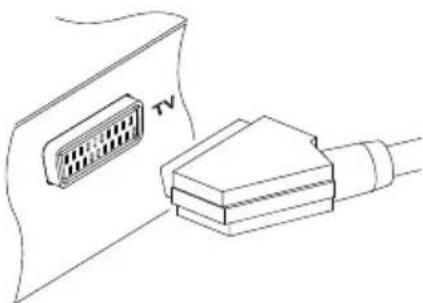
Schließen Sie ein Ende des Kabels am TV-Anschluss des Digitalreceivers an, das andere Ende am entsprechenden Anschluss des Fernsehgerätes.
Einige Fernsehgeräte besitzen anstelle des SCART-Anschlusses einen Komponenten- oder S-Video-Anschluss.
Besitzen Sie ein solches Fernsehgerät, verwenden Sie ein geeignetes Adapterkabel, um den TV-Anschluss des Digitalreceivers mit dem passenden Anschluss am Fernsehgerät zu verbinden.
Wenn Sie den Anschluss mit einem Standard-SCART-Kabel herstellen, müssen Sie keinen zusätzlichen Audio-Anschluss herstellen, weil über die SCART-Verbindung auch der Ton in Stereo übertragen wird. Wenn Sie aber ein Adapterkabel verwenden, wie z. B. SCART-zu-Komponenten, müssen Sie auch eine Verbindung für die Audioübertragung herstellen.
HINWEIS
Bei Verwendung des SCART-Anschlusses kommen Sie nicht in den Genuss hochauflösenden Fernsehens (HDTV).
Verwendung des Composite-Video-Anschlusses
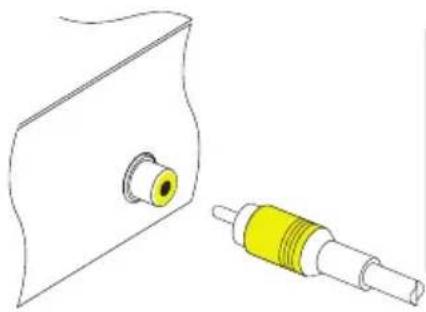
Bei Verwendung eines Composite-Video-Anschlusses kommen Sie nicht in den Genuss hochauflösenden Fernsehens (HDTV).
Zur Herstellung eines Composite-Video-Anschlusses brauchen Sie ein Composite-Video-Kabel (RCA oder Cinch). Schließen Sie ein Ende des Kabels am VIDEO-Anschluss (gelb) des Digitalreceivers an, das andere Ende am entsprechenden Anschluss des Fernsehgerätes.
Die Anschlüsse für die Audioübertragung herstellen
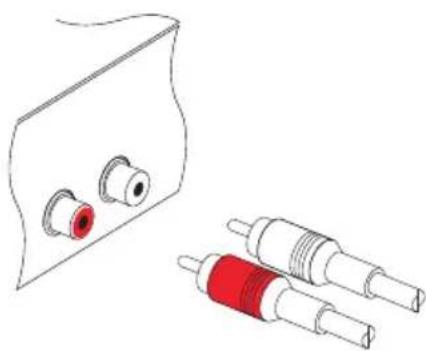
Zur Herstellung des Audio-Anschlusses brauchen Sie ein Audiokabel (RCA oder Cinch). Ein Ende des Kabels in die Buchsen AUDIO L (weiß) und AUDIO R (rot) des Digitalreceivers einstecken, die Enden der anderen Seite in die entsprechenden Buchsen des Fernsehgerätes oder des Audiosystems.
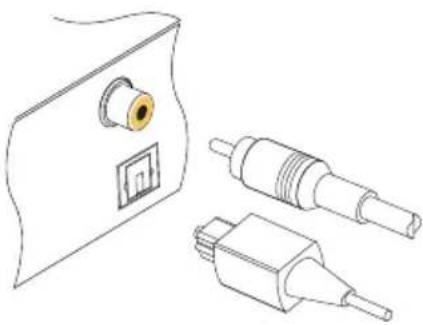
Um den Ton in Dolby Digital genießen zu können, muss Ihr Fernsehgerät oder Audiosystem Dolby Digital Audio dekodieren können. Außerdem brauchen Sie ein S/PDIF-Kabel. Wenn Sie den COAXIAL-Anschluss verwenden möchten, brauchen Sie ein S/PDIF Koaxialkabel (RCA oder Cinch). Sonst brauchen Sie für die OP-TICAL-Verbindung ein optisches S/PDIF-Kabel. Schließen Sie ein Ende des Kabels am S/PDIF-Anschluss des Digitalreceivers an, das andere Ende am entsprechenden An-schluss des Audiosystems.
2.4.3 Einen Videorecorder anschließen
Der Digitalreceiver kann Videosignale auch an andere Geräte wie z. B. einen Videorecorder ausgeben, wenn das betreffende Geräte am zusätzlichen SCART-Anschluss angeschlossen ist.
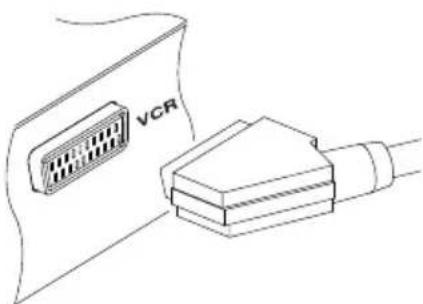
Wollen Sie ein weiteres Gerät am zusätzlichen SCART-Anschluss anschließen, brauchen Sie ein SCART-Kabel. Ein Ende des Kabels am VCR-Anschluss des Digitalreceivers anschließen, das andere Ende am entsprechenden Anschluss des Videorecorders oder eines entsprechenden anderen Gerätes.
Bitte beachten Sie, dass Sie über den SCART-Anschluss kein HTDV übertragen können und daher Aufnahmen auf einen externen Rekorder (Videorekorder, DVD-Recorder, usw.) nicht in HDTV erfolgen können.
2.5 Einlegen der Batterien in die Fernbedienung
Um die Batterien einzulegen, öffnen Sie das Batteriefach, indem Sie den Deckel entfernen. Legen Sie dann die Batterien
entsprechend der Polarität ein, die am Boden des Batteriefachs gekennzeichnet ist.
Sollte der Digitalreceiver nicht mehr richtig auf die Fernbedienungskommandos ansprechen, könnten die Batterien zu schwach sein. Verbrauchte Batterien müssen entfernt werden. Der Hersteller übernimmt keine Verantwortung für Schäden, die durch auslaufende Batterien verursacht werden.
HINWEIS
Batterien dürfen nicht mit dem Hausmüll entsorgt werden. Das gilt auch für Batterien, die keine Schwermetalle enthalten. Bitte entsorgen Sie verbrauchte Batterien auf umweltfreundliche Art und Weise. Informieren Sie sich über die entsprechenden, in Ihrer Region gültigen gesetzlichen Bestimmungen und Vorschriften.
2.6 Erstmaliges Einschalten
Nachdem Sie den Digitalreceiver angeschlossen haben, sollten Sie ihn am Netz anschließen. Vergewissern Sie sich, dass Ihr Fernsehgerät eingeschaltet ist, so dass Sie das vom Digitalreceiver ausgegebene Bild auf dem Bildschirm des Fernsehgerätes sehen können.
Dann oben links auf der Fernbedienung die Taste 🔒 drücken. Nach ungefähr 15 Sekunden sollten Sie ein Bild sehen, das ein Menü zeigt. Falls Sie kein Bild sehen, versuchen Sie ein Bild zu bekommen, indem Sie auf der Fernbedienung die Taste (VF) drücken. Sollten Sie nach mehreren Versuchen immer noch kein Bild sehen, prüfen Sie, dass Ihr Fernsehgerät auf den richtigen Kanal gestellt ist und es über den richtigen Anschluss angeschlossen ist.
Falls Sie nach diesen Versuchen immer noch kein Bild haben, kann es sein, dass Sie vorübergehend die Verbindung zum Fernsehgerät über den Composite-Video-Anschluss (VIDEO)
herstellen müssen, damit Sie die Bildschirm-Menüs sehen können und die Video-Einstellungen konfigurieren können.
Kapitel 3
Sendersuche
Nachdem Sie den Digitalreceiver angeschlossen haben, müssen Sie ihn nach den Fernseh- und Radiosendern suchen lassen, die er empfangen kann.
HINWEIS
Solange die Frequenzen von empfangbaren Sendeern nicht gespeichert sind, stehen einige Menü-Optionen und die entsprechenden Funktionen nicht zur Verfügung.
3.1 Sender und deren Programme suchen
Dieser Digitalreceiver kann sowohl mit einem fixierten als auch mit einem motorgesteuerten Antennensystem betrieben werden. Bei Anschluss an eine Antenne müssen die Antenneneinstellungen gemäß Ihres Antennensystems festgelegt werden. Beachten Sie dabei die nachfolgend angegebene Reihenfolge.
- LNB-Einstellungen konfigurieren. (Siehe § 3.1.1.)
- Bei einer motorgesteuerte Antenne muss die Position des gewünschten Satelliten angegeben werden. Sie können
die Antenne im DiSEqC 1.2 Modus oder USALS Modus steuern. Siehe § 3.1.2 für DiSEqC 1.2, und siehe § 3.1.3 für USALS.
- Sendersuchlauf durchführen.
3.1.1 LNB-Einstellungen vornehmen.
Für Rundfunkübertragungen via Satellit stehen zwei große Frequenzbänder zur Verfügung. Das C-Band reicht ungefähr von 4 bis 6 GHz. Bei dem anderen handelt es sich um das K_u -Band, das ungefähr von 12 bis 18 GHz reicht.
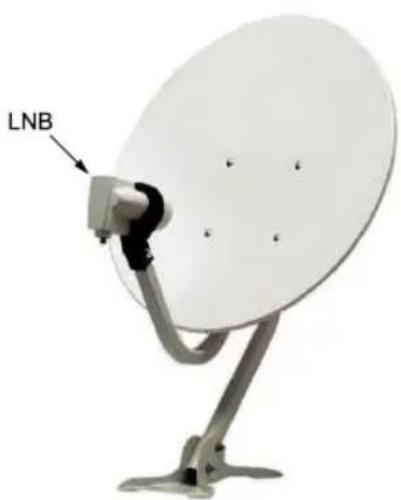
Der LNB (Low Noise Block Converter - rauscharmer Signalumsetzer) wird eingesetzt, um ein breites Band relativ hoher Frequenzen zu empfangen und zu verstärken und in ähnliche Signale umzuwandeln, die auf viel tieferer Frequenz übertragen werden, der so genannten Intermediate Frequency (IF) (Zwischenfrequenz).
Hohe Frequenzen von Satelliten werden von einem LNB in Frequenzen von 950 bis 2150 MHz umgewandelt.
text_image
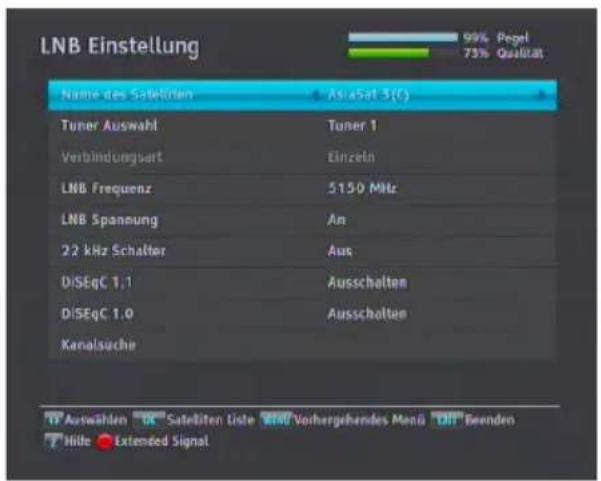
LNB Einstellung 99% Pegel 73% Qualität Name des Sateläten Aslaßel 3(€) Tuner Auswahl Tuner 1 Verbindungsart Einzeln LNB Frequenz 5150 MHz LNB Spannung An 22 kHz Schalter Aus DISEqC 1.1 Ausschalten DISEqC 1.0 Ausschalten Kanalsuche TV Auswählen Sateläten Liste Vorhergehendes Menü DIT Reenden Hilte Extended SignalÖffnen Sie das Menü Installation > LNB Einstellung, um die LNB-Einstellungen zu konfigurieren. Die Anzeige auf dem Bildschirm sollte wie die Abbildung links aussehen.
Wenn Sie nach Auswahl der Option Name des Satelliten die Taste OK drücken, wird alphabetisch sortiert die Satellitenliste angezeigt. Wählen Sie den Satelliten aus, auf den Ihre Antenne ausgerichtet ist.
Sie müssen festlegen, welcher Tuner mit dem gewünschten Satelliten verbunden ist. Wenn es LNB 1 IN ist, stellen Sie Tuner Auswahl auf Tuner 1; sonst wählen Sie Tuner 2.
Wenn Sie LNB 1 OUT und LNB 2 IN mit einem Durchschleif-kabel verbunden haben, dann stellen Sie Verbindungsart auf Durchschleifen; sonst wählen Sie Einzeln.
HINWEIS
Beide Anschlüsse, LNB 1 IN und LNB 2 IN, sollten entwe- der direkt oder über das Durchschleifkabel mit den Antennen verbunden sein. Wenn nur ein Anschluss mit der Antenne verbunden ist, können einige Funktionen (z.B. gleichzeitiges Aufnehmen von zwei verschiedenen Sendungen) nicht genutzt werden.
Der Digitalreceiver verfügt über eine Datenbank mit den Daten von Übertragungssatelliten und deren Transpondern, die die folgenden Daten umfasst: Position des Satelliten, Frequenzbereich, Symbolrate, Polarisation und LNB-Frequenz entsprechend des Frequenzbereichs. Darum sind unter LNB Frequenz wahrscheinlich keine Angaben zu machen. Wenn Sie jedoch unter Name des Satelliten die Option Other gewählt haben, um einen Satelliten anzugeben, der nicht in der Satellitenliste aufgeführt ist, müssen Sie die richtige LNB-Frequenz angeben. Die absolute Differenz zwischen einer Rundfunkfrequenz und der entsprechenden LNB-Frequenz muss im Bereich von 950 bis 2150 MHz liegen. Reicht das Frequenzband des gewünschten Satelliten zum Beispiel von 3660 bis 4118 MHz, müssen Sie für LNB Frequenz den Wert 5150 MHz angeben.
Der LNB muss mit Strom versorgt werden, damit er funktioniert. Sofern der LNB nicht über eine eigene Stromversorgung
verfügt, wählen Sie für LNB Spannung die Einstellung An.
Falls Sie einen Doppel-LNB oder zwei Antennen benutzen, die an eine 22 kHz Tone Switch Box angeschlossen sind, stellen Sie 22 kHz Schalter auf An.
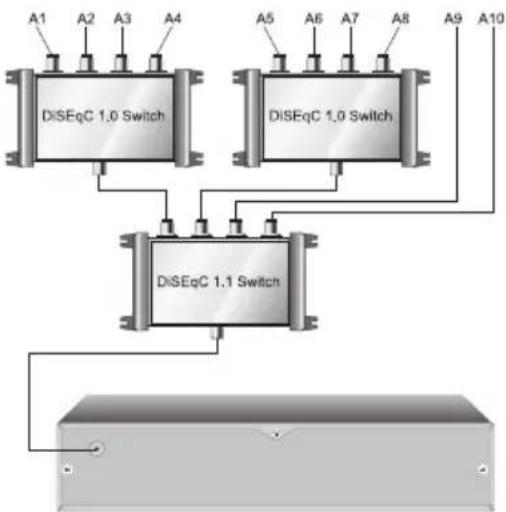
Der Digitalreceiver ist kompatibel mit DiSEqC (Digital Satellite Equipment Control) Schaltern. Mit DiSEqC-Schaltern ist es möglich, an einen einzigen Digitalreceiver mehrere Antennen anzuschließen. Ein DiSEqC 1.0 Schalter kann maximal zwischen 4 Satellitenquellen umschalten, ein DiSEqc 1.1 Schalter maximal zwischen 16 Satellitenquellen.
Je nach Ihrer Antennenkonfiguration wählen Sie für DiSEqC 1.0 und DiSEqC 1.1 die passenden Einstellungen.
flowchart
graph TD
    A1["DiSEqC 1.0 Switch"] --> D["DiSEqC 1.1 Switch"]
    A2["DiSEqC 1.0 Switch"] --> D
    A3["DiSEqC 1.0 Switch"] --> D
    A4["DiSEqC 1.0 Switch"] --> D
    A5["DiSEqC 1.0 Switch"] --> D
    A6["DiSEqC 1.0 Switch"] --> D
    A7["DiSEqC 1.0 Switch"] --> D
    A8["DiSEqC 1.0 Switch"] --> D
    A9["DiSEqC 1.0 Switch"] --> D
    A10["DiSEqC 1.0 Switch"] --> D
    D --> E["Device"]
Wenn Sie zum Beispiel, wie links abgebildet, eine Antenne auswählen möchten, die am Eingang A5 angeschlossen ist, wählen Sie für die Option DiSEqC 1.1 die Einstellung 2 of 4 und für DiSE-qC 1.0 die Einstellung 1 of 4. Wenn Sie einen DiSEqC 1.0 Mini-Schalter haben, der nur über zwei Eingänge verfügt, sollten Sie für DiSEqC 1.0 die Einstellung Mini A wählen statt 1 of 4.
3.1.2 Die DiSEqC 1.2 Einstellungen konfigurieren
Mit DiSEqC 1.2 dreht sich Ihre motorgesteuerte Antenne horizontal in Richtung des von Ihnen gewünschten Satelliten.
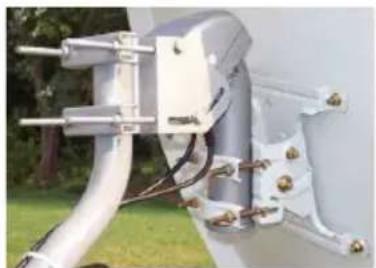
Wenn Sie einen Sender einschalten, der nicht vom aktuell genutzten Satelliten übertragen wird, dauert der Umschaltvorgang länger als gewöhnlich, da sich die Antenne zunächst in die richtige Position drehen muss.
text_image
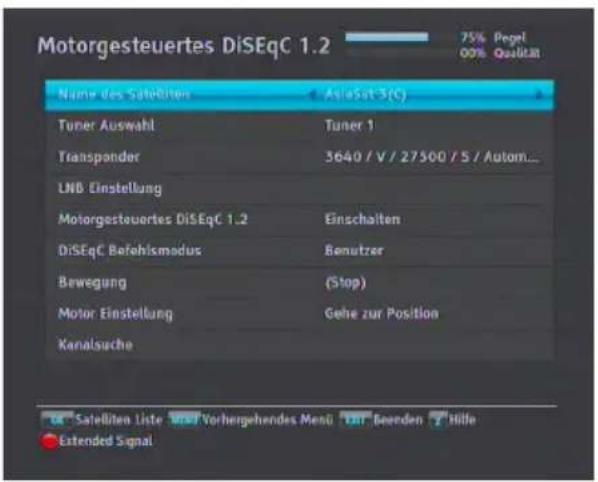
Motorgesteuertes DiSEqC 1.2 75% Pegel 00% Qualitat Name des Satelläten AsiaSat 3(C) Tuner Auswahl Tuner 1 Transponder 3640 / V / 27500 / S / Autom... LNB Einstellung Motorgesteuertes DiSEqC 1.2 Einschalten DiSEqC Befehlsmodus Benutzer Bewegung (Stop) Motor Einstellung Gehe zur Position Kanalsuche Sallellten Liste Verhergehendes Menti Beenden Hille Extended SignalUm das Protokoll DiSEqC 1.2 zu benutzen, wählen Sie den Menüpunkt Installation > Motorgesteuertes DiSEqC 1.2.
Die Anzeige auf dem Bildschirm sollte wie die Abbildung links aussehen.
Zunächst müssen Sie für Motorgesteuertes DiSEqC 1.2 die Einstellung Einschalten wählen.
Gehen Sie folgendermaßen vor, um die richtige Position des von Ihnen gewünschten Satelliten zu ermitteln:
- Wählen Sie über Name des Satelliten den gewünschten Satelliten aus.
- Wählen Sie über Tuner Auswahl den Tuner aus, an den die motorgesteuerte Antenne angeschlossen ist.
- Für die Option DiSEqC Befehlsmodus wählen Sie Benutzer.
- Für die Option Motor Einstellung wählen Sie Gehe zur Position. Die Antenne wird sich nun in Richtung des ausgewählten Satelliten drehen und dabei die Positionsdaten verwenden, die dem Digitalreceiver vorliegen.
-
Wenn die Empfangsqualität, die auf dem Bildschirm oben rechts angezeigt wird, nicht gut ist, können Sie die Position der Antenne mit den Optionen unter Menüpunkt Bewegung feinanpassen. Wenn Sie auf 2(E) stellen, wird sich die Antenne um zwei Grad nach Osten drehen. Jetzt sollten Sie am besten die Empfangsqualität bei jedem Transponder überprüfen und dann über Transponder (oder Frequenz) die beste auswählen. Das wird bei der Feinabstimmung hilfreich sein.
-
Abschließend bei Motor Einstellung die Option Speichern wählen, damit die Position, mit der die beste Empfangsqualität erzielt wird, gespeichert wird.
Für Installateure stehen weitere Motorsteuerungsoptionen zur Verfügung, die aber in dieser Anleitung nicht beschrieben werden. Wenn Sie Installateur sind, finden Sie weitere Informationen dazu in der Bedienungsanleitung für STAB-Rotor.
3.1.3 USALS-Einstellungen konfigurieren
USALS (Universal Satellite Automatic Location System) ist auch als DiSEqC 1.3 bekannt. Es berechnet die Positionen aller verfügbaren Satelliten von Ihrem Standort aus. Im Unterschied zu DiSEqC 1.2 ist es nicht mehr erforderlich, jede Satellitenposition manuell zu suchen und zu speichern. Es genügt, einen bekannten Satelliten anzuwählen. Diese Position fungiert dann als Ausrichtungspunkt. Das USALS berechnet dann die Positionen der verfügbaren Satelliten.
text_image
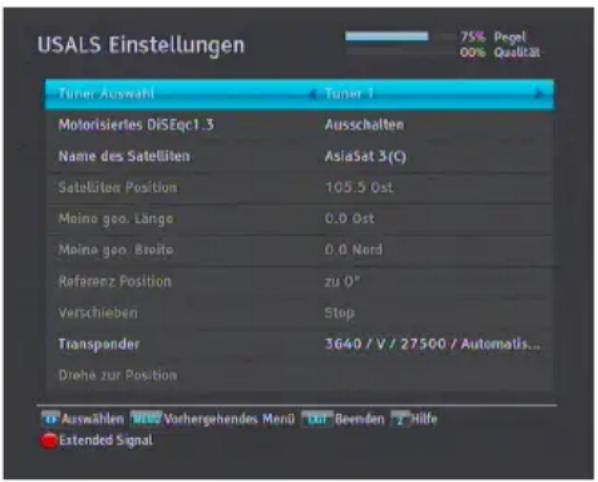
USALS Einstellungen 75% Pegel 00% Qualitat Tuner Auswahl Tuner 1 Motorisiertes DiSEqc1.3 Ausschalten Name des Satelliten AsiaSat 3(C) Satelliten Position 105.5 Ost Meine geo. Länge 0.0 Ost Meine geo. Breite 0.0 Nord Referenz Position zu 0° Verschieben Stop Transpender 3640 / V / 27500 / Automatis... Dreihe zur Position Auswahlen Verhergehendes Menü Beenden Hilfe Extended SignalUm das Protokoll USALS zu be- nutzen, wählen Sie den Menü- punkt Installation > USALS Ein- stellungen.
Die Anzeige auf dem Bildschirm sollte wie die Abbildung links aussehen.
Zunächst müssen Sie für Motorisiertes DiSEqC 1.3 die Einstellung Einschalten wählen.
Führen Sie die folgenden Schritte aus, damit alle Satellitenpositionen berechnet werden:
-
Wählen Sie über Name des Satelliten den gewünschten Satelliten aus.
-
Wählen Sie über Tuner Auswahl den Tuner aus, an den die motorgesteuerte Antenne angeschlossen ist.
- Unter Meine geo. Länge und Meine geo. Breite geben Sie Ihre geographische Position ein. Benutzen Sie dazu die 📋, und die Zifferntasten.
- Falls die Satellitenposition nicht korrekt ist, können Sie sie unter Satelliten Position korrigieren.
- Wählen Sie die Option Drehe zur Position. Dann wird sich die Antenne in die Richtung des von Ihnen ausgewählten Satelliten und dessen berechneter Position bewegen.
- Wenn die Empfangsqualität, die auf dem Bildschirm oben rechts angezeigt wird, nicht gut ist, können Sie die Position der Antenne mit den Optionen unter Menüpunkt Verschieben feinanpassen. Die geänderte Position wird automatisch gespeichert. Jetzt sollten Sie am besten die Empfangsqualität bei jedem Transponder überprüfen und dann über Transponder (oder Frequenz) die beste auswählen. Das wird bei der Feinabstimmung hilfreich sein.
3.1.4 Sender suchen
text_image
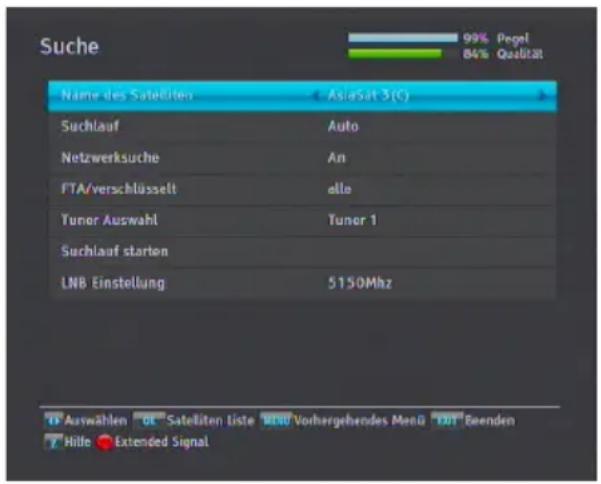
Suche 99% Pegel 84% Qualität Name des Satelliten AsiaSait 3(°C) Suchlauf Auto Netzwerksuche An FTA/verschlüsselt alle Tuner Auswahl Tuner 1 Suchlauf starten LNB Einstellung 5150Mhz Auswahlen Ot Satelliten Liste MioV Vorhergehendes Menü Dot Beenden Hilfe Extended SignalUm Sender suchen suchen zu lassen, wählen Sie den Menüpunkt Installation >Kanalsuche.
Die Anzeige auf dem Bildschirm sollte wie die Abbildung links aussehen.
Für die Sendersuche gibt es vier Methoden:
- Alle Sender eines Satelliten suchen.
- Alle Sender eines Transponders suchen.
- Einen Sender eines Transponders suchen.
- Alle Sender eines SMATV (Satellite Master Antenna Television) Systems suchen.
Alle Sender eines Satelliten suchen
Um alle Sender eines Satelliten suchen zu lassen, gehen Sie folgendermaßen vor:
- Wählen Sie über Name des Satelliten den gewünschten Satelliten aus.
- Für die Option Suchlauf wählen Sie Auto.
- Wenn Sie für Netzwerksuche die Einstellung An wählen, wird der Digitalreceiver den Such-Service zur Ermittlung der aktuellen Kanal-Informationen benutzen. Dadurch wird der Suchlauf länger dauern, es werden aber auch Transponder gefunden, die dem Receiver bis dato unbekannt waren. Die Netzwerksuche sollte immer dann eingeschaltet werden, wenn ein Suchlauf ohne eingeschaltete Netzwerksuche einen bestimmten Sender nicht findet.
Alle Sender eines Transponders suchen
Um alle Sender eines Transponders suchen zu lassen, gehen Sie folgendermaßen vor:
- Wählen Sie über Name des Satelliten den gewünschten Satelliten aus.
-
Wählen Sie als Suchlauf die Methode Manual... und drücken Sie die OK-Taste.
-
Unter Frequenz den gewünschten Transponder auswählen, oder geben Sie ihn mithilfe der Zifferntasten an.
- Unter Symbolrate die Symbolrate des gewünschten Transponders mithilfe der Zifferntasten eingeben.
- Unter Polarisation die Polarisation des gewünschten Transponders angeben.
- Unter Modulation den Modulationstyp des gewünschten Transponders angeben. Falls Ihr Transponder Signale für hochauflösendes Fernsehen überträgt, sollten Sie für diese Einstellung DVB-S2 QPSK oder DVB-S2 8PSK wählen. Dann werden die Einstellmöglichkeiten FEC und Pilot verfügbar. Nehmen Sie auch hier die richtigen Einstellungen vor.
- Nachdem Sie alle Einstellungen korrekt vollzogen haben, drücken Sie die ⓂMENU-Taste, um die Einstellungen zu speichern.
- Wenn Sie für Netzwerksuche die Einstellung An wählen, wird der Digitalreceiver den Such-Service zur Ermittlung der aktuellen Kanal-Informationen benutzen, aber das dauert ziemlich lange.
HINWEIS
Transponderdaten finden Sie in entsprechenden Satelliten-Magazinen oder auf Internetseiten wie http://www.satcodx.comoder http://www.lyngsat.com.
Einen Sender eines Transponders suchen
Um einen Sender eines Transponders suchen zu lassen, gehen. Sie folgendermaßen vor:
-
Wählen Sie über Name des Satelliten den gewünschten Satelliten aus.
-
Wählen Sie als Suchlauf die Methode Advanced... und drücken Sie die OK-Taste.
- Unter Frequenz den gewünschten Transponder auswählen, oder geben Sie ihn mithilfe der Zifferntasten an.
- Unter Symbolrate die Symbolrate des gewünschten Transponders mithilfe der Zifferntasten eingeben.
- Unter Polarisation die Polarisation des gewünschten Transponders angeben.
- Unter Modulation den Modulationstyp des gewünschten Transponders angeben. Falls Ihr Transponder Signale für hochauflösendes Fernsehen überträgt, sollten Sie für diese Einstellung DVB-S2 QPSK oder DVB-S2 8PSK wählen. Dann werden die Einstellmöglichkeiten FEC und Pilot verfügbar. Nehmen Sie auch hier die richtigen Einstellungen vor.
- Unter Zugangsschlüssel die PID (Packet-Identifikationsnummer) des gewünschten Senders mithilfe der Zifferntasten eingeben. Ein (Packet-Identifier) dient zur Verifizierung von Audio- und Video-Streams.
- Nachdem Sie alle Einstellungen korrekt vollzogen haben, drücken Sie die MENU-Taste, um die Einstellungen zu speichern.
Alle Sender eines SMATV Systems suchen
Um bei einem SMATV-System nach allen Sendern suchen zu lassen, gehen Sie folgendermaßen vor:
- Wählen Sie über Name des Satelliten den gewünschten Satelliten aus.
- Wählen Sie als Suchlauf die Methode SMATV... und drücken Sie die OK-Taste.
-
Unter Frequenz den gewünschten Transponder auswählen, oder geben Sie ihn mithilfe der Zifferntasten an.
-
Unter Symbolrate die Symbolrate des gewünschten Transponders mithilfe der Zifferntasten eingeben.
- Nachdem Sie alle Einstellungen korrekt vollzogen haben, drücken Sie die MENU-Taste, um die Einstellungen zu speichern.
Sie können sowohl nach Pay-TV-Sendern als auch nach kostenfreien Sendeern wie folgt suchen lassen.
- Um nur nach kostenfreien Sändern zu suchen, wählen Sie für FTA/verschlüsselt die Einstellung nur freie.
- Um nur nach Pay-TV-Sendern zu suchen, wählen Sie die Einstellung nur verschlüsselte.
- Um sowohl nach kostenfreien als auch nach Pay-TV-Sendern zu suchen, wählen Sie die Einstellung alle.
Um den Suchlauf zu starten, den Menüpunkt Suchlauf starten auswählen. Im daraufhin eingeblendeten Fenster werden die gefundenen Sender aufgelistet. Wenn der Suchlauf beendet ist, drücken Sie die ⒸK-Taste, um die Liste mit den gefundenen Sendern zu speichern. Wollen Sie den Suchlauf vorzeitig abbrechen oder ihn verlassen, ohne die Ergebnisse zu speichern, drücken Sie die ⓊEXIT-Taste.
3.2 Senderdaten kopieren
Der Digitalreceiver hat für jeden Tuner eine eigene Senderliste, die er verwaltet. Ist ein Sender nur in der Senderliste eines Tuners erfasst, ist es wahrscheinlich nicht möglich, während des Anschauens einer Sendung gleichzeitig eine andere Sendung aufzunehmen. Daher sollten Sie die Senderliste der beiden Tuner durch kopieren abgleichen, damit beide Tuner eine identische Kanalliste haben.
Wollen Sie eine Senderliste kopieren, wählen Sie den Menüpunkt Installation > Kanäle kopieren. Es gibt drei Kopier-Optionen:
- Um die Senderliste des ersten Tuners zum zweiten Tuner zu kopieren, wählen Sie die Option Tuner 1 nach Tuner 2.
- Um die Senderliste des zweiten Tuners zum ersten Tuner zu kopieren, wählen Sie die Option Tuner 2 nach Tuner 1.
- Zum wechselseitigen Kopieren wählen Sie die Option Alle.
3.3 Transponderliste bearbeiten
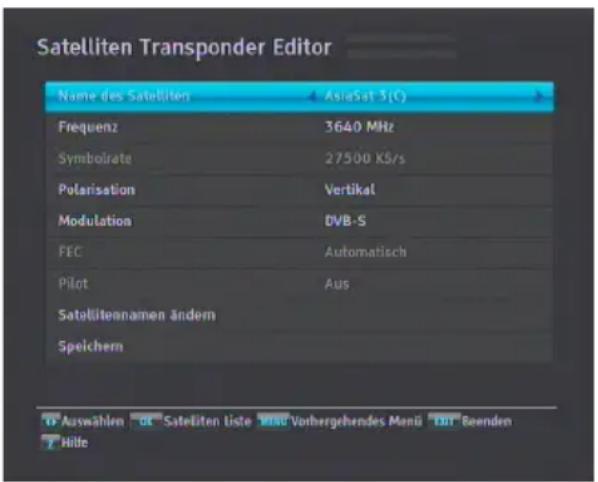
text_image
Satelliten Transponder Editor Name des Satelliten AsiaSat 3(℃) Frequenz 3640 MHz Symbolrate 27500 K/S/s Polarisation Vertikal Modulation DVB-S FEC Automatisch Pilot Aus Satellitennamen ändern Speichern Auswählen Satelliten Liste Mauf Vorhergehendes Manü EI Reenden HilteSie können die Daten zu den Satelliten ändern.
Wählen Sie das Menü Installation > Satelliten Transponder Editor. Die Anzeige auf dem Bildschirm sollte wie die Abbildung links aussehen.
Zum Ändern der Daten zu einem Satelliten gehen Sie folgendermaßen vor:
- Wählen Sie über Name des Satelliten den gewünschten Satelliten aus.
- Unter Frequenz den gewünschten Transponder auswählen, oder geben Sie ihn mithilfe der Zifferntasten an.
- Unter Polarisation die Polarisation des gewünschten Transponders angeben.
- Unter Modulation den Modulationstyp des gewünschten Transponders angeben. Falls Ihr Transponder Signale
für hochauflösendes Fernsehen überträgt, sollten Sie für diese Einstellung DVB-S2 QPSK oder DVB-S2 8PSK wählen. Dann werden die Einstellmöglichkeiten FEC und Pilot verfügbar. Nehmen Sie auch hier die richtigen Einstellungen vor.
- Um bei einem Satelliteneintrag den Namen zu ändern, wählen Sie unter Name des Satelliten den gewünschten Eintrag und wählen dann die Menüoption Satellitennamen ändern. Daraufhin wird die Bildschirmtastatur eingeblendet. Ändern Sie den Namen und speichern Sie dann.
Für Erläuterungen zur Benutzung der Bildschirmtastatur siehe § 6.3.
- Wählen Sie Speichern und drücken Sie dann die OK-Taste, um die Änderungen zu speichern. Wollen Sie vorzeitig abbrechen oder das Menü verlassen ohne zu speichern, drücken Sie die EXIT-Taste.
3.4 Gerät auf die Werkseinstellungen zurücksetzen
Der Digitalreceiver verwaltet die folgenden gespeicherten Daten:
- Satellitenliste
- Senderliste
- Favoritenliste
- Timerliste
- Bevorzugte Einstellungen
Sie können alle gespeicherten Daten löschen, indem Sie den Digitalreceiver auf die Werkseinstellungen zurücksetzen. Um das zu tun, wählen Sie den Menüpunkt Installation > Systemwiederherstellung > Werkseinstellung. Sie werden dann aufgefordert, den Vorgang zu bestätigen. Wenn Sie Ja wählen, werden Senderlisten, Favoriteneinträge und Timer-Programmierungen
gelöscht, und die bevorzugten Einstellungen werden auf die Werkseinstellungen zurückgesetzt.
HINWEIS
Beim Zurücksetzen auf die Werkseinstellungen werden aufgezeichnete Sendungen nicht gelöscht.
HINWEIS
Nachdem Sie das Gerät auf die Werkseinstellungen zurückgesetzt haben, muss erneut ein Sendersuchlauf durchgeführt werden, um das Gerät wieder empfangsbereit zu machen.
3.5 Gerät auf die Benutzereinstellungen zurücksetzen
Sie können Ihre eigenen Daten speichern. Dazu gehören die folgenden:
- Satellitenliste
- Senderliste
- Favoritenlisten
- Bevorzugte Einstellungen
Diese können Sie ebenfalls jederzeit wiederherstellen.
Um Ihre Daten zu speichern, wählen Sie die Menüoption Installation > Systemwiederherstellung > Systemeinstellungen speichern. Sie werden dann aufgefordert, den Vorgang zu bestätigen. Wenn Sie Ja wählen, werden Ihre Daten gespeichert. Bereits vorhandene Daten werden bei jeder Datenspeicherung überschrieben.
Um Ihre Daten wiederherzustellen, wählen Sie die Menüoption Installation > Systemwiederherstellung > Systemeinstellungen laden. Sie werden dann aufgefordert, den Vorgang zu bestätigen. Wenn Sie Ja wählen, werden Ihre Daten wiederhergestellt.
Sie können Ihre Daten auch auf einer externen Festplatte speichern.
Um Ihre Daten auf einer externen Festplatte zu speichern, wählen Sie die Menüoption Installation > Systemwiederherstellung > Exportiere Systemdaten. Sie werden dann aufgefordert, den Vorgang zu bestätigen. Wenn Sie Ja wählen, werden Ihre Daten gespeichert.
Um Ihre Daten unter Zugriff auf die auf einer externen Festplatte gespeicherten Daten wiederherzustellen, wählen Sie die Menüoption Installation > Systemwiederherstellung > Importiere Systemdaten. Dann werden die Systemdateien aufgelistet. Wählen Sie die gewünschte(n) Datei(en) und drücken Sie dann die OK-Taste. Dann werden diese Dateien wiederhergestellt.
3.6 Senderliste löschen
Wollen Sie alle Sendereinträge aus der Senderliste löschen, wählen Sie den Menüpunkt Installation > Systemwiederherstellung > ServiceListe zurücksetzen. Sie werden dann aufgefordert, den Vorgang zu bestätigen. Wenn Sie Ja wählen, werden die Sendereinträge gelöscht.
HINWEIS
Nachdem Sie die Senderliste leer gemacht haben, muss erneut ein Sendersuchlauf durchgeführt werden, um das Gerät wieder empfangsbereit zu machen.
Kapitel 4
Bevorzugte Einstellungen
4.1 Spracheinstellung
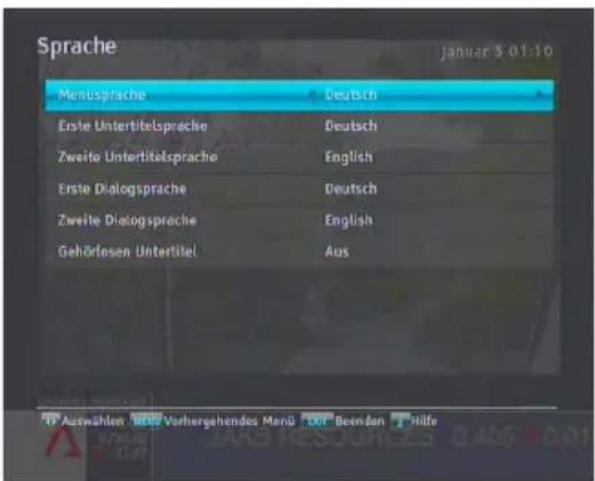
text_image
Sprache Januar 3 01:10 Menusprache Deutsch Erste Untertitelsprache Deutsch Zweite Untertitelsprache English Erste Dialogsprache Deutsch Zweite Dialogsprache English Gehörlosen Untertitel AusSie können die Sprache auswählen, in der die Menübefehle angezeigt werden. Zusätzlich können Sie festlegen, in welcher Sprache die Inhalte der Audiospur und Untertitel wiedergegeben werden.
Wählen Sie das Menü Einstellungen > Sprache. Die Anzeige auf dem Bildschirm sollte wie die Abbildung links aussehen.
4.1.1 Menüsprache
Stellen Sie über die Option Menüsprache die gewünschte Sprache ein. Sobald Sie die Sprache ausgewählt haben, wird das Menü sofort in der gewählten Sprache angezeigt.
4.1.2 Untertitel-Sprache
Stellen Sie über die Optionen Erste Untertitelsprache und Zweite Untertitelsprache die jeweils gewünschte Sprache ein. Wenn Sie eine Sendung ansehen und wenn deren Untertitel-Sprache der Sprache entspricht, die unter Erste Untertitelsprache eingestellt ist, dann werden die Untertitel angezeigt. Sollte die erste ausgewählte Sprache nicht verfügbar sein, werden die Untertitel in der als zweite Untertitel-Sprache ausgewählten Sprache angezeigt, sofern Untertitel in dieser Sprache verfügbar sind. Sind keine Untertitel in einer der beiden festgelegten Sprachen verfügbar, werden keine Untertitel eingeblendet.
Wenn Sie keine Untertitel angezeigt bekommen möchten, wählen Sie anstelle einer Untertitelsprache die Option Ausschalten.
Unabhängig von dieser Einstellung können Sie die Untertitelspur mit der Taste ☐ wählen. Für ausführliche Erläuterungen dazu siehe § 5.2.5.
Einige Anbieter senden Untertitelspuren für hörgeschädigte Personen. Auch wenn mehrere Untertitelspuren verfügbar sind, hat die Untertitelspur für Hörgeschädigte Vorrang, und sofern die Option Gehörlosen Untertitel auf An gestellt ist, wird diese Spur angezeigt, auch wenn Erste Untertitelsprache und Zweite Untertitelsprache ausgewählt sind.
4.1.3 Audiosprache
Stellen Sie über die Optionen Erste Dialogsprache und Zweite Dialogsprache die jeweils gewünschte Sprache ein. Wenn Sie eine Sendung ansehen, die eine Audiospur bereit hält, die der unter Erste Dialogsprache eingestellten Sprache entspricht, dann wird diese Audiospur wiedergegeben. Sollte keine Audiospur in der Sprache verfügbar sein, die als erste Sprache ausgewählt ist, wird die Audiospur wiedergegeben, die der zweiten ausgewählten Sprache entspricht, sofern eine Audiospur in dieser Sprache verfügbar ist.
Unabhängig von dieser Einstellung können Sie die Audiospur mit der Taste 📁? wählen. Für ausführliche Erläuterungen dazu siehe § 5.2.4.
4.2 Video- und Audioeinstellungen
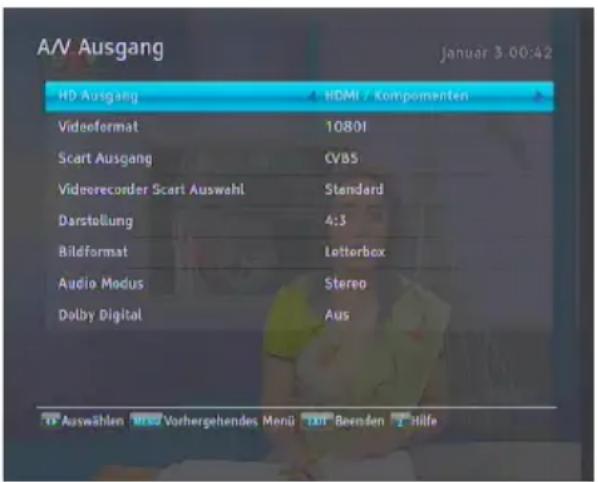
text_image
A/V Ausgang Januar 3.00:42 HD Ausgang HDMI / Komponenten Videoformat 10801 Scart Ausgang CVBS Videerecorder Scart Auswahl Standard Darstellung 4:3 Bildformat Letterbox Audio Modus Stereo Dolby Digital Aus Auswählen Vorhergehendes Menü Beenden HilfeSie müssen die Video- und Audioeinstellungen so festlegen, dass sie für Ihr Fernsehgerät und andere Geräte geeignet sind.
Wählen Sie das Menü Einstellungen > A/V Ausgang. Die Anzeige auf dem Bildschirm sollte wie die Abbildung links aussehen.
4.2.1 Hochauflösendes Fernsehen
Der Digitalreceiver unterstützt zahlreiche Videoauflösungen, von 576 bis 1080. Allgemein gilt eine Auflösung ab 720 als hochauflösendes Fernsehen (Abk.: HDTV). Je höher die Videoauflösung ist, desto besser ist die Bildqualität. Wenn Ihr Fernsehgerät jedoch kein hochauflösendes Fernsehen unterstützt, können Sie kein hochauflösendes Fernsehen schauen.
Wählen Sie für die Einstellungg Videoformat den für Sie passenden Wert.
Wenn Sie für diese Einstellung 576P wählen, wird der Digital-receiver sogar hochauflösendes Fernsehen mit einer Auflösung von 576 wiedergeben. Wenn Sie hingegen für diese Einstellung 1080l wählen, wird der Digitalreceiver sogar Sendungen in Standardauflösung mit einer Auflösung von 1080 wiedergeben.
Wenn Sie ein HDTV-Fernsehgerät besitzen, sollten Sie die Einstellung Automatisch wählen. Damit wird der Digitalreceiver
die Programme so wiedergeben, wie sie ausgestrahlt worden sind, ohne eine Umwandlung der Auflösung vorzunehmen. Während Sie eine Fernsehsendung ansehen, können Sie mit der Taste die Auflösung ändern. Bei jedem Tastendruck wechselt die Videoauflösung auf den jeweils folgenden Wert.
Falls Sie den Digitalreceiver über den Component Video Anschluss (Y, Pb und Pr) an das Fernsehgerät angeschlossen haben, dann wählen Sie für die Option HD Ausgang die Einstellung HDMI/Komponenten. Falls Sie dagegen den Anschluss an Ihr Fernsehgerät über den SCART-Anschluss hergestellt haben, wählen Sie Scart (Keine HDTV Ausgabe).
HINWEIS
Bei Verwendung der folgenden Anschlüsse können Sie nur die Standard-Videoauflösung nutzen:
• Composite Video Anschluss (VIDEO)
• SCART-Anschluss (TV)
4.2.2 Farbmodell
Bei Verwendung des TV SCART-Anschlusses ist der Digital-receiver in der Lage, Videosignale gemäß unterschiedlicher Farbmodelle auszugeben.
Wenn Sie den Digitalreceiver über diesen Anschluss an Ihr Fernsehgerät angeschlossen haben, sollten Sie die Option Scart Ausgang auf Ihr gewünschtes Farbmodell stellen.
Wenn Sie die Verbindung über den Anschluss für Cinch-Stecker (RCA-Anschluss) hergestellt haben, der auf der Rückseite des Digitalreceivers mit VIDEO bezeichnet ist, müssen Sie diese Einstellung nicht vornehmen. Denn der Digitalreceiver gibt CVBS-Videosignale über den Cinch-Anschluss (RCA) unabhängig vom SCART-Anschluss aus.
Wenn Sie aber den Anschluss über den Anschluss S-VIDEO hergestellt haben, müssen Sie für diese Option S-Video wählen. Denn die über den S-Video Anschluss ausgegebenen Signale kommen von der SCART-Schnittstelle.
4.2.3 Videorecorder
Sie können am Digitalreceiver einen Videorecorder oder ein ähnliches Gerät anschließen. Schließen Sie ein solches Gerät über den VCR SCART-Anschluss an. Je nach der unter Videorecorder Scart Auswahl gewählten Einstellung wird der Digitalreceiver entsprechend verfahren. Haben Sie Standard eingestellt, wird der Digitalreceiver das Videosignal vom Videorecorder an den Fernseher weiterleiten, sobald der Videorecorder mit der Wiedergabe startet. Ist aber Externes A/V festgelegt, wird der Digitalreceiver das Videosignal nicht automatisch weiterleiten.
HINWEIS
Der Digitalreceiver kann nicht die Videosignale aufzeichnen, die der Videorecorder gerade wiedergibt. Denn der Digital-receiver fungiert dann für den Videorecorder nur als Umgehungsleitung.
4.2.4 Fernsehbild-Seitenverhältnis
Falls Sie ein Breitbild-Fernsehgerät haben, stellen Sie Darstellung auf 16:9.

Wie die Abbildungen oben zeigen, können Sie mit Ihrem Breitbild-Fernsehgerät sowohl Sendungen im Breitbildformat als auch Sendungen mit normalem Bild-Seitenverhältnis ansehen und genießen. Wollen Sie Sendungen mit normalem Bild-Seitenverhältnis unter Ausnutzung der vollen Bildschirmgröße wiedergeben (siehe Bild links), dann wählen Sie für Bildformat die Einstellung Vollbild. Bilder mit normalem Seitenverhältnis werden dann vergrößert dargestellt, so dass sie die volle Breite eines Breitbild-Fernsehgerätes einnehmen. Möchten Sie hingegen das ursprüngliche Seitenverhältnis (siehe Bild rechts), wählen Sie die Einstellung Zentriert.
Falls Sie hingegen ein Normalbild-Fernsehgerät haben, stellen Sie Darstellung auf 4:3.

Wie Sie oben anhand der Abbildungen erkennen können, ist es nicht möglich, Sendungen, die im Breitbildformat ausgestrahlt werden, mit einem Fernsehgerät mit 4:3-Bildschirmformat richtig zu genießen. In der Abbildung links sehen Sie ein Bild im Standardformat 4:3, das auf einem Gerät mit 4:3-Bildschirmformat angezeigt wird. Wollen Sie, dass Sendungen, die im Breitbildformat ausgestrahlt werden, so wiedergegeben werden, wie es das Bild in der Mitte zeigt, dann stellen Sie Bildformat auf Letterbox. Bilder von Sendungen im Breitbildformat werden dann verkleinert, um in die Breite eines 4:3-Bildschirms zu passen. Wollen Sie hingegen, dass die Sendungen so wiedergegeben werden, wie es das Bild rechts zeigt, dann stellen Sie auf Bildmitte. Bilder im Breitbildformat werden dann links und rechts gleichmäßig beschnitten, so dass sie genau dem 4:3-Format eines Normalbild-Fernsehgerätes entsprechen.
4.2.5 Audio-Modus
Entsprechend der beiden Audio-Anschlussbuchsen auf der Rückseite des Digitalreceivers gibt es grundsätzlich zwei Audioquellen. Sie können entweder eine Quelle oder beide benutzen, entweder in Stereo oder in Mono. Wählen Sie die für Sie passende Einstellung für Audio Modus.
Unabhängig von dieser Einstellung können Sie den Audio-Modus mit der Taste 📄? ändern. Für ausführliche Erläuterungen dazu siehe § 5.2.4.
Über den S/PDIF-Anschluss kann der Digitalreceiver zwei Arten digitaler Audiosignale ausgeben. Dabei handelt es sich um ein codiertes und ein uncodiertes Signal. Falls Ihr digitales Audiosystem über keinen Dolby Digital Decoder verfügt, müssen Sie die Option Dolby Digital auf Aus stellen. Sonst wählen Sie An.
HINWEIS
Wenn der Sender der von Ihnen gerade angesehenen Sendung keine Dolby Digital Signale überträgt, können Sie keinen Dolby Digital Sound genießen, auch wenn Sie Dolby Digital auf An gestellt haben.
4.3 Lokale Uhrzeit einstellen
Um timergesteuerte Funktionen nutzen zu können, müssen Datum und Uhrzeit richtig eingestellt sein.
Wenn Ihre lokale Uhrzeit nicht richtig eingestellt ist, dann ist der vom Elektronischen Programmführer angebotene Programmzeitplan gegebenenfalls nicht zutreffend. Für Informationen zum Programmführer siehe § 5.3.
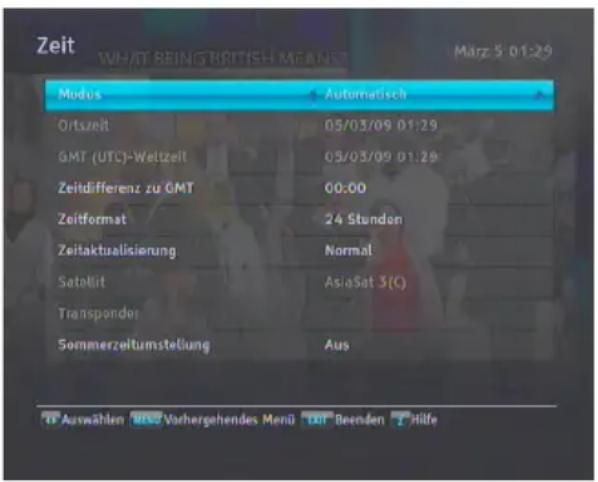
text_image
Zeit WHAT BEING BRITISH MEANET Marz 5 01:29 Modus Automatisch Ortszeit 05/03/09 01:29 GMT (UTC)-Weltzeit 05/03/09 01:29 Zeitdifferenz zu GMT 00:00 Zeitformat 24 Stunden Zeitaktualisierung Normal Satolit AsiaSat 5(C) Transponder Sommerzeitumstellung Aus Auswählen Verhergehendes Menü Beenden HilfeWählen Sie das Menü Einstellungen > Zeit. Die Anzeige auf dem Bildschirm sollte wie die Abbildung links aussehen.
Sie können die Uhrzeit entwe- der manuell einstellen oder das Zeitsignal nutzen. Dieses wird als Bestandteil digitaler Fernseh- sendungen mit übertragen und signalisiert die Greenwich Mean Time (GMT).
Um das GMT-Zeitsignal zu nutzen, gehen Sie wie folgt vor:
- Wählen Sie für Modus die Einstellung Automatisch. Dann wird die Option Zeitdifferenz zu GMT aktiviert.
- Für Zeitdifferenz zu GMT geben Sie die Zeitdifferenz an zwischen der Uhrzeit bei Ihnen und der GMT-Uhrzeit. Siehe dazu Tabelle 4.1.
- Um die Greenwich Mean Time zu bekommen, stellen Sie Zeitaktualisierung auf einen der folgenden Einstellmöglichkeiten:
Normal von allen Transpondern
Nur verschlüsselte Sender von Transpondern, die nur Pay-TV übertragen.
Benutzerdefiniert von Transpondern, die vom Benutzer angegeben sind
Wenn Sie auf Benutzerdefiniert stellen, werden die Optionen Satellit und Transponder verfügbar. Wählen Sie für diese Optionen den gewünschten Satelliten und die Transponder aus. Wenn Sie die oben genannten Einstellungen vollzogen haben, wird der Digitalreceiver alle Transponder nacheinander scannen, bis er die Signale findet, die die Greenwich Mean Time (Uhrzeit in Greenwich) signalisieren.
Tabelle 4.1: Zeitdifferenztabelle
| ZeitverschiebungStadt | |
| GMT – 12:00 Eniwetok, Kwajalein | |
| GMT – 11:00 | Midway Island, Samoa |
| GMT – 10:00 Hawaii | |
| GMT – 09:00 Alaska | |
| GMT – 08:00 | Pacific Time USA, Kanada |
| GMT – 07:00 | Mountain Time USA, Kanada |
| GMT – 06:00 | Central Time USA, Kanada, Mexiko Stadt |
| GMT – 05:00 | Eastern Time US, Kanada, Bogota, Lima |
| GMT – 04:00 | Atlantic Time Kanada, La Paz |
| GMT – 03:30 Neufundland | |
| GMT – 03:00 | Brasilien, Georgetown, Buenos Aries |
| GMT – 02:00 Mid-Atlantic | |
| GMT – 01:00 | Azoren, Kapverdische Inseln |
| GMT London, Lissabon, Casablanca | |
| GMT + 1:00 | Paris, Brüssel, Kopenhagen, Madrid |
| GMT +2:00 Südafrika, Kaliningrad | |
| GMT + 3:00 | Bagdad, Riad, Moskau, St. Petersburg |
| GMT +3:30 Teheran | |
| GMT + 4:00 | Abu Dhabi, Muscat, Baku, Tiflis |
| GMT +4:30 Kabul | |
| GMT + 5:00 | Ekaterinburg, Islamabad, Karatschi, Taschkent |
| GMT + 5:30 | Bombay, Kalkutta, Madras, Neu Delhi |
| GMT + 6:00 | Almaty, Dhaka, Colombo |
| GMT + 7:00 | Bangkok, Hanoi, Jakarta |
| GMT + 8:00 | Peking, Perth, Singapur, Hongkong |
| GMT + 9:00 | Tokio, Seoul, Osaka, Sapporo, Jakutsk |
| GMT +9:30 Adelaide, Darwin | |
| GMT + 10:00 | Ostaustralien, Guam, Wladiwostok |
| GMT + 11:00 | Magadan, Salomonen, Neu-Kaledonien |
| GMT + 12:00 | Fidschi, Auckland, Wellington, Kamtschatka |
- Vergewissern Sie sich, dass unter der Option Ortszeit Ihre lokale Uhrzeit korrekt angezeigt wird.
Um die lokale Uhrzeit manuell einzustellen, stellen Sie Modus auf Manuell und geben unter Ortszeit Ihre lokale Uhrzeit mithilfe der Zifferntasten ein. Das einzuhaltende Format lautet Tag/Monat/Jahr24-Stunden:Minute.
Wollen Sie das Zeitformat auf 12-Stunden-Anzeige ändern, stellen Sie Zeitformat auf 12 Stunden.
Wenn in Ihrem Land im Sommerhalbjahr die Sommerzeit gilt, wählen Sie für die Option Sommerzeitumstellung die Einstellung An.
HINWEIS
Ist diese Option auf An gestellt und ist die Sommerzeit gerade gültig, wird zur real existierenden Uhrzeit eine Stunde hinzugezählt. Wenn Sie den Zeitunterschied zwischen Ihrer Ortszeit und der Greenwich Mean Time angeben, dann muss die Sommerzeit unberücksichtigt bleiben.
4.4 Kindersicherung
Im Allgemeinen werden Fernsehsendungen dahingehend bewertet und klassifiziert, in wie weit sie Gewaltdarstellungen oder Nacktszenen beinhalten und welches sprachliche Niveau bei ihnen zu konstatieren ist. Wenn Sie ein Programm ansehen, können Sie dessen Klassifizierung in der Info-Box sehen. Für Informationen zu der Info-Box siehe § 5.2.3.
Sie können verhindern, dass Ihre Kinder bestimmte Sendungen sehen, indem Sie Sendungen mit entsprechender Klassifizierung sperren.
text_image
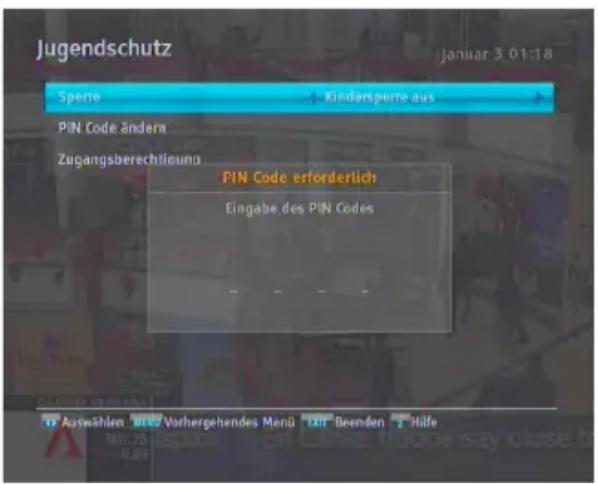
Jugendschutz Januar 3 01:18 Sperré Kindersperre aus PIN Code ändern Zugangsberechtieunga PIN Code erforderlich Eingabe des PIN Codes Auswählen Verhergehendes Menü Ein Beenden HilfeWählen Sie das Menü Einstellungen > Jugendschutz. Der Bildschirm sollte ungefähr so aussehen wie links abgebildet. Sie werden aufgefordert, Ihre Persönliche Identifikationsnummer einzugeben (PIN).
Sie ist werksseitig voreingestellt auf '0000'.
Wenn Sie Sendungen mit der Klassifizierung 16 oder höher sperren möchten, stellen Sie die Option Sperre auf 16 Jahre.
Die Einstellung Kindersperre aus bewirkt, dass keine Sendung gesperrt ist. Bei der Einstellung Alles wird hingegen jede Sendung gesperrt.
HINWEIS
Wenn für eine Sendung keinerlei Klassifizierungsinformationen vorliegen, wird Ihre Einstellung nicht berücksichtigt.
Sobald jemand eine Sendung sehen will, die gesperrt ist, kann er oder sie die Sendung trotzdem sehen, wenn er/sie die Persönliche Identifikationsnummer eingibt, um die Sperrung außer Kraft zu setzen.
Um die Nummer zu ändern, öffnen Sie das Menü PIN Code ändern. Ein Eingabefenster wird eingeblendet. Zur Bestätigung müssen Sie Ihre gewünschte Nummer zweimal eingeben.
Sie können auch einige Menüs sperren, so dass auf sie nicht zugegriffen werden kann. Wählen Sie das Menü Zugangsberechtigung. Dann wird eine Liste der Menüs angezeigt, die gesperrt werden können. Wurde Zeit auf Gesperrt gestellt, müssen Sie die Persönliche Identifikationsnummer eingeben, um das Menü Zeit aufrufen zu können. Wenn Sie eine falsche Nummer eingeben, können Sie nicht auf das Menü zugreifen. Um das gesperrte Menü wieder freizugeben, stellen Sie es auf Freigegeben.
4.5 Aufnahme-Einstellungen
text_image
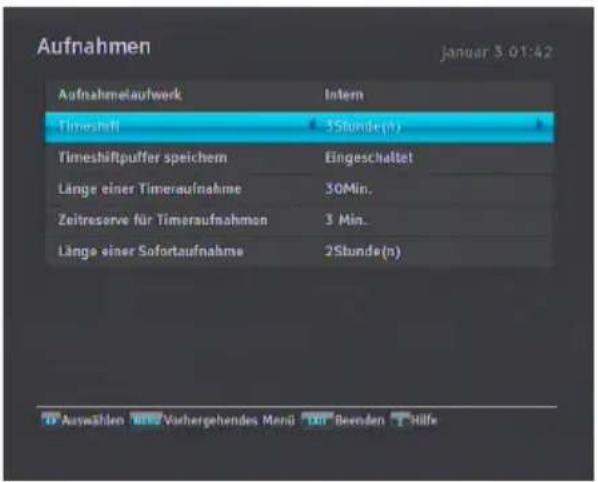
Aufnahmen Januar 3.01:42 Aufnahmelaufwerk Intern Timeshift 3Stunde(n) Timeshiftpuffer speichem Eingeschaltet Länge einer Timeraufnahme 30Min. Zeitreserve für Timeraufnahmen 3 Min. Länge einer Sofortaufnahme 2Stunde(n)Um Aufnahme-Einstellungen vorzunehmen, wählen Sie Menü Einstellungen >Aufnahmen.
Die Anzeige auf dem Bildschirm sollte wie die Abbildung links aussehen.
Sie können Sendungen aufnehmen und zur Aufzeichnung die interne Festplatte oder eine externe benutzen. Sollen Aufzeichnungen von Sendungen auf einer externen Festplatte erfolgen, stellen Sie Aufnahmelaufwerk auf Extern; sonst wählen Sie die Einstellung Intern.
Um direkt auf eine externe Festplatte aufzeichnen zu können, muss die Festplatte gemäß des Dateisystems JFS oder Ext2/3 formatiert sein. Beachten Sie bitte, dass Timeraufnahmen nur auf das interne Laufwerk aufgezeichnet werden können.
Sie können festlegen, für wie lange die Timeshift-Funktion eingeschaltet bleiben soll. Stellen Sie für Timeshift den gewünschten Wert ein. Der Einstellbereich reicht von 30 Minuten bis 5 Stunden. Wollen Sie die Timeshift-Funktion nicht benutzen, stellen Sie auf Ausgeschaltet.
Wenn Sie die Funktion Timeshiftpuffer speichern auf Eingeschaltet stellen, werden die Teile, die während der Zeit aufgezeichnet werden, in der die Timeshift-Funktion aktiv ist, auf der Festplatte im Ordner TimeShift gespeichert.
Sie können festlegen, wie lange timergesteuerte Aufnahmen dauern sollen. Stellen Sie für Länge einer Timeraufnahme den gewünschten Wert ein. Der Einstellbereich reicht von 10 Minuten bis 3 Stunden. Zusätzlich können Sie den Zeitabstand
zwischen timergesteuerten Aufnahmen festlegen. Stellen Sie für Zeitreserve für Timeraufnahmen den gewünschten Wert ein. Der Einstellbereich reicht von 0 bis 30 Minuten.
Sie können festlegen, wie lange Sofortaufnahmen dauern sollen. Stellen Sie für Länge einer Sofortaufnahme den gewünschten Wert ein. Der Einstellbereich reicht von 30 Minuten bis 5 Stunden.
4.6 Wiedergabe-Einstellungen
text_image
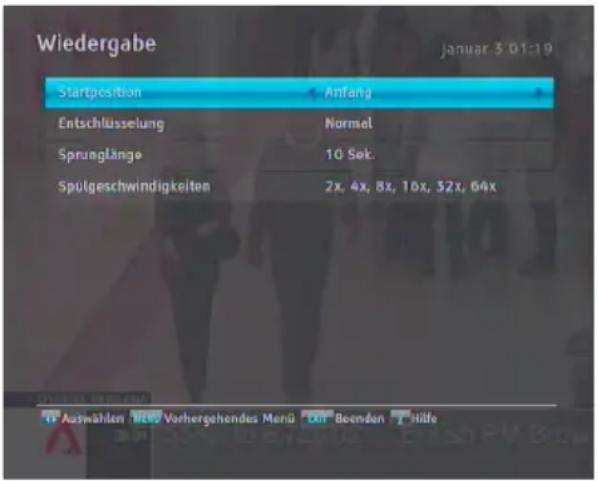
Wiedergabe Januar 3 01:19 Startposition Anfang Entschlüsselung Normel Sprunglänge 10 Sek. Spulgeschwindigkeiten 2x, 4x, 8x, 16x, 32x, 64x Auswählen Verhergehendes Menü Beenden HilfeUm Wiedergabe-Einstellungen vorzunehmen, wählen Sie Menü Einstellungen >Wiedergabe.
Die Anzeige auf dem Bildschirm sollte wie die Abbildung links aussehen.
Sollen Aufzeichnungen von Anfang an wiedergegeben werden, stellen Sie Startposition auf Anfang. Soll die Wiedergabe erfolgen ab der Position, bis zu der die Wiedergabe bereits erfolgt ist, wählen Sie die Einstellung Fortsetzen.
Wollen Sie bei der Wiedergabe der Aufzeichnung einer verschlüsselten Sendung diese gleichzeitig unverschlüsselt aufzeichnen, stellen Sie Entschlüsselung auf Kopie erstellen; sonst wählen Sie Normal.
Sie können das bei der Wiedergabe verwendete Zeitsprung-Intervall festlegen. Stellen Sie für Sprunglänge den gewünschten Wert ein. Der Einstellbereich reicht von 10 Sekunden bis 3 Minuten.
Wollen Sie die Funktion Zeitlupe benutzen, stellen Sie Spulgeschwindigkeiten auf 2x, 4x, 8x, 16x, 32x, 64x; sonst wählen Sie 4x, 16x, 64x.
4.7 Die OSD-Anzeige anpassen (OSD - On-Screen Display)
text_image
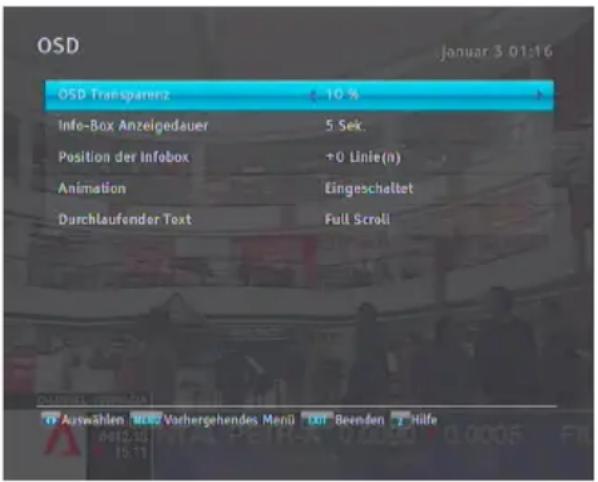
OSD Transparenz 10 % Info-Box Anzeigedauer 5 Sek. Position der Infobox +0 Linie(n) Animation Eingeschaltet Durchlaufender Text Full Scroll Auswählen Verhergehendes Menü Beenden Hilfe Januar 3 01:16Wollen Sie Anpassungen hinsichtlich der OSD-Anzeige vornehmen, wählen Sie das Menü Einstellungen >OSD.
Die Anzeige auf dem Bildschirm sollte wie die Abbildung links aussehen.
Um den Transparenzgrad der OSD-Anzeige zu ändern, legen Sie die Einstellung OSD Transparenz wunschgemäß fest. Der Einstellbereich reicht von 0 bis 50 Prozent.
Um die Anzeigedauer der Info-Box einzustellen, wählen Sie für Info-Box Anzeigedauer den gewünschten Wert. Der Einstellbereich reicht von 1 bis 30 Sekunden. Wenn Sie die Einstellung Keine Infos vorhanden auswählen, wird beim Umschalten zwischen Sendeern die Info-Box nicht eingeblendet. Durch Betätigen der Taste i kann die Info-Box dennoch eingeblendet werden. Wenn Sie Nie verbergen auswählen, bleibt die Info-Box immer eingeblendet. Für Informationen zu der Info-Box siehe § 5.2.3.
Zusätzlich können Sie festlegen, ob die Info-Box weiter oben oder unten positioniert sein soll. Dazu für Position der Infobox die gewünschte Angabe machen. Der Einstellbereich reicht von -10 bis +3 Zeilen. Je höher der Wert ist, den Sie festlegen, desto tiefer wird die Info-Box positioniert.
Sollen Menüwechsel animiert werden, stellen Sie die Funktion Animation auf Eingeschaltet.
Soll in der Senderliste bei den Sendernamen ein Scrollen (Bildlauf) erfolgen, stellen Sie die Funktion Durchlaufender Text auf Full Scroll oder Part Scroll. Bei Auswahl der Einstellung Full Scroll erfolgt bei Sendernamen vollständiges Scrollen. Bei Auswahl von Part Scroll erfolgt bei Sendernamen ein Scrollen nur ab Beginn des Namens bis zu dessen Ende.
4.8 Einstellungen für das Front-Display
text_image
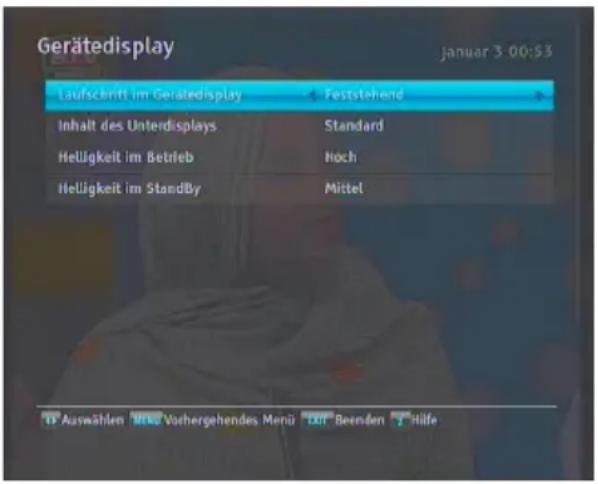
Gerätedisplay Januar 3 00:53 Laufschrift im Gerätedisplay Feststehend Inhalt des Unterdisplays Standard Helligkeit im Betrieb Hoch Helligkeit im StandBy Mittel Auswählen Vorhergehendes Menü LDT Berenden HilfeUm Einstellungen in Bezug auf das Front-Display vorzunehmen, wählen Sie Menü Einstellungen >Gerätedisplay.
Die Anzeige auf dem Bildschirm sollte wie die Abbildung links aussehen.
Soll beim Front-Display immer Scrollen (Bildlauf) erfolgen, stellen Sie Laufschrift im Gerätedisplay auf Unendlich. Bei Auswahl von Einmal erfolgt nur einmaliges Scrollen. Soll Scrollen verhindert werden, wählen Sie Feststehend.
Soll auf dem Sub-Display des Front-Displays die aktuelle Uhrzeit angezeigt werden, stellen Sie Inhalt des Unterdisplays auf Zeit. Sonst wählen Sie Standard, so dass der Name des oberen Menüs angezeigt wird.
Wollen Sie festlegen, wie hell bei Betrieb das Front-Display ist, wählen Sie für Helligkeit im Betrieb den gewünschten Wert.
Sie können auch die Helligkeit des Front-Displays für den Standby-Modus anpassen. Dazu für Helligkeit im StandBy die gewünschte Einstellung machen.
4.9 Die Verwendung des MediaHighway-Programmführers
Fast jeder Programmanbieter stellt Daten für den elektronischen Programmführer zur Verfügung. Bei einigen Programmanbietern geschieht dieses jedoch über einen speziellen Transponder, der ausschließlich einen Programmführer anbietet und noch ausführlichere Programminformationen enthält. Für detaillierte Informationen zum Elektronischen Programmführer siehe § 5.3.
MediaHighway bezeichnet hierbei den Transponder, der ausschließlich die Daten elektronischer Programmführer überträgt. Bei der Nutzung des Digitalreceivers im deutschsprachigen Raum, sollten Sie den MediaHighway Programmführer ausgeschaltet lassen, sofern Sie keine fremdsprachigen Sender empfangen, welche diesen Dienst verwenden.
Wollen Sie diese Einrichtung benutzen, wählen Sie das Menü Einstellungen > MediaHighway EPG.
Stellen Sie MediaHighway EPG auf An, um die Funktion zu aktivieren. Daraufhin sind die anderen Optionen verfügbar. Setzen Sie die Optionen Name des Satelliten und Home Transponder auf verfügbar und stellen Sie Tuner Auswahl auf einen Tuner, welcher sie empfängt.
4.10 Die Größe des Bildes im Bild einstellen
Sie können die Größe des Bildes im Bild (PIP-Funktion; PIP = Picture-in-Picture) festlegen. Dazu das Menü Einstellungen > Weitere Einstellungen wählen und dann für Standard Bild-in-Bild Grösse die gewünschte Einstellung vornehmen. Für Erläuterungen zur Funktion Bild-im-Bild siehe § 5.6..
4.11 Diashow-Einstellungen
Für Diashows können Sie im Fotoalbum die Dauer des Zeitintervalls sowie Effekte bei Bildwechsel festlegen. Weitere Informationen zum Fotoalbum siehe § 7.8.
Um die Dauer des Zeitintervalls bei Diashows festzulegen, wählen Sie das Menü Einstellungen > Weitere Einstellungen. Stellen Sie dann Diashow Zeitintervall auf den gewünschten Wert. Der Einstellbereich reicht von 3 bis 10 Sekunden.
Um die Effekte bei Diashows festzulegen, wählen Sie das Menü Einstellungen > Weitere Einstellungen. Nehmen Sie dann für Diashow Bildübergang die gewünschte Einstellung vor. Es gibt die folgenden vier Effektarten:
Überlappen bedeutet, dass das aktuelle Bild vom jeweils folgenden überlappt wird.
Verdecken bedeutet, dass das aktuelle Bild vom jeweils folgenden verdeckt wird.
Bewegen bedeutet, dass das aktuelle Bild vom jeweils folgenden weggeschoben wird.
Mosaik bedeutet, dass das jeweils folgende Bild unter Einblendung eines Mosaik-Effekts aufgebaut wird.
Sollen diese Effekte in zufälliger Reihenfolge auftreten, wählen Sie Zufällig. Standardmäßig ist Zufällig eingestellt.
Kapitel 5
Täglicher Gebrauch
5.1 Lautstärkeregelung
Mit den Tasten VOLUME+ und VOLUME− regulieren Sie die Lautstärke nach Ihren Wünschen. Gegebenenfalls müssen Sie die Lautstärke am Fernsehgerät ebenfalls verändern. Wollen Sie vorübergehend den Ton ausschalten, drücken Sie die Taste ☑. Um den Ton in der zuvor eingestellten Lautstärke wiederzubekommen, drücken Sie die Taste erneut.
5.2 Fernsehen schauen
Um zwischen Sendern umzuschalten, die Tasten CHANNEL+ bzw. CHANNEL− drücken. Wenn Sie die 📋 -Taste drücken, schalten Sie zum zuvor gesehenen Sender zurück. Sie können den von Ihnen gewünschten Sender auch aufrufen, indem Sie mit den Zifferntasten die Sendernummer eingeben. Sie können auch in der Senderliste einen Sender wählen, um dessen Programm anzusehen.
5.2.1 Die Senderliste
Um die Senderliste einzublenden, drücken Sie die OK)-Taste.
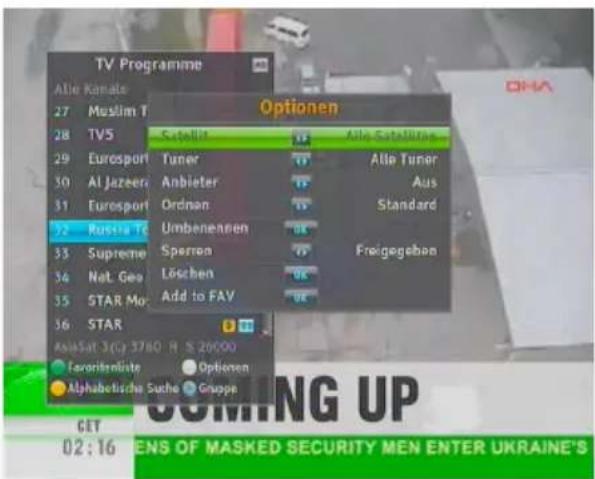
text_image
TV Programme Alle Kamals 27 Muslim T 28 TV5 29 Eurosport 30 Al Jazeera 31 Eurosport 32 Russia T 33 Supreme 34 Nat. Geo 35 STAR Mo 36 STAR AbleSat 3(Cy) 3780 H S 20000 Enerzelnäte Optionen Alphabetische Suche Gruppe Optionen Satellit Altie Satellitas Tuner Altie Tuner Anbieter Aus Ordnan Standard Umbenennen Freigegeben Sperren Löschen Add to FAV COMING UP GET 02:16 ENS OF MASKED SECURITY MEN ENTER UKRAINE'SDie Senderliste zeigt Ihnen die Senderdaten und -informationen:
- Sendernummer und Sender-name
- Übertragender Satellit
- Empfangender Tuner: T1 steht für den ersten Tuner; T2 steht für den zweiten Tuner.
• Transponderdaten
Ein Dollarzeichen (\$) bei einem Eintrag bedeutet, dass es sich um einen Pay-TV-Sender handelt. Um Pay-TV-Sender sehen zu können, benötigen Sie eine Abonnementkarte.
Um den von Ihnen gewünschten Sender auszuwählen, bringen Sie den Balken zum Markieren mithilfe der Tasten bzw.
auf den betreffenden Sendereintrag und drücken dann die TasteOK. Dann wird das Programm dieses Senders gezeigt.
Mit den Tasten Ⓤ oder Ⓠ springen Sie in der Liste jeweils um 10 Einträge nach oben bzw. unten. Durch die Eingabe einer Sendernummer mithilfe der Zifferntasten wird der entsprechende Sender in der Liste markiert.
Mit der Taste wechseln Sie zwischen der Liste der TV-Sender und der Liste der Radiosender.
Nach Drücken der Taste F3 wird eine alphabetische Suche durchgeführt. Wenn die Markierung zum Beispiel auf einem Eintrag steht, der mit B beginnt, wird sie durch Drücken der Taste F3 auf den ersten Eintrag mit dem Anfangsbuchstaben C gesetzt.
Wollen Sie Favoritenlisten einblenden, drücken Sie die 2 -Taste.
Nach Drücken der Taste Option werden die Zusatzoptionen angezeigt, mit denen Sie folgende Funktionen ausführen können:
- Wenn Sie mit der Option Satellit den von Ihnen gewünschten Satelliten auswählen, werden nur die über diesen Satelliten übertragenen Sender aufgelistet.
- Wenn Sie mit der Option Tuner den von Ihnen gewünschten Tuner auswählen, werden nur die über diesen Tunern empfangenen Sender aufgelistet.
- Wenn Sie die Option Anbieter auf An stellen, können Sie die Sendereinträge sortiert nach Gruppen von Anbietern sehen.
- Wollen Sie den Namen des markierten Senders ändern, wählen Sie die Option Umbenennen. Daraufhin wird die Bildschirmtastatur eingeblendet, mit der Sie einen neuen Namen eingeben können. Für Erläuterungen zur Benutzung der Bildschirmtastatur siehe § 6.3.
- Sie können verhindern, dass andere Familienmitglieder den markierten Sender sehen, indem Sie die Option Sperren auf Gesperrt stellen. Wenn Sie dann diesen Sender sehen wollen oder auch, um ihn zu entsperren, müssen Sie Ihre Persönliche Identifikationsnummer eingeben.
- Wollen Sie den markierten Sender löschen, wählen Sie die Option Löschen. Daraufhin werden Sie gebeten, den Vorgang zu bestätigen. Wenn Sie Ja wählen, wird der Eintrag gelöscht. Falls Sie den Sender wiederherstellen möchten, müssen Sie einen neuen Sendersuchlauf durchführen. Für Erläuterungen zum Sendersuchlauf siehe § 3.1.
- Wollen Sie den markierten Sender einer Favoritenliste hinzufügen, wählen Sie die Option Add to Fav. Dann werden die Favoritengruppen aufgelistet. Markieren Sie die gewünschte Gruppe und drücken Sie die Taste (OK).
- Zusätzlich können Sie die Senderliste mit der Option Ordnen wie folgt sortieren lassen:
Standard nach Sendernummer
Alphabetisch nach Sendername
Satellit nach Satellit
FTA von frei empfangbaren Sendern bis Pay-TV-Sender
CAS von Pay-TV-Sendern bis frei empfangbare Sender
Anbieter nach Programmanbieter
FAV – NOFAV nach Zugehörigkeit zu einer Favoritenliste bzw. Nicht-Zugehörigkeit.
Transponder nach Transponder
5.2.2 Die Favoriten-Senderliste
Sie können einen Sender sowohl aus der Favoritenliste als auch aus der Senderliste auswählen.
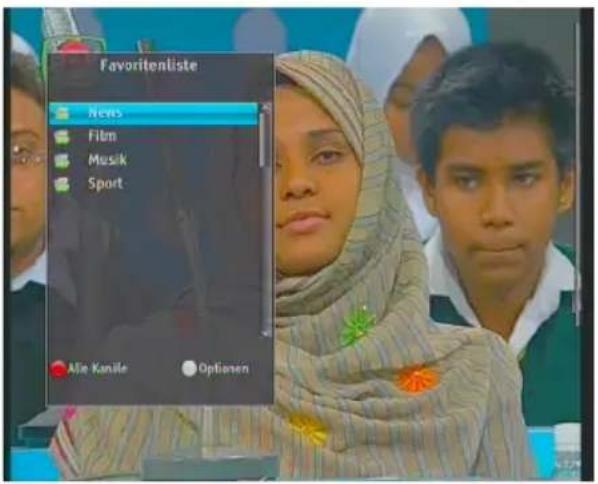
text_image
Favoriteliste News Film Musik Sport Aie Kanile OptionsUm die Favoritenliste einzublenden, drücken Sie bei Anzeige der Senderliste die F2 -Taste. Informationen zur Senderliste siehe § 5.2.1.
Um eine Favoritenliste zu wählen, bringen Sie den Balken zum Markieren auf den Eintrag der gewünschten Favoritengruppe und drücken dann die Taste OK. Dann werden die Favoritensen- der aufgelistet, die zu der mar- kierten Gruppe gehören.
Für Informationen zum Bearbeiten der Favoritenliste siehe § 6.2.
Um einen Favoriten-Sender auszuwählen, markieren Sie den gewünschten Sender und drücken dann die OK-Taste. Sobald Sie die Auswahl des gewünschten Senders mit der Taste OK
in Kraft gesetzt haben, sehen Sie dessen Programm. Um eine andere Gruppe auszuwählen, die Taste ☐ drücken..
Nachdem Sie einen Favoriten-Sender ausgewählt haben und wenn Sie dann mit den ☐ bzw. ☐ -Tasten auf einen anderen Sender umschalten, dann wird dieser Sender der ausgewählten Gruppe als weiterer Favoriten-Sender hinzugefügt. Immer wenn Sie umschalten, erinnert Sie der Digitalreceiver daran, welche Gruppe Sie ausgewählt haben. Der Name der Gruppe wird dann oben rechts auf dem Bildschirm eingeblendet.
Um zur Senderliste zurückzukehren, drücken Sie die F1 -Taste. Sie können Favoriten-Gruppen oder Favoriten-Sender hinzufügen oder löschen.
Um den Sender, dessen Programm Sie gerade sehen, in eine Favoritengruppe aufzunehmen, drücken Sie bei Anzeige der Liste mit den Favoritengruppen die Taste Option. Dann wählen Sie den Punkt Sender hinzufügen und drücken die OK-Taste.
Wollen Sie einen Sender aus der Liste löschen, drücken Sie bei Anzeige der Liste mit den Favoritengruppen die Taste Option. Wählen Sie dann Löschen und drücken Sie die OK-Taste. Sie werden dann aufgefordert, den Vorgang zu bestätigen. Wenn Sie Ja wählen, wird der Eintrag gelöscht.
5.2.3 Programmdaten und -informationen einsehen
Nach Drücken der -Taste wird die Info-Box eingeblendet, die Ihnen folgende Informationen anzeigt:
text_image
creflodollarministries.org DAYSTAR.com 40 DAYSTAR SD [3761] 02:53- Sendernummer und Sendername
- Übertragender Satellit
• Empfangender Tuner - Transponderdaten
• Signalstärke und Signalqualität
• Name der Sendung - Symbol zur Klassifizierung der
Sendung
• Zusammenfassung der Sendung - Sendezeit
- Aktuelle Uhrzeit
Zusätzlich werden möglicherweise folgende Symbole angezeigt:
- Untertitel-Symbol (☐), wenn für die aktuelle Sendung Untertitel angeboten werden.
- Videotext-Symbol (≡), wenn der aktuelle Sender Videotextseiten zur Verfügung stellt.
- Dolby-Symbol (☐) wenn für die aktuelle Sendung eine Dolby-Audiospur angeboten wird.
- Schloss-Symbol (○), wenn der aktuelle Sender gesperrt ist.
- Dollarzeichen (\$), wenn der aktuelle Sender ein Pay-TV-Sender ist.
- Bildauswahl-Symbol (☐, wenn für die aktuelle Sendung Bildauswahloptionen zur Verfügung stehen. Zur Benutzung dieser Funktion siehe § 5.4.
Wenn für den aktuell ausgewählten Sender der Elektronische Programmführer zur Verfügung steht, können Sie sich Informationen zur laufenden Sendung und zu den nächsten Sendungen anzeigen lassen. Benutzen Sie dazu die Tasten bzw. Mit den Tasten bzw. können Sie sich auch Informationen über andere Sender und deren Programme anzeigen
lassen. Zum Wechseln zwischen Sendern nehmen Sie dann die OK-Taste.
Durch erneutes Drücken der Taste i können Sie sich ausführliche Informationen zur aktuellen Sendung anzeigen lassen.. Zum Ausblenden der Info-Box drücken Sie die Taste EXIT
5.2.4 Audiospur auswählen
Einige Sendungen werden mit mehreren Audiospuren für unterschiedliche Sprachen ausgestrahlt. Wenn Sie die Taste 📄? drücken, werden die verfügbaren Audiospuren angezeigt. Sobald Sie eine Audiospur auswählen, wird diese wiedergegeben. Zusätzlich können Sie für die Audiospur vier Klangmodi auswählen: Stereo, Mono, Links oder Rechts. Wenn Sie aber gerade eine Sendung mit Bildauswahloptionen ansehen, wird die Liste der Videospuren angezeigt. In diesem Fall müssen Sie erneut die Taste 📄? drücken, um eine Audiospur auswählen zu können.
5.2.5 Untertitelspur auswählen
Einige Sendungen werden mit Untertitelspuren in einer oder mehreren Sprachversionen ausgestrahlt. Stehen für die aktuelle Sendung Untertitelspuren zur Verfügung, wird in der Info-Box das Untertitel-Symbol (☐) markiert angezeigt. Nach Drücken der Taste ☐ werden die verfügbaren Untertitelspuren angezeigt. Sobald Sie eine Untertitelspur auswählen, werden die entsprechenden Untertitel eingeblendet.
5.2.6 Videotext ansehen
Manche Sender bieten Informationen wie den Wetterbericht, Nachrichten oder Börsenberichte über Videotext an. Überträgt der aktuell ausgewählte Sender Videotext, wird in der Info-Box das Videotextsymbol (☐) angezeigt. Nach Drücken der Taste werden Videotextseiten angezeigt.
Wählen Sie die Seite aus. die sehen wollen, indem Sie mit den Zifferntasten die Seitennummer eingeben. Mit der Taste F3 können Sie zoomen, und mit der TasteF4 den Transparenzgrad bestimmen. Um die Videotextanzeige zu verlassen, drücken Sie die Taste EXIT.
5.3 Den Elektronischen Programmführer einsehen
Der Elektronische Programmführer (EPG) stellt für jeden Sender Informationen zu den aktuellen, geplanten oder den sich bereits in Ausstrahlung befindlichen Sendungen inklusive einer kurzen Zusammenfassung bereit.
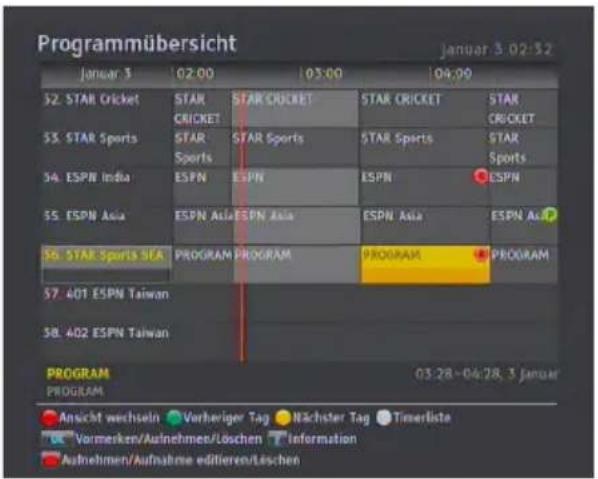
text_image
Programmübersicht Januar 3 02:00 03:00 04:00 52. STAR Cricket STAR CRICKET STAR CRICKET STAR 53. STAR Sports STAR Sports STAR Sports STAR 54. ESPN India ESPN ESPN ESPN ESPN Sports 55. ESPN Asia ESPN Asia ESPN Asia ESPN Asia 56. STAR Sports SFA PROGRAM PROGRAM PROGRAM 57. 401 ESPN Taiwan 58. 402 ESPN Taiwan PROGRAM PROGRAM 03.28-04.28, 3 Januar Ansicht wechseln Verhiger Tag Nächster Tag Timerlista Vormerken/Aufnahmen/Löschen Information Aufnahmen/Aufnahme editieren/LöschenZur Anzeige des Elektronischen Programmführers wählen Sie die Menüoption Aufnahmen > Programmübersicht oder Sie drücken die Taste GUIDE. Sie sehen dann:
- Geplante Sendungen
- Zusammenfassung der Sendung
- Sendedatum
- Sendezeit
Um ausführliche Informationen zu einer Sendung zu bekommen, markieren Sie deren Eintrag mit den Navigationstasten und drücken dann die Taste.
Mit der Taste ^F2 können Sie zu vorausgegangenen Tagen wechseln, mit der ^F3 -Taste zu Tagen, die in der Zukunft liegen.
Wollen Sie den Programmführer für Radiosender einblenden, drücken Sie die Taste. Zum Zurückschalten erneut die Taste 📋 drücken.
Wenn Sie die Taste(F1) drücken, wird der Programmführer auf andere Weise angezeigt. Zum Zurückschalten erneut die Taste(F1)drücken.
Sie können den Elektronischen Programmführer benutzen, um zeitgesteuerte Aufnahmen zu programmieren. Ausführliche Erläuterungen dazu siehe § 7.1.3.
5.4 Sendungen mit Bildauswahloptionen
Einige Sender, z. B. Sportsender, stellen in manchen Sendungen mehrere unterschiedliche Perspektivansichten gleichzeitig zur Verfügung. Diese Technik wird auch Multifeed genannt, weil unterschiedliche Bilder gleichzeitig übertragen werden. Sie haben die Möglichkeit, zwischen diesen verschieden Ansichten zu wählen und die Perspektive anzuschauen, die Ihnen am besten gefällt.
Falls der aktuell ausgewählte Sender eine Sendung mit Bildauswahloptionen ausstrahlt, wird in der Info-Box das BildauswahlSymbol markiert angezeigt. Wenn Sie die Taste drücken, wird Ihnen die Liste der verfügbaren Videospuren angezeigt. Sobald Sie eine auswählen, wird deren Bildfolge gezeigt. Wollen Sie in diesem Fall zwischen Audiospuren wählen, müssen Sie die Taste erneut drücken.
5.5 Die Timeshift-Funktion verwenden
Sie können während des Sehens einer Sendung diese anhalten und dann etwas später ab dieser Stelle die Wiedergabe der Sendung fortsetzen. Sie können sogar zurückspulen, um bereits Gesendetes erneut zu sehen. Wenn Sie bei einer Sendung etwas verpasst haben, können Sie einfach zurückspulen und es erneut wiedergeben lassen. Oder wenn Sie während einer Sendung Ihre Aufmerksamkeit auf etwas anderes richten wollen oder müssen, können Sie die Sendung anhalten und nach der Unterbrechung ab dieser Stelle fortfahren, die Sendung zu sehen, so dass Sie nichts versäumen.
text_image
- 01:02 Correspondents Diary 澳大利亞洲 Australia Pavilion CHANNEL NEWSASIA SGD 1.5496 100 ▲ 0.040 CHART SEMICON 0.28Wenn Sie diese Möglichkeit nutzen, sehen Sie nicht mehr die gerade ausgestrahlte Sendung, sondern Sie sehen zeitversetzt eine Aufzeichnung von ihr. Mit Timeshift sehen Sie zeitversetzt fern. Während der zeitversetzten Wiedergabe können Sie auch Werbespots überspringen, bis Sie die Live-Übertragung sozusagen eingeholt haben.
Wollen Sie die Timeshift-Funktion nutzen können, stellen Sie die Option Timeshift auf die gewünschte Zeitdauer. Dann steht Ihnen das, was in diesem Zeitpuffer zuletzt empfangen worden, aufgezeichnet zur Verfügung, so dass Sie es nachträglich (erneut) sehen können. Siehe § 4.5.
Jedes Mal, wenn Sie den Sender wechseln, wird die Timeshift-Funktion zurückgesetzt.
Bei Nutzung der Timeshift-Funktion haben Sie folgende Möglichkeiten:
- Um zurück zu gehen, halten Sie die -Taste entsprechend lange gedrückt. Um nach vorne zu gehen. halten Sie die Taste ➞ gedrückt. Vorübergehend wird die Fortschrittsanzeige eingeblendet, und Sie sehen ein Vorschaufenster.
- Es ist möglich, mit Hilfe der Fortschrittsanzeige zu navigieren. Siehe dazu § 7.3.1.
-
Mit den Tasten(F4) bzw. (F3) können Sie zurück bzw. nach vorne springen. Über die Option Sprunglänge können Sie das gewünschte Intervall zwischen den Sprüngen festlegen. Siehe § 4.6.
-
Sie können die Wiedergabegeschwindigkeit ändern. Zur Nutzung der Funktion Zeitlupe siehe § 7.3.2. Zur Zeitraffer-Funktion siehe § 7.3.3.
- Wollen Sie sehen, wo Sie sich gerade im Timeshift-Puffer befinden, drücken Sie die Taste ^i . Dann wird rechts oben auf dem Bildschirm die Zeitdifferenz angezeigt, die momentan zwischen der aktuell ausgestrahlten Sendung und deren Timeshift-Wiedergabe besteht. Die Anzeige –02:00 bedeutet, dass die Wiedergabe um 2 Minuten zurück ist im Vergleich zur gerade ausgestrahlten Sendung.
- Sie können von dem, was im Timeshift-Puffer gespeichert ist, eine Aufnahme machen. Siehe dazu § 7.1.4.
- Wollen Sie die Ausführung der Timeshift-Funktion beenden, drücken Sie die Taste ☐. Dann wird die gerade übertragene Sendung in Echtzeit angezeigt.
HINWEIS
Bei der Timeshift-Funktion gibt es einige Optionen. Siehe dazu § 4.5.
5.6 Die Funktion Bild-im-Bild (PIP) verwenden

text_image
CHANNEL NEWSBASIA Dow 6726.02 37.27 issile World: Six powers ready tSie können zwei unterschiedliche Sendungen gleichzeitig sehen, indem Sie die eine in einem PIP-Bild anzeigen lassen. Wir bezeichnen diese Funktion als Bildim-Bild.
Die Bild-im-Bild-Funktion kann folgendermaßen genutzt werden:
-
Drücken Sie die Taste F1, um das PIP-Bild einzublen-den. Dann wird in diesem das Programm eines anderen Senders gezeigt. Wenn Sie erneut die F1 -Taste drücken, wird das PIP-Bild wieder ausgeblendet.
-
Um die Senderliste für das PIP-Bild anzuzeigen, drücken Sie die Taste Option.
HINWEIS
Wenn Sie gerade eine Sendung aufnehmen, kann es sein, dass in der Senderliste weniger Sender zur Verfügung stehen als sonst.
-
Wenn Sie die Taste 🏠 drücken, wird das PIP-Bild gegen den Uhrzeigesinn gedreht, mit der Taste 🏠 im Uhrzeigersinn.
-
Durch Drücken der Taste (SAT) wird das Hauptbild mit dem PIP-Bild getauscht. Auch während im Hauptbild gerade eine Aufnahme wiedergegeben wird, können Sie gleichzeitig im PIP-Bild eine gerade ausgestrahlte Fernsehsendung verfolgen. In diesem Fall können Sie die Bilder aber nicht austauschen.
-
Wenn es sich bei beiden Sendern um Pay-TV-Sender handelt, wird nur das Hauptbild angezeigt. Wollen Sie zwei Pay-TV-Sender gleichzeitig sehen, schalten Sie die Option Mehrfach Entschlüsselung auf Einschalten. Siehe dazu § 1.3.
Kapitel 6
Sender bearbeiten
6.1 Die Senderliste bearbeiten
Nach dem Sendersuchlauf wird die Senderliste angezeigt. Sie können die Einträge in der Senderliste umbenennen, verschieben, als gesperrt deklarieren oder löschen.
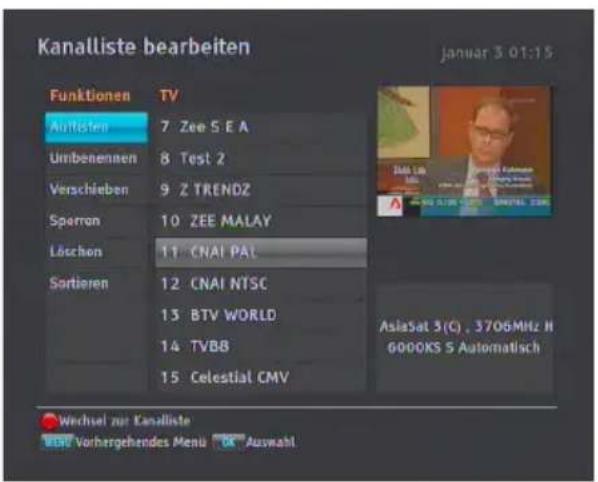
text_image
Kanalliste bearbeiten januar 3.01:15 Funktionen TV Auflisten 7 Zee S E A Umbenennen 8 Test 2 Verschieben 9 Z TRENDZ Sparron 10 ZEE MALAY Löschen 11 CNAI PAL Sortieren 12 CNAI NTSC 13 BTV WORLD 14 TVBB 15 Celestial CMV AsiaSat 3(C) , 3706MHz H 6000KS S Automatisch Wechsel zur Kanalliste Veri Vorhergehendes Menük AuswahrWählen Sie das Menü Installation > Kanalliste bearbeiten > Kanalliste Bearbeiten. Die Anzeige auf dem Bildschirm sollte wie die Abbildung links aussehen.
In der linken Spalte sehen Sie die Bearbeitungsoptionen und in der rechten Spalte die Senderliste.
Sobald Sie in der linken Spalte die gewünschte Option markieren und die Taste OK drücken, können Sie in der rechten Spalte einen Sender auswählen, den Sie bearbeiten möchten. Um in die andere Spalte zu wechseln, drücken Sie die Taste F1
Zur Bearbeitung der Radiosenderliste drücken Sie die Taste ☐. In der rechten Spalte erscheint dann die Auflistung der Radiosender. Um zur Fernsehsenderliste zurückzukehren, die Taste erneut drücken.
Wollen Sie den Namen eines Senders ändern, wählen Sie Umbenennen und dann den gewünschten Sender; dann wird die Bildschirmtastatur eingeblendet. Erläuterungen zur Benutzung der Bildschirmtastatur siehe § 6.3.
Im Gegensatz zu analogen Sendern erhalten digital übertragene Sender nicht unbedingt eine eigene Kanalnummer. Die Kanalnummern sind den Sendern nur in der Reihenfolge zugewiesen, in der sie beim Sendersuchlauf gefunden wurden. Darum können Sie die Nummer eines Senders ändern, einfach indem Sie den Sender in der Liste nach oben bzw. unten verschieben. Um einen Sender zu verschieben, wählen Sie die Option Verschieben und dann den gewünschten Sender; der gewählte Sendereintrag wird daraufhin markiert, indem er dunkler angezeigt wird. Wenn Sie den Sendereintrag nach oben oder unten verschieben, verändert sich je nach Position dessen Nummer. Drücken Sie die Taste OK, um die aktuelle Position zu sichern.
Sie können Sender sperren, damit Ihre Kinder diese nicht sehen können. Um einen Sender zu sperren, wählen Sie die Option Sperren und dann den gewünschten Sender; dann wird der ausgewählte Sender mit einem Schloss-Symbol (∅)kennzeichnet. Möchte jemand einen gesperrten Sender sehen, muss die Person die Persönliche Identifikationsnummer eingeben, die mittels der Option PIN Code ändern festgelegt wurde. Mehr zu dieser Möglichkeit siehe § 4.4. Wenn Sie bei dem Eintrag eines als gesperrt gekennzeichneten Senders die Taste OK drücken, wird dessen Sperrung aufgehoben.
Wollen Sie einen Sender löschen, wählen Sie die Option Löschen und wählen dann mit der Taste OK den entsprechenden Sender. Dann die Taste EXIT drücken; Sie werden dann aufgefordert zu bestätigen. Wenn Sie Ja wählen, wird der gewählte
Sender gelöscht. Die Löschung eines Senders rückgängig zu machen ist nur möglich, indem Sie den Sendersuchlauf erneut durchführen.
Wenn Sie in der linken Spalte die Option Sortieren wählen, werden die folgenden Sortiermöglichkeiten eingeblendet:
Standard nach Sendernummer
Alphabetisch nach Sendername
Satellit nach Satellit
FTA von frei empfangbaren Sendern bis zu Pay-TV-Sendern
CAS von Pay-TV-Sendern bis zu frei empfangbaren Sndern
Anbieter nach Anbieter
FAV – NOFAV nach Position in der Favoritenliste.
Transponder nach Transponder
6.2 Favoritenliste bearbeiten
Sie können Ihre eigene Favoritenliste erstellen. Tatsächlich können Sie mehrere Favoritenlisten zusammenstellen. Dann enthält jede Liste eine 'Gruppe' ausgewählter Sender.
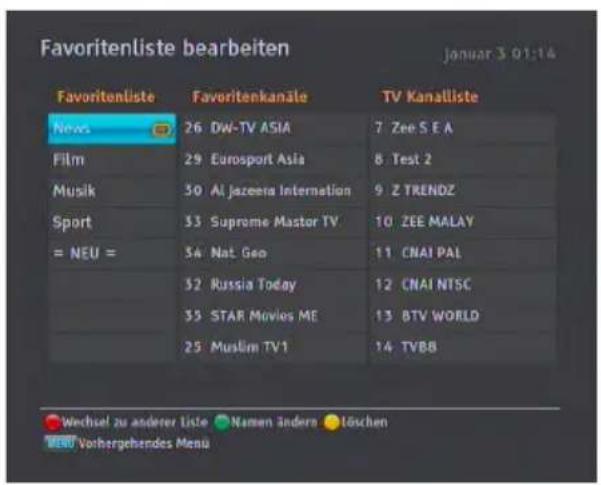
text_image
Favoritenliste bearbeiten Januar 3 01:14 Favoritenliste Favoritenkanäle TV Kanalliste News 26 Dw-TV ASIA 7 Zee S E A Film 29 Eurosport Asia 8 Test 2 Musik 30 Al Jazeera Internation 9 Z TRENDZ Sport 33 Supreme Mastor TV 10 ZEE MALAY = NEU = 34 Nat. Geo 11 CNAI PAL 52 Russia Today 12 CNAI NTSC 53 STAR Movies ME 13 BTV WORLD 25 Muslim TV1 14 TVBB Wechsel zu anderer Liste Namen ändern Löchen Vorhergebendes MenuWählen Sie das Menü Installation > Kanalliste bearbeiten > Favoritenliste bearbeiten. Die Anzeige auf dem Bildschirm sollte wie die Abbildung links aussehen.
Es gibt drei Spalten:
- Gruppenliste (links)
- Favoritenliste (in der Mitte)
- Senderliste (rechts)
Die Senderliste enthält alle verfügbaren Sender. Die Favoritenliste enthält dagegen nur die ausgewählten Sender, die der markierten Gruppe zugeordnet ist. Wenn Sie die Markierung
in der Gruppenliste nach oben oder unten bewegen, werden in der jeweils zugeordneten Favoritenliste die Sender angezeigt, die zu der gerade markierten Gruppe gehören.
Sie können bis zu 30 Gruppen hinzufügen. Wollen Sie eine Gruppe hinzufügen, in der Gruppenliste die Option NEU wählen; dann wird die Bildschirmtastatur eingeblendet. Für Erläuterungen zur Benutzung der Bildschirmtastatur siehe § 6.3.
Wollen Sie eine Gruppe umbenennen, markieren Sie den entsprechenden Eintrag und drücken dann die Taste (F2); dann wird die Bildschirmtastatur eingeblendet. Für Erläuterungen zur Benutzung der Bildschirmtastatur siehe § 6.3.
Wollen Sie eine Gruppe löschen, markieren Sie den entsprechenden Eintrag und drücken dann die Taste [F3]; dann wird ein Meldungsfenster angezeigt, und Sie werden aufgefordert, den Vorgang zu bestätigen. Wenn Sie Ja wählen, wird der Eintrag gelöscht.
Wollen Sie einen Favoritensender zu einer Gruppe hinzufügen, gehen Sie wie folgt vor:
- In der Gruppenliste die Markierung auf die gewünschte Gruppe bringen und OK drücken, um diese auszuwählen. Die Markierung springt dann zur Senderliste.
- Um der ausgewählten Gruppe einen Sender hinzuzufügen, die Markierung auf den gewünschten Sender bringen und dann OK drücken. Dann wird der gewählte Sender-Eintrag der Favoritenliste hinzugefügt. Wollen Sie weitere Sender hinzufügen, wiederholen Sie diesen Vorgang.
- Drücken Sie 1 , so dass die Markierung zur Favoritenliste springt. Mit der Taste können Sie einen Eintrag aus der Favoritenliste löschen.
- Zum Auswählen einer anderen Gruppe drücken Sie erneut 1 . Durch Drücken auf 1 springt der Balken zum Markieren zur jeweils nächsten Spalte.
Außerdem können Sie die Favoriten einer Gruppe umsortieren, indem Sie Favoriteneinträge an andere Stellen schieben. Wollen Sie einen Favoriteneintrag an eine andere Stelle bringen, markieren Sie den entsprechenden Eintrag und drücken Sie dann die Taste [F2]. Bewegen Sie den Eintrag zur gewünschten Position und drücken Sie die Taste [OK].
Wollen Sie einen Sender hinzufügen, drücken Sie in der Spalte mit den Sendern die ☐-Taste; dann werden in der Senderliste die dort eingetragenen Sender aufgelistet. Um nach Hinzufügen von Radiosendern zur Fernsehsenderliste zurückzukehren, erneut die Taste drücken.
Mithilfe der Favoritenliste können Sie Ihre Lieblingssender schneller auswählen. Für eine detaillierte Beschreibung siehe § 5.2.2.
6.3 Wie Sie mit der Bildschirmtastatur arbeiten
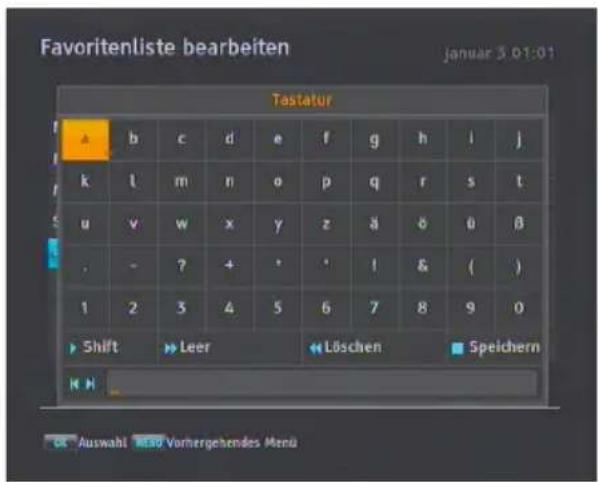
text_image
Favoritenliste bearbeiten januar 3 01:01 Testatur a b c d e f g h i j k l m n o p q r s t u v w x y z ä ð 0 β . - ? + * ' ! & ( ) 1 2 3 4 5 6 7 8 9 0 Shift Leer Löschen Speichern Auswahl Vorhergehendes MenuSie können die Hervorhebung zum Markieren mit den Tasten und horizontal und mit den Tasten und vertikal bewegen. Durch Drücken der OK-Taste wird der betreffende Buchstabe in die Eingabezeile eingegeben. Mit Leer wird ein Leerzeichen eingegeben. Zum Schreiben von Kleinbuchstaben oder Ziffern drücken Sie Shift.
Um in der Eingabezeile einen Buchstaben zu löschen, den Cursor rechts neben ihn setzen und dann Löschen drücken. Sie müssen Speichern drücken, um die Namenseingabe abzuschließen. Wenn Sie dagegen EXIT drücken, wird der Name nicht gespeichert.
Kapitel 7
Aufnahme und Wiedergabe
Sie können Sendungen aufnehmen und zur Aufzeichnung die interne Festplatte oder eine externe benutzen.
HINWEIS
Soll eine externe Festplatte verwendet werden, müssen Sie diese zunächst am USB-Anschluss oder eSATA-Anschluss des Digitalreceivers anschließen. Die externe Festplatte muss ihre eigene Stromversorgungsquelle haben, denn der Digitalreceiver kann nicht genügend Strom für eine externe Festplatte bereitstellen.
Sie können mit Ihrem SRP - 2100 Digitalreceiver eine Sendung anschauen und gleichzeitig eine andere aufnehmen.
Sie können gleichzeitig zwei verschiedene Sendungen aufzeichnen während Sie gleichzeitig eine andere sehen. Das setzt voraus, dass zwei der Sendungen über denselben Transponder übertragen werden. Der SRP - 2100 Digitalreceiver ist mit zwei Tunern ausgestattet. Dadurch haben Sie folgende Möglichkeiten:
- Während Sie eine Aufnahme wiedergeben, können Sie eine Sendung mithilfe der Funktion Bild-im-Bild im PIP-Bild sehen.
- Sie können zwei unterschiedliche Sendungen aufnehmen, während Sie gleichzeitig eine zuvor gemachte Aufnahme wiedergeben.
- Sie können zwei unterschiedliche Sendungen aufnehmen, während Sie eine dieser Sendungen mittels der Funktion Timeshift zeitversetzt ansehen. Für Informationen zur Timeshift-Funktion siehe § 5.5.
- Sie können sogar zwei verschiedene Sendungen aufnehmen, während Sie gleichzeitig zwei andere unterschiedliche Sender ansehen. —Das ist nur möglich, wenn zwei oder mehr der Sender vom selben Transponder bereitgestellt werden und die anderen Sendungen ebenfalls von einem einzigen anderen Transponder übertragen werden. In diesem Fall können Sie zwei Sendungen mithilfe der Funktion Bild-im-Bild gleichzeitig ansehen. Für Informationen zur Funktion Bild-im-Bild siehe § 5.6.
7.1 Eine Sendung aufnehmen

Sobald eine Aufnahme gestartet wurde, wird rechts oben auf dem Bildschirm für einige Sekunden ein Symbol eingeblendet, das so ähnlich aussieht wie das
links abgebildete.
Wenn Sie eine andere Sendung ansehen als die, die gerade aufgenommen wird, dann wird in der Mitte des Symbols eine Zahl angezeigt, welche angibt, in welcher Abfolge die Aufnahme gestartet wurde.
Um zwei Sendungen gleichzeitig aufzunehmen, werden den Aufnahmen zwei Tuner zugeordnet. Darum können Sie nur begrenzt auf andere Programme wechseln, wenn zwei Aufzeichnungen gleichzeitig stattfinden.
ACHTUNG
Ist der Digitalreceiver eingeschaltet, sollte er nicht bewegt und sein Netzstecker nicht gezogen werden. Dadurch können die Aufnahmen aufgenommener Sendungen gestört bzw. beschädigt werden. Beachten Sie, dass Topfield nicht verantwortlich ist für Schäden an Dateien, die auf der Festplatte gespeichert sind oder werden.
7.1.1 Sofortaufnahme
Um die Sendung aufzunehmen, das Sie sich gerade anschauen, drücken Sie die Taste ☐
Bei Drücken der Taste 📄 wird das aktuelle Aufzeichnen nicht unterbrochen, wie es bei einem Videorecorder der Fall ist. Stattdessen wird bei Drücken der -Taste die Wiedergabe der aktuell ausgestrahlten Sendung ausgesetzt und die Timeshift-Funktion wird eingeschaltet, um die zeitversetzte Wiedergabe dieser Sendung zu ermöglichen. Das ist auch dann der Fall, wenn die Funktion Timeshift deaktiviert ist. Es ist jedoch nach wie vor möglich, eine Aufnahme vorübergehend anzuhalten.
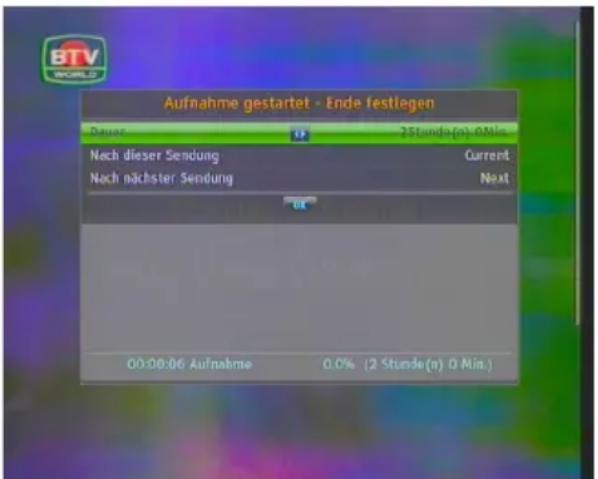
text_image
Aufnahme gestartet - Ende festlagen Deuer 2Stunde(n) 0 Min Nech dieser Sendung Current Nech nächster Sendung Next 00:00:06 Aufnahme 0.0% (2 Stunde(n) 0 Min.)Nachdem eine Aufnahme ge- startet worden ist, wird nach Drücken der -Taste ein Menü wie das links abgebildete einge- blendet, über das Sie die Aufnah- medauer festlegen können.
Um eine Ihrem Wunsch gemäße Aufnahmedauer festzulegen, stellen Sie für Dauer mithilfe der Tasten und die ge
wünschte Dauer ein und drücken dann die Taste OK; die Aufnahme wird dann zur festgelegten Zeit gestoppt.
Falls die Informationen für die nachfolgende Sendung vom Elektronischen Programmführer bereitgestellt werden, werden die Optionen Nach dieser Sendung und Nach nächster Sendung zur Verfügung gestellt. Ist die Option Nach dieser Sendung ausgewählt, wird die aktuelle Aufnahme beendet, wenn der Zeitpunkt für das planmäßige Ende der aktuell aufgenommenen Sendung gekommen ist. Und ist die Option Nach nächster Sendung ausgewählt, wird die aktuelle Aufnahme beendet, wenn der Zeitpunkt für das planmäßige Ende der nächsten Sendung gekommen ist.

text_image
Autonomie stoppen? 32. Russia Today Russia Today Walter aufnahmen ADVOCATES OF CANNABIS LEGALISATION SAY IT'LL BRING MILLIONS TO BUDGET QUARTERS IN KIEV. MOSCOW COURT REJECTSUm die Aufnahme zu beenden, drücken Sie die Taste. Dann erscheint ein Fenster wie das links abgebildete mit der Liste der Sendungen, die gerade aufgenommen werden. Wählen Sie eine aus, wird die entsprechende Aufnahme gestoppt.
Sie können eine andere Sendung aufnehmen oder ansehen, während eine Aufnahme durchgeführt wird. Um zusätzlich eine weitere Sendung aufzunehmen, schalten Sie den entsprechenden Sender ein und drücken die Taste ☐.
Sobald die Aufnahme gestartet ist, wird sie der Aufnahmeliste hinzugefügt, auch wenn die Aufnahme noch nicht beendet ist. Eine Aufnahmedatei wird nach dem jeweiligen Sendernamen unter Anfügung einer Nummer benannt.
Um die Liste aufgenommener Sendungen einzusehen, die Taste drücken. Alternativ können Sie auch das Menü Aufnahmen > Aufgenommene Sendung öffnen.
Weitere Informationen zur Aufnahmeliste siehe § 7.2.
7.1.2 Aufnahmen programmieren
Sie können den Digitalreceiver programmieren, dass zu einer bestimmten Zeit eine bestimmte Sendung aufgezeichnet wird. Selbst wenn der Digitalreceiver im Standby-Modus ist, wird er sich auf Betrieb schalten und die Aufnahme zur angegebenen Zeit starten. Nach Beenden der Aufnahme schaltet sich der Digitalreceiver innerhalb einer Minute zurück in den Standby-Modus.
Wenn Sie jedoch eine Taste auf der Fernbedienung oder auf dem vorderen Bedienfeld des Gerätes auch nur einmal drücken, wird sich der Digitalreceiver nicht in den Standby-Modus zurückschalten.
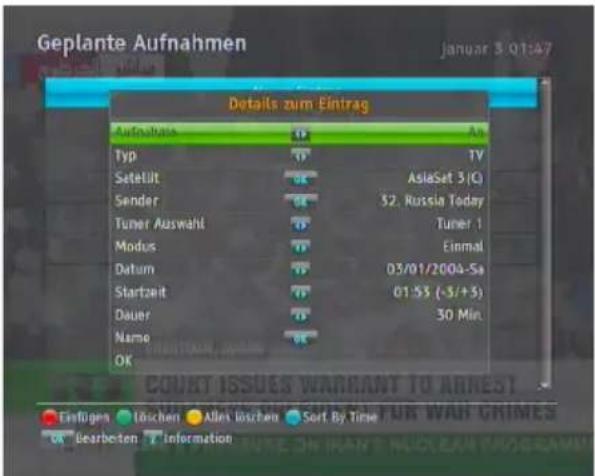
text_image
Geplante Aufnahmen januar 3 01:47 Details zum Eintrag Aufnahme An Typ TV Seteilt AsleSet 3(C) Sender 52. Russia Today Tuner Auswahl Tuner 1 Modus Einmal Datum 03/01/2004-Sa Startzeit 01:53 (-$/+5) Dauer 30 Min. Name OK Einfügen Löchen Alien loschen Sort By Time Bearbeten InformationUm eine vom Timer zeitgesteuerte Aufnahme zu programmieren, öffnen Sie das Menü Aufnahmen > Geplante Aufnahmen. Dann wird die Timer-Liste angezeigt.
Um eine timergesteuerte Aktion hinzuzufügen, drücken Sie die F1 -Taste. Dann wird ein Fenster angezeigt, das so aussieht wie das links abgebildete. Gehen Sie wie folgt vor:
- Stellen Sie die Option Aufnahme auf An, damit eine Aufnahme stattfindet. Ist die Option auf Aus gestellt, wird sich der Digitalreceiver zur festgelegten Uhrzeit einschalten aber keine Aufnahme starten. In diesem Fall können Sie Ihren Videorecorder oder ein ähnliches Gerät zur Aufnahme verwenden.
- Wollen Sie eine Radiosendung, stellen Sie Typ auf Radio; sonst wählen Sie TV.
- Wählen Sie für Satellit den Satelliten, der die gewünschte Sendung überträgt. Wenn Sie bei dieser Option die Taste
OK drücken, wird die Liste der Satelliten eingeblendet, aus der Sie den gewünschten Satelliten auswählen können. Wählen Sie für Tuner Auswahl einen Tuner, der die gewünschte Sendung empfangen soll.
-
Wählen Sie für Sender den Sender, der die gewünschte Sendung überträgt. Wenn Sie bei dieser Option die Taste OK) drücken, wird die Liste der Sender eingeblendet, aus der Sie den gewünschten Sender auswählen können.
-
Wählen Sie für Modus die gewünschte Einstellung. Es stehen fünf Timermodi zur Verfügung:
Einmal bedeutet wortgetreu '1-mal'.
Jeden Tag bedeutet wortgetreu 'jeden Tag'.
Jedes Wochenende bedeutet 'jede Woche Samstag und Sonntag'.
Wöchentlich bedeutet 'jede Woche an einem Tag'.
Jeden Werktag bedeutet 'jede Woche von Montag bis Freitag'.
Wenn Ihre Lieblingssendung jedes Wochenende ausgestrahlt wird und Sie jede Folge aufnehmen wollen, dann wählen Sie für die Option Modus die Einstellung Jedes Wochenende.
- Geben Sie für Datum das gewünschte Datum an, an dem sich der Digitalreceiver einschalten soll. Das Datumsformat lautet Tag/Monat/Jahr-Wochentag.
Geben Sie für Startzeit die gewünschte Uhrzeit an, damit zu diesem Zeitpunkt die Aufnahme gestartet wird. Das Format zur Eingabe der Uhrzeit lautet Stunde:Minute.
-
Geben Sie für Dauer die gewünschte Zeit an, damit dann die Aufnahme beendet wird.
-
Wenn Sie bei der Option Name die Taste OK drücken, wird die Bildschirmtastatur eingeblendet, mit deren Hilfe
Sie einen Dateinamen für Ihre Aufnahme vergeben können. Wenn Sie keinen Namen angeben, wird die Aufnahme nach dem Sender benannt werden. Für Erläuterungen zur Benutzung der Bildschirmtastatur siehe § 6.3.
- Um die oben beschriebenen Programmierungseinstellungen in Kraft zu setzen, wählen Sie OK; sonst wird die Programmierung nicht gespeichert und nicht ausgeführt.
Die Timer-Einträge in der Timer-Liste können Sie auch ändern oder löschen.
Um einen Timer-Eintrag zu bearbeiten, markieren Sie den gewünschten Eintrag und drücken die Taste (OK). Es erscheint dann ein Fenster, in welchem Sie Änderung vornehmen können, Gehen Sie dabei genauso vor wie bei der Neuprogrammierung.
Zum Löschen eines Timer-Eintrags markieren Sie den betreffenden Eintrag und drücken die Taste (F2). Anschließend werden Sie aufgefordert, den Vorgang zu bestätigen. Wenn Sie Ja wählen, wird der Eintrag gelöscht.
Sollen alle Timer-Einträge gelöscht werden, drücken Sie die F3 -Taste.
Mit Hilfe der Taste (F4) können Sie die Einträge in der Timer-Liste nach Zeit sortieren.
7.1.3 Aufnahme mit Hilfe des Elektronischen Programmführers programmieren
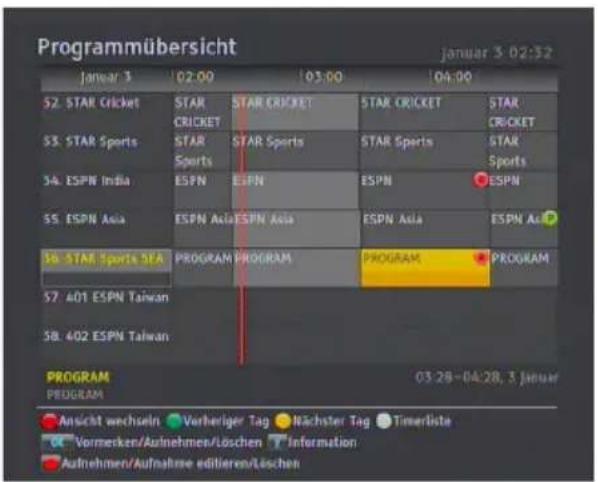
text_image
Programmübersicht januar 3-02:32 Januar 3 02:00 03:00 04:00 52. STAR Cricket STAR CRICKET STAR CRICKET STAR S3. STAR Sports STAR Sports STAR Sports STAR Sports 54. ESPN India ESPN ESPN ESPN ESPN 55. ESPN Asia ESPN Asia ESPN Asia ESPN Asia ESPN Asia 56. STAR Sports STA PROGRAM PROGRAM PROGRAM PROGRAM 57. 401 ESPN Taiwan 58. 402 ESPN Taiwan PROGRAM PROGRAM 03-28-04-28, 3 Januar Ansicht wechseln Verheriger Tag Nächster Tag Timerlista Vormerken/Aufnahmen/Löschen Information Aufnahmen/Aufnahme editieren/LöschenSofern der Elektronische Programmführer ordnungsgemäß die Programmdaten liefert, können Sie auf dieser Grundlage Aufnahmen programmieren. Zur Festlegung zeitgesteuerter Aufnahmen mithilfe des Elektronischen Programmführers gehen Sie wie folgt vor:
- Drücken Sie die Taste GUIDE, um den Elektronischen Programmführer anzuzeigen.
- Wählen Sie mithilfe der Navigationstasten die Sendung aus, das Sie aufnehmen möchten.
- Wollen Sie eine zeitgesteuerte Aktion ohne Aufnahme programmieren, drücken Sie die Taste OK. Dann wird der Buchstabe P angezeigt. Wollen Sie eine zeitgesteuerte Aktion mit Aufnehmen programmieren, drücken Sie die Taste erneut oder drücken Sie statt dessen die Taste . Dann wird der Buchstabe R angezeigt.
- Wenn Sie erneut die TasteOK drücken, findet keine zeit-gesteuerte Aktion statt.
7.1.4 Eine per Timeshift zeitversetzt wiedergegebene Sendung aufnehmen
Während Sie eine Sendung unter Nutzung der Timeshift-Funktion zeitversetzt ansehen, können Sie die Sendung aufnehmen. Gehen Sie dazu wie folgt vor:
- Drücken Sie die Taste um die Fortschrittsanzeige einzublenden.
- Um zum Beginn der gewünschten Szene zu gelangen, ab der die Aufzeichnung starten soll, halten Sie die Taste bzw. gedrückt, bis Sie diese Stelle erreicht haben.
- Drücken Sie die Taste ☐, um die Aufnahme zu starten. Alles was im Timeshift-Buffer gespeichert ist, wird ab dieser Stelle aufgezeichnet.
- Mit der Taste ■ beenden Sie die Aufnahme.
- Wenn Sie die Taste ☐ erneut drücken, beenden Sie auch die Ausführung der Timeshift-Funktion.
Für ausführliche Erläuterungen zur Timeshift-Funktion siehe § 5.5.
HINWEIS
Bei der Wiedergabe einer per Timeshift aufgenommenen Sendung stehen die Funktionen Zeitlupe und Zeitraffer nicht oder nur eingeschränkt zur Verfügung.
7.1.5 Eine per Pay-TV übertragene Sendung aufnehmen
Sie können eine per Pay-TV übertragene Sendung aufnehmen, ohne eine Abonnementkarte zu haben. Sie benötigen jedoch die Abonnementkarte, um die aufgenommene Sendung wiedergeben zu können. Denn sonst kann keine Entschlüsselung stattfinden. Es wird deshalb empfohlen, Pay-TV-Programme mit eingesetzter Abonnementkarte aufzunehmen, damit die Sendungen bereits während der Aufnahme entschlüsselt werden. Dann kann die Wiedergabe ohne eingesetzte Abonnementkarte erfolgen, so wie bei aufgezeichneten Sendungen frei empfangbarer Sender.
Um eine per Pay-TV gesendete Sendung in entschlüsselter Form aufzunehmen, gehen Sie folgendermaßen vor:
- Wählen Sie die per Pay-TV übertragene Sendung aus, die Sie aufnehmen möchten.
- Vergewissern Sie sich, dass die Abonnementkarte in den Steckplatz auf der Vorderseite des Digitalreceivers eingesetzt ist.
- Starten Sie die Aufnahme.
- Bis zur Beendigung der Aufnahme dürfen Sie den Sender nicht wechseln und die Timeshift-Funktion nicht benutzen.
HINWEIS
Bei der Wiedergabe einer per Pay-TV übertragenen und aufgezeichneten Sendung stehen die Funktionen Zeitlupe und Zeitraffer nicht oder nur eingeschränkt zur Verfügung.
HINWEIS
Wenn Sie während der Aufnahme einer per Pay-TV übertragenen Sendung den Sender wechseln oder die Timeshift-Funktion benutzen, wird ab diesem Zeitpunkt die Sendung in verschlüsselter Form aufgezeichnet. Auch wenn die Aufnahme nur teilweise entschlüsselt gespeichert wurde, muss die Abonnementkarte eingesetzt sein, um die Aufnahmedatei wiedergeben zu können.
7.2 Dateiarchiv
Wenn eine Sendung aufgenommen wird, wird sie auf der internen Festplatte des Digitalreceivers als Datei gespeichert. Sie können aus der Liste aufgezeichneter Sendungen eine Aufnahme auswählen, um sie wiederzugeben.
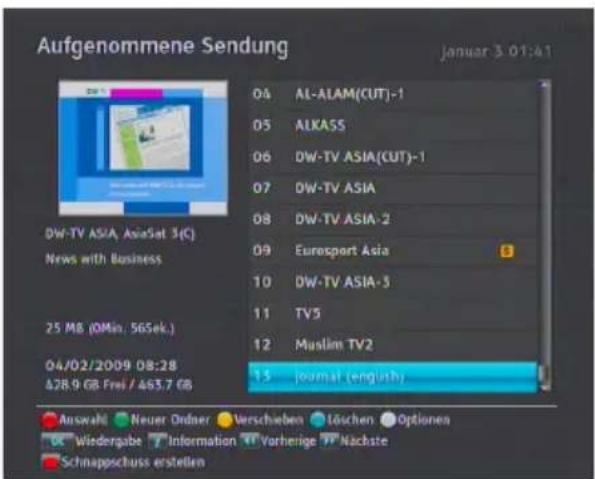
text_image
Aufgenommene Sendung Januar 3.01:41 DW-TV ASIA, AsiaSat 3(C) News with Business 25 MB (OMin. 56Sek.) 04/02/2009 08:28 478.9 GB Frei / 463.7 GB 04 AL-ALAM(CUT)-1 05 ALKASS 06 DW-TV ASIA(CUT)-1 07 DW-TV ASIA 08 DW-TV ASIA-2 09 Eurosport Asia 10 DW-TV ASIA-3 11 TV5 12 Muslim TV2 13 journal (english) Auswahl Neuer Order Verschieben Löschen Optionen Wiedergabe Information Vorherige Nachste Schnappschuss erstellenÖffnen Sie das Menü Aufnahmen > Aufgenommene Sendung oder drücken Sie statt dessen die Taste ☐, so dass die Liste aufgezeichneter Sendungen angezeigt wird.
Die Dateiinformationen bestehen aus folgenden Angaben: Dateinummer, Dateiname, Aufnahmedatum und Uhrzeit, Spieldauer, Dateigröße, usw.
Sie können eine Aufnahmedatei wiedergeben, verschieben, löschen, umbenennen oder sperren. Sie können die Aufnahmedateien auch nach Dateinamen, Spieldauer oder Dateigröße ordnen. Außerdem können Sie einen neuen Ordner anlegen.
7.2.1 Eine Aufnahme löschen
Um eine Aufnahme zu löschen, markieren Sie den betreffenden Listeneintrag und drücken die Taste [F4]. Sie werden dann aufgefordert zu bestätigen. Wenn Sie Ja wählen, wird der Eintrag gelöscht.
7.2.2 Aufnahmen sortieren
Zum Sortieren der Aufnahmen gehen Sie folgendermaßen vor:
- Drücken Sie die Taste Option, damit die Liste zusätzlicher Optionen eingeblendet wird.
- Für die Option Ordnen wählen Sie je nach Wunsch Alphabetisch, Zeit oder Größe.
- Die Taste (EXIT)drücken.
- Die Aufnahmen werden entsprechend sortiert.
7.2.3 Eine Aufnahme sperren
Um eine Aufnahme zu sperren, damit andere Personen sie nicht wiedergeben oder löschen können, gehen Sie folgendermaßen vor:
- Markieren Sie die betreffende Aufnahmedatei.
- Drücken Sie die Taste Option, damit die Liste zusätzlicher Optionen eingeblendet wird.
- Für die Option Sperren wählen Sie Gesperrt.
- Die Taste EXIT drücken.
- Auf dem Eintrag erscheint das Schloss-Symbol (☐).
Wenn Sie eine gesperrte Aufnahme auswählen, um sie wiederzugeben, werden Sie nach Ihrer Persönlichen Identifikationsnummer gefragt.
7.2.4 Eine Aufnahmedatei umbenennen
Zum Umbenennen einer Aufnahmedatei gehen Sie folgendermaßen vor:
- Markieren Sie die betreffende Aufnahmedatei.
- Drücken Sie die Taste Option, damit die Liste zusätzlicher Optionen eingeblendet wird.
- Wählen Sie die Option Umbenennen. Die Bildschirmtastatur wird eingeblendet. Den Namen ändern und dann speichern. Für Erläuterungen zur Benutzung der Bildschirmtastatur siehe § 6.3.
7.2.5 Einen neuen Ordner anlegen
Um einen neuen Ordner anzulegen, die Taste F2 drücken; daraufhin wird ein neuer Ordner angelegt, der den Namen Ordner # hat. Sie können diesen Ordner auf dieselbe Weise umbenennen, wie Sie den Namen einer Aufnahmedatei umbenennen - siehe oben.
7.2.6 Eine Aufnahmedatei in einen anderen Ordner verschieben
Um eine Aufnahmedatei in einen anderen Ordner zu verschieben, markieren Sie die betreffende Datei und drücken die F3-Taste. Ist eine externe Festplatte am Digitalreceiver angeschlossen, werden Sie aufgefordert, entweder die interne oder die externe Festplatte zu wählen. Wenn Sie Internal wählen, werden die vorhandenen Ordner aufgelistet. Sobald Sie einen Ordner auswählen, wird die Aufnahmedatei in diesen Ordner verschoben. Wenn Sie External wählen, wird die Datei auf die externe Festplatte kopiert.
7.3 Eine Aufnahmedatei wiedergeben
Bei der Aufnahme von Sendungen werden zusätzliche Inhalte wie Audiospuren oder Videotext ebenfalls mit aufgezeichnet. Bei der Wiedergabe können auch diese Inhalte wiedergegeben werden.
Um eine Aufnahmedatei wiederzugeben, gehen Sie folgendermaßen vor:
- Öffnen Sie das Menü Aufnahmen > Aufgenommene Sendung oder drücken Sie statt dessen die Taste ☐, so dass die Liste aufgezeichneter Sendungen angezeigt wird.
- Markieren Sie die gewünschte Aufnahmedatei und drücken Sie die Taste OK.
- Wählen Sie Wiedergabe und drücken Sie die ⒷK-Taste, um die Wiedergabe zu starten. Zusätzlich können Sie unter den Wiedergabeoptionen wie folgt wählen:
- Soll die Aufnahmedatei von Anfang an wiedergegeben werden, stellen Sie Startposition auf Anfang. Soll die Wiedergabe ab der Position erfolgen, bis zu der die Aufnahmedatei bereits wiedergegeben worden ist, wählen Sie Fortsetzen.
- Soll die Datei entschlüsselt werden, stellen Sie Entschlüsselung auf Kopie erstellen.
- Zum Beenden der Wiedergabe drücken Sie die Taste ☐.
Während der Wiedergabe können Sie folgende Funktionen ausführen:
- Ausführliche Informationen zur gerade wiedergegebenen Aufnahmedatei erhalten Sie, wenn Sie die Taste i betätigen. Die dann angezeigte Info-Box zeigt den Dateinamen, die Spieldauer, Senderinformationen, usw.
- Zum zeitweiligen Anhalten der Wiedergabe drücken Sie die Taste. Zum Fortsetzen der Wiedergabe drücken Sie die Taste.
- Um in der Aufnahmedatei schnell nach vorne zu gehen, halten Sie die Taste ▶ gedrückt; um schnell zurück zu gehen, halten Sie die Taste ◀ gedrückt.
- Zum Einblenden der Fortschrittsanzeige drücken Sie die Taste ▶; um sie auszublenden, drücken Sie erneut die Taste ▶
- Auch bei ausgeblendeter Fortschrittsanzeige können Sie schnell zu einer bestimmten Szene vor- oder zurückgehen: Dazu mit den Zifferntasten eine Prozentzahl eingeben.
7.3.1 Navigieren mithilfe der Fortschrittsanzeige
Drücken Sie zunächst die Taste ▶, um die Fortschrittsanzeige einzublenden:
- Um in der Aufnahmedatei schnell nach vorne zu gehen, halten Sie die Taste ▶ gedrückt; um schnell zurück zu gehen, halten Sie die Taste ◀ gedrückt.
- Für Informationen darüber, wie Sie an einer bestimmten Stelle ein Lesezeichen (Bookmark) setzen, siehe § 7.3.4.
- Wenn keine Lesezeichen (Bookmarks) gesetzt sind, können Sie jeweils um ca. 15 Sekunden Spielzeit nach vorne springen, indem Sie die Taste F3 drücken.
- Wollen Sie zum Anfang der Aufnahmedatei springen, drücken Sie die -Taste.
- Wollen Sie zum Ende der Aufnahmedatei springen, drücken Sie die Taste.
- Wollen Sie die Fortschrittsanzeige ausblenden, drücken Sie erneut die -Taste.
7.3.2 Wiedergabe in Zeitlupe
Wollen Sie während der Wiedergabe einer Aufnahmedatei auf Zeitlupen-Wiedergabe wechseln, drücken Sie die Taste ▶. Wenn Sie die Taste mehrfach drücken, verändert sich die Wiedergabegeschwindigkeit in 4 Stufen: 1/2, 1/4 und 1/8. Zum Fortsetzen der Wiedergabe mit Normalgeschwindigkeit drücken Sie die Taste ▶
7.3.3 Wiedergabe im Zeitraffer
Wollen Sie während der Wiedergabe einer Aufnahmedatei auf Zeitraffer-Wiedergabe wechseln, drücken Sie die Taste. ▶Wenn Sie die Taste mehrfach drücken, verändert sich die Wiedergabegeschwindigkeit. Zum Fortsetzen der Wiedergabe mit Normalgeschwindigkeit drücken Sie die Taste ▶.
Die Zeitraffer-Wiedergabe kann vorwärts und rückwärts erfolgen. Für Rückwärts die Taste ◀drücken. Wenn Sie die Taste mehrfach drücken, verändert sich die Wiedergabegeschwindigkeit. Zum Fortsetzen der Wiedergabe mit Normalgeschwindigkeit drücken Sie die Taste ▶.
Sie können die Wiedergabegeschwindigkeit in 3 Stufen wechseln (4-, 16- oder 64-fache Geschwindigkeit) oder in 6 Stufen (2-, 4-, 8-, 16-, 32- oder 64-fache Geschwindigkeit). Siehe § 4.6.
7.3.4 Ein Lesezeichen (Bookmark) setzen
Sie können Lieblingsstellen einer Aufnahme mit Lesezeichen (Bookmarks) kennzeichnen, damit Sie dann direkt zu diesen Stellen springen können. Bookmarks werden mit der Aufnahme gespeichert, damit Sie sie anschließend wieder verwenden können. Zum Setzen eines Lesezeichens (Bookmark) gehen Sie während der Wiedergabe der betreffenden Aufnahmedatei folgendermaßen vor:
-
Drücken Sie die Taste um die Fortschrittsanzeige einzublenden.
-
Bei der gewünschten Szene die Taste F2 drücken, um hier ein Lesezeichen (Bookmark) zu setzen. Daraufhin sehen Sie über der Fortschrittsanzeige einen kleinen Punkt - siehe die Abbildung oben.
-
Wollen Sie zum nächsten Lesezeichen (Bookmark) springen, drücken Sie die Taste F3).
-
Wollen Sie zum ersten Bookmark (Lesezeichen), drücken Sie erst die Taste und dann F3.
-
Um ein Bookmark zu löschen, springen Sie zu diesem Bookmark und drücken dann die Taste [F2].
7.3.5 Einer Aufnahmedatei wiederholt wiedergeben
Sie können eine Aufnahmedatei wiederholt wiedergeben, vollständig oder teilweise.
Um bei ausgeblendeter Fortschrittsanzeige die Aufnahmedatei insgesamt wiederholt wiederzugeben, die Taste drücken.
Dann wird in der Info-Box das Wiederholungssymbol () angezeigt. Zum Aufheben der Wiederholfunktion drücken Sie die Taste noch einmal.
Um die Aufnahmedatei teilweise wiederholt wiederzugeben, führen Sie folgende Schritte aus:
- Drücken Sie die Taste um die Fortschrittsanzeige einzublenden.
- Mit den Tasten bzw. zum Anfang des Teils der Aufnahmedatei gehen, von der ein Teil wiederholt wiedergeben werden soll.
- Drücken Sie die Taste ▶. Der Pointer beginnt zu blinken.
- Gehen Sie zum Ende des gewünschten Teils. Der Teil ist jetzt schwarz markiert.
- Drücken Sie erneut die Taste, üm die wiederholte Wiedergabe zu starten.
- Zum Aufheben der Wiederholfunktion bei eingeblendeter Fortschrittsanzeige die Taste drücken.
7.3.6 Aufnahmedateien nacheinander in bestimmter Reihenfolge wiedergeben
Sie können mehrere Aufnahmen fortlaufend in bestimmter Reihenfolge wiedergeben. Gehen Sie dazu wie folgt vor:
-
Öffnen Sie das Menü Aufnahmen > Aufgenommene Sendung oder drücken Sie statt dessen die Taste ☐, so dass die Liste aufgezeichneter Sendungen angezeigt wird.
-
Mit der Taste ^F1 die gewünschten Aufnahmen auswählen. Die Aufnahmedateien werden in der Reihenfolge nummeriert, in der sie ausgewählt worden sind.
- Drücken Sie die Taste ▶, um die Wiedergabe zu starten.
- Die ausgewählten Aufnahmen werden gemäß ihrer Nummerierung wiedergegeben.
- Wollen Sie zum Beginn der nächsten ausgewählten Aufnahmedatei springen, drücken Sie die Taste, damit die Fortschrittsanzeige eingeblendet wird. Dann die Taste ▶ drücken.
7.3.7 Eine verschlüsselte Aufnahmedatei wiedergeben
Wenn Sie mit eingesetzter Abonnementkarte eine Sendung von einem Pay-TV-Sender aufgenommen haben, können Sie die Aufnahmedatei wie die Aufnahme einer unverschlüsselten Sendung wiedergeben. Sonst benötigen Sie für die Wiedergabe der Aufnahmedatei eine Abonnementkarte, da die Sendung verschlüsselt aufgenommen wurde. Das gilt auch, wenn sie bei der Aufnahme teilweise entschlüsselt wurde.
Wenn in der Liste der aufgenommenen Sendungen eine Aufnahmedatei mit vollständig grünem \gekennzeichnet ist, bedeutet das, dass diese Aufnahme vollständig entschlüsselt ist. Ein gelb-grünes \ weist darauf hin, dass die Aufnahme teilweise entschlüsselt wurde. Ein rein gelbes \$ bedeutet, dass die Aufnahme gar nicht entschlüsselt worden ist.
Für Informationen über das Aufzeichnen von Sendungen, die von PAV-TV-Sendern übertragen werden, siehe § 7.1.5.
7.4 Eine Aufnahmedatei bearbeiten
Sie können Teile aus einer Aufnahmedatei herausschneiden, z. B. Werbespots. Sie können die bearbeitete Datei insgesamt oder Teile von ihr speichern. Gehen Sie dazu wie folgt vor:
- Während der Wiedergabe der Aufnahmedatei die Taste ▶ drücken, um die Fortschrittsanzeige einzublenden.
- Gehen Sie an den Beginn der Passage, wo Sie einen Bearbeitungsschritt vornehmen wollen. Sie gelangen dorthin, indem Sie die Tasten ◀ bzw. ▶ gedrückt halten.
- Drücken Sie die Taste ▶. Der Pointer beginnt zu blinken.
- Gehen Sie zum Ende der Passage. Der Teil ist jetzt schwarz markiert.
- Drücken Sie die Taste ^F4 , so dass die Bearbeitungsoptionen angezeigt werden.
- Wenn Sie die Option Schneiden auswählen, wird der gewählte Teil aus der ursprünglichen Aufnahme entfernt.
- Wenn Sie die Option Speichern wählen, wird der Teil in einer neuen Datei gespeichert, die den Namen der ursprünglichen Aufnahme mit dem Zusatz 'CUT' und einer Nummer trägt. Der gespeicherte Teil wird hierbei aus der original Aufnahme entfernt.
HINWEIS
Bei Wiedergabe einer bearbeiteten Aufnahmedatei steht Ihnen bei Nutzung der Zeitraffer-Funktion nur 2-fache Geschwindigkeit zur Verfügung. Und Zeitlupe können Sie bei der bearbeiteten Datei gar nicht nutzen.
7.5 Eine Aufnahmedatei kopieren
Wenn Sie ohne eingesetzte Abonnementkarte eine von einem Pay-TV-Sender übertragene Sendung aufnehmen, wird die Aufnahme nicht entschlüsselt.
Sie können solch eine verschlüsselte Aufnahmedatei während ihrer Wiedergabe vollständig oder teilweise entschlüsselt neu aufnehmen, d. h. kopieren. Gehen Sie dazu wie folgt vor:
- Starten Sie die Wiedergabe der gewünschten Aufnahme-datei.
- Vergewissern Sie sich, dass die Abonnementkarte in den Steckplatz auf der Vorderseite des Digitalreceivers eingesetzt ist.
- Gehen Sie zu der Szene, von der aus Sie den Kopiervorgang starten möchten. Sie gelangen dorthin, indem Sie die Tasten bzw. gedrückt halten.
- Drücken Sie die Taste ☐, damit die Aufnahme in eine neue Datei kopiert wird. Diese wird nach der ursprünglichen Aufnahmedatei benannt, mit dem Zusatz 'COPY' und einer Nummer.
- Zum Stoppen des Kopiervorgangs die Taste ☐ drücken.
7.6 MP3-Dateien wiedergeben
Mit dem Digitalreceiver können Sie auch Musik und Audiobücher im MP3-Format wiedergeben.
Wie Sie Dateien von einer externen Festplatte auf die im Digitalreceiver eingebaute Festplatte kopieren, wird beschrieben in § 7.9.
Um eine MP3-Datei wiederzugeben, gehen Sie wie folgt vor:
-
Wählen Sie das Menü Unterhaltung > MP3 Player oder drücken Sie die -Taste und dann die -Taste oder die ▶-Taste. Dann wird die Liste der MP3-Dateien angezeigt.
-
Markieren Sie die gewünschte Datei. Zum Auswählen mehrerer Dateien benutzen Sie die Taste (F1).
-
Drücken Sie die Taste ▶, um die Wiedergabe zu starten.
-
Zum Beenden der Wiedergabe drücken Sie die Taste ☐.
Um alle MP3-Dateien eines untergeordneten Ordners wiederzugeben, markieren Sie den gewünschten Ordner und drücken dann die Taste.
7.7 Videodateien wiedergeben
Der Digitalreceiver ermöglicht Ihnen die Wiedergabe von Videodateien in folgenden Formaten: DivX, vob, mkv, mp4
HINWEIS
Der SRP - 2100 unterstützt nur DivX 3.x, 4.x und 5.x.
Wie Sie Dateien von einer externen Festplatte auf die im Digitalreceiver eingebaute Festplatte kopieren, wird beschrieben in § 7.9.
Zur Wiedergabe einer Videodatei führen Sie folgende Schritte aus:
- Wählen Sie das Menü Unterhaltung > Media Player oder drücken Sie die -Taste und dann die -Taste oder die ▶-Taste. Dann wird die Liste der Videodateien angezeigt.
- Markieren Sie die gewünschte Datei. Zum Auswählen mehrerer Dateien benutzen Sie die Taste F1.
- Drücken Sie die Taste ▶, um die Wiedergabe zu starten.
- Zum Beenden der Wiedergabe drücken Sie die Taste ☐.
7.8 Grafikdateien ansehen
Der Digitalreceiver ermöglicht es Ihnen, Grafikdateien im jpg-Format anzusehen.
Zur Wiedergabe von jpg-Dateien führen Sie folgende Schritte aus:
- Wählen Sie das Menü Unterhaltung > Fotoalbum oder drücken Sie die -Taste und dann die -Taste oder die -Taste. Dann wird die Liste der Grafikdateien angezeigt.
- Markieren Sie die gewünschte Datei, um sie auszuwählen, und drücken Sie dann die Taste OK. Wenn Sie mehrere Dateien für eine Diashow auswählen möchten, drücken Sie die F1 -Taste. Für die Diashow können Sie die Zeitintervalle zwischen den Bildwechseln ändern und auch die Effekte bei Bildwechsel. Siehe § 4.11.
- Zum Beenden der Anzeige drücken Sie die Taste EXIT.
7.9 Dateien kopieren
Sie können Dateien von einer externen Festplatte auf die im Digitalreceiver eingebaute kopieren, und umgekehrt.
HINWEIS
Damit die angeschlossene externe Festplatte gelesen werden kann, muss sie gemäß FAT16/32 oder NTFS formatiert sein. Damit von ihr gelesen und auf ihr geschrieben werden kann, muss die Festplatte gemäß des Dateisystems JFS oder Ext2/3 formatiert sein. Für Informationen zum Formatieren gemäß des Dateisystems JFS oder EXT2/3 siehe § 7.10. Der Digital-receiver kann Dateien und Ordner nur dann erkennen, wenn deren Namen ausschließlich aus folgenden Zeichen bestehen: Buchstaben, Ziffern, Unterstriche. Wurden zur Benennung von Dateien oder Ordnern auch andere Zeichen verwendet, kann der Digitalreceiver sie nicht erkennen. Das gilt dann auch für jeweils untergeordnete Dateien oder Ordner.
7.9.1 Eine Datei auf eine externe Festplatte kopieren
Sie können Dateien auf eine externe Festplatte kopieren.
Zum Kopieren von Dateien gehen Sie folgendermaßen vor:
- Schließen Sie die externe Festplatte am Digitalreceiver an.
- Um die gewünschte Dateiliste auszuwählen, drücken Sie die 📄-Taste und dann die ◀-Taste oder die ▶-Taste.
- Markieren Sie die betreffende Datei und drücken Sie dann die F3-Taste. Sie werden dann aufgefordert, entweder die interne oder die externe Festplatte zu wählen.
- Wenn Sie Extern wählen, werden die darauf vorhandenen Ordner aufgelistet.
- Wählen Sie den gewünschten Ordner und drücken Sie dann die Taste ^OK . Die ausgewählte Datei wird nun auf die externe Festplatte kopiert.
7.9.2 Eine Datei von einer externen Festplatte kopieren
Sie können Dateien von einer externen Festplatte kopieren. Zum Kopieren von Dateien gehen Sie folgendermaßen vor:
- Schließen Sie die externe Festplatte am Digitalreceiver an.
- Drücken Sie die Taste und dann die Taste oder, um die Externe Laufwerke auszuwählen.
- Markieren Sie die betreffende Datei und drücken Sie die F3-Taste. Es wird nun die Ordnerliste angezeigt.
- Wählen Sie einen Ordner auf der internen Festplatte.
- Drücken Sie die Taste OK. Die ausgewählte Datei wird nun auf die internen Festplatte kopiert.

7.10 Festplatte formatieren
Durch Formatieren einer Festplatte wird ihr gesamter Inhalt gelöscht. Wenn das Ihre Absicht ist, öffnen Sie das Menü Installation > Systemwiederherstellung > Formatierung der Festplatte. Wählen Sie dann die Festplatte, die formatiert werden soll. Um die interne Festplatte zu formatieren, wählen Sie die Option Intern. Oder wählen Sie Extern, um die am Digitalreceiver angeschlossene externe Festplatte zu formatieren. Nachdem Sie diese Auswahl getroffen haben, drücken Sie die Taste OK. Sie werden dann aufgefordert, den Vorgang zu bestätigen. Wenn Sie Ja wählen, beginnt das Formatieren.
ACHTUNG
Durch das Formatieren der Festplatte werden alle Dateien auf ihr unwiderruflich gelöscht.
HINWEIS
Wird eine neue Festplatte installiert, muss diese formatiert werden, da das Dateisystem des Digitalreceivers nicht dem eines PC-Systems entspricht. Mit einer unformatierten Festplatte können Sie weder aufnehmen noch die Timeshift-Funktion verwenden.
Kapitel 8
Sonderfunktionen
Der SRP - 2100 verfügt über Sonderfunktionen, z. B. Wiedergabe von YouTube-Videos, Netzwerkspiel usw.
HINWEIS
Um diese Funktionen vollständig nutzen zu können, muss die Netzwerk-Konfiguration ordnungsgemäß durchgeführt worden sein. Sonst können Sie die Funktionen nur begrenzt oder gar nicht nutzen. Zur Konfiguration der Netzwerk-Einstellungen siehe § 9.2.
8.1 YouTube-Videos wiedergeben
YouTube ist eine Website zur gemeinsamen Nutzung von Videos. Benutzer können Videos hochladen, um sie mit anderen zu teilen und anzusehen. Mit diesem SRP - 2100können Sie auf YouTube zugreifen und dort angebotene Inhalte wiedergeben.
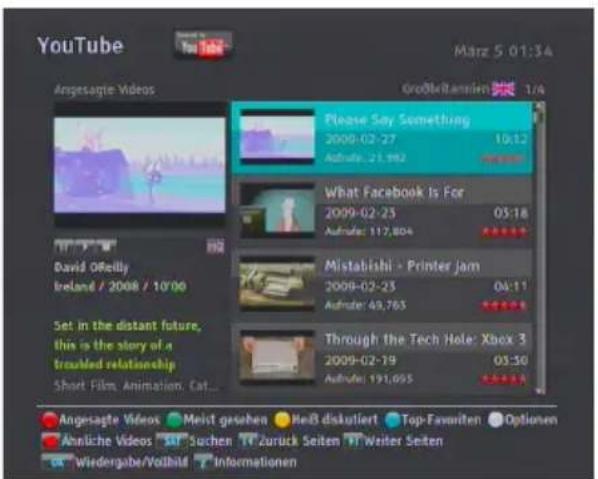
text_image
YouTube März 5.01:34 Angesagte Videos Grußbritannien 1/A Please Say Something 2009-02-27 10:12 Aufsite: 21,982 What Facebook Is For 2009-02-23 05:18 Aufsite: 117,804 Mistabishi - Printer Jam 2009-02-23 06:11 Aufsite: 49,765 Through the Tech Hole: Xbox 3 2009-02-19 05:30 Aufsite: 191,695 David O'Reilly Ireland / 2008 / 10'00 Set in the distant future, this is the story of a trusted relationship Short Film, Animation, Cat... Angesagte Videos Meist gesehen Heiß diskutiert Top-Faviren Optionen Anliche Videos Sür Suchen Zurück Seiten Weiter Seiten Wiedergabe/Volibild InformationenWenn Sie Unterhaltung > YouTube wählen, sollte auf dem Bildschirm ein Fenster angezeigt werden, das so aussieht wie die Abbildung links.
Um eine bei YouTube angebotene Datei wiederzugeben, wählen Sie diese aus mit den Tasten und und drücken dann die OK-Taste.
Soll die Datei unter Nutzung der gesamten Bildschirmgröße wiedergegeben werden, die OK-Taste erneut drücken.
Durch Nutzung der Options-Tasten ist es möglich, angebotene Inhalte nach folgenden Kriterien sortiert anzeigen zu lassen:
• F1Taste am angesagtesten
• F2 Taste am häufigsten gesehen
• F3 Taste von am meisten diskutiert bis am wenigsten
• F4Taste nach Top-Favoriten
- Taste ähnliche Inhalte
Durch Drücken der Option-Taste können Sie die Inhalte sortieren nach Aktualisierungsdatum, Land und Qualität.
Sie können auch eine Suche durchführen, indem Sie ein Stichwort eingeben. Um durch Angabe eines Stichwortes eine Suche durchzuführen, drücken Sie die Taste (SAT). Dann wird die Bildschirmtastatur eingeblendet. Für Informationen zur Benutzung der Bildschirmtastatur siehe § 6.3.
Ausführliche Informationen zum gerade ausgewählten Inhalt erhalten Sie, wenn Sie die Taste i drücken. Zum Ausblenden der Info-Box drücken Sie die Taste EXIT.
8.2 Bilddateien mittels Flickr mit anderen teilen
Flickr ist eine Website, die Plattform für eine Online-Gemeinschaft ist und auf der Bilddateien gehostet werden. Bei Flickr können Sie auf dem Netzwerk-Server nach Bilddateien suchen und diese ansehen.
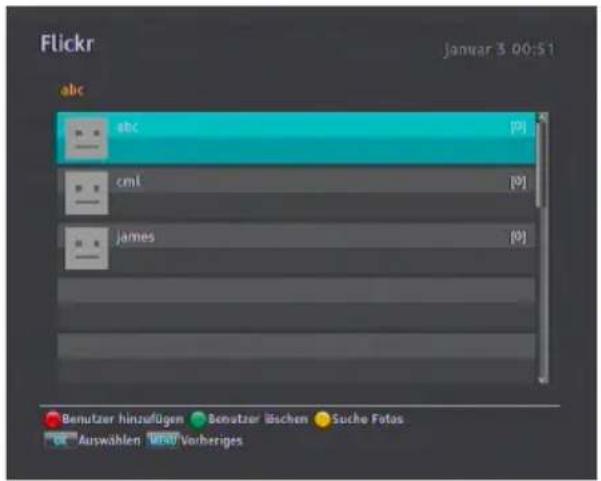
text_image
Flickr januar 3 00:51 abc abc [0] cml [0] james [0] Benutzer hinzufügen Benutzer üschen Suche Fotos Auswählen Ver VorherigesUm diese Funktion zu nutzen, wählen Sie Unterhaltung > Flickr.
Sie können die Bilddateien eines bestimmten Benutzers sehen, indem Sie einen Benutzer hinzufügen. Um einen Benutzer hinzuzufügen, gehen Sie folgendermaßen vor:
- Drücken Sie die Taste(F1). Dann wird die Bildschirmtastatur eingeblendet.
- Geben Sie einen frei gewählten Benutzernamen ein. Für Informationen zur Benutzung der Bildschirmtastatur siehe § 6.3.
- Nachdem Sie einen Benutzer hinzugefügt haben, wählen Sie mit Hilfe der Tasten und den Benutzer und drücken dann die Taste OK.
Wollen Sie einen Benutzer löschen, markieren Sie den betreffenden Eintrag und drücken die (F2) -Taste. Sie werden dann aufgefordert, den Vorgang zu bestätigen. Wenn Sie Ja wählen, wird der Eintrag gelöscht.
Sie können auch eine Suche nach Bildern durchführen, indem Sie ein Stichwort eingeben. Dazu gehen Sie folgendermaßen vor:
- Drücken Sie die Taste F3, um in den Modus für Suche nach Stichwörtern zu wechseln.
- Drücken Sie die Taste(F1). Dann wird die Bildschirmtastatur eingeblendet.
- Geben Sie ein passendes Stichwort ein. Für Informationen zur Benutzung der Bildschirmtastatur siehe § 6.3.
- Auf der Bildschirmtastatur die Taste Speichern drücken, so dass die Suche nach der Bilddatei gestartet wird.
Wollen Sie die gefundene Bilddatei im Fotoalbum speichern, drücken Sie die Taste [Option]. Informationen zum Fotoalbum siehe § 7.8.
8.3 Wetter
Sie können den Wetterbericht zu Ihrer Stadt oder zu anderen Städten sehen.
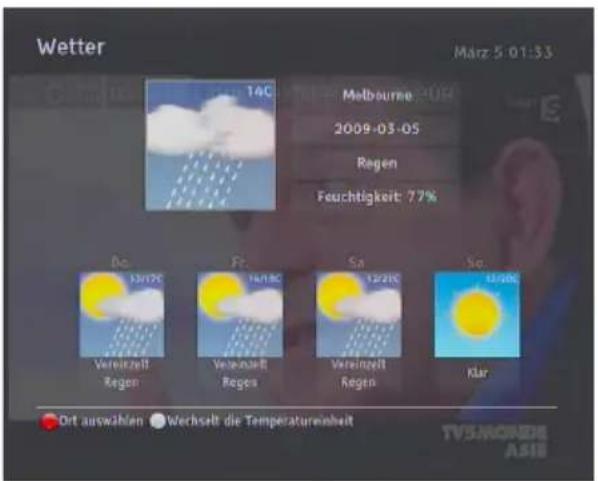
text_image
Wetter März 5 01:33 Melbourne 2009-03-05 Regen Feuchtigkeit: 77% Do 13/12C Vereinzeit Regen Fr. 14/13C Vereinzeit Regen Sa 12/21C Vereinzeit Regen So 12/28C Kur Ort auswahlen ● Wechselt die Temperatureinheit TVS/MONDE ASIIUm die Wettermeldungen zu sehen, wählen Sie Unterhaltung >Wetter. Dann sollte auf dem Bildschirm ein Fenster angezeigt werden, das so aussieht wie die Abbildung links.
Um zu einer anderen Stadt zu wechseln, gehen Sie folgendermaßen vor:
-
Drücken Sie die Taste(F1), damit die Liste zusätzlicher Optionen eingeblendet wird.
-
Mit den Navigationstasten machen Sie für Land und Ort die entsprechenden Angaben.
- Die Taste EXIT drücken.
Mit der Taste Option wechseln Sie zwischen der Anzeige in Grad Celsius und Fahrenheit.
8.4 Netzwerkspiel
Mit dem Digitalreceiver ist es möglich, ein Netzwerkspiel zu spielen. Sie können für sich alleine spielen oder mit anderen über das Netzwerk.
8.4.1 Benutzung der Drahtlostastatur
Zum Spielen des Spiels kann die Drahtlostastatur verwendet werden oder die Fernbedienung.
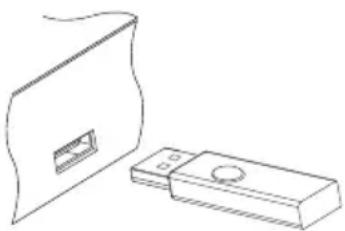
Um die Drahtlostastatur zu benutzen, schließen Sie das Drahtlos-Stick am USB-Anschluss des Digitalreceivers an.
HINWEIS
Verwenden Sie nur die mitgelieferte Drahtlostastatur. Wenn Sie außer der mitgelieferten eine andere Drahtlostastatur verwenden, kann es sein, dass der Digitalreceiver nicht ordnungsgemäß funktioniert.
8.4.2 Battle Tank Einzelmodus
Wenn Sie Battle Tank im Einzelmodus spielen wollen, wählen Sie Unterhaltung > Spiel > Battle Tank (Single). Gehen Sie dann wie folgt vor:
- Wählen Sie einen Spielmodus.
- Wählen Sie eine Figur.
- Kaufen Sie die Ausstattungen, die Sie haben wollen.
- Wählen Sie eine Karte. Wenn Sie für sich alleine spielen, brauchen Sie keine Karte auswählen.
- Beginnen Sie das Spiel.
Wollen Sie während des Spiels das Spiel verlassen, drücken Sie auf der Fernbedienung die Taste EXIT oder auf der Tastatur die Taste Esc.
Einen Spielmodus wählen

Wenn Sie Unterhaltung > Spiel > Battle Tank (Single) wählen, sollte auf dem Bildschirm ein Fenster angezeigt werden, das so aussieht wie die Abbildung links.
Sie können den Spielmodus frei wählen. Wenn Sie das Spiel verlassen wollen, wählen Sie die Option EXIT.
Es gibt die beiden unten aufgeführten Modi:
Single play In diesem Modus spielt man alleine für sich.
Double play In diesem Modus spielt man zusammen mit einem anderen Benutzer.
Wenn Sie die Fernbedienung verwenden, wählen mit den Tasten bzw. den gewünschten Modus und drücken dann die OK-Taste.
Wenn Sie die Tastatur verwenden, wählen mit den Tasten up bzw. down den gewünschten Modus und drücken dann die space bar-Taste.
Eine Figur wählen
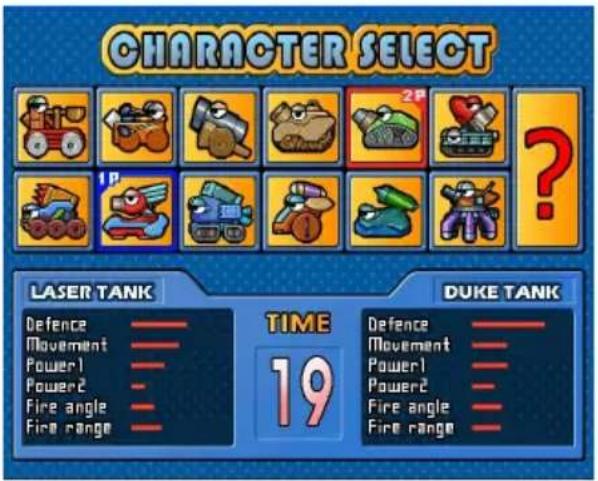
text_image
CHARACTER SELECT Laser TANK Defence — Movement — Power1 — Power2 — Fire angle — Fire range — TIME 19 DUKE TANK Defence — Movement — Power1 — Power2 — Fire angle — Fire range —Nach Auswahl des Spielmodus sollte auf dem Bildschirm ein Fenster angezeigt werden, das so aussieht wie die Abbildung links.
Wählen Sie eine Figur. Siehe dazu Tabelle 8.1.
Wenn Sie das? wählen, erhalten Sie eine Figur nach dem Zufallsprinzip.
Wenn Sie das Spiel zum erstem Mal spielen, können Sie nur zwei Figuren auswählen. Um eine neue Figur zu bekommen, müssen Sie im Einzelmodus spielen und alle Schauplätze freimachen (13 Schauplätze).
| FernbedienungTastatur | ||||
| Aktion1Spieler2Spieler1Spieler2Spieler | ||||
| Links Pfeil nach links A | ||||
| Rechts Pfeil nach rechts D | ||||
| Oben | Pfeil nach oben | W | ||
| Unten | Pfeil nach unten | S | ||
| Auswählen | OK | F2 | Leertaste | Eingabe |
Informationen zur ausgewählten Figur des 1 Player werden unten links auf dem Bildschirm angezeigt. Informationen zur ausgewählten Figur des COM oder 2 Player werden unten rechts auf dem Bildschirm angezeigt.
HINWEIS
Die Auswahl der Figur muss innerhalb von 30 Sekunden erfolgen. Sonst wird die Figur automatisch gewählt.
Ausstattungen kaufen
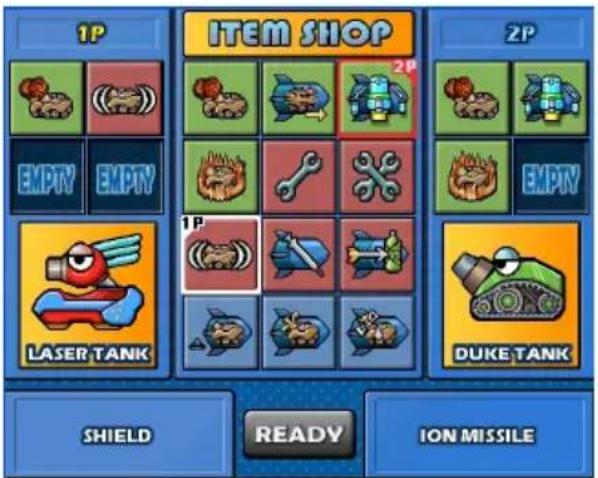
text_image
1P ITEM SHOP 2P EMPTY EMPTY 1P 2P EMPTY LASER TANK DUKE TANK SHIELD READY ION MISSILENach Auswahl einer Figur sollte auf dem Bildschirm ein Fenster angezeigt werden, das so aussieht wie die Abbildung links. Kaufen Sie eine Ausstattung. Siehe dazu Tabelle 8.1.
Wenn Sie fertig sind, Ausstattungen ausgewählt zu haben, wählen Sie auf dem Bildschirm die Option READY wie folgt:
• 1. Spieler mit der Fernbedienung : READY mit der Taste MENU wählen und dann die Taste OK drücken.
• 2. Spieler mit der Fernbedienung : READY mit der Taste (F1) wählen und dann die Taste (F2) drücken.
• 1. Spieler mit der Tastatur : READY mit der Taste Tap wählen und dann die Taste space bar drücken.
• 2. Spieler mit der Tastatur : READY mit der Taste Q wählen und dann die Taste Enter drücken.
Eine Karte wählen
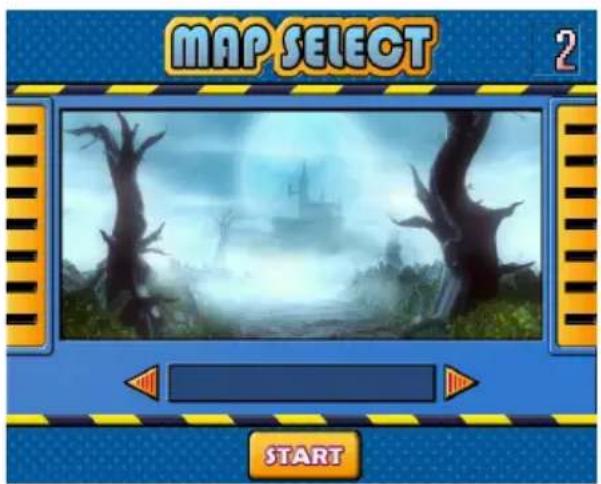
text_image
MAP SELECT 2 STARTNach dem Kauf von Ausstattungen sollte auf dem Bildschirm ein Fenster angezeigt werden, das so aussieht wie die Abbildung links.
Wenn Sie die Fernbedienung verwenden, wählen Sie mit den Tasten bzw. eine Karte.
Wenn Sie die Taststur verwenden, wählen Sie eine Karte, indem Sie die Tasten Pfeil nach links bzw. Pfeil nach rechts benutzen.
Nach Auswahl einer Karte wählen Sie auf dem Bildschirm die Option START.
Wenn Sie die Fernbedienung verwenden, wählen Sie START mit der Taste ⓂMENU und drücken dann die ⓄOK-Taste.
Wenn Sie die Tastatur verwenden, wählen Sie START mit der Taste Tap und drücken dann die space bar-Taste.
HINWEIS
Wenn Sie für sich alleine spielen, brauchen Sie keine Karte auswählen.
Battle Tank spielen
Zu Beginn des Spiels sollte Ihr Bildschirm so aussehen wie nachfolgend abgebildet. Zur Durchführung von Spielzügen siehe Tabelle 8.2.
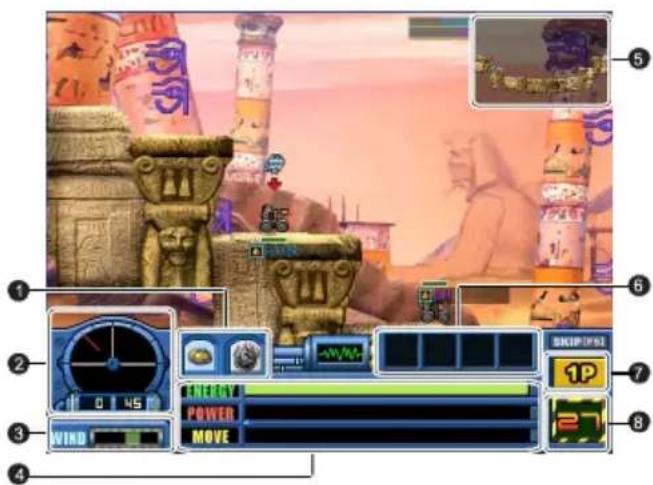
①Die Waffen der Figur.
②Der Winkel der Figur.
③ Sie können die Windrichtung und die Windgeschwindigkeit sehen.
④ Informationen zu den Figuren werden wie folgt angezeigt:
ENERGY (Energie) zeigt die Energie der Figur an.
POWER (Kraft) zeigt die Durchschlagskraft des Schusses.
MOVE (Bewegen) blendet die Bewegungsleiste ein.
⑤ Die Mini-Karte zeigt Ihnen Ihre Position und die des Feindes.
⑥ Beim Spielen können Sie diese Ausstattungen verwenden.
⑦ Zeigt an, welcher Spieler gerade am Zug ist.
⑧ Zeigt die Zugzeit an. Wenn die Zeit abgelaufen ist, kommt der andere Spieler an die Reihe.
| AktionFernbedienungTastatur | ||
| Waffe wechseln | 34F3F4 | |
| Winkel wechseln Pfeiltasten nach oben | und nach unten | |
| Figur bewegen Pfeiltasten nach links | und nach rechts | |
| Ausstattungen verwenden | 7890F9F10F11F12 | |
| Zug auslassen | 5F5 | |
| Kartenansicht wechseln | ●▶II | WASD |
| Einen Schuss abgeben | OK | Leertaste |
8.4.3 Battle Tank Netzwerk-Modus
Wenn Sie Battle Tank im Netzwerk-Modus spielen wollen, wählen Sie Unterhaltung > Spiel > Battle Tank (Netzwerk). Gehen Sie dann wie folgt vor:
- Wählen Sie einen Game-Server
- Melden Sie sich beim Game-Server an.
- Machen Sie bei einem Spiel mit.
- Wählen Sie für Ihr Spiel eine Figur, eine Karte und Ausstattungen.
- Das Spiel beginnen.
HINWEIS
Siehe die Anleitung zu BATTLE TANK. Dort wird erklärt, wie Battle Tank im Netzwerk-Modus gespielt wird. Die Anleitung können Sie von unserer Website herunterladen. (http://www.i-topfield.com)
Kapitel 9
Zugriff auf den Digitalreceiver über das Internet
HINWEIS
Im folgenden Abschnitt werden komplexe Funktionen beschrieben, die nur von Benutzern mit fortgeschrittenen Computerkenntnissen verwendet werden sollten.
SRP - 2100 bietet die Ausführung von Web- und FTP-Diensten. Sie können die Web- und FDP-Dienste benutzen, um Aufnahmen zu programmieren bzw. um Aufnahmedateien auf Ihren Computer zu laden. Dafür benötigen Sie einen Router, der den Digitalreceiver mit Ihrem Computer und/oder mit dem Internet verbindet. Um die Netzwerk-Dienste des Digitalreceivers nutzen zu können, gehen Sie wie folgt vor:
- Ihren Router für den Digitalreceiver konfigurieren.
- Beim Digitalreceiver die Einstellungen für das lokale Netzwerk (Local Area Network - LAN) konfigurieren.
- Auf die Homepage des Digitalreceivers zugreifen. Für eine detaillierte Beschreibung der Möglichkeiten nach
Zugriff auf den Web-Server des Digitalreceivers siehe § 9.3.
- Auf den FTP-Server des Digitalreceivers zugreifen.
HINWEIS
Im Standby-Modus sind der Web-Server und der FTP-Server des Digitalreceivers ausgeschaltet. Sie müssen das Gerät also immer auf Betrieb geschaltet haben, wenn der Web-Server jederzeit arbeiten können soll.
9.1 Den Router konfigurieren
Als Beispiel für die Konfiguration eines Routers beziehen wir uns hier auf das Setup-Programm WRT54G, das von dem Router-Hersteller Linksysproduziert ist.
HINWEIS
Ausführliche Informationen zur Einrichtung des Routers finden Sie in der Bedienungsanleitung des Routers.
9.1.1 Für den Zugriff aus dem lokalen Netzwerk
Sobald Ihr Router eingeschaltet ist und unabhängig davon, ob er mit dem Internet verbunden ist, wird ein lokales Netzwerk eingerichtet.
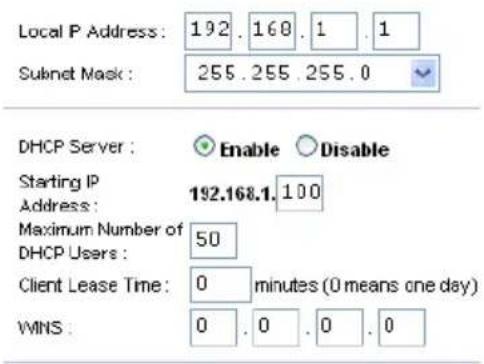
Den Computern und anderen Geräten, die am Netzwerk angeschlossen sind, kann der Router automatisch dynamische IP-Adressen zuweisen. Dazu müssen Sie den DHCP-Server des Routers aktivieren. In diesem Fall können Sie auf den Digitalreceiver mittels der IP-Adresse zugreifen, die der Router dem Digitalreceiver zugewiesen hat.
Wird der Digitalreceiver ausgeschaltet und wieder eingeschaltet, wird ihm eine neue dynamische IP-Adresse zugewiesen. Um das zu vermeiden, können Sie dem Digitalreceiver eine statische IP-Adresse zuweisen. Wie Sie eine statische IP-Adresse zuordnen, wird im Handbuch zum Router beschrieben. Wie Sie dem Digitalreceiver eine statische IP-Adresse zuordnen, wird beschrieben unter § 9.2.
9.1.2 Zugriff über das Internet
Wenn Sie sich außer Haus befinden, können Sie auf Ihren Digitalreceiver zu Hause zugreifen, wenn Ihr Router so konfiguriert wurde, dass mittels Port Forwarding (Port-Weiterleitung) einen Zugriff auf den Digitalreceiver ermöglicht ist. Mithilfe dieser Funktion wird Ihr Router Sie dann zum Digitalreceiver weiterleiten, wenn Sie die Verbindung zu Ihrem Router herstellen und dazu dessen IP-Adresse verwenden. Sofern Sie dem Digitalreceiver keine feste IP-Adresse zugewiesen haben, sondern DHCP verwenden, müssen Sie hierzu dem Digitalreceiver in Ihrem Router eine feste IP-Adresse zuweisen.
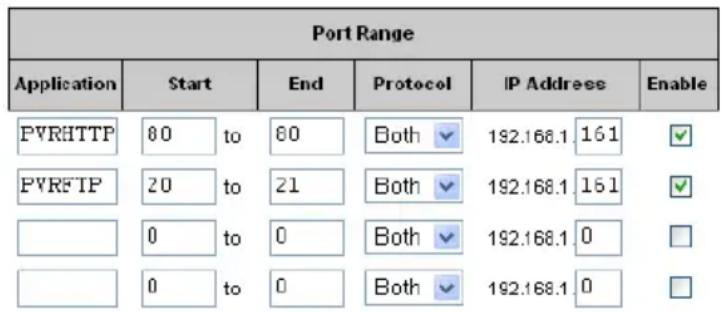
text_image
Port Range Application Start End Protocol IP Address Enable PVRHTTP 80_to 80 Both 192.168.1 161 PVRFTP 20_to 21 Both 192.168.1 161 0_to 0 Both 192.168.1 0 0_to 0 Both 192.168.1 0Ihrem Router kann durch den Internet Service Provider aber eine dynamische, d. h. wechselnde IP-Adresse zugewiesen sein. In diesem Fall können Sie nicht mehr auf den Router zugreifen, nachdem dieser aus- und wieder eingeschaltet wurde, weil er dann normalerweise eine andere IP-Adresse bezogen hat - es sei denn, jemand bei Ihnen zu Hause informiert Sie über die neue IP-Adresse, die der Router bekommen hat. Viele Router unterstützen jedoch das Dynamic Domain Name System
(DDNS). Dadurch kann dieses Problem umgangen werden. Die nachfolgende Abbildung zeigt an einem Beispiel einen DDNS Service Provider.
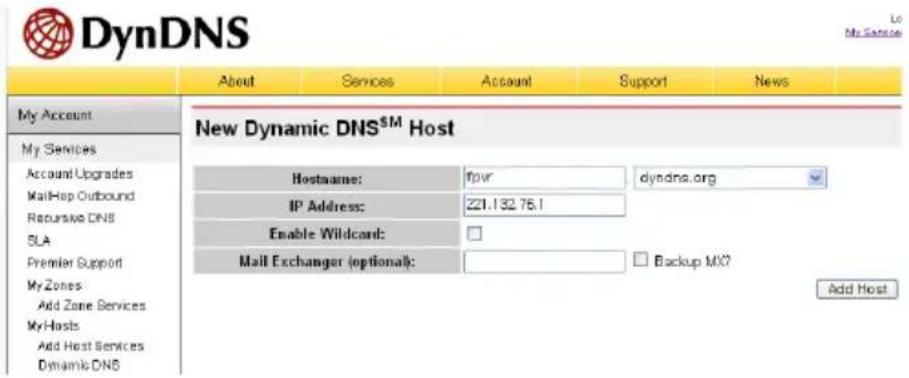
Wenn Sie das DDNS nutzen, können Sie mit einem Domain-Namen auf Ihren Router zugreifen. Wollen Sie den DDNS-Service nutzen, gehen Sie wie folgt vor, um ihn einzurichten:
- Richten Sie auf einer Website, auf der DDNS-Service angeboten wird und die von Ihrem Router unterstützt werden sollte, ein Konto ein.
- Konfigurieren Sie Ihren Router für dieses Konto, damit er mit der Website des DDNS-Anbieters kommunizieren kann.
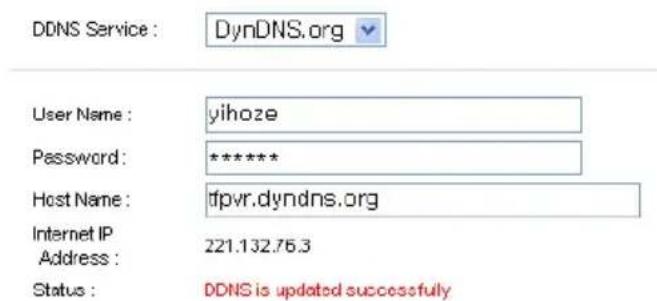
text_image
DDNS Service : DynDNS.org User Name : yihoze Password: ****** Host Name : tfpvr.dyndns.org Internet IP Address : 221.132.76.3 Status : DDNS is updated successfullyJedes Mal, wenn dem Router eine neue dynamische IP-Adresse zugewiesen worden ist, informiert er den DDNS-Service über die neue IP-Adresse. Somit können Sie dann jederzeit auf Ihren Router zugreifen und dazu den Domain-Namen benutzen.
9.2 Die Netzwerkkonfiguration des Digitalreceivers durchführen
Damit der Digitalreceiver Web- und FTP-Dienste ausführen kann, müssen Sie seine LAN-Einstellungen konfigurieren.
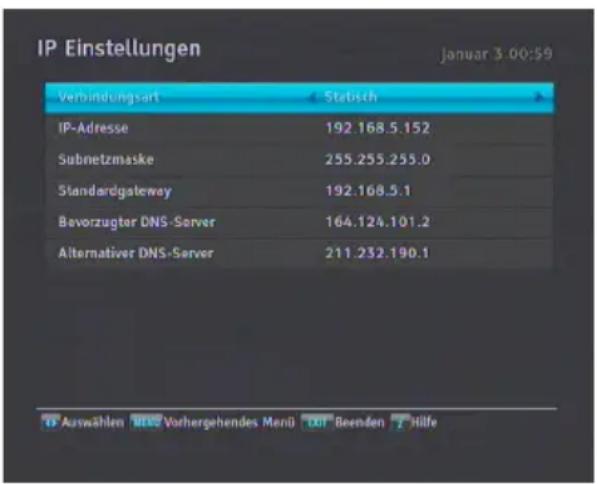
text_image
IP Einstellungen Januar 3.00:59 Verbindungsart Statisch IP-Adresse 192.168.5.152 Subnetzmaske 255.255.255.0 Standardgalerway 192.168.5.1 Bevorzugter DNS-Server 164.124.101.2 Alternativer DNS-Server 211.232.190.1 Auswählen Verhergehendes Menü Lor Beenden HilfeWählen Sie das Menü Installation > Netzwerkeinstellungen > IP Einstellungen.
Sie können dem Digitalreceiver möglicherweise eine dynamische IP-Adresse zuordnen lassen. Wenn das zutrifft, stellen Sie Verbindungsart auf DHCP.
Die dem Digitalreceiver durch Ihren Router zugewiesene dynamische IP-Adresse können Sie über Menü IP Einstellungen einsehen.
Wenn der Digitalreceiver aus- und wiedereingeschaltet wird, ändert sich möglicherweise die dynamisch zugewiesene IP-Adresse. Dann müssen Sie sich diese über Menü IP Einstellungen anzeigen lassen, wenn Sie LAN-Zugriff auf den Digitalreceiver haben wollen. Um das zu vermeiden, sollten Sie dem Digitalreceiver besser eine statische IP-Adresse zuweisen statt eine dynamische IP-Adresse zu benutzen.
Um eine statische IP-Adresse zuzuweisen, stellen Sie die Option Verbindungsart auf Statisch. Dann werden folgende Einstellmöglichkeiten freigegeben: IP-Adresse, Subnetzmaske, Standardgateway, Bevorzugter DNS-Server und Alternativer DNS-Server. Sie müssen die Einstellungen für diese Optionen so vornehmen, dass es der Konfiguration Ihres Routers entspricht.
9.3 Zugriff auf den Web-Server
Um auf den Web-Server zugreifen zu können, stellen Sie die Option Installation > Netzwerkeinstellungen > Webserver auf Eingeschaltet.
Wählen Sie das Menü Installation > Netzwerkeinstellungen > Benutzer Info. Dieses Mal müssen Sie die Persönliche Identifikationsnummer (PIN) eingeben. Treffen Sie dann für User ID und Password frei nach Wunsch entsprechende Festlegungen. Wählen Sie dann OK, um die Einstellung zu speichern. Wenn Sie zukünftig auf den Web-Server zugreifen wollen, werden von Ihnen diese Angaben abgefragt.
Der Web-Server des Digitalreceivers eröffnet Ihnen folgende Möglichkeiten:
- Aufnahmedateien herunterladen
- Neue zeitgesteuerte Aufnahmen programmieren.
- Ansehen der Programminformationen der aktuell durchgeführten Aufnahme.
- Ansehen der Systeminformationen des Digitalreceivers.
HINWEIS
Um die oben genannten Funktionen voll nutzen zu können, empfehlen wir die Verwendung des Web-Browsers Internet Explorer. Wenn Sie einen anderen Web-Browser wie z. B. Netscape Navigator verwenden, könnten Probleme auftreten.
Um auf die Homepage des Digitalreceivers zu gelangen, geben Sie in das Adressenfeld des Web-Browsers die IP-Adresse des Digitalreceivers ein. Oder den Domain-Namen, wenn Sie einen DDNS-Service benutzen. Informationen zum DDNS-Service finden Sie auch in der Bedienungsanleitung Ihres Routers.
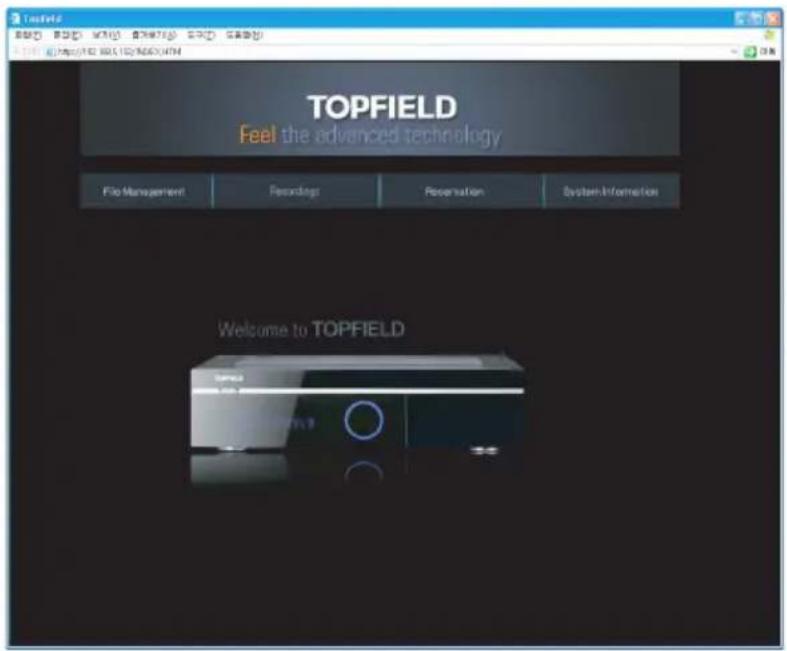
Auf der Seite File Management können Sie Aufnahmedateien und MP3-Dateien nicht nur herunterladen, sondern auch hochladen. Wenn Sie Dateien hochladen oder herunterladen möchten, die 2 Gigabyte groß oder größer sind, empfehlen wir, anstelle des Webs-Servers den FTP-Server zu verwenden.
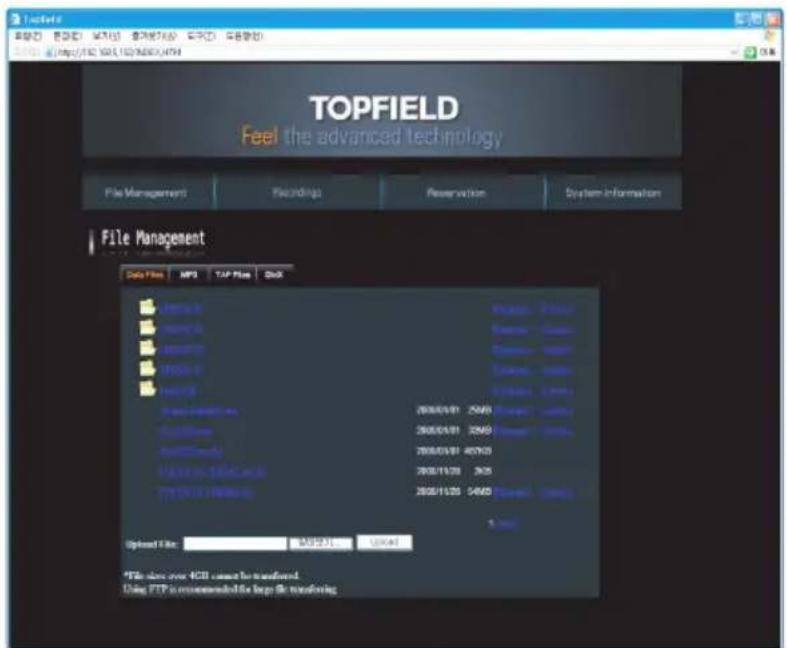
text_image
TOPFIELD Feel the advanced technology File Management Recordings Reservation System Information File Management Data Files MP3 TAP Files Disk 2005/01/01 2005/01/01 2005/01/01 2005/01/01 2005/11/29 2005/11/29 2005/11/29 2005/11/29 2005/11/29 2005/11/29 2005/11/29 2005/11/29 2005/11/29 2005/11/29HINWEIS
Es kann höchstens immer nur ein Benutzer zugreifen. Das bedeutet, dass Sie nicht auf den Web-Server zugreifen können, wenn dieser gerade von einer anderen Person genutzt wird.
9.4 Zugriff auf den FTP-Server
Um auf den FTP-Server zugreifen zu können, stellen Sie die Option Installation > Netzwerkeinstellungen > FTP Server auf Eingeschaltet.
Wählen Sie das Menü Installation > Netzwerkeinstellungen > Benutzer Info. Dieses Mal müssen Sie die Persönliche Identifikationsnummer (PIN) eingeben. Treffen Sie dann für User ID und Password frei nach Wunsch entsprechende Festlegungen. Wählen Sie dann OK, um die Einstellung zu speichern. Wenn Sie zukünftig auf den FTP-Server zugreifen wollen, werden von Ihnen diese Angaben abgefragt.
HINWEIS
Sie können auch ein anonymes Konto nutzen, um auf den FTP-Server zuzugreifen. Mit einem anonymen Konto können Sie allerdings nur Dateien herunterladen. Sie können keine Dateien hochladen.
Um auf den FTP-Server des Digitalreceivers zugreifen zu können, benötigen Sie ein FTP-Client-Programm.

text_image
150 Connection accepted 204 Transfer Ok terminals: 425 Conce Felter: Verbindung Servermanager Erttric Automation Eigen Server D: Back Down Extral GCT hoze Manu Manu Algevren Erwartert Transfer-Einstellungen Zeichensatz Seper: 192.168.5.152 Ertt: Serverport: FTP - File Transfer Protocol Verbindungport: Nemrol Gesutzen: g=wt Portport: **** gants: Kumentare: Deverwur... Enterwur... Enterwur... Enterwur... Enterwur... Enterwur... Enterwur... Enterwur... Enterwur... Enterwur... Enterwur... Enterwur... Enterwur... Enterwur... Enterwur... Enterwur... Enterwur... Enterwur... Enterwur... Enterwur... Enterwur... Enterwur... Enterwur... Enterwur... Enterwur... Enterwur... Interwir Interwir Interwir Interwir Interwir Interwir Interwir Interwir Interwir Interwir Interwir Interwir Interwir Interwir Interwir Interwir Interwir Interwir Interwir Interwir Interwir Interwir Interwir Interwir Interwir InterwirFür die Anmeldung beim FTP-Server benutzen Sie den Benutzernamen und das Passwort, die Sie über Menü Installation > Netzwerkeinstellungen > Benutzer Info festgelegt haben.
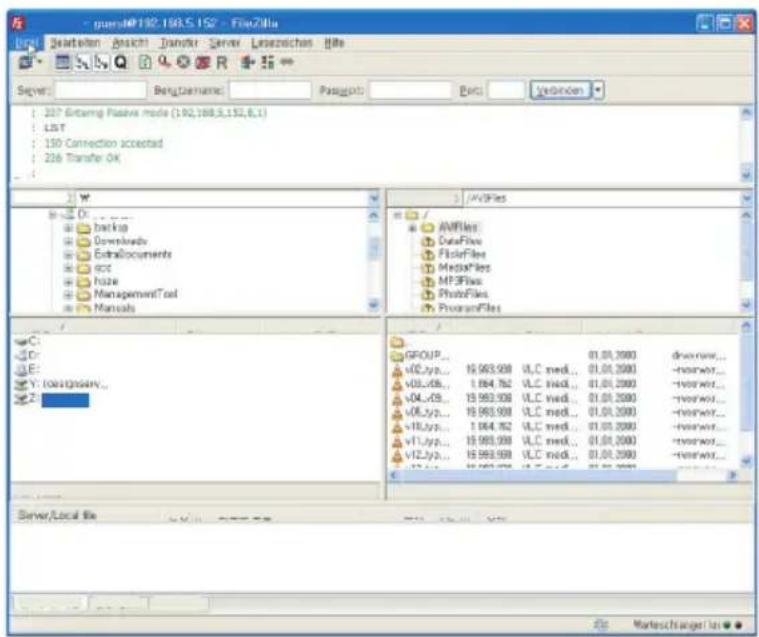
text_image
guesHP192.158.5.152 - File2/File Svrgl: Sartelton, Ansicht, Transfer, Server, Lsseschios, Title Server: Berg(zesnnc: Passpct: Ext: Verbinden 327 Ertang Passive mode (192,168.5,152,6,1) LST 150 Connection accepted 226 Transfer OK AVIFiles AVIFiles DataFiles FlickrFiles MetaFiles MP3Files ProbFiles ProgramFiles C: Dr. E: Y: https://www/ Z: GROUP... V0L/yp... V0L/ds... V0L/cs... V0L/yp... V1L/yp... V1L/yp... V1Z/yp... GPOUP... VLC/typ... VLC/ldc... VLC/typ... VLC/typ... VLC/typ... VLC/typ... VLC/typ... VLC/typ... VLC/typ... VLC/typ... VLC/typ... AVIFiles DataFiles FlickrFiles MetaFiles MP3Files ProbFiles ProgramFiles drowView... -vorner... -vorner... -vorner... -vorner... -vorner... -vorner... -vorner... -vorner... -vorner... -vorner... -vorner... -vorner... -vorner... -vorner... -vorner... -vorner... -vorner... -vorner... -vorner... -vorner... -vorner... -vorner... -vorner... -vorner... -vorner... -vorber Server/Local file MateroManager In...HINWEIS
Es kann höchstens immer nur ein Benutzer zugreifen. Das bedeutet, dass Sie nicht auf den FTP-Server zugreifen können, wenn dieser gerade von einer anderen Person genutzt wird.
Einige FTP-Client-Programme versuchen automatisch, mehrere parallele Verbindungen aufzubauen. Sollte Ihr FTP-Client-Programm so eingestellt sein, deaktivieren Sie diese Option bitte für die Verbindung mit dem Digitalreceiver.
Kapitel 10
Firmware aktualisieren
Der Digitalreceiver arbeitet mit einer stabilen und zweckdienlichen Firmware. Es kann aber vorkommen, dass eine neue Firmware herausgebracht wird, um die Leistungsfähigkeit noch weiter zu erhöhen. Von der Topfield web site, http://www.i-topfield.com. können Sie die jeweils aktuelle Firmware herunterladen, außerdem ein Update-Tool, das unter den meisten Windows-Versionen ausgeführt werden kann.
10.1 Firmwaredaten überprüfen
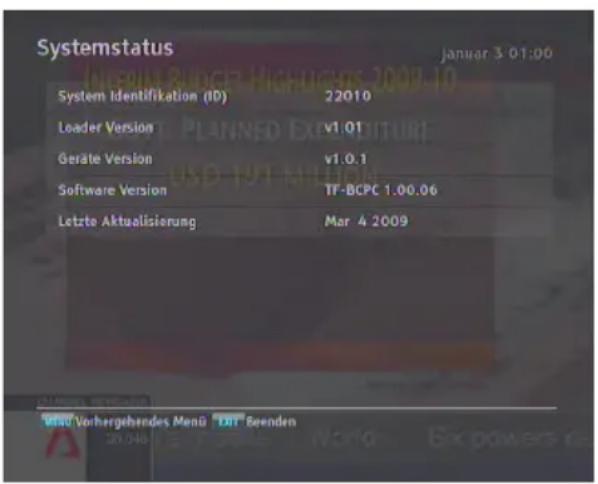
text_image
Systemstatus januar 3 01:00 System Identifikation (ID) 22010 Loader Version v1.01 Geräte Version v1.0.1 Software Version TF-BCPC 1.00.06 Letzte Aktualisierung Mar 4 2009 Verhergehendes Menge DT ReendenSie sollten erst die Daten zur Firmware Ihres Digitalreceivers überprüfen, bevor Sie eine neue Firmware herunterladen. Wählen Sie Menü Information > Systemstatus. Die Anzeige auf dem Bildschirm sollte wie die Abbildung links aussehen.
Notieren Sie sich die Nummer von System Identifikation (ID). Laden Sie nur die aktuelle Firmware herunter, wenn diese dieselbe System-Identifikation trägt.
HINWEIS
Sie dürfen nur auf eine Firmware mit derselben System-Identifikation wie die vorhandene aktualisieren. Sonst wird die Aktualisierung der Firmware fehlschlagen.
10.2 Über ein USB-Speichergerät
Wenn Sie einen USB-Speicherstick haben, können Sie die Aktualisierung der Firmware von diesem Speichermedium aus durchführen. Gehen Sie dazu wie folgt vor:
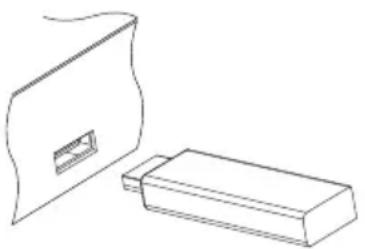
- Laden Sie sich die neue Firmware von der Topfield-Webseite herunter.
- Kopieren Sie die Firmware-Datei auf Ihr USB-Speichergerät.
- Das USB-Speichergerät in den USB-Anschluss des Digitalreceivers einstecken.
- Wählen Sie Menü Installation > Firmwareaktualisierung > Aktualisierung über USB. Dann werden die auf dem USB-Speichergerät gespeicherten Dateien angezeigt.
- Markieren Sie die Firmware-Datei und drücken Sie die Taste OK. Auf dem Front-Display des Digitalreceivers wird dann ein Countdown angezeigt.
- Sobald 'END' auf dem Display angezeigt wird, schalten Sie Ihren Digitalreceiver aus und wieder ein.
10.3 Vom Firmware-Server über das Netzwerk
Sie können die Firmware auch vom Firmware-Server aus aktualisieren, der vom Topfield im Netzwerk betrieben wird. Der Digitalreceiver muss an Ihrem Router angeschlossen sein. Erst dann können Sie die Netzwerk-Einstellungen des Digitalreceivers konfigurieren.
HINWEIS
Ausführliche Informationen zur Einrichtung des Routers finden Sie in der Bedienungsanleitung des Routers.
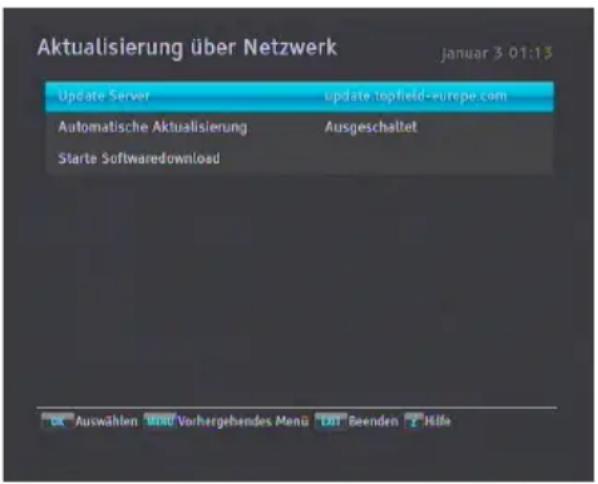
text_image
Aktualisierung über Netzwerk Januar 3 01:13 Update Server update.topfield-europe.com Automatische Aktualisierung Ausgeschaltet Starte Softwaredownload OK Auswählen Mut Vorhergebendes Menü Dot Beenden T HilfeWählen Sie das Menü Installation > Firmwareaktualisierung > Aktualisierung über Netzwerk.
Die Anzeige auf dem Bildschirm sollte wie die Abbildung links aussehen.
Sie können den Digitalreceiver so einstellen, dass seine Firmware automatisch aktualisiert wird, wenn eine neue Firmware herausgebracht worden ist. Dazu wählen Sie für die Option Automatische Aktualisierung die Einstellung Eingeschaltet.
Wenn Sie die Firmware-Aktualisierung lieber selber vornehmen wollen, wählen Sie die Option Starte Softwaredownload. Daraufhin werden Sie aufgefordert zu bestätigen. Wenn Sie Ja auswählen, prüft das Gerät, ob eine neue Firmware verfügbar ist. Falls Ja, startet der Vorgang zur Firmware-Aktualisierung.
Wollen Sie den Namen des Update-Servers ändern, drücken Sie bei der Option Update Server die Taste OK. Dann wird
die Bildschirmtastatur eingeblendet. Für Informationen zur Benutzung der Bildschirmtastatur siehe § 6.3.
Sie finden den Server-Namen auf der Webseite http://www.i-topfield.com.
10.4 Über Satellit
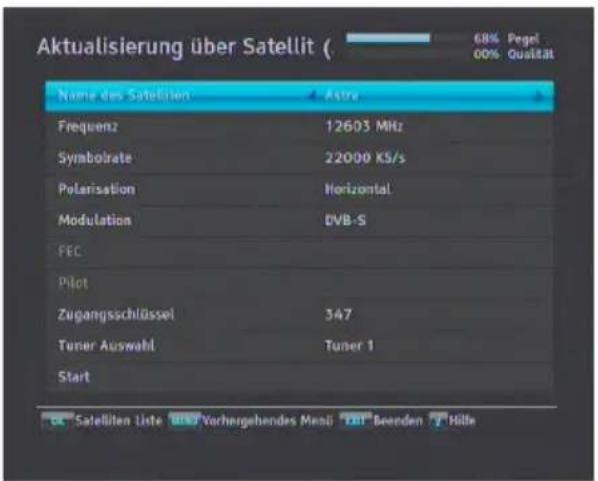
text_image
Aktualisierung über Satellit ( 68% Pegel 00% Qualität Name des Satellistien 4 Astre Frequenz 12603 MHz Symbolrate 22000 KS/s Polarisation Horizontal Modulation DVB-S FEC Pilot Zugangsschlüssel 347 Tuner Auswahl Tuner 1 Start Satellisten Liste Verhergehendes Meni Beenden HölleSie können eine neue Firmware per Satellit herunterladen. Wählen Sie das Menü Installation > Firmwareaktualisierung > Aktualisierung über Satellit (OTA).
Die Anzeige auf dem Bildschirm sollte wie die Abbildung links aussehen. Nach Auswahl von Start wird der Vorgang zur Aktualisierung der Firmware gestartet.
Satellit Astra(19,2° E)
Frequenz 12603 MHz
Symbolrate 22000 KS/s
Polarisation Horizontal
Zugangsschlüssel 347
In der links abgebildeten Tabelle finden Sie die Transponderdaten, die vom Hersteller für die Firmware-Aktualisierung bereitgestellt werden.
Diese Transponderdaten können sich ändern. Sie finden die Daten auf der Webseite http://www.i-topfield.com.
Anhang A
Universal-Fernbedienung
Mit der Universal-Fernbedienung können Sie die wichtigsten Funktionen Ihres Fernsehgerätes, Ihres Audiosystems und Ihres DVD-Players bedienen, z. B. die Lautstärke lauter oder leiser stellen. Damit das betreffende Gerät auf die Fernbedienung reagiert, müssen Sie zunächst die Fernbedienung auf das gewünschte Gerät einstellen.
Gehen Sie dazu wie folgt vor:
- Schalten Sie das Gerät ein, das Sie mit der Fernbedienung bedienen wollen.
- Richten Sie die Fernbedienung auf den Fernbedienungs-Sensor des Gerätes.
- Halten Sie gleichzeitig 2 Sekunden lang die OK- und die Geräte-Taste gedrückt, bis die LED blinkt. Wollen Sie zum Beispiel Ihr Fernsehgerät mit der Fernbedienung bedienen, drücken Sie gleichzeitig die Tasten OK und TV.
- Suchen Sie in der Code-Liste den Hersteller des Gerätes.
-
Geben Sie den aus drei Ziffern bestehenden Code ein, den Sie für Ihr Gerät gefunden haben, und drücken Sie dann die OK-Taste.
-
Wenn die Einstellung mit Erfolg vollzogen ist, blinkt die LED 2-mal und das Gerät wird ausgeschaltet. Sonst wiederholen Sie den Vorgang ab Schritt 2.
Falls Sie für Ihr Gerät keinen Code finden können, machen Sie Folgendes:
- Schalten Sie das Gerät ein, das Sie mit der Fernbedienung bedienen wollen.
- Richten Sie die Fernbedienung auf den Fernbedienungs-Sensor des Gerätes.
- Halten Sie gleichzeitig 2 Sekunden lang die OK- und die Geräte-Taste gedrückt, bis die LED blinkt. Wollen Sie zum Beispiel Ihr Fernsehgerät mit der Fernbedienung bedienen, drücken Sie gleichzeitig die Tasten OK und TV.
- Drücken Sie die Taste CHANNEL+ oder CHANNEL−, bis das Gerät sich ausschaltet.
- Nach Beenden des Suchlaufs die ⓄK-Taste drücken. Wenn die Einstellung mit Erfolg vollzogen ist, blinkt die LED 2-mal.
Wollen Sie die Nummer wissen, die Sie für das Gerät eingegeben haben, gehen Sie folgendermaßen vor:
-
Halten Sie gleichzeitig 2 Sekunden lang die ⒺOK)-Taste und die Geräte-Taste gedrückt. Wollen Sie zum Beispiel die für Ihr Fernsehgerät angegebene Nummer wissen, drücken Sie gleichzeitig die Tasten ⓄOK und ⓅTV.
-
Drücken Sie die -Taste. Dann zeigt die LED die Nummer durch entsprechendes Blinken an. Ist die Nummer zum Beispiel 3, blinkt die LED 3-mal. Ist die Nummer 0, blinkt die LED 10-mal.
Sie können die Einstellungen zurücksetzen. Dazu wie folgt vorgehen:
- Die Tasten TV und ① gleichzeitig für länger als 5 Sekunden gedrückt halten.
- Jede Geräte-Taste blinkt 3-mal. Dabei wird folgende Reihenfolge eingehalten: TV → STB → DVD → AUX
- Danach sind alle Einstellungen zurückgesetzt auf die Werkseinstellungen.
A.1 TV Codeliste
| A | AMPLIVISION | 113, 379, 421, 425 | |
| ACCENT 049, 063 | AMSTRAD | 004, 011, 049, 063, 076, 123, 131, 172, 195, 225, 426 | |
| ACEC 112 | |||
| ACURA 195 | ANAM | 049, 063, 195 | |
| ADMIRAL | 065, 076, 163, 171, 190, 307, 324, 369 | ANGLO 076, 195 | |
| ADYSON 379 | ANITECH | 049, 063, 076, 195, 407 | |
| AGASHI 076, 379 | ANSONIC | 045, 049, 063, 107, 112, 195, 210, 242, 391, 413, 421 | |
| AGEF 324 | |||
| AIKO | 049, 063, 076, 102, 141, 172, 195, 225, 379 | APOLLO 165 | |
| AIM 049, 063 | ARC EN CIEL | 029, 034, 074, 182, 186, 415, 424 | |
| AIWA 376, 377 | ARCAM | 029, 379, 424 | |
| AKAI | 019, 049, 050, 055, 063, 076, 102, 107, 123, 133, 139, 141, 150, 172, 174, 182, 195, 209, 225, 326, 333, 379, 428, 432, 433, 437 | ARDEM | 392 |
| ARISTONA | 049, 050, 063, 065, 079, 112, 158, 160, 188 | ||
| A.R.SYSTEM | 049, 063 | ||
| ARTHUR MARTIN | 075, 107, 127, 133, 136, 139, 148, 153, 307, 425 | ||
| AKIBA | 006, 049, 063, 123, 380 | ASA | 003, 020, 065, 078, 080, 091, 117, 146, 171, 197, 235, 307, 319, 324, 341, 375, 406, 408 |
| AKITO 049, 063, 106 | |||
| AKURA | 006, 049, 076, 096, 123, 195, 419, 426 | ||
| ALARON 042, 334 | |||
| ALBA | 018, 044, 049, 050, 107, 123, 134, 163, 179, 184, 195, 225, 228, 232, 239, 379, 413, 421, 431 | ASBERG | 049, 063, 407 |
| ASORA 195 | |||
| ASTRA | 195 | ||
| ASUKA | 006, 050, 076, 123, 379 | ||
| ALBIRAL 121, 326, 372 | ATLANTIC | 049, 050, 063, 113, 236, 242, 379 | |
| ALCYON 407 | |||
| ALLORGAN | 050, 094, 236, 334 | ATORI | 195 |
| ALLSTAR | 049, 063 | AUCHAN | 107, 425 |
138 Universal-Fernbedienung
| SAISHO | 004, 050, 076, 084,107, 131, 132, 134,179, 195, 233, 307,330, 331, 379 |
| SALORA | 033, 075, 107, 127,133, 136, 139, 148,150, 153, 171, 172,185, 198, 209, 301,307, 312, 416, 418,419 |
| SAMBERS | 045, 046, 068, 075,090, 120, 155, 336,407 |
| SAMSUNG | 050, 063, 066, 076,102, 155, 189, 195,217, 359, 360, 365,379, 421 |
| SANDRA 379 | |
| SANELA 411 | |
| SANSUI 049, 063, 225 | |
| SANTON 195 | |
| SANYO | 003, 018, 020, 041,049, 050, 056, 063,065, 102, 107, 117,131, 143, 189, 195,198, 201, 206, 209,302, 320, 325, 331,351, 379, 391, 408,421 |
| SAVE 049, 063 | |
| SBR | 063, 112, 157, 158,192, 313 |
| SCHAUB LORENZ | 090, 104, 136, 139,153, 159, 162, 171,198, 307, 416, 433 |
| SCHNEIDER | 031, 040, 050, 063,065, 069, 079, 095,104, 107, 112, 114,139, 148, 156, 158,160, 168, 172, 182,188, 195, 225, 242, |
| 243, 250, 307, 328,342, 379, 413, 414,416, 423 | |
| SCOTT 042, 327 | |
| SEARS 042 | |
| SEG | 018, 045, 049, 050,056, 063, 076, 107,172, 195, 232, 379,413 |
| SEI | 004, 045, 049, 051,063, 094, 107, 139,236, 314, 324, 357,416 |
| SEL SINUDYNE 250 | |
| SELECO | 036, 040, 063, 071,079, 095, 107, 110,171, 172, 210, 236,242, 243, 305, 307,323, 338, 339, 369 |
| SENCORA 195 | |
| SENTRA 123, 139, 141, 195 | |
| SERINO 380, 435 | |
| SHARP | 018, 094, 143, 170,190, 206, 214, 302,362, 364 |
| SHORAI 042, 094 | |
| SIAM | 049, 063 |
| SIAREM | 045, 046, 065, 104,107, 120, 139, 324 |
| SICATEL 121 | |
| SIEMENS | 003, 018, 019, 023,049, 053, 063, 066,113, 118, 206, 244,245, 246, 247, 248,249, 302, 307 |
| SIERA | 050, 063, 065, 079,112, 158, 160, 188 |
| SIERRA 049, 063, 112 | |
| SIESTA | 421 |
| SILVA | 049, 063, 379 |
SILVER 018,042,049,063,076,172
SINGER 045,047,049,063, 065,104,195,324, 369,413,425
SINUDYNE 004, 031, 045, 051, 063, 065, 094, 104, 107, 134, 139, 150, 172, 210, 216, 236, 314, 324, 357, 366, 367, 416
SKANTIC 307, 418
SKY 049, 063
SOGERA 113
SOLAVOX 066, 102, 107, 123, 139, 172, 307
SONITRON 209, 379, 421
SONNECLAIR 049, 063
SONOKO 006, 050, 063, 076, 195, 379
SONOLOR 012, 107, 139, 159, 172, 209, 357, 425
SONTEC 049, 063, 094, 421
SONY 012, 018, 028, 045, 131, 143, 204, 208, 211, 331, 357, 358, 370
SOUND & VISION 031, 045, 123
PANASONIC 032, 195, 219, 177, 098, 221
PARASOUND 129, 130, 132, 003, 103, 105, 125, 126
PHILIPS 249, 250, 063
Aktualisierung über Netzwerk, 121
Aktualisierung über Satellit (OTA), 122
Aktualisierung über USB, 120
alle, 35
Alphabetisch, 60, 71
Alternativer DNS-Server, 113
Anbieter, 59, 60, 71
Anfang, 52
Animation, 54
Astra, 122
AUDIO L, 21
AUDIO L/R, 15
Audio Modus, 46
AUDIO R, 21
Aufgenommene Sendung, 77, 84, 86, 90
Aufnahme, 78
Aufnahmelaufwerk, 51
Aufnahmen, 51
Auto, 32
Battle Tank (Netzwerk), 107
Battle Tank (Single), 102, 103
Benutzer Info, 114, 116, 117
Benutzerdefiniert, 47
Bevorzugter DNS-Server, 113
Bewegen, 56
Bewegung, 29
Bild-im-Bild, 67
Bildformat, 45
Breitbild-Fernsehgerät, 44
Button, 5
C-Band, 26
CAM, 9
CAS, 60, 71
CI, 9
COAXIAL, 22
Common Interface, 9
Diashow Bildübergang, 56
Diashow Zeitintervall, 56
DiSEqC, 28
DiSEqC 1.0, 28
DiSEqC 1.1, 28
DiSEqC Befehlsmodus, 29
Dolby Digital, 46
Drehe zur Position, 31
Durchlaufender Text, 54
Durchschleifen, 27
DVB, 1
DVB-S2 8PSK, 33, 34, 37
DVB-S2 QPSK, 33, 34, 37
Einmal, 79
Einzeln, 27
einzuhaltende Format, 48
Elektronische Programmführer, 64
ENERGY, 107
Entschlüsselung, 52
Erste Dialogsprache, 41
Erste Untertitelsprache, 41
eSATA, 15, 74
Exportiere Systemdaten, 39
FAV - NOFAV, 60, 71
Favoritenliste bearbeiten, 71
FEC, 33, 34, 37
Fernsehsenderliste, 70
Formatierung der Festplatte, 97
Fortschrittsanzeige, 82
Fortsetzen, 52
Fotoalbum, 95
FTA, 60, 71
FTA/verschlüsselt, 35
FTP Server, 116
Gehörlosen Untertitel, 41
Gehe zur Position, 29
Geplante Aufnahmen, 78
Gerätedisplay, 54
GMT, 47
Größe, 84
HD Ausgang, 43
HDMI, 15, 19
Helligkeit im Betrieb, 54
Helligkeit im StandBy, 54
hochauflösendes Fernsehen (Abk.: HDTV), 42
Importiere Systemdaten, 39
Info-Box, 61
Info-Box Anzeigedauer, 53
Inhalt des Unterdisplays, 54
IP Einstellungen, 113
IP-Adresse, 113
Jeden Tag, 79
Jeden Werktag, 79
Jedes Wochenende, 79
Jugendschutz, 49
K_u -Band, 26
Kanäle kopieren, 35
Kanalliste Bearbeiten, 69
Kanalsuche, 31
Länge einer Sofortaufnahme, 52
Länge einer Timeraufnahme, 51
Löschen, 59, 70
LAN, 109
LAN, 15
Laufschrift im Gerätedisplay, 54
Liste aufgezeichneter Sendungen, 83
LNB, 26
Mehrfach Entschlüsselung, 10, 68
Meine geo. Breite, 31
Meine geo. Länge, 31
Menüsprache, 40
Mini A, 28
Modulation, 34, 36
Mono, 46
Mosaik, 56
Motor Einstellung, 29
Motorgesteuertes DiSEqC 1.2, 29
Motorisiertes DiSEqC 1.3, 30
MOVE, 107
MP3 Player, 93
Multifeed, 65
Nach dieser Sendung, 77
Nach nächster Sendung, 77
Netzwerksuche, 32
NEU, 72
Normal, 47
Normalbild-Fernsehgerät, 45
nur freie, 35
nur verschlüsselte, 35
Nur verschlüsselte Sender, 47
ON/OFF, 15
OPTICAL, 22
Ordnen, 59, 84
Ortszeit, 48
OSD, 53
OSD Transparenz, 53
Other, 27
Password, 114, 116
Pilot, 33, 34, 37
PIN, 49
PIN Code ändern, 50
Position der Infobox, 53
POWER, 107
Programmübersicht, 64
Radio, 78
Radiosenderliste, 70
S/PDIF, 46
S/PDIF, 22
S/PDIF COAXIAL, 15
S/PDIF OPTICAL, 15
Satellit, 60, 71
Satelliten Position, 31
Satelliten Transponder Editor, 36
Satellitenliste, 27
Satellitennamen ändern, 37
Scart (Keine HDTV Ausgabe), 43
Scart Ausgang, 43
Schneiden, 92
Senderliste, 57
ServiceListe zurücksetzen, 39
SMATV, 32
SMATV..., 34
Sommerzeitumstellung, 49
Sortieren, 71
Speichern, 92
Sperren, 59, 70, 85
Spezifikationen, 14, 16
Sprache, 40
Sprunglänge, 52
Spulgeschwindigkeiten, 53
Standard, 60, 71
Standard Bild-in-Bild Grösse, 55
Systemeinstellungen laden, 38
Systemeinstellungen speichern, 38
Systemstatus, 119
Tastatur, 73
Timer-Liste, 78
Timeshift, 51, 66, 76
Timeshiftpuffer speichern, 51
Transponder, 1
Tuner 1 nach Tuner 2, 36
Tuner 2, 27
Tuner 2 nach Tuner 1, 36
TV, 15, 20, 43, 78
Typ, 78
Umbenennen, 59, 70, 85
Untertitelspuren, 63
USALS, 30
USALS Einstellungen, 30
USB, 15, 74, 120
User ID, 114, 116
VCR, 15, 22
Verbindungsart, 27, 113
Verdecken, 56
Verschieben, 31, 70
Videorecorder Scart Auswahl, 44
Videotext, 63
Wöchentlich, 79
Webserver, 114
Weitere Einstellungen, 55, 56
Werkseinstellung, 37
Wetter, 101
Wiedergabe, 52
YouTube, 98, 99
YPbPr, 15
Zeit, 47
Zeitdifferenz zu GMT, 47
Zeitformat, 48
Zeitreserve für Timeraufnahmen, 52
Zugangsberechtigung, 50
Zweite Dialogsprache, 41
Zweite Untertitelsprache, 41
DOLBY. DIGITAL
MitLizenzvonDolbyLaboratorieshergestellt. „Dolby“ unddasdoppeltDalsSymbolsindeingetrageneWarenzeichenvonDolbyLaboratories.

MPEG Layer-3 Audiocodiertechnologie lizenziert durch Fraunhofer IIS und Thomson.

Entsorgungshinweise
Das durchgestrichene Mülltonnensymbol weist darauf hin, dass dieses Produkt nicht wie allgemeiner Haushaltsmüll behandelt werden darf. Indem Sie aktiv mitwirken, dieses Produkt ordnungsgemäß zu entsorgen, helfen Sie mit, mögliche negative Auswirkungen auf die Umwelt sowie die menschliche Gesundheit zu vermeiden, die sonst durch die unsachgemäße Entsorgung dieses Produktes beeinträchtigt werden könnten. Für nährere Informationen zur Rücknahme und Wiederverwertung dieses Produktes wenden Sie sich bitte an den Lieferanten, von dem Sie dieses Produkt erworben haben.
Topfield arbeitet stets an Verbesserungen des Digitalreceivers, der in dieser Anleitung beschriebenen ist. Daher kann es zu Abweichungen zwischen Beschreibungen und Darstellungen in dieser Anleitung mit dem aktuellen Digitalreceiver kommen.