
TF 5000 Fe - Satellitenempfänger TOPFIELD - Kostenlose Bedienungsanleitung
Finden Sie kostenlos die Bedienungsanleitung des Geräts TF 5000 Fe TOPFIELD als PDF.


Benutzerfragen zu TF 5000 Fe TOPFIELD
0 Frage zu diesem Gerät. Beantworten Sie die, die Sie kennen, oder stellen Sie Ihre eigene.
Eine neue Frage zu diesem Gerät stellen
Laden Sie die Anleitung für Ihr Satellitenempfänger kostenlos im PDF-Format! Finden Sie Ihr Handbuch TF 5000 Fe - TOPFIELD und nehmen Sie Ihr elektronisches Gerät wieder in die Hand. Auf dieser Seite sind alle Dokumente veröffentlicht, die für die Verwendung Ihres Geräts notwendig sind. TF 5000 Fe von der Marke TOPFIELD.
BEDIENUNGSANLEITUNG TF 5000 Fe TOPFIELD
1.2 Bedienung des Digitalreceivers ..... 2
1.2.1 Die Vorderseite . 3
1.2.2 Die Fernbedienung . 4
2 Installation 7
2.1 Auspacken....7
2.2 Sicherheitshinweise . 7
2.3 Anschlusse auf der Ruckseite 9
2.4 Anschluss Ihres Digitalreceivers ..... 10
2.4.1 Anschluss der Antenne 10
2.4.2 Anschluss an Ihren Fernseher 11
2.4.3 Einlegen der Batterien in die Fernbedienung ..... 13
3 Vorzugseinstellungen
14
3.1 Spracheinstellungen 14
3.2 Video- und Audioeinstellungen ..... 15
3.2.1 TV-Standard 16
3.2.2 Farbmodell 16
3.2.3 Fernseh-Bildseitenformat 17
3.2.4 Audio-Modus. 17
3.2.5 RF-Ausgang....18
3.3 Einstellung der Ortszeit 18
3.4 Jugendschutz . 20
3.5 Anpassung der OSD-Menüanzeige . 22
4 Kanalsuchlauf 23
4.1 Suche von Kundfunksendern. 23
4.1.1 Konfigurierung der LNB-Einstellungen....24
4.1.2 Konfigurierung der DiSEqC 1.2 Einstellungen ..... 26
4.1.3 Konfigurierung der USALS-Einstellungen . ..... 27
4.1.4 Suche von Sendern . 29
4.2 Bearbeiten der Transponderliste 31
4.3 Zurücksetzen in die Werkseinstellungen ..... 33
4.4 Zurücksetzen in die Installateureinstellungen ..... 33
5 Taglicher Gebrauch 35
5.1 Lautstärkeregelung 35
5.2 Fernsehen schauen . 35
5.2.1 Favoritensender ansehen 37
5.2.2 Ansehen von Programminformationen . . . . . . 38
5.2.3 Auswahl des Audiokanals 39
5.2.4 Auswahl der Untertitel . 39
5.2.5 Videotext ansehen . 39
5.3 Nutzung des Elektronischen Programmführers ..... 39
5.4 Sender mit Bildauswahl ansehen 41
5.5 Erstellen von Timerereignissen 41
6 Senderlisten 44
6.1 Bearbeiten der Senderliste 44
6.2 Bearbeiten der Favoritenliste 46
6.3 Übertragung von Receiverdaten . 48
7 Aktualisierung der Firmware 50
7.1 Über Ihren Computer und die Schnittstelle RS-232 ..... 51
7.2 Über einen anderen Digitalreceiver 52
Index 53

Dieser Digitalreceiver des Modells TF 5000 Fe/TF 4000 Fe entspricht dem internationalen Standard Digital Video Broadcasting (DVB) und kann digitale Rundfunkübertragungen empfangen. Dafür benötigen Sie eine Antenne, die entsprechend installiert sein muss.
HINWEIS
Normalerweise entspricht ein Kanal einer Frequenz. Im Gegensatz zu analogen Übertragungen werden jedoch digitale Übertragungen nicht immer ihrer eigenen Frequenz zugewiesen. Stattdessen werden zahlreiche Fernseh- und Radioübertragungen über eine einzige Frequenz übermittelt. Die Frequenz wird bei digitalen Übertragungen gewöhnlich als Transponder bezeichnet. Um Verwirrungen zu vermeiden, verwenden wir in diesem Dokument vorzugsweise die Bezeichnung Sender und nicht Kanal, um auf eine Fernseh- oder Radioübertragung hinzuweisen.
1.1 Funktionen
Der Digitalreceiver TF 5000 Fe/TF4000Fe ist mit folgenden Funktionen ausgestattet:
2 Einführung
- Er unterstützt DiSEqC 1.0, DiSEqC 1.1, DiSEqC 1.2 und USALS.
- Es können bis zu 5000 Fernseh- und Radiosendungen gespeichert werden.
- Ein Elektronischer Programmführer ermöglicht einen Überblick über das Programm der nächsten Stunden.
- Sie können die Senderliste bearbeiten.
- Sie können Ihre eigene Favoritenliste erstellen.
- Sie können die Informationen zum laufenden Fernseh- oder Radioprogramm ansehen.
- Sie können die Firmware des Digitalreceivers auf den neuesten Stand bringen. Diese Aktualisierungen werden vom Hersteller bereitgestellt.
1.2 Bedienung des Digitalreceivers
Der Digitalreceiver wird mithilfe der Fernbedienung und den Tasten an der Vorderseite des Gerätes bedient.
HINWEIS
Ist der Digitalreceiver ausgeschaltet, aber mit dem Stromnetz verbunden, bezeichnen wir dies als den Standby-Modus. Ist er eingeschaltet, bezeichnen wir dies als Betriebsmodus. Sie sollten den Digitalreceiver stets mit dem Stromnetz verbunden haben, damit er Timeraufnahmen jederzeit durchführen kann.
1.2.1 Die Vorderseite
Auf der Vorderseite des Digitalreceivers finden Sie Tasten, mit denen der Digitalreceiver bedient werden kann. Anzeigelämpchen und ein Display zeigen den Status an. Sie werden folgendermaßen benutzt:
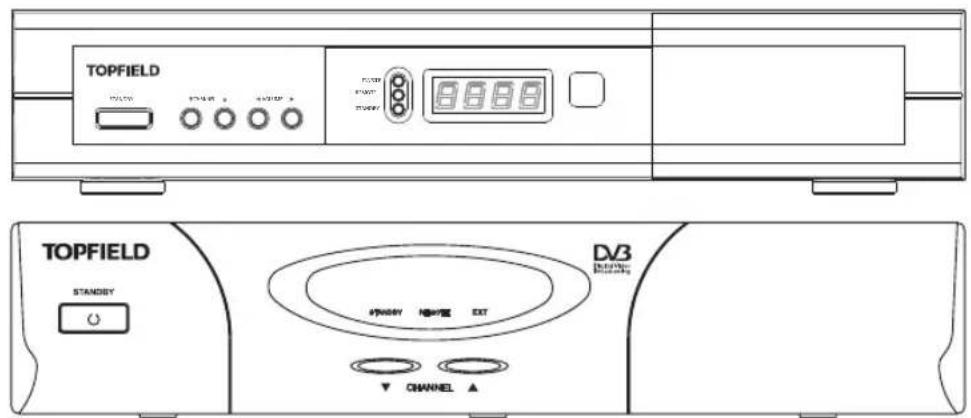
STANDBY Taste zum Umschalten des Digitalreceivers zwischen Standby-Modus und Betriebsmodus.
CHANNEL ▲, ▼ Tasten zum Umschalten auf den nächsten oder vorigen Sender. Sie werden auch benutzt, um in Menüs und interaktiven Bildschirmen zu navigieren.
VOLUME ◀, ▶ Tasten zum Erhöhen bzw. Verringern der Lautstärke. Sie werden auch verwendet, um die Optionen für einen Menüpunkt zu verändern.
TV/STB Anzeige ist für dieses Modell nicht verfügbar.
REMOTE Anzeige leuchtet auf, sobald Sie eine Taste der Taste der Fernbedienung betätigen.
STANDBY Anzeige leuchtet, während sich der Digitalreceiver im Standby-Modus befindet.
Status Anzeige zum Anzeigen der aktuellen Zeit im Standby-Modus und des aktuellen Status des Digital-receivers im Betriebsmodus.
1.2.2 Die Fernbedienung
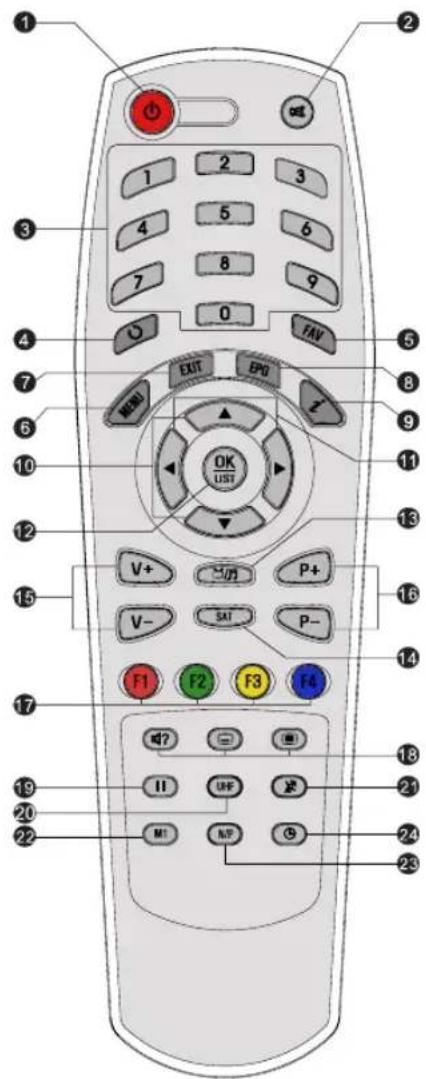
① Taste zum Umschalten des Digitalreceivers zwischen Standby-Modus und Betriebsmodus.
② Taste schaltet den Ton temporär aus. Betätigen Sie die Taste noch einmal, um den Ton wieder einzuschalten.
③ Zifferntasten für die Eingabe von Sendernummern und die Auswahl von Menüoptionen.
④ Taste zum Umschalten zwischen dem aktuell eingeblendeten Sender und dem zuvor gesehenem Sender.
⑤ (FAV) Taste zum Einblenden der Favoritenliste.
⑥ [MENU] Taste zur Anzeige des Hauptmenüs. Sie wird auch benutzt, um von einem Untermenü in das vorangegangene Menü zurückzukehren.
⑦ EXIT Taste zum Verlassen des aktuellen Bildschirms.
⑧ [EPG] Taste zum Einblenden des Elektronischen Programmführers.
vorigen Sender. Sie werden auch benutzt, um in Menüs und interaktiven Bildschirmen zu navigieren.
⑪ ◀,▶ Tasten zum Erhöhen bzw. Verringern der Lautstärke. Sie werden auch verwendet, um die Optionen für einen Menüpunkt zu verändern.
⑫ OK Taste zum Einblenden der Senderliste. Sie wird auch benutzt, um Menüpunkte auszuwählen.
⑬ Taste zum Umschalten zwischen Fernseh- und Radiosendern.
⑭ [SAT] Taste zum Anzeigen der Satellitenliste mit entsprechender Senderliste.
^15 (V_+) (V_-) Tasten zum Erhöhen bzw. Verringern der Lautstärke. Sie werden auch verwendet, um die Optionen für einen Menüpunkt zu verändern.
16 + - Tasten zum Umschalten auf den nächsten oder vorigen Sender. Sie werden auch benutzt, um in Menüs und interaktiven Bildschirmen zu navigieren.
⑰ Je nach Menü besitzen diese Tasten verschiedene Funktionen. Diese werden durch die Hilfestellungen im Bildschirm erläutert.
18 Taste zum Auswählen eines Audiotitels mit Tonmodus oder eines Videotitels des Bildauswahlprogramms. Taste zur Auswahl einer Untertitelspur. Taste zum Einblenden des Videotexts.
⑲ Taste zum Anhalten des aktuellen Fernsehprogramms.
⑳ (UHF) Taste zur Anzeige des Einstellungsmenüs für Radiofrequenzen. Siehe § 3.2.5 für ausführliche Erläuterungen.
②1 ist für dieses Modell nicht verfügbar.
②2 (M1) ist für dieses Modell nicht verfügbar.
6 Einführung
②3 N/P Taste zum Umschalten des TV-Standards zwischen PAL und NTSC. Diese Funktion steht jedoch für einige Modelle nicht zur Verfügung. Siehe § 3.2.1 für ausführliche Erläuterungen.
②4 Taste zum Einstellen der automatischen Abschaltung (Sleep-Timer).
Kapitel 2
Installation
2.1 Auspacken
Bevor Sie mit der Installation beginnen, überprüfen Sie bitte, ob Sie die folgenden Bestandteile mit Ihrem Digitalreceiver erhalten haben.
- Fernbedienung
• Zwei Batterien für die Fernbedienung (AAA 1,5 V)
• Bedienungsanleitung
2.2 Sicherheitshinweise
Bitte lesen Sie sich diese Sicherheitshinweise sorgfältig durch und befolgen Sie sie.
- Die Stromversorgung muss zwischen 90 und 250 Volt liegen. Überprüfen Sie dies, bevor Sie den Digitalreceiver an die Steckdose anschließen. Informationen zum Stromverbrauch des Digitalreceivers finden Sie im Abschnitt Tabelle ^[2] .
- Die Steckdose sollte sich in der Nähe des Gerätes befinden und leicht zugänglich sein.
- Setzen Sie das Gerät nicht der Feuchtigkeit aus. Der Digitalreceiver wurde für die Benutzung in trockenen Räumen entwickelt. Sollten Sie das Gerät außer Haus verwenden, stellen Sie sicher, dass es vor Feuchtigkeit, wie Regen oder Spritzwasser, geschützt ist. Verwenden Sie zum Reinigen des Digitalreceivers nur trockene Tücher.
- Stellen Sie den Digitalreceiver auf eine feste und ebene Oberfläche.
- Platzieren Sie den Digitalreceiver nicht in der Nähe von Heizungen oder im direkten Sonnenlicht. Die Kühlung könnte sonst beeinträchtigt werden. Legen Sie keine Objekte, wie Zeitschriften, auf dem Digitalreceiver ab. Sollten Sie das Gerät in einem Regal unterbringen, stellen Sie sicher, dass der Mindestabstand von 10 Zentimetern Freiraum um das Gerät herum eingehalten wird. Informationen zu den physikalischen Eigenschaften des Digitalreceivers finden Sie im Abschnitt Tabelle ^2.2 .
- Sorgen Sie dafür, dass niemand auf das Stromkabel treten oder es beschädigen kann.
- Unter keinen Umständen sollten Sie das Gehäuse des Digitalreceivers öffnen. Für Schäden, die aus der unsachgemäßen Benutzung des Gerätes entstehen, verfällt der Garantieanspruch.
- Überlassen Sie alle Wartungs- und Reparaturarbeiten einem Fachmann.
Tabelle 2.1: Leistungsmerkmale
| Eingangsspannung 90 bis 250 V AC, 50/60 Hz Stromverbrauch 24 W max. im Betriebszustand 9 W im Standby-Modus |
Tabelle 2.2: Physikalische Eigenschaften
| Größe 340×60×265 mm |
| Gewicht 1.8 kg |
| Betriebstemperatur 0 bis 45 °C |
| Rel. Luftfeuchtigkeit Standort 5 bis 95 % |
2.3 Anschlüsse auf der Rückseite
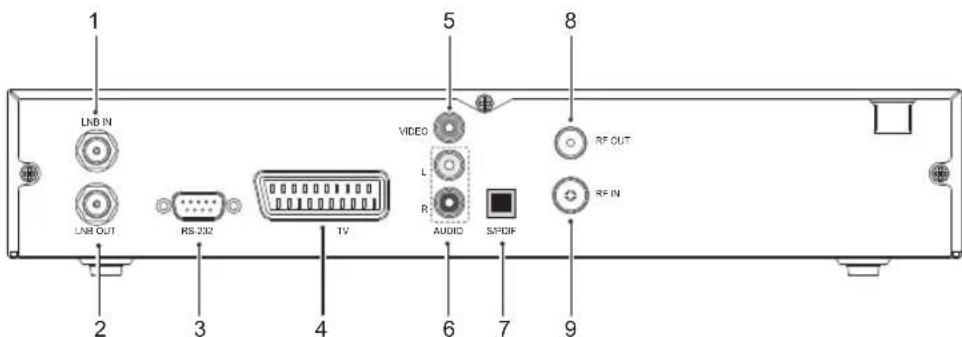
Der TF 5000 Fe/TF 4000 Fe verfügt auf der Rückseite über einige Anschlüsse.
text_image
1 LNB IN LNB OUT RS-232 TV 5 VIDEO L R AUDIO SPDIF 8 RF OUT RF IN 2 3 4 6 7 9Prüfen Sie, welche Anschlüsse Ihres Fernsehers mit denen des Digitalreceivers übereinstimmen.
① LNB IN Übertragungseingangsbuchse
② LNB OUT Übertragungsausgangsbuchse über den Anschluss LNB IN für einen anderen Digitalreceiver.
③ RS-232 Serielle Schnittstelle für Firmwareaktualisierung und Datenübertragung.
④ TV Audio- und Videoausgangsbuchse für das Fernsehgerät.
⑤ VIDEO Composite-Videoausgangsbuchse für das Fernsehgerät
⑥ AUDIO L/R Stereo-Audioausgangsbuchse für das Fernsehgerät oder Audiosystem.
⑦ S/PDIF Dolby Digital Ausgangsbuchse für das Audiosystem.
⑧ RF OUT Ausgangsbuchse Analogfernsehen.
⑨ RF IN Eingangsbuchse Analogfernsehen.
Tabelle 2.3: Erläuterung der Anschlüsse
| VIDEO Composite Video (CVBS) Ausgang |
| AUDIO Links & Rechter Audioausgang |
| TV CVBS/S-Video/RGB/YUV Videoausgang |
| Linker & Rechter Audioausgang |
| S/PDIF Dolby Digital Audioausgang |
| RS-232 115,2 kbps maximal |
2.4 Anschluss Ihres Digitalreceivers
Es gibt verschiedene Möglichkeiten, Ihren Digitalreceiver anzuschließen. Installieren Sie Ihren Digitalreceiver so, wie Ihr Fernsehgerät und andere Geräte dies erfordern. Sollten Sie Probleme bei der Installation haben oder Hilfe benötigen, setzen Sie sich bitte mit Ihrem Händler in Verbindung.
2.4.1 Anschluss der Antenne
Unabhängig von der Art der Verbindung zwischen Ihrem Digitalreceiver und Ihrem Fernseher müssen Sie den Digitalreceiver an Ihre Fernsehantenne anschließen, damit das Gerät digitale Fernsehsender empfangen kann.
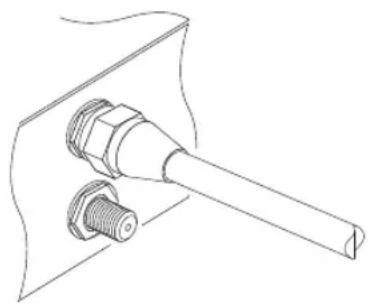
Schließen Sie das Antennenkabel an die Buchse LNB IN an.
Sollten Sie einen weiteren Digitalreceiver besitzen, schließen Sie diesen an die Buchse LNB OUT an.
2.4.2 Anschluss an Ihren Fernseher
Von den nachstehend genannten Anschlüssen am Digitalreceiver sollten Sie den zuerst genannten wählen, um die beste Videoqualität zu erzielen. Sollte Ihr Fernseher nicht über den genannten Anschluss verfügen, wählen Sie den nächsten in der Liste.
- SCART Anschluss (TV)
- Composite-Anschluss (VIDEO)
- RF-Anschluss (RF OUT)
Nach dem Anschließen sollten Sie die Audio- und Videoeinstellungen konfigurieren. Siehe § 3.2 für ausführliche Erläuterungen.
Verwendung des SCART-Anschlusses
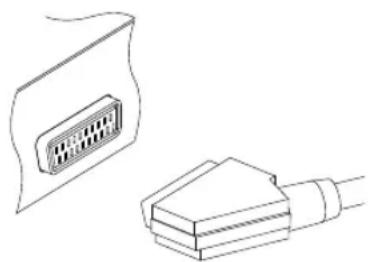
Um das beste Ergebnis zu erzielen, sollten Sie ein SCART-Kabel verwenden, von dem Sie das eine Ende mit der TV Buchse am Digitalreceiver und das andere mit einem freien SCART-Anschluss an Ihrem Fernseher verbinden.
Einige Fernsehgeräte besitzen anstelle des SCART-Anschlusses einen Komponenten- oder S-Video-Anschluss. Besitzen Sie ein solches Fernsehgerät, verwenden Sie ein geeignetes Adapterkabel, um die TV Buchse am Digitalreceiver mit der passenden Buchse an Ihrem Fernseher zu verbinden.
Wenn Sie den Anschluss mit einem herkömmlichen SCART-Kabel herstellen, müssen Sie keine zusätzlichen Audio-Anschlüsse durchführen. Über den SCART-Anschluss wird Stereo-Audio ausgegeben. Wenn Sie ein Adapterkabel verwenden, wie SCART-zu-Komponenten, müssen Sie Audioanschlüsse herstellen.
Verwendung des Composite-Video-Anschlusses
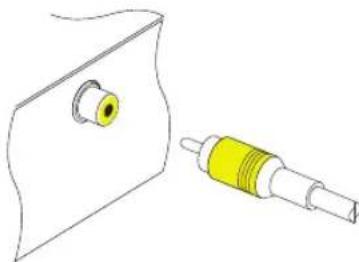
Halten Sie für den Composite-Video-Anschluss ein Composite-Video-Kabel (Chinch) bereit. Schließen Sie ein Ende des Kabels an die Buchse VIDEO (gelb) am Digitalreceiver an und verbinden Sie das andere Ende mit der entsprechenden Buchse an Ihrem Fernseher.
Die Audio-Anschlüsse herstellen
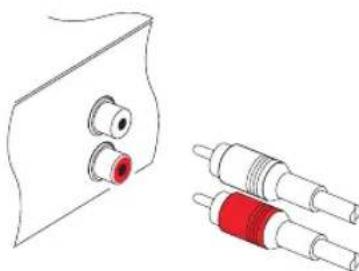
Halten Sie zum Herstellen der Audio-Anschlüsse ein Audiokabel (Chinch) bereit. Schließen Sie ein Ende des Kabels an die Buchsen AUDIO L (weiß) AUDIO R (rot) am Digitalreceiver an und verbinden Sie die anderen Enden mit den entsprechenden Buchsen an Ihrem Fernseher oder Audiosystem.
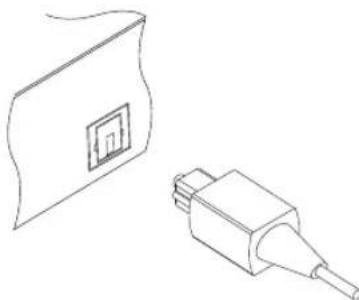
Um Dolby Digital Audio genießen zu können, muss Ihr Fernseher oder Audiosystem dazu in der Lage sein, Dolby Digital Audio zu dekodieren. Halten Sie für den Anschluss ein S/PDIF Kabel bereit. Schließen Sie ein Ende des Kabels an die S/PIDF Buchse des Digitalreceivers an und verbinden Sie das andere Ende mit der entsprechenden Buchse an Ihrem Audiosystem.
Verwendung des RF-Anschlusses
Falls Ihr Fernsehgerät weder über Video- noch über Audioeingänge verfügt, müssen Sie den RF-Ausgang des Digitalreceivers nutzen.
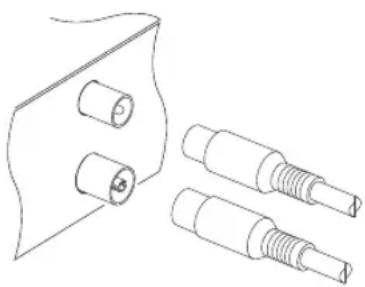
In diesem Fall verbinden Sie ein Kabel von der RF OUT-Buchse mit dem Antennenanschluss Ihres Fernsehers. Um zu gewährleisten, dass Ihr Fernseher ebenfalls die vorhandenen analogen Kanäle empfängt, sollten Sie ein Kabel von Ihrer Fernsehantenne mit der Buchse RF IN verbinden.
2.4.3 Einlegen der Batterien in die Fernbedienung
Um die Batterien einzulegen, öffnen Sie das Batteriefach, indem Sie den Deckel entfernen. Legen Sie nun die Batterien entsprechend der Polarität ein, die am Boden des Batteriefachs gekennzeichnet ist.
Sollte der Digitalreceiver nicht mehr richtig auf die Fernbedienungskommandos ansprechen, könnten die Batterien zu schwach sein. Entfernen Sie verbrauchte Batterien. Der Hersteller übernimmt keine Verantwortung für Schäden, die von auslaufenden Batterien verursacht werden.
HINWEIS
Batterien dürfen nicht mit dem Hausmüll entsorgt werden. Das gilt auch für Batterien, die keine Schwermetalle enthalten. Bitte entsorgen Sie verbrauchte Batterien auf umweltbewusste Art und Weise. Informieren Sie sich über die gesetzlichen Bestimmungen in Ihrer Region.
Kapitel 3
Vorzugseinstellungen
3.1 Spracheinstellungen
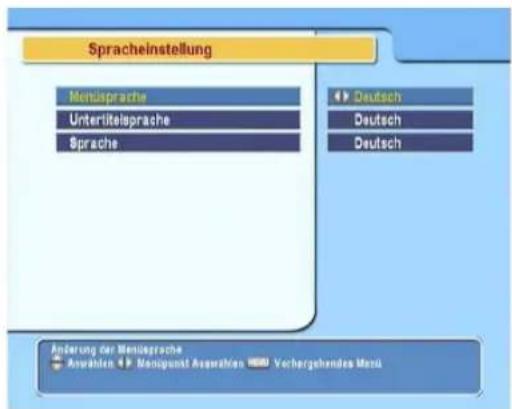
Sie können die Sprache für das Menü, für Audiospuren und für Untertitel einstellen.
flowchart
graph TD
    A["Spracheinstellung"] --> B["Nensionsprache"]
    A --> C["Untertitelsprache"]
    A --> D["Sprache"]
    B --> E["Deutsch"]
    C --> F["Deutsch"]
    D --> G["Deutsch"]
    H["Änderung der Mensprache"] --> I["Anwahlen 4 Monipunkt Auswahlen 10 Verbergehendes Manü"]
Öffnen Sie das Menü System Einstellungen > Spracheinstellung.
Menüsprache
Der Digitalreceiver unterstützt eine Vielzahl von Menüsprachen: Niederländisch, Englisch, Deutsch, Französisch, Italienisch, Russisch, Spanisch, Türkisch und andere mehr. Stellen Sie für die Option Menüsprache die von Ihnen gewünschte
Sprache ein. Sobald Sie die Sprache ausgewählt haben, wird das Menü sofort in der gewählten Sprache angezeigt.
Untertitelsprache
Stellen Sie für die Option Untertitelsprache die von Ihnen gewünschte Sprache ein. Wenn Sie ein Programm ansehen, werden die Untertitel in der ausgewählten Sprache angezeigt, falls diese verfügbar sind.
Unabhängig von dieser Einstellung können Sie die Untertitelspur mit der Taste ☐ einstellen. Siehe § 5.2.4 für ausführliche Erläuterungen.
Audiosprache
Stellen Sie für die Option Audio Sprachwahl die von Ihnen gewünschte Sprache ein. Wenn Sie ein Programm ansehen, werden die Audiosignale in der ausgewählten Sprache ausgegeben, falls diese verfügbar sind.
Unabhängig von dieser Einstellung können Sie die Audiospur mit der Taste ☐? einstellen. Siehe § 5.2.3 für ausführliche Erläuterungen.
3.2 Video- und Audioeinstellungen
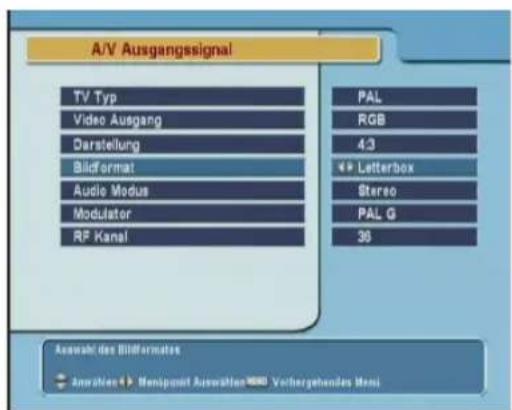
Sie müssen die Video- und Audioeinstellungen so festlegen, dass sie für Ihr Fernsehgerät und andere Geräte geeignet sind.
text_image
A/V Ausgangssignal TV Typ Video Ausgang Darstellung Bildformat Audio Modus Modulator RP Kanal PAL RGB 4:3 Letterbox Stereo PAL G 36 Auswah des Bild formats Anwahlen | Benispabit Auswahlen | Vorhergehendes MeniUm die Video- und Audioeinstellungen vorzunehmen, öffnen Sie das Menü System Einstellungen >A/V Ausgangssignal.
3.2.1 TV-Standard
Der Digitalreceiver unterstützt zwei Fernsehformat-Standards. Dabei handelt es sich um den PAL Standard und den NTSC Standard. PAL wird in den europäischen Ländern genutzt, während NTSC in den USA, in Kanada, Mexiko und anderen Ländern verbreitet ist.
Falls Sie ein PAL-Fernsehgerät besitzen, müssen Sie für TV Typ die Option PAL einstellen. Wird ein Sender im NTSC Standard ausgestrahlt, wandelt der Digitalreceiver die Signale dann in PAL um, damit Sie ihn auf Ihrem PAL-Fernsehgerät sehen können. Die Qualität des Senders wird jedoch etwas abgeschwächt. Die umgekehrte Einstellung führt in etwa zum gleichen Ergebnis.
Es ist empfehlenswert, PAL-Sender mit einem PAL-Fernsehgerät und NTSC-Sender mit einem NTSC-Fernsehgerät anzusehen. Ein Mehrsystem-Fernsehgerät kann jedoch beide Signale verarbeiten. Sollten Sie ein Mehrsystem-Fernsehgerät besitzen, wählen Sie für die Option TV Typ die Einstellung Multi aus. Bei Auswahl dieser Option wird der Digitalreceiver die Signale ohne Umwandlung des Standards ausgeben. Diese Einstellung ist besonders dann empfehlenswert, wenn Sie nicht sicher sind, welchem Standard Ihr Fernsehgerät entspricht.
3.2.2 Farbmodell
Über den TV SCART-Anschluss kann der Digitalreceiver Videosignale in verschiedenen Farbmodellen ausgeben. Wenn Sie den Digitalreceiver über diesen Anschluss an Ihren Fernseher angeschlossen haben, sollten Sie für die Option Video Ausgang Ihr gewünschtes Farbmodell auswählen. Wenn Sie die Verbindung über den Chinch-Anschluss mit der Aufschrift VIDEO auf der Rückseite des Digitalreceivers hergestellt haben, müssen Sie diese Option nicht auswählen, da der Digitalreceiver CVBS-Videosignale über den Chinch-Anschluss unabhängig vom Scartanschluss ausgibt.
Es ist allgemein bekannt, dass RGB für die beste Videoqualität sorgt und sich dabei fast kaum von YUV unterscheidet, während CVBS die schwächste Qualität bietet. RGB ist für diese Option also am besten geeignet.
3.2.3 Fernseh-Bildseitenformat
Falls Sie einen Breitbild-Fernseher besitzen, stellen Sie für die Option Darstellung die Einstellung 16:9 ein.
Falls Sie ein Fernsehgerät mit Standard-Bildformat besitzen, wählen Sie für die Option Darstellung die Einstellung 4:3.

Wie Sie oben in den Abbildungen erkennen können, ist es nicht möglich, Sendungen mit einem 4:3-Fernsehgerät richtig zu genießen, wenn diese im Breitbildformat ausgestrahlt werden. In der linken Abbildung sehen Sie ein Bild im Standardformat 4:3, das in einem Bildschirm mit 4:3-Format angezeigt wird. Um Sendungen im Breitbildformat, wie in der mittleren Abbildung dargestellt, anzusehen, stellen Sie im Punkt 16:9 Bildformat die Option Letterbox ein. Bilder von Sendungen im Breitbildformat werden dann verkleinert, um in die Breite eines 4:3-Bildschirms zu passen. Möchten Sie solche Sendungen so ansehen, wie wir dies rechts dargestellt haben, stellen Sie Bildmitte ein. Bilder im Breitbildformat werden dann links und rechts gleichmäßig abgeschnitten, um in die Breite eines 4:3-Bildschirms zu passen.
3.2.4 Audio-Modus
Entsprechend der beiden Audioanschlussbuchsen auf der Rückseite des Digitalreceivers gibt es grundsätzlich zwei Audioquellen. Sie können jeweils nur eine Quelle auswählen, d.h.
entweder Stereo oder Mono. Stellen Sie die gewünschte Option für den Audio Modus ein.
Unabhängig von dieser Einstellung können Sie den Audio-Modus mit der Taste 📄? verändern. Siehe § 5.2.3 für ausführliche Erläuterungen.
3.2.5 RF-Ausgang
Wenn Sie Ihren Fernseher an die Buchse RF OUT angeschlossen haben, sollten Sie den RF-Ausgang konfigurieren. Der Digitalreceiver kann die digitalen Signale in analoges Fernsehen umwandeln und über die RF OUT-Buchse ausgeben.
Stellen Sie für die Option Modulator den TV-Standard ein, der in Ihrem Land unterstützt wird. Siehe Tabelle ^3.1 .
Tabelle 3.1: TV-Standards nach Ländern
| SignaltypLand | |
| PAL G | Australien, Österreich, Zypern, Tschechische Republik, Ägypten, Estland, Finnland, Deutschland, Griechenland, Island, Iran, Israel, Italien, Kuwait, Lettland, Libyen, Litauen, Luxemburg, Niederlande, Neuseeland, Norwegen, Portugal, Slowakien, Slovenien, Spanien, Schweden, Schweiz, Syrien, Jugoslawien |
| PAL I | Hongkong, Macao, Republik Irland, Südafrika, Großbritannien |
| PAL K | Tschechische Republik, Ungarn, Polen |
| NTSC M | Bahamas, Belgien, Bolivien, Chile, Ecuador, Fidschi, Guam, Jamaika, Mexiko, Panama, Peru, USA, Venezuela |
Stellen Sie für die Option RF Kanal eine von Ihnen gewünschte Kanalnummer ein. Sie müssen Ihren Fernseher auf diesen Kanal einstellen, um Fernsehen sehen zu können.
Wenn Sie Ihre analoge Fernsehantenne an RF IN angeschlossen haben, können Sie über den Digitalreceiver analoge Rundfunkübertragungen ansehen.
3.3 Einstellung der Ortszeit
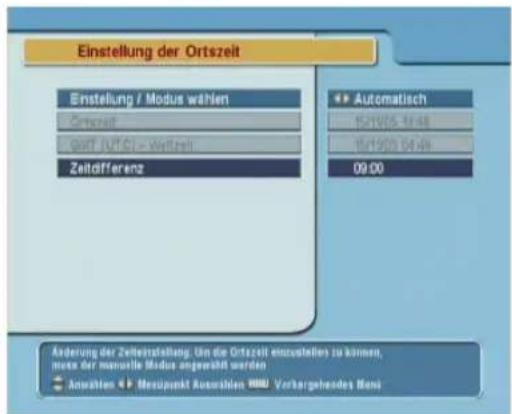
Sie sollten Ihre Ortszeit für die Ausführung von Timerereignissen einstellen. Wenn Sie Ihre Ortszeit nicht richtig einstel-
len, ist der vom Elektronischen Programmführer angebotene Programmzeitplan gegebenenfalls auch nicht vertrauenswürdig. Siehe Informationen zum Elektronischen Programmführer
§5.3.
text_image
Einstellung der Ortszeit Einstellung / Modus wählen Ortszeit GART (JUTCH) - Verzahl Zeitdifferenz Automatisch 15/19/05 18:48 15/19/06 04:48 09:00 Änderung der Zeitenstellung. Um die Ortzeit einzustellen zu können, notes der manuelle Modus angewählt werden Anwählen ▪ Mesüpunkt Auswählen ▪ Vorkegehodes MensÖffnen Sie das Menü System Einstellungen >Einstellung der Ortszeit.
Sie können die Ortszeit entweder manuell oder automatisch mithilfe der Mittleren Greenwich Zeit (UTC-Weltzeit) einstellen. Wir empfehlen die Verwendung der Mittleren Greenwich Zeit.
Um die Ortszeit mithilfe der GMT einzustellen, führen Sie folgende Schritte aus:
- Wählen Sie für die Option Einstellung die Einstellung Automatisch. Die Option Zeitdifferenz wird nun deaktiviert.
- Stellen Sie für die Option Zeitdifferenz die auf Ihre Zeitzone zutreffende Zeitdifferenz ein. Siehe Tabelle 3.2.
Vergewissern Sie sich, dass die Ortszeit in der Option Ortszeit richtig angezeigt wird.
Um die Ortszeit manuell einzustellen, bestätigen Sie für die Option Einstellung/Modus wählen die Auswahl Manuell und geben Ihre Ortszeit mithilfe der Zifferntasten in der Option Ortszeit ein.
Das Zeitformat lautet Tag/Monat/Jahr 24-Stunden:Minute.
Tabelle 3.2: Zeitdifferenztabelle
| ZeitverschiebungStadt | |
| GMT – 12:00 Eniwetok, Kwajalein | |
| GMT – 11:00 | Midway Island, Samoa |
| GMT – 10:00 Hawaii | |
| GMT – 09:00 Alaska | |
| GMT – 08:00 | Pacific Time USA, Kanada |
| GMT – 07:00 | Mountain Time USA, Kanada |
| GMT – 06:00 | Central Time USA, Kanada, Mexiko Stadt |
| GMT – 05:00 | Eastern Time USA, Kanada, Bogota, Lima |
| GMT – 04:00 | Atlantic Time Kanada, La Paz |
| GMT – 03:30 Neufundland | |
| GMT – 03:00 | Brasilien, Georgetown, Buenos Aires |
| GMT – 02:00 Mid-Atlantic | |
| GMT – 01:00 | Azoren, Cap Verde Inseln |
| GMT London, Lissabon, Casablanca | |
| GMT + 1:00 | Paris, Brüssel, Kopenhagen, Madrid |
| GMT + 2:00 Südafrika, Kaliningrad | |
| GMT + 3:00 | Baghdad, Riad, Moskau, St. Petersburg |
| GMT + 3:30 Teheran | |
| GMT + 4:00 | Abu Dhabi, Muscat, Baku, Tbilisi |
| GMT + 4:30 Kabul | |
| GMT + 5:00 | Ekaterinburg, Islamabad, Karatschi, Taschkent |
| GMT + 5:30 | Bombay, Kalkutta, Madras, Neu Delhi |
| GMT + 6:00 | Almaty, Dhaka, Colombo |
| GMT + 7:00 | Bangkok, Hanoi, Jakarta |
| GMT + 8:00 | Peking, Perth, Singapur, Hongkong |
| GMT + 9:00 | Tokio, Seoul, Osaka, Sapporo, Jakutsk |
| GMT + 9:30 Adelaide, Darwin | |
| GMT + 10:00 | Ostaustralien, Guam, Wladiwostok |
| GMT + 11:00 | Magadan, Salomonen, Neu-Kaledonien |
| GMT + 12:00 | Fidschi, Auckland, Wellington, Kamtschatka |
3.4 Jugendschutz
Im Allgemeinen wird ein Fernsehprogramm entsprechend seinem Inhalt an Gewalt, pornografischen Szenen und dem Niveau der Sprache bewertet. Wenn Sie ein Programm ansehen, können Sie dessen Bewertung in der Info-Box nachprüfen. Informationen zur Info-Box finden Sie unter § 5.2.2.
Sie können verhindern, dass Ihre Kinder bestimmte Programme sehen, indem Sie eine Grundbewertung festlegen.
flowchart
graph TD
    A["Kindersicherung"] --> B["Sperre"]
    A --> C["Zugangskodeändern"]
    A --> D["Zugangskontrolle"]
    B --> E["Kindersperre aus"]
    C --> F["Zugangschlüssel erforderlich"]
    D --> F
    F --> G["Eingabe des Zugangssc..."]
    G --> H["Änderung der Zugangskontrolle"]
    H --> I["Anwählen: Menspunkt Auswählen: Vorhergehendes Menu"]
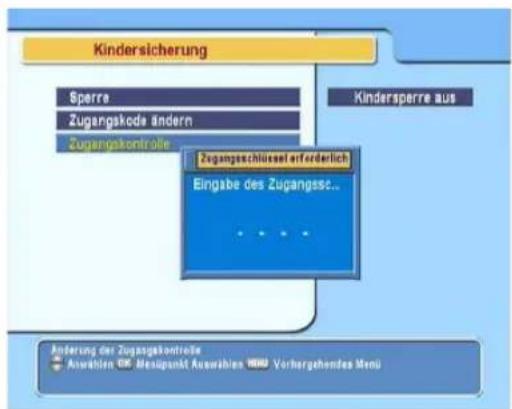
Um eine Grundbewertung festzulegen, öffnen Sie das Menü System Einstellungen > Kindersicherung. Hier werden Sie nach Ihrer Persönlichen Identifikationsnummer (PIN) gefragt. Diese Nummer ist standardmäßig auf '0000' eingestellt.
Wenn Sie Sendungen mit der Bewertung 15 oder höher sperren möchten, stellen Sie die Option Sperre auf 15 Jahre ein. Die Einstellung Kindersperre aus bewirkt, dass kein Programm gesperrt ist. Die Einstellung Alles sperrt wiederum jedes Programm.
HINWEIS
Wenn für ein Programm keinerlei Bewertungsinformationen vorliegen, wird Ihre Bewertungseinstellung nicht berücksichtig werden.
Sobald jemand eine Sendung ansehen möchte, die außerhalb der Grundbewertung liegt, muss diejenige Person die persönliche Identifikationsnummer eingeben.
Um die Nummer zu verändern, öffnen Sie das Menü PIN Code ändern. Ein Eingabefenster wird eingeblendet. Zur Bestätigung müssen Sie Ihren gewünschten Code zweimal eingeben.
Sie können auch den Zugriff auf einige Menüs beschränken. Wählen Sie das Menü Zugangsberechtigung aus, um eine Liste der Menüs einzublenden, die gesperrt werden können. Wurde für das Menü Zeiteinstellung die Option Gesperrt gewählt, müssen Sie Ihren persönlichen Identifikationscode eingeben, um das Menü Zeiteinstellung aufrufen zu können. Wenn Sie einen falschen Code eingeben, können Sie nicht auf das Menü
zugreifen. Um ein gesperrtes Menü wieder freizugeben, stellen Sie Freigeben ein.
3.5 Anpassung der OSD-Menüanzeige
Sie können das Transparenzniveau der OSD-Anzeige einstellen. Öffnen Sie das Menü System Einstellungen und stellen Sie die Option OSD Transparenz entsprechend ein. Der Einstellungsbereich liegt zwischen 0 und 50 Prozent.
Sie können die Einblendungsdauer der Info-Box anpassen. Informationen zur Info-Box finden Sie unter § 5.2.2. Um die Anzeigezeit einzustellen, öffnen Sie das Menü System Einstellungen und stellen die Option Info-Box Anzeigedauer entsprechend ein. Der Einstellungsbereich liegt zwischen 1 und 30 Sekunden. Wenn Sie die Option Keine Infos vorhanden auswählen, wird das Informationsfenster beim Umschalten zwischen Sendern nicht eingeblendet werden. Durch Betätigen der Taste können Sie die Info-Box jedoch einblenden. Wenn Sie die Option Nie verbergen auswählen, wird die Info-Box immer eingeblendet werden.
Sie können die Position der Info-Box nach oben und unten anpassen. Öffnen Sie das Menü System Einstellungen und stellen Sie die gewünschte Option für die Position der Infobox ein. Der Einstellungsbereich beträgt—10 bis +3 Linien. Je höher der eingestellte Wert ist, desto niedriger wird die Info-Box im Bildschirm eingeblendet.
Kapitel 4
Kanalsuchlauf
Nach der Installation des Digitalreceivers muss ein Kanalsuchlauf zur Sendersuche durchgeführt werden.
4.1 Suche von Rundfunksendern
Dieser Digitalreceiver kann sowohl mit einem fixierten als auch mit einem motorgesteuerten Antennensystem betrieben werden. Sie müssen die Antenneneinstellungen entsprechend Ihrem Antennensystem in der folgenden Reihenfolge konfigurieren:
- LNB-Einstellungen konfigurieren. (Siehe § 4.1.1.)
- Die Position des gewünschten Satelliten einstellen, wenn Sie eine motorgesteuerte Antenne besitzen. Sie können die Antenne im DiSEqC 1.2 Modus oder USALS Modus steuern. Für DiSEqC 1.2 siehe § 4.1.2 und für USALS siehe § 4.1.3.
- Durchführung des Sendersuchlaufs.
4.1.1 Konfigurierung der LNB-Einstellungen.
Für Rundfunkübertragungen via Satellit stehen zum Großteil zwei Frequenzbänder zur Verfügung. DasC Band mit einem Bereich von etwa 4 bis 6 GHz. Und das K_u Band mit einem Bereich von etwa 12 bis 18 GHz.
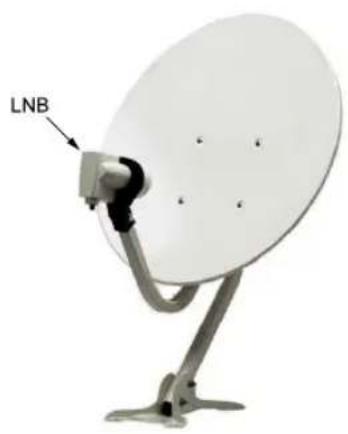
Das LNB (rauscharmer Signalumsetzer) wird eingesetzt, um ein aufgenommenes, breites Band relativ hoher Frequenzen zu verstärken und in ähnliche Signale umzuwandeln, die auf viel geringerer Frequenz übertragen werden, der so genannten Intermediate Frequency (Zwischenfrequenz).
Hohe Frequenzen von Satelliten werden von einem LNB in Frequenzen von 950 bis 2150 MHz umgewandelt.
text_image
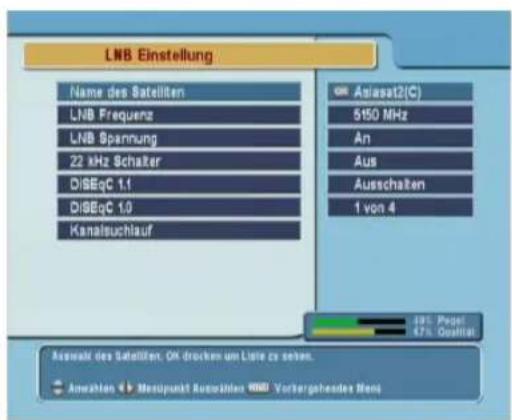
LNB Einstellung Name des Satelliten LNB Frequenz LNB Spannung 22 kHz Schalter DISEqC 1.1 DISEqC 1.0 Kanalsuchlauf Anlassat2(C) 5150 MHz An Aus Ausschaßen 1 von 4 38% Pegel 47% Gostalt Anzahl des Satelliten. Ok drücken um Liste zu sehen. Anwahlen ▶ Mesüpunkt Auszahlen ▶ Vortergahendes MontZur Konfigurierung der LNB-Einstellungen öffnen Sie das Menü Installation > LNB Einstellung.
Durch Drücken der Taste OK in der Option Name des Satelliten wird die Satelliten Liste in alphabetischer Reihenfolge angezeigt. Wählen Sie den Satelliten aus, auf den Ihre Antenne ausgerichtet ist. Selbst wenn Sie Ihren gewünschten Satelliten nicht finden, können Sie den Satelliten zur Satellitenliste hinzufügen. Siehe § 4.2 für ausführliche Erläuterungen.
Der Digitalreceiver besitzt eine Datenbank mit Übertragungssatelliten und deren Transpondern, die die folgenden Daten umfasst: Position des Satelliten, Frequenzbereich, Symbolrate, Polarisation und LNB-Frequenz entsprechend des Frequenzbereiches. Sie müssen also die Option LNB Frequenz gegebenenfalls nicht festlegen. Wenn Sie jedoch den Menüpunkt Andere in der Option Name des Satelliten ausgewählt haben, um einen Satelliten zu spezifizieren, der nicht in der Satellitenliste aufgeführt ist, müssen Sie die richtige LNB-Frequenz herausfinden. Der Unterschied zwischen einer Rundfunkfrequenz und der entsprechenden LNB-Frequenz muss zwischen 950 und 2150 MHz liegen. Reicht das Frequenzband des gewünschten Satelliten zum Beispiel von 3660 bis 4118 MHz, müssen Sie die Option LNB Frequenz mit 5150 MHz festlegen.
Das LNB muss mit Strom versorgt werden, damit es funktioniert. Wählen Sie für LNB Spannung die Einstellung An, wenn das LNB nicht über eine eigene Stromversorgung verfügt.
Wir empfehlen, die Option 22 kHz zu ignorieren.
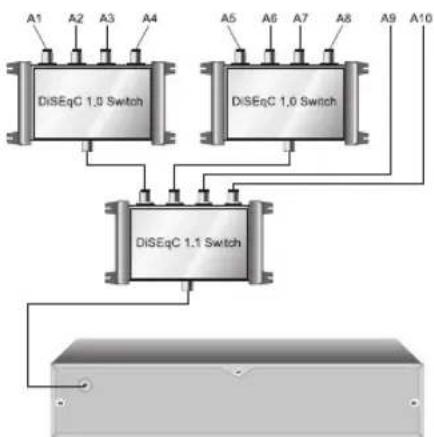
Der Digitalreceiver ist mit DiSEqC (Digital Satellite Equipment Control) Schaltern kompatibel. Mit DiSEqC-Schaltern ist es möglich, mehrere Antennen mit einem Digitalreceiver zu verbinden. Ein DiSEqC 1.0 Schalter ermöglicht das Schalten zwischen bis zu 4 Satellitenquellen. Ein DiSEqc 1.1 Schalter kann zwischen bis zu 16 Satellitenquellen schalten.
Stellen Sie die Optionen DiSEqC 1.0 und DiSEqC 1.1 entsprechend Ihrer Antennenkonfiguration ein.
flowchart
graph TD
    A1["DiSEqC 1.0 Switch"] --> B["DiSEqC 1.1 Switch"]
    A2["DiSEqC 1.0 Switch"] --> B
    A3["DiSEqC 1.0 Switch"] --> B
    A4["DiSEqC 1.0 Switch"] --> B
    A5["DiSEqC 1.0 Switch"] --> B
    A6["DiSEqC 1.0 Switch"] --> B
    A7["DiSEqC 1.0 Switch"] --> B
    A8["DiSEqC 1.0 Switch"] --> B
    A9["DiSEqC 1.0 Switch"] --> B
    A10["DiSEqC 1.0 Switch"] --> B
    B --> C["Output"]
Wenn Sie zum Beispiel, wie links abgebildet, eine Antenne auswählen möchten, die am Eingang A5 angeschlossen ist, wählen Sie für die Option DiSE-qC 1.1 die Einstellung 2 von 4 und für DiSEqC 1.0 die Einstellung 1 von 4. Wenn Sie einen DiSEqC 1.0 Mini-Schalter besitzen, der nur über zwei Eingänge verfügt, sollten Sie für DiSE-qC 1.0 die Einstellung Mini A anstelle von 1 von 4 wählen.
4.1.2 Konfigurierung der DiSEqC 1.2 Einstellungen
Mit DiSEqC 1.2 dreht sich Ihre motorgesteuerte Antenne horizontal in Richtung des von Ihnen gewünschten Satelliten.
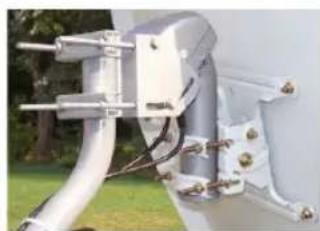
Wenn Sie einen Sender einschalten, der nicht vom aktuell genutzten Satelliten übertragen wird, dauert der Umschaltvorgang länger als gewöhnlich dauern, da sich die Antenne zunächst in die richtige Position drehen muss.
text_image
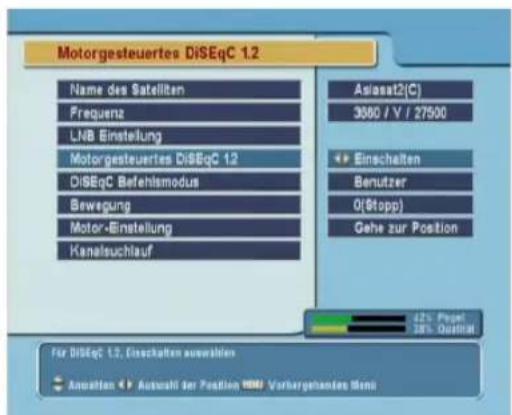
Motorgesteuertes DiSEqC 1.2 Name des Satelliten Frequenz LNB Einstellung Motorgesteuertes DiSEqC 1.2 DiSEqC Befehlsmodus Bewegung Motor-Einstellung Kanalsuchlauf Asiasat2(C) 3000 / V / 27500 Einschalten Benutzer O(Stopp) Gehe zur Position 42% Pupel 38% Qutfall Für DiSEqC 1.2, Einschalten auswahlen Anwalten < > Auszahl der Position VH/ Vorhergehendes MenüFür die Verwendung von DiSEqC 1.2 öffnen Sie das Menü Installation > Motorgesteuertes DiSEqC 1.2.
Zunächst müssen Sie für Motorized DiSEqC 1.2 die Einstellung Einschalten wählen.
Gehen Sie folgendermaßen vor, um die richtige Position des von Ihnen gewünschten Satelliten zu ermitteln:
- Wählen Sie in der Option Name des Satelliten den von Ihnen gewünschten Satelliten aus.
- Stellen Sie für DiSEqC Befehlsmodus die Auswahl Benutzer ein.
- Wählen Sie die Option Gehe zur Position im Menü Motor Einstellung. Die Antenne wird sich nun in Richtung des ausgewählten Satelliten drehen und dabei die Positionsdaten verwenden, die dem Digitalreceiver vorliegen.
- Wenn die Empfangsqualität, die unten rechts im Bildschirm angezeigt wird, nicht gut ist, können Sie die Position der Antenne mit den Optionen im Menü Bewegung anpassen. Wenn Sie die Bewegungsoption 2(E) auswählen, wird sich die Antenne um zwei Grad nach Osten drehen. Nun überprüfen Sie die Empfangsqualität für jeden Transponder und wählen die Beste in der Option Transponder (oder Frequenz) aus. Dies wird bei der Feinabstimmung hilfreich sein.
- Zum Abschluss wählen Sie die Option Speichern im Menü Motor Einstellung und speichern die angepasste Position, wenn sich die Empfangsqualität verbessert hat.
Für Installateure stehen weitere Motorsteuerungsoptionen zur Verfügung, die aber in dieser Anleitung nicht beschrieben werden. Wenn Sie ein Installateur sind, finden Sie diese in der Bedienungsanleitung für den STAB Rotor.
4.1.3 Konfigurierung der USALS-Einstellungen
USALS (Universal Satellite Automatic Location System) ist auch als DiSEqC 1.3 bekannt. Es berechnet die Positionen aller verfügbaren Satelliten von Ihrem Standort aus. Im Vergleich zu DiSEqC 1.2 ist es nicht mehr erforderlich, jede Satellitenposition manuell zu suchen und zu speichern. Es genügt, einen bekannten Satelliten anzuwählen. Diese Position fungiert als
Ausrichtungspunkt. Das USALS berechnet dann die Positionen der verfügbaren Satelliten.
text_image
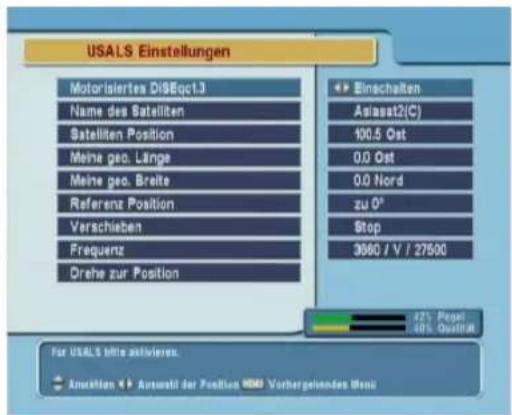
USALS Einstellungen Motorisiertes DiSEqcl.3 Name des Satelliten Satelliten Position Meine geo. Länge Meine geo. Breite Referenz Position Verschieben Frequenz Drehe zur Position Einschalten Aslasat2(C) 100,5 Ost 0,0 Ost 0,0 Nord zu 0° Stop 3660 / V / 27500 21% Pegel 40% Gustinie Für USALS bitte aktivieren. Amukten ▼ Ansatz der Position H80 Vorbergehenden ManiZur Nutzung von USALS öffnen Sie das Menü Installation >USALS Einstellungen.
Zunächst müssen Sie für Motorisiertes DiSEqc1.3 die Einstellung Einschalten wählen.
Führen Sie die folgenden Schritte aus, um alle Satellitenpositionen zu berechnen:
- Wählen Sie in der Option Name des Satelliten den von Ihnen gewünschten Satelliten aus.
- Geben Sie bei Meine geo. Länge und Meine geo. Breite Ihren Standort mithilfe der Tasten ◀, ▶ und der Ziffern-tasten ein.
- Geben Sie bei Satelliten Position die Position des von Ihnen ausgewählten Satelliten an, falls diese nicht korrekt ist.
- Wählen Sie die Option Drehe zur Position aus. Die Antenne wird sich nun in die Richtung des von Ihnen ausgewählten Satelliten drehen und dessen Position berechnen.
- Wenn die Empfangsqualität, die unten rechts im Bildschirm angezeigt wird, nicht gut ist, können Sie die Position der Antenne mit den Optionen im Menü Verschieben anpassen. Die geänderte Position wird sofort automatisch gespeichert. Nun überprüfen Sie die Empfangsqualität für jeden Transponder und wählen die Beste in der
Option Transponder (oder Frequenz) aus. Dies wird bei der Feinabstimmung hilfreich sein.
4.1.4 Suche von Sendern
text_image
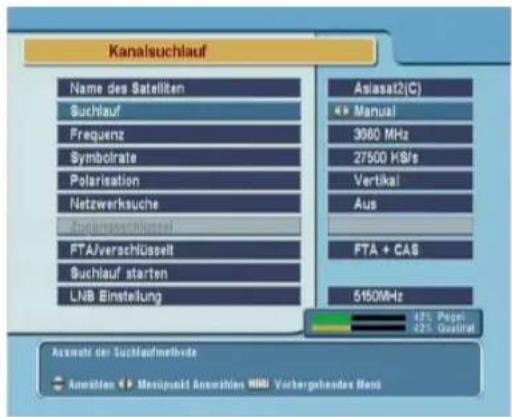
Kanalsuchlauf Name des Satellten Suchlauf Frequenz Symbolrate Polarisation Netzwerksuche Sachwirkschusselt FTA/verschlüsselt Suchlauf starten LNB Einstellung Aslasat2(C) Manual 3660 MHz 27500 KB/s Vertikal Aus FTA + CAS 5150MHz 425 Papei 425 Guizität Assatz der Suchlaufmethode Anschlten ▶ Mesquakt Ansatztion WBS Vorderpahres BensUm einen Kanalsuchlauf durchzuführen, öffnen Sie das Menü Installation >Kanalsuchlauf.
Es gibt vier Methoden, um nach Sndern zu suchen:
- Jeden einzelnen Sender eines Satelliten suchen.
- Jeden einzelnen Sender eines Transponders suchen.
- Einen Sender eines Transponders suchen.
- Jeden Sender eines SMATV (Satellite Master Antenna Television) Transponders suchen.
Zur Suche aller Sender eines Satelliten gehen Sie folgendermaßen vor:
- Wählen Sie in der Option Name des Satelliten den gewünschten Satelliten aus.
- Wählen Sie für die Option Suchlauf die Auswahl Automatisch.
Um jeden einzelnen Sender eines Transponders zu suchen, gehen Sie folgendermaßen vor:
-
Wählen Sie in der Option Name des Satelliten den gewünschten Satelliten aus.
-
Wählen Sie für die Option Suchlauf die Auswahl Manuell.
- Wählen Sie in der Option Frequenz den gewünschten Transponder aus oder geben Sie ihn mithilfe der Ziffern-tasten ein.
- Geben Sie die Symbolrate des gewünschten Transponders mithilfe der Zifferntasten in der Option Symbolrate ein.
- Passen Sie die Option Polarisation auf die Polarisation des von Ihnen gewünschten Transponders an.
HINWEIS
Die Transponderdaten finden Sie in Satelliten-Fachzeitschriften oder auf Webseiten, wie http://www.satcodx.com oder http://www.lyngsat.com.
Um einen Sender eines Transponders zu suchen, gehen Sie folgendermaßen vor:
- Wählen Sie in der Option Name des Satelliten den gewünschten Satelliten aus.
- Wählen Sie für die Option Suchlauf die Einstellung Advanced.
- Wählen Sie in der Option Frequenz den gewünschten Transponder aus oder geben Sie ihn mithilfe der Ziffern-tasten ein.
- Geben Sie die Symbolrate des gewünschten Transponders mithilfe der Zifferntasten in der Option Symbolrate ein.
- Passen Sie die Option Polarisation auf die Polarisation des von Ihnen gewünschten Transponders an.
- Spezifizieren Sie die Zugangsschlüssel (PIDs) des gewünschten Senders mithilfe der Zifferntasten im Menü Zugangsschlüssel. Zugangsschlüssel (Packet Identifier) ist eine Ziffernfolge, die Datenstromblöcke identifiziert.
Um jeden einzelnen Sender eines SMATV-Transponders zu suchen, falls der Digitalreceiver an einen SMATV angeschlossen ist, gehen Sie folgendermaßen vor:
- Wählen Sie in der Option Name des Satelliten den gewünschten Satelliten aus.
- Wählen Sie für die Option Suchlauf die Einstellung SMATV.
- Wählen Sie in der Option Frequenz den gewünschten Transponder aus oder geben Sie ihn mithilfe der Ziffern-tasten ein.
- Geben Sie die Symbolrate des gewünschten Transponders mithilfe der Zifferntasten in der Option Symbolrate ein.
- Passen Sie die Option Polarisation auf die Polarisation des von Ihnen gewünschten Transponders an.
Sie können sowohl Pay-TV-Sender als auch kostenfreie Sender suchen. Um nur kostenfreie Sender zu suchen, wählen Sie für die Option FTA/verschlüsselt die Einstellung nur freie. FTA bezeichnet kostenfreie Sender. Um nur nach Pay-TV-Sendern zu suchen, wählen Sie die Einstellung nur verschlüsselte. CAS bezeichnet Pay-TV-Sender. Um sowohl kostenfreie als auch Pay-TV-Sender zu suchen, wählen Sie die Einstellung alle.
Zum Starten des Suchlaufs wählen Sie den Menüpunkt Start Search. Im daraufhin eingeblendeten Fenster werden die gefundenen Sender aufgelistet. Drücken Sie die Taste (OK), um die gefundenen Sender nach Abschluss des Suchlaufs zu speichern. Um den Suchlauf abzubrechen oder den Vorgang ohne Speichern zu verlassen, drücken Sie die Taste (EXIT).
4.2 Bearbeiten der Transponderliste
Sie können Satelliten- oder Transponderinformationen hinzufügen, löschen oder ändern.
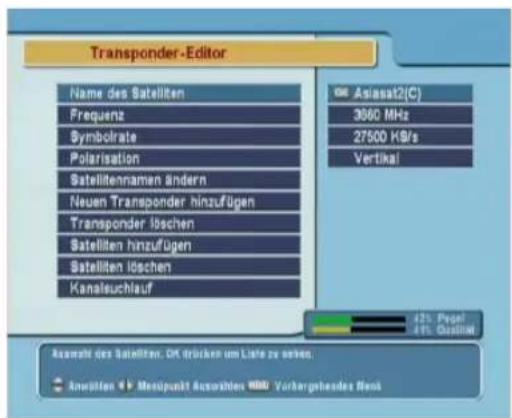
text_image
Transponder-Editor Name des Satelliten Frequenz Symbolrate Polarisation Satellitennamen ändern Neuen Transponder hinzufügen Transponder löschen Satelliten hinzufügen Satelliten löschen Kanalsuchlauf Asiasat2(C) 3660 MHz 27500 KB/s Vertikal 42% Pegel 41% Guadinek Assatz des Satelliten. DK drücken um Liste zu setzen. Anwiften 4 Mesipunkt Assurbden 8880 Virkarpheades NostUm die Transponderliste zu bearbeiten, öffnen Sie das Menü Installation >Transponder-Editor.
Zum Hinzufügen eines Satelliten wählen Sie den Menüpunkt Satelliten hinzufügen. Nun wird die Bildschirmtastatur einge- blendet. Geben Sie den gewünschten Namen ein und speichern Sie ihn. Informationen zur Benutzung der Bildschirmtastatur finden Sie im Abschnitt §6.2.
Um den Namen eines Satelliten zu ändern, wählen Sie den gewünschten Eintrag in der Option Name des Satelliten aus und öffnen den Menüpunkt Satellitennamen ändern. Nun wird die Bildschirmtastatur eingeblendet. Ändern Sie den Namen und speichern Sie die Änderung.
Um einen Satelliten zu löschen, wählen Sie den gewünschten Eintrag in der Option Name des Satelliten aus und öffnen den Menüpunkt Satelliten löschen. Sie werden anschließend um Bestätigung gebeten. Wenn Sie mit Ja antworten, wird der Eintrag gelöscht.
Zum Hinzufügen eines Transponders wählen Sie den gewünschten Eintrag in der Option Name des Satelliten aus und öffnen den Menüpunkt Neuen Transponder hinzufügen. Nun erscheint eine Info-Box für Transponder. Geben Sie die Frequenz und Symbolrate mithilfe der Zifferntasten ein und legen Sie die Polarisierung fest.
Um einen Transponder zu löschen, wählen Sie den gewünschten Eintrag in der Option Frequenz aus und öffnen den Menüpunkt Transponder löschen. Sie werden anschließend um Be-
stätigung gebeten. Wenn Sie mit Ja antworten, wird der Eintrag gelöscht.
4.3 Zurücksetzen in die Werkseinstellungen
Der Digitalreceiver verfügt über die folgenden gespeicherten Informationen:
- Satellitenliste
- Senderliste
- Favoritenliste
- Timerliste
- Vorzugseinstellungen
Sie können alle gespeicherten Informationen löschen, indem Sie den Digitalreceiver in den Lieferzustand zurücksetzen. Möchten Sie alle Daten zurücksetzen, öffnen Sie das Menü Installation > Werkseinstellung. Sie werden anschließend um Bestätigung gebeten. Wenn Sie mit Ja bestätigen, werden Sender, Favoriteneinträge und Timerereignisse gelöscht. Die Vorzugseinstellungen werden auf die Werkseinstellungen gemäß dem Lieferzustand zurückgesetzt.
4.4 Zurücksetzen in die Installateureinstellungen
Sie können Ihre eigenen Daten sowie die folgenden Daten speichern:
- Satellitenliste
- Senderliste
- Favoritenliste
- Vorzugseinstellungen
Diese können Sie ebenfalls jederzeit wieder herstellen.
Um Ihre Daten zu speichern, öffnen Sie das Menü Installation > System Recovery (Systemwiederherstellung) und wählen die Option Speichern aus. Der Digitalreceiver fordert Sie nun
zur Eingabe Ihrer persönlichen Identifikationsnummer auf. Die Nummer kann von Ihrer PIN-Nummer abweichen, da diese Funktion normalerweise nur von Installateuren genutzt werden darf. Wenn Sie die richtige Nummer eingegeben haben, werden Sie aufgefordert, diese zu bestätigen. Wenn Sie mit Ja antworten, werden Ihre Daten gespeichert. Bereits vorhandene Daten werden bei jeder Datenspeicherung überschrieben. Für Informationen zur persönlichen Identifikationsnummer siehe §3.4.
Um Ihre Daten wieder herzustellen, öffnen Sie das Menü Installation > System Recovery (Systemwiederherstellung) und wählen die Option Recover aus. Sie werden aufgefordert, diese Auswahl zu bestätigen. Wenn Sie mit yes antworten, werden Ihre Daten wieder hergestellt.
Kapitel 5
Täglicher Gebrauch
5.1 Lautstärkeregelung
Nutzen Sie die Tasten ◀ und ▶ um die Lautstärke Ihren Wünschen gemäß anzupassen. Gegebenenfalls müssen Sie die Lautstärke am Fernsehgerät ebenfalls verändern. Um den Ton zeitweilig auszuschalten, drücken Sie die Taste . Drücken Sie die Taste noch einmal, um den Ton auf die zuvor eingestellte Lautstärke einzustellen.
5.2 Fernsehen schauen
Zum Umschalten zwischen den Sendern drücken Sie die Taste ▲ oder ▼. Durch Drücken der Taste 🔒 schalten Sie zum zuvor angesehenen Sender zurück. Sie können den von Ihnen gewünschten Sender auch durch die Eingabe der Sendernummer mithilfe der Zifferntasten aufrufen. Sie können einen Sender ebenfalls in der Senderliste auswählen. Zum Anzeigen der Senderliste drücken Sie die Taste OK.
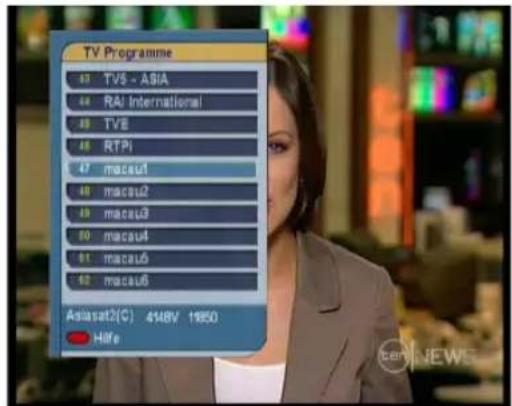
text_image
TV Programme 47 TV5 - ASIA 44 RAI International 48 TVE 48 RTP1 47 macau1 48 macau2 49 macau3 50 macau4 51 macau5 52 macau6 Asiasat2(°C) 4548V 1650 HafeIn der Senderliste können Sie die Senderinformationen wie folgt ablesen:
- Sendernummer
- Sendername
- Übertragender Satellit
• Transponderdaten
Ein Dollarzeichen (\$) bei manchen Einträgen weist auf einen Pay-TV-Sender hin. Mit diesem Receiver können Sie keine Pay-TV-Sender sehen.
Um den von Ihnen gewünschten Sender auszuwählen, markieren Sie den Sender mithilfe der Tasten ▲ oder ▼ und drücken die Taste OK. Der Sender wird nun angezeigt.
Durch Drücken der Tasten ◀ oder ▶ springen Sie in der Liste in Zehnerschritten aufwärts oder abwärts. Durch die Eingabe einer Sendernummer mithilfe der Zifferntasten wird der entsprechende Sender in der Liste markiert.
Durch Drücken der Taste (F3) wird eine alphabetische Suche durchgeführt. Wenn die Markierung zum Beispiel auf einem Eintrag steht, der mit B beginnt, wird sie durch Drücken der Taste(F3) auf den ersten Eintrag mit dem Anfangsbuchstaben C gesetzt.
Zum Sortieren der Senderliste nach dem Sendernamen drücken Sie die Taste (F2) Durch wiederholtes Drücken dieser Taste erfolgt die Sortierung nach der Sendernummer.
Durch Drücken der Taste (SAT) wird die Satellitenliste eingebendet. Wenn Sie in der Satellitenliste einen gewünschten Satelliten auswählen, werden nur die Sender angezeigt, die über den Satelliten angeboten werden.
5.2.1 Favoritensender ansehen
Sie können einen Sender sowohl aus der Favoritenliste als auch aus der Senderliste auswählen und ansehen.
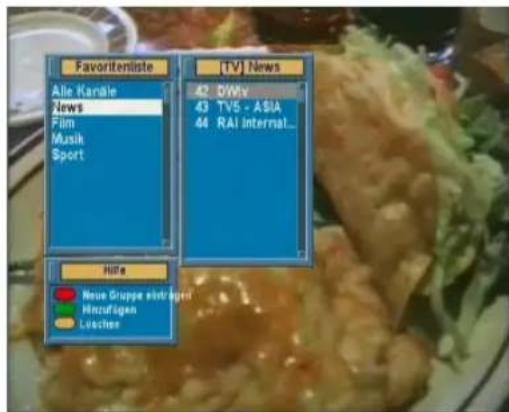
text_image
Favoritelist Alle Karäle News Film Musik Sport [TV] News 42 DWiv 43 TV5 - ASIA 44 RAI internat... Hille Neue Gruppe elektragen Honzufügen LeachesDrücken Sie die Taste (FAV) um die Favoritenliste einzublenden. Wenn Sie die Markierung in der Favoritenliste auf oder ab bewegen, werden die zur markierten Liste gehörenden Favoritensen- der angezeigt.
Um einen Favoritensender auszuwählen, markieren Sie die gewünschte Llste und drücken die Taste ▶. In der Favoritenliste erscheint nun ein Markierungsbalken. Sobald Sie einen gewünschten Sender mit der Taste (OK) auswählen, wird er angezeigt werden. Drücken Sie gegebenenfalls die Taste ◀, um eine andere Liste auszuwählen.
Wenn Sie auf einen anderen Sender umschalten, nachdem Sie einen Sender aus der Favoritenliste ausgewählt haben, wird es sich dabei um einen anderen Favoritensender aus der gewählten Liste handeln. Der Digitalreceiver wird Sie daran erinnern, welche Liste Sie ausgewählt hatten, indem der entsprechende Name rechts oben im Bildschirm eingeblendet wird, wenn Sie umschalten. Wenn Sie die aktuelle Liste verlassen möchten, wählen Sie die Alle Kanäle in der Favoritenliste aus.
Sie können eine Favoritenliste oder einen Favoritensender auch löschen. Um einen Sender, den Sie gerade sehen, zu einer Favoritenliste hinzuzufügen, markieren Sie in der Favoritenlistenanzeige eine gewünschte Liste und drücken die Taste (F2). Um eine Liste hinzuzufügen, drücken Sie die Taste (F1). Um eine Liste oder einen Sender zu löschen, drücken Sie die Taste
(F3). Informationen zum Bearbeiten der Favoritenliste finden Sie im Abschnitt § 6.2.
5.2.2 Ansehen von Programminformationen
Drücken Sie die Taste 🔒, um eine Info-Box einzublenden, in der Sie die Informationen überprüfen können:
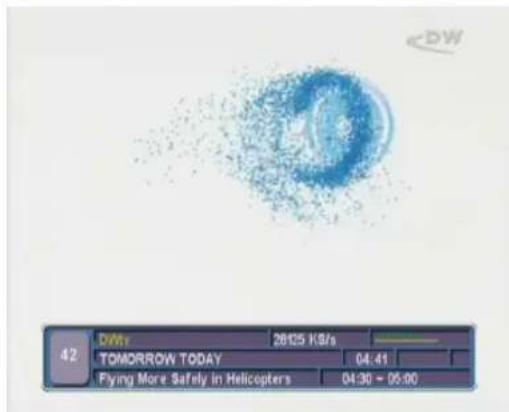
- Sendernummer
- Sendername
- Übertragender Satellit
• Transponderdaten
• Signalstärke und Signalqualität - Programmbezeichnung
- Programmbewertung
- Programmzusammenfassung
- Sendezeit
- Aktuelle Zeit
Zusätzlich dazu können Sie die folgenden Symbole sehen:
- Untertitelsymbol (☐), wenn für das aktuelle Programm Untertitel angeboten werden.
- Videotextsymbol (≡), wenn für das aktuelle Programm Videotextseiten zur Verfügung stehen.
- Schlosssymbol (♂), wenn der aktuelle Sender gesperrt ist.
- Dollarzeichen (\$), wenn der aktuelle Sender ein Pay-TV-Sender ist.
- Bildauswahlsymbol (☐) wenn für das aktuelle Programm Bildauswahloptionen zur Verfügung stehen.
Durch erneutes Drücken der Taste 🔍 können Sie ausführliche Programminformationen einblenden. Zum Ausblenden der Info-Box drücken Sie die Taste (EXIT).
5.2.3 Auswahl des Audiokanals
Einige Sendungen werden mit Audiospuren für eine oder mehr Sprachen ausgestrahlt. Durch Drücken von 📄? werden die verfügbaren Audiospuren angezeigt. Sobald Sie eine der Möglichkeiten auswählen, werden Sie den entsprechenden Ton hören. Zusätzlich können Sie vier Klangmodi für die Audiospur auswählen: Stereo, Mono, Links oder Rechts. Wird jedoch gerade ein Programm mit Bildauswahl angesehen, werden Videospuren eingeblendet werden. In diesem Fall drücken Sie die Taste 📄? noch einmal, um eine Audiospur auszuwählen.
5.2.4 Auswahl der Untertitel
Einige Sendungen werden mit Untertitel-Spuren für eine oder mehrere Sprachen ausgestrahlt. Stehen für das aktuelle Programm Untertitelspuren zur Verfügung, wird das Untertitelsymbol (☐) in der Info-Box angezeigt. Durch Drücken von ☐ werden die verfügbaren Untertitelspuren angezeigt. Sobald Sie eine Untertitelspur auswählen, wird diese angewendet.
5.2.5 Videotext ansehen
Manche Sender bieten Informationen, wie den Wetterbericht, Nachrichten oder Börsenberichte über Videotext an. Stehen für das aktuelle Programm Videotextseiten zur Verfügung, wird das Videotextsymbol (☐) in der Info-Box angezeigt. Drücken Sie die Taste ☐, um Videotextseiten anzusehen. Wählen Sie die gewünschte Seite aus, indem Sie die Seitennummer mit den Zifferntasten eingeben. Auf den Videotextseiten können Sie den Zoom mithilfe der Taste(F3) nutzen und die Transparenz mit der Taste(F4) anpassen. Um die Videotextseite auszublenden, drücken Sie die Taste(EXIT).
5.3 Nutzung des Elektronischen Programmführers
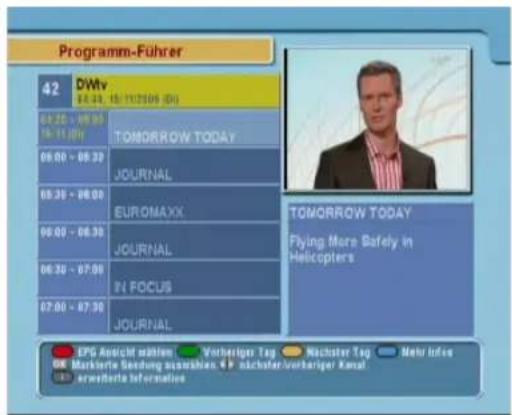
Der Elektronische Programmführer stellt für jeden Sender Informationen zu den aktuellen, geplanten oder den sich bereits
in Ausstrahlung befindlichen Sendungen inklusive einer kurzen Zusammenfassung bereit.
text_image
Programm-Führer 42 DWv 06:30 - 15:10:06 (DJ) 06:30 - 08:00 16-11 (DJ) TOMORROW TODAY 06:00 - 08:30 JOURNAL 06:30 - 08:00 EUROMAXX 06:00 - 08:30 JOURNAL 06:30 - 07:00 IN FOCUS 07:00 - 07:30 JOURNAL TOMORROW TODAY Flying More Safely in Helicopters EPG Ansicht wählen Vorhabiger Tag Nachster Tag Mehr Infoe Markforte Seeding auswahen, 4 P. nachster Vorhabiger Kamal ewerterte InformationBetätigen Sie die Taste(EPG), um den Elektronischen Programmführer anzuzeigen. Sie können folgende Informationen ablesen:
- Programmplanung
- Programmzusammenfassung
- Sendedatum
- Sendezeit
Um ausführliche Informationen zu einem gewünschten Programm anzusehen, markieren Sie Ihre Auswahl mithilfe der Taste ▲ oder ▼ und drücken die Taste 🔒. Um auf einen anderen Sender umzuschalten, drücken Sie die Taste ◀ oder ▶.
Um den Programmführer für Radiosender einzublenden, drücken Sie die Taste . Um wieder zurückzuschalten, drücken Sie die Taste ☑ noch einmal.
Durch Drücken der Taste(F) wird der Programmführer in der Form eines Arbeitsblattes eingeblendet. Um wieder zurückzuschalten, drücken Sie die Taste(F) noch einmal.
Sie können Timeraufnahmen über den Elektronischen Programmführer wie folgt durchführen:
- Wählen Sie den gewünschten Sender aus.
- Drücken Sie die Taste (EPG) um den Elektronischen Programmführer anzuzeigen.
-
Wählen Sie mit der Taste ^OK ein gewünschtes Programm aus. Dieser Eintrag wird dann mit P markiert. Gleichzeitig wird in der Timerliste eine Timeraufnahme für das gewünschte Programm programmiert. Informationen zur Timerliste finden Sie unter §5.3.
-
Drücken Sie die Taste OK noch einmal, um die Markierung zu entfernen.
5.4 Sender mit Bildauswahl ansehen
Einige Sender, wie Sportsender, stellen für ein Programm mehrere Perspektivansichten gleichzeitig zur Verfügung. Wir sprechen dann von einem Programm mit Multi-Bildanzeige. Sie haben die Möglichkeit, zwischen diesen Bildanzeigen zu wählen und die Perspektive anzuschauen, die Ihnen am besten gefällt.
In einer ähnlichen Methode ist es möglich, mehrere Kopien eines Programms in kurzen Zeitabschnitten zur Verfügung zu stellen.
| ReihenfolgeStartzeit |
| 1 13:00 Uhr |
| 2 13:15 Uhr |
| 3 13:30 Uhr |
| 4 13:45 Uhr |
| 5 14:00 Uhr |
Nehmen Sie zum Beispiel an, dass ein Film, wie links dargestellt, in fünf Schritten ausgestrahlt wird. Selbst wenn Sie den Film im ersten Schritt verpasst haben, können Sie ihn in einem der folgenden Schritte sehen.
Falls ein Programm vom aktuellen Sender mit Multi-Bildanzeige ausgestrahlt wird, erscheint das Multi-Bildanzeigesymbol (☐) in der Info-Box. Drücken Sie die Taste ☐?, um die verfügbaren Videospuren anzeigen zu lassen. Sobald Sie eine der Optionen auswählen, wird diese eingeblendet. In diesem Fall müssen Sie die Taste ☐? noch einmal drücken, um eine Audiospur auszuwählen.
5.5 Erstellen von Timerereignissen
Sie können den Digitalreceiver so programmieren, dass er einen gewünschten Sender zu einem bestimmten Zeitpunkt einstellt. Selbst wenn der Digitalreceiver ausgeschaltet ist, wird er sich zur angegebenen Zeit einschalten.
text_image
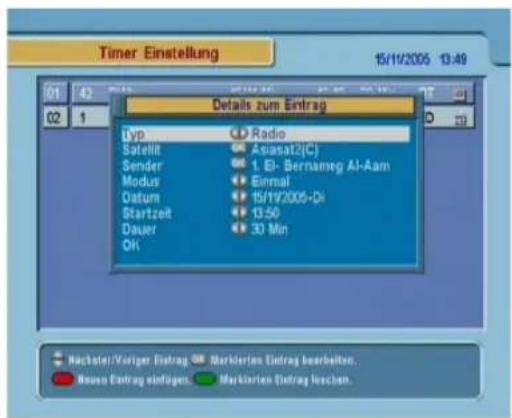
Timer Einstellung 15/19/2005 13:49 Details zum Eintrag Typ Radio Satellit Asiasat2(C) Sender 1. El- Bernameg Al-Aam Modus Einmal Datum 15/19/2006-Di Startzeit 13:50 Dauer 30 Min Ok Nachsteu/Voliger Eintrag Markierten Eintrag bearbeitern. Rouen Eintrag einfügen Markierten Eintrag leuchem.Um ein Timerereignis einzuprogrammieren, öffnen Sie das Menü System Einstellungen > Videorecorder Einstellungen. Die Timerliste wird angezeigt.
Drücken Sie die Taste (F1), um ein neues Timerereignis hinzuzufügen. Ein Fenster wird eingeblendet, siehe Abbildung oben.
Wenn Sie eine Radiosendung aufnehmen möchten, stellen Sie für die Option Typ die Auswahl Radio ein. Belassen Sie sie anderenfalls auf TV.
Für die Option Satellit wählen Sie den Satelliten, der den gewünschten Sender überträgt. Durch Drücken der Taste OK bei dieser Option wird eine Satellitenliste eingeblendet, in der Sie einen gewünschten Satelliten auswählen können.
Für die Option Sender stellen Sie den Sender ein, der das gewünschte Programm beinhaltet. Durch Drücken der Taste (OK) bei dieser Option wird eine Senderliste eingeblendet, in der Sie einen gewünschten Sender auswählen können.
Es stehen fünf Timermodi zur Verfügung:
Einmal bedeutet wörtlich 'ein Mal'.
Jeden Tag bedeutet wörtlich 'jeden Tag'.
Jedes Wochenende bedeutet 'jede Woche sonnabends und sonntags'.
Wöchentlich bedeutet 'einmal pro Woche'.
Jeden Werktag bedeutet 'jede Woche von Montag bis Freitag'.
Wenn Ihre Lieblingssendung am Wochenende ausgestrahlt wird und Sie jede Episode des Programms sehen möchten, stellen Sie für die Option Modus die Auswahl Jedes Wochenendeein.
Stellen Sie für die Option Datum das gewünschte Datum für das Einschalten des Digitalreceivers ein. Das Datumsformat lautet Tag/Monat/Jahr-Wochentag.
Stellen Sie für die Option Weckzeit die gewünschte Zeit für das Einschalten des Digitalreceivers ein. Sie können dazu die Zifferntasten benutzen. Das Zeitformat lautet Stunde:Minute.
Stellen Sie für die Option Dauer eine gewünschte Zeitdauer bis zum Ausschalten des Digitalreceivers ein.
Um ein Timerereignis mit den oben genannten Einstellungen zu erstellen, drücken Sie OK, da die Angaben sonst nicht gespeichert werden.
Kapitel 6
Senderlisten
6.1 Bearbeiten der Senderliste
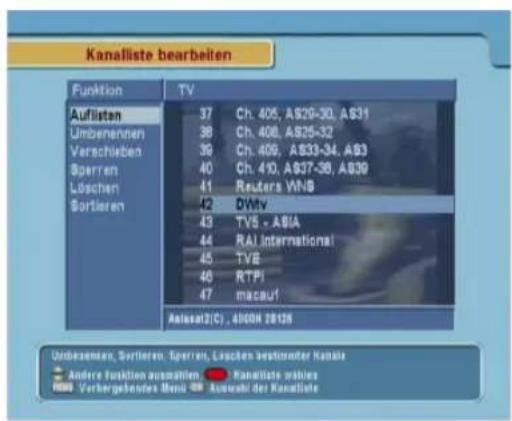
Nach dem Sendersuchlauf wird die Senderliste angezeigt. Sie können die Einträge in der Senderliste umbenennen, verschieben, sperren oder löschen.
text_image
Kanaliste bearbeiten Funktion TV Aufkarten 37 Ch. 405, AS26-30, AS31 Umbarennen 38 Ch. 406, AS25-32 Verschieben 39 Ch. 409, AS33-34, AS3 Sperren 40 Ch. 410, AS37-38, AS39 Löschen 41 Reuters VNS Sortieren 42 DWy 43 TV5 - ABA 44 RAI International 45 TVB 46 RTP1 47 macauf Anisal2(C) , 4100H 28125 Urdesamen, Sortieren, Sperren, Löschen bestimmter Kanals Andere Funktion ausmahlen Kanaliste wähles Verbergelehendes Menu Absatz der KanalisteZur Bearbeitung der Sender in der Liste öffnen Sie das Menü Kanalliste bearbeiten. Ein Fenster wird eingeblendet, siehe Abbildung links. In der linken Spalte sehen Sie die Bearbeitungsoptionen und in der rechten Spalte die Senderliste.
Sobald Sie in der linken Spalte eine gewünschte Option markieren und die Taste OK drücken, können Sie in der rechten Spalte einen Sender auswählen, den Sie bearbeiten möchten. Um die Spalte zu wechseln, drücken Sie die Taste (F1).
Zur Bearbeitung der Radiosenderliste drücken Sie die Taste 📂. In der rechten Spalte erscheint nun eine Auflistung der Radiosender. Um zur Fernsehsenderliste zurückzukehren, drücken Sie die Taste noch einmal.
Zur Änderung des Sendernamens wählen Sie die Option Umbenennen und den gewünschten Sender aus. Im Anschluss wird die Bildschirmtastatur eingeblendet. Informationen zur Benutzung der Bildschirmtastatur finden Sie im Abschnitt § 6.2.
Im Gegensatz zu analogen Übertragungen erhalten Sender bei digitalen Übertragungen keine eigene Kanalnummer. Kanalnummern werden den Sendern nur in der Reihenfolge zugewiesen, in der sie beim Sendersuchlauf gefunden werden. Aus diesem Grund können Sie die Nummern der Sender ändern, indem Sie die Sendereinträge verschieben. Um einen Sender zu verschieben, wählen Sie die Option Verschieben und einen gewünschten Sender. Der gewählte Sender wird daraufhin dunkler unterlegt. Während Sie den Sender nach oben oder nach unten verschieben, verändert sich dessen Nummer je nach der entsprechenden Position. Drücken Sie die Taste OK, um eine Position zu bestätigen.
Sie können einige Sender sperren, um Ihre Kinder daran zu hindern, diese zu sehen. Um einen Sender zu sperren, wählen Sie die Option Sperren und einen gewünschten Sender aus. Der gewählte Sender wird dann mit dem Schlosssymbol markiert. Möchte jemand einen gesperrten Sender sehen, muss die Person die persönliche Identifikationsnummer eingeben, die in der Option PIN Code ändern festgelegt wird. Siehe § 3.4 für Erläuterungen zu dieser Option. Um einen gesperrten Sender freizuschalten, drücken Sie die Taste (OK), während der Sender markiert ist.
Um einen Sender zu löschen, wählen Sie die Option Löschen und einen gewünschten Sender aus und drücken die Taste (EXIT). Sie werden anschließend um Bestätigung gebeten. Wenn Sie mit Ja antworten, wird der gewählte Sender gelöscht. Wenn
Sie die Löschung eines Sender rückgängig machen möchten, müssen Sie einfach den Sendersuchlauf erneut durchführen.
Wenn Sie die Option Sortieren in der linken Spalte auswählen, werden die folgenden Sortiermöglichkeiten eingeblendet:
alphabetisch nach Sendername
CAS Pay-TV-Sender bis kostenfreie Sender
FTA kostenfreie Sender bis Pay-TV-Sender
FAV Favoriten bis Nicht-Favoriten.
Satellitenname nach Satellit
6.2 Bearbeiten der Favoritenliste
text_image
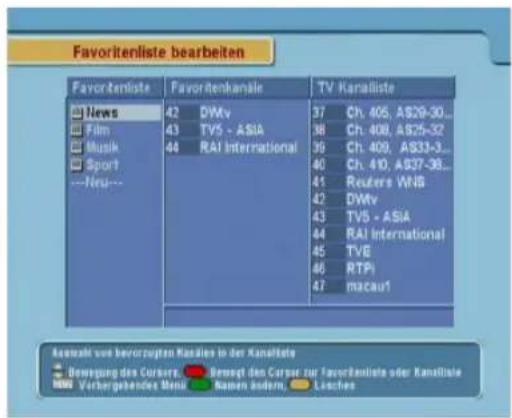
Favoritenliste bearbeiten Favoritenliste News Film Music Sport --- Neu--- 42 DMv 43 TV5 - ASIA 44 RAI International TV Kanalliste 37 Ch. 405, AS29-30... 38 Ch. 408, AS25-32 39 Ch. 409, AS33-3... 40 Ch. 410, AS37-36... 41 Reuters VNB 42 DMv 43 TV5 - ASIA 44 RAI International 45 TVE 46 RTPi 47 macau! Kanalierte und bevorzeugten Kanaliste in den Kanalliste Bewegung des Cursers Bewegt den Curser zur favoritenliste oder Kanalliste Vorhergebendes Menu Kanien ändern LeschensSie können Ihre eigene Favoritenliste erstellen. Um Ihre Favoritenliste zu bearbeiten, öffnen Sie das Menü Favoritenliste bearbeiten. Es erscheint eine Favoritenliste, die Sie bearbeiten können. In der linken Spalte sehen Sie eine Auflistung der Favoritenlisten, in der Mitte die Favoritenliste und rechts eine Senderliste.
Folgende Schritte sind notwendig, um einen Eintrag zur Liste hinzuzufügen:
- Markieren Sie eine gewünschte Liste in der Auflistung und drücken Sie die Taste[OK].
- Nun können Sie auf die Markierung in der Senderliste zugreifen. Markieren Sie einen gewünschten Sender und drücken Sie die Taste OK.
-
Der gewählte Sender wird nun der Favoritenliste hinzugefügt. Anschließend können Sie weitere Sender hinzufügen.
-
Drücken Sie die Taste ^F1 , um eine andere Favoritenliste auszuwählen. Durch wiederholtes Drücken der Taste ^F1 können Sie abwechselnd auf den Markierungsbalken in jeder Spalte zugreifen.
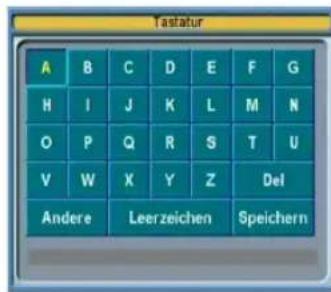
Sie können bis zu 30 Favoritenlisten hinzufügen. Um eine Favoritenliste hinzuzufügen, wählen Sie den Menüpunkt NEW in der Auflistung aus. Im Anschluss wird eine Bildschirmtastatur eingeblendet.
text_image
Tastatur A B C D E F G H I J K L M N O P Q R S T U V W X Y Z Del Andere Leerzeichen SpeichernSie können den Markierungsbalken mit den Tasten ◀ und ▶ horizontal und mit den Tasten ▲ und ▼ vertikal bewegen. Durch Drücken der Taste(OK) wird ein Buchstabe in die Eingabezeile eingegeben.
Mit Leerzeichen wird ein Leerzeichen eingegeben. Zum Schreiben von Kleinbuchstaben oder Ziffern wählen Sie die Schaltfläche Andere. Um einen Buchstaben zu löschen, bringen Sie die Markierung auf den jeweiligen Buchstaben in der Eingabezeile und drücken Löschen. Sie müssen die Schaltfläche Speichern betätigen, um die Namenseingabe abzuschließen. Wenn Sie EXIT drücken, wird der Name nicht gespeichert.
Um eine Liste umzubenennen, markieren Sie den entsprechenden Eintrag und drücken die Taste (F2) Nun wird die Bildschirmtastatur eingeblendet.
Um eine Liste zu löschen, markieren Sie den entsprechenden Eintrag und drücken die Taste (F3). Ein Bestätigungsfenster wird eingeblendet. Wenn Sie mit Ja antworten, wird der Eintrag gelöscht.
Auf die gleiche Weise können Sie einen Eintrag in der Favoritenliste löschen, indem Sie die Taste (OK) in der Favoritenliste betätigen. Sie können außerdem die Favoritenlisten in der Auflistung umsortieren, indem Sie den Eintrag an eine andere
Stelle schieben. Um einen Favoriteneintrag zu verschieben, markieren Sie den entsprechenden Eintrag und drücken die Taste ^[F2] . Der gewählte Eintrag wird daraufhin dunkel unterlegt. Bewegen Sie den Eintrag zur gewünschten Position und drücken Sie die Taste ^[OK] .
Um Radiosender hinzuzufügen, drücken Sie die Taste 8/n. Die Senderliste mit Radiosendereinträgen wird eingeblendet. Um nach dem Hinzufügen von Radiosendern zur Fernsehsenderliste zurückzukehren, drücken Sie die Taste noch einmal.
Mithilfe der Favoritenliste können Sie Ihre Lieblingssender schneller auswählen. Siehe §5.2 für ausführliche Erläuterungen.
6.3 Übertragung von Receiverdaten
Der Digitalreceiver speichert Daten folgendermaßen:
- Senderliste
- Favoritenliste
• Vorzugseinstellungen
Es ist möglich, Receiverdaten von einem anderen Digitalreceiver des gleichen Typs zum Digitalreceiver zu übertragen, indem Sie diesen anderen Receiver mit einem RS-232-Kabel anschließen.
Zur Übertragung von Receiverdaten gehen Sie folgendermaßen vor:
-
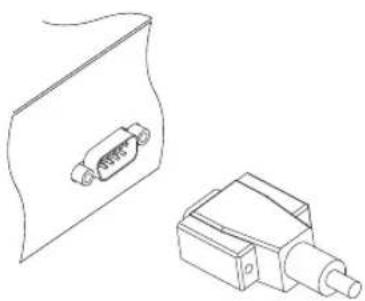
Schließen Sie ein Ende des RS-232-Kabels (9-Pin D-Sub Kabel) an den RS-232 Anschluss des Digitalreceivers an und verbinden Sie das andere Ende mit dem entsprechenden Anschluss des anderen Digitalreceivers.
-
Schalten Sie beide Geräte ein.
-
Öffnen Sie das Menü Installation > Übertragen der Programmliste zu einem anderen Receiver.
-
Schalten Sie den Digitalreceiver aus und wieder ein.
Kapitel 7
Aktualisierung der Firmware
Der Digitalreceiver arbeitet mit einer stabilen und praktischen Firmware. Zur Verbesserung des Digitalreceivers wird jedoch gegebenenfalls eine neue Firmware herausgegeben. Die neueste Firmware und eine Aktualisierungsmöglichkeit finden Sie auf der Topfield Webseite http://www.i-topfield.com.

text_image
Receiver Status System identifikation (D) Loader Version Geräte Version Software Version 50002 L1.09 v1.0.24 TF-MCMFB 1:00.15Sie sollten die Informationen zur Firmware Ihres Digitalreceivers prüfen, bevor Sie eine neue Firmware herunterladen. Um die aktuellen Informationen für Ihren Digitalreceiver zu prüfen, gehen Sie zum Menü Information > Receiver Status.
HINWEIS
Sie dürfen eine Aktualisierung der Firmware nur durchführen, wenn die System Identifikation (ID) mit der Ihren identisch ist. Die Aktualisierung wird anderenfalls fehlschlagen.
7.1 Über Ihren Computer und die Schnittstelle RS-232
Es ist möglich, eine neue Firmware auf den Digitalreceiver aufzuspielen, indem Sie Ihren Computer mit einem RS-232 Kabel anschließen. Dazu benötigen Sie die Firmware-Übertragungssoftware TFD-Down. Diese finden Sie auf der Topfield Webseite http://www.i-topfield.com.
Um die Firmware auf diese Weise zu aktualisieren, gehen Sie wie folgt vor:
- Laden Sie sich eine neue Firmware für diesen Digitalreceiver von der Topfield Webseite herunter.
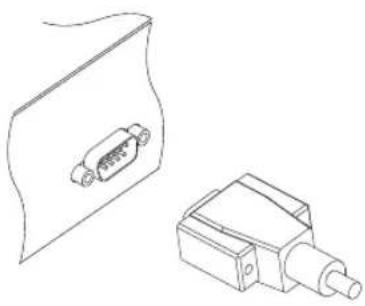
- Schließen Sie ein Ende des RS-232 Kabels (9-Pin D-Sub Kabel) an den RS-232 Anschluss des Digitalreceivers an und verbinden Sie das andere Ende mit dem entsprechenden Anschluss Ihres Computers.
- Schalten Sie den Digitalreceiver ein.
- Führen Sie TFD-Downaus.
Bedienen Sie TFD-Down wie folgt:
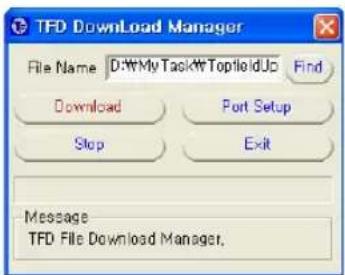
- Klicken Sie auf die Schaltfläche Find, um die Datei mit der neuen Firmware auszuwählen.
- Klicken Sie auf die Schaltfläche Download, um die Übertragung der Datei zu starten.
- Klicken Sie auf die Schaltfläche Stop, um die Übertragung der Datei abzubrechen.
- Schalten Sie den Digitalreceiver aus und wieder ein.
7.2 Über einen anderen Digitalreceiver und die Schnittstelle RS-232
Es ist möglich, eine neue Firmware auf den Digitalreceiver aufzuspielen, indem Sie einen anderen Digitalreceiver des gleichen Typs mit einem RS-232-Kabel anschließen.
Um die Firmware auf diese Weise zu aktualisieren, gehen Sie wie folgt vor:
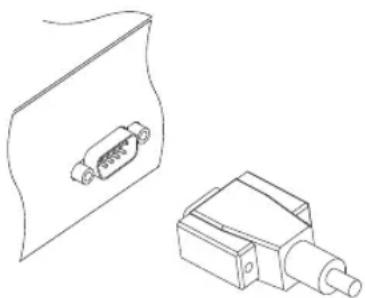
- Schließen Sie ein Ende des RS-232-Kabels (9-Pin D-Sub Kabel) an den RS-232 Anschluss des Digitalreceivers an und verbinden Sie das andere Ende mit dem entsprechenden Anschluss des anderen Digitalreceivers.
- Schalten Sie beide Geräte ein.
- Öffnen Sie das Menü Installation > Übertragen der Software zu einem anderen Receiver.
- Schalten Sie den Digitalreceiver aus und wieder ein.
Index
16:9,17
16:9 Bildformat, 17
22 kHz, 25
4:3,17
A/V Ausgangssignal, 15
Advanced, 30
alle,31
Alles, 21
alphabetisch, 46
Andere, 25
AUDIO L, 12
AUDIO L/R,9
Audio Modus, 18
AUDIO R,12
Audio Sprachwahl, 15
Automatisch, 29
Benutzer, 27
Bewegung, 27
Bildmitte, 17
Bildschirmtastatur, 47
Breitbild-Fernseher, 17
CBand, 24
CAS, 31
CAS, 46
Darstellung, 17
Datum, 43
Dauer, 43
DiSEqC, 25
DiSEqC 1.0,25,26
DiSEqC 1.1,25,26
DiSEqC Befehlsmodus,27
Download, 51
Drehe zur Position, 28
DVB,□
Einmal, 42
Einstellung, 19
Einstellung der Ortszeit, 19
Einstellung/Modus wählen, 19
Elektronische Programmführer, 39
Elektronischer Programmführer, 2
FAV 46
Favoritenliste bearbeiten, 46
Fernsehsenderliste, 45, 48
Find,51
Frequenz, 27, 29–32
FTA,31
FTA,46
FTA/verschlüsselt,3
Gehe zur Position, 27
Info-Box, 38
Info-Box Anzeigedauer, 22
Jeden Tag, 42
Jeden Werktag, 42
Jedes Wochenende, 42
K_u Band,24
Kanalliste bearbeiten, 44
Kanalsuchlauf,29
Kindersicherung, 2
Kindersperre aus,21
Leerzeichen, 47
Letterbox,17
LNB,24
LNB Einstellung, 24
LNB Frequenz, 25
LNB IN,
LNB IN,10
LNB OUT,9
LNB OUT,10
LNB Spannung, 25
Löschen, 45
Manuell, 30
Meine geo. Breite, 28
Meine geo. Länge, 28
Menüsprache, 14
Mini A,26
Modulator, 18
Modus, 43
Mono, 18
Motor Einstellung, 27
Motorgesteuertes DiSEqC 1.2, 26
Motorisiertes DiSEqc1.3,28
Multi-Bildanzeige, 41
Name des Satelliten, 24, 25, 27-32
Neuen Transponder hinzufügen. 32
NEW,47
NTSC,16
nur freie, 3
nur verschlüsselte,3
Ortszeit, 19
OSD Transparenz 22
PAL.16
PIN,2
PIN Code ändern,21
Position der Infobox, 22
Radio, 42
Radiosenderliste, 45
Receiver Status, 50
Recover, 34
RF IN, 10
RF IN, 13
RF Kanal, 18
RF OUT, 10
RF OUT, 13, 18
RS-232,9
RS-232,49,51,52
S/PDIF,10
S/PIDF, 12
Satellit, 42
Satelliten hinzufügen, 32
Satelliten löschen, 32
Satelliten Liste, 24
Satelliten Position, 28
Satellitenliste, 36
Satellitenname, 46
Satellitennamen ändern, 32
Sender, 42
Senderliste, 35
SMATV.29
SMATV,31
Sortieren, 46
Speichern, 27, 33
Sperre, 21
Sperren, 45
Spracheinstellung, 14
Start Search, 31
Stereo, 18
Stop, 51
Suchlauf, 29–31
Symbolrate, 30, 31
System Einstellungen, 22
System Identifikation (ID), 50
Transponder löschen, 32
Transponder-Editor, 32
TV,9
TV,11,42
TV Typ, 16
Typ,42
Übertragen der Programmliste zu einem anderen Receiver, 49
Übertragen der Software zu einem anderen Receiver, 52
Umbenennen, 45
Untertitel, 39
Untertitelsprache, 15
USALS, 27
USALS Einstellungen, 28
UTC-Weltzeit,19
Verschieben, 28, 45
VIDEO,9
VIDEO, 11, 12
Video Ausgang, 16
Videorecorder Einstellungen, 42
Videotext, 39
Weckzeit, 43
Werkseinstellung, 33
Wöchentlich, 42
Zeitdifferenz, 19
Zeiteinstellung, 21
Zeitformat, 19
Zugangsberechtigung, 21
Zugangsschlüssel, 30
Zugangsschlüssel, 30

Zur richtigen Entsorgung dieses Produktes
Dieses Kennzeichen auf einem Produkt oder der Begleitdokumentation soll darauf hinweisen, dass das Produkt nach dem Ablauf seiner Nutzungsdauer nicht mit gewöhnlichem Hausmüll entsorgt werden sollte. Um mögliche Umweltschäden oder Gefährdungen für den Menschen durch unkontrollierte Abfallbeseitigung zu vermeiden, trennen Sie dieses Produkt bitte von anderen Abfallsorten und entsorgen es verantwortungsbewusst im Sinne der Wiederverwertung materieller Ressourcen.
Sie sollten entweder den Händler, bei dem Sie das Produkt gekauft haben, oder Ihre Gemeindeverwaltung kontaktieren, um Informationen zur umweltgerechten Entsorgung und Wiederverwertung dieses Produktes zu erlangen.
Geschäftsinhaber sollten sich mit ihrem Lieferanten in Verbindung setzen und die Geschäftsbedingungen des Kaufvertrages nachprüfen. Dieses Produkt sollte nicht gemeinsam mit anderem gewerblichem Abfall entsorgt werden.
Topfield wird den in dieser Anleitung beschriebenen Digitalreceiver kontinuierlich weiter verbessern. Einige Erläuterungen und Abbildungen in dieser Anleitung können deshalb vom Ihnen vorliegenden Digitalreceiver abweichen.