
TBF 5100 - Satellitenempfänger TOPFIELD - Kostenlose Bedienungsanleitung
Finden Sie kostenlos die Bedienungsanleitung des Geräts TBF 5100 TOPFIELD als PDF.


Benutzerfragen zu TBF 5100 TOPFIELD
0 Frage zu diesem Gerät. Beantworten Sie die, die Sie kennen, oder stellen Sie Ihre eigene.
Eine neue Frage zu diesem Gerät stellen
Laden Sie die Anleitung für Ihr Satellitenempfänger kostenlos im PDF-Format! Finden Sie Ihr Handbuch TBF 5100 - TOPFIELD und nehmen Sie Ihr elektronisches Gerät wieder in die Hand. Auf dieser Seite sind alle Dokumente veröffentlicht, die für die Verwendung Ihres Geräts notwendig sind. TBF 5100 von der Marke TOPFIELD.
BEDIENUNGSANLEITUNG TBF 5100 TOPFIELD
Inhaltsverzeichnis ii
1 Einführung 1
1.1 Funktionen 2
1.2 Bedienung des Digitalreceivers ..... 2
1.2.1 Das vordere Bedienfeld ..... 2
1.2.2 Die Fernbedienung .... 3
2 Einrichten und Installieren 5
2.1 Auspacken 5
2.2 Sicherheitshinweise 5
2.3 Anschlüsse auf der Rückseite 7
2.4 Den Digitalreceiver anschließen 8
2.4.1 Anschließen der Antenne ..... 9
2.4.2 Anschließen Ihres Fernsehgerätes 9
2.4.3 Anschließen eines Videorecorders ..... 10
2.5 Einlegen der Batterien in die Fernbedienung ..... 10
3 Sendersuchlauf 12
3.1 Suche nach Sendern 12
3.2 Zurücksetzen auf die Werkseinstellungen ..... 13
4 Bevorzugte Einstellungen 14
4.1 Spracheinstellungen 14
4.1.1 Menüsprache 14
4.1.2 Untertitelsprache ..... 15
4.1.3 Sprache der Audiospur ..... 15
4.2 Video- und Audioeinstellungen ..... 15
4.2.1 TV-Standard 16
4.2.2 Farbmodell ..... 16
4.2.3 Fernsehbild-Seitenverhältnis ..... 17
4.2.4 Audio-Modus ..... 18
4.3 Einstellung der Ortszeit 18
4.4 Kindersicherung 19
4.5 OSD-Einstellungen 21
4.6 Standby-Modus 22
5 Täglicher Gebrauch 23
5.1 Lautstärkeregelung 23
5.2 Fernsehen schauen 23
5.2.1 Die Senderliste 23
5.2.2 Die Favoriten-Senderliste ..... 24
5.2.3 Ansehen von Programminformationen ..... 26
5.2.4 Audiospur auswählen 27
5.2.5 Untertitelspur auswählen 27
5.2.6 Videotext ansehen 28
5.3 Nutzung des Elektronischen Programmführers ..... 28
5.4 Timergesteuerte Aktionen 29
6 Senderlisten 32
6.1 Bearbeiten der Favoritenliste 32
6.2 Die Benutzung der Bildschirmtastatur ..... 34
6.3 Übertragung von Receiverdaten 34
7 Aktualisierung der Firmware 36
7.1 Überprüfen der Firmware-Daten 36
7.2 Von Ihrem Computer über die Schnittstelle RS-232 ..... 37
7.3 Von einem anderen Digitalreceiver über die Schnittstelle RS-232 38
7.4 Durch Sendung per Satellit 39
Index 40
Kapitel 1
Einführung
Der TBF-5100 Digitalreceiver entspricht in jeder Hinsicht dem internationalen Digital Video Broadcasting (DVB) Standard. Er ist damit in der Lage, digitale Sendungen zu empfangen, die gemäß dieses Standards gesendet werden. Für den Empfang benötigen Sie eine Antenne, die entsprechend installiert sein muss.
HINWEIS
Allgemein setzen wir einen Kanal einer Frequenz gleich. Im Unterschied zu analogen Übertragungen wird einem Programm, das digital übertragen wird, nicht immer eine eigene Frequenz zugewiesen. Denn auf einer einzigen Frequenz können mehrere Fernseh- und Radiosendungen übertragen werden. Bei digitalen Übertragungen wird eine Frequenz gewöhnlich als Transponder bezeichnet. Um in diesem Handbuch die Dinge so einfach wie möglich zu erklären, wird vorzugsweise das Wort Sender statt Kanal als Bezeichnung für das Fernseh- oder Radioprogramm eines Senders verwendet.
1.1 Funktionen
Der TBF-5100 Digitalreceiver bietet folgende Funktionen:
- Kann bis zu 2 000 Fernseh- und/oder Radiosender speichern.
- Ihre Lieblingssender können Sie in Favoritenlisten erfassen.
- Sie können die Informationen zum laufenden Fernseh- oder Radiopogramm einsehen.
- Elektronische Programmführer geben Ihnen eine Programmvorschau.
1.2 Bedienung des Digitalreceivers
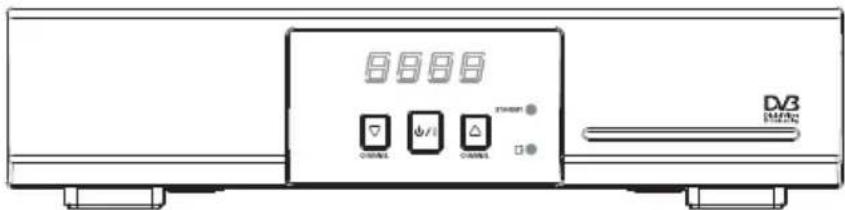
Der Digitalreceiver wird mithilfe der Fernbedienung oder mit den Tasten auf dem vorderen Bedienfeld des Gerätes bedient.
HINWEIS
Ist der Digitalreceiver ausgeschaltet, aber mit dem Stromnetz verbunden, bezeichnen wir diesen Bereitschaftszustand als Standby-Modus. Ist er eingeschaltet, ist er im Betriebsmodus. Wenn Sie den Digitalreceiver gerade nicht benutzen, sollten Sie ihn vom Stromnetz trennen. Lassen Sie den Receiver mit dem Stromnetz verbunden, wenn dieser einer timergesteuerte Aktionen ausführen soll.
1.2.1 Das vordere Bedienfeld
text_image
8888 ONION ONION ONION D23 EMERIC STOCKS1.2.2 Die Fernbedienung
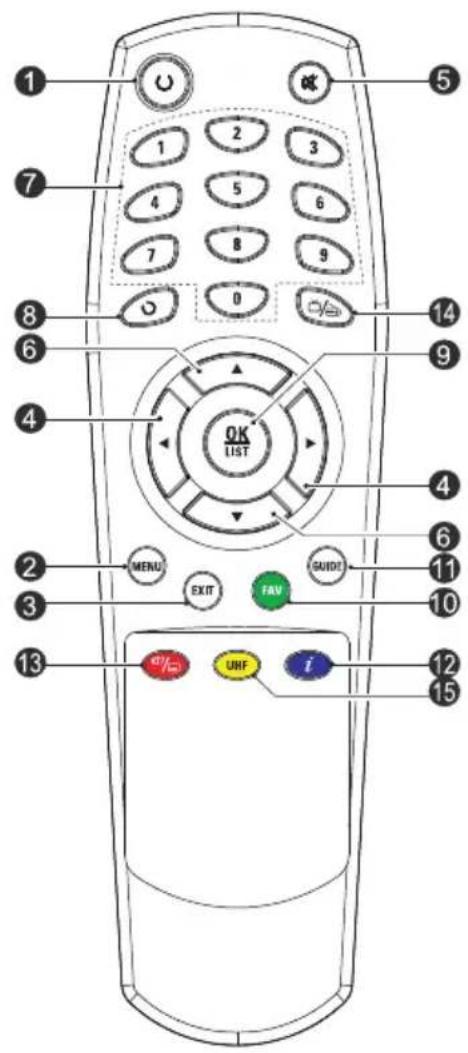
text_image
1 2 3 4 5 6 7 8 9 0 10 11 12 13 14 15 7 0K LIST MENU EXIT FAV GUIDE 5 6 7 8 9 10 11 12 137 Die Zifferntasten werden benutzt, um für Senderwechsel die Nummer des gewünschten Senders einzugeben- oder um bei entsprechenden Menüoptionen Werte anzugeben.
8 schaltet um zwischen dem Programm des aktuell eingestellten Senders und dem des zuvor gesehenen Senders.
9 OK displays the services list. See §5.2.1 for more details. It is also used to select a menu item.
10 FAV zeigt die Favoritenlisten.
11 GUIDE zeigt den Elektronischen Programmführer.
12 i blendet die Info-Box zum Sender ein. Kann auch benutzt werden, um weitere Informationen über ein Programm anzeigen zu lassen.
13 zum Auswählen eines Audiotitels und eines Klangmodus, einer Untertitelspur oder bei Multifeed-Sendungen zur Auswahl der Videospur.
14 schaltet um zwischen Fernsehen und Radio.
15 UHF bei diesem Modell nicht verfügbar.
Kapitel 2
Einrichten und Installieren
2.1 Auspacken
Bevor Sie mit der Installation beginnen, überprüfen Sie bitte, dass Sie den Digitalreceiver mit folgendem Lieferumfang erhalten haben.
- Fernbedienung
- Zwei Batterien für die Fernbedienung (AAA 1,5 V)
- Ein Exemplar dieser Bedienungsanleitung
HINWEIS
Das mitgelieferte Zubehör kann sich je nach Land und Bereich unterscheiden.
2.2 Sicherheitshinweise
Bitte lesen Sie sich diese Sicherheitshinweise sorgfältig durch und befolgen Sie sie.
- Die bei Ihnen vorliegende Netzspannung muss zwischen 90 und 250 Volt für die Stromversorgung liefern. Überprüfen Sie das, bevor Sie den Digitalreceiver an
die Steckdose anschließen. Informationen zum Stromverbrauch des Digitalreceivers finden Sie im Abschnitt Tabelle 2.1.
- Die Wandsteckdose sollte sich in der Nähe des Aufstellortes des Gerätes befinden. Benutzen Sie kein Verlängerungskabel.
- Setzen Sie das Gerät nicht Feuchtigkeit aus. Der Digitalreceiver wurde für die Benutzung in Innenräumen entwickelt. Verwenden Sie zum Reinigen des Digitalreceivers nur trockene Tücher.
- Stellen Sie den Digitalreceiver auf eine feste und ebene Oberfläche.
- Platzieren Sie den Digitalreceiver nicht in der Nähe von Heizungen oder im direkten Sonnenlicht. Die Kühlung könnte sonst beeinträchtigt werden. Legen Sie keine Objekte wie z. B. Zeitschriften auf dem Digitalreceiver ab. Sollten Sie das Gerät in einem Regal unterbringen, stellen Sie sicher, dass der Mindestabstand von 10 Zentimetern Freiraum um das Gerät herum eingehalten wird. Informationen zu den physikalischen Eigenschaften des Digitalreceivers finden Sie im Abschnitt Tabelle 2.2.
- Sorgen Sie dafür, dass niemand auf das Stromkabel treten oder es beschädigen kann. Ist das Kabel beschädigt, dürfen Sie den Digitalreceiver erst dann wieder benutzen, nachdem das Kabel ausgewechselt worden ist.
- Unter keinen Umständen sollten Sie das Gehäuse des Digitalreceivers öffnen. Das öffnen des Gerätes kann einen Stromschlag hervorrufen und/oder die Funktion des Gerätes beeinträchtigen.
- Überlassen Sie alle Wartungs- und Reparaturarbeiten einem Fachmann.
Tabelle 2.1: Leistungsmerkmale
| Eingangsspannung 90 bis 250 V AC, 50/60 Hz |
| Leistungsaufnahme 10 W maximal bei Betrieb |
| 1 W im Passive Standby-Modus |
Tabelle 2.2: Physikalische Eigenschaften
| Größe 215×46×155 mm |
| Gewicht 1.0 kg |
| Betriebstemperatur 0 bis 45 °C |
| Rel. Luftfeuchtigkeit Lagerung 5 bis 90% |
2.3 Anschlüsse auf der Rückseite
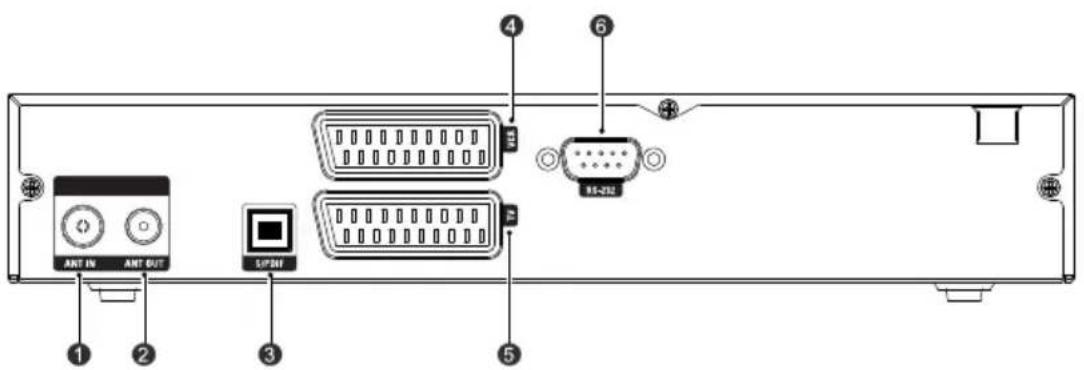
Der TBF-5100 verfügt über einige Anschlüsse auf der Rückseite.
text_image
ANT IN ANT OUT SPECT IIS-232 4 6 5 1 2 3Prüfen Sie, welche Anschlüsse Ihres Fernsehers zu denen des Digitalreceivers passen.
1 ANT IN Eingangsbuchse für Übertragungssignal terrestrischer Sender. (5V, Max.100mA)
2 ANT OUT Ausgangsbuchse für Übertragungssignal terrestrischer Sender durch den ANT IN-Anschluss für einen anderen Digitalreceiver.
3 S/PDIF Dolby Digital Ausgangsbuchse für das Audiosystem.
4 TV Audio- und Video-Ausgangsbuchse für das Fernsehgerät.
5 VCR Audio und Video Eingangs- / Ausgangs-Buchse für Videorecorder oder ein ähnliches Gerät.
6 RS-232 Serielle Schnittstelle für Firmware-Aktualisierung und Datentransfer.
Tabelle 2.3: Anschlussspezifikationen
| TV CVBS/RGB/YUV Video Ausgang | |
| Linker & Rechter Audioausgang | |
| VCR CVBS Videoausgang | |
| Linker & Rechter Audioausgang | |
| CVBS Videoeingang für Bypass | |
| Linker & Rechter Audioeingang für Bypass | |
| S/PDIF | Dolby Digital Audioausgang |
| RS-232 | 115,2 kbps maximal |
2.4 Den Digitalreceiver anschließen
Es gibt verschiedene Möglichkeiten, Ihren Digitalreceiver anzuschließen. Installieren Sie Ihren Digitalreceiver so, wie Ihr Fernsehgerät oder andere Geräte es erfordern. Sollten Sie Probleme bei der Installation haben oder Hilfe benötigen, setzen Sie sich bitte mit Ihrem Händler in Verbindung.
2.4.1 Anschließen der Antenne
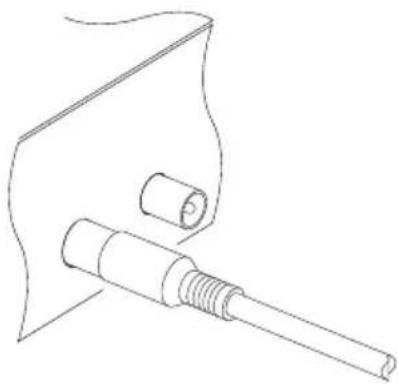
Unabhängig von der Art, wie der Digitalreceiver an Ihrem Fernsehgerät angeschlossen wird, müssen Sie den Digitalreceiver an Ihre Fernsehantenne anschließen, damit das Gerät digitale Fernsehsender empfangen kann.
Die Antenne am ANT IN-Anschluss anschließen. Sollten Sie einen weiteren Digital-receiver besitzen, können Sie diesen am ANT OUT-Anschluss anschließen.
2.4.2 Anschließen Ihres Fernsehgerätes
Nach dem Anschließen sollten Sie die Audio- und Videoeinstellungen konfigurieren. Für eine genaue Beschreibung siehe §4.2.
Verwendung des SCART-Anschlusses
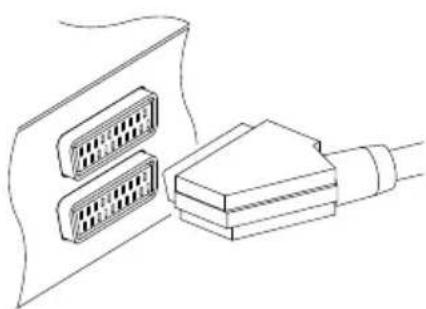
Um bei einem Standard-Fernsehgerät das beste Ergebnis zu erzielen, sollten Sie ein SCART-Kabel verwenden, von dem Sie das eine Ende in die TV-Buchse des Digitalreceivers und das andere in einem freien SCART-Anschluss Ihres Fernsehgerätes einstecken. Einige Fernsehgeräte besitzen anstelle des SCART-Anschlusses einen Komponentenoder S-Video-Anschluss. Besitzen Sie ein solches Fernsehgerät, verwenden Sie ein geeignetes Adapterkabel, um den TV-Anschluss des Digitalreceivers mit dem passenden Anschluss Ihres Fernsehgerätes zu verbinden.
Wenn Sie den Anschluss mit einem standardmäßigen SCART-Kabel herstellen, müssen Sie keine zusätzlichen Audio-Anschlüsse durchführen. Über den SCART-Anschluss wird auch Stereo-Audio ausgegeben. Wenn Sie aber ein Adapterka-
bel verwenden, wie z. B. SCART-zu-Komponenten, dann müssen Sie zusätzlich die Audioanschlüsse verbinden.
Verbindung zu den Audio-Anschlüssen herstellen
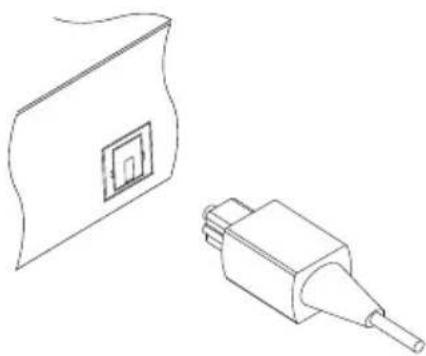
Um Dolby Digital Audio genießen zu können, muss Ihr Fernseher oder Audiosystem dazu in der Lage sein, Dolby Digital Audio zu dekodieren. Für den Anschluss brauchen Sie ein S/PDIF Kabel. Schließen Sie ein Ende des Kabels am S/PDIF-Anschluss des Digitalreceivers an und das andere Ende am entsprechenden Anschluss Ihres Audiosystems.
2.4.3 Anschließen eines Videorecorders
Der Digitalreceiver kann auch Videosignale an andere Geräte wie Videorecorder oder Videoreceiver übermitteln. Dazu verfügt er über eine zusätzliche SCART-Buchse.

Für die Verwendung des zusätzlichen SCART-Anschlusses brauchen Sie ein SCART-Kabel. Schließen Sie ein Ende des Kabels am VCR-Anschluss Ihres Digitalreceivers an, das andere Ende am entsprechenden Anschluss des Videorecorders oder eines anderen Gerätes.
2.5 Einlegen der Batterien in die Fernbedienung
Um die Batterien einzulegen, öffnen Sie das Batteriefach. Nehmen Sie dazu den Deckel des Batteriefachs ab. Legen Sie nun die Batterien entsprechend der Polarität ein, die am Boden des Batteriefachs gekennzeichnet ist.
Sollte der Digitalreceiver nicht mehr richtig auf die Fernbedienungskommandos ansprechen, könnten die Batterien zu
schwach sein. Verbrauchte Batterien sollten sofort entfernt werden. Der Hersteller übernimmt keine Verantwortung für Schäden, die durch auslaufende Batterien verursacht werden.
HINWEIS
Batterien dürfen nicht mit dem Hausmüll entsorgt werden. Das gilt auch für Batterien, die keine Schwermetalle enthalten. Bitte entsorgen Sie verbrauchte Batterien auf umweltfreundliche Art und Weise. Informieren Sie sich über entsprechende gesetzliche Bestimmungen für Ihre Region.
Kapitel 3
Sendersuchlauf
Nach dem Anschließen des Digitalreceivers muss ein Sender- suchlauf durchgeführt werden.
3.1 Suche nach Sendern
text_image
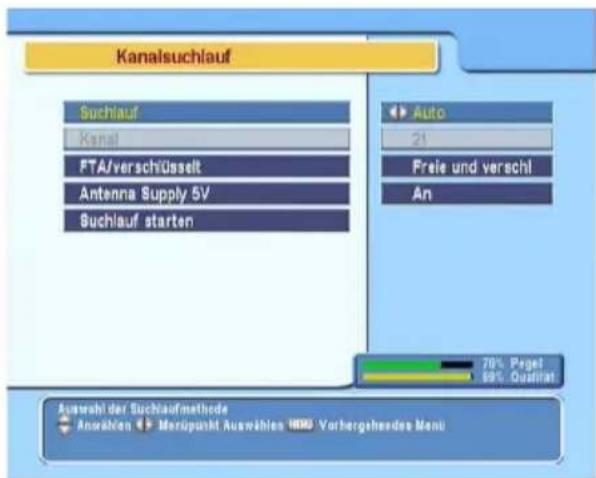
Kanalsuchlauf Suchlauf Kanal FTA/verschüsselt Antenna Supply 5V Suchlauf starten Auto 21 Freie und verschl An 70% Pegel 69% Qualitat Auszahl der Suchlaufmethode Anzahlten Meripunkt Auswahlen 1000 Vorhergehendes ManüZur Durchführung eines Sendersuchlaufs das Installation >Kanalsuchlauf-Menü öffnen. Die Anzeige auf dem Bildschirm sollte so aussehen wie in der Abbildung links.
Wenn Sie einen Antennenverstärker ohne eigene Stromversorgung einsetzen, wählen Sie für die Option Antenne 5V die Einstellung An, damit er mit Strom versorgt wird.
Nach Anschließen des Digitalreceivers sollten Sie für das erste Mal die Option Suchlauf auf Auto setzen. Dann sucht der
Digitalreceiver alle verfügbaren Sender.
Sie können nur die Sender einer bestimmten Frequenz suchen, denn auf einer Frequenz werden mehrere Sender bereitgestellt. Dazu die Suchlauf-Option auf Manual setzen, und unter Kanal die gewünschte Frequenz auswählen. Die Nummer liegt im Bereich 5 bis 12 für VHF und 21 bis 69 für UHF.
Zum Starten des Sendersuchlaufs wählen Sie Suchlauf starten. Dann wird eine Auswahlliste angezeigt, in der die gefundenen Sender aufgelistet werden. Danach die OK-Taste drücken, um die Liste mit den gefundenen Sendlern zu speichern. Wollen Sie den Vorgang vorzeitig abbrechen oder die Ergebnisse nicht speichern, die EXIT-Taste drücken.
3.2 Zurücksetzen auf die Werkseinstellungen
Der Digitalreceiver verfügt über die folgenden gespeicherten Daten:
- Senderliste
- Favoritenlisten
- Timerliste
- Bevorzugte Einstellungen
Sie können alle gespeicherten Informationen löschen, indem Sie den Digitalreceiver in den Auslieferungszustand zurücksetzen. Wenn Sie das tun wollen, wählen Sie Installation > Werkseinstellung. Sie werden dann um Bestätigung gefragt. Wenn Sie Ja wählen, werden Sender, Favoriteneinträge und Timer-Programmierungen gelöscht. Die bevorzugten Einstellungen werden auf die Werkseinstellungen gemäß des Auslieferungszustands zurückgesetzt.
Nach dem Zurücksetzen der Daten werden Sie vom Digitalreceiver aufgefordert, Ihren Standort und Ihre Sprache anzugeben. Sie müssen diese Eingaben tätigen, um einen neuen Sendersuchlauf durchführen zu können.
Kapitel 4
Bevorzugte Einstellungen
4.1 Spracheinstellungen
text_image
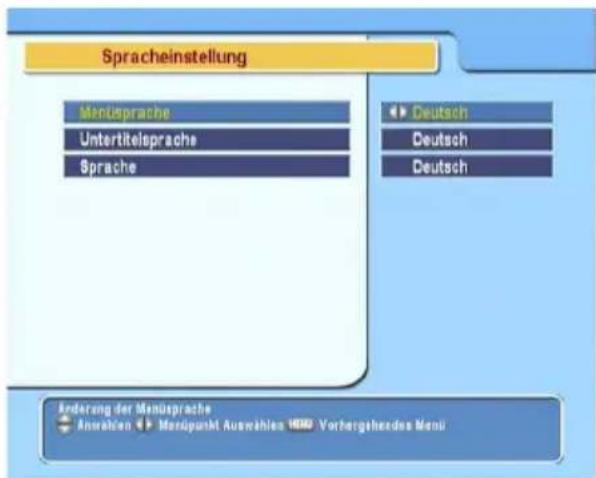
Spracheinstellung Mentüsprache Untertitelsprache Sprache Deutsch Deutsch Deutsch Änderung der Mentsprache Anwahlen Menspunkt Auswahlen HEMD Vorherghendes MenüSie können die Sprache auswählen, in der die Menübefehle angezeigt werden. Zusätzlich können Sie festlegen, in welcher Sprache die Audiospur und die Untertitel ausgegeben werden sollen.
Öffnen Sie das System Einstellungen > Spracheinstellung-Menü. Die Anzeige auf dem Bildschirm sollte wie die Abbildung links aussehen.
4.1.1 Menüsprache
Der digitale Receiver bietet Menüs in verschiedenen Sprachen. Stellen Sie unter Menüpunkt Menüsprache die gewünschte
Sprache ein. Sobald Sie die Sprache ausgewählt haben, wird das Menü sofort in der gewählten Sprache angezeigt.
4.1.2 Untertitelsprache
Stellen Sie unter Untertitelsprache die gewünschte Sprache ein. Wenn Sie ein Programm ansehen, werden die Untertitel, sofern vorhanden, in der ausgewählten Sprache angezeigt.
Unabhängig von dieser Einstellung können Sie eine Untertitelspur mit der -Taste auswählen. Für eine genaue Beschreibung siehe §5.2.5.
4.1.3 Sprache der Audiospur
Legen Sie unter Option Audio Sprachwahl die gewünschte Sprache fest. Wenn Sie ein Programm ansehen, wird die Audiospur in der Sprache ausgegeben, die Sie ausgewählt habensofern die Audiospur in dieser Sprache verfügbar ist.
Unabhängig von dieser Einstellung können Sie eine Audio-spur mit der -Taste auswählen. Für eine genaue Beschreibung siehe §5.2.4.
4.2 Video- und Audioeinstellungen
text_image
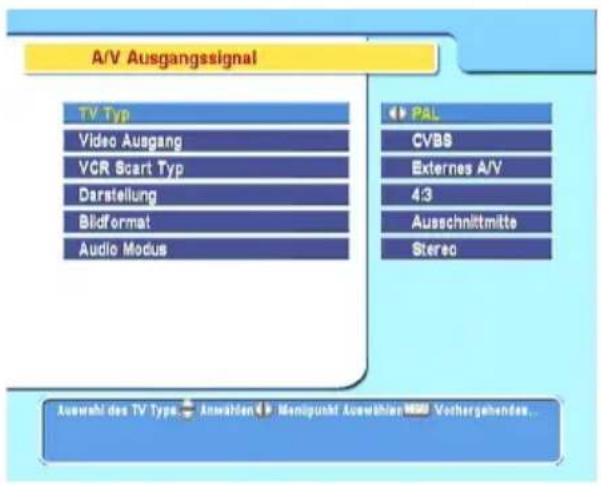
A/V Ausgangsignal TV Typ Video Ausgang VCR Scart Typ Darstellung Bilcformat Audio Modus PAL CVBS Externes A/V 4:3 Ausschnittmitte Stereo Auswahl des TV Type Anwahlen Manigzahl Auswählen Vorhergehendes...Sie müssen die Video- und Audioeinstellungen so festlegen, dass sie für Ihr Fernsehgerät und andere Geräte geeignet sind. Öffnen Sie das System Einstellungen >A/V Ausgangssignal-Menü. Die Anzeige auf dem Bildschirm sollte wie die Abbildung links aussehen.
4.2.1 TV-Standard
Der Digitalreceiver unterstützt zwei TV-Standards. Der eine TV-Standard ist PAL, der andere NTSC. PAL wird in den europäischen Ländern benutzt, während NTSC in den USA, in Kanada, Mexiko und anderen Ländern verbreitet ist.
Falls Sie ein PAL-Fernsehgerät haben, müssen Sie TV Typ auf PAL einstellen. Wenn Sie in diesem Fall auf eine Übertragung im NTSC-Standard schalten, konvertiert der Digitalreceiver die Bilder und zeigt sie gemäß des TV-Standards PAL. Das ist allerdings mit einem geringfügigen Qualitätsverlust verbunden. Umgekehrt verhält es sich genauso.
Es ist empfehlenswert, PAL-Sender mit einem PAL-Fernsehgerät und NTSC-Sender mit einem NTSC-
Fernsehgerät anzusehen. Dagegen kann ein Multiformat-Fernsehgerät beide Signalarten verarbeiten. Wenn Sie also ein Multiformat-Fernsehgerät haben, stellen Sie die Option TV Typ besser auf Multi. Dann zeigt der Digitalreceiver die Bilder immer im Originalformat, ohne sie gemäß des einen der anderen Standards zu konvertieren.
4.2.2 Farbmodell
Über den TV SCART-Anschluss kann der Digitalreceiver Videosignale gemäß unterschiedlicher Farbmodelle ausgeben. Wenn Sie den Digitalreceiver über diesen Steckverbinder an Ihren Fernseher angeschlossen haben, sollten Sie unter Video Ausgang das von Ihnen gewünschte Farbmodell auswählen. Wenn Sie den Anschluss über den Clinch-Anschluss vorgenommen haben, der auf der Rückseite mit VIDEO bezeichnet ist, müssen Sie unter diesem Punkt keine Einstellung vornehmen, da der Digitalreceiver über den Clinch-Anschluss immer CVBS-Videosignale ausgibt, unabhängig von der Einstellung für den SCART-Anschluss.
Es ist allgemein bekannt, dass das RGB-Farbmodell die beste Videoqualität bietet und sich dabei fast kaum von YUV unter-
scheidet, während CVBS am schlechtesten ist. Damit ist RGB die beste Einstellung für diese Option.
4.2.3 Fernsehbild-Seitenverhältnis
Wenn Sie ein Breitbild-Fernsehgerät haben, stellen Sie Option Darstellung auf 16:9.

Wie oben in den Abbildungen gezeigt, können Sie mit Ihrem Breitbild-Fernsehgerät sowohl Sendungen im Breitbildformat als auch Sendungen mit normalem Bild-Seitenverhältnis sehen. Um wie in der Abbildung links gezeigt Sendungen, die im Normalbild-Seitenverhältnis ausgestrahlt werden, im Vollbild-Modus zu sehen, stellen Sie Option Bildformat auf Volle Anzeige. Bilder von Sendungen mit Normalbild-Seitenverhältnis werden dann so in der Größe verändert, dass ihre Breite der Breite des Breitbildschirms entspricht. Möchten Sie solche Sendungen im ursprünglichen Seitenverhältnis sehen, also so, wie die Abbildung rechts zeigt, stellen Sie auf Mittlere Anzeige.
Wenn Sie hingegen ein Normalbild-Fernsehgerät haben, stellen Sie Option Darstellung auf 4:3.

Wie Sie oben in den Abbildungen erkennen können, ist es nicht möglich, Sendungen, die im Breitbildformat ausgestrahlt
werden, mit einem Normalbild-Fernsehgerät ohne Einschränkungen zu genießen. Die linke Abbildung zeigt ein Fernsehbild im Normalformat 4:3, das mit einem Normalbild-Fernsehgerät (Seitenverhältnis 4:3) angezeigt wird. Um wie in der Abbildung in der Mitte gezeigt Sendungen zu sehen, die im Breitbild-Seitenverhältnis ausgestrahlt werden, stellen Sie Option Bildformat auf Briefkastenforma. Bilder von Sendungen im Breitbildformat werden dann so verkleinert, dass ihre Breite der eines Normalbild-Fernsehgeräts entspricht. Möchten Sie solche Sendungen aber in dem Seitenverhältnis sehen, wie die Abbildung rechts zeigt, stellen Sie auf Ausschnittmitte. Bilder im Breitbildformat werden dann links und rechts so abgeschnitten, dass ihre gezeigte Breite der eines Normalbildes bzw. Normal-Bildschirmes entspricht.
4.2.4 Audio-Modus
Entsprechend der beiden Audio-Anschlussbuchsen auf der Rückseite des Digitalreceivers gibt es grundsätzlich zwei Audioquellen. Sie können entweder eine benutzen oder beide, entweder in Stereo oder Mono. Die Option Audio Modus je nach Wunsch einstellen.
Unabhängig von dieser Einstellung können Sie den Ton-Einstellung mit der Taste ändern. Für eine genaue Beschreibung siehe §5.2.4.
4.3 Einstellung der Ortszeit
Sie sollten das Gerät auf Ihre Ortszeit einstellen, damit Timer-gesteuerte Funktionen genutzt werden können.
text_image
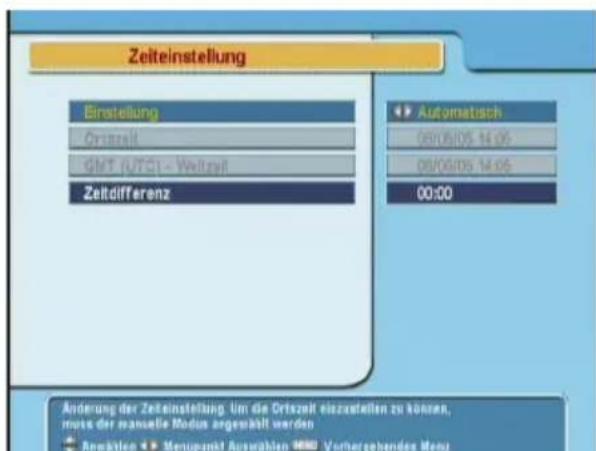
Zeiteinstellung Einstellung Ortszeit GMT (UTC) - Weltzeit Zeitdifferenz Automatisch 08/06/05 14:05 08/06/05 14:05 00:00 Änderung der Zeiteinstellung. Um die Ortszeit einzustellen zu können, muts der manuelle Modus ergewählt werden Anzahlten • Menugemt Ausgaben 2000 Vorhergehendes NeuÖffnen Sie das System Einstellungen >Zeiteinstellung-Menü. Die Anzeige auf dem Bildschirm sollte wie die Abbildung links aussehen. Sie können die Uhrzeit entweder manuell
einstellen oder das Zeitsignal Greenwich Mean Time (GMT) nutzen, das mit mit der digitalen Fernsehübertragung mit übertragen wird. Wollen Sie das Zeitsignal Greenwich Mean
Time nutzen, vollziehen Sie die folgenden Schritte:
- Die Option Einstellung/Modus wählen auf Automatisch stellen; dann wird die Option Zeitdifferenz aktiviert.
- Für die Option Zeitdifferenz den Zeitunterschied angeben, der zwischen Ihrer Zeitzone und der GMT-Zeit besteht. Siehe Tabelle 4.1.
- Vergewissern Sie sich, dass unter der Option Ortszeit Ihre Ortszeit korrekt angezeigt wird.
Um die Ortszeit manuell einzustellen, unter Einstellung/Modus wählen die Option Manuell wählen und dann mit den numerischen Tasten unter Ortszeit die lokale Uhrzeit eingeben. Das bei der Eingabe zu beachtende Zeitformat ist Tag/Monat/Jahr Stunde(24):Minute.
4.4 Kindersicherung
Im Allgemeinen werden Fernsehsendungen danach klassifiziert, in welchem Maße die Darstellung von Gewalt, Nacktheit und der Gebrauch der Sprache als jugendgefährdend angesehen werden kann. Wenn Sie eine Sendung ansehen, können Sie in der Info-Box nachprüfen, welcher Kategorie sie zugeordnet ist. Für Informationen zur Info-Box siehe §5.2.3.
Sie können verhindern, dass Ihre Kinder bestimmte Sendungen sehen, indem Sie die Kategorien, in die diese Sendungen fallen, sperren.
Tabelle 4.1: Zeitdifferenztabelle
| Zeitdifferenz Stadt | |
| GMT –12:00 Eniwetok, Kwajalein | |
| GMT – 11:00 Midway Island, Samoa | |
| GMT –10:00 Hawaii | |
| GMT –09:00 Alaska | |
| GMT – 08:00 Pacific Time US, Canada | |
| GMT – 07:00 Mountain Time US, Canada | |
| GMT – 06:00 Central Time US, Canada, Mexico City | |
| GMT – 05:00 Eastern Time US, Canada, Bogota, Lima | |
| GMT – 04:00 Atlantic Time Canada, La Paz | |
| GMT –03:30 Neufundland | |
| GMT – 03:00 Brasilien, Georgetown, Buenos Aries | |
| GMT –02:00 Mittlerer Atlantik | |
| GMT – 01:00 Azoren, Kapverdische Inseln | |
| GMT London, Lissabon, Casablanca | |
| GMT + 1:00 Paris, Brüssel, Kopenhagen, Madrid | |
| GMT +2:00 Südafrika, Kaliningrad | |
| GMT + 3:00 Baghdad, Riad, Moskau, St. Petersburg | |
| GMT +3:30 Teheran | |
| GMT + 4:00 Abu Dhabi, Maskat, Baku, Tiflis | |
| GMT +4:30 Kabul | |
| GMT + 5:00 Ekaterinburg, Islamabad, Karatschi, Taschkent | |
| GMT + 5:30 Bombay, Kalkutta, Madras, Neu Delhi | |
| GMT + 6:00 Almaty, Dhaka, Colombo | |
| GMT + 7:00 Bangkok, Hanoi, Jakarta | |
| GMT + 8:00 Peking, Perth, Singapur, Hongkong | |
| GMT + 9:00 Tokio, Seoul, Osaka, Sapporo, Jakutsk | |
| GMT +9:30 Adelaide, Darwin | |
| GMT + 10:00 Ostaustralien, Guam, Wladiwostok | |
| GMT + 11:00 Magadan, Salomonen, Neu-Kaledonien | |
| GMT + 12:00 Fidschi, Auckland, Wellington, Kamtschatka |
text_image
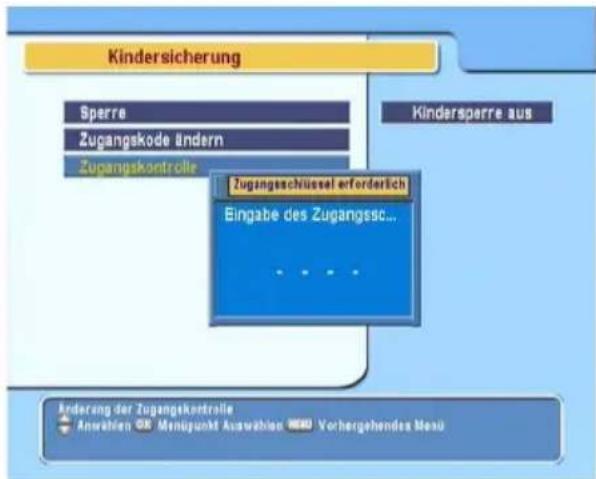
Kindersicherung Sperre Zugangskode ändern Zugangskontrolle Kindersperre aus Zugangeschüssel erforderlich Eingabe des Zugangssc... ... Änderung der Zugangskontrolle Anwahlen: GB Menüpunkt Auswählen: 📄 Vorhergehendes MesüÖffnen Sie das System Einstellungen >Kindersicherung-Menü. Die Anzeige auf dem Bildschirm entspricht der in der Abbildung links. Sie werden aufgefordert, Ihre Persönliche Identifikationsnummer (PIN) einzugeben. Gemäß Werkseinstellung lautet diese „0000.“
Wenn Sie Sendungen sperren möchten, die für Menschen unter 15 Jahren nicht geeignet sind, stellen Sie die Option Sperre auf 15 Jahre. Bei der Einstellung Kindersperre aus wird keine Sendung gesperrt; bei der Einstellung Alles wird dagegen jede Sendung gesperrt.
HINWEIS
Wenn für eine Sendung keinerlei Klassifizierungsinformationen vorliegen, bleibt für diese Sendung Ihre Einstellung unberücksichtigt.
Sobald jemand eine Sendung einer Kategorie sehen will, die gesperrt ist, muss die Person die Persönliche Identifikationsnummer eingeben, wenn sie die Sendung trotzdem sehen will.
Wollen Sie die Nummer ändern, öffnen Sie das PIN Code ändern-Menü; dann wird ein Eingabefeld angezeigt. Sie müssen die gewünschte Nummer zweimal eingeben, um die erste Eingabe zu bestätigen.
Es ist möglich, den Zugriff auf einige Menüs zu beschränken. Nach Auswahl des Zugangskontrolle-Menüs wird eine Liste mit Menübefehlen angezeigt, die Sie sperren können. Ist Zeiteinstellung auf Gesperrt gesetzt, müssen Sie Ihre Persönliche Identifikationsnummer eingeben, wollen Sie auf das Zeiteinstellung-Menü zugreifen. Wird eine falsche Nummer eingegeben, ist der Zugriff auf das Menü nicht möglich. Wollen Sie einen gesperrten Menübefehl wieder freigeben, setzen Sie ihn auf Freigeben.
4.5 OSD-Einstellungen
Über das OSD (On-Screen Display)-Menü können Sie den Transparenzgrad einstellen. Öffnen Sie das Menü Systemeinstellungen und nehmen Sie unter Option OSD Transparenz die gewünschte Einstellung vor. Der Einstellbereich liegt zwischen 0 und 50 Prozent.
Sie können die Einblendungsdauer der Info-Box nach Wunsch einstellen. Für Informationen zur Info-Box siehe §5.2.3. Um die Einblenddauer festzulegen, öffnen Sie das Menü System-einstellungen und setzen Info-Box Anzeigedauer auf den gewünschten Wert. Der Einstellbereich liegt zwischen 1 und 30 Sekunden. Wenn Sie für diese Option die Einstellung Keine Infos vorhand... wählen, wird bei einem Senderwechsel die Info-Box nicht angezeigt. Wird aber die -Täste gedrückt, wird die Info-Box angezeigt. Wenn Sie für diese Option die Einstellung Nie verbergen wählen, wird die Info-Box ständig angezeigt.
Zusätzlich können Sie festlegen, ob die Info-Box weiter oben oder unten eingeblendet werden soll. Öffnen Sie das Menü Systemeinstellungen und nehmen Sie unter Option Position der Infobox die gewünschte Einstellung vor. Der Einstellbereich dafür reicht von -10 bis +3 Zeilen. Je höher der eingestellte Wert ist, desto tiefer positioniert wird die Info-Box auf dem Bildschirm eingeblendet.
4.6 Standby-Modus
Im Standby-Modus zeigt Ihnen das Front-Display die aktuelle Uhrzeit an. Um den Stromverbrauch des Receivers im StandBy auf unter 1 Watt zu senken, können Sie diese Funktion deaktivieren. Dazu stellen Sie den Standby Mode in den System Einstellungen auf Passiv. In der Einstellung passiv wird zu dem das Signal eines, an die VCR-Scart-Buchse des Receivers angeschlossenen Gerätes, nicht mehr an den Fernseher durchgeschaltet, wenn der Receiver sich im StandBy-Modus befindet.
Kapitel 5
Täglicher Gebrauch
5.1 Lautstärkeregelung
Mit den Tasten ◀ und ▶ können Sie die Lautstärke wunschgemäß einstellen. Gegebenenfalls müssen Sie die Lautstärke am Fernsehgerät ebenfalls verändern. Wollen Sie den Ton vorübergehend ausschalten, drücken Sie die Ⓞ-Taste. Bei erneutem Drücken der Taste wird der Ton in der zuvor eingestellten Lautstärke wiederhergestellt.
5.2 Fernsehen schauen
Zum Umschalten zwischen Sendeern drücken Sie die Tasten oder ▲. Durch Drücken der Taste schalten Sie zurück auf den zuvor gesehenen Sender. Sie können auf das Programm des von Ihnen gewünschten Senders auch dadurch wechseln, indem Sie mithilfe der Zifferntasten die Sendeernummer eingeben. Sie können den gewünschten Sender auch in der Sende- liste auswählen.
5.2.1 Die Senderliste
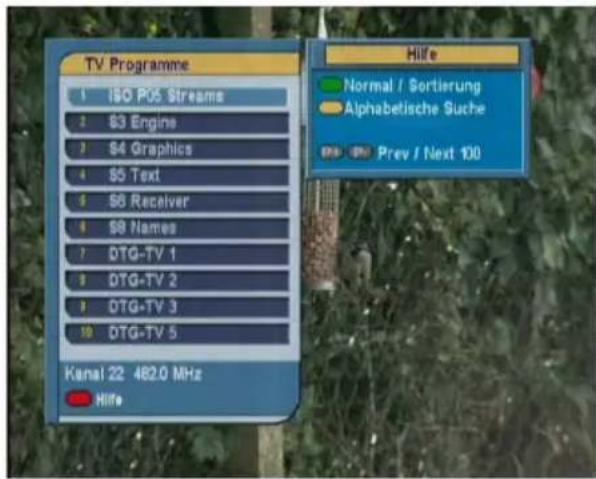
Zum Anzeigen der Senderliste drücken Sie die TasteOK.
text_image
TV Programme 1 ISO P05 Streams 2 $3 Engines 3 $4 Graphics 4 $5 Text 5 $8 Receiver 6 $9 Names 7 DTG-TV 1 8 DTG-TV 2 9 DTG-TV 3 10 DTG-TV 5 Kanal 22 482.0 MHz Hilfe Hilfe Normal / Sortierung Alphabetische Suche Prev / Next 130In der Senderliste können Sie die Senderinformationen sehen:
- Sendernummer und-Name
• Transponderdaten
Ein Dollarzeichen (\$) bei einem Eintrag signalisiert, dass es sich um einen verschlüsselten Sender handelt. Mit diesem Receiver können Sie keine Pay-TV-Sender sehen.
Um den von Ihnen gewünschten Sender auszuwählen, markieren Sie den Sender mithilfe der Tasten▲ oder ▼ und drücken die OK-Taste; dann sehen Sie das Programm dieses Senders.
Mit den Tasten ◀ oder ▶ springen Sie um jeweils 10 Einträge nach oben oder unten in der Liste. Durch die Eingabe der Sendernummer mithilfe der Zifferntasten wird der entsprechende Sender in der Liste markiert.
Zum Wechseln der Senderliste für Fernsehen und für Radio drücken Sie die Taste.
5.2.2 Die Favoriten-Senderliste
Sie können einen Sender, dessen Programm Sie sehen wollen, sowohl aus einer Favoritenliste als auch aus der Senderliste auswählen.
text_image
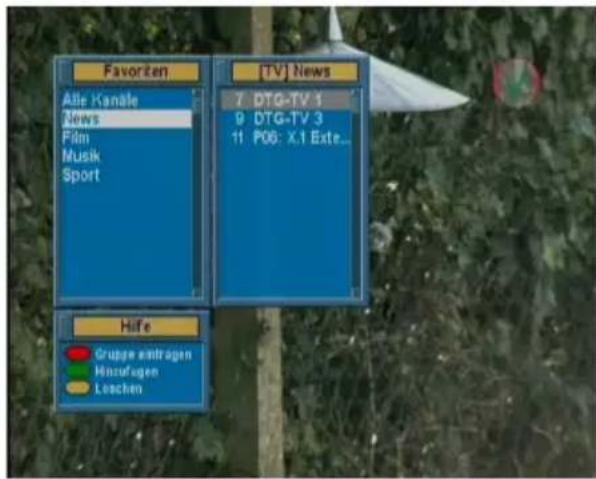
Favorzen [TV] News Alle Kanate News Film Musik Sport 7 DTG-TV 1 9 DTG-TV 3 11 P06: X.1 Exte... Hilfe Gruppe antragen Hinzufagen LoschimZum Anzeigen der Favoritenlisten drücken Sie die Taste FAV. Die Anzeige auf dem Bildschirm sollte so wie in der Abbildung links aussehen.
Wenn Sie im linken Kasten in der Liste der Favoriten-Gruppen den Markierungsbalken nach oben oder unten bewegen, werden im rechten Kasten die Sender aufgelistet, die zur jeweils markierten Favoriten-Gruppe gehören.
Informationen zum Bearbeiten der Favoritenlisten siehe §6.1. Wollen Sie das Programm eines Favoritensenders sehen, bringen Sie den Markierungsbalken auf die entsprechende Gruppe und drücken Sie dann die Tast▶; in der entsprechenden Liste der zugehörigen Favoritensender erscheint ein Markierungs-balken. Sobald Sie den gewünschten Sender mit der OK-Taste ausgewählt haben, wird dessen Programm angezeigt. Sonst können Sie zum Auswählen einer anderen Gruppe die Taste drücken.
Wenn Sie nach Auswählen eines Favoritensenders auf einen anderen Sender mit den Tasten ▲ oder ▼ umschalten, wird das Programm eines anderen Favoritensenders gezeigt, der derselben ausgewählten Gruppe angehört. Der Digitalreceiver wird Sie daran erinnern, welche Gruppe Sie ausgewählt hatten, indem deren Name rechts oben im Bildschirm eingeblendet wird, wenn Sie auf das Programm eines anderen Senders umschalten. Wenn Sie die aktuelle Favoriten-Gruppe verlassen wollen, wählen Sie in der Liste der Favoriten-Gruppen die Alle Kanäle Gruppe.
Sie können eine Favoriten-Gruppe oder einen Favoritensender
auch hinzufügen oder löschen. Wenn Sie den Sender, dessen Programm Sie gerade sehen, einer Favoriten-Gruppe hinzufügen wollen, bringen Sie den Markierungsbalken auf die gewünschte Favoriten-Gruppe und drücken die FAV-Taste. Wollen Sie eine neue Favoriten-Gruppe anlegen, drücken Sie die -Taste; dann wird die Bildschirmtastatur eingeblendet. Geben Sie den gewünschten Namen ein und speichern Sie ihn. Siehe §6.2 für Informationen über die Benutzung der Bildschirmtastatur. Um eine Gruppe oder einen Sender aus der Liste zu löschen, drücken Sie die UHF-Taste; daraufhin müssen Sie diesen Vorgang bestätigen. Wenn Sie Ja wählen, wird der Eintrag gelöscht.
5.2.3 Ansehen von Programminformationen
Nach Drücken der-Taste wird die Info-Box angezeigt. Diese zeigt Ihnen die folgenden Informationen:
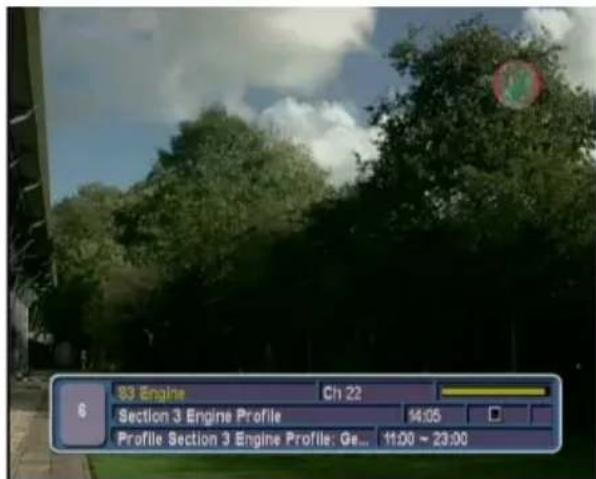
- Sendernummer und -Name
• Signalstärke und Signalqualität - Programmname
- Altersfreigabe
• Programm-Zusammenfassung - Sendezeit
- Aktuelle Zeit
Zusätzlich sehen Sie möglicherweise die folgenden Symbole:
- Untertitelsymbol (☐sofern das aktuelle Programm mit Untertiteln ausgestrahlt wird.
- Videotextsymbol (☐sofern der aktuelle Sender auch Videotextseiten sendet.
- Dolby-Symbol ( ) wenn für die aktuelle Sendung eine Dolby-Audiospur angeboten wird.
- Schlosssymbol ( )sofern der aktuelle Sender gesperrt ist.
- Dollarzeichen (\$) sofern der aktuelle Sender verschlüsselt ist.
Wenn der Elektronische Programmführer für den aktuellen Sender zur Verfügung steht, können Sie die Informationen zur aktuellen und nachfolgenden Sendung einblenden. Drücken Sie dazu die Tasten ◀ oder ▶. Wollen Sie in diesem Fall den Ton lauter oder leiser stellen, halten Sie die Taste ◀ oder ▶ gedrückt, so dass die Lautstärkeanzeige eingeblendet wird. Drücken Sie so lange, bis Sie die gewünschte Lautstärke haben.
Durch erneutes Drücken der i-Taste werden detaillierte Informationen über die aktuelle Sendung angezeigt. Zum Ausblenden der Info-Box drücken Sie die TasteEXIT.
5.2.4 Audiospur auswählen
Einige Sendungen werden mit mehreren Audiospuren für unterschiedliche Sprachen ausgestrahlt. Wenn Sie die Taste drücken, werden die verfügbaren Audiospuren angezeigt. Sobald Sie eine Audiospur auswählen, wird diese wiedergegeben. Zusätzlich können Sie für die Audiospur vier Klangmodi auswählen: Stereo, Mono, Links oder Rechts.
5.2.5 Untertitelspur auswählen
Einige Sendungen werden mit Untertitelspuren in einer oder mehreren Sprachversionen ausgestrahlt. Stehen für die aktuelle Sendung Untertitelspuren zur Verfügung, wird in der Info-Box das Untertitel-Symbol ☐ markiert angezeigt. Nach Drücken der Taste werden die verfügbaren Untertitelspuren angezeigt. Sobald Sie eine Untertitelspur auswählen, werden die entsprechenden Untertitel eingeblendet.
5.2.6 Videotext ansehen
Manche Sender bieten Informationen wie den Wetterbericht, Nachrichten oder Börsenberichte über Videotext an. Überträgt der aktuell ausgewählte Sender Videotext, wird in der Info-Box das Videotextsymbol (☐) angezeigt. Nach Drücken der Taste werden Videotextseiten angezeigt.
Wählen Sie die Seite aus. die sehen wollen, indem Sie mit den Zifferntasten die Seitennummer eingeben. Mit der Taste UHF können Sie zoomen, und mit der Taste i den Transparenzgrad bestimmen. Um die Videotextanzeige zu verlassen, drücken Sie die Taste EXIT.
5.3 Nutzung des Elektronischen Programmführers
Der Elektronische Programmführer stellt für jeden Sender Informationen zu den aktuellen, geplanten oder den sich bereits in Ausstrahlung befindlichen Sendungen inklusive einer kurzen Zusammenfassung bereit.
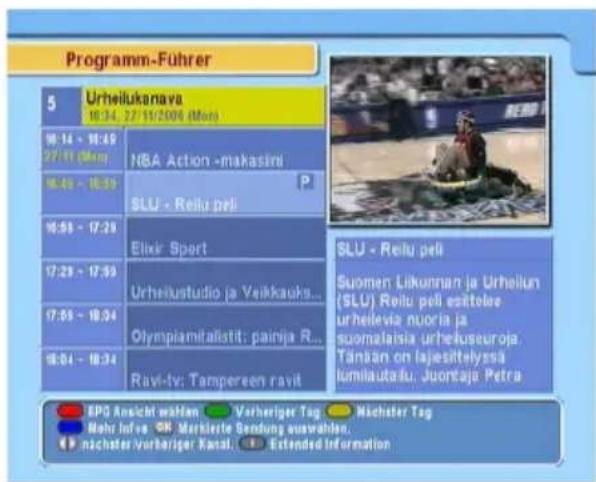
Durch Drücken der GUIDE- Taste wird der Elektronische Programmführer angezeigt. Sie sehen dann folgende Informa- tionen:
- Geplante Sendungen
- Programm-Zusammenfassung
- Sendedatum
- Sendezeit
Um ausführliche Informationen zu einer gewünschten Sendung zu erhalten, bringen Sie mithilfe der ▲ oder ▼-Tasten den Markierungsbalken auf den gewünschten Programmeintrag und drücken die i-Taste. Zum Umschalten auf einen anderen Sender drücken Sie die◀ oder ►-Taste. Mit der FAV-
Taste gelangen Sie zu Tagen davor, und mit der UHF-Taste zu den nachfolgenden Tagen.
Wollen Sie den Programmführer für Radiosender einblenden, drücken Sie die Taste 📄. Um zurückzuschalten drücken Sie die Taste erneut.
Nach Drücken der Ⓧ-Taste wird der Programmführer in Tabellenform angezeigt. Um zurückzuschalten die Ⓧ-Taste erneut drücken.
Mit dem Elektronischen Programmführer werden timergesteuerte Aufnahmen wie folgt festgelegt:
- Wählen Sie den gewünschten Sender aus.
- Die GUIDE-Taste drücken, damit dessen Programmführer angezeigt wird.
- Mit der ⒷK)-Taste die gewünschte Sendung auswählen. Dann ist bei diesem Eintrag P markiert. Dadurch wird gleichzeitig in der Timerliste für die ausgewählte Sendung die timergesteuerte Aufnahme programmiert. Informationen zur Timerliste finden Sie unter §5.4.
- Wollen Sie die Markierung aufheben, die ⓄK-Taste erneut drücken.
5.4 Timergesteuerte Aktionen
Sie können festlegen, dass die von Ihnen gewünschte Sendung zu einer bestimmten Zeit Ihnen gezeigt wird. Selbst wenn sich der Digitalreceiver im Standby-Modus befindet, wird er sich zur angegebenen Zeit einschalten und den Betrieb aufnehmen. Und nach der festgelegten Betriebsdauer wird er sich wieder zurück in den Standby-Modus schalten. Wenn Sie jedoch irgendeine Taste auf der Fernbedienung oder auf dem vorderen Bedienfeld möglicherweise auch pünktlich drücken, schaltet sich der Digitalreceiver nicht in den Standby-Modus.
text_image
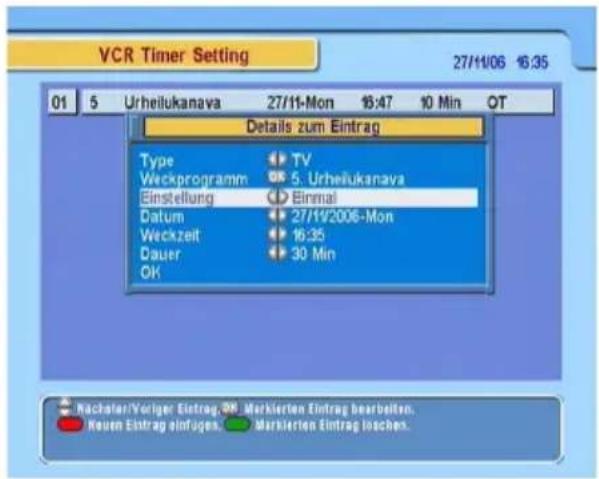
VCR Timer Setting 27/11/06 15:35 01 5 Urheilukanava 27/11-Mon 18:47 10 Min OT Details zum Eintrag Type TV Weckprogramm 5. Urheilukanava Einstellung Einmal Datum 27/19/2006-Mon Weckzeit 16:35 Dauer 30 Min OK Nachater/Voriger Eintrag 28 Markierten Eintrag bearbeiten. Reuen Eintrag einfügen Markierten Eintrag loschen.Um die Angaben für eine ti-mergesteuerte Aufnahme zu machen, öffnen Sie das System Einstellungen >VCR Timer Setting-Menü; dann wird die Timerliste angezeigt.
Um eine neue timergesteuerte Aktion zu programmieren, die -Taste drücken. Dann wird ein Fenster wie in der Abbildung links eingeblendet. Vollziehen Sie die folgenden Schritte:
-
Wollen Sie eine Radiosendung, legen Sie für die Typ-Option Radio fest; sonst stellen Sie auf TV.
-
Stellen Sie die Option Sender auf den Sender, der die gewünschte Sendung ausstrahlt. Nach Drücken der OK)-Taste bei dieser Option wird eine Liste mit Sendeern angezeigt. Aus dieser können Sie den gewünschten Sender auswahlen.
-
Es stehen fünf Timer-Modi zur Verfügung:
Einmal bedeutet ausgeschrieben „ein Mal.“
Jeden Tag bedeutet ausgeschrieben „jeden Tag.“
Jedes Wochenende bedeutet „jede Woche am Sonnabend und am Sonntag.“
Wöchentlich bedeutet „an einem Tag jede Woche.“
Jeden Werktag bedeutet „jede Woche von Montag bis Freitag.“
Wenn Ihre Lieblingssendung am Wochenende ausgestrahlt wird und Sie jede Episode des Programms sehen möchten, setzen Sie die Einstellung/Modus wählen-Option auf Jedes Wochenende.
- Legen Sie für die Datum-Option das gewünschte Datum fest, an dem der Digitalreceiver sich einschalten soll. Das Datumsformat lautet Tag/Monat/Jahr-Wochentag. Legen Sie für die Weckzeit-Option die gewünschte Uhrzeit fest, an dem der Digitalreceiver sich einschalten soll. Die Uhrzeit im Format Stunde:Minute angeben.
- Legen Sie für die Dauer-Option die gewünschte Zeit fest, nach der der Digitalreceiver sich ausschalten soll.
- Damit die timergesteuerte Aktion gemäß der oben vollzogenen Einstellungen stattfindet, wählen Sie OK; sonst wird die Einstellung nicht gespeichert und kann nicht in Kraft treten.
Die Einträge in der Timerliste können bearbeitet oder gelöscht werden. Um einen Timereintrag zu bearbeiten, bringen Sie den Markierungsbalken auf den gewünschten Eintrag und drücken die OK-Taste; dann erscheint ein Fenster. In diesem können Sie die Einstellungen auf dieselbe Art und Weise ändern wie bei der Neuerstellung eines Eintrags in die Timerliste.
Zum Löschen eines Timereintrags markieren Sie den gewünschten Eintrag und drücken die Taste FAV; Sie müssen dann den Vorgang bestätigen. Nach Wählen von Ja wird der Eintrag gelöscht.
Kapitel 6
Senderlisten
6.1 Bearbeiten der Favoritenliste
Sie können Ihre eigene Favoritenliste erstellen. Tatsächlich können Sie mehrere Favoritenlisten zusammenstellen. Dann enthält jede Liste eine „Gruppe“ ausgewählter Sender. Jede enthält die von Ihnen ausgewählten Sender.
text_image
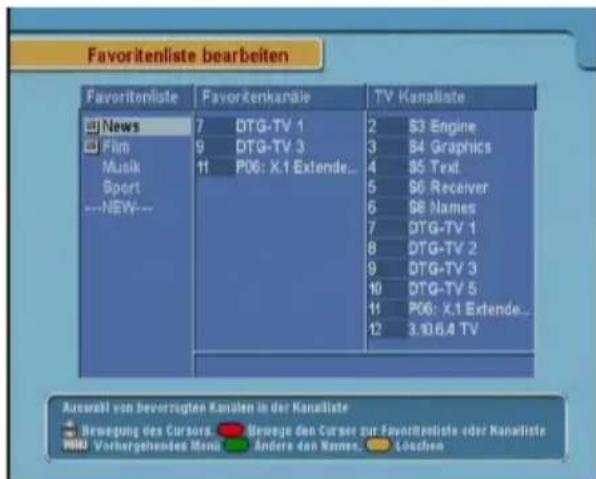
Favorite lists bearbeiten Favorite lists News Film Musik Sport ---NEW--- 7 DTG-TV 1 9 DTG-TV 3 11 P06: X.1 Extende... 2 S3 Engine 3 S4 Graphics 4 S5 Text. 5 S6 Receiver 6 S8 Names 7 DTG-TV 1 8 DTG-TV 2 9 DTG-TV 3 10 DTG-TV 5 11 P06: X.1 Extende... 12 3.10.6.4 TV TV Kanaliste Aussfall von beworzugten Kanalen in der Kanaliste Bewegung des Cursors. Beweige den Cursor zur Favorite lists oder Kanaliste Vorbergehendes Menu. Andere den Namen. LöschenWählen Sie das Organizing Favorites -Menü. Die Anzeige auf dem Bildschirm sollte wie die Abbildung links aussehen. Es gibt drei Spalten.
- Favoritenlisten (links)
- Favoritenkanäle (in der Mitte)
- Senderliste (rechts)
Die Senderliste enthält alle verfügbaren Sender. Die Favoritenliste enthält dagegen nur die ausgewählten Sender, die der markierten Gruppe zugeordnet ist. Wenn Sie die Markierung in der Gruppenliste nach oben oder unten bewegen, werden in
der jeweils zugeordneten Favoritenliste die Sender angezeigt, die zu der gerade markierten Gruppe gehören.
Sie können bis zu 30 Gruppen hinzufügen. Wollen Sie eine Gruppe hinzufügen, in der Gruppenliste die Option NEU wählen; dann wird die Bildschirmtastatur eingeblendet. Für Erläuterungen zur Benutzung der Bildschirmtastatur siehe §6.2.
Wollen Sie eine Gruppe umbenennen, markieren Sie den entsprechenden Eintrag und drücken dann die Taste FAV; dann wird die Bildschirmtastatur eingeblendet. Für Erläuterungen zur Benutzung der Bildschirmtastatur siehe §6.2.
Wollen Sie eine Gruppe löschen, markieren Sie den entsprechenden Eintrag und drücken dann die TasteUHF; dann wird ein Meldungsfenster angezeigt, und Sie werden aufgefordert, den Vorgang zu bestätigen. Wenn Sie Ja wählen, wird der Eintrag gelöscht.
Wollen Sie einen Favoritensender zu einer Gruppe hinzufügen, gehen Sie wie folgt vor:
- In der Gruppenliste die Markierung auf die gewünschte Gruppe bringen und OK drücken, um diese auszuwählen. Die Markierung springt dann zur Senderliste.
- Um der ausgewählten Gruppe einen Sender hinzuzufügen, die Markierung auf den gewünschten Sender bringen und dann OK drücken. Dann wird der gewählte Sender-Eintrag der Favoritenliste hinzugefügt. Wollen Sie weitere Sender hinzufügen, wiederholen Sie diesen Vorgang.
- Drücken Sie ^49 %, so dass die Markierung zur Favoritenliste springt. Mit der Taste ^OK können Sie einen Eintrag aus der Favoritenliste löschen.
- Zum Auswählen einer anderen Gruppe drücken Sie erneut. Durch Drücken auf springt der Balken zum Markieren zur jeweils nächsten Spalte.
Außerdem können Sie die Favoriten einer Gruppe umsortieren, indem Sie Favoriteneinträge an andere Stellen schieben.
Wollen Sie einen Favoriteneintrag an eine andere Stelle bringen, markieren Sie den entsprechenden Eintrag und drücken Sie dann die Taste FAV. Bewegen Sie den Eintrag zur gewünschten Position und drücken Sie die Taste OK.
Wollen Sie einen Sender hinzufügen, drücken Sie in der Spalte mit den Sendern die Taste; dann werden in der Senderliste die dort eingetragenen Sender aufgelistet. Um nach Hinzufügen von Radiosendern zur Fernsehsenderliste zurückzukehren, erneut die Taste drücken.
Mithilfe der Favoritenliste können Sie Ihre Lieblingssender schneller auswählen. Für eine detaillierte Beschreibung siehe §5.2.2.
6.2 Die Benutzung der Bildschirmtastatur
text_image
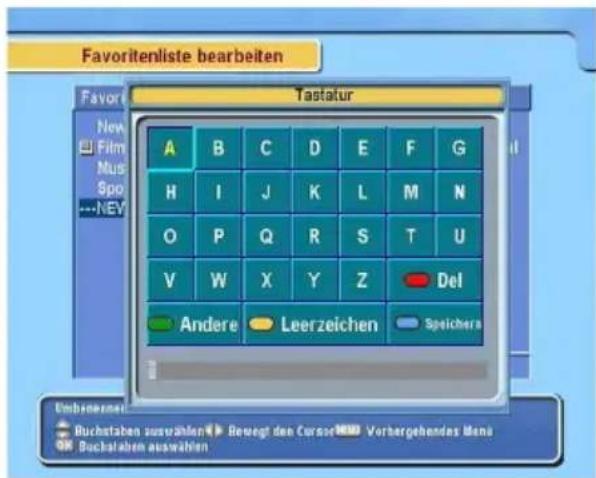
Favoritenliste bearbeiten Tastatur A B C D E F G H I J K L M N O P Q R S T U V W X Y Z Del Andere Leerzeichen Speichers Unbesondere Buchstaben auswählen ▶ Bewert den Cursor ▼ Vorbergehendes Menu OK Buchstaben auswählenSie können die Hervorhebung zum Markieren mit den Tasten ◀ und ▶ horizontal und mit den Tasten ▲ und ▼ vertikal bewegen. Durch Drücken der ⓄKl-Taste wird der betreffende Buchstabe in die Eingabezeile eingegeben. Mit Leer wird ein Leerzeichen eingegeben. Zum Schreiben von Kleinbuchstaben oder Ziffern drücken Sie Andere. Um in der Eingabezeile ei-
nen Buchstaben zu löschen, den Cursor rechts neben ihn setzen und dann Löschen drücken. Sie müssen Speichern drücken, um die Namenseingabe abzuschließen. Wenn Sie dagegen EXIT drücken, wird der Name nicht gespeichert.
6.3 Übertragung von Receiverdaten
Im Digitalreceiver sind die folgenden Daten gespeichert:
- Senderliste
- Favoritenlisten
- Bevorzugte Einstellungen
Es ist möglich, diese Receiverdaten des Digitalreceivers auf einen anderen Digitalreceiver desselben Typs zu überspielen. Dazu verbinden Sie die beiden Geräte mit einem RS-232-Kabel. Zum Übertragen der Receiverdaten gehen Sie folgendermaßen vor:

-
Das eine Ende des RS-232-Kabels (9-Pin D-Sub Kabel) an den RS-232-Anschluss des Digitalreceivers anschließen, das andere an den entsprechenden Anschluss des anderen Digitalreceivers.
-
Schalten Sie den Digitalreceiver ein, dessen Daten überspielt werden sollen.
-
Das Menü Installation > Uebertragung > Übertragung/Kopieren der Programmliste zu einem anderen Receiver öffnen. Sie werden um Bestätigung gefragt. Wählen Sie Ja.
- Um den Datentransfer zu starten, den anderen Digital-receiver, also das Zielgerät, einschalten.
- Eine Fortschrittsanzeige wird angezeigt. Sie zeigt das Fortschreiten der Datenübertragung.
- Nach Vollzug des Transfers den Ziel-Digitalreceiver erneut starten.
Kapitel 7
Aktualisierung der Firmware
Der Digitalreceiver arbeitet mit einer stabilen und praktischen Firmware. Zur Verbesserung des Digitalreceivers wird jedoch gegebenenfalls eine neue Firmware herausgegeben. Auf der Topfield Website können Sie die neueste Firmware erhalten. Außerdem wird Ihnen ein Programm zur Firmware-Aktualisierung zur Verfügung gestellt, das unter den meisten Windows-Versionen ausgeführt werden kann http://www.i-topfield.com.
7.1 Überprüfen der Firmware-Daten

text_image
Receiver Status System ID Loader Version Geräte Version Software Version Hardware Version Location 34030 L2.26 v1.0.89 TF-CMFTT 1.48 v1.00 ItalySie müssen die Firmware-Daten Ihres Digitalreceivers erst prüfen, bevor Sie eine neue Firmware herunterladen. Öffnen Sie das Information >Receiver Status-Menü. Die Anzeige auf dem Bildschirm sollte so aussehen wie in der Abbildung links.
Notieren Sie sich die System Identifikation (ID), und la- den Sie nur eine Firmware-Version mit der selben System- Identifikation herunter.
HINWEIS
Sie können zur Aktualisierung nur eine Firmware mit der selben System-Identifikation nehmen. Sonst schlägt die Firmware-Aktualisierung fehl.
7.2 Von Ihrem Computer über die Schnittstelle RS-232
Es ist möglich, von Ihrem Computer aus eine neue Firmware auf den Digitalreceiver aufzuspielen. Dazu müssen Sie beide Geräte mit einem RS-232 Kabel verbinden. Sie benötigen dazu TFD-Down, ein Programm zur Übertragung der Firmware. Dieses können Sie herunterladen von der Website http://www.i-topfield.com.
Um die Firmware auf diese Weise zu aktualisieren, gehen Sie wie folgt vor:
- Die neue für Ihren Digitalreceiver geeignete Firmware von der Topfield-Website herunterladen.
- Schalten Sie den Digitalreceiver aus.
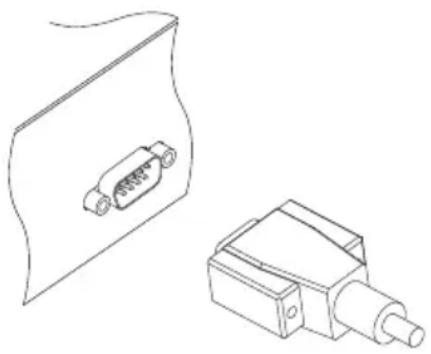
- Schließen Sie ein Ende des RS-232 Kabels (9-Pin D-Sub Kabel) an den RS-232-Anschluss des Digitalreceivers an und das andere Ende an den entsprechenden Anschluss Ihres Computers.
- Das Programm TFD-Down ausführen.
Sie bedienen das TFD-Down-Programm wie folgt:
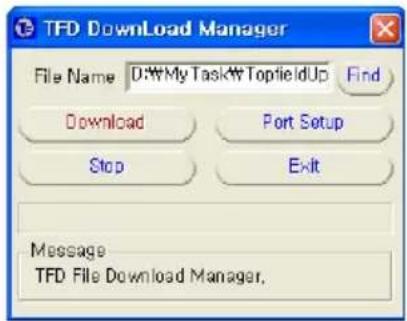
- Klicken Sie auf die Schaltfläche Find, um die Datei mit der neuen Firmware auszuwählen.
- Auf die download-Schaltfläche klicken. Dann den Digitalreceiver einschalten, damit der Dateitransfer beginnt.
- Auf dem Bildschirm wird ein Countdown angezeigt.
- Nach Beenden des Dateitransfers den Digitalreceiver erneut starten.
7.3 Von einem anderen Digitalreceiver über die Schnittstelle RS-232
Es ist möglich, eine neue Firmware auf den Digitalreceiver aufzuspielen, indem Sie einen anderen Digitalreceiver des gleichen Typs mit einem RS-232-Kabel anschließen. Um die Firmware auf diese Weise zu aktualisieren, gehen Sie wie folgt vor:
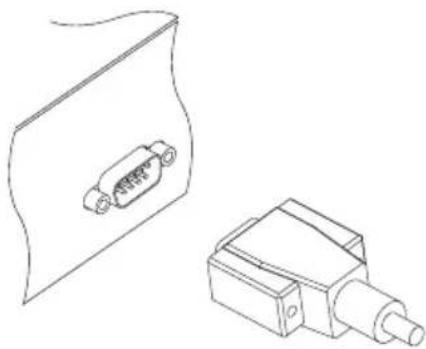
- Schalten Sie den Ziel-Digitalreceiver aus.
- Das eine Ende des RS-232-Kabels (9-Pin D-Sub Kabel) an den RS-232-Anschluss des Digitalreceivers anschließen, das andere an den entsprechenden Anschluss des anderen Digitalreceivers.
-
Den Digitalreceiver, der als Quelle dient, einschalten, falls er nicht bereits eingeschaltet ist.
-
Das Menü Installation >Übertragung/Kopieren der Software zu einem anderen Receiver öffnen, so dass Sie um Bestätigung gefragt werden; wählen Sie Ja.
-
Den Digitalreceiver, dessen Firmware aktualisiert werden soll, einschalten, damit der Firmware-Transfer beginnt.
-
Eine Fortschrittsanzeige wird angezeigt. Sie zeigt das Fortschreiten der Firmware-Übertragung.
-
Nach Vollzug des Firmware-Transfers den Ziel-Digitalreceiver erneut starten.
7.4 Durch Sendung per Satellit
Wollen Sie ermitteln, ob eine neue variable Firmware zur Verfügung steht, öffnen Sie das Menü Installation. Steht eine neue Firmware zur Verfügung, ist das System Software Upgrade-Menü aktiviert. Nach Öffnen des System Software Upgrade-Menüs werden Informationen über die neue Firmware angezeigt, und Sie werden gefragt, ob Sie die Firmware-Aktualisierung starten wollen. Nach Auswahl von Ja wird die Aktualisierung gestartet.
Index
4:3, 17
16:9, 17
A
A/V Ausgangssignal, 15
Übertragung/Kopieren der Programmliste zu einem anderen Receiver, 35
Übertragung/Kopieren der Software zu einem anderen Receiver, 38
Alles, 21
ANT IN, 7, 9
ANT OUT, 7, 9
Antenne 5V, 12
Audio Modus, 18
Audio Sprachwahl, 15
Ausschnittmitte, 18
Auto, 12
B
Bildformat, 17, 18
Breitbild-Fernsehgerät, 17
Briefkastenforma, 18
Button, 3
D
Darstellung, 17
Datum, 31
Dauer, 31
download, 38
DVB, 1
E
Einmal, 30
Einstellung/Modus wählen, 19, 30
Elektronische Programmführer, 28
F
Find, 38
I
Info-Box, 26
Info-Box Anzeigedauer, 22
Installation, 39
J
Jeden Tag, 30
Jeden Werktag, 30
Jedes Wochenende, 30
K
Kanal, 13
Kanalsuchlauf, 12
Kindersicherung, 20
Kindersperre aus, 21
M
Manual, 13
Menüsprache, 14
Mittlere Anzeige, 17
Mono, 18
N
NEU, 33
Normalbild-Fernsehgerät, 17
NTSC, 16
0
Position der Infobox, 22
R
Radio, 30
Receiver Status, 36
Spezifikationen, 7, 8
Spracheinstellung, 14
Standby Mode, 22
Stereo, 18
Suchlauf, 12, 13
Suchlauf starten, 13
System Identifikation (ID), 37
Systemeinstellungen, 21, 22
T
Tastatur, 34
TFD-Down, 37
Timerliste, 30
Transponder, 1
TV, 8, 9, 30
TV Typ, 16
Typ, 30
U
Untertitelsprache, 15
Untertitelspuren, 27
V
VCR, 8, 10
Werkseinstellung, 13
Z
Zeitdifferenz, 19
Zeiteinstellung, 18, 21
Zeitformat, 19
Zugangskontrolle, 21
Zur richtigen Entsorgung dieses Produktes
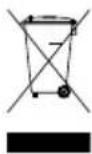
Dieses Kennzeichen auf einem Produkt oder der Begleitdokumentation soll darauf hinweisen, dass das Produkt nach dem Ablauf seiner Nutzungsdauer nicht mit gewöhnlichem Hausmüll entsorgt werden sollte. Um mögliche Umweltschäden oder Gefährdungen für den Menschen durch unkontrollierte Abfallbeseitigung zu vermeiden, trennen Sie dieses Produkt bitte von anderen Abfallsorten und entsorgen es verantwortungsbewusst im Sinne der Wiederverwertung materieller Ressourcen. Sie sollten entweder den Händler, bei dem Sie das Produkt gekauft haben, oder Ihre Gemeindeverwaltung kontaktieren, um Informationen zur umweltgerechten Entsorgung und Wiederverwertung dieses Produktes zu erlangen. Geschäftsinhaber sollten sich mit ihrem Lieferanten in Verbindung setzen und die Geschäftsbedingungen des Kaufvertrages nachprüfen. Dieses Produkt sollte nicht gemeinsam mit anderem gewerblichem Abfall entsorgt werden.
Topfield wird den in dieser Anleitung beschriebenen Digitalreceiver kontinuierlich weiter verbessern. Einige Erläuterungen und Abbildungen in dieser Anleitung können deshalb vom Ihnen vorliegenden Digitalreceiver abweichen.