
TF 5000 PVRt - Satellitenempfänger TOPFIELD - Kostenlose Bedienungsanleitung
Finden Sie kostenlos die Bedienungsanleitung des Geräts TF 5000 PVRt TOPFIELD als PDF.


Benutzerfragen zu TF 5000 PVRt TOPFIELD
0 Frage zu diesem Gerät. Beantworten Sie die, die Sie kennen, oder stellen Sie Ihre eigene.
Eine neue Frage zu diesem Gerät stellen
Laden Sie die Anleitung für Ihr Satellitenempfänger kostenlos im PDF-Format! Finden Sie Ihr Handbuch TF 5000 PVRt - TOPFIELD und nehmen Sie Ihr elektronisches Gerät wieder in die Hand. Auf dieser Seite sind alle Dokumente veröffentlicht, die für die Verwendung Ihres Geräts notwendig sind. TF 5000 PVRt von der Marke TOPFIELD.
BEDIENUNGSANLEITUNG TF 5000 PVRt TOPFIELD
Bitte lesen Sie die Bedienungsanleitung gründlich durch um die vielfältigen Möglichkeiten Ihres Gerätes voll ausnutzen zu können, und um Beschädigungen durch unsachgemasser Behandlung vorzubeugen. Menüaufbau und technische Daten können ohne Vorankundigung geändert werden, wenn sie zur Verbesserung des Gerätes dienen!
INHALTSVERZEICHNIS
INHALTSVERZEICHNIS
EINLEITUNG......6
INHALT 6
MERKMALE....7
GERÄTEVORDER- UND RÜCKSEITE 8
FERNBEDIENUNG (FB)......10
VERBINDUNGEN 13
Verbindungen TV, Videorekorder und Hi-Fi Analge 13
Verbindung zur Antenne....14
INBETRIEBNAHME 15
MENÜBEDIENUNG 16
System Einstellungen.... 17
ZEITEINSTELLUNG 17
TIMEREINSTELLUNGEN....18
JUGENDSCHUTZ 19
SPRACHEINSTELLUNG 21
A/V AUSGANGSEINSTELLUNGEN 22
MENÜTRANSPARENZ 23
INFO BOX ZEITANZEIGEDAUER....23
ZEITVERSETZTE AUFNAHME (TIMESHIFTING) 23
Kanäle organisieren 24
Favorites organisieren....25
Aufnahme 26
Installation 28
KANALSUCHLAUF 28
KOPIEREN DER SENDER....30
WERKSEINSTELLUNG....31
FESTPLATTE FORMATIEREN....31
FIRMWARE ÜBERTRAGUNG 32
Information 33
IRD STATUS 33
KALENDER 33
Common Interface 34
Game 34
FUNKTIONSFÜHRER 35
Kanalliste 35
Information Box 36
EPG (Electronischer Programführer).... 37
INHALTSVERZEICHNIS
Untertitel 37
Videotext 38
Soundtrack 38
Multifeed....38
Time Shifting 39
Aufnahme mit Time Shifting 40
Aufnehmen, Überprüfen und Verändern timergesteuerter Aufnahme.... 40
SOFORT-AUFNAHME MIT DER AUFNMAHME REC TASTE....41
SCHNELLAUFNAHME IM AUFNAHMEMENÜ....42
PROGRAMMIERTE AUFNAHME 43
AUFNEHMEN MIT EPG 44
Wiedergabe der Aufnahmen 45
Stop 46
Pause 46
Zeitraffer Wiedergabe 47
Verschnellerte Wiedergabe 47
Schneller Vor- bzw. Rücklauf 47
Rückwährtswiedergabe 47
Lesezeichen 48
Aufnehmen von entschlüsselten Programmen 49
Entschlüsseln von Aufnahmen 49
Wiederholmodus bei der Wiedergabe 50
Kopieren von Aufnahmen 50
Ausschnitt/Speichern von bestimmten Stellen 51
Time Shift während einer Aufnahme 52
Zapping während einer Aufnahme 52
Bild in Bild (PIP) 52
Duale Aufnahme....53
Dateiliste 53
AUFNAHMELISTE....54
MP3 FILE LIST 55
PROGRAMMDATEILISTE....56
Progress Icon 57
SOFTWARE UPGRADE UND PC SCHNITTSTELLE 58
Software Upgrade 58
Dateidown- und upload über USB 58
MENU AUFBAU....59
TIMEREINSTELLUNGEN 59
JUGENDSCHUTZ 59
SPEZIFIKATIONEN 61
WARNHINWEISE
Bitte lesen Sie diese Bedienungsanleitung zu Ihrer eigenen Sicherheit sorgfältig durch.
STROMVERSORGUNG: 90-250V AC 50/60 Hz.
ÜBERLASTUNG: Überlasten Sie die Netzsteckdosen oder Verlängerungskabel an denen Ihr Gerät angeschlossen ist, nicht durch Großgeräte wie Heizlüfter etc. Dies kann zu Bränden oder Stromschlägen führen.
FLÜSSIGKEITEN: Bringen Sie keine Flüssigkeiten in die Nähe Ihres Geräts. Das Gerät darf auf keinen Fall mit Tropf- oder Sptrizwasser in Berührung kommen. Gefäße wie Vasen oder Tassen sollten wegen Kippgefahr ebenfalls nicht auf das Gerät gestellt werden.
BRENNBARE GEGENSTÄNDE: Stellen Sie keine brennbaren Gegenstände wie brennende Kerzen auf oder in die Nähe Ihres Geräts.
KLEINE GEGENSTÄNDE: Münzen oder Büroklammern oder ähnliches dürfen nicht auf das Gerät gelegt werden, da diese durch die Lüftungsschlitze in das Gerät fallen könnten und dieses dadurch beschädigen könnte.
REINIGUNG: Ziehen Sie den Netzstecker aus der Steckdose wenn Sie das Gerät reinigen. Zum Reinigen verwenden Sie ein leicht angefeuchtetes Tuch (keine lösungsmittelhaltigen Reinigungsmittel verwenden).
BELÜFTUNG: Decken Sie die Lüftungsschlitze niemals ab. Vergewisseren Sie sich, daß die Luft ungehindert zirkulieren kann. Stellen Sie den Receiver niemals auf Decken oder Teppiche, die die Belüftungsschlitze auf der Geräteunterseite abdecken würden. Stellen Sie das Gerät nie so auf, daß es der direkten Sonneneinstrahlung oder der Strahlung von Heizkörpern ausgesetzt ist. Stellen Sie keine anderen elektronischen Geräte wie Videorecorder o.ä. auf das Gerät.
ZUBEHÖR: Stellen Sie sicher, daß ausschließlich vom Hersteller empfohlene Ersatzteile verwendet werden.
ANSCHLUSS DER SATELLITENANLAGE AN IHR GERÄT: Trennen Sie das Gerät vom Netz, wenn Sie den ANT Stecker an- bzw. abstecken. Ihr Gerät oder der ANT könnten sonst Schaden nehmen.
WARNHINWEISE
WARTUNG: Das Gerät enthält keine zu wartenden Teile. Im Servicefall wenden Sie sich bitte an ein qualifiziertes Fachpersonal um das Gerät zu reparieren.
GEWITTER: Es wird empfohlen, daß das Gerät immer am Netz angesteckt verbleibt um die Stromversorgung der LNCs zu gewährleisten (Ausnahme: Wartung am LNC). Trotzdem müssen die Herstelleranweisungen der an Ihrem Gerät angeschlossenen Geräte (z.B. Fernseher, Videorekorder, Hifi-System, etc) unbedingt eingehalten werden.
ERDUNG: Das ANT Kabel mus gemäß den einschlägigen Bestimmungen geerdet sein.
AUFSTELLUNGSORT: Das Gerät darf nur in Innenräumen, sorgfältig vor Regen, Nässe und direkter Sonneneinstrahlung geschützt, aufgestellte werden.
NUTZUNG: Benutzen Sie Ihr Gerät nicht für illegale Zwecke. Wir übernehmen keine Verantwortung für evtl. Illegale Nutzungen.

VORSICHT
Gefahr durch elektrischen Stromschlag! Gerät nicht öffnen!


Dieses Zeichen weist auf gefährliche Spannungen im Inneren des Gerätes hin, die bei unsachgemäßer Nutzung wie z.B. den Betrieb im geöffneten Zustand, Personen durch Stromschlag ernsthaft verletzen können!

Dieses Zeichen gibt wichtige Hinweise zum Betrieb des Gerätes
ACHTUNG: UM DER GEFAHR DURCH STROMSCHLAG ODER FEUER VORZU-BEUGEN, DAS GERÄT NIEMALS IM REGEN ODER IN SEHR FEUCHTER UMGEBUNG BENÜTZEN!
Warnung
Warnung : Keine Münzen oder sonstige kleine Metallteile wie Büroklammern oder ähnliches in die CI Steckplätze einstecken. Das Gerät kann dadurch Schaden nehmen und die Lebensdauer erheblich verkürzen.
EINLEITUNG
EINLEITUNG
Vielen Dank für den Kauf Ihres PVRs (Persönlicher Video Rekorder).
Ihr PVR entspricht vollständig der DVB (Digital Video Broadcasting) Norm. Dies bedeutet, daß Sie komfortabel digitale Inhalte wie Filme, Musik sowie Nachrichten und Sportereignisse über Satellit empfangen können. Die Inhalte können ebenso digital aufgezeichnet werden (falls Festplatte im Lieferumfang) und zu einem späteren Zeitpunkt wiedergegeben werden.
Der einfache Sendersuchlauf erlaubt eine automatische oder manuelle Programmsuche. Die Speicherkapazität reicht für 2000 Fernseh- und und Radioprogramme. Diese sind beliebig editierbar oder zu Favoritengruppen zusammengefaßt werden.
Die Menüführung ist sehr übersichtlich und unterstützt mehrere Sprachen. Alle Funktionen sind mit der mitgelieferten Fernbedienung ausführbar.
Bei der Entwicklung wurde größten Wert auf Bedienerfreundlichkeit und Aufrüstmöglichkeit für zukünftige Dienste gelegt. Bitte beachen Sie in diesem Zusammenhang, daß neue Softwareversionen auf unserer Homepage www.i-topfield.com zur Verfügung stehen um zu gewährleisten, daß Ihr Gerät immer auf dem aktuellsten Stand ist.
Sollte Sie Schwierigkeiten bei der Bedienung haben, bitten wir Sie in den entsprechenden Kapiteln dieser Bedienungsanleitung nachzuschauen, insbesondere im Kapitel "Troubleshooting".
INHALT
Bitte vergewissern Sie sich, daß folg. Teile im Lieferumfang enthalten sind:
1) Fernbedienung
2) Batterien (Typ AAA)
3) Bedienungsanleitung
4) Durchschleifkabel (zur Verbindung von Tuner1 mit Tuner2)
MERKMALE
MERKMALE
- 2 Common Interfaceschächte für CONAX, CRYPTOWORKS, IRDETO, NAGRA-VISION, SECA & VIACCESS
- MPEG-2 Digital und DVB konform
- 2 Empangstuner
- Kanalspeicher für 2000 Programmplätze (TV und Radio)
- Programmumschaltzeiten unter einer Sekunde
- Kanalliste bearbeitbar
- Favoritenliste bearbeitbar
- Echtfarben Menüführung (OSD)
- Full Picture In Graphic (PIG) function
- Elektronischer Programmführer (EPG)
- Untertitelunterstützung
- Videotext durch VBI Insertion und Softwareemulation
- Jugendschutzfunktion für einz. Kanäle und Programme
- Firmware- und Kanalinformationen von Empfänger zu Empfänger übertragbar
- Aufregende Spiele integriert
- S/PDIF Ausgang für Digital Audio bzw. Dolby AC-3 Bitstream
- Aufnahmekapazität: 44 Stunden bei einem 4 Mbps Stream mit 80 GB Festplatte
- Viele Powerful trick mode supported
- Wiederhol Wiedergabe von ausgewählten Abschnitten
- Bild in Bild Funktion (PIP)
- Duale Aufnahme und Wiedergabe simultan möglich
- Zeitversetzte Aufnahme (Timeshifting)
- Schnelle USB 2.0 Schnittstelle zum Anschluß an PC
- MP3 abspielbar
GERÄTEVORDER-UND RÜCKSEITE
GERÄTEVORDER- UND RÜCKSEITE
1) GERÄTEVORDERSEITE

text_image
TOPFIELD PERSONAL VIDEO RECORDER 8888 START? BACK OK TF5000/PVRI- POWER
Ein-und Ausschalttaste (AN/Stand by)
- LED
TV / STB
REMOTE
STAND BY
- DISPLAY
Im STAND BY Modus wird die aktuelle Uhrzeit angezeigt.
Im eingeschalteten Modus wird der aktuelle Status (TV/Radio/Menü) angezeigt
- CHANNEL
Programmumschaltung
- VOLUME
Lautstärkeregelung
- MENU
Aufrufen des Menüs
- OK
Anzeige der Programmliste bzw. Auswahl eines Menüpunkts
2) GERÄTERÜCKSEITE
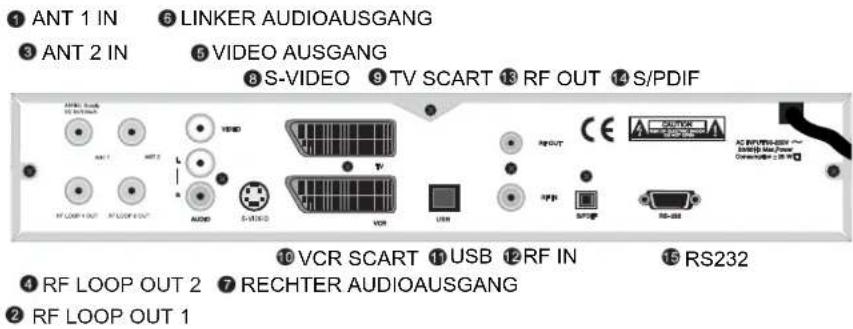
text_image
① ANT 1 IN ③ ANT 2 IN 5 LINKER AUDIOAUSGANG ⑤ VIDEO AUSGANG ⑧ S-VIDEO ⑨ TV SCART RF OUT ⑭ S/PDIF VCR SCART USB RF IN RS232 ④ RF LOOP OUT 2 ⑦ RECHTER AUDIOAUSGANG ② RF LOOP OUT 1GERÄTEVORDER-UND RÜCKSEITE
- ANT 1 IN
• Eingangsbuchse
- RF LOOP OUT 1
• Durchschleifbuchse 1
- ANT 2 IN
• Eingangsbuchse
- RF LOOP OUT 2
• Durchschleifbuchse 2
- VIDEO AUSGANG
• Video Ausgang (GELB)
- LINKER AUDIOAUSGANG
• Audio Ausgang (WEISS)
- RECHTER AUDIOAUSGANG
• Audio Ausgang (ROT)
- S-VIDEO
• S-Video Ausgang
- TV SCART
- Scartbuchse für TV
- VCR SCART
• Scartbuchse für Videorekorder
- USB Schnittstelle
• Verbindungsschnittstelle mit einem PC
- RF IN
• Verbindungsbuchse für analoge Hausantenne
- RF OUT
• Verbindungsbuchse für analoge Hausantenne
- S/PDIF
• Digitaler optischer Audioausgang
- RS232
• Serielle Schnittstelle für den Datentransfer
FERNBEDIENUNG (FB)
- POWER Taste (○)
• Ein-und Ausschaltung des Geräts
- MUTE Taste ( )
- Stummschaltung.
- UHF Taste (UHF)
• Anzeige und Umstellung der UHF Einstellungen
- TV/STB Taste ( )
• Umschaltung zwischen dem Hausantennen- und Satellitenanschluß
- SLEEP Taste ( )
- Einstellung zur automatischen Abschaltung nach vorgegebener Zeit.
- Numerische Tasten (0\~9)
- Direkte Auswahl von TV oder Radio programmplätzen und direkte Auswahl der einz. Menünummern.
- RECALL Taste ( )
- Widerrufen der aktuellen Auswahl und Rückkehr zum vorherigen Menü.
- INFO Taste ( i )
• Aufruf der Infobox.
- Anzeige von weiteren Informationen in der Infobox.
- GUIDE Taste (GUIDE)
• Anzeige des elektronischen Programmführers, falls verfügbar.
• Ausblenden des EPGs.
• Auswahl zwischen TV/Radio Modus.
- MENU Taste ( )
• Aufruf des Hauptmenüs bzw. zum vorherigen Menüpunkt.
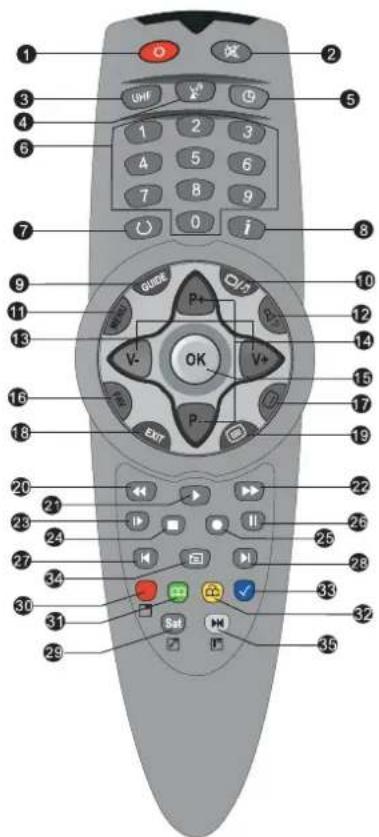
12. SOUND Taste ( B )
- Auswahl des Soundtracks bzw. zwischen LINKS/RECHTS/MONO oder STEREO.
• Lautstärkeregelung (Lauter/Leiser).
- Ändern der einz. Werte in ausgewählten Menüpunkten.
14. P+/P- Tasten (P+ P-)
• Programmumschaltung (Hoch/Runter).
• Bewegen des Auswahlbalkens im Menü.
15. OK Taste (OK)
• Aufruf der Kanalliste.
• Auswahl eines Menüpunkts.
16. FAV Taste ( )
• Aufruf der Favoritenliste.
17. SUBTITLE Taste ( )
- Aufruf des Untertitelfenstes und Auswahl der Untertitelsprache, wenn verfügbar.
18. EXIT Taste (EXIT)
• Zurück zum vorherigen Menü.
19. TELETEXT Taste (☐)
• Aufruf des Videotexts.
20. Taste
- Schneller Rücklauf bei angezeigter Statusleiste.
- Starten der Rückwärtswiedergabe.
- Ändern der Geschwindigkeit der Rückwärtswiedergabe.
21. Taste
- Aufruf der Statusleiste für die zeitversetzte bzw. normalen Wiedergabe. Display the progress bar of time shifting or playback when no progress bar is displayed.
• Wiedergabe mit normaler Geschwindigkeit.
- Zurück vom Trickmodus zur normalen Geschwindigkeit.
22. Taste
- Starten des schnellen Vorlaufs bzw. Fast Motion Wiedergabe.
- Ändern der Geschwindigkeit in der verschnellerten Wiedergabe.
23. Taste
- Starten der verzögerten Wiedergabe (Slow Motion).
- Ändern der Geschwindigkeit im Slow Motion.
FERNBEDIENUNG (FB)
- □ Taste
- Stoppen der zeitversetzten bzw. normalen Wiedergabe und einer Aufnahme.
- Taste
- Aufnahmestart.
- Taste
• Anhalten der Wiedergabe bzw. des laufenden Bilds.
- Taste
- Bewegen des Fensters im "Bild in Bild" Modus gegen den Uhrzeigersinn.
- Taste
- Bewegen des Fensters im "Bild in Bild" Modus im Uhrzeigersinn.
- Sat ( ) Taste
- Wechsel zwischen dem Hauptbild und "Bild in Bild" Fensters.
- Aufruf der Satellitenliste im normalen Bild und im "Bild in Bild".
- (Red) Taste
- Aufruf, Grössenänderung und Schliessen des "Bild in Bild" Fensters.
- Taste
- Setzen einer Aufnahmemarkierung während der normalen bzw. zeitversetzten Wiedergabe.
- Taste
- Direkte Anwahl der Aufnahmemarkierung.
- ✓ Taste
- Zurück im Programm in 10 Sek. Abständen pro Tastendruck.
- Taste
• Aufruf der Dateiliste.
- ( )Taste
• Auswahl des zu wiederholenden Ausschnitts.
• Aufruf der Kanalliste im "Bild in Bild" Fenster.
• Auswahl eines Abspielmodus in der MP3 Wiedergabe.
- 0 Taste
- Ändern des Bildformats (4:3 Center Extract->4:3 Center box->16:9 Vollbild.)


Tasten
Die o.a. Tasten können teilweise ebenfalls in einigen Menüpunkten mit weiteren Funktionen verknüpft sein. Bitte achten Sie auf die Angaben im Hilfe-Fenster eines jeden Menüpunkts.
VERBINDUNGEN
- Verbinden Sie zuerst Ihren Fernseher mit Ihrem Gerät über das Antennenkabel.
• Die gebräuchlichsten Methoden für die mögliche Verbindungen mit Ihrem Gerät werden nachstehend erklärt. - Es gibt mehrere Möglichkeiten zur Verbindung Ihres Geräts mit diversen A/V Systemen. Wir empfehlen eine der u.a. Möglichkeiten.
- Falls Sie Probleme bei den Verbindungen haben sollten, kontaktieren Sie bitte Ihren Händler, bei dem Sie das Gerät bezogen haben.
Verbindungen TV, Videorekorder und Hi-Fi Analge
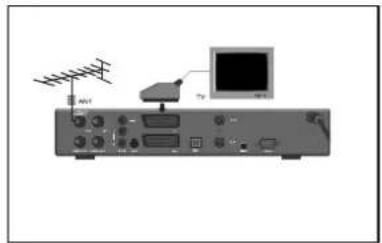
1) Verbindung zum TV über Scart.
Verbinden Sie Ihr Scartkabel mit der Scartbuchse an Ihrem TV und der Buchse an Ihrem Gerät, die mit "TV SCART" gekennzeichnet ist.
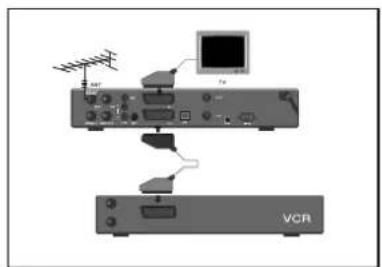
2) Verbindung zum Videorekorder über Scart.
Verbinden Sie Ihr Scartkabel mit der Scartbuchse an Ihrem Videorekorder und der Buchse an Ihrem Gerät, die mit "VCR SCART" gekennzeichnet ist.
3) Verbindung zum TV über Cinch.
Verbinden Sie die drei Cinchanschlüsse mit den farblich passenden Cinchbuchsen jeweils an Ihrem TV und Ihrem PVR. „Rot“ für rechten Audioausgang, “Weiss“ für den linken Audioausgang und “Gelb“ für den Videoausgang.
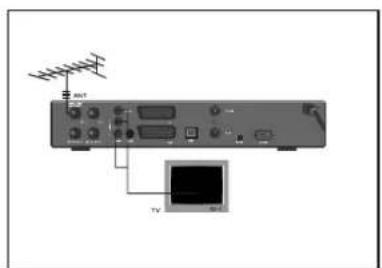
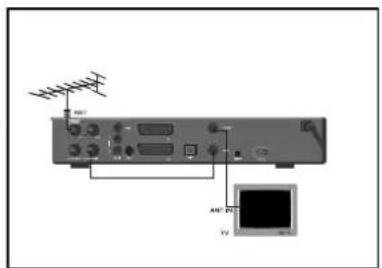
4) Verbindung zum TV über Antennenkabel.
Verbinden Sie Ihr Antennenkabel mit der "RF IN" gekennzeichneten Eingangsbuchse an Ihrem Gerät. Hiernach verbinden Sie die die Buchsen ANT IN 1 mit RF LOOPOUT 1 (Durchschleifung). Danach verbinden Sie die RF LOOPOUT 2 Buchse mit der RF IN Buchse.
text_image
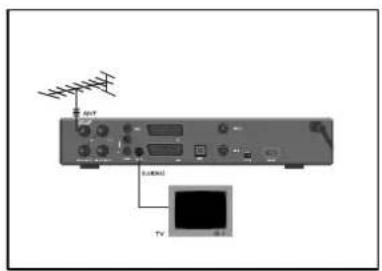
AN1 AN2 TV5) Verbindung zum TV über S-Video.
Verbinden Sie Ihr Super-Videokabel mit den dafür vorgesehenen Einsteckbuchsen an Ihrem Gerät und TV.
Verbindung zur Antenne
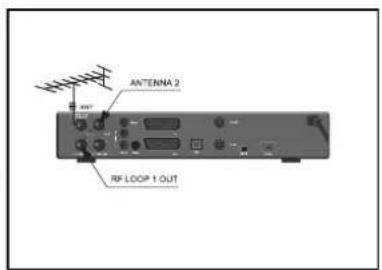
Schliessen Sie Ihr Antennenkabel an die ANT 1 gekennzeichnete Buchse. Das mitgelieferte Durchschleifkabel wird and den Buchsen RF LOOPOUT 1 und ANT 2 verbunden.
* Eine Durchschleifung hat den Nachteil, daß das durchgeschleifte Signal sehr schwach ist. Wir empfehlen in solch einem Fall, die Benutzung zwei separater Antennen.
Drücken Sie die Power (○) Taste auf Ihrer Fernbedienung oder am Gerät um das Gerät einzuschalten. Als erstes wird die Info Box kurz eingeblendet. Durch drücken der i o Taste kann die Info Box wieder aufgerufen werden. Die Einblenddauer der Info Box kann in den Systemeinstellungen beliebig geändert bzw. eingestellt werden.
WICHTIG: Um die volle Funktionalität Ihres Geräts zu gewährleisten, sollten die nachstehenden wichtigen Einstellungen zuerst durchgeführt werden.
- Durch drücken der MENU ( MENU ) Taste wird das Hauptmenü am Bildschirm aufgerufen.
- Bitte wählen Sie den Punkt "INSTALLATION" im Hauptmenü und bestätigen Sie die Auswahl durch drücken der OK Taste.
- WÄHLEN SIE DEN KANALSUCHLAUF MIT DER OK TASTE.
- Wählen Sie danach den automatischen Suchlauf und bestätigen Sie mit der Taste.
- Entsprechend Ihrer Antenne, schalten Sie die 5V Zuschaltung Ein bzw. Aus.
- Mit der Auswahl Suchlauf starten beginnt der Kanalsuchlauf. Dieser Vorgang kann einige Minuten dauern.
- Weitere Informationen können dem Kapitel Menübedienung entnommen werden.
MENÜBEDIENUNG
MENÜBEDIENUNG
Dieses Kapitel setzt voraus, daß die Anleitungen in den vorherigen Kapiteln befolgt wurden und Ihr Gerät somit richtig eingestellt ist. Dies bedeutet:
• Die Satellitenantenne wurde korrekt mit Ihrem Gerät verbunden.
- Ihr Gerät ist mit dem TV verbunden..
• Die Fernbedienung ist funktionsbereit.
Falls Ihr Gerät die o.g. Bedingungen nicht erfüllen sollten, bitte mit Hilfe des Kapitels INSTALLATION nochmals überprüfen.
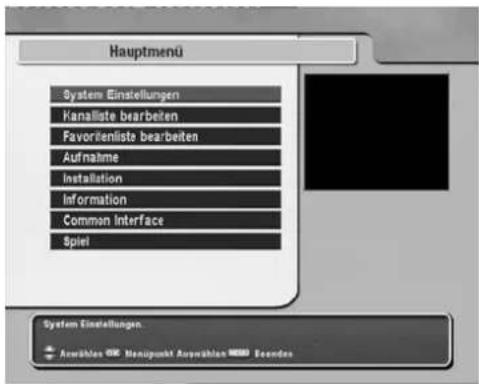
Die meisten Funktionen des PVRs sind über das Hauptmenü steuerbar. Bitte drücken Sie die Taste um das Hauptmenü aufzurufen.

text_image
Hauptmenü System Einstellungen Kanalliste bearbeiten Favorilenliste bearbeiten Aufnahme Installation Information Common Interface Spiel System Einstellungen. Anzahlten OIS Königpunkt Auswählen M800 BeendenMENÜBEDIENUNG
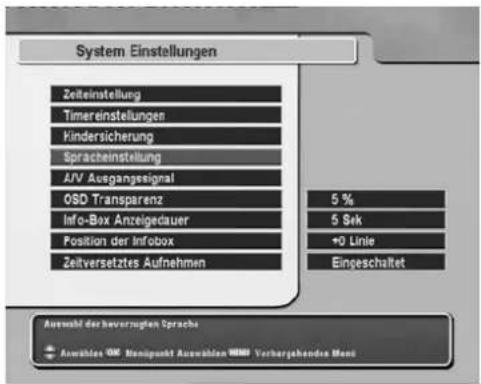
System Einstellungen
text_image
System Einstellungen Zeiteinstellung Timereinstellungen Kindersicherung Spracheinstellung A/V Ausgangssignal OSD Transparenz Info-Box Anzeigedauer Position der Infobox Zeitversetztes Aufnehmen 5 % 5 Sek +0 Linie Eingeschaltet Auswahlt der beverrugten Sprache Auswahltes OSO Nonigunkt Auswahlen WMV Verbergehenden ManiZeiteinstellung
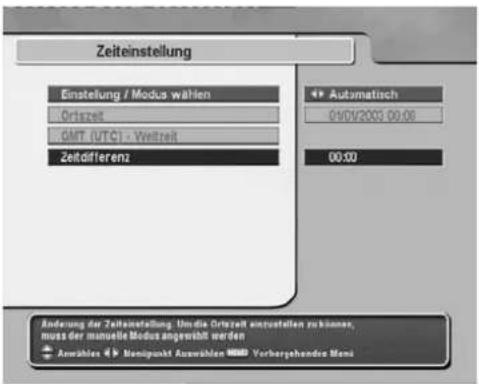
Die genaue Ortszeit kann mit Hilfe der Untermenüs GMT, Zeit Offset und Modus eingestellte werden.
text_image
Zeiteinstellung Einstellung / Modus wählen Ortzeit GMT (UTC) - Weltreit Zeitdifferenz Automaticnach 01/01/2003 00:06 00:00 Änderung der Zeiteinstellung. Um die Ortzeit erstellen zu können, muss der manuelle Modus angewicht werden Anwählen ➔ Menigpunkt Anzuählen MMB Vorbergehende MemisA. Modus
Mit Hilfe der V. , v+Tasten können Sie zwischen dem Auto/Manual Modus auswählen. Im Auto Modus werden die Zeiteinstellungen automatisch durch die übertragenen Programme und der von Ihnen eingegebenen Zeit angepasst. Wir empfehlen diese Einstellung zu wählen.
MENÜBEDIENUNG
B. Ortszeit
Die Ortszeit kann nur geändert werden, wenn der manuelle Modus aktiviert ist. Zeiteinstellungen können mit den V, v+Tasten vorgenommen werden.
C. GMT
GMT ist die GMT Standardzeit. Sie können diese Einstellungen nicht ändern.
D. Time Offset
Die aktuelle Ortszeit kann hier mit Hilfe der v-, v+ Tasten eingegeben werden.
Timereinstellungen
flowchart
graph TD
    A["Kindersicherung"] --> B["Sperre"]
    B --> C["PIN- Code ändern"]
    C --> D["Zugangskontrolle"]
    D --> E["PIN Code erforderlich"]
    E --> F["Eingabe des PIN Codes"]
    F --> G["Einstellung der Altarekonträge um Zugang einzuschränken"]
    G --> H["Anwählen ➡ Benüpunkt Auswählen ➢ Vorhergehende Meni"]
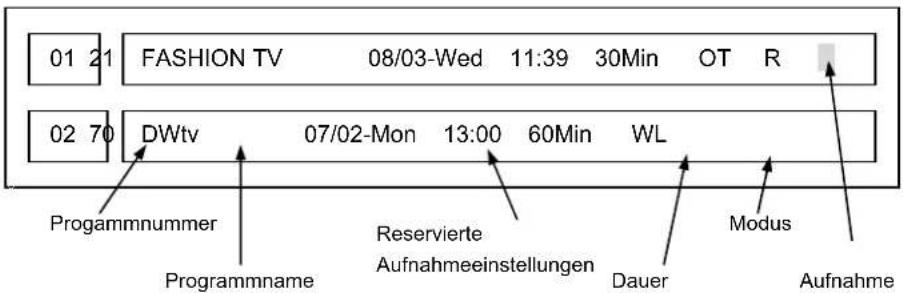
Um eine Timereinstellung vorzunehmen, drücken Sie bitte die ro e Taste. Mit der OK Taste kann die Eingabe bearbeitet werden oder mit der 📋 Taste gelöscht werden. Es gibt Aufnahmeecord EIN und AUS Modi in den Timereinstellung.
text_image
01 21 FASHION TV 08/03-Wed 11:39 30Min OT R 02 70 DWtv 07/02-Mon 13:00 60Min WL Programnummer Programmname Reservierte Aufnahmeeinstellungen Dauer Modus AufnahmeMENÜBEDIENUNG
A. Aufnahme AN: Diese Funktion wird für eine verspätete Aufnahme genutzt.
- Typ: Wählen Sie zwischen TV oder Radio mit Hilfe der V-, V+ Tasten. - Service: Wählen Sie das zu reservierende Programm durch bestätigen mit der OK Taste.
- Tuner Auswahl: Wählen Sie zwischen Tuner1 oder Tuner2 mit Hilfe der V, v+ Tasten.
- Modus: Wählen Sie mit Hilfe der 1/4, v+ Tasten eine der Optionen, einmal, jeden Tag, jedes Wochenende, wöchentlich oder jeden Wochentag.
- Datum: Wählen Sie das Datum des Aufnahmestarts mit Hilfe der V. , v+ Tasten.
- Startzeit: Die Startzeit der Aufnahme kann mit Hilfe der 📄, 🕒 Tasten und numerischen Tasten eingegeben werden.
- Dauer: Wählen Sie die Aufnahmedauer mit Hilfe der V-, V+ Tasten.
- Dateiname: Mit der 📄Taste wird eine virtuelle Tastatur aufgerufen, mit der Sie den Dateinamen beliebig ändern können.
- OK: Nun sind alle benötigten Einstellungen vollbracht und mit der OK Taste können Sie nun alle Einstellungen bestätigen.
B. Aufnahme AUS: Diese Funktion dient zur selbigen Funktion wie bei Aufnahme AN, jedoch mit dem Unterschied, daß diese Funktion für Ihren Videorekorder bestimmt ist, um dieselben Funktionen auch mit Ihrem Videorekorder zu nutzen. Bitte folgen Sie den Anleitungen wie oben. Die Aufnahme wird nicht auf der Festplatte gespeichert.
Jugendschutz
text_image
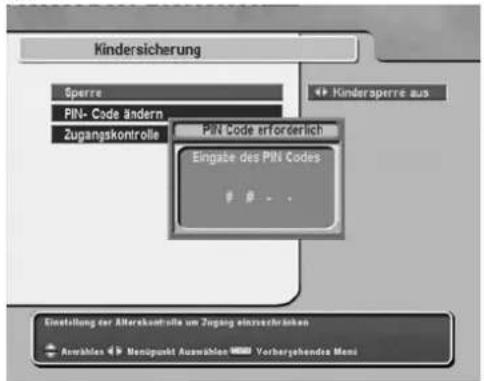
Kindersicherung Sperrre PIN- Code ändern Zugangskontrolle Kinderspere aus PIN Code erforderlich Eingabe des PIN Codes# - -
Einstellung der Alterskontrolle um Zugang einzuschränkten Anwählen ➡ Nanopunkt Auswahlen 1000 Varchergehandes MensMENÜBEDIENUNG
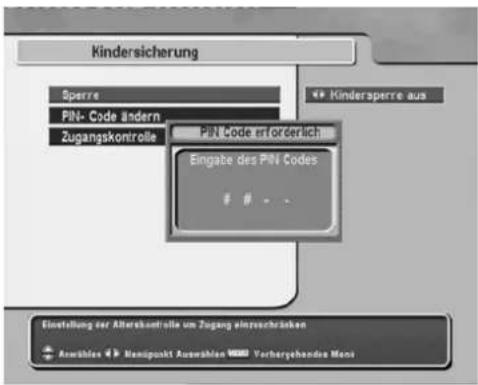
Der PIN Code kann für die verschiedenen Menüs konfiguriert werden. Die Abfrage wird automatisch aufgerufen. Ab Werk ist der PIN Code 0000 eingestellt.
A. Zensur
Mit der Zensur Funktion können bestimmte Progamme je nach den Einstellungen gesperrt werden.
Wählen Sie mit Hilfe der V-, v+ Tasten um die folgenden Einstellungen aufzurufen.
No Block : Allgemeine Zugriffserlaubnis.
Total Block : Zugriffserlaubnis nur über PIN Abfrage.
Falls der Kanal limitiert frei sein sollte, funktioniert die Sperrung nicht.
4\~18(age): Zugriffserlaubnis auf bestimmtes Alter eingeschränkt. Sollte dieser Event nicht innerhalb des Alterbeschränkung liegen, wird die PIN Abfrage aktiviert.
B. PIN Code ändern
Wählen Sie das Menü PIN Code ändern. Mit der 📄Taste wird das jeweilige Fenster geöffnet und Sie haben nun die Möglichkeit Ihren PIN mit Hilfe der numerischen Tasten auf Ihrer Fernbedienung zu ändern.
C. Zugriffserlaubnis
text_image
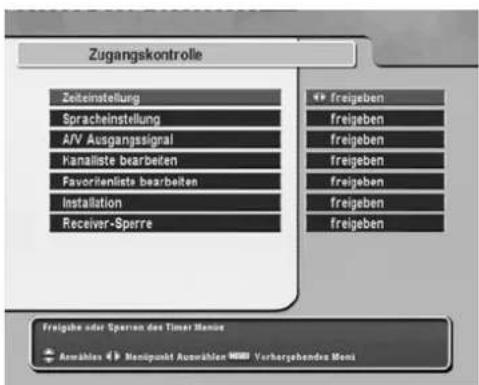
Zugangskontrolle Zeiteinstellung Spracheinstellung A/F Ausgangssignal Kanaliste bearbeiten Favorienlists bearbeiten Installation Receiver-Sperre Freigeben freigeben freigeben freigeben freigeben freigeben Freigehe oder Sperten des Timer Menu Anwählen: ▶ Manipunkt Auswählen ▶ Verhengehenden MoniEs können folg. Zugriffserlaubnisse für einige Menüpunkte ausgewählt werden: Zeiteinstellung, Spracheinstellung, A/V Ausgangseinstellung, Favoriten organisieren, Installation und IRD Sperre. Mit den 📌-, 🐃+ Tasten können Sie die einzelnen Zugriffserlaubnisse aktivieren bzw. deaktivieren. Bei einer aktivierten
MENÜBEDIENUNG
Zugriffserlaubnis, werden Sie für diese Menüpunkte aufgefordert die PIN einzugeben. Von Werk ab ist der PIN Code auf 0000 eingestellt.
Spracheinstellung
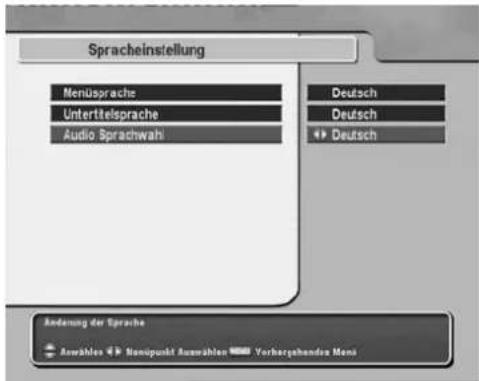
Es sind mehrer Sprachen für das Menü verfügbar.
text_image
Spracheinstellung Menüsprache Untertitelsprache Audio Sprachwahl Deutsch Deutsch → Deutsch Änderung der Sprache Anwählen ↕ Nonipunkt Auswählen ▼ Vorhergehenden MoniA. Menüsprache
Hier können Sie die Sprache des Hauptmenüs ändern.
Wählen Sie einer der u.a. Sprachen.
* Die unterstützten Sprachen können abweichend sein, mit denen auf Ihrem Gerät installierten.
B. Untertitelsprache
Hier können die Einstellungen für die Untertitel (falls verfügbar) geändert bzw. eingestellt werden. Zum Aufruf dieses Menüpunkts drücken Sie bitte die subtl Taste auf Ihrer Fernebedienung.
* Die unterstützten Sprachen können abweichend sein, mit denen auf Ihrem Gerät installierten.
C. Audiosprache
Hier kann die Audiosprache geändert werden. Wenn das gesendete Programm mehrer Sprachen unterstützen sollte, können Sie über die Taste auf Ihrer Fernbedienung die weiteren Sprachen anzeigen lassen und auswählen.
MENÜBEDIENUNG
• Die unterstützten Sprachen können abweichend sein, mit denen auf Ihrem Gerät installierten.
A/V Ausgangseinstellungen
Ihr Gerät besitzt mehrere verschiedene A/V Ausgänge. Bitte achten Sie darauf, daß alle Anschlüsse richtig verbunden wurden. Konfigurationen können wie u.a. gewählt werden:.
A. TV Typ
Wählen Sie Ihre TV Norm. Für die automatische Auswahl wählen Sie bitte Multi.
B. Videoausgang
Wählen Sie zwischen RGB, S-Video, YUV und CVBS auf TV SCART.
C. VCR SCART Typ
Wählen Sie entweder zwischen Standard oder Externer A/V. Bei Auswahl des Externen A/V wird der TV SCART Ausgang über die Taste auf Ihrer Fernbedienung kontrolliert. Bei Standard wird diese Auswahl automatisch getroffen.
D. TV Format
Sie können hier für die Darstellung im 4:3 oder 16:9 Format auswählen.
E. 16:9 Anzeigeformat
Falls Sie das 4:3 Anzeigeformat ausgewählt haben und das jeweilige Programm im 16:9 Format gesendet wird, können Sie durch Auswahl der Punkte Letter Box oder Center extract das Bild anpassen.
F. Soundmodus
Sie können hier zwischen den Audioausgabemodi wählen. Es stehen Ihnen folg. Optionen zur Verfügung: Stereo, Mono, Links und Rechts. Diese Einstellung können Sie durch drücken der auf Taste auf Ihrer Fernbedienung aufrufen.
G. RF Typ
Wenn Ihr Gerät über den Modulator mit Ihrem Fernseher verbunden sein sollte, müssen Sie den TV Standard überprüfen. Folg. Einstellungen sollten auf Ihren Fernseher
MENÜBEDIENUNG
abgestimmt werden: PAL G, PAL I, PAL K oder NTSC M. Die Auswahl kann mit Hilfe der 🚫, 🚫 Tasten getroffen werden.
H. RF Kanal
Sie können hier einen RF Kanal auswählen. Ab Werk ist Kanal 36 eingestellt. Dies heißt, daß der an Ihrem Fernseher aktivierte Kanal für Ihr Gerät Kanal 36 ist.
Menütransparenz
text_image
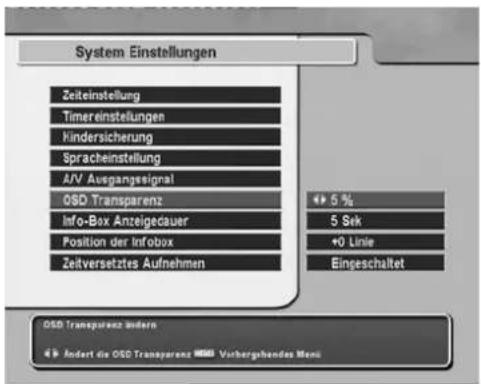
System Einstellungen Zeiteinstellung Timereinstellungen Hindersicherung Spracheinstellung A/V Ausgangssignal OSD Transparenz Info-Box Anzeigedauer Position der Infobox Zeitversetztes Aufnehmen 5 % 5 Sek +0 Linie Eingeschaltet OSD Transparenz Immern Andert die OSD Transparenz MMSI Vorberghandes MenuHier kann die Transparenzeinstellung des Menüs angepasst werden. Die mögliche Transparenz reicht von 0% to 50%.
Info Box Zeitanzeigedauer
Hier kann die Dauer der Anzeige der Info Box eingestellt werden. Folg. Optionen stehen zur Verfügung: 0 bis 30 Sekunden, Keine Info Box und Nie ausblenden.
Info Box Position
Hier können Sie die Position der Info Box einstellen, mit Hilfe der V-, v+ Tasten.
Zeitversetzte Aufnahme (Timeshifting)
Um die zeitversetzte Aufnahme zu aktivieren, wählen Sie bitte Enable.
MENÜBEDIENUNG
Wenn das Timeshifting aktiviert ist, wird das aktuell laufende Programm live aufgezeichnet.
Sie können diese Funktion auch mit Auswahl Disable deaktivieren. Der Stromverbrauch Ihres Geräts wird durch diese Funktion ebenso gesenkt.
Kanäle organisieren
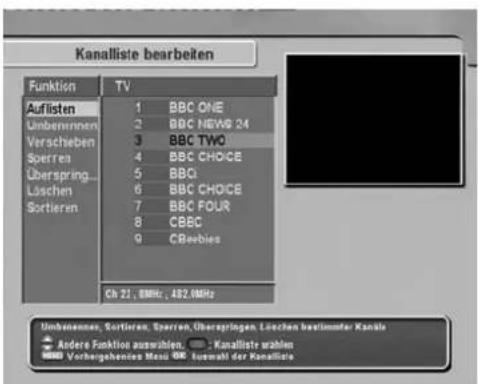
Hier können Kanäle umbenannt, gesperrt, versteckt und gelöscht werden.
text_image
Kanaliste bearbeiten Funktion TV Auflisten 1 BBC ONE Unbenommen 2 BBC NEW 24 Verschieben 3 BBC TWO Sperren 4 BBC CHOCE Überspring... 5 BBQ Lüschen 6 BBC CHOCE Sortieren 7 BBC FOUR CBEC 8 CBEC 9 CBeebies Ch 21, 8MHz, 482.4MHz Umbeisenner, Sortieren, Sperrah, Überspringen, Lüchen bestimmte: Kankis Andere Funktion auswahlen. Kanalliste wählen Vorhergehendes Menu OK kauwahr der KanallisteA. Browse
Drücken Sie die 🔒 Taste auf Ihrer Fernbedienung und browsen Sie somit durch die zu organisierenden Kanäle. Bitte folgen Sie den Tastenbestimmungen in der Hilfezeile.
B. Umbennen
Mit den P+, P- Tasten können Sie das Menü Umbennen auswählen und aufrufen. Drücken Sie nun die OK Taste und die virtuelle Tastatur öffnet sich auf dem Bildschirm. Nun können Sie durch Eingabe der einz. Buchstaben den Kanal umbenennen und abspeichern.
C. Verschieben
Sie können ein bestimmtes Programm auch innerhalb der Kanalliste auf eine Position nach Ihren Wünschen verschieben. Wählen Sie das gewünschte Programm aus und wählen Sie mit den P. Tasten die Option Verschieben.
MENÜBEDIENUNG
D. Sperren
Sie haben die Möglichkeit bestimmte Programme zu sperren. Sie können Kanäle sperren bzw. die Sperre auch wieder aufheben, um Kindern unbefugten Zugriff zu Erwachsenenprogrammen zu entgegnen. Nach Aktivierung der Sperre erfordern die jeweiligen Programme die Eingabe des PIN Codes.
E. Überspringen
Sie können bestimmte Programme überspringen bzw. verstecken. Um die Überspringfunktion zu entsperren, drücken Sie bitte die OK Taste bei einem übersprungenen Kanal. Die zu überspringenden Kanäle werden in der Kanalliste nicht mehr angezeigt.
F. Löschen
Drücken Sie die OK Taste um ausgewählte Kanäle zu löschen. Der Unterschied zum Überspringfunktionen ist, daß die gelöschten Kanäle völlig gelöscht werden.
HINWEIS: Gelöschte Kanäle werden permanent gelöscht und können nur über eine neue Kanalsuche wiederhergestellt werden.
G. Sortieren
Sie können die Kanalliste hier sortieren bzw. neu arrangieren.
Favorites organisieren
text_image
Favoritenliste bearbeiten Favoritenliste News Film Musk Sport --NEW--- Favoritenkanäle TV Kanalliste 1 BBC ONE 2 BBC NEWS 24 3 BBC TWO 4 BBC CHOICE 5 BBCI 6 BBC CHOICE 7 BBC FOUR 8 CBBC 9 CBeebies Auswahl vor bevorzugten Kanäles in der Kanalliste Bewegung des Cursors. Bewegt des Cursor zur Favoritenliste oder Kanalliste Vorhergehendes Menu. Namen anders. LöschenMENÜBEDIENUNG
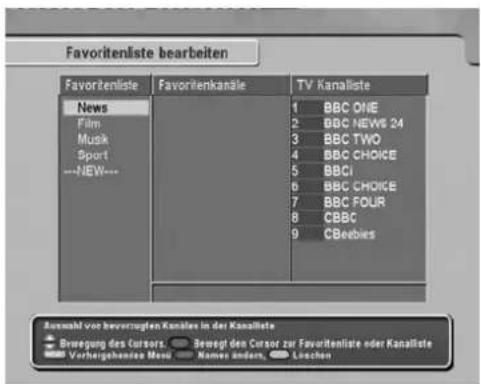
Mit dieser Funktion können Favoritenlisten, Favoritenkanäle bzw. TV und Radiolisten erstellte werden.
Der Fav List Modus beinhaltet vier Standardlisten, die wie folgt unterteilt sind: News, Sports, Movie und Music. Es können bis zu 30 weitere Listen hinzugefügt und umbenannt werden. Um ein Programm zu löschen, wählen Sie bitte das entsprechende Programm in der Fav CHs Sektion und drücken Sie die dafür vorgesehene Taste auf der Fernbedienung, die Sie der Hilfezeile im Menü entnehmen können.
Um ein Programm hinzuzufügen, wählen Sie das gewünschte in der Ch List und drücken die Taste. Um ein Programm zu löschen, verfahren Sie wie oben, jedoch muss das Programm in der Fav CHs ausgewählt werden und mit Taste gelöscht werden.

Aufnahme
text_image
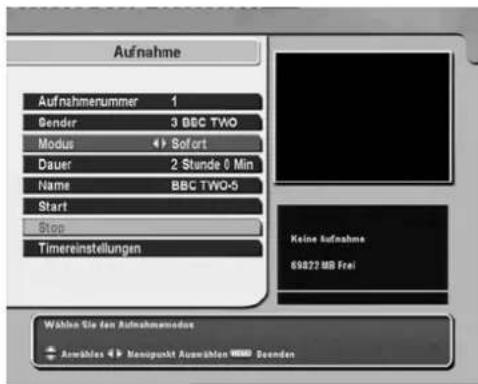
Aufnahme Aufnahmenummer 1 Gender 3 BBC TWO Modus Sofort Dauer 2 Stunde 0 Min Name BBC TWO-5 Start Stop Timereinstellungen Keine Aufnahme 69872 BB Frei Wählen Sie ein Aufnahmenodes Anwählen Königpunkt Auswählen DeendenUm ein Programm aufzuzeichnen, kann aus folg. Optionen ausgewählt werden. Sie können das Programm direkt aufzeichnen lassen, sowie über die Timer Einstellung im Hauptmenü eine Aufzeichnung vorprogrammieren. Sie können das Timer Einstellungsmenü auch direkt hierüber aufrufen.
A. Record NO.
Es können zwei Programme simultan aufgezeichnet werden. Sie können diese beiden Aufzeichnungen durch drücken der .v. Taste voneinander trennen. Es werden Ihnen im Menü Record NO. 1 oder 2 angezeigt.
MENÜBEDIENUNG
B. Service
Rufen Sie mit der 📄 DK Taste die Programmliste auf. Wählen Sie das zu aufzeichnende Programm.
C. Modus
Es stehen Ihnen zwei Aufnahmemodi zur Verfügung. Um die Aufzeichnung direkt zu starten, wählen Sie bitte den Quick Modus.
Um das aktuelle Event einschließlich der Daten im Time Shifting Buffer aufzuzeichnen, wählen Sie bitte den Current Event Modus. Der Current Event Modus ist nur anwendbar, wenn Event Informationen dieses Kanals vorhanden sind.
D. Dauer
Mit den V- oder v+ Tasten können Sie die Aufnahmedauer verlängern bzw. verkürzen.
E. Dateiname
Um den Dateinamen für die aufgezeichnete Datei zu ändern, drücken Sie bitte die Taste um die virtuelle Tastatur aufzurufen.
F. Start
Drücken Sie die 🔍 Taste um die Aufzeichnung direkt zu starten.
G. Stop
Um die Aufzeichnung sofort anzuhalten drücken Sie bitte die OK Taste.
H. Timer Setting
Durch drücken der OK Taste gelangen Sie sofort in das Timer Einstellungsmenü.
MENÜBEDIENUNG
Installation
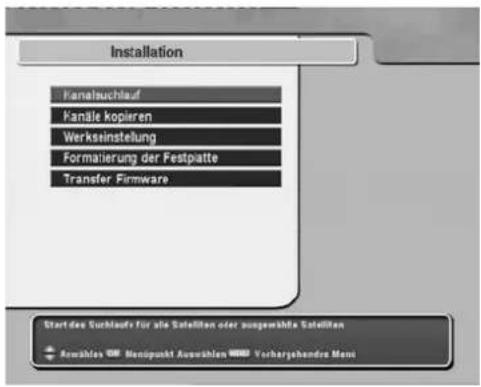
text_image
Installation Kanalauchlauf Kantle kopieren Werkseinstellung Formalierung der Festplatte Transfer Firmware Start des Suchtaufe für als Satellten oder ausgewählte Satellten Auswählen 00 Benüpunkt Auswählen 000 Vorhargshandere MenuKanalsuchlauf
text_image
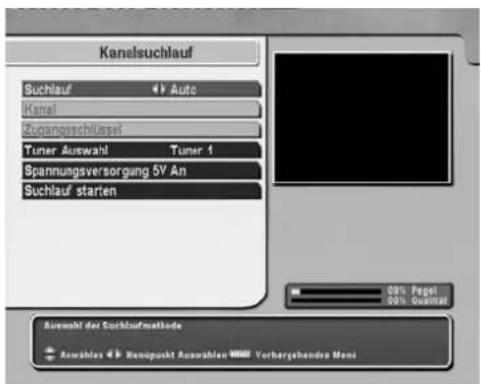
Kanalsuchlauf Suchlauf Auto Kanal Zugangsschlüssel Tuner Auswahl Tuner 1 Spannungsversorgung 5V An Suchlauf starten Auswahlt der Suchlaufmethode Auswahlen Benüpunkt Auswahlen Vorhergehende MoniA. Suchlaufmodus
Es stehen drei verschiedene Suchlaufmodi zur Verfügung: Auto, Manuell und Erweitert. Im Auto Modus werden alle frei verfügbaren Programme gesucht. Im manuellen Modus können die ausgesuchten Programme eines Kanals durchsucht werde. Im Erweiterten Modus kann anhand der Audio PID, Video PID oder PCR PID. gesucht werden.
MENÜBEDIENUNG
B. Kanal
Folgende Kanäle (Europa) stehen zur Verfügung: VHF 6\~12 & UHF 21\~69. Diese Kanäle sin dim Manuellen und Erweiterten Modus.
C. PID
Dieses Menü ist nur im Erweiterten Suchlaufmodus verfügbar.
Drücken Sie die OK Taste um die Video-, Audio- und PCR-PIDs einzugeben.
1) Video PID
Geben Sie mit den numerische Tasten der Fernbedienung die Video-PID ein.
2) Audio PID
Geben Sie mit den numerische Tasten der Fernbedienung die Audio-PID ein.
3) PCR PID
Geben Sie mit den Numerische Tasten der Fernbedienung die PCR-PID ein.
4) SAVE
Drücken Sie OK um die obigen Eingaben zu speichern.
D. Tunerauswahl
Wählen Sie den entsprechenden Tunereingang am PVR um den Suchlauf zu starten
E. Antennenversorgung 5V
Falls Sie eine active Antenne benutzen sollten, sollte der Verstärker AN geschaltet warden. (5V/max 100mA)
F. Suchlauf starten...
Beginnen Sie den Sendersuchlauf mit der 📄 Taste nachdem der LNB konfiguriert wurde. Um die laufende Sendersuche abzubrechen drücken Sie nen oder die 📋 Taste. Dieses Menü wird während der laufenden Sendersuche angezeigt
Alle gefundenen Sender werden in den beiden Spalten angezeigt: Die Fernsehsender links und die Radiosender rechts. Bitte beachten Sie, daß der Suchlauf einige Minuten in Anspruch nehmen kann. Wenn der Suchlauf beendet ist, erhalten Sie die Information wie viele Fernseh- und Radiosender gefunden wurden. Drücken Sie die OK Taste um die gefundenen Sender zu speichern.
MENÜBEDIENUNG
Kopieren der Sender
text_image
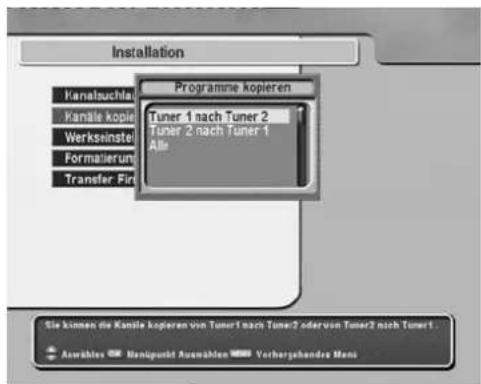
Installation Kanalauchlauf Kanäle kopieren Werkseinstell Formatierungen Transfer Ficht Programme kopieren Tuner 1 nach Tuner 2 Tuner 2 nach Tuner 1 Alle Sie können die Kanäle kopieren von Tuner1 nach Tuner2 oder von Tuner2 nach Tuner1. Ausübden Henüpunkt Ausübden Verhergehende MensIn diesem Menü können Sie vorhandene Sender zwischen Tuner 1 und Tuner 2 kopieren.
A. Tuner 1 zu Tuner 2
Kopiert die Sender von Tuner 1 zu den von Tuner 2.
B. Tuner 2 zu Tuner 1
Kopiert die Sender von Tuner 2 zu den von Tuner 1.
C. All
Kopiert die Sender von Tuner 1 und Tuner 2 zu einer kompleten Senderliste aus beiden Tunern,
MENÜBEDIENUNG
Werkseinstellung
text_image
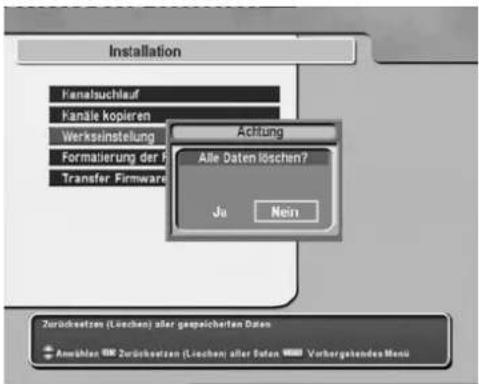
Installation Kanalsbuchlauf Kanale kopieren Werkseinstellung Formatierung der F Transfer Firmware Acitung Alle Daten Köchen? Ju Nein Zurücksetzen (Liechen) aller gespacherten Daten Anzahlten Zurücksetzen (Liechen) aller Daten Vorbergehendes MenuWenn Sie diesen Menüpunkt anwählen, werden sämtliche Werte auf Werkseinstellungen zurückgesetzt. Die Werkseinstellung besteht aus zwei Schritten. Im ersten Schritt werden alle Systemeinstellungen mit Ausnahme der DiSEqC1.2 Positionsdaten in den Auslieferzustand zurückgesetzt. Im zweiten Schritt werden auch die DiSEqC1.2 Positionsdaten gelöscht.
Festplatte formatieren
Um die Festplatte zu formatieren drücken Sie die OK Taste.
Wenn Sie die Festplatte formatieren, werden alle Daten darauf dauerhaft gelöscht.
Die Formatierung der Festplatte ist mit einer Bestätigungseingabe gegen versehentliches formatieren geschützt. Wenn Sie eine neue Festplatte einbauen, sollte diese unbedingt formatiert werden.
Beachten Sie: Die Funktionen Time-Shifting, Aufnahme und Wiedergabe sind bei einer unformatierten Festplatte nicht möglich!
MENÜBEDIENUNG
Firmware Übertragung
text_image
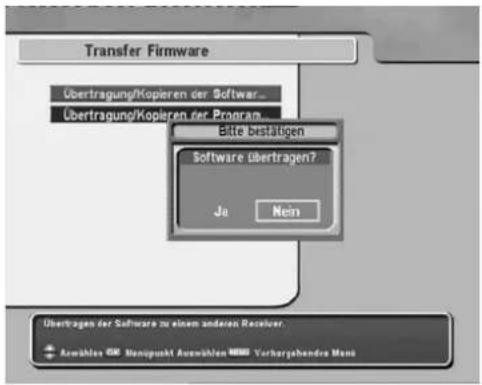
Transfer Firmware Übertragung/Kopieren der Software... Übertragung/Kopieren der Program... Bitte bestätigen Software übertragen? Ja Nein Übertragen der Software zu einem anderen Receiver. Ausübten OS: Manzpunkt Ausübten MMS Verhorslehende ManiA. Übertragung der Software auf einen anderen Receiver
Diese Funktion wird benützt, um die Software dieses Gerätes auf einen anderen PVR zu übertragen.
Bitte beachten: Die Softwareübertragung kann nur zwischen zwei gleichen Geräten des gleichen Models erfolgen!
B. Übertragung von Daten auf einen anderen Receiver
Mit dieser Funktion können Sie sämtliche Satelliten- und Transponderdaten auf einen weiteren Receiver übertragen, z. B. zum Aktualisieren. Das ist z. B. dann sinnvoll, wenn Sie zwei oder mehrere dieser Geräte in einem Haushalt haben.
Bitte beachten: Die Datenübertragung kann nur zwischen zwei gleichen Geräten mit des gleichen Models erfolgen!
MENÜBEDIENUNG
Information
Hier werden Informationen zum Receiver und der Kalender angezeigt.
IRD Status
text_image
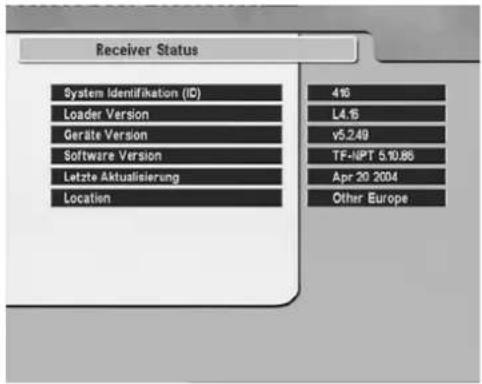
Receiver Status System Identifikation (ID) Loader Version Geräte Version Software Version Letzte Aktualisierung Location 416 L4.15 v5.249 TF-NPT 5.10.86 Apr 20 2004 Other EuropeIn diesem Menü werden die Systeminformationen des Receivers angezeigt: System ID, Loader Version, Device Version, Application Version und letztes Update.
Kalender
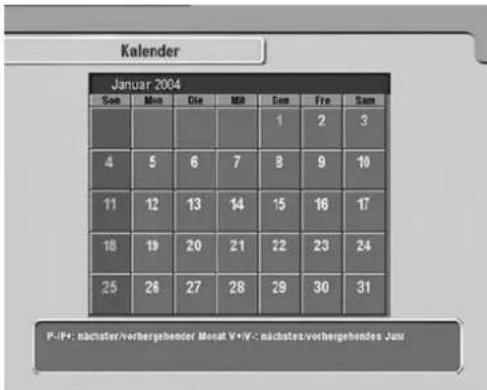
Drücken Sie die /-oder +Taste um das Jahr einzustellen bzw. die oder P+ or P-Taste um den Monat einzustellen.
MENÜBEDIENUNG
Common Interface
text_image
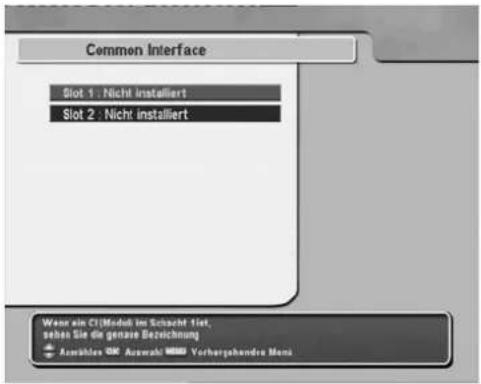
Common Interface Slot 1 : Nicht installiert Slot 2 : Nicht installiert Wear ein CI (Modul im Schacht 1st, sehen Sie die genaze Bezeichnung Auswählen: Auswah! Vorhergehende MensDie angezeigten Informationen im Menü unterscheiden sich je nach verwendetem CI-Modul. Falls kein CI Modul in einem der Schächte installiert ist erscheint: Nicht installiert
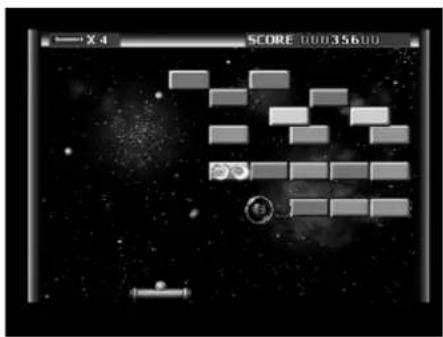
Game
ExBlock
text_image
X 4 SCORE 10035600Bomb Hexa

text_image
Score 00000490 11 combo 9 combo 7 combo V+ V- P+ OK Item : P+ Pause : 0 Next Block Speed ItemFUNKTIONSFÜHRER
FUNKTIONSFÜHRER
Kanalliste
text_image
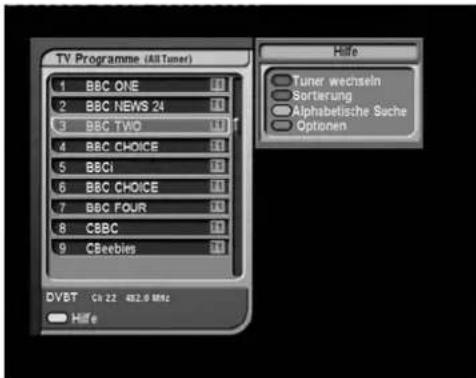
TV Programme (All Tener) 1 BBC ONE 2 BBC NEWS 24 3 BBC TWO 4 BBC CHOICE 5 BBCI 6 BBC CHOICE 7 BBC FOUR 8 CBBC 9 CBeebles DVBT Co 22 882.0 MHz Hiffe Tuner wechseln Sortierung Alphabetische Suche OptionenDrücken Sie die OK Taste um die Kanalliste aufzurufen. Die Kanalliste wird wie folgt anzeigt.
- Programmanbieter. (Kann auch mit der √Taste aufgerufen werden.)
- Kanalliste T1 (Tuner 1) oder T2 (Tuner 2).
- Verschlüsselte Kanäle mit § Zeichen markiert.
Mit der (Weiß) Taste in der Kanalliste, können folg. Funktionen aufgerufen werden.
(Rot) Taste: Anzeige der Kanalliste des Tuner 1 bzw. Tuner 2.
• (Grün) Taste: Sortieren der Kanalliste in alphabetischer Reihenfolge.
* Die sortierte Kanalliste wird nur in diesem Menü angezeigt.
• (Gelb) Taste: Suche in der Kanalliste in alphabetischer Reihenfolge.
- (Blau) Taste: Anzeige der Optionen. Die Optionen können mit Hilfe der v-, v-, oder OK Tasten bedient werden.
- Tuner: Auswahl zwischen Tuner 1, Tuner 2 und beiden Tunern.
- Programmsender: Anzeige der Kanäle nach Programmanbieter.
-
Sortieren: Auswahl unter Default, Alphabetisch, FTA\~CAS, CAS\~FTA, Anbieter und Fav\~NO Fav.
-
Umbennen: Umbennen der markierten Kanäle.
- Sperren: Sperren/Entsperren der markierten Kanäle.
- Löschen: Löschen der markierten Kanäle.
- Zu Favoriten hinzufügen: Hinzufügen der markierten Kanäle zur Favoritenliste.
FUNKTIONSFÜHRER
Information Box
Drücken Sie die i jo Taste auf Ihrer Fernbedienung um die Programminformation aufzurufen. Die Information Box ist wie folgt aufgebaut:
. Kanalnummer
. Kanalname
. Detaillierte Programminformationen
. Signalstärke-und qualität
. Tuner Information
. Untertitel- bzw. Videotextinformationen
. Jugendschutz
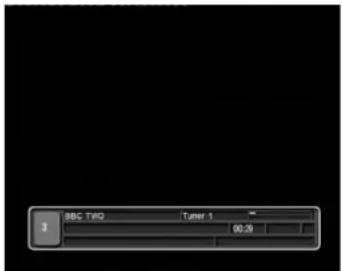
Sie können der Information Box durch betätigenden i io Taste verstecken.
A. Echtbild
| Programm-nummer | Programmname | Satelliten/TP | Info | Signalstärke |
| Eventname | Zeitinformation | CAS, Untertitel, Videotext | Jugend-schutz Info | |
| Eventbeschreibung Startzeit ~ Ende / Dolby / Multifeed | ||||
Sie können zwischen dem aktuellen bzw. nächsten Event mit Hilfe der V-/V+ Taste innerhalb der Information Box umschalten. Um die Lautstärke in der Information Box zu kontrollieren, drücken Sie bitte die V-/V+ Taste zweimal kurz hintereinander.
Falls ein EPG in dem jeweiligen Programm mitgesendet werden sollte, wird das EPG mit den 📄, 🕒 Tasten aufgerufen. Die info Taste erlaubt den Aufruf weiterer Informationen.
B. Wiedergabe
| Dateiname | Satelliten/TP | Info Statuszeile | ||
| Eventname | Zeitinformation | CAS, Untertitel, Videotext | ||
| Eventbeschreibung Dauer / Dolby / Multifeed | ||||
FUNKTIONSFÜHRER
C. MP3
| Titel | Bit | Rate Statuszeile | ||
| Künstler | Zeitinformation | |||
| Album | Dauer | |||
EPG (Electronischer Programführer)
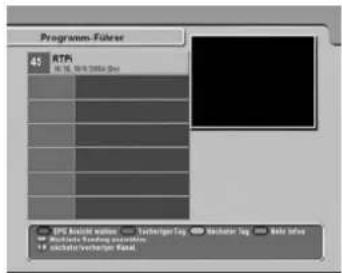
Um den elektronischen Programmführer aufzurufen, drücken Sie bitte die Taste auf Ihrer Fernbedienung.
Diese Funktion ist nur dann verfügbar, wenn diese Zusatzinformationen vom Programmanbieter angeboten wird und beim aktuell angezeigten Sender mitgesendet werden. Die EPG Daten beinhalten detaillierte Beschreibungen des aktuellen Programms sowie weitere Zusatzinformationen.
text_image
Programm-Futzer 45 RTPI 10.00000000000000000000000000000000000000000000000000000000000000000000000000000000000000000000 EPS Basic number - Technician Tag - Mechanical Tag - Base Info - Multiple Funding Parameters - 16 different Technician Tag

Tasten dienen zur Umschaltung zwischen dem aktuellen und nächsten


Tasten dienen zur Umschaltung zwischen den einzelnen Programmen.

Taste dient zur Reservierung des nächsten Programms.

Taste ruft weitere Informationen des Events auf, wenn verfügbar.

Taste schaltet zwischen dem TV und Radio EPG.

(Rot) Taste wechselt das EPG von der Einzelanzeige zur Multianzeige und gekehrt.
Untertitel
Falls das aktuelle Programm Untertitel unterstützen sollte, wird dies durch das Symbol in der Information Box angezeigt. Sie können die Auswahl der verfügbaren Untertitel mit Hilfe der □ Taste aufrufen.

FUNKTIONSFÜHRER
Videotext
Falls Videotext verfügbar sein sollte, wird dies durch das Symbol in der Information Box angezeigt. Es wird das VBI Insertionsmodus und eine softwarebasierende Emulation unterstützt. Im VBI Insertionsmodus, welcher ständig aktiviert ist, kann der Videotext über die Fernbedienung Ihres Fernsehers aufgerufen werden, sofern Ihr Fernsehgerät dies unterstützt. Die Softwareemulation erlaubt Videotext über Ihren PVR, auch wenn Ihr Fernseher Videotext nicht unterstützen sollte. Hierbei müssen Sie die Fernbedienung Ihres PVRs benutzen.
Mit der Taste wird der Videotext aufgerufen.
Durch erneutes drücken bzw. mit der euit Taste können Sie das Videotext wieder verlassen.
Soundtrack
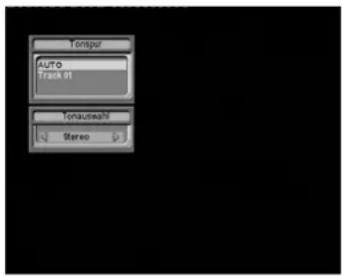
Falls das aktuelle Programm mehrere Sprachen unterstützen sollte, können Sie mit Hilfe der auf Taste die verfügbaren Sprachen aufrufen und sich die gewünschte Sprache aussuchen. Ebenso haben Sie die Möglichkeit zwischen Stereo, Mono, Links und Rechts mit den V-, V+ Tasten auszuwählen.
text_image
Tonspur AUTO- Track 01 Tonauswahl StereoMultifeed
Falls Multifeed verfügbar sein sollte, wird dies in der Information Box durch das Multifeed Icon (☐) angezeigt. Mit der sn. Taste können Sie zwischen dem Multifeed Track und Sound Track umherschalten. Sie können eines der Multifeed Kanäle auswählen.
FUNKTIONSFÜHRER
Time Shifting
text_image
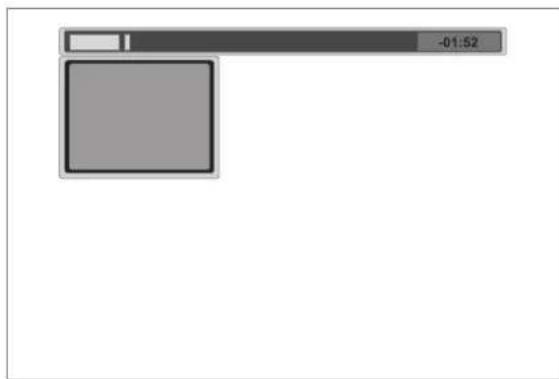
-01:52- Um die Time Shifting Funktion zu nutzen, müssen Sie diese Option einschalten. Um den Menüpunkt Time Shifting aufzufinden führen Sie folgende Schritte aus
Hauptmenü → Systemeinstellung → Time Shifting → Einschalten
- Drücken Sie die ply Taste um den Time Shifting Zeitbalken anzuzeigen.
- Zum Auswählen der Wiedergabeposition drücken Sie die v+, FW Taste oder die V-,
RKS Taste. Diese Funktion können Sie anwenden solange der Time Shifting Zeitbalken angezeigt wird. - Zum Ausblenden des Time Shifting Zeitbalkens, drücken Sie einmal die 🔊, exi Taste oder die ▶y Taste.
- Um zum aktuellen Live Film zurückzukehren drücken Sie die □: Taste.
- Um die sofortige Time Shift Wiedergabe zu starten drücken Sie die Taste. Die Wiedergabestartpositionspringt um 10 Sek. zurück, jedes weitere drücken der
C√k Taste.
FUNKTIONSFÜHRER
Aufnahme mit Time Shifting
text_image
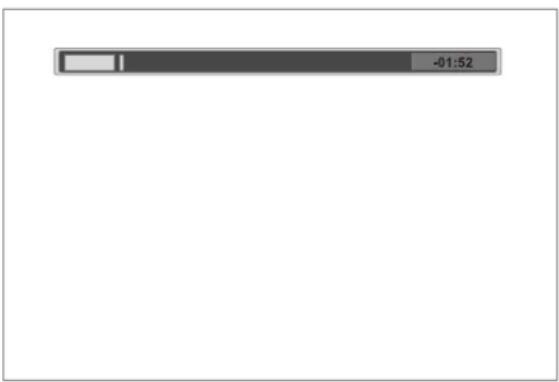
-01:52- Drücken Sie die ▶ Taste um den Time Shifting Zeitbalken anzuzeigen.
- Zum Auswählen der Wiedergabeposition drücken Sie die v+, F→D Taste oder die V-
RVS Taste.
- Drücken Sie die Taste um die Aufnahme zu starten.
- Die Aufnahme startet von der gewählten Stelle..
- Drücken Sie die □ □ □ □ □ □ □ □ □ □ □ □ □ □ □ □ □ □ □ □ □ □ □ □ □ □ □ □ □ □ □ □ □ □ □ □ □ □ □ □ □ □ □ □ □ □ □ □ □ □ ▢
- Drücken Sie die 📋 Taste erneut um die Aufnahme zu beenden.
Achtung : Um eine brauchbare Aufnahme zu erhalten, muß die Aufnahmedauer mindestens 1 Minute betragen.
Aufnehmen, Überprüfen und Verändern timergesteuerter Aufnahme
Um Sendungen aufzunehmen befolgen Sie die folgenden Schritte. Es gibt vier Möglichkeiten.
Achtung : Um eine brauchbare Aufnahme zu erhalten, muß die Aufnahmedauer mindestens 1 Minute betragen.
FUNKTIONSFÜHRER
Sofort-Aufnahme mit der Aufnahme 📄 Taste.
text_image
1 RAI International 4200MHz 00 : 00 2A. Aufnahme
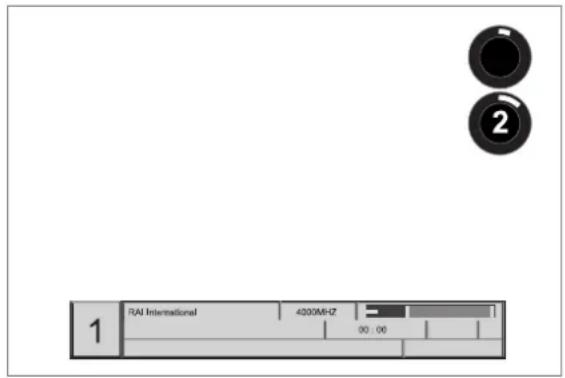
Drücken Sie die 📄 Taste um die aktuelle Sendung aufzunehmen.
Zum Einstellen der Aufnahmeendzeit gehen Sie in das Aufnahme Menü um die Aufnahmedauer zu ändern. Das Aufnahmemenü können Sie durch erneutes drücken der ○Taste aufrufen.
B. Überprüfen und verändern
Das Aufnahmesymbol ( ○ ) wird in der rechten oberen Ecke des Bildschirmes für einige Sekunden angezeigt, wenn eine Aufnahme läuft. Mit der i io Taste können Sie das Symbol nach Erlischen wieder aufrufen.
Zum ändern der Aufnahmedaten, gehen Sie zum Menüpunkt Aufnahme.
C. Stop
Drücken Sie die □ □ □ Taste, um die Aufnahme die Sie beenden wollen auszuwählen. Zur Bestätigung drücken Sie die OK □ □ Taste. Ist nur eine Aufnahme aktiv drücken Sie die □ □ □ Taste zweimal um die Aufnahme zu beenden.
FUNKTIONSFÜHRER
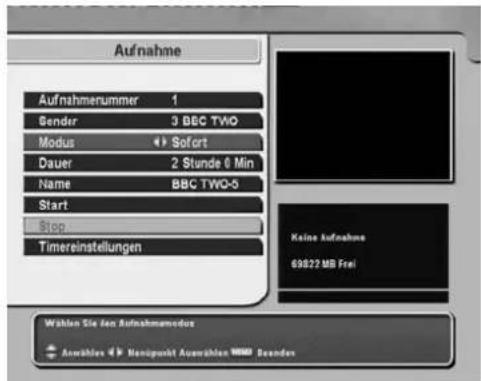
Schnellaufnahme im Aufnahmemenü
text_image
Aufnahme Aufnahmenummer 1 Gender 3 BBC TWO Modus Søfort Dauer 2 Stunde 6 Min Name BBC TWO-5 Start Stop Timereinstellungen Keine Aufnahmen 69822 MB Frei Wählen Sie den Aufnahmenmoders Anvählen Manipunkt Ausvählen XXXI Beenden\*\* Achtung (Zweifachaufnahmemöglichkeit)
Bevor Sie mit der Aufnahme beginnen, wählen Sie Aufnahme 1 oder 2 im Menü.
Sie haben die Möglichkeit 2 Aufnahmen zur selben Zeit zu starten.
Beispiel: Wenn bereits eine Aufnahme gestartet ist (Aufnahme Nr. 1) können nur die Menüpunkte Aufnahmedauer und Stop benützt werden. Für Aufnahme Nr.2 sind alle Menüpunkte verfügbar.
A. Aufnahme
Drücken Sie die

Taste und wählen Sie den Menüpunkt Aufnahme mit der
OK Taste aus.
Geben Sie die erforderlichen Daten für Ihrer Aufnahme ein und drücken Sie anschliessend die Start Taste zum starten der Aufnahme. Für detaillierte Informationen sehen Sie im Aufnahme Kapitel nach.
B. Überprüfen und Ändern
Das Aufnahmesymbol (○) wird in der rechten oberen Ecke des Bildschirmes für einige Sekunden angezeigt, wenn eine Aufnahme läuft. Um Aufnahmeoptionen zu ändern, rufen Sie bitte das Aufnahmemenü auf.
C. Stop
Drücken Sie die □ □ Taste, um die Aufnahme die Sie beenden wollen auszuwählen.
Zur Bestätigung drücken Sie die OK Taste.
FUNKTIONSFÜHRER
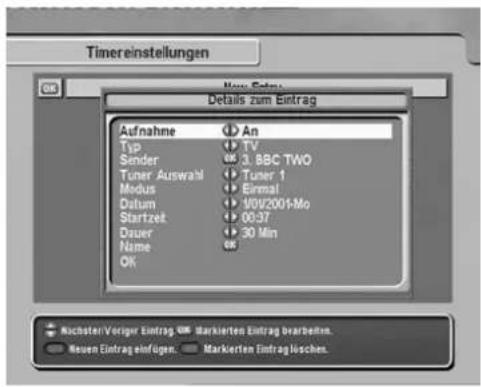
Programmierte Aufnahme
text_image
Timereinstellungen New Settings Details zum Eintrag Aufnahme An Typ TV Sender 3. BBC TWO Tuner Auswahl Tuner 1 Modus Einmal Datum 10V2001-Mo Startzeit 00:37 Dauer 30 Min Name OK OK Nachster-Voriger Eintrag, 88 Markierten Eintrag bearbeitern. Neuen Eintrag einfügen. Markierten Eintrag löschen.A. Aufnahme
Wählen Sie System Einstellung und danach die Timer Einstellung. Mit der (Rot) Taste können Sie eine neue Aufnahmezeit eingeben. Für nähere Informationen schauen Sie im Kapitel Timer Einstellung nach.
B. Überprüfen und Ändern
Um die Programmierung der Aufnahme zu überprüfen, rufen Sie bitte das Timer Einstellungsmenü auf. Hier können Änderungen getroffen werden.
C. Löschen
Um die Programmierung zu löschen, rufen sie die Timer Einstellung auf und drücken die (Grün) Taste und bestätigen mit OK.
FUNKTIONSFÜHRER
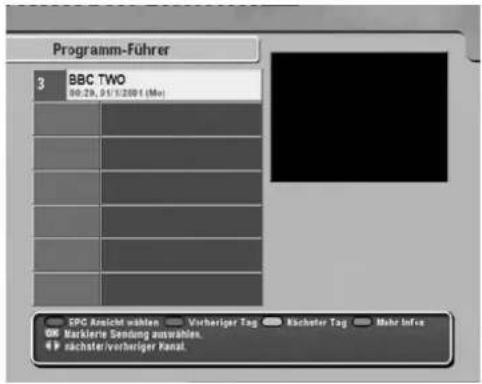
Aufnehmen mit EPG
text_image
Programm-Führer 3 BBC TWO 00:29, 01/1/2001 (Mn) SPC Ansicht wählen Verhänger Tag Kächster Tag Mehr Info OK Racklere Sendung auswählen. ✓ nachster/verhänger Panel.A. Aufnahme
Drücken Sie die Taste um den EPG anzuzeigen. Wählen Sie den gewünschten Film, den Sie aufnehmen wollen und drücken Sie die Aufnahme Taste. The Recording mark (R) will be displayed by pressing Taste two times.
B. Überprüfen und Ändern
Drücken Sie die ^2 Gauge Taste um den EPG anzuzeigen. Die Timer Programmierung wird mit dem Aufnahmezeichen ( R ), programmiertes Umschalten mit ( ) angezeigt.
C. Löschen
Drücken Sie die Taste um das EPG aufzurufen. Durch erneutes drücken der Taste wiederruft die programmierte Aufnahme und das Aufnahmezeichen wird an dem jeweiligen Event nicht mehr angezeigt.

FUNKTIONSFÜHRER
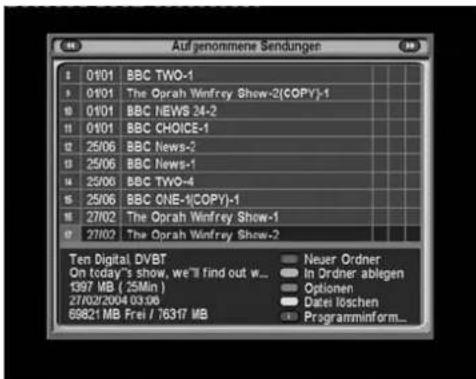
Wiedergabe der Aufnahmen
text_image
Auf genommene Sendungen 01/01 BBC TWO-1 01/01 The Oprah Winfrey Show-2(COPY)-1 01/01 BBC NEWS 24-2 01/01 BBC CHOICE-1 25/06 BBC News-2 25/06 BBC News-1 25/06 BBC TWO-4 25/06 BBC ONE-1(COPY)-1 27/02 The Oprah Winfrey Show-1 27/02 The Oprah Winfrey Show-2 Ten Digital DVBT On today's show, we'll find out w... 1397 MB ( 25Min ) 27/02/2004 03:06 69821 MB Frei / 76317 MB Neuer Ordner In Ordner abligen Optionen Datei loschen Programminform...- Drücken Sie die Taste um die Aufnahmelist aufzurufen.
- Es stehen Ihnen mehrere nützliche Bearbeitungsfunktionen bereit.
A. Neuer Ordner: Drücken Sie die kreieren.

(Grün) Taste um einen neuen Ordner zu
B. In Ordner verschieben:Mit der

(Gelb) Taste können Sie eine bestimmte
Aufnahme in einen Ordner verschieben.
C. Option: Durch drücken der

(Blau) Taste, können Sie folg. Funktionen
aufrufen
- Sortieren nach Größe, Zeit und in alphabetischer Reihenfolge.
- Umbennen
-
Sperren
D. Datei löschen: Drücken Sie die 🎯 Taste um eine Aufnahme zu löschen.
E. Event Info: Drücken Sie die 10 Taste um weitere Informationen aufzurufen. -
Mit der OK Taste können Sie die Wiedergabe starten.
-
Drücken Sie die ▶ Taste um die Time Shift Zeitleiste aufzurufen. Während des Trickmodus können können Sie die Time Shift Zeitleiste durch erneutes drücken der ▶ Taste anzeigen lassen.
-
Zum Auswählen der Wiedergabeposition drücken Sie die V+, F▶ Taste oder die N-, RMS Taste. Diese Funktion steht nur zur Verfügung wenn die Zeitleiste angezeigt wird.
- Sie können auch eine Wiedergabeposition prozentual direkt ansteuern, mit Hilfe der numerischen Tasten und Eingabe der gewünschten prozentualen Ablaufposition. Diese Funktion steht in nur zur Verfügung, wenn die Zeitleiste nicht angezeigt ist.
FUNKTIONSFÜHRER
* Spezial Funktion(Wiedergabe mehrerer Aufnahmen hintereinander).
Wählen Sie mit der (Rot) Taste die Filme aus, die Sie automatisch hintereinander abspielen wollen. Drücken Sie die OK oder py Taste um das automatische wiedegeben der markierten Aufnahmen zu starten. Diese Funktion ist sehr hilfreich um mehrere verschlüsselte Aufnahme in einem Durchgang mit dem entsprechenden CAM Module und Smart Karte zu entschlüsseln, wenn die Aunahme verschlüsselt aufgenommen wurde.
* MP3 und TAP
Drücken Sie die ↔, ▶Tasten um die MP3 Files und Program Files (TAP program) Liste anzuzeigen.
Stop
- Diese Funktion ist nur während der Wiedergabe verfügbar.
- Um die Wiedergabe anzuhalten drücken Sie die so- Taste.
- Um während der Wiedergabe oder im Normalbetieb das Bild anzuhalten drücken Sie die Taste.
Drücken Sie die Pause Taste erneut oder die py Taste um die Pause zu beenden.
Pause
Eine Wiedergabe kann während des Live Bilds bzw. während der Wiedergabe kann mit der press 📄! 📋 Taste angehalten werden. Durch erneutes drücken bzw. mit der 🐆! 🐆Taste hebt sie wieder auf
- Pause während Live Video
Wenn die Pause länger als 10 Sekunden dauert (im Time Shift Modus), wird von live Video auf Time-shifted Wiedergabe umgeschalten. Die Wiedergabe beginnt dann von dem Zeitpunkt, an dem PAUSE gedrückt wurde.
- Pause während Time Shift
Die Wiedergabe fängt wieder an der zuletztgesetzten Pause an.
- Pause während Wiedergabe
Die Wiedergabe fängt wieder an der zuletztgesetzten Pause an.
FUNKTIONSFÜHRER
Zeitraffer Wiedergabe
- Wenn am Bildschirm die Time Shift oder Wiedergabezeitbalken angezeigt wird drücken Sie die ▶Taste um diesen auszublenden.
- Drücken Sie die Taste für die Zeitrafferwiedergabe. Die Wiedergabegeschwindigkeit können Sie durch mehrmaliges drücken der Taste verändern.
- Drei Einstellungen sind möglich, (1/2, 1/4, 1/8) fache Geschwindigkeit der Normalwiedergabe.
- Drücken Sie die ply Taste um mit normaler Geschwindigkeit abzuspielen.
- Die Zeitrafferwiedergabe Funktion können Sie bei normaler oder Time Shifting Wiedergabe verwenden.
Verschnellerte Wiedergabe
- Wenn Sie sich im Timeshift Modus befinden oder der Wiedergabebalken angezeigt ist, blenden Sie diesen mit der 🏠 Taste aus.
- Mit der 📋 Taste können Sie die verschnellerte Wiedergabe aktivieren. Durch mehrmaliges drücken der 📋 Taste, kann die Geschwindigkeit ausgewählt warden.
- Es gibt drei Geschwindigkeitsstufen (2, 4, 6).
- Durch drücken der ▶ Taste können Sie wieder zum Normalmodus zurückkehren.
- Diese Funktion steht Ihnen bei der Wiedergabe und der Timeshift Wiedergabe zur Verfügung.
Schneller Vor- bzw. Rücklauf
- Drücken Sie die ▶Taste um die Wiedergabezeitleise aufzurufen.
- Mit den revs bzw. -WD Tasten können Sie vor- bzw rückspulen innerhalb der Zeitleiste.
- Um die Zeitleiste zu entfernen, drücken Sie die py Taste.
Rückwährtswiedergabe
- Wenn am Bildschirm die Time shift oder Wiedergabezeitbalken angezeigt wird drücken Sie die ply Taste um diesen auszublenden.
- Drücken Sie die Taste für die Rückwährtswiedergabe. Die Wiedergabegeschwindigkeit können Sie durch mehrmaliges drücken der Taste verändern. Es stehen drei Geschwindigkeiten zur Verfügung: 1x, 2x, 3x.
FUNKTIONSFÜHRER
-
Drücken Sie die ▶Taste um mit normaler Geschwindigkeit abzuspielen.
-
Die Rückwährtswiedergabefunktion können Sie bei normaler oder Time Shifting Wiedergabe verwenden. Diese Funktion ist nur verfügbar wenn der Zeitbalken angezeigt wird.
Lesezeichen
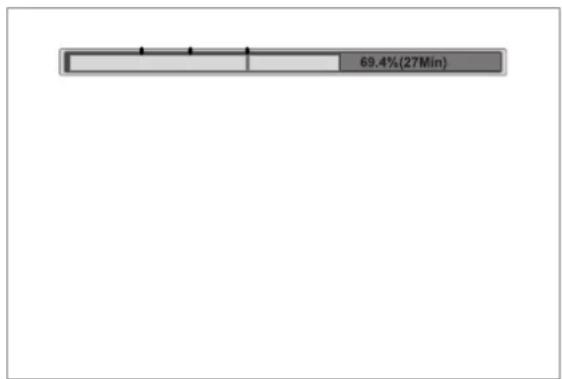
bar
| Category | Value (%) | |---|---| | Bar Segment | 69.4(27Min) |Sie können zu einer beliebige „Bandstelle“ direkt mit Hilfe der Lesezeichenfunktion während der Wiedergabe oder Time Shifts springen. Um bestimmte Wiedergabestellen schneller zu finden, benutzen Sie die Markerfunktion.
- Markerfunktion
Um einen Marker hinzuzufügen, drücken Sie die Lesezeichen ( )Taste (grüne Taste) an der gewünschten Stelle. Sie können maximal 64 Markerpositionen einfügen.
- Springen zu einer Markerstelle
Um zu einer markierten Stelle zu springen, drücken Sie die ( 😊 ) Taste. Der PVR startet jetzt von dieser Position die Wiedergabe.
- Löschen eines Markers
Um eine Markerstelle zu löschen, springen Sie durch drücken der ( ) Taste. zu gewünschten Position und drücken die Lesezeichen Taste.
- 30 Sekunden vorwärts
Wenn keine Marker vohanden sind, springt die Wiedergabe jeweils um 30 Sekunden vorwärts wenn Sie die Marker Taste drücken.
FUNKTIONSFÜHRER
Aufnehmen von entschlüsselten Programmen
- Wählen Sie die verschlüsselte Sendung, die Sie aufzeichnen wollen aus. Verwenden Sie zum Entschlüsseln der Sendung das erforderlichen CI-Modul und die gültige SmartCard des Programmanbieters.
- Beginnen Sie die Aufnahme mit dem gewünschten Modus.
- Wechseln Sie während der Aufnahme weder das Programm noch rufen Sie Time-Shifting auf!
Achtung : Wird bei der Aufnahme verschlüsselter Sendungen das Programm gewechselt oder Time-Shifting aufgerufen, wird das Programm ab diesem Zeitpunkt verschlüsselt aufgenommen. Wenn die Aufnahmedauer kürzer als 1 Minute ist wird die Aufnahme nicht gespeichert.
Entschlüsseln von Aufnahmen
- Wählen Sie die zu entschlüsselnde Aufnahme aus und starten Sie die Wiedergabe. Entschlüsseln Sie die Aufnahme mit Hilfe eines geeigneten CI-Moduls und einer gültigen
- Drücken Sie die ▶ Taste um den Wiedergabe Zeitbalken anzuzeigen.
- Um zur gewünschten Position zu gehen drücken Sie die 📄 oder 📌 Taste.
- Starten Sie jetzt die Wiedergabe. Das Programm wird jetzt ordnungsgemäß entschlüsselt. Die Zeilupen/Zeitraffer Dekodierung ist mit den entsprechenden Tasten möglich.
- Durch drücken der Aufnahme ( ) Taste starten Sie die entschlüsselte Aufnahme.
- Drücken Sie die Stop (☐) Taste um die Aufnahme zu beenden.
- Drücken Sie die Stop (☐) Taste nocheinmal um die Wiedergabe zu beenden.
- Sie können die Mehrfachwiedergabeoption (Pay TV) verwenden. Lesen Sie im Kapitel Wiedergabe der Aufnahmen nach.
Achtung : Wenn die Entschlusselungszeit (Wiedergabe) kürzer als 1 Minute ist, wird die Aufnahme nicht gespeichert
FUNKTIONSFÜHRER
Wiederholmodus bei der Wiedergabe
Die Wiederholfunktion funktioniert nur während der Wiedergabe. Diese Funktion steht Ihnen nicht während eines Time Shifts zur Verfügung. Es gibt zwei Modi.
1. Wiederholen der gesamten Aufnahmen.
a. Geben Sie die Aufnahme wieder.
b. Drücken Sie die Taste, ohne angezeigter Zeitleiste um die gesamte Aufnahme zu wiederholgen.
c. Erneutes drücken der Taste veranlasst die Aufhebung der Funktion.
2. Wiederholen ausgesuchter Stellen.
a. Geben Sie die Aufnahme wieder.
b. Rufen Sie mit der py Taste die Zeitleiste auf.
c. Um die Anfangsstelle auszusuchen, drücken Sie die Taste.
d. Bewegen Sie den Cursor mit der 📋 oder 🐵 bzw. 🐵 oder 🐵. Taste um die Endstelle zu markieren.
e. Drücken Sie die 🚗 Taste um die Endstelle auszusuchen. Die ausgesuchte Stelle wird in der Zeitleiste grün dargestellt.
f. Erneutes drücken der Taste veranlasst die Aufhebung der Funktion.
Kopieren von Aufnahmen
- Wählen Sie eine Aufzeichnung und geben Sie diese wieder um eine Kopie zu erstellen.
- Drücken Sie die ▶ Taste um den Zeitleiste anzuzeigen.
- Um zur gewünschten Position zu gehen drücken Sie die oder Taste.
- Starten Sie jetzt die Wiedergabe der aufgenommenen Sendung die Sie kopieren wollen. Die Zeilupen/Zeitraffer Kopieren ist mit den entsprechenden Tasten möglich.
- Durch drücken der Taste starten Sie den Kopiervorgang.
- Der angezeigte Inhalt auf dem Bildschirm wird nun kopiert.
- Drücken Sie die □Taste um das Kopieren zu beenden.
- Drücken Sie die Taste nocheinmal um die Wiedergabe zu beenden.
Achtung : Wenn die Kopierzeit kürzer als 1 Minute ist, wird die Aufnahme nicht gespeichert.
Ausschnitt/Speichern von bestimmten Stellen
text_image
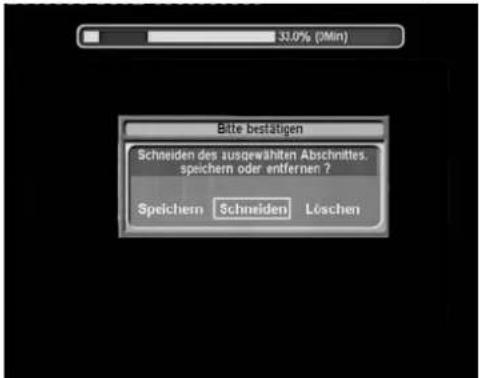
31.0% (Min) Bitte bestätigen Schneiden des ausgewählten Abschnittes. speichern oder entfernen ? Speichern Schneiden Löschen- Starten Sie die Wiedergabe einer Aufnahme.
- Öffnen Sie mit der ▶ Taste die Zeitleiste.
- Setzen Sie mit der Taste einen Startpunkt in der Zeitleiste.
- Bewegen Sie den Cursor mit Hilfe der 📂 (oder v+) bzw. 🏠 (oder V.) Taste zum gewünschten Endpunkt.
- Drücken Sie nun die c./k Taste um die gewünschte Stelle herauszuschneiden bzw. zu speichern. Ein Fenster öffnet sich daraufhin.
- Für einen Ausschnitt der Stelle drücken Sie bitte die OK Taste bei der Option cut.
- Für einen Ausschnitt der Stelle drücken Sie bitte die OK Taste bei der Option save.
FUNKTIONSFÜHRER
Time Shift während einer Aufnahme
Während einer einfachen Aufnahme steht Ihnen ebenso die Time Shift Funktion zur Verfügung.
Zapping während einer Aufnahme
Falls sich einer der beiden Tuner in Aufnahme befinden sollte, stehen Ihnen unter diesem nur die Kanäle zur Verfügung, die sich auf dem gleichen Transponder befinden. Der andere Tuner kann uneingeschlossen benutzt werden.
Bild in Bild (PIP)
Main-Picture
- Drücken Sie die R J (Rot) Taste um das Bild in Bild aufzurufen. Nochmaliges drücken ändert die Größe des Unterbilds, bis hin zur Schließung des Bilds.
- Mit der Sat( )Taste können Sie zwischen dem Hauptbild und dem Unterbild umherschalten.
Hinweis: Während der Wiedergabe einer Aufnahme im Hauptbild, ist die Umherschaltung dessen und dem Programm im Unterbild nicht möglich.
- Mit der oder Taste können Sie die Position des Unterbilds innerhalb des Hauptbilds ändern.
- Die Programmliste im Hauptbild kann mit der OK Taste aufgerufen werden. Die Anzeige der Programmliste des Unterbilds kann mit der 🎯 ( [ ] ) Taste geschehen.
FUNKTIONSFÜHRER
- Falls beide Bilder verschlüsselt sein sollten, wird das entschlüsselte Programm nur auf dem Hauptbild gezeigt.
Duale Aufnahme
- Starten Sie die Aufnahme mit der Taste.
- Sie können die Time Shift Funktion während einer anderen Aufnahme nutzen. Sie können ebenso ein weiteres Programm zeitgleich aufnehmen.
- Um die zweite Aufnahme zu starten, drücken Sie die 📄 Taste während des laufenden Programms.
- Sie können den Status der Aufnahmen in der Aufnahmeliste überprüfen. Sie können hier auch die einz. Aufnahmen beenden, indem Sie die jeweiligen Aufnahmen anwählen und die Taste drücken.
- Es ist natürlich ebenso möglich die Aufnahmen während des laufenden Programms direkt zu beenden, indem Sie die Sop Taste drücken und mit OK die ausgewählte Aufnahme somit direkt beenden.
Dateiliste
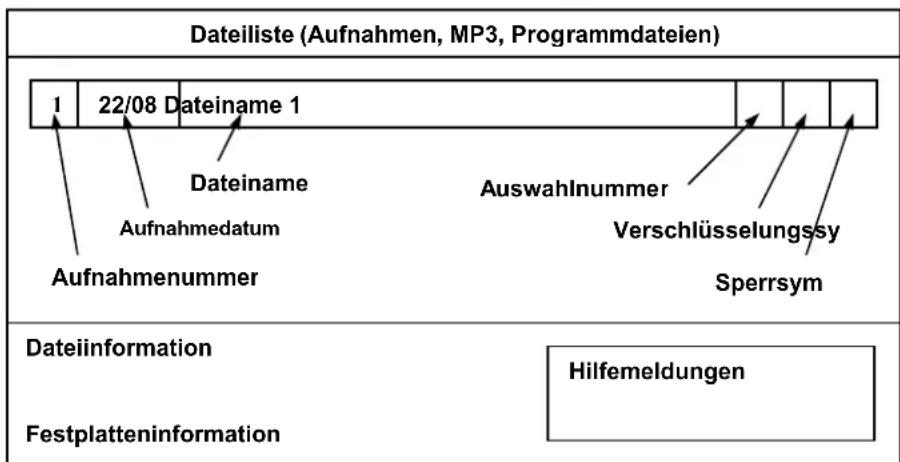
Die Dateiliste besteht aus 3 Unterlisten wie folgt: Aufnahmen, MP3 und Programmdateien. Zwischen diesen Listen kann mit den 📄, 📌! Tasten umhergeschaltet werden. Die Dateiliste kann mit der 📋! Taste aufgerufen werden.
text_image
Dateiliste (Aufnahmen, MP3, Programmdateien) 1 22/08 Dateiname 1 Dateiname Aufnahmedatum AuswahInummer Verschlüsselungssy Aufnahmenummer Sperrsym Dateiinformation Hilfemeldungen FestplatteninformationFUNKTIONSFÜHRER
Aufnahmeliste
1. Ordner
Ein neuer Ordner kann mit der 📊 (Grün) Taste erstellt werden. Die Ordner erhalten nach Erstellung den Ordnernamen GROUP #. Mit der Optionstaste √ (Blau) kann der Name umbenannt werden.
2. Verschieben
Nachdem Sie eine Datei ausgewählt haben, drücken Sie die 📄 (Gelb) Taste und die Liste der verfügbaren Ordner wird Ihnen angezeigt.
3. Löschen
Nach der Auswahl der zu löschenden Datei, drücken Sie die (Weiss) Taste. Sie werden aufgefordert die Löschung zu bestätigen.
4. Sortieren, Umbennen, Sperren
Drücken Sie die b√ (Blau) Taste um die Optionslliste aufzurufen.
5. Symbole
Verschlüsselungssymbole
| Symbol (Farbe) Beschreibung |
| (Gelb) Verschlüsselt |
| (Gelb/Grün) Teilweise verschlüsselt |
| $ (Grün) Entschlüsselt |
| Kein Nicht verschlüsselt (FTA) |
Sperrsymbol ( )
Die Datei ist gesperrt. Die Wiedergabe der Datei erfordert die Eingabe der PIN.
6. Wiedergabe
Um die ausgewählte Datei wiederzugeben, drücken Sie bitte die ▶ oder ▶ok Taste.
7. Mehrfache Wiedergabe von Aufnahmen
Drücken Sie die (Rot) Taste um die aufgenommenen Dateien automatisch in der numerischen Reihenfolge durch drücken der OK oder ▶▶ Taste wiederzugeben.
8. Mehrfache Kopie von Aufnahmen
Wählen Sie den gewünschten Service, den Sie aufzeichnen möchten durch drücken der (Rot) Taste. Mit der Taste können Sie die Aufnahme starten.
9. Event Information
FUNKTIONSFÜHRER
Wenn Zusatzinformationen des Events mitaufgezeichnet wurden, können diese mit der i0 Taste angezeigt werden.
MP3 File List
-
Sie können MP3 Dateien von Ihrem PC über USB herunterladen. Das Altair.exe Programm hilft Ihnen dabei. Dieses Programm ist auf unserer Website www.i-topfield.com erhältlich.
-
Ordner
Ein neuer Ordner kann mit der 📄 (Grün) Taste erstellt werden. Die Ordner erhalten nach Erstellung den Ordnernamen GROUP #. Mit der Optionstaste √(Blau) kann der Name umbenannt werden.
- Verschieben
Nachdem Sie eine Datei ausgewählt haben, drücken Sie die 📋(Gelb) Taste und die Liste der verfügbaren Ordner wird Ihnen angezeigt.
- Löschen
Nach der Auswahl der zu löschenden Datei, drücken Sie die (Weiss) Taste. Siewerden aufgefordert die Löschung zu bestätigen.
- Sortieren, Umbennen
Drücken Sie die (blue) Taste um die Optionsliste auzurufen. Sie können hier die Dateien und Ordner sortieren und umbennen.
- Wiedergabe
Starten Sie die Wiedergabe mit oder OK Taste.
- Mehrfachwiedergabe von MP3 Dateien
Wählen Sie mit der (Rot) Taste die Filme aus, die Sie automatisch hintereinander abspielen wollen. Drücken Sie die oder Taste um das automatische wiedegeben der markierten Aufnahmen zu starten.
- Wiedergabe eines Ordners
Um gezielt die Wiedergabe von Ordnerinhalten zu steuern, wählen Sie den gewünschten Ordner und starten die Wiedergabe mit den ▶ Taste.
- Auswahl des Wiedergabemodus
Wählen Sie in der Wiedergabe von MP3 Dateien mit der 🚗 (weiss) Taste unter folg. Wiedergabemodi aus: normal, repeat one und repeat all.
FUNKTIONSFÜHRER
Programmdateiliste
- Sie können das TAP (Topfield Application Program) mit Hilfe des Altair.exe Programm herunterladen. Dieses Programm ist auf unserer Website www.i-topfield.com erhältlich.
- Ordner
Ein neuer Ordner kann mit der 📄 (Grün) Taste erstellt werden. Die Ordner erhalten nach Erstellung den Ordnernamen GROUP #. Mit der Optionstaste √ (Blau) kann der Name umbenannt werden.
- Verschieben
Nachdem Sie eine Datei ausgewählt haben, drücken Sie die (Gelb) Taste und die Liste der verfügbaren Ordner wird Ihnen angezeigt.
- Löschen
Nach der Auswahl der zu löschenden Datei, drücken Sie die (Weiss) Taste. Siewerden aufgefordert die Löschung zu bestätigen.
- Sortieren, Umbennen
Drücken Sie die (blue) Taste um die Optionsliste auzurufen. Sie können hier die Dateien und Ordner sortieren und umbennen.
- Ausführen
Um die gewünschte Datei auszführen, bitte die ONK Taste drücken.
- Automatische Ausführung
Falls Sie die Ausführung eines Programms beim Starten des Geräts wünschen, verschieben Sie das Programm in den Auto Start Ordner.
Wenn Ihr Gerät startet, können Sie die Ausführung eines Programms mit der 0 Taste aufheben. Um die Ausführung ganz zu entfernen, löschen Sie das Programm aus dem Auto Run Ordner.
FUNKTIONSFÜHRER
Progress Icon
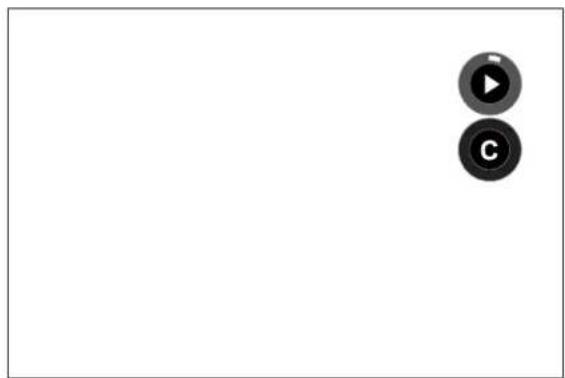
Bei der Wiedergabe, Time Shift, Aufnahme und Kopieren werden Ihnen Symbole auf dem Bildschirm kurz angezeigt. Um sie wiederaufzurufen drücken Sie bitte die Taste.
| Icon (Farbe) Beschreibung | |
 (Rot) (Rot) | Aufnahme.- Kleiner Punkt innerhalb des ganze Punkts bedeutet, daß das aktuell gesehen Programm aufgezeichnet wird.- Die Nummer im großen Punkt bezeichnet die Aufnahmenummer und das Programm welches aufgezeichnet wird, ist nicht das aktuell gesehene Programm.- Der äußere Rand des Punkts stellt aktuellen Prozessstatus dar. |
 (Grün) (Grün) | Wiedergabe.- Das Innere des Punkts zeigt die Wiedergabegeschwindigkeit.- Der äußere Rand des Punkts stellt aktuellen Prozessstatus dar. |
 (Rot) (Rot) | Kopieren.- C im Punkt bedeutet Kopieren.- Der äußere Rand des Punkts stellt aktuellen Prozessstatus dar. |
SOFTWARE UPGRADE UND PC SCHNITTSTELLE
Software Upgrade
Ihr PVR wurde mit einer stabilen und leichbedienbaren Software ausgeliefert. Aber es können hin und wieder kleinere Fehler auftauchen, die wir ständig suchen und beheben. Um diese kleinen Fehler auch auf Ihrem Gerät zu beheben, veröffentlichen wir neue Updates für unsere Gerätesoftware regelmäßig und stellen Ihnen diese kostenlos zur Verfügung. Sie sollten hin und wieder darauf achten, daß Ihre Software auf dem aktuellsten Stand ist, um so noch mehr Freude an Ihrem Gerät zu haben.
Näheres hierzu finden Sie auf unserer Webseite www.i-topfield.com
Es gibt verschiedene Methoden die Software einzuspielen.
(a) PVR zu PVR Download über die serielle Schnittstelle (RS232C)
Es ist möglich die Firmware oder Kanaldaten von einem PVR zu einem gleichen anderen PVR zu überspielen.
(b) PC zu PVR Download über (RS232C)
Sie benötigen die TFD-down.exe Applikation für diese Methode.
(c) PC zu PVR Download über USB
Sie benötigen die TFDN_USB.exe Applikation für diese Methode.
Für weitere Informationen schauen Sie bitte unter dem Kapitel Firmware Übertragung in der Menübedienung dieser Bedienungsanleitung.
Dateidown- und upload über USB
Sie können Dateien, wie MP3, TAP oder die aufgenommen Programme über die USB Schnittstelle Ihres Geräts mit Ihrem PC synchronisieren bzw. hoch-und herunterladen. Hierzu benötigen Sie die Altair.exe Applikation.
TFD-down.exe, TFDN_USB.exe, Altair.exe stehen Ihnen auf unserer Webseite http://www.i-topfield.com zum Download bereit.
Die TAP Applikation dient zur Weiterentwicklung durch Nutzern unseres Geräts. Jede Modifizierung bzw. Entwicklung mit TAP bedarf keiner Bestätigung durch Topfield. Ebenso ist Topfield für solch Entwicklungen nicht verantwortlich und haftbar.
MENU AUFBAU
MENÜ AUFBAU
| Modus | ||||
| Zeiteinstellungen | OrtszeitGMTTime | Offset | ||
| Timereinstellungen | ||||
| Zensur | ||||
| Jugendschutz | PIN Code ändern | Zeiteinstellung | ||
| Zugriffserlaubnis | SpracheinstellurA/V FavoritenInstallation | |||
| Systemeinstellungen | IRD | Sperre | ||
| Menüsprache | ||||
| Spracheinstellung | Untertitelsprache | |||
| TV Typ | Audiosprache | |||
| Videoausgang | ||||
| VCR | SCART | |||
| A/V Ausgangseinstellungen | TV | Format | ||
| 16:9 | Anzeigeformat | |||
| Soundmodus | ||||
| RF | Typ | |||
| RF | Kanal | |||
| Menütransparentz | ||||
| Info | Box | Zeitanzeigedauer | ||
| Info Box Position | ||||
| Time | Shifting | |||
| Kanäle organisieren | ||||
| Favorites organisieren | ||||
| Record NO. | ||||
| Service | ||||
| Aufnahme | Modus | |||
| Dauer | ||||
MENU AUFBAU
| Dateiname | ||||
| Start | ||||
| Stop | ||||
| Timer | Setting | |||
| Suchlaufmodus | ||||
| Frequenz | ||||
| Symbol | Rate | |||
| Polarisation | ||||
| Kanalsuchlauf | Netzwerksuche | |||
| PID | ||||
| FTA+CAS | ||||
| Tunerauswahl | ||||
| Suchlauf | start | |||
| Installation | ||||
| Kopieren der Sender | ||||
| Werkseinstellung | ||||
| Festplatte | Übertragung der Software auf einen anderen ... formatierenÜbertragung von Daten auf einen anderen ... | |||
| Satellite | Name | |||
| Symbol | Frequenz | |||
| Firmware Upgrade | Rate | |||
| Polarisation | ||||
| PID | ||||
| Tunerauswahl | ||||
| Start | ||||
| Information | IRD | Status | ||
| Kalender | ||||
| Common Interface | Slot 1 | |||
| Slot | 2 | |||
| Game | ExBlock | |||
| Bomb | Hexa | |||
SPEZIFIKATIONEN
Tuner & Service Decoder
*Technische Änerungen sowie Änderung die der Verbesserung des Grätes dienen, können ohne Ankündigung geändert werden.