
TF 5050 CI HDMI - Satellitenempfänger TOPFIELD - Kostenlose Bedienungsanleitung
Finden Sie kostenlos die Bedienungsanleitung des Geräts TF 5050 CI HDMI TOPFIELD als PDF.


Benutzerfragen zu TF 5050 CI HDMI TOPFIELD
0 Frage zu diesem Gerät. Beantworten Sie die, die Sie kennen, oder stellen Sie Ihre eigene.
Eine neue Frage zu diesem Gerät stellen
Laden Sie die Anleitung für Ihr Satellitenempfänger kostenlos im PDF-Format! Finden Sie Ihr Handbuch TF 5050 CI HDMI - TOPFIELD und nehmen Sie Ihr elektronisches Gerät wieder in die Hand. Auf dieser Seite sind alle Dokumente veröffentlicht, die für die Verwendung Ihres Geräts notwendig sind. TF 5050 CI HDMI von der Marke TOPFIELD.
BEDIENUNGSANLEITUNG TF 5050 CI HDMI TOPFIELD
1.1 Funktionen .... 2
1.2 Bedienung des Digitalreceivers 2
1.2.1 Das vordere Bedienfeld 3
1.2.2 Die Fernbedienung 4
1.3 Was bedeutet Common Interface? 6
2 Einrichten und Installieren 8
2.1 Auspacken....8
2.2 Sicherheitshinweise 8
2.3 Anschlüsse auf der Rückseite 10
2.4 Den Digitalreceiver anschließen 11
2.4.1 Anschließen der Antenne 12
2.4.2 Anschließen Ihres Fernsehgerätes 12
2.4.3 Anschließen eines Videorecorders ..... 15
2.5 Einlegen der Batterien in die Fernbedienung ..... 15
2.6 Erstmaliges Einschalten 15
2.6.1 Einschalten und Bild prüfen 16
3 Bevorzugte Einstellungen 17
3.1 Spracheinstellungen ..... 17
3.2 Video- und Audioeinstellungen ..... 18
3.2.1 TV-Standard ..... 18
3.2.2 Farbmodell....19
3.2.3 Videorecorder ..... 20
3.2.4 Fernsehbild-Seitenverhältnis ..... 20
3.2.5 Hochauflösendes Fernsehen ..... 21
3.2.6 Video-Größenstufung 22
3.2.7 Audio-Modus 22
3.3 Einstellung der Ortszeit 23
3.4 Jugendschutz 24
3.5 OSD-Einstellungen 26
4 Sendersuchlauf 27
4.1 Suche nach Sendeern 27
4.1.1 Konfiguration der LNB-Einstellungen ..... 28
4.1.2 Konfiguration der DiSEqC 1.2 Einstellungen ..... 30
4.1.3 Konfiguration der USALS-Einstellungen ..... 31
4.1.4 Suche von Sendern 33
4.2 Bearbeiten der Transponderliste 36
4.3 Zurücksetzen auf die Werkseinstellungen ..... 37
5 Täglicher Gebrauch 38
5.1 Lautstärkeregelung 38
5.2 Fernsehen schauen 38
5.2.1 Die Senderliste ..... 38
5.2.2 Verwendung der Multi-Bildanzeige 40
5.2.3 Die Favoriten-Senderliste ..... 40
5.2.4 Ansehen von Programminformationen ..... 42
5.2.5 Auswahl der Audiospur 43
5.2.6 Auswahl der Untertitelspur 43
5.2.7 Videotext ansehen 43
5.3 Nutzung des Elektronischen Programmführers ..... 44
5.4 Multifeed-Sendungen mit Bildauswahloptionen ansehen . . . 45
5.5 Timergesteuerte Aktionen 45
6 Senderlisten 48
6.1 Bearbeiten der Senderliste 48
6.2 Bearbeiten der Favoritenliste 50
6.3 Die Benutzung der Bildschirmtastatur 52
6.4 Übertragung von Receiverdaten 53
7 Aktualisierung der Firmware 55
7.1 Überprüfen der Firmware-Daten 55
7.2 Von Ihrem Computer über die Schnittstelle RS-232 ..... 57
7.3 Von einem anderen Digitalreceiver über die Schnittstelle RS-232 58
7.4 Durch Sendung per Satellit 59
Index
Kapitel 1
Einführung
Der TF 5050 CI HDMI Digitalreceiver entspricht in jeder Hinsicht dem internationalen Digital Video Broadcasting (DVB) Standard. Er ist damit in der Lage, digitale Sendungen zu empfangen, die gemäß dieses Standards gesendet werden. Für den Empfang benötigen Sie eine Antenne, die entsprechend installiert sein muss.
HINWEIS
Allgemein setzen wir einen Kanal einer Frequenz gleich. Im Unterschied zu analogen Übertragungen wird einem Programm, das digital übertragen wird, nicht immer eine eigene Frequenz zugewiesen. Denn auf einer einzigen Frequenz können mehrere Fernseh- und Radiosendungen übertragen werden. Bei digitalen Übertragungen wird eine Frequenz gewöhnlich als Transponder bezeichnet. Um in diesem Handbuch die Dinge so einfach wie möglich zu erklären, wird vorzugsweise das Wort Sender benutzt statt Kanal als Begriff, der das Fernseh- oder Radioprogramm eines Senders bezeichnet.
1.1 Funktionen
Der TF 5050 CI HDMI Digitalreceiver bietet folgende Funktionen:
- Er unterstützt DiSEqC 1.0, DiSEqC 1.1, DiSEqC 1.2 und USALS.
- Kann bis zu 5000 Fernseh- und/oder Radiosender speichern.
- Sie können die Senderliste bearbeiten.
- Ihre Lieblingssender können Sie in Favoritenlisten erfassen.
- Sie können die Informationen zum laufenden Fernseh- oder Radiopogramm einsehen.
- Bietet einen Elektronischen Programmführer, der einen Überblick über geplante Sendungen gibt.
- Sie können die Firmware des Digitalreceivers auf den neuesten Stand bringen. Die Updates werden vom Hersteller bereitgestellt.
1.2 Bedienung des Digitalreceivers
Der Digitalreceiver wird mithilfe der Fernbedienung oder mit den Tasten auf dem vorderen Bedienfeld des Gerätes bedient.
HINWEIS
Ist der Digitalreceiver ausgeschaltet, aber mit dem Stromnetz verbunden, bezeichnen wir diesen Bereitschaftszustand als Standby-Modus. Ist er eingeschaltet, ist er im Betriebsmodus. Auch wenn Sie den Digitalreceiver gerade nicht benutzen, sollten Sie ihn mit dem Stromnetz verbunden lassen, so dass er sich im Standby-Modus befindet und jederzeit timergesteuerte Aktionen ausführen kann.
1.2.1 Das vordere Bedienfeld
Auf dem vorderen Bedienfeld des Digitalreceivers finden Sie Tasten, mit denen der Digitalreceiver bedient werden kann. Anzeigelämpchen und ein Display zeigen den Status an. Nachfolgend werden die Fuktionen bzw. Bedeutungen erklärt.

text_image
TOPFIELD DV3 DV3 SPINCHY SPINCHY SPINCHY 86888STANDBY Taste Taste zum Umschalten des Digitalreceivers zwischen Standby-Modus und Betriebsmodus.
CHANNEL ▼, ▲ Tasten schaltet um zum vorigen oder zum nächsten Sender. Sie werden auch benutzt, um in Menüs und interaktiven Bildschirmen zu navigieren.
Anzeige leuchtet auf, sobald Sie eine Taste der Fernbedienung betätigen.
STANDBY Anzeige leuchtet, während sich der Digitalreceiver im Standby-Modus befindet.
Vorderes Display Standby-Modus: Anzeige der aktuellen Zeit; Betriebsmodus: aktueller Sender.
Dann an der rechten Kante des vorderen Bedienfeldes ziehen, um die Klappe zu öffnen. Wenn Sie das Programm von Pay-TV-Sendern sehen wollen, müssen Sie Ihre Abonnementkarte vorne in den dafür vorgesehenen Steckplatz einsetzen.
1.2.2 Die Fernbedienung
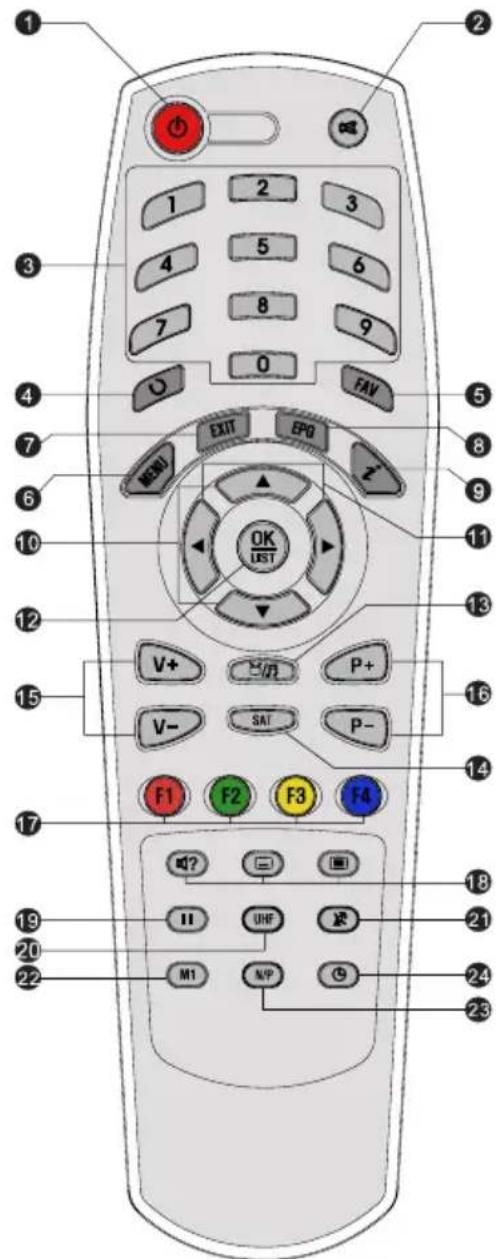
① Taste Taste zum Umschalten des Digitalreceivers zwischen Standby-Modus und Betriebsmodus.
② dämpft den Ton. Die Taste erneut drücken, soll er wiederhergestellt werden.
③ Die Zifferntasten werden benutzt, um für Senderwechsel die Nummer des gewünschten Senders einzugeben- oder um bei entsprechenden Menüoptionen Werte anzugeben.
④ schaltet um zwischen dem Programm des aktuell eingestellten Senders und dem des zuvor gesehenen Senders.
⑤ FAV zeigt die Favoritenlisten.
⑥ MENU zeigt das Hauptmenü. Sie wird auch benutzt, um von einem Untermenü in das vorangegangene Menü zurückzukehren.
⑦ EXIT zum Verlassen des aktuellen Bildschirms.
⑧ (EPG) zeigt den Elektronischen Programmführer.
⑩ ▼, ▲ Tasten schaltet um zum vorigen oder zum nächsten Sender. Sie werden auch benutzt, um in Menüs und interaktiven Bildschirmen zu navigieren.
⑪ ◀, ▶ Tasten Lautstärke leiser oder lauter. Sie werden auch verwendet, um bei Optionen zwischen den verfügbaren Werten oder Einstellungen zu wechseln.
⑫ OK zeigt die Senderliste. Siehe § 5.2.1 für weitere Einzelheiten. Sie wird auch benutzt, um Menüpunkte auszuwählen.
⑬ schaltet um zwischen Fernsehen und Radio.
⑭ SAT zeigt die Satellitenliste.
⑮ V−, V+ Tasten Lautstärke leiser oder lauter. Sie werden auch verwendet, um bei Optionen zwischen den verfügbaren Werten oder Einstellungen zu wechseln.
⑯ P−, P+ Tasten schaltet um zum vorigen oder zum nächsten Sender. Sie werden auch benutzt, um in Menüs und interaktiven Bildschirmen zu navigieren.
⑰ Je nach Menü besitzen diese Tasten verschiedene Funktionen. Diese werden durch die Hilfe-Infos auf dem Bildschirm angegeben.
⑱ Taste zum Auswählen eines Audiotitels mit Tonmodus oder eines Videotitels des Bildauswahlprogramms. □ Taste zur Auswahl einer Untertitelspur. Taste zum Einblenden des Videotexts.
⑲ zum Anhalten der aktuellen Fernsehsendung.
⑳ UHF bei diesem Modell nicht verfügbar.
⑳ schaltet die Ausgabe der TV SCART-Buchse um, so dass entweder die Signale des Digitalreceivers ausgegeben werden oder die Signale des Geräts, das an der VCR SCART-Buchse angeschlossen ist. Siehe § 3.2.3 für weitere Einzelheiten.
②2 M1 aktiviert die Multi-Bildanzeige. Siehe § 5.2.2 für weitere Einzelheiten.
②3 N/P schaltet um zwischen dem TV-Standard PAL und NTSC. Diese Funktion steht bei einigen Modellen möglicherweise nicht zur Verfügung. Siehe § 3.2.1 für weitere Einzelheiten.
⑳ zum Festlegen der automatischen Abschalt-Uhrzeit (Sleep Timer).
1.3 Was bedeutet Common Interface?
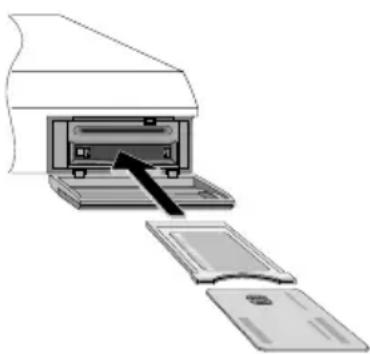
Einige Sender werden codiert (verschlüsselt) übertragen, so dass sie nur von zahlenden Abonnenten gesehen werden können. Verschlüsselte Sendungen können nur mithilfe eines Conditional Access Module (CAM), d. h. eines Zugangsberechtigungsmoduls, und einer Abonnementkarte des betreffenden Anbieters und dessen Codierungssystems angesehen werden.
Common Interface (CI, Gemeinsame Schnittstelle) bezeichnet einen Steckplatz beim Digitalreceiver, in den nach Bedarf ein Zugangsberechtigungsmodul eingesetzt werden kann. Auf der Vorderseite des Digitalreceivers sind eine Common Interface (CI-Kartensteckplätze).
Um einen Pay-TV-Sender zu sehen, gehen Sie wie folgt vor:
- Kaufen Sie sich ein Zugangsberechtigungsmodul und eine Abonnementkarte (CI-Karte) für den Pay-TV-Sender, den Sie sehen möchten.
- Legen Sie die Abonnementkarte in das Zugangsberechtigungsmodul ein.
- Führen Sie das Zugangsberechtigungsmodul in einen der CI-Kartensteckplätze auf der Vorderseite des Digitalreceivers ein.
text_image
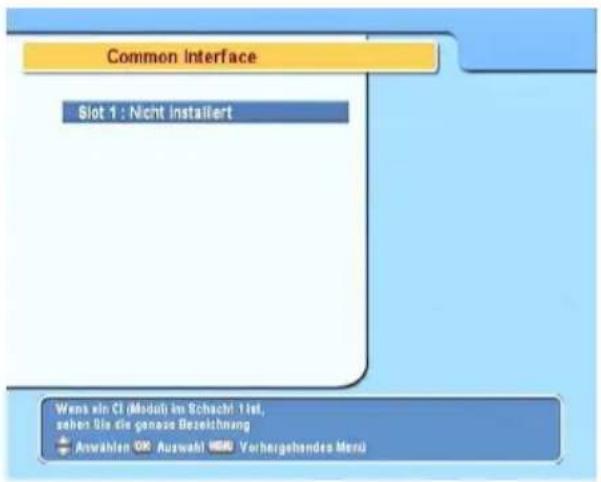
Common interface Slot 1 : Nicht Installiert Wens ein CI (Modul) im Schachl 1 ist, gehen Sie die genaze Bezahlung Anwählen OR Auswahlt WESD Vorhergehendes MerüWollen Sie Informationen zum eingesetzten Modul und zur Abonnementkarte einsehen, öffnen Sie das Common Interface-Menü. Die Anzeige auf dem Bildschirm sollte so aussehen wie in der Abbildung links.
Kapitel 2
Einrichten und Installieren
2.1 Auspacken
Bevor Sie mit der Installation beginnen, überprüfen Sie bitte, dass Sie den Digitalreceiver mit folgendem Lieferumfang erhalten haben.
- Fernbedienung
• Zwei Batterien für die Fernbedienung (AAA 1,5 V)
• Ein Composite-Kabel (Chinchkabel) - Bedienungsanleitung
HINWEIS
Das mitgelieferte Zubehör kann sich je nach Land und Bereich unterscheiden.
2.2 Sicherheitshinweise
Bitte lesen Sie sich diese Sicherheitshinweise sorgfältig durch und befolgen Sie sie.
- Die bei Ihnen vorliegende Netzspannung muss zwischen 90 und 250 Volt für die Stromversorgung liefern. Überprüfen Sie das, bevor Sie den Digitalreceiver an die Steck-dose anschließen. Informationen zum Stromverbrauch des Digitalreceivers finden Sie im Abschnitt Tabelle 2.1.
- Die Wandsteckdose sollte sich in der Nähe des Aufstellortes des Gerätes befinden. Benutzen Sie kein Verlängerungskabel.
- Setzen Sie das Gerät nicht Feuchtigkeit aus. Der Digitalreceiver wurde für die Benutzung in Innenräumen entwickelt. Verwenden Sie zum Reinigen des Digitalreceivers nur trockene Tücher.
- Stellen Sie den Digitalreceiver auf eine feste und ebene Oberfläche.
- Platzieren Sie den Digitalreceiver nicht in der Nähe von Heizungen oder im direkten Sonnenlicht. Die Kühlung könnte sonst beeinträchtigt werden. Legen Sie keine Objekte wie z. B. Zeitschriften auf dem Digitalreceiver ab. Sollten Sie das Gerät in einem Regal unterbringen, stellen Sie sicher, dass der Mindestabstand von 10 Zentimetern Freiraum um das Gerät herum eingehalten wird. Informationen zu den physikalischen Eigenschaften des Digitalreceivers finden Sie im Abschnitt Tabelle 2.2.
- Sorgen Sie dafür, dass niemand auf das Stromkabel treten oder es beschädigen kann. Ist das Kabel beschädigt, dürfen Sie den Digitalreceiver erst dann wieder benutzen, nachdem das Kabel ausgewechselt worden ist.
- Unter keinen Umständen sollten Sie das Gehäuse des Digitalreceivers öffnen. Sonst erlischt die Garantie.
- Überlassen Sie alle Wartungs- und Reparaturarbeiten einem Fachmann.
Tabelle 2.1: Leistungsmerkmale
| Eingangsspannung 90 bis 250 V AC, 50/60 Hz |
| Leistungsaufnahme 27 W maximal bei Betrieb |
| 10 W im Standby-Modus |
Tabelle 2.2: Physikalische Eigenschaften
| Größe 260×46×190 mm | |
| Gewicht 1,5 kg | |
| Betriebstemperatur 0 bis 45 °C | |
| Rel. Luftfeuchtigkeit Lagerung | 5 bis 90 % |
2.3 Anschlüsse auf der Rückseite
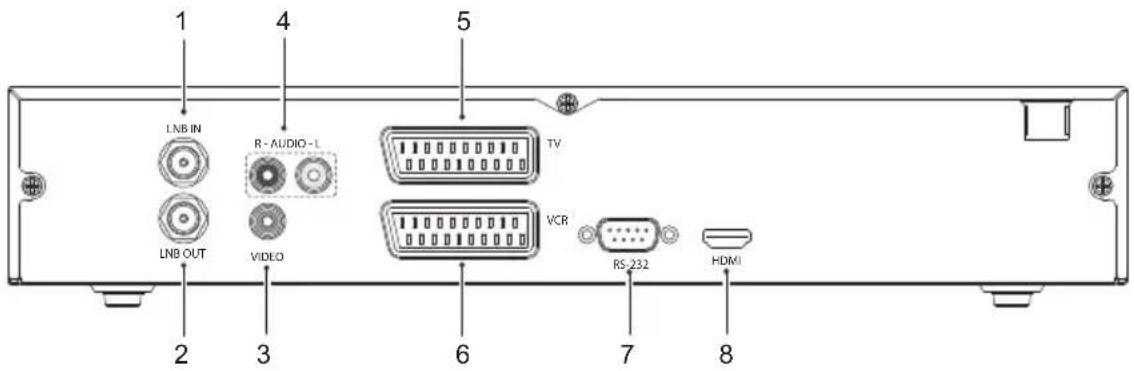
Der TF 5050 CI HDMI verfügt über einige Anschlüsse auf der Rückseite.
text_image
1 LNB IN R-AUDIO-L 5 TV LNB OUT VIDEO VCR RS-232 HDMI 2 3 6 7 8Prüfen Sie, welche Anschlüsse Ihres Fernsehers zu denen des Digitalreceivers passen.
①LNB IN Satellitenübertragunssignal-Eingangsbuchse.
②LNB OUT Satellitenübertragunssignal-
Ausgangsbuchse durch den LNB IN-
Anschluss für einen anderen Digitalreceiver.
③VIDEO Composite Video Ausgangsbuchse für das Fernsehgerät. (gelb)
④AUDIO L/R Stereo Audioausgangsbuchse für das Fernsehgerät oder ein Audiosystem. (weiß/rot)
⑤TV Audio- und Video-Ausgangsbuchse für das Fernsehgerät.
⑥VCR Audio und video Eingangs-/Ausgangs-Buchse für Videorecorder oder ein ähnliches Gerät.
⑦RS-232 Serielle Schnittstelle für Firmware-Aktualisierung und Datentransfer.
⑧HDMI Audio- und Video-Ausgangsbuchse für ein HDTV-Fernsehgerät.
Tabelle 2.3: Anschlussspezifikationen
| HDMI High Definition Videoausgang |
| Linker & Rechter Audioausgang |
| Dolby Digital Audioausgang |
| VIDEO Composite Video (CVBS) Ausgang |
| AUDIO Links & Rechter Audioausgang |
| TV CVBS/RGB/YUV Video Ausgang |
| Linker & Rechter Audioausgang |
| VCR CVBS Videoausgang |
| Linker & Rechter Audioausgang |
| CVBS Videoeingang für Bypass |
| Linker & Rechter Audioeingang für Bypass |
| RS-232 115,2 kbps maximal |
2.4 Den Digitalreceiver anschließen
Es gibt verschiedene Möglichkeiten, Ihren Digitalreceiver anzuschließen. Installieren Sie Ihren Digitalreceiver so, wie Ihr Fernsehgerät oder andere Geräte es erfordern. Sollten Sie Probleme bei der Installation haben oder Hilfe benötigen, setzen Sie sich bitte mit Ihrem Händler in Verbindung.
2.4.1 Anschließen der Antenne
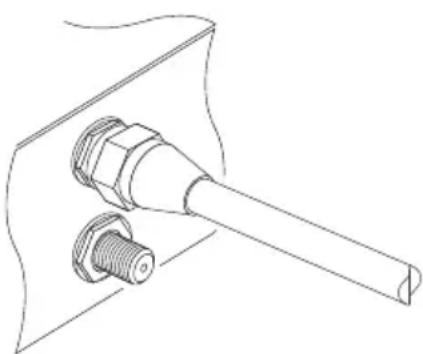
Unabhängig von der Art, wie der Digitalreceiver an Ihrem Fernsehgerät angeschlossen wird, müssen Sie den Digitalreceiver an Ihre Fernsehantenne anschließen, damit das Gerät digitale Fernsehsender empfangen kann.
Die Antenne am LNB IN-Anschluss anschließen.
Sollten Sie einen weiteren Digitalreceiver besitzen, können Sie diesen am LNB OUT-Anschluss anschließen.
HINWEIS
Vielleicht erwarten Sie, dass die Satellitenantenne gleichzeitig auf allen Frequenzen, auf denen ein Satellit sendet, empfangen kann, um alle diese Signale dann weiter zum Digitalreceiver zu übertragen. Jedoch überträgt die Satellitenantenne nur die Signale der Frequenzen, die sie auf Grundlage der Spezifizierung des Digitalreceivers auf der LNB-Frequenz und gemäß der Polarisierung empfangen kann. Wenn Sie also einen anderen Digitalreceiver am LNB OUT-Anschluss angeschlossen haben, ist dessen Nutzung mit Einschränkungen verbunden. Siehe § 4.1 für weitere Einzelheiten dazu.
2.4.2 Anschließen Ihres Fernsehgerätes
Von den nachstehend genannten Anschlüssen des Digitalreceivers sollten Sie jeweils den zuerst genannten wählen, um die beste Bildqualität zu erzielen. Sollte Ihr Fernsehgerät nicht über den passenden Anschluss verfügen, wählen Sie den nächsten in der nachfolgend aufgeführten Reihenfolge, um die bestmögliche Bildqualität zu erzielen.
- HDMI-Anschluss (HDMI)
- SCART-Anschluss (TV)
3. Composite-Anschluss (VIDEO)
Nach dem Anschließen sollten Sie die Audio- und Videoeinstellungen konfigurieren. Für eine genaue Beschreibung siehe § 3.2.
Verwendung des HDMI-Anschlusses
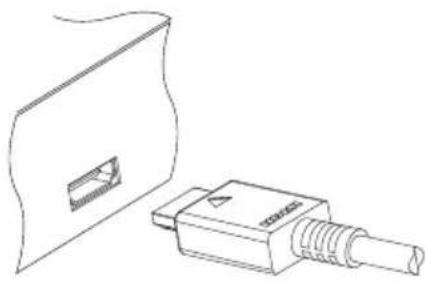
Wenn Sie ein Fernsehgerät für hochauflösendes Fernsehen (HDTV) besitzen, sollten Sie ein HDMI-Kabel verwenden, um das beste Ergebnis zu erzielen. Das eine Ende des Kabels am HDMI-Anschluss des Digitalreceivers anschließen und das andere Ende am entsprechenden Anschluss des Fernsehgerätes. In diesem Fall müssen Sie keine Audioverbindungen herstellen, da der HDMI-Anschluss auch Stereo und Dolby Digital Audio ausgibt.
Verwendung des SCART-Anschlusses
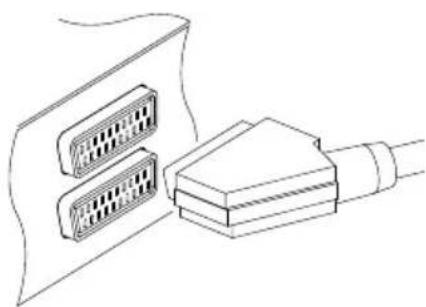
Um bei einem Standard-Fernsehgerät das beste Ergebnis zu erzielen, sollten Sie ein SCART-Kabel verwenden, von dem Sie das eine Ende in die TV-Buchse des Digitalreceivers und das andere in einem freien SCART-Anschluss Ihres Fernsehgerätes einstecken.
Einige Fernsehgeräte besitzen anstelle des SCART-Anschlusses einen Komponenten- oder S-Video-Anschluss.
Besitzen Sie ein solches Fernsehgerät, verwenden Sie ein geeignetes Adapterkabel, um den TV-Anschluss des Digitalreceivers mit dem passenden Anschluss Ihres Fernsehgerätes zu verbinden.
Wenn Sie den Anschluss mit einem standardmäßigen SCART-Kabel herstellen, müssen Sie keine zusätzlichen Audio-Anschlüsse
durchführen. Über den SCART-Anschluss wird auch StereoAudio ausgegeben. Wenn Sie aber ein Adapterkabel verwenden, wie z. B. SCART-zu-Komponenten, dann müssen Sie zusätzlich die Audioanschlüsse verbinden.
HINWEIS
Bei Verwendung einer SCART-Verbindung können keinen hochauflösenden Videosignale (HDTV) übertragen werden.
Verwendung des Composite-Video-Anschlusses
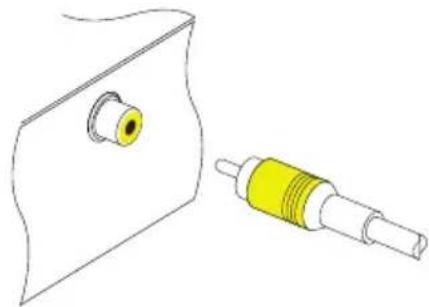
Bei Verwendung des Composite-Video-Anschlusses können keine hochauflösenden Videosignale (HDTV) übertragen werden.
Bei Verwendung des Composite-Video-Anschlusses brauchen Sie ein Composite-Video-Kabel (Clinch). chließen Sie ein Ende des Kabels am VIDEO-Anschluss (gelb) des Digitalreceivers an und das andere Ende am entsprechenden Anschluss Ihres Fernsehgerätes.
Verbindung zu den Audio-Anschlüssen herstellen
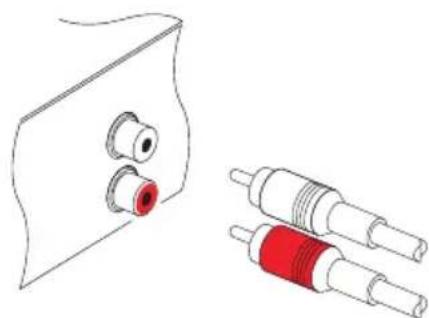
Für die Herstellung der Verbindung zu den Audio-Anschlüssen brauchen Sie ein Audiokabel (Chinch). Jeweils ein Ende des Kabels am Anschluss AUDIO L (weiß) bzw. AUDIO R (rot) des Digitalreceivers anschließen, das andere Ende am jeweils entsprechenden Anschluss Ihres Fernsehgerätes oder Audiosystems.
2.4.3 Anschließen eines Videorecorders
Der Digitalreceiver kann auch Videosignale an andere Geräte wie Videorecorder oder Videoreceiver übermitteln. Dazu verfügt er über eine zusätzliche SCART-Buchse.
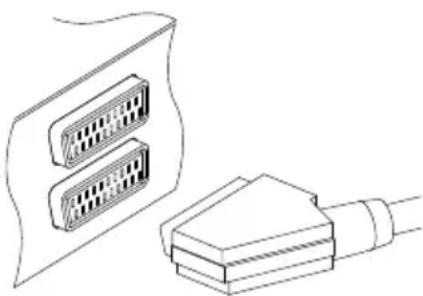
Für die Verwendung des zusätzlichen SCART-Anschlusses brauchen Sie ein SCART-Kabel. Schließen Sie ein Ende des Kabels am VCR-Anschluss Ihres Digitalreceivers an, das andere Ende am entsprechenden Anschluss des Videorecorders oder eines anderen Gerätes.
2.5 Einlegen der Batterien in die Fernbedienung
Um die Batterien einzulegen, öffnen Sie das Batteriefach. Nehmen Sie dazu den Deckel des Batteriefachs ab. Legen Sie nun die Batterien entsprechend der Polarität ein, die am Boden des Batteriefachs gekennzeichnet ist.
Sollte der Digitalreceiver nicht mehr richtig auf die Fernbedienungskommandos ansprechen, könnten die Batterien zu schwach sein. Verbrauchte Batterien sollten sofort entfernt werden. Der Hersteller übernimmt keine Verantwortung für Schäden, die durch auslaufende Batterien verursacht werden.
HINWEIS
Batterien dürfen nicht mit dem Hausmüll entsorgt werden. Das gilt auch für Batterien, die keine Schwermetalle enthalten. Bitte entsorgen Sie verbrauchte Batterien auf umweltfreundliche Art und Weise. Informieren Sie sich über entsprechende gesetzliche Bestimmungen für Ihre Region.
2.6 Erstmaliges Einschalten
Nachdem Sie den Digitalreceiver an den anderen Geräten angeschlossen haben, stecken Sie seinen Stecker in eine Netz-
steckdose. Schalten Sie auch das Fernsehgerät ein, damit Sie die Anzeige des Digitalreceivers auf dem Fernsehbildschirm sehen.
2.6.1 Einschalten und Bild prüfen
Jetzt in der linkeren oberen Ecke der Fernbedienung die -Taste drücken.
Sollten Sie kein Bild sehen, prüfen Sie, dass Ihr Fernsehgerät auf den richtigen Kanal eingestellt ist. Wenn das Bild gut ist, können Sie auf § 4.1 wechseln, um nach den empfangbaren Fernseh- und Radiosendern suchen zu lassen. Sonst müssen Sie Ihr Fernsehgerät vielleicht über den Composite-Video-Anschluss (VIDEO) vorübergehend anschließen. Denn dann können Sie das Bildschirm-Menü sehen, mit denen Sie Videoeinstellungen durchführen können.
Kapitel 3
Bevorzugte Einstellungen
3.1 Spracheinstellungen
flowchart
graph TD
    A["Spracheinstellung"] --> B["Menüsprache"]
    A --> C["Untertitelsprache"]
    A --> D["Sprache"]
    B --> E["Deutsch"]
    C --> F["Deutsch"]
    D --> G["Deutsch"]
    H["Anferung der Menüsprache"] --> I["Anwäden: Menupunkt Auswahlen: Vorhergehendes Merü"]
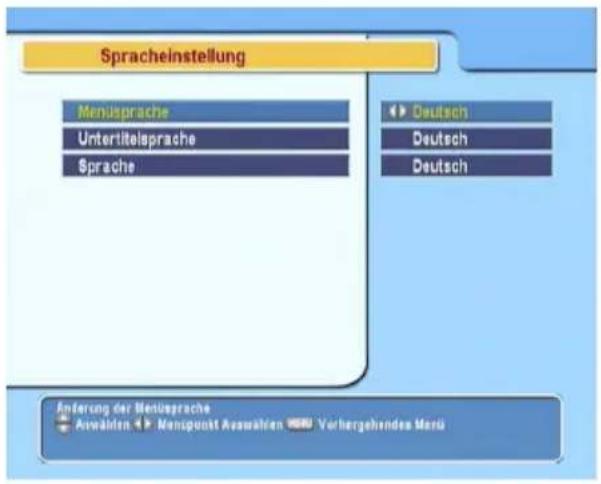
Sie können die Sprache auswählen, in der die Menübefehle angezeigt werden. Zusätzlich können Sie festlegen, in welcher Sprache die Audiospur und die Untertitel ausgegeben werden sollen.
Öffnen Sie das System Einstellungen > Spracheinstellung-Menü. Die Anzeige auf dem Bildschirm sollte wie die Abbildung links aussehen.
Menüsprache
Der Digitalreceiver unterstützt viele Menü-Sprachen: Niederländisch, Englisch, Deutsch, Französisch, Italienisch, Russisch, Spanisch, Türkisch und weitere. Stellen Sie unter Menüpunkt Menüsprache die gewünschte Sprache ein. Sobald Sie die Sprache ausgewählt haben, wird das Menü sofort in der gewählten Sprache angezeigt.
Untertitelsprache
Stellen Sie unter Untertitelsprache die gewünschte Sprache ein. Wenn Sie ein Programm ansehen, werden die Untertitel, sofern vorhanden, in der ausgewählten Sprache angezeigt.
Unabhängig von dieser Einstellung können Sie eine Untertitelspur mit der -Taste auswählen. Für eine genaue Beschreibung siehe § 5.2.6.
Sprache der Audiospur
Legen Sie unter Option Audio Sprachwahl die gewünschte Sprache fest. Wenn Sie ein Programm ansehen, wird die Audiospur in der Sprache ausgegeben, die Sie ausgewählt haben- sofern die Audiospur in dieser Sprache verfügbar ist.
Unabhängig von dieser Einstellung können Sie eine Audiospur mit der -Taste auswählen. Für eine genaue Beschreibung siehe § 5.2.5.
3.2 Video- und Audioeinstellungen
text_image
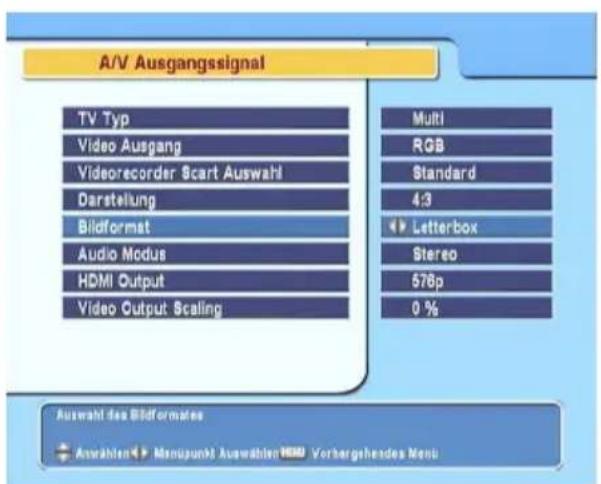
A/V Ausgangssignal TV Typ Video Ausgang Videorecorder Start Auswahl Darstellung Bildformat Audio Modus HDMI Output Video Output Scaling Multi RGB Standard 4:3 Letterbox Stereo 578p 0 % Auswahl des Bildformates Anwählen Manupunkt Auswählen Vorbergehendes MenuSie müssen die Video- und Audioeinstellungen so festlegen, dass sie für Ihr Fernsehgerät und andere Geräte geeignet sind.
Öffnen Sie das System Einstellungen > A/V Ausgangssignal-Menü. Die Anzeige auf dem Bildschirm sollte wie die Abbildung links aussehen.
3.2.1 TV-Standard
Der Digitalreceiver unterstützt zwei TV-Standards. Der eine TV-Standard ist PAL, der andere NTSC. PAL wird in den eu-
ropäischen Ländern benutzt, während NTSC in den USA, in Kanada, Mexiko und anderen Ländern verbreitet ist.
Falls Sie ein PAL-Fernsehgerät haben, müssen Sie TV Typ auf PAL einstellen. Wenn Sie in diesem Fall auf eine Übertragung im NTSC-Standard schalten, konvertiert der Digitalreceiver die Bilder und zeigt sie gemäß des TV-Standards PAL. Das ist allerdings mit einem geringfügigen Qualitätsverlust verbunden. Umgekehrt verhält es sich genauso.
Es ist empfehlenswert, PAL-Sender mit einem PAL-Fernsehgerät und NTSC-Sender mit einem NTSC-Fernsehgerät anzusehen. Dagegen kann ein Multiformat-Fernsehgerät beide Signalarten verarbeiten. Wenn Sie also ein Multiformat-Fernsehgerät haben, stellen Sie die Option TV Typ besser auf Multi. Dann zeigt der Digitalreceiver die Bilder immer im Originalformat, ohne sie gemäß des einen der anderen Standards zu konvertieren.
3.2.2 Farbmodell
Über den TV SCART-Anschluss kann der Digitalreceiver Videosignale gemäß unterschiedlicher Farbmodelle ausgeben. Wenn Sie den Digitalreceiver über diesen Steckverbinder an Ihren Fernseher angeschlossen haben, sollten Sie unter Video Ausgang das von Ihnen gewünschte Farbmodell auswählen. Wenn Sie den Anschluss über den Clinch-Anschluss vorgenommen haben, der auf der Rückseite mit VIDEO bezeichnet ist, müssen Sie unter diesem Punkt keine Einstellung vornehmen, da der Digitalreceiver über den Clinch-Anschluss immer CVBS-Videosignale ausgibt, unabhängig von der Einstellung für den SCART-Anschluss.
Es ist allgemein bekannt, dass das RGB-Farbmodell die beste Videoqualität bietet und sich dabei fast kaum von YUV unterscheidet, während CVBS am schlechtesten ist. Damit ist RGB die beste Einstellung für diese Option.
3.2.3 Videorecorder
Ihren Digitalreceiver können Sie über den VCR SCART-Anschluss an einen Videorecorder oder ein ähnliches Gerät anschließen. In diesem Fall wird der Digitalreceiver je nach Einstellung von Videorecorder Scart Auswahl unterschiedlich arbeiten. Ist diese Option auf Standard gestellt, überträgt der Digitalreceiver nach Starten der Wiedergabe die Videosignale vom Videorecorder zum Fernsehgerät. Ist diese Option aber auf Externes A/V gestellt, werden die Videosignale nicht automatisch vom Digitalreceiver durchgelassen. Soll das geschehen, müssen Sie die Taste drücken.
3.2.4 Fernsehbild-Seitenverhältnis
Wenn Sie ein Breitbild-Fernsehgerät haben, stellen Sie Option Darstellung auf 16:9.

Wie oben in den Abbildungen gezeigt, können Sie mit Ihrem Breitbild-Fernsehgerät sowohl Sendungen im Breitbildformat als auch Sendungen mit normalem Bild-Seitenverhältnis sehen. Um wie in der Abbildung links gezeigt Sendungen, die im Normalbild-Seitenverhältnis ausgestrahlt werden, im Vollbild-Modus zu sehen, stellen Sie Option Bildformat auf Vollbild. Bilder von Sendungen mit Normalbild-Seitenverhältnis werden dann so in der Größe verändert, dass ihre Breite der Breite des Breitbildschirms entspricht. Möchten Sie solche Sendungen im ursprünglichen Seitenverhältnis sehen, also so, wie die Abbildung rechts zeigt, stellen Sie auf Zentriert.
Wenn Sie hingegen ein Normalbild-Fernsehgerät haben, stellen Sie Option Darstellung auf 4:3.

Wie Sie oben in den Abbildungen erkennen können, ist es nicht möglich, Sendungen, die im Breitbildformat ausgestrahlt werden, mit einem Normalbild-Fernsehgerät ohne Einschränkungen zu genießen. Die linke Abbildung zeigt ein Fernsehbild im Normalformat 4:3, das mit einem Normalbild-Fernsehgerät (Seitenverhältnis 4:3) angezeigt wird. Um wie in der Abbildung in der Mitte gezeigt Sendungen zu sehen, die im Breitbild-Seitenverhältnis ausgestrahlt werden, stellen Sie Option Bildformat auf Letterbox. Bilder von Sendungen im Breitbildformat werden dann so verkleinert, dass ihre Breite der eines Normalbild-Fernsehgeräts entspricht. Möchten Sie solche Sendungen aber in dem Seitenverhältnis sehen, wie die Abbildung rechts zeigt, stellen Sie auf Bildmitte. Bilder im Breitbildformat werden dann links und rechts so abgeschnitten, dass ihre gezeigte Breite der eines Normalbildes bzw. Normal-Bildschirmes entspricht.
3.2.5 Hochauflösendes Fernsehen
Der Digitalreceiver unterstützt unterschiedliche Videoauflösungen im Bereich von von 576 bis 1080. Im Allgemeinen wird eine Auflösung von 720 oder höher als hochauflösend bezeichnet. Je höher die Videoauflösung ist, desto besser ist die Bildqualität. Wenn Ihr Fernsehgerät jedoch den hochauflösenden Standard HDTV nicht unterstützt, können Sie die Bilder nicht in dieser hochauflösenden Qualität sehen.
Die Option HDMI Output je nach Wunsch einstellen. Die für diese Option verfügbaren Auswahlmöglichkeiten ergeben sich aus der Einstellung der TV Typ-Option. Wenn Sie diese Option auf 576P stellen, zeigt der Digitalreceiver auch Sendungen mit hochauflösenden Bildern in der Auflösung von 576. Wenn Sie im Gegenteil diese Option auf 1080l stellen, zeigt der Digital-receiver auch Sendungen mit Bildern in Standard-Auflösung in der Auflösung von 1080.
HINWEIS
Bei Verwendung der folgenden Anschlüsse können Sie nur die Standard-Videoauflösung nutzen:
• Composite Video Anschluss (VIDEO)
• SCART-Anschluss (TV)
3.2.6 Video-Größenstufung
Durch Einstellung der Option Video Output Scaling können Sie das Bild vergrößern oder verkleinern um -20 bis +20 Prozent, so dass das Bild genau in die Begrenzungen Ihres Bildschirms passt, ohne dass schwarze Ränder zu sehen sind.
3.2.7 Audio-Modus
Entsprechend der beiden Audio-Anschlussbuchsen auf der Rückseite des Digitalreceivers gibt es grundsätzlich zwei Audioquellen. Sie können entweder eine benutzen oder beide, entweder in Stereo oder Mono. Die Option Audio Modus je nach Wunsch einstellen.
Unabhängig von dieser Einstellung können Sie den Ton-Einstellung mit der Taste 🔔? ändern. Für eine genaue Beschreibung siehe § 5.2.5.
3.3 Einstellung der Ortszeit
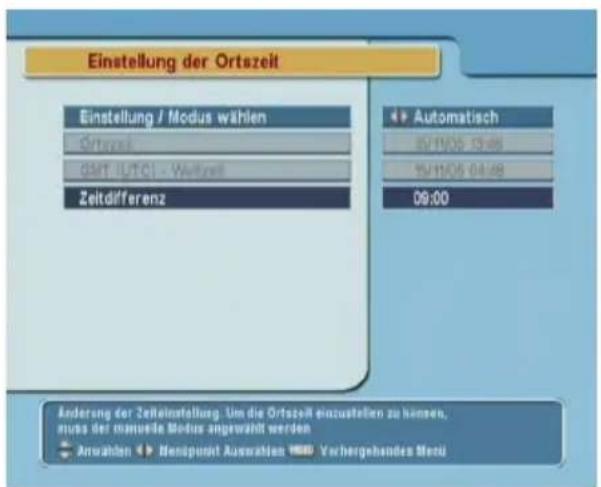
Sie sollten das Gerät auf Ihre Ortszeit einstellen, damit Timer-gesteuerte Funktionen genutzt werden können. Wenn Sie Ihre Ortszeit nicht richtig einstellen, liefert der vom Elektronischen Programmführer übertragene Programmzeitplan gegebenenfalls nicht die richtigen Aktivierungszeiten. Für Informationen zum Programmführer siehe § 5.3.
text_image
Einstellung der Ortszeit Einstellung / Modus wählen Ortszeit GMT IUTC1 - Weltzeit Zeitdifferenz Automatisch 05/11/05 13:48 15/11/05 04:48 09:00 Änderung der Zeitelnstellung. Um die Ortszeit einzustellen zu hennen, nuss der manuelle Modus angewählt werden. Anwahlen ➕ Henzpunkt Auswahlen 1980 Verbergehendes MeziÖffnen Sie das System Einstellungen > Einstellung der Ortszeit-Menü. Die Anzeige auf dem Bildschirm sollte wie die Abbildung links aussehen. Sie können die Uhrzeit entweder manuell einstellen oder das Zeitsignal Greenwich Mean Time (GMT) nutzen, das mit mit der digitalen Fernsehübertragung mit übertragen wird.
Wollen Sie das Zeitsignal Greenwich Mean Time nutzen, vollziehen Sie die folgenden Schritte:
- Die Option Einstellung/Modus wählen auf Automatisch stellen; dann wird die Option Zeitdifferenz aktiviert.
- Für die Option Zeitdifferenz den Zeitunterschied angeben, der zwischen Ihrer Zeitzone und der GMT-Zeit besteht. Siehe Tabelle 3.1.
- Vergewissern Sie sich, dass unter der Option Ortszeit Ihre Ortszeit korrekt angezeigt wird.
Um die Ortszeit manuell einzustellen, unter Einstellung/Modus wählen die Option Manuell wählen und dann mit den numerischen Tasten unter Ortszeit die lokale Uhrzeit eingeben. Das bei der Eingabe zu beachtende Zeitformat ist Tag/Monat/Jahr Stunde(24):Minute.
Tabelle 3.1: Zeitdifferenztabelle
| ZeitdifferenzStadt | |
| GMT –12:00 Eniwetok, Kwajalein | |
| GMT – 11:00 Midway Island, Samoa | |
| GMT –10:00 Hawaii | |
| GMT –09:00 Alaska | |
| GMT – 08:00 Pacific Time US, Canada | |
| GMT – 07:00 Mountain Time US, Canada | |
| GMT – 06:00 Central Time US, Canada, Mexico City | |
| GMT – 05:00 Eastern Time US, Canada, Bogota, Lima | |
| GMT – 04:00 Atlantic Time Canada, La Paz | |
| GMT –03:30 Neufundland | |
| GMT – 03:00 Brasilien, Georgetown, Buenos Aries | |
| GMT –02:00 Mittlerer Atlantik | |
| GMT – 01:00 Azoren, Kapverdische Inseln | |
| GMT London, Lissabon, Casablanca | |
| GMT + 1:00 Paris, Brüssel, Kopenhagen, Madrid | |
| GMT +2:00 Südafrika, Kaliningrad | |
| GMT + 3:00 Baghdad, Riad, Moskau, St. Petersburg | |
| GMT +3:30 Teheran | |
| GMT + 4:00 Abu Dhabi, Maskat, Baku, Tiflis | |
| GMT +4:30 Kabul | |
| GMT + 5:00 Ekaterinburg, Islamabad, Karatschi, Taschkent | |
| GMT + 5:30 Bombay, Kalkutta, Madras, Neu Delhi | |
| GMT + 6:00 Almaty, Dhaka, Colombo | |
| GMT + 7:00 Bangkok, Hanoi, Jakarta | |
| GMT + 8:00 Peking, Perth, Singapur, Hongkong | |
| GMT + 9:00 Tokio, Seoul, Osaka, Sapporo, Jakutsk | |
| GMT +9:30 Adelaide, Darwin | |
| GMT + 10:00 Ostaustralien, Guam, Wladiwostok | |
| GMT + 11:00 Magadan, Salomonen, Neu-Kaledonien | |
| GMT + 12:00 Fidschi, Auckland, Wellington, Kamtschatka |
3.4 Jugendschutz
Im Allgemeinen werden Fernsehsendungen danach klassifiziert, in welchem Maße die Darstellung von Gewalt, Nacktheit und der Gebrauch der Sprache als jugendgefährdend angesehen werden kann. Wenn Sie eine Sendung ansehen, können Sie in der Info-Box nachprüfen, welcher Kategorie sie zugeordnet ist. Für Informationen zur Info-Box siehe § 5.2.4.
Sie können verhindern, dass Ihre Kinder bestimmte Sendungen
sehen, indem Sie die Kategorien, in die diese Sendungen fallen, sperren.
flowchart
graph TD
    A["Kindersicherung"] --> B["Sperre"]
    B --> C["Zugangskode ändern"]
    C --> D["Zugangskontrolle"]
    D --> E["Anfänger der Zugangskontrolle"]
    E --> F["Anwählen OK: Besüpenkt Auswählen HBM: Vorhergehendes Menü"]
    G["Kindersperre aus"] --> H["Zugangsschlüssel erferderlich"]
    H --> I["Eingabe des Zugangssc..."]
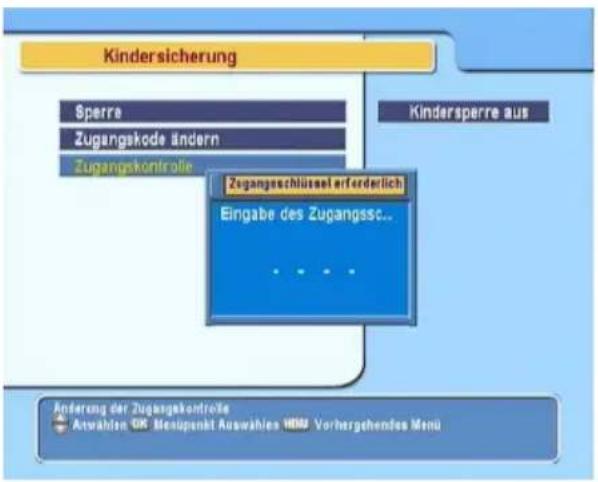
Öffnen Sie das System Einstellungen > Kindersicherung-Menü. Die Anzeige auf dem Bildschirm entspricht der in der Abbildung links. Sie werden aufgefordert, Ihre Persönliche Identifikationsnummer (PIN) einzugeben. Gemäß Werkseinstellung lautet diese „0000“.
Wenn Sie Sendungen sperren möchten, die für Menschen unter 15 Jahren nicht geeignet sind, stellen Sie die Option Sperre auf 15 (age). Bei der Einstellung Kindersperre aus wird keine Sendung gesperrt; bei der Einstellung Alles wird dagegen jede Sendung gesperrt.
HINWEIS
Wenn für eine Sendung keinerlei Klassifizierungsinformationen vorliegen, bleibt für diese Sendung Ihre Einstellung unberücksichtigt.
Sobald jemand eine Sendung einer Kategorie sehen will, die gesperrt ist, muss die Person die Persönliche Identifikationsnummer eingeben, wenn sie die Sendung trotzdem sehen will.
Wollen Sie die Nummer ändern, öffnen Sie das PIN Code ändern-Menü; dann wird ein Eingabefeld angezeigt. Sie müssen die gewünschte Nummer zweimal eingeben, um die erste Eingabe zu bestätigen.
Es ist möglich, den Zugriff auf einige Menüs zu beschränken. Nach Auswahl des Zugangskontrolle-Menüs wird eine Liste mit Menübefehlen angezeigt, die Sie sperren können. Ist Zeiteinstellung auf Gesperrt gesetzt, müssen Sie Ihre Persönliche
Identifikationsnummer eingeben, wollen Sie auf das Zeiteinstellung-Menü zugreifen. Wird eine falsche Nummer eingegeben, ist der Zugriff auf das Menü nicht möglich. Wollen Sie einen gesperrten Menübefehl wieder freigeben, setzen Sie ihn auf Freigeben.
3.5 OSD-Einstellungen
Über das OSD (On Screen Display)-Menü können Sie den Transparenzgrad einstellen. Öffnen Sie das Menü System Einstellungen und nehmen Sie unter Option OSD Transparenz die gewünschte Einstellung vor. Der Einstellbereich liegt zwischen 0 und 50 Prozent.
Sie können die Einblendungsdauer der Info-Box nach Wunsch einstellen. Für Informationen zur Info-Box siehe § 5.2.4. Um die Einblenddauer festzulegen, öffnen Sie das Menü System Einstellungen und setzen Info-Box Anzeigedauer auf den gewünschten Wert. Der Einstellbereich liegt zwischen 1 und 30 Sekunden. Wenn Sie für diese Option die Einstellung No Info Box wählen, wird bei einem Senderwechsel die Info-Box nicht angezeigt. Wird aber die 📋-Taste gedrückt, wird die Info-Box angezeigt. Wenn Sie für diese Option die Einstellung Nie verbergen wählen, wird die Info-Box ständig angezeigt.
Zusätzlich können Sie festlegen, ob die Info-Box weiter oben oder unten eingeblendet werden soll. Öffnen Sie das Menü System Einstellungen und nehmen Sie unter Option Position der Infobox die gewünschte Einstellung vor. Der Einstellbereich dafür reicht von -10 bis +3 Zeilen. Je höher der eingestellte Wert ist, desto tiefer positioniert wird die Info-Box auf dem Bildschirm eingeblendet.
Kapitel 4
Sendersuchlauf
Nach dem Anschließen des Digitalreceivers muss ein Sendersuchlauf durchgeführt werden.
4.1 Suche nach Sendern
Dieser Digitalreceiver kann sowohl mit einem fixierten als auch mit einem motorgesteuerten Antennensystem betrieben werden. Sie müssen die Antenneneinstellungen entsprechend Ihrem Antennensystem in der folgenden Reihenfolge konfigurieren:
- LNB-Einstellungen konfigurieren. (Siehe § 4.1.1.)
- Die Positionen der gewünschten Satelliten einstellen, wenn Sie eine motorgesteuerte Antenne besitzen. Sie können die Antenne im DiSEqC 1.2 Modus oder USALS Modus steuern. Für DiSEqC 1.2 siehe § 4.1.2, und für USALS siehe § 4.1.3.
- Durchführung des Sendersuchlaufs.
4.1.1 Konfiguration der LNB-Einstellungen
Für Übertragungen via Satellit stehen im Wesentlichen zwei Frequenzbänder zur Verfügung. Das C Band deckt ungefähr den Bereich von 4 bis 6 GHz ab. Das andere ist das K_u Band und deckt ungefähr den Bereich von 12 bis 18 GHz ab.
text_image
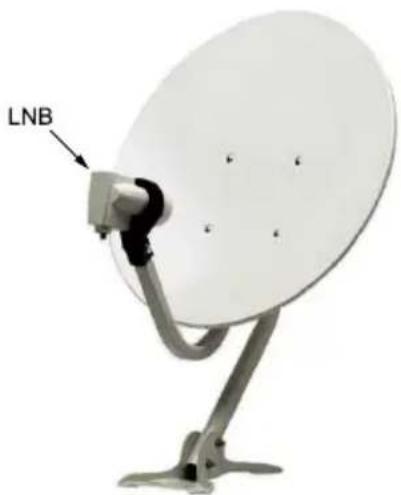
LNBDer LNB (Low Noise Block Converterrauscharmer Signalumsetzer) wird eingesetzt, um ein breites Band relativ hoher Frequenzen zu verstärken und in ähnliche Signale umzuwandeln, die auf viel tieferer Frequenz übertragen werden, der so genannten Intermediate Frequency (Zwischenfrequenz).
Hohe Frequenzen von Satelliten werden von einem LNB in Frequenzen von 950 bis 2150 MHz umgewandelt.
text_image
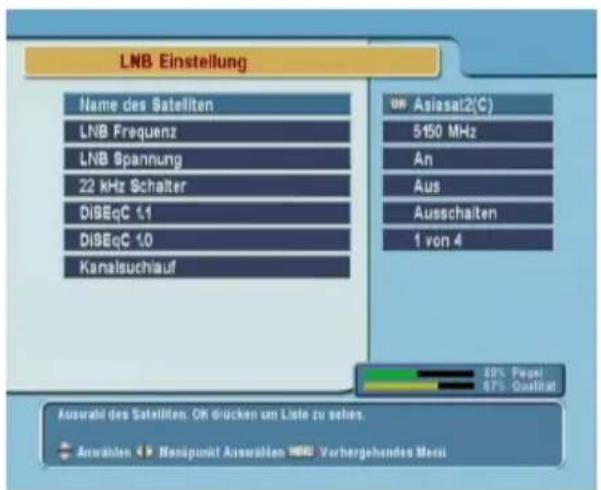
LNB Einstellung Name des Satelliten LNB Frequenz LNB Spannung 22 kHz Schalter DiEqC 1.1 DiEqC 1.0 Kanalsuchlauf UK Asiasat2(°C) 5150 MHz An Aus Ausschalten 1 von 4 59% Pegel 67% Qualitat Auszahl des Satelliten, OK drücken um Liste zu sehen. Anwählen ▶ Nanipunkt Auswählen HBD Verhergehendes MesiZur Konfiguration der LNB-Einstellungen öffnen Sie das Menü Installation > LNB Einstellung. Die Anzeige auf dem Bildschirm sollte so aussehen wie in der Abbildung links.
Durch Drücken der Taste OK bei der Option Name des Satelliten wird die Satellitenliste alphabetisch sortiert angezeigt. Wählen Sie den Satelliten aus, auf den Ihre Antenne ausgerichtet ist. Falls Sie Ihren gewünschten Satelliten nicht finden, können Sie den Satelliten zur Satellitenliste hinzufügen. Für eine genaue Beschreibung siehe § 4.2.
Der Digitalreceiver besitzt eine Datenbank mit den Daten von Übertragungssatelliten und deren Transpondern. Darin sind die folgenden Daten enthalten: Position des Satelliten, Frequenzbereich, Symbolrate, Polarisation und LNB-Frequenz entsprechend des jeweiligen Frequenzbereichs. Sie müssen also die Einstellung LNB Frequenz gegebenenfalls nicht festlegen. Wenn Sie jedoch den Andere-Eintrag unter der Name des Satelliten-Option ausgewählt haben, um einen Satelliten zu spezifizieren, der nicht in der Satellitenliste aufgeführt ist, müssen Sie gegebenenfalls die richtige LNB-Frequenz eintragen. Die absolute Differenz zwischen einer Rundfunkfrequenz und der entsprechenden LNB-Frequenz muss zwischen 950 und 2150 MHz liegen. Reicht das Frequenzband des gewünschten Satelliten zum Beispiel von 3660 bis 4118 MHz, müssen Sie die Option LNB Frequenz auf 5150 MHz setzen.
Das LNB muss mit Strom versorgt werden, damit es funktioniert. Stellen Sie LNB Spannung auf An, wenn es über keine eigene Stromversorgungsquelle verfügt.
Die 22 kHz-Option ignorieren Sie besser.
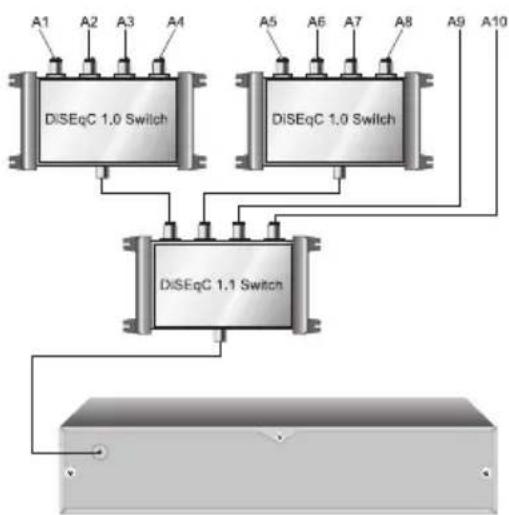
Der Digitalreceiver ist kompatibel mit DiSEqC (Digital Satellite Equipment Control) Switches. Mit DiSEqC-Switches ist es möglich, mehrere Antennen mit einem Digitalreceiver zu verbinden. Ein DiSEqC 1.0 Switch ermöglicht den Anschluss von bis zu 4 Satelliten-Quellen, ein DiSEqc 1.1 Switch von bis zu 16.
Legen Sie für die Option DiSEqC 1.0 und die Option DiSEqC 1.1 die Einstellungen fest, die Ihrer Antennen-Konfiguration entsprechen.
flowchart
graph TD
    A1["DiSEqC 1.0 Switch"] --> D["DiSEqC 1.1 Switch"]
    A2["DiSEqC 1.0 Switch"] --> D
    A3["DiSEqC 1.0 Switch"] --> D
    A4["DiSEqC 1.0 Switch"] --> D
    A5["DiSEqC 1.0 Switch"] --> D
    A6["DiSEqC 1.0 Switch"] --> D
    A7["DiSEqC 1.0 Switch"] --> D
    A8["DiSEqC 1.0 Switch"] --> D
    A9["DiSEqC 1.0 Switch"] --> D
    A10["DiSEqC 1.0 Switch"] --> D
    D --> E["Device"]
Wenn Sie zum Beispiel, wie links abgebildet, eine Antenne auswählen möchten, die am Eingang A5 angeschlossen ist, wählen Sie für die Option DiSE-qC 1.1 die Einstellung 2 von 4 und für DiSEqC 1.0 die Einstellung 1 von 4. Wenn Sie einen DiSEqC 1.0 Mini-Switch besitzen, der nur über zwei Eingänge verfügt, sollten Sie für DiSEqC 1.0 die Einstellung Mini A wählen statt 1 von 4.
4.1.2 Konfiguration der DiSEqC 1.2 Einstellungen
Mit DiSEqC 1.2 dreht sich Ihre motorgesteuerte Antenne horizontal in Richtung des von Ihnen gewünschten Satelliten.
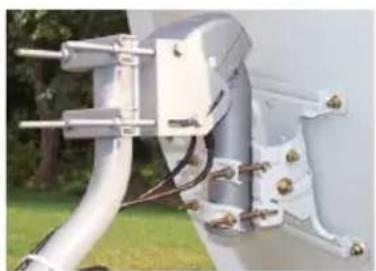
Wenn Sie einen Sender einschalten, der nicht vom aktuell genutzten Satelliten übertragen wird, dauert der Umschaltvorgang länger als gewöhnlich, da sich die Antenne zunächst in die richtige Position drehen muss.
text_image
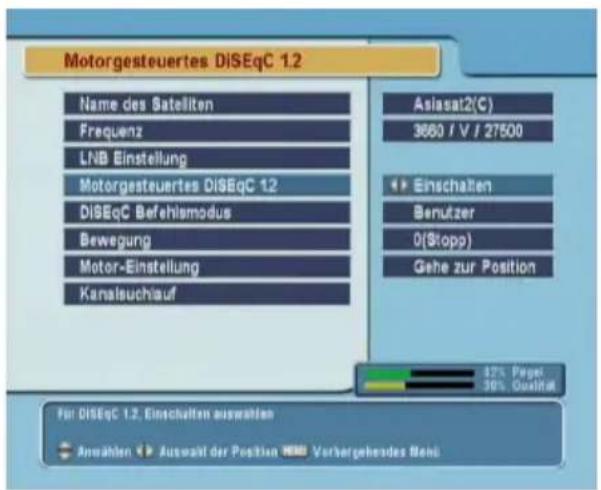
Motorgesteuertes DiSEqC 1.2 Name des Satellten Frequenz LNB Einstellung Motorgesteuertes DiSEqC 12 DiSEqC Befehlismodus Bewegung Motor-Einstellung Kanalsuchlauf Asiasat2(C) 3680 / V / 27500 Einschaften Benutzer 0(Stopp) Gehe zur Position 17% Page 30% Qualität Für DiSEqC 1.2, Einschaften auswalten Anwählen ▶ Auswalt der Position 📄 Verbergehendes BeteUm das DiSEqC 1.2 Protokoll zu verwenden, das Installation > Motorgesteuertes DiSEqC 1.2-Menü öffnen. Die Anzeige auf dem Bildschirm sollte so aussehen wie in der Abbildung links.
Zunächst müssen Sie für Motorgesteuertes DiSEqC 1.2 die Einstellung Einschalten wählen.
Gehen Sie folgendermaßen vor, um die richtige Position des von Ihnen gewünschten Satelliten zu ermitteln:
- Wählen Sie über Option Name des Satelliten den gewünschten Satelliten aus.
- Die DiSEqC Befehlsmodus-Option auf Benutzer stellen.
- Die Motor Einstellung-Option auf Gehe zur Position stellen. Die Antenne wird sich nun in Richtung des ausgewählten Satelliten drehen und dabei die Positionsdaten verwenden, die dem Digitalreceiver vorliegen.
- Wenn die Empfangsqualität, die unten rechts auf dem Bildschirm angezeigt wird, nicht gut ist, können Sie die Position der Antenne mit den Optionen unter Bewegung anpassen. Wenn Sie 2(E) wählen, wird sich die Antenne um zwei Grad nach Osten drehen. Nun überprüfen Sie die Empfangsqualität jeden Transponders. Wählen Sie die beste Empfangsqualität aus. Dazu benutzen Sie die Option Transponder (oder Frequenz). Dies wird bei der Feinabstimmung hilfreich sein.
- Schließlich wählen Sie für Motor Einstellung die Option Speichern, damit die Position, die für die beste Empfangsqualität eingestellt worden ist, gespeichert wird.
Für Installateure stehen weitere Motorsteuerungsoptionen zur Verfügung, die aber in dieser Anleitung nicht beschrieben werden. Wenn Sie Installateur sind, finden Sie Beschreibungen dazu in der Bedienungsanleitung für den STAB Rotor.
4.1.3 Konfiguration der USALS-Einstellungen
USALS (Universal Satellite Automatic Location System) ist auch als DiSEqC 1.3 bekannt. Es berechnet die Positionen aller verfügbaren Satelliten von Ihrem Standort aus gesehen. Im Vergleich zu DiSEqC 1.2 ist es nicht mehr erforderlich, jede Satellitenposition manuell zu suchen und zu speichern. Es genügt, einen bekannten Satelliten anzuwählen. Diese Position fungiert dann als Bezugspunkt. Das USALS berechnet dann die Positionen der verfügbaren Satelliten.
text_image
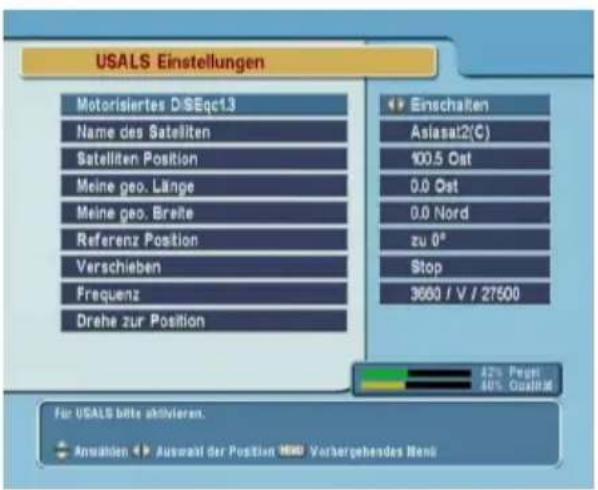
USALS Einstellungen Motorisiertes D/SEqc13 Name des Satelliten Satelliten Position Meine geo. Länge Meine geo. Breite Referenz Position Verschieben Frequenz Drehe zur Position Einschalten Asiasat2(°C) 100.5 Ost 0.0 Ost 0.0 Nord zu 0° Stop 3660 / V / 27500 42% Page 40% Qualifik. Für USALS bitte aktivieren. Anwahlen ▶ Auswalt der Position 1000 Verbergehendes HensUm das USALS Protokoll zu verwenden, das Installation >USALS Einstellungen-Menü öffnen. Die Anzeige auf dem Bildschirm sollte so aussehen wie in der Abbildung links.
Zunächst müssen Sie für Motorisiertes DiSEqc1.3 die Einstellung Einschalten wählen.
Führen Sie die folgenden Schritte aus, um alle Satellitenpositionen zu berechnen:
-
Wählen Sie über Option Name des Satelliten den gewünschten Satelliten aus.
-
Geben Sie unter Option Meine geo. Länge und Meine geo. Breite Ihre Position an. Benutzen Sie dazu die ◀, ▶ und die Zifferntasten.
-
Geben Sie unter Satelliten Position die Position des von Ihnen ausgewählten Satelliten an, falls die Daten nicht korrekt sind.
-
Wählen Sie Drehe zur Position. Die Antenne wird sich nun in die Richtung des von Ihnen ausgewählten Satelliten drehen gemäß der berechneten Position.
-
Wenn die Empfangsqualität, die unten rechts im Bildschirm angezeigt wird, nicht gut ist, können Sie die Position der Antenne mit der Verschieben-Option feinabstimmen. Die geänderte Position wird automatisch gespeichert. Nun überprüfen Sie die Empfangsqualität jeden Transponders. Wählen Sie die beste Empfangsqualität aus. Dazu benutzen Sie die Option Transponder (oder Frequenz). Das wird bei der Feinabstimmung hilfreich sein.
4.1.4 Suche von Sendern
text_image
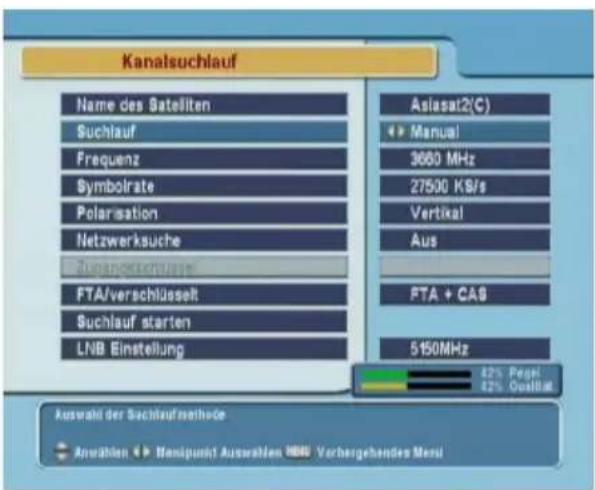
Kanalsuchlauf Name des Satellten Suchlauf Frequenz Symbolrate Polarisation Netzwerksuche Zusüberschussel FTA/verschlüsselt Suchlauf starten LNB Einstellung Asiasat2(C) Manual 3660 MHz 27500 KJ/s Vertical Aus FTA + CAS 5150MHz Auswalt der Sachlaufmethode Anwahlen ▶ Manipunt Auswahlen 1000 Verbergehendes Mersi 42% Pegel 42% Opa##l##Zur Durchführung eines Sendersuchlaufs das Installation > Kanalsuchlauf-Menü öffnen. Die Anzeige auf dem Bildschirm sollte so aussehen wie in der Abbildung links.
Es gibt vier Methoden, um nach Sendern zu suchen:
- Alle Sender eines Satelliten suchen.
- Alle Sender eines Transponders suchen.
- Einen Sender eines Transponders suchen.
- Alle Sender eines SMATV (Satellite Master Antenna Television) Systems suchen.
Alle Sender eines Satelliten suchen
Zur Suche aller Sender eines Satelliten gehen Sie folgendermaßen vor:
- Wählen Sie über Option Name des Satelliten den gewünschten Satelliten aus.
- Die Suchlauf-Option auf Automatisch stellen.
- Wenn Sie die Netzwerksuche-Option auf An setzen, wird der Digitalreceiver die von Ihnen gewünschten Sender finden, sofern er die aktuellen und zutreffenden Frequenzdaten erhält. Aber das dauert dann viel länger.
Alle Sender eines Transponders suchen
Um alle Sender eines Transponders zu suchen, gehen Sie folgendermaßen vor:
- Wählen Sie über Option Name des Satelliten den gewünschten Satelliten aus.
- Die Suchlauf-Option auf Manuell stellen.
- Unter der Frequenz-Option den gewünschten Transponder auswählen. Oder benutzen Sie die Zifferntasten, um ihn anzugeben.
- Unter der Symbolrate-Option mit den Zifferntasten die Symbolrate des gewünschten Transponders eingeben.
- Unter der Option Polarisation die Polarisation des von Ihnen gewünschten Transponders angeben.
- Wenn Sie die Netzwerksuche-Option auf An setzen, wird der Digitalreceiver die von Ihnen gewünschten Sender finden, sofern er die aktuellen und zutreffenden Frequenzdaten erhält. Aber das dauert dann viel länger.
HINWEIS
Die Transponderdaten können Sie über ein Satelliten-Magazin beziehen oder von einer Website wie http://www.satcodx.comoder http://www.lyngsat.com.
Einen Sender eines Transponders suchen
Um einen Sender eines Transponders zu suchen, gehen Sie folgendermaßen vor:
- Wählen Sie über Option Name des Satelliten den gewünschten Satelliten aus.
- Die Suchlauf-Option auf Advanced stellen.
-
Unter der Frequenz-Option den gewünschten Transponder auswählen. Oder benutzen Sie die Zifferntasten, um ihn anzugeben.
-
Unter der Symbolrate-Option mit den Zifferntasten die Symbolrate des gewünschten Transponders eingeben.
- Unter der Option Polarisation die Polarisation des von Ihnen gewünschten Transponders angeben.
- Über Zugangsschlüssel die Packet identifier des gewünschten Senders mithilfe der Zifferntasten spezifizieren. Packet Identifier werden zur Verifizierung von Audio- und Videostreams benutzt.
Alle Sender eines SMATV Systems suchen
Um alle Sender eines SMATV-Systems zu suchen, falls der Digitalreceiver an ein SMATV-System angeschlossen ist, gehen Sie folgendermaßen vor:
- Wählen Sie über Option Name des Satelliten den gewünschten Satelliten aus.
- Die Suchlauf-Option auf SMATV stellen.
- Unter der Frequenz-Option den gewünschten Transponder auswählen. Oder benutzen Sie die Zifferntasten, um ihn anzugeben.
- Unter der Symbolrate-Option mit den Zifferntasten die Symbolrate des gewünschten Transponders eingeben.
Sie können sowohl nach Pay-TV-Sendern als auch nach kostenfreien Sendern suchen lassen. Gehen Sie dazu wie folgt vor:
- Um nur nach kostenfreien Sändern zu suchen, wählen Sie für die Option FTA/verschlüsselt die Einstellung FTA only.
- Um nur nach Pay-TV-Sendern zu suchen, wählen Sie die Einstellung CAS only.
- Um sowohl kostenfreie als auch Pay-TV-Sender zu suchen, wählen Sie die Einstellung alle.
Zum Starten des Sendersuchlaufs wählen Sie Suchlauf starten. Dann wird eine Auswahlliste angezeigt, in der die gefundenen Sender aufgelistet werden. Danach die OK-Taste drücken, um die Liste mit den gefundenen Sendlern zu speichern. Wollen Sie den Vorgang vorzeitig abbrechen oder die Ergebnisse nicht speichern, die EXIT-Taste drücken.
4.2 Bearbeiten der Transponderliste
text_image
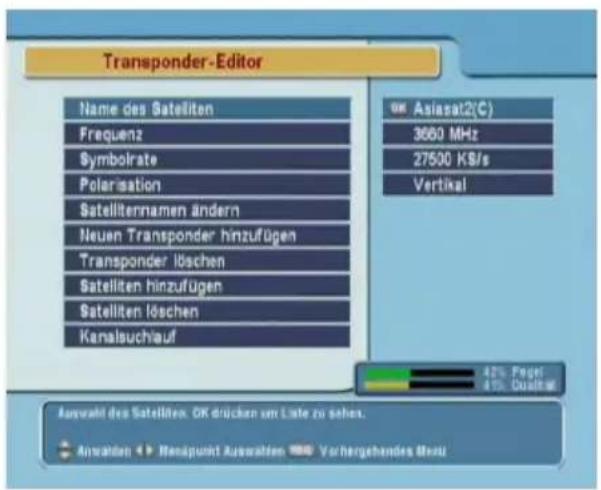
Transponder-Editor Name des Satelliten Frequenz Symbolrate Polarisation Satelliternamen ändern Neuen Transponder hinzufügen Transponder löschen Satelliten hinzufügen Satelliten löschen Kanalsuchlauf Asiasat2(°C) 3660 MHz 27500 K/s Vertical 42% Peger 41% Dusital Auswahl des Satelliten. OK drücken um Liste zu sehen. Anwahlen ▶ Hanapunkt Auswalten 🎟 Vorhergehendes GrenzSie können Satelliten- oder Transponderdaten hinzufügen, löschen oder ändern.
Öffnen Sie das Installation >Transponder-Editor-Menü. Die Anzeige auf dem Bildschirm sollte so aussehen wie in der Abbildung links.
Wollen Sie einen Satelliteneintrag hinzufügen, wählen Sie Satelliten hinzufügen, dann wird die Bildschirmtastatur eingeblendet. Geben Sie den gewünschten Namen ein und speichern Sie ihn. Siehe § 6.3 für Informationen über die Benutzung der Bildschirmtastatur.
Um den Namen eines Satelliten zu ändern, wählen Sie unter Name des Satelliten den gewünschten Eintrag und wählen dann Satellitennamen ändern. Nun wird die Bildschirmtastatur eingeblendet. Ändern Sie den Namen und speichern Sie die Änderung.
Um einen Satelliteneintrag zu löschen, wählen Sie unter Name des Satelliten den gewünschten Eintrag und wählen dann Satelliten löschen. Sie werden nach der Bestätigung des Vorgangs gefragt. Wenn Sie Ja wählen, wird der Eintrag gelöscht.
Um einen Transpondereintrag hinzuzufügen, wählen Sie unter Name des Satelliten den gewünschten Eintrag und wählen dann Neuen Transponder hinzufügen. Dann wird die Info-Box für Transponder angezeigt. Geben Sie die Frequenz und Symbolrate mithilfe der Zifferntasten ein und geben Sie die Polarisierung an.
Um einen Transpondereintrag zu löschen, wählen Sie unter Frequenz den gewünschten Eintrag und wählen dann Transponder löschen. Sie werden nach der Bestätigung des Vorgangs gefragt. Wenn Sie Ja wählen, wird der Eintrag gelöscht.
4.3 Zurücksetzen auf die Werkseinstellungen
Der Digitalreceiver verfügt über die folgenden gespeicherten Daten:
- Satellitenliste
- Senderliste
- Favoritenlisten
- Timerliste
- Bevorzugte Einstellungen
Sie können alle gespeicherten Informationen löschen, indem Sie den Digitalreceiver in den Auslieferungszustand zurücksetzen. Wenn Sie das tun wollen, wählen Sie Installation > Werkseinstellung. Sie werden dann um Bestätigung gefragt. Wenn Sie Ja wählen, werden Sender, Favoriteneinträge und TimerProgrammierungen gelöscht. Die bevorzugten Einstellungen werden auf die Werkseinstellungen gemäß des Auslieferungszustands zurückgesetzt.
Kapitel 5
Täglicher Gebrauch
5.1 Lautstärkeregelung
Mit den Tasten ◀ und ▶ können Sie die Lautstärke wunschgemäß einstellen. Gegebenenfalls müssen Sie die Lautstärke am Fernsehgerät ebenfalls verändern. Wollen Sie den Ton vorübergehend ausschalten, drücken Sie die -Taste. Bei erneutem Drücken der Taste wird der Ton in der zuvor eingestellten Lautstärke wiederhergestellt.
5.2 Fernsehen schauen
Zum Umschalten zwischen Sendern drücken Sie die Tasten ▲ oder ▼ . Durch Drücken der Taste 📋 schalten Sie zurück auf den zuvor gesehenen Sender. Sie können auf das Programm des von Ihnen gewünschten Senders auch dadurch wechseln, indem Sie mithilfe der Zifferntasten die Sendernummer eingeben. Sie können den gewünschten Sender auch in der Senderliste auswählen.
5.2.1 Die Senderliste
Zum Anzeigen der Senderliste drücken Sie die Taste OK.
text_image
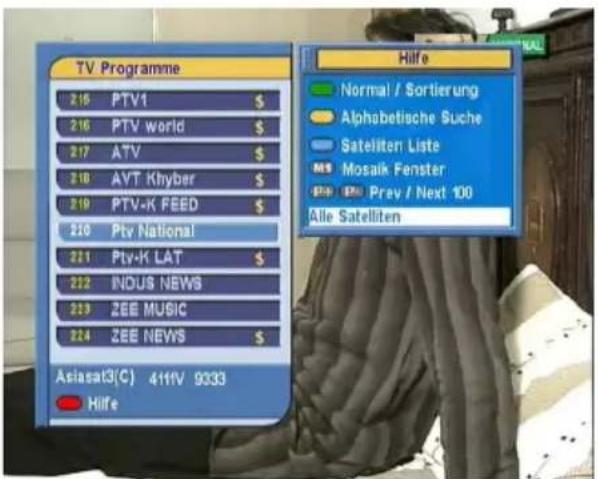
TV Programme 215 PTV1 $ 216 PTV world $ 217 ATV $ 218 AVT Khyber $ 219 PTV-K FEED $ 220 Pty National 221 Pty-K LAT $ 222 INDUS NEWS 223 ZEE MUSIC 224 ZEE NEWS $ Asiasat3(C) 411V 9333 Hilfe Hilfe Normal / Sortierung Alphabetische Suche Sateliten Liste MOSaik Fenster Pray / Next 100 Alle SatellitenIn der Senderliste können Sie die Senderinformationen sehen:
- Sendernummer und-Name
- Übertragender Satellit
• Transponderdaten
Ein Dollarzeichen (\$) bei einem Eintrag signalisiert, dass es sich um einen Pay-TV-Sender handelt. Um Pay-TV-Sender sehen zu können, benötigen Sie eine Abonnementkarte.
Um den von Ihnen gewünschten Sender auszuwählen, markieren Sie den Sender mithilfe der Tasten ▲ oder ▼ und drücken die OK-Taste; dann sehen Sie das Programm dieses Senders.
Mit den Tasten ◀ oder ▶ springen Sie um jeweils 10 Einträge nach oben oder unten in der Liste. Durch die Eingabe der Sendernummer mithilfe der Zifferntasten wird der entsprechende Sender in der Liste markiert.
Zum Wechseln der Senderliste für Fernsehen und für Radio drücken Sie die Taste.
Nach Drücken der F3-Taste wird ein alphabetisches Blättern durchgeführt. Wenn der Markierungsbalken zum Beispiel auf einem Eintrag steht, der mit B beginnt, wird er durch Drücken der F3-Taste auf den ersten Eintrag mit dem Anfangsbuchstaben C gesetzt.
Zum Sortieren der Senderliste nach Sendernamen drücken Sie die Taste F2. Durch erneutes Drücken dieser Taste erfolgt die Sortierung nach der Sendernummer.
Durch Drücken der (SAT)-Taste wird die Satellitenliste einge- blendet. Wenn Sie in der Satellitenliste einen Satelliten auswählen, werden nur die Sender angezeigt, die über diesen Satelliten übertragen werden.
5.2.2 Verwendung der Multi-Bildanzeige
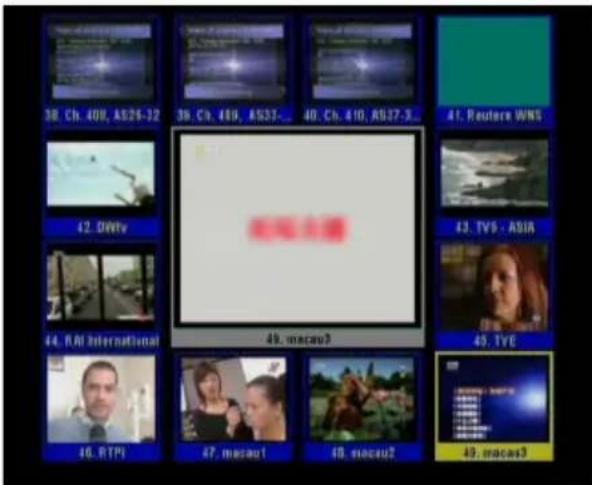
Nach Drücken der M1-Taste werden die Optionen der Multi-Bildanzeige angezeigt; Es stehen vier Layoutoptionen zur Auswahl: 4, 9, 13 oder 16 angezeigte Bilder auf dem Bildschirm. Wenn Sie die Option mit 13 Bildern auf dem Bildschirm auswählen, werden der aktuelle Sender sowie Standbilder der sechs vorhergehenden und der sechs nachfolgenden Sender angezeigt.
text_image
38 Ch. 400, AS26-12 39 Ch. 489, AS37... 40 Ch. 410, AS37-3... 41. Reuters WINS 42. Dfity 43. TVS - ASIA 44. RAI International 45. TYC 46. RTPI 47. macau1 48. macau2 49. macau3Es dauert eine Weile, bis alle Bilder der Sender angezeigt werden. Um einen der angezeigten Sender zum Sehen auszuwählen, bewegen Sie den Markierungsrahmen auf das Bild und drücken die Taste OK.
5.2.3 Die Favoriten-Senderliste
Sie können einen Sender, dessen Programm Sie sehen wollen, sowohl aus einer Favoritenliste als auch aus der Senderliste auswählen.
text_image
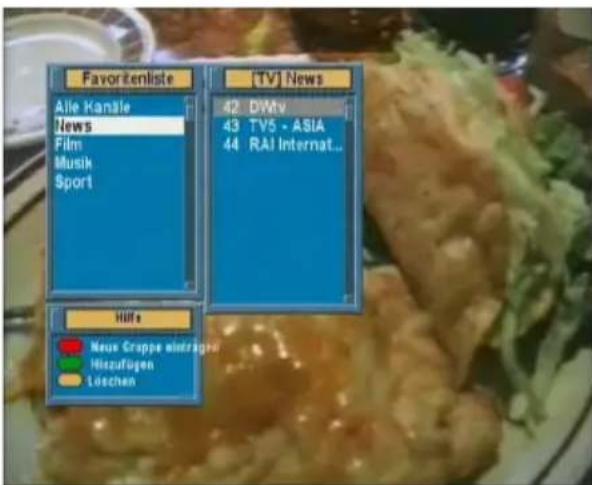
Favoritenliste Alle Kansle News Film Musik Sport [TV] News 42 BWtv 43 TV5 - ASIA 44 RAI Internat... Hilfe Neue Cruppe eintragen Heizufügen LiechenZum Anzeigen der Favoritenlisten drücken Sie die Taste (FAV). Die Anzeige auf dem Bildschirm sollte so wie in der Abbildung links aussehen.
Wenn Sie im linken Kasten in der Liste der Favoriten-Gruppen den Markierungsbalken nach oben oder unten bewegen, werden im rechten Kasten die Sender aufgelistet, die zur jeweils markierten Favoriten-Gruppe gehören.
Informationen zum Bearbeiten der Favoritenlisten siehe § 6.2.
Wollen Sie das Programm eines Favoritensenders sehen, bringen Sie den Markierungsbalken auf die entsprechende Gruppe und drücken Sie dann die Taste▶; in der entsprechenden Liste der zugehörigen Favoritensender erscheint ein Markierungsbalken. Sobald Sie den gewünschten Sender mit der OK-Taste ausgewählt haben, wird dessen Programm angezeigt. Sonst können Sie zum Auswählen einer anderen Gruppe die ▶Taste drücken.
Wenn Sie nach Auswählen eines Favoritensenders auf einen anderen Sender mit den Tasten ▲ oder ▼ umschalten, wird das Programm eines anderen Favoritensenders gezeigt, der derselben ausgewählten Gruppe angehört. Der Digitalreceiver wird Sie daran erinnern, welche Gruppe Sie ausgewählt hatten, indem deren Name rechts oben im Bildschirm eingeblendet wird, wenn Sie auf das Programm eines anderen Senders umschalten. Wenn Sie die aktuelle Favoriten-Gruppe verlassen wollen, wählen Sie in der Liste der Favoriten-Gruppen die Alle Kanäle Gruppe.
Sie können eine Favoriten-Gruppe oder einen Favoritensender auch hinzufügen oder löschen. Wenn Sie den Sender, dessen Programm Sie gerade sehen, einer Favoriten-Gruppe hinzufügen wollen, bringen Sie den Markierungsbalken auf die gewünschte Favoriten-Gruppe und drücken die F2-Taste. Wollen Sie eine neue Favoriten-Gruppe anlegen, drücken Sie die F1-Taste; dann wird die Bildschirmtastatur eingeblendet. Geben Sie den gewünschten Namen ein und speichern Sie ihn. Siehe § 6.3 für Informationen über die Benutzung der Bildschirmtastatur. Um eine Gruppe oder einen Sender aus der Liste zu löschen, drücken Sie die F3-Taste; daraufhin müssen
Sie diesen Vorgang bestätigen. Wenn Sie Ja wählen, wird der Eintrag gelöscht.
5.2.4 Ansehen von Programminformationen
Nach Drücken der 📄-Taste wird die Info-Box angezeigt. Diese zeigt Ihnen die folgenden Informationen:
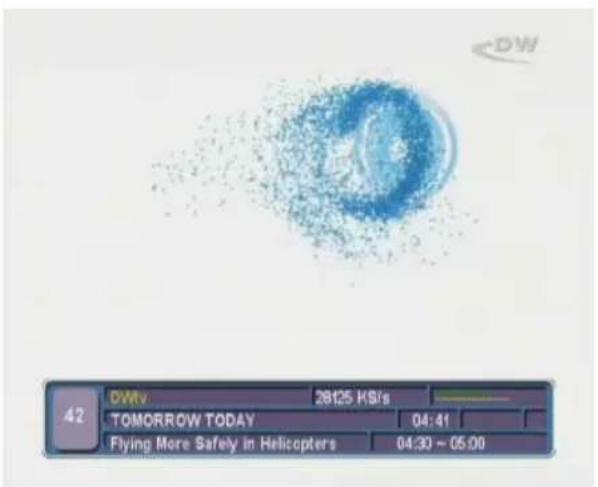
- Sendernummer und-Name
- Übertragender Satellit
• Transponderdaten
• Signalstärke und Signalqualität - Programmname
- Programm-
Klassifizierungssymbol
• Programm-Zusammenfassung - Sendezeit
- Aktuelle Zeit
Zusätzlich sehen Sie möglicherweise die folgenden Symbole:
- Untertitelsymbol (☐) sofern das aktuelle Programm mit Untertiteln ausgestrahlt wird.
- Videotextsymbol (Isofern der aktuelle Sender auch Videotextseiten sendet.
- Schlosssymbol (♂) sofern der aktuelle Sender gesperrt ist.
- Dollarzeichen (\$) sofern der aktuelle Sender ein Pay-TV-Sender ist.
- Multifeed-Symbol (☐) sofern es sich bei der aktuellen Sendung um eine Multifeed-Sendung mit Bildauswahloptionen handelt. Für Informationen zur Nutzung dieser Funktion siehe § 5.4.
Durch erneutes Drücken der 🔒- Taste werden detaillierte Informationen über die aktuelle Sendung angezeigt. Zum Ausblenden der Info-Box drücken Sie die Taste EXIT.
5.2.5 Auswahl der Audiospur
Einige Sendungen werden mit Audiospuren in verschiedenen Sprachen ausgestrahlt. Nach Drücken der -Taste werden die verfügbaren Audiospuren angezeigt. Sobald Sie eine Audiospur ausgewählt haben, hören Sie den Ton in der entsprechenden Sprache. Zusätzlich können Sie die jeweils ausgewählte Audiospur in vier Klangmodi hören: Stereo, Mono, Links oder Rechts. Wenn Sie aber gerade eine Multifeed-Sendung mit Bildauswahloptionen ansehen, werden die verfügbaren Videospuren aufgelistet angezeigt. In diesem Fall müssen Sie erneut die Taste ☐? drücken, um eine Audiospur auswählen zu können.
5.2.6 Auswahl der Untertitelspur
Einige Sendungen werden mit Untertitel-Spuren für mehrere Sprachen ausgestrahlt. Stehen für die aktuelle Sendung Untertitelspuren zur Verfügung, ist in der Info-Box das Untertitelsymbol (☐) markiert. Nach Drücken der ☐-Taste werden die verfügbaren Untertitelspuren angezeigt. Sobald Sie eine Untertitelspur ausgewählt haben, werden die entsprechenden Untertitel eingeblendet.
5.2.7 Videotext ansehen
Manche Sender bieten Informationen wie den Wetterbericht, Nachrichten oder Börsenberichte über Videotext an. Stellt der aktuelle Sender Videotextseiten zur Verfügung, wird in der Info-Box das Videotextsymbol (≡) angezeigt. Zum Ansehen von Videotextseiten die -Taste drücken.
Wählen Sie die gewünschte Seite aus, indem Sie mit den Zifferntasten die entsprechende Seitennummer eingeben. Mit der F3-Taste können Sie auf einer Videotextseite zoomen, und mit der F4-Taste könne Sie den Transparenzgrad einstellen. Zum Ausblenden der Videotext-Anzeige drücken Sie die Taste EXIT.
5.3 Nutzung des Elektronischen Programmführers
Der Elektronische Programmführer stellt für jeden Sender Informationen zu den aktuellen, geplanten oder den sich bereits in Ausstrahlung befindlichen Sendungen inklusive einer kurzen Zusammenfassung bereit.
text_image
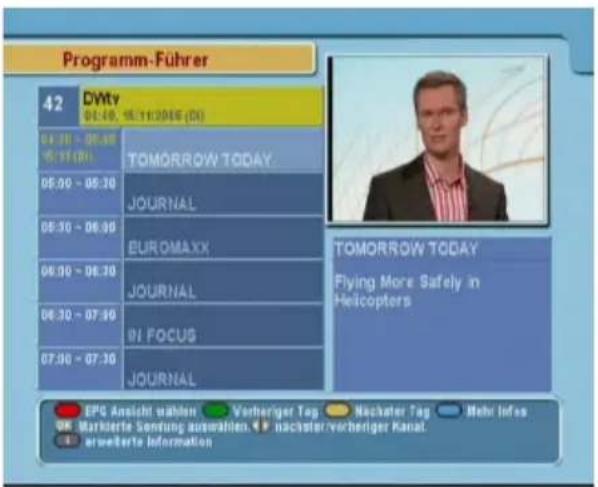
Programm-Führer 42 DVty 01:49, 15:11:2016 (0) 04:30 - 05:49 05:11 (0) TOMORROW TODAY 06:00 - 05:30 JOURNAL 06:30 - 06:00 EUROMAXX 06:00 - 06:30 JOURNAL 06:30 - 07:40 IN FOCUS 07:00 - 07:30 JOURNAL TOMORROW TODAY Flying More Safely in Helicopters EPC Ansicht wahlen Verheriger Tag Nachster Tag Mehr Infoes UK Markierte Sonnung auswahlen, nachster/verheriger Kanal erweiterte InformationDurch Drücken der EPG-Taste wird der Elektronische Programmführer angezeigt. Sie sehen dann folgende Informationen:
- Geplante Sendungen
- Programm-Zusammenfassung
- Sendedatum
- Sendezeit
Um ausführliche Informationen zu einer gewünschten Sendung zu erhalten, bringen Sie mithilfe der ▲ oder ▼-Tasten den Markierungsbalken auf den gewünschten Programmeintrag und drücken die -Taste. Zum Umschalten auf einen anderen Sender drücken Sie die ◀ oder ▶-Taste. Mit der F2-Taste gelangen Sie zu Tagen davor, und mit der F3-Taste zu den nachfolgenden Tagen.
Wollen Sie den Programmführer für Radiosender einblenden, drücken Sie die Taste. Um zurückzuschalten drücken Sie die -Taste erneut.
Nach Drücken der F1-Taste wird der Programmführer in Tabellenform angezeigt. Um zurückzuschalten die F1-Taste erneut drücken.
Mit dem Elektronischen Programmführer werden timergesteuerte Aufnahmen wie folgt festgelegt:
-
Wählen Sie den gewünschten Sender aus.
-
Die EPG-Taste drücken, damit dessen Programmführer angezeigt wird.
- Mit der OK-Taste die gewünschte Sendung auswählen. Dann ist bei diesem Eintrag P markiert. Dadurch wird gleichzeitig in der Timerliste für die ausgewählte Sendung die timergesteuerte Aufnahme programmiert. Informationen zur Timerliste finden Sie unter § 5.5.
- Wollen Sie die Markierung aufheben, die OK-Taste erneut drücken.
5.4 Multifeed-Sendungen mit Bildauswahloptionen ansehen
Einige Sender, z. B. Sportsender, können bei einer Sendung möglicherweise mehrere Perspektivansichten gleichzeitig zur Verfügung stellen. Solche Sendungen werden als Multifeed-Sendungen bezeichnet. Sie haben die Möglichkeit, zwischen verschiedenen Bildanzeigen zu wählen und die Perspektive anzuschauen, die Ihnen am besten gefällt.
Falls der aktuelle Sender eine Multifeed-Sendung mit Bildauswahloptionen ausstrahlt, ist in der Info-Box das Multifeed-Symbol (☐) markiert. Nach Drücken der ☐? -Taste werden die verfügbaren Videospuren aufgelistet angezeigt. Sobald Sie eine ausgewählt haben, wird diese gezeigt. Dann müssen Sie zum Auswählen der gewünschten Audiospur die ☐? -Taste erneut drücken.
5.5 Timergesteuerte Aktionen
Sie können festlegen, dass die von Ihnen gewünschte Sendung zu einer bestimmten Zeit Ihnen gezeigt wird. Selbst wenn sich der Digitalreceiver im Standby-Modus befindet, wird er sich zur angegebenen Zeit einschalten und den Betrieb aufnehmen. Und nach der festgelegten Betriebsdauer wird er sich wieder zurück in den Standby-Modus schalten. Wenn Sie jedoch irgendeine Taste auf der Fernbedienung oder auf dem vorderen
Bedienfeld möglicherweise auch pünktlich drücken, schaltet sich der Digitalreceiver nicht in den Standby-Modus.
text_image
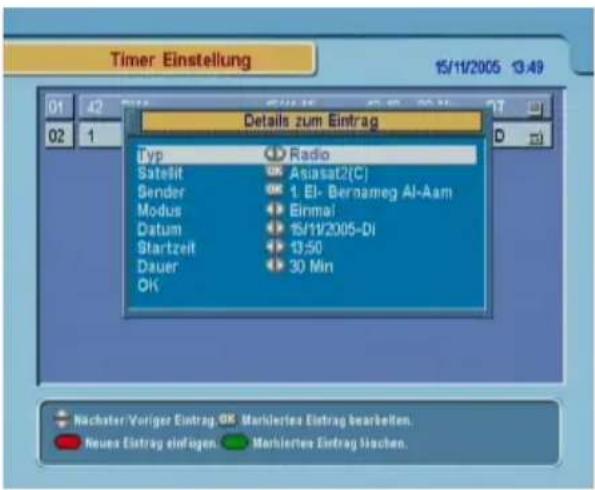
Timer Einstellung 15/11/2005 13:49 Details zum Eintrag Typ Radio Satellite ASiasat2(C) Sender 1. El-Bernameg Al-Aam Modus Einmal Datum 15/11/2005-Di Startzeit 13:50 Dauer 30 Min Ok Nachster Voriger Eintrag OK Markiertes Eintrag bearstellen. Neues Eintrag einlagen Markiertes Eintrag rischen.Um die Angaben für eine ti-mergesteuerte Aufnahme zu machen, öffnen Sie das System Einstellungen > Timer Einstellung-Menü; dann wird die Timerliste angezeigt.
Um eine neue timergesteuerte Aktion zu programmieren, die F1-Taste drücken. Dann wird ein Fenster wie in der Abbildung links eingeblendet. Vollziehen Sie die folgenden Schritte:
-
Wollen Sie eine Radiosendung, legen Sie für die Typ-Option Radio fest; sonst stellen Sie auf TV.
-
Stellen Sie die Option Satellit auf den Satelliten, der den gewünschten Sender überträgt. Nach Drücken der OK)-Taste bei dieser Option wird eine Liste mit Satelliten angezeigt. Aus dieser können Sie den gewünschten Satelliten auswählen.
-
Stellen Sie die Option Sender auf den Sender, der die gewünschte Sendung ausstrahlt. Nach Drücken der OK)-Taste bei dieser Option wird eine Liste mit Sendern angezeigt. Aus dieser können Sie den gewünschten Sender auswählen.
-
Es stehen fünf Timer-Modi zur Verfügung:
Einmal bedeutet ausgeschrieben „ein Mal“.
Jeden Tag bedeutet ausgeschrieben „jeden Tag“.
Jedes Wochenende bedeutet „jede Woche am Sonnabend und am Sonntag“.
Wöchentlich bedeutet „an einem Tag jede Woche“.
Jeden Werktag bedeutet „jede Woche von Montag bis Freitag“.
Wenn Ihre Lieblingssendung am Wochenende ausgestrahlt wird und Sie jede Episode des Programms sehen möchten, setzen Sie die Einstellung/Modus wählen-Option auf Jedes Wochenende.
- Legen Sie für die Datum-Option das gewünschte Datum fest, an dem der Digitalreceiver sich einschalten soll. Das Datumsformat lautet Tag/Monat/Jahr-Wochentag.
Legen Sie für die Startzeit-Option die gewünschte Uhrzeit fest, an dem der Digitalreceiver sich einschalten soll. Die Uhrzeit im Format Stunde:Minute angeben.
-
Legen Sie für die Dauer-Option die gewünschte Zeit fest, nach der der Digitalreceiver sich ausschalten soll.
-
Damit die timergesteuerte Aktion gemäß der oben vollzogenen Einstellungen stattfindet, wählen Sie OK; sonst wird die Einstellung nicht gespeichert und kann nicht in Kraft treten.
Zum Löschen eines Timereintrags markieren Sie den gewünschten Eintrag und drücken die Taste F2; Sie müssen dann den Vorgang bestätigen. Nach Wählen von Ja wird der Eintrag gelöscht.
Kapitel 6
Senderlisten
6.1 Bearbeiten der Senderliste
Nach dem Sendersuchlauf wird die Senderliste angezeigt. Sie können die Einträge in der Senderliste umbenennen, verschieben, sperren oder löschen.
text_image
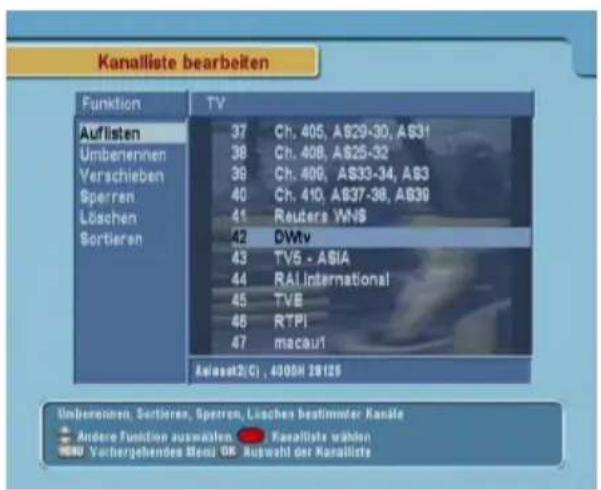
Kanaliste bearbeiten Funktion TV Auflisten 37 Ch. 405, AS29-30, AS31 Umbenennen 38 Ch. 408, AS25-32 Verschieben 39 Ch. 409, AS33-34, AS3 Sperren 40 Ch. 410, AS37-38, AS39 Löschen 41 Reuters WNS Sortieren 42 DWtv 43 TV5 - ASIA 44 RAI International 45 TVE 46 RTPI 47 macau1 Anleasi2(C) , 400SH 28125 Umbenennen, Sortieren, Sperran, Löschen bestimmter Kanäfe Andere Funktion auswästen Kanalliste wählen Woltergehenden Monz OK Auswahl der KanallisteÖffnen Sie das Kanalliste bear- beiten-Menü. Die Anzeige auf dem Bildschirm sollte wie die Abbildung links aussehen.
In der linken Spalte sehen Sie die Bearbeitungsoptionen und in der rechten Spalte die Einträge der Senderliste.
Sobald Sie in der linken Spalte eine gewünschte Option markieren und die Taste OK drücken, können Sie einen Sender auswählen, um dessen Eintrag dann in der rechten Spalte zu bearbeiten. Um die Spalte zu wechseln, drücken Sie die F1-Taste.
Zum Bearbeiten der Radiosenderliste die ☐-Taste drücken; dann werden in der Spalte rechts die Radiosender angezeigt. Zum Zurückschalten auf die Fernsehsenderliste die Taste erneut drücken.
Wollen Sie in einem Sendereintrag den Namen des Senders ändern, wählen Sie Umbenennen und wählen dann den betreffenden Sender aus. Dann wird die Bildschirmtastatur eingebendet. Siehe § 6.3 für Informationen über die Benutzung der Bildschirmtastatur.
Im Gegensatz zu analogen Übertragungen erhalten Sender bei digitalen Übertragungen keine eigene Kanalnummer. Nummern werden den Sendern nur in der Reihenfolge zugewiesen, in der sie beim Sendersuchlauf gefunden wurden. Aus diesem Grund können Sie die Nummern der Sender ändern, einfach indem Sie die Sendereinträge in der Liste verschieben. Um einen Sendereintrag zu verschieben, wählen Sie die Verschieben-Option und wählen dann den gewünschten Sender aus. Der gewählte Sendereintrag wird daraufhin dunkel unterlegt. Wenn Sie den Sendereintrag nach oben oder nach unten verschieben, verändert sich dessen Nummer je nach Position. Mit der OK-Taste fixieren Sie ihn.
Sie können Sender sperren, um Ihre Kinder daran zu hindern, diese zu sehen. Um einen Sender zu sperren, wählen Sie die Option Sperren und wählen dann den betreffenden Sender aus. Der ausgewählte Sender wird dann mit einem Schlosssymbol gekennzeichnet (♂). Möchte jemand einen gesperrten Sender sehen, muss die Person die Persönliche Identifikationsnummer eingeben. Diese wird unter Option PIN Code ändern festgelegt. Siehe § 3.4 für weitere Informationen über diese Option. Wollen Sie bei einem gesperrten Sender dessen Sperrung aufheben, markieren Sie den betreffenden Eintrag und drücken die OK-Taste.
Wollen Sie einen Sender löschen, wählen Sie die Option Löschen. Dann wählen Sie mit der OK-Taste den gewünschten Sender und drücken dann die EXIT-Taste. Sie müssen darauf-
hin den Vorgang bestätigen. Wenn Sie Ja wählen, wird der Eintrag gelöscht. Wenn Sie die Löschung eines Sender rückgängig machen möchten, müssen Sie den Sendersuchlauf erneut durchführen.
Wenn Sie in der linken Spalte die Option Sortieren wählen, werden Ihnen folgende Sortiermöglichkeiten angeboten:
Sort A–Z nach Sendername
Sort Codiert-FTA Pay-TV-Sender bis kostenfreie Sender
Sort FTA–Codiert kostenfreie Sender bis Pay-TV-Sender
Sort Fav–KeineFav Favoritensender bis zu anderen, die nicht zu den Favoriten gehören.
Satellitenname nach Satellit
6.2 Bearbeiten der Favoritenliste
Sie können Ihre eigene Favoritenliste erstellen. Tatsächlich können Sie mehrere Favoritenlisten erstellen. Dann enthält jede eine 'Gruppe' der von Ihnen ausgewählten Sender.
text_image
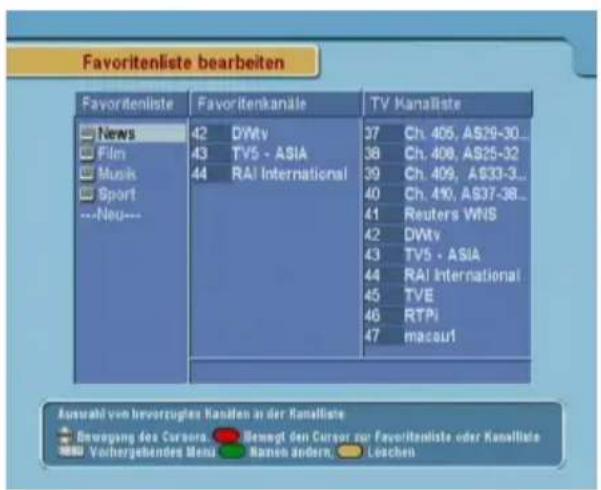
Favoritenliste bearbeiten Favoritenliste News Film Music Sport --Neu--- 42 DVWv 43 TV5 - ASIA 44 RAI International TV Kanalliste 37 Ch. 405, AS29-30... 38 Ch. 406, AS25-32 39 Ch. 409, AS33-3... 40 Ch. 410, AS37-38... 41 Reuters WNS 42 DVWv 43 TV5 - ASIA 44 RAI International 45 TVE 46 RTPi 47 macau! Aussahl von bevorzugten Kanallen in der Kanalliste Bewegung des Cursors ▼ Betwegt den Cursor zur Favoritenliste oder Kanalliste Vorhergebendes Menz ▼ Namen ändern ▼ LoechenÖffnen Sie das Favoritenliste be- arbeiten-Menü. Die Anzeige auf dem Bildschirm sollte wie die Abbildung links aussehen.
Es gibt drei Spalten.
- Gruppenliste (links)
- Favoritenliste (in der Mitte)
- Senderliste (rechts)
Die Senderliste enthält alle zur Verfügung stehenden Sender. Dagegen enthält die Favoritenliste nur die Sender, die Sie ausgewählt und der markierten Gruppe hinzugefügt haben. Wenn Sie den Markierungsbalken in der Gruppenliste nach oben oder unten bewegen, werden in der Favoritenliste jeweils die
Favoritensender angezeigt, die der jeweils markierten Gruppe angehören.
Sie können bis zu 30 Gruppen definieren. Wollen Sie eine Gruppe hinzufügen, wählen Sie in der Gruppenliste die NEW-Option; dann wird die Bildschirmtastatur eingeblendet. Siehe § 6.3 für Informationen über die Benutzung der Bildschirmtastatur.
Wenn Sie eine Gruppe umbenennen möchten, markieren Sie den betreffenden Eintrag in der Gruppenliste und drücken die F2 -Taste; dann wird die Bildschirmtastatur eingeblendet. Siehe § 6.3 für Informationen über die Benutzung der Bildschirmtastatur.
Wenn Sie eine Gruppe löschen möchten, markieren Sie die betreffende Gruppe und drücken die F3 -Taste; dann werden Sie aufgefordert, den Vorgang zu bestätigen. Wenn Sie Ja wählen, wird der Eintrag gelöscht.
Sie können einer Gruppe weitere Favoritensender hinzufügen. Gehen Sie dazu wie folgt vor:
- In der Gruppenliste den Markierungsbalken auf die betreffende Gruppe bringen und dann die ⒷK -Taste drücken, um diese Gruppe auszuwählen. Dann springt der Markierungsbalken in die Senderliste.
- Um der ausgewählten Gruppe einen Sender hinzuzufügen, bringen Sie den Markierungsbalken auf den Eintrag des gewünschten Senders und drücken die OK-Taste. Dann wird der ausgewählte Sender der Favoritenliste hinzugefügt. Wollen Sie weitere Sender hinzufügen, wiederholen Sie diese Schritte.
-
Die F1 -Taste drücken, so dass der Markierungsbalken in die Favoritenliste springt. Mit der OK-Taste können Sie einen Favoriten-Eintrag löschen.
-
Wollen Sie eine andere Gruppe auswählen, drücken Sie erneut die F1 -Taste. Durch Drücken der F1 -Taste springt der Markierungsbalken von Spalte zu Spalte.
Sie können die Reihenfolge der Einträge in einer Favoritenlisten ändern, indem Sie Einträge nach oben oder unten verschieben. Um einen Eintrag in der Favoritenliste nach oben oder unten zu verschieben, bringen Sie den Markierungsbalken auf den betreffenden Eintrag und drücken die F2 -Taste. Der gewählte Eintrag wird daraufhin dunkel unterlegt. Bewegen Sie den Eintrag zur gewünschten Position und drücken Sie die Taste OK.
Um Radiosender hinzuzufügen, drücken Sie die -Taste. Dann werden in der Senderliste die verfügbaren Radiosender aufgelistet. Wollen Sie nach dem Hinzufügen von Radiosenden wieder die Liste mit den Fernsehsendern sehen, drücken Sie erneut die -Taste.
Mithilfe der Favoritenliste können Sie Ihre Lieblingssender schneller auswählen. Siehe § 5.2.3 für weitere Erläuterungen dazu.
6.3 Die Benutzung der Bildschirmtastatur
text_image
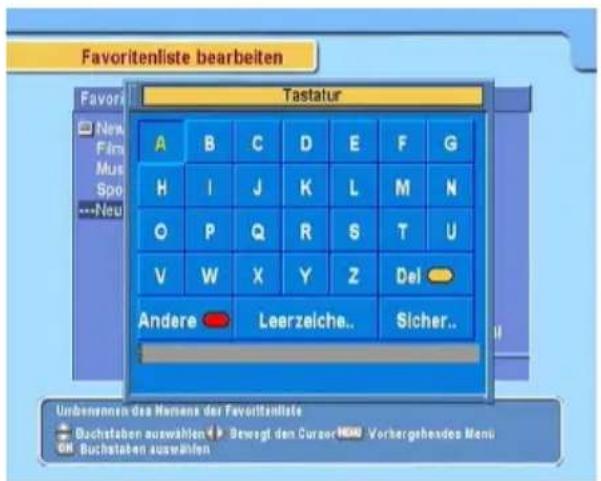
Favoritenliste bearbeiten Tastatur A B C D E F G H I J K L M N O P Q R S T U V W X Y Z Del Andere Leerzeiche. Sicher.. Unbenommen des Namens der Favoritenliste Buchstaben auswahlen ▶ Bewegt den Cursor® Vorhergehendes Menu GK Buchstaben auswahlenSie können die Markierungsfläche mit den Tasten ◀ und ▶ horizontal und mit den Tasten ▲ und ▼ vertikal bewegen. Wenn Sie bei einer Bildschirmtaste die Ⓞ-Taste drücken, wird der entsprechende Buchstabe in die Eingabezeile eingegeben. Zum Einfügen eines Leerzeichens wählen Sie die Bildschirmtaste Leerzeichen.
Zum Schreiben von Kleinbuchstaben oder Ziffern wählen Sie die Bildschirmtaste Andere.
Um einen Buchstaben zu löschen, setzen Sie den Cursor rechts neben den betreffenden Buchstaben und wählen die Bildschirmtaste Löschen. Sie müssen abschließend immer die Bildschirmtaste Speichern wählen; sonst wird nach Drücken der EXIT-Taste der eingegebene Name nicht gespeichert.
6.4 Übertragung von Receiverdaten
Im Digitalreceiver sind die folgenden Daten gespeichert:
- Daten zu Satelliten und Transpondern
- Senderliste
- Favoritenlisten
- Bevorzugte Einstellungen
Es ist möglich, diese Receiverdaten des Digitalreceivers auf einen anderen Digitalreceiver desselben Typs zu überspielen. Dazu verbinden Sie die beiden Geräte mit einem RS-232-Kabel. Zum Übertragen der Receiverdaten gehen Sie folgendermaßen vor:
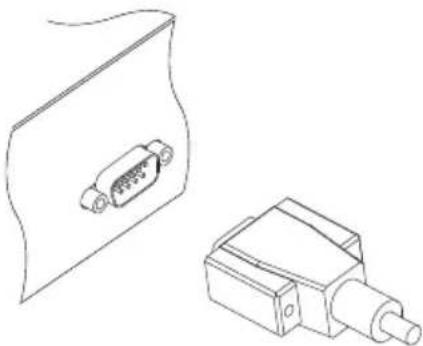
- Das eine Ende des RS-232-Kabels (9-Pin D-Sub Kabel) an den RS-232-Anschluss des Digitalreceivers anschließen, das andere an den entsprechenden Anschluss des anderen Digitalreceivers.
- Schalten Sie den Digitalreceiver ein, dessen Daten überspielt werden sollen.
- Das Menü Installation > Übertragung/Kopieren der Programmliste zu einem anderen Receiver öffnen. Sie werden um Bestätigung gefragt. Wählen Sie Ja.
- Um den Datentransfer zu starten, den anderen Digitalreceiver, also das Zielgerät, einschalten.
- Eine Fortschrittsanzeige wird angezeigt. Sie zeigt das Fortschreiten der Datenübertragung.
- Nach Vollzug des Transfers den Ziel-Digitalreceiver erneut starten.
Kapitel 7
Aktualisierung der Firmware
Der Digitalreceiver arbeitet mit einer stabilen und praktischen Firmware. Zur Verbesserung des Digitalreceivers wird jedoch gegebenenfalls eine neue Firmware herausgegeben. Auf der Topfield Website können Sie die neueste Firmware erhalten. Außerdem wird Ihnen ein Programm zur Firmware-Aktualisierung zur Verfügung gestellt, das unter den meisten Windows-Versionen ausgeführt werden kannhttp://www.i-topfield.com.
7.1 Überprüfen der Firmware-Daten
flowchart
graph TD
    A["Receiver Status"] --> B["System Identification (ID)"]
    A --> C["Loader Version"]
    A --> D["Geräte Version"]
    A --> E["Software Version"]
    B --> F["34010"]
    C --> G["L2.16"]
    D --> H["v1.0.74"]
    E --> I["TF-MCCHD 1.01.03"]
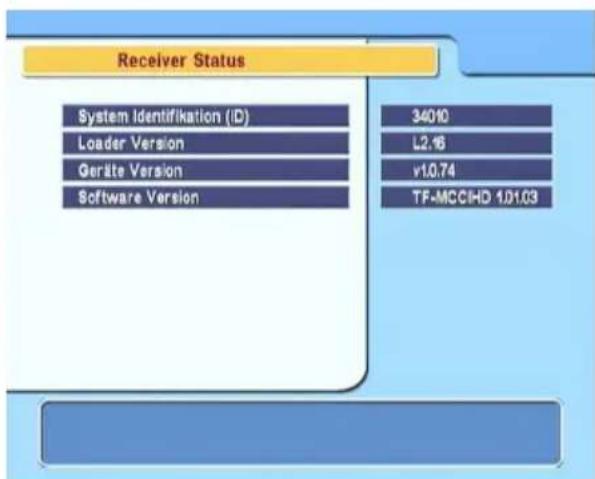
Sie müssen die Firmware-Daten Ihres Digitalreceivers erst prüfen, bevor Sie eine neue Firmware herunterladen. Öffnen Sie das Information > Receiver Status-Menü. Die Anzeige auf dem Bildschirm sollte so aussehen wie in der Abbildung links.
Notieren Sie sich die System Identifikation (ID), und laden Sie nur eine Firmware-Version mit der selben System-Identifikation herunter.
HINWEIS
Sie können zur Aktualisierung nur eine Firmware mit der selben System-Identifikation nehmen. Sonst schlägt die Firmware-Aktualisierung fehl.
7.2 Von Ihrem Computer über die Schnittstelle RS-232
Es ist möglich, von Ihrem Computer aus eine neue Firmware auf den Digitalreceiver aufzuspielen. Dazu müssen Sie beide Geräte mit einem RS-232 Kabel verbinden. Sie benötigen dazu TFD-Down, ein Programm zur Übertragung der Firmware. Dieses können Sie herunterladen von der Website http://www.i-topfield.com.
Um die Firmware auf diese Weise zu aktualisieren, gehen Sie wie folgt vor:
- Die neue für Ihren Digitalreceiver geeignete Firmware von der TopfieldWebsite herunterladen.
- Schalten Sie den Digitalreceiver aus.
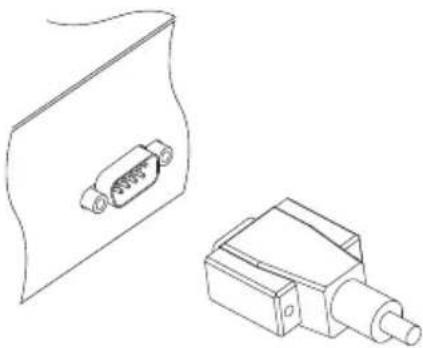
- Schließen Sie ein Ende des RS-232 Kabels (9-Pin D-Sub Kabel) an den RS-232-Anschluss des Digitalreceivers an und das andere Ende an den entsprechenden Anschluss Ihres Computers.
- Das Programm TFD-Downausführen.
Sie bedienen das TFD-Down-Programm wie folgt:
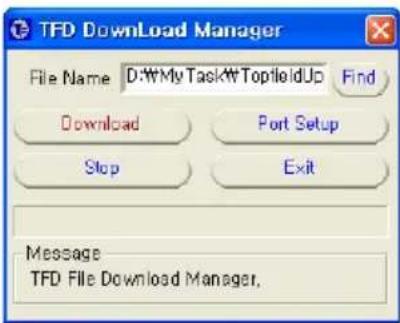
- Klicken Sie auf die Schaltfläche Find, um die Datei mit der neuen Firmware auszuwählen.
- Auf die download-Schaltfläche klicken. Dann den Digitalreceiver einschalten, damit der Dateitransfer beginnt.
- Auf dem Bildschirm wird ein Countdown angezeigt.
- Nach Beenden des Dateitransfers den Digitalreceiver erneut starten.
7.3 Von einem anderen Digitalreceiver über die Schnittstelle RS-232
Es ist möglich, eine neue Firmware auf den Digitalreceiver aufzuspielen, indem Sie einen anderen Digitalreceiver des gleichen Typs mit einem RS-232-Kabel anschließen. Um die Firmware auf diese Weise zu aktualisieren, gehen Sie wie folgt vor:
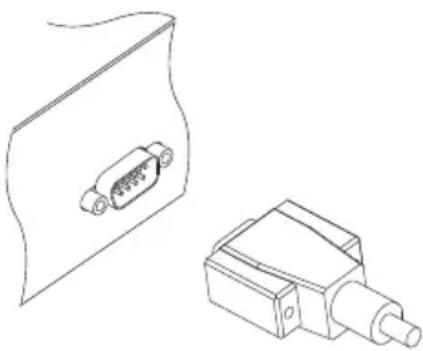
- Schalten Sie den Ziel-Digitalreceiver aus.
- Das eine Ende des RS-232-Kabels (9-Pin D-Sub Kabel) an den RS-232-Anschluss des Digitalreceivers anschließen, das andere an den entsprechenden Anschluss des anderen Digitalreceivers.
- Den Digitalreceiver, der als Quelle dient, einschalten, falls er nicht bereits eingeschaltet ist.
- Das Menü Installation > Übertragung/Kopieren der Software zu einem anderen Receiver öffnen, so dass Sie um Bestätigung gefragt werden; wählen Sie Ja.
- Den Digitalreceiver, dessen Firmware aktualisiert werden soll, einschalten, damit der Firmware-Transfer beginnt.
- Eine Fortschrittsanzeige wird angezeigt. Sie zeigt das Fortschreiten der Firmware-Übertragung.
- Nach Vollzug des Firmware-Transfers den Ziel-Digitalreceiver erneut starten.
7.4 Durch Sendung per Satellit
Sie können eine neue Firmware per Sendung über Satellit erhalten.
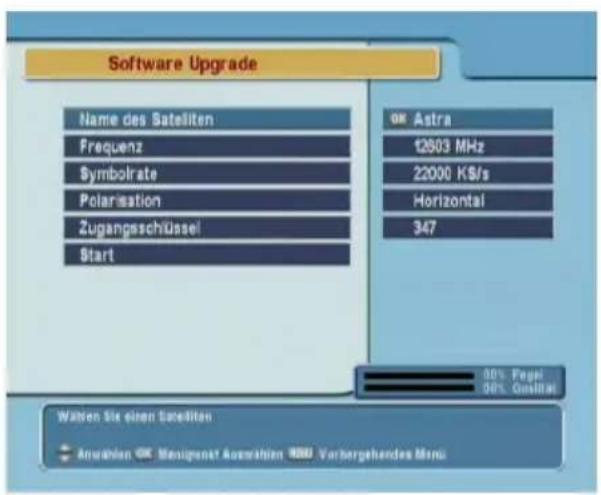
text_image
Software Upgrade Name des Satelliten Frequenz Symbolrate Polarisation Zugangsschüssel Start OR Astra 12603 MHz 22000 K$/s Horizontal 347 80% Fiesel 80% Onital Werten Sie einen Satelliten Anzahlten OK Manigenet Auszahlten BBB Verbergehendes MenuÖffnen Sie das Installation> Software Upgrade Menü. Die Anzeige auf dem Bildschirm sollte so aussehen wie in der Abbildung links.
Nach Auswahl des Start-Befehls startet die Aktualisierung der Firmware.
Satellit Astra(19.2° E)
Frequenz 12603 MHz
Symbolrate 22000 KS/s
Polarisation Horizontal
PID 347
Die links abgebildete Tabelle zeigt Transponderdaten vom Hersteller, Topfield für Firmware-Aktualisierung.
Diese Transponderdaten können geändert werden. Sie finden die Daten auf der Webseite, http://www.i-topfield.com.
Index
16:9, 20
22 kHz, 29
4:3, 21
A/V Ausgangssignal, 18
Advanced, 34
alle, 35
Alles, 25
Andere, 29
Astra, 59
AUDIO L, 14
AUDIO L/R, 11
Audio Modus, 22
AUDIO R, 14
Audio Sprachwahl, 18
Automatisch, 33
Benutzer, 31
Bewegung, 31
Bildformat, 20, 21
Bildmitte, 21
Breitbild-Fernsehgerät, 20
Button, 4
CBand, 28
CAM, 6
CAS only, 35
CI, 6
Common Interface, 6
Common Interface, 7
Darstellung, 20, 21
Datum, 47
Dauer, 47
DiSEqC, 29
DiSEqC 1.0, 29, 30
DiSEqC 1.1, 29, 30
DiSEqC Befehlsmodus, 31
download, 57
Drehe zur Position, 32
DVB, 1
Einmal, 46
Einstellung der Ortszeit, 23
Einstellung/Modus wählen, 23, 47
Elektronische Programmführer, 44
Favoritenliste bearbeiten, 50
Fernsehsenderliste, 49
Find, 57
Gehe zur Position, 31
HDMI, 11, 13
HDMI Output, 22
hochauflösend, 21
Info-Box, 42
Info-Box Anzeigedauer, 26
Jeden Tag, 46
Jeden Werktag, 47
Jedes Wochenende, 46
K_u Band, 28
Kanalliste bearbeiten, 48
Kanalsuchlauf, 33
Kindersicherung, 25
Kindersperre aus, 25
Löschen, 49
Leerzeichen, 52
Letterbox, 21
LNB, 28
LNB Einstellung, 28
LNB Frequenz, 29
LNB IN, 10, 12
LNB OUT, 10, 12
LNB Spannung, 29
Manuell, 34
Meine geo. Breite, 32
Meine geo. Länge, 32
Menüsprache, 17
Mini A, 30
Mono, 22
Motor Einstellung, 31
Motorgesteuertes DiSEqC 1.2, 30
Motorisiertes DiSEqc1.3, 32
Multi-Bildanzeige, 40
Multifeed, 45
Name des Satelliten, 28, 29, 31–37
Netzwerksuche, 33, 34
Neuen Transponder hinzufügen, 37
NEW, 51
Normalbild-Fernsehgerät, 21
NTSC, 18
Ortszeit, 23
OSD Transparenz, 26
PAL, 18
PIN, 25
PIN Code ändern, 25
Polarisation, 34, 35
Position der Infobox, 26
Radio, 46
Radiosenderliste, 49
Receiver Status, 55
Satelliten hinzufügen, 36
Satelliten löschen, 36
Satelliten Position, 32
Satellitenliste, 28, 39
Satellitenname, 50
Satellitennamen ändern, 36
Sender, 46
Senderliste, 38
SMATV, 33
SMATV, 35
Sort Codiert-FTA, 50
Sort Fav–KeineFav, 50
Sort FTA–Codiert, 50
Sortieren, 50
Speichern, 31
Sperre, 25
Sperren, 49
Spezifikationen, 10, 11
Spracheinstellung, 17
Start, 59
Startzeit, 47
Stereo, 22
Suchlauf, 33–35
Suchlauf starten, 36
Symbolrate, 34, 35
System Einstellungen, 26
System Identifikation (ID), 56
Tastatur, 52
TFD-Down, 57
Timer Einstellung, 46
Timerliste, 46
Transponder, 1
Transponder, 31, 32
Transponder löschen, 37
Transponder-Editor, 36
TV, 11, 13, 22, 46
TV Typ, 19, 22
Typ, 46
Übertragung/Kopieren der Programm- liste zu einem anderen Receiver, 54
Übertragung/Kopieren der Software zu einem anderen Receiver, 58
Umbenennen, 49
Untertitel, 43
Untertitelsprache, 18
USALS, 31
USALS Einstellungen, 32
VCR, 11, 15
Verschieben, 32, 49
Videorecorder Scart Auswahl, 20
Videotext, 43
Vollbild, 20
Werkseinstellung, 37
Wöchentlich, 46
Zeitdifferenz, 23
Zeiteinstellung, 26
Zeitformat, 23
Zentriert, 20
Zugangskontrolle, 25
Zugangsschlüssel, 35

Zur richtigen Entsorgung dieses Produktes
Dieses Kennzeichen auf einem Produkt oder der Begleitdokumentation soll darauf hinweisen, dass das Produkt nach dem Ablauf seiner Nutzungsdauer nicht mit gewöhnlichem Hausmüll entsorgt werden sollte. Um mögliche Umweltschäden oder Gefährdungen für den Menschen durch unkontrollierte Abfallbeseitigung zu vermeiden, trennen Sie dieses Produkt bitte von anderen Abfallsorten und entsorgen es verantwortungsbewusst im Sinne der Wiederverwertung materieller Ressourcen.
Sie sollten entweder den Händler, bei dem Sie das Produkt gekauft haben, oder Ihre Gemeindeverwaltung kontaktieren, um Informationen zur umweltgerechten Entsorgung und Wiederverwertung dieses Produktes zu erlangen.
Geschäftsinhaber sollten sich mit ihrem Lieferanten in Verbindung setzen und die Geschäftsbedingungen des Kaufvertrages nachprüfen. Dieses Produkt sollte nicht gemeinsam mit anderem gewerblichem Abfall entsorgt werden.
Topfield wird den in dieser Anleitung beschriebenen Digitalreceiver kontinuierlich weiter verbessern. Einige Erläuterungen und Abbildungen in dieser Anleitung können deshalb vom Ihnen vorliegenden Digitalreceiver abweichen.