
Cinia DTR 2280 S - Satellitenempfänger GRUNDIG - Kostenlose Bedienungsanleitung
Finden Sie kostenlos die Bedienungsanleitung des Geräts Cinia DTR 2280 S GRUNDIG als PDF.


| Produkttyp | Digitaler Satellitenempfänger |
| Marke | Grundig |
| Modell | Cinia DTR 2280 S |
| Abmessungen (B x H x T) | 335 x 59 x 275 mm |
| Gewicht | ca. 2,1 kg |
| Netzanschluss | 100–240 V~, 50/60 Hz |
| Leistungsaufnahme (Betrieb) | max. 24 W |
| Leistungsaufnahme (Stand-by) | ca. 9 W |
| Empfangsbereich | 950 – 2150 MHz |
| Eingangspegel | 43 – 83 dBµV |
| Symbolrate | 2 – 45 MS/s |
| LNB-Versorgung | 14/18 V, max. 400 mA |
| DiSEqC | 1.0, Toneburst A/B |
| Programmspeicher (max.) | 2000 TV/Radio insgesamt |
| Timerplätze | 8 programmierbar |
| EPG (Elektronischer Programmführer) | Ja |
| Softwaredownload | Über Astra 19,2° Ost oder RS232 |
| Kindersicherung | Ja (Passwort 0000, änderbar) |
| Fernbedienung | TelePilot 760 S |
| Anschlüsse | 2x EURO AV, 2x Cinch Audio, RS232, SAT-Eingang/Ausgang (F-Connector) |
| Lieferumfang | Receiver, Fernbedienung, Batterien, EURO-AV-Kabel, Netzkabel, Bedienungsanleitung |
| Reinigung | Mit trockenem Tuch reinigen, keine Flüssigkeiten |
| Sicherheit | Nicht öffnen, vor Feuchtigkeit schützen, bei Gewitter Netzstecker ziehen |
| Umgebungstemperatur | +5°C bis +40°C |
Häufig gestellte Fragen - Cinia DTR 2280 S GRUNDIG
Benutzerfragen zu Cinia DTR 2280 S GRUNDIG
0 Frage zu diesem Gerät. Beantworten Sie die, die Sie kennen, oder stellen Sie Ihre eigene.
Eine neue Frage zu diesem Gerät stellen
Laden Sie die Anleitung für Ihr Satellitenempfänger kostenlos im PDF-Format! Finden Sie Ihr Handbuch Cinia DTR 2280 S - GRUNDIG und nehmen Sie Ihr elektronisches Gerät wieder in die Hand. Auf dieser Seite sind alle Dokumente veröffentlicht, die für die Verwendung Ihres Geräts notwendig sind. Cinia DTR 2280 S von der Marke GRUNDIG.
BEDIENUNGSANLEITUNG Cinia DTR 2280 S GRUNDIG
GRUNDIG-Žubehör für Satellitenanlagen
Empfang digitaler Satellitensignale
Besonderheiten Ihres Digital-Receivers
6 Aufstellen und Sicherheit
7 Denken Sie an die Umwelt
8 Auf einen Blick
Die Vorderseite
Die Rückseite
Die Tastenfunktionen der Fernbedienung
Batterien einlegen oder tauschen
12 Anschließen
Den Digital-Receiver an die Satellitenantenne anschließen
TV-Gerät anschließen
Videorecorder anschließen
HiFi-Anlage anschließen
Den Digital-Receiver an das Netz anschließen
14 Ein-/Ausschalten
Den Digital-Receiver ein- und ausschalten
15 Grundeinstellungen
Programmplatznummer wählen
Lautstärkewert einstellen
Den Ton stummschalten (Ton aus)
16 Die Menüführung
Die benutzerfreundliche Menüführung
Das Hauptmenü des Digital-Receivers
17 Softwaredownload
Die Software des Digital-Receivers aktualisieren
18 Den Digital-Receiver anpassen
OSD Einstellungen
Audiosprache des Begleittons wählen
Bild Einstellungen
Datum/Zeit einstellen
21 Antennen Einstellungen
Den Digital-Receiver an die LNB-Konfiguration der
verwendeten Satellitenantenne anpassen
23 Zur Information
Fertig ! Sie können jetzt die Satellitenprogramme sehen und hören
24 Die Kindersicherung
Den Digital-Receiver freigeben oder sperren Programme freigeben oder sperren Passwort ändern
26 Die Satellitenprogramme
Die vorprogrammierten Satellitenprogramme Die Automatische Suche Die Manuelle Suche
30 Die Programmlisten
Die Programmlisten TV und RADIO Programme sperren und freigeben Programme löschen Programme verschieben und neu einsortieren Programme alphabetisch sortieren Favoritenprogrammlisten erstellen Persönliche Namen eingeben
34 Die Programme TV und RADIO
Die Programme TV, RADIO, Fav 1 und Fav 2 Der Elektronische Programmführer EPG
35 Die Timerfunktionen
Das Untermenü Timer Daten für einen Timerplatz manuell eingeben Nachträglich die Daten eines Timerplatzes löschen Eine „laufende“ Timeraufnahme abbrechen
38 Wissenswertes
Den Digital-Receiver auf Werkseinstellung zurücksetzen Systeminformationen einblenden Sleep Timer Die Programmliste des Digital-Receivers bearbeiten Sendungen sofort auf Videocassetten überspielen Die Zeittabelle – die Zeitverschiebungen
41 Technische Daten
Kontaktbelegung der EURO-AV-Buchsen
43 GRUNDIG Service
Grundig Kundenberatungszentrum
Lieferumfang
1 Digital Satellite Receiver Cinia DTR 2280 S
1 Fernbedienung TelePilot 760 S
2 Batterien für die Fernbedienung (2 x1,5 V, Typ Mignon, z.B. LR 6 oder AA)
1 EURO-AV-Kabel (Scart-Kabel)
1 Netzkabel
1 Bedienungsanleitung
GRUNDIG-Zubehör für Satelliten-Empfangsanlagen
Ihr Fachhändler bzw. der Fachhandel informieren Sie gerne über das umfangreiche GRUNDIG Zubehör-Programm für Satelliten-Empfangsanlagen.
Empfang digitaler Satellitenprogramme
Sehr geehrte Kundin, sehr geehrter Kunde,
für den Betrieb Ihres neuen Digital-Receivers Cinia DTR 2280 S benötigen Sie eine digitaltaugliche Satellitenantenne, die installiert und auf den gewünschten Satelliten (zum Beispiel Astra und/oder EutelSat/Hotbird) ausgerichtet sein muss.
Anders als bei der Übertragung analoger Satellitenprogramme ist nicht jedem einzelnen digitalen TV- oder RADIO-Programm eine eigene Sendefrequenz zugeordnet, sondern mehrere TV- und/oder RADIO-Programme werden von einem Transponder „gesendet“.
Um Ihnen die Auswahl und die damit verbundenen Einstellungen der Satellitenprogramme zu erleichtern, haben wir bereits eine Auswahl von TV- und RADIO-Programmen für Sie vorprogrammiert. Damit Ihnen alle „neu“ hinzugekommenen empfangbaren Satellitenprogramme zur Verfügung stehen, sollten Sie zuerst den »Automatischen Suchlauf« starten.
Wie das genau funktioniert und was Sie dabei beachten müssen, lesen Sie auf den Seiten 26 und 27 dieser Bedienungsanleitung.
Selbstverständlich können Sie „neue“ Satellitenprogramme einfach und problemlos nachprogrammieren. Die aktuellen Transponderdaten können Sie im Videotext-Angebot verschiedener Sendeanstalten abfragen (z.B. SAT1 oder 3SAT), einer aktuellen Satelliten-Fachzeitschrift oder dem Internet entnehmen.
Zusätzlich können Sie persönlich bevorzugte Lieblingsprogramme nach Ihren Wünschen zusammenstellen und in separaten Favoritenlisten geordnet ablegen.
Besonderheiten Ihres Digital-Receivers
Mit dem Digital-Receiver Cinia DTR 2280 S können alle „freien“ digitale Satellitenprogramme empfangen und verarbeitet werden.
Dieser Digital-Receiver besitzt ein integriertes digitales Empfangsteil für Satellitenprogramme.
Die digitalen Satellitenprogramme werden über das Empfangsteil in hervorragender digitaler Ton- und Bildqualität aufbereitet.
Damit Ihr neuer Digital-Receiver immer mit den aktuellsten Programmdaten und neuester Betriebssoftware „arbeitet“, ist es notwendig, zuerst ein Update durchzuführen.
Mit Hilfe des Satelliten Astra 19.2° Ost kann die Gerätesoftware des Digital- Receivers aktualisiert werden.
Wie das genau funktioniert und was Sie dabei beachten müssen, lesen Sie auf der Seite 17 dieser Bedienungsanleitung.
Der Elektronische Programmführer EPG informiert Sie auch über kurzfristige Programmänderungen, sowie über das gesamte Programmangebot von sehr vielen Sendeanstalten für die nächsten Stunden.
Detaillierte Informationen zu den einzelnen TV-Sendungen sind auf Tastendruck abrufbar.
Dieser Digital-Receiver ist mit einer sehr umfassenden, benutzerfreundlichen Menüführung ausgestattet.
Das heißt, die Benutzerführung mit den jeweiligen Tasten der Fernbedienung wird am Bildschirm des TV-Gerätes eingeblendet.
Das »Hauptmenü« ist die Steuerzentrale Ihres Digital-Receivers.
Die Menüführung fordert zum Dialog zwischen Ihnen und dem Digital-Receiver auf.
Viele Funktionen, die Sie mit der Fernbedienung anwählen, beantwortet der Digital-Receiver mit informativen Menüs und Symbolzeilen am Bildschirm des TV-Gerätes.
Hier können Sie zur Bedienung des Digital-Receivers vielfältige Einstellungen vornehmen.
Sie werden Schritt für Schritt, einfach und verständlich, zur nächsten und möglichen Einstellung geführt.
Und nun wünschen wir Ihnen viel Spaß und Erfolg mit Ihrem neuen Digital-Receiver.
AUFSTELLEN UND SICHERHEIT
Damit dieser hochwertige und komfortable Digital-Receiver Ihnen lange Zeit Unterhaltung und Freude bereitet, beachten Sie bitte die folgenden Hinweise:
Dieser Digital-Receiver ist für den Empfang, die Aufnahme und die Wiedergabe von Bild- und Tonsignalen bestimmt. Jede andere Verwendung ist ausdrücklich ausgeschlossen.
Beachten Sie bitte beim Aufstellen, dass der Digital-Receiver in waagerechter Betriebslage steht und dass die verwendete Netzsteckdose leicht zugänglich ist.
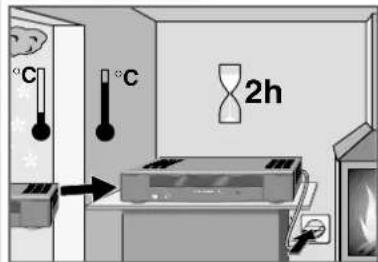
Wenn der Digital-Receiver starken Temperaturschwankungen ausgesetzt ist, zum Beispiel beim Transport vom Kalten ins Warme, dann lassen Sie ihn mindestens zwei Stunden stehen, bevor Sie ihn an das Stromnetz anschließen.
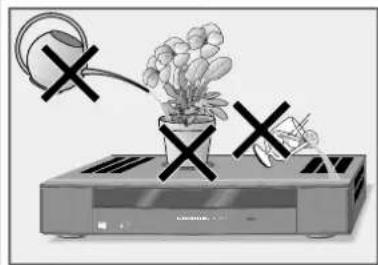
Setzen Sie den Digital-Receiver keinerlei Feuchtigkeit aus.
Der Digital-Receiver ist für den Betrieb in trockenen Räumen bestimmt. Sollten Sie ihn dennoch im Freien betreiben, sorgen Sie unbedingt dafür, dass er vor Feuchtigkeit (Regen, Wasserspritzer) geschützt ist. Stellen Sie keine mit Flüssigkeiten gefüllte Gefäße (Vasen oder ähnliches) auf den Digital-Receiver. Gefäße könnten umkippen und mit der auslaufenden Flüssigkeit die elektrische Sicherheit beeinträchtigen.
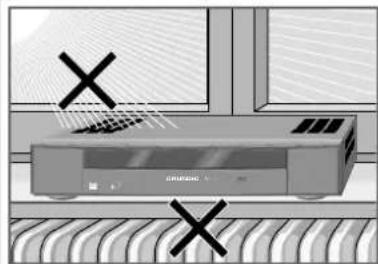
Stellen Sie den Digital-Receiver nicht in unmittelbare Nähe der Heizung oder in die pralle Sonne; dadurch wird die Kühlung beeinträchtigt. Stellen Sie den Digital-Receiver auf eine ebene und harte Unterlage. Legen Sie keine Gegenstände (zum Beispiel Zeitschriften) auf den Digital-Receiver. Bei Betrieb im Schrankfach müssen Mindestabstände (ca. 10 cm) eingehalten werden!
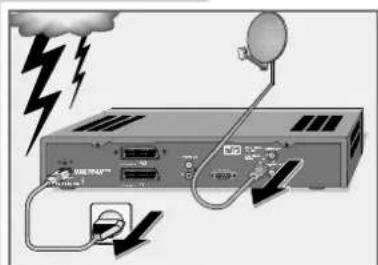
Gewitter stellen eine Gefahr für jedes elektrische Gerät dar. Auch wenn der Digital-Receiver ausgeschaltet ist, kann er durch einen Blitzschlag in das Stromnetz und/oder die Antennenanlage beschädigt werden.
Bei einem Gewitter müssen Sie immer den Netz- und den Antennenstecker ziehen.
Sie dürfen den Digital-Receiver auf keinen Fall öffnen.
Bei Schäden, die durch unsachgemäße Eingriffe entstehen, geht der Anspruch auf Gewährleistung verloren.
DENKEN SIE AN DIE UMWELT
Wenn Sie den Digital-Receiver längere Zeit (z.B. in der Nacht) nicht benutzen, dann schalten Sie ihn bitte mit der Taste »« (Stand-by) des Digital-Receivers oder der beiliegenden Fernbedienung in Bereitschaft.
Sie sparen damit Energie.
Bei diesem Digital-Receiver bilden Technik und Ökologie ein überzeugendes Gesamtkonzept.
So werden ausschließlich ökologisch hochwertige Materialien verwendet. Die Verpackung besteht aus nahezu 100% Altpapier, der Kunststoffanteil wurde auf ein Minimum reduziert. Beigepackte Batterien sind frei von Quecksilber und Cadmium – auf die Verwendung von Stützbatterien wird aus Umweltgründen verzichtet.
Um nach Gebrauchsende ein hochwertiges Recycling zu ermöglichen, ist die Anzahl der Kunststoffarten konsequent reduziert.
Zur Erleichterung von Servicearbeiten und zur optimalen Wiederverwertung ist dieser Digital-Receiver demontagefreundlich konstruiert.
Batterien – auch schwermetallfreie – dürfen nicht im Hausmüll entsorgt werden. Verbrauchte Batterien müssen in die Altbatteriesammelgefäße bei Handel und öffentlich-rechtlichen Entsorgungsträgern gegeben werden.
Die Vorderseite
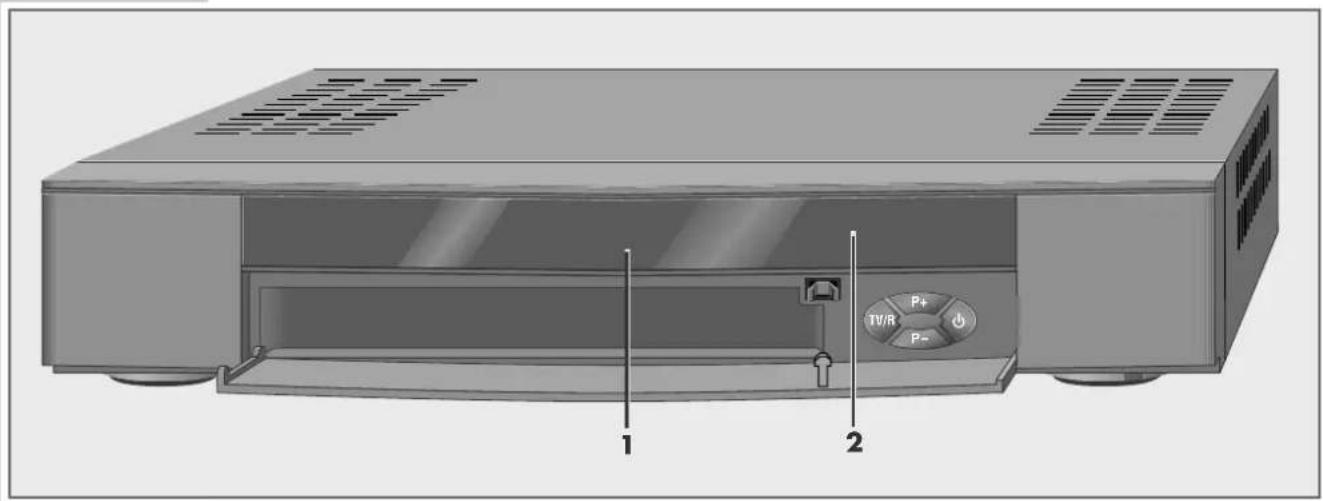
1 Leuchtanzeige (rot)
Leuchtet hell, wenn der Digital-Receiver eingeschaltet (in Betrieb) ist. Leuchtet schwach, wenn der Digital-Receiver in Bereitschaft (Stand-by) ist. Blinkt während einer Timeraufnahme.
2 Infrarotauge, empfängt die Signale der Fernbedienung.
Öffnen Sie die Frontklappe des Digital-Receivers
Schaltet wechselweise den Digital-Receiver EIN (in Betrieb) und wieder in Bereitschaft (Stand-by).
P + Schalten die Programmplätze schrittweise vorwärts und P - schrittweise rückwärts.
TV/R Schaltet wechselweise um zwischen TV- und RADIO-Programmen.
Die Rückseite
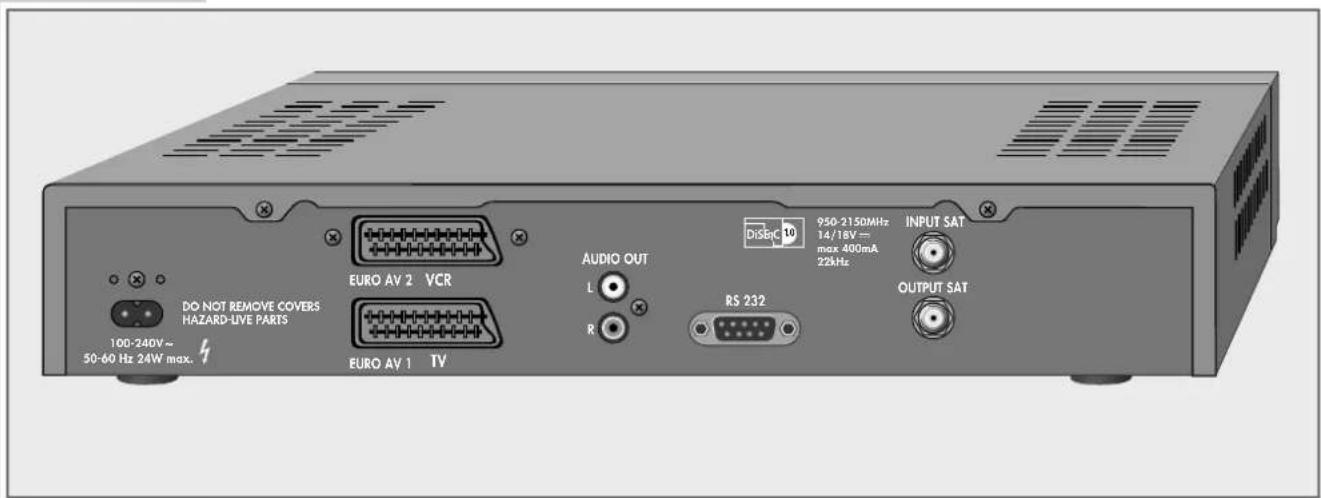
100-240V\~ Anschlussbuchse für das beiliegende Netzkabel.
50-60 Hz Stecker des Netzkabels in die Netzsteckdose stecken.
EURO AV 2
VCR EURO-AV-Buchse (Ein- und Ausgang) zum Videorecorder.
EURO AV 1
TV EURO-AV-Buchse (Ausgang) zum TV-Gerät.
AUDIO OUT Stereo-Ausgangsbuchsen Links/Rechts (Cinch) zur HiFi- L R Anlage.
RS 232 9-polige Sub-D-Buchse, serielle Schnittstelle.
INPUT SAT Kabel der Satellitenantenne hier anschließen.
OUTPUT SAT SAT-ZF-Ausgang für einen zweiten Satelliten-Receiver.
Hinweis:
Die Typenbezeichnung finden Sie an der Rückseite des Digital-Receivers.
Die Tastenfunktionen der Fernbedienung
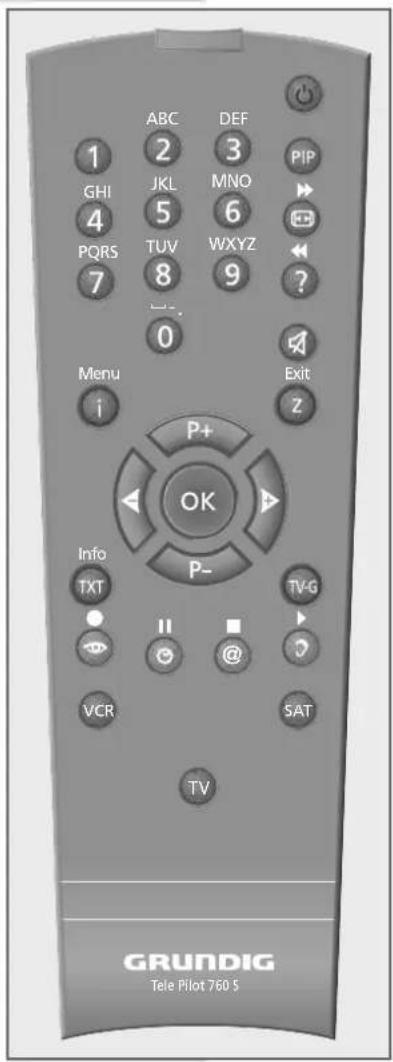
Schaltet den Digital-Receiver in Bereitschaft (Stand-by) und von Bereitschaft wieder zum zuletzt gewählten Programmplatz.
1 ... 0 Zifferntasten, zur direkten Eingabe der Programmnummer, Datum, Uhrzeit etc..
PIP Funktion in verschiedenen Menüs.
Ohne Funktion bei diesem Digital-Receiver.
? Ohne Funktion bei diesem Digital-Receiver.
Nur bei GRUNDIG TV-Geräten möglich: Schaltet den Ton stumm (Ton aus- und wieder einschalten).
i Menu Das Hauptmenü am Bildschirm aufrufen.
Z Exit Im Menü-Betrieb: Zurück zur zuletzt aufgerufenen Menüseite, oder beendet die jeweilige Einstellung bzw. den Menü-Betrieb.
P+, P- Schalten Programmplätze schrittweise vorwärts oder rückwärts. In den Menüs: Eingaben anwählen bzw. ändern; Cursorposition nach oben/unten bewegen.
OK Im Hauptmenü: Ruft Untermenüs auf. In den Untermenüs: Ruft Einstellungen auf; bestätigt die Ein- gaben.
Ändern den Lautstärkewert. In den Untermenüs: Blättern zur vorherigen bzw. zur nächsten Menüseite; Cursorposition nach links/rechts bewegen.
TXT Info Blendet Programminformationen am Bildschirm ein.
TV-G Blendet den Elektronischen Programmführer EPG am Bildschirm ein.
(rot) Blendet das Untermenü »Programme TV« am Bildschirm ein. Schaltet wechselweise um zwischen »Programme TV« und »Favoritenprogramme TV«. In den Untermenüs: Verschiedene Funktionen.
(grün) Blendet das Untermenü Timer am Bildschirm ein und wieder aus. In den Untermenüs: Verschiedene Funktionen.
@ (gelb) Blendet das Untermenü »Programme RADIO« am Bildschirm ein. Schaltet wechselweise um zwischen »Programme RADIO« und »Favoritenprogramme RADIO«. In den Untermenüs: Verschiedene Funktionen.
( blau) Blendet das Untermenü »Audiosprache wählen« am Bildschirm ein In den Untermenüs: Verschiedene Funktionen.
Hinweise:
Die nicht beschriebenen Tasten der Fernbedienung sind für diesen Digital-Receiver ohne Funktion.
Sie können allerdings Funktionen bei anderen GRUNDIG Geräten steuern (siehe Beschreibung der Tasten »VCR«, »SAT«, und »TV«).
VCR GRUNDIG Videorecorder fernbedienen: Gleichzeitiges Drücken dieser Taste und der gewünschten Funktionstaste mit dem zugehörigen Symbol.
SAT Einen zweiten GRUNDIG Receiver fernbedienen.
TV GRUNDIG TV-Geräte fernbedienen: Gleichzeitiges Drücken dieser Taste und der gewünschten Funktionstaste mit dem zugehörigen Symbol.
Batterien einlegen oder tauschen
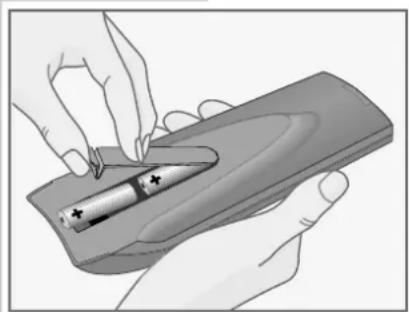
1 Batteriefach der Fernbedienung öffnen, dazu Schnapper drücken und Deckel abnehmen.
2 Beim Einlegen der Batterien (2 x1,5 V, Typ Mignon, z.B. LR 6 oder AA) auf richtige Polung achten, im Batteriefachboden markiert.
Hinweise:
Richten Sie beim Bedienen mit der Fernbedienung diese immer auf die Vorderseite des Digital-Receivers.
Wenn der Digital-Receiver auf die Fernbedienbefehle nicht mehr richtig reagiert, können die Batterien verbraucht sein.
Verbrauchte Batterien bitte sofort entfernen. Für Schäden, die durch ausge- laufene Batterien entstehen, kann nicht gehaltet werden.
Umwelthinweis:
Die Batterien – auch schwermetallfreie – dürfen nicht im Hausmüll entsorgt werden.
Verbrauchte Batterien müssen in die Altbatteriesammelgefäße bei Handel und öffentlich-rechtlichen Entsorgungsträgern gegeben werden.
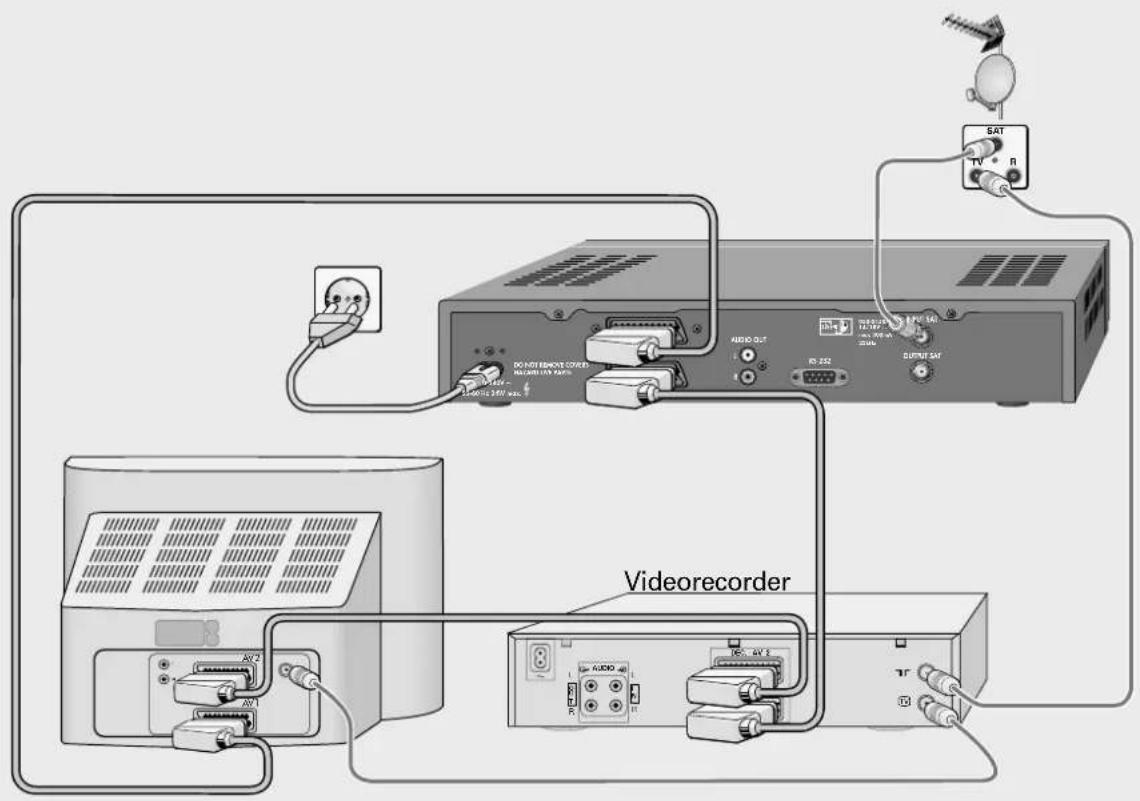
Die Satellitenantenne anschließen
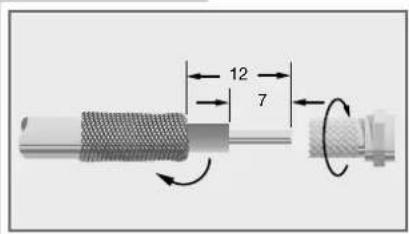
1 Kabel der Satellitenantenne an die Eingangsbuchse »INPUT SAT« des Digital-Receivers anschließen (Schraubanschluss, F-Connector).
2 An die SAT-ZF-Ausgangsbuchse »OUTPUT SAT« kann ein zweiter Satelliten-Receiver angeschlossen werden.
Wichtig:
Wenn zwei Geräte angeschlossen sind, dann muss das nicht benutzte Gerät immer in Bereitschaft (Stand-by) geschaltet werden.
TV-Gerät anschließen
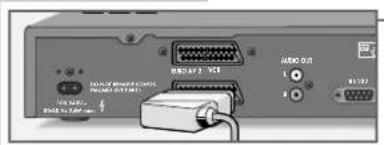
1 EURO-AV-Kabel in die Buchse »EURO AV 1 TV« des Digital-Receivers und in die entsprechende EURO-AV-Buchse (z.B. EURO-AV, SCART) des TV-Gerätes stecken.
Videorecorder anschließen
Hinweis:
Der Anschluss eines Videorecorders ist sinnvoll, wenn vom Digital-Receiver empfangene Sendungen gleichzeitig auf Videocassetten überspielt werden sollen.
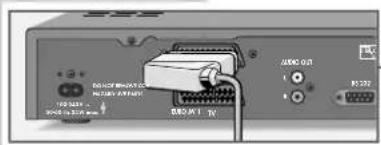
1 EURO-AV-Kabel in die Buchse »EURO AV 2 VCR« des Digital-Receivers und in die EURO-AV-Buchse (z.B. EURO-AV, LINE IN/OUT, EXT.1) des Video-recorders stecken.
HiFi-Anlage anschließen
Hinweis:
Cinch-Kabel erhalten Sie im Fachhandel.
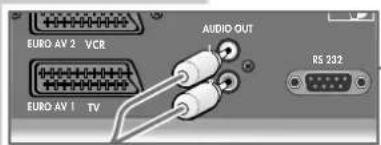
1 Cinch-Kabel in die Buchsen »AUDIO OUT L R« (links/rechts) des Digital-Receivers und in die entsprechenden Eingangsbuchsen der HiFi-Anlage stecken.
Den Digital-Receiver an das Netz anschließen
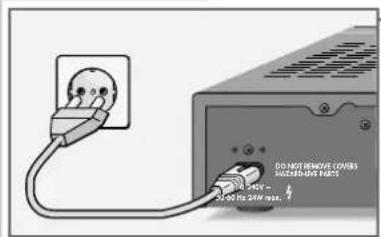
1 Beigepacktes Netzkabel in die Netzbuchse » 100-240 V\~« des Digital-Receivers stecken.
2 Stecker des Netzkabels in die Steckdose stecken.
- Der Digital-Receiver schaltet automatisch immer auf den zuletzt eingestellten Zustand, entweder in Bereitschaft (Stand-by) oder EIN (in Betrieb).
Achtung:
Nur durch Ziehen des Netzsteckers wird der Digital-Receiver vollständig vom Stromnetz getrennt.
Den Digital-Receiver ein- und ausschalten
1 Digital-Receiver mit » 🔊« an der Vorderseite des Digital-Receivers oder der Fernbedienung einschalten oder in Bereitschaft (Stand-by) schalten. EIN (in Betrieb): Die rote Anzeige leuchtet hell. Bereitschaft (Stand-by): Die rote Anzeige leuchtet schwach.
Hinweis:
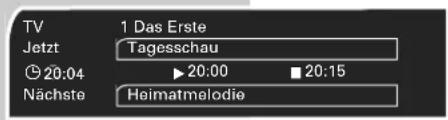
Nach jedem Programmwechsel erscheint kurzzeitig eine Bildschirm-einblendung welche Sie über das momentan aktuelle TV- oder RADIO-Programm, die Programmplatznummer, den Namen der Sendeanstalt, die aktuelle Uhrzeit, ob ein Satellitenprogramm/eine Sendung verschlüsselt [\$] ist, den Titel der aktuellen Sendung mit Start- und Endzeit und den Titel der nachfolgenden Sendung informiert.
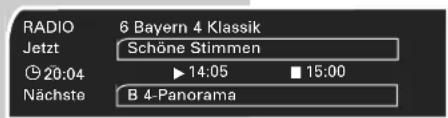
2 Die Bildschirmeinblendung kann mit »TXT Info« kurzzeitig aufgerufen werden.
– Die Bildschirmeinblendung erlischt nach ca. 3 Sekunden.
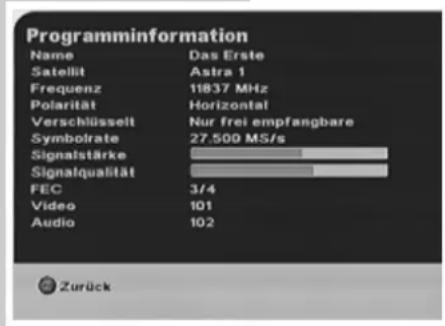
3 Wenn Sie währ end der Bildschirmeinblendung »TXT Info« noch einmal drücken, dann wird das Untermenü »Programminformation« am Bildschirm aufgerufen.
- Hier erhalten Sie detaillierte Informationen über die wichtigsten Transponderdaten des gewählten Satelliten.
4 Menü verlassen mit »Z Exit«.
GRUNDEINSTELLUNGEN
Programmplatznummer wählen
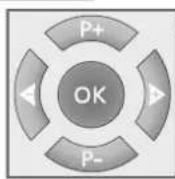
1 Programmplätze schrittweise vor- und zurückschalten, dazu »P+, P-« am Digital-Receiver oder der Fernbedienung entsprechend oft drücken.
2 Programmplätze schnell „durchblättern“, dazu » P+« oder »P-« am Digital-Receiver oder der Fernbedienung drücken und entsprechend lange gedrückt halten.
3 Mehrstellige Programmplatznummern innerhalb von 2 Sekunden mit »1 ... 0« der Fernbedienung eingeben und mit »OK« direkt aufrufen. - Nichtbelegte Programmplätze werden ignoriert.
Lautstärkewert einstellen
Im Menü-Betrieb kann der Lautstärkewert nicht verändert werden.
1 Gewünschte Lautstärke mit »◀▶« der Fernbedienung einstellen. - Am Bildschirm wird eine »Lautstärkeskala« eingeblendet. - Der Lautstärkewert sollte nach subjektiv bester Akustik eingestellt werden.
Hinweis: Lautstärkeänderungen werden über die Buchsen »EURO AV 1 TV«, »EURO AV 2 VCR« und »AUDIO OUT L R« des Digital-Receivers ausgegeben.
Ton stummschalten (Ton aus)

1 Nur bei GRUNDIG TV-Geräten möglich: Ton aus- bzw. wieder einschalten, dazu » « der Fernbedienung wiederholt drücken. - Solange der Ton stummgeschaltet (Ton aus) ist, erscheint am Bildschirm des TV-Gerätes die Einblendung » «.
DIE MENÜFÜHRUNG
Die benutzerfreundliche Menüführung
Dieser Digital-Receiver ist mit einer sehr umfassenden, benutzerfreundlichen Menüführung ausgestattet. Die Menüführung wird am Bildschirm des TV-Gerätes eingeblendet.
Das Hauptmenü des Digital-Receivers
Das »Hauptmenü« ist die Steuerzentrale Ihres Digital-Receivers.
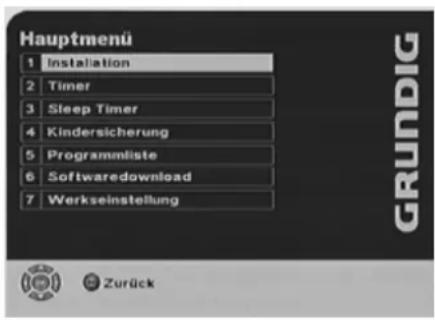
1 Das »Hauptmenü« mit » i Menu« am Bildschirm aufrufen.
– Das Hauptmenü zeigt die nächsten und möglichen Bedienschritte.
- Tastensymbole und Erläuterungen führen Sie zu den nächsten und möglichen Funktionen.
Die Menüführung fordert zum Dialog zwischen Ihnen und dem Digital-Receiver auf.
Viele Funktionen, die Sie mit der Fernbedienung anwählen, beantwortet der Digital-Receiver mit informativen Menüs und Symbolzeilen am Bildschirm des TV-Gerätes.
Hier können Sie vielfältige Einstellungen vornehmen und Informationen zur Bedienung Ihres Digital-Receivers erhalten.
Die für die Bedienung im Menü-Betrieb notwendigen Tasten der Fernbedienung werden original am Bildschirm dargestellt.
Mit den nachfolgend aufgeführten Tasten der Fernbedienung werden alle gewünschten Einstellungen (Funktionen) im Menü-Betrieb aufgerufen, angewählt und eingegeben.
Wichtig:
Bitte merken Sie sich die nachfolgend aufgeführten Tasten; diese werden für die Bedienung Ihres Digital-Receivers sehr häufig benötigt!
flowchart
graph TD
    A["i"] --> B["1 ... 0"]
    B --> C["OK"]
    C --> D["P+"]
    C --> E["P-"]
    F["Z"] --> G["End"]
i Menu »Hauptmenü« aufrufen.
Das Hauptmenü wieder ausblenden mit »Z Exit«.
1 ... 0 Zifferntasten, zum direkten Aufrufen von Einstellungen oder zur direkten Eingabe z.B. von Ortszeit, Datum, Timerdaten etc..
P+, P- Einstellung oder Eingabe auswählen.
OK Einstellung (Funktion) oder Eingabe aufrufen oder bestätigen.
Vor Eingaben Cursorposition [_] nach links/rechts bewegen.
Z Exit Zurück zum zuletzt aufgerufenen Menü, Beenden von Menüs.
In den jeweiligen Untermenüs können Sie vielfältige Einstellungen vornehmen und Informationen zur Bedienung Ihres Digital-Receivers erhalten.
Probieren Sie es einfach aus, Sie können nichts falsch machen.
Die Software des Digital-Receivers aktualisieren
Die zukunftsorientierte Technik dieses Digital-Receivers ermöglicht, dass seine Betriebs-Software und bestimmte Programmdaten über den Satelliten Astra 19,2° Ost aktualisiert werden.
Voraussetzung ist, dass die Satellitenantenne bzw. Satellitenanlage auf den Satelliten Astra 19,2° Ost ausgerichtet ist.
Gehen Sie so vor:
1 Das »Hauptmenü« mit »i Menu« am Bildschirm aufrufen.
2 Zeile »Softwaredownload« mit » 6« sofort starten oder mit »P+, P- « anwählen und danach mit »OK« starten.
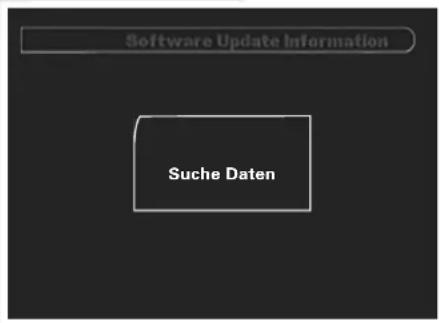
- Am Bildschirm erscheint die Einblendung:
Suche Daten
Hinweis:
Der Digital-Receiver sucht nun automatisch nach dem Transponder des Satelliten Astra, der seine aktuelle „Software“ abstrahlt.
Die Suche kann längere Zeit dauern, bitte warten Sie.
3 Die Suche kann mit »Z« abgebrochen werden.
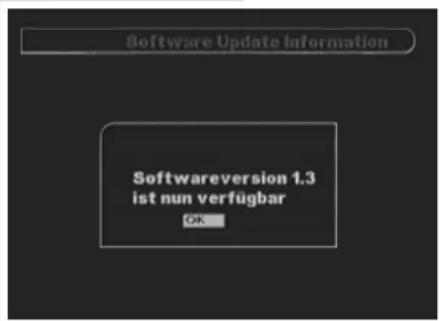
Wenn eine „neue“ Softwareversion zur Verfügung steht, dann erscheint nach der Suche am Bildschirm ein Auswahlfenster:
Softwareversion x.x ist nun verfügbar
4 Einstellung mit »OK« bestätigen.
- Am Bildschirm erscheint eine weitere Einblendung, welche Sie auf einige Veränderungen nach einem Softwaredownload hinweist.
5 Wenn gewünscht, die Einstellung »Ja« mit »P+, P-« anwählen und mit »OK« bestätigen.
- Am Bildschirm erscheint kurzzeitig die Einblendung:
Softwaredownload!
Bitte warten...
Der Bildschirm wird dunkelgesteuert.
- Wenn der Digital-Receiver seine Identifikationsdaten gefunden hat, blinkt im Display die rote Leuchtanzeige, was signalisiert, dass jetzt die „neue“ Softwareversion geladen wird, bitte warten Sie.
Wichtig:
Erst wenn am Bildschirm wieder das Bild des zuletzt eingestellten TV-Programms erscheint, ist der Softwaredownload beendet.
DEN DIGITAL-RECEIVER ANPASSEN
OSD Einstellungen
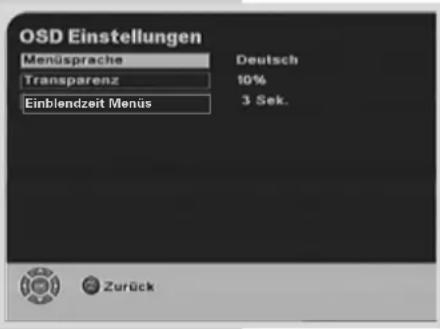
Sie können die Sprache der Menüführung, die Transparenz der Menüeinblendung sowie die Ausblendzeit bestimmter Auswahlfenster (Popout-Fenster) auswählen. Die Menüsprache ist die Sprache, in der die Menüeinblendungen am Bildschirm des TV-Gerätes erscheinen.
Sie können zwischen sechs verschiedenen Menüsprachen auswählen.
1 Das »Hauptmenü« mit » i Menu« am Bildschirm aufrufen.
2 Zeile »Installation« mit » 1« oder »OK« aufrufen.
3 »OSD Einstellungen« mit » 1« oder »OK« aufrufen, danach die Zeile »Menüsprache« mit » OK« aufrufen.
- Am Bildschirm erscheint ein Auswahlfenster.
4 Gewünschte Menüsprache (z.B. »Deutsch«) mit »P+, P-« auswählen und mit »OK« bestätigen.
5 Zeile »Transparenz« mit » P-« anwählen und mit »OK« aufrufen.
– Am Bildschirm erscheint ein Auswahlfenster.
6 Gewünschte Transparenz (10%, 40%, 60% oder 80%) mit »P+, P-« auswählen und mit »OK« bestätigen.
7 Zeile »Einblendzeit Menüs« mit » P-« anwählen und mit »OK« aufrufen.
- Am Bildschirm erscheint ein Auswahlfenster.
8 Gewünschte Einblendzeit (1 Sekunde, 3 Sekunden, 6 Sekunden, oder 9 Sekunden) mit »P+, P-« auswählen und mit »OK« bestätigen.
9 Einstellungen beenden mit »Z Exit«.
- Am Bildschirm erscheint ein Auswahlfenster.
Daten wurden verändert. Wollen Sie speichern?
10 Einstellung »Ja« mit » P+, P-« anwählen und die Änderungen mit »OK« speichern.
Audiosprache des Begleittons wählen
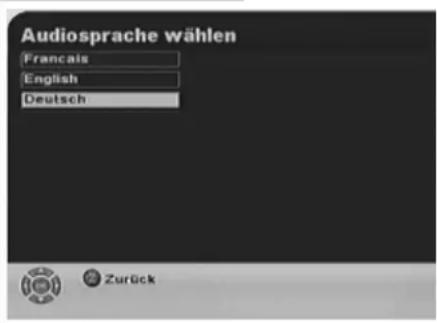
Das Menü »Audiosprache wählen« informiert Sie über die Anzahl der Tonspuren (d.h. in welcher Sprache der Begleitton der aktuellen TV- oder Radio-Sendung zu hören ist).
1 Das Menü »Audiosprache wählen« mit »?« (blau) am Bildschirm aufrufen. Wenn möglich oder gewünscht, mit »P+, P-« die Sprache des Begleittons der Sendung auswählen und mit »OK« speichern. – Das Menü »Audiosprache wählen« wird ausgeblendet.
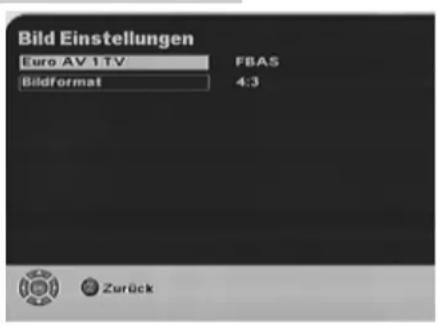
Bild Einstellungen
Damit Sie die Satellitenprogramme in bestmöglicher Ton- und Bildqualität hören und sehen, muss der Digital-Receiver an das verwendete TV-Gerät angepasst werden.
Nehmen Sie bitte auch die Bedienungsanleitung Ihres TV-Gerätes zur Hand.
1 Das »Hauptmenü« mit » i Menu« am Bildschirm aufrufen.
2 Zeile »Installation« mit » 1« oder »OK« aufrufen.
3 Zeile »Bild Einstellungen« mit » 2« direkt aufrufen oder mit »P+, P-« anwählen und mit »OK« aufrufen.
4 Zeile »EURO AV 1 TV« mit » OK« aufrufen.
- Am Bildschirm erscheint ein Auswahlfenster.
Achtung:
Die folgende Einstellung »EURO/AV 1 TV FBAS « sollte nur dann verändert werden, wenn Sie ein TV-Gerät mit RGB-Eingängen besitzen und wenn das TV-Gerät und der Digital-Receiver mit einem vollbeschalteten EURO AV-Kabel verbunden sind.
5 Mit » P+, P-« den Bildmodus Ihres TV-Gerätes »FBAS« oder »RGB« auswählen und mit »OK« bestätigen.
6 Zeile »Bildformat« mit » P- « anwählen und mit »OK« aufrufen.
7 TV-Sendungen werden im Bildformat 4:3 oder 16:9 ausgestrahlt.
Mit »P+, P-« das Bildformat Ihres TV-Gerätes »4 : 3« oder »16 : 9« auswählen und mit »OK« bestätigen.
8 Einstellungen beenden mit »Z Exit«.
- Am Bildschirm erscheint ein Auswahlfenster.
Einstellung »Ja« mit »P+, P-« anwählen und die Änderungen mit »OK« speichern.
Datum/ Zeit einstellen
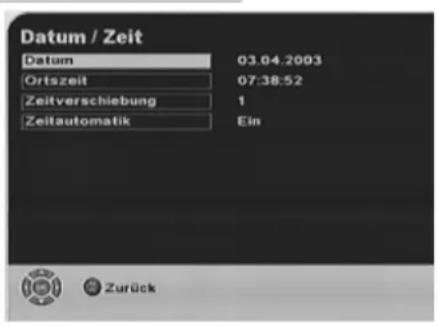
Sie können im Untermenü »Datum/Zeit« das Datum und Ihre momentan aktuelle Ortszeit kontrollieren und – wenn notwendig – neu eingeben.
Damit der elektronische Programmführer Ihnen immer die aktuellen Sendungen zeitlich richtig anzeigt, muss die Zeitverschiebung eingegeben werden, die an Ihrem Ort im Vergleich zur GMT-Zeit (Greenwich Mean Time, Längengrad „0“) gilt.
Alle Zeitangaben des elektronischen Programmführers werden dann auf Ihre Ortszeit umgerechnet.
Wichtig:
Eine Zeittabelle finden Sie auf der Seite 40 dieser Bedienungsanleitung oder im Videotext-Angebot vieler Sendeanstalten.
Bei Zeitumstellungen (z.B. Winter-/Sommerzeit) muss die Zeitverschiebung korrigiert werden.
Gehen Sie so vor:
1 Das »Hauptmenü« mit » i Menu« am Bildschirm aufrufen.
2 Zeile »Installation« mit » 1« oder »OK« aufrufen.
3 Zeile »Datum/Zeit« mit » 3« direkt aufrufen oder mit »P+, P-« anwählen und mit »OK« aufrufen.
4 Zeile »Datum« mit » OK« aufrufen.
– Die erste Eingabeposition des Datums ist markiert (unterstrichen). Mit »◀ ▶« kann jede Eingabeposition schrittweise angewählt werden.
5 Mit »1 ... 0« das Datum eingeben und nach der letzten Eingabe mit »OK« bestätigen.
6 Zeile »Ortszeit« mit » P-« anwählen und mit »OK« aufrufen.
– Die erste Eingabeposition der Ortszeit ist markiert (unterstrichen).
Mit »◀◀« kann jede Eingabeposition schrittweise angewählt werden.
7 Mit »1 ... 0« die Ortszeit eingeben und nach der letzten Eingabe mit »OK« bestätigen.
8 Zeile »Zeitverschiebung« mit »P-« anwählen und mit »OK« aufrufen.
– Die Eingabeposition der Zeitverschiebung ist markiert (unterstrichen).
9 Mit » P+, P-« die Zeitverschiebung eingegeben, die an Ihrem Ort im Vergleich zur GMT-Zeit (Greenwich Mean Time, Längengrad „0“) gilt. Nach der Eingabe die Zeitverschiebung mit » OK« bestätigen.
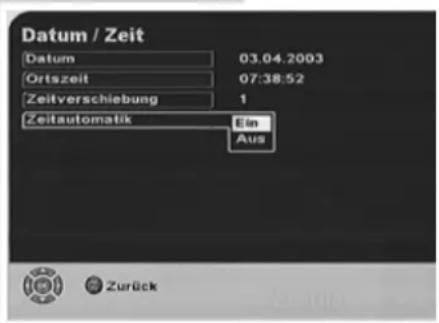
10 Zeile »Zeitautomatik« mit » P-« anwählen und mit »OK« aufrufen. – Am Bildschirm erscheint ein Auswahlfenster.
Wichtig:
Wenn Sie im folgenden Schritt 11 die Werkseinstellung »Zeitautomatik Ein« nicht verändern, dann wird – z.B. nach Ziehen des Netzsteckers oder nach einem Netzausfall – das Datum und die Ortszeit nach kurzer Zeit automatisch richtig eingestellt. – Überprüfen Sie bitte die »Zeitverschiebung«.
11 Nur wenn notwendig oder gewünscht, mit » P+, P-« die Einstellung »Aus« oder »Ein« wählen und mit » OK« bestätigen.
12 Einstellungen beenden mit »Z Exit«. - Am Bildschirm erscheint ein Auswahlfenster. Einstellung »Ja« mit »P+, P-« anwählen und die Änderungen mit »OK« speichern.
Den Digital-Receiver an die LNB-Konfiguration der verwendeten Satellitenantenne anpassen
Dieser Digital-Receiver wurde im Werk so voreingestellt, dass er an den meisten Satellitenantennen und LNB-Konfigurationen – ohne aufwendiges Anpassen – sofort betriebsbereit ist.
Dies ermöglicht Ihnen einen schnellen und problemlosen Zugriff auf die vorprogrammierten Satellitenprogramme.
Achtung:
Die Parameter im Untermenü »Antennen Einstellungen« sollten nur in Ausnahmefällen verändert werden.
Sollte wider Erwarten der Empfang von Satellitenprogrammen nicht möglich sein, oder
der Digital-Receiver wird z.B. an Antennenanlagen mit Mehrfach-Satellitenempfang betrieben, dann muss er zuerst
an die LNB-Konfiguration der verwendeten Satellitenantenne angepasst werden.
Hinweis:
Der Fachinstallateur bzw. Fachhändler, welcher die Satellitenantenne installiert hat, informiert Sie gerne über alle notwendigen Einstellungen.
Für jede Einstellmöglichkeit die Sie nutzen wollen, müssen Sie im Untermenü »Antennen Einstellungen« die Oszillatorfrequenzen (L.O. Low und L.O. High) der verwendeten LNBs eingeben.
Abhängig von der gewählten LNB-Konfiguration werden beim Umschalten zu einem anderen Programmplatz verschiedene Schaltsignale ausgegeben, um den zum Empfang benötigten LNB und dessen Frequenzbereich zu wählen.
Folgende Schaltsignale stellt dieser Digital-Receiver für die Umschaltung zwischen den Satellitenantennen bzw. LNBs zur Verfügung.
Auto Automatische Anwahl des oberen Frequenzbandes (Highband) bzw. des unteren Frequenzbandes (Lowband)
22 kHz ein Schaltet nur auf das obere Frequenzband (Highband)
22 kHz aus Schaltet nur auf das untere Frequenzband (Lowband)
A, B, C, D Ist die verwendete Satellitenantenne und LNB-Konfiguration (inklusive für den Empfang von mehr als einem Satelliten ausgelegt,
Toneburst) dann muss für jeden Satelliten ein separates Steuersignal ausgegeben werden, z.B. »DiSEqC A« für den Satelliten Astra und »DiSEqC B« für den Satelliten Eutelsat/Hotbird, »DiSEqC C« für einen dritten Satelliten und »DiSEqC D« für einen vierten Satelliten.
Toneburst A Steuert einen DiSEqC-Schalter, wählt den Satelliten »A«, z.B. »Astra«.
Toneburst B Steuert einen DiSEqC-Schalter, wählt den Satelliten »B«, z.B. »Eutelsat/Hotbird«.
Gehen Sie so vor:
1 Das »Hauptmenü« mit » i Menu« am Bildschirm aufrufen.
2 Zeile »Installation« mit » 1« oder »OK« aufrufen.
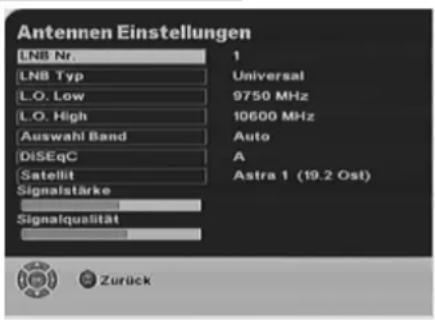
3 Zeile »Antennen Einstellungen« mit » anwählen und mit »OK« aufrufen. 4« direkt aufrufen oder mit »P+, P-«
- Am Bildschirm erscheint das Untermenü »Antennen Einstellungen«, die Zeile »LNB Nr.« ist markiert (hinterlegt).
4 Zeile »LNB Nr.« mit »OK« aufrufen.
– Die Eingabeposition ist markiert (unterstrichen).
Mit »P+, P-« die gewünschte LNB Nummer auswählen, z.B. »1« für Astra (19.2 Ost) und »2« für Hotbird (13.0 Ost) und mit »OK« bestätigen.
5 Zeile »LNB Typ« mit » P-« anwählen und mit »OK« aufrufen.
Mit »P+, P-« den benötigten LNB Typ »Universal« oder »C-Band« auswählen und mit »OK« bestätigen.
6 Zeile »L.O. Low« mit » P-« anwählen und mit »OK« aufrufen.
Mit »P+, P-« die benötigte Oszillatorfrequenz auswählen und mit »OK« bestätigen.
7 Zeile »L.O. High« mit » P-« anwählen.
Mit »P+, P-« die benötigte Oszillatorfrequenz auswählen und mit »OK« bestätigen.
8 Zeile »Auswahl Band« mit »P-« anwählen und mit »OK« aufrufen.
Mit »P+, P-« die Einstellung »Auto« oder – »22kHz ein« (Highband) oder »22kHz aus« (Lowband) auswählen und mit »OK« bestätigen.
9 Zeile »DiSEqC« mit » P-« anwählen und mit »OK« aufrufen.
Mit »P+, P-« das benötigte DiSEqC-Schaltsignal auswählen, z.B. »A« für Astra (19.2 Ost) und »B« für Hotbird (13.0 Ost) und mit »OK« bestätigen.
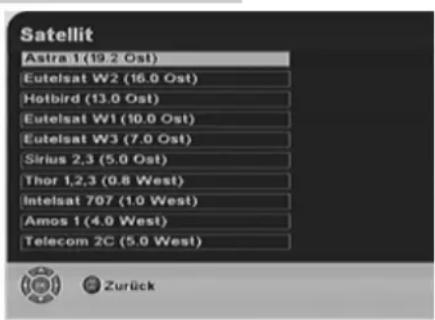
10 Zeile »Satellit« mit » P-« anwählen und mit »OK« aufrufen.
- Am Bildschirm erscheint das Untermenü »Satellit«.
Mit »P+, P-« den Satelliten auswählen und mit »OK« bestätigen.
Hinweis:
Die Statuszeile »Signalstärke« zeigt die „maximale Feldstärke“ des eingestellten Transponders an.
Die Statuszeile »Signalqualität« zeigt das Verhältnis Rauschsignal zu Nutzsignal an.
11 Einstellungen beenden mit »Z Exit«.
- Am Bildschirm erscheint ein Auswahlfenster.
Einstellung »Ja« mit »P+, P-« anwählen und die Änderungen mit »OK« speichern.
Fertig! Sie können jetzt die Satellitenprogramme sehen und hören
Selbstverständlich können Sie auch:
– den Digital-Receiver freigeben oder sperren,
- „neue“ Satellitenprogramme automatisch oder manuell suchen und in die Programmlisten übernehmen,
– die Programmlisten TV und RADIO des Digital-Receivers aufrufen,
– einzelne Programme sperren und freigeben,
- Programme löschen,
- Programme verschieben und „neu“ einsortieren,
– Programme alphabetisch sortieren,
- Favoritenprogrammlisten erstellen,
- persönliche Namen für die Favoritenprogrammlisten eingeben,
- TV- und RADIO-Programme schnell und gezielt anwählen,
- den Elektronischen Programmführer EPG aufrufen,
– den Timer des Digital-Receivers für Videoaufnahmen vorprogrammieren.
Im Kapitel »Wissenswertes« informieren wir:
- wie Sie den Digital-Receiver auf die Werkseinstellung zurücksetzen,
- wie Sie die Systeminformationen am Bildschirm einblenden,
- wie der Sleep-Timer des Digital-Receivers funktioniert,
- wie Sie die Programmlisten TV und RADIO „überarbeiten“ können,
– über die Zeitverschiebungen und - wie Sie Sendungen sofort auf Videocassetten „überspielen“ können.
Wie das genau funktioniert, lesen Sie auf den folgenden Seiten dieser Bedienungsanleitung.
Den Digital-Receiver freigeben oder sperren
Sie können durch Eingeben eines Passwortes (Geheimzahl) den Digital-Receiver gegen unbefugtes Benutzen sperren.
Hinweis:
Der Digital-Receiver wird ab Werk mit aktivierter Kindersicherung (Kindersicherung Ein) ausgeliefert!
Das Passwort (Geheimzahl) bei Werkssauslieferung ist »0 0 0 0«.
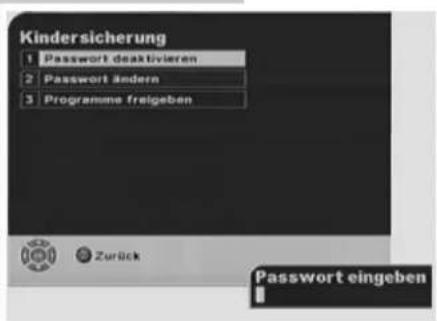
1 Das »Hauptmenü« mit » i Menu« am Bildschirm aufrufen.
2 Zeile »Kindersicherung« mit » 4« direkt aufrufen oder mit »P+, P-« anwählen und mit »OK« aufrufen.
- Am Bildschirm erscheint das Untermenü »Kindersicherung«.
3 Zeile »Passwort deaktivieren« mit »OK« aufrufen.
- Am Bildschirm erscheint zusätzlich die Einblendung:
Passwort eingeben
4 Passwort »0 0 0 0« (= Werkseinstellung) mit »0« der Fernbedienung vierstellig eingeben.
- Bei Fehleingaben erscheint die Einblendung »Falsch! Bitte nochmal.«.
5 Einblendung mit »OK« bestätigen.
- Am Bildschirm erscheint wieder das Untermenü »Kindersicherung«.
Einstellungen wieder mit Schritt 3 beginnen.
6 Richtiges »Passwort« noch einmal vierstellig eingeben.
- Am Bildschirm erscheint die Einblendung »Kindersicherung Aus«.
7 Einblendung mit »OK« bestätigen.
- Am Bildschirm erscheint wieder das Untermenü »Kindersicherung«.
8 Passwort wieder aktivieren, dazu die Eingaben der Schritte 3 bis 7 wiederholen.
Programme freigeben oder sperren
Bei aktivierter Kindersicherung (Kindersicherung Ein) sind die »Programmlisten TV und RADIO« gesperrt.
Es gibt bestimmte Programme bzw. Sendungen, deren gesamter Inhalt oder nur bestimmte Szenen für Kinder nicht freigegeben sind.
Deshalb können Sie entscheiden, welche Programme gesperrt oder freigegeben werden.
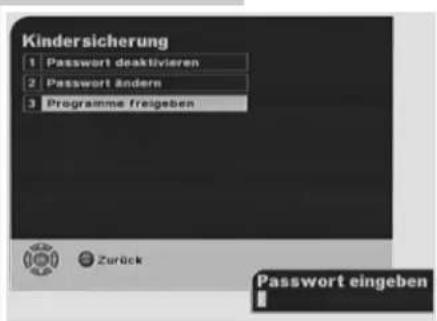
9 Zeile »Programme freigeben« mit » P+, P-« anwählen und mit »OK« aufrufen.
- Am Bildschirm erscheint zusätzlich die Einblendung:
Passwort eingeben
10 Passwort »0 0 0 0« (= Werkseinstellung) mit »0« vierstellig eingeben.
- Am Bildschirm erscheint die Einblendung »Programme sind freigegeben«.
11 Einblendung mit »OK« bestätigen.
- Am Bildschirm erscheint wieder das Untermenü »Kindersicherung«.
12 Programme wieder sperren, dazu die Eingaben der Schritte 9 bis 11 wiederholen.
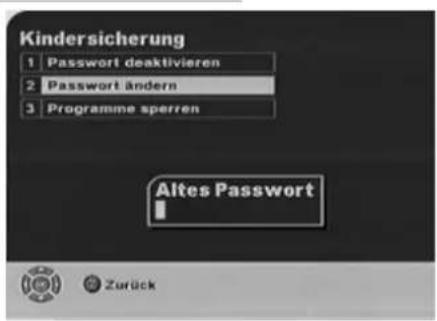
Passwort ändern
13 Wenn gewünscht oder notwendig, Zeile »Passwort ändern« mit »P+, P-« anwählen und mit »OK« aufrufen.
- Am Bildschirm erscheint zusätzlich die Einblendung:
Altes Passwort
14 Passwort »0 0 0 0« (= Werkseinstellung) mit »0« vierstellig eingeben.
- Am Bildschirm erscheint die Einblendung:
Neues Passwort
15 „Neues“ Passwort (= Ihre persönliche Geheimzahl) vierstellig mit »1 ... 0« eingeben.
- Am Bildschirm erscheint die Einblendung:
Neues Passwort bestätigen
16 „Neues“ Passwort noch einmal vierstellig mit »1 ... 0« eingeben.
- Am Bildschirm erscheint die Einblendung
Passwort wurde geändert
Wichtig:
Notieren Sie bitte Ihr Passwort (persönliche Geheimzahl) und verwahren es an sicherer Stelle.
17 Einblendung mit »OK« bestätigen.
- Am Bildschirm erscheint wieder das Untermenü »Kindersicherung«.
18 Einstellungen beenden mit »Z Exit«.
Die vorprogrammierten Satellitenprogramme
Dieser Digital-Receiver wurde bereits im Werk mit den meisten digitalen TV- und RADIO-Programmen der Satelliten Astra 19,2° Ost und EutelSat/Hotbird 13° Ost vorprogrammiert.
Welche Satellitenprogramme schon vorprogrammiert sind, sehen und lesen Sie im Untermenü »Programme TV/RADIO«.
Es kommen immer wieder „neue“ Satellitenprogramme hinzu oder Satellitendaten werden geändert.
Deshalb empfehlen wir Ihnen, von Zeit zu Zeit den automatischen Suchlauf des Digital-Receivers zu starten.
Das Untermenü »Suchlauf« informiert Sie auf einen Blick, welche Satellitenprogramme „neu“ hinzugekommen sind.
Sie können dann entscheiden, ob die „neuen“ Satellitenprogramme übernommen werden sollen.
Sollte Ihre Satellitenantenne nicht auf die Satelliten Astra und/oder EutelSat/Hotbird ausgerichtet sein, können Sie alle vorbelegten Sender- und Programmdaten löschen und mit Hilfe des automatischen Suchlaufes oder der manuellen Eingabe der Transponderdaten „neue“ Satellitenprogramme einstellen.
Die aktuellen Transponderdaten können Sie im Videotext-Angebot verschiedener Sendeanstalten abfragen (z.B. SAT1 oder 3SAT), einer aktuellen Satelliten-Fachzeitschrift oder dem Internet entnehmen.
Zusätzlich können Sie persönlich bevorzugte Lieblingsprogramme nach Ihren Wünschen zusammenstellen und in zwei separaten Favoritenlisten geordnet ablegen.
Die Automatische Suche
Im Untermenü »Suchlauf« können Sie alle empfangbaren TV- und RADIO-Programme eines ausgewählten Satelliten automatisch suchen lassen.
Hinweis:
Da nicht alle Sendeanstalten die Normen des digitalen Fernsehens einhalten oder nicht 24 Stunden am Tag senden, kann es vorkommen, dass bei mehreren Suchläufen eine unterschiedliche Anzahl von Sendern gefunden wird.
Gehen Sie so vor:
1 Das »Hauptmenü« mit » i Menu« am Bildschirm aufrufen.
2 Zeile »Installation« mit » 1« oder »OK« aufrufen.
- Am Bildschirm erscheint das Untermenü »Installation«, die Zeile »OSD Einstellungen« ist markiert (hinterlegt).
3 Zeile »Suchlauf« mit » 5« direkt aufrufen oder mit »P+, P-« anwählen und mit »OK« aufrufen.
- Am Bildschirm erscheint das Untermenü »Suchlauf«, die Zeile »Automatische Suche« ist markiert (hinterlegt).
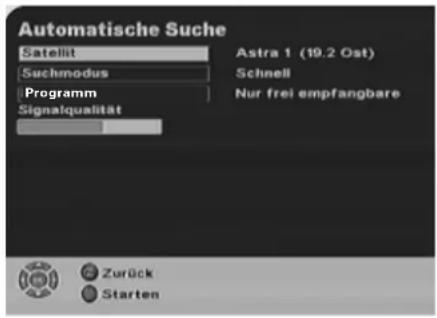
4 Zeile »Automatische Suche« mit »OK« aufrufen.
- Am Bildschirm erscheint das Untermenü »Automatische Suche«, die Zeile »Satellit«« ist markiert (hinterlegt).
5 Zeile »Satellit« mit »OK« aufrufen.
- Am Bildschirm erscheint das Untermenü »Satellit«.
Mit »P+, P-« den Satelliten, z.B. Astra 1 (19.2 Ost), auswählen und mit »OK« bestätigen.
- Am Bildschirm erscheint wieder das Untermenü »Automatische Suche«.
6 Zeile »Suchmodus« mit » P- « anwählen und mit »OK« aufrufen.
Mit »P+, P-« den Suchmodus »Gesamt« oder »Schnell« auswählen und mit »OK« bestätigen.
Hinweis:
Wenn Sie die Einstellung »Schnell« wählen, dann werden nur Satellitenprogramme in einem festgelegten Frequenzbereich gesucht, die automatische Suche verkürzt sich auf die notwendige Zeit.
7 Zeile »Programme« mit » P-« anwählen und mit »OK« aufrufen.
Mit »P+, P-« die Suchkriterien »Freie und verschlüsselte« oder »Nur frei empfangbare« auswählen und mit »OK« bestätigen.
Hinweis:
Die Statuszeile »Signalqualität« zeigt das Verhältnis von Nutzsignal zu Rauschsignal an.
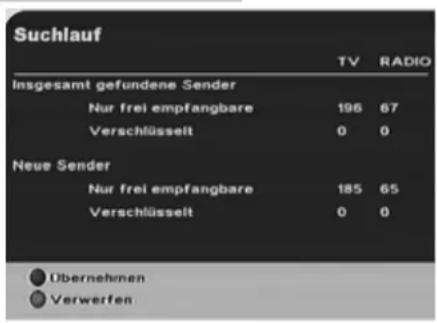
8 Die Automatische Suche mit » 📷« (rot) starten, die Suche wird am Bildschirm angezeigt.
Die Automatische Suche kann etwas dauern, bitte warten Sie.
Wenn die Suche beendet ist, erscheint am Bildschirm das Menü »Suchlauf«, welches anzeigt, wieviele TV- und RADIO-Programme insgesamt gefunden wurden und schon gespeichert sind, sowie die „neu“ gefundenen TV- und RADIO-Programme.
9 Satellitenprogramme mit » ⏻« (grün) übernehmen.
- Am Bildschirm erscheint kurzzeitig die Einblendung
Sichere Daten
Bitte warten Sie...
und danach wieder das Untermenü »Automatische Suche«.
10 Einstellungen beenden mit »Z Exit«.
Die Manuelle Suche
Anders als bei der Übertragung analoger Satellitenprogramme ist nicht jedem TV- oder RADIO-Sender eine eigene Sendefrequenz zugeordnet, sondern ein Transponder (Träger) überträgt mehrere Satellitenprogramme.
Beim Manuellen Suchlauf wird der aktuelle Transponder nach allen Übertragungsdaten seiner Satellitenprogramme durchsucht.
Auf welchen Transpondern gewünschte Satellitenprogramme zu finden sind, können Sie im Videotext-Angebot verschiedener Sendeanstalten abfragen (z.B. SAT1 oder 3SAT), einer aktuellen Satelliten-Fachzeitschrift oder dem Internet entnehmen.
Gehen Sie so vor:
1 Das »Hauptmenü« mit » i Menu« am Bildschirm aufrufen.
2 Zeile »Installation« mit » 1« oder »OK« aufrufen.
- Am Bildschirm erscheint das Untermenü »Installation«, die Zeile »OSD Einstellungen« ist markiert (hinterlegt).
3 Zeile »Suchlauf« mit » 5« direkt aufrufen oder mit »P+, P-« anwählen und mit »OK« aufrufen.
- Am Bildschirm erscheint das Untermenü »Suchlauf«, die Zeile »Automatische Suche« ist markiert (hinterlegt).
4 Zeile »Manuelle Suche« mit » P-« anwählen und mit »OK« aufrufen.
- Am Bildschirm erscheint das Untermenü »Manuelle Suche«, die Zeile »Satellit« ist markiert (hinterlegt).
5 Zeile »Satellit« mit » OK« aufrufen.
- Am Bildschirm erscheint das Untermenü »Satellit«.
Mit »P+, P-« den Satelliten, z.B. Hotbird (13.0 Ost), auswählen und mit »OK« bestätigen.
6 Zeile »Frequenz« mit »P-« anwählen und die entsprechende Transponderfrequenz fünfstellig mit »1 ... 0« eingeben und mit »OK« bestätigen.
7 Zeile »Polarität« mit » P-« anwählen und mit »OK« aufrufen.
Mit »P+, P-« die "richtige" Polarität »Auto«, »Vertikal« oder »Horizontal« auswählen und mit »OK« bestätigen.
8 Zeile »Symbolrate« mit » P-« anwählen und mit »OK« aufrufen.
Mit »P+, P-« die benötigte Symbolrate des gewählten Transponders, z.B. »27500« oder »22000« (kiloSymbole pro Sekunde), auswählen und mit »OK« bestätigen.
9 Zeile »FEC« (Fehlerkorrekturwert) mit » P-« anwählen und mit »OK« aufrufen. Mit »P+, P-« den benötigten Fehlerkorrekturwert, z.B. »Auto«, »1/2«, »2/3«, »3/4«, »5/6« oder »7/8«, auswählen und mit »OK« bestätigen.
10 Zeile »PID mode« mit mit »P-« anwählen und mit »OK« aufrufen.
Mit »P+, P-« den PID mode, z.B. »Auto« oder »Manuell« auswählen und mit »OK« bestätigen.
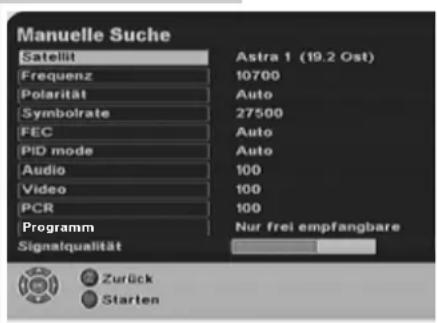
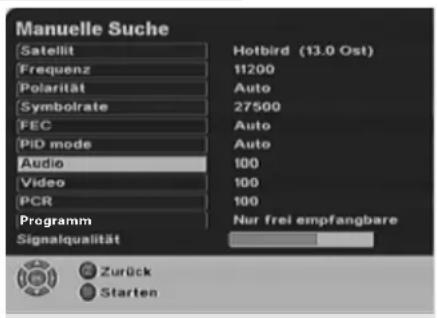
11 Zeile »Audio« mit » P-« anwählen und mit »OK« aufrufen. Mit »P+, P-« den „richtigen“ Audio PID-Wert dreistellig mit »1 ... 0« eingeben und mit »OK« bestätigen.
12 Zeile »Video« mit » P-« anwählen und mit »OK« aufrufen. Mit »P+, P-« den „richtigen“ Video PID-Wert dreistellig mit »1 ... 0« eingeben und mit »OK« bestätigen.
13 Zeile »PCR« mit » P-« anwählen und mit »OK« aufrufen. Mit »P+, P-« den „richtigen“ PCR PID-Wert dreistellig mit »1 ... 0« eingeben und mit »OK« bestätigen.
14 Zeile »Programme« mit » P-« anwählen und mit »OK« aufrufen. Mit »P+, P-« die Suchkriterien »Freie und verschlüsselte« oder »Nur frei empfangbare« auswählen und mit »OK« bestätigen.
Hinweis:
Die Statuszeile »Signalqualität« zeigt das Verhältnis von Nutzsignal zu Rauschsignal an.
15 Die Manuelle Suche mit » (rot) starten, die Suche wird am Bildschirm angezeigt.
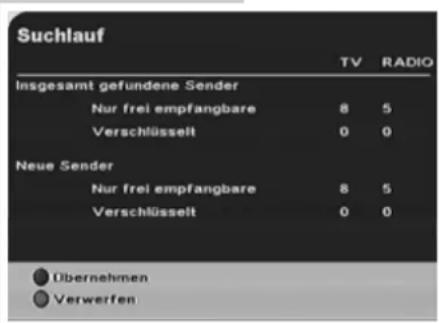
Wenn die Suche beendet ist, erscheint am Bildschirm das Menü »Suchlauf«, welches anzeigt, wieviele TV- und RADIO-Programme insgesamt gefunden wurden und schon gespeichert sind, sowie die „neu“ gefundenen TV- und RADIO-Programme.
16 Satellitenprogramme mit » 🔊« (grün) übernehmen. - Am Bildschirm erscheint kurzzeitig die Einblendung
Sichere Daten
Bitte warten Sie...
und danach wieder das Untermenü »Manuelle Suche«.
17 Einstellungen beenden mit »Z Exit«.
Die Programmlisten TV und RADIO
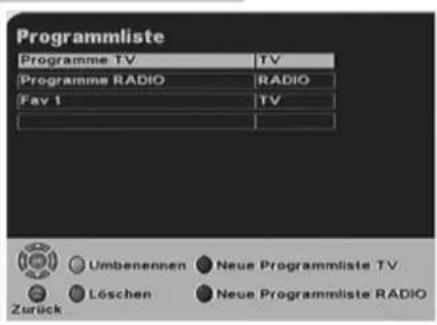
Das Untermenü »Programmliste« informiert Sie schnell und umfassend über die vorprogrammierten Satellitenprogramme.
1 Das »Hauptmenü« mit » i Menu« am Bildschirm aufrufen.
2 Zeile »Programmliste« mit » 5« direkt aufrufen oder mit »P+, P-« anwählen und mit »OK« aufrufen.
- Am Bildschirm erscheint das Untermenü »Programmliste«, die Zeile »Programme TV« ist markiert (hinterlegt).
3 Gewünschte Zeile »Programme TV« oder »Programme RADIO« mit »P+, P-« anwählen und mit »OK« aufrufen.
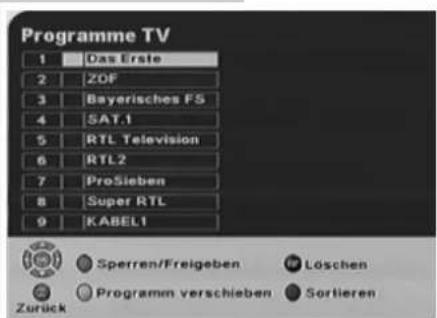
- Der erste Programmplatz ist markiert (hinterlegt).
4 Gewünschten Programmplatz schrittweise mit » P+, P-« anwählen.
Programmplätze schnell „durchblättern“, dazu »P+« oder »P-« drücken und gedrückt halten.
- Nichtbelegte Programmplätze werden ignoriert.
5 Mehrstellige Programmplatznummern innerhalb von 2 Sekunden mit »1 ... 0« eingeben.
- Nichtbelegte Programmplätze werden ignoriert.
6 Vorherige oder nachfolgende Programmblöcke mit » ◀ ▶ « anwählen.
Programme sperren und freigeben
Sie können alle TV- und RADIO-Programme des Digital-Receivers sperren.
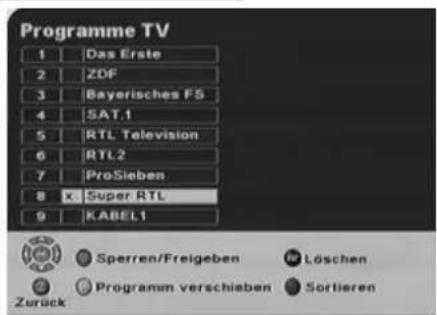
1 Das zu sperrende Programm mit »P+, P-, ◀◀« anwählen und mit »○« (rot) sperren.
- Das gesperrte Programm ist markiert [X].
Mit » 📷 (rot) werden gesperrte Programme wieder freigegeben, die Markierung erlischt wieder.
2 Weitere Programme sperren bzw. wieder freigeben, dazu die Eingabe im Schritt 1 wiederholen.
Programme löschen
Sie können nicht gewünschte TV- und RADIO-Programme löschen.
1 Das zu löscheende Programm mit »P+, P-, ◀◀◀ anwählen und mit »PIP« löschen.
- Das Programm wird vollständig und unwiderruflich aus allen Programmlisten (auch aus der jeweiligen Favoritenliste) gelöscht, die entsprechende Programmliste wird „neu“ geordnet.
2 Weitere Programme löschen, dazu die Eingabe im Schritt 1 wiederholen.
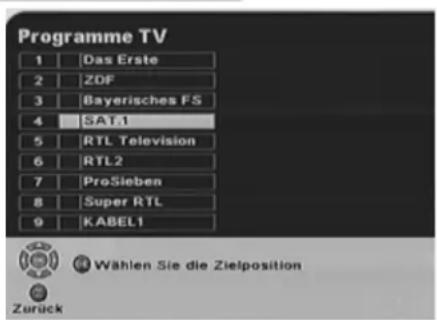
Programme verschieben und neu einsortieren.
Sie können alle TV- und RADIO-Programme verschieben und „neu“ einsortieren.
1 Das zu verschiebende Programm mit » P+, P-, ◀ ▶ « anwählen und mit »@« (gelb) markieren.
– Die Zeile des gewählten Programms wird farbig markiert.
2 „Neue“ Programmplatznummer, wo das Programm eingefügt werden soll, mit »P+, P-, ◀ ▶ « anwählen und mit »OK« einsortieren, oder
„neue“ Programmplatznummer mit »1 ... 0« eingeben und mit »OK« anwählen, danach mit »OK« einsortieren.
– Die entsprechende Programmliste wird „neu“ geordnet.
3 Weitere Programme verschieben und neu einsortieren, dazu die Eingaben der Schritte 1 und 2 wiederholen.
Programme alphabetisch sortieren
Sie können alle TV- und RADIO-Programme alphabetisch sortieren.
1 Das »Hauptmenü« mit » i Menu«« am Bildschirm aufrufen.
2 Zeile »Programmliste« mit » 5« direkt aufrufen oder mit »P+, P- « anwählen und mit »OK« aufrufen.
- Am Bildschirm erscheint das Untermenü »Programmliste«, die Zeile »Programme TV« ist markiert (hinterlegt).
3 Gewünschte Zeile »Programme TV« oder »Programme RADIO« mit »P+, P-« anwählen und mit »OK« aufrufen.
- Der erste Programmplatz ist markiert (hinterlegt).
4 »Programme TV« oder »Programme RADIO« mit »♪« (grün) alphabetisch sortieren.
- Die entsprechende Programmliste wird alphabetisch von A bis Z „neu“ geordnet.
5 Einstellungen beenden mit »Z Exit«.
- Am Bildschirm erscheint ein Auswahlfenster.
Einstellung »Ja« mit »P+, P-« anwählen und die Änderungen mit »OK« speichern.
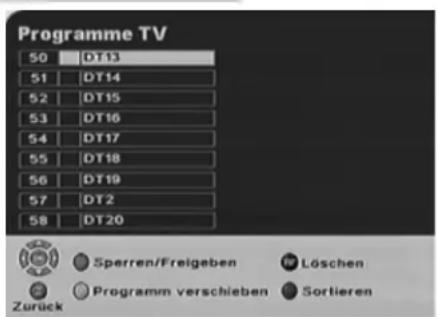
Favoritenprogrammlisten erstellen
Sie können Ihre bevorzugten Lieblingsprogramme (TV und Radio) auswählen und in die separate Favoritenliste TV oder RADIO geordnet ablegen.
1 Das »Hauptmenü« mit » i Menu« am Bildschirm aufrufen.
2 Zeile »Programmliste« mit » 5« direkt aufrufen oder mit »P+, P-« anwählen und mit »OK« aufrufen.
- Am Bildschirm erscheint das Untermenü »Programmliste«, die Zeile »Programme TV« ist markiert (hinterlegt).
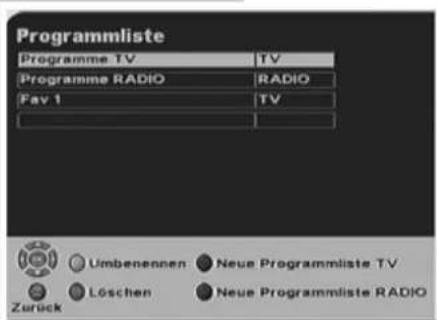
3 »Neue Programmliste TV« mit » ⏻« (grün) oder »Neue Programmliste RADIO« mit » ⚡« (blau) installieren.
- Am Bildschirm erscheint z.B. das Untermenü »Programme TV Fav 1«, der erste Programmplatz ist markiert (hinterlegt).
4 Bevorzugtes Lieblingsprogramm, welches in die Favoritenliste »Fav 1«, übernommen werden soll, mit »P+, P-, ◀◀ ▶« anwählen, oder
Programmplatznummer des Programmes innerhalb von 2 Sekunden mit »1 ... 0« eingeben und mit »OK« direkt aufrufen.
- Nichtbelegte Programmplätze werden ignoriert.
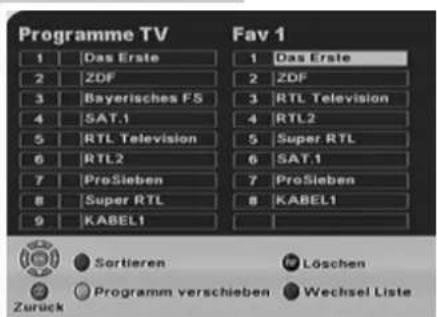
5 Ausgewältes Programm mit » OK« in die Favoritenliste »Fav 1« übernehmen.
- Der Programmname wird auf Programmplatz 1 gelegt.
6 Weitere Programme in die Favoritenliste »Fav 1« übernehmen, dazu die Eingaben der Schritte 4 ud 5 wiederholen.
Hinweis:
Mit den nachfolgend aufgeführten Tasten können noch viele Änderungen und Einstellungen in den Programmlisten bzw. Favoritenlisten vorgenommen werden.
7 » PIP«, Programm löschen.
» (rot), Programm sperren und wieder freigeben.
»@« (gelb), Programm aktivieren, verschieben und neu einsortieren.
»◀ (grün), Programme alphabetisch sortieren.
»?« (blau), schaltet wechselweise zwischen Programmliste und Favoritenliste.
Wie das genau funktioniert und was Sie dabei beachten müssen, lesen Sie auf den vorherigen Seiten 30 und 31 dieser Bedienungsanleitung.
8 Einstellungen beenden mit »Z Exit«.
- Am Bildschirm erscheint ein Auswahlfenster.
Einstellung »Ja« mit »P+, P-« anwählen und die Änderungen mit »OK« speichern.
Persönliche Namen eingeben
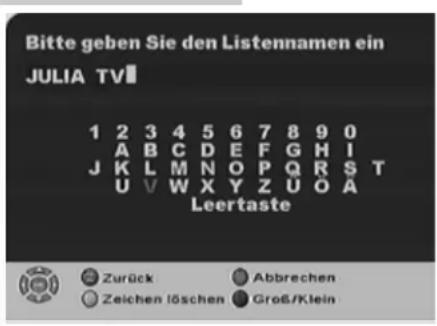
Für die Favoritenlisten können Sie eigene persönliche Namen eingegeben.
1 Wenn notwendig, das »Hauptmenü« mit » i Menu«« am Bildschirm aufrufen.
2 Zeile »Programmliste« mit » 5« direkt aufrufen oder mit »P+, P- « anwählen und mit »OK« aufrufen.
- Am Bildschirm erscheint das Untermenü »Programmliste«, die Zeile »Programme TV« ist markiert (hinterlegt).
3 Zeile »Fav 1« oder Zeile »Fav 2« mit »P+, P-« anwählen und mit »@« (gelb) aufrufen.
- Am Bildschirm erscheint ein Untermenü.
Hinweise:
Mit »@« (gelb), Cursor zurück, wird das letzte Zeichen/die letzte Eingabe schrittweise gelöscht.
Mit »?« (blau) wird zwischen Groß-/Kleinbuchstaben gewählt.
Mit » 📷« (rot) wird die Eingabe abgebrochen.
- Am Bildschirm erscheint wieder das Untermenü »Programmliste«, die Zeile »Programme TV« ist markiert (hinterlegt), die bisherigen Eingaben wurden nicht gespeichert.
4 Mit » P+, P-, ◀ ▶ « den benötigten Buchstaben/die Ziffer anwählen und mit » OK« bestätigen.
Für den „neuen“ Listennamen können maximal 20 Buchstaben/Ziffern eingegeben werden.
5 Einstellungen beenden mit »Z Exit«.
- Am Bildschirm erscheint ein Auswahlfenster.
Einstellung »Ja« mit »P+, P-« anwählen und die Änderungen mit »OK« speichern.
DIE PROGRAMME TV UND RADIO
Die Programme TV, RADIO, Fav 1 und Fav 2
1 Menü »Programme TV« mit » eye« (rot) oder
Menü »Programme RADIO« mit »@« (gelb) am Bildschirm aufrufen.
- Der erste Programmplatz ist markiert (hinterlegt).
2 Mit» (rot) kann zwischen der Liste »Programme TV« und z. B. der Favoritenliste »Fav 1« umgeschaltet werden,
Mit »@« (gelb) kann zwischen der Liste »Programme RADIO« und z. B. der Favoritenliste »Fav 2« umgeschaltet werden.
Hinweise:
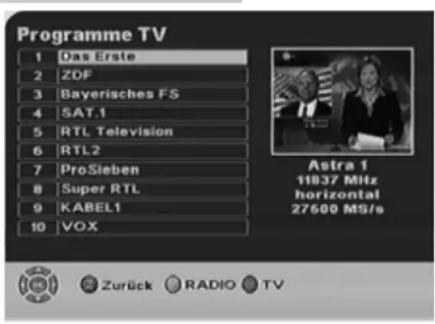
Das Menü »Programme TV« oder »Programme RADIO« informiert Sie schnell und umfassend über die vorprogrammierten Satellitenprogramme.
Im linken Teil der Programmübersicht sehen Sie die Programmplatznummern und die Namen der Sendeanstalten.
Im rechten Teil der Liste »Programme TV« sehen Sie die Bild-Einblendung der momentan aktuellen Sendung.
Bei der Liste »Programme RADIO« erscheint anstelle der Bild-Einblendung der Hinweis Radio.
Darunter finden Sie einige Satellitendaten, z.B.:
Astra 1 = Name des Satelliten
11953 MHz = Transponderfrequenz in MegaHertz
27,500 MS/s = MegaSymbole pro Sekunde
3 Gewünschten Programmplatz schrittweise mit » P+, P- « anwählen.
Programmplätze schnell „durchblättern“, dazu »P+« oder »P-« drücken und gedrückt halten.
- Nichtbelegte Programmplätze werden ignoriert.
4 Mehrstellige Programmplatznummern innerhalb von 2 Sekunden mit »1 ... 0« eingeben und mit »OK«aufrufen.
- Nichtbelegte Programmplätze werden ignoriert.
5 Vorherige oder nachfolgende Programmblöcke mit » ◀ ▶ « anwählen.
6 Einstellungen beenden mit »Z Exit«.
Der Elektronische Programmführer EPG
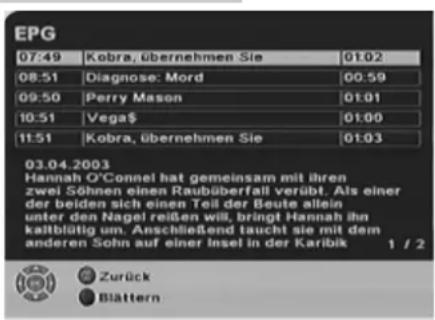
1 Elektronischen Programmführer EPG mit » TV/G« aufrufen.
– Die momentan aktuelle Sendung ist markiert (hinterlegt).
Hinweis:
Die Informationen des Elektronischen Programmführers EPG werden über Satellit vom Serviceprovider übermittelt.
Der Elektronische Programmführer informiert Sie auf einen Blick über die momentan aktuelle und nachfolgenden Sendungen des gewählten TV- oder RADIO-Programms, die Sendezeit und Sendedauer.
Im unteren Teil erhalten Sie Kurzinformationen über die ausgewählte Sendung.
2 Wenn möglich, kann mit » ƒ« (blau) zur nächsten Seite „geblättert“ werden.
3 Vorherige oder nachfolgende Sendungen mit » P+, P-« und »◀ ▶« anwählen.
4 Elektronischen Programmführer verlassen mit »Z Exit«.
Das Untermenü Timer
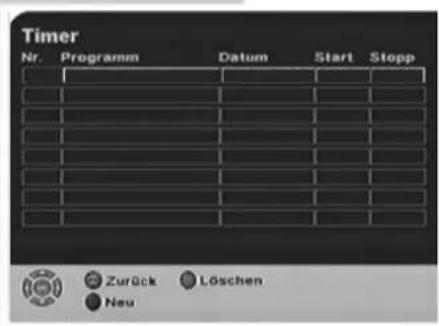
Das Untermenü »Timer« dieses Digital-Receivers stellt insgesamt acht Timerplätze für vorprogrammierte Aufnahmen zur Verfügung.
Sie wählen Ihr „Wunschprogramm“ aus, geben bestimmte Programmdaten ein, danach werden die Daten schnell und problemlos in das Menü »Timer« übernommen.
Daten für einen Timerplatz manuell eingeben
Hinweis:
Uhrzeit kontrollieren – und wenn notwendig – Uhrzeit stellen (siehe Seiten 19 und 20 dieser Bedienungsanleitung).
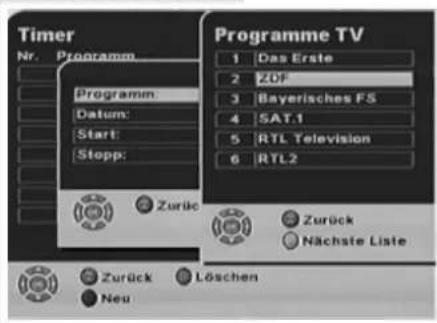
1 Das Untermenü »Timer« mit » ⏻(grün) direkt aufrufen oder das Hauptmenü« mit »i Menu« am Bildschirm aufrufen.
2 Zeile »Timer« mit » 2« direkt aufrufen oder mit »P+, P-« anwählen und mit »OK« aufrufen.
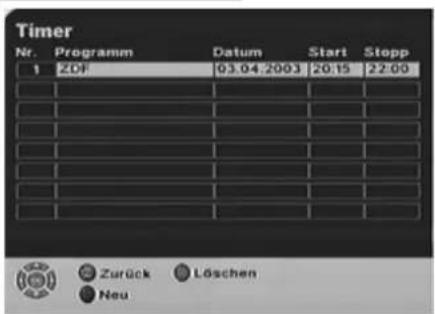
- Am Bildschirm erscheint das Untermenü »Timer«.
3 Timerdaten mit » ⏻« (grün) aufrufen.
- Am Bildschirm erscheint ein Auswahlfenster, die Zeile »Programm:« ist markiert (hinterlegt).
4 Zeile »Programm:« mit » OK« aufrufen.
- Die zuletzt gewählte Programmliste wird in das Untermenü »Timer« am Bildschirm eingeblendet.
Mit »@« (gelb) kann zwischen den einzelnen Listen »Programme TV«, »Programme RADIO«, »Fav 1« oder »Fav 2« gewählt werden.
5 Gewünschte Sendeanstalt (Programm) mit » P+, P- « anwählen und mit »OK« übernehmen. – Die jeweilige Liste wird am Bildschirm ausgeblendet.
6 Zeile »Datum:« mit » P-« anwählen und mit »OK« aufrufen. – Die erste Eingabeposition des Datums ist markiert (unterstrichen). Mit »◀◀« kann jede Eingabeposition schrittweise angewählt werden.
7 Mit »1 ... 0« das Datum eingeben und nach der letzten Eingabe mit »OK« bestätigen.
8 Zeile »Start:« mit » P-« anwählen und mit »OK« aufrufen. – Die erste Eingabeposition der Startzeit ist markiert (unterstrichen). Mit »◀◀« kann jede Eingabeposition schrittweise angewählt werden.
9 Mit »1 ... 0« die Startzeit eingeben und nach der letzten Eingabe mit »OK« bestätigen.
10 Zeile »Stopp:« mit » P-« anwählen und mit »OK« aufrufen.
– Die erste Eingabeposition der Stoppzeit ist markiert (unterstrichen). Mit »◀◀« kann jede Eingabeposition schrittweise angewählt werden.
Hinweise:
Damit auch bei einer Verschiebung der Sendezeit die gewünschte Sendung in voller Länge aufgezeichnet wird, sollten Sie beim Programmieren die Stoppzeit ausreichend später wählen als in der Programmübersicht angegeben.
Beachten Sie bitte, dass die Stoppzeit nicht vor der Startzeit desselben Tages liegt.
11 Mit »1 ... 0« die Stoppzeit eingeben und nach der letzten Eingabe mit »OK« bestätigen.
12 Timerdaten mit »Z Exit« übernehmen.
- Am Bildschirm erscheint ein Auswahlfenster:
Timerdaten übernehmen.
Sind Sie sicher?
13 Wollen Sie „ander e“ Daten eingeben, dann wählen Sie mit »P+, P-« die Einstellung »Nein« und bestätigen mit »OK«.
- Die Daten werden vollständig gelöscht.
14 Sollen die Daten übernommen werden, dann bestätigen Sie die Einstellung »Ja« mit »OK«.
- Am Bildschirm erscheint wieder das Untermenü »Timer«, der erste Timerplatz ist mit den Timerdaten belegt.
Hinweis:
Wollen Sie auf weiteren Timerplätzen TV- oder RADIO-Sendungen vorprogrammieren, dann müssen Sie die Eingaben der Schritte 3 bis 14 wiederholen.
Wenn weitere Timerplätze vorprogrammiert werden und am Bildschirm kurzzeitig die Einblendung
Timerüberschneidung
erscheint, dann „Überschneiden“ sich die Startzeiten und Stoppzeiten verschiedener Timer, die zuletzt programmierten Daten werden automatisch gelöscht.
Sie können die gesamten Daten einzelner Timerplätze löschen!
15 Den zu löschenden Timerplatz mit » P+, P- « anwählen und mit » ⏻ (rot) löschen.
- Am Bildschirm erscheint ein Auswahlfenster:
Timereintrag löschen?
16 Wenn gewünscht, die Einstellung »Ja« mit »P+, P-« anwählen und mit »OK« bestätigen.
- Die Daten des gewählten Timerplatzes werden vollständig gelöscht und aus dem Untermenü »Timer« entfernt.
17 Weitere Timerdaten löschen, dazu die Eingaben der Schritte 15 und 16 wiederholen.
Hinweis:
Ist der Digital-Receiver im Menü-Betrieb, dann erscheint ca. zwei Minuten vor Erreichen der Startzeit eines Timers am Bildschirm ein Auswahlfenster, welches Sie an die Timeraufnahme erinnert.
18 Wenn gewünscht, Einstellung »Ja« mit »P+, P-« anwählen und mit »OK« bestätigen.
19 Damit eine Timeraufnahme automatisch „gestartet“ wird, muss der Menü-Betrieb des Digital-Receivers mit »Z Exit« beendet werden.
20 Den Digital-Receiver mit » ⏻« in Bereitschaft (Stand-by) schalten.
Den Videorecorder vorprogrammieren
Vergessen Sie bitte nicht, auch Ihren Videorecorder entsprechend für die Timeraufnahme(n) zu programmieren.
Wichtig!
Der Videorecorder muss eingeschaltet (in Betrieb) sein, und am Videorecorder muss der Programmplatz »AV« gewählt werden.
- Wenn die Startzeit eines Timers erreicht ist, sehen Sie am Bildschirm das TV-Bild der Sendung, welche vom Videorecorder jetzt aufgenommen wird.
Wenn eine Timeraufnahme „gestartet“ ist, blinkt die rote Leuchtanzeige im Display des Digital-Receivers.
Während einer „laufenden“ Timeraufnahme sind alle Tastenfunktionen des Digital-Receivers und der Fernbedienung verriegelt (Ausnahme: Taste » Z Exit«).
Eine „laufende“ Timeraufnahme abbrechen
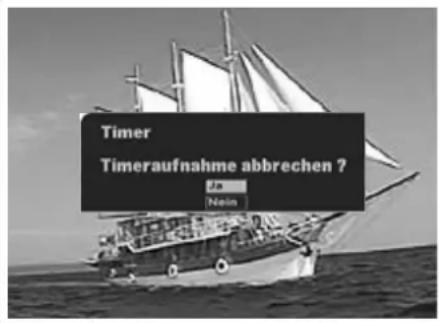
1 An der Fernbedienung des Digital-Receivers »Z Exit« drücken.
- Am Bildschirm erscheint ein Auswahlfenster:
Timer
Timeraufnahme abbrechen?
2 Wenn gewünscht, Einstellung »Ja« mit »P+, P-« anwählen und mit »OK« bestätigen.
- Die momentan „laufende“ Timeraufnahme wird abgebrochen, am Bildschirm erscheint das Bild des zuletzt gewählten Programmes des DigitalReceivers.
Den Digital-Receiver auf die Werkseinstellung zurücksetzen
Sie können die werkseitig eingestellten Parameter wieder herstellen und Änderungen zurücksetzen.
Achtung:
Wenn Sie den Digital-Receiver auf die Werkseinstellung zurücksetzen, dann werden alle Programmlisten und Favoritenlisten vollständig gelöscht.
1 Das »Hauptmenü« mit » i Menu« am Bildschirm aufrufen.
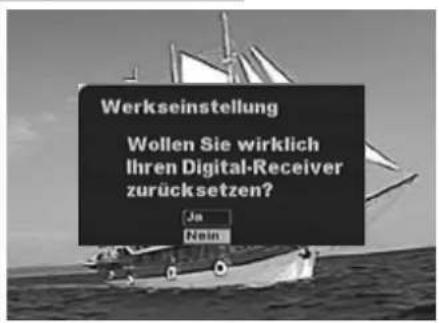
2 Zeile »Werkseinstellung« mit »7« direkt aufrufen oder mit »P+, P-« anwählen und mit »OK« aufrufen. - Am Bildschirm erscheint ein Auswahlfenster:
Werkseinstellung
Wollen Sie wirklich
Ihren Digital-Receiver
zurücksetzen?
3 Wollen Sie den Digital-Receiver auf Werkseinstellung zurückstzen, dann wählen Sie mit »P+, P-« die Einstellung »Ja« und bestätigen mit »OK«. – Am Bildschirm erscheint kurzzeitig die Einblendung:
Werkseinstellung
und danach eine zweite Einblendung:
Ihr Digital-Receiver wird neu gestartet!
Der Digital-Receiver wird aus- und wieder eingeschaltet, danach erscheint am Bildschirm wieder das »Hauptmenü«, die Zeile »Werkseinstellung« ist markiert (hinterlegt).
4 Hauptmenü verlassen mit »Z Exit«.
Systeminformationen einblenden
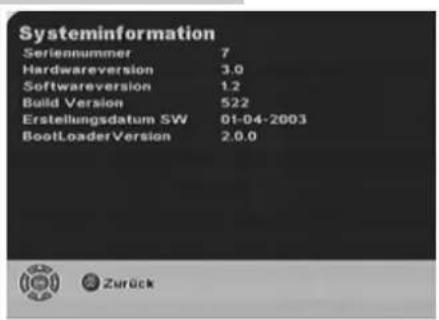
Im Untermenü »Systeminformation« finden Sie einige Angaben zum Digital-Receiver, z.B. die Seriennummer, die Hardwareversion und Softwareversion, wie aktuell ist die Programmliste (und der Elektronische Programmführer EPG) und wann das letzte Software Update durchgeführt wurde.
Wichtig:
Im Servicefall sollten Sie diese Gerätedaten dem Fachhandel bzw. der Kundendienststelle telefonisch mitteilen.
1 Das »Hauptmenü« mit » i Menu« am Bildschirm aufrufen.
2 Zeile »Installation« mit » 1« oder »OK« aufrufen.
3 Zeile »Systeminformation« mit »6« direkt aufrufen oder mit »P+, P-« anwählen und mit »OK« aufrufen.
- Das Untermenü »Systeminformation« erscheint am Bildschirm.
Bitte informieren Sie sich!
4 Menü verlassen mit »Z Exit«.
Sleep Timer
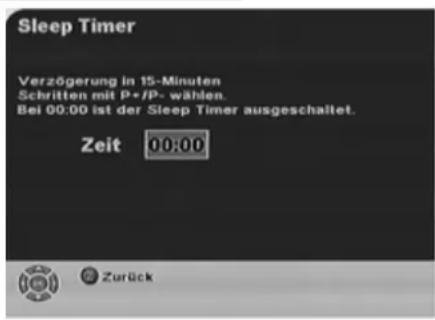
Im Untermenü »Sleep Timer« können Sie eine Zeit eingeben, welche den Digital-Receiver nach Ablauf automatisch in Bereitschaft (Stand-by) schaltet.
Gehen Sie so vor:
1 Das Hauptmenü« mit » i Menu« am Bildschirm aufrufen.
2 Zeile »Sleep Timer« mit »3« direkt aufrufen oder mit »P+, P-« anwählen und mit »OK« aufrufen. – Am Bildschirm erscheint das Untermenü »Sleep Timer«.
3 Mit » P+, P-« die Ausschaltzeit des Digital-Receivers – von 00:00 bis 03:00 Stunden – in 15-Minuten Schritten eingeben und mit »OK« bestätigen. – Am Bildschirm erscheint wieder das »Hauptmenü«, die Zeile »Sleep Timer« ist markiert (hinterlegt).
4 Hauptmenü verlassen mit »Z Exit«.
Die Programmlisten des Digital-Receivers bearbeiten
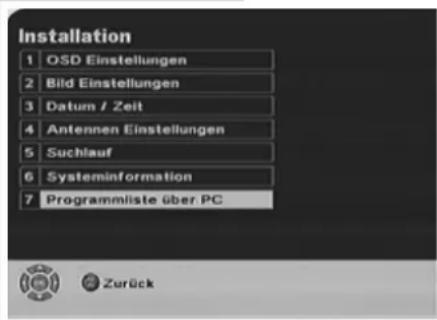
Mit Hilfe eines PC's bzw. Notebook's und einem speziellen GRUNDIG PC-Programm können die Programmlisten des Digital-Receivers „überarbeitet“ werden.
Wie das genau funktioniert und was Sie dabei beachten müssen, finden Sie im GRUNDIG Internet unter
www.grundig.de
Sendungen sofort auf Videocassetten überspielen
Vorbereiten:
Digital-Receiver und Videorecorder müssen mit einem EURO AV-Kabel verbunden sein oder werden.
Digital-Receiver und Videorecorder einschalten.
Am Videorecorder den Programmplatz (z.B. »AV«) für eine Videoaufnahme über die AV-Buchse wählen.
Cassette mit ausreichender Spieldauer und intakter Löschsicherung in das Cassettenfach des Videorecorders schieben.
Hinweis:
Damit bei einer Sofortaufnahme die Menüeinblendung des Digital-Receivers nicht mit aufgezeichnet wird, sollte der Menübetrieb mit »Z Exit« beendet werden.
Aufnehmen:
1 Am Digital-Receiver die aufzunehmende TV- oder RADIO-Sendung wählen und die gewünschte Lautstärke mit »«« einstellen.
2 Am Videorecorder die Aufnahme manuell starten.
– Die Sendung des Digital-Receivers wird auf die Videocassette überspielt.
Wichtig!
Während einer Sofortaufnahme kein anderes TV- oder RADIO-Programm am Digital-Receiver wählen.
Die Zeittabelle – die Zeitverschiebungen
Hinweis:
Bitte beachten Sie, dass viele Länder eine unterschiedliche Sommer- und Winterzeit haben.
Deshalb müssen Sie bei der Eingabe der »Zeitverschiebung« (siehe Seite 20 dieser Bedienungsanleitung) diese Abweichungen berücksichtigen.
Die Zeitverschiebungen (Winterzeit) einiger Orte im Vergleich zur GMT-Zeit (Greenwich Mean Time, Längengrad „0“):
Bermudas GMT - 4 Stunden Madrid GMT + 1 Stunde
Azoren GMT-1 Stunde Johannesburg GMT+1 Stunde
Cran Canaria GMT - 1 Stunde Helsinki GMT + 2 Stunden
Dakar GMT - 1 Stunde Istanbul GMT + 2 Stunden
London GMT Athen GMT + 2 Stunden
Lisabon GMT Nairobi GMT + 2 Stunden
Stockholm GMT + 1 Stunde Moskau GMT + 3 Stunden
Rom GMT + 1 Stunde Teheran GMT + 3 Stunden
* Berlin GMT + 1 Stunde Bombay GMT + 4 Stunden
*Beispiel © Berlin:
Winterzeit ist GMT-Zeit +1 Stunde.
Sommerzeit ist GMT-Zeit + 2 Stunden.
CE Das Produkt erfüllt die Forderungen folgender EG-Richtlinien: 73/23/EWG und 89/336/EWG.
Die zur CE-Kennzeichnung notwendigen Normen EN 55013: 1990 incl. A12: 1994, A13: 1996, A14: 1999, EN 55020: 1994 incl. A11: 1996, A12, A13, A14: 1999, EN 60065: 1998, EN 61000-3-2: 1995 incl. A14: 2000, EN 61000-3-3: 1995 werden eingehalten.
Allgemeines
| TV-/RADIO-Programme: insgesamt 2000 | |
| Empfangsbereich: 950 – 2150 MHz | |
| Eingangspegel: 43 – 83 dBμV | |
| Eingangsymbolrate: variabel 2-45 MegaSymbole pro Sekunde; SCPC/MCPC | |
| SAT- ZF-Eingang: 1 F-connector | |
| SAT- ZF-Ausgang: 1 F-connector | |
| INB-Versorgung: 14V/18V, max. 400 mA | |
| INB-Schaltsignal: 0/22 kHz, 0,5 Vss Toneburst | |
| DiSEqC: 1.0, Toneburst A, Toneburst B | |
| ZF-Bandbreite: 36 MHz | |
| Display/Anzeige: rote Leuchtanzeige | |
| OSD: Anzeige- und Programmier-funktionen in 6 Sprachen |
Suchlauf: automatisch/manuell
| Last Station Memory: | für das zuletzt gewählte Programm |
| Timer: | 8 vorprogrammierbare Timer |
| Videotext: | unterstützt den Videotext des TV-Gerätes |
| Softwaredownload: über | Satellit Astra 19.2 °Ost,über Buchse RS 232 |
| Netzanschluss: | 100 – 240V ~, 50/60Hz |
| Leistungsaufnahme: | in Betrieb max. 24 Win Stand-by ca. 9 W |
| Umgebungstemperatur: | +5°C bis +40°C |
| Abmessung B x H x T: | 335 x 59 x 275 mm |
| Gewicht: | ca. 2,1 kg |
| Fernbedienung: | TelePilot 760 S |
MPEG-Decodierung
| MPEG 1/2: | Main Level/Main Profile |
| Video: | 720 × 576 × 25 (Pixels x Lines x Frames/sec) |
| Audio: | MPEG 1/2, Layers 1 und 2; 32 / 44,1 / 48 kHz |
| Prozessor | |
| CPU: | 32 Bit |
| Speicher: | 4 MByte SDRAM, 1 MByte Flash, 16 kByte EPROM |
Anschlussbuchsen
| Netzbuchse: | 100 – 240 V~, 50/60 Hz |
| EURO AV | |
| 1 TV: | 1 EURO-AV-Buchse (Ausgang) |
| EURO AV | |
| 2 VCR: | 1 EURO-AV-Buchse (Ein-/Ausgang) |
| AUDIO OUT | |
| Links + Rechts: | 2 Cinch-Buchsen, Ausgang Stereo-ton oder Mono links/rechts oder Zweikanalton |
| RS 232 | 9-polige Sub-D-Buchse, serielle Schnittstelle |
| INPUT SAT: | 1 F-Connector-Buchse (75 Ohm);Ausgang für LNB-Versorgung |
| OUTPUT SAT: | 1 F-Connector-Buchse (75 Ohm);Ausgang für einen zweiten Digital-Receiver |
Kontaktbelegung der EURO-AV-Buchsen
Wenn Sie an die EURO-AV-Buchsen »EURO AV 1 TV« und »EURO AV 2 VCR« des Digital-Receivers Zusatzgeräte anschließen wollen (z. B. VideoAudio-Verstärker, Videorecorder, Pay-TV-Decoder), dann kann Ihr Fachhändler anhand der folgenden Kontaktbelegung eine normgerechte Verbindung herstellen.
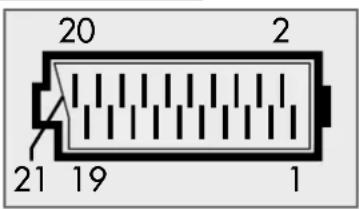
Kontakt Signal 1 TV 2 VCR
01 = Audio Ausgang rechts x x
02 = Audio Eingang rechts x
03 = Audio Ausgang links x x
04 = Audio Masse x x
05 = Blau Masse x x
06 = Audio Eingang links
07 = RGB Blau Ausgang
08 = Schaltspannung
09 = Grün Masse
10 = —
11 = RGB Grün Ausgang
12 = —
13 = Rot Masse
14 = Masse
15 = RGB Rot/(Crominanz) Ausgang
16 = RGB Schaltspannung x x
17 = Video Masse
18 = RGB Schaltspannung Masse
19 = Video (Y) Ausgang
20 = Video Eingang
21 = Abschirmung/Masse x x
$$ x = \text { belegt } $$
GRUNDIG Kundenberatungszentrum
Grundig Kundenberatungszentrum
Montag bis Freitag
von 8.00 bis 19.00 Uhr
Deutschland: 0190 / 4700 57 *
* gebührenpflichtig (0,41 €/Min. über ARCOR)
Haben Sie Fragen?
Unser Kundenberatungszentrum steht Ihnen werktags stets von
8.00 - 19.00 Uhr zur Verfügung.
Haben Sie Fragen zur Umweltverträglichkeit unserer Geräte, wenden Sie sich an die GRUNDIG Öko-Technologie,
Fax: 0911/703-9213.
- Aufstellen und Sicherheit
- Denken Sie an die Umwelt
- Auf einen Blick
- Anschließen
- Ein-/Ausschalten
- Grundeinstellungen
- Die Menüführung
- Softwaredownload
- Den Digital-Receiver anpassen
- Antennen Einstellungen
- Zur Information
- Die Kindersicherung
- Die Satellitenprogramme
- Die Programmlisten
- Die Programme TV und RADIO
- Die Timerfunktionen
- Wissenswertes
- Technische Daten
- GRUNDIG Service
- Lieferumfang
- GRUNDIG-Zubehör für Satelliten-Empfangsanlagen
- Empfang digitaler Satellitenprogramme
- Besonderheiten Ihres Digital-Receivers
- AUFSTELLEN UND SICHERHEIT
- DENKEN SIE AN DIE UMWELT
- Leuchtanzeige (rot)
- Öffnen Sie die Frontklappe des Digital-Receivers
- Die Rückseite
- EURO AV 2
- EURO AV 1
- Hinweis:
- Die Tastenfunktionen der Fernbedienung
- Hinweise:
- Batterien einlegen oder tauschen
- Umwelthinweis:
- Die Satellitenantenne anschließen
- Wichtig:
- TV-Gerät anschließen
- Videorecorder anschließen
- HiFi-Anlage anschließen
- Den Digital-Receiver an das Netz anschließen
- Achtung:
- Den Digital-Receiver ein- und ausschalten
- GRUNDEINSTELLUNGEN
- Programmplatznummer wählen
- Lautstärkewert einstellen
- Ton stummschalten (Ton aus)
- DIE MENÜFÜHRUNG
- Die benutzerfreundliche Menüführung
- Das Hauptmenü des Digital-Receivers
- Die Software des Digital-Receivers aktualisieren
- Gehen Sie so vor:
- Suche Daten
- Softwareversion x.x ist nun verfügbar
- Softwaredownload!
- Bitte warten...
- DEN DIGITAL-RECEIVER ANPASSEN
- OSD Einstellungen
- Audiosprache des Begleittons wählen
- Bild Einstellungen
- Datum/ Zeit einstellen
- Den Digital-Receiver an die LNB-Konfiguration der verwendeten Satellitenantenne anpassen
- Fertig! Sie können jetzt die Satellitenprogramme sehen und hören
- Den Digital-Receiver freigeben oder sperren
- Passwort eingeben
- Programme freigeben oder sperren
- Passwort ändern
- Altes Passwort
- Neues Passwort
- Neues Passwort bestätigen
- Passwort wurde geändert
- Die vorprogrammierten Satellitenprogramme
- Die Automatische Suche
- Sichere Daten
- Bitte warten Sie...
- Die Manuelle Suche
- Die Programmlisten TV und RADIO
- Programme sperren und freigeben
- Programme löschen
- Programme verschieben und neu einsortieren.
- Programme alphabetisch sortieren
- Favoritenprogrammlisten erstellen
- Persönliche Namen eingeben
- DIE PROGRAMME TV UND RADIO
- Die Programme TV, RADIO, Fav 1 und Fav 2
- Der Elektronische Programmführer EPG
- Das Untermenü Timer
- Daten für einen Timerplatz manuell eingeben
- Timerdaten übernehmen.
- Sind Sie sicher?
- Timerüberschneidung
- Timereintrag löschen?
- Den Videorecorder vorprogrammieren
- Wichtig!
- Eine „laufende“ Timeraufnahme abbrechen
- Timer
- Timeraufnahme abbrechen?
- Den Digital-Receiver auf die Werkseinstellung zurücksetzen
- Werkseinstellung
- Wollen Sie wirklich
- Ihren Digital-Receiver
- zurücksetzen?
- Ihr Digital-Receiver wird neu gestartet!
- Systeminformationen einblenden
- Bitte informieren Sie sich!
- Sleep Timer
- Die Programmlisten des Digital-Receivers bearbeiten
- Sendungen sofort auf Videocassetten überspielen
- Vorbereiten:
- Aufnehmen:
- Die Zeittabelle – die Zeitverschiebungen
- Kontaktbelegung der EURO-AV-Buchsen
- GRUNDIG Kundenberatungszentrum
Marke : GRUNDIG
Modell : Cinia DTR 2280 S
Kategorie : Satellitenempfänger