
DTR 2000 S - Satellitenempfänger GRUNDIG - Kostenlose Bedienungsanleitung
Finden Sie kostenlos die Bedienungsanleitung des Geräts DTR 2000 S GRUNDIG als PDF.


| Produkttyp | Satellitenreceiver |
| Marke | Grundig |
| Modell | DTR 2000 S |
| Empfang | DVB-S / DVB-S2 |
| Anzahl der Tuner | 1 |
| Videoauflösung | 576i, 720p, 1080i |
| Audio-Decodierung | MPEG-1, MPEG-2, MPEG-4 |
| Anschlüsse | HDMI, SCART, USB 2.0, S/PDIF |
| Kartenleser | CI+ Schacht |
| Festplatte | Nicht integriert |
| Aufnahmefunktion | Ja, via USB |
| Timeshift | Ja |
| EPG | 7 Tage elektronischer Programmführer |
| Senderliste | Bis zu 4000 Sender |
| Stromversorgung | 230 V AC, 50 Hz |
| Leistungsaufnahme Betrieb | ca. 15 W |
| Leistungsaufnahme Standby | < 1 W |
| Abmessungen (B x H x T) | ca. 300 x 50 x 200 mm |
| Gewicht | ca. 1,5 kg |
| Betriebstemperatur | +5 °C bis +40 °C |
| Zubehör | Fernbedienung, Batterien, HDMI-Kabel |
| Reinigung | Nur mit trockenem Tuch reinigen |
| Entsorgung | Elektroaltgeräte richtig entsorgen |
| Reparatur | Fachmann erforderlich |
Häufig gestellte Fragen - DTR 2000 S GRUNDIG
Benutzerfragen zu DTR 2000 S GRUNDIG
0 Frage zu diesem Gerät. Beantworten Sie die, die Sie kennen, oder stellen Sie Ihre eigene.
Eine neue Frage zu diesem Gerät stellen
Laden Sie die Anleitung für Ihr Satellitenempfänger kostenlos im PDF-Format! Finden Sie Ihr Handbuch DTR 2000 S - GRUNDIG und nehmen Sie Ihr elektronisches Gerät wieder in die Hand. Auf dieser Seite sind alle Dokumente veröffentlicht, die für die Verwendung Ihres Geräts notwendig sind. DTR 2000 S von der Marke GRUNDIG.
BEDIENUNGSANLEITUNG DTR 2000 S GRUNDIG
GRUNDIG Zubehör für Satelliten-Empfangsanlagen
Empfang digitaler Satellitensignale
6 Aufstellen und Sicherheit
7 Denken Sie an die Umwelt
8 Auf einen Blick
Die Vorderseite
Die Rückseite
Die Tastenfunktionen der Fernbedienung
12 Anschließen
Die Satellitenantenne anschließen
Geräte über das EURO-AV-Kabel anschließen
HiFi-Anlage anschließen
Satellitenreceiver an das Netz anschließen
15 Einschalten, Programme wählen
Aus Bereitschaft (Stand-by) einschalten
Programmplatz wählen
16 Grundeinstellungen
Lautstärkewert einstellen
Ton stummschalten (Ton aus)
Das Untermenü »Sprache, Ortszeit«
Satellitenreceiver anpassen
Feinabgleich durchführen
INHALT
20 Zur Information
Der Programmführer (TV-Guide)
Sie können jetzt die Satellitenprogramme hören und sehen
Was läuft gerade?
22 Die Timerfunktion
Das Untermenü »Timer«
26 Die Satellitenprogramme
Die vorprogrammierten Satellitenprogramme
27 Die Menüführung
Das Hauptmenü »Installation«
Das Untermenü »Sendertabelle«
Das Untermenü »Sprache wechseln«
Das Untermenü »automatische Sendersuche«
Das Untermenü »manuelle Sendersuche«
Das Untermenü »Ergebnis Sendersuche«
Das Untermenü »Systemeinstellungen«
Für den technisch Interessierten!
Hinweise für den Fachhandel
48 C-Band Empfang
50 Menü Übersicht
54 Technische Daten
56 Die Weltzeit-Tabelle
57 Die Universalfernbedienung
Die Zusatzfunktionen der Fernbedienung
60 GRUNDIG Service
ALLGEMEINES
Lieferumfang
1 Digitaler Satellitenreceiver DTR 2000 S, 1 Universalfernbedienung TP 820 SAT, 2 x Batterie (1,5 V, Typ AA) für die Fernbedienung, 1 Bedienungsanleitung, 1 Netzkabel, 1 EURO AV-Kabel
GRUNDIG Zubehör für Satelliten-Empfangsanlagen
Ihr Fachhändler bzw. der Fachhandel informiert Sie gerne über das umfangreiche GRUNDIG Zubehör für Satelliten-Empfangsanlagen.
Das Installieren, Anschließen und Ausrichten von Satellitenantennen ist eine komplexe Aufgabe, die nur vom autorisierten Fachmann durchgeführt werden sollte.
ALLGEMEINES
Empfang digitaler Satellitensignale
Sehr geehrter Kunde,
für den Betrieb mit dem Satellitenreceiver benötigen Sie eine passende Satellitenantenne, die installiert und auf den gewünschten Satelliten (zum Beispiel ASTRA) ausgerichtet sein muss.
Anders als bei der Übertragung analoger Satellitensignale, ist nicht jedem TV- oder Radiosender eine eigene Sendefrequenz zugeordnet, sondern mehrere „Sender“ befinden sich auf einem Träger (Transponder).
Um Ihnen die Auswahl und die damit verbundenen Einstellungen der Satellitenprogramme zu erleichtern, haben wir einige Programmplätze dieses Satellitenreceiver mit allen erforderlichen Einstellungen für Sie vorprogrammiert.
Welche Satellitenprogramme vorprogrammiert sind, sehen und lesen Sie im Untermenü »Sendertabelle« TV bzw. Radio.
Selbstverständlich können Sie "neue" Satellitenprogramme einfach und problemlos nachprogrammieren.
Die aktuellen Satellitendaten können Sie über die Videotexttafeln verschiedener Sender abfragen (z.B. DF1, SAT1 oder 3SAT), dem Internet oder einer aktuellen Satelliten-Fachzeitschrift entnehmen.
Die Benutzerführung (Menü) des Satellitenreceivers wird am Bildschirm des Fernsehgerätes eingeblendet.
Sie fordert zum Dialog zwischen Ihnen und dem Satellitenreceiver auf.
Viele Funktionen, die Sie mit der Fernbedienung anwählen, beantwortet der Satellitenreceiver mit informativen Menüs und Symbolzeilen am Bildschirm des Fernsehgerätes.
Sie werden Schritt für Schritt, einfach und verständlich, zur nächsten und möglichen Einstellung geführt.
AUFSTELLEN UND SICHERHEIT
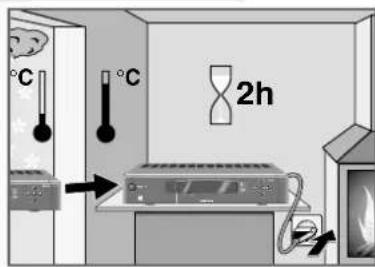
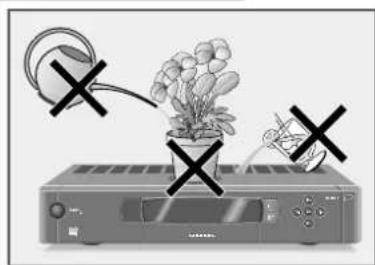
Damit dieser hochwertige und komfortable Satellitenreceiver Ihnen lange Zeit Unterhaltung und Freude bereitet, beachten Sie bitte die folgenden Hinweise:
Dieser Satellitenreceiver ist für den Empfang von Bild- und Tonsignalen bestimmt. Jede andere Verwendung ist ausdrücklich ausgeschlossen.
Wenn der Satellitenreceiver starken Temperaturschwankungen ausgesetzt ist, zum Beispiel beim Transport vom Kalten ins Warme, schließen Sie ihn an das Stromnetz an und lassen ihn mindestens zwei Stunden stehen.
Setzen Sie den Satellitenreceiver keinerlei Feuchtigkeit aus.
Der Satellitenreceiver ist für den Betrieb in trockenen Räumen bestimmt. Sollten Sie ihn dennoch im Freien betreiben, sorgen Sie unbedingt dafür, dass er vor Feuchtigkeit (Regen, Wasserspritzer) geschützt ist.
Stellen Sie keine mit Flüssigkeiten gefüllten Gefäße (Vasen oder Ähnliches) auf den Satellitenreceiver. Gefäße können umkippen und die Flüssigkeit kann die elektrische Sicherheit in Frage stellen.
Stellen Sie den Satellitenreceiver nicht in unmittelbare Nähe der Heizung oder in die pralle Sonne, dadurch wird die Kühlung beeinträchtigt.
Stellen Sie den Satellitenreceiver auf eine ebene und harte Unterlage. Legen Sie keine Gegenstände (zum Beispiel Zeitschriften) auf den Satellitenreceiver.
Bei Betrieb im Schrankfach müssen Mindestabstände (ca. 10 cm) eingehalten werden!
Gewitter stellen eine Gefahr für jedes elektrische Gerät dar.
Auch wenn der Satellitenreceiver ausgeschaltet ist, kann er durch einen Blitzschlag in das Stromnetz und/oder die Antennenanlage beschädigt werden. Bei einem Gewitter müssen Sie immer den Netz- und den Antennenstecker ziehen.
Sie dürfen den Satellitenreceiver auf keinen Fall öffnen. Für Schäden, die durch unsachgemäße Eingriffe entstehen, übernimmt der Hersteller keine Garantie.
DENKEN SIE AN DIE UMWELT

Wenn Sie den Satellitenreceiver längere Zeit (z.B. in der Nacht) nicht benutzen, dann schalten Sie diesen in Bereitschaft. Sie sparen damit Energie.
Bei diesem Satellitenreceiver bilden Technik und Ökologie ein überzeugendes Gesamtkonzept.
So werden ausschließlich ökologisch hochwertige Materialien verwendet. Die Verpackung besteht aus nahezu 100% Altpapier, der Kunststoffanteil wurde auf ein Minimum reduziert. Beigepackte Batterien sind frei von Quecksilber und Cadmium – auf die Verwendung von Stützbatterien wird aus Umweltgründen verzichtet.
Um nach Gebrauchsende ein hochwertiges Recycling zu ermöglichen, ist die Anzahl der Kunststoffarten konsequent reduziert – alle größeren Kunststoffteile sind gekennzeichnet.
Zur Erleichterung von Servicearbeiten und zur optimalen Wiederverwertung ist dieser Satellitenreceiver demontagefreundlich konstruiert.
Batterien – auch schwermetallfreie – dürfen nicht im Hausmüll entsorgt werden. Verbrauchte Batterien müssen in die Altbatteriesammelgefäße bei Handel und öffentlich-rechtlichen Entsorgungsträgern gegeben werden.
Diese Bedienungsanleitung ist auf Recyclingpapier gedruckt. Das hilft unsere Umwelt schonen.
AUF EINEN BLICK
Die Vorderseite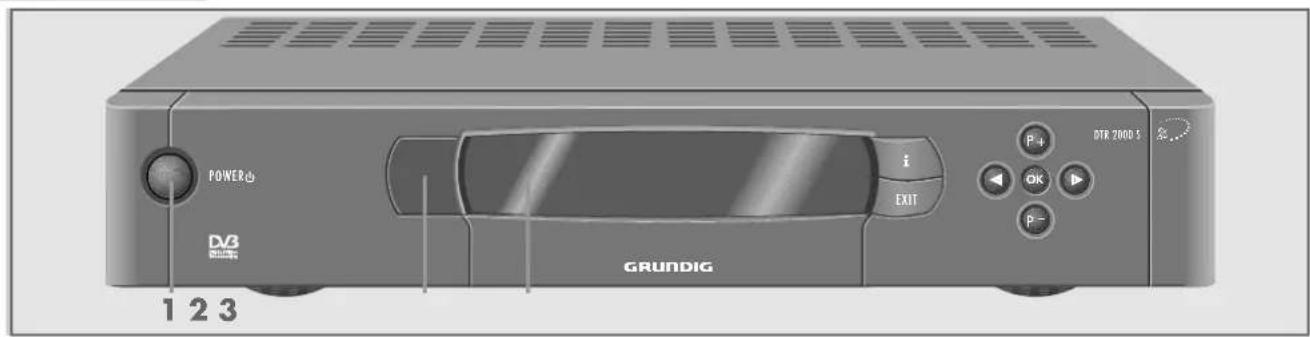
Aus-Taste, schaltet den Satellitenreceiver in Bereitschaft (Stand-by). 2 Leuchtanzeigen:
Rot: leuchtet, wenn der Satellitenreceiver in Bereitschaft (Stand-by) ist.
Grün: leuchtet, wenn der Satellitenreceiver in Betrieb ist.
Gelb: leuchtet, wenn der Timer des Satellitenreceivers aktiv ist.
3 3-stellige Anzeige der Programmplatznummer.
Aufrufen des Hauptmenüs »Installation«.
Im Menü »Installation«: Menü verlassen ohne zu speichern. In Stand-by: Umschaltung der Fernbedien-Ebene des Satellitenreceivers (siehe Seite 58).
EXIT Menüs abbrechen.
P+ P- Einschalten aus Bereitschaft.
Programmplatz schrittweise weiterschalten.
Programmplätze schnell „durchblättern“: Länger drücken.
Im Menü: Zeile wählen oder Wert ändern.
OK Aufrufen des Untermenüs »Sendertabelle«.
Im Untermenü »Sendertabelle«: markierten Programmplatz wählen.
Im Menü: Speichern oder Eingaben wählen.
Lautstärke ändern. Im Menü: Einstellung anwählen bzw. ändern. Im Untermenü »Sendertabelle«: „Durchblättern“ der Programmplätze in 10-er-Schritten.
AUF EINEN BLICK
Die Rückseite
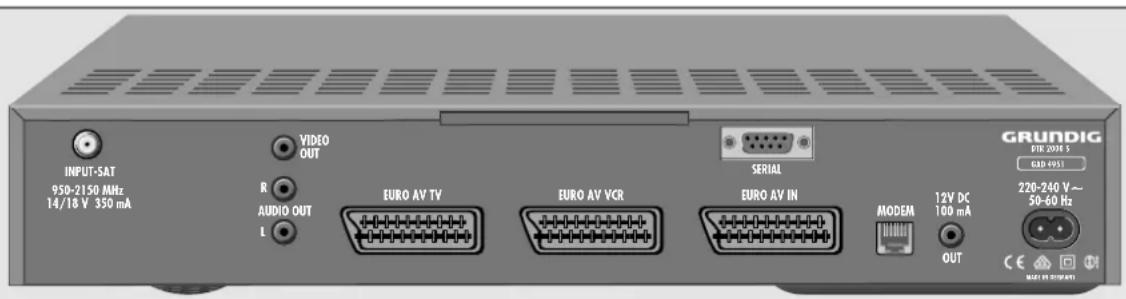
INPUT SAT Anschluss für das Kabel von der Satellitenantenne.
VIDEO OUT Video-Ausgang (Cinch).
AUDIO OUT R/L NF-Stereo-Ausgang Rechts/Links (Cinch).
EURO-AV TV EURO-AV-Buchse (Ausgang) für TV-Gerät.
EURO-AV VCR EURO-AV-Buchse (Ein- und Ausgang) für Videorecorder.
EURO-AV IN EURO-AV-Buchse (Ein- und Ausgang) für weiteren Videorecorder oder analogen Satellitenreceiver.
SERIAL Anschluss zum späteren Laden von neuer System-Software (z.B. einer aktualisierten Menüführung, „neue“ Funktionen).
Modem Buchse ohne Funktion.
12 V DC Schaltspannungsausgang für ein Koaxialrelais 0/12 V, 100 mA zum Umschalten des Antennensignals zwischen einem analogen Satellitenreceiver (0 V) und einem digitalen Satellitenreceiver (12 V).
220 - 240 V\~ Anschluss für steckbares Netzkabel.
50 - 60 Hz
Hinweis:
Nur durch Ziehen des Netzsteckers wird der Satellitenreceiver vom Stromnetz getrennt!
AUF EINEN BLICK
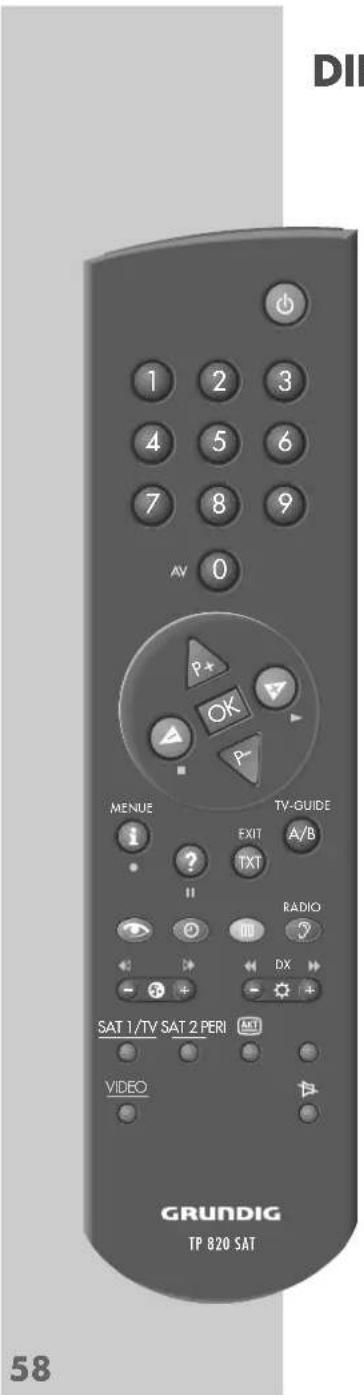
Die Tastenfunktionen der Fernbedienung
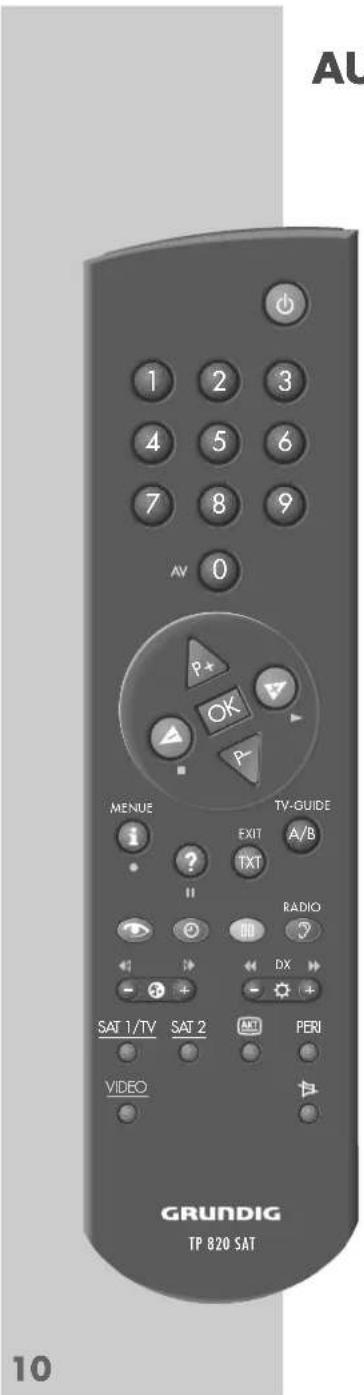
Schaltet den Satellitenreceiver in Bereitschaft (Stand-by).
1...9 Einschalten des Satellitenreceivers aus Bereitschaft (Stand-by) auf den gewählten Programmplatz 1 – 9; Mehrstelliger Programmplatz, z.B. 123, direkt anwählen, dazu nacheinander die Zifferntasten 1, 2 und 3 drücken. Insgesamt können bis zu 999 SAT-TV-Programmplätze und SAT-Radio-Programmplätze angewählt werden.
Einschalten aus Bereitschaft (Stand-by). Programmplatz schrittweise weiterschalten. Programmplätze schnell „durchblättern“: Länger drücken. Im Menü: Menüzeile anwählen oder Einstellung ändern.
OK Aufrufen und Verlassen des Untermenüs »Sendertabelle«. Im Hauptmenü »Installation«: Untermenüs aufrufen. In den Untermenüs: Menüzeile/Einstellung anwählen, Einstellung ggf. ändern und danach speichern.
Lautstärke des Satellitenreceivers ändern. Im Menü: Einstellung anwählen bzw. ändern. Im Untermenü »Sendertabelle«: „Durchblättern“ der Programmplätze in 10-er-Schritten.
MENUE Im TV- oder Radiobetrieb: Aufrufen und Verlassen des Hauptmenüs »Installation«. In den Untermenüs: Zurück zum zuletzt gewählten Menüpunkt bzw. zur letzten Einstellung oder Eingabe. Geänderte Werte werden dabei wieder zurückgesetzt, wenn sie vorher nicht mit der Taste »OK« gespeichert wurden.
? Taste ohne Funktion.
EXIT Verlassen der Menüs, Rückkehr zum zuletzt eingestellten TV- oder Radio-Programm. Geänderte Werte werden dabei wieder zurückgesetzt, wenn sie vorher nicht mit der Taste »OK« gespeichert wurden.
AUF EINEN BLICK
Die Tastenfunktionen der Fernbedienung
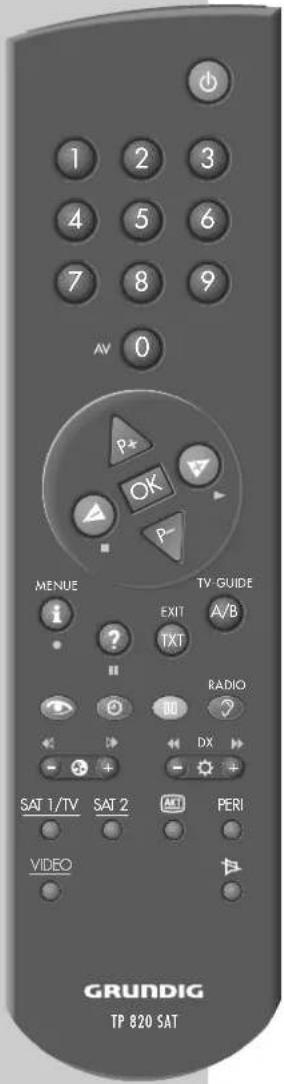
TV-GUIDE Aufrufen und Verlassen des TV-Guide (Programmführer).
A/B Informiert über das momentan eingestellte TV-Programm und nachfolgende TV-Sendungen verschiedener Sender.
Bildformatumschaltung (auto, 4:3, 16:9). Funktion im Menü. Grün: Aufrufen und Verlassen des Untermenüs »Timer«, Funktion im Menü. Gelb: Aufrufen und Verlassen des Menüs »Audiosprache ändern«. Funktion im Menü.
RADIO Im Untermenü »Sendertabelle«: Schaltet wechselweise zwischen
Blau: TV- und Radio-Betrieb.
- Im TV-Betrieb: Kontrast des Fernsehgerätes ändern.
- Im TV-Betrieb: Helligkeit des Fernsehgerätes ändern.
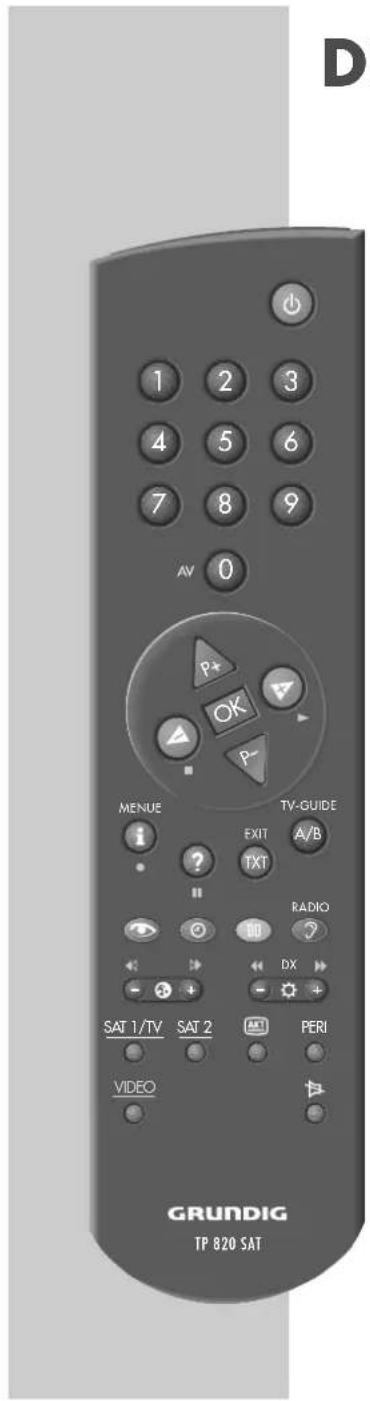
SAT 1/TV: Im TV-Betrieb: Bedienen eines Fernsehgerätes durch gleichzeitiges Drücken dieser Taste und der gewünschten Funktionstaste.
SAT 2: Bedienen eines zweiten Satellitenreceivers durch gleichzeitiges Drücken dieser Taste und der gewünschten Funktionstaste.
AKT: Informiert über die aktuelle Sendung des momentan eingestellten TV-Programms.
PERI: Schaltspannung (Pin 8) der Buchse »EURO AV TV« ein/aus.
Im Video-Betrieb: Bedienen eines Videorecorders durch gleichzeitiges Drücken dieser Taste und der gewünschten Funktionstaste mit dem zugehörigen orangefarbenen Symbol.
Ton aus- bzw. wieder einschalten (stummschalten). Solange der Ton stummgeschaltet ist, erscheint am Bildschirm rechts oben die Einblendung »«.
Hinweis:
Die mit (*) markierten Tasten dieser Fernbedienung sind für den Satellitenreceiver ohne Funktion. Die detaillierten Funktionen dieser Tasten sind im Abschnitt »Die Universalfernbedienung« auf den Seiten 57 bis 59 beschrieben.
ANSCHLIESSEN
Die Satellitenantenne anschließen
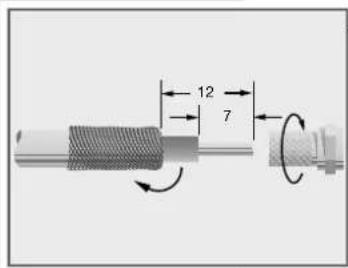
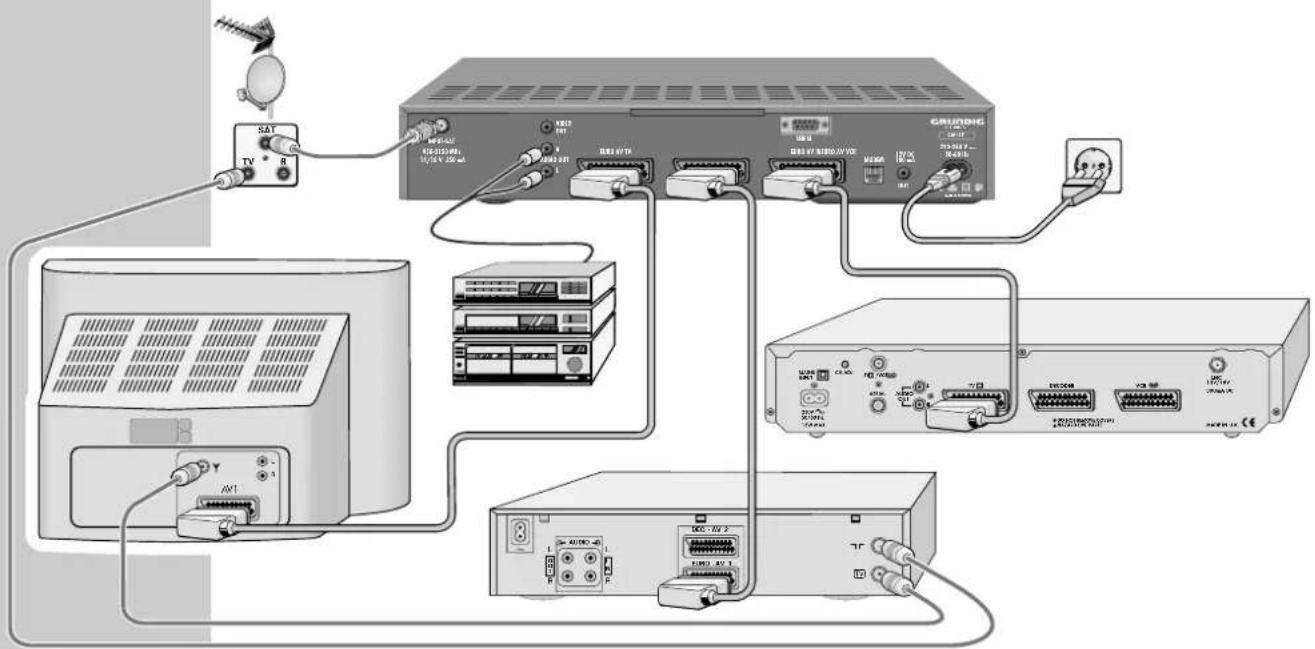
1 Kabel der Satellitenantenne an die Buchse »LNC« anschließen (Schraubanschluss, F-Connector).
ANSCHLIESSEN
Geräte über das EURO-AV-Kabel anschließen
Hinweis:
EURO-AV-Kabel erhalten Sie im Fachhandel. Vorteil dieser Anschlüsse ist eine bessere Übertragungsqualität der Bild- und Tonsignale.
Fernsehgerät
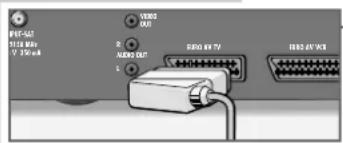
1 Wenn das Fernsehgerät mit einer oder mehreren EURO-AV-Buchsen ausgestattet ist:
EURO-AV-Kabel in die Buchse »EURO AV TV« des Satellitenreceivers und in die entsprechende EURO-AV-Buchse des Fernsehgerätes stecken.
Videorecorder
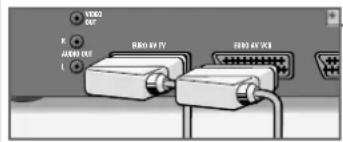
1 EURO-AV-Kabel in die Buchse »EURO AV VCR« des Satellitenreceivers und in die Buchse EURO-AV-Buchse (z.B. EURO-AV, LINE IN/OUT, EXT.1) des Videorecorders stecken.
Hinweis:
Bei Wiedergabe einer Videoaufzeichnung werden die Signale des Videorecorders über die EURO-AV-Buchsen »AV VCR« und »AV IN« des Satellitenreceivers zum Fernsehgerät (EURO-AV-Buchse) "weitergeleitet", auch wenn der Satellitenreceiver in Bereitschaft (Stand-by) steht.
ANSCHLIESSEN
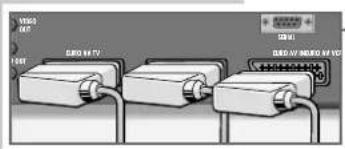
Analoger Satellitenreceiver oder zweiter Videorecorder
1 EURO-AV-Kabel in die Buchse »EURO AV IN« des Satellitenreceivers und in die EURO-AV-Buchse des externen Gerätes stecken.
Hinweise:
Sind zwei Videorecorder (an Buchse »EURO AV-VCR« und Buchse »EURO AV-IN«) angeschlossen, so können Videoaufnahmen in beide Richtungen überspielt werden, wenn der Satellitenreceiver in Bereitschaft (Stand-by) geschaltet ist und der wiedergebende Videorecorder (Quelle) eine Schaltspannung liefert.
Wenn der wiedergebende Videorecorder an Buchse »EURO AV-IN« angeschlossen ist, funktioniert die Überspielung auch ohne Schaltspannung.
HiFi-Anlage anschließen
Die beste Tonqualität wird erreicht bei Tonwiedergabe über eine HiFi-Anlage.
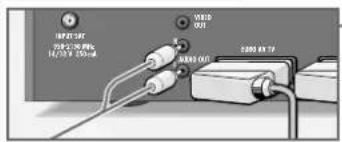
1 Buchsen »R AUDIO OUT L« (rechts/links) und die entsprechenden Eingangsbuchsen der HiFi-Anlage mit einem handelsüblichen Cinch-Kabel verbinden.
Satellitenreceiver an das Netz anschließen
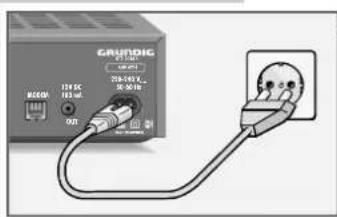
1 Beigepacktes Netzkabel in die Netzbuchse »220 - 240 \~« des Satelliten-receivers stecken. Stecker des Netzkabels in die Netzsteckdose stecken. Der Satellitenreceiver ist jetzt in Bereitschaft (Stand-by).
Vorsicht:
Nur durch Ziehen des Netzsteckers wird der Satellitenreceiver vom Stromnetz getrennt.
EINSCHALTEN, PROGRAMME WÄHLEN
Aus Bereitschaft (Stand-by) einschalten
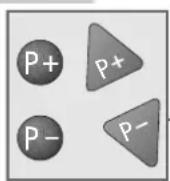
1 Den Satellitenreceiver aus Bereitschaft (Stand-by) einschalten, dazu eine der Tasten » P+ P- P+ « oder eine der Zifferntasten » 1 ... 0« drücken. 2 Den Satellitenreceiver wieder in Bereitschaft (Stand-by) schalten, dazu Taste » Drücken.
Hinweis:
Auch wenn der Satellitenreceiver in Bereitschaft (Stand-by) ist, kann eine Videocassette abgespielt oder das Menü des Videorecorders auf dem Bildschirm eingeblendet werden. Das Signal wird vom Videorecorder über den Satellitenreceiver zum TV-Gerät durchgeschaltet.
Programmplatz wählen
1 Programmplatznummern mit den Zifferntasten »1...0« der Fernbedienung direkt eingeben.
- Mehrstellige Programmplatznummern müssen innerhalb von 3 Sekunden eingegeben werden.
2 Programmplätze schrittweise weiterschalten, dazu eine der Tasten » P+ (P-) « entsprechend oft drücken. 3 Programmplätze schnell „durchblättern“, dazu eine der Tasten » P+ P-« entsprechend lange drücken.
GRUNDEINSTELLUNGEN
Lautstärkewert einstellen
1 Gewünschte Lautstärke mit den Tasten » ◀ ◀ ◀ einstellen.
Ton stummschalten (Ton aus)
1 Ton aus- bzw. wieder einschalten, dazu Taste » « wiederholt drücken. Solange der Ton stummgeschaltet ist, erscheint am Bildschirm rechts oben die Einblendung » «.
GRUNDEINSTELLUNGEN
Das Untermenü »Sprache, Ortszeit«
Sie können im Untermenü »Sprache, Ortszeit« die Dialogsprache der Menüführung wählen, das Datum und die Uhrzeit ändern, sowie die Zeitverschiebung eingeben.
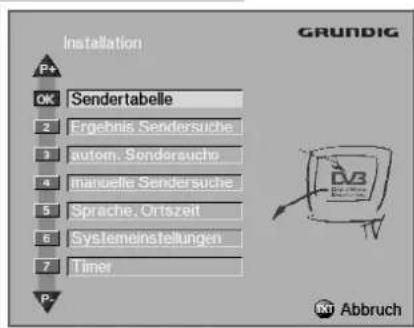
1 Das Hauptmenü »Installation« aufrufen, dazu Taste » i MENUE« drücken. - Das Hauptmenü »Installation« erscheint am Bildschirm. 2 Zeile »Sprache, Ortszeit« mit der Zifferntaste »5« direkt aufrufen oder die Zeile »Sprache, Ortszeit« mit den Tasten »△△««anwählen und mit Taste »OK« aufrufen. - Das Untermenü »Sprache, Ortszeit« erscheint am Bildschirm.
Dialogsprache
3 Zeile »Dialogsprache« mit Taste »OK« aufrufen. 4 Gewünschte Dialogsprache mit den Tasten » ◀ ➕ auswählen. – Die Dialogsprache ist die Sprache, in der die Einblendungen erscheinen. 5 Einstellung mit Taste »OK« bestätigen.
Uhrzeit und Datum
6 Gewünschte Zeile (Uhrzeit oder Datum) mit den Tasten » △ △ « anwählen und mit Taste »OK« aufrufen. 7 Mit den Tasten » ☑ ☒ ☒ zwischen Tag/Monat/Jahr bzw. Stunde/ Minute/Sekunde wählen. Mit den Tasten » ☐ ☐ ☐ oder den Zifferntasten » 1 ... 0« den Wert ändern oder eingeben. 8 Einstellung mit Taste »OK« bestätigen.
GRUNDEINSTELLUNGEN
Zeitverschiebung
Damit der Programmführer (TV-Guide) Ihnen immer die aktuellen Sendungen zeitlich richtig anzeigt, muss die Zeitverschiebung eingegeben werden, die an Ihrem Ort im Vergleich zur UTC-Zeit (Universal Time Coordinated) in Greenwich (Längengrad „0“) gilt.
Alle Zeitangaben des Programmführers (TV-Guide) werden dann auf Ihre Ortszeit umgerechnet.
Eine Weltzeit-Tabelle finden Sie auf Seite 56 dieser Bedienungsanleitung oder z.B. im Videotext-Angebot von ARD und ZDF auf Videotextseite 599.
Hinweis:
Bei Zeitumstellungen (z.B. Winter-/Sommerzeit) müssen die Zeitverschiebung und die Uhrzeit korrigiert werden.
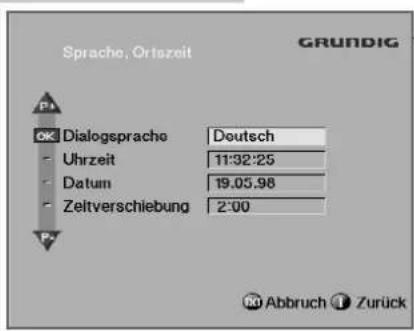
9 Zeile »Zeitverschiebung« mit den Tasten » △ △ △ «anwählen und mit Taste »OK« aufrufen.
Beispiel:
Deutschland: Sommerzeit + 2 Std., Winterzeit + 1 Std. zur UTC-Zeit.
10 Die Zeitverschiebung in 30 Minuten-Schritten mit den Tasten » ◀ ◇ ◆ oder » △ ◆ « eingeben. 11 Einstellung mit Taste »OK« bestätigen. 12 Zurück zur letzten Einstellung mit Taste »i MENUE« oder Menü verlassen mit Taste »TXT EXIT«.
GRUNDEINSTELLUNGEN
Satellitenreceiver anpassen
Damit Sie die Satellitenprogramme in bestmöglicher Ton- und Bildqualität hören und sehen, muss der Satellitenreceiver an die hauseigene Satellitenantenne und an Ihr Fernsehgerät angepasst werden.
Im Untermenü »Systemeinstellungen« können Sie:
- Den Satellitenreceiver an die Satellitenantenne anpassen (z.B. Oszillatorfrequenzen der verwendeten LNCs eingeben). Die Einstellungen »Satellitenantenne« sind im Untermenü »Systemeinstellungen« auf den Seiten 40 bis 42 beschrieben.
- Den Satellitenreceiver an das Fernsehgerät anpassen (z.B. AV-Schnittstellen festlegen, das "richtige" Format des EURO-AV-Signals RGB, FBAS oder Y/C einstellen).
Die Einstellungen »AV-Schnittstellen« sind im Untermenü »Systemeinstellungen« auf Seite 43 beschrieben.
Feinabgleich durchführen
![Manuelle Sendersuche GRUNDIG Frequenz [MHz] Pol. Symbolrate [kSymb/s] FEC P+ OK 12460 H 27500 3/4 2 12382 H 27500 3/4 3 12342 H 27500 3/4 4 12304 H 27500 3/4 9 12264 H 27500 3/4 6 12226 H 27500 3/4 7 12187 H 27500 3/4 8 12148 H 27500 3/4 9 12070 H 27500 3/4 P- Suche starten automatischer Feinabgleic…](/content/2026/05/776692/images/133a28b81f644e7b7b212520a9f111ff16279c4e33981f521e9dc75902d430c4.jpg)
1 Das Hauptmenü »Installation« aufrufen, dazu Taste »i MENUE« drücken. - Das Hauptmenü »Installation« erscheint am Bildschirm. 2 Zeile »manuelle Sendersuche« mit der Zifferntaste »4« direkt aufrufen, oder die Zeile »manuelle Sendersuche« mit den Tasten »P- P- «Anwählen und mit Taste »OK« aufrufen. 3 Den automatischen Feinabgleich durchführen, dazu gelbe Taste » ①②③④ drücken. 4 Zurück zur letzten Einstellung mit Taste » i MENUE« oder Menü verlassen mit Taste » TXT EXIT«.
ZUR INFORMATION
Der Programmführer (TV-Guide)
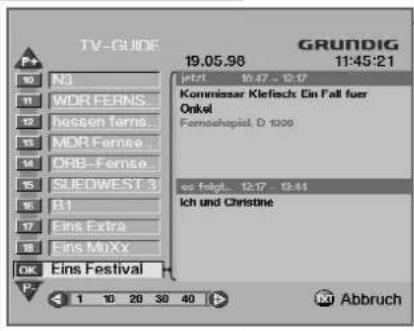
1 Menü »TV-Guide« (Programmführer) direkt aufrufen, dazu Taste »A/B TV-GUIDE« drücken.
- Das Menü »TV-Guide« erscheint am Bildschirm.
Hinweis:
Der momentan gewählte Programmplatz ist farbig markiert. Im rechten Teil der Einblendung finden Sie Angaben zur aktuellen Sendung und zur nachfolgenden Sendung.
Viele Programme übertragen zusätzlich eine informative Kurzbeschreibung der aktuellen Sendung und die Sendezeit.
2 Nächsthöheren bzw. nächstniederen Programmplatz wählen, dazu die Tasten »P» △ △ △ △ drücken.
3 Die Programmplätze in 10-er-Schritten schnell „durchblättern“, dazu die Tasten » 🔍 🔒 drücken.
4 Menü verlassen mit Taste »TXT EXIT«.
ZUR INFORMATION
Fertig! Sie können jetzt die Satellitenprogramme hören und sehen.
Selbstverständlich können Sie auch:
- einen TIMER programmieren,
- die Reihenfolge der Sender (Programme) ändern,
- nicht gewünschte Sender aus der Sendertabelle löschen,
- Transponderdaten eines Senders ändern,
- „neue“ Sender automatisch oder manuell suchen und in die Sendertabelle übernehmen.
Wie das genau funktioniert, lesen Sie auf den folgenden Seiten dieser Bedienungsanleitung.
Was läuft gerade ?
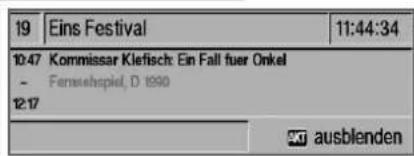
1 Informationen zur gerade laufenden Fernsehsendung ein- und wieder ausblenden, dazu Taste »AKT« entsprechend oft drücken.
- Viele Programme übertragen zusätzlich die Sendezeit und eine informative Kurzbeschreibung der aktuellen Sendung.
DIE TIMERFUNKTION
Das Untermenü »Timer«
Hinweise:
Im Untermenü »Timer« können alle Zeitdaten vorprogrammiert werden, welche für die Aufnahmesteuerung von GRUNDIG Videorecordern und einigen Videorecordern anderer Hersteller notwendig sind.
Voraussetzung dafür ist, dass diese Videorecorder mit der Funktion
„Aufnahmen – gesteuert von externen Geräten (Record prepare)“ ausgestattet sind.
Bei Videorecordern ohne die Funktion "Record prepare" muss der Videorecorder auf dieselbe Zeit programmiert werden wie der Timer des Satellitenreceivers.
Damit auch bei einer Verschiebung der Sendezeit die gewünschte Sendung in voller Länge aufgezeichnet wird, sollten Sie beim Programmieren der Timerdaten für den Satellitenreceiver und den Videorecorder die Startzeit etwas früher und die Stoppzeit ausreichend später wählen, als in der Programmzeitschrift angegeben.
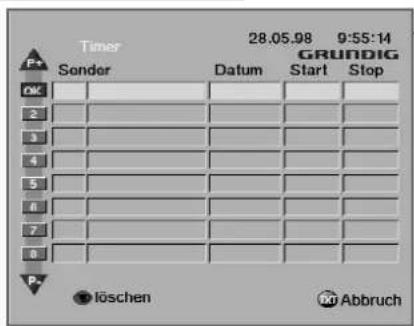
1 Untermenü »Timer« direkt aufrufen, dazu die grüne Taste »©« drücken oder Hauptmenü »Installation« mit Taste »i MENUE« aufrufen, dann Zeile »Timer« mit der Zifferntaste »7« direkt aufrufen oder
Zeile »Timer« mit den Tasten »P+ P+« anwählen und mit Taste »OK« aufrufen.
2 Mit den Tasten »△ △« gewünschten Timerplatz (1 - 8) anwählen und mit Taste »OK« aufrufen.
Hinweis:
Der gewählte Timerplatz übernimmt automatisch folgende Daten:
- Den eingestellten Sender (= Programm, z.B. "Das Erste"),
- das „heutige“ Datum,
- die momentane Uhrzeit (= Startzeit) und
- die Stoppzeit.
DIE TIMERFUNKTION
Hinweis:
Zwischen TV- und Radio-Sender umschalten, dazu die blaue Taste »? RADIO« drücken.
- Es wird immer der zuletzt eingestellte TV- oder Radio-Sender angewählt (Last Station Memory).
3 Gewünschten Sender (= Programm) mit den Tasten » P+ P- « wählen und mit Taste »OK« bestätigen.
- Der Tag des Datums ist aktiv (farbig hinterlegt).
4 Tag mit den Zifferntasten »1 ... 0« direkt eingeben oder mit den Tasten » △ △ ▶ wählen und mit Taste »▶▶ bestätigen.
- Der Monat des Datums ist aktiv.
5 Monat mit den Zifferntasten »1 ... 0« direkt eingeben oder mit den Tasten »?» «wählen und mit Taste »▶◀ bestätigen.
– Das Jahr des Datums ist aktiv.
6 Jahr mit den Zifferntasten »1 ... 0« eingeben oder mit den Tasten » P+ P+ «P- P- wählen und mit Taste »▶ « bestätigen.
– Die Stunden der Startzeit sind aktiv.
7 Stunden der Startzeit mit den Zifferntasten »1 ... 0« direkt eingeben oder mit den Tasten »P+ P+ «P» wählen und mit Taste »▶« bestätigen.
– Die Minuten der Startzeit sind aktiv.
8 Minuten der Startzeit mit den Zifferntasten »1 ... 0« eingeben oder mit den Tasten »/« «wählen und mit Taste »/« bestätigen.
- Die Stunden der Stoppzeit (= Startzeit) sind aktiv.
9 Stunden der Stoppzeit mit den Zifferntasten »1 ... 0« direkt eingeben oder mit den Tasten »P+ P+ «P» wählen und mit Taste »▶ « bestätigen.
– Die Minuten der Stoppzeit sind aktiv.
DIE TIMERFUNKTION
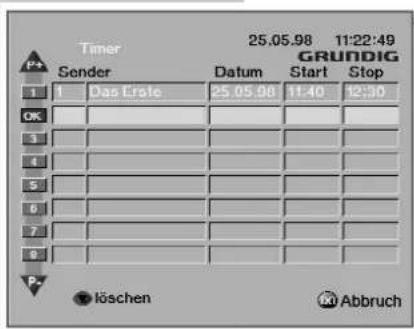
10 Minuten der Stoppzeit mit den Zifferntasten »1 ... 0« eingeben oder mit den Tasten »△ △ «wählen und mit Taste »OK« bestätigen.
- Alle Daten für den gewählten Timerplatz sind jetzt vollständig eingeben.
- Der nächste Timerplatz ist aktiv (farbig markiert).
Hinweise:
Weiter Timerplätze programmieren, dazu die Eingaben der Schritte 2 bis 10 wiederholen.
Wenn einer oder mehrere Timerplätze programmiert sind, dann kann im Hauptmenü »Installation« nur das Untermenü »Timer« aufgerufen werden.
11 Zurück zur letzten Einstellung mit Taste » i MENUE« oder Menü verlassen mit der grünen Taste » ◎ « oder der Taste » TXT EXIT«.
Achtung!
Der Videorecorder muss eingeschaltet sein, die Funktion »Record prepare« muss aktiv und der Programmplatz »AV« gewählt sein.
Hinweise:
Wenn die Startzeit eines Timers erreicht ist, werden alle Bildschirmeinblendungen ausgeblendet.
- An der Frontseite des Satellitenreceivers leuchtet zusätzlich die gelbe Anzeige.
Während eines aktiven Timers sind alle Tastenfunktionen des Satellitenreceivers verriegelt.
Ausnahme:
Wenn Sie die grüne Taste »©« ca. 5 Sekunden gedrückt halten, dann wird das Untermenü »Timer« eingeblendet. Sie können jetzt nochmals vorprogrammierte Timerdaten kontrollieren oder ändern.
- Die momentan "laufende" Aufnahme des Videorecorders wird nicht unterbrochen.
12 Zurück zur letzten Einstellung mit Taste » i MENUE« oder Menü verlassen mit der grünen Taste » © « oder der Taste » TXT EXIT«.
DIE TIMERFUNKTION
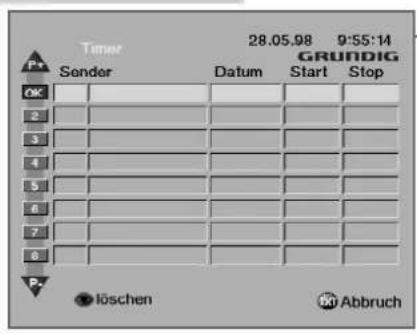
Einen belegten Timerplatz löschen
1 Untermenü »Timer« aufrufen, danach entsprechenden Timerplatz mit den Tasten » ▲ ▼ « anwählen und mit der roten Taste » ● « löschen. - Die Daten des gewählten Timerplatzes sind gelöscht, der Timerplatz ist aktiv (farbig markiert). 2 Zurück zur letzten Einstellung mit Taste » i MENUE« oder Menü verlassen mit der grünen Taste » ◎ « oder der Taste » TXT EXIT«.
Einzelne Daten eines Timerplatzes ändern
1 Untermenü »Timer« aufrufen, danach entsprechenden Timerplatz mit den Tasten » ▲ ▼ « anwählen und mit Taste »OK« aufrufen. 2 Mit den Tasten » P+ N« gewünschten Sender (Programm) wählen oder Taste »OK« so oft drücken, bis die zu ändernden Daten aktiv (farbig markiert) sind. 3 Daten mit den Zifferntasten »1 ... 0« oder mit den Tasten » ▲ ▼ « ändern, danach die restlichen Daten des Timerplatzes bestätigen, dazu Taste »OK« entsprechend oft drücken. - Der nächste Timerplatz ist aktiv (farbig markiert). 4 Zurück zur letzten Einstellung mit Taste » i MENUE« oder Menü verlassen mit der grünen Taste » ◎ « oder der Taste » TXT EXIT«.
DIE SATELLITENPROGRAMME
Die vorprogrammierten Satellitenprogramme
Der Satellitenreceiver ist bereits auf die aktuellen digitalen TV- und Radio-Programme des Satelliten ASTRA werkseitig vorprogrammiert.
Sollte Ihre Satellitenantenne nicht auf den Satelliten ASTRA ausgerichtet sein, können Sie alle vorbelegten Senderdaten löschen und mit Hilfe der automatischen Sendersuche oder der manuellen Sendersuche die Programme des "anderen" Satelliten einstellen.
Es kommen immer wieder neue Programme hinzu oder Sendefrequenzen werden geändert.
Mit der automatischen Sendersuche oder mit der manuellen Sendersuche können Sie die Programme des Satellitenreceivers immer wieder aktualisieren. Die aktuellen Satellitendaten können Sie über die Videotexttafeln verschiedener Sender abfragen (z.B. DF1, SAT1 oder 3SAT), dem Internet oder einer aktuellen Satelliten-Fachzeitschrift entnehmen.
In den folgenden Abschnitten wird erklärt, wie Sie die notwendigen Korrekturen einstellen können.
Die Tasten der Fernbedienung und die Tasten am Satellitenreceiver haben in den Menüs spezielle Funktionen für Änderungen von Einstellungen.
DIE MENÜFÜHRUNG
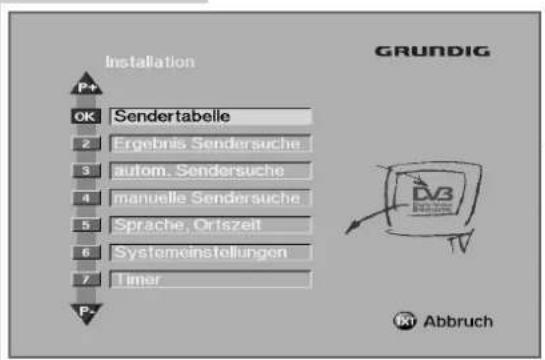
Das Hauptmenü »Installation«
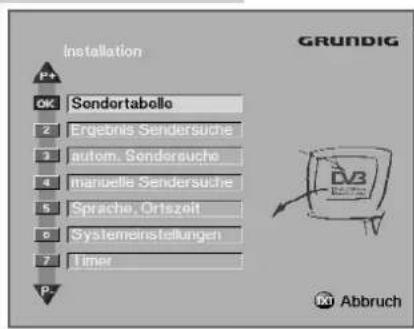
1 Hauptmenü »Installation« aufrufen, dazu Taste » i MENUE« drücken.
2 Gewünschte Menüzeile mit der entsprechenden Zifferntaste »1 . . . 7« direkt aufrufen oder die gewünschte Menüzeile mit den Tasten »△+ △+ «anwählen und mit Taste »OK« aufrufen.
- Das entsprechende Untermenü bzw. die Menüfunktion erscheint am Bildschirm.
Nachfolgend die Erklärungen der einzelnen Untermenüs.
Sendertabelle
Im Untermenü »Sendertabelle« sind alle vorbelegten Sender aufgeführt. Sie können die Reihenfolge der Sender ändern, nicht gewünschte Sender aus der Sendertabelle löschen und die Audiosprache des eingestellten Satellitenprogramms wechseln.
Die Einstellungen des Untermenüs »Sendertabelle« sind auf den Seiten 29 bis 31 beschrieben.
Ergebnis Sendersuche
Im Untermenü »Ergebnis Sendersuche« finden Sie alle gespeicherten Sender. Die mit grauer Schrift markierten Sender sind bereits in der »Sendertabelle« enthalten. Nicht übernommene TV-Sender sind mit schwarzer Schrift markiert, nicht übernommene Radio-Sender mit weißer Schrift.
Das Untermenü »Ergebnis Sendersuche« ist auf Seite 39 beschrieben.
autom. Sendersuche
Im Untermenü »autom. Sendersuche« können Sie die empfangbaren Sender eines oder zweier Satelliten suchen lassen.
Die Einstellungen des Untermenüs »Sendertabelle« sind auf den Seiten 36 bis 39 beschrieben.
DIE MENÜFÜHRUNG
manuelle Sendersuche
Im Untermenü »manuelle Sendersuche« haben Sie Zugriff auf die Übertragungsdaten der Transponder (z.B. Sendefrequenz, Polarisation etc.).
Auf welchen Transpondern gewünschte Sender zu finden sind, entnehmen Sie bitte einer aktuellen Satellitenzeitschrift.
Die Einstellungen des Untermenüs »manuelle Sendersuche« sind auf den Seiten 32 bis 35 beschrieben.
Sprache, Ortszeit
Die Einstellungen des Untermenüs »Sprache, Ortszeit« sind auf den Seiten 17 und 18 beschrieben.
Systemeinstellungen
Im Untermenü „Systemeinstellungen“ können Sie:
- den Satellitenreceiver an die Satellitenantenne anpassen (z.B. Oszillatorfrequenzen der verwendeten LNBs eingeben).
- AV-Schnittstellen festlegen (z.B. Format des EURO-AV-Signals RGB, FBAS oder Y/C).
- die Grundeinstellungen der Werksauslieferung wiederherstellen (alle durchgeführten Änderungen werden dadurch rückgängig gemacht).
- Info: Hier finden Sie z.B. Angaben über den Softwarestand des Satellitenreceivers (nur für den Kundendienst und den Fachhandel von Bedeutung).
Die Einstellungen des Untermenüs „Systemeinstellungen“ sind auf den Seiten 40 bis 47 beschrieben.
Timer
Das Untermenü „Timer“ ist auf den Seiten 22 bis 25 beschrieben.
DIE MENÜFÜHRUNG
Das Untermenü „Sendertabelle“
Im Untermenü „Sendertabelle“ sind alle vorbelegten TV- und Radio-Sender aufgeführt. Sie können die Reihenfolge der Sender und deren Spracheinstellung ändern und nicht gewünschte Sender aus der Sendertabelle löschen.
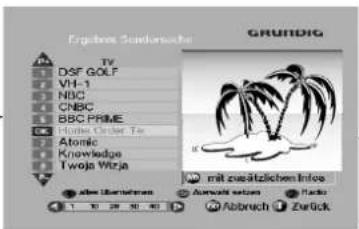
Auf die Übertragungsdaten der Sender (z.B. Sendefrequenz des zugehörigen Transponders) haben Sie im Untermenü „manuelle Sendersuche“ Zugriff. Die Abbildungen zeigen Beispiele der Sendertabelle TV und Radio.
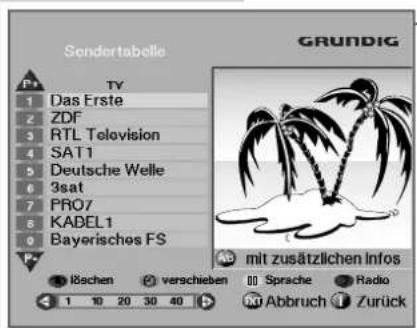
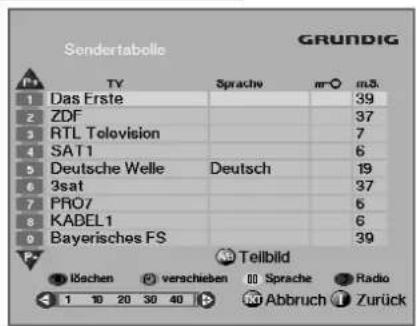
1 Wenn notwendig, Hauptmenü „Installation“ aufrufen, danach Menüzeile „Sendertabelle“ anwählen und mit Taste „OK“ aufrufen. - Das Untermenü „Sendertabelle“ wird am Bildschirm eingeblendet.
2 Bei der „Sendertabelle TV“ kann mit der Taste „A/B TV-GUIDE“ zwischen zwei Darstellungsarten gewählt werden:
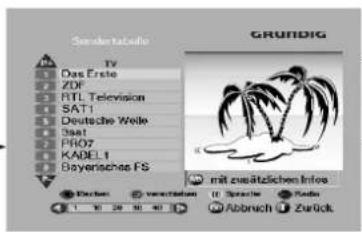
mit Teilbild:
Vom gewählten Sender wird ein Ausschnitt des TV-Bildes eingeblendet, deswegen sind nicht alle Einstelldaten dieses Senders angegeben.
mit Infos:
Alle Einstelldaten des gewählten Senders sind angegeben, das TV-Bild ist in dieser Darstellung nicht sichtbar.
Hinweise:
In der mit »—O« bezeichneten Spalte sind die verschlüsselten (codierten) Sender gekennzeichnet.
In der Spalte »m. S.« (manuelle Sendersuche) ist angegeben, zu welchem Transponder der jeweilige Sender gehört. Die Zahl bezeichnet die Nummer der zugehörigen Transponderdaten im Untermenü »manuelle Sendersuche«.
DIE MENÜFÜHRUNG
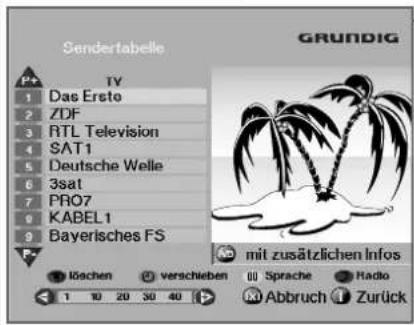
Sender wählen
1 Der gewählte Sender ist farbig markiert. Bei der Darstellungsart „mit Teilbild“ wird ein Ausschnitt des TV-Bildes dieses Senders eingeblendet, zu hören ist die eingestellte Audio-Sprache. 2 Zum nächsthöheren bzw. nächstniederen Programmplatz schalten, dazu Tasten » △ △ △ △ drücken. Mit den Tasten »←→« kann die »Sendertabelle« in 10-er-Schritten (1 - 9 ... 990 - 999 ... 1 - 9) vollständig und schnell „durchgeblättert“ werden.
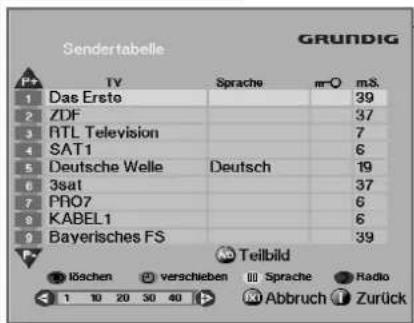
Sender löschen
1 Den zu löschenden Sender anwählen und mit der roten Taste » markieren. 2 Sender aus der »Sendertabelle« löschen, dazu Taste »OK« drücken oder „löschen“ abbrechen, dazu Taste »i MENUE« drücken. - Im Untermenü »Ergebnis Sendersuche« bleibt der „gelöschte“ Sender erhalten und kann – wenn gewünscht – wieder in die »Sendertabelle« übernommen werden.
Sender verschieben
1 Den zu verschiebenden Sender anwählen und mit der grünen Taste »©« markieren. 2 „Neue“ Position (Nummer des neuen Programmplatzes) mit den Tasten »?» «wählen und mit Taste »OK« bestätigen oder „verschieben“ abbrechen, dazu Taste »i MENUE« drücken. - Der „verschobene“ Sender wird neu positioniert.
DIE MENÜFÜHRUNG
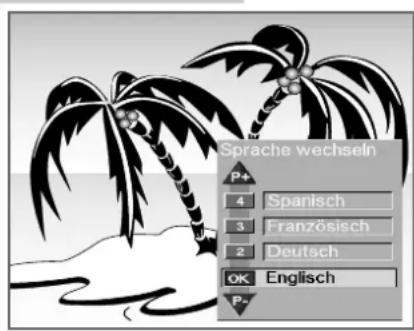
Audiosprache wechseln
Bei einigen Fernsehprogrammen wird der Ton in mehreren Sprachen (Audio-sprachen) ausgestrahlt.
1 Den Sender wählen, dessen Audiosprache Sie wechseln wollen. 2 Untermenü „Sprache wechseln“ aufrufen, dazu die gelbe Taste » ①②③④ drücken.
Hinweis:
Erscheint im Untermenü „Sprache wechseln“ das Symbol »^«, bedeutet dies, dass mehr als die angezeigten Audiosprachen verfügbar sind.
3 Gewünschte Audiosprache mit den Tasten » P+ F+ «P auswählen.
4 Gewählte Audiosprache dauerhaft speichern, dazu Taste »OK« drücken.
5 Zurück zur letzten Einstellung mit Taste » i MENUE« oder Menü verlassen mit Taste » TXT EXIT«.
DIE MENÜFÜHRUNG
Das Untermenü »manuelle Sendersuche«
Alle Sender dieses Transponders suchen lassen
Hinweis:
Im Untermenü »manuelle Sendersuche« erscheint ein zusätzliches Feld für die Orbitposition, wenn im Untermenü »Systemeinstellungen«, Abschnitt »Satellitenantenne« ab Seite 40, zwei Satelliten gewählt wurden.
![manuelle Sendersuche GRUNDIG Frequenz [MHz] Pol. Symbolrate [kSymbol/s] FEC P+ OK 12460 H 27500 3/4 2 12382 H 27500 3/4 3 12342 H 27500 3/4 4 12304 H 27500 3/4 5 12264 H 27500 3/4 6 12226 H 27500 3/4 7 12187 H 27500 3/4 8 12148 H 27500 3/4 9 12070 H 27500 3/4 P- Suche starten autom. Feinabgleich 1 1…](/content/2026/05/776692/images/bc128617c7581df7e4f9ac12d35da9793bd83c41a3dd36f8b574278245968ddc.jpg)
1 Um Sender eines bestimmten Transponders zu ermitteln, gewünschte Zeile mit den Tasten »△△«anwählen und mit der grünen Taste »©« die Sendersuche starten. - Links unten am Bildschirm erscheint „Suche Sender“.
Hinweis:
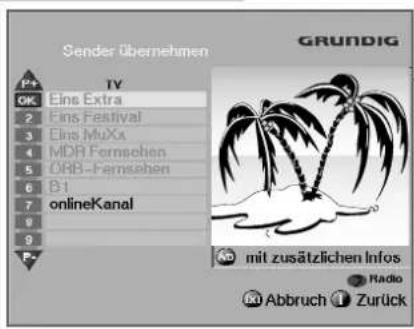
Werden keine Sender gefunden, erscheint nach einiger Zeit an der gleichen Stelle eine entsprechende Meldung. Im anderen Fall werden die empfangbaren Sender im Untermenü »Sender übernehmen« aufgelistet.
2 Darstellungsart „mit Teilbild“ oder Darstellungsart „mit Infos“ wählen, dazu Taste »A/B TV-GUIDE« drücken.
3 TV- oder Radio-Betrieb wählen, um beide »Sendertabellen« zu ergänzen, dazu die blaue Taste » RADIO« drücken.
4 "Neue" Sender mit den Tasten » F+ F+ « anwählen und übernehmen, dazu Taste »OK« drücken. Der jeweils markierte Sender wird am Ende der »Sendertabelle« angereiht. Bei Bedarf kann die Reihenfolge im Untermenü »Sendertabelle« geändert werden.
Hinweis:
Die mit grauer Schrift markierten Sender sind bereits in der »Sendertabelle« enthalten.
Nicht übernommene TV-Sender sind mit schwarzer Schrift markiert, nicht übernommene Radio-Sender mit weißer Schrift.
DIE MENÜFÜHRUNG
![manuelle Sendersuche GRUNDIG P+ Frequenz Pol. Symbolrate FEC [MHz] [kSymbol/s] OK 12460 H 27500 3/4 2 12382 H 27500 3/4 3 12342 H 27500 3/4 4 12304 H 27500 3/4 5 12264 H 27500 3/4 6 12226 H 27500 3/4 7 12187 H 27500 3/4 8 12148 H 27500 3/4 9 12070 H 27500 3/4 P- Suche starten autom. Feinabgleich 1 1…](/content/2026/05/776692/images/4e00d1630efd73baa91eee1aa7b78c4f116815383e9ace79d3242bfd245274e6.jpg)
„Neue“ Transponder hinzufügen
Hinweise:
In den Untermenüs »manuelle Sendersuche« und »Kanaleingabe« erscheint ein zusätzliches Feld für die Orbitposition, wenn im Untermenü »Systemeinstellungen«, Abschnitt »Satellitenantenne« ab Seite 40, zwei Satelliten gewählt wurden.
Sie haben jetzt Zugriff auf die Einstelldaten der Transponder.
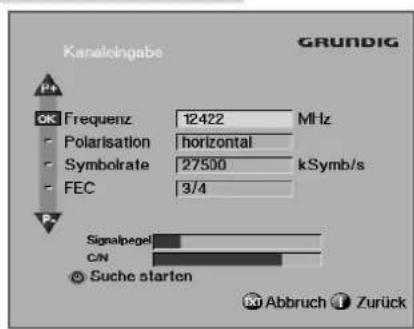
1 Um Sender eines noch nicht in der Tabelle vorhandenen Transponders zu suchen, können Sie durch Drücken der Taste »OK« in das Untermenü »Kanaleingabe« wechseln. Dort können Sie die "neuen" Werte eintragen.
- Die entsprechenden Werte finden Sie in einer aktuellen Satellitenzeitschrift (siehe Abschnitt „Transpondereinstellungen ändern“ auf Seite 35).
Zwei Statusanzeigen für den Experten
Im Untermenü »Kanaleingabe« sehen Sie zwei Statuszeilen, »Signalpegel« und »C/N«. Diese beiden Indikatoren zeigen dem Experten auf einen Blick die optimale Funktion der kompletten Satelliten-Empfangsanlage.
Signalpegel
Zeigt die „maximale Feldstärke“ des eingestellten Transponders an.
C/N (Carrier to Noise)
Zeigt das Verhalten von Nutzsignal zu Rauschsignal an.
- Wenn in der Statuszeile »C/N« die Einblendung »unlocked« erscheint, dann wurden die Transponderdaten geändert bzw. nicht richtig eingegeben.
Achtung:
Die beiden Pegel dürfen nicht als skalierte Messwerte verstanden werden, sondern dienen nur als Indikatoren für den Nutz-/Rauschabstand und die Feldstärke.
2 Geben Sie die „richtigen“ Transponderdaten ein.
- Nach kurzer Zeit erlischt »unlocked« in der Statuszeile »C/N«.
Für C-Band Empfang siehe Seiten 48 und 49.
DIE MENÜFÜHRUNG
Transpondereinstellungen
Diese Einstellungen sind bereits vorprogrammiert. Für geänderte oder neue Transponder finden Sie die gültigen Einstellungen in einer aktuellen Satellitenzeitschrift. Folgende Einstellungen können Sie ändern:
Orbitposition
In den Untermenüs »manuelle Sendersuche« und »Kanaleingabe« erscheint ein zusätzliches Feld für die Orbitposition, wenn im Untermenü »Satellitenantenne« zwei Satelliten gewählt wurden.
Die Orbitposition bezeichnet die Position des Satelliten.
Vorbelegt bei Werkauslieferung:
ASTRA ist 19,2° Ost und Eutelsat II F1/Hotbird ist 13° Ost.
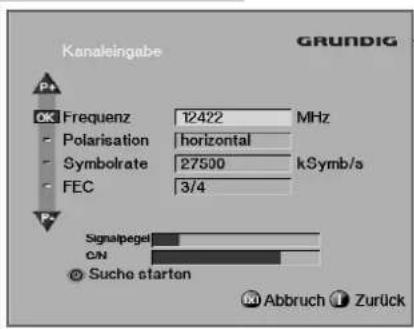
Frequenz
Sendefrequenz des Transponders (MHz).
Polarisation
Polarisation des Transponders – entweder horizontal oder vertikal.
Symbolrate
Datenübertragungsrate (kiloSymbole pro Sekunde).
Die FEC korrigiert automatisch Fehler, die bei der Übertragung auftreten.
Kennen Sie für einen neu zu programmierenden Transponder den Wert der verwendeten FEC nicht (siehe z.B. Satellitenzeitschrift), dann können Sie die Einstellung »auto« wählen. Dieser Satellitenreceiver sucht dann automatisch das richtige FEC-Format.
DIE MENÜFÜHRUNG
Transpondereinstellungen ändern
Hinweis:
Im Untermenü »Kanaleingabe« erscheint ein zusätzliches Feld für die Orbitposition, wenn im Untermenü »Systemeinstellungen«, Abschnitt »Satellitenantenne« ab Seite 40, zwei Satelliten gewählt wurden.
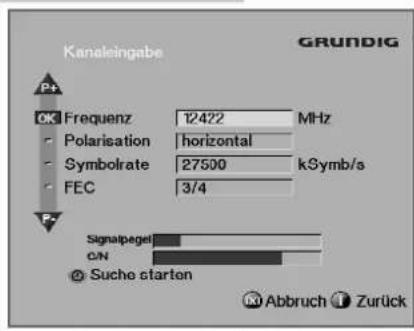
1 Die zu ändernde Einstellung mit den Tasten »△△« anwählen und mit Taste »OK« bestätigen.
2 Bei den Feldern mit Zahleneingaben erscheint der Zahlenwert weiter rechts. Den "neuen" Wert mit den Zifferntasten »1 ... 0« direkt eingeben oder den aktuellen Wert mit den Tasten »AA« schrittweise ändern.
3 Die jeweils letzte Stelle des angezeigten Wertes löschen, dazu Taste »◀« drücken.
Hinweis:
Nach Anwahl der Zeilen Orbitposition, Polarisation und FEC erscheint unten rechts auf dem Bildschirm eine Einblendung mit den möglichen Einstellungen.
4 Gewünschte Einstellung mit den Tasten »🔍🔒« auswählen und mit Taste »OK« bestätigen.
5 Zurück zur letzten Einstellung mit Taste »i MENUE« oder Menü verlassen mit Taste »TXT EXIT«.
Hinweis:
Wird ein „neuer“ Transponder gespeichert, wird er im Untermenü »manuelle Sendersuche« hinten angereiht, die „alten“ Transponderdaten werden nicht gelöscht, sie bleiben erhalten.
DIE MENÜFÜHRUNG
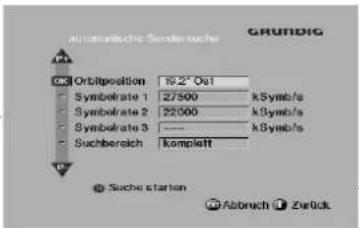
Das Untermenü »automatische Sendersuche«
1 Wenn notwendig, Hauptmenü »Installation« aufrufen, Menüzeile »autom. Sendersuche« anwählen und mit Taste »OK« aufrufen.
– Das Untermenü »autom. Sendersuche« erscheint am Bildschirm.
Orbitposition
Ist im Untermenü »Satellitenantenne« keine zweite Antenne aktiviert, so ist die dort gewählte Orbitposition bereits eingetragen und kann im Untermenü »autom. Sendersuche« nicht mehr geändert werden.
Sind zwei LNCs angeschlossen, können die Orbitpositionen der Satelliten ASTRA 19,2° Ost und/oder Eutelsat II F1/Hotbird 13° Ost gewählt werden.
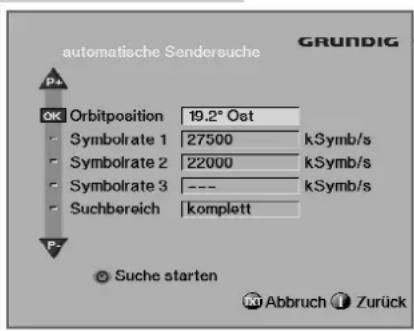
1 Zeile »Orbitposition« wählen und mit Taste »OK« bestätigen. 2 Gewünschte Orbitposition mit den Tasten » 🔍 🔍 ⚫ wählen.
- Sollen die Sender beider Satelliten gesucht werden, dann die Einstellung »alle« wählen.
Symbolrate 1/2/3
Die Symbolrate des gewünschten Satelliten können Sie einer aktuellen Satellitenzeitschrift entnehmen.
Maximal 3 verschiedene Symbolraten können eingegeben werden.
1 Eine Symbolrate löschen, dazu Zifferntaste »0« der Fernbedienung drücken.
DIE MENÜFÜHRUNG
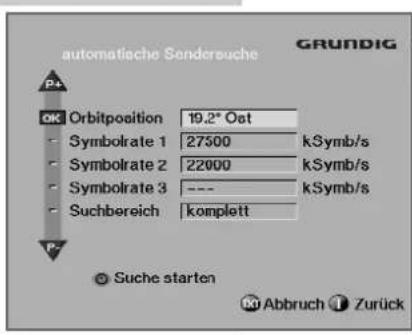
Suchbereich
Nach Aufrufen des Untermenüs »autom. Sendersuche« ist die Einstellung »komplett« vorgewählt, das heißt der gesamte Empfangsbereich des LNCs ist abhängig von der/den Oszillatorfrequenz(en).
1 Suchbereich zeigen oder neu festlegen: Zeile »Suchbereich« anwählen und mit Taste »OK« bestätigen.
Hinweis:
Bei nur einer Orbitposition kann der Suchbereich eingeschränkt werden.
2 Mit den Tasten » △ △ « ◎ definieren« wählen und mit Taste »OK« bestätigen. Jetzt werden die Grenzen des Suchbereiches angezeigt und können geändert werden.
Bevor Sie die automatische Sendersuche starten
Die »autom. Sendersuche« bei ASTRA und Eutelsat/Hotbird mit komplettem Suchbereich und den Symbolraten 27500 und 22000 kSymb/s dauert etwa 30 Minuten.
Zuerst wird der gesamte Suchbereich für den ersten Satelliten und die erste Symbolrate durchsucht, danach für die zweite und evtl. nochmals für die dritte Symbolrate. Ist bei Orbitposition »alle« ausgewählt, wird der Suchprozess für den zweiten Satelliten wiederholt.
Je kleiner die Symbolrate ist, um so kleiner ist die Schrittweite beim Suchen, d.h. ein Suchlauf für eine geringe Symbolrate nimmt mehr Zeit in Anspruch.
Wenn Sie den Suchbereich einschränken können, (wenn Sie z.B. nur Sender in einem gewissen Frequenzbereich suchen), verkürzt sich die für den Sendersuchlauf notwendige Zeit.
DIE MENÜFÜHRUNG
Hinweis:
Da nicht alle Sendeanstalten die Normen des digitalen Fernsehens einhalten oder nicht 24 Stunden am Tag senden, kann es vorkommen, dass bei mehreren Sendersuchläufen eine unterschiedliche Anzahl von Sendern gefunden wird.
Sie können die Sender eines oder zweier Satelliten suchen lassen.
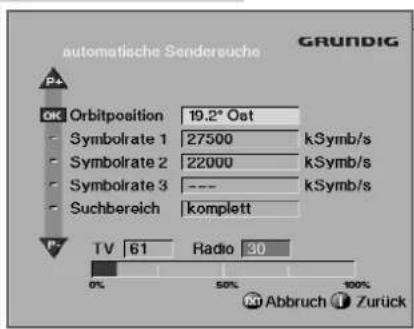
1 Wenn alle Werte eingestellt sind, den Suchlauf starten, dazu die grüne Taste »©« drücken.
- Der blaue Balken zeigt den Suchlauf an. Außerdem wird angezeigt, wieviele TV- und Radiosender bereits gefunden worden sind.
2 Wenn gewünscht, den Suchlauf abbrechen, dazu die Tasten »i MENUE« oder »TXT EXIT« und – nach der Sicherheitsabfrage – die Taste »OK« drücken.
– Die Sicherheitsabfrage dient dazu, dass der zeitaufwendige Suchlauf nicht versehentlich abgebrochen wird.
– Die bis zum Abbruch gefundenen Sender werden automatisch gespeichert.
Sender übernehmen
Nach dem Sendersuchlauf werden alle Sender in der Liste »Sender übernehmen« gezeigt. Gefundene TV- und Radiosender werden in getrennten Listen aufgeführt und können in die jeweilige Sendertabelle (TV oder Radio) übernommen werden.
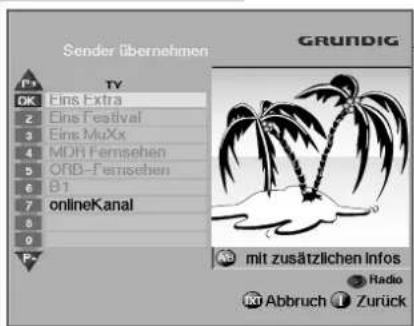
1. Gewünschten Sender anwählen und Taste »OK« drücken, der Sender wird in die »Sendertabelle« übernommen. Sollen alle Sender übernommen werden, dann die rote Taste drücken.
Hinweis:
Sie können die Liste filtern, d.h.
- alle gefundenen Sender auflisten,
- nur freie (unverschlüsselte) Sender auflisten,
- nur verschlüsselte Sender auflisten,
- nur Sender einer ausgewählten Sprache auflisten,
- das Auflisten in alphabetischer Reihenfolge sortieren.
DIE MENÜFÜHRUNG
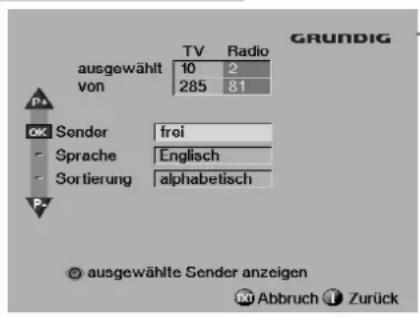
2. Ausgewählte Sender anzeigen, dazu die grüne Taste drücken.
Hinweis:
Alle gefundenen Sender bleiben erhalten und werden durch diese Auswahl nicht gelöscht.
3. Zurück zum Untermenü »Ergebnis Sendersuche«, dazu die grüne Taste drücken.
Hinweise:
In den Untermenüs »Sendertabelle« und »Ergebnis Sendersuche« wurden die Daten des Satelliten ASTRA im Werk vorprogrammiert.
Das Ergebnis von automatischen und manuellen Sendersuchläufen wird immer im Untermenü »Ergebnis Sendersuche« abgelegt, die "neu" gefundenen Daten werden hinten angereiht.
Das Untermenü »Ergebnis Sendersuche«
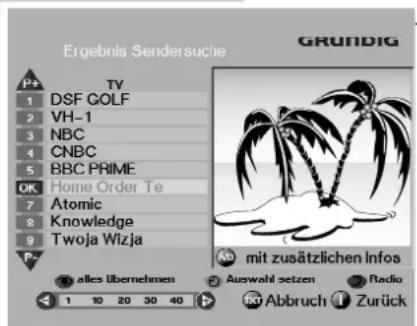
Hinweis:
Im Untermenü »Ergebnis Sendersuche« finden Sie alle gespeicherten Sender. Die mit grauer Schrift markierten Sender sind bereits in der »Sendertabelle« enthalten.
Nicht übernommene TV-Sender sind mit schwarzer Schrift markiert, nicht übernommene Radio-Sender mit weißer Schrift.
1 Zurück zur letzten Einstellung mit Taste » i MENUE« oder Menü verlassen mit Taste » TXT EXIT«.
DIE MENÜFÜHRUNG
Das Untermenü »Systemeinstellungen«
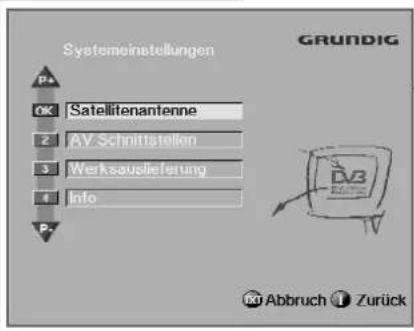
1 Wenn notwendig, Hauptmenü »Installation« aufrufen, Menüzeile »Systemeinstellungen« wählen und mit Taste »OK« aufrufen. - Das Untermenü »Systemeinstellungen« erscheint am Bildschirm. 2 Gewünschte Zeile mit den Tasten » △ anwählen und mit Taste »OK« aufrufen. Den "neuen" Wert mit den Zifferntasten »1 ... 0« direkt eingeben oder den aktuellen Wert mit den Tasten »← « schrittweise ändern.
Satellitenantenne
Hinweis:
Im Untermenü »Satellitenantenne« wird der Satellitenreceiver an die verwendete Antennenanlage angepasst.
Nur wenn Einstellungen geändert wurden, erscheint das Symbol "☐".
1 Änderungen vor Verlassen des Untermenüs »Satellitenantenne« speichern, dazu grüne Taste »©« drücken.
![Satellitenantenne GRUNDIG Orbitposition 19.2° Ost LowFreq [MHz] 9750 HighFreq [MHz] 10600 Ant. Auswahl --- Lowband 0kHz Highband 22kHz Abbruch Zurück](/content/2026/05/776692/images/7f6e966e52270f428c44fbf49200abc43c7eb07dce601f4fcedd01c034f68cc9.jpg)
Orbitposition
Jedem Satelliten ist im Orbit eine bestimmte Position zugeordnet, z.B. dem Satelliten ASTRA die Orbitposition »19,2° Ost«, dem Satelliten Eutesat II F1/Hotbird die Orbitposition »13° Ost«.
Deshalb können die Orbitpositionen der Satelliten eingegeben werden, z.B. „19,2° Ost“ für den Satelliten ASTRA. Die Angaben dienen zu Ihrer Orientierung, haben aber keine Bedeutung für die Ausrichtung Ihrer Satellitenanlage.
DIE MENÜFÜHRUNG
![Satellitenantenne GRUNDIG RF Orbitposition 19.2° 13.0° Ost Ost LowFreq.[MHz] 9750 9750 HighFreq.[MHz] 10600 10600 Ant. Auswahl DiSEqC A DiSEqC B Lowband 0kHz 0kHz Highband 22kHz 22kHz Abbruch Zurück](/content/2026/05/776692/images/0f58b246cc78daf0f7559cf581ef0fd3a88ac140c037d48aa9188bca1199b4c9.jpg)
LNC Frequenzen
Die beiden Oszillatorfrequenzen des verwendeten LNCs sind einzugeben. Die Umschaltung zwischen unterem (LowFreq.) und oberem (HighFreq.) Frequenzbereich erfolgt abhängig von der Frequenz des Transponders automatisch.
Ant. Auswahl
Wenn nur Sender eines einzigen Satelliten empfangen werden sollen, Voreinstellung » --- « wählen.
Sollen Programme zweier Satelliten (= Antenne 1 und Antenne 2) empfangen werden, können Sie wählen mit welchem Schaltsignal zwischen den beiden LNCs bzw. Antennen umgeschaltet werden soll.
Folgende Schaltsignale stellt dieser Satellitenreceiver zur Verfügung:
DiSEqC: Mini-DiSEqC-Signal A/B (auch ToneBurst-Signal genannt) zur Satellitenauswahl mit geeigneten Schaltern.
0/22 kHz: Bei manchen Antennenanlagen wird mit einem 22 kHz Schalter zwischen zwei Einbereichs-LNCs umgeschaltet.
Wenn Sie Universal-LNCs verwenden, wird das 0/22 kHz Signal zum Umschalten zwischen unterem (LowFreq.) und oberem (HighFreq.) Frequenzbereich benötigt, es darf in diesem Fall nicht zum Umschalten zwischen den beiden LNCs genutzt werden.
Hinweis:
Das zweite LNC erhält automatisch die andere Auswahl des gewählten Signaltyps (z.B. Antenne 1: DiSEqC A und Antenne 2: DiSEqC B.
Als weiteres Schaltsignal steht eine 0/12 V-Schaltspannung zur Verfügung. Werden ein analoger Satellitenreceiver und ein digitaler Satellitenreceiver von einer Antennenleitung gespeist, dann wird die 0/12 V-Schaltspannung für einen 0/12 V-Schalter benötigt, zum Umschalten des Antennensignals zwischen einem analogen SAT-Receiver (0 V) und einem digitalen SAT-Receiver (12 V).
DIE MENÜFÜHRUNG
![Satellitenantenne GRUNDIG Pd Orbitposition 19.2° 13.0° Ost Ost LowFreq.[MHz] 9750 9750 HighFreq.[MHz] 10600 10600 Ant. Auswahl DiSEqC A DiSEqC B Lowband 0kHz 0kHz Highband 22kHz 22kHz Abbruch Zurück](/content/2026/05/776692/images/f8b3d61945e0e4a5f0cbbcf7fc249c79371d736b65e0e4e046214245aeb9d868.jpg)
Lowband/Highband
Schaltsignal zum Umschalten zwischen unterem (LowFreq.) und oberem (HighFreq.) Frequenzbereich.
Wird von der Antennenanlage nur ein Frequenzbereich zur Verfügung gestellt, wählen Sie die Einstellung » --- «.
Der Satellitenreceiver stellt wie bei „Ant. Auswahl“ (siehe vorheriger Abschnitt) die Signale DiSEqC, 0/22 kHz zur Verfügung.
Bei Universal-LNCs wird beispielsweise das 0/22 kHz-Signal benötigt.
Hinweis:
Das zweite LNC erhält automatisch die andere Auswahl des gewählten Signaltyps (z.B. Lowband: 0 kHz und Highband: 22 kHz).
Konfiguration speichern
1. Sind alle Änderungen im Untermenü »Satellitenantenne« durchgeführt? Konfiguration speichern, dazu grüne Taste »©« drücken.
Hinweis:
Ein Schaltsignal kann nicht gleichzeitig für „Auswahl“ (des LNCs) und "Frequenzbereichumschaltung" verwendet werden. Wurde für beide Einstellungen das gleiche Schaltsignal gewählt, signalisiert eine Einblendung am Bildschirm die "Fehleingabe".
Für C-Band Empfang siehe Seiten 48 und 49.
DIE MENÜFÜHRUNG
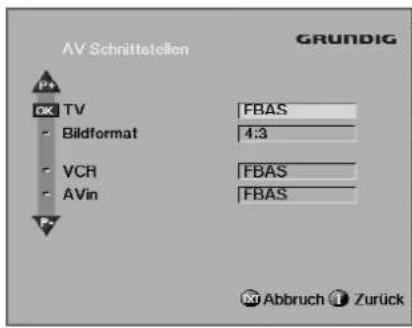
AV-Schnittstellen
Folgende Einstellungen können geändert werden:
TV
1 Sie können zwischen den Bildsignalen »RGB«, »FBAS« und »YC« wählen. Das beste Bild erhalten Sie mit »RGB«, wenn Ihr TV-Gerät dafür geeignet ist.
Bildformat
Fernsehsendungen werden im Bildformat 4:3 oder im Bildformat 16:9 ausgestrahlt. Der Satellitenreceiver erkennt diese Bildformate automatisch.
1 Bildformat des verwendeten TV-Gerätes (4:3 oder 16:9) wählen, dazu die rote Taste » entsprechend oft drücken.
- Nach einem Programmplatzwechsel oder nach Aufrufen des Hauptmenüs »Installation« bzw. nach Abschalten des Receivers wird das Bildformat »auto« gewählt.
Hinweise:
Die Einstellung »auto« sollten Sie bei einem TV-Gerät mit 16:9-Bildröhre oder bei einem TV-Gerät mit 4:3-Bildröhre und 16:9 Formatumschaltung wählen. Das gesendete TV-Bild wird dann vom TV-Gerät automatisch mit den richtigen Proportionen dargestellt.
Beachten Sie bitte auch die Bedienungsanleitung des TV-Gerätes.
Die Information über das Bildformat wird noch nicht von allen Sendeanstalten übertragen. Deshalb können Sie auch manuell zwischen den verschiedenen Bildformaten wählen.
DIE MENÜFÜHRUNG
VCR und AV-in
Dieser Satellitenreceiver gibt das Bild- und Tonsignal, das er über die Satelliten-Antenne empfängt und aufbereitet, – einschließlich der dargestellten Menütafeln – an allen 3 Buchsen »EURO AV IN«, »EURO AV TV« und »EURO AV VCR« aus.
Sie können zwischen den Bildsignalen »FBAS« und »YC« wählen.
Unterschiedliche Signale externer Bild- und Tonquellen an den 3 Buchsen »EURO AV IN«, »EURO AV TV« und »EURO AV VCR« des Satellitenreceivers werden nicht umgewandelt.
Viele Videorecorder geben bei Wiedergabe an PIN 8 der EURO-AV-Buchse eine Schaltspannung aus.
Wird so ein Videorecorder an die Buchsen »EURO AV VCR« oder »EURO AV IN« des Satellitenreceivers angeschlossen, dann wird das Bild- und Tonsignal des Videorecorders automatisch zum TV-Gerät durchgeschleift, auch wenn der Satellitenreceiver in Bereitschaft (Stand-by) ist.
Sind zwei Videorecorder an die Buchsen »EURO AV VCR« und »EURO AV IN« des Satellitenreceivers angeschlossen, dann können Videocassetten in beide Richtungen überspielt werden, wenn der wiedergebende Videorecorder (Quelle) eine Schaltspannung liefert und der Satellitenreceiver in Bereitschaft (Stand-by) ist.
Ein Überspielen von Buchse »EURO AV IN« nach Buchse »EURO AV VCR« des Satellitenreceivers ist ebenfalls möglich, wenn der wiedergebende Videorecorder (Quelle) keine Schaltspannung liefert (z.B. Videocamera an Buchse »EURO AV IN« des Satellitenreceivers) und der Satellitenreceiver in Bereitschaft (Stand-by) ist.
Werkseinstellungen der AV-Schnittstellen:
TV FBAS
Bildformat 4:3
VCR FBAS
AV-in FBAS
DIE MENÜFÜHRUNG
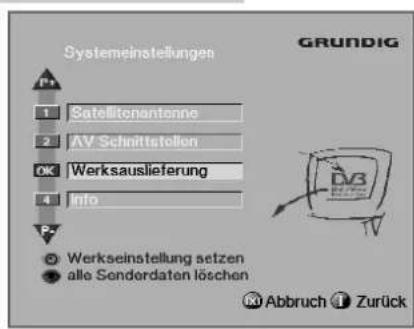
Werksauslieferung
Hinweis:
Sie können die werkseitig vorprogrammierten Systemeinstellungen wieder herstellen und die „eigenen“ gespeicherten Sender- und Frequenztabellen löschen!
Werkseinstellung setzen
1. Zum Zurücksetzen auf die Werkseinstellungen die grüne Taste »©« drücken. - Alle durchgeführten Änderungen werden zurückgesetzt.
Alle Senderdaten löschen
Hinweis:
Alle im Receiver gespeicherten Sender der »Sendertabelle« und »Ergebnis Sendersuche« sowie die gespeicherten Transponderdaten können gelöscht werden.
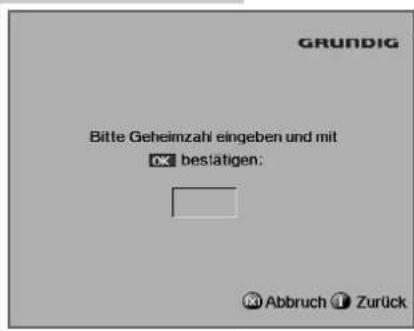
Gehen Sie so vor:
1. Rote Taste »◎« drücken. - Am Bildschirm erscheint nebenstehende Einblendung. 2. Nacheinander die Zifferntasten »8, 1, 2 und 5« drücken und die Eingabe mit der Taste »OK« bestätigen. - Alle Senderdaten werden gelöscht.
DIE MENÜFÜHRUNG
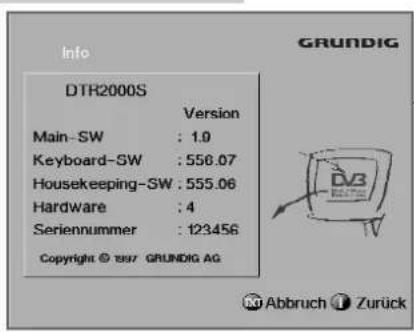
Info
Hinweis:
Hier finden Sie z.B. Angaben über Hardware- und Softwarestand dieses Satellitenreceivers. Im Servicefall sollten Sie diese Daten dem Fachhandel oder Kundendienst telefonisch mitteilen.
1. Zurück zur letzten Einstellung mit der Taste »i MENUE« oder Menü verlassen mit der Taste »TXT EXIT«.
Für den technisch Interessierten!
Die Sender der »Sendertabellen« löschen
Sie können im Untermenü »Sendertabelle« die Sender löschen und danach sprach- oder länderbezogen „neu“ vorbelegen.
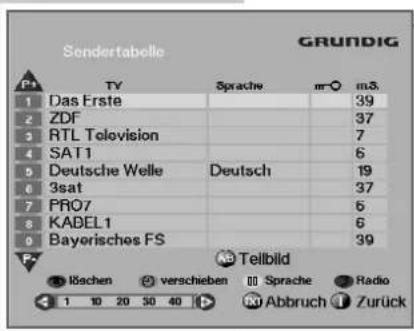
1 »Sendertabelle« direkt aufrufen, dazu Taste »OK« drücken.
- Das Untermenü »Sendertabelle« erscheint am Bildschirm.
2 Nacheinander die Tasten »AKT«, »OK«, »8, 1, 2, 3« drücken und die Eingaben mit Taste »OK« bestätigen.
- Im entsprechenden Untermenü die gewünschte Änderung durchführen.
Hinweise:
„Gelöschte“ Sender bleiben im Untermenü »Ergebnis Sendersuche« erhalten und können – wenn gewünscht – wieder in die »Sendertabelle« übernommen werden.
„Gegen Löschen geschützte Sender“ bleiben in der »Sendertabelle« erhalten.
3 Zurück zur letzten Einstellung mit Taste » i MENUE« oder Menü verlassen mit Taste » TXT EXIT«.
DIE MENÜFÜHRUNG
Hinweise für den Fachhandel!
Die Senderdaten gegen Löschen schützen und/oder die Senderdaten (PID's) verändern
Sie können im Untermenü »Sendertabelle« (TV oder Radio) die Senderdaten gegen Löschen schützen und/oder die Senderdaten (PID's) verändern.
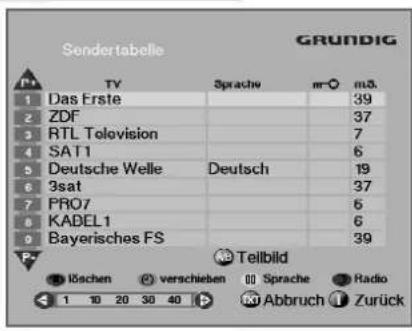
1 »Sendertabelle« direkt aufrufen, dazu Taste »OK« drücken.
- Das Untermenü »Sendertabelle« erscheint am Bildschirm.
2 Nacheinander die Tasten »AKT«, »OK«, »8, 1, 2, 4« drücken und die Eingaben mit Taste »OK« bestätigen.
- Im entsprechenden Untermenü die gewünschte Änderung durchführen.
3 Änderung(en) mit Taste »OK« bestätigen.
4 Zurück zur letzten Einstellung mit Taste » i MENUE« oder Menü verlassen mit Taste » TXT EXIT«.
C-BAND EMPFANG
Mit diesem Satellitenreceiver können Sie auch Sender empfangen, die digital im C-Band abstrahlen. Dazu benötigen Sie eine passende Satellitenantenne, die installiert und auf den gewünschten Satelliten ausgerichtet sein muss.
Die hierfür erforderlichen Einstellungen werden nachfolgend für folgendes Beispiel beschrieben:
Satellit Intelsat 707 auf 1° West, Transponderfrequenz 3915 MHz (Deutsche Welle).
Besitzen Sie eine kombinierte Satelliten-Empfangsanlage, die mit entsprechenden LNCs ausgestattet ist und somit auf einer Orbitposition im C- und Ku-Band empfangen kann, dann geben Sie einfach im Untermenü »Systemeinstellungen« (siehe Abschnitt »LNC Frequenzen« auf Seite 40) bei den LNC-Frequenzen folgende Werte ein:
LowFreq.[MHz] 8550
(ergibt sich aus der LO Frequenz des Ku-Band LNCs abzüglich des Receiver-Empfangsbereichs, also 9750 - 1200 = 8550)
HighFreq.[MHz] 9750
(entspricht dem Wert der LO Frequenz des Ku-Band LNCs)
Bei Empfangsanlagen die auf einer Orbitposition nur im C-Band empfangen, ist es sinnvoll folgende Werte einzutragen:
LowFreq.[MHz] 5150
(entspricht dem Wert der LO Frequenz des C-Band LNCs)
HighFreq.[MHz] 0
Somit ist sichergestellt, dass bei einem automatischen Suchlauf das komplette C-Band und falls verfügbar das komplette Ku-Band durchsucht wird.
C-BAND EMPFANG
Möchten Sie Sender, die im C-Band abstrahlen, über die manuelle Suche ermitteln, so müssen Sie im Untermenü »manuelle Sendersuche« in der Rubrik »Kanaleingabe« bei der Frequenz [MHz] einfach folgenden Wert eintragen:
im Untermenü »Satellitenantenne« eingetragene LowFreq. 8550 + LO Frequenz des C-Band LNCs +5150 = 13700 - Transponderfrequenz (z.B. Deutsche Welle) = einzutragende Frequenz [MHz] 9785
-3915
1 Die anderen Einstellungen (Polarisation, Symbolrate, FEC) entsprechend den vorliegenden Angaben aus der Satellitenzeitschrift eintragen, danach die manuelle Suche starten, dazu die grüne » « Taste drücken.
MENÜ ÜBERSICHT
![Manuelle Sendersuche GRUNDIG Frequenz [480] 12460 H 27500 3/4 12362 H 27500 3/4 12342 H 27500 3/4 12304 H 27500 3/4 12264 H 27500 3/4 12226 H 27500 3/4 12187 H 27500 3/4 12148 H 27500 3/4 12070 H 27500 3/4 Suche starten Auto: Feinabgleich Abbruch Zurück](/content/2026/05/776692/images/f9d08183d63ba8c9e8f321f429eeeefa920048c8091af67f18ea785e096bf85d.jpg)
Fortsetzung auf den folgenden Seiten!
![graph TD A["A/B TV-GUIDE"] --> B["Sender labelio"] B --> C{GRUNDIG} C --> D["Radio"] D --> E["Grundig Table"] E --> F["Grundig"] F --> G["Grundig"] G --> H["Grundig"] H --> I["Grundig"] I --> J["Grundig"] J --> K["Grundig"] K --> L["Grundig"] L --> M["Grundig"] M --> N["Grundig"] N --> O["Grundig"]…](/content/2026/05/776692/images/362e9fb81ef43d47089db33658802dedc4c980848369d3b3d1cfca6de26e140a.jpg)
MENÜ ÜBERSICHT
![graph TD A["Installation"] --> B["GRUNDIG"] B --> C["Sender: Sender-tabelie\nErgebnis Sendersuche\nautom. Sendersuche\nmanuelle Sendersuche\nSprache. Ortszeit\nSystemeinstellungen\nTimer\nAbbruch"] B --> D["Sender: Sender-tabelie\nErgebnis Sendersuche\nautom. Sendersuche\nmanuelle Sendersuche\nSprac…](/content/2026/05/776692/images/1da5308573d89771cc8d5797270a7c594e42927d003fe393e7fc737d2de00f10.jpg)
![graph TD A["OK"] --> B["OK"] B --> C["OK"] C --> D["OK"] D --> E["OK"] E --> F["OK"]](/content/2026/05/776692/images/cb0c4771c339895f4bce843ad907054458f73728592f18742af23bca0d38824e.jpg)
TECHNISCHE DATEN
Das Produkt erfüllt die Forderungen folgender EG-Richtlinien: 73/23/EWG und 89/336/EWG.
Die zur CE-Kennzeichnung notwendigen Normen EN 50083-1, EN 50083-2 und EN 60065 werden eingehalten.
TV/Radioprogramme: 999/999
Empfangsbereich: 950 – 2150 MHz
Eingangspegel: 47 - 80 dBμV
SAT-ZF-Eingang: 1 F-connector
LNC-Versorgung: 14V/18V; 350 mA
LNC-Schaltsignal: 22 kHz
DiSEqC: Tone Burst
HF-Umschaltung: 0/12 V; max. 100 mA
Local-Oszillator: 3.0 - 12.5 GHz
programmierbar
ZF-Bandbreite: 36 MHz
Display/Anzeige: 3 x 7 Segment-Anzeige
OSD: 16 Farben, Anzeige und
Programmierfunktion
Suchlauf: automatisch
Last Station Memory: Für das zuletzt gewählte Programm
Timer: 8 vorprogrammierbare Timer-Zeiten.
Teletext: Einblendung in vertikaler Austastlücke
Demodulation: QPSK
Symbolrate: Variabel 3-30 MSymbole pro sec; MCPC/SCPC
Netzanschluss: 220 ... 240 V, 50/60 Hz
Leistungsaufnahme: 12 W/3 W Stand-by
Umgebungstemperatur: 0°C - 40°C
Abmessung: 380 x 70 x 329 mm
Gewicht: ca. 2,5 kg
Fernbedienung: TP 820 SAT
MPEG-Decodierung
MPEG 2: Main Level/Main Profile
Video: 720 × 576 × 25
(Pixels x lines x Frames/sec)
Audio: MPEG 2 Layer 1+2;
32, 44.1, 48 kHz
Prozessor
CPU: 32 Bit
Speicher: 2 MByte RAM, 3 MByte Flash,
16 MBit MPEG 2 Decodierung
Anschlussmöglichkeiten
INPUT-SAT: 1 F-Connector-Buchse (75 Ohm); Ausgang für LNC-Versorgung
Serielle
Schnittstelle: RS 232
HF-Umschalter: 1 Cinch-Buchse (analog/digital)
Audio-Output
Links + Rechts: 2 Cinch-Buchsen für Stereo
EURO AV TV: 1 EURO/AV-Buchse
EURO AV VCR: 1 EURO/AV-Buchse
EURO AV IN: 1 EURO/AV-Buchse
VIDEO OUT: 1 Cinch-Buchse
Softwareaktualisierung über serielle Schnittstelle (z.B. PC) möglich!
TECHNISCHE DATEN
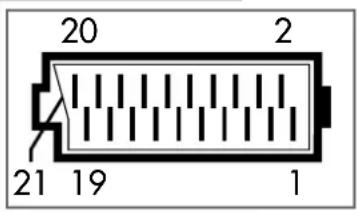
Kontaktbelegung der EURO-AV-Buchsen
Wenn Sie an den Satellitenreceiver Zusatzgeräte anschließen wollen (z. B. Videorecorder, Decoder), dann kann Ihr Fachhändler anhand der folgenden Anschlusstabelle eine normgerechte Verbindung herstellen:
Stift Signal TV VCR IN
1 = Audio Ausgang rechts x x x 2 = Audio Eingang rechts x x x 3 = Audio Ausgang links x x x 4 = Audio Masse x x x 5 = Blau Masse x (x) (x) 6 = Audio Eingang links x x x 7 = RGB Blau A 8 = Schaltspannung A x E 9 = Grün Masse x x
10 = 11 = RGB Grün A 12 = - 13 = Rot Masse x (x) 14 = Masse x x x 15 = RGB Rot/Crominanz A x x 16 = RGB Schaltspannung A 17 = Video Masse x x x 18 = RGB Schaltspannung Masse x 19 = Video Ausgang x x x 20 = Video Eingang x x x 21 = Abschirmung/Masse x x x
1) Belegt aber ohne Funktion
A = Ausgang
E = Eingang
A = Ausgang E = Eingang
DIE WELTZEIT-TABELLE
Die weltweiten Zeitverschiebungen
Hinweis:
Bitte beachten Sie, dass viele Länder eine unterschiedliche Sommer- und Winterzeit haben.
Deshalb müssen Sie bei den Eingaben »Uhrzeit und Datum« und »Zeitverschiebung« (siehe Seiten 17 und 18) diese Abweichungen berücksichtigen.
Die Zeitverschiebung Ihres Ortes im Vergleich zur UTC-Zeit (Universal Time Coordinated) in Greenwich (Längengrad „0“):
| Samoa - 12 Madrid + 1 | ||
| Honolulu - 11 Johannesburg + 1 | ||
| Anchorage - 9 Istanbul + 2 | ||
| S. Francisco - 8 Helsinki + 2 | ||
| Denver - 7 Athen + 2 | ||
| Managua - 7 Nairobi | + 2 | |
| Chicago - 6 Moskau | + 3 | |
| Montreal | - 5 Teheran | + 3 |
| New York - 5 Bombay | + 4 | |
| Bermudas | - 4 Bangkok | + 6 |
| Rio Janeiero | - 4 Peking | + 7 |
| Dakar | - 1 Hongkong | + 7 |
| Azoren | - 1 Tokio | + 8 |
| London | 0 Seoul | + 8 |
| Lisabon | 0 Sydney | + 9 |
| Berlin* | + 1 Wellington | + 11 |
| Stockholm | + 1 | |
*Beispiel © Berlin: Winterzeit ist +1 Stunde zur Greenwich-Zeit (UTC). Sommerzeit ist +2 Stunden zur Greenwich-Zeit (UTC).
DIE UNIVERSALFERNBEDIENUNG
Die Zusatzfunktionen dieser Fernbedienung
Die mitgelieferte Fernbedienung kann nicht nur diesen digitalen Satellitenreceiver bedienen, sondern auch viele andere GRUNDIG Satellitenreceiver, TV-Geräte oder Videorecorder sowie baugleiche Geräte anderer Firmen.
Werkseitig ist die Fernbedienung so vorprogrammiert, dass sie als Hauptfunktion Satellitenreceiver bedient und als Nebenfunktion TV-Geräte, Videorecorder oder zweiten Satellitenreceiver.
Fernsehgerät bedienen
1 Gleichzeitig die Taste »SAT 1/TV« und die gewünschte Funktionstaste drücken, z.B. die Zifferntasten »1 ... 0 « zur direkten Programmplatzwahl oder die Tasten »◀ ◎ « zur Lautstärkeänderung am Fernsehgerät.
Videorecorder bedienen
1 Gleichzeitig die Taste »VIDEO« und die gewünschte Funktionstaste (orange-farbenes Symbol) drücken, z.B. »▶▶« für Wiedergabe.
Die Bedeutung der orangefarbenen Video-Symbole:
Wiedergabe Standbild Stopp Aufnahme Bildsuchlauf rückwärts/vorwärts schneller Rücklauf/Vorlauf
DIE UNIVERSALFERNBEDIENUNG
Einen zweiten Satellitenreceiver DTR 2000 bedienen
Wenn Sie zwei Satellitenreceiver DTR 2000 mit einer Fernbedienung TP 820 SAT bedienen wollen, dann muss für einen Satellitenreceiver eine andere Fernbedien-Ebene eingestellt werden.
1 Gewünschten Satellitenreceiver in Stand-by schalten. Taste »i« am Satellitenreceiver solange drücken, bis in der Anzeige des Satellitenreceivers z.B. »ir1« (oder »ir2«) erscheint, danach mit den Tasten »die Fernbedien-Ebene »ir2« (oder »ir1«) wählen und mit Taste »OK« bestätigen.
2 Den zweiten Satellitenreceiver bedienen: Gleichzeitig die Taste »SAT 2« und die gewünschte Funktionstaste drücken, z.B. die Zifferntasten »1 ... 0« zur direkten Programmplatzwahl oder die Tasten »←◀◀◀◀ zur Lautstärkeänderung am Fernsehgerät.
Fernbedienung umprogrammieren
Die Fernbedienung kann auch so programmiert werden, dass sie als Hauptfunktion ein TV-Gerät bedient und als Nebenfunktion Satellitenreceiver und Videorecorder.
Wenn die Fernbedienung auf die Hauptfunktion TV umgestellt werden soll:
1 Taste »VIDEO« drücken und gedrückt halten, mit den Zifferntasten »1 ... 0« die Codezahl »09« eingeben und mit Taste »OK« speichern. Taste »VIDEO« wieder loslassen.
Hinweis:
Bei gedrückter Taste »VIDEO« lassen sich andere Codezahlen mit den Zifferntasten »1 ... 0« eingeben und mit Taste »OK« speichern. Aus nebenstehender Tabelle können Sie die Codezahlen entnehmen, die Sie zum Umprogrammieren benötigen.
DIE UNIVERSALFERNBEDIENUNG
Die werkseitige Grundeinstellung für GRUNDIG-Geräte ist in der Tabelle mit Pfeilen markiert. Wenn die Batterien längere Zeit entfernt werden oder bei einem länger andauernden Batteriewechsel wird diese Grundeinstellung automatisch wieder angenommen!
Erläuterung der Grundeinstellung:
Die Zahl 00 bedeutet: Hauptfunktion: GRUNDIG Satellitenreceiver, Nebenfunktion: GRUNDIG TV-Geräte.
Die Zahl 10 bedeutet: GRUNDIG Videorecorder (Fernbedien-Ebene 1).
Die Zahl 11 bedeutet: GRUNDIG Videorecorder (Fernbedien-Ebene 2).
Die Zahl 80 bedeutet: GRUNDIG TV-Geräte.
| Nr. | Sendemodus VCR-Geräte | Hersteller** Nr. | Sendemodus VCR-Geräte Hersteller** | |
| 10 | Grundig 10 Bit, VCR 1 Grundig, ... 21 Thomson-neu, VCR 2 Saba, Nordmende, ... | |||
| 11 | Grundig 10 Bit, VCR 2 Grundig, ... 22 Thomson-alt, Modell 1 | |||
| 12 | RCS-16, VCR 1 | verschiedene | 23 | Thomson-alt, Modell 2 |
| 13 | RCS-16, VCR 2 | verschiedene | 24 | Thomson-alt, Modell 3 |
| 14 | RC-5, VCR 1 | Philips 25 JVC, VCR 1 | JVC, Telefunken, ... | |
| 15 | RC-5, VCR 2 | Philips 26 JVC, VCR 2 | JVC, Telefunken, ... | |
| 16 | AEHA, VCR 1 | Blaupunkt, ... 27 Nokia | a Nokia | |
| 17 | AEHA, VCR 2 | Blaupunkt, ... | 28 | Loewe Loewe |
| 18 | Matsushita, VCR 1 | Blaupunkt, ... | 29 | Sony, VCR 1 Sony |
| 19 | Matsushita, VCR 2 | Blaupunkt, ... | 30 | Sony, VCR 2 Sony |
| 20 | Thomson-neu, VCR 1 | Saba, Nordmende, ... | ||
| Nr. | Grundebene SAT/TV-Geräte | |
| 00 | AT | |
| 09 | TV | |
| Nr. | Sendemodus TV-Geräte Hersteller (unvollständig) | |
| 80 | Grundig 10 Bit Grundig, ... | |
| 81 | RC-5 Philips, ... | |
| 82 | GS Telefunken | |
| 83 | $ony Sony | |
GRUNDIG SERVICE
GRUNDIG Kundendienststellen
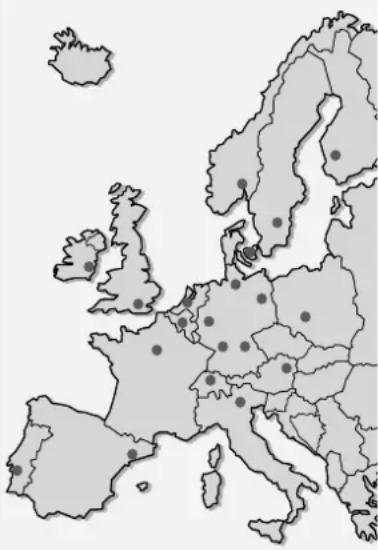 | GRUNDIGKundendienst NordKolumbusstraße 14D-22113 Hamburg+49/40-7 33 31-0 | GRUNDIGKundendienst WestHorbeller Straße 19D-50858 Köln+49/22 34-95 81-2 51 | GRUNDIGKundendienst MitteDudenstraße 45-53D-68167 Mannheim+49/6 21-33-76-70 | GRUNDIGKundendienst SüdBeuthener Straße 65D-90471 Nürnberg+49/9 11-7 03-0 | GRUNDIGKundendienst OstWittestraße 30eD-13509 Berlin+49/30-4 38 03-21 |
| GRUNDIG BELUX N.V.Deltapark, Weihoek 3, Unit 3GB-1930 Zaventem+32/2-7 16 04 00GRUNDIG UK LTD.Elstree Way, Borehamwood,Herts, WD6 1RXGB Großbritannien/Great Britain+44/1 81-3 24 94 00Technical ServiceUnit 35, Woodside Park, Wood StreetRugby, Warwickshire, CV21 2NPGroßbritannien/Great Britain+44/1 78-8 57 00 88 | GRUNDIG IRELAND LTD.2 Waverley Office Park, OldNaas RoadEIR Dublin 12+3 53/1-4 50 97 17GRUNDIG FRANCE S.A.5 Boulevard Marcel PourtoutF-92563 Rueil Malmaison Cedex+33/1-41 39 26 26GRUNDIG SCHWEIZ AGSteinacker Straße 28CH-8302 Kloten+41/1-8 15 81 11 | GRUNDIG PORTUGUESAComércio de Artigos Electrónicos, Lda.Rua Bento de Jesus Caraça 17P-1495 Cruz Quebrada,Lisboa+3 51/1-4 19 75 70GRUNDIG ESPAÑA S.A.Solsonés, 2 planta baja B3Edificio Muntadas (Mas Blau)E-08820 El Prat De Llobregat (Barcelona)+34/93-4 79 92 00GRUNDIG NORGE A.S.Glynitveien 25, Postboks 234N-1401 Ski+47/64 87 82 00 | GRUNDIG DANMARK A/SLejrvej 19DK-3500 Værløse+45/44 48 68 22GRUNDIG OYLuoteisrinne 5SF-02271 Espoo+3 58/9-8 04 39 00GRUNDIG SVENSKA ABAlbygatan 109 d, Box 4050S-17104 Solna+46/8-6 29 85 30GRUNDIG POLSKA SP.Z.O.O.Ul. Czéstochowska 140PL-62800 Kalisz+48/62-7 66 77 70 | GRUNDIG AUSTRIA Ges.m.b.H.Breitenfurter Straße 43-45A-1120 Wien+43/1-81 11 70GRUNDIG NEDERLAND B.V.Gebouw AmstelvesteJoan Muyskenweg 22NL-1096 CJ Amsterdam+31/20-5 68 15 68GRUNDIG ITALIANA S.P.A.Via G.B. Trener, 8I-38100 Trento+39/4 61-89 31 11 |
GRUNDIG Kundenberatungszentrum
Grundig Kundenberatungszentrum
Montags bis Freitags
von 8.00 bis 19.00 Uhr
Deutschland: 0180 / 530 21 22*
Österreich: 0810 / 20 66 99*
*gebührenpflichtig
Haben Sie Fragen zur Umweltverträglichkeit unserer Geräte, wenden Sie sich an die GRUNDIG Öko-Technologie,
Fax: 0911/703-9213.

- AUFSTELLEN UND SICHERHEIT
- DENKEN SIE AN DIE UMWELT
- AUF EINEN BLICK
- ANSCHLIESSEN
- EINSCHALTEN, PROGRAMME WÄHLEN
- GRUNDEINSTELLUNGEN
- INHALT
- ZUR INFORMATION
- DIE TIMERFUNKTION
- DIE SATELLITENPROGRAMME
- DIE MENÜFÜHRUNG
- C-BAND EMPFANG
- MENÜ ÜBERSICHT
- TECHNISCHE DATEN
- DIE WELTZEIT-TABELLE
- DIE UNIVERSALFERNBEDIENUNG
- GRUNDIG SERVICE
- ALLGEMEINES
- LIEFERUMFANG
- GRUNDIG ZUBEHÖR FÜR SATELLITEN-EMPFANGSANLAGEN
- EMPFANG DIGITALER SATELLITENSIGNALE
- DIE RÜCKSEITE
- DIE TASTENFUNKTIONEN DER FERNBEDIENUNG
- HINWEIS
- DIE SATELLITENANTENNE ANSCHLIESSEN
- GERÄTE ÜBER DAS EURO-AV-KABEL ANSCHLIESSEN
- FERNSEHGERÄT
- VIDEORECORDER
- ANALOGER SATELLITENRECEIVER ODER ZWEITER VIDEORECORDER
- HINWEISE
- HIFI-ANLAGE ANSCHLIESSEN
- SATELLITENRECEIVER AN DAS NETZ ANSCHLIESSEN
- VORSICHT
- AUS BEREITSCHAFT (STAND-BY) EINSCHALTEN
- PROGRAMMPLATZ WÄHLEN
- LAUTSTÄRKEWERT EINSTELLEN
- TON STUMMSCHALTEN (TON AUS)
- DAS UNTERMENÜ »SPRACHE, ORTSZEIT
- DIALOGSPRACHE
- UHRZEIT UND DATUM
- ZEITVERSCHIEBUNG
- BEISPIEL
- SATELLITENRECEIVER ANPASSEN
- FEINABGLEICH DURCHFÜHREN
- DER PROGRAMMFÜHRER (TV-GUIDE)
- FERTIG! SIE KÖNNEN JETZT DIE SATELLITENPROGRAMME HÖREN UND SEHEN
- WAS LÄUFT GERADE
- DAS UNTERMENÜ »TIMER
- ACHTUNG
- AUSNAHME
- EINEN BELEGTEN TIMERPLATZ LÖSCHEN
- EINZELNE DATEN EINES TIMERPLATZES ÄNDERN
- DIE VORPROGRAMMIERTEN SATELLITENPROGRAMME
- DAS HAUPTMENÜ »INSTALLATION
- SENDERTABELLE
- ERGEBNIS SENDERSUCHE
- AUTOM. SENDERSUCHE
- MANUELLE SENDERSUCHE
- SPRACHE, ORTSZEIT
- SYSTEMEINSTELLUNGEN
- TIMER
- DAS UNTERMENÜ „SENDERTABELLE
- MIT TEILBILD
- MIT INFOS
- SENDER WÄHLEN
- SENDER LÖSCHEN
- SENDER VERSCHIEBEN
- AUDIOSPRACHE WECHSELN
- DAS UNTERMENÜ »MANUELLE SENDERSUCHE
- ALLE SENDER DIESES TRANSPONDERS SUCHEN LASSEN
- „NEUE“ TRANSPONDER HINZUFÜGEN
- ZWEI STATUSANZEIGEN FÜR DEN EXPERTEN
- SIGNALPEGEL
- C/N (CARRIER TO NOISE)
- TRANSPONDEREINSTELLUNGEN
- ORBITPOSITION
- FREQUENZ
- POLARISATION
- SYMBOLRATE
- TRANSPONDEREINSTELLUNGEN ÄNDERN
- DAS UNTERMENÜ »AUTOMATISCHE SENDERSUCHE
- SUCHBEREICH
- BEVOR SIE DIE AUTOMATISCHE SENDERSUCHE STARTEN
- SENDER ÜBERNEHMEN
- DAS UNTERMENÜ »ERGEBNIS SENDERSUCHE
- DAS UNTERMENÜ »SYSTEMEINSTELLUNGEN
- SATELLITENANTENNE
- LNC FREQUENZEN
- ANT. AUSWAHL
- LOWBAND/HIGHBAND
- KONFIGURATION SPEICHERN
- AV-SCHNITTSTELLEN
- TV
- BILDFORMAT
- VCR UND AV-IN
- WERKSAUSLIEFERUNG
- WERKSEINSTELLUNG SETZEN
- ALLE SENDERDATEN LÖSCHEN
- GEHEN SIE SO VOR
- INFO
- FÜR DEN TECHNISCH INTERESSIERTEN
- DIE SENDER DER »SENDERTABELLEN« LÖSCHEN
- HINWEISE FÜR DEN FACHHANDEL
- DIE SENDERDATEN GEGEN LÖSCHEN SCHÜTZEN UND/ODER DIE SENDERDATEN (PID'S) VERÄNDERN
- MPEG-DECODIERUNG
- PROZESSOR
- ANSCHLUSSMÖGLICHKEITEN
- KONTAKTBELEGUNG DER EURO-AV-BUCHSEN
- STIFT SIGNAL TV VCR IN
- DIE WELTWEITEN ZEITVERSCHIEBUNGEN
- DIE ZUSATZFUNKTIONEN DIESER FERNBEDIENUNG
- FERNSEHGERÄT BEDIENEN
- VIDEORECORDER BEDIENEN
- EINEN ZWEITEN SATELLITENRECEIVER DTR 2000 BEDIENEN
- FERNBEDIENUNG UMPROGRAMMIEREN
- GRUNDIG KUNDENDIENSTSTELLEN
- GRUNDIG KUNDENBERATUNGSZENTRUM
Marke : GRUNDIG
Modell : DTR 2000 S
Kategorie : Satellitenempfänger