
EX5R - Synthesizer YAMAHA - Kostenlose Bedienungsanleitung
Finden Sie kostenlos die Bedienungsanleitung des Geräts EX5R YAMAHA als PDF.


| Produkttyp | Rack-Synthesizer |
| Modell | Yamaha EX5R |
| Synthese-Typen | AWM2, AN (Analog Physical Modeling), FDSP, VL (für EX5/EX5R) |
| Polyphonie | 64 Noten |
| Multitimbrale Teile | 16 |
| Sequenzer | 16 Spuren, Song- und Pattern-Modi, Echtzeit- und Schrittaufnahme |
| Arpeggiator | Ja, mehrere Arpeggio-Typen mit bearbeitbaren Mustern |
| Effekte | Hall, Chorus, 2 Insertion-Effekte pro Stimme, System-Effekte |
| Sampling | Ja, 16-Bit, Aufnahme und Wiedergabe, Sample-Bearbeitung |
| Speicher | Interner Speicher, Diskettenlaufwerk, SCSI für externen Speicher |
| Display | LCD mit Hintergrundbeleuchtung |
| Anschlüsse | MIDI In/Out/Thru, analoge Ausgänge (L/R), Kopfhörer, SCSI, Fußschalter, Breath-Controller |
| Stromversorgung | AC 120V/230V umschaltbar, IEC-Anschluss |
| Abmessungen (B x H x T) | 482 x 133 x 380 mm (19-Zoll-Rack, 3U) |
| Gewicht | 8,5 kg |
| Sicherheit | Geerdeter Stecker, nicht öffnen, Wartung nur durch qualifiziertes Personal |
| Wartung | Mit weichem, trockenem Tuch reinigen; Flüssigkeiten und Lösungsmittel vermeiden |
| Reparatur | Keine vom Benutzer zu wartenden Teile im Inneren; wenden Sie sich an qualifiziertes Servicepersonal |
| Zubehör | Netzkabel, Benutzerhandbuch, Diskette (falls enthalten) |
| Garantie | Standard-Yamaha-Garantie; Modifikationen führen zum Garantieverlust |
Häufig gestellte Fragen - EX5R YAMAHA
Benutzerfragen zu EX5R YAMAHA
0 Frage zu diesem Gerät. Beantworten Sie die, die Sie kennen, oder stellen Sie Ihre eigene.
Eine neue Frage zu diesem Gerät stellen
Laden Sie die Anleitung für Ihr Synthesizer kostenlos im PDF-Format! Finden Sie Ihr Handbuch EX5R - YAMAHA und nehmen Sie Ihr elektronisches Gerät wieder in die Hand. Auf dieser Seite sind alle Dokumente veröffentlicht, die für die Verwendung Ihres Geräts notwendig sind. EX5R von der Marke YAMAHA.
BEDIENUNGSANLEITUNG EX5R YAMAHA
BITTE SORGFÄLTIG DURCHLESEN, EHE SIE WEITERMACHEN
* Heben Sie diese Vorsichtsmaßnahmen sorgfältig auf, damit Sie später einmal nachschlagen können.

WARNUNG
Befolgen Sie unbedingt die nachfolgend beschriebenen grundlegenden Vorsichtsmaßnahmen, um die Gefahr einer schwerwiegenden Verletzung oder sogar tödlicher Unfälle, von elektrischen Schlägen, Kurzschlüssen, Beschädigungen, Feuer oder sonstigen Gefahren zu vermeiden. Zu diesen Vorsichtsmaßnahmen gehören die folgenden Punkte, die jedoch keine abschließende Aufzählung darstellen:
- Dieses Instrument enthält keine vom Verwender zu wartenden Telle. Versuchen Sie nicht, das Instrument zu zerlegen oder Bauteile im Innern auf irgend eine Weise zu verändern.
- Achten Sie darauf, daß das Instrument nicht durch Regen naß wird, verwenden Sie es nicht in der Nähe von Wasser oder unter feuchten oder nassen Umgebungsbedingungen und stellen Sie auch keine Behälter mit Flüssigkeiten darauf, die herausschwappen und in Öffnungen hineinfließen könnte.
-
Wenn das Netzkabel ausgefranst ist oder der Netzstecker beschädigt wird, wenn es während der Verwendung des Instruments zu einem prätzlichen Tonausfall kommt, oder wenn es einen ungewöhnlichen Geruch oder Rauch erzeugen sollte, schatten Sie den Netzscheller sofort aus, zielen Sie den Netzstecker aus der Netzsteckdose und lassen Sie das Instrument von einem qualifizierten Yamaha-Kundendienstfachmann prölen.
-
Verwecken Sie ausschließlich die für das Instrument vorgeschriebene richtige Netzspannung. Die erforderliche Spannung finden Sie auf dem Typenschild des Instruments.
- Stecken Sie den Dreistiftslecker stets in eine ordnungsgemäß geerdete Netzsteckdose. (Weitere Informationen zur Hauptstromversorgung finden Sie auf Seite 16.)
- Ehe Sie das Instrument reinigen, ziehen Sie stets den Netzstecker aus der Netzsteckdose. Schließen Sie den Netzstecker niemals mit nassen Händen an oder ziehen Sie ihn heraus.
- Prüfen Sie den Netzstecker in regelmäßigen Abständen und entfernen Sie eventuell vorhandenen Staub oder Schmutz, der sich angesammelt haben kann.

VORSICHT
Befolgen Sie unbedingt die nachfolgend beschriebenen grundlegenden Vorsichtsmaßnahmen, um die Gefahr von Verletzungen bei Ihnen oder Dritten, sowie Beschädigungen des Instruments oder anderer Gegenstände zu vermeiden. Zu diesen Vorsichtsmaßnahmen gehören die folgenden Punkte, die jedoch keine abschließende Aufzählung darstellen:
- Verlegen Sie das Netzkabel niemals in der Nähe von Wärmequellen, etwa Heizkörpern oder Heizstrahlern, biegen Sie es nicht übermäßig und beschädigen Sie es nicht auf sonstige Weise, stellen Sie keine schweren Gegenstände darauf und verlegen Sie es nicht an einer Stelle, wo jemand darauftröten, darüber stoipem oder etwas darüber rollen könnte.
- Wenn Sie den Netzstecker aus dem Instrument oder der Netzsteckdose abziehen, ziehen Sie stets am Stecker selbst und niemals am Kabel. Wenn Sie am Kabel ziehen, kann dieses beschädigt werden.
- Schließen Sie das Instrument niemals mit einem Mehrfachsteckverbinder an eine Steckdose an. Hierdurch kann sich die Tongqualität verschlechtern oder sich die Netzsteckdose überhitzen.
- Ziehen Sie stets den Netzstecker aus der Netzsteckdose heraus, wenn das Instrument längere Zeit nicht benutzt wird oder während eines Gewitters.
- Ehe Sie das Instrument an andere elektronische Komponenten anschließen, schalten Sie die Stromversorgung aller Geräte aus. Eine Sie die Stromversorgung für alle Komponenten an- oder ausschalten, stellen Sie bitte alle Lautstärkepegel auf die kleinste Lautstärke ein.
- Setzen Sie das Instrument niemals übermäßigem Staub, Vibrationen oder extremer Kälte oder Hitze aus (etwa durch direkte Sonneneinstrahlung, die Nähe einer Heizung oder Lagerung tagsüber in einem geschlossenen Fahrzeug), um die Möglichkeit auszuschalten, daß sich das Bedienfeld verzieht oder Bauteile im Innen beschädigt werden.
- Verwenden Sie das Instrument nicht in der Nähe anderer elektrischer Produkte, etwa von Fernsehgeräten, Radios oder Lautsprechern, da es hierdurch zu Störeinstrahlungen kommen kann, die die einwandtreie Funktion der anderen Geräte beeinträchtigen können.
- Stellen Sie das Instrument nicht an einer instabilen Position ab, wo es versehentlich umstürzen könnte.
- Ehe Sie das Instrument bewegen, trennen Sie alle angeschlossenen Kabelverbindungen ab.
- Verwenden Sie zur Reinigung des Instruments ein weiches, trockenes Tuch. Verwenden Sie keinesfalls Farbvor Dunner. Lösungsmittel, Reinigungslüssigkeiten oder chemisch imprägrierte Wischtücher. Legen Sie ferner keine Vinyl-, Kunststoff- oder Gunnigegenstände auf das Instrument, da sich hierdurch das Bedienfeld oder die Tastatur vertarben können.
-
Lehnen oder setzen Sie sich nicht auf das Instrument, legen Sie keine schweren Gegenstände darauf und über Sie nicht mehr Kraft auf Tasten, Schalter oder Steckerverbinder aus als unbedingt erforderlich.
-
Verwenden Sie nur den Ständer/das Regal, der bzw. das für dieses Instrument vorgeschrieben ist. Beim Anbringen des Ständers oder des Regals ausschließlich die mitgelieferten Schrauben verwenden. Andernfalls kann es zu Beschädigung von Bauteilen im Innern kommen oder das Instrument umfallen.
- Spielen Sie das Instrument nicht längere Zeit mit hoher oder unangenehmer Laufstärke, da es hierdurch zu permanentem Gehörverlust kommen kann. Falls Sie Gehörverlust bemerken oder ein Klingeln im Ohr feststellen, lassen Sie sich von Ihrem Arzt beraten.
■AUSWECHSELN DER SPEICHERSCHUTZBATTERIE
- Dieses Instrument enthält eine interne Speicherschutzbatterie, die nicht wieder aufgeladen werden kann und die dafür sorgt, daß die internen Daten selbst dann gespeichert werden, wenn die Stromversorgung ausgeschaltet wird. Wenn die Speicherschutzbatterie ausgetauscht werden muß, erscheint die Meldung 'Change Internal battery' auf der LCD. Wenn dies der Fall sein sollte, sichern Sie unbedingt sofort Ihre Daten, und lassen Sie dann die Speicherschutzbatterie durch einen qualifizierten Yamaha-Kundendienst austauschen.
- Versuchen Sie nicht, die Speicherschutzbatterie selbst auszutauschen, weil dies außerordentlich gefährlich ist. Lassen Sie den Austausch der Speicherschutzbatterie stets von einem qualifizierten Yamaha-Kundendienst ausführen.
- Legen Sie die Speicherschutzbatterie niemals an einer Stelle ab, die von einem Kind erreichbar ist, da das Kind die Batterie versehentlich verschlucken könnte. Wenn dies trotzdem einmal geschehen sollte, setzen Sie sich sofort mit einem Arzt in Verbindung.
■SPEICHERN VON USER-DATEN
- Speichern Sie häufig Ihre Daten auf Diskette, um zu verhindern, daß Sie aufgrund eines Defekts oder eines Bedienungsfehlers wichtige Daten verlieren.
Yamaha ist nicht für solche Schäden verantwortlich, die durch falsche Verwendung des Instruments oder durch Veränderungen am Instrument hervorgerufen wurden, oder wenn Daten vertorengehen oder zerstört werden.
Stellen Sie stets die Stromversorgung aus, wenn das Instrument nicht verwendet wird.
The Yamaha Musik-Synthesizer EX5 und EX7 sowie der Tongenerator EX5R bieten mehr musikalische Leistungsfähigkeit und Vielseitigkeit bei der Musik-Produktion als je zuvor in einem einzigen Keyboard oder Tongenerator verfügbar waren. Alle drei Modelle bieten Ihnen das einzigartige Extended Synthesis-System, das zahlreiche der am höchsten entwickelten Tongenerator-Technologien bietet, die gegenwärtig auf dem Markt verfügbar sind ... und nicht zu vergessen, ein umfassendes Sampling-System. Außerdem steht ein System für interne Effekte in Spitzenqualität zur Verfügung, so daß prinzipiell keine zusätzlichen Klangverarbeitungsgeräte erforderlich sind. Ein Song-Sequenzer mit 16 Spuren und ein Pattern-Sequenzer mit 8 Spuren geben Ihnen hochentwickelte eingebaute Sequenz-Programmierungs- und -Editierfähigkeiten an die Hand, während eine einzigartige vierspurige Arpeggiator-Funktion die Möglichkeiten für Einspielungen und Begleitungen erweitert. Die Keyboards der Modellreihe EX und der Tongenerator bieten Ihnen auch die vielseitigsten und intuitivsten Echtzeit-Steuersysteme, die Sie gegenwärtig auf dem Markt finden. Diese sind außerdem noch erweiterungsfähig, um eine Anpassung an zahlreiche professionelle Systeme und Anforderungen zu gewährleisten.
Wir empfehlen Ihnen dringend, daß Sie zumindest diese einleitenden Kapitel der Bedienungsanleitung durchlesen, während Sie sich mit Ihrem EX5, EX5R, oder EX7 vertraut machen, und die Bedienungsanleitung auf jeden Fall sorgfältig zum späteren Nachsschlagen aufzubewahren.
Hinweise zur Bedienungsanleitung
Diese Bedienungsanleitung ist in zwei Hauptabschnitte unterteilt: Den Einführungsabschnitt und den Referenzabschnitt:
■ Einführungsabschnitt
Dieser Abschnitt ist so aufgebaut, daß er Ihnen ein Gesamtverständnis des EX5, EX5R und EX7 vermittelt, sowie verschiedene Hinweise dazu, wie Sie dieses hochentwickelte Instrument am wirksamsten einsetzen können. Hier werden Sie auch auf die entsprechenden Abschnitte im Referenz-Abschnitt verwiesen, so daß Sie dort erforderlichenfalls weitere Einzelheiten entnehmen können. Verwenden Sie den Einführungsabschnitt als Führer und "Inhaltsverzeichnis" für die Hauptmerkmale und -funktionen des EX5, EX5R und EX7.
■ Referenzabschnitt
Der Referenzabschnitt enthält alle Einzelheiten und Anweisungen für alle Ausstattungsmerkmale und Funktionen des EX. Sie sollten in der Lage sein, die erforderlichen Informationen mit Hilfe des Inhaltsverzeichnisses, des Index am Ende der Bedienungsanleitung oder des oben beschriebenen Einleitungsabschnitts zu finden.
SONDIUS-XG™ (EX5/5R)
Produkte, die das SONDIUS-XG-Logo tragen, sind auf Grundlage von Patenten der Stanford University und Yamaha lizenziert. Ein Liste finden Sie auf der Internet-Webseite http://www.sondius-xg.com
Dieses Instrument ist nicht mit XG-Song-Daten kompatibel.
Mitgeliefertes Zubehör
Demonstrationsdisketten 1 bis 4
Bedienungsanleitung
Datenliste
Netzkabel
Kopieren von im Handel erhältlichen Musik-Sequenzdaten und/oder digitalen Audio-Dateien ist, mit Ausnahme für den persönlichen Gebrauch, streng verboten.
Die Abbildungen und LCD-Anzeigen, die in dieser bedienungsanleitung gezeigt werden, dienen nur der ergänzenden Erläuterung und können bei Ihrem Instrument geringfügig abweichen.
Die in dieser Bedienungsanleitung erwähnten Firmennamen und Produktbezeichnungen sind Warenzeichen bzw. registrierte Warenzeichen der betreffenden Unternehmen.
Einführungsabschnitt
Bedienelemente und Anschlüsse ....8
Aufstellung 16
Mitgelieferte Disketten, Demos und werkseitig voreingestellte Daten....25
Ex System-Übersicht 28
Erweiterte Synthese....29
AWM-Synthese 29
Virtual Acoustic Synthesis (nur EX5 und 5R)......30
Voice-Struktur und Editierhinweise ....40
System-Überblick 40
Polphonie....45
Editieren 45
Verfahren zum Speichern einer Voice......48
Die Leistungsfähigkeit des Performance-Modus ..49
Vefahren zum Speichern von Performances......53
Grenzen des DSP im Performance-Modus .....54
Die Controllers....55
Die Controller des EX ....55
Szenen-Umschaltung und -Morphen ....57
Controller-Sätze 58
Funktionen des Sequencers ....60
Sequenzer-Aufnahme Modi und Editierung......62
Das Effect-System des EX 65
Sampling 69
Der Key Map-Modus....72
Referezabschnitt
Voice-Modus 75
Voice Play-Modus 75
Voice Edit-Modus 76
Voice Job-Modus 148
Wave Edit-Modus ....150
Wave Job-Modus 154
Performance-Modus ....156
Performance Play-Modus ....156
Performance Edit-Modus 158
Performance Job-Modus....172
Sample-Modus ....175
Sample Play-Modus 175
Sample Record-Modus 176
Sample Edit-Modus ....179
Sample Job-Modus 182
Song-Modus 185
Song Play-Modus 185
Song Record-Modus ....193
Song Edit-Modus ......201
Song Job-Modus 206
Pattern-Modus 219
Pattern Play-Modus 219
Pattern Record-Modus 223
Pattern Edit-Modus ......226
Pattern Job-Modus 227
Arpeggio-Modus 238
Arpeggio Record-Modus....245
Arpeggio Edit-Modus 247
Arpeggio Job-Modus....249
Disk-Modus....259
Utility-Modus 270
Appendix 278
Erweiterungskarten/Speicher 278
Fehlersuche 291
LCD-Meldungen 294
Specifications 295
Index 296
Referenzabschnitt
Voice-Modus
Performance-Modus
Sample-Modus
Song-Modus
Pattern-Modus
Arpeggio-Modus
Disk-Modus
Utility-Modus
Appendix
Einführungsabschnitt
Bedienelemente und Anschlüsse
Die folgende kurze Beschreibung der Bedienelemente und Anschlüsse des EX soll Ihnen dabei helfen, die gesamte Logik der Schnittstelle zu verstehen.
Bedienfeld EX5/7
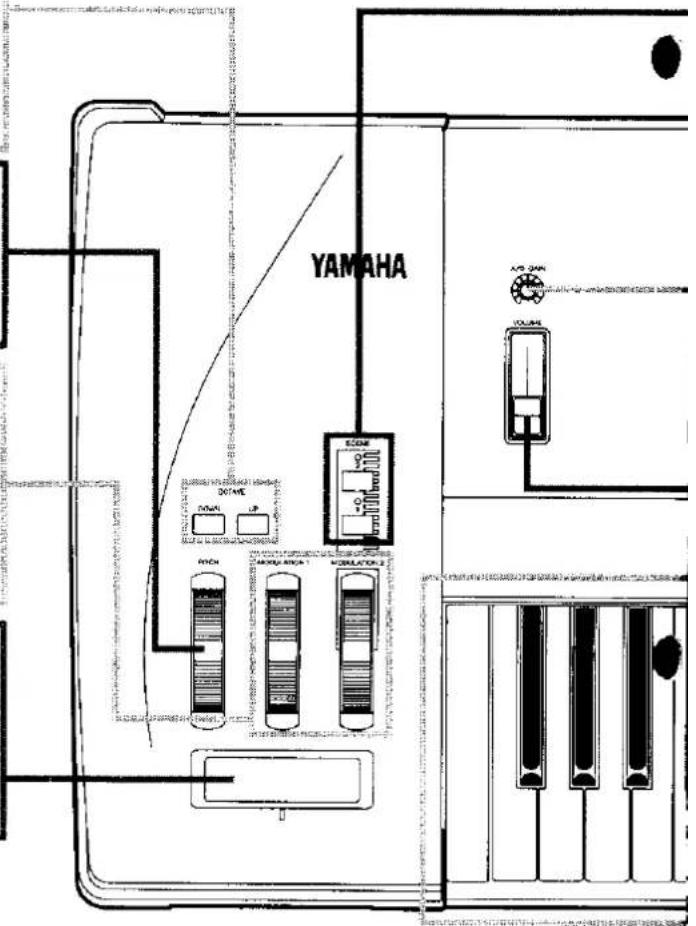
① OCTAVE-Schalter [DOWN] und [UP] (nur EX5 und EX7)
Mit diesen Schaltern können Sie die Tonhöhe der Tastatur um bis zu fünf Oktaven in Schritten von einer Oktave nach oben oder unten verschieben. Die Tonhöhe verschiebt sich dabei jeweils um eine Oktave in die entsprechende Richtung bis zum Maximum, jedesmal, wenn Sie einen dieser Schalter drücken. Wenn die gegenwärtige Oktaven-Einstellung höher ist als die Normaleinstellung, leuchtet die Up-Kontrollampe auf und umgekehrt. Wenn die normale Oktaven-Einstellung gewählt ist, leuchtet keiner der beiden Kontrollampen auf.
② [PITCH]-Handrad (nur EX5 und EX7)
Dieses selbstzentrierende Handrad zur Tonhöhenveränderung ermöglicht es, die Tonhöhe stufenlos nach oben und unten zu "beugen". Zahlreiche andere Steuerungsfunktionen können dem PITCH-Handrad zugeordnet werden.
- Weitere Einzelheiten finden Sie auf Seite 55.
③ [MODULATION 1]- und [MODULATION 2]·Handräder (nur EX5 und EX7)
Für eine außerordentliche vielseitigen Kontrolle des Ausdrucks können diese Handräder zahlreichen Steuerparametern zugeordnet werden. Das MODULATION 2-Handrad kann z.B. zum "Morphen von Szenen" verwendet werden – d.h. zum stufenlosen Übergang von einer gespeicherten Szene zu einer anderen.
→ Weitere Einzelheiten finden Sie auf Seite 55.
④ Ribbon Controller (nur EX5 und EX7)
Beim Ribbon Controller handelt es sich um einen weiteren Controller für den Ausdruck des EX. Er ist berührungsempfindlich und wird dadurch gesteuert, daß Sie leicht mit dem Finger nach links oder rechts über die Oberfläche streichen. Der Ribbon Controller kann zahlreichen Parametern des EX zugeordnet werden.
→ Weitere Einzelheiten finden Sie auf Seite 56.
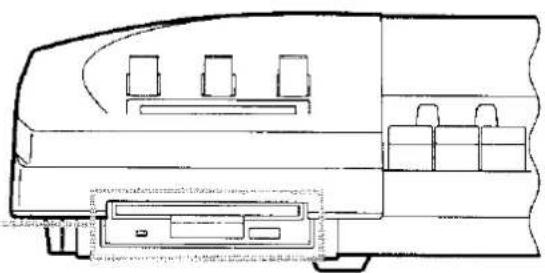
⑨ Disketten-Laufwerk
Das eingebaute Disketten-Laufwerk ermöglicht eine einfache, preisgünstige Speicherung von großen Voice-Datenmengen. Die LED-Betriebsanzeige unterhalb des Disketten-Schlitzes leuchtet auf, während eine Disketten-Funktion abläuft (versuchen Sie NIEMALS, eine Diskette zu entfernen oder die Stromversorgung auszuschalten, während eine Disketten-Funktion abläuft). Die Auswerf-Taste, die sich ebenfalls unterhalb des Disketten-Schlitzes befindet, dient zum Entfernen der Diskette aus dem Laufwerk.
→ Weitere Einzelheiten finden Sie auf Seite 259.
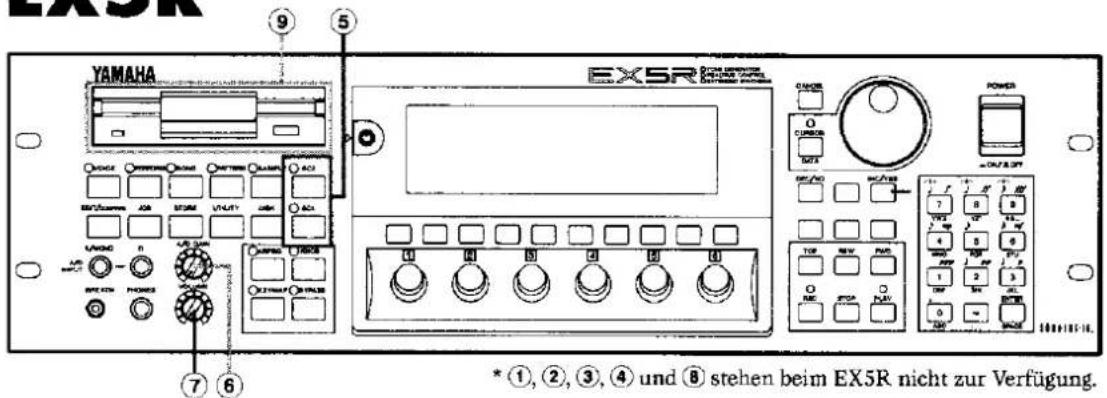
⑤ SCENE-Schalter [1] und [2] ([SC1] und [SC2] beim EX5R)
Die SCENE-Schalter [1] und [2] können zum Speichern und Abrufen von verschiedenen Einstellungen der Einstellknöpfe verwendet werden, so daß ein kompletter Satz mit Knopfeinstellungen sofort wieder abgerufen werden kann. Knopf-Szenen werden mit den SCENE-Schaltern in Verbindung mit den STORE-Schalter (Seite 57) gespeichert.
Wenn beide SCENE-Kontrollampen aufleuchten (wenn Sie einen SCENE-Schalter drücken, während Sie den anderen gedrückt halten), kann das MODULATION 2-Handrad oder ein Foot Controller dazu verwendet werden, zwischen zwei Szenen, die in den SCENE-Schaltern [1] und [2] (Seite 57) gespeichert sind, zu "morphen."
⑥ A/D Gain Control
Dieser Regler stellt den Eingangspegel für die Buchsen INPUT R und L/MONO (bzw. INPUT bei EX7) ein und damit auch den Pegel des Signals, das am Eingang des A/D-Wandlers (Analog zu Digital) anliegt. Dieser Regler ist zur Einstellung des optimalen Aufnahmepegels wichtig, wenn im SAMPLE-Modus Samples aufgenommen werden.
→ Weitere Einzelheiten finden Sie auf Seite 70.
⑦ VOLUME Control
Dieser Regler stellt die Lautstärke des Sounds ein, der über die Anschlußbuchsen OUTPUT L/MONO und R sowie die Kopfhörerbuchse PHONES ausgegeben werden.
⑧ Tastatur (nur EX5 und EX7)
Der EX5 verfügt über eine Tastatur mit 76 Tasten, während der EX7 eine Tastatur mit 61 Tasten hat. Beide sind anschlagsempfindlich und verfügen über Aftertouch-Empfindlichkeit. Sie lassen eine weite und empfindliche Steuerung des Ausdrucks zu.
EX5R
EX5/7
⑩ [KNOB MODE]-Schalter ([KNOB] beim EX5R)
Die sechs nachfolgend beschriebenen Einstellknöpfe können entweder als Sound-Regler oder als Daten-Eingabeknöpfe verwendet werden. Im Song-, Pattern-, Sample-, Edit-, Job-, Store-, Utility- und Disk-Modus schaltet der [KNOB MODE]-Schalter zwischen Dateneingabe und Sound-Stenierung um. Dies ermöglicht es Ihnen, die Auswirkungen von Einstellungen in Zusammenhang mit den Knöpfen auszuprobieren, ohne den Edit-Modus zu verlassen. Im Voice- und Performance-Modus arbeiten die Knöpfe ausschließlich als Sound-Regler.
⑪ [ARPEGGIO]-Schalter ([ARPEG] beim EX5R)
Mit diesem Schalter schalten Sie den hochentwickelten automatischen Arpeggiator an oder aus. Wenn der Arpeggiator angeschaltet ist, erscheint die Arpeggiator-Editoranzeige für den Voice- oder Performance Edit-Modus.
→ Weitere Einzelheiten finden Sie auf Seite 238.
KONEE Die Funktionen des [ARPEGGIO]-Schalters können ausgehend vom Voice-Modus, Performance-Modus und Song Play-Modus an- oder ausgeschaltet werden.
⑫ [KEY MAP]-Schalter
Mit diesem Schalter schalten Sie den Key Map-Modus ein, in dem Samples, vollständige Pattern oder Patternspuren einzeln unterschiedlichen Tasten auf der Tastatur zugcordnet werden können.
→ Weitere Einzelheiten finden Sie auf Seite 72.
HUMETS Die Funktionen des |KEYMAP|-Schalters können ausgehörd vom Voice-Modus, Performance-Modus und Song Play-Modus an- oder ausgeschalter werden.
⑬ [EF BYPASS]-Schalter ([BYPASS] beim EX5R)
Dieser Schalter schaltet die Effekt-Typen, die Sie in der Other Setup-Anzeige des Utility-Modus festgelegt haben, an oder aus. Wenn dieser Schalter aktiviert ist (d.h. wenn die Kontrollampe leuchtet), werden die festgelegten Effekte umgangen.
→ Weitere Einzelheiten finden Sie auf Seite 276.
⑮ MODE-Schalter
Die Modus-Schalter MODE wählen die entsprechenden Modi des EX bzw. geeignete Unter-Modi. Die obere Reihe der MODE-Schalter schalten die Primär-Modi ein und sind mit einer LED-Anzeige ausgestattet, um anzuzeigen, welcher Modus (bzw. welche Modi) gegenwärtig aktiviert ist (sind). Die untere Reihe der MODE-Schalter wählt die Sekundär- oder Utility-Modi.
KIMMEL9 Sie können den Pattern-Modus nicht aufrufen, wenn der [ARPEGGIO]-Schalter oder der [KEYMAP]-Schalter eingeschaltet ist.
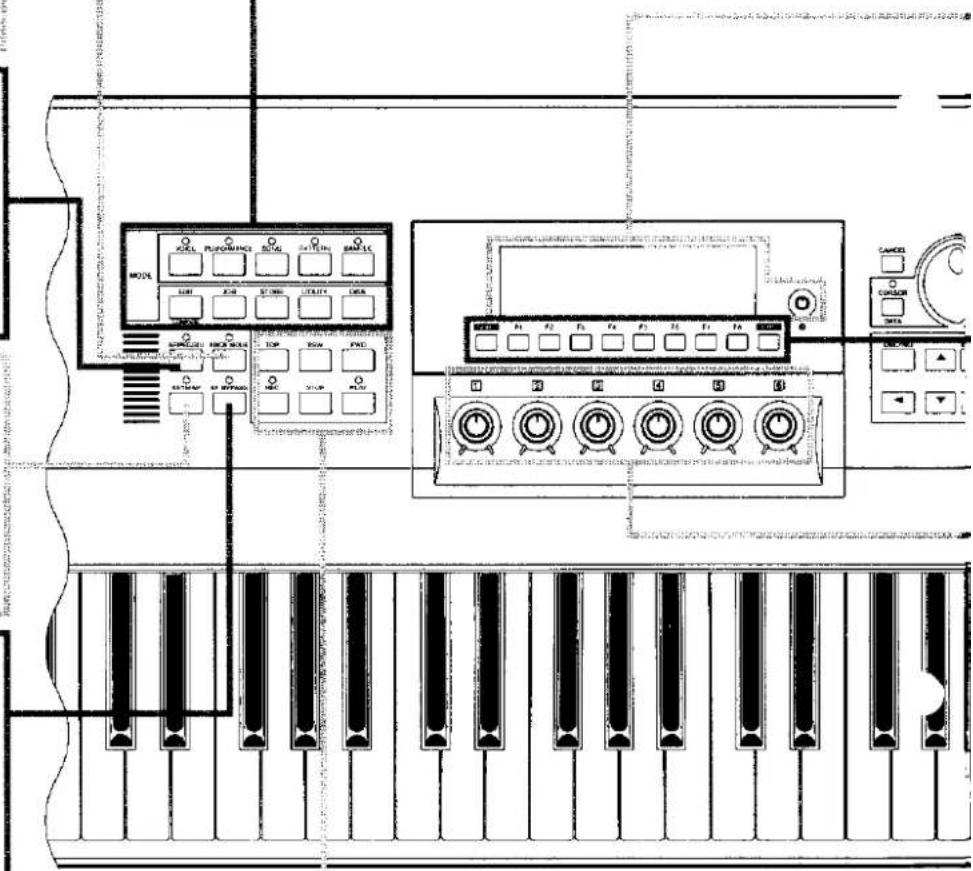
⑭ Sequencer-Schalter
Die Sequencer-Schalter steuern die Aufnahme und Wiedergabe im Song-, Pattern- und Arpeggio-Modus und ermöglichen es Ihnen, einen bestimmten Takt innerhalb eines Songs oder Pattern aufzufinden. Die äußere Erscheinung und Funktionen sind denen der Bedienelemente bei einem Tonbandgerät ähnlich.
| [●]REC | Drücken Sie diesen Schalter, um Aufnahmebereitschaft herzustellen. Sie müssen den START-Schalter drücken, um tatsächlich mit der Aufnahme zu beginnen. | [◀]TOP | Dieser Schaller bringt Sie direkt zum ersten Takt (die "Spitze") des gegenwärtigen Songs oder Patterns. |
| [■]STOP | Drücken Sie diesen Schalter, um die Aufnahme oder Wiedergabe zu stoppen. | [◀◀]REW | Drücken Sie diesen Schalter kurz, um einen Takt zurückzuspulen oder halten Sie ihn länger gedrückt, um kontinuierlich zurückzuspulen. |
| [▶]START | Drücken Sie diesen Schalter, um die Aufnahme oder Wiedergabe zu starten. | [▶▶]FWD | Drücken Sie diesen Schalter kurz, um einen Takt vorwärtszuspulen oder halten Sie ihn länger gedrückt, um kontinuierlich vorwärtszuspulen. |
| [VOICE] | Der Voice-Modus ermöglicht es Ihnen, einzelne Voices zu wählen, zu spielen und zu editieren.Walkerhin bänke die Anzeige für den (VOICE)-Schalter, um anzuzeigen, daß eine MIDI System Exclusive-Meldung empfangen wird. [→ Seite 75] | [SAMPLE] | Im Sample-Modus stehen Ihnen ausgefertete Sample-Aufnahme- und Editier-funktionen zur Verfügung. [→ Seite 175] |
| [PERFORMANCE] | Im Performance-Modus können Sie einzelna "Performance"-Programme wählen, spielen und editieren, einschließlich von Mehrfach Voices ("Layers") oder Split Voices sowie Effektien.Hatten Sie den [PERFORMANCE]-Schalter gedrückt und drücken Sie den [VOICE]-Schalter, um vom Performance-Modus aus direkt zum Voice Edit-Modus zu getangen.Walkerhin bänkt die Anzeige für den [PERFORMANCE]-Schalter, um anzuzeigen, daß eine MIDI System Exclusive-Meldung empfangen wird. [→ Seite 156] | [EDIT] | Mit dem [EDIT]-Schalter greifen Sie auf die für den gegenwärlig gewahltan Modus passenden Editier-Funktionen zur: Voice, Performance, Song, Pattern, oder Sample. |
| [JOB] | Für jeden der Primär Modi - Voice, Performance, Song, Pattern, und Sample - steht Ihnen eine Anzahl von "lobs" zur Verfügung, auf die Sie mit einem Druck auf den [JOB]-Schalter zugreilen können. | ||
| [SONG] | Der Song-Modus gibt Ihnen Zugriff auf die hochentwickelten Aufnahme.-Wieergabe- und Editiermöglichkeiten für Sequenzen, die der EXS, EXSR und EX7 bietet.[→ Seite 185] | [STORE] | Dieser Schaterdient zum Speichem editiertar Daten in einem Specherplatz des intamen Speichers oder von Einstellungen der Einstellnöple in einem der SCENE-Schalter. [→ Seite 48, 53 und 57] |
| [PATTERN] | Sequence-UPattern" die einzeln verwendet oder im Song-Modus in komplettte Songs integriertbar sind, können im Pattern-Modus aufgenommen, gespielt und editiert werden. [→ Seite 219] | [UTILITY] | Der UTILITY-Modus enthält MIDI-, System- und andere Funktionen die für den gesamten Betriebsablauf erforderlich sind. [→ Seite 270] |
| [DISK] | Der Disk-Modus umfallt Speicher- und Lade-Funktionen für Diskatten sowie andere Funktionen, die Sie zum effektiven Speichern und Verwalten von Daten benötigen. [→ Seite 259] |
⑯ LCD-Anzeige und Kontrastregler
Diese große Multifunktions-Flüssigkristallanzeige zeigt alle Parameter und Bedienerführungstexte, die Sie für eine optimale und effektive Bedienung des EX5, EX5R oder EX7 benötigen.
Verwenden Sie den Kontrastregler, um die bestmögliche Ablesbarkeit der Anzeige zu erzielen (die Ablesbarkeit der LCD unterscheidet sich in Abhängigkeit vom Blickwinkel und zur Beleuchtung erheblich).
⑰ Funktionsschalter [F1] bis [F8], [SHIFT] und [EXIT]
Die Funktionen dieser Schalter hängen vom gewählten Modus ab. Sie dienen zum Einschalten einer Funktion, die unmittelbar über dem Schalter angezeigt wird, oder zum Wählen einer Seite mit Parametern.
Wenn in der unteren linken Ecke der Anzeige das Symbol "S" erscheint, kann der [SHIFT]-Schalter dazu verwendet werden, ein Sekundär-Funktionsmenü für die Funktionsschalter zu wählen: drücken Sie den entsprechenden Funktionsschalter, während Sie den [SHIFT]-Schalter gedrückt halten, um eine Sekundär-Funktion aufzurufen.
Wenn Sie sich in einer Editier-, Utility- oder Disketten-Funktionsanzeige befinden, bringt Sie der [EXIT]-Schalter zur nächsthöheren Ebene in der Anzeigehierarchie zurück. In den meisten Fällen können Sie mit einem einfachen Druck auf den entsprechenden MODE-Schalter direkt zu einer übergeordneten primären Modus-Anzeige zurückkehren.
⑱ Einstellknöpfe
Diese Knöpfe bilden einen wichtigen Bestandteil der hochentwickelten Anwender-Schnittstelle des EX. Sie können während einer Live-Darbietung oder Wiedergabe zur Steuerung einer großen Bandbreite von Sound-Parametern in Echtzeit zugeordnet werden und außerdem als Daten-Eingaberegler im Edit-, Utility-, Disk- und einigen anderen Modi wirken. Der oben beschriebene [KNOB MODE]-Schalter bestimmt, welche Funktion die Knöpfe in den jeweiligen Modi haben.
Wenn Sie einen Einstellknopf zur Dateneingabe verwenden, verändern sich die entsprechenden Werte bei einer Drehung des Knopfes normalerweise relativ – d.h. der Knopf erhöht oder vermindert den Wert des Parameters im Verhältnis zu dem Wert, der ursprünglich auf der Anzeige erschien. Wenn Sie jedoch den [KNOB MODE]-Schalter gedrückt halten und dann einen Einstellknopf drehen, wird das Verhältnis zwischen der Einstellknopf-Position und dem Datenwert absolut und die mittlere Raststellung des Knopfs entspricht genau der Mitte des Parameter-Einstellbereichs.
EX5R
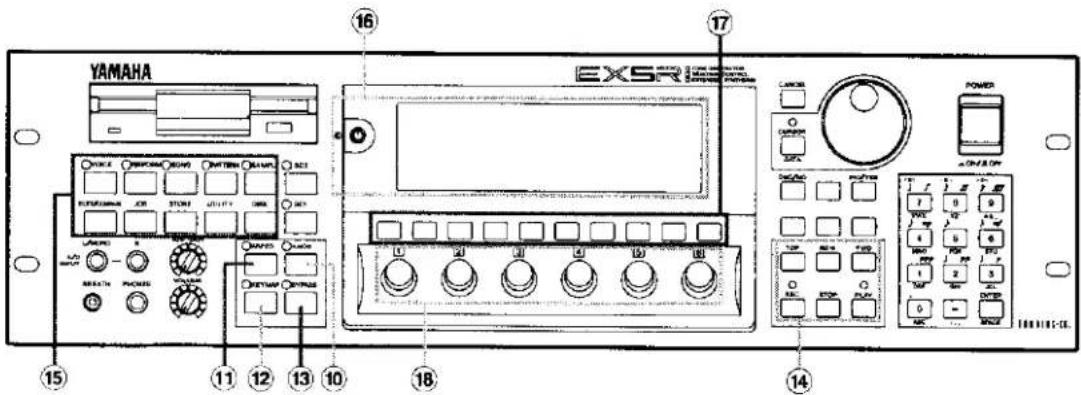
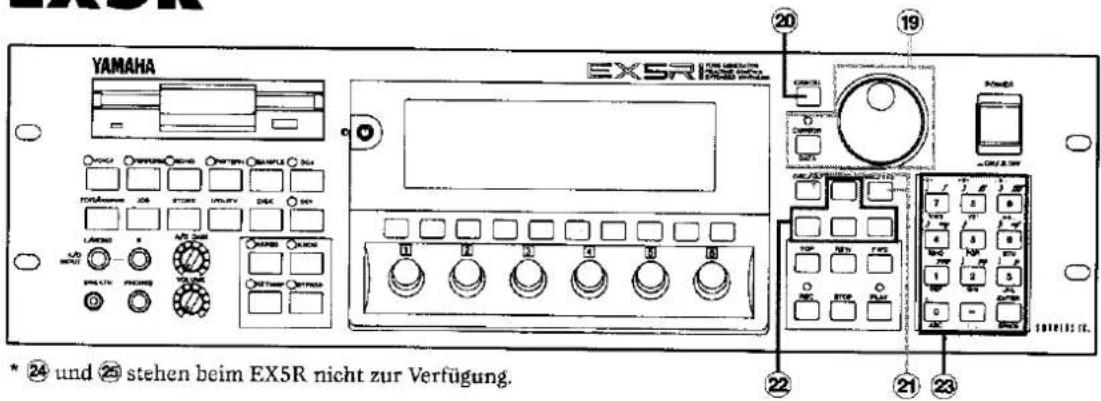
⑲ Datenrad und [CURSOR/DATA]-Schalter
Das Datenrad bietet Ihnen eine schnelle und wirksame Möglichkeit, einen weiten Bereich von Voice-Nummern abzudecken, wenn Sie z.B. nach einer Voice suchen, aber deren Nummer nicht genau wissen. Wenn Sie sich in einem Editier- und Utility-Modus befinden, ist das Rad ebenfalls praktisch, große Wertveränderungen durchzuführen. Beim Editieren erhöht oder vermindert das Datenrad normalerweise den gewählten Parameterwert. Wenn der |CURSOR/DATA|-Schalter gedrückt ist und die Kontrollampe aufleuchtet bewegt jedoch das Datenrad den Cursor auf der Anzeige statt Werte zu verändern. Diese Funktion ist insbesondere bei einer komplizierten Anzeige nützlich die viele einzelne Parameter enthält.
⑳ [CANCEL]-Schalter
Der [CANCEL]-Schalter kann zum Löschen eines eingegebenen Wertes und zur Rückkehr zum vorhergehenden Wert verwendet werden, wenn er gedrückt wird, ehe ein anderer Parameter gewählt wird.
② [DEC/NO]- und [INC/YES]-Schalter
Diese Schalter werden zur Auswahl von Voices und zum Editieren von Parameterwerten in einem der Editier-Modi des EX verwendet. Mit jeder der Tasten können Sie mit einem kurzen Druck in Einzelschritten in die vorgesehene Richtung fortschalten, oder diese festhalten und kontinuierlich durch die Werte "rollen". Diese Schalter haben ebenfalls die Funktion mit "Yes" oder "No" zu antworten, wenn Sie bei der Ausführung bestimmter Bedienungsvorgänge oder beim Speichern/Laden von Daten zur Bestätigung aufgefordert werden.
![YAMAHA EX5R - ② [DEC/NO]- und [INC/YES]-Schalter - 1](/content/2026/05/776523/images/0cd011f6138ff0797270179ee9de1552eb625e3b2eeeeb960e42cd46a949f2b9.jpg)
Diese 4 Schalter bewegen den "Cursor" auf der Anzeige, wobei die verschiedenen Positionen hervorgehoben werden, die zur Auswahl zur Verfügung stehen oder Parameter, die editiert werden können (der Cursor erscheint hierbei als dunkler Block mit negativ dargestellten Schriftzeichen).
⑳ Ziffernblock und [ENTER]-Schalter
Diese Schalter ermöglichen Ihnen die direkte Eingabe von Zahlenwerten, wo dies erforderlich ist. Geben Sie zunächst den gewünschten Wert mit dem Ziffernblock ein – die eingegebene Zahl blinkt auf der Anzeige —und drücken Sie anschließend den [ENTER]-Schalter, um den betreffenden Wert dann tatsächlich einzugeben. Der [ENTER]-Schalter wird auch dazu verwendet, Noten und andere Events einzugeben, wenn Sie Sequenz-Daten editieren, und um einen bestimmten Job oder eine Disketten-Funktion auzuführen. Bei einer Step-Aufnahme im SONG- oder PATTERN-Modus dienen die Schalter des Ziffernblocks ebenfalls dazu, Notenlängen und Dynamikwerte (Velocity) zu bestimmen.
→ Weitere Einzelheiten finden Sie auf Seite 199.
⑳ Bank-Schalter [A] bis [H] (nur EX5 und EX7)
Jeder der Voice-Speicher des EX5 und EX7 – P1 (Preset 1), P2 (Preset 2), I1 (Internal 1) und I2 (Internal 2) – verfügen über 128 Voice Memory-Speicherpositionen, die in 8 Banken zu jeweils 16 Voices angeordnet sind. Die 128 Performance-Speicher sind ebenfalls in 8 Banken mit 16 Performace-Voreinstellungen organisiert. Mit diesen Schaltern können Sie eine Bank wählen, aus der dann eine einzelne Voice oder Performance-Einstellung gewählt werden kann. Beim Editeren von Voice-Parametern können Sie ebenfalls zur Auswahl und zum Stummschalten von einzelnen Elementen verwendet werden.
25 Programmnummern-Schalter [1] bis [16] (nur EX5 und EX7)
Die Programmnummern-Schalter (Program Number) werden in Verbindung mit den Bank-Schaltern im Voice-Modus dazu verwendet, eine der 128 Voice Memory-Speicher-Positionen innerhalb des gegenwärtig gewählten Voice-Speichers - P1 (Preset 1), P2 (Preset 2), I1 (Internal 1) und I2 (Internal 2) - zu wählen, bzw. eine der 128 Performance-Speicherpositionen im Performance-Modus. Im Voice Edit-Modus können die Schalter [1] bis [8] zur Direktwahl der verschiedenen Editier-Anzeigen verwendet werden.
EX5R
Rückwand EX5
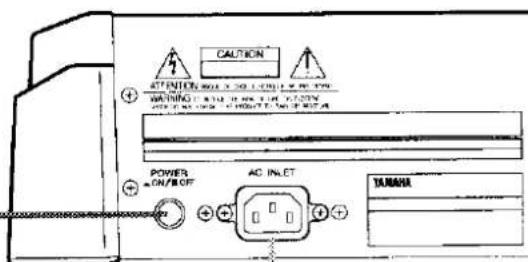
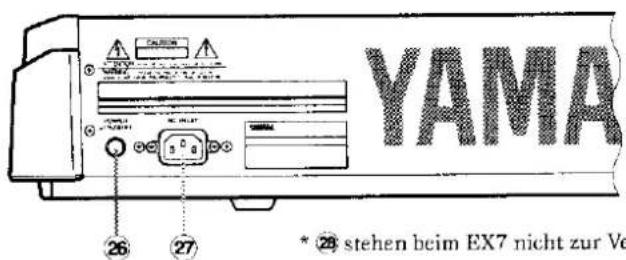
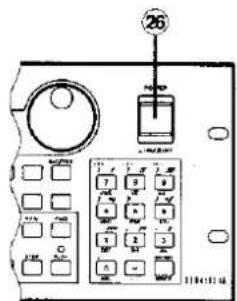
⑳ [POWER]-Schalter
Drücken Sie diesen Einschalter, um das Instrument ein- und auszuschalten. Der Einschalter des EX5 und EX7 befindet sich an der Rückwand in der Nähe der Netzkabel-Buchse. Der Einschalter des EX5R befindet sich auf dem Bedienfeld.
⑳ Ausgangsbuchsen INDIVIDUAL OUTPUT 1 und 2 (nur EX5 und EX5R)
Zusätzlich zu den Stereo-Ausgangsbuchsen OUTPUT L/MONO und R verfügen der EX5 und EX5R bereits werkseitig über zwei individuelle Ausgänge: die Buchsen INDIVIDUAL OUTPUT 1 und 2. Individuelle "Parts" einer Performance-Voreinstellung können in der PART-Anzeige des PERFORMANCE EDIT-Modus (siehe Seite 164) verschiedenen individuellen Ausgängen zugeordnet werden. Der EX5, EX5R und EX7 kann durch Einbau der als Sonderzubehör lieferbaren Steckkarte für individuelle Ausgänge EXIDO1 (Seite 19) um vier individuelle Ausgänge erweitert werden.
⑲ Eingangsbuchsen A/D INPUT L/MONO und R (A/D INPUT beim EX7)
An diese Anschlußbuchsen können Dierekteingangs- und Mikrofon-Sampling Quellen angeschlossen werden. Die Eingangsempfindlichkeit für Direkteingang (Line) oder Mikrofon können mit Hilfe des "Line/Mic"- Parameters in der REC-Anzeige des Sample-Modus (Seite 176) umgeschaltet werden. Die Feineinstellung der Eingangsempfindlichkeit kann mit der A/D GAIN-Regelung auf dem Bedienfeld vorgenommen werden.
→Weitere Einzelheiten finden Sie auf Seite 70.
YAMAH
27 Netzkabelbuchse
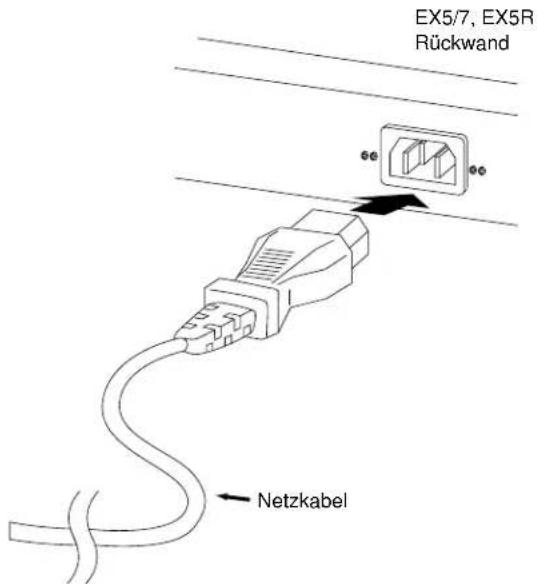
Stecken Sie das Netzkabel unbedingt in diese Buchse ehe Sie das Netzkabel in eine Netzsteckdose stecken. Verwenden Sie ausschließlich das Netzkabel, das mit dem EX5, EX5R, oder EX7 geliefert wurde. Wenn das mitgelieferte Kabel verlorengeht oder beschädigt wird und daher ersetzt werden muß, setzen Sie sich mit Ihrem Yamaha-Händler in Verbindung. Verwendung eines nicht geeigneten Ersatzes kann ein Feuer und einen elektrischen Schlag verursachen!
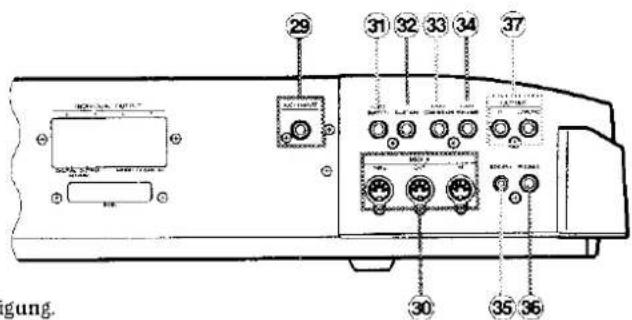
③0 MIDI IN-, OUT- und THRU-Anschlüsse
Die MIDI IN-Anschlüsse sind zum Empfang von Daten von einem externen Sequenzer oder einem anderen MIDI-Gerät vorgesehen, der bzw. das zur Steuerung oder zum Senden von Daten zum EX vorgesehen ist. Der MIDI THRU-Anschluß sendet die über den MIDI IN-Anschluß empfangenen Daten einfach unverändert weiter, so daß Sie bequem ganze Ketten von MIDI-Geräten herstellen können. Der MIDI OUT-Anschluß sendet Daten entsprechend allen Performance- und Wiedergabe-Funktionen des EX.
Der EX5 ist mit zwei Sätzen von MIDI-Anschlußbuchsen ausgestattet: MIDI A und MIDI B. Die MIDI A-Gruppe umfaßt MIDI IN-, OUT- und THRU-Buchsen, während die MIDI B-Gruppe lediglich über MIDI IN- und OUT-Buchsen verfügt.
→ Weitere Einzelheiten finden Sie auf Seite 22.
MIDNERS Der Eingang MIDI B IN des EXS empfängt nur Echtzeit-Systemmeldungen und MTC-Signale
EX7
EX5R
Front
Rear
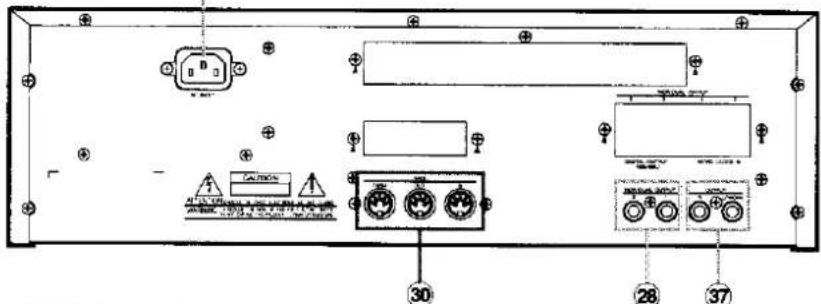
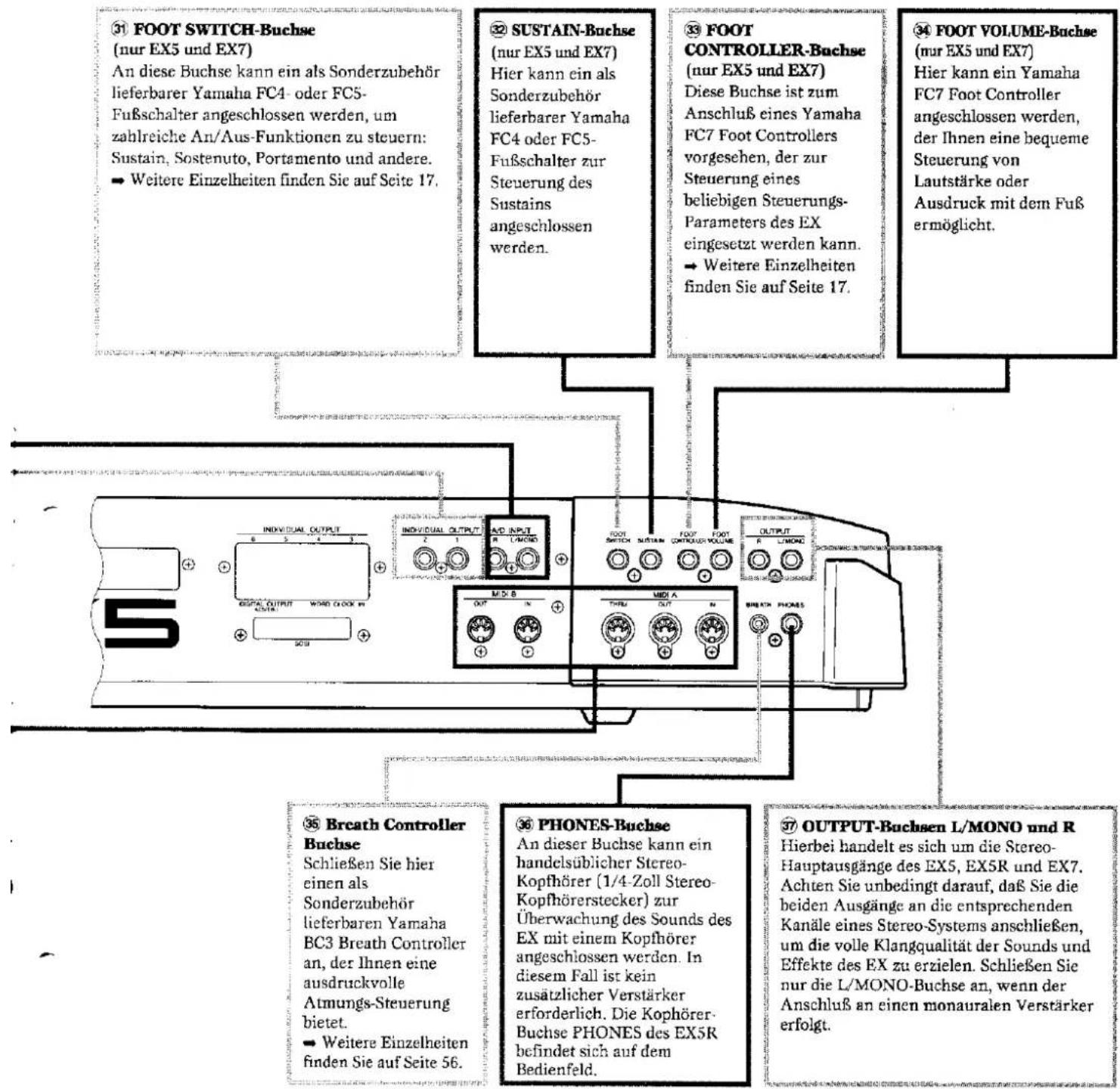
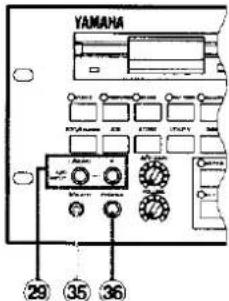
* 31, 32, 33 und 34 stehen beim EX5R nicht zur Verfügung.
Aufstellung
Der EX5 oder EX7 kann praktisch als eigenständiges Instrument verwendet werden – mit einem Kopfhörer oder einem einfachen Instrumenten-Verstärker – oder er kann den Kern eines komplizierten und leistungsfähigen Musik-Produktionssystems bilden. Natürlich ist für den Tongenerator EX5R ein externes MIDI-Keyboard oder ein sonstiger Controller erforderlich.
Stromversorgung
Ehe Sie irgendwelche anderen Anschlüsse vornehmen, muß der "Buchsenteil" des mit dem EX5, EX5R und EX7 mitgelieferten Netzkabels fest in den Steckverbinder für das Netzkabel an der Rückwand eingesteckt werden. Nachdem Sie alle anderen erforderlichen Anschlüsse hergestellt haben, und den EX5, EX5R oder EX7 an der Position aufgestellt haben, wo er verwendet werden soll, schließen Sie den Stecker des Netzkabels an einer gut erreichbaren Netzsteckdose an. Ehe Sie das Netzkabel an einer Netzsteckdose anschließen, überzeugen Sie sich stets davon, daß der POWER-Schalter ausgeschaltet ist (Knopf heraus).
WARNUNG!
Überzeugen Sie sich davon, ob Ihr EX5, EX5R, oder EX7 für die im Verwendungsgebiet vorhandene Netzspannung geeignet ist (auf der Rückwand angegeben). Wenn Sie das Instrument an eine falsche Stromversorgung anschließen, kann dies zu schwerwiegenden Schäden der internen Stromkreise führen und sogar einen elektrischen Schlag verursachen!
Wenn das mitgelieferte Netzkabel verlorengeht oder so beschädigt wird, daß es ersetzt werden muß, setzen Sie sich bitte mit Ihrem Yamaha-Händler in Verbindung. Die Verwendung eines nicht geeigneten Ersatzkabels kann die Gefahr eines Brandes oder eines elektrischen Schlages heraufbeschwören.
Der Typ des mit Ihrem EX5, EX5R oder EX7 gelieferten Netzkabels kann in Abhängigkeit vom Land, wo Sie das Instrument gekauft haben, unterschiedlich sein (z.B. kann als Erdungsanschluß ein dritter Stift vorhanden sein). Falscher Anschluß des Erdungskontakts ruft ein erhöhtes Risiko für einen elektrischen Schlag hervor. Verändern Sie AUF KEINEN FALL den Stecker, der am EX5/EX5R/EX7 vorhanden ist. Wenn der Stecker nicht in die Netzsteckdose paßt, lassen Sie eine richtige Netzsteckdose von einem dafür qualifizierten Elektriker installieren. Verwenden Sie keinesfalls einen Stecker-Adapter, der den Erdungsleiter umgeht.
Externe Controller
Zusätzlich zu den zahlreichen Echtzeit-Controllern die auf dem Bedienfeld des EX5 und EX7 vorhanden sind (das PITCH-Handrad, MODULATION 1-Handrad, MODULATION 2-Handrad und der Ribbon Controller), zuzüglich der sechs Einstellknöpfe, die am EX5, EX5R und EX7 vorhanden sind, können zahlreiche zusätzliche Controller an die entsprechenden Buchsen der Rückwand angeschlossen werden, falls dies gewünscht wird.
■ Fuß-Schalter (EX5 und EX7)
Zumindest möchten Sie sicherlich den Stecker eines Fuß-Schalters an der SUSTAIN-Buchse anschließen, um eine Steuerung des Sustains wie bei einem Klavier zu erzielen. Ebenso möchten Sie vielleicht einen zweiten Fuß-Schalter an der FOOTSWITCH-Buchse anschließen, um andere An/Aus-Funktionen zu steuern, etwa Sostenuto, Portamento oder Arpeggio Hold um die hochentwickelten automatischen Funktionen des Arpeggiators voll ausnutzen zu können. Die Funktionen des Fuß-Schalters werden im UTILITY-Modus zugeordnet, wie dies auf Seite 275 beschrieben ist.
■ Foot Controller (EX5 und EX7)
Der EX5 und EX7 verfügt über Buchsen für zwei zusätzliche Yamaha FC7 Foot Controller-Einheiten: FOOT VOLUME und FOOT CONTROLLER. Ein an der FOOT VOLUME-Buchse angeschlossener FC7 kann (wie bereits der Name vermuten läßt) als Hauptlautstärkeregler oder Ausdrucks-Steuerung verwendet werden. Die gewünschte Funktion von FOOT VOLUME kann in der Controller-Anzeige des UTILITY-Modus gewählt werden, wie auf Seite 275 beschrieben. Ein an der FOOT CONTROLLER-Buchse angeschlossener FC7 kann zur kontinuierlichen Echtzeit-Steuerung zahlreicher Parameter verwendet werden (Seite 104 und 163).
HINWEIS Weitere Einzelheiten zum Aufstellen des Foot Controllers und dessen Bedienung finden Sie in der Bedienungsanleitung, die mit dem FC7 Foot Controller geliefert wird.
■ Breath Controller
Ein Breath Controller kann ein wichtiges Werkzeug für einen realistischen Ausdruck von Blasinstrumenten-Voices darstellen und bei anderen Voices eine bisher nicht gekannte Ausdruckssteuerung ermöglichen. Schließen Sie einen als Sonderzubehör lieferbaren Breath Controller BC3 an der BREATH-Buchse an. Der Breath Controller eignet sich ideal zur Steuerung von Parametern, die normalerweise durch den Atem eines Bläsers beeinflußt werden: Dynamic, Timbre, Tonhöhe und andere.
HINWEIG Weitere Einzelheiten zur Aufstellung des Breath Controllers und dessen Funktion finden Sie in der Bedienungsanleitung, die mit dem als Sonderzubehör lieferbaren Breath Controller BC3 geliefert wird.
Audio-Anschlüsse
■ Kopfhörer
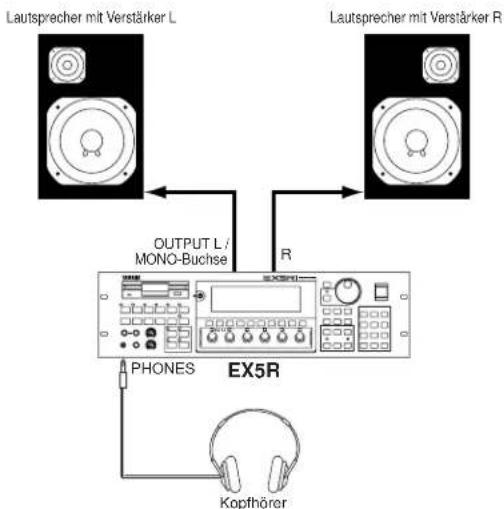
Kopfhörer sind ideal, wenn Sie ungestört hören und üben wollen. Es ist nicht erforderlich, ein komplettes Sound-System anzuschließen, und Sie stören Ihre Nachbarn nicht, egal wie laut oder wie spät Sie spielen. Die zur Überwachung des EX empfohlenen Yamaha-Kopfhörer sind der HPE-170, HPE-160, oder HPE-150 Stereo-Kopfhörer. Jeder beliebige Standard-Kopfhörer mit 1/4-Zoll-Stereo-Klinkenstecker.
■ Instrumenten-Verstärker oder Stereo-Sound-System
Die Voices und Effekte des EX sind so gestaltet, daß sie die beste Klangwirkung in Stereo erhalten. Sie sollten daher in jedem Fall ein Stereo-Sound-System verwenden, damit Sie die volle Wucht der Voices des EX und der anderen Funktionen genießen können. Die Buchsen OUTPUT L/MONO und R können direkt an einen Musikverstärker angeschlossen werden, der zur Verwendung mit Keyboards konstruiert ist, oder an die Direkteingänge eines Mixers. Ebenso ist es möglich, die Ausgänge direkt an die Eingänge eines Mehrspur- oder Stereo-Bandgerätes anzuschließen. Wenn Sie das Instrument an ein monaurales Sound-System anschließen, achten Sie unbedingt darauf, daß Sie ausschließlich die OUTPUT L/MONO-Buchse verwenden.

Ehe Sie irgendwelche Anschlüsse vornehmen, überzeugen Sie sich unbedingt davon, daß sowohl Ihr EX als auch das Sound System ausgeschaltet sind.
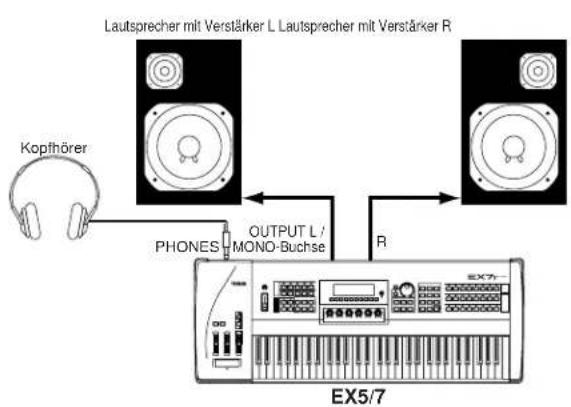
flowchart
graph TD
    A["Koprfhörer"] --> B["Lautsprecher mit Verstärker L"]
    B --> C["PRODUCTIONS"]
    C --> D["OUTPUT L / MONO-Buchse"]
    D --> E["R"]
    E --> F["EX5/7"]
    G["EX7"] --> H["Speaker 1"]
    G --> I["Speaker 2"]
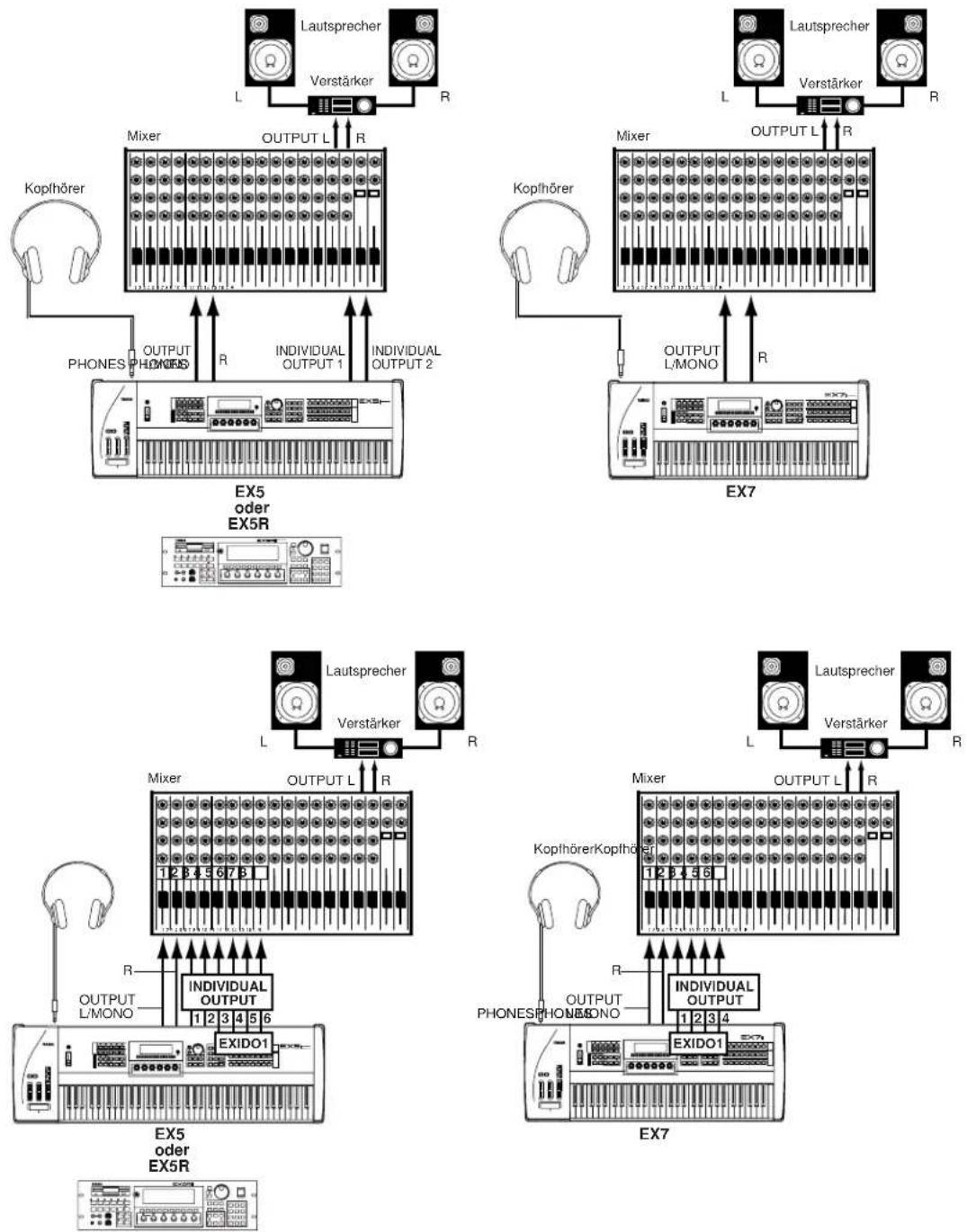
■ Mixer
Zusätzlich zu den Stereo-Buchsen OUTPUT L/MONO und R gehören zur Grundausstattung des EX5 und EX5R zwei individuelle Ausgänge: die Buchsen INDIVIDUAL OUTPUT 1 und 2. Vier zusätzliche individuelle Ausgangsbuchsen (3 bis 6) können durch Einbau der als Sonderausstattung lieferbaren EXIDO1-Karte für individuelle Ausgänge ergänzt werden. Die Stereo- und individuellen Ausgänge können getrennten Kanälen eines Mixers zur individuellen Verarbeitung zugeführt werden. Individuelle "Parts" einer programmierten Performance können in der PART-Anzeige des PERFORMANCE EDIT-Modus (siehe Seite 164) individuellen Ausgängen zugeordnet werden.
HINJETG Weitere Einzelheiten zum Einbau der EXIDO1-Karte für individuelle Ausgänge finden Sie auf Seite 278.
HINDO1 Die EXIDO1-Karte für individuelle Ausgänge und die EXDGO1-Karte für Digital-Ausgänge verwenden denselben Optionen-Slot, so daß jeweils nur eine Kart eingebaut werden kann.
■ Digital Audio (Sonderausstattung)
Die als Sonderausstattung lieferbare EXDGO1-Karte für Digital-Ausgänge stellt Ihnen einen Digital-Ausgang mit AES/EBU-Format zur Verfügung, der einen Direktanschluß an ein externes digitales Bandgerät, ein Mischpult oder ein anderes digitales Verarbeitungsgerät ermöglicht. Hierdurch können Sie den Sound des EX mit höchstmöglicher Qualität aufnehmen oder verarbeiten. Die EXDGO1-Karte für Digital-Ausgänge enthält ebenfalls einen WORD CLOCK IN-Steckverbinder zur präzisen Digital-Audio Synchronisation mit externen Digital-Geräten.
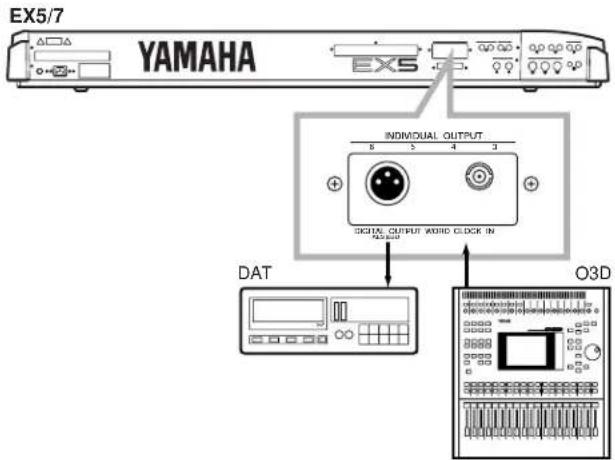
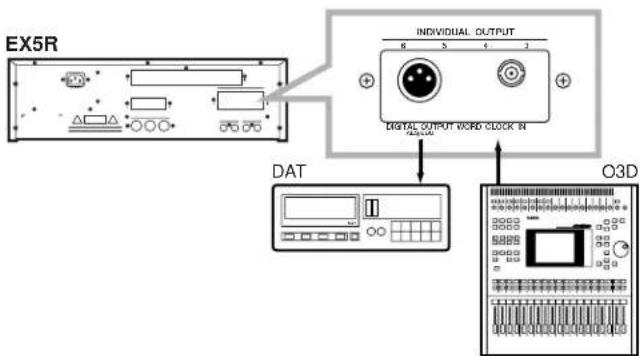
HINWEI9 Weitere Einzelheiten zum Einbau der EXDGO1-Karte für individuelle Ausgänge finden Sie auf Seite 278.
Die EXIDO1-Karte für individuelle Ausgänge und die EXDGO1-Karte für Digital-Ausgänge verwenden denselben Optionen-Slot, so daß jeweils nur eine Karte eingebaut werden kann.
Wenn Sie die EXDGO1 (Digitalausgang AES/EBU [XLR] -Buchse) an ein externes Audiogerät anschließen, verwenden Sie XLR-Kabel mit einer Impedanzcharakteristik von 110 Ω.
Wenn Word Clock-Signale von einem externen Audiogerät empfangen werden, müssen Sie die EXDGO1 (Word Clock In [BNC]-Buchse) und das externe Audiogerät miteinander verbinden. Verwenden Sie in diesem Fall ein Koaxialkabel mit BNC-Steckverbinder mit einer Impedanzcharakteristik von 75 Ω.
■ Externe Sampling-Quellen
Der Sampling-Modus kann dazu verwendet werden, externe Audio-Quellen sowie interne Voice-Daten zu samplen. Bei der externen Klangquelle kann es sich entweder um eine Quelle mit Direkt-Ausgangspegel, etwa einen CD-Spieler oder andere Audio-Wiedergabegeräte handeln, oder um ein Mikrofon zum direkten Samplen von Original-Sounds. Direktausgangs- und Mikrofon-Klangquellen müssen über die AD INPUT-Anschlußbuchsen angeschlossen werden. Die Eingangs-Empfindlichkeit für den Direkteingangs- oder Mikrofonpegel wird mit dem Parameter "Line/Mic" der REC-Anzeige im Sample-Modus umgeschaltet (Seite 176), und eine Feineinstellung der Eingangs-Empfindlichkeit kann dann mit dem A/D GAIN-Regler auf dem Bedienfeld vorgenommen werden. Weitere Einzelheiten finden Sie auf Seite 70.
CD-Spieler oder anderes Audiogerlä (Stereo-Eingang)
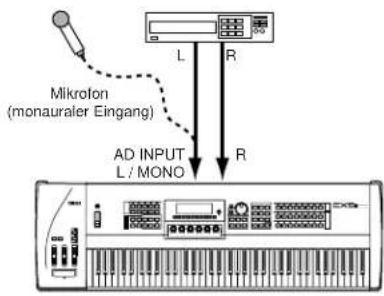
CD-Spieler oder anderes Audiogertä (Stereo-Eingang)
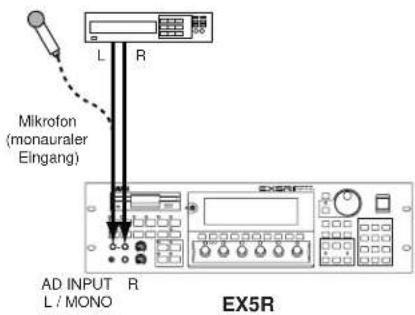
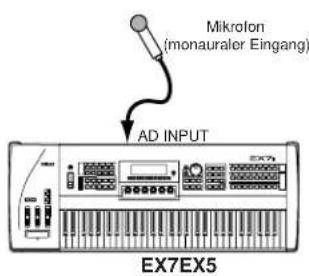
SCSI-Schnittstelle (Sonderausstattung)
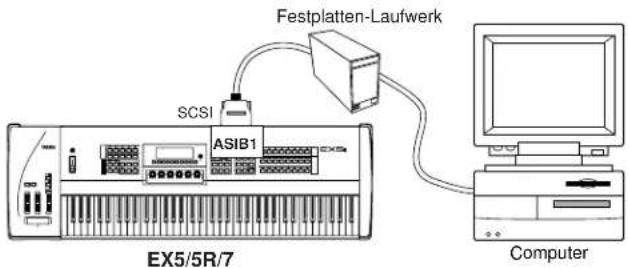
Wenn die als Sonderausstattung lieferbare SCSI-Schnittstellen-Karte ASIB1 eingebaut ist (siehe Seite 278) kann der EX5, EX5R oder EX7 direkt an ein externes SCSI-Datenspeichergerät angeschlossen werden, um eine schnelle Speicherung und einen schnellen Rückruf großer Datenmengen zu gewährleisten. Außerdem ist es möglich, einen Personal-Computer anzuschließen, um eine Datenübertragung zwischen dem EX und der Yamaha Wave Editor-Anwender Software zu ermöglichen, die auf dem Computer läuft. Wenn der Anschluß an ein passendes externes Speichergerät – Festplattenlaufwerk, ZIP- oder JAZZ-Laufwerk (siehe die "HINWEISE" unten) – erfolgt ist, kann das Speichergerät über die Device Format-Anzeige im Disk-Modus (Seite 269) mit dem EX5, EX5R oder EX7 formatiert werden. Anschließend können Voice-, Performance-, Song-, Pattern-, Arpeggio-Wave- und andere Daten auf dem Festplattenlaufwerk gespeichert bzw. von diesen geladen werden. Dies erfolgt nach Erfordernis mit den Disk-Modusfunktionen, die auf Seite 259 beschrieben sind.
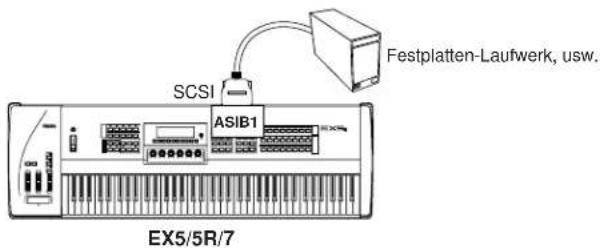
Wenn das Instrument an einen Personal-Computer (MacOS® oder Windows®) entweder direkt oder in Ketten-Schaltung über ein externes Festplattenlaufwerk angeschlossen ist (siehe die nachfolgenden "HINWEISE" bezüglich der SCSI ID-Nummern) können Wellendaten vom EX5, EX5R oder EX7 zum Computer übertragen, dort mit der Yamaha Wave Editor TWE-Anwender-Software bearbeitet und dann wieder zurück zum EX5, EX5R oder EX7 übertragen werden.
HINWEIG Weitere Einzelheiten zum Einbau der SCSI-Schnittstellen-Karte ASIB1 finden Sie auf Seite 278.
HINJET6 Bitte beachten Sie, daß der EX5, EX5R und EX7 ein eigenes Datenformat verwendet und daher ein externes Festplattenlaufwerk mit dem EX5, EX5R oder EX7 formatiert werden muß, um ein direktes Speichern und Abrufen von Daten zu ermöglichen. Der EX5, EX5R oder EX7 kann nicht direkt auf einem Festplattenlaufwerk schreiben oder von diesem lesen, wenn dies von einem anderen Computer oder Gerät formatiert wurde bzw. umgekehrt.
Wenn Sie den EX5, EX5R oder EX7 an einen Personal-Computer und/oder ein Festplattenlaufwerk über die SCSI-Schnittstelle anschließen, achten Sie unbedingt darauf, daß die SCSI ID-Nummer des EX5, EX5R oder EX7 – diese wird in der Other Setup-Anzeige im UTILITY-Modus (Seite 276) eingestellt – nicht mit einem anderen SCSI-Gerät in der SCSI-Kette im Konflikt steht. Anders ausgedrückt dürfen keine zwei Geräte in der SCSI-Kette dieselbe SCSI ID-Nummer haben.
HINWEIS Die SCSI-Schnittstellenkarte ASIB1 verfügt nur über einen einzigen SCSI-Steckverbinder und muß daher am Ende der SCSI-Kette angeschlossen werden (die ASIB1-Schnittstelle verfügt über einen internen Terminator).
MIDI-Anschlüsse
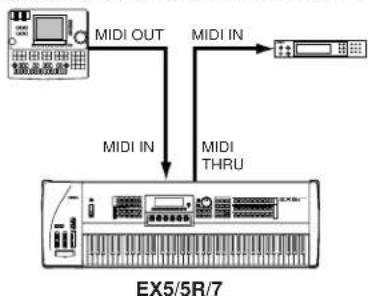
Wie alle anderen MIDI-Instrumente kann der EX5, EX5R und EX7 mit MIDI-Tongeneratoren, Sequenzern, Computer-Software und Controllern verwendet werden, so daß Ihr System praktisch unbegrenzt erweitert werden kann und eine unendliche Vielzahl von Steuerungsmöglichkeiten verfügt. So möchten Sie z.B. Ihr Instrument mit einem Yamaha Wind Controller, etwa dem WX11 statt einer Tastatur steuern um noch realistischere Blasinstrumentenklänge und Ausdrucksformen zu kreieren. Der EX5R Tongenerator benötigt zum Spielen ein externes MIDI-Master Keyboard oder andere MIDI-Steuergeräte.
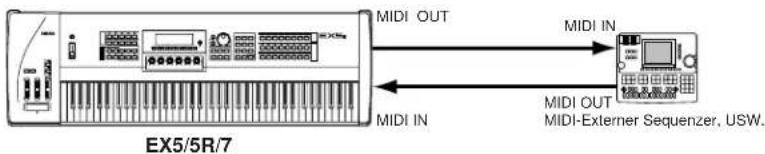
Externer MIDI-Sequenzer, usw. Externer MIDI-Synthesizer, usw.
flowchart
graph TD
    A["MIDI OUT"] --> B["MIDI IN"]
    B --> C["MIDI THRU"]
    D["Computer Interface"] --> A
    E["External Display"] --> C
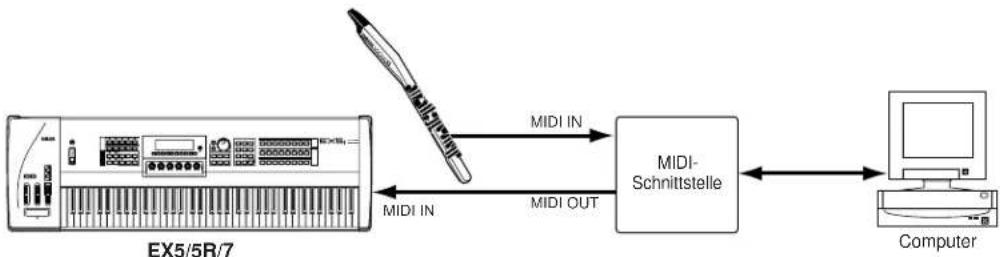
flowchart
graph LR
    A["EX5/5R/7 Device"] -->|MIDI IN| B["MIDI-Schnittstelle"]
    A -->|MIDI IN| C["Computer"]
    A -->|MIDI OUT| B
Der Tongenerator EX5R erfordert ein externes MIDI Master Keyboard oder einen anderen MIDI Controller.

flowchart
graph LR
    A["MIDI Master Keyboard oder Synthesizer"] -->|MIDI OUT| B["EX5R"]
    B -->|MIDI IN| C["Ex5R"]
Um eine zuverlässige, fehlerfreie Übertragung von MIDI-Daten zu gewährleisten, verwenden Sie ausschließlich qualitativ hochwertige MIDI-Kabel, die Sie bei Ihrem Yamaha-Händler oder im Musik-Fachhandel erhalten. Vermeiden Sie außerdem MIDI-Kabel, die länger als etwa 15 Meter sind, da noch längere Kabel leicht Störeinstrahlungen auffangen, die Datenfehler verursachen.
Die Einstellungen für den MIDI-Empfangskanal, die Gerätenummer, Local on/off und andere Parameter des EX können in der MIDI-Anzeige des UTILITY-Modus eingestellt werden, wie auf Seite 274 beschrieben. Überzeugen Sie sich davon, daß diese Parameter so eingestellt sind, daß sie mit den entsprechenden Einstellungen des externen MIDI-Gerätes (bzw. der Geräte) passen.
HINWEI9
Weitere Einzelheiten zu den MIDI-Spezifikationen finden Sie im Kapitel "MIDI-Datenformat" in der getrennt gelieferten Broschüre mit Datenlisten.
HINWEI
Wenn Sie den EX5, EX5R oder EX7 mit anderen MIDI-Geräten verwenden, empfiehlt es sich, daß Sie sich die MIDI-Spezifikationen (Implementierungs-Tabelle, MIDI-Datenformat) des Gerätes genau ansehen, um dessen Kompatibilität zu gewährleisten.
Verfahren beim Einschalten
Folgen Sie beim Einschalten eines Sound-Systems unbedingt dem vorgeschriebenen Verfahren, um die Gefahr einer Beschädigung Ihrer Ausrüstung (und Ihrer Ohren!) so gering wie möglich zu halten.
① Ehe Sie die Stromversorgung einschalten, überzeugen Sie sich davon, daß der Hauptlautstärke-Regler bzw. die Lautstärke-Regler Ihres Sound-Systems und der Lautstärke-Regler des EX ganz heruntergeregelt sind.
② Schalten Sie den EX5, EX5R oder EX7 ein.
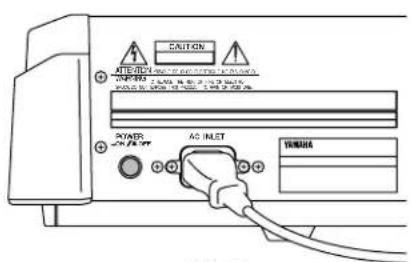
③ Schalten Sie Ihr Sound-System ein.
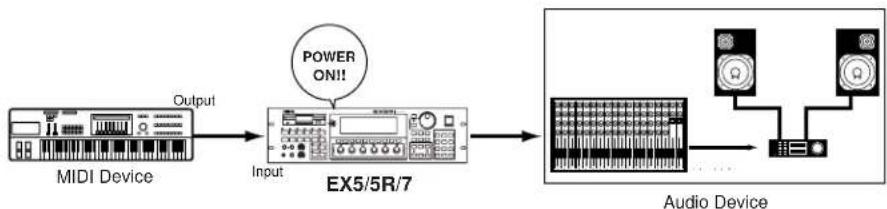
flowchart
graph LR
    A["MIDI Device"] -->|Output| B["EX5/5R/7"]
    B --> C["Audio Device"]
    C --> D["Speaker"]
    style A fill:#f9f,stroke:#333
    style B fill:#ccf,stroke:#333
    style C fill:#cfc,stroke:#333
    style D fill:#fcc,stroke:#333
④Erhöhen Sie die Lautstärke des Sound-Systems auf einen angemessenen Wert.
⑤ Spielen Sie auf der Tastatur und erhöhen Sie langsam die Einstellung des VOLUME-Reglers des EX, um die gewünschte Hörlautstärke zu erreichen.

EX5/7 EX5R
HIWIET9
Beim Ein- oder Ausschalten der Stromversorgung überträgt der EX5, EX5R und EX7 automatisch MIDI-Steuerungsdaten, die dem gegenwärtigen Steuerungsstatus entsprechen. Dies kann Störungen der Funktion anderer MIDI-Geräte hervorrufen, die an die MIDI OUT-Buchsen des EX angeschlossen sind. Wenn der EX5, EX5R oder EX7 MIDI-Daten zu anderen MIDI-Geräten sendet, muß der Netzschalter des EX vor dem Einschalten des empfangenden MIDI-Gerätes ein- und nachher wieder ausgeschaltet werden.
Mitgelieferte Disketten, Demos und werkseitig voreingestellte Daten
Mit dem EX5, EX5R, und EX7 werden vier Demonstrations-Disketten geliefert, die verschiedene Arten vorprogrammierter Demonstrationsdaten enthalten, die Ihnen einen Überblick über die außerordentlich vielseitigen Einsatzmöglichkeiten der Instrumente geben können. Ferner enthalten diese Disketten zahlreiche Programmierungsbeispiele, die Ihnen dabei helfen können, genau den von Ihnen gewünschten Sound-Typ zu kreieren. Jede der Disketten enthält ein All-Data-Datei (Ergänzung “.S1A”) die Demonstrations-Songs enthalten und eine Factory Set-Datei (Datei-Bezeichnung: “FACTSET1/2/3/4.S1Y”), die die ursprünglich im Werk vorprogrammierten Voices und Performance-Einstellungen enthält.
Versuchen Sie einmal, diese Dateien zu laden und die in ihnen enthaltenen Songs, Pattern, Arpeggios, Voices, Performance-Einstellungen oder Samples zu spielen. Eine ausführliche Erläuterung, wie man Disketten lädt, finden Sie auf Seite 259. Damit Sie aber gleich einmal anfangen können, finden Sie nachfolgend das Verfahren zum Laden und Spielen der Demo-Songs.
HINWEI9
Weitere Informationen zur Wiederherstellung der werkseitig voreingestellten Daten finden Sie im Abschnitt "Wiederherstellen der werkseitig voreingestellten Daten" weiter unten.
Laden und Spielen der Demo-Songs
①Schieben Sie die Demonstrations-Diskette ein.
Schieben Sie die Demonstrations-Diskette in das Disketten-Laufwerk des EX ein (Verschlußklappe nach vorn, Etikettenseite nach oben).
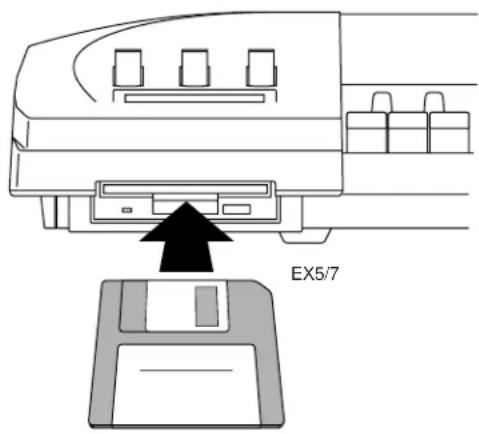
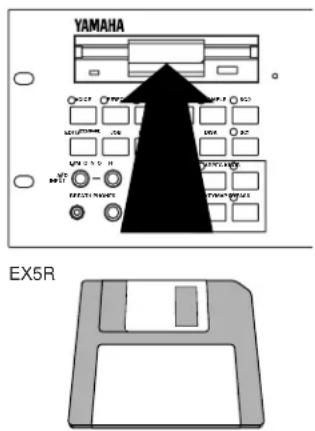
②Rufen Sie den Disk-Modus auf.
Drücken Sie den Schalter [DISK], um den Disk-Modus aufzurufen.

③Wählen Sie File Load
Drücken Sie den Funktionsschalter F2, um zum Dateiladungs-Menü (File Load) zu gelangen.
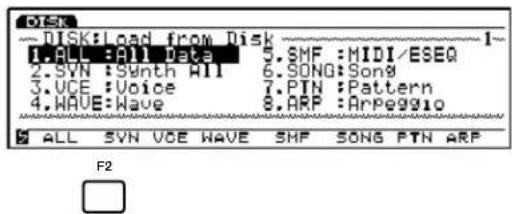
④Wählen Sie All Data
Drücken Sie den Funktionsschalter F1, um alle Daten (All Data) zu wählen. Bitte beachten Sie, daß derartige Dateien über die Ergänzung ".S1A" verfügen, die an die Datei-Bezeichnung angehängt ist.
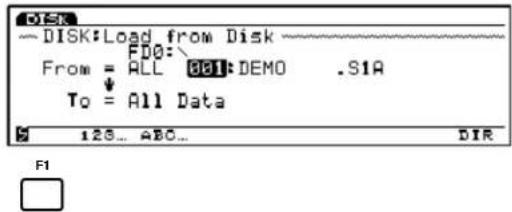
⑤ Wählen Sie eine Datei und laden Sie diese
Verwenden Sie das Datenrad, die Schalter [DEC]/[INC] oder den Ziffernblock, um eine Datei-Nummer zu wählen (alle Dateien auf der Demonstrations-Diskette enthalten unterschiedliche Demo-Songs), und drücken Sie den [ENTER]-Schalter. Daraufhin erscheint eine Bestätigungs-Anzeige.
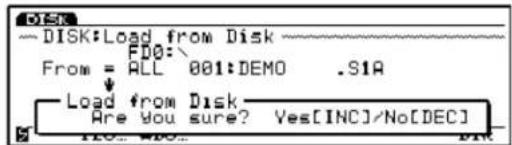
Drücken Sie den Schalter [INC/YES] zur Bestätigung und laden Sie die Daten.
6Spielen Sie den Song
Wenn das Laden der Datei abgeschlossen ist, drücken Sie den Schalter [PERFORM(ANCE)], um den Performance-Modus zu wählen und dann [SONG], um den SONG-Modus aufzurufen. Anschließend drücken Sie den Schalter PLAY [▶], um die Wiedergabe des geladenen Demo Songs zu beginnen. Am Ende des Songs stoppt die Wiedergabe automatisch, Sie können die Wiedergabe auch jederzeit manuell beenden, indem Sie den Schalter STOP [■] drücken.
![MODE VOICE PERFORMANCE SONG PATTERN SAMPLE EDIT JOB STORE UTILITY DISK SONG PLAY M001 SONG [Init Song] Mute F: F 1 2 3 4 5 6 7 8 9 10 11 12 13 14 15 16 Futru Meas=1001:1 4/4 Loop=Woff:8001-8001 Click= rec J 1/4 Tempo= 120.0 Pattern= 88[- off --] SONG PFX TCH NAME LOO1 LOO2](/content/2026/05/776523/images/491a819fbc8863104b070e94f062c6eb04cf351e55303aef89afd6faff2a8bcf.jpg)
WICHTIG Ehe Sie den Song "DEMO2" spielen, drücken Sie den Schalter [KEYMAP], um den Key Map-Modus aufzurufen. Wenn Sie andere Demo-Songs als "DEMO2" spielen möchten, schalten Sie den Key Map-Modus stets aus (ein erneuter Druck auf den Schalter [KEYMAP] schaltet den Key Map-Modus wieder aus).
⑦Probieren Sie andere Demo-Dateien aus
Gehen Sie zurück zum Disk-Modus und laden Sie andere Dateien, um die Songs zu spielen, die diese enthalten.
Wiederherstellen der werkseitig voreingestellten Daten
Durch die Preset Voices (die nicht gelöscht oder überschrieben werden können) verfügt der EX5, EX5R und EX7 über zahlreiche vorprogrammierte Voices, Performance-Voreinstellungen und andere Daten in seinem Speicher. Wenn Sie Bedienungsschritte durchführen, bei denen die im Speicher vorhandenen Daten (einschließlich der nachfolgend erläuterten System-Initialisierung) überschrieben werden, gehen die werkseitig voreingestellten Daten verloren. Wenn Sie einmal die ursprünglich im Werk voreingestellten Daten wieder benötigen und einrichten wollen, laden Sie einfach die Factory Set-Datei – Dateibezeichnung: "FACTSET1/2/3/4.S1Y" – von der betreffenden Demonstrations-Diskette. Hierzu rufen Sie den Disk-Modus auf und verwenden die Funktion Load Synth All (im Prinzip dasselbe Verfahren, das oben zum Laden der Demo-Songdateien beschrieben wurde mit Ausnahme der wahl des Dateityps [2.SYN n diesem Fsll]).
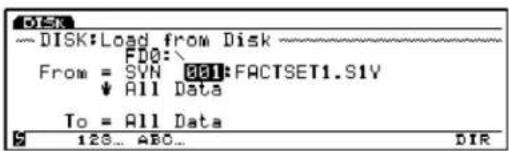
VORSIGHT Wenn die werkseitig voreingestellten Daten geladen werden, überschreiben diese alle anderen Daten, die sich im Voice- und Performance-Speicher des EX befinden! Speichern Sie daher unbedingt alle Registrierungen für interne Voices und Performances, die Sie behalten möchten, vorher auf Diskette, ehe Sie die Factory Set-Daten laden.
HINDET8 Jede der Demonstrations-Disketten enthält unterschiedliche Factory Set-Dateien (deren Inhalt identisch ist, mit Ausnahme der Voices in Internal Voice 1, die mit 1 bis 32 numeriert sind). Beziehen Sie sich auf die getrennt gelieferte Broschüre mit Datenlisten (Internal Voice 1), und wählen Sie die Diskette, die die passende Datei für Ihren EX5, EX5R oder EX7 enthält.
System-Initialisierung
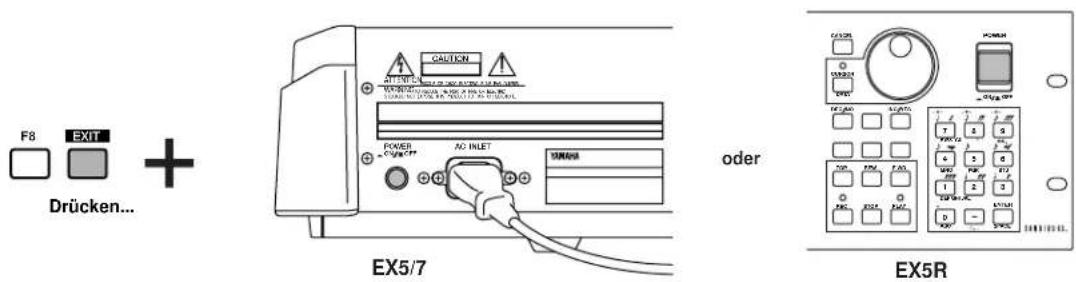
Um alle Daten im internen Speicher des EX vollständig zu löschen und das gesamte System auf seine Anfangswerte zurückzustellen, drücken Sie den Schalter [EXIT] und schalten die Stromversorgung aus.
VORSIGHT Bei einer System-Initialisierung werden alle Daten gelöscht, die sich in den Voice- und Performance-Speichern des EX befinden! Speichern Sie daher unbedingt alle Registrierungen für interne Voices und Performances, die Sie behalten möchten, vorher auf Diskette, ehe Sie das System initialisieren.
EX System-Übersicht
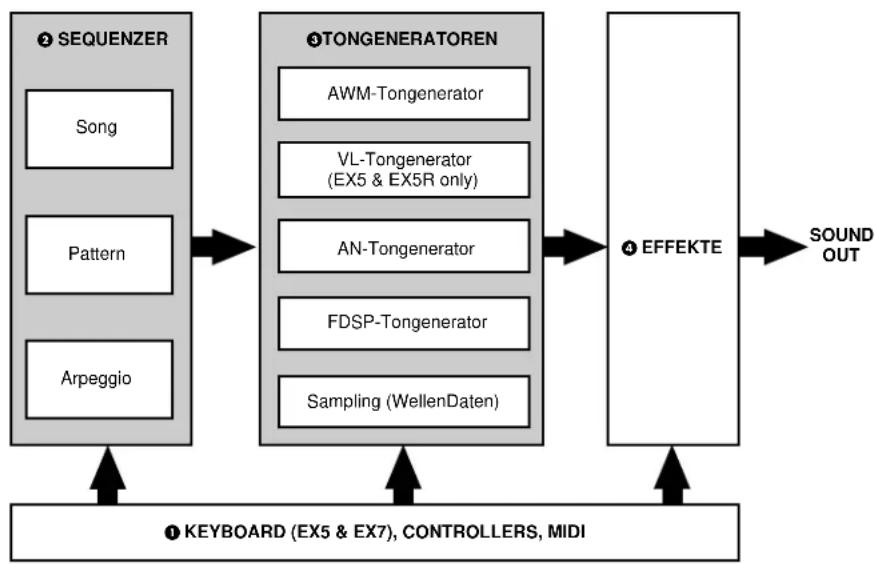
Das EX-System kann grob in vier Hauptblöcke unterteilt werden, die im nachfolgenden Fließdiagramm gezeigt werden:
flowchart
graph LR
    A["② SEQUENZER"] --> B["③ TONGENERATOREN"]
    B --> C["④ EFFECTE"]
    D["① KEYBOARD (EX5 & EX7), CONTROLLERS, MIDI"] --> B
    B --> E["SOUND OUT"]
    A --> F["Song"]
    A --> G["Pattern"]
    A --> H["Arpeggio"]
    B --> I["AWM-Tongenerator"]
    B --> J["VL-Tongenerator (EX5 & EX5R only)"]
    B --> K["AN-Tongenerator"]
    B --> L["FDSP-Tongenerator"]
    B --> M["Sampling (WellenDaten)"]
①Tastatur, Controller und MIDI-Steuerung.
Die Modelle EX5 und EX7 sind mit Tastaturen (jeweils 76 und 61 Tasten) ausgerüstet und verfügen über zahlreiche Echtzeit-Controller, die beim EX5R-Tongenerator nicht verfügbar sind. Mit einem MIDI Master Keyboard oder anderen MIDI-Controllern ist jedoch ebenfalls eine vollständige Steuerung des EX5R möglich.
②Die Sequenzer: Song, Pattern und Arpeggiator.
Der EX5, EX5R und EX7 sind mit umfangreichen Sequenzer-Funktionen ausgerüstet, so daß zahlreiche der Möglichkeiten eines hochentwickelten Musik-Produktionssystems zur Verfügung stehen, ohne daß es erforderlich wäre, zusätzliche Ausrüstungsgegenstände zu kaufen.
HINWEI Weitere Einzelheiten finden Sie auf Seite 185, 219 und 238.
③Die Tongeneratoren: AWM, VL (nur EX5/5R), AN und FDSP.
Die Extended Synthesis (erweiterte Synthese) ist, um es einfach auszudrücken, die leistungsfähigste Zusammenstellung von Tonerzeugungs-Technologien, die jemals in einem einzelnen Keyboard oder Tongenerator eingebaut worden ist. Ob Sie nun den überragenden Sound und die Programmierfähigkeit der AWM-Synthese benötigen, die unvergleichliche Spielbarkeit und das musikalische Ansprechverhalten der VL-Synthese (nur EX5 und EX5R), satte Analog-Synthesizer Voices, oder die am empfindlichsten ansprechenden Effekte und simulierten Resonanz-Systeme, die gegenwärtig auf dem Markt verfügbar sind, brauchen Sie jetzt nicht mehr weiter zu suchen. Die Modelle EX5, EX5R und EX7 verfügen auch über ein eingebautes Sampling-System, mit dem Sie Sounds von einer externen Klangquelle (Direkteingang oder Mikrofon) und von den internen Voices samplen können.
HINJET8 Weitere Einzelheiten finden Sie auf Seite 77, 107, 112, und 123.
④Effekte.
Bei dem Effekt-System des EX handelt es sich um ein digitales Signalverarbeitungssystem höchster Qualität, das in der Lage ist, Effekte zu erzeugen, die denen zahlreicher getrennt lieferbarer Spezial-Effektgeräte in der Qualität nicht nachstehen und teilweise sogar deutlich besser sind. Beim EX5, EX5R und EX7 ist die Effekt-Programmierung ein integrierter und wichtiger Bestandteil der Voice-Programmierung, und die Fähigkeit zur Steuerung einzelner Effekt-Parameter in Echtzeit macht sie außerdem zu einem unverzichtbaren Bestandteil der Ausdruckssteuerung.
HINWEI Weitere Einzelheiten finden Sie auf Seite 65.
Erweiterte Synthese
Im Laufe der Jahre hat Yamaha eine ganze Reihe von Musik-Synthesetechnologien entwickelt, die führend in der Industrie sind. Jede diese Technologien verfügt über besondere Stärken und Vorteile. Mit dem EX5, EX5R und EX7 ist Yamaha nun durch die Kombination von mehreren
Hochleistungstechnologien bei der Tonerzeugung noch einen Schritt weiter gegangen. Wenn Sie den überragenen Klang und Programmierbarkeit der AWM-Synthese benötigen, ist sie zur Hand. Wenn Sie die unvergleichliche Spielbarkeit und das musikalische Ansprechverhalten der VL-Synthese benötigen (nur EX5 und EX5R), steht Ihnen diese mit einem Schalterdruck zur Verfügung. Und wenn Sie eine der satten Voices eines Analog-Synthesizers benötigen, müssen Sie nicht einmal das Keyboard wechseln. Und wenn Sie die anpassungsfähigsten Effekte und simulierten Resonanzsysteme wünschen, die heute auf dem Markt zur Verfügung stehen, brauchen Sie nicht weiterzusuchen.
Das ist die erweiterte Synthese (Extended Synthesis): kurz gesagt die leistungsfähigste Zusammenstellung von Tonerzeugungstechnologien die jemals in einem einzigen Keyboard oder einer Tongenerator-Einheit kombiniert wurden.
HINDJETS Weitere Hinweise zur Polyphonie der einzelnen Tongeneratoren finden Sie auf Seite 45.
AWM-Synthese
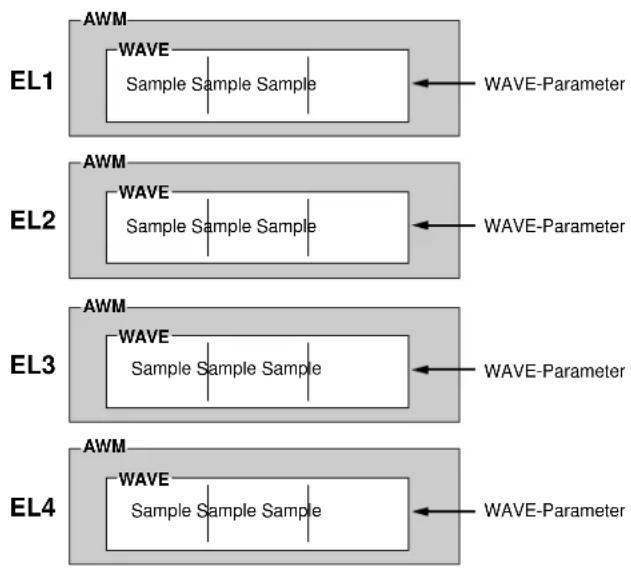
AWM oder “Advanced Wave Memory” ist das Original-System von Yamaha zur effektiven Verwendung gesampelter Wellenformen in Synthesizern und Tongeneratoren. Obwohl die Grundlage für alle AWM-Voices eine gesamplete Wellenform ist – ein Sample eines “echten” Naturinstruments, ein klassischer Synthesizer Sound oder andere elektronisch erzeugte Sounds – bietet das AWM-System umfangreiche Hüllkurvengenerator-, Filter-, Modulations- und andere Parameter, mit denen die grundlegende Wellenform versehen werden kann. Außerdem können bis zu vier Elementen, von denen jedes über seine eigene “Welle” und einen kompletten Satz editierbarer Parameter verfügt, jeder einzelnen Voice zugeordnet werden. Die Stärke der AWM-Synthese liegt nicht nur in ihrer überragenden Klangqualität (es werden 16-Bit, 44,1 kHz Samples verwendet), sondern auch in ihrer überragenden Fähigkeit zur “Formung” und Steuerung des Sounds der Samples.
Die AWM-Synthese erlaubt zudem die Erzeugung von "Drum Voices" (Schlagzeug-Klangfarben), bei denen verschiedene Schlagzeug- und Percussion-Instrumente mit individuellen Lautstärke-, Tonhöhen- und Timbre-Parametern einzelnen Noten der Tastatur (von C-2 bis G8) zugeordnet werden können.
Der EX5, EX5R und EX7 verfügt auch über ein eingebautes Sampling-System, mit dem Sie Sounds von externen Klangquellen (Direkteingang oder Mikrofon) und von internen Voices samplen können.
Wellenformen, die mit dieser Funktion gesamplet wurden, können als AWM-Voices verwendet werden, so daß Ihnen praktisch unbegrenzte Möglichkeiten zur Kreation völlig neuer AWM-Voices zur Verfügung stehen.
■ AWM- Systemüberblick
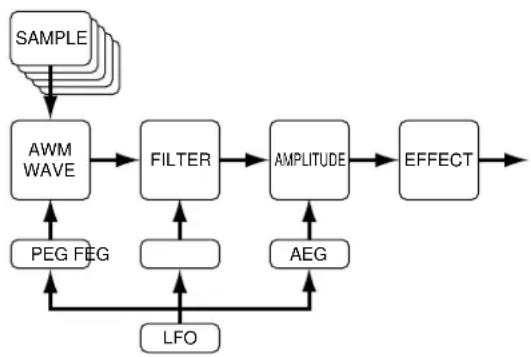
flowchart
graph TD
    A["SAMPLE"] --> B["AWM WAVE"]
    B --> C["FILTER"]
    C --> D["AMPLITUDE"]
    D --> E["EFFECT"]
    E --> F["LFO"]
    F --> G["AEG"]
    G --> H[" "]
    H --> I["PEG FEG"]
    I --> B
■ Gemeinsame Wiedergabe von AWM Voices (Layering)
Bei AWM-Voices können bis zu vier AWM-Elemente in "Layern" einander überlagert werden, um außerordentlich reichhaltige Voice-Texturen zu erzeugen.
Virtual Acoustic Synthesis (nur EX5 und EX5R)
Das Tonerzeugungs-System Virtual Acoustic Synthesis ("VL") von Yamaha verwendet keine Schwingkreise, Funktionsgeneratoren, voreingestellte Wellenformen oder Samples, um den Sound zu erzeugen. Statt dessen verwendet sie eine hochentwickelte "physikalische Modelliertechnologie" auf Computerbasis für die musikalische Klangsynthese. Ähnlich wie bei den Computer-"Modellen", die zur Simulation von Wetter-Systemen oder Flug-Charakteristiken von Flugzeugen in der Konstruktionsphase verwendet werden, simuliert das VL-System die sehr komplizierten Vibrationen, Resonanzen, Reflektionen und andere akustische Phänomene, die in Blas- oder Saiten-Naturinstrumenten tatsächlich auftreten. Die VL-Synthese bietet für musikalische Einspielungen viele Vorteile. Dies gilt nicht nur in Bezug auf den Sound sondern auch auf das "Verhalten", das akustische Instrumente so "musikalisch" macht. Wenn Sie z.B. eine Note auf dieselbe Weise spielen, erzeugt dies nicht notwendigerweise genau denselben Sound – das Instrument reagiert und "lebt". Statt lediglich solche Parameter wie Lautstärke oder Tonhöhe zu steuern, können Sie die besonderen Charakteristiken kontrollieren, etwa Atem- und Blattdruck, um dadurch komplizierte Auswirkungen auf das Timbre des Sounds zu erzeugen.
■ Das VL-"Instrument" oder die "Welle"
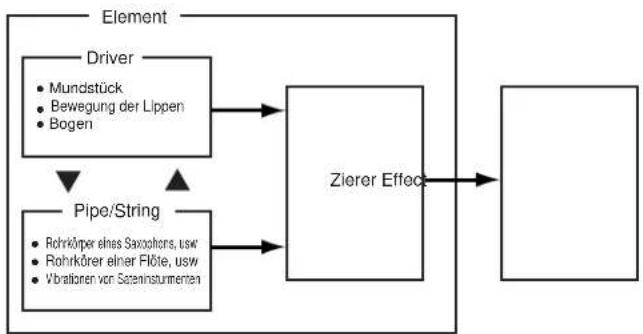
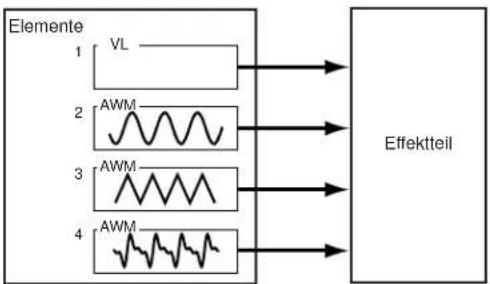
Das VL-“Instrument” oder die “Welle” definieren die grundlegende Klangfarbe oder das Timbre eines Sounds. Das Instrumenten-Modell besteht in erster Linie aus einem Treiber – das aus Blatt/Mundstück, Lippe/Mundstück oder Bogen/Saite bestehende System – und einem Resonanz-System, das dem Rohr und der Luftsäule bzw. der Saite entspricht. Eine der bemerkenswertesten Funktionen des Virtual Acoustic Synthesis-Systems ist die Tatsache, das praktisch jeder beliebige Treiber mit jedem beliebigen Typ von Pfeife oder Saite verwendet werden kann. Der EX5/5R verfügt über 272 voreingestellte VL-“Wellen”, die alle erforderlichen Charakteristiken beinhalten und die den Voice-Elementen praktisch genauso zugeordnet werden können wie AWM-Wellen (VL-Voices können über ein VL-Element zuzüglich von bis zu 3 AWM-Elementen verfügen).
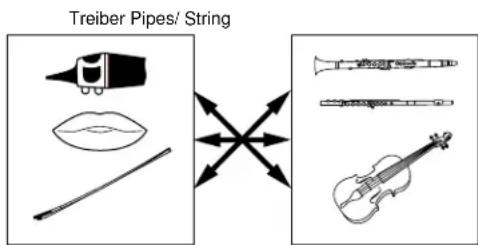
■ Steuerungs-Elemente und Modifizierer
Der Eingabewert eines akustischen Blasinstruments stammt von den Lungen, der Luftröhre, der Mundhöhle und den Lippen des Bläsers. Bei einem Saiten-Instrument stammt sie von der
Armbewegung des Streichers, die mit Hilfe eines Bogens auf die Saite übertragen wird. Diese Faktoren bilden einen wichtigen Teil des Tonerzeugungs-Systems und werden im VL-Modell als "Controller"
(Steuerungselemente) bezeichnet (bitte beachten Sie, daß es sich hierbei um Parameter und nicht physische Controller handelt, wie dies etwa beim Modulations-Handrad oder den Einstellknöpfen der Fall ist). Der Musiker beeinflußt den Sound des Instruments auch dadurch, daß er die Tasten,
Tonbohrungen oder Griffleisten spielt. Diese Aspekte bilden einen anderen Teil des "Controller"-Systems.
Die Steuerungsparameter bestimmen daher im wesentlichen, wie das Instrument "spielt". Alle diese Parameter können einem beliebigen externen Controller zugeordnet werden, der mit dem EX5 und EX5R verwendbar ist: Foot Controller, Modulations-Handrad, Einstellknöpfe, Ribbon Controller, Breath Controller, usw. So können z.B. die Druckparameter einem Breath Controller zugeordnet werden, so daß der Spieler die Dynamik des Instruments durch Veränderungen des Atemdrucks steuert, den er auf den Breath Controller ausübt – eine natürliche, instinktive Möglichkeit, die Voices von Blasinstrumenten zu spielen. Auf dieselbe Weise können Growl-und Throat-Parameter ebenfalls dem Breath Controller zugeordnet werden, um ein lebensechtes Ansprechverhalten und Effekte zu erzielen. Modifizierer, etwa Harmonic Enhancer und Dynamic Filter werden nach den VL-Controllern angewendet. Obwohl es sich hierbei um relativ einfache Effekte zu handeln scheint, stehen sie jedoch in einem engen Zusammenhang mit dem klangerzeugenden VL-Modell und beeinflussen den Sound erheblich.
Einige der Controller- und Modifier-Parameter des EX5 und EX5R finden Sie in nachfolgender Tabelle.
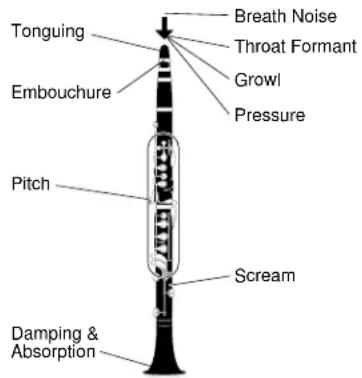
| Throat Formant | Steuert die Charakteristiken der Kehle bzw. des Bogenarms des "Musikers". |
| Pressure | Der Betrag des Atemdrucks, der auf das Blatt oder Mundstück ausgeübt wird, bzw. die Bogengeschwindigkeit mit der dieser über die Saite streicht. |
| Growl | Eine periodische Modulation des Drucks (bzw. der Bogengeschwindigkeit) die einen "grollenden" Effekt erzeugt, der oft bei Blas-Instrumenten hörbar wird. |
| Embouchure | Die Stärke mit der die Lippen gegen das Blatt bzw. gegeneinander gepreßt werden oder die Kraft, mit der der Bogen auf die Saite drückt. |
| Tonguing | Simuliert die Halb-Flatterzungentechnik, die von Saxophon-Spielern angewendet wird, indem der "Spalt" des Blatts verändert wird. |
| Pitch | Verändert die Länge der Luftsäule oder der Saite und dadurch die Tohnhöhe des Sounds. |
| Scream | Treibt das gesamte System in chaotische Schwingungen und erzeugt dadurch Effekte, die nur mit der physikalischen Modeliertechnologie erzielt werden können. |
| Breath Noise | Fügt Atmungsgeräusche hinzu, um dadurch außerordentliche realistische Effekte zu erzeugen, die bei vielen Blasinstrumenten auftreten. |
| Damping & Absorption | Simuliert die Auswirkungen der Luftreibung im Rohr oder an der Saite und den Verlust an hohen Frequenzen am Ende des Rohrs bzw. der Saite. |
| Harmonic Enhancer | Der Harmonic Enhancer bestimmt den harmonischen Aufbau des Sounds bis zu einem Grade, wo er radikale Veränderungen des Timbres innerhalb einer Instrumenten-"Familie" (z.B. Saxophone) erzeugen kann. |
| Filter | Dieser Modifizierer hat Ähnlichkeit mit den dynamischen Filtem, die in vielen herkömmlichen Synthesizern zu finden sind mit Hochpass-, Bandpass-, Bandausblendungs- und Tiefpass-Modi. |
■ VL-Systemübersicht
flowchart
graph TD
    A["Driver"] --> B["Mundstück"]
    A --> C["Bewegung der Lippen"]
    A --> D["Bogen"]
    E["Pipe/String"] --> F["Rohrkörper eines Saxophors, usw"]
    E --> G["Rohrkörer einer Flöte, usw"]
    E --> H["Vibrationen von Sateninstrumenten"]
    I["Zierer Effect"] --> J["Output"]
    style A fill:#f9f,stroke:#333
    style E fill:#f9f,stroke:#333
    style I fill:#ccf,stroke:#333
■ VL + AWM-Voices
Ein einzelnes VL-Element kann mit bis zu drei AWM-Elementen kombiniert werden.
flowchart
graph LR
    A["1: VL"] --> B["Effektteil"]
    C["2: AWM"] --> B
    D["3: AWM"] --> B
    E["4: AWM"] --> B
AN-Synthese (Analog Physical Modeling)
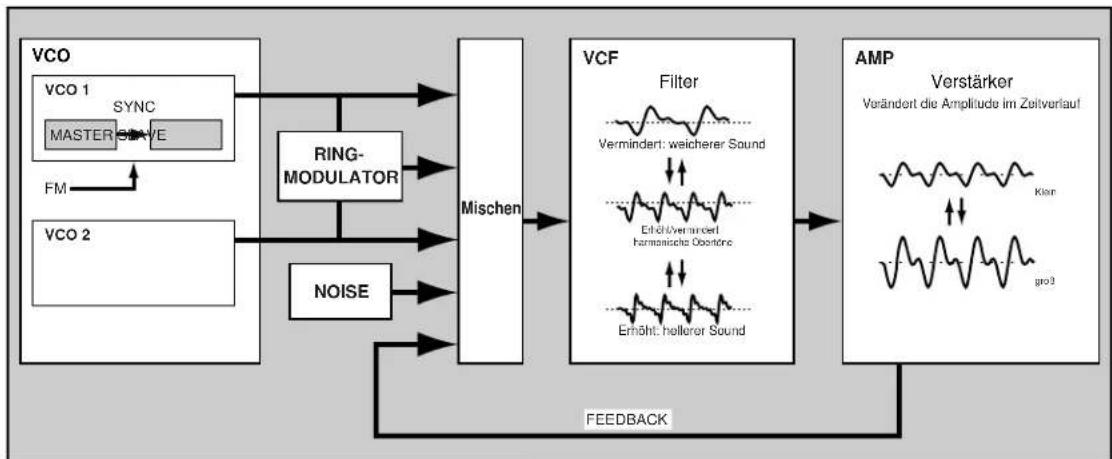
Obwohl die Synthesizer seit den Tagen der VCOs (Voltage Controlled Oscillators; spannungsgesteuerte Schwingkreise), VCFs (Voltage Controlled Filters; spannungsgesteuerte Filter) und VCAs (Voltage Controlled Amplifiers; spannungsgesteuerte Verstärker) eine erhebliche Entwicklung durchgemacht haben, können die modernen digitalen Tongeneratoren immer noch nicht ganz die Durchschlagskraft, Leistung und interaktiven Steuerungsmöglichkeiten dieser älteren Systeme erreichen. Die Yamaha AN-Synthese (Analog Physical Modeling) jedoch bietet alle Vorteile der traditionellen Analogsynthese kombiniert mit der Stabilität, Wiederholbarkeit und präzisen Steuerung der Digital-Technologie. Sie ist in der Lage, den Sound eines klassischen Analog-Synthesizers ohne Verbindungskabel, Einstelltabellen oder die frustrierende Instabilität, die stets ein Problem des Analog-Zeitalters waren, exakt zu reproduzieren. Die AN-Synthese bietet viele Funktionen die bei reinen Analog-Systemen einfach nicht möglich waren. So kann sie z.B. auch die FM-Synthese erzeugen, die den legendären Yamaha DX7 zu einem der populärsten Synthesizer aller Zeiten gemacht hat. Zusätzlich zu den Einzelelement-AN-Voices sind der EX5 und EX5R in der Lage, zwei AN-Elemente einander zu überlagern und dadurch noch sattere Analog-Synthesizer Sounds zu erzeugen.
■ AN-System-Übersicht
flowchart
graph LR
    A["VCO"] --> B["SYNC MASTER SAVE"]
    C["VCO 1"] --> B
    D["VCO 2"] --> E["RING-MODULATOR"]
    F["NOISE"] --> G["Mischen"]
    H["FFEDBACK"] --> G
    G --> I["Filter"]
    I --> J["Verminder: weicherer Sound"]
    I --> K["Erhöht: harmonische Obstörn"]
    I --> L["Erhöht: hellerer Sound"]
    M["AMP"] --> N["Verständent die Amplitude im Zeitverlauf"]
    N --> O["Kier"]
    N --> P["go3"]
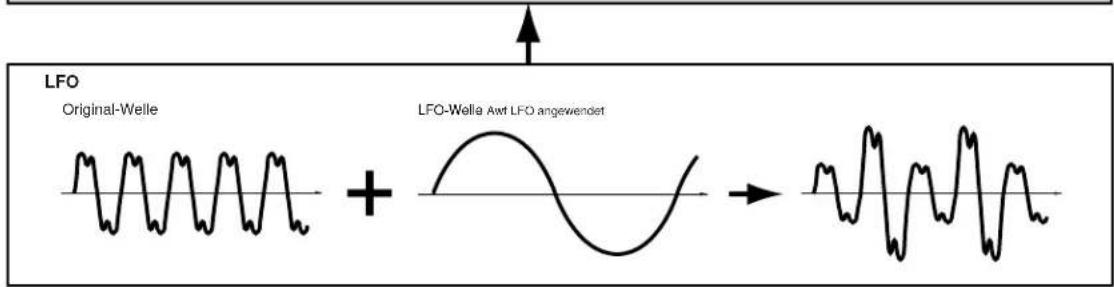
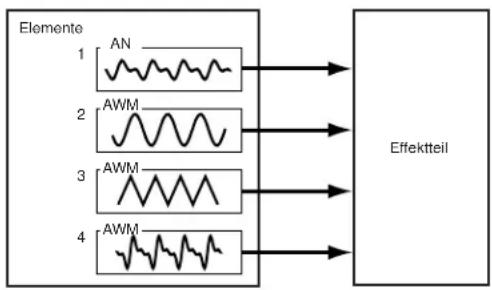
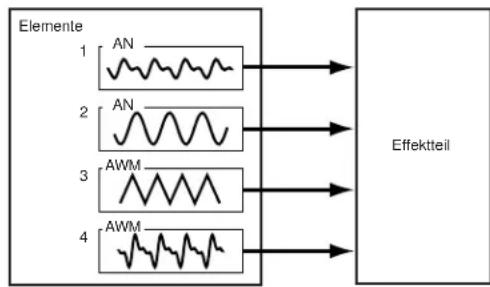
Wie im folgenden Schaubild gezeigt, kann ein einzelnes AN-Element mit bis zu drei AWM-Elementen in AN (Poly) + AWM-Voices kombiniert werden. Beim EX5 und EX5R können zwei AN-Elemente mit bis zu zwei AWM-Elementen zu AN (Layer) + AWM-Voices kombiniert werden. AN + FDSP Voices werden im Kapitel zur FDSP-Synthese weiter unten erläutert.
flowchart
graph LR
    A["Elemente 1"] --> B["AN"]
    C["Elemente 2"] --> D["AWM"]
    E["Elemente 3"] --> F["AWM"]
    G["Elemente 4"] --> H["AWM"]
    B --> I["Effektteil"]
    D --> I
    F --> I
    H --> I
flowchart
graph LR
    A["Elemente 1"] --> B["AN Waveform"]
    C["Elemente 2"] --> D["AN Waveform"]
    E["Elemente 3"] --> F["AWM Waveform"]
    G["Elemente 4"] --> H["AWM Waveform"]
    B --> I["Effektteil"]
    D --> I
    F --> I
    H --> I
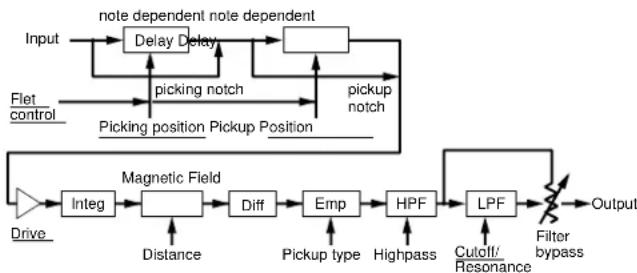
FDSP oder "Formulated Digital Sound Processing" ist eigentlich ein Anhängsel der AWM-Synthese. Sie ergänzt das grundlegende System der AWM-Synthese um einen hochentwickelten notenabhängigen Effekt-Prozessor. Im Gegensatz zu einer normalen Effekt-Stufe verwendet die FDSP-Synthesestufe einzelne Noten- und Anschlagstärkedaten, um die Effekt-Parameter zu steuern. Hierdurch ist es möglich, sowohl die Charakteristiken einer ganzen Anzahl musikalischer Komponenten von Natur-Instrumenten zu simulieren, als auch vollständig neue Effekte zu erzeugen. So kann z.B. FDSP wirksam die von der Frequenz und der Anschlagsstärke abhängigen Charakteristiken von elektromagnetischen Gitarren- oder Piano-Tonabnehmer modellieren, so daß das Ansprechverhalten dieser Voice-Typen noch realistischer wird, oder anderen Sounds eine völlig neue Dimension hinzufügen. Die FDSP-Synthese kann ferner auch die Verzögerungszeit von Flange- oder Chorus-Effekten in Abhängigkeit von der gespielten Note verändern und dadurch vollständig neue Sounds erzeugen, die aktiv und "lebendig" wirken. Viele andere Effekte sind ebenfalls möglich.
■ FDSP-System Übersicht
Dieses Block-Diagramm ist nur ein Beispiel für eine FDSP-Konfiguration. In diesem Fall wird das FDSP-System dazu verwendet, das Ansprechverhalten des Tonabnehmers einer elektrischen Gitarre zu modulieren.
flowchart
graph TD
    A["Input"] --> B["Delay Delay"]
    B --> C["Buffer"]
    C --> D["Picking position Pickup Position"]
    D --> E["Magnetic Field"]
    E --> F["Integ"]
    F --> G["Diff"]
    G --> H["Emp"]
    H --> I["HPF"]
    I --> J["LPF"]
    J --> K["Output"]
    L["Flet control"] --> M["Picking notch"]
    M --> N["pickup notch"]
    N --> C
    O["Drive"] --> P["-> Integ"]
    P --> Q["-> Magnetic Field"]
    Q --> R["-> Diff"]
    R --> S["-> Emp"]
    S --> T["-> HPF"]
    T --> U["-> LPF"]
    U --> V["-> Output"]
    W["Pickoff/Resonance"] --> U
    X["Filter bypass"] --> U
    Y["Distance"] --> F
    Z["Pickup type"] --> H
    AA["Cutoff/Resonance"] --> U
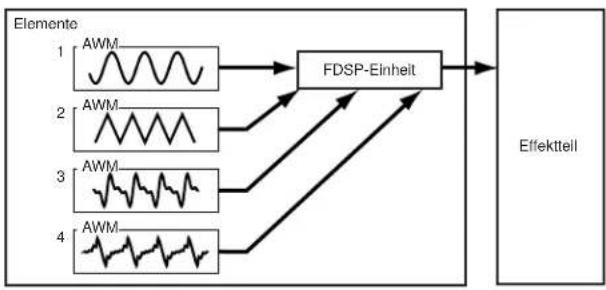
■ Struktur eines FDSP Voice-Elements
Bei einer FDSP-Voice können ganz nach Erfordernis bis zu vier AWM-Elemente in die FDSP-Stufe geführt oder direkt zur normalen Effekt-Stufe geleitet werden.
flowchart
graph LR
    A["1 AWM"] --> B["FDSP-Einheit"]
    C["2 AWM"] --> B
    D["3 AWM"] --> B
    E["4 AWM"] --> B
    B --> F["Effektell"]
■ AN + FDSP Voices
AN + FDSP Voices ermöglicht es Ihnen, ein einzelnes AN-Element mit bis zu drei AWM-Elementen zu überlagern und der FDSP-Stufe zuzuführen.
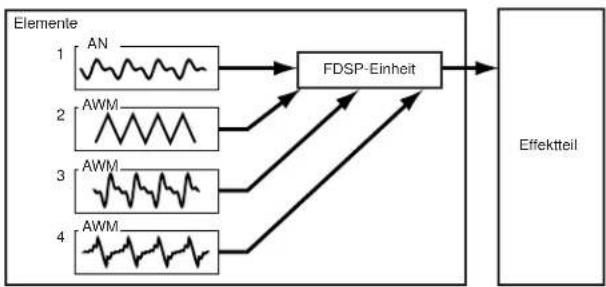
flowchart
graph LR
    A["1 AN"] --> B["FDSP-Einheit"]
    C["2 AWM"] --> B
    D["3 AWM"] --> B
    E["4 AWM"] --> B
    B --> F["Effektteil"]
Wahl von Voice & Performance
Eines der ersten Dinge, das Sie sicherlich mit Ihrem EX5, EX5R oder EX7 ausprobieren möchten ist es, einige seiner Voices oder Performance-Kombinationen zu wählen und zu spielen ... und dieser Abschnitt zeigt Ihnen genau, wie Sie das machen müssen.
Der EX verfügt über 256 voreingestellte Preset Voices, die in zwei getrennten Speichern angeordnet sind – Preset 1 (“P1”) und Preset 2 (“P2”) – von denen jeder 128 Voices enthält. Darüber hinaus sind zwei “interne” Speicherbereiche für 128 Voices vorhanden die zum Speichern von Original-Voices oder für von einem externen Speicher-Medium geladene Voices bestimmt sind: Internal 1 (“I1”) und Internal 2 (“I2”). Der Voice-Speicher des EX kann daher auf einmal bis zu 512 Voices zum sofortigen Wählen und Spielen speichern.
Ein interner Speicherbereich mit 128 Speicher-Positionen ist für Performance-Kombinationen vorgesehen, so daß keine Notwendigkeit zum Umschalten des Speicherbereichs wie im Voice-Modus besteht.

Wenn Sie es einmal für erforderlich erachten, die werkseitig voreingestellten Voices wieder zu laden, stehen Ihnen diese auf der mitgelieferten Diskette Factory Set zur Verfügung, wie dies auf Seite 27 beschrieben ist.
① Wählen Sie den Voice- oder Performance-Modus
Zum Wählen und Spielen von Voices drücken Sie den [VOICE] MODE-Schalter, so daß die Kontrollampe aufleuchtet und "VOICE PLAY" oben links in der Ecke der LCD-Anzeige erscheint. Die Voice-Modusanzeige enthält zusätzlich zur Bezeichnung der gegenwärtig gewählten Voice einige weitere Informationen.
Die Abkürzungen im Abschnitt, der durch eine Linie an der Unterseite der Anzeige abgetrennt wird ("P1", "P2", usw.) geben die Funktionen der entsprechenden Funktionsschalter unterhalb der Anzeige an.
![MODE VOICE PERFORMANCE SONG PATTERN SAMPLE EDIT JOB STORE UTILITY DISK Speicher- Voice Bank und Empfangskanal iSendekar VCE P1-002 (A02) T.Ch= R.Ch=own1 Pf: StereoPiano TYPE = PWM [P1] [P2] [I1] [I2] [OTG] DIR (Funktions-MenüVoice-Typ Voice-Bezeichnung (Siehe "Extended Synthesis", Seite 29)](/content/2026/05/776523/images/3da61df2ec8b76f4df7767f02ccbb27ea14bfe7dd93ef2dd4c1bb90da35bc309.jpg)
Zum Wählen und Spielen von Performance-Kombinationen drücken Sie den [PERFORMANMCE] MODE-Schalter, so daß die Kontrollampe aufleuchtet und "PERFORMANCE PLAY" oben links in der Ecke der LCD-Anzeige erscheint. Die Anzeige des Performance-Modus ist etwas einfacher als die für den Voice-Modus.
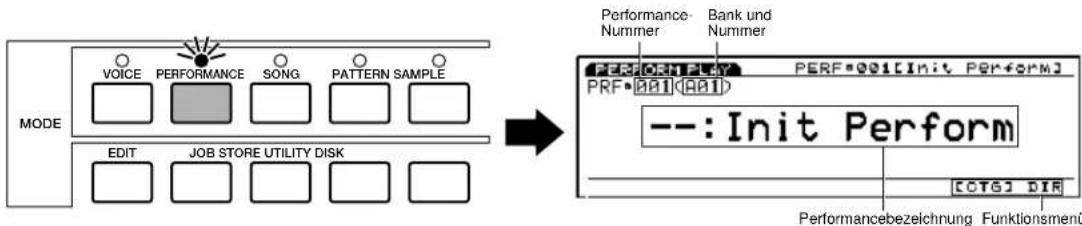
flowchart
graph LR
    A["MODE"] --> B["VOICE"]
    A --> C["PERFORMANCE"]
    A --> D["SONG"]
    A --> E["PATTERN SAMPLE"]
    A --> F["EDIT"]
    A --> G["JOB STORE UTILITY DISK"]

    H["PERFORM PLAY"] --> I["PERF-001[Init Perform"]]
    I --> J["--: Init Perform"]

    K["Performance-Nummer"] --> L["PRF-001(001)"]
    M["Bank und Nummer"] --> N["[CTG"] DIR]
    O["Performancebezeichnung Funktionsmenü"] --> P["End"]
②Wählen Sie eine Voice oder Performance
Im Voice-Modus können die Speicherbereiche P1, P2, I1 und I2 direkt gewählt werden, indem Sie den entsprechenden Funktionsschalter F1 bis F4 und danach den [ENTER]-Schalter drücken. Jeder Speicherbereich enthält 8 Banken mit jeweils 16 Voices (8 x 16 = 128). Der Performance-Modus verfügt lediglich über einen Speicherbereich mit 128 Speicherpositionen. Auf dem EX5 und EX7 kann eine Voice oder Performance im gegenwärtigen Speicherbereich gewählt werden, indem Sie Ihre Bank mit den BANK-Schaltern ([A] bis [H]) und die betreffende Nummer mit den Programmnummern-Schaltern ([1] bis [16]) gewählt haben. Um z.B. die Voice oder Performance "D7" (Nummer 55) zu wählen, drücken Sie zunächst den Bank-Schalter [D] und dann den Programmnummern-Schalter [7]. Die Kontrollampe des Bank-Schalters [D] blinkt, bis der Programmnummern-Schalter [7] gedrückt wurde und die Voice oder Performance D7 tatsächlich aufgerufen worden ist.
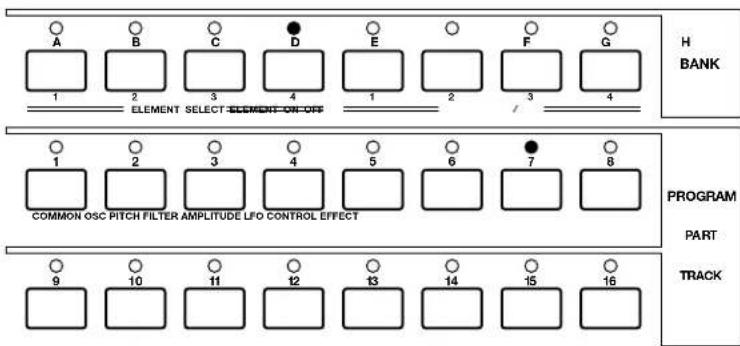
Das Datenrad und die [DEC]/[INC]-Schalter sowie der Ziffernblock können beim EX5R zur Wahl von Voices und Performance-Voreinstellungen verwendet werden (siehe "Alternative Wahlverfahren" unten).
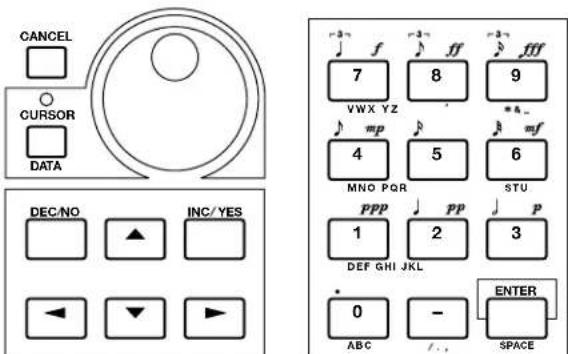
Die Nummer der gewählten Voice oder Performance erscheint in der oberen linken Ecke der Anzeige. Bitte beachten Sie, daß jede einzelne Voice oder Performance im aktiven Speicherbereich auf zwei Arten bezeichnet werden kann: als ganze Zahl von 1 bis 128 oder als Bank und Nummer (A1 ... A16, B1... B16, usw. bis H1 ... H16).
Wenn Sie eine andere Voice oder Performance innerhalb derselben Bank wählen möchten, müssen Sie lediglich den entsprechenden Programmnummern-Schalter drücken. Um jedoch eine andere Bank zu wählen, müssen Sie zunächst einen Bank-Schalter und dann einen Programmnummern-Schalter drücken (gefolgt von einem Druck auf den [ENTER]-Schalter)
■ Alternative Wahlverfahren
Die [INC] und [DEC]-Schalter
Die [INC] und [DEC]-Schalter eignen sich am besten für kleine, schrittweise Veränderungen – z.B. Wahl einer benachbarten Voice- oder Performance-Nummer oder Nummern, die nur einige Schritte entfernt liegen. Drücken Sie den [DEC] oder [INC]-Schalter kurz, um die Nummer um jeweils eine Position zu vermindern oder zu erhöhen oder halten Sie eine der beiden Taste gedrückt, um die Verminderung oder Erhöhung kontinuierlich vorzunehmen.
Das Datenrad
Das Datenrad bietet eine schnelle und wirksame Möglichkeit, eine große Bandbreite von Nummern abzudecken, wenn Sie z.B. nach einer Voice oder Performance suchen, aber die genaue Nummer nicht wissen. Drehen Sie einfach für höhere Nummern das Datenrad im Uhrzeigersinn oder für niedrigere Nummern entgegen dem Uhrzeigersinn und beobachten Sie die Anzeige.
Der Ziffernblock
Die Ziffernschalter sind eine ausgezeichnete Wahl, wenn Sie die ganzzahlige Nummer der Voice oder Performance kennen, die Sie aufrufen möchten. Geben Sie einfach die Nummer ("1" bis "128" mit 1, 2 oder 3 Stellen ein), und drücken Sie dann den [ENTER]-Schalter, um die Wahl Ihrer Voice oder Performance zu bestätigen.
■ Das Voice/Performance-Verzeichnis
Das Voice/Performance-Verzeichnis zeigt die Bezeichnungen der 16 Voices oder Performances auf einmal, wobei sich der Cursor an der gegenwärtig gewählten Nummer befindet. Um auf die Anzeige des Verzeichnisses umzuschalten, drücken Sie den Schalter F8 – der sich direkt unterhalb von "DIR" auf der Anzeige befindet. Voices und Performances werden nach denselben oben beschriebenen Verfahren gewählt. Außerdem können die Cursor-Schalter dazu eingesetzt werden, die Nummer und die Bezeichnung der gewünschten Voice oder Performance hervorzuheben.
Wenn das Voice-Verzeichnis das erste Mal aufgerufen wird, stehen die Voice-Nummern unmittelbar vor den dazugehörigen Voice-Bezeichnungen. Wenn Sie die Funktions-Taste [DIR] ein zweites Mal drücken, werden die Voice-Nummern jedoch durch die Abkürzung der Voice-Kategorie für die betreffende Voice ersetzt ("Pf" für Piano, "Or" für Organ, usw.). Eine vollständige Liste der Voice-Kategorien finden Sie auf der Seite 76.
Um zur normalen Voice- oder Performance-Anzeige zurückzukehren, drücken Sie den [EXIT]-Schalter.
![VOICE PLAY P1-001[Vanona Grand] VOICE P1-001(A01) VOICE Directory 001:Vanona Grand 005:Dark Grand + 002:Stereo Piano 006:For Ballads 003:BriteRock 007:JazzGrand 004:Rockn Bose* 008:CP80-2 [P1] [P2] [X1] [X2] [OTO] DIR](/content/2026/05/776523/images/85b5c766ce08a23331b00eacd52319fa8dffbc092be8106a69ac10c5e0a33b71.jpg)

■ Wählen nach Kategorie
Sowohl im Voice- als auch im Performance-Modus ist der Funktionsschalter F7 mit “[CTG]” für “Category” markiert. Drücken Sie den [CTG]-Funktionsschalter, um Voices zu wählen, die derselben Kategorie angehören (z.B. alle Piano- Voices in der Kategorie “Pf”) der Reihe nach zu wählen, wobei Sie mit der gegenwärtig gwählten Voice beginnen.
![VOICE PLAY P1-001[Vanoha Grand] VOICE P1-001 (A01) VOICE Directory Pf:Vanoha Grand Pf:Dark Grand + Pf:Stereo Piano Pf:For Ballads Pf:BriteRock Pf:JazzGrand Pf:Rockn Bose* Pf:CP80-2 [PI] [P2] [T1] [T2] [OT6] DIR](/content/2026/05/776523/images/be95be13d82f98eecd642b0ff72dda753a63758353137dfd6b2bdb6f17048b77.jpg)

Normal Voices und Drum Voices
Die AWM-Voices können in zwei Gruppen unterteilt werden: Normal Voices und Drum Voices.
- Eine Normal Voice ist eine einfache, durch die Tonhöhe bestimmte Voice, die auf einer Tonleiter von tiefen Tönen bis hohen Tönen gespielt werden kann, etwa ein Klavier oder eine Trompete.
- Eine Drum Voice ist ein kompletter Satz von Drum- und anderen Percussion-Sounds, von denen jeder eine feste Tonhöhe besitzt und individuellen Noten auf der Tastatur (von C-2 bis G8) zugeordent ist. Beim Versand aus dem Werk sind die EX-Instrumente mit 9 Drum Voices, numeriert von 123 bis 128 in der Preset 2 Bank, und 126 bis 128 in der Internal 2 Bank ausgestattet (weitere Einzelheiten finden Sie in der getrennt gelieferten Broschüre mit Datenlisten). Sie können auch Ihre eigenen Drum Voices selbst kreieren (Seite 141).
Grenzen von DSP
Das DSP-System (Digital Signal Processing), das zur Erzeugung der Effekte des EX eingesetzt wird, dient auch zur Erzeugung von Voices durch die AN-, FDSP- und VL-Tongeneratoren (nur EX5/EX5R). Dies wiederum bedeutet, daß weniger DSP-Kapazität zur Erzeugung von Effekten zur Verfügung steht, wenn die oben erläuterten Voice-Typen eingesetzt werden. Hierdurch gibt es Grenzen, die für den EX5/5R und EX7 unterschiedlich sind. Die Reverb- und Chorus-Effekteinheiten arbeiten normalerweise unabhängig vom Typ der verwendeten Voice.
EX5/5R
Im Voice-Modus des EX5 oder EX5R gibt es keine Beschränkungen zur Verwendung der Insertion-Effekte. Im Performance-Modus können jedoch Insertion-Effekte bis zu maximal vier Parts (Voices) eingesetzt werden, wenn die Performance-Voreinstellung ausschließlich aus AWM-Voices besteht. Wenn in der Performance-Voreinstellung jedoch eine VL-, AN- oder FDSP-Voice verwendet wird, kann ein Insertion-Effekt nur für einen Part (Voice) angewendet werden.
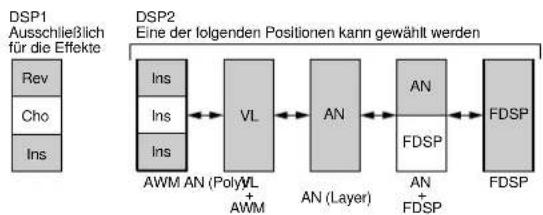
flowchart
graph LR
    A["Rev"] --> B["Ins"]
    C["Cho"] --> D["Ins"]
    E["Ins"] --> F["VL"]
    G["AVM AN (PolyVL + AWM)"] --> H["AN"]
    I["AN (Layer)"] --> J["AN"]
    K["AN + FDSP"] --> L["FDSP"]
    M["FDSP"] --> N["FDSP"]
    style A fill:#f9f,stroke:#333
    style C fill:#f9f,stroke:#333
    style E fill:#f9f,stroke:#333
    style G fill:#f9f,stroke:#333
    style I fill:#f9f,stroke:#333
    style K fill:#f9f,stroke:#333
    style M fill:#f9f,stroke:#333
    style N fill:#f9f,stroke:#333
EX7
Im Voice-Modus des EX7 können Insertion-Effekte mit AWM-Voices verwendet werden, jedoch nicht mit jedem anderen Voice-Typ (AN oder FDSP). Wenn im Performance-Modus die Performance-Voreinstellung ausschließlich aus AWM-Voices besteht, kann ein Insertion-Effekt mit einer Voice verwendet werden. Wenn die Performance-Voreinstellung jedoch eine AN- oder FDSP-Voice enthält, können keine Insertion-Effekte verwendet werden.
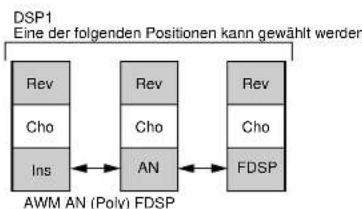
flowchart
graph LR
    A["Rev"] --> B["Rev"]
    C["Cho"] --> D["Rev"]
    E["Ins"] --> F["Rev"]
    G["An"] --> H["Rev"]
    I["FDSP"] --> J["Rev"]
    B <--> K["AWM AN (Poly) FDSP"]
    D <--> K
    F <--> K
    H <--> K
    J <--> K
    style A fill:#f9f,stroke:#333
    style C fill:#f9f,stroke:#333
    style E fill:#f9f,stroke:#333
    style G fill:#f9f,stroke:#333
    style I fill:#f9f,stroke:#333
    style B fill:#ccf,stroke:#333
    style D fill:#ccf,stroke:#333
    style F fill:#ccf,stroke:#333
    style H fill:#ccf,stroke:#333
    style J fill:#ccf,stroke:#333
Voice-Struktur und Editierhinweise
Obwohl das Tongenerator-System der Extended Synthesis des EX relativ kompliziert ist, wurden das Gesamtsystem und die Schnittstelle so konstruiert, daß das Editieren von Voices so einfach und effektiv wie möglich ist. Ein umfassendes Verständnis des Systems hängt davon ab, wie gut Sie sich mit den einzelnen Parametern, die im Zusammenhang mit den jeweiligen Tongenerator-Typen stehen (siehe nachfolgende Liste) vertraut machen. In diesem Abschnitt wollen wir Ihnen jedoch einige Informationen an die Hand geben, die Ihnen dabei helfen werden, einen Gesamtüberblick zu gewinnen und sich möglicherweise systematischer mit dem Editieren von Voices mit dem EX5/5R/7 vertraut zu machen.
Weitere Einzelheiten zu den einzelnen Parametern im Zusammenhang mit dem jeweiligen Tongenerator-Typ finden Sie auf den folgenden Seiten:
AWM-Parameter ......seite 75
VL-Parameter......seite 107
AN-Parameter ......seite 112
FDSP-Parameter ......seite 123
System-Überblick
■ Struktur der einzelnen Elemente
Eine Voice des EX, unabhängig davon, welcher Tongenerator-Typ verwendet wird, kann aus einem bis zu vier "Elementen" bestehen. Die Struktur jedes einzelnen Elements besteht aus vier "Stufen" die Sie dem nachfolgenden Blockdiagramm entnehmen können.

flowchart
graph LR
    A["OSCILLATOR"] --> B["PITCH"]
    B --> C["FILTER"]
    C --> D["AMPLITUDE"]
Owohl die einzelnen Parameter, die in der jeweiligen Stufe zur Verfügung stehen, abhängig vom Typ des zu editierenden Tongenerators geringfügig voneinander abweichen, sind die Grundfunktionen jeder einzelnen Stufe dieselben.
OSCILLATOR (Schwingkreis)
Bei dieser Stufe handelt es sich nicht um einen "Schwingkreis" im traditionellen Sinne des Wortes sondern hier wird der grundlegende Sound der Voice erzeugt.
- Bei einem AWM-Element ist der "Oscillator" die Wellenform oder das Sample, auf der bzw. dem die Voice beruht.
- Bei einem VL-Element (nur EX5 und EX5R) ist er das Instrumenten-Modell: das Sytem, bestehend aus Blatt/Mundstück, Lippen/Mundstück oder Bogen/Saite zuzüglich dem Resonanz-System, das dem Rohr und der Luftsäule bzw. der Saite entspricht.
- Bei einem AN-Element ist er der simulierte VCO (Voltage Controlled Oscillator; spannungsgesteuerter Schwingkreis) des simulierten Analog-Synthese-Systems.
- Da die FDSP-Elemente auf der AWM-Synthese beruhen, ist eine AWM-Schwingkreisstufe dieselbe wie bei einem AWM-Element.
HINJETG Einzelheiten zum AWM OSCILLATOR-Parameter finden Sie auf Seite 80.
HINJETG Einzelheiten zum VL OSCILLATOR-Parameter finden Sie auf Seite 108.
HINWEIG Einzelheiten zum AN OSCILLATOR-Parameter finden Sie auf Seite 113.
PITCH (Tonhöhe)
Die PITCH-Stufe bestimmt die Tonhöhe des Sounds. Zusätzlich zur Steuerung der Tonhöhe der Voice mit der Tastatur oder durch MIDI-Notendaten ermöglicht diese Stufe eine Tonhöhen-Steuerung mit dem Tonhöhenbeugungs-Handrad, durch den Aftertouch der Tastatur oder jeden beliebigen anderen zuordnungsfähigen Controller. Die PITCH-Stufe umfaßt ebenfalls programmierbare Tonhöhen-Hüllkurvengeneratoren, die so programmiert werden können, daß sie im zeitlichen Verlauf Tonhöhen-Veränderungen erzeugen, sowie Skalierungs-Parameter, die zur Erzeugung unterschiedlicher Stimmungskurven verwendet werden können.
HINWEIS Einzelheiten zum AWM PITCH-Parameter finden Sie auf Seite 83.
HINWEIS Einzelheiten zum VL PITCH-Parameter finden Sie auf Seite 108.
HINJETS Einzelheiten zum AN PITCH-Parameter finden Sie auf Seite 117.
FILTER
Diese Stufe steuert die Filter, die für den vorhandenen Tongenerator-Typ bereitstehen und ermöglicht dadurch sowohl eine statische als auch dynamische Steuerung des Timbres. Es können dynamische Filter eingestellt werden, die auf die Anschlagsempfindlichkeit der Tastatur oder andere Controller reagieren, während die Filter-Hüllkurvengeneratoren Veränderungen des Timbres im zeitlichen Verlauf erzeugen können. Der Typ und die Anzahl der zur Verfügung stehenden Filter-Parameter ist in Abhängigkeit vom gewählten Tongenerator-Typ sehr unterschiedlich.
HINWEIS Einzelheiten zum AWM FILTER-Parameter finden Sie auf Seite 86.
HINDERS Einzelheiten zum VL FILTER-Parameter finden Sie auf Seite 109.
HINWEIS Einzelheiten zum AN FILTER-Parameter finden Sie auf Seite 118.
AMPLITUDE
Diese Stufe umfaßt alle Parameter, die die Amplitude oder den Lautstärkepegel des Sounds beeinflussen, einschließlich der grundlegenden Pegelsteuerung, der Anschlagsdynamik, Tastatur-Pegelskalierung und der Erzeugung von Amplituden-Hüllkurven.
HINJETG Einzelheiten zum AWM AMPLITUDE-Parameter finden Sie auf Seite 96.
HINWEI Einzelheiten zum VL AMPLITUDE-Parameter finden Sie auf Seite 110.
HINWEIS Einzelheiten zum AN AMPLITUDE-Parameter finden Sie auf Seite 119.
■ Struktur des Gesamtsystems
Wenn wir nun alle vier Elemente zusammenfügen und die außerordentlich wichtigen Steuerungs- und Effekt-Blöcke hinzufügen, sieht das Gesamtsystem etwa wie folgt aus:
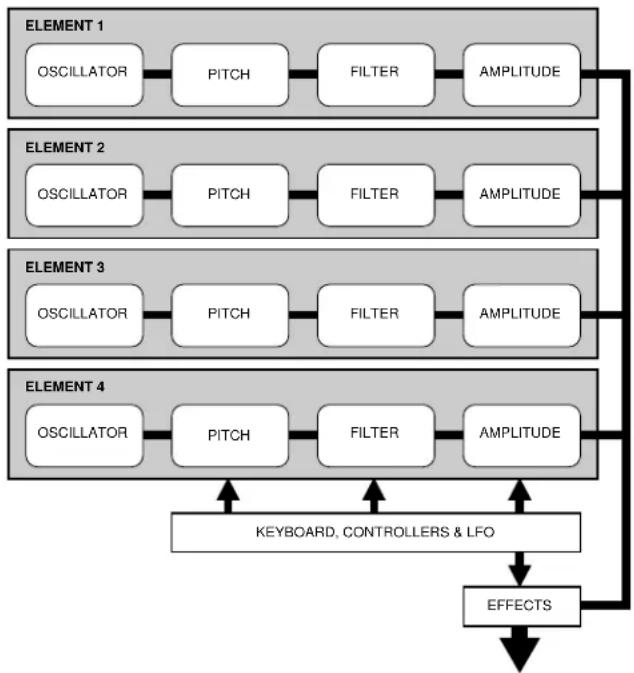
flowchart
graph TD
    A["ELEMENT 1"] --> B["OSCILLATOR"]
    B --> C["PITCH"]
    C --> D["FILTER"]
    D --> E["AMPLITUDE"]
    F["ELEMENT 2"] --> G["OSCILLATOR"]
    G --> H["PITCH"]
    H --> I["FILTER"]
    I --> J["AMPLITUDE"]
    K["ELEMENT 3"] --> L["OSCILLATOR"]
    L --> M["PITCH"]
    M --> N["FILTER"]
    N --> O["AMPLITUDE"]
    P["ELEMENT 4"] --> Q["OSCILLATOR"]
    Q --> R["PITCH"]
    R --> S["FILTER"]
    S --> T["AMPLITUDE"]
    U["KEYBOARD, CONTROLLERS & LFO"] --> V["EFFECTS"]
    W["OUTPUT"] --> X["OUTPUT"]
Beachten Sie bitte, daß in diesem Diagramm der Block KEYBOARD, CONTROLLERS & LFO die Stufen PITCH, FILTER und AMPLITUDE jedes einzelnen Elements sowie des EFFECT-Blocks beeinflußt.
KEYBOARD, CONTROLLERS & LFO
Die Tastaturen des EX5 und EX7 verfügen sowohl über Anschlagsempfindlichkeit als auch Aftertouch die zur Echtzeitsteuerung eines extrem weiten Bereichs von Parametern verwendet werden können. Der EX5R verfügt nicht über eine Tastatur aber empfängt entsprechende MIDI-Daten von einem externen Gerät, die denselben Effekt haben. Das extrem vielseitige Zuordnungssystem für Echtzeitsteuerung ermöglicht es, praktisch jedem Controller jeden beliebigen Parameter zuzuordnen – oder, falls erforderlich, mehrere Parameter – was Ihnen einen außerordentliche Kontrolle über den Ausdruck gibt. Der LFO (bei einigen Elementen mehrere LFOs) kann für die Modulation der Tonhöhe, des Filters und/oder der Amplitude verwendet werden.
HINJETR Einzelheiten zum CONTROLLER-Parameter finden Sie auf Seite 103.
EFFECTS (Effekte)
Das eingebaute Effekt-System des EX bietet Ihnen eine außerordentliche Vielzahl programmierbarer Effekte einschließlich eines natürlich klingenden Halls, Modulations-Effekten wie z.B. Chorus und Flanging, Kompression, Verzerrung, Auto-Wah, rotierende Lautsprecher und vieles, vieles mehr. die Controller können ebenfalls bestimmten Effekt-Parametern zugeordnet werden, so daß Ihnen praktisch unbegrenzte Effekt-Variationen in Echtzeit zur Verfügung stehen.
HINWEIS Einzelheiten zum EFFECT-Parameter finden Sie auf Seite 105.
FDSP-ELEMENTE
Die Struktur der FDSP-Elemente unterscheidet sich nur geringfügig von den oben gezeigten mit dem Unterschied, daß zusätzlich eine FDSP-Stufe zwischen dem grundlegenden AWM-Element und dem Effekt-Block zur Verfügung steht. Die FDSP-Parameter sind auf der FDSP-Parameterseite verfügbar, die wiederum über die COM (COMMON) Parameterseite zugänglich ist.
HINWEIS Einzelheiten zum FDSP-Parameter finden Sie auf Seite 123.
■ Element-Konfiguration

flowchart
graph LR
    A["Voice"] --> B["Element"]
    B --> C["Wave"]
    C --> D["Sample"]
    subgraph Voice
        E["Elemente 1-4"]
        F["bis zu 1024"]
    end
    subgraph Wave
        G["AWM: 419 Presets, bis zu 1024 Wellen"]
        H["AN: VCO1- und VCO2- Wellen"]
        I["VL (VA): 272"]
        J["FDSP: 419 Presets, bis zu 1024 Wellen"]
    end
    subgraph Sample
        K["Presets: 1-1484"]
        L["DRAM/FLASH: 1-1024"]
    end
■ Element-Kombinationen
Obwohl die verschiedenen Element-Kombinationen die bei jedem einzelnen Voice Typ möglich sind, bereits im Kapitel "Extended Synthesis" (Seite 29) vorgestellt wurden, wollen wir Sie hier noch einmal besprechen, da Sie für das gegenwärtige Thema eine so große Bedeutung haben.
Sie erinnern sich vielleicht, daß Sie eine Voice mit einem einzigen Element erzeugen können oder aus einer Kombination von bis zu vier Elementen. Die zulässigen Element-Kombinationen sind nachfolgend angegeben und beeinflussen die Art und Weise des Editierens von Voices außerordentlich. Der Typ des Elements bzw. der Elemente, die Sie verwenden, ist bei der Kreation einer neuen Voice stets die erste Entscheidung.
AWM-Voices (EX5, EX5R und EX7)
AWM-Voices können über 1 bis 4 AWM-Elemente verfügen. Wenn Sie eine AWM-Voice zusammenstellen, ist dies offensichtlich der Typ, den Sie wählen müssen. Bitte beachten Sie, daß Sie auch mit einem AWM-Element beginnen müssen, wenn Sie beabsichtigen, eine Welle, die Sie selbst mit der Sampling-Funktion gesamplet haben oder gesamplete Wellenformen, die Sie von einer anderen Quelle importiert haben, verwenden möchten. Die Möglichkeit zur Kombination von AWM-Elementen, bedeutet, daß Sie z.B. unterschiedliche Samples für die Attack- und Sustain-Teile eines Instrumenten-Sounds kombinieren können, wobei Sie jedes einzelne Element unterschiedlich kontrollieren können.
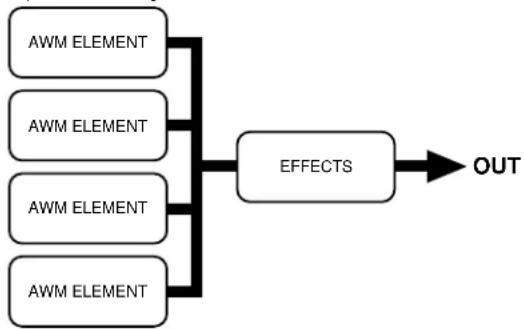
flowchart
graph TD
    A["AWM ELEMENT"] --> E["EFFECTS"]
    B["AWM ELEMENT"] --> E["EFFECTS"]
    C["AWM ELEMENT"] --> E["EFFECTS"]
    D["AWM ELEMENT"] --> E["EFFECTS"]
    E --> F["OUT"]
HINJETE Weitere Hinweise zu den AWM-Voices finden Sie auf Seite 77.
VL-Voices (nur EX5 und EX5R)
VL-Voices können über ein VL-Element verfügen und von 1 bis 3 AWM-Elemente. In vielen Fällen möchten Sie möglicherweise das VL-Element allein verwenden, um den phantastischen Realismus und die enormen Ausdrucksfähigkeiten des VL-Tongenerators voll zu nutzen. Aber die Möglichkeit, AWM-Elemente hinzuzufügen, ist eine bisher nie dagewesene Möglichkeit, den VL-Sound satter klingen zu lassen und ihm Tiefe zu verleihen.
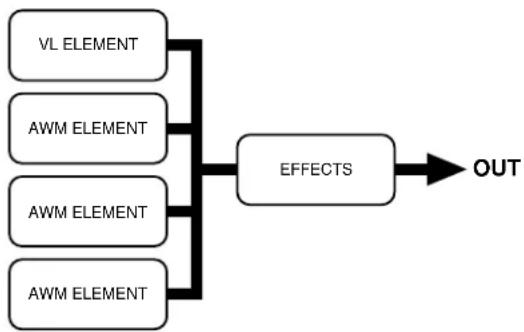
flowchart
graph TD
    A["VL ELEMENT"] --> D["EFFECTS"]
    B["AWM ELEMENT"] --> D["EFFECTS"]
    C["AWM ELEMENT"] --> D["EFFECTS"]
    E["AWM ELEMENT"] --> D["EFFECTS"]
    D --> F["OUT"]
HINJETE Weitere Einzelheiten zu den VL-Voices finden Sie auf Seite 107.
AN (Poly)- Voices (EX5, EX5R und EX7)
Eine normale (Poly) AN-Voice kann über ein AN-Element und von 1 bis 3 AWM-Elemente verfügen. Wenn Sie versuchen, den Sound eines klassischen Analog-Synthesizers oder FM-Syntehsizers zu erzeugen, empfiehlt es sich, mit einem einzelnen AN-Element zu beginnen. Fügen Sie dann weitere AWM-Elemente nach Wunsch hinzu, um den Sound zu "modernisieren".
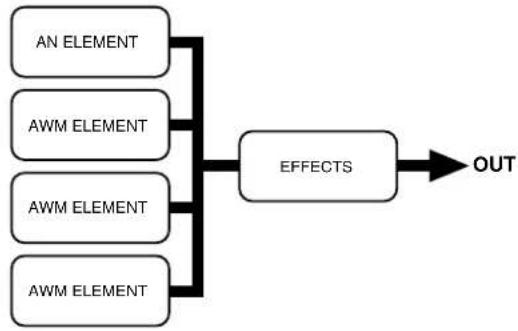
flowchart
graph TD
    A["AN ELEMENT"] --> E["EFFECTS"]
    B["AWM ELEMENT"] --> E["EFFECTS"]
    C["AWM ELEMENT"] --> E["EFFECTS"]
    D["AWM ELEMENT"] --> E["EFFECTS"]
    E --> F["OUT"]
HINWEIS Weitere Einzelheiten zu den AN-Voices finden Sie auf Seite 112.
AN (Layer)-Voices (nur EX5 und EX5R))
AN (Layer)-Voices können über 1 oder 2 AN-Elemente 1 oder 2 AWM-Elemente verfügen. Wenn Sie eine wirklich volltönende und kraftvolle Grundlage benötigen oder eine Analog-Synthesizer-Voice mit Punch, versuchen Sie einmal zwei AN-Elemente dieses Voice-Typs zu kombinieren. Und auch hier gilt, daß Ihnen die AWM-Elemente zur Verfügung stehen, wenn Sie realistische Samples oder andere Texturen hinzufügen möchten.
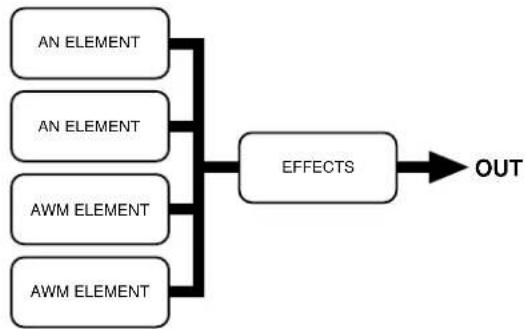
flowchart
graph TD
    A["AN ELEMENT"] --> E["EFFECTS"]
    B["AN ELEMENT"] --> E["EFFECTS"]
    C["AWM ELEMENT"] --> E["EFFECTS"]
    D["AWM ELEMENT"] --> E["EFFECTS"]
    E --> F["OUT"]
FDSP-Voices (EX5, EX5R und EX7)
FDSP-Voices verfügen über 1 bis 4 AWM-Elemente mit einer FDSP-Stufe zwischen den Elementen und der Haupteffektstufe. Die FDSP-Stufe kann nach Erfordernis jeder bzw. allen verwendeten AWM-Elementen zugeordnet werden.
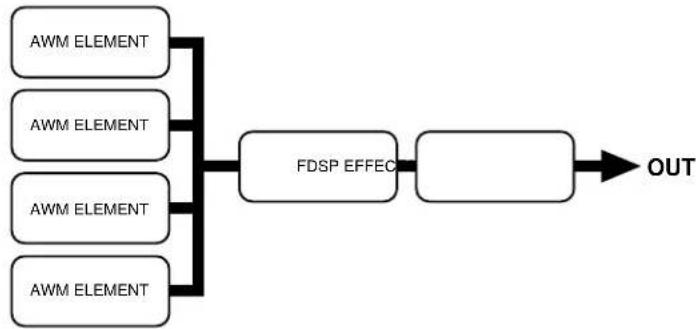
HINWEI Weitere Einzelheiten zu den FDSP-Voices finden Sie auf Seite 123.
AN + FDSP-Voices (nur EX5 und EX5R))
AN + FDSP-Voices verfügen über ein 1 AN-Element und von 1 bis 3 FDSP-Elemente. Die FDSP-Stufe kann jeder beliebigen oder allen verwendeten AWM-Elementen nach Erfordernis zugeordnet werden.
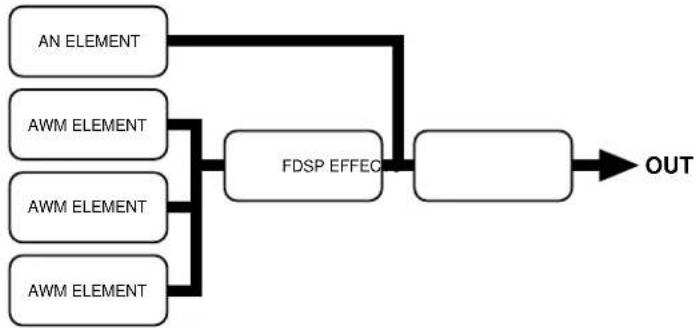
Die maximale Polyphonie des EX5 und EX5R beträgt 126 Noten, und die maximale Polyphonie des EX7 beträgt 64 Noten. Die volle Polyphonie ist jedoch nicht für alle Voice-Typen verfügbar. Die nachfolgende Tabelle gibt Ihnen Auskunft über die maximale Polyphonie für jeden einzelnen Voice-Typ.
| Voice-Typ | EX5/5R Polyphonie | EX7 Polyphonie |
| AWM/Drum* | 126 | 64 |
| VL+AWM | 1 +AWM | — |
| FDSP | 16 | 8 |
| AN (Poly)+AWM | 2+AWM | 1 +AWM |
| AN (Layer)+AWM | 1 +AWM | — |
| AN+FDSP | AN: 1; FDSP: 8 | — |
*Bltte beachten Sie, daß die tatsächlich zur Verfügung stehende Polyphonie durch verschiedene Einflüsse weiter reduziert werden kann.
Editieren
Der EX5, EX5R und EX7 verfügt über eine Anzahl von Werkzeugen und Techniken, die das Editieren von Voices erleichtern. Einige der wichtigeren Verfahren werden nachfolgend erläutert.
■ Elementwahl
Wenn eine aus mehreren Elementen bestehende Voice editiert wird, müssen Sie offensichtlich zunächst das bestimmte Element wählen, das Sie editieren möchten. Bei allen Modellen kann dies über die Edit-Anzeige und Dateneingabe mit Datenrad bzw. Einstelltasten geschehen. Der EX5 und EX7 ermöglicht es Ihnen zusätzlich, Elemente mit den BANK-Wahlschaltern [1] bis [4] (mit der Beschriftung "ELEMENT SELECT") zu wählen, die den Elementen 1 bis 4 entsprechen. Wenn Sie im VOICE EDIT-Modus eine dieser Tasten drücken, wählen Sie das entsprechende Element zum Editieren. Das gegenwärtig gewählte Element wird durch eine in Negativschrift dargestellte Elementennummer auf der linken Seite der Editieranzeige angegeben und durch eine Kontrolleuchte über dem entsprechenden ELEMENT SELECT-Schalter. Ein Element kann auf der OSC-Seite nach Erfordernis gewählt und aktiviert werden, es können jedoch nur Elemente, die eingeschaltet sind, gewählt werden, wenn eine andere Editier-Seite gezeigt wird. Es kann jeweils nur ein Element gleichzeitig gewählt werden.
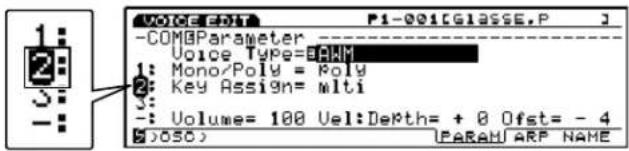
■ Element-Stummschaltung
Beim Editeren einer Voice, die aus mehreren Elementen besteht, ist es ebenfalls erforderlich, einzelne Elemente ein- oder auszuschalten. Es ist möglicherweise für Sie erforderlich, sich auf den Sound eines einzelnen Elements zu konzentrieren und daher alle anderen Elemente "stummzuschalten" damit Sie nur das Ziel-Element hören können, während Sie geringfügige Veränderungen vornehmen. Bei allen Modellen kann dies über die Edit-Anzeige und Dateneingabe mit Datenrad bzw. Einstelltasten geschehen. Die Modelle EX5 und EX7 ermöglichen es Ihnen zusätzlich, Elemente mit den BANK-Wahlschaltern [5] bis [8] (mit der Beschriftung "ELEMENT ON/OFF") stummzuschalten. Die Kontrollampen der Schalter, die den eingeschalteten Elementen entsprechen, leuchten auf und erlöschen, wenn das entsprechende Element stummgeschaltet ist. Stummgeschaltete Elemente werden ebenfalls durch eine kleine Element-Nummer auf der linken Seite der Edit-Anzeige dargestellt. Individuelle Elemente können ebenfalls während des Editierens ein- oder ausgeschaltet werden, indem Sie den entsprechend numerierten Schalter auf dem Ziffernblock drücken, während Sie den [SHIFT]-Schalter gedrückt halten.
![1: 2: 3: - VOICE EDIT P1-001[GLASSE.P] -COM@Parameter Voice Type=84WM Mono/Poly = Poly Key Assign= mlti : Volume= 100 Vel:Depth= + 8 Ofst= - 4 (056) PARAM ARP NAME](/content/2026/05/776523/images/98f5bd15f088924d4980e1ebbe07e735fe17e35ab7f5bfb6ad56b5f219ca1c85.jpg)
■ Wahl der Direkt-Editier-Seiten
Obwohl Sie die verschiedenen Seiten mit Voice-Editier-Parametern mit den Funktionsschaltern unterhalb des Anzeigefeldes aufrufen können, besteht bei den Modellen EX5 und EX7 auch die Möglichkeit, alle Editier-Seiten der oberen Ebene direkt mit den PROGRAM-Schaltern [1] bis [8] aufzurufen – dies entspricht den COMMON-, OSC-, PITCH-, FILTER-, AMPLITUDE-, LFO-, CONTROL- und EFFECT-Parameterseiten (diese sind auf dem Bedienfeld unterhalb der entsprechenden Schalter angegeben).
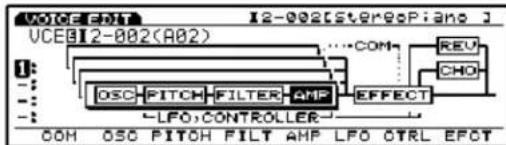
flowchart
graph TD
    A["VCEBI2-002(A02)"] --> B["OSC"]
    A --> C["PITCH"]
    A --> D["FILTER"]
    A --> E["AMP"]
    A --> F["LFO"]
    A --> G["CONTROLLER"]
    H["COM"] --> I["OSO"]
    H --> J["PICH"]
    H --> K["FILT"]
    H --> L["AMP"]
    H --> M["LFO"]
    H --> N["CTRL"]
    H --> O["EFOT"]
    P["COM"] --> Q["OSO"]
    P --> R["PICH"]
    P --> S["FILT"]
    P --> T["AMP"]
    P --> U["LFO"]
    P --> V["CTRL"]
    P --> W["EFOT"]
    X["REV"] --> Y["AND"]
    Z["CHD"] --> AA["AND"]
■ Umschalten des Einstellknopf-Modus
Die Einstellknöpfe sind beim Editieren von Voices bequemerweise so programmiert, daß sie als Dateneingabe-Regler fungieren. Eine kleine in Negativschrift dargestellte Nummer neben einem Parameter in der Anzeige gibt an, daß der entsprechend numerierte Einstellknopf den betreffenden Parameter einstellen kann.
![VOICE FOR P1-001[Vancha Grand] -B20OSC Wave Level= 100- Bank Num Cat Level Pan Detune 1: PRE 0001 Pf:Grnd1 127 cnt + 0 2: PRE0001BPf:Grnd1 100 Bont 0+ 0 3: PRE 0001 Pf:Grnd1 127 cnt + 0 PPT) WAVE MIX ZONE](/content/2026/05/776523/images/cb49cab1ec7b9691c772fccef94974a2305ede0bdd2d2ecdcb1ca1c3036c5608.jpg)
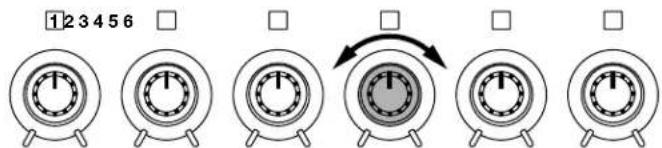
Es kann jedoch einmal vorkommen, daß Sie die Wirkung der Einstellknöpfe zunächst einmal ausprobieren wollen, um festzustellen, wie sie sich auf den Sound der Voice auswirken. Drücken Sie in diesem Fall einfach den [KNOB MODE]-Schalter, so daß die Kontrollampe aufleuchtet, um die Knöpfe mit einem Schalterdruck zurück zur Klangregulierung zu schalten. Wenn Sie dann mit dem Editieren fortfahren wollen, drücken Sie den [KNOB MODE]-Schalter erneut, so daß die Kontrollampe erlischt und die Knöpfe wieder zur Dateneingabe verwendet werden können.
■ Relative und absolute Dateneingabe mit den Einstellknöpfen
Wenn Sie einen für Dateneingabe verwendeten Einstellknopf drehen, verändert sich der entsprechende Wert normalerweise relativ – d.h. der Knopf erhöht oder vermindert den Wert des Parameters im Verhältnis zu dem Wert, der ursprüglich auf der Anzeige angezeigt war. Um es anders auszudrücken, entspricht die mit einer Raststellung versehene Mittelposition ungefähr dem Parameterwert, der auf der Anzeige war, ehe der Knopf gedreht wurde. Wenn Sie jedoch den [KNOB MODE]-Schalter gedrückt halten und den Knopf dann drehen, wird das Verhältnis zwischen der Position des Knopfes und dem Datenwert absolut, und die mit einer Raststellung versehene Mittelposition des Knopfes entspricht genau der Mitte des Parameterbereiches.
■ Vergleichen und Speichern
In dem Augenblick, wo Sie einen beliebigen Parameter im Voice Edit-Modus verändern, erscheint ein kleines in Negativschrift dargestelltes “vor der Voice-Nummer auf der Anzeige und gibt an, daß die Voice editiert wurde aber noch nicht gespeichert ist.
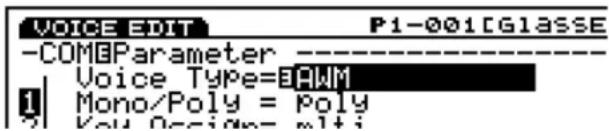
Während Sie sich im Editier-Modus befinden, können Sie auch den [EDIT/COMPARE]-Schalter drücken, um zwischen dem ursprünglichen und dem editierten Sound hin- und herzuschalten (wenn die Vergleichs-Funktion eingeschaltet ist, erscheint ein in Negativschrift dargestelltes "vor der Voice-Bezeichnung – d.h. der ursprüngliche Sound kann angehört werden).
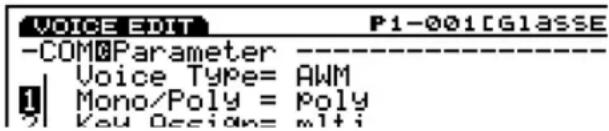
Wenn Sie den Voice Edit-Modus verlassen, bleibt das "E" immer noch vor der Voice-Nummer stehen, bis Sie entweder die editierte Voice speichern oder eine andere Voice-Nummer oder einen anderen Modus wählen. Wenn Sie eine andere Voice-Nummer oder einen Modus vor dem Speichern der editierten Voice wählen, gehen die editierten Daten verloren! Speichern Sie aus diesem Grunde unbedingt die Daten der editierten Voice, die Sie erhalten möchten, wie auf Seite 48 beschrieben.

Wenn Sie es einmal für erforderlich erachten, die werkseitig voreingestellten Voices wieder zu laden, stehen Ihnen diese auf der mitgelieferten Diskette Factory Set zur Verfügung, wie dies auf Seite 27 beschrieben ist.
Verfahren zum Speichern einer Voice
Und so speichern Sie eine editierte Voice:
①Drücken Sie den [STORE]-Schalter
Nachdem Sie die Voice wunschgemäß editiert haben, drücken Sie den [STORE]-Schalter, während Sie sich entweder noch im Voice Edit-Modus befinden, oder unmittelbar, nachdem Sie zum Voice Play-Modus zurückgekehrt sind (wählen Sie keine andere Voice und keinen anderen Modus, ehe Sie die editierten Daten speichern, da die editierten Daten anderfalls verlorengehen!).
![YAMAHA EX5R - ①Drücken Sie den [STORE]-Schalter - 1](/content/2026/05/776523/images/e67eabc4b1b3c53f5d20445d8034237ee97703173b9b0fcaa37527d381380ac1.jpg)
flowchart
graph TD
    A["VOICE"] --> B["PERFORMANCE"]
    B --> C["SONG"]
    C --> D["PATTERN SAMPLE"]
    E["EDIT"] --> F["JOB STORE UTILITY DISK"]
    style F fill:#000,stroke:#fff,color:#fff
![STORE ~STORE:Voice P1-002(A02)[StereoPiano ] Set&Press 011002(A02)[Init Voice ] [ENTER] DIR](/content/2026/05/776523/images/4ae9cb829fb8259854fcb7253f6c776c53d37be27f7e365b363dee6867d7ff7c.jpg)
②Wählen Sie die Ziel-Voice
Verwenden Sie die Cursor-Schalter in Verbindung mit dem Datenrad, dem [DEC]/[INC]-Schaltern, dem Ziffernblock oder den Einstellknopf 1, um die interne Voice-Speicher Position zu wählen, in der Sie die editierten Daten speichern möchten. Bei den Modellen EX5 und EX7 können auch die Schalter BANK und PROGRAM verwendet werden.
![STORE —STORE:Voice ——— P1-002(A02)[StereoPiano ] Set&Press [I][001](A01)[Init Voice ] [ENTER] DIR](/content/2026/05/776523/images/b2ede1a7d3f750ae800b70d9d42976451f09b65b2320956cf32f891d9801cc44.jpg)
③Drücken Sie [ENTER] und bestätigen Sie Ihre Wahl
Drücken Sie den [ENTER]-Schalter. Daraufhin erscheint "Are you sure?" auf der Anzeige und fordert Sie zur Bestätigung auf. Drücken Sie den [INC/YES]-Schalter zur Bestätigung und speichern Sie die editierten Daten. Drücken Sie [DEC/NO], wenn Sie die Speicher-Funktion abbrechen möchten.
![7 VWX YZ 8 9 mp 4 MNO PQR 5 PPP 1 DEF QHI JKL 2 PP 2 PP 3 ENTER SPACE STORE STORE:Voice P1-002(A02)[StereoPiano] Store Voice Are You sure? Yes[INC]/No[DEC]](/content/2026/05/776523/images/d82da766aa33af9e99b97e918ae86912422a5052d6cb4c00b2937d483931c923.jpg)
④Drücken Sie [EXIT]
Nachdem die Daten gespeichert worden sind (in diesem Fall erscheint kurzfristig "Completed!" auf der Anzeige), drücken Sie den [EXIT]-Schalter, um zur vorhergehenden Anzeige zurückzukehren.
![YAMAHA EX5R - ④Drücken Sie [EXIT] - 1](/content/2026/05/776523/images/2a1b4d224ba7174e8e2aac6ba1f799d9264f01fc23c588e454d5343aea887c51.jpg)
Bis zu 1024 Elements können in Ihrem EX gespeichert werden.
Die Leistungsfähigkeit des Performance-Modus
Der Performance-Modus des EX gestattet es Ihnen, bis zu 16 verschiedene Voices unterschiedlichen "Parts" zuzuordnen und sie auf zahlreiche Weise miteinander zu kombinieren. Die Ergebnisse können sich ideal für Echtzeit-Einspielungen eignen – wie bereits die Bezeichnung des Modus vermuten läßt – oder zur Sequenzbildung mit Hilfe des Song- oder Pattern-Modus des EX bzw. über eine externe MIDI-Steuerung. Egal, welchen Weg Sie wählen, der Performance-Modus bietet Ihnen eine Vielseitigkeit und Kontrolle, die Ihnen im Voice-Modus nicht zur Verfügung stehen.
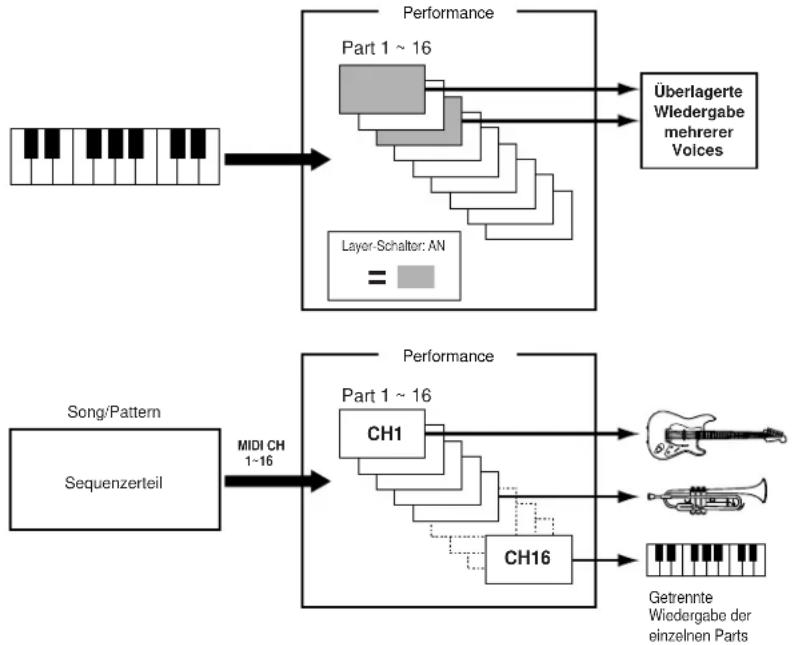
flowchart
graph TD
    A[" Piano "] --> B[" Performance "]
    B --> C[" Überlagerte Wiedergabe mehrerer Voices "]
    B --> D[" Layer-Schalter: AN = "]
    E[" Song/Pattern "] --> F[" Performance "]
    F --> G[" CH1 "]
    F --> H[" CH16 "]
    I[" Sequenzerteil "] --> J[" Performance "]
    J --> K[" Getrennte Wiedergabe der einzelnen Parts "]
    style A fill:#f9f,stroke:#333
    style E fill:#ccf,stroke:#333
    style I fill:#cfc,stroke:#333
■ Layers (Überlagerung von Voices)
Zwei verschiedene Voices (die im Performance-Modus als "Parts" bezeichnet werden) können einander überlagert und gleichzeitig gespielt werden. Für jeden einzelnen Part stehen unabhängige Lautstärke-, Panning-, Effect- und Steuerungs-Parameter zur Verfügung, so daß Sie vollständig kontrollieren können, wie die Parts miteinander gemixt werden, um den endgültigen Sound zu kreieren. Eine einfache Überlagerung ermöglicht es Ihnen, ähnliche Voices miteinander zu kombinieren und außerordentlich satte und volltönende Strukturen zu kreieren. Sie können die überlagerten Parameter auch geringfügig im Verhältnis zueinander verstimmen, um eine noch größere Tiefe zu erhalten. Weiterhin können vollständig unterschiedliche Voices überlagert werden und einzigartige Effekte erzielen: ein weithin bekanntes Beispiel wäre die Überlagerung von Piano und Strings. Aber die Überlagerung ist nur der Anfang...
HINDUETE Weitere Einzelheiten zur Zuordnung von Parts, Lautstärke, Panning, Effekten und anderen Parametern finden Sie bei der Beschreibung der Parameter des Performance Edit-Modus auf Seite 158.
Beispiel: Eine simple, 2-fach überlagerte Performance.
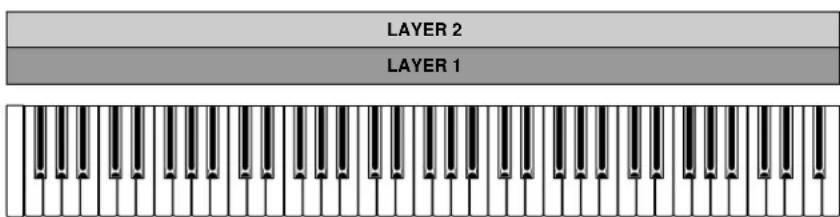
KONJICIS Sie können die Voices einander überlagern, obwohl es dabei, abhängig von der Kombination der Voices, zur Verzögerung der erzeugten Sounds kommen kann.
■ Split Keyboard (Tastatur-Teilung)
Statt einer Überlagerung von Voice-Parts innerhalb desselben Tastatur-Bereichs können verschiedene Parts auch verschiedenen Bereichen auf der Tastatur zugeordnet werden, so daß Ihnen eine geteilte Tastatur zur Verfügung steht. Ein einfaches Beispiel wäre es, wenn Sie eine Bass-Voice der linken Seite der Tastatur und eine Piano-Voice der rechten Seite zuordnen.

Die Note Limit-Parameter im Performance Edit-Modus dienen zur Zuordnung der verschiedenen Parts zum gewünschten Notenbereich (Seite 166).
Beispiel: Einfache 2-Teilung der Tastatur.
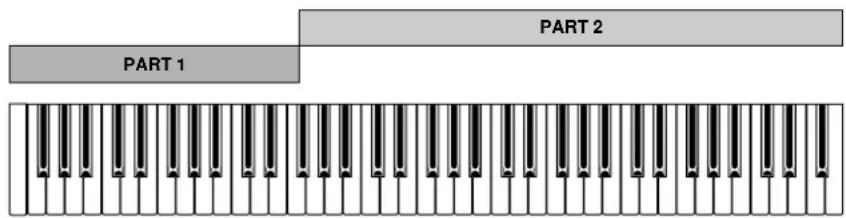
■ Velocity Switching (Umschaltung der Anschlagsempfindlichkeit)
Die Anschlagsempfindlichkeits-Umschaltung erweitert die Möglichkeiten der Überlagerung noch weiter, indem die überlagerten Voices verschiedenen Anschlagstärke-Bereichen zugeordnet werden. Sehen wir uns als Beispiel einmal an, wie eine Slap Bass Voice mit zwei Layern erstellt werden kann: Die erste Voice ist ein warmer, gezupfter Bass-Klang und die zweite ein schnarrender, geschlagener Bass-Klang. Wenn wir die erste Layer – den gezupften Bass – z.B. dem Anschlagsempfindlichkeits-Bereich von 1 bis 64 und die Layer mit dem geschlagenen Bass dem Anschlagstärke-Bereich von 65 bis 128 zuordnen (der gesamte Anschlagstärke-Bereich der Tastatur reicht von 1 bis 128), erhalten wir den gezupften Bass, wenn wir mit leichtem Anschlag auf der Tastatur spielen und wechseln zum geschlagenen Sound, wenn wir den Anschlag verstärken.

Die Umschaltung der Anschlagsempfindlichkeit erfolgt mit den Velocity Limit-Parametern im Velocity Edit-Modus (Seite 166).
Beispiel: Layer mit Anschlagsempfindlichkeits-Umschaltung.
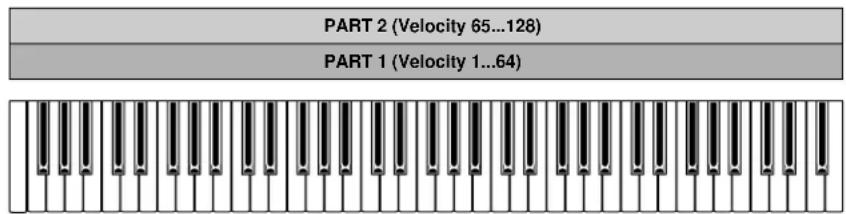
■ Begleitung mit dem Arpeggiator
Der Arpeggiator des EX (Seite 61) ist in der Lage, eine praktisch unbegrenzte Zahl von Pattern zu produzieren, die maßgeschneidert werden können und eine ideale Begleitung für nahezu alle Musikrichtungen bieten. Der Arpeggiator kann einem beliebigen Part im Performance-Modus zugeordnet werden, so daß Sie bei einer geteilten Tastatur-Einstellung ein Arpeggiator-Pattern mit der linken Hand steuern können, während Sie eine Melodie-Linie mit der rechten spielen. Sie können sogar zwei "kontrapunktierte" Arpeggiator-Pattern einrichten, die auf verschiedenen Abschnitten der Tastatur gesteuert werden. Der Arpeggiator kann während des Spielens leicht mit dem [ARPEGGIO]-Schalter auf dem Bedienfeld an- oder ausgeschaltet werden (daraufhin erscheint die Arpeggio-Editieranzeige – drücken Sie [EXIT], um zur Performance-Spielanzeige zurückzukehren).
HINWEIS Die Programmierung des Arpeggiator ist auf Seite 238 beschrieben. Der Arpeggiator kann mit dem Arpeggio-Parameter im Performance Edit-Modus (Seite 160) den Performance-Parts zugeordnet werden.
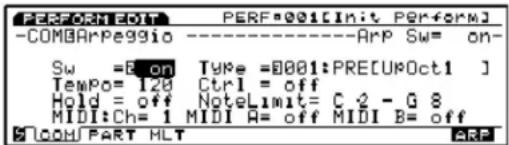
Beispiel: Steuerung des Arpeggios mit der linken Hand + Melodie mit der rechten Hand
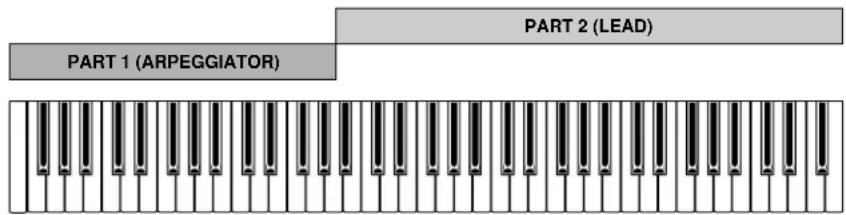
■ Mehrstimmiger Tongenerator
Eine weitere wichtige Funktion des Performance-Modus ist die Zuordnung und Einrichtung verschiedener Parts für den internen Song- oder Pattern-Modus Sequenzer des EX oder für mehrstimmige MIDI-Steuerung von einem externen mit Computer gesteuerten oder separaten MIDI-Sequenzer. Die 16 Parts des Performance-Modus entsprechen den 16 SONG-Modus-Spuren, so daß die Voices, die den Performance-Parts zugeordnet sind, durch die entsprechenden SONG-Spuren gespielt werden. Der Pattern-Modus verwendet nur die ersten acht Spuren/Parts. Die Lautstärke-, Pan- und Effekt-Parameter des Performance-Modus definieren die Mischung der gesamten Sequenz.
HINJETG Die Song- und Pattern-Modi sind auf den Seiten 185 und 219 jeweils eingehender erläutert.
■ Voice-Editierung ausgehend von Performance-Modus
Es kann zuweilen vorkommen, daß Sie tatsächlich eine Voice editieren möchten, die im Performance-Modus verwendet werden soll, statt nur die Performance-Parameter. Sie können aus dem Performance-oder dem Performance Edit-Modus direkt zum Voice Edit-Modus springen, indem Sie den [VOICE]-Schalter drücken, während Sie den [PERFORMANCE]-Schalter gedrückt halten. Zunächst erscheint die Performance-Modus Anzeige, wobei die Funktionsschalter F1 und F2 der Part-Wahl zugeordnet sind.
![PERFORMANCE + VOICE PERFORM PLAY PERF=001[Init Perform] PRF=001(A01) --: Init Perform P1-001[Vanoha Grand] Layer= on [-PART-Δ] Part-Nummer Voice-Bezeichnung An-und E1 E2 Ausschalten von Layern](/content/2026/05/776523/images/942f407f8f1a4557d44b4c52be5a46f0ce1c8e53342bcf93fa5c2755df6eb6e8.jpg)
Verwenden Sie die Schalter F1 und F2, um den Part zu wählen, der der Voice entspricht, die Sie editieren möchten. Drücken Sie dann den [EDIT]-Schalter, um zum Voice Edit-Modus umzuschalten. Sobald die Voice wunschgemäß editiert worden ist, Sobald die Voice wunschgemäß editiert worden ist, speichern Sie editierten Daten (Seite 48), und drücken Sie dann den [PERFORMANCE]-Schalter, um zum Performance-Modus zurückzukehren.
HIJWEI9
Wenn dieses Verfahren zum Aufrufen des Voice Edit-Modus verwendet wird, kann der Voice-Typ nicht verändert werden. Wenn Sie den Voice-Typ verändern möchten, benutzen Sie den normalen Voice Edit-Modus, der vom Voice-Modus aus zugänglich ist.
HINWEI
Wenn Sie die Voice bei eingeschaltetem Layer-Schalter (Seite 166) editieren, erklingen die Voices der anderen Parts, bei denen der Layer-Schalter eingeschaltet ist. Wenn Sie die Voice bei ausgeschaltetem Layer-Schalter editieren, erklingt nur die gegenwärtig editierte Voice.
■ Vergleichen und Speichern
Wie dies auch im Voice Edit-Modus der Fall ist, erscheint in dem Moment, wo Sie einen Parameter im Performance Edit-Modus verändern, ein kleines "E in Negativschrift vor der Performance-Nummer in der Anzeige und gibt an, daß die Performance editiert wurde, aber noch nicht gespeichert ist.
Während Sie sich im Editier-Modus befinden, können Sie auch den [EDIT/COMPARE]-Schalter drücken, um zwischen dem ursprünglichen und dem editierten Sound vorwärts und rückwärts zu schalten (vor der Performance-Bezeichnung erscheint ein "C in Negativschrift, wenn die Vergleichsfunktion (Compare) aktiviert ist – d.h. "C der ursprüngliche Sound wird überwacht).
Wenn Sie den Performance Edit-Modus wieder verlassen, bleibt das "E vor der Performance immer noch erhalten, bis Sie entweder die editierte Performance gespeichert haben oder eine andere Performance-Nummer oder einen anderen Modus wählen. Wenn Sie vor dem Speichern einer editierten Performance eine andere Performance-Nummer oder einen anderen Modus wählen, gehen die editierten Daten verloren! Achten Sie also unbedingt darauf, daß Sie editierte Performance-Daten, die Sie erhalten möchten, wie auf Seite 53 beschrieben speichern.
Verfahren zum Speichern von Performances
Und so speicher Sie eine editierte Performance:
①Drücken Sie den [STORE]-Schalter
Nachdem Sie die Performance-Zusammenstellung wie gewünscht editiert haben, drücken Sie den [STORE]-Schalter entweder während Sie sich immer noch im Performance Edit-Modus befinden oder unmittelbar nachdem Sie zum Performance Play-Modus zurückgekehrt sind (wählen Sie keine andere Performance oder keinen anderen Modus, ehe Sie die editierten Daten gespeichert haben, da andernfalls die editierten Daten verlorengehen!)
![YAMAHA EX5R - ①Drücken Sie den [STORE]-Schalter - 1](/content/2026/05/776523/images/36149dad86a55bc6bc87544bed70cef6487a37030dd3b667b16be339f8c3101a.jpg)
flowchart
graph TD
    A["MODE"] --> B["VOICE"]
    A --> C["PERFORMANCE"]
    A --> D["SONG"]
    A --> E["PATTERN SAMPLE"]
    A --> F["EDIT"]
    A --> G["JOB STORE UTILITY DISK"]
    style A fill:#f9f,stroke:#333
    style B fill:#ccf,stroke:#333
    style C fill:#ccf,stroke:#333
    style D fill:#ccf,stroke:#333
    style E fill:#ccf,stroke:#333
    style F fill:#ccf,stroke:#333
    style G fill:#ccf,stroke:#333
![STORE ~STORE:Voice P1-002(A02)[StereoPiano] Set&Press 011802(A02)[Init Voice ] [ENTER] DIR](/content/2026/05/776523/images/c61539385e81977aaa965a8da937e11fb3ce737f2c62f6a25fa2523b4a503c24.jpg)
②Wählen Sie die Ziel-Performance
Verwenden Sie das Datenrad, die [DEC]/[INC]-Schalter, den Ziffernblock oder den Einstellknopf 1, um die Position im Performance-Speicher zu wählen, in der Sie die editierten Daten speichern möchten. Beim EX5 und EX7 können die BANK- und ROGRAM-Schalter ebenfalls verwendet werden.
③ Drücken Sie [ENTER] und bestätigen Sie Ihre Eingabe
Drücken Sie den [ENTER]-Schalter. Daraufhin erscheint die Bestätigungs-Anzeige "Are you sure?". Drücken Sie den [INC/YES]-Schalter, um Ihre Eingabe zu bestätigen und die editierten Daten tatsächlich zu speichern. Drücken Sie [DEC/NO], wenn Sie die Speicher-Funktion abbrechen möchten.
![7 f 8 9 VWX YZ *_ mp mf 4 5 6 MNO PQR STU PPP pp p 1 2 3 DEF GHI JKL * 0 = ENTER ABC /... SPACE STORE — STORE:Voice ———— P1-002(A02)[StereoPiano] Store Voice ———— Are You sure? Yes[INC]/No[DEC] DIN](/content/2026/05/776523/images/19433dcd6bcde574d857b1d32985a454c341da7960fc53a7b287b822cdff46b2.jpg)
④Drücken Sie [EXIT]
Nachdem die Daten gespeichert sind, (auf der Anzeige erscheint kurz "Completed!"), drücken Sie den [EXIT]-Schalter, um zur vorhergehenden Anzeige zurückzukehren.
Grenzen des DSP im Performance-Modus
Das DSP-System (Digital Signal Processing), das zur Erzeugung der Effekte des EX dient, wird auch von den AN-, FDSP- und VL-Tongeneratoren (nur EX5 und EX5R) verwendet, um Voices zu erzeugen. Wenn die oben genannten Voice-Typen verwendet werden, steht Ihnen daher weniger DSP-Kapazität zur Verfügung, um Effekte zu erzeugen. Die hierdurch entstehenden Beschränkungen unterscheiden sich für den EX5/5R und den EX7. Die Reverb- und Chorus-Effekt Einheiten arbeiten normalerweise unabhängig vom Typ der verwendeten Voice.
EX5/5R
Im Voice-Modus des EX5 oder EX5R gibt es keine Beschränkungen zur Verwendung der Insertion-Effekte. Im Performance-Modus können jedoch Insertion-Effekte bis zu maximal vier Parts (Voices) eingesetzt werden, wenn die Performance-Voreinstellung ausschließlich aus AWM-Voices besteht. Wenn in der Performance-Voreinstellung jedoch eine VL-, AN- oder FDSP-Voice verwendet wird, kann ein Insertion-Effekt nur für einen Part (Voice) angewendet werden.
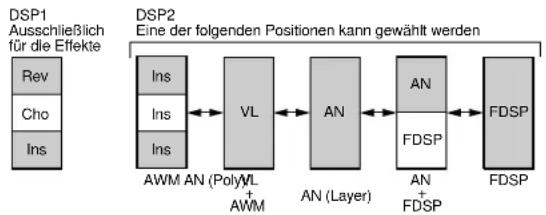
flowchart
graph LR
    subgraph DSP1_Ausschließlich für die Effekte
        Rev["Rev"]
        Cho["Cho"]
        Ins["Ins"]
    end

    subgraph DSP2_Eine der folgenden Positionen kann gewählt werden
        VL["VL"] <--> AN["AN"]
        AN <--> ANF["AN + FDSP"]
        ANF --> FDSP["FDSP"]
    end

    AWM_AN(PolyWL + AWM) --> VL
    VL --> AN
    AN --> ANF
    ANF --> FDSP
EX7
Im Voice-Modus des EX7 können Insertion-Effekte mit AWM-Voices verwendet werden, jedoch nicht mit jedem anderen Voice-Typ (AN oder FDSP). Wenn im Performance-Modus die Performance-Voreinstellung ausschließlich aus AWM-Voices besteht, kann ein Insertion-Effekt mit einer Voice verwendet werden. Wenn die Performance-Voreinstellung jedoch eine AN- oder FDSP-Voice enthält, können keine Insertion-Effekte verwendet werden.
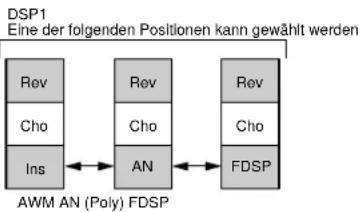
flowchart
graph LR
    A["Rev"] --> B["Cho"]
    B --> C["Ins"]
    C <--> D["Rev"]
    D --> E["Cho"]
    E --> F["AN"]
    F <--> G["Rev"]
    G --> H["Cho"]
    H --> I["FDSP"]
    I --> J["Rev"]
    J --> K["Cho"]
    K --> L["FDSP"]
Die Controllers
Zusätzlich zu den bei Instrumenten zur Standardausrüstung gehörenden Tonhöhenbeugungs- und Modulations-Handrädern verfügt der EX5 und EX7 über zahlreiche zuordnungsfähige Controller, die für eine bisher unerreichte Kontrolle des Sounds eingesetzt werden können. Der Tongenerator EX5R verfügt außerdem über eine besonders große Vielseitigkeit der Controller für eine weiter verbesserte Kontrolle bei der Programmierung und bei Einspielungen. Die mit einer Tastatur ausgestatteten Modelle verfügen über ein zweites Modulations-Handrad und einen Ribbon Controller sowie eine anschlagsempfindliche Tastatur zur Steuerung mit Initial und Aftertouch. Alle Modelle verfügen über 6 Einstellknöpfe, einzelnen denselben Parametern zugeordnet werden können, wie die Modulations-Handräder und der Ribbon Controller, so daß Ihnen die intime und praktische Steuerung eines Analog-Synthesizers zur Verfügung steht. Eine weitere leistungsfähige Funktion im Zusammenhang mit den Einstellknöpfen ist ein "Scene"-Speicher mit zwei Szenen-Schaltern, die dazu eingesetzt werden können, zwischen zwei gespeicherten Einstellungen der Einstellknöpfe umzuschalten oder zu "morphen" (übergangslos überzublenden). Die Einstellknöpfe haben außerdem die Funktion einer Dateneingabe-Steuerung während des Editierens und bieten eine schnelle wirksame Funktion. Weiterhin stehen Anschlußbuchsen zum Anschließen eines Foot Controllers (EX5 und EX7) und eines Breath Controllers (insbesondere zum Einsatz mit dem VL-Voices nützlich) zur Verfügung. Eine weitere wichtige Funktion aller Modelle ist es, daß eine Anzahl von Controller-"Sätzen" zusammengestellt werden kann, wobei die Zuordnung völlig frei ist: z.B können verschiedene Controller vollständig unterschiedlichen Parametern, ein einzelner Controller kann mehreren Parametern zugeordnet werden oder mehrere Controller können einen einzelnen Parameter steuern oder jede denkbare Kombination der oben genannten Funktionen.
Die Controller des EX
Nachfolgend sind alle Controller aufgelistet, die mit dem EX5 und EX7 verwendet werden können. Da es sich bei dem EX5R um einen Tongenerator handelt, verfügt er nicht über die zahlreichen physischen Controller, mit denen die Tastatur-Modelle ausgerüstet sind. Andererseits empfängt der EX5R MIDI-Steuerungswechseldaten, so daß die entsprechende Controller-Hardware des Keyboards oder anderen Master-MIDI-Steuergräte auf dieselbe Weise verwendet werden können.
Tonhöhenbeugungs-Handrad (Pitch Wheel; EX5/EX7)
Das automatisch auf seine Mittelstellung zurückkehrende Tonhöhenbeugungs-Handrad PITCH des EX5 und EX7 kann zahlreichen internen Parametern zugeordnet werden, aber seine "Standard"-Funktion ist die Tonhöhenregulierung: Rollen Sie das Rad nach oben (von der Tastatur weg), um die Tonhöhe nach oben zu verschieben oder abwärts (zur Tastatur), um sie abwärts zu beugen. Die normale Tonhöhe wird erzeugt, wenn sich das PITCH-Handrad in der Mittelstellung befindet.
HINDICIS Unabhängig davon, welcher Parameter dem PITCHI-Handrad zugeordnet ist, erfolgt bei einer Betätigung stets eine Übertragung der MIDI-Tonhöhensteuerungsdaten über die MIDI OUT-Anschlußbuchse (-n).
Dieses Handrad erzeugt den geringsten Effekt in seiner tiefsten Stellung und den maximalen Effekt in der höchsten Stellung. Dem Handrad können alle zur Verfügung stehenden Steuerungsparameter zugeordnet werden, seine Normalfunktion ist jedoch die Steuerung der Modulationstiefe.
Das zweite Modulationshandrad kehrt nicht automatisch auf die Mittelstellung zurück, aber hat eine spürbare Klick-Position in der Mitte, so daß es sich ideal zur Zuordnung von Parametern eignet, die eine "normale" Mitteleinstellung haben und Variationen darüber und darunter. Das MODULATION 2-Handrad dient auch zum "Szenen-Morphen" (siehe "Scene-Umschaltung und -Morphen" unten).
HINDICS Ein als Sonderausstattung lieferbarer Foot-Controller, der an der FOOT CONTROLLER-Buchse an der Rückwand angeschlossen ist, kann ebenfalls mit der Szenen-Morphfunktion belegt werden – Seite 58.
Bei dem Ribbon Controller handelt es sich um einen berührungsempfindlichen Sensor, den Sie dadurch betätigen können, daß Sie einen Finger leicht über die Oberfläche nach links oder rechts gleiten lassen. Der Ribbon Controller kann mit allen EX-Parametern belegt werden.
Einstellknöpfe (EX5/EX5R/EX7)
Zusätzlich zu Ihren Funktionen als Daten-Eingaberegler beim Editieren, im Utility- und in einigen anderen Modi, kann jeder der sechs Einstellknöpfe in den Modi VOICE PLAY und PERFORMANCE PLAY unabhängig jedem beliebigen verfügbaren Parameter des EX für Echtzeitsteuerung zugeordnet werden.
Breath Controller (EX5/EX5R/EX7)
Ein als Sonderausstattung lieferbarer Yamaha BC3 Breath Controller, der an die BREATH-Buchse an der Rückwand angeschlossen ist, kann zur Steuerung eines beliebigen verfügbaren Parameters des EX zugeordnet werden – aber seine ursprüngliche Bestimmung ist die Steuerung von Pressure, Tonguing, Throat, Growl und anderen Parametern des VL-Tongenerators.
Fuß-Controller (Foot Controller; EX5/EX7)
Ein als Sonderausstattung erhältlicher Yamaha FC7 Foot Controller, der an die FOOT CONTROLLER-Buchse an der Rückwand angeschlossen ist, kann mit jedem beliebigen Steuerungsparameter des EX belegt werden. Der Vorteil der Verwendung eines Fuß-Controllers zur Steuerung von Parametern ist offensichtlich, denn Sie haben dadurch beide Hände zum Spielen auf der Tastatur frei (oder zum Betätigen anderer Bedienelemente).
Fuß-Schalter (Foot Switch; EX5/EX7)
Ein als Sonderausstattung lieferbarer Yamaha FC4 oder FC5 Fuß-Schalter, der an die FOOTSWITCH-Buchse an der Rückseite angeschlossen ist, kann mit Hilfe der Controller Setup-Anzeige im UTILITY-Modus (Seite 275) einer begrenzten Anzahl von Parametern zugeordnet werden. Selbstverständlich ist ein Fuß-Schalter nur dann wirklich nützlich, wenn es sich um An/Aus-Parameter handelt – während es keinen Sinn hat, ihn für Parameter mit kontinuierlicher Verstellung einzusetzen.
Keyboard Aftertouch ermöglicht es Ihnen, beliebige Steuerungsparameter durch den Druck zu steuern, mit dem Sie eine Taste nach dem ersten Anschlag weiter drücken. Dies ist möglicherweise die "intimste" Steuerung des Ausdrucks über die Tastatur. Wie die meisten Controller des EX kann Keyboard Aftertouch allen verfügbaren Parametern zugeordnet werden.
MIDI (EX5/EX5R/EX7)
Insbesondere beim Tongenerator EX5R, der nicht über alle Controller verfügt, die an den Modellen mit Tastatur vorhanden sind, werden die meisten Parameter-Steuerungsfunktionen über MIDI-Steuerungswechselmeldungen ausgeführt. Das MIDI-Protokoll verfügt über Steuerungswechselnummern, von denen einige bestimmten Controllern zugeordnet sind – so ist z.B. "001" stets das Modulations-Handrad "Modulation Wheel". Alle diese Parameter stehen zur Zuordnung zu den EX-Steuerungsparametern zur Verfügung, so daß externe MIDI-Steuergeräte voll genutzt werden können.
■ Erweiterte MIDI-Steuerungsmöglichkeiten
Zusätzlich zur Steuerung des internen Tongenerators können alle oben aufgeführten Controller – mit der einzigen Ausnahme des PITCH-Handrades – dazu verwendet werden, unter Verwendung einer beliebigen MIDI-Steuerungswechselnummer MIDI-Steuerungsdaten zu senden, so daß die Controller des EX ebenfalls dazu eingesetzt werden können, zahlreiche externe MIDI-Geräte und Parameter zu steuern.
Szenen-Umschaltung und -Morphen
Die Schalter SCENE [1] und [2] können dazu verwendet werden, verschiedene Einstellungen der Einstellknöpfe zu speichern und wieder abzurufen, so daß ein vollständiger Satz mit Knopf-Einstellungen mit einem Handgriff wieder abgerufen werden kann. Sie können auch übergangslos zwischen den gespeicherten Szenen "morphen" wodurch Ihnen völlig neue Ausdrucksmüglichkeiten zur Verfügung stehen. Szenen können unabhängig mit jeder internen Voice und Performance-Kombination gespeichert werden, so daß sie für Sie sofort verwendbar sind, sobald Sie eine Voice oder Performance aufrufen.
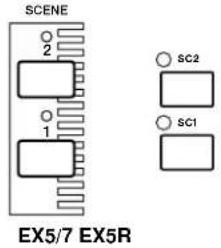
■ Speichern einer Szene
Verwenden Sie entweder die Einstellknopf-Zuordnungen oder die von Ihnen selbst erstellten Zuordnungen, rufen Sie den VOICE PLAY oder PERFORMANCE PLAY-Modus auf und stellen Sie die Einstellknöpfe so ein, daß der gewünschte Sound erzeugt wird. Dann speichern Sie diese "Szene" einfach mit einem Druck auf entweder den Schalter SCENE [1] oder [2], während Sie den Schalter [STORE] gedrückt halten. Wiederholen Sie diesen Vorgang, falls noch weitere Szenen gewünscht werden.
Um die Einstellungen, die Sie gerade mit einer Voice- oder Performance-Kombination erstellt haben, zu speichern ist es erforderlich, die Voice-Speicherfunktion (Seite 48) oder Performance-Speicherfunktion (Seite 54) durchzuführen, da andernfalls die Szenen-Einstellungen verloren gehen, sobald Sie eine andere Voice, Performance oder einen anderen Modus wählen.
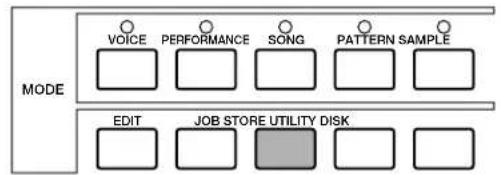
flowchart
graph TD
    A["MODE"] --> B["VOICE"]
    A --> C["PERFORMANCE"]
    A --> D["SONG"]
    A --> E["PATTERN SAMPLE"]
    A --> F["EDIT"]
    A --> G["JOB STORE UTILITY DISK"]
    style A fill:#f9f,stroke:#333
    style B fill:#ccf,stroke:#333
    style C fill:#ccf,stroke:#333
    style D fill:#ccf,stroke:#333
    style E fill:#ccf,stroke:#333
    style F fill:#ccf,stroke:#333
    style G fill:#ccf,stroke:#333
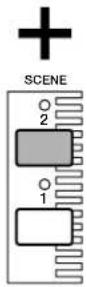
![VOICE PLAY P1-001[Vanoba Grand] VCE·P1-001(A01) T.Ch=1 R.Ch=owni Pf: Yanoba Grand Press SCENE sw to store... CP13 CP23 CP14 CP23 COTG DIR](/content/2026/05/776523/images/81674f4f3b0bf1087f8103bad98685619d627a43fec28efaedbae7f44dfd230d.jpg)
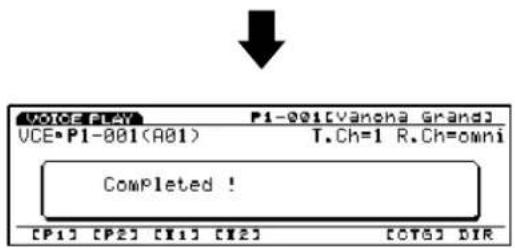
■ Szenen-Abruf und Umschaltung
Um eine gespeicherte Szene abzurufen, drücken Sie einfach den entsprechenden SCENE-Schalter, so daß die Kontrolleuchte aufleuchtet. Wenn Sie denselben Szenen-Schalter erneut drücken und die Kontrolleuchte erlischt, wird die abgerufene Szene wieder ausgeschaltet und die gegenwärtigen Einstellungen der Einstellknöpfe sind wieder wirksam. Wenn eine der beiden Szenen aktiviert ist, können Sie durch einen einfachen Druck auf den betreffenden Schalter direkt zwischen den Szenen umschalten – die Kontrollampe des vorher aktivierten Szenen-Schalters erlischt und die Kontrollampe des neuen Szenen-Schalters leuchtet auf.
■ Szenen-Steuerung (Szenen-Morphen)
Der Begriff “morphen” ist von dem Wort “Metamorphose” abgeleitet und bezeichnet die Veränderung einer Form oder Gestalt in eine andere. Bei den Szenen des EX bedeutet dieser Begriff die allmähliche und übergangsfreie Umwandlung einer Szene in eine andere an Stelle der abrupten Umschaltung, die im vorhergehenden Abschnitt beschrieben wurde.
Um zwischen zwei Szenen zu morphen drücken Sie zunächst einen SCENE-Schalter, während Sie den anderen gedrückt halten, so daß beide SCENE-Kontrollampen gleichzeitig aufleuchten. Sie können dann das MODULATION 2-Handrad dazu verwenden, allmählich zwischen SCENE 1 (Handrad in der untersten Position) zu SCENE 2 (Handrad in der obersten Position) überzublenden. Wenn sich das MODULATION 2-Handrad in der mittleren Raststellung befindet, haben Sie ein Gemisch von etwa 50/50 der beiden gespeicherten Szenen. Drücken Sie einen der beiden SCENE-Schalter, um das Szenen-Morphen wieder auszuschalten.

Obwohl das MODULATION 2-Handrad normalerweise zum Morphen von Szenen vorgesehen ist, kann alternativ auch der FOOT CONTROLLER verwendet werden (die Zuordnung erfolgt in der Controller-Einstellanzeige des UTILITY MODE - siehe Seite 276), wenn Sie das MODULATION 2-Handrad für andere Parameter verwenden möchten, während die Szenen-Morphfunktion aktiviert ist.
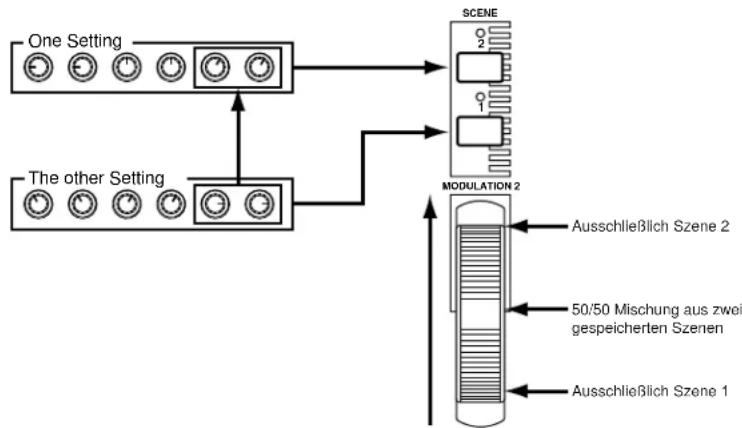
flowchart
graph TD
    A["One Setting"] --> B["Scenario"]
    C["The other Setting"] --> D["MODULATION 2"]
    B --> E["Ausschließlich Szene 2"]
    D --> F["Ausschließlich Szene 1"]
    G["50/50 Mischung aus zwei gespeicherten Szenen"] --> H["Modulation 2"]
    I["1"] --> B
    J["2"] --> B
Controller-Sätze
Eine der leistungsfähigsten Funktionen des EX-Steuerungssystems ist die Möglichkeit, Controller-"Sätze" zusammenzustellen. Bis zu 16 Controller-Sätze können für jede einzelne Voice erzeugt werden. Jeder Satz gestattet es Ihnen, einen oder alle "Quellen"-Controller einem der verfügbaren Parameter zuzuordnen.
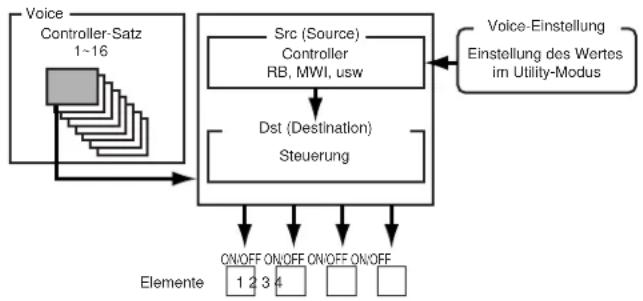
flowchart
graph TD
    A["Voice Controller-Satz 1~16"] --> B["Src (Source) Controller RB, MWI, usw"]
    B --> C["Dst (Destination) Steuerung"]
    C --> D["ON/OFF ON/OFF ON/OFF ON/OFF"]
    D --> E["Elemente 1 2 3 4"]
    E --> F["Voice-Einstellung Einstellung des Wertes im Utility-Modus"]
    F --> G["Voice-Einstellung"]
Bei den Quellen-Controllern handelt es sich um:
| Anzeige-Abkürzung | Controller |
| PB | PITCH-Handrad |
| RB | Ribbon Controller |
| MW1 | MODULATION-Handrad 1 |
| MW2 | MODULATION-Handrad 2 |
| KN1 | Einstellknopf 1 |
| KN2 | Einstellknopf 2 |
| KN3 | Einstellknopf 3 |
| KN4 | Einstellknopf 4 |
| KN5 | Einstellknopf 5 |
| KN6 | Einstellknopf 6 |
| AT | Keyboard Aftertouch |
| FC | Foot Controller |
| BC | Breath Controller |
Die Zielparameter sind in 8 miteinander in Zusammenhang stehende Gruppen unterteilt, die nachfolgend angegeben sind. Die in jeder einzelnen Gruppe für eine bestimmte Voice verfügbaren Parameter hängen in gewissem Maße vom Typ der Voice ab und wie sie eingestellt ist, welche Effekt-Typen gewählt sind, usw.
Die Zielparameter-Gruppen sind:
| Anzeige-Abkürzung | Parameter-Gruppe |
| COM | Common |
| EF1 | Effect 1 (Einfügung) |
| EF2 | Effect 2 (Einfügung) |
| FDSP | FDSP-Tongenerator |
| AWM | AWM-Tongenerator |
| AN | AN-Tongenerator |
| DR | AWM Drum Voice |
| VL | VL-Tongenerator |
Ein Controller-Satz kann z.B. so eingestellt werden, daß ein einzelner Controller, z.B. der Ribbon Controller, einem einzigen Parameter, z.B. der LFO-Amplituden-Modulationstiefe des AWM-Tongenerators, zugeordnet werden. Oder es können mehrere Controller demselben Parameter zugeordnet werden: der Ribbon Controller, Foot Controller und der Einstellknopf 1 können alle der LFO-Amplituden-Modulationstiefe des AWM-Tongenerators zugeordnet werden.
Andererseits kann derselbe Controller so eingestellt werden, daß er verschiedene Parameter in verschiedenen Controller-Sätzen steuert, so daß Sie schließlich mit einem einzigen Controller bis zu 16 verschiedene Parameter gleichzeitig steuern können!
HINWEIG Zuordnung der Controller-Sätze auf Seite 104.
■ Controller Set-Neuordnung
Wenn im Voice Edit-Modus die Controller Set-Anzeige gewählt ist, erscheint “[REMAP]” (Neuordung) über dem Funktionsschalter F3. Dieser Schalter kann dazu verwendet werden, nicht kontinuierliche Controller-Satznummern neu zu ordnen (“remap”), um einen kontinuierlichen Satz mit fortlaufender Numerierung zu erhalten. Wenn Sie z.B. die Controller-Sätze 1, 3, 6 und 10 erzeugt haben, ordnet ein Druck auf den [REMAP]-Schalter diese Sätze den Nummern 1, 2, 3 und 4 neu zu. Wenn eine VL-Voice gewählt ist, hat ein Druck auf [REMAP] zunächst die oben beschriebene Wirkung und fügt zusätzlich eine Anzahl von voreingestellten “empfohlenen” Controller-Sätzen für die ausgewählte Voice in den nachfolgenden Controller-Satznummern ein.
Funktionen des Sequencers
Der EX5, EX5R und EX7 verfügt über drei getrennte Sequenzer-Funktionen, die verschiedenen Zwecken dienen:
• Der Song-Modus
Der Song-Sequenzer des EX ist ein voll ausgestatteter 16-Spur-Sequenzer mit Echtzeit-Spieleffekten – einschließlich "Groove"-Quantisierung – und zahlreichen Editier-Funktionen. Sein Speicher für bis zu 30,000 Noten gibt diesem Sequenzer eine ausreichende Kapazität zur Aufnahme und Wiedergabe eines vollständigen Songs mit reichhaltiger musikalischer Struktur und komplexen Arrangements. Der Speicher kann jeweils nur einen einzigen Song aufnehmen, aber die Songs können, wie alle anderen Daten des EX, auf einer Diskette oder in einem anderen externen Speichergerät gespeichert und wieder geladen werden, wenn Sie dies wünschen.
![SONG PLAY M001 SONG[Init Song] F: F 1 2 3 4 5 6 7 8 9 10 11 12 13 14 15 16 Mute F:Thr Meas=0001:1 4/4 Loop=Off:0001-0001 Click= rec J 1/4 Tempo= 120.0 Pattern= 00[- off --] SONG PFX TOH NAME LOO1 LOO2](/content/2026/05/776523/images/1a1da892faf574450223ea554bf23e04da16dd33d9bd899d29428f9a4bf8f5b3.jpg)
VORSIGHT Der Song-Speicher wird stets gelöscht, wenn die Stromversorgung ausgeschaltet wird. Wenn Sie einen aufgenommenen Song erhalten möchten, verwenden Sie die Save Song-Option des Disk-Modus, um alle Daten auf einer Diskette zu speichern.
HINDUETS Einzelheiten zum Aufnehmen und Wiedergeben von Songs finden Sie auf Seite 185.
• Der Pattern-Modus
Der "Pattern"-Sequenzer mit 8 Spuren verfügt über die meisten Funktionen und Ausstattungsmerkmale des 16-spurigen Song-Sequenzers, aber eignet sich besser für die Produktion und Verwaltung kürzerer Pattern oder Phrasen, etwa Schlagzeug-Spuren, Dance Grooves oder andere häufig verwendete Phrasen. Pattern können allein oder in Verbindung mit Songs verwendet werden (der Song-Modus verfügt über eine spezielle "Pattern-Spur"), oder sie können im Key Map-Modus (Seite 72) bestimmten Tasten zugeordnet und auf verschiedene Art und Weise wiedergegeben werden. Der Speicher kann bis zu 50 Pattern aufnehmen und wiedergeben, die vom Sequenzer in Songs verwendet oder der Tastatur zugeordnet werden.
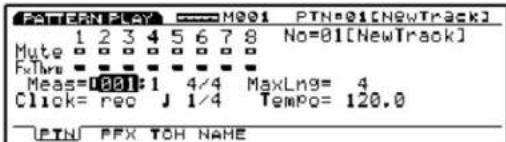
HINDIETG Einzelheiten zur Aufnahme und Wiedergabe von Pattern finden Sie auf Seite 219.
• Der Arpeggiator
Sie können 4-spurige Arpeggio-Pattern – von einfach bis kompliziert – als Performance-Parameter speichern und zur Verwendung mit individuellen Performance-Programmierungen automatisch abrufen oder diese mit Voices im Voice-Modus verwenden. Der Arpeggiator des EX vereinfacht es, automatische Arpeggios, Techno-Style Pattern oder eine praktisch unbegrenzte Anzahl anderer sich wiederholender Phrasen zu kreieren.
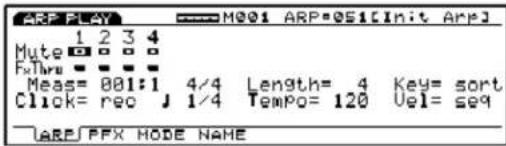
Im Performance-Modus kann er jedem beliebigen Performance-Modus Part zugeordnet werden, so daß Sie bei einer geteilten Tastatur z.B. ein Arpeggiator-Pattern mit der linken Hand steuern können, während Sie die Melodielinie mit der rechten Hand spielen. Sie können sogar zwei "kontrapunktierte" Arpeggiator-Pattern verwenden, die von verschiedenen Abschnitten der Tastatur gesteuert werden. Sowohl im Voice- als auch im Performance-Modus kann der Arpeggiator mit dem [ARPEGGIO]-Schalter des Bedienfeldes leicht an- oder ausgeschaltet werden (die Arpeggio-Editor Anzeige erscheint – drücken Sie [EXIT], um zur Performance- oder Voice-Anzeige zurückzukehren). Der Arpeggiator verfügt über dieselben hochentwickelten Spiel-Effekte und weitreichenden Editier-Möglichkeiten wie die Song- und Pattern-Sequenzer.
Das Instrument verfügt über 50 voreingestellte Arpeggiator-Pattern. Sie selbst können darüber hinaus 50 zusätzliche "User"-Pattern kreieren und im Speicher ablegen, bis Sie sie benötigen.
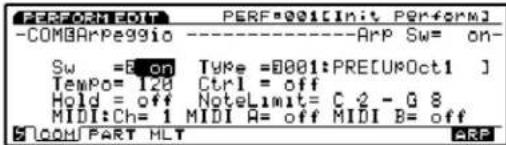
Weitere Einzelheiten zur Arpeggio-Aufnahme und -Wiedergabe beginnen auf Seite 238.
Arpeggio Hold
Diese praktische Funktion erweitert das Potential des Arpeggiators bei Einspielungen erheblich. Wenn Sie die Hold-Funktion eingeschaltet haben, wird das Arpeggiator-Pattern selbst dann fortgesetzt, nachdem Sie die Tasten losgelassen haben, bis Sie die nächste Taste drücken. Bei einer geteilten Tastatur, bei der der Arpeggiator dem linken Abschnitt der Tastatur zugeordnet ist bedeutet dies z.B., daß Sie nur dann einen Akkord mit der linken Hand spielen müssen, wenn ein Akkordwechsel erforderlich wird. Den Rest der Zeit spielt der Arpeggiator automatisch weiter, während Sie die Melodie im rechten Abschnitt der Tastatur spielen. Im Performance-Modus wird der Hold-Parameter in der Arpeggio-Anzeige mit dem Hold-Parameter an- oder ausgestellt (Seite 160). Im Voice-Modus wird der Hold-Parameter in der Voice Modus Setup-Anzeige des Utility-Modus mit dem Arp Hold-Parameter an- oder ausgeschaltet (Seite 272). In beiden Modi kann die Hold-Funktion mit einem Druck auf den [ARPEGGIO]-Schalter bei gedrückt gehaltenem [SHIFT]-Schaltereingeschaltet werden.
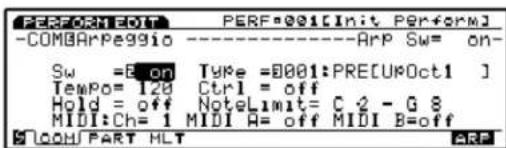
Sequenzer-Aufnahme Modi und Editierung
Für jede der Sequenzer-Funktionen des EX ist die Anzahl und die Art der Aufnahme-Modi unterschiedlich:
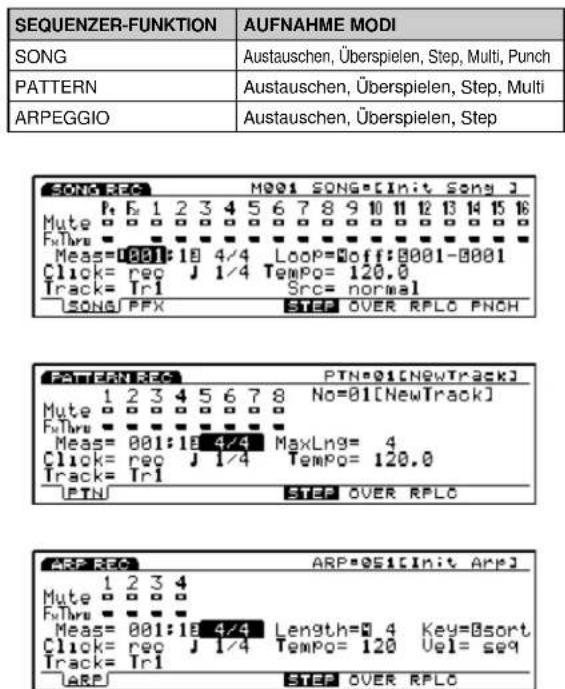
- Replace (Austauschen)
Im Echtzeit-Aufnhame Modus "Replace" des EX5, EX5R oder EX7 nehmen Sie genau das auf, was Sie gerade spielen, und löschen dabei alles vorher in dieser Spur aufgenommene Material. Dies ist der Modus, den Sie normalerweise verwenden, wenn Sie eine neue Spur "von Anfang an" neu aufnehmen. Die Tatsache, daß Sie in Echtzeit aufnehmen, bedeutet, daß Sie das feinfühlige Timing und die Nuancen Ihrer Einspielung exakt mit aufnehmen (natürlich auch alle Fehler). Wenn Sie nach erfolgter Aufnahme mit dem Austausch-Modus noch Änderungen vornehmen müssen, geben Ihnen die Editier-Funktionen des EX (Seite 201) vollständige Kontroll.
• Overdub (Überspielen)
Der Echtzeit-Aufnahme Modus "Overdub" bietet Ihnen dieselbe Art von Echtzeit-Aufnahme wie der Replace-Modus mit der Ausnahme, daß das vorher vorhandene Material in der Aufnahmespur unverändert beibehalten wird, so daß Sie zu einer vorher aufgenommenen Spur weiteres Material hinzufügen können. Dies ist insbesondere dann nützlich, wenn Sie eine Schlagzeug-Spur aufnehmen, etwa wie folgt: Sie können die Bass Drum und die Snare Drum im ersten Durchgang aufnehmen, dann im zweiten Durchgang das Hi-Hat und die Tom-Toms sowie schließlich im dritten Durchgang die Becken und Fills.
- Punch
Der Punch In-Modus, der Ihnen nur im Song-Modus zur Verfügung steht, ist in Wirklichkeit eine Variation des Austausch-Aufnahmemodus in Echtzeit, mit der Ausnahme, daß Sie die Takte genau bestimmen können, wo Sie mit der Aufnahme beginnen und diese beenden wollen. Sie können vor der Aufnahme weiterhin den Takt bestimmen, von dem Sie mit der Wiedergabe beginnen möchten. Diese Funktion eignet sich perfekt zur Neuaufnahme eines bestimmten Abschnitts einer Spur – von einem oder zwei Takten bis zu einem gesamten Arrangement, falls erforderlich – während der Rest der Spur unverändert erhalten bleibt.
- Step (schrittweise Aufzeichnung)
Der Step-Aufzeichnungsmodus ermöglicht es Ihnen, in jeder beliebigen Spur notenweise Eingaben vorzunehmen, wobei Sie eine präzise Kontrolle über das Timing, die Länge, und die Lautstärke jeder einzelnen Note haben. Sie können komplette Spuren mit Hilfe des Step-Modus aufnehmen oder ihn dazu verwenden, eine bereits bespielte Spur zu verbessern und Daten zu ergänzen. Der Step-Aufnahme Modus ermöglicht es Ihnen, extrem schnelle oder komplizierte Passagen aufzunehmen, die in Echtzeit nicht spielbar wären.
![SONG REC M001 SONG*[Init Song] Tr1 0001-01-000 4/4 F J3 mf@Norm 1+----+----+----+ REST TIE DEL BRDEL (-KEV-)](/content/2026/05/776523/images/15c10208dfff95caf4afcd35fa3094a8af4ad431505bbdebbe01b61f28895ce2.jpg)
• Multi (Mehrfach-Modus)
Im Song- und Pattern-Modus steht Ihnen ebenfalls ein "Multi"-Aufnahmemodus in Echtzeit zur Verfügung, bei dem alle 16 bzw. 8 Spuren gleichzeitig aufgenommen werden können. Diese Funktion ist z.B. dann nützlich, wenn Sie eine vollständige Sequenz über MIDI von einem externen Sequenzer oder Computer aufnehmen möchten. Mit dem EX5 und EX7 besteht die Möglichkeit, eine Spur mit der Tastatur des EX aufzunehmen, während Sie den Rest über MIDI aufzeichnen.
■ Editieren von Sequenzen
Eine Editierung von Sequenzen kann sowohl mit den umfangreichen zur Auswahl stehenden “Jobs” als auch über einen detaillierten Editier-Modus vorgenommen werden.
Die Jobs enthalten zahlreiche Funktionen, die dazu verwendet werden können, eine Spur oder Sequenz als Ganzes oder teilweise auf verschiedene Art zu verändern. Hierzu gehören zahlreiche Quantisierungs-Optionen, Clock-Verschiebungen, Gate- und Velocity-Modifizierungen, Transponierungen, Daten Extraktion, Akkordsortierung und vieles mehr.
Die umfangreichen Editier-Möglichkeiten des EX5, EX5R und EX7 erleichtern es, Fehler zu korrigieren, die während der Aufnahme von Songs, Pattern oder Arpeggios gemacht worden sind, und den Sound ganz allgemein zu verbessern. Der Song-, Pattern- und Arpeggio-Editiermodus ("Veränderungs-Modus") ermöglicht es Ihnen, individuell das Timing, die Tonhöhe, die Austastzeit (Notenlänge) und Anschlagstärke (Loudness) jeder einzelnen Note im Song oder Pattern zu verändern. Ebenso steht Ihnen ein "Einfügungs-Modus" zur Verfügung, mit dem Sie eine Note, Programmwechsel, Sustain an/aus, Tonhöhenbeugung, Modulation, Pan, Volume Expression und andere Events an einem beliebigen Punkt innerhalb der Sequenz verändern können.
HINWEIS Song Jobs finden Sie auf Seite 206, Einzelheiten zum Editieren auf Seite 201.
HINWEIG Pattern Jobs finden Sie auf Seite 227, Einzelheiten zum Editieren auf Seite 226.
HINWEIS Arpeggio Jobs finden Sie auf Seite 249, Einzelheiten zum Editieren auf Seite 247.
WICHIG Wenn die Stromversorgung ausgeschaltet wird, gehen alle Sequenzerdaten für Song, Pattern und Arpeggio verloren.
Bitte denken Sie unbedingt daran, daß Sie wichtige Sequenzerdaten stets auf Disketten oder in einem als Sonderzubehör lieferbaren Speichergerät (Seite 259) speichern sollten.
Play Effects und Groove Quantization
Eine wichtige Funktion aller Sequenzer-Funktionen des EX sind die "Play Effects" (Spiel-Effekte) ... einschließlich "Groove Quantization". Die Play Effects wirken sich auf eine Song-, Pattern- oder Arpeggio-Wiedergabe in Echtzeit aus, werden jedoch nicht mit den Sequenzer-Daten aufgenommen. Zu den Play Effects gehört die Groove-Quantisierung und eine ganze Anzahl von Korrekturparametern, die das gesamte Clock Timing, die Anschlagstärke, die Austastzeit und die Transponierung beeinflussen.
“Groove Quantization” (Groove-Quantisierung) unterscheidet sich von der normalen Quantisierung insofern, als bestimmte Takte innerhalb einer Spur bewußt vom präzisen Takt verschoben werden, um ein natürlich wirkendes “Groove” (d.h. eine besondere Spiel-Charakteristik) zu erzeugen. Sowohl das Timing als auch die Anschlagstärke bestimmter Noten kann mit der Groove-Quantisierung beeinflußt werden. Anders ausgedrückt ist die Groove-Quantisierung im Unterschied zur normalen Quantisierung, die eine Sequenz manchmal kalt und mechanisch klingen läßt, in der Lage, das “Feeling” einer Spur deutlich zu verbessern.
Das Instrument verfügt über 100 voreingestellte Groove-“Schablonen”, die Sie einfach wählen und verwenden können. Jede Groove-Schablone beeinflußt verschiedene Takte auf verschiedene Art und Weise und erzeugt daher unterschiedliche Grooves. Siehe die vollständige Liste der verfügbaren Groove-Schablonen in der getrennt ge lie fer ten Broschüre mit Datenlisten. Es steht ebenfalls ein Groove Editor zur Verfügung, mit dem Sie Ihre eigenen Groove-Schablonen kreieren können, indem Sie für jeden einzelnen Taktschlag genau das Timing und die Anschlagstärke bestimmen.
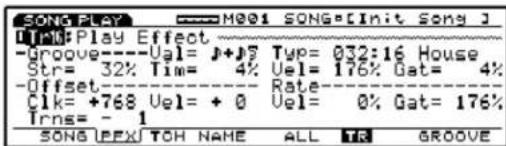
HINDIE 8 Weitere Einzelheiten zum Editieren Groove-Schablonen finden Sie auf Seite 190.
Das Effect-System des EX
Das Effect-System des EX ist keine Sonderausstattung. Es ist vielmehr ein qualitativ hochwertiges Verarbeitungssystem für Digital-Signale, das in der Lage ist, Effekte in einer Qualität zu produzieren, die mit der von getrennt lieferbaren Effekt-Bausteinen gleichwertig ist oder diese sogar übertrifft. Beim EX5, EX5R und EX7 ist die Effekt-Programmierung ein integraler und wichtiger Bestandteil der Voice-Programmierung. Die Möglichkeit zur Steuerung bestimmter Effekt-Parameter in Echtzeit macht die Funktion darüberhinaus ebenfalls für die Steuerung des Ausdrucks unentbehrlich.
Es stehen zwei Haupteffekt-Typen zur Verfügung: "System" und "Insertion". System-Effekte wirken sich auf den gesamten Sound aus, egal ob es sich nun um eine Voice, eine komplette Performance-Voreinstellung, einen Song, usw. handelt. Insertion-Effekte können andererseits jeder einzelnen Voice unabhängig zugeordnet werden. Auf diese Weise ist es z.B. bei einer Performance-Voreinstellung möglich, die vier Voices einsetzt, jeder einzelnen Voice vollständig unterschiedliche Insertion-Effekte zuzuordnen, und darüber hinaus System-Effekte einzusetzen, die sich auf alle Voices in der Performance-Voreinstellung auswirken.
System-Effekte
Es stehen zwei System-Effekt-“Einheiten” zur Verfügung, die zur Beeinflussung des Gesamt-Sounds dienen: Reverb und Chorus.
■ Reverb
Die Reverb-Effekt-Einheit bietet Ihnen 12 verschiedene Hall-Effekte einschließlich realistischer Simulationen des natürlichen Halls in verschiedenen Hallen und Räumen. Im Voice-Modus können für jede Voice unabhängige Hall-Einstellungen vorgenommen werden, ebenso wie für jede Performance-Voreinstellung im Performance-Modus.
HINDIETG Einzelheiten zu den Reverb-Parametern finden Sie auf Seite 105.
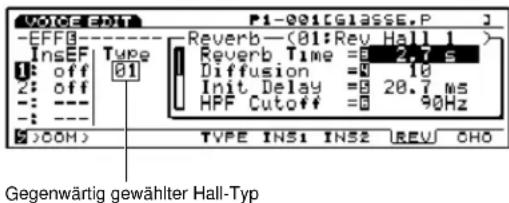
■ Chorus
Die Chorus-Effekteinheit umfaßt eine Auswahl von 17 Chorus-Effekten, einschließlich Flanging, Phasing, Symphonic und anderen. Die meisten dieser Effekte eignen sich ideal dafür, den Sound satter und lebhafter erklingen zu lassen. Im Voice-Modus können für jede einzelne Voice unabhängige Chorus-Einstellungen vorgenommen werden, ebenso wie für jede einzelne Performance-Voreinstellung im Performance-Modus.
![VOICE-ERT P1-001CGLASSE.P -EFFB Chorus—(02:Chorus_2) InsEff Type LFO Freq =0 0.168Hz LFO DeRth =0 63 FB Gain =0 + 0 Delay Ofst =0 3.0 ms Gegenwärtig gewählter Chorus-Typ TYPE INS1 INS2 REV [CHQ]](/content/2026/05/776523/images/393a1870e8a6d5dd5e38a65eb87a59305755c4be6c9308e3e997bc7bb03dadd4.jpg)
HONUCER Eine vollständige Liste der zur Verfügung stehenden System-Effekte finden Sie in der getrennt gelieferten Broschüre mit Datenlisten.
Insertion-Effekte
Zusätzlich zu den Reverb- und Chorus-System Effekteinheiten, die oben beschrieben sind, stehen zwei Insertion-Effekteinheiten zur Verfügung. Die Einheit Effect 1 umfaßt 24 Effekte, einschließlich Chorus, Verzerrung, Overdrive, Amp-Simulation, Auto Wah, Equalization und mehr. Die Einheit Effect 2 erweitert diese Effekte noch um zahlreiche Delay-, Reverb- und andere Effekte, so daß Ihnen insgesamt 79 verschiedene Effekte zur Verfügung stehen. Im VOICE-Modus können die Insertion-Effekte jeder einzelnen Voice individuell zugeordnet werden und außerdem für jedes einzelne Element innerhalb der Voice individuell an- oder ausgeschaltet werden. Im Performance-Modus können die Insertion-Effekte, die für jede einzelne Voice innerhalb der Performance-Voreinstellung programmiert sind, nach Erfordernis an- oder ausgeschaltet werden.
![VOICE EDIT P1-001[Glasse,P] -EFF InsEF Type Drive 39 Amp Type stack LPF Cutoff 5.8kHz Edge 112 S >00H> TYPE INS1 INS2 REV OHO Gegenwärtig gewählter Effekt-Typ](/content/2026/05/776523/images/cf0fd55743feb6a577c0537994f62dff1f62d8827da7ccbbf73b09808ead7c5a.jpg)
Eine vollständige Liste der zur Verfügung stehenden Insertion-Effekte finden Sie in der getrennt gelieferten Broschüre mit Datenlisten.
Effekte im Voice-Modus
Im VOICE-Modus können für jede Effekt-Einheit (Reverb, Chorus, Insertion Effect) unabhängig Effekt-Typen und Parameter-Einstellungen programmiert und mit jeder einzelnen Voice gespeichert werden. Weiterhin können für jedes einzelne Voice-Element zwei Insertion-Effekte unabhängig voneinander an- oder ausgeschaltet werden. Weiterhin ist es möglich, einen Verbindungsmodus (seriell oder parallel) für Insertion-Effekte zu bestimmen und die Reihenfolge der Effekt-Einheiten bei Verwendung von serieller Verbindung zu bestimmen. Das kombinierte Signal von allen Voice-Elementen – nach Anwendung der Insertion-Effekte – wird auf die Effekteinheiten des Reverb- und Chorus-Systems angewendet.
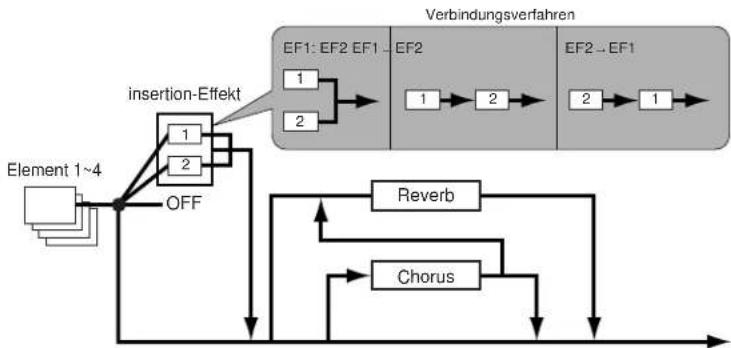
flowchart
graph TD
    A["Element 1~4"] --> B["insertion-Effekt"]
    B --> C["1"]
    B --> D["2"]
    C --> E["OFF"]
    D --> E
    E --> F["Reverb"]
    E --> G["Chorus"]
    F --> H["1"]
    F --> I["2"]
    G --> J["1"]
    G --> K["2"]
    H --> L["EF1: EF2 EF1 - EF2"]
    I --> M["EF2 → EF1"]
    J --> N["EF2 → EF1"]
    K --> O["EF2 → EF1"]
HINDETE Einzelheiten zur Zuordnung von Effekten im VOICE-Modus finden Sie auf Seite 105.
Effekte im Performance-Modus
Im Performance-Modus werden die Insertion-Effekte genau so auf die Voices angewendet, wie die Einstellung im Voice-Modus erfolgt ist. Jedoch werden im Performance-Modus die Einstellungen der Reverb- und Chorus-Einheit des Voice-Modus nicht verwendet. Im Performance-Modus verfügt jeder einzelne Part über Reverb Send- und Chorus Send-Parameter, die bestimmen, wie stark Reverb oder Chorus auf den entsprechenden Part angewendet wird. Im Performance-Modus können die Insertion-Effekte, die im VOICE-Modus voreingestellt wurden, für jeden einzelnen Part an- oder ausgeschaltet werden.
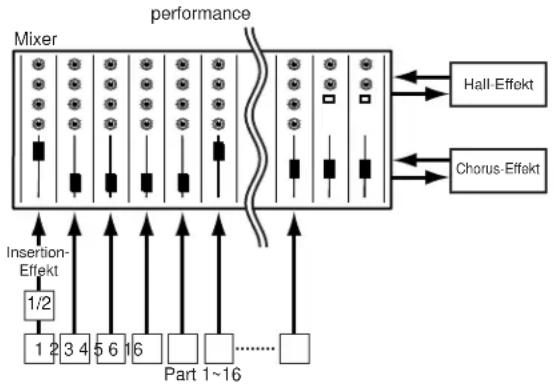
flowchart
graph TD
    A["1/2"] --> B["Part 1~16"]
    C["Insertion-Effekt"] --> B
    D["Mixer"] --> E["Performance Block"]
    E --> F["Hall-Effekt"]
    E --> G["Chorus-Effekt"]

Einzelheiten zu den Effekten im PERFORMANCE-Modus finden Sie auf Seite 161.
Effect Bypass
Sie können bestimmte Arten von Effekten aus- oder einschalten, indem Sie einfach die Schalter [EF BYPASS] (bzw. [BYPASS] beim EX5R) auf dem Bedienfeld drücken. Damit Sie diese Funktion verwenden können, müssen Sie die Effekte die durch den Bypass laufen sollen, in der Other Setup-Anzeige des Utility-Modus einstellen (Seite 276).
Grenzen von DSP
• • • • • • • • • •
Das DSP-System (Digital Signal Processing), das zur Erzeugung der Effekte des EX eingesetzt wird, dient auch zur Erzeugung von Voices durch die AN-, FDSP- und VL-Tongeneratoren (nur EX5/EX5R). Dies wiederum bedeutet, daß weniger DSP-Kapazität zur Erzeugung von Effekten zur Verfügung steht, wenn die oben erläuterten Voice-Typen eingesetzt werden. Hierdurch gibt es Grenzen, die für den EX5/5R und EX7 unterschiedlich sind. Die Reverb- und Chorus-Effekteinheiten arbeiten normalerweise unabhängig vom Typ der verwendeten Voice.
EX5/5R
Im Voice-Modus des EX5 oder EX5R gibt es keine Beschränkungen zur Verwendung der Insertion-Effekte. Im Performance-Modus können jedoch Insertion-Effekte bis zu maximal vier Parts (Voices) eingesetzt werden, wenn die Performance-Voreinstellung ausschließlich aus AWM-Voices besteht. Wenn in der Performance-Voreinstellung jedoch eine VL-, AN- oder FDSP-Voice verwendet wird, kann ein Insertion-Effekt nur für einen Part (Voice) angewendet werden.
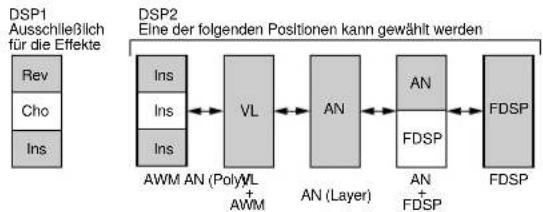
flowchart
graph LR
    A["Rev"] --> B["Ins"]
    C["Cho"] --> D["Ins"]
    E["Ins"] --> F["VL"]
    G["AVM AN (PolyWL + AWM)"] --> H["AN"]
    I["AN (Layer)"] --> J["AN"]
    K["AN + FDSP"] --> L["FDSP"]
    M["FDSP"] --> N["FDSP"]
EX7
Im Voice-Modus des EX7 können Insertion-Effekte mit AWM-Voices verwendet werden, jedoch nicht mit jedem anderen Voice-Typ (AN oder FDSP). Wenn im Performance-Modus die Performance-Voreinstellung ausschließlich aus AWM-Voices besteht, kann ein Insertion-Effekt mit einer Voice verwendet werden. Wenn die Performance-Voreinstellung jedoch eine AN- oder FDSP-Voice enthält, können keine Insertion-Effekte verwendet werden.
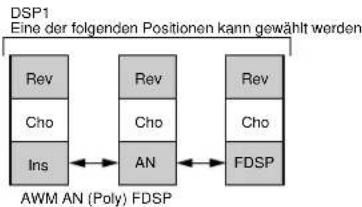
flowchart
graph LR
    A["Rev"] --> B["Rev"]
    C["Cho"] --> D["Rev"]
    E["Ins"] <--_F["Rev"]
    B --> G["An"]
    D --> G
    F --> G
    G --> H["FDSP"]
    style A fill:#f9f,stroke:#333
    style C fill:#f9f,stroke:#333
    style E fill:#f9f,stroke:#333
    style B fill:#ccf,stroke:#333
    style D fill:#ccf,stroke:#333
    style F fill:#ccf,stroke:#333
    style G fill:#ccf,stroke:#333
    style H fill:#ccf,stroke:#333
Sampling
Der Sample-Modus des EX ermöglicht es Ihnen, mit einem Mikrofon oder einer Direkteingangs-Quelle Sounds zu "samplen" (d.h. aufzunehmen), die dann als AWM-Voice-Elemente verwendet werden können (Samples werden in der OSC-Anzeige von Voice Edit Voice-Elementen zugeordnet – Seite 80). Weiterhin ist es möglich, Samples einzelnen Tasten der Tastatur im Key Map-Modus zuzuordnen (Seite 72). Es ist ebenfalls möglich, direkt vom internen Tongeneratorsystem des EX zu samplen, so daß Sie Sounds und Phrasen z.B. für Key Mapping samplen können, ohne auf externe Geräte angewiesen zu sein. Der Sample-Modus umfaßt auch zahlreiche Wellen-Editierfunktionen, die für eine "Feinabstimmung" Ihres Samples für optimalen Sound vorgesehen sind.
Während ihrer Verwendung werden die Samples im internen Wellen-RAM-Speicher abgelegt. Der EX5, EX5R und EX7 wird mit einem 1 Megabyte Wellenspeicher geliefert, der durch Einbau von als Sonderausstattung lieferbaren SIMM-Speichermodulen (Seite 278) auf bis zu 65 Megabytes erweitert werden kann. Zusätzlich werden 8 Megabytes eines nichtflüchtigen Flash Memory zur Speicherung von Samples verfügbar, wenn Sie die als Sonderzubehör lieferbare EXFLM1 Flash Memory-Karte installieren (Seite 278). Gesamplete Wellenformen können auf Disketten oder in einem externen Speichergerät gespeichert werden. Hierzu ist die als Sonderausstattung lieferbare ASIB1 SCSI-Schnittstelle (Seite 278) erforderlich. Wellen-Dateien in den Standard-Formaten WAV, AIFF oder AKAI, die mit anderen Geräte erzeugt wurden, können ebenfalls mit der Load Wave-Funktion (Seite 266) des Disk-Modus geladen und vom EX5, EX5R und EX7 verwendet werden.
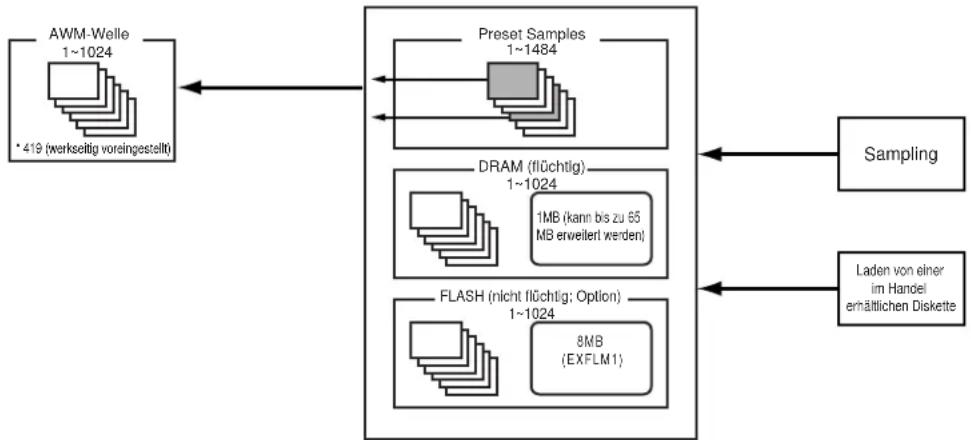
flowchart
graph TD
    A["AWM-Welle 1~1024<br>* 419 (werkseitig voreingestellt)"] --> B["Preset Samples 1~1484"]
    B --> C["DRAM (flüchtig) 1~1024<br>1MB (kann bis zu 65 MB erweiterl werden)"]
    B --> D["FLASH (nicht flüchtig; Option) 1~1024<br>8MB (EXFLM1)"]
    C --> E["Sampling"]
    D --> F["Laden von einer im Handel erhältlichen Diskette"]
Vorbereitung und Samplen von einer externen Klangquelle
■ Anschließen der Klangquelle
Der erste Schritt zur Vorbereitung zum Samplen von einer externen Klangquelle ist der Anschluß dieser Klangquelle – Mikrofon oder Direkteingang – am EX5, EX5R oder EX7. Wenn Sie ein einzelnes Mikrofon verwenden, schließen Sie es an der Buchse L/MONO A/D INPUT des EX5 oder EX5R an (der EX7 verfügt nur über eine einzelne A/D INPUT-Buchse). Wenn Sie mit dem EX5 oder EX5R ein Mikrofon-Paar verwenden, schließen Sie dieses an die Buchsen L/MONO und R A/D INPUT an. Wir empfehlen die Verwendung von normalen dynamischen Mikrofonen mit einer Impedanz von etwa 250 Ohm (die EX-Instrumente sind nicht zum Anschluß von Kondensator-Mikrofonen mit Phantom-Speisung geeignet).
■ Aufnahme-Modus und Eingangs-Einstellungen
Sobald Sie Ihre Klangquellen nach Erfordernis angeschlossen haben (wenn Sie das Samplen von einer externen Klangquelle durchführen), drücken Sie den [SAMPLE]-Schalter, um den Sample-Modus aufzurufen, und dann den Funktionsschalter F8 ("REC"), um die SAMPLE REC-Anzeige aufzurufen.
Wenn Sie mit einem EX5 oder EX5R samplen, müssen Sie den Parameter Rec Mode (Aufnahme-Modus) auf monaurales oder Stereo-Samplen einstellen (dies ist beim EX7 nicht erforderlich, da dieser nur über einen MONO A/D-Eingang verfügt):
![SAMPLE PLAY SMPL-0001[NEWSAMPLE] Play Mode=Monon Sample = RAM 0001 --:NewSample DRAM : 524288 Free : 524288 word FLASH : 0 Free : 0 word [RECD] F8](/content/2026/05/776523/images/a33dd79f0a0d425f06083ecf6e2ba23bdb69a49eb5c65b67c089edbf8268db4e.jpg)
| L | Samplen nur durch L A/D INPUT |
| R | Samplen nur durch R A/D INPUT |
| L+R | Kombinierte Eingabe von den Eingangs-Buchsen L und R A/D INPUT in ein monarales Sample. |
| stereo | Samplen der Eingangs-Signale von L und R A/D INPUT in getrennten Datelen. |
Überzeugen Sie sich ebenfalls davon, daß Sie den Quellen-Parameter auf "A/D" einstellen, wenn Sie von einer externen Quellen samplen. Ferner ist eine Einstellung des Parameters mic/line auf "mic" erforderlich, wenn Sie mit einem Mikrofon samplen oder "line", wenn Sie von einem CD-Spieler oder anderen Direkteingangs-Klangquellen samplen.
![MIC/Line-PegelEingangspegel Sample REC SMPL-0001[NEWSAMPLE] Rec Mode =EL+R Source=BA/D Sample = RAM 0001 --:NewSample Trigger = level 0 Length = 11sec ( 485100) STANBY Trigger-Pegel F8](/content/2026/05/776523/images/a976060569eace549d705f4aeb42bccc9c274bd16b3e87c0b6f1ad4bee5a2cdc.jpg)
Wenn Sie mit dem EX7 von einer Direkteingangsquelle samplen, müssen Sie möglicherweise ein Stereozu Mono-Kabel oder ein "Y"-Kabel verwenden, um die Ausgangssignale des linken und rechten Kanals der Klangquelle zur Eingabe in die monaurale A/D INPUT-Buchse des EX7 zu kombinieren.
■ Einstellen der Pegel
Sobald Sie Ihre Klangquelle angeschlossen haben und die Parameter Rec Mode, Source und mic/line nach Erfordernis eingestellt worden sind, können Sie die A/D GAIN-Steuerung in Verbindung mit der (den) Balkengraphik-Pegelanzeige(-n) rechts von der Bezeichnung (bzw. den Bezeichnungen) des (der) neuen Samples dazu verwenden, den optimalen Eingangspegel einzustellen.
Beginnen Sie damit, daß Sie die A/D GAIN-Steuerung ganz auf die MIN-Position stellen und Ihre Klangquelle mit der höchsten erwarteten Lautstärke spielen. Dann drehen Sie allmählich den A/D GAIN-Regler im Uhrzeigersinn, bis die Balkengraphik etwa 80% oder 90% ihrer maximalen Länge erreicht. Dies ist etwa die optimale Pegel-Einstellung für die Klangquelle.
Wenn sich die Balken-Graphik unabhängig von der Einstellung der A/D GAIN-Steuerung ganz nach rechts ausdehnt, ist der Ausgangspegel Ihrer Klangquelle möglicherweise zu hoch. Gleichen Sie dies dadurch aus, daß Sie den Ausgangspegel der Klangquelle reduzieren.
■ Aufnehmen des Samples
Nachdem Sie sich davon überzeugt haben, daß Ihre Klangquelle einwandfrei angeschlossen und die Eingangs-Parameter und -Pegel eingestellt worden sind, stellen Sie den Trigger Level ein. Falls erforderlich (Seite 177), stellen die gewünschte maximale Länge des Samples mit dem Length-Parameter (Seite 177) ein und drücken dann den Funktionsschalter F8 ("[STANDBY]). Daraufhin erscheint "Waiting ..." auf der Anzeige.
Spielen Sie Ihre Klangquelle, und der Sample-Vorgang beginnt automatisch, sobald das Instrument ein Signal empfängt, das den Trigger Level (Auslöse-Pegel) übersteigt. Sie können den Sample-Vorgang auch manuell starten, indem Sie den Funktionsschalter F8 drücken der zu diesem Zeitpunkt zu "|START|" gewechselt hat. Nachdem der Sample-Vorgang begonnen hat (auf der Anzeige erscheint "Now recording") wechselt der Funktionsschalter F8 zu "[STOP]", und Sie können die Aufnahme jederzeit durch einen Druck auf diesen Schalter stoppen. Der Sample-Vorgang wird für den Zeitraum fortgesetzt, der mit dem Length-Parameter festgelegt ist, oder bis der Sample-Speicher voll ist, sofern der Vorgang nicht manuell gestoppt wird.
HINWEIG Der EX5, EX5R und EX7 nimmt mit einer Sample-Rate von 44,1 kHz auf.
HINDETS Weitere Einzelheiten zum Samplen von einem internen Tongenerator finden Sie auf Seite 176.
■ Editieren des Samples
Sobald Sie ein Sample erfolgreich aufgenommen haben, können Sie die Sample Jobs (Seite 182) und den Sample Edit-Modus (Seite 179) dazu verwenden, Ihr Sample nach Erfordernis zu normalisieren, extrahieren, zu stimmen, eine Schleife zu bilden oder auf sonstige Weise zu verbessern.
Speichern von Samples auf Diskette
Bitte beachten Sie unbedingt, daß der normale Sample-Speicher des EX ein flüchtiger Speicher ist. Ander ausgedrückt verlieren Sie dessen Inhalt, wenn Sie das Instrument ausschalten. Die als Sonderausstattung lieferbare EXFLM1 Flash Memory-Karte verfügt über einen nicht-flüchtigen 8-Megabyte Flash-Speicher und erhält die Samples, die darin gespeichert sind selbst dann, wenn die Stromversorgung des EX ausgeschaltet wird. Da eine Aufnahme ausschließlich im flüchtigen RAM-Sample-Speicher möglich ist, müssen Sie den Copy Sample-Job (Seite 183) dazu verwenden, Samples zum Flash-Speicher zu kopieren. Unabhängig davon, ob Sie den als Sonderausstattung lieferbaren Flash-Speicher eingebaut haben oder nicht, empfiehlt es sich stets (unbedingt erforderlich, wenn Sie nur über einen flüchtigen RAM-Speicher verfügen) solche Samples, die Sie aufbewahren möchten, mit der Save Wave-Funktion des Disk-Modus (Seite 264) auf einer Diskette zu speichern.
Der Key Map-Modus
Der Key Map-Modus des EX ermöglicht es Ihnen, einzelne Samples, Pattern oder Pattern-Spuren verschiedenen Tasten der Tastatur (oder MIDI-Notennummern beim EX5R) zuzuordnen. Die zugeordneten Samples und/oder Pattern können dann mit dem EX5/EX7 gespielt werden. Bei allen Modellen können sie auch über einen externen Sequenzer oder einen anderen MIDI-Controller gespielt werden. Key Mapping macht es z.B. möglich, die Wiedergabe von verschleiften Rhythmus-Samples mit Pattern zu kombinieren und völlig neuartige rhythmische Strukturen zu erzeugen, die "Live" in Echtzeit gesteuert werden können.
Verfahren für Key Mapping
①Rufen Sie den Key Map-Modus auf
Drücken Sie den [KEYMAP]-Schalter, um den Key Map-Modus aufzurufen. Nicht zugeordnete Noten werden in der Anzeige mit "off" bezeichnet.
![ARPEGGIO KNOB MODE KEYMAP EF BYPASS KEYMAP Note-Mode-Tr/Bnk-Number------PlayMode A#2 off B 2 off C 38off C#3 off D 3 off MODE TUNE [SEL]](/content/2026/05/776523/images/304bd240ce3a7135b69c10256dcc4bc12d673d65b70bfad231661c917ffa7372.jpg)
HINDUETIS Die [KEYMAP]-Taste funktioniert (d.h. kann an- oder ausgeschaltet werden), während Sie sich im Voice-, Performance- und Song-Modus befinden. (Falls erforderlich drücken Sie den Schalter F1, um die Modusanzeige zu wählen.)
②Wählen Sie eine Note
Wählen Sie eine Note, der Sie ein Sample oder Pattern zuordnen möchten. Hierzu verwenden Sie entweder den Cursor-Schalter ▲ oder ▼, um die gewünschte Note auf der Anzeige hervorzuheben (die Notenliste rollt dabei noch oben oder nach unten, wie gewünscht) oder drücken Sie die gewünschte Taste auf der Tastatur, während Sie den Funktionsschalter F8 ("[SEL]") gedrückt halten.
③ Wählen Sie eine Pattern- oder Sample-Zuordnung
Wählen Sie mit dem Datenrad, den [DEC]/[INC]-Schaltern oder dem Einstellknopf 2 "ptn", wenn Sie der Taste ein Pattern zuordnen möchten oder "smpl", wenn Sie der Taste ein Sample zuordnen möchten.
![KEYTIME Note-Mode-Tr/Bnk-Number--------PlayMode A#2 off B 2 off C 38Btn BTtr1 01 NewYear! Toggle C#3 off D 3 off MODE TUNE [SEL] KEYTIME Note-Mode-Tr/Bnk-Number--------PlayMode A#2 off B 2 off C 38SMPI BRAM 00001 Sample!! Toggle C#3 off D 3 off MODE TUNE [SEL]](/content/2026/05/776523/images/d9b4293b27da2e35217349d5d65c953a68e3acca3ac8345138db9a230bc83e6c.jpg)
④Bestimmen Sie ein Pattern oder Sample
Wenn Sie der gewählten Note ein Pattern zuordnen möchten, verwenden Sie die Cursor-Schalter in Verbindung mit dem Datenrad, den [DEC]/[INC]-Schaltern oder den entsprechenden Einstellknöpfen, um eine Spur zu bestimmen – “Tr1 … Tr8” für eine individuelle Spur oder “all”, um das gesamte Pattern zuzuordnen – und die Pattern-Nummer (die Pattern-Bezeichnung erscheint dabei rechts neben der Pattern-Nummer).
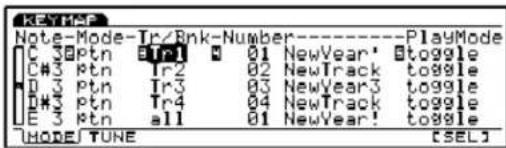
Wenn Sie sich dazu entschließen, der gewählten Note ein Sample zuzuordnen, verwenden Sie die Cursor-Schalter in Verbindung mit dem Datenrad, den [DEC]/[INC]-Schaltern oder den entsprechenden Einstellknöpfen, um den Sample-Speicher "RAM" (intern) oder "FLS" (Flash Memory), wenn eine als Sonderausstattung lieferbare Flash-Speicherkarte EXFLM1 eingebaut ist), und die Nummer des gewünschten Samples (die Sample-Bezeichnung erscheint dabei rechts von der Sample-Nummer) zu bestimmen.
![Note-Mode-Tr/Bnk-Number--------PlayMode C 3 smpl RAM 0001 Sample' ' toggle C#3 smpl RAM 0002 NewSampl toggle D 38 smpl E RAM 0003 NewSampl B toggle D#3 smpl FLS 0004 NewSampl toggle E 3 smpl FLS 0001 NewSampl toggle MODE TUNE [SEL]](/content/2026/05/776523/images/8b5c0219efbf9855c338a9ff8f245040e4badcf1914f99e0c5a2705e81a56e8f.jpg)
⑤Bestimmen Sie einen Spiel-Modus
Der äußerst rechte Parameter auf der Anzeige, der der Pattern- oder Sample-Nummer folgt, bestimmt den Spiel-Modus für die entsprechende Taste.
| toggle | Die Wiedergabe des Pattern oder Samples beginnt, wenn die Taste gedrückt wird und stoppt, wenn die Taste ein zweites Mal gedrückt wird. |
| oneshot | Das Pattern oder Sample beginnt zu spielen, wenn die Taste gedrückt wird und stoppt automatisch, wenn das Pattern oder Sample einmal vollständig gespielt hat. |
| gating | Die Wiedergabe des Pattern oder Samples beginnt, wenn die Taste gedrückt wird und stoppt, wenn die Taste losgelassen wird. |
⑥Wiederholen Sie gegebenenfalls den Vorgang
Wiederholen Sie den oben beschriebenen Vorgang und ordnen Sie so viele Pattern oder Samples zu so vielen Tasten zu wie erforderlich.
Die Key Map-Zuordnung wird stets gelöscht, wenn die Stromversorgung ausgeschaltet wird. Wenn Sie eine Key Map-Zuordnung erhalten möchten, verwenden Sie die Save ALL-Option des Disk-Modus, um alle Daten auf einer Diskette zu speichern.
HINDUETS Es kann jeweils nur ein Sample, Pattern oder eine Pattern-Spur einer Taste zugeordnet werden.
Die Anzahl der für Key Mapping verfügbaren Samples hängt von der Anzahl der Samples ab, die gegenwärtig im Sample-Speicher des EX gespeichert sind (max. 1024).
Hinweise zur Tune-Anzeige
Wenn Sie den Schalter F2 drücken, wählen Sie die Tune-Anzeige, die nur für Samples zur Verfügung steht und zwei Parameter im Zusammenhang mit der Stimmung enthält: Coarse (Grobeinstellung) und Fine (Feineinstellung).
![KEYTIME Note-Mode-Tr/Bnk-Number------Coarse-Fine A#2 off B 2 off C 385MPI BRAM 00001 NewSamp1 0+ 0 0-64 C#3 off D 3 off MODE TUNE [SEL]](/content/2026/05/776523/images/2261afde03d7ac7ce22ede6f8b70804301ef53404e9b082f65235a04933501b3.jpg)
Coarse: Dieser Parameter hebt oder senkt die Tonhöhe der einzelnen Samples in Halbtonschritten.
Einstellungen: - 64 \~ + 63
Fine: Dieser Parameter gestattet eine Feineinstellung der Tonhöhe der einzelnen Elemente.
Einstellungen: - 64 \~ + 63
Mit dem Voice Play-Modus können Sie die 256 voreingestellten Voices (Presets) und User Voices, die Sie selbst zusammengestellt haben, spielen.
Anzeige im Voice Play-Modus
Drücken Sie den [VOICE]-Schalter auf dem Bedienfeld, um den Voice Play-Modus aufzurufen. Wenn Sie den Voice Play-Modus aufgerufen haben, erscheint die folgende Anzeige. Der Inhalt wird nachfolgend gezeigt.
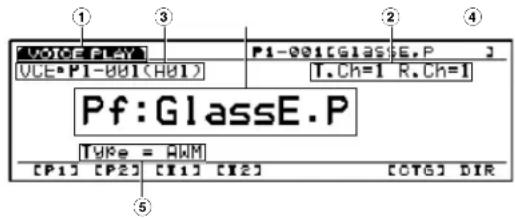
Hier wird Voice Play-Modus angezeigt.
② Sendekanal/Empfangskanal
Hier wird angezeigt, welcher MIDI-Kanal im Voice-Modus für die Voices verwendet wird. Die Sende/Empfangskanäle werden im Utility-Modus mit Voice Mode Setup eingestellt (Seite 271).
③ Voice-Nummernbereich
Hier wird die Speicher-Position, die Programm-Nummer (001 \~ 128) und die Bank (A \~ H)/Programm-Nummer (1 \~ 16) für die gegenwärtig gewählte Voice gezeigt. So gibt z.B. die angezeigte Voice-Nummer P1-001(A01) an, daß es sich um die Voice 001 im Spicherplatz Preset 1 handelt und dies die Voice 01 in der Bank A ist.
Speicher
Es gibt zwei Arten von Speichern: Preset und Internal (User). Jeder Preset-Speicher – P1 (Preset1) und P2 (Preset 2) – enthält 128 voreingestellte Voices. Jeder Internal-Speicher – I1 (Internal 1) und I2 (Internal 2) – enthält 128 User-Speicherplätze für Ihre eigenen Voices.
Voice-Nummer
Die Voice-Nummern werden wie nachfolgend gezeigt auf zwei Arten angezeigt: von 1 bis 128 oder 8 (A \~ H) Banken mit jeweils 16 Voices (8 x 16 = 128).
| Voice-Nummer | Bank | Programm-Nummer | Voice-Nummer | Programm-Nummer | |
| 001 A 1 065 E 1 | |||||
| 002 A 2 066 E 2 | |||||
| 003 A 3 067 E 3 | |||||
| 004 A 4 068 E 4 | |||||
| 005 A 5 069 E 5 | |||||
| 006 A 6 070 E 6 | |||||
| 007 A 7 071 E 7 | |||||
| 008 A 8 072 E 8 | |||||
| 009 A 9 073 E 9 | |||||
| 010 A 10 074 E 10 | |||||
| 011 A 11 075 E 11 | |||||
| 012 A 12 076 E 12 | |||||
| 013 A 13 077 E 13 | |||||
| 014 A 14 078 E 14 | |||||
| 015 A 15 079 E 15 | |||||
| 016 A 16 080 E 16 | |||||
| 017 B 1 081 F 1 | |||||
| 018 B 2 082 F 2 | |||||
| 019 B 3 083 F 3 | |||||
| 020 B 4 084 F 4 | |||||
| 021 B 5 085 F 5 | |||||
| 022 B 6 086 F 6 | |||||
| 023 B 7 087 F 7 | |||||
| 024 B 8 088 F 8 | |||||
| 025 B 9 089 F 9 | |||||
| 026 B 10 090 F 10 | |||||
| 027 B 11 091 F 11 | |||||
| 028 B 12 092 F 12 | |||||
| 029 B 13 093 F 13 | |||||
| 030 B 14 094 F 14 | |||||
| 031 B 15 095 F 15 | |||||
| 032 B 16 096 F 16 | |||||
| 033 C 1 097 G 1 | |||||
| 034 C 2 098 G 2 | |||||
| 035 C 3 099 G 3 | |||||
| 036 C 4 100 G 4 | |||||
| 037 C 5 101 G 5 | |||||
| 038 C 6 102 G 6 | |||||
| 039 C 7 103 G 7 | |||||
| 040 C 8 104 G 8 | |||||
| 041 C 9 105 G 9 | |||||
| 042 C 10 106 G 10 | |||||
| 043 C 11 107 G 11 | |||||
| 044 C 12 108 G 12 | |||||
| 045 C 13 109 G 13 | |||||
| 046 C 14 110 G 14 | |||||
| 047 C 15 111 G 15 | |||||
| 048 C 16 112 G 16 | |||||
| 049 D 1 113 H 1 | |||||
| 050 D 2 114 H 2 | |||||
| 051 D 3 115 H 3 | |||||
| 052 D 4 116 H 4 | |||||
| 053 D 5 117 H 5 | |||||
| 054 D 6 118 H 6 | |||||
| 055 D 7 119 H 7 | |||||
| 056 D 8 120 H 8 | |||||
| 057 D 9 121 H 9 | |||||
| 058 D 10 122 H 10 | |||||
| 059 D 11 123 H 11 | |||||
| 060 D 12 124 H 12 | |||||
| 061 D 13 125 H 13 | |||||
| 062 D 14 126 H 14 | |||||
| 063 D 15 127 H 15 | |||||
| 064 D 16 128 H 16 |
④Voice-Kategorie/Bezeichnung
Controller-Kategorie
Die entsprechenden Voices sind in Voice-Kategorien gruppiert, die mit einem Code aus zwei Buchstaben bezeichnet werden. Jeder Kategorie-Code weist auf die Eigenschaften der Voice hin.
Hier wird die gegenwärtige Voice-Bezeichnung mit bis zu 12 Buchstaben angezeigt.
⑤Voice-Typ
Hier wird der Typ der gegenwärtigen Voice angezeigt.
HINWEIG Weitere Einzelheiten zum Voice-Typ finden Sie auf Seite 77.
Wählen von Voices
Zum Wählen von Voices stehen verschiedene Verfahren zur Verfügung. Weitere Einzelheiten finden Sie auf Seite 36.
Voice-Mode Setup
Im Utility-Modus können Sie mit Voice Mode Setup (Seite 271) die Verbindungen des internen Tongenerators und/oder eines externen Gerätes für die im Voice-Modus verwendeten Voices einstellen und Steuerungs-Nummern zuordnen.
Voice Edit-Modus
Es stehen zwei Typen von Voices zur Verfügung, normale Voices und Drum Voices. Die Editier-Parameter für jeden einzelnen Voice-Typ werden getrennt erläutert, da eine normale Voice jeweils aus verschiedenen Elementen zusammengesetzt ist.
HINDUETE Weitere Einzelheiten über die Voices finden Sie auf Seite 43. Weitere Einzelheiten zu den Elementen finden Sie auf Seite 43.
[VOICE]
Normal + [EDIT] AWM Element .....77
![[F1:COMMON]....77 [—[F6:Parameter]....77 [—[F7:Arpeggio]....79 [—[F3:Arpeggio-Edit]....79 [F8:Name]....79](/content/2026/05/776523/images/56cbea76ba9291bb3c04b1bc317b761cc4bcab3ec418f4d5f5cca7ab69077fb2.jpg)
![YAMAHA EX5R - [VOICE] - 2](/content/2026/05/776523/images/c4ac1f744cbdb5a0cd09a1db27bfb0cf0f97e8bc253f8961aa1545ec1b59b530.jpg)
Drücken Sie ausgehend vom Voice-Modus den [EDIT]-Schalter, um den Voice Edit-Modus aufzurufen. Wenn Sie den Voice Edit-Modus eingeben, erscheint das folgende Menü. Nachfolgend finden Sie die 8 Menüs im Voice Edit-Modus.
![YAMAHA EX5R - [VOICE] - 3](/content/2026/05/776523/images/22ca6fa8ca94ab9d450c950fec9c4812acdbc3f55197507ee494ade909a66393.jpg)
Ehe Sie den Voice Edit-Modus eingeben, wählen Sie die zu editierende Voice. Alle Parameter innerhalb einer Voice können editiert und als neue Voice gespeichert werden.
![VOICE EDIT P1-001[GLASSE,P] VCE-P1-001(A01) COM REV CHO OSC-FITCH-FILTER-AMP EFFECT LFO:CONTROLLER COM OSO PITCH FILT AHP LFO OTRL EFOT F1 F2 F3 F4 F5 F6 F7 F8](/content/2026/05/776523/images/df1422e29c76a7392edc11ccfaf3b591433f4ae6580649f5ad8d2463209b2809.jpg)
Element-Stummschaltung
Während des Editierens von Voices kann es möglicherweise erforderlich sein, die restlichen Elemente vorübergehend stummzuschalten. Weitere Einzelheiten zum Stummschalten von Elementen finden Sie auf Seite 44.
Vergleichen und Speichern
In dem Augenblick, wo Sie einen beliebigen Parameter im Voice Edit-Modus verändern, erscheint ein kleines "in Negativschrift oben links in der Anzeige und gibt an, daß die Voice editiert wurde aber noch nicht gespeichert ist.
![VOICE EDIT P1-001[CG13] -COMParameter Voice Type=RAWM Mono/Poly = Poly Key Assignn= mlti](/content/2026/05/776523/images/13ff6f11fd5964c6412002e3eefeab0387364bed1121a2376f57229bc5f1713f.jpg)
Sie können im Edit-Modus den [EDIT/COMPARE]-Schalter drücken, um zwischen dem ursprünglichen und dem editierten Sound hin und her zu schalten (ein "⑦ erscheint oben links in Negativschrift, wenn die Compare-Funktion aktiviert ist – d.h. der ursprüngliche Sound überwacht wird).
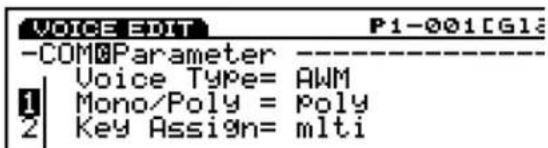
Wenn Sie den Voice Edit-Modus verlassen, bleibt das "☐ oben links im Display erhalten, bis Sie entweder die editierte Voice speichern oder eine andere Voice-Nummer oder einen anderen Modus wählen. Wenn Sie eine andere Voice-Nummer oder einen anderen Modus wählen, ehe Sie die editierte Voice gespeichert haben, gehen die editierten Daten verloren! Denken Sie also bitte unbedingt daran, die editierten Voice-Daten zu speichern, die Sie aufheben möchten, wie auf Seite 48 beschrieben.

Die Compare-Funktion ist nicht verfügbar, wenn der Voice-Typ verändert wurde.

Wenn Sie eine Voice ganz neu aufbauen wollen, ist es praktisch, wenn Sie Voice-Funktion initialisieren (Voice Job-Modus, siehe Seite 148), um die von Ihnen gewählte Voice zu initialisieren.

Bis zu 1024 Elements können in Ihrem EX gespeichert werden.
Common Edit umfaßt Einstellungen, die alle Elemente (maximal 4) in der gewählten Voice beeinflussen. Es stehen 3 Typen von Menüs zur Verfügung:
[F6]: PARAM (Parameter)
Verschiedene Steuerparameter, wie z.B. Voice Type, bestimmen die grundlegenden Charakteristiken einer Voice.
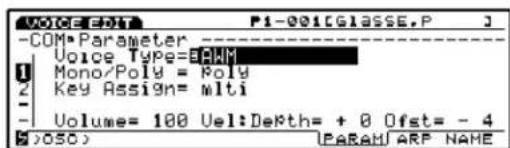
■ Voice Type
Zur Auswahl des Voice-Typs. Die Auswahl eines Voice-Typs bestimmt auch den Typ der Elemente, die in der betreffenden Voice verwendet werden.
□ Einstellungen:
AWM:
Verwendet bis zu maximal 4 AWM-Elemente (AWM-Elemente sind digital aufgezeichnete Wellenformen oder sogenannte "Samples" von Musikinstrumenten und anderen sounds).
VL+AWM(nur bei EX5/5R):
Verwendet ein VL-Element Für virtuelle akustische Synthese (Virtual Acoustic Syntesis) zuzüglich drei AWM-Elementen. Sobald der Typ der VL Voice gewählt wurde, ist das erste Element der OSC-Anzeige (erläutert auf Seite 108) auf das VL-Element festgelegt.
Verwendet jeweils eines der 4 AWM-Elemente (bis zu maximal 4), die der FDSP-Einheit zugeordnet werden. Sobald der FDSP Voice Type gewählt ist, wird das FDSP-Menü ebenfalls angezeigt. Mit dem F5-Schalter an der Unterseite der COM-Anzeige (Seite 123) kann auf dieses Menü zugegriffen werden.
AN (Poly) + AWM ("AN-AWM beim EX7):
Verwendet 1 AN-Element für analog-physikalische Modellierung (Analog Physical Modeling), zuzüglich 3 AWM-Elementen. Sobald Analog Poly gewählt wurde, ist das erste Element der OSC-Anzeige (erläutert auf Seite 113) auf das AN-Element festgelegt.
AN (Layer) + AWM (nur bei EX5/5R):
Dieser Typ kann 2 AN-Elemente für analog-physikalische Modellierung verwenden, zuzüglich 2 AWM-Elemente. Hierdurch können zwei AN-Elemente gleichzeitig wiedergeben werden. Sobald der Analog Layer gewählt wurde, ist das erste und zweite Element der OSC-Anzeige (erläutert auf Seite 113) auf das AN-Elemente festgelegt.
AN + FDSP (nur bei EX5/5R):
Dieser Typ kann 1 AN-Element für analog-physikalische Modellierung verwenden, zuzüglich 3 AWM-Elemente, die die FDSP-Einheit einsetzen können. Sobald AN + FDSP gewählt wurde, können Sie mit dem F5-Schalter an der Unterseite der COM-Anzeige (Seite 123) auf das FDSP-Menü zugreifen (Seite 113). Ferner ist das erste Element der OSC-Anzeige (später erläutert) auf das AN-Element festgelegt.
Drum:
Verwendet bis zu maximal 128 AWM Elemente, von denen jedes einer Taste oder einer Noten-Nummer zugeordnet ist.

Die Parameter und das Edit-Menü im Voice Edit-Modus wechseln entsprechend dem gewählten Voice-Typ. Weitere Einzelheiten über VL finden Sie auf Seite 30; FDSP Seite 34; Analog: Seite 33; Drum: Seite 39.
Polyphonie
Die maximale Polyphonie des EX5 und EX5R beträgt 126 Noten, und die maximale Polyphonie des EX7 beträgt 64 Noten. Die volle Polyphonie ist jedoch nicht für alle Voice-Typen verfügbar. Die nachfolgende Tabelle gibt Ihnen Auskunft über die maximale Polyphonie für jeden einzelnen Voice-Typ.
| Voice-Typ | EX5/5R Polyphonie | EX7 Polyphonie |
| AWM/Drum* | 126 | 64 |
| VL+AWM | 1+AWM | — |
| FDSP | 16 | 8 |
| AN (Poly)+AWM2 | 2+AWM | 1+AWM |
| AN (Layer)+AWM | 1+AWM | — |
| AN+FDSP | AN: 1; FDSP: 8 | — |
*Bitte beachten Sie, daß die tatsächlich zur Verfügung stehende Polyphonie durch verschiedene Einflüsse weiter reduziert werden kann.
Grenzen von DSP
Das DSP-System (Digital Signal Processing), das zur Erzeugung der Effekte des EX eingesetzt wird, dient auch zur Erzeugung von Voices durch die AN-, FDSP- und VL-Tongeneratoren (nur EX5/EX5R). Dies wiederum bedeutet, daß weniger DSP-Kapazität zur Erzeugung von Effekten zur Verfügung steht, wenn die oben erläuterten Voice-Typen eingesetzt werden. Hierdurch gibt es Grenzen, die für den EX5/5R und EX7 unterschiedlich sind. Die Reverb- und Chorus-Effekteinheiten arbeiten normalerweise unabhängig vom Typ der verwendeten Voice.
EX5/5R
Im Voice-Modus des EX5 oder EX5R gibt es keine Beschränkungen zur Verwendung der Insertion-Effekte. Im Performance-Modus können jedoch Insertion-Effekte bis zu maximal vier Parts (Voices) eingesetzt werden, wenn die Performance-Voreinstellung ausschließlich aus AWM-Voices besteht. Wenn in der Performance-Voreinstellung jedoch eine VL-, AN- oder FDSP-Voice verwendet wird, kann ein Insertion-Effekt nur für einen Part (Voice) angewendet werden.
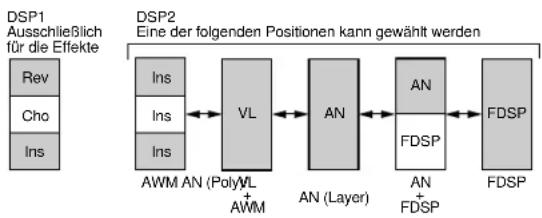
flowchart
graph LR
    A["Rev"] --> B["Ins"]
    C["Cho"] --> D["Ins"]
    E["Ins"] --> F["VL"]
    G["AVM AN (PolyML + AWM)"] --> H["AN"]
    I["AN (Layer)"] --> J["AN"]
    K["AN + FDSP"] --> L["FDSP"]
    M["AWS"] --> N["FL"]
    O["FL"] --> P["FL"]
    Q["FL"] --> R["FL"]
    S["FL"] --> T["FL"]
    U["AWS"] --> V["FL"]
    W["AWS"] --> X["FL"]
    Y["AWS"] --> Z["FL"]
    AA["AWS"] --> AB["FL"]
    AC["AWS"] --> AD["FL"]
    AE["AWS"] --> AF["FL"]
    AG["AWS"] --> AH["FL"]
    AI["AWS"] --> AJ["FL"]
    AK["AWS"] --> AL["FL"]
    AM["AWS"] --> AN["FL"]
    AO["AWS"] --> AP["FL"]
    AQ["AWS"] --> AR["FL"]
    AS["AWS"] --> AT["FL"]
    AU["AWS"] --> AV["FL"]
    AW["AWS"] --> AX["FL"]
    AY["AWS"] --> AZ["FL"]
    BA["AWS"] --> BB["FL"]
    BC["AWS"] --> BD["FL"]
    BE["AWS"] --> BF["FL"]
    BG["AWS"] --> BH["FL"]
    BI["AWS"] --> BJ["FL"]
    BK["AWS"] --> BL["FL"]
    BM["AWS"] --> BN["FL"]
    BO["AWS"] --> BP["FL"]
    BZ["AWS"] --> CA["FL"]
    CB["AWS"] --> CD["FL"]
    CE["AWS"] --> CF["FL"]
    CG["AWS"] --> DH["FL"]
    DI["AWS"] --> DJ["FL"]
    DK["AWS"] --> DL["FL"]
    DV["AWS"] --> DW["FL"]
    DX["AWS"] --> DXA["FL"]
    DB["AWS"] --> DBA["FL"]
    DC["AWS"] --> DCB["FL"]
    DD["AWS"] --> DDY["FL"]
    DG["AWS"] --> DGZ["FL"]
    DGAA["AWS"] --> DGAAA["FL"]
    DGBD["AWS"] --> DGBD["FL"]
    DGFF["AWS"] --> DGFFA["FL"]
    DGDDA["AWS"] --> DGDDA
    DGDDA --> DGDDA
EX7
Im Voice-Modus des EX7 können Insertion-Effekte mit AWM-Voices verwendet werden, jedoch nicht mit jedem anderen Voice-Typ (AN oder FDSP). Wenn im Performance-Modus die Performance-Voreinstellung ausschließlich aus AWM-Voices besteht, kann ein Insertion-Effekt mit einer Voice verwendet werden. Wenn die Performance-Voreinstellung jedoch eine AN-oder FDSP-Voice enthält, können keine Insertion-Effekte verwendet werden.
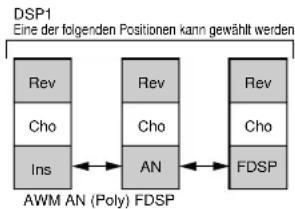
flowchart
graph LR
    A["Rev"] --> B["Ch0"]
    B --> C["Ins"]
    D["Rev"] --> E["Cho"]
    E --> F["AN"]
    G["Rev"] --> H["Cho"]
    H --> I["FDSP"]
    J["AWM AN (Poly) FDSP"] --> K["An"]
    K --> L["Rev"]
    L --> M["Ch0"]
    M --> N["FDSP"]
■ Mono/Poly
Legt fest, ob die Voice monophon (jeweils nur eine Note) oder polyphon (mehrere Noten gleichzeitig) gespielt werden kann.
□ Einstellungen: mono, poly
■ Key Assign
Wählt sngl (single) oder mlti (multi) Key Assign (Tastenzuordnung). Wenn im Modus sngl (single) der Tongenerator dieselbe Note zweimal empfängt, wird die erste Note beendet, wenn die nächste identische Note empfangen wird. Andererseits werden Sounds mit der Einstellung mlti (multi) bei Empfang derselben Note einem Kanal nach dem anderen zugeordnet, so daß eine mehrteilige Tonerzeugung möglich ist.
□ Einstellungen: sngl, mlti
Volume
Dieser Parameter stellt die Lautstärke der Voice ein.
□ Einstellungen: 0 \~ 127
■ Vel Depth (Velocity Depth)
Dieser Parameter bestimmt die Tiefe der Anschlagsempfindlichkeit.
☐ Einstellungen: -64 \~ 0 \~ + 63
■ Vel Offset (Velocity Offset)
Dieser Parameter stellt den Korrekturwert für die Anschlagempfindlichkeit ein.
☐ Einstellungen: -64 \~ 0 \~ + 63
Eine Veränderung wird zu dem gegenwärtigen Anschlagsempfindlichkeitswert addiert oder von ihm subtrahiert.
Nachfolgend sind die Parameter im Zusammenhang mit dem Arpeggiator angegeben.
![VOICE: 001 P1-001[GLASSE,P] -COM:ArPe9910 -ArP Sw= off- Sw =Off Type =0001:PRE[UPOct1] Tempo=128 Ctrl = off NoteLimit= C - G 8 ( )050 ) PARAM ARE NAME](/content/2026/05/776523/images/931cfe149bd36515a62faeac2dcf6631e9cc8ea43a6cea179931387082e9e04f.jpg)
■ Arp Sw (Arpeggio Switch)
Dieser Parameter schaltet den Arpeggiator an oder aus.
□ Einstellungen: on, off
HINIMETG Der ARPEGGIO-Schalter auf dem Bedienfeld hat dieselbe Funktion.
■ Arp Type (Arpeggio Type)
Dieser Parameter wählt den Arpeggio-Typ.
☐ Einstellungen: Siehe die Liste mit den Arpeggio-Typen in der auf seite 242.
Dieser Parameter stellt das Tempo des Arpeggio ein.
□ Einstellungen: 30 \~ 250
■ Tempo Ctrl (Tempo Control)
Diese Parameter stellt ein, ob einer der Knöpfe das Arpeggio-Tempo steuert oder nicht.
□ Einstellungen: off, knob 1 \~ 6
■ Arp Note LimitL (Note Limit Low)
Dieser Parameter bestimmt die tiefste Note des Arpeggio-Bereichs auf der Tastatur.
□ Einstellungen: C-2 \~ G8
Die hier eingestellte tiefste Note und die nachfolgend gezeigte Arp Note Limit H (obere Notengrenze; siehe unter) bestimmen den Bereich der Noten, innerhalb dessen der Arpeggiator spielt.
■ Arp Note LimitH (Note Limit High)
Dieser Parameter bestimmt die oberste Note des Arpeggio-Bereichs auf der Tastatur.
□ Einstellungen: C-2 \~ G8
[F3]: ARP-EDIT (Arpeggio Edit)
Wenn ein "USR" (USER) Arpeggio-Typ gewählt wurde, ist das ARP EDIT-Menü mit dem F3-Schalter an der Unterseite der Anzeige zugänglich. Drücken Sie den F3-Schalter, um auf die ARP EDIT-Anzeige zuzugreifen, wo Sie Ihre eigenen Arpeggio-Typen (User Arpeggio) kreieren können. Weitere Einzelheiten hierzu finden Sie auf Seite 238.
![VOICE EDIT P1-001[Vancha Grand] -COMBARPeggio ----ArP Type= 051- Sw =Bon Type =051:USR[Init ArP] Tempo= 120 Ctrl = off NoteLimit= C 2 - G 8 (2)OSO) [CARP-EDIT] PARAM ARP NAME](/content/2026/05/776523/images/0e92d886617db8f4a2d8f7d0b8693586d21f171829dca93bbf3e96cd8bf561a6.jpg)
[F8]: NAME
Ermöglicht es Ihnen, der editierten Voice eine aus bis zu 12 Schriftzeichen bestehende Bezeichnung zu geben.
![Kategoriebezeichnung Voice-Bezeichnung VOICE P1-001[GLASSE.P] -COM Name Pf[GlassE.P] 0123456789*8&'()~@^~()~ "*+ ABCDERGHIJKLMNOPRSTUUVWXZ:;<=> abcdefghijklmnopqrstuvwxyz?[!! $ >050) PARAM ARP NAME](/content/2026/05/776523/images/080f9ab9f851df3455d88c7bd2d3be6f525bfc9559430e88636c16b1bb5ca2f3.jpg)
Einstellung einer Voice-Bezeichnung
① Drücken Sie F8, um die Name-Anzeige aufzurufen.
② Bewegen Sie den [1]-Cursor mit dem Cusor-Schalter ganz nach links.
③ Verwenden Sie [INC]/[DEC]- oder das Datenrad, um eine Kategorie zu wählen.
HINWEIS Die Kategorie-Bezeichnungen helfen Ihnen dabei, die von Ihnen kreierten Voices zu sortieren. Wenn Sie der Voice keine Bezeichnung geben wollen, wählen Sie Bindestriche (--) für "keine Bezeichnung".
④ Bewegen Sie den [↓]-Cursor zu der Bezeichnung.
5 Verwenden Sie den [INC]/[DEC]-Schalter oder das Datenrad, um einen Buchstaben, eine Zahl oder ein Symbol zu wählen.
6 Bewegen Sie den [↓]-Cursor mit den Cursor-Schaltern und wählen Sie das nächste Schriftzeichen.
⑦Sie können Zahlen, Buchstaben oder Symbole auch mit dem Ziffernblock eingeben.
Jeder Taste sind drei Buchstaben oder Symbole zugeordnet (die nachfolgend aufgeführten Buchstaben und Symbole entsprechen dem obigen Schalter). Es stehen nur Großbuchstaben zur Verfügung. Wenn Sie z.B. den 0-Schalter drücken, erscheinen die verfügbaren Zahlen und Buchstaben in der folgednen Reihenfolge; 0 A B C. a b c "SPACE" (eine Leerstelle) ist dem [ENTER]-Schalter zugeordnet. Wie oben erläutert, können Sie mit dem Cursor-Schalter durch die verschiedenen Eingabepositionen vorrücken.
Verfügbare Buchstaben und Zahlen:
Inder obigen Abbildung gezeigt.
Die Oszillator-Parameter erzeugen die Sound-Wellen, die charakteristisch für eine Voice sind. Eine Voice besteht aus maximal 4 Elementen (siehe Seite 29). Sie können die je wei lige Welle für jedes einzelne Element wählen und Einstellungen bei einer Auswahl von Parametern durchführen. Es stehen 4 Mentis zur Verfügung:
[F6]: WAVE
Dieser Parameter wählt die Wellenformen für die Elemente (maximal 4 Elemente pro Voice) und stellt die Parameter im Zusammenhang mit der Loop-Konfiguration für jede Welle ein.
![YAMAHA EX5R - [F6]: WAVE - 1](/content/2026/05/776523/images/fbb5dc6e97f96650729a6e512e7c499645d5afc8a46a7c04caa8d08e75ce7cc0.jpg)
In der gewählten Voice Bank können Sie eine Wellenform-Bank wählen, die die zur Verfügung stehenden Wellen enthält. Sie können eine unterschiedliche Bank für jedes einzelne Element wählen.
☐ Einstellungen: PRE (Preset), RAM (DRAM), FLS (Flash Memory)
HINJETG Wenn ein Element nicht verwendet wird, werden Striche (---) in der Bank angezeigt und der Cursor kann nicht [Num] (Nummer) und andere Positionen wählen.
■ Number
Hiermit kann in der gewählten Wellenform-Bank die gewünschte Wellenform-Nummer gewählt werden. Sobald die Nummer gewählt ist, werden der Kategoriebuchstabe und die Bezeichnung der Wellenform rechts neben der Nummer angezeigt.
☐ Einstellungen: (Weitere Einzelheiten über die Wellenformen finden Sie in der Liste der Wellenformen in der getrennt gelieferten Broschüre mit Datenlisten.)
HINWEI Einige Wellen enthalten keine kategoriebezeichnung.
■ Cat (Category)
Dieser Parameter wählt die Kategorie, die die Welle enthält, die Sie verwenden möchten. Wenn Sie von einer Kategorie zur anderen wechseln, wird jeweils die erste Welle der neu gewählten Kategorie gewählt.
□ Einstellungen: Siehe folgende Liste.
Wenn in der Kategorie Striche angezeigt werden, bedeutet dies, daß die gegenwäritge Welle keiner Kategorie zugeordnet ist.
■ Wave Play
Dieser Parameter schaltet um, wie das betreffende Wave wiedergegeben wird. Es stehen fünf Positionen zur Auswahl: "FwdLp", "FwdLpEx", "FwdNoLP", "RevNoLp" oder "default."
□ Einstellungen:
FwdLp:
Während eine Taste angeschlagen ist (gedrückt gehalten wird), beginnt die Wiedergabe der Waves vom Startpunkt, bewegt sich zum Top-Punkt und wird dann kontinuierlich vom Top-Punkt zum Endpunkt wiederholt.
FwdLpEx:
Hierbei handelt es sich um dieselbe Funktion wie "FwdLp", solange die Taste gedrückt gehalten wird. Wenn Sie den Finger jedoch von der Tastatur nehmen, beendet der Ex5/5R/7 die Schleifen-Wiedergabe, geht über den Endpunkt hinaus, spielt den Rest der Wave-Daten und stoppt dann am Ende der Daten.
FwdNoLp:
Mit jedem Spielen einer Taste wird die Wave vom Startpunkt bis zum Endpunkt einmal wiedergegeben.
RevNoLp:
Mit jedem Spielen einer Taste wird die Wave vom Startpunkt bis zum Endpunkt umgekehrt wiedergegeben.
default:
Dieser Parameter folgt den im Wave Edit-Modus vorgenommenen Original-Einstellungen.
■ KeyOn Delay
Hiermit stellen Sie den Betrag der Verzögerung von dem Punkt ein, wo die Note auf der Tastatur gespielt, bis zu dem Zeitpunkt, wo der Klang erzeugt wird. Für jedes Element kann ein unterschiedlicher KeyOn-Verzögerungsbetrag eingestellt werden.
□ Einstellungen: 0 \~ 127
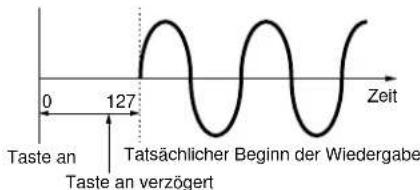
[F3]: WAVE-EDIT
Zur Editierung von Wellenformen. Wenn Sie für die Wave-Bank "RAM" wählen, wird F3 (WAVE-EDIT) hinzugefügt, und Sie können die Wellen editieren. Weitere Einzelheiten über WAVE-EDIT finden Sie auf Seite 150.
![YAMAHA EX5R - [F3]: WAVE-EDIT - 1](/content/2026/05/776523/images/11f3406854582e3274b3c1035d1a115d90f50a70d0ec06be484721acb6a13623.jpg)
Wenn bei WAVE die Position PRE (PRESET) gewählt ist, kann kein Zugriff auf die WAVE-EDIT-Anzeige genommen werden.
[F7]: MIX
Hiermit stellen Sie die Ausgangs-Balance der verschiedenen Elementen-Wellenformen ein, aus denen eine Voice besteht.
![VOICE EDIT P1-001[GLASSE,P] -ELI*OSC Wave Bank Num Cat Bank= PRE- Level Pan Detune 1: PRE00930CR:GamIn1 100 Bcnt 0+ 0 2: PRE 0034 Pf:DX7S 100 ont + 0 - : - - - - - - : - - - - - FIT) WAVE MIX ZONE](/content/2026/05/776523/images/cc3822bf100265b7de6ea1b608b1bfb91c41542f5e52fd7d977b00c069b0f2d1.jpg)
■ Bank (Wave Bank)
■ Number
■ Cat (Category)
Diese Parameter sind dieselben wie in der WAVE-Anzeige. Weitere Einzelheiten finden Sie auf Seite 80.
■ Level
Dieser Parameter stellt den Ausgangspegel der einzelnen Wellenformen ein, womit Sie die Ausgangsbalance zwischen den einzelnen Elementen einstellen können.
□ Einstellungen: 0 \~ 127
■ Pan
Hiermit stellen Sie das Panning der einzelnen Wellenformen ein. Diese Funktion bestimmt die Positionierung jedes einzelnen Elements links undrechts im Stereo-Klangbild.
☐ Einstellungen: scl (Scaling Pan), L63 (ganz links) \~ cnt (Mitte) \~ R63 (ganz rechts), rnd (Random Pan)
HINJACIE In der Stellung scl (Scaling Pan) wird eine Grundtonhöhe als Bezugspunkt eingestellt, der den Grad bestimmt, um den sich der Klang nach rechts oder links im Stereo-Klangbild bewegt. Die Steuerung hängt von der Tonhöhe der auf der Tastatur gespielten Note im Verhältnis zur Grundtonhöhe ab. Rnd (Random Pan) bewirkt, daß der Klang nach dem Zufallsverfahren jeweils links oder rechts im Klangbild ertönt. Bei Scaling Pan und Random Pan wird die Einstellung des festgelegten Bereichs der Bewegung des Sounds und die Normaltonhöhe in den Parametern KeyFlw und Pan in der PARAM-Anzeige von AMP (Amplitude) bestimmt.
■ Detune
Hiermit stellen Sie den Verstimmungswert für jede einzelne Wellenform ein. Detune läßt den Sound satter erklingen, indem die Tonhöhe jedes einzelnen Elements in kleinen Schritten erhöht bzw. gesenkt wird.
☐ Einstellungen: -75 \~ 0 \~ + 75
HINJETG Die Level-, pan- und Detune-Parameter stehten auch in der PITCH PARAM-Anzeige zur Verfügung.
[F8]: ZONE
Dieser Parameter stellt die Zone jedes einzelnen Elements ein (den Tastatur- und Anschlagsempfindlichkeitsbereich, wo ein Sound erzeugt wird). Für jedes einzelne Element kann eine unterschiedliche Zone eingestellt werden.
![VOICE EDIT P1-001[GLASSE,P] -ELI*OSC Limit L-Note-H-Xfade C-2 C-2 G 8 B 0 B 1 B127 B 0 --- G 8 0 1 127 0 --- --- --- --- #PIT > WAVE MIX (ZONE)](/content/2026/05/776523/images/b4ed071f2e5040b12864872dea95ef003371866f4bb81c1bd5776d9216115779.jpg)
■ Note Limit Low
Dieser Parameter stellt die tiefste Note der Zone für jedes einzelne Element auf der Tastatur ein.
□ Einstellungen: C-2 \~ G8
HITMIEIS Die tiefste Note, die Sie hier einstellen und die nachfolgend gezeigte Note von Limit High (Note Limit High; siehe unten) bestimmt den Bereich der Noten, die Sie auf der Tastatur spielen können.
■ Note Limit High
Dieser Parameter stellt die höchste Note ein, die für jedes Element gespielt werden kann.
☐ Einstellungen: C-2 \~ G8
Es nicht möglich Note Limit Low oberhalb von Note Limit High einzustellen, oder Note Limit High unterhalb von Note Limit Low.
HINWEI8 Sie können die Taste bestimmen, indem Sie den Schalter F8 gedrückt halten und dann die gewünschte Taste auf der Tastatur drücken.
■ Note Xfade (Note Cross Fade)
Dieser Parameter stellt den Cross Fading-Bereich (Note Limit Low und High) für jedes einzelne Element ein. Wenn sich der Wert erhöht, wird der Bereich weiter. Die Einstellung "0" erzeugt keinen Effekt.
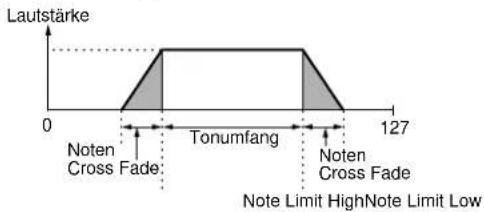
Hiermit stellen Sie den niedrigsten Anschlagstärkewert für die Wellenform jedes einzelnen Elements ein, der erkannt wird, wenn auf der Tastatur gespielt wird.
□ Einstellungen: 1 \~ 127
HITMIEIS Der hier und für den Vel Limit High (Velocity Limit High) eingestellte niedrigste Anschlagstärkewert bestimmt den Bereich der Anschlagstärke für die Wellenform des gewählten Elements.
■ Vel Limit High (Velocity Limit High)
Hiermit stellen Sie den höchsten Anschlagstärkewert für die Wellenform jedes einzelnen Elements ein, der erkannt wird, wenn auf der Tastatur gespielt wird.
□ Einstellungen: 1 \~ 127
■ Vel Xfade (Velocity Cross Fade)
Hiermit stellen Sie den Cross Fading-Änschlagstärkebereich (Vel Limit Low und High) für jedes einzelne Element ein. Wenn sich der Wert erhöht, wird der Bereich weiter. Die Einstellung "0" erzeugt keinen Effekt.
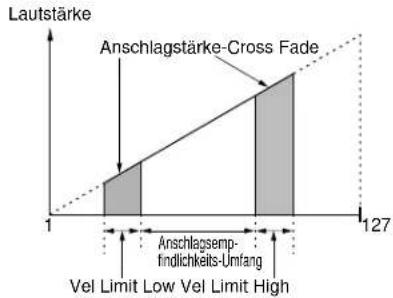
bar
| Category | Value | |---|---| | Anschlagstärke-Cross Fade | 127 | | Anschlagsempfindlichkeits-Unfang | 127 | | Vel Limit Low Vel Limit High | 127 |□ Einstellungen: 0 \~ 127
Graphische Zonenanzeige
Auf der linken Seite dieser Anzeige wird die Zone (Tastatur- und Anschlagsempfindlichkeitsbereich, innerhalb dessen ein Klang erzeugt wird) dargestellt. Der Tonumfang wird durch die Horizontalachse und der Anschlagsempfindlichkeitsbereich durch die Vertikalachse repräsentiert. Während die einzelnen Parameterwerte eingestellt werden, verändert sich die Form der schwarzen Box entsprechend, die den Tonumfang darstellt. Die Zonen der anderen Elemente werden "gestapelt" und unterhalb der Elementen-Zone angezeigt, die gegenwärtig gewählt ist.
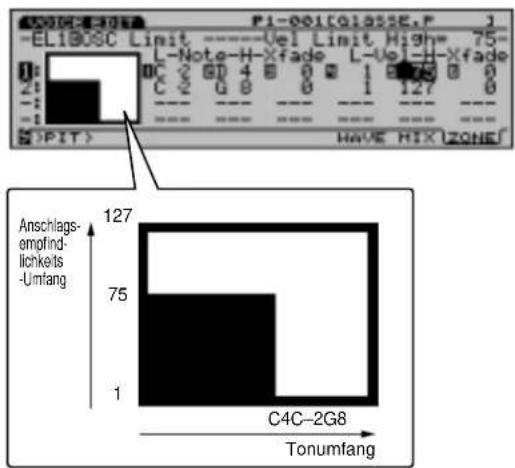
[F3]: PITCH
Der Pitch-Parameter dient zur Einstellung der Tonhöhe der Welle und initialisiert das Stimmungssystem. Es stehen drei Menüs mit verschiedenen Parametern zur Verfügung, die den einzelnen Elementen zugeordnet werden können.
[F6]: PARAM (Parameter)
Dieser Parameter dient zur Stimmung der Welle und Abstimmung der PEG-Einstellungen. Für jedes einzelne Element kann ein unterschiedlicher Wert eingestellt werden.
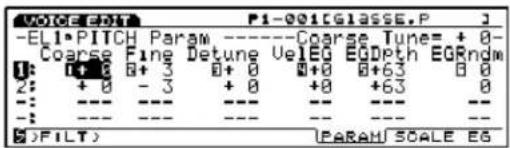
■ Coarse Tune
Erhöht oder senkt die Tonhöhe der einzelnen Elementwellen in Halbtonschritten.
☐ Einstellungen: -64 \~ + 63
■ Fine Tune
Dieser Parameter dient zur Feineinstellung der Tonhöhe und der einzelnen Elementwellen.
☐ Einstellungen: -64 \~ + 63
■ Detune
Dieser Parameter stellt den Verstimmungswert für jedes einzelne Element ein. Detune erhöht oder senkt die Tonhöhe jedes einzelnen Elements in Hertz (Hz) und hat die Wirkung, daß der Sound satter klingt.
☐ Einstellungen: -75 \~ 0 \~ +75
HINWEIG Der Detune-Parameter hier ist derselbe wie auf der MIX-Anzeige von OSC gezeigte.
■ Vel → EG (Velocity → EG)
Dieser Parameter stellt die Anschlagsempfindlichkeit für PEG (Pitch Envelope Generator; Hüllkurvengenerator) ein. Positive Werte bedeuten, daß die Tonhöhenveränderung umso größer wird, desto härter eine Note angeschlagen wird. Negative Werte erzeugen die entgegengesetzte Wirkung.
☐ Einstellungen: -7 ∼ 0 ∼ +7
■ EG Depth
Dieser Parameter stellt die Größe der Tonhöhenveränderung in PEG ein. Bei Wahl von 0 erfolgt keine Veränderung und die ursprüngliche Tonhöhe bleibt erhalten.
☐ Einstellungen: -64 \~ 0 \~ + 63
■ EG Random
Verändert den Hold Level (Seite 85) von PEG nach dem Zufallsverfahren. Je höher der Wert gewählt wird, desto größer ist Veränderung der Tonhöhe. Bei Wahl von "0" erfolgt keine Veränderung und die ursprüngliche Tonhöhe bleibt erhalten.
□ Einstellungen: 0 \~ 15
[F7]: SCALE
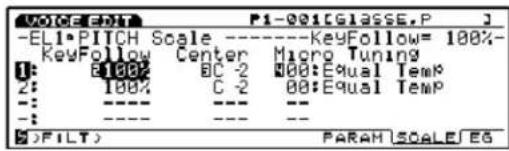
Dieser Parameter stellt die Tonhöhen-Auflösung für jedes einzelne Element ein, das die Arimmung bestimmt.
■ KeyFollow
Dieser Parameter stellt KeyFollow für jedes einzelne Element ein. Die KeyFollow-Funktion stellt die Tonhöhenveränderung des PEG in Abhängigkeit von den Noten ein, die auf der Tastatur gespielt werden. Wenn KeyFollow eingeschaltet ist, wird der Betrag der Tonhöhenveränderung von PEG entsprechend jeder einzelnen Note relativ zur mittleren Tonhöhe (nächster Parameter) auf der Tastatur verändert.
□ Einstellungen: 0, 5, 10, 20, 50, 100%
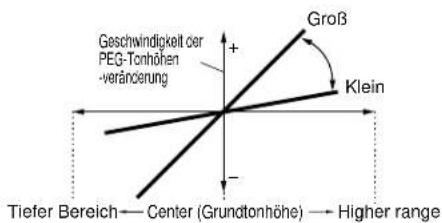
■ Center Key
Dieser Parameter dient zur Einstellung der Grundtonhöhe von KeyFollow für jedes einzelne Element. Dieselbe Tonhöhenveränderung, die in PEG eingestellt wurde, kann bei jeder anderen Note für die Center-Tonhöhe exakt erzielt werden. Die anderen Tonhöhen werden proportional zu dem Wert beeinflusst, der mit dem KeyFollow-Parameter eingestellt wurde.
□ Einstellungen: C-2 \~ G8
■ Micro Tuning
Dieser Parameter dient zur Einstellung von Micro Tune (Stimmung des Systems oder Temperatur), das jedes einzelne Element verwenden wird. Beginnend mit der Standard-Stimmung "Equal Temperament" (gleichschwebende Temperatur) stehen insgesamt 32 Stimmungssysteme zur Verfügung.
□ Einstellungen: Siehe folgende Liste.
| No. | Type Key Comments | ||
| 00 Der | Eopulteri peratmente- sich vor 200 | Jahren geeinigt hat und der heutzutage von den meisten abendländischen Instrumente verexakt 1/12 einer Oktave, was bedeutet, daß ein Stück in jeder geliebigen Tonart gespielt, werden kann, Keines der Intervalle "stimmt" ader. | |
| Pure major C~B01~12 | In dieser Stimmung sind die meisten Intervalle der Dur-Tonleiter (besonders die Terzen und Quinten) rein. Das bedeutet jedoch, daß die übrigen Intervalle falsch klingen. Hier müssen Sie die Tonart wählen, in der Sie spielen möcken. | ||
| 13~24 | Pure minor A~G# | Dasselbe | Prinzip wie Pure Major, aber für Moll-Tonarten. |
| Werckmeister —25 | Andreas Werckmeister, ein Zeitgenosse Bachs, entwickelte diese Stimmung, damit ein Stück in jeder beliebigen Tonart auf einem Tasteninstrument gespielt werden kann. Jede Tonart Hal dabei ihren eigenen Charakter. | ||
| Kirnberger —26 | Johann-Philipp Kirnberger suchte ebenfalls nach einer Stimmung, die ein Stück tonartunabhängig machte. | ||
| Vallotti & Young —27 | Francescantonio Valotti und Thomas Young änderten (Mitte des 17. Jh) die Pythagoräische Stimmung, indem sie die ersten sechs Quinten um denselben Bertag verringerten. | ||
| 28 | 1/4 shifted | — | Die wohlermperierte("normale") Stimmung, die um 50 Cent erhöht ist. |
| 1/4 tone | —29 | 24 gleiche Intervalle pro Oktave(d.h. daß eine Oktave aus 24 -statt aus 12 -Noten besteht. | |
| 1/8 tone | —30 | 48 gleiche Intervalle pro Oktave(d.h. daß eine Oktave aus 48 -statt aus 12 -Noten | |
| 31 | Indian | C~B | Kann normalerweise in indischer Musik beobachtet werden (nur weiße Tasten [C-B]). |
Dieser Parameter stellt den Hüllkurvengenerator (PEG) ein, der bestimmt, wie sich die Tonhöhe im Zeitverlauf verändert, wenn eine Taste angeschlagen, gehalten und dann wieder losgelassen wird. Für jedes einzelne Element kann ein anderer Wert eingestellt werden.
Zur Einstellung von PEG drücken Sie den F8-Schalter und die folgenden beiden Anzeigearten erscheinen abwechselnd. Falls erforderlich, schalten Sie von einer Anzeige zur anderen, um den jeweiligen Parameter einzustellen.
All Parameters-Anzeige
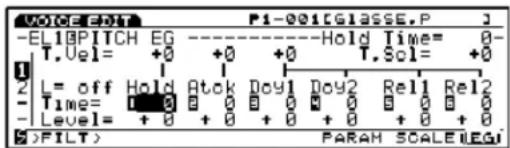
Envelope-Anzeige
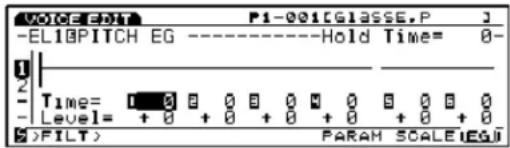
■ Hold Time Vel (Hold Time Velocity)
Dieser Parameter stellt die Anschlagsempfindlichkeit für Hold Time ein. Wenn Hold Time Vel auf einen positiven Wert eingestellt ist, erfolgt die Veränderung um so schneller, je stärker Sie die Tasten auf der Tatatur anschlagen. Negative Werte haben die umgekehrte Wirkung.
☐ Einstellungen: -7 0 +7
HINJETG Dieser Parameter erscheint nicht auf der ENVELOPE-Anzeige.
Dieser Parameter stellt die Anschlagsempfindlichkeit für Attack Time ein. Wenn Attack Time Vel auf einen positiven Wert eingestellt wird, erfolgt der Wechsel um so schneller, je härter auf der Tastatur gespielt wird. Negative Werte haben die entgegengesetzte Wirkung.
☐ Einstellungen: -7 0 +7
HINWEIG Dieser Parameter erscheint nicht auf der ENVELOPE-Anzeige.
■ Other Time Vel (Other Time Velocity)
Dieser Parameter stellt die Anschlagsempfindlichkeit für Decay 1/2 und Release 1/2 Time ein. Wenn Other Time Vel auf einen positiven Wert eingestellt wird, bewirkt ein stärkerer Anschlag auf der Tastatur, daß Wechsel schneller erfolgen. Negative Werte haben die umgekehrte Wirkung.
□ Einstellungen: -7 \~ 0 \~ +7
HINWEIG Dieser Parameter erscheint nicht auf der ENVELOPE-Anzeige.
■ Time Scale
Die Time Scale-Funktion bestimmt die Geschwindigkeit des Wechsels im PEG entsprechend der Tonhöhe, die auf der Tastatur gespielt wird. Wenn Time Scale auf einen positiven Wert eingestellt wird, erfolgt die Veränderung im Zeitverlauf um so langsamer, je tiefer die auf der Tastatur gespielte Note ist. Je höher die auf der Tastatur gespielte Note ist, desto schneller erfolgt der Wechsel. Negative Werte haben die umgekehrte Wirkung.
□ Einstellungen: -7 \~ 0 \~ + 7
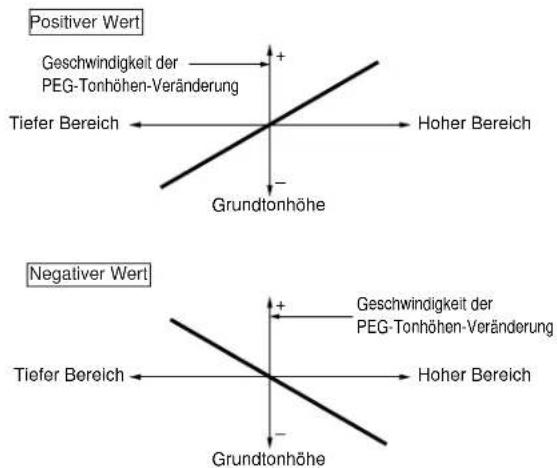
HINWEIS Dieser Parameter erscheint nicht auf der ENVELOPE-Anzeige.
■ L (Loop)
Dieser Parameter stellt die Schleifen-Funktion für PEG ein. Wie dem nachfolgend gezeigte Diagramm zu entnehmen ist, stelle diese Funktion das Decay ein, zu dem nach Erreichen des Decay 2 (Schleifenpunkt) der Rücksprung erfolgt. Bei Wahl von "Off" wir die Schleifenfunktion ausgeschaltet.
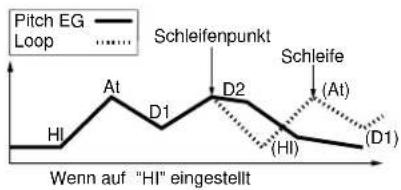
HINWEIS Dieser Parameter erscheint nicht auf der ENVELOPE-Anzeige.
■ Hold Time
Dieser Parameter stellt Hold Time ein.
□ Einstellungen: 0 \~ 127
■ Atck Time
Dieser Parameter stellt Attack Time ein.
□ Einstellungen: 0 \~ 127
■ Dcy 1/2 Time (Decay 1/2 Time)
Dieser Parameter stellt Decay 1/2 Time ein.
□ Einstellungen: 0 \~ 127
■ Rel1/Rel2 Time (Release 1/2 Time)
Dieser Parameter stellt Release 1/2 Time ein.
□ Einstellungen: 0 \~ 127
■ Hold Level
Dieser Parameter stellt Hold Level ein.
□ Einstellungen: -128 \~ 0 \~ + 127
■ Atck Level (Attak Level)
Dieser Parameter stellt Attack Level ein.
□ Einstellungen: -128 \~ 0 \~ + 127
Dieser Parameter stellt Decay 1/2 Level ein.
□ Einstellungen: -128 \~ 0 \~ + 127
Dieser Parameter stellt Release 1/2 Level ein.
□ Einstellungen: -128 \~ 0 \~ + 127
Einstellung des Hüllkurvengenerators
Es stehen sechs Time-Einstellungen (die
Geschwindigkeit, mit der der Wechsel erfolgt) und sechs Level-Einstellungen (Tonhöhe) zur Verfügung, die die Form bestimmen, mit der sich die Tonhöhe im Zeitverlauf, vom Spielen einer Taste bis zum Loslassen, verändert und wie der Sound ausklingt.
Drücken Sie den Schalter F8, um die ENVELOPE-Anzeige aufzurufen. Jeder Wert kann mit der graphischen ENVELOPE-Anzeige eingestellt werden. Die Tonhöhe einer gespielten Note kann so eingestellt werden, daß sie für einen bestimmten Zeitraum auf einem definierten Pegel fortgesetzt wird, indem der Parameter Attack Level und die Attack Time eingestellt werden. Weiterhin kann die Tonhöhenveränderung im Zeitverlauf durch Einstellung von Attack Time/Level und Dcy 1/2 Time/Level gesteuert werden. Wenn schließlich die Taste losgelassen wird, kann die Tonhöhenveränderung im Zeitverlauf durch Einstellung der Parameter Rel1/2 Time/Level gesteuert werden.
Falls es erforderlich ist, können die Parameter Time Velocity und Loop auf der Anzeige ALL
PARAMETERS eingestellt werden.
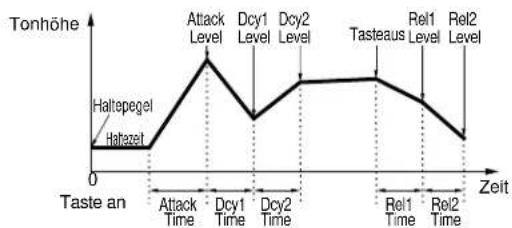
line
| Zeit | Tachkegel (Tonhöhe) | | :--- | :--- | | Taste an | 0 | | Attack Time | 0 | | Dcy1 Time | 1.5 | | Dcy2 Time | 0.8 | | Rel1 Time | 1.2 | | Rel2 Time | 0.6 |[F4]: FILT (Filter)
Die Filter-Parameter konfigurieren die Filtereinstellung, die jedem einzelnem Element zur Veränderung des Timbres des Sounds beigefügt werden können. Es stehen folgende fünf Menüs zur Verfügung:
Hiermit lassen sich die Parameter für den statischen Steuerungssfilter einstellen. SCF verfügt über verschiedene Filtertypen, die ein bestimmtes Frequenzband durchlassen, während andere Frequenzen abgeschwächt werden. Für jedes einzelne der Elemente kann ein unterschiedlicher Filteranteil bestimmt werden.
HINWEIG
Die EX5/5R/7 verfügen über zwei weitere Filter, die es ermöglichen, eine große Vielfalt von Sounds zu erzeugen: Zwei Sätze von DCF-Filtern (Dynamic Control Filter). Diese werden auf Seite 91 erläutert.
![VOICE EDIT P1-001[GLASSE.P] -ELI*FILTER SCF----High2 Freq= 241- Type= 2H Shelf Input= + 0 Freq--Uel Gain--Uel High1: 131 +0 +16 +0 -High2:0241 0+0 0+16 0+0 ->AHP) SOF DOF SENS SCALE EG](/content/2026/05/776523/images/5c7c596a635165e80fd9284136504c2280cf3fd012c54e36fae6f908125ccaf1.jpg)
■ Type
Dieser Parameter dient zur Wahl des Filtertyps. Die einstellbaren Parameter unterscheiden sich in Abhängigkeit vom gewählten Filtertyp.
Dieser Parameter stellt die Verstärkung des Signals ein, das zur SCF-Einheit gesendet wird. Je höher der Wert ist, desto größer ist die Verstärkung des Eingangssignals.
□ Einstellungen: -32 ∼ +0
HINWEIS
Input Gain ist bei den folgenden Typen nicht verfügbar: Thru, Boost 6dB/12dB/18dB. Input Gain ist für alle anderen Typen mit Ausnahme der oben genannten vier verfügbar.
Die zur Verfügung stehenden Filtertypen und deren Parameter sind nachfolgend erläutert.
Ein Shelving-Filter, der den Signalpegel sowohl im hohen als auch im niedrigen Frequenzbereich erhöhen bzw. vermindern kann.
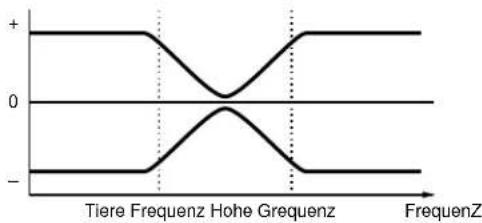
line
| Frequenz | Value | | --------- | ----- | | Tiere Frequenz | 0 | | Hohe Frequenz | 0 | | Frequenz | 0 |Dieser Parameter bestimmt den Shelving-Punkt der hohen Frequenzen. Verwenden Sie High Gain (siehe unten), um den Signalpegel oberhalb des festgesetzten Punkts zu erhöhen oder zu vermindern.
□ Einstellungen: 131 \~ 241
Dieser Parameter bestimmt den Shelving-Punkt der niedrigen Frequenzen. Verwenden Sie Low Gain (siehe unten), um den Signalpegel unterhalb des festgesetzten Punkts zu erhöhen oder zu vermindern.
□ Einstellungen: 46 \~ 182
Dieser Parameter bestimmt die Anschlagsempfindlichkeit für die Frequenzbereiche, die durch High Freq und Low Freq bestimmt sind. Wenn High/Low Freq Vel auf einen positiven Wert eingestellt ist, erhöhen sich die Frequenzen von High Freq und Low Freq um so mehr, je härter der Anschlag auf der Tastatur ist. Hierdurch wird eine größere Veränderung im Timbre des Sounds erzeugt. Negative Werte haben die umgekehrte Wirkung.
□ Einstellungen: -7 \~ +7
■ High/Low Gain
Dieser Parameter stellt den Signalpegel für die Frequenzen ein, die oberhalb des High Freq-Punktes durchgelassen, und für solche, die unterhalb des High Freq-Punktes durchgelassen werden.
□ Einstellungen: -32 \~ 0 \~ + 32
Dieser Parameter stellt die Anschlagsempfindlichkeit für die Signalpegel ein, die durch High Gain und Low Gain festgelegt sind. Wenn High/Low Gain Vel auf einen positiven Wert eingestellt ist, erhöht sich die Verstärkung, je härter der Anschlag auf der Tastatur ist. Negative Werte haben die umgekehrte Wirkung.
□ Einstellungen: -7 \~ +7
2L Shelf (2-Low Shelving Filter)
![VOICE: E01 P1-001[GCLASSE,P] -ELIBFILTER SCF----SCF Type= 2L Shelf - Type=12L Shelf Input=5+0 Freq8--Vel Gain--Vel Low1: 72 +0 +0 +0 Low2: 72 +0 +0 +0 ( )AMP SCF DOF SENS SCALE EG](/content/2026/05/776523/images/7ad43353949524140373009d8e54ecc4e73e58f77808d48fc4add63db3857e8f.jpg)
Hierbei handelt es sich um einen Shelving-Filter, der die Signalpegel für zwei Niederfrequenzbereiche (Low1 und Low 2) erhöht oder vermindert.
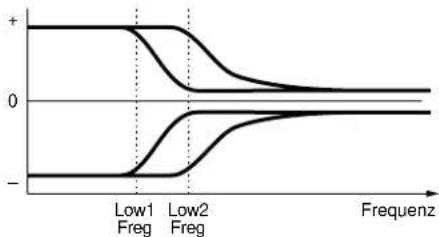
line
| Freqenz | Value | | ------- | ----- | | Low1 Freg | - | | Low2 Freg | 0 |Dieser Parameter stellt die beiden Shelving-Punkte für niedrige Frequenzen, Low1 und Low2, ein. Verwenden Sie Low1/2 Gain (siehe unten), um die Signalpegel unterhalb des festgelegten Punktes zu erhöhen oder zu vermindern.
□ Einstellungen: 72 \~ 182
HINMEIS Die beiden Frequenzbereiche unterhalb des Shelving-Punktes überlappen sich.
Dieser Parameter stellt die Anschlagsempfindlichkeit für die Frequenzbereiche ein, die durch Low1/2 Freq bestimmt sind. Wenn Low1/2 Freq Vel auf einen positiven Wert eingestellt ist, werden die Frequenzen von Low1/2 Freq um so höher, je härter auf der Tastatur gespielt wird. Hierdurch wird eine größere Veränderung im Timbre des Sounds erzielt. Negative Werte haben die umgekehrte Wirkung.
□ Einstellungen: -7 \~ +7
■ Low1/2 Gain
Dieser Parameter stellt den Signalpegel für die Frequenzen ein, die unterhalb des Low 1/2 Freq-Punktes durchgelassen werden.
☐ Einstellungen: -16 \~ 0 \~ + 16
Dieser Parameter stellt die Anschlagsempfindlichkeit für die Signalpegel ein, die durch Low 1/2 Gain festgelegt sind. Wenn Low 1/2 Gain Vel auf einen positiven Wert eingestellt ist, erhöht sich die Verstärkung, je härter der Anschlag auf der Tastatur ist. Negative Werte haben die umgekehrte Wirkung.
□ Einstellungen: -7 \~ +7
2H Shelf (2-High Shelving Filter)
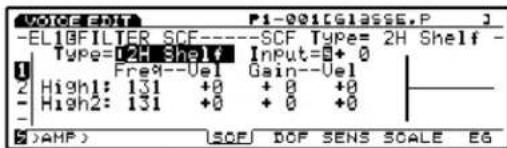
Hierbei handelt es sich um einen Shelving-Filter, der die Signalpegel für zwei Hochfrequenzbereiche (High 1 und High 2) erhöht oder vermindert.
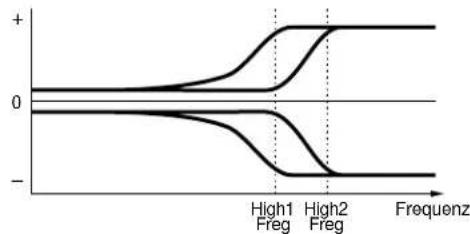
Dieser Parameter stellt die beiden Shelving-Punkte für hohe Frequenzen, High1 und High2, ein. Verwenden Sie High1/2 Gain (siehe unten), um die Signalpegel oberhalb des festgelegten Punktes zu erhöhen oder zu vermindern.
□ Einstellungen: 131 \~ 241
HINJETG Die beiden Frequenzbereiche oberhalb des Shelving-Punktes überlappen sich.
Dieser Parameter stellt die Anschlagsempfindlichkeit für die Frequenzbereiche ein, die durch High1/2 Freq bestimmt sind. Wenn High1/2 Freq Vel auf einen positiven Wert eingestellt ist, werden die Frequenzen von High1/2 Freq um so höher, je härter auf der Tastatur gespielt wird. Hierdurch wird eine größere Veränderung im Timbre des Sounds erzielt. Negative Werte haben die umgekehrte Wirkung.
□ Einstellungen: -7 ∼ +7
■ High1/2 Gain
Dieser Parameter stellt den Signalpegel für die Frequenzen ein, die oberhalb des High 1/2 Freq-Punktes durchgelassen werden.
☐ Einstellungen: -16 \~ 0 \~ + 16
Dieser Parameter stellt die Anschlagsempfindlichkeit für die Signalpegel ein, die durch High 1/2 Gain festgelegt sind. Wenn High 1/2 Gain Vel auf einen positiven Wert eingestellt ist, erhöht sich die Verstärkung, je härter der Anschlag auf der Tastatur ist. Negative Werte haben die umgekehrte Wirkung.
□ Einstellungen: -7 \~ +7
Der LPF läßt Signale unterhalb einer festgelegten Grenzfrequenz (Punkt) durch, die mit dem Parameter Freq (unten) eingestellt wird, und schwächt alle Signale darüber ab.
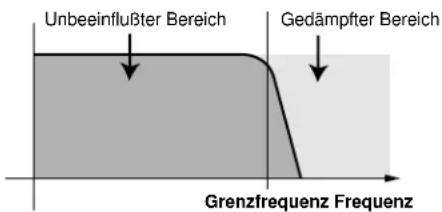
VCF-Typ = Tiefpaß Filter
■ Freq (Frequency)
Dieser Parameter stellt die Grenzfrequenz ein. Er bestimmt die Grenzfrequenz des Filters oder die Frequenz oberhalb der alle anderen Frequenzen abgeschwächt werden.
□ Einstellungen: 0 \~ 251
Dieser Parameter stellt die Anschlagsempfindlichkeit für die Grenzfrequenz ein. Wenn Freq Vel auf einen positiven Wert eingestellt ist, wird die Grenzfrequenz um so höher, je stärker eine Note auf der Tastatur gespielt wird. Dies erzeugt eine größere Veränderung im Timbre des Sounds. Negative Werte haben die umgekehrte Wirkung.
□ Einstellungen: -7 ∼ +7
Freq Random bewirkt, daß die Grenzfrequenz sich nach dem Zufallsverfahren bewegt. Je höher der Wert eingestellt ist, desto größer ist die Veränderung der Grenzfrequenz. Die Einstellung "0" erzeugt keinen Effekt.
□ Einstellungen: 0 \~ 7
■ Freq KeyFollow
Dieser Parameter stellt KeyFollow für die Grenzfrequenz ein, die mit dem Parameter Freq eingestellt wurde. Freq KeyFollow hat die Funktion, die Grenzfrequenz mit Hilfe der Noten zu verändern, die auf der Tastatur gespielt werden. Wenn Freq KeyFollow auf einen positiven Wert eingestellt ist, wird die Grenzfrequenz um so höher, je höher die auf der Tastatur gespielte Note ist. Bei Einstellung eines negativen Wertes wird die Grenzfrequenz um so höher, je tiefer die gespielte Note ist.
□ Einstellungen: -64 \~ + 63
■ Reso (Resonance)
Dieser Parameter bestimmt den Betrag der Resonanzanhebung oder Betonung der Harmonischen in der Nähe der Grenzfrequenz. Die Einstellung "0" erzeugt keinen Effekt.
□ Einstellungen: 0 \~ 31
Dieser Parameter stellt die Anschlagsempfindlichkeit für den mit dem Parameter Reso eingestellten Wert ein. Wenn Reso Vel auf einen positiven Wert eingestellt ist, wird die Resonanz größer und eine größere Veränderung tritt im Timbre eines Sounds auf, je stärker eine Note auf der Tastatur gespielt wird. Negative Werte haben die umgekehrte Wirkung.
□ Einstellungen: -7 \~ +7
Reso Random bewirkt, daß sich der Betrag des Resonanzeffekts nach dem Zufallsverfahren verändert. Je höher der Wert ist, desto größer ist die Veränderung des Resonanzbetrages. Die Einstellung "0" erzeugt keinen Effekt.
□ Einstellungen: 0 \~ 7
Der HPF läßt Signale oberhalb einer festgelegten Grenzfrequenz (Punkt) durch, die mit dem Parameter Freq (unten) eingestellt wird, und schwächt alle Signale darunter ab.
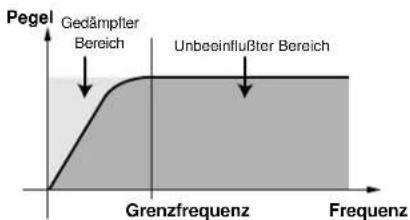
area
| Frequency Range | Pegel Value | | --------------- | ----------- | | 0 - 1.5 | Low | | 1.5 - 3.0 | High |■ Freq (Frequency)
Dieser Parameter stellt die Grenzfrequenz ein. Er bestimmt die Grenzfrequenz des Filters oder die Frequenz unterhalb der alle anderen Frequenzen abgeschwächt werden.
☐ Einstellungen: 0 \~ 251
Alle anderen Parameter für diesen Filter sind dieselben, wie sie oben für die LPF-Parameter (Tiefpaßfilter) erläutert wurden. Weitere Einzelheiten finden Sie auf Seite 88.
Der Bandpaßfilter läßt nur ein bestimmtes Frequenzband durch, das um die Grenzfrequenz als Mittelfrequenz gruppiert ist, und schwächt andere Frequenzen ab.
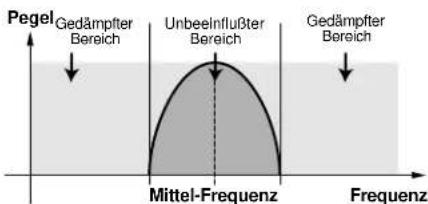
■ Freq (Frequency)
Dieser Parameter stellt die Grenzfrequenz ein. Nur die Frequenzen im Bereich der Grenzfrequenz werden durchgelassen, während andere Frequenzen abgeschwächt werden.
□ Einstellungen: 0 \~ 251
Alle anderen Parameter für diesen Filter sind dieselben, wie sie oben für die LPF-Parameter erläutert wurden. Weitere Einzelheiten finden Sie auf Seite 88.
Der InvLPF kehrt die Funktion des LPF um. Die Signale unterhalb der festgelegten Grenzfrequenz werden abgeschwächt, während die übrigen Frequenzen durchlaufen. InvLPF und LPF bilden eine symmetrische Kurve um die Horizontalachse.
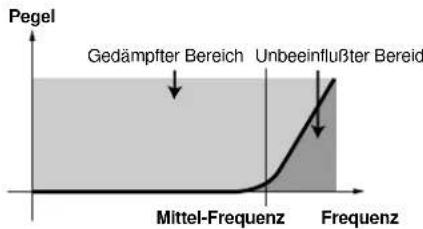
line
| Frequency | Pegel | | --------- | ----- | | Mittel-Frequenz | 0 | | Unbeeinflußter Bereich | High |■ Freq (Frequency)
Dieser Parameter stellt die Grenzfrequenz ein. Die Frequenzen unterhalb der Grenzfrequenz werden abgeschwächt werden
□ Einstellungen: 0 \~ 229
Alle anderen Parameter für diesen Filter sind dieselben, wie sie oben für die LPF-Parameter erläutert wurden. Weitere Einzelheiten finden Sie auf Seite 88.
PEQ (Parametric Equalizer)
![VOICE P1-001[Vanoha Grand] -ELIBFILTER SCF----SCF TYPE= PEQ - Type=0PEQ Input=0+ 0 Freq= 157: +0 0 Random KeyFlw Gain= +0: +0 0 +32 Reso= 0 SOF DOF SENS SCALE EG](/content/2026/05/776523/images/7bbefc096446baf967110624ac86f6acfc795a274324aa7676c4da96a49312ae.jpg)
Der PEQ erhöht oder vermindert die Signalpegel um die Frequenz, die durch Freq (unten) bestimmt ist, mit Hilfe des Parameters.
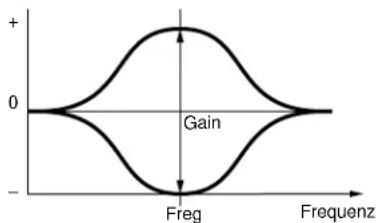
■ Freq (Frequency)
Dieser Parameter bestimmt die Mittelfrequenz. Die Signalpegel der hier bestimmten Frequenzbänder können durch die Q-Einstellung erhöht oder vermindert werden.
☐ Einstellungen: 83 \~ 251
Dieser Parameter bestimmt die Anschlagsempfindlichkeit für die in Freq bestimmte Frequenz. Wenn Freq Vel auf einen positiven Wert eingestellt ist, wird die (in Freq eingestellte) Frequenz höher, und es tritt eine größere Veränderung des Timbres im Sound auf, je stärker eine Note auf der Tastatur gespielt wird. Negative Werte haben die umgekehrte Wirkung.
☐ Einstellungen: -7 \~ + 7
Der Parameter Freq Random bewirkt, daß sich die Frequenz, die in Freq eingestellt worden ist, nach dem Zufallsverfahren verändert. Je höher der Wert eingestellt ist, desto größer ist die Veränderung gegenüber der Mittelfrequenz. Die Einstellung "0" erzeugt keinen Effekt.
□ Einstellungen: 0 \~ 7
■ Freq KeyFollow
Dieser Parameter stellt KeyFollow für die Mittelfrequenz ein, die in Freq eingestellt worden ist. Der Freq KeyFollow-Parameter verändert die Mittelfrequenz auf Grundlage der Noten, die auf der Tastatur gespielt werden. Wenn Freq KeyFollow auf einen positiven Wert eingestellt ist, wird die Mittelfrequenz um so höher, je höher die auf der Tastatur gespielte Note ist. Wenn ein negativer Wert eingestellt ist, wird die Mittelfrequenz um so höher, je tiefer die gespielte Note ist.
□ Einstellungen: -64 \~ + 63
■ Gain
Dieser Parameter stellt den Signalpegel des SCF (Static Control Filter) ein. Er erhöht oder senkt den Signalpegel im Bereich um die mit dem FREQ-Parameter eingestellte Frequenz.
□ Einstellungen: -32 \~ 0 \~ + 32
Dieser Parameter stellt die Anschlagsempfindlichkeit für den Signalpegel ein, der in Gain bestimmt ist. Wenn Gain Vel auf einen positiven Wert eingestellt ist, wird die Verstärkung umso größer, je stärker eine Note auf der Tastatur gespielt wird. Negative Werte haben die umgekehrte Wirkung.
□Einstellungen: -7 \~ + 7
■ Gain Random
Gain Random bewirkt, daß der in Gain eingestellte Pegel sich nach dem Zufallsverfahren bewegt. Je höher der Wert ist, desto größer ist die Veränderung des Verstärkungspegels. Die Einstellung "0" erzeugt keinen Effekt.
□ Einstellungen: 0 \~ 7
■ Reso (Frequenz Charakteristiken)
Dieser Parameter wählt die Frequenz-Charakteristiken. Es stehen 32 verschiedene Reso-Typen zur Verfügung.
□ Einstellungen: 0 \~ 31
Thru
Dieser Parameter läßt alle Frequenz durch, ohne einen Filter anzuwenden.
boost 6dB/12dB/18dB
Dieser Parameter erhöht die Lautstärke um 6dB, 12dB und 18dB.
![VOICE EDIT P1-001[GLASSE,P] -ELIBFILTER DCF------F1 Type= LPF24A- Type Freq Gain DCF1:OLPF24P 8 72 8255 Reso= 10 Reso.Vel= +0 SOP UOCESENS SCALE EG](/content/2026/05/776523/images/90ba671527545f96ce8eafb4356cda3f672d81cdd8d8b65003fd7ad611f137f0.jpg)
Hiermit werden die Parameter für den Dynamic Control Filter (dynamischer Steuerungsfilter) konfiguriert. Es stehen verschiedene Arten von Filtern zur Verfügung, die das Timbre des Sounds verändern, indem sie nur bestimmte Frequenz des harmonischen Inhalts durchlassen (andere Frequenzen werden abgedämpft). Für jedes einzelne Element kann eine unterschiedliche Filtration eingestellt werden. Der Effekt des DCF-Filters kann im Zeitverlauf mit dem Filter Envelope Generator (Filter-Hüllkurvengenerator; siehe FEG auf Seite 96 verändert werden.
HINWEI
Während die SCF-Filter in erster Linie zur Erstellung der Grundlagen von Voices verwendet werden, ohne sich (im Zeitverlauf) zu verändern, werden die DCF-Filter durch Verwendung des FEG dazu eingesetzt, den harmonischen Inhalt im Zeitverlauf, d.h. vom anfänglichen Attack bis zum abschließenden Decay, zu verändern. Dies ermöglicht es Ihnen, verschiedene Arten von Musikinstrumenten zu simulieren und Sounds mit einer Veränderung des Timbres im Zeitverlauf zu kreieren.
■ DCF1 Type (Filter 1 Type)
Dieser Parameter wählt den Filtertyp. Der Parameter, der eingestellt werden kann, unterscheidet sich, abhängig vom gewählten Filtertyp.
Wenn ein anderer Filtertyp als LPF24A, LPF24D, LPF18 und Thru gewählt ist, können zwei DCF-Filter (DCF1/2) gleichzeitig verwendet werden. Der Parameter des DCF2 Typs wird auf der Anzeige ergänzt. Zwei DCF-Filter können in Reihe oder parallel angeschlossen werden. Weitere Einzelheiten hierzu finden Sie im nächsten Abschnitt.
Drücken Sie den Schalter F5 und die folgenden beiden Arten von Parameter-Anzeigen erscheinen abwechselnd. Stellen Sie die einzelnen Parameter ein und wechseln erforderlichenfalls die Anzeige. Weiter Informationen hierzu finden Sie im folgenden Abschnitt.
Frequenzcharacteristik-Anzeige
![VOICE EDIT P1-001[GLASSE,P] -EL10FILTER DCF------F1 Type= LPF24A- Type Freq Gain DCF1:0LPF24F B T2 B255 Reso= 10 Reso. Vel= +0 ( )AHP > SOF UOCEI SENS SCALE EG](/content/2026/05/776523/images/5c001e76e785c5758b7b5d3fe4bd952c30af902ee18b4de0550041ca4b535f4e.jpg)
All Parameter-Anzeige
![VOCF-EBIT P1-001[GLASSE,P] -EL10FILTER DCF------F1 Type= LPF12 - Type Freq Gain Reso LFO EG DCF1:0 LPF12 8 72 --- on 8 on 8 on DCF2: LPF 72 255 on on on Reso= 10 Reso.Usl= +0. Thru= 0 Connect= seri SOF UOFSENS SCALE EG](/content/2026/05/776523/images/8d28df53b22cb3d11078f7235c19a3186d2c1ee01594a4a94cd9a1c7174458cd.jpg)
■ DCF1/2 Freq (F1/2 Frequency)
Dieser Parameter stellt die Grenzfrequenz ein. Die hier eingestellte Grenzfrequenz wirkt sich auf das Signal aus, das die DCF 1/2-Filter durchläuft.
□ Einstellungen: 0 \~ 255
■ DCF1/2 Gain
Dieser Parameter stellt den Betrag des Signalpegels für die DCF1/2-Filter ein.
□ Einstellungen: 0 \~ 255
HINMAC18 Wenn ein anderer Filtertyp als LPF24A, LPF24D und LPF18 gewählt und die Connect-Einstellung (unten) auf seri (seriell) eingestellt ist, erscheinen Striche (---) für DCF1 Gain. In diesem Fall wird die Verstärkung des Signals, das durch DCF1 und DCF2 geleitet wird, durch DCF2 Gain eingestellt. Weitere Einzelheiten finden Sie im Anschlußdiagramm auf Seite xxx.
■ Reso (Resonance)
Dieser Parameter bestimmt den Betrag der Resonanz oder der Betonung im Bereich der Grenzfrequenz und ergänzt den Sound um einen deutlichen Effekt. Die hier vorgenommene Einstellung wird gleichmäßig sowohl auf den Filter DCF1 als auch DCF2 angewendet.
□ Einstellungen: 0 \~ 31
Dieser Parameter stellt die Anschlagsempfindlichkeit für den Wert ein, der in Reso bestimmt ist. Wenn Reso Vel auf einen positiven Wert eingestellt ist, wird die Resonanz umso größer und eine deutlichere Veränderung macht sich im Timbre des Sounds bemerkbar, je stärker eine Note auf der Tastatur gespielt wird. Negative Werte haben die umgekehrte Wirkung. Die hier vorgenommene Einstellung wird gleichmäßig sowohl den Filter DCF1 als auch DCF2 angewendet.
□ Einstellungen: -7 \~ +7
■ Thru Gain
Dieser Parameter bestimmt den Betrag des Signals, das nicht durch den Filter geleitet wird, oder der ursprüngliche, unbeeinflußte Sound.
□ Einstellungen: 0 \~ 255
Der Parameter Thru Gain wird nur angezeigt und ist nur wirksam, wenn ein anderer Filtertyp als LPF24A, LPF24D, LPF18 und Thru gewählt und die Connect-Einstellung (unten) auf seri (seriell) vorgenommen worden ist.
■ Connect
Dieser Parameter stellt ein, wie DCF1 und DCF2 miteinander verbunden sind. Es stehen zwei Arten von Verbindungen zur Verfügung.
HINWEIB Der Parameter Connect wird nur angezeigt und ist nur wirksam, wenn ein anderer Filtertyp als LPF24A, LPF24D, LPF18 und Thru gewählt ist.
Die folgenden drei Parameter werden nur angezeigt und sind nur wirksam, wenn ein anderer Filtertyp als LPF24A, LPF24D, LPF18 und Thru gewählt und die Frequency Characteristics-Anzeige nicht gewählt ist.
Die in der All Parameters-Anzeige ergänzten Parameter.
Dieser Parameter stellt den Resonanzeffekt für DCF1/2 an oder aus.
□ Einstellungen: on, off
■ DCF1/2 LFO (F1/2 LFO)
Dieser Parameter stellt den LFO-Effekt (Low Frequency Oscillator; Niederfrequenz-Oszillator) für DCF1/2 an oder aus.
□ Einstellungen: on, off
■ DCF1/2 EG (F1/2 EG)
Dieser Parameter schaltet den PEG-Effekt für DCF1/2 an oder aus.
□ Einstellungen: on, off
Für DCF 1/2 stehen die folgenden Filtertypen zur Verfügung.
Der LPF läßt nur die Signale unterhalb der festgelegten Grenzfrequenz durch und schwächt die Signale darüber ab. Es stehen fünf verschiedene Typen von Tiefpaßfiltern für den DCF1 zur Verfügung.
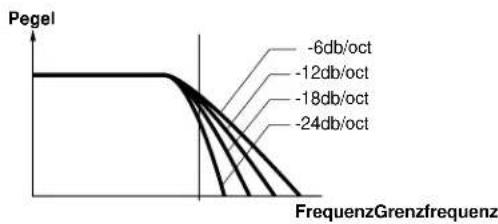
dynamischer Digital-Filter ähnlich einem -24dB/Okt. Tiefpass-Filter eines anlaogen Synthesizers.
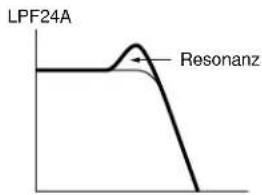
LPF24D (Tiefpassfilter 24D):
-24dB/Okt. Digital-Tiefpassfilter mit betonter Resonanz.
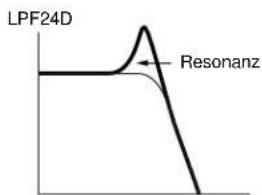
LPF18 (Tiefpassfilter 18):
-18dB/Okt. dynamischer Digital-Tiefpassfilter.
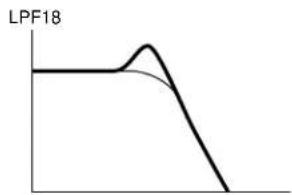
LPF12 (Tiefpassfilter 12):
-12dB/Okt. dynamischer Digital-Tiefpassfilter.
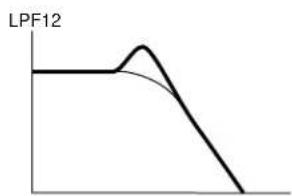
Ein digitaler -6dB/Okt. Dynamikfilter nach Art eines Tiefpaßfilters ohne Resonanz.
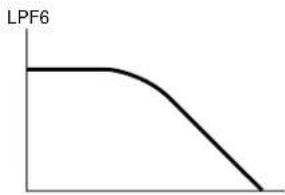
line
| Time | LPF6 | |------|------| | 0 | 1.0 | | 1 | 1.0 | | 2 | 0.8 | | 3 | 0.5 | | 4 | 0.2 | | 5 | 0.0 |Der HPF-Filter läßt nur die Signale oberhalb der festgelegten Grenzfrequenz durch und schwächt die Signale darunter ab.
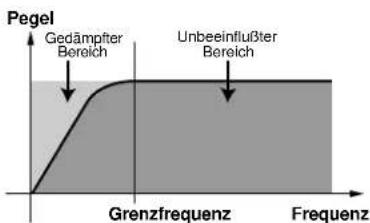
area
| Frequency | Gedämpfter Bereich | Unbeeinflüßter Bereich | | --------- | ------------------ | ---------------------- | | Low | 0 | 0 | | Medium | High | High | | High | High | High |Der BPF-Filter läßt die Signale im Bereich um die festgelegte Grenzfrequenz durch und schwächt die anderen Signale ab.
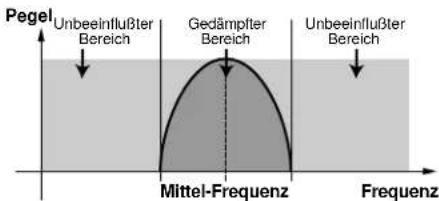
BEF (Band Elimination Filter)
Der BEF-Filter schwächt die Signale im Bereich um die festgelegte Grenzfrequenz ab und läßt die anderen Signale durch.
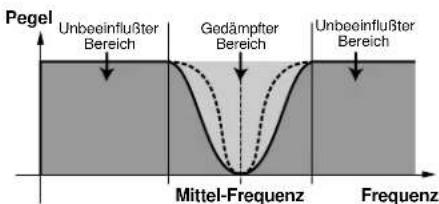
Thru
Mit der Thru-Funktion werden die Filter umgangen und das Signal bleibt unbeeinflußt (trocken).
Anzeige der Filtergraphik
Auf der rechten Seite der Frequency Characteristics-Anzeige wird der Kurventyp der Filterfrequenz-Charakteristiken angezeigt. Die Bandbreite der Frequenz wird durch die Horizontalachse angezeigt, während der Pegel durch die Vertikalachse dargestellt wird. Wenn der Wert der einzelnen Parameter eingestellt wird, spiegeln sich diese Veränderungen entsprechend in der graphischen Anzeige wider. Wenn zwei DCF-Filter (DCF1/2) verwendet werden, werden die beiden Kurven übereinander dargestellt.
![P1-001[01325E.P 1] -ELIB FILTER DCF------F1 Type= BPF Type: Freq Gain DCF1: 897 8 72 DCF2: LFF 72 223 Reso= 10 Reso. Val= +0 Thru= 0 Connect= seri (aHP) SOF UOCE SE IS SCALE EG Pegel Frequenz](/content/2026/05/776523/images/1a633e6de79175e28fa678b10dc6772babaf538e8750a75341b07b5321954f68.jpg)
Dieser Parameter stellt die Empfindlichkeit des DCF-Filters für jedes einzelne Element ein. Für die beiden DCF-Filter jedes einzelne Elements kann ein unterschiedlicher Wert eingestellt werden.
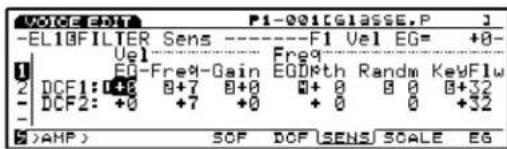

Wenn LPF24A, LPF24D, oder LPF18 gewählt sind, werden nur die DCF1-Parameter angezeigt (siehe Seite 91).
■ F1/2 Vel EG (Filter 1/2 Velocity EG)
Dieser Parameter stellt die Anschlagsempfindlichkeit für FEG ein. Wenn die Einstellung auf einen positiven Wert erfolgt ist, wird die Veränderung im gefilterten Sound um so größer, je stärker eine Note auf der Tastatur gespielt wird. Negative Werte haben die umgekehrte Wirkung.
□ Einstellungen: -7 \~ +7
■ F1/2 Vel Freq (Filter 1/2 Velocity Frequency)
Dieser Parameter stellt die Anschlagsempfindlichkeit für die Grenzfrequenz ein. Wenn F1/2 Vel Freq auf einen positiven Wert eingestellt ist, wird die Grenzfrequenz um so höher, und eine größere Veränderung tritt im Timbre des Sounds auf, je stärker eine Note auf der Tastatur gespielt wird. Negative Werte haben die umgekehrte Wirkung.
☐ Einstellungen: -7 \~ + 7
■ F1/2 Vel Gain (Filter 1/2 Velocity Gain)
Dieser Parameter stellt die Anschlagsempfindlichkeit für den Verstärkungspegel ein. Wenn F1/2 Vel Gain auf einen positiven Wert eingestellt ist, wird der Betrag der angewendeten Verstärkung um so höher, je stärker eine Note auf der Tastatur gespielt wird. Negative Werte haben die umgekehrte Wirkung.
☐ Einstellungen: -7 \~ +7
■ F1/2 Freq EG Depth (Filter 1/2 Frequency EG Depth)
Dieser Parameter stellt die Tiefe der Veränderungen der Grenzfrequenz im Zeitverlauf ein. Je höher der Wert ist, desto weiter wird die Veränderung der Tiefe. Negative Werte führen zu einer umgekehrten Hüllkurve.
☐ Einstellungen: -64 \~ 0 \~ + 63
■ F1/2 Freq Random (Filter 1/2 Frequency Random)
Freq Random bewirkt, daß sich die Grenzfrequenz nach dem Zufallsverfahren bewegt. Je höher der Wert ist, desto größer die Veränderung der Bewegung. Die Einstellung "0" erzeugt keinen Effekt.
□ Einstellungen: 0 \~ 15
■ F1/2 Freq KeyFlw (Filter 1/2 Frequency KeyFollow)
Dieser Parameter stellt KeyFollow für die Grenzfrequenz ein. F1/2 Freq KeyFollow stellt die Grenzfrequenz auf Grundlage der auf der Tastatur gespielten Noten ein. Wenn F1/2 Freq KeyFollow auf einen positiven Wert eingestellt ist, wird die Grenzfrequenz um so höher, je höher die auf der Tastatur gespielte Note ist. Wenn ein negativer Wert eingestellt ist, wird die Grenzfrequenz um so höher, je tiefer die gespielte Note ist.
☐ Einstellungen: -64 \~ + 63
[F7]: SCALE
Dieser Parameter stellt den Maßstab für den Filter ein. Die Filter-Maßstabfunktion stellt die Filter-Grenzfrequenz mit Hilfe der Noten ein, die auf der Tastatur gespielt werden. Es gibt 4 Break Points (Markierungspunkte) und deren eigene Korrekturpegel-Einstellungen. Für jedes Element kann ein unterschiedlicher Wert der beiden DCF-Filter eingestellt werden.
![VOICE:01 F1-001[GLASSE,P J -EL10FILTER Scaling F1---BP1 Point= C 1- 2 Point= [C 1] BC 2 BC 3 BC 4 Level= + 0 + 0 + 0 + 0 2 >AMF> F1 F2 SOF DOF SENS SCALE EG](/content/2026/05/776523/images/0d5b5426655919a6c081fc52a0b26c416bdf6431d12b4eb588e59ba2ad7a9112.jpg)
Drücken Sie die SchalterF2 und F3, um jeweils die Anzeige DCF1 und DCF2 zu wählen.
■ BP 1 \~ 4 Point (Punkt)
■ BP 1 \~ 4 Level (Pegel)
□ Einstellungen:
BP 1/2/3/4 Point (Punkt): C-2 \~ G8
BP 1/2/3/4 Level (Pegel): -128 \~ +127
Einstellung des Filtermaßstabs
Stellen Sie die Notenbezeichnungen (Tonhöhen) und die Korrekturpegel für die einzelnen Break Point (BP1-4) wie im nachfolgendem Beispiel gezeigt ein.
![VOICE: F01 F1-001[vanona Grand] -EL10FILTER Scaling F1---BP4 Level= + 4- Point= E 1 B 2 G 4 A 5 Level= 0- 4 B+18 B+17 B+4 GAMP F1 F2 SOF DOF SENS SCALE EG](/content/2026/05/776523/images/4deb8892780362df80ffeb357eb8016dc22b0b974f94574ff1418f879bcdb056.jpg)
In diesem Beispiel ist eine Grenzfrequenz von 64 gewählt und die Notenbezeichnung E1 auf dem BP 1 Point auf den Korrekturwert -4 eingestellt, B2 auf dem BP 2 Point mit dem Korrekturwert +10, G4 auf dem BP 3 Point auf den Korrekturwert +17 und A5 auf dem BP 4 Point auf den Korrekturwert +4. Jede Grenzfrequenz wird jeweils auf 60, 74, 81 und 68 korrigiert. Die anderen Grenzfrequenzen, die nicht auf den jeweiligen Break Points liegen, werden auf gerader Linie zwischen zwei benachbarten Break Points miteinander verbunden.
HINWEIG Die Notenbezeichnungen der Break Points von BP1 bis BP4 in aufsteigender Reihenfolge einstellen. Bitte seien Sie sich bewußt, daß z.B. die Notenbezeichnung BP1 nicht höher eingestellt werden kann als die benachbarte BP2.
HINWEIS Der Pegel des Break Points ist ein Korrekturwert und erhöht oder vermindert den Wert der gegenwärtig gewählten Grenzfrequenz. Selbst wenn ein Korrekturwert oberhalb oder unterhalb der Grenzwerte der Grenzfrequenz eingestellt wird, kann er nicht über die oberen und unteren Grenzwerte der Grenzfrequenz hinausgehen.
HINWEIS Eine Note, die unterhalb des Break Point BP1 eingestellt wird, erhält das Niveau von BP1. Ebenso wird eine Note die über dem Break Point BP4 eingestellt wird, mit dem Niveau von BP4 versehen.
[F8]: EG (Filter Envelope Generator)
Dieser Parameter stellt den FEG (Filter Hüllkurvengenerator) ein, der bestimmt, wie sich das Timbre eines Sounds im Zeitverlauf, d.h. von dem Augenblick, wo eine Taste angeschlagen, diese gehalten und dann wieder losgelassen wird, verändert. FEG ist für DCF1/2 wirksam und für jedes Element kann eine unterschiedliche Einstellung gewählt werden.
Zur Einstellung von FEG drücken Sie den Schalter F8, und die folgenden beiden Anzeigearten erscheinen abwechselnd. Schalten Sie erforderlichenfalls zwischen den Anzeigen hin und her, um den jeweiligen Parameter einzustellen.
Alle Parameter-Anzeige
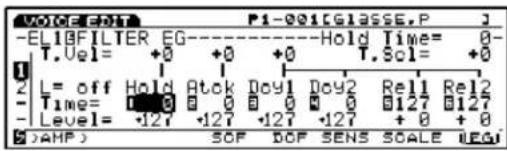
Hüllkurvenanzeige
![VOICE:OFF P1-001[GLASSE,P] -EL10FILTER EG----Hold Time= 0- 2 Time= 0 0 0 0 0 0 0 127 127 Level= -127 -127 -127 -127 + 0 + 0 (>AHP) SOF DOF SENS SCALE UEGS](/content/2026/05/776523/images/2bf480c36e7a8e6a0b95e9a4582126da88de54d8ba57b6985c1a580344c632d3.jpg)
■ Hold Time Vel (Hold Time Velocity)
Dieser Parameter stellt die Anschlagsempfindlichkeit für Hold Time ein. Wenn Hold Time Vel auf einen positiven Wert eingestellt ist, wird die Attack Time um so länger, je schwächer Sie auf den Tasten spielen. Negative Werte haben die umgekehrte Wirkung.
□ Einstellungen: -7 \~ 0 \~ + 7
HINWEIG Dieser Parameter erscheint nicht auf der ENVELOPE-Anzeige.
Dieser Parameter stellt die Anschlagsempfindlichkeit für Attack Time ein. Wenn Attack Time Vel auf einen positiven Wert eingestellt ist, wird Hold Time um so länger, je schwächer die Noten auf der Tastatur gespielt werden. Negative Werte haben die umgekehrte Wirkung.
☐ Einstellungen: -7 \~ 0 \~ + 7
HINWEIG Dieser Parameter erscheint nicht auf der ENVELOPE Display-Anzeige.
■ Other Time Vel (Other Time Velocity)
Dieser Parameter stellt die Anschlagsempfindlichkeit für Decay 1/2 und Release 1/2 Time ein. Wenn Other Time Vel auf einen positiven Wert eingestellt wird, wird der Wechsel im Zeitverlauf umso länger, je schwächer die Noten auf der Tastatur gespielt werden. Negative Werte haben die umgekehrte Wirkung.
☐ Einstellungen: -7 \~ 0 \~ + 7
HINWEIG Dieser Parameter erscheint nicht auf der ENVELOPE-Anzeige.
■ Time Scale
Die Time Scale-Funktion bestimmt die Geschwindigkeit der Veränderung des FEG entsprechend der Tonhöhe, die auf der Tastatur gespielt wird. Wenn Time Scale auf eine positiven Wert eingestellt ist, wird der Wechsel im Zeitverlauf um so langsamer, je tiefer eine Note auf der Tastatur gespielt wird. Entsprechend erfolgt der Wechsel schneller, je höher eine Note auf der Tastatur gespielt wird. Negative Werte haben die umgekehrte Wirkung.
□ Einstellungen: -7 \~ 0 \~ +7
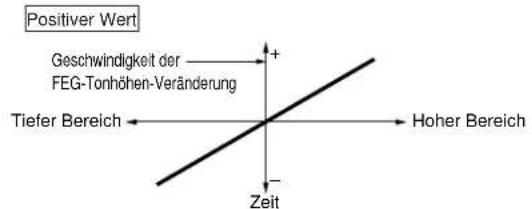
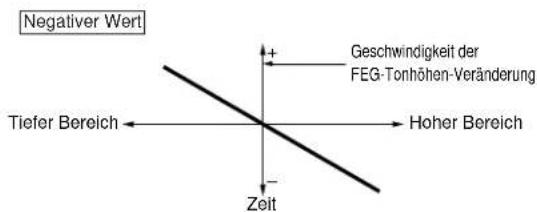
HINJETG Dieser Parameter erscheint nicht auf der ENVELOPE-Anzeige.
■ L (Loop)
Dieser Parameter stellt die Schleifen-Funktion für FEG ein. Wie dem nächsten Diagramm zu entnehmen ist, stellt diese Funktion das Decay ein, zu dem der Rücksprung erfolgt, nachdem das Decay 2 (Schleifenpunkt) erreicht wurde. Bei Wahl von "off" wird die Schleifen-Funktion ausgeschaltet.
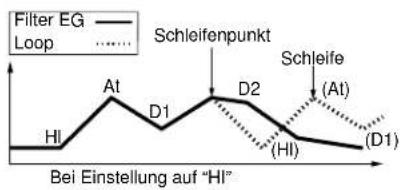
line
| Point | Filter EG | Loop | |---|---|---| | HI | 0 | 0 | | At | 1 | 0 | | D1 | 0 | 0 | | D2 | 1 | 0 | | (HI) | 0 | 0 | | (At) | 0 | 0 | | (D1) | 0 | 0 | | Schleifenpunkt | 0 | 0 | | Schleife | 0 | 0 | Bei Einstellung auf "HI"HINWETS Dieser Parameter erscheint nicht auf der ENVELOPE-Anzeige.
■ Hold Time
Dieser Parameter stellt Hold Time ein.
□ Einstellungen: 0 \~ 127
■ Attack Time
Dieser Parameter stellt Attack Time ein.
□ Einstellungen: 0 \~ 127
■ Dcy 1/2 Time (Decay 1/2 Time)
Dieser Parameter stellt Decay 1/2 Time ein.
□ Einstellungen: 0 \~ 127
■ Rel1/Rel2 Time (Release 1/2 Time)
Dieser Parameter stellt Release 1/2 Time ein.
□ Einstellungen: 0 \~ 127
■ Hold Level
Dieser Parameter stellt den Hold Level (Haltepegel) ein.
☐ Einstellungen: -128 \~ 0 \~ + 127
■ Attack Level
Dieser Parameter stellt Attack Level ein.
☐ Einstellungen: -128 \~ 0 \~ + 127
Dieser Parameter stellt Decay 1/2 Level ein.
☐ Einstellungen: -128 \~ 0 \~ + 127
Dieser Parameter stellt Release 1/2 Level ein.
☐ Einstellungen: -128 \~ 0 \~ + 127
Einstellung des Filter-Hüllkurvengenerators
Es stehen sechs Time-Einstellungen (die Geschwindigkeit verändert sich) und sechs Level-Einstellungen (der Betrag verändert sich) zur Verfügung, die die Form bilden, wie sich das Timbre des Sounds im Zeitverlauf verändert, d.h. vom dem Zeitpunkt wo eine Taste angeschlagen und dann losgelassen wurde und wie der Sound ausklingt.
Drücken Sie den Schalter F8, um die ENVELOPE-Anzeige zu wählen, in der jeder Wert mit der graphischen Envelope-Anzeige eingestellt werden kann. Der Pegel einer gespielten Note kann so beeinflußt werden, daß er für einen festgelegten Zeitraum einen be stimm ten Pegel einhält, indem Attack Level und Attack Time eingestellt werden. Weiterhin kann die Pegelveränderung im Zeitverlauf durch Einstellung von Dcy1/2/3 Time/Level gesteuert werden. Wenn schließlich die Taste losgelassen wurde kann die Tonhöhenveränderung im Zeitverlauf durch Einstellung von Rel1/2 Time/Level gesteuert werden.
Falls es erforderlich ist, können Time Velocity und Loop in der Alle Parameter-Anzeige eingestellt werden.
KIRIWEIS Der hier eingestellte Pegel bezieht sich auf den Betrag des Korrekturwerts relativ zur gegenwärtigen Grenzfrequenz.
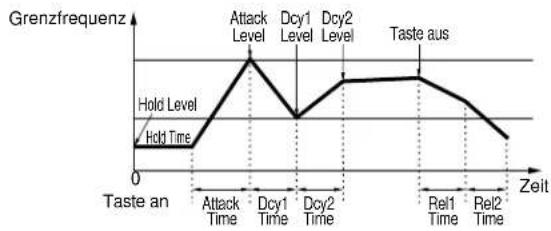
line
| Zeit | Grenzfrequenz | |---|---| | Attack Time | Hold Time | | Dcy1 Time | Attack Level | | Dcy2 Time | Dcy1 Level | | Rel1 Time | Dcy2 Level | | Rel2 Time | Taste aus | Taste an: Hold Level Taste aus: Hold Time[F5]: AMP (Amplitude)
Die Amplitude-Parameter stellen die Lautstärke für die einzelnen Elemente ein. Es stehen drei Menüs zur Verfügung.
[F6]: PARAM (Parameters)
Dieser Parameter bestimmt den Ausgangspegel für die einzelnen Elemente. Für jedes Element kann ein unterschiedlicher Wert eingestellt werden.
![VOICE EBIT P1-001[GCLASSE,P] -ELIGAMP Param ----Level= 100- Level-KeyFlw--Uel-ExpLowL Pan 1: 100 8+ 0 8+25 0 0 Bcnt 2: 100 + 0 +31 0 ont --- --- --- --- --- --- --- >LFO> (PARAM SCALE EG)](/content/2026/05/776523/images/229e35cc5047bdc41e89f7366b2b412e0a95599994a8d302e0cde705fdb4c8a3.jpg)
■ Level
Dieser Parameter stellt den Ausgangspegel für die einzelnen Elemente ein.
□ Einstellungen: 0 \~ 127
■ Level KeyFollow
Dieser Parameter stellt Level KeyFollow für jedes einzelne Element ein. Die Level KeyFollow-Funktion bestimmt den Ausgangspegel in Abhängigkeit von den Noten, die auf der Tastatur gespielt werden. Wenn Level KeyFollow angewendet wird, erhöht oder vermindert sich der Ausgangspegel relativ zur Grundtonhöhe, die hier als C3 festgelegt ist.
☐ Einstellungen: -64 \~ + 64
■ Level Vel (Level Velocity)
Dieser Parameter stellt den Anschlagsempfindlichkeits-Pe gel für die einzelnen Elemente ein. Diese Funktion ermöglicht es Ihnen, die Lautstärke zu regulieren, die durch die Anschlagstärke auf der Tastatur (Kraftaufwand, mit dem gespielt wird) gesteuert wird. Wenn Level Vel auf einen positiven Wert eingestellt wurde, ist die auftretende Lautstärkeveränderung um so größer, je stärker eine Note auf der Tastatur gespielt wird. Negative Werte haben die umgekehrte Wirkung.
☐ Einstellungen: -64 \~ + 63
■ ExpLowLimit (Expression Low Limit)
Dieser Parameter stellt Expression Low Limit für jedes einzelne Element ein. Der untere Grenzwert kann so eingestellt werden, daß die Lautstärke nicht unter den gewählten unteren Grenzwert absinkt, selbst wenn ein Sound unterhalb des eingestellten Wertes gespielt wird.
□ Einstellungen: 0 \~ 127
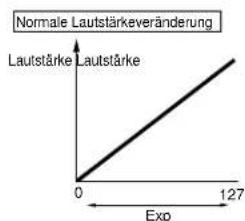
line
Normale Lautstärkeveränderung | Label | Value | |---|---| | Exp | 0 | | Exp | 127 |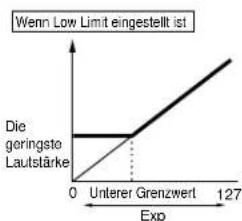
line
Wenn Low Limit eingestellt ist | Exp | Lautstärke | |---|---| | 0 | 0 | | Unterer | 127 | | 127 | 127 |■ Pan
Dieser Parameter bestimmt die Positionierung für jedes einzelne Element links oder rechts im Stereo-Klangbild. Wenn Sie "scl" wählen, aktivieren Sie Scaling Pan. Auf diese Weise kann der festgelegte Bereich der Scaling Pan-Bewegung von links nach rechts mit Pan KeyFollow gesteuert werden. Wählen Sie "rnd", um Random Pan zu aktivieren. Auf diese Weise wird die Weite der Sound-Bewegung von links nach rechts durch Random Depth gesteuert.
☐ Einstellungen: scl (Scaling Pan), L63 \~ cnt (center) \~ R63, rnd (Random)
■ Pan KeyFollow
Dieser Parameter wird angezeigt, wenn Sie "scl" (Scaling Pan) im Rahmen von Pan wählen. Die Pan KeyFollow-Funktion bestimmt die Positionierung des Sounds im Stereo-Klangbild im Abhängigkeit von den Noten, die auf der Tastatur gespielt werden. Wenn Pan KeyFollow aktiviert ist, verschiebt sich die Positionierung bei jeder Note relativ zur Grundtonhöhe C3 (als Mittelposition).
□ Einstellungen: 0 \~ 15
■ Random Depth
Dieser Parameter wird angezeigt, wenn Sie "rnd" (Random Pan) im Rahmen von Pan gewählt haben und ermöglicht es Ihnen, die Tiefe (Breite) von Random Pan einzustellen. Diese Funktion bewirkt, daß sich der Sound nach dem Zufallsverfahren innerhalb des Stereo-Klangbildes bewegt.
□ Einstellungen: 0 \~ 127
[F7]: SCALE
Dieser Parameter stellt die Amplituden-Skalierung ein. Die Amplituden-Skalierungsfunktion ermöglicht es Ihnen, den Ausgangspegel des Elements durch die Tonhöhe zu steuern, die auf der Tastatur gespielt wird. Für jedes einzelne Element kann ein anderer Wert eingestellt werden. Weitere Einzelheiten zur Einstellung des Pegels eines Elements finden Sie unter Element Level, Seite 81.
![VOICE: 001 P1-001[Vanona Grand] -EL18AMP Scaling ----BP1 Point= G#1- Point= [G#1] BF 2 BE 5 BG 5 Level= -14 + 8 +83 + 9 D:\LFO\ PARAM SCALE\EG](/content/2026/05/776523/images/c5a7488852ed74b8641105c4d1f90936a2f265a6a7463d24dc87459266abc757.jpg)
■ BP1 \~ 4 Point (Punkt)
■ BP1 \~ 4 Level (Pegel)
□ Einstellungen:
BP1/2/3/4 Point (Punkt): C-2 \~ G8
BP1/2/3/4 Level (Pegel): -128 \~ +127
Einstellung der Amplituden-Skalierung
Sie können die Note (Tonhöhe) und den Korrekturpegel für jeden einzelnen Markierungspunkt (Break Point; BP1-4) wie im nachfolgend gezeigten Beispiel erläutert einstellen.
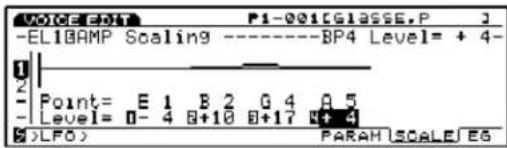
In diesem Beispiel hat E1 einen Pegel von -4. Anders ausgedrückt ist der gegenwärtige Ausgangspegel 76, weil 80-4 in diesem Fall 76 ergibt. B2 verfügt über einen Korrekturwert von +10, darum ist der Pegel 80+10=90. G4 ist +17, so daß der Pegel 80+17=96 ist. Und schließlich A5 mit einem Korrekturwert von +4 würde 80+4=84 ergeben. Die Ausgangspegel der anderen Punkte, die keine Break Points sind, liegen auf einer ge-raden Linie, die zwei benachbarte Break Points miteinander verbindet.
HINWEI
Stellen Sie die Notenbezeichnung des Break Points von BP1 bis BP4 in aufsteigender Reihenfolge ein.
HINWEIS
Der Pegel-Korrekturwert für den Break Point erhöht sich oder vermindert sich relativ zum gegenwärtig gewählten Wert für das Element. Der Bereich der möglichen Werte für ein Element ist 0-127. Dies bedeutet, daß selbst wenn ein Wert von +50 für den Break Point bei einem Element, das auf 80 eingestellt ist, angewendet wird, wird der Pegel nicht 130 sondern 127, was dem maximal verfügbaren Wert entspricht.
HINWEI
Eine Note, die unterhalb des Break Points BP1 eingestellt wird, erhält den Pegel von BP1. Entsprechend erhält eine Note, die über dem Brake Point BP4 eingestellt wird, den Pegel von BP4.
[F8]: EG (Amplitude Envelope Generator)
Dieser Parameter stellt den AEG (Amplituden-Hüllkurvengenerator) ein. Er bestimmt, wie sich die Amplitude im Zeitverlauf verändert, wenn eine Taste angeschlagen, gehalten und dann wieder losgelassen wird. Für jedes einzelne Element kann ein anderer Wert eingestellt werden.
Zur Einstellung von AEG drücken Sie den Schalter F8 und die folgenden beiden Anzeigearten erscheinen abwechselnd. Falls erforderlich, schalten Sie von einer Anzeige zur anderen, um den jeweiligen Parameter einzustellen.
Alle Parameter-Anzeige
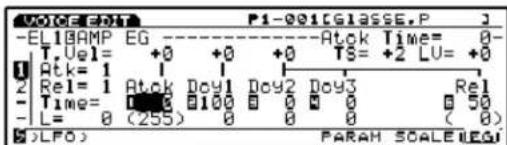
Hüllkurven-Anzeige
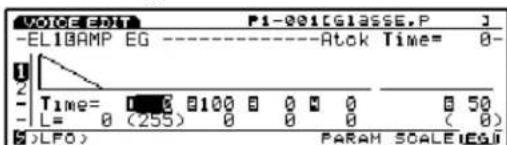
Dieser Parameter stellt die Anschlagsempfindlichkeit für Attack Time ein. Wenn Attack Time Vel auf einen positiven Wert eingestellt wird, wird die Attack Time um so länger, je schwächer die Noten auf der Tastatur gespielt werden. Negative Werte haben die umgekehrte Wirkung.
☐ Einstellungen: -7 \~ 0 \~ +7
HINDICER Dieser Parameter kann für den Attack Model (siehe Seite 99) verwendet werden. Dieser Parameter erscheint nicht auf der ENVELOPE-Anzeige.
Dieser Parameter stellt die Anschlagsempfindlichkeit für Decay 1 Time ein. Wenn Dcy 1 Time Vel auf einen positiven Wert eingestellt wird, bewirkt ein schwächerer Anschlag auf der Tastatur, daß Decay 1 Time länger wird. Negative Werte haben die umgekehrte Wirkung.
☐ Einstellungen: -7 \~ 0 \~ +7
HINWE18 Dieser Parameter kann für Attack Mode 2 (siehe Seite 99) eingestellt werden. Dieser Parameter erscheint nicht auf der ENVELOPE-Anzeige.
■ Other Time Vel (Other Time Velocity)
Dieser Parameter stellt die Anschlagsempfindlichkeit für das Decay 2/3 und Release 1/2 Time ein. Wenn Other Time Vel auf einen positiven Wert eingestellt wird, bewirkt ein schwächerer Anschlag auf der Tastatur, daß der Wechsel im Sound länger anhält. Negative Werte haben die umgekehrte Wirkung.
☐ Einstellungen: -7 \~ 0 \~ +7
HINWE16 Dieser Parameter erscheint nicht auf der ENVELOPE-Anzeige.
■ Time Scale
Die Time Scale-Funktion bestimmt die Geschwindigkeit des Wechsels im AEG entsprechend der auf der Tastatur gespielten Tonhöhe. Wenn Time Scale auf einen positiven Wert eingestellt wird, erfolgt die Veränderung im Zeitverlauf um so langsamer, je tiefer die auf der Tastatur gespielte Note ist. Je höher die auf der Tastatur gespielte Note ist, desto schneller erfolgt der Wechsel. Negative Werte haben die umgekehrte Wirkung.
☐ Einstellungen: -7 \~ 0 \~ +7
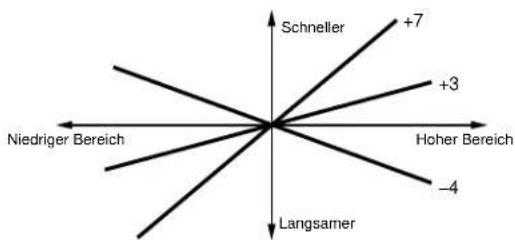
HINDIETG Dieser Parameter erscheint nicht auf der ENVELOPE-Anzeige.
Dieser Parameter erhöht oder senkt den Decay-Level mit der Anschlagsstärke.
□ Einstellungen: -7 \~ 0 \~ +7
■ Attack Mode
Wählt den Attack-Modus (1 oder 2) oder schaltet zwischen den Modi vorwärts und rückwärts.
☐ Einstellungen: 1 (Attack Mode 1), 2 (Attack Mode 2)
HINWEI9 Weitere Einzelheiten über den jeweiligen Modus finden unten.
■ Release Mode
Wählt den Release-Modus (1 oder 2) oder schaltet zwischen den Modi vorwärts und rückwärts. Wenn der Release-Modus 2 gewählt ist, werden Release Time 2 und Release Level 2 (auf "0" eingestellt) hinzugefügt, und es kann eine noch kompliziertere Hüllkurve kreiert werden.
☐ Einstellungen: 1 (Release Mode 1), 2 (Release Mode 2)
■ Attack Time
Dieser Parameter stellt Attack Time (Attack-Zeit) ein.
□ Einstellungen: 0 \~ 127
■ Dcy 1 \~ 3 Time (Decay 1-3 Time)
Dieser Parameter stellt Decay 1-3 Time ein.
□ Einstellungen: 0 \~ 127
■ Rel (Rel1/2) Time
Dieser Parameter stellt Release Time ein.
□ Einstellungen: 0 \~ 127
HINWEIS Sie können Release 1/2 Time nur einstellen, wenn der Release Mode 2 gewählt ist.
Dieser Parameter stellt den Anfangspegel ein (wenn die Einstellung auf den "Haltemodus" erfolgt ist).
□ Einstellungen: 0 \~ 127
HINWEIG Dieser Parameter ist nur wirksam, wenn der "Attack-Modus 1" gewählt ist.
■ Dcy 1 \~ 3 Level
Dieser Parameter stellt den Pegel von Decay 1 \~ 3 ein.
□ Einstellungen: 0 \~ 127
■ Rel1 Level
Dieser Parameter stellt den Pegel von Release 1 ein (wenn in Release Mode 2).
□ Einstellungen: 0 \~ 127
HINWE19 Der Release 1 Level ist im Release Mode 1 auf "0" festgelegt. Der Release 2 Level ist im Release Mode 2 auf "0" festgelegt.
Einstellung des Amplituden-Hüllkurvengenerators
Es stehen insgesamt sechs Time-Einstellungen (die die Geschwindigkeiten der Wechsel bestimmen) und sieben Level-Einstellungen, die die Lautstärke des Sound-Wechsels im Zeitverlauf formen, zur Verfügung, die von dem Zeitpunkt an wirksam werden, wo eine Taste angeschlagen und wieder losgelassen wird und wie der Sound ausklingt.
Drücken Sie den Schalter F8, um die ENVELOPE-Anzeige zu wählen. Hier können die einzelnen Werte mit der graphischen Hüllkurvenanzeige eingestellt werden.
Es stehen zwei Arten von Attack-Modi(1 und 2) für AEG zur Verfügung. Attack Mode 1 verfügt nur über einen Attack, während Attack Mode 2 ein zweistufiges Attack aufweist. Wählen Sie auf der Alle Parameter-Anzeige den Attack-Modus, den Sie verwenden möchten.
Sie können außerdem die gewünschten Werte für Time Velocity und Time Scaling in der Alle Parameter-Anzeige einstellen.
Attack-Modus 1
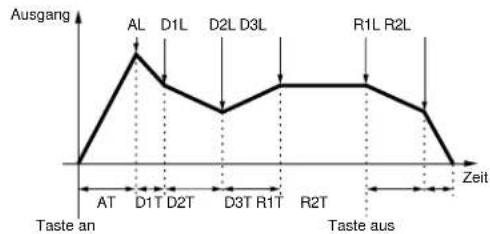
Die LFO-Parameter stellen den LFO (Niederfrequenz-Oszillator) ein. Der LFO-Oszillator erzeugt Signale mit niedriger Frequenz, die moduliert werden können, um be stimmten Aspekten der Voice zugeordnet zu werden. Wenn eine LFO-Welle (Form der Modulation) zur Tonhöhe, einem Filter oder der Amplitude hinzugefügt wird, erhält man Effekte wie Vibrato, Wah und Tremolo. Es stehen zwei LFOs (LFO1 und LFO2) zur Verfügung, die dem jeweiligen Element zugeordnet werden können.
Hiermit werden die Parameter für LFO1 eingestellt. Für jedes einzelne Element kann ein anderer Wert eingestellt werden.
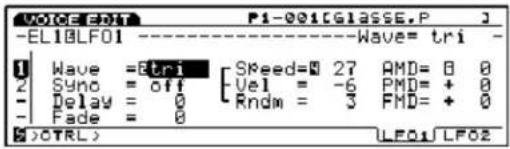
■ Wave
Dieser Parameter stellt die Wellenform von LFO 1 ein. Abhängig von der gewählten Wellenform können verschiedene Arten modulierter Sounds erzeugt werden. Es stehen drei Wellenformen zur Verfügung.
□ Einstellungen: saw, tri, squ
HINWEIS Esist möglich, mit LFO1 Tonhöhe, Filter und Amplitude gleichzeitig zu modulieren.
saw (Sägezahn)
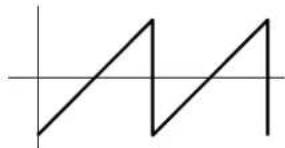
Dieser Schalter schaltet die Synchronisation an und aus. Wenn Sync eingeschaltet ist, wird der LFO-Oszillator stets zurückgestellt, wenn eine Taste gespielt wird.
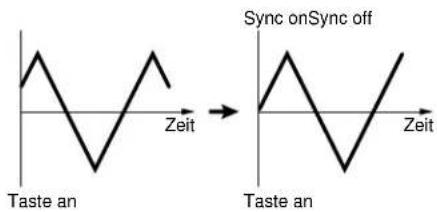
□ Einstellungen: off, on
■ Delay
Hiermit stellen Sie die Verzögerungszeit von dem Zeitpunkt ein, wo auf der Tastatur gespielt wird, bis zu dem Zeitpunkt wo die LFO-Modulation beginnt. Wie im nachfolgenden Diagramm gezeigt wird die Verzögerungszeit um so länger, je größer der Wert ist.
□ Einstellungen: 0 \~ 127
Kurze Verzögerung
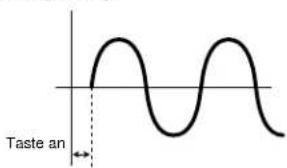
Lange Verzögerung
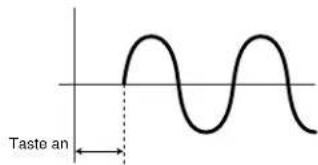
Diese Einstellung kann nur auf die Tonhöhe angewendet werden.
■ Fade
Dieser Parameter stellt den Fade-in-Effekt des LFO ein, nachdem die festgelegte Verzögerungszeit verstrichen ist. Wie in nachfolgendem Diagramm gezeigt, dauert es um so länger, bis der LFO-Effekt den höchsten Modulationswert erreicht hat, je größer der Wert ist.
□ Einstellungen: 0 \~ 255
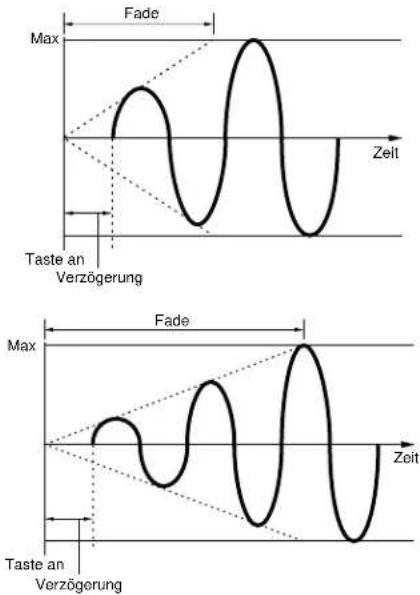
Diese Einstellung kann nur auf die Tonhöhe angewendet werden.
■ Speed
Dieser Parameter stellt die Geschwindigkeit der LFO-Wellenmodulation ein. Je höher der Wert gewählt wird, desto schneller die Geschwindigkeit.
□ Einstellungen: 0 \~ 63
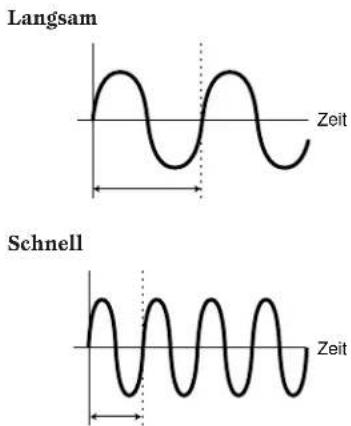
■ Vel (Velocity)
Dieser Parameter stellt die Anschlagsempfindlichkeit für die LFO-Welle ein. Wenn Vel auf einen positiven Wert eingestellt wird, ist die LFO-Modulation umso größer, je stärker die Noten auf der Tastatur gespielt werden. Negative Werte haben die umgekehrte Wirkung.
□ Einstellungen: -7 \~ +7
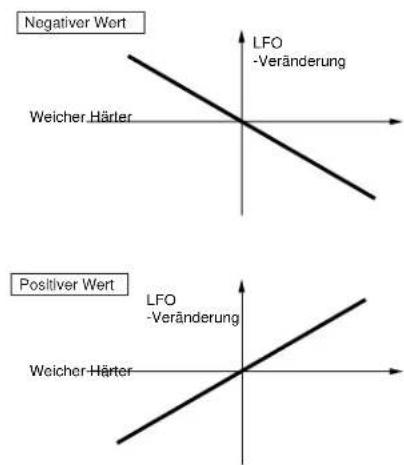
line
| Wert Type | LFO-Veränderung | Weicher-Härter | |-----------|-----------------|----------------| | Negative Wert | - | - | | Positive Wert | - | - |■ Rndm (Random)
Dieser Parameter bewegt und verändert die Tiefe der LFO-Welle (AMOD, PMOD und FMOD unten) nach dem Zufallsverfahren. Je größer der Wert gewählt wird, des größer ist die Veränderung. Eine Einstellung von "0" erzeugt keinen Effekt.
□ Einstellungen: 0 \~ 15
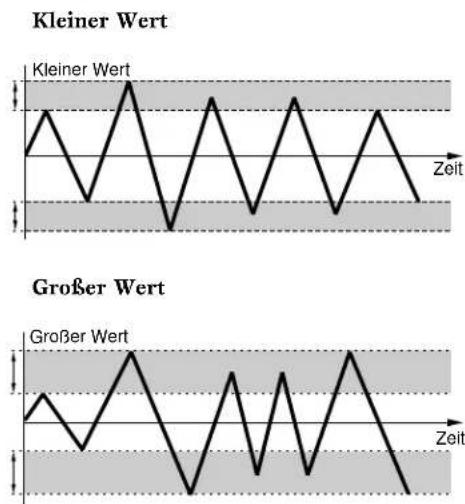
Dieser Parameter bestimmt, wie stark der LFO den Ausgangspegel beeinflußt. Höhere Werte erweitern den Bereich der Lautstärkeveränderung.
□ Einstellungen: 0 \~ 127
Dieser Parameter bestimmt, wie stark der LFO die Tonhöhe beeinflußt. Höhere Werte erweitern den Bereich der Veränderung der Tonhöhe. Negative Werte kehren die Phase der LFO-Welle um.
□ Einstellungen: -255 \~ 0 \~ +255
■ FMD (Filter Modulation Depth)
Dieser Parameter bestimmt, wie stark der LFO die Grenzfrequenz des Filters beeinflußt. Höhere Werte erweitern den Bereich der Veränderung der Grenzfrequenz. Negative Werte kehren die Phase der LFO-Welle um.
☐ Einstellungen: -127 \~ 0 \~ + 127
HINWETG Der Effekt ist möglicherweise nicht hörbar, wenn der DCF nicht richtig eingestellt ist.
Hiermit werden die Parameter für den LFO2 (Niederfrequenz-Oszillator2) eingestellt. Für jedes einzelne Element kann ein anderer Wert eingestellt werden.
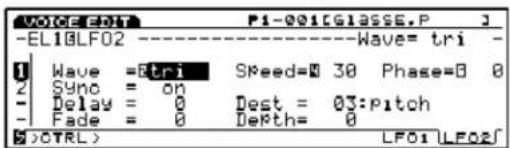
Dieser Parameter stellt die Wellenform von LFO 2 ein. Die hier gewählte Wellenform moduliert Amplitude, Filter und Tonhöhe, um jeweils Effekte wie Wah und Vibrato zu erzeugen.
☐ Einstellungen: sine, tri, saw u, saw d, squ, trpzd, s/h 1, s/h 2
HINWEI9 Im Vergleich zu der vorher erläuterten LFO1 verfügt LFO2 über wesentlich mehr Wellenformen. Jedoch kann von LFO2 jeweils nur eine Position gleichzeitig moduliert werden.
sine (sine wave; Sinuswelle)
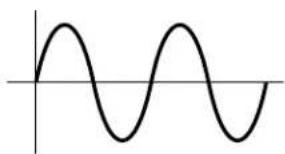
saw u (saw up wave; Sägezahnwelle, aufwärts)
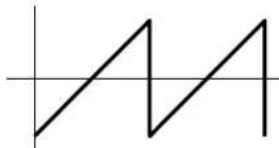
Die Parameter für LFO2 Sync sind mit denen von LFO1 Sync identisch. Eine Erläuterung finden Sie auf Seite 100.
■ Delay
Die Parameter für LFO2 Delay sind mit denen von LFO1 Delay identisch. Eine Erläuterung finden Sie auf Seite 100.
■ Fade
Die Parameter für LFO2 Fade sind mit denen von LFO1 Fade identisch. Eine Erläuterung finden Sie auf Seite 101.
■ Speed
Die Parameter für LFO2 Speed sind mit denen von LFO1 Speed identisch. Eine Erläuterung finden Sie auf Seite 101.
■ Phase
Dieser Parameter stellt die Phase der LFO-Frequenzmodulationswelle an dem Punkt ein, wo eine Taste gedrückt wird.
Wie dem nachfolgenden Diagramm zu entnehmen ist, entsprechen die Werte 0-3 den Phasengraden wie folgt: jeweils 0, 90, 180 und 270.
□ Einstellungen: 0 \~ 3
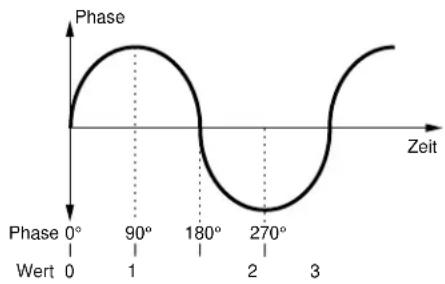
Dieser Parameter wählt die Objekte, die mit der LFO2-Welle moduliert werden.
☐ Einstellungen: 00: OFF
01: volume
02: pan
03: pitch
04: LFO1speed
05: LFO1 PMD
06: LFO1 AMD
07: LFO1 FMD
■ Depth
Dieser Parameter stellt die Tiefe der LFO2-Wellenmodulation ein.
□ Einstellungen: 0 \~ 127
Die Controller-Parameter stellen die Controller ein. Angefangen vom [PITCH]-Handrad auf dem Bedienfeld können für jedes einzelne Element verschiedene Controller eingestellt werden. Es stehen zwei Menüs zur Verfügung.
Hiermit werden die Parameter für Tonhöhenbeugung und Portamento eingestellt. Für jedes einzelne Element kann ein anderer Wert eingestellt werden.
![VOICE: P1-001[GLASSE.P] -CTR@Pitch Control PitchBend Upper= + 2- 1 Pitch Bend 2 Upper=+ 2 Lower=0- 2 - Portamento - Sw= off Time= 0 Mode= fn&r 2 EFOT) UPICH/SET](/content/2026/05/776523/images/d7c62271a66d9e3f060591dacee7ed4958d86ce72805fbd4b06727158b45c24f.jpg)
■ Pitch Bend Upper
Dieser Parameter bestimmt den Grad der Tonhöhenveränderung in Halbtönen (Halbtonschritten) wenn das [PITCH]-Handrad nach oben bewegt wird. Wenn z.B. ein Wert von +12 gewählt wurde, hat dies zur Folge, daß durch eine vollständige Drehung des [PITCH]-Handrades nach oben die Tonhöhe um maximal eine Oktave angehoben werden kann.
☐ Einstellungen: -48 \~ 0 \~ +24
■ Pitch Bend Lower
Dieser Parameter bestimmt den Grad der Tonhöhenveränderung in Halbtönen (Halbtonschritten), wenn das [PITCH]-Handrad nach unten bewegt wird. Wenn z.B. ein Wert von -12 gewählt wurde, hat dies zur Folge, daß durch eine vollständige Drehung des [PITCH]-Handrades nach unten die Tonhöhe um maximal eine Oktave gesenkt werden kann.
☐ Einstellungen: -48 \~ 0 \~ +24
■ Port Sw (Portamento Switch)
Mit diesem Schalter schalten Sie Portamento an und aus. Mit Portamento können Sie die Tonhöhe gleichmäßig von einer Note zur nächsten hinübergleiten lassen. Portamento ist eine gemeinsame Funktion, die auf alle Element gleichmäßig angewendet wird.
□ Einstellungen: off, on
■ Port Time (Portamento Time)
Dieser Parameter stellt die Zeit ein, die bei nacheinander gespielten Noten zum gleitenden Übergang der Tonhöhen erforderlich ist. Höhere Einstellungen bewirken eine längere (langsamere) Gleitzeit.
□ Einstellungen: 0 \~ 127
■ Port Mode (Portamento Mode)
Dieser Parameter wählt den Portamento-Modus. Die Art und Weise, mit der sich das Portamento bewegt, hängt davon ab, ob der Mono- oder Poly-Parameter im Common-Menü gewählt wurde.
□ Einstellungen: fngr (fingered), full
Wenn "Mono" im Common-Menü gewählt wurde:
fngr (fingered): Portamento wird nur angewendet, wenn Sie Legato spielen (d.h. die nächste Note spielen, ehe Sie die vorhergehende Note loslassen).
full: Portamento wird stets angewendet.
Wenn "Poly" im Common-Menü gewählt wurde: Dieselbe Wirkung wie im Mono-Modus (Monophonie) mit der Ausnahme, daß Portamento auch für mehrere Noten verwendet wird.
Die Zuordnung von Steuerungselementen zu einer Voice wird als Voice Control bezeichnet. Einer Voice können maximal 16 verschiedene Typen von Voice Controls zugeordnet werden. So kann z.B. der Aftertouch der Tastatur zur Steuerung des Vibrato oder das [MODULATION]-Handrad zur Anwendung von Resonanz verwendet werden. Die Steuerungsfunktionen können so zugeordnet werden, daß ein bestimmtes Element beeinflußt wird. Einem Controller, etwa den Einstellknöpfen auf dem Bedienfeld oder der Tastatur, können zahlreiche Steuerungswechsel-Funktionen zugeordnet werden.
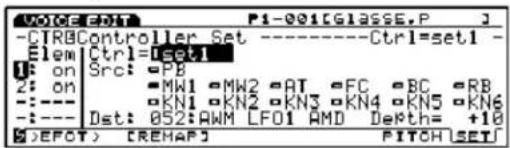
Wenn Sie F8 wählen: die Anzeige wird um die Funktionen SET, F3: REMAP ergänzt.
[F3]: REMAP
Die Remap-Funktion ermöglicht es Ihnen, die Voice Controller-Sätze neu zu arrangieren. Wenn Sie z.B. 4 Controller-Sets erzeugt haben, die die Nummern 1, 3, 4 und 7 tragen, werden die Nummern von 1 bis 4 neu geordnet.
Dieser Parameter dient zur Wahl der Voice-Steuerungsnummer. Wenn ein Control Set (Steuerungs-Parametersatz) erzeugt wird, wählen Sie zunächst die Steuerungsnummer.
☐ Einstellungen: Set1-16 (Voice Controller set 1-16)
■ Elem Sw (Element Switch)
Schaltet die Steuerung für jedes einzelne Element auf Aktivierung ("on") oder Desaktivierung ("off").
□ Einstellungen: Für jedes der Elemente 1-4, on, off
■ Src Sw (Source Switch)
Dieser Parameter stellt die Steuerungsvorrichtung ein, die die Funktionen steuert, die mit Dest (Destination; Ziel) gewählt wurde. Stellen Sie die Controller, die Sie verwenden möchten, auf "on". Es stehen insgesamt 13 Arten von Controllern zur Verfügung. Es möglich, mehr als einen Controller gleichzeitig zu wählen.
☐ Einstellungen: PB (Pitch Bend Wheel), AT (After Touch), FC (Foot Controller), BC (Breath Controller), RC (Ribbon Controller), MW1 (Modulation Wheel 1), MW2 (Modulation Wheel 2), KN1 \~ 6 (Knobs1-6); für jeden einzelnen Controller, on, off
■ Dest Param (Destination Parameter)
Dieser Parameter wählt die Steuerungsfunktion, die einem Steuerungs-Parmetersatz zugeordnet wird. Die hier gewählte Steuerungsfunktion wird durch die Controller gesteuert, die in Src (Source; Quelle) gewählt wurden.
☐ Einstellungen: (Siehe die Steuerungsliste in der separat gelieferten Broschüre mit Datenlisten.)
HINWEIG Die verfügbaren Ziel-Parameter reichen von Nr. 45 bis Nr. 78. Weitere Informationen finden Sie in der Steuerungsliste.
■ Dest Depth (Destination Depth)
Dieser Parameter stellt die Tiefe der Steuerungsfunktion ein, die in Dest gewählt wurde.
☐ Einstellungen: -64 \~ 0 \~ 63
Zuordnung von Controllern zum Control Set
Aufgrund der 16 zur Verfügung stehenden Voice-Steuerungssätze gibt es zahlreiche mögliche Kombinationen. So kann z.B. ein Src Sw (Source Switch; Quellen-Schalter) verschiedene Destinations Parameter (Dest Param; Zielparameter) steuern, oder verschiedene Source Switch (Src Sw; Quellen-Schalter) können eine einzelne Dest Param (Destination Parameter; Zielparameter) steuern.
Beispiel 1: Ein Source-Schalter steuert verschiedene Destinations-Parameter.
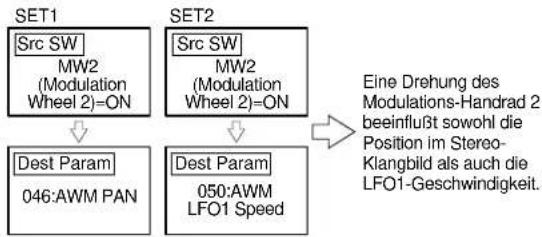
flowchart
graph TD
    A["SET1"] --> B["Set2"]
    B --> C["Dest Param\n046:AWM PAN"]
    B --> D["Dest Param\n050:AWM LFO1 Speed"]
    style A fill:#f9f,stroke:#333
    style B fill:#f9f,stroke:#333
    style C fill:#ccf,stroke:#333
    style D fill:#ccf,stroke:#333
Beispiel 2: Verschiedene Source-Schalter steuern ein Destination-Parameter.
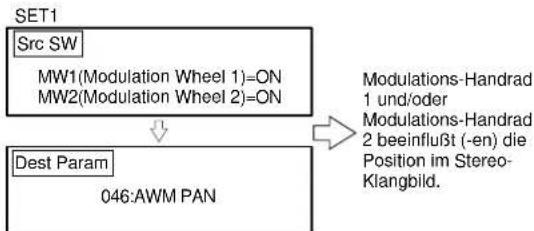
flowchart
graph TD
    A["Set1"] --> B["Modulations-Handrad 1 und/oder"]
    A --> C["Modulations-Handrad 2 beeinflußt (-en) die Position im Stereo-Klangbild."]
    D["Src SW"] --> E["MW1(Modulation Wheel 1)=ON"]
    D --> F["MW2(Modulation Wheel 2)=ON"]
    G["Dest Param"] --> H["046:AWM PAN"]
Die Effect-Parameter stellen die Parameter im Zusammenhang mit den beiden Arten von Insertion-Effekten (Einfügungs-Effekten) und System-Effekten (Reverb und Chorus) ein. Der Signalverlauf der Effekte kann während der Einstellung der Werte auf der graphischen Anzeige überprüft werden. Es stehen fünf Menüs zur Verfügung.
HINWETG Weitere Informationen zu den Insertion- und System-Effekten finden Sie auf Seite 65.
[F4]: TYPE
Dieser Parameter stellt den Typ von Insertion Effect 1/2 sowie Reverb und Chorus ein. Sie können die Sende- und Rücklaufpegel der einzelnen Effekt-Einheiten einstellen.
![YAMAHA EX5R - [F4]: TYPE - 1](/content/2026/05/776523/images/243178697ca54b3a1f93ade6393b24f0cf34ee4d98cecebc06582f4c102264b7.jpg)
Dieser Parameter wählt die Insertion Effect-Einheit für jedes einzelne Element. Wenn "off" gewählt ist, wird die Insertion Effect-Einheit umgangen.
☐ Einstellungen: Für jedes einzelne Element, 1 (Insertion Effect-Einheit 1), 2 (Insertion Effect-Einheit 2), off
HINWEI6 Wenn Sie auf dem EX7 eine AN- oder FDSP-Voice wählen und editieren, können Sie den Einfügungs-Effekt nicht verwenden. Weitere Einzelheiten hierzu finden Sie auf Seite 54.
Dieser Parameter stellt ein, wie Insertion Effects 1 und 2 konfiguriert werden. Die graphische Anzeige ermöglicht es, den Signalweg visuell zu verfolgen und zeigt Veränderungen an, die in der Art der Verbindung durchgeführt wurden.
☐ Einstellungen: 1: 2 (Parallelschaltung), 1 > 2 (das Signal läuft in Reihenschaltung von Insertion Effect 1 zu Insertion Effect 2), 2 > 1 (das Signal läuft in Reihenschaltung von Insertion Effect 2 nach Insertion Effect 1)
■ ③InsEF1 (Insertion Effect 1)
Dieser Parameter wählt den Effekt-Typ für Insertion Effect 1.
☐ Einstellungen: 00 (thru) \~ 24
HINWEI8 Weitere Informationen zu den einzelnen Effekt-Typen finden Sie in der Liste mit Effekt-Typen in der getrennt gelieferten Broschüre mit Datenlisten.
■ ④InsEF2 (Insertion Effect 2)
Dieser Parameter wählt den Effekt-Typ für Insertion Effect 2.
☐ Einstellungen: 00 (thru) \~ 79
HINMEIS Weitere Informationen zu den einzelnen Effekt-Typen finden Sie in der Liste mit Effekt-Typen in der getrennt gelieferten Broschüre mit Datenlisten.
Dieser Parameter stellt den Sendepegel des Signalausgangs von Insertion Effect 1/2 (oder das unbeeinflußte Signal) ein und schickt es zur Reverb-Einheit.
□ Einstellungen: 0 \~ 127
■ ⑥ Cho Send (Chorus Send)
Dieser Parameter stellt den Sendepegel des Signalausgangs von Insertion Effect 1/2 (oder das unbeeinflußte Signal) ein und schickt es zur Chorus-Einheit.
□ Einstellungen: 0 \~ 127
■⑦Rev (Reverb)
Dieser Parameter wählt den Hall-Typ für die Reverb-Einheit.
☐ Einstellungen: 00 (off) \~ 12
HINDIERS Weitere Informationen zu den einzelnen Reverb-Typen finden Sie in der Liste mit Reverb-Typen in der getrennt gelieferten Broschüre mit Datenlisten.
■ ⑧ Cho (Chorus)
Wählt den Chorus-Typ für die Chorus-Einheit.
☐ Einstellungen: 00 (off) \~ 17
HINWEI Weitere Informationen zu den einzelnen Chorus-Typen finden Sie in der Liste mit Chorus-Typen in der getrennt gelieferten Broschüre mit Datenlisten.
Dieser Parameter stellt den Sendepegel des Signalausgangs von der Chorus-Einheit ein und sendet ihn zur Reverb-Einheit.
□ Einstellungen: 0 \~ 127
Dieser Parameter stellt das Panning des Signalausgangs von der Reverb-Einheit ein.
☐ Einstellungen: L64 (ganz links) \~ cnt (Mitte) \~ R63 (ganz rechts)
■⑪Cho Pan (Chorus Pan)
Dieser Parameter stellt das Panning des Signalausgangs von der Chorus-Einheit ein.
☐ Einstellungen: L64 (ganz links) \~ cnt (Mitte) \~ R63 (ganz rechts)
■ ⑫Rev Return (Reverb Return)
Dieser Parameter stellt den Rückführungspegel des Signalausgangs von der Reverb-Einheit ein.
□ Einstellungen: 0 \~ 127
■ ⑬ Cho Return (Chorus Return)
Dieser Parameter stellt den Rückführungspegel des Signalausgangs von der Chorus-Einheit ein.
□ Einstellungen: 0 \~ 127
Hier werden die verschiedenen Parameter für den gegenwärtig gewählten Insertion 1-Effekt eingestellt.
![VOICE-REF P1-001[GLASSE,P] -EFFG InsEF Type Drive = 39 Amp Type = #stack LPF Cutoff = 5.8kHz Edge = 112 1: off 16 2: off - - - - - - >00H> TYPE INS1 INS2 REV CHO](/content/2026/05/776523/images/21e6d8a2450113e607dfd3c8270e9d0620d88288cf2ea75256ee92a7b29e75dd.jpg)
Nummer des gegenwärtig geswählten Effekt-Typs
☐ Einstellungen: (Die Anzahl der zur Verfügung stehenden Parameter und Werte unterscheidet sich in Abhängigkeit vom gegenwärtig gewählten Effekt-Typ. Weitere Einzelheiten hierzu finden Sie in der Liste mit Effekt-Parametern in der getrennt gelieferten Broschüre mit Datenlisten.)
Hier werden wählt die verschiedenen Parameter für den gegenwärtig gewählten Insertion 2-Effekt.
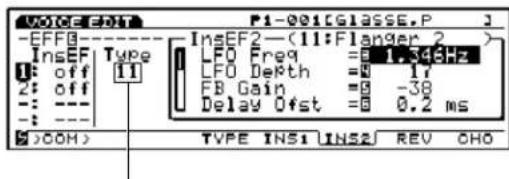
Nummer des gegenwärtig gewählten Effekt-Typs
☐ Einstellungen: (Die Anzahl der zur Verfügung stehenden Parameter und Werte unterscheidet sich in Abhängigkeit vom gegenwärtig gewählten Effekt-Typ. Weitere Einzelheiten hierzu finden Sie in der Liste mit Effekt-Parametern in der getrennt gelieferten Broschüre mit Datenlisten.)
[F7]: REV (Reverb)
Hier werden wählt die verschiedenen Parameter für den gegenwärtig gewählten Reverb-Effekt eingestellt.
![VOICE-EBT P1-001[GLASSE,P] -EFFB Reverb—(01)Rev Hall 1 InsEF Type Reverb Time = 2.7 s Diffusion = 18 Init Delay = 20.7 ms HPF Cutoff = 90Hz S >00H> TYPE INS1 INS2 (REV) OHO Gegenwärtig gewählter Reverb-Typ](/content/2026/05/776523/images/d47a2e63075a8abb2b5064481f657ce68a0b21a4c5550d8b786074b3510b6c00.jpg)
☐ Einstellungen: (Die Anzahl der zur Verfügung stehenden Parameter und Werte unterscheidet sich in Abhängigkeit vom gegenwärtig gewählten Reverb-Typ. Weitere Einzelheiten hierzu finden Sie in der Liste mit Effekt-Parametern in der getrennt gelieferten Broschüre mit Datenlisten.)
[F8]: CHO (Chorus)
Hier werden wählt die verschiedenen Parameter für den gegenwärtig gewählten Chorus-Effekt eingestellt.
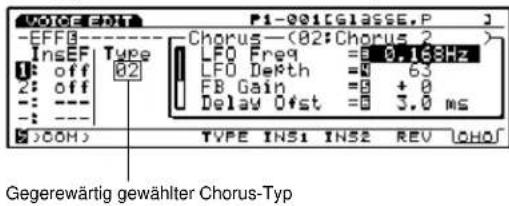
☐ Einstellungen: (Die Anzahl der zur Verfügung stehenden Parameter und Werte unterscheidet sich in Abhängigkeit vom gegenwärtig gewählten Chorus-Typ. Weitere Einzelheiten hierzu finden Sie in der Liste mit Effekt-Parametern in der getrennt gelieferten Broschüre mit Datenlisten.)
Normal Voice (VL Element) (nur EX5/5R)
Die folgenden Erläuterungen enthalten nur die Unterschiede zwischen dem VL-Element und den AWM-Elementen. Die übrigen Funktionen und Parameter sind dieselben wie die für die AWM-Elemente. Weitere Einzelheiten finden Sie in den entsprechenden Abschnitten, die auf Seite 77 beginnen.
[VOICE]
Normal + [EDIT] VL Element
![YAMAHA EX5R - [VOICE] - 1](/content/2026/05/776523/images/06146834e16270123c9ac2a0c71a32734b5f7e4cfabb28e1e8f7c3f979af6f31.jpg)
flowchart
graph TD
    A["F1:COMMON"] --> B["107"]
    A --> C["107"]
    C --> D["F6:Parameter"] --> E["107"]
    C --> F["F7:Arpeggio"] --> G["79"]
    C --> H["F3:Arpeggio-Edit"] --> I["79"]
    C --> J["F8:Name"] --> K["79"]
    A --> L["F2:OSCILLATOR"] --> M["108"]
    A --> N["108"]
    N --> O["F6:Wave"] --> P["108"]
    N --> Q["F7:Mix"] --> R["81"]
    N --> S["F8:Zone"] --> T["82"]
    A --> U["F3:PITCH"] --> V["108"]
    A --> W["108"]
    W --> X["F6:Parameter"] --> Y["83"]
    W --> Z["F7:Scaling"] --> AA["83"]
    W --> AB["F8:EG"] --> AC["109"]
    A --> AD["F4:FILTER"] --> AE["109"]
    A --> AF["109"]
    AF --> AG["F7:EQ"] --> AH["109"]
    AF --> AI["F8:DCF"] --> AJ["110"]
    A --> AK["F5:AMPLITUDE"] --> AL["110"]
    AK --> AM["110"]
    AM --> AN["F6:Parameter"] --> AO["96"]
    AM --> AP["F8:EG"] --> AQ["110"]
    A --> AR["F6:LFO"] --> AS["111"]
    AR --> AT["F8:LFO"] --> AU["111"]
    A --> AV["F7:CONTROLLER"] --> AW["111"]
    AV --> AX["111"]
    AX --> AY["111"]
    AX --> AZ["111"]
    AX --> BA["111"]
    AX --> BB["111"]
    AX --> BC["111"]
    AX --> BD["111"]
    AX --> BE["111"]
    AX --> BF["111"]
    AX --> BG["111"]
    AX --> BH["111"]
    AX --> BI["111"]
    AX --> BJ["111"]
    AX --> BK["111"]
    AX --> BL["111"]
    AX --> BM["111"]
    AX --> BN["111"]
    AX --> BO["111"]
    AX --> BP["111"]
    AX --> BQ["105"]
    AX --> BR["105"]
    AX --> BS["106"]
    AX --> BT["106"]
    AX --> BU["107"]
    AX --> BV["107"]
    AX --> BW["107"]
* Die Parameter der oben grau dargestellten Menüs sind dieselben wie bei den AWM-Elementen.
[F1]: COM (Common)
[F6]: PARAM (Parameters)
Wenn VL als Voice Type im PARAM-Menü gewählt ist, kann man eine Voice mit einem VL-Element und drei AWM-Elementen kreieren. Das erste Element ist als VL-Element festgelegt und die verbleibenden Elemente sind für AWM-Elemente bestimmt. Die nachfolgend erläuterten Parameter erscheinen zusätzlich auf der Anzeige.
![VOICE P1-114[Marcus*] -COMParameter Voice Type=3UL+4AH Mono/Poly = Poly UL Mono/Poly= mono Key Assign= mlti UL Priority = btm Volume= 127 Vel:Depth= + 0 Ofst= + 0 (>|050\r|) (PARAM/ARP NAME)](/content/2026/05/776523/images/c33e7521c8c484dfec0d99dea73022a59ee76d4ddaf077773b9b00d4fe157cac.jpg)
■ VL Mono/Poly (VL Monophonic/Polyphonic)
Dieser Parameter wählt, wie das VL-Element den Sound erzeugt. Das VL-Element ist auf jeweils einen einzelnen Sound zu einem gegebenen Zeitpunkt beschränkt. Wie nachfolgend gezeigt, ist jedoch die Art und Weise, wie der Sound erzeugt wird, in Abhängigkeit davon, ob "mono" (monophon) oder "poly" (polyphon) gewählt wurde, unterschiedlich. Wählen Sie den Modus, der am besten zu Ihrem Spielstil paßt.
□ Einstellungen:
mono:
Wenn eine Taste (die gegenwärtig erklingt) losgelassen wird, während eine andere Taste gedrückt gehalten wird, löst dies eine neue Note aus.
poly:
Wenn eine Taste (die gegenwärtig erklingt) losgelassen wird, löst dies die andere Note nicht noch einmal aus.

Für die anderen drei AWM-Elemente wird durch die Mono/Poly-Parameter auf Seite 79 bestimmt, wie jedes Element den Sound erzeugt.
■ VL Priority
Dieser Parameter bestimmt die Priorität für die als VL-Element gespielten Noten. Wenn Akkorde oder mehrere Noten gleichzeitig gespielt werden, können Sie wählen, welche Note erklingt: last (die Note, die zuletzt gespielt wurde), top (die höchste Note) oder bottom (die tiefste Note).
☐ Einstellungen: last, top, btm (bottom)
VL kann nur als erstes Element gewählt werden.
■ Number
Dieser Parameter wählt die Wellen-Nummer des VL-Elements. Rechts von der Nummer wird die Kategoriebezeichnung der Welle und die Wellenbezeichnung angezeigt.
☐ Einstellungen: (Weitere Einzelheiten über die einzelnen Wellentypen finden Sie in der Wellenliste in der getrennt gelieferten Broschüre mit Datenlisten.)
■ Wave Play
Wenn das VL-Element gewählt ist, wird Wave Play desaktiviert und statt dessen werden Bindestriche (---) angezeigt.
■ KeyOn Delay
Wenn das VL-Element gewählt ist, wird KeyOn Delay desaktiviert und statt dessen Striche (---) angezeigt.
[F3]: WAVE-EDIT
Wenn das VL-Element gewählt ist, wird Wave-Edit desaktiviert. Weitere Einzelheiten zu Wave-Edit finden Sie auf Seite 150.
![YAMAHA EX5R - [F3]: WAVE-EDIT - 1](/content/2026/05/776523/images/cad1de6053c0c7bf4554cb8798aa66f9156c90843293fa0365d0c6670ec52528.jpg)
Für das VL-Element stehen nur die Parameter für Grobstimmung und Verstimmung (Coarse Tune, Detune) zur Verfügung. Die Werte, die mit diesen Parameter eingestellt werden können, sind dieselben wie die für die AWM-Elemente, die auf Seite 83 erläutert wurden. Die übrigen Parameter sind desaktiviert und an ihrer Stelle werden Striche angezeigt.
![YAMAHA EX5R - [F3]: WAVE-EDIT - 2](/content/2026/05/776523/images/3bbe2cdaf1e8f9ab60931abb50c92181d71fe03b21b8525d201ff7859fcb0c03.jpg)
Dieser Parameter stellt die Tonhöhenskalierung für das VL-Element ein. Hier stehen dieselben Parameter zur Verfügung, wie für das AWM-Element auf Seite 83.
![YAMAHA EX5R - [F3]: WAVE-EDIT - 3](/content/2026/05/776523/images/3004e1d0a6c44bab8b15b554b66126f54eead536933b20587ce0772646a63cf5.jpg)
Die folgende Anzeige erscheint, wenn das VL-Element in der PEG-Anzeige gewählt wurde.
![VOICE-ERT PI-114[Marcus*] -ELI·PITCH EG ----Initial Level= + 0- Init Attack Rel-Time-Level + 0 0+ 0 0+ 0 0+ 0 (2)FLTR) PARAM SCALE LED](/content/2026/05/776523/images/037842b17d5d8b67fe767479cca9de8d5428a20a160f5e8ec0aefca8ac596546.jpg)
■ Initial Level
Dieser Parameter stellt die Anfangstonhöhe des VL-Elements ein, wenn eine Note gespielt wird. Wenn der Parameter Initial Level auf einen positiven Wert eingestellt wird, ist die erzeugte Tonhöhe höher als die unbeeinflußte Tonhöhe. Negative Werte bewirken, daß die erzeugte Tonhöhe niedriger ist als die unbeeinflußte Tonhöhe. Die unbeeinflußte Tonhöhe wird erzeugt, wenn Initial Level auf einen Wert von "0" eingestellt wird.
☐ Einstellungen: -64 \~ 0 \~ + 63
■ Attack Time
Dieser Parameter stellt den Zeitraum ein, der erforderlich ist, bis das VL-Element die richtige Tonhöhe erreicht, nachdem eine Note gespielt wurde. Wenn Attack Time auf einen positiven Wert eingestellt wurde, erfolgt die Veränderung langsamer. Negative Werte bewirken, daß die Veränderung rascher erfolgt.
☐ Einstellungen: -64 \~ 0 \~ + 63
■ Release Time
Dieser Parameter stellt die Zeitspanne ein, die erforderlich ist, bis nach dem Loslassen einer Taste die festgesetzte Tonhöhe des Release Levels erreicht ist. Wenn Release Time auf einen positiven Wert eingestellt wurde, erfolgt die Veränderung langsamer. Negative Werte bewirken, daß die Veränderung rascher erfolgt.
☐ Einstellungen: -64 \~ 0 \~ + 63
■ Release Level
Dieser Parameter bestimmt die letzte Tonhöhe der Note von dem Zeitpunkt an, wo eine Taste losgelassen wird. Wenn Release Level auf einen positiven Wert eingestellt ist, bewirkt dies, daß die erzeugte Tonhöhe auf ein höheres Niveau ansteigt. Negative Werte bewirken, daß die erzeugte Tonhöhe niedriger wird. Bei Wahl des Wertes "0" wird eine Tonhöhe erzeugt, die sich zur unbeeinflußten Tonhöhe verändert.
☐ Einstellungen: -49 \~ 0 \~ + 50
[F4]: FILT (Filter)
Wenn das VL-Element gewählt ist, stehen die folgenden beiden Menüs für Filter-Parameter zur Verfügung.
Der parametrische 5-Band-Equalizer mit den Parametern Frequency, Q, und Gain ermöglicht eine weitere exakte Anpassung der Sound-Qualität. Ebenso steht ein post EQ-Parameter zur Verfügung.
![VOICE EDIT P1-114[Marcus*] -ELI*FILTER EQ----E01 Freq= 24- Freq : E01 E02 E03 E04 E05 Reso : 024 839 864 7 818 Post Gain : +9 0 0 74 61 E0 +12 +13 +5 +7 +9 -2 (2)AHP>](/content/2026/05/776523/images/cb74b8e3f749ec21507e62186af3d62caa626d86c2330d6d47ecfaeab49156d6.jpg)
![YAMAHA EX5R - [F4]: FILT (Filter) - 2](/content/2026/05/776523/images/2ce2fafd13b728c53163f3113aa790ff7e105fbc1bac7d0017e6eeb0c022f4f7.jpg)
Dieser Parameter stellt die Zentralfrequenz für jedes einzelne Band ein.
☐ Einstellungen: 0 \~ 48 für jeden einzelnen Punkt von EQ1 \~ EQ5
■ EQ1 \~ EQ5 Reso (EQ1 \~ EQ5 Resonance)
Die Mittelfrequenz jedes einzelnen der fünf Frequenzbänder, die mit Freq eingestellt wurden, kann erhöht oder gesenkt werden. In Kombination mit der Möglichkeit einer Steuerung des Gain-Pegels können Sie einzigartige EQ-Kurven kreieren.
□ Einstellungen: 0 \~ 127
■ EQ1 \~ EQ5 Gain
Dieser Parameter stellt die Signalpegel für jede der Zentralfrequenzen von EQ1 \~ EQ5 ein.
☐ Einstellungen: -64 \~ 0 \~ + 63
■ Post EQ
Dieser Parameter stellt den Ausgangspegel des Signals ein, das den EQ durchläuft. Das hier eingestellte Signal wird an einen Insertion Effect weitergeleitet.
☐ Einstellungen: -8 \~ 0 \~ +8
Diese Parameter ermöglichen es Ihnen, bestimmte Frequenzen in der Umgebung der Grenzfrequenz zu verstärken.
☐ Einstellungen: -64 \~ 0 \~ + 63
Dieser Parameter stellt die Grenzfrequenz für den Filter ein.
☐ Einstellungen: -64 \~ 0 \~ + 63
■ Freq EG Depth (Frequency EG Depth)
Dieser Parameter stellt die Tiefe des Wechsels der Grenzfrequenz im Zeitverlauf ein. Je größer der Wert ist, desto weiter wird die Veränderung der Tiefe. Negative Werte erzeugen eine invertierte Hüllkurve.
☐ Einstellungen: -64 \~ 0 \~ + 63
Dieser Parameter stellt die Grenzfrequenz für KeyFollow (Tastenfolge-Funktion) ein. Die Funktion Freq K.Follow stellt die Grenzfrequenz in Abhängigkeit von den Noten ein, die auf der Tastatur gespielt werden. Wenn Freq K.Follow eingesetzt wird, verändert sich die Grenzfrequenz relativ zur Tonhöhe, die in Freq K.Flw BP (nachfolgend erläutert) eingestellt wurde. Wenn die Einstellung auf einen positiven Wert erfolgt, wird die Grenzfrequenz umso niedriger, je tiefer die gespielte Note ist. Wenn ein negativer Wert eingestellt ist, wird die Grenzfrequenz umso tiefer, je höher die gespielte Note ist.
□ Einstellungen: -64 \~ + 63
Dieser Parameter stellt die Grundtonhöhe für Frequency KeyFollow ein.
□ Einstellungen: C-2 \~ G8
[F5]: AMP (Amplitude)
Wenn das VL-Element gewählt ist, stehen zwei Menüs mit Amplituden-Parametern zur Verfügung.
[F6]: PARAM (Parameters)
Wenn das VL-Element gewählt ist, wird Level Vel (Level Velocity) desaktiviert. Die übrigen Einstellungen sind dieselben wie für die AWM-Elemente. Weitere Informationen zu den AWM-Elementen finden Sie auf Seite 96.
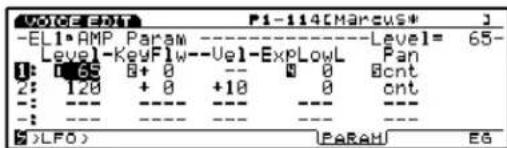
Dieser Parameter stellt den Amplituden-Hüllkurvengenerator für das VL-Element ein.
![VOICE: 101-P1-114[Marcus*] -EL1 AMP EG ----Level K.Follow= + 0- Lvl.KFlw--BP Attack Decoy Sus Rel + 0 BC -2 0+ 0 0+ 0 0+ 0 0+ 0 (LFO) PARAH LEGI](/content/2026/05/776523/images/d37514b52f53d27f53ec1fedf358ded9e6e5e7e207fc5b1fa9ecbfab7f40d215.jpg)
■ Level K.Follow (Level Key Follow)
Dieser Parameter stellt Level KeyFollow für das VL-Element ein. Die Level. K.Follow-Funktion stellt den Ausgangspegel in Abhängigkeit von der auf der Tastatur gespielten Note ein. Wenn Level. K.Follow angewendet wird, verändert sich der Ausgangspegel relativ zu dem Ausgangspegel, der in Level K.Flw BP (nachfolgend erläutert) eingestellt ist. Wenn die Einstellung auf einen positiven Wert erfolgt ist, wird der Ausgangspegel um so niedriger, je tiefer die gespielte Note ist. Wenn ein negativer Wert eingestellt ist, wird der Ausgangspegel um so niedriger, je höher die gespielte Note ist.
□ Einstellungen: -64 \~ + 63
■ Level K.Flw BP (Level Key Follow Break Point) Dieser Parameter stellt die Grundtonhöhe für den VL-Elementpegel von Level KeyFollow ein.
□ Einstellungen: C-2 \~ G8
■ Attack Time
Dieser Parameter stellt den Zeitraum ein, der vom Spielen einer Note an erforderlich ist, den höchsten Lautstärke gel zu erreichen. Wenn Attack Time auf einen positiven Wert eingestellt ist, wird die größte Lautstärke langsamer erreicht. Negative Werte bewirken, daß die größte Lautstärke rascher erzielt wird.
☐ Einstellungen: -64 \~ 0 \~ + 63
■ Decay Time
Dieser Parameter stellt den Zeitraum ein, der erforderlich ist, um von der höchsten Lautstärke auf den Sustain-Pegel abzusinken. Wenn Decay Time auf einen positiven Wert eingestellt ist, geht die Veränderung langsamer vor sich. Negative Werte bewirken, daß die Veränderung rascher erfolgt.
☐ Einstellungen: -64 \~ 0 \~ + 63
■ Sustain Level
Mit diesem Parameter wird der Sustain-Pegel eingestellt (nachdem Decay Time abgelaufen ist), wo der Sound auf einem konstanten Pegel bleibt, solange eine Taste gedrückt gehalten wird.
☐ Einstellungen: -64 \~ 0 \~ + 63
■ Release Time
Dieser Parameter stellt den Zeitraum ein, der erforderlich ist, bis der Sound zu einem Lautstärkepegel "0" ausgeklungen ist, nachdem die Taste losgelassen wurde. Wenn Release Time auf einen positiven Wert eingestellt ist, erfolgt das Ausklingen langsamer. Negative Werte bewirken, daß der Sound schneller ausklingt.
☐ Einstellungen: -64 \~ 0 \~ + 63
Wenn VL-Element gewählt ist, steht ein Menü mit LFO-Parametern zur Verfügung.
Dieser Parameter stellt die LFO-Parameter (Parameter des Niederfrequenz-Oszillators) für das VL-Element ein. Wenn die Tonhöhe mit LFO-Modulation versehen wird, erhält man einen Vibrato-Effekt.
![VOICE: EHT P1-114[Marcus*] -ELI*LFO ----Vibrato Delay= + 0- Uibrato Delay=B+ B SSpeed=0+ 0 Depth=0+ 0 (>CTRL)](/content/2026/05/776523/images/33ecd97160aee122ea93d2aeb18ad5baf9ab9773c97050f1c08f85e8f93714e4.jpg)
■ Vibrato Delay
Dieser Parameter stellt die Verzögerungzeit von dem Zeitpunkt ein, wo auf der Tastatur gespielt wird, bis zu dem Zeitpunkt, wo der Vibratoeffekt einsetzt. Je größer der Wert gewählt wird, desto länger ist die Verzögerungszeit ehe der Vibratoeffekt beginnt. Negative Werte verkürzen die Verzögerungszeit. Weitere Einzelheiten zu Delay finden Sie auf Seite 100.
☐ Einstellungen: -64 \~ 0 \~ + 63
■ Vibrato Speed
Dieser Parameter stellt Geschwindigkeit des Vibratoeffekts ein. Je größer der Wert ist, desto langsamer bewegt sich das Vibrato. Weitere Informationen zu Speed finden Sie auf Seite 101.
☐ Einstellungen: -64 \~ 0 \~ + 63
■ Vibrato Depth
Dieser Parameter stellt die Tiefe des Vibratos ein. Je größer der Wert ist, desto tiefer das Vibrato.
☐ Einstellungen: -64 \~ 0 \~ + 63
Die zur Verfügung stehenden Menüs des VL-Elements sind wie folgt:
[F7]: PITCH
Die zur Verfügung stehenden Parameter sind dieselben wie die des AWM-Elements (seite 103).
[F8]: SET
"Velocity" wird zum Src (Source)-Parameter hinzugefügt. Sie können die Dest-Parameter (Destination) mit der Anschlagstärke auf der Tastatur steuern. Die zur Verfügung stehenden Ziel-Parameter reichen von Nr. 126 bis zum Ende. Weitere Einzelheiten hierzu finden Sie in der Controller-Liste in der getrennt gelieferten Broschüre mit Datenlisten.
Wenn Sie F8 wählen: die Anzeige wird um die Funktionen SET, F3: REMAP ergänzt. Die Remap-Funktion ermöglicht es Ihnen, die Voice Controller-Sätze neu zu arrangieren. Wenn Sie z.B. 4 Controller-Sets erzeugt haben, die die Nummern 1, 3, 4 und 7 tragen, werden die Nummern von 1 bis 4 neu geordnet. Zusätzlich ermöglicht es Ihnen ein Druck auf den Schalter F3 REMAP, abhängig von der gewählten VL-Voice empfehlenswerte voreingestellt Voice Controller Sets aufzurufen.
Wenn Sie den Schalter F3 drücken, um die Remap-Funktion auszuführen, ohne daß genügend Controller-Sets zur Verfügung stehen, erscheint "Can't set VL control" ("kann VL-Steuerung nicht einstellen") und zeigt an, daß die Remap-Funktion nicht durchgeführt werden kann.
Die nachfolgenden Erläuterungen befassen sich ausschließlich mit den Unterschieden zwischen dem AN-Element und den AWM-Elementen. Die übrigen Funktionen und Parameter sind dieselben wie für die AWM-Elemente. Weitere Erläuterungen hierzu finden Sie in den betreffenden Abschnitten der Bedienungsanleitung.
VOICE
Normal + [EDIT] AN Element
[F1:COMMON]....112
[F6:Parameter] 112
[F7:Arpeggio] 79
—[F3:Arpeggio-Edit]....79
[F8:Name] 79
[F2:OSCILLATOR]....113
* Die Parameter der oben grau dargestellten Menüs sind dieselben wie bei den AWM-Elementen.
[F1]: COM (Common)
[F6]: PARAM (Parameters)
Wenn im PARAM-Menü ein Voice-Typ des AN-Elements, AN(Poly) + AWM AN(Layer) + AWM, oder AN + FDSP, gewählt wird, erscheinen die folgenden Parameter zusätzlich auf der Anzeige.
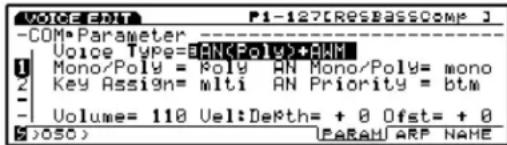
HINWEIG Beim EX7 stehen AN(Layer) + AWM und AN + FDSP Voice-Typen nicht zur Verfügung.
HITM-CTG Wenn AN + FDSP als Voice-Typ gewählt ist, wird der Funktionsschalter F5 für FDSP an der Unterseite der Anzeige hinzugefügt, und es kann ein Zugriff auf die FDSP-Parameter erfolgen. Weitere Einzelheiten zu FDSP finden Sie auf Seite 123.
Wenn der Voice-Typ AN(Poly) + AWM oder AN + FDSP gewählt wird, ist das erste Element als AN-Element festgelegt. Wenn AN(Layer) + AWM gewählt wird, sind das erste und zweite Element als AN-Elemente festgelegt. Die übrigen Elemente sind für AWM-Elemente. (Einstellung erfolgt auf der OSC WAVE-Anzeige.)
■ AN Mono/Poly (AN Monophonic/Polyphonic)
Dieser Parameter wählt, wie ein AN-Element den Sound erzeugt. Es stehen zwei Typen zur Verfügung, "mono" für monophone und "poly" für polyphone Wiedergabe. Selbst wenn jedoch der Poly-Modus für ein AN-Element gewählt wurde, kaum bzw können mit dem EX7 nur eine Note und mit dem EX5/5R maximal zwei Noten erzeugt werden. Wählen Sie den Modus, der Ihrem Spielstil am besten angepaßt ist.
□ Einstellungen:
mono:
Es kann jeweils nur eine Note gleichzeitig erzeugt werden. Wenn zwei Tasten gleichzeitig gedrückt gehalten werden, wird eine neue Note ausgelöst, wenn die erste Taste, die gegenwärtig einen Sound erzeugt, losgelassen wird.
poly:
Bei EX7 kann auch weiterhin nur ein Sound gleichzeitig erzeugt werden. Beim EX5/5R kann/können im Poly-Modus in Abhängigkeit vom gewählten Voice Type ein oder zwei Sounds erzeugt werden. Wenn im Poly-Modus zwei oder mehrere Tasten gleichzeitig gedrückt gehalten werden und die erste Taste, die gegenwärtig einen Sound erzeugt, losgelassen wird, werden die anderen Noten nicht erneut ausgelöst.
| Voice-Typ | EX5/5R | EX7 |
| AN(Poly) | 2 Noten | 1 Note |
| AN(Layer) | 1 note | — |
| AN+FDSP | 1 note | — |
HINMETHI Bei den anderen drei (oder zwei) AWM-Elementen wird die Art und Weise, mit der jedes einzelne Element einen Sound erzeugt, durch den AWM Mono/Poly-Parameter auf Seite 79 bestimmt.
■ AN Priority
Dieser Parameter bestimmt die Priorität für Noten, die als AN-Element gespielt werden. Wenn Akkorde oder mehrere Noten gleichzeitig gespielt werden, können Sie wie folgt wählen, welche Note erklingt: last (die Note, die zuletzt gespielt wurde), top (die höchste Note), bottom (die tiefste Note).
☐ Einstellungen: last, top, btm (bottom)
Wie nachfolgend gezeigt, werden in der WAVE/MIX/ZONE-Anzeige von OSC der Anzeige drei Menüs im Zusammenhang mit AN hinzugefügt, wenn ein AN-Element gewählt ist (wenn der Cursor auf einem der AN-Element Parameter positioniert ist).
[F3]: ALG (Algorithm)
Ein Algorithmus definiert die Art und Weise wie die beiden VCO1-Oszilatoren (Master und Slave) im Verhältnis zu FM (Frequenz Modulation) angeschlossen sind. Hier können Sie einen Algorithmus wählen und die Parameter im Zusammenhang mit "sync" und FM einstellen.
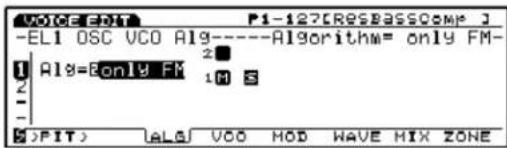
HINWEIB Weitere Hinweise zu den allgemeinen Konzepten der VCO- und AN-Tonerzeugung finden Sie auf Seite 33.
■ Algorithm
Dieser Parameter dient zur Wahl des Algorithmus. Aus der unten gezeigten Liste kann einer von vier Algorithmus-Typen gewählt werden. Die zur Verfügung stehenden Parameter unterscheiden sich in Abhängigkeit vom gegenwärtig gewählten Algorithmus.
☐ Einstellungen: only FM, FM/both, FM/mstr (Master), FM/slv (Slave)
only FM (Sync ist desaktiviert): Wenn diese Wahl erfolgt ist, steht kein anderer Parameter zur Verfügung.
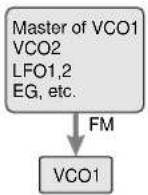
FM/both (Sync ist aktiviert und FM wird sowohl auf den Master- als auch den Slave-Oszillator angewendet): Wenn diese Wahl erfolgt ist, werden die Parameter Sync, Pitch, Depth, Src hinzugefügt.
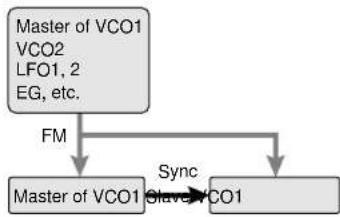
FM/mstr (Sync ist aktiviert und FM wird auf den Master-Oszillator angewendet): Wenn diese Wahl erfolgt ist werden die Parameter FM Modulator, Depth, Src denen für "FM/both" hinzugefügt.
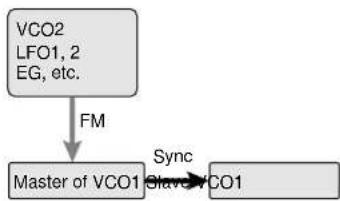
flowchart
graph TD
    A["VCO2\nLFO1, 2\nEG, etc."] -->|FM| B["Master of VCO1"]
    B -->|Sync| C["Clave"]
FM/slv (Sync ist anktiviert und FM wird auf den Slave-Oszillator angewendet): Die zur Verfügung stehenden Parameter sind dieselben wie für "FM/mstr".
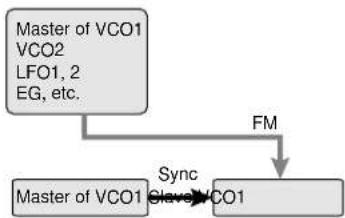
Die Synchronisierung des Master- und Slave-Oszillators in VCO1 verstärkt die Wellenharmonischen und erzeugt einen komplexeren Sound. Sync wird automatisch eingeschaltet ("on"), wenn ein anderer Algorithmus als FM gewählt ist.

Der FM-Algorithmus enthält keine Master- und Slave-Oszillatoren, sondern wirkt wie ein einfacher VCO.
Bei FM wird die Grundwelle, die eine andere Welle moduliert, als Modulator bezeichnet, während die Wellen, die moduliert werden, als Träger bezeichnet sind. Unabhängig davon, welcher Algorithmus für ein AN-Element gewählwird, ist VCO1 stets als FM-Träger festgelegt. Der FM-Modulator unterscheidet sich in Abhängigkeit vom Algorithmus und kann aus dem VCO1-Master-Oszillator, VCO2, LFO1/2, EG, oder anderen gewählt werden.
Die nachfolgend angegebenen Parameter stehen nicht im Zusammenhang mit FM-Algorithmen. Wenn ein FM-Algorithmus gewählt ist, werden diese Parameter nicht auf der Anzeige dargestellt.
■ Sync Pitch
Dieser Parameter stellt die Tonhöhe des Slave-Oszillators in Halbtönen ein. Dies ermöglicht es Ihnen, eine Tonhöhendifferenz zwischen dem Master- und dem Slave-Oszillator zu erzeugen und das resultierende harmonische Intervall zu steuern. Ein Sound mit vielen harmonischen Obertönen oder eine hellere Klangfarbe können erzeugt werden. Je größer der Wert gewählt wird, desto stärker ist der Effekt, während die Klangfarbe bei niedrigeren Werten abgerundeter und weicher wirkt. Bei einer Einstellung von "0" wir eine Tonhöhe erzeugt, die mit der des Master-Oszillators identisch ist.
☐ Einstellungen: -64 0 +63
■ Sync Depth
Dieser Parameter stellt den Betrag der Tiefe der Steuerung von Sync Src (Sync Source) im Zeitverlauf ein. Je größer der Wert ist, desto größer ist die Veränderung der Tiefe.
☐ Einstellungen: -64 \~ 0 \~ + 63
■ Sync Src (Sync Source)
Dieser Parameter stellt das Quellensignal ein, das den Slave-Oszillator mit Modulation im Zeitverlauf versieht.
☐ Einstellungen: fixed, PEG, FEG, LFO1, LFO2
HINMETG Wenn die Einstellung auf "fixed" erfolgt, findet keine Modulation im Zeitverlauf statt.
■ FM Modulator
Dieser Parameter wählt die Quelleneinheit, um eine Frequenz-Modulation zu erhalten. Die Wellenform der hier gewählten Quelle moduliert die VCO1-Welle.
☐ Einstellungen: fixed, PEG, FEG, LFO1, LFO2
HINJETG Wenn die Einstellung auf "fixed" erfolgt ist, erfolgt eine Veränderung der Modulation im Zeitverlauf.
■ FM Depth
Dieser Parameter stellt den Betrag der Modulation ein, die durch den FM-Modulator erzeugt wird. Je größer der Wert, desto größer die Modulationstiefe.
☐ Einstellungen: -64 \~ +63
Dieser Parameter stellt die Modulations-Quelle ein, die FM Depth steuert.
☐ Einstellungen: VCO2, VCO1, VCO1s (sub oscillator), PEG, FEG, LFO1, LFO2
Dieser Parameter stellt die Parameter im Zusammenhang mit den beiden VCOs (VCO1/2) ein, die mit dem AN-Element verwendet werden können.
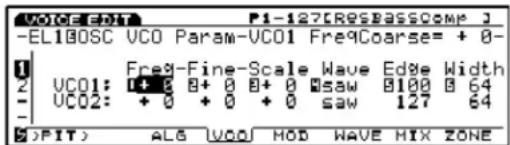
■ VCO1/2 FreqCoarse (VCO1/2Frequency Coarse)
Dieser Parameter stellt die Tonhöhe jedes der VCO1/2-Oszillatoren in Halbtonschritten ein. Eine Einstellung von "0" erzeugt eine Tonhöhe, die identisch mit der Grundtonhöhe der gegenwärtig gewählten VCO1/2-Welle ist.
☐ Einstellungen: -64 \~ 0 (Grundtonhöhe) \~ +63
Dieser Parameter stellt die Tonhöhe für jeden der VCO1/2-Oszillatoren in Cents ein.
☐ Einstellungen: -49 \~ 0 \~ + 50cent
■ VCO1/2 PitchScale
Dieser Parameter stellt Pitch Scale (Tonhöhen-Skalierung) für jeden der VCO1/2-Oszillatoren ein. Die Pitch Scale-Funktion korrigiert die Tonhöhenveränderung von VCO1/2 in Abhängigkeit mit den auf der Tastatur gespielten Noten. Wenn VCO1/2 Pitch Scale angewendet wird, erhöht oder vermindert sich die Tonhöhenveränderung relativ zur festgelegten Tonhöhe, die hier als MIDI-Notennummer 64 (E3) bestimmt ist.
☐ Einstellungen: -64 \~ 0 \~ + 63
■ VCO1/2 Wave
Dieser Parameter wählt die Welle für jeden der VCO1/2-Oszillatoren. Die für VCO1 zur Verfügung stehenden Wellen hängen vom gegenwärtigen Sync-Status (on/off) ab.
□ Einstellungen:
VCO1 (wenn Sync angeschaltet ist [andere als FM]): saw, pulse, innr1/2/3 (inner1/2/3)
VCO1 (wenn Sync ausgeschaltet ist [FM]): saw, pulse, saw2, mix
Wie dem Diagramm zu entnehmen ist, leitet diese Welle ihren Namen von der Form ab und kann dazu verwendet werden, Sounds von Blechblasinstrumenten, etwa einer Trompete, zu erzeugen sowie von Streichinstrumenten, wie z.B. einer Violine. Da diese Welle alle Harmonischen des Spektrums enthält, erzeugt sie einen volltönenden Sound. Bei Verwendung mit der Pulse Width-Funktion (siehe Seite 116 kann eine Erhöhung der geradzahligen Harmonischen die Tonhöhe bis zu maximal einer vollen Oktave anheben.
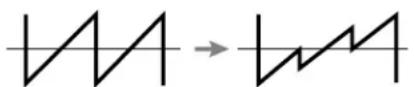
PW=unter64Grund welle
pulse (Pulse wave)
Die Impulswelle (Rechteckwelle), die vielen als Wählton von Tastentelefonen bekannt ist, dient zur Erzeugung des Sounds von Holzblasinstrumenten. Wenn Pulse Width auf 64 eingestellt ist, enthält die Wellenform ausschließlich ungeradzahlige Harmonische.
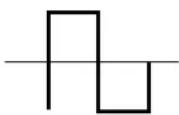
Grund welle
saw2 (Sawtooth2)
Diese Wellenform unterscheidet sich geringfügig von der normalen Sägezahnwelle. Das Spektrum der Welle saw2 wird durch eine Sägezahnwelle kreiert, die mit einer Impulswelle kombiniert ist, und aus diesem Grunde ist die Wellenform dieselbe wie die der normalen Sägezahnwelle, wenn die Impulslänge PULSE WIDTH auf 64 eingestellt wird. Wenn Sie Pulse Width verändern, werden die geradzahligen Harmonischen stärker und die Lautstärke der Sägezahnwelle größer. Selbst wenn die Tonhöhe um eine Oktave angehoben wird, bleibt die Grundtonhöhe dieselbe.
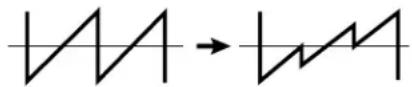
PW=unter 64Grund welle
mix (Mix)
Diese Mischwelle ist eine Kombination von Sägezahn- und Impulswellen.
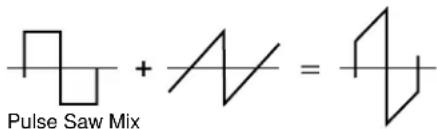
Aktiviert, wenn die Sync-Funktion cingeschaltet ist. Diese Wellenform wird entsprechend der Strukturformel von Sync ausgegeben. Diese drei Typen sind wirksam, wenn sie mit Pulse Width verwendet werden.
■ VCO1/2 Edge
Dieser Parameter stellt die Form jeder der VCO1/2-Wellen ein. Je größer der Wert ist, desto schärfer wird die Welle, während bei kleineren Werten die Wellenform runder und weicher wird. Dieser Parameter kann dazu eingesetzt werden, den Sound harscher oder weicher zu machen.
☐ Einstellungen: 0 \~ 127
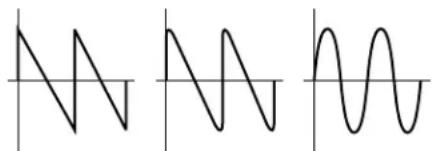
Kantigere Welle Rundere Welle Sinuswelle
■ VCO1/2 PulseWidth
Dieser Parameter stellt die Länge der einzelnen VCO1/2-Impulswellen ein. Wenn der Impuls auf einen Wert von 64 eingestellt wird, ist die Impulswelle ausgeglichen und erzeugt ausschließlich ungeradzahlige Harmonische. Wenn der Wert 64 erhöht oder vermindert wird, wird der Sound um so satter, je mehr sich die Impulslänge verändert. Dies wird durch eine Erhöhung der Harmonischen hervorgerufen. Im allgemeinen wird der Parameter Pulse Width dazu verwendet, die Länge des Impulses zu steuern (Impulswelle). Mit dem EX5/5R/7 ist es jedoch möglich, ihn auch für andere Wellenformen als Impulswellen zu verwenden, so daß deutlich mehr Möglichkeiten bei der Sound-Erzeugung zur Verfügung stehen.
☐ Einstellungen: 0 \~ 64 \~ 127 (0 % \~ 50 % \~ 99 %)
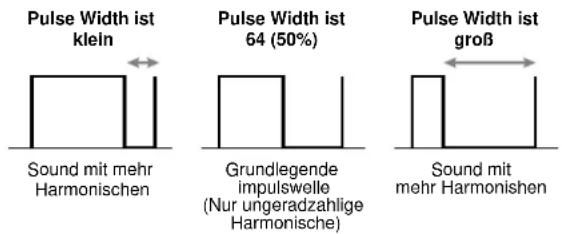
Einstellungen im Zusammenhang mit der VCO-Modulation (VCO1/2).
![VOICE:01 P1-127[REGPASSCOMP] J -EL18OSC VCO Mod----VCO1 Mod= + 0- 1 Mod---Src PWM--Src 2 VCO1:0+ 0 BLF01 0+ 0 Bfixed - VCO2: + 0 LF01 + 0 B fixed 3 (PIT) ALG VCO MOD HAVE MIX ZONE](/content/2026/05/776523/images/2f13f2bd332fa20c3b1b85eb527b62d88e7a3c69d0d7664bd83a27008094325d.jpg)
Dieser Parameter stellt die Tiefe der Tonhöhen-Modulation für jede der VCO1/2-Wellen ein, die durch LFO1 oder LFO2 ausgeübt wird. Wenn die Einstellung auf einen positiven Wert erfolgt, wird der Bereich der Tonhöhenveränderung um so weiter, je höher der Wert gewählt wird. Negative Einstellungen kehren die Phasensignal-Wellenform von LFO1 oder LFO2 um.
☐ Einstellungen: -128 \~ 0 \~ + 127
■ VCO1/2 Mod Src (VCO1/2 Modulation Source)
Dieser Parameter wählt, welches Quellensignal (LFO1 oder LFO2) zur Modulation der Tonhöhe jeder der VCO1/2-Wellen verwendet wird.
□ Einstellungen: LFO1, LFO2
Wenn die Tonhöhe der VCO1-Welle von LFO1 oder LFO2 moduliert wird, wählt diese Einstellung, welche Wellenform (der Master-Oszillator oder Slave-Oszillator in VCO1) moduliert wird.
☐ Einstellungen: master (Master-Oszillator), slave (Slave-Oszillator), both (sowohl Master- als auch Slave-Oszillator)
HINJETG Dieser Parameter ist nur aktiviert, wenn VCO1 gewählt und Sync auf "on" (anders als FM) eingestellt ist. Dieser Parameter kann nicht mit VCO2 gewählt werden.
■ VCO1/2 PWM (Pulse Width Modulation)
Dieser Parameter stellt die Tiefe der Impulslänge für jede der VCO1/2-Wellen ein, die durch PWM Src (Pulse Width Modulation Source) eingestellt wird. Wenn die Einstellung auf einen positiven Wert erfolgt, ist die Veränderung der Impulslänge um so größer, je höher der Wert ist. Negative Einstellen kehren die Phasensignal-Wellenform des Quellensignals um.
☐ Einstellungen: -64 \~ + 63
■ PWM Src (Pulse Width Modulation Source)
Dieser Parameter stellt die Quellen-Wellenform ein, die zur Modulation der Impulslänge der VCO1/2-Welle verwendet wird. Die Impulslänge wird durch die Signal-Wellenform der hier gewählten Quelle moduliert.
☐ Einstellungen: fixed, PEG, FEG, LFO1, LFO2, LFO2p (phase), LFO2f (fast)
HINWEIG Wenn die Einstellung auf "fixed" erfolgt, gibt es keine Veränderung der Modulation im Zeitverlauf.
HINJEC16 Low Frequency Oscillator 2 Phase (LFO2p) verschiebt die LFO2-Welle später um 60 Grad. Low Frequency Oscillator 2 Fast (LFO2f) erhöht die Geschwindigkeit des LFO2-Zyklus geringfügig.
[F6]: WAVE
![YAMAHA EX5R - [F6]: WAVE - 1](/content/2026/05/776523/images/f87e1ba2ee58839285cd1f9ca780f1cef85ddbb59ee5a8ce4f8ef484e7749235.jpg)
Wenn in der COM PARAM-Anzeige (oben erläutert) der Voice Typ Analog Poly oder Analog + Fusion gewählt wird, ist die erste Elementwelle stets als AN-Element eingestellt. Wenn Analog Layer gewählt ist, sind das erste und das zweite Element stets als AN-Element eingestellt. Die verbleibenden drei oder zwei Elemente können als AWM-Elemente verwendet werden.
□ Einstellungen: AN, off
HITMCT9 Im Unterschied zum AWM-Tongenerator ist Num (Wellennummer) nicht im AN-Element zugänglich. Weiterhin sind LoopMode und KeyOn Delay desaktiviert, und an Stelle der betreffenden Parameter werden Striche (--) angezeigt.
[F7]: MIX
Die verfügbaren Parameter sind dieselben wie die für das AWM-Element (Seite 81).
[F8]: ZONE
Die verfügbaren Parameter sind dieselben wie die für das AWM-Element (Seite 82).
Die Parameter Coarse Tune, Detune und Random können zur Einstellung des AN-Elements verwendet werden. Die zur Verfügung stehenden Einstellungen sind dieselben wie für das AN-Element (siehe Seite 83). Alle anderen Parameter sind nicht aktiviert und an ihrer Stelle werden Striche (---) angezeigt.
![YAMAHA EX5R - [F8]: ZONE - 1](/content/2026/05/776523/images/c41a13e9aa29230c2841a2b865682e9a7e74f8855c46c7f8e5a6df0355f51020.jpg)
Dieser Parameter stellt die Tonhöhen-Skalierung für das AN-Element ein. Die verfügbaren Parameter sind mit denen für das AWM-Element (Seite 83) identisch.
![VOICE P1-127[RESBASSCOMP] -ELIGPICH Scale ----KeyFollow= 100%- KeyFollow Center Micro Tuning #: 8100% BC 3 000:Equal Temp 2: 100% C-2 00:Equal Temp -:- - - -:- - - ( )FLTR) PARAM SOALE/ES](/content/2026/05/776523/images/a42a48696d53704ab4241192aab3e4b8bd6aa738784af2c1800ea54f71265463.jpg)
Die folgende Anzeige erscheint, wenn das AN-Element in der PEG-Anzeige gewählt ist.
![M00E-60TH P1-127[RESBASSOOMF] -EL18PITCH EG ----PEG Mode= both- Mode Level Time eboth 0+ 0 0+ 0 FLTR PARAM SCALE(EG)](/content/2026/05/776523/images/45280e487b841bab35a749e6940f5a92b65627ea095ecc9c59fcfc1d0e6b9ec8.jpg)
■ PEG Mode
Dieser Parameter wählt den VCO, der durch den PEG beeinflußt wird.
☐ Einstellungen: VCO1, VCO2, both (sowohl VCO1 als auch VCO2)
■ PEG Depth
Dieser Parameter stellt die Größe der Tonhöhenveränderung von PEG in Halbtönen ein. Wenn PEG Decay Time (unten erläutert) auf einen positiven Wert eingestellt wird, ist der hier eingestellte Wert die Tonhöhe, unmittelbar nachdem die Taste angeschlagen wurde. Wenn ferner PEG Decay Time auf einen negativen Wert eingestellt wird, ist der hier eingestellte Wert die letzte Tonhöhe, nachdem die Veränderung von der Grundtonhöhe vorgenommen wurde (siehe nachfolgende Graphik). Wenn die Einstellung auf einen positiven Wert erfolgt, wird die Tonhöhe umso höher, je größer der Wert gewählt wird. Wenn die Einstellung auf einen negativen Wert erfolgt, wird die Tonhöhe umso niedriger, je höher der negative Wert ist. Eine Einstellung von "0" erzeugt die Grundtonhöhe und die Tonhöhe verändert sich nicht.
☐ Einstellungen: -64 \~ 0 (Grundtonhöhe) \~ +63
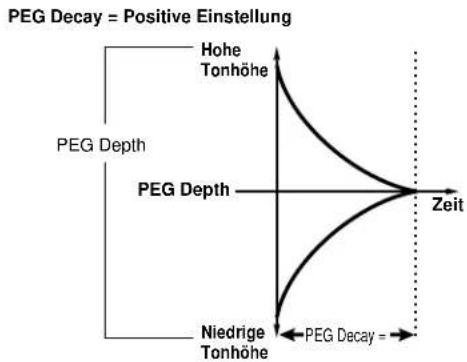
line
| PEG Decay | PEG Depth | | --------- | --------- | | Niedrige Tonhöhe | 0 | | Hohe Tonhöhe | 1 | | Zero Point | 0 |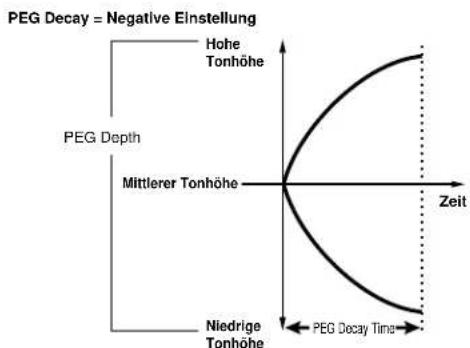
line
| PEG Decay Time | PEG Depth | | -------------- | --------- | | Negative | - | | Positive | + |■ PEG Decay Time
Dieser Parameter stellt PEG Decay Time ein. Wenn die Einstellung auf einen positiven Wert erfolgt, bestimmt diese Einstellung die Länge der Zeit, bis der Sound vom PEG Depth-Pegel seine Grundtonhöhe erreicht hat. Wenn ein negativer Wert eingestellt wird, bestimmt diese Einstellung die Länge der Zeit, die erforderlich ist, um von der Grundtonhöhe den eingestellten PEG Depth-Pegel zu erreichen.
☐ Einstellungen: -64 (0.3 Millisekunden) \~ + 63 (10.6 Millisekunden)
HINWEIG Die vorhergehende Graphik der Tonhöhenveränderungen illu-striert das Verhältnis zwischen PEG Depth und PEG Decay.
[F4]: FILT (Filter)
Wenn ein AN-Element gewählt ist, stehen zwei Arten von Menüs im Zusammenhang mit den Filtereinstellungen zur Verfügung.
Einstellungen im Zusammenhang mit dem VCF (spannungsgesteuerter Filter). Beim dem VCF handelt es sich um einen Filter, der die harmonische Struktur der VCO-Welle beeinflußt, indem er einen bestimmten Frequenzbereich durchläßt und den übrigen Bereich abdämpft. Es stehen verschiedene Filtertypen zur Verfügung, die das Timbre eines Sounds verändern. Ferner kann der FEG, wie später erläutert, dazu verwendet werden, darauf Einfluß zu nehmen, wie sich das Timbre des Sounds im Zeitverlauf verändert.
■ Resonance
Dieser Parameter stellt die Stärke des Resonanzeffekts ein. Diese Einstellung bestimmt den Betrag der Resonanzanhebung in der Nähe der Grenzfrequenz und erzeugt absolut einzigartige Sounds.
☐ Einstellungen: -12 \~ 0 \~ + 102
■ FilterType
Dieser Parameter wählt den Filtertyp.
☐ Einstellungen: LPF24, LPF18, LPF12, BPF, HPF, BEF
HINMETG Weitere Informationen zu den einzelnen Filtertypen finden Sie auf Seite 86.
Dieser Parameter stellt die Grenzfrequenz ein.
□ Einstellungen: 0 \~ 127
Dieser Parameter stellt die Grenzfrequenz für den Hochpaßfilter ein. Die Frequenzen oberhalb der Grenzfrequenz werden durchgelassen, während die Signale darunter abgeschwächt werden. Je größer der Wert ist, desto höher wird die Grenzfrequenz und desto heller wird der Sound. Diese Hochpaßfilter-Funktion ist von dem gegenwärtig in Filter Type gewählten Filter unabhängig.
□ Einstellungen: 0 \~ 127
HINWEIG Weitere Hinweise zum allgemeinen Konzept des Hochpaßfilters finden Sie auf Seite 89.
■ Freq EG Depth (Frequency EG Depth)
Dieser Parameter stellt die Tiefe der Veränderung der Grenzfrequenz im Zeitverlauf ein. Je größer der Wert ist, desto größer ist der Betrag der Veränderung. Wenn die Einstellung auf einen negativen Wert erfolgt, wird die Form der Hüllkurve umgekehrt.
☐ Einstellungen: -127 \~ 0 \~ +128
■ Freq K.Follow (Frequency Key Follow) Dieser
Parameter stellt Key Follow für die Grenzfrequenz ein. Diese Key Follow-Funktion für die Frequenz verändert die Grenzfrequenz entsprechend der auf der Tastatur gespielten Note. Wenn die Einstellung auf einen positiven Wert erfolgt, wird die Grenzfrequenz um so höher, je höher die auf der Tastatur gespielte Note ist. Wenn ein negativer Wert eingestellt ist, wird die Grenzfrequenz um so höher, desto tiefer die gespielte Note ist.
□ Einstellungen: -32 \~ +63
Dieser Parameter stellt die Anschlagsempfindlichkeit für FEG Depth ein. Das Timbre des Sounds kann auf Grundlage der Stärke, mit der die jeweilige Taste gedrückt wird, verändert werden. Der Effekt kann in Abhängigkeit von den FEG-Einstellungen verändert werden.
□ Einstellungen: -64 \~ + 63
[F8]: EG (Filter Envelope Generator)
Dieser Parameter stellt den FEG (Filter-Hüllkurvengenerator) für das AN-Element ein. Sie können von dem Augenblick, wo eine Taste angeschlagen bis sie losgelassen wird, die Veränderungen im Timbre des Sounds im Zeitverlauf verändern. Dieser Parameter ist für die VCF 1/2-Filter wirksam.
![VOCERF P1-127[RESBASSCOM] -ELIBFILTER EG--------Time K.Follow= + 0- TimeKeyFlw Attack Decay Sus Rel +6 0 0 64 0127 0 85 VOP LEG](/content/2026/05/776523/images/ef152eacb7f3ad45924e849ac02812d6eb5388fbc296cae704211b0bbc5dc8c4.jpg)
Dieser Parameter stellt Time Key Follow für das AN-Element ein. Diese Time Key Follow-Funktion stellt die Geschwindigkeit der Veränderung des Timbres im Zeitverlauf entsprechend der auf der Tastatur gespielten Note ein. Je tiefer die auf der Tastatur gespielte Note ist, desto langsamer erfolgt die Veränderung im Zeitverlauf. Andererseits wird die Veränderung im Zeitverlauf um so schneller, desto höher die auf der Tastatur gespielte Note ist. Negative Werte erzeugen die umgekehrte Wirkung.
![YAMAHA EX5R - [F8]: EG (Filter Envelope Generator) - 2](/content/2026/05/776523/images/cda79e95e3d6e144c1a9d783862c4fe077a7c86fcaf89ab7a5000606ffa78af4.jpg)
radar
| Region | Value | | ------------------ | ----- | | Schneller | +63 | | Niedrigerer Bereich | +40 | | Höherer Bereich | -40 | | Langsamer | -40 |☐ Einstellungen: -64 \~ + 63
■ Attack Time
Dieser Parameter stellt den Zeitraum vom Spielen einer Note bis zum Erreichen des maximalen Grenzfrequenzpegels ein.
□ Einstellungen: 0 \~ 127
■ Decay Time
Dieser Parameter stellt die Abklingzeit ein, die vom maximalen Grenzfrequenzpegel bis zum Erreichen des Sustain-Pegels erforderlich ist.
□ Einstellungen: 0 \~ 127
■ Sustain Level
Nachdem der Zeitraum von Decay Time verstrichen ist, stellt dieser Parameter den Sustain-Pegel ein, den die Grenzfrequenz beibehält, solange eine Taste gedrückt gehalten wird (Taste an).
□ Einstellungen: 0 \~ 127
■ Release Time
Dieser Parameter stellt den Zeitraum ein, der erforderlich ist, bis der Sound zu einem Lautstärkepegel "0" ausgeklungen ist, nachdem die Taste losgelassen wurde.
□ Einstellungen: 0 \~ 127
[F5]: AMP (Amplitude)
Wenn ein AN-Element gewählt ist, stehen drei Arten von Menüs zur Verfügung.
[F6]: PARAM (Parameters)
Die zur Verfügung stehenden Einstellungen sind dieselben wie für das AWM-Elemente (siehe Seite 96).
[F7]: MIX
Dieser Parameter bestimmt die Einstellungen im Verhältnis zur Lautstärke von VCO1 und VCO2. Sie können die Balance (den Mix) der Signalpegel von VCO1/2, Noise und Ringmodulator einstellen.
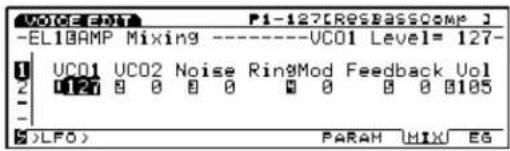
Block Diagram
![YAMAHA EX5R - [F7]: MIX - 2](/content/2026/05/776523/images/41c5d7d1e099724b5c652d3b4f3d1b0e997d3427ad4b1f100f4fb220080f20c8.jpg)
flowchart
graph TD
    A["VCO1"] --> B["MIXER"]
    C["VCO2"] --> B
    D["NOISE"] --> B
    E["Feed Back"] --> B
    B --> F["HPF"]
    F --> G["VCF"]
    G --> H["VCA"]
    B --> I["RING MOD"]
■ VCO1 Level
Dieser Parameter stellt den Signalpegel der Welle ein, die vom VCO1 zum Mixer geschickt wird. Wenn Sie das VCO1-Signal nicht anwenden möchten, stellen Sie den Pegel auf "0".
□ Einstellungen: 0 \~ 127
■ VCO2 Level
Dieser Parameter stellt den Signalpegel der Welle ein, die vom VCO2 zum Mixer geschickt wird. Wenn Sie das VCO2-Signal nicht anwenden möchten, stellen Sie den Pegel auf "0".
□ Einstellungen: 0 \~ 127
■ Noise Level
Dieser Parameter stellt den Pegel des Signals ein, das von der Noise-Einheit zum Mixer gesendet wird. Wenn Sie das Noise-Signal nicht anwenden möchten, stellen Sie den Pegel auf "0".
□ Einstellungen: 0 \~ 127
HINWEI0 Dieses Noise-Signal kann dazu verwendet werden originelle Spezialeffekte zu kreieren, indem das Noise-Signal durch verschiedene Filtertypen beeinflußt wird, etwa dem VCF (spannungsgesteuerter Filter) und dem HPF (Hochpaßfilter).
■ Ring Mod Level (Ringmodulation Level)
Dieser Parameter stellt den Pegel des Signals ein, der vom Ringmodulator zum Mixer gesendet wird. Wenn Sie das Ringmodulator-Signal nicht anwenden möchten, stellen Sie den Pegel "0".
HINWEIS Der Ringmodulator kombiniert die Wellenformen von VCO1 und VCO2 und gibt eine Kombination aller Frequenzkomponenten beider Wellenformen aus. Wenn hier ein großer Wert eingestellt wird, können Sie Sounds mit dissonanten Intervallen erzeugen, die einen schmetternden oder metalli-schen Effekt haben.
□ Einstellungen: 0 \~ 127
■ Feedback Level
Dieser Parameter stellt den Pegel des Rückführungssignals ein, das vom AMP ausgegeben und dann in den Eingang des Mixers “zurückgeführt” wird (sog. Feedback). In Abhängigkeit von der Größe des zurückgeführten Signals kann ein satterer Sound erzielt werden.
□ Einstellungen: 0 \~ 127
Feedback muß langsam und vorsichtig angewendet werden. Zuviel Feedback kann extrem hohe Frequenzen erzeugen und möglicherweise sogar zu Schäden an den Lautsprechern führen.
Volume
Dieser Parameter stellt die Ausgangslautstärke von AMP ein. Diese bestimmt die aktuelle Ausgangslautstärke der Welle des AN-Elements. (Das Signal wird nach diesem Punkt zur Effektverarbeitung weitergeleitet.)
□ Einstellungen: 0 \~ 127
[F8]:EG (Amplitude Envelope Generator)
Dieser Parameter stellt den AEG (Amplituden-Hüllkurvengenerator) für das AN-Element ein. Er ermöglicht es Ihnen, die Veränderung der Lautstärke im Zeitverlauf von dem Zeitpunkt zu bestimmen, wo eine Taste angeschlagen bis zu dem Zeitpunkt, wo sie wieder losgelassen wird.
![VOCER P1-127[REGBASSCOMP] -EL10AMP EG ----Time K.Follow= + 0- TimeKeyFlw Attack Decay Sus Rel E+ G 0 0 64 127 36 (LFO) PARAM MIX LEG](/content/2026/05/776523/images/6dcb32c7684a0a151d22a5f85e758b6f73e64576423547e0e6a31213b4ac2580.jpg)
Dieser Parameter stellt Time Key Follow für das AN-Element ein. Diese Time Key Follow-Funktion stellt die Geschwindigkeit der Lautstärkeveränderung im Zeitverlauf entsprechend der auf der Tastatur gespielten Note ein. Je tiefer eine auf der Tastatur gespielte Note ist, desto langsamer wird die Veränderung im Zeitverlauf, während die Veränderung umso schneller wird, je höher die auf der Tastatur gespielte Note ist. Negative Werte erzeugen die entgegengesetzte Wirkung.
![YAMAHA EX5R - [F8]:EG (Amplitude Envelope Generator) - 2](/content/2026/05/776523/images/4f926d13e6198557f9a7c7be89777885a07ee38dddbab180d0ec3d38e9898bc0.jpg)
radar
| Region | Value | | ------------------ | ----- | | Schneller | +63 | | Niedrigerer Bereich | +40 | | Höherer Bereich | -40 | | Langsamer | -40 |☐ Einstellungen: -64 \~ + 63
■ Attack Time
Dieser Parameter stellt die Zeitdauer vom den Zeitpunkt ein, wo eine Note gespielt wird, bis zum Erreichen des maximalen Lautstärkepegels.
□ Einstellungen: 0 \~ 127
■ Decay Time
Dieser Parameter stellt die Abklingzeit ein, die vom maximalen Lautstärkepegel bis zum Erreichen des Sustain-Pegels erforderlich ist.
☐ Einstellungen: 0 \~ 127
■ Sustain Level
Nachdem der Zeitraum von Decay Time verstrichen ist, stellt dieser Parameter den Sustain-Pegel ein, den das Instrument solange beibehält wie eine Taste gedrückt gehalten wird (Taste an).
□ Einstellungen: 0 \~ 127
■ Release Time
Dieser Parameter stellt den Zeitraum ein, der erforderlich ist, bis der Sound zu einem Lautstärkepegel "0" ausgeklungen ist, nachdem die Taste losgelassen wurde.
□ Einstellungen: 0 \~ 127
Wenn ein AN-Element gewählt ist, steht ein Menü zur Verfügung, das im Zusammenhang mit den LFO-Einstellungen (Niederfrequenz-Oszillator) steht.
Dieser Parameter stellten LFO (Niederfrequenz-Oszillator) für das AN-Element ein. Der LFO ist ein Oszillator, der niederfrequente Signale außerhalb des hörbaren Bereichs erzeugt, die bestimmte Aspekte einer Voice modulieren können. Wenn eine LFO-Welle (Form der Modulation) auf den VCO (Tonhöhe), einen Filter oder die Amplitude angewendet wird, erzeugt dies Effekte wie Vibrato, Wah und Tremolo. Es stehen zwei LFOs (LFO1 und LFO2) zur Verfügung.
![VOCET01 P1-127[RESBASSCOMP] -ELIGLFO ----LF02 Wave=sine 1 Law01: Delay= 0 Sync= off 2 Wave=sine SReed= 88 FMD= + 0 3 - LF02: - Wave=B sine SReed= 32 ( )CTRL)](/content/2026/05/776523/images/885c8ec72c2574024c233ddb4ed9949d9cd55b7c1eb39fc3f7d033787aa75b3f.jpg)
Dieser Parameter wählt die LFO1-Welle (Welle des Niederfrequenz-Oszillators 1). Verschiedene Arten modulierter Sounds (zyklisch) können in Abhängigkeit der gewählten Welle kreiert werden. Es stehen insgesamt 21 Arten von Wellen zur Verfügung.
HINWEIG VCO1/2, Filter und Amplitude können gleichzeitig durch LFO1 moduliert werden.
HINWEIG Die Einstellungen im Zusammenhang mit der Modulation für VCO1/2 können in der OSC MOD-Anzeige (siehe Seite 116) eingestellt werden.
Nachfolgend sind die grundlegenden Wellenformen für die jeweilige Signal-Wellenform aufgelistet.
Sine wave (Sinuswelle)
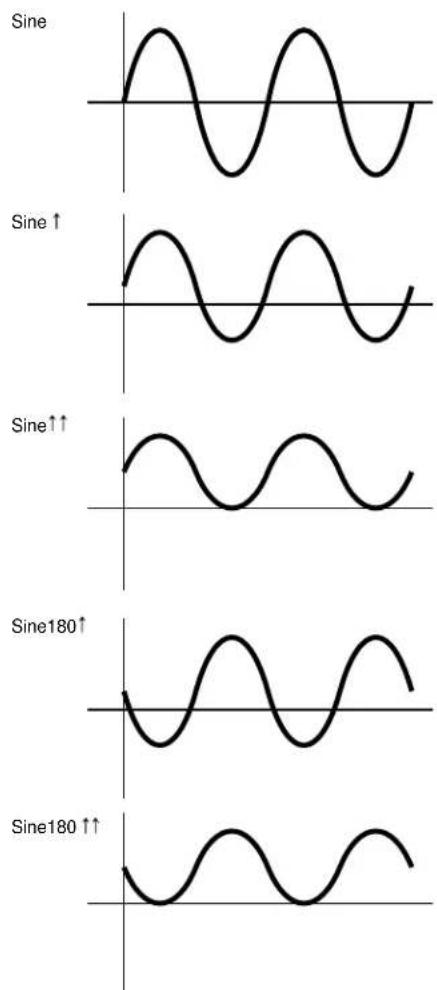
line
| Condition | Time (s) | | ------------- | -------- | | Sine | 0 | | Sine ↑ | 0 | | Sine ↑↑ | 0 | | Sine180↑ | 0 | | Sine180 ↑↑ | 0 |Tri (Triangle; Dreiecks-) Welle
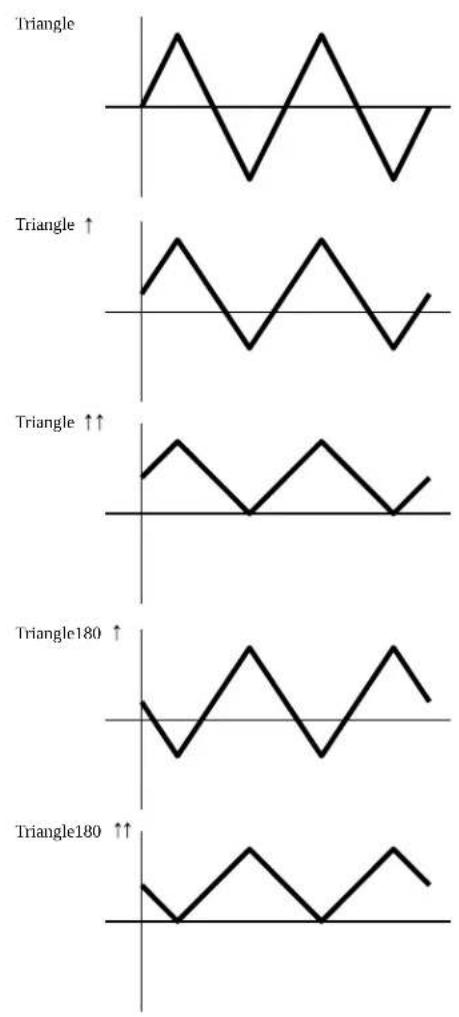
Saw (Sawtooth; Sägezahn-) Welle
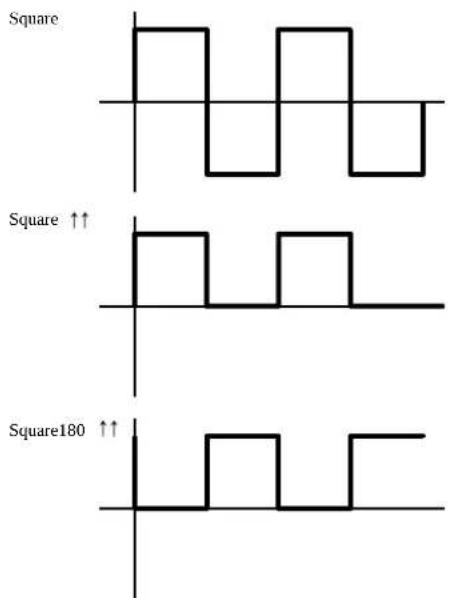
Sau (Square; Rechteck-) Welle
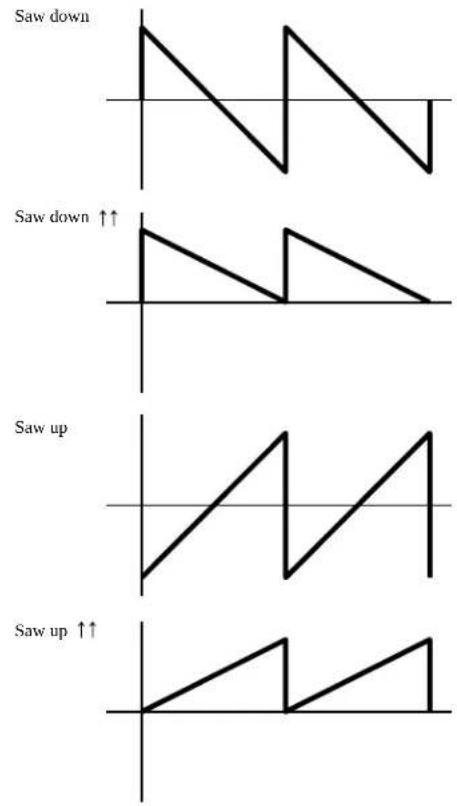
s/h (Sample & Hold) Welle
s/b ↑↑
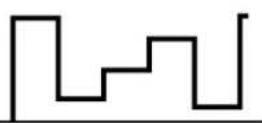
s/h2
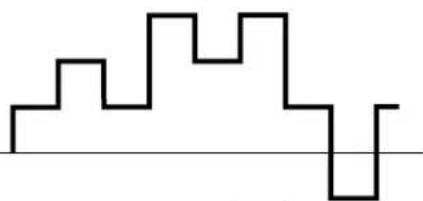
Dieser Parameter stellt die Zeitverzögerung von dem Zeitpunkt ein, wo auf der Tastatur gespielt wird, bis die LFO-Modulation beginnt. Je größer der Wert ist, desto länger die Zeitverzögerung. Weitere Einzelheiten finden Sie in der Delay-Konzeptgraphik auf Seite 100.
□ Einstellungen: 0 \~ 127
■ LFO1 Speed
Dieser Parameter stellt die Geschwindigkeit der LFO1-Welle ein. Je höher der Wert, desto schneller die Geschwindigkeit. Weitere Informationen hierzu finden Sie in der Speed-Konzeptgraphik auf Seite 101.
□ Einstellungen: 0 \~ 255
■ LFO1 Sync
Dieser Parameter bestimmt, ob die Phase der LFO1-Welle zurückgestellt wird oder nicht, wenn Sie auf der Tastatur spielen. Wie in der nachfolgenden Abbildung gezeigt ist, wird die Phase der LFO-Welle zurückgestellt, wenn Sie auf der Tastatur spielen. Wenn Sie nicht wünschen, daß die Phase zurückgestellt wird, wählen Sie die Einstellung "off".
□ Einstellungen: on, off
HINWEIS Weitere Einzelheiten zur Rückstellung der Phase finden Sie auf Seite 103.
Dieser Parameter bestimmt, wie stark LFO1 die Grenzfrequenz des Filters beeinflußt. Je größer der Wert ist, desto weiter ist der Grad der Grenzfrequenz-Veränderung. Wenn negative Werte eingestellt sind, wird die Phase von LFO1 umgekehrt.
☐ Einstellungen: -64 \~ 0 \~ + 63
■ LFO1 AMD (LFO1 Amplitude Modulation)
Dieser Parameter bestimmt, wie stark LFO1 die Lautstärke beeinflußt. Je größer der Wert ist, desto weiter ist der Grad der Lautstärkeverämderung. Wenn negative Werte eingestellt sind, wird die Phase von LFO1 umgekehrt.
☐ Einstellungen: -64 \~ 0 \~ + 63
Dieser Parameter wählt das Wellenform-Signal für LFO2. Bei Verwendung der der hier gewählten Welle können Sie den VCO 1/2 mit einer Modulation versehen, um Vibrato zu erzeugen. Es stehen zwei Arten von Wellenform-Signalen zur Verfügung.
□ Einstellungen: sine, tri (triangle)
HINWEIG Weitere Informationen über sine (Sinuswelle) und tri (Dreieckswelle) finden Sie auf Seite 121.
HINWEIS Die Einstellungen im Zusammenhang mit der Modulation von VCO1/2 können in der OSC MOD-Anzeige vorgenommen werden. (Siehe Seit 116).
■ LFO2 Speed
Dieser Parameter stellt die Geschwindigkeit der LFO2-Welle ein. Je höher der Wert, desto schneller die Geschwindigkeit. Weitere Informationen hierzu finden Sie in der Speed-Konzeptgraphik auf Seite 101.
□ Einstellungen: 0 \~ 255
Dem "Src-Parameter" (Source) wird "Velocity" (Anschlagempfindlichkeit) zugeordnet. Sie können danach die Dest-Parameter (Destination) mit der Anschlagstärke der Tastatur steuern. Die verfügbaren Ziel-Parameter (Dest) reichen von Nr.79 bis Nr.120. Weitere Einzelheiten finden Sie in der Controller-Liste in der getrennt gelieferten Broschüre mit Datenlisten.
Wenn im PARAM-Menü (in COM) als Voice Type die Position FDSP oder Analog + FDSP (EX5/5R) gewählt wird, erscheint das FDSP-Menü zusätzlich an der Unterseite der Anzeige als Funktion F5. Jedes der vier AWM-Elemente für den FDSP Voice-Typ und drei AWM-Elemente für den Analog + FDSP Voice-Typ setzen die FDSP-Einheit dazu ein, eine Voice zusammenzustellen.

Mit der FDSP-Einheit ist es durch Präzisionsverarbeitung aller Noten-Daten der Voices gelungen, ein Niveau bei der Voice-Erzeugung zu erreichen, das bisher allein durch Hinzufügen konventioneller Effekte unmöglich war und dadurch eine völlig neue Dimension zu schaffen. Weitere Einzelheiten zum allgemeinen Konzept des FDSP finden Sie auf Seite 34.
![VOICE P1-002[RinsRhode] -COMBParameter Voice Type=0FDSF Mono/Poly = Poly Key Assign= mlti Volume= 127 Vel:DeKth= + 0 Ofst= + 0 ->OSO> FDSF\PARAMARF NAME](/content/2026/05/776523/images/f06f8b7e35497112b9ac3411d6666abf4e4ea0ff977ab3505fea6311a95b8bfa.jpg)

Der Voice-Typ Analog + FSDP steht auf dem EX7 nicht zur Verfügung.
[F1]: COM (Common)
[F5]: FDSP
Nachdem Sie den FDSP Voice-Typ (oder Analog + FDSP) gewählt haben, drücken Sie F5, und das FDSP-Untermenü wird angezeigt.
![YAMAHA EX5R - [F5]: FDSP - 1](/content/2026/05/776523/images/c6d9e18750ff9fb9eb02107a9c59a9170f71e086a55c3ae1bc59ffc082e2fe2f.jpg)
Dieser Schalter stellt die FDSP-Einheit für jedes einzelne AWM-Element als aktiv ("on") oder inaktiv ("off") ein.
☐ Einstellungen: on oder off für jedes einzelne Element, 1 \~ 4 (für Analog + FDSP Voice-Typ, Element 2 \~ 4)
■ Type
Dieser Parameter wählt den FDSP-Typ, der verwendet wird. Angefangen von den Gitarren-Tonabnehmersimulatoren stehen verschiedene FDSP-Typen zur Verfügung, die Ihre neuesten Sound-Kreationen unterstützen. Die verfügbaren Parameter unterscheiden sich in Abhängigkeit vom gewählten FDSP-Typ.
HINWEIER Der hier gewählte FDSP-Typ wird gleichmäßig auf alle AWM-Elemente angewendet, die auf "on" eingestellt sind.
HINWEIS Weitere Einzelheiten zu den Parametern für jeden FDSP-Typ finden Sie in der FDSP Parameter-Liste in der getrennt gelieferten Broschüre mit Datenlisten.
Erläuterungen der einzelnen FDSP-Typen
EP Pickup simuliert einen elektromagnetischen Tonabnehmer für ein elektrisches Piano. Der Verlauf der Klangformung des EP Pickup-Typs ist wie folgt: zunächst wird das Signal, das zur FDSP-Einheit gesendet wird, in die Vibrationen der Klangplatten eines elektrischen Pianos umgewandelt. Danach werden diese Vibrationen durch den Tonabnehmer auf der anderen Seite der Klangplatte erkannt. Das vom Tonabnehmer erkannte Signal wird mit den Frequenz-Charakteristiken modifiziert, die für einen elektromagnetischen Tonabnehmer maßgeblich sind und dann ausgegeben. Dieses System enthält die virtuelle Akustik-Technologie von Yamaha.
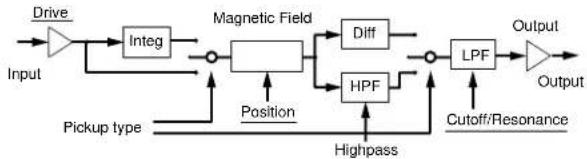
flowchart
graph LR
    A["Drive"] --> B["Integ"]
    B --> C["Magnetic Field"]
    C --> D["Diff"]
    C --> E["HPF"]
    D --> F["LPF"]
    E --> F
    F --> G["Output"]
    H["Input"] --> B
    I["Pickup type"] --> C
    J["Position"] --> C
    K["Highpass"] --> E
    L["Cutoff/Resonance"] --> F
Die in der Illustration unterstrichenen Positionen stehen als Ziel-Parameter (Dest) für den FDSP-Controllersatz zur Verfügung (Seite 141).
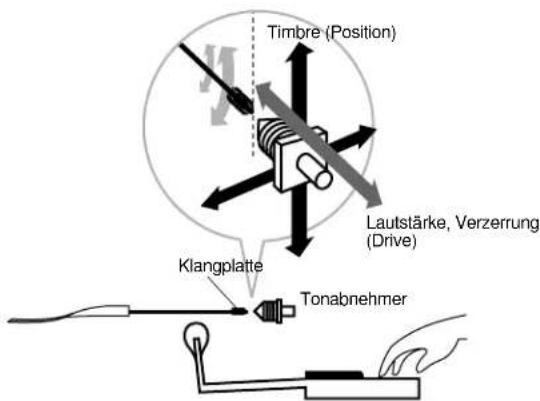
- Pickup Type
Dieser Parameter stellt den Typ des Tonabnehmers ein. Es stehen drei Arten von Typen zur Verfügung, normal, integrate (integriert) und different (differenziert).
□ Einstellungen:
normal:
Erzeugt eine leichte Simulation.
integrate:
Erzeugt eine physikalisch korrekte Simulation; Verhältnis zwischen den Vibrationen der Klangplatte und dem magnetischen Fluß des Tonabnehmers.
Erzeugt eine Simulation, die den Hochtonbereich betont.
■ Drive
Dieser Parameter stellt die Amplituden-Größe der Klangplatten-Vibration ein. Je höher der Wert eingestellt wird, desto stärker wird das durch die Lautstärkeveränderung beeinflußte Timbre des Eingangssignals betont.
☐ Einstellungen: -64 \~ 0 \~ + 63
Dieser Parameter stellt Drive KeyFollow (Tastenfolge) für eine Voice ein. Die Drive KeyFollow-Funktion steuert in Abhängigkeit von den auf der Tastatur gespielten Noten die Veränderung des Timbres, die durch Drive bestimmt wird. Wenn der Parameter auf einen positiven Wert eingestellt ist, wird die Veränderung des Timbres um so größer, je höher die auf der Tastatur gespielte Note ist. Wenn ein negativer Wert eingestellt ist, wird die Veränderung des Timbres um so größer, je tiefer die Note gespielt wird.
□ Einstellungen: -64 \~ 0 \~ + 63
Dieser Parameter stellt die Break Points (Markierungspunkte) ein, die die Position und den Ausgangspegel der Parameter in Abhängigkeit von der Tonhöhen-Veränderung im Notenbereich über C3 beeinflussen. C3 wird als Wert 0 angesehen und die Werte können von hier aus in Halbtönen eingestellt werden.
☐ Einstellungen: -48 (= C-1) \~ 0 (= C3)
Dieser Parameter stellt die Break Points (Markierungspunkte) ein, die die Position und den Ausgangspegel der Parameter in Abhängigkeit von der Tonhöhen-Veränderung im Notenbereich über C3 beeinflussen. C3 wird als Wert 0 angesehen und die Werte können von hier aus in Halbtönen eingestellt werden.
☐ Einstellungen: 0 (=C3) ∼ +48 (=C7)
■ Position
Dieser Parameter stellt den Spalt zwischen der Klangplatten-Position und der Mitte des Tonabnehmers ein. Je größer der Wert ist, desto weiter ist die Spalt-Position von der Mitte entfernt.
□ Einstellungen: 0 \~ 127
Dieser Parameter korrigiert die Spalt-Position im Notenbereich, der höher als BP High (Break Point High) ist. Wenn der Parameter auf einen positiven Wert eingestellt ist, wird die Position des Spaltes um so größer, je höher die auf der Tastatur gespielte Note ist. Wenn ein negativer Wert eingestellt ist, wird die Spalt-Position um so größer, je tiefer die Note gespielt wird.
☐ Einstellungen: -64 \~ 0 \~ + 63
Dieser Parameter korrigiert die Spalt-Position im Notenbereich zwischen C3 und BP High (Break Point High).
☐ Einstellungen: -64 \~ 0 \~ + 63
■ Pos Lmid Kf (Position Low Mid KeyFollow)
Dieser Parameter korrigiert die Spalt-Position im Notenbreich zwischen C3 und BP Low (Break Point Low). Wenn der Parameter auf einen positiven Wert eingestellt ist, wird die Position des Spaltes um so größer, je höher die auf der Tastatur gespielte Note ist. Wenn ein negativer Wert eingestellt ist, wird die Spalt-Position um so größer, je tiefer die Note gespielt wird.
□ Einstellungen: -64 \~ 0 \~ + 63
Dieser Parameter korrigiert die Spalt-Position im Notenbereich, der tiefer als BP Low (Break Point Low) ist.
☐ Einstellungen: -64 \~ 0 \~ + 63
■ Out Level (Output Level)
Dieser Parameter stellt den Ausgangspegel des Tonabnehmers ein.
☐ Einstellungen: -64 \~ 0 \~ + 63
Dieser Parameter korrigiert die Veränderung des Tonabnehmer-Ausgangspegels im Notenbereich, der höher als BP High (Break Point High) ist. Wenn der Parameter auf einen positiven Wert eingestellt ist, wird die Veränderung des Ausgangspegels um so größer, je höher die auf der Tastatur gespielte Note ist. Wenn ein negativer Wert eingestellt ist, wird die die Veränderung des Ausgangspegels um so größer, je tiefer die Note gespielt wird.
□ Einstellungen: -64 \~ 0 \~ + 63
■ Out Hmid Kf (Out High Mid KeyFollow)
Dieser Parameter korrigiert die Veränderung des Tonabnehmer-Ausgangspegels im Notenbreich zwischen C3 und BP High (Break Point High). Wenn der Parameter auf einen positiven Wert eingestellt ist, wird die Veränderung des Ausgangspegels um so größer, je höher die auf der Tastatur gespielte Note ist. Wenn ein negativer Wert eingestellt ist, wird die Veränderung des Ausgangspegels um so größer, je tiefer die Note gespielt wird.
☐ Einstellungen: -64 \~ 0 \~ + 63
■ Out Lmid Kf (Out Low Mid Keyfollow)
Dieser Parameter korrigiert die Veränderung des Tonabnehmer-Ausgangspegels im Notenbreich zwischen C3 und BP Low (Break Point Low). Wenn der Parameter auf einen positiven Wert eingestellt ist, wird die Veränderung des Ausgangspegels um so größer, je höher die auf der Tastatur gespielte Note ist. Wenn ein negativer Wert eingestellt ist, wird die Veränderung des Ausgangspegels um so größer, je tiefer die Note gespielt wird.
☐ Einstellungen: -64 \~ 0 \~ + 63
■ Out Low Kf (Out Low KeyFollow)
Dieser Parameter korrigiert die Veränderung des Tonabnehmer-Ausgangspegels im Notenbereich, der tiefer als BP Low (Break Point Low) ist.
☐ Einstellungen: -64 \~ 0 \~ + 63
Dieser Parameter stellt die Grenzfrequenz ein unterhalb der die niedrigen Frequenzen des Tonabnehmer-Ausgangssignals gedämpft werden. Diese Einstellung ist jedoch nicht verfügbar, wenn als Pickup-Typ "differentiate" gewählt wurde.
□ Einstellungen: 0 \~ 127
Dieser Parameter stellt die Tasten-Folgefunktion für die Hochpassfilter-Grenzfrequenz ein. Die High Pass Filter KeyFollow-Funktion steuert die Veränderungen der Grenzfrequenz mit Hilfe der auf der Tastatur gespielten Noten. Wenn der Parameter auf einen positiven Wert eingestellt ist, wird die Grenzfrequenz um so höher, je höher die auf der Tastatur gespielte Note ist. Wenn ein negativer Wert eingestellt ist, wird die Grenzfrequenz um so höher, je tiefer die Note gespielt wird. Wenn die Einstellung auf “+32” erfolgt ist, arbeitet die Tasten-Folgefunktion zu 100% und die Grenzfrequenz verändert sich proportional zur Tonhöhe.
☐ Einstellungen: -32 \~ 0 \~ + 64
■ Freq (Frequency)
Dieser Parameter stellt die Grenzfrequenz des Tiefpassfilters ein, der die Induktivitäts-Charakteristiken (die elektrische Kapazität der Spule) eines elektromagnetischen Tonabnehmers simuliert. (Diese Filter-Grenzfrequenz steht in keinem Zusammenhang mit dem HPF-Parameter oben.)
☐ Einstellungen: 0 \~ 127
Dieser Parameter stellt die Tasten-Folgefunktion für Freq (Frequenz) ein. Die Frequency KeyFollow-Funktion steuert die Veränderungen der Grenzfrequenz mit Hilfe der auf der Tastatur gespielten Noten. Wenn der Parameter auf einen positiven Wert eingestellt ist, wird die Grenzfrequenz um so höher, je höher die auf der Tastatur gespielte Note ist. Wenn ein negativer Wert eingestellt ist, wird die Grenzfrequenz um so höher, je tiefer die Note gespielt wird. Wenn die Einstellung auf “+32” erfolgt ist, arbeitet die Tasten-Folgefunktion zu 100% und die Grenzfrequenz verändert sich proportional zur Tonhöhe.
☐ Einstellungen: -32 0 +64
■ Resonance
Dieser Parameter stellt die Resonanzqualität eines elektromagnetischen Tonabnehmers ein. Diese Einstellung be stimmt den Betrag der Resonanzanhebung in der Nähe der Grenzfrequenz, die in Freq eingestellt wurde.
☐ Einstellungen: 0 \~ 31
■ Pan
Dieser Parameter stellt die Panning-Position für den gewählten FDSP-Typ ein. Diese Funktion bestimmt die Position links oder rechts im Stereo-Klangbild.
☐ Einstellungen: L63 (ganz links) \~ cnt (Mitte) \~ R63 (ganz rechts)
Der Parameter EG Pickup simuliert den elektromagnetischen Tonabnehmer einer elektrischen Gitarre: tonale Veränderungen aufgrund der Saiten-Zupfposition und der Position des Tonabnehmers, sowie der Charakteristiken des elektrischen Tonabnehmers.
Der Verlauf der Klangformung des EG Pickup-Typs ist wie folgt: zunächst wird das Signal, das zur FDSP-Einheit gesendet wird, in die Vibrationen der Saiten umgewandelt. Danach werden diese Vibrationen durch den Tonabnehmer erkannt. Das vom Tonabnehmer erkannte Signal wird mit den Frequenz-Charakteristiken modifiziert, die für einen elektromagnetischen Tonabnehmer maßgeblich sind und dann ausgegeben. Dieses System enthält die virtuelle Akustik-Technologie von Yamaha.
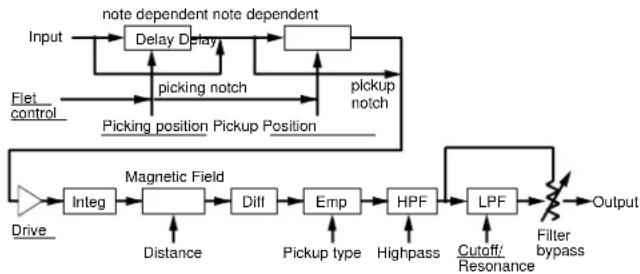
HINNSTE Die in der Illustration unterstrichenen Positionen stehen als Ziel-Parameter (Dest) für den FDSP-Controllersatz zur Verfügung (Seite 141).
- Pickup Type
Dieser Parameter stellt den Tonabnehmer-Typ ein. Es stehen zwei verschiedene Typen zur Verfügung, Single (eine Spule) und Humback (Doppel-Spule).
□ Einstellungen:
single:
Diese Einstellung erzeugt die spitzen Sounds in den hohen Registern, die für Tonabnehmer mit einer Spule charakteristisch sind.
humback:
Diese Einstellung erzeugt den milden und warmen Sound, der für Doppel-Tonabnehmer charakteristisch ist.
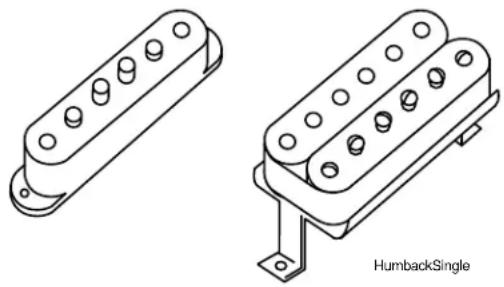
Dieser Parameter stellt die Grundtonhöhe des Eingangssignals in Halbtönen ein. Eine Einstellung von "0" erzeugt die Tonhöhe C3 = 261,63Hz.
☐ Einstellungen: -24 \~ 0 (C3) \~ +24
Dieser Parameter stellt die Saiten-Anzupfposition ein. Die Einstellung "0" verschiebt den Anzupfpunkt genau auf die Brücke, während "127" das Anzupfen der Saite in der Mitte simuliert.
□ Einstellungen: 0 \~ 127
Dieser Parameter stellt die Tasten-Folgefunktion für die Anzupf-Position ein. Die Picking Kf-Funktion steuert die Tonhöhenveränderung, die durch die Anzupfposition bestimmt wird, anhand der auf der Tastatur gespielten Noten. Wenn der Parameter auf einen positiven Wert eingestellt ist, rückt die Anzupfposition näher an den Steg, je höher die auf der Tastatur gespielte Note ist. Wenn der Parameter auf einen negativen Wert eingestellt ist, rückt die Anzupfposition näher an den Steg, je tiefer die Note ist.
☐ Einstellungen: -64 \~ 0 \~ + 63
■ PickingNotch
Dieser Parameter stellt die Anzupfpositionierung des plektrons ein, die tonale Veränderungen hervorruft. Wenn der Parameter auf einen positiven Wert eingestellt ist, werden im Bereich des Maximalwertes physikalisch korrekte Effekte erzielt. Wenn ein negativer Wert eingestellt ist, können physikalisch unmögliche Effekte erzielt werden. Die Einstellung "0" erzeugt keine Veränderung des Timbre.
☐ Einstellungen: -32 \~ 0 \~ + 32
Wenn an dieser Stelle "0" gewählt wird, sind die Parameter "Picking Pos", "Picking P Kf", "Pickup Pos" und "Pickup F Kf" nicht aktiviert.
Dieser Parameter stellt die Position des Tonabnehmers ein. Eine Einstellung von "0" setzt den Tonabnehmer direkt unter die Brücke, während "127" ihn zur Mitte der Saiten verschiebt.
□ Einstellungen: 0 \~ 127
Dieser Parameter stellt die Tasten-Folgefunktion für die Tonabnehmer-Position ein. Die Pickup Position KeyFollow-Funktion steuert die Tonhöhe, die durch die Position des Tonabnehmers bestimmt ist, durch die auf der Tastatur gespielten Noten. Wenn der Parameter auf einen positiven Wert eingestellt ist, rückt die Tonabnehmer-Position näher an den Steg, je höher die auf der Tastatur gespielte Note ist. Wenn der Parameter auf einen negativen Wert eingestellt ist, rückt die Tonabnehmer-Position näher an den Steg, je tiefer die Note ist.
□ Einstellungen: -64 \~ 0 \~ + 63
- Pickup Notch
Dieser Parameter stellt die Tonabnehmer-Positionierung ein, die tonale Veränderungen hervorruft. Wenn der Parameter auf einen positiven Wert eingestellt ist, werden im Bereich des Maximalwertes physikalisch korrekte Effekte erzielt. Wenn ein negativer Wert eingestellt ist, können physikalisch unmögliche Effekte erzielt werden. Die Einstellung "0" erzeugt keine Veränderung des Timbres.
☐ Einstellungen: -32 \~ 0 \~ + 32
■ Drive
Dieser Parameter stellt die Amplitudengröße der Saitenvibration ein. Je höher der Wert gewählt wird, desto stärker wird die Veränderung des Timbres betont, das durch Lautstärkeveränderungen des Eingangssignals hervorgerufen wird.
□ Einstellungen: -48 \~ 0 \~ +48
■ Distance
Dieser Parameter stellt den Abstand zwischen Tonabnehmer und Saiten ein. Je kleiner der Wert ist (geringerer Abstand), desto größer wird der Ausgangspegel und desto mehr werden die Verzerrungen des elektromagnetischen Tonabnehmers betont.
□ Einstellungen: 0 \~ 127
■ Output
Dieser Parameter stellt den Ausgangspegel des Tonabnehmers ein.
☐ Einstellungen: -48 \~ 0 \~ +48
Dieser Parameter stellt die Tasten-Folgefunktion für den Ausgangspegel ein. Die Output KeyFollow-Funktion steuert den Ausgangspegel des Tonabnehmers in Abhängigkeit von den auf der Tastatur gespielten Noten. Wenn der Parameter auf einen positiven Wert eingestellt ist, wird die Veränderung des Ausgangspegels um so größer, je höher die auf der Tastatur gespielte Note ist. Wenn ein negativer Wert eingestellt ist, wird die Veränderung des Ausgangspegels um so größer, je tiefer die Note gespielt wird.
☐ Einstellungen: -32 \~ 0 \~ + 32
Dieser Parameter stellt die Grenzfrequenz ein, die den tiefen Frequenzbereich des Tonabnehmer-Ausgangssignals dämpft.
□ Einstellungen: 0 \~ 127
Dieser Parameter stellt die Tasten-Folgefunktion für die Grenzfrequenz des Hochpassfilters ein. Die High Pass Filter KeyFollow-Funktion steuert die Veränderung der Grenzfrequenz durch die auf der Tastatur gespielten Noten. Wenn der Parameter auf einen positiven Wert eingestellt ist, wird die Grenzfrequenz um so höher, je höher die auf der Tastatur gespielte Note ist. Wenn ein negativer Wert eingestellt ist, wird die Grenzfrequenz um so höher, je tiefer die Note gespielt wird. Wenn die Einstellung auf “+32” erfolgt ist, arbeitet die Tasten-Folgefunktion zu 100% und die Grenzfrequenz verändert sich proportional zur Tonhöhe.
☐ Einstellungen: -32 0 +64
■ Freq (Frequency)
Dieser Parameter stellt die Grenzfrequenz des Tiefpassfilters ein, wodurch die Induktions-Charakteristiken eines elektromagnetischen Tonabnehmers simuliert werden (elektrische Kapazität der Spule). Diese Filter-Grenzfrequenz steht in keinem Zusammenhang mit dem oben erläuterten HPF.
□ Einstellungen: 0 \~ 127
■ Resonance
Dieser Parameter stellt die Resonanzqualität des elektromagnetischen Tonabnehmers ein. Diese Einstellung be stimmt den Betrag der Resonanzanhebung in der Nähe der in Freq eingestellten Grenzfrequenz.
□ Einstellungen: 0 \~ 31
■ FilterBypass
Dieser Parameter stellt den Betrag (Prozentsatz) ein, der am oben erläuterten Freq-Filter vorbeigeleitet wird.
☐ Einstellungen: 0 \~ 127 (= 100%)
■ Pan
Diese Funktion ist identisch mit der in EP Pickup beschriebenen. Weitere Einzelheiten hierzu finden Sie auf Seite 126.
03: Water
Diese FDSP-Einheit verwendet einen eizigartigen Algorithmus, der das Eingangssignal in das Plätschern von Wasser umwandelt. Das Geräusch fließenden Wassers wird durch eine Filtermodulation des Sample & Hold LFO erzeugt, die dem Eingangssignal beigefügt wird. Außerdem wird das Signal durch mitklingende Saiten entsprechend der jeweiligen Tonhöhe geleitet, so daß man das Gefühl variierender Tonhöhen erhält.
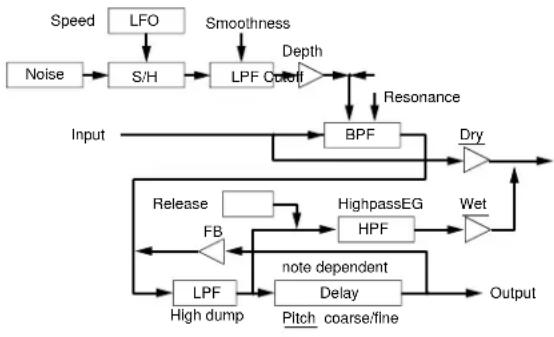
flowchart
graph TD
    A["Noise"] --> B["S/H"]
    B --> C["LPF Outfall"]
    C --> D["Depth"]
    D --> E["Resonance"]
    E --> F["BPF"]
    F --> G["Dry"]
    G --> H["Output"]
    I["Speed"] --> J["LFO"]
    J --> B
    K["Smoothness"] --> C
    L["Input"] --> M["BP"]
    M --> N["Dry"]
    O["Release"] --> P["FB"]
    P --> Q["HPF"]
    Q --> R["Wet"]
    S["Note Dependent"] --> T["Delay"]
    T --> U["Output"]
    V["High dump"] --> W["LPF"]
    W --> X["Pitch coarse/fine"]
    Y["Line Width"] --> Z["Line Width"]
HINDICTE Die in der Illustration unterstrichenen Positionen stehen als Ziel-Parameter (Dest) für den FDSP-Controllersatz zur Verfügung (Seite 141).
■ Pitch Coarse
Dieser Parameter stellt die Grundtonhöhe des Eingangssignals in Halbtönen ein. Eine Einstellung von "0" erzeugt die Tonhöhe C3 = 261,63Hz.
☐ Einstellungen: -64 \~ 0 (C3) \~ +63
■ Pitch Fine
Dieser Parameter stellt die Grundtonhöhe der resonierenden Saiten fein ein.
☐ Einstellungen: -50 \~ 0 \~ + 50
■ KeyFollow
Dieser Parameter stellt die Tasten-Folgefunktion für die Tonhöhe der resonierenden Saiten in Abhängigkeit von den auf der Tastatur gespielten Noten ein. Wenn der Parameter auf einen positiven Wert eingestellt ist, wird die der Tonhöhe der resonierenden Saiten um so höher, je höher die auf der Tastatur gespielte Note ist. Wenn ein negativer Wert eingestellt ist, wird die Tonhöhe der resonierenden Saiten um so höher, je tiefer die Note gespielt wird. Wenn die Einstellung auf “+32” erfolgt ist, arbeitet die Tasten-Folgefunktion zu 100% und die Veränderung der Tonhöhe der resonierenden Saiten bewegt sich proportional zur Tonhöhe, die auf der Tastatur gespielt wird. Wenn die Einstellung auf einen Wert von “0” erfolgt ist, bleibt die Tonhöhe der resonierenden Saiten fest.
☐ Einstellungen: -32 \~ 0 \~ +64
■ Freq (Frequency)
Dieser Parameter stellt die Mittelfrequenz für die Filtermodulation des Sample & Hold LFO ein.
□ Einstellungen: 0 \~ 127
Dieser Parameter stellt die Tasten-Folgefunktion für die Filtermodulation der Mittelfrequenz ein. Diese Tasten-Folgefunktion steuert die Veränderung der Mittelfrequenz in Abhängigkeit von den auf der Tastatur gespielten Noten. Wenn der Parameter auf einen positiven Wert eingestellt ist, wird die Mittelfrequenz um so höher, je höher die auf der Tastatur gespielte Note ist. Wenn ein negativer Wert eingestellt ist, wird die Mittelfrequenz um so höher, je tiefer die Note gespielt wird.
☐ Einstellungen: -15 \~ 0 \~ + 15
■ Resonance
Dieser Parameter stellt die Stärke der Filter-Resonanz ein. Diese Einstellung bestimmt den Betrag der Resonanzanhebung in der Nähe der in Freq eingestellten Mittelfrequenz.
□ Einstellungen: 0 \~ 63
Dieser Parameter stellt die Tiefe der Filtermodulation ein. Je größer der Wert ist, desto größer die Veränderung der Mittelfrequenz. Eine Einstellung von "0" erzeugt keinen Effekt.
□ Einstellungen: 0 \~ 63
Dieser Parameter stellt die Geschwindigkeit der Veränderung der Filtermodulation des Sample & Hold LFO ein. Je größer der Wert ist, desto schneller wird die Veränderung. Hierdurch erhalten Sie einen Sound, bei dem das Wasser schneller zu fließen scheint.
□ Einstellungen: 2 \~ 200
Dieser Parameter stellt die Gleichmäßigkeit der Filtermodulation des Sample & Hold LFO ein. Je größer der Wert ist, desto größer wird der Grad der Viskosität.
□ Einstellungen: 0 \~ 63
■ Feedback
Dieser Parameter stellt die Stärke der Resonanz für resonierende Saiten ein. Je größer der Wert ist, desto stärker tritt die Tonhöhe hervor. Wenn der Wert jedoch zu stark erhöht wird, verschwindet der Eindruck von Wasser.
□ Einstellungen: 0 \~ 63
■ Feedback Kf (Feedback KeyFollow)
Dieser Parameter stellt die Tasten-Folgefunktion für Feedback ein. Die Feedback KeyFollow-Funktion steuert die Veränderung der Resonanz (bei resonierenden Saiten) in Abhängigkeit von den auf der Tastatur gespielten Noten. Wenn der Parameter auf einen positiven Wert eingestellt ist, wird die Veränderung der Resonanz um so größer, je höher die auf der Tastatur gespielte Note ist. Wenn ein negativer Wert eingestellt ist, wird die Veränderung der Resonanz um so größer, je tiefer die Note gespielt wird.
☐ Einstellungen: -15 \~ 0 \~ + 15
■ High Dump
Dieser Parameter stellt den Betrag des Decay bei höheren Frequenzen für resonierende Saiten ein. Je größer der Wert ist, desto größer wird das Decay der höheren Frequenzen. Diese Einstellung entspricht der Simulation, die das Material der Saiten bestimmt.
□ Einstellungen: 0 \~ 15
Dieser Parameter stellt die Tasten-Folgefunktion für den Decay-Betrag der höheren Frequenzen ein. Diese Tasten-Folgefunktion steuert die Veränderung des Decay-Betrags der hohen Frequenzen für resonierende Saiten in Abhängigkeit von den auf der Tastatur gespielten Noten. Wenn der Parameter auf einen positiven Wert eingestellt ist, wird die Veränderung um so größer, je höher die auf der Tastatur gespielte Note ist. Wenn ein negativer Wert eingestellt ist, wird die Veränderung um so größer, je tiefer die Note gespielt wird.
☐ Einstellungen: -15 \~ 0 \~ + 15
■ ReleaseTime
Dieser Parameter stellt die Ausklingzeit (den Zeitraum vom Loslassen der Taste bis zum Ende des Sounds) ein.
□ Einstellungen: 0 \~ 48
Dieser Parameter stellt die Grenzfrequenz ein, die den tiefen Frequenzbereich des Wasser-Sounds dämpft.
□ Einstellungen: 0 \~ 127
■ Wet Level
Dieser Parameter stellt den Ausgangspegel für den Wasser-Sound ein. Sie können die FDSP (Wasser-) Balance durch Kombination dieses Parameters und des nachfolgend erläuterten Dry Levels einstellen. Die Einstellung "0" erzeugt keine Klangwiedergabe. Einstellungen mit negativen Werten kehren die Phase der Wellenform um.
☐ Einstellungen: -64 \~ 0 \~ + 63
■ Dry Level
Dieser Parameter stellt den Pegel für das ursprüngliche Eingangssignal ein. Die Einstellung "0" erzeugt keine Klangwiedergabe. Einstellungen mit negativen Werten kehren die Phase der Wellenform um.
☐ Einstellungen: -64 \~ 0 \~ + 63
■ Pan
Diese Funktion ist identisch mit der in EP Pickup beschriebenen. Weitere Einzelheiten hierzu finden Sie auf Seite 126.
04: PWM (Pulse Width Modulation)
Bei PWM handelt es sich um eine Art Chorus-Effekt, der der Impulslängenmodulation ähnelt, die man auf einem Analog-Synthesizer findet. Normalerweise erhält man eine Impulswelle (Rechteckwelle) dadurch, daß man die Differenz zwischen einer phasenverschobenen Sägezahnwelle und der ursprünglichen Welle verwendet und die verzögerte Phase der resultierenden Welle mit LFO und/oder EG moduliert. Unter Verwendung dieses Prinzips, d.h. Frequenz-Charakteristiken ähnlich eines COMB (Kammfilters), ermöglicht es Ihnen der PWM-Typ, eine Impulslängen-Modulation des VCO zu simulieren. Es können Chorus-Effekte, die herkömmlichen Impulslängen-Modulationen ähnlich sind, addiert werden, da dieses Programm die spezifischen Harmonischen eines beliebigen Eingangssignaltyps vermindert. Der LFO kann für jede einzelne Note oder für alle Noten gemeinsam eingestellt werden, während der EG für jede einzelne Note eingestellt werden kann.
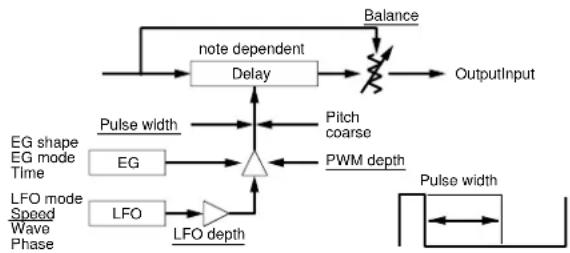
flowchart
graph TD
    A["LFO"] --> B["LFO speed Wave Phase"]
    B --> C["EG mode Time"]
    C --> D["Pulse width"]
    D --> E["Delay"]
    E --> F["Balance"]
    F --> G["OutputInput"]
    H["Pulse width"] --> I["PWM depth"]
    I --> J["Pitch coarse"]
    J --> K["Pulse width"]
    style A fill:#f9f,stroke:#333
    style G fill:#ccf,stroke:#333
HINWEI
Die in der Illustration unterstrichenen Positionen stehen als Ziel-Parameter (Dest) für den FDSP-Controllersatz zur Verfügung (Seite 141).
■ Pitch Coarse
Dieser Parameter stellt die Länge von Delay in Halbtönen ein. Die Einstellung "0" erzeugt ein Delay-Länge, die einer Tonhöhe von C3 = 261,63Hz entspricht. Im allgemeinen sollte diese Einstellung auf die Grundtonhöhe des Eingangssignals erfolgen.
☐ Einstellungen: -64 \~ 0 (C3) \~ +63
■ KeyFollow
Dieser Parameter stellt die Tasten-Folgefunktion für die Delay-Länge ein. Diese Tasten-Folgefunktion steuert die Veränderung der Länge der Verzögerung in Abhängigkeit von den auf der Tastatur gespielten Noten. Wenn die Einstellung auf “+32” erfolgt ist, arbeitet die Tasten-Folgefunktion zu 100%, und die Veränderung der Länge des Delays bewegt sich umgekehrt proportional zur auf der Tastatur gespielten Tonhöhe. Wenn die Einstellung auf einen Wert von “0” erfolgt ist, bleibt die Länge des Delays fest. Um zu verhindern, daß der Effekt unregelmäßig wird, sollte der Wert normalerweise auf “+32” eingestellt werden.
□ Einstellungen: -32 \~ 0 \~ + 64

Wenn die Impulslängen-Modulation erzielt wird, diesen Wert auf “+32” einstellen.
■ Pulse Width
Dieser Parameter stellt die Länge der Impulswelle ein. Wenn Pulse Width auf einen Wert von "64" eingestellt wird, ist die Impulswelle ausgeglichen und erzeugt ausschließlich ungeradzahlige Harmonische. Wenn der Wert von "64" vermindert oder erhöht wird, verändert sich die Impulslänge und aufgrund der Erhöhung der Harmonischen (Seite 116) wird ein satterer Sound erzeugt.
☐ Einstellungen: 0 \~ 64 \~ 127 (0 % \~ 50 % \~ 99 %)
■ PWM Depth (Pulse Width Modulation Depth)
Dieser Parameter stellt die Tiefe der Impulslänge ein, die durch die LFO-Welle moduliert wird. Wenn der Parameter auf einen positiven Wert eingestellt ist, wird der Wert um so höher, je größer die Länge wird. Negative Einstellungen kehren die Phase der Wellenform um.
☐ Einstellungen: -64 \~ 0 \~ + 63
■ PWM DepthVel (Pulse Width Modulation Depth Velocity)
Dieser Parameter stellt die Anschlagsempfindlichkeit für PWM-Tiefe ein. PWM Depth kann durch die Anschlagstärke gesteuert werden, mit der die Note auf der Tastatur gespielt wird.
☐ Einstellungen: -64 \~ 0 \~ + 63
Dieser Parameter stellt den LFO-Modus (die Art und Weise, wie LFO funktioniert) ein. Es stehen drei Modi zur Verfügung.
□ Einstellungen:
common:
Die LFO-Funktionen sind für alle Noten identisch. Im allgemeinen muß dieser Modus für Impulslängenmodulation gewählt werden.
key reset:
LFO wirkt auf jede einzelne Note. Jedesmal beim Spielen einer Note, wird die Phase der LFO-Welle zurückgestellt.
random:
LFO wirkt auf jede einzelne Note. Jedesmal, wenn eine Note gespielt wird, verändert sich die Phase nach dem Zufallsverfahren.
Dieser Parameter stellt die Tiefe der LFO-Welle für die Impulslängen-Modulation ein. Wenn die Einstellung auf "0" erfolgt ist, arbeitet nur der EG (Hüllkurven-Generator). Wenn die Einstellung auf "32" erfolgt ist, reicht die LFO-Welle von "0" bis zur Maximal-Amplitude der Hüllkurve. Wenn die Einstellung auf "64" erfolgt ist, reichen die absoluten Werte der LFO-Welle bis zu den positiven und negativen Werte der EG-Amplitude.
□ Einstellungen: 0 \~ 64
Dieser Parameter stellt die Geschwindigkeit der LFO-Welle ein. Je höher der Wert, desto schneller die Geschwindigkeit.
□ Einstellungen: 1 \~ 255
Dieser Parameter wählt den LFO-Wellen Typ. Die hier gewählte Welle bestimmt die Charakteristiken der Modulation und kann den Sound auf ganz vielfältige Weise modulieren.
□ Einstellungen: triangle (Triangle Wave), sin (Sine Wave)
HINWEI9 Weitere Einzelheiten zu den LFO-Wellen finden Sie auf Seite 121.
Dieser Parameter stellt die Phase der LFO-Welle ein, die zurückgestellt wird, wenn die Note gespielt wird.
☐ Einstellungen: 0, 90, 180, 270 (Grad).
■ EG Mode (Envelope Generator Mode)
Dieser Parameter stellt den EG-Modus (die Art und Weise, wie der Hüllkurven-Generator funktioniert) ein. Es stehen drei Modi zur Verfügung.
□ Einstellungen:
decay: Der EG-Effekt vermindert sich.
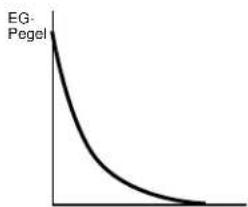
attack: Der EG-Effekt erhöht sich.
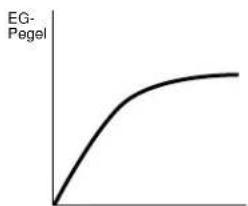
fade in: Der EG-Effekt erhöht sich allmählich nach einer Verzögerung.
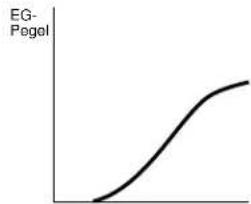
■ EG Shape (Envelope Generator Shape)
Dieser Parameter stellt die Form (Tiefe) der Hüllkurve ein. Wenn die Einstellung auf "0" erfolgt, gibt es keine Hüllkurve (wird auf dem Maximalwert gehalten). Bei einer Einstellung von "32" ist die Tiefe 50 % und bei einer Einstellung von "64" ist die Tiefe 100 %. Wenn im EG-Modus der Typ "fade in" gewählt ist, arbeitet die Verzögerung bei Werten über "32".
□ Einstellungen: 0 \~ 64
EG-Modus: decay
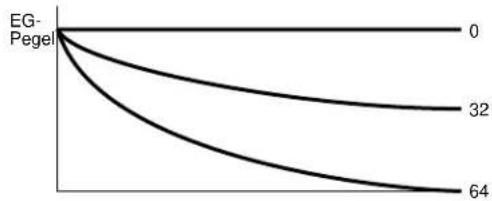
line
| EG-Pegel | Value | | -------- | ----- | | 0 | 0 | | 32 | 32 | | 64 | 64 |EG-Modus: attack
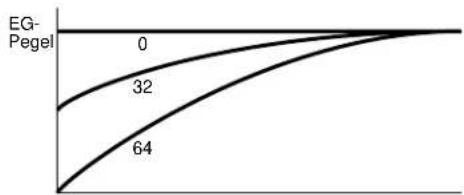
line
| EG-Pegel | Value | | -------- | ----- | | 0 | 0 | | 32 | 32 | | 64 | 64 |EG-Modus: fade in
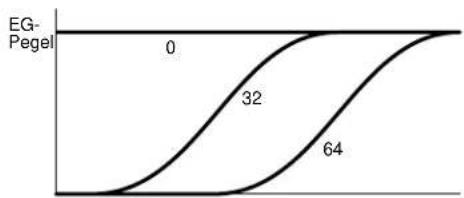
line
| EG-Pegel | Value | | -------- | ----- | | 0 | 0 | | 32 | 32 | | 64 | 64 |■ EG Time (Envelope Generator Time)
Dieser Parameter stellt den Betrag der Zeit ein, von dem Zeitpunkt, wo die Note gespielt wird, bis zum Ende von EG.
□ Einstellungen: 0 \~ 127
■ EG Time Kflw (Envelope Generator Time KeyFollow)
Dieser Parameter stellt die Tasten-Folgefunktion für EG Time ein. Diese Tasten-Folgefunktion steuert den Betrag der EG-Zeit in Abhängigkeit von den auf der Tastatur gespielten Noten. Wenn der Parameter auf einen positiven Wert eingestellt ist, wird die EG-Zeit um so kürzer, je höher die auf der Tastatur gespielte Note ist. Wenn ein negativer Wert eingestellt ist, wird die EG-Zeit um so kürzer, je tiefer die Note gespielt wird.
☐ Einstellungen: -64 0 +63
■ Balance
Dieser Parameter stellt die Mix-Balance für das Original-Eingangssignal verwendet wird. Wenn der Parameter auf einen positiven Wert eingestellt ist, wird eine Differenz zwischen dem Eingangssignal und dem verzögerten Signal erzeugt, und man erhält im Ergebnis den Effekt einer normalen Impulslängen-Modulation mit einem Wert von “+32”. Wenn ein negativer Wert eingestellt ist, werden das Eingangssignal und das verzögerte Signal addiert und man erhält einen Chorus-Effekt mit einem Wert von “-32”.
☐ Einstellungen: -32 0 +32
■ Pan
Diese Funktion ist identisch mit der in EP Pickup beschriebenen. Weitere Einzelheiten hierzu finden Sie auf Seite 126.
05: Flange
Der Parameter Flange ermöglicht es Ihnen, für jede Note einen Flanging-Effekt zu erzielen. Das ursprüngliche Eingangssignal und das verzögerte Signal werden miteinander gemischt und erzeugen Absenkungen, während das Feedback Spitzen erzeugt. Hierdurch erhält man wiederum einen besonderen Kammfiltereffekt. Die Häufigkeit der Absenkungen und Spitzen kann durch Modulation der Verzögerungslänge mit LFO und/oder EG verändert werden. Der LFO wird für alle Noten gleichzeitig eingestellt, während der EG für jede einzelne Note eingestellt werden kann.
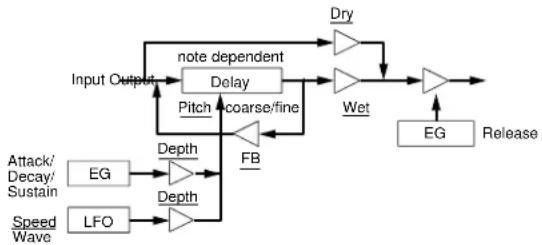
flowchart
graph TD
    A["Input Output"] --> B["Delay"]
    B --> C["bg"]
    C --> D["Dry"]
    D --> E["Wet"]
    E --> F["EG Release"]
    G["Attack/Decay/Sustain"] --> H["EG"]
    H --> I["Depth"]
    I --> J["FB"]
    J --> K["depth"]
    K --> L["Ly"]
    L --> M["Pitch"]
    M --> N["note dependent"]
    N --> O["coarse/fine"]
    O --> P["bg"]
    P --> Q["Dry"]
    Q --> R["Wet"]
    R --> S["EG Release"]
    T["Speed Wave"] --> U["LFO"]
    U --> V["Depth"]
    V --> W["FB"]
    W --> X["depth"]
    X --> Y["Ly"]
    Y --> Z["Dry"]
    Z --> AA["Wet"]
HINWEIS
Die in der Illustration unterstrichenen Positionen stehen als Ziel-Parameter (Dest) für den FDSP-Controllersatz zur Verfügung (Seite 141).
■ Pitch Coarse
Dieser Parameter stellt die Länge der Verzögerung in Halbtönen ein. Die Einstellung "0" erzeugt die Delay-Länge, die einer Tonhöhe von C3 = 261,63Hz entspricht. Im allgemeinen sollte diese auf die Grundtonhöhe des Eingangssignals eingestellt werden.
□ Einstellungen: -64 \~ 0 (C3) \~ +63
■ Pitch Fine
Dieser Parameter stellt die Länge der Verzögerung in Abstufungen von Cents ein.
☐ Einstellungen: -50 \~ 0 \~ + 50
■ KeyFollow
Dieser Parameter stellt die Tasten-Folgefunktion für die Verzögerungslänge ein. Diese Tasten-Folgefunktion steuert die Verzögerungslänge in Abhängigkeit von den auf der Tastatur gespielten Noten. Wenn die Einstellung auf “+32” erfolgt ist, arbeitet die Tastenfolgefunktion zu 100% und die Verzögerungslänge bewegt sich umgekehrt proportional zur Tonhöhe, die auf der Tastatur gespielt wird. Wenn die Einstellung auf einen Wert von “0” erfolgt ist, bleibt die Länge der Verzögerung fest.
☐ Einstellungen: -32 \~ 0 \~ + 64
■ EG Depth (Envelope Generator Depth)
Dieser Parameter stellt die EG-Tiefe (Hüllkurven-Tiefe) ein, die die Verzögerungslänge beeinflußt.
☐ Einstellungen: -64 \~ 0 \~ + 63
■ EG Depth Vel (Envelope Generator Depth Velocity)
Dieser Parameter stellt die Anschlagsempfindlichkeit für die EG-Tiefe ein. Die EG-Tiefe kann durch die Anschlagstärke gesteuert werden, mit der die Note auf der Tastatur gespielt wird.
☐ Einstellungen: -64 \~ 0 \~ + 63
■ Attack Time
Dieser Parameter stellt den Zeitraum ein, der vom Spielen einer Note bis zum Erreichen des maximalen Pegels verstreicht.
□ Einstellungen: 0 \~ 127
■ Attack T.Kf (Attack Time KeyFollow)
Dieser Parameter stellt die Tasten-Folgefunktion für die Attack-Zeit ein. Diese Tasten-Folgefunktion steuert die Attack-Zeit in Abhängigkeit von den auf der Tastatur gespielten Noten. Wenn der Parameter auf einen positiven Wert eingestellt ist, wird die Attack-Zeit um so kürzer, je höher die auf der Tastatur gespielte Note ist. Wenn ein negativer Wert eingestellt ist, wird die Attack-Zeit um so kürzer, je tiefer die Note gespielt wird.
☐ Einstellungen: -64 \~ 0 \~ + 63
■ Decay Time
Dieser Parameter stellt die EG Decay-Zeit (die Zeit, bis der Lautstärkepegel vom Maximum bis zum Sustain-Pegel abgesunken ist) ein.
□ Einstellungen: 0 \~ 127
Dieser Parameter stellt die Tasten-Folgefunktion für die Decay-Zeit ein. Diese Tasten-Folgefunktion steuert die Decay-Zeit in Abhängigkeit von den auf der Tastatur gespielten Noten. Wenn der Parameter auf einen positiven Wert eingestellt ist, wird die Decay-Zeit um so kürzer, je höher die auf der Tastatur gespielte Note ist. Wenn ein negativer Wert eingestellt ist, wird die Decay-Zeit um so kürzer, je tiefer die Note gespielt wird.
☐ Einstellungen: -64 \~ 0 \~ + 63
Dieser Parameter stellt den EG Sustain-Pegel (den Pegel, der erreicht wird, wenn die Note gespielt ist und immer noch gehalten wird) ein.
□ Einstellungen: 0 \~ 127
■ ReleaseTime
Dieser Parameter stellt die EG-Ausklingzeit (die Zeit vom Loslassen der Taste, bis der Sound endet) ein.
□ Einstellungen: 0 \~ 48
Dieser Parameter stellt die Tiefe der LFO-Welle ein.
□ Einstellungen: 0 \~ 127
Dieser Parameter stellt die Geschwindigkeit der LFO-Welle ein. Je höher der Wert, desto schneller die Geschwindigkeit.
□ Einstellungen: 1 \~ 255
■ Feedback
Dieser Parameter stellt den Betrag des Flanger-Feedbacks ein. Je größer der Wert ist, desto häufiger werden Frequenzspizten betont, wodurch der Sound akzentuierter wird.
☐ Einstellungen: -64 \~ 0 \~ + 63
■ Feedback Vel (Feedback Velocity)
Dieser Parameter stellt die Anschlagsempfindlichkeit für den Betrag des Feedback ein. Der Betrag des Feedback kann durch die Anschlagstärke gesteuert werden, mit der die Note auf der Tastatur gespielt wird.
☐ Einstellungen: -64 \~ 0 \~ + 63
■ Wet Level
Dieser Parameter stellt den Ausgangspegel für das Signal ein, das durch den Flanger beeinflußt wird. Sie können die FDSP (Flange) Balance durch Kombination dieses Parameters und des nachfolgend erläuterten Dry Levels einstellen.
☐ Einstellungen: -64 \~ 0 \~ + 63
■ Dry Level
Dieser Parameter stellt den Pegel für das ursprüngliche Eingangssignal ein.
☐ Einstellungen: -64 \~ 0 \~ + 63
■ Pan
Diese Funktion ist mit der in EP Pickup beschriebenen Funktion identisch. Weitere Einzelheiten hierzu finden Sie auf Seite 126.
06: Phaser
Der Phaser ermöglicht es Ihnen, einen Phasing-Effekt für jede einzelne Note zu erzielen. Die ursprünglichen Eingangssignale und die verschobenen Phasen-Signale, die nach Durchlaufen eines Allpass-Filters zusammengemischt werden, erzeugen Absenkungen und die Feedback-Signale der wiederholten Verzögerungen erzeugen Spitzen. Die Frequenzen der Absenkungen und Spitzen können durch Modulation des Faktors des Allpass-Filters mit LFO und/oder EG verändert werden. Dies wiederum ermöglicht es Ihnen, spezielle Effekte durch korrekte Synchronisierung der Phasenverschiebung mit den Tonhöhen-Frequenzen zu erzielen. Der LFO wird für alle Noten gleichzeitig eingestellt, während der EG für jede einzelne Note eingestellt werden kann.

Ein Allpass-Filter ist ein Filter-Typ, der die Charakteristiken der Phasen verändert. Es ist möglich, die Phase an der Grenze zu einer bestimmten Frequenz umzukehren.
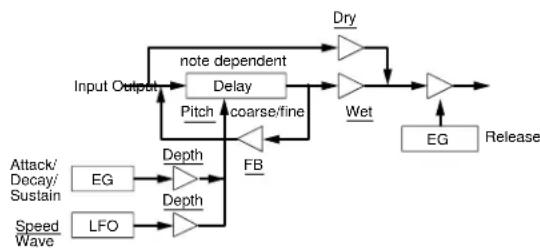
flowchart
graph TD
    A["Input Output"] --> B["Delay"]
    B --> C["Dry"]
    C --> D["Wet"]
    D --> E["Release"]
    F["Attack/Decay/Sustain"] --> G["EG"]
    G --> H["Depth"]
    H --> I["FB"]
    I --> J["depth"]
    J --> K["LFO"]
    K --> L["Speed Wave"]
    M["Note dependent"] --> B
    N["Pitch"] --> B
    O["coarse/fine"] --> B
    P["Fresh"] --> H
    Q["Dry"] --> C
    R["Wet"] --> D
    S["EG"] --> T["Release"]

Die in der Illustration unterstrichenen Positionen stehen als Ziel-Parameter (Dest) für den FDSP-Controllersatz zur Verfügung (Seite 141).
■ Pitch Coarse
Dieser Parameter stellt die Spitzenfrequenz in Halbtönen ein. Die Einstellung "0" erzeugt eine Frequenz, die einer Tonhöhe von C3 = 261,63Hz entspricht.
□ Einstellungen: -64 \~ 0 (C3) \~ +63
■ KeyFollow
Dieser Parameter stellt die Tasten-Folgefunktion für die Spitzenfrequenzwechsel ein. Diese Tasten-Folgefunktion steuert die Wechsel der Spitzenfrequenzen in Abhängigkeit von den auf der Tastatur gespielten Noten. Wenn die Einstellung auf "32" erfolgt ist, arbeitet die Tasten-Folgefunktion zu 100 % und die Veränderung der Spitzenfrequenz bewegt sich proportional zur Tonhöhe, die auf der Tastatur gespielt wird. Wenn die Einstellung auf einen Wert von "0" erfolgt ist, bleibt die Veränderung der Spitzenfrequenz fest.
☐ Einstellungen: -32 0 +64
■ EG Depth (Envelope Generator Depth)
Dieser Parameter stellt die EG-Tiefe ein, die die Spitzenfrequenz beeinflußt.
☐ Einstellungen: -64 \~ 0 \~ + 63
■ EG Depth Vel (Envelope Generator Depth Velocity)
Dieser Parameter stellt die Anschlagsempfindlichkeit für die EG-Tiefe ein. Die EG-Tiefe kann durch die Anschlagstärke gesteuert werden, mit der die Note auf der Tastatur gespielt wird.
☐ Einstellungen: -64 \~ 0 \~ + 63
■ EG Mode (Envelope Generator Mode)
Dieser Parameter stellt den EG-Modus (die Art und Weise, mit der der Hüllkurven-Generator funktioniert) ein. Es stehen zwei Modi zur Verfügung.
□ Einstellungen:
decay: Der EG-Effekt wird schwächer.
attack: Der EG-Effekt wird stärker.
■ EG Time (Envelope Generator Time)
Dieser Parameter stellt den Betrag der Zeit ein, von dem Zeitpunkt, wo eine Note gespielt wird, bis der EG nicht mehr wirksam ist.
□ Einstellungen: 0 \~ 127
■ EG Time Kflw (Envelope Generator Time KeyFollow)
Dieser Parameter stellt die Tasten-Folgefunktion für EG Time ein. Diese Tasten-Folgefunktion steuert die Zeitdauer des Hüllkurven-Generators in Abhängigkeit von den auf der Tastatur gespielten Noten. Wenn der Parameter auf einen positiven Wert eingestellt ist, wird die EG-Zeit um so kürzer, je höher die auf der Tastatur gespielte Note ist. Wenn ein negativer Wert eingestellt ist, wird die EG-Zeit um so kürzer, je tiefer die Note gespielt wird.
☐ Einstellungen: -64 \~ 0 \~ + 63
■ ReleaseTime
Dieser Parameter stellt die EG-Ausklingzeit (die Zeit vom Loslassen der Taste, bis der Sound endet) ein.
□ Einstellungen: 0 \~ 48
Dieser Parameter stellt die Tiefe der LFO-Welle ein.
□ Einstellungen: 0 \~ 127
Dieser Parameter stellt die Geschwindigkeit der LFO-Welle ein. Je höher der Wert, desto schneller die Geschwindigkeit.
□ Einstellungen: 1 \~ 255
■ Feedback
Dieser Parameter stellt den Betrag des Phaser-Feedbacks ein. Je größer der Wert ist, desto mehr Frequenz-Spitzen werden betont, wodurch der Sound akzentuierter wird.
□ Einstellungen: -64 \~ 0 \~ + 63
■ Feedback Vel (Feedback Velocity)
Dieser Parameter stellt die Anschlagsempfindlichkeit für den Betrag des Feedback ein. Der Betrag des Feedback kann durch die Anschlagstärke gesteuert werden, mit der die Note auf der Tastatur gespielt wird.
☐ Einstellungen: -64 \~ 0 \~ + 63
■ Wet Level
Dieser Parameter stellt den Ausgangspegel für das Signal ein, das durch den Phaser beeinflußt wird. Sie können die the FDSP (Phaser) Balance durch Kombination dieses Parameters und des nachfolgend erläuterten Dry Levels einstellen.
☐ Einstellungen: -64 \~ 0 \~ + 63
■ Dry Level
Dieser Parameter stellt den Pegel für das ursprüngliche Eingangssignal ein.
☐ Einstellungen: -64 \~ 0 \~ + 63
■ Pan
Diese Funktion ist identisch mit der in EP Pickup beschriebenen. Weitere Einzelheiten hierzu finden Sie auf Seite 126.
07: Self FM
Self FM ermöglicht es Ihnen, den Sound mit extra volltönenden Harmonischen zu versehen. Der Mechanismus, wie Self FM geformt wird, ist wie folgt: Zuerst werden die Eingangssignale zur Verzögerungseinheit geschickt. Als nächstes werden die Phasen aller Signale, die von der Verzögerungseinheit gesendet werden, durch die Eingangssignale selbst moduliert(Phase/Frequenz) und die Wellen auf diese Weise verzerrt. Dadurch werden Harmonische erzielt.
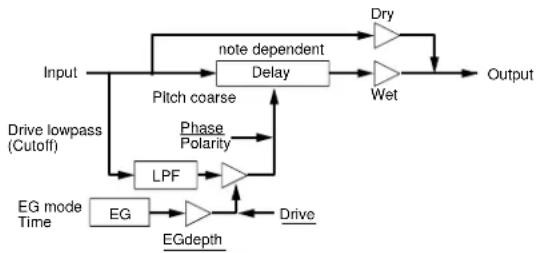
flowchart
graph TD
    A["Input"] --> B["Delay"]
    B --> C["Wet"]
    C --> D["Output"]
    E["Drive lowpass (Cutoff)"] --> F["LPF"]
    F --> G["Phase Polarity"]
    G --> H["EG"]
    H --> I["EGdepth"]
    I --> J["Drive"]
    K["Note dependent"] --> B
    L["Pitch coarse"] --> F
    M["Dry"] --> C
    N["EG mode Time"] --> H
HINWEIG
Die in der Illustration unterstrichenen Positionen stehen als Ziel-Parameter (Dest) für den FDSP-Controllersatz zur Verfügung (Seite 141).
■ Pitch Coarse
Dieser Parameter stellt die Länge der Verzögerung in Halbtönen ein. Die Einstellung "0" erzeugt die Verzögerungslänge, die einer Tonhöhe von C3 = 261,63Hz entspricht. Eine Verminderung des Wertes erhöht die Tiefe der Modulation. Bei Absenkung der Grundtonhöhe des Eingangssignals um eine Oktave (-12), wird die Verzögerung zweimal so lang. Eine Einstellung von (-24) senkt die Tonhöhe um zwei Oktaven und die Länge der Verzögerung wird viermal so lang.
☐ Einstellungen: -64 \~ 0 (C3) \~ +63
■ KeyFollow
Dieser Parameter stellt die Tasten-Folgefunktion für die Verzögerungslänge ein. Diese Tasten-Folgefunktion steuert die Veränderung der Verzögerungslänge in Abhängigkeit von den auf der Tastatur gespielten Noten. Wenn die Einstellung auf “+32” erfolgt ist, arbeitet die Tasten-Folgefunktion zu 100% und die Veränderung der Verzögerungslänge bewegt sich umgekehrt proportional zur Tonhöhe, die auf der Tastatur gespielt wird. Wenn die Einstellung auf einen Wert von “0” erfolgt ist, bleibt die Verzögerungslänge fest. Damit der Effekt nicht ungleichmäßig wird, sollte der Wert normalerweise auf “+32” gestellt sein.
☐ Einstellungen: -32 0 +64
■ Polarity
Dieser Parameter stellt die Richtung der Modulation des Eingangssignals ein. Es stehen zwei Einstellungen zur Verfügung, positive (0) und negative (1).
□ Einstellungen:
0 (positive): Die Verzögerung erhöht sich, wenn das Eingangssignal höher wird.
1 (negative): Die Verzögerung vermindert sich, wenn das Eingangssignal höher wird.
■ Phase
Dieser Parameter stellt die Mittelposition der Phase des Eingangssignals für die Modulation ein. Das Timbre verändert sich in Abhängigkeit von der festgelegten Position.
□ Einstellungen: 0 \~ 127
■ Drive
Dieser Parameter stellt die Tiefe der Modulation ein.
□ Einstellungen: 0 \~ 127
Dieser Parameter stellt die Tasten-Folgefunktion für Drive ein. Die Drive KeyFollow-Funktion steuert die Tiefe der Modulation in Abhängigkeit von den auf der Tastatur gespielten Noten. Wenn der Parameter auf einen positiven Wert eingestellt ist, wird die Modulation um so tiefer, je höher die auf der Tastatur gespielte Note ist. Wenn ein negativer Wert eingestellt ist, wird die Modulation um so tiefer, je tiefer die Note gespielt wird.
□ Einstellungen: -64 \~ 0 \~ + 63
■ Drive EG (Drive EG Depth)
Dieser Parameter stellt die Tiefe des Hüllkurven-Generators ein, um Einfluß auf die Tiefe der Modulation zu nehmen.
□ Einstellungen: -64 \~ 0 \~ + 63
■ Drive EG Vel (Drive Envelope Generator Velocity)
Dieser Parameter stellt die Anschlagsempfindlichkeit für Drive EG ein. Die Tiefe des Hüllkurven-Generators kann durch die Anschlagstärke gesteuert werden, mit der die Note auf der Tastatur gespielt wird.
☐ Einstellungen: -64 \~ 0 \~ + 63
Dieser Parameter stellt die Grenzfrequenz ein, die den höheren Bereich des Eingangssignals zur Modulation dämpft.
□ Einstellungen: 0 \~ 127
Dieser Parameter stellt die Tasten-Folgefunktion für die Grenzfrequenz des Tiefpassfilters ein. Die Low Pass Filter KeyFollow-Funktion steuert die Veränderung der Grenzfrequenz in Abhängigkeit von den auf der Tastatur gespielten Noten. Wenn der Parameter auf einen positiven Wert eingestellt ist, wird die Grenzfrequenz um so weiter angehoben, je höher die auf der Tastatur gespielte Note ist. Wenn ein negativer Wert eingestellt ist, wird die Grenzfrequenz um so höher, je tiefer die Note gespielt wird. Wenn die Einstellung auf “+32” erfolgt ist, arbeitet die Tastenfolgefunktion zu 100% und die Grenzfrequenz verändert sich proportional zur Tonhöhe.
☐ Einstellungen: -32 0 +64
■ EG Mode (Envelope Generator Mode)
Dieser Parameter stellt den Modus des Hüllkurven-Generators (die Art und Weise, in der der Hüllkurven-Generator funktioniert) ein. Es stehen zwei Modi zur Verfügung.
□ Einstellungen:
decay: Der EG wirkt sich auf Decay aus.
attack: Der EG-Effekt verstärkt sich.
■ EG Time (Envelope Generator Time)
Dieser Parameter stellt den Betrag der Zeit ein, die von dem Zeitpunkt vergeht, wo die Note gespielt wird, bis zu dem Zeitpunkt, wo der EG keine Wirkung mehr hat.
□ Einstellungen: 0 \~ 127
■ EG Time Kflw (Envelope Generator Time KeyFollow)
Dieser Parameter stellt the KeyFollow EG-Zeit ein. Diese Tasten-Folgefunktion steuert die Veränderung der Länge der Hüllkurven-Generatorzeit in Abhängigkeit von den auf der Tastatur gespielten Noten. Wenn der Parameter auf einen positiven Wert eingestellt ist, wird die EG-Zeit um so kürzer, je höher die auf der Tastatur gespielte Note ist. Wenn ein negativer Wert eingestellt ist, wird die EG-Zeit um so kürzer, je tiefer die Note gespielt wird.
☐ Einstellungen: -64 0 +63
■ Wet Level
Dieser Parameter stellt den Ausgangspegel für das Signal ein, die durch Self FM beeinflußt wird. Sie können die the FDSP-Balance (Self FM) durch Kombination dieses Parameters und des nachfolgend erläuterten Dry Levels einstellen.
☐ Einstellungen: -64 \~ 0 \~ + 63
Dieser Parameter stellt die Anschlagsempfindlichkeit für den Wet Level (Pegel des beeinflussten Signals) ein. Hiermit können Sie den Ausgangspegel des modulierten Signals durch die Stärke steuern, mit der Sie auf der Tastatur spielen.
☐ Einstellungen: -64 \~ 0 \~ + 63
■ Dry Level
Dieser Parameter stellt den Pegel für das ursprüngliche Eingangssignal ein.
☐ Einstellungen: -64 \~ 0 \~ + 63
Dieser Parameter stellt die Anschlagsempfindlichkeit für den Dry Level (Pegel des unbeeinflußten Signals) ein. Dies ermöglicht es Ihnen, den Ausgangspegel des ursprünglichen Eingangssignals durch die Stärke zu steuern, mit der Sie auf der Tastatur spielen.
☐ Einstellungen: -64 \~ 0 \~ + 63
■ Pan
Diese Funktion ist identisch mit der im Kapitel EP Pickup beschriebenen. Weitere Einzelheiten hierzu finden Sie auf Seite 126.
08: Tornado
Bei Tornado handelt es sich um ein Art FM-Synthese Operator, der die Trägerfrequenz "0" besitzt und das Eingangssignal als Modulator verwendet. Das Eingangssignal wird durch den LPF (Tiefpassfilter) und einen Spezialbegrenzer modifiziert, um eine angemessene Modulator-Wellenform zu erzeugen, und die Modulator-Wellenform schlägt die Sinuswelle nach. Je größer die Intensität der Modulation ist, desto größer wird die Veränderung der Phase, die nachgeschlagen wird, um den höheren Frequenzbereich zu betonen. In dem Maße, wie sich die Intensität der Modulation vermindert, sinkt auch der harmonische Inhalt. Das Feedback-Signal für FM (siehe unten "Edge Bias"-Parameter) steht zur Verfügung, um Sounds zu erhalten, die sowohl reine Sinuswellen als auch einen reichen harmonischen Inhalt der Sägezahnwellen enthalten.
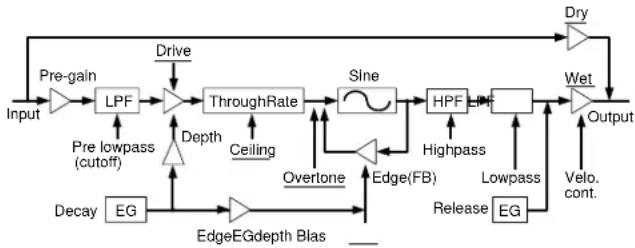
flowchart
graph TD
    A["Input"] --> B["Pre-gain"]
    B --> C["LPF"]
    C --> D["Drive"]
    D --> E["ThroughRate"]
    E --> F["Sine"]
    F --> G["HPF"]
    G --> H["Wet"]
    H --> I["Output"]
    I --> J["Dry"]
    J --> K["VD"]
    K --> L["VD"]
    L --> M["VD"]
    M --> N["VD"]
    N --> O["VD"]
    O --> P["VD"]
    P --> Q["VD"]
    Q --> R["VD"]
    R --> S["VD"]
    S --> T["VD"]
    T --> U["VD"]
    U --> V["VD"]
    V --> W["VD"]
    W --> X["VD"]
    X --> Y["VD"]
    Y --> Z["VD"]
    Z --> AA["VD"]
    AA --> AB["VD"]
    AB --> AC["VD"]
    AC --> AD["VD"]
    AD --> AE["VD"]
    AE --> AF["VD"]
    AF --> AG["VD"]
    AG --> AH["VD"]
    AH --> AI["VD"]
    AI --> AJ["VD"]
    AJ --> AK["VD"]
    AK --> AL["VD"]
    AL --> AM["VD"]
    AM --> AN["VD"]
    AN --> AO["VD"]
    AO --> AP["VD"]
    AP --> AQ["VD"]
    AQ --> AR["VD"]
    AR --> AS["VD"]
    AS --> AT["VD"]
    AT --> AU["VD"]
    AU --> AV["VD"]
    AV --> AW["VD"]
    AW --> AX["VD"]
    AX --> AY["VD"]
    AY --> AZ["VD"]
    AZ --> BA["VD"]
    BA --> BB["VD"]
    BB --> BC["VD"]
    BC --> BD["VD"]
    BD --> BE["VD"]
    BE --> BF["VD"]
    BF --> BG["VD"]
    BG --> BH["VD"]
    BH --> BI["VD"]
    BI --> BJ["VD"]
    BJ --> BK["VD"]
    BK --> BL["VD"]
    BL --> BM["VD"]
    BM --> BN["VD"]
    BN --> BO["VD"]
    BO --> BP["VD"]
    BP --> BQ["VD"]
    BQ --> BR["VD"]
    BR --> BS["VD"]
    BS --> BT["VD"]
    BT --> BU["VD"]
    BU --> BV["VD"]
    BV --> BW["VD"]
    BW --> BX["VD"]
    BX --> BY["VD"]
    BY --> BZ["VD"]
    BZ --> CA["VD"]
    CA --> CB["VD"]
    CB --> CC["VD"]
    CC --> CD["VD"]
    CD --> CE["VD"]
    CE --> CF["VD"]
    CF --> CG["VD"]
    CG --> CH["VD"]
    CH --> CI["VD"]
    CI --> CJ["VD"]
    CJ --> CK["VD"]
    CK --> CL["VD"]
    CL --> CM["VD"]
    CM --> CN["VD"]
    CN --> CO["VD"]
    CO --> CP["VD"]
    CP --> CQ["VD"]
    CQ --> CR["VD"]
    CR --> CS["VD"]
    CS --> CT["VD"]
    CT --> CU["VD"]
    CU --> CV["VD"]
    CV --> CW["VD"]
    CW --> CX["VD"]
    CX --> CY["VD"]
    CY --> CZ["VD"]
    CZ --> DA["VD"]
    DA --> DB["VD"]
    DB --> DC["VD"]
    DC --> DD["VD"]
    DD --> DE["VD"]
    DE --> DF["VD"]
    DF --> DG["VD"]
    DG --> DH["VD"]
    DH --> DI["VD"]
    DI --> DJ["VD"]
    DJ --> DK["VD"]
    DK --> DL["VD"]
    DL --> DJ
SIEWIH
Die im Diagramm unterstrichenen Parameter stehen als Zielparameter für den FDSP-Controllersatz (Seite 141) zur Verfügung.
■ Pre Gain
Dieser Parameter stellt die Verstärkung für das Eingangssignal ein, das für die Modulation verwendet wird.
☐ Einstellungen: 0 \~ 120
Dieser Parameter stellt die Grenzfrequenz ein, die den höheren Bereich des Eingangssignals für die Modulation dämpft.
□ Einstellungen: 0 \~ 127
■ Drive
Dieser Parameter stellt die Tiefe der Modulation ein.
□ Einstellungen: 0 \~ 127
■ Drive K.Flw (Drive Key Follow)
Dieser Parameter stellt die Tasten-Folgefunktion für den Drive ein. Die Drive Key Follow-Funktion steuert die Tiefe der Modulation in Abhängigkeit von den auf der Tastatur gespielten Noten. Wenn der Parameter auf einen positiven Wert eingestellt ist, wird die Modulation um so tiefer, je höher die auf der Tastatur gespielte Note ist. Wenn ein negativer Wert eingestellt ist, wird die Modulation um so tiefer, je tiefer die Note gespielt wird.
☐ Einstellungen: -64 0 +63
■ EG Depth (Envelope Generator Depth)
Dieser Parameter stellt die Tiefe des Hüllkurven-Generators ein, um die Tiefe der Modulation zu beeinflussen.
☐ Einstellungen: -64 \~ 0 \~ + 63
■ EG Depth Vel (Envelope Generator Depth Velocity)
Dieser Parameter stellt die Anschlagsempfindlichkeit für die Tiefe des Hüllkurven-Generators ein. EG Depth kann durch die Anschlagsstärke gesteuert werden, mit denen die Noten auf der Tastatur gespielt werden.
☐ Einstellungen: -64 \~ 0 \~ + 63
■ Decay Time
Dieser Parameter stellt die Decay-Zeit des Hüllkurven-Generators ein (die Zeit, die zum Abklingen von der korrekten Tonhöhe bis zum Sustain-Pegel erforderlich ist).
□ Einstellungen: 0 \~ 127
■ ReleaseTime
Dieser Parameter stellt die Release-Zeit des Hüllkurven-Generators ein (die Zeit vom Loslassen der Taste bis zum vollständigen Verklingen des Sounds).
□ Einstellungen: 0 \~ 48
■ Overtone
Overtone steuert den harmonischen Inhalt. Je höher der Wert ist, desto stärker steigt der Anteil an geradzahligen harmonischen Obertönen.
□ Einstellungen: 0 \~ 64
■ Ceiling
Dieser Parameter stellt den oberen Frequenz-Grenzwert für die harmonischen Obertöne ein, die betont werden.
□ Einstellungen: 0 \~ 127
■ Edge Bias
Dieser Parameter bestimmt den Betrag der FM-Rückführung. Je höher der Wert gewählt wird, desto weiter ist der harmonische Bereich, um auch Harmonische im höheren Bereich abzudecken. Der hier eingestellte Wert wird zum Betrag des zurückgeführten Signals addiert, das vom Hüllkurven-Generator gesteuert wird.
☐ Einstellungen: -64 \~ 0 \~ + 63
■ Edge EGDepth (Edge Envelope Generator Depth)
Dieser Parameter stellt die Tiefe des Hüllkurven-Generators für die FM-Rückführung ein.
☐ Einstellungen: -64 \~ 0 \~ + 63
Dieser Parameter stellt die Grenzfrequenz ein, unterhalb der der tiefe Frequenzbereich des Ausgangssignals gedämpft wird.
□ Einstellungen: 0 \~ 127
Dieser Parameter stellt die Tasten-Folgefunktion für die Grenzfrequenz des Hochpassfilters ein. Die High Pass Filter KeyFollow-Funktion steuert die Veränderung der Grenzfrequenz in Abhängigkeit von den auf der Tastatur gespielten Noten. Wenn der Parameter auf einen positiven Wert eingestellt ist, wird die Grenzfrequenz um so höher, je höher die auf der Tastatur gespielte Note ist. Wenn ein negativer Wert eingestellt ist, wird die Grenzfrequenz um so höher, je tiefer die Note gespielt wird. Wenn die Einstellung auf “+32” erfolgt ist, arbeitet die Tasten-Folgefunktion zu 100% und die Grenzfrequenz verändert sich proportional zur Tonhöhe.
☐ Einstellungen: -32 \~ 0 \~ + 64
Dieser Parameter stellt die Grenzfrequenz ein, oberhalb der der höhere Frequenzbereich des modulierten Signals gedämpft wird.
□ Einstellungen: 0 \~ 127
Dieser Parameter stellt die Tasten-Folgefunktion für die Grenzfrequenz des Tiefpassfilters ein. Die Low Pass Filter KeyFollow-Funktion steuert die Veränderung der Grenzfrequenz in Abhängigkeit von den auf der Tastatur gespielten Noten. Wenn der Parameter auf einen positiven Wert eingestellt ist, wird die Grenzfrequenz um so höher, je höher die auf der Tastatur gespielte Note ist. Wenn ein negativer Wert eingestellt ist, wird die Grenzfrequenz um so höher, je tiefer die Note gespielt wird. Wenn die Einstellung auf “+32” erfolgt ist, arbeitet die Tasten-Folgefunktion zu 100% und die Grenzfrequenz verändert sich proportional zur Tonhöhe.
☐ Einstellungen: -32 \~ 0 \~ + 64
■ Wet Gain
Dieser Parameter stellt den maximalen Ausgangspegel für das modulierte Signal ein.
☐ Einstellungen: 0 \~ 127
Dieser Parameter stellt die Anschlagsempfindlichkeit für den Pegel des beeinflußten Signals ein. Hiermit können Sie den Ausgangspegel des modulierten Signals durch die Stärke steuern, mit der Sie auf der Tastatur spielen.
☐ Einstellungen: -64 \~ 0 \~ + 63
■ Wet Level
Dieser Parameter stellt den Ausgangspegel für das Signal ein, das durch Tornado beeinflußt wird. Sie können die the FDSP (Tornado)-Balance durch Kombination dieses Parameters und des nachfolgend erläuterten Dry Levels einstellen.
□ Einstellungen: 0 \~ 127
■ Dry Level
Dieser Parameter stellt den Pegel für das ursprüngliche Eingangssignal ein.
□ Einstellungen: 0 \~ 127
■ Pan
Diese Funktion ist identisch mit der in EP Pickup beschriebenen. Weitere Einzelheiten hierzu finden Sie auf Seite 126.
Ring Mod moduliert das ursprüngliche Eingangssignal (als Träger) mit Hilfe des Modulators der Amplituden-Modulation (AM). Wenn die Einstellung auf das Maximum (200 %) der Modulationstiefe erfolgt ist, die einem herkömmlichen "Ring-Modulator" entspricht, werden zwei Frequenz-Komponenten erzeugt. Bei der einen handelt es sich um eine Summen-Frequenz, die aus dem Träger und dem modulierten Signal besteht, und bei der anderen um eine Differenz der beiden Komponenten. Je größer die Modulationstiefe wird, desto dominanter wird die Intensität der Trägerfrequenz-Komponenten im Ausgangssignal. Wenn die Einstellung auf 0 % erfolgt wird nur das unbeeinflußte Eingangssignal ausgegeben. Obwohl dieses Programm eine Sinuswelle als Modulations-Welle verwendet, bietet Ring Mod kompliziertere Harmonische, da zwei AM-Modulatoren (Main und Sub) eingesetzt werden können.
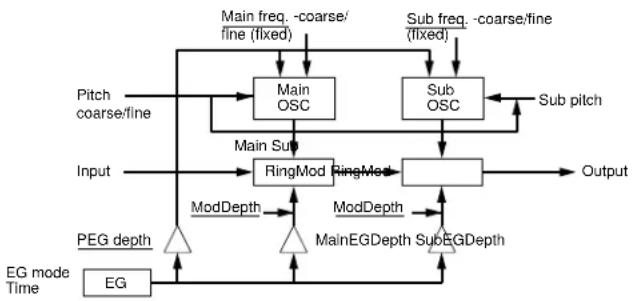
flowchart
graph TD
    A["Pitch coarse/fine"] --> B["Main OSC"]
    C["Input"] --> D["RingMod"]
    E["EG mode Time"] --> F["PGE depth"]
    B --> G["Sub OSC"]
    D --> H["Sub pitch"]
    F --> I["EG"]
    G --> J["Output"]
    H --> J
    I --> J
    B --> K["Main freq. -coarse/fine (fixed)"]
    D --> L["ModDepth"]
    F --> M["ModDepth"]
    K --> N["MainEGDepth SubEGDepth"]
    L --> N
    M --> N
    N --> O["End"]
SIEMUH
Die im Diagramm unterstrichenen Parameter stehen als Zielparameter für den FDSP-Controllersatz (Seite 141) zur Verfügung.
■ Pitch Coarse
Dieser Parameter stellt die Tonhöhe der Welle des Hauptmodulators in Halbtönen ein. Eine Einstellung von "0" erzeugt die Tonhöhe C3 = 261.63Hz.
☐ Einstellungen: -64 \~ 0 (C3) \~ +63
■ Pitch Fine
Dieser Parameter stellt die Tonhöhe der Welle des Hauptmodulators ein.
☐ Einstellungen: -50 0 +50
■ Sub Pitch
Dieser Parameter stellt die Tonhöhe der Welle des Sub-Modulators etwa in Halbtönen ein, wobei ein Verhältnis zur Tonhöhe der Welle des Hauptmodulators eingehalten wird. Die Einstellung "0" erzeugt eine Frequenz von "0", während bei einer Einstellung von "127" die Tonhöhe der Welle des Sub-Modulators gleich der Tonhöhe der Welle des Hauptmodulators wird.
□ Einstellungen: 0 \~ 127
■ K.Flw Coarse (KeyFollow Coarse)
Dieser Parameter stellt die Tasten-Folgefunktion für die Grobeinstellung der Tonhöhe ein. Die KeyFollow Coarse-Funktion steuert die Tonhöhe der Modulations-Wellenform in Abhängigkeit von den auf der Tastatur gespielten Noten. Wenn die Einstellung auf “+32” erfolgt ist, arbeitet die Tasten-Folgefunktion zu 100% und die Veränderung der Tonhöhe erfolgt proportional zur Tonhöhe die auf der Tastatur gespielt wird. Wenn die Einstellung auf einen Wert von “0” erfolgt ist, bleibt die Tonhöhe festgelegt.
☐ Einstellungen: -32 \~ 0 \~ + 64
■ K.Flw Fine (KeyFollow Fine)
Dieser Parameter stellt die Tasten-Folgefunktion für die Tonhöhen-Feineinstellung ein, um die KeyFollow Coarse-Funktion fein zu justieren.
☐ Einstellungen: -64 \~ 0 \~ + 63
■ PEG Depth (Pitch Envelope Generator Depth) Dieser Parameter stellt die Tiefe des PEG ein, die die Tonhöhe der Modulationswelle beeinflußt. Je höher der positive Wert, desto größer wird die Tiefe.
☐ Einstellungen: -64 \~ 0 \~ + 63
■ PEG DepthVel (Pitch Envelope Generator Depth Velocity)
Dieser Parameter stellt die Anschlagsempfindlichkeit für die Tiefe von PEG ein. Die PEG-Tiefe kann durch die Anschlagstärke gesteuert werden, mit der die Note auf der Tastatur gespielt wird.
☐ Einstellungen: -64 0 +63
■ M.FreqCoarse (Main Frequency Coarse)
Dieser Parameter stellt den Korrekturwert für die Frequenz der Hauptmodulationswelle ein. Der hier eingestellte Wert wird zur in Pitch Coarse eingestellten Frequenz addiert oder von ihr subtrahiert.
☐ Einstellungen: -64 \~ 0 \~ + 63
HINWEIG Ein negativer Wert hebt ebenfalls die Frequenz an, obwohl er durch einen positiven Wert bei einem der anderen Parameter wieder neutralisiert wird.
■ M.FreqFine (Main Frequency Fine)
Dieser Parameter stellt den im oben erläuterten M.FreqCoarse eingestellten Korrekturwert fein ein.
☐ Einstellungen: -64 \~ 0 \~ + 63
■ S.FreqCoarse (Sub Frequency Coarse)
Dieser Parameter stellt den Korrekturwert für die Frequenz der Sub-Modulationswelle ein. Der hier eingestellte Wert wird zu der in Sub Pitch eingestellten Frequenz addiert oder von ihr subtrahiert.
☐ Einstellungen: -64 0 +63
■ S.FreqFine (Sub Frequency Fine)
Dieser Parameter stellt den Korrekturwert, der oben in S.FreqCoarse eingestellt wurde, fein ein.
☐ Einstellungen: -64 \~ 0 \~ + 63
Wenn die oben genannten Parameter Main/Sub Frequency Coarse/Fine auf 0 eingestellt sind, wird die Modulationsfrequenz ausschließlich von KeyFollow bestimmt. In diesem Fall hat eine Einstellung von KeyFollow auf +32 dasselbe Ergebnis, das der Benutzer als Verhältnis bei der FM. Synthese eingestellt hat.
■ EG Mode (Envelope Generator Mode)
Dieser Parameter stellt den Modus des Hüllkurven-Generators (d.h., die Art und Weise, wie der EG funktioniert) ein. Es stehen zwei Modi zur Verfügung.
□ Einstellungen:
decay: Der EG-Effekt klingt ab.
attack: Der EG-Effekt erhöht sich.
■ EG Time (Envelope Generator Time)
Dieser Parameter stellt den Betrag der Zeitein, von dem Zeitpunkt, wo eine Note gespielt wird, bis der EG aufhört zu arbeiten.
□ Einstellungen: 0 \~ 127
■ EG Time Kflw (Envelope Generator Time KeyFollow)
Dieser Parameter stellt die Tasten-Folgefunktion für die Zeit des Hüllkurven-Generators ein. Diese Tasten-Folgefunktion steuert den Betrag der EG-Zeit in Abhängigkeit von den auf der Tastatur gespielten Noten. Wenn der Parameter auf einen positiven Wert eingestellt ist, wird die EG-Zeit um so kürzer, je höher die auf der Tastatur gespielte Note ist. Wenn ein negativer Wert eingestellt ist, wird die EG-Zeit um so kürzer, je tiefer die Note gespielt wird.
☐ Einstellungen: -64 \~ 0 \~ + 63
■ M.Mod Depth (Main Modulation Depth)
Dieser Parameter stellt die Modulationstiefe des Hauptmodulators ein.
☐ Einstellungen: -64 \~ 0 \~ + 63
■ M.Mod EG (Main Modulation Envelope Generator)
Dieser Parameter stellt die Tiefe des Hüllkurven-Generators für die Modulations-Tiefe des Hauptmodulators ein.
☐ Einstellungen: -64 \~ 0 \~ + 63
■ M.Mod EG Vel (Main Modulation Envelope Generator Velocity)
Dieser Parameter stellt die Anschlagsempfindlichkeit für die Tiefe des Hüllkurven-Generators der Hauptmodulation ein. Die Tiefe des Hüllkurven-Generators der Hauptmodulation kann durch die Anschlagstärke ges teuert werden, mit der die Note auf der Tastatur gespielt wird.
□ Einstellungen: -64 \~ 0 \~ + 63
■ S.Mod Depth (Sub Modulation Depth)
Dieser Parameter stellt die Tiefe des Sub-Modulators ein.
☐ Einstellungen: -64 \~ 0 \~ + 63
■ S.Mod EG (Sub Modulation Envelop Generator Depth)
Dieser Parameter stellt die die Modulations tjbe des Sub-Modulators ein. Je höher der positive Wert, desto größer die Tiefe. Negative Einstellungen kehren die um.
□ Einstellungen: -64 \~ 0 \~ + 63
■ S.Mod EG Vel (Sub Modulation Envelop Generator Velocity)
Dieser Parameter stellt die Anschlagsempfindlichkeit für die Sub-Modulations EG-Tiefe ein. Die Sub-Modulations EG-Tiefe kann durch die Anschlagstärke gesteuert werden, mit der die Note auf der Tastatur gespielt wird.
☐ Einstellungen: -64 \~ 0 \~ + 63
■ Pan
Diese Funktion ist identisch mit der in EP Pickup beschriebenen. Weitere Einzelheiten hierzu finden Sie auf Seite 126.
10: Seismic
Wie der Name bereits vermuten läßt, läßt Seismic den Sound satter klingen. Das Eingangssignal wird zu einem zeitvarierten Tiefenanhebungs-Filter gesendet und dann durch den Overdrive geleitet. Da der Betrag der Tiefenanhebung durch den Hüllkurven-Generator gesteuert werden kann, betont Seismic nicht nur den tieftönigen Bereich des Sounds, sondern hat auch einen Kompressor-Effekt. Da weiterhin der Overdrive für jede einzelne Note wirksam ist, bietet Seismic im Gegensatz zu einem herkömmlichen Effekt-Faktor eine völlig neue Dimension für Ihren Sound.
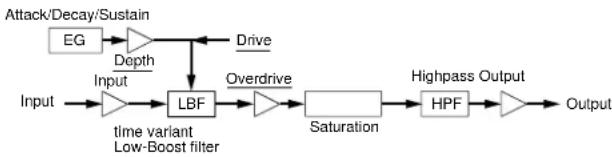
flowchart
graph LR
    A["Input"] --> B["Time variant Low-Boost filter"]
    B --> C["LBF"]
    C --> D["Overdrive"]
    D --> E["Saturation"]
    E --> F["HPF"]
    F --> G["Output"]
    H["Attack/Decay/Sustain"] --> I["EG"]
    I --> J["Depth"]
    J --> K["Drive"]
    K --> C
HIUWEI9
Die im Diagramm unterstrichenen Parameter stehen als Zielparameter für den FDSP-Controllersatz (Seite 141) zur Verfügung.
■ Input Level
Dieser Parameter stellt den Eingangspegel für die FDSP-Einheit ein.
☐ Einstellungen: -64 \~ 0 \~ 16
■ Drive
Dieser Parameter stellt den Betrag der Tiefenanhebung ein.
☐ Einstellungen: 0 \~ 127
Dieser Parameter stellt die Anschlagsempfindlichkeit für den Betrag der Tiefenanhebung ein. Der Betrag der Tiefenanhebung kann durch die Anschlagstärke gesteuert werden, mit der die Note auf der Tastatur gespielt wird.
☐ Einstellungen: -64 \~ 0 \~ + 63
Dieser Parameter stellt die Tasten-Folgefunktion für den Drive ein. Die Drive KeyFollow-Funktion steuert den Betrag der Tiefenanhebung in Abhängigkeit von den auf der Tastatur gespielten Noten. Wenn der Parameter auf einen positiven Wert eingestellt ist, wird die Tiefenanhebung um so stärker, je höher die auf der Tastatur gespielte Note ist. Wenn ein negativer Wert eingestellt ist, wird die Tiefenanhebung um so größer, je tiefer die Note gespielt wird.
☐ Einstellungen: -64 \~ 0 \~ + 63
■ Drive EG (Drive Envelope Generator)
Dieser Parameter stellt die Tiefe des Hüllkurven-Generators zur Beeinflussung des Betrags der Tiefenanhebung ein.
□ Einstellungen: -64 \~ 0 \~ + 63
■ Drive EG Vel (Drive Envelope Generator Velocity)
Dieser Parameter stellt die Anschlagsempfindlichkeit für den Drive EG ein. Die Tiefe des Hüllkurven-Generators kann durch die Anschlagstärke gesteuert werden, mit der die Note auf der Tastatur gespielt wird.
□ Einstellungen: -64 \~ 0 \~ + 63
■ Attack Time
Dieser Parameter stellt den Betrag der Zeit ein, von dem Zeitpunkt, wo die Note gespielt wird, bis sie ihren maximalen Pegel erreicht hat.
□ Einstellungen: 0 \~ 127
■ Attack T.Kf (Attack Time KeyFollow)
Dieser Parameter stellt die Tasten-Folgefunktion für die Attack Time ein. Diese Tasten-Folgefunktion steuert die Attack-Zeit in Abhängigkeit von den auf der Tastatur gespielten Noten. Wenn der Parameter auf einen positiven Wert eingestellt ist, wird die Attack-Zeit um so kürzer, je höher die auf der Tastatur gespielte Note ist. Wenn ein negativer Wert eingestellt ist, wird die Attack-Zeit um so kürzer, je tiefer die Note gespielt wird.
☐ Einstellungen: -64 \~ 0 \~ + 63
■ Decay Time
Dieser Parameter stellt die EG Decay-Zeit ein (die Zeit, die zum Abklingen vom Maximalpegel bis zum Sustain-Pegel erforderlich ist).
□ Einstellungen: 0 \~ 127
Dieser Parameter stellt die Tasten-Folgefunktion für Decay Time ein. Diese Tasten-Folgefunktion steuert die Abklingzeit in Abhängigkeit von den auf der Tastatur gespielten Noten. Wenn der Parameter auf einen positiven Wert eingestellt ist, wird die Decay-Zeit um so kürzer, je höher die auf der Tastatur gespielte Note ist. Wenn ein negativer Wert eingestellt ist, wird die Decay-Zeit um so kürzer, je tiefer die Note gespielt wird.
□ Einstellungen: -64 \~ 0 \~ + 63
Dieser Parameter stellt den Sustain-Pegel des Hüllkurven-Generators ein (der Pegel, der von der korrekten Tonhöhe erreicht wird).
☐ Einstellungen: 0 \~ 127
■ Overdrive
Dieser Parameter stellt den Betrag des Overdrives ein.
□ Einstellungen: 0 \~ 127
Dieser Parameter stellt die Grenzfrequenz ein, unterhalb der die tiefen Frequenzen des Ausgangssignals gedämpft werden.
□ Einstellungen: 0 \~ 127
Dieser Parameter stellt die Tasten-Folgefunktion für die Grenzfrequenz des Hochpassfilters ein. Die High Pass Filter KeyFollow-Funktion steuert die Veränderungen der Grenzfrequenz in Abhängigkeit von den auf der Tastatur gespielten Noten. Wenn der Parameter auf einen positiven Wert eingestellt ist, wird die Grenzfrequenz um so höher, je höher die auf der Tastatur gespielte Note ist. Wenn ein negativer Wert eingestellt ist, wird die Grenzfrequenz um so höher, je tiefer die Note gespielt wird. Wenn die Einstellung auf “+32” erfolgt ist, arbeitet die Tasten-Folgefunktion zu 100% und die Grenzfrequenz verändert sich proportional zur Tonhöhe.
☐ Einstellungen: -32 \~ 0 \~ + 64
Dieser Parameter stellt den endgültigen Ausgangspegel ein.
☐ Einstellungen: -60 \~ 0 \~ + 60
■ Pan
Diese Funktion ist mit der in EP Pickup beschriebenen Funktion identisch. Weitere Einzelheiten hierzu finden Sie auf Seite 126.
Die wirksamen "Ziele" für die FDSP Voices sind die Controller Nr. 36 \~ Nr. 44. Weitere Einzelheiten hierzu können Sie der Controller-Liste in der getrennt gelieferten Broschüre mit Datenlisten entnehmen.
Drum Voice
Die Drum Voice-Editierung ermöglicht es Ihnen, Ihre eigenen Schlagzeug-Kits zusammenzustellen, indem Sie jeder einzelnen Note (Tonhöhenbereich C-2 \~ G8) eigene AWM-Elemente zuordnen und verschiedene Parameter im Zusammenhang mit Lautstärke, Tonhöhe und Timbre einstellen.

HINWEIG Sie können auch Ihre eigenen gesampelten Daten als Element verwenden.
HINWEI6 Weitere Einzelheiten zu den Drum Voices finden Sie auf Seite 39.
Da viele der Parameter dieselben sind wie für normale Voices (AWM-Element) werden hier nur die Parameter erläutert, die unterschiedlich sind.
VOICE
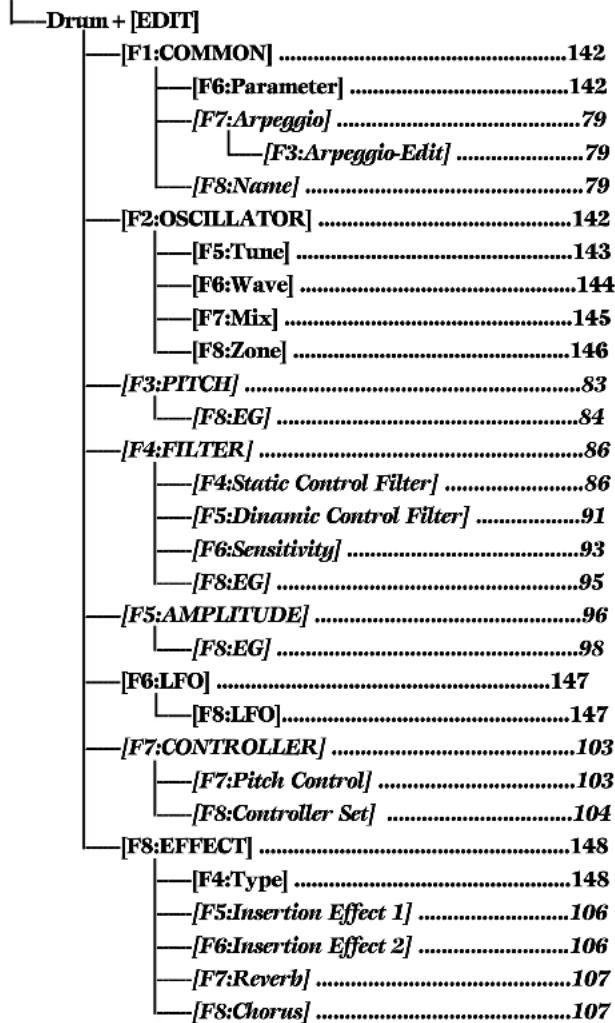
tree
| Category | Subcategory | Value | |---|---|---| | Drum + [EDIT] | [F1:COMMON] | 142 | | Drum + [EDIT] | [F6:Parameter] | 142 | | Drum + [EDIT] | [F7:Arpeggio] | 79 | | Drum + [EDIT] | [F3:Arpeggio-Edit] | 79 | | Drum + [EDIT] | [F8:Name] | 79 | | Drum + [EDIT] | [F2:OSCILLATOR] | 142 | | Drum + [EDIT] | [F5:Tune] | 143 | | Drum + [EDIT] | [F6:Wave] | 144 | | Drum + [EDIT] | [F7:Mix] | 145 | | Drum + [EDIT] | [F8:Zone] | 146 | | Drum + [EDIT] | [F3:PITCH] | 83 | | Drum + [EDIT] | [F8:EG] | 84 | | Drum + [EDIT] | [F4:FILTER] | 86 | | Drum + [EDIT] | [F4:Static Control Filter] | 86 | | Drum + [EDIT] | [F5:Dinamic Control Filter] | 91 | | Drum + [EDIT] | [F6:Sensitivity] | 93 | | Drum + [EDIT] | [F8:EG] | 95 | | Drum + [EDIT] | [F5:AMPLITUDE] | 96 | | Drum + [EDIT] | [F8:EG] | 98 | | Drum + [EDIT] | [F6:LFO] | 147 | | Drum + [EDIT] | [F8:LFO] | 147 | | Drum + [EDIT] | [F7:CONTROLLER] | 103 | | Drum + [EDIT] | [F7:Pitch Control] | 103 | | Drum + [EDIT] | [F8:Controller Set] | 104 | | Drum + [EDIT] | [F8:EFFECT] | 148 | | Drum + [EDIT] | [F4:Type] | 148 | | Drum + [EDIT] | [F5:Insertion Effect 1] | 106 | | Drum + [EDIT] | [F6:Insertion Effect 2] | 106 | | Drum + [EDIT] | [F7:Reverb] | 107 | | Drum + [EDIT] | [F8:Chorus] | 107 |*Die Parameter in den oben grau dargestellten Menüs sind dieselben wie die für die AWM-Elemente.
[F1]: COM (Common)
[F6]: PARAM (Parameters)
Wenn für Voice Type im PARAM-Menü Drum gewählt ist, können maximal 128 AWM-Elemente dazu verwendet werden, Drum Voices zu kreieren. (z.B. Schlagzeug-Kits).
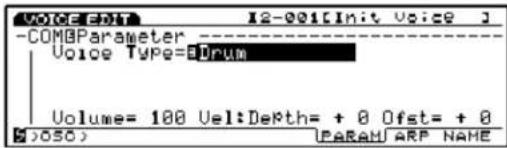
HINWETG Wenn Drum für Voice Type gewählt ist, sind die ELEMENT SELECT-Schalter 1-4 (EX5/7) für die normalen Voices desaktiviert.
HINWEIG Weitere Einzelheiten zu den einzelnen Voice-Typen finden Sie auf Seite 29.
Diese Einstellungen stehen im Zusammenhang mit den Samples, die eine Voice bilden. Da eine Drum Voice (drum kit) sich aus maximal 128 AWM-Elementen zusammensetzen kann (siehe Seite 39), ermöglicht es Ihnen OSC, sowohl das Sample für jedes einzelne Element zu wählen als auch Feineinstellungen der Parameter vorzunehmen. Es stehen vier Menüs zur Verfügung.
HINMETG Weitere Einzelheiten zu den Elementen und Samples finden Sie auf Seite 29.
Vorgehensweise bei der Zuordnung von Elementen zu jeder einzelnen Taste und beim Editieren.
HINDWETB Ein Element kann in den Anzeigen TUNE, WAVE, MIX, oder ZONE zugeordnet werden, die im OSC-Menü zur Verfügung stehen.
① Wählen Sie eine Taste, der Sie ein Element zuordnen möchten.
Drehen Sie das Datenrad oder KNOB1, um die Taste (Notenbezeichung) zu wählen, die einem Element zugeordnet wird.
![OFFOSC Wave ----Drum Key= C 4 DC 4 Layer= ----/ StartOfs LKLength Delay= ---- Play= ----/ Recv Note Off = ----/ ©PIT> [ADD][DEL] TUNE WAVE MIX ZONE](/content/2026/05/776523/images/95218b43f08691018101de6d85a4ccd56013cdc69b8e343ae4a72cf45aa54399.jpg)
HINWICIE In der Anzeige, der kein Element zugeordnet ist, werden Striche (---) angezeigt und der Cursor läßt sich nicht bewegen.
HINDIET0 Sie können auch den INC/DEC-Schalter oder den Ziffernblock verwenden.
② Zuordnen des Elements.
Drücken Sie F3, um die ADD-Funktion auszuführen. Das Sample (PRE:0001) wird als erstes Element für die betreffende Taste zugeordnet.
![VOICE 12-001[Init Voice] 001BOSC Wave ----Drum Key=C 4 DC 4 Layer=0 1 /001BPRE0001 --:P500.1 StartOfs LKLength 0 -65280 Delay= 0 Play= default Recu Note Off = ignore FIT) [ADD]DEL TUNE WAVE MIX ZONE](/content/2026/05/776523/images/5bad2090f88203a3c6bc7af5444718dad9e42342546ad314c302d1d170b5eea7.jpg)
Die Lage der Taste des gegenwärtig zugeordneten Elements wird, wie auf der Anzeige gezeigt, bestätigt. Die Anzeige entspricht der Tonleiter von C-2 \~ G8.
![P1-001[Vancha Grand] 051BOSC Wave ---- Drum Key= C 4 DC4 Layer=0 1/001@PRE0001 --: StartOffs LPLength Delay= 0 Play= default Reov Note Off = 1more PIT> [ADD]DEL TUNE HAVE HIX ZONE C4C-2 G8 Skala](/content/2026/05/776523/images/54b5b6167659cde720b5ba1c7f5cf86a278ff2065e02a362f1d89d7aba68b59f.jpg)
Falls Sie dies wünschen, können Sie mehrere Elemente derselben Taste zuordnen (dies wird als "Layer" be-zeichnet). Um zusätzliche Layers zu kreieren, drücken F3 noch einmal.
![VOICE 12-001[Init Voice] 0000OSC Wave ---- Drum Key: C 4 DC 4 Layer=0 2 /0020PRE0001 --:P500.1 StartOfs L6Length 0 -65280 Delay= 0 Play= default Recv Note Off = 18nore ©FIT> [ADD][DEL] TUNE WAVE MIX ZONE](/content/2026/05/776523/images/f0191883f1c8a61ea49dd501e3d1ca4ee0266980d855b1c7e99d9c18f235c919.jpg)
HINDETG Insgesamt 128 Elemente können als Layers gemeinsam wiedergegeben werden, indem Sie den Schalter F3 wiederholt drücken. Wenn jedoch eine Anzahl von Elementen für eine Taste verwendet werden, vermindert sich die Anzahl der Elemente, die für andere Tasten zur Verfügung stehen.
③(Wenn mehr als eine Layer für eine Taste eingestellt wird) Wählen Sie eine Layer.
Wenn der gegenwärtig gewählten Taste bereits zahl reiche Layers zugeordnet sind, bewegen Sie den Cursor zur Position Layer und wählen die Layer, der Sie ein Element zuordnen möchten.
![000BOSC Wave - Drum Layer: 2- DC 4 Layer=0.2 /002@PRE0001 --:P500.1 StartOfs LLength 0 -65280 Delay= 0 Play= default Recu Note Off = 19nore [ADD]CDEL TUNE WAVE MIX ZONE](/content/2026/05/776523/images/0cef71d9369037b3f51313f859464a85dec200f49c187822e647983871128936.jpg)

Diese Schritte sind nicht erforderlich, wenn Sie ein Element der gegenwärtig gewählten Taste zuordnen möchten.
④Wählen Sie ein Sample.
Bewegen Sie den Cursor zur Sample Bank und Sample-Nummer, um die gewünschte Bank und Nummer zu wählen. Das Sample wird der Layer für die gegenwärtig gewählte Taste zugeordnet.
![000BOSC Wave ----Sample Number: 0018 DC 4 Layer=0 2 /0020PRE001E ---:Bosen.1 StartOfs LKLength 0 -65280 Delay= 0 Play= default Recu Note Off = 19nore [ADD][DEL] TUNE WAVE HIX ZONE](/content/2026/05/776523/images/9c22174fdf5fcf2eb8285169b58bb916b86997308c9d39bb1628935736f65c2b.jpg)
⑤Stellen Sie die Parameter ein.
Bewegen Sie den Cursor zum gewünschten Parameter und stellen jeden einzelnen Wert ein.
⑥ Zuordnung zu anderen Tasten.
Wiederholen Sie die oben erläuterten Schritte ①\~⑤, um den noch verbleibenden Tasten weitere Elemente zuzuordnen. Dann vollenden Sie eine Drum Voice.
Löschen eines Elements von einzelnen Tasten

Sie können auf einer der Anzeigen TUNE, WAVE, MIX, oder ZONE, die im OSC-Menü zur Verfügung stehen, ein Element löschen.
① Wählen Sie die Taste, in der ein Element gelöscht werden soll.
Drehen Sie das Daten-Handrad oder KNOB 1, um die Taste (Notenbezeichung) zu wählen, die Sie löschen möchten.

Sie können auch den [INC]/[DEC]-Schalter oder den Ziffernblock verwenden.
②Löschen Sie das Element.
Drücken Sie den Schalter F4, um die [DEL]-Funktion auszuführen. Die der betreffenden Taste zugeordneten Elemente und alle Layers werden gelöscht. Für jeden einzelnen Parameter werden Striche (---) auf der Anzeige angezeigt, und der Cursor kann nicht mehr zu anderen Bereichen bewegt werden.
![VOICE:01 12-001[Init Voice] offBOSC Wave ----Drum Key= C 4 DC 4 Layer= ---- StartOfs LinkLength Delay= ---- Play= ---- Recu Note Off = ---- SPLIT> [ADD][DEL] TUNE WAVE HIX ZONE](/content/2026/05/776523/images/e79f1a96aad073dece892d9e1e2f5f8296d6265746e90f5f19032f200e78f3a5.jpg)
[F5]: TUNE
Dieser Parameter stellt die Stimmung und den EG (Hüllkurven-Generator) für jedes einzelne Element ein. Für jedes der Elemente kann ein anderer Wert eingestellt werden.
![VOICE:001 I2-001[Init Voice] 001BOSC Tune ----Elem=007 C 4 Layer= 1 /001 PRE.0001 --:E500.1 Coarse Fine Vel-EG EOGth + 0 + 0 + 0 64 #PIT> [ADDICDEL] TUNE WAVE MIX ZONE](/content/2026/05/776523/images/e4da707a99f4580274406a32c2a7d60ade83761a0963365c86edcec1a38c6c0d.jpg)
■ Drum Key
Dieser Parameter wählt die Taste (Notenbezeichung), der ein Element zugeordnet werden soll. Ein Element (Sample) wird der hier gewählten Taste zugeordnet. Die Tastenwahl kann auf der linken Seite der Anzeige überprüft werden. Weitere Einzelheiten finden Sie auf Seite 146.
□Einstellungen: C-2 \~ G8

Im Unterschied zu einer normalen Voice werden Drum-Elemente jeweils einer Taste zugeordnet.

Wenn ein Element nicht einer Taste zugeordnet ist, werden Striche (---) für jeden einzelnen Parameter auf der Anzeige angezeigt und der Cursor kann nicht bewegt werden.
■ Drum Layer
Dieser Parameter wählt die Layer (siehe oben). Ein Element wird der jeweiligen Layer zugeordnet, und die damit im Zusammenhang stehenden Parameter können für die gewählte Layer eingestellt werden. Dieser Parameter ist nur dann wählbar, wenn der gegenwärtigen Taste mehr als ein Element zugeordnet wird, indem der Schalter F3 (ADD) gedrückt wird.
☐ Einstellungen: 1 \~ 128 (abhängig von der Anzahl der zugeordneten Elemente)
■ Sample Bank
Dieser Parameter wählt die gewünschte Sample Bank. Für jedes einzelne Element kann eine unterschiedliche Bank gewählt werden.
☐ Einstellungen: PRE (Preset), RAM (DRAM), FLS (Flash Memory)
HINWEIS FLS ist nur dann wirksam, wenn der EX5/5R/7 mit dem als Sonderausstattung lieferbaren EXFLM1 ausgerüstet ist.
■ Sample Number
Dieser Parameter wählt die gewünschte Sample-Nummer aus der Sample-Bank. Die Kategorie und die Sample-Bezeichnung der gewählten Sample-Nummer werden rechts neben der Nummer angezeigt. Für jedes einzelne Element kann eine unterschiedliche Sample-Nummer gewählt werden.
☐ Einstellungen: Weitere Einzelheiten zu den einzelnen Samples finden Sie in der getrennt gelieferten Broschüre mit Datenlisten.
■ Coarse Tune
Dieser Parameter stellt die Tonhöhe des Samples für jedes einzelne Element in Halbtönen ein.
☐ Einstellungen: -64 \~ + 63
HINWEI Einstellungen, die den oberen oder unteren Grenzwert des MIDI-Notennummernbereichs (C-2 \~ G8) überschreiten, sind unwirksam.
■ Fine Tune
Dieser Parameter dient zur Feineinstellung der Tonhöhe eines Samples für jedes einzelne Element in.
☐ Einstellungen: -64 \~ + 63
■ Pitch EG VelSens (PEG Velocity Sensitivity)
Dieser Parameter stellt die Anschlagsempfindlichkeit für den PEG (Tonhöhen-Hüllkurvengenerator) ein. Wenn positive Werte eingestellt sind, wird die Tonhöhen-Veränderung umso größer, je härter eine Note gespielt wird. Negative Werte haben die umgekehrte Wirkung.
☐ Einstellungen: -7 \~ 0 \~ + 7
■ Pitch EG Depth
Dieser Parameter stellt den Betrag der Tonhöhen-Veränderung im PEG (Tonhöhen-Hüllkurven-Generator) ein. Eine Einstellung von "0" erzeugt keine Veränderung und behält die ursprüngliche Tonhöhe bei.
□ Einstellungen: 0 \~ 127
[F6]: WAVE
Dieser Parameter wählt die Element-Samples (maximal 128), die eine Voice bilden und bestimmt die Einstellungen im Zusammenhang mit Loop für jedes einzelne Sample. Für jedes einzelne Element kann ein unterschiedlicher Wert eingestellt werden.
![007BOSC Wave DC 4 Layer=0 1 /0010PRE0001 --:P500.1 StartOfs L1Length 0 -65280 Delay= 0 Play= default Recu Note Off = 18nore #FIT) [ADD]DELS TUNE WAVE HIX ZONE](/content/2026/05/776523/images/c458b14db8b50a062a5ad5112d9988555302f1ceeb127c1a673c05933dfebf08.jpg)
HINWEI Obwohl für die Drum Voice die Menü-Bezeichnung WAVE verwendet wird, was der Terminologie für die Normal-Voice entspricht, wählt die Drum Voice direkt ein Sample und keine Welle. Weitere Einzelheiten zur Voice-Konfiguration finden.
■ Drum key
■ Drum Layer
■ Sample Bank
■ Sample Number
Hierbei handelt es sich um dieselben Parameter wie für die TUNE-Anzeige erläuterten. Siehe Seite 143.
■ Start Offset
Dieser Parameter stellt den Korrekturwert für den Punkt ein, wo der Sample Sound tatsächlich beginnt.
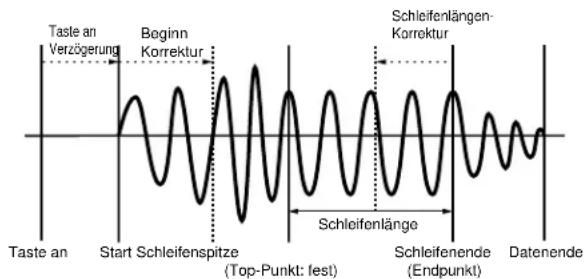
□ Einstellungen: 0 \~ 65535
■ Loop Length Offset
Dieser Parameter stellt den Endpunkt für die Sample-Schleife ein (siehe Diagramm oben).
□ Einstellungen: 0 \~ 65535
■ KeyOn Delay
Dieser Parameter stellt den Betrag der Verzögerung von dem Augenblick ein, wo eine Taste gespielt wird, bis Sound erzeugt wird.
□ Einstellungen: 0 \~ 127
■ Sample Play
Dieser Parameter stellt die Art und Weise ein, mit der ein Sample ausgeführt wird.
☐ Einstellungen: Fwd LP, FwdLpEX, FwdNoLp, RevNoLp, Normalwert
HINWEIS Weitere Einzelheiten zu den einzelnen „Einstellungen finden Sie auf Seite 81.
Dieser Parameter stellt ein, ob MIDI Note Off-Meldungen für die einzelnen Elemente empfangen oder ignoriert werden.
□ Einstellungen: receive, ignore
[F7]: MIX
Dieser Parameter stellt die Mix- (Ausgangs-) Balance für die Samples des Elementes ein, die eine Drum Voice bilden.
![VOICE:001 C 3 Layer= 1/001 PRE 1410 ---Elem =001 Level Pan Rev Cho 127 R35 26 0 ExPLowLmt Uel Out InsEF 0 +25 L&R off (FIT) [ADD]DEL TUNE WAVE MIX ZONE](/content/2026/05/776523/images/1a458f23a8f764d23a9f073effb73765b0f11dea0b9d5e3157ba82b97650cbdf.jpg)
■ Drum key
■ Drum Layer
■ Sample Bank
■ Sample Number
Hierbei handelt es sich um dieselben Parameter wie für die TUNE-Anzeige erläuterten. Siehe Seite 143.
■ Level
Dieser Parameter stellt den Ausgangspegel für jedes einzelne Element ein. Diese Einstellung stellt die Ausgangs-Balance für jedes einzelne Drum/Percussion-Instrument ein, aus denen eine Drum Voice besteht.
□ Einstellungen: 0 \~ 127
■ Pan
Dieser Parameter stellt die Positionierung der einzelnen Sound-Elemente links oder rechts im Stereo-Klangbild ein. Diese Funktion ermöglicht es Ihnen, die Positionierung der einzelnen Instrumente einer Drum Voice (eines Schlagzeug-Kits) zu bestimmen, d.h. wie es im Stereo-Spektrum erscheint. Wenn die Einstellung auf "rnd" erfolgt, bewegt sich der Sound nach dem Zufallsverfahren. Sie können den Bereich dieser Bewegung nach links oder rechts mit der nächsten Einstellung, Random Depth, festlegen.
☐ Einstellungen: L63 (ganz links) \~ cnt (Mitte) \~ R63 (ganz rechts), rnd (Random Pan) (Pan nach dem Zufallsverfahren)
Dieser Parameter stellt den Sendepegel des Signalausgangs von Insertion Effects 1/2 (oder Signalumgehung) ein, der zur Reverb-Einheit gesendet wird.
□ Einstellungen: 0 \~ 127
HINJETR Der hier eingestellte Wert wird mit dem Wert multipliziert, der in Reverb Send (EFCT-Anzeige) eingestellt ist und als ein tatsächlicher Reverb Send-Pegel ausgegeben.
HINWEIG Weitere Einzelheiten zu den Effekten finden Sie auf Seite 148.
■ Cho Send (Chorus Send)
Dieser Parameter stellt den Sendepegel des Signalausgangs von Insertion Effects 1/2 (oder Signalumgehung) ein, der zur Chorus-Einheit gesendet wird.
□ Einstellungen: 0 \~ 127
HINWEI8 Der hier eingestellte Wert wird mit dem Wert multipliziert, der in Chorus Send (EFCT-Anzeige) eingestellt ist und als ein tatsächlicher, Chorus Send-Pegel ausgegeben.
HINWEI9 Weitere Einzelheiten über die Effekte finden Sie auf Seite 148.
■ Random Depth
Wenn Sie in Pan "rnd" (Random Pan) gewählt haben wird dieser Parameter angezeigt. Diese Funktion bewirkt, daß sich der Sound nach dem Zufallsverfahren innerhalb des Stereo-Klangbildes hin- und herbewegt. Verwenden Sie diesen Parameter, um die Tiefe (den Bereich) von Random Pan einzustellen.
□ Einstellungen: 1 \~ 127
■ ExpLowLimit (Expression Low Limit)
Dieser Parameter stellt Expression Low Limit (unterer Grenzwert für die Lautstärke) für jedes einzelne Sample ein. Der untere Grenzwert kann so eingestellt werden, daß selbst wenn ein Sound unterhalb des eingestellten Wertes gespielt wird, die Lautstärke nicht unter den festgelegten unteren Grenzwert absinkt.
□ Einstellungen: 0 \~ 127
■ Level Vel (Level Velocity)
Dieser Parameter stellt den Anschlagsstärke-Pegel für jedes einzelne Sample ein. Die Level Velocity-Funktion steuert die Lautstärke auf Grundlage der Anschlagsstärke auf der Tastatur. Wenn ein positiver Wert eingestellt wird, ist die Veränderung der Lautstärke umso größer, je stärker auf der Tastatur gespielt wird. Negative Werte haben die umgekehrte Wirkung.
□ Einstellungen: -64 \~ 0 \~ + 63
■ Out (Output Select)
Dieser Parameter wählt den Ausgang für jeden einzelnen Part. Diese Einstellungen ermöglichen es Ihnen, die einzelnen Parts jeweils einem anderen Ausgang zuzuordnen.
☐ Einstellungen: L&R (OUTPUT L&R), ind1 (INDIVIDUAL OUTPUT1), ind2, inde3, ind4, ind5, ind6, i1&2 (INDUVIDUAL OUTPUT 1&2), i3&4, i5&6
HINDWET9 Wenn z.B. "i1&2" gewählt wird, erfolgt die Ausgabe des L-Kanals über INDIVIDUAL OUTPUT1, und die des R-Kanals über INDIVIDUAL OUTPUT2.
HINWEIS Der EX5 ist mit zwei individuellen Ausgängen (Individual Output 1 und 2) ausgerüstet, während der EX5R und der EX7 nicht über individuelle Ausgänge verfügen. Sie können die Anzahl der vorhandenen individuellen Ausgänge erhöhen bzw. eine Erstausstattung vornehmen, indem Sie die als Sonderausstattung lieferbare Karte mit individuellen Ausgängen (EXIDO1) in Ihr Instrument einbauen. Weitere Einzelheiten hierzu finden Sie auf Seite 19.
■ InsEF Elem Sw (Insertion Effect Element Switch)
Dieser Parameter wählt die Insertion Effects-Einheit zu der ein Signal von den einzelnen Elementen geschickt wird. Wenn "off" gewählt ist, wird die Insertion Effect-Einheit umgangen.
☐ Einstellungen: Für jedes einzelne Element, 1 (Insertion Effect unit 1), 2 (Insertion Effect unit 2), off
HINWEIG Weitere Einzelheiten zu den Effekten finden Sie auf Seite 148.
[F8]: ZONE
Dieser Parameter stellt den Anschlagsstärkebereich für jedes einzelne Element ein, bei dem ein Sound erzeugt wird. Für jedes der Elemente kann eine unterschiedliche Zone bestimmt werden.
![VOICE COT 12-901[Init voice] [0]BOSC Zone C 4 Layer= 1 /001 PRE 0001 --P500.1 L-Uel-H--XFade GrR Asign 1 127 0 off sn91 [0]FIT) [ADDICDEL] TUNE HAVE MIX (ZONE)](/content/2026/05/776523/images/6bf9bec6382d5858a71f74be909357b94d94808fe75a70f0c9bdcf8591b5ba55.jpg)
■ Drum key
■ Drum Layer
■ Sample Bank
■ Sample Number
Hierbei handelt es sich um dieselben Parameter wie für die TUNE-Anzeige erläutert. Siehe Seite 143.
■ Vel Limit Low (Velocity Limit Low)
Dieser Parameter stellt den tiefsten Anschlagsempfindlichkeitswert jedes einzelnen Element-Samples ein, der beim Spielen auf der Tastatur erkannt wird.
□ Einstellungen: 1 \~ 127
HITMCH Der hier eingestellte tiefste Anschlagsempfindlichkeitswert und der in Vel Limit High (Velocity Limit High) eingestellte Wert bestimmen der Bereich der Anschlagsempfindlichkeit für das gewählte Element-Sample.
■ Vel Limit High (Velocity Limit High)
Dieser Parameter stellt den höchsten Anschlagsempfindlichkeitswert für jedes einzelne Element-Sample ein, der beim Spielen auf der Tastatur erkannt wird.
□ Einstellungen: 1 \~ 127
■ Vel Xfade (Velocity Cross Fade)
Dieser Parameter stellt den Anschlagsstärkebereich für das Überblenden für jedes einzelne Element ein (Vel Limit Low und High). Bei höheren Werten wird der Bereich weiter. Eine Einstellung von "0" erzeugt keinen Effekt.
□ Einstellungen: 0 \~ 127
HINWEI9 Weitere Einzelheiten zu Velocity Cross Fade finden Sie auf Seite 82.
■ Alternate Group
Diese Einstellung wird dazu verwendet, zwei Sounds auszuschalten, die bei einem traditionellen Schlagzeug physisch nicht gleichzeitig erklingen können bzw. unnatürlich klingen würden, wenn sie gleichzeitig gespielt würden. So ist es z.B. ein einem "echten" Schlagzeug nicht möglich, ein geschlossenes Hi-hat und ein offenes Hi-hat gleichzeitig erklingen zu lassen. Dementsprechend müssen Elemente, die nicht gleichzeitig klingen sollen, derselben Gruppen-Nummer zugeordnet werden. Es stehen 127 Typen von Gruppen-Nummern zur Verfügung. Wenn es nicht darauf ankommt, ob zwei Elemente gleichzeitig erklingen oder wenn zwei Sounds vorzugsweise zusammenklingen sollten, wählen Sie "off".
☐ Einstellungen: off, 1 \~ 127
■ Key Assign
Dieser Parameter wählt sngl (single) oder mlti (multi) Key Assign. Wenn bei der Einstellung sngl (single) der Tongenerator dieselbe Note zweimal empfängt, wird die erste Note beendet, wenn dieselbe Note noch einmal empfangen wird. Wenn bei mlti (multi) dieselben Noten empfangen werden, werden die Sounds einem Kanal nacheinander zugeordnet und eine mehrfache Tonerzeugung ermöglicht.
□ Einstellungen: sngl, mlti
[F3]: PITCH
Beim Editieren einer Drum Voice gibt es nur einen Menü-Typ im Zusammenhang mit der Tonhöhe. Die Parameter und Einstellungen sind dieselben wie für das AWM-Element. Einzelheiten finden Sie auf Seite 83.
[F4] : FILT (Filter)
Beim Editieren einer Drum Voice gibt es vier Menü-Typen im Zusammenhang mit Filtern. Die Parameter und Einstellungen sind dieselben wie für das AWM-Element. Weitere Einzelheiten finden Sie auf Seite 86.
[F5]: AMP (Amplitude)
Beim Editieren einer Drum Voice gibt es nur einen Menü-Typ im Zusammenhang mit der Amplitude. Die Parameter und Einstellungen sind dieselben wie für das AWM-Element. Weitere Einzelheiten finden Sie auf Seite 96.
Beim Editieren einer Drum Voice gibt es nur einen Menü-Typ mit Einstellungen im Zusammenhang mit dem LFO (Niederfrequenz-Oszillator).
Dieser Menüpunkst stellt die Parameter im Zusammenhang mit dem LFO (Niederfrequenz-Oszillator) ein. Für jedes einzelne Element kann ein anderer Wert eingestellt werden.
![YAMAHA EX5R - [F5]: AMP (Amplitude) - 1](/content/2026/05/776523/images/3e61dddbb26fd9feb1db0781e81040462a415bcd19b01d723a6d51a9595ead66.jpg)
Dieser Parameter wählt die LFO-Welle. Unter Verwendung der hier gewählten Welle können Sie den Sound auf verschiedene Weise modulieren. Es stehen drei Wellen-Typen zur Verfügung.
□ Einstellungen: saw, tri, squ
HITNACTG Der LFO kann die Tonhöhe, den Filter und die Amplitude gleich-zeitig modulieren.
HITNDET9 Weitere Einzelheiten zu den einzelnen Wellen finden Sie auf Seite 122.
■ Sync
Dieser Schalter schaltet die Synchronisation an und aus. Wenn Sync auf "on" eingestellt ist, wird der LFO-Oszillator jedesmal zurückgestellt, wenn auf der Tastatur gespielt wird.
□ Einstellungen: on, off
HINWEIG Weitere Einzelheiten zur Rückstellung des LFO finden Sie auf Seite 103.
■ Speed
Dieser Parameter stellt die Veränderungsgeschwindigkeit der LFO-Welle ein. Je höher der Wert ist, desto schneller erfolgt die Veränderung.
□Einstellungen: 0 \~ 63
HINWEIG Weitere Einzelheiten finden in der Speed-Konzeptgraphik auf Seite 101.
■ AMD (Amplitude Modulation Depth)
Dieser Parameter bestimmt, wie stark der LFO die Lautstärke beeinflußt. Je größer der Wert, desto weiter ist die Veränderung der Lautstärke.
□ Einstellungen: 0 \~ 127
Dieser Parameter bestimmt, wie stark der LFO die Tonhöhe beeinflußt. Je größer der Wert, desto weiter die Veränderung der Tonhöhe. Wenn negative Werte eingestellt sind, kehrt sich die Phase von LFO um.
☐ Einstellungen: -255 \~ 0 \~ +255
FMD (Filter Modulation Depth)
Dieser Parameter bestimmt, wie stark der LFO die Filter-Grenzfrequenz beeinflußt. Je größer der Wert ist, desto weiter ist die Veränderung der Grenzfrequenz. Wenn negative Werte eingestellt sind, kehrt sich die Phase von LFO um.
□ Einstellungen: -127 \~ 0 \~ + 127
Die wirksamen "Ziele" für die Drum Voices sind die Bedienelemente Nr. 121 DRPAN \~ Nr. 125 DR FEG Depth. Weitere Einzelheiten hierzu finden Sie in der Liste mit Controllern in der separat gelieferten Broschüre mit Datenlisten.
Dieser Parameter stellt die Effekte für die Drum-Elemente ein. Die Signale von maximal 128 Drum-Elementen können entweder mit dem Insertion Effect 1 oder 2 verbunden und dann zur Reverb/Chorus-Einheit gesendet werden. Die Parameter "InsRev" und "InsCho", die der Type-Anzeige hinzugefügt werden, ermöglichen es Ihnen, die Effekte für bestimmte Drum-Elemente zu verstärken. Die anderen Parameter sind dieselben, wie die der AWM-Elemente auf Seite 105.
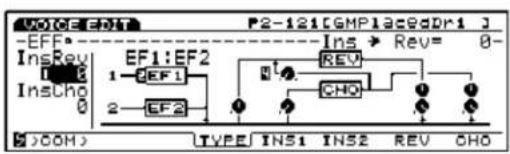
■ Ins → Rev
Dieser Parameter stellt den Sendepegel des Signals ein, das von der Insertion-Einheit ausgegeben und an die Reverb-Einheit gesendet wird. Indem Sie bestimmte Elemente durch den Insertion-Effekt laufen lassen und den Ausgangspegel hier einstellen, können Sie verschiedene Einstellungen für den Betrag des Reverbs vornehmen, die bestimmten Elementen zugeordnet werden.
□ Einstellungen: 0 \~ 127
■ Ins → Cho
Dieser Parameter stellt den Sendepegel des Signals ein, das von der Insertion-Einheit ausgegeben und an die Chorus-Einheit gesendet wird. Indem Sie bestimmte Elemente durch den Insertion-Effekt laufen lassen und den Ausgangspegel hier einstellen, können Sie verschiedene Einstellungen für den Betrag des Chorus vornehmen, die bestimmten Elementen zugeordnet werden.
□ Einstellungen: 0 \~ 127
HINWEIS In der Mix-Anzeige (Seite 145) können Sie bestimmen, ob der jeweilige Effekt den einzelnen Elementen zugeordnet wird oder nicht.
Voice Job-Modus
Diese Jobs ermöglichen es Ihnen, Voices, die Sie im Voice Edit-Modus erzeugt haben, zu initialisieren oder abzurufen.
Wenn Sie den Voice Job-Modus aufrufen, wird das folgende Menü angezeigt. Es stehen drei verschiedene Arten von Jobs im Voice Job-Modus zur Verfügung. Drücken Sie F1 (INIT), F2 (RECL), oder F3 (COPY), um einen Job zu wählen.
6JEMUH
Ehe der Voice Job-Modus aufgerufen wird ist es erforderlich, zunächst die Voice zu wählen, die initialisiert oder abgerufen werden soll.
![VOICE:103 P1-001[61]SSE,P Voice:Job 1- 1:Init Voice 2:Recall Voice 3:Copy Voice INIT REAL COPY](/content/2026/05/776523/images/9e229a230c29025eb6f941960676beb8e4f58269e0a51be045bf558c03911e5e.jpg)
Schritte zur Ausführung eines Jobs
① Während Sie sich im Voice Play-Modus befinden, wählen Sie die Voice-Nummer, für die Sie die Job-Funktion ausführen möchten.
② Drücken Sie [JOB], um den Voice Job-Modus aufzurufen.
3 Drücken Sie F1 (INIT), F2 (RECL), oder F3 (COPY), um einen Job zur Aufrührung zu wählen. Daraufhin erscheint die Anzeige des gewählten Jobs.
![VOICE:03 P1-001[GLASSE,P] Copy Voice EPI0001[GlassE.P] ↓ EL1 ALL P1 001[GlassE.P] EL1 INIT REOL COPY](/content/2026/05/776523/images/ad75291672c8e23a4cdda20fd651e1b2ff422c5f88bfb7dcae18bd2eee9cdd58.jpg)
STEMUH
Sie können die einzelnen Jobs auch dadurch wählen, daß Sie den Cursor zur gewünschten Job-Bezeichnung auf der Anzeige führen und dann [ENTER] drücken.
4 Bewegen Sie den Cursor zu einem Parameter und verwenden Sie [INC]/[DEC], das Datenrad, den Ziffernblock oder die Knöpfe 1\~6, um Werte einzustellen.
HINWEI
Dieser Bedienungsschritt ist zum Initialisieren und Abrufen nicht erforderlich.
5 Drücken Sie [ENTER]. Daraufhin erscheint das folgende Pop-Up-Menü und fordert Sie zur Bestätigung des Bedienungsschritts auf.
![VOICE:03 P1-001[GLASSE,P] Copy Voice P1 001[GlassE.P ] ↓ EL1 ALL Copy Voice Are you sure? Yes[INC]/No[DEC]](/content/2026/05/776523/images/f29c0939888256c82af655e9ab14d506a506d774d7e2aa4702950425d1828b1c.jpg)
6 Drücken Sie [YES], um den Job auszuführen. Daraufhin erscheint kurzzeitig "Completed!" auf der Anzeige, um mitzuteilen, daß der Job einwandfrei ausgeführt wurde, und die vorherige Anzeige erscheint wieder.
Drücken Sie [NO], um den Job zu löschen.
HINWEIS
"Executing..." (wird ausgeführt) erscheint auf der Anzeige, falls es eine Weile dauert, bis der Voice Job ausgeführt ist. Bitte beachten Sie, daß die Daten zerstört werden können, wenn Sie die Stromversorgung ausschalten, während "Executing..." auf der Anzeige zu sehen ist.
7 Drücken Sie [EXIT] zweimal, um den Voice Job-Modus wieder zu verlassen und zum Voice Play-Modus zurückzukehren.
Dieser Job ermöglicht es Ihnen, die Anfangswerte für jede Voice wieder aufzurufen (Initialisierung). Die Initialisierung muß vor dem Editieren verwendet werden, z.B. wenn Sie eine Original-Voice von Anfang an neu kreieren wollen.
[F2]: Recall Voice
Wenn Sie während des Editierens einer Voice ohne diese vorher gespeichert zu haben, eine andere Voice wählen, gehen die editierten Daten der vorhergehenden Voice verloren. Der Recall-Job ermöglicht es Ihnen, die bereits editierten Original-Daten wieder aufzurufen, selbst wenn – zwi schenzeitlich eine andere Voice gewählt worden ist.
SIEWUX
Sie können selbst dann die editierten Daten wieder aufrufen, wenn die Stromversorgung zwischenzeitlich aus- und dann wieder angeschaltet wurde.
[F3]: Copy Voice
Dieser Job ermöglicht es Ihnen, Common-Daten (gemeinsame Daten) einer Voice, oder bestimmte Daten eines gewählten Elements zur gegenwärtig gewählten Voice zu kopieren. Dieser Job ist dann praktisch, wenn Sie bei der Zusammenstellung einer anderen Voice einen Teil der Daten einer bereits vorhandenen Voice verwenden möchten.
![VOICE JOB P1-001[Yanohia Grand] Copy Voice 214 001[Yanohia Grand] EL001 - 511 Current Voice EL001 INIT REOL COPY ① ② ③ ④ ⑤ ⑥](/content/2026/05/776523/images/507e1f466fcc8a51b98ad2367231234b27268c410f037582eff7d47fe24a823f.jpg)
HINWEI
Dieser Job hat nicht die Aufgabe, eine Voice zu einer User Voice zu kopieren. Stattdessen kopiert dieser Job die verschiedenen Parameter-Werte einer Voice zum Editier-Pufferspeicher einer anderen Voice (unabhängig von den Presets und User Voices).
■①Source Voice Bank
Hiermit stellen Sie die Bank der Quellen-Voice ein.
☐ Einstellungen: P1 (Preset 1), P2 (Preset 2), I1 (Internal 1), I2 (Internal 2)
■②Source Voice Number
Hiermit stellen Sie die Nummer der Quellen-Voice ein, von der kopiert werden soll.
□ Einstellungen: 001 \~ 128
■ ③Source Element
Hiermit stellen Sie das Element der Quellen-Voice ein, das kopiert werden soll. Wenn Sie Daten kopieren möchten, die allen Elementen gemeinsam sind, wählen Sie Common.
☐ Einstellungen: Common (Alle Elemente), EL1 \~ 4 (Normal Voice), EL1 \~ 128 (Drum Voice)
Hiermit wählen Sie den Typ der Daten, die kopiert werden. Hierbei ist es möglich, einerseits gemeinsame Daten (Common) zu bestimmen, die alle Elemente gleichmäßig beeinflussen und andererseits bestimmte Daten für ausgewählte Elemente.
Wenn Common (alle Elemente) als Quellen-Element gewählt ist:
ALL (alle Voice Daten), PARAM (Parameter-Einstellungen), ARP (Arpeggio-Einstellungen), EFCT (Effect-Einstellungen), CTRL (Controller-Einstellungen), NAME (Voice-Bezeichnung)
Wenn ein Element als Quellen-Element gewählt ist:
ALL (alle Daten für das Element), OSC (Oszillator-Einstellungen), PITCH (Tonhöhen-Einstellungen), FILTER (Filter-Einstellungen), AMP (Amplitude-Einstellungen), LFO (Niederfrequenz Oszillator-Einstellungen)
■ ⑤ Current Voice
Dieser Parameter est die gegenwärtig editiert Voice festgelegt.
■ ⑥Destination Element
Hiermit bestimmen Sie das Element der Ziel-Voice, zu dem kopiert wird. Dieser Parameter wird nur angezeigt, wenn im Source Element-Parameter ein Element gewählt worden ist.
☐ Einstellungen: EL1 \~ 4 (Normal Voice), EL1 \~ 128 (Drum Voice)
Wave Edit-Modus
Wenn Sie eine DRAM (RAM)-Bank und eine AWM Wave-Nummer (0001 \~ 1024) mit den Parametern Bank und Number in der WAVE-Anzeige des OSC-Mentüs im Voice Edit-Modus wählen, wird die Anzeige um das Untermenü F3 (WAVE-EDIT) ergänzt.
Drücken Sie F3, um den Wave Edit-Modus aufzurufen. Im Wave Edit-Modus können Sie Wave-Formen kreieren, die zusammengesetzt eine Voice bilden. Hierzu können Sie die im Instrument voreingestellten Samples und/oder Ihre eigenen Samples, die Sie selbst zusammengestellt haben, überlagern und jedem Sample einen Tastaturbereich zuordnen. Wave-Formen, die Sie auf diese Weise zusammenstellen, können genauso benutzt werden, wie die im Instrument bereits vorhandenen Wave-Formen.
(HINWEIG) (D)RAM-Bank/Nummer ist nur wählbar, wenn die AWM-Elemente zum Editieren gewählt sind.
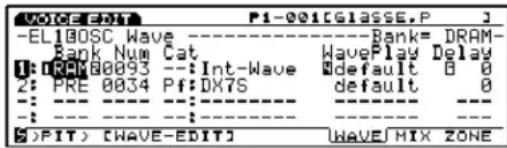
Drücken Sie [EXIT], um den Wave Edit-Modus zu verlassen. Der EX5/5R/7 kehrt daraufhin zur ursprünglichen Anzeige (Voice Edit-Modus) zurück.
HINWEIC Im Wave Edit-Modus wird eine Sample-Waveform nicht verändert und daher nicht zerstört. Der hier vorgenommene Editiervorgang verändert die Sample-Waveform nicht, sondern bestimmt nur deren Überlagerung, den Tastaturbereich und die Mix-Balance zwischen den einzelnen Bestandteilen. Diese Funktionen sind im Prinzip dieselben wie im Sample Edit-Modus auf.
Im Wave Edit-Modus gibt es vier verschiedene Menüs. Drücken Sie jeweils F5 (NAME), F6 (SMPL), F7 (MIX), oder F8 (ZONE), um auf die gewünschte Anzeige umzuschalten. Zum Ergänzen und Löschen sogenannter Layers (“Schichten”) wird die “ADD”-Funktion F3 (ADD) und die Lösch-Funktion F4 (DEL) zugeordnet.
![HAVE EDIT HAVE@0098[Int-Have] -Samp Layer= ---- ---- ---- StartOfs LPLength $mp1Play= ---- [ADD][DEL] NAME SHPL MIX ZONE F5 F6 F7 F8](/content/2026/05/776523/images/c61ed1d15404064c00fbec6e4b9be3c45d519846d2bcb756daf5d01ca4dcec97.jpg)
Grundlegende Schritte für Wave Edit (Kreation eines neuen Wellen-Konzepts)
Wählen Sie in der WAVE-Anzeige die Wave-Nummer zum Editieren. Wählen Sie die DRAM-Bank(RAM) und eine Wave-Nummer (Int-Wave) aus der Bank. F3 (WAVEEDIT) wird ergänzt.
2 Drücken Sie F3 (WAVE-EDIT), um den Wave Edit-Modus aufzurufen.
F3 (ADD) und F4 (DEL) werden ergänzt.
③ Drücken Sie entweder F6 (SMPL), F7 (MIX), oder F8 (ZONE), um die gewünschte Anzeige aufzurufen.
4 Drücken Sie F3, um die Add-Funktion auszuführen. Die erste Layer wird "PRE:001" zugeordnet.
⑤ Wählen Sie "RAM" für die Sample Bank, und wählen Sie ein Sample, das Sie als erste Layer verwenden wollen.
![Sample Bank Sample Number HAVE EDIT -Samp Layer=0 1/001 EPRE 30001 --:P500.1 StartOfs LLength 0 -65535 SmplPlay= default [ADD][DEL] NAME SHEL MIX ZONE](/content/2026/05/776523/images/4fecb18a7ae535a4e22ef3f3df4bd2fdb67a880b5bcd2ff1361503ab9f4bba3b.jpg)
6Stellen Sie die erforderlichen Parameter für die erste Layer ein. Rufen Sie andere Anzeigen entsprechend Ihren Zielen auf und stellen Sie die jeweiligen Parameter ein.
⑦(Falls erforderlich) drücken Sie F3 (ADD), um eine zweite Layer zu addieren. Zu diesem Zeitpunkt schaltet die Layer-Nummer ebenfalls automatisch auf die nächste Nummer weiter. Ferner werden die Einstellungen der vorhergehenden Layer (in diesem Fall der ersten Layer) in die ergänzte Layer kopiert.
![Layer Number Number of Layers HAVE EDIT Samp Layer=0 -2.002 HPRE 00001 --:P500.1 StartOfs LLength 0 -65535 SmplPlay= default [ADD][DEL] NAME SHPL MIX ZONE](/content/2026/05/776523/images/1d6a1278b0aa433c58a8d264913d07c5bd6dcee1acc559acb6b14c0bb70425c0.jpg)

Wenn Sie F4 drücken, wird die gegenwärtig gewählte Layer gelöscht.
⑧ Wählen Sie ein Sample, das als zweite Layer verwendet wird.
⑨Stellen Sie die erforderlichen Parameter für die zweite Layer ein. Rufen Sie andere Anzeigen entsprechend Ihren Zielen auf und stellen Sie die jeweiligen Parameter ein.
⑩ Wiederholen Sie die Schritte ⑦ \~ ⑨ und stellen Sie die erforderlichen Parameter für jede Layer ein.
Drücken Sie F5 (NAME), um die NAME-Anzeige aufzurufen und stellen Sie die Wave-Bezeichnung für die von Ihnen zusammengestellte Wave ein.
12 Drücken Sie [EXIT], um den Wave Edit-Modus zu verlassen. Der EX5/5R/7 kehrt daraufhin zum Voice Edit-Modus zurück.
6EWH
Sie können den Wave Job-Modus (Seite 154) dazu verwenden, bereits vorhandene Waves zu kopieren oder nicht mehr erforderliche Waves zu löschen.
[F3] (ADD) und [F4] (DEL)-Schalter
Eine Wave kann sich aus einer oder mehreren Layern (maximal 128 Layer) zusammensetzen. Jeder Layer wird ein Sample zugeordnet. Indem Sie jeder Layer denselben Sound-Bereich zuordnen, können Sie einer Layer zwei oder mehrere Samples zuordnen.
![YAMAHA EX5R - [F3] (ADD) und [F4] (DEL)-Schalter - 1](/content/2026/05/776523/images/b20a9bae06492f04d9ae033366e88b576105f47faae533d3c269c6dfc8149028.jpg)
Obwohl Sie beliebig viele Samples übereinander "schichten" können, ertönen jeweils bis zu zwei Samples gleichzeitig. In diesem Fall haben die Samples mit den niedrigsten Layer-Nummern Priorität.
Wenn Sie eine Wave ersten Mal editieren, wird die Layer-Nummer automatisch auf eins gesetzt.
Sie können jedesmal mit einem Druck auf F3 (ADD) eine Layer ergänzen. Wie in der Abbildung gezeigt, können Sie die gegenwärtige Layer-Nummer, die für die Wave benutzt wird, überprüfen und ein Sample für die gegenwärtige Layer-Nummer wählen.
Sie können eine nicht mehr erforderliche Layer wählen und durch einen Druck auf F4 (DEL) löschen.
![Gegenwärtig editierte Gesamtzahl der Layer, Layer Nummer, die für die Wave bcbutzt werden HAVE-0001[Int-Have] -Samp Layer=0.1-001 KeyBank Layers 1- 00001 --:F500.1 Startofs LRLength 0 -65535 Smp1Play= default [ADD][DEL] NAME SHEL MIX ZONE F3 F4 Hinzurfügen einer Layer Döschen einer Layer](/content/2026/05/776523/images/5fa3cd8b8d504794b5ab944e68d939b6055fa90a4175bf239eef3f890fedb54d.jpg)
![YAMAHA EX5R - [F3] (ADD) und [F4] (DEL)-Schalter - 3](/content/2026/05/776523/images/08f399ddb5fdd79a6335ab2b24b1f79a2b48f6231598aa950e1814fa0985bea7.jpg)
Die maximale Anzahl von Layern beträgt sowohl für den internen DRAM-Speicher als auch für FLS (Flash-Speicher) jeweils 1024.
[F5]: NAME
Dieser Parameter ermöglicht es Ihnen, der Wave eine Bezeichnung von bis zu acht Zeichen zu geben. Sie können auch eine Kategoriebezeichnung wählen, zu der die gegenwärtige Wave gehört, indem Sie den Cursor über die Wave-Bezeichnung hinaus nach links bewegen und [INC]/[DEC] oder das DATA-Einstellrad zur Wahl einer aus zwei Buchstaben bestehenden Kategorie-Bezeichnung benutzen.
![-Wave Form Name ↓ 0123456789!#%&'()~@^`()~ "*+, ABCDEFGHIJKLMNOPQRSTUVWXYZ;;<=> abcdefghijklmnopqrstuvwxyz?[\]; NAME:SHFL MIX ZONE](/content/2026/05/776523/images/3e8371964056ff3a3728a34ac58c00b6a1942f40ac83604a2a3bfbd17cd596bf.jpg)
![YAMAHA EX5R - [F5]: NAME - 2](/content/2026/05/776523/images/6f961fb208aba93a65638dc79b5bd2413cd6b4c7ceab951ade06bca3a09c73c8.jpg)
Das Verfahren zur Bezeichnung einer Wave und ihrer Kategorie ist dasselbe wie für eine Voice. Weitere Informationen hierzu finden Sie auf Seite 79.
[F6]: SMPL (Sample)
Dieses Menü liefert die Einstellungen im Zusammenhang mit der Wiedergabe von Samples, die eine Wave bilden. Sie können die Einstellungen für jede einzelne Layer vornehmen.
![HAVE-0001[Int-Have] -Samp Layer=0 1/001 GPRE KeyBank Layer= 1- 00001 ---:500.1 StartOfs L&Length 0 -6535 Smp1Play= default [CADDICDEL] NAME(SHPL) MIX ZONE](/content/2026/05/776523/images/c87ae9670ce57787b2c53f80575006f6138de2aa99d088fb9dc768622626a99a.jpg)
■ Layer
Dieser Parameter wählt die Layer-Nummer, die einem Sample zugeordnet wird. Wenn eine Layer-Nummer gewählt worden ist, werden die Parameter-Einstellungen der gewählten Layer angezeigt. Indem Sie zwischen den Layer-Nummern hin- und herschalten können Sie die Einstellungen für jedes Sample in allen Layern vornehmen.
☐ Einstellungen: 1 \~ 128 (Abhängig von der Gesamtzahl der für eine Wave verwendeten Layer unterschiedlich.)
HINWEI9 "Layer" finden Sie auch an derselben Position der F7: MIX-Anzeige und der F8: ZONE-Anzeige.
■ Sample Bank
Dieser Parameter wählt die gewünschte Sample Bank, die das Sample enthält, das Sie verwenden möchten. Für jede Layer kann eine andere Bank gewählt werden.
☐ Einstellungen: PRE (Preset), DRAM (einschließlich SIMM), FLS (Flash Memory)

“FLS” und die entsprechende Sample-Nummer können ebenfalls gewählt werden, obwohl die Wahl unwirksam bleibt, sofern Sie nicht eine als Sonderausstattung lieferbare EXFLM1 Flash-Speicherkarte in das Instrument einbauen.

"Sample Bank" finden Sie auch an derselben Position der F7: MIX-Anzeige und der F8: ZONE-Anzeige.
■ Sample Number (Sample-Nummer)
Dieser Parameter wählt die gewünschte Sample-Nummer aus der Sample-Bank. Wenn die Sample-Nummer gewählt ist, werden die Bezeichnung und die Kategorie rechts von der Nummer angezeigt. Für jede Layer kann eine unterschiedliche Sample-Nummer gewählt werden.
□ Einstellungen: 0001 \~ 1024
HINWEIG "Sample-Nummer" finden Sie auch an derselben Position der F7: MIX-Anzeige und der F8: ZONE-Anzeige.
■ Zone Graphical Display
(Graphische Zonen-Anzeige)
Die Zone (Tastatur/Anschlagsstärke-Bereich, innerhalb dessen ein Sample gespielt wird) der gegenwärtig gewählten Layer kann visuell überprüft werden. Weitere Einzelheiten zur Einstellung einer Zone finden Sie auf Seite 153.
■ StartOfs (Start Offset)
Dieser Parameter stellt den Korrekturwert für den Start-Punkt der Sample-Wiedergabe ein. Der hier eingestellte Wert erhöht oder senkt den Start-Punkt für jedes Sample.
□ Einstellungen: 0 \~ 65535
Dieser Parameter stellt den Korrekturwert für die Schleifenlänge ein, der für die Sample-Schleifenwiedergabe verwendet wird. Der hier eingestellte Wert erhöht oder vermindert die Schleifenlänge für jedes Sample.
□ Einstellungen: 0 \~ 65535
■ SmplPlay (Sample Play)
Dieser Parameter schaltet um, wie das betreffende Sample wiedergegeben wird. Es stehen fünf Positionen zur Auswahl: "FwdLp", "FwdLpEx", "FwdNoLP", "RevNoLp" oder "default."
□ Einstellungen:
FwdLp:
Während eine Taste angeschlagen ist (gedrückt gehalten wird) beginnt die Wiedergabe des Samples vom Start-Punkt, bewegt sich zum Top-Punkt und wird dann kontinuierlich vom Top-Punkt zum Endpunkt wiederholt.
FwdLpEx:
Hierbei handelt es sich um dieselbe Funktion wie "FwdLp" solange die Taste gedrückt gehalten wird. Wenn Sie den Finger jedoch von der Tastatur nehmen, beendet der Ex5/5R/7 die Schleifen-Wiedergabe, geht über den Endpunkt hinaus, spielt den Rest der Sample-Daten und stoppt dann am Ende der Daten.
FwdNoLp:
Mit jedem Spielen einer Taste wird das Sample vom Startpunkt bis zum Endpunkt einmal wiedergegeben.
RevNoLp:
Mit jedem Spielen einer Taste wird das Sample vom Startpunkt bis zum Endpunkt umgekehrt wiedergegeben.
default:
Dieser Parameter folgt den im Sample Edit-Modus vorgenommenen Original-Einstellungen.
[F7]: MIX
Dieser Parameter stellt den Mix (Ausgang), Pan und andere Einstellungen im Zusammenhang mit der Tonhöhe für jedes einzelne Sample ein, die eine Wave bilden. Die Einstellungen können für jede Layer getrennt vorgenommen werden.
![HAVE-0001[Int-Have] -Mix -KeyBank Layer 1- Layer=0 1/001 OPRE 00001 --P500.1 Lvl Pan Freq Coar Fine 100 ont ratio + 0 + 0 [ADD][DEL] NAME SHPL MIXZONE](/content/2026/05/776523/images/5e4e98100418dddbe5eaf60535dff8783baf13cfdeb6d0a02e6bf3b1e9e9b57a.jpg)
Die hier vorgenommenen Layer- und Sample Bank/Nummern-Parameter sind dieselben wie in der SMPL-Anzeige. Weitere Einzelheiten zu diesen Parametern finden Sie auf Seite 152.
HINWEIS Die graphische Zonen-Anzeige auf der linken Seite der Anzeige zeigt den Tastatur/Anschlagstärkebereich des gegenwärtig gewählten Layers. Weitere Informationen zur graphischen Zonen-Anzeige finden unten.
■ Lvl (Level)
Dieser Parameter stellt den Ausgangspegel für jedes einzelne Sample ein. Diese Einstellung verändert die Ausgangs-Balance für die Samples/Layers.
☐ Einstellungen: 0 \~ 127
■ Pan
Dieser Parameter stellt die Positionierung jedes einzelnen Samples links oder rechts im Stereo-Klangbild ein. Diese Einstellung verändert die Positionierung, d.h. wo das Sample im Stereo-Klangbild ertönt.
☐ Einstellungen: L64 (ganz links) \~ cnt (Mitte) \~ R63 (ganz rechts)
Dieser Parameter stellt die Tonhöhe für jedes einzelne Sample entweder in Halbtönen für jede einzelne Taste (ratio) oder dieselbe Tonhöhe für die gesamte Tastatur (fixed) ein.
□ Einstellungen: ratio, fixed
■ Coar (Coarse Tune)
Diese Parameter stellt die Tonhöhe des Samples für jede Layer in Halbtönen ein.
☐ Einstellungen: -64 \~ 0 \~ + 63
■ Fine (Fine Tune)
Dieser Parameter stellt die Tonhöhe des Samples für jede einzelne Layer in Cents ein.
☐ Einstellungen: -64 \~ 0 \~ + 63
[F8]: ZONE
Dieser Parameter stellt die Zone für jedes einzelne Sample ein (die Tastatur- und Anschlagstärkebereiche innerhalb deren die Sounds gespielt werden). Für jedes einzelne Sample/Layer kann eine andere Zone eingestellt werden.
![HAVE=0001[Int-HaveJ] -Zone KeyBank Layers: 1- Layer=0 1/001 OPRE 00001 --P500.1 L-Note-H L-Vel-H C-2 G 8 1 127 [ADD][DEL] NAME SHPL MIX [ZONE]](/content/2026/05/776523/images/78bd8a0ec8c7d403d7fc15cefc26d0c439aeea6d5331a5e8ee0ead24f4cf20c9.jpg)
Die Parameter für Layer und Sample-Bank/Nummer, die hier erläutert werden, sind dieselben wie in der SMPL-Anzeige. Weitre Informationen zu diesen Parametern finden Sie auf Seite 152.
■ Note Limit Low
Dieser Parameter stellt die niedrigste Note der Zone für jedes Sample auf der Tastatur ein.
□ Einstellungen: C-2 \~ G8
HINDIET8 Die niedrigste hier eingestellte Note und die in Note Limit High eingestellte Note bestimmt den Bereich, innerhalb dessen der Sound für das gewählte Sample erzeugt wird.
■ Note Limit High
Dieser Parameter stellt die höchste Note der Zone für jedes Sample auf der Tastatur ein.
□ Einstellungen: C-2 \~ G8
Die Note für Note Limit Low kann nicht höher eingestellt werden als Note Limit High und umgekehrt.
■ Vel Limit Low (Velocity Limit Low)
Dieser Parameter stellt den niedrigsten Anschlagsstärke wert jedes einzelnen Samples ein, der erkannt wird, wenn Sie auf der Tastatur spielen.
□ Einstellungen: 1 \~ 127
HINWEI Der niedrigste hier eingestellte Wert und der in Vel Limit High eingestellte Wert bestimmen den Anschlagsstärke-Bereich des gewählten Samples.
■ Vel Limit High (Velocity Limit High)
Dieser Parameter stellt den höchsten Anschlagsstärkewert für jedes einzelne Sample ein, der erkannt wird, wenn Sie auf der Tastatur spielen.
□ Einstellungen: 1 \~ 127
HITNACTO Der Vel Limit Low-Wert kann nicht höher eingestellt werden als Vel Limit High. Umgekehrt kann der Vel Limit High-Wert nicht tiefer eingestellt werden als Vel Limit Low.
Graphische Zonne-Anzeige
Auf der linken Seite dieser Anzeige wird die Zone (Tastatur- und Anschlagsstärkebereich, innerhalb dessen ein Sound erzeugt wird) angezeigt. Der Notenbereich wird durch die Horizontalachse gekennzeichnet, während der Anschlagsstärkebereich durch die Vertikalachse repräsentiert wird. Wenn die einzelnen Parameterwerte eingestellt werden, verändert sich die Form des schwarzen Kästchens, das den Notenbereich repräsentiert, entsprechend.
HINWEI
Wenn Sie auf eine unterschiedliche Layer umschalten, wird die Zone der Layer in der graphischen Zone-Anzeige dargestellt. Es ist nicht möglich, mehr als eine Zone gleichzeitig zu betrachten.
![WAVE-001(Int-have) Zone Note Limit High= C 5- Layer= 1/001 PRE 0001 -:P500.1 L-Note-H L-U=1-H AltGrp SC 2 BC B 1 B 70 Boff [ADD][DEL] NAME SHPL HIX[ZONE] Anschla gsstärke- Bereich 127 75 1 C4C-2G8 Noten-Bereich](/content/2026/05/776523/images/e84aa47c230765f1dc46ac924358a3e5182d2b61b2f4ad53bed134a77bb913f1.jpg)
Wave Job-Modus
Ausgehend vom Wave Edit-Modus drücken Sie [JOB], um den Wave Job-Modus aufzurufen. Diese Jobs ermöglichen es Ihnen, Waves, die im Wave Edit-Modus kreiert wurden zu kopieren oder zu löschen.
Wenn Sie den Wave Job-Modus aufrufen, erscheint das folgende Menü. Im Wave Job-Modus gibt es zwei Arten von Jobs, Copy Wave (Wave kopieren) und Delete Wave (Wave löschen). Drücken Sie F1 (COPY) oder F2 (DEL), um einen Job zu wählen.
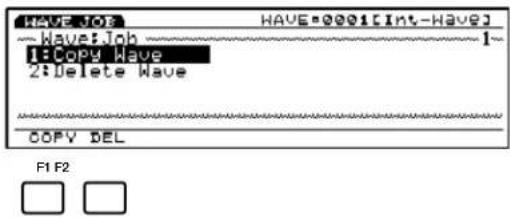
Schritte zur Durchführung eines Jobs
① Drücken Sie ausgehend vom Wave Edit-Modus [JOB], um den Wave Job-Modus aufzurufen.
② Drücken Sie F1 (COPY) oder F2 (DEL), um einen Job zur Ausführung zu wählen. Die Anzeige des gewählten Jobs erscheint daraufhin.
![HAVE-0001[Int-Have] Copy Wave Sro Wave = RAM 0001 --: Int-Wave Dst Wave =BRAM0002 --: Int-Wave COPY DEL](/content/2026/05/776523/images/ff35ee306972167ffb60394ed369877101d0243b866b958788f65fab55f2cd3d.jpg)

Sie können ebenfalls einen Job dadurch wählen, daß Sie den Cursor zur gewünschten Job-Bezeichnung auf der Anzeige führen und dann [ENTER] drücken.
③Bewegen Sie den Cursor zu einem Parameter und verwenden [INC]/[DEC], das DATA-Einstellrad, den Ziffernblock oder die Knöpfe 1\~6, um Werte einzustellen.
4 Drücken Sie [ENTER]. Daraufhin erscheint das folgende Pop-Up-Menü und fordert Sie zur Bestätigung des Bedienungsschritts auf.
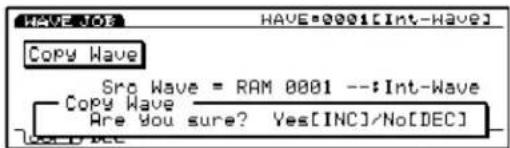
⑤ Drücken Sie [YES], um den Job auszuführen. Daraufhin erscheint kurzfristig "Completed!" auf der Anzeige und gibt an, daß der Job durchgeführt wurde. Anschließend erscheint wieder die vorhergehende Anzeige.
Drücken Sie [NO], um den Job zu beenden.
HINWEIG Wenn es eine gewisse Zeit dauert, bis der Wave Job beendet ist, erscheint "Executing...". Bitte beachten Sie, daß die Daten beschädigt werden können, wenn die Stromversorgung ausgeschaltet wird, während "Executing..." angezeigt ist.
6 Drücken Sie [EXIT] zweimal, um den Wave Job-Modus zu verlassen und zum Wave Edit-Modus zurückzukehren.
[F1]: Copy Wave
Dieser Job kopiert die Wave-Daten zu einer ausgewählten Wave-Nummer. Es kann mehr als eine Layer gleichzeitig kopiert werden.
![HAVE=0001[Int-Have] Copy Wave Sro Wave = 800 0001 --:Int-Have Dst Wave =80001 --:Int-Have COPY DEL](/content/2026/05/776523/images/ee354f61cac8dde620821b0306e2387b3e5b30a46b7bb386d8ec6f271c3e2f3a.jpg)
■ Src Wave (Source Wave)
Stellt die Wave-Bank/Nummer der Quellen-Wave ein.
☐ Wave Bank: RAM (DRAM, einschließlich SIMM), FLS (Flash Memory)
“FLS” und die entsprechende Wave-Nummer kann ebenfalls gewählt werden, obwohl die Wahl unwirksam ist, bis Sie eine als Sonderausstattung erhältliche EXFLM1s Flash-Speicherkarte in das Instrument einbauen.
□ Wave-Nummer: 0001 \~ 1024
■ Dst Wave (Destination Wave)
Dieser Parameter stellt die Wave-Bank/Nummer des Ziels ein, zu dem kopiert wird.
☐ Wave Bank: RAM (DRAM, einschließlich SIMM), FLS (Flash Memory)
□ Wave Number: 0001 \~ 1024
HINWEIS Wenn Sie aus dem RAM zu FLS kopieren, werden die für die Wave verwendeten Sample-Daten gleichzeitig kopiert, wenn genügend FLS-Speicher verfügbar ist.
“FLS” und die entsprechende Wave-Nummer kann ebenfalls gewählt werden, obwohl die Wahl unwirksam ist, bis Sie eine als Sonderausstattung erhältliche EXFLM1s Flash-Speicherkarte in das Instrument einbauen.
[F2]: Delete Wave
Dieser Job löscht eine bestimmte Wave oder alle Waves gleich zeitig.
![YAMAHA EX5R - [F2]: Delete Wave - 1](/content/2026/05/776523/images/873b182254929fb2f1f414ead8b091230f5927ab09b03cc8166c82a815fad877.jpg)
Dieser Parameter stellt die Wave Bank/Nummer der Wave ein, die gelöscht werden soll. Um alle Waves in der gewählten Bank zu löschen, stellen Sie den Wave-Nummern Parameter auf "all".
☐ Wave Bank: RAM (DRAM, einschließlich SIMM), FLS (Flash Memory)
□ Wave Number: all, 0001 \~ 1024
Performance Play-Modus
Der Performance Play-Modus ermöglicht es Ihnen, selbst zusammengestellte Performances, bei denen es sich um Komplettregistrierungen handelt, in Echtzeit zu spielen und den EX5/5R/7 mit Hilfe der internen Sequenzer-Funktion (Song-Modus/Pattern-Modus) als leistungsfähigen multitimbralen Tongenerator einzusetzen, oder einen externen Sequenzer zu verwenden.
Wie auf erläutert wurde, können Sie im Performance Edit-Modus Voices und Drum Voices mit maximal 16 Parts und unterschiedlichen MIDI-Kanaleinstellungen zuordnen. Anders ausgedrückt kann der EX5/5R/7 wie (maximal) 16 individuelle Tongeneratoren arbeiten. Ferner können mehrteilige Parts auf denselben MIDI-Kanal gelegt werden, um "Layers" (cine mehrstimmige Wiedergabe) zu erzeugen. Für die von Ihnen kreierten Performances stehen acht Internal Banks (A-H) mit jeweils 16 Programmen oder insgesamt 128 Speicherplätzen zur Verfügung. Bei dem EX5/7 können alle Performances rasch durch einen Druck auf Bank/Program-Schalter auf dem Bedienfeld abgerufen werden. Diese Funktion ist ein leistungsfähiges Werkzeug für Ihre Studioarbeit oder auf der Bühne.
Nachfolgend finden Sie eine Erläuterung der Anzeige, die erscheint, wenn der Performance Play-Modus gewählt ist und wie man eine Performance auswählt.

Um im Performance-Modus die Arpeggiator-Funktion aufzurufen, müssen sowohl der Arpeggio-Schalter als auch der Layer-Schalter (Seite 166) eingeschaltet sein, ehe der Arpeggiator mit dem ARPEG(GIO)-Schalter auf dem Bedienfeld eingeschaltet wird.
Anzeige des Performance Play-Modus
Drücken Sie den Schalter [PERFORM] auf dem Bedienfeld, um den Performance Play-Modus aufzurufen. Wenn Sie den Performance Play-Modus eingeben, erscheint die folgende Anzeige. Der Inhalt wird nachfolgend gezeigt.
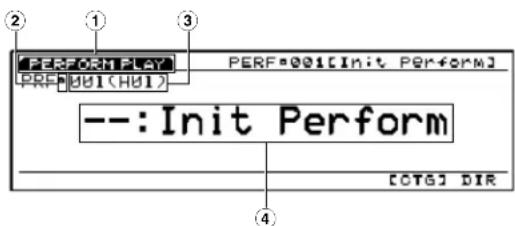
Hier wird gezeigt, daß der Performance Play-Modus aufgerufen ist.
②Edit/Compare
Wenn die gegenwärtig gewählte Performance editiert wird, (siehe Seite 159) erscheint die Marke “E (Edit) auf der Anzeige. Wenn ein Vergleich von Sounds (Seite 159) durchgeführt wird, erscheint die Marke “F (Compare).
③Performance-Nummer
Hier werden die gewählte Performance-Nummer (001 \~ 128) und die Bank (A \~ H)/Program (1 \~ 16) angezeigt. Wenn die Funktion anfangs eingeschaltet wird, erscheint "001 (A01)" auf der Anzeige. "001" gibt die Performance-Nummer an, "A" kennzeichnet Bank/Program. "01" ist die Programm-Nummer für die gegenwärtige Bank.
■ Hinweise zur Performance-Nummer
Jede Performance besitzt nicht nur eine Performance-Nummer (als 001 \~ 128 aufgelistet), sondern auch eine Bank (A-H) mit einer Programm-Nummer von 1 \~ 16. Mit dem EX5/7 können sie eine Performance auf zwei verschiedene Arten aufrufen, indem Sie die Performance-Nummern mit dem Ziffernblock eingeben, oder mit den Bank- und Program-Schaltern die Bank/Program-Nummern.

Die Bank- und Program-Schalter stehen auf dem EX5R nicht zur Verfügung.
Das Verhältnis zwischen der Performance-Nummer und der Bank/Program-Nummer wird nachfolgend gezeigt.
| Performance-Nummer | Bank B | Programm-Nummer | Performance-Nummer | Programm-Nummer | |
| 001 A 1 05 E 1 | |||||
| 002 A 2 056 E 2 | |||||
| 003 A 3 057 E 3 | |||||
| 004 A 4 058 E 4 | |||||
| 005 A 5 059 E 5 | |||||
| 006 A 6 070 E 6 | |||||
| 007 A 7 071 E 7 | |||||
| 008 A 8 072 E 8 | |||||
| 009 A 9 073 E 9 | |||||
| 010 A 10 074 E 10 | |||||
| 011 A 11 075 E 11 | |||||
| 012 A 12 076 E 12 | |||||
| 013 A 13 077 E 13 | |||||
| 014 A 14 078 E 14 | |||||
| 015 A 15 079 E 15 | |||||
| 016 A 16 080 E 15 | |||||
| 017 B 1 081 F 1 | |||||
| 018 B 2 082 F 2 | |||||
| 019 B 3 083 F 3 | |||||
| 020 B 4 084 F 4 | |||||
| 021 B 5 085 F 5 | |||||
| 022 B 6 086 F 6 | |||||
| 023 B 7 087 F 7 | |||||
| 024 B 8 088 F 8 | |||||
| 025 B 9 089 F 9 | |||||
| 026 B 10 090 F 10 | |||||
| 027 B 11 091 F 11 | |||||
| 028 B 12 092 F 12 | |||||
| 029 B 13 093 F 13 | |||||
| 030 B 14 094 F 14 | |||||
| 031 B 15 095 F 15 | |||||
| 032 B 16 096 F 16 | |||||
| 033 C 1 097 G 1 | |||||
| 034 C 2 098 G 2 | |||||
| 035 C 3 099 G 3 | |||||
| 036 C 4 100 G 4 | |||||
| 037 C 5 101 G 5 | |||||
| 038 C 6 102 G 6 | |||||
| 039 C 7 103 G 7 | |||||
| 040 C 8 104 G 8 | |||||
| 041 C 9 105 G 9 | |||||
| 042 C | 10 | 06 G 10 | |||
| 043 C | 11 | 07 G 11 | |||
| 044 C | 12 | 08 G 12 | |||
| 045 C | 13 | 09 G 13 | |||
| 046 C | 14 | 10 G | 14 | ||
| 047 C | 15 | 11 | G 15 | ||
| 048 C | 16 | 12 G | 16 | ||
| 049 D 1 113 H 1 | |||||
| 050 D 2 114 H 2 | |||||
| 051 D 3 115 H 3 | |||||
| 052 D 4 116 H 4 | |||||
| 053 D 5 117 H 5 | |||||
| 054 D 6 118 H 6 | |||||
| 055 D 7 119 H 7 | |||||
| 056 D 8 120 H 8 | |||||
| 057 D 9 121 H 9 | |||||
| 058 D | 10 | 22 H 10 | |||
| 059 D | 11 | 23 H 11 | |||
| 060 D | 12 | 24 H 12 | |||
| 061 D | 13 | 25 H 13 | |||
| 062 D | 14 | 26 H 14 | |||
| 063 D | 15 | 27 H 15 | |||
| 064 D | 16 | 28 H 16 |
Eine aus zwei Zeichen bestehende Abkürzung für Category (Kategorie des Sounds) befindet sich links von der Performance-Bezeichnung. Diese Abkürzung ermöglicht es Ihnen, mit einem Blick den Typ der gewählten Voice festzustellen.

Weitere Einzelheiten über die Kategorien finden Sie auf Seite 76.
■ Performance name
Eine Performance-Bezeichnung mit maximal 12 Zeichen kann hier angezeigt werden.
Auswahl einer Performance
Wenn Sie eine Performance auswählen, gibt es sechs verschiedene Verfahren, dies durchzuführen, wobei dies von Ihren Zielen und dem gegenwärtigen Status des Instruments abhängt.
- Verwenden Sie die Bank/Program-Schalter.
- Dies bestimmt die Performance-Nummer mit dem Ziffernblock.
• Verwenden Sie die INC/DEC-Schalter.
• Verwenden Sie das Datenrad. - Verwenden Sie die Category Search-Funktion.
- Verwenden Sie die Directory Screen-Funktion.
Alle der oben erläuterten Bedienungsverfahren sind mit den Auswahlverfahren, die im Voice Play-Modus erläutert wurden, identisch. Weitere Einzelheiten zur Auswahl einer Voice finden Sie auf Seite 36, wobei Sie lediglich das Wort "Voice" mit "Performance" ersetzen müssen.

Sie können im Performance-Modus eine Voice editieren, die für einen bestimmten Teil einer Performance bestimmt ist. Weitere Einzelheiten hierzu finden Sie auf Seite 159.

Sie können für eine Performance zwei AN-, FDSP- oder VL-Voices (EX5/EX5R) oder mehr für eine Performance verwenden. Außerdem, wenn Sie beim EX7 eine AN- oder FDSP-Voice verwenden, können Sie für eine Voice derselben Performance keinen Insertion-Effekt einsetzen. Weitere Einzelheiten hierzu finden Sie auf Seite 54.
Performance Edit-Modus
Nachfolgend finden Sie Erläuterungen der Parameter im Zusammenhang mit dem Performance Edit-Modus. Hierbei handelt es sich um Parameter, deren Einstellungen alle Parts und Parameter betreffen, die jeden individuellen Part beeinflussen. Diese Einstellungen können in jeder Performance gespeichert werden.
Drücken Sie, ausgehend vom Performance-Modus, den Schalter [EDIT] auf dem Bedienfeld, um den Performance Edit-Modus aufzurufen. Wenn der Performance Edit-Modus aufgerufen ist, erscheint die folgende Anzeige. Der Performance Edit-Modus ist in zwei Gruppen unterteilt: COM (gemeinsame Einstellungen, die gleichmäßig auf alle Parts wirken) und PART/MLT (Einstellungen im Zusammenhang mit jedem einzelnen Part). In PART und MLT (Multi) werden alle möglichen Parameter-Einstellungen gemeinsam benutzt. In der Part-Anzeige wird jeder einzelne Part individuell angezeigt und eingestellt, während in der MLT-Anzeige alle 16 Parts in einer Tabelle (Liste) angezeigt und innerhalb dieser Tabelle eingestellt werden können.

Sie müssen zunächst die Performance wählen, die Sie editieren möchten, ehe Sie den Performance Edit-Modus aufrufen.
COM-MENÜ
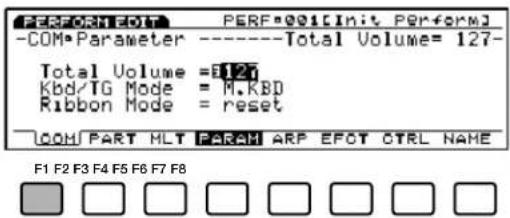
Diese Schalter ermöglichen Ihnen einen Zugriff auf den gewünschten Parameter, indem Sie zu einer Seite springen.
MLT-MENÜ
![PERFORMEOT PERF-001[Init Perform] MPT1-P1-001[GlassE.P ] Layer Sw= on Lyr 1:Pt 2:Pt 3:Pt 4:Pt MDPanVol off off off off Laser Sw on off off off off Nt Lmt C 2 C 2 C 2 C 2 Nt Lmt G 8 G 8 G 8 G 8 COM PARTHLT MIX LVR SOUND CTRL PRE F1 F2 F3 F4 F5 F6 F7 F8](/content/2026/05/776523/images/e11732bf0b9bbb7a71ab7e8848535d77b120d396f7ebd2ab3650569ebef55a64.jpg)
Diese Schalter ermöglichen es Ihnen, auf den gewünschten Parameter zuzugreifen, indem Sie aufwärts/abwärts "rollen".
Hinweise zur E-Marke (Edit)
Jedesmal, wenn Sie eine Einstellung vornehmen oder ein Bedienungswechsel erfolgt, erscheint die "E-Marke (Edit) in der oberen linken Ecke der Anzeige neben der Part-Nummer. Diese bestätigt Ihnen, daß die gegenwärtig gewählte Performance editiert wird aber noch nicht gespeichert ist.
PERFORM EDIT PERF -COMBArPeggio ----
HIUWEI
Die editierten Einstellungen bleiben erhalten, selbst wenn danach ein anderer Modus aufgerufen wird. Wenn Sie jedoch einmal eine andere Performance wählen, gehen die Einstellungen verloren. Wenn Sie daher zum Performance Edit-Modus zurückkehren, ehe Sie eine andere Performance wählen, wird die, "E-Marke angezeigt.
HIUWEIG
Die "E-Marke erscheint ebenfalls in der Anzeige für Performance Play-Modus.
Hinweise zur Compare-Funktion
Während Sie sich im Performance Edit-Modus befinden, können Sie sich sowohl den ursprünglichen, nicht editierten Sound als auch den editierten Sound anhören und beide vergleichen.
① Drücken Sie den EDIT-Schalter während Sie sich im Performance Edit-Modus befinden.
Die "E-Marke (Edit) die in der oberen linken Ecke der Anzeige (neben der Part-Nummer) angezeigt ist, wechselt auf "C (Compare), und Sie können den ursprünglichen Sound vor Beginn des Editierens hören (d.h., Compare-Status).
PERFORM EDIT PERF -COMParameter ----
KINWEIS
Wenn der Compare-Status aufgerufen ist, erscheint der Cursor nicht in der Anzeige und die Funktionsschalter F1\~F8 und Knöpfe 1\~6 können nicht zum Editieren verwendet werden.
② Drücken Sie EDIT noch einmal, um den Compare-Status zu verlassen und zum vorhergehenden, noch nicht abgeschlossenen Editiervorgang zurückzukehren.
Editieren von Voices aus dem Performance-Modus
Es kann sich die Gelegenheit ergeben, daß Sie eine Voice, die im Performance-Modus verwendet werden soll, tatsächlich editieren möchten, statt lediglich die Performance-Parameter. Sie können mit einem Druck auf den [VOICE]-Schalter bei gedrückt gehaltenem [PERFORMANCE]-Schalter aus dem Performance- oder Performance Edit-Modus direkt zum Voice Edit- Modus springen. Als erstes erscheint die Anzeige des Performance-Modus, wobei die Funktionsschalter F1 und F2 der Part-Wahl zugeordnet sind.
Verwenden Sie die Funktionsschalter F1 und F2, um den Part zu wählen, der der Voice entspricht, die Sie editieren möchten, und drücken dann [EDIT], um auf den Voice Edit-Modus umzuschalten. Nachdem die Voice wunschgemäß bearbeitet ist, speichern Sie editierten Daten (Seite 48), und drücken Sie dann den [PERFORMANCE]-Schalter, um zum Performance-Modus zurückzukehren.
HINWEIG
Wenn dieses Verfahren zum Aufrufen des Voice Edit-Modus verwendet wird, kann der Voice-Typ nicht geändert werden. Benutzen Sie den normalen Voice Edit-Modus—der Zugriff erfolgt ausgehend vom Voice-Modus—wenn Sie den Voice-Typ verändern müssen.
HINWEIG
Wenn Sie die Voice bei eingeschaltetem Layer-Schalter (Seite 166) editieren, erklingen die Voices der anderen Parts, bei denen der Layer-Schalter eingeschaltet ist. Wenn Sie die Voice bei ausgeschaltetem Layer-Schalter editieren, erklingt nur die gegenwärtig editierte Voice.
[F1]: COM (Common)
Die Common-Parametereinstellungen werden gleichmäßig auf alle 16 Parts einer Performance angewendet. Es stehen fünf Menü-Typen zur Verfügung.
[F4]: PARAM (Parameter)
Diese Parameter stehen im Zusammenhang mit der Gesamtlautstärke des Parts sowie der Tastatur/Tongenerator-Einstellungen.
![YAMAHA EX5R - [F4]: PARAM (Parameter) - 1](/content/2026/05/776523/images/0375d01a918c6685242af65c8df72d8fed80a3bc25c1b37f6f5e723c560bd2a9.jpg)
Dieser Parameter stellt die Gesamtlautstärke der Parts ein. Die Lautstärke jedes einzelnen Parts wird später erläutert (siehe Seite 164).
□ Einstellungen: 0 \~ 127
■ Kbd/TG Mode (Keyboard/Tone Generator-Modus)
Dieser Parameter konfiguriert, wie der Tongenerator angeschlossen ist (Signalverlauf), wenn sich das Instrument im Performance-Modus befindet. Wählen Sie M.KBD (Master Keyboard), wenn Sie in erster Linie die Tastatur zum Spielen verwenden, und wählen Sie TG (Tone Generator), wenn Sie das Instrument in erster Linie als Tongenerator für den Sequenzer einsetzen.
☐ Einstellungen: M.KBD, TG
M.KBD (Master Keyboard)-Modus
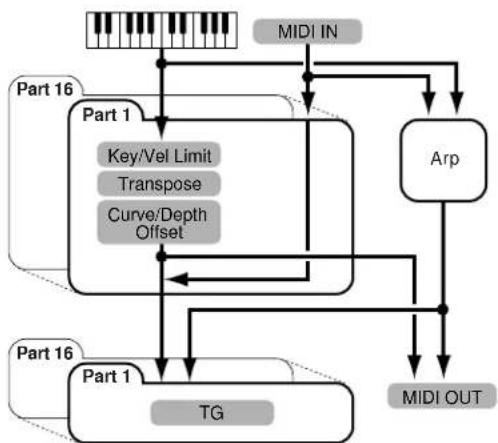
flowchart
graph TD
    A["Part 1"] --> B["Key/Vel Limit\nTranspose"]
    B --> C["Curve/Depth Offset"]
    C --> D["MIDI IN"]
    D --> E["Arp"]
    E --> F["MIDI OUT"]
    F --> G["TG"]
    G --> H["Part 16"]
    H --> I["Part 16"]
    I --> J["MIDI IN"]
TG (Tone Generator)-Modus
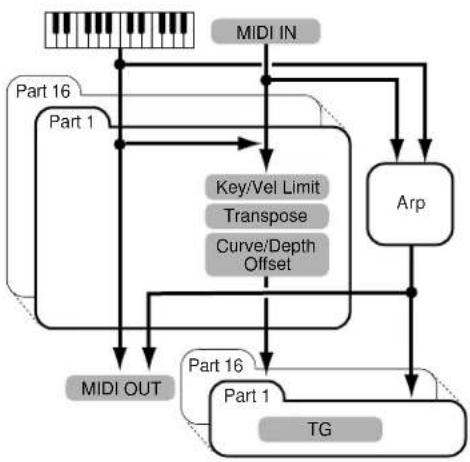
flowchart
graph TD
    A["MIDI IN"] --> B["Key/Vel Limit\nTranspose"]
    B --> C["Arp"]
    C --> D["Part 1"]
    D --> E["MIDI OUT"]
    E --> F["Part 16"]
    F --> G["Key/Vel Limit\nTranspose"]
    G --> H["Arp"]
    H --> I["Part 1"]
    I --> J["TG"]
    J --> K["Key/Vel Limit\nTranspose"]
    K --> L["Arp"]
    L --> M["Key/Vel Limit\nTranspose"]
    M --> N["Arp"]
    N --> O["Key/Vel Limit\nTranspose"]
    O --> P["Arp"]
    P --> Q["Key/Vel Limit\nTranspose"]
    Q --> R["Arp"]
    R --> S["Key/Vel Limit\nTranspose"]
    S --> T["Arp"]
    T --> U["Key/Vel Limit\nTranspose"]
    U --> V["Arp"]
    V --> W["Key/Vel Limit\nTranspose"]
    W --> X["Arp"]
    X --> Y["Key/Vel Limit\nTranspose"]
    Y --> Z["Arp"]
    Z --> AA["Key/Vel Limit\nTranspose"]
    AA --> AB["Arp"]
    AB --> AC["Key/Vel Limit\nTranspose"]
    AC --> AD["Arp"]
    AD --> AE["Key/Vel Limit\nTranspose"]
    AE --> AF["Arp"]
    AF --> AG["Key/Vel Limit\nTranspose"]
    AG --> AH["Arp"]
    AH --> AI["Key/Vel Limit\nTranspose"]
    AI --> AJ["Arp"]
    AJ --> AK["Key/Vel Limit\nTranspose"]
    AK --> AL["Arp"]
    AL --> AM["Key/Vel Limit\nTranspose"]
    AM --> AN["Arp"]
    AN --> AO["Key/Vel Limit\nTranspose"]
    AO --> AP["Arp"]
    AP --> AQ["Key/Vel Limit\nTranspose"]
    AQ --> AR["Arp"]
    AR --> AS["Key/Vel Limit\nTranspose"]
    AS --> AT["Arp"]
    AT --> AU["Key/Vel Limit\nTranspose"]
    AU --> AV["Arp"]
    AV --> AW["Key/Vel Limit\nTranspose"]
    AW --> AX["Arp"]
    AX --> AY["Key/Vel Limit\nTranspose"]
    AY --> AZ["Arp"]
    AZ --> BA["Key/Vel Limit\nTranspose"]
    BA --> BB["Arp"]
    BB --> BC["Key/Vel Limit\nTranspose"]
    BC --> BD["Arp"]
    BD --> BE["Key/Vel Limit\nTranspose"]
    BE --> BF["Arp"]
    BF --> BG["Key/Vel Limit\nTranspose"]
    BG --> BH["Arp"]
    BH --> BI["Key/Vel Limit\nTranspose"]
    BI --> BJ["Arp"]
    BJ --> BK["Key/Vel Limit\nTranspose"]
    BK --> BL["Arp"]
    BL --> BM["Key/Vel Limit\nTranspose"]
    BM --> BN["Arp"]
    BN --> BO["Key/Vel Limit\nTranspose"]
    BO --> BP["Arp"]
    BP --> BQ["Key/Vel Limit\nTranspose"]
    BQ --> BR["Arp"]
    BR --> BS["Key/Vel Limit\nTranspose"]
    BS --> BT["Arp"]
    BT --> BU["Key/Vel Limit\nTranspose"]
    BU --> BV["Arp"]
    BV --> BW["Key/Vel Limit\nTranspose"]
    BW --> BX["Arp"]
    BX --> BY["Key/Vel Limit\nTranspose"]
    BY --> BZ["Arp"]
    BZ --> CA["Key/Vel Limit\nTranspose"]
    CA --> CB["Arp"]
    CB --> CC["Key/Vel Limit\nTranspose"]
    CC --> CD["Arp"]
    CD --> CE["Key/Vel Limit\nTranspose"]
    CE --> CF["Arp"]
    CF --> CG["Key/Vel Limit\nTranspose"]
    CG --> CH["Arp"]
    CH --> CI["Key/Vel Limit\nTranspose"]
    CI --> CJ["Arp"]
    CJ --> CK["Key/Vel Limit\nTranspose"]
    CK --> CL["Arp"]
    CL --> CM["Key/Vel Limit\nTranspose"]
    CM --> CN["Arp"]
    CN --> CO["Key/Vel Limit\nTranspose"]
    CO --> CP["Arp"]
    CP --> CQ["Key/Vel Limit\nTranspose"]
    CQ --> CR["Arp"]
    CR --> CS["Key/Vel Limit\nTranspose"]
    CS --> CT["Arp"]
    CT --> CU["Key/Vel Limit\nTranspose"]
    CU --> CV["Arp"]
    CV --> CW["Key/Vel Limit\nTranspose"]
    CW --> CX["Arp"]
■ Ribbon Mode (Ribbon-Modus)
Dieser Parameter stellt ein, wie der Ribbon Controller funktioniert. Wenn die Einstellung "reset" gewählt ist, wird der Wert automatisch auf die Mittelposition des Ribbons zurückgestellt, wenn Sie Ihren Finger vom Ribbon Controller entfernen. Wenn die Einstellung "hold" gewählt ist, bleibt der Wert der Position, wo Ihr Finger das Ribbon verlassen hat, erhalten, wenn Sie Ihren Finger vom Ribbon nehmen.
□ Einstellungen: reset, hold
HINWERS Dieser Parameter steht beim EX5R nicht zur Verfügung.
[F5]: ARP (Arpeggio)
Parameter im Zusammenhang mit dem Arpeggiator. Wählen Sie das ARP-Menü mit F5 und das folgende Einstellungsverzeichnis-Menü wird angezeigt.
![YAMAHA EX5R - [F5]: ARP (Arpeggio) - 1](/content/2026/05/776523/images/06fbce46adb67414b5b151bd5e18a35fb681e4bde74b4182d4ed1739370b21b8.jpg)
Wenn bei eingeschaltetem Arpeggiator der Arpeggio-Typ "USR" (USER) 51-100 gewählt ist, wird der F5-Schalter an der Unterseite der Anzeige um das ARP-EDIT-Menü ergäzt. Nach Eingabe der ARP-EDIT-Anzeige mit F5 können Sie Arpeggios editieren. Sie können auch Ihre eigenen Original-Arpeggios erzeugen. Weitere Einzelheiten hierzu finden Sie auf Seite 238.
![PERFORTEOT PERF@001[Init Perform] -COMArPe9910 ----ArP Type= 051- Sw =8 on Type =1051:USR[Init Arp] Tempo = 120 Ctrl = off Hold = off NoteLimit= C 2 - G 8 MIDI:Ch= 1 MIDI A= off MIDI B= off COMPART MLT [ARP-EDIT] ARP](/content/2026/05/776523/images/e14230163dab33272437e50cc0263acd33a56ab77fa217588bd272afda7ddb50.jpg)
[F8]: ARP
Dieser Parameter ermöglicht es Ihnen, den Typ des Arpeggios zu wählen, der für die selektierten Performances verwendet wird. Außerdem können Sie die Art und Weise bestimmen, wie der Arpeggiator arbeitet und Einstellungen im Zusammenhang mit MIDI wählen.
![YAMAHA EX5R - [F8]: ARP - 1](/content/2026/05/776523/images/9f7106c146ca00afd702c910a7720e376bc49c297363e2f8916de4dfad024143.jpg)
Dieser Parameter schaltet den Arpeggiator an und aus.
□ Einstellungen: off, on
HINWEIS Der ARPEGGIO-Schalter auf dem Bedienfeld hat dieselbe Funktion. Um jedoch die Funktion tatsächlich zu aktivieren stellen Sie in der LYR-Anzeige (Layer) jedes einzelnen Parts die Positionen Layer Sw (Layer Switch) und Arpeggio Switch auf "on" (siehe Seite 166).
■ Arp Type (Arpeggio Type)
Dieser Parameter stellt den Arpeggio-Typ ein.
☐ Einstellungen: Siehe die Liste mit den Arpeggio-Typen in der getrennt gelieferten Broschüre mit Datenlisten.
Dieser Parameter stellt das Tempo des Arpeggio ein.
□ Einstellungen: 30 \~ 250
■ Tempo Ctrl (Tempo control)
Dieser Parameter bestimmt, ob einer der Knöpfe das Arpeggio-Tempo steuert oder nicht.
☐ Einstellungen: off, knob 1 \~ 6
■ Arp Hold (Arpeggio Hold)
Hiermit schalten Sie Arpeggio Hold an oder aus. Wenn Arpeggio Hold auf "on" eingestellt ist, wird das Arpeggio unendlich als Schleife wiedergegeben, selbst wenn Sie Ihre Finger nach dem Spielen von der Tastatur nehmen.
□ Einstellungen: on, off
■ Arp Note LimitL (Note Limit Low)
Dieser Parameter stellt die tiefste Note des Arpeggio-Bereichs auf der Tastatur ein.
□ Einstellungen: C-2 \~ G8
HINWEI0 Die tiefste Note, die Sie hier einstellen und die unten gezeigte Note, die für Arp Note High (Note Limit High) eingestellt ist, bestimmen den Bereich der Noten, innerhalb dessen Arpeggio gespielt wird.
■ Arp Note LimitH (Note Limit High)
Dieser Parameter stellt die höchste Note des Arpeggio-Bereichs auf der Tastatur ein.
□ Einstellungen: C-2 \~ G8
■ Arp MIDI Ch (Arpeggio MIDI Channel)
Dieser Parameter stellt den MIDI-Kanal für den Arpeggiator ein. Die Voice des Parts, der demselben MIDI-Kanal zugeordnet ist, wird mit Arpeggio versehen.
□ Einstellungen: 1 \~ 16
■ Arp MIDI A/B (Arpeggio MIDI OUT A/B)
Dieser Parameter stellt, wenn "on" gewählt ist, die Phrase der Arpeggiator MIDI-Note zum Ausgang von jedem einzelnen MIDI OUT A/B. Wenn die Einstellung auf "off" erfolgt, werden keine Noten ausgegeben.
□ Einstellungen: on, off
HINDIC18 Arpeggio MIDI-Out A/B steht nur auf dem EX5 zur Verfügung. Bei den Modellen EX5R und EX7 steht jewoeils nur ein Satz von Arp MIDI Out-Buchsen zur Verfügung.
[F6]: EFCT (Effects)
Hierbei handelt es sich um Parameter-Einstellungen im Zusammenhang mit den System Effects (Effekte, mit denen alle Parts gleichmäßig versehen werden). Wenn das EFCT-Menü mit F6 gewählt wurde, erscheint das folgende Menü auf der Anzeige.
![YAMAHA EX5R - [F6]: EFCT (Effects) - 1](/content/2026/05/776523/images/437277da0dd51608de6c960722e4daa9d761fd1ebdecb497930b2e3cb89377fc.jpg)
flowchart
graph TD
    A["PART 1"] --> B["REV"]
    C["PART16"] --> D["CHO"]
    B --> E["F6 F7 F8"]
    D --> E
    E --> F["REV"]
    E --> G["CHO"]
GEWEI
Die Insertion Effects (Effekte, mit denen jeder einzelne Part versehen wird), werden nicht hier eingestellt, sondern im Voice Edit-Modus (Seite 105).
GESELL
Weitere Einzelheiten zu den Effekten finden Sie auf Seite 65.
[F6]: TYPE
Dieser Parameter stellt den Typ des Reverb- und Chorus-Effekts ein. Sie können die Sende- und Rücklaufpegel für jede einzelne Effekt-Einheit bestimmen, um dem Gesamtbetrag des Effekt-Signals für alle Parts einzustellen.
![YAMAHA EX5R - [F6]: TYPE - 1](/content/2026/05/776523/images/5303b0b3cf9b97cfc92ab68aad793324d74d7a9b2ef633147a7720f042a4133d.jpg)
Dieser Parameter wählt den Hall-Typ der Reverb-Einheit.
□ Einstellungen: 00 (off) \~ 12
HINWEI
Weitere Einzelheiten zu den Hall-Typen finden Sie auf Weitere Einzelheiten finden Sie in der getrennt gelieferten Broschüre mit Datenlisten. in der Liste mit Effekt-Typen in der getrennt gelieferten Broschüre mit Datenlisten.
■②Cho Type (Chorus Type)
Dieser Parameter wählt den Typ des Chorus für die Chorus-Einheit.
□ Einstellungen: 00 (off) \~ 17
HINWEIG Weitere Einzelheiten zu den Chorus-Typen finden Sie in der Liste mit Effekt-Typen in der getrennt gelieferten Broschüre mit Datenlisten.
Dieser Parameter stellt den Sendepegel des Signalausgangs von der Chorus-Einheit ein, der dann zur Reverb-Einheit gesendet wird.
□ Einstellungen: 0 \~ 127
Dieser Parameter stellt die Panning-Position (Position im Stereo-Klangbild) des Signalausgangs der Reverb-Einheit ein.
☐ Einstellungen: L64 (ganz links) \~ cnt (Mitte) \~ R63 (ganz rechts)
■ ⑤ Cho Pan (Chorus Pan)
Dieser Parameter stellt die Panning-Position (Position im Stereo-Klangbild) des Signalausgangs der Chorus-Einheit ein.
☐ Einstellungen: L64 (ganz links) \~ cnt (Mitte) \~ R63 (ganz rechts)
■⑥Rev Return (Reverb Return)
Dieser Parameter stellt den Rücklaufpegel des Signalausgangs von der Reverb-Einheit ein.
□ Einstellungen: 0 \~ 127
■⑦Cho Return (Chorus Return)
Dieser Parameter stellt den Rücklaufpegel des Signalausgangs von der Chorus-Einheit ein.
□ Einstellungen: 0 \~ 127
[F7]: REV (Reverb)
Hier werden die verschiedenen Parameter für den gegenwärtig gewählten Reverb-Effekt eingestellt.
![YAMAHA EX5R - [F7]: REV (Reverb) - 1](/content/2026/05/776523/images/6f287082afcd08ab7e39a31e2db0c9151df579dc8abb8ddbafa379edb2a05ec8.jpg)
☐ Einstellungen: (Die einstellbaren Parameter und Werte hängen vom gewählten Reverb-Typ ab. Weitere Einzelheiten zu den Reverb-Typen finden Sie in der Liste mit Effekt-Typen in der getrennt gelieferten Broschüre mit Datenlisten.)
[F8]: CHO (Chorus)
Hier werden die verschiedenen Parameter für den gegenwärtig gewählten Chorus-Effekt eingestellt.
![YAMAHA EX5R - [F8]: CHO (Chorus) - 1](/content/2026/05/776523/images/090a7bf8e1ecacf283d9ae2b9ca226c824c59199d363c13c281bd323ad5c0013.jpg)
☐ Einstellungen: (Die einstellbaren Parameter und Werte hängen vom gewählten Chorus-Typ ab. Weitere Einzelheiten zu den Chorus-Typen finden Sie in der Liste mit Effekt-Typen in der getrennt gelieferten Broschüre mit Datenlisten.)
[F5]: COPY
Wenn F7: REV oder F8: CHO gewählt ist, wird dem Schalter F5 die Kopierfunktion zugeordnet. Diese Kopierfunktion ermöglicht es Ihnen, die für den gegenwärtig gewählten Part einer Voice eingestellten Reverb- und Chorus-Einstellungen zu kopieren und in die Reverb- oder Chorus-Einstellungen der Performance zu kopieren.
Drücken Sie F5: COPY, während Sie F7: REV oder F8: CHO gewählt haben. Daraufhin erscheint das folgende Pop-up-Menü.
![YAMAHA EX5R - [F5]: COPY - 1](/content/2026/05/776523/images/d3fa232950b020d1ba52d622a0ddcce19db09a4e70abf7534fd27ab170c4c713.jpg)
② Drücken Sie den Schalter [YES], um die Kopierfunktion auszuführen.
HUNWEIG Drücken Sie [NO], um die Funktion abzubrechen und zur vorhergehenden Anzeige zurückzukehren.
3 "Completed!" erscheint kurz auf der Anzeige, um darauf hinzuweisen, daß die Kopierfunktion abgeschlossen ist.
Diese Einstellungen stehen im Zusammenhang mit den Controllern. Angefangen mit dem [PITCH]-Handrad sind alle Einstellungen, die sich auf alle Parts gleichmäßig auswirken, in einer Tabelle angeordnet und können innerhalb dieser Tabelle eingestellt werden. Wenn das CTRL-Menü mit dem Schalter F7 gewählt wurde, erscheinen die folgenden Menüs. Die Schalter F6, F7 und F8 können dazu verwendet werden, leicht durch die verschiedenen Bedienelement-Typen zu rollen.
Jeder der nachfolgend erläuterten Parameter kann für die oben angegebenen 13 Bedienelement-Typen (Controller) eingestellt werden.
■ Assign
Ordnet jedem einzelnen Bedienelement eine Steuerfunktion (MIDI-Steuerungswechselnummer) zu.
☐ Einstellungen: 000 \~ 095(Siehe die Control-Liste in der getrennt gelieferten Broschüre mit Datenlisten.)
HINWEIG Die Steuerungsfunktion kann abhängig vom Bedienelement, etwa dem [PITCH]-Handrad, fixiert sein.
■ Depth
Dieser Parameter stellt die Tiefe der Steuerung der in Assign gewählten Steuerungsfunktion ein.
☐ Einstellungen: -8 \~ 0 \~ +7
■ Ofst (Offset)
Dieser Parameter stellt die Tiefe der Steuerung für den in Depth eingestellten Wert präzise ein. Der an dieser Position eingestellte Wert wird zu dem in Depth eingestellten Wert addiert oder von ihm subtrahiert.
☐ Einstellungen: -64 \~ 0 \~ + 63
■ Curve
Dieser Parameter wählt die Steuerungskurve, die ganz rechts auf der Anzeige dargestellt wird und die die Charakteristiken des gewählten Controllers definiert.
□ Einstellungen: -6 \~ +7
Die Steuerungskurve
Ganz rechts in der Anzeige erscheint eine Abbildung der gegenwärtigen Steuerungskurve für jedes einzelne Bedienelement. Bei der Einstellung des Wertes können Sie sich auf diese Abbildung beziehen.
![PERF@001[Init Perform] ----MW2 Curve= + 0- Depth Ofst Curve +4 + 0 -6 +5 + 0 + 0 +4 + 0 + 7 +4 + 0 + 0 WHEEL KNOB OTHER](/content/2026/05/776523/images/820b2c96f832e438088573e022e12402e664485f22152fa002cbacfe83b57a44.jpg)

Die hier vorgenommenen Einstellungen können nicht mit dem sequenzer aufgenommen werden.
[F8]: NAME
Dieser Parameter ermöglicht es Ihnen, der Performance, die Sie kreiert haben, eine Bezeichnung mit bis zu 12 Schriftzeichen zu geben.
![Kategoriebezeichnung Voice-Bezeichnung PERF: PERF: PERF-001[Init Perform] -COMName --[Init Perform] 012945689748'()~a^`()~"*+, ABCDEFGHIJKLMNOPQRSTUVWXYZ?;<=> abcdefghijklmnopqrstuvwxyz?[]! COM PART MLT PARAH ARF EFOT CTRL NAME](/content/2026/05/776523/images/cb903ec3e1a2ff74d7247a54e5d301c1053e1d79d2c763d792767118c70aa61b.jpg)
![YAMAHA EX5R - [F8]: NAME - 2](/content/2026/05/776523/images/e56617528608987426c42e8e7945c8051d78188601473a8963220ac69ce64912.jpg)
Das Verfahren zur Bezeichnung einer Performance ist dasselbe wie das für eine Voice. Weitere Einzelheiten finden Sie auf Seite 79.
[F2]: PART
Dieser Parameter ermöglicht es Ihnen, einen von 16 Parts zu editieren, die einer Performance bilden. Die einstellbaren Parameter sind dieselben, wie sie für die MLT-Anzeige (multi) erläutert wurden.
[F4]: MIX
Diese Parameter stehen in erster Linie im Zusammenhang mit den Einstellungen der Ausgangssignale, etwa Lautstärke, Pan und Effekt-Sendepegel. Mit diesen Einstellungen können Sie genau die richtige Balance zwischen jedem Part des Mix herstellen.
![YAMAHA EX5R - [F4]: MIX - 1](/content/2026/05/776523/images/bf89fcc6461434730abcd70daa0b0e561af82079f75f2539c02b2f1fd1153c19.jpg)
Dieser Parameter wählt den Part, den Sie editieren können. Wenn Sie einen Part gewählt haben, werden die gegenwärtigen Parameter-Einstellungen für den gewünschten Part angezeigt. Wenn "L" gewählt ist, können Sie die Gesamteinstellungen (etwa Lautstärke und Pan) für die Parts, bei denen die "Layer Switches" (im LYR-Menü) eingeschaltet sind. Bei den "L"-Parts stehen Mix-F4 und Sound-F6 Menüs zur Verfügung.
![YAMAHA EX5R - [F4]: MIX - 2](/content/2026/05/776523/images/9730c002f35852540c6171e9baf3d081ff86d50ffdaf7bf005250b90ef6084eb.jpg)
In der PART-Anzeige und der MLT-Anzeige (nachfolgend erläutert) kann der Part, den Sie editieren möchten leicht mit den Schaltern PART 1-16 auf dem Bedienfeld angezeigt werden (nur bei EX5/7).
■ Bank (Voice Bank)
Dieser Parameter wählt die Bank, die die für den Part zu verwendende Voice enthält. Für jeden einzelnen Part kann eine unterschiedliche Bank gewählt werden.
☐ Einstellungen: P1 (Preset 1), P2 (Preset 2), I1 (Internal 1), I2 (Internal 2)
■ Number
Dieser Parameter wählt innerhalb der gewählten Voice Bank die Voice-Nummer, die Sie verwenden möchten. Wenn hier eine Nummer gewählt ist, erscheint die Voice-Bezeichnung rechts neben Voice Name. Für jeden einzelnen Part kann eine unterschiedliche Voice-Nummer gewählt werden.
☐ Einstellungen: 001 \~ 128 (Weitere Informationen zu jeder einzelnen Voice finden Sie in der Voice-Liste in der getrennt gelieferten Broschüre mit Datenlisten.)
Volume
Dieser Parameter stellt die Lautstärke jedes einzelnen Parts ein. Diese Einstellungen ermöglichen es Ihnen, die Lautstärke-Balance jedes einzelnen Parts zu kontrollieren.
□ Einstellungen: 0 \~ 127
■ Pan
Dieser Parameter stellt die Panning-Position für jeden einzelnen Part ein. Diese Einstellungen ermöglichen es Ihnen, die Position jedes einzelnen Parts im Stereo-Klangbild zu bestimmen.
☐ Einstellungen: L63 (ganz links) \~ cnt (Mitte) \~ R63 (ganz rechts)
■ Out Select (Output Select)
Dieser Parameter wählt den Ausgang für jeden einzelnen Part. Diese Einstellungen ermöglichen es Ihnen, jeden einzelnen Part zu einem anderen Ausgang zu senden.
☐ Einstellungen: L&R (OUTPUT L&R), ind1 (INDIVIDUAL OUTPUT1), ind2, ind3, ind4, ind5, ind6, i1&2 (INDIVIDUAL OUTPUT1&2), i3&4, i5&6, Drum

Wenn z.B. "1&2" gewählt ist, wird der linke Kanal von INDIVIDUAL OUTPUT1, und der rechte Kanal von INDIVIDUAL OUTPUT2 ausgegeben.

Der EX5 und der EX5R sind mit zwei individuellen Ausgängen (1 und 2) ausgerüstet, während der EX7 nicht über individuelle Ausgänge verfügt. Falls erforderlich können Sie die Anzahl der individuellen Ausgänge Ihres Instruments erhöhen bzw. eine Erstausrüstung vornehmen, indem Sie eine als Sonderausstattung lieferbare Steckkarte für individuelle Ausgänge (EXIDO1) einbauen. Weitere Hinweise hierzu finden Sie auf Seite 278.

Wenn für die Drum Voice (Part) der Parameter "drum" gewählt ist, werden die Drum-Elemente in der Drum Voice entsprechend den Ausgangszielen ausgegeben, die für jedes einzelne Element in Output Select (der Ausgangswahl; Seite 146) des Voice Edit-Modus eingestellt sind.
■ Detune
Dieser Parameter stellt den Verstimmungswert für jeden einzelnen Part ein. Detune ist in der Lage, durch Anheben oder Senken der Tonhöhe jedes einzelnen Elements in feinen Abstufungen im Verhältnis zueinander den Sound voller klingen zu lassen.
□ Einstellungen: -128 \~ 0 \~ + 127
■ MIDI Pan/Vol (MIDI Pan/Volume)
Dieser Parameter stellt MIDI Pan/Volume auf "on" oder "off". Pan (Panning) und Volume (Lautstärke) werden zu MIDI [OUT] gesendet, wenn die Einstellung auf "on" erfolgt ist, bzw. nicht gesendet, wenn "off" gewählt wurde.
□ Einstellungen: on, off
Dieser Parameter stellt den Sendepegel des Signalausgangs von Insertion Effect (oder des unbeeinflußten Signals) jedes Parts ein und sendet das Signal dann weiter zur Reverb-Einheit.
□ Einstellungen: 0 \~ 127
■ Cho Send (Chorus Send)
Dieser Parameter stellt den Sendepegel des Signalausgangs von Insertion Effect (oder des unbeeinflußten Signals) jedes Parts ein und sendet das Signal dann weiter zur Chorus-Einheit.
□ Einstellungen: 0 \~ 127
■ InsEF Sw (Insertion Effect Switch)
Dieser Parameter stellt die Insertion Effect-Einheit für jeden einzelnen Part auf "on" oder "off". Der Insertion Effect wird verwendet, wenn die Einstellung auf "on" erfolgt ist, und wird bei "off" nicht verwendet.
□ Einstellungen: on, off
HINWEIS Der Typ des Insertion Effect wird im Voice Edit-Modus gewählt (siehe Seite 106).
HINWEIS Wenn Sie die Grenzen für DSP (Seite 54) überschreiten, kann dieser Schalter nicht eingeschaltet werden. In diesem Fall kann "DSP resource full" auf der Anzeige erscheinen.
■ Mono/Poly (Monophonic/Polyphonic)
Dieser Parameter wählt, ob die Voice monophon (d.h. es wird nur eine Note gleichzeitig gespielt) oder polyphon (mehrere Noten können gleichzeitig erklingen) gespielt wird.
□ Einstellungen: mono, poly
■ Key Assign
Dieser Parameter wählt sngl (single) oder mlti (multi) Key Assign (Tastenzuordnung) für jeden einzelnen Part. Wenn bei der Einstellung sngl (single) der Tongenerator dieselbe Note zweimal empfängt, wird die erste Note beendet, wenn dieselbe Note nachfolgend noch einmal empfangen wird. Wenn bei der Einstellung mlti (multi) dieselben Noten empfangen werden, werden die Sounds einem Kanal nach dem anderen zugeordnet, wodurch eine Tonerzeugung mit mehreren Parts möglich wird.
□ Einstellungen: sngl, mlti
[F5]: LYR (Layer)
Die Layer-Parameter stehen in erster Linie im Zusammenhang mit den MIDI-Einstellungen, einschließlich von MIDI-Kanal, Arpeggiator an/aus, Note Limit und Velocity für jeden einzelnen Part. Diese Einstellungen ermöglichen es Ihnen, den MIDI-Ausgang jedes einzelnen Parts zu steuern.
![② ③ ④ ① ⑤ ⑥ PERF-001[Init Perform] [BP]-001[ClassE, P] HD 1ch MDDI 0 8 8 6 3 A-MIDI-B GPRP Tg PERF=001[Init Perform] Layer Sw= on Nt Limit= C -2- G 8 VelLimit= 1- 127 VelCurve=norm Sens/Ofs= 64/ + 0 NoteShift= + 0 COM PART HLT MIX LVR SOUND CTRL PRE](/content/2026/05/776523/images/ac515a81c188e3bbe49662477264407cbb3f4794c5f1fcd21940e8659274cdde.jpg)
Wenn Sie den Schalter F5 drücken, schalten Sie zwischen den beiden folgenden Anzeigen hin und her. Wählen Sie die passende Anzeige, um jeden einzelnen Parameter nach Erfordernis einzustellen.
• Graphische Anzeige des MIDI-Signals
![PERFORMEOT PERF=001[Init Perfrom] MIDP1-001[Vanoha Grand] KBD 1ch MIDI A-MIDI-B ARF TG NT Limit= C 2-G 8 VelLimit= 1-127 VelCurve= norm Sens/Ofs= 127/+0 NoteShift= +0 COMPART/HLT MIX LVR SOUND CTRL PRE](/content/2026/05/776523/images/967a1e767710bb47c5afd85d04bc28a746072387e0544353d3556470179f010c.jpg)
• Graphische Anzeige der Note/Velocity-Grenzen
![PERFORTEOT PERF@001[Init Perfrom] **BP1-001(Vanoha Grand) Nt Limit= C 2- G 8 VelLimit= 1- 127 VelCurve= norm Sens/Ofs= 127/ + 0 NoteShift= + 0 COMPART/HLT MIX LVR SOUND CTRL PRE](/content/2026/05/776523/images/391fc30e9dd5a117dc85f7c63a037d6927075bbec710456039bd39c83b88cc06.jpg)
■ Part
■ Bank (Voice Bank)
■ Number
Diese Parameter sind dieselben wie die im Zusammenhang mit der MIX-Anzeige erläuterten. Siehe Seite 164.
■ ①MIDI Ch (MIDI Channel)
Dieser Parameter stellt den MIDI-Kanal für jeden einzelnen Part ein.
□ Einstellungen: 1 \~ 16
■ ② ③ Trns MIDI A/B (Transmit to MIDI A/B)
Dieser Parameter stellt Ttns MIDI A/B (Tastatur und Controller an MIDI A/B) auf "on" oder "off". Die MIDI-Daten von der Tastatur dem Controller werden zu jedem einzelnen MIDI-Ausgang (MIDI OUT A/B) gesendet, wenn die Einstellung auf "on" und nicht gesendet, wenn die Einstellung auf "off" erfolgt ist.
□ Einstellungen: on, off
HINDIEIS Transmit MIDI Out A/B steht für den EX5 zur Verfügung. Bei den Modellen EX5R und EX7 steht nur ein Satz von MIDI-Ausgängen zur Verfügung.
■ ④ArpeggioSw (Arpeggio Switch)
Dieser Parameter bestimmt, ob der gegenwärtig gewählte Part mit Arpeggio versehen wird oder nicht.
☐ Einstellungen: on, off
■⑤Layer Sw (Layer Switch)
Dieser Parameter stellt Layer SW (Layer-Schalter) auf "on" oder "off". Wenn die Einstellung auf "on" erfolgt ist, können Sie zwei Parts zusammen spielen.
□ Einstellungen: on, off
Wenn die Layer-Schalter des Parts hier eingeschaltet sind, können Sie die Gesamteinstellungen (etwa Lautstärke und Pan) für die Parts einstellen (seite 171).
HITWETG Abhängig von der Kombination der Voices kann es zu einer Verzögerung der überlagerten Sounds kommen.
Wenn diese Einstellung auf "on" gestellt ist, werden die über MIDI IN eingegebenen MIDI-Dateneingänge vom internen Tongenerator empfangen, und wenn die Einstellung auf "off" erfolgte, werden sie nicht empfangen.
□ Einstellungen: on, off
Hinweise zum MIDI-Signal
Auf der linken Seite der Anzeige ist eine graphische Darstellung, die es Ihnen ermöglicht, den Signalverlauf zu überwachen und auf einfache Weise jeden der oben erläuterten fünf Schalter auf "on" oder "off" zu stellen.
![PERFORM EDIT PERF-001(I) PART 98P1-001[GlassE.P] KED 9ch MIDI A-MIDI-B ARP Tg COM PART MLT MIX LYR SO Trn Nt Lim VelLim VelCur Sens/O NoteSh](/content/2026/05/776523/images/155fb2618ceae5662a49b8d980b4f3474a19eb11da18a08b599878b20c6df22a.jpg)
■ Note Limit L/H (Note Limit Low/High)
Dieser Parameter stellt den Notenbereich (die tiefste und höchste Note) auf der Tastatur für jeden einzelnen Part ein. Der Part ertönt nur innerhalb des hier eingestellten Tastaturbereichs.
☐ Einstellungen: Jeweils Low und High (kann eingestellt werden zwischen) C-2 \~ G8
■ Vel Limit L/H (Vel Limit Low/High)
Dieser Parameter stellt den Anschlagstärkebereich (den tiefsten Wert und höchsten Wert) für jeden einzelnen Part ein. Der Part ertönt nur, wenn im hier eingestellten Anschlagstärkebereich gespielt wird.
☐ Einstellungen: Jeweils Low und High (können eingestellt werden zwischen) 0 \~ 127
HINDIET9 Wenn Kbd/TG Mode (siehe Seite 160) auf M.KBD Mode eingestellt ist, sind Note Limit Low/High und Vel Limit Low/High für den MIDI [OUT]-Ausgang aktiviert.
Hinweise zur graphischen Anzeige Note/Velocity
Die linke Seite der Anzeige zeigt jeden einzelnen Notenbereich und den Anschlagsempfindlichkeitsbereich (Note) für 16 parts, die über den Parametern eingestellt werden.
![PERFORMEOT PERF-001[Init Perfrom] #BP1-001[Vanoha Grand] Nt Limit= C 2- G 8 VelLimit= 1- 127 VelCurve= norm Sens/Ofs = 127/ + 0 NoteShift= + 0 COH UART HLT MIX LVR SOUND CTRL PRE](/content/2026/05/776523/images/0a0b308610c9dcebe6ce8e2808de3ba026f036806aca7fd850189bbe01841f37.jpg)
Bewegen Sie den Cursor zuerst zu der Part-Nummer oben links und wählen Sie den Part, für den Sie Note Limit und/oder Velocity limit einstellen möchten. Dann bewegen Sie den Cursor zu Note Limit L/H und/oder Vel Limit L/H und bestimmen Sie den jeweiligen Bereich. Jedesmal, wenn Sie die Werte verändern, verlängern oder verkürzen sich die durch die Balken repräsentierten Bereiche entsprechend.
Dieser Parameter stellt Velocity Curve (die Anschlagstärkekurve) für jeden einzelnen Part ein. Diese Einstellungen bestimmen auf Grundlage der Anschlagsstärke, mit der die jeweiligen Noten auf der Tastatur gespielt werden, wie der Sound produziert wird. Rechts neben dem Einstellwert wird die Anschlagstärkekurve als graphische Darstellung gezeigt.
☐ Einstellungen: norm (normal), soft, hard, wide, fix
norm (normal): Die Anschlagstärke ist proportional zum Kraftaufwand, mit dem auf der Tastatur gespielt wird.
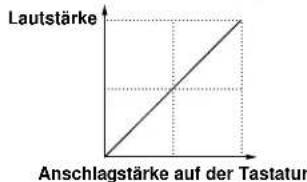
line
| Anschlagstärke auf der Tastatur | Lautstärke | | :--- | :--- | | 0 | 0 | | 1 | 1 | | 2 | 2 | | 3 | 3 | | 4 | 4 | | 5 | 5 | | 6 | 6 | | 7 | 7 | | 8 | 8 | | 9 | 9 | | 10 | 10 | | 11 | 11 | | 12 | 12 | | 13 | 13 | | 14 | 14 | | 15 | 15 | | 16 | 16 | | 17 | 17 | | 18 | 18 | | 19 | 19 | | 20 | 20 | | 21 | 21 | | 22 | 22 | | 23 | 23 | | 24 | 24 | | 25 | 25 | | 26 | 26 | | 27 | 27 | | 28 | 28 | | 29 | 29 | | 30 | 30 | | 31 | 31 | | 32 | 32 | | 33 | 33 | | 34 | 34 | | 35 | 35 | | 36 | 36 | | 37 | 37 | | 38 | 38 | | 39 | 39 | | 40 | 40 | | 41 | 41 | | 42 | 42 | | 43 | 43 | | 44 | 44 | | 45 | 45 | | 46 | 46 | | 47 | 47 | | 48 | 48 | | 49 | 49 | | 50 | 50 | | 51 | 51 | | 52 | 52 | | 53 | 53 | | 54 | 54 | | 55 | 55 | | 56 | 56 | | 57 | 57 | | 58 | 58 | | 59 | 59 | | 60 | 60 | | 61 | 61 | | 62 | 62 | | 63 | 63 | | 64 | 64 | | 65 | 65 | | 66 | 66 | | 67 | 67 | | 68 | 68 | | 69 | 69 | | 70 | 70 | | 71 | 71 | | 72 | 72 | | 73 | 73 | | 74 | 74 | | 75 | 75 | | 76 | 76 | | 77 | 77 | | 78 | 78 | | 79 | 79 | | 80 | 80 | | 81 | 81 | | 82 | 82 | | 83 | 83 | | 84 | 84 | | 85 | 85 | | 86 | 86 | | 87 | 87 | | 88 | 88 | | 89 | 89 | | 90 | 90 | | 91 | 91 | | 92 | 92 | | 93 | 93 | | 94 | 94 | | 95 | 95 | | 96 | 96 | | 97 | 97 | | 98 | 98 | | 99 | 99 | | Aschlagstärke auf der Tastatur: The chart displays the relationship between an anschlagstärke (X-axis) and an Lautstärke (Y-axis). The values for the chart are: 'Anschlagstärke' (X-axis) ranges from approximately -1 to +1, and 'Lautstärke' (Y-axis) ranges from approximately -1 to +1. The chart is labeled in English. The label 'Aschlagstärke' appears twice: 'Anschlagstärke' (X-axis) and 'An Lautstärke' (Y-axis). The chart is annotated with the same axes and labels but does not contain any data series or categories. The chart is saved as a PNG file named 'Anschlagstärke'.soft: Diese Kurve erhöht den Lautstärkepegel bei einem weicheren Spielstil und eignet sich für Musiker mit leichtem Tastenanschlag.
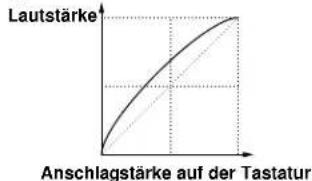
line
| Anschlagstärke auf der Tastatur | Lautstärke | | ------------------------------ | ---------- | | 0 | 0 | | 1 | 0.5 | | 2 | 1.0 | | 3 | 1.5 | | 4 | 2.0 | | 5 | 2.5 | | 6 | 3.0 | | 7 | 3.5 | | 8 | 4.0 | | 9 | 4.5 | | 10 | 5.0 |hard: Diese Kurve vermindert den Lautstärkepegel bei stärkerem Spielstil und eignet sich für Musiker mit hartem Anschlag.
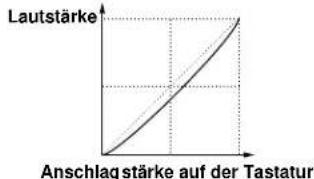
line
| Anschlagstärke auf der Tastatur | Lautstärke | | :--- | :--- | | 0 | 0 | | 1 | 1 | | 2 | 2 | | 3 | 3 | | 4 | 4 | | 5 | 5 | | 6 | 6 | | 7 | 7 | | 8 | 8 | | 9 | 9 | | 10 | 10 | | 11 | 11 | | 12 | 12 | | 13 | 13 | | 14 | 14 | | 15 | 15 | | 16 | 16 | | 17 | 17 | | 18 | 18 | | 19 | 19 | | 20 | 20 | | 21 | 21 | | 22 | 22 | | 23 | 23 | | 24 | 24 | | 25 | 25 | | 26 | 26 | | 27 | 27 | | 28 | 28 | | 29 | 29 | | 30 | 30 | | 31 | 31 | | 32 | 32 | | 33 | 33 | | 34 | 34 | | 35 | 35 | | 36 | 36 | | 37 | 37 | | 38 | 38 | | 39 | 39 | | 40 | 40 | | 41 | 41 | | 42 | 42 | | 43 | 43 | | 44 | 44 | | 45 | 45 | | 46 | 46 | | 47 | 47 | | 48 | 48 | | 49 | 49 | | 50 | 50 | | 51 | 51 | | 52 | 52 | | 53 | 53 | | 54 | 54 | | 55 | 55 | | 56 | 56 | | 57 | 57 | | 58 | 58 | | 59 | 59 | | 60 | 60 | | 61 | 61 | | 62 | 62 | | 63 | 63 | | 64 | 64 | | 65 | 65 | | 66 | 66 | | 67 | 67 | | 68 | 68 | | 69 | 69 | | 70 | 70 | | 71 | 71 | | 72 | 72 | | 73 | 73 | | 74 | 74 | | 75 | 75 | | 76 | 76 | | 77 | 77 | | 78 | 78 | | 79 | 79 | | 80 | 80 | | 81 | 81 | | 82 | 82 | | 83 | 83 | | 84 | 84 | | 85 | 85 | | 86 | 86 | | 87 | 87 | | 88 | 88 | | 89 | 89 | | 90 | 90 | | 91 | 91 | | 92 | 92 | | 93 | 93 | | 94 | 94 | | 95 | 95 | | 96 | 96 | | 97 | 97 | | 98 | 98 | | 99 | 99 | | Aschlagstärke auf der Tastatur: The chart displays the relationship between the two variables for each of the four series (Lautstärke and Anschlagstärke). The data points are labeled as 'Anschlagstärke' and 'Anschlagstärke' respectively. The chart is divided into three quadrants: top-left (Lautstärke > Lautstärke), top-right (Anschlagstärke > Anschlagstärke), and bottom-left (Lautstärke < Lautstärke). The lines represent the same series in each quadrant, but they do not have specific values. The chart is labeled 'Anschlagstärke'.wide: Diese Kurve vermindert den Lautstärkepegel bei leichtem Anschlag und erhöht ihn bei starkem Anschlag. Hierdurch läßt sich ein weiterer dynamischer Bereich erzielen.
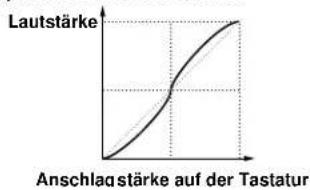
line
| Anschlagstärke auf der Tastatur | Lautstärke | | ------------------------------ | ---------- | | 0 | 0 | | 1 | 0.5 | | 2 | 1.0 | | 3 | 1.5 | | 4 | 2.0 | | 5 | 2.5 | | 6 | 3.0 | | 7 | 3.5 | | 8 | 4.0 | | 9 | 4.5 | | 10 | 5.0 |fix: Dieser Parameter stellt die Anschlagsempfindlichkeit auf einen festen Wert ein, und der Tongenerator erzeugt den Sound mit diesem Wert, unabhängig davon, wie stark der Anschlag auf der Tastatur ist. Der feste Wert wird wie nachfolgend in Vel Sens/Ofst beschrieben eingestellt.
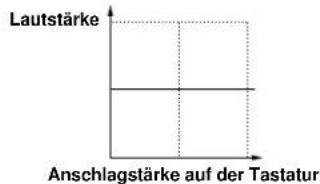
■ Vel Sens/Ofst (Velocity Sensitivity/Offset)
Dieser Parameter stellt Anschlagsempfindlichkeit und die Korrekturwerte für jeden einzelnen Part ein.
□ Einstellungen:
Vel Sens (Velocity Sensitivity): 0 \~ 127
Vel Ofst (Velocity Offset): -64 \~ 0 \~ +63
Wie der folgenden Graphik zu entnehmen ist, wird die Lautstärke-Veränderung um so größer, je höher dieser Wert eingestellt ist.
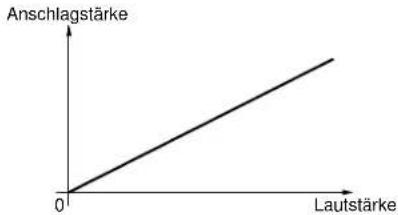
line
| Lautstärke | Anschlagstärke | | ---------- | -------------- | | 0 | 0 | | 1.5 | 1.5 |Vel Ofst (Velocity Offset):
Wie der folgenden Graphik zu entnehmen ist, wird der hier eingestellte Wert zum Anschlagsempfindlichkeitswert addiert oder von ihm subtrahiert.
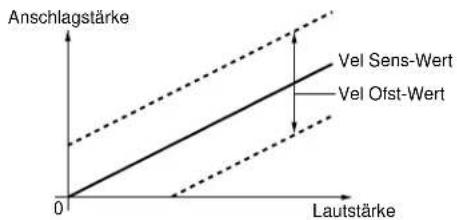
line
| Anschlagstärke | Vel Sens-Wert | Vel Ofst-Wert | | -------------- | ------------- | ------------- | | 0 | 0 | 0 | | Lautstärke | 0 | 0 |■ NoteShift
Dieser Parameter transponiert die Tonhöhe der Voice jedes einzelnen Parts in Halbtonschritten.
□ Einstellungen: -24 \~ +24
[F6]: SOUND
Diese Parameter stehen hauptsächlich im Zusammenhang mit dem Sound, etwa EG (Hüllkurve) und Portamento. Diese Einstellungen ermöglichen es Ihnen, die Lautstärke, die Tonhöhe und das Timbre jedes einzelnen Parts zu bestimmen und zu steuern.
![PERFORTEOUT PERF@001[Init Perform] ** [BP1-001[GlassE.P.] Attack= + 0 EG:Atck=+ 0 Decay=+ 0 Release=+ 0 PEG:Atck= + 0 R.Lvl= + 0 R.Time= + 0 Init= + 0 Bright= + 0 Harmoni= + 0 Ub:Rate= + 0 Delay= + 0 Depth= + 0 Port:Sw= off Time= 0 Mode= fn8r COMPART/HLT MIX LVR SOUND CTRL PRE](/content/2026/05/776523/images/5ba7c2c00ef00d42ba8bb55bc8db879d86195c4da39f90f1122c88a10e267a7a.jpg)
■ Part
■ Bank (Voice Bank)
■ Number
Diese Parameter sind dieselben, wie die für die MIX-Anzeige erläuterten. Siehe Seite 164.
EG (Envelope Generator)
Dieser Parameter dient zur Einstellung des EG (Hüllkurvengenerator) für jeden einzelnen Part. Die folgenden drei Parameter ermöglichen es Ihnen, eine Veränderung der Tonhöhe, des Timbres und der Lautstärke im Zeitverlauf zu kreieren, und zwar von dem Zeitpunkt, wo eine Taste gespielt bis sie wieder losgelassen wird.
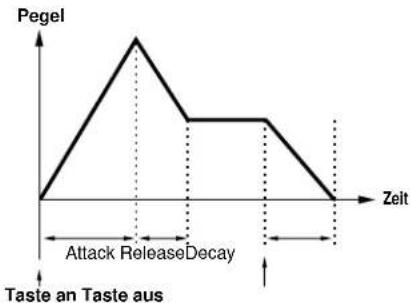
line
| Zeit | Value | |------|-------| | 0 | 0 | | Peak | 1 | | Mid | 0.5 | | End | 0 |■ Attack Time
Dieser Parameter stellt die Zeitdauer ein, die von dem Zeitpunkt erforderlich ist, wo eine Note gespielt wird, bis sie ihren höchsten Pegel erreicht hat. Wenn Attack Time auf einen positiven Wert eingestellt ist, wird dieser Spitzenwert langsamer erzielt. Negative Werte bewirken, daß der Spitzenwert rascher erreicht wird.
☐ Einstellungen: -64 \~ 0 \~ + 63
■ Decay Time
Dieser Parameter stellt die Zeitdauer ein, die erforderlich ist, bis der Spitzenpegel bis zu dem eingestellten Pegel abgesunken ist. Wenn Decay Time auf einen positiven Wert eingestellt ist, erfolgt der Wechsel langsamer. Negative Werte bewirken, daß der Wechsel schneller erfolgt.
☐ Einstellungen: -64 \~ 0 \~ + 63
HITWETS Decay Time wird für jede Voice im Voice Edit-Modus eingestellt.
■ Release Time
Dieser Parameter stellt die Zeitdauer ein, die der Sound benötigt, um vom Loslassen der Taste bis auf 0 abzusinken. Wenn Release Time auf einen positiven Wert eingestellt ist, erfolgt das Ausklingen langsamer. Negative Werte bewirken ein schnelleres Ausklingen.
☐ Einstellungen: -64 \~ 0 \~ + 63
Dieser Parameter dient zur Einstellung von PEG (Tonhöhen-Hüllkurvengenerator) für jeden einzelnen Part. Die folgenden vier Parameter ermöglichen es Ihnen, die Veränderung der Tonhöhe im Zeitverlauf von dem Zeitpunkt einzustellen, wo eine Taste gespielt wird, bis sie wieder losgelassen wird. Die hier eingestellten Parameter für Attack Time und Release Time sind ein Korrekturwert für dieselben Parameter, oben in EG erläutert wurden.
■ PEG Atck (PEG Attack)
Dieser Parameter stellt die Zeitdauer ein, die nach dem Spielen einer Taste erforderlich ist, bis die richtige Tonhöhe erreicht ist. Wenn Attack Time auf einen positiven Wert eingestellt wird, erfolgt der Wechsel langsamer. Negative Werte bewirken einen schnelleren Wechsel.
☐ Einstellungen: -64 \~ 0 \~ + 63
Dieser Parameter stellt die Zeitdauer ein, die erforderlich ist, bis nach dem Loslassen einer Taste die letzte Tonhöhe erreicht wird. Wenn die Einstellung auf einen positiven Wert erfolgt ist, ist die Tonhöhe im Verhältnis zur korrekten Tonhöhe höher. Negative Werte bewirken, daß sich die Tonhöhe im Verhältnis zur korrekten Tonhöhe auf einen niedrigeren Wert zu bewegt. Die Einstellung "0" erzeugt einen Sound, der der korrekten Tonhöhe entspricht.
☐ Einstellungen: -64 \~ 0 \~ + 63
■ PEG RelT (PEG Release Time)
Dieser Parameter stellt den Zeitraum ein, der erforderlich ist, bis nach dem Loslassen einer Taste der in PEG RelL eingestellte Tonhöhenwert erreicht ist. Wenn ein positiver Wert eingestellt ist, erfolgt der Wechsel langsamer. Negative Werte bewirken einen rascheren Wechsel.
☐ Einstellungen: -64 \~ 0 \~ + 63
■ PEG Init (PEG Initial)
Dieser Parameter stellt die Anfangstonhöhe ein, die beim Spielen auf der Tastatur erzeugt wird. Wenn die Einstellung auf einen positiven Wert erfolgt ist, wird die Tonhöhe im Verhältnis zur korrekten Tonhöhe höher. Negative Werte bewirken, daß die Tonhöhe im Verhältnis zur korrekten Tonhöhe niedriger ist. Eine Einstellung von "0" erzeugt die korrekte Tonhöhe.
□ Einstellungen: -64 \~ 0 \~ + 63
■ Bright
Dieser Parameter stellt die Grenzfrequenz des Filters ein, der für die betreffende Voice gewählt ist. Die Werte 0\~127 werden in -64\~0\~+63 umgewandelt und den ursprünglichen Voice-Daten hinzugefügt.
☐ Einstellungen: -64 \~ 0 \~ + 63
■ Harmonic
Dieser Parameter stellt die Filterresonanz ein, die für die betreffende Voice eingestellt ist. Die Werte 0 \~ 127 werden zu -64 \~ 0 \~ + 63 umgewandelt und den ursprünglichen Voice-Daten hinzugefügt.
□ Einstellungen: -64 \~ 0 \~ + 63
Vib (Vibrato)
Diese Einstellungen stehen im Zusammenhang mit dem Vibrato-Effekt für jeden einzelnen Part. Die folgenden drei Parameter ermöglichen es Ihnen, Vibrato zu erzeugen.
■ VibRate (Vibrato Rate)
Dieser Parameter stellt Geschwindigkeit des Vibrato-Effekts ein. Je größer der Wert ist, desto schneller die Vibrato-Bewegung.
☐ Einstellungen: -64 \~ 0 \~ + 63
■ VibDelay (Vibrato Delay)
Dieser Parameter stellt die Verzögerungszeit von dem Zeitpunkt, wo auf der Tastatur gespielt wird, bis zum Einsetzen des Vibrato-Effekts ein. Je größer der Wert ist, desto länger ist die Zeitverzögerung, che der Vibrato-Effekt einsetzt. Negative Wert bewirken eine kürzere Verzögerungszeit.
☐ Einstellungen: -64 \~ 0 \~ + 63
■ VibDepth (Vibrato Depth)
Dieser Parameter stellt die Tiefe des Vibrato ein. Je größer der Wert, desto tiefer das Vibrato.
□ Einstellungen: -64 \~ 0 \~ + 63
Port (Portamento)
Dieser Parameter steht im Zusammenhang mit dem Portamento-Effekt jedes einzelnen Parts. Die folgenden drei Parameter stehen zur Verfügung.
■ Port Sw (Portamento Switch)
Dieser Parameter schaltet das Portamento an und aus ("on" und "off"). Portamento bewirkt einen gleichmäßig gleitenden Übergang der Tonhöhe von einer Note zur nächsten.
□ Einstellungen: off, on
■ Port Time (Portamento Time)
Dieser Parameter stellt die Zeit ein, die erforderlich ist, bis die Tonhöhe von einer Note zur nächsten Note übergeleitet ist. Höhere Einstellungen bewirken eine längere (langsamere) Gleitzeit.
☐ Einstellungen: 0 \~ 127
■ Port Mode (Portamento Mode)
Dieser Parameter wählt den Portamento-Modus. Die Art und Weise, wie sich das Portamento bewegt, hängt davon ab, ob die Mono- oder Poly-Einstellung (Seite 165) in der MIX-Anzeige gewählt ist.
☐ Einstellungen: fngr (fingered), full
Wenn "Mono" im MIX-Menü gewählt ist:
fngr (fingered): Fingered Portamento wird nur ausgeübt, wenn Sie Legato spielen (d.h. eine Note spielen, ehe Sie die vorhergehende loslassen).
full: Es wird stets Portamento eingesetzt.
Wenn "Poly" im Mix-Menü gewählt ist:
Die Auswirkungen sind dieselben wie im Mono-Modus (Monophonie) mit Ausnahme, daß das Portamento auf mehrere Noten angewendet wird.
Zahlreiche Steuerungsfunktionen können einem Controller, etwa den CONTROL-Knöpfen auf dem Bedienfeld oder der Tastatur, vorher zugeordnet werden. So kann z.B. die Aftertouch-Funktion der Tastatur dazu verwendet werden, das Vibrato zu steuern, oder das [MODULATION]-Handrad dazu, den Sound mit Resonanz zu versehen. Die Steuerungsfunktionen können so zugeordnet werden, daß sie ein bestimmtes Element in einer Voice für einen Part beeinflußt. Die Zuordnung von Bedienelementen zu einer Voice wird als Voice Control (Voice-Steuerung) bezeichnet, und maximal 16 verschiedene Arten von Voice Controls können einer Voice zugeordnet werden.
HIUWEI6
Mit Ausnahme von Master Keyboard-Einstellungen sind die hier vorgenommenen Einstellungen von Voice Control dieselben, die bereits im Set-Menü (Controller Set) von Voice Edit erläutert wurden (siehe Seite 104). Nachfolgend wird nur der Inhalt der Abschnitte erläutert, die sich von SEiT unterscheiden.
![PERFORTEOT PERF-001[Init Perform] MWT1@P1-001[GlassE.P] MW2 TrnsSw= on Sw: -PB -FU -FS -Sus MW1B MW2D AT FC BC RB KN1 KN2 KN3 KN4 KN5 KN6 PitchBend URRer= + 2 Lower= - 2 COM PART/HLT MIX LVR SOUND SIND PRE](/content/2026/05/776523/images/740e3ebaace1213e7f8a13ca5e3de64e9f3d67343e81a1689640bcddaf76e5d1.jpg)
■ Part
■ Bank (Voice Bank)
■ Number
Diese Parameter sind dieselben, die in der MIX-Anzeige erläutert wurden. Siehe Seite 164.
Dieser Schalter wählt die erforderlichen Controller, damit das Instrument im Performance-Modus als Master Keyboard arbeitet. Stellen Sie die Controller auf "on", die Sie verwenden möchten. Es stehen 16 Typen von Controllern zur Verfügung, und Sie können auswählen, ob der jeweilige Parameter ausgegeben wird oder nicht.
☐ Einstellungen: PB (Pitch Bend Wheel), FV (Foot Volume), FS (Foot Switch), Sus (Sustain), AT (After Touch), FC (Foot Controller), BC (Breath Controller), RB (Ribbon Controller), MW1 (Modulation Wheel 1), MW2 (Modulation Wheel 2), KN1 \~ 6 (Knobs1-6); für jeden einzelnen Controller, on, off
■ Pitch Bend Upper
Dieser Parameter stellt den Grad der Tonhöhenveränderung in Halbtönen (Halbtonschritten) ein, wenn das [PITCH]-Handrad nach oben gedreht wird. Wenn z.B. ein Wert von +12 gewählt ist, bedeutet dies, daß die Tonhöhe bis maximal eine Oktave angehoben werden kann, wenn das [PITCH]-Handrad nach oben gedreht wird.
☐ Einstellungen: -48 \~ 0 \~ + 24
■ Pitch Bend Lower
Dieser Parameter stellt den Grad der Tonhöhen-Veränderung in Halbtönen (Halbtonschritten) ein, wenn das [PITCH]-Handrad nach unten gedreht wird. Wenn z.B. ein Wert von -12 gewählt ist, bedeutet dies, daß die Tonhöhe bis maximal eine Oktave gesenkt werden kann, wenn das [PITCH]-Handrad nach unten gedreht wird.
☐ Einstellungen: -48 \~ 0 \~ + 24
[F8]: PRE (Preset)
Einstellungen im Zusammenhang mit den voreingestellten Werten und MIDI, mit denen der Tongenerator für jeden einzelnen Part versehen wird.
![PERFORTEOT PERF@001[Init Perform] HPT1BP1-001C1G1SSE.P J PC TO MIDI=off Bank/PC:MD=001 00630000001 PE=64 Tg= off MD= off HW1 MW2 AT FO BC RB Controller=---- 0 64 0 127 0 64 Tg= off MD= off KN1 KN2 KN3 KN4 KN5 KN6 Knob ---- 64 64 64 64 64 COMPART HLT MIX LVR SOUND CTRL PRE](/content/2026/05/776523/images/e0d0c3f168d8337ae3881932c89eb5e89b538eb3555b36085ac09c230f5f307b.jpg)
■ Part
■ Bank (Voice Bank)
■ Number
Diese Parameter sind dieselben, wie die für die MIX-Anzeige. Siehe Seite 164.
Dieser Parameter stellt die Programmwechsel- und Bankenwahl-Meldungen ein, die an ein externes MIDI-Gerät gesendet werden, wenn Bank/Programmwechsel auf dem Bedienfeld des EX5/5R/7 vorgenommen werden. Für jeden einzelnen Part kann ein anderer Wert eingestellt werden.
■ PC To MIDI
Dieser Parameter stellt ein, ob Programmwechsel- und Bankwahl-Meldungen zu einem externen MIDI-Gerät gesendet werden oder nicht. Wenn die Einstellung auf "on" erfolgt, werden die Meldungen gesendet, und bei der Einstellung "off" werden die Meldungen nicht gesendet.
☐ Einstellungen: off, on
■ MD BankMSB (MIDI Bank Select MSB)
Dieser Parameter stellt die MSB-Meldungen für die Bankwahl ein, die zu einem externen MIDI-Gerät gesendet werden, wenn Bank/Programmwechsel vorgenommen werden.
□ Einstellungen: 000 \~ 127
■ MD BankLSB (MIDI Bank Select LSB)
Dieser Parameter stellt die LSB-Meldungen für die Bankwahl ein, die zu einem externen MIDI-Gerät gesendet werden, wenn Bank/Programmwechsel vorgenommen werden.
□ Einstellungen: 000 \~ 127
HINWEIS
Bei den Bank Select-Meldungen handelt es sich um MIDI-Meldungen, die dazu verwendet werden, eine Voice Bank zu wechseln. Durch Kombinationen der beiden Steuerungswechsel-Meldungen, Bank Select MSB und LSB, kann eine einzelne Voice Bank bestimmt werden. Die zur Verfügung stehenden Banken und Steuerungswechsel-Nummern hängen von dem Tongenerator ab, der verwendet wird. Weitere Informationen hierzu finden Sie in der Bedienungsanleitung für den jeweiligen Tongenerator, den Sie einsetzen.
■ MIDI PC (MIDI Program Change)
Dieser Parameter stellt die MIDI-Programmnummern ein, die zu einem externen MIDI-Gerät gesendet werden, wenn Bank/Programmwechsel vorgenommen werden.
□ Einstellungen: 001 \~ 128
HINJIC19 Bitte beachten Sie, daß die Programm-Nummern von 001 \~ 128 reichen, aber die tatsächlichen MIDI-Programmwechselnummern von 0 \~ 127. Bedenken Sie daher stets, daß die Nummern um eine Stelle verschoben sind.
Controller
■ InitVal PB (Initial Value Pitch Bend)
Dieser Parameter stellt den Voreinstellwert für die Tonhöhenbeugung eines Parts ein.
□ Einstellungen: 0 \~ 127
Wenn Bank/Programmwechsel vorgenommen werden, stellt dieser Parameter ein, ob die voreingestellten Werte für die sechs Controller unten (AT, FC, BC, RC, MW1, MW2) zum internen Tongenerator gesendet werden. Wenn die Einstellung auf "on" erfolgt ist, werden sie gesendet, und wenn die Einstellung auf "off" erfolgt ist, werden sie nicht gesendet.
□ Einstellungen: off, on
■ Ctrl to MIDI (Contoroller To MIDI)
Wenn Bank/Programmwechsel vorgenommen werden, stellt dieser Parameter ein, ob die voreingestellten Werte für die sechs Controller unten (AT, FC, BC, RC, MW1, MW2) zu einem externen MIDI-Gerät gesendet werden. Wenn die Einstellung auf "on" erfolgt ist, werden sie gesendet, und wenn die Einstellung auf "off" erfolgt ist, werden sie nicht gesendet.
□ Einstellungen: off, on
■ InitVal MW1/MW2/AT/FC/BC/RB (Initial Values)
Dieser Parameter stellt die Voreinstellwerte für Steuerungswechsel ein, die von jedem einzelnen Controller gesendet werden.
☐ Einstellungen: Jeder der folgenden Bedienelemente kann zwischen 0 \~ 127 eingestellt werden: AT (After Touch), FC (Foot Controller), BC (Breath Controller), RB (Ribbon Controller), MW1 (Modulation Wheel 1), MW2 (Modulation Wheel 2)
Knob
■ Knob To TG (Knob To Tone Generator)
Wenn Bank/Programmwechsel vorgenommen werden, stellt dieser Parameter ein, ob die voreingestellten Werte für die Knöpfe 1-6 zum Tongenerator gesendet werden. Wenn die Einstellung auf "on" erfolgt ist, werden die Meldungen gesendet, und wenn die Einstellung auf "off" erfolgt ist, werden sie nicht gesendet.
☐ Einstellungen: off, on
■ Knob To MIDI
Wenn Bank/Programmwechsel vorgenommen werden, stellt dieser Parameter ein, ob die voreingestellten Werte für die Knöpfe 1-6 zu einem externen MIDI-Gerät gesendet werden. Wenn die Einstellung auf "on" erfolgt ist, werden die Meldungen gesendet, und wenn die Einstellung auf "off" erfolgt ist, werden sie nicht gesendet.
□ Einstellungen: off, on
■ InitVal KN1 \~ 6 (Initial Values KN1 \~ 6)
Dieser Parameter stellt die voreingestellten Werte für Steuerungswechsel ein, die durch die Knöpfe 1-6 gesendet werden.
☐ Einstellungen: Jeder der Knöpfe 1-6 kann von 0 \~ 127 eingestellt werden
HINWEI9
Der Inhalt der Steuerungswechsel für jeden einzelnen Controller und die Knöpfe 1-6 werden in der CTRL-Anzeige bestimmt.
Anhören der Einstellungen des Preset-Menüs
Der EX gibt die Parametereinstellungen aus, die Sie im Voreinstellungsmenü (Preset) vorgenommen haben, wenn Sie den Schalter [SHIFT] gedrückt halten und dann [ENTER] drücken. Sie können sich die Ergebnisse anhören.
[F3]: MLT (Multi)
Die Einstellung der Parameter für jeden einzelnen Part in jeder einzelnen Performance wird in dieser Tabelle vorgenommen. Verschiedene Parts können gleichzeitig angezeigt werden, und es ist möglich, jeden einzelnen zu editieren. Die zur Verfügung stehenden Parameter sind dieselben, wie die im Abschnitt für die PART-Anzeige erläuterten, Seite 164.
Wenn das MLT-Menü mit F3 gewählt wird, erscheinen die folgenden fünf Arten von Kategorie-Menüs. Sie können nun leicht mit den Schaltern F4 \~ F8 durch die Liste rollen und den gewünschten Parameter wählen.
Bei jedem Druck auf F3 wechselt der Part-Abschnitt und zeigt abwechselnd Part 1 \~ 4, Part 5 \~ 10 und Part 11 \~ 16.
Lyr \~ Part 1 \~ 4
![PERFORMEOT PERF=001[Init: Perfrom] INT [BP1-001[Vanoha Grand] Bank=P1 Lvr 1:Pf 2:Pf 3:Pf 4:Pf Bank P1N P1B P1C P1D P1 Number 001 001 001 001 Volume 127 127 127 127 Pan cnt cnt cnt cnt COM PARTHLT MAX LVR SOUND CTRL PRE](/content/2026/05/776523/images/bfed2e2d42996e5bfe58879fa653106e60489b106a106c748a7e435e7b46dfed.jpg)
![YAMAHA EX5R - [F3]: MLT (Multi) - 2](/content/2026/05/776523/images/9f2e3b815c73e08c2620d0b52afa269f3edc747292caa9b4a8d6835bcdc15a11.jpg)
Part 5 \~ 10
![PERFORMEOT PERF=001[Init Perfrom] 78P1-001 [Vanoha Grand] Bank=P1 5:Pf 6:Pf 7:Pf 8:Pf 9:Pf 10:Pf Bank 0 P18 P18 P1N P18 P18 P1 Number 001 001 001 001 001 001 Volume 127 127 127 127 127 127 Pan cnt cnt cnt cnt cnt COM PARTIHL LT KEX LVR SOUND CTRL PRE](/content/2026/05/776523/images/449ca0465426be88299cf356bdbc427bdb8e49a988f57d5feb052c3efe7903fd.jpg)
![YAMAHA EX5R - [F3]: MLT (Multi) - 4](/content/2026/05/776523/images/7b10b7de423352e3e8c79233b737d589c9f0f89da31d276e0a77151018f4a447.jpg)
Part 11 \~ 16
![PERFORMEOT PERF=001[Init Per+rom] **3BP1-001[Vanoha Grand] Bank=P1 11:Pf 12:Pf 13:Pf 14:Pf 15:Pf 16:Pf Bank P18 P18 P1N P18 P18 P1 Number 001 001 001 001 001 001 Volume 127 127 127 127 127 127 Pan cnt cnt cnt cnt cnt cnt COM PARTHTL KTX LVR SOUND CTRL PRE](/content/2026/05/776523/images/e10acea023c4cdb0f10c771abde13a81f6e7fe3d4d13a1049f92005fae0be4c5.jpg)
![YAMAHA EX5R - [F3]: MLT (Multi) - 6](/content/2026/05/776523/images/36481d6dd33b74c400c7ddf394941ffccbd5cf6079f232a37e0b99ac7acdc259.jpg)
Die Spalte "Lyr" erlaubt es Ihnen, die Gesamteinstellungen (etwa Lautstärke und Pan) für die Parts einzustellen, bei denen die "Layer Switches" (LYR-Menü) eingeschaltet sind. Sie können die einzelnen Einstellungen mit relativen Werten einstellen, so daß die Gesamtbalance der einzelnen Parts erhalten bleibt.
HINWEIS
In der MLT-Anzeige können Sie mit den PART-Schaltern 1-16 auf dem Bedienfeld (EX5/7) direkt den Part wählen, den Sie editieren möchten.
Die zur Verfügung stehenden Parameter sind nachfolgend aufgelistet. Weitere Einzelheiten zum Inhalt und den verfügbaren Werte der einzelnen Parameter finden Sie in der Erläuterung zur PART-Anzeige (Seite 164).
| Lyr 1:PI 2:PI | 3:PI 14:PI 15:PI 16:PI | |||||||
| Bank P1 P1 P1 P1 P1 P1 P1 P1 P1 P1 P1 P1 P1 P1 P1 P1 P1 P1 P1 P1 P1 P1 P1 P1 P1 P1 P1 P1 P1 P1 P1 P1 P1 P1 P1 P1 P1 P1 P1 P1 P1 P1 P1 P1 P1 P1 P1 P1 P1 P1 P | ||||||||
| Number 001 001 001 001 001 001 001 001 001 001 001 001 001 001 001 001 001 001 001 001 001 001 001 001 001 002 | ||||||||
| Volume 100 100 100 100 100 100 100 100 100 100 100 100 100 100 100 100 100 100 100 100 100 100 100 100 100 101 | ||||||||
| Pan | cnt | cnt | cnt | cnt | cnt | cnt | ||
| Rev Send | 40 | 40 | 40 | 40 | 40 | 40 | ||
| Cho Send | 0 | 0 | 0 | 0 | 0 | 0 | ||
| InsEF Sw | off | off | off | off | off | |||
| Out Sel | L&R | L&R | L&R | L&R | L&R | |||
| Detune | +0 | +0 | +0 | +0 | +0 | +0 | ||
| MonoPoly | poly | poly | poly | poly | poly | poly | ||
| KeyAsign | mti | mti | mti | mti | mti | |||
| MDPanVol | off | off | off | off | off | |||
| Layer Sw | on | on | on | on | on | |||
| Nt Lmt L | C-2 | C-2 | C-2 | C-2 | C-2 | |||
| Nt Lmt H | G8 | G8 | G8 | G8 | G8 | |||
| VelLmt L | 1 | 1 | 1 | 1 | 1 | |||
| VelLmt H | 127 | 127 | 127 | 127 | 127 | |||
| NoteShift | +0 | +0 | +0 | +0 | +0 | |||
| Vel Sens | 64 | 64 | 64 | 64 | 64 | |||
| Vel Crve | norm | norm | norm | norm | norm | |||
| Vel Olst | +0 | +0 | +0 | +0 | +0 | |||
| Arpeggio | on | on | on | on | on | |||
| Tx MIDIA | on | on | on | on | on | |||
| Tx MIDIB | on | on | on | on | on | |||
| MIDltoTG | on | on | on | on | on | |||
| MIDI Ch | 1 | 2 | 3 | 14 | 15 | |||
| Bright | +0 | +0 | +0 | +0 | +0 | +0 | ||
| Harmonic | +0 | +0 | +0 | +0 | +0 | +0 | ||
| Attack | +0 | +0 | +0 | +0 | +0 | +0 | ||
| Decay | +0 | +0 | +0 | +0 | +0 | +0 | ||
| Release | +0 | +0 | +0 | +0 | +0 | +0 | ||
| Vib Rate | +0 | +0 | +0 | +0 | +0 | +0 | ||
| VibDelay | +0 | +0 | +0 | +0 | +0 | +0 | ||
| VibDepth | +0 | +0 | +0 | +0 | +0 | +0 | ||
| PEG Init | +0 | +0 | +0 | +0 | +0 | +0 | ||
| PEG Atck | +0 | +0 | +0 | +0 | +0 | +0 | ||
| PEG RelL | +0 | +0 | +0 | +0 | +0 | +0 | ||
| PEG RelT | +0 | +0 | +0 | +0 | +0 | +0 | ||
| PortSw | off | off | off | off | off | off | ||
| PortTime | 0 | 0 | 0 | 0 | 0 | 0 | ||
| PortMode | fngr | fngr | fngr | fngr | fngr | |||
| PB Upper | +2 | +2 | +2 | +2 | +2 | |||
| PB Lower | -2 | -2 | -2 | -2 | -2 | |||
| PB Trns | on | on | on | on | on | |||
| RB Trns | on | on | on | on | on | |||
| MW1 Trns | on | on | on | on | on | |||
| MW2 Trns | on | on | on | on | on | |||
| KN1 Trns | on | on | on | on | on | |||
| KN2 Trns | on | on | on | on | on | |||
| KN3 Trns | on | on | on | on | on | |||
| KN4 Trns | on | on | on | on | on | |||
| KN5 Trns | on | on | on | on | on | |||
| KN6 Trns | on | on | on | on | on | |||
| AT Trns | on | on | on | on | on | |||
| FC Trns | on | on | on | on | on | |||
| BC Trns | on | on | on | on | on | |||
| Sus Trns | on | on | on | on | on | |||
| FS Trns | on | on | on | on | on | |||
| FV Trns | off | off | off | off | off | |||
| CtrlToMD | off | off | off | off | off | |||
| CtrlToTG | off | off | off | off | off | |||
| KnobToMD | off | off | off | off | off | |||
| KnobToTG | off | off | off | off | off | |||
| PC toMD | off | off | off | off | off | |||
| Bank MSB | 063 | 063 | 063 | 063 | 063 | |||
| Bank LSB | 000 | 000 | 000 | 000 | 000 | |||
| MIDI PC | 001 | 001 | 001 | 001 | 001 | |||
| Init PB | 64 | 64 | 64 | 64 | 64 | |||
| Init MW1 | 0 | 0 | 0 | 0 | 0 | |||
| Init MW2 | 64 | 64 | 64 | 64 | 64 | |||
| Init AT | 0 | 0 | 0 | 0 | 0 | |||
| Init FC | 127 | 127 | 127 | 127 | 127 | |||
| Init BC | 0 | 0 | 0 | 0 | 0 | |||
| Init RB | 64 | 64 | 64 | 64 | 64 | |||
| Init KN1 | 64 | 64 | 64 | 64 | 64 | |||
| Init KN2 | 64 | 64 | 64 | 64 | 64 | |||
| Init KN3 | 64 | 64 | 64 | 64 | 64 | |||
| Init KN4 | 64 | 64 | 64 | 64 | 64 | |||
| Init KN5 | 64 | 64 | 64 | 64 | 64 | |||
| Init KN6 | 64 | 64 | 64 | 64 | 64 | |||
Performance Job-Modus
Diese Jobs ermöglichen es Ihnen, Performances zu initialisieren, abzurufen oder zu kopieren, die im Performance Edit-Modus kreiert wurden (oder editiert werden).
Ausgehend vom Performance-Modus drücken Sie den Schalter [JOB], um den Performance Job-Modus aufzurufen. Es stehen zwei verschiedene Arten von Jobs im Performance Job-Modus zur Verfügung. Drücken Sie F1 (INIT), F2 (RECL), oder F3 (COPY), um einen Job zu wählen.

Ehe der Performance Job-Modus aufgerufen wird, ist es erforderlich, zunächst die Performance zu wählen, die initialisiert, abgerufen oder kopiert werden soll (siehe Seite 172).
![PERFORM JO5 PERF:001[Init Perform] Perf:Job 1: 1:Init Perform 2:Recall Perform 3:Copy Perform INIT REOL COPY F1 F2 F3](/content/2026/05/776523/images/e53ee6eb1d71bd3c9f9545930827246447919c291200adf6e102d42c29fd1135.jpg)
Schritte zur Ausführung eines Jobs
① Während Sie sich im Performance-Modus befinden, wählen Sie die Performance-Nummer, für die Sie die Job-Funktion ausführen möchten.
② Drücken Sie [JOB], um den Performance Job-Modus aufzurufen.
③ Drücken Sie F1 (INIT), F2 (RECL), oder F3 (COPY), um einen Job zur Ausführung zu wählen. Daraufhin erscheint die Anzeige des gewählten Jobs.
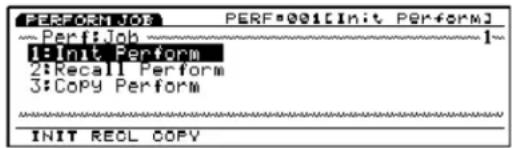
Sie können die einzelnen Jobs auch dadurch wählen, daß Sie den Cursor zur gewünschten Job-Bezeichnung auf der Anzeige führen und dann [ENTER] drücken.
4 Bewegen Sie den Cursor zu einem Parameter und verwenden Sie [INC]/[DEC], das Datenrad, den Ziffernblock oder die Knöpfe 1 \~ 6, um Werte einzustellen.

Dieser Bedienungsschritt ist zum Initialisieren und Abrufen nicht erforderlich.
⑤ Drücken Sie [ENTER]. Daraufhin erscheint das folgende Pop-Up-Menü und fordert Sie zur Bestätigung des Bedienungsschritts auf.
![PERFORM:03 PERF=001[Init Perfrom] Copy Perform 001[Init Perfrom] ↓ Part01 all 001[Init Perfrom] Part01 INIT REAL COPY](/content/2026/05/776523/images/3ab02cc12e11c4991e8e9adba59aabdc640dde96d7d8092ce8e02e003ba8ebe2.jpg)
6 Drücken Sie [YES], um den Job auszuführen. Daraufhin erscheint kurzzeitig "Completed!" auf der Anzeige, um mitzuteilen, daß der Job einwandfrei ausgeführt wurde, und die vorherige Anzeige erscheint wieder.
Drücken Sie [NO], um den Job zu löschen.
“Executing...” (wird ausgeführt) erscheint auf der Anzeige, falls es eine Weile dauert, bis der Performance Job ausgeführt ist. Bitte beachten Sie, daß die Daten zerstört werden können, wenn Sie die Stromversorgung ausschalten, während “Executing...” auf der Anzeige zu sehen ist.
7 Drücken Sie [EXIT] zweimal, um den Performance Job-Modus wieder zu verlassen und zum Performance Play-Modus zurückzukchren.
Dieser Job ermöglicht es Ihnen, die Anfangswerte für jede Performance wieder aufzurufen (Initialisierung). Die Initialisierung muß vor dem Editieren verwendet werden, z.B. wenn Sie eine Original-Performance von Anfang an neu kreieren wollen.
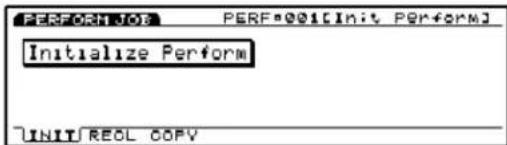
Wenn Sie während des Editierens einer Performance, ohne diese vorher gespeichert zu haben, eine andere Performance wählen, gehen die editierten Daten der vorhergehenden Performance verloren. Der Recall-Job ermöglicht es Ihnen, die bereits editierten Original-Daten wieder aufzurufen, selbst wenn zwischenzeitlich eine andere Performance gewählt worden ist.
![PERFORM 003 PERF-001[Init Perform] Recall Perform INIT RECL COPY](/content/2026/05/776523/images/d8aa1de42f741350e01c0a895c612e88c845abdefd191b733c219eb27ffa26a8.jpg)
Sie können selbst dann die editierten Daten wieder aufrufen, wenn die Stromversorgung zwischenzeitlich aus- und dann wieder angeschaltet wurde.
Dieser Job ermöglicht es Ihnen, Common-Daten (gemeinsame Daten) einer Performance, oder bestimmte Daten eines gewählten Parts zur gegenwärtig gewählten Performance zu kopieren. Dieser Job ist dann praktisch, wenn Sie bei der Zusammenstellung einer anderen Performance einen Teil der Daten einer bereits vorhandenen Performance verwenden möchten.
![PERFORM Copy Perform 1 2 3 PERF:001[Init Perfrom] E001 [Init Perfrom] 001 [Init Perfrom] Part01 all Part01 INIT REOL COPY ④ ⑤](/content/2026/05/776523/images/1f0536f3b739aff31bf1103d207f7a424b04b3e2b4e46a6dd7f9b6c9cfb5772f.jpg)
HINDIC Dieser Job hat nicht die Aufgabe, eine Performance in der Form zu kopieren, wie sie im internen Speicher vorhanden ist. Stattdessen kopiert dieser Job die verschiedenen Parameter-Werte einer Performance zum Editier-Pufferspeicher einer anderen Performance.
■ ①Source Performance Number
Hiermit stellen Sie die Nummer der Quellen-Performance ein, von der kopiert werden soll.
☐ Einstellungen: 001 \~ 128
■ ②Source Part
Hiermit stellen Sie den Part der Quellen-Performance ein, der kopiert werden soll. Wenn Sie Daten kopieren möchten, die allen Parts gemeinsam sind, wählen Sie Common.
☐ Einstellungen: Common (All Parts), PART01 (Part 1) \~ PART16 (Part16)
Hiermit wählen Sie den Typ der Daten, die kopiert werden. Hiermit ist es möglich, einerseits gemeinsame Daten (Common) zu bestimmen, die alle Parts gleichmäßig beeinflussen, und andererseits bestimmte Daten für ausgewählte Parts.
Wenn Common (alle Parts) als Quellen-Part gewählt ist: ALL (alle Performance Daten), PARAM (Parameter-Einstellungen), ARP (Arpeggio-Einstellungen), EFCT (Effect-Einstellungen), CTRL (Controller-Einstellungen), NAME (Performance-Bezeichnung)
Wenn Part 01 \~ 16 als Quellen-Part gewählt ist: ALL (alle Daten für den Part), MIX (Mix-Einstellungen), LAYER (Layer-Einstellungen), SOUND (Sound-Einstellungen), CTRL (Controller-Einstellungen), PRE (Preset-Einstellungen)
■ ④Destination Performance Number
Dieser Parameter ist auf die gegenwärtig gewählte (Ziel-) Performance festgelegt.
HINWEI6
Ehe der Performance Job-Modus aufgerufen wird, ist es erforderlich, die Ziel-Performance im Performance Play-Modus zu wählen.
■ ⑤Destination Part
Hiermit bestimmen Sie den Part der Ziel-Performance, zu dem kopiert wird. Dieser Parameter wird nur angezeigt, wenn im Source Part-Parameter ein Part gewählt worden ist.
☐ Einstellungen: PART01 \~ 16
Sample Play-Modus
Dieser Modus ermöglicht es Ihnen, ein Sample zu wählen und wiederzugeben. Ausgehend vom Sample Play-Modus können Sie auch den Sample Record-Modus aufrufen und neue Sounds samplen. Der interne Speicher hat eine Aufnahmekapazität von maximal 1024 verschiedenen Samples. Außerdem besteht die Möglichkeit, die Samples auf Diskette abzuspeichern, um sie zu sortieren, so daß Sie sie später jederzeit wieder aufrufen können.
HINWEIG Weitere Einzelheiten zu den Grundlagen des Sampling-Verfahrens finden Sie auf Seite 69.
Drücken Sie den Schalter [SAMPLE], um den Sample Play-Modus aufzurufen. Wenn Sie den Sample Play-Modus aufrufen, erscheint die folgende Menü-Anzeige. Sie können eine Sample-Nummer wählen, die Sie wiedergeben möchten. Weiterhin können Sie selbst samplen, indem Sie F8 (REC) und den Sample Record-Modus aufrufen.
![SAMPLE PLAY SMPL:0001[NEWSAMPLE] Play Mode=Monon Sample = RAM 0001 --:NewSample DRAM : 524288 Free : 524288 word FLASH : 6 Free : 0 word [REO] Sample Bank Sample Number F8](/content/2026/05/776523/images/6a5f69e54be3bcf8b80513246a53956a946579aacbc7928e21e35739b4d4b73f.jpg)
An der Unterseite der Anzeige werden die gesamten Speicherkapazitäten (links) und der noch verfügbare Speicherplatz (rechts) von DRAM und FLASH in Einheiten von Worten angezeigt. 1 Wort entspricht 2 bytes oder 16 bits. Dementsprechend ist die gesamte Speicherkapazität von DRAM oder FLASH die Hälfte der Speicherkapazität des DRAM SIMMs oder Flash Memory, das Sie eingebaut haben.
■ Play Mode
Dieser Parameter stellt den Sample-Wiedergabe Modus ein. Die Wiedergabe kann in "stereo" und "mono" (Monaural) erfolgen. Wenn der "stereo"-Modus gewählt ist, werden die Sample Bank/Nummern für zwei Kanäle, L (links) und R (rechts), angezeigt. Bei Wahl des "mono"-Modus wird nur eine Sample Bank/Nummer angezeigt.
□ Einstellungen: stereo, mono
■ Sample Bank
Dieser Parameter stellt die Bank ein, die das Sample enthält, das Sie spielen möchten. Wenn "stereo" gewählt ist, können Sie jeweils eine verschiedene Sample Bank für L (linker Kanal) und R (rechter Kanal) einstellen. Obwohl "FLASH" wählbar ist, hat diese Wahl keine Auswirkungen, sofern nicht eine Flash-Speicherkarte EXFLM1 in Ihren EX5/5R/7 eingebaut ist.
□ Einstellungen: RAM, FLASH
HINNIEIS Der EX5/5R/7 ist werkseitig mit 1MB DRAM ausgerüstet. Durch Einbau eines Paares von 72 PIN DRAM SIMMs können Sie die Speicherkapazität auf maximal 65MB (einschließlich der ursprünglich vorhandenen 1MB) erweitern.
HINJICER Der interne DRAM-Speicher (einschließlich der DRAM SIMMs) ist ein flüchtiger Speicher, d.h. nur aktiviert, wenn er mit Strom versorgt wird, und alle Daten werden beim Ausschalten der Stromversorgung gelöscht. Wenn Sie daher die Stromversorgung wieder einschalten, sind keine Samples mehr im internen Speicher vorhanden.
■ Sample Number
Hiermit stellen Sie das Sample ein, das Sie wiedergeben möchten. Wenn “stereo” gewählt ist, können Sie jeweils eine verschiedene Sample Bank für L (linker Kanal) und R (rechter Kanal) einstellen.
□ Einstellungen: 1 \~ 1024
Obwohl die Sample-Nummern bis 1024 reichen, hängt die Menge der aufzeichnungsfähigen Daten vom zur Verfügung stehenden Speicherplatz ab. Wenn der gesamte zur Verfügung stehende Speicherplatz verbraucht ist, endet die Aufnahme. Wenn daher 1024 Sample-Nummern angezeigt sind, bedeutet dies daher nicht automatisch, daß alle Nummern tatsächlich Sample-Daten enthalten und diese wiedergegeben werden können.
HINNATE Der EX5/5R/7 ist in der Lage, Dateien im WAV-, AKAI- und AIFF-Format zu laden und wiederzugeben. Weitere Einzelheiten zum Laden von Dateien finden Sie auf Seite 265.
Wenn Sie ein Sample wiedergeben, das nur über eine kurze Schleifenlänge im hohen Register verfügt (oder nachdem die Tonhöhe mit der Transponierfunktion angehoben wurde), können Störgeräusche erzeugt werden. Stellen Sie in diesem Fall die Schleifenlänge höher ein (Seite 180).
HINWEI Ein Sample, das den Endpunkt (Seite 180) am Datenende hat, kann Störgeräusche erzeugen, wenn die Wiedergabe in einer Schleife erfolgt. Versuchen Sie in diesem Fall, die Schleifenlänge zu verändern.
Sample Record-Modus
Sampling von Sounds wird im Sample Record-Modus durchgeführt. Schließen Sie ein externes Mikrofon an den EX5/5R/7 an, um einen Sound aufzunehmen (oder im Fachjargon zu "sampfen"). Anschließend können Sie den betreffenden Sound als Instrument spielen. Zusätzlich kann der gesamplete Sound erneut gesamplet werden, nachdem Sie den Sound mit verschiedenen Effekten versehen haben (Re-Sampling-Funktion). Sie können die gesampleten Sounds spielen, indem Sie sie einer beliebigen Note auf der Tastatur zuordnen (Keymap). Weiterhin können Sie die Wave Edit-Funktion verwenden (Seite 150), um eine Wellenform zu erstellen und sie als AWM-Voice zu spielen. (Hierbei ist es mit dem EX5R erforderlich, ein externes MIDI-Keyboard einzusetzen, um das Sample einzuspielen.) Außerdem besteht die Möglichkeit, die Samples auf Diskette ab zu speichern, um sie zu sortieren, so daß Sie sie später jederzeit wieder aufrufen können.
GJUNH
Die aufgezeichneten Samples können im original EX-Dateiformat auf Disketten oder ein externes SCSI-Gerät, z.B. ein Festplattenlaufwerk, gespeichert werden. Weitere Einzelheiten zum Speichern von Dateien finden Sie auf Seite 263.
Und so rufen Sie den Sample Record-Modus auf.
Ausgehend vom Sample Play-Modus drücken Sie F8 (REC), um den Sample Record-Modus aufzurufen. Der Funktionsschalter F8 wechselt zu "STANDBY" (Bereitschaft), und die folgende Anzeige erscheint.
Drücken Sie [EXIT], um wieder zum Sample Play-Modus zurückzukehren.
Mic/Line-PegelEingangspec
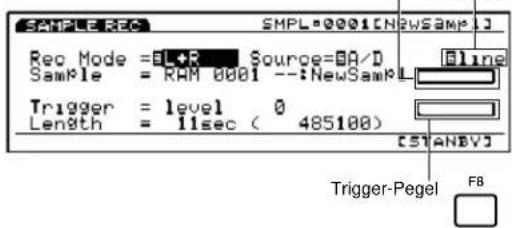
Dieser Parameter stellt den Sample Record-Modus zum Aufnehmen ein. Folgende Parameter stehen zur Auswahl: L (Aufnahme-Modus für linken Kanal), R (Aufnahme-Modus für rechten Kanal), mono (monauraler Aufnahme-Modus) und stereo (stereophonischer Aufnahme-Modus) [nur für EX5/5R verfügbar]).
☐ Einstellungen: L, R, mono, stereo (Nur EX5/5R)
HINWEIB Wenn beim EX7 "A/D" als Source (Quelle; nachfolgend erläutert) nachfolgend gewählt ist, wird automatisch "mono" als Aufnahme-Modus eingestellt.
■ Source
Dieser Parameter wählt die Quelle zur Aufnahme. Wenn der Sample-Vorgang z.B. mit einem Mikrofon durchgeführt wird, das an die A/D INPUT-Buchse(-n) angeschlossen ist, wählen Sie "A/D" (Analog/Digital). Wenn "A/D" gewählt ist, werden die Eingangspegel-Balken für jeden Kanal entsprechend dem gewählten Aufnahme-Modus angezeit.
Wenn Sie einen erneuten Sample-Vorgang (Re-Sample) vom internen Speicher aus durchführen möchten, wählen Sie "Internal". Wenn "Internal" gewählt ist, werden die Pegelanzeige-Balken nicht angezeigt.
☐ Einstellungen: A/D, Internal
■ Mic/Line Level
Dieser Parameter stellt den Eingangspegel für die A/D INPUT-Buchse(-n) ein (nur wenn oben "A/D" gewählt wurde). Wenn ein Mikrofon angeschlossen ist, wählen Sie Mic (Mikrofon-Pegel), und wenn ein Audio-Gerät, etwa ein CD-Spieler angeschlossen ist, wählen Sie Line (Direkteingangspegel).
□ Einstellungen: Line, Mic
■ Input Level Bar
Wenn A/D als Aufnahmequelle gewählt ist, werden die Eingangspegel-Balken für jeden einzelnen Kanal entsprechend dem gewählten Aufnahme-Modus angezeigt. Während Sie die Bewegungen der Balken beobachten, können Sie die Eingangspegel eines externen Gerätes prüfen und diese als Anhalt bei der Einstellung von Pegeln verwenden.
■ Trigger
Dieser Parameter stellt das Trigger-Verfahren (wie der Sample-Vorgang ausgelöst wird) für das Samplen ein. Die Art des zur Verfügung stehenden Trigger-Verfahrens hängt von der gegenwärtig gewählten Aufnahmequelle ab.
Wenn "A/D" als Aufnahmequelle eingestellt ist, können Sie entweder "manual" oder "level" wählen. Bei Wahl von "manual" können Sie jederzeit mit dem Sample-Vorgang beginnen, wenn Sie den Schalter [F8: START] drücken. Wenn "level" gewählt ist, beginnt der Sample-Vorgang automatisch, wenn der Eingangspegel einen bestimmten Wert überschreitet (Trigger-Pegel). Wenn Sie an dieser Stelle "level" wählen, erscheint zusätzlich der Wert-Parameter auf der Anzeige und Sie können mit diesem Parameter einen bestimmten Trigger-Pegel einstellen.
Wenn "Internal" als Aufnahmequelle eingestellt ist, können Sie entweder "key" oder "seq" (Sequenzer) wählen. Bei Wahl von "key" können Sie den Sample-Vorgang beginnen, indem Sie eine Taste auf der Tastatur drücken. Wenn "seq" gewählt ist, beginnt der Sample-Vorgang automatisch gleichzeitig mit dem Anfang der Wiedergabe eines Songs/Patterns.
□ Einstellungen:
Wenn "A/D" für Source gewählt ist: manual, level Wenn "Internal" als Source gewählt ist: key, seq
■ Trigger Level
Wenn "Level" als Trigger-Verfahren gewählt wurde, erscheint dieser Parameter zusätzlich auf der Anzeige. Mit diesem Parameter stellen Sie den Trigger-Pegel ein, bei dem der Sample-Vorgang beginnt. Wenn der Pegel des Eingangssignals, das an der (den) A/D INPUT-Buchse(-n) anliegt, den eingestellten Wert (Trigger-Pegel) überschreitet, beginnt der Sample-Vorgang automatisch. Während Sie den Trigger-Pegel einstellen, können Sie den Wert an der Bewegung der Pegel-Balken ablesen, während Sie den Pegel einstellen. Auf diese Weise können Sie den Trigger-Wert zum Starten des Samplens mit dem Eingangspegel-Balken vergleichen und den Pegel überprüfen, wo der Sample-Vorgang beginnt.
□ Einstellungen: 0 \~ 127
■ Length
Dieser Parameter gibt die zur Verfügung stehende Sampling-Zeit (Aufnahmezeit) an. Der hier eingestellte Wert bestimmt die Länge (Zeitraum) für die Aufnahme des Samples.
☐ Einstellungen: Die Länge hängt vom Speicherplatz des DRAM und FLASHI ab. Wenn der EX5/5R/7 das Werk verläßt, ist er mit 1MB DRAM ausgestattet, was für etwa 12 Sekunden monauraler Aufnahme gcnügt.
Schritte für Sampling 1 (Samplen mit einem externen Gerät, etwa einem Mikrofon)
Schließen Sie zunächst das Mikrofon oder das Audio-Gerät an die A/D INPUT-Buchse(-n) (Seite 14) an, das Sie zum samplen benutzen wollen.
①Drücken Sie ausgehend vom Sample Play-Modus F8 (REC), um den Sample Record-Modus aufzurufen.
②Stellen Sie den gewünschten Aufnahme-Modus ein und wählen Sie "A/D" für Source (Quelle).
3Stellen Sie den Parameter rechts von Source auf "Mic" oder "Line", abhängig davon, welchen Typ von Eingangssignalpegel Sie verwenden. Bei Anschluß eines Mikrofons wählen Sie Mic (Mikrofonpegel). Wenn Sie ein Audio-Gerät, etwa einen CD-Spieler anschließen, wählen Sie Line (Direkteingangspegel).
4 Stellen Sie die Eingangsverstärkung mit dem Knopf [A/D GAIN] auf dem Bedienfeld ein.
⑤Stellen Sie das Trigger-Verfahren mit dem Trigger-Parameter ein. Wenn "level" gewählt ist, setzen Sie die Einstellung mit dem Trigger-Pegel fort.
6 Prüfen Sie die zur Verfügung stehende Sample-Zeit (Aufnahmezeit) mit dem Length-Parameter. (Falls erforderlich) stellen Sie die Länge des Samples ein.
⑦Überprüfen Sie den Eingangspegel des Mikrofons oder Audio-Gerätes mit dem (den) Eingangspegel-Balken.
HINJICETG Was die Einstellung der Sample Bank/Nummer des Ziels betrifft, (selbst wenn FLS als Sample Bank im Sample Play-Modus gewählt wurde), wird automatisch eine leere DRAM-Sample-Nummer gewählt. Aus diesem Grunde ist es nicht erforderlich, eine gesonderte Sample-Nummer zu wählen.
⑧ Drücken Sie F8 (STANDBY), um Sample-Aufnahmebereitschaft herzustellen. Daraufhin erscheint "Waiting..." (Bitte warten...) auf der Anzeige.
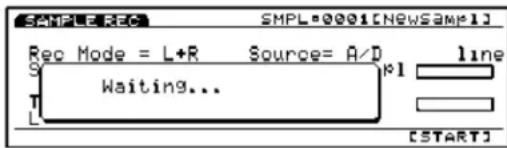
Beginnen Sie den Sample-Vorgang mit dem Trigger-Verfahren, das oben in Schritt 5erläutert wurde.
Wenn "manual" gewählt ist:
Drücken Sie F8 (START), um mit dem Sample-Vorgang zu beginnen.
Wenn "level" gewählt ist:
Wenn der Pegel des Eingangssignals, etwa von einem Mikrofon, den eingestellten Wert (Trigger-Pegel) überschreitet, beginnt der Sample-Vorgang automatisch.
Während des Sample-Vorgangs wird "Now Recording..." angezeigt.
10 Drücken Sie F8 (STOP), um den Sample-Vorgang zu beenden. Daraufhin wird die Bank/Nummer des Samples angezeigt.
![SAMPLE REC SMPL=0001[ ] Rec Mode =BL+R Source=BA/D Sample = RAM 0001 --:a/dL+R1 Trigger = level 0 Length = 11sec ( 485100) STANBY]](/content/2026/05/776523/images/e1f6aace102cd1d38251c8b14b0403cf0fb7ee2b18fc7b0f4598cb01b7b0d947.jpg)
HINDWET9 Wenn die eingestellte Länge des Samples erreicht wird, ehe Sie F8 (STOP) drücken, wird der Sample-Vorgang automatisch beendet.
Drücken Sie [EXIT], um zum Sample Play-Modus zurückzukehren und sich Ihr neu aufgenommenes Sample anzuhören.
⑫Wenn Sie einen weiteren Sample-Vorgang durchführen möchten, wiederholen Sie die oben erläuterten Schritte ① \~ ⑪.
HINJACIE Wenn die Stromversorgung ausgeschaltet wird, werden die im internen Speicher vorhandenen Daten gelöscht. Bitte denken Sie daran, daß Sie wichtige Sample-Daten auf Diskette oder in einem externen Speichergerät speichern sollten (Seite 259).
Sie können die gesampleten Daten mit der Sample-Editierfunktion im Sample Edit-Modus und der Kopierfunktion im Sample Job-Modus editieren. Weiterhin können Sie, wenn Sie sich im Voice Edit-Modus befinden (Seite 76), die gesampleten Daten als element/wave verwenden, um eine Original-Voice zu kreieren. Weiterhin können Sie die gesampleten Daten einzelnen Tasten zuordnen (Keymap-Funktion auf Seite 72) und sie auf der Tastatur spielen.
Schritte für Sampling 2 (Re-Sampling vominternen Ton- generator/Speicher)
Sie können ein zuvor aufgezeichnetes Sample oder eine voreingestellte Wave (Welle) sowie eine Song/Pattern-Phrase erneut samplen.
HINWEIS Wenn Sie ein vorher aufgezeichnetes Sample erneut samplen, müssen Sie es zunächst im Sample Edit-Modus editieren, als Element/Welle für eine interne Voice im Voice Edit-Modus (Seite 76) verwenden und dann die interne Voice im Speicher speichern.
①Ausgehend vom Voice Play-Modus wählen Sie eine Voice, die Sie samplen möchten. Oder für den Fall, daß Sie eine Song/Pattern-Phrase samplen, führen Sie zunächst die erforderlichen Bedienungsschritte zur Vorbereitung der Phrase zur Wiedergabe durch (z.B. indem Sie eine Einspielung für Song/Pattern oder Pattern-Nummer wählen).
Beispiel 1:
Wenn Sie eine Voice samplen (wählen Sie die Voice-Nummer im Voice Play-Modus)
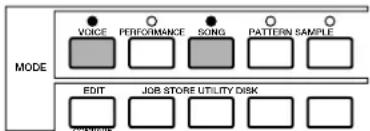
flowchart
graph TD
    A["VOICE"] --> B["PATTERN SAMPLE"]
    C["PERFORMANCE"] --> D["SONG"]
    E["EDIT"] --> F["JOB STORE UTILITY DISK"]
    G["CONVIE"] --> H[" "]
Beispiel 2:
Wenn Sie ein Pattern samplen (wählen Sie eine Pattern-Nummer im Pattern Play-Modus, und wählen Sie eine Einspielung für das Pattern im Performance Play-Modus)
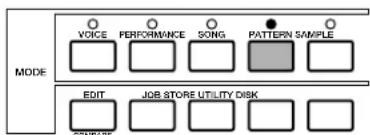
②Rufen Sie den Sample Play-Modus auf und drücken F8 (REC), um den Sample Record-Modus aufzurufen.
3 Stellen Sie den gewünschten Aufnahme-Modus ein und wählen Sie "Internal" für den Source-Parameter.
4 Stellen Sie das Trigger-Verfahren mit dem Trigger-Parameter ein. Wenn Sie eine Voice samplen möchten, die Sie auf der Tastatur spielen, wählen Sie "key", oder wenn Sie eine Song/Pattern-Phrase samplen möchten, wählen Sie "seq".
5 Prüfen Sie die zur Verfügung stehende Sample Zeit (Aufnahmezeit) mit dem Length-Parameter. (Falls erforderlich) stellen Sie die Länge des Samples ein.
HINMCTS Was die Einstellung der Ziel-Sample Bank/Nummer betrifft, (selbst wenn FLS als Sample Bank im Sample Play-Modus gewählt wurde), wird automatisch eine leere DRAM-Sample-Nummer gewählt. Aus diesem Grunde ist es nicht erforderlich, eine gesonderte Sample-Nummer zu wählen.
⑥Drücken Sie F8 (STANDBY), um Sample-Aufnahmebereitschaft herzustellen. Daraufhin erscheint "Waiting..." (Bitte warten...) auf der Anzeige.
⑦Beginnen Sie den Sample-Vorgang mit dem oben in Schritt
④festgelegten Trigger-Verfahren.
Wenn "key" gewählt ist:
Spielen Sie eine Taste auf der Tastatur, um mit dem Sample-Vorgang zu beginnen.
Wenn "seq" gewählt ist:
Drücken Sie den [PLAY]-Schalter des Sequenzers, um mit dem Sample-Vorgang zu beginnen.
Während des Sample-Vorgangs wird "Now Recording..." angezeigt.
⑧ Drücken Sie F8 (STOP), um den Sample-Vorgang zu beenden. Daraufhin wird die Bank/Nummer des Samples angezeigt.
HINDIET9 Wenn die eingestellte Länge des Samples erreicht wird, ehe Sie F8 (STOP) drücken, wird der Sample-Vorgang automatisch beendet.
⑨Drücken Sie [EXIT], um zum Sample Play-Modus zurückzukehren und sich Ihr neu aufgenommenes Sample anzuhören.
10Wenn Sie einen weiteren Sample-Vorgang durchführen möchten, wiederholen Sie die oben erläuterten Schritte
1\~9.
HINJETG Sie können die gesampleten Daten mit der Sample-Editierfunktion im Sample Edit-Modus und der Kopierfunktion im Sample Job-Modus editieren. Weiterhin können Sie, wenn Sie sich im Voice Edit-Modus befinden (Seite 76), die gesampleten Daten als Element/Wave verwenden, um eine Original-Voice zu kreieren. Weiterhin können Sie die gesampleten Daten einzelnen Tasten zuordnen (Keymap-Funktion auf Seite 72) und sie auf der Tastatur spielen.
HITNACTS Samples werden normalerweise im DRAM des internen Speichers aufgezeichnet. Die aufgenommenen Samples können jedoch zur FLS (als Sonderausstattung lieferbare Flash-Speicherkarte EXFLM1, sofern diese richtig eingebaut ist) übertragen werden. Hierzu wird die Copy Sample-Funktion im Sample Job-Modus eingesetzt. Sobald aufgenommene oder editierte Samples zur EXFLM1 übertragen sind, können diese Samples genau so wie Preset Waves verwendet werden (die Daten werden nach dem Ausschalten der Stromversorgung nicht gelöscht).
HINJETG Wenn die Stromversorgung ausgeschaltet wird, werden die im internen Speicher vorhandenen Daten gelöscht. Bitte denken Sie daran, daß Sie wichtige Sample-Daten auf Diskette oder in einem externen Speichergerät spei chern sollten (Seite 259).
Sample Edit-Modus
Im Sample Edit-Modus können Sie Samples, die Sie im Sample Record-Modus aufgezeichnet haben, editieren und sie ganz nach Wunsch in ihre endgültige Form bringen.
Drücken Sie, ausgehend vom Sample-Modus, den Schalter [EDIT], um den Sample Edit-Modus aufzurufen. Sie können den Sample Edit-Modus jedoch nicht aufrufen, wenn die gewünschte Sample-Nummer (in der RAM-Bank) keine Daten enthält. Wenn Sie den Sample Edit-Modus aufrufen, erscheint das nachfolgend gezeigte Untermenü. Es stehen Ihnen die nachfolgend erläuterten drei Einstellungsarten zur Verfügung. Drücken Sie F6, um das gewünschte Menü zu wählen.
![SAMPLE FOOT SMPL-0001[a/dL+R2] WaveType= 16bit Linear [Center Key] Center =0.3 SmplPlay=FwdLP LoopTune= + 0 Start Top Loop End 0 0 145473 145473 KNx1 LP.LOOK PARAH LOOP NAME F6 F7 F8](/content/2026/05/776523/images/f5026dd0b8445960ae8656d1b4381f30c14b8449c4d85fac006ce2997cf4edb0.jpg)
HITMCTIS In den Anzeigen F6: PARAM und F7: LOOP werden die Positionen F1: KNx*(Knopf x [Einheit]) und F4: LP. LOCK (Loop Lock) hinzugefügt. Bei der Anzeige F7: LOOP wird ebenfalls F3: ZOOM* hinzugefügt. Weitere Einzelheiten zu den jeweiligen Positionen finden Sie in den dazugehörigen nachfolgenden Erläuterungen.
HINMETB Ehe Sie den Sample Edit-Modus aufrufen, ist es zunächst erforderlich, daß Sie das Sample wählen, das Sie im Sample Play-Modus (Seite 175) editieren möchten. Alle Parameter können dem jeweiligen Sample hinzugefügt werden. Nachdem Sie den Editier-Vorgang beendet haben, denken Sie bitte daran, Ihr Sample auf einer Diskette oder einem externen Speichergerät zu speichern.
HITMCTS Wenn die Stromversorgung ausgeschaltet wird, werden die im internen Speicher vorhandenen Daten gelöscht. Bitte denken Sie daran, daß Sie wichtige Sample-Daten auf Diskette oder in einem externen Speichergerät speichern sollten (Seite 259).
HINMETIS Ein in Stereo aufgenommenes Sample kann auch in Stereo editiert werden. Wenn Sie jedoch zwei verschiedene Samples kombinieren und als L/R-Daten einstellen, können Sie den Sample Edit-Modus nicht aufrufen.
[F6]: PARAM (Parameter)
Es stehen verschiedene Parameter zur Einstellung der grundlegenden Aspekte bei der Wiedergabe eines Samples zur Verfügung, etwa die Einstellung des Start/Endpunktes einer Welle und wie das Sample klingt.
![SAMPLE:001 SMPL=0001[ca/dL+R2] WaveType= 16bit Linear [Center Key] Center =0.3 SmplPlay=FwdLP LookTune= + 0 Start Top 0 End 0 145473 145473 KNx1 LP.LOCK UPARAH LOOP NAME](/content/2026/05/776523/images/1541990eae23060ff15f61d0c04cb7483e4e7842f137c67af8251a3eb90acaa6.jpg)
■ Wave Type
Dieser Parameter zeigt den Wellen-Typ des Samples an. Die Sampling-Frequenz für eine Sample, das mit dem EX5/5R/7 aufgenommen wurde, ist auf 16 bit linear /44.1 kHz festgelegt.
Mit dem EX5/5R/7 ist es möglich, Dateien im Format AKAI und AIFF zu laden und wiederzugeben. In diesem Fall wird möglicherweise ein anderer Wellen-Typ als 16 bit linear/44.1kHz angezeigt, z.B. 12 bit linear, 8 bit linear und 8 bit LPC (komprimiert).
HINWEIG Weitere Hinweise zum Laden von Sample-Dateien fin den Sie auf Seite 263.
■ Center Key (Center-Schalter)
Dieser Parameter ordnet die Original-Tonhöhe des Samples einer Taste auf der Tastatur zu. Mit der Zuordnung dieser Taste als mittlere Tonhöhe können Sie die Tonhöhe in Halbtönen heben oder senken und das Sample wiedergeben.
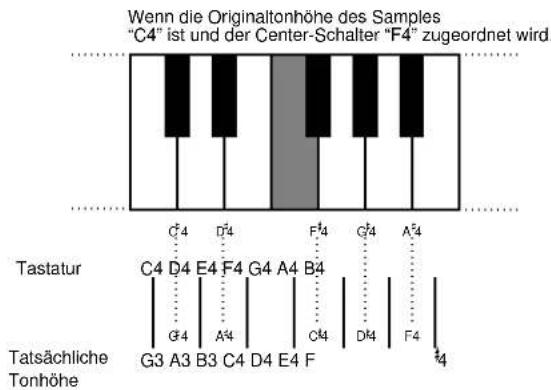
□ Einstellungen: C-2 \~ G8
■ LoopTune
Dieser Parameter stellt die Tonhöhe der Schleifen-Sektion zur Wiedergabe fein ein.
☐ Einstellungen: -63 \~ 0 \~ + 63
■ SmplPlay (Sample Play)
Dieser Parameter schaltet um, wie das Sample wiedergegeben wird. Es sthen drei Möglichkeiten zur Auswahl: "FwdLp", "FwdLpEX" oder "RevNoLp".
□ Einstellungen:
FwdLP:
Während eine Taste angeschlagen (gedrückt gehalten) ist, beginnt die Wiedergabe des Samples vom Startpunkt, bewegt sich zum Top-Punkt und wiederholt sich dann kontinuierlich vom Top-Punkt bis zum Endpunkt.
FwdNoLp:
Jedesmal, wenn diese Taste gedrückt wird, wird das Sample einmal vom Startpunkt bis zum Endpunkt wiedergegeben.
RevNoLp:
Jedesmal, wenn diese Taste gedrückt wird, wird das Sample einmal umgekehrt vom Endpunkt bis zum Startpunkt wiedergegeben.

Wiedergabe erfolgt wiederholt, bis Sie die Taste loslassen.

Wiedergabe erfolgt einmal.

Wiedergabe erfolgt einmal in umgekehrter Richtung.
Hinweise zur Einheit der Sample-Wiedergabe-Parameter
Wenn Sie die folgenden Sample-Wiedergabe Parameter mit dem Datenrad oder den Schaltern [INC]/[DEC] verändern, kann dies einige Zeit in Anspruch nehmen, da der Parameterwert zu groß ist. Drücken in solchen Fällen F1: KNx*(Knopf x Einheit), um die Einheit auf 10, 100, 1000 oder 10000 zu wechseln, und verwenden Sie die entsprechenden Knöpfe, um die Werte einzustellen. Verwenden Sie z.B. die Einheit 1000, um die Zahl grob zu suchen und verwenden Sie dann die Einheit 10 oder 1, um die Position oder Länge fein abzustimmen.
■ Wave Start
Dieser Parameter stellt den Startpunkt für die Sample-Wiedergabe ein. Wie dem folgenden Diagramm zu entnehmen ist, kann der Startpunkt so eingestellt werden, daß ungewünschte Störgeräusche ausgeblendet werden können, die vor diesem Punkt im Sample vorhanden sind.
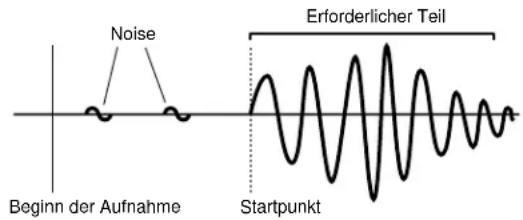
☐ Einstellungen: Abhängig von der Länge des Samples unterschiedlich
■ Loop Top
Dieser Parameter stellt den Top-Punkt der Schleifen-Wiedergabe (der Punkt, wo die Schleife beginnt) innerhalb des Bereichs des gesamten Samples ein. Wenn Sie z.B. eine Schleife für einen mit Sustain versehenen Sound einer Geige einstellen, werden Top- und Endpunkt normalerweise nach dem Attack-Teil des Sounds eingestellt. Auf diese Weise beginnt die Sample-Wiedergabe vom Attack-Teil, der die Charakteristiken der Violine bestimmt und wiederholt danach im wesentlichen den unverändert gleichbleibenden Teil des Sounds. Bei Sounds, die nicht über einen deutlich erkennbaren Attack-Teil verfügen, können Sie diesen Parameter auf dem Startpunkt belassen.
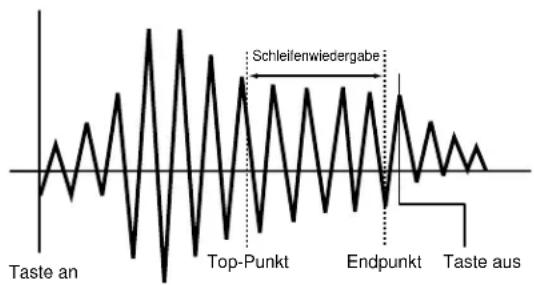
☐ Einstellungen: In Abhängigkeit von der Sample-Länge unterschiedlich
■ Loop Length
Dieser Parameter zeigt die Länge vom Top-Punkt zum Endpunkt an und stellt ihn ein. Wenn Sie diesen Wert verändern, erhöht oder vermindert sich der Endpunktwert ebenfalls entsprechend.
☐ Einstellungen: In Abhängigkeit von der Sample-Länge unterschiedlich.
■ Fraction
Dieser Parameter stellt die Länge der Schleife fein ein. Wenn die Schleife z.B. auf 100 und Loop Fraction auf 1 eingestellt ist, wird die Schleife 100 Punkte und 1/64 Punkte lang.
□ Einstellungen: 0 \~ 63
■ Loop End
Dieser Parameter stellt den Endpunkt der Schleifen-Wiedergabe innerhalb des Bereichs des gesamten Samples ein. Wie dem folgenden Diagramm zu entnehmen ist, kann der Endpunkt so eingestellt werden, daß unerwünschte Störgeräusche, die nach diesem Punkt im Sample vorhanden sind, ausgeblendet werden.
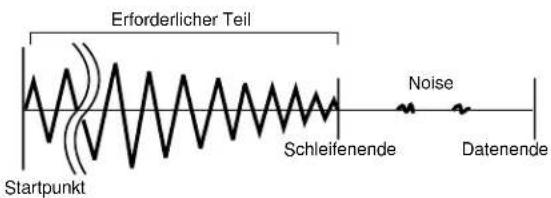
☐ Einstellungen: In Abhängigkeit von der Sample-Länge unterschiedlich
Hinweise zur Loop Lock-Funktion
Veränderungen des Startpunkts oder Top-Punkts können die eingestellte Schleifenlänge beeinflussen. Daher kann es vorkommen, daß Sie während des Editierens versehentlich die Schleifenlänge verändern. Wenn Sie die Schleifenlänge jedoch nicht verändern wollen, können Sie diese festlegen, indem Sie den Schalter F4 (LP. LOCK) drücken. Wenn Sie den Schalter erneut drücken, hebt dies die Loop Lock-Funktion wieder auf.
[F7]: LOOP
Hiermit können Sie die gesamte Wellenform optisch darstellen. In der rechten Hälfte der Anzeige sind Start-, End- und Top-Punkte hervorgehoben, so daß Sie den Startpunkt sowie die Top- und Endpunkte der Schleifen-Wiedergabe exakt einstellen können.
HINWEI
Diese Parameter hier entsprechen den Parametern in der PARAM-Anzeige (Parameter). Wenn Sie hier einige Parameterwerte verändern, spiegeln sich diese Veränderungen in den damit zusammenhängenden Parametern von PARAM wider und umgekehrt.
![SAMPLELOT SMPL=0001[3a/dL+R1] Fraction = 0 0 Start End Top 0 0 118685 118685 KNx1 ZOOMS LF. LOOK PARAM LOOP NAME](/content/2026/05/776523/images/a8b45efee318653a3b5b4d6d898e97f2c215d4c53c434142e8542365d1d66c2a.jpg)
Die folgenden Parameter sind dieselben wie in der PARAM-Anzeige. Weitere Einzelheiten zu den jeweiligen Parametern finden Sie auf Seite 179.
Dieser Parameter stellt Schleifen-Segmente ein. Dies ist derselbe Parameter wie in der PARAM-Anzeige.
□ Einstellungen: 0 \~ 63
■ START (Start point)
Dieser Parameter stellt den Startpunkt für die Sample-Wiedergabe ein.
■TOP
Dieser Parameter stellt den Top-Punkt der Schleifen-Wiedergabe (der Punkt, wo die Schleife beginnt) innerhalb des Bereichs des gesamten Samples ein.
■ LOOP
Dieser Parameter zeigt die Länge vom Top-Punkt zum Endpunkt an und stellt ihn ein. Wenn Sie diesen Wert verändern, erhöht oder vermindert sich der Endpunktwert ebenfalls entsprechend.
■ END (End point)
Dieser Parameter stellt den Endpunkt der Schleifen-Wiedergabe innerhalb des Bereichs des gesamten Samples ein.
■ Wave Display
Dieser Parameter zeigt eine Abbildung der gesamten Sample-Welle an.
![SAMPLE EOT SMPL-0001[ca/dL+R1] Fraction = 0.0 Start End Top 0 0 118685 118685 KNx1 ZOOMS LP.LOCK PARAM LOOE NAME](/content/2026/05/776523/images/4ed20ff99fc5a2faaab192d34512f6e05b2a9798c47e3bb489e0cf5936b02a69.jpg)
Wellenformen für die Start/Top/Endpunkte und Vergrößerungs-Funktion
In der rechten Hälfte der Anzeige werden die Wellenformen für die Start/Top/Endpunkte angezeigt. Wenn Sie den Schalter F3 drücken, können Sie die drei Punkte zur Feineinstellung vergrößern. Jeder Druck auf den Schalter verändert die Vergrößerung von 8-, 4-, 2-, auf 1-fach. Da dem Endpunkt der Top-Punkt folgt, können Sie den Verbindungspunkt der Schleife optisch prüfen.
![SAMPLE EOT SMPL:0001[ca/dL+R1] Fraction =0 0 Start End Top KNx1 ZOOH3 LP. LOOK PARAM LOOP NAME F3 SAMPLE EOT SMPL:0001[ca/dL+R1] Fraction =0 0 Start End Top KNx1 ZOOH4 LP. LOOK PARAM LOOP NAME F3 SAMPLE EOT SMPL:0001[ca/dL+R1] Fraction =0 0 Start End Top KNx1 ZOOH2 LP. LOOK PARAM LOOP NAME F3 SAMPLE EOT SMPL:0001[ca/dL+R1] Fraction =0 0 Start End Top KNx1 ZOOH1 LP. LOOK PARAM LOOP NAME F3](/content/2026/05/776523/images/e706181597176242d6fc86bd65f670ca61ea60b04cc798fed3620fd75435f4fc.jpg)
[F8]: NAME
Mit diesem Parameter können Sie dem Sample eine aus acht Schriftzeichen bestehende Bezeichnung geben.
![SAMPLE:001 SMPL-0001[ca/dL+R1] -Sample Name -- [a/dL+R1] 0123456789!#%&^()~@^`()~"*+, ABCDEFGHIJKLMNOPQRSTUVWXYZ;<=> abcdefghijklmnopqrstuvwxyz?[\]; abcdefghijklmnopqrstuvwxyz?\( ^{ } \) :\ PARAM LOOP\NAME](/content/2026/05/776523/images/ecebd9b174c2813fa9911805b8d94bb217daffc43f548e95ce50335aeb115688.jpg)
HITNWEIB Das Verfahren zur Bezeichnung eines Samples und seine Kategorie ist dasselbe wie bei einer Voice. Weitere Informationen hierzu finden Sie auf Seite 79.
HINNIEG Wenn die Editierung als Stereo-Daten erfolgt, sind nur die ersten beiden Buchstaben wirksam (z.B. *****L 01).
Sample Job-Modus
Diese Jobs ermöglichen es Ihnen, Samples, die Sie im Sample Edit-Modus erzeugt haben, zu kopieren, zu löschen oder zu ergänzen.
Ausgehend vom Sample-Modus drücken Sie den Schalter [SAMPLE], um den Sample Play-Modus aufzurufen. Es stehen fünf verschiedene Arten von Jobs im Sample Job-Modus zur Verfügung. Drücken Sie F1 (COPY), F2 (DEL), F3 (APND), F4 (NORM), oder F5 (EXTR), um einen Job zu wählen.
![SAMPLE JOB SMPL-0001[3/dL+R1] Sample:Job 1- 1:Copy Sample 5:Extract 2:Delete Sample 3:APPend Sample 4:Normalize COPY DEL APND NORM EXTR F1 F2 F3 F4 F5](/content/2026/05/776523/images/6281fa7d4f35b5cb68dde260f527d3ff7f21a97f011b764dd2f5208d20868bd1.jpg)
Schritte zur Ausführung eines Jobs
① Während Sie sich im Sample Play-Modus oder Sample Edit-Modus befinden, drücken Sie [JOB], um den Sample Job-Modus aufzurufen.
② Drücken Sie F1 (COPY), F2 (DEL), F3 (APND), F4 (NORM), oder F5 (EXTR), um einen Job zur Ausführung zu wählen. Daraufhin erscheint die Anzeige des gewählten Jobs.
![SAMPLE03 SMPL-0001[a/dL+R1] Copy Sample Sro Sample =RAM 0001 --:a/dL+R1 Dist Sample = RAM 0001 --:a/dL+R1 COPY DEL APND NORM EXTR F1 F2 F3 F4 F5](/content/2026/05/776523/images/7a55799c4e0f913cda64f1a0ed4a621a0f0e3688e9d54b7514e86bc385508f77.jpg)
HINWEIG Sie können die einzelnen Jobs auch dadurch wählen, daß Sie den Cursor zur gewünschten Job-Bezeichnung auf der Anzeige führen und dann [ENTER] drücken.
3Bewegen Sie den Cursor zu einem Parameter und verwenden Sie [INC]/[DEC], das Datenrad, den Ziffernblock oder die Knöpfe 1\~6, um Werte einzustellen.
4 Drücken Sie [ENTER]. Daraufhin erscheint das folgende Pop-Up-Menü und fordert Sie zur Bestätigung des Bedienungsschritts auf.
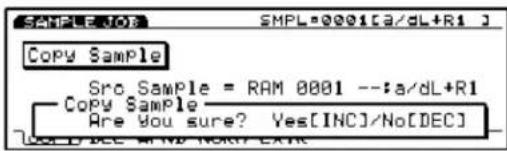
⑤ Drücken Sie [YES], um den Job auszuführen. Daraufhin erscheint kurzzeitig "Completed!" auf der Anzeige, um mitzuteilen, daß der Job einwandfrei ausgeführt wurde, und die vorherige Anzeige erscheint wieder.
Drücken Sie [NO], um den Job zu löschen.
“Executing...” (wird ausgeführt) erscheint auf der Anzeige, falls es eine Weile dauert, bis der Sample Job ausgeführt ist. Bitte beachten Sie, daß die Daten zerstört werden können, wenn Sie die Stromversorgung ausschalten, während “Executing...” auf der Anzeige zu sehen ist.
⑥Drücken Sie [EXIT] zweimal, um den Sample Job-Modus wieder zu verlassen und zum Sample Play-Modus zurückzukehren.
[F1]: Copy Sample
Dieser Job kopiert Daten von einem Quellen-Sample zu einem ausgewählten Ziel-Sample. Gleichzeitig werden die Parameter-Einstellungen, die im Sample Edit-Modus durchgeführt wurden, ebenfalls kopiert.
![SMPL=0001[a/dL+R1] Copy Sample Src Sample =RAM 0001 --:a/dL+R1 Dst Sample = RAM 0001 --:a/dL+R1 COPY DEL APND NORM EXTR](/content/2026/05/776523/images/fb22c81187d287357d271555dc131358e9cdbbc14a9ce9104153dace5f7d7cd1.jpg)
Dieser Parameter wählt die Bank des Quellen-Samples.
“FLASH” ist nur wirksam, wenn eine Flash-Speicherkarte (EXFLM1) in Ihren EX eingebaut ist. Obwohl “FLASH” selbst dann gewählt werden kann, wenn die als Sonderausstattung verfügbare Flash-Speicherkarte nicht eingebaut ist, erscheint in diesem Fall eine Fehlermeldung und die Funktion wird nicht ausgeführt.
Hiermit stellen Sie die Nummer des Quellen-Samples ein, von dem kopiert werden soll.
□ Einstellungen: 0001 \~ 1024
■ Dst Sample (Destination Sample Bank)
Hiermit stellen Sie die Bank des Ziel-Samples ein.
□ Einstellungen: DRAM, FLS (FLASH)
■ Dst Sample (Destination Sample Number)
Hiermit wählen Sie die Nummer des Ziel-Samples, zu dem kopiert wird.
□ Einstellungen: 0001 \~ 1024
[F2]: Delete Sample
Dieser Job dient zum Löschen des ausgewählten Samples. Die im Sample Edit-Modus durchgeführten Parameter-Einstellungen werden ebenfalls initialisiert.
![SMPL=0001[a/dL+R1] Delete Sample Sample =RAM0001 --:a/dL+R1 COPY IDEL APND NORH EXTR](/content/2026/05/776523/images/2e1dbb43cd9fbdc5ea23a0fc7361346b50987c37fc9561bde6c15d8ff910a549.jpg)
Dieser Parameter wählt die Bank des Quellen-Samples.
“FLASH” ist nur wirksam, wenn eine Flash-Speicherkarte (EXFLM1) in Ihren EX eingebaut ist. Obwohl “FLASH” selbst dann gewählt werden kann, wenn die als Sonderausstattung verfügbare Flash-Speicherkarte nicht eingebaut ist, erscheint in diesem Fall eine Fehlermeldung und die Funktion wird nicht ausgeführt.
Hiermit stellen Sie die Nummer des Quellen-Samples ein, von dem kopiert werden soll. Wählen Sie "all data", um alle Samples in einer ausgewählten Sample-Bank zu löschen.
□ Settings: all data, 0001 \~ 1024
[F3]: Append Sample
Dieser Job verbindet die Daten des Quellen-Samples 2 mit dem Ende des Quellen-Samples 1 (anhängen des Quellen-Samples 2 an das Quellen-Sample 1) und kopiert das Ergebnis zum Ziel-Sample. Nachdem Append ausgeführt worden ist, bleiben die Daten des Quellen-Samples 1 und 2 unverändert.
![SMPL=0001[a/dL+R1] APPEND Sample Src1 Sample = RAM40001 --:a/dL+R1 Src2 Sample = RAM 0001 --:a/dL+R1 Dst Sample = RAM 0001 --:a/dL+R1 COPY DELAEND/NORM EXTR](/content/2026/05/776523/images/653c52f4ef398e8cbc016d59fefdd903b67dd36b89a3364c415e4b7959390117.jpg)
Hiermit wählen Sie die Nummer des Quellen-Samples 1.
□ Einstellungen: 0001 \~ 1024
Hiermit wählen Sie die Nummer des Quellen-Samples 2.
□ Einstellungen: 0001 \~ 1024
■ Dst Sample (Destination Sample Number)
Hiermit stellen Sie die Nummer des Ziel-Samples ein, zu dem kopiert wird.
□ Settings: 0001 \~ 1024
Dieser Job normalisiert die Daten des gewählten Samples und kopiert diese Daten zu einem bestimmten Ziel. Der Normalize-Job erhöht die Lautstärke des gesampleten Sounds auf das Maximum, wobei jedoch noch keine Verzerrungen auftreten. Diese Funktion ermöglicht die unverzerrte Korrektur von Daten, die mit einem sehr niedrigen Pegel aufgezeichnet wurden. Nachdem Normalize ausgeführt worden ist, bleiben die ursprünglichen Daten des Quellen-Samples unverändert.
![SMPL=0001[a/dL+R1] Normalize Sample Sro Sample = RAM0001 --:a/dL+R1 Dst Sample = RAM 0001 --:a/dL+R1 COPY DEL APND WORK/EXTR](/content/2026/05/776523/images/ae92f9a2aa51fbb08855f232d176cb7b8ad154c0b72e56791d7c666debd320ba.jpg)
Dieser Parameter stellt die Nummer des Quellen-Samples ein, das normalisiert werden soll.
☐ Einstellungen: 0001 \~ 1024
■ Dst Sample (Destination Sample Number)
Hiermit wählen Sie die Nummer des Ziel-Samples, zu dem das normalisierte Sample kopiert wird.
□ Einstellungen: 0001 \~ 1024
Dieser Job extrahiert einen ausgewählten Teil des bestimmten Samples und kopiert die Daten zu einem anderen Sample. Die extrahierten Daten werden im Quellen-Sample nicht gelöscht. Im Unterschied zur Copy Sample-Funktion können Sie bei dieser Funktion lediglich einen Teil der gesampleten Daten extrahieren. Es kann nur im DRAM (RAM) gespeichert werden.
![SMPL-0001[NEWSAMPL] Extract Sample Sro Sample = RAM 0001 --:NewSampl Dst Sample = RAM 0001 --:NewSampl Start =0 0 End =# COPY DEL APND NORMLEXTRJ](/content/2026/05/776523/images/532432e1e180e879fa941d1a1e7d61e208ec5e7803f30d5f3a72109c61d93c06.jpg)
Hiermit wählen Sie die Nummer des Quellen-Samples, aus dem extrahiert werden soll.
□ Einstellungen: 0001 \~ 1024
■ Dst Sample (Destination Sample Number)
Hiermit wählen Sie die Nummer des Ziel-Samples, zu dem die extrahierten Sample-Daten kopiert werden.
□ Einstellungen: 0001 \~ 1024
■ Start/End
Wenn das extrahierte Quellen-Sample verändert wird, werden hier der Start/End-Punkt des Samples automatisch eingestellt. Die hier eingestellte Länge wird die Länge der Daten, die extrahiert werden. Erforderlichenfalls können Sie auch den Bereich der extrahierten Daten einstellen.
☐ Einstellungen: Diese Einstellungen unterscheiden sich in Abhängigkeit von der Länge des Quellen-Samples, von dem extrahiert werden soll.
Song Play-Modus
Dieser Modus setzt den eingebauten Sequenzer ein, um Songs zu spielen, und verfügt ü = ber verschiedene Funktionen, die im Zusammenhang mit der Song-Wiedergabe stehen. Sie können, ausgehend vom Song Play-Modus, den Record-Modus aufrufen und einen Song aufnehmen. Die von Ihnen aufgenommenen Songs können auf Diskette gespeichert werden, so daß Sie sie jederzeit wieder verwenden können.
HINWEIS Weitere Einzelheiten zu Sequencer finden Sie auf Seite 60.
Ausgehend vom Song-Modus drücken Sie den Schalter [SONG], um den Song Play-Modus aufzurufen. Wenn Sie den Song Play-Modus aufrufen, erscheint die folgende Menü-Anzeige. Im Song Play-Modus stehen vier verschiedene Arten von Menüs zur Verfügung.
![SONG PLAY M001 SONG[Init SONG J] F: F: 1 2 3 4 5 6 7 8 9 10 11 12 13 14 15 16 Mute Fatthru Meas=000:1 4/4 Loop=0off:0001-0001 Click= rec J 1/4 Tempo= 120.0 Pattern= 00[- off --] SONG PFX TOH NAME LOC1 LOC2 F1 F2 F3 F4](/content/2026/05/776523/images/12ae399c4be7e17f05c45560bae789954202196642724dc105fe3037e822fcd2.jpg)
[F1]: SONG
Diese Parameter werden dazu verwendet, die Funktionen für Mute und Play Effects Thru für jede einzelne Song-Spur (Track 1 \~ 16, Pt Track, Fx Track) einzustellen. Die Einstellung kann auf "on" oder "off" erfolgen. Es stehen ebenfalls Einstellungen zur Verfügung, die im Zusammenhang mit der Song-Wiedergabe stehen, etwa Tempo und Loop.
Song-BezeichnungTaktVerbleibende
![SONG PLAY Mute F 1 2 3 4 5 6 7 8 9 10 11 12 13 14 15 16 Future Meas=000:1 4/4 Loop=0001-0001 Click= rec J 1/4 Tempo= 120.0 Pattern= 00[- off --] SONG PFX TOH NAME LOC1 LOC2](/content/2026/05/776523/images/48d59677f94f207a6c7d15df98c03a027700b32ddfff5662bf33586dcd8cc416.jpg)
■ Verbleibender Speicherplatz
Diese Balken-Graphik gibt Auskunft über den noch für die Aufnahme zur Verfügung stehenden Speicherplatz bzw. den noch verbleibenden Speicherplatz des internen Sequenzers. Diese Funktion ist für alle internen Sequenz-er-Funktionen, d.h. Song, Pattern und Arpeggio, verfügbar.
Hier werden die Song-Bezeichnung und die gegenwärtige Taktnummer angezeigt. Diese Positionen können nicht verändert werden.
Track-Section
Diese Einstellungen werden dazu verwendet, selbst während der Wiedergabe eines Songs für jede einzelne Spur die Parameter für Mute und Play Effects Thru auf "on" oder "off" zu stellen.
■ Track Number
Ein Song besteht aus 1 \~ 16 Sequence Tracks, Pt (Pattern) Tracks und Fx (Pattern Play Effects) Tracks. Die Spur-Nummer (Track Number) wird bei solchen Spuren hervorgehoben (das Kästchen erscheint in schwarzer Farbe), auf denen bereits Aufnahmen erfolgt sind und die Daten enthalten.
■ Mute
Dieser Parameter stellt die Stummschaltung (Mute) für eine Spur ein, indem der Cursor zur Mute-Zeile geführt und mit dem Datenrad oder [INC]/[DEC] die Einstellung auf "on" oder "off" erfolgt. Wie in der Abbildung gezeigt, gibt ein schwarz gefärbtes Kästchen an, das Mute auf "on" gestellt ist. Wenn Mute auf "on" eingestellt ist, wird die betreffende Spur während der Wiedergabe stummgeschaltet und der Sound vorübergehend nicht mehr wiedergegeben. Wenn Mute auf "off" eingestellt ist, erscheint nur die Umrandung des Kästchens, Mute wird aufgehoben und der Sound ist wieder hörbar.
■ Play Effects Thru
Dieser Parameter stellt FxThru (Play Effects Thru) für eine Spur ein, indem der Cursor zur FX Thru-Zeile geführt und mit dem Datenrad oder [INC]/[DEC] die Einstellung auf "on" oder "off" erfolgt. Wie in der Abbildung gezeigt, gibt ein schwarz gefärbtes Kästchen an, das FX Thru auf "on" gestellt ist. Wenn FxThru für eine Spur auf "on" eingestellt ist, werden die Play Effects vorübergehend während der Wiedergabe umgangen. Wenn FxThru auf "off" gestellt ist, wird nur die Umrandung des Kästchens angezeigt und die FxThru-Funktion aufgehoben. Daher werden die Play Effect-Einstellungen wieder wirksam.
HINWEIG Die Play Effects Thru-Funktion ist für die Pattern Play Effects-Spuren nicht verfügbar.
Spuren 1\~16Pt: Pattern-Spur Fx: Pattern Play Effects Spur
![Spuren 1~16Pt: Pattern SONG PLAY M001 SONG[Init: Song J] Mute FxThru Meas= 001:1 4/4 Loop= off: 001- 001 Click= req J 1/4 Tempo= 120.0 Pattern=008[- off --] SONG PFX TCH NAME LOO1 LOO2 Eine Spur, bei der Mute auf "on" eingestellt ist Eine Spur, bei der FxThru auf "on" eingestellt ist](/content/2026/05/776523/images/afc32af5a7fd00749d71da5eaeba8284c7e706a91c1e083f68b3169a4fe3b114.jpg)
Wenn der Cursor auf die Mute- oder FxThru-Zeile gestellt ist, können Sie eine Spur direkt wählen, indem Sie den entsprechenden Schalter TRACK [1 \~ 16] auf dem Bedienfeld drücken (nur EX5/7). Sie können direkt Mute oder FxThru auf an- oder ausschalten, indem Sie den Schalter F1 PTN gedrückt halten und den vorgesehenen Schalter TRACK [1 \~ 8] drücken, sofern sich der Cursor auf der Linie Mute oder FxThru befindet.
![SONG PLET M001 SONG[Init Song] F: F 1 2 3 4 5 6 7 8 9 10 11 12 13 14 15 16 Mute ▾ ▾ ▾ ▾ ▾ ▾ ▾ ▾ ▾ ▾ ▾ ▾ ▾ ▾ ▾ ▾ ▾ ▾ ▾ ▾ ▾ ▾ ▾ ▾ ▾ ▾ ▾ ▾ ▾ ▾ ▾ ▾ ▾ ▾ ▾ ▾ ▾ ▾ ▾ ▾ ▾ ▾ ▾ ▾ ▾ ▾ ▾ ▾ ▾ ▾ ▅ F:Thru ▾ ▾ ▾ ▾ ▾ ▾ ▾ ▾ ▾ ▾ ▾ ▾ ▾ ▾ ▾ ▾ ▾ ▾ ▾ ▾ ▾ ▾ ▾ ▾ ▾ ▾ ▾ ▾ ▾ ▾ ▾ ▾ ▾ ▾ ▾ ▾ ▾ ▾ ▾ ▾ ▾ ▾ ▾ ▾ ▾ ▾ ▾ ▾ ▾ ▵ Meas= 001:1 4/4 Loop= off: 001- 001 Click= rec J 1/4 Tempo= 120.0 Pattern= 00[- off --] SONG PFX TOH NAME LOC1 LOO2](/content/2026/05/776523/images/0b3fb14dfb2a1baf72318b37a2947b4c8baf9c18d156350194333b56ddb6ee22.jpg)
■ Meas (Measure)
Dieser Parameter kennzeichnet und stellt die Takt- (Measure) und Taktschlag-Nummern (Beat) im gegenwärtig gewählten Song ein.
□ Einstellungen: 001 \~ 999
Die Schalter REW und FWD des Sequenzers können ebenfalls dazu verwendet werden, schnell vorwärts und rückwärts zu spulen, und mit dem Schalter [TOP] kehren Sie zum ersten Takt des Songs zurück.
■ Time Signature
Dieser Parameter kennzeichnet das Taktmaß eines Songs. Das Taktmaß kann im Song Record-Modus eingestellt werden (siehe Seite 193).
■ Click (Metronome) (Click-Modus)
Dieser Parameter stellt den Sound-Modus für das Metronom ein (Click). Es stehen vier Modi zur Verfügung, "off" (keine Tonwiedergabe), "rec" (erklingt während der Aufnahme), "play" (erklingt während der Aufnahme und Wiedergabe) und "all" (erklingt stets). Diese Funktion ist bei Live-Auftritten oder bei Aufnahmen praktisch, um im Takt zu bleiben.
☐ Einstellungen: off, rec, play, all
Klang und Lautstärke des Metronoms (Click) kann in der PFX-Anzeige (siehe Seite 187) eingestellt werden.
■ Click (Metronome) Beat
Dieser Parameter stellt den Taktschlag (Noteneinheit) ein, bei der das Metronom (Click) ertönt.
☐ Einstellungen: 1/4, 1/8, 1/16
Dieser Parameter stellt die Loop-Wiedergabe auf "on" oder "off". Die Loop-Funktion bewirkt, daß die Wiedergabe in einer Endlosschleife erfolgt, wobei die als Start- und Endpunkt einzustellenden Takte bestimmt werden müssen.
□ Einstellungen: on, off
■ Loop Start/End Point
Dieser Parameter stellt den Bereich der Schleife ein (d.h. den Anfangs- und Endtakt für die Wiedergabe). Wenn Loop auf "on" eingestellt ist, wird der betreffende Bereich, wie oben bereits erläutert, wiederholt gespielt.
☐ Einstellungen: Ein beliebiger Startpunkt und Endpunkt kann von 001 \~ 999 eingestellt werden.
HINNCTG Wenn Sie den Song an einem Takt vor dem Schleifenbereich beginnen, setzt die Schleifen-Funktion ein, wenn Sie den Startpunkt erreicht haben. Wenn Sie jedoch den Song bei einem Takt beginnen, der nach dem Schleifenbereich liegt, wird die Wiedergabe nicht verändert und der Song wie jeder beliebige andere Song gespielt und am Ende automatisch gestoppt.
■ Tempo
Dieser Parameter stellt das Tempo des gespielten Songs ein.
□ Einstellungen: 30.0 \~ 250.0
■ Pattern
Dieser Parameter zeigt das Pattern an, das für den Takt des gegenwärtig gewählten Songs eingestellt ist. Wenn in der gegenwärtig gewählten Pattern-Spur kein Pattern aufgenommen ist, können Sie ein Pattern wählen, das zu dem betreffenden Song besonders gut paßt. Die Aufnahme einer Pattern-Spur wird auf Seite 196 erläutert und erfolgt im Song Record-Modus.
☐ Einstellungen: off, 01 \~ 50, end
HINWEIG Im Pattern Record-Modus (Seite 223) können maximal 50 verschiedene Pattern kreiert werden.
[F7]/[F8]: LOC1/LOC2 (Location 1/2)
Den Funktionsschaltern F7 und F8 können entsprechende Taktnummern ("Locations") zugeordnet werden. Später können Sie diese Locations unabhängig davon wieder abrufen, ob der Song wiedergegeben wird oder nicht. Drücken Sie F7 und F8, um die betreffenden Location-Punkte wieder aufzurufen.
Um Location 1 zu bestimmen, halten Sie den Schalter [SHIFT] gedrückt und drücken F7. Auf dieselbe Weise halten Sie den Schalter [SHIFT] gedrückt und drücken [8], um Location 2 einzustellen. Drücken Sie entweder F7 oder F8, um den hier eingestellten Takt (Location) abzurufen.
Song Control
Die Wiedergabe eines Songs wird mit den Schaltern des Sequenzers gesteuert.
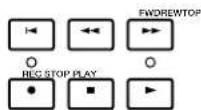
[TOP]: Stellt den Song auf den ersten Takt zurück.
REW (Rewind): Schneller Rücklauf durch die Taktnummern des Songs.
FWD (Forward): Schneller Vorlauf durch die Taktnummern des Songs.
REC (Recording): Schaltet den Song im Song Record-Modus ein.
[STOP]: Stoppt die Wiedergabe.
[PLAY]: Beginnt die Wiedergabe.
Diese Einstellungen stehen im Zusammenhang mit den Play Effects. Die Play Effect-Funktion ermöglicht es Ihnen, die Anschlagsempfindlichkeit und das Sound-Timing von MIDI-Noten vorübergehend einzustellen. Sie können das Feeling (Groove) der Wiedergabe verändern, ohne die ursprünglichen Daten zu verändern. Außerdem können Sie einem Pattern verschiedene Grooves zuordnen, indem Sie eine der 100 verschiedenen Groove-Schablonen einsetzen oder Ihre ganz persönlichen Groove-Schablonen kreieren. Unterschiedliche Play Effects können für jede einzelne Spur eingestellt werden.
Drücken Sie F2 und die PFX-Anzeige erscheint. Zur Anzeige werden die F5 (All), F6 (TR) und F8 (GROOVE)-Funktionen hinzugefügt. Wenn Sie den Schalter F8 drücken, öffnen Sie damit die Groove Template-Anzeige, wo Sie Ihre eigenen Groove-Schablonen erzeugen bzw. den Inhalt der vor- eingestellten Groove-Schablonen prüfen können.
![SONG PLAY [TR]: Play Effect -Groove----Val= off Type= 000: off Str= 100% Tim= 100% Val= 100% Gat= 100% -Offset---- Rate---- Cik= + 0 Vel= + 0 Vel= 100% Gat= 100% Trns= + 0 SONG LPEx TOH NAME ALL TR GROOVE](/content/2026/05/776523/images/061577e6f955620c02e3cfe889ea91fdcd0032bff5e1c1c3893038d387c7e33a.jpg)

Für die Spur (en), bei denen Sie die Play Effects-Funktionen verwenden möchten, ist es erforderlich, vorher "Play Effect Thru" auszuschalten.
Vorgehensweise bei der Einstellung der Play Effects
①Starten Sie die Song-Wiedergabe.
Drücken Sie den Schalter [PLAY] um die Song-Wiedergabe zu starten.

Play Effects können eingestellt werden, wenn der Song gestoppt ist. Ferner können Sie die Einstellungen auch gleichzeitig mit der Wiedergabe eines Songs vornehmen. Diese Funktion ermöglicht es Ihnen, den jeweiligen Effekt zu prüfen und anzuhören, der durch Play Effects erzeugt wird.
②Wählen Sie [F5] ALL oder [F6] TR.
Wenn Sie dieselben Play Effects allen Spuren gleich mäßig zuordnen wollen, drücken Sie F5, um ALL (alle Spuren) zu wählen. Wenn Sie andererseits die Play Effects für jede einzelne Spur individuell und unterschiedlich einstellen möchten, drücken Sie F6, um TR (jede einzelne Spur) zu wählen.
![SONG PLAY M001 SONG: [Init Sony] Tr1:Play Effect -groove----Val= off Typ= 000: off Str= 100% Tim= 100% Uel= 100% Gat= 100% -Offset----- Rate C1k= + 0 Uel= + 0 Uel= 100% Gat= 100% Trns=1+ 8 SONG (PEX) TOH NAME ALL TR GROOVE F5 F6](/content/2026/05/776523/images/e7ddee4709524d59d010c13118693fabf8fc5dc58badc98599be6dcdaeeae9c3.jpg)
③ Wählen Sie die Spur, auf die Sie Play Effects anwenden möchten.
Wenn Sie oben in Schritt 2TR (jede Spur) gewählt haben, wählen Sie nun eine der 16 Spuren, Tr 1\~16.
![SONG PLAY [1]Play Effect -Groove----Val= off Str= 100% Tim= 100% -Offset----Rate---- C1k= + 0 Vel= + 0 Trns= + 0 SONG PLAY TCH NAME ALL TR GROOVE](/content/2026/05/776523/images/28380c9f55ecc4a56e5553664543167769d221c9192df8bf04bea4f8eb4f29e0.jpg)

Dieser Schritt ist nicht erforderlich, wenn Sie oben in Schritt ②ALL (alle Spuren) gewählt haben.
④ Wählen Sie eine Groove-Schablone.
Bewegen Sie den Cursor zu Type und wählen Sie eine Groove-Schablone. Wenn Sie eine User Groove-Schablone wählen, führen Sie den Cursor nun zu Val (Value; Wert) und wählen Sie einen Quantize-Wert.
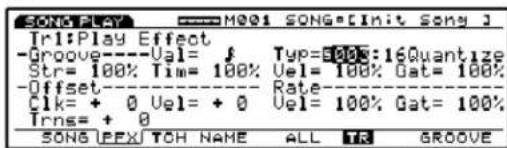

Wenn eine Schablone unter den 1\~100 Preset Groove-Schablonen gewählt worden ist, kann der Quantize-Wert bestätigt, aber nicht verändert werden.
⑤Stellen Sie die einzelnen Parameter ein.
Stellen Sie die erforderlichen Parameter ein.
⑥Stellen Sie Play Effects für andere Spuren ein.
Wiederholen Sie die Schritte 3 \~ 5 und stellen Sie die Play Effect-Einstellungen für die gewünschten Spuren ein.
■ Tr (Track Number)
Dieser Parameter kennzeichnet die gegenwärtig gewählte Spur-Nummer (1 \~ 16). Wählen Sie die Spur, die durch Play Effects beeinflußt werden soll.
□ Einstellungen: Tr1 \~ 16
HINWEI9 Die Schalter TRACK [1 \~ 16] auf dem Bedienfeld können ebenfalls dazu verwendet werden, eine Spur-Nummer zu wählen (nur EX5/7).
HINWEIG Wenn mit F5 ALL gewählt ist, sind die Play Effects-Einstellungen für alle Spuren identisch, unabhängig davon, welche Spur Sie hier wählen.
Groove
Sie können eine Groove-Schablone nach Wunsch wählen und Parameter für jede der Groove-Schablonen einstellen.
■ Val (Quantize value)
Dieser Parameter gibt den Quantize-Wert für jede einzelne Spur an. Der Quantize-Wert stellt die Grundnote ein, die die jeweilige Groove-Schablone zur Korrektur des Timings verwendet. Sie können diesen Wert nur verändern, wenn Sie eine User Groove-Schablone gewählt haben.
☐ Einstellungen: off, J, JS J, JS J, JS, J, J+JS, J+JS
■ Type
Dieser Parameter stellt Template Type (Schablonen-Typ) für jede einzelne Spur ein. Um verschiedene Grooves anzuwenden, wählen Sie eine Schablone aus den 100 Preset Groove-Schablonen oder von Ihren eigenen original User Groove-Schablonen (siehe Seite 190). Wenn Sie keine Schablone verwenden, stellen Sie 000 (aus) ein.
☐ Einstellungen: 000 (off), 001 \~ 100, 101 (user)
HINWEI8 Weitere Einzelheiten zu den Preset Groove-Schablonen finden Sie in der Groove Template-Liste in der getrennt gelieferten Broschüre mit Datenlisten.
Dieser Parameter stellt den Grad ein, wie stark das Timing der Song-Daten zur Matrix-Position (Seite 191) bewegt wird, die in der Groove-Schablone vorherbestimmt ist. Wie im Diagramm gezeigt, wird das Timing genau zu der in der Groove-Schablone eingestellten Matrix-Position bewegt, wenn 100 % eingestellt wird. Wenn 0 % eingestellt ist, werden die Song-Daten überhaupt nicht beeinflußt.
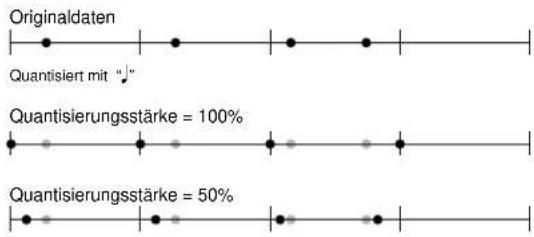
□ Einstellungen: 0 \~ 100%
■ Tim (Timing)
Dieser Parameter stellt den Grad der Veränderung des Clock Shift-Wertes (Seite 189) ein, der in der Groove-Schablone vorherbestimmt ist und dem Timing der Song-Daten hinzugefügt wird. Wenn die Einstellung auf 100% erfolgt ist, wird Clock Shift unverändert berechnet. Wenn die Einstellung auf 0% erfolgt ist, wird Clock Shift 0 und das Timing der Originaldaten wird nicht verändert. Wenn die Einstellung über 100% erfolgt, wird der Clock Shift-Wert größer als der ursprüngliche Wert.
□ Einstellungen: 0% \~ 100% \~ 200%
■ Vel (Velocity)
Dieser Parameter stellt den Grad der Veränderung des Velocity Offset-Wertes (Seite 189) ein, der in der Groove-Schablone vorherbestimmt ist und dem Anschlagsempfindlichkeitswert der Song-Daten hinzugefügt wird. Wenn die Einstellung auf 100% erfolgt ist, wird Velocity Offset unverändert berechnet. Wenn die Einstellung auf 0% erfolgt ist, wird Velocity Offset 0, und Anschlagsempfindlichkeit der Originaldaten wird nicht verändert. Wenn die Einstellung über 100% erfolgt, wird der Velocity Offset-Wert größer als der ursprüngliche Wert.
□ Einstellungen: 0% \~ 100% \~ 200%
HINWEIO Wenn der hier eingestellte Wert einen Anschlagsempfindlichkeitswert unter "1" bestimmt, wird der Wert durch "1" ersetzt.
HINDWEG Wenn der hier eingestellte Wert einen Anschlagsempfindlichkeitswert über 127 bestimmt, wird der Wert durch "127" ersetzt.
■ Gat (Gate Time)
Dieser Parameter stellt den Grad des Gate Time Rate-Wertes (Seite 190) ein, der in der Groove-Schablone vorher-bestimmt ist und der der Austastzeit ("Gate Time" ist die Länge von Noten) der Song-Daten hinzugefügt wird. Wenn die Einstellung auf 100% erfolgt ist, folgt die Austastzeit der Song-Daten den Wechseln entsprechend zur vorher bestimmten Gate Time Rate. Wenn die Einstellung auf 0% erfolgt ist, verändern sich die ursprünglichen Austastzeiten nicht. Wenn eine Einstellung über 100% erfolgt, sind die Veränderungen der Austastzeiten größer als die Einstellung von Gate Time Rate.
☐ Einstellungen: 0% \~ 100% \~ 200%
HINWEIG Wenn der hier eingestellte Wert einen Austastzeit-Wert unter "1" bestimmt, wird der Wert mit "1" ersetzt.
Offset
Dieser Parameter stellt die Korrekturwerte von Clock Shift und Velocity für jede einzelne Spur ein.
■ Clk (Clock Shift)
Die Clock Shift-Funktion bewegt (verschiebt) das Wiedergabe-Timing in Clock-Einheiten vorwärts und rückwärts. Die Länge einer Clock-Einheit entspricht 1/480 einer Viertelnote. Wenn die Einstellung auf einen positiven Wert erfolgt, bewegt sich das Wiedergabe-Timing rückwärts. Wenn die Einstellung auf einen negativen Wert erfolgt ist, bewegt sich das Wiedergabe-Timing vorwärts. Wenn die Einstellung auf +240 erfolgt, wie im Beispiel des Diagramms gezeigt, bewegt sich das Wiedergabe-Timing um die Hälfte einer Viertelnote (d.h. einer Achtelnote) rückwärts.
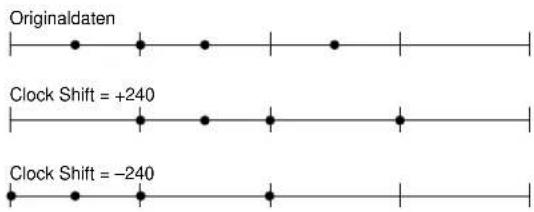
☐ Einstellungen: -999 \~ 0 \~ +999
■ Vel (Velocity)
Dieser Parameter stellt den Velocity-Korrekturwert ein (Velocity ist die Stärke, mit der Sie auf der Tastatur spielen). Der hier eingestellte Wert erhöht oder vermindert den Anschlagsempfindlichkeitswert der Originaldaten. Wenn die Einstellung auf einen positiven Wert erfolgt ist, wird die Anschlagsempfindlichkeit höher. Wenn die Einstellung auf einen negativen Wert erfolgt ist, wird die Anschlagsempfindlichkeit schwächer. Bei einer Einstellung von 0 verändert sich die Anschlagsempfindlichkeit der Originaldaten nicht.
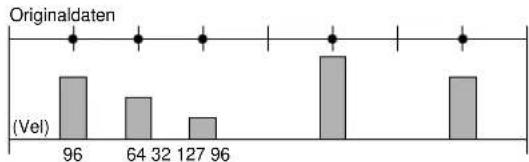
bar
Originaldaten | Category | Value | |---|---| | 96 | 100 | | 64 | 80 | | 32 | 50 | | 127 | 30 | | 96 | 120 |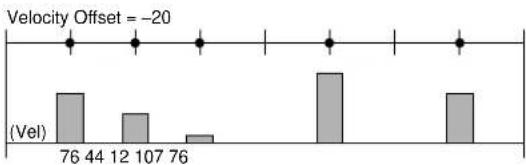
□ Einstellungen: -99 \~ 0 \~ +99
HINWEIS Wenn der hier eingestellte Wert einen Anschlagsempfindlichkeitswert unter "1" bestimmt, wird der Wert mit "1" ersetzt.
HINWEIS
Wenn der hier eingestellte Wert einen Anschlagsempfindlichkeitswert über 127 bestimmt, wird der Wert mit "127" ersetzt.
Rate
Dieser Parameter stellt den Wert der Velocity- und Gate Time-Rate für jede einzelne Spur ein.
■ Vel (Velocity)
Dieser Parameter stellt den Wert von Velocity Rate ein. Durch Multiplikation der Anschlagsempfindlichkeit der Originaldaten mit dem hier eingestellten Anschlagsempfindlichkeitswert hat den für die Wiedergabe tatsächlich verwendeten Anschlagsempfindlichkeitswert zum Ergebnis. Wenn die Einstellung auf 100% erfolgt ist, gibt es keine Veränderung gegenüber dem ursprünglichen Anschlagsempfindlichkeitswert. Wenn der Wert höher als 100% eingestellt ist, wird die Anschlagsempfindlichkeit höher. Wenn der Wert auf weniger als 100% eingestellt ist, wird die Anschlagsempfindlichkeit schwächer.
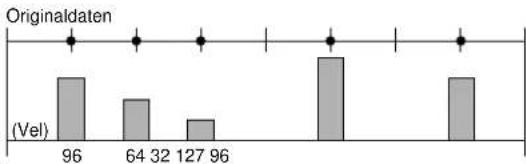
bar
| Originaldaten | Value | |---|---| | 96 | 1.0 | | 64 | 0.8 | | 32 | 0.6 | | 127 | 0.4 | | 96 | 1.2 | | (Vel) | 1.0 |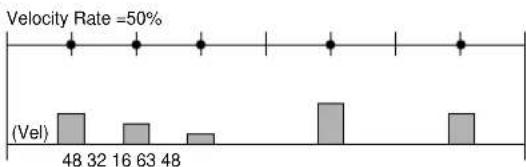
bar
| Time | Velocity Rate (%) | | :--- | :--- | | 48 | 50 | | 32 | 50 | | 16 | 50 | | 63 | 50 | | 48 | 50 | | (Vel) | (Vel) |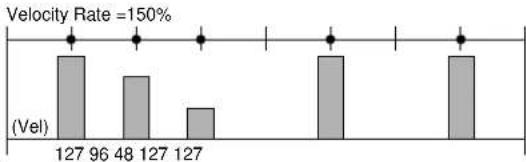
bar
| X-Axis | Velocity Rate (%) | |---|---| | 127 | 150 | | 96 | 150 | | 48 | 150 | | 127 | 150 | | 150 | 150 |☐ Einstellungen: 0% \~ 100% \~ 200%
HINDIEG Wenn der hier eingestellte Wert einen Anschlagsempfindlichkeitswert unter "1" bestimmt, wird der Wert mit "1" ersetzt.
Wenn der hier eingestellte Wert einen Anschlagsempfindlichkeitswert über 127 bestimmt, wird der Wert mit "127" ersetzt.
■ Gat (Gate Time)
Dieser Parameter stellt den Wert von Gate Time Rate ein. Durch Multiplikation der Austastzeit der Originaldaten mit dem hier eingestellten Austastzeitwert hat den für die Wiedergabe tatsächlich verwendeten Austastzeitwert zum Ergebnis. Wenn die Einstellung auf 100% erfolgt ist, gibt es keine Veränderung gegenüber dem ursprünglichen Austastzeitwert. Wenn der Wert höher als 100% eingestellt ist, wird die Austastzeit länger. Wenn der Wert auf weniger als 100% eingestellt ist, wird die Austastzeit kürzer.
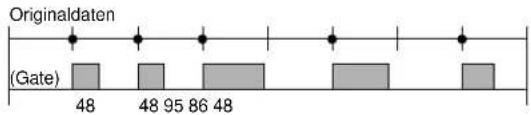
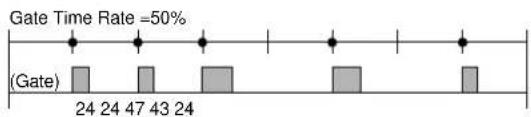
HINWET9 Wenn der hier eingestellte Anschlagsempfindlichkeitswert unter "1" liegt, wird der Wert mit "1" ersetzt.
Transpose
■ Trns (Transpose)
Dieser Parameter stellt die Tonhöhe für alle Song-Daten in jeder Spur in Halbtönen ein. Wenn z.B. ein Wert von +12 eingestellt ist, wird die Tonhöhe aller Daten um eine Oktave höher.
☐ Einstellungen: -127 \~ 0 \~ +127
HIDWEIG Eine Transponierungseinstellung, die den oberen/unteren Grenzwert für die MIDI-Notennummern (0 \~ 127) überschreitet ist ungültig.
[F5]: ALL [F6]: TR (Track)
Wenn F5: ALL gewählt ist, sind alle Veränderungen, die vorgenommen werden, für alle Spuren wirksam.
Wenn F6: TR gewählt ist, sind alle Veränderungen, die vorgenommen werden, für die bestimmte Spur wirksam.
[F8]: GROOVE (Groove Template)
Wenn Sie den Schalter F8 drücken, schaltet die Anzeige auf die GROOVE-Anzeige um. Hier können Sie Ihre eigenen User-Schablonen kreieren oder die Einstellungen einer Preset Groove-Schablone verwenden. Die F6 COPY-Funktion wird der Anzeige hinzugefügt.
![SONG PLAY M001 SONG: [Init Song] LTP TYP8003 [Lequantize] Quant = 1 1 1 1 1 1 ClkSft= + 0 0 0 0 0 0 GruTlm= 100 Veloft= + 0 SONG PFX TOH NAME COPY GROOVE](/content/2026/05/776523/images/7c556660d693c22283e6ad660e6de98ba18332b7531cf8c198d2366ea2d92c0e.jpg)
Die Groove-Schablonen gibt Ihnen direkten Zugriff auf Einstellungen, die Ihrem Song einen gewissen "Touch" (Groove) hinzufügen, indem Sie das Timing der Song-Daten mit Hilfe der Play Effect-Funktion verändern. Jede Groove-Schablone enthält die Parameter eines Taktes.
Sie können Ihre eigene Schablone erzeugen, indem Sie eine Schablone aus den 100 Typen der Preset Groove-Schablonen auswählen und die gewünschten Veränderungen vornehmen. Oder Sie können eine Schablone dadurch erzeugen, daß Sie alle Parameter von Anfang an neu einstellen.
Verfahrensweise zum Erzeugen einer User-Schablone.
①Verwenden Sie eine User Groove-Schablone. Es stehen zwei Möglichkeiten zur Verfügung, eine User Groove-Schablone zu wählen.
Wenn Sie eine User Groove-Schablone auf Grundlage einer Preset Groove-Schablone kreieren:
1.1 Kopieren Sie eine Preset Groove-Schablone mit der Copy-Funktion (Seite 192).
Wenn Sie eine User Groove-Schablone von Anfang an neu gestalten:
1.2. Wählen Sie "usr" (User) im Tmplt-Parameter (Template), um eine User Groove-Schablone zu wählen.
②Stellen Sie die Matrix ein, bzw. den Quantize-Wert. Im Quant-Parameter (Quantize-Wert) wählen Sie die Note, die den Bezugswert bildet, auf den sich alle Zeitkorrekturen beziehen. Diese Wahl bestimmt die Matrix der Schablone.
③Stellen Sie die Parameter für jeden einzelnen Matrixpunkt ein.
Verwenden Sie die Schalter für Horizontalbewegung des Cursors [◀/▶], um diese Markierung ∇ zu einem Matrix-Punkt zu bewegen, den Sie editieren möchten. Verwenden Sie dann die Schalter für die Vertikalbewegung des Cursors [▲/▼], um die gewünschten Parameter zu wählen und einen Wert dafür einzustellen.
HINMETG Sie können die Parameter sogar dann editieren, wenn ein Song wiedergegeben wird.
■ Tr (Track Number)
Dieser Parameter kennzeichnet die gegenwärtig gewählte Spur-Nummer (1 \~ 16). Wählen Sie die Spur, bei der Sie die Groove-Schablone editieren möchten.
□ Einstellungen: Tr1 \~ 16
HINWEI9 Die Schalter TRACK [1 \~ 16] auf dem Bedienfeld können ebenfalls dazu verwendet werden, eine Spur-Nummer zu wählen (nur EX5/7).
■ Type
Hier wird der gegenwärtige Schablonen-Typ für jede einzelne Spur angezeigt. Der Inhalt jeder einzelnen Position wird in Groove View angezeigt. Es können unterschiedliche Schablonen-Typen gewählt werden. Um eine User-Schablone zu kreieren, wählen Sie an diesem Punkt "usr". Die nachfolgenden Parameter können nur dann gewählt und modifiziert werden, wenn die User-Schablonen (usr) gewählt ist.
☐ Einstellungen: off (000), 001 \~ 100, 101 (usr)
■ Quant (Quantize value)
Dieser Parameter kennzeichnet den Quantize-Wert für die gegenwärtig gewählten Groove-Schablone. Der Quantize-Wert bestimmt für jede Groove-Schablone die Note, die als Basiswert verwendet wird, an dem sich alle Zeitkorrekturen orientieren. Der hier eingestellte Parameter kann mit dem Groove Strength-Parameter in der Play Effect-Anzeige eingestellt werden. Wenn als Template Type "usr" gewählt ist, können Sie die Werte verändern. Während Sie die Werte verändern, wechseln die Matrix-Punkte (siehe unten) in Groove View entsprechend.
☐ Einstellungen: off, J, JS, J, JS, J, JS, J, J+JS, J+JS
Groove View
Diese Anzeige ermöglicht es Ihnen, die Einstellungen für Grid, Clock Shift, Gate Time, und Velocity, die prinzipiell auf dem Quantize-Wert basieren, visuell zu erfassen. Groove View ermöglicht es Ihnen, die Einstellungen der Preset Groove-Schablonen zu prüfen und Ihre eigenen User Groove-Schablonen zu kreieren und zu prüfen.
![SONG PLAY M001 SONG[Init Song] QTr1 Type:823 [16Quantize] Quant = 11 12 13 14 ClkSft= + 0 ... ... ... GruTIm= 100 Vel0ft= + 0 | SONG PFX TOH NAME COPY GROOVEJ](/content/2026/05/776523/images/aa40c49208484f28e61fd5a48be7c84323fff8a73b1e778adf12ac0dcbfbd450.jpg)
Grid
Bei Grid (Matrix) handelt es sich um die Basiseinheit, die Sie verwenden, wenn Sie eine Groove-Schablone einstellen, und die mit Hilfe der Parameter Measure, Beat und Clock unit in Groove View angezeigt wird. Die Auflösung der Matrix-Veränderungen hängt vom Quantize-Wert ab. Die Schablonen ist mit acht Taktschlägen konfiguriert.
▽-Marke
Diese Marke ermöglicht es Ihnen, eine bestimmte Matrix zu wählen. Verwenden Sie die Schalter für die horizontale Cursor-Bewegung [◀/▶] um sich vorwärts oder rückwärts durch die Matrix zu bewegen. Wenn die Markierung ∇ zu einem Matrix-Punkt bewegt wird, werden die gegenwärtigen Parameter-Einstellungen für die gewählte Matrix angezeigt, und Sie können die Werte überprüfen. Wenn die User Groove-Schablone gewählt ist, können Sie die Parameterwerte in Matrix-Einheiten einstellen.
■ ClkSft (Clock Shift)
Der Clock Shift-Parameter bewegt (verschiebt) das Wiedergabe-Timing in Clock-Einheiten vorwärts oder rückwärts. Bei den User Groove-Schablonen können Sie den Betrag der Vorwärts- oder Rückwärtsbewegung für die Clock-Nummer an jeder Matrix-Position einstellen. Der hier eingestellte Wert kann mit dem Groove Timing-Parameter in der Play Effect-Anzeige eingestellt werden.
Bei den Preset Groove-Schablonen können die Werte für Clock Shift für jeden Matrix-Punkt überprüft, aber nicht editiert werden.
☐ Einstellungen: Die Werte von der mittleren Clock-Nummer zwischen der vorhergehenden Note und der gegenwärtigen Note bis zur mittleren Clock-Nummer zwischen der gegenwärtigen Note und der folgenden Note (der tatsächliche Clock-Wert, der eingestellt werden kann, ist abhängig vom Quantize-Wert unterschiedlich).
■ GrvTim (Groove Gate Time)
Der Groove Gate Time-Parameter verändert die Austastzeit der Originaldaten. Bei den User Groove-Schablonen können Sie den Betrag der Erhöhung/Verminderung der Austastzeit der Originaldaten für jede Position der Matrix einstellen. Der hier eingestellte Parameter kann mit dem Groove Gate Time-Parameter in der Play Effect-Anzeige eingestellt werden.
Bei den Preset Groove-Schablonen können die Groove Gate Time-Werte für jeden Matrix-Punkt überprüft, aber nicht editiert werden.
□ Einstellungen: 0 \~ 100 % \~ 200 %
■ VelOft (Velocity Offset)
Der Velocity Offset-Parameter verändert die Anschlagsempfindlichkeit der Originaldaten. Bei den User Groove-Schablonen können Sie den Betrag der Erhöhung/Verminderung für den Anschlagsempfindlichkeitswert der Originaldaten für jeden Matrix-Punkt einstellen. Der hier eingestellte Parameter kann mit dem Groove Velocity-Parameter in der Play Effect-Anzeige eingestellt werden.
Mit den Preset Groove-Schablonen können die Velocity Offset-Werte für jeden einzelnen Matrix-Punkt geprüft, aber nicht editiert werden.
□ Einstellungen: ∼ 99 ∼ 0 ∼ +99
[F6]: COPY
Dieser Parameter ermöglicht es Ihnen, die gegenwärtig gewählte Preset Groove-Schablone zu einer User Groove-Schablone zu kopieren. Eine bestimmte Preset Groove-Schablone kann als Grundlage für die Kreation einer User Groove-Schablonen verwendet werden.
1Bewegen Sie den Cursor zum Parameter Type und wählen Sie die Preset Groove-Schablone, die kopiert werden soll.
② Drücken Sie F6 (COPY), um die Kopierfunktion auszuführen. Nachdem der Kopiervorgang abgeschlossen ist, erscheint kurzzeitig "Completed!" auf der Anzeige, und es wird automatisch eine User Groove-Schablone gewählt.
Dieser Parameter stellt den Sendekanal für jede einzelne Spur ein, und wohin die Daten gesendet werden. Bewegen Sie den Cursor zu einem Parameter (Matrix-Punkte auf dem Gittermuster), stellen Sie den Schalter auf "on" oder "off" und stellen Sie mit [INC]/[DEC] die MIDI-Kanäle ein.
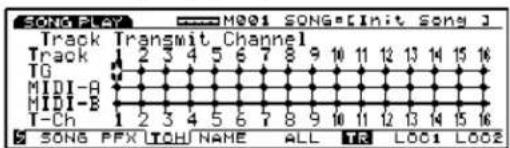
HINWETG Die Schalter TRACK [1 \~ 16] auf dem Bedienfeld können ebenfalls dazu verwendet werden, eine Spur-Nummer zu wählen (nur EX5/7).
■ TG (Tone Generator)
Dieser Parameter bestimmt, ob die Daten jeder einzelnen Spur zum internen Tongenerator ausgegeben werden oder nicht.
☐ Einstellungen: (ist Ausgang), (ist kein Ausgang)
■ MIDI-A/MIDI-B (MIDI OUT A/B)
Dieser Parameter bestimmt, ob der Datenausgang jeder einzelnen Spur MIDI OUT A/B zu einem externen Gerät gesendet wird oder nicht.
☐ Einstellungen: (ist Ausgang), (ist kein Ausgang)
Dieser Parameter stellt den MIDI-Sendekanal für jede einzelne Spur ein.
□ Einstellungen: 1 \~ 16
[F5]: ALL [F6]: TR (Track)
Wenn F5: ALL gewählt ist, sind alle Veränderungen, die vorgenommen werden, für alle Spuren wirksam.
Wenn F6: TR gewählt ist, sind alle Veränderungen, die vorgenommen werden, für die bestimmte Spur wirksam.
Dieser Parameter ermöglicht es Ihnen, die Bezeichnung eines Songs mit maximal zehn Buchstaben und/oder Zahlen zu wählen.
![[Init Song] 0123456789!#$28'(-)^~"*+. ABCDEFGHIJKLMNOPQRSTUVWXYZ?;;=) abcdefghijklmnopqrstuvwxyz?[:](/content/2026/05/776523/images/9f9381313711d489e641c0e89b8be06b7821b7c3feec3d6baf67a2daa155f444.jpg)
Einstellung einer Dateibezeichnung
① Drücken Sie F4 und die NAME-Anzeige erscheint.
2 Verwenden Sie [INC]/[DEC] oder das Datenrad, um eine Zahl, einen Buchstaben oder ein Symbol zu wählen.
3Bewegen Sie den Cursor und wählen Sie das nächste Schriftzeichen.
4 Wiederholen Sie die oben beschriebenen Schritte ② und ③, um die gesamte Song-Dateibezeichnung einzustellen.
Sie können auch Zahlen, Buchstaben oder Symbole mit dem Ziffernblock eingeben. Jeder Taste sind drei Nummern, Buchstaben oder Symbole zugeordnet (die verfügbaren Zahlen, Buchstaben oder Symbole sind unter jedem Schalter aufgedruckt). Ebenso stehen Groß- und Kleinbuchstaben zur Verfügung. Jedesmal, wenn z.B. der Schalter 0 gedrückt wird, werden die verfügbaren Zahlen und Buchstaben in der folgenden Reihenfolge angezeigt: 0 → A → B → C → a → b → c. SPACE (eine Leerstelle) ist dem Schalter [ENTER] zugeordnet. Sie können sich auch mit dem Cursor-Schalter durch die Eingabe-Positionen (Zahlen, Buchstaben und Symbole) bewegen.
Verfügbare Zahlen und Buchstaben: Siehe Abbildung oben.
Song Record-Modus
Im Song Record-Modus gibt es zwei Verfahren, um Songs aufzunehmen, Aufzeichnung in Real Time und Aufzeichnung im Step-Betrieb. Es stehen außerdem verschiedene Funktionen im Zusammenhang mit der Aufnahme von Songs zur Verfügung., um Ihre Songs nach der Aufnahme zu ordnen, können diese auf einer Diskette gespeichert werden, so daß Sie sie jederzeit wieder abrufen können.
Aufnahme in Realtime: Diese Funktion arbeitet wie ein normales mehrspuriges Bandaufzeichnungsgerät, d.h. die Aufnahme wird durchgeführt, während Sie spielen. Da Ihre Einspielung genauso aufgezeichnet wird, wie die Darbietung erfolgt, werden die feinen Nuancen und das Feeling bei der Aufnahme exakt notiert.
Aufnehmen im Step-Betrieb: Als ob Sie Musik auf einem Notenblatt niederschreiben, wird hierbei jede Note getrennt programmiert. Sie können jeden einzelnen Taktschlag innerhalb des Taktes auf der Anzeige prüfen, während Sie Bedienungsvorgänge vornehmen. Diese Aufnahmetyp eignet sich daher perfekt zum Programmieren von sich wiederholenden Pattern und Phrasen, Grund-Rhythmen und Basslinien, die eine große Präzision erfordern. Dieses Aufnahmeverfahren ist außerdem sehr praktisch zur Eingabe für das Trigger Timing von Sample Loops für Break Beats.
Sie können Songs kreieren, indem Sie die Pattern verwenden, die vorher im Pattern-Modus (siehe Seite 219) erstellt wurden. Stellen Sie zunächst verschiedene Pattern im Pattern-Modus zusammen. Als nächstes kombinieren Sie die Begleitung, indem Sie die Pattern in der Pattern-Spur in der gewünschten Reihenfolge aneinanderreihen. Dann spielen Sie auf dem Instrument und zeichnen dabei die verschiedenen Parts auf den Spuren 1 \~ 16 nacheinander auf, um den Song fertigzustellen.
Die Pattern-Spur und die Song-Spuren teilen sich dieselben 16 Parts des Tongenerators. Stellen Sie daher die MIDI-Kanäle so ein, daß sich die Parts nicht überlappen.
Zur Aufnahme in Realtime von Play Effects für die Pattern-Spur steht eine gesonderte Pattern Play Effects-Spur zur Verfügung, und zum Aufnehmen der Tempo-Daten gibt es eine Tempo-Spur.
Und so rufen Sie den Song Record-Modus auf
Drücken Sie ausgehend vom Song Play-Modus den Schalter REC (Recording) des Sequenzers. Daraufhin leuchtet die REC-Kontrollampe auf und zeigt an, daß der Song Record-Modus eingeschaltet ist. Der Sequenzer befindet sich damit in Aufnahmebereitschaft.
Drücken Sie REC noch einmal oder [STOP], um zum Song Play-Modus zurückzukehren.
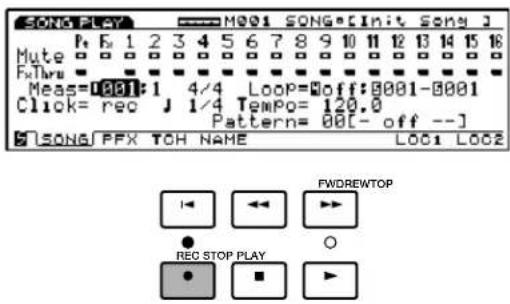
HINWEIG Weitere Einzelheiten zu den Grundlagen des Sequenzers finden Sie auf Seite 60.
Wenn Sie den Song Record-Modus aufgerufen haben, erscheinen die nachfolgend gezeigten Menüs auf der Anzeige. Im Song Record-Modus stehen sieben Menüs zur Verfügung.
HINDIETB Ehe Sie den Song Record-Modus eingeben sollten Sie die Performances (Seite 156) und Pattern (Seite 219) erstellen, die Sie bei der Aufnahme verwenden möchten.
Hierbei handelt es sich um verschiedene Einstellungen im Zusammenhang mit der Aufzeichnung von Songs, etwa die Wahl einer Spur zur Aufnahme und die Einstellung des Taktmaßes und Tempos. Zusätzlich zu den genannten Einstellungen stehen Mute on/off, Play Effect on/off und Loop Playback für jede einzelne der Wiedergabe-Spuren zur Verfügung (Spuren 1\~16, Pt-Spur, Fx-Spur).
Viele der hier genannten Parameter finden Sie im Song Play-Modus (Seite 185). Daher beschreiben wir hier nur die Parameter, die sich von den im Song Play-Modus erläuterten Parametern unterscheiden.
Dieser Parameter stellt den Takt ein, wo die Aufnahme beginnt. Die Taktschlag-Nummer (Beat) wird ebenfalls angezeigt, kann jedoch nicht verändert werden.
☐ Einstellungen: 001 \~ 999
Die Schalter REW und FWD des Sequenzers können auch zum schnellen Rücklauf und Vorlauf verwendet werden, und der Schalter [TOP] bringt Sie zum ersten Takt des Songs zurück.
■ Time Signature
Dieser Parameter stellt das Taktmaß für einen Song ein.
☐ Einstellungen: 1/4 \~ 8/4, 1/8 \~ 16/8, 1/16 \~ 16/16
Die Daten für das Taktmaß werden in der Pattern-Spur aufgezeichnet. Sie können auch das Taktmaß des gesamten Songs oder mitten im Song verändern, selbst nachdem die Aufnahme bereits abgeschlossen ist.
Wenn PNCH (Punch In) im Song Record-Modus gewählt ist, wechselt der Parameter "Loop" zum Parameter "Rec From-To".
■ Rec From-To
Dieser Parameter stellt die Takte ein, wo die Punch In-Aufzeichnung beginnt und endet. Die Anzeige erfolgt nur, wenn PNCH (Punch In) gewählt ist.
☐ Einstellungen: 001 \~ 999 sowohl für From als auch für To.
■ Track
Dieser Parameter wählt die Spur zur Aufnahme. Die Spuren 1 \~ 16 können auch mit den Schaltern TRACK [1 \~ 16] gewählt werden (nur EX5/7).
☐ Einstellungen: Tr1 \~ 16 (Spuren 1 \~ 16), Pattern (Pattern-Spur), PFX (Pattern Play Effects-Spur), Tempo (Tempo-Spur)
Die Pattern-Spur, Play Effects-Spur und die Spuren 1 \~ 16 befinden sich alle auf derselben Zeile an der Oberseite der Anzeige.
Abhängig von der gewählten Spur werden die folgenden Parameter ergänzt.
Für Spuren 1 \~ 16
■ Src (Source)
Dieser Parameter wählt die Aufnahmequelle: Die Spieldaten, die beim Spielen auf der Tastatur erzeugt werden (normal) oder die mit Arpeggio versehenen Akkord-Daten, die durch den Arpeggiator erzeugt werden (Arpeggio).
Wenn eine andere Spur als Tr1 \~ 16 (Spuren 1 \~ 16) gewählt ist, können F2 (PFX), F4 (MULTI) und F5 (STEP) nicht gewählt werden.
HINWEIG Weitere Einzelheiten zu Aufnahmen auf den Spuren 1 \~ 16 finden Sie auf Seite 196.
Für die Pattern-Spur
■ Ptn No (Pattern Number)
Dieser Parameter wählt das Pattern, das an der gegenwärtig gewählten Takt-Position in der Pattern-Spur aufgenommen wird.
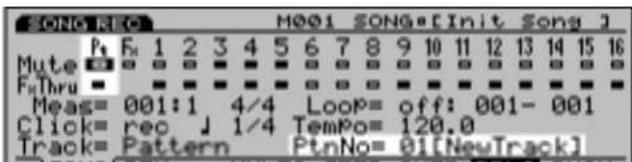
HINWEIG Weitere Einzelheiten zum Aufnehmen mit der Pattern-Spur finden Sie auf Seite 196.
Für die Pattern Play Effects-Spur (PFX)
■ Ptn Tr (Pattern Track)
Dieser Parameter wählt eine der Spuren 1-8 (in einem Pattern) auf die die Pattern Play Effects angewendet und aufgenommen werden.
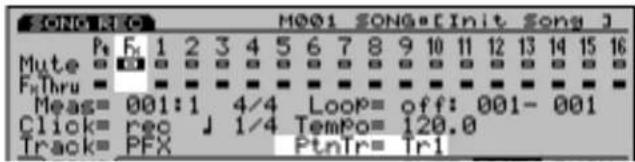
HINWEIG Weitere Einzelheiten zum Aufnehmen von Pattern mit der Play Effects-Spur finden Sie auf Seite 197.
[F2]: PFX (Einstellungen im Zusammenhang mit Play Effects)
Diese Funktionen sind dieselben, wie sie im Song Play-Modus erläutert wurden, und die Play Effects-Einstellungen können für die Spuren 1-16 vorgenommen werden. Weitere Einzelheiten zu den Parametern finden Sie auf Seite 187.
Die Play Effects-Einstellungen im Song Record-Modus erfolgen Spur für Spur (es können nicht alle Spuren gleich zeitig eingestellt werden). Außerdem können Sie hier keine User Groove-Schablone kreieren.
Aufmahmemodus
Im Song Record-Modus werden den Schaltern F4 \~ F8 verschiedene Aufnahme-Modi zugeordnet.
[F4]: MULTI
Dieser Parameter stellt den Multi-Modus auf "on" oder "off". Drücken Sie F4 und MULTI wird hervorgehoben, der Multi-Modus eingeschaltet und auf allen Spuren kann in Echtzeit aufgenommen werden. Dieser Aufnahme-Modus wird hauptsächlich eingesetzt, wenn ein externer Sequenzer verwendet wird. So kann z.B. Ihre Einspielung auf der Tastatur des EX 5/7 auf der gegenwärtig gewählten Spur (die Spur, die Sie in den Parametern gewählt haben) aufgenommen werden, während gleichzeitig Performance-Daten von einem externen Sequenzer auf den anderen Spuren aufgezeichnet werden.
HINWEIG Im Multi-Modus können Sie entweder Over Dubbing, Replace oder Punch In zur Aufzeichnung wählen.
HINWEIG Wenn Multi-Modus auf "off" eingestellt ist, können Echtzeit-Aufzeichnungen nur auf einer bestimmten Spur stattfinden.
[F5]: STEP
Dieser Parameter stellt den Step-Aufzeichnungsmodus auf "on" oder "off". Drücken Sie F5, STEP wird hervorgehoben und der Step-Aufzeichnungsmodus eingeschaltet. Danach können Noten einzeln nacheinander programmiert werden. Drücken Sie F6 \~ F8, um den Step-Aufzeichnungsmodus wieder auszuschalten und zur Realtime-Aufzeichnung zurückzukehren.
HINDUETO Wenn ein anderer Modus als STEP hervorgehoben wird, ist die Realtime-Aufzeichnung stets aktiviert.
Dieser Parameter stellt die Over Dubbing-Aufzeichnung (Überspielen) auf "on" oder "off". Drücken Sie F6, OVER wird hervorgehoben und Over Dubbing eingeschaltet. Wenn Sie eine Aufzeichnung in Echtzeit durchführen, können Sie die vorher aufgezeichneten Daten überspielen, ohne diese zu löschen. Wenn Sie z.B. zunächst eine Bass Drum aufgezeichnet haben, können Sie diese Funktion dazu einsetzen, anschließend die Snare Drum und Hi-Hat ergänzend aufzunehmen, ohne die ursprünglichen Daten zu löschen. Drücken Sie F7/F8, um die Over Dubbing-Aufzeichnung zu beenden.
Dieser Parameter stellt die Replace-Aufzeichnung auf "on" oder "off". Wenn Sie F7 drücken, wird RPLC hervorgehoben und die Replace-Aufzeichnung eingeschaltet. Wenn Sie in Echtzeit aufnehmen, können Sie über vorher aufgezeichnete Daten aufnehmen (wobei die ursprünglichen Daten gelöscht und gegen die neuen Daten ausgetauscht werden). Drücken Sie F6/F8, um die Replace-Aufzeichnung zu beenden.
Dieser Parameter stellt die Punch In-Aufzeichnung auf "on" oder "off". Wenn Sie F8 drücken, wird PNCH hervorgehoben und die Punch In-Aufzeichnung eingeschaltet. Wenn die Aufzeichnung in Echtzeit erfolgt, können Sie die Aufnahme in einem bestimmten Bereich, der durch den Parameter Rec From-To bestimmt wird, durchführen (wobei die ursprünglichen Daten überschrieben werden). Drücken Sie F6/F7, um die Punch In-Aufzeichnung zu beenden.
Real Time-Aufzeichnung: Tr1\~Tr16
Eine Real Time-Aufzeichnung arbeitet im Grunde genau wie ein Mehrspur-Bandgerät, wobei die Aufnahme des Spiels ohne Veränderung durchgeführt wird. Es stehen drei verschiedene Aufnahmeverfahren zur Verfügung, Over Dubbing (Überspielen der ursprünglichen Daten ohne diese zu löschen), Replace (Löschen und Ersetzen der ursprünglichen Daten), Punch In (Neuaufzeichnung einer festzulegenden Anzahl von Takten). Ferner gibt es einen Multi-Modus, der es Ihnen ermöglicht, wenn er auf "on" geschaltet ist, auf allen Spuren gleichzeitig aufzunehmen. Wenn die Einstellung auf "off" erfolgt ist, läßt er Aufnahmen auf jeweils einer Spur zu.
① Drücken Sie ausgehend vom Song Play-Modus REC, um den Song Record-Modus aufzurufen (herstellen der Aufnahmebereitschaft).
②Stellen Sie in der SONG-Anzeige (siehe Seite 194) die Parameter ein, die für die Aufzeichnung erforderlich sind, etwa das Taktmaß, das Tempo und das Metronom (Click).
HINWEIG Stellen Sie in der PFX-Anzeige erforderlichenfalls die Play Effects für jede einzelne Spur ein.
3 Stellen Sie mit dem Meas-Parameter die Anfangs-Taktnummer für die Aufnahme ein.
4 Wählen Sie mit dem Track-Parameter die Spur (Tr1-16) für die Aufnahme.
5 Wählen Sie mit dem Src-Parameter entweder Spielen auf der Tastatur oder Arpeggio.
⑥Wählen Sie einen der folgenden Aufnahme-Modi: F6 (Over Dubbing), F7 (Replace), F8 (Punch In). Wenn Sie auf allen Spuren gleichzeitig aufnehmen möchten, drücken Sie F4 (MULTI). Daraufhin wird der Multi-Modus aktiviert und hervorgehoben.
HITMETG Wenn Sie Punch In gewählt haben, bestimmen Sie den Anfangs- und Endtakt für die Aufzeichnung (siehe Seite 195).
7 Drücken Sie [PLAY], und die Aufzeichnung beginnt nach einer zweitaktigen Anzählphase. Die grüne [PLAY]-Kontrollampe blinkt in Synchronisation mit dem Metronom (Click).
HINMETG Während des zweitaktigen Anzählvorgangs zeigt Meas (Takt) den Countdown von -2 bis -1 an.
HINWEIG Bei einer Punch In-Aufzeichnung erfolgt die Wiedergabe zunächst wie gewöhnlich, bis der vorherbestimmte Anfangstakt erreicht ist. Von diesem Takt an bis zum vorherbestimmten Endtakt werden die Daten aufgezeichnet (die ursprünglichen Daten werden überschrieben und gelöscht). Wenn der Endtakt erreicht ist, wird die Punch In-Aufzeichnungsfunktion aufgehoben und die Wiedergabe fortgesetzt, falls nach diesem Punkt aufgenommene Daten vorhanden sind.
8 Drücken Sie [STOP], um die Aufnahme zu beenden, und der EX5/5R/7 kehrt automatisch zum Song Play-Modus zurück.
HINWEI6 Nachdem Sie eine Aufnahme beendet haben, stehen Ihnen verschiedene Editier-Funktionen zur Verfügung, die es Ihnen gestatten, mißlungene Noten oder die zeitliche Abfolge im Song Edit-Modus (Seite 206) und Song Job-Modus (Seite 201) zu korrigieren.
HINNIE18 Wenn die Stromversorgung ausgeschaltet wird, gehen die Song-Daten verloren. Bitte denken Sie unbedingt daran, daß Sie wichtige Song-Daten auf Diskette oder in einem als Sonderzubehör lieferbaren Speichergerät speichern (Seite 259).
Real Time Recording: Pattern
Die Pattern Real Time-Aufzeichnungs funktion gestattet es Ihnen, einen der vorher im Pattern Record-Modus erstellten 50 Pattern-Typen zu wählen und diesen in der Pattern-Spur aufzunehmen. Wählen Sie ein Pattern, das am besten zu dem betreffenden Song paßt und nehmen Sie es in der Spur auf. Es stehen die beiden folgenden Aufnahme-Modi zur Verfügung: Replace, Punch In. Der Multi-Modus und Over Dubbing-Aufzeichnung können nicht verwendet werden.
① Drücken Sie ausgehend vom Song Play-Modus REC, um den Song Record-Modus aufzurufen (herstellen der Aufnahmebereitschaft).
②Stellen Sie in der SONG-Anzeige (siehe Seite 194) die Parameter ein, die für die Aufzeichnung erforderlich sind, etwa das Taktmaß, das Tempo und das Metronom (Click).
3 Stellen Sie mit dem Meas-Parameter die Anfangstaktnummer für die Aufnahme ein.
4 Wählen Sie mit dem Track-Parameter die Pattern-Spur zur Aufzeichnung.
5 Drücken Sie entweder F7 (Replace) oder F8 (Punch In), um den Aufzeichnungs-Modus zu wählen.
HINDICEI Wenn Sie Punch In gewählt haben, bestimmen Sie den Anfangs- und Endtakt für die Aufzeichnung (siehe Seite 195).
6 Wählen Sie mit dem Ptn No-Parameter die erste Pattern-Nummer, die aufgezeichnet werden soll.
7 Drücken Sie [PLAY], und die Aufzeichnung beginnt nach einer zweitaktigen Anzählphase. Die grüne [PLAY]-Kontrollampe blinkt in Synchronisation mit dem Metronom (Click).
HINDIG Während des zweitaktigen Anzählvorgangs zeigt Meas (Takt) den Countdown von -2 bis -1 an.
8 Wählen Sie weitere Pattern-Nummern, die Sie verwenden möchten, und zeichnen Sie sie auf. Verwenden Sie während der Aufnahme das Datenrad, |INC|/|DEC| und den Ziffernblock, um die Pattern-Nummern einzustellen, ohne den Cursor vom Ptn No-Parameter zu bewegen.
HINWEI6
Die Pattern werden in Takteinheiten aufgezeichnet. Wenn für einen Takt "off" gewählt ist, erfolgt keine Aufzeichnung des Pattern. Achten Sie unbedingt darauf, am Ende eines Songs "end" aufzuzeichnen. Wenn "end" nicht aufgezeichnet ist, wird die Song-Darbietung nicht beendet und die Taktnummern laufen weiter, bis Sie den Schalter [STOP] drücken.
HINWEIS
Bei Punch In-Aufzeichnung erfolgt die Wiedergabe zunächst wie gewöhnlich, bis der vorherbestimmte Anfangstakt erreicht ist. Von diesem Takt an bis zum vorherbestimmten Endtakt werden die Daten aufgezeichnet (die ursprünglichen Daten werden überschrieben und gelöscht). Wenn der Endtakt erreicht ist, wird die Punch In-Aufzeichnungsfunktion aufgehoben und die Wiedergabe fortgesetzt, falls nach diesem Punkt aufgenommene Daten vorhanden sind.
9 Drücken Sie [STOP], um die Aufnahme zu beenden, und der EX5/5R/7 kehrt automatisch zum Song Play-Modus zurück.
HINWEIS
Nachdem Sie eine Aufnahme beendet haben, stehen Ihnen verschiedene Editier-Funktionen zur Verfügung, die es Ihnen gestatten, Pattern-Spurdaten im Song Edit-Modus (Seite 201) und Song Job-Modus (Seite 206) zu korrigieren.
HIUWEIG
Wenn die Stromversorgung ausgeschaltet wird, gehen die Song-Daten verloren. Bitte denken Sie unbedingt daran, daß Sie wichtige Song-Daten auf Diskette oder in einem als Sonderzubehör lieferbaren Speichergerät speichern (Seite 259).
Real Time-Aufzeichnung: PFX
Die Real Time-Aufzeichnungsfunktion für Pattern Play Effects zeichnet die Effekte der Play Effects für jede einzelne Spur (1-8) des Pattern auf, das Sie in der Pattern-Spur des Songs aufgenommen haben. Das Groove des Pattern kann in Echtzeit verändert und dann aufgezeichnet werden. Während Sie sich die Wiedergabe des Pattern anhören, können Sie die Play Effects-Parameter mit den Knöpfen 1-6 und dem Datenrad verändern und sie aufzeichnen. Es stehen die folgenden drei Arten von Aufzeichnungs-Modi zur Verfügung: Over Dubbing, Replace und Punch In.
Drücken Sie ausgehend vom Song Play-Modus REC, um den Song Record-Modus aufzurufen (herstellen der Aufnahmebereitschaft).
②Stellen Sie in der SONG-Anzeige (siehe Seite 194) die Parameter ein, die für die Aufzeichnung erforderlich sind, etwa das Taktmaß, das Tempo und das Metronom (Click).
3 Stellen Sie mit dem Meas-Parameter die Anfangstaktnummer für die Aufnahme ein.
4 Wählen Sie mit dem Track-Parameter PFX (Pattern Play Effects-Spur).
5 Wählen Sie mit dem Ptn Tr-Parameter die Pattern-Spur (1-8), in der der Effekt von Play Effects aufgenommen werden soll.
SIEMUH
Wenn Sie die Play Effects auf allen Spuren gleichzeitig aufnehmen möchten, wählen Sie mit dem Ptn Tr-Parameter "All".
6 Wählen Sie einen der folgenden Aufnahme-Modi: F6 (Over Dubbing), F7 (Replace), F8 (Punch In).
GEWEIH
Wenn Sie Punch In gewählt haben, bestimmen Sie den Anfangs- und Endtakt für die Aufzeichnung (siehe Seite 195).
7 Drücken Sie [PLAY], die Anzeige für die Pattern Play Effects-Einstellungen erscheint und die Aufzeichnung beginnt nach einer zweitaktigen Anzählphase. Die grüne [PLAY]-Kontrollampe blinkt in Synchronisation mit dem Metronom (Click).
SICUH
Während des zweitaktigen Anzählvorgangs zeigt Meas (Takt) den Countdown von -2 bis -1 an.
8 Verändern Sie die einzelnen Parameter während der Aufnahme. Bewegen Sie während der Aufzeichnung den Cursor zu den Parametern, die Sie editieren möchten, und nehmen Sie die Veränderungen mit den Knöpfen 1-6 vor. Oder bewegen Sie den Cursor zu einem Parameter und verwenden Sie das Datenrad [INC]/[DEC], oder den Ziffernblock, um einen Wert zu verändern.
HINWEIG
Alle Parameter-Wechsel werden exakt in der zeitlichen Abfolge aufgezeichnet, mit der Sie sie verändern. Die Parameter sind dieselben, wie in den Song/Pattern PlayModi erläutert. Weitere Einzelheiten hierzu finden Sie auf Seite 185.
HINWEI
Bei Punch In-Aufzeichnung erfolgt die Wiedergabe zunächst wie gewöhnlich, bis der vorherbestimmte Anfangstakt erreicht ist. Von diesem Takt an bis zum vorherbestimmten Endtakt werden die Daten aufgezeichnet (die ursprünglichen Daten werden überschrieben und gelöscht). Wenn der Endtakt erreicht ist, wird die Punch In-Aufzeichnungsfunktion aufgehoben und die Wiedergabe fortgesetzt, falls nach diesem Punkt aufgenommene Daten vorhanden sind.
9 Drücken Sie [STOP], um die Aufnahme zu beenden, und der EX5/5R/7 kehrt automatisch zum Song Play-Modus zurück.
STEMPH
Nachdem Sie eine Aufnahme beendet haben, stehen Ihnen verschiedene Editier-Funktionen zur Verfügung, die es Ihnen gestatten, Pattern Play Effects-Spurdaten im Song Edit-Modus (Seite 201) und Song Job-Modus (Seite 206) zu korrigieren.
SIEMUH
Wenn die Stromversorgung ausgeschaltet wird, gehen die Song-Daten verloren. Bitte denken Sie unbedingt daran, daß Sie wichtige Song-Daten auf Diskette oder in einem als Sonderzubehör lieferbaren Speichergerät speichern (Seite 259).
Real Time Recording: Tempo
Die Realtime-Aufnahmefunktion für Tempo zeichnet Tempo-Veränderungen auf der Tempo-Spur auf. Sie können das Tempo mitten in einem Song verändern. Es stehen die folgenden beiden Aufnahme-Modi zur Verfügung: Replace und Punch In. Der Multi-Modus und Over Dubbing können nicht verwendet werden.
① Drücken Sie ausgehend vom Song Play-Modus REC, um den Song Record-Modus aufzurufen.
②Stellen Sie die für die Aufnahme erforderlichen Parameter in der SONG-Anzeige (siehe Seite 194) ein, etwa das Taktmaß und Metronom (Click).
3 Stellen Sie die Nummer des Taktes, wo die Aufnahme beginnen soll, mit dem Meas-Parameter ein.
④ Wählen Sie das Tempo (Tempo-Spur) mit dem Track-Parameter.
5 Stellen Sie das erste aufzunehmende Tempo mit dem Tempo-Parameter ein.
6 Drücken Sie entweder F7 (Replace) oder F8 (Punch In), um den Aufnahme-Modus zu wählen.
HINWEIG Wenn Sie Punch In wählen, bestimmen Sie den Anfangs- und Endtakt für die Aufnahme (siehe Seite 195).
⑦Wenn Sie dann [PLAY] drücken, beginnt nach einem zweitaktigen Anzählen die Aufnahme. Die grüne [PLAY]-Kontrollampe blinkt in Synchronisation mit dem Metronom (Click).
HINNIEG Während des zwei Takte langen Anzählens zeigt Meas (Takt) den gegenwärtigen Status von -2 bis -1 an.
⑧Verändern Sie das Tempo, indem Sie den Tempowert während der Aufnahme einstellen. Bewegen Sie während der Aufnahme den Cursor nicht vom Tempo-Parameter und verwenden Sie das Datenrad, [INC]/ [DEC] oder den Ziffernblock, um das Tempo einzustellen.
HITMETH
Bei Punch In-Aufzeichnung erfolgt die Wiedergabe zunächst wie gewöhnlich, bis der vorherbestimmte Anfangstakt erreicht ist. Von diesem Takt an bis zum vorherbestimmten Endtakt werden die Daten aufgezeichnet (die ursprünglichen Daten werden überschrieben und gelöscht). Wenn der Endtakt erreicht ist, wird die Punch In-Aufzeichnungsfunktion aufgehoben und die Wiedergabe fortgesetzt, falls nach diesem Punkt aufgenommene Daten vorhanden sind.
9 Drücken Sie [STOP], um die Aufnahme zu beenden. Der EX5/5R/7 kehrt daraufhin automatisch wieder zum Song Play-Modus zurück.
HINNCE18 Nachdem Sie die Aufnahme beendet haben, stehen Ihnen verschiedene Editier-Funktionen zur Verfügung, die es Ihnen gestatten, die Tempo-Spurdaten im Song Edit-Modus (Seite 201) und Song Job-Modus (Seite 206) zu editieren.
Wenn die Stromversorgung ausgeschaltet wird, gehen die Song-Daten verloren. Bitte denken Sie unbedingt daran, daß Sie wichtige Song-Daten auf Diskette oder in einem als Sonderzubehör lieferbaren Speichergerät speichern (Seite 259).
In der Step-Aufnahmefunktion werden die Spieldaten (Notenlänge [Austastzeit], Tonhöhe und Anschlagstärke) jeweils notenweise programmiert.
Step Recording-Anzeige
Wenn sich das Instrument im Step-Aufname Modus befindet (nachdem [PLAY] gedrückt wurde), erscheint die folgende Anzeige.
![SONG REC M001 SONG[Init Song] Tr1 0001-01-000 4/4 3:39 mf@Norm 1 |----+----+----+----+ REST TIE DEL BKDEL (<-KEV-)](/content/2026/05/776523/images/844db9bb19e8a783ab0f777ff02d629492c02b2112b970f71a8de30a0a1d95ce.jpg)
HINWE16 Der verfügbare Tastaturbereich geht von (C-1 bis B-7).
Und so verwenden Sie die Cusor-Schalter bei Step Recording
Horizontale Cursor-Schalter [◀▶]: hiermit springen Sie innerhalb des Menüs von Measure Number (Taktnummer) zur Note Length (Notenlänge), Velocity (Anschlagstärke) und Gate Time (Austastzeit).
Vertikale Cursor-Schalter [▲ ▼]: hiermit wählen Sie die Eingabe-Position innerhalb eines Taktes.
■ Track Number
Dieser Parameter kennzeichnet die Spur, auf der der gegenwärtig gewählte Song aufgenommen wird. Die angezeigte Spurnummer kann nicht verändert werden. Es ist erforderlich, die zur Aufnahme vorgesehene Spur vor dem Aufrufen des Step-Aufnahmemodus zu wählen.
Dieser Parameter kennzeichnet die gegenwärtige ↓ Cursor-Position, oder die Noten-Eingabeposition. Hierzu werden Taktnummer, Taktschlag und Clock angezeigt. Sie können die Taktnummer verändern, indem Sie den Cursor mit den horizontalen Cursor-Schaltern zur gewünschten Nummer bewegen.
■ Time Signature
Dieser Parameter zeigt das Taktmaß des gegenwärtig gewählten Songs an, der aufgenommen werden soll. Das angezeigte Taktmaß kann nicht verändert werden. Es ist erforderlich, die zur Aufnahme vorgesehene Spur vor dem Aufrufen das Taktmaß es zu wählen.
■ Note Length
Hiermit stellen Sie die Länge der Note ein, die eingegeben wird. Nachdem Sie mit den horizontalen Cursor-Schaltern den Note Length-Parameter gewählt haben, bestimmen Sie die Notenlänge für jede einzelne Note mit dem Ziffernblock, der über jedem Schalter ein unterschiedliches Notensymbol aufweist. Sie können auch das Datenrad oder [INC]/[DEC] verwenden, um die Notenlänge in Clock-Einheiten einzustellen.
□ Einstellungen:
Bei Verwendung des Ziffernblocks:
Ganze Note (1920), Halbe Note (960), Viertelnote (480), Achtelnote (240), Sechzehntelnote (120), Zweiunddreißigstelnote (60), Viertelnote, Triole (320), Achtelnote, Triole (160), Sechzehntelnote Triole (80), Punktierte Note
Bei Verwendung des Datenrades oder [INC]/[DEC]: jeder Zahlenwert, den Sie eingeben
■ Velocity
Dieser Parameter stellt Anschlagstärke für die Note ein, die Sie gerade eingeben. Nachdem Sie mit den horizontalen Cursor-Schaltern den Velocity-Parameter gewählt haben, bestimmen Sie mit dem Ziffernblock, der mit verschiedenen Dynamik-Markierungen über jeder einzelnen Taste ausgestattet ist, die Anschlagstärke der Note. Sie können auch das Datenrad oder [INC]/[DEC] dazu verwenden, den Anschlagstärkewert fein einzustellen.
□ Einstellungen:
Bei Verwendung des Ziffernblocks:
Bei Verwendung des Datenrades oder [INC]/[DEC]:
1 \~ 127, EXT (wenn Sie den Anschlagstärkewert mit der Tastatur eingeben, wählen Sie EXT)
■ Gate Time Display
Dieser Parameter stellt die tatsächliche Länge ein, während der die Note erklingt.
☐ Einstellungen: Stac (Staccato) = 50%, Norm (Normal) = 90%, Slur = 99%
■ Beat Graph
Beat Graph (Taktschlag-Graphik) ermöglicht es Ihnen, die Noteneingabeposition innerhalb eines Taktes zu prüfen und einzustellen. Ein kleiner Bindestrich “-” kennzeichnet die Länge einer Zweiunddreißigstelnote. Acht Bindestriche “-” entsprechen demzufolge der Länge einer Viertelnote und 32 Bindestriche “-” entsprechen der Länge einer ganzen Note. Im 4/4-Takt z.B. kennzeichnen 32 Bindestriche “-” die Länge eines Taktes. Die Lage des Taktschlags wird durch eine kurze vertikale Linie angezeigt. Wenn Sie eine Note mit der Tastatur eingeben, rückt der Cursor ↓, um die Länge der eingegebenen Note weiter vor. Sie können die vertikalen Cursor-Schalter dazu verwenden, den Cursor ↓ zur gewählten Eingabe-Position zu führen. An der Stelle, wo die Note tatsächlich eingegeben wird, erscheint die Anzeige ● auf “-”.
Abhängig vom gegenwärtig gewählten Taktmaß kann die Anzeige für Step-Aufnahme unterschiedlich aussehen.
Beispiel 1
Bei Einstellung auf 5/4-Takt Ein Takt erfordert zwei Anzeigen.
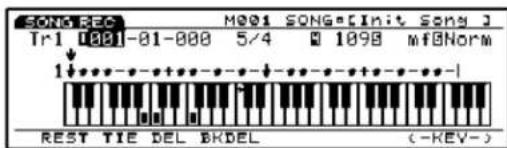
Wenn die Einstellung auf 3/4-Takt erfolgt.
![SONG REC M001 SONG[Init Sony] Tr1 0001-01-000 3/4 C 1098 mf@Norm 1 I----+----+----+ REST TIE DEL BDEL (-KEY-)](/content/2026/05/776523/images/889728999be5692f81a73891cf17e6af529f1cefe764f9688e48b7dd25cebb11.jpg)
Dieser Parameter zeigt die gegenwärtig eingegebene Note (-n) an der gegenwärtigen Cursor-Position ↓. Wenn Sie den Cursor ↓ zu der Position bewegen, wo die Note eingegeben worden ist (die mit der Markierung “•” in der Taktschlag-Graphik markierte Position) wird (bzw. werden) die eingegebene Note (-n) auf der (den) Taste (-n) der Tastatur-Abbildung gekennzeichnet. Sie können F7/F8 (<-KEY->) dazu verwenden, nach rechts oder links auf der Tastatur weiterzugehen. Wenn Sie das “+”-Zeichen auf der Tastatur (fest bei C3) als Bezugspunkt verwenden, können Sie die oberen oder unteren Bereiche der Tastatur anzeigen, die gegenwärtig nicht angezeigt werden.
Noten können mit der Tastatur des EX5/7 oder einem externen MIDI-Gerät eingegeben werden.
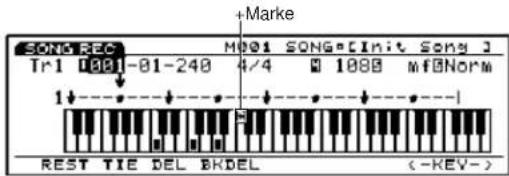
□ Angezeigter Bereich der Tastatur: C-2 \~ G8
HINWEIG Verwenden Sie beim EX5R ein externes MIDI-Keyboard, um Noten einzugeben.
Praktische Funktionen, etwa Eingabe von Pausen oder Löschen von Noten, sind den Funktionsschaltern F1/F2/F3/F4 zugeordnet. Weitere Einzelheiten hierzu finden Sie auf Seite 201.
Verfahren für Step Recording
Drücken Sie ausgehend vom Song Play-Modus den Schalter REC, um den Song Record-Modus (Aufnahmebereitschaft) aufzurufen.
②Stellen Sie das Taktmaß in der SONG-Anzeige ein. (Siehe Seite 194).
③Stellen Sie die Nummer des Anfangstakts für die Aufnahme mit dem Meas-Parameter ein.
4 Wählen Sie mit dem Track-Parameter die für die Aufnahme vorgesehene Spur (Tr1-16).
5 Drücken Sie F5 (STEP), um den Step Recording-Modus aufzurufen.
⑥Wenn Sie jetzt [PLAY] drücken, leuchtet die grüne [PLAY]-Kontrolleuchte auf und die Step Recording-Anzeige erscheint.
⑦Stellen Sie Notenlänge und Anschlagsstärke ein, und geben Sie dann die Note mit der Tastatur ein Der ↓ Cursor bewegt sich automatisch, um eine Strecke weiter nach vorn, die der Länge der gerade eingegebenen Note entspricht.
⑧ Wiederholen Sie den oben beschriebenen Schritt ⑦ und programmieren Sie jeweils eine Note.
9 Drücken Sie [STOP], um die Aufnahme zu beenden. Der EX5/5R/7 kehrt automatisch zum Song Play-Modus zurück.
HITLICIS Nachdem Sie eine Aufnahme beendet haben, stehen Ihnen verschiedene Editier-Funktionen zur Verfügung, die es Ihnen gestatten, Tempo-Spurdaten im Song Edit-Modus (Seite 201) und Song Job-Modus (Seite 206) zu korrigieren.
HITM/E18 Wenn die Stromversorgung ausgeschaltet wird, gehen die Song-Daten verloren. Bitte denken Sie unbedingt daran, daß Sie wichtige Song-Daten auf Diskette oder in einem als Sonderzubehör lieferbaren Speichergerät speichern (Seite 259).
Eingeben von Noten
①Stellen Sie die Notenlänge ein.
Bewegen Sie den Horizontal-Cursor zum Parameter Note Length und bestimmen Sie die Notenlänge mit dem Ziffernblock (mit Notensymbolen). Die Notenlänge (mit Zahlenwerten) kann auch mit dem Datenrad oder [INC]/[DEC] in Clock-Einheiten eingestellt werden.
Um punktierte Noten einzugeben wählen Sie einen Noten-Grundwert und drücken dann der Schalter "0" auf dem Ziffernblock. Zur Eingabe von doppelt punktierten Noten bestimmten Sie zunächst einen Noten-Grundwert und drücken dann den Schalter "0" zweimal.
②Stellen Sie die Noten-Anschlagstärke ein.
Bewegen Sie den horizontalen Cursor zum Parameter Velocity und bestimmen Sie die Anschlagstärke der Note mit dem Ziffernblock (mit den Dynamik-Markierungen). Die Anschlagstärke der Noten (mit Zahlenwerten) kann auch mit dem Datenrad oder [INC]/[DEC] eingestellt werden.
Wählen Sie "EXT" im Velocity-Parameter, um die tatsächlich auf der Tastatur gespielte Anschlagstärke einzugeben.
③Geben Sie die Noten ein.
Wenn Sie eine Taste anschlagen, wird die Note mit der in den Schritten ① und ② oben bestimmten Länge und Anschlagstärke an der Notenposition (Tonhöhe) eingegeben, die auf der Tastatur gespielt wird. Der ↓ Cursor bewegt sich automatisch, um eine Entfernung vorwärts, die der Notenlänge entspricht, die gerade eingegeben worden ist.
Wenn Sie Akkorde eingeben möchten, spielen Sie einfach mehrere Tasten gleichzeitig. An derselben Position kann auch eine Note über einer anderen aufgenommen werden.
Eingeben von Staccato und gebundenen Noten
Wählen Sie zunächst Stac (Staccato) oder Slur (gebundene Noten) und bewegen Sie den Cursor zum Parameter Gate Time. Spielen Sie dann eine Note auf der Tastatur, um eine Note einzugeben. Die Note wird mit der gewählten Austastzeit (Gate Time) eingegeben. Üblicherweise wird diese auf Norm (Normal) eingestellt.
Eingeben von Pausen
Nachdem Sie die Notenlänge mit dem Ziffernblock eingegeben haben, drücken Sie F1 REST, um eine Pause einzugeben. Der ↓ Cursor bewegt sich automatisch, um eine Entfernung vorwärts, die der Pausenlänge entspricht, die gerade eingegeben worden ist.
Eingeben von Notenbindungen
Diese Funktion dient dazu, benachbarte Noten derselben Tonhöhe zu verbinden. Um diese Verbindung durchzuführen, drücken Sie einfach F2 T1E. Die gegenwärtige Notenlänge, die im Note Length-Parameter eingestellt ist, wird zu der Note hinzugefügt, die unmittelbar vor Durchführung der Verbindung eingegeben worden war.
Löschen von Noten
Es stehen zwei Verfahren zum Löschen von Noten zur Verfügung, Delete und Back Delete. Drücken Sie F3DEL (Delete), um eine Note an der gegenwärtigen ↓ Cursor-Position zu löschen. Drücken Sie F4 BKDEL (Back Delete), um die Note unmittelbar vor der gegenwärtigen ↓ Cursor-Position zu löschen (einen Schritt rückwärts). Bei Akkorden werden in beiden Funktionen alle Noten gleichzeitig gelöscht.
Song Edit-Modus
Im Song Edit-Modus können Sie Events von Songs editieren, die im Real Time- oder im Step-Aufnahmemodus aufgezeichnet worden sind.
Ausgehend vom Song-Modus drücken Sie den Schalter [EDIT], um den Song Edit-Modus aufzurufen. Drücken Sie F1 \~ F4, um eine der vier (nachfolgend gezeigten) Spur-Typen zu editieren. Die zur Verfügung stehenden Daten und die Event-Liste werden abhängig vom gewählten Spur-Typ angezeigt.
Verfahren für Song Edit werden für jeden einzelnen Spur-Typ getrennt erläutert.
![SONS#DTM M010 SONG# Init Song J Tr1 -Note--Gate----Vel- 009-04-233 C 4 00-346 ( J.) 008 009-04-473 B 3 00-211 ( J.) 30 010-01-094 A 3 00-275 ( J.) 51 010-01-217 G 3 00-236 ( J.) 43 010-01-402 F 3 00-430 ( J.) 55 [SEQ] PFX PTN TEMPO INS [CHNG] [DEL] F1 F2 F3 F4](/content/2026/05/776523/images/b3bc4f4006ff1f7754abdc878c34a2ad230269e73dd0c795b5fe4f8b40fe35a6.jpg)
Hinweise zur Position jedes einzelnen Events
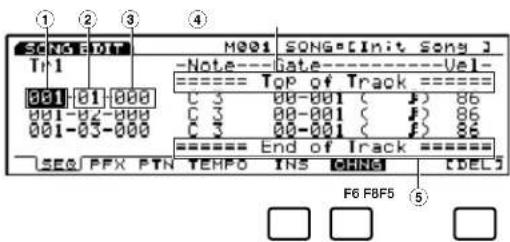
Sie können die Position für jedes einzelne Event feststellen, indem Sie Measure/Beat /Clock an der rechten Seite der Anzeige prüfen.
①Measure: 1 \~ 999
②Beat: 1 \~ 16 (der Maximalwert verändert sich in Abhängigkeit von den Taktschlag-Einstellungen)
③Clock: 000 \~ 479
④Top of Track (kennzeichnet den Anfang der Spur)
⑤End of Track (kennzeichnet das Ende der Spur)
Insert
Um ein Event einzufügen bestimmen Sie zunächst die Einfüge-Position, wählen dann das Event und drücken anschließend [ENTER].
Change
Um die Position eines Events zu verändern, bestimmen Sie zunächst die Position und drücken dann [ENTER].
Delete
Um ein Event zu löschen bewegen Sie den Cursor zu einem Event und drücken dann F8 (Delete).
HITWEIG Weitere Informationen zu den einzelnen Events finden unten.
HITMACEI6 Die Undo/Redo-Funktion im Song Job-Modus ermöglicht es Ihnen, den Editierschritt rückgängig zu machen, den Sie gerade durchgeführt haben, oder diesen erneut auszuführen.
[F1]: SEQ (Tr1\~16:Sequenzerspuren 1\~16)
Wenn Sie den Sequenzerspuren editieren, können Sie neue Event-Daten einfügen und die Position und den Wert von vorher eingegebenen bereits vorhandenen Event-Daten verändern. Drücken Sie F1 (SEQ), um die Anzeige der Sequence Track Event-Liste aufzurufen. Das Menü wird um die Funktionen F5INS (Insert) und F6 CHNG (Change) ergänzt. Außerdem wird F8 DEL (Delete) zum Löschen von Events hinzugefügt.
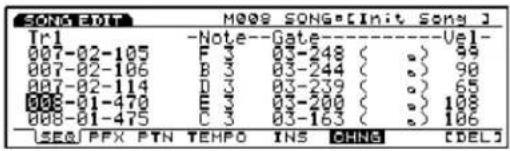
Event-Daten, die editiert werden können.
■ Note
Dieser Parameter editiert Noten-Daten (Note Name, Gate Time, Velocity).
![SONG-401 M001 SONG-[Init Song] Tr1 Note 001-01-000 C 3 00-086 ( F ) 86 SEQ INS CHNG ① ② ③ ④](/content/2026/05/776523/images/c2dbdec4163ee46ebd8dfd9d76f5f7db7d7aa638cc3b1f156a218333d60bafee.jpg)
□ Einstellungen:
①Note: C-2 \~ G8
②Gate (Gate Time: Beat/Clock): 00 \~ 99/000 \~ 479
③ Noten-Symbol: Dieser Parameter zeigt die Notenlänge an, die dem in Gate Time bestimmten Wert am nächsten liegt.
④Vel (Velocity): 1 \~ 127
■ Bend (Pitch Bend)
Dieser Parameter editiert die Pitch Bend-Daten (Wert).
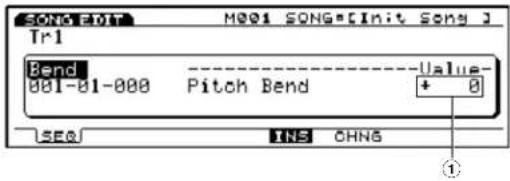
□ Einstellungen:
①Wert : -8192 \~ 8191
■ PC (Program Change)
Dieser Parameter editiert die Program Change-Daten (Bank MSB/LSB und Voice-Nummer). Die Voice ändert sich, wenn dieses Event in einem Song auftritt.
![SONG-401 M001 SONG·[Init Sony] Tr1 PC 001-01-000 -Bank----Num-Name---- 000-000-001—I[Init Voic] SEQ INS CHNG ① ② ③ ④](/content/2026/05/776523/images/59103486850ffcef262b9f5628d66e669fc46742673da17e02906403f3c4ce5c.jpg)
□ Einstellungen:
①Bank MSB (Bank MSB): 000 \~ 127, *** (nicht zugeordnet)
②Bank LSB (Bank LSB): 000 \~ 127, *** (nicht zugeordnet)
③NUM (Number): 001 \~ 128
④Bank/ Voice Name (angezeigt aber nicht wählbar)
HINDIETE Weitere Einzelheiten zu den Voice-Banken/-Nummern finden Sie in der Voice-Liste in der getrennt gelieferten Broschüre mit Datenlisten.
■ CC (Control Change)
Dieser Parameter editiert die Steuerungswechsel-Daten (Control Number und deren Wert).
![SONG-10T M001 SONG·[Init Song] Tr1 CC 001-01-000 --Control---- 000 Bank MSB Value- 0 SEQ INS CHNG ① ②](/content/2026/05/776523/images/ebdeaf9377d1cf39c43d1f32eff39527c7f33241264e13252e02df63101b22a0.jpg)
□ Einstellungen:
①Control: 000 \~ 127
②Wert: 0 \~ 127
HINNIEB Weitere Einzelheiten zu den Control Numbers (Steuerungs-Nummern) finden Sie im Anhang auf Weitere Einzelheiten finden Sie in der getrennt gelieferten Broschüre mit Datenlisten.
HINDIETE Weitere Einzelheiten zu den Control Change-Daten fin den Sie im Anhang auf Weitere Einzelheiten finden Sie in der getrennt gelieferten Broschüre mit Datenlisten.
Dieser Parameter stellt den Wert für Channel After Touch ein. After Touch wird nur einem Kanal (d.h. einer Spur) beigefügt.
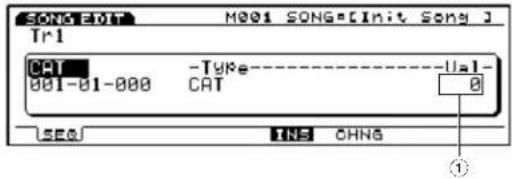
□ Einstellungen:
①Wert: 0 \~ 127
Dieser Parameter editiert die polyphonen After Touch-Daten (Noten und ihre Werte). After Touch wird jeder einzelnen Note individuell beigefügt.
![SONG-401 M001 SONG=[Init Sony J] Tr1 PAT 001-01-000 -Type PAT Note-Val- C -2 8 SEQ INS CHNG ① ②](/content/2026/05/776523/images/48980d4eba7b85eea32c2ea85c1dae63e8dccae81945dfd5acf0777f486dd310.jpg)
□ Einstellungen:
①Note: C-2 \~ G8
②Wert: 0 \~ 127
■ RPN (Registered Parameter Number)
Dieser Parameter editiert die registrierte Parameter-Nummer (Registered Parameter Number; RPN MSB/LSB und Dateneingabe MSB/LSB).
![SONG-EBIT M001 SONG=[Init Sony J] Tr1 RPN 001-01-000 -MSB--LSB----Data---- RPN 000-000 000-000 SEQ INS CHNG ① ② ③ ④](/content/2026/05/776523/images/63bff3334ca37f13d786948f4473517835d96ad114893f20aa501ae818bbf1a4.jpg)
□ Einstellungen:
①RPN MSB: 000 \~ 127
②RPN LSB: 000 \~ 127
③Data (Datencingabe MSB): *** (nicht zugeordnet), 000 \~ 127
④Data (Dateneingabe LSB): *** (nicht zugeordnet), 000 \~ 127
■ NRPN (Non Registered Parameter Number)
Dieser Parameter editiert die nicht registrierte Parameter-Nummer (Non Registered Parameter Number; NRPN MSB/LSB und Dateneingabe im MSB/LSB).
![SONG-EDT M001 SONG=[Init Song J] Tr1 NRPN -MSB--LSB----Data---- 001-01-000 NRPN 000 000 000 000 SEQ INS CHNG ① ② ③ ④](/content/2026/05/776523/images/c97a4652d7fa4399421d7406c7d1dbda189c8a28b9b04a554df383e90d5c2b31.jpg)
□ Einstellungen:
①NRPN MSB: 000 \~ 127
②NRPN LSB: 000 \~ 127
③Data (Daten-Eingabe MSB): *** (nicht zugeordnet), 000 \~ 127
④Data (Daten-Eingabe LSB): *** (nicht zugeordnet), 000 \~ 127
■ Excl (System Exclusive)
Dieser Parameter editiert die System Exclusive-Meldungen (bytes).
![SOGN EDIT M001 SONG[Init Sony J] Tr1 Exc1 001-01-000 Exc1 F0. SEQ INS CHNG Dezimal: 0~127, 247 Sedezimal: 00~7F, F7 Byte (Sedezimal): 00~7F, F7](/content/2026/05/776523/images/668dd6615c02be3200e33114c2d72b55584a4871361d385c710a5d74386a6245.jpg)
HINNCT8 Obwohl F0 (Exclusive-Status) zur Kennzeichnung des Anfangs einer System Exclusive-Meldung automatisch eingestellt und am Anfang angezeigt wird, müssen Sie F7 (Ende von Exclusive) am Ende der Meldung manuell eingeben.
HINDIETE Weitere Informationen zu den System Exclusive-Meldungen finden Sie im Anhang auf Weitere Einzelheiten finden Sie in der getrennt gelieferten Broschüre mit Datenlisten.
Einfügen von Events
Sie können auch neue Event-Daten einfügen, die nicht in den Einspieldaten enthalten sind.
Währen Sie sich im Song Play-Modus befinden, drücken Sie [EDIT], um den Song Edit-Modus aufzurufen.
②Drücken Sie F1 (SEQ), um die Sequence Track Event-Liste anzuzeigen.
③ Drücken Sie Track [1 \~ 16], um eine Spurnummer zu wählen, die editiert werden soll. Daraufhin wird die Event-Liste der gewählten Spur angezeigt.
HINWEIG Wählen Sie beim EX5R die Spur, ehe Sie den Song Edit-Modus aufrufen.
HINWEIG Sie können auf der Suche nach Einfügepositionen die vertikalen ▲/▼-Cursor-Schalter verwenden, um durch die Event-Liste zu rollen.
Wenn der Cursor auf ein Event gestellt wird, erklingen die Notendaten.
HINWEIG Wenn Sie den [CURSOR]-Schalter drücken, so daß die Kontrollampe aufleuchtet, kann das Datenrad dazu verwendet werden, den Cursor rasch zu bewegen.
4 Drücken Sie F5 (INS: Insert) und das Insert Pop-up-Menü erscheint.
![SONG-01 M001 SONG=[Init Sony J] Tr1 Note -Note--Gate--------Vel- 001-01-000 C 3 00-086 ( J.) 86 SEA INS CHNG](/content/2026/05/776523/images/ef9f6ee19532333b54e24fd2eedebb404a564acb99171312879146d2d9bc6e09.jpg)
5Bewegen Sie den Cursor zum Event-Typ oben links im Insert Popup-Menü und bestimmen Sie den Typ des Events, das eingefügt werden soll.
HINWEIG Weitere Einzelheiten zu den Event-Typen finden Sie auf Seite 202.
6Bewegen Sie den Cursor zu Measure/Beat/Clock, und be stimmen Sie die Position im Einzelnen.
7Bewegen Sie den Cursor zu jedem einzelnen Parameter, und bestimmen Sie den jeweiligen Wert.
⑧ Drücken Sie [ENTER], um das Event einzugeben.
Ändern von Events
Sie können die Events in den Performance-Daten verändern.
①Drücken Sie ausgehend vom Song Play-Modus den Schalter [EDIT], um den Song Edit-Modus aufzurufen.
② Drücken Sie F1 (SEQ), um die Sequence Track Event-Liste anzuzeigen.
③ Drücken Sie Track [1 \~ 16], um eine Spurnummer zu wählen, die editiert werden soll. Daraufhin wird die Event-Liste der gewählten Spur angezeigt.
Wählen Sie beim EX5R die Spur, ehe Sie den Song Edit-Modus aufrufen.
Wenn Sie den oben beschriebenen Schritt befolgen, wird CHNG hervorgehoben und automatisch gewählt. Drücken Sie erforderlichenfalls F6, um CHNG zu wählen.
4 Bewegen Sie den Cursor zu der Position des Events, das Sie verändern möchten und editieren Sie die Parameter.
HINWEI6 Sie können durch die Event-Liste rollen, Event-Positionen suchen und Parameter mit den vertikalen ▲/▼-Cursor-Schaltern wählen. Sie Können den Crursor auch mit den hizont alen ◀/► Cursor-Schaltern bewegen. Wenn der Cursor zu einem Event bewegt wird, erklinen die Noten-Daten.
HINJICIEI Wenn Sie den [CURSOR]-Schalter drücken, leuchtet die Kontrollampe auf, und Sie können das Datenrad dazu verwenden, den Cursor schnell zu bewegen.
HINDIEG Weitere Einzelheiten zu den Event-Typen und -Parametern finden Sie auf Seite 202.
5 Verwenden Sie |INC|/|DEC|, das Datenrad oder den Ziffernblock, um die Werte zu verändern und einzustellen.
6 Drücken Sie [ENTER], um die Veränderungen zu bestätigen.
Löschen von Events
Sie können ein bestimmtes Event aus den Performance-Daten löschen.
①Drücken Sie ausgehend vom Song Play-Modus den Schalter [EDIT], um den Song Edit-Modus aufzurufen.
②Drücken Sie F1 (SEQ), um die Sequence Track Event-Liste anzuzeigen.
3 Drücken Sie Track [1 \~ 16], um eine Spurnummer zu wählen, die editiert werden soll. Daraufhin wird die Event-Liste der gewählten Spur angezeigt.
HINDIEG Wählen Sie beim EX5R die Spur, ehe Sie den Song Edit-Modus aufrufen.
4 Bewegen Sie den Cursor zu der Position des Events, das Sie löschen möchten.
⑤ Drücken Sie F8 [DEL] (Delete), um das gegenwärtig gewählte Event zu löschen (hierbei handelt es sich um das Event, wo sich der Cursor befindet).
Wenn Sie die Pattern Play Effects-Spur editieren, können Sie neue Play Effects-Steuerungsdaten für jede einzelne Pattern-Spur (1 \~ 8) einsetzen sowie die Position und den Wert der bestehenden Event-Daten ändern. Drücken Sie F2 (PFX), um die Event-Liste für die Pattern Play Effects-Spur aufzurufen. Das Menü wird durch die Funktionen F5INS (Insert) und F6 CHING (Change) ergänzt. Ferner wird F8 DEL (Delete) ergänzt, um Daten zu löschen.
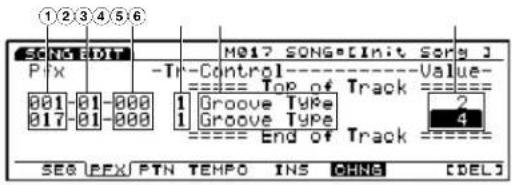
□ Einstellungen:
①Takt: 1 \~ 999
②Taktschlag: 1 \~ 16
③Clock: 000 \~ 479
④Tr (Pattern Track): 1\~8
⑤Control (Steuerungstyp): Groove Type
Quantize Strength
Groove Timing
Groove Velocity
Groove Gate Time
Gate Time Rate
Clock Offset
Velocity Rate
Velocity Offset
Transpose
⑥Wert: Die Werte sind, abhängig vom Typ des Steuerungselements, unterschiedlich.
HINWEI Weitere Einzelheiten zu den einzelnen Steuerungstypen und Werten finden Sie auf Seite 188.
Einsetzen von Steuerungsdaten
Die grundlegenden Schritte sind dieselben wie für das Einsetzen von Sequenzerspuren. Drücken sie F2 (PFX), um die Pattern Play Effects-Spur zu wählen, und führen Sie den Einsetzungsvorgang durch.
![SONC-01 M001 SONG=[Init Song] Pfx -Tr-Control--------Value- 001-01-000 1 Groove Type 0 PPXJ INS CHNG](/content/2026/05/776523/images/aceb1696961e431792379db29343245e8144558537a40e17b6114cb840de17a4.jpg)
Ändern von Steuerungsdaten
Die grundlegenden Schritte sind dieselben wie für das Einsetzen von Sequenzerspuren. Drücken sie F2 (PFX), um die Pattern Play Effects-Spur zu wählen, und führen Sie den Änderungsvorgang durch.
HINWEIG In der Change-Anzeige können die Typen der Steuerungselemente nicht verändert werden. Eine Veränderung des Steuerungstyps wird durch Einsetzen von Steuerungsdaten (Seite 204) ausgeführt.
Löschen von Steuerungsdaten
Die grundlegenden Schritte sind dieselben wie für das Einsetzen von Sequenzerspuren. Drücken sie F2 (PFX), um die Pattern Play Effects-Spur zu wählen, und führen Sie den Löschvorgang durch.
Wenn die Pattern-Spuren editiert werden, können Sie das aufgezeichnete Taktmaß und die Pattern in Takteinheiten verändern. Drücken Sie F3 (PTN), um die Pattern Track Event-Liste aufzurufen. Das Menü wird, um die Funktion F6 CHNG (Change) ergänzt. Ferner wird F8 CLR (Clear) ergänzt, um Daten zu löschen.
![SONY-01 Ptn ① ② ③ MOOE SONG=[Init Song] Time-Pattern- 001 4/4 002 4/4 003 4/4 004 4/4 005 4/4 01[08aTrack] 02[08bTrack] 03[16aTrack] 04[16bTrack] 05[16aTrack] SEG FPK FTH TEMPO CHRS [CLR]](/content/2026/05/776523/images/a754bc25b69a0a644e5bf00a3f8a4695a66b513e77ca47e8a6104d0a4a0fcff5.jpg)
□ Einstellungen:
①Takt: 001 \~ 999
②Taktmaß: 1/4 \~ 8/4, 1/8 \~ 16/8, 1/16 \~ 16/16
③Pattern-Nummer: off, 01 \~ 50, end
Veränderung des Taktmaßes und der Patterns
Die grundlegenden Schritte sind dieselben wie für das Einsetzen von Sequenzerspuren. Drücken sie F3 (PTN), um die Pattern-Spur zu wählen, und führen Sie den Änderungsvorgang durch.
HINDIETG Wählen und geben Sie "end" für die Pattern-Nummer am Ende eines Songs ein. Wenn am Ende "end" nicht eingegeben wird, endet der Song nicht an der gewünschten Position.
Löschen von Pattern
Die grundlegenden Schritte sind dieselben wie zum Löschen von Sequenzerspuren. Drücken Sie F3 (PTN), um eine Pattern-Spur zu wählen und führen Sie die Löschfunktion aus.
HITNWEIG Selbst wenn Sie ein Pattern löschen, wird das Taktmaß nicht mitgelöscht.
[F4]: TEMPO (Tempo Track)
Wenn Sie die Tempo-Spur editieren, können Sie Tempo-Daten (Tempo-Änderungen) einsetzen sowie die Position und den Wert der gegenwärtigen Temop-Daten verändern. Drücken Sie F4 (TEMPO), um die Tempo Track Event-Liste aufzurufen. Das Menü wird, um die Funktionen F5 INS (Insert) und F6 CHNG (Change) ergänzt. Außerdem wird F8 DEL (Delete) ergänzt, um Daten zu löschen.
![SONG:01 TempC 001 01 000 025 01 000 030 01 000 TEMP 001 SONG=[Init SONG] ==================== Top of Track TemPo 120.0 TemPo 150.0 TemPo 130.0 ==================== End of Track SEG PFX PTN TEMPO INS CHNG CDELJ](/content/2026/05/776523/images/92bef569d0339c59eb980936f7d89b85b587186b887ed421f18fa205528bbfcb.jpg)
□ Einstellungen:
①Takt: 1 \~ 999
②Timing: 1 \~ 16
③Clock: 000 \~ 479
④Wert: 30.0 \~ 250.0
Einsetzen von Tempo-Daten
Die grundlegenden Bedienungsschritte sind dieselben wie zum Einsetzen von Sequenzerspuren. Drücken Sie F4 (TEMPO), um die Tempo-Spur zu wählen und führen Sie den Einsetzvorgang aus.
![SONM-001 M001 SONG[Init Song 1] Tempo 001-01-000 025-01-000 030-01-000 TEMPo Tempo Tempo End of Track TEMPo INS CHNG CDELJ](/content/2026/05/776523/images/d52394f758a8861adbbbec9531722c97d86f2ad3468443dbae05d72178814dcf.jpg)
Ändern von Tempo-Daten
Die grundlegenden Bedienungsschritte sind dieselben wie zum Ändern von Sequenzerspuren. Drücken Sie F4 (PTN), um die Tempo-Spur zu wählen, und führen Sie die Änderungen aus.
Löschen von Tempo-Daten
Die grundlegenden Bedienungsschritte sind dieselben wie zum Einsetzen von Sequenzerspuren. Drücken Sie F4 (TEMPO), um die Tempo-Spur zu wählen, und führen Sie den Löschvorgang aus.
Song Job-Modus
In dieser Funktion stehen Ihnen verschiedene Jobs für Songs zur Verfügung, die im Song Edit-Modus eingespielt wurden, (oder editiert werden). Diese Jobs, die es Ihnen ermöglichen zu kopieren oder zu löschen sowie zahlreiche andere Funktionen auszuführen, werden jeweils für einen Takt oder eine Spur ausgeführt.
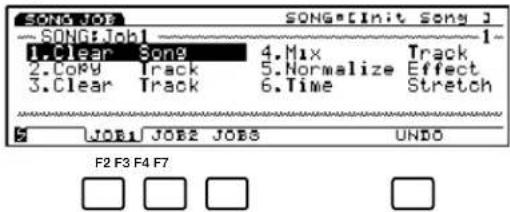
[F2:JOB1] 207
![[Clear Song] ....207 [Copy Track] ....208 [Clear Track]....208 [Mix Track] ....208 [Normalize Effect] ....208 [Time Stretch] ....208](/content/2026/05/776523/images/4a2c7bd2d4b0efc9e23b0e3791b9286b6484f4d0a7718b91dcc73bec3d8f2771.jpg)
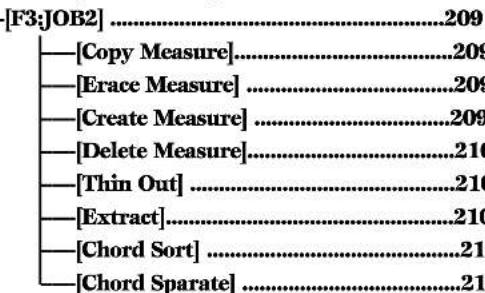
flowchart
graph TD
    A["[F3:JOB2"]] --> B["[Copy Measure"]]
    A --> C["[Erace Measure"]]
    A --> D["[Create Measure"]]
    A --> E["[Delete Measure"]]
    A --> F["[Thin Out"]]
    A --> G["[Extract"]]
    A --> H["[Chord Sort"]]
    A --> I["[Chord Sparate"]]
    B --> J["209"]
    C --> K["209"]
    D --> L["209"]
    E --> M["210"]
    F --> N["210"]
    G --> O["210"]
    H --> P["21"]
    I --> Q["21"]
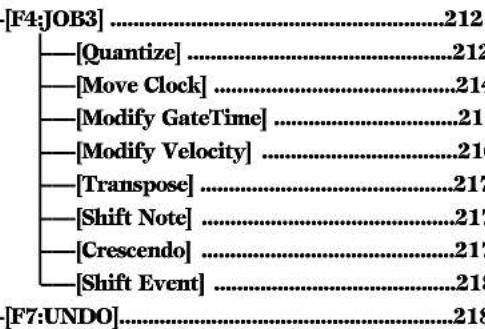
Drücken Sie ausgehend vom Song-Modus den [JOB]-Schalter, um auf den Song Job-Modus umzuschalten. Wenn Sie den Song Job-Modus aufrufen, erscheint das folgende Menü auf der Anzeige. Es stehen insgesamt 22 Arten von Jobs im Song Job-Modus zur Verfügung. Diese Jobs sind in drei Gruppen untergliedert, JOB1 \~ 3. Drücken Sie F2 (JOB1), F3 (JOB2) oder F4 (JOB3), um ein Menü zu wählen. Die Undo/Redo-Funktion (Rückgängigmachen und Wiederholen von Jobs) ist F7 zugeordnet und macht die Veränderungen des ganz zuletzt durchgeführten Jobs rückgängig bzw. wiederholt sie.
Schritte zur Ausführung eines Jobs
①Ausgehend vom Song Play-Modus wählen Sie eine Song-Spur, für die Sie einen Job ausführen möchten.
② Drücken Sie [JOB], um den Song Job-Modus aufzurufen.
3 Drücken Sie F2 (JOB1), F3 (JOB2) oder F4 (JOB3), um ein Menü zu wählen. Daraufhin wird das gewählte Menü angezeigt.
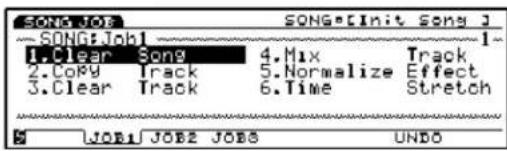
4 Bewegen Sie den Cursor zu einem Job und drücken Sie [ENTER]. Daraufhin erscheint der gewählte Job auf der Anzeige.
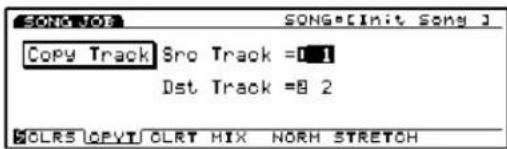
HINWEIG Sie können zur Anzeige der einzelnen Jobs auch [SHIFT] gedrückt halten, und dann F1 \~ F8 drücken.
5Bewegen Sie anschließend den Cursor zu einem Parameter und verwenden Sie [INC]/[DEC], das Datenrad, den Ziffernblock oder die Knöpfe 1\~6, um Werte einzustellen.
HINWEIS In Abhängigkeit vom gewählten Job ist es möglicherweise nicht erforderlich, Werte einzustellen.
6 Drücken Sie [ENTER]. Daraufhin erscheint das folgende Pop-up-Menü und fordert Sie zur Bestätigung des Bedienungsschritts auf.
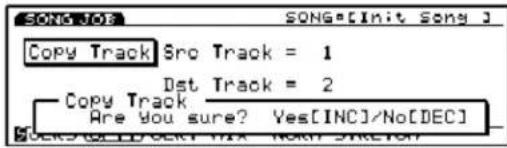
7 Drücken Sie [YES], um den Job auszuführen. Daraufhin erscheint kurzzeitig "Completed!" auf der Anzeige und bestätigt, daß der Job ausgeführt worden ist. Anschließend erscheint wieder die vorhergehende Anzeige.
Drücken Sie [NO], um den Job nicht auszuführen.
“Executing...” erscheint, wenn die Ausführung des betreffenden Song Jobs eine gewisse Zeit in Anspruch nimmt. Beachten Sie unbedingt, daß die Daten vernichtet werden können, wenn die Stromversorgung ausgeschaltet wird, während “Executing...” angezeigt wird.
8 Drücken Sie [EXIT] zweimal, um den Song Job-Modus zu verlassen und zum Song Play-Modus zurückzukehren.
[F2]: JOB1
Drücken Sie F2 (JOB1), und das JOB1-Menü wird angezeigt. Es stehen sechs Jobs zur Verfügung, die in Song Track-Einheiten ausgeführt werden.
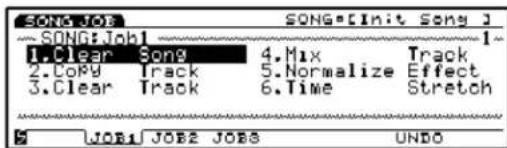
- Clear Song (Löscht alle Song-Daten.)
- Copy Track (Kopiert die festgelegten Spur-Daten auf eine andere Spur.)
- Clear Track (Löscht alle Daten der ausgewählten Spur.)
- Mix Track (Mischt die Daten einer Spur mit denen einer anderen.)
- Normalize Effect (Fügt den einzelnen Spuren die Play Effects-Einstellungen auf Dauer zu.)
- Time Stretch (Expandiert oder komprimiert für eine bestimmte Spur alle Zeit-Daten über einen festgelegten Bereich.)
1. Clear Song
Dieser Job löscht alle Spur-Daten eines Songs und initialisiert die Play Effects und anderen Einstellungen des Songs.
Dieser Job kopiert alle Daten einer festgelegten Spur zu einer anderen. Die Play Effects-Daten und anderen Einstellungen des Songs werden gleichzeitig kopiert. Diese Funktion überschreibt alle in der Ziel-Spur eventuell vorhandenen Daten.
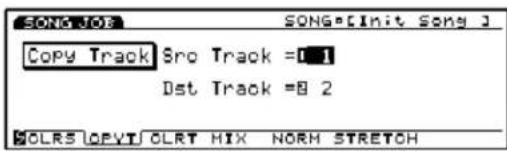
Dieser Parameter stellt die Quellenspur ein, die kopiert wird.
□ Einstellungen: 1 \~ 16
■ Dst Track (Destination Track)
Dieser Parameter stellt die Zielspur ein, zu der kopiert wird.
□ Einstellungen: 1 \~ 16
3. Clear Track
Dieser Job löscht alle Daten auf einer bestimmten Spur.
Dieser Parameter stellt die Spur ein, die gelöscht werden soll.
☐ Einstellungen: 1 \~ 16 (Sequenzerspuren 1 \~ 16), ptn (Pattern-Spur), pfx (Pattern Play Effect-Spur), tempo, all (Alle Spuren)
4. Mix Track
Dieser Job mischt alle Daten einer bestimmten Sequenzspur (Mix-Quellenspur) mit den Daten einer anderen Spur (Mix-Zielspur). Am Ende dieser Funktion enthält die Zielpur sowohl ihre Original-Daten als auch eine Kopie der Daten von der Quellenspur.
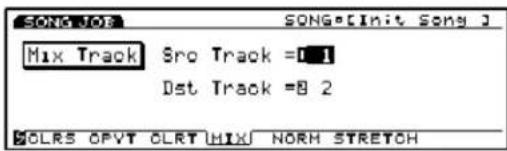
Dieser Parameter bestimmt die Mix-Quellenspur.
□ Einstellungen: 1 \~ 16
Dieser Parameter stellt die Mix-Zielspur ein.
□ Einstellungen: 1 \~ 16
5. Normalize Effect
Dieser Job überschreibt die Daten einer bestimmten Sequenzerspur und fügt die Play Effects-Einstellungen (Wiedergabe-Effekte; Seite 187) der betreffenden Spur auf Dauer zu. Die Play Effects-Einstellungen der Spur werden auf die Standard-Einstellungen zurückgesetzt.
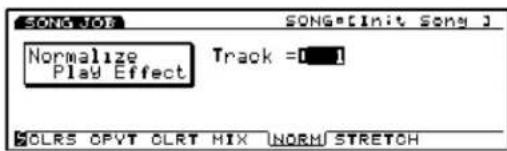
Dieser Parameter stellt die Spur ein, für die der Normalize Effect-Job ausgeführt wird.
☐ Einstellungen: 1 \~ 16 (Sequenzerspuren 1 \~ 16), all (Alle Spuren)
6. Time Stretch
Dieser Job expandiert oder komprimiert das Timing eines ausgewählten Bereichs auf der ausgewählten Spur. Dieser Vorgang wirkt sich auf das Timing sowohl von Note Step, Gate als auch Event aus und expandiert oder komprimiert den gesamten festgelegten Bereich.
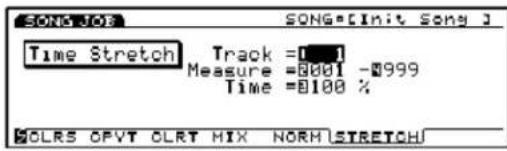
Dieser Parameter stellt die Spur ein, auf der Time Stretch ausgeführt wird.
☐ Einstellungen: 1 \~ 16 (Sequenzerspuren 1 \~ 16), all (Alle Spuren)
■ Measure
Dieser Parameter stellt den Taktbereich (Anfangstakt bis zum Endtakt) ein, bei dem Time Stretch durchgeführt wird.
☐ Einstellungen: 001 \~ 999 (für den Anfangstakt und den Endtakt)
■ Time
Dieser Parameter stellt das Expansions- oder Kompressionsverhältnis innerhalb des ausgewählten Bereichs in Prozent ein.
□ Einstellungen: 50 \~ 200%
[F3]: JOB2
Drücken Sie F3 (JOB2) und das JOB2-Menü wird angezeigt. Es gibt acht Jobs, die in Takteinheiten ausgeführt werden.
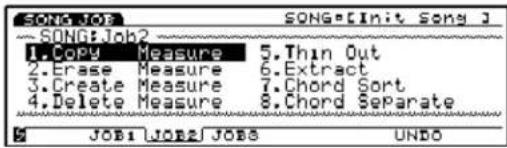
- Copy Measure (Kopiert Daten in einem ausgewählten Bereich.)
- Erase Measure (Löscht Daten in einem ausgewählten Bereich.)
- Create Measure (Setzt in alle Spure leere Takte ein.)
- Delete Measure (Löscht bestimmte Takte aus allen Spuren.)
- Thin Out (Verringert die Daten-Menge, z.B. Steuerungsdaten.)
- Extract (Extrahiert bestimmte Daten aus dem festgelegten Bereich.)
- Chord Sort (Sortiert Noten eines Akkordes nach der Tonhöhe in einem bestimmten Spurbereich.)
- Chord Separate (Ordnet die Noten eines Akkordes der Reihe nach an, wobei eine feste Verzögerung eingefügt wird.)
1. Copy Measure
Dieser Job kopiert alle Daten eines ausgewählten Bereichs einer Spur in einen anderen. Es ist auch möglich, die Daten innerhalb derselben Spur zu verschieben. Dieser Vorgang überschreibt alle eventuell in der Zielspur vorhandenen Daten.
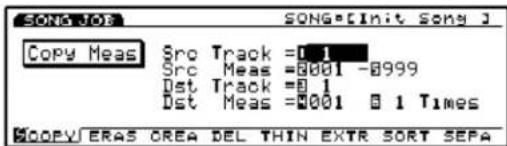
Dieser Parameter stellt die Quellenspur ein, die kopiert wird.
☐ Einstellungen: 1 \~ 16 (Sequenzerspuren 1 \~ 16), ptn (Pattern-Spur), pfx (Pattern Play Effect-Spur), tempo, all (Alle Spuren)
Für ptn (Pattern-Spur), pfx (Pattern Play Effect-Spur), tempo, und all (Alle Spuren) kann die Zielspur nur von einer Quellenspur kopieren, die dieselbe ist wie die Zielspur. Wenn "ptn", "pfx", "tempo", oder "all" gewählt ist, paßt sich die Zielspur automatisch der Wahl an.
Dieser Parameter stellt den Bereich (begrenzt vom Anfangstakt und Endtakt) in der Quellenspur ein.
☐ Einstellungen: 001 \~ 999 (für den Anfangstakt und den Endtakt)
■ Dst Track (Destination Track)
Dieser Parameter stellt die Zielspur ein, auf die kopiert wird.
☐ Einstellungen: 1 \~ 16 (Sequenzerspuren 1 \~ 16), ptn (Pattern-Spur), pfx (Pattern Play Effect-Spur), tempo, all (Alle Spuren)
■ Dst Meas (Destination Measure)
Dieser Parameter stellt den ersten Zieltakt ein (der Takt, wo der Kopiervorgang beginnen wird), zu dem kopiert wird.
□ Einstellungen: 001 \~ 999
■ Times
Dieser Parameter stellt die Häufigkeit ein, mit der der Kopiervorgang stattfindet.
□ Einstellungen: 01 \~ 99
2. Erase Measure
Dieser Job löscht alle Daten aus einem ausgewählten Bereich auf einer Spur. Obwohl die Daten gelöscht werden, bleiben die leeren Takte immer noch erhalten.
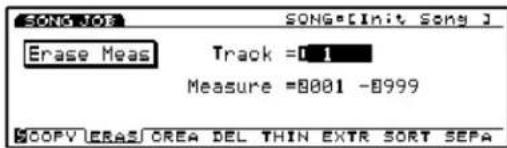
Dieser Parameter stellt die Spur ein, wo die Takt-Löschung durchgeführt wird.
☐ Einstellungen: 1 \~ 16 (Sequenzerspuren 1 \~ 16), ptn (Pattern-Spur), pfx (Pattern Play Effect-Spur), tempo
■ Measure
Dieser Parameter stellt den Taktbereich (Anfangstakt bis zum Endtakt) ein, wo die Takt-Löschung durchgeführt wird.
☐ Einstellungen: 001 \~ 999 (für den Anfangstakt und den Endtakt)
3. Create Measure
Dieser Job fügt einen oder mehrere leere Takte in alle Spuren (Sequenzerspuren 1 \~ 16, Pattern, Pattern Play Effect, und Tempo-Spuren) gleichzeitig ein.
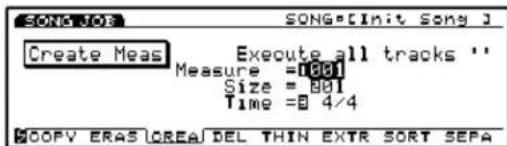
Dieser Parameter stellt die Position ein (den Anfangstakt für die Einfügung), wo der leere Takt eingefügt wird.
□ Einstellungen: 001 \~ 999
■ Size
Dieser Parameter stellt die Anzahl der leeren Takte ein, die eingefügt werden.
□ Einstellungen: 01 \~ 99
■ TIME
Dieser Parameter stellt das Taktmaß für die leeren Takte ein.
☐ Einstellungen: 1/4 \~ 8/4, 1/8 \~ 16/8, 1/16 \~ 16/16
Da Sie das Taktmaß frei bestimmen können, ermöglicht es Ihnen die Create Measure-Funktion, einen Song mit einem ungeraden Taktmaß zu erzeugen.
4. Delete Measure
Dieser Job löscht einen ausgewählten Bereich von Takten aus einem Song. Der festgelegte Bereich wird aus allen Spuren (Sequenzerspuren 1 \~ 16, Pattern, Pattern Play Effect und Tempo-Spuren) gleichzeitig gelöscht. Jeder Takt, der dem letzten Takt des festgelegten Bereichs folgt, wird nach vorn verschoben, um die entstandene Lücke zu füllen.
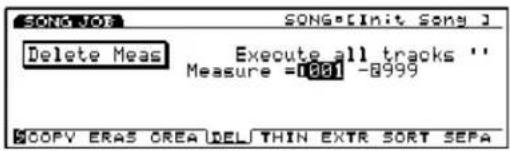
Dieser Parameter stellt den Taktbereich ein (Anfangstakt bis Endtakt), wo die Takt-Löschung durchgeführt wird.
☐ Einstellungen: 001 \~ 999 (für den Anfangstakt und den Endtakt)
5. Thin Out
Dieser Job entfernt jedes zweite Vorkommnis eines bestimmten Nicht-Noten-Events aus einem bestimmten Spurbereich. Der Zweck dabei ist, das Daten-Volumen zu reduzieren und zusätzlichen Arbeitsspeicher verfügbar zu machen.
HINWEIS
Wenn das Intervall der einzelnen Events größer ist als 60 Clocks, werden die Daten nicht entfernt.
![SONCHUDE SONG=[Init Song 1] Thin Out Track =0.1 Measure =8001 -9999 Events =800001:ModWheel COPY ERAS OREA DEL THINJ EXTR SORT SEPA](/content/2026/05/776523/images/965ad7f07963f6842ac6fdc1427ab2b0ac3d796d02865e9037ac84129351774c.jpg)
■ Track
Dieser Parameter stellt die Spur ein, wo die Daten-Reduktion durchgeführt wird.
☐ Einstellungen: 1 \~ 16 (Sequenzerspuren 1 \~ 16), tempo
■ Measure
Dieser Parameter stellt den Taktbereich ein (Anfangstakt bis Endtakt), wo die Daten-Reduktion durchgeführt wird.
☐ Einstellungen: 001 \~ 999 (für den Anfangstakt und den Endtakt)
■ Events
Dieser Parameter stellt den Event-Typ ein, der reduziert wird. Wenn "Control Change" (Steuerungswechsel) gewählt ist, wird unten ein Einstellungsparameter hinzugefügt, und die Steuerungsnummer kann dort bestimmt werden.
Wenn im Parameter Track "tempo" gewählt ist, wird die Tempoveränderung automatisch in den Events eingestellt. Aus diesem Grunde ist hierfür keine besondere Einstellung erforderlich.
☐ Einstellungen: Pitch Bend, Control Change (Steuerungswechsel-Nummerbereich von 000 \~ 127), Ch After Touch (Channel After Touch), PolyAfter Touch (Polyphonic After Touch)
6. Extract
Mit diesem Job können Sie alle Vorkommnisse von bestimmten Event-Daten aus einem ausgewählten Bereich einer Sequenzerspur in den entsprechenden Bereich einer anderen Sequenzerspur bewegen. Nach Abschluss dieses Vorgangs sind die festgelegten Events nicht mehr in der Quellen-Spur vorhanden. Wenn auf der Zielspur bereits Daten vorhanden sind, werden die extrahierten und die bereits vorhandenen Daten gemischt.
Sie können mit diesem Job die gewählten Event-Daten auch löschen, statt sie zu bewegen. Hierzu stellen Sie einfach die Zielpur für die Extrahierung auf "off".
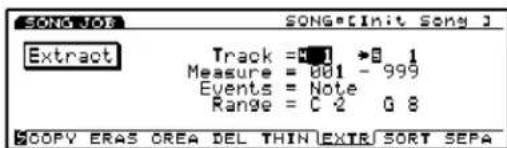
Dieser Parameter wählt die Spur, von der die Extrahierung durchgeführt wird (Extrahierungs-Quelle), und die Spur, auf die kopiert wird (Extrahierungs-Ziel).
□ Einstellungen:
Extrahierungs-Quelle: 1 \~ 16
Extrahierungs-Ziel: 1 \~ 16, off (extrahierte Daten werden gelöscht)
■ Measure
Dieser Parameter stellt den Taktbereich ein (Anfangstakt bis Endtakt), wo die Extrahierung durchgeführt wird.
☐ Einstellungen: 001 \~ 999 (für den Anfangstakt und den Endtakt)
■ Events
Dieser Parameter stellt den Event-Typ ein, der extrahiert wird.
Wenn ein anderes Event als "Sys. Exclusive" (System-Exklusive-Daten) gewählt ist, werden nachfolgend zusätzliche Parameter für den Event-Bereich hinzugefügt, und Sie können den Bereich festlegen.
☐ Einstellungen: Note, Program Change, Pitch Bend, Control Change, Ch After Touch (Channel After Touch), PolyAfterTouch (Polyphonic After Touch), Sys.Exclusive(System Exclusive)
■ Event Range
Dieser Parameter stellt den Bereich ein, aus dem Sie das Event extrahieren wollen. Die Einheit der Werte ist je nach Art des gewählten Events unterschiedlich.
Note: C-2 \~ G8
Dieser Job “sortiert” Akkord-Noten Events (gleichzeitig auftretende Noten-Events) nach der Reihenfolge ihrer Tonhöhe. Die Sortierung kann auf- oder absteigend nach der Tonhöhe erfolgen. Die Akkorde innerhalb eines ausgewählten Bereichs der festgelegten Sequenzerspur können sortiert werden. Wenn z.B. die Noten E3, C3, und G3 alle gleichzeitig beginnen, erhalten diese (in der Einstellung “up order”, d.h. aufsteigend) die Reihenfolge C3, E3, G3, bzw. (in der Einstellung “down order” oder absteigend) die Reihenfolge G3, E3, C3.
![SONGJOS SONG=[Init Song J] Chord Sort Track =1.1 Measure =8001 -9999 Type =Bup order #COPY ERAS OREA DEL THIN EXTR SORT SEPA](/content/2026/05/776523/images/66e832ee13a9df565e7af02e2db81591167af052ec0b87272b999d4dcc39ab73.jpg)
■ Track
Dieser Parameter stellt die Spur ein, wo die Akkordsortierung durchgeführt wird.
☐ Einstellungen: 1 \~ 16 (Sequenzerspuren 1 \~ 16)
■ Measure
Dieser Parameter stellt den Taktbereich ein (Anfangstakt bis Endtakt), wo die Akkordsortierung durchgeführt wird.
☐ Einstellungen: 001 \~ 999 (für den Anfangstakt und den Endtakt)
■ Type
Dieser Parameter stellt den Typ der Akkordsortierung ein. Wenn "up order" gewählt ist, werden die Akkorde von der niedrigsten Tonhöhe bis zur höchsten Tonhöhe sortiert, während die Wahl von "down order" eine Sortierung von der höchsten zur niedrigsten Tonhöhe bewirkt.
□ Einstellungen: up order, down order
8. Chord Separate
Mit diesem Job können Sie alle Noten eines Akkordes (innerhalb eines festgelegten Abschnitts einer bestimmten Sequenzerspur) in ihre Einzelnoten auftrennen und eine festgelegte Verzögerung zwischen ihnen einfügen. Wenn z.B. der Wert Clock auf 30 steht, wird ein Akkord aus den Elementen C3, E3, G3 als C3 gespielt (zum ursprünglichen Timing des Akkords), 30 Clock-Impulse später gefolgt von E3 und dann weitere 30 Clock-Impulse später gefolgt von G3. Diese Funktion ermöglicht es auf einfache Weise, einen beliebigen Akkord zu trennen und ist z.B. dann nützlich, wenn Sie Gitarren-Akkorde offen spielen wollen.

Beachten Sie, daß Akkorde nicht über die folgende Taktgrenze hinaus oder in den folgenden Akkord hinein getrennt werden können.
![SONG: [Init Song 1] Chord SeParate Track =0 1 Measure =8001 -999 Clock =8 1 COPY ERAS OREA DEL THIN EXTR SORTISEPA](/content/2026/05/776523/images/c971900318c725af0b6b4b0ce1e28ed3c3c03bc88945763a6a546eba44ce6ddb.jpg)
■ Track
Dieser Parameter stellt die Spur ein, wo die Akkord-Trennung ausgeführt wird.
☐ Einstellungen: 1 \~ 16 (Sequenzerspuren 1 \~ 16)
■ Measure
Dieser Parameter stellt den Taktbereich ein (Anfangstakt bis Endtakt), wo die Akkordtrennung ausgeführt wird.
☐ Einstellungen: 001 \~ 999 (für den Anfangstakt und den Endtakt)
■ Clock
Dieser Parameter stellt das Clock-Intervall ein, das zwischen benachbarten Noten eingefügt wird.
□ Einstellungen: 1 \~ 999
[F4]: JOB3
Drücken Sie F4 (JOB3) und das JOB3-Menü wird angezeigt. Es stehen acht Jobs zur Verfügung, die für Noten-Eventdaten einer bestimmten Spur wirksam sind.
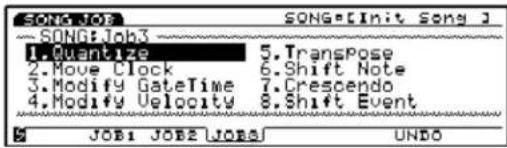
- Quantize (Korrigiert das Timing von Noten in einem ausgewählten Bereich.)
- Move Clock (Verschiebt alle Events in einem ausgewählten Bereich.)
- Modify GateTime (Verändert die Austastzeit der Noten (Notenlänge) in einem ausgewählten Bereich.)
- Modify Velocity (Verändert die Noten-Anschlagsstärke in einem ausgewählten Bereich.)
- Transpose (Transponiert alle Noten innerhalb eines ausgewählten Bereichs.)
- Shift Note (Ersetzt in einem ausgewählten Bereich alle Noten einer bestimmten Tonhöhe mit einer anderen Tonhöhe.)
- Crescendo (Erhöht oder senkt stufenweise die Anschlagsstärke innerhalb eines ausgewählten Bereichs.)
- Shift Event (Verändert den Event-Typ innerhalb eines ausgewählten Bereichs in einen anderen Typ.)
1. Quantize
Dieser Job quantisiert die Noten-Events innerhalb eines bestimmten Bereichs einer ausgewählten Spur. Sie können diese Funktion beispielsweise dazu verwenden, das Timing einer Echtzeit-Einspielung zu verbessern.
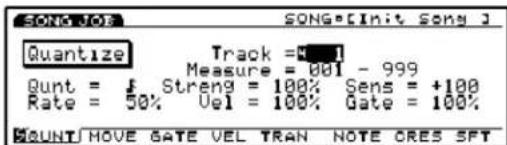
Die Quantisierungsstärke- und Quantisierungsempfindlichkeits-Funktionen ermöglichen es Ihnen, vielfältige Einstellungen vorzunehmen. Die Stärkeeinstellung variiert, je nachdem wie dicht eine Note an die nächstliegende Rasterlinie gezogen wird. Die Empfindlichkeitseinstellung legt den Bereich fest. Sie können diese Einstellungen kombinieren, um z.B. nur solche Noten leicht anzupassen, die von der nächsten Rasterlinie weit entfernt liegen, während die dichter daran liegenden Noten unbeeinflußt bleiben.
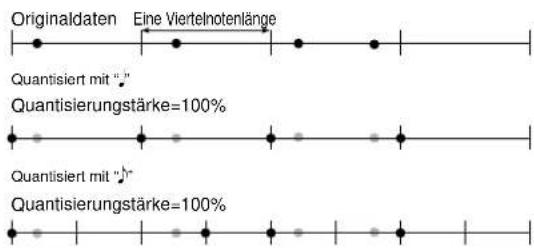
Ferner fügt die Raten-Einstellung (Rate) dem Rhythmus einen "Swing-Faktor" hinzu. Diese Einstellung ermöglicht es Ihnen, die Noten-Events bei jedem geradzahligen Taktschlag geringfügig zu verzögern. So swingt die Musik. Wenn Sie z.B. einen Quantisierungswert von einer Achtelnote verwenden, werden die Noten verzögert, mit denen das zweite, vierte, sechste oder achte Taktintervall beginnt.
Sie können ferner den Swing weiter verbessern, indem Sie die Anschlagsstärke und die Noten-Länge der verzögerten Noten-Events variieren.
■ Track
Dieser Parameter stellt die Spur ein, auf der die Quantisierung ausgeführt wird.
☐ Einstellungen: 1 \~ 16 (Sequenzerspuren 1 \~ 16)
■ Measure
Dieser Parameter stellt den Taktbereich ein (Anfangstakt bis Endtakt), wo die Quantisierung ausgeführt wird.
☐ Einstellungen: 001 \~ 999 (für den Anfangstakt und den Endtakt)
■ Qunt (Quantize Value)
Dieser Parameter stellt den Standard-Notenwert ein, um den die Quantisierung das Timing korrigiert.
+ + + 5 verwendet die 16tel Note und 16tel Triolenwerte als Standard-Notenwerte, und verwendet 8tel Noten und 8tel Triolen als Standard-Notenwerte. Wenn Sie bei einem Song, der 16tel Noten (oder 8tel Noten) und 16tel Triolen (oder 8tel Triolen) enthält, den Quantisierungswert auf 16tel Triolen oder 8tel Triolen einstellen, werden alle Noten auf das Timing der Triolen quantisiert, was wiederum das Gefüge des Songs vollständig ruinieren kann. Wenn Sie in diesem Fall + + + 5 oder am die Standard-Notenwerte verwenden, werden die Noten, die näher am Timing der 16tel Note (oder 8tel Note) liegen als 16tel Noten (oder 8tel Noten) behandelt und solche Noten, die näher am Timing der 16tel Triolen (oder 8tel Triolen) liegen, als 16tel Triolen (oder 8tel Triolen), so daß dieses Problem umgangen werden kann.
Bei der Quantisierung legt Strength die Quantisierungsstärke fest, d.h. wie dicht eine Note an die nächstliegende Rasterlinie oder den ursprünglichen Quantisierungs-Wert herangezogen wird.
Eine Einstellung von 100 % zieht jede Note vollständig auf die Position der nächsten Rasterlinie. Eine Einstellung von 50 % verschiebt jede Note nur um den halben Weg bis zur nächsten Rasterlinie.
☐ Einstellungen: 0% \~ 100%
■ Sens (Quantisierungs-Empfindlichkeit):
Die Quantisierungs-Empfindlichkeit liegt auf der Grundlage der Entfernung zur nächsten Rasterlinie fest, welche Noten quantisiert werden. Dieser quantisierbare Datenbereich wird als Prozentsatz (%) angegeben.
In dem nachfolgenden Diagramm bedeutet ein Wert von 100 %, daß die Hälfte des Quantisierungswertes sich nach rechts (vorwärts) und nach links (rückwärts) der Rasterlinie erstreckt. Wenn der Quantisierungswert z.B. eine Viertelnote beträgt, bestimmt ein Empfindlichkeitswert von 100 % die Achtelnoten-Positionen ganz rechts und ganz links von der Rasterlinie.
Wenn die Empfindlichkeit auf 100 % eingstellt wird (oder -100 %), wirkt sich die Quantisierung auf alle Noten aus. Wenn Sie die Empfindlichkeit auf 50 % eingestellt haben, wirkt sich die Quantisierung nur auf solche Noten aus, die innerhalb der Spanne eines halben Intervalls links und rechts von der Rasterlinie liegen. Wenn im vorhergehenden Beispiel eine Empfindlichkeit von 50 % mit einem Quantisierungsraster von einer Viertelnote verwendet wurde, dann werden alle Noten innerhalb einer Sechzehntelnote zu jeder Seite der Rasterlinie verschoben. Noten, die weiter entfernt liegen, bleiben unberührt.
Wenn die Empfindlichkeit auf -50% eingestellt wurde und wir ein Quantisierungsraster von einer Viertelnoten unterstellen, würden alle Noten quantisiert, die weiter als eine Sechzehntelnote von der Rasterlinie entfernt liegen, während alle Noten unberührt bleiben, die dichter daran liegen. Oder anders ausgedrückt verwenden Sie einen positiven Wert, wenn Sie nur solche Noten verschieben möchten, die am nächsten an der Rasterlinie liegen und negative Werte, um nur solche Noten zu verschieben, die weit von der Rasterlinie entfernt liegen.
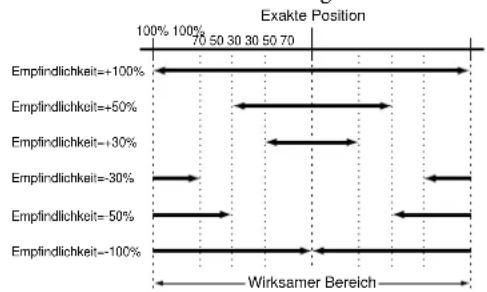
bar
Exakte Position | Category | Exaktie Position (%) | |---|---| | Empfindlichkeit=+100% | 70 | | Empfindlichkeit=+50% | 30 | | Empfindlichkeit=+30% | 70 | | Empfindlichkeit=-30% | 70 | | Empfindlichkeit=50% | 70 | | Empfindlichkeit=-100% | 70 | Wirksamer Bereich☐ Einstellungen: -100% \~ + 000% \~ + 100%
HINWEIG
Mit dieser Funktion können Sie Noten korrigieren, die echte Timing-Fehler darstellen, während die subtileren Timing-Versätze erhalten bleiben, die besonders charakteristisch für eine authentische Einspielung sind. Um ein Ergebnis dieser Art zu erzielen, sollten Sie im allgemeinen die Empfindlichkeit etwa zwischen -30 % und -50 % einstellen, um nur solche Noten zu quantisieren, die sich weit entfernt vom Quantisierungsraster befin den.
■ Rate (Swing Rate)
Diese Einstellung erlaubt es Ihnen, eine geringfügige Verzögerung der Noten-Events in jedem geradzahligen Intervall des eingestellten Quantisierungsrasters zu erzeugen und dem Rhythmus einen "Swing" hinzuzufügen. Wenn Sie eines der triolischen Quantisierungsraster verwenden, verzögert der EX die Noten auf jeden dritten Taktschlag der Triole. Wenn Sie das Jäder Quantisierungsraster verwenden, verzögert der EX nur die geradzahligen Intervalle.
Die "Swing Rate" (in Prozent) bestimmt, wie weit Sie die Note verschieben und kann auf eine Länge von zwei oder drei Quantisierungswerten eingestellt werden. Die verfügbaren Einstellungen hängen vom gewählten Quantisierungswert ab.
Wenn der Quantisierungswert ♩, ♩, ♫, ⭕ ist:
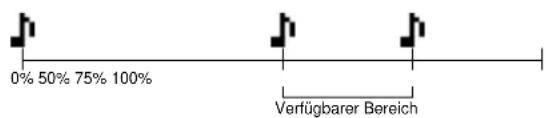
In diesem Fall entspricht 100% der doppelten Länge des Quantisierungsrasters. Aus diesem Grunde ist die ursprüngliche Position bei geradzahligen Takten, die durch die Rateneinstellung beeinflußt werden, 50%. Eine Einstellung von 50% erzeugt keine Veränderung, so daß der geradzahlige Taktschlag genau auf dem Raster zentriert bleibt und nicht mit Swing versehen wird. Höhere Werte als 50% verschieben das Timing nach vorn und erzeugen einen "Swing" des Rhythmus. Der Maximalwert, 75%, verschiebt das Timing auf die Hälfte des Quantisierungswertes (eine punktierte Note).
Wenn der Quantisierungswert ♩, ♩, ♩ ist:
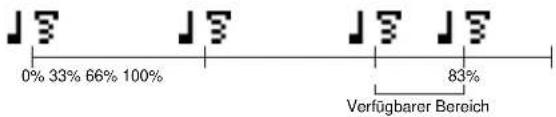
In diesem Fall entspricht 100% der dreifachen Länge des Quantisierungsrasters. Aus diesem Grunde ist die ursprüngliche Position des dritten Taktschlags einer Triole, die durch die Rateneinstellung beeinflußt werden, 66%.
Eine Einstellung von 66% erzeugt keine Veränderung, so daß der dritte Taktschlag in der Triole genau auf dem Raster zentriert bleibt und nicht mit Swing versehen wird. Höhere Werte als 66% verschieben das Timing nach vorn und erzeugen einen "Swing" des Rhythmus.
Der Maximalwert, 83 %, verschiebt das Timing auf einhalb des Quantisierungswert (eine Sechstole).
Wenn der Quantisierungswert ♩+♪§ oder ♯‡.

In diesem Fall entspricht 100% der doppelten Länge der 🚠 oder 🚠Werte. Aus diesem Grunde ist die ursprüngliche Position bei geradzahligen Takten (der zweiten Note), die durch die Rateneinstellung beeinflusst werden, 50%.
Eine Einstellung von 50% erzeugt keine Veränderung, so daß der geradzahlige Taktschlag genau auf dem Raster zentriert bleibt und nicht mit Swing versehen wird. Höhere Werte als 50% verschieben das Timing nach vorn und erzeugen einen "Swing" des Rhythmus.
Der Maximalwert, 66%, verschiebt das Timing auf den dritten Taktschlag einer Triole.
□ Einstellungen:
Wenn der Quantisierungswert ♪, ♪, ⚫, oder ⚫ ist: 50% \~ 75%
Wenn der Quantisierungswert ♩, ♩, oder ⬇ 66% \~ 83%
Wenn der Quantisierungswert oder ist: f+J 50%\~66%
HINWEIS
Wenn die Quantisierungsstärke unter 100% eingestellt ist, können die verschobenen Noten auf einem späteren Zeitpunkt liegen, als die folgenden normalen Noten. In diesem Fall verschiebt der EX alle folgenden Noten um einen gleichmäßigen Betrag.
Diese Einstellung ermöglicht es Ihnen, die Anschlagsstärke der Noten-Events auf jedem geradzahligen Taktschlag des eingestellten Quantisierungswertes zu verändern und dadurch dem Rhythmus einen "Swing" zu verleihen.
Bitte beachten Sie, daß die Velocity ein Maß für die Anschlagsstärke ist, mit der die Taste gedrückt wird. Sie können diese Einstellung daher dazu verwenden, die Anschlagsstärke der Noten auf jedem geradzahligen Taktschlag zu erhöhen oder zu vermindern.
Eine Einstellung von 100% behält die ursprüngliche Anschlagsstärke unverändert bei. Einstellungen unterhalb von 100% vermindern die Anschlagsstärke der Noten auf jedem geradzahligen Taktschlag, während Einstellungen über 100% die Anschlagsstärke erhöhen.
Der Anschlagsstärkewert überschreitet den oberen und unteren Grenzwert 1 und 127 nicht.
☐ Einstellungen: 0% \~ 100% \~ 200%
■ Gate (Swing Gate Time)
Diese Einstellung ermöglicht es Ihnen, die Notenlänge der Noten-Events auf allen geradzahligen Taktschlägen des eingestellten Quantisierungswertes zu verändern und damit dem Rhythmus einen "Swing" zu verleihen.
Die Gate Time (Austastzeit) ist ein Maß für die Zeit, während der eine Note erklingt. Sie können daher diese Einstellung dazu verwenden, die Noten auf allen geradzahligen Taktschlägen zu verlängern oder zu verkürzen. In der Einstellung 100% werden die ursprünglichen Notenlängen nicht verändert. Einstellungen unterhalb von 100% verkürzen die Austastzeit der Noten auf allen gerad zahligen Taktschlägen, während Einstellungen über 100% diese verlängern.
Der Wert für die Austastzeit kann den unteren Grenzwert 1 nicht unterschreiten.
□ Einstellungen: 0% \~ 100% \~ 200%
2. Move Clock
Mit diesem Job können Sie alle Event-Daten in einem festgelegten Abschnitt einer bestimmten Sequenzerspur in Einheiten von "Clock-Impulsen" verschieben. Dieser Job verschiebt jedoch niemals ein Event vor bzw. hinter die festgelegten Start- und Endpunkte. Jedes Event, das eigentlich über diese Grenzen hinweg verschoben werden müßte, wird stattdessen an der oberen oder unteren Bereichsgrenze positioniert.
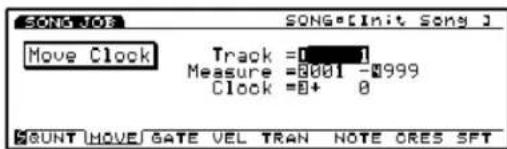
Wenn Sie Events taktweise verschieben möchten, sollten Sie vorzugsweise den Copy Measure-Job (Seite 209) verwenden.
■ Track
Dieser Parameter wählt die Sequenzerspur, wo Move Clock ausgeführt wird.
☐ Einstellungen: 1 \~ 16 (Sequenzerspuren 1 \~ 16), pfx, tempo
■ Measure
Dieser Parameter stellt den Taktbereich ein (Anfangstakt bis Endtakt), innerhalb dessen der Move Clock-Betrieb ausgeführt wird.
☐ Einstellungen: 001 \~ 999 (für den Anfangstakt und den Endtakt)
■ Clock
Dieser Parameter stellt ein, wie die Daten nach vorn oder hinten verschoben werden sollen. Bitte beachten Sie, daß ein Taktschlag 480 Clock-Impulsen entspricht, wenn Sie den Abstand einstellen, um den die Daten verschoben werden.
☐ Einstellungen: -9999 \~ +0 \~ +9999
3. Modify GateTime
Dieser Job ändert die Notenlängen bestimmter Noten in einem festgelegten Abschnitt in einer Spur. Die Gate Time (Austastzeit) ist die Zeitspanne, in der eine Note gehalten wird. Bei legato gespielten Voices entspricht die Gate Time genau dem Notenwert. Sie können die Austastzeit mit zwei Parametern verändern: Rate ("Stärke") und Offset (Korrekturwert).
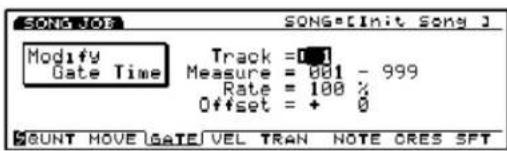
Die modifizierte Austastzeit wird anhand der nachfolgenden Formel errechnet.
Modifizierte Austastzeit = ursprüngliche Austastzeit x Werte für Rate + Offset
Der Wert für die Austastzeit kann nicht kleiner sein als der untere Grenzwert 1.
■ Track
Dieser Parameter stellt die Spur ein wo Modify GateTime ausgeführt wird.
☐ Einstellungen: 1 \~ 16 (Sequenzerspuren 1 \~ 16)
■ Measure
Dieser Parameter stellt den Taktbereich ein (Anfangstakt bis Endtakt), wo Modify Gate Time ausgeführt wird.
☐ Einstellungen: 001 \~ 999 (für den Anfangstakt und den Endtakt)
■ Rate
Dieser Parameter erhöht oder vermindert die Austastzeit für alle Noten innerhalb des festgelegten Bereichs durch Multiplikation mit dem Rate-Wert. Eine Einstellung von 100% führt zu keiner Änderung. Eine Einstellung kleiner als 100% erzeugt eine kürzere Austastzeit, während eine Einstellung über 100% eine längere Austastzeit hervorruft.
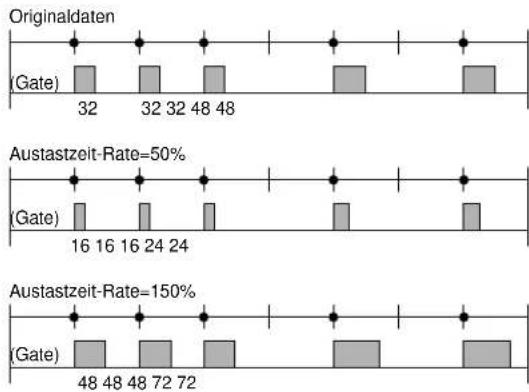
Dieser Parameter erhöht oder vermindert die Austastzeit für alle Noten innerhalb des festgelegten Bereichs durch Addition mit dem Offset-Wert. Eine Einstellung von 0 erzeugt keine Veränderung. Negative Werte vermindern die Austastzeit, während positive Werte diese erhöhen.
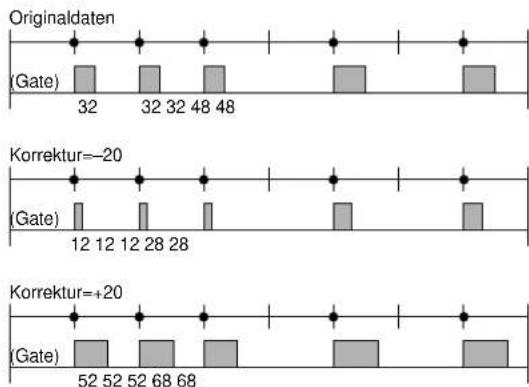
bar
| Originaldaten | Gate Value | | ------------- | ---------- | | 32 | 32 | | 32 | 32 | | 32 | 48 | | 32 | 48 | | 12 | 12 | | 12 | 12 | | 12 | 28 | | 12 | 28 | | 52 | 52 | | 52 | 52 | | 52 | 68 | | 52 | 68 |☐ Einstellungen: -9999 \~ +0 \~ +9999
4. Modify Velocity
Dieser Job verändert die Anschlagsstärke der Noten im festgelegten Bereich. Die Anschlagsstärke (Velocity) bezieht sich auf die Stärke, mit der eine Taste gespielt wird. Sie können die Anschlagsstärke mit Hilfe von zwei Parameter-Typen verändern: Rate und Offset.

Die Lautstärke kann möglicherweise in Abhängigkeit von der gewählten Voice unterschiedlich sein, die im Voice Edit-Modus mit einer unterschiedlichen Anschlagsstärke einstellung versehen ist.
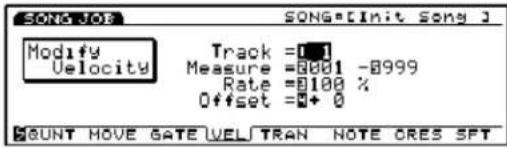
Der modifizierte Anschlagstärkewert errechnet sich anhand der folgenden Formel.
Modifizierte Anschlagsstärke = ursprüngliche Anschlagsstärkewert x Wert für Rate + Offset
Der Anschlagsstärkewert kann den oberen und unteren Grenzwert 1 und 127 nicht über- bzw. unterschreiten.
■ Track
Dieser Parameter stellt die Spur ein, wo Modify Velocity ausgeführt wird.
☐ Einstellungen: 1 \~ 16 (Sequenzerspuren 1 \~ 16)
■ Measure
Dieser Parameter stellt den Taktbereich ein (Anfangstakt bis Endtakt), wo Modify Velocity ausgeführt wird.
☐ Einstellungen: 001 \~ 999 (für den Anfangstakt und den Endtakt)
■ Rate
Dieser Parameter erhöht oder vermindert die Anschlagstärke für alle Noten innerhalb des festgelegten Bereichs durch Multiplikation mit dem Rate-Wert. Eine Einstellung von 100 % führt zu keiner Änderung. Eine Einstellung kleiner als 100 % erzeugt einen schwächeren Anschlag, während eine Einstellung über 100 % einen stärkeren Anschlag hervorruft.
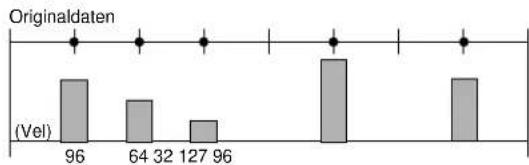
bar
| Originaldaten | Value | |---|---| | 96 | 1.0 | | 64 | 0.8 | | 32 | 0.5 | | 127 | 0.3 | | 96 | 1.2 | | (Vel) | 1.0 |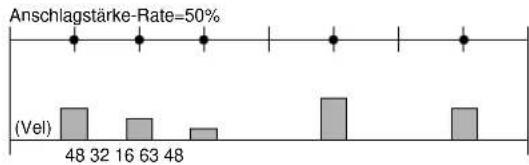
bar
| Anschlagstärke-Rate=50% | (Vel) | |---|---| | 48 | 32 | | 32 | 16 | | 63 | 48 | | 48 | 50 |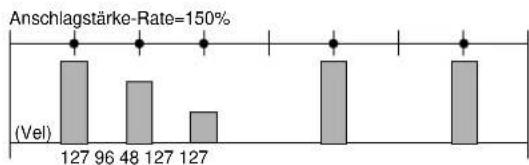
bar
Anschlagstärke-Rate=150% (Vel) | Category | Anschlagstärke-Rate | | :--- | :--- | | 127 | 127 | | 96 | 96 | | 48 | 48 | | 127 | 127 | | (Vel) | Anschlagstärke-Rate |☐ Einstellungen: 000% \~ 100% \~ 200%
■ Offset
Dieser Parameter erhöht oder vermindert die Anschlagstärke für alle Noten innerhalb des ausgewählten Bereichs durch Addition mit dem Offset-Wert. Eine Einstellung von 0 erzeugt keine Veränderung. Negative Werte vermindern die Anschlagstärke, während positive Werte diese erhöhen.
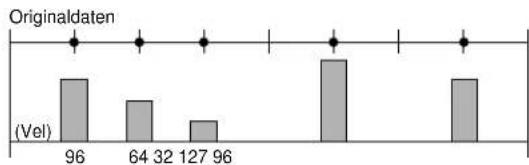
bar
| Originaldaten | Value | |---|---| | 96 | 1.0 | | 64 | 0.8 | | 32 | 0.5 | | 127 | 0.3 | | 96 | 1.2 | | (Vel) | 1.0 |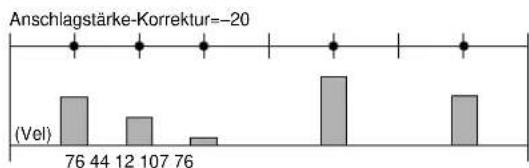
bar
Anschlagstärke-Korrektur=-20 | Category | Value | |---|---| | (Vel) 76 | 76 | | (Vel) 44 | 44 | | (Vel) 12 | 12 | | (Vel) 107 | 107 | | (Vel) 76 | 76 | Anschlagstärke-Korrektur=-20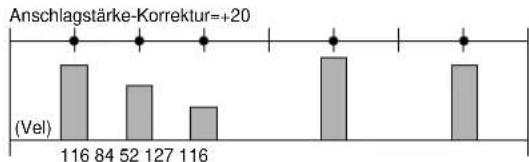
bar
Anschlagstärke-Korrektur=+20 | Category | Anschlagstärke-Korrektur | |---|---| | 116 | (Vel) | | 84 | (Vel) | | 52 | (Vel) | | 127 | (Vel) | | 116 | (Vel) | | | (Vel) | | | (Vel) | | | (Vel) | | | (Vel) | | | (Vel) | | | (Vel) | | | (Vel) | | | (Vel) | | | (Vel) | | | (Vel) | | | (Vel) | | | (Vel) | | | (Vel) | | | (Vel) | | | (Vel) | | | (Vel) | | | (Vel)☐ Einstellungen: -99 \~ +00 \~ +99
5. Transpose
Dieser Job ermöglicht es Ihnen, die Noten innerhalb eines bestimmten Bereichs einer ausgewählten Sequenzerspur in Halbtönen zu transponieren.
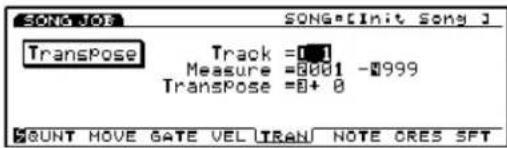
Dieser Parameter stellt die Spur ein, wo Transpose ausgeführt wird.
☐ Einstellungen: 1 \~ 16 (Sequenzerspuren 1 \~ 16)
■ Measure
Dieser Parameter stellt den Taktbereich ein (Anfangstakt bis Endtakt), wo Transpose ausgeführt wird.
☐ Einstellungen: 001 \~ 999 (für den Anfangstakt und den Endtakt)
■ Transpose
Dieser Parameter stellt den Transponierwert (in Halbtönen) ein. Ein Wert von +12 transponiert alle Noten des Zielabschnitts um genau eine Oktave aufwärts, während ein Wert von -12 eine Transponierung um eine Oktave abwärts bewirkt.
☐ Einstellungen: -99 \~ +0 \~ +99
6. Shift Note
Dieser Job ersetzt alle Noten mit einer bestimmten Tonhöhe (innerhalb des bestimmten Bereichs einer ausgewählten Sequenzerspur) mit einer anderen Tonhöhe.
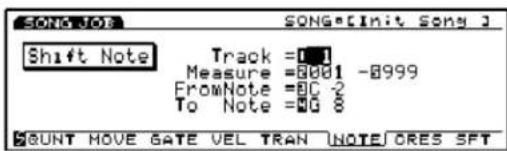
Dieser Parameter stellt die Spur ein, wo Shift Note ausgeführt wird.
☐ Einstellungen: 1 \~ 16 (Sequenzerspuren 1 \~ 16)
■ Measure
Dieser Parameter stellt den Taktbereich ein (Anfangstakt bis Endtakt), wo Shift Note ausgeführt wird.
☐ Einstellungen: 001 \~ 999 (für den Anfangstakt und den Endtakt)
■ FromNote (Quellen-Note)
Dieser Parameter stellt die zu ersetzende Tonhöhe ein.
□ Einstellungen: C-2 \~ G8
■ To Note (Ziel-Note)
Dieser Parameter stellt die Zieltonhöhe ein.
□ Einstellungen: C-2 \~ G8
7. Crescendo
Mit diesem Job können Sie allmählich die Lautstärke Ihrer Einspielung erhöhen oder vermindern. Dieser Job erzeugt einen Crescendo- (erhöhte Lautstärke) oder Diminuendo-Effekt (verminderte Lautstärke), indem er allmählich die Anschlagsstärke eines bestimmten Bereichs einer ausgewählten Spur verändert.
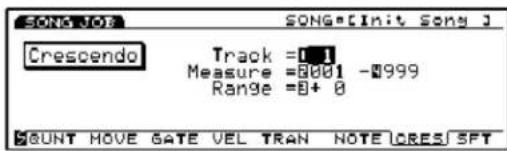
Dieser Parameter wählt die Spur, wo Crescendo ausgeführt wird.
☐ Einstellungen: 1 \~ 16 (Sequenzerspuren 1 \~ 16)
■ Measure
Dieser Parameter stellt den Taktbereich (Anfangstakt bis Endtakt) ein, wo Crescendo ausgeführt wird.
☐ Einstellungen: 001 \~ 999 (für den Anfangstakt und den Endtakt)
■ Range
Dieser Parameter stellt den Betrag von Crescendo/Diminuendo ein. Sie können jeweils den Velocity-Endwert bestimmen, der am Ende des festgelegten Bereichs erreicht wird. Positive Einstellungen erzeugen ein Crescendo, während negative Einstellungen ein Diminuendo erzeugen. Der Anschlagsstärkewert kann die oberen und unteren Grenzwerte 1 und 127 nicht über- bzw. unterschreiten.
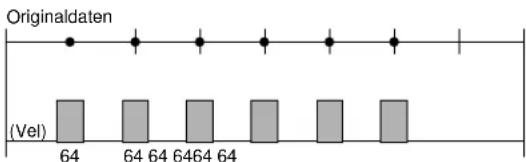
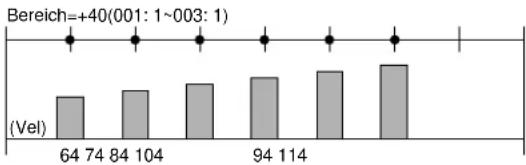
bar
| Range | Value | |---|---| | 64 | 2.5 | | 74 | 3.0 | | 84 | 3.2 | | 104 | 3.5 | | 94 | 4.0 | | 114 | 4.2 | Bereich=+40(001:1~003:1)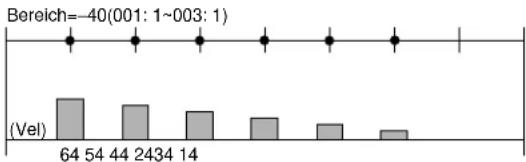
bar
| Category | Value | |---|---| | 64 | 4 | | 54 | 2 | | 44 | 2 | | 24 | 2 | | 34 | 1 | | 14 | 1 | Bereich=-40(001:1~003:1)□ Einstellungen: -99 \~ +0 \~ +99
8. Shift Event
Dieser Job ersetzt alle Vorkommnisse eines bestimmten Event-Typs (innerhalb des bestimmten Bereichs einer ausgewählten Sequenzerspur) gegen einen anderen festzulegenden Event-Typ. Diese Funktion ermöglicht es Ihnen z.B., Breath Controller-Daten in Channel Aftertouch-Events zu ändern.
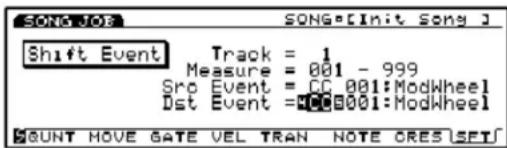
Dieser Parameter stellt die Spur ein, wo Shift Event ausgeführt wird.
☐ Einstellungen: 1 \~ 16 (Sequenzerspuren 1 \~ 16)
■ Measure
Dieser Parameter stellt den Taktbereich ein (Anfangstakt bis Endtakt), wo Shift Event ausgeführt wird.
☐ Einstellungen: 001 \~ 999 (für den Anfangstakt und den Endtakt)
Dieser Parameter wählt die Quelle, die geändert wird.
☐ Einstellungen: Control Change, Ch After Touch (Channel After Touch), Pitch Bend, Note (Note#: Noten-Nummern), Note (Vel: Anschlagsstärkewerte der einzelnen Noten)
Dieser Parameter stellt das Ziel-Event ein, gegen das das Quellen-Event ausgetauscht wird.
☐ Einstellungen: Control Change, Ch After Touch (Channel After Touch), Pitch Bend, Note (Note#: die Datenänderung des Quellen-Events wird durch Noten-Nummern mit dem festen Anschlagsstärkewert 64 und der festen Notenlänge 108 ersetzt), Note (Vel: Die Datenänderung des Quellen-Events wird gegen die Anschlagsstärken mit der festen Tonhöhe C3 und der festen Notenlänge 108 ersetzt).
[F7]: UNDO/REDO
Die Undo/Redo-Funktion ist F7 zugeordnet. Undo hebt die Veränderungen auf, die Sie ganz zuletzt bei der Aufnahme, beim Editieren oder bei einer Job-Funktion durchgeführt haben und stellt die Daten wieder auf den vorhergehenden Zustand zurück. Redo ist eine Funktion, die erst dann verfügbar ist, nachdem Sie einen Undo-Vorgang durchgeführt haben, und wiederholt die Undo-Funktion, um die Veränderungen erneut durchzuführen. Wenn Sie versehentlich einen Job ausführen oder einen Fehler bei Aufnahme oder Editierung machen, ist dieser Job eine praktische Lösung, um wichtige Daten wieder herzustellen, die anderfalls verlorengehen würden.
Undo/Redo ist stets nach einer Aufnahme, einem Editiervorgang und einem Job-Vorgang wirksam. Sobald Sie einen Undo-Vorgang durchgeführt haben, ändert sich die Job-Bezeichnung auf REDO. UNDO und REDO erscheinen abwechselnd nach einem Undo/Redo-Vorgang. Wenn keine Daten verändert worden sind, ist Undo/Redo nicht wirksam.
Bedienungsschritte für Undo/Redo
① Drücken Sie F7 (UNDO/REDO und die UNDO/REDO-Anzeige erscheint.)
![UNDO/REDO Das Ziel von Undo/ Redo SONG JOB SONG [Init Song] UNDO Shift Event Press [ENTER] JOB1 JOB2 JOB3 UNDO](/content/2026/05/776523/images/93d08c04481b7df7fac859c17a4d29c4ecc68efb5e1c4a13db1618a63d9c84df.jpg)
UNDO/REDO:
Die jeweils verfügbare Funktion, UNDO oder REDO, wird angezeigt.
Das Ziel der Undo/Redo-Funktion:
Hier wird das Ziel der Undo/Redo-Funktion angezeigt, d.h. die ganz zuletzt durchgeführte Aufnahme, Editierung oder die Bezeichnung der Job-Funktion.
② Drücken Sie [ENTER], um Undo/Redo auszuführen. Daraufhin erscheint "Completed!" auf der Anzeige und zeigt an, daß der zuletzt durchgeführte Vorgang aufgehoben wurde. Daraufhin erscheint der vorhergehende Inhalt der Anzeige.
HINDIET8 Wenn F7 (UNDO) gedrückt wurde, ohen daß vorher ein entsprechender Bedienungsschritt stattgefunden hat, erscheint "Undefined Job" auf der Anzeige und die Undo-Funktion kann nicht durchgeführt werden.
Pattern-Modus
Pattern Play-Modus
Dieser Modus verwendet den eingebauten Sequenzer, um Pattern zu spielen und verfügt über zahlreiche Funktionen, die im Zusammenhang mit der Wiedergabe von Pattern stehen. Sie können ausgehend vom Pattern Play-Modus den Pattern Record-Modus aufrufen und bis zu maximal 50 Pattern aufzeichnen. Diese Pattern können dazu verwendet werden, einen Song zu kreieren. Um Ihre Pattern zu ordnen, nachdem Sie sie aufgenommen haben, können Sie diese auf einer Diskette speichern und sie jederzeit nach Wunsch wieder verwenden.
Pattern sind mit mehreren Spuren bis zu 16 Takten konfiguriert und werden stets als loop (in einer Schleife) wiederholt wiedergegeben.
HINDWEI9 Weitere Informationen zum Sequenzer finden Sie auf Seite 60.
Drücken Sie den [PATTERN]-Schalter auf dem Bedienfeld, um den Pattern Play-Modus aufzurufen. Wenn Sie den Pattern Play-Modus aufrufen, erscheint die folgende Menü-Anzeige. Im Pattern Play-Modus stehen vier verschiedene Menütypen zur Verfügung.
![PATTEN PLAY M001 PTN=01[NewTrack] 1 2 3 4 5 6 7 8 No=01[NewTrack] Mute □ □ □ □ □ □ Futhru □ □ □ □ □ □ Meas=100:1 4/4 MaxLng= 4 Click= rec J 1/4 Tempo= 120.0 PTN PFX TOH NAME F1 F2 F3 F4](/content/2026/05/776523/images/bf25424eb623ec353c84f67f10dcedcbe9b08aba0ffdd6697f1603a1ae87778c.jpg)
HINWETE Sie können den Pattern-Modus nicht aufrufen, wenn der [ARPEGGIO]-Schalter oder der [KEYMAP]-Schalter eingeschaltet ist.
[F1]: PTN (Pattern)
Diese Parameter werden dazu verwendet, die Funktionen Mute und Play Effects Thru für jede einzelne Pattern-Spur (Spuren 1 \~ 8) einzustellen. Die Einstellung kann auf "on" oder "off" erfolgen. Es stehen außerdem Einstellungen im Zusammenhang mit der Wiedergabe von Pattern zur Verfügung, etwa Tempo.
■ Verbleibender Speicherplatz
Diese Balken-Graphik gibt Auskunft über den noch für die Aufnahme zur Verfügung stehenden Speicherplatz bzw. den noch verbleibenden Speicherplatz des internen Sequenzers. Diese Funktion ist für alle internen Sequenz-er-Funktionen, d.h. Song, Pattern und Arpeggio, verfügbar.
Die Pattern-Bezeichnung und die gegenwärtige Taktnummer werden angezeigt. Diese Positionen können nicht verändert werden.
Track Section
Diese Einstellungen werden dazu verwendet, selbst während der Wiedergabe eines Pattern, die Funktionen Mute und Play Effect Thru für jede einzelne Spur auf "on" oder "off" zu stellen.
![PATTERN PLAY M001 PTN=01[NewTrack] 1 7 5 4 3 6 7 8 No=01[NewTrack] 2 3 4 5 MESS= 88151 4/4 MAXLINE= 4 7 11CK= 1900 0 1/4 TempO= 120.0 PTN PFX TCH NAME 8 6](/content/2026/05/776523/images/3d1bb4fb689c0c91e698ac370b132250c96d349473c72ac140a0c126eb09af23.jpg)
■①Track Number
Ein Pattern besteht aus 1 \~ 8 Sequenzerspuren. Für Spuren, auf denen Aufzeichnungen erfolgt sind und die Daten enthalten, ist die Spurnummer (Track Number) hervorgehoben (Kästchen mit schwarzem Hintergrund).
■ ②Mute
Dieser Parameter stellt die Stummschaltung (Mute) für eine Spur ein, indem Sie den Cursor zur Mute-Zeile führen und das Datenrad oder [INC]/[DEC] dazu verwenden, "on" oder "off" zu wählen. Wie in der Anzeige gezeigt, kennzeichnet das schwarz gefärbte Kästchen, daß Mute auf "on" eingestellt ist. Wenn Mute auf "on" steht, wird die Spur während der Wiedergabe stummgeschaltet und die Klangwiedergabe vorübergehend unterbrochen. Wenn Mute auf "off" eingestellt ist, erscheint nur der Rahmen des Kästchens in der Anzeige, Mute wird ausgeschaltet und der Sound ertönt wieder.
![Pattern-Nummer/BezeichnungTaktVerbleibender Speicherplatz PATTERN PLAY M001 PTN=01[NEWTRACK] 1 2 3 4 5 6 7 8 No=01[NEWTRACK] Mute □ □ □ □ □ □ □ FtThru □ □ □ □ □ □ Meas=1001:1 4/4 MaxLng= 4 Click= rec J 1/4 Tempo= 120.0 PTH PFX TOH NAME](/content/2026/05/776523/images/d6c5c7f4cf29b7d0199ddd8bff1e24c67a6366fd1d4e1de2a6ee96085ff04df4.jpg)
■ ③Play Effect Thru
Dieser Parameter stellt FxThru (Play Effects Thru) für eine Spur ein, indem Sie den Cursor zur FX Thru-Zeile führen und das Datenrad oder [INC]/[DEC] dazu verwenden, "on" oder "off" zu wählen. Wie in der Anzeige gezeigt, bedeutet ein schwarz gefärbtes Kästchen, daß FxThru auf "on" steht. Wenn FxThru für eine Spur auf "on" geschaltet ist, werden die Play Effects während der Wiedergabe vorübergehend umgangen. Wenn FxThru auf "off" steht, wird nur der Rahmen des Kästchens angezeigt, die FxThru-Funktion ist ausgeschaltet und die Play Effect-Einstellungen werden wieder wirksam.
HINWEIS
Wenn sich der Cursor auf der Mute- oder FxThru-Zeile befindet, können Sie eine Spur wählen, indem Sie den entsprechenden Schalter TRACK [1 8] auf dem Bedienfeld drücken (nur EX5/7). Sie können Mute oder FxThru auch direkt auf “on” oder “off” stellen, indem Sie den F1 PTN-Schalter gedrückt halten und den gewünschten Schalter TRACK [1 8] drücken, soweit sich der Cursor auf der Mute- oder FxThru-Zeile befindet.
■④No (Pattern Number)
Dieser Parameter wählt die Pattern-Nummer, die wiedergegeben wird. Rechts von der Pattern-Nummer wird die Pattern-Bezeichnung angezeigt.
□ Einstellungen: 01 \~ 50
■ ⑤Meas (Measure)
Dieser Parameter stellt die Takt- (Measure) und Taktschlag-Nummern (Beat) für das gegenwärtig gewählte Pattern ein.
☐ Einstellungen: Die Einstellung unterscheidet sich abhängig von der Länge des Pattern. (001 \~ 016).
HINJETS Die Schalter REW und FWD des Sequenzers können ebenfalls zum schnellen Vorlauf und Rücklauf eingesetzt werden, und der Schalter [TOP] bringt Sie zum ersten Takt des Patterns.
■ ⑥Time Signature
Dieser Parameter kennzeichnet das Taktmaß eines Pattern. Die Einstellung des Taktmaßes wird im Pattern Record-Modus durchgeführt (Seite 223).
■⑦Click (Click-Modus)
Dieser Parameter stellt den Sound-Modus für das Metronom ein (Click). Es stehen vier Modi zur Verfügung, "off" (es erfolgt keine Klangwiedergabe), "rec" (das Metronom erklingt während der Wiedergabe), "play" (das Metronom erklingt während der Wiedergabe und während der Aufnahme), und "all" (das Metronom ertönt ständig). Diese Funktion ist bei Live-Auftritten und bei Aufnahmen praktisch, um den Takt zu halten.
☐ Einstellungen: off, rec, play, all
Dieser Parameter stellt den Taktschlag (die Noteneinheit) ein, mit dem das Metronom (Click) ertönt.
□ Einstellungen: 1/4, 1/8, 1/16
■⑨MaxLng (Maximum Length)
Dieser Parameter stellt die Länge des Pattern in Takten ein. Die Einstellung der Länge erfolgt in der PFX-Anzeige.
■ ⑩Tempo
Dieser Parameter stellt das Tempo für das gespielte Pattern ein.
□ Einstellungen: 30.0 \~ 250.0
Hinweise zu den Bedienelementen für Pattern-
Wiedergabe
Die Pattern-Wiedergabe wird mit den Sequenzer-Schaltern gesteuert. Das Pattern wird von dem Zeitpunkt, wo Sie das Pattern starten, bis zu dem Zeitpunkt, wo Sie es wieder stoppen, automatisch als Schleife wiedergegeben.
[TOP]: Stellt das Pattern auf den ersten Takt zurück.
Spult durch die Taktnummern des Pattern zurück.
Schneller Vorlauf durch die Taktnummer des Pattern.
Schaltet den Pattern-Aufnahmemodus ein.
[STOP]: Stoppt die Wiedergabe.
[PLAY]: Beginnt die Wiedergabe.
Diese Einstellungen stehen im Zusammenhang mit den Play Effects. Die Play Effect-Funktion ermöglicht es Ihnen, die Anschlagsempfindlichkeit und das Timing des Sounds von MIDI-Noten vorübergehend einzustellen. Sie können das Gesamtambiente (Groove) der Wiedergabe verändern, ohne die Original-Daten selbst zu beeinflussen. Außerdem können Sie einem Pattern verschiedene Grundstimmungen beifügen, indem Sie eine der 100 verschiedenen Groove-Schablonen verwenden oder Ihre eigenen originalen Groove-Schablonen kreieren. Für jede einzelne Spur können verschiedene Play Effects eingestellt werden.
Drücken Sie F2, und die PFX-Anzeige erscheint. Ferner wird die Anzeige um die Funktionen F5 (All), F6 (TR) und F8 (GROOVE) ergänzt. Wenn Sie den Schalter F8 drücken, öffnet dies die Groove Template-Anzeige, wo Sie Ihre eigenen Groove-Schablonen erzeugen oder den Inhalt der voreingestellten Groove-Schablonen prüfen können.
![PATTERNPLAY PTN=01[NEWTRACK] Iri:Play Effect -Groove----Val= off Str=0100% Tim=0100% -Offset---- C1k= + 0 Val= + 0 Trns= + 0 Length= FTN UPEX/TOH NAME ALL TR GROOVE Typ= 000: off Vel=0100% Gat=0100% Rate Vel= 100% Gat= 100% 5:1: 0 Unit= 100%](/content/2026/05/776523/images/b6e080bd446293679bc80939d297ad9bfc6481b1ecadcf57ca3da4ac949e018d.jpg)
Schritte zum Einstellen der Play Effects
①Starten Sie die Pattern-Wiedergabe.
Drücken Sie den Schalter [PLAY], um die Pattern-Wiedergabe in Gang zu setzen.

Die Play Effects können eingestellt werden, solange das Pattern gestoppt ist, und es ist auch möglich, diese in Real Time einzustellen, während das Pattern gerade wiedergegeben wird. Hiermit können Sie die Effekte prüfen, die Play Effects bewirkt.
②Wählen Sie [F5] ALL oder [F6] TR.
Wenn Sie alle Spuren mit Play Effects versehen möchten, drücken Sie F5 und wählen ALL (alle Spuren). Wenn Sie andererseits die Play Effects für jede einzelne Spur individuell und unterschiedlich einstellen möchten, drücken Sie F6 und wählen TR (jede Spur).
![PATTERN PLAY M001 PTN=01[NEWTrack] Tr1:Play Effect -Groove----Val= off Typ= 000: off Str=0100% Tim=0100% Vel=0100% Gat=0100% -Offset---- Rate---- C1k= + 0 Vel= + 0 Vel= 100% Gat= 100% Trns= + 0 Length= 5:1: 0 Unit= 100% PTN PEX TOH NAME ALL TR GROOVE F5 F6](/content/2026/05/776523/images/21910495270a00b9e187a55cc78cdd81d3eadac830a1ca0f760980b21356ed61.jpg)
③Wählen Sie die Spur, die Sie mit Play Effects versehen möchten.
Wenn Sie oben in Schritt 2TR (jede Spur) wählen, können Sie nun eine Spur unter den acht Spuren, Tr 1\~8, wählen.
![PATTERN PLAY M001 PTN001 [Tr]Play Effect -Groove----Val= off Typ= 000 Str= 100% Tim= 100% Vel= 100 -Offset----- Rate---- Clk= + 0_Vel= +.0 Vel= 100](/content/2026/05/776523/images/4a27822111935b373266ee0abd3ca3bf92411f94285c661e4a19d946cfdbbf5b.jpg)

Dieser Schritt ist nicht erforderlich, wenn Sie im Schritt ② oben ALL (Alle Spuren) gewählt haben.
④ Stellen Sie die Länge der Wiedergabeschleife ein.
Bewegen Sie den Cursor zur Postion Length (Takt/Taktschlag/Clock), und stellen Sie die Länge der Wiedergabeschleife (eine eingestellte Phrase wird wiederholt) ein. Die hier eingestellte Länge bestimmt die Wiedergabeschleife des Pattern.
⑤ Wählen Sie eine Groove-Schablone.
Bewegen Sie den Cursor zu Type und wählen Sie eine Groove-Schablone. Wenn eine User Groove-Schablone gewählt ist, setzen Sie den Einstellvorgang fort, indem Sie den Cursor zu Val (Value) führen und einen Quantize-Wert wählen.
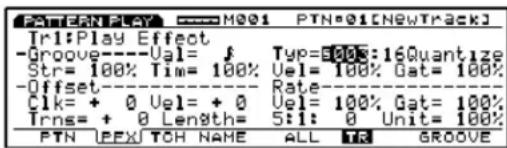
Wenn eine Schablone unter den 1 \~ 100 Preset Groove-Schablonen gewählt worden ist, kann der Quantize-Wert geprüft aber nicht verändert werden.
⑥Stellen Sie andere Parameter ein.
Stellen Sie erforderlichenfalls andere Parameter ein.
⑦ Stellen Sie die Play Effects für die anderen Spuren ein. Wiederholen Sie die oben beschriebenen Schritte
③ \~ ⑥ und nehmen Sie die Play Effects-Einstellungen für die gewünschten Spuren vor.
Diese Parameter sind dieselben wie die im Song Play-Modus für die PFX-Anzeige erläuterten. Aus diesem Grunde werden hier nur die Parameter erklärt, die sich von den genannten unterscheiden. Weitere Einzelheiten zu den Parametern finden auf Seite 187.
Die Parameter, die nicht in der PFX-Anzeige des Song Play-Modus enthalten sind, werden an der Unterseite der PFX-Anzeige des Pattern Play-Modus ergänzt.
Dieser Parameter stellt die Länge der Schleife (Takt/Taktschlag/Clock) für jede Spur ein und zeigt sie an. Hier können Sie die Länge für jede einzelne Spur einstellen, um die Länge der jeweiligen Schleife zu bestimmen, die wiedergegeben wird. Sie können auch die Länge der Schleife für jede Spur einzeln verändern. Wie im nachfolgenden Diagramm gezeigt, ist es daher z.B. möglich, daß eine eintaktige Bass Linien-Schleife über eine Play Effects-Einstellung verfügt, während die viertaktige Rhythmus-Schleife wiederum andere Play Effects-Einstellungen haben kann. Durch Kombination der beiden sind Sie in der Lage, noch kompliziertere Grooves zu erzeugen.

Ehe Sie das Pattern aufzeichnen, stellen Sie die Länge für jede Spur hier ein.
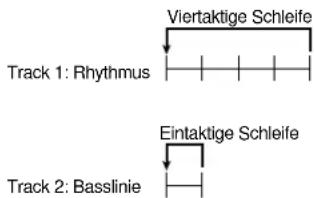
■ Measure Number
Dieser Parameter zeigt die Takt-Nummer der gegenwärtig gewählten Spur an und stellt sie ein.

instellungen: 1 \~ 16
■ Beat Number
Dieser Parameter zeigt die Taktschlag-Nummer der gegenwärtig gewählten Spur an und stellt sie ein. Die zur Verfügung stehenden Einstellungen sind in Abhängigkeit vom gegenwärtigen Taktmaß unterschiedlich.

instellungen: 1 \~ 8
■ Clock Number
Dieser Parameter zeigt die Clock-Nummer der gegenwärtig gewählten Spur an und stellt sie ein. Die zur Verfügung stehenden Einstellungen unterscheiden sich in Abhängigkeit vom gegenwärtigen Taktmaß.
□ Einstellungen: 000 \~ 479
■ Unit
Sie können die Wiedergabezeit jeder einzelnen Spur verlängern oder verkürzen. So verlängert z.B. eine Einstellung von 200% die Wiedergabezeit auf das Doppelte und halbiert im Ergebnis das Tempo. Umgekehrt verkürzt eine Einstellung von 50% die Wiedergabezeit auf die Hälfte und das Tempo wird doppelt so schnell. Wenn die Einstellung auf 100% erfolgt, verändert sich das Timing der Original-Daten nicht. Eine Veränderung der Geschwindigkeit der Sequenz-Daten für jede einzelne Spur ermöglicht es Ihnen, interessante Rhythmen zu erzeugen, etwa Polyrhythmen.
☐ Einstellungen: 50%, 66%, 75%, 100%, 133%, 150%, 200%
[F5]: ALL [F6]: TR (Track)
Wenn F5: ALL gewählt ist, wirken sich alle vorzunehmenden Veränderungen auf alle Spuren aus.
Wenn F6: TR gewählt ist, wirken sich alle vorzunehmenden Veränderungen auf die gewählte Spur aus.
[F8]: GROOVE (Groove Template)
Drücken Sie den Schalter F8 (GROOVE) und die GROOVE-Anzeige erscheint. Hier können Sie Ihre eigenen User-Schablonen für Pattern erzeugen oder den Inhalt einer Preset Groove-Schablone prüfen. Weiterhin wird die Anzeige um die Copier-Funktion F6 COPY ergänzt.
Die Groove-Schablone gibt Ihnen die Möglichkeit, mit einem Handgriff Ihrem Pattern ein Groove Feeling beizufügen. Hierzu wird das Timing der Pattern-Daten mit der Play Effect-Funktion verändert. Jede Groove-Schablone enthält die Parameter in einem Takt.
Eine User Template (Anwender-Schablone) können Sie dadurch erzeugen, daß Sie eine der 100 Typen von Preset Groove-Schablonen kopieren und die erforderlichen Veränderungen vornehmen. Sie können aber auch eine Schablone von Grund auf neu erstellen, indem Sie alle Parameter selbst einstellen.
Alle GROOVE-Anzeigen Parameter und-Einstellungen, die für die Pattern-Spuren (Tracks 1 \~ 8) verwendet werden, sind dieselben wie in der GROOVE-Anzeige des Song Play-Modus. Weitere Informationen hierzu finden Sie auf Seite 190.
HINDIETG Die Kopierfunktion ist nicht aktiviert, wenn für TYPE der Parameter "off" gewählt wurde.
Stellen Sie den Sendekanal für jede einzelne Spur ein, wohin die Daten gesendet werden. Bewegen Sie den Cursor zu einem Parameter, stellen Sie den Schalter auf "on" oder "off", und stellen Sie den MIDI-Kanal mit [INC]/[DEC] ein.
![MTN-01 MTN=01[NEWTRACK] Track Transmit Channel Track 1 2 3 4 5 6 7 8 TG MIDI-A MIDI-B T-Ch 1 2 3 4 5 6 7 8 PTN PFX\TOH\NAME ALL TR](/content/2026/05/776523/images/c547d795369dd29752ec4d7b0bc4e2213427acd58daa4ddf74a89093f8f4eaa1.jpg)
HINWEI9 Drücken Sie TRACK [1 \~ 8], um die einzelnen Track-Nummern zu wählen (nur EX5/7).
■ TG (Tone Generator)
Dieser Parameter stellt ein, ob die Daten jeder einzelnen Spur an den internen Tongenerator ausgegeben werden oder nicht.
☐ Einstellungen: (Ausgang), (Kein Ausgang)
■ MIDI-A/MIDI-B (MIDI OUT A/B)
Dieser Parameter stellt ein, ob die Daten die jeder einzelnen Spur über MIDI OUT A/B an ein externes Gerät ausgegeben werden oder nicht.
□ Einstellungen: (Ausgang), (Kein Ausgang)
HINWEIG Bei EX5R und EX7 kann "MIDI B" nicht aktiviert werden.
Dieser Parameter stellt den MIDI-Sendekanal für jede einzelne Spur ein.
□ Einstellungen: 1 \~ 16
Dieser Parameter ermöglicht es Ihnen, ein Pattern mit bis zu acht Buchstaben und/oder Zahlen zu bezeichnen.
![[NewTrack] 0123456789!#%()-@^~()~"*+. ABCDEFGHIJKLMNOPQRSTUVWXYZ;:(=) abcdefghijklmnopqrstuvwxyz?[:](/content/2026/05/776523/images/be2b9c606f8555b5fc46ce184d28b164446c2997e9f6f758fde4dbe0746fe99d.jpg)
HINWEIG Das Verfahren zur Bezeichnung eines Pattern ist dasselbe wie bei der Bezeichnung eines Songs. Siehe Seite 192.
Pattern Record-Modus
Im Pattern Record-Modus gibt es zwei Verfahren, um Songs aufzunehmen, Aufzeichnung in Real Time und Aufzeichnung im Step-Betrieb. Es stehen außerdem verschiedene Funktionen im Zusammenhang mit der Aufnahme von Pattern zur Verfügung, und maximal 50 Pattern können im internen Speicher gespeichert werden. um Ihre Pattern nach der Aufnahme zu ordnen, können diese auf einer Diskette gespeichert werden, so daß Sie sie jederzeit wieder abrufen können.
Aufnahme in Realtime: Diese Funktion arbeitet wie ein normales mehrspuriges Bandaufzeichnungsgerät, d.h. die Aufnahme wird durchgeführt, während Sie spielen. Da Ihre Einspielung genauso aufgezeichnet wird, wie die Darbietung erfolgt, werden die feinen Nuancen und das Feeling bei der Aufnahme exakt notiert.
Aufnehmen im Step-Betrieb: Als ob Sie Musik auf einem Notenblatt niederschreiben, wird hierbei jede Note getrennt programmiert. Sie können jeden einzelnen Taktschlag innerhalb des Taktes auf der Anzeige prüfen, während Sie Bedienungsvorgänge vornehmen. Diese Aufnahmetyp eignet sich daher perfekt zum Programmieren von sich wiederholenden Pattern und Phrasen, Grund-Rhythmen und Basslinien, die eine große Präzision erfordern. Dieses Aufnahmeverfahren ist außerdem sehr praktisch zur Eingabe für das Trigger Timing von Sample Loops für Break Beats.
Vorher erzeugte Pattern eignen sich zum Kreieren von Songs. Eine große Vielfalt von grundlegenden Begleitungs-Pattern können kreiert, gespeichert und auf jeder beliebigen Pattern-Spur im Song Record-Modus (siehe Seite 193) in jeder beliebigen Reihenfolge leicht programmiert (aufgezeichnet) werden. Auf diese Art und Weise ist es möglich, rasch eine Begleitung für einen Song zu erstellen. Die acht Pattern-Spuren und 16 Song-Spuren teilen sich dieselben 16 Parts des Tongenerators. Stellen Sie die MIDI-Kanäle so ein, daß sich die Parts nicht überschneiden.
Und so rufen Sie den Pattern-Record-Modus auf
Drücken Sie ausgehend vom Pattern Play-Modus den Schalter REC (Recording) des Sequenzers. Die REC-Kontrolleuchte leuchtet auf und zeigt an, daß der Pattern Record-Modus aktiviert ist und sich in Bereitschaft befindet.
Drücken Sie REC noch einmal oder [STOP], um zum Song Play-Modus zurückzukehren.
![PATTERN REC PTN=01[NEWTRACK] 1 2 3 4 5 6 7 8 No=01[NewTrack] Mute □ □ □ □ □ □ □ FxTbr □ □ □ □ □ □ Meas= 001:1 4/4 MaxLng= 4 Click= req J 1/4 TempQ= 120.0 Track= Trl UTN MULTI STEP OVER RPLC](/content/2026/05/776523/images/60f7883f641acaf0b76344f64651704abc0b39e7e077293f53473aaad5b63535.jpg)
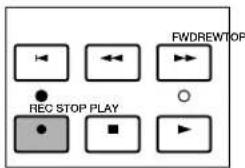
HINWEIG Weitere Einzelheiten zu den grundlegenden Bedienungs- schritten des Sequenzers finden Sie auf Seite 60.
Wenn Sie den Pattern Record-Modus aufgerufen haben, erscheinen die nachfolgend gezeigten Menüs auf der Anzeige. Im Pattern Record-Modus stehen fünf Menüs zur Verfügung.
HINWEI0 Ehe Sie den Pattern Record-Modus aufrufen, erzeugen Sie die Einspielungen (Seite 156), die Sie verwenden möchten.
![PATTERN RECORD PTN=01[NewTrack] 1 2 3 4 5 6 7 8 No=01[NewTrack] Mute □ □ □ □ □ □ F1Thru □ □ □ □ □ □ Meas= 001:1 4/4 MaxLng= 4 Click= req J 1/4 Tempo= 120.0 Track= Tr1 UPTH MULTI STEP OVER RPEG F1 F3 F5 F6 F7](/content/2026/05/776523/images/a690a1a22306dacf1c9a30ddc88f6d8ef43827b24271f92d00044af88c603b9d.jpg)
Aufnahme-Modus
[F1]: PTN (Pattern)
Hierbei handelt es sich um verschiedene Einstellungen im Zusammenhang mit der Aufnahme eines Pattern, etwa der Wahl einer Spur für die Aufnahme und Einstellung von Takmaß und Tempo. Zusätzlich zu diesen Einstellungen stehen für jede einzelne der Wiedergabespuren (Spuren 1\~8) Mute on/off und Play Effect on/off zur Verfügung.
Viele der hier genannten Parameter finden Sie im Pattern Play-Modus (Seite 219). Daher werden hier nur solche Parameter erläutert, die sich von den im Pattern Play-Modus beschriebenen unterscheiden.
![PTN=01[NewTrack] 1 2 3 4 5 6 7 8 No=01[NewTrack] Mute □ □ □ □ □ □ □ FtThrs □ □ □ □ □ □ Meas= 001:1 4/4 MaxLng= 4 Click= req J 1/4 Tempo= 120.0 Track= Tr1 UTN MULTI STEP OVER RPLD](/content/2026/05/776523/images/91e741fcdebaab9f9fa2839b0640726a0920c5fcfebbb99975f69a84a2d6327e.jpg)
■ No (Pattern Number)
Dieser Parameter wählt die Pattern-Nummer des Pattern, das aufgezeichnet wird. Die Pattern-Bezeichnung wird rechts neben der Pattern-Nummer angezeigt.
□ Einstellungen: 01 \~ 50
■ Meas (Measure)
Dieser Parameter stellt mit den Sequencer-Schaltern (der Cursor kann nicht verwendet werden) die Taktnummer ein, wo die Aufnahme beginnt.
□ Einstellungen: 001 \~ 016
■ Time Signature
Dieser Parameter stellt das Taktmaß eines Pattern ein.
☐ Einstellungen: 1/4 \~ 8/4, 1/8 \~ 16/8, 1/16 \~ 16/16
KINDUETE Sie können das Taktmaß auch nach der Aufnahme verändern.
■ Track
Dieser Parameter wählt die Spur zur Aufnahme. Die Spuren 1 \~ 8 können auch mit den Schaltern TRACK [1 \~ 8] gewählt werden (nur EX5/7).
☐ Einstellungen: Tr1 \~ 8 (tracks1 \~ 8)
HINWEIG Die Pattern-Spuren 1\~8 sind auf derselben Zeile an der Oberseite der Anzeige angeordnet.
Aufnahme-Modi
Im Pattern Record-Modus sind den Schaltern F3 und F5 \~ F7 verschiedene Aufnahme-Modi zugeordnet.
[F3]: MULTI
Dieser Parameter stellt den Multi-Modus auf "on" oder "off". Drücken Sie F3 und MULTI wird hervorgehoben, der Multi-Modus eingeschaltet und auf allen Spuren kann in Echtzeit aufgenommen werden. Dieser Aufnahme-Modus wird hauptsächlich eingesetzt, wenn ein externer Sequenzer verwendet wird. So kann z.B. Ihre Einspielung auf der Tastatur des EX 5/7 auf der gegenwärtig gewählten Spur (die Spur, die Sie in den Parametern gewählt haben) aufgenommen werden, während gleichzeitig Performance-Daten von einem externen Sequenzer auf den anderen Spuren aufgezeichnet werden.
HINWEIG Im MULTI-Modus können Sie entweder Over Dubbing oder Replace zur Aufzeichnung wählen.
HINDETG Wenn MULTI-Modus auf "off" eingestellt ist, können Echtzeit-Aufzeichnungen nur auf einer bestimmten Spur stattfinden.
[F5]: STEP
Dieser Parameter stellt den Step-Aufzeichnungsmodus auf "on" oder "off". Drücken Sie F5, STEP wird hervorgehoben und der Step-Aufzeichnungsmodus eingeschaltet. Danach können Noten einzeln nacheinander programmiert werden. Drücken Sie F6 \~ F7, um den Step-Aufzeichnungsmodus wieder auszuschalten und zur Realtime-Aufzeichnung zurückzukehren.
HINWEI9 Wenn ein anderer Modus als STEP hervorgehoben wird, ist die Realtime-Aufzeichnung stets aktiviert.
Dieser Parameter stellt die Over Dubbing-Aufzeichnung (überspielen) auf "on" oder "off". Drücken Sie F6, OVER wird hervorgehoben und OVER Dubbing eingeschaltet. Wenn Sie eine Aufzeichnung in Echtzeit durchführen, können Sie die vorher aufgezeichneten Daten überspielen, ohne diese zu löschen. Wenn Sie z.B. zunächst eine Bass Drum aufgezeichnet haben, können Sie diese Funktion dazu einsetzen, anschließend die Snare Drum und Hi-Hat ergänzend aufzunehmen, ohne die ursprünglichen Daten zu löschen. Drücken Sie F5/F7, um die Over Dubbing-Aufzeichnung zu beenden.
Dieser Parameter stellt die Replace-Aufzeichnung auf "on" oder "off". Wenn Sie F7 drücken, wird RPLC hervorgehoben und die Replace-Aufzeichnung eingeschaltet. Wenn Sie in Echtzeit aufnehmen, können Sie über vorher aufgezeichnete Daten aufnehmen (wobei die ursprünglichen Daten gelöscht und gegen die neuen Daten ausgetauscht werden). Drücken Sie F5/F6, um die Replace-Aufzeichnung zu beenden.
Real Time-Aufzeichnung
Eine Real Time-Aufzeichnung arbeitet im Grunde genau wie ein Mehrspur-Bandgerät, wobei die Aufnahme des Spiels jeweils auf einer der Spuren (Tr 1\~8) durchgeführt wird. Es stehen zwei verschiedene Aufnahmeverfahren zur Verfügung, Over Dubbing (Überspielen der ursprünglichen Daten ohne diese zu löschen) und Replace (Löschen und Ersetzen der ursprünglichen Daten). Ferner gibt es einen Multi-Modus, der es Ihnen ermöglicht, wenn er auf "on" geschaltet ist, auf allen Spuren gleichzeitig aufzunehmen. Wenn die Einstellung auf "off" erfolgt ist, läßt er Aufnahmen auf jeweils einer Spur gleichzeitig zu.
Wählen Sie ausgehend von der PTN-Anzeige des Pattern Play-Modus eine Pattern-Nummer (01-50), auf der aufgenommen werden soll.
②Stellen Sie in der PFX-Anzeige des Pattern Play-Modus den Parameter Length (Schleifenlänge) für jede Spur (1 \~ 8) ein.
③ Drücken Sie ausgehend vom Pattern Play-Modus den Schalter REC, um den Pattern Record-Modus aufzurufen (herstellen der Aufnahmebereitschaft).
4 Stellen Sie in der PTN-Anzeige die Parameter ein, die für die Aufzeichnung erforderlich sind, etwa das Taktmaß, das Tempo und das Metronom (Click).
5 Wählen Sie mit dem Track-Parameter die Spur (Tr1 \~ 8) für die Aufnahme.
6 Wählen Sie einen der folgenden Aufnahme-Modi: F6 (Over Dubbing) oder F7 (Replace). Wenn Sie auf allen Spuren gleichzeitig aufnehmen möchten, drücken Sie F3 (MULTI). Daraufhin wird der Multi-Modus aktiviert und hervorgehoben.
7 Drücken Sie [PLAY], und die Aufzeichnung beginnt nach einer zweitaktigen Anzählphase. Spielen Sie auf der Tastatur und nehmen Sie etwas auf. Die grüne [PLAY]-Kontrollampe blinkt in Synchronisation mit dem Metronom (Click).
Wenn Sie mit einer Echtzeitaufnahme beginnen erscheint F8 (DEL: Delete) zusätzlich auf dem Bildschirm. Während einer Echtzeitaufnahme können Sie nicht erforderliche Sounds löschen, indem Sie F8 (DEL) gedrückt halten und die entsprechende Taste drücken. Dies ist für die Noten wirksam, die während des Löschvorgangs aufgetreten sind.
HINWEIG Während des zweitaktigen Anzählvorgangs zeigt Meas (Takt) den Countdown von -2 bis -1 an.
⑧ Drücken Sie [STOP], um die Aufnahme zu beenden, und der EX kehrt automatisch zum Pattern Play-Modus zurück.
HINWEIS Nachdem Sie eine Aufnahme beendet haben, stehen Ihnen verschiedene Editier-Funktionen zur Verfügung, die es Ihnen gestatten, mißlungene Noten oder die zeitliche Abfolge im Pattern Edit-Modus (Seite 226) und Pattern Job-Modus (Seite 227) zu korrigieren.
Step-Aufzeichnung
Bei der Step-Aufzeichnung werden die Einspieldaten (Notenlänge, Tonhöhe und Anschlagstärke) jeweils für eine einzelne Note programmiert.
Anzeige der Step-Aufzeichnung
Während Sie die Step-Aufzeichnung verwenden (nachdem Sie [PLAY] gedrückt haben), erscheint die folgende Anzeige.
Alle genannten Funktionen sind dieselben wie sie im Kapitel zur STEP-Aufzeichnung im Song Record-Modus erläutert wurden. Weitere Hinweise zu den einzelnen Parametern und die Art und Weise der Noteneingabe finden Sie auf Seite 198.
![PATTERN REC M001 PTN=01[NEWTRACK] Tr1-0001-01-000 4/4 F:38 mf@Norm 1+----+----+----+ REST TIE DEL BKDEL (-KEV-)](/content/2026/05/776523/images/87b6f3a07d36fcff684dac9c8d107ecfc78868b5d11eacb067e1c4830a3c5a58.jpg)
Verfahren bei der Step-Aufzeichnung
①Ausgehend von der PTN-Anzeige des Pattern Play-Modus wählen Sie eine Pattern-Nummer (01-50) für die Aufnahme.
②In der PFX-Anzeige des Pattern Play-Modus stellen Sie den Parameter Length (Schleifenlänge) für jede einzelne Spur ein (1-8).
3Ausgehend vom Pattern Play-Modus drücken Sie den Schalter REC, um den Pattern Record-Modus (Aufnahmebereitschaft) herzustellen.
4 Stellen Sie in der PTN-Anzeige das Taktmaß für die Aufzeichnung ein.
5 Stellen Sie mit dem Meas-Parameter die Nummer des Anfangstaktes für die Aufzeichnung ein.
6 Wählen Sie mit dem Track-Parameter die Spur (Tr1-8) für die Aufzeichnung.
7 Drücken Sie den Schalter F5 (STEP), um den Modus für die Step-Aufzeichnung zu wählen.
⑧ Drücken Sie den Schalter [PLAY], die grüne [PLAY]-Kontrollampe leuchtet auf und Step Recording-Azeige erscheint.
9 Stellen Sie die Notenlänge und die Anschlagstärke ein, und geben Sie dann die Note mit der Tastatur ein. Der 1 Cursor rückt automatisch um eine Entfernung vor, die der Länge der Note entspricht, die gerade eingegeben wurde.
10 Wiederholen Sie den Schritt 9 oben und programmieren Sie jeweils eine Note.
Drücken Sie [STOP], um die Aufzeichnung zu beenden. Der EX kehrt daraufhin automatisch zum Pattern Play-Modus zurück.
HINWEI Nachdem Sie die Aufzeichnung beendet haben, stehen Ihnen verschiedene Editierfunktionen im Pattern Edit-Modus (Seite 226) und Pattern Job-Modus (Seite 227) zur Verfügung.
Pattern Edit-Modus
Im Pattern Edit-Modus können Sie Events von Pattern für jede einzelne Sequenzer-Spur 1 \~ 8 editieren, die in Real Time (Echtzeit-Aufnahme) oder Step Recording (Step-Aufnahme) aufgezeichnet wurden.
F5 INS (Insert) ermöglicht es Ihnen, neue Events einzufügen und F6 CHNG (Change) dient zur Veränderung der Position oder des Wertes von vorher bereits vorhandenen Daten. Mit F8 DEL (Delete) können Sie nicht mehr erforderliche Events löschen.
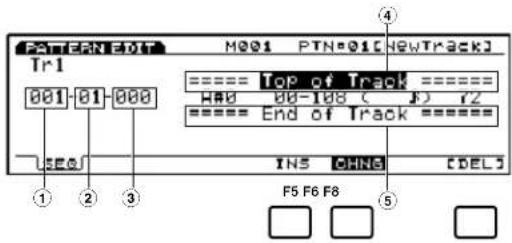
①Measure: 1 \~ 16 (Takt; der Maximalwert verändert sich in Abhängigkeit von der Längen-Einstellung Lenght)
② Beat: 1 \~ 16 (Taktschlag; der Maximalwert verändert sich in Abhängigkeit von der Taktschlag-Einstellung)
③Clock: 000 \~ 479
④Top of Track (kennzeichnet den Anfang der Spur)
⑤End of Track (kennzeichnet das Ende der Spur)
Die Undo/Redo-Funktion im Pattern Job-Modus ermöglicht es Ihnen, den gerade ausgeführten Editier-Vorgang rückgängig zu machen, oder die Funktion noch einmal durchzuführen.
Editierbare Event-Daten
Die editierbaren Event-Daten sind dieselben wie für die Sequenzer-Spuren 1 \~ 16 im Song Edit-Modus. Weitere Einzelheiten finden Sie auf Seite 202.
Einfügen von Events
Sie können neue Event-Daten einfügen, die nicht in den Pattern-Daten enthalten sind.
①Ausgehend vom Pattern Play-Modus drücken Sie [EDIT], um den Pattern-Modus aufzurufen. Daraufhin wird die Event-Liste angezeigt.
② Drücken Sie Track [1 \~ 8], um die zu editierende Spur-Nummer zu wählen. Die Event-Liste der gewählten Spur wird angezeigt.
HITWE10 Bei EX5R müssen Sie die Spur wählen, ehe Sie den Pattern Edit-Modus aufrufen.
KINME18 Sie können mit den vertikalen ▲/▼ Cursor-Schaltern durch die Event-Liste rollen und nach Einfüge-Positionen suchen. Wenn der Cursor zu einem Event geführt wird, erklingen die Noten-Daten.
Wenn Sie den [CURSOR]-Schalter drücken und die Kontrollampe aufleuchtet, können Sie das Datanred dazu verwenden, den Cursor rasch zu bewgen.
3 Drücken Sie F5 (INS: Insert) und das Insert Pop-Up-Menü erscheint.
![PATEAN2018 M001 PTN-01[NEWTRACK] Tr1 Note -Note--Gate--------Vel- 001-01-000 C 3 00-086 ( J.) 86 SEQ INS CHNG](/content/2026/05/776523/images/fa8427d8b6d4dec7f96bcb025a5ffe9f8cb90ddcc27fbe49c4bf577984a47287.jpg)
④Bewegen Sie den Cursor zum Event Typ an der linken oberen Seite des Insert Pop-Up-Menüs und bestimmen Sie den Typ des Events, das eingefügt werden soll.
HINWEIG Weitere Einzelheiten zu den Typen von Events und Parametern finden Sie auf Seite 202.
5Bewegen Sie den Cursor zu Measure/Beat/Clock und bestimmen Sie die genaue Position.
6Bewegen Sie den Cursor zu jedem einzelnen Parameter und legen Sie jeweils den Wert fest.
⑦Drücken Sie [ENTER], um das Event einzufügen.
Verändern von Events
Sie können die Events in den Pattern-Daten verändern.
①Ausgehend vom Pattern Play-Modus drücken Sie [EDIT], um den Pattern Edit-Modus aufzurufen.
② Drücken Sie Track [1 \~ 8], um eine Spurnummer zum Editieren zu wählen (nur EX5/7). Die Event-Liste der gewählten Spur wird angezeigt.
HINMETG Wenn Sie den oben erläuterten Schritten folgen, wird CHNG hervorgehoben (Negativschrift) und automatisch gewählt. Falls erforderlich, drücken Sie F6, um CHNG zu wählen.
3 Bewegen Sie den Cursor zu der Position des Events, das Sie verändern möchten, und editieren Sie die Parameter.
HINWEI9 Sie können durch die Event-Liste rollen und nach Event-Positionen suchen und Parameter mit den vertikalen ▲/▼ Cursor-Schaltern auswählen. Außerdem können Sie mit den horizontalen ◀/► Cursor-Schaltern zu einem Parameter gehen. Wenn der Cursor zu einem Event geführt wird, erklingen die Noten-Daten.
HITWEI9 Wenn Sie den [CURSOR]-Schalter drücken und die Kontrollampe aufleuchtet, können Sie das Datenrad dazu verwenden, den Cursor rasch zu bewegen.
HINWEIG Weitere Einzelheiten zu den Typen von Events und Parametern finden Sie auf Seite 202.
4 Verwenden Sie [INC]/[DEC], das Datenrad oder den Ziffernblock, um Werte zu verändern und einzustellen.
⑤ Drücken Sie [ENTER], um die Veränderung auszuführen.
Löschen von Events
Sie können ein bestimmtes Event aus den Pattern-Daten löschen.
①Ausgehend vom Pattern Play-Modus drücken Sie [EDIT], um den Pattern Edit-Modus aufzurufen.
②Drücken Sie Track [1 \~ 8], um eine Spur-Nummer zum Editieren zu wählen (nur EX5/7). Die Event-Liste der gewählten Spur wird angezeigt.
③Bewegen Sie den Cursor zu der Position des Events, das Sie löschen möchten.
4 Drücken Sie F8 [DEL] (Delete), um das gegenwärtig gewählte Event zu löschen (das Event, wo sich der Cursor befindet).
Pattern Job-Modus
In dieser Funktion stehen Ihnen verschiedene Jobs für Patterns zur Verfügung, die im Pattern Edit-Modus kreiert wurden, (oder editiert werden). Diese Jobs, die es Ihnen ermöglichen zu kopieren oder zu löschen sowie zahl rei che andere Funktionen auszuführen, werden jeweils für einen Takt oder eine Spur ausgeführt. Drücken Sie ausgehend vom Pattern-Modus den [JOB]-Schalter, um auf den Pattern Job-Modus umzuschalten.
![PATTERN JOB PTN#01[NEWTrack] PATTERN Job1 1.Copy Pattern 5.Mix Track 2.Clear Pattern 6.ARFend Pattern 3.Copy Track 7.Split Pattern 4.Clear Track 8.Time Stretch F JOB1 JOB2 JOBS UNDO F2 F3 F4 F7](/content/2026/05/776523/images/a92f577b570a6c9e6b4d636208a413fe790b0befa48bb169dde7cda589a9a29c.jpg)
[PATTERN] [JOB]
[F2:JOB1] 228
![[Copy Pattern]....229 [Clear Pattern]....229 [Copy Track]....229 [Clear Track]....229 [Mix Track]....229 [Append Pattern]....230 [Split Pattern]....230 [Time Stretch]....231](/content/2026/05/776523/images/fe052b415a76c7614f87b60f2a972b8778a2e2266db32f46a147b8a926ca0a19.jpg)
![[F3:JOB2] .... 231 —[Copy Measure].... 231 —[Erase Measure].... 231 —[Get Phrase].... 232 —[Put Phrase].... 232 —[Thin Out].... 232 —[Extract].... 233 —[Chord Sort].... 233 —[Chord Separate].... 234](/content/2026/05/776523/images/7afe832ab2226f287fbbfcaf8dcc9d076e2b4ba771ee02791e34d22c8b0896e2.jpg)
![YAMAHA EX5R - [PATTERN] [JOB] - 3](/content/2026/05/776523/images/bc62ba956830ebee27a36bc4ca508ff22d6465f98939a47ffb427c57b69335ae.jpg)
Wenn Sie den Pattern Job-Modus aufrufen, erscheint das folgende Menü auf der Anzeige. Es stehen insgesamt 24 Arten von Jobs im Pattern Job-Modus zur Verfügung. Diese Jobs sind in drei Gruppen untergliedert, JOB1 \~ 3. Drücken Sie F2 (JOB1), F3 (JOB2) oder F4 (JOB3), um ein Menü zu wählen. Die Undo/Redo-Funktion (Rückgängigmachen und Wiederholen von Jobs) ist F7 zugeordnet und macht die Veränderungen des ganz zuletzt durchgeführten Jobs rückgängig bzw. wiederholt sie.
Schritte zur Ausführung eines Jobs
①Ausgehend vom Pattern Play-Modus wählen Sie ein Pattern, für das Sie einen Job ausführen möchten.
②Drücken Sie [JOB], um den Pattern Job-Modus aufzurufen.
③ Drücken Sie F2 (JOB1), F3 (JOB2) oder F4 (JOB3), um ein Menü zu wählen. Daraufhin wird das gewählte Menü angezeigt.
![PATTERN.JOE PTN#1[NEWTRACK] PATTERN#Joh1 1.Copy_Pattern 5.Mix Track 2.Clear_Pattern 6.Ampend Pattern 3.Copy_Track 7.Split Pattern 4.Clear_Track 8.Time Stretch S JOB1 JOB2 JOBS UNDO](/content/2026/05/776523/images/d4aa7a53201a4961811dec74e5dfddd2908983c69ca195b479aa1592745963ac.jpg)
4 Bewegen Sie den Cursor zu einem Job und drücken Sie [ENTER]. Daraufhin erscheint der gewählte Job auf der Anzeige.
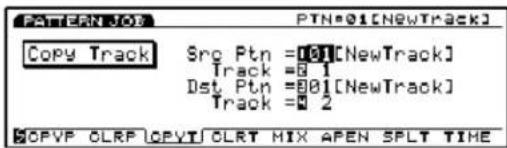
HINDIEG Sie können zur Anzeige der einzelnen Jobs auch [SHIFT] gedrückt halten, und dann F1 \~ F8 drücken.
⑤Bewegen Sie anschließend den Cursor zu einem Parameter und verwenden Sie [INC/DEC], das Datenrad, den Ziffernblock oder die Knöpfe 1\~6, um Werte einzustellen.
HINWETG In Abhängigkeit vom gewählten Job ist es möglicherweise nicht erforderlich, Werte einzustellen.
⑥Drücken Sie [ENTER]. Daraufhin erscheint das folgende Pop-Up-Menü und fordert Sie zur Bestätigung des Bedienungsschritts auf.
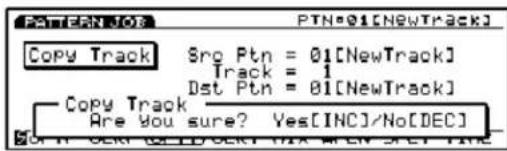
7 Drücken Sie [YES], um den Job auszuführen. Daraufhin erscheint kurzzeitig "Completed!" auf der Anzeige und bestätigt, daß der Job ausgeführt worden ist. Anschließend erscheint wieder die vorhergehende Anzeige.
Drücken Sie [NO], um den Job nicht auszuführen.
“Executing...” erscheint, wenn die Ausführung des betref fenden Pattern Jobs eine gewisse Zeit in Anspruch nimmt. Beachten Sie unbedingt, daß die Daten vernichtet werden können, wenn die Stromversorgung ausgeschaltet wird, während “Executing...” angezeigt wird.
⑧ Drücken Sie [EXIT] zweimal, um den Pattern Job-Modus zu verlassen und zum Pattern Play-Modus zurückzukehren.
[F2]: JOB1
Drücken Sie F2 (JOB1), und das JOB1-Menü wird angezeigt. Es stehen acht Jobs zur Verfügung, die in Einheiten von Pattern oder den betreffenden Spuren ausgeführt werden.
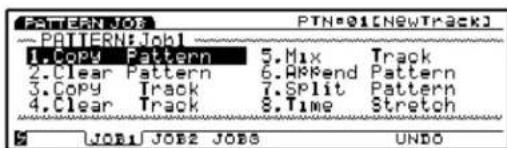
- Copy Pattern (Kopiert alle Pattern-Daten in ein anderes Pattern.)
- Clear Pattern (Löscht alle Daten aus einem Pattern.)
- Copy Track (Kopiert die festgelegten Spur-Daten auf eine andere Spur.)
- Clear Track (Löscht alle Daten der ausgewählten Spur.)
- Mix Track (Mischt die Daten einer Spur mit denen einer anderen.)
- Append Pattern (Fügt eine Pattern an ein anderes Pattern an.)
- Split Pattern (Teilt ein Pattern in zwei Pattern.)
- Time Stretch (Expandiert oder komprimiert für eine bestimmte Spur die Zeit-Daten über einen festgelegten Bereich.)
1. Copy Pattern
Dieser Job kopiert alle Daten eines Quellen-Pattern zu einem ausgewählten Ziel-Pattern. Die Play Effects-Daten des Pattern und andere Einstellungen werden dabei gleichzeitig kopiert.
![PATTERN#03 PTN=01[NewTrack] Copy Pattern Sro Ptn =01[NewTrack] Dst Ptn =001[NewTrack] HCPVE OLRF OPVT OLRT MIX APEN SPLT TIME](/content/2026/05/776523/images/8d890f23d11d2b242a8617659c5575b028fe0319f9d491165ba2d25067c1f457.jpg)
■ Src Ptn (Source Pattern)
Dieser Parameter stellt die Nummer des Quellen-Pattern ein, das kopiert werden soll.
□ Einstellungen: 1 \~ 50
■ Dst Ptn (Destination Pattern)
Dieser Parameter stellt die Nummer des Ziel-Pattern ein, zu dem kopiert werden soll.
□ Einstellungen: 1 \~ 50
2. Clear Pattern
Dieser Job löscht alle Daten eines Pattern und initialisiert die Play Effects und andere Einstellungen des Pattern, d.h. stellt diese auf die werkseitigen Einstellungen zurück.
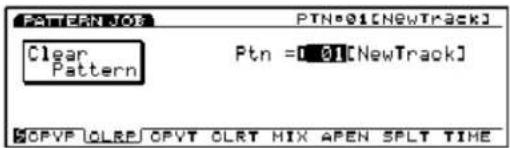
Dieser Parameter stellt die Nummer des Pattern ein, das gelöscht werden soll.
□ Einstellungen: 1 \~ 50
3. Copy Track
Dieser Job kopiert alle Daten einer festgelegten Spur zu einer anderen. Die Play Effects-Daten und anderen Einstellungen des Patterns werden gleichzeitig kopiert. Diese Funktion überschreibt alle in der Ziel-Spur eventuell vorhandenen Daten.
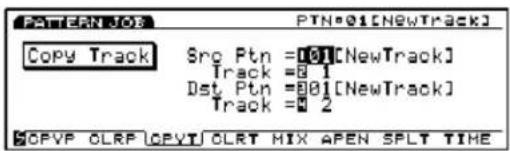
Dieser Parameter stellt die Quellen-Pattern-Nummer ein.
□ Einstellungen: 1 \~ 50
Dieser Parameter stellt die Quellenspur ein, die kopiert wird.
□ Einstellungen: 1 \~ 8
■ Dst Ptn (Destination Pattern)
Dieser Parameter stellt die Ziel-Pattern-Nummer ein.
□ Einstellungen: 1 \~ 50
■ Dst Trk (Destination Track)
Dieser Parameter stellt die Zielspur ein, zu der kopiert wird.
□ Einstellungen: 1 \~ 8
4. Clear Track
Dieser Job löscht alle Daten auf einer bestimmten Spur des gegenwärtig gewählten Pattern. In diesem Fall initialisiert der Job die Play Effects und andere Einstellungen für die betreffende Spur, d.h. stellt diese auf die werkseitigen Einstellungen zurück.
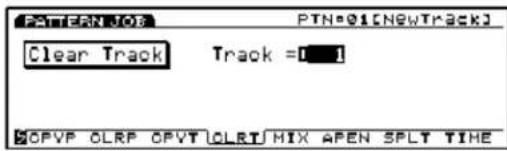
Dieser Parameter stellt die Spur ein, die gelöscht werden soll.
□ Einstellungen: 1 \~ 8, all
5. Mix Track
Dieser Job mischt alle Daten einer bestimmten Sequenzspur (Mix-Quellenspur) mit den Daten einer anderen Spur (Mix-Zielspur). Am Ende dieser Funktion enthält die Zielpur sowohl ihre Original-Daten als auch eine Kopie der Daten von der Quellenspur.
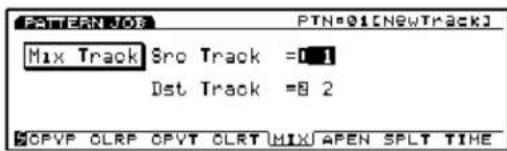
Dieser Parameter be-stimmt die Mix-Quellenspur.
□ Einstellungen: 1 \~ 8
Dieser Parameter stellt die Mix-Zielspur ein.
□ Einstellungen: 1 \~ 8
6. Append Pattern
Dieser Job ermöglicht es Ihnen, die Daten zweier ausgewählter Spuren in einem kompletten Pattern zu kombinieren. Ein Quellen-Pattern (Append-Quellen-Pattern) wird an das Ende eines Ziel-Pattern angehängt (Append-Ziel-Pattern).
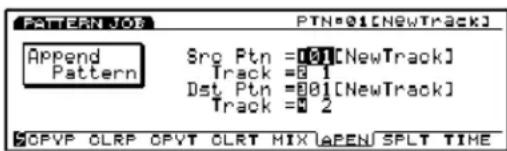
Dieser Parameter stellt die Nummer des Quellen-Pattern für Append ein.
□ Einstellungen: 1 \~ 50
Dieser Parameter stellt die Quellen-Spur des Pattern für Append ein, die zum Ziel-Pattern kopiert wird.
□ Einstellungen: 1 \~ 8
■ Dst Ptn (Destination Pattern)
Dieser Parameter stellt die Nummer des Ziel-Pattern für Append ein.
□ Einstellungen: 1 \~ 50
■ Dst Track (Destination Track)
Dieser Parameter stellt die Ziel-Patternspur für Append ein.
□ Einstellungen: 1 \~ 8
7. Split Pattern
Dieser Job teilt die Spurdaten eines Pattern (Split-Quellen-Pattern) an einem ausgewählten Takt und verschiebt die hintere Hälfte der geteilten Spurdaten zum Anfang der Spur eines anderen Pattern (Split-Ziel-Pattern). Die erste Hälfte der Daten der geteilten Spur bleiben an Ihrer ursprünglichen Position.
Dieser Job überschreibt alle bereits in der Zielposition vorhandenen Daten.
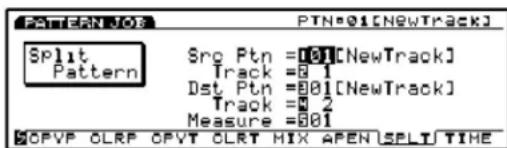
Dieser Parameter stellt die Nummer des Quellen-Pattern von Split ein.
□ Einstellungen: 1 \~ 50
Dieser Parameter stellt die Spur des Quellen-Pattern von Split ein.
□ Einstellungen: 1 \~ 8
■ Dst Ptn (Destination Pattern)
Dieser Parameter stellt die Nummer des Ziel-Pattern von Split ein, zu der die Verschiebung erfolgt.
□ Einstellungen: 1 \~ 50
■ Dst Track (Destination Track)
Dieser Parameter stellt die Spur des Ziel-Pattern von Split ein, zu der die Verschiebung erfolgt.
□ Einstellungen: 1 \~ 8
■ Measure
Dieser Parameter stellt die Taktnummer in der ausgewählten Spur des Quellen-Pattern ein (diese Taktnummer markiert den Anfang der zweiten Hälfte der Daten).
□ Einstellungen: 1 \~ 16
8. Time Stretch
Dieser Job expandiert oder komprimiert das Timing eines ausgewählten Bereichs auf der ausgewählten Spur. Dieser Vorgang wirkt sich auf das Timing sowohl von Note Step, Gate als auch Event aus und expandiert oder komprimiert den gesamten festgelegten Bereich.
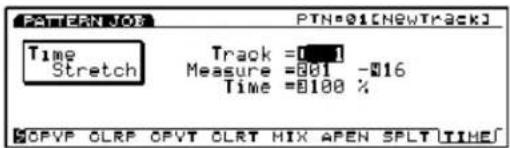
Dieser Parameter stellt die Spur ein, auf der Time Stretch ausgeführt wird.
□ Einstellungen: 1 \~ 8, all
■ Measure
Dieser Parameter stellt den Taktbereich (Anfangstakt bis zum Endtakt) ein, bei dem Time Stretch durchgeführt wird.
☐ Einstellungen: 01 \~ 16 (für den Anfangstakt und den Endtakt)
■ Time
Dieser Parameter stellt das Expansions- oder Kompressionsverhältnis innerhalb des ausgewählten Bereichs in Prozent ein.
□ Einstellungen: 50 \~ 200 %
[F3]: JOB2
Drücken Sie F3 (JOB2) und das JOB2-Menü wird angezeigt. Es gibt acht Jobs, die in Takteinheiten ausgeführt werden.
![PATTERN JOB PTN@1[NEWTRACK] PATTERN:Job2 1. Copy Measure 5. Thin Out 2. Erase Measure 6. Extract 3. Get Phrase 7. Chord Sort 4. Put Phrase 8. Chord Separate S JOB1 JOB2 JOBS UNDO](/content/2026/05/776523/images/43e16877cf1812dca15893ebec9eb942747f5cfc4dd8b4d004a3459f571d37a7.jpg)
- Copy Measure (Kopiert Daten in einem ausgewählten Bereich.)
- Erase Measure (Löscht Daten in einem ausgewählten Bereich.)
- Get Phrase (Leiht Sequenzerdaten von einer Song-Spur)
- Put Phrase (Kopiert Pattern-Spurdaten in eine Song-Sequenzerspur)
- Thin Out (Verringert die Daten-Menge, z.B. Steuerungsdaten.)
- Extract (Extrahiert bestimmte Daten aus dem festgelegten Bereich.)
- Chord Sort (Sortiert Noten eines Akkordes nach der Tonhöhe in einem bestimmten Spurbereich.)
- Chord Separate (Ordnet die Noten eines Akkordes der Reihe nach an, wobei eine feste Verzögerung eingefügt wird.)
1. Copy Measure
Dieser Job kopiert alle Daten eines ausgewählten Bereichs einer Spur in einen anderen. Es ist auch möglich, die Daten innerhalb derselben Spur zu kopieren. Dieser Vorgang überschreibt alle eventuell in der Zielspur vorhandenen Daten.
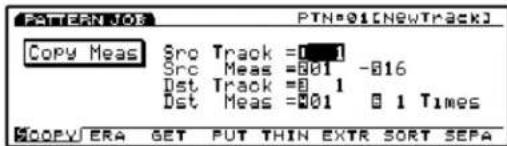
Dieser Parameter stellt die Quellenspur ein, die kopiert wird.
□ Einstellungen: 1 \~ 8, all
Dieser Parameter stellt den Bereich (begrenzt vom Anfangstakt und Endtakt) in der Quellenspur ein.
☐ Einstellungen: 01 \~ 16 (für den Anfangstakt und den Endtakt)
■ Dst Track (Destination Track)
Dieser Parameter stellt die Zielspur ein, auf die kopiert wird.
□ Einstellungen: 1 \~ 8, all
■ Dst Meas (Destination Measure)
Dieser Parameter stellt den ersten Zieltakt ein (der Takt, wo der Kopiervorgang beginnen wird), zu dem kopiert wird.
□ Einstellungen: 01 \~ 16
■ Times
Dieser Parameter stellt die Häufigkeit ein, mit der der Kopiervorgang stattfindet.
□ Einstellungen: 1 \~ 16
2. Erase Measure
Dieser Job löscht alle Daten aus einem ausgewählten Bereich auf einer Spur. Obwohl die Daten gelöscht werden, bleiben die leeren Takte immer noch erhalten.
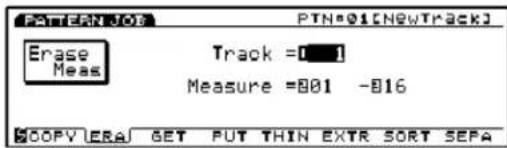
Dieser Parameter stellt die Spur ein, wo die Takt-Löschung durchgeführt wird.
□ Einstellungen: 1 \~ 8, all
■ Measure
Dieser Parameter stellt den Taktbereich (Anfangstakt bis zum Endtakt) ein, wo die Takt-Löschung durchgeführt wird.
☐ Einstellungen: 01 \~ 16 (für den Anfangstakt und den Endtakt)
3. Get Phrase
Dieser Job leiht Sequenzerdaten von einer Song-Spur für die gegenwärtig gewählte Pattern-Spur. Der Job überschreibt alle Daten, die bereits in der Zielspur vorhanden sind.
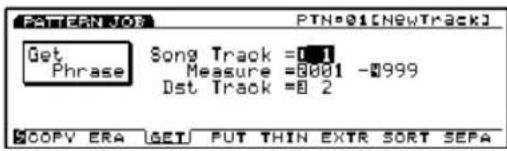
Dieser Parameter stellt Sequenzerspur des Quellen-Songs ein.
□ Einstellungen: 1 \~ 16
■ Measure
Dieser Parameter stellt den Taktbereich (den Anfangstakt und den Endtakt) der Phrase ein, die aufgenommen wird.
☐ Einstellungen: 001 \~ 999 (für den Anfangstakt und den Endtakt)
■ Dst Track (Destination Track)
Dieser Parameter stellt the Zielspur der Phrase ein, die aufgenommen wird.
□ Einstellungen: 1 \~ 8
4. Put Phrase
Dieser Job kopiert ausgewählte Pattern-Spurdaten zu einer bestimmten Sequenzerspur. Der Job überschreibt alle Daten, die bereits vorher in der Ziel-Sequenzerspur vorhanden sind. Die Phrasendaten werden, unabhängig vom Taktmaß, in Ihrem Originalzustand in den Song kopiert.
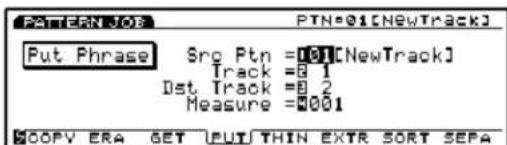
Dieser Parameter stellt die Quellen-Patternnummer ein, die kopiert wird.
□ Einstellungen: 1 \~ 50
Dieser Parameter stellt die Quellen-Pattern-Spur ein, die die Phrase enthält, die kopiert wird.
□ Einstellungen: 1 \~ 8
■ Dst Track (Destination Track)
Dieser Parameter stellt die Ziel-Song-Sequenzerspur für die Phrase ein, zu der kopiert wird.
□ Einstellungen: 1 \~ 16
■ Measure
Dieser Parameter stellt den Anfangszieltakt ein (der Takt, wo der Kopiervorgang beginnt) wohin die Phrase kopiert wird.
□ Einstellungen: 001 \~ 999
5. Thin Out
Dieser Job entfernt jedes zweite Vorkommnis eines bestimmten Nicht-Noten-Events aus einem bestimmten Spurbereich. Der Zweck dabei ist, das Daten-Volumen zu reduzieren und zusätzlichen Arbeitsspeicher verfügbar zu machen.
HITWEIS Wenn das Intervall der einzelnen Events größer ist als 60 Clocks, werden die Daten nicht entfernt.
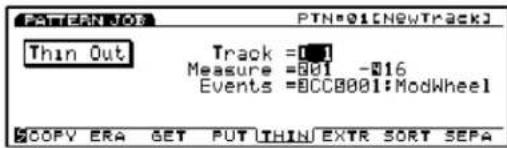
Dieser Parameter stellt die Spur ein, wo die Daten-Reduktion durchgeführt wird.
□ Einstellungen: 1 \~ 8
■ Measure
Dieser Parameter stellt den Taktbereich ein (Anfangstakt bis Endtakt), wo die Daten-Reduktion durchgeführt wird.
☐ Einstellungen: 01 \~ 16 (für den Anfangstakt und den Endtakt)
■ Events
Dieser Parameter stellt den Event-Typ ein, der reduziert wird. Wenn "Control Change" (Steuerungswechsel) gewählt ist, wird unten ein Einstellungs-Parameter hinzugefügt, und die Steuerungs-Nummer kann dort bestimmt werden.
☐ Einstellungen: Pitch Bend, Control Change (Steuerungswechsel-Nummerbereich von 000 \~ 127), Ch After Touch (Channel After Touch), PolyAfter Touch (Polyphonic After Touch)
6. Extract
Mit diesem Job können Sie alle Vorkommnisse von bestimmten Event-Daten aus einem ausgewählten Bereich einer Sequenzerspur in den entsprechenden Bereich einer anderen Sequenzerspur bewegen. Nach Abschluß dieses Vorgangs sind die festgelegten Events nicht mehr in der Quellen-Spur vorhanden. Wenn auf der Zielspur bereits Daten vorhanden sind, werden die extrahierten und die bereits vorhandenen Daten gemischt.
Sie können mit diesem Job die gewählten Event-Daten auch löschen, statt sie zu bewegen. Hierzu stellen Sie einfach die Zielpur für die Extrahierung auf "off".
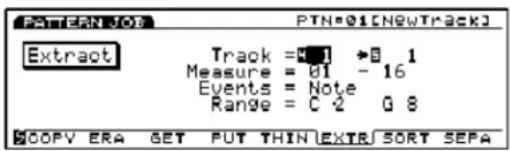
Dieser Parameter wählt die Spur, von der die Extrahierung durchgeführt wird (Extrahierungs-Quelle), und die Spur, auf die kopiert wird (Extrahierungs-Ziel).
□ Einstellungen:
Extrahierungs-Quelle: 1 \~ 8
Extrahierungs-Ziel: 1 \~ 8, off (extrahierte Daten werden gelöscht)
■ Measure
Dieser Parameter stellt den Taktbereich ein (Anfangstakt bis zum Endtakt), wo die Extrahierung durchgeführt wird.
☐ Einstellungen: 01 \~ 16 (für den Anfangstakt und den Endtakt)
■ Events
Dieser Parameter stellt den Event-Typ ein, der extrahiert wird.
Wenn ein anderes Event als "Sys. Exclusive" (System-Exk- lusivedaten) gewählt ist, werden nachfolgend zusätzliche Parameter für den Event-Bereich hinzugefügt, und Sie können den Bereich festlegen.
☐ Einstellungen: Note, Program Change, Pitch Bend, Control Change, Ch After Touch (Channel After Touch), PolyAfterTouch (Polyphonic After Touch), Sys.Exclusive (System Exclusive)
■ Event Range
Dieser Parameter stellt den Bereich ein, aus dem Sie das Event extrahieren wollen. Die Einheit der Werte ist je nach Art des gewählten Events unterschiedlich.
□ Note: C-2 \~ G8
Dieser Job “sortiert” Akkord-Noten Events (gleichzeitig auftretende Noten-Events) nach der Reihenfolge ihrer Tonhöhe. Die Sortierung kann auf- oder absteigend erfolgen. Die Akkorde innerhalb eines ausgewählten Bereichs der festgelegten Sequenzerspur können sortiert werden. Wenn z.B. die Noten E3, C3, und G3 alle gleichzeitig beginnen, erhalten diese (in der Einstellung “up order”, d.h. aufsteigend) die Reihenfolge C3, E3, G3, bzw. (in der Einstellung “down order” oder absteigend) die Reihenfolge G3, E3, C3.
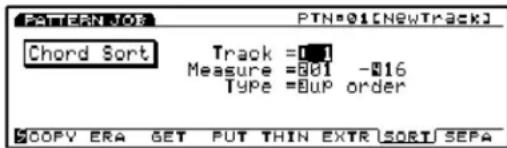
Dieser Parameter stellt die Spur ein, wo die Akkordsortierung durchgeführt wird.
□ Einstellungen: 1 \~ 8
■ Measure
Dieser Parameter stellt den Taktbereich ein (Anfangstakt bis zum Endtakt), wo die Akkordsortierung durchgeführt wird.
☐ Einstellungen: 01 \~ 16 (für den Anfangstakt und den Endtakt)
■ Type
Dieser Parameter stellt den Typ der Akkordsortierung ein. Wenn "up order" gewählt ist, werden die Akkorde von der niedrigsten Tonhöhe bis zur höchsten Tonhöhe sortiert, während die Wahl von "down order" eine Sortierung von der höchsten zur niedrigsten Tonhöhe bewirkt.
□ Einstellungen: up order, down order
8. Chord Separate
Mit diesem Job können Sie alle Noten eines Akkordes (innerhalb eines festgelegten Abschnitts einer bestimmten Sequenzerspur) in Einzelnoten auftrennen und eine festgelegte Verzögerung zwischen ihnen einfügen. Wenn der Wert Clock auf 30 steht, wird ein Akkord aus den Elementen C3, E3, G3 als C3 gespielt (zum ursprünglichen Timing des Akkords) 30 Clock-Impulse später gefolgt von E3 und dann weitere 30 Clock-Impulse später gefolgt von G3. Diese Funktion ermöglicht es auf einfache Weise, einen beliebigen Akkord zu trennen und ist z.B. dann nützlich, wenn Sie Gitarren-Akkorde offen spielen wollen.
HINWEIS Beachten Sie, daß Akkorde nicht über die folgende Taktgrenze hinaus oder in den folgenden Akkord hinein getrennt werden können.
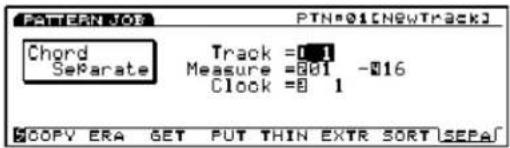
Dieser Parameter stellt die Spur ein, wo die Akkord-Trennung ausgeführt wird.
□ Einstellungen: 1 \~ 8
■ Measure
Dieser Parameter stellt den Taktbereich ein (Anfangstakt bis Endtakt), wo die Akkordtrennung ausgeführt wird.
☐ Einstellungen: 01 \~ 16 (für den Anfangstakt und den Endtakt)
■ Clock
Dieser Parameter stellt das Clock-Intervall ein, das zwischen benachbarten Noten eingefügt wird.
□ Einstellungen: 1 \~ 999
[F4]: JOB3
Drücken Sie F4 (JOB3) und die JOB3-Gruppenanzeige erscheint. Es stehen acht Jobs zur Verfügung, die für Noten-Eventdaten einer bestimmten Spur wirksam sind.
![PATTERN:JOB PTN@1[NEWTRACK] PATTERN:Job3 1.Quantize 5.TransPose 2.Move Clock 6.Shift Note 3.Modify GateTime 7.Crespendo 4.Modify Velocity 8.Shift Event S JOB1 JOB2 JOB3 UNDO](/content/2026/05/776523/images/67e2c60db7c91ef211d2a4046c9a384fd5280f9dba945fdd7ab7fcf3a89155e3.jpg)
- Quantize (Korrigiert das Timing von Noten in einem ausgewählten Bereich.)
- Move Clock (Verschiebt alle Events in einem ausgewählten Bereich.)
- Modify GateTime (Verändert die Austastzeit der Noten (Notenlänge) in einem ausgewählten Bereich.)
- Modify Velocity (Verändert die Noten-Anschlagsstärken in einem ausgewählten Bereich.)
- Transpose (Transponiert alle Noten innerhalb eines ausgewählten Bereichs.)
- Shift Note (Ersetzt in einem ausgewählten Bereich alle Noten einer bestimmten Tonhöhe mit einer anderen Tonhöhe.)
- Crescendo (Erhöht oder senkt stufenweise die Anschlagsstärke innerhalb eines ausgewählten Bereiches.)
- Shift Event (Verändert den Event-Typ innerhalb eines ausgewählten Bereichs in einen anderen Typ.)
1. Quantize
Dieser Job quantisiert die Noten-Events innerhalb eines bestimmten Bereichs einer ausgewählten Spur. Sie können diese Funktion beispielsweise dazu verwenden, das Timing einer Echtzeit-Einspielung zu verbessern.
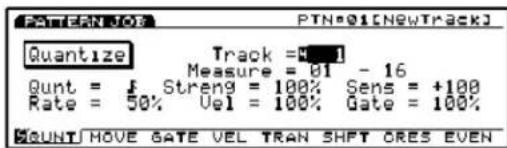
HITMIEB Weitere Einzelheiten zu den Funktionen und die einzelnen Parameter finden Sie auf Seite 212, Quantisierung im Song Job-Modus.
■ Track
□ Einstellungen: 1 \~ 8, all
■ Measure
☐ Einstellungen: 01 \~ 16 (für den Anfangstakt und den Endtakt)
■ Qunt (Quantize Value)
■ Sens (Quantisierungs-Empfindlichkeit)
☐ Einstellungen: -100% \~ + 000% \~ + 100%
■ Rate (Swing Rate)
□ Einstellungen:
Wenn der Quantisierungswert ↓, ↓ is: 50% \~ 75%
Wenn der Quantisierungswert ↓, 3, 5: 57 66% \~ 83%
Wenn der Quantisierungswert + ist: 50% \~ 66%
Mit diesem Job können Sie alle Event-Daten in einem festgelegten Abschnitt einer bestimmten Pattern-Spur in Einheiten von "Clock-Impulsen" verschieben. Dieser Job verschiebt jedoch niemals ein Event vor bzw. hinter die festgelegten Start- und Endpunkte. Jedes Event, das eigentlich über diese Grenzen hinweg verschoben werden müßte, wird stattdessen an der oberen oder unteren Bereichsgrenze positioniert.
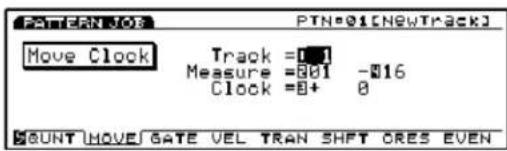
HINJETIS Weitere Einzelheiten zu den Funktionen und den einzelnen Parametern finden Sie auf Seite 214, Move Clock im Song Job-Modus.
■ Track
□ Einstellungen: 1 \~ 8
■ Measure
☐ Einstellungen: 01 \~ 16 (für den Anfangstakt und den Endtakt)
■ Clock
☐ Einstellungen: -9999 \~ +0 \~ +9999
3. Modify Gate Time
Dieser Job ändert die Notenlängen bestimmter Noten in einem festgelegten Abschnitt in einer Spur. Die Gate Time (Austastzeit) ist die Zeitspanne, in der eine Note gehalten wird. Bei legato gespielten Voices entspricht die Gate Time genau dem Notenwert. Sie können die Austastzeit mit zwei Parametern verändern: Rate ("Stärke") und Offset (Korrekturwert).
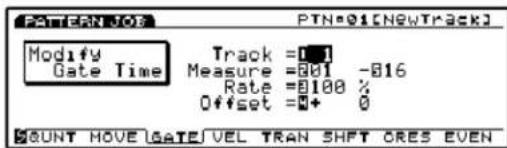
Weitere Einzelheiten zu den Funktionen und den einzelnen Parametern finden Sie auf Seite 215, Modify Gate Time im Song Job-Modus.
■ Track
□ Einstellungen: 1 \~ 8
■ Measure
☐ Einstellungen: 01 \~ 16 (für den Anfangstakt und den Endtakt)
■ Rate
☐ Einstellungen: 000% \~ 100% \~ 200%
■ Offset
□ Einstellungen: -9999 \~ +0 \~ +9999
4. Modify Velocity
Dieser Job verändert die Anschlagsstärke der Noten im festgelegten Bereich. Die Anschlagsstärke (Velocity) bezieht sich auf die Stärke, mit der eine Taste gespielt wird. Sie können die Anschlagsstärke mit Hilfe von zwei Parameter-Typen verändern: Rate und Offset.
HINWEI9 Die Lautstärke kann möglicherweise in Abhängigkeit von der gewählten Voice unterschiedlich sein, die im Voice Edit-Modus mit einer unterschiedlichen Anschlagsstärke-einstellung versehen ist.
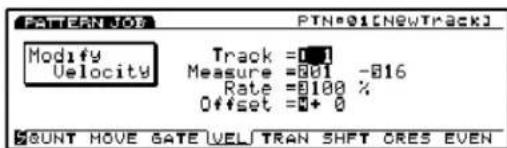
HINWEI8 Weitere Einzelheiten zu den Funktionen und die einzelnen Parameter finden Sie auf Seite 216, Modify Velocity im Song Job-Modus.
■ Track
□ Einstellungen: 1 \~ 8
■ Measure
☐ Einstellungen: 01 \~ 16 (für den Anfangstakt und den Endtakt)
■ Rate
□ Einstellungen: 000% \~ 100% \~ 200%
■ Offset
□ Einstellungen: -99 \~ +0 \~ +99
5. Transpose
Dieser Job ermöglicht es Ihnen, die Noten innerhalb eines bestimmten Bereichs einer ausgewählten Pattern-Spur in Halbtönen zu transponieren.
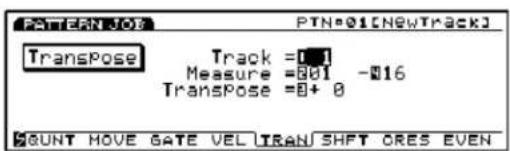
HINWEIS Weitere Einzelheiten zu den Funktionen und die einzelnen Parameter finden Sie auf Seite 217, Transpose im Song Job-Modus.
■ Track
□ Einstellungen: 1 \~ 8
■ Measure
☐ Einstellungen: 01 \~ 16 (für den Anfangstakt und den Endtakt)
■ Transpose
☐ Einstellungen: -99 \~ +0 \~ +99
6. Shift Note
Dieser Job ersetzt alle Noten mit einer bestimmten Tonhöhe (innerhalb des bestimmten Bereichs einer ausgewählten Pattern-Spur) mit einer anderen Tonhöhe.
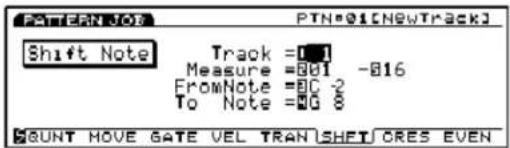
HINWETS Weitere Einzelheiten zu den Funktionen und den einzelnen Parametern finden Sie auf Seite 217, Shift Note im Song Job-Modus.
■ Track
□ Einstellungen: 1 \~ 8
■ Measure
☐ Einstellungen: 01 \~ 16 (für den Anfangstakt und den Endtakt)
■ FromNote
□ Einstellungen: C-2 \~ G8
■ To Note
□ Einstellungen: C-2 \~ G8
7. Crescendo
Mit diesem Job können Sie allmählich die Lautstärke des Pattern erhöhen oder vermindern. Dieser Job erzeugt einen Crescendo- (erhöhte Lautstärke) oder Diminuendo-Effekt (verminderte Lautstärke), indem er allmählich die Anschlagsstärke eines bestimmten Bereichs einer ausgewählten Spur verändert.
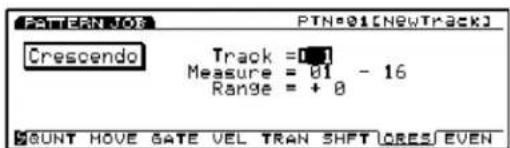
HOMERO Weitere Einzelheiten zu den Funktionen und den einzelnen Parameter finden Sie auf Seite 217, Crescendo im Song Job-Modus.
■ Track
□ Einstellungen: 1 \~ 8
■ Measure
☐ Einstellungen: 01 \~ 16 (für den Anfangstakt und den Endtakt)
■ Range
□ Einstellungen: -99 \~ + 0 \~ + 99
8. Shift Event
Dieser Job ersetzt alle Vorkommnisse eines bestimmten Event-Typs (innerhalb des bestimmten Bereichs einer ausgewählten Pattern-Spur) gegen einen anderen festzulegenden Event-Typ.
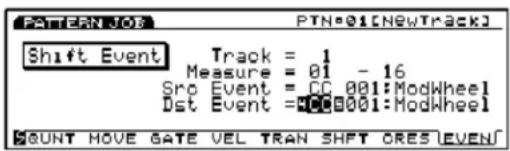
HINDUETS Weitere Einzelheiten zu den Funktionen und den einzelnen Parametern finden Sie auf Seite 218, Shift Event im Song Job-Modus.
■ Track
□ Einstellungen: 1 \~ 8
■ Measure
☐ Einstellungen: 01 \~ 16 (für den Anfangstakt und den Endtakt)
☐ Einstellungen: Control Change, Ch After Touch (Channel After Touch), Pitch Bend, Note (Note#: Noten-Nummern), Note (Vel: Anschlagsstärkewerte der einzelnen Noten)
Dieser Parameter stellt das Shift Event ein, gegen das das Quellen-Event ausgetauscht wird.
☐ Einstellungen: Control Change, Ch After Touch (Channel After Touch), Pitch Bend, Note (Note#: die Datenänderung des Quellen-Events wird durch Noten-Nummern mit dem festen Anschlagsstärkewert 64 und der festen Notenlänge 108 ersetzt), Note (Vel: Die Datenänderung des Quellen-Events wird gegen die Anschlagsstärken mit der festen Tonhöhe C3 und der festen Notenlänge 108 ersetzt).
[F7]: UNDO/REDO
Die Undo/Redo-Funktion ist F7 zugeordnet. Undo hebt den Bedienungsschritt-Veränderungen auf, den Sie ganz zuletzt bei der Aufnahme, beim Editieren oder bei einer Job-Funktion durchgeführt haben und stellt die Daten wieder auf den vorhergehenden Zustand zurück. Redo ist eine Funktion, die erst dann verfügbar ist, nachdem Sie einen Undo-Vorgang durchgeführt haben, und wiederholt die Undo-Funktion, um die Veränderungen erneut durchzuführen. Wenn Sie versehentlich einen Job ausführen oder einen Fehler bei Aufnahme oder Editierung machen, ist dieser Job eine praktische Lösung, um wichtige Daten wieder herzustellen, die anderfalls verlorengehen würden.
HINDWEIS Weitere Informationen zur Undo/Redo-Funktion finden Sie auf Seite 218.
Arpeggio-Modus
Wenn Sie einen User Arpeggio-Typ mit dem "Type"-Parameter im ARP (Arpeggio) Untermenü von COM im Voice Edit-Modus (oder ARP Untermenü von COM im Performance Edit-Modus) wählen, wird die [ARP-EDIT]-Funktion dem Schalter F3 zugeordnet (oder im Performance Edit-Modus dem Schalter F5). Drücken Sie den Schalter F3 (oder F5), um den Arpeggio-Modus aufzurufen.
![VOICE EDIT P1-001[GLASSE,P] -COMARPe9gio ----ArP Type= 051- Sw =8 on Type=051:USR[InitArP] Tempo= 120 Ctrl = off NoteLimit= C -2 - G 8 ( )050) [CARP-EDIT] PARAM ARE NAME](/content/2026/05/776523/images/630583eda82ef4df4aec65634fb2e5e054e52343614ebaa843b1f9571e7989f3.jpg)
Drücken Sie [EXIT], um den Arpeggio-Modus wieder zu verlassen und zum Voice Edit-Modus (oder Performance Edit-Modus) zurückzukehren.
HIDWEIG Sie können die Anzeige für den Arpeggio-Modus auch dadurch aufrufen, daß Sie, ausgehend vom Voice Play-Modus oder Performance Play-Modus), den [ARPEGGIO]-Schalter auf dem Bedienfeld drücken.
KONMETG Die Funktionen des |ARPEGGIO|-Schalters können im Voice-, Performance- und Song Play-Modus an- oder ausgeschaltet werden.
Anzeige des Arpeggio-Modus
Diese Anzeige, die nur für "User" Arpeggio Parameter zur Verfügung steht, ermöglicht es Ihnen, die aufgenommenen Arpeggio-Sequenzdaten Spur für Spur wiederzugeben und den jeweiligen Inhalt, einschließlich den Play Effects-Einstellungen, zu editieren.
Sie können den Arpeggio Record-Modus von dieser Anzeige aus aufrufen und Ihre eigenen Arpeggio-Sequenzdaten bis zu maximal 50 aufnehmen. Um Ihre Arpeggio-Sequenzdaten zu ordnen, nachdem Sie sie aufgenommen haben, können Sie diese auf einer Diskette speichern und sie jederzeit nach Wunsch wieder verwenden.
HINWEIG Weitere Informationen zum Arpeggio finden Sie auf Seite 61.
Wenn Sie ein Arpeggio kreieren wollen, das einem bereits bestehenden Preset Arpeggio ähnlich ist, kopieren Sie das Preset Arpeggio, um im Arpeggio Job-Modus (Seite 249) ein User Arpeggio zu kreieren, und editieren Sie die genauen Einstellungen nach Wunsch entweder in dieser Anzeige oder im Arpeggio Edit-Modus (Seite 247).
Wenn Sie die Anzeige des Arpeggio-Modus aufrufen, werden die folgenden Menüs angezeigt. In der Anzeige des Arpeggio-Modus gibt es vier Arten von Untermenüs.
![ARP PLAY M001 ARP=051[Init Arp] 1 2 3 4 Mute □ □ □ FxThru □ □ □ Meas=100:1 4/4 Length=0.4 Key=0sort Click= rec J 1/4 Tempo= 120 Uel= seq ARP PFX MODE NAME F1 F2 F3 F4](/content/2026/05/776523/images/68f51e77920bd1689c7574d618ce72519fe8e13c40590342b49b826a2f3786c6.jpg)
F4: NAME (Einstellungen im Zusammenhang mit der Bezeichnung von Arpeggios
HINWE16 Der Arpeggio-Sequenzer erkennt keine der Programmwechsel- und System Exclusive-Meldungen.
Diese Parameter werden dazu verwendet, die Mute (Stummschaltung) und Play Effect Thru-Funktionen für jede Arpeggio-Spur (1-4 Spuren) einzustellen. Sie können ein- und ausgeschaltet werden ("on" oder "off"). Sie können sich den Inhalt des User Arpeggios anhören und ihn überprüfen.
![TaktVerl 10001 ARP=051[Init ARP] Mute 1 2 3 4 F/Uthr = - - - Meas=1001:1 4/4 Length=0.4 Key=0sort Click=rec J 1/4 Tempo=120 Uel=seq ARP PFX MODE NAME](/content/2026/05/776523/images/664996283f26c059f1bdc6c522fe2f391029aa4bfa0fe9d5f7cecc822f37380b.jpg)
■ Verbleibender Speicherplatz
Diese Balken-Graphik gibt Auskunft über den noch für die Aufnahme zur Verfügung stehenden Speicherplatz bzw. den noch verbleibenden Speicherplatz des internen Sequenzers. Diese Funktion ist für alle internen Sequenz-er-Funktionen, d.h. Song, Pattern und Arpeggio, verfügbar.
Die Arpeggio-Bezeichnung und die gegenwärtige Takt-Nummer werden angezeigt. Diese Positionen können nicht verändert werden.
Sie müssen einen Arpeggio-Typ unter "USR" 051 \~ 100 im ARP-Menü, COM, Voice/Performance Edit-Modus wählen, den Sie aufnehmen, spielen oder editieren wollen, ehe Sie die Anzeige des Arpeggio-Modus aufrufen.
Track Section
Diese Einstellungen werden selbst während der Arpeggio-Wiedergabe dazu verwendet, Mute und Play Effects Thru für jede Spur an- oder auszuschalten ("on" oder "off").
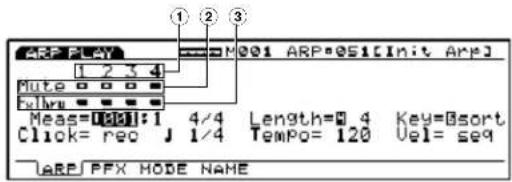
■ ①Track Number
Ein Arpeggio besteht aus 1\~4 Sequenzerspuren. Für Spuren, auf denen Aufzeichnungen erfolgt sind und die Daten enthalten, ist die Spurnummer (Track Number) hervorgehoben (Kästchen mit schwarzem Hintergrund).
■ ②Mute
Dieser Parameter stellt die Stummschaltung (Mute) für eine Spur ein, indem Sie den Cursor zur Mute-Zeile führen und das Datenrad oder [INC]/[DEC] dazu verwenden, "on" oder "off" zu wählen. Wie in der Anzeige dargestellt, kennzeichnet die schwarz gefärbte Box, daß Mute auf "on" eingestellt ist. Wenn Mute auf "on" steht, wird die Spur während der Wiedergabe stummgeschaltet und die Klangwiedergabe vorübergehend unterbrochen. Wenn Mute auf "off" eingestellt ist, erscheint nur der Rahmen des Kästchens in der Anzeige, Mute wird ausgeschaltet und der Sound ertönt wieder.
■ ③Play Effects Thru
Dieser Parameter stellt FxThru (Play Effects Thru) für eine Spur ein, indem Sie den Cursor zur FX Thru-Zeile führen und das Datenrad oder [INC]/[DEC] dazu verwenden, "on" oder "off" zu wählen. Wie in der Anzeige dargestellt, bedeutet ein schwarz gefärbtes Kästchen, daß FxThru auf "on" steht. Wenn FxThru für eine Spur auf "on" geschaltet ist, werden die Play Effects während der Wiedergabe vorübergehend umgangen. Wenn FxThru auf "off" steht, wird nur der Rahmen des Kästchens angezeigt, die FxThru-Funktion ist ausgeschaltet und die Play Effect-Einstellungen werden wieder wirksam.
HINJETG
Wenn sich der Cursor auf der Mute- oder FxThru-Zeile befindet, können Sie eine Spur wählen, indem Sie den entsprechenden Schalter TRACK [1 \~ 4] auf dem Bedienfeld drücken (nur EX5/7). Sie können Mute oder FxThru auch direkt auf "on" oder "off" stellen, indem Sie den F1 ARP-Schalter gedrückt halten und den gewünschten Schalter TRACK [1 \~ 4] drücken, soweit sich der Cursor auf der Mute- oder FxThru-Zeile befindet.
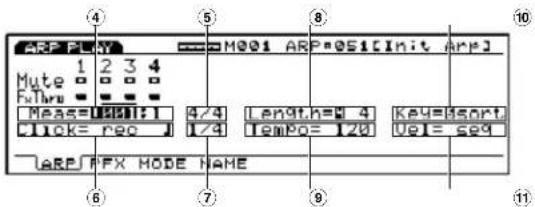
■④Meas (Measure)
Dieser Parameter stellt die Takt- (Measure) und Taktschlag-Nummern (Beat) im gegenwärtig gewählten Arpeggio ein. Dies ermöglicht Ihnen eine taktweise Einstellung.
☐ Einstellungen: Die Einstellung unterscheidet sich abhängig von der Länge des Arpeggios. (001 \~ 016).
HINWEIS Die Schalter REW und FWD des Sequenzers können ebenfalls zum schnellen Vorlauf und Rücklauf eingesetzt werden, und der Schalter [TOP] bringt Sie zum ersten Takt des Arpeggios.
■⑤Time Signature
Dieser Parameter kennzeichnet das Taktmaß eines Arpeggio. Die Einstellung des Taktmaßes wird im Arpeggio Record-Modus durchgeführt (Seite 245).
■ ⑥Click (Click-Modus)
Dieser Parameter stellt den Sound-Modus für das Metronom ein (Click). Es stehen vier Modi zur Verfügung, "off" (es erfolgt keine Klangwiedergabe), "rec" (das Metronom erklingt während der Wiedergabe), "play" (das Metronom erklingt während der Wiedergabe und während der Aufnahme), und "all" (das Metronom ertönt ständig). Diese Funktion ist bei Live-Auftritten und bei Aufnahmen praktisch, um den Takt zu halten.
□ Einstellungen: off, rec, play, all
■⑦Metronome (Click) Beat
Dieser Parameter stellt den Taktschlag (die Noteneinheit) ein, mit dem das Metronom (Click) ertönt.
□ Einstellungen: 1/4, 1/8, 1/16
■⑧Length
Dieser Parameter stellt die Länge des Arpeggios in Takten ein. Hier können Sie die Länge eines Arpeggios einstellen, um die Schleifenlänge zu bestimmen, die tatsächlich wiedergegeben wird. Wenn Sie diesen Parameter z.B. auf "4" stellen und aus acht Takten bestehenden Sequenzerdaten wiedergeben, erfolgt die Wiedergabe bis zum Ende des vierten Taktes, kehrt dann zum Anfangs-Takt zurück und beginnt die Wiedergabe erneut vom ersten Takt bis zum vierten Takt in Schleifenform (wiederholt).
□ Einstellungen: 1 \~ 16
■⑨Tempo
Dieser Parameter stellt das Tempo für das gespielte Arpeggio ein.
□ Einstellungen: 30 \~ 250
■⑩Key
Dieser Parameter stellt den Keyboard-Modus ein oder wie das Arpeggio auf das Anschlagen einer Taste reagiert. Es stehen die drei folgenden Modi zur Verfügung:
□ Einstellungen:
sort:
Diese Parameter spielt das Arpeggio in aufsteigender Reihenfolge (vom niedrigsten Ton bis zum höchsten Ton).
thru:
Spielt das Arpeggio in der Reihenfolge, mit der die Tasten auf der Tastatur angeschlagen werden.
drct (direct):
Dieser Parameter spielt die Noten, so wie Sie sie auf der Tastatur spielen. Wenn Sie Steuerungswechsel, wie etwa Cutoff, (brightness; Helligkeit) und Pan in die Sequenzdaten programmieren, werden diese Steuerungswechsel automatisch durchgeführt, während das Arpeggio spielt.

Wenn Sie "sort" und "thru" wählen, beruht die Reihenfolge, mit der die Noten tatsächlich wiedergegeben werden, auf den Einstellungen für die Sequenzdaten und den gewählten Modus.
■ ⑪Vel (Velocity)
Dieser Parameter stellt die Anschlagsempfindlichkeit für Arpeggio bei der Wiedergabe ein. Es stehen die beiden folgenden Velocity-Modi zur Verfügung.
□ Einstellungen:
seq (sequence):
Dieser Parameter wählt die Anschlagsempfindlichkeits-Voreinstellung für die Arpeggio-Sequenzdaten.
thru:
Dieser Parameter wählt die Anschlagsempfindlichkeit, die tatsächlich auf der Tastatur gespielt wird.
Anhören des Arpeggiators
Wenn Sie nur die Sequenzdaten des Arpeggios anhören wollen, benutzen Sie die Sequenzer-Schalter auf dem Bedienfeld. Drücken Sie [PLAY], um das Arpeggio zu starten. Das Arpeggio wird wiederholt gespielt, bis Sie [STOP] drücken.
Wenn Sie die Arpeggio-Sequenzdaten mit verschiedenen Einstellungen, einschließlich der Play Effects, anhören möchten, spielen Sie auf der Tastatur. Der Arpeggiator wird entsprechend aktiviert, d.h. mit dem gegenwärtigen Tempo, Länge usw.
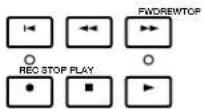
[TOP]: Stellt das Arpeggio auf den ersten Takt zurück.
Spult durch die Taktnummern des Arpeggios zurück.
Schneller Vorlauf durch die Taktnummer des Arpeggios.
Schaltet den Arpeggio-Aufnahmemodus ein.
[STOP]: Stoppt die Wiedergabe.
[PLAY]: Beginnt die Wiedergabe.
Einstellungen im Zusammenhang mit der Tonhöhe Der Arpeggiator reproduziert die Noten (Tonhöhen), die auf der Tastatur gespielt werden, entsprechend den voreingestellten Sequenzdaten auf die gewählte Art und Weise und in der festgelegten Reihenfolge. Im Unterschied zu den Notenbezeichnungen und MIDI-Notennummern (z.B. C3, 60), die in Songs und Pattern verwendet werden, bestehen die Tonhöhenbezeichnungen bei der Programmierung eines Arpeggios aus Tas-tennummern (1 \~ 16) und Oktavennummern.
Stellen Sie sich z.B. die folgenden Sequenzdaten vor, die Noten auf jedem Viertelnoten-Timing erzeugen.
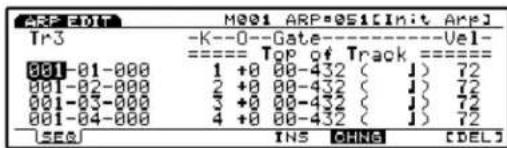
Wenn Sie in diesem Fall z.B. C3, E3, G3 und B3 auf der Tastatur spielen, werden die Tastennummern automatisch jeder einzelnen auf der Tastatur gespielten Note in aufsteigender Reihenfolge zugeordnet.
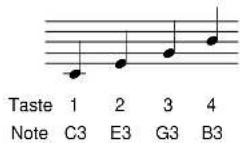
Da die Sequenzdaten so programmiert werden, daß sie in der oben gezeigten Reihenfolge (d.h. von Tastennummer 1, 2, 3 bis 4) und auf jeder Viertelnote erklingen, werden die Noten C3, E3, G3 und B3 der Reihe nach erzeugt.
Wenn Sie als nächstes auf der Tastatur A2, C3, E3 und G3 spielen, werden die Tastennummern automatisch jeder einzelnen auf der Tastatur gespielten Note in aufsteigender Reihenfolge zugeordnet.
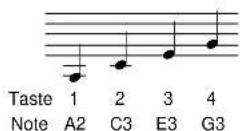
Da die Sequenzdaten so programmiert werden, daß sie in der oben gezeigten Reihenfolge (d.h. von Tastennummer 1, 2, 3 bis 4) und auf jeder Viertelnote erklingen, werden die Noten A2, C3, E3 und G3 der Reihe nach erzeugt.
Auf diese Weise werden die auf der Tastatur gespielten Tonhöhen (Noten) auf der Grundlage der Arpeggio-Sequenzerdaten Tastennummern zugeordnet.
Diese Einstellungen stehen im Zusammenhang mit deh Play Effects. Die Play Effect-Funktion ermöglicht es Ihnen, die Anschlagsempfindlichkeit und das Timing des Sounds von MIDI-Noten vorübergehend einzustellen. Sie können das Gesamtambiente (Groove) der Wiedergabe verändern, ohne die Original-Daten selbst zu beeinflussen. Außerdem können Sie einem Arpeggio verschiedene Grundstimmungen beifügen, indem Sie eine der 100 verschiedenen Groove-Schablonen verwenden oder Ihre eigenen originalen Groove-Schablonen kreieren. Für jede einzelne Spur können verschiedene Play Effects eingestellt werden.
Drücken Sie F2, und die PFX-Anzeige erscheint. Ferner wird die Anzeige um die Funktionen F5 (All), F6 (TR) und F8 (GROOVE) ergänzt. Wenn Sie den Schalter F8 drücken, öffnet dies die Groove Template-Anzeige, wo Sie Ihre eigenen Groove-Schablonen erzeugen oder den Inhalt der voreingestellten Groove-Schablonen prüfen können.
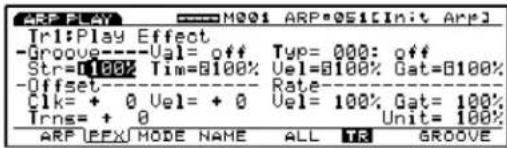
Schritte zum Einstellen der Play Effects Drücken Sie den Sequenz-Schalter [START], um die Arpeggio-Wiedergabe in Gang zu setzen. Spielen sie auf der Tastatur, um den Arpeggioator zu aktivieren.
Wenn Sie die Tastatur (EX5/7) dazu verwenden möchten, das Arpeggio einzuschalten, müssen Sie zunächst den Arpeggiator einschalten. Hierzu drücken Sie den [ARPEGGIO]-Schalter auf dem Bedienfeld (oder stellen den Sw-Parameter in der ARP-Anzeige auf "on"), ehe Sie die Play Effects-Anzeige wählen.
Spielen Sie auf der Tastatur, um den Arpeggiator zu aktivieren.
Die Play Effects (Abspielparameter) können eingestellt werden, so lange das Arpeggio gestoppt ist, und es ist auch möglich, diese in Real Time einzustellen, während das Arpeggio gerade wiedergegeben wird. Hiermit können Sie die Effekte prüfen, die Play Effects bewirkt.
②Wählen Sie [F5] ALL oder [F6] TR.
Wenn Sie alle Spuren mit denselben Play Effects versehen möchten, drücken Sie F5 und wählen ALL (alle Spuren). Wenn Sie andererseits die Play Effects für jede einzelne Spur individuell und unterschiedlich einstellen möchten, drücken Sie F6 und wählen TR (jede Spur).
![ARP PLAY M001 ARP:051[Init Arpl] Tr1:Play Effect -Groove----Val= off Typ= 000: off Str=0100% Tim=0100% Val=0100% Gat=0100% -Offset----- Rate---- Cik= + 0 Vel= + 0 Vel= 100% Gat= 100% Trns= + 0 Unit= 100% ARP UPEX/ MODE NAME ALL TR GROOVE](/content/2026/05/776523/images/c4356194014f16d1f07eab6f9a191e491abce28ac0eda1b87ff92ab7b42f3ef4.jpg)
![YAMAHA EX5R - ②Wählen Sie [F5] ALL oder [F6] TR. - 2](/content/2026/05/776523/images/a04e2e7798f216a2f9bd5ad288be0d9d9b296f7b590322c2d9f9a35fb1b8d8b1.jpg)
③ Wählen Sie die Spur, die Sie mit Play Effects versehen möchten.
Wenn Sie oben in Schritt 2TR (jede Spur) wählen, können Sie nun eine Spur unter den vier Spuren, Tr 1\~4, wählen.
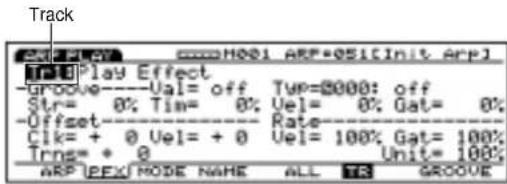
HINWEIG Dieser Schritt ist nicht erforderlich, wenn Sie im Schritt 2 oben ALL (Alle Spuren) gewählt haben.
④Wählen Sie eine Groove-Schablone.
Bewegen Sie den Cursor zu Type und wählen Sie eine Groove-Schablone. Wenn eine User Groove-Schablone gewählt ist, setzen Sie den Einstellvorgang fort, indem Sie den Cursor zu Val (Value) führen und einen Quantize-Wert wählen.
Quantize-Wert Groove-Schabloue
![ARP PLAY Tr1:Play Effect. -Groove----[Val=$] Typ=300:160Quantize Str= 100% Tim= 100% Uel= 100% Gat= 100% -Offset----Rate---- Clk= + 0 Uel= + 0 Uel= 100% Gat= 100% Irns= + 0 Unit= 100% ARP UPEX MODE NAME ALL TR GROOVE](/content/2026/05/776523/images/d77728aadf7fa20c45bdade68fbc8f42dc6f35fb1c4d82ff0f2ab8c5b26053bb.jpg)
Wenn eine Schablone unter den 1 \~ 100 Preset Groove-Schablonen gewählt worden ist, kann der Quantize-Wert geprüft aber nicht verändert werden.
⑤Stellen Sie andere Parameter ein.
Stellen Sie erforderlichenfalls andere Parameter ein.
⑥Stellen Sie die Play Effects für die anderen Spuren ein.
Wiederholen Sie die oben beschriebenen Schritte ②\~⑤ und nehmen Sie die Play Effects-Einstellungen für die gewünschten Spuren vor.
Diese Parameter sind dieselben wie die im Song Play-Modus für die PFX-Anzeige erläuterten. Aus diesem Grunde werden hier nur die Parameter erklärt, die sich von den genannten unterscheiden. Weitere Einzelheiten zu den Parametern finden auf Seite 187.
Die PFX-Anzeige wird um den Parameter Unit ergänzt.
■ Unit
Sie können die Wiedergabezeit jeder einzelnen Spur verlängern oder verkürzen. So verlängert z.B. eine Einstellung von 200% die Wiedergabezeit auf das Doppelte und halbiert im Ergebnis das Tempo. Umgekehrt verkürzt eine Einstellung von 50% die Wiedergabezeit auf die Hälfte und das Tempo wird doppelt so schnell. Wenn die Einstellung auf 100% erfolgt, verändert sich das Timing der Original-Daten nicht. Eine Veränderung der Geschwindigkeit der Sequenz-Daten für jede einzelne Spur ermöglicht es Ihnen, interessante Rhythmen zu erzeugen, etwa Polyrhythmen.
☐ Einstellungen: 50%, 66%, 75%, 100%, 133%, 150%, 200%
[F8]: GROOVE (Groove Template)
Drücken Sie den Schalter F8 (GROOVE) und die GROOVE-Anzeige erscheint. Hier können Sie Ihre eigenen User Templates für Arpeggio erzeugen oder den Inhalt einer Preset Groove-Schablone prüfen. Weiterhin wird die Anzeige um die Kopierfunktion F6 COPY ergänzt.
Die Groove-Schablone gibt Ihnen die Möglichkeit, mit einem Handgriff Ihrem Arpeggio ein Groove Feeling beizufügen. Hierzu wird das Timing der Arpeggio-Daten mit der Play Effects-Funktion verändert. Jede Groove-Schablone erhält die Parameter in einem Takt. Eine User Template (Anwender-Schablone) können Sie dadurch erzeugen, daß Sie eine Template der 100 Typen von Preset Groove-Schablonen kopieren und die erforderlichen Veränderungen vornehmen. Sie können aber auch eine Schablone von Grund auf neu erstellen, indem Sie alle Parameter selbst einstellen.
Alle Parameter und Einstellungen der GROOVE-Anzeige, die für die Arpeggio-Spuren (Tracks 1\~4) verwendet werden, sind dieselben wie in der GROOVE-Anzeige des Song Play-Modus. Weitere Informationen hierzu finden Sie auf Seite 190.
[F3]: MODE
Dieser Parameter stellt den Sound-Modus für jede einzelne Arpeggio-Spur ein.
![YAMAHA EX5R - [F3]: MODE - 1](/content/2026/05/776523/images/fc82a5034bd7c17b3d42369b7662c83c7134426138da60043b676cd8ae3fddb6.jpg)
Diese Einstellungen werden dazu verwendet, selbst während einer Arpeggio-Wiedergabe die Parameter Mute und Play Effects Thru auf "on" oder "off" zu stellen. Dies erfolgt genauso, wie in der ARP-Anzeige.
■ Mode
Dieser Parameter stellt den Sound-Modus für die Arpeggio-Spuren 1\~4 ein. Die mit Arpeggio versehenen Noten werden, während Sie auf der Tastatur spielen, entsprechend den Formationsregeln des gewählten Modus erzeugt. Es stehen insgesamt 17 Modi zur Verfügung:
Jeder Modus wird unter Verwendung der folgenden Arpeggio-Sequenzerdaten als Beispiel erläutert, wobei (im Keyboard-Modus auf Seite 240) "sort" gewählt ist.
Sequenzerdaten (Beispiel)
| timing | key | oct | gate | vel |
| 001-01-000 | 1 | +0 | 00-432 | 72 |
| 001-02-000 | 2 | +0 | 00-432 | 72 |
| 001-03-000 | 3 | +0 | 00-432 | 72 |
| 001-04-000 | 4 | +0 | 00-432 | 72 |
□ Einstellungen: Sie auf unten.
00:non search
Wenn die Noten (Tonhöhen) entsprechend den Arpeggio-Sequenzerdaten nicht auf der Tastatur gespielt werden, werden diese auch nicht wiedergegeben.
C3, E3, G3 und B3 werden der Reihe nach gespielt.
C3 und E3 werden der Reihe nach gespielt.
01:search low
Wenn die Noten (Tonhöhen) entsprechend den Arpeggio-Sequenzdaten nicht auf der Tastatur gespielt werden, erkennt das Instrument die ihnen am nächsten gelegenen Noten und gibt diese wieder.
C3, E3, G3 und B3 werden der Reihe nach gespielt.
C3, E3 und G3 werden der Reihe nach gespielt.
C3 und E3 werden der Reihe nach gespielt.
C3 wird gespielt.
In den folgenden Modi ist die Arpeggio-Wiedergabe unabhängig von den Tonhöhendaten der Arpeggio-Sequenz. Typische mit Arpeggio versehene Akkorde werden entsprechend den von Ihnen auf der Tastatur gespielten Noten und dem Timing der Sequenzerdaten gespielt.
02:note up 1oct (Octave): Der Akkord, (die Phrase), die Sie spielen, steigt um eine Oktave auf.
C3, E3, G3 und B3 werden der Reihe nach gespielt.
C3, E3 und G3 werden der Reihe nach gespielt.
C3 und E3 werden der Reihe nach gespielt.
C3 wird gespielt.
03:note up 2oct: Der Akkord (die Phrase) steigt um zwei Oktaven auf.
C3, E3, G3 und B3 werden der Reihe nach gespielt.
C3 und E3 werden der Reihe nach gespielt.
C3 wird gespielt.
04:note up 4oct: Der Akkord (die Phrase) steigt um vier Oktaven auf.
05:note down 1oct: Der Akkord (die Phrase) steigt um ein Oktaven ab.
C3, E3, G3 und B3 werden der Reihe nach gespielt.
C3, E3 und G3 werden der Reihe nach gespielt.
C3 und E3 werden der Reihe nach gespielt.
C3 wird gespielt.
06:note down 2oct: Der Akkord (die Phrase) steigt um zwei Oktaven ab.
07:note down 4oct: Der Akkord (die Phrase) steigt um vier Oktaven ab.
08:alternate1 1oct: Der Akkord (die Phrase) steigt zunächst um eine Oktaven an und steigt anschließend ab.
C3, E3, G3 und B3 werden der Reihe nach gespielt.
C3, E3 und G3 werden der Reihe nach gespielt.
C3 und E3 werden der Reihe nach gespielt.
C3 wird gespielt.
09:alternate1 2oct: Der Akkord (die Phrase) steigt um zwei Oktaven an und steigt dann ab.
10: alternate 1 4 oct: Der Akkord (die Phrase) steigt um vier Oktaven an und steigt dann ab.
11:alternate2 1oct: Der Akkord (die Phrase) steigt um eine Oktaven an und steigt dann bis zur niedrigsten Note ab. Ein geringfügiger Unterschied gegenüber 08 oben.
C3, E3, G3 und B3 werden der Reihe nach gespielt.
C3, E3 und G3 werden der Reihe nach gespielt.
C3 und E3 werden der Reihe nach gespielt.
C3 wird gespielt.
12: alternate2 2oct: Der Akkord (die Phrase) steigt um zwei Oktaven an und steigt dann ab. Ein geringfügiger Unterschied gegenüber 09 oben.
13:alternate2 4oct: Der Akkord (die Phrase) steigt um vier Oktaven an und steigt dann ab. Ein geringfügiger Unterschied gegenüber 10 oben.
14:random 1oct: Auf Grundlage des Akkordes (der Phrase) spielt das Instrument nach dem Zufallsverfahren jeweils eine Oktave aufwärts oder abwärts.
15:random 2oct: Auf Grundlage des Akkordes (der Phrase) spielt das Instrument nach dem Zufallsverfahren jeweils zwei Oktave aufwärts oder abwärts.
16:random 4oct: Auf Grundlage des Akkordes (der Phrase) spielt das Instrument nach dem Zufallsverfahren jeweils vier Oktave aufwärts oder abwärts.
HINMETG Auf Grundlage des Inhalts der aufgenommenen Sequenzerdaten kann eine große Vielfalt rythmischer Phrasen erzeugt werden.
Als Akkorde wiedergegebene Arpeggios
Arpeggio-Sequenzdaten können aus Akkorden bestehen, d.h mehreren Noten an derselben Position (mit demselben Timing) wie die Daten im folgenden Beispiel.
Sequenzdaten
| timing | key | oct | gate | vel |
| 001-01-000 | 1 | +0 | 00-432 | 72 |
| 001-01-000 | 2 | +0 | 00-432 | 72 |
| 001-01-000 | 3 | +0 | 00-432 | 72 |
| 001-02-000 | 1 | +1 | 00-432 | 72 |
| 001-02-000 | 2 | +1 | 00-432 | 72 |
| 001-02-000 | 3 | +1 | 00-432 | 72 |
| 001-03-000 | 1 | +0 | 00-432 | 72 |
| 001-03-000 | 2 | +0 | 00-432 | 72 |
| 001-03-000 | 3 | +0 | 00-432 | 72 |
| 001-04-000 | 1 | +1 | 00-432 | 72 |
| 001-04-000 | 2 | +1 | 00-432 | 72 |
| 001-04-000 | 3 | +1 | 00-432 | 72 |
Wenn Sie in diesem Fall auf der Tastatur spielen, z.B. C3, E3, G3 und B3 in dieser Reihenfolge, wird das daraus resultierende Arpeggio als Akkorde wiedergegeben und ist abhängig vom gewählten Modus, wie nachfolgend erläutert, unterschiedlich.
Sequenzdaten
00:non search
01:search low
02:note up 1oct
Dieser Parameter ermöglicht es Ihnen, ein Arpeggio mit bis zu acht Buchstaben und/oder Zahlen zu bezeichnen.
![ARP PLAY M001 ARP*05[Init Arp] [Init Arp] 0123456789!#%'()-^~)"*+. ABCDEFGHIJKLMNOPQRSTUVWXYZ?:=) abcdefghijklmnopqrstuvwxyz?[:](/content/2026/05/776523/images/54b9eeefbc9b3a99eb5a7b0eb498ffed50db34896353190d0722c5abd927fd57.jpg)
HINME18 Das Verfahren zur Bezeichnung eines Arpeggios ist dasselbe wie bei der Bezeichnung eines Songs. Siehe Seite 192.
Arpeggio Record-Modus
Im Arpeggio Record-Modus gibt es zwei Verfahren, um Arpeggio-Sequenzdaten aufzunehmen, Aufzeichnung in Real Time und Aufzeichnung im Step-Betrieb. Es stehen außerdem verschiedene Funktionen im Zusammenhang mit der Aufnahme von Arpeggios zur Verfügung. Maximal 50 Arpeggios, von denen jedes von den Einstellungen in der Arpeggio-Modusanzeige begleitet wird, können im internen Arbeitsspeicher gespeichert werden. Um Ihre Arpeggios nach der Aufnahme zu ordnen, können diese auf einer Diskette gespeichert werden, so daß Sie sie jederzeit wieder abrufen können.
Aufnahme in Realtime: Diese Funktion arbeitet wie ein normales mehrspuriges Bandaufzeichnungsgerät, d.h. die Aufnahme wird durchgeführt, während Sie spielen. Da Ihre Einspielung genauso aufgezeichnet wird, wie die Darbietung erfolgt, werden die feinen Nuancen und das Feeling bei der Aufnahme exakt notiert.
Aufnehmen im Step-Betrieb: Als ob Sie Musik auf einem Notenblatt niederschreiben, wird hierbei jede Note getrennt programmiert. Sie können jeden einzelnen Taktschlag innerhalb des Taktes auf der Anzeige prüfen, während Sie Bedienungsvorgänge vornehmen. Diese Aufnahmetyp eignet sich daher perfekt zum Programmieren von sich wiederholenden Arpeggio und Phrasen, Grund-Rhythmen und Basslinien, die eine große Präzision erfordern.
Der Arpeggiator verwendet die hier aufgenommenen Sequenzerdaten als Grund-Pattern. Ein Arpeggio besteht aus vier Spuren. Die Arpeggio-Spuren, Pattern-Spuren und Song-Spuren teilen sich dieselben 16 Parts des Tongenerators. Die MIDI-Kanäle für jede Arpeggio-Spur können jeweils im Arp CH-Parameter des Voice Mode Setup im Voice-Modus und im COM-Mentü des Performance-Modus eingestellt werden.
HINWEIG Der Arpeggio-Sequenzer erkennt keine der Programmwechsel- und System Exclusive-Meldungen.
Und so rufen Sie den Arpeggio Record-Modus auf
Drücken Sie ausgehend vom Arpeggio-Modus den Schalter REC (Recording) des Sequenzers. Die REC-Kontrolleuchte leuchtet auf und zeigt an, daß der Arpeggio Record-Modus aktiviert ist und sich in Bereitschaft befindet.
Drücken Sie REC noch einmal oder [STOP], um zum Arpeggio-Modus zurückzukehren.
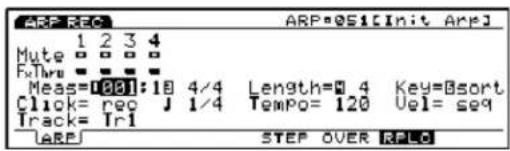
Wenn Sie den Arpeggio Record-Modus aufgerufen haben, erscheinen die nachfolgend gezeigten Untermenüs auf der Anzeige. Im Arpeggio Record-Modus stehen vier Menüs zur Verfügung.
![ARP REC ARP=051[Init ARP] Mute 1 2 3 4 F4Thru = = = = = = = = = = = = = = = = = = = = = = = = = = = = = = = = = = = = = = = = = = = = = = = = = = = = = = = = = = = = = = = = = = = = = = = = = = = = = = = = = = = = = = = = = = = = = = = = = = = = = Meas=00):10 4/4 Length=0 4 Key=0sort Click= req J 1/4 Tempo= 120 Uel= seq Track= Tr1 LARP STEP OVER RPLC F1 F5 F6 F7](/content/2026/05/776523/images/a5c4c03005417b3d2abb02de4be6bcf9ab9546bfe118a5981866ddc3bb064782.jpg)
Aufnahme-Modus
Hierbei handelt es sich um verschiedene Einstellungen im Zusammenhang mit der Aufnahme eines Arpeggio, etwa der Wahl einer Spur für die Aufnahme und Einstellung von Taktmaß und Tempo. Zusätzlich zu diesen Einstellungen stehen für jede einzelne der Wiedergabespuren (Spuren 1 \~ 4) Mute on/off und Play Effect on/off zur Verfügung.
Viele der hier genannten Parameter finden Sie in der Anzeige des Arpeggio-Modus (Seite 238). Daher werden hier nur solche Parameter erläutert, die sich von den im Arpeggio-Modus beschriebenen unterscheiden.
![ARP REC ARP-051[Init Arp] Mute 1 2 3 4 FxThrs = 0.001:18 4/4 Length=0 4 Key=0sort Click= req J 1/4 Tempo= 120 Uel= seq Track= Tr1 LARES STEP OVER RPLG](/content/2026/05/776523/images/955f28bfac9e08b2c26a4eb1697a1880dc3e9d54da429d4d2cba4a16a90a0f5a.jpg)
■ Meas (Measure)
Dieser Parameter stellt mit den Sequencer-Schaltern (der Cursor kann nicht verwendet werden) die Taktnummer ein, wo die Aufnahme beginnt.
□ Einstellungen: 001 \~ 016
■ Time Signature
Dieser Parameter stellt das Taktmaß eines Arpeggio ein.
☐ Einstellungen: 1/4 \~ 8/4, 1/8 \~ 16/8, 1/16 \~ 16/16
HINDIETG Sie können das Taktmaß auch nach der Aufnahme verändern.
■ Track
Dieser Parameter wählt die Spur zur Aufnahme. Die Spuren 1 \~ 4 können auch mit den Schaltern TRACK [1 \~ 4] gewählt werden (nur EX5/7).
☐ Einstellungen: Tr1 \~ 4 (Spuren 1 \~ 4)
HINWEIG Die Arpeggio-Spuren 1\~4 sind auf derselben Zeile an der Oberseite der Anzeige angeordnet.
Aufnahme-Modi
Im Arpeggio Record-Modus sind den Schaltern F3 und F5 \~ F7 verschiedene Aufnahme-Modi zugeordnet.
[F5]: STEP
Dieser Parameter stellt den Step-Aufzeichnungsmodus auf "on" oder "off". Drücken Sie F5, STEP wird hervorgehoben und der Step-Aufzeichnungsmodus eingeschaltet. Danach können Noten einzeln nacheinander programmiert werden. Drücken Sie F6 \~ F7, um den Step-Aufzeichnungsmodus wieder auszuschalten und zur Realtime-Aufzeichnung zurückzukehren.
HINWEI9 Wenn ein anderer Modus als STEP hervorgehoben wird, ist die Realtime-Aufzeichnung stets aktiviert.
Dieser Parameter stellt die Over Dubbing-Aufzeichnung (überspielen) auf "on" oder "off". Drücken Sie F6, OVER wird hervorgehoben und OVER Dubbing eingeschaltet. Wenn Sie eine Aufzeichnung in Echtzeit durchführen, können Sie die vorher aufgezeichneten Daten überspielen, ohne diese zu löschen. Wenn Sie z.B. zunächst Viertelnoten aufgezeichnet haben, können Sie diese Funktion dazu einsetzen, anschließend feine Sechzehntelnoten ergänzend aufzunehmen, ohne die ursprünglichen Daten zu löschen. Drücken Sie F5/F7, um die Over Dubbing-Aufzeichnung zu beenden.
Dieser Parameter stellt die Replace-Aufzeichnung auf "on" oder "off". Wenn Sie F7 drücken, wird RPLC hervorgehoben und die Replace-Aufzeichnung eingeschaltet. Wenn Sie in Echtzeit aufnehmen, können Sie über vorher aufgezeichnete Daten aufnehmen (wobei die ursprünglichen Daten gelöscht und gegen die neuen Daten ausgetauscht werden). Drücken Sie F5/F6, um die Replace-Aufzeichnung zu beenden.
Real Time-Aufzeichnung
Eine Real Time-Aufzeichnung arbeitet im Grunde genau wie ein Mehrspur-Bandgerät, wobei die Aufnahme des Spiels jeweils auf einer der Spuren (Tr 1 \~ 4) durchgeführt wird. Es stehen zwei verschiedene Aufnahmeverfahren zur Verfügung, Over Dubbing (Überspielen der ursprünglichen Daten ohne diese zu löschen) und Replace (Löschen und Ersetzen der ursprünglichen Daten).
Drücken Sie ausgehend vom Arpeggio-Modus den Schalter REC, um den Arpeggio Record-Modus aufzurufen (herstellen der Aufnahmebereitschaft).
HINWEIG Ehe Sie die Anzeige des Arpeggio-Modus aufrufen, müssen Sie zunächst eine User Arpeggio-Nummer für die Aufnahme wählen.
②Stellen Sie in der ARP-Anzeige die Parameter ein, die für die Aufzeichnung erforderlich sind, etwa die Länge, das Taktmaß, das Tempo und das Metronom (Click).
3Stellen Sie mit dem Meas-Parameter die Anfangs-Taktnummer für die Aufnahme ein.
4 Wählen Sie mit dem Track-Parameter die Spur (Tr1 \~ 4) für die Aufnahme.
5 Wählen Sie einen der folgenden Aufnahme-Modi: F6 (Over Dubbing) oder F7 (Replace).
6 Drücken Sie [PLAY], und die Aufzeichnung beginnt nach einer zweitaktigen Anzählphase. Spielen Sie auf der Tastatur und nehmen Sie etwas auf. Die grüne [PLAY]-Kontrollampe blinkt in Synchronisation mit dem Metronom (Click).
HINDIEG Während des zweitaktigen Anzählvorgangs zeigt Meas (Takt) den Countdown von -2 bis -1 an.
⑦Drücken Sie [STOP], um die Aufnahme zu beenden, und der EX kehrt automatisch zum Arpeggio-Modus zurück.
HINWEIG Nachdem Sie eine Aufnahme beendet haben, stehen Ihnen verschiedene Editier-Funktionen zur Verfügung, die es Ihnen gestatten, mißlungene Noten oder die zeitliche Abfolge im Arpeggio Edit-Modus (Seite 247) und Arpeggio Job-Modus (Seite 249) zu korrigieren.
Step-Aufzeichnung
Bei der Step-Aufzeichnung werden die Einspieldaten (Notenlänge, Tonhöhe und Anschlagstärke) jeweils für eine einzelne Note programmiert.
Anzeige der Step-Aufzeichnung
Während Sie die Step-Aufzeichnung verwenden (nachdem Sie [PLAY] gedrückt haben), erscheint die folgende Anzeige.
Alle genannten Funktionen sind dieselben wie sie im Kapitel zur STEP-Aufzeichnung im Song Record-Modus erläutert wurden. Weitere Hinweise zu den einzelnen Parametern und die Art und Weise der Noteneingabe finden Sie auf Seite 198.
![ERP REC M001 ARP*051[Init Arp] Tr1 0001-01-000 4/4 F: 39 mf@Norm 11----+----+----+ REST TIE DEL BRDEL (-KEV-)](/content/2026/05/776523/images/9d8d944b9b6bc356c872943d39511d2c8ad925fe822ed9f6e95f734b9ff8b365.jpg)
Verfahren bei der Step-Aufzeichnung
①Ausgehend vom Arpeggio-Modus drücken Sie den Schalter REC, um den Arpeggio Record-Modus (Aufnahmebereitschaft) herzustellen.
HINWEIG Ehe Sie die Anzeige des Arpeggio-Modus aufrufen, müssen Sie zunächst eine User Arpeggio-Nummer für die Aufnahme wählen.
2 Nehmen Sie in der ARP-Anzeige die erforderlichen Einstellungen für die Aufnahme vor, etwa die Länge, das Taktmaß und das Tempo (siehe Seite 246).
3 Stellen Sie mit dem Meas-Parameter die Nummer des Anfangstaktes für die Aufzeichnung ein.
4 Wählen Sie mit dem Track-Parameter die Spur (Tr1-4) für die Aufzeichnung.
⑤ Drücken Sie den Schalter F5 (STEP), um den Modus für die Step-Aufzeichnung zu wählen.
6 Drücken Sie den Schalter [PLAY], die grüne [PLAY]-Kontrollampe leuchtet auf und Step Recording-Azeige erscheint.
⑦Stellen Sie die Notenlänge und die Anschlagstärke ein, und geben Sie dann die Note mit der Tastatur ein. Der ↓ Cursor rückt automatisch um eine Entfernung vor, die der Länge der Note entspricht, die gerade eingegeben wurde.
⑧ Wiederholen Sie den Schritt ⑦ oben und programmieren Sie jeweils eine Note.
9 Drücken Sie [STOP], um die Aufzeichnung zu beenden. Der EX kehrt daraufhin automatisch zum Arpeggio-Modus zurück.
HINWEIS Nachdem Sie die Aufzeichnung beendet haben, stehen Ihnen verschiedene Editierfunktionen im Arpeggio Edit-Modus und Arpeggio Job-Modus (Seite 249) zur Verfügung.
Arpeggio Edit-Modus
In der Anzeige des Arpeggio Edit-Modus (oder Arpeggio Job-Modus) können Sie den Arpeggio Edit-Modus aufrufen, indem Sie [EDIT] auf dem Bedienfeld drücken. Im Arpeggio Edit-Modus können Sie Events von User Arpeggios für jede einzelne Sequenzer-Spur 1\~4 editieren, die in Real Time (Echtzeit-Aufnahme) oder Step Recording (Step-Aufnahme) aufgezeichnet wurden.
F5 INS (Insert) ermöglicht es Ihnen, neue Events einzufügen und F6 CHNG (Change) dient zur Veränderung der Position oder des Wertes von vorher bereits vorhandenen Daten. Mit F8 DEL (Delete) können Sie nicht mehr erforderliche Events löschen.
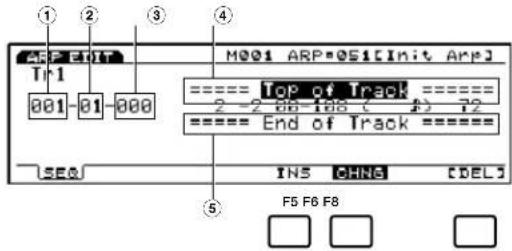
①Measure: 1 \~ 16 (Takt; der Maximalwert verändert sich in Abhängigkeit von der Längen-Einstellung Lenght)
②Beat: 1 \~ 16 (Taktschlag; der Maximalwert verändert sich in Abhängigkeit von der Taktschlag-Einstellung)
③Clock: 000 \~ 479
④Top of Track (kennzeichnet den Anfang der Spur)
⑤End of Track (kennzeichnet das Ende der Spur)
Drücken Sie [EXIT], um den Arpeggio Edit-Modus zu beenden und wieder zur Anzeige des Arpeggio-Modus zurückzukehren.
Editierbare Event-Daten
Die editierbaren Event-Daten sind dieselben wie für die Sequenzer-Spuren 1\~16 im Song Edit-Modus. Weitere Einzelheiten finden Sie auf Seite 202.
Einfügen von Events
Sie können neue Event-Daten einfügen, die nicht in den Arpeggio-Daten enthalten sind.
①Ausgehend von der Anzeige des Arpeggio-Modus (oder Arpeggio Job-Modus) drücken Sie [EDIT], um den Arpeggio Edit-Modus aufzurufen. Daraufhin wird die Event-Liste angezeigt.
②Drücken Sie Track [1 \~ 4], um die zu editierende Spur-Nummer zu wählen (EX5/7). Die Event-Liste der gewählten Spur wird angezeigt.
HINMEIG Bei EX5R müssen Sie die Spur wählen, ehe Sie den Arpeggio Edit-Modus aufrufen.
HINWEIG Sie können mit den vertikalen ▲/▼ Cursor-Schaltern durch die Event-Liste rollen und nach Einfüge-Positionen suchen. Wenn der Cursor zu einem Event geführt wird, erklingen die Noten-Daten.
Wenn Sie den [CURSOR]-Schalter drücken und die Kontrollampe aufleuchtet, können Sie das Datenrad dazu verwenden, den Cursor rasch zu bewegen.
③ Drücken Sie F5 (INS: Insert) und das Insert Pop-Up-Menü erscheint.
![ARP EDIT M001 ARP*051[Init Arp] Tr1 Note - K--0--Gate--------Vel- 001-01-000 1 +0 00-086 ( J.) 86 SEQ INS CHNG](/content/2026/05/776523/images/72b9ab76e3e77b2b6dbba4b7c566ec34a8ce072dc32fd513053697947415670a.jpg)
4 Bewegen Sie den Cursor zum Event Typ an der linken oberen Seite des Insert Pop-Up-Menüs und bestimmen Sie den Typ des Events, das eingefügt werden soll.
HINWEIG Weitere Einzelheiten zu den Typen von Events und Parametern finden Sie auf Seite 202.
5 Bewegen Sie den Cursor zu Measure/Beat/Clock und be stimmen Sie die genaue Position.
6Bewegen Sie den Cursor zu jedem einzelnen Parameter und legen Sie jeweils den Wert fest.
⑦ Drücken Sie [ENTER], um das Event einzufügen.
8 Drücken Sie [EXIT], um den Arpeggio Edit-Modus zu beenden und wieder zur Anzeige des Arpeggio-Modus zurückzukehren.
Verändern von Events
Sie können die Events in den Arpeggio-Sequenzerd Daten verändern.
①Ausgehend vom Arpeggio-Modus (oder Arpeggio Job-Modus) drücken Sie [EDIT], um den Arpeggio Edit-Modus aufzurufen. Eine Event-Liste erscheint.
② Drücken Sie Track [1 \~ 4], um eine Spurnummer zum Editieren zu wählen (nur EX5/7). Die Event-Liste der gewählten Spur wird angezeigt.
HINWEIG Bei EX5R müssen Sie die Spur wählen, ehe Sie den Arpeggio Edit-Modus aufrufen.
HINMETS Wenn Sie den oben erläuterten Schritten folgen, wird CHNG hervorgehoben (Negativschrift) und automatisch gewählt. Falls erforderlich, drücken Sie F6, um CHNG zu wählen.
3 Bewegen Sie den Cursor zu der Position des Events, das Sie verändern möchten, und editieren Sie die Parameter.
HINMCTS Sie können durch die Event-Liste rollen und nach Event-Positionen suchen und Parameter mit den vertikalen ▲/▼ Cursor-Schaltern auswählen. Außerdem können Sie mit den horizontalen ◀/► Cursor-Schaltern zu einem Parameter gehen. Wenn der Cursor zu einem Event geführt wird, erklingen die Noten-Daten.
HINDICT8 Wenn Sie den [CURSOR]-Schalter drücken und die Kontrollampe aufleuchtet, können Sie das Datenrad dazu verwenden, den Cursor rasch zu bewegen.
HINJETG Weitere Einzelheiten zu den Typen von Events und Parametern finden Sie auf Seite 202.
4 Verwenden Sie [INC]/[DEC], das Datenrad oder den Ziffernblock, um Werte zu verändern und einzustellen.
⑤ Drücken Sie [ENTER], um die Veränderung auszuführen.
⑥Drücken Sie [EXIT], um den Arpeggio Edit-Modus zu beenden und wieder zur Anzeige des Arpeggio-Modus zurückzukehren.
Löschen von Events
Sie können ein bestimmtes Event aus den Arpeggio-Daten löschen.
①Ausgehend von der Anzeige des Arpeggio-Modus (oder Arpeggio Job-Modus) drücken Sie [EDIT], um den Arpeggio Edit-Modus aufzurufen.
②Drücken Sie Track [1 \~ 4], um eine Spur-Nummer zum Editieren zu wählen (nur EX5/7). Die Event-Liste der gewählten Spur wird angezeigt.
HINWEIG Bei EX5R müssen Sie die Spur wählen, ehe Sie den Arpeggio Edit-Modus aufrufen.
3Bewegen Sie den Cursor zu der Position des Events, das Sie löschen möchten.
4 Drücken Sie F8 [DEL] (Delete), um das gegenwärtig gewählte Event zu löschen (das Event, wo sich der Cursor befindet).
⑤ Drücken Sie [EXIT], um den Arpeggio Edit-Modus zu beenden und wieder zur Anzeige des Arpeggio-Modus zurückzukehren.
Arpeggio Job-Modus
In dieser Funktion stehen Ihnen verschiedene Jobs für User Arpeggios zur Verfügung, die im Arpeggio Edit-Modus kreiert wurden, (oder editiert werden). Diese Jobs, die es Ihnen ermöglichen zu kopieren oder zu löschen sowie zahl rei che andere Funktionen auszuführen, werden jeweils für einen Takt oder eine Spur ausgeführt.
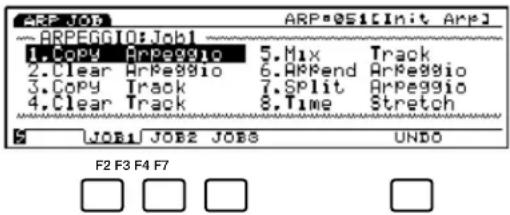
[ARPEGGEO]
—[JOB]
[F2:JOB1] 250
[Copy Arppegio] 250
[Clear Arppegio] 250
[Copy Track] 251
[Clear Track] 251
[MIX Track]......251
[Append Arppegio]......251
[Split Arppegio] 252
[Time Stretch] 252
[F3:JOB2] 252
[Copy Measure]......253
[Erase Measure] 253
[Get Phrase]......253
[Thin Out] 254
[Extract]....254
[Chord Sort]......255
[Chord Separate]......255
[F4:JOB3] 255
[Quantize] 256
[Move Clock] 256
[Modify GateTime]......256
[Modify Velocity] 257
[Transpose] 257
[Shift Note] 257
[Crescendo] 258
[Shift Event] 258
[F7:UNDO]....258
Ausgehend von der Anzeige des Arpeggio-Modus (oder Arpeggio Edit-Modus) können Sie mit einem Druck auf die [JOB]-Taste auf dem Bedienfeld den Arpeggio Job-Modus aufrufen. Wenn Sie den Arpeggio Job-Modus aufrufen, erscheint das folgende Menü auf der Anzeige. Es stehen insgesamt 23 Arten von Jobs im Arpeggio Job-Modus zur Verfügung. Diese Jobs sind in drei Gruppen untergliedert, JOB1 \~ 3. Drücken Sie F2 (JOB1), F3 (JOB2) oder F4 (JOB3), um ein Menü zu wählen. Die Undo/Redo-Funktion (Rückgängigmachen und Wiederholen von Jobs) ist F7 zugeordnet und macht die Veränderungen des ganz zuletzt durchgeführten Jobs rückgängig bzw. wiederholt sie.
Schritte zur Ausführung eines Jobs
Ausgehend von der Anzeige des Arpeggio-Modus wählen Sie ein Arpeggio, für das Sie einen Job ausführen möchten.
②Drücken Sie [JOB], um den Arpeggio Job-Modus aufzurufen.
③ Drücken Sie F2 (JOB1), F3 (JOB2) oder F4 (JOB3), um ein Menü zu wählen. Daraufhin wird das gewählte Menü angezeigt.
4Bewegen Sie den Cursor zu einem Job und drücken Sie [ENTER]. Daraufhin erscheint der gewählte Job auf der Anzeige.
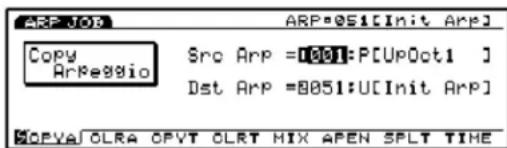
HINWEI6 Sie können zur Anzeige der einzelnen Jobs auch [SHIFT] gedrückt halten, und dann F1 \~ F8 drücken.
5Bewegen Sie anschließend den Cursor zu einem Parameter und verwenden Sie [INC]/[DEC], das Datenrad, den Ziffernblock oder die Knöpfe 1\~6, um Werte einzustellen.
HINWEIG In Abhängigkeit vom gewählten Job ist es möglicherweise nicht erforderlich, Werte einzustellen.
⑥ Drücken Sie [ENTER]. Daraufhin erscheint das folgende Pop-Up-Menü und fordert Sie zur Bestätigung des Bedienungsschritts auf.
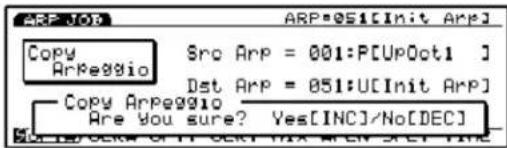
⑦ Drücken Sie [YES], um den Job auszuführen. Daraufhin erscheint kurzzeitig "Completed!" auf der Anzeige und bestätigt, daß der Job ausgeführt worden ist. Anschließend erscheint wieder die vorhergehende Anzeige.
Drücken Sie [NO], um den Job nicht auszuführen.
HINDWETS
"Executing..." erscheint, wenn die Ausführung des betreffenden Arpeggio Jobs eine gewisse Zeit in Anspruch nimmt. Beachten Sie unbedingt, daß die Daten vernichtet werden können, wenn die Stromversorgung ausgeschaltet wird, während "Executing..." angezeigt wird.
⑧ Drücken Sie [EXIT] zweimal, um den Arpeggio Job-Modus zu verlassen und zur Anzeige des Arpeggio-Modus zurückzukehren.
[F2]: JOB1
Drücken Sie F2 (JOB1), und das JOB1-Menü wird angezeigt. Es stehen acht Jobs zur Verfügung, die in Einheiten von Arpeggio oder den betreffenden Spuren ausgeführt werden.
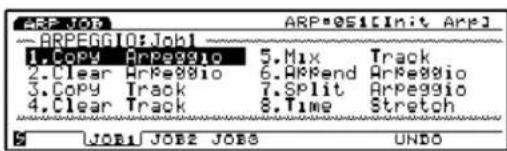
- Copy Arpeggio (Kopiert alle Arpeggio-Daten in ein anderes Arpeggio.)
- Clear Arpeggio (Löscht alle Daten aus einem Arpeggio.)
- Copy Track (Kopiert die festgelegten Spur-Daten auf eine andere Spur.)
- Clear Track (Löscht alle Daten der ausgewählten Spur.)
- Mix Track (Mischt die Daten einer Spur mit denen einer anderen.)
- Append Arpeggio (Fügt eine Arpeggio an ein anderes Arpeggio an.)
- Split Arpeggio (Teilt ein Arpeggio in zwei Arpeggios.)
- Time Stretch (Expandiert oder komprimiert für eine bestimmte Spur die Zeit-Daten über einen festgelegten Bereich.)
1. Copy Arpeggio
Dieser Job kopiert alle Daten eines Quellen-Arpeggio zu einem ausgewählten Ziel-Arpeggio (User-Nummer 51 \~ 100). Die Play Effects-Daten des Arpeggios und andere Einstellungen werden dabei gleichzeitig kopiert. Diese Funktion ist dann nützlich, wenn Sie ein User-Arpeggio kreieren möchten, das einem bereits vorhandenen Preset-Arpeggio ähnelt.
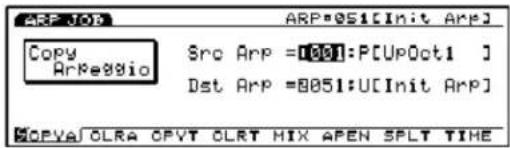
Dieser Parameter stellt die Nummer des Quellen-Arpeggio ein, das kopiert werden soll.
□ Einstellungen: 1 \~ 100
■ Dst Arp (Destination Arpeggio)
Dieser Parameter stellt die Nummer des Ziel-Arpeggio ein, zu dem kopiert werden soll.
□ Einstellungen: 51 \~ 100
2. Clear Arpeggio
Dieser Job löscht alle Daten eines Arpeggio und initialisiert die Play Effects und andere Einstellungen des Arpeggio, d.h. stellt diese auf die werkseitigen Einstellungen zurück.
![ARP=051[Init ArP] Clear ArReggio ArP =1051:U[Init ArP] POPVA 0LRA OPVT OLRT MIX APEN SPLIT TIME](/content/2026/05/776523/images/afb37222ca372d03c4647576a1164df7d4077d0965f836bdd00f20220da2baa7.jpg)
■ Arp
Dieser Parameter stellt die Nummer des Arpeggios ein, das gelöscht werden soll.
□ Einstellungen: 51 \~ 100
3. Copy Track
Dieser Job kopiert alle Daten einer festgelegten Spur zu einer anderen. Die Play Effects-Daten und anderen Einstellungen des Arpeggios werden gleichzeitig kopiert. Diese Funktion überschreibt alle in der Ziel-Spur eventuell vorhandenen Daten.
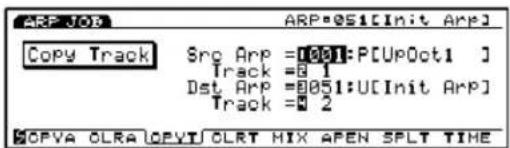
Dieser Parameter stellt die Nummer des Quellen-Arpeggios ein.
□ Einstellungen: 01 \~ 100
Dieser Parameter stellt die Quellenspur ein, die kopiert wird.
□ Einstellungen: 1 \~ 4
■ Dst Arp (Destination Arpeggio)
Dieser Parameter stellt die Nummer des Ziel-Arpeggios ein.
□ Einstellungen: 51 \~ 100
■ Dst Track (Destination Track)
Dieser Parameter stellt die Zielspur ein, zu der kopiert wird.
□ Einstellungen: 1 \~ 4
4. Clear Track
Dieser Job löscht alle Daten auf einer bestimmten Spur des gegenwärtig gewählten Arpeggios. In diesem Fall initialisiert der Job die Play Effects und andere Einstellungen für die betreffende Spur, d.h. stellt diese auf die werkseitigen Einstellungen zurück.
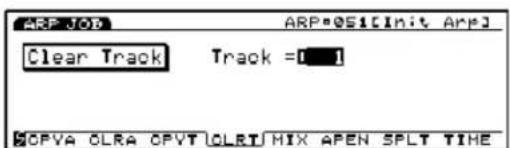
Dieser Parameter stellt die Spur ein, die gelöscht werden soll.
□ Einstellungen: 1 \~ 4, all
5. Mix Track
Dieser Job mischt alle Daten einer bestimmten Sequenzspur (Mix-Quellenspur) mit den Daten einer anderen Spur (Mix-Zielspur). Am Ende dieser Funktion enthält die Zielpur sowohl ihre Original-Daten als auch eine Kopie der Daten von der Quellenspur.
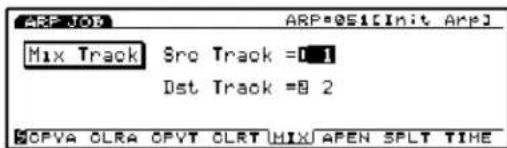
Dieser Parameter bestimmt die Mix-Quellenspur.
□ Einstellungen: 1 \~ 4
■ Dst Track (Destination Track)
Dieser Parameter stellt die Mix-Zielspur ein.
□ Einstellungen: 1 \~ 4
6. Append Arpeggio
Dieser Job ermöglicht es Ihnen, die Daten zweier ausgewählter Spuren in einem kompletten Arpeggio zu kombinieren. Ein Quellen-Arpeggio (Append-Quellen-Arpeggio) wird an das Ende eines Ziel-Arpeggios angehängt (Append-Ziel-Arpeggio).
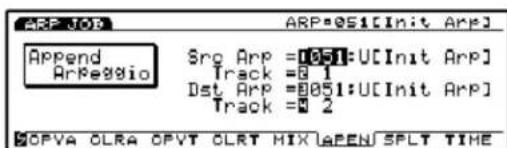
Dieser Parameter stellt die Nummer des Quellen-Arpeggio für Append ein.
□ Einstellungen: 51 \~ 100
Dieser Parameter die Quellen-Spur des Arpeggios für Append ein, die zum Ziel-Arpeggio kopiert wird.
□ Einstellungen: 1 \~ 4
■ Dst Arp (Destination Arpeggio)
Dieser Parameter stellt die Nummer des Ziel-Arpeggio für Append ein.
□ Einstellungen: 51 \~ 100
■ Dst Track (Destination Track)
Dieser Parameter stellt die Ziel-Arpeggiospur für Append ein.
□ Einstellungen: 1 \~ 4
7. Split Arpeggio
Dieser Job teilt die Spurdaten eines Arpeggio (Split-Quellen-Arpeggio) an einem ausgewählten Takt und verschiebt die hintere Hälfte der geteilten Spurdaten zum Anfang der Spur eines anderen Arpeggio (Split-Ziel-Arpeggio). Die erste Hälfte der Daten der geteilten Spur bleiben an Ihrer ursprünglichen Position.
Dieser Job überschreibt alle bereits in der Zielposition vorhandenen Daten.
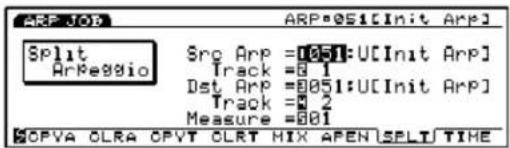
Dieser Parameter stellt die Nummer des Quellen-Arpeggio von Split ein.
□ Einstellungen: 51 \~ 100
Dieser Parameter stellt die Spur des Quellen-Arpeggio von Split ein.
□ Einstellungen: 1 \~ 4
■ Dst Arp (Destination Arpeggio)
Dieser Parameter stellt die Nummer des Ziel-Arpeggio von Split ein, zu der die Verschiebung erfolgt.
□ Einstellungen: 51 \~ 100
■ Dst Track (Destination Track)
Dieser Parameter stellt die Spur des Ziel-Arpeggio von Split ein, zu der die Verschiebung erfolgt.
□ Einstellungen: 1 \~ 4
■ Measure
Dieser Parameter stellt die Taktnummer in der ausgewählten Spur des Quellen-Arpeggio ein (diese Taktnummer markiert den Anfang der zweiten Hälfte der Daten).
□ Einstellungen: 1 \~ 16
8. Time Stretch
Dieser Job expandiert oder komprimiert das Timing eines ausgewählten Bereichs auf der ausgewählten Spur. Dieser Vorgang wirkt sich auf das Timing sowohl von Note Step, Gate Time als auch Event aus und expandiert oder komprimiert den gesamten festgelegten Bereich.
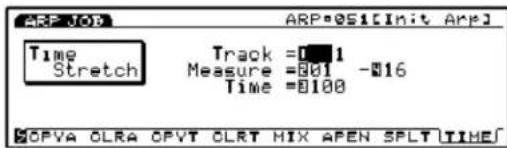
Dieser Parameter stellt die Spur ein, auf der Time Stretch ausgeführt wird.
□ Einstellungen: 1 \~ 4
■ Measure
Dieser Parameter stellt den Taktbereich (Anfangstakt bis zum Endtakt) ein, bei dem Time Stretch durchgeführt wird.
☐ Einstellungen: 01 \~ 16 (für den Anfangstakt und den Endtakt)
■ Time
Dieser Parameter stellt das Expansions- oder Kompressionsverhältnis innerhalb des ausgewählten Bereichs in Prozent ein.
□ Einstellungen: 50 \~ 200 %
[F3]: JOB2
Drücken Sie F3 (JOB2) und das JOB2-Menü wird angezeigt. Es gibt acht Jobs, die in Takteinheiten ausgeführt werden.
![ARP JOB ARP*051[Init Arp] ARPEGATO:Job2 1.Copy Measure 5.Extract 2.Erase Measure 6.Chord Sort 3.Get Phrase 7.Chord SeParate 4.Thin Out S JOB1 JOB2 JOBS UNDO](/content/2026/05/776523/images/5106ea69c602d2d341f7b639e45fc7da71bbfedfd74510a7965c5912db5b8945.jpg)
- Copy Measure (Kopiert Daten in einem ausgewählten Bereich.)
- Erase Measure (Löscht Daten in einem ausgewählten Bereich.)
- Get Phrase (Leiht Sequenzerdaten von einer Song-Spur)
- Thin Out (Verringert die Datenmenge, z.B. Steuerungsdaten.)
- Extract (Extrahiert bestimmte Daten aus dem festgelegten Bereich.)
- Chord Sort (Sortiert Noten eines Akkordes nach der Tonhöhe in einem bestimmten Spurbereich.)
- Chord Separate (Ordnet die Noten eines Akkordes der Reihe nach an, wobei eine feste Verzögerung eingefügt wird.)
1. Copy Measure
Dieser Job kopiert alle Daten eines ausgewählten Bereichs einer Arpeggio-Sequenzerspur in einen anderen. Es ist auch möglich, die Daten innerhalb derselben Spur zu kopieren. Dieser Vorgang überschreibt alle eventuell in der Zielspur vorhandenen Daten.
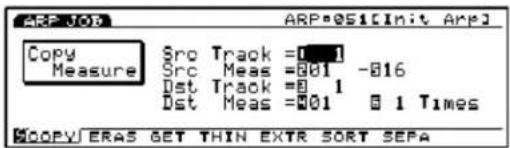
Dieser Parameter stellt die Quellenspur ein, die kopiert wird.
□ Einstellungen: 1 \~ 4, all
Dieser Parameter stellt den Bereich (begrenzt vom Anfangstakt und Endtakt) in der Quellenspur ein.
☐ Einstellungen: 01 \~ 16 (für den Anfangstakt und den Endtakt)
■ Dst Trk (Destination Track)
Dieser Parameter stellt die Zielspur ein, auf die kopiert wird.
□ Einstellungen: 1 \~ 4, all
■ Dst Meas (Destination Measure)
Dieser Parameter stellt den ersten Zieltakt ein (der Takt, wo der Kopiervorgang beginnen wird), zu dem kopiert wird.
□ Einstellungen: 01 \~ 16
■ Times
Dieser Parameter stellt die Häufigkeit ein, mit der der Kopiervorgang stattfindet.
□ Einstellungen: 1 \~ 16
2. Erase Measure
Dieser Job löscht alle Daten aus einem ausgewählten Bereich auf einer Spur. Obwohl die Daten gelöscht werden, bleiben die leeren Takte immer noch erhalten.
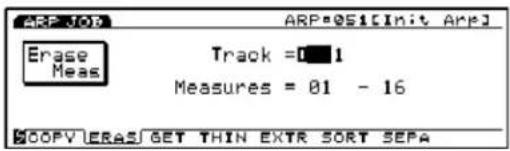
Dieser Parameter stellt die Spur ein, wo die Takt-Löschung durchgeführt wird.
□ Einstellungen: 1 \~ 4, all
■ Measure
Dieser Parameter stellt den Taktbereich (Anfangstakt bis zum Endtakt) ein, wo die Takt-Löschung durchgeführt wird.
☐ Einstellungen: 01 \~ 16 (für den Anfangstakt und den Endtakt)
3. Get Phrase
Dieser Job leiht Sequenzerdaten von einer Song-Spur für die gegenwärtig gewählte Arpeggio-Spur. Der Job überschreibt alle Daten, die bereits in der Zielspur vorhanden sind.
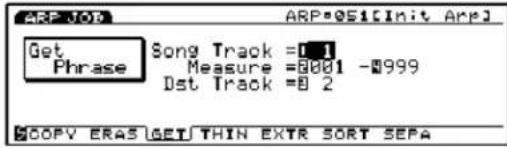
Dieser Parameter stellt Sequenzerspur des Quellen-Songs ein.
□ Einstellungen: 1 \~ 16
■ Measure
Dieser Parameter stellt den Taktbereich (den Anfangstakt und den Endtakt) der Phrase ein, die aufgenommen wird.
☐ Einstellungen: 001 \~ 999 (für den Anfangstakt und den Endtakt)
■ Dst Track (Destination Track)
Dieser Parameter stellt the Zielspur der Phrase ein, die aufgenommen wird.
□ Einstellungen: 1 \~ 4
4. Thin Out
Dieser Job entfernt jedes zweite Vorkommnis eines be stimmten Nicht-Noten-Events aus einem bestimmten Spurbereich. Der Zweck dabei ist, das Daten-Volumen zu reduzieren und zusätzlichen Arbeitsspeicher verfügbar zu machen.

Wenn das Intervall der einzelnen Events größer ist als 60 Clocks, werden die Daten nicht entfernt.
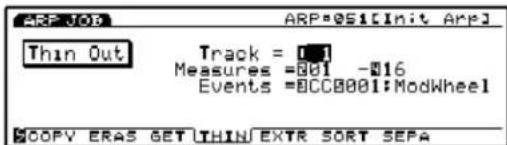
Dieser Parameter stellt die Spur ein, wo die Daten-Reduktion durchgeführt wird.
□ Einstellungen: 1 \~ 4
■ Measure
Dieser Parameter stellt den Taktbereich ein (Anfangstakt bis Endtakt), wo die Daten-Reduktion durchgeführt wird.
☐ Einstellungen: 01 \~ 16 (für den Anfangstakt und den Endtakt)
■ Events
Dieser Parameter stellt den Event-Typ ein, der reduziert wird. Wenn "Control Change" (Steuerungswechsel) gewählt ist, wird unten ein Einstellungs-Parameter hinzugefügt, und die Steuerungsnummer kann dort bestimmt werden.
☐ Einstellungen: Pitch Bend, Control Change (Steuerungswechsel-Nummerbereich von 000 \~ 127), Ch After Touch (Channel After Touch), PolyAfter Touch (Polyphonic After Touch)
5. Extract
Mit diesem Job können Sie alle Vorkommnisse von bestimmten Event-Daten aus einem ausgewählten Bereich einer Sequenzerspur in den entsprechenden Bereich einer anderen Sequenzerspur bewegen. Nach Abschluß dieses Vorgangs sind die festgelegten Events nicht mehr in der Quellen-Spur vorhanden. Wenn auf der Zielspur bereits Daten vorhanden sind, werden die extrahierten und die bereits vorhandenen Daten gemischt.
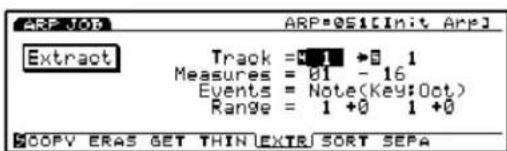
Dieser Parameter wählt die Spur, von der die Extrahierung durchgeführt wird (Extrahierungs-Quelle), und die Spur, auf die kopiert wird (Extrahierungs-Ziel).
□ Einstellungen:
Extrahierungs-Quelle: 1 \~ 4
Extrahierungs-Ziel: 1 \~ 4
■ Measure
Dieser Parameter stellt den Taktbereich ein (Anfangstakt bis zum Endtakt), wo die Extrahierung durchgeführt wird.
☐ Einstellungen: 01 \~ 16 (für den Anfangstakt und den Endtakt)
■ Events
Dieser Parameter stellt den Event-Typ ein, der extrahiert wird.
Wenn ein anderes Event als "Sys. Exclusive" (System-Exklusivedaten) gewählt ist, werden nachfolgend zusätzliche Parameter für den Event-Bereich hinzugefügt, und Sie können den Bereich festlegen.
☐ Einstellungen: Note, Program Change, Pitch Bend, Control Change, Ch After Touch (Channel After Touch), PolyAfterTouch (Polyphonic After Touch), Sys.Exclusive (System Exclusive)
■ Event Range
Dieser Parameter stellt den Bereich ein, aus dem Sie das Event extrahieren wollen. Die Einheit der Werte ist je nach Art des gewählten Events unterschiedlich.
HINJETS Weitere Informationen zu den Tastennummern und den Oktavennummern finden Sie auf Seite 240.
6. Chord Sort
Dieser Job "sortiert" Akkord-Noten Events (gleichzeitig auftretende Noten-Events) nach der Reihenfolge ihrer Tonhöhe. Die Sortierung kann auf- oder absteigend erfolgen. Die Akkorde innerhalb eines ausgewählten Bereichs der festgelegten Sequenzerspur können sortiert werden. Wenn z.B. die Noten E3, C3, und G3 alle gleichzeitig beginnen, erhalten diese (in der Einstellung "up order", d.h. aufsteigend) die Reihenfolge C3, E3, G3, bzw. (in der Einstellung "down order" oder absteigend) die Reihenfolge G3, E3, C3.
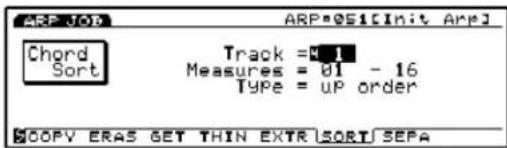
Dieser Parameter stellt die Spur ein, wo die Akkordsortierung durchgeführt wird.
□ Einstellungen: 1 \~ 4
■ Measure
Dieser Parameter stellt den Taktbereich ein (Anfangstakt bis zum Endtakt), wo die Akkordsortierung durchgeführt wird.
☐ Einstellungen: 01 \~ 16 (für den Anfangstakt und den Endtakt)
■ Type
Dieser Parameter stellt den Typ der Akkordsortierung ein. Wenn "up order" gewählt ist, werden die Akkorde von der niedrigsten Tonhöhe bis zur höchsten Tonhöhe sortiert, während die Wahl von "down order" eine Sortierung von der höchsten zur niedrigsten Tonhöhe bewirkt.
☐ Einstellungen: up order, down order
7. Chord Separate
Mit diesem Job können Sie alle Noten eines Akkordes (innerhalb eines festgelegten Abschnitts einer bestimmten Sequenzerspur) in Einzelnoten auftrennen und eine festgelegte Verzögerung zwischen ihnen einfügen. Wenn z.B, der Wert Clock auf 30 steht, wird ein Akkord aus den Elementen C3, E3, G3 als C3 gespielt (zum ursprünglichen Timing des Akkords) 30 Clock-Impulse später gefolgt von E3 und dann weitere 30 Clock-Impulse später gefolgt von G3. Diese Funktion ermöglicht es auf einfache Weise, einen beliebigen Akkord zu trennen und ist z.B. dann nützlich, wenn Sie Gitarren-Akkorde offen spielen wollen.
CHINESE
Beachten Sie, daß Akkorde nicht über die folgende Taktgrenze hinaus oder in den folgenden Akkord hinein getrennt werden können.
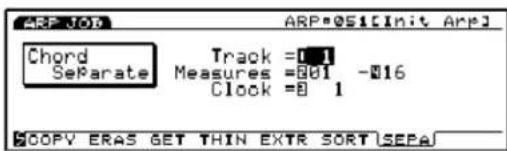
Dieser Parameter stellt die Spur ein, wo die Akkord-Trennung ausgeführt wird.
□ Einstellungen: 1 \~ 4
■ Measure
Dieser Parameter stellt den Taktbereich ein (Anfangstakt bis Endtakt), wo die Akkordtrennung ausgeführt wird.
☐ Einstellungen: 01 \~ 16 (für den Anfangstakt und den Endtakt)
■ Clock
Dieser Parameter stellt das Clock-Intervall ein, das zwischen benachbarten Noten eingefügt wird.
□ Einstellungen: 1 \~ 999
[F4]: JOB3
Drücken Sie F4 (JOB3) und die JOB3-Gruppenanzeige erscheint. Es stehen acht Jobs zur Verfügung, die für Noten-Eventdaten einer bestimmten Spur wirksam sind.
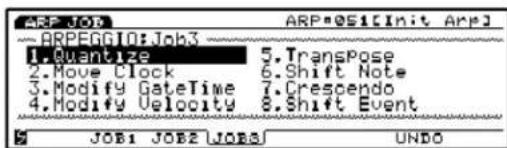
- Quantize (Korrigiert das Timing von Noten in einem ausgewählten Bereich.)
- Move Clock (Verschiebt alle Events in einem ausgewählten Bereich.)
- Modify GateTime (Verändert die Austastzeit der Noten (Notenlänge) in einem ausgewählten Bereich.)
- Modify Velocity (Verändert die Noten-Anschlagsstärken in einem ausgewählten Bereich.)
- Transpose (Transponiert alle Noten innerhalb eines ausgewählten Bereichs.)
- Shift Note (Ersetzt in einem ausgewählten Bereich alle Noten einer be stimmten Tonhöhe mit einer anderen Tonhöhe.)
- Crescendo (Erhöht oder senkt stufenweise die Anschlagsstärke innerhalb eines ausgewählten Bereiches.)
- Shift Event (Verändert den Event-Typ innerhalb eines ausgewählten Bereichs in einen anderen Typ.)
1. Quantize
Dieser Job quantisiert die Noten-Events innerhalb eines bestimmten Bereichs einer ausgewählten Spur. Sie können diese Funktion beispielsweise dazu verwenden, das Timing einer Echtzeit-Einspielung zu verbessern.
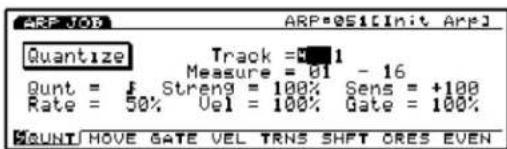
HINWEIB Weitere Einzelheiten zu den Funktionen und die einzelnen Parameter finden Sie auf Seite 212, Quantisierung im Song Job-Modus.
■ Track
□ Einstellungen: 1 \~ 4, all
■ Measure
☐ Einstellungen: 01 \~ 16 (für den Anfangstakt und den Endtakt)
■ Qunt (Quantize Value)
□ Einstellungen: J, J, J, J, J, J+J;
■ Sens (Quantisierungs-Empfindlichkeit)
☐ Einstellungen: -100% \~ + 000% \~ + 100%
■ Rate (Swing Rate)
□ Einstellungen:
Wenn der Quantisierungswert ^h , ^f , ^E , ist: 50% \~ 75%
Wenn der Quantisierungswert ↓, ist§ 66% \~ 83%
Wenn der Quantisierungswert + + 50% \~ 66%
Mit diesem Job können Sie alle Event-Daten in einem festgelegten Abschnitt einer bestimmten Arpeggio-Spur in Einheiten von "Clock-Impulsen" verschieben. Dieser Job verschiebt jedoch niemals ein Event vor bzw. hinter die festgelegten Start- und Endpunkte. Jedes Event, das eigentlich über diese Grenzen hinweg verschoben werden müßte, wird stattdessen an der oberen oder unteren Bereichsgrenze positioniert.
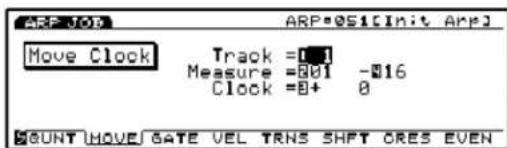
HINJETE Weitere Einzelheiten zu den Funktionen und den einzelnen Parametern finden Sie auf Seite 214, Move Clock im Song Job-Modus.
■ Track
□ Einstellungen: 1 \~ 4
■ Measure
☐ Einstellungen: 01 \~ 16 (für den Anfangstakt und den Endtakt)
■ Clock
☐ Einstellungen: -9999 \~ +0 \~ +9999
3. Modify Gate Time
Dieser Job ändert die Notenlängen bestimmter Noten in einem festgelegten Abschnitt in einer Spur. Die Gate Time (Austastzeit) ist die Zeitspanne, in der eine Note gehalten wird. Bei legato gespielten Voices entspricht die Gate Time genau dem Notenwert. Sie können die Austastzeit mit zwei Parametern verändern: Rate ("Stärke") und Offset (Korrekturwert).
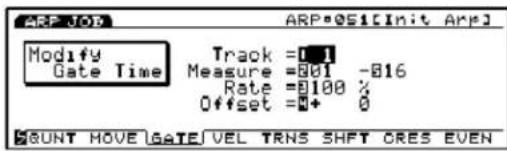
HINWETE Weitere Einzelheiten zu den Funktionen und den einzelnen Parametern finden Sie auf Seite 215, Modify Gate Time im Song Job-Modus.
■ Track
□ Einstellungen: 1 \~ 4
■ Measure
☐ Einstellungen: 01 \~ 16 (für den Anfangstakt und den Endtakt)
■ Rate
□ Einstellungen: 000% \~ 100% \~ 200%
■ Offset
□ Einstellungen: -9999 ∼ +0 ∼ +9999
4. Modify Velocity
Dieser Job verändert die Anschlagsstärke der Noten im festgelegten Bereich. Die Anschlagsstärke (Velocity) bezieht sich auf die Stärke, mit der eine Taste gespielt wird. Sie können die Anschlagsstärke mit Hilfe von zwei Parameter-Typen verändern: Rate ("Stärke") und Offset (Korrekturwert).
HINWEIS
Die Lautstärke kann möglicherweise in Abhängigkeit von der gewählten Voice unterschiedlich sein, die im Voice Edit-Modus mit einer unterschiedlichen Anschlagsstärke einstellung versehen ist.
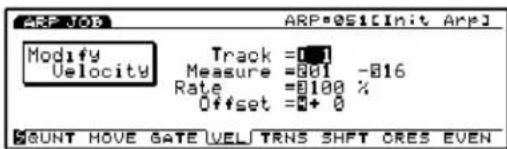
Weitere Einzelheiten zu den Funktionen und den einzelnen Parameter finden Sie auf Seite 216, Modify Velocity im Song Job-Modus.
■ Track
□ Einstellungen: 1 \~ 4
■ Measure
☐ Einstellungen: 01 \~ 16 (für den Anfangstakt und den Endtakt)
■ Rate
☐ Einstellungen: 000% \~ 100% \~ 200%
■ Offset
□ Einstellungen: -99 \~ +0 \~ +99
5. Transpose
Dieser Job ermöglicht es Ihnen, die Noten innerhalb eines bestimmten Bereichs einer ausgewählten Arpeggio-Spur in Halbtönen zu transponieren.
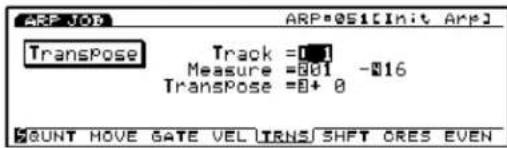
Weitere Einzelheiten zu den Funktionen und die einzelnen Parameter finden Sie auf Seite 217, Transpose im Song Job-Modus.
■ Track
□ Einstellungen: 1 \~ 4
■ Measure
☐ Einstellungen: 01 \~ 16 (für den Anfangstakt und den Endtakt)
■ Transpose
□ Einstellungen: -99 \~ +0 \~ +99
6. Shift Note
Dieser Job ersetzt alle Noten mit einer bestimmten Tonhöhe (innerhalb des bestimmten Bereichs einer ausgewählten Arpeggio-Spur) mit einer anderen Tonhöhe.
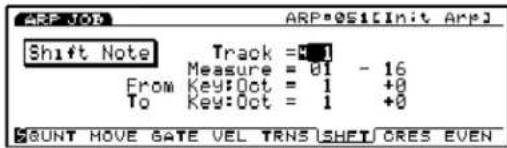
Weitere Einzelheiten zu den Funktionen und die einzelnen Parameter finden Sie auf Seite 217, Shift Note im Song Job-Modus.
■ Track
□ Einstellungen: 1 \~ 4
■ Measure
☐ Einstellungen: 01 \~ 16 (für den Anfangstakt und den Endtakt)
■ From Key:Oct
□ Einstellungen:
Tastennummer: 1 \~ 16
Oktave: -4 \~ 0 \~ +3
■ To Key:Oct
□ Einstellungen:
Tastennummer: 1 \~ 16
Oktave: -4 \~ 0 \~ +3
HINWEI6 Weitere Informationen zu den Tastennummern und den Oktavennummern finden Sie auf Seite 240.
7. Crescendo
Mit diesem Job können Sie allmählich die Lautstärke des Arpeggios erhöhen oder vermindern. Dieser Job erzeugt einen Crescendo- (erhöhte Lautstärke) oder Diminuendo-Effekt (verminderte Lautstärke), indem er allmählich die Anschlagsstärke eines bestimmten Bereichs einer ausgewählten Spur verändert.
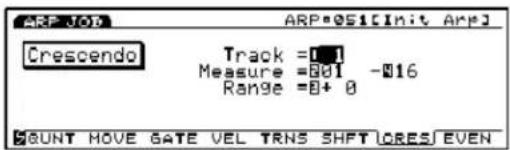
HITMEIS Weitere Einzelheiten zu den Funktionen und den einzelnen Parameter finden Sie auf Seite 217, Crescendo im Song Job-Modus.
■ Track
□ Einstellungen: 1 \~ 4
■ Measure
☐ Einstellungen: 01 \~ 16 (für den Anfangstakt und den Endtakt)
■ Range
☐ Einstellungen: -99 \~ +0 \~ +99
8. Shift Event
Dieser Job ersetzt alle Vorkommnisse eines bestimmten Event-Typs (innerhalb des bestimmten Bereichs einer ausgewählten Arpeggio-Spur) gegen einen anderen festzulegenden Event-Typ.
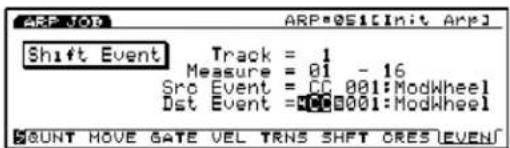
HITMETO Weitere Einzelheiten zu den Funktionen und den einzelnen Parametern finden Sie auf Seite 218, Shift Event im Song Job-Modus.
■ Track
□ Einstellungen: 1 \~ 4
■ Measure
☐ Einstellungen: 01 \~ 16 (für den Anfangstakt und den Endtakt)
☐ Einstellungen: Control Change, Ch After Touch (Channel After Touch), Pitch Bend, Note (Note#: Noten-Nummern), Note (Vel: Anschlagsstärkewerte der einzelnen Noten)
Dieser Parameter stellt das Shift Event ein, gegen das das Quellen-Event ausgetauscht wird.
☐ Einstellungen: Control Change, Ch After Touch (Channel After Touch), Pitch Bend, Note (Note#: die Datenänderung des Quellen-Events wird durch Noten-Nummern mit dem festen Anschlagsstärkewert 64 und der festen Notenlänge 108 ersetzt), Note (Vel: Die Datenänderung des Quellen-Events wird gegen die Anschlagsstärken mit der festen Tonhöhe C3 und der festen Notenlänge 108 ersetzt).
[F7]: UNDO/REDO
Die Undo/Redo-Funktion ist F7 zugeordnet. Undo hebt den Bedienungsschritt auf, den Sie ganz zuletzt bei der Aufnahme, beim Editieren oder bei einer Job-Funktion durchgeführt haben und stellt die Daten wieder auf den vorhergehenden Zustand zurück. Redo ist eine Funktion, die erst dann verfügbar ist, nachdem Sie einen Undo-Vorgang durchgeführt haben, und wiederholt die Undo-Funktion, um die Veränderungen erneut durchzuführen. Wenn Sie versehentlich einen Job ausführen oder einen Fehler bei Aufnahme oder Editierung machen, ist dieser Job eine praktische Lösung, um wichtige Daten wieder herzustellen, die anderfalls verlorengehen würden.
HINDIEG Weitere Informationen zur Undo/Redo-Funktion finden Sie auf Seite 218.
Im Disk-Modus können Sie Daten zwischen einer Diskette und dem EX5/5R/7 übertragen. Sie können Daten auf Diskette speichern und dann wieder von einer Diskette in das Instrument laden. Nach Einbau einer als Sonderausstattung lieferbaren SCSI-Karte können Daten auch zwischen einem externen SCSI-Datenspeichergerät, etwa einem Festplatten-Laufwerk, und Ihrem EX5/5R/7 übertragen werden.
Verwendbare Geräte
Diskette:
Auf der linken Seite des Instruments ist ein Diskettenlaufwerk eingebaut. Es können zwei Sorten von Disketten mit dem EX5/5R/7 verwendet werden, 3,5-Zoll 2HD und 3,5-Zoll 2DD.
Externes SCSI-Gerät
Externe SCSI-Geräte, z.B. ein Festplatten-Laufwerk, CD-ROM(Disk-Format: ISO 9660, Mac/ISO Hybrid (nur ISO-Daten), Mixed Mode CD [nur Spur 1]), ZIP- und JAZ-Laufwerke können eingesetzt werden.
Damit ein externes SCSI-Gerät verwendet werden kann, muß die als Sonderausstattung lieferbare SCSI-Karte (ASIB1) installiert sein. Weitere Einzelheiten zum Einbau der als Sonderausstattung lieferbaren SCSI-Karte finden Sie auf Seite 278.
Vorsichtsmaßnahmen
Handhabung des Diskettenlaufwerks (FDD) und von Disketten
- Behandeln Sie unbedingt die Disketten und das Diskettenlaufwerk mit äußerster Sorgfalt. Beachten Sie die nachfolgenden wichtigen Vorsichtsmaßnahmen.
■ Einlegen/Auswerfen von Disketten
- Einlegen einer Diskette in das Diskettenlaufwerk: Halten Sie die Diskette so, daß das Etikett der Diskette nach oben weist und der Schiebeverschluß nach vorn zum Disketten-Schlitz. Schieben Sie die Diskette vorsichtig in den Schlitz hinein, drücken Sie sie dann weiter hinein, bis sie spürbar einrastet und die Auswerftaste herausspringt.
- Entnehmen einer Diskette: Ehe Sie die Diskette entfernen, überzeugen Sie sich davon, daß das Diskettenlaufwerk zum Stillstand gekommen ist (prüfen Sie, ob die LED unter dem Disketten-Schlitz erloschen ist).
- Drücken Sie die Auswerftaste langsam so weit wie möglich hinein. Die Diskette springt daraufhin automatisch heraus. Wenn die Diskette vollständig ausgeworfen ist, nehmen Sie sie vorsichtig mit der Hand heraus.
- Versuchen Sie niemals während einer Aufnahme, beim Lesen von Daten und bei der Wiedergabe die Diskette zu entfernen oder die Stromversorgung auszuschalten. Hierdurch kann nicht nur die Diskette beschädigt werden, sondern möglicherweise auch das Diskettenlaufwerk.
- Wenn die Auswerftaste zu rasch oder nicht vollständig hineingedrückt wird, kommt die Diskette möglicherweise nicht einwandfrei heraus. In diesem Fall kann die Auswerftaste in halb gedrücktem Zustand steckenbleiben und die Diskette nur wenige Millimeter aus dem Disketten-Schlitz herausragen. Wenn dies einmal vorkommen sollte, versuchen Sie nicht, die nur teilweise ausgeworfene Diskette herauszuziehen, da in dieser Situation übermäßige Kraftanwendung den Mechanismus des Diskettenlaufwerks oder die Diskette beschädigen kann. Um eine nur teilweise ausgeworfene Diskette zu entfernen versuchen Sie zunächst, die Auswerftaste noch einmal zu drücken, oder drücken Sie die Diskette zurück in den Disketten-Schlitz und wiederholen Sie den Auswerfvorgang.
- Achten Sie unbedingt darauf, daß Sie die Diskette aus dem Diskettenlaufwerk herausnehmen, ehe Sie die Stromversorgung ausschalten. Wenn eine Diskette längere Zeit im Diskettenlaufwerk verbleibt, können sich leicht Schmutz und Staub darauf ablagern, die zu Lese- und Schreibfehlern führen.
■ Reinigen des Lese/Schreibkopfes des Diskettenlaufwerks
- Reinigen Sie den Lese/Schreibkopf in regelmäßigen Abständen. Dieses Instrument ist mit einem magnetischen Präzisions-Lese/Schreibkopf ausgerüstet, auf dem sich nach längerem Gebrauch Abrieb von Magnetteilchen der Disketten ablagern, was letztendlich zu Lese- und Schreibfehlern führt.
- Damit das Diskettenlaufwerk stets einwandfrei arbeitet, empfiehlt Yamaha, daß Sie eine im Handel erhältliche Kopf-Trockenreinigungsdiskette erwerben und damit den Kopf einmal pro Monat säubern. Ihr Yamaha-Händler gibt Ihnen gern Auskunft über die richtige Kopfreinigungsdiskette.
HIWEI9
Stecken Sie niemals andere Gegenstände als Disketten in das Diskettenlaufwerk. Derartige Gegenstände können das Diskettenlaufwerk oder die Disketten beschädigen.
Hinweise zu den Disketten
■ So behandeln Sie die Disketten richtig:
- Legen Sie keine schweren Gegenstände darauf, biegen Sie sie nicht, und üben Sie keinen übermäßigen Druck auf die Disketten aus. Achten Sie darauf, daß die Disketten stets in ihrer schützenden Umhüllung aufbewahrt werden, wenn sie nicht im Einsatz sind.
-
Setzen Sie Disketten keiner direkten Sonneneinstrahlung, extrem hohen oder tiefen Temperaturen oder übermäßiger Luftfeuchtigkeit, Staub oder Flüssigkeiten aus.
-
Öfnen Sie den Schiebeverschluß nicht und berühren Sie nicht die freiliegende Oberfläche der Diskette im Innern.
- Setzen Sie die Diskette keinen Magnetfeldern aus, wie sie etwa von Fernsehgeräten, Lautsprechern, Motoren, usw. ausgestrahlt werden, da Magnetfelder die Daten auf einer Diskette teilweise oder vollständig löschen bzw. diese unlesbar machen können.
- Verwenden Sie niemals eine Diskette, bei der der Schiebeverschluß oder das Gehäuse verformt sind.
- Kleben Sie keine anderen Etiketten als die mitgelieferten auf eine Diskette. Achten Sie ferner unbedingt darauf, daß die Etiketten auf die richtige Stelle geklebt werden.
■ Schutz Ihrer Daten (Schreibschutz-Lasche):
Um zu verhindern, daß wichtige Daten versehentlich gelöscht werden, schieben Sie die Schreibschutzlasche der Diskette auf die Schreibschutz-Position (Schreibschutzlasche geöffnet).
■ Datensicherung
Damit Sie stets maximale Datensicherheit genießen können, empfiehlt Yamaha, daß Sie immer zwei Kopien von wichtigen Daten auf getrennt aufbewahrten Disketten herstellen. Dies gibt Ihnen Sicherheit, falls eine Diskette verlorengeht oder beschädigt wird.
Arten von Daten
Der Disketten-Modus kann die folgenden neun Daten-Arten verarbeiten. Die Daten, die verarbeitet werden können, unterscheiden sich in Abhängigkeit vom Daten-Typ.
System, Performance, Voice, Wave, Sample, Song, Pattern, Arpeggio, Keymap
Arten von Dateien
Die nachfolgend aufgeführten acht Arten von Dateien können vom EX5/5R/7 gespeichert und geladen werden.
■ 1. All Data
Eine "All Data"-Datei kann alle Daten im internen Speicher als eine einzige Datei verarbeiten.
□ Daten
System, Performance, Voice, Wave, Sample, Song, Pattern, Arpeggio, Keymap
□ Datei-Zusatzbeschreibung
.S1A
■ 2. Synth All
Eine "Synth All"-Datei verarbeitet alle internen Voice- und Performance-Daten (265 Voices und 128 Performances) und die System-Daten als eine einzige Datei.
□ Daten
System, Performance, Voice
□ Zu den Daten, die beim Laden als eine einzige Datei verarbeitet werden können gehören
□ Datei-Zusatzbeschreibung
.S1Y
■ 3. Voice
Eine "Voice"-Datei verarbeit die 256 Voice-Daten (aus schließlich der Wave-Daten) als eine einzige Datei.
□ Daten
Voice (Element)
□ Zu den Daten, die beim Laden als eine einzige Datei verarbeitet werden können gehören
1 Voice (Element)
□ Datei-Zusatzbeschreibung
.S1V
■ 4. Wave
Eine "SMPL"-Datei behandelt alle Wellen- und Sample-Daten als eine einzige Datei.
□ Daten
Wave, Sample
□ Zu den Daten, die beim Laden als eine einzige Datei verarbeitet werden können gehören
1 Wave und alle Samples, die Wave verwendet.
□ Datei-Zusatzbeschreibung
.S1M
■ 5. SMF (MIDI-Datei)
Eine "SMF"-Datei behandelt die Sequenzer-Spur (TR1 \~ TR16) und Tempo-Spurdaten, die im Song-Modus als Standard-MIDI-Datei (SMF) erstellt wurde. Play Effects, Output-Wahl und Controller-Daten sind nicht in einer "SMF"-Datei enthalten.
□ Daten
Save = SMF Format 0
Load = SMF Format 0/1 (Note 1) und ESEQ (Note 2)
*Direct Play-Funktion (Note 3) (SMF Format 0-Datei)
□ Datei-Zusatzbeschreibung
.MID
■ 6. SONG
Eine “SONG”-Datei behandelt alle Song-Daten (1 Song) die im Song-Modus erstellt wurden, als eine einzige Datei. Play Effects, Track Transmit Channel und Controller-Daten sind in einer “Song”-Datei enthalten.
□ Daten
Song
□ Datei-Zusatzbeschreibung
.S1S
■ 7. PTN (Pattern)
Eine “PTN”-Datei behandelt alle User Pattern-Daten, die im Pattern-Modus erstellt wurden, als eine einzige Datei. Play Effects und Track Transmit Channel-Daten sind in einer “PTN”-Datei enthalten.
□ Daten
Pattern
□ Zu den Daten, die beim Laden als eine einzige Datei verarbeitet werden können gehören 1 Pattern
□ Datei-Zusatzbeschreibung .S1P
■ 8. ARP (Arpeggio)
Eine “ARP”-Datei behandelt alle User Arpeggio-Daten als eine einzige Datei. Play Effects und Track Transmit Channel-Daten sind ebenfalls in einer “ARP”-Datei enthalten.
□ Daten
Arpeggio
□ Zu den Daten, die beim Laden als eine einzige Datei verarbeitet werden können gehören 1 Arpeggio
□ Datei-Zusatzbeschreibung .S1R
Hinweis 1: SMF (Standard MIDI File) ist das übliche Datei-Format für Sequenzerdaten, das von vielen Musikinstrumenten-Herstellern und Herstellern von Computer-Software verwendet wird. Wenn eine Song-Datei im Standard-MIDI-Dateiformat gespeichert ist, können die Daten, die von einem MIDI-Gerät erzeugt wurden, auf einem anderen MIDI-Gerät editiert oder gespielt werden. Es gibt zwei Arten von Standard-MIDI-Dateiformaten.
- Format 0: Verarbeitet die Daten auf einer Spur und sendet sie dann über mehrere MIDI-Kanäle.
- Format 1: Verarbeitet die Daten auf mehreren Spuren und sendet sie dann über mehrere MIDI-Kanäle.
Hinweis 2: ESEQ ist ein Sequenzer-Format, das von Yamaha entwickelt wurde. Die Song-Daten, die von digitalen Musikinstrumenten von Yamaha erzeugt wurden, etwa dem QS300, QY700, Disklavier und Clavinova (mit Ausnahme der im Handel erhältlichen Disketten für Disklavier und Clavinova) können geladen und wiedergegeben werden.
Hinweis 3: Die "Direct Play"-Funktion ermöglicht es, die Song-Wiedergabe sofort zu beginnen, ohne die Daten zuvor von einer Diskette in den Arbeitsspeicher zu laden. Der EX5/5R/7 gibt in diesem Fall eine Song-Datei des Formats 0 wieder, während er die Daten von einer Diskette liest. Dies ist insbesondere dann praktisch, wenn Sie den Inhalt von Disketten prüfen möchten.
Auto Load-Funktionen-Dateibezeichnungen, die Disketten-Daten automatisch laden und wiedergeben
Im Disk-Modus stehen Funktionen zur Verfügung, die nach dem Einschalten automatisch eine Datei von einer Diskette laden und wiedergeben. (Wenn Sie diese Funktion verwenden möchten, muß eine Diskette in das Diskettenlaufwerk eingelegt sein, ehe Sie die Stromversorgung einschalten.)
Bei dem Dateityp, der automatisch geladen und wiedergegeben werden kann, handelt es sich um eine "All Data"-Datei.
- Auto Load: Eine Datei mit der Bezeichnung "AUTOLOAD.S1A" wird beim Einschalten des Instruments automatisch geladen.
Schritte für die Bedienung im Disk-Modus
①Drücken Sie [DISK] auf dem Bedienfeld, um den Disk-Modus aufzurufen. Daraufhin erscheint das folgende Grundmenü mit sieben Funktionstypen auf der Anzeige.
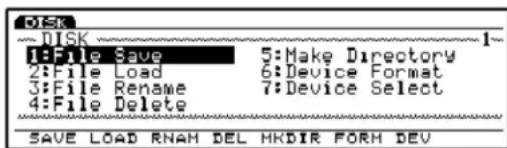
②Bewegen Sie den Cursor zu einer der sieben Funktionen im Grundmenü und drücken Sie [ENTER], um eine Funktion zu wählen. Sie können ferner direkt eine Funktion aus dem Grundmenü wählen, indem Sie F1 \~ F7 unterhalb der Anzeige drücken.
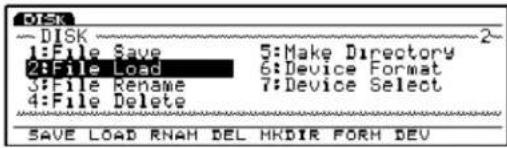
③(Wenn 1: SAVE, 2: LOAD, 3: RENAME oder 4: DELETE zuerst gewählt wurde) wählen Sie einen Dateityp. Bewegen Sie den Cursor zu einem Dateityp und drücken Sie [ENTER], um Ihre Wahl zu treffen. Sie können ferner einen Dateityp auch direkt wählen, indem Sie F1 \~ F8 unterhalb der Anzeige drücken.
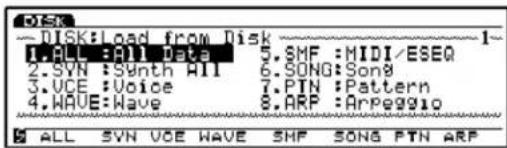
Wenn in der linken unteren Ecke der Anzeige die Marke "Escheint, kann der [SHIFT]-Schalter verwendet werden. Drücken Sie [SHIFT], um Zugriff auf die Funktionen des vorhergehenden Menüs (in diesem Fall das Grundmenü mit SAVE, LOAD, RNAM usw.) zu nehmen. Halten Sie [SHIFT] gedrückt, und drücken Sie eine der Funktionstasten F1 \~ F7, um eine Funktion direkt zu wählen.
HINWEIS Oder drücken Sie [EXIT], direkt unterhalb der rechten Ecke der Anzeige, um zum vorhergehenden Menü zurückzukehren.
Funktionsschalter nach Wahl des Grundmenüs Wenn in Schritt 2 oben im Grundmenü eine andere Position als F6: Device Format und F7: Device Select gewählt wurde, wird F2: 123..., F3: ABC..., F6: PLAY, F7: NAME und F8: DIR an der Unterseite der Anzeige angezeigt.
[F2]: 123...(Chronologische Reihenfolge) und [F3]: ABC... (File Name)
Jedesmal, wenn Sie die Funktionsschalter drücken, werden die Dateibezeichnungen der Diskette im Diskettenlaufwerk in einer Reihenfolge angezeigt, die den anschließenden Regeln folgt. Drücken Sie F2, um die Dateien des gewünschten Typs in der Reihenfolge anzuzeigen, in der sie gespeichert wurden, und drücken Sie F3, um die Anzeige der Dateien in alphabetischer Reihenfolge zu bewirken. Mit Hilfe dieser Funktionen können Sie die gewünschte Datei rasch suchen.
[F6]: PLAY
Wenn Sie bei der Ladefunktion (Datei laden) den Dateityp "SMF" (mit Format 0) wählen, wird die Anzeige um F6 (PLAY) ergänzt. Dies zeigt an, daß die Direct
Play-Funktion (Seite 261) aktiviert ist. Drücken Sie F6, um die gewählte SMF-Datei wiederzugeben. Nachdem die Wiedergabe wieder begonnen hat, wechselt die Anzeige "PLAY" zu "STOP." Drücken Sie F6 (STOP), um die Wiedergabe zu beenden (nachdem die Wiedergabe geendet hat, wechselt "STOP" wieder zu "PLAY."
HOLWET9 Selbst wenn die Anzeige um F6 (PLAY) ergänzt wurde, können Sie die Direct Play-Funktion nicht zur Wiedergabe von Dateien des Typs "SMF" im Format 1 verwenden.
1: Wenn im Grundmenü F1: SAVE, F3: RENAME, oder F5: Make Directory gewählt ist, wird die Anzeige um F7 NAME (File Name) ergänzt. Hier können Sie Dateien bezeichnen oder Dateibezeichnungen ändern (Seite 263).
Drücken Sie F8 DIR, um die Anzeige mit dem Dateiverzeichnis (einer Liste mit Dateien) zu betrachten. Diese Funktion ist zur Auswahl von Dateien praktisch. Durch einen Druck auf F2 oder F3 ist es möglich, die auf der Diskette vorhandenen Dateien (auf der Anzeige) in der Reihenfolge, in der Sie gespeichert wurden oder in alphabetischer Reihenfolge anzuzeigen. Bewegen Sie den Cursor zu der Datei, die Sie wählen möchten. Um zur vorhergehenden Anzeige zurückzukehren, drücken Sie EXIT.
④(Falls erforderlich) drücken Sie die Cursor-Schalter, um den Cursor zu den gewünschten Positionen zu bewegen, und verwenden Sie [INC]/[DEC] oder das Datenrad, um die gewünschte Datei zu wählen.
Dateiverzeichnis
Wenn in einer Dateibezeichnung "DIR" angezeigt wird, weist dies darauf hin, daß ein Unterverzeichnis vorhanden ist. Um dieses Unterverzeichnis aufzurufen, bewegen Sie den Cursor, um die Bezeichnung des Unterverzeichnisses zu wählen und drücken Sie [ENTER]. Daraufhin wird das Datei-Unterverzeichnis eine Zeile unterhalb der Dateibezeichnung angezeigt, die DIR enthält. Wenn Sie die Dateibezeichnung "up dir" (up directory; übergeordnetes Dateiverzeichnis) wählen, die im Unterverzeichnis angegeben ist und dann [ENTER] drücken, kehrt die Anzeige zum vorhergehenden Dateiverzeichnis zurück.
Wechseln von Disketten bzw. Disks (wenn ein externes Laufwerk angeschlossen ist) Bewegen Sie den Cursor zu Device Name (Gerätebezeichnung), verwenden Sie [INC]/[DEC] oder das Datenrad, um ein Gerät (ein Laufwerk) zu wählen und drücken Sie [ENTER]. Das gegenwärtige Laufwerk wird gegen das neu gewählte Laufwerk ausgetauscht.
⑤(Falls erforderlich) drücken Sie F7, um die Name-Anzeige aufzurufen und eine Datei zu bezeichnen.
6Drüken Sie [ENTER].
Das folgende Pop-Up-Menü erscheint und fordert Sie zur Bestätigung des Bedienungsschritts auf.
7 Drücken Sie [YES] (INC), um den Bedienungsschritt durchzuführen.
Drücken Sie [NO], um die betreffende Funktion nicht dur-Fchzuführen.
Wenn der Bedienungsschritt durchgeführt worden ist, erscheint "Executing..." auf der Anzeige. Nachdem die Funktion abgeschlossen ist, wird kurzzeitig "Complete!" angezeigt.
⑧Wenn Sie alle Bedienungsschritte ausgeführt haben, drücken Sie EXIT (die Häufigkeit ist hierbei unterschiedlich), um den Disk-Modus wieder zu verlassen. Sie können den Disk-Modus auch dadurch verlassen, daß Sie einen anderen Modus-Schalter drücken.
Diese Funktion speichert eine von Ihnen erzeugte Datei auf einer Diskette.
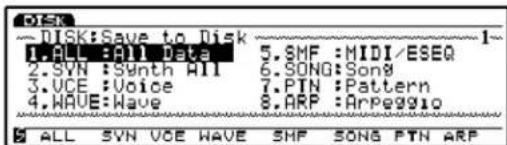
HINWEI Um Daten auf einer Diskette zu speichern, ist es zunächst erforderlich, die Diskette zu formatieren (initialisieren) (Seite 269).
Um eine neu gespeicherte Datei mit einer Bezeichnung zu versehen, drücken Sie F7: NAME, um die Name-Anzeige aufzurufen. Hier können Sie nun die Datei bezeichnen (mit maximal acht Zeichen). Weitere Einzelheiten zur Bezeichnung von Dateien finden.
Wenn Sie eine bereits bestehende Dateibezeichnung überschreiben wollen, empfiehlt es sich, F8: DIR zu drücken und die Anzeige mit dem Dateiverzeichnis aufzurufen.
Wenn Sie F2 oder F3 drücken, erscheinen die Dateien der Diskette (auf dem Bildschirm) in der Reihenfolge, in der sie gespeichert wurden, oder in alphabetischer Reihenfolge. Mit Hilfe dieser Funktionen können Sie die erforderliche Datei rasch aufsuchen.
HINWEI0 Weitere Einzelheiten zu den wählbaren Datentypen finden Sie auf Seite 260.
HINWEIEN Wenn die Größe der Datei den auf der Diskette zur Verfügung stehenden Speicherplatz übersteigt, erscheint "Disk Full" (Diskette voll) auf der Anzeige. In diesem Fall können Sie entweder nicht mehr erforderliche Dateien löschen, um zusätzlichen Speicherplatz auf der Diskette zu schaffen, oder die Speicher-Funktion noch einmal mit einer anderen Diskette durchführen.
HINWEIB Wenn Sie versuchen, eine Datei zu speichern, deren Dateibezeichnung bereits existiert, erscheint die Bestätigungsmeldung "Overwrite? Are you sure?" (Überschreiben? Sind Sie sicher?).
VORSIGHT Bitte beachten Sie, daß ein Fehler bei dieser Bestätigung wichtige Daten für immer von der Diskette löscht.
Einstellung der Dateibezeichnung
①Drücken Sie F4, um die NAME-Anzeige aufzurufen.
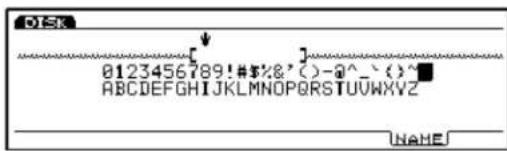
2 Verwenden Sie [INC]/[DEC] oder das Datenrad, um einen Buchstaben, eine Zahl oder ein Symbol zu wählen.
③Bewegen Sie den Cursor, und wählen Sie das nächste Zeichen.
4 Wiederholen Sie die obigen Bedienungsschritte 2 umd 3, um die vollständige Dateibezeichnung zu wählen.
Sie können Zahlen, Buchstaben oder Symbole auch mit dem Ziffernblock eingeben. Jeder Taste sind drei Buchstaben oder Symbole zugeordnet (verfügbare Buchstaben und Symbole sind unter dem jeweiligen Schalter aufgedruckt). Es stehen Groß- und Kleinbuchstaben zur Verfügung. Wenn Sie z.B. den 0-Schalter drücken, erscheinen die verfügbaren Zahlen und Buchstaben in der folgednen Reihenfolge; 0 → A → B → C. "SPACE" (eine Leerstelle) ist dem [ENTER]-Schalter zugeordnet. Wie oben erläutert, können Sie mit dem Cursor-Schalter durch die verschiedenen Eingabepositionen vor-rücken.
Verfügbare Zahlen und Buchstaben:
In der obigen Abbildung gezeigt.
HOLICEIS Es können keine Kleinbuchstaben verwendet werden. Das Bezeichnungsverfahren beruht auf den MS-DOS-Spezifikationen. Wenn Sie einen Buchstaben verwenden, der in MS-DOS nicht vorkommt, wird an die Stelle des nicht erkannten eingegebenen Schriftzeichens automatisch “_” (Unterstreichungsstrich) eingesetzt.
[F1]: ALL (All Data)
Dieser Parameter speichert alle Daten, die sich im internen Speicher befinden, als eine einzige Datei.
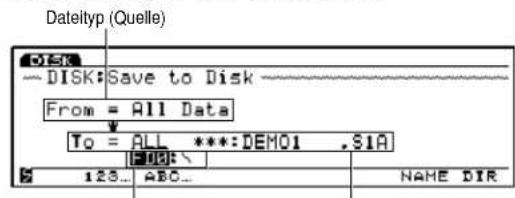
Dateinummer/-bezeichnung (Ziel) Gerätebezeichnung/Dateiverzeichnis (Ziel)
□ Einstellungen:
Dateinummer (Ziel)
Gerätebezeichnung/Dateiverzeichnis (Ziel)
HINWEIG Wenn das Dateiverzeichnis keine Unterverzeichnisse besitzt, erscheint die Dateiverzeichnisanzeige nicht.
[F2]: SYN (Synth All)
Dieser Parameter speichert alle internen Voice- und Performances-Daten (265 Voices und 128 Performances) und die System-Daten als eine einzige Datei. Sequenzer- und Sample-Daten sind in "SYN"-Dateien nicht enthalten.
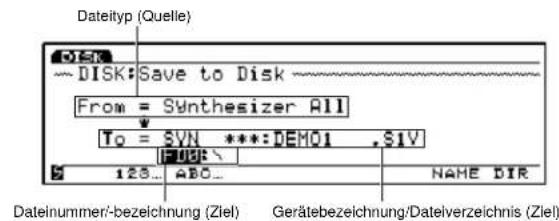
□ Einstellungen:
Dateinummer (Ziel)
Gerätebezeichnung/Dateiverzeichnis (Ziel)
[F3]: VCE (Voice)
Dieser Parameter speichert die 256 Voice-Daten (ausschließlich der Wave-Daten) als eine einzige Datei. Sample-Daten werden nicht in "VCE"-Dateien aufgenommen.
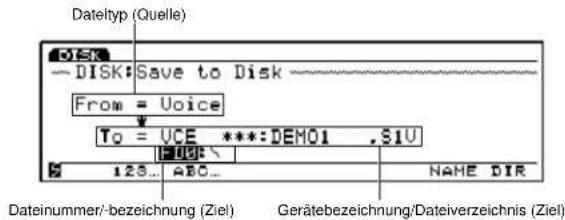
□ Einstellungen:
Dateinummer (Ziel)
Gerätebezeichnung/Dateiverzeichnis (Ziel)
[F4]: WAVE
Dieser Parameter speichert alle Wellen- und Sample-Daten als eine einzige Datei.
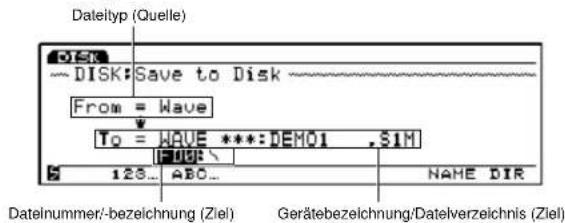
□ Einstellungen:
Dateinummer (Ziel)
Gerätebezeichnung/Dateiverzeichnis (Ziel)
HINHEIS Wenn der Speicherplatz des internen Speichers vergrößert wurde, kann eine Diskette manchmal nicht ausreichen, um alle Daten zu speichern. In diesem Fall ist es nicht möglich, die Daten dadurch zu speichern, daß man sie auf mehrere Disketten verteilt. Falls eine Datenspeicherung erforderlich ist, schließen Sie ein externes SCSI-Datenspeichergerät an und verwenden dies.
[F5]: SMF (MIDI File)
Dieser Parameter speichert die Daten der Sequenzerspur (TR1 \~ TR16) und Tempo-Spur (die im Song-Modus als Song-Daten erzeugt wurden) als Standard-MIDI-Datei (SMF). Daten wie etwa Play Effects-Daten, werden nicht in eine "SMF"-Datei aufgenommen.
![Dateityp (Quelle) DISK: Save to Disk From = Song [Init Song] To = SHF ***: DEM01 , MID 123... ABC... NAME DIR Dateinummer/-bezeichnung (Ziel) Gerätebezeichnung/Dateiverzeichnis (Ziel)](/content/2026/05/776523/images/94046d02c3ec972b1f7a3c0d41926d64269cf0aaac2d1c0400c0997576e5b3c7.jpg)
□ Einstellungen:
Dateinummer (Ziel)
Gerätebezeichnung/Dateiverzeichnis (Ziel)

Beim Speichern von SMF-Dateien werden alle Dateitypen angezeigt und sind als Dateiziel wählbar. Seien Sie sich stets bewußt, daß Sie versehentlich Ihre wichtigen Daten überschreiben und löschen können!
[F6]: SONG
Dieser Parameter speichert alle Song-Daten, die im Song-Modus erzeugt wurden, als eine einzige Datei. Daten, wie z.B. Play Effects-Daten werden nicht in eine Song-Datei aufgenommen.
![Dateityp (Quelle) DISK — Disk: Save to Disk — From = Song [Init Song ] To = SONG ***: DEM01 ,$15 123... ABC... NAME DIR Dateinummer/-bezeichnung (Ziel) Gerätebezeichnung/Dateiverzeichnis (Ziel)](/content/2026/05/776523/images/9b7c418a0443facdf59073b158c3867a79dcad14db85f3d3d0cb47cf28e46fbd.jpg)
□ Einstellungen:
Dateinummer (Ziel)
Gerätebezeichnung/Dateiverzeichnis (Ziel)
[F7]: PTN (Pattern)
Dieser Parameter speichert alle User Pattern-Daten, die im Pattern-Modus erzeugt wurden, als eine einzige Datei.
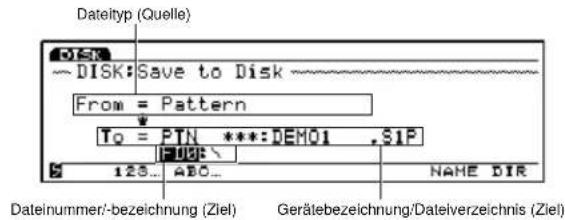
□ Einstellungen:
Dateintummer (Ziel)
Gerätebezeichnung/Dateiverzeichnis (Ziel)
Dieser Parameter speichert alle User Arpeggio-Daten als eine einzige Datei.
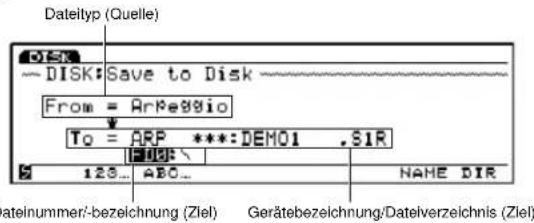
□ Einstellungen:
Dateinummer (Ziel)
Gerätebezeichnung/Dateiverzeichnis (Ziel)
Dieser Bedienungsvorgang lädt eine Datei von einer Diskette in den internen Arbeitsspeicher.
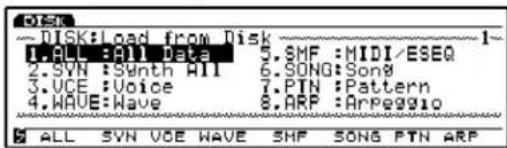
Wenn sehr viele Dateien auf einer Diskette vorhanden sind, können Sie mit einem Druck auf F8: DIR das Dateiverzeichnis aufrufen und leicht die gewünschte Datei finden. Durch einen Druck auf F2 oder F3 ist es möglich, die auf der Diskette vorhandenen Dateien (auf der Anzeige) in der Reihenfolge, in der sie gespeichert wurden oder in alphabetischer Reihenfolge anzuzeigen. Mit Hilfe dieser Funktionen können Sie die gewünschte Datei rasch suchen. Während Sie sich in der Dateiverzeichnis-Anzeige befinden, ist es mit einem Druck auf F2 oder F3 möglich, die Dateien des Dateiverzeichnisses (auf der Anzeige) in der Reihenfolge aufzuzeichnen, mit der sie gespeichert wurden, oder in alphabetischer Reihenfolge.
HINWEI0 Weitere Einzelheiten zu den wählbaren Daten-Typen finden Sie auf Seite 260.
HITMELIE Es stehen Funktionen zur Verfügung, die nach dem Einschalten automatisch eine Datei von einer Diskette laden und wiedergeben. (Wenn Sie diese Funktion verwenden möchten, muß eine Diskette in das Diskettenlaufwerk eingelegt sein, ehe Sie die Stromversorgung einschalten.) Weitere Einzelheiten finden Sie im Kapitel Auto Load- und Auto Play-Funktionen auf Seite 261.
VORSIGHT Bitte beachten Sie, daß vorher im internen Arbeitsspeicher enthaltene Daten verlorengehen, wenn sie neue Daten laden. Gehen Sie daher vorsichtig vor.
VORSIGHT Bitte beachten Sie, daß durch eine Fehlbedienung wichtige Daten auf Dauer von Ihrer Diskette gelöscht werden können.
HINMETI Wenn der noch verbleibende Speicherplatz nicht ausreicht, erscheint "Memory full" (Speicher voll) auf der Anzeige. In diesem Fall können Sie entweder nicht erforderliche Daten löschen, um mehr Speicherplatz frei zu machen, oder den Ladevorgang noch einmal von Anfang an beginnen.
HITME18 Wenn Sie versuchen, einen Dateityp zu laden, der nicht auf der Diskette vorhanden ist, erscheint "File not found!" (Datei nicht gefunden!), und die Funktion wird nicht ausgeführt.
[F1]: ALL (All Data)
Dieser Parameter lädt eine "ALL"-Datei von der Diskette in den internen Arbeitsspeicher.
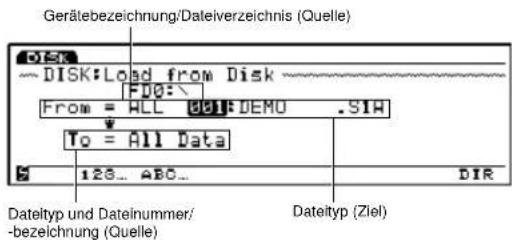
□ Einstellungen:
Gerätebezeichnung/Dateiverzeichnis (Quelle) Dateinummer (Quelle)
[F2]: SYN (Synth All)
Dieser Parameter lädt eine "Synth All"-Datei von der Diskette in den internen Arbeitsspeicher. Sie können alle Performance- und Voice-Daten gleichzeitig oder nur eine bestimmte Performance/Voice laden.
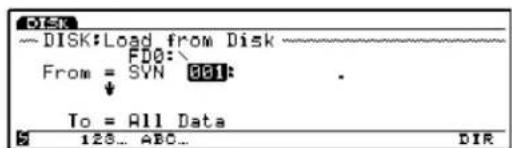
![Gerätebezeichnung/Dateiverzeichnis (Quelle) Dateityp und Dateinummer/-bezeichnung (Quelle DISR -- DISK:Load from Disk FDO:\ From = SYN 001:SYN .SIV ↓ Voice [12-001[RingRhode2] Io = 11-001[Init Voice] 128... ABO... DIR Typ der Quellendaten Typ der Zieldaten](/content/2026/05/776523/images/60605d549b9a012ddb3034b48f57d97b07836b01c94fdec65947c235bc2771a5.jpg)
■ Synth All-Quellendaten (From)
(Falls erforderlich wählen Sie das Gerät mit den Quellen-daten,) bewegen Sie den Cursor zu einer Dateinummer und wählen Sie eine Quellendatei, die geladen werden soll. Es kann eine Performance/Voice-Datei (128 Performances und 256 Voices) geladen werden. Bewegen Sie den Cursor zu "All Data" und verwenden Sie [INC]/[DEC], um "Performance" (128 Performances) oder "Voice" (256 Voices) zu wählen. Weiterhin kann eine Performance/Voice bestimmt und geladen werden. In diesem Fall wird nur eine bestimmte Performance/Voice-Nummer gegen die neu geladenen Daten ersetzt.
■ Synth All-Zieldaten (To)
Das wählbare Ziel hängt von der Einstellung ab, die in "From" vorgenommen wurde.
□ Einstellungen:
| Quellendaten (From): | Ziel (To): |
| All Data | → All Data |
| Performance & Voice | → Performance & Voice |
| Performance All | → Performance All |
| 001~128 | → 001~128 |
| Voice All | → Voice All |
| Bank I1~I2 (001~128) | → Bank I1~I2 (001~128) |
HINWEIS Bei All Data sind die Systemdaten enthalten.
[F3]: VCE (Voice)
Dieser Parameter lädt eine "Voice"-Datei von der Diskette in den internen Arbeitsspeicher. Sie können entweder alle Voices gleichzeitig oder eine bestimmte Voice laden.
![YAMAHA EX5R - [F3]: VCE (Voice) - 1](/content/2026/05/776523/images/59634020962ecff5b5aa416f44aa3b3f0999fa37db05b8a58f8f57fde0243a1e.jpg)
Gerätebezeichnung/Dateiverzeichnis (Quelle) Dateityp und Dateinummer/-bezeichnung (Quelle)
![DISK:Load from Disk F00: From = UCE 001:UCE .S10 ↓ Voice [12-00][RingRhode2] to = 11-00[Init Voice] 125... ABC... DIR](/content/2026/05/776523/images/3a15752576dc41a10a5c543d0c76584d7430c7620d98b94853c12dba2e3e1265.jpg)
Typ der Quellendaten
Typ der Zieldaten
■ Voice-Quellendaten (From)
(Falls erforderlich wählen Sie das Gerät mit den Quellen-daten,) bewegen Sie den Cursor zu einer Dateinummer und wählen Sie eine Quellendatei, die geladen werden soll. Es kann eine Voice-Datei (256 Voices) geladen werden. Weiterhin kann eine Voice be stimmt und geladen werden. In diesem Fall wird nur eine bestimmte Voice-Nummer gegen die neu geladenen Daten ersetzt.
■ Voice-Zieldaten (To)
Das wählbare Ziel hängt von der Einstellung ab, die in "From" vorgenommen wurde.
□ Einstellungen:
| Quellendaten (From): | Ziel (To): |
| All Data | → All Data |
| Voice Bank I1~I2 (001~128) | → Voice Bank I1~I2 (001~128) |
[F4]: WAVE
Dieser Parameter lädt eine Wave-Datei von der Diskette in den internen Arbeitsspeicher. Sie können entweder alle Voices gleichzeitig oder eine bestimmte Voice laden.
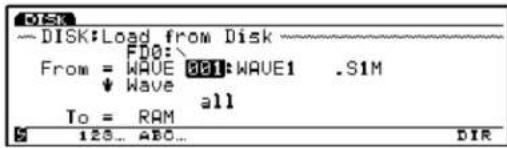
Gerätebezeichnung/Dateiverzeichnis (Quelle) Dateityp und Dateinummer/-bezeichnung (Quelle)
![DISK:Load from Disk F00: From = WAVE 001:WAVE1 .SIM WAVE 0001[ ] To = PWM 125... ABC... DIR](/content/2026/05/776523/images/e7c32db0e41ed8d064623684dc40c4a436ece6308edd730a117070c71974b356.jpg)
Typ der Zieldaten
Typ der Quellendaten
■ Sample-Quellendaten (From)
(Falls erforderlich wählen Sie das Gerät mit den Quellen-daten,) bewegen Sie den Cursor zu einer Dateinummer und wählen Sie eine Quellendatei, die geladen werden soll. Alle Wave-Daten können gleichzeitig geladen werden. Weiterhin kann eine Wave bestimmt und geladen werden. In diesem Fall wird nur eine bestimmte Wave-Nummer gegen die neu geladenen Daten ersetzt.
■ Sample-Zieldaten (To)
Das wählbare Ziel hängt von der Einstellung ab, die in "From" vorgenommen wurde.
□ Einstellungen:
| Quellendaten (From): | Ziel (To): |
| All Data | → All Data |
| 0001~1024 | → Wave DRAM or FLASH (0001~1024) |
Es können Samples der Dateitypen WAV, AIFF und AKAI geladen werden. Im Falle der WAV- und AIFF-Dateien können Sie "1 file" oder "all files" als Quelle wählen. Wenn "1 file" gewählt ist, wird die gegenwärtig angezeigte Datei geladen. Wenn "all files" gewählt ist, werden alle WAV- (oder AIFF-) Dateien in dem bestimmten Dateiverzeichnis geladen. Die Daten von AKAI-Dateien können ausschließlich mit dem Diskettenlaufwerk und dem CD-ROM-Laufwerk geladen werden.
[F5]: SMF (MIDI File)
Diesers Parameter lädt eine ESEQ-Datei mit der Dateizusatzbeschreibung “.ESQ” oder eine MIDI-Datei mit der Dateizusatzbeschreibung “.MID” von der Diskette in den internen Arbeitsspeicher.
HINWEI Weitere Einzelheiten zum ESEQ-Dateiformat finden Sie im Abschnitt Dateityp auf Seite 261.
![Gerätebezeichnung/Dateiverzeichnis (Quelle) DISK:Load from Disk FDQ: From = SMF 128:SMF .MID To = Song [Init Song ] 128... ABC... PLAY DIR Typ der Zieldaten Dateityp und Datelnummer/-bezeichnung (Quelle)](/content/2026/05/776523/images/4835fca1d8d3ea27f3fb4aec245f430db7d44748ae3254d670956ca3c0efaded.jpg)
Wenn eine Standard-MIDI-Datei und eine ESEQ-Datei gemeinsam auf einer Disk vorhanden sind, erscheinen beide Dateien auf derselben Anzeige.
□ Einstellungen:
Gerätebezeichnung/Dateiverzeichnis (Quelle) Dateinummer (Quelle)
Direct Play-Funktion
Mit einer Datei des SMF-Formats 0 kann eine Wiedergabe ohne Laden der Daten erfolgen. Wählen Sie eine Datei des SMF-Formats 0, drücken Sie F6 und die Wiedergabe beginnt sofort. In diesem Fall werden die Daten nicht in den internen Arbeisspeicher geladen sondern lediglich direkt von der Diskette gelesen und wiedergegeben. Dies ist insbesondere dann praktisch, wenn Sie rasch einmal in Songs "hineinhören" wollen. Weitere Einzelheiten zu Direct Play finden Sie im Kapitel Dateityp auf Seite 261.
[F6]: SONG
Dieser Parameter lädt eine Song-Datei von der Diskette in den Arbeitsspeicher. In einer Song-Datei sind solche Daten enthalten wie Play Effects, Track Transmit Channel und Controller.
![Gerätebezeichnung/Dateilverzeichnis (Ziel) DISK ~ DISK:Load from Disk FDG:\ From = SONG 081:SONG .SIS To = Song [Init Song ] 123... ABC... DIR Typ der Zieldaten Dateityp und Dateinummer/ bezeichnung (Quelle)](/content/2026/05/776523/images/ed4c88d47ab37936a94596207b2dbfcaa63a200a586e738568c84cafb757edad.jpg)
□ Einstellungen:
Gerätebezeichnung/Dateiverzeichnis (Quelle) Dateinummer (Quelle)
[F7]: PTN (Pattern)
Dieser Parameter lädt eine Pattern-Datei aus der Diskette in den internen Arbeitsspeicher. In einer Pattern-Datei sind solche Daten enthalten wie Play Effects, Track Transmit Channel und Controller.
![YAMAHA EX5R - [F7]: PTN (Pattern) - 1](/content/2026/05/776523/images/7c4ff944be5afac71672606e7d984e88d1cfe94da5b2f44ce39dad25e5078d40.jpg)
Gerätebezeichnung/Dateiverzeichnis (Quelle) Dateityp und Dateinummer/-bezeichnung (Quelle)
![DISK:Load from Disk FD0:\ From = PIN 001:PQT .SIP Pattern 01[NewTrack] To = 01[NewTrack] 128... ABC... DIR Typ der Ziel-Daten Typ der Quellendaten](/content/2026/05/776523/images/350f95d8348dda1d74a789bcbdd2cef51e7832db3bff946f85243eeb48404779.jpg)
■ Pattern-Quellendaten (From)
(Falls erforderlich wählen Sie ein Quellendaten-Gerät,) bewegen Sie den Cursor zu einer Dateinummer und wählen Sie eine Quellendatei zum Laden. Eine Pattern-Datei (50 Pattern) kann geladen werden. Ferner kann ein bestimmtes Pattern ausgewählt und geladen werden. In diesem Fall wird nur eine bestimmte Pattern-Nummer gegen die neu geladenen Daten ausgetauscht.
■ Pattern-Ziel-Daten (To)
Das auswählbare Ziel hängt von der in "From" gewählten Einstellung ab.
□ Einstellungen:
| Quellendaten (From): | Destination (To): |
| All Data | → All Data |
| Pattern 1~50 | → Pattern 1~50 |
Dieser Parameter lädt eine Arpeggio-Datei aus der Diskette in den internen Arbeitsspeicher. In einer Arpeggio-Datei sind solche Daten enthalten wie Play Effects, Track Transmit Channel und Controller.
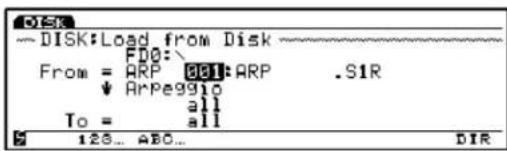
Gerätebezeichnung/Dateiverzeichnis (Quelle) Dateityp und Dateinummer/-bezeichnung (Quelle)
![DISK:Load from Disk F00:\ From = HRP 001:HRP .SIR ✓ HrPe9910 [Init: [InitApp]] To = 051:USR[InitApp] 128... ABO... DIR](/content/2026/05/776523/images/7698409534d4de93493d6ad0741d8b3434a5b38237f43c4ae60b69715050acea.jpg)
Typ der Quellendaten
Typ der Ziel-Daten
■ Arpeggio-Quellendaten (From)
(Falls erforderlich wählen Sie ein Quellendaten-Gerät,) bewegen Sie den Cursor zu einer Dateinummer und wählen Sie eine Quellendatei zum Laden. Eine Arpeggio-Datei (50 Arpeggios) kann geladen werden. Ferner kann ein bestimmtes Arpeggio ausgewählt und geladen werden. In diesem Fall wird nur eine bestimmte Arpeggio-Nummer gegen die neu geladenen Daten ausgetauscht.
■ Arpeggio-Zieldaten (To)
Das auswählbare Ziel hängt von der in "From" gewählten Einstellung ab.
□ Einstellungen:
| Quellendaten (From): | Destination (To): |
| All Data | → All Data |
| Arpeggio 51~100 | → Arpeggio 51~100 |
Dieser Vorgang versieht eine Datei auf der Diskette mit einer neuen Bezeichnung.
![Gerätebezeichnung/Dateiverzeichnis (Quelle) DISK:Rename File FDO:\ From = ALL [S1A]: DEMO .S1A To = FILE [DEMO ] 128... ABC... NAME DIR](/content/2026/05/776523/images/bdff1c337946a97e350e18fdab762d6021295f1ba1321408cf5698f22936bf45.jpg)
Zu ändernde Dateltyp und Datelnummer/-bezeichnung (Quelle) Dateibezeichnung (Ziel)
(Falls erforderlich wählen Sie vorher ein Gerät,) wählen Sie den Dateityp und die Dateinummer (Bezeichnung), die Sie ändern möchten und drücken Sie F7: NAME, um die Name-Anzeige aufzurufen. Geben Sie dann die neue Bezeichnung ein. Weitere Einzelheiten zur Bezeichnung von Dateien finden Sie auf Seite 263.
Nachdem Sie eine Dateibezeichnung eingegeben haben, drücken Sie [EXIT], um die Name-Anzeige zu schließen, und drücken dann [ENTER]. Daraufhin erscheint die Bestätigungsmeldung "Rename File: Are you sure?". Drücken Sie [INC/YES], um die Rename-Funktion auszuführen oder drücken Sie [DEC/NO], um den Vorgang abzubrechen.
HDMETE Eine Datei kann nicht mit einer Bezeichnung versehen werden, die mit der einer bereits bestehenden Dateibezeichnung identisch ist.
[F4]: DEL (Delete)
Mit dieser Funktion wird eine Datei von der Diskette gelöscht.
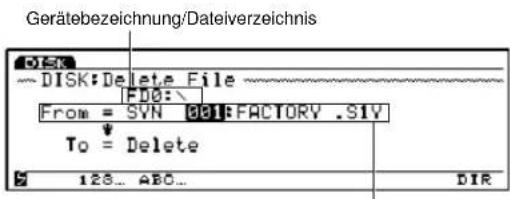
Dateityp und Dateinummer/-bezeichnung
(Falls erforderlich wählen Sie vorher ein Gerät,) wählen Sie den Dateityp und die Dateinummer (Bezeichnung), die gelöscht werden soll und drücken Sie [ENTER]. Daraufhin wird die Bestätigungsmeldung "Delete File: Are you sure?" angezeigt. Drücken Sie [INC/YES], um die Delete-Funktion auszuführen oder drücken Sie [DEC/NO], um den Vorgang abzubrechen.
Mit dieser Funktion richten Sie ein neues Dateiverzeichnis ein. Es ist auch möglich, ein Dateiverzeichnis innerhalb eines anderen Dateiverzeichnisses zu eröffnen, das dann als Unterverzeichnis bezeichnet wird. Diese Funktion ermöglicht es Ihnen eine systematische Dateiverwaltung.
HINWEIS Es können maximal zwei Ebenen von Unterverzeichnissen eingerichtet werden.
HINWEI Ein Dateiverzeichnis kann nicht mit einer Bezeichnung versehen werden, die mit einer bereits bestehenden Dateibezeichnung identisch ist.
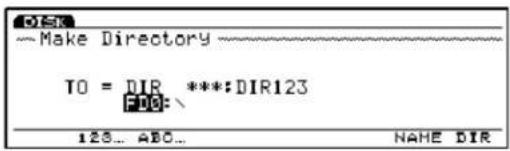
HINWEIG Wenn nur eine Ebene von Dateiverzeichnissen vorhanden ist, erscheint die Disketten-Dateiverzeichnisanzeige nicht.
(Falls erforderlich, wählen Sie vorher ein Gerät,) nach Wahl eines Dateiverzeichnisses drücken Sie F7: NAME, um die Name-Anzeige aufzurufen, und geben die Bezeichnung des Unterverzeichnisses ein, das Sie erzeugen wollen. Weitere Einzelheiten zur Bezeichnung von Dateiverzeichnissen fin den Sie auf Seite 263.
Nachdem Sie die Bezeichnung eines Dateiverzeichnisses eingegeben haben, drücken Sie [EXIT], um die Name-Anzeige zu schließen und drücken anschließend [ENTER]. Daraufhin erscheint die Bestätigungsmeldung "Make Directory: Are you sure?". Drücken Sie [INC/YES], um die Make Directory-Funktion auszuführen oder drücken Sie [DEC/NO], um die Funktion abzubrechen.
HINWEI6 Wenn in einer Dateibezeichnung "DIR" angezeigt wird, weist dies auf das Vorhandensein eines Unterverzeichnisses hin. Um Zugriff auf das Unterverzeichnis zu nehmen, bewegen Sie den Cursor zur Bezeichnung des Unterverzeichnisses und drücken dann [ENTER]. Die Datei des Unterverzeichnisses wird eine Zeile unterhalb der Dateibezeichnung angezeigt, die DIR enthält. Wenn Sie die Dateibezeichnung "Up Dir" (Up Directory) wählen, die innerhalb des Unterverzeichnisses angezeigt wird, und dann [ENTER] drücken, kehrt die Anzeige zum vorhergehenden Dateiverzeichnis zurück.
[F6]: FORM (Device Format)
Diese Funktion formatiert (initialisiert) die Diskette. Vor Ingebrauchnahme ist es erforderlich, daß neue Disketten oder externe SCSI-Geräte, wie etwa ein Festplatten-Laufwerk, ein ZIP- und ein JAZ-Laufwerk, formatiert werden.
HINWEIG Weitere Einzelheiten zu externen SCSI-Geräten finden Sie im Kapitel "Verwendbare Geräte" (Seite 259).
DA die mit ZIP/JAZ-Laufwerken gelieferte "TOOL"-Diskette (Werkzeuge) eine spezielles Verarbeitungsverfahren enthält, kann der EX5/5R/7 diese Disketten nicht formatieren. Verwenden Sie daher einen Computer, um die Disketten mit der mitgelieferten ZIP/JAZ-Software zu formatieren. EX5/5R/7 kann jedoch normale ZIP/JAZ-Disketten formatieren. Weitere Einzelheiten zu den ZIP/JAZ-Disketten finden Sie in der Bedienungsanleitung für das betreffende Produkt.
![DISK ~ DISK:Format Disk ~ Device=FL0 Please insert a blank disk and Press [ENTER] SAVE LOAD RNAM DEL HKDIR FORM DEV](/content/2026/05/776523/images/13cdec71dbcf559c8931ddd7de57c0e208f519fc83d9b7be46e6004f4948822e.jpg)
Legen Sie eine neue Diskette in das Diskettenlaufwerk ein (wenn Sie ein externes SCSI-Gerät verwenden, prüfen Sie, ob es richtig angeschlossen ist), und drücken dann [ENTER]. Die LED unterhalb des Diskettenschlitzes des Diskettenlaufwerk leuchtet auf (blinkt) und der Formatierungs-Vorgang beginnt. Während des Formatierens wird "Executing..." (Wird ausgeführt) angezeigt.
VDRSIGHT Wenn Sie eine Diskette neu formatieren, die bereits formatiert war und Daten enthält, werden alle vorhandenen Daten gelöscht. Gehen Sie bitte vorsichtig vor, damit Sie nicht eventuell wichtige Daten löschen.
Versuchen Sie auf gar keinen Fall die Diskette mit Gewalt aus dem Diskettenlaufwerk zu entnehmen, während der Formatierungsvorgang abläuft. Hierdurch wird das Diskettenlaufwerk beschädigt.
VORSIGHT Gehen Sie ganz besonders umsichtig vor, wenn Sie mehr als ein externes SCSI-Gerät angeschlossen haben. Andernfalls kann es vorkommen, daß Sie das falsche Laufwerk formatieren oder auf diesem Daten löschen.
[F7]: DEV (Device Select)
Diese Funktion zeigt den gesamten Inhalt einer Diskette und eines angeschlossenen SCSI-Gerätes an. Gerätebezeichnung, Disketten-Bezeichnung, Gesamtzahl der Dateien, belegter Speicherplatz, verfügbarer Speicherplatz und die Anzahl der Dateien werden angezeigt.
![DISK:Device Select Device=108 [VAMAHA_EX ] Used 1115 KB Free 308 KB SAVE LOAD RNAM DEL HKDIR FORM DEV](/content/2026/05/776523/images/2d675f3899f9ca37534c017722707c2459073fb785445ca065f4e621af4c0ef1.jpg)
Im Utility-Modus können Sie Einstellungen vornehmen, die auf das gesamte System angewendet werden, mit Ausnahme des Menüs F2 für Voice Mode-Einstellungen.
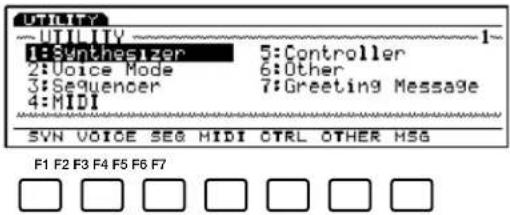
F5 CTRL (Einstellungen im Zusammenhang mit der Controller)
Bedienungsschritte im Utility-Modus
① Drücken Sie [UTILITY], um den Utility-Modus aufzurufen.
②Drücken Sie F1 \~ F7, um ein Menü zu wählen.
HINDWEIG Sie können ein Menü auch wählen, indem Sie den Cursor über das Menü führen und dann |ENTER| drücken.
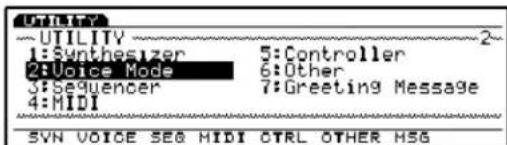
③Bewegen Sie den Cursor zu einem Parameter, und verwenden Sie das Datenrad, [INC]/[DEC] oder den Ziffernblock, um die Parameter einzustellen.
Wenn Sie das Menü F2 (Voice) und F3 (SEQ) wählen, wird der Anzeige jeweils ein Untermenü hinzugefügt. Während ein Untermenü angezeigt ist, können Sie Positionen im anderen Menü auswählen, indem Sie [SHIFT] gedrückt halten und eineh der Menü-Schalter drücken.
HINWEIß Wenn Sie den Utility-Modus aufrufen, erlischt die Kontrolleuchte des Schalters [KNOB] auf dem Bedienfeld und zeigt an, daß die Funktion der Knöpfe auf Daten-Eingabe umgeschaltet wird. Sie können nun die Knöpfe 1 \~ 6 dazu verwenden, Werte für den jeweiligen Parameter zu verändern.
4Wenn Sie mit der Einstellung der Werte fertig sind, drücken Sie einen anderen Modus-Schalter, um den Utility-Modus wieder zu verlassen.
Das Synthesizer Setup-Menü ermöglicht es Ihnen, Einstellungen vorzunehmen, die für die gesamte Tastatur wirksam sind, etwa Lautstärke und Tonhöhe.
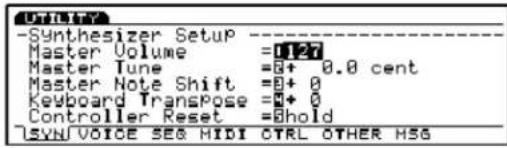
Dieser Parameter stellt die Gesamtlautstärke der Tastatur ein.
□ Einstellungen: 0 \~ 127
■ Master Tune
Dieser Parameter stellt die Stimmung der gesamten Tastatur ein. Die Tonhöhe kann in Einheiten von Cents fein eingestellt werden.
☐ Einstellungen: -102.4 \~ +102.3
■ Master Note Shift
Dieser Parameter stellt die Tonhöhe in Halbtönen ein. Diese Einstellung hat nur Auswirkungen auf den internen Tongenerator und wird nicht über MIDI ausgegeben.
☐ Einstellungen: -24 \~ +24
HINWEIS Einstellungen, die den oberen und unteren Grenzwert der Tastatur (C-2 \~ G8) überschreiten, haben keine Wirkung. In diesem Fall werden die Noten, die den Grenzwert (bzw. die Grenzwerte) überschreiten, durch Noten in einer anderen Oktave ersetzt.
Dieser Parameter stellt die Tonhöhe des Keyboards in Halbtönen ein. Die Einstellungen werden durch MIDI ausgegeben.
☐ Einstellungen: -63 \~ +63
KINWEI0 Dieser Parameter steht auf dem EX5R nicht zur Verfügung.
HITMGETG Einstellungen, die den oberen und unteren Grenzwert der Tastatur (C-2 \~ G8) überschreiten, haben keine Wirkung. In diesem Fall werden die Noten, die den Grenzwert (die Grenzwerte) überschreiten, durch Noten in einer anderen Oktave ersetzt.
■ Controller Reset
Dieser Parameter stellt ein, ob der Controller-Wert beibehalten (hold) oder initialisiert (reset) wird, wenn Sie eine andere Voice wählen. Zu den hierdurch beeinflussten Controllern gehören das Modulations-Handrad, After Touch, der Fuß-Controller, Breath Controller, Ribbon Controller (außer EX5R) und die Knöpfe.
□ Einstellungen: hold, reset
Wenn "reset" gewählt wird, werden die Werte der folgenden Controller auf die werkseitigen Voreinstellungen zurückgestellt.
Pitch Bend (Tonhöhenbeugung): Mittelstellung
Foot Controller (Fuß-Controller): Maximum
Breath Controller: Maximum
Ribbon Controller: Mittelstellung
Knöpfe 1 \~ 6: Mittelstellung
[F2]: VOICE (Voice Mode Setup)
Der Parameter Voice Mode Setup ermöglicht es Ihnen, Einstellungen für die Tastatur und die Controller vorzunehmen, die im Voice-Modus verwendet werden. Wenn Voice Mode Setup gewählt ist, wird die Anzeige um die Untermentis F7: CONNECT und F8: CTRL (Controller) ergänzt.
[F7]: CONNECT
Dieser Parameter stellt den Signalfluß ein, d.h. wie die Tastatur und/oder die Controller im Voice-Modus mit dem internen Tongenerator verbunden werden, sowie weitere Einstellungen, etwa die Anschlagsempfindlichkeitskurve.
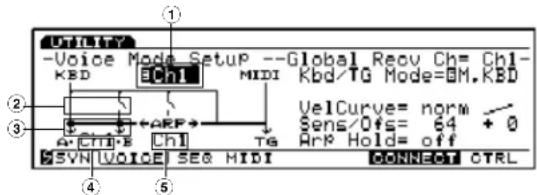
Dieser Parameter stellt den MIDI-Empfangskanal ein.
☐ Einstellungen: Ch1 \~ Ch16, omn (omni; alle Kanäle)
■ ②TrnsMIDI A/B (Transmit MIDI A/B)
Dieser Parameter stellt ein, ob die Funktionen der Tastatur und/oder Controller über die MIDI OUT A/B-Buchsen an ein externes Gerät ausgegeben werden oder nicht.
☐ Einstellungen: (Ausgang), (kein Ausgang)
■ ③Arp MIDI A/B (Arpeggio MIDI A/B)
Dieser Parameter stellt ein, ob Arpeggio-Daten über die MIDI OUT A/B-Buchsen an ein externes Gerät ausgegeben werden oder nicht.
☐ Einstellungen: (Ausgang), (kein Ausgang)
HINWEIG MIDI B ist für die beiden oben genannten Parameter nur auf dem EX5 verfügbar.
■ ④MIDI Trans Ch (MIDI Transmit Channel)
Dieser Parameter stellt ein, über welchen MIDI-Kanal die Funktionen der Tastatur und/oder der Controller gesendet werden.
□ Einstellungen: Ch1 \~ Ch16
■ ⑤Arp MIDI Ch (Arpeggio MIDI Channel)
Dieser Parameter stellt ein, über welchen MIDI-Kanal die Arpeggio-Daten gesendet werden.
□ Einstellungen: Ch1 \~ Ch16
■ Kbd/TG Mode (Keyboard/Tone Generator-Modus)
Dieser Parameter stellt ein, wie der Tongenerator im Voice-Modus angeschlossen ist. Wenn der EX als Master Keyboard verwendet wird, wählen Sie M.KBD (Master Keyboard). Im allgemeinen erfolgt die Einstellung auf TG (Tongenerator).
□ Einstellungen: M.KBD, TG
Dieser Parameter stellt die Anschlagsempfindlichkeitskurve im Voice-Modus ein. Diese Einstellung bestimmt, wie der Sound in Abhängigkeit von der Stärke, mit der Sie eine Taste auf der Tastatur anschlagen, erzeugt wird. Rechts neben dem gewählten Wert wird die Anschlagsempfindlichkeitskurve graphisch dargestellt.
☐ Einstellungen: norm (normal), soft, hard, wide, fix (fest)
■ Vel Sens/Ofst (Velocity Sensitivity/Offset)
Dieser Parameter stellt die Anschlagsempfindlichkeit und den Korrekturwert ein.
□ Einstellungen:
Vel Sens (Velocity Sensitivity): 0 \~ 127
Vel Ofst (Velocity Offset): -64 \~ 0 \~ +63
■ Arp Hold (Arpeggio Hold)
Dieser Parameter stellt die Arpeggiator Hold-Funktion im Voice-Modus an oder aus. Wenn die Arpeggiator Hold-Funktion eingeschaltet ist, spielt der Arpeggiator automatisch weiter, bis die nächste Note gespielt wird, sobald Sie auf der Tastatur (eine Note) spielen, selbst wenn Sie danach Ihre Finger von der Tastatur nehmen.
□ Einstellungen: on, off
[F8]: CTRL (Controller)
Hiermit stellen Sie die Parameter im Zusammenhang mit den Controller im Voice-Modus ein.
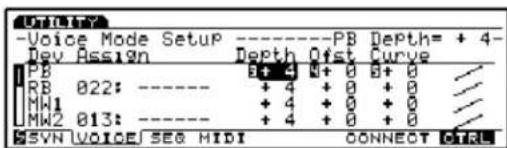
Jeder der nachfolgenden Parameter kann für die 13 oben beschriebenen Geräte-Typen (Controller) eingestellt werden.
■ Assign
Dieser Parameter stellt eine Steuerungsfunktion (MIDI-Steuerungsnummer) für jeden Controller ein.
☐ Einstellungen: 000 \~ 095 (Siehe die Control List in der getrennt gelieferten Broschüre mit Datenlisten.
Einige der Controller, etwa das Pitch Bend Wheel (Tonhöhenbeugungs-Handrad) sind auf eine bestimmte Steuerungsfunktion festgelegt und können daher nicht verändert werden.
■ Depth
Dieser Parameter stellt die Steuerungstiefe der gegenwärtig gewählten Steuerungsfunktion ein.
☐ Einstellungen: -8 \~ 0 \~ +7
■ Ofst (Offset)
Dieser Parameter stellt die in Depth eingestellte Steuerungstiefe fein ein. Dieser Wert korrigiert, d.h. erhöht oder vermindert den Depth-Wert.
☐ Einstellungen: -64 \~ 0 \~ +63
■ Curve
Dieser Parameter stellt die Steuerungskurve (diese wird rechts neben dem Wert dargestellt) ein und verändert sie.
☐ Einstellungen: -6 \~ 0 \~ +7
Die Steuerungskurve
Ganz rechts in der Anzeige wird eine Abbildung der gegenwärtigen Steuerungskurve für jedes Gerät angezeigt. Bei der Wahl der Kurve können Sie sich auf diese Abbildung beziehen.
Der Menüpunkt Sequencer Setup ermöglicht es Ihnen, Einstellungen im Zusammenhang mit den Sequenzer-Funktionen durchzuführen. Wenn Sequencer Setup gewählt ist, wird die Anzeige um die Untermenüs F6: CLICK, F7: FILT (Filter) und F8: SYNC ergänzt.
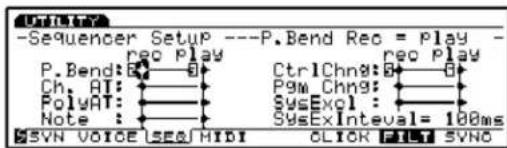
Dieser Parameter stellt den Click Sound ein, der während der Aufnahme oder Wiedergabe verwendet wird.
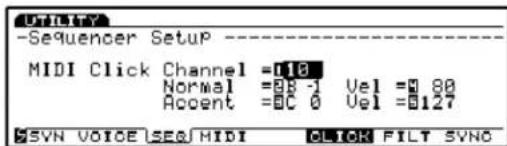
Dieser Parameter stellt den MIDI-Kanal für die Click Sound-Daten ein, die zum internen Tongenerator gesendet werden.
□ Einstellungen: 1 \~ 16
■ Normal (Normal: Noten-Bezeichnung, Anschlagsempfindlichkeit)
Dieser Parameter wählt die Noten-Bezeichnung (Percussion) und die Anschlagsempfindlichkeit für normale Taktschläge.
☐ Einstellungen: Noten-Bezeichnung = C-2 \~ G8, Vel (Anschlagsempfindlichkeit) = 1 \~ 127
■ Accent (Accent: Noten-Bezeichnung, Anschlagsempfindlichkeit)
Dieser Parameter stellt die Noten-Bezeichnung (Percussion) und die Anschlagsempfindlichkeit für den akzentuierten ersten Taktschlag ein.
☐ Einstellungen: Noten-Bezeichnung = C-2 \~ G8, Vel (Anschlagsempfindlichkeit) = 1 \~ 127
[F7]: FILT (Filter)
Dieser Parameter stellt für jedes MIDI-Event ein, ob ein Filter angewendet wird oder nicht (das Signal nicht ein-/ausgegeben wird).
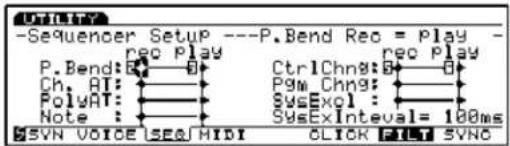
Filter können entweder bei der Aufnahme oder bei der Wiedergabe von Daten angewendet werden. Die herausgefilteen MIDI-Events werden nicht aufgenommen oder wiedergegeben.
Die folgende Liste enthält die MIDI-Events, die herausgefiltert werden können.
■ Filters
Sys Ex (System Exclusive; System-Exklusivdaten)
CtrlChng (Control Change; Steuerungswechsel)
Pgm Chng (Program Change; Programmwechsel)
P. Bend (Pitch Bend; Tonhöhenbeugung)
□ Einstellungen:
rec (record): ♦keine Eingabe/Ausgabe), (Eingabe/Ausgabe)
play ( playback): (keine Eingabe/Ausgabe), (Eingabe/Ausgabe)
■ SysEX Interval (System Exclusive Interval)
Dieser Parameter stellt bei der Wiedergabe von System-Exklusiv-daten (Bulk-Daten), die auf einer Sequenzer-Spur aufgenommen wurden, das Intervallein, das jeweils für 1KB eingesetzt wird.
Wenn die Bulk-Daten vom EX zu einemein externen Gerät gesendet werden, kann aufgrund unzureichender Kapazität eines externen Gerätes ein MIDI-Fehler auftreten. Diese Einstellung bestimmt Zeitintervalle, die dem empfangenen Gerät ausreichend Zeit zur Verarbeitung von Bulk-Daten geben sollen.
☐ Einstellungen: 0 \~ 900 (mSek)
HINDERS Abhängig vom gegenwärtig eingestellten Intervall kann die Wiedergabe geringfügig langsamer werden. Wenn ein MIDI-Fehler auftritt, versuchen Sie ebenfalls das Intervall geringfügig höher einzustellen und dann diese Daten noch einmal zu senden.
[F8]:SYNC
Dieser Parameter nimmt Einstellungen im Zusammenhang mit der Synchronisation zwischen dem internen Sequenzer und externen Geräten vor.
![YAMAHA EX5R - [F8]:SYNC - 1](/content/2026/05/776523/images/db108791132f90b9ed17b4692d0b32f1c1bb802bd673ba074ab9c0eca2a677c7.jpg)
Die Event Chase-Funktion ermöglicht es Ihnen während der Wiedergabe, des schnellen Vorlaufs oder Rücklaufs darauf zu achten, daß ein bestimmtes Event nicht übersprungen wird.
Wenn Event Chase auf ein bestimmtes Event eingestellt ist, werden die Wiedergabedaten selbst dann richtig wiedergegeben, wenn Sie den schnellen Vorlauf oder Rücklauf einschalten.
☐ Einstellungen: Tempo; Tempo, PC (Tempo, Program Change); Tempo, PC, Ctrl (Tempo, Program Change, Control Change); All (All events)
Wenn Event Chase eingestellt ist, wird das ausgewählte Event erkannt und mit hoher Geschwindigkeit vom Anfang des Songs wiedergegeben, selbst wenn ein Song oder eine Phrase von einem Punkt in der Mitte (des Songs oder der Phrase) gespielt wird. Aus diesem Grunde kann es einige Zeit dauern, bis die Wiedergabe beginnt oder der schnelle Vorlauf/Rücklauf kann langsamer werden.
Wenn die Einstellung auf "ALL," erfolgt ist, kann eine große MIDI-Datenmenge über die MIDI OUT-Buchsen ausgegeben werden und zu einem MIDI-Fehler des externen MIDI-Gerätes führen.
■ Sync
Wenn eine Performance mit einem externen MIDI-Gerät synchronisiert wird, wählt dieser Parameter, ob der EX5/5R/7 seine eigene eingebaute Clock verwendet oder die MIDI Clock und MTC-Signale, die er über MIDI IN empfängt.
Wenn die Einstellung auf "internal" erfolgt ist, verwendet der EX seine eingebaute Clock. Wählen Sie "internal", wenn Sie den EX allein einsetzen bzw. wenn Sie ihn als Master-Keyboard verwenden, um das Timing externer MIDI-Geräte zu steuern.
Wenn die Einstellung auf "MIDI-A" (oder "MIDI-B") erfolgt ist, wird der EX durch die MIDI-Clock Signale gesteuert, die er über die MIDI IN(-A)-Buchse (oder MIDI-B-Buchse) empfängt. Wählen Sie "MIDI-A" (oder "MIDI-B") wenn der EX als Slave (gesteuert durch ein externes MIDI-Gerät) benutzt wird.
Wenn die Einstellung auf "MTC MIDI-A" (oder "MTC MIDI-B") erfolgt ist, sendet der EX MMC-Signale über die entsprechende MIDI OUT-Buchse aus. (Bei "MTC MIDI-A," handelt es sich um die MIDI OUT(-A)-Buchse und für "MTC MIDI-B," um die MIDI OUT-B-Buchse). Wählen Sie "MTC MIDI-A" (oder "MTC MIDI-B"), wenn der EX als Slave-Keyboard verwendet wird (d.h. durch ein externes Gerät, etwa einem Mehrspur-Recorder, entsprechend dem MMC-Standard gesteuert wird).
HITMETS MTC (MIDI Time Code) ist ein Zeit-Code der das Timing von mehreren Audio-Geräten über MIDI-Kabel steuert. Dieser Code setzt sich zusammen aus "Stunde, Minute, Sekunde und Frame". Der EX selbst ist nicht in der Lage, MTC auszugeben. Aus diesem Grunde ist es erforderlich, ein Gerät wie das Yamaha MD4 zu verwenden, das dazu vorgesehen ist, MTC-Daten auszugeben, um MTC zur Synchronisierung zu verwenden.
HINJETE MMC (MIDI Machine Control) ist ein Standard, der zur Steuerung von Geräten verwendet wird, etwa einem Mehrspur-Recorder mit Hilfe eines MIDI-Sequenzers. Wenn bei einem Sequenzer solche Funktionen wie etwa Start/Stop, schneller Vorlauf/Rücklauf usw. aktiviert werden, wird der Mehrspur-Recorder (der die Signale vom Sequenzer empfängt) automatisch entsprechend der korrespondierenden Funktion gesteuert. Bei der Wiedergabe hält der Mehrspur-Recorder daher dieselbe Position ein wie der Sequenzer. Diese Einstellung sollte verwendet werden, wenn EX bei Einspielungen als Slave-Keyboard synchronisiert wird, oder wenn Sie Musik mit einem externen Gerät entsprechend dem MMC-Standard, etwa einem Mehrspur-Recorder, kreieren.
☐ Einstellungen: internal, MIDI-A, MTC MIDI-A, MIDI-B, MTC MIDI-B
HINWEIG "MIDI B" und "MTC MIDI-B" sind nur mit dem EX5 verfügbar.
■ MIDI Ctrl In (MIDI Control In)
Dieser Parameter stellt ein, ob die MIDI-Clock Signale (Start, Stop, Continue Start, Song Position Pointer) empfangen werden oder nicht.
☐ Einstellungen: on (Empfang), off (kein Empfang)
■ MIDI Ctrl Out (MIDI Control Out)
Dieser Parameter stellt ein, ob die MIDI-Clock Signale (Start, Stop, Continue Start, Song Position Pointer) gesendet werden oder nicht.
☐ Einstellungen: on (senden), off (nicht senden)
■ MTC Start Offset (MTC Start Offset)
Dieser Parameter stellt die Start-Position für den internen Sequenzer in den folgenden Einheiten ein, "Stunde, Minute, Sekunde und Frame". Der interne Sequenzer startet zum vorher festgelegten Zeitpunkt, wenn MTC empfangen wird.
☐ Einstellungen: 0 \~ 23 für Stunde, 0 \~ 59 für Minute und Sekunde, 0 \~ 29 für Frame
[F4]: MIDI (MIDI Setup)
MIDI Setup ermöglicht es Ihnen, Einstellungen im Zusammenhang mit MIDI für die gesamte Tastatur vorzunehmen.
![YAMAHA EX5R - [F4]: MIDI (MIDI Setup) - 1](/content/2026/05/776523/images/a1062bfa35aa71d7fe06c3ff96827cf40d2ddd667c9df4a221e73f3d682fc232.jpg)
Dieser Parameter stellt den MIDI-Empfangskanal zur Steuerung des EX mit einem externen Gerät, etwa einem MIDI-Sequenzer oder einem Computer, ein.
☐ Einstellungen: 1 \~ 16, omn (omni: alle Kanäle)
■ MIDI Trns Ch
Dieser Parameter stellt ein, auf welchem MIDI-Kanal die Vorgänge auf der Tastatur und/oder den Controllern gesendet werden.
☐ Einstellungen: Ch1 \~ Ch16
■ MIDI Echo Back
Dieser Parameter gibt alle Daten über MIDI OUT aus, die an MIDI IN(A) empfangen werden.
☐ Einstellungen: on (Ausgabe), off (keine Ausgabe)
Wenn die MIDI IN/OUT-Buchsen eines externen MIDI-Gerätes an die MIDI OUT/IN-Buchen des EX angeschlossen sind, muß die Einstellung auf "Off" erfolgen.
HINWEI0 Im Falle des EX5 ist diese Einstellung nur für MIDI IN-A wirksam.
■ Receive GM On
Dieser Parameter stellt ein, ob GM On empfangen wird. Wenn die Einstellung auf "enable," erfolgt, können GM On-Meldungen empfangen werden.
☐ Einstellungen: disable (GM On wird nicht empfangen), enable (GM On wird empfangen)
Dieser Parameter stellt ein, ob der EX Programmwechsel-Meldungen von einem externen Gerät empfängt oder nicht. Wenn Sie "ignore bank select" wählen, empfängt der EX5/EX5R/7 die Programmwechsel-Meldungen, aber ignoriert die Bankwahl-Meldungen von dem externen Gerät.
☐ Einstellungen: on, ignore bank select, off (nicht empfangen)
HINWETG Wenn Sequenzdaten von einem externen Gerät oder einer Diskette geladen werden, muß dieser Parameter auf "on" eingestellt sein.
■ Device No (Device Number)
Dieser Parameter stellt die MIDI-Gerätenummer ein. Wenn System-Exklusivmeldungen, etwa Bulk Dump oder Parameterwechsel-Meldungen mit einem externen Gerät gesendet oder empfangen werden, müssen Sie die Geräte-Nummern des EX und des externen Gerätes aneinander anpassen.
☐ Einstellungen: off, 1 \~ 16, all
■ TrnsMIDI A/B
Dieser Parameter stellt ein, ob die Vorgänge auf der Tastatur und/oder den Controllern über MIDI OUT A/B an ein externes Gerät gesendet werden.
□ Einstellungen: on, off
HINDUETE Der Parameter MIDI B steht nur auf dem EX5 zur Verfügung.
■ Local (MIDI Control Out)
Dieser Parameter stellt Local auf "on" oder "off." Wenn Local auf off (aus) eingestellt ist, werden Tastatur und/oder Controller des EX5/5R/7 vom internen Tongenerator getrennt. Selbst wenn Sie daher auf der Tastatur spielen, erklingt kein Sound. Die Performance-Daten des EX werden jedoch über die MIDI OUT-Buchse gesendet und der interne Tongenerator kann über die MIDI IN-Buchse Signale empfangen.
☐ Einstellungen: on (verbunden), off (getrennt)
Controller Setup ermöglicht es Ihnen, Einstellungen für verschiedene Controller, etwa dem Foot Controller, vorzunehmen.
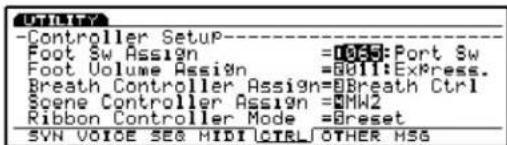
Für den Foot Controller können Sie den Voice-Modus (Seite 104) und den Performance-Modus (Seite 169) einstellen.
■ Foot Sw Assign (Footswitch Assign)
Dieser Parameter wählt die Steuerungswechsel-Funktionen für den Fußschalter. Wenn ein als Sonderausstattung lieferbarer Yamaha-Fußschalter FC4 oder FC5 richtig angeschlossen ist, können Sie die den Schaltern zugeordneten Funktionen mit dem Fuß steuern.
☐ Einstellungen: off, 000 \~ 100
HINWEIG Dieser Parameter steht mit dem EX5R nicht zur Verfügung.
KINWEIG Weitere Informationen zu den Control Numbers (Steuerungsnummern) und den Control Change-Funktionen (Steuerungswechsel) finden Sie im Anhang auf Weitere Einzelheiten finden Sie in der getrennt gelieferten Broschüre mit Datenlisten.
■ Foot Volume Assign
Dieser Parameter wählt, welcher Steuerungswechsel, Main Volume oder Expression, durch Foot Volume gesteuert wird. Wenn ein als Sonderausstattung erhältlicher Yamaha Foot Controller FC7 oder FC9 richtig angeschlossen ist, können Sie Main Volume (Gesamtlautstärke) oder Expression mit dem Fuß regeln.
☐ Einstellungen: 007: Main Vol (Main Volume), 011: Express. (Expression)
HINWEI9 Dieser Parameter steht mit dem EX5R nicht zur Verfügung.
Weitere Informationen zu Main Volume und Expression finden Sie im Anhang auf Weitere Einzelheiten finden Sie in der getrennt gelieferten Broschüre mit Datenlisten.
■ Breath Controller Assign
Dieser Parameter stellt die Steuerung für Breath Control ein. Wenn "Breath Ctrl" gewählt ist, wird Breath Control (Atmungsssteuerung) mit dem Breath Controller durchgeführt. Wenn umgekehrt "Velocity" gewählt ist, erfolgt die Steuerung durch die Anschlagsstärke. Wenn ferner "Touch EG" gewählt ist, wird die Steuerung durch Touch EG durchgeführt.
☐ Einstellungen: Breath Ctrl (Breath Control), Velocity, Touch EG
Lautstärkedifferenz der Controller
Die Lautstärkedifferenz hängt vom jeweils gewählten Controller ab.
Originalbild der Breath-Steuerung
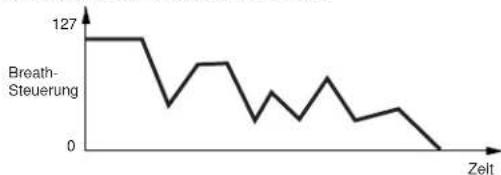
line
| Zelt | Breath-Steuerung | | ---- | ---------------- | | 0 | 127 | | 1 | 127 | | 2 | 127 | | 3 | 127 | | 4 | 127 | | 5 | 127 | | 6 | 127 | | 7 | 127 | | 8 | 127 | | 9 | 127 | | 10 | 127 | | 11 | 127 | | 12 | 127 | | 13 | 127 | | 14 | 127 | | 15 | 127 | | 16 | 127 | | 17 | 127 | | 18 | 127 | | 19 | 127 | | 20 | 127 | | 21 | 127 | | 22 | 127 | | 23 | 127 | | 24 | 127 | | 25 | 127 | | 26 | 127 | | 27 | 127 | | 28 | 127 | | 29 | 127 | | 30 | 127 | | 31 | 127 | | 32 | 127 | | 33 | 127 | | 34 | 127 | | 35 | 127 | | 36 | 127 | | 37 | 127 | | 38 | 127 | | 39 | 127 | | 40 | 127 | | 41 | 127 | | 42 | 127 | | 43 | 127 | | 44 | 127 | | 45 | 127 | | 46 | 127 | | 47 | 127 | | 48 | 127 | | 49 | 127 | | 50 | 127 | | 51 | 127 | | 52 | 127 | | 53 | 127 | | 54 | 127 | | 55 | 127 | | 56 | 127 | | 57 | 127 | | 58 | 127 | | 59 | 127 | | 60 | 127 | | 61 | 127 | | 62 | 127 | | 63 | 127 | | 64 | 127 | | 65 | 127 | | 66 | 127 | | 67 | 127 | | 68 | 127 | | 69 | 127 | | 70 | 127 | | 71 | 127 | | 72 | 127 | | 73 | 127 | | 74 | 127 | | 75 | 127 | | 76 | 127 | | 77 | 127 | | 78 | 127 | | 79 | 127 | | 80 | 127 | | 81 | 127 | | 82 | 127 | | 83 | 127 | | 84 | 127 | | 85 | 127 | | 86 | 127 | | 87 | 127 | | 88 | 127 | | 89 | 127 | | 90 | 127 | | 91 | 127 | | 92 | 127 | | 93 | 127 | | 94 | 127 | | 95 | 127 | | 96 | 127 | | 97 | 127 | | 98 | 127 | | 99 | 127 | | 100 | 0 |Breath Ctrl
Sie können den Atmungseffekt dadurch er reichen, daß Sie in den Breath Controller hineinblasen.
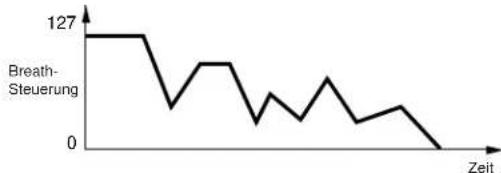
line
| Zeit | Breath-Steuernung | | ---- | ----------------- | | 0 | 127 | | 1 | 127 | | 2 | 127 | | 3 | 127 | | 4 | 127 | | 5 | 127 | | 6 | 127 | | 7 | 127 | | 8 | 127 | | 9 | 127 | | 10 | 127 | | 11 | 127 | | 12 | 127 | | 13 | 127 | | 14 | 127 | | 15 | 127 | | 16 | 127 | | 17 | 127 | | 18 | 127 | | 19 | 127 | | 20 | 127 | | 21 | 127 | | 22 | 127 | | 23 | 127 | | 24 | 127 | | 25 | 127 | | 26 | 127 | | 27 | 127 | | 28 | 127 | | 29 | 127 | | 30 | 127 | | 31 | 127 | | 32 | 127 | | 33 | 127 | | 34 | 127 | | 35 | 127 | | 36 | 127 | | 37 | 127 | | 38 | 127 | | 39 | 127 | | 40 | 127 | | 41 | 127 | | 42 | 127 | | 43 | 127 | | 44 | 127 | | 45 | 127 | | 46 | 127 | | 47 | 127 | | 48 | 127 | | 49 | 127 | | 50 | 127 | | 51 | 127 | | 52 | 127 | | 53 | 127 | | 54 | 127 | | 55 | 127 | | 56 | 127 | | 57 | 127 | | 58 | 127 | | 59 | 127 | | 60 | 127 | | 61 | 127 | | 62 | 127 | | 63 | 127 | | 64 | 127 | | 65 | 127 | | 66 | 127 | | 67 | 127 | | 68 | 127 | | 69 | 127 | | 70 | 127 | | 71 | 127 | | 72 | 127 | | 73 | 127 | | 74 | 127 | | 75 | 127 | | 76 | 127 | | 77 | 127 | | 78 | 127 | | 79 | 127 | | 80 | 127 | | 81 | 127 | | 82 | 127 | | 83 | 127 | | 84 | 127 | | 85 | 127 | | 86 | 127 | | 87 | 127 | | 88 | 127 | | 89 | 127 | | 90 | 127 | | 91 | 127 | | 92 | 127 | | 93 | 127 | | 94 | 127 | | 95 | 127 | | 96 | 127 | | 97 | 127 | | 98 | 127 | | 99 | 127 | | 100 | 0 |Velocity
Der Anfangs-Attack bestimmt die beibehaltene Breath-Stärke vom Anfang bis zum Ende.
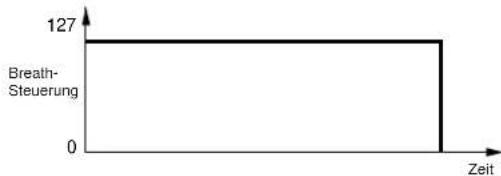
line
| Zeit | Breath-Steuernung | | ---- | ----------------- | | 0 | 127 |Touch EG
Sie können die Lautstärke des Teils "A" durch die Anschlagsstärke und des Teils "B" durch Aftertouch beeinflussen.
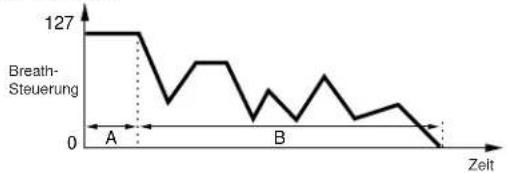
line
| Zeit | Breath-Steuernung | | ---- | ----------------- | | A | 127 | | B | 0 |■ Scene Controller Assign
Dieser Parameter stellt den Controller für Scene Control ein. Sie können das Modulations-Handrad 2 oder einen Fuß-Controller wählen.
☐ Einstellungen: MW2 (Modulation Wheel 2), FC (Foot Controller)
HINDUETO Weitere Informationen zur Scene Control finden Sie auf Seite 57.
■ Ribbon Controller Mode
Dieser Parameter stellt ein, ob der Wert des Ribbon Controllers zum Mittelwert zurückkehrt, wenn Sie Ihren Finger von Ribbon Controller nehmen (reset) oder der Wert dort beibehalten wird, wo Sie Ihren Finger hatten, ehe Sie ihn losgelassen haben (hold).
□ Einstellungen: reset, hold
HINDUETO Dieser Parameter steht mit dem EX5R nicht zur Verfügung.
Die "Other"-Einstellung ermöglicht es Ihnen, verschiedene Einstellungen vorzunehmen, die das gesamte System betreffen.
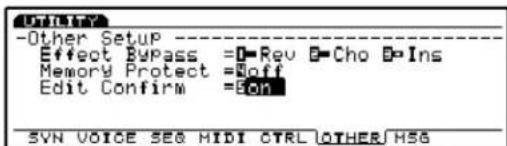
■ Effect Bypass
Dieser Parameter wählt den Typ des Effects, der "by-passed" wird (der Effekt wird nicht angewendet), wenn [EF BYPASS] ([BYPASS] auf dem EX5R) auf dem Bedienfeld gedrückt wird.
☐ Einstellungen: Rev (Reverb), Cho (Chorus), Ins (Insertion) können jeweils eingestellt werden auf: □(Off: Effekt wird angewendet), ■ (On: Effekt wird nicht angewendet)
■ Memory Protect
Dieser Parameter stellt ein, ob die Daten der gegenwärtigen User Voice, Performance und Pattern geschützt werden. Wenn die Einstellung auf "on" erfolgt, ist es nicht möglich, die Daten zu speichern. Diese Einstellung können Sie vorübergehend einsetzen, wenn Sie User-Daten nicht verlieren möchten.
□ Einstellungen: on, off
■ Edit Confirm
Mit diesem Parameter stellen Sie ein, ob die Bestätigungsmeldung "Are you sure?" (sind Sie sicher?) beim Ausführen eines Jobs oder beim Speichern von Daten angezeigt wird oder nicht. Wenn Sie sich an die Funktionen des EX gewöhnt haben, möchten Sie möglicherweise diese Bestätigungsmeldung überspringen. Wenn die Einstellung auf "on" erfolgt, wird die Meldung angezeigt, während sie bei der Einstellung "off" nicht angezeigt wird.
□ Einstellungen: on, off
■ SCSI ID
Dieser Parameter stellt die SCSI ID-Nummer für den EX ein. Die SCSI ID-Nummer des EX wird beim Versand ab Werk auf "2" eingestellt. Wenn Sie den EX an ein SCSI-Gerät mit derselben SCSI ID-Nummer anschließen, ist es erforderlich, die ID-Nummer des Gerätes zu ändern.
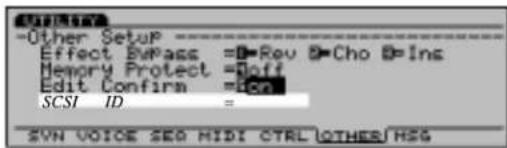
HINWEIG Dieser "SCSI ID"-Parameter wird nicht angezeigt oder gewählt, ehe Sie die als Sonderausstattung lieferbare ASIB1 SCSI-Schnittstellenkarte eingebaut haben.
HINWEIS Um ein externes SCSI-Gerät an den EX anschließen zu können, ist es zunächst erforderlich, eine als Sonderausstattung lieferbare ASIB1 (SCSI-Karte) einzubauen.
KONNERI Wenn Sie die SCSI ID-Nummer ändern, ist es erforderlich, die Stromversorgung ab- und dann wieder anzuschalten, damit die Veränderung wirksam wird.
□ Einstellungen: 0 \~ 7
■ Word Clock
Dieser Parameter stellt ein, ob der EX als Word Clock Master oder als -Slave verwendet wird. "Word Clock" bedeutet die Synchronisation des Audio-Signals, das durch Digitalgeräte läuft. Wenn ein oder mehrere Digital-Audiogeräte zur Wiedergabe oder Aufnahme angeschlossen sind, ist es erforderlich, Word Clock zu verwenden.
Wenn EX als Master eingesetzt ist, wird Word Clock auf eine Sampling-Rate von 44,1kHz eingestellt. Wenn EX als Slave verwendet wird, wechselt Word Clock automatisch zu der Clock-Einteilung, die an WORD CLOCK IN (WORD CLOCK IN: als Sonderausstattung lieferbare EXDGO1-Buchsensteckkarte) empfangen wird.
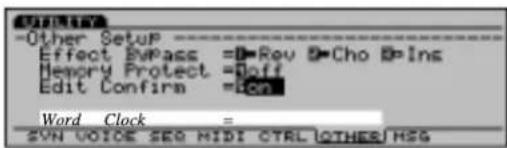
HINWETS Dieser "Word Clock"-Parameter wird nicht angezeigt, ehe Sie die als Sonderausstattung lieferbare EXDGO1-Digitalausgangs-Steckkarte eingebaut haben.
HINWEIS Damit das EX Digitalsignale ausgeben kann, ist es erforderlich, die als Sonderausstattung lieferbare EXDGO1 (Digitalausgangskarte) einzubauen.
Wenn Sie Word Clock-Signale von einem externen Audiogerät empfangen wollen, müssen Sie die EXDGO1 (Word Clock In [BNC]-Buchse) und das externe Audigerät miteinander verbinden. In diesem Fall verwenden Sie ein Koaxialkabel mit BNC-Steckverbinder, das eine Impedanz-Charakteristik von 75Ω aufweist.
Dieser Parameter stellt die Meldung ein, die beim Einschalten des Instruments kurzzeitig auf der Anzeige erscheint. Diese Meldung kann bis zu 20 Zeichen lang sein.
![[Welcome To EX World.] [ I am ready !! ] 0123456789!#%'()~@^{}~"*+, ABCDEFGHIJKLMNOPQRSTUVWXYZ?[]: abcdefghijklmnopqrstuvwxyz?[]: SVN VOICE SEO MIDI CTRL OTHER HSGI](/content/2026/05/776523/images/2c42dcc0f86ed73ec020816d2119cb8774a4e6013d364a69ce9b3fddb5803687.jpg)
HINDUET9 Weitere Informationen zur Eingabe von Zeichen finden Sie auf Seite 79.
Appendix
Erweiterungskarten/Speicher
Zahlreiche Erweiterungskarten/Speicher sind im Handel erhältlich und ermöglichen es Ihnen, die Funktionen Ihres EX5/5R/7 noch umfangreicher zu gestalten. Die folgenden fünf Arten von Karten/Speichern können mit dem EX5/5R/7 verwendet werden.
• EXIDO1 (Zusatzkarte für individuelle Ausgänge)
Die Ergänzungskarte Exido 1 erhöht die Anzahl der zuordnungsfähigen Audio-Ausgangsbuchsen. Der EX5/5R/7 wird serienmäßig mit vier Ausgängen geliefert, L/MONO, R und individuelle Ausgänge 1,2. Durch Einbau der Ergänzungskarte, die über vier individuelle Ausgänge 3 \~ 6 verfügt, stehen Ihnen insgesamt acht Ausgänge zur Verfügung. Der EX7 mit seinen L/MONO und R-Stereo-Ausgängen zusammen mit den individuellen Ausgängen 1 \~ 4 verfügt bereits serienmäßig über sechs Ausgänge.
• EXDGO1 (Zusatzkarte für Digitalausgänge)
Nach Einbau des EXDGO1 verfügt das Instrument über digitale AES/EBU-Ausgangsbuchsen und eine Word Clock In-Buchse.
WICHTIG Die beiden Ergänzungskarten EXDGO1 und EXIDO1 können nicht gleichzeitig eingebaut werden.
• ASIB1 (SCSI-Schnittstellenkarte)
Der EX5/5R/7 kann mit einem SCSI-Steckverbinder ausgestattet werden. Dies ermöglicht es Ihnen, externe SCSI-Geräte anzuschließen, etwa ein Festplattenlaufwerk, ZIP-, JAZZ-Diskettenlaufwerke und CD-Rom-Laufwerke. Die Bedienung des betreffenden externen SCSI-Gerätes erfolgt im Disk-Modus.
• EXFLM1 (Flash Memory-Karte)
Wenn die Stromversorgung des Instruments ausgeschaltet wird, gehen alle Daten im RAM verloren. Daten in einer Flash Memory-Karte sind jedoch beständig und bleiben im Speicher erhalten. Genau wie beim ROM können bei Einbau einer Flash Memory-Karte die Daten sofort verwendet werden, sobald das Instrument eingeschaltet wird. Im EX5/5R/7 kann das Flash Memory dazu verwendet werden, Sample-Daten zu speichern. Außerdem ist es möglich, die Daten jederzeit wieder zu überschreiben.
WICHTIG Bitte beachten Sie, daß die EXFLM1-Karte stets paarweise verwendet werden sollte.
- DRAM SIMM
DRAM SIMM (Single In-Line Memory Modul) können als RAM zur Aufzeichnung von Sample-Daten verwendet werden. Es ist erforderlich, daß Sie 72-Pin DRAM SIMMs (4, 8, 16, 32 MB) paarweise verwenden. Hierdurch ist es möglich, den internen 1 MB-Speicher bis zu maximal 64 MB zu erweitern, so daß insgesamt 65 MB zur Verfügung stehen. (Da es sich hierbei jedoch, um einen flüchtigen Speicher handelt, ist es erforderlich, die Daten auf Diskette oder einem externen SCSI-Gerät zu speichern.)
WICHTIG Bitte beachten Sie, daß DRAM SIMMs stets mit derselben Speicherkapazität und paarweise verwendet werden müssen.
Vorsichtsmaßnamen beim Einbau von Ergänzungskarten
VORSIGHT Bitte beachten Sie stets die folgenden Vorsichtsmaßnahmen und bauen Sie die Karten sorgfältig ein.
- Damit Sie keine falschen Teile verwenden oder Fehler beim Einbau machen, sollten Sie die Arbeitsgängen genau nach Vorschrift durchführen.
- Ehe Sie mit dem Einbau beginnen müssen Sie einen Kreuzschlitz-Schraubendreher zur Hand haben.
- Alle erforderlichen Schrauben sind entweder mit der Ergänzungskarte mitgeliefert oder bereits im EX5/5R/7 eingebaut. Verwenden Sie daher keinesfalls andere Schrauben als die bereits im EX5/5R/7 eingebauten oder den mit die Ergänzungskarte gelieferten Schrauben. Schrauben, die nicht die richtige Größe haben, können entweder Beschädigungen oder Fehlfunktionen verursachen.
- Achten Sie sorgfältig darauf, daß Ihnen keine Schrauben verlorengehen, da alle wieder verwendet werden müssen.
• Die Schrauben müssen die Ergänzungskarte so gut sichern, daß diese vollständig stabil ist und sich nicht bewegen läßt.
- Handhaben Sie die Ergänzungskarten mit besonderer Vorsicht. Wenn Sie eine Karte fallen lassen oder starken Stößen aussetzen, kann dies zu Schäden oder Fehlfunktionen führen.
- Wenn Sie ein Kabel bewegen, achten Sie sorgfältig darauf, daß es sich nicht an der Leiterplatte verfängt. Wenn Sie das Kabel auf irgendeine Weise gewaltsam handhaben, kann das Kabel reißen, Schäden hervorrufen oder Fehlfunktionen verursachen.
- Berühren Sie auf gar keinen Fall freiliegende Metallteile der Leiterplatte. Eine Berührung dieser Teile kann zu fehlerhaftem Kontakt führen.
- Wenn Sie Kabel anschließen oder eine Karte direkt einsetzen (z.B. DRAM SIMM) achten Sie unbedingt sorgfältig darauf, daß diese richtig angeschlossen und eingesteckt sind. Falsch angeschlossene Kabel und Ergänzungskarten können zu fehlerhaften Kontakten und einem Kurzschluß führen, der Schäden verursachen oder Fehlfunktionen hervorrufen kann.
- Achten Sie ganz besonders sorgfältig auf statische Elektrizität. Statische Elektrizität kann unter Umständen die IC-Chips auf der Hauptleiterplatte beeinträchtigen. Ehe Sie daher die Ergänzungskarte in die Hand nehmen, sollten Sie die Möglichkeit des Vorhandenseins statischer Elektrizität dadurch vermindern, daß Sie Metallteile an einer unlackierten Stelle berühren oder das Erdungskabel eines Gerätes, das geerdet ist.
Vorsichtsmaßnahmen beim Erwerb von DRAM SIMMs
Einige der im Handel erhältlichen DRAM SIMMs arbeiten möglicherweise nicht mit dem EX5/5R/7. Yamaha ist daher nicht für eine eventuelle Fehlfunktion der DRAM SIMMs verantwortlich. EHE Sie sich daher zu einem Kauf entschließen, setzen Sie sich bitte mit dem Geschäft, wo Sie den EX5/5R/7 gekauft haben oder Ihrem Yamaha-Händler in Verbindung (oder dem autorisierten Importeur) in Verbindung, die am Ende dieses Handbuches aufgelistet sind und lassen Sie sich gerne über geeignete DRAM SIMMs beraten.
- Sie müssen unbedingt 72 Pin DRAM SIMMs (4, 8, 16, 32 MB) mit derselben Speicherkapazität und paarweise verwenden.
- Achten Sie darauf, daß die DRAM SIMMs über eine Zugriffszeit von 70ns oder weniger verfügen.
- Es können sowohl Parity- als auch Non-Parity-Typen verwenden. Ebenso können Sie EDO-Typen verwenden.
- DRAM SIMMS, die dem ECC-Standard entsprechen, können nicht verwendet werden.
- Für den EX5/7 (Keyboard) müssen DRAM SIMMs mit einer Höhe von weniger als 32 mm verwenden.
- Yamaha empfiehlti, daß Sie ausschließlich DRAM SIMMs, benutzen die über die Standard-Spezifikation für interne Konfiguration des JEDEC* verfügen. Es sind Produkte im Handel, die die JEDEC-Standards nicht erfüllen. Diese DRAM SIMMs arbeiten möglicherweise mit einem Computer, sind jedoch gegebenfalls nicht für EX5/5R/7 geeignet.
* Der JEDEC (Joint Electron Device Engineering Council) ist ein Verband für technische elektronische Geräte. Der Verband bestimmt Regeln für die Standard-Konfiguration von Anschlußklemmen in elektronischen Geräten.
Einbau von Ergänzungskarten/ Speicher (EX5/7)
Das Einbauverfahren ist abhängig vom Instrument-Typ, EX5/7 Keyboards und das EX5R-Modul in EIA-Größe, unterschiedlich. Beide Verfahren werden auf den folgenden Seiten getrennt erläutert. Lesen Sie die Erklärungen für das Instrument, das Sie verwenden werden, sorgfältig durch. Die Ergänzungskarte und das zu verwendende Kabel werden am Anfang jedes Einbauverfahrens beschrieben.
WICHTIG Weitere Einzelheiten zur Handhabung des EX5R finden Sie auf Seite 285.
Vorbereitung
Am EX5/7 gibt es zwei Arten von Abdeckungen, von denen eine für die Ergänzungskarten und die andere für Speichererweiterungen vorgesehen ist. Entfernen Sie die entsprechende Abdeckung abhängig davon, ob Sie eine Karte oder Zusatzspeicher einbauen möchten.
Und so entfernen Sie die Abdeckung für die Ergänzungskarten (EXIDO1, EXDGO1, ASIB1)
① Schalten Sie die Stromversorgung des EX aus und ziehen Sie das Netzkabel ab.
②Drehen Sie das Keyboard so um, daß Sie direkten Zugriff auf die Unterseite haben. Um Knöpfe oder Handräder zu schützen sollten Sie das Keyboard so ablegen, daß alle vier Ecken auf Gegenständen lagern, die ausreichenden Halt bieten, etwa einem Stapel Zeitschriften oder Kissen.
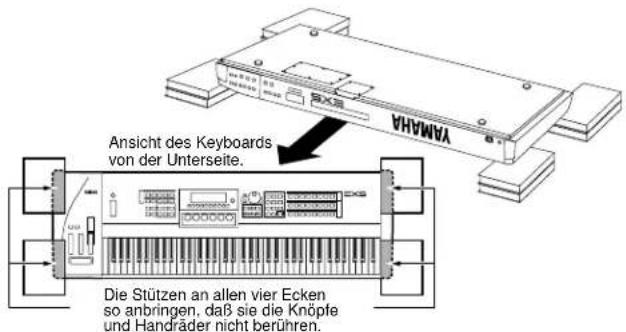
WICHTIG Achten Sie sorgfältig darauf, daß Sie das Keyboard nicht fallen lassen oder stark anstoßen, und überzeugen Sie sich davon, daß es fest liegt, ehe Sie weiterarbeiten.
3 Stellen Sie sich so hin, daß Sie auf die Rückwand des EX5/7 blicken und entfernen Sie die Schrauben von der Abdeckung für die Ergänzungskarte auf der linken Seite mit einem Kreuzschlitz-Schraubendreher (acht Schrauben). Entfernen Sie nicht die große Schrauben die in der Abbildung gekennzeichnet ist.
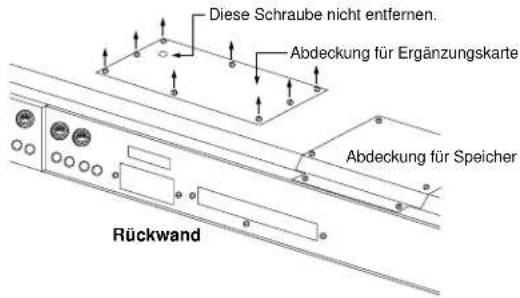
Entfernen Sie die Abdeckung für die Ergänzungskarte, und Sie können die zum Enbau erforderlichen Steckverbinder sehen.
Und so entfernen Sie die Abdeckung für den Speicher (EXFLM1, DRAM SIMM)
Die Schritte ① und ② sind dieselben wie zum Entfernen der Abdeckung für die Ergänzungskarte beschrieben.
3 Stellen Sie sich so hin, daß Sie auf die Rückwand des EX5/7 blicken und entfernen Sie die Schrauben von der Abdeckung für den Speicher auf der rechten Seite mit einem Kreuzschlitz-Schraubendreher (sechs Schrauben). Entfernen Sie nicht die große Schraube die in der Abbildung gekennzeichnet ist.
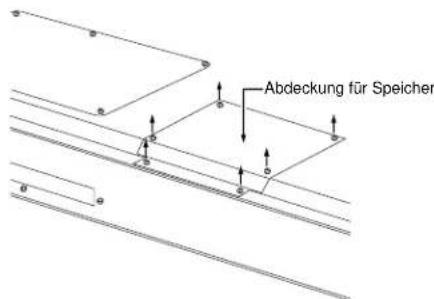
Entfernen Sie die Abdeckung für den Speicher und die Einbausockel werden sichtbar.
HINDUETS Weitere Einzelheiten zur Handhabung des EX5R finden Sie auf Seite 285.
Und so bauen Sie die EXIDO1 in den EX5/7 ein
Erforderliche Gegenstände
• EXIDO1 (Steckkarte für Einzelausgänge) x 1
- Flachkabel x 1 (in der Verpackung des EXIDO1 enthalten)
Einbau
Sie können die EXIDO1 nach Entfernen der Abdeckung für die Ergänzungskarte einbauen. Weitere Einzelheiten zum Entfernen der Abdeckung für die Ergänzungskarte finden Sie im Abschnitt "Und so entfernen Sie die Abdeckung für die Ergänzungskarteh".
WICHIG Wenn bereits eine ASIB1 (SCSI-Schnittstellenkarte) eingebaut ist, muß diese zunächst entfernt werden, ehe der weitere Einbau erfolgt. Wenn Sie beide Steckkarten gleichzeitig einbauen möchten, müssen Sie zuerst die EXIDO1 einbauen.
VORSIGHT Beim Einbauen der Ergänzungskarte (von dem Zeitpunkt, wo Sie die Abdeckung entfernen, bis Sie diese wieder fest eingebaut haben) müssen alle Arbeitsgänge bei abgezogenem Netzkabel durchgeführt werden.
① Entfernen Sie die beiden Schrauben der Öffnungsabdeckung für die EXIDO1/EXDGO1 (halten Sie dabei die Abdeckung von der Innenseite des EX5/7 fest, während Sie die Abdeckung entfernen. Die beiden Schrauben werden wieder verwendet, wenn die EXIDO1 befestigt wird. Achten Sie sorgfältig darauf, daß sie nicht verloren gehen.
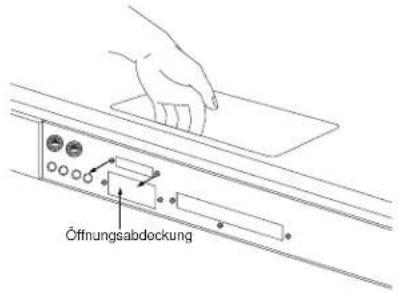
HINWEIG Nachdem Sie die Abdeckung entfernt haben, lassen Sie sie nicht im Innern des EX5/7 liegen und legen Sie sie sorgfältig ab.
2 Entfernen Sie das Stromversorgungskabel (ein rotes und vier weiße Kabel, fünf Pin) für die EXIDO1/EXDGO1 aus dem hakenförmigen Kabelbaumbinder im Innern des EX5/7. Überzeugen Sie sich davon, daß sich das Kabel nicht in einem anderen Kabel oder an der Leiterplatte verfängt, während Sie es aus dem hakenförmigen Kabelbinder herausnehmen, und legen Sie es beiseite. Legen Sie dann die noch verbleibenden Kabel zurück in den Kabelbinder.
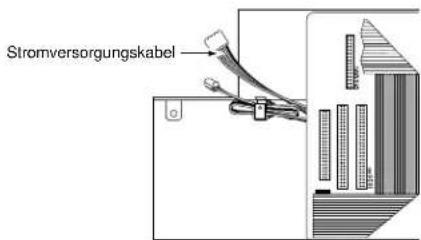
3Unterstützen Sie die EXIDO mit der Hand und verwenden Sie die beiden in Schritt ①oben entfernten Schrauben, um die Ergänzungskarte an der Rückwand des EX5/7 anzubringen.
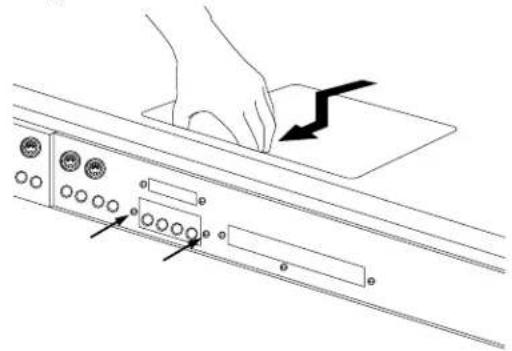
4 Verwenden Sie die beiden Schrauben, die an der EXIDO1 befestigt sind, um die Karte an der Metallkonsole des EX5/7 zu befestigen.
Die Karte mit zwei Schrauben befestigen. Kabel für Floppy-Laufwerk.
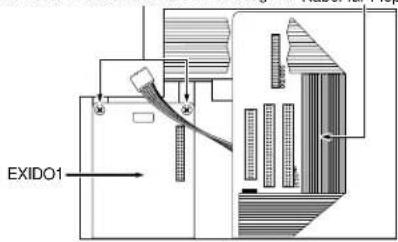
⑤Schließen Sie nun das in Schritt ②beiseite gelegte Stromversorgungskabel für die EXIDO1/EXDGO1 am Steckverbinder des EXIDO1 an. Achten Sie sorgfältig darauf, daß Sie den Steckverbinder nicht falsch herum aufstecken.
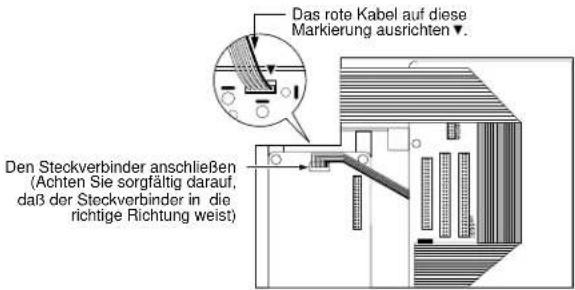
6 Biegen Sie das Flachkabel, wie in der Abbildung gezeigt, auf die vorgeschriebenen Abmessungen zusammen.
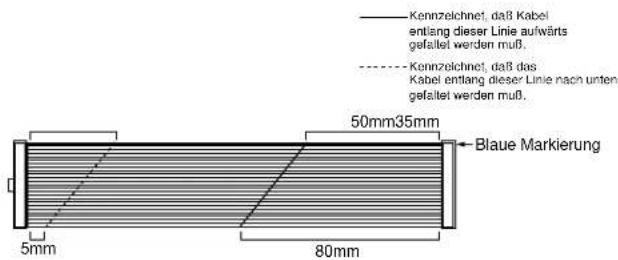
7 Prüfen Sie die Lage des DGO/IDO-Steckverbinders im EX5/7 und schließen Sie die EXIDO1 und das EX5/7 mit dem Flachkabel an. Der DGO/IDO-Steckverbinder ist unter dem Kabel für das Diskettenlaufwerk verborgen. Die Bezeichnung "DGO/IDO" ist auf die Platte aufgedruckt.
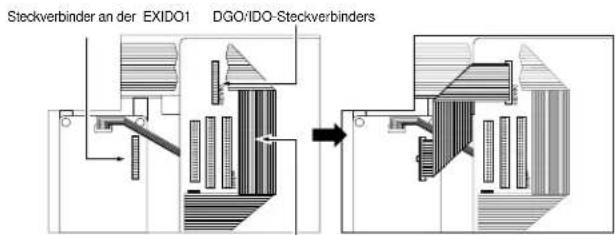
Kabel für Diskettenlaufwerk Vor Anschluß Nach Anschluß
HINWEIG Wenn Sie das Kabel für das Diskettenlaufwerk anheben, um das Flachkabel am DGO/IDO-Steckverbinder anzuschließen, können Sie möglicherweise das Kabel für das Diskettenlaufwerk unbemerkt aus dem Steckverbinder herausziehen. Prüfen Sie nach Anschluß der Ergänzungskarte, ob das Kabel für das Diskettenlaufwerk noch einwandfrei angeschlossen ist.
8 Bauen Sie die Abdeckung für die Ergänzungskarte in umgekehrter Reihenfolge des Ausbauverfahrens wieder ein.
HITWEIS Die Buchsen für die individuellen Ausgänge, die nunmehr ergänzt sind, sind wie folgt numeriert. - EX5: INDIVIDUAL OUTPUT 3 \~ 6 - EX7: INDIVIDUAL OUTPUT 1 \~ 4
HINDERS Weitere Einzelheiten zu den Einstellungen von Individual Output finden Sie auf Seite 19.
Und so bauen Sie die EXDGO1 in den EX5/7 ein
Erforderliche Gegenstände
- EXDGO1 (Steckkarte für Digitalausgänge) x 1
- Flachkabel x 1 (in der Verpackung des EXDGO1 enthalten)
Einbau
Sie können die EXDGO1 nach Entfernen der Abdeckung für die Ergänzungskarte einbauen. Weitere Einzelheiten zum Entfernen der Abdeckung für die Ergänzungskarte finden Sie im Abschnitt "Und so entfernen Sie die Abdeckung für die Ergänzungskarten".
WICHIG Wenn bereits eine ASIB1 (SCSI-Schnittstellenkarte) eingebaut ist, muß diese zunächst entfernt werden, ehe der weitere Einbau erfolgt. Wenn Sie beide Steckkarten gleichzeitig einbauen möchten, müssen Sie zuerst die EXDGO1 einbauen.
VORSIGHT Beim Einbauen der Ergänzungskarte (von dem Zeitpunkt, wo Sie die Abdeckung entfernen, bis Sie diese wieder fest eingebaut haben) müssen alle Arbeitsgänge bei abgezogenem Netzkabel durchgeführt werden.
Das Verfahren zum Einbau des EXDGO1 ist dasselbe wie für EXIDO1. Weitere Einzelheiten finden Sie im Abschnitt "Und so bauen Sie die EXIDO1 in den EX5/7 ein".
HINDJETS Weitere Informationen zur Word Clock-Einstellung finden Sie im Kapitel über den Utility-Modus (Seite 277).
Wenn der EXDGO1 richtig eingebaut ist, werden die L- und R-Signale digital ausgegeben.
HINDETE Wenn Sie die EXDGO1 (Digitalausgang AES/EBU [XLR] -Buchse) an ein externes Audiogerät anschließen, verwenden Sie XLR-Kabel mit einer Impedanzcharakteristik von 110 Ω).
HINDCTS Wenn Word Clock-Signale von einem externen Audiogerät empfangen werden, müssen Sie die EXDGO1 (Word Clock In [BNC]-Buchse) und das externe Audiogerät miteinander verbinden. Verwenden Sie in diesem Fall ein Koaxialkabel mit BNC-Steckverbinder mit einer Impedanzcharakteristik von 75 Ω).
Und So bauen Sie die ASIB1 in den EX5/7 ein
Erforderliche Gegenstände
• ASIB1 (SCSI-Schnittstellenkarte) x 1
- SCSI-Kabel (Flachkabel) 50P; Länge: 280 mm x 1 (in der Verpackung der ASIB1 enthalten)
- Saitenschneider oder Schere (zum Durchschneiden eines Kabels)
WICHIG Wenn Sie die Verpackung des ASIB1 öffnen, finden Sie zwei SCSI-Kabel, die am ASIB1 angeschlossen sind, und zwei Stromversorgungskabel (2-Pin), von denen eines am ASIB1 angeschlossen und das andere nicht angeschlossen ist. Zum Einbau des ASIB1 in Ihren EX verwenden Sie bitte nur das kurze Kabel (280 mm lang). Dabei ist es zunächst erforderlich, daß Sie das lange SCSI-Kabel (480 mm lang) und das Stromversorgungskabel (2-Pin) von der ASIB1-Karte abziehen.
Einbau
Sie können die ASIB1 nach Entfernen der Abdeckung für die Ergänzungskarte einbauen. Weitere Einzelheiten zum Entfernen der Abdeckung für die Ergänzungskarte finden Sie im Abschnitt "Und so entfernen Sie die Abdeckung für die Ergänzungskarten".
WICHIG Wenn zwei Karten gleichzeitig eingebaut werden, etwa die ASIB1 und die EXIDO1 (oder EXDGO1), zunächst die EXIDO1 (oder EXDGO1) einbauen.
VORSIGHT Beim Einbauen der Ergänzungskarte (von dem Zeitpunkt, wo Sie die Abdeckung entfernen, bis Sie diese wieder fest eingebaut haben) müssen alle Arbeitsgänge bei abgezogenem Netzkabel durchgeführt werden.
① Entfernen Sie die beiden Schrauben der Öffnungsabdeckung für die ASIB1 (halten Sie dabei die Abdeckung von der Innenseite des EX5/7 fest, während Sie die Abdeckung entfernen). Die beiden Schrauben werden wieder verwendet, wenn die ASIB1 befestigt wird. Achten Sie sorgfältig darauf, daß sie nicht verloren gehen.
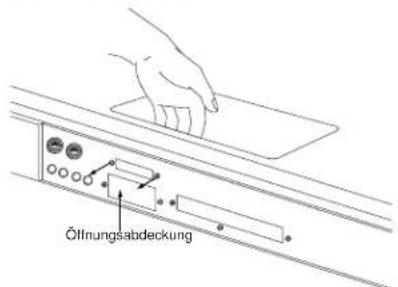
HINWEIG Nachdem Sie die Abdeckung entfernt haben, lassen Sie sie nicht im Innern des EX5/7 liegen und legen Sie sie sorgfältig ab.
2 Zichen Sie das lange SCSI-Kabel (480mm lang) vom Steckverbinder (CN1) der ASIB1-Karte ab. Es wird nicht benötigt.
3 Ziehen Sie das Stromversorgungskabel (2-Pin) von der ASIB1-Karte ab und entfernen Sie es. Da die Stromversorgung von einem vorbereitetem Kabel im Inneren des EX-5/7 übernommen wird, wird das dem ASIB1 beiliegende Stromkabel nicht mehr benötigt. Zum Entfernen des 2-Pin-Stromversorgungskabels schneiden Sie das Kabel an der gezeigten Stelle durch und ziehen es dann wie in der Abbildung gezeigt aus dem Kabelbinder heraus.
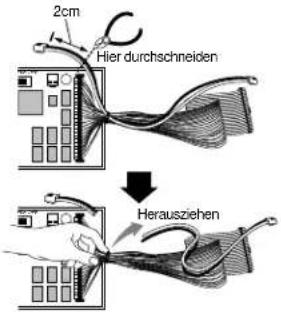
4 Lösen Sie das EX-interne Stromversorgungskabel (ein rotes und ein weißes Kabel, 2Pin) für die ASIB1 aus dem hakenförmigen Kabelbaumbinder im inneren des EX5/7. Überzeugen Sie sich davon, daß sich das Kabel nicht an einem anderen Kabel oder an der Leiterplatte verfängt, während Sie es aus dem hakenförmigen Kabelbaumbinder herausnehmen. Legen Sie dann die noch verbleibenden Kabel zurück in den Kabelbinder.

5 Stellen Sie den TERM-Schalter (Terminator) der ASIB1-Karte auf ON.
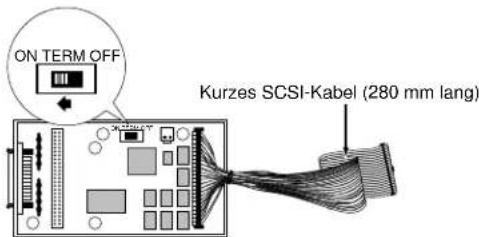
⑥Schließen Sie das Stromversorgungskabel des ASIB1, das Sie in Schritt ④aus dem Kabelbinder entfernt haben, an den CN2-Steckverbinder (neben dem TERM-Schalter) des ASIB1 an. Gehen Sie vorsichtig vor, damit Sie den Steckverbinder nicht falsch herum anschließen.
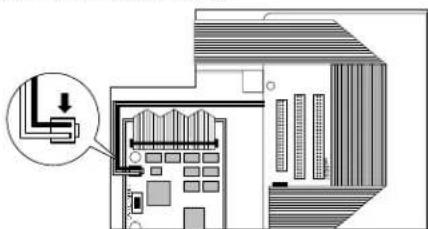
7 Prüfen Sie die Lage des korrekten SCSI-Steckverbinders im EX5/7 (wie in der Abbildung gezeigt, neben dem Steckverbinder ist "SCSI" auf der Platine aufgedruckt). Verbinden Sie die ASIB1 und den EX5/7 mit dem am ASIB1 bereits aufgesteckten SCSI-Kabel, das Ende zur EX5/7-Platine muss gedreht in den SCSI-Steckverbinder auf der EX5/7-Platine gesteckt werden
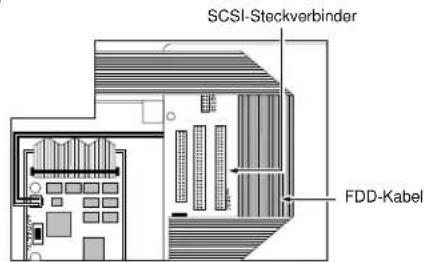
8 Halten Sie die ASIB1 mit der Hand fest und verwenden Sie die beiden in Schritt 1 entfernten Schrauben, um die Karte an der Rückwand des Keyboards zu befestigen.
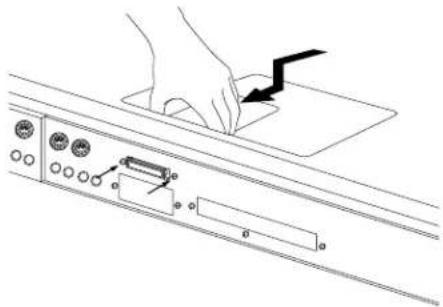
9 Ordnen Sie das SCSI-Kabel so an, daß es zwischen der ASIB1 und der EX5/7-Platine liegt.
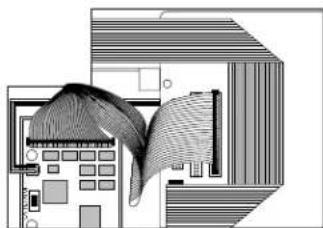
10 Montieren Sie die Bodenplatte.
HINWEIG Weitere Einzelheiten zu den SCSI ID-Einstellungen finden Sie im Utility-Modus (Seite 276).
Und so bauen Sie die EXFLM1/DRAM SIMMs in den EX5/7 ein
Erforderliche Gegenstände
- EXFLM1 x 2 (ausschließlich paarweise verwenden) oder
- DRAM SIMMs x 2 (ausschließlich paarweise verwenden)
HINWEIS Achten Sie unbedingt darauf, daß die EXFLMs paarweise verwendet werden müssen. Verwenden Sie auch die DRAM SIMMs mit derselben Speicherkapazität paarweise.
Einbau
Sie können die EXFLM1 und DRAM SIMMs nach Entfernen der Speicherabdeckung einbauen. Weitere Einzelheiten zum Entfernen der Speicherabdeckung finden Sie im Abschnitt "Und so entfernen Sie die Speicherabdeckung".
VORSIGHT Beim Einbauen der Speicherkarte (von dem Zeitpunkt, wo Sie die Abdeckung entfernen, bis zu dem Zeitpunkt, wo Sie sorgfältig wieder befestigt ist) müssen alle Arbeitsgänge bei abgezogenem Netzkabel durchgeführt werden.
1Prüfen Sie die Lage der Speicher-Slots. Wenn Sie auf die Rückwand es EX5/7 blicken, sind die EXFLM1-Sockel die beiden Reihen (bei denen rechts neben den Sockeln "EXFLM1" aufgedruckt ist), die sich an der Rückseite der Platte des EX5/7 befinden. Die beiden Reihen (bei denen rechts neben den Sockeln "DRAM" aufgedruckt ist), vor den EXFLM1 sind die DRAM SIMM-Sockel.
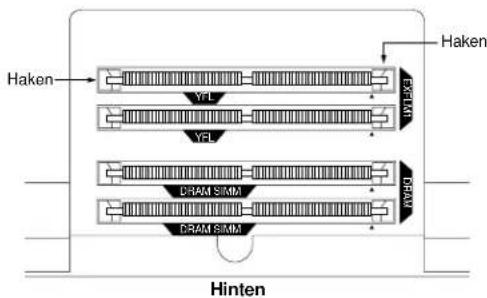
flowchart
graph TD
    A["Haken"] --> B["Memory Block"]
    B --> C["EFLAM"]
    B --> D["YEL"]
    C --> E["DRAM SIMM"]
    D --> F["DRAM SIMM"]
    E --> G["Hinten"]
    F --> G
    style A fill:#f9f,stroke:#333
    style G fill:#ccf,stroke:#333
②Sowohl bei der EXFLM1 als auch beim DRAM SIMM-Speicher gibt es einen Ausschnitt der Platte, der 1 PIN (Anschluß Nr. 1) markiert. Stecken Sie die Karte so in den Sockel, daß 1 PIN mit der 1 PIN-Markierung (▲) übereinstimmt, die auf die Karte im EX5/7 aufgedruckt ist.
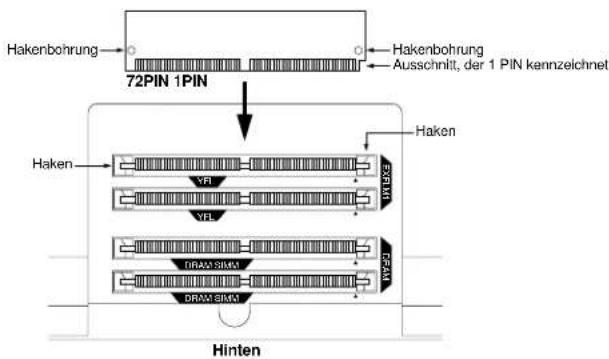
flowchart
graph TD
    A["Hakenbohrung"] --> B["72PIN 1PIN"]
    C["Haken"] --> D["YFL"]
    E["YFL"] --> F["DRAM SIMA"]
    G["DRAM SIMA"] --> H["DRAM SIMA"]
    I["Haken"] --> J["72PIN 1PIN"]
    K["Ausschnitt, der 1 PIN kennzeichnet"] --> L["Hakenbohrung"]
    M["Hinten"] --> N["Diagram"]
WICHTIG Die Sockel für EXFLM1 und DRAM SIMM sehen identisch aus. Achten Sie sorgfältig darauf, daß Sie den Speicher nicht in die falschen Sockel einsetzen.
3Bauen Sie die EXFLM1 oder DRAM SIMM ein, indem Sie zunächst die Karte in den Ihnen am nächsten gelegenen Sockel einstecken. Setzen Sie die EXFLM1 oder DRAM SIMM zunächst vollständig in dem in der Abbildung gezeigten Winkel am Sockel an. Dann drücken Sie in die nachfolgend gezeigte Pfeilrichtung, so daß die Karte aufrecht steht und die Haken hörbar einrasten. Wiederholen Sie diese Schritte für die zweite Karte.
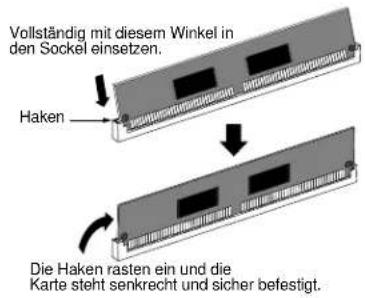
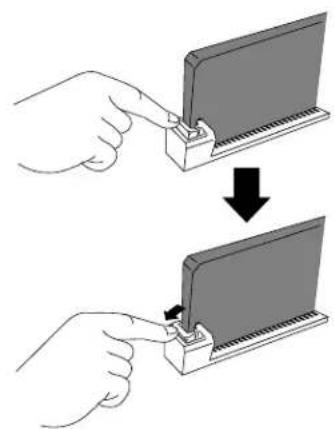
4Bringen Sie die Speicherabdeckung in umgekehrter Reihenfolge des Ausbauverfahrens wieder an.
HINWEIS Um eine EXFLM1 oder DRAM SIMM aus einem Sockel zu entfernen, halten Sie die beiden Haken des Sockels (auf jeder Seite einer) offen und drücken gegen die EXFLM1 oder DRAM SIMM, daß diese aus den Haken ausrasten und eine geneigte Stellung einnehmen. Anschließend können Sie die EXFLM1 oder DRAM SIMM herausziehen.
Und so bauen Sie die Ergänzungskarte/den Speicher ein (EX5R)
Vorbereitung
Im Falle des EX5R müssen Sie die obere Abdeckung des Hauptgerätes zum Einbau aller Ergänzungskarten/Speicherkarten entfernen.
HINDETS Weitere Einzelheiten zur Handhabung des EX5/7 finden Sie auf Seite 279.
Und so entfernen Sie die obere Abdeckung des EX5R
① Schalten Sie die Stromversorgung des EX aus und ziehen Sie das Netzkabel ab.
②Drechen Sie das Hauptgerät um und entfernen Sie die sechs Schrauben an der linken und rechten Seite, mit denen die obere Abdeckung des EX5R befestigt ist.
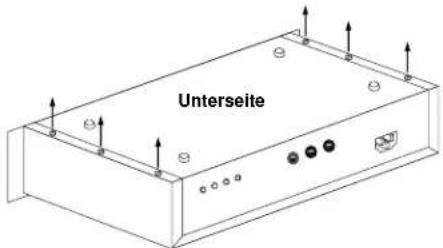
WICHTIG Die anderen Schrauben nicht entfernen.
3 Das Gerät wieder umdrehen und in der aufrechten Position abstellen, und dann die vier Schrauben vorn auf der Oberseite des Gerätes herausschrauben. Ferner die sieben Schrauben an der Rückseite entfernen.
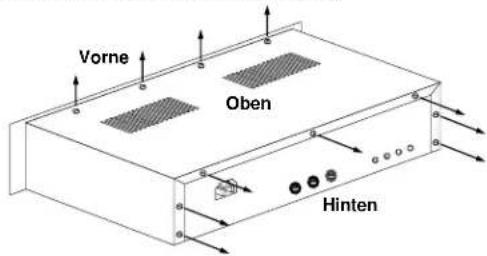
4 Entfernen Sie die obere Abdeckung des EX5R. Hierzu schieben Sie die Abdeckung nach hinten, und die Steckverbinder/Sockel für den Einbau werden sichtbar.
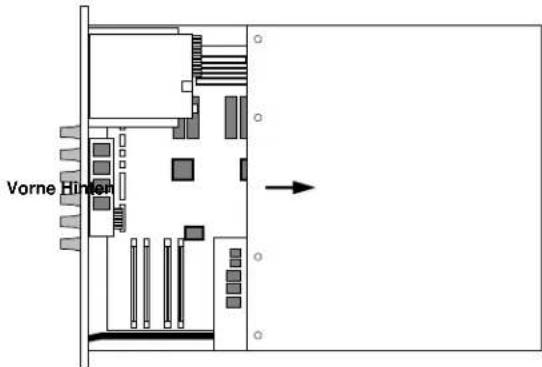
Und so bauen Sie die obere Abdeckung des EX5R wieder ein
Bringen Sie die obere Abdeckung in umgekehrter Reihenfolge des Ausbauverfahrens wieder an, und führen Sie die folgenden Schritte aus. (Zunächst bringen Sie die sieben Schrauben an der Rückseite, dann die vier Schrauben auf der Oberseite und anschließend die sechs Schrauben an der Unterseite wieder an).
HINMETO Weitere Hinweise zur Handhabung des EX5/7 finden Sie auf Seite 279.
Und so bauen Sie die EXIDO1 in den EX5R ein
Erforderliche Gegenstände
- EXIDO1 (Karte für individuelle Ausgänge) x 1
- Flachkabel x 1 (in der Packung der EXIDO1 mitgeliefert)
Einbau
Nach dem Entfernen der oberen Abdeckung des Hauptgerätes können Sie die EXIDO1 einbauen. Weitere Einzelheiten zum Entfernen der oberen Abdeckung des Hauptgerätes finden Sie weiter oben.
VORSIGHT
Wenn Sie die Ergänzungskarte einbauen (von dem Zeitpunkt, wo Sie die obere Abdeckung des EX5R entfernen, bis Sie die Abdeckung wieder vollständig eingebaut haben), müssen alle Arbeitsgänge bei abgezogenem Netzkabel durchgeführt werden.
① Entfernen Sie die beiden Schrauben der Öffnungsabdeckung für die EXIDO1/EXDGO1 (halten Sie dabei die Abdeckung von der Innenseite des EX5R fest, während Sie die Abdeckung entfernen). Die beiden Schrauben werden wieder verwendet, wenn die EXIDO1 befestigt wird. Achten Sie sorgfältig darauf, daß sie nicht verloren gehen.
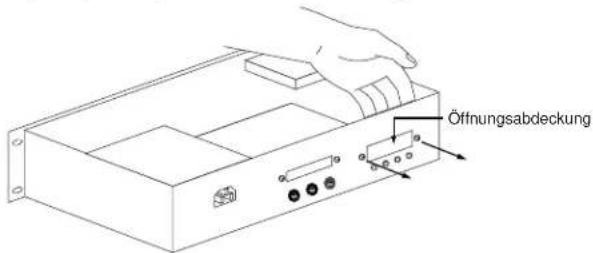
HINDETE Nachdem Sie die Abdeckung entfernt haben, lassen Sie sie nicht im Innern des EX5R liegen und legen Sie sie sorgfältig ab.
2 Entfernen Sie das Stromversorgungskabel (ein rotes und vier weiße Kabel, fünf Pin) für die EXIDO1/EXDGO1 aus dem hakenförmigen Kabelbaumbinder im Innern des EX5R. Überzeugen Sie sich davon, daß sich das Kabel nicht in einem anderen Kabel oder an der Leiterplatte verfängt, während Sie es aus dem hakenförmigen Kabelbinder herausnehmen, und legen Sie es beiseite. Legen Sie dann die noch verbleibenden Kabel zurück in den Kabelbinder.
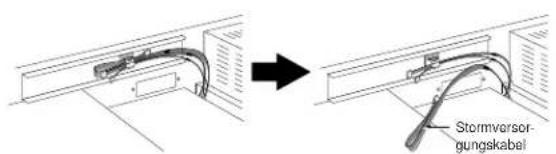
3Biegen Sie das Flachkabel, wie in der Abbildung gezeigt, auf die vorgeschriebenen Abmessungen zusammen.
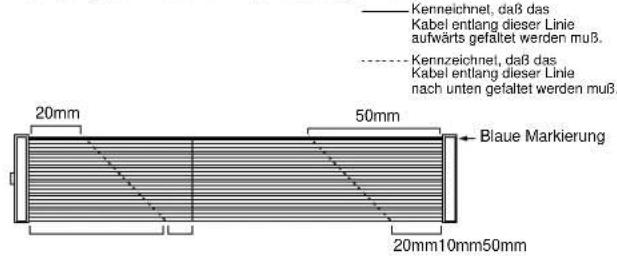
④ Schließen Sie das Flachkabel an der EXIDO1 an.
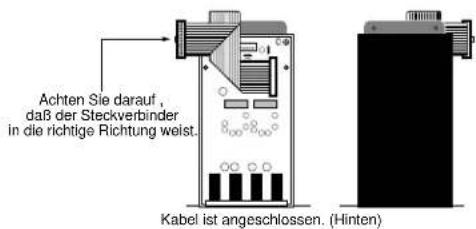
⑤Schließen Sie nun das in Schritt ②beiseite gelegte Stromversorgungskabel für die EXIDO1/EXDGO1 am Steckverbinder des EXIDO1 an. Achten Sie sorgfältig darauf, daß Sie den Steckverbinder nicht falsch herum aufstecken.
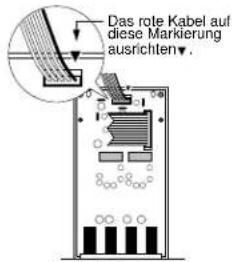
6 Prüfen Sie die Lage des DGO/IDO-Steckverbinders im EX5R, und schließen Sie die EXIDO1 und das EX5R mit dem Flachkabel an. Der DGO/IDO-Steckverbinder ist unter dem Kabel für das Diskettenlaufwerk verborgen. Die Bezeichnung "DGO/IDO" ist auf die Platte aufgedruckt.
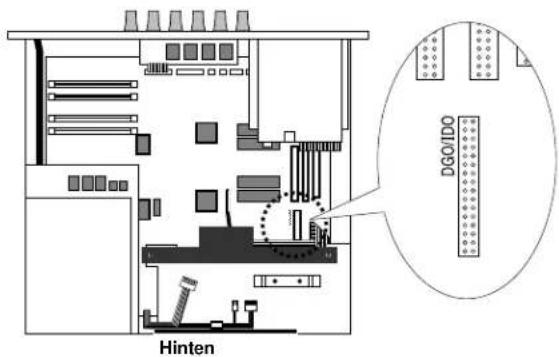
⑦Drehen Sie die EXIDO1, um und legen Sie sie mit der Oberseite nach unten auf die Trägerarme.
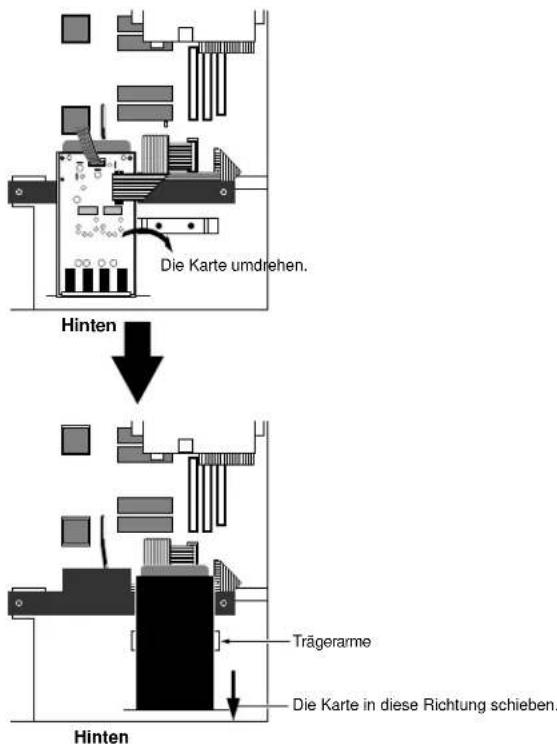
WICHTIG Die EXIDO1 und die EXDGO1 werden mit der Unterseite nach oben in den EX5R eingebaut (wobei die Karte nach unten weist). Wenn die Karte mit der Unterseite nach oben eingebaut wird, stimmen die Nummern der Ausgangsbuchsen nicht mit den Einstellungen mit den Einstellungen von Individual Out überein.
⑧ Schieben Sie dei EXIDO1 zur Rückwand des EX5R und verwenden Sie die beiden in Schritt ① entfernten Schrauben, um die Karte an der Rückwand zu befestigen.
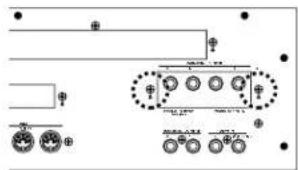
●Bringen Sie die obere Abdeckung des EX5R wieder an. Weitere Einzelheiten finden Sie im Abschnitt “ Und so bauen Sie die obere Abdeckung des EX5R wieder ein” auf Seite 285.
HINDUETE Weitere Hinweise zu den Einstellungen von Individual Output finden Sie auf Seite 19.
Und so bauen Sie die EXDGO1 (Karte für Digitalausgänge) in den EX5R ein
Erforderliche Gegenstände
- EXDGO1 (Steckkarte für Digitalausgänge) x 1
- Flachkabel x 1 (in der Verpackung des EXDGO1 enthalten)
Einbau
Sie können die EXDGO1 nach Entfernen der oberen Abdeckung des EX5R einbauen. Weitere Einzelheiten zum Entfernen der oberen Abdeckung des EX5R finden Sie im Abschnitt "Und so entfernen Sie die oberen Abdeckung des EX5R".
VORSIGHT Beim Einbauen der Ergänzungskarte (von dem Zeitpunkt, wo Sie die obere Abdeckung entfernen, bis Sie diese wieder fest eingebaut haben) müssen alle Arbeitsgänge bei abgezogenem Netzkabel durchgeführt werden.
Das Verfahren zum Einbau des EXDGO1 ist dasselbe wie für EXIDO1. Weitere Einzelheiten finden Sie im Abschnitt "Und so bauen Sie die EXIDO1 in den EX5R ein". Nachfolgend werden nur die Punkte beschrieben, die sich vom Einbauverfahren des EXIDO1 unterscheiden.
HITWE19 Genau wie die EXIDO1 muß auch die EXDGO1 mit der Oberseite nach unten weisend eingebaut werden.
HITWEI9 Weitere Informationen zur Word Clock-Einstellung finden Sie im Kapitel über den Utility-Modus (Seite 277).
Wenn der EXDGO1 richtig eingebaut ist, werden die L- und R-Signale digital ausgegeben.
HITMETO Wenn Sie die EXDGO1 (Digitalausgang AES/EBU [XLR] - Buchse) an ein externes Audiogerät anschließen, verwenden Sie XLR-Kabel mit einer Impedanzcharakteristik von 110 Ω.
HITMETS Wenn Word Clock-Signale von einem externen Audiogerät empfangen werden, müssen Sie die EXDGO1 (Word Clock In |BNC|-Buchse) und das externe Audiogerät miteinander verbinden. Verwenden Sie in diesem Fall ein Koaxialkabel mit BNC-Steckverbinder mit einer Impedanzcharakteristik von 75 Ω.
Und So bauen Sie die ASIB1 (SCSI-Schnittstellenkarte) in den EX5R ein
Erforderliche Gegenstände
• ASIB1 (SCSI-Schnittstellenkarte) x 1
- SCSI-Kabel (Flachkabel) 50P; Länge: 280 mm x 1 (in der Verpackung der ASIB1 enthalten)
- Saitenschneider oder Schere (zum Durchschneiden eines Kabels)
WICHIG Wenn Sie die Verpackung des ASIB1 öffnen, finden Sie zwei SCSI-Kabel, die am ASIB1 angeschlossen sind, und zwei Stromversorgungskabel (2-Pin), von denen eines am ASIB1 angeschlossen und das andere nicht angeschlossen ist. Zum Einbau des ASIB1 in Ihren EX verwenden Sie bitte nur das kurze Kabel (280 mm lang). Dabei ist es zunächst erforderlich, daß Sie das lange SCSI-Kabel (480 mm lang) und das Stromversorgungskabel (2-Pin) von der ASIB1-Karte abziehen.
Einbau
Sie können die ASIB1 nach Entfernen der oberen Abdeckung des EX5R einbauen. Weitere Einzelheiten zum Entfernen der oberen Abdeckung des EX5R finden Sie im Abschnitt "Und so entfernen Sie die obere Abdeckung des EX5R".
VORSIGHT Beim Einbauen der Ergänzungskarte (von dem Zeitpunkt, wo Sie die obere Abdeckung entfernen, bis Sie diese wieder fest eingebaut haben) müssen alle Arbeitsgänge bei abgezogenem Netzkabel durchgeführt werden.
① Entfernen Sie die beiden Schrauben der Öffnungsabdeckung für die ASIB1 (halten Sie dabei die Abdeckung von der Innenseite des EX5R fest, während Sie die Abdeckung entfernen). Die beiden Schrauben werden wieder verwendet, wenn die ASIB1 befestigt wird. Achten Sie sorgfältig darauf, daß sie nicht verloren gehen.
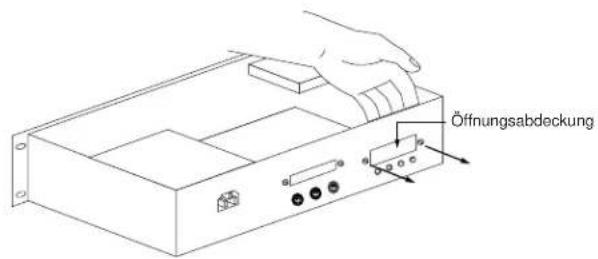
HINWEIG Nachdem Sie die Abdeckung entfernt haben, lassen Sie sie nicht im Innern des EX5R liegen und legen Sie sie sorgfältig ab.
2 Ziehen Sie das lange SCSI-Kabel (480mm lang) vom Steckverbinder (CN1) der ASIB1-Karte ab. Es wird nicht benötigt.
3 Ziehen Sie das Stromversorgungskabel (2-Pin) von der ASIB1-Karte ab und entfernen Sie es. Da die Stromversorgung von einem vorbereitetem Kabel im Inneren des EX-5R übernommen wird, wird das dem ASIB1 beiliegende Stromkabel nicht mehr benötigt. Zum Entfernen des 2-Pin-Stromversorgungskabels schneiden Sie das Kabel an der gezeigten Stelle durch und ziehen es dann wie in der Abbildung gezeigt aus dem Kabelbinder heraus.
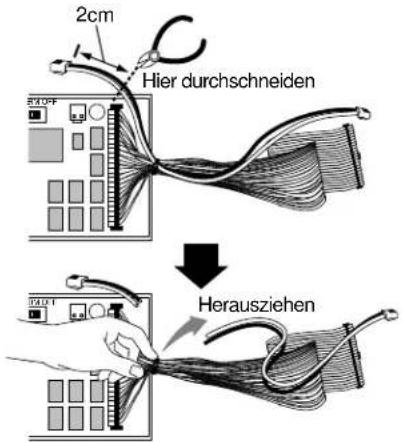
4 Lösen Sie das EX-interne Stromversorgungskabel (ein rotes und ein weißes Kabel, 2Pin) für die ASIB1 aus dem hakenförmigen Kabelbaumbinder im inneren des EX5R. Überzeugen Sie sich davon, daß sich das Kabel nicht an einem anderen Kabel oder an der Leiterplatte verfängt, während Sie es aus dem hakenförmigen Kabelbaumbinder herausnehmen. Legen Sie dann die noch verbleibenden Kabel zurück in den Kabelbinder.
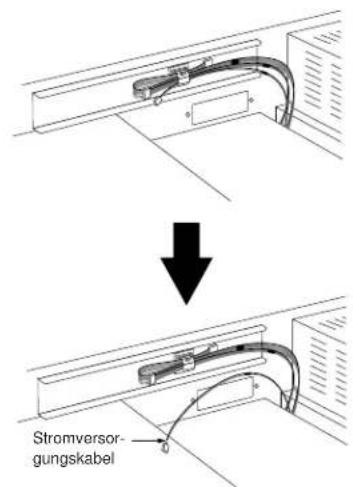
5 Stellen Sie den TERM-Schalter (Terminator) der ASIB1-Karte auf ON.
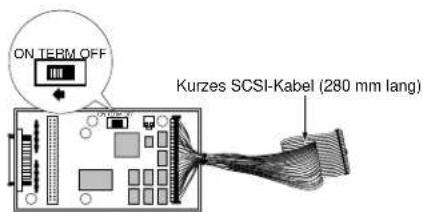
⑥Schließen Sie das Stromversorgungskabel des ASIB1, das Sie in Schritt ④aus dem Kabelbinder entfernt haben, an den CN2-Steckverbinder (neben dem TERM-Schalter) des ASIB1 an. Gehen Sie vorsichtig vor, damit Sie den Steckverbinder nicht falsch herum anschließen.
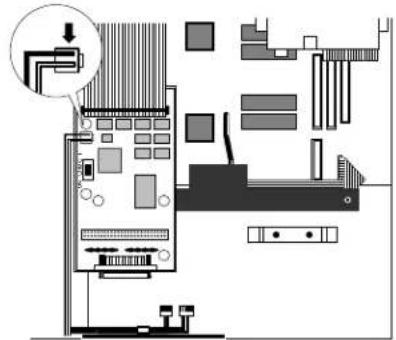
7 Prüfen Sie die Lage des korrekten SCSI-Steckverbinders im EX5R (wie in der Abbildung gezeigt, neben dem Steckverbinder ist "SCSI" auf der Platine aufgedruckt). Verbinden Sie die ASIB1 und den EX5R mit dem am ASIB1 bereits aufgesteckten SCSI-Kabel, das Ende zur EX5R-Platine muss gedreht in den SCSI-Steckverbinder auf der EX5/7-Platine gesteckt werden.
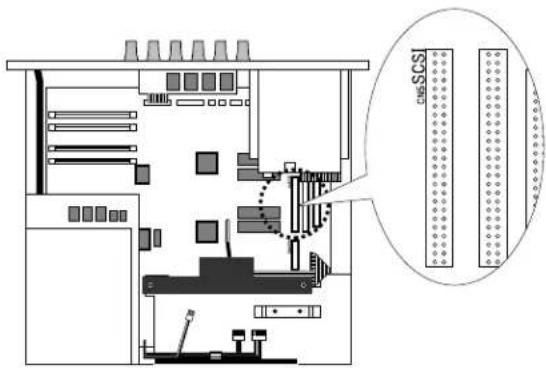
③ Halten Sie die ASIB1 mit der Hand fest und verwenden Sie die beiden in Schritt ① entfernten Schrauben, um die Karte an der Rückwand des EX5R zu befestigen.
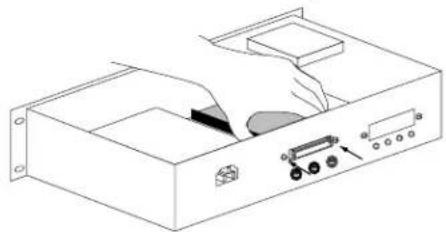
9 Verwenden Sie den Kabelbinder neben der ASIB1, um die Kabel zu bündeln.
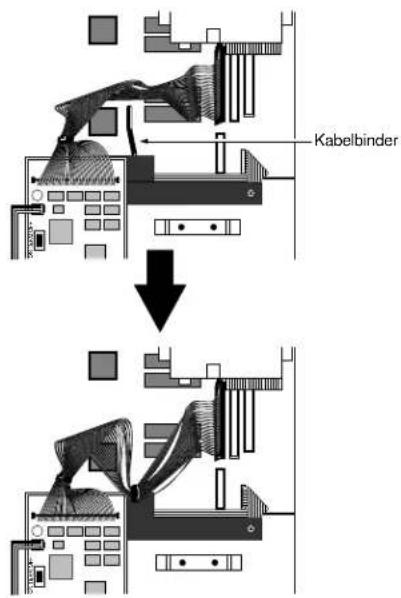
10 Montieren Sie die Gehäuse-Abdeckung. Weitere Einzelheiten finden Sie im Abschnitt "Und so bauen Sie die obere Abdeckung des EX5R wieder ein".
HINWEIS Weitere Einzelheiten zu den SCSI ID-Einstellungen finden Sie im Utility-Modus (Seite 276).
Und so bauen Sie die EXFLM1/DRAM SIMMs in den EX5R ein
Erforderliche Gegenstände
- EXFLM1 x 2 (ausschließlich paarweise verwenden) oder
- DRAM SIMMs x 2 (ausschließlich paarweise verwenden)
WICHTIG Achten Sie unbedingt darauf, daß die EXFLMs paarweise verwendet werden müssen. Verwenden Sie auch die DRAM SIMMs mit derselben Speicherkapazität paarweise.
Einbau
Sie können die EXFLM1 und DRAM SIMMs nach Entfernen der oberen Abdeckung des EX5R einbauen. Weitere Einzelheiten zum Entfernen der oberen Abdeckung des EX5R finden Sie im Abschnitt "Und so entfernen Sie die obere Abdeckung des EX5R".
VORSIGHT Beim Einbauen der Speicherkarte (von dem Zeitpunkt, wo Sie die ober Abdeckung entfernen, bis zu dem Zeitpunkt, wo Sie sorgfältig wieder befestigt ist) müssen alle Arbeitsgänge bei abgezogenem Netzkabel durchgeführt werden.
1Prüfen Sie die Lage der Speicher-Slots. Wenn Sie auf die Rückwand es EX5R blicken, sind die beiden Reihen mit DRAM SIMM-Sockeln (bei denen links neben den Sockeln "DRAM" aufgedruckt ist) auf der Rückseite der Karte ganz auf der linken Seite des EX5R. Die beiden Reihen vor den DRAM SIMM-Sockeln (bei denen links neben den Sockeln "EXFLM1" aufgedruckt ist), sind die EXFLM1-Sockel.
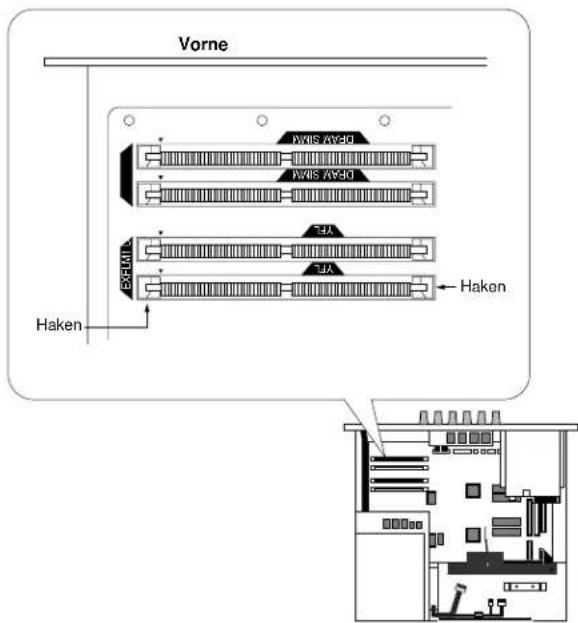
②Sowohl bei der EXFLM1 als auch beim DRAM SIMM-Speicher gibt es einen Ausschnitt der Platte, der den 1 PIN (Anschluß Nr. 1) markiert. Stecken Sie die Karte so in den Sockel, daß 1 PIN mit der 1 PIN-Markierung ▲ übereinstimmt, die auf die Karte im EX5R aufgedruckt ist.
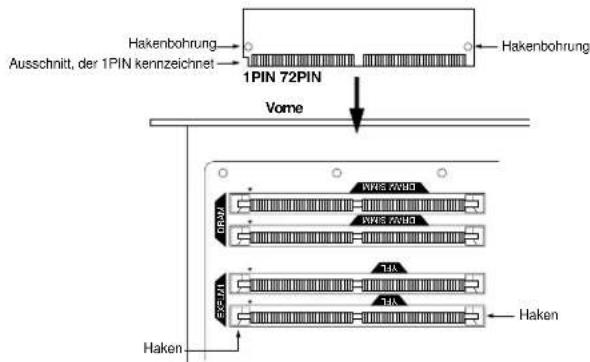
WICHTIG Die Sockel für EXFLM1 und DRAM SIMM sehen identisch aus. Achten Sie sorgfältig darauf, daß Sie den Speicher nicht in die falschen Sockel einsetzen.
3Bauen Sie die EXFLM1 oder DRAM SIMM ein, indem Sie zunächst die Karte in den Ihnen am nächsten gelegenen Sockel einstecken. Setzen Sie die EXFLM1 oder DRAM SIMM zunächst vollständig in dem in der Abbildung gezeigten Winkel am Sockel an. Dann drücken Sie in die nachfolgend gezeigte Pfeilrichtung, so daß die Karte aufrecht steht und die Haken hörbar einrasten. Wiederholen Sie diese Schritte für die zweite Karte.
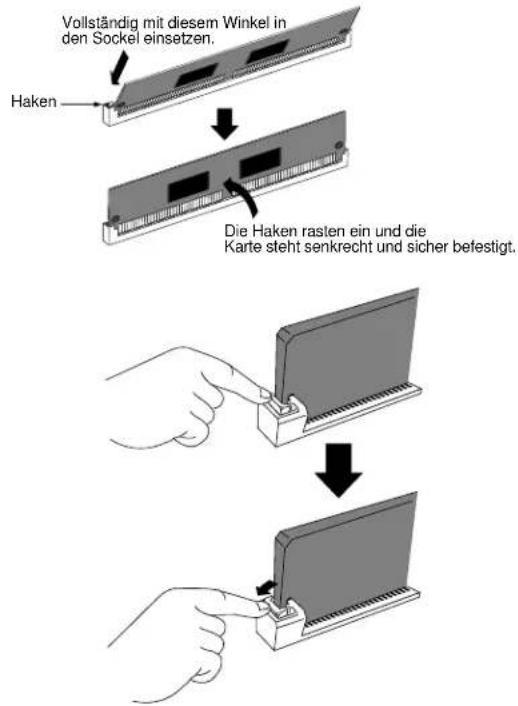
4Bringen Sie die obere Abdeckung des EX5R wieder an. Weitere Einzelheiten finden Sie im Abschnitt "Und so bauen Sie die obere Abdeckung des EX5R wieder ein".
HINWEIB Um eine EXFLM1 oder DRAM SIMM aus einem Sockel zu entfernen, halten Sie die beiden Haken des Sockels (auf jeder Seite einer) offen und drücken gegen die EXFLM1 oder DRAM SIMM, so daß diese aus den Haken ausrasten und eine geneigte Stellung einnehmen. Anschließend können Sie die EXFLM1 oder DRAM SIMM herausziehen.
Die folgende Tabelle enthält Hinweise zur Fehlersuche sowie die dazugehörigen Bezugsseiten für einige häufig auftretende Probleme. Die meisten Probleme beruhen einfach auf falschen Einstellungen. Ehe Sie daher den Kundendienst rufen, prüfen Sie zunächst anhand dieser Fehlersuchanweisungen, ob Sie das Problem nicht selber finden und beseitigen können.
Keine Tonwiedergabe.
- Ist die Lautstärke richtig eingestellt? (S. 9)
- (Beim EX5/7) Wenn ein Foot Controller an der FOOT VOLUME-Buchse angeschlossen ist, prüfen, ob der Foot Controller niedergedrückt ist? (S. 17)
- Ist der Volume-Parameter im PARAM, COM-Menü (Voice Edit) richtig eingestellt? (S. 77)
- Ist der Level-Parameter im PARAM, AMP-Menü (Voice Edit) richtig eingestellt? (S. 96)
- Ist der Level-Parameter im MIX, OSC-Menü (Voice Edit) richtig eingestellt? (S. 81)
- Ist der Notenbereich/Anschlagstärkebereich (Note) im ZONE, OSC-Menü (Voice Edit) richtig eingestellt? (S. 82)
- Sind möglicherweise alle Elemente stummgeschaltet? (S. 77)
- Es sind für die einzelnen Elemente Filter eingestellt, die möglicherweise unbeabsichtigt den gesamten Sound ausblenden? (S. 86)
- (AN-Elemente) ist der PulseWidth-Parameter im VCO, OSC-Menü (Voice Edit) richtig eingestellt? (S. 116)
- Sind die Effekt-Einstellungen einwandfrei? (S. 105)
- Sind die MIDI-Empfangskanäle richtig eingestellt? (S. 165, 271)
- Ist die Audio-Ausrüstung einwandfrei angeschlossen? (S. 18)
- Ist Local nicht ausgestellt? (S. 275)
- Sind die Einstellungen für Velocity Sensitivity, Note Limit und Keyboard Velocity einwandfrei? (S. 166, 82)
- (Bei der Wiedergabe eines Songs mit dem internen Sequenzer oder einem externem MIDI-Gerät) sind die Lautstärke- und Expression-Einstellungen für die Song-Daten einwandfrei?
- (Bei der Wiedergabe von Einspielungen mit dem internen Sequenzer oder einem externen MIDI-Gerät) sind die MIDI-Einstellungen, Sende-Kanäle für die einzelnen Sequenzer-Spuren und Empfangs-Kanäle für jeden Part der Einspielung richtig eingestellt? (S. 171)
- (Performance) Ist die Lautstärke für die einzelnen Parts hoch genug eingestellt? (S. 167)
- (Performance) Ist Output Select für jeden einzelnen Part richtig eingestellt? (S. 167)
Kein Ton vom Arpeggiator.
- Sind die einzelnen Parts des Arpeggiators stummgeschaltet? (S. 239)
- Sind die Einstellungen Velocity Sensitivity und Keyboard Velocity einwandfrei? (S. 166)
- Ist der Notenbereich für den Arpeggiator richtig eingestellt? (S. 161)
- (User Arpeggio) Sind die Sequenzer-Daten richtig aufgenommen? (S. 245)
- (Performance-Modus) Sind der Layer-Schalter und der Arpeggio-Schalter für den Part bzw. die Parts eingeschaltet? (S. 171)
Verzerrte Klangwiedergabe.
- Sind die Effekt-Einstellungen einwandfrei? (S. 105)
- Ist der Lautstärkepegel zu hoch eingestellt? (S. 79, 96)
- (AN-Elemente) Sind die FM-Parameter und Sync-Parameter im ALG, OSC-Menü (Voice Edit) zu hoch eingestellt? (S. 114)
- (AN-Elemente) Ist der Feedback Level im MIX, AMP-Menü (Voice Edit) zu hoch eingestellt? (S. 120)
Zu leise Klangwiedergabe.
- Sind MIDI Voume oder MIDI Expression zu niedrig eingestellt?
- Sind die Parameter Velocity Sens/Offset in der Voice-Modus Einstellung (Utility-Modus) zu niedrig eingestellt? (S. 271)
- Ist die Grenzfrequenz des Filters zu hoch/niedrig eingestellt? (S. 110, 118)
Falsche Tonhöhe.
- Ist der Parameter Master Tune in der Synthesizer-Voreinstellung (Utility-Modus) richtig eingestellt? (S. 270)
- Sind die Parameter im Zusammenhang mit der Tonhöhe im PARAM, PITCH-Menü (Voice Edit) richtig eingestellt? (S. 83)
- Ist aus dem Micro Tuning-Parameter im SCALE, PITCH-Menü (Voice Edit) das richtige Stimmungssystem gewählt? (S. 84)
- (AN-Elemente) Ist der Sync Pitch-Parameter im ALG, OSC-Menü (Voice Edit) richtig eingestellt? (S. 114)
- Ist der Parameter Pitch Modulation Depth im LOF1, LFO-Menü (Voice Edit) zu hoch eingestellt? (S. 102)
- (Performance) Ist der Parameter Note Shift für jeden einzelnen Part in LYR (Layer) auf einen Wert anders als 0 eingestellt? (S. 171)
- (Performance) Ist der Parameter Detune für jeden einzelnen Part in MIX auf einen Wert anders als 0 eingestellt? (S. 171)
Klangwiedergabe ist abgehackt oder unterbrochen.
- Überschreitet die Gesamtzahl der Noten, die für die Daten erforderlich sind, die maximale Polyphonie? (S. 78)
- (User Arpeggio) Sind die Anschlagsempfindlichkeit und Play Effects für Arpeggio richtig eingestellt? (S. 239)
Es erklingt nur eine Note gleichzeitig.
- Ist vom Mono/Poly-Parameter im PARAM, COM-Menü (Voice Edit) "Mono" gewählt? (S. 79)
- (Performance) Ist vom Mono/Poly-Parameter für jeden einzelnen Part "Mono" gewählt? (S. 165)
Die Effekte sind nicht wirksam.
- Ist der [EF BYPASS]-Schalter eingeschaltet? (S. 10)
- Ist der Parameter InsEF Elem Sw im TYPE, EFCT-Menü eingeschaltet? Ist weiterhin ein Effekt-Typ anders als 00 (Thru) für jeden einzelnen Effekt-Typ im TYPE, EFCT-Menü gewählt? (S. 105)
- (Performance) Ist der Parameter InsEF Elem Sw für jeden einzelnen Part ausgeschaltet? Ist weiterhin ein anderer Effekt-Typ als 00 (Thru) für jeden einzelnen Effekt-Typ im EFECT, COM-Menü gewählt? (S. 165)
| Messages | Information | |
| 1 | MIDI buffer full! | Fehler bei der Verarbeitung von MIDI-Daten aufgrund einer zu großen gleichzeitig empfangenen Datenmenge. |
| 2 | Memory full! | Der interne Sequenzer hat keinen weiteren Speicherplatz mehr frei. |
| 3 | MIDI data error! | Beim Empfang von MIDI-Daten ist ein Fehler aufgetreten. |
| 4 | MIDI checksum err! | Beim Empfang von Bulk-Daten ist ein Fehler aufgetreten. |
| 5 | Change internal battery! | Die eingebaute Speicherschutz-Batterie ist leer. Die Batterie austauschen. |
| 6 | Data empty! | Sequenzer-Daten (Bulk) wurden empfangen, aber enthalten keine Daten. |
| 7 | Illegal data! | Falsche MIDI-Daten wurden empfangen. |
| 8 | Please turn off keymap&arp! | Wahl eines Modus nicht möglich. Keymap/Arpeggiator ausschalten. |
| 9 | Please turn off keymap! | Can't select a mode. Turn the Keymap off. |
| 10 | MIDI bulk received! | MIDI-Bulk Daten wurden empfangen. |
| 11 | MIDI bulk receiving! | Der EX empfängt MIDI-Bulk Daten. |
| 12 | Preset data! | Bearbeitung der Daten nicht möglich, da es sich um voreingestellte Daten handelt. |
| 13 | SCSI error! | SCSI ID ist nicht richtig eingestellt. |
| 14 | Disk full! | Auf der Diskette ist kein Speicherplatz mehr vorhanden. |
| 15 | File not found! | Der gewünschte Datei-Typ wurde nicht gefunden. |
| 16 | Bad disk! | Die Diskette ist defekt. |
| 17 | Disk not ready! | Es ist keine Diskette eingelegt. |
| 18 | Disk unformatted! | Die Diskette ist nicht einwandfrei formatiert. |
| 19 | Write protected! | Die Diskette ist gegen Überschreiben geschützt. |
| 20 | Illegal disk! | Der Format-Typ der Diskette ist falsch. |
| 21 | Already file exist! | Eine Datei mit derselben Bezeichnung besteht bereits. |
| 22 | Illegal file! | Die Datei-Daten sind fehlerhaft. |
| 23 | Can't make directory! | Es können nicht mehr als zwei Verzeichnis-Ebenen eingerichtet werden. |
| 24 | Unknown file format! | Der Format-Typ der Datei ist nicht für den EX bestimmt. |
| 25 | SMF illegal timebase! | Die Zeitbasis der gewünschten SMF-Datei ist falsch. |
| 26 | Can't set VL control! | Ein VL-Controllersatz kann nicht eingerichtet werden, da alle Controllersätze voll sind. |
| 27 | Can't undo. OK? | Es ist nicht möglich, die Funktion rückgängig zu machen. |
| 28 | Device number is off! | Bulk-Daten können nicht gesendet/empfangen werden, da die Geräte-Nummer aus ist. |
| 29 | Device number mismatch! | Bulk-Daten können nicht gesendet/empfangen werden, da die Geräte-Nummern nicht übereinstimmen. |
| 30 | MIDI bulk transmitting! | Der EX sendet MIDI-Bulk Daten. |
| 31 | SMDI canceled! | Der Wellen-Editor wurde ausgeschaltet. |
| 32 | SMDI sample received! | Der EX hat Sample-Daten vom Wellen-Editor empfangen. |
| 33 | SMDI sample receiving! | Der EX empfängt Sample-Daten vom Wellen-Editor. |
| 34 | SMDI sample transmitting! | Der EX sendet Sample-Daten zum Wellen-Editor. |
| 35 | Too many wave layers! | Die höchstzulässige Anzahl von Wellen-Layern ist überschritten. |
| 36 | Flash memory full! | Auf der Flash-Speicherkarte ist kein Speicherplatz mehr verfügbar. |
| 37 | Sample memory full! | Im Sample (D)RAM ist kein Speicherplatz mehr verfügbar. |
| 38 | Too many waveforms! | Die höchstzulässige Anzahl von Wellenformen ist überschritten. |
| 39 | Too many samples! | Die höchstzulässige Anzahl von Samples ist überschritten. |
| 40 | DSP resource full! | Der DSP ist durch eine andere Funktion belegt. |
| 41 | Element memory full! | Die höchstzulässige Anzahl von Elementen ist überschritten. |
| 42 | EL mute - Number Sw [1]..[4] | Zum Stummschalten von Elementen den [SHIFT]-Schalter gedrückt halten und den entsprechenden Nummern-Schalter drücken. |
| 43 | Press SCENE Sw to store... | Zum Speicher einer Szene den [STORE]-Schalter gedrückt halten und den [SCENE]-Schalter drücken. |
| 44 | Completed! | Wird angezeigt, wenn der EX eine Funktion abgeschlossen hat. |
| 45 | Executing... | Wird während der Ausführung einer Anweisung angezeigt. |
| 46 | Now working... | Wird angezeigt, wenn der EX mit einer Diskette, usw. arbeitet. |
| 47 | Now recording... | Wird während einer Sample-Aufnahme angezeigt. |
| 48 | Waiting... | Wird angezeigt, wenn der EX zur Aufnahem eines Samples bereit ist. |
| 49 | Processing data. | Wird während der Verarbeitung eines Samples angezeigt. |
| 50 | Now changing... | Wird angezeigt, wenn das Disketten-Laufwerk umgeschaltet wird. |
| 51 | Now playing... | Wird während der Wiedergabe mit der Direct Play-Funktion angezeigt. |
| 52 | Too many layers! | Es können nicht mehr als zwei Layer-Schalter gleichzeitig eingeschaltet werden. |
Specifications
| EX5 EX5R EX7 | ||||
| TASTATUR Anzahl der | Tasten | 76 – | 61 | |
| Anschlag | Anschlagsempfindlich, Aftertouch | – | Anschlagsempfindlich, Aftertouch | |
| KLANGERZEUGUNG | Tongeneratoren | AWM2, VL, AN, FDSP; Sampling (44.1kHz) | AWM2, AN, FDSP; Sampling (44.1kHz) | |
| Polyphonie | 128 | 64 | ||
| VOICE Voice-Typen | AWM, VL-AWM, FDSP, AN-AWM (Poly/Layer), AN-FDSP, Drum | AWM, FDSP, AN-AWM, Drum | ||
| Anzahl der Voices | 512 (256 Presets, 256Internals[Users]) * Bis zu 4 Elemente für jede Normal Voice / bis zu 128 Elemente für Drum Voice | |||
| Modi | Voice Play, Voice Edit, Voice Store, Voice Job | |||
| WAVE Preset | 16MByte | |||
| User | 1MB DRAM *Mit Sonderzubehör auf 73MB erweiterungsfähig (64MB SIMM + 8MB Flash Memory) | |||
| Modi | Wave Edit, Wave Job | |||
| PERFORMANCE Multi- | Timbras | 16 | ||
| Anzahl der Performances | 128 | |||
| Modi | Performance Play, Performance Edit, Performance Store, Performance Job | |||
| SAMPLE Sampling | 16 bits linear, 44.1KHz | |||
| Modi | Sample Play, Sample Record, Sample Edit, Sample Job | |||
| EFFECT Reverb | 12 | |||
| Chorus | 17 | |||
| Insertion | 79 | |||
| SCENE | Scene 1, 2, Scene Control, Scene Store | |||
| SONG Spuren | 16 Sequenzerspuren, Pattern, Play Effects, Tempo | |||
| Notenauflösung | 1/480 einer Viertelnote | |||
| MIDI Sync | Internal, MIDI Clock, MTC | |||
| Kapazität | Etwa 30.000 Noten | |||
| Format | Song (Load/Save), SMF Format 0 (Load/Save), SMF Format 1 und ESEQ (Load) | |||
| Aufnahmemodi | Multi, Overdub, Replace, Punch In, Step | |||
| Modi | Song Play (Play Effects), Song Record, Song Edit, Song Job | |||
| PATTERN Spuren | 8 | |||
| Anzahl der Pattern | 50 | |||
| Aufnahmemodi | Multi, Overdub, Replace, Stop | |||
| Modi | Pattern Play, Pattern Record, Pattern Edit, Pattern Job | |||
| ARPEGGIATOR Spuren | 4 | |||
| Anzahl der Arpeggios | 50 Presets, 50 Users | |||
| Aufnamemodi | Overdub, Replace, Step | |||
| Modi | Arpeggio Play, Arpeggio Record, Arpeggio Edit, Arpeggio Job | |||
| KEYMAP | 128 zuordnungsfähige Tasten mit Samples und Tracks (1 oder alle) | |||
| DISK Dateitypen | All Data, Synth All, Voice, Wave, SMF, Song, Pattern, Arpeggio | |||
| Funktionen | Save, Load, Rename, Delete, Make Directory, Format, Device Select | |||
| Sonstiges | Direct Play, Auto Load *Die folgenden Dateien können geladen (jedoch nicht gespeichert) werden: SMF Format 1 und ESEQ, AKAI, AIFF und WAV | |||
| BEDIENELEMENTE | Synthesizer Setup, Voice Mode Setup, Sequencer Setup, MIDI Setup, Controller Setup, Other Setup | |||
| CONTROLS | Octave Up/Down(EX5/7), Pitch(EX5/7), Modulation 1,2(EX5/7), Ribbon Controller(EX5/7), Floppy Diskettenlaufwerk, Scene1,2, A/D Gain, Volume, 10 Modus-Schalter, Arpeggio, Knob Mode, Keymap, EF Bypass, 6 Sequenzerschalter, Shift, F1 -F8, Exit, 6 Knobe, Cursor/Datemrad, Ziffemblock, Cancel, Inc?Yes, Doc?No, Cursors, Numeric keypad, Enter, 8 Bank Schalter (EX5/7), 16 Program/PartTrack Schalter (EX5/7), Notzschalter | |||
| CONNECTORS & TERMINALS | Individual Output 1,2(EX5/5R), A/D Input L/Mono R(EX5/5R), A/D Input(EX7), Footswitch(EX5/7), Sustain(EX5/7), Foot Controller(EX5/7), Foot Volume(EX5/7), Output L/Mono R, Phones,Breath, MIDI In, Out, Thru, MIDI B In, Out(EX5), 2 Slots für Ergänzungskarten, Netzanschlußbuchse * Eingangs/Ausgangsbuchsen sind für Klinkenstecker bestimmt. | |||
| ANZEIGE | 64 x 240 (Hintorgrundbelouchtung) mit Kontrastregler | |||
| MITGELIEFERTES ZUBEHÖR | Bedierungsanleitung, Datenliste, 4 Demonstrationsdiketten (Demonstrations Songs und Dateien mit den werkseitigen Vorsinstellungen), Netzkabel | |||
| SONDERZUBEHÖR | EXIDO1 Karte für individuelle Ausgänge, EXDGO1 Karte für Digitalausgänge, ASIB1 SCSI-Schnittstellenkarte, EXFLM1 Flash-Speicherkarte, DRAM SIMM, FC4/5 Footswitch, FC7 Foot Controller, BC3 Breath Controller | |||
| LEISTUNGSAUFNAHME | 32 Watt | 30 Watt | ||
| OUTPUT INPEDANCE | Ausgang: +18 dBm (10 kOhm), Kopfhörer: +12 dBm (33 Ohm) | |||
| ABMESSUNGEN | 1268 (B) x 407 (T) x 129 (H) mm (49 1/8" x 16" x 5 1/12") | 480 (B) x 397 (T) x 138 (H) mm (18 7/8" x 15 2/3" x 5 5/12") | 1061 (B) x 407 (T) x 129 (H) mm (41 3/4" x 16" x 5 1/12") | |
| GEWICHT | 20 kg (441/8 lbs.) | 9.8 kg (21 5/8 lbs.) | 15 kg (33 1/3 lbs.) | |
*Technische Daten und Beschreibungen in dieser Bedienungsanleitung sind nur zur Information bestimmt. Yamaha Corp. behält sich das Recht vor. Produkte oder Technische Daten jederzeit ohne vorherige Ankündigung zu ändern. Da sich die Technischen Daten, Asurüstung oder Sonderausstattung abhängig vom Verkaufsgebiet unterscheiden können, setzen Sie sich im Zweifel mit Ihrem Yamaha-Händler in Verbindung.
0\~9
123...(Chronologische Reihenfolge) 262
2H Shelf (2-High Shelving Filter)....87
2L Shelf (2-Low Shelving Filter) 87
∇-Marke 191
A
Accent (Accent: Noten-Bezeichnung,
Anschlagsempfindlichkeit) 272
ALG (Algorithm) 113
Algorithm 113
ALL (All Data) 263.265
All Data 260
Als Akkorde wiedergegebene Arpeggios 244
Alternate Group 146
Alternative Wahlverfahren 38
AMD (Amplitude Modulation Depth) 102, 147
AMP (Amplitude) 96, 110, 119, 147
AN + FDSP Voices 35
AN Mono/Poly (AN Monophonic/Polyphonic) 112
AN Priority 113
AN(Layer) + AWM Voices 34
AN-System-Übersicht 33
Ändern von Events 204
Ändern von Steuerungsdaten 205
Ändern von Tempo-Daten 206
Anhören der Einstellungen desPreset-Menüs .... 171
Anhören des Arpeggiators 240
Anzeige der Filtergraphik 93
Anzeige der Step-Aufzeichnung 225, 246
Anzeige des Arpeggio-Modus 238
Anzeige des Performance Play-Modus 156
Anzeige im Voice Play-Modus 75
Append Arpeggio 251
Append Pattern 230
Append Sample 183
ARP 160
ARP (Arpeggio) 79, 160, 238, 245, 261, 265, 268
Arp Hold (Arpeggio Hold) 161, 272
Arp MIDI A/B (Arpeggio MIDI A/B) 271
Arp MIDI A/B (Arpeggio MIDI OUT A/B) 161
Arp MIDI Ch (Arpeggio MIDI Channel) 161, 271
Arp Note LimitH (Note Limit High) 79, 161
Arp Note LimitL (Note Limit Low) 79, 161
Arp Sw (Arpeggio Switch) 79.161
Arp Tempo (Arpeggio Tempo) 79, 161
Arp Type (Arpeggio Type) 79, 161
ARP-EDIT (Arpeggio Edit) 79.160
Arpeggio Edit-Modus 247
Arpeggio Hold 61
Arpeggio Job-Modus 249
Arpeggio Record-Modus 245
Arpeggio-Modus 238
ArpeggioSw (Arpeggio Switch) 166
Arten von Dateien 260
Arten von Daten 260
ASIB1 (SCSI-Schnittstellenkarte) 278
Assign 163, 272
Atck Level 85
Atck Time 85
Atck Time Vel (Attack Time Velocity) 84, 95, 98
Attack Level 96
Attack Mode 99
Attack T.Kf (Attack Time KeyFollow) 132, 140
Attack Time ..... 96, 99, 109, 111, 119, 120, 132, 140, 167
Audio-Anschlüsse 18
Aufnahmemodus 195
Aufnahme-Modl 224, 246
Aufnahme-Modus und Eingangs-Einstellungen .... 70
Aufnehmen des Samples 71
Aufstellung 16
Auswahl einer Performance 157
Auto Load-Funktionen-Dateibezeichnungen, die Disketten-
Daten automatisch laden und wiedergeben 261
AWM- Systemüberblick 29
AWM-Synthese 29
B
Balance 132
Bank 108, 117
Bank (Voice Bank) 164, 165, 167, 169, 170
Bank (Wave Bank) 80, 81
Bedienelemente und Anschlüsse 8
Bedienungsschritte für Undo/Redo 218
Bedienungsschritte im Utility-Modus 270
BEF (Band Elimination Filter) 93
Begleitung mit dem Arpeggiator 51
Bend (Pitch Bend) 202
boost 6dB/12dB/18dB 90
BP 1\~4 Level(Pegel) 94
BP 1-4 Point(Punkt) 94
BP1\~4 Point(Punkt) 97
BPF (Band Pass Filter) 89, 93
Breath Controller 17
Breath Controller Assign 275
Bright 168
C
Cat (Category) 80
Controller Set-Neuordnung 59
Controller-Sätze 58
COPY 162, 192
Copy Arpeggio 250
Das Effect-System des EX 65
Das VL-"Instrument" oder die "Welle" 30
Das Voice/Performance-Verzeichnis 38
Dateilverzeichnis 262
Datensicherung 260
Der Key Map-Modus 72
Der Pattern-Modus 60
Der Song-Modus 60
Dest (Destination) 103
Dest Depth(Destination Depth) 105
Dest Param (Destination Parameter) 104
Destination Element 150
Destination Part 174
Destination Performance Number 174
Detune 81, 83, 164
DEV (Device Select) 269
Device No (Device Number) 275
Die Controller des EX 55
Die Controllers 55
Die Leistungsfähigkeit des Performance-Modus ..... 49
Die Steuerungskurve 163, 272
Digital Audio (Sonderausstattung) 20
DIR (Directory) 262
Direct Play-Funktion 267
Disk-Modus 259
Diskette 259
Distance 127
DRAM SIMM 278
Drive 124, 127, 135, 137, 140
Drive EG (Drive EG Depth) 135
Drive EG (Drive Envelope Generator) 140
Drive EG Vel (Drive Envelope Generator Velocity) ..... 135, 140
Drive K.Flw (Drive Key Follow) 137
Drive K.Flw (Drive KeyFollow) 124, 135, 140
Drive Vel (Drive Velocity) 140
Drum Key 143, 144, 145, 146
Drum Layer 143, 144, 145, 146
Drum Voice 141
Dry Level 130, 133, 134, 136, 138
Dry Vel (Dry Level Velocity) 136
Dst Arp (Destination Arpeggio) 250, 251, 252
Dst Event (Destination Event) 218, 237, 258
Dst Meas (Destination Measure) 209, 231, 253
Dst Ptn (Destination Pattern) 229, 230
Dst Sample (Destination Sample Bank) 183
Dst Sample (Destination Sample Number) 184
Dst Sample (Source Sample Number) 183
Dst Track
(Destination Track) .... 208, 209, 230, 231, 232, 251, 252, 253
Dst Trk (Destination Track) 229, 253
Dst Wave (Destination Wave) 155
E
Edge Bias 137
Edge EGDepth (Edge Envelope Generator Depth) ..... 137
Edit Confirm 276
Editierbare Event-Daten 226, 247
Editieren 45
Editleren des Samples 71
Editieren von Sequenzen 63
Editieren von Voices aus dem Performance-Modus ..... 159
EFCT (Effects) 105, 148, 161
Effekte im Performance-Modus 67
Effekte im Voice-Modus 66
EG (Amplitude Envelope Generator) 98, 120
EG (Envelope Generator) 110, 117, 167
EG (Filter Envelope Generator) 95, 119
Einbau von Ergänzungskarten/ Speicher (EX5/7) ..... 279
Einfügen von Events 204, 226, 248
Eingeben von Noten 200
Eingeben von Notenbindungen 201
Eingeben von Pausen 201
Eingeben von Staccato und gebundenen Noten ..... 201
Einlegen/Auswerfen von Disketten 259
Einsetzen von Steuerungsdaten 205
Einsetzen von Tempo-Daten 206
Einstellen der Pegel 70
Einstellung der Amplituden-Skalierung 98
Einstellung der Dateibezeichnung 263
Einstellung des Amplituden-Hüllkurvengenerators ..... 99
Einstellung des Filter-Hüllkurvengenerators 96
Einstellung des Filtermaßstabs 94
Einstellung des Hüllkurvengenerators 85
Einstellung einer Datelbezeichnung 192
Einstellung einer Voice-Bezeichnung 80
Einstellungen im Zusammenhang mit der Tonhöhe ..... 240
Elem St (Element Switch) 104
Element-Kombinationen 43
Element-Konfiguration 43
Element-Stummschaltung 46, 77
Elementwahl 45
ElmSw (Element Switch) 124
END (End point) 181
EP Pickup (Electric Piano Pickup) 124
EQ (Equalizer) 109
EQ1\~EQ5 Freq (EQ1\~EQ5 Frequency) 109
EQ1\~EQ5 Gain 109
EQ1\~EQ5 Reso (EQ1\~EQ5 Resonance) 109
Erase Measure 209, 231, 253
Erweiterte MIDI-Steuerungsmöglichkeiten 56
Erweiterte Synthese 29
Erweiterungskarten/Speicher 278
Event Chase 273
Event Range 211, 233, 254
Event-Daten, die editiert werden können. 202
Events 210, 211, 233, 254
EX System-Übersicht 28
Excl (System Exclusive) 203
EXDGO1 (Zusatzkarte für Digitalausgänge) 278
EXFLM1 (Flash Memory-Karte) 278
EXIDO1 (Zusatzkarte für individuelle Ausgänge) ..... 278
ExpLowLimit (Expression Low Limit) 97, 145
Externe Controller 17
Externe Sampling-Quellen 21
Externes SCSI-Gerät 259
Extract 210, 233, 254
Extract Sample 184
F
F1/2 Freq EG Depth (Filter 1/2 Frequency EG Depth) ..... 94
F1/2 Freq KeyFlw (Filter 1/2 Frequency KeyFollow) ..... 94
F1/2 Freq Random (Filter 1/2 Frequency Random) ..... 94
F1/2 Vel EG (Filter 1/2 Velocity EG) 93
F1/2 Vel Freq (Filter 1/2 Velocity Frequency) 94
F1/2 Vel Gain (Filter 1/2 Velocity Gain) 94
F1/F2/F3/F4: REST/TIE/DEL(Delete)/BKDEL (Back
Delete) 200
F2: 123...(Chronologische Reihenfolge) und F3: ABC...
(File Name) 262
F3 (ADD) und F4 (DEL)-Schalter 151
F5: ALL F6: TR (Track) 190, 192, 222
F7/F8: LOC1/LOC2 (Location 1/2) 186
Fade 101, 103
FDSP 123
FDSP (Formulated Digital Sound Processing) 123
FDSP-Synthese (Formulated Digital Signal Processing) .. 34
FDSP-System Übersicht 34
Feedback 129, 133, 134
Feedback Kf (Feedback KeyFollow) 129
Feedback Level 120
Feedback Vel (Feedback Velocity) 133, 134
Fehlersuche 291
FILT (Filter) 86, 109, 118, 147, 273
FilterBypass 128
Filters 273
FilterType 118
Fine (Fine Tune) 153
Fine Tune 83,144
Flange 132
FM (Frequenz Modulation) 114
FM Depth 114
FM Modulator 114
FM Src (FM Source) 114
FMD (Filter Modulation Depth) 102, 147
Foot Controller 17
Foot Sw Assign (Footswitch Assign) 275
Foot Volume Assign 275
FORM (Device Format) 269
Fraction 181
Fraction (Loop Fraction) 181
Freq (Frequency) 88, 89, 90, 126, 128, 129
Freq EG Depth (Frequency EG Depth) 110, 118
Freq K.Flw (Frequency KeyFollow) 126, 129
Freq K.Flw BP (Frequency KeyFollow Break Point) ..... 110
Freq K.Follow (Frequency Key Follow) 110, 118
Freq KeyFollow 88,90
Freq Mod (Frequency Modulation) 129
Freq Mode (Frequency Mode) 153
Freq Random (Frequency Random) 88, 90
Freq Vel (Frequency Velocity) 88, 90
Freq Vel Sens (Frequency Velocity Sensitivity) 118
From Key: Oct 257
FromNote 236
FromNote (Quellen-Note) 217
Funktionen des Sequencers 60
Funktionsschalter nach Wahl des Grundmenüs .... 262
Für die Pattern Play Effects-Spur (PFX) 195
Für die Pattern-Spur 194
Für Spuren 1-16 194
Fuß-Schalter 17
Gain 90
Gain Random 90
Gain Vel (Gain Velocity) 90
Gat (Gate Time) 188, 190
Gate (Swing Gate Time) 214, 235, 256
Gate Time Display 199
Gemeinsame Wiedergabe von AWM Voices (Layering) .... 30
Get Phrase 232, 253
Global Recv Ch (Global Receive Channel) 271, 274
Graphische Zonenanzeige 82
Graphische Zonne-Anzelge 154
Grenzen des DSP im Performance-Modus 54
Grenzen von DSP 39, 68, 78
Grid 191
Groove 188
GROOVE (Groove Template) 190, 222, 242
Groove View 191
Grundlegende Schritte für Wave Edit
(Kreation eines neuen Wellen-Konzepts) 151
GrvTim (Groove Gate Time) 191
G
H
Handhabung des Diskettenlaufwerks (FDD) und von
Disketten 259
Harmonic 168
High Dump 129
High Dump Kf (High Dump KeyFollow) 129
High Freq (High Frequency) 86
High/Low Freq Vel (High/Low Frequency Velocity) 86
High/Low Gain 86
High/Low Gain Vel (High/Low Gain Velocity) 87
High1/2 Freq (High 1/2 Frequency) 87
Hinweise zu den Bedienelementen für Pattern- Wiedergabe .... 220
Hinweise zu den Disketten 259
Hinweise zum MIDI-Signal 166
Hinweise zur Bedienungsanleitung 6
Hinweise zur Compare-Funktion 159
Hinweise zur E-Marke (Edit) 159
Hinweise zur Einheit der Sample-Wiedergabe Parameter 180
Hinweise zur graphischen Anzeige Note/Velocity ..... 166
Hinweise zur Loop Lock-Funktion 181
Hinweise zur Performance-Nummer 156
Hinweise zur Position jedes einzelnen Events 201
Hinweise zur Tune-Anzelge 74
Hold Level 85,96
Hold Time 85,96
Hold Time Vel (Hold Time Velocity) 84, 95
Instrumenten-Verstärker oder Stereo-Sound-System ..... 18
Laden und Spielen der Demo-Songs 25
Lautstärkedifferenz der Controller 275
Layer 152
Layer Sw (Layer Switch) 166
Layers (Überlagerung von Voices) 49
LCD-Meldungen 294
Length 177,239
Löschen eines Elements von einzelnen Tasten ..... 143
Löschen von Events 204, 227, 248
Löschen von Noten 201
Löschen von Pattern 205
Löschen von Steuerungsdaten 205
Löschen von Tempo-Daten 206
Mehrstimmiger Tongenerator 51
Memory Protect 276
Metronome (Click) Beat 220, 239
Mic/Line Level 176
Micro Tuning 84
MIDI (MIDI Setup) 274
MIDI Ch (MIDI Channel) 165
MIDI Ctrl In (MIDI Control In) 274
MIDI Ctrl Out (MIDI Control Out) 274
MIDI Echo Back 274
MIDI Pan/Vol (MIDI Pan/Volume) 165
MIDI PC (MIDI Program Change) 170
Mitgelieferte Disketten, Demos und werkseitig voreingestellte Daten 25
Mitgeliefertes Zubehör 6
MIX 81, 117, 119, 145, 153, 164
Mix Track 208, 229, 251
Mixer 19
MKDIR (Make Directory) 269
MLT (Multi) 171
MLT-MENÜ 15
Multi (Mehrfach-Modus) 63
Mute 185,219,239
N
NAME 79,152,163,182
Normal (Normal: Noten-Bezeichnung,
Anschlagsempfindlichkeit) 272
Normal Voices und Drum Voices 39
Normalize Effect 208
Normalize Sample 184
Note 202
Note Length 199
Note Limit High 82,153
Note Limit L/H (Note Limit Low/High) 166
Note Limit Low 82,153
Note Xfade (Note Cross Fade) 82
NoteShift 167
NRPN (Non Registered Parameter Number) 203
Number 80, 81, 108, 164, 165, 167, 169, 170
0
Offset 188, 215, 216, 235, 236, 257
Ofst (Offset) 163, 272
OSC (Oscillator) 80, 108, 113, 142
OTHER (Other Setup) 276
Other Time Vel (Other Time Velocity) 84, 95, 98
Out (Output Select) 146
Overdub (Überspielen) 62
Overtone 13
P
Pan .. 81, 97, 126, 128, 130, 132, 133, 134, 136, 138, 140, 141, 145, 153, 164
Pan KeyFollow 97
PARAM (Parameter) .... 77, 83, 96, 107, 108, 110, 112, 117, 119, 142, 159, 179
PART 164, 165, 167, 169, 170
PART-MENÜ 15
Pattern Job-Modus 227
Pattern Play-Modus 219
Pattern Record-Modus 223
Pattern-Modus 219
PC (Program Change) 202
PC To MIDI 170
Performance Edit-Modus 158
Performance Job-Modus 172
Performance name 157
Performance Play-Modus 156
Performance-Modus 156
PFX (Einstellungen im Zusammenhang mit Play Effects) .. 195
PFX (Pattern Play Effects Track) 205
PFX (Play Effects) 187, 220, 241
Phase 103,135
Phaser 133
Real Time-Aufzeichnung 224, 246
Real Time-Aufzeichnung: PFX 197
Real Time-Aufzeichnung: Tr1-Tr16 196
Rec From-To 194
Rec Mode (Record Mode) 176
Reinigen des Lese/Schreibkopfes des Diskettenlaufwerks ..... 259
Relative und absolute Dateneingabe mit den Einstellknöpfen .... 47
Release Level 109
Release Mode 99
Replace (Austauschen) 62
Reso (Frequenz Charakteristiken) 90
Sample Edit-Modus 179
Sample Job-Modus 182
Schritte für die Bedienung im Disk-Modus 261
Schritte für Sampling 1
(Samplen mit einem externen Gerät, etwa einem Mikrofon) .... 177
Schritte für Sampling 2
(Re-Sampling vominternen Tongenerator/Spelcher) ..... 178
Schritte zum Einstellen der Play Effects 221, 241
Schritte zur Ausführung eines Jobs .. 148, 172, 182, 207, 228, 249
Schritte zur Durchführung eines Jobs 154
Schutz Ihrer Daten (Schreibschutz-Lasche) 260
SCSI ID 276
SCSI-Schnittstelle (Sonderausstattung) 21
Seismic 140
Self FM 135
Sens (Quantisierungs-Empfindlichkeit) ..... 213, 235, 256
Sequenzer-Aufnahme Modi und Editierung 62
SET 11
So behandeln Sie die Disketten richtig 259
SONDIUS-XG 6
Times 209, 231, 253
To Key:Oct 258
To Note 236
To Note (Ziel-Note) 217
TOP 181
Tornado 136
Total Volume 160
Tr (Track Number) 188, 191
Track .... 194, 208, 210, 211, 212, 215, 216, 217, 218, 224,
229, 231, 232, 233, 234, 235, 236, 237, 246, 251, 252, 253, 254, 255, 256, 257, 258
234, 235, 236, 237, 238
Track (Source Track) 239
Track (Source Track) 202
Track Numbe 198
Track Number 185, 219, 239
Track Section 185, 219, 239, 242
Transpose 190, 217, 236, 257
Trigger 176
Trigger Level 177
Trns (Transpose) 190
TrnsMIDI A/B 275
Trns MIDI A/B (Transmit to MIDI A/B) 165
Trns Sw (Transmission Switch) 169
TrnsMIDI A/B (Transmit MIDI A/B) 271
TUNE 143
Type ..... 86, 105, 124, 148, 161, 188, 191, 211, 233, 255
Types of Source Data 150, 174
Umschalten des Einstellknopf-Modus 46
Und So bauen Sie die ASIB1 (SCSI-Schnittstellenkarte) in
den EX5R ein 288
Und So bauen Sie die ASIB1 in den EX5/7 ein 282
Und so bauen Sie die Ergänzungskarte/den Speicher ein
(EX5R) 285
Und so bauen Sie die EXDG01 (Karte für Digitalausgänge) in
den EX5R ein 287
Und so bauen Sie die EXDGO1 in den EX5/7 ein ...... 282
Und so bauen Sie die EXFLM1/DRAM SIMMs in den EX5/7
ein 284
Und so bauen Sie die EXFLM1/DRAM SIMMs in den EX5R
ein 290
Und so bauen Sie die EXIDO1 in den EX5/7 ein ..... 280
Und so bauen Sie die EXIDO1 in den EX5R ein ...... 286
Und so bauen Sie die obere Abdeckung des EX5R wieder ein
285
Und so entfernen Sie die Abdeckung für den Speicher
(EXFLMT, DRAM SIMM) 280
Und so entfernen Sie die Abdeckung für die
Ergänzungskarten (EXID01, EXDG01, ASIB1) 279
Und so entfernen Sie die obere Abdeckung des EX5R .. 285
Und so rufen Sie den Arpeggio Record-Modus auf ..... 245
Und so rufen Sie den PatternRecord-Modus auf ..... 223
Und so rufen Sie den Sample Record-Modus auf. ..... 176
Und so rufen Sie den Song Record-Modus auf .... 193
Und so verwenden Sie die Cusor-Schalter bei Step Recording .... 198
UNDO/REDO 218, 237, 258
Unit 222, 242
Utility-Modus 270
Val (Quantize value) 188
VCE (Voice) 264, 266
VCF (Voltage Controlled Filter) 118
VCO (Voltage Controlled Oscillator) 114
VCO1 Level 119
VCO1 ModSw (VCO1 Modulation Switch) 116
VCO1/2 Edge 115
VCO1/2 Freq Fine (VCO1/2Frequency Fine) 114
VCO1/2 FreqCoarse (VCO1/2Frequency Coarse) ..... 114
VCO1/2 Mod (VCO1/2Modulation) 116
VCO1/2 Mod Src (VCO1/2 Modulation Source) 116
VCO1/2 PitchScale 115
VCO1/2 PulseWidth 116
VCO1/2 PWM (Pulse Width Modulation) 116
U
V
VCO1/2 Wave 115
VCO2 Level 120
Vel (Swing Velocity) 214, 235, 256
Vel (Velocity) 101, 188, 189
Vel Depth (Velocity Depth) 79
Vel Limit High (Velocity Limit High) 82, 153
Vel Limit L/H (Vel Limit Low/High) 166
Vel Limit Low (Velocity Limit Low) 82, 146, 153
Vel Offset (Velocity Offset) 79
Vel Sens/Ofst (Velocity Sensitivity/Offset) 167, 271
Vel Xfade (Velocity Cross Fade) 82, 146
Vel(Velocity) 24
Vel - EG (Velocity - EG) 83
VelCurve (Velocity Curve) 166, 271
Velocity 199
Velocity Switching (Umschaltung der
Anschlagsempfindlichkeit) 50
VelOff (Velocity Offset) 191
Verändern von Events 226, 248
Veränderung des Taktmaßes und der Patterns 205
Verbleibender Speicherplatz 185, 219, 238
Verfahren bei der Step-Aufzeichnung 225, 247
Verfahren beim Einschalten 24
Verfahren für Key Mapping 72
Verfahren für Step Recording 200
Verfahren zum Speichern einer Voice 48
Verfahren zum Speichern von Performances .... 53
Verfahrensweise zum Erzeugen einer User-Schablone. .... 190
Vergleichen und Speichern 47, 52, 77
Verwendbare Geräte 259
Vib (Vibrato) 168
VibDelay (Vibrato Delay) 168
VibDepth (Vibrato Depth) 168
VibRate (Vibrato Rate) 168
Vibrato Delay 111
Vibrato Depth 111
Vibrato Speed 111
Virtual Acoustic Synthesis (nur EX5 und EX5R) 30
VL + AWM-Voices 32
VL Mono/Poly (VL Monophonic/Polyphonic) 108
VL Priority 108
VL-Systemübersicht 37
Voice 260
VOICE (Voice Mode Setup) 271
Voice Edit-Modus 76
Voice Job-Modus 148
Voice Play-Modus M 75
Voice Type 77
Voice-Editierung ausgehend von Performance-Modus .... 52
Voice-Mode Setup 76
Voice-Modus /C 75
Voice-Struktur und Editierhinweise 40
Volume 79,120,164
Vorgehensweise bei der Einstellung der Play Effects .... 187
Vorgehensweise bei der Zuordnung von Elementen zu jeder
einzelnen Taste und beim Editieren. 142
Vorsichtsmaßnahmen 259
Vorsichtsmaßnahmen beim Erwerb von DRAM SIMMs ..... 279
Vorsichtsmaßnamen beim Einbau von Ergänzungskarten .. 278
W
Wahl der Direkt-Editier-Seiten 46
Wahl von Voice & Performance 36
Wählen nach Kategorie 38
Wählen von Voices 76
Water 128
WAVE ..... 80, 100, 102, 108, 116, 144, 147, 155, 260, 264, 266
Wave Display 181
Wave Edit-Modus 150
Wave Job-Modus 154
Wave Play 81,108
Wave Start 180
Wave Type 179
WAVE-EDIT 81, 108
Wechseln von Disketten bzw. Disks
(wenn ein externes Laufwerk angeschlossen ist) ..... 262
Wellenformen für die Start/Top/Endpunkte und
Vergrößerungs-Funktion 181
Wet Gain 138
Wiederherstellen der werkseitig voreingestellten Daten .. 27
Word Clock 277
Z
ZONE 82,117,146,153
Zone Graphical Display (Graphische Zonen-Anzeige) .... 152
Zuordnung von Controllern zum Control Set .... 105
