
Gigaset DX600A - Bürotelefon SIEMENS - Kostenlose Bedienungsanleitung
Finden Sie kostenlos die Bedienungsanleitung des Geräts Gigaset DX600A SIEMENS als PDF.


Benutzerfragen zu Gigaset DX600A SIEMENS
0 Frage zu diesem Gerät. Beantworten Sie die, die Sie kennen, oder stellen Sie Ihre eigene.
Eine neue Frage zu diesem Gerät stellen
Laden Sie die Anleitung für Ihr Bürotelefon kostenlos im PDF-Format! Finden Sie Ihr Handbuch Gigaset DX600A - SIEMENS und nehmen Sie Ihr elektronisches Gerät wieder in die Hand. Auf dieser Seite sind alle Dokumente veröffentlicht, die für die Verwendung Ihres Geräts notwendig sind. Gigaset DX600A von der Marke SIEMENS.
BEDIENUNGSANLEITUNG Gigaset DX600A SIEMENS
Gigaset DX600A ISDN – Ihr starker Mitbewohner
... mit überzeugenden inneren und äußeren Werten. Sein 3,5" TFT-Display mit brillanter Farbdarstellung begeistert ebenso wie seine hervorragende Klangqualität und sein elegantes Äußeres. Ihr Gigaset kann mehr als nur telefonieren:
Bluetooth, Ethernet-, DECT- und FAX-Anschluss
Verbinden Sie Ihr Gigaset über Ethernet mit Internet und PC. Nutzen Sie öffentliche und private Telefonbücher im Internet (→ S. 62). Halten Sie das Telefonbuch am Gigaset, das Adressbuch Ihres Bluetooth-Mobiltelefons und Ihr Adressbuch am PC auf demselben Stand.
Telefonbuch für 750 vCards – Kalender und Termine
Speichern Sie Rufnummern und weitere Daten im lokalen Telefonbuch (→ S. 57). Tragen Sie Termine und Geburtstage im Kalender ein und lassen Sie sich daran erinnern (→ S. 95).
Nutzen Sie Ihr Gigaset als Telefonanlage
Melden Sie bis zu sechs Mobilteile und ein Fax-Gerät an und nutzen Sie die drei Anrufbeantworter Ihres Gigasets. Ordnen Sie jedem der Geräte seine eigene Rufnummer (MSN) zu.
Konfigurieren Sie Ihr Gigaset komfortabel mit Hilfe seiner Assistenten
Sie ermitteln die MSNs Ihres ISDN-Anschlusses (providerspezifisch) und unterstützen Sie beim Anmelden Ihrer Mobilteile sowie bei der Verteilung der Empfangs- und Sende-MSNs auf Basistelefon, Mobilteile, FAX-Gerät und integrierte Anrufbeantworter (→ S. 17).
Gehen Sie mit Ihrem Gigaset online
Nutzen Sie das Info Center Ihres Telefons und lassen Sie sich speziell für das Telefon aufbereitete Informationen aus dem Internet am Display anzeigen (→ S. 80).
Lassen Sie sich nicht stören
Schalten Sie die Display-Beleuchtung nachts aus (→ S. 113), nutzen Sie die Zeitsteuerung für Anrufe (→ S. 115) oder schalten Sie Anrufe ohne Nummernanzeige einfach aus (→ S. 115).
Weitere praktische Hinweise
Übertragen Sie das Adressbuch eines vorhandenen Gigaset-Mobilteils (→ S. 59), nutzen Sie die programmierbaren Funktionstasten (→ S. 110) für Kurzwahl und Schnellzugriff auf wichtige Funktionen, telefonieren Sie bequem mit Ihrem Headset (schnurgebunden → S. 109 oder Bluetooth → S. 106), springen Sie beim Anhören der Nachrichten am Anrufbeantworter 5 Sekunden zurück, um diesen Teil der Nachricht noch einmal zu hören (→ S. 84), lesen Sie Ihre E-Mail-Nachrichten (ohne PC) an Ihrem Telefon.
Umwelt
Telefonieren Sie umweltbewusst – Gigaset Green Home. Details zu unseren ECO DECT Produkten finden Sie unter www.gigaset.com/de/service
Gigaset DX600A ISDN – Ihr starker Mitbewohner
Weitere Informationen zu Ihrem Telefon erhalten Sie im Internet unter www.gigaset.com/gigasetDX600A.
Registrieren Sie bitte Ihr Gigaset Telefon direkt nach dem Kauf unter
www.gigaset.com/de/service – so können wir Ihnen bei Fragen oder beim Einlösen von Garantieleistungen umso schneller weiterhelfen!
Viel Spaß mit Ihrem neuen Telefon!
Hinweis
Um die Display-Sprache zu ändern, gehen Sie wie folgt vor (→ S. 111):
▶ Rechts auf die Steuer-Taste □ drücken.
▶ Nacheinander auf die Tasten Ⓞ♠ ⌘ₐA 0_ 3 DEF ⌘ₐA drücken.
So oft unten/oben auf die Steuer-Taste 📄drücken, bis die richtige Sprache markiert ist. Danach auf die rechte Display-Taste drücken.
Kurzübersicht Basistelefon
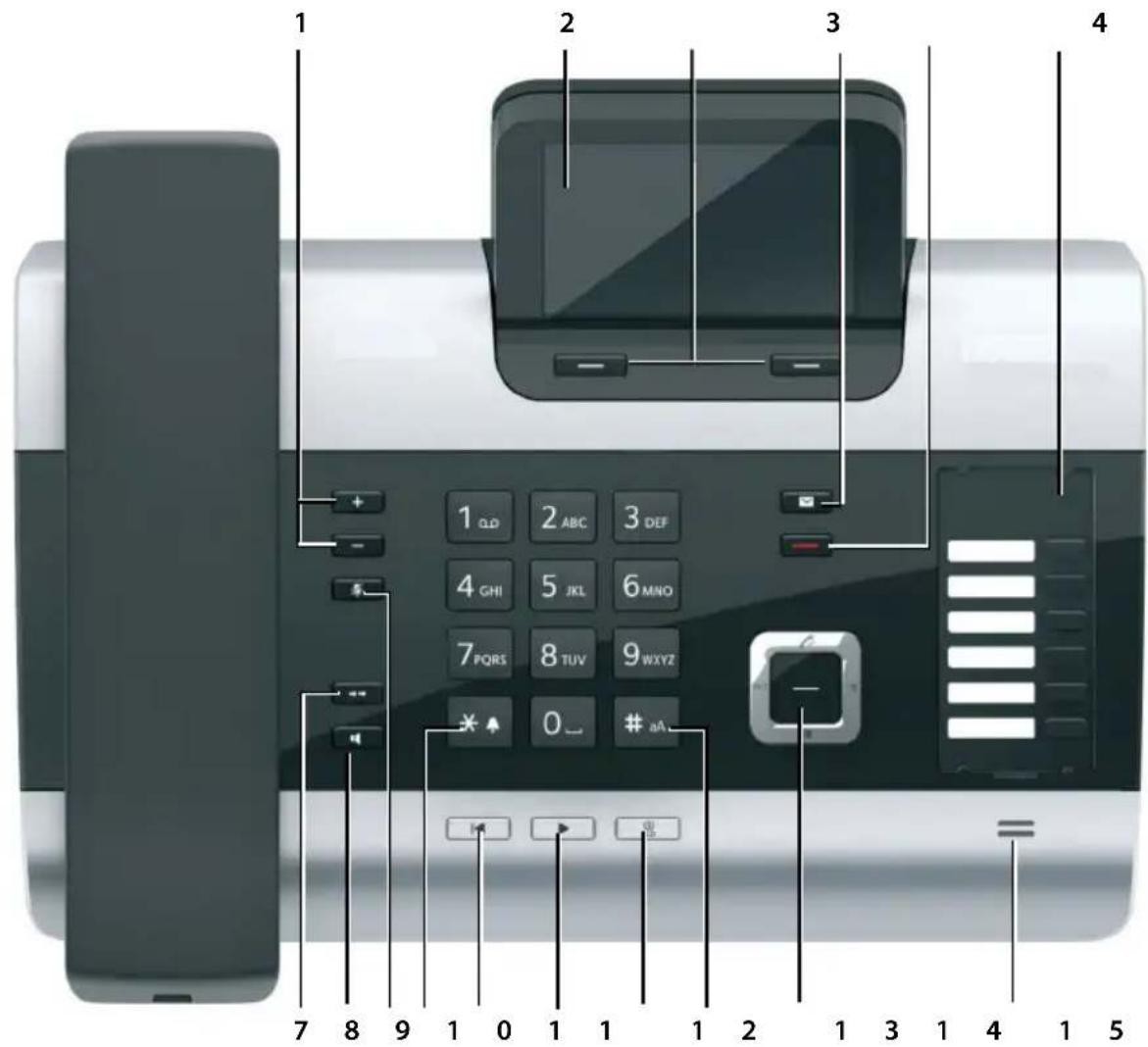
text_image
1 2 3 4 + - 1 0.0 2 ABC 3 DEF 4 GHI 5 JKL 6 MNO 7 PQRS 8 TUV 9 WXYZ * + 0 _ # aA 7 8 9 1 0 1 1 1 2 1 3 1 4 1 51 Lautstärke regeln - = leiser; + = lauter im Gespräch/während der Nachrichten-Wiedergabe: Lautsprecher-/Hörer-Lautstärke; während der Signalisierung externer Anrufe: Klingelton-Lautstärke
2 Display
3 Display-Tasten (programmierbar; S. 30, S. 110)
im Menü: situationsabhängige Funktionen
4 Nachrichten-Taste (S. 56)
Zugriff auf Anrufer- und Nachrichtenlisten; blinkt: neue Nachricht/neuer Anruf oder neue Firmware
5 Ende-/Zurück-Taste (rot)
Gespräch beenden; Funktion abbrechen; eine Menü-Ebene zurück (kurz drücken); zurück in Ruhezustand (lang drücken)
6 Funktionstasten (programmierbar; S. 110)
7 Wahlwiederholung
Wahlwiederholungsliste öffnen (S. 53)
8 Freisprech-Taste
9 Mute-Taste
im Gespräch: Mikrofon aus-/einschalten
10 *-Taste
Klingeltöne ein/aus (lang drücken); Texteingabe: Tabelle mit Sonderzeichen
11 Zurück-Taste für Anrufbeantworter bei der Wiedergabe: Zurück zum Anfang der Nachricht/ vorherigen Nachricht
12 Nachrichten anhören
Nachrichtenwiedergabe ein-/ausschalten
13 Ein-/Aus-Taste für Anrufbeantworter Zugeordnete(n) Anrufbeantworter ein-/ausschalten (S. 85)
14 #-Taste
Bei Texteingabe: Wechsel zwischen Klein-, Groß- und Ziffernschreibung
15 Steuer-Taste (S. 29)
16 Mikrofon
Display im Ruhezustand (Beispiel)
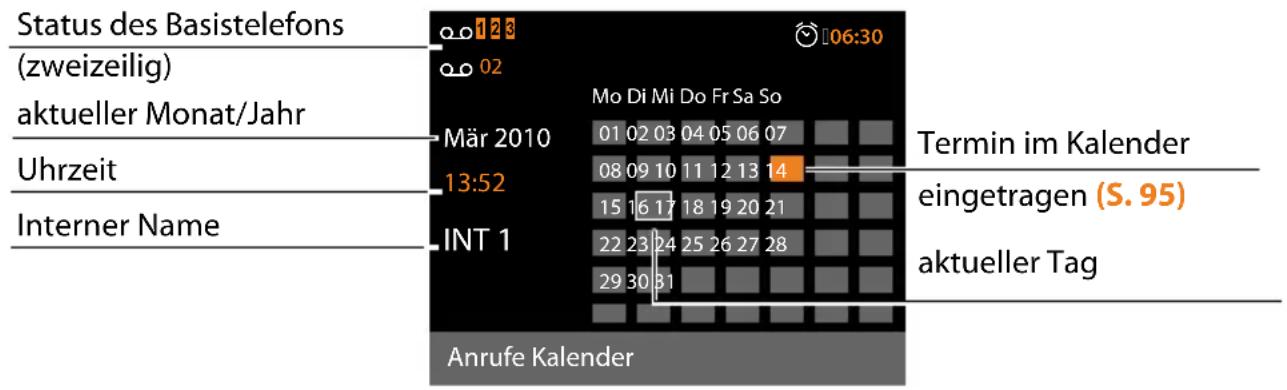
text_image
Status des Basistelefons (zweizeilig) aktueller Monat/Jahr Uhrzeit Interner Name 123 02 Mo Di Mi Do Fr Sa So Mär 2010 01 02 03 04 05 06 07 13:52 08 09 10 11 12 13 14 15 16 17 18 19 20 21 22 23 24 25 26 27 28 29 30 31 Anrufe Kalender Termin im Kalender eingetragen (S. 95) aktueller TagStatus-Anzeige in den Kopfzeilen: Folgende Symbole werden abhängig von den Einstellungen und vom Betriebszustand Ihres Basistelefons angezeigt:
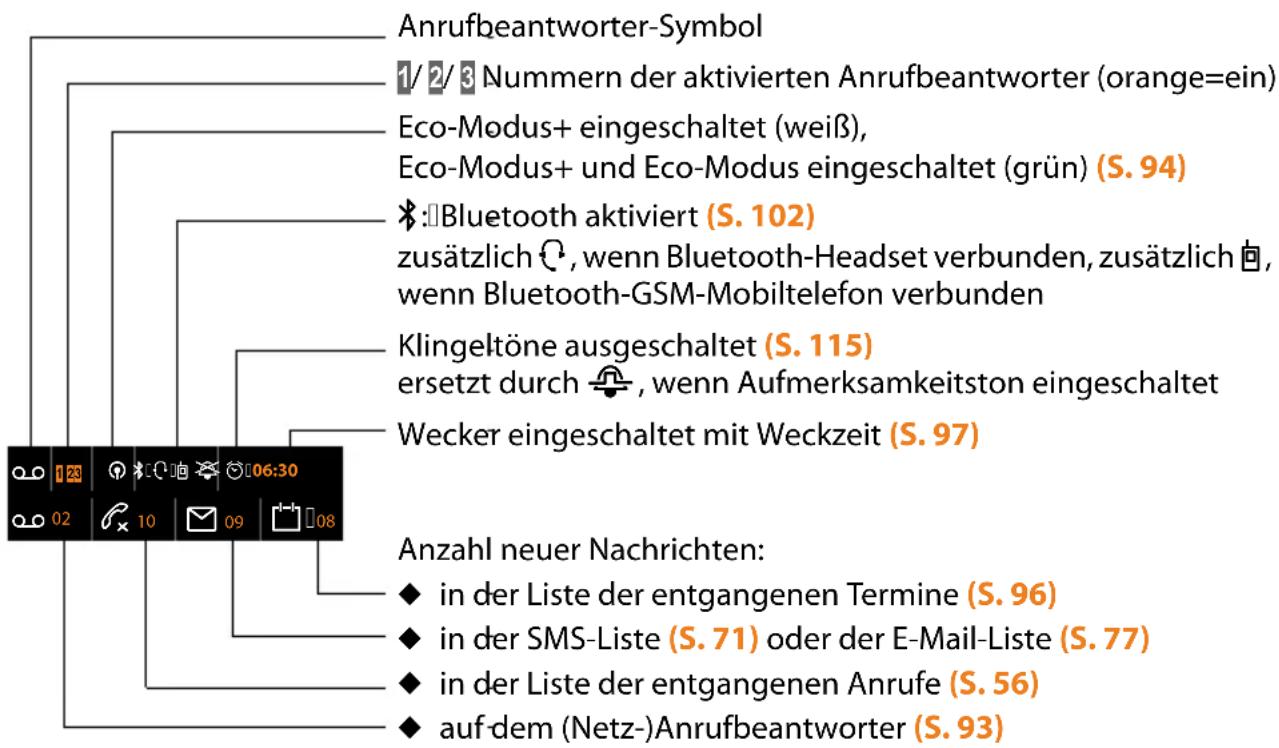
text_image
Anrufbeantworter-Symbol 1/2/3 Nummern der aktivierten Anrufbeantworter (orange=ein) Eco-Modus+ eingeschaltet (weiß), Eco-Modus+ und Eco-Modus eingeschaltet (grün) (S. 94) Bluetooth aktiviert (S. 102) zusätzlich , wenn Bluetooth-Headset verbunden, zusätzlich , wenn Bluetooth-GSM-Mobiltelefon verbunden Klingeltöne ausgeschaltet (S. 115) ersetzt durch , wenn Aufmerksamkeitston eingeschaltet Wecker eingeschaltet mit Weckzeit (S. 97) Anzahl neuer Nachrichten: ◆ in der Liste der entgangenen Termine (S. 96) ◆ in der SMS-Liste (S. 71) oder der E-Mail-Liste (S. 77) ◆ in der Liste der entgangenen Anrufe (S. 56) ◆ auf-dem (Netz-)Anrufbeantworter (S. 93)Signalisieren von
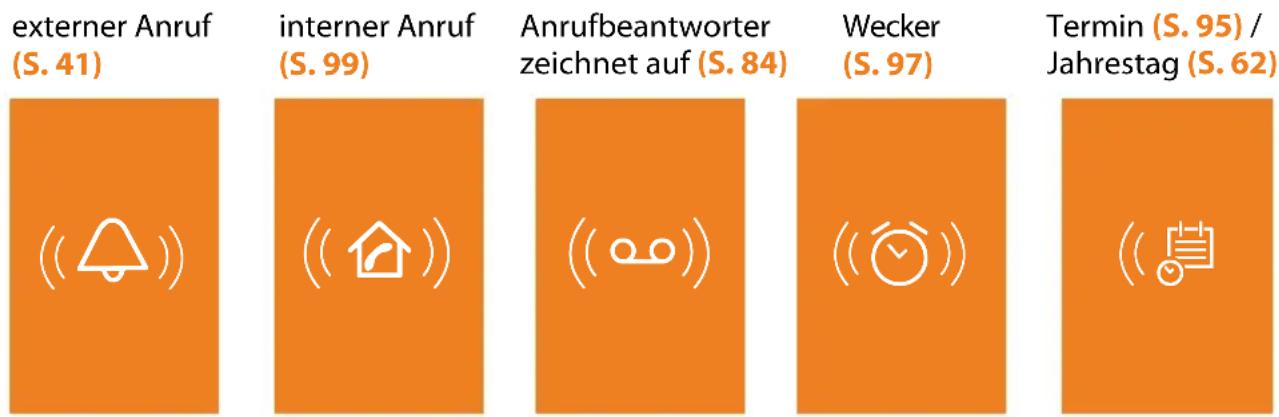
bar
| Category | Value | | -------- | ----- | | externer Anruf (S. 41) | 41 | | interner Anruf (S. 99) | 99 | | Anrufbeantworter zeichnet auf (S. 84) | 84 | | Wecker (S. 97) | 97 | | Termin (S. 95) / Jahrestag (S. 62) | 62 |Gigaset DX600A ISDN – Ihr starker Mitbewohner .... 1
Kurzübersicht Basistelefon 3
Display-Symbole 4
Sicherheitshinweise 9
Erste Schritte 10
Verpackungsinhalt überprüfen 10
Basistelefon aufstellen 11
Basistelefon anschließen 12
Basistelefon in Betrieb nehmen – Installations-Assistent 17
Datum und Uhrzeit einstellen 27
Wie Sie weiter vorgehen 28
Basistelefon bedienen 29
Steuer-Taste 29
Display-Tasten 30
Tasten des Tastenfeldes 30
Korrektur von Falscheingaben 30
Menü-Führung 31
Darstellung der Bedienschritte in der Bedienungsanleitung 33
Menü-Übersicht 35
Telefonieren....39
Extern anrufen 39
Gespräch beenden 41
Anruf annehmen 41
Rufnummernübermittlung 43
Hinweise zur Rufnummernanzeige (CLIP) 44
Freisprechen/Lauthören ein-/ausschalten 44
Basistelefon stumm schalten 45
Telefonieren mit Netzdiensten 46
Allgemeine Einstellungen für alle Anrufe 46
Einstellungen für den nächsten Anruf 48
Einstellungen während eines externen Gesprächs 49
Funktionen nach einem Anruf 52
Listen nutzen .... 53
Wahlwiederholungsliste 53
SMS-Eingangsliste 54
Anrufbeantworterliste 54
Anruflisten 54
Listen mit Nachrichten-Taste aufrufen 56
Telefonbücher nutzen 57
Lokales Telefonbuch des Basistelefons 57
Online-Telefonverzeichnisse benutzen 62
Privates Online-Adressbuch nutzen 66
Kostenbewusst telefonieren 68
Nummer mit einer Call-by-Call-Nummer verketten 68
Gesprächsdauer / -kosten anzeigen 68
SMS (Textmeldungen) 69
SMS schreiben/senden 69
SMS empfangen 71
SMS mit vCard 73
Benachrichtigung via SMS 73
SMS-Auskunft von Telegate 74
SMS-Zentrum einstellen/ Sendeleitung festlegen 74
SMS an Telefonanlagen 75
SMS-Funktion ein-/ausschalten 75
SMS-Fehlerbehebung 76
E-Mail-Benachrichtigungen 77
Posteingangsliste öffnen 77
Nachrichtenkopf und Text einer E-Mail ansehen 79
Absender-Adresse einer E-Mail ansehen 79
E-Mail-Nachricht löschen 79
Info Center – mit dem Telefon immer online 80
Info Center starten, Info-Dienste auswählen 80
Anmeldung für personalisierte Info-Dienste 81
Info Center bedienen 81
Informationen aus dem Internet als Screensaver anzeigen lassen 83
Anrufbeantworter des Basistelefons bedienen ....84
Bedienung über das Basistelefon 85
Mithören ein-/ausschalten 89
Aufzeichnungsparameter einstellen 90
Bedienung von unterwegs (Fernbedienung) 90
Netz-Anrufbeantworter nutzen 92
Netz-Anrufbeantworter – Nummer eintragen 92
Einen Anrufbeantworter für die Schnellwahl festlegen 92
ECO DECT: Stromverbrauch und Strahlung reduzieren ..... 94
Termin (Kalender) einstellen 95
Nicht angenommene Termine, Jahrestage anzeigen 96
Wecker einstellen....97
Weitere Geräte anschließen/nutzen 98
Mobilteile anmelden 98
Mobilteile abmelden 99
Mobilteil suchen („Paging“) 99
Intern anrufen 99
Namen eines Intern-Teilnehmers ändern 101
Interne Nummer eines Intern-Teilnehmers ändern 102
Bluetooth-Geräte benutzen 102
Fax-Gerät anschließen 108
Schnurgebundenes Headset anschließen und nutzen 109
Basistelefon einstellen 110
Schnellzugriff auf Funktionen und Nummern 110
Display-Sprache ändern 111
Display einstellen 112
Freisprech-/Hörerlautstärke ändern 113
Klingeltöne einstellen 114
Hinweistöne ein-/ausschalten 116
Wartemelodie ein-/ausschalten 116
Media-Pool 116
System einstellen 117
Datum und Uhrzeit manuell einstellen 117
Vor unberechtigtem Zugriff schützen 118
Eigene Vorwahlnummer einstellen 118
IP-Adresse des Basistelefons im LAN einstellen 119
ISDN-Verbindungen (MSN) einrichten/löschen 120
Intern-Teilnehmern Sende-und Empfangs-Verbindungen zuordnen ..... 121
Telefon-Firmware aktualisieren 123
Repeater-Unterstützung 124
DECT-Schnittstelle aktivieren/deaktivieren 124
FAX-Port ein-/ausschalten 124
Basistelefon in Lieferzustand zurücksetzen 125
MAC-Adresse des Basistelefons abfragen 125
Basistelefon an eine Telefonanlage anschließen 126
Gespräch übergeben – ECT (Explicit Call Transfer) 126
Centrex 126
Wahlverfahren/-optionen 127
Kundenservice & Hilfe 128
Fragen und Antworten 129
Service-Info abfragen 131
Zulassung 132
Garantie-Urkunde 132
Inhalt
Umwelt 133
Anhang 134
Pflege 134
Kontakt mit Flüssigkeit 134
Einlegeschilder 134
Technische Daten 134
Text schreiben und bearbeiten 135
Gigaset QuickSync – Zusatzfunktionen über das PC-Interface 136
Im Produkt enthaltene Open Source Software 136
GNU General Public License (GPL) 137
GNU Lesser General Public License (LGPL) 141
Glossar 148
Zubehör 157
Stichwörter 161
Achtung
Lesen Sie vor Gebrauch die Sicherheitshinweise und die Bedienungsanleitung.
Klären Sie Ihre Kinder über deren Inhalt und über die Gefahren bei der Benutzung des Telefons auf.
Verwenden Sie nur das mitgelieferte Steckernetzgerät, wie auf der Unterseite des Basistelefons angegeben.
Verwenden Sie nur die mitgelieferten Kabel für Fax-, ISDN-, LAN- und Hörer-Anschluss und schließen Sie diese nur an die dafür vorgesehenen Buchsen an.

Medizinische Geräte können in ihrer Funktion beeinflusst werden. Beachten Sie die technischen Bedingungen des jeweiligen Umfeldes, z.B. Arztpraxis.

Stellen Sie das Telefon nicht in Bädern oder Duschräumen auf. Das Telefon ist nicht spritzwassergeschützt.

Nutzen Sie das Telefon nicht in explosionsgefährdeten Umgebungen, z.B. Lackierereien.

Geben Sie Ihr Gigaset nur mit der Bedienungsanleitung an Dritte weiter.

Bitte nehmen Sie defekte Telefone außer Betrieb oder lassen diese vom Service reparieren, da diese ggf. andere Funkdienste stören könnten.
Hinweise
- Bitte beachten Sie, dass an ISDN-Anschlüssen nur Endgeräte angeschlossen werden dürfen, die Inhouse (in Gebäuden) betrieben werden.
◆ Nicht alle in dieser Bedienungsanleitung beschriebenen Funktionen sind in allen Ländern und für alle Netz-Provider verfügbar.
Verpackungsinhalt überprüfen
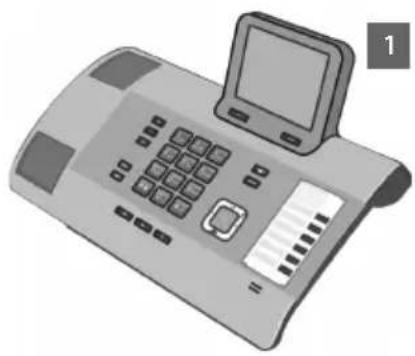
1 ein Basistelefon
2 ein Hörer zum Anschluss ans Basistelefon
3 ein (gewendeltes) Kabel für den Anschluss des Hörers ans Basistelefon
4 ein Netzkabel zum Anschluss des Basistelefons ans Stromnetz
5 ein Telefonkabel zum Anschluss des Basistelefons an das ISDN (8-polig mit 2 Miniwestern-Steckern 8/8)
6 ein Kabel für den Anschluss eines Fax-Gerätes ans Basistelefon (6-polig mit 2 Miniwestern-Steckern 6/6)
7 ein Ethernet-(LAN-)Kabel (Cat 5 mit 2 RJ45 Western-Modular-Steckern) zum Anschluss des Basistelefons an einen Router (LAN/Internet) oder PC
8 eine Kurzanleitung
9 eine CD
Firmware-Updates
Diese Bedienungsanleitung beschreibt die Funktionen Ihres Basistelefons ab der Firmware-Version 56.00.
Immer wenn es neue oder verbesserte Funktionen für Ihr Gigaset gibt, werden Updates der Firmware zur Verfügung gestellt, die Sie auf Ihr Basistelefon laden können (→ S. 123). Ergeben sich dadurch Änderungen bei der Bedienung des Basistelefons, finden Sie eine neue Version der vorliegenden Bedienungsanleitung bzw. Ergänzungen zur Bedienungsanleitung im Internet unter www.gigaset.com.
Wählen Sie hier das Produkt aus, um die Produktseite für Ihr Basistelefon zu öffnen. Dort finden Sie einen Link zu den Bedienungsanleitungen.
Wie Sie die Version der aktuell geladenen Firmware ermitteln, → S. 131.
Basistelefon aufstellen
Das Basistelefon ist für den Betrieb in geschlossenen, trockenen Räumen mit einem Temperaturbereich von +5 °C bis +45 °C ausgelegt.
▶ Stellen Sie das Basistelefon an einer zentralen Stelle der Wohnung oder des Hauses auf.
Hinweis
Wenn Sie Mobilteile an Ihrem Basistelefon betreiben wollen, achten Sie auf die Reichweite des Basistelefons. Diese beträgt im freien Gelände bis zu 300 m, in Gebäuden bis zu 50m. Die Reichweite verringert sich bei eingeschaltetem Eco-Modus (→ S. 94).
Normalerweise hinterlassen die Gerätefüße keine Spuren an der Aufstellfläche. Angesichts der Vielfalt der bei Möbeln verwendeten Lacke und Polituren kann es jedoch nicht ausgeschlossen werden, dass beim Kontakt Spuren auf der Abstellfläche verursacht werden.
Achtung
◆Setzen Sie das Telefon nie folgenden Einflüssen aus: Wärmequellen, direkter Sonneneinstrahlung, anderer elektrische Geräte.
◆Schützen Sie Ihr Gigaset vor Nässe, Staub, aggressiven Flüssigkeiten und Dämpfen.
Basistelefon anschließen
Das folgende Bild zeigt alle Anschlüsse Ihres Basistelefons im Überblick. Die einzelnen Anschlüsse werden im Folgenden detailliert beschrieben.
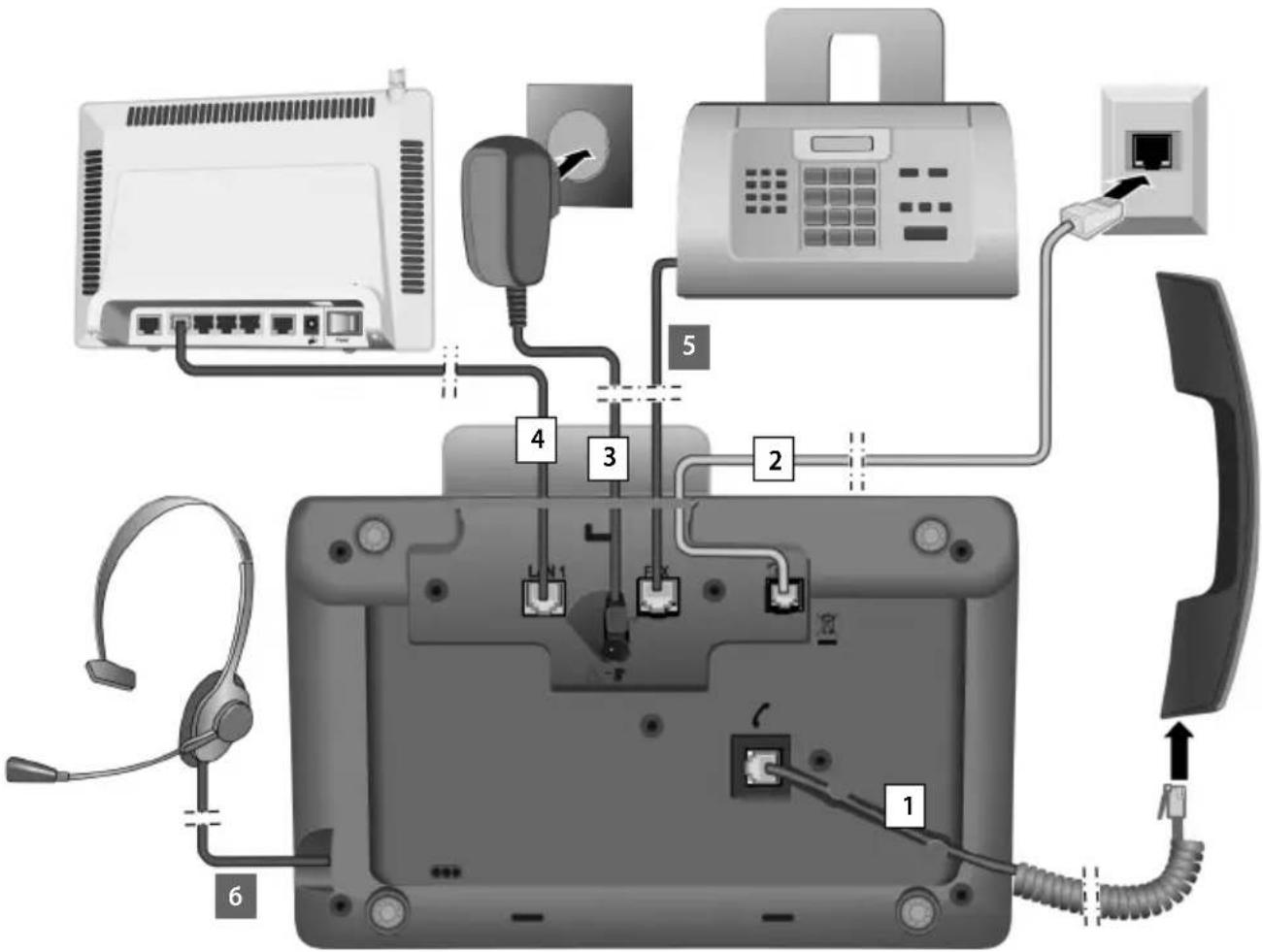
Führen Sie die folgenden Schritte in der angegebenen Reihenfolge durch:
1 Hörer ans Basistelefon anschließen.
2 Basistelefon mit dem Telefonnetz verbinden (ISDN).
3 Basistelefon mit dem Stromnetz verbinden.
4 Basistelefon mit dem Router verbinden zum Anschluss an das Internet (Anschluss über Router und Modem oder über Router mit integriertem Modem) und zur Konfiguration des Basistelefons über den Web-Konfigurator.
5 Basistelefon mit einem Fax-Gerät verbinden ( → S. 108).
6 Schnurgebundenes Headset ans Basistelefon anschließen.
Zum Einsatz des Headsets, siehe S. 109 sowie S. 40 und S. 42.
Wie Sie ein Bluetooth-Headset anschließen und verwenden, siehe S. 102 sowie S. 40 und S. 42.
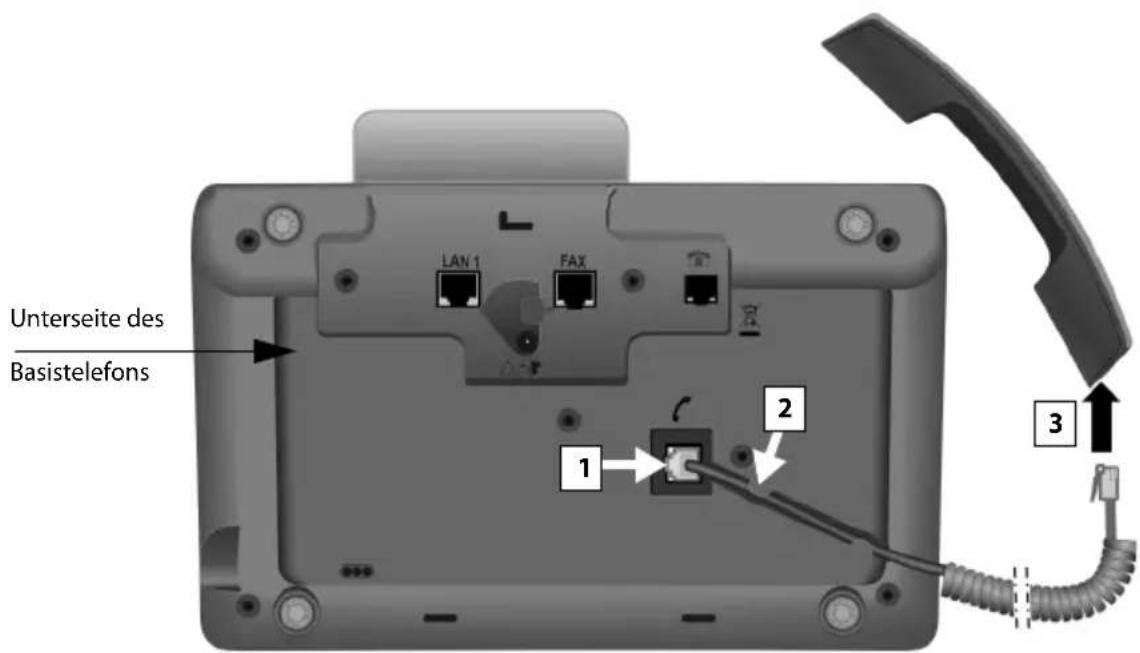
1. Hörer ans Basistelefon anschließen
text_image
Unterseite des Basistelefons 1 2 31 Stecken Sie den Stecker, der sich am längeren nicht gewendelten Ende des Anschlusskabels befindet, in die Anschlussbuchse mit dem Symbol ↗ auf der Unterseite des Basistelefons.
2 Legen Sie den nicht gewendelten Teil des Kabels in den dafür vorgesehenen Kabelkanal.
3 Stecken Sie den anderen Stecker des Anschlusskabels in die Buchse am Hörer.
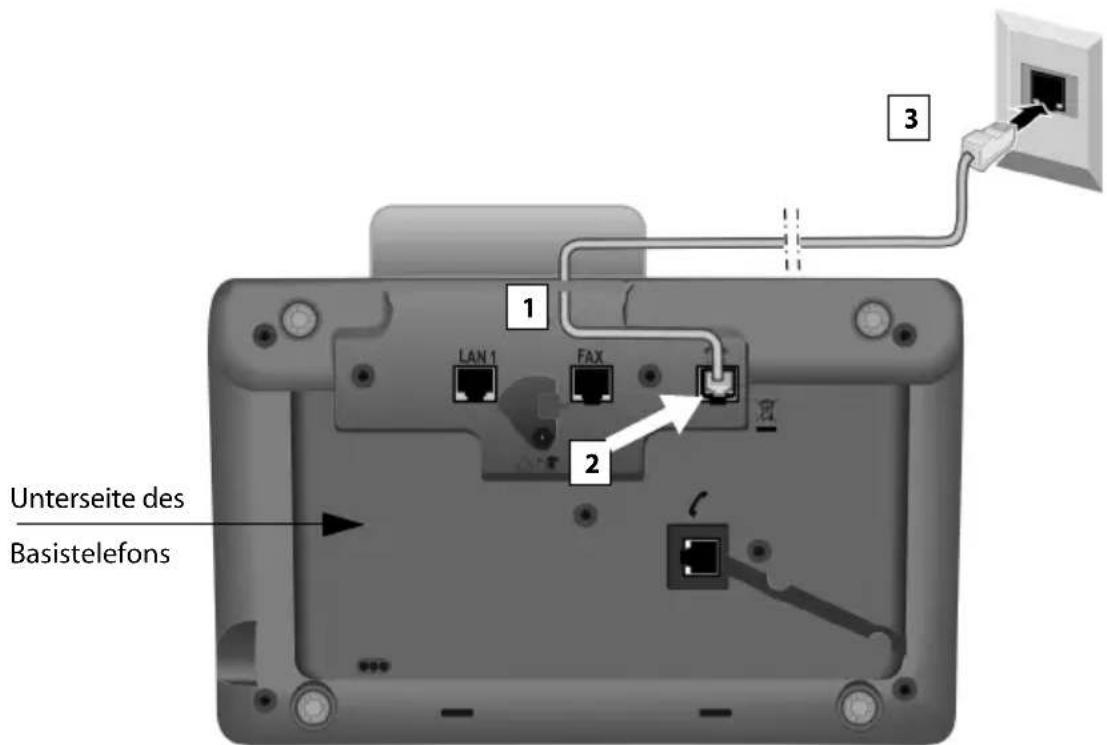
2. Basistelefon mit dem Telefonnetz verbinden
text_image
Unterseite des Basistelefons 1 LAN 1 FAX 2 31 Führen Sie ein Ende des Telefonkabels (8-polig mit 2 Miniwestern-Steckern 8/8) von hinten durch die Aussparung im Gehäuse.
2 Stecken Sie das Telefonkabel in die Anschlussbuchse mit dem Symbol 📞 auf der Unterseite des Basistelefons.
3 Verbinden Sie danach das Telefonkabel mit dem ISDN-Anschluss.
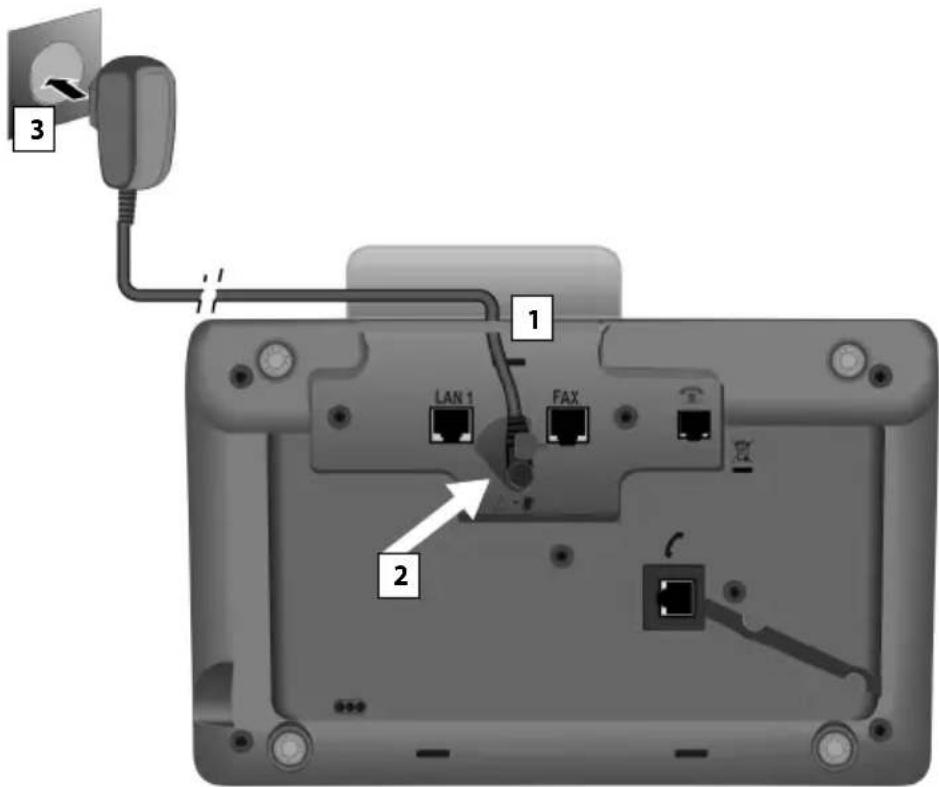
3. Basistelefon ans Stromnetz anschließen
text_image
3 1 LAN 1 FAX 21 Führen Sie den kleinen Stecker des Netzkabels von hinten durch die Aussparung im Gehäuse.
2 Stecken Sie den Stecker in die Anschlussbuchse mit dem Symbol 📋 auf der Unterseite des Basistelefons.
3 Verbinden Sie danach das Netzkabel mit dem Stromnetz.
Achtung
Das Netzkabel muss zum Betrieb immer eingesteckt sein, weil das Basistelefon ohne Stromanschluss nicht funktioniert.
◆ Verwenden Sie nur das mitgelieferte Netzkabel und Telefonkabel.
Sie können jetzt bereits mit Ihrem Basistelefon telefonieren und sind über die Hauptnummer Ihres ISDN-Anschlusses erreichbar!
Ein Anrufbeantworter des Basistelefons ist im Aufzeichnungsmodus mit einer Standardansage eingeschaltet (→ S. 84).
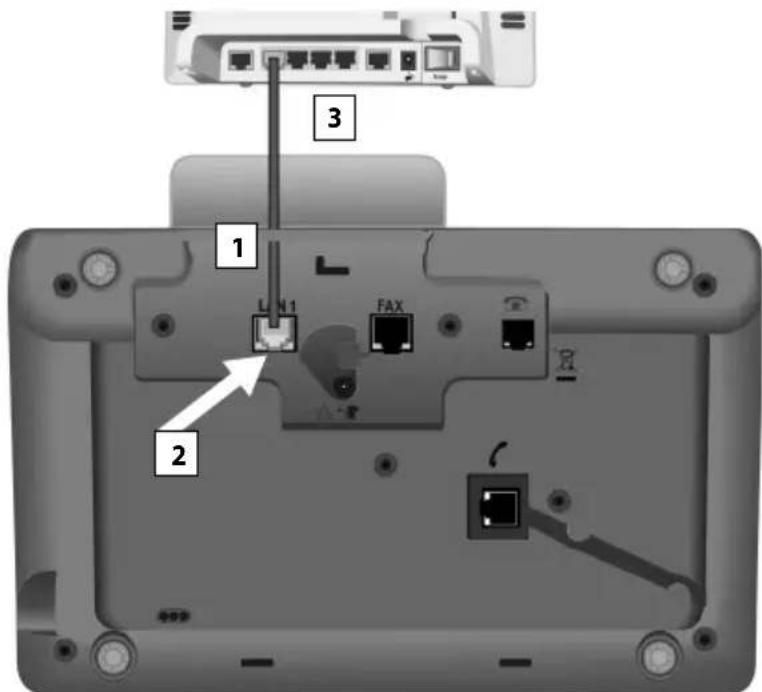
4. Basistelefon mit einem Router (Internet) oder PC verbinden
Ihr Basistelefon verfügt über einen LAN-Anschluss, über den Sie das Basistelefon mit einem Router oder einem PC verbinden können.
Der Anschluss des Basistelefons an einen Router und somit an das Internet ist optional. Sie benötigen diesen Anschluss jedoch, wenn Sie die folgenden Leistungsmerkmale Ihres Basistelefons nutzen wollen:
◆Sie wollen informiert werden, sobald neue Software für Ihr Basistelefon im Internet zur Verfügung steht.
- Ihr Basistelefon soll Datum und Uhrzeit von einem Zeitserver im Internet übernehmen.
- Sie wollen an Ihrem Basistelefon Info-Services und /oder Online-Telefonbücher nutzen.
Eine Verbindung des Basistelefons zum PC benötigen Sie, wenn Sie folgende Leistungsmerkmale Ihres Basistelefons nutzen wollen:
◆Sie wollen Ihr Basistelefon über seinen Web-Konfigurator einstellen.
- Sie wollen die zusätzlichePC-Software „Gigaset QuickSync over Ethernet“ nutzen, um Nummern über den PC zu wählen (z.B. Nummern aus dem PC-Adressbuch) oder um Bilder oder Melodien vom PC auf Ihr Basistelefon zu laden.
Für den Anschluss an das Internet benötigen Sie einen Router, der über ein Modem (ist ggf. im Router integriert) mit dem Internet verbunden ist.
text_image
3 1 L1 M1 FAX 21 Führen Sie ein Ende des mitgelieferten Ethernet-Kabels (Cat 5 mit 2 RJ45 Western-Modular-Steckern) von hinten durch die Aussparung im Gehäuse.
2 Diesen Stecker des Ethernet-Kabels in die LAN-Anschlussbuchse auf der Unterseite des Basistelefons stecken.
3 Den zweiten Stecker des Ethernet-Kabels in einen LAN-Anschluss am Router oder in den LAN-Anschluss am PC stecken.
Basistelefon in Betrieb nehmen – Installations-Assistent
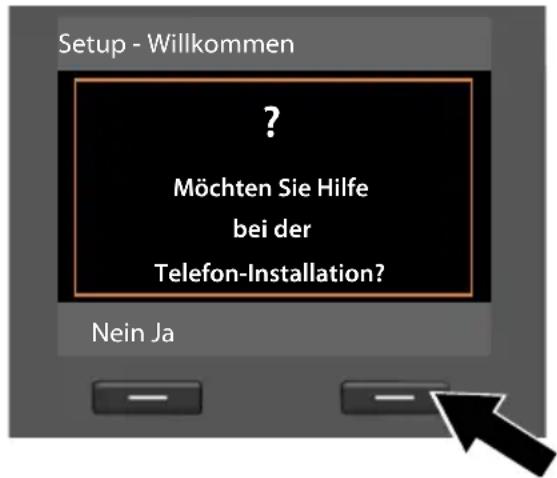
Sobald das Basistelefon angeschlossen ist, wird der Installations-Assistent gestartet. Mit ihm können Sie alle notwendigen Einstellungen für Ihr Basistelefon vornehmen.
Im Display wird die folgende Meldung angezeigt:
text_image
Setup - Willkommen ? Möchten Sie Hilfe bei der Telefon-Installation? Nein Ja▶ Drücken Sie auf die Display-Taste Ja, um die Installation zu starten.
Hinweise
◆Der Installations-Assistent startet nur, wenn am Basistelefon noch keine MSNs konfiguriert sind. Sind bereits MSNs konfiguriert, können Sie den ISDN-Assistenten jedoch einzeln über das Menü starten.
- Den Installations-Assistenten können Sie nur am Basistelefon nutzen, nicht an einem angemeldeten Mobilteil.
Im Rahmen des Installations-Assistenten laufen hintereinander mehrere Einzel-Assistenten ab. Folgende Einzel-Assistenten sind im Installations-Assistenten zusammengefasst:
1 ISDN-Assistent
2 Registrierungs-Assistent
3 Verbindungs-Assistent
Bitte beachten Sie:
◆Ist der Installations-Assistent aktiviert, kann kein Mobilteil auf das Menü Einstellungen des Basistelefons zugreifen.
◆Um den Installations-Assistenten vorzeitig zu verlassen, die rote Ende-Taste — lang drücken. Alle Änderungen, die Sie bereits mit OK gesichert haben, bleiben erhalten.
Um eine Einstellung zu überspringen, drücken Sie links auf die Steuer-Taste oder auf die Display-Taste Nein.
1. ISDN-Assistent – MSNs des Anschlusses ermitteln/eintragen
Mit der Auftragsbestätigung für den ISDN-Anschluss wurden Ihnen vom Netzanbieter mehrere eigene Rufnummern (MSNs) mitgeteilt. Sie können bis zu 10 Rufnummern (MSNs) an Ihrem Basistelefon speichern. Ist an Ihrem Basistelefon noch keine MSN eingetragen, können Sie mit dem ISDN-Assistenten:
◆Die MSNs Ihres Anschlusses ermitteln, d.h. von der Vermittlungsstelle abrufen (automatische MSN-Ermittlung), bzw. manuell eintragen.
Hinweis:
Nicht jeder ISDN-Provider unterstützt die automatische MSN-Ermittlung. Wird diese nicht unterstützt, müssen Sie die MSNs Ihres Anschlusses manuell eintragen.
◆Empfangs-MSN einstellen
◆Sende-MSN einstellen
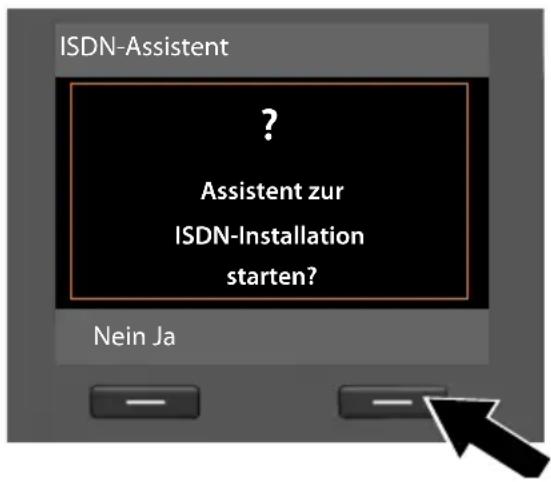
text_image
ISDN-Assistent ? Assistent zur ISDN-Installation starten? Nein Ja▶ Drücken Sie auf die Display-Taste Ja, um die Installation zu starten.
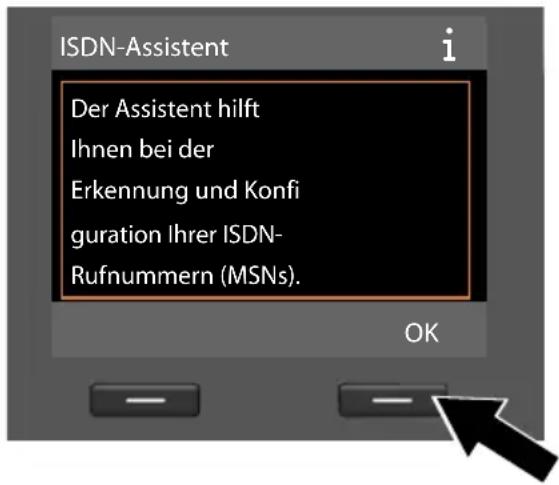
text_image
ISDN-Assistent Der Assistent hilft Ihnen bei der Erkennung und Konfi guration Ihrer ISDN- Rufnummern (MSNs). OK▶ Drücken Sie auf die Display-Taste OK, um die automatische MSN-Ermittlung zu starten. Das dauert einige Zeit. Am Display wird Erkennung Ihrer ISDN-Rufnummern (MSNs) ... angezeigt.
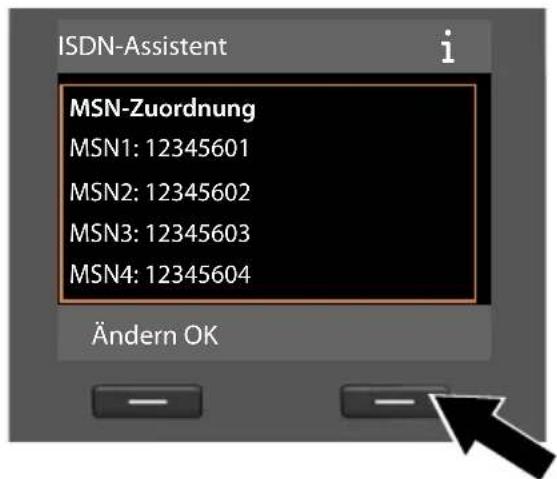
text_image
ISDN-Assistent MSN-Zuordnung MSN1: 12345601 MSN2: 12345602 MSN3: 12345603 MSN4: 12345604 Ändern OKNach erfolgreicher MSN-Ermittlung wird die Liste der MSNs angezeigt.
▶ Drücken Sie auf die Display-Taste OK, um den ISDN-Assistenten zu beenden. Im Display wird ISDN-Installation abgeschlossen angezeigt.
Hinweis
Sie können die Namen der MSNs ändern (→ S. 120).
Konnten keine MSNs ermittelt werden, wird Keine MSNs erkannt angezeigt. Sie werden aufgefordert, Ihre MSNs selbst einzutragen:
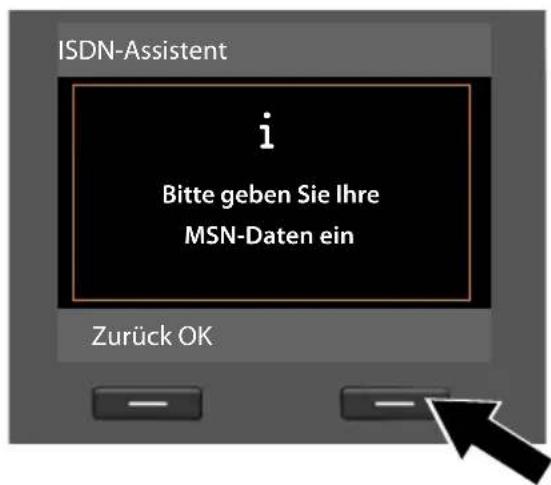
text_image
ISDN-Assistent i Bitte geben Sie Ihre MSN-Daten ein Zurück OK▶ Drücken Sie auf die Display-Taste OK, um die MSNs manuell einzutragen.
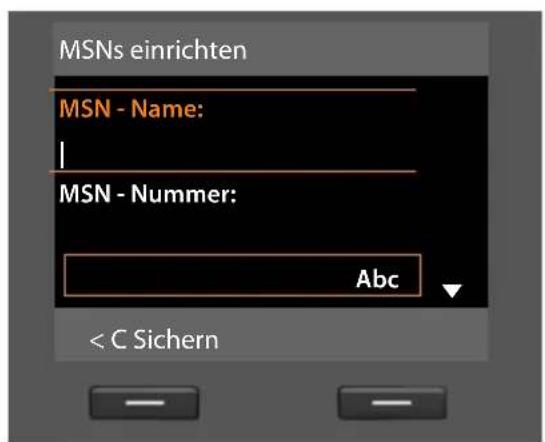
text_image
MSNs einrichten MSN - Name: | MSN - Nummer: Abc < C Sichern▶ Geben Sie über die Nummerntasten einen Namen für MSN1 ein (maximal 16 Zeichen). Geben Sie nichts ein, wird MSN1 gesetzt.
Drücken Sie unten auf die Steuer-Taste☐, um zur Eingabe der MSN zu wechseln.
text_image
MSNs einrichten MSN - Name: MSN - Nummer: 123456| MSN - Name: < C Sichern▶ Geben Sie Ihre 1. MSN ein (ohne Ortsvorwahl; maximal 20 Ziffern).
▶ Drücken Sie erneut unten auf die Steuer-Taste, um in das nächste Feld zu wechseln.
▶ Wiederholen Sie den obigen Vorgang, um die folgenden MSNs einzutragen.
▶ Nach dem Eintragen der letzten MSN: Drücken Sie auf die Display-Taste Sichern.
Im Display wird ISDN-Installation abgeschlossen angezeigt.
2. Registrierungs-Assistent
Der Registrierungs-Assistent unterstützt Sie bei der Anmeldung von Mobilteilen an das Basistelefon.
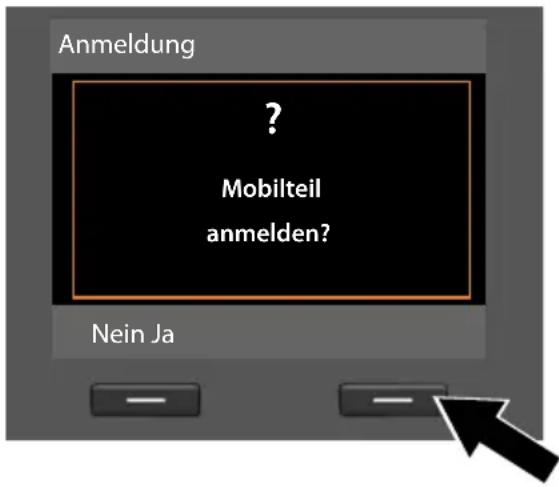
text_image
Anmeldung ? Mobilteil anmelden? Nein JaHinweis
Wollen Sie kein Mobilteil anmelden, drücken Sie auf die linke Display-Taste Nein. Der Registrierungs-Assistent wird dann beendet und der Verbindungs-Assistent gestartet (→ S. 23). Wie Sie später Mobilteile beim Basistellefon registrieren, → S. 98.
Drücken Sie auf die Display-Taste Ja. Das Basistelefon wechselt in den Anmelde-Modus.
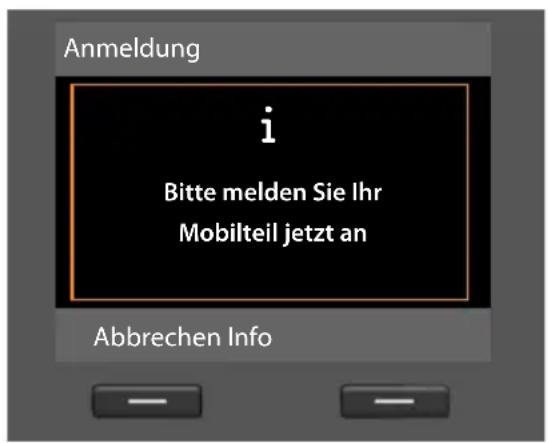
text_image
Anmeldung i Bitte melden Sie Ihr Mobilteil jetzt an Abbrechen Info▶ Starten Sie innerhalb von ca. 60 Sekunden die Anmeldung am Mobilteil entsprechend der Bedienungsanleitung des Mobilteils.
Info
Drücken Sie auf die Display-Taste Info, werden Ihnen Informationen zur Anmeldung von Mobilteilen angezeigt.
War die Anmeldung des Mobilteils am Basistelefon erfolgreich, sehen Sie folgende Anzeige (ca. 3 Sekunden lang):
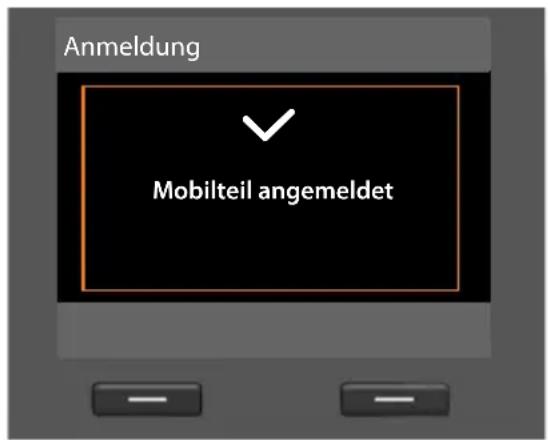
text_image
Anmeldung Mobilteil angemeldetEin Gigaset-Mobilteil wechselt nach erfolgreicher Anmeldung in den Ruhezustand. Im Display wird der interne Name angezeigt (INT 2, INT 3 bis INT 7).
Danach wird im Display wieder „Mobilteil anmelden?“ (siehe oben/Seite 21) angezeigt.
Drücken Sie auf die Display-Taste Ja, wenn Sie ein weiteres Mobilteil anmelden wollen und führen Sie obige Schritte mit diesem Mobilteil erneut aus.
Drücken Sie auf Nein, wird der Registrierungs-Assistent beendet und der Verbindungs-Assistent gestartet.
Hinweise
◆ Dem Basistelefon ist im Lieferzustand der interne Name INT 1 und die interne Nummer 1 zugeordnet.
Das Basistelefon ordnet dem Mobilteil die niedrigste freie interne Nummer zu (mögliche Nummern: 2 – 7). Der interne Name wird im Display des Mobilteils angezeigt, z. B. INT 2. Das bedeutet, dass dem Mobilteil die interne Nummer 2 zugewiesen wurde.
◆ Sie können die internen Nummern und Namen später ändern (→ S. 99).
3. Verbindungs-Assistent
Mit dem Verbindungs-Assistenten können Sie die zuvor konfigurierten Verbindungen (ISDN-MSNsVerbindung, → S. 18) den Intern-Teilnehmern als Empfangs- und ggf. als Sende-Verbindungen zuordnen. Intern-Teilnehmer sind das Basistelefon, die angemeldeten Mobilteile, die Anrufbeantworter des Basistelefons sowie ein ggf. angeschlossenes FAX-Gerät (→ S. 108).
Empfangs-Verbindungen sind die Rufnummern (Verbindungen, MSNs), mit denen Sie angerufen werden können. Ankommende Gespräche werden nur an die Intern-Teilnehmer (Endgeräte) weitergeleitet, denen die zugehörige Verbindung als Empfangs-Verbindung zugeordnet ist.
- Sende-Verbindungen sind die Rufnummern (MSNs), die dem Angerufenen übermittelt werden. Über die Sende-Verbindungen erfolgt die Abrechnung beim Netz-Provider. Sie können jedem Intern-Teilnehmer eine Rufnummer bzw. die zugehörige Verbindung (MSN) fest als Sende-Verbindung zuordnen.
◆Jede Verbindung (Rufnummer) Ihres Telefons kann sowohl Sende- als auch Empfangs-Verbindung sein. Sie können jede Verbindung mehreren Intern-Teilnehmern als Sende- und/oder Empfangs-Verbindung zuordnen. Sie darf aber nur einem Anrufbeantworter als Empfangs-Verbindung zugeordnet werden.
Standard-Zuordnung
Dem Basistelefon, den angemeldeten Mobilteilen und dem lokalen Anrufbeantworter 1 werden bei der Anmeldung/Inbetriebnahme alle konfigurierten Verbindungen als Empfangs-Verbindungen zugeordnet.
Als Sende-Verbindung wird allen Geräten die erste MSN in der Konfiguration (MSN1) zugeordnet. Sind keine MSNs konfiguriert, wird die Hauptnummer des ISDN-Anschlusses verwendet.
Verbindungs-Assistenten starten
a.
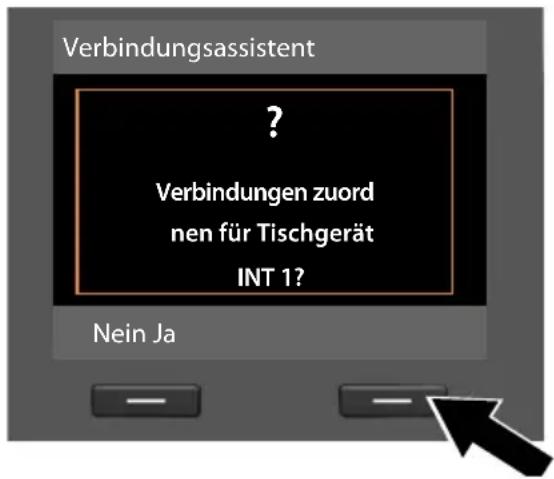
text_image
Verbindungsassistent ? Verbindungen zuord nen für Tischgerät INT 1? Nein JaDrücken Sie auf die Display-Taste Ja, wenn Sie die Einstellung für die Sende- und Empfangs-Verbindungen des Basistelefons (interner Name INT 1) ändern wollen.
▶ Drücken Sie auf die Display-Taste Nein, wenn Sie die Einstellung für das Basistelefon nicht ändern wollen.
b.

text_image
Empfangs-Verbind. i INT 1 erhält Anrufe für MSN1: 12345601 MSN2: 12345602 MSN3: 12345603 Ändern OKEs wird die Liste der aktuell zugeordneten Empfangs-Verbindungen angezeigt.
Ggf. müssen Sie unten auf die Steuer-Taste ☐ drücken, um durch die Liste zu blättern.
Drücken Sie auf die Display-Taste Ändern, wenn Sie die Auswahl der Empfangs-Verbindung für das Basistelefon ändern wollen.
▶ Drücken Sie auf die Display-Taste OK, wenn Sie die Einstellung nicht ändern wollen.
Drücken Sie auf OK, werden die folgenden Schritte übersprungen. Es geht weiter bei → e.
Drücken Sie auf Ändern, wird Folgendes angezeigt:
C.
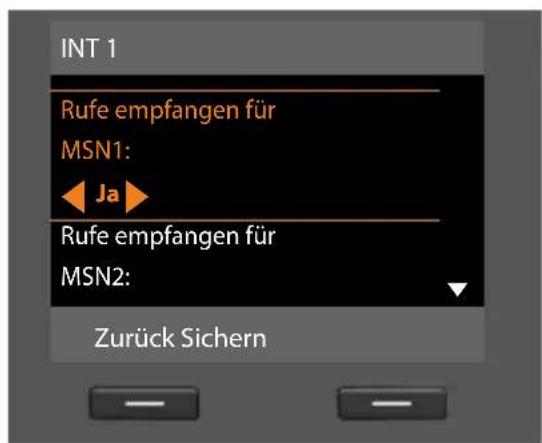
text_image
INT 1 Rufe empfangen für MSN1: Ja Rufe empfangen für MSN2: Zurück SichernSollen am Basistelefon keine Anrufe an MSN1 signalisiert werden:
Drücken Sie rechts auf die Steuer-Taste □, um Nein einzustellen.
text_image
INTd.
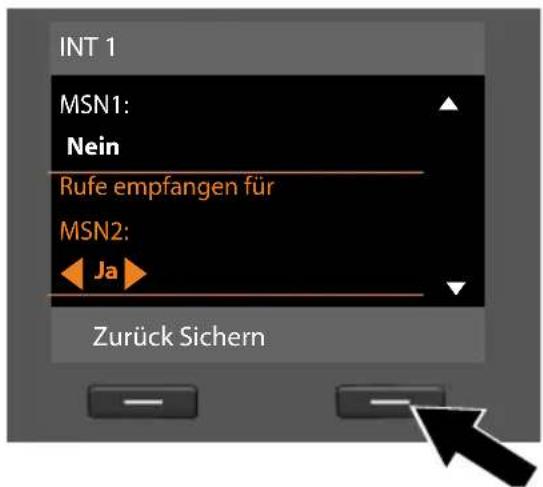
text_image
INT 1 MSN1: Nein Rufe empfangen für MSN2: Ja Zurück SichernDrücken Sie unten auf die Steuer-Taste☐, um zur nächsten Rufnummer zu wechseln. Stellen Sie wie oben beschrieben Ja oder Nein ein.
▶ Wiederholen Sie die Schritte für jede Rufnummer.
▶ Drücken Sie auf die Display-Taste Sichern, um die Einstellungen für das Basistelefon abzuschließen.
Im Display wird die aktualisierte Liste der Empfangs-Verbindungen zur Kontrolle noch einmal angezeigt.
Drücken Sie auf die Display-Taste OK, um die Zuordnung zu bestätigen.
e.
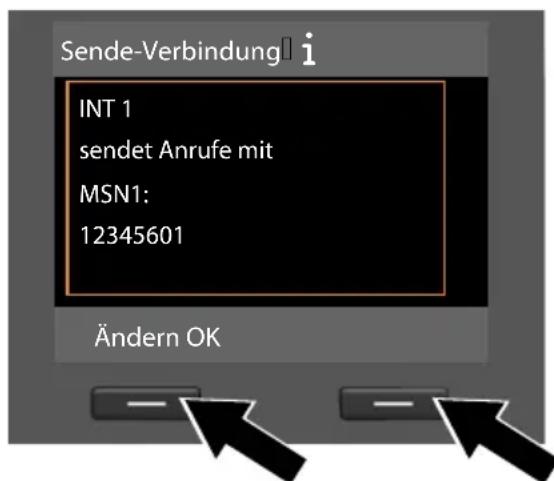
text_image
Sende-Verbindung i INT 1 sendet Anrufe mit MSN1: 12345601 Ändern OKEs wird die aktuell für das Basistelefon eingestellte Sende-Verbindung angezeigt.
▶ Drücken Sie auf die Display-Taste OK, wenn Sie die Einstellung nicht ändern wollen. Der folgende Schritt wird übersprungen.
▶ Drücken Sie auf die Display-Taste Ändern, wenn Sie die Einstellung ändern wollen.
f.
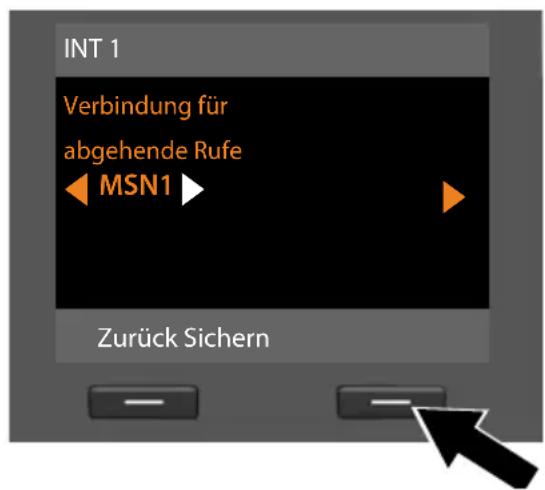
text_image
INT 1 Verbindung für abgehende Rufe ← MSN1 → Zurück SichernSoll das Basistelefon über eine andere Verbindung/Rufnummer anrufen:
Drücken Sie so oft rechts auf die Steuer-Taste □, bis die gewünschte Verbindung angezeigt wird (im Beispiel IP1).

text_image
INT OFF▶ Drücken Sie auf die Display-Taste Sichern, um die Einstellungen zu speichern.
Sind bereits Mobilteile am Basistelefon angemeldet, werden Sie nun aufgefordert, die Zuordnung von Empfangs- und Sende-Verbindungen für die Mobilteile vorzunehmen. Im Display wird Folgendes angezeigt:
Verbindungen zuordnen für Mobilteil INT ...?
▶ Führen Sie die Schritte a. bis f. für jedes angemeldete Mobilteil durch.
Anschließend werden Sie aufgefordert, die Zuordnung der Empfangs-Verbindungen für die drei Anrufbeantworter des Basistelefons vorzunehmen. Im Display wird „Verbindungen zuordnen für Anrufbeantworter ?“ angezeigt.
▶ Führen Sie die Schritte a. bis d. für die einzelnen Anrufbeantworter durch.
Beachten Sie bitte: Jede Verbindung (MSN) darf nur einem der drei lokalen Anrufbeantworter als Empfangs-Verbindung zugeordnet werden. Ordnen Sie einem Anrufbeantworter eine Empfangs-Verbindung zu, die bereits einem anderen Anrufbeantworter zugeordnet ist, so wird die „alte“ Zuordnung gelöscht.
Nach erfolgreichem Abschluss der Einstellungen sehen Sie für kurze Zeit folgende Display-Anzeige:
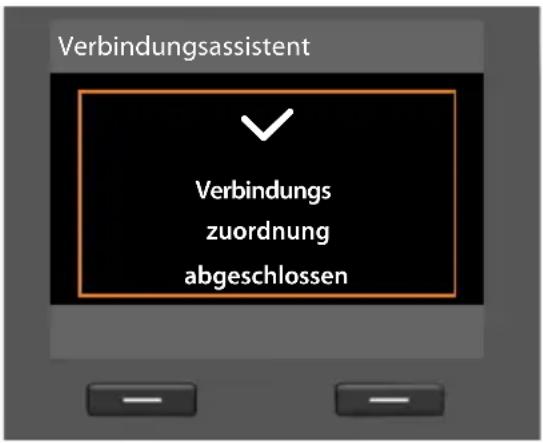
text_image
Verbindungsassistent Verbindungs zuordnung abgeschlossenAbschluss der Installation
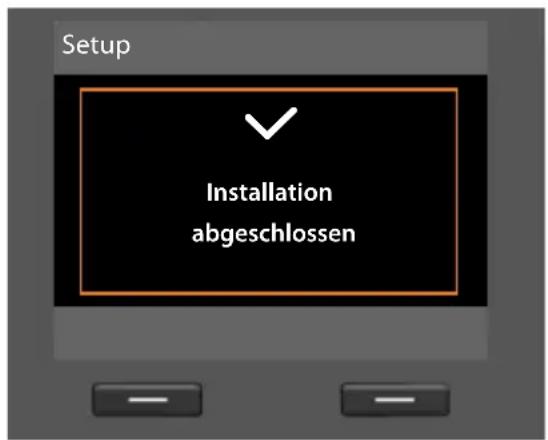
Damit ist die Installation abgeschlossen. Im Display wird Folgendes angezeigt:
text_image
Setup Installation abgeschlossenDanach wechselt das Basistelefon in den Ruhezustand (ein Beispiel für die Anzeige im Ruhezustand → S. 4).
Die Anrufbeantworter des Basistelefons, denen Sie eine Empfangs-Verbindung zugeordnet haben, sind aktiviert und im Aufzeichnungsmodus mit einer Standardansage eingeschaltet ( S. 84).
Hinweis
Um Ihr Telefon bzw. seine System-Einstellungen vor unberechtigten Zugriffen zu schützen, können Sie einen 4-stelligen Zifferncode festlegen, den nur Sie kennen – die System-PIN. Diese müssen Sie u.a. eingeben bevor Sie Mobilteile an-/abmelden oder die LAN-Einstellungen Ihres Telefons ändern können.
Im Lieferzustand ist die PIN 0000 (4 x Null) voreingestellt. Wie Sie die PIN ändern, → S. 118.
Datum und Uhrzeit einstellen
Es gibt drei Möglichkeiten Datum und Uhrzeit einzustellen:
Das Basistelefon übernimmt Datum und Uhrzeit beim ersten abgehenden externen Anruf vom ISDN-Netz.
- Sie können Ihr Basistelefon aber auch so einstellen, dass es Datum und Uhrzeit von einem Zeitserver im Internet übernimmt, vorausgesetzt, es ist mit dem Internet verbunden.
Die Synchronisation mit einem Zeitserver können Sie über den Web-Konfigurator ein- und ausschalten. Informationen dazu finden Sie in der Bedienungsanleitung des Web-Konfigurators auf der beiliegenden CD.
◆Sie können Datum und Uhrzeit manuell über das Menü des Basistelefons oder eines der angemeldeten Mobilteile einstellen (→ S. 117).
Datum und Uhrzeit werden benötigt, damit z.B. bei eingehenden Anrufen die korrekte Uhrzeit angezeigt wird oder um den Wecker und den Kalender zu nutzen.
Datum und Uhrzeit manuell einstellen
Sind Datum und Uhrzeit nicht eingestellt, blinkt im Ruhe-Display des Basistelefons die Uhrzeit (00:00) und über der rechten Display-Taste wird Zeit angezeigt.
Anrufe Zeit
Drücken Sie auf die Taste unter der Display-Anzeige Zeit.
Geben Sie Tag, Monat und Jahr 8-stellig über die Tastatur ein, z.B.
0__ 4 GHI 0__ 9WXYZ 2 ABC 0__ 1∞ 0__ für den 04.09.2010. Das angezeigte Datum wird überschrieben.
Drücken Sie unten auf die Steuer-Taste ▼, um in die Zeile für die Zeit-Eingabe zu wechseln.
▶ Geben Sie Stunden und Minuten 4-stellig über die Tastatur ein, z. B. 0...7PQRS 1∞ 5 JKL für 07:15 Uhr.
Drücken Sie auf die Display-Taste Sichern, um die Eingaben zu speichern.
Wie Sie weiter vorgehen
Nachdem Sie Ihr Basistelefon erfolgreich in Betrieb genommen haben, möchten Sie es bestimmt auf Ihre individuellen Bedürfnisse anpassen. Benutzen Sie den folgenden Wegweiser, um die wichtigsten Themen schnell zu finden.
Wenn Sie noch nicht mit der Bedienung von menügeführten Geräten wie z. B. anderen Gigaset-Telefonen vertraut sind, lesen Sie zunächst den Abschnitt „Basistelefon bedienen“ → S. 29.
Informationen zu ... finden Sie hier.
Extern anrufen und Anrufe annehmen S. 39
Klingeltonmelodie und -Lautstärke einstellen
Hörerlautstärke einstellen S. 113
Eigene Ortsvorwahl im Telefon speichern S. 118
Eco-Modus einstellen S. 94
Basistelefon für SMS-Empfang vorbereiten S. 69
Basistelefon an einer Telefonanlage betreiben S. 126
Vorhandene Gigaset-Mobilteile ans Basistelefon anmelden
Telefonbucheinträge vorhandener Gigaset-Mobilteile an das Basistelefon übertragen
Online-Telefonbücher nutzen S. 62







Treten beim Gebrauch Ihres Telefons Fragen auf, lesen Sie die Tipps zur Fehlerbehebung (→ S. 129) oder wenden Sie sich an unseren Kundenservice (→ S. 128).
Steuer-Taste
Im Folgenden ist die Seite der Steuer-Taste schwarz markiert (oben, unten, rechts, links, mittig), die Sie in der jeweiligen Bediensituation drücken müssen, z. B. ▶ für „rechts auf die Steuer-Taste drücken“ oder ■ für „mittig auf die Steuer-Taste drücken“.
Die Steuer-Taste hat verschiedene Funktionen:
Lokales Telefonbuch öffnen (kurz drücken). Liste der Online-Telefonbücher öffnen (lang drücken).
Hauptmenü öffnen.
☐ Liste der Intern-Teilnehmer (Mobilteile, Basistelefon) öffnen (kurz drücken). Sammelruf an alle Intern-Teilnehmer starten (lang drücken).
Liste der Anruflisten öffnen.
Im Hauptmenü, in Untermenüs und Listen
Zeilenweise nach oben/unten blättern.
In Eingabefeldern
Mit der Steuer-Taste bewegen Sie die Schreibmarke nach oben □, unten □, rechts □ oder links □. Lang drücken von □ oder □bewegt den Cursor wortweise.
Während eines externen Gesprächs
Telefonbuch öffnen. Interne Rückfrage einleiten.
Funktionen beim Klicken auf die Mitte der Steuer-Taste
Je nach Bediensituation hat die Taste unterschiedliche Funktionen.
◆Im Ruhezustand wird das Hauptmenü geöffnet.
In Untermenüs, Auswahl- und Eingabefeldern übernimmt die Taste die Funktion der Display-Tasten OK, Ja, Sichern, Auswählen, Ansehen oder Ändern.
Hinweis
In dieser Anleitung wird die Bedienung über die rechte Seite der Steuer-Taste und die Display-Tasten dargestellt. Sie können stattdessen jedoch auch die Steuer-Taste wie beschrieben verwenden.
Display-Tasten
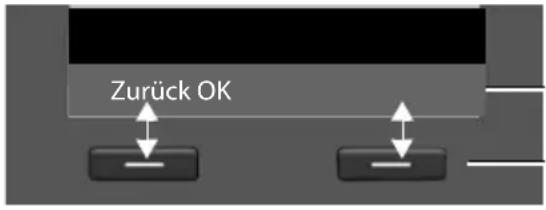
Die Funktionen der Display-Tasten wechseln je nach Bediensituation. Beispiel:
text_image
Zurück OKAktuelle Funktionen der Display-Tasten
Display-Tasten
Einige wichtige Display-Tasten sind:
Optionen
Ein situationsabhängiges Menü öffnen.
OK
Auswahl bestätigen.
< C
Lösch-Taste: Zeichen-/Wortweise von rechts nach links löschen.
Zurück
Eine Menü-Ebene zurückspringen bzw. Vorgang abbrechen.
Sichern
Eingabe speichern.
Die Funktionen der Tasten im Ruhezustand können Sie individuell einstellen,
→ S. 110.
Tasten des Tastenfeldes


USW.
Abgebildete Taste am Mobilteil drücken.

Ziffern oder Buchstaben eingeben.
Korrektur von Falscheingaben
Falsche Zeichen in Eingabefeldern korrigieren Sie, indem Sie mit der Steuer-Taste zu der Fehleingabe navigieren. Sie können dann:
◆ mit der Display-Taste <C das Zeichen (Taste lang drücken: das Wort) links von der Schreibmarke löschen,
◆Zeichen links von der Schreibmarke einfügen,
◆das markierte (blinkende) Zeichen, z. B. bei der Eingabe von Uhrzeit und Datum, überschreiben.
Menü-Führung
Die Funktionen Ihres Basistelefons werden Ihnen über ein Menü angeboten, das aus mehreren Ebenen besteht.
Hauptmenü (erste Menü-Ebene)
- Drücken Sie die Steuer-Taste rechts ▶ im Ruhezustand des Mobilteils, um das Hauptmenü zu öffnen.
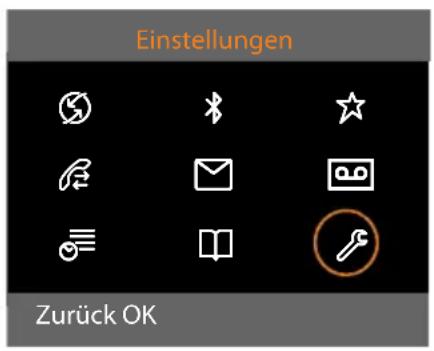
Die Hauptmenü-Funktionen werden im Display mit Symbolen angezeigt. Die ausgewählte Funktion wird durch einen orangefarbenen Kreis um das Symbol gekennzeichnet und der zugehörige Name erscheint in der Kopfzeile des Displays.
Auf eine Funktion zugreifen, d.h. das zugehörige Untermenü (nächste Menü-Ebene) öffnen:
▶ Navigieren Sie mit der Steuer-Taste 📋 zur gewünschten Funktion und drücken Sie die Display-Taste OK.
text_image
Einstellungen Zurück OKWenn Sie die Display-Taste Zurück oder die rote Ende-Taste — kurz drücken, springen Sie in den Ruhezustand zurück.
Untermenüs
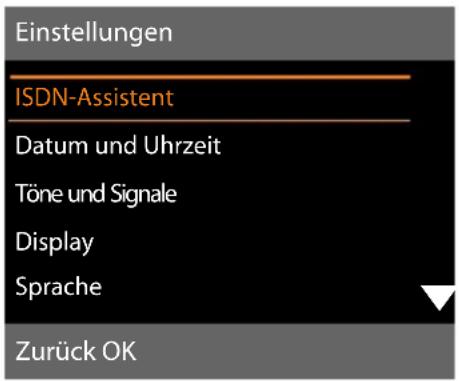
Die Funktionen der Untermenüs werden in Listenform angezeigt (Beispiel rechts).
Auf eine Funktion zugreifen:
Mit der Steuer-Taste 📁 zur Funktion blättern und OK oder auf die Mitte der Steuer-Taste drücken.
Wenn Sie auf die Display-Taste Zurück oder kurz auf die rote Ende-Taste — drücken, springen Sie in die vorherige Menü-Ebene zurück bzw. brechen den Vorgang ab.
text_image
Einstellungen ISDN-Assistent Datum und Uhrzeit Töne und Signale Display Sprache Zurück OKKönnen nicht alle Funktionen/Listeneinträge gleichzeitig im Display angezeigt werden (Liste zu lang), werden rechts im Display Pfeile angezeigt. Die Pfeile geben an, in welche Richtung Sie blättern müssen, um sich weitere Listeneinträge anzeigen zu lassen (im Beispiel: ▼ nach unten blättern).
Zurück in den Ruhezustand
Von einer beliebigen Stelle im Menü kehren Sie wie folgt in den Ruhezustand zurück:
▶ Rote Ende-Taste — lang drücken.
Oder:
Keine Taste drücken: Nach 2 Min. wechselt das Display automatisch in den Ruhezustand.
Einstellungen, die Sie nicht durch Drücken der Display-Tasten OK, Ja, Sichern oder Ändern bestätigt haben, werden verworfen.
Ein Beispiel für das Display im Ruhezustand ist auf S. 4 abgebildet.
Darstellung der Bedienschritte in der Bedienungsanleitung
Die Bedienschritte werden verkürzt dargestellt.
Beispiel:
Die Darstellung:
→ Einstellungen → Töne und Signale → Wartemelodie (☑ = ein)
bedeutet:
text_image
INT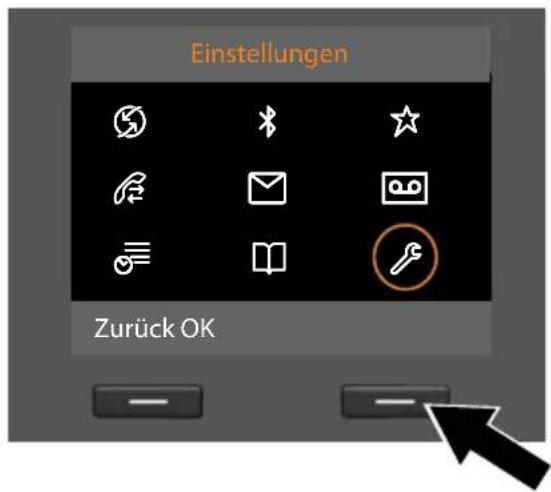
text_image
Einstellungen Zurück OKDrücken Sie rechts auf die Steuer-Taste ▶, um das Hauptmenü zu öffnen.
▶ Navigieren Sie mit der Steuer-Taste rechts, links, oben und unten 📋, bis das Untermenü Einstellungen ausgewählt ist.
▶ Drücken Sie die Display-Taste OK, um die Auswahl zu bestätigen.
text_image
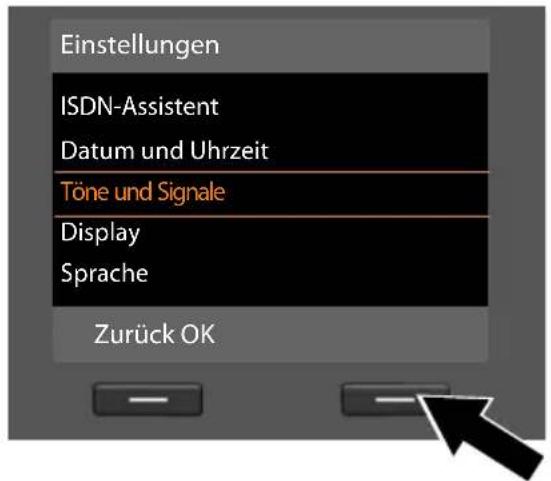
Einstellungen ISDN-Assistent Datum und Uhrzeit Töne und Signale Display Sprache Zurück OKDrücken Sie unten auf die Steuer-Taste ▼, bis im Display der Menüpunkt Töne und Signale hervorgehoben wird.
▶ Drücken Sie die Display-Taste OK, um die Auswahl zu bestätigen.
text_image
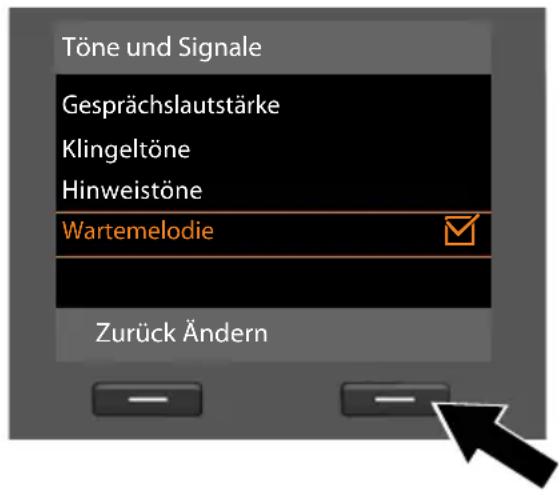
Töne und Signale Gesprächslautstärke Klingeltöne Hinweistöne Wartemelodie Zurück ÄndernDrücken Sie unten auf die Steuer-Taste ▼, bis im Display die Funktion Wartemelodie hervorgehoben wird.
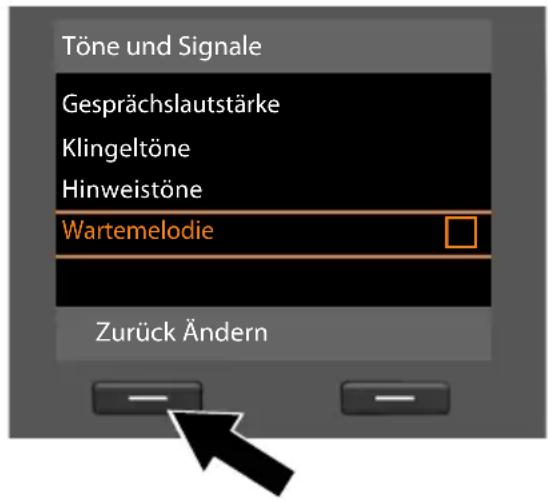
Drücken Sie die Display-Taste Ändern, um die Funktion ein- bzw. auszuschalten.
Die Änderung ist sofort wirksam und muss nicht bestätigt werden.
text_image
Töne und Signale Gesprächslautstärke Klingeltöne Hinweistöne Wartemelodie Zurück Ändern- Drücken Sie die Display-Taste Zurück, um zur vorherigen Menü-Ebene zurückzuspringen oder
drücken Sie lang auf die rote Ende-Taste —, um in den Ruhezustand zurückzukehren.
Hauptmenü öffnen: Im Ruhezustand des Basistelefons ▶drücken:

Netzdienste
| Nächster Anruf | Anonym | → S. 48 |
| Keypad | → S. 49 | |
| Anrufweiterschaltung | Intern | → S. 47 |
| MSN1 | → S. 46 | |
| MSN2 | ||
| : | ||
| MSN10 | ||
| Anklopfen | → S. 48 | |
| Alle Anrufe anon. | → S. 46 | |
| Besetzt bei Besetzt | → S. 48 | |
| Gesprächsübergabe | → S. 48 | |
| Rückruf aus | → S. 52 |

Bluetooth
| Aktivierung |
| Suche Headset |
| Suche Mobiltelefon |
| Suche Datengerät |
| Bekannte Geräte |
| Eigenes Gerät |


Extras
| Info Center → S. 80 | |
| Media-Pool Screensavers— | |
| CLIP-Bilder | |
| Sounds | |
| Speicherplatz | |

Anruflisten
| Alle Anrufe |
| Abgehende Anrufe |
| Angenommen.Anrufe |
| Entgangene Anrufe |


Messaging
flowchart
graph LR
    A["SMS"] --> B["Neue"]
    B --> C["Eingang"]
    B --> D["Entwürfe"]
    B --> E["Einstellungen SMS-Zentren"]
    E --> F["Benachrichtigung"]
    G["SMS"] --> H["S.61"]
    G --> I["S.71"]
    G --> J["S.70"]
    G --> K["S.75"]
    G --> L["S.73"]
    G --> M["S.77"]

Anrufbeantworter
tree
| Category | Subcategory | Value | | :--- | :--- | :--- | | Nachrichten anhören | Netz | Anrufbeantw. | | Nachrichten anhören | Anrufbeantw. | 1 | | Nachrichten anhören | Anrufbeantw. | 2 | | Nachrichten anhören | Anrufbeantw. | 3 | | Aktivierung | Anrufbeantw. | 1 | | Aktivierung | Anrufbeantw. | 2 | | Aktivierung | Anrufbeantw. | 3 | | Ansagen Ansage aufnehmen | Anrufbeantw. 1 bis 3 | 1 | | Ansagen Ansage aufnehmen | Ansage anhören Anrufbeantw. 1 bis 3 | 1 | | Ansagen Ansage aufnehmen | Ansage löschen Anrufbeantw. 1 bis 3 | 1 | | Ansagen Ansage aufnehmen | Hinweis aufnehmen Anrufbeantw. 1 bis 3 | 1 | | Ansagen Ansage aufnehmen | Hinweis anhören Anrufbeantw. 1 bis 3 | 1 | | Ansagen Ansage aufnehmen | Hinweis löschen | Anrufbeantw. 1 bis 3 | | Aufzeichnungen | Tischgerät | 1 | | Aufzeichnungen | Mobilteil | 1 | | Mithören | Netz-ANrufbeantw. | 1 | | Mithören | Tischgerät | 1 | | Mithören | Mobilteil | 1 | | Taste 1 belegen | Netz-AB | 1 | | Taste 1 belegen | Anrufbeantworter | 1 | → S.93 → S.87 → S.85 → S.86 → S.89 → S.89 → S.92 → S.92
Organizer
| Kalender → S. 95 | |
| Wecker | → S. 97 |
| Entgangene Termine | → S. 96 |

Kontakte
| Telefonbuch → S. 57 | ||
| Netz-Telefonbücher Online Directory Es werden die verfügbaren | → S. 62 | |
| Yellow Pages Online-Telefonbücher mit providerspezifischen Namen angezeigt → S. 62 | ||
| Prv.NetDir → S. 66 | ||

Einstellungen
| ISDN-Assistent → S. 120 | ||
| Datum und Uhrzeit | ||
| Töne und Signale Gesprächslautstärke | ||
| Display Screensaver | ||
| Sprache | ||
| Anmeldung Anmeldemodus | ||
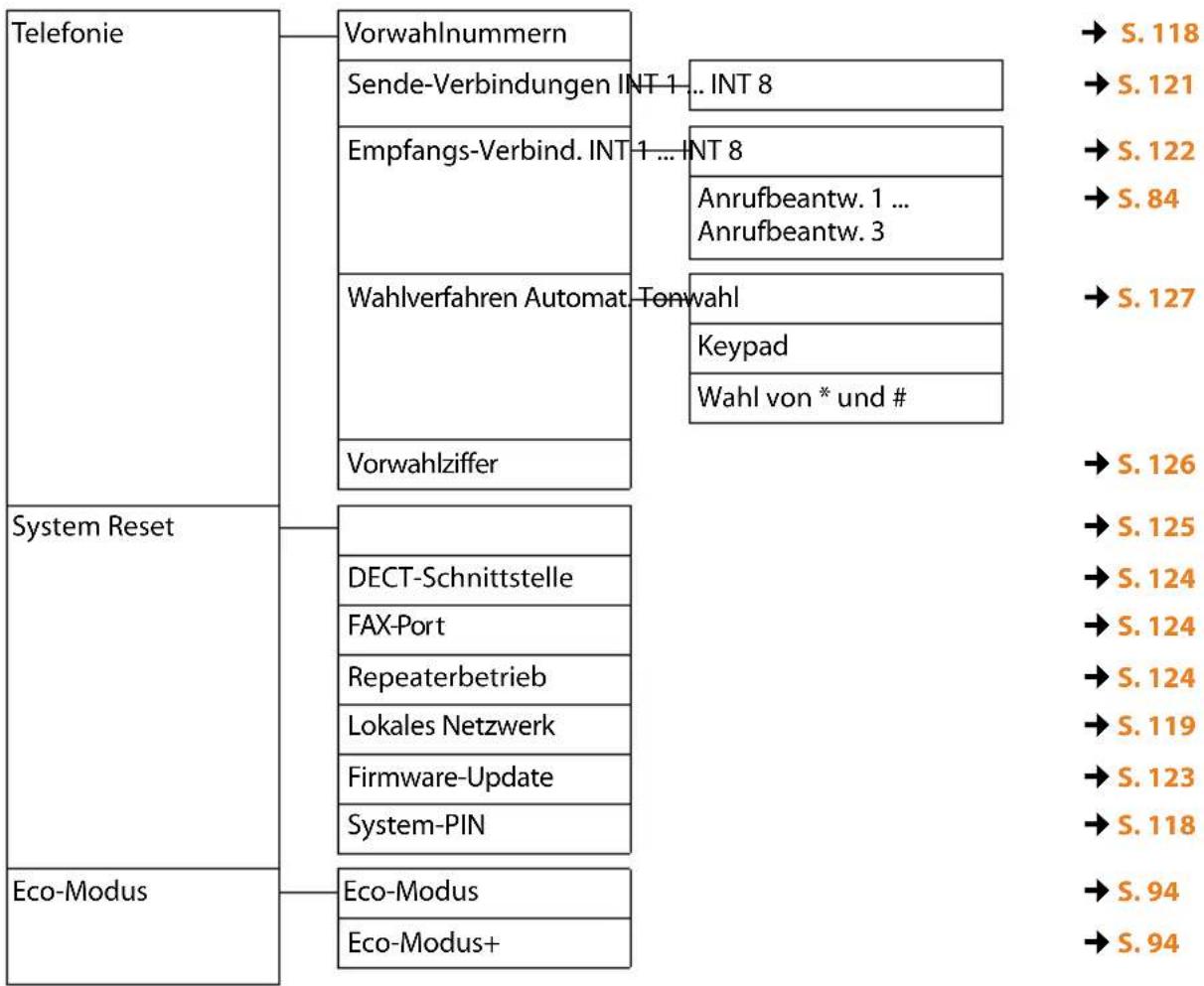
flowchart
graph TD
    A["Telefonie"] --> B["Vorwahlnummern"]
    A --> C["Sende-Verbindungen INT 1... INT 8"]
    A --> D["Empfangs-Verbind. INT 1... INT 8"]
    D --> E["Anrufbeantw. 1 ... Anrufbeantw. 3"]
    A --> F["Wahlverfahren Automat-Tonwahl"]
    F --> G["Keypad"]
    F --> H["Wahl von * und #"]
    A --> I["Vorwahlziffer"]
    J["System Reset"] --> K["DECT-Schnittstelle"]
    J --> L["FAX-Port"]
    J --> M["Repeaterbetrieb"]
    J --> N["Lokales Netzwerk"]
    J --> O["Firmware-Update"]
    J --> P["System-PIN"]
    Q["Eco-Modus"] --> R["Eco-Modus"]
    Q --> S["Eco-Modus+"]

    style A fill:#f9f,stroke:#333
    style J fill:#f9f,stroke:#333
Telefonieren
Bei ausgeschalteter Display-Beleuchtung (→ S. 113) schaltet der erste Druck auf eine beliebige Taste die Display-Beleuchtung ein.
Hinweis
Über Ihr Basistelefon können Sie zwei externe Telefonate parallel führen.
Extern anrufen
Externe Anrufe sind Anrufe in das öffentliche Telefonnetz (Festnetz, Mobilfunknetz).
Für einen externen Anruf müssen Sie eine der Verbindungen des Basistelefons als Sende-Verbindung festlegen. Sie haben folgende Möglichkeiten:
◆Sie ordnen dem Basistelefon/Mobilteil eine Verbindung fest als Sende-Verbindung zu (→ S. 121).
Über Display-Taste oder Funktionstaste kann ggf. eine „Ersatzverbindung“ verwendet werden (→ S. 110).
◆Lassen Sie am Basistelefon/Mobilteil bei jedem Anruf eine Sende-Verbindung auswählen.
Fest zugeordnete Sende-Verbindung
Voraussetzung:
Dem Basistelefon ist eine MSN des ISDN-Anschlusses fest als Sende-Verbindung zugeordnet (→ S. 121).

Nummer eingeben und Hörer abheben. Die Nummer wird gewählt.
Oder:

Hörer abheben und dann die Nummer eingeben. Die Nummer wird etwa 3,5 Sekunden nach der Eingabe der letzten Ziffer gewählt.
Statt den Hörer abzuheben können Sie auch die Freisprech-Taste 📋 oder die Funktionstaste Headset (→ S. 110) drücken, um im Freisprechbetrieb bzw. über das Headset zu telefonieren.
In diesem Handbuch wird für diesen Sachverhalt nur die Schreibweise „Hörer abheben“ verwendet.
Im Display werden die gewählte Nummer und die verwendete Sende-Verbindung angezeigt (z.B. via MSN3). Falls vorhanden, wird der von Ihnen eingestellte Name der Verbindung angezeigt. Sonst der Standard-name.
Verbindungsauswahl bei jedem Anruf
Voraussetzung: Dem Basistelefon ist statt einer Sende-Verbindung die „Flexible Auswahl“ zugeordnet (→ S. 121).


Nummer eingeben und Hörer abheben. Es wird die Liste aller Verbindungen (MSNs) des Basis-telefons angezeigt.

Verbindung auswählen.


Display-Taste oder auf die Mitte der Steuer-Taste drücken.
Hinweise
◆ Mit der roten Ende-Taste — können Sie das Wählen abbrechen.
◆Während des Gesprächs wird Ihnen die Gesprächsdauer angezeigt.
◆Werden die Gesprächskosten übertragen, werden diese statt der Gesprächsdauer angezeigt.
Das Wählen mit Telefonbuch (S. 57) oder Anruf- und Wahlwiederholungsliste (S. 53) erspart wiederholtes Tippen von Nummern.
◆Haben Sie Mobilteile an Ihrem Basis-
telefon angemeldet, können Sie kosi-
tenfrei intern telefonieren (S. 99).
Telefonieren
Alternative Verbindung / Verbindungsliste auf Display-/Funktionstaste verwenden
Voraussetzung: Sie haben eine „Alternative Verbindung“ bzw. die Liste mit allen konfigurierten Verbindungen auf eine Display-Taste oder Funktionstaste gelegt (→ S. 110).
Verbindung
Display-Taste oder Funktions- taste drücken.

Verbindung auswählen.

Wählen
Hörer abheben oder Display-Taste drücken. Drücken Sie Wählen, wird der Lautsprecher des Basistelefons eingeschaltet (Lauthören; → S. 44).

Nummer eingeben. Die Num- mer wird etwa 3,5 Sekunden nach der Eingabe der letzten Ziffer gewählt.
Gespräch am Headset weiterführen
Empfehlung
Wir empfehlen, am Basistelefon eine Funktionstaste mit der Funktion Headset zu belegen (→ S. 110) und diese Funktionstaste für die Gesprächsübergabe/-nahme zu nutzen – auch, wenn Ihr Headset über eine Push-to-talk-Taste verfügt.
Voraussetzung: Sie haben vor dem Anschluss des Headsets eine Funktionstaste des Basistelefons mit der Funktion Headset belegt (→ S. 110).
Bluetooth-Headset:
Voraussetzung: Bluetooth ist aktiviert, zwischen Bluetooth-Headset und Basistelefon ist eine Verbindung aufgebaut (→ S. 102).
▶ Funktionstaste Headset am Basistelefon drücken.
Der Verbindungsaufbau zwischen Basistelefon und Headset kann bis zu 5 Sekunden dauern.
Weitere Informationen zu Bluetooth-Headsets finden Sie auf S. 106.
Schnurgebundenes Headset:
Voraussetzung: Das Headset ist am Basistelefon angeschlossen (→ S. 12).
▶ Funktionstaste Headset am Basistelefon drücken.
Weitere Informationen zu schnurgebundenen Headsets finden Sie auf S. 109.
Hinweis
Sind mit dem Basistelefon sowohl ein Bluetooth-Headset als auch ein schnurgebundenes Headset verbunden, wird das Gespräch an das Bluetooth-Headset übergeben.
Gespräche über Ihre Mobilfunk-Verbindung führen (Link2mobile)
Sie können vom Basistelefon aus über die GSM-Mobilfunk-Verbindung Ihres Bluetooth-Mobiltelefons telefonieren.
Voraussetzungen:
◆Ihr GSM-Mobiltelefon ist beim Basistelefon angemeldet (→ S. 107).
◆Das Mobiltelefon ist in Reichweite des Basistelefons (kleiner 10 m) und hat eine Bluetooth-Verbindung zum Basistelefon.
Das Basistelefon kann die Mobilfunk-Verbindung als Sende-Verbindung nutzen, d.h. dem Basistelefon ist die GSM-Verbindung als Sende-Verbindung zugeordnet oder das Basistelefon kann die GSM-Verbindung als Sende-Verbindung auswählen (→S. 121).
Sie können über die GSM-Verbindung wie über jede andere Sende-Verbindung des Basistelefons anrufen (→ Fest zugeordnete Sende-Verbindung auf S. 39, Verbindungsauswahl bei jedem Anruf auf S. 39 und Alternative Verbindung /Verbindungsliste auf Display-/Funktionstaste verwenden auf S. 40).
Hinweis
Ein Gespräch wird abgebrochen, sobald das Mobiltelefon außerhalb der Reichweite des Basistelefons ist (etwa 10 m) oder Bluetooth deaktiviert wird.
Anzeige der Rufnummer des Angerufenen (COLP)
Voraussetzungen:
- Ihr Netz-Provider unterstützt das Leistungsmerkmal COLP (Connected Line Identification Presentation). Ggf. müssen Sie COLP beim Provider aktivieren (erkundigen Sie sich bei Ihrem Provider).
Der Angerufene hat COLR (Connected Line Identification Restriction) nicht aktiviert.
Bei abgehenden Anrufen wird die Rufnummer des Anschlusses, an dem der Anruf entgegengenommen wird, im Display Ihres Basistelefons angezeigt.
Die angezeigte Rufnummer kann sich von der Rufnummer unterscheiden, die Sie gewählt haben. Beispiele:
◆Der Angerufene hat eine Anrufweiterleitung aktiviert.
◆Der Anruf wurde durch Anrufübernahme an einem anderen Anschluss einer Telefonanlage angenommen.
Existiert im Telefonbuch ein Eintrag für diese Rufnummer, wird der zugehörige Name im Display angezeigt.
Hinweis
◆Auch beim Makeln, in Konferenzen und bei Rückfragen wird statt der gewählten Nummer die Rufnummer des erreichten Anschlusses (bzw. der zugehörige Name) angezeigt.
◆Bei der Übernahme der Rufnummer in das Telefonbuch und in die Wahlwiederholungsliste wird die gewählte Nummer (nicht die angezeigte) übernommen.
Gespräch beenden
Hörer auflegen oder rote Ende-Taste — drücken.
Oder, Sie telefonieren mit einem Headset:
▶ Funktionstaste Headset oder rote Ende-Taste — am Basistelefon drücken.
Anruf annehmen
Ein ankommender Anruf wird dreifach signalisiert: durch Klingeln, einer Anzeige im Display und Blinken der Freisprech-Taste.
Hinweis
Es werden nur Anrufe an die Empfangs-Verbindungen signalisiert, die dem Basistelefon zugeordnet sind (→ S. 122).
Sind an Ihrem Basistelefon ISDN-MSNs konfiguriert, gilt insbesondere Folgendes:
♦Haben Sie an Ihrem Basistelefon keine Zuordnung der Empfangs-Verbindungen eingestellt, werden alle ankommenden Anrufe am Basistelefon und an allen Mobilteilen signalisiert.
♦Haben Sie eine Zuordnung der Verbindungen vorgenommen und dabei eine Verbindung weder dem Basistelefon noch einem Mobilteil oder Anrufbeantworter als Empfangs-Verbindung zugewiesen, werden Anrufe auf dieser Verbindung nicht signalisiert.
Ist die Rufnummer nur einem Anruf-beantworter zugeordnet, wird der Anruf nicht signalisiert. Ist der Anruf-beantworter eingeschaltet, nimmt er den Anruf entgegen.
Telefonieren
Sie haben folgende Möglichkeiten, den Anruf anzunehmen:
▶ Den Hörer abheben.
▶ Auf die Freisprech-Taste 🖼️ drücken.
▶ Ist die Empfangs-MSN einem Anrufbeantworter zugeordnet und ist dieser nicht von einem anderen Anruf belegt:
Optionen → Umleiten auf AB auswählen, um den Anruf an den Anrufbeantworter weiterzuleiten (→ S. 88).
- Optionen → Umleiten auf AB auswählen, um den Anruf an den Anruf-beantworter weiterzuleiten (→ S. 88).
Stört der Klingelton, drücken Sie die Display-Taste Ruf aus. Den Anruf können Sie noch so lange annehmen, wie er im Display angezeigt wird.
Anruf am Headset annehmen
Empfehlung
Wir empfehlen, am Basistelefon eine Funktionstaste mit der Funktion Headset zu belegen (→ S. 110) und diese Funktionstaste für die Gesprächsannahme zu nutzen – auch, wenn Ihr Headset über eine Push-to-talk-Taste verfügt.
Voraussetzung: Sie haben vor dem
Anschluss des Headsets eine Funktionstaste des Basistelefons mit der Funktion Headset belegt (→ S. 110).
Bluetooth-Headset:
Voraussetzung: Bluetooth ist aktiviert, Verbindung zwischen Bluetooth-Headset und Mobilteil ist aufgebaut (→ S. 102).
▶ Funktionstaste Headset am Basistelefon drücken.
Schnurgebundenes Headset:
Voraussetzung: Das Headset ist am Basistelefon angeschlossen (→ S. 12).
▶ Funktionstaste Headset am Basistelefon drücken.
Weitere Informationen zu schnurgebundenen Headsets finden Sie auf S. 109.
Hinweis
Sind mit dem Basistelefon sowohl ein Bluetooth-Headset als auch ein schnurgebundenes Headset verbunden, wird das Gespräch am Bluetooth-Headset angenommen.
Anrufe an Ihre Mobilfunk-Verbindung annehmen (Link2mobile)
Über Bluetooth können Sie Ihr GSM-Mobil-telefon beim Basistelefon anmelden und an das Mobiltelefon gerichtete Anrufe am Basistelefon (oder einem angemeldeten Mobilteil) entgegennehmen (→ S. 107).
Voraussetzungen:
◆Das Mobiltelefon ist in Reichweite des Basistelefons (< 10 m) und hat eine Verbindung zum Basistelefon.
◆Dem Basistelefon (bzw. dem Mobilteil) ist die GSM-Verbindung als Empfangs-Verbindung zugeordnet (→ S. 122).
Anrufe an das Mobiltelefon (an die Mobilfunk-Nummer) werden am Basistelefon signalisiert. Im Display wird der Bluetooth-Name des Mobiltelefons als Empfangs-Verbindung angezeigt (z.B. für Handy)
▶ Am Basistelefon: Den Hörer abheben.
Hinweis
Ein Gespräch wird abgebrochen, sobald das Mobiltelefon außerhalb der Reichweite des Basistelefons ist (etwa 10 m) oder Bluetooth deaktiviert wird.
Rufnummernübermittlung
Bei einem Anruf wird die Nummer des Anrufers im Display angezeigt, wenn folgende Voraussetzungen erfüllt sind:
◆Ihr Netzanbieter unterstützt CLIP, CLI.
- CLI (Calling Line Identification): Nummer des Anrufers wird übertragen.
- CLIP (Calling Line Identification Presentation): Nummer des Anrufers wird angezeigt.
◆Sie haben bei Ihrem Netzanbieter CLIP beauftragt.
◆Der Anrufer hat beim Netzanbieter CLI beauftragt.
Ruf-Anzeige
Ist die Nummer des Anrufers in Ihrem Telefonbuch gespeichert, sehen Sie seinen Namen. Falls Sie dem Anrufer ein CLIP-Bild (→ S. 58) zugeordnet haben, wird dieses im linken Bereich des Displays angezeigt.
Anhand der Display-Anzeige können Sie unterscheiden, an welche Empfangs-Verbindung der Anruf gerichtet ist.
(Anzeige-Beispiel)

text_image
1234567890 für MSN2 Abweisen Ruf aus 1 21 Nummer oder Name des Anrufers
2 Empfangs-Verbindung: Gibt an, welche Ihrer MSNs der Anrufer gewählt hat. Den Namen vergeben Sie beim Einrichten der MSNs
(→S.120).
(Statt der Nummer wird Folgendes angezeigt:
◆Extern, wenn keine Nummer übertragen wird.
◆Anonym, wenn der Anrufer die Rufnummernübermittlung unterdrückt (S. 46) bzw. wenn der Anrufer die Rufnummernübermittlung nicht beauftragt hat.
Übernahme des Namens aus dem Online-Telefonbuch
Sie können sich bei der Ruf-Anzeige statt der Rufnummer den Namen des Anrufers anzeigen lassen, unter dem er im Online-Telefonbuch gespeichert ist.
Voraussetzungen:
◆Der Anbieter des Online-Telefonverzeichnisses, das Sie für Ihr Telefon eingestellt haben, unterstützt diese Funktion.
- Sie haben die Anzeige des Anrufernamens über den Web-Konfigurator aktiviert.
◆Der Anrufer hat die Übertragung der Rufnummer beauftragt und nicht unterdrückt.
- Ihr Telefon hat eine Verbindung zum Internet.
◆Die Rufnummer des Anrufers ist nicht im lokalen Telefonbuch des Mobilteils gespeichert.
Hinweise zur Rufnummernanzeige (CLIP)
Ihr Gigaset-Telefon ist im Lieferzustand so eingestellt, dass die Rufnummer des Anrufers im Display angezeigt wird. Sie selbst müssen keine weiteren Einstellungen an Ihrem Gigaset-Telefon vornehmen.
Sollte die Rufnummer dennoch nicht angezeigt werden, kann dies folgende Ursachen haben:
◆Sie haben CLIP bei Ihrem Provider nicht beauftragt oder
- Ihr Telefon ist über eine Telefonanlage/ einen Router mit integrierter Telefonanlage (Gateway) angeschlossen, die/der nicht alle Informationen weiterleitet.
Ist Ihr Telefon über eine Telefonanlage/ein Gateway angeschlossen?
Dies erkennen Sie daran, dass sich zwischen Telefon und Telefon-Hausanschluss ein weiteres Gerät befindet, z. B. eine TK-Anlage, ein Gateway etc. Häufig hilft hier schon ein Rücksetzen:
Ziehen Sie kurz den Netzstecker Ihrer Telefonanlage! Stecken Sie ihn anschließend wieder ein und warten Sie, bis das Gerät neu gestartet ist.
Wenn die Rufnummer immer noch nicht angezeigt wird
Überprüfen Sie die Einstellungen in Ihrer Telefonanlage hinsichtlich Rufnummernanzeige (CLIP) und aktivieren Sie ggf. diese Funktion. Suchen Sie dazu in der Bedienungsanleitung des Gerätes nach CLIP (oder einer alternativen Bezeichnung wie Rufnummernübermittlung, Rufnummernübertragung, Anrufanzeige, ...). Informieren Sie sich ggf. beim Hersteller dieser Anlage.
Wenn auch das nicht zum Erfolg führt, stellt ggf. der Netzanbieter dieser Rufnummer CLIP nicht zur Verfügung.
Ist die Rufnummernanzeige beim Netzanbieter beauftragt?
Prüfen Sie, ob Ihr Anbieter die Rufnummernanzeige (CLIP) unterstützt und die Funktion für Sie freigeschaltet ist. Wenden Sie sich ggf. an Ihren Anbieter.
Weitere Hinweise zum Thema finden Sie auf der Gigaset-Homepage unter: www.gigaset.com/de/service
Freisprechen/Lauthören ein-/ausschalten
Beim Freisprechen benutzen Sie nicht den Hörer, sondern Mikrofon und Lautsprecher des Basistelefons. So können sich z.B. auch andere an dem Telefonat beteiligen.
Beim Lauthören führen Sie das Gespräch mit dem Hörer und schalten zusätzlich den Lautsprecher am Basistelefon ein (Hörer- und Freisprech-Betrieb).
▶ Wenn Sie jemanden mithören lassen, sollten Sie dies Ihrem Gesprächspartner mitteilen.
Lauthören ein-/ausschalten
▶ Freisprech-Taste 📋 drücken, um während eines Gesprächs im Hörerbetrieb das Lauthören ein- oder auszuschalten.
Freisprechen beim Wählen einschalten

Nummer eingeben und Freisprech-Taste drücken.
Gespräch beenden:
Rote Ende-Taste drücken.
Von Hörer- zu Freisprechbetrieb wechseln
Voraussetzung: Sie telefonieren über den Hörer oder Sie telefonieren über den Hörer und haben Lauthören eingeschaltet.


Solange auf die Freisprech-Taste drücken, bis Sie den Hörer aufgelegt haben.

Leuchtet die Freisprech-Taste nicht: Freisprech-Taste erneut drücken.
Von Freisprech- zu Hörerbetrieb wechseln

Hörer abheben. Der Lautsprecher des Basistelefons wird ausgeschaltet.
Hinweis
Während des Freisprechens können Sie die Sprachlautstärke mit den Tasten + und - einstellen.
Basistelefon stumm schalten
Sie können das Mikrofon des Hörers, des Basistelefons (Freisprechen) und eines angeschlossenen Headsets (schnurgebundenes oder Bluetooth) während eines externen Gesprächs (auch während einer Konferenz oder beim Makeln) ausschalten. Ihre Gesprächspartner hören Sie nicht mehr. Sie können Ihre Gesprächspartner jedoch weiterhin hören.
Voraussetzung: Sie führen ein externes Gespräch.
Mikrofon ausschalten

Mute-Taste drücken. Im Display wird Mikrophon ist aus angezeigt.
Mikrofon wieder einschalten

Mute-Taste erneut drücken, um die Stummschaltung aufzuheben.
Trifft während der Stummschaltung ein anklopfender Anruf ein, wird dieser wie gewöhnlich akustisch signalisiert. Er wird jedoch erst im Display angezeigt, wenn das Mikrofon wieder eingeschaltet wird.
Hinweis
Während der Stummschaltung sind die Tasten des Basistelefons mit folgenden Ausnahmen deaktiviert:
◆Mute-Taste

◆ Rote Ende-Taste —, mit der Sie das Gespräch beenden können
◆ - und +-Tasten, mit denen Sie die Hörer-, Lautsprecher- oder Headset-Lautstärke regeln können (der Lautsprecher ist eingeschaltet; das Mikrofon bleibt ausgeschaltet)
◆die Funktions- oder Display-Taste, die Sie mit der Funktion Headset belegt haben (→ S. 110) und mit der Sie das Gespräch an ein angeschlossenes Headset weiterleiten können.
Telefonieren mit Netzdiensten
Netzdienste sind Funktionen, die Ihr Netz-Provider Ihnen zur Verfügung stellt.
Bitte beachten Sie:
◆Einige Einstellungen können nicht an Basistelefon und angemeldeten Mobilteilen gleichzeitig vorgenommen werden. Sie hören ggf. einen negativen Quitungston.
◆Einige Netzdienste können Sie nur nutzen, wenn sie Sie beim Netzanbieter beauftragt haben (evtl. Zusatzkosten).
▶ Bei Problemen wenden Sie sich an Ihren Netz-Provider.
Eine Beschreibung der Leistungsmerkmale erhalten Sie im Allgemeinen auf den Internet-Seiten oder in den Filialen Ihres Netzanbieters.
Allgemeine Einstellungen für alle Anrufe
Anonym anrufen - Rufnummernübermittlung unterdrücken
Sie können die Übertragung Ihrer Rufnummer unterdrücken (CLIR = Calling Line Identification Restriction). Ihre Rufnummer wird dann beim Angerufenen nicht angezeigt. Sie rufen anonym an.
Voraussetzung: Für anonyme Anrufe müssen Sie ggf. einen entsprechenden Dienst (Leistungsmerkmal) bei Ihrem Netz-Provider beauftragt haben.
„Anonym anrufen“ für alle Anrufe ein-/ausschalten
Bei eingeschalteter Funktion wird die Rufnummernübertragung bei allen Anrufen unterdrückt, unabhängig von der verwendeten Sende-MSN.
Die Nummernunterdrückung ist für das Basistelefon und alle angemeldeten Mobilteile eingeschaltet.
Netzdienste
Alle Anrufe anon.
Auswählen und OK drücken (√ = ein).
Wie Sie die Rufnummernübermittlung temporär für den nächsten Anruf unterdrücken, → S. 48.
Allgemeine Anrufweiterschaltung (AWS)
Es wird unterschieden zwischen
◆der internen Anrufweiterschaltung und
◆der Anrufweiterschaltung an eine externe Rufnummer
AWS an einen externen Anschluss
Bei der Anrufweiterschaltung werden Anrufe an einen anderen externen Anschluss weitergeleitet. Sie können eine AWS verbindungsspezifisch einrichten, d.h. für jede MSN, die dem Basistelefon als Empfangs-Verbindung zugeordnet ist.
→Netzdienste →Anrufweiterschaltung
Es wird eine Liste mit den konfigurierten und aktivierten Empfangs-Verbindungen (MSNs) Ihres Telefons und Intern angezeigt.
Wählen Sie die Empfangs-Verbindung aus, für die Sie eine Anrufweiterschaltung aktivieren bzw. deaktivieren wollen, und drücken Sie OK.
▶ Mehrzeilige Eingabe ändern:
Status
Anrufweiterschaltung ein-/ausschalten.
An Telefon-Nr.
Nummer eingeben, zu der weitergeschaltet werden soll. Sie können für jede MSN eine andere Festnetz-, VolP- oder Mobilfunk-Nummer angeben.
Wann
Sofort / Bei Besetzt / Bei Nichtmelden wählen.
Sofort: Anrufe werden sofort weitergeschaltet, d.h. an Ihrem Basistelefon werden keine Anrufe an diese MSN mehr signalisiert.
Bei Nichtmelden: Anrufe werden weitergeschaltet, wenn nach mehrmaligem Klingeln niemand abhebt.
Bei Besetzt: Anrufe werden weitergeschaltet, wenn bei Ihnen besetzt ist.
Sichern
Display-Taste
drücken.
Es wird eine Verbindung ins Telefon-Netz aufgebaut, um die Anrufweiterschaltung zu aktivieren/deaktivieren.
▶ Drücken Sie nach der Bestätigung aus dem Festnetz auf die rote Ende-Taste —.
Beachten Sie bitte
Bei der Anrufweiterschaltung Ihrer Rufnummern können zusätzliche Kosten anfallen. Erkundigen Sie sich bei Ihrem Provider.
Interne Anrufweiterschaltung
Sie können alle externen Anrufe, die an eine Empfangs-Verbindung des Basistelefons gerichtet sind, an ein Mobilteil oder an das am FAX-Port angeschlossene Gerät weiterleiten.


Netzdienste


rufweiterschaltung
Intern
Auswählen und OK drücken.
▶ Mehrzeilige Eingabe ändern:
Aktivierung
Anrufweiterschaltung ein-/ausschalten.
An Mobilteil
Intern-Teilnehmer auswählen.
Kein Mobilteil wird angezeigt, wenn zuvor noch keine interne AWS eingestellt war oder wenn das zuvor eingestellte Mobilteil nicht mehr angemeldet ist.
Verzögerung
Soll der Anruf nicht direkt, sondern mit einer Verzögerung, weitergeleitet werden, wählen Sie hier die Länge der Verzögerung aus, (Keine, 10 Sek., 20 Sek. oder 30 Sek.). Geben Sie Keine an, wird der Anruf nicht am Basistelefon signalisiert, sondern direkt weitergeleitet.
Sichern
Display-Taste
drücken.
Die interne AWS ist nur einstufig, d.h. werden Anrufe für das Basistelefon an ein Mobilteil (z.B. MT1) weitergeleitet, an dem ebenfalls eine AWS aktiv ist (z. B. an MT2), wird diese zweite AWS nicht aktiviert. Die Anrufe werden am Mobilteil MT1 signalisiert.
Hinweise
◆Ein Anruf für das Basistelefon, der weitergeleitet wurde, wird in die Anruflisten des Basistelefons eingetragen.
Wird ein Anruf an eine Empfangs-Verbindung, die nur dem Basistelefon zugeordnet ist, an ein nicht erreichbares Mobilteil weitergeleitet (z.B. das Mobilteil ist ausgeschaltet), wird der Anruf nach kurzer Zeit abgewiesen.
Anklopfen bei externen Gesprächen ein-/ausschalten
Bei eingeschalteter Funktion wird Ihnen während eines externen Telefonats durch einen Anklopfton signalisiert, dass ein weiterer externer Teilnehmer versucht, Sie anzurufen. Wenn Sie CLIP haben, wird die Rufnummer des Anklopfenden bzw. der Telefonbucheintrag zu dieser Rufnummer im Display angezeigt. Der Anrufer hört das Freizeichen.
Bei ausgeschaltetem Anklopfen hört der Anrufer das Besetztzeichen, wenn Sie bereits ein Telefongespräch führen, Sie als einziger Teilnehmer dieser Verbindung zugeordnet sind und dieser Verbindung kein Anrufbeantworter zugeordnet ist.
Anklopfen ein-/ausschalten
→ Netzdienste → Anklopfen
Status Ein / Aus auswählen, um das Anklopfen ein-/auszuschalten.
▶ Display-Taste Sichern drücken.
Das Anklopfen wird für alle Verbindungen des Telefons und für alle angemeldeten Geräte ein- bzw. ausgeschaltet.
Gesprächsübergabe – ECT (Explicit Call Transfer) ein-/ausschalten
Ist die Funktion Gesprächsübergabe eingeschaltet, können Sie zwei externe Gesprächspartner miteinander verbinden, indem Sie den Hörer auflegen bzw. auf die rote Ende-Taste — drücken (→ S. 51). Vorausgesetzt, Sie führen ein externes Gespräch und starten eine externe Rückfrage.
Hinweis
Die Gesprächsübergabe durch Auflegen wird von einigen ISDN-Providern und -Telefonanlagen nicht unterstützt.
Sie können diese Funktion über Ihr Basis- telefon ein-/ausschalten.
Netzdienste
Gesprächsübergabe
Auswählen und OK drücken
(☑ = ein).
Besetztsignal für „MSN belegt“ (Busy on Busy) einrichten
Ist diese Funktion eingeschaltet, hören Anrufer sofort den Besetztton, wenn bereits ein externes Gespräch über die von ihm angerufene MSN geführt wird. Es wird unabhängig von der Einstellung Anklopfen (→ S. 48) kein Anklopfer signalisiert.
Netzdienste
Besetzt bei Besetzt
Auswählen und OK drücken
(☑ = ein).
Einstellungen für den nächsten Anruf
„Anonym anrufen“ für den nächsten Anruf einschalten
Sie können die Übertragung Ihrer Rufnummer für den nächsten Anruf unterdrücken (CLIR = Calling Line Identification Restriction). Die Einstellung gilt für alle Verbindungen des Telefons.
Im Ruhezustand:
→ Netzdienste → Nächster Anruf → Anonym
Auswählen und OK drücken.
Rufnummer eingeben oder aus dem Telefonbuch übernehmen.
Wählen Display-Taste drücken oder Hörer abheben. Die Nummer wird gewählt.
Sie können die Rufnummernübermittlung auch generell für alle Anrufe unterdrücken, → S. 46.
Keypad-Funktion für den nächsten Anruf ein-/ausschalten
Die Funktion Keypad ermöglicht die Steuerung von bestimmten Dienstmerkmalen durch Eingabe von Zeichen- und Ziffernfolgen. Zur Keypad-Funktion → S. 127.
Sie können die Keypad-Funktion temporär für den nächsten Anruf einschalten.


Netzdienste → Nächster Anruf
→ Keypad
Auswählen und OK drücken.

Wählen
Rufnummer
eingeben.
Display-Taste
drücken
Hörer abheben. Die Nummer wird gewählt.
Einstellungen während eines externen Gesprächs
Rückruf bei Besetzt/Nichtmelden einleiten
Hinweis
Eine Display-Taste/Menü-Funktion zum Aktivieren eines Rückrufs wird am Basis-telefon nur angeboten, wenn die Vermittlungsstelle dieses Leistungsmerkmal unterstützt.
Meldet sich Ihr Gesprächspartner nicht oder ist besetzt, können Sie einen Rückruf einleiten.
Rückruf bei Besetzt: Der Rückruf erfolgt, sobald der angerufene Teilnehmer die Verbindung beendet hat.
Rückruf bei Nichtmelden: Der Rückruf erfolgt, sobald der angerufene Teilnehmer telefoniert hat.
Rückruf einleiten:
Rückruf Display-Taste drücken.
Konnte der Rückruf aktiviert werden, wird die Meldung Rückruf aktiviert ausgegeben. Der Anruf wird beendet. Das Basistelefon kehrt in den Ruhezustand zurück.
Konnte der Rückruf in der Vermittlungsstelle nicht aktiviert werden, wird im Display Rückruf nicht möglich angezeigt.


Hörer auflegen oder rote Ende-Taste drücken.
Rückruf während einer externen Rückfrage einleiten:
Sie versuchen während eines externen Gesprächs eine externe Rückfrage einzuleiten. Der Teilnehmer ist besetzt oder meldet sich nicht.
Optionen
→ Rückruf
Auswählen und OK drücken.
Beenden
Display-Taste drücken, um zum gehaltenen Gesprächspartner zurückzukehren.
Hinweise
◆Es kann nur ein Rückruf aktiv sein.
Aktivieren Sie einen zweiten Rückruf,
wird der erste automatisch gelöscht.
◆Der Rückruf erfolgt auf der zuvor verwendeten Sende-Verbindung.
◆Der Rückruf kann nur an dem Gerät entgegengenommen werden, das den Rückruf aktiviert hat.
Anklopfen annehmen
Sie führen ein externes Gespräch und hören den Anklopfton.
Abheben Display-Taste drücken.
Nachdem Sie das anklopfende Gespräch angenommen haben, können Sie zwischen den beiden Gesprächspartnern wechseln („Makeln“ → S. 51) oder mit beiden gleichzeitig sprechen („Konferenz“ → S. 51).
Hinweise
◆Ohne CLIP wird ein anklopfender Anruf nur durch Signalton angezeigt.
◆Ein anklopfender interner Anruf wird am Display angezeigt. Sie können den internen Anruf weder annehmen noch abweisen.
◆Wie Sie einen anklopfenden externen Anruf während eines internen Gesprächs annehmen, → S. 101.
Anklopfen abweisen
Sie hören den Anklopfton, wollen aber nicht mit dem Anrufer sprechen.
Abweisen Display-Taste drücken.
Der Anklopfende hört den Besetztton.
Hinweis
Sie können auch den Hörer auflegen, um den aktuellen Anruf zu beenden, und den Hörer wieder abheben, um den zweiten Anruf entgegenzunehmen.
Rückfragen (extern)
Sie können einen zweiten, externen Teilnehmer anrufen. Das erste Gespräch wird gehalten.
Während eines externen Gesprächs:
Rückfrage
Display-Taste drücken. Das bisherige Gespräch wird gehalten. Der Gesprächspartner hört eine Ansage bzw. eine Wartemelodie.

Rufnummer des zweiten Teilnehmers eingeben.
Die Rufnummer wird gewählt. Sie werden mit dem zweiten Teilnehmer verbunden.
Wenn er sich nicht meldet, drücken Sie auf die Display-Taste Beenden, um zum ersten Gesprächspartner zurückzuschalten.
Das Rückfrage-Gespräch wird über dieselbe Sende-Verbindung aufgebaut wie das erste Gespräch.
Hinweis
Die Rufnummer des zweiten Teilnehmers können Sie auch aus dem Telefonbuch (S. 61), der Wahlwiederholungsliste oder aus einer Anrufliste (S. 54) übernehmen.
Rückfrage beenden
Optionen
→ Gespräch trennen
Sie sind wieder mit dem ersten Gesprächspartner verbunden.
Ist ECT (Gespräch übergeben) nicht aktiviert, können Sie die Rückfrage auch durch Auflegen des Hörers beenden. Die Verbindung wird kurz unterbrochen und Sie erhalten einen Wiederanruf. Nach dem Abheben sind Sie wieder mit dem ersten Gesprächspartner verbunden.
Makeln
Sie können mit zwei Gesprächspartnern abwechselnd sprechen (Makeln).
Voraussetzung: Sie führen ein externes Gespräch und haben einen zweiten Teilnehmer angerufen (Rückfrage) oder haben einen anklopfenden Teilnehmer angenommen.
Mit ☐ zwischen den Teilnehmern wechseln.
Der Partner, mit dem Sie gerade sprechen, ist im Display mit ♦ gekennzeichnet.
Momentan aktives Gespräch beenden
Optionen → Gespräch trennen
Sie sind wieder mit dem wartenden Gesprächspartner verbunden.
Konferenz
Sie können mit zwei Partnern gleichzeitig telefonieren.
Voraussetzung: Sie führen ein externes Gespräch und haben einen zweiten Teilnehmer angerufen (Rückfrage) oder haben einen anklopfenden Teilnehmer angenommen.
▶ Auf die Display-Taste Konferenz drücken. Sie und die beiden Gesprächspartner (beide mit 📞 gekennzeichnet) können sich gleichzeitig hören und unterhalten.
Konferenz beenden
▶ Auf die Display-Taste Einzeln drücken.
Sie kehren zum Zustand „Makeln“ zurück. Sie sind wieder mit dem Teilnehmer verbunden, mit dem Sie die Konferenz eingeleitet haben.
Oder:
Voraussetzung: ECT (Gespräch übergeben) ist nicht aktiviert
Hörer auflegen, um das Gespräch mit beiden Teilnehmern zu beenden.
Jeder Ihrer Gesprächspartner kann seine Teilnahme an der Konferenz beenden, indem er die Auflegen-Taste drückt bzw. den Hörer auflegt.
Gespräche weitergeben
Gespräch an einen Intern- Teilnehmer weitergeben
Sie führen ein externes Gespräch und wollen dieses an ein anderes Mobilteil weitergeben.
▶ Internes Rückfragegespräch aufbauen (→ S. 100).
Hörer auflegen (auch vor dem Melden), um das Gespräch weiterzugeben.
Gespräch nach extern weitergeben – ECT (Explicit Call Transfer)
Sie führen ein externes Gespräch und möchten das Gespräch an einen anderen externen Teilnehmer weitergeben.
Voraussetzung: Das Leistungsmerkmal wird von Ihrem Netz-Provider unterstützt.
An Ihrem Gigaset ist die Funktion ECT eingeschaltet (→ S. 48).
▶ Externes Rückfragegespräch aufbauen (→ S. 50).
Hörer auflegen (auch vor dem Melden), um das Gespräch weiterzugeben.
Böswilligen Anrufer identifizieren – Fangschaltung
Die Fangschaltung dient zur Ermittlung von belästigenden oder bedrohenden Anrufern.
Voraussetzung:
◆Sie haben die Fangschaltung bei Ihrem Netzanbieter beauftragt.
Aktivieren Sie diese Funktion während des Gesprächs oder sofort, nachdem der Anrufer aufgelegt hat. Die Verbindung darf von Ihnen nicht getrennt werden, d.h. Sie dürfen den Hörer nicht auflegen!
Ein parallel gehaltenes Gespräch wird nicht beeinflusst.
Die Identifizierung des Anrufers erfolgt in der ISDN-Vermittlungsstelle und wird dort unter Angabe der Rufnummer des Anrufen-den, Zeit und Datum aufgezeichnet. Der Listenausdruck wird später von Ihrem Netzbetreiber per Post zugestellt.
Voraussetzung: Sie führen ein externes Gespräch oder der externe Gesprächspartner hat aufgelegt; Sie halten die Verbindung aber noch.
Optionen → Anrufer ermitteln
Danach können Sie das Gespräch weiterführen bzw. den Hörer auflegen.
Funktionen nach einem Anruf
Rückruf vorzeitig löschen
→ Netzdienste → Rückruf aus
Im Display wird die Rufnummer angezeigt, für die der Rückruf aktiviert ist.
▶ Drücken Sie auf die Display-Taste Löschen, um den Rückruf zu deaktivieren.
Am Display wird Rückruf gelöscht angezeigt.
Hinweis
Wird der Rückruf bereits signalisiert bevor Sie ihn löschen konnten, können Sie ihn mit Abbrechen beenden.
Listen nutzen
Zur Verfügung stehen:
◆Wahlwiederholungsliste,
◆SMS-Eingangsliste,
◆Anruflisten,
◆Liste der entgangenen Termine,
◆Anrufbeantworterliste.
Wahlwiederholungsliste
In der Wahlwiederholungsliste stehen die 20 am Basistelefon zuletzt gewählten Nummern (max. 32 Ziffern). Steht eine der Nummern im Telefonbuch, wird der zugehörige Name angezeigt.
Manuelle Wahlwiederholung
→→ Taste drücken, um die Wahlwiederholungsliste zu öffnen.
Eintrag auswählen.
Hörer abheben. Nummer wird gewählt.
Bei Anzeige eines Namens können Sie sich die dazugehörige Nummer anzeigen lassen:
▶ Display-Taste Ansehen oder Mitte der Steuer-Taste drücken.
▶ Drücken Sie ggf. rechts oder links auf die Steuer-Taste um die nächste/vorherige Nummer anzusehen.
Öffnen Sie die Wahlwiederholungsliste, nachdem Sie eine Leitung belegt haben (z.B. zum Aufbau eines externen Rückfragegesprächs), müssen Sie die Display-Taste Wählen drücken, um die ausgewählte Nummer zu wählen.
Automatische Wahlwiederholung
Im Ruhezustand:
→→ Taste drücken.
Eintrag auswählen.
Optionen Menü öffnen.
Auto-Wahlwiederhol.
Auswählen und OK drücken.
Oder:
Sie versuchen eine Nummer anzurufen und hören den Besetztton bzw. der Teilnehmer meldet sich nicht:
Optionen Menü öffnen.
Auto-Wahlwiederhol.
Auswählen und OK drücken.
Das Basistelefon wechselt in den Ruhezustand. Im Display wird Auto-Wahlwiederh. zusammen mit der Rufnummer angezeigt.
Die Nummer wird in festen Abständen (mind. alle 20 Sek.) automatisch gewählt. Dabei blinkt die Freisprech-Taste, „Lauthören“ ist eingeschaltet, das Mikrofon ist ausgeschaltet.
◆Teilnehmer meldet sich: Hörer abheben ➕ oder auf die Freisprech-Taste 📄 drücken. Die „Automatische Wahlwiederholung“ ist beendet. Das Basistelefon wechselt in den normalen Hörer- bzw. Freisprech-Modus.
♦Kein Teilnehmer meldet sich: Der Ruf bricht nach ca. 30 Sek. ab. Nach zehn erfolglosen Versuchen endet die „Automatische Wahlwiederholung“.
Um die automatische Wahlwiederholung abzubrechen, Display-Taste Aus oder eine beliebige Taste drücken.
Hinweis
Pro Gerät (angemeldete Mobilteile und Basistelefon) kann eine automatische Wahlwiederholung aktiv sein. Insgesamt kann am Telefonsystem für jede Leitung, die zur Verfügung steht, eine automatische Wahlwiederholung aktiv sein.
Sind alle Leitungen mit automatischen Wahlwiederholungen belegt, hören Sie, beim Versuch eine weitere zu aktivieren, den Besetztton.
Einträge der Wahlwiederholungsliste verwalten
Im Ruhezustand:
→→ Taste drücken.
Eintrag auswählen.
Optionen Menü öffnen.
Folgende Funktionen können Sie mit ⚙️ auswählen:
Nr. ins Telefonbuch
Eintrag ins Telefonbuch (S. 57) übernehmen.
Auto-Wahlwiederhol.
→ „Automatische Wahlwiederholung“, S. 53.
Nummer verwenden
(wie im Telefonbuch, S. 59)
Eintrag löschen
Ausgewählten Eintrag löschen.
(wie im Telefonbuch, S. 59)
Liste löschen
Komplette Liste löschen.
(wie im Telefonbuch, S. 59)
SMS-Eingangsliste
Alle empfangenen SMS werden in der Eingangsliste gespeichert (→ S. 71).
Anrufbeantworterliste
Über die Anrufbeantworterliste können Sie die Nachrichten auf dem Anrufbeantworter anhören (→ S. 87).
Anruflisten
Voraussetzung: Rufnummernübermittlung (CLIP, S. 43)
Ihr Basistelefon speichert verschiedene Anrufarten:
◆angenommene Anrufe (vom Benutzer oder vom Anrufbeantworter)
◆abgehende Anrufe
◆entgangene Anrufe
Sie können sich jede Anrufart einzeln anzeigen lassen oder eine Gesamtansicht aller Anrufe. In den Listen der entgangenen und angenommenen Anrufe werden jeweils die letzten 30 Einträge angezeigt. Die Liste der abgehenden Anrufe kann bis zu 60 Einträge enthalten.
Die Anruflisten öffnen Sie, wenn Sie im Ruhezustand oben auf die Steuer-Taste 📁 drücken oder über das Menü:
→ Alle Anrufe /
Abgehende Anrufe /
Angenommen. Anrufe /
Entgangene Anrufe
Hinweis
Informationen zu unbekannten Telefonnummern erhalten Sie kostenfrei über Rückwärtssuche im Online-Telefonbuch (→ S. 63) oder kostenpflichtig über die SMS-Auskunft (→ S. 74).
Listeneintrag
Neue Nachrichten stehen oben.
Beispiel für Listeneinträge:
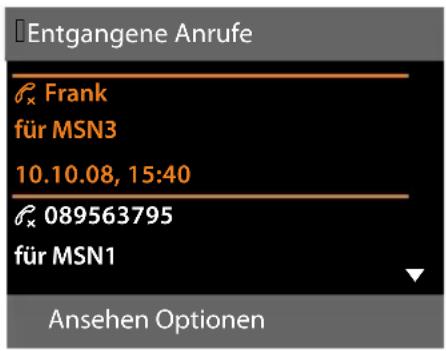
text_image
Entgangene Anrufe βₓ Frank für MSN3 10.10.08, 15:40 βₓ 089563795 für MSN1 Ansehen Optionen◆Die Listenart (im Kopfteil)
◆Der Status des Eintrags (nur in der Liste der entgangenen Anrufe)
Fettschrift: Eintrag neu
◆Nummer oder Name des Anrufers
◆Name der MSN/Verbindung, an die der entgangene/angenommene Anruf gerichtet war (für Empfangs-Verbindung), bzw. über die der abgehende Anruf gewählt wurde (via Sende-Verbindung). Falls vorhanden, wird der von Ihnen eingestellte Name der Verbindung angezeigt. Sonst der Standardname.
◆Datum und Uhrzeit des Anrufs (falls eingestellt)
◆Art des Eintrags: - angenommene Anrufe ( ) - entgangene Anrufe ( × )) - abgehende Anrufe ( _ ) - vom Anrufbeantworter aufgezeichnete Anrufe ( )
Hinweis
In der Liste der entgangenen Anrufe werden mehrere Anrufe von derselben Nummer einmal gespeichert (der letzte Anruf). Im Eintrag steht in Klammern die Anzahl der Anrufe von dieser Nummer.
Für alle entgangenen Anrufe, bei denen die Rufnummer vom Anrufer unterdrückt wurde, wird ein Eintrag Anonym erzeugt.
Ebenso wird ein Eintrag Unbekannt erzeugt für alle Anrufe, bei denen keine Rufnummer übermittelt wurde.
Nehmen Sie den Hörer ab oder drücken Sie auf die Lautsprecher-Taste 📄, um den ausgewählten Anrufer zurückzurufen.
Drücken Sie die Display-Taste Ansehen, um zusätzliche Informationen, beispielsweise die Nummer zu einem Namen, anzuzeigen.
Drücken Sie die Display-Taste Optionen, um folgende Funktionen auszuwählen:
SMS-Auskunft (nicht verfügbar bei abgehenden Anrufen)
Informationen zum Anrufer über die SMS-Auskunft einholen (S. 74).
Nr. ins Telefonbuch
Nummer ins Telefonbuch übernehmen.
Eintrag löschen
Ausgewählten Eintrag löschen.
Liste löschen
Alle Einträge löschen.
Nach Verlassen der Anruflisten werden alle Einträge auf den Status „alt“ gesetzt, d. h. sie werden beim nächsten Aufruf nicht mehr in Fettschrift dargestellt.
Hinweis
Bei jedem Intern-Teilnehmer (Basistelefon, Mobilteil) werden nur die angenommenen/entgangenen Anrufe angezeigt, die an seine Empfangs-Verbindung gerichtet waren.
Listen mit Nachrichten-Taste aufrufen
Mit der Nachrichten-Taste ☑ rufen Sie folgende Listenauswahl auf:
◆Anrufbeantworterliste oder Netz-Anrufbeantworter, wenn Ihr Netzanbieter diese Funktion unterstützt und die Schnellwahl für den Netz-Anrufbeantworter festgelegt ist (→ S. 92).
◆ SMS-Eingangsliste (→ S.71)
◆Liste der entgangenen Anrufe
◆Liste der entgangenen Termine
Sobald ein neuer Eintrag in eine Liste eingehnt, ertönt ein Hinweiston. Die Taste blinkt (erlischt nach Drücken der Taste). Im Ruhezustand wird für die neue Nachricht ein Symbol im Display angezeigt:
Symbol Neue Nachricht ...
○○
... in einer Anrufbeantworterliste oder auf dem Netz-Anrufbeantworter

... in der Liste Entgangene Anrufe

... in der SMS-Liste oder der E-Mail-Liste

... in der Liste Entgangene Termine
Die Anzahl neuer Einträge wird rechts neben dem jeweiligen Symbol angezeigt.
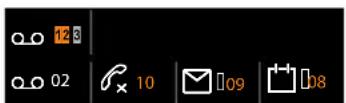
Hinweis
Sind Anrufe auf dem Netz-Anrufbeantworter gespeichert, erhalten Sie bei entsprechender Einstellung eine Meldung (siehe Bedienungsanleitung Ihres Netz-anbieters).
Nach Drücken der Nachrichten-Taste 📋 sehen Sie alle Listen, die Nachrichten enthalten und die Netz-Anrufbeantworterliste.
Listen mit neuen Nachrichten stehen oben und sind durch Fettschrift gekennzeichnet:
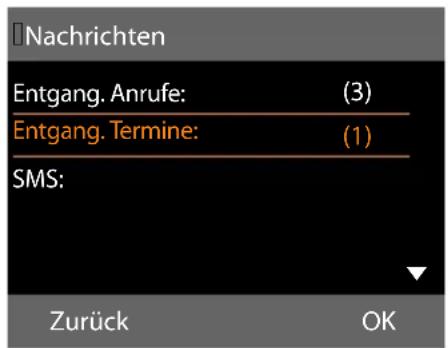
text_image
Nachrichten Entgang. Anrufe: (3) Entgang. Termine: (1) SMS: Zurück OKMit 📋 wählen Sie eine Liste aus. Zum Öffnen drücken Sie OK.
Telefonbücher nutzen
Zur Verfügung stehen:
♦ (lokales) Telefonbuch (→ S. 57)
◆öffentliches Online-Telefonbuch und -Branchenbuch (→ S. 62)
◆persönliches Online-Telefonverzeichnis
Lokales Telefonbuch des Basistelefons
Im Telefonbuch können Sie insgesamt 750 Einträge speichern.
Das Telefonbuch erstellen Sie individuell für Ihr Basistelefon. Sie können die Einträge jedoch an Mobilteile senden (S. 59).
Hinweis
Für den Schnellzugriff (Kurzwahl) können Sie Nummern aus dem Telefonbuch auf die Funktions-/Display-Tasten legen (S. 110).
Telefonbuch-Einträge
In einem Telefonbuch-Eintrag können Sie Folgendes speichern:
◆Vor- und Nachnamen,
◆bis zu drei Rufnummern,
◆E-Mail Adresse,
◆Jahrestag mit Signalisierung,
◆VIP-Klingelton mit VIP-Symbol,
◆CLIP-Bild.
Sie öffnen das Telefonbuch im Ruhezustand oder während eines externen Gesprächs mit der Taste ☐ (kurz drücken) oder im Ruhezustand über das Menü
→ Telefonbuch
Länge der Einträge
3 Nummern: je max. 32 Ziffern
Vor-, Nachname: je max. 16 Zeichen
E-Mail Adresse: max. 60 Zeichen
Nummer(n) im Telefonbuch speichern – Neuer Eintrag
→
▶ Mehrzeilige Eingabe ändern:
Vorname: / Nachname:
Vornamen und/oder Nachnamen eingeben.
Wird in keinem der Felder ein Name eingegeben, so wird die erste im Eintrag gespeicherte Telefonnummer gleichzeitig als Nachname gespeichert und angezeigt.
Eine Anleitung zum Eingeben von Text und Sonderzeichen → S. 135.
Tel. (Privat): / Tel. (Büro): / Tel. (Mobil): In mindestens einem der Felder eine Nummer eingeben.
Beim Blättern im Telefonbuch wird jeweils beim ausgewählten Eintrag durch vorangestellte Symbole angezeigt, welche Nummern in dem Eintrag enthalten sind:
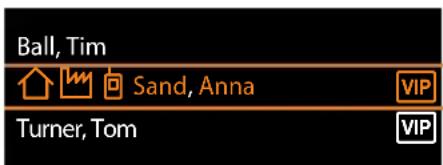
steht für Tel. (Privat), für Tel. (Büro), für Tel. (Mobil).
E-Mail:
E-Mail Adresse eingeben.
Jahrestag:
Ein oder Aus auswählen.
Bei Einstellung Ein:
Jahrestag (Datum) und Jahrestag (Zeit) eingeben und Signalisierungsart auswählen: Jahrestag (Signal) → S. 62.
CLIP-Melodie (VIP):
Telefonbuch-Eintrag als VIP (Very Important Person) markieren, indem Sie ihm einen bestimmten Klingelton zuweisen. Sie erkennen VIP-Anrufe am Klingelton. VIP-Einträge werden im Telefonbuch durch das Symbol VIP gekennzeichnet.
Voraussetzung: Rufnummernübermittlung (S. 43).
CLIP-Bild:
Voraussetzung: Rufnummernübermittlung (CLIP).
Folgendes können Sie auswählen:
– ein Bild, das bei einem Anruf des Teilnehmers angezeigt werden soll (siehe Media-Pool, S. 116).
- eine der Farben CLIP-Farbe 1 bis CLIP-Farbe 6, die bei Anrufen des Teilnehmers als Display-Farbe verwendet werden soll.
- Kein Bild, wenn keine optische Signalisierung des Teilnehmers erfolgen soll
Sichern
Display-Taste
drücken.
Reihenfolge der Telefonbucheinträge
Die Telefonbucheinträge werden generell alphabetisch nach den Nachnamen sortiert. Leerzeichen und Ziffern haben dabei erste Priorität. Wurde im Telefonbuch nur der Vorname eingegeben, so wird dieser statt des Nachnamens in die Reihenfolge eingegliedert.
Die Sortierreihenfolge ist wie folgt:
- Leerzeichen
- Ziffern (0–9)
- Buchstaben (alphabetisch)
- Restliche Zeichen (*, #, \$ usw.)
Wollen Sie die alphabetische Reihenfolge der Einträge umgehen, fügen Sie vor dem ersten Buchstaben des Nachnamens ein Leerzeichen oder eine Ziffer ein. Diese Einträge rücken dann an den Anfang des Telefonbuchs.
Telefonbuch-Eintrag suchen

Telefonbuch
öffnen.
Sie haben folgende Möglichkeiten:
- Mit ☐ zum Eintrag blättern, bis der gesuchte Name ausgewählt ist.
- Drücken Sie kurz auf ☐, um von Eintrag zu Eintrag zu blättern.
- Drücken Sie lang auf ☐, um im Telefonbuch zu blättern (scrollen).
◆Die ersten Buchstaben des Namens (max. 8) eingeben, ggf. mit ☐ zum Eintrag blättern. Die eingegebenen Buchstaben werden in der untersten Display-Zeile angezeigt. Um von einer beliebigen Stelle in der Liste zum Listenanfang zu springen (), drücken Sie kurz auf die rote Ende-Taste —.
Im Telefonbuch wird der Nachname gesucht. Wenn kein Nachname eingetragen ist, der Vorname.
Mit Telefonbuch wählen


(Eintrag auswählen).

Hörer
abheben.
Oder im Gespräch:
Wählen
Display-Taste
drücken.
Enthält der Eintrag nur eine Nummer, wird die Nummer gewählt.
Enthält der Eintrag mehrere Nummern, werden die Symbole der gespeicherten Nummern angezeigt: △ / 📌 / 📊.

Nummer
auswählen.
Wählen
Display-Taste
drücken.
Die
Nummer wird gewählt.
Hinweis
Beim Wählen können Sie mehrere Nummern aus dem Telefonbuch miteinander verknüpfen (z. B. eine Call-by-Call-Nummer mit einer Rufnummer, → S. 68).
Telefonbuch-Einträge verwalten
Eintrag ansehen
→ (Eintrag auswählen).
Ansehen /
Display-Taste oder auf die Mitte der Steuer-Taste drücken. Der Eintrag wird angezeigt.
Ggf. durch den Eintrag blättern.
Weitere Funktionen nutzen
Voraussetzung: Das Telefonbuch wurde im Ruhezustand des Basistelefons geöffnet.
Optionen Display-Taste drücken.
Folgende Funktionen können Sie mit [◀] auswählen:
Nummer verwenden
Ggf. eine Nummer des Eintrags auswählen und Display-Taste Wählen drücken. Die gespeicherte Nummer ändern oder ergänzen und dann mit ↗ wählen oder als neuen Eintrag abspeichern; für letzteres nach der Anzeige der Nummer die Display-Taste → 📄 drücken.
Eintrag löschen
Ausgewählten Eintrag löschen.
Eintrag senden
– an Intern: Einzelnen Eintrag an ein Mobilteil senden (S. 59).
- vCard via SMS: Einzelnen Eintrag im vCard-Format über SMS versenden.
- vCard via Bluetooth: Einzelnen Eintrag im vCard-Format über Bluetooth versenden.
Eintrag ändern
☐ → ☐ (Eintrag auswählen).
Ansehen Ändern
Display-Tasten nacheinander drücken.
- Änderungen ausführen und speichern.
Weitere Funktionen nutzen
Im Ruhezustand des Basistelefons:
→ (Eintrag auswählen)
→ Optionen (Menü öffnen)
Folgende Funktionen können Sie mit auswählen:
Nummer verwenden
(siehe oben/S. 59)
Eintrag ändern
Ausgewählten Eintrag ändern.
Eintrag löschen
Ausgewählten Eintrag löschen.
Eintrag senden
(siehe oben/S. 59)
Liste löschen
Alle Einträge im Telefonbuch löschen.
Liste senden
an Intern: Komplette Liste an ein Mobilteil senden (S. 59).
vCard via Bluetooth: Komplette Liste im vCard-Format über Bluetooth versenden.
Speicherplatz
Anzahl der noch freien Einträge im Telefonbuch anzeigen lassen.
Telefonbuch/-Einträge mit Mobilteilen austauschen
Sie können Einträge aus dem lokalen Telefonbuch oder das ganze lokale Telefonbuch an Mobilteile senden sowie Telefonbuch-Einträge von den Mobilteilen empfangen.
Bitte beachten Sie:
◆Einträge mit identischen Nummern werden beim Empfänger nicht überschrieben.
◆Die Übertragung wird abgebrochen, wenn das Basistelefon klingelt oder der Speicher des Empfängers voll ist.
◆Eingetragene Jahrestagsignalisierungen, Bilder und Sounds werden nicht übertragen.
Telefonbücher nutzen
Voraussetzungen:
◆Das Empfänger-Mobilteil ist am Basistelefon angemeldet.
◆Das Mobilteil kann Telefonbuch-Einträge senden und empfangen.
Telefonbuch/Telefonbuch-Einträge an ein Mobilteil senden


(Eintrag auswählen)
→ Optionen (Menü öffnen)
→ Eintrag senden / Liste senden
→ an Intern

Interne Nummer des Empfänger-Mobilteils auswählen und OK drücken.
Die Übertragung beginnt.
Sie können mehrere einzelne Einträge nacheinander übertragen, indem Sie die Abfrage Eintrag kopiert - Weiteren Eintrag senden? mit Ja beantworten, den Eintrag auswählen und Senden oder auf die Mitte der Steuer-Taste drücken.
Die erfolgreiche Übertragung wird mit einer Meldung und mit dem Bestätigungston bestätigt.
Hinweis
Bei einem ankommenden externen Anruf bricht die Übertragung ab.
Telefonbuch/Telefonbuch-Einträge von einem Mobilteil empfangen
Voraussetzung: Das Basistelefon befindet sich im Ruhezustand.
▶ Starten Sie den Transfer der Telefonbuch-Einträge am Mobilteil, wie in der Bedienungsanleitung des Mobilteils beschrieben.
Bei erfolgreicher Übertragung wird im Display des Basistelefons angezeigt, wieviele Einträge (bisher) empfangen wurden.
Telefonbuch/-Einträge mit Bluetooth als vCard übertragen
Im Bluetooth-Modus (→ S. 102) können Sie Telefonbucheinträge im vCard-Format übertragen, z.B. zum Austauschen von Einträgen mit Ihrem Mobiltelefon oder Ihrem PC.


(Eintrag auswählen)
→ Optionen (Menü öffnen)
→ Eintrag senden / Liste senden
→ vCard via Bluetooth
Die Liste der „Bekannte Geräte“ (→ S. 104) wird angezeigt und Bluetooth ggf. aktiviert.

Gerät auswählen und drücken.

Oder:

Gerät auswählen und drücken.


Ggf. PIN des Bluetooth-Geräts eingeben und OK drücken (S. 103).
Die Übertragung wird gestartet.
Nach der Übertragung eines einzelnen Eintrags, können Sie einen weiteren Eintrag im Telefonbuch auswählen und ihn mit Senden an das Bluetooth-Gerät übertragen.
Hinweis
Während des vCard-Transfers werden ankommende Anrufe ignoriert.
vCard mit Bluetooth empfangen
Sendet ein Gerät aus der Liste „Bekannte Geräte“ (→ S. 104) eine vCard an Ihr Basis-telefon, so geschieht dies automatisch. Sie werden am Display darüber informiert.
Ist das sendende Gerät nicht in der Liste aufgeführt, werden Sie am Display zur Eingabe der Geräte-PIN des sendenden Geräts aufgefordert:

Ggf. PIN des sendenden Bluetooth-Geräts eingeben und OK drücken.
Die Übertragung der vCard wird gestartet. Soll das Gerät in die Liste der bekannten Bluetooth-Geräte aufgenommen werden, drücken Sie nach der Übertragung die Display-Taste Ja. Drücken Sie Nein, kehrt das Basistelefon in den Ruhezustand zurück.
Angezeigte Nummer ins Telefonbuch übernehmen
Sie können Nummern in das Telefonbuch übernehmen:
◆aus einer Liste, z.B. der Anruf-/Anrufbeantworterliste, SMS-Eingangsliste oder der Wahlwiederholungsliste
◆aus dem Text einer SMS
◆aus einem öffentlichen Online-Telefonbuch oder Branchenverzeichnis
◆aus Ihrem privaten Online-Adressbuch
◆beim Wählen einer Nummer
Es wird eine Nummer angezeigt:
Optionen → Nr. ins Telefonbuch
Oder:
→□ Display-Taste drücken.
Das Telefonbuch wird geöffnet. Sie können einen neuen Eintrag erstellen oder einen existierenden erweitern.
Rufnummern-Typ / / auswählen und OK drücken. Die Nummer wird in das entsprechende Feld übernommen.
Ist das Nummernfeld bereits belegt, wird Vorhandene Nummer überschreiben? angezeigt.
Ja Display-Taste drücken, um die Nummer zu übernehmen. Wählen Sie Nein, werden Sie aufgefordert, einen anderen Rufnummertyp auszuwählen.
▶ Eintrag ggf. vervollständigen (→ S. 57).
Hinweis
Bei einem neuen Eintrag:
Übernehmen Sie eine Nummer aus einem Online-Telefonbuch, wird zusätzlich der Nachname bzw. der Nickname (sofern vorhanden) in das Feld Nachname übernommen.
◆Während der Nummernübernahme aus der Anrufbeantworterliste wird die Nachrichtenwiedergabe unterbrochen.
Nummer oder E-Mail Adresse aus Telefonbuch übernehmen
In einigen Bediensituationen können Sie das Telefonbuch öffnen, um z. B. eine Nummer oder E-Mail-Adresse zu übernehmen. Ihr Basistelefon muss nicht im Ruhezustand sein.
Je nach Bediensituation das Telefonbuch mit □ oder 📄 öffnen.
Eintrag auswählen ( → S. 58).
Jahrestag im Telefonbuch speichern
Sie können zu jedem Eintrag im Telefonbuch einen Jahrestag speichern und eine Zeit angeben, zu der am Jahrestag ein Erinnerungsruf erfolgen soll (Lieferzustand: Jahrestag: Aus).
Jahrestage werden automatisch in den Kalender aufgenommen (S. 95).


(Eintrag auswählen)
Ansehen
Ändern
Display-Tasten nacheinander drücken.

In die Zeile Jahrestag: springen.

Ein auswählen. Folgende Felder werden eingeblendet.
▶ Mehrzeilige Eingabe ändern:
Jahrestag (Datum)
Tag/Monat/Jahr 8-stellig eingeben.
Jahrestag (Zeit)
Stunde/Minute für den Erinnerungsruf 4-stellig eingeben.
Jahrestag (Signal)
Art der Signalisierung auswählen.
Sichern
Display-Taste
drücken.
Hinweis
Für einen Erinnerungsruf ist die Zeitangabe notwendig. Wenn Sie die optische Signalisierung gewählt haben, ist die Zeitangabe nicht nötig.
Jahrestag ausschalten


(Eintrag auswählen)
Ansehen
Ändern
Display-Tasten nacheinander drücken.

In die Zeile Jahrestag: springen.

Aus auswählen.
Sichern
Display-Taste
drücken.
Erinnerungsruf an einen Jahrestag
Im Ruhezustand wird ein Erinnerungsruf im Display des Mobilteils (→ S. 4) und mit dem ausgewählten Klingelton signalisiert.
Sie können:
SMS
SMS schreiben.
Aus
Display-Taste drücken, um den Erinnerungsruf zu quittieren und zu beenden.
Während Sie telefonieren wird ein Erinnerungsruf einmalig mit einem Hinweiston am Mobilteil signalisiert.
Nicht quittierte Jahrestage, die während eines Gesprächs signalisiert werden, werden in die Liste Entgangene Termine eingetragen (S. 96).
Online-Telefonverzeichnisse benutzen
Abhängig von Ihrem Provider können Sie öffentliche Online-Telefonverzeichnisse (Online-Telefonbuch und -Branchenbuch, z.B. „Gelbe Seiten“) nutzen.
Welches Online-Telefonverzeichnis im Internet Sie nutzen wollen, müssen Sie über den Web-Konfigurator einstellen.
Haftungsausschluss
Die Gigaset Communications GmbH übernimmt keine Gewähr und Haftung für die Verfügbarkeit dieses Dienstes. Diese Leistung kann jederzeit eingestellt werden.
Online-Telefonbuch/-Branchenbuch öffnen
Voraussetzung: Das Basistelefon befindet sich im Ruhezustand.

Lang drücken.
Oder:

→ ☐ Kontakte → Netz-Telefonbücher
Es wird die Liste der Online-Telefonbücher geöffnet. Es werden die providerspezifischen Namen angezeigt.

Online-Telefonbuch oder chenbuch aus der Liste auswählen und OK drücken.
Es wird eine Verbindung zum Online-Telefonbuch bzw. Branchenbuch aufgebaut.
Ist nur ein Online-Telefonbuch verfügbar, wird die Verbindung zu ihm sofort aufgebaut, wenn sie lange unten auf die Steuer-Taste drücken.
Hinweis
Eine Verbindung zum Online-Telefonbuch können Sie auch wie folgt aufbauen:
Im Ruhezustand die Nummer 1#91 wählen und Hörer abheben ↗.
▶ Eine Verbindung zum Branchenbuch bauen Sie auf, wenn Sie 2#91 wählen.
Anrufe zum Online-Telefonbuch sind immer kostenfrei.
Eintrag suchen
Voraussetzung: Sie haben das Online-Telefonbuch/-Branchenbuch geöffnet.
▶ Mehrzeilige Eingabe vornehmen:
Nachname: (Online-Telefonbuch) oder
Branche/Name: (Branchenbuch)
Namen, Teil eines Namens bzw. Branche eingeben (max. 30 Zeichen).
Stadt: Namen der Stadt eingeben, in der der gesuchte Teilnehmer
Bran- wohnt (max. 30 Zeichen). Haben Sie bereits Einträge gesucht, werden die zuletzt eingegebenen Städtenamen angezeigt (maximal 5). Sie können einen neuen Namen eingeben oder mit ☐ einen der angezeigten Städtenamen auswählen und mit OK bestätigen.
Oder:
Nummer: Nummer eingeben (max. 30 Zeichen).
▶ Die Display-Taste Suchen oder drücken, um die Suche zu starten.
Sie müssen entweder in Nachname bzw. Branche/Name: und in Stadt Angaben machen oder in Nummer. Die Suche über die Nummer ist nur möglich, wenn das gewählte Online-Telefonbuch die Nummernsuche unterstützt. Zur Eingabe von Text → S. 135.
Telefonbücher nutzen
Gibt es mehrere Städte mit dem angegebenen Namen, wird eine Liste der gefundenen Städte angezeigt:
Stadt auswählen.
Ist ein Städtename länger als eine Zeile, wird er abgekürzt. Mit Ansehen können Sie sich den vollständigen Namen anzeigen lassen. Wurde keine passende Stadt gefunden: Drücken Sie Ändern, wenn Sie die Suchkriterien ändern wollen. Die Angaben für Branche/Name und Stadt werden übernommen und können geändert werden.
Suchen Display-Taste drücken, um die Suche fortzusetzen.
Wird kein Teilnehmer gefunden, auf den die angegebenen Suchkriterien zutreffen, wird eine entsprechende Meldung ausgegeben. Sie haben folgende Möglichkeiten:
▶ Die Display-Taste Neu drücken, um eine neue Suche zu starten.
Oder
Die Display-Taste Ändern drücken, um die Suchkriterien zu ändern. Der angegebene Name und die Stadt werden übernommen und können geändert werden.
Ist die Trefferliste zu umfangreich, werden keine Treffer angezeigt. Es wird eine entsprechende Meldung ausgegeben.
▶ Display-Taste Detail drücken, um eine Detailsuche zu starten (→ S. 65).
Oder
▶ Provider-abhängig: Wird im Display die Anzahl der Treffer angezeigt, können Sie sich die Trefferliste auch anzeigen lassen. Drücken Sie auf die Display-Taste Ansehen.
Suchergebnis (Trefferliste)
Das Suchergebnis wird in einer Liste am Display angezeigt. Beispiel:
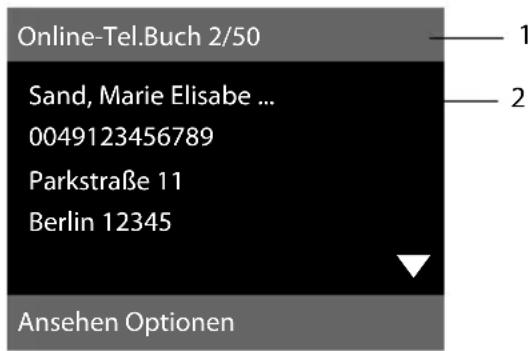
text_image
Online-Tel.Buch 2/50 Sand, Marie Elisabe ... 0049123456789 Parkstraße 11 Berlin 12345 Ansehen Optionen 1 2- 2/50: Laufende Nummer/Anzahl der Treffer (ist die Trefferanzahl >99, wird nur die laufende Nummer angezeigt).
- Vier Zeilen mit Namen, Branche, Telefonnummer und Adresse des Teilnehmers (ggf. gekürzt). Ist keine Festnetz-Nummer verfügbar, wird (falls vorhanden) die Mobilfunk-Nummer angezeigt.
Sie haben folgende Möglichkeiten:
▶ Mit 🔒 können Sie durch die Liste blättern.
▶ Display-Taste Ansehen drücken. Es werden alle Informationen des Eintrags (Name, ggf. Branche, Adresse, Telefonnummern) ungekürzt angezeigt. Mit können Sie durch den Eintrag blättern.
Über Optionen haben Sie zusätzlich folgende Möglichkeiten:
Detailsuche
Suchkriterien verfeinern und Trefferliste einschränken (→ S. 65).
Neue Suche
Neue Suche starten.
Nr. ins Telefonbuch
Nummer ins lokale Telefonbuch übernehmen. Enthält ein Eintrag mehrere Nummern, werden diese in einer Liste zur Auswahl angezeigt. Für die ausgewählte Nummer wird ein neuer Eintrag erstellt. Der Nachname wird ins Feld Nachname des lokalen Telefonbuchs übernommen (→ S. 61).
Nr. ins Private Netz-TB
Ausgewählten Eintrag in das private Online-Adressbuch übernehmen. Privates Adressbuch und Online-Telefonbuch müssen von demselben Provider zur Verfügung gestellt werden. Provider-abhängig können Sie den Eintrag im privaten Adressbuch noch um einen Nicknamen erweitern.
Teilnehmer anrufen
Voraussetzung: Es wird eine Trefferliste angezeigt.
▶ Eintrag auswählen und Hörer abheben
Enthält der Eintrag nur eine Nummer, wird diese gewählt.
Enthält der Eintrag mehrere Telefonnummern, wird eine Liste der Nummern angezeigt.
Mit Nummer auswählen und Display-Taste Wählen drücken.
Detailsuche starten
Mit der Detailsuche können Sie die Trefferanzahl einer vorherigen Suche mit Hilfe weiterer Suchkriterien (Vornamen und/oder Straße) einschränken.
Voraussetzung: Es wird das Ergebnis einer Suche angezeigt (Trefferliste mit mehreren Einträgen oder Meldung wegen zu vieler Treffer).
Detail Display-Taste drücken.
Oder
Optionen → Detailsuche
Auswählen und OK drücken.
Die Suchkriterien der vorherigen Suche werden übernommen und in die entsprechenden Felder eingetragen.
Nachname: (Online-Telefonbuch) oder
Branche/Name: (Branchenbuch) Ggf. Namen/Branche ändern oder Teilnamen erweitern.
Stadt: Name der Stadt aus der vorherigen Suche wird angezeigt (nicht änderbar).
Straße: Ggf. Straßennamen eingeben (max. 30 Zeichen).
Vorname: (nur im Online-Telefonbuch) Ggf. Vornamen eingeben (max. 30 Zeichen).
Suchen Detailsuche starten.
Privates Online-Adressbuch nutzen
Einige Provider bieten Ihnen die Möglichkeit, ein eigenes, persönliches Online-Adress-/Telefonbuch im Internet anzulegen und zu verwalten.
Vorteil des Online-Adressbuchs ist, dass Sie die Einträge von jedem Telefon oder PC aus abrufen können, z.B. von Ihrem VoIP-Telefon im Büro oder Ihrem PC im Hotel.
Das private Online-Adressbuch können Sie an Ihrem Basistelefon nutzen.
Voraussetzungen:
♦Legen Sie Ihr persönliches Online-Adressbuch über den Web-Browser Ihres PCs an.
◆Erstellen und verwalten Sie ggf. Einträge im Online-Adressbuch über den Web-Browser Ihres PCs.
♦Aktivieren Sie über den Web-Konfigurator das Online-Adressbuch an Ihrem Basistelefon. Insbesondere müssen Sie Benutzername und Passwort für den Zugriff auf das persönliche Online-Adressbuch im Basistelefon speichern.
Sie können das Adressbuch an jedem angemeldeten Mobilteil nutzen.
Online-Adressbuch öffnen
Voraussetzung: Das Basistelefon befindet sich im Ruhezustand.
Lang drücken.
Oder:
→ Kontakte → Netz-Telefonbücher
Es wird die Liste der (Online-)Telefonbücher geöffnet. Für das private Online-Adressbuch wird der providerspezifische Name angezeigt.
Das private Online-Adressbuch aus der Liste auswählen und drücken.
Ihr privates Online-Adressbuch wird geöffnet.
Hinweis
Ist außer dem privaten Online-Adressbuch kein weiteres Online-Telefonbuch verfügbar:
▶ kurz drücken. Das private Online-Adressbuch wird geöffnet.
lang drücken. Das lokale Telefonbuch des Basistelefons wird geöffnet.
Im Online-Adressbuch sind die Einträge alphabetisch sortiert nach dem ersten nicht leeren Feld des Eintrags. Das ist im Allgemeinen der Nickname bzw. der Nachname.
Eintrag im Online-Adressbuch auswählen, ansehen, verwalten
Voraussetzung:
Das Online-Adressbuch ist geöffnet (s.o.).
- Blättern Sie mit ☐ zum gesuchten Eintrag.
Oder:
Geben Sie den ersten Buchstaben des Namens ein und blättern Sie danach ggf. mit ☐ zum Eintrag.
▶ Drücken Sie auf die Display-Taste Ansehen.
Die Detailansicht mit dem vollständigen Eintrag wird geöffnet. Sie können mit der Steuer-Taste 🏠️ durch den Eintrag blättern.
Folgende Daten werden, sofern vorhanden, angezeigt (Reihenfolge providerspezifisch):
Nickname, Name, Vorname, Telefonnummer, Mobilfunknummer, VoIP-Nummer, Straße, Hausnummer, Postleitzahl, Stadt, Firmenname, Branche, Geburtstag, E-Mail.
Weitere Funktionen nutzen
Optionen Display-Taste drücken.
Folgende Funktionen können Sie mit 📋 auswählen:
Nickname ändern
Sie können den Nicknamen eines Eintrags ändern bzw. löschen. Änderung mit Sichern speichern.
Nr. ins Telefonbuch
Nummer ins lokale Telefonbuch übernehmen (→ S. 61).
Hinweis
Sie können Nummern aus einem öffentlichen Telefonbuch in Ihr privates Online-Adressbuch übernehmen (→ S. 65).
Eintrag des Online-Adressbuchs anrufen
Voraussetzung: Sie haben das Online-Adressbuch geöffnet.

Eintrag auswählen (ggf. die Detail-Ansicht öffnen).

Hörer abheben.
Enthält der Eintrag nur eine Rufnummer, wird diese gewählt.
Enthält der Eintrag mehrere Rufnummern (z.B. Mobilfunknummer und Telefonnummer), werden Ihnen diese zur Auswahl angeboten.

Nummer auswählen, die gewählt werden soll.

Display-Taste
drücken.
Die ausgewählte Rufnummer wird gewählt.
Lokales Telefonbuch in das private Online-Adressbuch übertragen
Sie können die Einträge des lokalen Telefonbuchs mit Hilfe des Web-Konfigurators im vCard-Format in einer vcf-Datei am PC speichern (→ Bedienungsanleitung des Web-Konfigurators auf der beiliegenden CD).
Einige Provider unterstützen auf Ihren Web-Seiten Funktionen, mit denen Sie diese Dateien in das Online-Adressbuch übernehmen können.
Kostenbewusst telefonieren
Telefonieren Sie über einen Netz-Provider der besonders günstige Tarife (Call-by-Call) anbietet, oder lassen Sie sich nach dem Telefonat die Kosten anzeigen.
Nummer mit einer Call-by-Call-Nummer verketten
Sie können die Vorwahlen (Call-by-Call-Nummern) von verschiedenen Netzanbietern im lokalen Telefonbuch speichern (S. 57).
Um einer Nummer eine Call-by-Call-Nummer voranzustellen („verketten“), im Ruhe-zustand des Basistelefons:

Kurz drücken, um das lokale Telefonbuch zu öffnen.

Eintrag (Call-by-Call-Nummer) auswählen.
Optionen
Display-Taste drücken.
Nummer verwenden
Auswählen und OK drücken.
Die Call-by-Call-Nummer wird im Display angezeigt.


Rufnummer eingeben und Hörer abheben.
Oder:

Erneut kurz drücken, um die Rufnummer aus dem lokalen Telefonbuch zu übernehmen.

Eintrag auswählen ( → S. 58).

Sind in dem Eintrag mehrere Rufnummern gespeichert: Rufnummer auswählen und OK drücken.

Hörer abheben. Beide Num- mern werden gewählt.
Gesprächsdauer / -kosten anzeigen
Bei allen externen Gesprächen wird die Dauer eines Gesprächs im Display angezeigt
◆während des Gesprächs,
◆bis etwa 3 Sekunden nach dem Auflegen.
Hinweis
Die tatsächliche Gesprächsdauer kann um einige Sekunden vom angezeigten Wert abweichen.
Bei abgehenden externen Anrufen wird die Anzeige der Gesprächsdauer durch die Anzeige der Gesprächskosten oder der Anzahl der Gesprächseinheiten ersetzt, wenn Sie die Übermittlung der Kosteninformationen bei Ihrem Netz-Provider beauftragt haben.
SMS (Textmeldungen)
Ihr Gerät wird so ausgeliefert, dass Sie sofort SMS versenden können.
Voraussetzungen:
◆Die Rufnummernübermittlung (CLIP
→ S. 43) für Ihren Telefonanschluss ist freigeschaltet.
- Ihr Netz-Provider unterstützt den Service SMS (Informationen hierzu erhalten Sie bei Ihrem Netz-Provider).
◆Für den Empfang müssen Sie bei Ihrem SMS-Service-Provider registriert sein. Das geschieht automatisch beim Versenden der ersten SMS über dessen Service-Zentrum.
Hinweis
Wenn Ihr Basistelefon an eine Telefonanlage angeschlossen ist, → S. 75.
Bitte beachten Sie:
Wenn Sie über mehrere MSNs SMS empfangen wollen, müssen Sie sich für jede MSN getrennt bei Ihrem Service-Provider registrieren lassen.
SMS schreiben/senden
SMS schreiben

Neue SMS Auswählen und OK drücken.

Hinweise
◆Die Anleitung zum Eingeben von Text und Sonderzeichen erhalten Sie auf S. 135.
◆Eine SMS darf bis zu 612 Zeichen lang sein. Bei mehr als 160 Zeichen wird die SMS als verkettete SMS versendet (bis zu vier SMS mit je 153 Zeichen). Rechts oben im Display wird angezeigt, wieviele Zeichen noch zur Verfügung stehen, und dahinter in Klammern, welcher Teil einer verketteten SMS gerade geschrieben wird. Beispiel 447 (2).
◆Bitte beachten Sie, dass beim Verketten von SMS in der Regel höhere Kosten anfallen.
SMS senden
Optionen | Display-Taste drücken.
Senden Auswählen und OK drücken.
SMS Auswählen und OK drücken.
/ Nummer mit Vorwahl (auch im Ortsnetz) aus dem Telefonbuch auswählen oder direkt eingeben. Bei SMS an ein SMS-Postfach: Postfach-ID ans Ende der Nummer hängen.
Senden Display-Taste drücken. Die SMS wird gesendet.
Hinweise
◆Werden Sie beim Schreiben der SMS durch einen externen Anruf unterbrochen, wird der Text automatisch in der Entwurfsliste gespeichert.
◆Ist der Speicher voll oder ist die SMS-Funktion von einem Mobilteil belegt, wird der Vorgang abgebrochen. Im Display erscheint ein entsprechender Hinweis. Löschen Sie nicht mehr benötigte SMS bzw. senden Sie die SMS später.
Entwurfsliste
Sie können eine SMS in der Entwurfsliste speichern, später ändern und versenden.
SMS in Entwurfsliste speichern
▶ Sie schreiben eine SMS (→ S. 69).
Optionen | Display-Taste drücken.
Speichern Auswählen und OK drücken.
Nach dem Speichern wird wieder der SMS-Editor mit Ihrer SMS angezeigt. Sie können den Text weiterschreiben und erneut speichern. Die zuvor gespeicherte SMS wird überschrieben.
Entwurfsliste öffnen
→ Messaging → SMS
→ Entwürfe
Der erste Listeneintrag wird angezeigt, z.B.:
text_image
Gespeichert am 10.01.10 15:07Falls der Eintrag mit Rufnummer gespeichert wurde, z. B. beim Speichern einer SMS aus der Eingangsliste, erscheint die Rufnummer in der oberen Zeile.
SMS lesen oder löschen
▶ Entwurfsliste öffnen, danach:
SMS auswählen.
Lesen Display-Taste drücken. Der Text wird angezeigt. Zeilenweise blättern mit 🔒.
Oder löschen Sie die SMS mit
Optionen → Eintrag löschen → OK.
SMS schreiben/ändern
▶ Sie lesen eine SMS der Entwurfsliste.
Optionen Menü öffnen.
Folgendes können Sie auswählen:
Senden
Gespeicherte SMS senden (→ S. 69).
Editieren
Text der gespeicherten SMS ändern, anschließend senden (→ S. 69).
Zeichensatz
Text im gewählten Zeichensatz darstellen.
Entwurfsliste löschen
▶ Entwurfsliste öffnen, danach:
Optionen Menü öffnen.
Liste löschen
Auswählen, OK drücken und mit Ja bestätigen. Die Liste wird gelöscht.
SMS an E-Mail-Adresse senden
Wenn Ihr Service-Provider das Leistungsmerkmal SMS als E-Mail unterstützt, können Sie Ihre SMS auch an E-Mail-Adressen senden.
Die E-Mail-Adresse muss am Anfang des Textes stehen. Sie müssen die SMS an den E-Mail-Dienst Ihres SMS-Sendezentrums senden.
→ Messaging → SMS
→ Neue SMS
E-Mail-Adresse aus dem Telefonbuch übernehmen oder direkt eintragen. Mit Leerzeichen oder Doppelpunkt (je nach Service-Provider) abschließen.
SMS-Text eingeben.
Optionen Display-Taste drücken.
Senden Auswählen und OK drücken.
E-Mail Auswählen und OK drücken. Falls die Nummer des E-Mail-Dienstes nicht eingetragen ist (→ S. 74), Nummer des E-Mail-Dienstes eingeben.
Senden Display-Taste drücken.
SMS als Fax senden
Sie können eine SMS auch an ein Fax-Gerät senden.
Voraussetzung: Ihr Netzanbieter unterstützt dieses Leistungsmerkmal.
▶ Sie schreiben eine SMS (→ S. 69).
Optionen Display-Taste drücken.
Senden Auswählen und OK drücken.
Fax Auswählen und OK drücken.

Nummer aus dem Telefonbuch auswählen oder direkt eingeben. Die Nummer mit Vorwahl angeben (auch im Ortsnetz).
Senden Display-Taste drücken.
SMS empfangen
Alle eingegangenen SMS werden in der Eingangsliste gespeichert. Verkettete SMS werden als eine SMS angezeigt. Ist diese zu lang oder wird sie unvollständig übertragen, wird sie in mehrere Einzel-SMS aufgeteilt. Da eine SMS auch nach dem Lesen in der Liste bleibt, sollten Sie regelmäßig SMS aus der Liste löschen.
Ist der SMS-Speicher voll, wird ein entsprechender Hinweis angezeigt.
▶ Nicht mehr benötigte SMS löschen (→ S. 72).
Eingangsliste
Die Eingangsliste enthält:
◆Alle empfangenen SMS unabhängig von der adressierten MSN. An allen Mobilteilen und am Basistelefon werden alle empfangenen SMS angezeigt.
◆SMS, die wegen eines Fehlers nicht gesendet werden konnten.
Neue SMS werden durch das Symbol ✉ auf dem Display, Blinken der Nachrichten-Taste ✉ und einen Hinweiston signalisiert.
Eingangsliste über die Taste ☑ öffnen
Drücken.
Die Eingangsliste wird mit der Anzahl der Einträge angezeigt (Beispiel):
fett: neue Einträge nicht fett: gelesene Einträge
▶ Mit OK Liste öffnen.
Jeder Eintrag in der Liste enthält:
◆die Nummer bzw. den Namen des Absenders,
◆die Empfangs-Verbindung, an die die SMS adressiert ist,
◆das Eingangsdatum.
Beispiel:
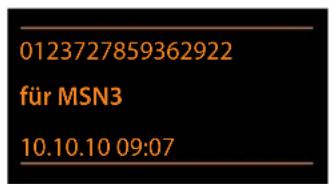
text_image
0123727859362922 für MSN3 10.10.10 09:07Eingangsliste über SMS-Menü öffnen → Messaging → SMS → Eingang
Eingangsliste löschen
Alle neuen und alten SMS der Liste werden gelöscht.
▶Eingangsliste öffnen.
Optionen Menü öffnen.
Liste löschen
Auswählen, OK drücken und mit Ja bestätigen. Die Liste wird gelöscht.
SMS lesen oder löschen
▶ Eingangsliste öffnen, danach:
SMS auswählen.
Lesen Display-Taste drücken. Der Text wird angezeigt. Zeilenweise blättern mit 🔒.
Oder löschen Sie die SMS mit
Optionen → Eintrag löschen → OK.
Nachdem Sie eine neue SMS gelesen haben, erhält sie den Status „Alt“ (wird nicht mehr fett dargestellt).
Zeichensatz ändern
Sehen Sie keinen Text oder Schmierzeichen, wurde die SMS eventuell mit einem anderen Zeichensatz (Kyrillisch, Griechisch usw.) geschrieben.
▶ SMS lesen
Optionen Display-Taste drücken.
Zeichensatz
Auswählen und OK drücken.
☐ Zeichensatz auswählen und Display-Taste Auswählen drücken (○ = ein).
Der Text wird im gewählten Zeichensatz dargestellt. Die Einstellung gilt nur für die aktuelle SMS.
SMS beantworten oder weiterleiten
▶ SMS lesen
Optionen Display-Taste drücken.
Sie haben folgende Möglichkeiten:
Antworten
An die Nummer des Absenders eine neue SMS schreiben und senden (S. 69).
Editieren
Den Text der SMS ändern und sie an den Absender zurückschicken (S. 69).
Senden
Die SMS an eine andere Nummer weiterleiten (S. 69).
Nummer ins Telefonbuch übernehmen
Nummer des Absenders übernehmen
▶ Eingangsliste öffnen und SMS auswählen (→ S. 71).
Optionen → Nr. ins Telefonbuch
▶ Den Eintrag vervollständigen (→ S. 57).
Hinweis
Eine angehängte Postfachkennung wird ins Telefonbuch übernommen.
Nummern aus SMS-Text übernehmen/wählen
▶ SMS lesen und an die Stelle mit der Telefonnummer blättern.
Die Ziffern sind markiert.
→ Display-Taste drücken.
Den Eintrag vervollständigen (→ S. 57).
oder:
Hörer abheben, um die Nummer zu wählen.
Wollen Sie die Nummer auch für das Versenden von SMS verwenden:
▶ Die Nummer mit Ortsnetzkennzahl (Vorwahl) im Telefonbuch speichern.
Enthält eine SMS mehrere Nummern, wird die nächste Nummer markiert, wenn Sie in der SMS so weit scrollen, dass die erste Nummer aus dem Display verschwindet.
Hinweise
◆Bei internationalen Vorwahlen wird das +-Zeichen nicht übernommen.
In diesem Fall „00“ am Anfang der Nummer eintragen.
◆Sind im Telefonbuch keine Einträge mehr frei, können Sie nur einen existierenden Eintrag überschreiben oder ergänzen.
SMS mit vCard
Die vCard ist eine elektronische Visitenkarte. Sie wird durch das Symbol 📄 im Text der SMS dargestellt.
Eine vCard kann enthalten:
Name
◆Private Nummer
♦Geschäftliche Nummer
◆Mobiltelefon-Nummer
♦Geburtstag
Die Einträge einer vCard können nacheinander einzeln im Telefonbuch gespeichert werden.
vCard öffnen
▶ SMS lesen, in der sich die vCard befindet.
Ansehen Display-Taste drücken, um die vCard zu öffnen.
Danach:
Zurück Display-Taste drücken, um zum Text der SMS zurückzukehren.
Oder:
Nummer auswählen.
Sichern Display-Taste drücken.
Wenn Sie eine Nummer speichern, wird automatisch das Telefonbuch geöffnet. Nummer und Name werden übernommen. Ist auf der vCard ein Geburtstag eingetragen, wird das Datum als Jahrestag ins Telefonbuch übernommen.
▶ Eintrag im Telefonbuch ggf. bearbeiten und speichern. Sie kehren automatisch zur vCard zurück.
Benachrichtigung via SMS
Sie können sich per SMS über entgangene Anrufe bzw. neue Nachrichten auf dem Anrufbeantworter benachrichtigen lassen.
Voraussetzung: Bei entgangenen Anrufen muss die Nummer des Anrufers (CLI) übermittelt werden.
Die Benachrichtigung geht an Ihr Mobiltelefon oder an ein anderes SMS-fähiges Gerät. Sie brauchen dazu lediglich die Telefonnummer zu speichern, an die die Benachrichtigung geschickt werden soll.
Hinweis
Ihr Provider berechnet in der Regel Kosten für die SMS-Benachrichtigungen.
→ Messaging → SMS → Einstellungen → Benachrichtigung
▶ Mehrzeilige Eingabe ändern:
An:
Nummer (mit Ortsnetzkennzahl) eingeben, an die die SMS geschickt werden soll.
Entgangene Anrufe:
Ein einstellen, wenn eine Benachrichtigungs-SMS gesendet werden soll.
Nachrichten auf AB:
Ein einstellen, wenn eine Benachrichtigungs-SMS gesendet werden soll.
Sichern Display-Taste drücken.
Achtung
Geben Sie nicht Ihre eigene Nummer für die Benachrichtigung entgangener Anrufe ein. Dies kann zu einer gebühren-pflichtigen Endlosschleife führen.
SMS-Auskunft von Telegate
Sie können die Auskunft von Telegate auch per SMS erreichen.
Schicken Sie die vorhandenen Daten, z. B. Nachname und Ort, per SMS an die 11880. Sie erhalten die Rufnummer per SMS zurück. Umgekehrt finden Sie so den passenden Namen zu einer Rufnummer aus Ihrer Anrufliste.
Voraussetzung: Bei entgangenen Anrufen muss die Rufnummer des Anrufers (CLIP → S. 43) übermittelt werden.
Beispiel:
Sie haben in Ihrer Abwesenheit einen Anruf erhalten und wollen den Namen zu der Ihnen unbekannten Rufnummer erfahren. Die Nachrichten-Taste ✅ blinkt und das Symbol ✅ wird angezeigt.
Nachrichten-Taste drücken.
Entgang. Anrufe:
Auswählen und OK drücken.
Eintrag auswählen.
Optionen Display-Taste drücken.
SMS-Auskunft
Auswählen und OK drücken. Abfrage mit Ja beantworten.
Die Rufnummer des Anrufers wird im Display angezeigt.
▶ Bei Ortsgesprächen ggf. Vorwahlnummer ergänzen, dazu mit ☐ zur ersten Position navigieren, auf Zifferneingabe umschalten (2x # aA drücken) und Ziffern ergänzen).
Optionen Display-Taste drücken.
Senden Auswählen und OK drücken.
Falls die Telegate Service-Num- mer nicht angezeigt wird, 11880 eingeben
Senden Display-Taste drücken. Die SMS wird gesendet. Nach kurzer Zeit erhalten Sie die gewünschte Information.
Hinweis
◆Der Zugriff auf die SMS-Auskunft ist nur möglich, wenn Sie bei Telegate als SMS-Empfänger registriert sind.
◆Die SMS-Auskunft ist kostenpflichtig. Erkundigen Sie sich bei Telegate.
SMS-Zentrum einstellen/Sendeleitung festlegen
SMS werden über SMS-Zentren von Service-Providern ausgetauscht. Sie müssen das SMS-Zentrum, über das Sie senden bzw. empfangen wollen, in Ihrem Gerät eintragen. Sie können von jedem der eingetragenen SMS-Zentren SMS empfangen, wenn Sie sich bei Ihrem Service-Provider registriert haben. Das geschieht automatisch beim Versenden der ersten SMS über das jeweilige Service-Zentrum.
Gesendet werden Ihre SMS über das SMS-Zentrum, das als Sendezentrum eingetragen ist. Sie können jedoch jedes andere SMS-Zentrum für das Versenden einer aktuellen Nachricht als Sendezentrum aktivieren (S. 75).
Ist kein SMS-Service-Zentrum eingetragen, besteht das Menü SMS nur aus dem Eintrag Einstellungen. Tragen Sie ein SMS-Service-Zentrum ein (S. 74).
Standardmäßig wird eine SMS über SMS-Zentrum 1 gesendet. SMS-Zentrum 1 ist mit der Service-Nummer von „Anny Way“ vorbelegt. SMS-Zentrum 2 ist für den SMS-Service von T-Home eingerichtet.
Die SMS-Zentren 3 und 4 sind belegt wie SMS-Zentrum 1.
SMS-Zentrum eintragen/ändern


Messaging
→ SMS

Einstellungen → SMS-Zentren

SMS-Zentrum (z.B. SMS-Zentrum 1) auswählen und drücken.
▶ Mehrzeilige Eingabe ändern:
Sendezentrum:
Ja auswählen, wenn über das SMS-Zentrum die SMS gesendet werden sollen. Bei den SMS-Zentren 2 bis 4 gilt die Einstellung nur für die nächste SMS.
Nr. des SMS-Zentrums:
Nummer des SMS-Dienstes eintragen.
Nr. für E-Mail-Versendung:
Nummer des E-Mail-Dienstes eintragen.
Sende über:
MSN auswählen, über die SMS-Nachrichten gesendet werden sollen.
Sichern
Display-Taste
drücken.
Hinweis
Wird die ausgewählte Sende-Verbindung aus der Konfiguration gelöscht, wird 1. ISDN-Verbindung in der Konfiguration verwendet.
SMS über anderes SMS-Zentrum senden
Das SMS-Zentrum 2, 3 oder 4 auswäh- lern und als Sendezentrum aktivieren (Sendezentrum = Ja einstellen). SMS- Zentrum 1 wird automatisch für die nächste SMS als Sendezentrum deakti- viert.
▶ Die SMS senden.
Diese Einstellung gilt nur für die SMS, die als nächste gesendet wird. Danach ist wieder das SMS-Zentrum 1 eingestellt.
SMS an Telefonanlagen
◆Sie können eine SMS nur empfangen, wenn die Rufnummernübermittlung zum Nebenstellenanschluss der Telefonanlage weitergeleitet wird (CLIP). Die CLIP-Auswertung der Nummer des SMS-Zentrums findet in Ihrem Gigaset statt.
◆Ist die Vorwahlziffer (AKZ) der Telefonanlage im Basistelefon gespeichert (→ S. 126), müssen Sie die Nummer des SMS-Zentrums ohne Vorwahlziffer (AKZ) eingeben.
◆Beim Versenden von SMS wird Ihre Absenderrufnummer evtl. ohne die Nebenstellenrufnummer gesendet. In diesem Fall ist eine direkte Antwort des Empfängers nicht möglich.
Das Senden und Empfangen von SMS an ISDN-Telefonanlagen ist nur über die Ihrem Basistelefon zugewiesene MSN möglich.
SMS-Funktion ein-/ausschalten
Nach dem Ausschalten können Sie keine SMS mehr als Textnachricht empfangen und Ihr Gerät versendet keine SMS mehr.
Die Einstellungen, die Sie für das Versenden und Empfangen der SMS gemacht haben (Nummern der SMS-Zentren) sowie die Einträge in der Eingangs- und Entwurfsliste bleiben auch nach dem Ausschalten gespeichert.

Hauptmenü
öffnen.


Ziffern eingeben.


SMS-Funktion
ausschalten.
Oder:


SMS-Funktion
einschalten
(Lieferzustand).
SMS-Fehlerbehebung
Fehlercodes beim Senden
| E0 | Ständige Unterdrückung der Rufnummer eingeschaltet (CLIR) oder Rufnummern- übermittlung nicht freigeschaltet. |
| FE | Fehler während der Übertragung der SMS. |
| FD | Fehler beim Verbindungsaufbau zum SMS-Zentrum, siehe Selbsthilfe. |
Selbsthilfe bei Fehlern
Die folgende Tabelle listet Fehlersituationen und mögliche Ursachen auf und gibt Hinweise zur Fehlerbehebung.
| Senden nicht möglich.1. Das Merkmal „Rufnummernübermittlung“ (CLIP) ist nicht beauftragt/freigeschaltet.► Merkmal bei Ihrem Service-Provider freischalten lassen.2. Die Übertragung der SMS wurde unterbrochen (z.B. von einem Anruf).► SMS erneut senden.3. Leistungsmerkmal wird vom Provider nicht unterstützt.4. Für das als Sendezentrum aktivierte SMS-Zentrum ist keine oder eine falsche Nummer eingetragen.► Nummer eintragen ( → S. 74). |
| Sie erhalten eine SMS, deren Text unvollständig ist.1. Der Speicherplatz Ihres Basistelefons ist voll.► Alte SMS löschen ( → S. 70).2. Der Service-Provider hat den Rest der SMS noch nicht übertragen. |
| Sie erhalten keine SMS mehr.Die Anrufweiterschaltung (Umleitung) ist mit Sofort eingeschaltet oder für den Netz-Anruf-beantworter ist die Anrufweiterschaltung Sofort aktiviert.► Ändern Sie die Anrufweiterschaltung ( → S. 46). |
SMS wird vorgelesen.
- Das Merkmal „Anzeige der Rufnummer“ ist nicht gesetzt.
▶ Lassen Sie dieses Merkmal bei Ihrem Service-Provider freischalten (kosten-pflichtig). - Mobilfunkbetreiber und Festnetz-SMS-Anbieter haben keine Zusammenarbeit vereinbart.
▶ Informieren Sie sich beim Festnetz-SMS-Anbieter. - Das Endgerät ist bei Ihrem SMS-Anbieter als nicht Festnetz-SMS-fähig hinterlegt, d.h. Sie sind dort nicht registriert.
▶ Lassen Sie Ihr Basistelefon automatisch für den SMS-Empfang registrieren, indem Sie eine beliebige SMS versenden.
Das Endgerät ist in der Datenbank Ihres SMS-Anbieters als nicht Festnetz-SMS-fähig hinterlegt, d.h. Sie sind dort nicht registriert.
▶ Informieren Sie sich beim Festnetz-SMS-Anbieter.
▶ Lassen Sie Ihr Basistelefon automatisch für den SMS-Empfang registrieren, indem Sie eine beliebige SMS versenden.
Empfang nur tagsüber.
E-Mail-
Benachrichtigungen
Ihr Telefon informiert Sie, wenn an Ihrem Posteingangs-Server neue E-Mail-Nachrichten für Sie eingetroffen sind.
Sie können Ihr Telefon so einstellen, dass es periodisch eine Verbindung zum E-Mail-Server aufbaut und prüft, ob neue Nachrichten vorhanden sind.
Der Eingang neuer E-Mail-Nachrichten wird am Basistelefon und an allen angemeldeten Gigaset-Mobilteilen angezeigt: Es ertönt ein Hinweiston, die Nachrichten-Taste ✉ blinkt und im Ruhe-Display wird das Symbol ✉ angezeigt.
Hinweis
Das Symbol 📋 wird auch angezeigt, wenn neue SMS-Nachrichten vorliegen. Sind neue E-Mail-Nachrichten vorhanden, wird nach Drücken der Nachrichten-Taste 📋 die Liste E-Mail angezeigt.
Sie können mit Ihrem Telefon eine Verbindung zum Posteingangs-Server aufbauen und sich zu jeder E-Mail-Nachricht in der Posteingangsliste Absender, Eingangsdatum/-uhrzeit sowie den Betreff und den Nachrichtentext (ggf. gekürzt) anzeigen lassen (→ S. 77).
Voraussetzungen:
- Ihr Basistelefon ist mit dem Internet verbunden
◆Sie haben ein E-Mail-Konto bei einem Internet-Provider eingerichtet.
◆Der Posteingangs-Server verwendet das POP3-Protokoll.
Über den Web-Konfigurator haben Sie den Namen des Posteingangs-Servers und Ihre persönlichen Zugangsdaten (Kontoname, Passwort) im Telefon gespeichert (siehe Bedienungsanleitung des Web-Konfigurators auf der beiliegenden CD).
Posteingangsliste öffnen
→ Messaging → E-Mail
Oder, wenn neue E-Mail-Nachrichten vorliegen (die Nachrichten-Taste 📎 blinkt):
Das Telefon baut eine Verbindung zum Posteingangs-Server auf. Die Liste der dort gespeicherten E-Mail-Nachrichten wird angezeigt.
Die neuen, ungelesenen Nachrichten stehen vor den alten, gelesenen Nachrichten. Der neueste Eintrag steht am Anfang der Liste.
Für jede E-Mail werden Name bzw. E-Mail-Adresse des Absenders (einzeilig, ggf. gekürzt) sowie Datum und Uhrzeit angezeigt (Datum und Uhrzeit haben nur dann korrekte Werte, wenn sich Sender und Empfänger in derselben Zeitzone befinden).
Beispiel für die Anzeige:
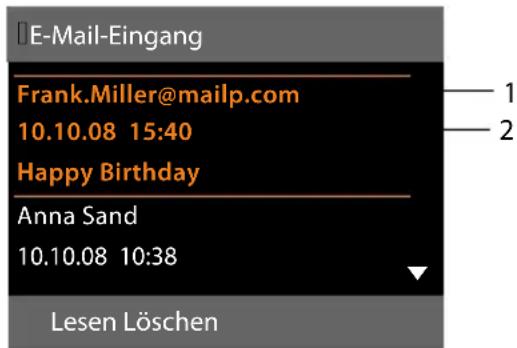
text_image
E-Mail-Eingang Frank.Miller@mailp.com 10.10.08 15:40 Happy Birthday Anna Sand 10.10.08 10:38 Lesen Löschen1 E-Mail-Adresse bzw. der vom Absender übermittelte Name (ggf. gekürzt)
Fettschrift: Nachricht ist neu.
Als „neu“ werden alle E-Mail-Nachrichten gekennzeichnet, die beim letzten Öffnen der Eingangsliste noch nicht am Posteingangsserver vorhanden waren. Alle anderen E-Mails werden nicht markiert, unabhängig davon, ob Sie gelesen wurden.
2 Empfangsdatum und -uhrzeit der E-Mail-Nachricht
Ist die Eingangsliste am Posteingangs-Server leer, wird Keine Einträge angezeigt.
Hinweis
Viele E-Mail-Provider haben standardmäßig einen Spam-Schutz aktiviert. Als Spam eingestufte E-Mail-Nachrichten werden in einem separaten Ordner abgelegt und somit in der Posteingangsliste am Display nicht angezeigt.
Bei einigen E-Mail-Providern können Sie dieses Verhalten konfigurieren: Spam-Schutz deaktivieren oder Spam-Mails in der Posteingangsliste anzeigen lassen.
Andere E-Mail-Provider versenden beim Eingang einer neuen Spam-Mail eine Nachricht in den Posteingang. Diese soll Sie über den Eingang einer Spam-verdächtigen E-Mail-Nachricht informieren. Datum und Absender dieser Mail werden jedoch immer wieder aktualisiert, sodass diese Nachricht immer als neu angezeigt wird.
Meldungen beim Verbindungsaufbau
Beim Verbindungsaufbau zum Posteingangs-Server können die folgenden Probleme auftreten. Die Meldungen werden einige Sekunden lang im Display angezeigt.
E-Mail-Server nicht erreichbar
Verbindung zum Posteingangs-Server konnte nicht aufgebaut werden. Das kann folgende Ursachen haben:
- Falsche Angaben für den Namen des Posteingangs-Servers (→ Web-Konfigurator).
– Temporäre Probleme beim Posteinggangs-Server (läuft nicht oder ist nicht mit dem Internet verbunden).
▶ Einstellungen am Web-Konfigurator überprüfen.
▶ Vorgang zu einem späteren Zeitpunkt wiederholen.
Im Moment nicht möglich
Für den Verbindungsaufbau notwendige Ressourcen Ihres Telefons sind belegt, z.B.:
– Es ist aktuell eines der angemeldeten Mobilteile mit dem Posteingangs-Server verbunden.
▶ Vorgang zu einem späteren Zeitpunkt wiederholen.
Anmeldung am Mail-Server fehlgeschlagen
Fehler bei der Anmeldung an den Posteingangs-Server. Das kann folgende Ursache haben:
– Falsche Angaben für den Namen des Posteingangs-Servers, den Benutzernamen und/oder das Passwort.
▶ Einstellungen überprüfen (→ Web-Konfigurator).
E-Mail-Einstellungen unvollständig
Ihre Angaben für den Namen des Posteingangs-Servers, den Benutzernamen und/oder das Passwort sind unvollständig.
▶ Einstellungen überprüfen bzw. ergänzen (→ Web-Konfigurator).
Nachrichtenkopf und Text einer E-Mail ansehen
Voraussetzung: Sie haben die Posteingangsliste geöffnet (→ S. 77).

E-Mail-Eintrag auswählen.
Lesen
Display-Taste
drücken.
Der Betreff der E-Mail-Nachricht (maximal 120 Zeichen) und die ersten Zeichen einer Text-Meldung werden angezeigt.
Beispiel für die Anzeige:
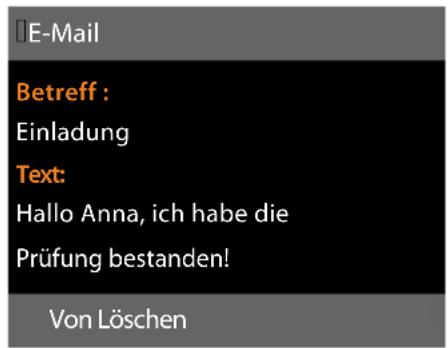
text_image
E-Mail Betreff : Einladung Text: Hallo Anna, ich habe die Prüfung bestanden! Von Löschen1 Betreff der E-Mail-Nachricht. Es werden maximal 120 Zeichen angezeigt.
2 Text der E-Mail-Nachricht (ggf. gekürzt).

Auf die rote Ende-Taste drücken, um in die Eingangsliste zurück- zukehren.
Hinweis
Enthält die E-Mail keine normalen Text, wird kurz die Meldung E-Mail kann nicht angezeigt werden angezeigt.
Absender-Adresse einer E-Mail ansehen
Voraussetzung: Sie haben die E-Mail-Benachrichtigung zum Lesen geöffnet (→ S. 79).
Von
Display-Taste
drücken.
Die E-Mail-Adresse des Absenders wird angezeigt, ggf. über mehrere Zeilen (maximal 60 Zeichen).
Zurück
Display-Taste drücken, um in die Eingangsliste zurückzukehren.
Beispiel:
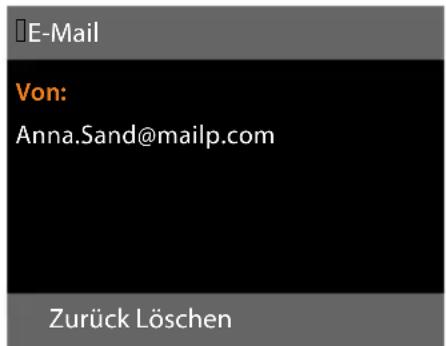
text_image
E-Mail Von: Anna.Sand@mailp.com Zurück LöschenE-Mail-Nachricht löschen
Voraussetzung: Sie haben die Posteingangsliste geöffnet (→ S. 77) oder Sie sehen sich den Nachrichtenkopf oder die Absender-Adresse einer E-Mail an (→ S. 79):
Löschen
Display-Taste drücken.
Ja
Display-Taste drücken, um die Sicherheitsabfrage zu beantworten.
Die E-Mail-Nachricht wird am Posteingangs-Server gelöscht.
Info Center – mit dem Telefon immer online
Sie können mit Ihrem Basistelefon Online-Inhalte aus dem Internet abrufen, d.h. Info-Dienste anfordern, die speziell für das Telefon aufbereitet sind. Die zur Verfügung stehenden Info-Dienste werden laufend erweitert. Eine Vorauswahl ist bereits eingestellt, Sie können diese Einstellungen aber auch ändern und neue Dienste hinzufügen. Besuchen Sie die Gigaset.net-Seite www.gigaset.net im Internet und stellen Sie Ihre persönlichen Info-Dienste zusammen.
Eigene Info-Dienste zusammenstellen
▶ Öffnen Sie am PC die Web-Konfigurator-Seite Einstellungen → Dienste → Info-Dienste (siehe Bedienungsanleitung des Web-Konfigurators auf beiliegender CD).
▶ Klicken Sie auf den Link gigaset.net/myaccount.
Oder:
▶ Geben Sie im Adressfeld des Web-Browsers an Ihrem PC folgende Adresse ein: www.gigaset.net
▶ Tragen Sie auf der Gigaset.net-Seite Ihre Gigaset.net-Benutzerkennung und das Passwort ein. Ihre Benutzerkennung und Ihr Passwort finden Sie auf der oben genannten Web-Konfigurator-Seite.
In beiden Fällen wird eine Web-Seite geöffnet, auf der Sie Ihre Info-Dienste zusammenstellen können.
Hinweis
Sie können sowohl mit dem Basistelefon als auch mit den angemeldeten Mobilteilen Gigaset SL78H, SL400H und S79H das Info Center starten und sich Info-Dienste anzeigen lassen.
Info Center starten, Info-Dienste auswählen
→ Extras → Info Center
Das Menü Ihres Info Centers, d.h. eine Liste der zur Verfügung stehenden Info-Dienste wird angezeigt. Sie können zwischen den Info-Diensten navigieren.
Info-Dienst auswählen und drücken.

Für den Zugang zu bestimmten Info-Diensten (personalisierte Dienste) ist eine Anmeldung mit Anmeldenamen und -Passwort erforderlich. In diesem Fall geben Sie Ihre Zugangsdaten ein wie im Abschnitt „Anmeldung für personalisierte Info-Dienste“ auf S. 81 beschrieben.
Meldungen beim Laden der angeforderten Informationen
Die Informationen werden aus dem Internet geladen. Warten Sie einige Sekunden bis die Informationen angezeigt werden. Im Display wird Bitte warten ... angezeigt.
Können die Informationen eines Info-Dienstes nicht angezeigt werden, wird eine der folgenden Meldungen angezeigt:
Angefragte Seite nicht erreichbar
Mögliche Ursachen sind:
◆Zeitüberschreitung (Timeout) beim Laden der Informationen bzw.
◆der Internet-Server für die Info-Dienste ist nicht erreichbar.
▶ Prüfen Sie Ihre Internet-Verbindung und wiederholen Sie die Anfrage zu einem späteren Zeitpunkt.
Datenfehler auf angefragter Seite
Der Inhalt des angeforderten Info-Dienstes ist in einem Format codiert, das das Basistelefon nicht anzeigen kann.
Angefragte Seite kann nicht angezeigt werden
Allgemeiner Fehler beim Laden des Info-Dienstes.
Anmeldung fehlgeschlagen
Die Anmeldung ist fehlgeschlagen. Mögliche Ursachen sind:
◆Sie haben Ihre Anmeldedaten nicht korrekt eingegeben.
Wählen Sie den Info-Dienst erneut aus und wiederholen Sie die Anmeldung. Achten Sie dabei auf korrekte Groß-/Kleinschreibung.
◆Sie sind nicht berechtigt, auf diesen Info-Dienst zuzugreifen.
Anmeldung für personalisierte Info-Dienste
Ist für den Zugriff auf einen Info-Dienst eine spezielle Anmeldung mit Benutzername und Passwort erforderlich, wird nach dem Aufruf des Dienstes zunächst das folgende Display angezeigt:
Anmelde-Name
Geben Sie den Benutzernamen ein, den Ihnen der Anbieter des Info-Dienstes zugewiesen hat.
Sichern Display-Taste drücken.
Anmelde-Passwort
Geben Sie das zum Benutzernamen gehörende Passwort ein.
Sichern Display-Taste drücken.
War die Anmeldung erfolgreich, wird der angeforderte Info-Dienst angezeigt.
Konnte die Anmeldung nicht durchgeführt werden, wird eine entsprechende Meldung am Display angezeigt, → Meldungen beim Laden der angeforderten Informationen, S. 80.
Hinweis
Achten Sie bei der Eingabe der Anmelde-daten auf korrekte Groß-/Kleinschreibung. Zur Texteingabe → S. 135.
Info Center bedienen
Je nach Typ des angeforderten Info-Dienstes können Sie folgende Aktionen ausführen:
Innerhalb eines Info-Dienstes blättern
Mit □ blättern Sie innerhalb eines Info-Dienstes nach unten, mit ▲ blättern Sie nach oben (zurück).
Zur vorherigen Seite zurückspringen
▶ Drücken Sie auf die linke Display-Taste.
Zum Info Center-Menü zurückspringen
▶ Drücken Sie kurz auf die rote Ende-Taste —.
Wollen Sie „offline“-gehen:
Drücken Sie lang auf die rote Ende-Taste —, das Basistelefon kehrt in den Ruhezustand zurück.
Hyperlink auswählen
Hyperlink auf weitere Informationen:
Enthält die Seite einen Hyperlink auf weitere Informationen wird dieser durch das Symbol angezeigt.
Wird eine Seite mit Hyperlinks geöffnet, ist der erste Hyperlink unterlegt.
▶ Sie können ggf. mit der Steuer-Taste (☐ und/oder ▲) zu dem Hyperlink navigieren, den Sie wählen möchten. Der Hyperlink ist dann markiert (mit Balken unterlegt).
▶ Drücken Sie auf die rechte Display-Taste Link, um die zugehörige Seite zu öffnen.
Der Hyperlink auf eine Telefonnummer:
Enthält ein Hyperlink eine Telefonnummer, können Sie die Nummer ins lokale Telefonbuch übernehmen oder die Nummer direkt anrufen (Click-2-Call-Funktionalität).
Wählen Sie den Hyperlink ggf. mit und/oder aus.
▶ Sie erkennen einen Hyperlink dieses Typs daran, dass über der rechten Display-Taste Anruf angezeigt wird.
Drücken Sie auf die Display-Taste → 📄, wenn Sie die Telefonnummer in das lokale Telefonbuch Ihres Basistelefons übernehmen wollen.
Oder:
Drücken Sie auf Anruf, um die hinterlegte Nummer anzurufen.
Drücken Sie auf Anruf, wird die Nummer abhängig vom Provider
◆direkt gewählt oder
zunächst im Display angezeigt. Sie müssen die Nummer erst bestätigen, bevor sie gewählt wird.
▶ Drücken Sie auf Ja, wird die Nummer gewählt.
Oder:
Drücken Sie auf Nein, wird wieder die Seite mit dem Hyperlink angezeigt. Die Nummer wird nicht gewählt.
Text eingeben
▶ Navigieren Sie ggf. mit 📋 in die Zeile mit dem Feld, in das Sie Text eingeben wollen. Die Schreibmarke blinkt im Textfeld.
▶ Geben Sie Ihren Text über die Tasten des Basistelefons ein (→ S. 135).
▶ Navigieren Sie ggf. zu weiteren Textfeldern, um Sie auszufüllen oder setzen Sie ggf. eine Option (s.u.).
▶ Drücken Sie auf die rechte Display-Taste, um die Eingabe abzuschließen und die Daten zu senden.
Auswahl treffen
▶ Navigieren Sie ggf. mit 📁 in die Zeile, in der Sie eine Auswahl treffen wollen.
▶ Drücken Sie ggf. mehrmals links bzw. rechts auf die Steuer-Taste, um die gewünschte Auswahl zu treffen.
▶ Navigieren Sie mit 📄ggf. zu weiteren Auswahlfeldern und wählen Sie diese wie oben beschrieben aus.
▶ Drücken Sie auf die linke Display-Taste, um die Auswahl abzuschließen und die Daten zu senden.
Option setzen
▶ Navigieren Sie mit ⬆ zu der Zeile mit der Option. Die Zeile ist markiert.
Aktivieren bzw. deaktivieren Sie die Option über die Steuer-Taste ▶ (rechts drücken) oder die linke Display-Taste (z.B. OK).
▶ Navigieren Sie ggf. zu weiteren Optionen oder Textfeldern, um diese zu setzen bzw. auszufüllen.
Drücken Sie auf die linke Display-Taste (z.B. Senden), um die Eingabe abzuschließen und die Daten zu senden.
Informationen aus dem Internet als Screensaver anzeigen lassen
Sie können sich individuell einen Information-Feed (z.B. Wetter-Meldungen, News-Feed) im Ruhe-Display Ihres Basistelefons anzeigen lassen.
Dazu müssen Sie an Ihrem Basistelefon den Infoticker (→ S. 112) oder den Screensaver Infodienste (→ S. 112) einschalten und über den Web-Konfigurator die Anzeige von Info-Diensten aktivieren.
Hinweis
Voreingestellt ist die Wettervorhersage.
Über den gigaset.net-Server (→ S. 80)
können Sie einstellen, welche Informationen angezeigt werden.
Die Text-Informationen werden ca. 10 Sek. nach Rückkehr des Basistelefons in den Ruhezustand im Display angezeigt.
Auf dem Screensaver wird abhängig vom ausgewählten Information-Feed rechts eine Display-Taste angeboten (z.B. More),
▶ Drücken Sie auf die rechte Display-Taste, um weitere Informationen aufzurufen.
Drücken Sie lang auf die rote Ende-Taste —, um in den Ruhezustand zurückzukehren.
Anrufbeantworter des Basistelefons bedienen
Sie können den Anrufbeantworter, der im Basistelefon integriert ist, über die Tasten am Basistelefon (→ S. 3), über ein angemeldetes Mobilteil oder über Fernbedienung (anderes Telefon/Mobiltelefon) bedienen. Eigene Ansage- oder Hinweistexte können Sie nur über das Basistelefon oder ein Mobilteil aufsprechen.
Das Basistelefon verfügt über drei Anrufbeantworter (AB1, AB2, AB3), die Sie unabhängig voneinander aktivieren und bedienen können.
Nach der Inbetriebnahme des Basistelefons ist AB1 aktiviert und ihm sind alle MSNs des Basistelefons als Empfangs-Verbindungen zugeordnet.
AB2 und AB3 stehen erst zur Verfügung, nachdem Sie Ihnen eine oder mehrere Empfangs-Verbindungen zugeordnet haben.
Jeder Anrufbeantworter nimmt nur Anrufe entgegen, die an eine seiner Empfangs-Verbindungen gerichtet sind. Jeder Anrufbeantworter ist nur über die Endgeräte (Basistelefon/Mobilteile) bedienbar, denen mindestens eine seiner Empfangs-Verbindungen zugeordnet ist.
Empfangs-Verbindungen zuordnen
Voraussetzung: An Ihrem Basistelefon sind mindestens zwei MSNs konfiguriert.
→ Einstellungen → Telefonie → Empfangs-Verbind.
Anrufbeantw. 1 / 2 / 3
Auswählen und OK drücken.
▶ Mehrzeilige Eingabe ändern:
Für jede konfigurierte Verbindung (MSN) wird ein Eintrag Rufe empfangen für xxx (xxx = Name der Verbindung) angezeigt. Nehmen Sie folgende Einstellung für jede konfigurierte MSN des Basistelefons vor.
Mit 📄Ja auswählen, wenn der Anrufbeantworter Anrufe auf der zugehörigen Verbindung entgegennehmen soll.
Ist die Verbindung bereits einem anderen Anrufbeantworter als Empfangs-Verbindung zugeordnet, können Sie Ja nicht auswählen.
Nein auswählen, wenn die Empfangs-Verbindung diesem Anrufbeantworter nicht zugeordnet werden soll.
Hinweis
Soll ein Anrufbeantworter Gespräche an die GSM-Verbindung Ihres Mobiltelefons annehmen, das über Bluetooth mit dem Telefon verbunden ist, dann müssen Sie die GSM-Verbindung als Empfangs-Verbindung auswählen. Für die GSM-Verbindung wird der Name des Mobiltelefons in der Liste der bekannten Geräte angezeigt.
Ob der Anrufbeantworter oder die Mobilfunk-Mailbox die Anrufe entgegen nimmt, ist abhängig von den für die Mobilfunk-Mailbox und für den Anrufbeantworter eingestellten Zeiten für die Rufannahme.
Parallele Anrufe
Ist ein Anrufer mit einem Anrufbeantworter verbunden und trifft für diesen Anrufbeantworter ein zweiter Anruf ein, hört der zweite Anrufer den Freiton. Der Anruf wird an den Geräten (Basistelefon, Mobilteile) signalisiert, denen die Empfangs-Verbindung zugeordnet ist.
Wird der zweite Anruf nicht angenommen, nimmt der Anrufbeantworter diesen Anruf entgegen, wenn:
◆die Verbindung mit dem ersten Anrufer beendet wurde und
◆danach die für den Anrufbeantworter eingestellte Zeit bis zur Rufannahme (→ S. 90) abgelaufen ist.
Anrufbeantworter-Modus
Sie können jeden der drei Anrufbeantworter in zwei verschiedenen Modi nutzen.
- Im Modus Aufzeichnung hört der Anrufer die Ansage und kann anschließend eine Nachricht für Sie aufsprechen.
- Im Modus Hinweisansage hört der Anrufer Ihre Ansage, kann aber keine Nachricht hinterlassen.
Bedienung über das Basistelefon
Wenn Sie bei der Bedienung akustisch eine Aufforderung oder einen Hinweis erhalten, schaltet sich automatisch der Lautsprecher ein. Den Freisprech-Modus-schalten Sie aus, indem Sie den Hörer abheben.
Die Bedienung über das Menü am Basistelefon entspricht der Bedienung über ein angemeldetes Mobilteil Gigaset SL78H, SL400H oder S79H.
Anrufbeantworter ein-/ausschalten und Modus einstellen
Sie können zwischen Aufzeichnung, Hinweisansage und Im Wechsel wählen. Mit der Einstellung Im Wechsel können Sie den Aufzeichnungs-Modus für eine von Ihnen festgelegte Zeit aktivieren, außerhalb dieser Zeit hört der Anrufer die Hinweisansage.
→ Aktivierung
Es wird die Liste der Anrufbeantworter angezeigt, die eine Empfangs-Verbindung mit dem Basistelefon gemeinsam haben. Eingeschaltete Anrufbeantworter sind mit μ markiert.
Ggf. Anrufbeantworter auswählen.
Ändern Display-Taste drücken.
▶ Mehrzeilige Eingabe ändern:
Aktivierung:
Ein oder Aus auswählen, um den Anruf-beantworter ein- oder auszuschalten.
Modus:
Aufzeichnung, Hinweisansage oder Im Wechsel auswählen.
Falls Modus Im Wechsel ausgewählt ist:
Aufzeichnung von:
Stunden/Minuten für Beginn des Zeitraums 4-stellig eingeben. (Die Uhrzeit muss eingestellt sein.)
Aufzeichnung bis:
Stunden/Minuten für Ende des Zeitraums 4-stellig eingeben.
Sichern Display-Taste drücken.
Nach dem Einschalten erfolgt die Ansage der Restspeicherzeit. Ist noch keine Uhrzeit eingestellt, erfolgt eine entsprechende Ansage (Uhrzeit einstellen → S. 117). Im Display wird das Symbol 🔔 angezeigt, sowie eine Ziffer für den/die aktivierten Anrufbeantworter (z.B. 🔔 23).
Ist der Speicher für Nachrichten voll und wurde der Modus Aufzeichnung oder Im Wechsel ausgewählt, werden Sie aufgefordert, zunächst alte Nachrichten zu löschen. Der Anrufbeantworter wird eingeschaltet, sobald Sie alte Nachrichten gelöscht haben.
Ist keine Uhrzeit verfügbar, wechselt der Anrufbeantworter solange vom Modus Im Wechsel in den Modus Aufzeichnung, bis die Uhrzeit wieder verfügbar ist.
Anrufbeantworter mit der Taste am Basistelefon einschalten
Drücken Sie auf die Taste ☐, um alle Anrufbeantworter ein- bzw. auszuschalten, die eine Empfangs-Verbindung mit dem Basistelefon gemeinsam haben.
Sind dem Basistelefon mehrere Anrufbeantworter zugeordnet und sind diese nicht alle ausgeschaltet, gilt Folgendes:
-
Drücken der Taste ☐: Es werden alle, dem Basistelefon zugeordneten Anrufbeantworter ausgeschaltet.
-
Drücken der Taste ☐: Es werden alle Anrufbeantworter eingeschaltet.
Eigene Ansage/Hinweisansage aufnehmen
Das Basistelefon wird mit je einer Standardsage für den Aufzeichnungs- und Hinweismodus ausgeliefert. Ist keine eigene, persönliche Ansage vorhanden, wird die entsprechende Standardansage verwendet.
Sie können für jeden Anrufbeantworter jeweils eine eigene, persönliche Ansage für den Aufzeichnungs- und Hinweismodus aufnehmen.
Hinweis
Am Basistelefon können Sie die Ansagen für alle Anrufbeantworter verwalten, denen mindestens eine Empfangs-Verbindung zugeordnet ist. An einem angemeldeten Mobilteil können nur die Anrufbeantworter verwaltet werden, die mindestens eine gemeinsame Empfangs-Verbindung mit dem Mobilteil haben.
→ Ansagen
→ Ansage aufnehmen / Hinweis aufnehmen
Ggf. Anrufbeantworter auswählen und OK drücken.
OK Display-Taste drücken, um die Aufnahme zu starten.
Haben Sie den Hörer nicht abgehoben, wird der Freisprechmodus eingeschaltet.
Sie hören den Bereitton (kurzer Ton).
▶ Die Ansage jetzt aufsprechen (mindestens 3 Sekunden).
Beenden Display-Taste drücken, um die Aufnahme zu beenden.
Mit 🚙️, der roten Ende-Taste — 📄 oder Zurück können Sie die Aufnahme abbrechen und mit OK die Aufnahme dann erneut starten.
Nach der Aufnahme wird die Ansage zur Kontrolle wiedergegeben. Mit Neu können Sie die Aufnahme neu starten.
Bitte beachten Sie:
◆Die Aufnahme wird automatisch beendet, wenn die max. Aufnahmedauer von 170 Sekunden überschritten ist oder eine Sprechpause länger als 2 Sekunden dauert.
◆Brechen Sie eine Aufnahme ab, wird wieder die Standardansage verwendet.
◆Ist der Speicher des Anrufbeantworters voll, wird die Aufnahme nicht gestartet bzw. abgebrochen.
▶ Alte Nachrichten löschen, der Anruf-beantworter schaltet automatisch wieder in den Modus Aufzeichnung um.
▶ Aufnahme ggf. wiederholen.
Ansagen anhören
→ Ansagen
→ Ansage anhören / Hinweis anhören
Ggf. Anrufbeantworter auswählen und OK drücken.
Ist keine eigene Ansage vorhanden, wird die entsprechende Standardansage wiedergegeben.
Mit 🚙️, der roten Ende-Taste — oder Zurück können Sie die Wiedergabe abbrechen.
Neue Ansage aufnehmen, während Sie die Ansage anhören:
Neu Display-Taste drücken.
Ist der Speicher des Anrufbeantworters voll, schaltet er in den Modus Hinweisansage um.
▶ Alte Nachrichten löschen, der Anrufbeantworter schaltet automatisch wieder in den Modus Aufzeichnung um. Aufnahme ggf. wiederholen.
Ansagen/Hinweise löschen
→ Ansagen
→ Ansage löschen / Hinweis löschen
Ggf. Anrufbeantworter auswählen und OK drücken.
Ja Display-Taste drücken, um die Abfrage zu bestätigen.
Nach dem Löschen wird für den ausgewählten Anrufbeantworter wieder die entsprechende Standardansage verwendet.
Nachrichten anhören
Zu jeder Nachricht werden Datum und Uhrzeit des Eingangs erfasst (falls eingestellt,
→ S. 117) und während der Wiedergabe angezeigt. Bei der Rufnummernübermittlung wird die Nummer des Anrufers angezeigt. Ist die Nummer des Anrufers im Telefonbuch gespeichert, wird der zugehörige Name angezeigt. Zur Anzeige → S. 43.
Neue Nachrichten anhören
Neue, noch nicht angehörte Nachrichten werden durch das Symbol 🔒 in der zweiten Display-Zeile und durch Blinken der Taste ▼ signalisiert.
Nachrichten-Taste drücken.
Anrufbeantw. 1: / Anrufbeantw. 2: / Anrufbeantw. 3:
Anrufbeantworter aus der Liste auswählen und OK drücken.
Oder:
Wiedergabe-Taste drücken.
Ggf. Anrufbeantworter auswählen und OK drücken.
Oder:
→ Nachrichten anhören
Ggf. Anrufbeantworter auswählen und OK drücken.
Es werden nur die lokalen Anrufbeantworter angezeigt, die eine Empfangs-Verbindung mit dem Basistelefon gemeinsam haben.
Der Lautsprecher des Basistelefons wird eingeschaltet.
Sind neue Nachrichten vorhanden, beginnt die Wiedergabe anschließend mit der ersten neuen Nachricht. Nach der letzten neuen Nachricht hören Sie den Endeton sowie eine Ansage über die noch verbleibende Rest-Aufnahmezeit.
Wurde die jeweilige Nachricht mit Datum und Uhrzeit gespeichert, hören Sie vor der Wiedergabe eine entsprechende Ansage.
Es werden alle gespeicherten Nachrichten wiedergegeben unabhängig von der Empfangs-Verbindung.
Während der Wiedergabe werden die Einträge in der Anrufbeantworter-Liste am Display angezeigt.
Eine neue Nachricht wechselt nach der Wiedergabe von Eingangszeit und -datum (nach ca. 3 Sekunden) in den Status „alt“.
Alte Nachrichten anhören
Sind keine neuen Nachrichten mehr vorhanden, können Sie die Wiedergabe alter Nachrichten starten wie unter „Neue Nachrichten anhören“ auf S. 87 beschrieben.
Wiedergabe anhalten und steuern
Während der Nachrichtenwiedergabe:
2 ABC / ■ Wiedergabe anhalten. Zum Fortsetzen 2 ABC / ■ erneut drücken oder
Optionen Display-Taste drücken. Zum Fortsetzen Weiter Auswählen und OK drücken.
lang drücken) oder 1∞ Während der Zeitstempel-Wiedergabe: Zur vorherigen Nachricht springen. Während der Nachrichten-Wiedergabe: Zum Anfang der aktuellen Nachricht springen.
h (kurz drücken) oder 4
Während der Zeitstempel-Wiedergabe: Zur vorherigen Nachricht springen.
Während der Nachrichten-Wiedergabe: Die letzten 5 Sek. der Nachricht wiederholen.
s oder 3
Zur nächsten Nachricht springen.
Bei einer Unterbrechung von mehr als einer Minute kehrt der Anrufbeantworter in den Ruhezustand zurück.
Nachricht als „neu“ markieren
Eine bereits gehörte „alte“ Nachricht wird wieder als „neue“ Nachricht angezeigt.
Während der Nachrichten-Wiedergabe oder bei Pause:
* Stern-Taste drücken.
Oder:
Optionen
Menü
öffnen.
Als neu markieren
Auswählen und OK drücken.
Eine Ansage teilt den neuen Status der Nachricht mit.
Die Wiedergabe der aktuellen Nachricht wird abgebrochen. Ggf. beginnt die Wiedergabe der folgenden Nachricht.
Die Taste 📎 am Mobilteil blinkt.
Nummer einer Nachricht ins Telefonbuch übernehmen
Während der Wiedergabe oder bei Pause:
Optionen
→ Nr. ins Telefonbuch
▶ Den Eintrag vervollständigen (→ S. 61).
Nachrichten löschen
Sie können entweder alle alten oder einzelne alte Nachrichten löschen.
Alle alten Nachrichten löschen
Während der Wiedergabe oder bei Pause:
Optionen
→ Alte Liste löschen
OK
Ja
Display-Taste drücken, um die Abfrage zu bestätigen.
Einzelne Nachricht löschen
Während der Wiedergabe oder bei Pause:
Löschen / Q
Display-Taste oder Ziffern-Taste Q drücken.
Neue Nachrichten können Sie erst nach Wiedergabe des Zeitstempels und der ersten Sekunden der Nachricht löschen.
Gespräch vom Anrufbeantworter übernehmen
Während der Anrufbeantworter ein Gespräch aufzeichnet oder über Fernbedienung bedient wird, können Sie das Gespräch entgegennehmen:
c/ Abheben / d
Hörer abheben, Freisprech-Taste oder Display-Taste drücken.
Die Aufzeichnung wird abgebrochen und Sie können mit dem Anrufer sprechen.
Wurden bei Gesprächsübernahme bereits 3 Sekunden aufgezeichnet, wird die Nachricht gespeichert. Die Taste ✉ blinkt.
Sie können den Anruf annehmen, auch wenn er nicht signalisiert wird.
Externes Gespräch an den Anrufbeantworter weiterleiten
Sie können ein ankommendes externes Gespräch an den Anrufbeantworter weiterleiten.
Eine Weiterleitung ist nur möglich, wenn
◆der Anruf auf einer Empfangs-Verbindung eintrifft, die auch einem der Anruf-beantworter zugewiesen ist
◆der Anrufbeantworter, dem die Empfangs-Verbindung zugewiesen ist, eingeschaltet ist und nicht von einem anderen Anruf belegt ist
◆auf dem Anrufbeantworter noch Speicherplatz frei ist
Voraussetzung: Am Basistelefon wird ein externer Anruf signalisiert:
Optionen
Menü
öffnen.
Umleiten auf AB
Auswählen und OK drücken.
Der Anrufbeantworter startet sofort im Aufzeichnungsmodus und nimmt das Gespräch an. Die eingestellte Zeit für die Rufannahme (S. 90) wird ignoriert.
Mitschneiden ein-/ausschalten
Sie können ein externes Gespräch mit dem Anrufbeantworter aufnehmen.
Voraussetzung:
Sie führen ein externes Gespräch:
▶ Den Gesprächspartner über den Mitschnitt des Gesprächs informieren.
Optionen
Menü
öffnen.
Mitschneiden
Auswählen und OK drücken.
Der Mitschnitt wird im Display durch einen Hinweistext signalisiert und als neue Nachricht in die Anrufbeantworterliste gestellt.
Beenden
Display-Taste drücken, um den Mitschnitt zu beenden.
◆Ist die MSN, über die das Gespräch aufgebaut wurde, einem Anrufbeantworter als Empfangs-Verbindung zugeordnet, wird das Gespräch von diesem Anrufbeantworter aufgezeichnet.
◆Ist die MSN keinem Anrufbeantworter als Empfangs-Verbindung zugeordnet, wird das Gespräch vom Anrufbeantw. 1 mitgeschnitten.
Ist der Anrufbeantworter, der das Gespräch mitschneiden soll, von einem anderen Anruf belegt, wird die Meldung Im Moment nicht möglich angezeigt. Sie hören den Endeton.
Die max. Aufnahmezeit hängt vom freien Speicherplatz des Anrufbeantworters ab. Ist der Speicher voll, hören Sie einen Endeton, die Aufzeichnung wird abgebrochen und das bis dahin aufgezeichnete Gespräch als neue Nachricht in die Anrufbeantworterliste gestellt.
Mithören ein-/ausschalten
Während der Aufzeichnung einer Nachricht können Sie über die Lautsprecher des Basis-telefons bzw. der angemeldeten Mobilteile mithören.
Mithören auf Dauer ein-/ausschalten



Tischgerät Auswählen, um das Mithören am Basistelefon ein-/auszuschalten (☑ = ein).
Mobilteil Auswählen, um das Mithören an den angemeldeten Mobilteilen ein-/auszuschalten (☑ = ein).
Ändern
|Display-Taste drücken, um die Funktion ein- oder auszuschalten.
Mithören für die aktuelle Aufzeichnung ausschalten
Sie können die Funktion während der Aufzeichnung ausschalten.
Am Basistelefon:
Ruf aus
|Display-Taste drücken.
Anruf übernehmen


Freisprech-Taste drücken oder Hörer abheben.
Aufzeichnungsparameter einstellen
Im Lieferzustand ist der Anrufbeantworter bereits voreingestellt. Individuelle Einstellungen nehmen Sie über das Basistelefon oder ein angemeldetes Mobilteil vor.
→ Aufzeichnungen
▶ Mehrzeilige Eingabe ändern:
Länge:
Maximale Aufzeichnungslänge 1 Min., 2 Min., 3 Min. oder Unbegrenzt auswählen.
Qualität:
Aufzeichnungsqualität Standard oder Sehr hoch auswählen. Bei höherer Qualität verringert sich die max. Aufnahmezeit.
Rufannahme:
Auswählen, wann der Anrufbeantworter einen Anruf annehmen soll: Sofort, nach 10 Sek., 18 Sek., 30 Sek. oder Automatisch.
Sichern Display-Taste drücken.
Hinweis zur Rufannahme
Bei Automatisch gilt für die Rufannahme:
◆Sind noch keine neuen Nachrichten vorhanden, nimmt der Anrufbeantworter einen Anruf nach 18 Sekunden an.
◆Sind bereits neue Nachrichten vorhanden, nimmt er einen Anruf bereits nach 10 Sekunden an.
Bei der Fernabfrage (→ S. 90) wissen Sie dann nach etwa 15 Sekunden, dass keine neuen Nachrichten vorliegen (sonst hätte der Anrufbeantworter Ihren Anruf bereits angenommen). Wenn Sie jetzt auflegen, entstehen keine Gesprächskosten.
Sprache für Sprachführung und Standardansage ändern
Hauptmenü öffnen.
* * # aA 0_ 5 JKL # aA 2 ABC 1
Ziffern eingeben und mit
-
OK Deutsch einstellen.
-
OK Englisch einstellen.
Bedienung von unterwegs (Fernbedienung)
Sie können den Anrufbeantworter von jedem anderen Telefon (z.B. Hotel, Telefonzelle) aus abfragen oder einschalten.
Voraussetzungen:
◆Sie haben eine System-PIN ungleich 0000 eingestellt (S. 118).
Das Telefon, über das fernbedient werden soll, verfügt über Tonwahl (MFV), d.h. bei Tastendruck hören Sie verschiedene Töne. Alternativ können Sie einen Codesender benutzen (im Handel erhältlich).
◆Die Verbindung/MSN, über die Sie anrufen, ist dem Anrufbeantworter als Empfangs-Verbindung zugeordnet.
Hinweis
Die Fernbedienung über ein GSM-Mobiltelefon ist nur möglich, wenn das Mobiltelefon und die GSM-Mobilfunkverbindung DTMF-Signale übertragen.
Anrufbeantworter anrufen und Nachrichten anhören
Eigene Nummer wählen.
9 Während Sie Ihren Ansagetext hören: Taste 9 drücken. Die Wiedergabe des Ansagetextes wird abgebrochen.
System-PIN eingeben.
Es wird Ihnen mitgeteilt, ob neue Nachrichten vorliegen. Die Wiedergabe der Nachrichten beginnt. Sie können den Anrufbeantworter jetzt über die Tastatur bedienen.
Die Bedienung erfolgt über die folgenden Tasten:
1 Während der Z dergabe: Zur vorherigen Nach- richt springen. während der Nachrichten-Wie- dergabe: Zum Anfang der aktu- ellen Nachricht springen.
2 Wiedergabe anhalten. Fortsetzen erneut drücken. Nach einer Pause von ca. 60 Sekunden wird die Leitung unterbrochen.
3 Zur nächsten Nachricht springen.
4 Die letzten 5 Sekunden der Nachrichten-Wiedergabe wiederholen.
Während der dergabe: Aktuelle Nachricht löschen.
* Bereits gehörte Nachricht als „neue“ Nachricht markieren. Die Wiedergabe der nächsten Nachricht beginnt. Bei der letzten Nachricht wird die Restspeicherzeit angesagt.
Fernbedienung beenden
▶ Auflegen-Taste drücken bzw. Hörer auflegen.
Hinweis
Der Anrufbeantworter unterbricht die Verbindung in folgenden Fällen:
◆die eingegebene System-PIN ist falsch
◆es befinden sich keine Nachrichten auf dem Anrufbeantworter
◆nach Ansage der Restspeicherzeit
Anrufbeantworter einschalten
▶ Zu Hause anrufen und klingeln lassen, bis mpel-Wie- Sie hören: „Bitte PIN eingeben“ (ca. 50 Sekunden)
System-PIN eingeben. Ihr Anrufbeantworter ist eingeschaltet. Sie hören die Ansage der Restspeicherzeit.
Die Wiedergabe der Nachrichten erfolgt.
Der Anrufbeantworter lässt sich aus der Ferne nicht ausschalten.
Geben Sie eine falsche PIN ein oder dauert die Eingabe zu lange (mehr als 10 Sekunden), wird die Leitung unterbrochen. Der Anrufbeantworter bleibt ausgeschaltet.
Netz-Anrufbeantworter nutzen
Einige Provider bieten Anrufbeantworter im Netz, sog. Netz-Anrufbeantworter an.
Den Netz-Anrufbeantworter müssen Sie beim Netzanbieter beauftragt haben. Die Rufnummer des Netz-Anrufbeantworters können Sie im Basistelefon speichern.
Netz-Anrufbeantworter – Nummer eintragen
Anrufbeantworter → Netz-Anrufbeantw.
Rufnummer des Netz-Anrufbeantworters eintragen bzw. ändern.
Sichern Display-Taste drücken.
Wie Sie den Netz-Anrufbeantworter ein-/ausschalten, entnehmen Sie bitte den Informationen des Netzanbieters.
Einen Anrufbeantworter für die Schnellwahl festlegen
Bei der Schnellwahl können Sie den Netz-Anrufbeantworter oder den lokalen Anruf-beantworter des Basistelefons direkt anwählen.
Taste 1 belegen, Belegung ändern
Die Einstellung für die Schnellwahl ist Geräte-spezifisch. Sie können am Basistelefon und jedem angemeldeten Mobilteil einen anderen Anrufbeantworter auf die Taste 1 _ao legen.
Im Lieferzustand ist kein Anrufbeantworter für die Schnellwahl voreingestellt.
1 ∞ Drücken Sie lang auf die Taste 1 ∞ .
Oder:
→ Anrufbeantworter → Taste 1 belegen
Netz-AB / Anrufbeantworter
Eintrag auswählen und OK drücken (○ = ein).
Sie haben den lokalen Anrufbeantworter ausgewählt:
Es werden sofort die lokalen Anrufbeantworter des Basistelefons für die Schnellwahl aktiviert.
Rote Ende-Taste lang drücken (Ruhezustand).
Sie haben den Netz-Anrufbeantworter ausgewählt:
Ist für den Netz-Anrufbeantworter bereits eine Nummer gespeichert, wird die Schnellwahl sofort aktiviert.
Rote Ende-Taste lang drücken (Ruhezustand).
Ist für den Netz-Anrufbeantworter keine Nummer gespeichert, werden Sie aufgefordert, die Nummer des Netz-Anrufbeantworters einzugeben.
Nummer des Netz-Anrufbeantworters eingeben.
Sichern Display-Taste drücken.
Rote Ende-Taste lang drücken (Ruhezustand).
Die Schnellwahl wird aktiviert.
Hinweis
Für die Schnellwahl können Sie nur einen Anrufbeantworter festlegen.
Den Netz-Anrufbeantworter können Sie auch über die Nachrichten-Taste direkt anrufen (→ S. 93).
Anrufbeantworter über die Schnellwahl anrufen
1∞ Lang drücken.
Haben Sie den Netz-Anrufbeantworter für die Schnellwahl eingestellt, werden Sie direkt mit dem Netz-Anrufbeantworter verbunden.
Ggf. Freisprech-Taste drücken.
Sie hören die Ansage des Netz-Anrufbeantworters laut.
Haben Sie die lokalen Anrufbeantworter des Basistelefons für die Schnellwahl eingestellt, beginnt die Wiedergabe der Nachrichten, wenn nur einem Anrufbeantworter eine Empfangs-Verbindung des Basistelefons zugeordnet ist. Sind dem Basistelefon mehrere lokale Anrufbeantworter zugeordnet, wird zunächst eine Liste der Anrufbeantworter angezeigt.

Anrufbeantworter und OK drücken.
Anzeige neuer Nachrichten im Ruhe-Display des Mobilteils
Ist auf dem Netz-Anrufbeantworter oder auf dem lokalen Anrufbeantworter eine neue Nachricht vorhanden, wird im Ruhe-Display das Symbol 🔐 und die Anzahl der neuen Nachrichten angezeigt. Die Nachrichten-Taste 📋 blinkt.
Netz-Anrufbeantworter über die Nachrichten-Taste anrufen
Ist die Rufnummer des Netz-Anrufbeantworters im Basistelefon gespeichert, finden Sie unter der Nachrichten-Taste ☑ die Liste Netz-AB: für den Netz-Anrufbeantworter.
Sind neue Nachrichten auf dem Netz-Anruf-beantworter vorhanden, wird der Listen-Eintrag fett dargestellt. Hinter dem Listen-Eintrag steht die Anzahl der neuen Nachrichten in Klammern.
Nachrichten-Taste drücken.
Netz-AB:
Eintrag des Netz-Anrufbeantworters auswählen und OK drücken.
Sie werden direkt mit dem Netz-Anrufbeantworter verbunden und hören seine Ansage. Die Wiedergabe der Nachrichten können Sie im Allgemeinen über die Tastatur Ihres Basistelefons steuern (Ziffern-Codes). Achten Sie auf die Ansage.
Hinweise
◆Der Netz-Anrufbeantworter wird automatisch über die zugehörige Verbindung angerufen. Eine für Ihr Telefon definierte automatische Ortsvorwahl wird nicht vorangestellt. Die Wiedergabe vom Netz-Anrufbeantworter können Sie im Allgemeinen über die Tastatur Ihres Telefons steuern (Ziffern-Codes).
ECO DECT:
Stromverbrauch und Strahlung reduzieren
Mit Ihrem Gigaset-Telefon leisten Sie Ihren Beitrag zum Umweltschutz.
Reduzierung des Stromverbrauchs
Durch die Verwendung eines stromsparen- den Steckernetzteils verbraucht Ihr Basiste- lefon weniger Strom.
Reduzierung der Strahlung
Die Strahlung reduziert sich automatisch in Abhängigkeit von der Entfernung der angemeldeten Mobilteile zum Basistelefon. Je näher die Mobilteile am Basistelefon stehen, desto geringer die Strahlung.
Sie können die Strahlung der Mobilteile und des Basistelefons zusätzlich reduzieren, indem Sie Eco-Modus nutzen.
Eco-Modus reduziert die Strahlung immer um 80% – unabhängig davon, ob Sie telefonieren oder nicht. Durch den Eco-Modus reduziert sich die Reichweite um 50%. Deshalb ist der Eco-Modus immer dann sinnvoll, wenn Ihnen eine geringe Reichweite ausreicht.
Ausschaltung der Strahlung
Eco-Modus+
Wenn Sie Eco-Modus+ aktivieren, ist die Strahlung (DECT-Sendeleistung) von Basistelefon und Mobilteil im Ruhezustand ausgeschaltet, sofern alle angemeldeten Mobilteile Eco-Modus+ unterstützen.
Eco-Modus / Eco-Modus+ können unabhängig voneinander ein- oder ausgeschaltet werden und funktionieren auch, wenn mehrere Mobilteile am Basistelefon angemeldet sind.
Eco-Modus / Eco-Modus+ ein-/ausschalten
→ Einstellungen → Eco-Modus
→ Eco-Modus / Eco-Modus+
Ändern Display-Taste drücken (☑ = ein).
Zustandsanzeigen im Ruhe-Display
| Display-Symbol | |
| weiss | Eco-Modus+ aktiviert |
| grün | Eco-Modus+ und Eco-Modus aktiviert |
Hinweise
-
Bei eingeschaltetem Eco-Modus+ können Sie die Erreichbarkeit des Basistelefons an einem Mobilteil prüfen: Drücken Sie lang auf die Abheben-Taste am Mobilteil. Ist das Basistelefon erreichbar, hören Sie das Freizeichen.
◆ Bei eingeschaltetem Eco-Modus+: -
verzögert sich der Gesprächsaufbau am Mobilteil um etwa 2 Sekunden.
– verringert sich die Standby-Zeit der Mobilteile um etwa 50%.
- Wenn Sie Mobilteile anmelden, die den Eco-Modus+ nicht unterstützen, wird dieser Modus am Basistelefon und allen angemeldeten Mobilteilen deaktiviert.
- Bei eingeschaltetem Eco-Modus reduziert sich die Reichweite des Basistelefons.
◆Eco-Modus / Eco-Modus+ und Repeater-Unterstützung (→ S. 124) schließen sich gegenseitig aus, d.h. wenn Sie einen Repeater verwenden, können Sie Eco-Modus und Eco-Modus+ nicht nutzen.
Termin (Kalender) einstellen
Sie können sich von Ihrem Basistelefon an bis zu 30 Termine erinnern lassen. Im Telefonbuch eingetragene Jahrestage (→ S. 62) werden automatisch in den Kalender aufgenommen.
Sie können einstellen, ob der grafische Kalender im Ruhezustand angezeigt werden soll oder nicht.
Dazu im Ruhezustand :
Kalender Display-Taste drücken.
Oder:


Danach:
Optionen



▶ Funktion durch Drücken von Ändern ein- oder ausschalten (☑ = ein).
Termin speichern
Voraussetzung: Datum und Uhrzeit sind eingestellt (S. 117).


other
September 2010 | Month | Value | |---|---| | Mo | 01 | | Di | 02 | | Mi | 03 | | Do | 04 | | Fr | 05 | | Sa | 10 | | So | 11 | | 06 | 12 | | 07 | 13 | | 08 | 14 | | 09 | 15 | | 10 | 16 | | 11 | 17 | | 12 | 18 | | 13 | 19 | | 14 | 20 | | 15 | 21 | | 16 | 22 | | 17 | 23 | | 18 | 24 | | 19 | 25 | | 20 | 26 | | 21 | 27 | | 22 | 28 | | 23 | 29 | | 24 | 30 | | 25 | 31 | | 26 | 32 | | 27 | 33 | | 28 | 34 | | 29 | 35 | | 30 | 36 | | 31 | 37 | Zurück Optionen◆Der aktuelle Tag ist ausgewählt (orange umrandet).
◆Tage, an denen bereits Termine gespeichert sind, sind orange unterlegt.


Zum nächsten/vorherigen Monat wechseln Sie, indem Sie zum letzten/ersten Tag des aktuell angezeigten Monats navigieren und
dann rechts/links (oder oben/unten) auf die Steuer-Taste drücken.
Der ausgewählte Tag ist orange umrandet. Der aktuelle Tag ist weiß umrandet.
Nach Auswahl des Tages:

Steuer-Taste
mittig
drü
◆Sind bereits Termine eingetragen, öffnen Sie die Liste der gespeicherten Termine des Tages.
Mit
- Wenn noch keine Termine eingetragen sind, öffnen Sie sofort das Fenster für die Eingabe des neuen Termins.
▶ Mehrzeilige Eingabe ändern:
Aktivierung:
Ein oder Aus auswählen.
Datum:
Feld ist mit dem Datum des ausgewählten Tages vorbelegt.
Ggf. Tag/Monat/Jahr 8-stellig eingeben.
Zeit:
Stunden/Minuten 4-stellig eingeben.
Text:
Text (max. 16-stellig) eingeben. Der Text wird als Terminname in der Termin-Liste und beim Terminruf im Display angezeigt. Text ist mit Termin vorbelegt.
Enthält Text keinen Text, werden nur Datum und Zeit des Termins angezeigt.
Signal:
Wählen Sie eine Melodie aus, mit der der Termin signalisiert werden soll. Wählen Sie Nur optisch aus, wird der Termin nur im Display angezeigt.
Sichern
Display-Taste drücken.
Hinweis
Wenn Sie 30 Termine gespeichert haben, müssen Sie zunächst einen bestehenden Termin löschen, um einen neuen eingeben zu können.
Termine, Jahrestage signalisieren
Ein Terminruf wird im Ruhezustand 60 Sekunden lang mit der ausgewählten Klingelmelodie signalisiert. Bei Jahrestagen wird der Name und bei Terminen der eingetragene Text mit Uhrzeit angezeigt.
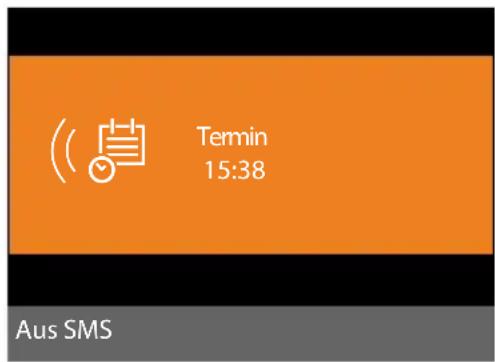
text_image
Temin 15:38 Aus SMSSie können den Terminruf ausschalten oder beantworten:
Aus Display-Taste drücken, um den Terminruf auszuschalten.
Oder:
SMS Display-Taste drücken, um den Terminruf mit einer SMS zu beantworten.
Hinweis
Während eines Anrufs wird ein Termin nur durch einen kurzen Ton signalisiert.
Er wird in die Liste der entgangenen Termine eingetragen.
Termine verwalten


Einzelnen Termin bearbeiten


Im grafischen Kalender Tag auswählen und Steuer-Taste ☐ drücken. (Tage, an denen bereits Termine/Jahrestage gespeichert sind, sind im Kalender orange unterlegt.)
Es wird eine Liste mit den Einträgen für diesen Tag angezeigt. Jahrestage sind mit 🔊 markiert, aktivierte Termine mit √.

Termin/Jahrestag
auswählen.
Ansehen
Display-Taste drücken, um den Eintrag anzusehen.
Jahrestage können Sie sich nur anzeigen lassen. Ändern können Sie einen Jahrestag über das Telefonbuch (→ S. 62).
Bei einem Termin haben Sie über Optionen zusätzlich folgende Möglichkeiten:
Eintrag ändern
(wie Termin speichern → S. 95)
Eintrag löschen
Ausgewählten Termin aus der Liste löschen.
Aktivieren / Deaktivieren
Termin aktivieren/deaktivieren. Ein deaktivierter Termin wird nicht signalisiert.
Alle Termine des Kalenders löschen
In der Monatsansicht:
Optionen
→ Alle Termine löschen → OK
Sicherheitsabfrage mit Ja beantworten. Alle Termine werden gelöscht.
Nicht angenommene Termine, Jahrestage anzeigen
Nicht angenommene Termine/Jahrestage (S. 62) werden in folgenden Fällen in der Liste Entgangene Termine gespeichert:
◆Sie nehmen einen Termin/Jahrestag nicht an.
◆Der Termin/Jahrestag wurde während eines Anrufs signalisiert.
Im Display wird das Symbol 📋 und die Anzahl der neuen Einträge angezeigt. Der neueste Eintrag steht am Anfang der Liste.
Sie öffnen die Liste durch Drücken der Nachrichten-Taste 📋 (→ S. 56) oder über das Menü:


Informationen zum Termin/Jahrestag werden angezeigt. Ein entgangener Termin wird mit dem Terminnamen (→ S. 95), ein entgangener Jahrestag mit Name und Vorname angezeigt. Zusätzlich werden Datum und Uhrzeit angegeben.
Löschen Termin löschen
Oder:
SMS SMS schreiben.
Sind in der Liste 10 Einträge gespeichert, wird beim nächsten Terminruf der älteste Eintrag gelöscht.
Wecker einstellen
Voraussetzung: Datum und Uhrzeit sind eingestellt (S. 117).
Wecker ein-/ausschalten und einstellen
▶ Mehrzeilige Eingabe ändern:
Aktivierung:
Ein oder Aus auswählen.
Zeit:
Weckzeit 4-stellig eingeben.
Zeitraum:
Täglich oder Montag-Freitag auswählen.
Lautstärke:
Lautstärke für den Weckruf (1–5) oder Crescendo-Ruf (Lautstärke wird mit jedem Klingelton lauter = ▲) einstellen.
Signal:
Melodie für den Weckruf auswählen.
Sichern Display-Taste drücken.
In der Kopfzeile des Ruhe-Displays wird das Symbol ⬇ und die Weckzeit angezeigt.
Ein Weckruf wird im Display (→ S. 4) und mit der ausgewählten Klingelmelodie signalisiert. Der Weckruf ertönt 60 Sek. lang. Wird keine Taste gedrückt, wird der Weckruf zweimal nach jeweils fünf Minuten wiederholt und dann ausgeschaltet.
Während eines Anrufs wird ein Weckruf nur durch einen kurzen Ton signalisiert.
Weckruf ausschalten/nach Pause wiederholen (Schlummermodus)
Voraussetzung: Es ertönt ein Weckruf.
Aus Display-Taste drücken. Weckruf wird ausgeschaltet.
De
bzw.
Snooze Display-Taste oder beliebige Taste drücken. Der Weckruf wird ausgeschaltet und nach 5 Minuten wiederholt. Nach der zweiten Wiederholung wird der Weckruf ganz ausgeschaltet.
Weitere Geräte anschließen/nutzen
Sie können Ihr Basistelefon zu einer „Telefonanlage“ ausbauen, indem Sie weitere Kommunikationsgeräte anschließen.
Sie können an Ihrem Basistelefon bis zu sechs Mobilteile und sechs Gigaset Repeater anmelden.
Jedem angemeldeten Gerät wird eine interne Nummer (2 – 7) und ein interner Name (INT 2 – INT 7) zugeordnet. Die Nummern-Zuordnung und die Namen können Sie ändern.
Wenn an Ihrem Basistelefon alle Intern-Nummern bereits vergeben sind, melden Sie vor einer weiteren Anmeldung ein anderes, nicht mehr benötigtes Mobilteil ab.
Am Basistelefon können Sie außerdem ein analoges FAX-Gerät (→ S. 108, → S. 124) und sechs Bluetooth-Geräte (ein Headset, insgesamt fünf GSM-Mobiltelefone bzw. Datengeräte, → S. 102) betreiben.
Mobilteile anmelden
Die Anmeldung eines Mobilteils müssen Sie am Basistelefon (1.) und am Mobilteil (2.) einleiten.
1. Am Basistelefon:
Um das Basistelefon in den Anmeldemodus zu bringen :
Die DECT-Schnittstelle des Basistelefons wird (sofern deaktiviert) automatisch aktiviert, wenn Sie das Basistelefon in den Anmeldemodus bringen.
Sie können das Mobilteil anmelden, solange am Display des Basistelefons die Meldung Bitte melden Sie Ihr Mobilteil jetzt an angezeigt wird.
2. Am Mobilteil:
Innerhalb von ca. 60 Sekunden:
▶ Starten Sie am Mobilteil die Anmeldung entsprechend der Bedienungsanleitung des Mobilteils.
Sie werden am Mobilteil aufgefordert, die aktuelle System-PIN des Basistelefons einzugeben (im Lieferzustand 0000).
System-PIN eingeben und drücken.

Nach erfolgreicher Anmeldung
Im Display des Basistelefons wird Mobilteil angemeldet angezeigt.
Hinweis
Sind bereits sechs Mobilteile am Basis- telefon angemeldet (die internen Nummern 2 - 7 sind bereits vergeben), gibt es zwei Möglichkeiten:
Das Mobilteil mit der internen Nummer 7 befindet sich im Ruhezustand: Das Mobilteil, das bisher die Nummer 7 hatte, wird abgemeldet. Das neue Mobilteil wird angemeldet und erhält die interne Nummer 7.
Das Mobilteil mit der internen Nummer 7 wird verwendet:
Das anzumeldende Mobilteil kann nicht angemeldet werden. Am Mobilteil wird eine entsprechende Meldung angezeigt.
Dem Mobilteil Sende- und Empfangs-Verbindungen zuordnen
Sind am Basistelefon mehrere MSNs konfiguriert, wird automatisch der Verbindungs-Assistent für das Mobilteil gestartet. Mit dem Verbindungs-Assistenten können Sie dem Mobilteil Sende- und Empfangs-Verbindungen zuordnen. Zum Ablauf des Verbindungs-Assistenten → S. 23.
Hinweis
Direkt nach der Anmeldung sind einem Mobilteil alle MSNs des Basistelefons als Empfangs-Verbindungen zugeordnet. Ist über Bluetooth ein Mobiltelefon angemeldet, ist den Mobilteilen auch die GSM-Verbindung des Mobiltelefons als Empfangs-Verbindung zugeordnet.
Als Sende-Verbindung ist ihnen die erste konfigurierte MSN zugeordnet; sind keine MSNs konfiguriert, die Hauptnummer des ISDN-Anschlusses.
Zuordnung der internen Nummer
Das Basistelefon ordnet dem Mobilteil die niedrigste freie interne Nummer zu (mögliche Nummern: 2 – 7). Die interne Nummer wird im Display des Mobilteils angezeigt, z.B. INT 2. Das bedeutet, dass dem Mobilteil die interne Nummer 2 zugewiesen wurde. Dem Basistelefon ist die interne Nummer 1 zugeordnet.
Mobilteile abmelden
Am Basistelefon:
→ Anmeldung → Mobilteil abmelden
Es wird die Liste der angemeldeten Geräte (Intern-Teilnehmer) angezeigt.
Abzumeldenden Intern-Teilnehmer auswählen und drücken.
Ggf. aktuelle System-PIN eingeben und OK drücken.
Ja Display-Taste drücken, um Abfrage zu bestätigen.
Das Mobilteil wird sofort abgemeldet, auch wenn es sich nicht im Ruhezustand befindet.
Mobilteil suchen („Paging“)
Sie können die angemeldeten Mobilteile mit Hilfe des Basistelefons suchen.
Voraussetzung: Es sind Intern-Teilnehmer am Basistelefon angemeldet. Zwischen den Intern-Teilnehmern bestehen maximal zwei interne Verbindungen.
☐ Liste der Intern-Teilnehmer öffnen. Der eigene Eintrag in der Liste ist mit < markiert.
Mobilteil finden
Auswählen und OK drücken.
Alle erreichbaren Mobilteile klingeln gleichzeitig („Paging-Ruf“), auch wenn Klingeltöne ausgeschaltet sind.
Ein externer Anruf unterbricht das Paging nicht.
Suche beenden
▶ Rote Ende-Taste — drücken oder Hörer abheben bzw. auflegen.
Sie können den Paging-Ruf auch vorzeitig beenden, indem Sie an einem der Mobilteile die Abheben- oder die Auflegen-Taste drücken.
Der Paging-Ruf endet automatisch nach ca. 30 Sekunden.
Intern anrufen
Interne Gespräche mit angemeldeten Mobilteilen sind kostenlos.
Ein bestimmtes Mobilteil anrufen
Internen Ruf einleiten.
Nummer des Intern-Teilnehmers eingeben.
Ist der Hörer aufgelegt, wird am Basistelefon der Freisprech-Modus eingeschaltet.
Oder:
Internen Ruf einleiten.
Intern-Teilnehmer auswählen.
Hörer abheben.
Weitere Geräte anschließen/nutzen
Ist der Intern-Teilnehmer nicht erreichbar (z.B. außerhalb der Reichweite), meldet er sich nicht oder bestehen bereits drei interne Verbindungen, dann ertönt der Besetztton.
Alle Intern-Teilnehmer anrufen („Sammelruf“)
Lange links auf die Steuer-Taste drücken.
Alle Mobilteile werden gerufen.
Oder:

Internen
Ruf

Stern-Taste drücken
Oder:

Internen
Ruf
An alle
auswählen
und

Hörer abheben.
Alle Mobilteile werden gerufen.
Ist kein Intern-Teilnehmer erreichbar oder bestehen bereits drei interne Verbindungen, dann ertönt der Besetztton.
Gespräch beenden

Hörer auflegen.
Gespräch an ein Mobilteil weitergeben
Sie können ein externes Gespräch an ein Mobilteil weitergeben (verbinden).
Voraussetzung: Sie führen ein externes Gespräch.

Liste der Mobilteile öffnen.
Der externe Teilnehmer hört die Wartemelodie, falls eingeschaltet (→ S. 116).
Falls mehr als ein Mobilteil angemeldet:

Mobilteil oder An alle auswählen und OK drücken.
Wenn sich der Intern-Teilnehmer meldet:
▶ Ggf. externes Gespräch ankündigen.

Hörer auflegen oder rote Ende-Taste drücken.
Das externe Gespräch ist an das andere Mobilteil weitergegeben.
Wenn der Intern-Teilnehmer sich nicht meldet oder besetzt ist, drücken Sie die Display-Taste Beenden, um zum externen Gespräch zurückzukehren.
Sie können beim Weiterleiten den Hörer auch auflegen, bevor der Intern-Teilnehmer abhebt.
Wenn der Intern-Teilnehmer sich dann nicht meldet oder besetzt ist, kommt der Anruf automatisch zu Ihnen zurück.
Intern rückfragen/Konferenz
einleiten Sie telefonieren mit einem externen Teilnehmer und können gleichzeitig einen
Intern-Teilnehmer anrufen, um Rücksprache zu halten oder ein Konferenzgespräch zwischen allen 3 Teilnehmern zu führen.
Sie führen ein externes Gespräch:

Liste der Mobilteile öffnen.
Der externe Teilnehmer hört die Wartemelodie, falls eingeschaltet (→ S. 116).

Falls mehr als ein Mobilteil
angemeldet ist: Mobilteil auswählen und OK drücken.
Sie sind mit dem Intern-Teilnehmer verbunden.
Entweder:

→ Gespräch trennen
Sie sind wieder mit dem externen Teilnehmer verbunden.
oder:

Display-Taste drücken.
Alle 3 Teilnehmer sind miteinander verbunden.
Meldet sich der interne Teilnehmer nicht:
▶ Display-Taste Beenden drücken, um zum externen Anrufer zurückzukehren
Konferenz beenden
Drückt ein Intern-Teilnehmer auf die Auflegen-Taste (am Mobilteil) bzw. auf die rote Ende-Taste — bleibt die Verbindung zwischen dem anderen internen Teilnehmer und dem externen Teilnehmer bestehen.
Externer Anklopfer während eines internen Gesprächs
Erhalten Sie während eines internen Gesprächs einen externen Anruf, hören Sie den Anklopfton (kurzer Ton). Bei Rufnummernübermittlung wird im Display die Nummer des Anrufers angezeigt.
Sie haben folgenden Möglichkeiten:
Externen Anruf abweisen
Abweisen Display-Taste drücken.
Der Anklopfton wird abgeschaltet. Sie bleiben mit dem Intern-Teilnehmer verbunden. Der externe Anrufer hört den Besetztton.
Externen Anruf annehmen / internen Teilnehmer halten
Abheben Display-Taste drücken.
Sie sind mit dem externen Anrufer verbunden. Das interne Gespräch wird gehalten.
Sie haben folgenden Möglichkeiten:
◆Mit beiden Teilnehmern makeln:
▶ Mit [◀] zwischen den Teilnehmern wechseln (Makeln).
◆Mit beiden Teilnehmern gleichzeitig sprechen:
▶ Display-Taste Konferenz drücken, um die Konferenz aufzubauen. Display-Taste Einzeln drücken, um zum Makeln zurückzukehren.
Internes Gespräch abbrechen

Hörer auflegen oder rote Ende-Taste drücken.
Der externe Anruf wird am Basistelefon als ankommender Anruf signalisiert. Sie können ihn annehmen (→ S. 41).
Interner Anklopfer während eines internen/externen Gesprächs
Versucht ein Intern-Teilnehmer Sie während eines externen oder internen Gesprächs anzurufen, wird dieser Anruf im Display angezeigt (interner Anklopfer). Sie können ihn aber weder annehmen noch ablehnen.
Drücken Sie auf eine beliebige Taste, verschwindet die Anzeige aus dem Display.
Um den internen Anruf anzunehmen, müssen Sie das bisherige Gespräch beenden. Der interne Anruf wird dann wie gewöhnlich signalisiert. Sie können ihn annehmen.
Namen eines Intern- Teilnehmers ändern
Beim Anmelden werden automatisch die Namen „INT 2“, „INT 3“ usw. vergeben. Sie können diese Namen ändern. Der Name darf max. 10-stellig sein. Der geänderte Name wird in der Liste der Intern-Teilnehmer angezeigt.
☐ Liste der Intern-Teilnehmer öffnen.
Mobilteil auswählen.
Optionen Menü öffnen.
Name ändern

Namen eingeben/ändern.
Display-Taste drücken.
Interne Nummer eines Intern- Teilnehmers ändern
Im Lieferzustand ist dem Basistelefon die interne Nummer INT 1 zugeordnet.
Ein Mobilteil erhält bei der Anmeldung automatisch die niedrigste freie interne Nummer 2 -7. Sind alle Plätze belegt, wird die Nummer 7 überschrieben, sofern sich dieses Mobilteil im Ruhezustand befindet. Sie können die interne Nummer des Basistelefons und aller angemeldeten Mobilteile (1–7) ändern.

Liste der Intern-Teilnehmer
öffnen. Das eigene Gerät ist mit < markiert.
Optionen
Menü öffnen.
Nummer ändern
Auswählen und OK drücken.

Intern-Teilnehmer auswählen.

Neue Nummer auswählen.

Ggf. Prozedur für weitere Intern-Teilnehmer wiederholen.
Achten Sie darauf, dass Sie keine interne Nummer (1 bis 7) doppelt vergeben.
Zum Abschluss:
Sichern
Display-Taste drücken, um die Eingabe zu speichern.
Wurde eine interne Nummer doppelt vergeben, hören Sie den Fehlerton.
▶ Prozedur mit einer freien Nummer wiederholen.
Hinweis
Zur Auswahl stehen die Nummern 1 bis 7. Die interne Nummer 8 ist für ein ggf. am FAX-Port angeschlossenes FAX-Gerät reserviert.
Bluetooth-Geräte benutzen
Ihr Basistelefon kann mittels Bluetooth™ schnurlos mit anderen Bluetooth-Geräten kommunizieren.
An Ihrem Basistelefon können Sie über Bluetooth folgende Geräte anmelden:
◆ein Bluetooth-Headset,
◆bis zu 5 Bluetooth-GSM-Mobiltelefone oder Datengeräte (PC, PDA).
Bevor Sie Ihre Bluetooth-Geräte verwenden können, müssen Sie zuerst Bluetooth aktivieren und die Geräte am Basistelefon anmelden.
Zur weiteren Verwendung der Rufnummern müssen Vorwahlnummern (Länder- und Ortsvorwahlnummer) im Basistelefon gespeichert sein (S. 118).
Die Beschreibung der Bedienung Ihrer Bluetooth-Geräte finden Sie in den Bedienungsanleitungen dieser Geräte.
Bluetooth-Modus aktivieren/deaktivieren

→ ✝ Bluetooth
Aktivierung
Auswählen und Ändern drücken, um den Bluetooth-Modus zu aktivieren oder zu deaktivieren (☑ = aktiviert).
Das Basistelefon zeigt im Ruhezustand den aktivierten Bluetooth-Modus mit dem Symbol ✝ in der Kopfzeile an (→ S. 4).
Sobald Bluetooth aktiviert ist, ist Ihr Basistelefon für alle Bluetooth-Geräte im Empfangsbereich (maximal 10 m) sichtbar und das Basistelefon kann mit allen Geräten kommunizieren, die in der Liste „bekannte (vertraute) Geräte“ stehen.
Alternativ können Sie die Aktivierung der Bluetooth-Schnittstelle auch auf eine Display- oder Funktionstaste des Basistelefons legen (→ S. 110). Sie können dann Bluetooth mit einem Knopfdruck aktivieren/deaktivieren.
Bluetooth-Geräte anmelden
Ein Bluetooth-Gerät anmelden heißt: Bluetooth-Gerät suchen und in die Liste der bekannten Geräte eintragen.
Die Liste der bekannten Geräte kann maximal 1 Headset und insgesamt 5 Datengeräte/Mobiltelefone enthalten.
Hinweise
◆Melden Sie ein Headset an, so überschreiben Sie damit ein evtl. angemeldetes Headset.
◆Wollen Sie ein Headset, das bereits an einem anderen Gerät (z.B. an einem Mobiltelefon) angemeldet ist, an Ihrem Basistelefon verwenden, deaktivieren Sie bitte diese Verbindung, bevor Sie die Anmeldeprozedur starten.
◆Abhängig von den Bluetooth-Profilen, die das Mobiltelefon unterstützt, können Sie es sowohl als Datengerät als auch als Mobiltelefon anmelden.
Bluetooth-Gerät suchen
Die Entfernung zwischen dem Basistelefon im Bluetooth-Modus und dem eingeschalteten Bluetooth-Gerät (Headset, Mobiltelefon oder Datengerät) sollte max. 10 m betragen. Während der Suche werden ankommende Anrufe ignoriert.
→ Bluetooth → Suche Headset / Suche Mobiltelefon / Suche Datengerät
Falls nicht bereits aktiv, wird am Basistelefon der Bluetooth-Modus automatisch aktiviert. Die Suche wird gestartet. Sie kann bis zu 30 Sekunden dauern.
Die Bluetooth-Namen der gefundenen Geräte werden in einer Liste angezeigt (ggf. abgekürzt). Falls für ein Gerät kein Name ermittelt werden kann, wird die Geräte-Adresse angezeigt.
Hinweis
Bei Suche Datengerät werden alle gefundenen Bluetooth-Geräte mit Ausnahme von Headsets in einer Liste angezeigt (auch Multi Service Devices).
Laufende Suche abbrechen/wiederholen
Suche abbrechen:
Abbrechen Display-Taste drücken.
Suche ggf. wiederholen: Dazu in der Liste der gefundenen Geräte
Optionen Display-Taste drücken.
Suche wiederholen
Auswählen und OK drücken.
Name und Adresse eines gefundenen Geräts anzeigen lassen
In der Liste der gefundenen Geräte:
Eintrag auswählen.
Ansehen Display-Taste drücken.
Geräte-Name und -Adresse werden angezeigt. Zurück zur Liste mit OK.
Daten-Gerät/Mobiltelefon in die Liste der bekannten Geräte aufnehmen
In der Liste der gefundenen Geräte:
Geraät auswählen, das angemeldet werden soll.
Optionen Display-Taste drücken.
Gerät vertrauen
Auswählen und OK drücken.
Enthält die Liste der bekannten Geräte weniger als 5 Daten-Geräte und Mobiltelefone:
Beliebige PIN oder PIN des anzumeldenden Bluetooth-Geräts eingeben und OK drücken.
Für ein Datengerät/GSM-Mobiltelefon können Sie im Allgemeinen eine beliebige PIN eingeben. Diese PIN müssen Sie anschließend auch am Datengerät/Mobiltelefon eingeben (Handshake).
Weitere Geräte anschließen/nutzen
Das Gerät wird in die Liste der bekannten Geräte aufgenommen.
Enthält die Liste der bekannten Geräte bereits 5 Daten-Geräte bzw. Mobiltelefone, wird vor der PIN-Abfrage die Meldung Zu ersetzendes Gerät wählen und erneut vertrauen angezeigt. Sie müssen zunächst ein Gerät aus der Liste auswählen, das durch die Anmeldung des neuen Geräts überschrieben werden soll.
Drücken Sie auf die Display-Taste Nein, wird das Gerät nicht angemeldet. Das Basistelefon kehrt zur Liste der gefundenen Geräte zurück.
Drücken Sie auf die Display-Taste Ja, wenn Sie ein Gerät aus der Liste ersetzen wollen. Es wird eine Liste mit den angemeldeten (bekannten) Daten-Geräten und Mobiltelefonen angezeigt.
Wählen Sie das Gerät aus, das überschrieben werden soll, und drücken Sie auf die Display-Taste OK.
Für die Anmeldung des neuen Geräts werden Sie zur PIN-Eingabe aufgefordert (s.o.).
Schlägt die Anmeldung des neuen Geräts fehl, wird kein Gerät aus der Liste der bekannten Geräte entfernt.
Headset in die Liste der bekannten Geräte aufnehmen
In der Liste der gefundenen Geräte:
Headset auswählen.
Optionen Display-Taste drücken.
Gerät vertrauen
Auswählen und OK drücken.
Übergibt das Headset die PIN 0000 (in der Regel die am Headset eingestellte PIN), wird das Headset direkt in die Liste der bekannten Geräte aufgenommen. Ein zuvor angemeldetes Headset wird automatisch abgemeldet.
Übergibt das Headset eine PIN ungleich 0000, werden Sie am Basistelefon aufgefordert die PIN einzugeben.

PIN eingeben und

drücken.
Das Gerät wird in die Liste der bekannten Geräte aufgenommen.
Hinweise
◆Die Liste der bekannten Geräte kann nur ein Bluetooth-Headset enthalten. Melden Sie ein weiteres Headset an, wird das erste aus der Liste gelöscht.
◆Ein Multi Service Device kann sowohl als Headset als auch als Datengerät angemeldet werden.
Liste der bekannten (vertrauten) Geräte bearbeiten
Liste öffnen
→ Bluetooth
Bekannte Geräte
Auswählen und OK drücken.
Es wird die Liste der bekannten Geräte angezeigt.
In der Liste befindet sich neben dem jeweiligen Geräte-Namen unterschiedliche Symbole mit folgender Bedeutung:
Symbol Bedeutung
Bluetooth-Headset Bluetooth-Datengerät
Bluetooth-Mobiltelefon
Bei der Anmeldung eines Bluetooth-Gerätes werden alle Bluetooth-Profile gespeichert, die dieses Gerät unterstützt (nicht nur das Profil, nach dem gesucht wurde).
Ein angemeldetes Mobiltelefon kann deshalb z.B. als Datengerät und als Mobiltelefon in der Liste der bekannten Geräte gespeichert werden. Vor seinem Namen stehen dann zwei Symbole: ☐ und ☐. Sie können über diese Bluetooth-Verbindung die GSM-Leitung des Mobiltelefons nutzen, aber auch vCards mit dem Mobiltelefon austauschen. Die ausgehandelte PIN ist für jede Art der Bluetooth-Kommunikation gültig.
Eintrag ansehen
Liste öffnen → □ (Eintrag auswählen)
Ansehen Display-Taste drücken.
Geräte-Name und -Adresse werden angezeigt. Zurück mit OK.
Bluetooth-Geräte abmelden
Liste öffnen → □ (Eintrag auswählen)
Optionen Display-Taste drücken.
Eintrag löschen
Auswählen und OK drücken. Bluetooth wird ggf. aktiviert.
Hinweise
◆Melden Sie ein eingeschaltetes Bluetooth-Gerät ab, so versucht es möglicherweise, sich erneut als „nicht angemeldetes Gerät“ zu verbinden.
◆Melden Sie das aktivierte Mobiltelefon ab (→ S. 105), wird kein anderes Mobiltelefon in der Liste aktiviert.
Namen eines Bluetooth-Gerätes ändern/eintragen
Liste öffnen → □ (Eintrag auswählen)
Entweder:
Optionen Display-Taste drücken.
Name ändern
Auswählen und OK drücken. Bluetooth wird ggf. aktiviert.
Oder:
| Ansehen | Display-Taste | drücken. |
| Ändern | Display-Taste | drücken. |
Danach:
Name ändern/eintragen.
Sichern Display-Taste drücken.
Der Name wird lokal am Basistelefon geändert. Nicht an dem Bluetooth-Gerät.
Angemeldetes Mobiltelefon aktivieren
Sie können insgesamt bis zu 5 Mobiltelefone über Bluetooth anmelden. Jedoch nur ein Mobiltelefon kann sich mit dem Basistelefon verbinden: das aktivierte Mobiltelefon.
Aktiviert heißt:
◆Ist das Basistelefon im Bluetooth-Modus, kann das Mobiltelefon eine Bluetooth-Verbindung zum Basistelefon aufbauen (z.B. wegen eines ankommenden Anrufs).
Das Basistelefon baut beim Versuch, über eine GSM-Verbindung zu telefonieren, eine Verbindung zu diesem Mobiltelefon auf.
Nach der Anmeldung ist das zuletzt angemeldete Mobiltelefon automatisch aktiviert. Das zuvor aktivierte Mobiltelefon ist deaktiviert.
Sie können jedes andere Mobiltelefon in der Liste der bekannten Geräte aktivieren.
Liste öffnen → □ (Mobiltelefon auswählen)
Optionen Display-Taste drücken.
Mobiltelefon verbind.
Auswählen und OK drücken.
Falls nicht aktiv, wird Bluetooth am Basistelefon aktiviert. Das Basistelefon baut eine Verbindung zu dem Mobiltelefon auf.
Das ausgewählte Mobiltelefon wird aktiviert. Sein Eintrag in der Liste der bekannten Geräte ist mit √ markiert.
Das bisher aktivierte Mobiltelefon wird deaktiviert.
Anzeige im Ruhe-Display des Basistelefons
Ist ein Headset oder ein Bluetooth-Mobiltelefon mit dem Basistelefon verbunden, so wird in der Kopfzeile des Displays das entsprechende Symbol (○, □) zusammen mit ✕ (= Bluetooth aktiviert) angezeigt.
Nicht angemeldetes Bluetooth-Gerät ablehnen/annehmen
Falls ein Bluetooth-Gerät, das nicht in der Liste der bekannten Geräte registriert ist, versucht mit dem Basistelefon Verbindung aufzunehmen, werden Sie am Display zur Eingabe der PIN des Bluetooth-Geräts aufgefordert (Bonding).
♦Ablehnen

Rote Ende-Taste kurz drücken.
◆Annehmen

PIN des anzunehmenden Bluetooth-Geräts eingeben und OK drücken.
Haben Sie das Gerät angenommen, können Sie es temporär verwenden (d.h. solange es sich im Empfangsbereich befindet und Bluetooth aktiviert ist) oder in die Liste der bekannten Geräte aufnehmen.
Nach der PIN-Bestätigung:
▶ Display-Taste Ja drücken, um das Gerät in die Liste der bekannten Geräte aufzunehmen.
Oder:
▶ Display-Taste Nein drücken, um das Gerät temporär zu verwenden.
Hinweise
♦Nehmen Sie die Anmeldung eines Headsets nur temporär an, wird das Headset in der Liste der bekannten Geräte nicht gelöscht.
◆Sind in der Liste der bekannten Geräte bereits 5 Datengeräte/Mobil-telefone enthalten, werden Sie aufgefordert, zunächst ein Gerät aus der Liste der bekannten Geräte zu löschen (→ S. 104).
Bluetooth-Name des Basistelefons ändern
Sie können den Namen des Basistelefons ändern, unter dem es ggf. an einem anderen Bluetooth-Gerät angezeigt werden soll.
→ Bluetooth → Eigenes Gerät
Geräte-Name und -Adresse des Basistelefons werden angezeigt.
Ändern Display-Taste drücken. Bluetooth wird ggf. aktiviert.
Name ändern.
Sichern Display-Taste drücken.
Bluetooth-Headset nutzen
Hinweise
◆Sie können Headsets an Ihrem Mobilteil betreiben, die über das Headset oder das Handsfree Profile verfügen. Sind beide Profile verfügbar, wird über das Handsfree Profile kommuniziert.
◆Ein Anruf kann nur vom Basistelefon aus initiiert werden.
Funktionstaste Headset setzen
Wenn Sie an Ihrem Basistelefon über ein Headset telefonieren wollen, müssen Sie zunächst eine Funktionstaste des Basistelefons mit der Funktion Headset belegen (→ S. 110).
Empfehlung
Wir empfehlen, die Funktionstaste Headset auch dann für die Gesprächsübergabe/-nahme zu nutzen, wenn Ihr Headset über eine Push-to-talk-Taste verfügt.
Anruf am Headset an-/übernehmen
Voraussetzung: Bluetooth ist aktiviert, zwischen Bluetooth-Headset und Basistelefon ist eine Verbindung aufgebaut (→ S. 102).
◆Sie führen ein Gespräch am Basistelefon oder
◆Sie versuchen, eine Verbindung zu einem Teilnehmer aufzubauen oder
◆am Basistelefon wird ein Anruf signalisiert
▶ Funktionstaste Headset am Basistelefon drücken, um das Gespräch am Headset entgegenzunehmen.
Hinweis
Wie Sie die Sprach-Lautstärke Ihres Headsets einstellen, → S. 113.
Anrufen
▶ Geben Sie die Rufnummer am Basistelefon ein und drücken Sie auf die Funktionstaste Headset am Basistelefon.
Datengeräte nutzen
Voraussetzung: Bluetooth ist aktiviert. Das Datengerät ist in der Liste der bekannten Geräte (mit □□□markiert, → S. 104) oder temporär mit dem Basistelefon verbunden (→ S. 106).
Sie können über Bluetooth einen PC, ein PDA oder auch ein Mobiltelefon (als Datengerät) mit dem Basistelefon verbinden.
Sie können dann z.B. mit dem Datengerät Telefonbuch-Einträge als vCards austauschen, das PC-Adressbuch mit dem Telefonbuch des Basistelefons abgleichen, Klingel-töne oder Screensaver vom Datengerät in den Media-Pool des Basistelefons laden sowie über AT-Kommandos abgehende
Anrufe einleiten und ankommende Anrufe annehmen.
Zum Lieferumfang des Telefons gehört die PC-Software QuickSync (→ S. 136). Sie finden sie auf der beiliegenden CD.
QuickSync bietet Ihnen die Funktionen am PC über eine grafische Oberfläche an.
Hinweis
Wie Sie vCards an ein Bluetooth-Gerät senden bzw. von einem Bluetooth-Gerät empfangen, lesen Sie auf S. 60.
GSM-Mobiltelefone nutzen (Link2mobile)
Sie können an Ihrem Basistelefon und/oder einem angemeldeten Mobilteil Gespräche über die GSM-Verbindung Ihres Bluetooth-GSM-Mobiltelefons führen (externe Teilnehmer über die GSM-Verbindung des Mobiltelefons anrufen bzw. Anrufe an die GSM-Verbindung annehmen), wenn folgende Voraussetzungen erfüllt sind:
◆An Basistelefon und Mobiltelefon ist der Bluetooth-Modus aktiviert (→ S. 102).
- Ihr GSM-Mobiltelefon ist beim Basistelefon angemeldet ( → S. 103) und aktiviert ( → S. 105).
◆Es besteht eine Bluetooth-Verbindung zwischen Basistelefon und Mobiltelefon.
◆Das Mobiltelefon ist in Reichweite des Basistelefons (kleiner 10 m).
◆Für abgehende Anrufe: Dem Basistelefon ist die Mobilfunk-Verbindung als Sende-Verbindung zugeordnet oder das Basistelefon kann die GSM-Verbindung als Sende-Verbindung auswählen (→ S. 121).
◆Für die Annahme ankommender Anrufe: Dem Basistelefon ist die GSM-Verbindung als Empfangs-Verbindung zugeordnet (→ S. 122).
Eine Verbindung zwischen Basistelefon im Bluetooth-Modus und aktiviertem Mobitelefon in Reichweite wird automatisch aufgebaut:
♦wenn ein Anruf auf der GSM-Verbindung des Mobiltelefons eintrifft (→ S. 42),
♦wenn Sie am Basistelefon versuchen, über die GSM-Verbindung anzurufen (→ S. 40).
Ist der Bluetooth-Modus am Basistelefon ausgeschaltet:
▶ Liste der bekannten Geräte öffnen.
▶ Aktiviertes Mobiltelefon auswählen (mit √ markiert).
▶ Auf die Display-Taste Optionen drücken.
▶ Mobiltelefon verbind. auswählen und OK drücken.
Bluetooth wird am Basistelefon aktiviert. Das Basistelefon baut eine Verbindung zu dem Mobiltelefon auf.
Hinweise
◆Diese Funktion können Sie auch auf eine Funktionstaste des Basistelefons legen, → Mobiltelefon verbind. auf S. 110.
♦Velässt das Mobiltelefon die Bluetooth-Reichweite des Basistelefons, sollten Sie, sobald es sich wieder in Reichweite des Basistelefons befindet, die Verbindung zwischen Basistelefon und Mobiltelefon manuell wiederherstellen. So stellen Sie sicher, dass ein GSM-Anruf an das Basistelefon bzw. vom Basistelefon an die GSM-Verbindung weitergeleitet wird.
Manueller Verbindungsaufbau:
▶ Mobiltelefon aus der Liste der bekannten Geräte auswählen.
▶ Optionen → Mobiltelefon verbind. auswählen und OK drücken.
Oder:
▶ Auf die Funktionstaste Mobiltelefon verbind. drücken.
Simultane Bluetooth-Verbindungen
Mit Ihrem Basistelefon können gleichzeitig ein Headset und ein Datengerät/Mobiltelefon über Bluetooth verbunden sein.
Dabei ist jedoch Folgendes zu beachten:
◆Am Basistelefon kann das Bluetooth-Menü nicht geöffnet werden.
- Sie können das Headset benutzen und gleichzeitig über ein Mobiltelefon/ Datengerät einen Anruf initiieren, annehmen oder verwalten.
◆Während eines Daten-Transfers über Bluetooth können Sie das Headset nicht verwenden.
Fax-Gerät anschließen
Über den FAX-Port Ihres Basistelefons können Sie ein ITU-T Gruppe3-Fax-Gerät anschließen.
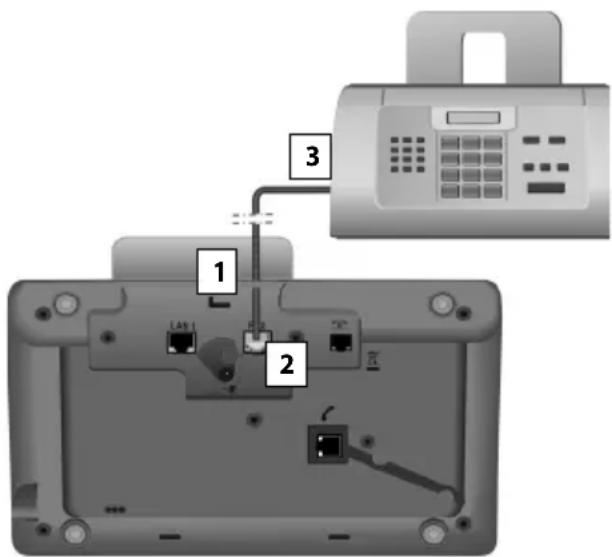
- Führen Sie ein Ende des Fax-Anschlusskabels von hinten durch die Aussparung im Gehäuse.
- Stecken Sie den Stecker in die Fax-Anschlussbuchse des Basistelefons (Beschriftung: FAX).
- Verbinden Sie danach das Fax-Anschlusskabel mit der Anschlussbuchse am Fax-Gerät.
Hinweis
Schließen Sie ein Multifunktions-Gerät (Fax/Telefon) an den FAX-Port an, müssen Sie Folgendes beachten:
- Wenn Sie abheben, ertönt kein Freizeichen.
◆Bei ankommenden Anrufen wird CLIP (→ S. 43) nicht unterstützt.
◆Nimmt der Anrufbeantworter einen Anruf an die Empfangs-Verbindung des Geräts entgegen, läutet es weiter.
◆Ist die Empfangs-Verbindung des Geräts weder dem Basistelefon noch einem Mobilteil zugeordnet, werden die Anrufe nicht in die Anruflisten übernommen.
◆Interne Funktionen wie z..B. die „interne Rückfrage während eines externen Gesprächs“ oder das „interne Weiterleiten“ werden nicht unterstützt.
Das Fax-Gerät müssen Sie nicht explizit beim Basistelefon anmelden. Es ist automatisch „angemeldet“, wenn Sie den FAX-Port am Basistelefon einschalten (→ S. 124, Liefer-einstellung ist „aus“).
Nach dem Einschalten des FAX-Ports wird das Fax-Gerät mit dem internen Namen INT 8 in die Liste der Intern-Teilnehmer aufgenommen.
Dem Fax-Gerät sind alle ISDN-Rufnummern des Basistelefons als Empfangs-Verbindungen zugeordnet. Die erste Rufnummer der Konfiguration ist ihm als Sende-Verbindung zugeordnet. Sie können die Zuordnung ändern (→ S. 121).
Hinweis
Ist eine Rufnummer nur dem Fax-Gerät als Empfangs-Verbindung zugeordnet, werden Anrufe an diese Nummer nicht in die Anruflisten eingetragen (die Einträge könnten weder am Basistelefon noch an einem Mobilteil gelesen werden).
Schnurgebundenes Headset anschließen und nutzen
Sie können an das Basistelefon ein Headset mit 2,5 mm Klinkenstecker anschließen.
Für Details zu Ihrem Headset, siehe die dazugehörige Bedienungsanleitung.
Headset anschließen
▶ Belegen Sie vor dem Anschließen des Headsets eine Funktionstaste des Basistelefons mit der Funktion Headset (→ S. 110).
▶ Stecken Sie anschließend den Klinkenstecker Ihres Headsets in die Anschlussbuchse an der Seite Ihres Basistelefons (→ S. 12).
Anruf am Headset an-/übernehmen
Voraussetzung:
◆Sie führen ein Gespräch am Basistelefon oder
◆Sie versuchen, eine Verbindung zu einem Teilnehmer aufzubauen oder
◆am Basistelefon wird ein Anruf signalisiert
▶ Funktionstaste Headset am Basistelefon drücken, um das Gespräch am Headset entgegenzunehmen.
Hinweise
◆ Die Funktionstaste Headset sollten Sie auch verwenden, wenn Ihr Headset über eine P2T-Taste verfügt.
◆Wie Sie die Sprach-Lautstärke Ihres Headsets einstellen, → S. 113.
◆Ist am Basistelefon auch ein Bluetooth-Headset angemeldet und in Reichweite, wird das Gespräch/die Verbindung an das Bluetooth-Headset übergeben. Das Bluetooth-Headset hat eine höhere Priorität.
Anrufen
▶ Geben Sie die Rufnummer am Basistelefon ein und drücken Sie auf die Funktionstaste Headset.
Basistelefon einstellen
Ihr Basistelefon ist voreingestellt. Sie können die Einstellungen individuell ändern.
Die in diesem Abschnitt beschriebenen Einstellungen wirken lokal auf das Basistelefon. Die entsprechende Einstellung an einem angemeldeten Mobilteil ändert sich nicht.
Schnellzugriff auf Funktionen und Nummern
Die sechs Funktionstasten rechts auf dem Basistelefon und die Display-Tasten (im Ruhezustand) können Sie programmieren. Sie können diese mit je einer Rufnummer (Schnellwahl) oder einer Funktion des Basis-telefons belegen sowie die Belegung ändern.
Die Wahl der Nummer bzw. der Start der Funktion erfolgt dann mit einem Tastendruck.
Belegung einer Taste ändern
Im Ruhezustand:
▶ Display-Taste oder Funktionstaste so lange drücken, bis eine Liste mit möglichen Tastenbelegungen angezeigt wird.
Folgende Funktionen stehen zur Auswahl:
Kurzwahl
Taste mit einer Nummer aus dem lokalen Telefonbuch belegen.
Das Telefonbuch wird geöffnet.
▶ Einen Eintrag auswählen und OK drücken.
Löschen oder ändern Sie den Eintrag im Telefonbuch, so wirkt sich dies nicht auf die Belegung der Funktions- bzw. Display-Taste aus.
D.h. ändert sich die Rufnummer, müssen Sie die Taste, wie oben beschrieben, erneut mit dem aktualisierten Eintrag aus dem Telefonbuch belegen.
Wecker
Taste mit dem Menü zum Einstellen und Einschalten des Weckers belegen
(→ S. 97):
Kalender aufrufen/neuen Termin eintragen (→ S. 95):
Bluetooth-Modus aktivieren/deaktivieren (→ S. 102).
Mobiltelefon verbind.
Bluetooth am Basistelefon aktivieren und Verbindung zum aktiven Bluetooth-Mobiltelefon aufbauen (→ S. 105).
Headset
Gespräche mit dem angeschlossenen Headset annehmen bzw. übernehmen. Die Taste simuliert die P2T-Funktionalität (Push-to-talk). Sie müssen Headset auf eine Taste legen, wenn ein Headset ohne P2T verwendet werden soll (schnurgebunden oder via Bluetooth).
Drücken Sie die Taste,
– wenn ein Anruf am Basistelefon signalisiert wird und Sie den Anruf direkt am Headset entgegennehmen wollen.
– um ein am Basistelefon initiertes oder angenommenes Gespräch am Headset weiterzuführen.
Sind zwei Headsets mit dem Basistelefon verbunden, ein schnurgebundenes und ein Bluetooth-Headset, hat das Bluetooth-Headset eine höhere Priorität. Das schnurgebundene kann dann nicht verwendet werden.
P einfügen
Taste fügt bei der Nummerneingabe eine Wahlpause (ein P) ein
R-Funktion
nicht relevant
Mehr Funktionen...
Weitere Funktionen stehen zur Auswahl:
◆Sende-Verbindung
Taste mit einer alternativen Sende-Verbindung belegen.
Wählen Sie aus der Liste der MSNs eine MSN als (weitere) Sende-Verbindung für das Basistelefon aus und OK drücken.
Drücken Sie auf diese Display- bzw. Funktionstaste, wenn (temporär) für den folgenden Anruf die alternative Sende-Verbindung verwendet werden soll (statt der Sende-Verbindung des Basistelefons).
◆Verbindungsauswahl
Taste mit der Liste der konfigurierten MSNs belegen.
Wählen Sie aus der Liste die Sende-Verbindung für den nächsten Anruf aus (→ S. 40).
◆Anruflisten
Taste mit dem Anruflisten-Menü belegen
(→ S. 54).
Anruflisten
◆Anonym anrufen
Übermittlung der Rufnummer beim nächsten Anruf unterdrücken (→ S. 48).
◆Anrufweiterschaltung
Taste mit dem Menü zum Einstellen und Aktivieren/Deaktivieren einer Anrufweiterschaltung belegen (→ S. 46):
→ Netzdienste → Anrufweiterschaltung
Öffnet das E-Mail-Untermenü zum Empfangen und Lesen von E-Mail-Benachrichtigungen (→ S. 77):
→ Messaging → E-Mail
Info Center
Info Center starten, Liste der zur Verfügung stehenden Info-Dienste öffnen (→ S. 80).
→ Extras → Info Center
Belegung einer Display-Taste: In der untersten Display-Zeile über der Display-Taste wird die ausgewählte Funktion bzw. der Name der Rufnummer im Telefonbuch angezeigt (ggf. abgekürzt).
Belegung einer Funktionstaste: Sie können die Tastenbelegung auf dem Einlegeschild neben der jeweiligen Taste notieren.
Funktion starten, Nummer wählen
Im Ruhezustand des Basistelefons:
▶ Funktionstaste bzw. Display-Taste kurz drücken.
Je nach Tastenbelegung:
◆ Eine Nummer (Kurzwahl) wird direkt gewählt.
◆Menü bzw. Liste der Funktionwird geöffnet.
Display-Sprache ändern
Sie können sich die Display-Texte in verschiedenen Sprachen anzeigen lassen.
→ Einstellungen → Sprache
Die aktuelle Sprache ist mit Ⓞ markiert.
Sprache auswählen und Auswählen drücken.
Die ausgewählte Sprache wird direkt eingestellt.
Wenn Sie aus Versehen eine für Sie unverständliche Sprache eingestellt haben:
□ ▶ * ♠ # aA 0_ | 3 DEF # aA
Tasten nacheinander drücken.
Die richtige Sprache auswählen.
Auswählen Rechte Display-Taste drücken.
Display einstellen
Screensaver/Diashow einstellen
Sie können sich im Ruhezustand einen Screensaver am Display des Basistelefons anzeigen lassen.
Sie haben folgende Möglichkeiten:
◆ ein Bild aus dem Ordner Screensavers des Media-Pools (→ S. 116)
◆nacheinander alle Bilder aus dem Ordner Screensavers des Media-Pools in Form einer Diashow
◆Datum und Uhrzeit als Digitalanzeige (Digitaluhr)
◆analoge Uhrzeit (Analoguhr - Zeigerdarstellung)
◆Informationen eines Info-Dienstes (Info-dienste - Wetterinformationen, Horoskop usw.). Sie müssen über den Web-Konfigurator die Anzeige von Info-Diensten aktiviert haben.
Voraussetzung für die Anzeige ist, dass das Basistelefon mit dem Internet verbunden ist.
Die Art der Info-Dienste für Ihr Basistelefon ist am Gigaset.net-Server im Internet eingestellt. Sie können die Einstellung über den Web-Browser Ihres PCs ändern (siehe Bedienungsanleitung des Web-Konfigurators; Info-Dienste).
Sind aktuell keine Informationen verfügbar, wird stattdessen die digitale Uhrzeit (Digitaluhr) angezeigt, bis wieder Infos zur Verfügung stehen.
Zusammen mit den Informationen können Display-Tasten angezeigt werden, die das Auswahl-Menü des Info Center öffnen.
Der Screensaver ersetzt die Anzeige im Ruhezustand. Dadurch werden der Kalender, Datum, Zeit und Name überdeckt.
Der Screensaver wird in bestimmten Situationen nicht angezeigt, z. B. während eines Gesprächs, bei Anzeige einer Status-Meldung.
Ist ein Screensaver aktiviert, ist der Menüpunkt Screensaver mit ✅ markiert.
→ Einstellungen → Display → Screensaver
Die aktuelle Einstellung wird angezeigt.
▶ Mehrzeilige Eingabe ändern:
Aktivierung:
Ein (Screensaver wird angezeigt) oder Aus (kein Screensaver) auswählen.
Auswahl:
Screensaver mit ◄ auswählen oder
Ansehen Display-Taste drücken. Der aktive Screensaver wird angezeigt.

Screensaver drücken.
auswäden
Sichern
Display-Taste
drücken.
Der Screensaver wird etwa 10 Sekunden nachdem das Display in den Ruhezustand gewechselt ist, aktiviert.
Wenn der Screensaver die Anzeige überdeckt, kurz auf die rote Ende-Taste — drücken, um das Ruhe-Display anzuzeigen.
Infoticker ein-/ausschalten
Sie können sich die für den Screensaver Info-dienste eingestellten Text-Informationen aus dem Internet (Wetterinformationen usw.) als Laufschrift im Ruhe-Display anzeigen lassen. Die Laufschrift wird in der unteren Zeile des Ruhe-Displays (direkt oberhalb der Display-Tasten) angezeigt. Ende eines Durchlaufs der Informationen und Beginn des nächsten Durchlaufs werden durch „++“ getrennt.
Haben Sie z.B. die Anzeige des Kalenders im Ruhe-Display eingestellt, überschreibt der Infoticker die letzten beiden Zeilen (Wochen) des Kalenders.
→ Einstellungen → Display → Infoticker (☑ = ein)
Der Ticker startet sobald das Telefon in den Ruhe-Zustand wechselt. Wird jedoch im Ruhe-Display eine Meldung angezeigt, wird der Infoticker nicht angezeigt.
Helligkeit und Zeitsteuerung der Display-Beleuchtung einstellen
Sie können die Helligkeit der Display-
Anzeige an Ihrem Basistelefon einstellen und einen Zeitraum eingeben, in dem das Display am Basistelefon ganz ausgeschaltet werden soll, z. B. nachts.
Bei ausgeschalteter Display-Beleuchtung schaltet der erste Druck auf eine beliebige Taste oder ein ankommender Anruf die Display-Beleuchtung ein. Die Display-Beleuchtung schaltet sich etwa
30 Sekunden nach dem letzten Tastendruck wieder aus.
→ Einstellungen → Display
→ Beleuchtung
Die aktuelle Einstellung wird angezeigt.
▶ Mehrzeilige Eingabe ändern:
Zeitsteuerung
Voraussetzung: Datum und Uhrzeit sind eingestellt.
Ein oder Aus auswählen.
Die folgenden Felder werden bei Zeitsteuerung = Ein eingeblendet.
Display aus von:
Uhrzeit 4-stellig eingeben, zu der die Display-Beleuchtung im Ruhezustand ausgeschaltet werden soll.
Display aus bis:
Uhrzeit 4-stellig eingeben, zu der die Display-Beleuchtung wieder eingeschaltet werden soll.
Helligkeit:
Helligkeit der Display-Beleuchtung mit einstellen.
Sie können zwischen fünf Helligkeitsstufen wählen (1 = geringe - 5 = hohe Helligkeit; z. B. Helligkeitsstufe 3 = ____.).
▶ Display-Taste Sichern drücken.
Freisprech-/Hörerlautstärke ändern
Sie können die Lautstärke für das Freisprechen und die Hörerlautstärke sowie die Lautstärke eines angeschlossenen schnurgebundenen Headsets in fünf Stufen einstellen.
Im Ruhezustand
→ Einstellungen → Töne und Signale → Gesprächslautstärke
Sie hören einen Testton.
Hörerlautstärke einstellen.
In die Zeile Freisprechen: springen.
Freisprechlautstärke einstellen.
Sichern Display-Taste drücken, um die Einstellung zu speichern.
Während eines Gesprächs
Sie können die Lautstärke während eines Gesprächs über die Tasten + und - einstellen. Bei jedem Drücken wird die Lautstärke um eine Stufe herauf- bzw. herabgesetzt.
Sichern Ggf. Display-Taste drücken, um die Einstellung dauerhaft zu speichern.
Klingeltöne einstellen
Lautstärke einstellen
Sie können zwischen fünf Lautstärken (1 – 5; z. B. Lautstärke 3 = □□□□) und dem „Crescendo“-Ruf (6; Lautstärke wird mit jedem Klingelton lauter = □□□□ ▲) wählen.
Sie können die Lautstärke für folgende Funktionen unterschiedlich einstellen:
◆ Interne Anrufe und Termine (Termine → S. 95)
◆Externe Anrufe
→ Einstellungen → Töne und Signale → Klingeltöne → Lautstärke
Ggf. Lautstärke für interne Anrufe und die Signalisierung von Terminen einstellen.
In die nächste Zeile springen.
Ggf. Lautstärke für externe Anrufe einstellen.
Sichern Display-Taste drücken, um die Einstellung zu speichern.
Bei der Einstellung ertönt der Klingelton in der aktuell ausgewählten Lautstärke.
Hinweis
Mit den Tasten + und - können Sie die Lautstärke auch ändern, während ein Anruf am Basistelefon signalisiert wird.
Klingelton-Melodie einstellen
Sie können verschiedene Klingeltöne, Melodien oder einen beliebigen Sound aus dem Media-Pool (S. 116) auswählen.
Sie können die Klingeltöne für folgende Funktionen unterschiedlich einstellen:
◆Interne Anrufe
◆Für externe Anrufe an jede einzelne Empfangs-Verbindung des Basistelefons (MSN1 bis MSN10)
◆Für externe Anrufe an die GSM-Verbindung eines über Bluetooth angemeldeten Mobiltelefons (→ S. 102); für die GSM-Verbindung wird im Folgenden der Bluetooth-Name des Mobiltelefons angezeigt.
Hinweis
Am Basistelefon können Sie nur Klingelton-Melodien für die Empfangs-Verbindungen einstellen, die dem Basistelefon zugeordnet sind.
Im Ruhezustand:
→ Einstellungen → Töne und Signale → Klingeltöne → Melodien
Interne Anrufe oder eine Empfangs-Verbindung auswählen.
Melodie für diese Verbindung auswählen.
Ggf. nächste Verbindung auswählen und eine Melodie einstellen usw.
Sichern Display-Taste drücken, um die Einstellungen zu speichern.
Oder:
Sie können die Klingelton-Melodie aber auch für interne und alle externe Anrufe gleich einstellen.
Alle Anrufe auswählen.
Melodie auswählen.
Sichern Display-Taste drücken.
Ja Display-Taste drücken, um die Einstellungen zu bestätigen.
Die Einstellung für alle Anrufe wird unwirksam, sobald Sie die Einstellung für eine einzelne Verbindung ändern.
Zeitsteuerung für externe Anrufe
Sie können einen Zeitraum eingeben, in dem Ihr Basistelefon bei externen Anrufen nicht klingeln soll, z. B. nachts.
Voraussetzung: Datum und Uhrzeit sind eingestellt.
→ Töne und Signale → Klingeltöne → Zeitsteuerung
▶ Mehrzeilige Eingabe ändern:
Externe Anrufe: Ein oder Aus auswählen.
Die folgenden Felder werden nur bei Externe Anrufe = Ein angezeigt.
Nicht klingeln von: Beginn des Zeitraums 4-stellig eingeben.
Nicht klingeln bis: Ende des Zeitraums 4-stellig eingeben.
▶ Display-Taste Sichern drücken.
Hinweis
Bei Anrufern, denen Sie im Telefonbuch eine eigene Melodie zugewiesen haben (VIP), klingelt Ihr Basistelefon auch in diesem Zeitraum.
Klingelton für anonyme Anrufe ausschalten
Sie können das Basistelefon so einstellen, dass es nicht klingelt, wenn bei externen Anrufen die Rufnummer unterdrückt wird (anonymer Anruf).
→ Einstellungen → Töne und Signale → Klingeltöne
Anonyme Rufe aus
Auswählen und Ändern drücken.
Ist der Klingelton für anonyme Anrufer ausgeschaltet, ist Anonyme Rufe aus mit ✅ markiert.
Klingelton aus-/einschalten
Sie können bei einem Anruf vor dem Abheben oder im Ruhezustand an Ihrem Basistelefon den Klingelton auf Dauer oder für den aktuellen Anruf ausschalten.
Das Wiedereinschalten während eines externen Anrufs ist nicht möglich.
Klingelton auf Dauer ausschalten
* * Stern-Taste lang drücken.
Im Display erscheint das Symbol ✉.
Klingelton wieder einschalten
* * Stern-Taste lang drücken.
Klingelton für den aktuellen Anruf ausschalten
Ruf aus Display-Taste drücken.
Aufmerksamkeitston ein-/ausschalten
Sie können statt des Klingeltons einen Aufmerksamkeitston einschalten. Bei einem Anruf ertönt dann ein kurzer Ton („Beep“) anstelle des Klingeltons.
* * Stern-Taste lang drücken und innerhalb von 3 Sekunden:
Beep Display-Taste drücken. Ein Anruf wird nun durch einen kurzen Aufmerksamkeitston signalisiert. Im Display erscheint 📞.
Hinweistöne ein-/ausschalten
Ihr Mobilteil weist Sie akustisch auf verschiedene Tätigkeiten und Zustände hin. Folgende Hinweistöne können Sie unabhängig voneinander ein- oder ausschalten:
◆Tastenklick: Jeder Tastendruck wird bestätigt.
◆Quittungstöne:
- Bestätigungston (aufsteigende Tonfolge): am Ende der Eingabe/Einstellung und beim Eintreffen einer SMS bzw. eines neuen Eintrags in der Anrufbeantworterliste oder der Anrufliste
– Fehlerton (absteigende Tonfolge): bei Fehleingaben - Menü-Endeton: beim Blättern am Ende eines Menüs
Im Ruhezustand:
→ Einstellungen → Töne und Signale → Hinweistöne
▶ Mehrzeilige Eingabe ändern:
Tastenklick:
Ein oder Aus auswählen.
Bestätigungen:
Ein oder Aus auswählen.
Sichern
Display-Taste
drücken.
Wartemelodie ein-/ausschalten
Die Wartemelodie hört z.B. beim Makeln oder bei einer Rückfrage der Anrufer, mit dem Sie nicht aktiv verbunden sind.
→ Einstellungen → Töne und Signale → Wartemelodie
▶ Display-Taste Ändern drücken, um die Wartemelodie ein- oder auszuschalten (☑ = ein).
Media-Pool
Der Media-Pool verwaltet Sounds/Melodien, die Sie als Klingelton verwenden können und Bilder (CLIP-Bilder und Screensaver), die Sie als Anruferbilder bzw. als Screensaver verwenden können; Voraussetzung: Rufnummernübermittlung (CLIP). Der Media-Pool kann folgende Medien-Typen verwalten:
| Typ Format | |
| Sounds G.722 raw | |
| Bilder- C L I P - B- Screensaver | BMP, JPG,nicht animierte GIF190 k 144 Pixel240 x 320 Pixeljeweils 24-bit Farbtiefe |
Hinweis
Die PC-Software Gigaset QuickSync setzt alle gängigen Formate (mp3, wma, tiff) in die am Basistelefon benötigten Formate (s.o) um und passt die Auflösung der Bilder für den Media-Pool an.
An Ihrem Basistelefon sind verschiedene Sounds und Bilder voreingestellt.
Sie können sich die vorhandenen Sounds anhören und die Bilder anzeigen lassen.
Eigene Bilder und Sounds können Sie mit der Software Gigaset QuickSync von einem PC herunterladen (→ S. 136). Falls nicht genügend Speicherplatz vorhanden ist, müssen Sie vorher ein oder mehrere Bilder oder Sounds löschen.
Screensaver/CLIP-Bilder ansehen
→ ☆ Extras → Media-Pool → Screensavers / CLIP-Bilder → (Eintrag auswählen)
Ansehen Display-Taste drücken. Das markierte Bild wird angezeigt. Mit der Taste ☐ zwischen den Bildern wechseln.
Haben Sie ein Bild in einem ungültigen Dateiformat abgespeichert, erhalten Sie nach dem Auswählen eine Fehlermeldung.
Sound abspielen
→ ☆ Extras → Media-Pool → Sounds → (Eintrag auswählen)
Der markierte Sound wird sofort abgespielt. Mit der Taste [▲] zwischen den Sounds wechseln.
Sie können die Lautstärke während des Abspielens ändern:
▶ Lautstärke mit den Tasten + / - einstellen und Display-Taste Sichern drücken.
Bild/Sound umbenennen/löschen
Sie haben einen Eintrag ausgewählt.
Optionen Menü öffnen.
Sie können folgende Funktionen wählen:
Eintrag löschen
Der ausgewählte Eintrag wird gelöscht.
Name ändern
Namen ändern (maximal 16 Zeichen) und Sichern drücken. Der Eintrag wird mit dem neuen Namen gespeichert.
Ist ein Bild/Sound nicht löschbar, stehen diese Optionen nicht zur Verfügung.
Löschen Sie einen Sound, der als Klingelmelodie verwendet wird, wird stattdessen die Standardmelodie verwendet.
Löschen Sie ein Bild, das als CLIP-Bild oder Screensaver verwendet wird, wird stattdessen die Digitaluhr angezeigt.
Speicherplatz überprüfen
Sie können sich den freien Speicherplatz für Sounds und Bilder anzeigen lassen.
→ ☆ Extras → Media-Pool → Speicherplatz
System einstellen
Die folgenden Einstellungen können Sie über das Menü des Basistelefons, an einem angemeldeten Mobilteil Gigaset SL78H, SL400H, S79H oder über den Web-Konfigurator des Basistelefons vornehmen.
Im Folgenden ist die Bedienung am Basistelefon beschrieben.
Die meisten Einstellungen können Sie auch über ein angemeldetes Mobilteil
Gigaset SL78H, SL400H oder S79H vornehmen. Die Bedienung ähnelt der am Basistelefon, lediglich die Menü-Struktur ist etwas anders.
Die Bedienung über den Web-Konfigurator des Basistelefons ist in der Bedienungsanleitung auf der beiliegenden CD beschrieben.
Datum und Uhrzeit manuell einstellen
Datum und Uhrzeit werden benötigt, damit z.B. bei eingehenden Anrufen die korrekte Uhrzeit angezeigt wird oder um den Wecker und den Kalender zu nutzen.
Hinweis
In Ihrem Basistelefon ist die Adresse eines Zeitservers im Internet gespeichert. Von diesem Zeitserver werden Datum und Uhrzeit übernommen, sofern das Basistelefon mit dem Internet verbunden und die Synchronisation mit dem Zeitserver aktiviert ist. Manuelle Einstellungen werden dann überschrieben.
Sind am Basistelefon Datum und Uhrzeit noch nicht eingestellt, wird die Display-Taste Zeit angezeigt.
Zeit Display-Taste drücken.
Oder:
→ Einstellungen → Datum und Uhrzeit
System einstellen
▶ Mehrzeilige Eingabe ändern:
Datum:
Geben Sie Tag, Monat und Jahr 8-stellig über die Tastatur ein, z.B.
1.4 4 GHI 0.1 1.2 2 ABC 0.1 1.0 0 für den 14.01.2010.
Zeit:
Geben Sie Stunden und Minuten 4-stellig über die Tastatur ein, z.B. 0—7PQRS 1—5JKL für 07:15 Uhr.
▶ Drücken Sie auf die Display-Taste Sichern, um die Eingaben zu speichern.
Vor unberechtigtem Zugriff schützen
Sichern Sie die Systemeinstellungen des Basistelefons mit einer nur Ihnen bekannten System-PIN. Die System-PIN müssen Sie u. a. eingeben beim An- und Abmelden eines Mobilteils, beim Ändern der Einstellungen für das lokale Netzwerk, für ein Firmware-Update oder beim Zurücksetzen in den Lieferzustand.
System-PIN ändern
Sie können die eingestellte, 4-stellige System-PIN des Basistelefons (Lieferzustand: 0000) in eine 4-stellige PIN ändern, die nur Sie kennen.
Mit der Einrichtung einer System-PIN ermöglichen Sie die Fernbedienung des Anrufbeantworters (→ S. 90).
→ Einstellungen → System → System-PIN
Ggf. die aktuelle System-PIN des Basistelefons eingeben und drücken.
Neue System-PIN eingeben. OK Display-Taste drücken.
Eigene Vorwahlnummer einstellen
Für die Übertragung von Rufnummern (z. B. in vCards) ist es notwendig, dass Ihre Vorwahlnummer (Länder- und Ortsvorwahlnummer) im Basistelefon gespeichert ist.
Einige dieser Nummern sind bereits voreingestellt.
→ Einstellungen → Telefonie → Vorwahlnummern
Kontrollieren Sie, ob die (vor)eingestellte Vorwahlnummer korrekt ist.
▶ Mehrzeilige Eingabe ändern:
Eingabefeld auswählen/wechseln.
Im Eingabefeld navigieren.
< C Ggf. Ziffer löschen: Display-Taste drücken.
Ziffer eingeben.
Sichern Display-Taste drücken.
Beispiel:
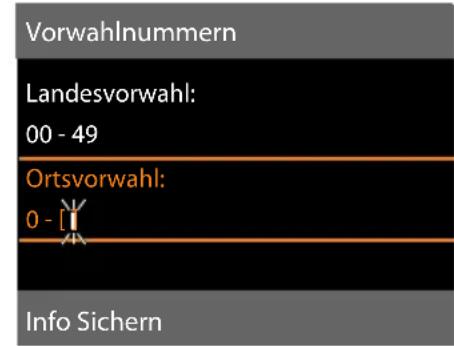
text_image
Vorwahlnummern Landesvorwahl: 00 - 49 Ortsvorwahl: 0 - Info SichernHinweis
Die Einstellung der Landesvorwahl ist insbesondere notwendig, wenn Sie ein GSM-Mobiltelefon über Bluetooth mit dem Basistelefon verbinden. Aus dem GSM-Netz übertragene Rufnummern beinhalten immer die internationale Ländervorwahl, auch wenn innerhalb eines Landes telefoniert wird.
Wollen Sie den Anrufer später z.B. aus einer Anrufliste heraus über eine Verbindung Ihres Telefons zurückrufen, wird die Landesvorwahl bei nationalen Anrufen unterdrückt.
IP-Adresse des Basistelefons im LAN einstellen
Voraussetzung: Ihr Basistelefon ist mit einem Router oder einem PC verbunden (→ S. 16).
Damit das LAN Ihr Basistelefon „erkennt“, wird eine IP-Adresse benötigt.
Die IP-Adresse kann dem Basistelefon automatisch (vom Router) oder manuell zugeordnet werden.
- Bei der dynamischen Zuordnung weist der DHCP-Server des Routers dem Basistelefon automatisch eine IP-Adresse zu. Die IP-Adresse kann sich je nach Router-einstellung ändern.
- Bei der manuellen/statischen Zuordnung weisen Sie dem Basistelefon eine feste IP-Adresse zu. Dies kann abhängig von Ihrer Netzwerkkonstellation notwendig sein (z.B. wenn Sie das Basistelefon direkt mit einem PC verbinden).
Sie können die Einstellungen für das lokale Netzwerk auch über den Web-Konfigurator vornehmen.
Hinweis
Für die dynamische Zuordnung der IP-Adresse muss der DHCP-Server am Router aktiviert sein. Lesen Sie dazu die Bedienungsanleitung des Routers.
→ Einstellungen → System → Lokales Netzwerk
Ggf. System-PIN eingeben und OK drücken.
▶ Mehrzeilige Eingabe ändern:
IP-Adresstyp
Statisch oder Dynamisch auswählen.
Bei IP-Adresstyp Dynamisch:
Die folgenden Felder zeigen die aktuellen Einstellungen an, die das Telefon vom Router bezogen hat. Diese Einstellungen können nicht geändert werden.
Bei IP-Adresstyp Statisch:
Sie müssen in den folgenden Feldern die IP-Adresse und die Subnetzmaske des Basistelefons sowie Standard-Gateway und DNS-Server manuell festlegen.
Bei IP-Adresstyp Statisch:
IP-Adresse
Geben Sie die IP-Adresse ein, die dem Basistelefon zugeordnet werden soll (aktuelle Einstellung überschreiben). Voreingestellt ist 192.168.2.1.
Informationen zur IP-Adresse finden Sie im Glossar auf S. 151.
Subnetzmaske
Geben Sie die Subnetzmaske ein, die dem Basistelefon zugeordnet werden soll (aktuelle Einstellung überschreiben).
Voreingestellt ist 255.255.255.0
Informationen zur Subnetzmaske finden Sie im Glossar auf S. 154.
DNS-Server
Geben Sie die IP-Adresse des bevorzugten DNS-Servers ein. Der DNS-Server (Domain Name System, → S. 149) setzt beim Verbindungsaufbau den symbolischen Namen eines Servers (DNS-Namen) in die öffentliche IP-Adresse des Servers um.
Sie können hier die IP-Adresse Ihres Routers angeben. Der Router leitet Adress-Anfragen des Basistelefons an seinen DNS-Server weiter.
Voreingestellt ist 192.168.2.1.
System einstellen
Standard-Gateway
Geben Sie die IP-Adresse des Standard-Gateways (→ S. 151) ein, über den das lokale Netz mit dem Internet verbunden ist. Das ist im Allgemeinen die lokale (private) IP-Adresse Ihres Routers (z.B. 192.168.2.1). Ihr Basistelefon benötigt diese Information, um auf das Internet zugreifen zu können.
Voreingestellt ist 192.168.2.1.
Drücken Sie auf Sichern, um die Einstellungen zu speichern.
Hinweis
Die Einstellungen für das lokale Netzwerk können Sie auch über den Web-Konfigurator vornehmen (→ Bedienungsanleitung des Web-Konfigurators auf der beiliegenden CD).
ISDN-Verbindungen (MSN) einrichten/löschen
Ihr ISDN-Anschluss bietet Ihnen zwei gleichzeitig nutzbare Telefonleitungen (B-Kanäle). An Ihrem Basistelefon können Sie bis zu 10 eigene Rufnummern (MSNs) einrichten. Die Rufnummern werden Ihnen vom Netzanbieter zugewiesen.
Hinweis
Die Zuweisung einer MSN hinter ISDN-Nebenstellenanlagen kann unterschiedlich sein. Schauen Sie zu diesem Thema auch in das Handbuch Ihrer Nebenstellenanlage.
Wenn Sie mit dem Installations-Assistenten (→ S. 18) noch nicht alle Nummern gespeichert haben, können Sie das nun nachholen. Sie können den ISDN-Assistenten über das Menü jederzeit starten, um die Konfiguration zu ändern.
Alle nachträglich gespeicherten Nummern werden automatisch dem Basistelefon, allen angemeldeten Mobilteilen und dem Anrufbeantworter 1 als Empfangs-MSN zugeordnet.
Jede neu eingerichtete Nummer erhält automatisch eine eigene Klingeltonmelodie, die Sie individuell ändern können (→ S. 114).
MSNs einrichten, ändern und löschen können Sie mit dem ISDN-Assistenten.
Im Ruhezustand:
→ Einstellungen → ISDN-Assistent
Ja Display-Taste drücken, um den ISDN-Assistenten zu starten.
OK Display-Taste drücken, um den Info-Text zu bestätigen.
Es wird die Liste der bereits eingerichteten MSNs angezeigt.
Ändern Display-Taste drücken, um weitere MSNs einzurichten bzw. die Einstellungen für eine existierende MSN zu ändern.
Neue MSN einrichten
Die Zeile MSN - Name eines freien MSN-Eintrags auswählen.
MSN-Namen (max. 16-stellig) eingeben (optional).
In die zugehörige Zeile MSN - Nummer wechseln.
MSN (max. 20-stellig; ohne Orts- netzkennzahl = Vorwahl) einge- ben.
▶ Ggf. den Vorgang für weitere MSNs wiederholen.
▶ Display-Taste Sichern drücken, um die Änderungen zu speichern.
Nach dem Beenden des ISDN-Assistenten wird automatisch der Verbindungs-Assistent gestartet, mit dem Sie den Intern-Teilnehmern des Basistelefons Sende- und Empfangs-Verbindungen zuordnen können (→ S. 23).
Hinweis
Wenn Sie keine MSNs einrichten, werden alle ISDN-Anrufe über die Hauptnummer Ihres ISDN-Anschlusses geführt. In den Listen zur Auswahl der Sende- und Empfangs-Verbindungen ( z.B. S. 121, S. 75) wird für diese Verbindung ISDN angezeigt.
MSN ändern/löschen

MSN - Name / MSN - Nummer des MSN-Eintrags auswählen, der geändert werden soll.

Bisherigen Namen/bisherige Nummer löschen.

Ggf. neuen MSN-Namen/neue MSN eingeben.
▶ Ggf. den Vorgang für weitere MSNs wiederholen.
▶ Display-Taste Sichern drücken, um die Änderungen zu speichern.
Haben Sie MSN und MSN-Namen gelöscht und keine neuen Werte eingetragen, ist die MSN gelöscht.
War die gelöschte MSN die Sende-Verbindung (S. 98) eines Intern-Teilnehmers, wird diesem Intern-Teilnehmer automatisch eine neue Sende-Verbindung (die MSN mit der niedrigsten Positionsnummer) zugewiesen.
Intern-Teilnehmern Sende- und Empfangs- Verbindungen zuordnen
Haben Sie für Ihr Telefonsystem mehrere MSNs konfiguriert, können Sie jedem Intern-Teilnehmer:
◆eine Sende-Verbindung zuordnen oder ihn bei jedem externen Anruf die Verbindung auswählen lassen (Leitungsauswahl).
◆eine oder mehrere Empfangs-Verbindungen zuordnen. An dem Gerät werden dann nur die Anrufe signalisiert, die auf einer der zugeordneten Verbindungen eingehen.
Sende-Verbindung zuordnen
Voraussetzung: Es sind mehrere Rufnummern für Ihr Basistelefon konfiguriert.

→ Einstellungen → Telefonie Sende-Verbindungen
Es wird eine Liste der Intern-Teilnehmer (Basistelefon, Mobilteile, ggf. FAX-Gerät INT8) angezeigt.

Intern-Teilnehmer, dem neue Sende-Verbindung zugeordnet werden soll, auswählen und Display-Taste OK drücken.

Flexible Auswahl oder eine MSN als Sende-Verbindung auswählen. Es werden alle konfigurierten Verbindungen mit den von Ihnen eingestellten Namen angezeigt.

Display-Taste drücken, um die Änderungen zu speichern.
Flexible Auswahl wird nur angeboten, wenn am Basistelefon mehr als eine Verbindung konfiguriert ist.
Wählen Sie Flexible Auswahl aus, kann der Intern-Teilnehmer bei jedem Gespräch auswählen, über welche MSN er die Verbindung aufbauen will.
Hinweis
Wird die Sende-Verbindung eines Intern-Teilnehmers gelöscht oder deaktiviert, wird ihm je nach Anschluss entweder die Festnetz-Verbindung oder die erste ISDN-MSN in der Konfiguration als Sende-Verbindung zugeordnet. Ist das Basistelefon ans ISDN angeschlossen und keine MSN konfiguriert, wird dem Intern-Teilnehmer die Hauptnummer des ISDN-Anschlusses zugeordnet.
Über Bluetooth-GSM-Verbindung anrufen
Wollen Sie vom Basistelefon aus über die GSM-Verbindung eines Mobiltelefons anrufen, das über Bluetooth mit dem Telefon verbunden ist, müssen Sie entweder die GSM-Verbindung oder Flexible Auswahl als Sende-Verbindung auswählen.
Für die GSM-Verbindung wird der Name des Mobiltelefons, das aktuell oder zuletzt mit dem Basistelefon verbunden ist/war, in der Liste der bekannten Geräte angezeigt. Bei der Auswahl der Sende-Verbindung wird jeweils der Name des aktuell verbundenen Mobiltelefons angezeigt.
Entsprechendes gilt, wenn Sie GSM-Verbindungen über ein am Basistelefon angemeldetes Mobilteil aufbauen wollen.
Empfangs-Verbindung(en) zuordnen
Voraussetzung: Es sind mehrere Verbindungen für Ihr Basistelefon konfiguriert.
→ Einstellungen → Telefonie → Empfangs-Verbind.
Es wird eine Liste der Intern-Teilnehmer (Basistelefon, Mobilteile, lokale Anrufbeantworter, ggf. FAX-Gerät INT8) angezeigt.
Intern-Teilnehmer, für den die Zuordnung Empfangs-Verbindungen geändert werden soll, auswählen und Display-Taste OK drücken.
Es wird eine Liste mit allen konfigurierten Verbindungen (MSNs) geöffnet. Für jede Verbindung können Sie Ja oder Nein auswählen.
Ja auswählen, wenn die zugehörige Verbindung Empfangs-Verbindung des Intern-Teilnehmers sein soll. Nein auswählen, wenn sie keine Empfangs-Verbindung sein soll.
Zur nächsten Verbindung wechseln.
▶ Diese beiden Schritte für jede Verbindung wiederholen.
▶ Display-Taste Sichern drücken, um die Änderungen zu speichern.
Weitere Informationen zur Zuordnung von Empfangs-Verbindungen zu den lokalen Anrufbeantwortern finden Sie auf S. 84.
Hinweise
◆Wird eine neue Verbindung konfiguriert, wird sie allen Intern-Teilnehmern und dem Anrufbeantworter 1 als Empfangs-Verbindung zugeordnet.
◆Ist eine Verbindung keinem Intern-Teilnehmer als Empfangs-Verbindung zugeordnet, werden Anrufe auf dieser Verbindung nicht signalisiert.
Anrufe an Bluetooth-GSM-Verbindung annehmen
Wollen Sie am Basistelefon Gespräche an die GSM-Verbindung Ihres Mobiltelefons annehmen, das über Bluetooth mit dem Telefon verbunden ist, dann müssen Sie die GSM-Verbindung als Empfangs-Verbindung auswählen. Für die GSM-Verbindung wird der Name des Mobiltelefons in der Liste der bekannten Geräte angezeigt.
Analoges gilt, wenn Sie Gespräche über die GSM-Verbindung an einem Mobilteil entgegennehmen wollen, das am Basistelefon angemeldet ist.
Telefon-Firmware aktualisieren
Voraussetzung: Das Basistelefon ist mit dem Internet verbunden (d.h. an einen Router angeschlossen, → S. 16).
Bei Bedarf können Sie die Firmware Ihres Basistelefons aktualisieren.
Standardmäßig wird das Firmware-Update direkt aus dem Internet heruntergeladen. Die entsprechende Web-Seite ist in Ihrem Basistelefon voreingestellt.
Voraussetzung:
Das Basistelefon ist im Ruhezustand, d.h.:
◆Es wird nicht telefoniert.
◆Es besteht keine interne Verbindung zu/ zwischen angemeldeten Mobilteilen.
♦Kein Mobilteil hat das Menü des Basistelefons geöffnet.
Firmware-Update manuell starten
→ Einstellungen → System
Firmware-Update
Auswählen und OK drücken. System-PIN eingeben und OK drücken.
Das Basistelefon stellt eine Verbindung zum Internet her.
Ja Display-Taste drücken, um das Firmware-Update zu starten.
Hinweise
◆Das Firmware-Update kann bis zu 3 Minuten dauern.
◆Beim Update aus dem Internet wird geprüft, ob eine neuere Version der Firmware zur Verfügung steht. Ist dies nicht der Fall, wird der Vorgang abgebrochen und eine entsprechende Meldung ausgegeben.
Automatisches Firmware-Update
Ihr Basistelefon prüft täglich, ob eine neuere Firmware-Version auf dem Konfigurationsserver im Internet zur Verfügung steht. Ist dies der Fall, wird in den Ruhe-Displays des Basistelefons die Meldung Firmware-Update erhältlich - Installieren? angezeigt.
Ja Display-Taste drücken, um die Abfrage zu bestätigen.
Die Firmware wird auf Ihr Basistelefon geladen.
Hinweis
Ist das Basistelefon zum Zeitpunkt, an dem die Prüfung auf neue Firmware erfolgen soll, nicht mit dem Internet verbunden (z.B. weil der Router ausgeschaltet ist), wird die Prüfung durchgeführt, sobald das Basistelefon wieder mit dem Internet verbunden ist.
Den automatischen Versions-Check können Sie über den Web-Konfigurator deaktivieren.
Repeater-Unterstützung
Mit einem Repeater können Sie die Reichweite und Empfangsstärke Ihres Basistelefons vergrößern. Dazu müssen Sie den Repeater-Betrieb aktivieren. Dabei werden Gespräche, die gerade über das Basistelefon geführt werden, abgebrochen.
Voraussetzung: Der Eco-Modus(+) ist ausgeschaltet.


→ System → Repeaterbetrieb
Ändern
Display-Taste drücken, Repeaterbetrieb ein- oder auszuschalten (☑ = ein).

Display-Taste drücken, um Abfrage zu bestätigen.
Hinweise
◆Repeater-Unterstützung und Eco-Modus / Eco-Modus+ (→ S. 94) schließen sich gegenseitig aus, d. h. es können nicht gleichzeitig beide Funktionen genutzt werden.
◆Die werksseitig aktivierte verschlüsselte Übertragung wird beim Aktivieren des Repeaterbetriebs deaktiviert.
DECT-Schnittstelle aktivieren/deaktivieren
Deaktivieren Sie die DECT-Schnittstelle, wird die Funkverbindung zwischen Basistelefon und angemeldeten Mobilteilen/Repeatern abgebaut. Mobilteile/Repeater sind „asynchron“ zum Basistelefon. Sie können keine Verbindung zum Basistelefon aufbauen; es werden keine Anrufe signalisiert. Mobilteile/Repeater bleiben aber beim Basistelefon angemeldet und synchronisieren sich wieder mit dem Basistelefon, sobald Sie die DECT-Schnittstelle wieder aktivieren.

→ Einstellungen → System DECT-Schnittstelle
Ändern
Display-Taste drücken, um die DECT-Schnittstelle zu aktivieren/deaktivieren (☑ = aktiviert).
Wenn keine Mobilteile und Repeater mehr am Basistelefon angemeldet sind, wird die DECT-Schnittstelle des Basistelefons automatisch deaktiviert.
Wenn Sie das Basistelefon danach in Anmel-debereitschaft versetzen (→ S. 98), um wieder Mobilteile/Repeater anzumelden, wird die DECT-Schnittstelle automatisch wieder aktiviert.
FAX-Port ein-/ausschalten
An den FAX-Port des Telefons können Sie ein Fax-Gerät anschließen. Um das Fax-Gerät beim Basistelefon anzumelden, müssen Sie den FAX-Port einschalten.
Im Lieferzustand ist der FAX-Port ausgeschaltet.
Wenn Sie den FAX-Port einschalten, wird er als angemeldet angesehen. Ihm bzw. dem angeschlossenen Fax-Gerät wird die interne Nummer 8 zugeordnet. In der Liste der Intern-Teilnehmer wird INT 8 angezeigt (auch, wenn kein Fax-Gerät angeschlossen ist).

→ Einstellungen → System FAX-Port
Ändern
Display-Taste drücken, um den FAX-Port ein-/auszuschalten (☑ = ein).
Wie Sie ein Fax-Gerät anschließen, → S. 108
Basistelefon in Lieferzustand zurücksetzen
Die individuellen Einstellungen werden zurückgesetzt.
Beim Zurücksetzen
◆bleiben Mobilteile angemeldet,
◆wird die System-PIN nicht zurückgesetzt.
In den Lieferzustand zurückgesetzt werden insbesondere folgende Einstellungen:
◆die eingetragenen ISDN-MSNs (werden gelöscht)
◆die Zuordnung der Empfangs- und Sende-Verbindungen
◆Einstellungen für die Klingelmelodien und Lautstärken
◆Wecker- und Termin-Einstellungen
◆eigene Vorwahl
◆Einstellungen für das lokale Netzwerk
◆die Namen der Mobilteile
◆SMS-Einstellungen (z.B. SMS-Zentren)
◆Eco-Modus und Eco-Modus+ werden ausgeschaltet
◆Einstellungen für den Anschluss an Telefonanlagen
◆Einstellungen der Anrufbeantworter, eigene Ansagen werden gelöscht
◆Belegungen der Funktions- und Display-Tasten sowie der Taste 1∞
◆Einstellungen für die Netzdienste: Anrufweiterschaltungen, Gesprächsweiterleitung (ECT)
Folgende Listen werden gelöscht:
◆SMS-Listen
◆Anruflisten
◆Anrufbeantworterlisten
→ System → Reset
System-PIN eingeben und OK drücken.
Ja Display-Taste drücken.
Nach dem Zurücksetzen wird das Basistelefon neu gestartet.
Der Installations-Assistent wird gestartet (→ S. 17).
MAC-Adresse des Basistelefons abfragen
Abhängig von Ihrer Netzwerkkonstellation kann es sein, dass Sie die MAC-Adresse Ihres Basistelefons z.B. in die Zugangsliste Ihres Routers eintragen müssen. Sie können die MAC-Adresse am Basistelefon abfragen.
Im Ruhezustand:
Menü öffnen.
* # aA 0_ 5 jKL # aA 2 ABC 0_
Tasten nacheinander drücken. Die MAC-Adresse wird angezeigt.
Zurück Zurück in den Ruhezustand.
Basistelefon an eine Telefonanlage anschließen
Die folgenden Einstellungen sind nur nötig, wenn Ihre Telefonanlage dies erfordert, siehe Bedienungsanleitung der Telefonanlage.
Hinweise
◆An Telefonanlagen, die die Rufnummernübermittlung nicht unterstützen, können Sie keine SMS versenden oder empfangen.
◆Die Zuweisung einer MSN hinter ISDN-Nebenstellenanlagen kann unterschiedlich sein. Sehen Sie zu diesem Thema auch in das Handbuch Ihrer Nebenstellenanlage.
Vorwahlziffer
Voraussetzung: Bei Ihrer Telefonanlage müssen Sie für externe Gespräche vor der Nummer eine Vorwahlziffer eingeben, z.B. „0“.
▶ Mehrzeilige Eingabe ändern:
Belegen der externen Leitung mit:
Vorwahlziffer max. 3-stellig eingeben bzw. ändern.
Für:
Anruflisten
Die Vorwahlziffer wird den Nummern vorangestellt, die am Basistelefon oder einem Mobilteil aus einer der folgenden Listen gewählt werden:
- der SMS-Liste,
– der Liste der angenommenen Anrufe,
– der Liste der entgangenen Anrufe,
– einer Anrufbeantworter-Liste.
Alle Anrufe
Die Vorwahlziffer wird allen Nummern vorangestellt, die am Basistelefon oder an einem Mobilteil gewählt werden.
Aus
Die Vorwahlziffer wird deaktiviert. Sie wird keiner Rufnummer vorangestellt.
Sichern
Display-Taste
drücken.
Hinweis
Die Vorwahlziffer wird nie vorangestellt bei der Wahl von Notrufnummern und den Nummern der SMS-Zentren.
Gespräch übergeben – ECT (Explicit Call Transfer)
Bei einigen ISDN-Telefonanlagen werden bei einer Gesprächsweitergabe Ihre zwei Gesprächspartner nicht miteinander verbunden, wenn Sie den Hörer auflegen (S. 51). In diesem Fall müssen Sie diese Funktion einschalten (S. 48). Beachten Sie hierzu bitte auch die Bedienhinweise Ihrer Telefonanlage.
Centrex
Ist Ihr Basistelefon in ein Centrexsystem eingebunden, können die folgenden Leistungsmerkmale genutzt werden:
Bei ankommenden Anrufen von anderen Centrex-Teilnehmern werden die Nummer und der Name des Anrufers auf dem Display angezeigt.
Neue Anrufe in der Anrufliste werden auf dem Display mit Symbolen (→ S. 56) angezeigt. Die Nachrichten-Taste 📧 blinkt.
Wahlverfahren/-optionen
Die Funktion Keypad ermöglicht die Steuerung von bestimmten Dienstmerkmalen durch Eingabe von Zeichen- und Ziffernfolgen.
Die Funktion Keypad muss beim Anschluss Ihres Basistelefons an eine ISDN-Telefonanlage oder Vermittlungsstelle (z.B. Centrex), deren Steuerung mittels Keypad-Protokoll erfolgt, eingeschaltet werden. Dabei werden die Ziffern/Zeichen 0–9, *, # als Keypad-Informationselemente gesendet. Welche Informationen und Codes Sie senden können, erfragen Sie bitte bei Ihrem Dienste-Anbieter.
Einstellmöglichkeiten
Sie haben die Möglichkeit zwischen den Einstellungen Automat. Tonwahl, Keypad und Wahl von * und # umzuschalten.
Automat. Tonwahl
Nach Einschalten von Normalwahl werden * und # während der Wahl nicht gesendet und mit Eingabe von * und # nicht auf Keypad umgeschaltet.
Keypad
Diese Einstellung stellt die Signalisierung während der Wahl nach Eingabe von * oder # automatisch auf Keypad um. Diese automatische Umschaltung wird für Befehle an die Vermittlungsstelle oder Telefonanlage benötigt.
Wahl von \* und #
Nach Einschalten der Wahl von * und # werden die Zeichen * und # während der Wahl als Befehle an die Vermittlungsstelle oder Telefonanlage gesendet.
Unabhängig von obigen Einstellmöglichkeiten wird nach der Wahl bzw. im Gespräch automatisch auf Tonwahl (DTMF) umgestellt, z.B. zum Fernsteuern eines Anrufbeantworters.
→ Einstellungen → Telefonie → Wahlverfahren
Einstellung auswählen und Auswählen drücken, z.B. Automat. Tonwahl (●= ein).
Keypad während eines Gesprächs ein-/ausschalten
Neben den oben beschriebenen dauerhaften Einstellungen, haben Sie zusätzlich die Möglichkeit auch temporär auf Keypad umzustellen.
Die Einstellung gilt nur für das aktuell geführte externe Gespräch und wird bei Beendigung des Gesprächs automatisch zurückgesetzt.
Je nachdem, ob Keypad aktiviert ist, schalten Sie Keypad im Gespräch ein oder aus.
Optionen Menü öffnen.
Keypad Auswählen und Ändern drücken (☑ = ein).
Sie haben Fragen? Als Gigaset-Kunde profitieren Sie von unserem umfangreichen Service-Angebot.
Schnelle Hilfe erhalten Sie in dieser Bedienungsanleitung und auf den Service-Seiten im Gigaset-Online-Portal unter www.gigaset.com/de/service.
Registrieren Sie bitte Ihr Gigaset-Telefon direkt nach dem Kauf unter www.gigaset.com/de/service- so können wir Ihnen bei Fragen oder beim Einlösen von Garantieleistungen umso schneller weiterhelfen. In Ihrem Passwort geschützten persönlichen Bereich können Sie persönliche Daten verwalten und mit unserem Kundenservice per E-Mail in Kontakt treten.
Außerdem finden Sie auf unseren Service-Seiten:
◆ Eine Zusammenstellung häufig gestellter Fragen und Antworten
◆ Bedienungsanleitungen und aktuelle Software-Updates zum kostenlosen Download
◆Stichwortsuche für das schnelle Auffinden von Themen
- Kompatibilitätsdatenbank: Testen Sie per Mausklick, welche Basis und welches Mobilteil sich kombinieren lassen
- Produkte vergleichen – vergleichen Sie die Produkteigenschaften von bis zu drei Produkten
◆Online-Forum: Erfahrungsaustausch und Hilfe von Nutzer zu Nutzer
◆Persönlicher E-Mail-Kontakt zum Kundenservice
◆Informationen zu unseren Produkten
Für weiterführende Fragen oder eine persönliche Beratung sind unsere Mitarbeiter an den Telefon-Hotlines für Sie da:
Beratung bei Fragen zu Installation, Bedienung und Einstellung durch technische Experten: Premium-Hotline Deutschland 09001 745 822
(1,24 € pro Minute aus dem deutschen Festnetz. Die Preise für Anrufe aus den deutschen Mobilfunknetzen können hiervon abweichen.)
Die Berechnung erfolgt ab dem Moment, in dem Sie persönlichen Kontakt zu einem Mitarbeiter haben.
Für den Fall der Fälle – bei Reparatur, Garantie- oder Gewährleistungsansprüchen: Service-Hotline Deutschland 01805 333 222
(0,14 € pro Minute aus dem deutschen Festnetz. Anrufe aus den deutschen Mobilfunknetzen kosten höchstens 0,42 € pro Minute.)
Wir weisen darauf hin, dass ein Gigaset-Produkt, sofern es nicht von einem autorisierten Händler im Inland verkauft wird, möglicherweise auch nicht vollständig kompatibel mit dem nationalen Telefonnetzwerk ist. Auf der Umverpackung (Kartonage) des Telefons, nahe dem abgebildeten CE-Zeichen, und auf der Unterseite der Basis wird eindeutig darauf hingewiesen, für welches Land/welche Länder das jeweilige Gerät und das Zubehör entwickelt wurde.
Wenn das Gerät oder das Zubehör nicht gemäß diesem Hinweis, den Hinweisen der Bedienungsanleitung oder dem Produkt selbst genutzt wird, kann sich dies auf den Gewährleistungs- oder Garantieanspruch (Reparatur oder Austausch des Produkts) auswirken.
Um von dem Gewährleistungsrecht/dem Garantieanspruch Gebrauch machen zu können, wird der Käufer des Produkts gebeten, den Kaufbeleg beizubringen, der das Kaufdatum und das gekaufte Produkt ausweist.
Fragen und Antworten
Treten beim Gebrauch Ihres Basistelefons Fragen auf, stehen wir Ihnen unter
www.gigaset.com/de/service
rund um die Uhr zur Verfügung. Außerdem sind in der folgenden Tabelle häufig auftretende Probleme und mögliche Lösungen aufgelistet.
Anmelde- oder Verbindungsprobleme mit einem Bluetooth-Headset.
▶ Reset am Bluetooth Headset durchführen (siehe Bedienungsanleitung Ihres Headsets).
▶ Anmeldedaten im Basistelefon löschen, indem Sie das Gerät abmelden (→ S. 105).
▶ Anmeldeprozedur wiederholen (→ S. 103).
Das Display zeigt nichts an.
- Das Basistelefon ist nicht mit dem Stromnetz verbunden.
▶ Stromanschluss überprüfen (→ S. 15).
- Die Display-Beleuchtung ist ausgeschaltet, weil eine Zeitsteuerung eingeschaltet wurde (→ S. 113).
Beliebige Taste am Basistelefon drücken, um die Display-Beleuchtung vorübergehend einzuschalten.
Oder:
▶ Zeitsteuerung deaktivieren (→ S. 113).
Keine Verbindung zwischen Basistelefon und Mobilteil.
- Mobilteil ist außerhalb der Reichweite des Basistelefons.
▶ Abstand Mobilteil/Basistelefon verringern.
- Reichweite des Basistelefons hat sich verringert, weil der Eco-Modus eingeschaltet ist.
▶ Eco-Modus ausschalten (→ S. 94) oder Abstand Mobilteil/Basistelefon verringern.
- Mobilteil ist beim Basistelefon nicht angemeldet bzw. wurde durch die Anmeldung eines weiteren Mobilteils (mehr als 6 DECT-Anmeldungen) abgemeldet.
▶ Mobilteil beim Basistelefon anmelden (→ S. 98).
- Es läuft gerade ein Firmware-Update.
▶ Warten, bis das Update beendet ist.
- Basistelefon ist nicht eingeschaltet.
▶ Steckernetzgerät des Basistelefons kontrollieren (→ S. 14).
Das Basistelefon klingelt nicht.
- Klingelton ist ausgeschaltet.
▶ Klingelton einschalten (→ S. 115).
- Anrufweiterschaltung auf „Sofort“ eingestellt.
▶ Anrufweiterschaltung ausschalten (→ S. 46).
- Die Verbindung (MSN), auf der der Anruf eintrifft, ist dem Basistelefon nicht als Empfangs-Verbindung zugeordnet.
▶ Zuordnung der Empfangs-Leitungen ändern (→ S. 98).
Das Display zeigt „Bitte prüfen Sie die Telefonverbindung“ an.
Anschluss ans Telefonnetz möglicherweise nicht gesteckt.
▶ Telefonanschluss überprüfen (→ S. 14).
| Sie hören keinen Klingel-/Wählton vom Festnetz.Es wurde nicht das mitgelieferte Telefonkabel verwendet bzw. das Telefonkabel ist möglicherweise defekt.► Telefonkabel ersetzen. |
| Telefon klingelt nach Einrichtung der ISDN-Ruf-nummer (MSN) nicht.Ortsvorwahl wurde mit der MSN gespeichert.→ MSN ohne Ortsvorwahl speichern. |
| Einige der Netzdienste funktionieren nicht wie angegeben.Leistungsmerkmale sind nicht freigeschaltet.→ Beim Netz-Provider informieren. |
| Fehlerton nach System-PIN Abfrage.Die von Ihnen eingegebene System-PIN ist falsch.► Eingabe der System-PIN wiederholen. |
| Ihr Gesprächspartner hört Sie nicht.Sie haben die Mute-Taste ☑ gedrückt. Das Basistelefon ist „stummgeschaltet“.► Mikrofon wieder einschalten ( → S. 45). |
| Die Nummer des Anrufers wird trotz CLIP/CLI nicht angezeigt.Nummernübermittlung ist nicht freigegeben.► Anrufer sollte die Nummernübermittlung beim Netzanbieter freischalten lassen. |
| Sie hören bei der Eingabe einen Fehlerton (absteigende Tonfolge).Aktion ist fehlgeschlagen/Eingabe ist fehlerhaft.► Vorgang wiederholen.Beachten Sie dabei das Display und lesen Sie ggf. in der Bedienungsanleitung nach. |
| In der Anrufliste ist zu einer Nachricht keine Zeit angegeben.Datum/Uhrzeit sind nicht eingestellt.► Datum/Uhrzeit einstellen oder► über den Web-Konfigurator die Synchronisation mit einem Zeitserver im Internet aktivieren. |
| Ein Anrufbeantworter meldet bei der Fernbedienung „PIN ist ungültig“.Eingegebene System-PIN ist falsch.► Eingabe der System-PIN wiederholen. |
| Ein Anrufbeantworter zeichnet keine Nachrichten auf/hat auf die Hinweisansage umgestellt.Der Speicher ist voll.► Alte Nachrichten löschen.► Neue Nachrichten anhören und löschen. |
| Ein Anrufbeantworter schneidet ein Gespräch nicht mit bzw. bricht den Mitschnitt ab.1. Es wird ein Fehlerton ausgegeben und im Display wird Nicht möglich angezeigt.► Sie führen das Gespräch über eine Breitband-Verbindung. Ein Mitschnitt ist in diesem Fall nicht möglich. Der Versuch der Basis, stattdessen eine Nicht-Breitband-Verbindung aufzubauen, ist fehlgeschlagen.2. Im Display wird Anrufbeantworter-Speichervoll angezeigt.Der Speicher des Anrufbeantworters ist voll.► Nachrichten löschen und dann Mitschnitt neu starten.Oder:► Das Gespräch beenden, alte Nachrichten am Anrufbeantworter löschen und die Verbindung wieder herstellen. |
Ein Firmware-Update wird nicht ausgeführt.
- Wird im Display Im Moment nicht möglich angezeigt, wird bereits ein Download/Update ausgeführt.
▶ Wiederholen Sie den Vorgang zu einem späteren Zeitpunkt.
- Wird im Display Datei fehlerhaft angezeigt, ist eventuell die Firmware-Datei ungültig.
▶ Bitte verwenden Sie nur Firmware, die auf dem voreingestellten Gigaset-Konfigurationsserver zur Verfügung gestellt wird.
- Wird im Display Server nicht erreichbar angezeigt, ist der Download-Server nicht erreichbar.
▶ Der Server ist im Moment nicht erreichbar. Wiederholen Sie den Vorgang zu einem späteren Zeitpunkt.
▶ Sie haben die voreingestellte Server-Adresse verändert. Korrigieren Sie die Adresse. Setzen Sie das Basistelefon ggf. zurück.
- Wird im Display Übertragungsfehler XXX angezeigt, ist bei der Übertragung der Datei ein Fehler aufgetreten. Für XXX wird ein HTTP-Fehlercode angezeigt.
▶ Wiederholen Sie den Vorgang. Tritt der Fehler erneut auf, wenden Sie sich an den Service.
- Wird im Display IP-Einstellungen überprüfen angezeigt, hat Ihr Basistelefon eventuell keine Verbindung zum Internet.
▶ Überprüfen Sie die Kabelverbindungen zwischen Basistelefon und Router sowie zwischen Router und Internet.
Überprüfen Sie, ob das Basistelefon mit dem LAN verbunden ist, d.h. unter seiner IP-Adresse erreichbar ist.
Sie können mit dem Web-Browser Ihres PCs keine Verbindung zum Basistelefon aufbauen.
Überprüfen Sie die beim Verbindungsaufbau eingegebene lokale IP-Adresse des Basistelefons. Die IP-Adresse können Sie am Basistelefon abfragen (S. 119).
▶ Überprüfen Sie die Verbindungen zwischen PC und Basistelefon. Setzen Sie z.B. am PC ein ping-Kommando auf das Basistelefon ab (ping
▶ Sie haben versucht, das Basistelefon über Secure http (https://...) zu erreichen. Versuchen Sie es mit http://... erneut.
Haftungsausschluss
Einige Displays können Pixel (Bildpunkte) enthalten, die aktiviert oder deaktiviert bleiben. Da ein Pixel aus drei Subpixeln (rot, grün, blau) besteht, ist auch eine Farbabweichung von Pixeln möglich.
Dies ist normal und kein Anzeichen für eine Fehlfunktion.
Service-Info abfragen
Die Service-Infos Ihres Basistelefons benötigen Sie ggf. für den Kundendienst.
Voraussetzung:
Sie heben im Ruhe-Zustand den Hörer ab oder Sie führen ein externes Gespräch.
Hinweis
Ggf. müssen Sie einige Sekunden warten, bis im Display Optionen erscheint
Optionen → Service-Info
Auswahl mit OK bestätigen.
Folgende Informationen/Funktionen können Sie mit [◀] auswählen:
1: Seriennummer des fons (RFPI)
2: Leer: ---
3: Informiert den Service-Mitar- beiter über die Einstellungen des Basistelefons (in Hexdarstellung), z.B. über Anzahl der angemeldeten Mobilteile, Repeater-Betrieb.
4: Variante (Ziffern 1 bis 4), Version der Telefon-Firmware (Ziffern 5 bis 6).
5: Nicht relevant
6: Geräte-Nummer des fons. Sie enthält weitere Informationen für den Service-Mitarbeiter.
Zulassung
Dieses Gerät ist für den ISDN-Telefonanschluss im deutschen und luxemburgischen Netz vorgesehen.
Länderspezifische Besonderheiten sind berücksichtigt.
Hiermit erklärt die Gigaset Communications GmbH, dass dieses Gerät den grundlegenden Anforderungen und anderen relevanten Bestimmungen der Richtlinie 1999/5/EC entspricht.
Eine Kopie der Konformitätserklärung nach 1999/5/EC finden Sie über folgende Internetadresse:
www.gigaset.com/docs
CE 0682
Garantie-Urkunde
Dem Verbraucher (Kunden) wird unbeschadet seiner Mängelansprüche gegenüber dem Verkäufer eine Haltbarkeitsgarantie zu den nachstehenden Bedingungen eingeräumt:
◆Neugeräte und deren Komponenten, die aufgrund von Fabrikations- und/oder Materialfehlern innerhalb von 24Monaten ab Kauf einen Defekt aufweisen, werden von Gigaset Communications nach eigener Wahl gegen ein dem Stand der Technik entsprechendes Gerät kostenlos ausgetauscht oder repariert. Für Verschleißteile (z. B. Akkus, Tastaturen, Gehäuse) gilt diese Haltbarkeitsgarantie für sechs Monate ab Kauf.
◆Diese Garantie gilt nicht, soweit der Defekt der Geräte auf unsachgemäßer Behandlung und/oder Nichtbeachtung der Handbücher beruht.
◆Diese Garantie erstreckt sich nicht auf vom Vertragshändler oder vom Kunden selbst erbrachte Leistungen (z.B. Installation, Konfiguration, Softwaredownloads). Handbücher und ggf. auf einem separaten Datenträger mitgelieferte Software sind ebenfalls von der Garantie ausgeschlossen.
Als Garantienachweis gilt der Kaufbeleg, mit Kaufdatum. Garantieansprüche sind innerhalb von zwei Monaten nach Kenntnis des Garantiefalles geltend zu machen.
◆Ersetzte Geräte bzw. deren Komponenten, die im Rahmen des Austauschs an Gigaset Communications zurückgeliefert werden, gehen in das Eigentum von Gigaset Communications über.
◆Diese Garantie gilt für in der Europäischen Union erworbene Neugeräte. Garantiegeberin ist die Gigaset Communications GmbH, Frankenstr. 2a, D-46395 Bocholt.
- Weiter gehende oder andere Ansprüche aus dieser Herstellergarantie sind ausgeschlossen. Gigaset Communications haftet nicht für Betriebsunterbrechung, entgangenen Gewinn und den Verlust von Daten, zusätzlicher vom Kunden aufgespielter Software oder sonstiger Informationen. Die Sicherung derselben obliegt dem Kunden. Der Haftungsausschluss gilt nicht, soweit zwingend gehaftet wird, z.B. nach dem Produkthaftungsgesetz, in Fällen des Vorsatzes, der groben Fahrlässigkeit, wegen der Verletzung des Lebens, des Körpers oder der Gesundheit oder wegen der Verletzung wesentlicher Vertragspflichten. Der Schadensersatzanspruch für die Verletzung wesentlicher Vertragspflichten ist jedoch auf den vertragstypischen, vorhersehbaren Schaden begrenzt, soweit nicht Vorsatz oder grobe Fahrlässigkeit vorliegt oder wegen der Verletzung des Lebens, des Körpers oder der Gesundheit oder nach dem Produkthaftungsgesetz gehaftet wird.
◆Durch eine erbrachte Garantieleistung verlängert sich der Garantiezeitraum nicht.
◆Soweit kein Garantiefall vorliegt, behält sich Gigaset Communications vor, dem Kunden den Austausch oder die Reparatur in Rechnung zu stellen. Gigaset Communications wird den Kunden hierüber vorab informieren.
◆Eine Änderung der Beweislastregeln zum Nachteil des Kunden ist mit den vorstehenden Regelungen nicht verbunden.
Zur Einlösung dieser Garantie wenden Sie sich bitte an Gigaset Communications. Die Rufnummer entnehmen Sie bitte der Bedienungsanleitung.
Umwelt
Unser Umweltleitbild
Wir als Gigaset Communications GmbH tragen gesellschaftliche Verantwortung und engagieren uns für eine bessere Welt. Unsere Ideen, Technologien und unser Handeln dienen den Menschen, der Gesellschaft und der Umwelt. Ziel unserer weltweiten Tätigkeit ist die dauerhafte Sicherung der Lebensgrundlagen der Menschen. Wir bekennen uns zu einer Produktverantwortung, die den ganzen Lebensweg eines Produktes umfasst. Bereits bei der Produkt- und Prozessplanung werden die Umweltwirkungen der Produkte einschließlich Fertigung, Beschaffung, Vertrieb, Nutzung, Service und Entsorgung bewertet.
Informieren Sie sich auch im Internet unter www.gigaset.com über umweltfreundliche Produkte und Verfahren.
Umweltmanagementsystem

Gigaset Communications GmbH ist nach den internationalen Normen EN 14001 und ISO 9001 zertifiziert.
ISO 14001 (Umwelt): zerti-
fiziert seit September 2007 durch TüV SÜD Management Service GmbH.
ISO 9001 (Qualität): zertifiziert seit 17.02.1994 durch TüV Süd Management Service GmbH.
Ökologischer Energieverbrauch
Der Einsatz von ECO DECT (→ S. 94) spart Energie und leistet damit einen aktiven Beitrag zum Umweltschutz.
Entsorgung
Alle Elektro- und Elektronikgeräte sind getrennt vom allgemeinen Hausmüll über dafür staatlich vorgesehene Stellen zu entsorgen.

Wenn dieses Symbol eines durchgestrichenen Abfalleimers auf einem Produkt angebracht ist, unterliegt dieses Produkt der europäischen Richtlinie
2002/96/EC.
Die sachgemäße Entsorgung und getrennte Sammlung von Altgeräten dienen der Vorbeugung von potenziellen Umwelt- und Gesundheitsschäden. Sie sind eine Voraussetzung für die Wiederverwendung und das Recycling gebrauchter Elektro- und Elektronikgeräte.
Ausführlichere Informationen zur Entsorgung Ihrer Altgeräte erhalten Sie bei Ihrer Kommune oder Ihrem Müllentsorgungs-dienst.
Anhang
Pflege
Wischen Sie das Gerät mit einem feuchten Tuch oder einem Antistatiktuch ab.
Benutzen Sie keine Lösungsmittel und kein Mikrofasertuch.
Verwenden Sie nie ein trockenes Tuch, es besteht die Gefahr der statischen Aufladung.
Kontakt mit Flüssigkeit

Falls das Gerät mit Flüssigkeit in Kontakt gekommen ist:
Das Netzteil ausstecken und/oder sofort den Akku aus dem Mobilteil entnehmen.
▶ Die Flüssigkeit aus dem Gerät abtropfen lassen.
◆Alle Teile trockentupfen. Das Gerät (das Mobilteil mit geöffnetem Akkufach und mit der Tastatur nach unten) anschließend mindestens 72 Stunden an einem trockenen, warmen Ort lagern (nicht: Mikrowelle, Backofen o. Ä.).
◆Das Gerät erst in trockenem Zustand wieder einschalten.
Nach vollständigem Austrocknen ist in vielen Fällen die Inbetriebnahme wieder möglich.
Einlegeschilder
Unbeschriftete Einlegeschilder für die Funktionstasten finden Sie auf der beiliegenden CD.
Technische Daten
Leistungsaufnahme des Basistelefons
| Im Standby-Zustand ca. 3,6 W | |
| Im Gesprächszustand ca. 4,3 W |
Allgemeine technische Daten
| Schnittstellen ISDN, Ethernet, Bluetooth | |
| DECT-Standard wird unterstützt | |
| GAP-Standard wird unterstützt | |
| Kanalzahl 60 Duplexkanäle | |
| Funkfrequenzbereich | 1880–1900 MHz |
| Duplexverfahren Zeitmultiplex,10 ms Rahmenlänge | |
| Kanalraster 1728 kHz | |
| Bitrate 1152 kbit/s | |
| Modulation | GFSK |
| Sprachcodierung | 32 kbit/s |
| Sendeleistung | 10 mW, mittlere Leistungpro Kanal |
| Reichweite(Mobilteile) | bis zu 300 m im Freien,bis zu 50 m in Gebäuden |
| Stromversorgung | 230 V ~/50 Hz |
| Umgebungsbedingungen im Betrieb | +5 °C bis +45 °C; 20 % bis75 % relative Luftfeuchtigkeit |
| Codecs | G.726 – intern narrowbandG.711 – ISDNG.722 – intern wideband |
| Protokolle | DECT, GAP, DHCP,NAT Traversal (STUN), HTTP |
Text schreiben und bearbeiten
Beim Erstellen eines Textes gelten folgende Regeln:
♦ Jeder Taste zwischen 0_ und 9_wxyz sind mehrere Buchstaben und Zeichen zugeordnet.
◆Die Schreibmarke (Cursor) wird mit □□□□ gesteuert. Lang drücken von □ oder □ bewegt die Schreibmarke wortweise.
◆Zeichen werden links von der Schreibmarke eingefügt.
◆Stern-Taste ☐drücken, um die Tabelle der Sonderzeichen anzuzeigen.
Gewünschtes Zeichen auswählen, Display-Taste Einfügen drücken, um Zeichen an der Cursorposition einzufügen.
◆ Ziffern durch langes Drücken von 0- bis 9wxyz einfügen.
◆ Display-Taste <C drücken, um das Zeichen links von der Schreibmarke zu löschen. Langes Drücken löscht das Wort links von der Schreibmarke.
◆Bei Einträgen ins Telefonbuch wird der erste Buchstabe des Namens automatisch großgeschrieben, es folgen kleine Buchstaben.
Groß-, Klein- oder Ziffernschreibung einstellen
Den Modus für die Texteingabe wechseln Sie durch wiederholtes Drücken der Raute-Taste #aA.
| 123 Ziffernschreibung |
| Abc Großschreibung (1. Buchstabe groß-geschrieben, alle weiteren klein) |
| abc Kleinschreibung |
Der aktive Modus wird rechts unten im Display angezeigt.
SMS/Namen schreiben
Um Buchstaben/Zeichen einzugeben, die entsprechende Taste mehrmals drücken.
▶ Geben Sie die einzelnen Buchstaben/Zeichen durch Drücken der entsprechenden Taste ein.
Die der Taste zugeordneten Zeichen werden in einer Auswahlzeile links unten im Display angezeigt. Das ausgewählte Zeichen ist hervorgehoben.
Drücken Sie die Taste mehrmals kurz hintereinander, um zum gewünschten Buchstaben/Zeichen zu springen.
Wenn Sie eine Taste lang drücken, wird die jeweilige Ziffer eingefügt.
Standardschrift
| 1x 2 | x 3x | 4x 5 | x 6x | 7x 8 | x 9x | 10x | ||||
| 1_nn 1 | ||||||||||
| 2_ABC a | b | c | 2 | ä | á | à | ||||
| 3_DEF d | e | f | 3 | ë | é | è | ||||
| 4_GH g | h | i | 4 | ï | í | ì | ||||
| 5_IRL | j | k | l | 5 | ||||||
| 6_MKG | m | n | o | 6 | ö | ó | ò | |||
| 7_PQRS p | q | r | s | 7 | ||||||
| 8_TUV | t | u | v | 8 | ü | ú | ù | |||
| 9_WXTZ | w | x | y | z | 9 | |||||
| 0_- | ^1) | . | , | ? | ! | ^2) | 0 |
1) Leerzeichen
2) Zeilenschaltung
Gigaset QuickSync – Zusatzfunktionen über das PC-Interface
Sie können das Basistelefon über Bluetooth (S. 102) oder über das mitgelieferte Ethernet-Kabel mit Ihrem PC verbinden. Wollen Sie die Bluetooth-Verbindung benutzen, muss Ihr PC mit einem entsprechenden Dongle ausgestattet sein und am Basistelefon Bluetooth aktiviert sein.
Hinweis
Zwei parallele aktive Verbindungen zwischen PC und Basistelefon über Bluetooth und LAN sind nicht möglich.
Sie können vom PC aus über AT-Kommandos auf Funktionen und Daten des Basistelefons zugreifen.
Mit dem Programm „Gigaset QuickSync“ (Sie finden es auf der beiliegenden CD) können Sie über eine komfortable Benutzeroberfläche mit dem Basistelefon kommunizieren.
▶ Installieren Sie das Programm auf Ihrem PC.
Unter anderem stehen Ihnen dann folgende Funktionen zur Verfügung:
◆Service-Informationen lesen, z.B. Firmware-Version, Serien-Nummer, Hersteller, MAC-Adresse des Basistelefons.
◆das Telefonbuch Ihres Basistelefons mit den Outlook Kontakten des PC-Adressbuchs abgleichen.
◆Bilder als Screensaver/CLIP-Bilder vom PC in den Media-Pool des Basistelefons laden,
◆Sounds (Klingeltonmelodien) vom PC auf das Basistelefon laden.
Über AT-Kommandos können Sie zusätzlich::
◆Abgehende Anrufe einleiten, ankommenende Anrufe annehmen. Das Display des Basistelefons verhält sich dabei so, als würde direkt am Basistelefon telefoniert.
Datenübertragung
Während der Datenübertragung zwischen Basistelefon und PC wird im Display die Meldung Datenübertragung läuft angezeigt.
Während dieser Zeit werden ankommende Anrufe ignoriert. Mit der roten Ende-Taste
- können Sie die Datenübertragung abbrechen. Andere Eingaben über die Tastatur sind während der Datenübertragung nicht möglich.
Im Produkt enthaltene Open Source Software
Die Firmware Ihres Gigaset-Telefons enthält u. a. integrierte, als Open Source Software lizenzierte Software anderer Anbieter. Diese integrierten Open Source Software-Dateien sind urheberrechtlich geschützt. Nutzungsrechte an dieser Open Source Software, die über die reine Ausführung des Programms der Gigaset Communications GmbH hinaus gehen, sind in den Lizenzbedingungen der Open Source Software geregelt.
Sind diese Lizenzbedingungen erfüllt, kann die Open Source Software wie in der Lizenz vorgesehen, genutzt werden. Dabei kann es zu Konflikten zwischen den Lizenzbedingungen der Gigaset Communications GmbH und den Open Source Software-Lizenzbedingungen kommen. In diesem Fall sind – für die relevanten Open Source-Anteile der Software – die Open Source Software-Lizenzbedingungen maßgeblich. Auf den Folgeseiten finden Sie die Lizenztexte in der englischen Original-Fassung. Die Lizenzbedingungen sind außerdem auch unter folgender Website abrufbar: http://www.gigaset.com/opensource/
Sind die in diesem Produkt enthaltenen Programme unter GNU General Public License (GPL), GNU Lesser General Public License (LGPL) oder einer anderen Open Source Software-Lizenz lizenziert, die die Offenlegung des Quellcodes fordert, und ist die Software nicht bereits in Quellcode-Form im Lieferumfang des Produkts enthalten, kön-
nen der Quellcode und die Copyright-Hinweise dieser Software unter folgender Seite aus dem Internet heruntergeladen werden: http://www.gigaset.com/opensource/
Der entsprechende Quellcode kann auch von der Gigaset Communications GmbH angefordert werden, allerdings fallen hier 10 Euro Bearbeitungsgebühren für die Überstellung an. Die Anfrage kann innerhalb von drei Jahren ab Kaufdatum erfolgen. Hierzu bitte eine Quittung mit dem Kaufdatum beilegen, die ID-Nummer (MAC ID) des Produkts und die Versionsnummer der installierten Geräte-Firmware angeben und an folgende Adresse senden:
Kleinteileversand Com Bocholt
E-Mail: kleinteileversand.com@gigaset.com
Fax: 0049 2871 / 91 30 29
Gewährleistung für andere Nutzung der Open Source Software
Die Gigaset Communications GmbH bietet keine Gewährleistung für die in diesem Produkt enthaltenen Open Source Software-Programme, wenn Letztere für andere Zwecke als die von der Gigaset Communications GmbH vorgesehene Ausführung des Programms verwendet werden. Die unten aufgelisteten Lizenzen definieren die Gewährleistung soweit von den Autoren oder Lizenzgebern der Open Source Software vorgesehen. Die Gigaset Communications GmbH schließt insbesondere jede Haftung im Fall von Schäden aus, die durch Veränderung eines Open Source Software-Programms oder der Produktkonfiguration entstehen. Darüber hinaus haftet die Gigaset Communications GmbH nicht für den Fall, dass durch die Open Source Software Urheberrechte Dritter verletzt werden.
Anspruch auf technischen Support besteht ggf. nur für die Software im unveränderten Originalzustand.
Enthaltene Open Source Software
Dieses Produkt enthält Software, die von der University of California, Berkeley, und ihren Mitarbeitern entwickelt wurde.
GNU General Public License (GPL)
Leistungsmerkmal des Netz-Providers. Ein Signalton meldet während eines Gesprächs, wenn ein weiterer Gesprächspartner anruft. Sie können den zweiten Anruf annehmen oder ablehnen. Sie können das Leistungsmerkmal ein-/ausschalten.
Anrufweiterschaltung
AWS
Automatische Anrufweiterschaltung (AWS) eines Anrufs auf eine andere Rufnummer. Es gibt drei Arten von Anrufweiterschaltungen:
- AWS sofort (CFU, Call Forwarding Unconditional)
- AWS bei Besetzt (CFB, Call Forwarding Busy)
- AWS bei Nichtmelden (CFNR, Call Forwarding No Reply)
Authentifikation
Beschränkung des Zugriffs auf ein Netzwerk/Dienst durch Anmeldung mit einer ID und einem Passwort.
Automatischer Rückruf
Siehe Rückruf bei Besetzt.
B
Benutzerkennung
Name/Ziffernkombination für den Zugriff z.B. auf Ihr privates Adressverzeichnis im Internet.
Blockwahl
Sie geben erst die vollständige Rufnummer ein und korrigieren diese gegebenenfalls. Anschließend heben Sie den Hörer ab oder drücken die Freisprech-Taste, um die Rufnummer zu wählen.
Breitband-Internet-Zugang
Siehe DSL.
C
CF
Call Forwarding
Siehe Anrufweiterschaltung.
Client
Anwendung, die von einem Server einen Dienst anfordert.
Codec
Coder/decoder
Codec bezeichnet ein Verfahren, das analoge Sprache vor dem Senden über das Internet digitalisiert und komprimiert sowie beim Empfang von Sprachpaketen die digitalen Daten dekodiert, d.h. in analoge Sprache übersetzt. Es gibt verschiedene Codecs, die sich u.a. im Grad der Komprimierung unterscheiden.
Beide Seiten einer Telefonverbindung (Anrufer-/Senderseite und Empfänger-Seite) müssen den gleichen Codec verwenden. Er wird beim Verbindungsaufbau zwischen Sender und Empfänger ausgehandelt.
Die Auswahl des Codec ist ein Kompromiss zwischen Sprachqualität, Übertragungsgeschwindigkeit und benötigter Bandbreite. Zum Beispiel bedeutet ein hoher Komprimierungsgrad, dass die pro Sprachverbindung benötigte Bandbreite gering ist. Er bedeutet aber auch, dass die zum Komprimieren/Dekomprimieren der Daten benötigte Zeit größer ist, was die Laufzeit der Daten im Netz vergrößert und damit die Sprachqualität beeinträchtigt. Die benötigte Zeit vergrößert die Verzögerung zwischen Sprechen des Senders und Eintreffen des Gesagten beim Empfänger.
COLP / COLR
Leistungsmerkmal einer ISDN-Verbindung für abgehende Rufe.
Bei COLP wird beim Anrufenden die Rufnummer des rufannehmenden Teilnehmers angezeigt.
Die Rufnummer des rufannehmenden Teilnehmers unterscheidet sich von der gewählten Nummer z.B. bei Rufumleitung oder Rufübernahme.
Der Angerufene kann mit COLR (Connected Line Identification Restriction) die Übermittlung der Rufnummer zum Anrufer unterdrücken.
CW
Call Waiting
Siehe Anklopfen.
D
DHCP
Dynamic Host Configuration Protocol
Internet-Protokoll, das die automatische Vergabe von IP-Adressen an Netzwerkteilnehmer regelt. Das Protokoll wird im Netzwerk von einem Server zur Verfügung gestellt. Ein DHCP-Server kann z.B. ein Router sein.
Das Telefon enthält einen DHCP-Client. Ein Router, der einen DHCP-Server enthält, kann die IP-Adressen für das Telefon automatisch aus einem festgelegten Adressen-Bereich vergeben. Durch die dynamische Zuteilung können sich mehrere Netzwerkteilnehmer eine IP-Adresse teilen, diese allerdings nicht gleichzeitig, sondern nur abwechselnd nutzen.
Bei einigen Routern können Sie für das Telefon festlegen, dass die IP-Adresse des Telefons nie geändert wird.
DMZ bezeichnet einen Bereich eines Netzwerkes, der sich außerhalb der Firewall befindet.
Eine DMZ wird quasi zwischen einem zu schützenden Netzwerk (z.B. einem LAN) und einem unsicheren Netzwerk (z.B. dem Internet) eingerichtet. Eine DMZ erlaubt den uneingeschränkten Zugriff aus dem Internet für nur eine oder wenige Netzkomponenten, während die anderen Netzkomponenten sicher hinter der Firewall bleiben.
DNS
Domain Name System
Hierarchisches System, das die Zuordnung von IP-Adressen zu Domain-Namen ermöglicht, die einfacher zu merken sind. Diese Zuordnung muss in jedem (W)LAN von einem lokalen DNS-Server verwaltet werden. Der lokale DNS-Server ermittelt die IP-Adresse ggf. durch Anfrage bei übergeordneten DNS-Servern und anderen lokalen DNS-Servern im Internet.
Sie können die IP-Adresse des primären/sekundären DNS-Servers festlegen.
Siehe auch: DynDNS.
Domain-Name
Bezeichnung eines (mehrerer) Web-Server im Internet (z.B. gigaset.net). Der Domain Name wird durch DNS der jeweiligen IP-Adresse zugeordnet.
DSL
Datenübertragungstechnik, bei der ein Internet-Zugang mit z.B. 1,5 Mbps über herkömmliche Telefonleitungen möglich ist. Voraussetzungen: DSL-Modem und entsprechendes Angebot des Internet-Anbieters.
DSLAM
Der DSLAM ist ein Schaltschrank in einer Vermittlungsstelle, an dem Teilnehmer-Anschlussleitungen zusammenlaufen.
DTMF
Andere Bezeichnung für Mehrfrequenzwahlverfahren (MFV).
Dynamische IP-Adresse
Eine dynamische IP-Adresse wird einer Netzkomponente automatisch über DHCP zugewiesen. Die dynamische IP-Adresse einer Netzkomponente kann sich bei jedem Anmelden oder in bestimmten zeitlichen Intervallen ändern.
Siehe auch: Feste IP-Adresse
Glossar
DynDNS
Dynamic DNS
Die Zuordnung von Domain-Namen und IP-Adressen wird über DNS realisiert. Für Dynamische IP-Adressen wird dieser Dienst durch das so genannte DynamicDNS ergänzt. Es ermöglicht die Nutzung einer Netzkomponente mit dynamischer IP-Adresse als Server im Internet. DynDNS stellt sicher, dass ein Dienst im Internet unabhängig von der aktuellen IP-Adresse immer unter dem gleichen Domain-Namen angesprochen werden kann.
E
ECT
Explicit Call Transfer
Teilnehmer A ruft Teilnehmer B an. Er hält die Verbindung und ruft Teilnehmer C an.
Anstatt alle in einer Dreierkonferenz zusammenzuschließen, vermittelt A nun Teilnehmer B an C und legt auf.
EEPROM
Speicherbaustein Ihres Telefons mit festen Daten (z.B. werksseitige und benutzerspezifische Geräteeinstellungen) und automatisch gespeicherte Daten (z.B. Anruflisten-einträge).
Ethernet-Netzwerk
Kabelgebundenes LAN.
F
Feste IP-Adresse
Eine feste IP-Adresse wird einer Netzkomponente manuell bei der Konfiguration des Netzwerks zugewiesen. Anders als die Dynamische IP-Adresse ändert sich eine feste IP-Adresse nicht.
Firewall
Mit einer Firewall können Sie Ihr Netzwerk gegen unberechtigte Zugriffe von außen schützen. Dabei können verschiedene Maßnahmen und Techniken (Hard- und/oder Software) kombiniert werden, um den Datenfluss zwischen einem zu schützenden privaten Netzwerk und einem ungeschütz-
ten Netzwerk (z.B. dem Internet) zu kontrollieren.
Siehe auch: NAT.
Firmware
Software eines Geräts, in dem grundlegende Informationen für die Funktion eines Geräts gespeichert sind. Zur Korrektur von Fehlern oder zur Aktualisierung der Geräte-Software kann eine neue Version der Firmware in den Speicher des Gerätes geladen werden (Firmware-Update).
Flatrate
Abrechnungsart für einen Internet-Anschluss. Der Internet-Anbieter erhebt dabei eine monatliche Pauschalgebühr. Für Dauer und Anzahl der Verbindungen entstehen keine zusätzlichen Kosten.
G
Standard für einen Codec.
G.711 liefert eine sehr gute Sprachqualität, sie entspricht der im ISDN-Netz. Da die Komprimierung gering ist, beträgt die erforderliche Bandbreite ca. 64 Kbit/s pro Sprachverbindung, die Verzögerung durch Kodieren/Dekodieren jedoch nur ca. 0,125 ms.
„a law“ bezeichnet den europäischen, „μ law“ den nordamerikanischen/japanischen Standard.
G.722
Standard für einen Codec.
G.722 ist ein Breitband-Sprach-Codec mit einer Bandbreite von 50 Hz bis 7 kHz, einer Netto-Übertragungsrate von 64 Kbit/s pro Sprachverbindung sowie integrierter Sprechpausenerkennung und Rauscherzeugung (Sprechpausenunterdrückung).
G.722 liefert eine sehr gute Sprachqualität. Die Sprachqualität ist wegen einer höheren Abtastrate klarer und besser als bei anderen Codecs und ermöglicht einen Sprachklang in High Definition Sound Performance (HDSP).
G.726
Standard für einen Codec.
G.726 liefert eine gute Sprachqualität. Sie ist geringer als beim Codec G.711 jedoch besser als die bei G.729.
G.729A/B
Standard für einen Codec.
Die Sprachqualität ist bei G.729A/B eher gering. Wegen der starken Komprimierung beträgt die erforderliche Bandbreite nur ca. 8 Kbit/s pro Sprachverbindung, die Verzögerungszeit jedoch ca. 15 ms.
Gateway
Verbindet zwei unterschiedliche Netzwerke miteinander, z.B. Router als Internet-Gateway.
Globale IP-Adresse
Siehe IP-Adresse.
GSM
Ursprünglich europäischer Standard für Mobilfunknetze. Inzwischen kann GSM als weltweiter Standard bezeichnet werden. In den USA und in Japan werden nationale Standards bisher jedoch häufiger unterstützt.
H
Headset
Kombination aus Mikrofon und Kopfhörer. Ein Headset ermöglicht ein komfortables Freisprechen bei Telefonverbindungen. Verfügbar sind Headsets, die per Kabel (schnurgebunden) oder via Bluetooth (schnurlos) an das Basistelefon angeschlossen werden können.
HTTP-Proxy
Server, über den die Netzwerkteilnehmer ihren Internet-Verkehr abwickeln.
|
IEEE
Institute of Electrical and Electronics Engineers Internationales Gremium zur Normierung in der Elektronik und Elektrotechnik, insbesondere für die Standardisierung von LAN-Technologie, Übertragungsprotokollen, Datenübertragungsgeschwindigkeit und Verkabelung.
Infrastruktur-Netzwerk
Netzwerk mit zentraler Struktur: Alle Netzwerkteilnehmer kommunizieren über einen zentralen Router.
Internet
Globales WAN. Für den Datenaustausch ist eine Reihe von Protokollen definiert, die unter dem Namen TCP/IP zusammengefasst sind.
Jeder Netzwerkteilnehmer ist über seine IP-Adresse identifizierbar. Die Zuordnung eines Domain-Name zur IP-Adresse übernimmt DNS.
Wichtige Dienste im Internet sind das World Wide Web (WWW), E-Mail, Dateitransfer und Diskussionsforen.
Internet-Anbieter
Ermöglicht gegen Gebühr den Zugang zum Internet.
IP (Internet Protocol)
TCP/IP Protokoll im Internet. IP ist für die Adressierung von Teilnehmern eines Netzwerks anhand von IP-Adressen zuständig und übermittelt Daten von einem Sender zum Empfänger. Dabei legt IP die Wegwahl (das Routing) der Datenpakete fest.
IP-Adresse
Eindeutige Adresse einer Netzwerk-Komponente innerhalb eines Netzwerks auf der Basis der TCP/IP-Protokolle (z.B. LAN, Internet). Im Internet werden statt IP-Adressen meist Domain-Namen vergeben. DNS ordnet Domain-Namen die entsprechende IP-Adresse zu.
Glossar
Die IP-Adresse besteht aus vier Teilen (Dezimalzahlen zwischen 0 und 255), die durch einen Punkt voneinander getrennt werden (z.B. 230.94.233.2).
Die IP-Adresse setzt sich aus der Netzwerknummer und der Nummer des Netzwerkteilnehmers (z.B. Telefon) zusammen.
Abhängig von der Subnetzmaske bilden die vorderen ein, zwei oder drei Teile die Netzwerknummer, der Rest der IP-Adresse adressiert die Netzwerk-Komponente. In einem Netzwerk muss die Netzwerknummer aller Komponenten identisch sein.
IP-Adressen können automatisch mit DHCP (dynamische IP-Adressen) oder manuell (feste IP-Adressen) vergeben werden.
Siehe auch: DHCP.
IP-Pool-Bereich
Bereich von IP-Adressen, die der DHCP-Server verwenden kann, um dynamische IP-Adressen zu vergeben.
L
LAN
Local Area Network
Netzwerk mit beschränkter räumlicher Ausdehnung. LAN kann kabellos (WLAN) und/oder kabelgebunden sein.
Lokale IP-Adresse
Die lokale oder private IP-Adresse ist die Adresse einer Netzkomponente im lokalen Netzwerk (LAN). Sie kann vom Netzbetreiber beliebig vergeben werden. Geräte, die einen Netzwerkübergang von einem lokalen Netzwerk zum Internet realisieren (Gateway oder Router), haben eine private und eine öffentliche IP-Adresse.
Siehe auch IP-Adresse.
M
MAC-Adresse
Hardware-Adresse, durch die jedes Netzwerkgerät (z.B. Netzwerkkarte, Switch, Telefon) weltweit eindeutig identifiziert werden kann. Sie besteht aus 6 Teilen (Hexadezimale Zahlen), die mit „-“ voneinander getrennt werden (z.B. 00-90-65-44-00-3A).
Die Mac-Adresse wird vom Hersteller vergeben und kann nicht geändert werden.
Makeln
Makeln erlaubt es, zwischen zwei
Gesprächspartnern oder einer Konferenz und einem einzelnen Gesprächspartner hin und her zu schalten, ohne dass der jeweils wartende Teilnehmer mithören kann.
Mbps
Million Bits per Second
Einheit der Übertragungsgeschwindigkeit in einem Netzwerk.
MSN
Mehrfachrufnummer. Sie können für den ISDN-Mehrgeräteanschluss bis zu 10 unterschiedliche Telefonnummern beauftragen. Eine MSN ist eine der Ihnen zugewiesenen Telefonnummern ohne die Ortsvorwahl.
Ihr Telefon nutzt die MSN ganz individuell nach Ihren Wünschen als Empfangs-Verbindung und/oder Sende-Verbindung.
N
NAT
Methode zur Umsetzung von (privaten) IP-Adressen auf eine oder mehrere (öffentliche) IP-Adressen. Durch NAT können die IP-Adressen von Netzwerkteilnehmern (z.B. Ihr Telefon) in einem LAN hinter einer gemeinsamen IP-Adresse des Routers im Internet verborgen werden.
Netzwerk
Verbund von Geräten. Geräte können entweder über verschiedene Leitungen oder über Funkstrecken miteinander verbunden werden.
Netzwerke können auch nach Reichweite und Struktur unterschieden werden:
– Reichweite: Lokale Netzwerke (LAN) oder Weitverkehrsnetzwerke (WAN)
- Struktur: Infrastruktur-Netzwerk oder Ad-hoc-Netzwerk
Netzwerkteilnehmer
Geräte und Rechner, die in einem Netzwerk miteinander verbunden sind, z.B. Server, PCs und Telefone.
0
Öffentliche IP-Adresse
Die öffentliche IP-Adresse ist die Adresse einer Netzkomponente im Internet. Sie wird vom Internet-Anbieter vergeben. Geräte, die einen Netzübergang von einem lokalen Netzwerk zum Internet realisieren (Gateway, Router), haben eine öffentliche und eine lokale IP-Adresse.
Siehe auch: IP-Adresse, NAT
P
Paging (Mobilteilsuche) (deutsch: Funkruf)
Funktion des Basistelefons zum Orten der angemeldeten Mobilteile. Das Basistelefon baut eine Verbindung zu allen angemeldeten Mobilteilen auf. Die Mobilteile klingeln.
PIN
Persönliche Identifikations Nummer
Dient als Schutz vor unberechtigter Benutzung. Bei aktivierter PIN muss bei Zugriff auf einen geschützten Bereich eine Ziffernkombination eingegeben werden.
Die Konfigurationsdaten Ihres Basistelefons können Sie durch eine System-PIN (4-stellige Ziffernkombination) schützen.
Port
Über einen Port werden Daten zwischen zwei Anwendungen in einem Netzwerk ausgetauscht.
Port-Forwarding
Das Internet-Gateway (z.B. Ihr Router) leitet Datenpakete aus dem Internet, die an einen bestimmten Port gerichtet sind, an diesen weiter. Server im LAN können so Dienste im Internet zur Verfügung stellen, ohne dass Sie eine öffentliche IP-Adresse benötigen.
Port-Nummer
Bezeichnet eine bestimmte Anwendung eines Netzwerkteilnehmers. Die Port-Nummer ist je nach Einstellung im LAN dauerhaft festgelegt oder wird bei jedem Zugriff zugewiesen.
Die Kombination IP-Adresse/Port-Nummer identifiziert den Empfänger bzw. Sender eines Datenpaketes innerhalb eines Netzwerks.
Private IP-Adresse
Siehe Öffentliche IP-Adresse.
Protokoll
Beschreibung der Vereinbarungen für die Kommunikation in einem Netzwerk. Enthält Regeln zu Aufbau, Verwaltung und Abbau einer Verbindung, über Datenformate, Zeitabläufe und eventuelle Fehlerbehandlung.
R
RAM
Random Access Memory
Speicherplatz, in dem Sie Lese- und Speicherrechte haben. Im RAM werden z.B. Melodien und Logos gespeichert, die Sie über den Web-Konfigurator auf das Telefon laden.
ROM
Read Only Memory
Nur-Lese-Speicher.
Glossar
Router
Leitet Datenpakete innerhalb eines Netzwerks und zwischen verschiedenen Netzwerken auf der schnellsten Route weiter. Kann Ethernet-Netzwerke und WLAN verbinden. Kann Gateway zum Internet sein.
Routing
Routing ist die Übermittlung von Datenpaketen an einen anderen Teilnehmer eines Netzwerks. Auf dem Weg zum Empfänger werden die Datenpakete von einem Netzwerknoten zum nächsten geschickt, bis sie am Ziel angekommen sind.
Ohne diese Weiterleitung von Daten- paketen wäre ein Netzwerk wie das Internet nicht möglich. Das Routing verbindet die einzelnen Netzwerke zu diesem globalen System.
Ein Router ist ein Teil dieses Systems; er vermittelt sowohl Datenpakete innerhalb des lokalen Netzwerks als auch solche von einem Netz in das nächste. Die Übermittlung von Daten von einem Netzwerk in ein anderes geschieht auf der Grundlage eines gemeinsamen Protokolls.
Rückfrage
Sie führen ein Gespräch. Mit einer Rückfrage unterbrechen Sie das Gespräch kurzfristig, um eine zweite Verbindung zu einem anderen Teilnehmer aufzubauen. Wenn Sie die Verbindung zu diesem Teilnehmer sofort wieder beenden, war dies eine Rückfrage. Schalten Sie zwischen dem ersten und zweiten Teilnehmer hin und her, nennt man das Makeln.
Rückruf bei Besetzt
= CCBS (Completion of calls to busy subscriber). Erhält ein Anrufer das Besetzt-Zeichen, kann er die Rückruf-Funktion aktivieren. Nach Freiwerden des Ziel-Anschlusses erfolgt die Signalisierung beim Anrufer. Sobald dieser dann seinen Hörer abhebt, wird die Verbindung automatisch hergestellt.
Rückruf bei Nichtmelden
= CCNR (Completion of calls on no reply). Wenn ein angerufener Teilnehmer sich nicht meldet, kann ein Anrufer einen automatischen Rückruf veranlassen. Sobald der Zielteilnehmer das erste Mal eine Verbindung aufgebaut hat und wieder frei ist, erfolgt die Signalisierung beim Anrufer. Dieses Leistungsmerkmal muss von der Vermittlungsstelle unterstützt werden. Der Rückrufauftrag wird nach ca. 2 Stunden (abhängig vom Netz-Provider) automatisch gelöscht.
S
Server
Stellt anderen Netzwerkteilnehmern (Clients) einen Dienst zur Verfügung. Der Begriff kann einen Rechner/PC oder eine Anwendung bezeichnen. Ein Server wird über IP-Adresse/Domain-Namen und Port adressiert.
Sprach-Codec
Siehe Codec.
Statische IP-Adresse
Siehe Feste IP-Adresse.
Subnetz
Segment eines Netzwerks.
Subnetzmaske
IP-Adressen bestehen aus einer festen Netzwerk- und einer variablen Teilnehmernummer. Die Netzwerknummer ist für alle Netzwerkteilnehmer identisch. Wie groß der Anteil der Netzwerknummer ist, wird in der Subnetzmaske festgelegt. Bei der Subnetz-Maske 255.255.255.0 sind z.B. die ersten drei Teile der IP-Adresse die Netzwerk- und der letzte Teil die Teilnehmernummer.
Symmetrisches NAT
Ein symmetrisches NAT ordnet denselben internen IP-Adressen und Portnummern unterschiedliche externe IP-Adressen und Portnummern zu – abhängig von der externen Zieladresse.
T
TCP
Transmission Control Protocol
Transportprotokoll. Gesichertes Übertragungsprotokoll: Zur Datenübertragung wird eine Verbindung zwischen Sender und Empfänger aufgebaut, überwacht und wieder abgebaut.
TLS
Protokoll zur Verschlüsselung von Datenübertragungen im Internet. TLS ist ein übergeordnetes Transportprotokoll.
Transportprotokoll
Regelt Datentransport zwischen zwei Kommunikationspartnern (Anwendungen).
Siehe auch: UDP, TCP, TLS.
U
UDP
User Datagram Protocol
Transportprotokoll. Im Gegensatz zu TCP ist UDP ein ungesichertes Protokoll. UDP baut keine feste Verbindung auf. Datenpakete (sog. Datagramme) werden als Broadcast geschickt. Der Empfänger ist allein dafür verantwortlich, dass er die Daten erhält. Der Absender erhält über den Empfang keine Benachrichtigung.
Übertragungsrate
Geschwindigkeit, mit der Daten im WAN bzw. LAN übertragen werden. Die Datenrate wird in Dateneinheiten pro Zeiteinheit (Mbit/s) gemessen.
URL
Universal Resource Locator
Global eindeutige Adresse einer Domain im Internet.
URLs identifizieren eine Ressource über deren Ort (engl. Location) im Internet. Begriff wird (historisch bedingt) oft synonym zu URI verwendet.
User-ID
Siehe Benutzerkennung.
V
Vollduplex
Modus bei der Datenübertragung, bei dem gleichzeitig gesendet und empfangen werden kann.
W
Wahlvorbereitung
Siehe Blockwahl.
WAN
Wide Area Network
Weitverkehrsnetz, das räumlich nicht begrenzt ist (z.B. Internet).
Wartemelodie
Music on hold
Einspielung von Musik bei einer Rückfrage oder beim Makeln. Während des Haltens hört der wartende Teilnehmer eine Wartemelodie.
Gigaset-Mobilteile
Erweitern Sie Ihr Gigaset zu einer schnurlosen Telefonanlage:
Gigaset-Mobilteil SL400H
◆Echtmetall-Rahmen und Tastatur
◆Hochwertige Tastaturbeleuchtung
◆1,8'' TFT-Farb-Display
◆Bluetooth und Mini-USB
◆Adressbuch für 500 Visitenkarten
◆Gesprächs-/Bereitschaftszeit bis zu 14 h/230 h
◆Großschrift für Anruflisten und Adressbuch
◆Komfort-Freisprechen mit 4 einstellbaren Freisprech-Profilen
◆Picture-Clip, Dia-Show und Screensaver (Analog- und Digitaluhr)
◆Vibrationsalarm, Download von Klingelmelodien
◆ECO-DECT
◆Kalender mit Terminplaner
◆Ruhe vor „anonymen“ Anrufen
◆Babyalarm
◆SMS für bis zu 640 Zeichen
www.gigaset.com/gigasetsl400h
◆ Nachtmodus mit zeitgesteuerter Klingelton-Abschaltung
Gigaset-Mobilteil S810H
◆Komfort-Freisprechen in bester Qualität
◆Hochwertig beleuchtete Echtmetall-Tastatur
◆Seitentaste für einfache Lautstärkenregelung
◆1,8" TFT-Farb-Display
◆Bluetooth® und mini USB
◆Adressbuch für 500 Visitenkarten
◆Gesprächs-/Bereitschaftszeit bis zu 13 h/180 h, Standard-Akkus
◆Großschrift für Anruflisten und Adressbuch
◆Komfort-Freisprechen mit 4 einstellbaren Freisprech-Profilen
◆Picture-Clip, Screensaver (Analog- und Digitaluhr)
◆Download von Klingelmelodien
◆ECO-DECT
◆Wecker
◆Kalender mit Terminplaner
◆ Nachtmodus mit zeitgesteuerter Klingelton-Abschaltung
◆Ruhe vor „anonymen“ Anrufen
◆Babyalarm, Direktruf
◆SMS für bis zu 640 Zeichen
www.gigaset.com/gigasets810h
Gigaset-Mobilteil C610H
◆Der Familienmanager mit Babyalarm, Geburtstags-erinnerung
◆Hören, für wen es klingelt mit 6 VIP-Gruppen
◆Hochwertige Tastatur mit Beleuchtung
◆1,8'' TFT-Farb-Display
◆Adressbuch für 150 Visitenkarten
♦Gesprächs-/Bereitschaftszeit bis zu 12 h/180 h, Standard-Akkus
◆Großschrift für Anruflisten und Adressbuch
◆Komfort-Freisprechen
◆Screensaver (Digitaluhr)
◆ECO-DECT
◆Wecker
♦ Nachtmodus mit zeitgesteuerter Klingelton-Abschaltung
◆Ruhe vor „anonymen“ Anrufen
◆Babyalarm, Direktruf
◆SMS für bis zu 640 Zeichen
www.gigaset.com/gigasetc610h
◆Echtmetall-Rahmen
◆Moderne Tastatur mit hochwertiger Beleuchtung
◆2,2" TFT-Farb-Display in QVGA-Auflösung
◆Bluetooth und Mini-USB
◆Adressbuch für 500 Visitenkarten
◆Gesprächs-/Bereitschaftszeit bis zu 14 h/200 h
◆Komfort-Freisprechen
◆Picture-Clip, Dia-Show und Screensaver (Analog- und Digitaluhr)
◆Download von Klingelmelodien
◆ECO-DECT
◆Wecker
◆Kalender mit Terminplaner
◆ Nachtmodus mit zeitgesteuerter Klingelton-Abschaltung
◆Babyalarm
◆SMS für bis zu 640 Zeichen
www.gigaset.com/gigasetsl78h
Gigaset-Mobilteil E49H
◆Stoß-, staub-, und spritzwassergeschützt
◆Beleuchtete robuste Tastatur
◆Farb-Display
♦Telefonbuch für 150 Einträge
♦Gesprächs-/Bereitschaftszeit bis zu 12 h/250 h, Standard-Akkus
◆Komfort-Freisprechen
◆Screensaver
◆ECO-DECT
◆Wecker
♦ Babyalarm
◆SMS für bis zu 640 Zeichen
www.gigaset.com/gigasete49h
L410 Freisprech-Clip für schnurlose Telefone
◆Absolute Bewegungsfreiheit beim Telefonieren
◆Praktische Clipbefestigung
◆Freisprechen in perfekter Klang-Qualität
◆Gewicht ca. 30 g
◆ECO-DECT
◆Lautstärkeregelung in 5 Stufen
◆Statusanzeige über LED
◆Gesprächs-/Bereitschaftszeit bis zu 5 h/120 h
◆Reichweiten in Gebäuden bis zu 50 m, im freien Gelände bis zu 300 m.
www.gigaset.com/gigasetl410
Mit dem Gigaset-Repeater können Sie die Empfangsreichweite Ihres Gigaset-Mobilteils zur Basis vergrößern.
www.gigaset.com/gigasetrepeater
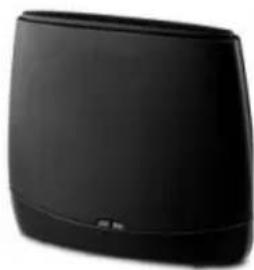
Alle Zubehörteile und Akkus können Sie über den Fachhandel bestellen.

Verwenden Sie nur Originalzubehör. So vermeiden Sie mögliche Gesundheits- und Sachschäden und stellen sicher, dass alle relevanten Bestimmungen eingehalten werden.
Kompatibilität
Mehr Informationen bzgl. der Funktionen der Mobilteile im Zusammenhang mit den Gigaset-Basistelefonen/-stationen finden Sie unter:
www.gigaset.com/de/kompatibilitaet
A
Abmelden, Mobilteil....99
Absender-Adresse (E-Mail) ..... 79
Freisprechlautstärke....113
Hörerlautstärke 113
interne Nummern....102
Klingelton....114
Namen der Intern-Teilnehmer.....101
System-PIN 118
Anhören
Ansage (Anrufbeantworter) 86
Nachricht (Anrufbeantworter)....87
Anklopfen 148
annehmen/abweisen....50
ein-/ausschalten 48
externes Gespräch 48
internes Gespräch....101
Anmelden, Mobilteil....98
Anonym anrufen 46
Anruf
am Headset annehmen....42
annehmen 41
annehmen (GSM-Verb.)....42
Anrufbeantworter....84
Ansage/Hinweisansage aufnehmen .. 86
ein-/ausschalten 85
f. d. Schnellwahl festlegen ..... 92
Fernbedienung 90
Nachrichten anhören....87
Nachrichten löschen 88
rückwärts springen....87
vorwärts springen 87
Anrufbeantworterliste .....54, 56
Anrufen
anonym....46
aus Branchenbuch 65
aus Online-Telefonbuch 65
intern....99
Anrufer ermitteln (ISDN) .....42, 52
Anruflisten 54
Anrufweiterschaltung .....46, 148
Ansage (Anrufbeantworter) 86
Ansagemodus (Anrufbeantworter) ..... 85
Anschließen
Basistelefon an Telefonanlage.....126
Anzeige
Gesprächsdauer,-kosten 68
Name aus Online-Tel.buch....43
nicht angenommene
Termine/Jahrestage....96
Nummer (CLI/CLIP)....43
Speicherplatz (Media-Pool) ..... 117
Speicherplatz (Telefonb.) ..... 59
Aufbau IP-Adresse. 152
Aufmerksamkeitston 115
Aufnehmen
Gespräch mitschneiden 89
Aufstellen, Basistelefon .....11, 12
Aufzeichnungslänge 90
Aufzeichnungsqualität 90
Ausschalten
Anrufbeantworter....85
Anrufweiterschaltung 46
Gespräch mitschneiden 89
Hinweistöne....116
Netz-Anrufbeantworter....92
Rufnummernunterdrückung ..... 46
Strahlung 94
Termin....95
Authentifikation 148
Automatische Wahlwiederholung ... 53, 54
B
Basistelefon
anschließen an Telefonanlage.....126
aufstellen 11, 12
einstellen....117
Firmware aktualisieren 123
in Lieferzustand zurücksetzen.....125
Leistungsaufnahme 134
mit Router verbinden.... 16
System-PIN 118
Beenden, Gespräch....41
Benachrichtigung
E-Mail-Eingang 77
via SMS 73
Benutzerkennung 148
Besetztsignal einrichten 48
Bestätigungston 116
Stichwörter
Betreff lesen (E-Mail)....79
Betrieb (Telefon in Betrieb nehmen) .... 10
Bevorzugter DNS-Server 119
Bild löschen....117 umbenennen....117
Blockwahl 148
Bluetooth aktivieren .... 102
Datengeräte nutzen....107
eigene Vorwahlnummer einstellen .. 118
Geräte abmelden 105
Geräte anmelden 103
Geräte-Namen ändern..... 105, 106
GSM-Mobiltelefone nutzen ..... 107
Liste bekannter Geräte ..... 104
Telefonbuch übertragen (vCard).....60
Bluetooth-Headset Anruf annehmen....42 nutzen....106 telefonieren mit....40
Branchenbuch 63
Breitband-Internet-Zugang 148
Breitband-Sprach-Codec....150
Busy on Busy....48
Call-by-Call-Nummern 68
CF 148
CLI, CLIP 43
Client 148
CLIP-Bild 43,58,116
Codecs 148
COLP....41, 148
COLR....41, 148
D Daten-Transfer über Bluetooth .... 107
Datum einstellen....37, 117
Dauer eines Gesprächs 68
DECT-Schnittstelle aktivieren/deaktivieren....124
Display Beleuchtung....113
Display-Sprache ändern ..... 111
einstellen....112
Screensaver 112
Display-Beleuchtung Helligkeit d. Display-Beleuchtung ... 113 Zeitsteuerung .... 113
Display-Tasten....30 belegen....110
DMZ 149
DNS....149
DNS-Server bevorzugter....119
Domain Name System 149
Domain-Name 149
Dreierkonferenz....51
DSL 149
DSLAM....149
Dynamic DNS 150
Dynamic Host Configuration Protocol....149
Dynamische IP-Adresse ..... 149
DynDNS....150
E ECO DECT 94
Eco-Modus 94
Eco-Modus+....94
ECT....51, 126 ein/ausschalten....48
Eingangsliste öffnen (E-Mail)....77
Eingangsliste (SMS) 71
Einschalten Anrufbeantworter....85
Anrufbeantworter (Fernbedienung) .. 91
Anrufweiterschaltung ..... 46
Gespräch mitschneiden 89
Hinweistöne....116
Netz-Anrufbeantworter....92
Rufnummernunterdrückung ..... 46
Termin....95
Stichwörter
Einstellen
Screensaver 112
Eintrag
aus Telefonb. auswählen....58
Absender-Adresse ansehen ..... 79
Benachrichtigung....77
löschen 79
Meldungen b.Verbindungsaufbau....78
E-Mail-Adresse
aus dem Telefonbuch übernehmen. . . 61
E-Mail-Liste...
Empfangsnummer
Anzeige am Mobilteil....43
Empfangsverstärker s. Repeater
Entgangener Anruf....54
Entsorgung....133
Entwurfsliste (SMS) 70
Erinnerungsruf....62
Ethernet-Netzwerk 150
Explicit Call Transfer 150
Externes Gespräch
an Anrufb. weiterleiten 88
Anklopfen....48
F
Falscheingaben (Korrektur)
Fangschaltung (ISDN).
Fax (SMS) 71
Fax-Gerät anschließen
FAX-Port
ein-/ausschalten 124
Fax anschließen 108
Fehlerbehebung
allgemein 129
E-Mail....78
SMS....76
Fehlerton .....
Fernbedienung
Feste IP-Adresse....150
Festnetz, Rückruf löschen
Firewall 150
Firmware
automatisches Update ..... 123
Version abfragen 131
Flatrate....150
Flüssigkeit....134
Fragen und Antworten 129
Freisprechen....44
Freisprechlautstärke....113
Funktionstaste
für Headset belegen....110
Funktionstasten belegen 110
G
Garantie....132
Gateway....151
Gebühren s. Kosten
Geburtstag s. Jahrestag
Gerät anmelden (Bluetooth) ..... 103
Geräte abmelden (Bluetooth) ..... 105
Geräte-Namen ändern
übernehmen v. Anrufbeantworter....88
weitergeben (verbinden) .....51, 100
Gespräche....40
Gesprächsdauer....39,68
Gesprächskosten 68
Gesprächskosten s. Kosten
Global System for
Mobile Communication ..... 151
Globale IP-Adresse 151
GNU General Public License....136
GNU General Public License (GPL)
Englisch....137
GNU Lesser General Public License .... 136
(LGPL), Englisch....141
GPL 136
GSM 151
GSM-Mobiltelefone 107
GSM-Verbindung
aktivieren (Bluetooth) ..... 105
Anruf annehmen (Bluetooth)....42
über Bluetooth nutzen 107
Stichwörter
H
Headset 151
Anruf annehmen 42
anschließen (schnurgebunden) ..12, 109
Funktionstaste belegen 110
Gespräch beenden 41
telefonieren mit 40
Helligkeit
Display-Beleuchtung 113
Hilfe 128, 129 K
Hinweistöne ein-/ausschalten 116
Hörerlautstärke 113
HTTP-Proxy 151
|
IEEE 1
Info Center 80
bedienen 81
Infrastruktur-Netzwerk 151
Installations-Assistent 17
Interne Nummern ändern 102
Internen Namen ändern 101
Internes Gespräch 99
anklopfen 101
Internet 151
Internet Protocol 151
Internet-Anbieter 151
Internet-Zugang (Breitband) 148
IP....151Liste
IP-Adresse....151
automatisch beziehen 119
dynamische 149
feste 150
globale....151
lokale 152
öffentliche....153
private 153
statische 154
zuweisen 119
IP-Konfiguration 119
IP-Pool-Bereich 152
ISDN-Assistent. 18
ISDN-Rufnummern siehe MSN
J
Jahrestag....62
ausschalten 62
im Telefonbuch speichern 62
nicht annehmen 96
K
Kalender 95
Klingelton ändern 114
Lautstärke einstellen 114
Zeitsteuerung 115
Konferenz 51
Konferenz (intern) 100
Korrektur von Falscheingaben ..... 30
Kostenbewusst telefonieren 68
Kundenservice 128
Kurzwahl 57
L
LAN....152
Lautstärke einstellen....114
Hörer 113
Hörer/Freisprechen 113
Klingelton....114
Lautsprecher 113
Leistungsaufnahme (Basistelefon) ..... 134
LGPL....136
Lieferumfang 10
Bekannte Geräte (Bluetooth) ..... 104
E-Mail-Benachrichtigungen ..... 77
entgangene Anrufe 54
Mobilteile 29
Netz-Anrufbeantworter .....56, 93
SMS-Eingangsliste 71
SMS-Entwurfsliste. 70
SMS-Liste 56
Lizenz
Stichwörter
GPL....137
LGPL....141
Lokale IP-Adresse 152
Löschen
Ansage für Anrufbeantworter ..... 87
MSN 121
Nachricht....88
Zeichen 30
Lösch-Taste....30
M
MAC-Adresse 152
abfragen 125
Makeln....51, 152
Manuelle Wahlwiederholung....53
Mbps....152
Media Access Control 152
Media-Pool 116
Medizinische Geräte.... 9
Menü
Endeton....116
Führung 31
öffnen 29
Mikrofon
stumm schalten....45
Million Bits per Second 152
Mithören während Aufzeichnung. ..... 89
Mobilteil
abmelden....98, 99
anmelden 98
interne Nummer ändern....102
Kontakt mit Flüssigkeit 134
Liste 29
Namen ändern....101
suchen....99
Mobiltelefon
aktivieren (Bluetooth) ..... 105
Mobitelefon
verbinden (Bluetooth)....108
MSN
einrichten 120
löschen 121
anhören (Netz-Anrufb.)....93
löschen (E-Mail)....79
Nachrichten 85
Nummer ins Telefonbuch übernehmen 88
Symbol bei neuer Nachricht.....87
Nachrichten-Liste
E-Mail....77
Netz-Anrufbeantworter....93
Nachrichten-Taste
Liste öffnen....71
Listen aufrufen....56
Name
d. Anrufers a. OnlineTel.buch.....43
eines Mobilteils....101
NAT 152
symmetrisches....154
Netz-AB s. Netz-Anrufbeantworter
Netz-Anrufbeantworter....92
anrufen 93
ein-/ausschalten 92
f. d. Schnellwahl festlegen ..... 92
Liste 93
Nummer eintragen....92
Netzdienste. 46
Netzwerk....153
Ethernet....150
Nicht angenommen
Jahrestag. 96
Termin....96
Nummer
aus dem Telefonbuch übernehmen. . . 61
aus SMS-Text übernehmen. 72
d. Netz-Anrufb. eintragen ..... 92
des Anrufers anzeigen (CLIP)....43
Eingabe mit Telefonbuch .....61
im Telefonbuch speichern .....57
ins Telefonbuch übernehmen......61
Nummernanzeige unterdrücken. . . . . . . 46
Stichwörter
0
Öffentliche IP-Adresse 153
Online-Telefonbuch 63
P
Paging 99,153
PC-Interface 136
Persönliche Identifikations Nummer ... 153
Pflege des Telefons....134
Picture-CLIP .....58, 116
PIN....153
PIN ändern 118
Port....153
Port-Forwarding 153
Port-Nummer....153
Posteingangsliste öffnen....77
Private IP-Adresse 153
Protokoll 153
Q
Quittungstöne 116
R
RAM 153
Reduzierung des Stromverbrauchs .....94
Reihenfolge im Telefonbuch ..... 58
Repeater 124
ROM 153
Router....154
Basistelefon anschließen....16
Routing 154
Rückfrage .....50, 154
Rückfrage (intern) 100
Rückruf
bei Besetzt 154
bei MSN belegt einrichten ..... 48
bei Nichtmelden 154
einleiten (Festnetz)....49
löschen (Festnetz)....52
Ruf von Unbekannt....43
Rufannahme....90
Ruf-Anzeige
Name aus Online-Tel.buch ..... 43
Rufnummernanzeige unterdrücken....46
Rufnummernanzeige, Hinweise ..... 44
Rufnummernübermittlung....43
Rufnummernunterdrückung ..... 46
Ruhezustand 32
Display im (Beispiel)....4
Ruhezustand, zurückkehren in den ..... 32
S
Sammelruf 100
Schlummermodus 97
Schnellwahl 92
Schnurgebundenes Headset anschließen 109
Schreiben (SMS)....69
Screensaver 112
Senden Telefonbucheintrag an Mobilteil ..... 59
Server....154
Service-Info abfragen....131
Signalton s. Hinweistöne
SMS....69
als Fax senden 71
an E-Mail-Adresse senden. 70
an Telefonanlagen 75
Auskunft 74
beantworten oder weiterleiten.....72
Benachrichtigung via SMS 73
Eingangsliste 71
empfangen....71
Entwurfsliste 70
Fehler beheben....76
lesen....70, 72
löschen 70, 72
Nummer speichern. 72
schreiben 69,135
Selbsthilfe bei Fehlermeldungen ..... 76
Sendezentrum....74
vCard 73
verkettete 69
weiterleiten 72
SMS-Liste....56
SMS-Zentrum einstellen....74
Nummer ändern 75
Sound s. Klingelton
Speichern (Vorwahlziffer) 126
Speicherplatz Media-Pool....117
Telefonb. 59
Sprache, Display 111
Statische IP-Adresse 154
Steckernetzgerät....9
Stichwörter
Steckernetzteil, stromsparend..... 94
Steuer-Taste 29
Strahlung ausschalten 94
Stromsparendes Steckernetzteil ..... 94
Stromverbrauch s. Leistungsaufnahme
Stumm schalten desTelefons 45
Subnetz 154
Subnetzmaske....154 festlegen....119
Suchen im Telefonbuch....58
Suchen, Mobilteile 99
Symbol
Anrufbeantworter.... 84, 85, 90
bei neuen Nachrichten ..... 56
Display....30
Klingelton....115
neue Nachricht 87
neue SMS 71
Wecker 97
Symmetrisches NAT 154
System einstellen 117
Systemeinstellungen sichern....118
System-PIN ändern 118
T
Taste 1 (Schnellwahl) belegen....92
Taste belegen....110
Tasten Display-Tasten....30 Lösch-Taste....30 Steuer-Taste....29
TCP 155
Technische Daten 134
Telefon einstellen....117 in Betrieb nehmen....10 vor Zugriff schützen....118
Telefonanlage Basistelefon anschließen.....126 SMS.....75 Vorwahlziffer speichern.....126
Telefonbuch ....57 bei Nummerneingabe nutzen....61 Eintrag speichern....57 Eintrag suchen....63 Eintrag/Liste senden an Mobilteil....59 Einträge verwalten....59
Jahrestag speichern 62
Nummer aus Text übernehmen ..... 61
Nummer des Absenders (SMS) speichern....72
öffnen 29,63
Reihenfolge der Einträge ..... 58
vCard übertragen (Bluetooth)....60
Telefonieren Anruf annehmen....41 extern....39 intern....99 mit Headset....40
Termin/Jahrestag nicht angenommenen anzeigen.....96
Termine ....95 aktivieren/deaktivieren....96 löschen ....96 verwalten ....96
Text schreiben und bearbeiten ..... 135
Textmeldung s. SMS TLS 155
Transmission Control Protocol.....155
Übertragungsrate 155
UDP....155
Uhrzeit einstellen .....37, 117
Umwelt 133
Unbekannt 43
Universal Resource Locator 155
Unterdrücken Rufnummernanzeige.... 46
URL 155
User Datagram Protocol 155
User-ID 155
V
vCard (SMS)....73
Verketten s. SMS
Verpackungsinhalt 10
VIP (Telefonbuch-Eintrag) 58
VoIP Nummer d. Angerufenen anzeigen . . . 41
Vollduplex 155
Vorwahlnummer eigene Vorwahl einstellen ..... 118
Stichwörter
Vorwahlziffer
bei einer Telefonanlage....126
W
Wählen
Telefonbuch 58
Wahlvorbereitung....155
Wahlwiederholung....53
WAN 155
Warnton s. Hinweistöne
Wartemelodie.... 116, 155
Wecker 97
Wettervorhersage, im Ruhe-Display.....83
Wide Area Network 155
Z
Zeichensatz....70, 72, 135
Zeitsteuerung....113
Display-Beleuchtung 113
Klingelton....115
Ziffern-Taste belegen....110
Zubehör....157
Zugriffschutz 118
Zulassung 132
Issued by
Gigaset Communications GmbH
Frankenstr. 2a, D-46395 Bocholt