
Euroset 825 - Bürotelefon SIEMENS - Kostenlose Bedienungsanleitung
Finden Sie kostenlos die Bedienungsanleitung des Geräts Euroset 825 SIEMENS als PDF.


Benutzerfragen zu Euroset 825 SIEMENS
0 Frage zu diesem Gerät. Beantworten Sie die, die Sie kennen, oder stellen Sie Ihre eigene.
Eine neue Frage zu diesem Gerät stellen
Laden Sie die Anleitung für Ihr Bürotelefon kostenlos im PDF-Format! Finden Sie Ihr Handbuch Euroset 825 - SIEMENS und nehmen Sie Ihr elektronisches Gerät wieder in die Hand. Auf dieser Seite sind alle Dokumente veröffentlicht, die für die Verwendung Ihres Geräts notwendig sind. Euroset 825 von der Marke SIEMENS.
BEDIENUNGSANLEITUNG Euroset 825 SIEMENS
Gesprächsdaueranzeige (Seite 39)
Sie wollen den Überblick auch ohne die Einheitenimpulse behalten? Mit der Gesprächsdaueranzeige können Sie die momentane und die gesamte Gesprächsdauer ablesen.
Stummtaste (Seite 38)
Sie können Ihren Gesprächspartner auf Tastendruck bei einer eingespielten Melodie warten lassen, und währenddessen Gespräche im Raum führen.
Betrieb an Telefonanlagen (Seite 53)
Sie können bis zu drei 1- bis 3stellige Amtskennzahlen und eine 1- bis 3stellige Hauptanlagenkennzahl programmieren. Damit kann das Telefon problemlos an Nebenstellenanlagen betrieben werden.
Dieses Telefon erfüllt die Anforderungen der EU-Richtlinien:

89/336/EWG „Elektromagnetische Verträglichkeit“ 73/23/EWG „Elektrische Betriebsmittel zur Verwendung innerhalb bestimmter Spannungsgrenzen“
Die Konformität des Telefons mit den o.g. Richtlinien wird durch das CE-Zeichen bestätigt.
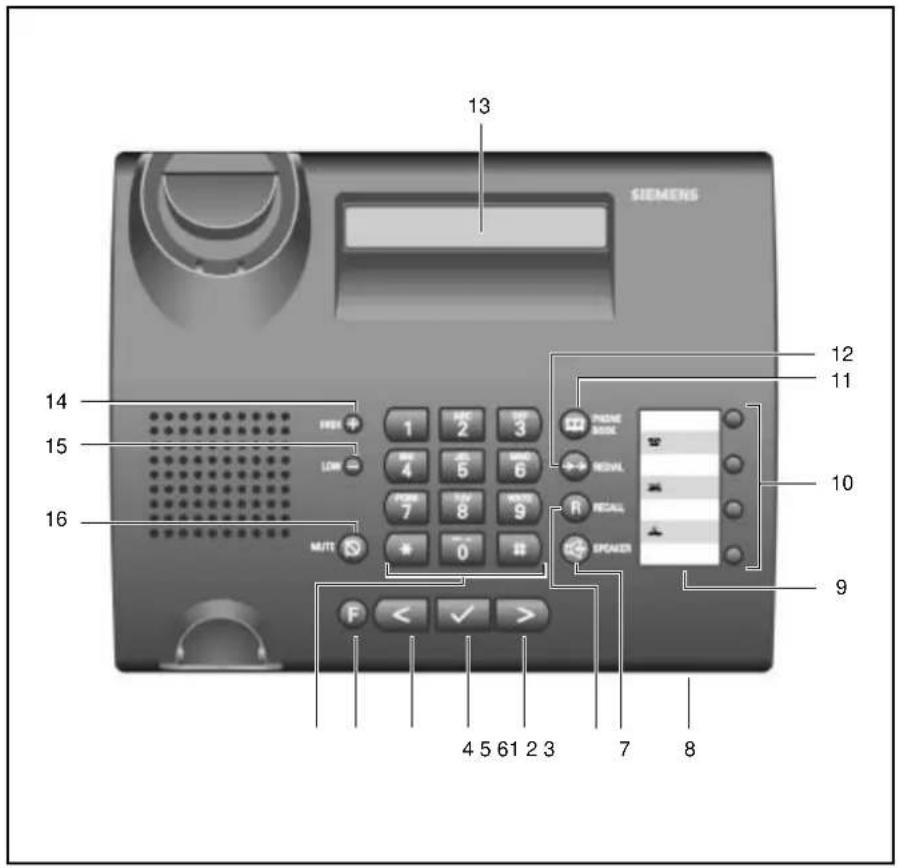
Übersichtsbild
text_image
13 SIEMENS 12 11 14 15 16 FREE 1 2 3 OPEN 4 5 6 RECALL 7 8 MINT 0 R RECALL SPAKER 9 F < ✓ > 4 5 6 1 2 3 7 8Funktionselemente
1 Wahltastatur 9 Beschriftungskarte
2 Menütaste 10 Zielwahltasten
3 Zurück-Taste (Pfeil links)
4 OK-Taste (Bestätigung)
5 Vorwärts-Taste (Pfeil rechts)
6 Signaltaste (RECALL)
7 Lautsprechertaste (SPEAKER)
8 Mikrofon
11 Telefonbuch-Taste (Phone Book)
12 Wahlwiederholungstaste (REDIAL)
13 Display
14 Taste HIGH „Laut“
15 Taste LOW „Leise“
16 MUTE-Taste
euroset 825
Ihr neues Telefon euroset 825 bietet Ihnen Vorteile, die das Telefonieren besonders komfortabel machen. Das Telefon besitzt ein zweizeiliges Display mit einer Menüführung, die Sie durch sämtliche Bedienabläufe führt. Das euroset 825 besitzt vielseitige Funktionen, wie z. B. Telefonbuch, Gesprächsdaueranzeige, Sperrfunktionen und begrenzte Zugangsberechtigungen.
Leistungsmerkmale
Telefonbuch (Seite 21)
Im elektronischen Telefonbuch können Sie mindestens 100 Nummern und Namen speichern und verwalten. Eine Suchfunktion führt Sie schnell zu der Telefonnummer des gewünschten Teilnehmers.
Wahlwiederholung (Seite 31)
Sie können, wenn z.B. der angerufene Telefonanschluß besetzt ist oder Ihr Gesprächspartner nicht anwesend ist, die 5 zuletzt gewählten Rufnummern automatisch vom euroset 825 wählen lassen.
Zielwahl (Seite 27)
Sie können 4 häufig benutzte Rufnummern speichern und diese direkt über Zielwahl-tasten abrufen.
Signalisierung (Seite 17)
Ein ankommendes Gespräch wird akustisch (Tonruf) und optisch (Blinken der Lautsprechertaste) angezeigt. Sie stellen den Tonruf nach Ihrem Geschmack ein und bestimmen Lautstärke, Klangfarbe und Melodie selber.
Freisprechen/Lauthören (Seite 35)
Um beide Hände „frei“ zu haben, können Sie ohne Hörer (Freisprechen) über das integrierte Mikrofon und Lautsprecher telefonieren.
Um im Raum anwesende Personen mithören zu lassen (Lauthören), während Sie über den Hörer mit Ihrem Gesprächspartner telefonieren, drücken Sie die Lautsprechertaste.
PIN (Persönliche-Identifizierungs-Nummer) (Seite 15)
Mit Ihrer vierstelligen PIN sichern Sie die wichtigen Einstellungen und Funktionen Ihres Telefons gegen ungewollten oder fremden Zugriff.
Sperrfunktionen (Seite 40)
Nur Sie bestimmen, wer wohin telefoniert. Sperren Sie Auslands- oder Ferngespräche (Rufnummern sperren) oder schließen Sie das Telefon ab (Wahlsperre). Notrufnummern und eine gespeicherte Rufnummer (Direktruf) können trotz der Sperre gewählt werden. Diese Funktionen lassen sich mit Ihre PIN einfach handhaben.
Direktruf (Seite 50)
Sie können Ihr Telefon so einstellen, daß jede Person einen Direktruf einfach ausführen kann. Diesen Direktruf (Babyruf) kann z.B. Ihr Kind, das selbst noch nicht wählen kann, aussenden, um Sie bei Bekannten oder über Ihr Mobiltelefon zu erreichen.
Inhaltsverzeichnis
Einleitung
Übersichtsbild
Inbetriebnahme
Sicherheitshinweis 3
Empfehlung zur Aufstellung 3
Verpackungsinhalt 4
Telefon anschließen 5
Beschriftungskarte herausnehmen und einlegen 6
Die Menütechnik
Menüführung 7
Display 8
Menüstruktur 9
Aufrufen von Menüpunkten 11
Darstellung in den Bedienabläufen 12
Eingeben von Ziffern und Buchstaben 13
Grundeinstellungen
PIN festlegen (Persönliche Identifizierungs-Nummer) 15
PIN ändern 15
PIN vergessen? 16
Wahlverfahren einstellen 17
Tonruf einstellen 17
Tonruflautstärke einstellen / Tonruf ausschalten 18
Tonrufklangfarbe einstellen 19
Tonrufmelodie einstellen 20
Telefonbuch
Neueintrag eingeben 21
Rufnummer in das Telefonbuch übernehmen 22
Eintrag ändern 23
Eintrag löschen 25
Telefonbuch löschen 26
Zielwahltasten
Telefonnummer auf Zielwahltaste speichern 27
Zielwahltaste löschen 28
Wählen
Wählen über die Tastatur 30
Wählen bei aufliegendem Hörer 30
Wahlwiederholung (letzte Rufnummer) 31
Mit den Zielwahltasten wählen 31
Rufnummer aus Telefonbuch wählen 32
Inhaltsverzeichnis
Telefonieren
Wahlverfahren zeitweise umschalten 33
Hörerlautstärke einstellen 34
Telefonieren mit und ohne Hörer 35
Freisprechen ein-/ausschalten 35
Lauthören 36
Lautsprecherlautstärke einstellen 37
Mikrofon ein/ausschalten (Stummschaltung) 38
Gesprächsdaueranzeige
Gesprächsdaueranzeige ein-/ausschalten 39
Sperren des Telefons
Wahlsperre ein-/ausschalten 40
Notrufnummern 41
Notrufnummern speichern 41
Notrufnummern ändern 42
Notrufnummern löschen 43
Rufnummernsperre 44
Sperrnummern speichern 44
Rufnummernsperre ein-/ausschalten 45
Sperrnummern löschen 46
Sperrnummern ändern 48
Telefonbuchsperre ein-/ausschalten 49
Zielwahltastensperre ein-/ausschalten 49
Direktruf
Direktrufnummer speichern/ändern 50
Direktruf ein-/ausschalten 51
Direktruf auslösen 52
Direktrufnummer löschen 52
Betrieb an Telefonanlagen
AKZ speichern 53
AKZ ändern 54
AKZ löschen 55
HAKZ speichern 56
HAKZ löschen 57
Alle AKZ/HAKZ löschen 58
Flashzeiten einstellen 59
Wichtige Hinweise für den Gebrauch
Wenn Ihr Telefon einmal nicht einwandfrei arbeitet 60
Technische Informationen
Belegung der Telefonbuchse 61
Stichwortverzeichnis.... 62
Inbetriebnahme
Sicherheitshinweis
Zu Ihrer Sicherheit und Ihrem Schutz darf das Telefon nicht in Bad und Duschräumen (Feuchträume) verwendet werden! Das Telefon ist nicht spritzwasserfest.
Empfehlung zur Aufstellung
Es wird empfohlen, für das Telefon eine rutschfeste Unterlage zu verwenden. Angesichts der Vielzahl der bei Möbeln verwendeten Lacke und Polituren kann nicht ausgeschlossen werden, daß diese bei Kontakt mit Geräteteilen (z.B. Gerätefüße) angegriffen werden.
Für eine gute Freisprechqualität sollte das Telefon auf einer glatten Fläche stehen und der Bereich vor dem Mikrofon vorne rechts freigehalten werden.
Zwischen dem Telefon und Funkgeräten, z.B. Funktelefonen, Funk-Personenrufeinrichtungen, oder TV- Geräten sollten Sie mindestens einen Abstand von einem Meter einhalten; die Nutzung des Telefons könnte sonst beeinträchtigt werden.
Beachten Sie, daß das Telefon keiner direkten Sonnenbestrahlung oder sonstigen Wärmequellen ausgesetzt wird; die Elektronik könnte gestört, das Plastikgehäuse ausgebleicht werden.
Stellen Sie das Telefon nicht in staubreichen Räumen auf, ansonsten könnte die Lebensdauer des Telefons beeinträchtigt werden.
Wischen Sie das Telefon einfach mit einem feuchten Tuch oder einem Antistatiktuch ab. Verwenden Sie niemals ein trockenes Tuch (Gefahr der elektrostatischen Aufladung und Entladung) und keine scharfen Reinigungsmittel.
Das Telefon kann im Temperaturbereich von +5 °C bis +55 °C betrieben werden.
Wenn Sie Ihr Telefon an Dritte weitergeben, fügen Sie bitte immer die Bedienungsanleitung bei.
Inbetriebnahme
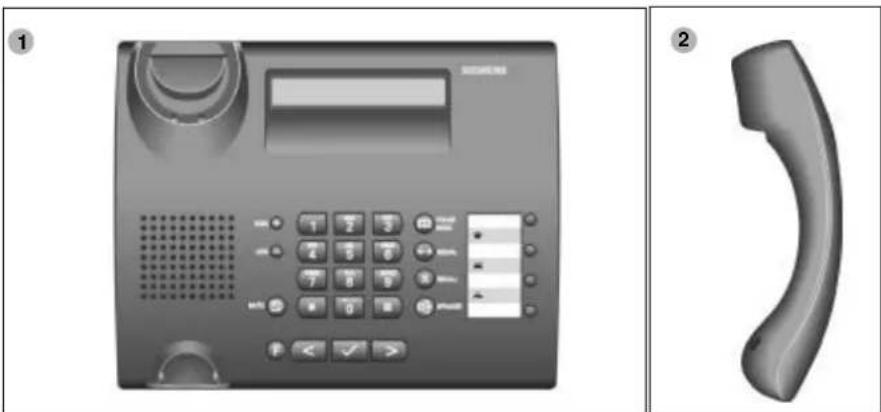
Verpackungsinhalt
1 euroset 825 Anschlußschnur 4
2 Hörer Bedienungsanleitung 5
3 Hörerschnur und Kurzbedienungsanleitung
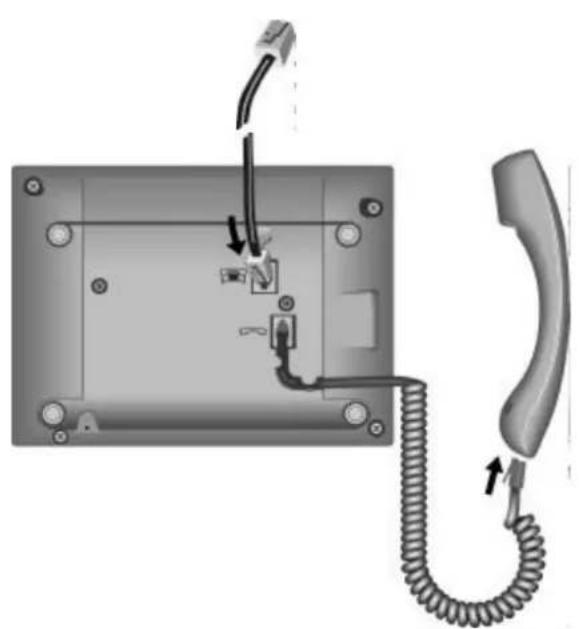
Ihr Telefon ist mit wenigen Handgriffen betriebsbereit:
1. Gewendelte Hörerschnur
Gerades langes Ende der Hörerschnur: Stecker in die kleinere Buchse auf der Geräteunterseite (siehe Bild) einstecken, bis er hörbar einrastet. Hörerschnur in Kabelführung einlegen.
Anderes Ende am Hörer anstecken.
2. Anschlußschnur
Stecker in die größere Buchse auf der Geräteunterseite (siehe Bild) einstecken, bis er hörbar einrastet. Anschlußschnur in Kabelführung einlegen.
Den anderen Stecker an Ihrer Telefonanschlußdose anstecken.
Damit ist Ihr euroset 825 betriebsbereit.
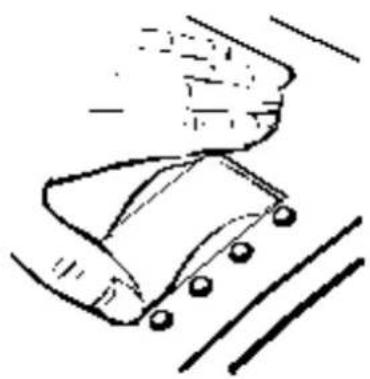
Beschriftungskarte herausnehmen und einlegen
Ihr Telefon ist mit einer Beschriftungskarte versehen, auf der Sie die Namen zu den gespeicherten Rufnummern notieren können. Die Abbildung zeigt, wie die Beschriftungskarte herauszunehmen bzw. einzulegen ist und die Klarsichtabdeckung angebracht wird.
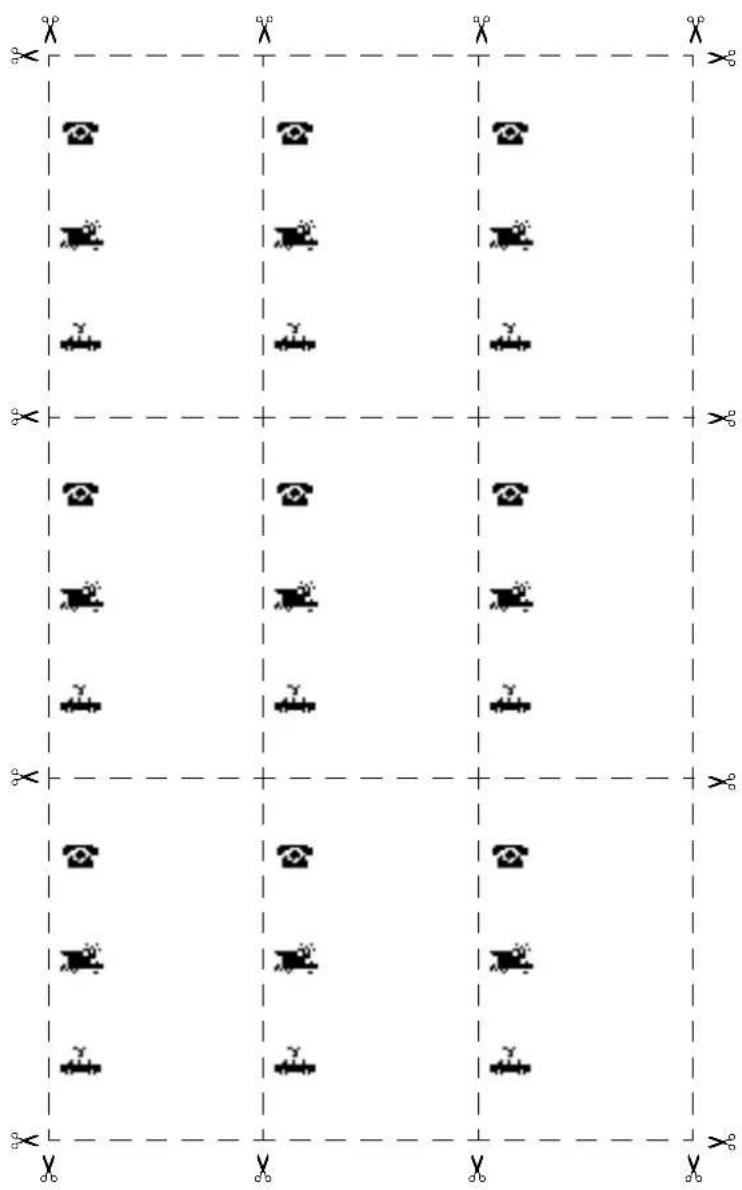
Weitere Beschriftungskarten können Sie bei Bedarf aus der letzten Seite dieser Bedienungsanleitung ausschneiden.
Ihr Telefon besitzt eine menügesteuerte Bedienoberfläche.
Im Display werden die einzelnen Menüpunkte angezeigt. Durch Auswahl und Bestätigung eines Menüpunktes wird die aufgerufene Funktion aktiviert bzw. es werden weitere Informationen oder Bedienaufforderungen angezeigt.
Zur Steuerung der Menüs dienen folgende Tasten:

Menütaste
Mit dieser Taste rufen Sie das Telefon-Menü auf.
Bearbeiten Sie gerade ein selektiertes Menü, können Sie diesen Menüpunkt mit dieser Taste abbrechen. Sie gelangen dann in die nächsthöhere Hierarchieebene der Menüstruktur. Dabei werden jedoch zuvor durchgeführte Änderungen verworfen und nicht abgespeichert.
Phone menu: Phone book?

OK-Taste (Bestätigung)
Diese Taste verwenden Sie zum Bestätigen und Aktivieren einer Menüauswahl oder zum Abspeichern von Eingaben. Nur wenn Sie Eingaben mit dieser Taste bestätigen, werden Eingaben abgespeichert.
MILLER
Name complete?
Beim Auswählen von Rufnummern aus dem Telefonbuch wird mit der Bestätigung des Namens die gespeicherte Rufnummer aufgerufen und der Wahlvorgang eingeleitet.

Vorwärts-Taste (Pfeil rechts)
Mit dieser Taste können Sie innerhalb einer Menüebene oder in einer Liste (z.B. Telefonbuch) vorwärtsblättern.

Zurück-Taste (Pfeil links)
Mit dieser Taste können Sie innerhalb einer Menüebene oder einer Liste (z.B. Telefonbuch) zurückblättern. Während der Eingabe von Ziffern und Buchstaben (z. B. Telefonnummern und Namen im Telefonbuch) können Sie mit dieser Taste die zuletzt eingegebenen Ziffern und Buchstaben löschen.
Die Menütechnik
Strichanzeige
Wenn beim Durchblättern durch Menüpunkte in der zweiten Zeile des Displays Striche erscheinen, zeigen diese an, daß Sie am Ende der Menüauswahl angelangt sind. Wenn Sie diese Anzeige mit der OK-Taste bestätigen, gelangen Sie in der Hierarchie der Menüstruktur eine Stufe nach oben.
Phone menu:
Display
Ihr Telefon besitzt ein zweizeiliges, alphanumerisches Display mit je 24 Stellen.
Die Anzeige in Zeile 1 variiert je nach Betriebszustand des Telefons:
Ruheanzeige leeres Display
Statusinformationen z. B. Sperre ein
Call barring on!
Arbeitsinformationen z.B. Anzeige der gerade gewählten Nummer
888536 Phone book?
Steuerinformationen z.B. Bitte PIN eingeben
Enter PIN:
Erläuterungen z.B. Anzeige des aufgerufenen Menüs
Parameter: Dialing mode?
Anzeige in Zeile 2:
Steuerinformationen z.B. Telefonbuch? (Menüpunkte)
Phone book?
Hinweis:
Statusmeldungen werden grundsätzlich in der 1. Zeile angezeigt.
Die Menütechnik
Menüstruktur
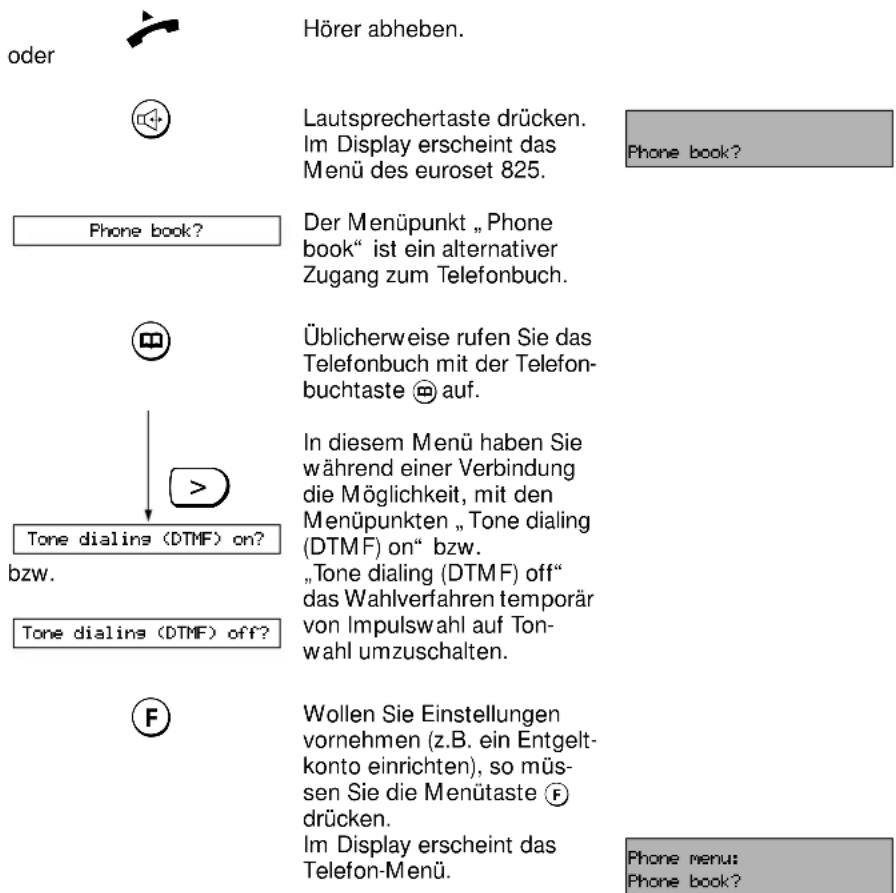
Haben Sie den Hörer abgehoben oder die Lautsprechertaste gedrückt, so werden Ihnen die Funktionen angeboten, die Sie normalerweise zusätzlich zu den vorhandenen Funktionstasten (z.B. Mikrofon aus oder Wahlwiederholung) benötigen.
text_image
oder Hörer abheben. Lautsprechertaste drücken. Im Display erscheint das Menü des euroset 825. Phone book? Der Menüpunkt „Phone book“ ist ein alternativer Zugang zum Telefonbuch. Üblicherweise rufen Sie das Telefonbuch mit der Telefon- buchtaste auf. In diesem Menü haben Sie während einer Verbindung die Möglichkeit, mit den Menüpunkten „Tone dialing (DTMF) on“ bzw. „Tone dialing (DTMF) off“ das Wahlverfahren temporär von Impulswahl auf Ton- wahl umzuschalten. Wollen Sie Einstellungen vornehmen (z.B. ein Entgelt- konto einrichten), so müs- sen Sie die Menütaste F drücken. Im Display erscheint das Telefon-Menü. Phone menu: Phone book?Von diesem Telefonmenü aus können Sie durch Blättern mit der Vorwärts- > bzw. Rückwärts-Taste < die Menüpunkte der obersten Menüebene aufrufen.
Durch Bestätigen eines Menüpunktes mit der OK-Taste √ gelangen Sie in die zweite Menüebene, die diesem Menüpunkt zugeordnet ist. Den Menüpunkten der zweiten Ebene können wieder Untermenüpunkte zugeordnet sein, die Sie auf die zuvor beschriebene Weise aufrufen.
Die Menütechnik
Die Menüstruktur der ersten zwei Ebenen (Hierarchien) ist nachfolgend dargestellt:
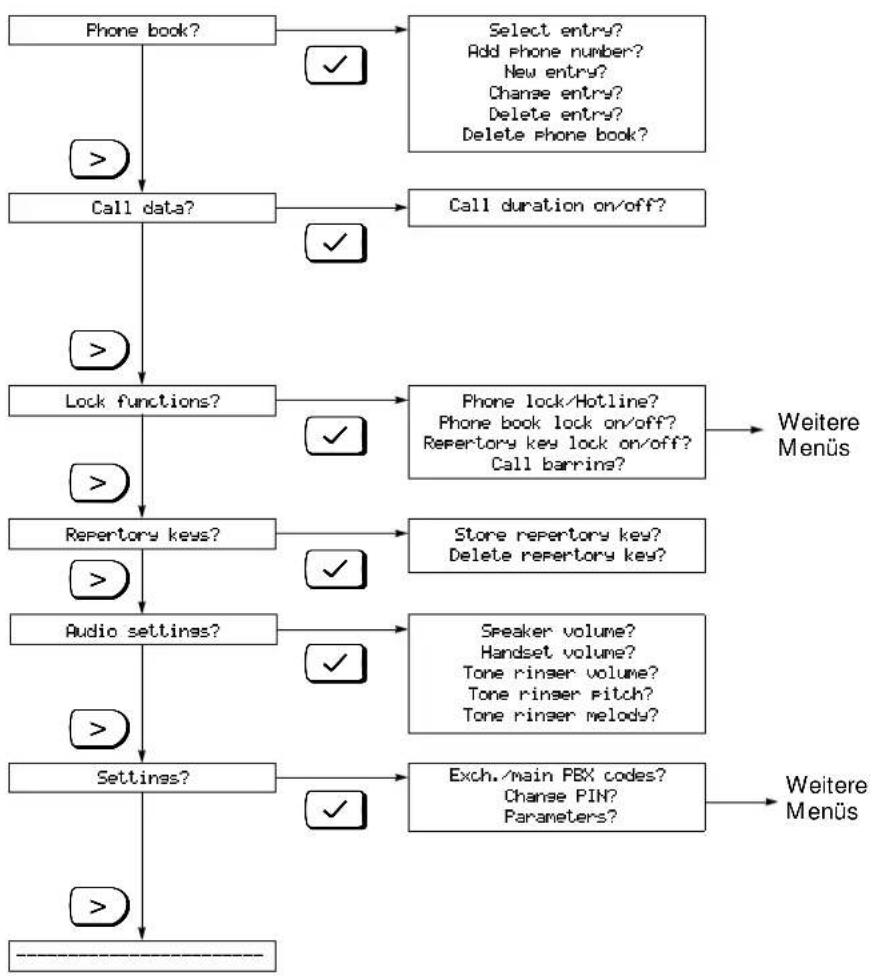
Bestimmte Menüpunkte können Sie nur auswählen, wenn Sie eine vierstellige PIN (Persönliche Identifizierungs-Nummer) eingeben.
Die Bedeutung der einzelnen Menüpunkte wird Ihnen in den nachfolgenden Kapiteln anwendungsbezogen erläutert.
Die Menütechnik
Aufrufen von Menüpunkten
Der allgemeine Ablauf zum Aufrufen eines Menüpunktes ist nachfolgend anhand eines Beispieles beschrieben.
Beispiel: Sie wollen die Tonruflautstärke ändern.

Hörer abheben. Es erscheint das Grund- menü mit der Aufforderung zu wählen.
Phone book?

Taste F drücken. Es erscheint das Telefon-Menü, aus dem Sie alle Menüpunkte anwählen können.
Phone menu: Phone book?

So oft die Vorwärts-Taste drücken, bis der Menüpunkt „Audio settings“ angezeigt wird. In diesem Fall müssen Sie die Taste viermal drücken.
OK-Taste drücken, um den Menüpunkt zu bestätigen. Es erscheint der erste Menüpunkt des Audio-Einstellungsmenüs „Speaker volume“. Sie aber wollen die Tonruflautstärke ändern.
So oft die Vorwärts-Taste drücken, bis der Menüpunkt „Tone ringer volume“ angezeigt wird. In diesem Fall müssen Sie die Taste zweimal drücken.
OK- Taste drücken. Der eingestellte Tonruf wird ausgegeben (jeweils zwei Quadrate symbolisieren eine Lautstärkestufe).
Tone ringer volume:
Die Menütechnik

Lautstärke über die Ziffern- tasten „1“ bis „7“ einstel- len.
Tone ringer volume:

Die neue Lautstärke ist gespeichert.
Entry stored!
Darstellung in den Bedienabläufen
Der immer wiederkehrende Ablauf zum Aufrufen und Aktivieren eines Menüpunktes ist in den Arbeitsabläufen der vorliegenden Bedienungsanleitung vereinfacht dargestellt.
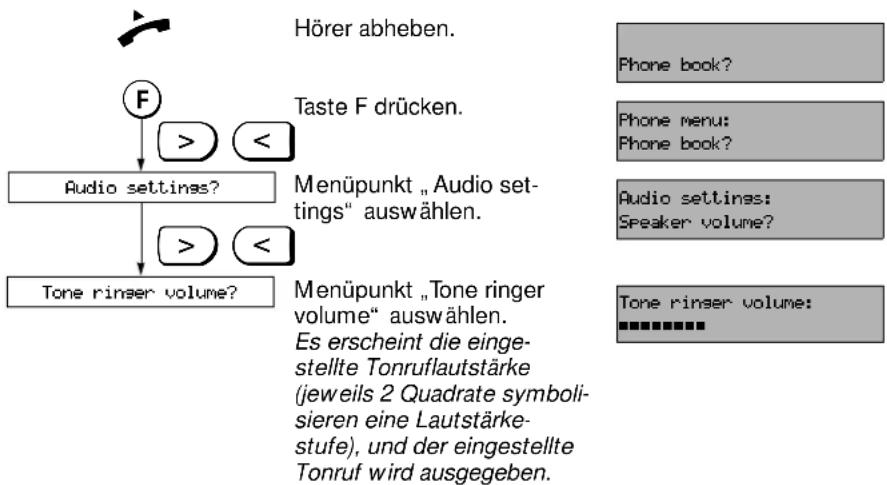
Die Formulierung „auswählen“ schließt folgende Arbeitsschritte mit ein:
■ Anwählen des Menüpunktes mit der Vorwärts- > oder Rückwärts-Taste <
■ Bestätigen des Menüpunktes mit der OK-Taste √
Auf die Darstellung der dazwischen angezeigten Displayanzeigen wird verzichtet.
Beispiel:
Sie wollen die Tonruflautstärke einstellen.
flowchart
graph TD
    A["Audio settings?"] --> B["Tone ringer volume?"]
    C["Hörer abheben."] --> A
    D["Taste F drücken."] --> A
    E["Menüpunkt „Audio settings“ auswählen."] --> A
    F["Menüpunkt „Tone ringer volume“ auswählen."] --> E
    G["Phone book?"] --> H["Phone book?"]
    I["Phone menu: Phone book?"] --> J["Phone book?"]
    K["Audio settings: Speaker volume?"] --> L["Speaker volume?"]
    M["Tone ringer volume: 🐃"] --> N["Theme ringer volume?"]
Die Menütechnik
Eingeben von Ziffern und Buchstaben
Im folgenden Abschnitt wird Ihnen erläutert, wie Sie in den verschiedenen Menüs Ziffern und Buchstaben eingeben. Diese Eingaben sind besonders bei der Verwaltung des Telefonbuchs von Bedeutung.
Eingabe von Ziffern:

Ziffern geben Sie ein, indem
4x Sie die entsprechende
Taste der Wahltastatur drük-
ken.
Eingabe von Buchstaben:
Die Wahltastatur (Zifferntasten) steht Ihnen beim Eingeben von Namen in das Telefonbuch als Alphatastatur zur Verfügung. Dieser Eingabemodus funktioniert nur, wenn Sie sich im Menü „Telefonbuch“ befinden.
Die Belegung der Zifferntasten mit Buchstaben ist auf den Tasten aufgedruckt:

Die Taste „0“ hat folgende Funktionen:
Leerzeichen, Punkt „-“ und Bindestrich „-“
Außerdem können Sie auch die Sonderzeichen „Stern“ ✕ und „Raute“ # eingeben.
Ziffern im Text (z.B. MILLER 3) können eingegeben werden, indem 4x die Taste gedrückt wird.
Wenn Sie Buchstaben oder Sonderzeichen eingeben wollen, gehen Sie wie folgt vor:
■ Die jeweilige Zifferntaste innerhalb von 1,0 Sekunden so oft drücken, bis der gewünschte Buchstabe im Display angezeigt wird. Der Cursor blinkt an der Eingabestelle nach jedem Tastendruck einmal auf.
■ Wird der gewünschte Buchstabe angezeigt, warten bis der Cursor auf die nächste Eingabestelle gesprungen ist.
■ Anschließend den nächsten Buchstaben eingeben.
■ Leerzeichen fügen Sie durch einmaliges Drücken der Taste „0“ ein.
Löschen von Eingaben:
Wenn Sie sich verschrieben haben, können Sie die falschen Ziffern und Buchstaben durch Drücken der Rückwärts-Taste löschen.

Jedes Drücken der Taste löscht die zuletzt
geschriebenen Buchstaben bzw. Ziffern.
Die Menütechnik
Beispiel:
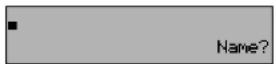
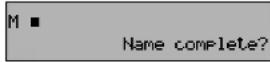
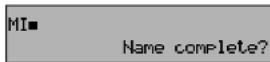
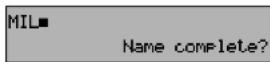
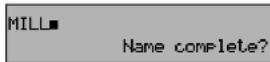
Sie wollen den Namen „Miller“ eingeben. Gehen Sie dazu wie folgt vor:
Sie befinden sich im Telefonbuchmenü und haben die Nummer des Teilnehmers eingegeben und bestätigt. Im Display erscheint die Aufforderung zur Eingabe des Namens.

Taste „6“ einmal drücken, damit im Display „M“ angezeigt wird.

Taste „4“ dreimal drücken, damit im Display „I“ angezeigt wird.

Taste „5“ dreimal drücken, damit im Display „L“ angezeigt wird.

Taste „5“ dreimal drücken, damit im Display „L“ angezeigt wird.

Taste „3“ zweimal drücken, damit im Display „E“ angezeigt wird.


Taste „7“ dreimal drücken, damit im Display der ganze Name erscheint.

Im Display steht jetzt der komplette Namen des Teilnehmers.

OK-Taste drücken, um den Namen im Telefonbuch zu speichern.

Grundeinstellungen
PIN festlegen (Persönliche Identifizierungs-Nummer)
Der Zugriff auf bestimmte Funktionen des Telefons ist nur mit einer vierstelligen PIN möglich. Dadurch ist die Benutzung bestimmter Funktionen des euroset 825 durch Unbefugte ausgeschlossen. Im Auslieferungszustand ist die PIN immer 0000.
Hinweis:
Um Ihr Telefon vor einem ungewollten Zugriff zu schützen, empfehlen wir Ihnen, sofort nach Inbetriebnahme des Telefons die PIN zu ändern.
PIN ändern
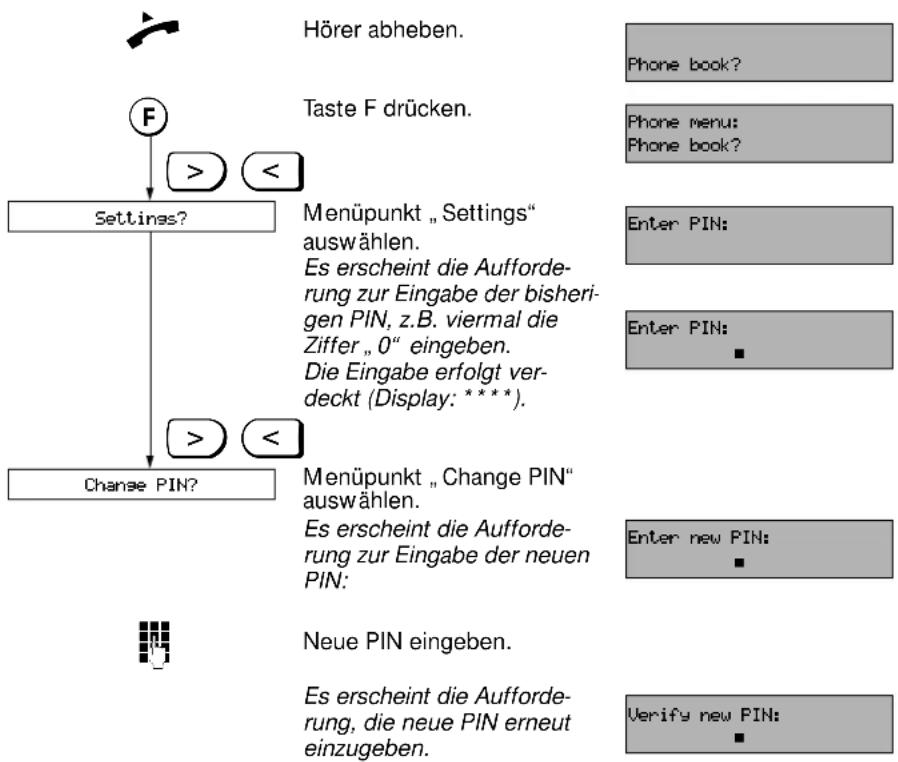
flowchart
graph TD
    A["Hörer abheben."] --> B["Phone book?"]
    C["Taste F drücken."] --> D["Phone menu: Phone book?"]
    E["Settings?"] --> F["Menüpunkt „Settings“ auswählen. Es erscheint die Aufforderung zur Eingabe der bisherigen PIN, z.B. viermal die Ziffer „0“ eingeben. Die Eingabe erfolgt verdeckt (Display: * * * *)."]
    G["Change PIN?"] --> H["Menüpunkt „Change PIN“ auswählen. Es erscheint die Aufforderung zur Eingabe der neuen PIN:"]
    I["Neue PIN eingeben."] --> J["Enter new PIN: ■"]
    K["Es erscheint die Aufforderung, die neue PIN erneut einzugeben."] --> L["Verify new PIN: ■"]
Fortsetzung

Grundeinstellungen

Neue PIN zum zweitenmal eingeben.
Bei falscher Eingabe erscheint die Meldung:
PIN incorrect!

Sie müssen in diesem Fall mit der Eingabe neu begin- nen (neue PIN zum ersten Mal eingeben).
Erfolgt die zweite Eingabe richtig, erscheint die Meldung: „ PIN stored“.
Ihre neue persönliche PIN ist jetzt gespeichert.
PIN stored!
PIN vergessen?
Sollten Sie die PIN vergessen haben, wenden Sie sich an den Lieferanten Ihres Telefons.
Grundeinstellungen
Wahlverfahren einstellen
Im Auslieferungszustand ist Ihr Telefon auf Tonwahl (MFV) eingestellt.
Sollte Ihre zuständige Vermittlungsstelle noch mit dem alten Impulswahlverfahren arbeiten, müssen Sie das Wahlverfahren wie folgt auf Impulswahl umstellen:
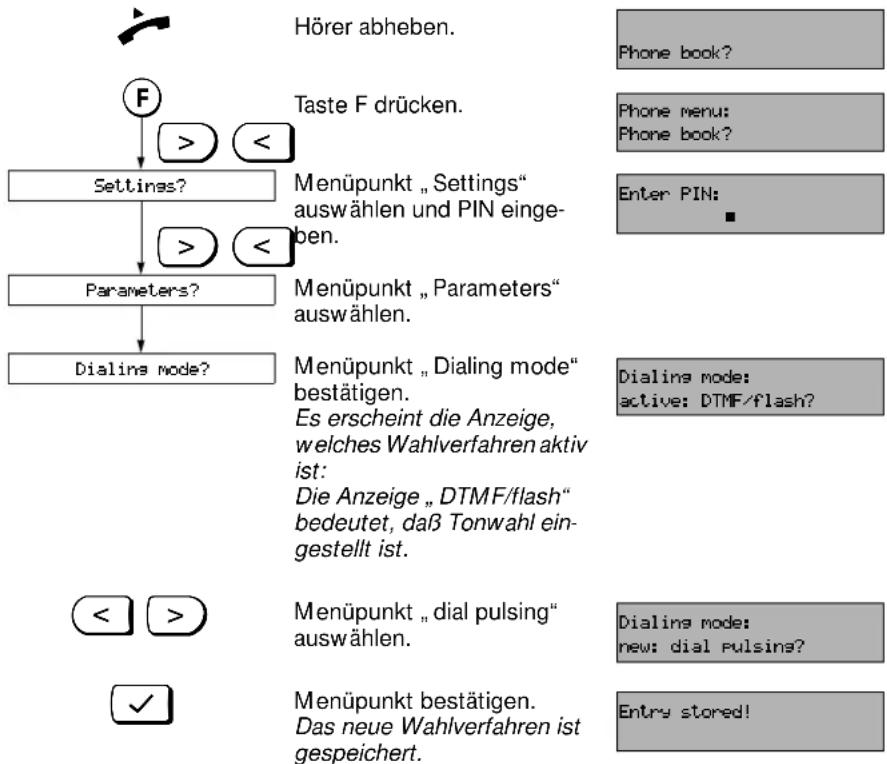
flowchart
graph TD
    A["Start"] --> B{F > <}
    B --> C["Settings?"]
    C --> D{> <}
    D --> E["Parameters?"]
    E --> F["Dialing mode?"]
    F --> G{Menüpunkt „Settings“ auswählen und PIN eingeben.}
    G --> H["Menüpunkt „Parameters“ auswählen."]
    H --> I["Menüpunkt „Dialing mode“ bestätigen. Es erscheint die Anzeige, welches Wahlverfahren aktiv ist: Die Anzeige „DTMF/flash“ bedeutet, daß Tonwahl eingestellt ist."]
    I --> J["Menüpunkt „dial pulsing“ auswählen."]
    J --> K["Menüpunkt bestätigen. Das neue Wahlverfahren ist gespeichert."]
Tonruf einstellen
Sie können den Tonruf individuell bezüglich Lautstärke, Tonrufklang und Melodie einstellen. Dabei können Sie die Tonruflautstärke in 7 Stufen, den Tonrufklang (Tonfolgefrequenz) in 4 Stufen und die Tonrufmelodie in 10 Stufen einstellen.
Grundeinstellungen
Tonruflautstärke einstellen / Tonruf ausschalten
Die Tonruflautstärke ist in 7 Stufen einstellbar.
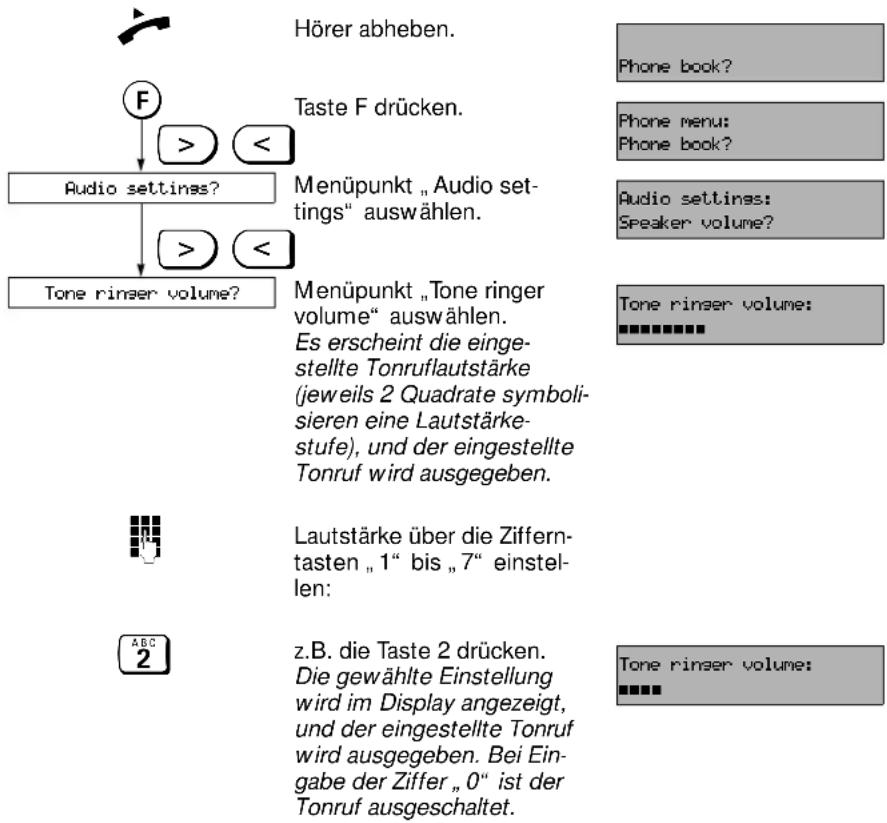
text_image
Hörer abheben. Taste F drücken. Audio settings? Menüpunkt „Audio set- tings“ auswählen. Tone ringer volume? Menüpunkt „Tone ringer volume“ auswählen. Es erscheint die einge- stellte Tonruflautstärke (jeweils 2 Quadrate symboli- sieren eine Lautstärke- stufe), und der eingestellte Tonruf wird ausgegeben. Lautstärke über die Ziffern- tasten „1“ bis „7“ einstel- len: z.B. die Taste 2 drücken. Die gewählte Einstellung wird im Display angezeigt, und der eingestellte Tonruf wird ausgegeben. Bei Ein- gabe der Ziffer „0“ ist der Tonruf ausgeschaltet. Phone book? Phone menu: Phone book? Audio settings: Speaker volume? Tone ringer volume: Tone ringer volume:Hinweis:
Sie können die Lautstärke auch über die ⊕ Tasten einstellen. Eine Tastenbetätigung erhöht bzw. verringert die Grundeinstellung jeweils um eine Stufe.

Menüpunkt bestätigen. Die neue Lautstärke ist gespeichert.
Entry stored!
Hinweis:
Sie können die Tonruflautstärke, auch während das Telefon klingelt, mit den Tasten einstellen.
Grundeinstellungen
Tonrufklang einstellen
Die Tonrufklangfarbe ist in 4 Stufen einstellbar.
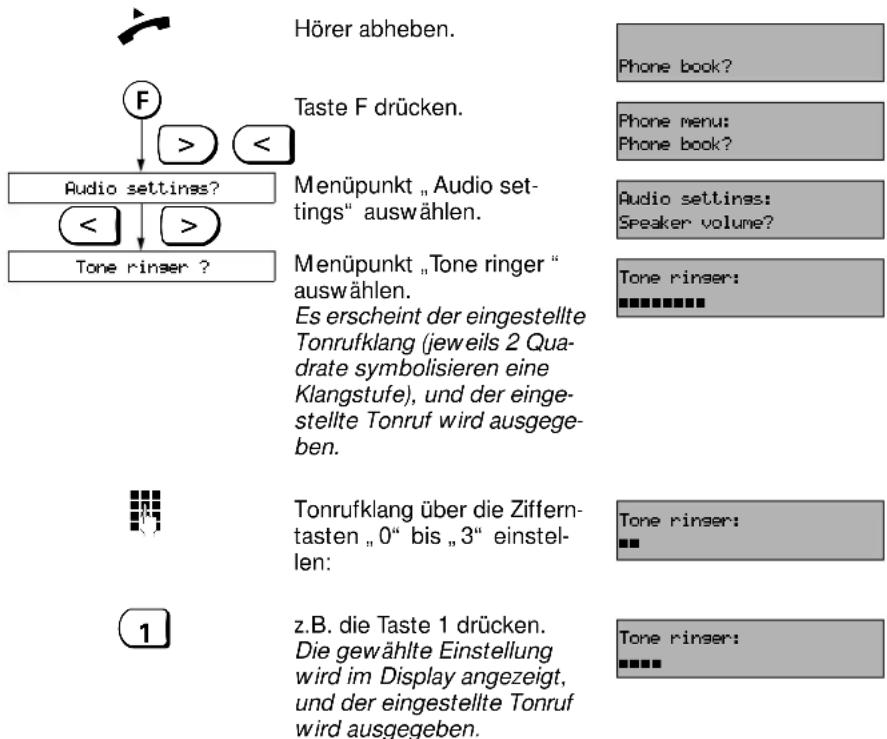
text_image
Hörer abheben. Taste F drücken. Audio settings? <<> Tone ringer ? Menüpunkt „Audio set- tings“ auswählen. Menüpunkt „Tone ringer “ auswählen. Es erscheint der eingestellte Tonrufklang (jeweils 2 Qua- drate symbolisieren eine Klangstufe), und der einge- stellte Tonruf wird ausgege- ben. Tonrufklang über die Ziffern- tasten „0“ bis „3“ einstei- len: z.B. die Taste 1 drücken. Die gewählte Einstellung wird im Display angezeigt, und der eingestellte Tonruf wird ausgegeben. Phone book? Phone menu: Phone book? Audio settings: Speaker volume? Tone ringer: Tone ringer: Tone ringer:Hinweis:
Sie können den Tonrufklang auch über die ⊕ ⊖ Tasten einstellen. Eine Tastenbetätigung erhöht bzw. erniedrigt die Grundeinstellung jeweils um eine Stufe.

Menüpunkt bestätigen. Der neue Klang ist gespeichert.
Entry stored!
Hinweis:
Die Stufe „0“ entspricht der ersten möglichen Einstellung des Klanges; die Stufe „3“ der vierten.
Grundeinstellungen
Tonrufmelodie einstellen
Die Tonrufmelodie ist in 10 Stufen einstellbar.
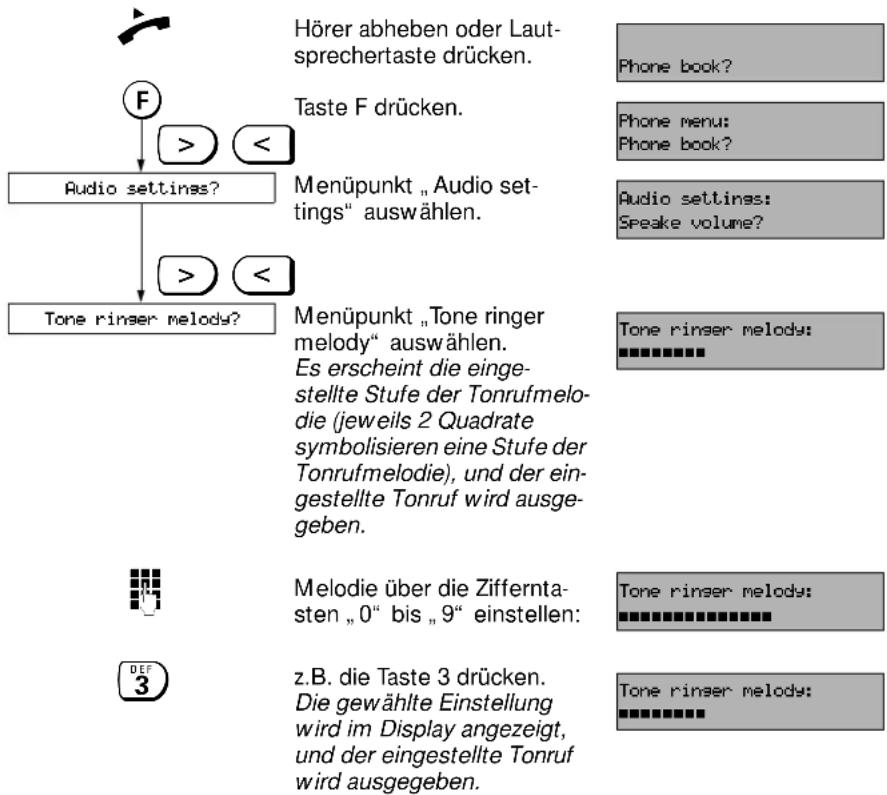
text_image
Hörer abheben oder Laut-sprechertaste drücken. Taste F drücken. Audio settings? Menüpunkt „Audio set- tings“ auswählen. Tone ringer melody? Menüpunkt „Tone ringer melody“ auswählen. Es erscheint die einge- stellte Stufe der Tonrufmelo- die (jeweils 2 Quadrate symbolisieren eine Stufe der Tonrufmelodie), und der ei- gestellte Tonruf wird ausge- geben. Melodie über die Ziffernta- sten „0“ bis „9“ einstellen: z.B. die Taste 3 drücken. Die gewählte Einstellung wird im Display angezeigt, und der eingestellte Tonruf wird ausgegeben.Hinweis:
Sie können die Tonrufmelodie auch über die ⊕ ⊖ Tasten einstellen. Eine Tastenbetätigung erhöht bzw. erniedrigt die Grundeinstellung jeweils um eine Stufe.

Menüpunkt bestätigen. Die neue Tonrufmelodie ist gespeichert.
Entry stored!
Hinweis:
Die Stufe „0“ entspricht der ersten möglichen Einstellung der Tonrufmelodie; die Stufe „9“ der zehnten.
Telefonbuch
Ihr Telefon ist mit einem elektronischen Telefonbuch ausgestattet. Sie können damit mindestens 100 Einträge verwalten. Ein Eintrag besteht aus einer Telefonnummer (max. 22 Ziffern) und einem Namen (max. 21 Zeichen). Das Telefonbuch ist einfach handzuhaben, weil Sie über das Display zu allen nötigen Eingaben aufgefordert werden. Die Daten des Telefonbuches können Sie gegen mißbräuchliche Änderungen sichern, so daß nur Personen, die die PIN kennen, Daten im Telefonbuch ändern bzw. eingeben oder löschen können (siehe Kapitel „Sperren des Telefons“, Seite 49). Bevor Sie mit dem Menü „Telefonbuch“ arbeiten, lesen Sie bitte das Kapitel „Menütechnik“ (Seite 13); dort ist die Eingabe von Ziffern und Buchstaben beschrieben. Im Kapitel „Wählen“ erfahren Sie, wie Sie im Telefonbuch gespeicherte Teilnehmer suchen und anwählen.
Neueintrag eingeben
Wenn Sie die Telefonbuchsperre eingeschaltet haben, können Sie diese Funktion nur nach Eingabe der PIN durchführen.
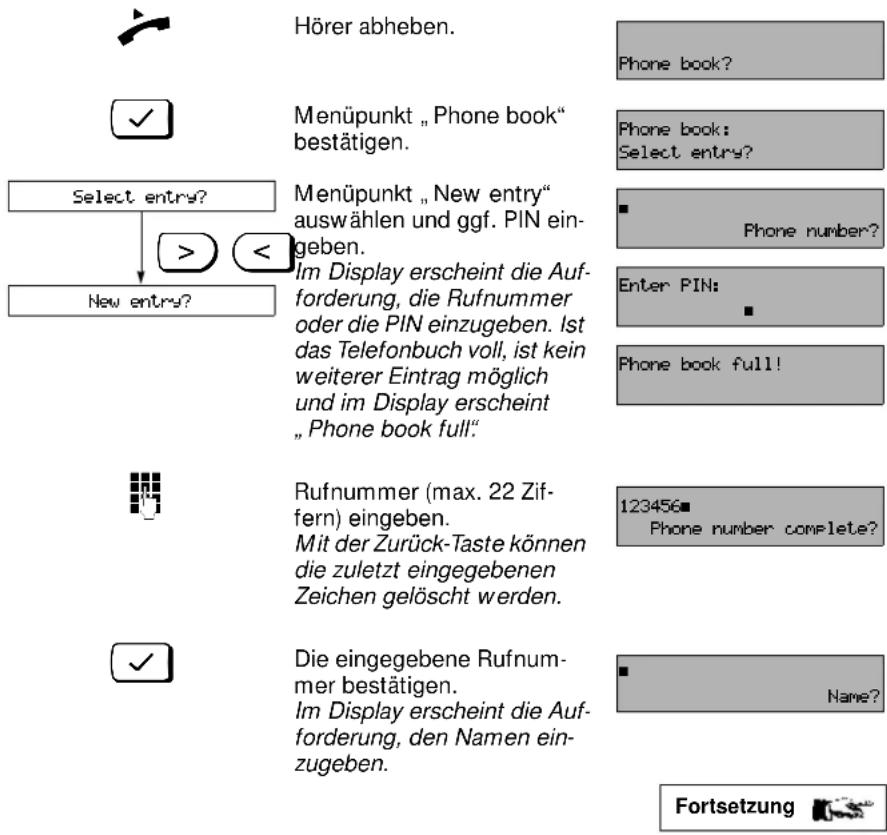
text_image
Hörer abheben. ✓ Select entry? > < New entry? Menüpunkt „Phone book“ bestätigen. Menüpunkt „New entry“ auswählen und ggf. PIN eingeben. Im Display erscheint die Aufforderung, die Rufnummer oder die PIN einzugeben. Ist das Telefonbuch voll, ist kein weiterer Eintrag möglich und im Display erscheint „Phone book full.“ Rufnummer (max. 22 Ziffern) eingeben. Mit der Zurück-Taste können die zuletzt eingegebenen Zeichen gelöscht werden. ✓ Die eingegebene Rufnummer bestätigen. Im Display erscheint die Aufforderung, den Namen einzugeben. Phone book? Phone book: Select entry? ■ Phone number? Enter PIN: ■ Phone book full! 123456■ Phone number complete? ■ Name? FortsetzungTelefonbuch

Den Namen des Teilnehmers (max. 21 Zeichen) eingeben.
Mit der Zurück-Taste können die zuletzt eingegebenen Zeichen gelöscht werden.
ADAMS
Name complete?

Den eingegebenen Namen bestätigen.
Entry stored!
Hinweis:
Die Namen werden im Telefonbuch automatisch alphabetisch geordnet. Die Eingabe von Sonderzeichen ist in Kapitel „Menütechnik“ beschrieben.
Rufnummer in das Telefonbuch übernehmen
Sie können die zuletzt gewählte Rufnummer jederzeit in das Telefonbuch übernehmen. Dies können Sie während des Telefonates oder nach Beendigung des Gespräches durchführen.
Wenn Sie die Telefonbuchsperre eingeschaltet haben, können Sie diese Funktion nur nach Eingabe der PIN durchführen.

Sie telefonieren mit einem Teilnehmer und möchten dessen Rufnummer im Telefonbuch speichern.
123456
Phone number?

Menüpunkt „Phone book“ bestätigen.
Phone number:
Select entry?
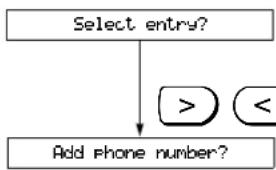
Menüpunkt „Add phone number“ auswählen und ggf. PIN eingeben.
123456
Phone number?
Am Display erscheint die Rufnummer des zuletzt gewählten Gesprächspartners oder die Aufforderung, die PIN einzugeben. Ist das Telefonbuch voll, ist kein weiterer Eintrag möglich und im Display erscheint „Phone book full“.
Enter PIN:
■
Phone book full!
Fortsetzung

Telefonbuch
| √ | Die angezeigte Rufnummer bestätigen. | 123456■Phone number? |
| Am Display erscheint die Aufforderung, den Namen einzugeben. | ■Name? | |
| Den Namen des Teilnehmers (max. 21 Zeichen) eingeben.Mit der Zurück-Taste können die zuletzt eingegebenen Zeichen gelöscht werden. | ADAMSÍName complete? | |
| √ | Den Namen bestätigen. | Entry stored! |
Hinweis:
Die Namen werden im Telefonbuch automatisch alphabetisch geordnet. Die Eingabe von Sonderzeichen ist in Kapitel „Menütechnik“ beschrieben.
Eintrag ändern
Sie können bereits bestehende Einträge im Telefonbuch ändern.
Wenn Sie die Telefonbuchsperre eingeschaltet haben, können Sie diese Funktion nur nach Eingabe der PIN durchführen.
| Hörer abheben. | |
| Menüpunkt „Phone book“ bestätigen. | |
| Menüpunkt „Change entry“ auswählen und ggf. PIN eingeben.Im Display erscheint der im Alphabet erste Eintrag, z.B. „Allen“ oder die Aufforderung, die PIN einzugeben. | |
| AlLENWählen Sie den zu ändernden Eintrag aus.Im Display erscheint die Ruf-nummer. | |
| MILLER |
Telefonbuch
| Die Zurück-Taste (nötigenfalls mehrmals) betätigen.Mit jedem Drücken derTaste löschen Sie die jeweilsletzte Ziffer. | 123000■Phone number complete? | |
| Die geänderte Ziffernfolge eingeben. | 123000■Phone number complete? | |
| Die geänderte Rufnummer bestätigen.Im Display erscheint derName des Teilnehmers. | ADAMS Name complete? | |
| Zum Ändern des Namens die Zurück-Taste (nötigenfalls mehrmals) betätigen.Mit jedem Drücken derTaste löschen Sie das jeweils letzte Zeichen. | ■ Name complete? | |
| Den geänderten Namen ein-geben. | MILLER■ Name complete? | |
| Den Namen bestätigen. | Entry stored! |
Hinweis:
Das Auswählen des Eintrages im Telefonbuch kann auch erfolgen, in dem Sie den Anfangsbuchstaben des zu ändernden Namens eingeben (Suchfunktion). Siehe auch „Rufnummer aus Telefonbuch wählen“ (Seite 32). Wenn Sie den zu ändernden Eintrag ausgewählt haben, können Sie die Anzeige im Display mit der Vorwärts-Taste beliebig von Name zu Rufnummer umschalten.
Telefonbuch
Eintrag löschen
Sie können einzelne Einträge im Telefonbuch löschen.
Wenn Sie die Telefonbuchsperre eingeschaltet haben, können Sie diese Funktion nur nach Eingabe der PIN durchführen.


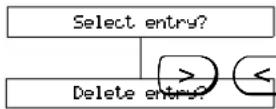
Hörer abheben.
Menüpunkt „Phone book“ bestätigen.
Menüpunkt „Delete entry“ auswählen und ggf. PIN eingeben.
Im Display erscheint der im Alphabet erste Eintrag, z.B. „Allen“, oder die Aufforderung, die PIN einzugeben.





Den zu löschenden Eintrag auswählen, z.B. „Miller“
Den zu löschenden Eintrag bestätigen. Der Eintrag im Telefonbuch wird gelöscht.


Hinweis:
Das Auswählen des Eintrages im Telefonbuch kann auch erfolgen, in dem Sie den Anfangsbuchstaben des zu löschenden Namens eingeben (Suchfunktion). Siehe auch „Rufnummer aus Telefonbuch wählen“ (Seite 32).
Telefonbuch
Telefonbuch löschen
Sie können auch das gesamte Telefonbuch mit allen gespeicherten Daten löschen.
Durch diese Funktion werden alle Einträge im Telefonbuch gelöscht. Führen Sie das Menü „Telefonbuch löschen“ nur aus, wenn Sie wirklich sicher sind, daß Sie alle Einträge löschen wollen! Die Funktion kann nur nach Eingabe der PIN ausgeführt werden.
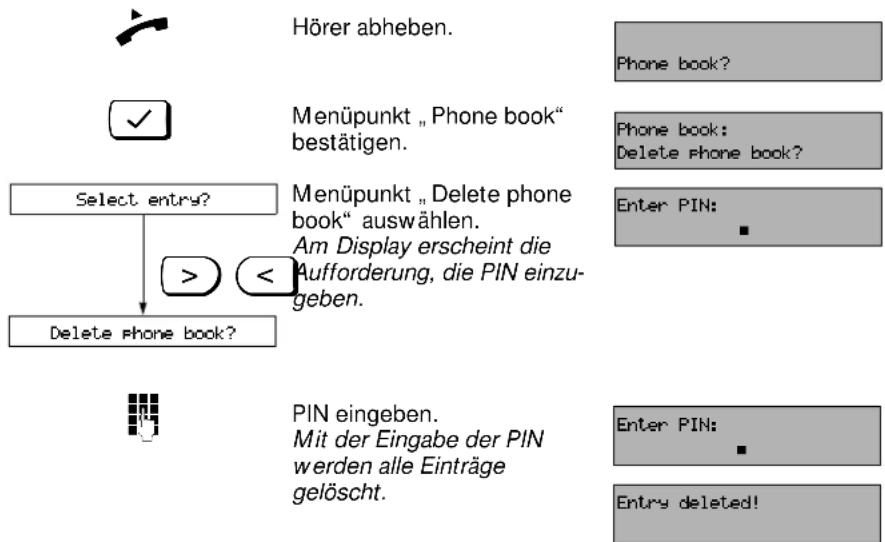
flowchart
graph TD
    A["Select entry?"] --> B["> < Delete phone book?"]
    C["Hörer abheben."] --> D["Menüpunkt „Phone book“ bestätigen."]
    E["Phone book?"] --> F["Phone book: Delete phone book?"]
    G["Enter PIN:"] --> H["PIN eingeben. Mit der Eingabe der PIN werden alle Einträge gelöscht."]
    I["Entry deleted!"] --> J["End"]
Zielwahltasten
Ihr Telefon ist mit 4 Zielwahltasten ausgestattet, mit denen Sie wichtige Rufnummern speichern und auf Tastendruck anwählen können (siehe Kapitel „Mit den Zielwahltasten wählen“, Seite 31).
Sie können die Rufnummern der Zielwahltasten gegen Änderungen durch Unbefugte sichern (siehe Kapitel „Zielwahltastensperre ein-/ausschalten“; Seite 49).
Telefonnummer auf Zielwahltaste speichern
Wenn Sie die Zielwahltasten-Sperre eingeschaltet haben, können Sie diese Funktion nur nach Eingabe der PIN durchführen.

flowchart
graph TD
    A["Repetory keys?"] --> B["Hörer abheben."]
    A --> C["Taste F drücken."]
    C --> D["Menüpunkt „Repertory keys" auswählen und ggf. PIN eingeben. Im Display erscheint der Menüpunkt „Store repertory key" oder die Aufforderung, die PIN einzugeben."]
    D --> E["Store repertory key?"]
    E --> F["Menüpunkt „Store repertory key" bestätigen. Im Display erscheint die Aufforderung, die gewünschte Zielwahltaste zu drücken."]
    F --> G["Freie Zielwahltaste drücken. Im Display erscheint die Aufforderung, eine Rufnummer einzugeben."]
    G --> H["Rufnummer eingeben (z.B. 123456). Mit der Zurück-Taste können die zuletzt eingegebenen Zeichen gelöscht werden."]
    H --> I["Phone number complete?"]
    J["Phone book?"] --> K["Phone menu: Phnoe book?"] --> L["Phone menu: Repertory keys?"] --> M["Enter PIN:"] --> N["Press repertory key!"]
    O["Smith"] --> P["Freie Zielwahltaste drücken. Im Display erscheint die Aufforderung, eine Rufnummer einzugeben."] --> Q["Phone number ?"]
Fortsetzung

Zielwahltasten

Rufnummer bestätigen. Damit ist sie auf der Zielwahltaste gespeichert. Im Display erscheint erneut der Menüpunkt „Store repertory key“. Sie können weitere Tasten belegen.
Entry stored!
Hinweis:
Falls eine ausgewählte Zielwahltaste bereits belegt ist, wird die gespeicherte Nummer angezeigt. In diesem Fall müssen Sie diese zuerst mit der Zurück-Taste (<) oder mit der Funktion „Zielwahltaste löschen“ löschen. Vermerken Sie den Namen des gespeicherten Teilnehmers auf der danebenliegenden Beschriftungskarte (siehe Kapitel „Inbetriebnahme“).
Zielwahltaste löschen
Wenn Sie die Zielwahltasten-Sperre eingeschaltet haben, können Sie diese Funktion nur nach Eingabe der PIN durchführen.
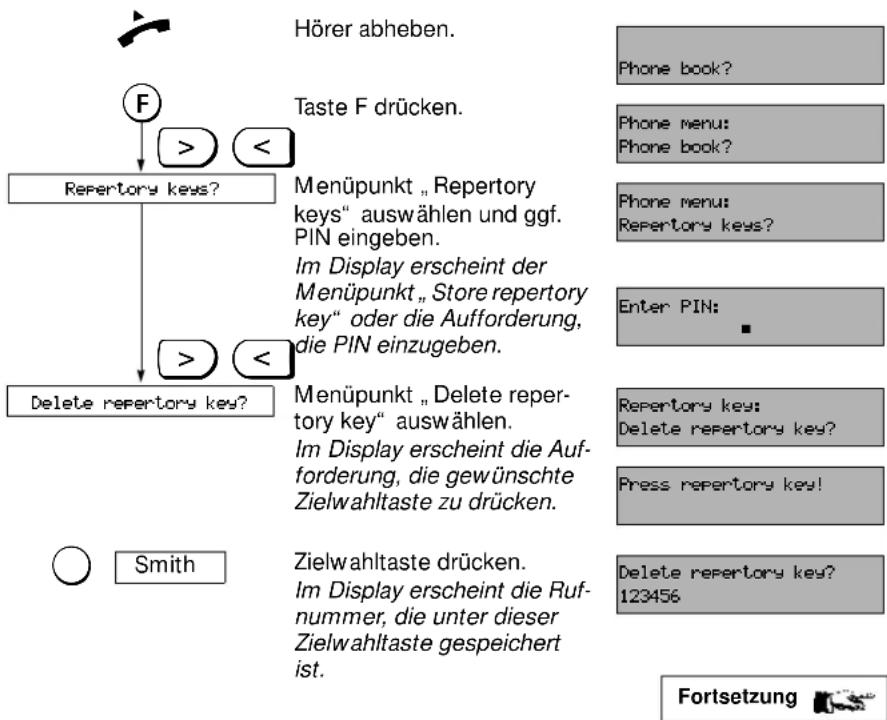
flowchart
graph TD
    A["Hörer abheben."] --> B["Phone book?"]
    C["Taste F drücken."] --> D["Phone menu: Phone book?"]
    E["Menüpunkt „Repertory keys“ auswählen und ggf. PIN eingeben."] --> F["Im Display erscheint der Menüpunkt „Store repertory key“ oder die Aufforderung, die PIN einzugeben."]
    G["Enter PIN:"] --> H["Next Step"]
    I["Delete repertory key?"] --> J["Menüpunkt „Delete repertory key“ auswählen. Im Display erscheint die Aufforderung, die gewünschte Zielwahltaste zu drücken."]
    K["Smith"] --> L["Zielwahltaste drücken. Im Display erscheint die Ruf-nummer, die unter dieser Zielwahltaste gespeichert ist."]
    M["Fortsetzung"] --> N["Next Step"]
Zielwahltasten

Rufnummer bestätigen. Die Nummer wird gelöscht, die Zielwahltaste ist damit wieder frei. Im Display erscheint erneut der Menüpunkt „Delete repertory key“. Sie können weitere Tastenbelegungen löschen.
Entry deleted!
Wählen
Wählen über die Tastatur

Hörer abheben oder Laut-sprechertaste drücken.
Phone book?

Gewünschte Rufnummer wählen, z.B. 345123.
345123 Phone book?

Jetzt telefonieren Sie und legen nach dem Gespräch wieder auf.
Hinweis:
Auf dem Display werden maximal 24 Stellen angezeigt; Sie können aber beliebig lange Nummern wählen. Während der Wahl können Pausen (P) von 3 Sekunden durch Drücken der Wahlwiederholungstaste eingefügt werden (nicht an erster Stelle), z.B. 069P345678. Diese Pausen werden dann in die Wahlwiederholung übernommen (nützlich z.B. bei Auslandsgesprächen).
069P345678 Phone book?
Wählen bei aufliegendem Hörer

Lautsprechertaste drücken bis das Display aufleuchtet.
Phone book?

Rufnummer wählen. Freisprechen ist eingeschatet (Seite 35).
345123 Phone book?

Jetzt telefonieren Sie und drücken nach dem Gespräch wieder die Lautsprechertaste.
Wählen
Wahlwiederholung (letzte Rufnummer)
Mit der Wahlwiederholung können Sie die fünf zuletzt gewählten Rufnummern erneut automatisch wählen lassen.

Hörer abheben oder Laut-sprechertaste drücken.
Phone book?

Wahlwiederholungstaste drücken.
Redial: No.1: 4677221?
Die zuletzt gewählte Rufnummer wird im Display angezeigt.

Ggf. die gewünschte Ruf- nummer suchen.
Redial: No.2: 6618139?

Die ausgesuchte Rufnummer bestätigen.
6618139 Phone book?
Die Rufnummer wird automatisch gewählt.
Mit den Zielwahltasten wählen
Ihr Telefon ist mit 4 Zielwahltasten ausgestattet, mit denen Sie direkt Teilnehmer anwählen können. Wie Sie die Rufnummern auf den Zielwahltasten speichern und ändern können, ist in Kapitel „Zielwahltasten“ auf Seite 27 beschrieben.

Hörer abheben oder Laut-sprechertaste drücken.
Phone book?

Smith
Gewünschte Zielwahltaste drücken.
345123 Phone book?
Die gespeicherte Rufnummer erscheint im Display und wird automatisch gewählt.
Hinweis:
Beschriften Sie die Zielwahltasten auf der danebenliegenden Beschriftungskarte.
Sehen Sie dazu das Kapitel „Inbetriebnahme“ (Seite 6).
Wählen
Rufnummer aus Telefonbuch wählen
Ihr Telefon hat ein elektronisches Telefonbuch, in dem Sie bis zu 100 Einträge mit Rufnummern (max. 22 Stellen) und Namen (max. 21 Zeichen) speichern können. Diese Rufnummern können Sie im Menü „Telefonbuch“ auswählen. Das Speichern und Verwalten von Rufnummern im Telefonbuch ist im Kapitel „Telefonbuch“ (Seite 21) beschrieben.

Hörer abheben oder Laut-sprechertaste drücken.
Phone book?

Telefonbuch-Taste drücken. Im Display erscheint der im Alphabet erste Eintrag, z.B. „Allen“.
Select entry: ■ ALLEN?
Suchen des gewünschten Eintrags:

Geben Sie maximal die ersten drei Buchstaben des gesuchten Eintrags ein, z.B. „M“ und „l: Der alphabetisch erste Name mit dem eingegebenen Anfangsbuchstaben erscheint im Display, ggf. mit > weitersuchen. Der dann vorhandene nächste Eintrag wird angezeigt.
Select entry: MI■ MILLER?
Kontrolle der zum ausgewählten Eintrag gehörenden Rufnummer:

Telefonbuch-Taste drücken. Rufnummer wird angezeigt.
Wenn Sie jetzt die Telefonbuch-Taste ☎ nochmals drücken wird wieder der Name angezeigt. Sie können die Anzeigen durch mehrmaliges Drücken der Telefonbuch-Taste ☎ beliebig oft wechseln.

Den ausgewählten Teilnehmer bestätigen. Die Rufnummer des ausgewählten Teilnehmers erscheint im Display und wird automatisch gewählt.
345123 Phone book?
Hinweis:
Sie können das Telefonbuch auch nach Auswählen der Menüpunkte „Telefonbuch“ und „Eintrag wählen“ aufrufen (zweimal OK-Taste ☑ drücken).
Telefonieren
Wahlverfahren zeitweise umschalten
Wenn Sie mit Ihrem Telefon Daten übertragen wollen, beispielsweise zum Fernsteuern eines Anrufbeantworters, muß das Telefon auf Tonwahl eingestellt sein. Ist dagegen Ihr Telefon auf das Impulswahlverfahren eingestellt, können Sie während einer Verbindung vorübergehend auf Tonwahl umschalten.

Sie telefonieren bereits und möchten das Wahlverfahren umschalten. Im Display wird die Rufnummer angezeigt.
123456 Phone book?

Die Vorwärts-Taste drücken. Im Display erscheint „ Tone dialing (DTMF) on“.
Den Menüpunkt „Tone dialing (DTMF) on“ bestätigen. Das Wahlverfahren ist jetzt umgeschaltet. Im Display erscheint nach 1 sek.: „Tone dialing (DTMF) off“.
Die entsprechenden Ziffern für die Dienste eingeben (z.B. 1234).
Den Menüpunkt „Tone dialing (DTMF) off“ bestätigen, um wieder auf Impulswahl zurückzuschalten. Im Display erscheint: „Tone dialing (DTMF) on:“
Die vorübergehende Umschaltung von Impulswahl auf Tonwahl können Sie auch durch Drücken der Taste (*) vornehmen, falls Ihr Telefon auf das Impulswahlverfahren eingestellt ist (Siehe Seite 17).
Die Grundeinstellung des Wahlverfahrens wird durch das zeitweise Umschalten nicht verändert. Nach dem Auflegen des Hörers schaltet das Telefon automatisch auf die Grundeinstellung zurück.
Telefonieren
Hörerlautstärke einstellen
Sie können während eines Gesprächs die Hörerlautstärke in 3 Stufen einstellen.
1. Möglichkeit:

Sie telefonieren bereits.
Lautstärke über die „+/-“ Tasten einstellen. Eine Tastenbetätigung erhöht bzw. erniedrigt die Lautstärke um eine Stufe.
123456 Phone book?
Handset volume:
2. Möglichkeit:
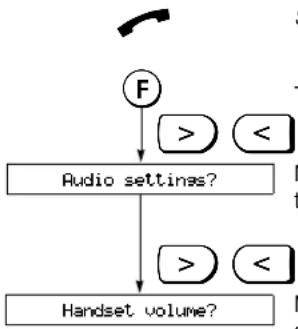
flowchart
graph TD
    A["F"] --> B["Audio settings?"]
    B --> C["Handset volume?"]
    D["> <"] --> B
    E["> <"] --> C
Sie telefonieren bereits.
Taste F drücken.
Menüpunkt „Audio set- tings“ auswählen.
Menü „Handset volume“ auswählen. Im Display erscheint die eingestellte Hörerlautstärke: jeweils 2 Quadrate symbolisieren eine Lautstärkestufe.
123456 Phone book?
Phone menu: Phone book?
Audio settings: Handset volume?
Handset volume:

Lautstärke über die „+/-“ Tasten einstellen. Eine Tastenbetätigung erhöht bzw. erniedrigt die Lautstärke um eine Stufe.
Handset volume:
Telefonieren
Telefonieren mit und ohne Hörer
Ihr Telefon ist mit einem Lautsprecher und einem Mikrofon ausgestattet. Sie können dadurch auch ohne Hörer telefonieren (Freisprechen). Es ist ebenfalls möglich, im Raum anwesende Personen mithören zu lassen, ohne daß diese Personen mit dem Gesprächsteilnehmer sprechen können (Lauthören).
Freisprechen ein-/ausschalten
Sie wollen telefonieren, ohne den Hörer abheben zu müssen:

Lautsprechertaste drücken. Sie können jetzt wählen und telefonieren, als ob Sie den Hörer abgehoben hätten. Der optimale Abstand zum Telefon ist 50 cm.
Phone book?
Sie telefonieren bereits mit dem Hörer in der Hand und wollen auf Freisprechen umschalten:

Lautsprechertaste drücken und gedrückt halten.
Phone book?

Den Hörer auflegen. Sie können jetzt die Laut- sprechertaste wieder loslas- sen und freisprechen.
Freisprechen beenden:
Sie befinden sich in der Freisprechfunktion und wollen das Gespräch beenden:

Lautsprechertaste betätigen. Das Gespräch wird beendet. Die Anzeige im Display erlischt.
Telefonieren
Sie befinden sich in der Freisprechfunktion und wollen das Gespräch mit dem Hörer weiterführen:

Hörer abheben.
Sie können mit dem Hörer telefonieren, die Freisprechfunktion wird automatisch abgeschaltet.
123456
Phone book?
Hinweis:
Die sprachgesteuerte Freisprecheinrichtung arbeitet nur einwandfrei, wenn beide Gesprächsteilnehmer nicht gleichzeitig sprechen. Leitungs- und Umgebungsgeräusche sowie im Hintergrund geführte Gespräche anderer Personen beeinträchtigen die Verständlichkeit beim Freisprechen. Ist die Verbindung schlecht oder sehr leise, sollten Sie das Gespräch mit dem Hörer führen.
Lauthören

Hörer abheben.
Phone book?

Lautsprechertaste drücken.
Der Lautsprecher ist eingeschaltet, Ihr Gesprächspartner ist auch im Raum zu hören.
Hinweis:
Sie können den Lautsprecher zum Lauthören während eines Gespräches beliebig ein- und ausschalten. Wenn Sie während des Lauthörens auf Freisprechen umschalten wollen, halten Sie die Lautsprechertaste gedrückt und legen gleichzeitig den Hörer auf. Sie können jetzt freisprechen.
Telefonieren
Lautsprecherlautstärke einstellen
Sie können die Lautsprecherlautstärke während eines Gesprächs in 7 Stufen einstellen.
Vorübergehende Einstellung während eines Gesprächs:

Sie telefonieren bereits mit der Freisprech- oder Laut-hörfunktion.
123456 Phone book?

Lautsprecherlautstärke über die „+/-“ Tasten einstellen. Eine Tastenbetätigung erhöht bzw. erniedrigt die Lautstärke um eine Stufe. Die neue Lautstärke ist gespeichert.
Speaker volume:
Grundeinstellung der Lautsprecherlautstärke:
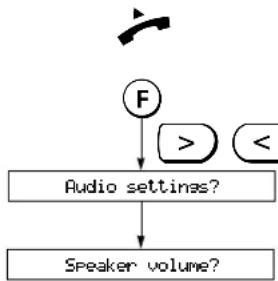
flowchart
graph TD
    A["Speaker volume?"] --> B["Audio settings?"]
    B --> C["F"]
    C --> D[">"]
    C --> E["<"]
Hörer abheben.
Taste F drücken.
Menüpunkt „Audio set- tings“ auswählen.
Menüpunkt „Speaker volume“ bestätigen. Es erscheint die eingestellte Lautsprecherlautstärke: jeweils 2 Quadrate symbolisieren eine Lautstärkestufe.
Phone book?
Phone menu: Phone book?
Lautsprecherlautstärke über die „+/-“ Tasten einstellen. Eine Tastenbetätigung erhöht bzw. erniedrigt die Lautstärke um eine Stufe.
Speaker volume:

Menüpunkt bestätigen. Die neue Lautstärke ist gespeichert.
Entry stored!
Telefonieren
Hinweis:
Sie haben eine Grundeinstellung der Lautsprecherlautstärke vorgenommen. Dieser Wert ist jetzt fest gespeichert.
Mikrofon ein/ausschalten (Stummschaltung)
Wenn Sie nicht möchten, daß Ihr Gesprächspartner Sie hören kann (z.B. um im Raum etwas zurückzufragen), können Sie das Telefon kurzzeitig stummschalten. Während die Stummschaltung aktiv ist, hört Ihr Gesprächspartner eine Melodie (Greensleeves). Sie können die Melodie auch ausschalten, indem Sie im Menü „Settings“ unter „Parameters“ den Menüpunkt „Mute melody off“ bestätigen. In diesem Fall können Sie Ihren Gesprächspartner weiterhin hören.
Mikrofon ausschalten (Stummschaltung ein):

Sie telefonieren bereits und möchten das Telefon stummschalten.
123456 Phone book?

Mikrofontaste drücken. Am Display erscheint die Meldung „Mute active!“
Mute active!
Mikrofon einschalten (Stummschaltung aus):

Mikrofontaste erneut drücken, um das Gespräch weiterzuführen.
123456 Phone book?
Hinweis:
Sie können das Telefon auch stummschalten, wenn Sie freisprechen. Gehen Sie dazu wie oben beschrieben vor.
Gesprächsdaueranzeige
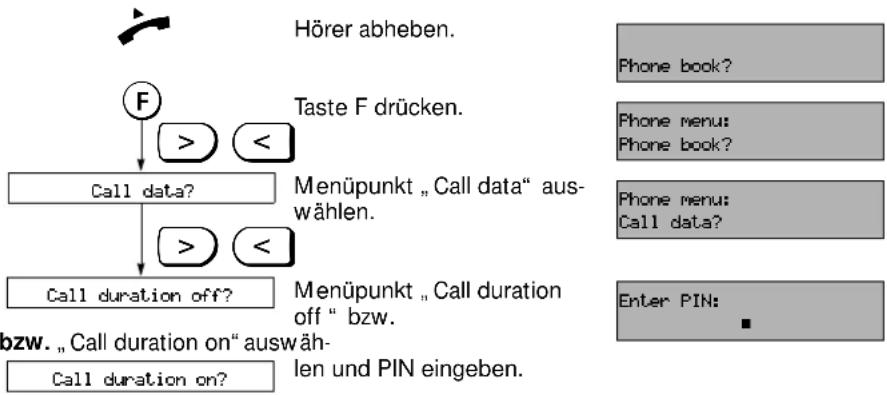
Ihr Telefon kann die Gesprächsdauer im Display anzeigen. Im Lieferzustand ist die Anzeige der Gesprächsdauer eingeschaltet. Wollen Sie sich die Gesprächsdauer nicht anzeigen lassen, müssen Sie wie nachfolgend beschrieben vorgehen. Zum Ändern der Einstellungen muß die PIN eingegeben werden.
Gesprächsdaueranzeige ein-/ausschalten
flowchart
graph TD
    A["Hörer abheben."] --> B["F"]
    B --> C["> <"]
    C --> D["Call data?"]
    D --> E["> <"]
    E --> F["Call duration off?"]
    F --> G["> <"]
    G --> H["Menüpunkt „Call data“ auswählen."]
    H --> I["Call duration on?"]
    I --> J["Enter PIN: ■"]

Mit der letzten PIN-Ziffer ist die Gesprächsdaueranzeige aus- bzw. eingeschaltet.
Entry stored!
Beispiel:

Die Gesprächsdauer wird automatisch 12 sek. nach der Wahl der letzten Ziffer der Rufnummer eingeblendet. Im Display wird die Gesprächsdauer angezeigt (Minuten: Sekunden).
02:38 Phone book?
Hinweis:
Nach Beenden des Gesprächs bleibt die Anzeige der Gesprächsdauer noch ca. 3 Sekunden sichtbar.
Sperren des Telefons
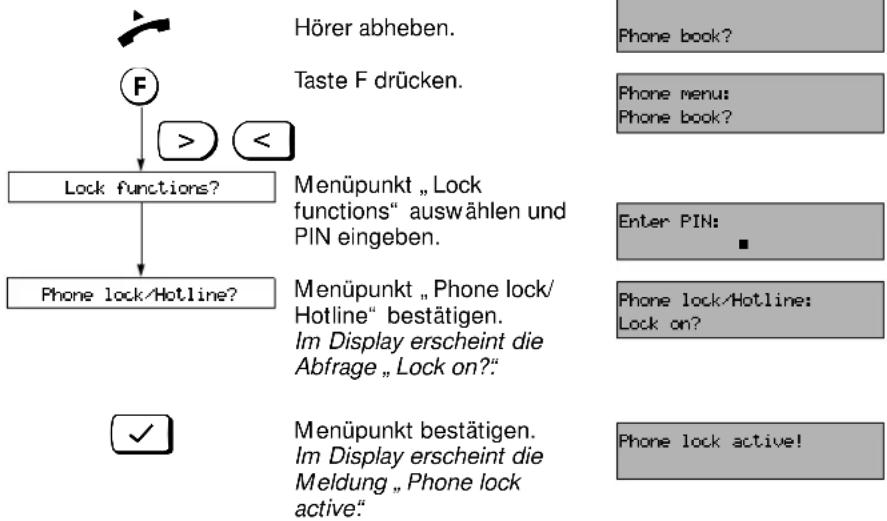
Sie können Ihr Telefon für Unbefugte sperren. Anrufe können jedoch entgegengenommen werden.
Bei Eingabe Ihrer PIN können Sie bei eingeschalteter Wahlsperre ein Telefongespräch führen; beenden Sie dieses, ist das Telefon automatisch wieder gesperrt.
Wahlsperre ein-/ausschalten
Einschalten:
flowchart
graph TD
    A["Lock functions?"] --> B["Hörer abheben."]
    A --> C["Taste F drücken."]
    A --> D["Menüpunkt „Lock functions“ auswählen und PIN eingeben."]
    A --> E["Phone lock/Hotline?"]
    D --> F["Menüpunkt „Phone lock/Hotline“ bestätigen. Im Display erscheint die Abfrage „Lock on?”"]
    E --> G["Menüpunkt bestätigen. Im Display erscheint die Meldung „Phone lock active.”"]
    H["Phone book?"] --> I["Phone menu: Phone book?"]
    J["Enter PIN:"] --> K["Phone lock/Hotline: Lock on?"]
    L["Phone lock active!"] --> M["Phone lock active!"]
Hinweis:
Mit den Menüpunkten „Notrufnummern“ (Seite 41) und „Direktruf“ (Seite 51) können Sie bestimmte Rufnummern zulassen.
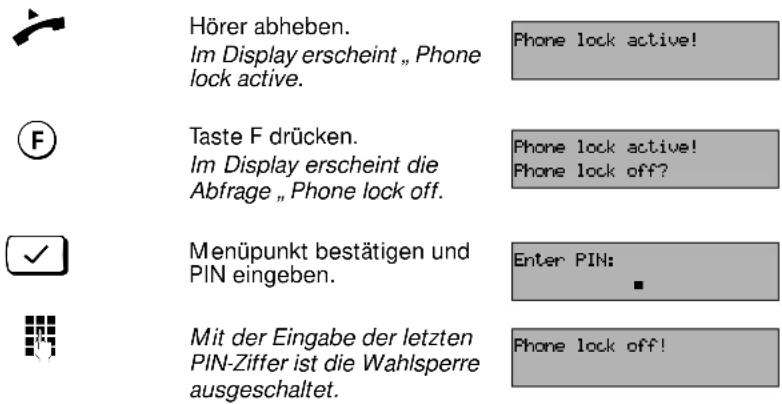
Ausschalten:
text_image
Hörer abheben. Im Display erscheint „Phone lock active. Phone lock active! F Taste F drücken. Im Display erscheint die Abfrage „Phone lock off. Phone lock active! Phone lock off? ✓ Menüpunkt bestätigen und PIN eingeben. Enter PIN: ■ Mit der Eingabe der letzten PIN-Ziffer ist die Wahlsperre ausgeschaltet. Phone lock off!Sperren des Telefons
Notrufnummern
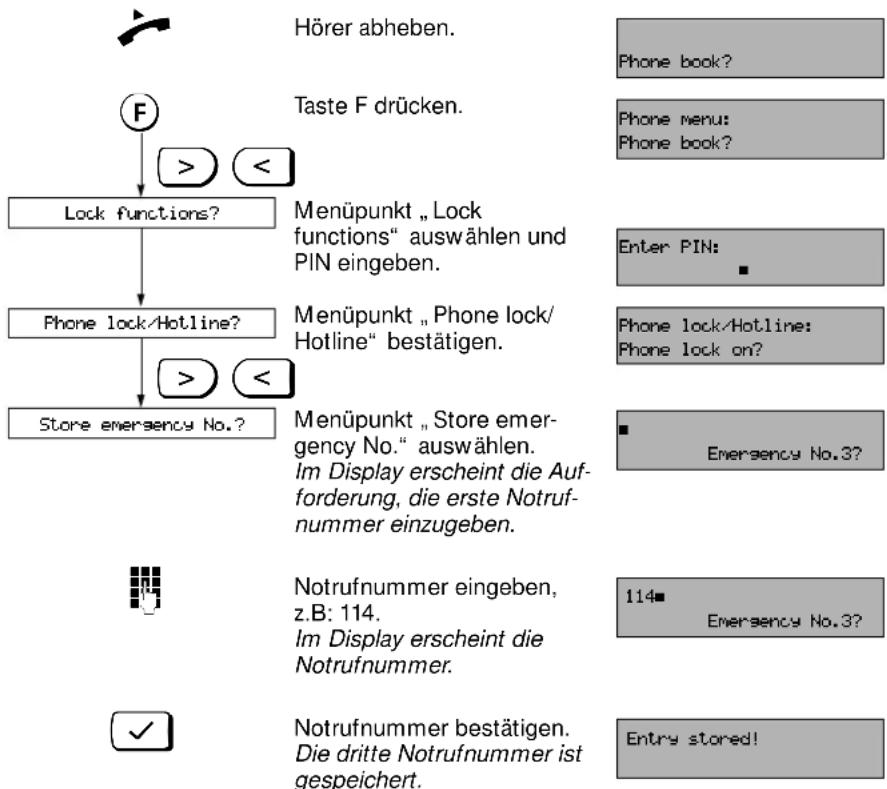
Im Notfall ist es wichtig, daß trotz eingeschalteter Wahlsperre Notrufnummern gewählt werden können. Sie können bis zu drei Notrufnummern speichern. Im Lieferzustand sind die Rufnummern 110 und 112 schon vorhanden.
Wenn Sie Ihr Telefon an einer Telefonanlage betreiben, müssen Sie diese Notrufnummern ändern und die AKZ (Amtskennzahl) mit einspeichern.
Notrufnummern speichern
flowchart
graph TD
    A["Hörer abheben."] --> B["Phone book?"]
    C["Taste F drücken."] --> D["Phone menu: Phone book?"]
    E["Lock functions?"] --> F["Menüpunkt „Lock functions“ auswählen und PIN eingeben."]
    G["Phone lock/Hotline?"] --> H["Menüpunkt „Phone lock/Hotline“ bestätigen."]
    I["Store emergency No."] --> J["Menüpunkt „Store emergency No.“ auswählen. Im Display erscheint die Aufforderung, die erste Notrufnummer einzugeben."]
    K["Notrufnummer eingeben, z.B: 114. Im Display erscheint die Notrufnummer."] --> L["Emergency No.3?"]
    M["Notrufnummer bestätigen. Die dritte Notrufnummer ist gespeichert."] --> N["Entry stored!"]
Hinweis:
Wenn bereits drei Notrufnummern gespeichert sind, erscheint im Display die Meldung „All emergency numbers occupied“ Sie können andere Notrufnummern speichern, indem Sie das Menü „Emerg.No. list/change“ (Seite 42) aufrufen und Notrufnummern ändern oder indem Sie zuvor Notrufnummern löschen.
Sperren des Telefons
Notrufnummern ändern
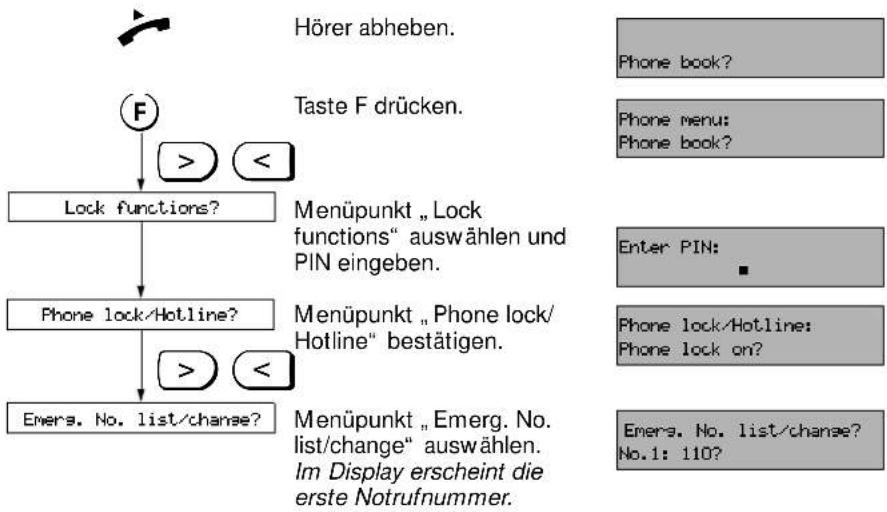
flowchart
graph TD
    A["Start"] --> B{F}
    B -->|Hörer abheben.| C["Phone book?"]
    B -->|Taste F drücken.| D["Phone menu: Phone book?"]
    B --> E["Lock functions?"]
    E --> F["Menüpunkt „Lock functions“ auswählen und PIN eingeben."]
    F --> G["Phone lock/Hotline?"]
    G --> H["Menüpunkt „Phone lock/Hotline“ bestätigen."]
    H --> I["> <"]
    I --> J["Emerg. No. list/change?"]
    J --> K["Menüpunkt „Emerg. No. list/change“ auswählen. Im Display erscheint die erste Notrufnummer."]

Zu ändernde Notrufnummer auswählen. Im Display erscheint die zu ändernde Notrufnummer.
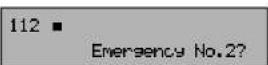

Zurück-Taste betätigen. Eine Tastenbetätigung löscht die jeweils letzte Ziffer.
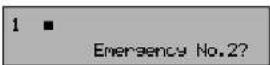

Neue Notrufnummer eingeben, z.B: 128. Im Display erscheint die neue Notrufnummer.
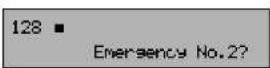

Geänderte Notrufnummer bestätigen. Die geänderte Notrufnummer ist gespeichert.

Sperren des Telefons
Notrufnummern löschen
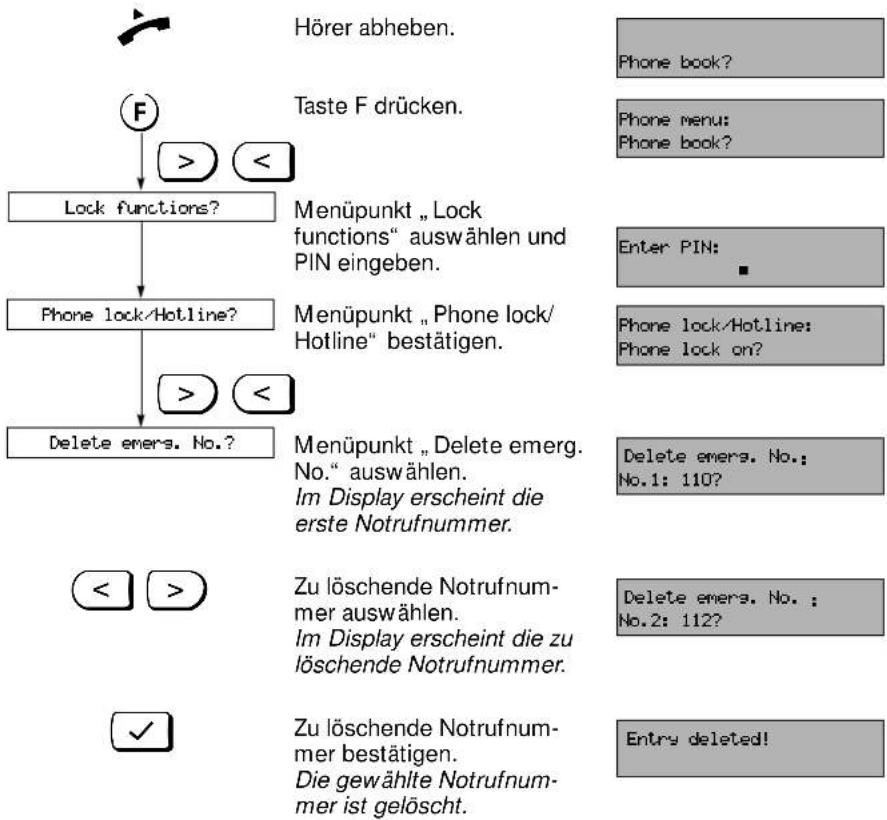
flowchart
graph TD
    A["Hörer abheben."] --> B["Phone book?"]
    C["Taste F drücken."] --> D["Phone menu: Phone book?"]
    E["Lock functions?"] --> F["Menüpunkt „Lock functions“ auswählen und PIN eingeben."]
    G["Phone lock/Hotline?"] --> H["Menüpunkt „Phone lock/Hotline“ bestätigen."]
    I["> <"] --> J["Delete emers. No.?"]
    K["< >"] --> L["Zu löscheende Notrufnummer auswählen. Im Display erscheint die zu löscheende Notrufnummer."]
    M["✓"] --> N["Zu löscheende Notrufnummer bestätigen. Die gewählte Notrufnummer ist gelöscht."]
    O["Enter PIN:"] --> P["Phone lock/Hotline: Phone lock on?"]
    Q["Delete emers. No.: No.1: 110?"] --> R["Delete emers. No.: No.2: 112?"] --> S["Entry deleted!"]
Sperren des Telefons
Rufnummernsperre
Sie können die Wahl von Rufnummern sperren, die mit von Ihnen bestimmten Ziffern-kombinationen beginnen, z.B. „00“ für Auslandsgespräche.
Sperrnummern speichern
Es stehen Ihnen bis zu neun verschiedene Sperrnummern zur Verfügung, die ein- bis dreistellig sein können. Die Sperrnummern werden erst wirksam, wenn die Rufnummernsperre eingeschaltet ist.
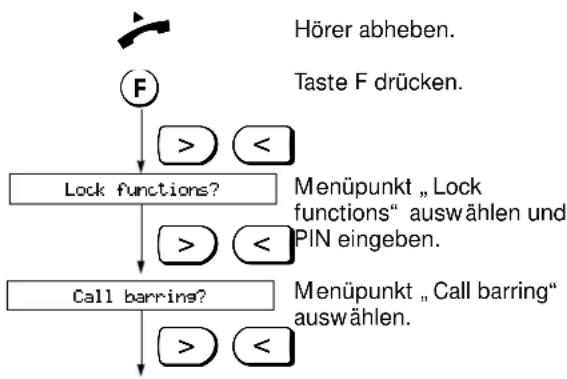
flowchart
graph TD
    A["Hörer abheben."] --> B["F"]
    B --> C["> <"]
    C --> D["Lock functions?"]
    D --> E["> <"]
    E --> F["Call barring?"]
    F --> G["> <"]
    H["Taste F drücken."] --> I["Menüpunkt „Lock functions“ auswählen und PIN eingeben."]
    I --> J["Menüpunkt „Call barring“ auswählen."]
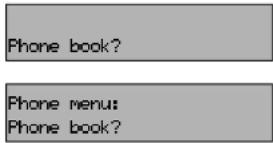
Menüpunkt „Store call barring No.“ auswählen. Im Display erscheint die Aufforderung, die 1. Sperrnummer einzugeben.
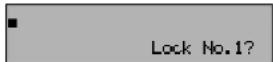

Sperrnummer eingeben, z.B: 00. Im Display erscheint die Sperrummer.
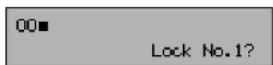

Sperrnummer bestätigen. Die Sperrnummer ist gespeichert.

Sie können weitere Sperrnummern eingeben. Im Display wird jeweils die nächsthöhere Sperrnummer angezeigt (z.B. „Nr. 2?“, usw.)
Hinweis:
Um die Rufnummernsperre zu aktivieren, müssen Sie die Sperrfunktion einschalten. Erst dann können Rufnummern, die z.B. mit „00“ beginnen, nicht mehr gewählt werden.
Sperren des Telefons
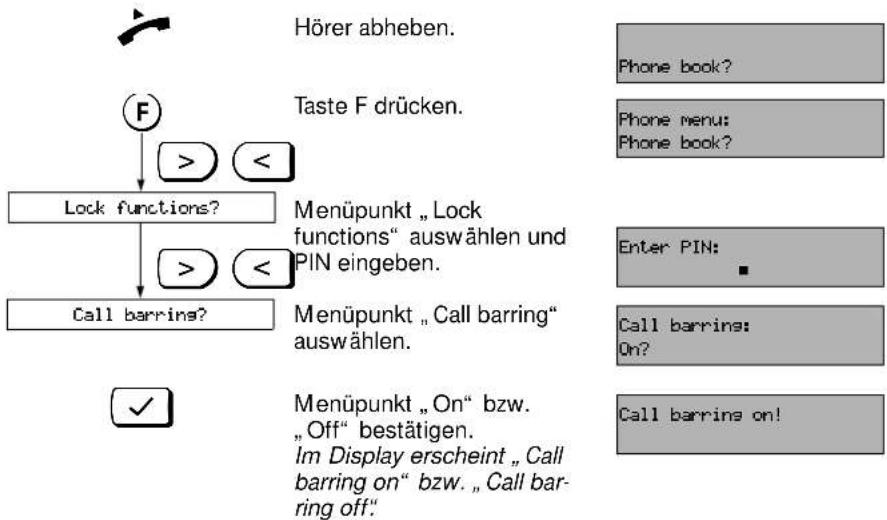
Rufnummernsperre ein-/ausschalten
flowchart
graph TD
    A["Start"] --> B{F}
    B -->|Hörer abheben.| C["Phone book?"]
    B -->|Taste F drücken.| D["Phone menu: Phone book?"]
    B --> E["Lock functions?"]
    E --> F{Menüpunkt „Lock functions“ auswählen und PIN eingeben.}
    F -->|Yes| G["Enter PIN: ■"]
    F -->|No| H["Call barrins: On?"]
    E -->|No| I["Call barrins on!"]
    E --> J["> <"]
    E --> K["> <"]
    E --> L["> <"]
    E --> M["Call barrins?"]
    M --> N["✓"]
    N --> O["Menüpunkt „On“ bzw. „Off“ bestätigen. Im Display erscheint „Call barring on“ bzw. „Call barring off.“"]
Hinweis:
Wenn Sie bei aktivierter Rufnummernsperre eine Rufnummer wählen, die mit einer Sperrnummer beginnt (z.B. „00“), erscheint im Display die Meldung „Phone number barred“. Die Tastatur ist gesperrt; Sie müssen den Hörer auflegen oder die Lautsprechertaste drücken.
Sperren des Telefons
Sperrnummern löschen
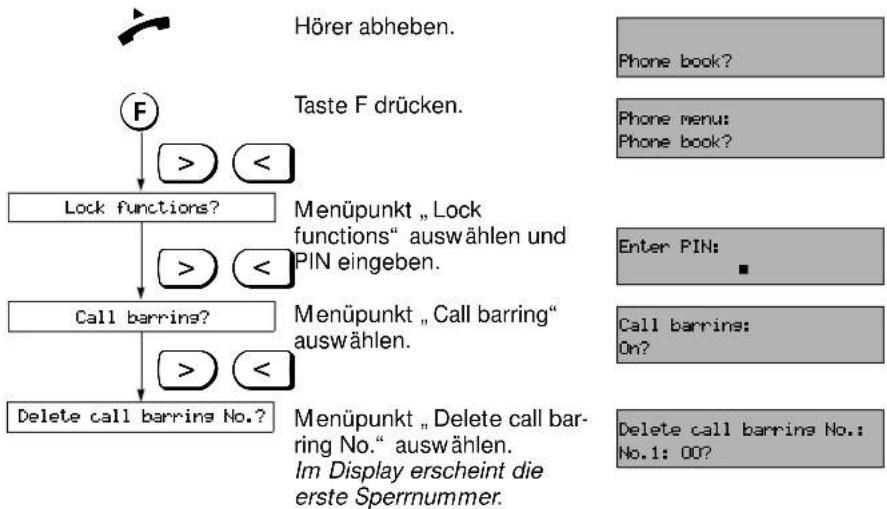
Sie können jede Sperrnummer einzeln, oder alle Sperrnummern auf einmal löschen.
Einzelne Sperrnummern löschen:
flowchart
graph TD
    A["Hörer abheben."] --> B["F"]
    B --> C["> <"]
    C --> D["Lock functions?"]
    D --> E["> <"]
    E --> F["Call barrins?"]
    F --> G["> <"]
    G --> H["Delete call barrins No.?"]

    I["Taste F drücken."] --> J["Menüpunkt „Lock functions“ auswählen und PIN eingeben."]
    J --> K["Menüpunkt „Call barring“ auswählen."]
    K --> L["Menüpunkt „Delete call barring No.“ auswählen. Im Display erscheint die erste Sperrnummer."]

    M["Phone book?"] --> N["Phone menu: Phone book?"]
    O["Enter PIN:"] --> P["Call barrins: On?"]
    P --> Q["Delete call barrins No.: No.1: 00?"]

Die zu löschende Sperrnummer auswählen.

Ausgewählte Sperrnummer bestätigen. Die Sperrnummer ist gelöscht.

Sperren des Telefons
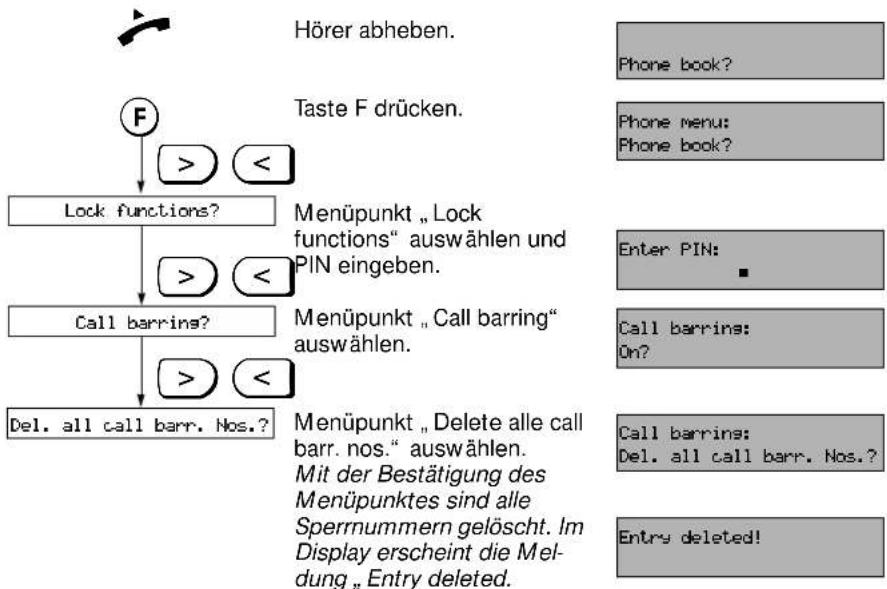
Alle Sperrnummern löschen:
flowchart
graph TD
    A["Hörer abheben."] --> B["F"]
    B --> C["> < Lock functions?"]
    C --> D["> < Call barrings?"]
    D --> E["> < Del. all call barr. Nos.?"]
    F["Taste F drücken."] --> G["Menüpunkt „Lock functions“ auswählen und PIN eingeben."]
    G --> H["Menüpunkt „Call barring“ auswählen."]
    I["Phone book?"] --> J["Enter PIN: ■"]
    K["Phone menu: Phone book?"] --> L["Call barrings: On?"]
    M["Entry deleted!"] --> N["Call barrings: Del. all call barr. Nos.?"]
    O["Menüpunkt „Delete alle call barr. nos.“ auswählen. Mit der Bestätigung des Menüpunktes sind alle Sperrnummern gelöscht. Im Display erscheint die Meldung „Entry deleted."]
Sperren des Telefons
Sperrnummern ändern
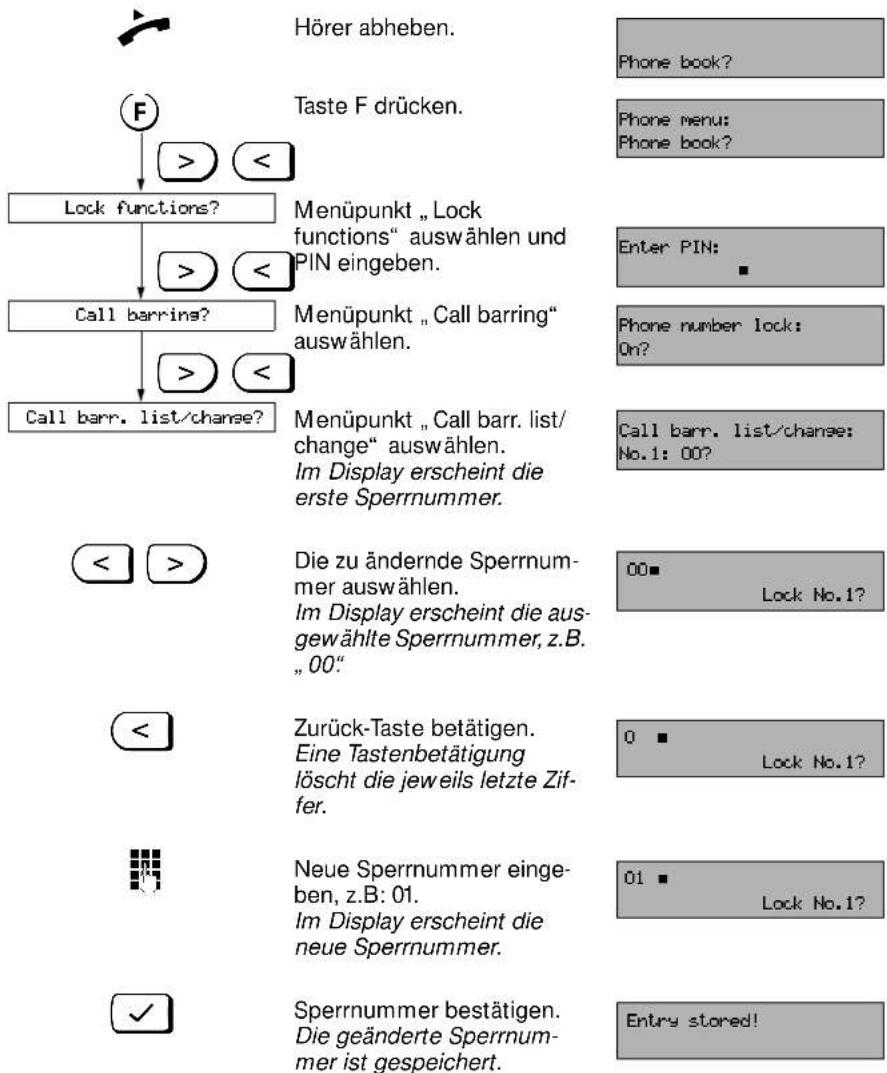
flowchart
graph TD
    A["Start"] --> B{Lock functions?}
    B -->|F > <| C["Taste F drücken."]
    C --> D{Menüpunkt „Lock functions“ auswählen und PIN eingeben.}
    D -->|Menüpunkt „Call barring“ auswählen.|
    D -->|Enter PIN: ■| E["Call barr. list/change?"]
    D -->|Phone number lock: On?| F["End"]
    D -->|Menüpunkt „Call barr. list/ change“ auswählen. Im Display erscheint die erste Sperrnummer.| G["End"]
    G --> H{Die zu ändernde Sperrnummer auswählen. Im Display erscheint die ausgewählte Sperrnummer, z.B. „00.“}
    H -->|00■ Lock No.1?| I["End"]
    H -->|Zurück-Taste betätigen. Eine Tastenbetätigung löscht die jeweils letzte Ziffer.| J["End"]
    H -->|0■ Lock No.1?| K["End"]
    H -->|Neue Sperrnummer eingeben, z.B: 01. Im Display erscheint die neue Sperrnummer.| L["End"]
    H -->|01■ Lock No.1?| M["End"]
    H -->|Sperrnummer bestätigen. Die geänderte Sperrnummer ist gespeichert.| N["End"]
Sperren des Telefons
Telefonbuchsperre ein-/ausschalten
Den Inhalt des Telefonbuches können Sie gegen mißbräuchliche Änderungen sichern.
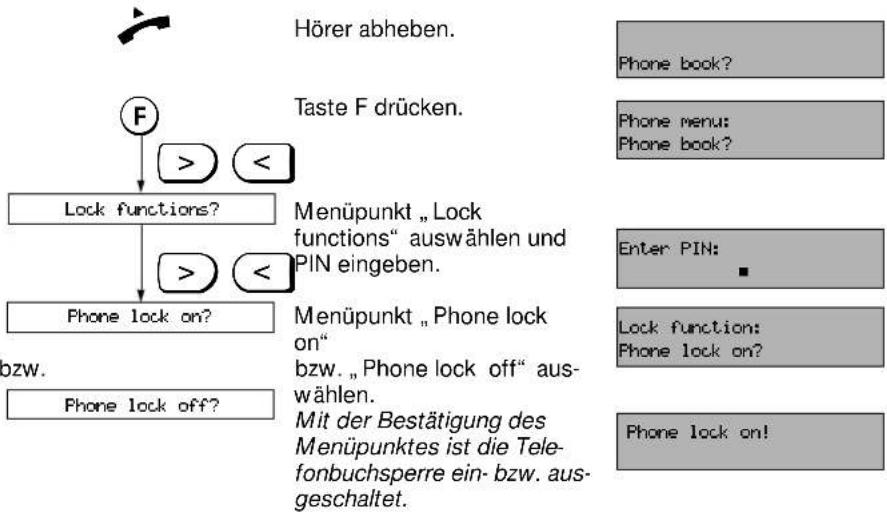
flowchart
graph TD
    A["Hörer abheben."] --> B["F"]
    B --> C["> < Lock functions?"]
    C --> D["> < Phone lock on?"]
    D --> E["Phone lock off?"]
    F["Taste F drücken."] --> G["Menüpunkt „Lock functions“ auswählen und PIN eingeben."]
    G --> H["> < Menüpunkt „Phone lock on“ bzw. „Phone lock off“ auswählen. Mit der Bestätigung des Menüpunktes ist die Telefonbuchsperre ein- bzw. ausgeschaltet."]
    I["Phone book?"] --> J["Phone menu: Phone book?"]
    K["Enter PIN:"] --> L["Lock function: Phone lock on?"]
    M["Phone lock on!"] --> N["Phone lock on!"]
Zielwahltastensperre ein-/ausschalten
Die Zielwahltastenspeicher können Sie gegen mißbräuchliche Änderungen sichern.
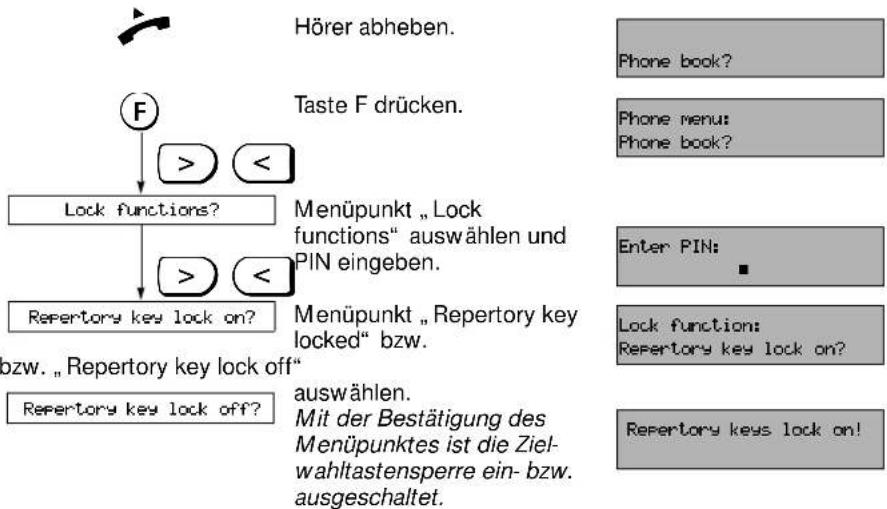
flowchart
graph TD
    A["F"] --> B["> < Lock functions?"]
    B --> C["> < Repertory key lock on?"]
    C --> D["> < Menüpunkt „Lock functions“ auswählen und PIN eingeben."]
    D --> E["Menüpunkt „Repertory key locked” bzw. bzw. „Repertory key lock off?"]
    E --> F["outwählen. Mit der Bestätigung des Menüpunktes ist die Zielwahltastensperre ein- bzw. ausgeschaltet."]
Direktruf
Sie können Ihr Telefon so einstellen, daß jede Person einen Direktruf einfach ausführen kann. Diesen Direktruf (Babyruf) kann z.B. Ihr Kind, das selbst noch nicht wählen kann, aussenden, um Sie bei Bekannten oder über Ihr Mobiltelefon zu erreichen.
Bei eingeschaltetem Direktruf ist die Wahl der Notrufnummern nicht möglich!
Direktrufnummer speichern/ändern
Sie können eine Direktrufnummer mit maximal 22 Ziffern eingeben.
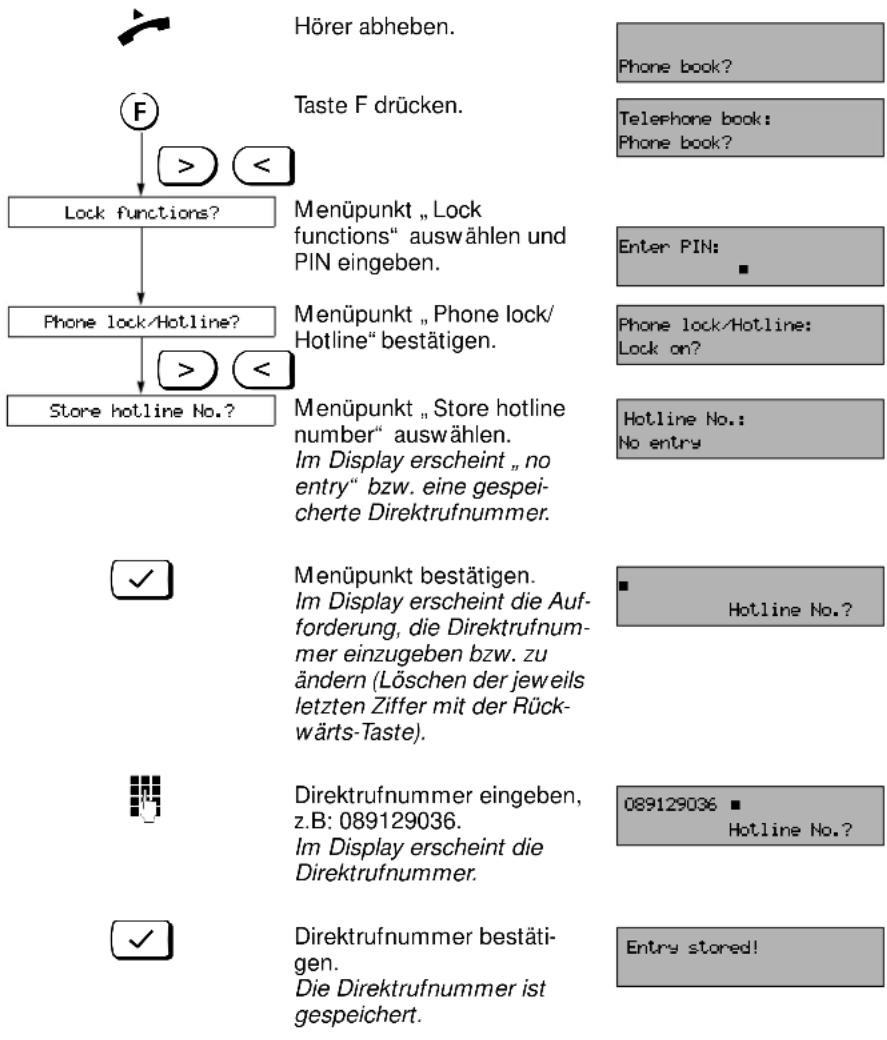
flowchart
graph TD
    A["Hörer abheben."] --> B["Taste F drücken."]
    B --> C["Menüpunkt „Lock functions“ auswählen und PIN eingeben."]
    C --> D["Menüpunkt „Phone lock/Hotline“ bestätigen."]
    D --> E["Store hotline No.?"]
    E --> F["Menüpunkt „Store hotline number“ auswählen. Im Display erscheint „no entry“ bzw. eine gespeicherte Direktrufnummer."]
    F --> G["Menüpunkt bestätigen. Im Display erscheint die Aufforderung, die Direktrufnummer einzugeben bzw. zu ändern (Löschen der jeweils letzten Ziffer mit der Rückwärts-Taste)."]
    G --> H["Direktrufnummer eingeben, z.B: 089129036. Im Display erscheint die Direktrufnummer."]
    H --> I["Direktrufnummer bestätigen. Die Direktrufnummer ist gespeichert."]
Direktruf
Direktruf ein-/ausschalten
Einschalten:
Sie können den Direktruf nur einschalten, wenn Sie zuvor eine Direktrufnummer gespeichert haben.
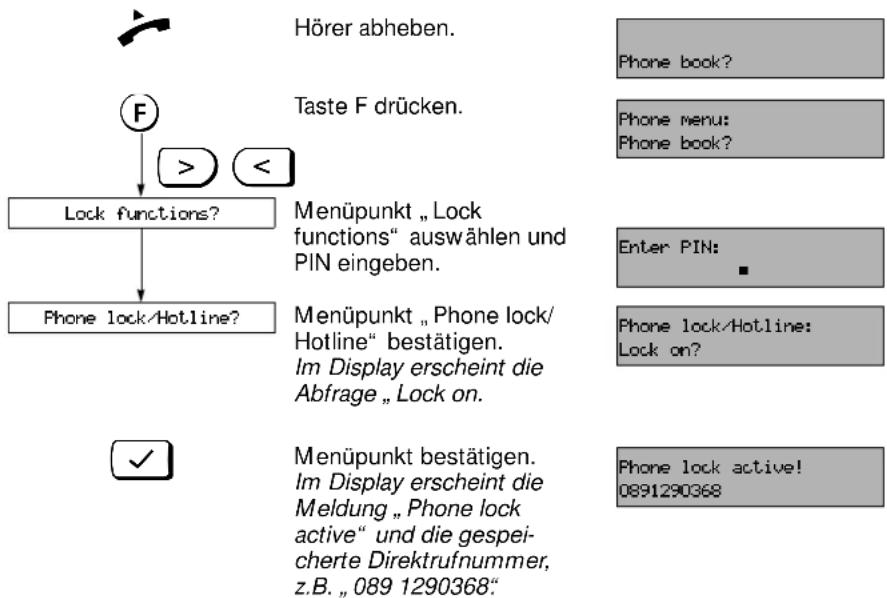
flowchart
graph TD
    A["Lock functions?"] --> B["Hörer abheben."]
    A --> C["Taste F drücken."]
    A --> D["Menüpunkt „Lock functions“ auswählen und PIN eingeben."]
    A --> E["Phone lock/Hotline?"]
    D --> F["Menüpunkt „Phone lock/Hotline“ bestätigen. Im Display erscheint die Abfrage „Lock on.""]
    E --> G["Menüpunkt bestätigen. Im Display erscheint die Meldung „Phone lock active“ und die gespeicherte Direktrufnummer, z.B. „089 1290368.“"]
    H["Phone book?"] --> I["Phone menu: Phone book?"] --> J["Enter PIN: ■"]
    K["Phone lock/Hotline: Lock on?"] --> L["Phone lock active! 0891290368"]
Ausschalten:

Hörer abheben. Im Display erscheint „Phone lock active“ und die Direkt-rufnummer.
Taste F drücken. Im Display erscheint die Abfrage „Phone lock off“.
Menüpunkt bestätigen und PIN eingeben.
Enter PIN:

Mit der Eingabe der letzten PIN-Ziffer ist die Wahlsperre und der Direktruf ausgeschaltet.
Phone lock off!
Direktruf
Direktruf auslösen
Der Direktruf wird ausgelöst (d.h. die Direktrufnummer wird angewählt), indem nach Abheben des Hörers irgendeine beliebige Taste gedrückt wird (außer den Tasten ⊕, ⊖, ⊗). Wird die F-Taste gedrückt, so wird der Direktruf nach 10 sec. ausgelöst.

Hörer abheben und irgendeine Taste (außer den oben genannten) drücken.
In der Statuszeile des Displays erscheint die gespeicherte Direktrufnummer und die Direktrufnummer wird gewählt.
0891290368
Direktrufnummer löschen
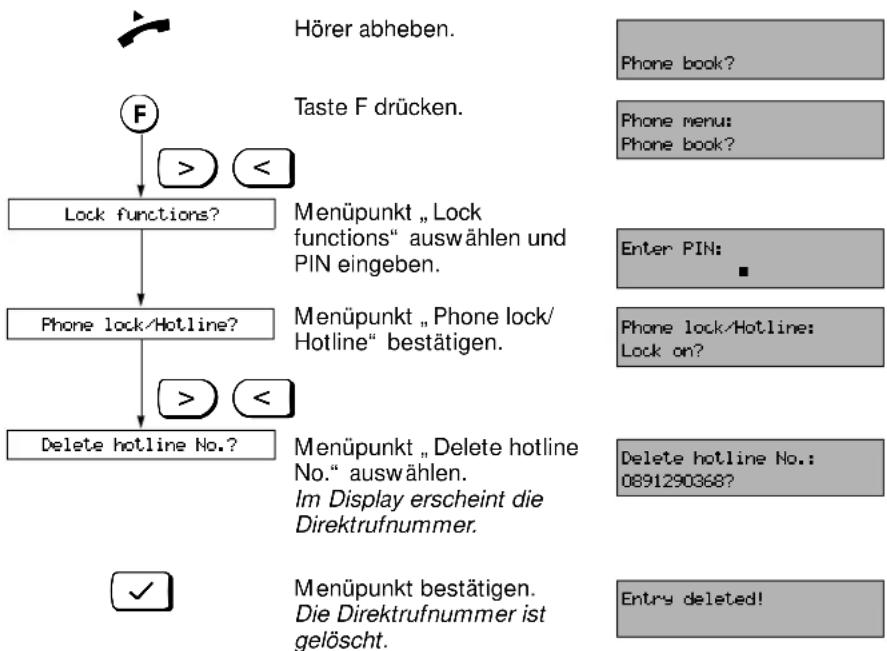
flowchart
graph TD
    A["Hörer abheben."] --> B["F"]
    B --> C["> < Lock functions?"]
    C --> D["Menüpunkt „Lock functions“ auswählen und PIN eingeben."]
    D --> E["Phone lock/Hotline?"]
    E --> F["> < Delete hotline No.?"]
    F --> G["Menüpunkt „Delete hotline No.“ auswählen.<br>Im Display erscheint die Direktrufnummer."]
    G --> H["Entry deleted!"]
Hinweis:
Wenn Sie die Direktrufnummer löschen, kann der Direktruf nicht mehr eingeschaltet werden.
Betrieb an Telefonanlagen
An privaten Nebenstellen muß zuerst eine Amtskennzahl (AKZ) gewählt werden (z.B. 0), um in das öffentliche Telefonnetz zu gelangen. Dann muß man warten, bis der Amtswählton zu hören ist.
Bei einer Amtskennzahl (AKZ) bzw. einer Hauptanlagenkennzahl (HAKZ) muß die dabei notwendige Wahlpause eingefügt werden. Bei Erst-Inbetriebnahme an einer Telefonanlage müssen Sie Ihr Telefon für die Wahl externer Rufnummern bzw. Wahl in die Hauptanlage einmalig die AKZ (Seite 53) und HAKZ (Seite 56) speichern.
Sie können bis zu drei AKZ (je 1 bis 3stellig) und eine HAKZ programmieren.
Hinweis:
In Ihrem Telefon sind werkseitig bereits die Notrufnummern 110 und 112 eingespeichert. Bei Betrieb an Nebenstellen müssen Sie diese ändern und Ihre AKZ mit einspeichern (siehe Seite 41). Beachten Sie beim Betrieb an Telefonanlagen auch die Bedienhinweise Ihrer Nebenstellenanlage.
AKZ speichern
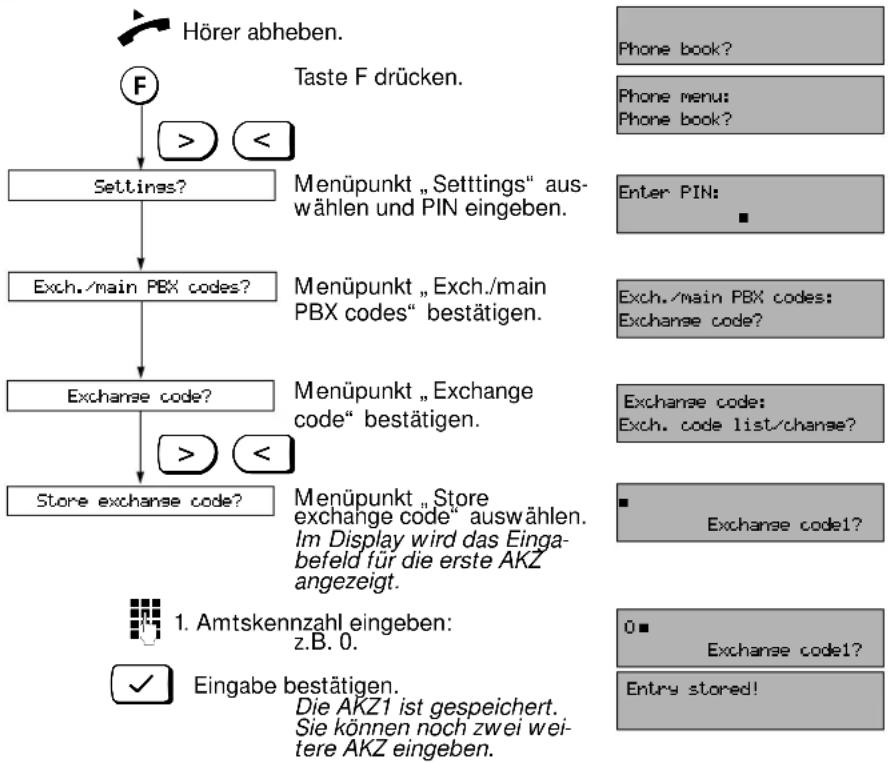
flowchart
graph TD
    A["Hörer abheben."] --> B["F"]
    B --> C["> <"]
    C --> D["Settings?"]
    D --> E["Exch./main PBX codes?"]
    E --> F["Exchange code?"]
    F --> G["> <"]
    G --> H["Store exchange code?"]

    I["Phone book?"] --> J["Phone menu: Phone book?"]
    K["Enter PIN:"] --> L["Exch./main PBX codes: Exchange code?"]
    M["Exchange code: Exch. code list/change?"] --> N["Exchange code1?"]
    O["0"] --> P["Exchange code1?"]
    Q["Entry stored!"] --> R["Eingabe bestätigen. Die AKZ1 ist gespeichert. Sie können noch zwei weitere AKZ eingeben."]

    style I fill:#cccccc,stroke:#333
    style K fill:#cccccc,stroke:#333
    style Q fill:#ffffff,stroke:#333
Hinweis:
Sie können auch die Rückfragetaste Ⓡ (Signaltaste) als AKZ speichern. Dies wird im Display mit einem „R“ angezeigt.
Betrieb an Telefonanlagen
AKZ ändern
Sie können programmierte Amtskennzahlen anzeigen lassen und ändern.
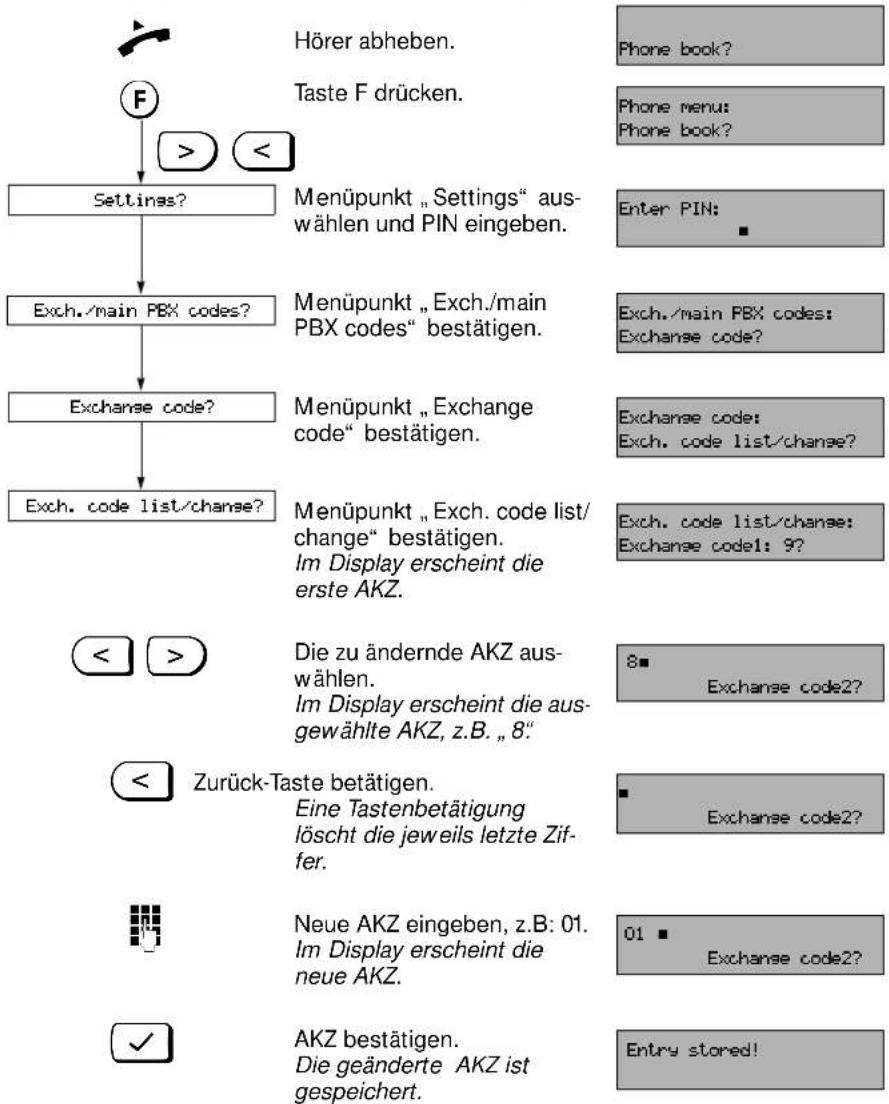
flowchart
graph TD
    A["Hörer abheben."] --> B["Taste F drücken."]
    B --> C["Settings?"]
    C --> D["Exch./main PBX codes?"]
    D --> E["Exchange code?"]
    E --> F["Exch. code list/change?"]
    F --> G["< >"]
    G --> H["Zurück-Taste betätigen. Eine Tastenbetätigung löscht die jeweils letzte Ziffer."]
    H --> I["Neue AKZ eingeben, z.B: 01. Im Display erscheint die neue AKZ."]
    I --> J["✓"]
    J --> K["AKZ bestätigen. Die geänderte AKZ ist gespeichert."]
    K --> L["Entry stored!"]
Betrieb an Telefonanlagen
AKZ löschen
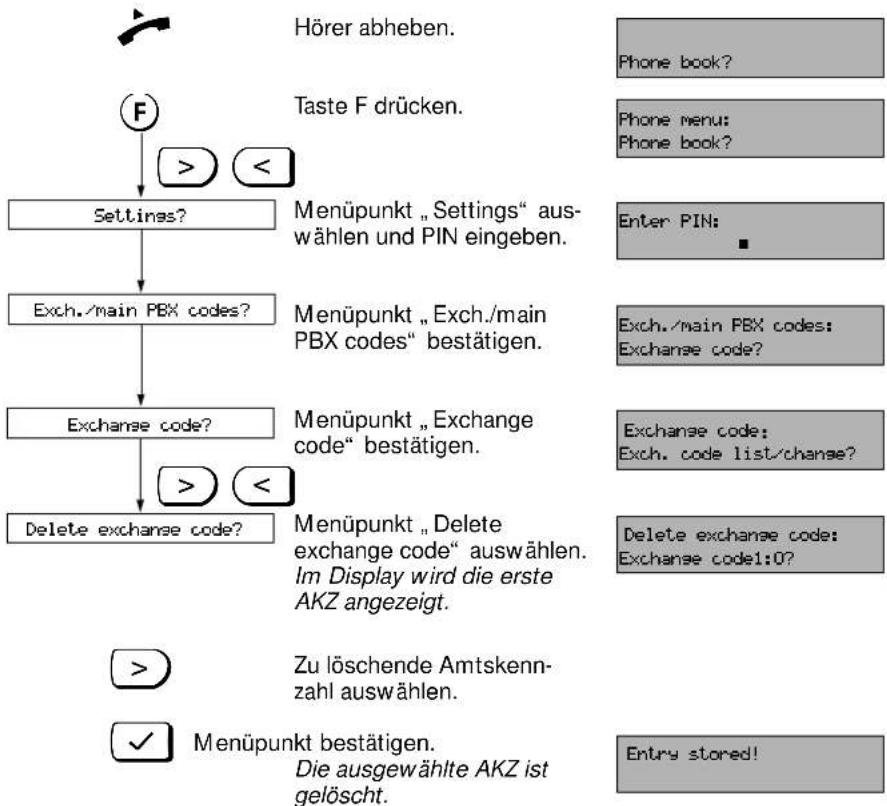
flowchart
graph TD
    A["Hörer abheben."] --> B["Settings?"]
    B --> C["Exch./main PBX codes?"]
    C --> D["Exchange code?"]
    D --> E["Delete exchange code?"]
    E --> F[">"]
    F --> G["Menüpunkt Bestätigen. Die ausgewählte AKZ ist gelöscht."]
    H["Taste F drücken."] --> I["Menüpunkt „Settings“ auswählen und PIN eingeben."]
    I --> J["Menüpunkt „Exch./main PBX codes“ bestätigen."]
    J --> K["Menüpunkt „Exchange code“ bestätigen."]
    L["Phone book?"] --> M["Enter PIN: ■"]
    N["Phone menu: Phone book?"] --> O["Exch./main PBX codes: Exchange code?"]
    P["Exchange code: Exch. code list/change?"] --> Q["Delete exchange code: Exchange code1:0?"]
    R["Zu löscheende Amtskennzahl auswählen."] --> S["Entry stored!"]
Hinweis:
Betätigen Sie zum Auswählen der zu löschenden AKZ die Vorwärts-Taste > ; nach der dritten AKZ folgt dann wieder die erste AKZ.
Betrieb an Telefonanlagen
HAKZ speichern
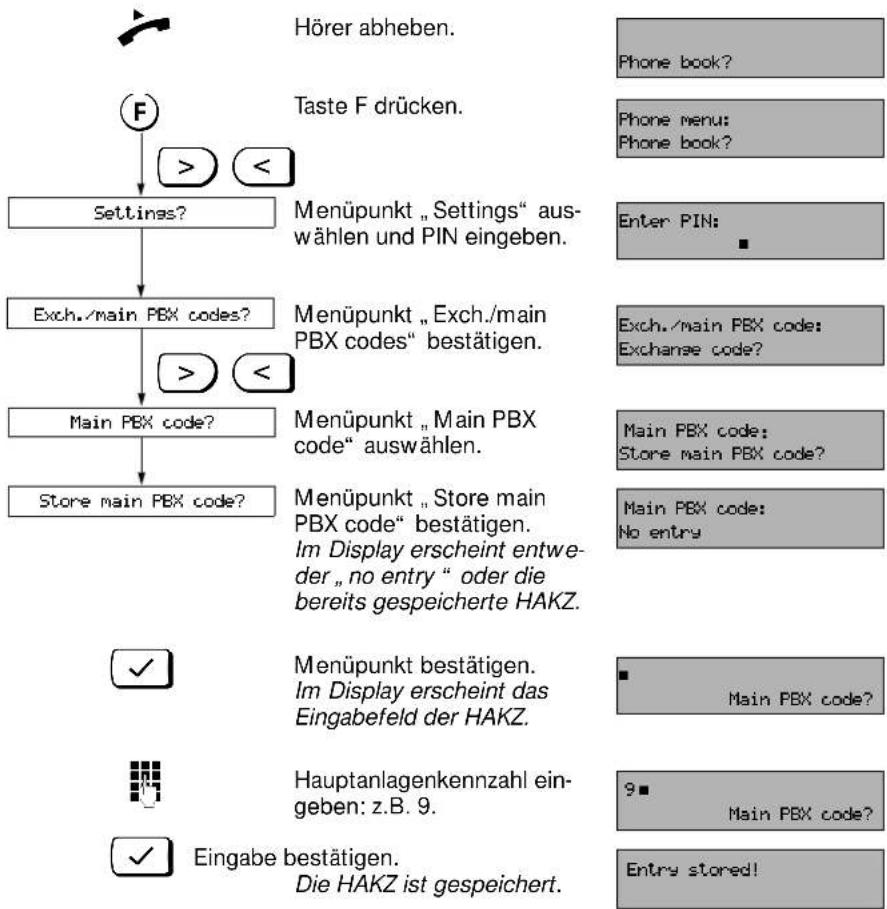
flowchart
graph TD
    A["Hörer abheben."] --> B["Settings?"]
    B --> C["Exch./main PBX codes?"]
    C --> D["Main PBX code?"]
    D --> E["Store main PBX code?"]

    F["Taste F drücken."] --> G["Menüpunkt „Settings“ auswählen und PIN eingeben."]
    G --> H["Menüpunkt „Exch./main PBX codes“ bestätigen."]
    H --> I["Menüpunkt „Main PBX code“ auswählen."]
    I --> J["Menüpunkt „Store main PBX code“ bestätigen. Im Display erscheint entwe der „no entry “ oder die bereits gespeicherte HAKZ."]

    K["Phone book?"] --> L["Enter PIN: ■"]
    M["Phone menu: Phone book?"] --> N["Exch./main PBX code: Exchange code?"]
    O["Main PBX code: Store main PBX code?"] --> P["Main PBX code: No entry"]

    Q["Main PBX code?"] --> R["Main PBX code?"]
    S["Hauptanlagenkennzahl eingeben: z.B. 9."] --> T["Eingabe bestätigen. Die HAKZ ist gespeichert."]
    U["Entry stored!"] --> V["9■ Main PBX code?"]
Hinweis:
Sie können auch die Rückfragetaste Ⓡ (Signaltaste) als HAKZ speichern. Dies wird im Display mit einem „R“ angezeigt.
Betrieb an Telefonanlagen
HAKZ löschen
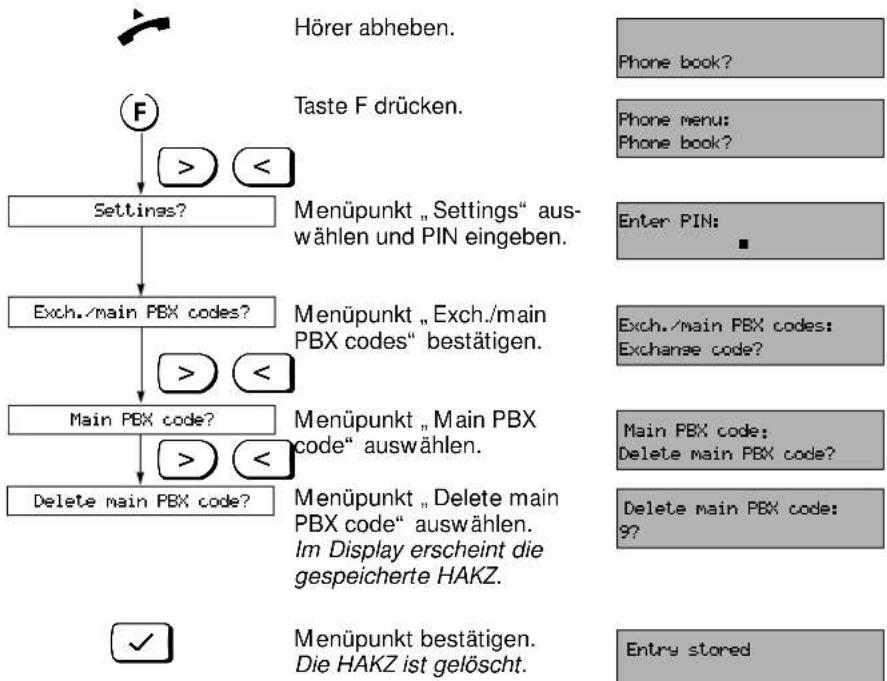
flowchart
graph TD
    A["F"] --> B["Settings?"]
    B --> C["Exch./main PBX codes?"]
    C --> D["Main PBX code?"]
    D --> E["Delete main PBX code?"]

    F["Hörer abheben."] --> G["Phone book?"]
    H["Taste F drücken."] --> I["Phone menu: Phone book?"]
    J["Menüpunkt „Settings“ auswählen und PIN eingeben."] --> K["Enter PIN: ■"]
    L["Menüpunkt „Exch./main PBX codes“ bestätigen."] --> M["Exch./main PBX codes: Exchange code?"]
    N["Menüpunkt „Main PBX code“ auswählen."] --> O["Main PBX code: Delete main PBX code?"]
    P["Menüpunkt „Delete main PBX code“ auswählen. Im Display erscheint die gespeicherte HAKZ."] --> Q["Delete main PBX code: 97"]

    R["√"] --> S["Menüpunkt bestätigen. Die HAKZ ist gelöscht."]
    T["Entry stored"] --> U["End"]
Betrieb an Telefonanlagen
Alle AKZ/HAKZ löschen
Sie können alle gespeicherten Amtskennzahlen und die Hauptanlagenkennzahl auf einmal löschen.
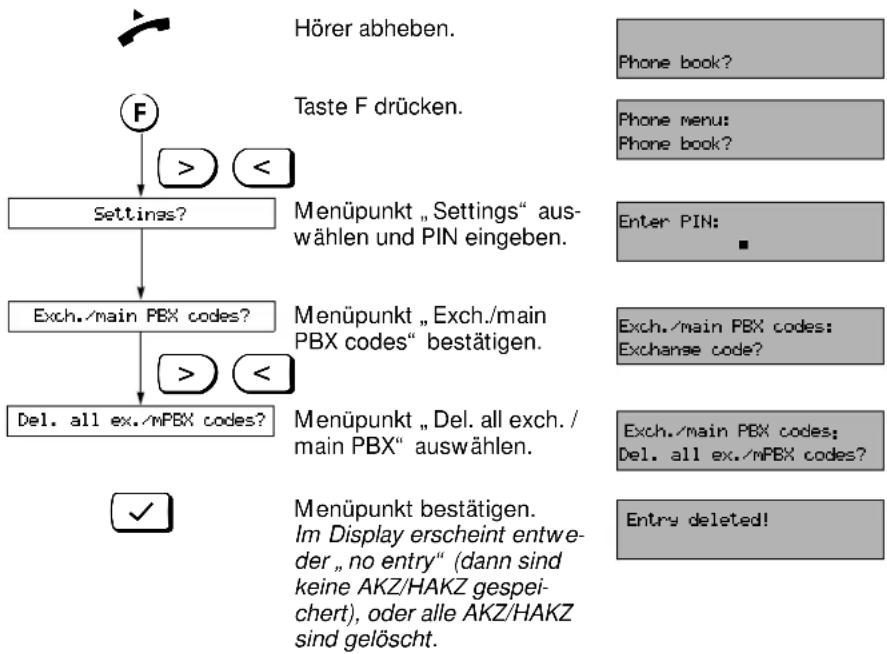
flowchart
graph TD
    A["Start"] --> B{F?}
    B -->|Hörer abheben.| C["Phone book?"]
    B -->|Taste F drücken.| D["Phone menu: Phone book?"]
    B --> E["Settings?"]
    E --> F["Menüpunkt „Settings“ auswählen und PIN eingeben."]
    F --> G["Enter PIN: ■"]
    E --> H["Exch./main PBX codes?"]
    H --> I["Menüpunkt „Exch./main PBX codes“ bestätigen."]
    I --> J["Exch./main PBX codes: Exchange code?"]
    H --> K["Del. all ex./mPBX codes?"]
    K --> L["Menüpunkt „Del. all exch. / main PBX“ auswählen."]
    L --> M["Exch./main PBX codes: Del. all ex./mPBX codes?"]
    K --> N["✓"]
    N --> O["Menüpunkt bestätigen. Im Display erscheint entwe- der „no entry“ (dann sind keine AKZ/HAKZ gespei-chert), oder alle AKZ/HAKZ sind gelöscht."]
    O --> P["Entry deleted!"]
Betrieb an Telefonanlagen
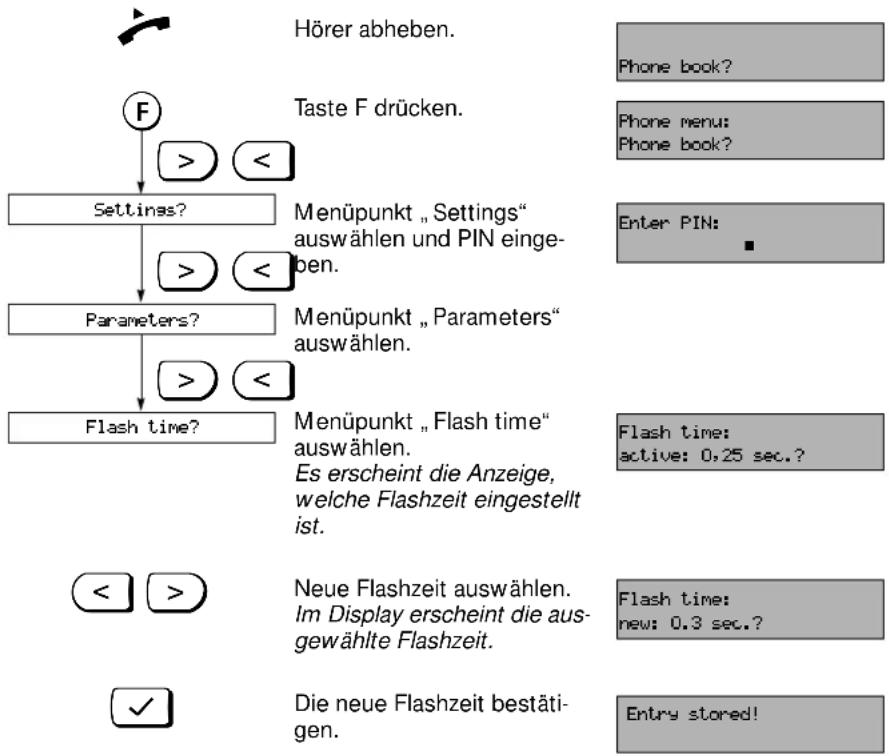
Flashzeiten einstellen
Sie können mit der Rückfragetaste (Signaltaste) während eines Amtsgesprächs eine Rückfrage halten oder ein Gespräch weiterleiten; dazu lassen sich die Flashzeiten einstellen. Im Lieferzustand sind 0,25 Sek. Flashzeit eingestellt.
Folgende Möglichkeiten stehen zur Verfügung: 0,09 Sek., 0,12 Sek., 0,18 Sek., 0,25 Sek., 0,3 Sek. und 0,6 Sekunden. Die erforderliche Einstellung ist von Ihrer Telefonanlage abhängig. Beachten Sie die entsprechenden Hinweise in der Bedienungsanleitung Ihrer Telefonanlage.
flowchart
graph TD
    A["F"] --> B["> <"]
    B --> C["Settings?"]
    C --> D["> <"]
    D --> E["Parameters?"]
    E --> F["> <"]
    F --> G["Flash time?"]

    H["Hörer abheben."] --> I["Phone book?"]
    J["Taste F drücken."] --> K["Phone menu: Phone book?"]
    L["Enter PIN:"] --> M["■"]

    N["<< >"] --> O["Neue Flashzeit auswählen. Im Display erscheint die ausgewählte Flashzeit."]
    P["✓"] --> Q["Die neue Flashzeit bestätigen."]
    R["Flash time: active: 0,25 sec.?"] --> S["Flash time: new: 0,3 sec.?"]
    T["Entry stored!"] --> U["End"]
Wichtige Hinweise für den Gebrauch
Wenn Ihr Telefon einmal nicht einwandfrei arbeitet
Nicht bei jeder Störung muß es sich um einen tatsächlichen Defekt handeln.
Sie sparen unter Umständen Zeit und Geld, wenn Sie einfache Fehlerursachen selbst erkennen und beheben können.
Hörer abheben, kein Wählton
Ist die Anschlußschnur am Telefon und an der Telefonanschlußdose richtig gesteckt? Ist die Hörerschnur an beiden Enden richtig gesteckt?
Wählton zu hören; aber das Gerät wählt nicht
Der Anschluß ist in Ordnung.
Das Wahlverfahren muß richtig eingestellt werden (siehe Seite 17).
Telefon läutet nicht
Tonruf ausgeschaltet? Tonruf einstellen.
Nur bei Telefonanlagen: Keine oder falsche Verbindung bei Wahl aus Speicher (Kurzwahl, Wahlwiederholung). Amtskennzahl programmieren!
Telefon reagiert auf keinen Tastendruck
Hörer auflegen und wieder abheben!
Technische Informationen
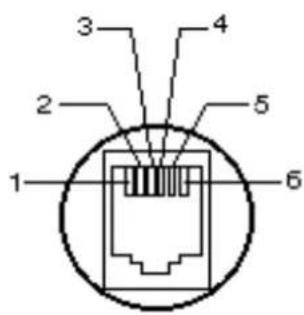
Belegung der Telefonbuchse
Anschlußbelegung der Buchse für die Anschlußschnur an der Unterseite des Telefons:
text_image
1 2 3 4 5 61 frei
2 frei
3 a
4 b
5 frei
6 frei
Stichwortverzeichnis
A
AKZ
alle löschen 58
ändern 54
löschen 55
speichern 53
Aufstellung, Empfehlung ....3
B
Bedienabläufe, Darstellung .....12
Beschriftungskarte 6
Betrieb an Telefonanlagen ....53
Buchstaben eingeben 13
D
Direktrufnummer
ein-/ausschalten ....51
löschen 52
speichern/ändern 50
Displayanzeigen 8
F
Flashzeiten einstellen 59
Freisprechen ein-/ausschalten ....35
G
Gesprächsdaueranzeige ein-/ausschalten ..39
H
HAKZ
alle löschen 58
löschen 57
speichern 56
Hörerlautstärke einstellen 34
L
Lauthören 36
Lautsprecherlautstärke einstellen ....37
M
Menüführung 7
Menüpunkte, Aufrufen 11
Menüstruktur 9
Mikrofon ein/ausschalten 38
N
Neueintrag eingeben 21
Notrufnummern
ändern 42
löschen 43
speichern 41
0
OK-Taste 7
P
Persönliche Identifizierungs-Nummer .....15
PIN
ändern 15
festlegen 15
R
Rufnummer in d. Tel.buch übernehmen .....22
Rufnummernsperre 44
S
Selbsthilfe 60
Sperren des Telefons ....40
Sperrnummer
ändern 48
ein-/ausschalten 45
löschen 46
speichern 44
Stummschaltung ....38
Stichwortverzeichnis
T
Telefon anschließen 5
Telefonbuch 21
Eintrag ändern 23
Eintrag löschen 25
Rufnummer wählen 32
Telefonbuch löschen 26
Telefonbuchse 61
Telefonbuchsperre ein-/ausschalten ..... 49
Tonruf ausschalten 18
Tonruf einstellen 17
Tonrufklangfarbe einstellen 19
Tonruflautstärke einstellen 18
Tonrufmelodie einstellen 20
V
Verpackungsinhalt 4
Vorwärts-Taste 7
W
Wählen
bei aufliegendem Hörer 30
Wahlsperre ein-/ausschalten 40
Wahlverfahren
einstellen 17
zeitweise umschalten 33
Wahlwiederholung 31
Z
Zielwahltaste
Nummer löschen 28
Nummer speichern 27
wählen 31
Zielwahltastensperre ein-/ausschalten ..... 49
Ziffern eingeben 13
Zurück-Taste 7
Für Ihre Notizen
Herausgegeben vom Bereich Private Kommunikationssysteme Werk für Fernsprechendgeräte Kaiser-Wilhelm-Straße 56 46395 Bocholt
© Siemens AG 1997
Liefermöglichkeiten und technische Änderungen vorbehalten.
Siemens Aktiengesellschaft
Bestell-Nr. A30350-X102-X22-1-19 (6/96)
Besonders umweltfreundliches Papier 50% Recyclinganteil 50% chlorfrei gebleicht