
Gigaset T300 Pro - Bürotelefon SIEMENS - Kostenlose Bedienungsanleitung
Finden Sie kostenlos die Bedienungsanleitung des Geräts Gigaset T300 Pro SIEMENS als PDF.


Benutzerfragen zu Gigaset T300 Pro SIEMENS
0 Frage zu diesem Gerät. Beantworten Sie die, die Sie kennen, oder stellen Sie Ihre eigene.
Eine neue Frage zu diesem Gerät stellen
Laden Sie die Anleitung für Ihr Bürotelefon kostenlos im PDF-Format! Finden Sie Ihr Handbuch Gigaset T300 Pro - SIEMENS und nehmen Sie Ihr elektronisches Gerät wieder in die Hand. Auf dieser Seite sind alle Dokumente veröffentlicht, die für die Verwendung Ihres Geräts notwendig sind. Gigaset T300 Pro von der Marke SIEMENS.
BEDIENUNGSANLEITUNG Gigaset T300 Pro SIEMENS
Die Bedienoberfläche .... 5
Allgemeines 5
Bedienelemente und Symbole 5
Anmelden am System 8
Die Menüleiste des Hauptfensters 9
Gigaset T500 PRO / Gigaset 300 PRO bedienen 10
Telefonieren mit dem Call-Manager 10
Anruf umleiten 21
Ruflisten nutzen 22
Adressbuch nutzen 22
Voicemail-Box verwalten 26
Funktionstasten belegen 27
Konferenzen durchführen 38
Faxlisten verwalten 41
Einstellungen 42
Erweiterungen 52
Gigaset Windows-Client / Gigaset Fax 52
Gigaset MS Outlook Connector 56
Gigaset PRO Client für Mac ^® 60
Gigaset Client für iPhone ^® 66
Tastenkombinationen 70
Am Telefon 70
Während des Telefonats 70
Zusätzliche Dienstmerkmale 71
Konferenzsteuerung 72
Unterstützte Telefonmodelle 72
Kundenservice & Hilfe 73
Fragen und Antworten 73
Zulassung 73
Umwelt 73
Unser Umweltleitbild 73
Umweltmanagementsystem 74
Entsorgung 74
Stichwörter 75
Gigaset T500 PRO / Gigaset 300 PRO - Überblick
Die Telefonanlagen Gigaset T300 PRO und Gigaset T500 PRO bieten umfangreiche Möglichkeiten zur Bedienung und Konfiguration Ihrer Telefone.
Dieses Handbuch beschreibt die Funktionen der Benutzeroberfläche für beide Geräte. Eine Beschreibung von Konfiguration und Administration der Telefonanlage finden Sie im Administrationshandbuch.
Informationen zu ... ... finden Sie hier.
Wichtigen Bedienelementen, Anmelden am System S. 5
Telefonieren mit dem Call-Manager
Benutzen Sie den Call-Manager an Ihrem PC zum Telefonieren. Rufnummern wählen Sie direkt aus Ihrer Telefonliste, aus Anruflisten oder über Wahlwiederholung. Rückfragen und Konferenzen starten Sie ganz einfach in der Bedienoberfläche.
Adressbuch nutzen
Richten Sie ein Adressbuch ein und verwalten Sie es.
Voicemail-Box verwalten
Hören Sie Ihre Sprachnachrichten ab und verwalten Sie die Nachrichten in der Voicemail-Box.
Funktionstasten belegen
Belegen Sie Funktionstasten für ein virtuelles Telefon und übertragen Sie diese Tastenbelegung auch auf Ihre Telefone. Rufaufbau und Rufübernahme sind ganz einfach über Funktionstasten möglich.
Konferenzen durchführen
Führen Sie Telefonkonferenzen durch. Planen Sie Konferenzen mit individuell angepassten Einladungs-E-Mails und steuern Sie den Konferenzablauf.
Einstellungen bearbeiten
Ändern Sie Ihre Stammdaten, die Einstellungen für Rufumleitung, Telefone, Sprachnachrichten und Gruppenzuordnung.


S. 10


S. 22


S. 26

S. 42
Weitere Informationen zu Ihrer Telefonanlage erhalten Sie im Internet unter: www.gigaset.com/pro
Allgemeines
Die Bedienoberfläche von Gigaset T500 PRO / Gigaset 300 PRO besteht aus drei Ebenen:
◆Hauptfenster mit der Menüleiste
◆Call-Manager zur Telefoniesteuerung
◆einzelne Funktionsfenster
Daneben gibt es eigene Fenster für Hilfethemen, die mit i geöffnet werden. Diese Infoseiten sind nicht Bestandteil der Bedienoberfläche, sondern eine eigenständige Website, d. h. sie sind nur verfügbar, wenn Ihr Rechner eine Verbindung zum Internet hat. Die Hilfeseiten wachsen mit der Entwicklung der Software und liefern oftmals aktuellere Informationen, als ein Handbuch zu bieten in der Lage ist. Zusätzlich zum Inhalt jeder Hilfeseite gibt es eine Indexseite mit Suchfunktion. Diese finden Sie durch Klick auf die Überschrift Online-Hilfe oder unter http://doku.pro.gigaset.com.
Bedienelemente und Symbole
Hilfethemen aufrufen
Anrufen / Ansage am Telefon mithören
Voicemails (Sprachnachricht) anhören
Faxnachricht öffnen
Bearbeiten
✗ Einträge entfernen
Anhören von Ansagen
Weitere Aktionen anzeigen
Untermenüs öffnen/schließen
Eigenschaft aktiviert
Eigenschaft teilweise aktiviert
Adressbucheinträge auswählen
Benutzersymbol / Benutzereintrag auswählen
Gruppensymbol
☒ Fenster schließen
*, Benutzereinstellungen
☐, ≡ Kontaktflächen zur Positionierung per Drag&Drop
Listenelemente

Optionsmenü öffnen.
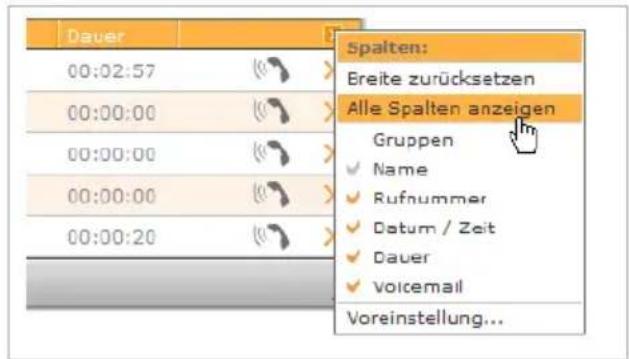
text_image
Dauer 00:02:57 00:00:00 00:00:00 00:00:00 00:00:20 Spalten: Breite zurücksetzen Alle Spalten anzeigen Gruppen ✓ Name ✓ Rufnummer ✓ Datum / Zeit ✓ Dauer ✓ Voicemail Voreinstellung...<<◀ Seite 2/7 >> >>
text_image
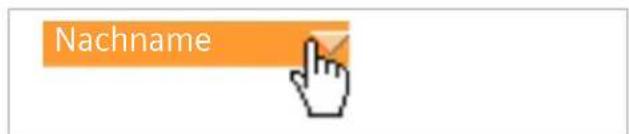
Nachname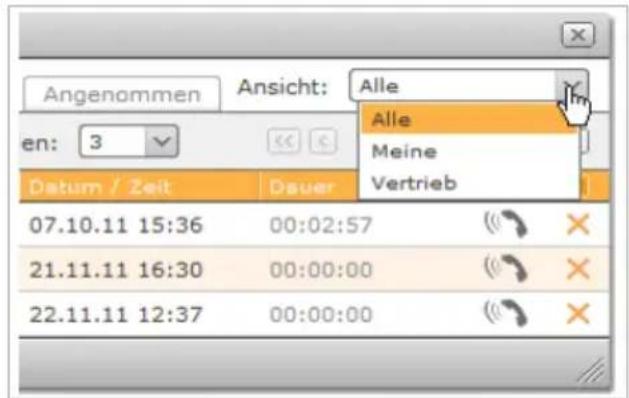
text_image
Angenommen Ansicht: Alle Alle Meine Vertrieb Datum / Zeit Dauer 07.10.11 15:36 00:02:57 21.11.11 16:30 00:00:00 22.11.11 12:37 00:00:00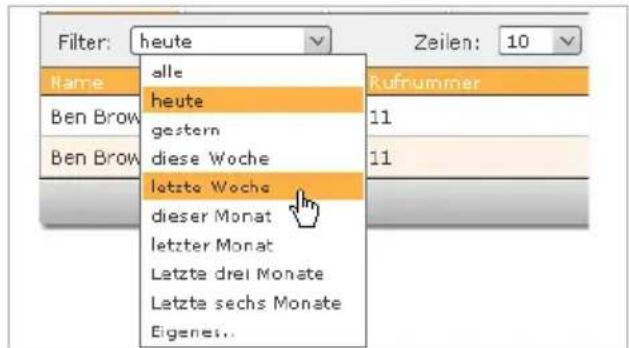
text_image
Filter: heute Name alle Heute gestern diese Woche letzte Woche dieser Monat letzter Monat Latzte drei Monate Latzte sechs Monate Eigenes... Zeilen: 10 Kufnummer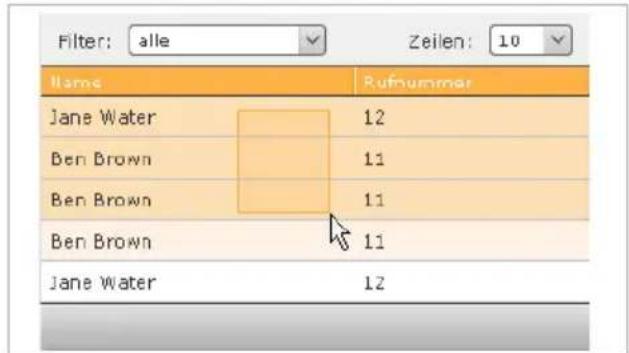
text_image
Filter: alle Zeilen: 10 Name Rufnummer Jane Water 12 Ben Brown 11 Ben Brown 11 Ben Brown 11 Jane Water 12Optionsmenü mit Spaltenauswahl:
▶ Spalten wählen, die angezeigt werden sollen.
▶ Bei mehrseitigen Listen: zwischen Seiten blättern.
▶ Spalten: alphabetisch sortieren (aufwärts oder abwärts)
Einträge nach Benutzer oder Benutzergruppe filtern:
Wählen Sie, ob alle, nur Ihre eigenen oder die Einträge der Gruppe angezeigt werden sollen.
▶ Ansicht nach Zeitraum filtern.
▶ Mehrere Einträge durch Ziehen des Mauszeigers markieren.
text_image
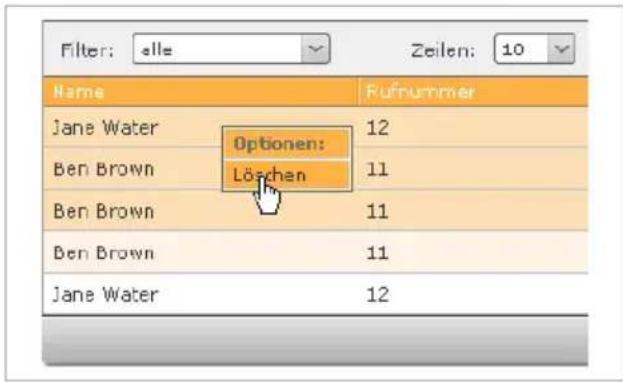
Filter: zeilen: 10 Name Fufnummer Jane Water Optionen: Löchen 12 Ben Brown 11 Ben Brown 11 Ben Brown 11 Jane Water 12Markierten Eintrag durch Klick mit der rechten Maustaste löschen.
text_image
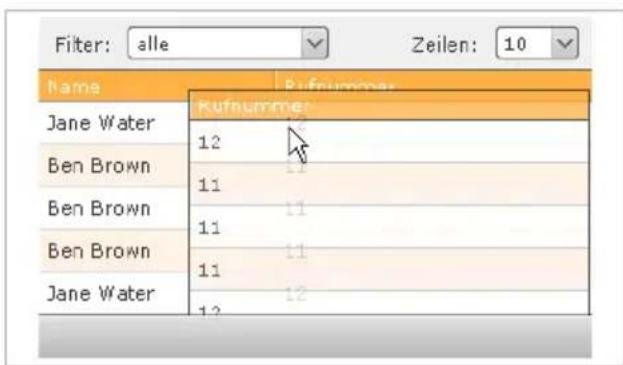
Filter: alle Zeilen: 10 Name Kufnummer Jane Water 12 Ben Brown 11 Ben Brown 11 Ben Brown 11 Jane Water 12▶ Spaltenfolge durch Halten und Ziehen des Mauszeigers ändern.
text_image
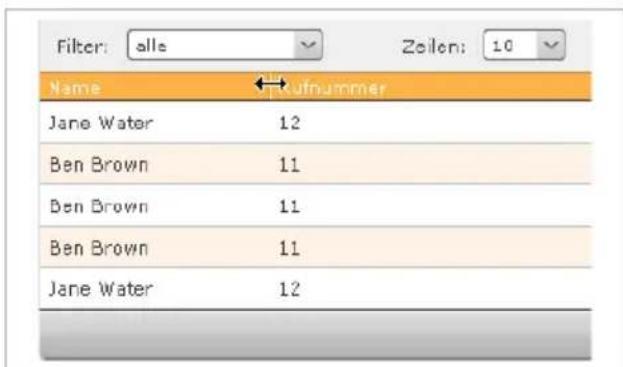
Filter: alle Zeilen: 10 Name Aufnummer Jane Water 12 Ben Brown 11 Ben Brown 11 Ben Brown 11 Jane Water 12▶ Breite von Spalten mit Inhalt variabler Länge durch Ziehen der Spaltenbegrenzung mit der Maus ändern.
Anmelden am System
Wichtig
Um Ihr Gerät über einen Web-Browser zu bedienen, muss der Browser Cookies akzeptieren und es muss JavaScript aktiviert sein. Die Grundeinstellungen der Browser erfüllen in der Regel diese Anforderungen.
Die Anmeldedaten (Login-ID und Passwort) sowie die Serveradresse werden dem Benutzer nach Anlegen des Benutzerkontos automatisch per E-Mail zugesandt.
▶ Öffnen Sie den Web-Browser.
▶ Geben Sie die IP-Adresse des Geräts in die Adresszeile des Browsers ein (z. B. http://192.168.200.20). Fragen Sie ggf. Ihren Netzadministrator.
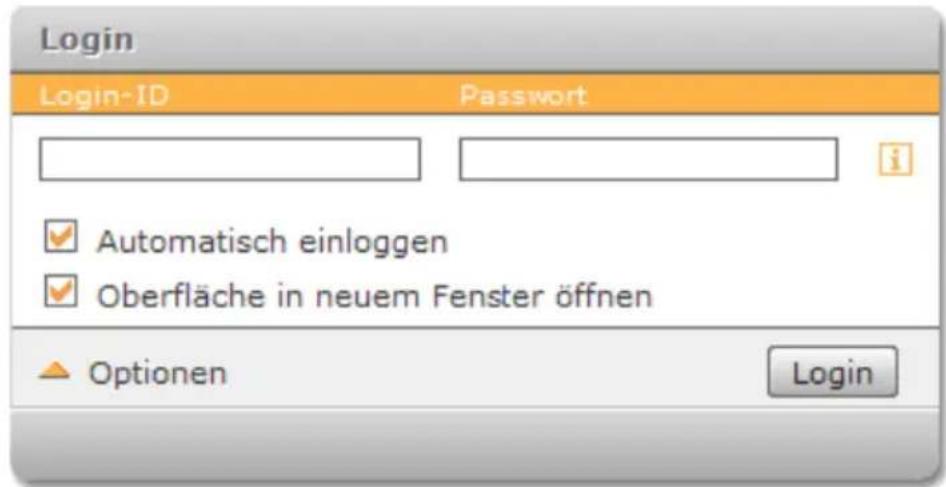
Es öffnet sich der Anmeldedialog. Natürlich kann die Adresse den Favoriten bzw. Lesezeichen des Browsers hinzugefügt werden.
text_image
Login Login-ID Password ✓ Automatisch einloggen ✓ Oberfläche in neuem Fenster öffnen Optionen Login▶ Geben Sie Ihre Login-ID und Ihr Passwort ein.
Durch Aktivierung von Automatisch einloggen sind Sie bei künftigen Aufrufen der Bedienoberfläche bereits angemeldet, es sei denn Sie öffnen die Bedienoberfläche parallel in einem anderen Browser oder melden sich mit Logout ab.
Nach erfolgreicher Anmeldung öffnet sich die Gigaset T500 PRO / Gigaset 300 PRO Bedienoberfläche.
Wenn die Option Oberfläche in neuem Fenster öffnen markiert ist, startet die Gigaset T500 PRO / Gigaset 300 PRO Bedienoberfläche in einem eigenen Browser-Fenster ohne Adress- und Menüleiste. Sollten Sie dieses neue Fenster schließen, können Sie es mit der Schaltfläche Relogin im Anmeldefenster wieder aufrufen.
Die Menüleiste des Hauptfensters
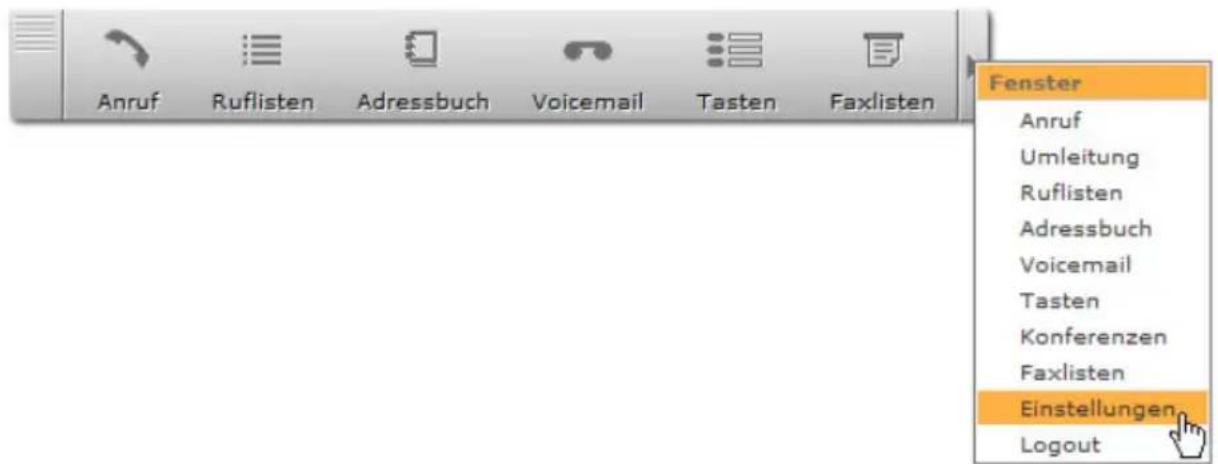
Die Menüleiste bietet den Zugriff auf die zentralen Funktionen von Gigaset T500 PRO / Gigaset 300 PRO. Links oben verfügt die Leiste über einen „geriffelten“ Kontaktpunkt. Wenn Sie die Maus darauf positionieren, lässt sich das Menü mit gedrückter linker Maustaste verschieben.

text_image
Anruf Umleitung Ruflisten Adressbuch Voicemail Tasten Konferenzen Faxlisten Einstellungen Logout| Anruf | Call-Manager öffnen (S. 10) |
| Umleitung | Direkte Rufumleitung für eigene Nummern definieren (S. 43) |
| Ruflisten | Eingehende, ausgehende und entgangene Anrufe anzeigen (S. 22) |
| Adressbuch | Kontakte anzeigen und bearbeiten (S. 22) |
| Voicemail | Zugriff auf gespeicherte Sprachmitteilungen (S. 26) |
| Tasten | Direkter Rufaufbau und Statusanzeige anderer Benutzer (S. 27) |
| Konferenzen | Planung und Konfiguration moderierter Konferenzen (S. 38) |
| Faxlisten | Ansicht und Download von Faxnachrichten als PDF-Datei (S. 41) |
| Einstellungen | Benutzereinstellungen (Sie können diese alternativ über die Schaltfläche links in der Menüleiste öffnen.) (S. 42) |
Logout Von Bedienoberfläche abmelden
Hinweis
Die Anzeige der Menüpunkte und Funktionsfenster hängt von Ihren Benutzerrechten ab. Daher verfügt Ihre Menüleiste möglicherweise nicht über alle abgebildeten Schaltflächen.
Jede der Schaltflächen kann aus der Menüleiste ausgeblendet werden (→ S. 50). Das zugehörige Funktionsfenster lässt sich dennoch über das Textmenü aufrufen (zu öffnen durch Klick auf das Dreieck am rechten Ende der Menüleiste).
text_image
Anruf Ruflisten Adressbuch Voicemail Tasten Faxlisten Fenster Anruf Umleitung Ruflisten Adressbuch Voicemail Tasten Konferenzen Faxlisten Einstellungen LogoutGigaset T500 PRO / Gigaset 300 PRO bedienen
Die einzelnen Funktionen der Bedienoberfläche werden jeweils in einem eigenen Fenster dargestellt.
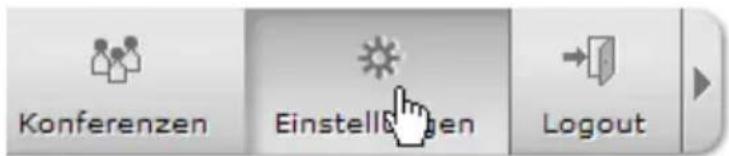
Klicken Sie auf eine Taste der Menüleiste, um das entsprechende Funktionsfenster zu öffnen.
text_image
Konferenzen Einstelligen LogoutSie können auch mehrere Fenster gleichzeitig geöffnet haben. Durch Anklicken und Halten der linken Maustaste am oberen Rand jedes Fensters lassen sich diese beliebig positionieren.
Die Funktionsfenster werden in den folgenden Abschnitten ausführlich beschrieben.
Telefonieren mit dem Call-Manager
Wichtig
Sie müssen Pop-up-Fenster der Gigaset T500 PRO / Gigaset 300 PRO Bedienoberfläche im Browser zulassen, damit sich der Call-Manager automatisch öffnen kann.
Der Call-Manager ist das zentrale Element der Bedienoberfläche zur Steuerung von Telefonaten. Er ist kein eigenständiges Telefon, doch lassen sich mit ihm Anrufe an Telefonapparaten und Telefonsoftware steuern. Der Call-Manager öffnet sich automatisch bei eingehenden wie ausgehenden Telefonaten. Das automatische Öffnen des Call-Managers können Sie auch ausschalten (→ S. 50).
Ob Sie einen Anruf erhalten oder selbst eine Verbindung aus den Ruflisten (→ S. 22), dem Adressbuch (→ S. 22) oder den Funktionstasten (→ S. 27) aufbauen: Der Call-Manager bietet nahezu alle Funktionen, die Sie während eines Telefonats benötigen.
◆Anzeige der Gesprächspartner
◆Weiterleitung an Rufnummern oder Voicemail-Boxen
◆Blindtransfers von Anrufen
◆Rückfragen
◆Anrufe auf „Halten“ setzen
◆ Makeln zwischen mehreren Anrufern
◆Spontane Telefonkonferenzen
Anruf einleiten
Die Möglichkeiten über die Bedienoberfläche ein Telefonat aufzubauen sind vielfältig. Dieser Abschnitt erläutert den Rufaufbau direkt im Call-Manager.
Klicken Sie auf ↗ in der Menüleiste, um den Call-Manager zu öffnen.
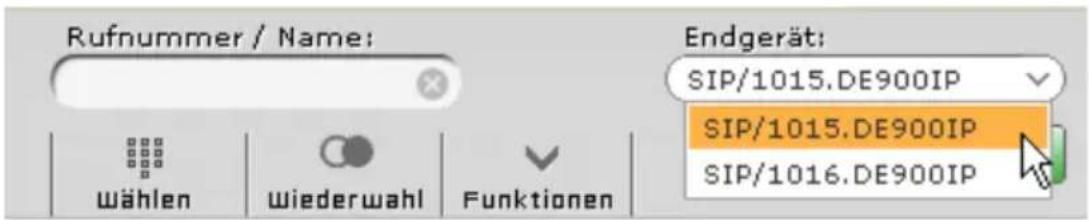
▶ Wenn Sie über mehrere Telefone verfügen, wählen Sie zunächst in der Auswahl rechts das Gerät, über das Sie das Gespräch führen möchten.
Als Voreinstellung wird das Telefon verwendet, das Sie in den Einstellungen als primäres Telefon festlegen (Telefone → S. 43).
text_image
Rufnummer / Name: Endgerät: SIP/1015.DE900IP SIP/1015.DE900IP SIP/1016.DE900IP wählen wiederwahl FunktionenRufnummer eingeben
Die gewünschte Rufnummer kann nun auf unterschiedliche Weise eingegeben werden:
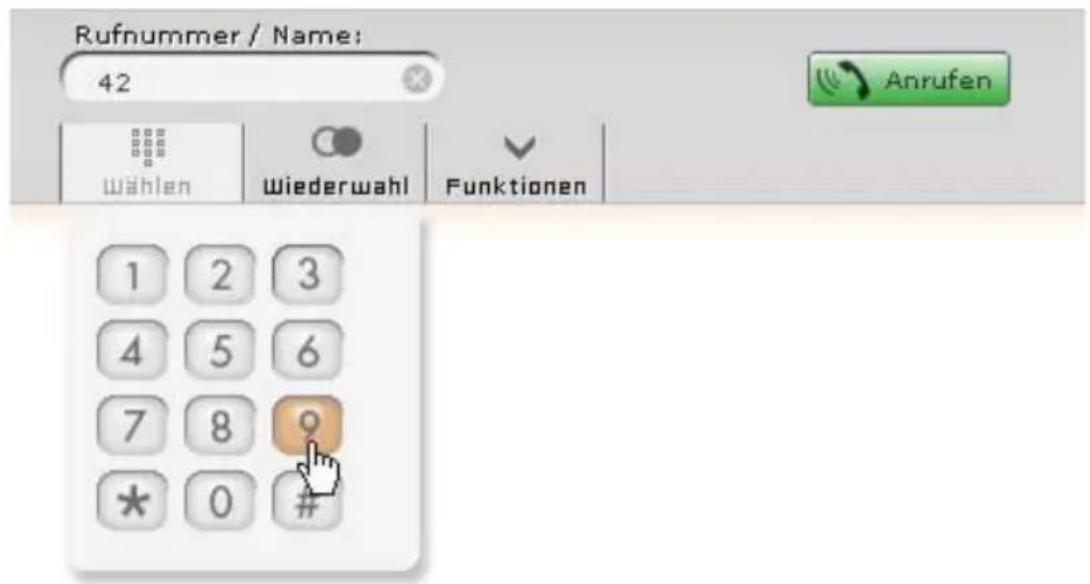
1 Durch Platzieren des Mauszeigers auf Wählen. Dies öffnet die per Maus zu bedienende Tastatur.
text_image
Rufnummer / Name: 42 Anrufen wählen wiederwahl Funktionen 1 2 3 4 5 6 7 8 9 * 0 #2 Mit den Zifferntasten Ihrer Computertastatur.
3 Durch manuelles Eintippen der Zielnummer in das Feld Rufnummer / Name.
4 Durch Eingabe von Teilen eines Benutzer- oder Gruppennamens.
Mittels Autovervollständigung werden übereinstimmende Benutzer und Gruppen ermittelt und aufgelistet. Der gewünschte Eintrag wird mit der linken Maustaste oder durch Navigation mittels Pfeiltasten und „Enter“ ausgewählt.

text_image
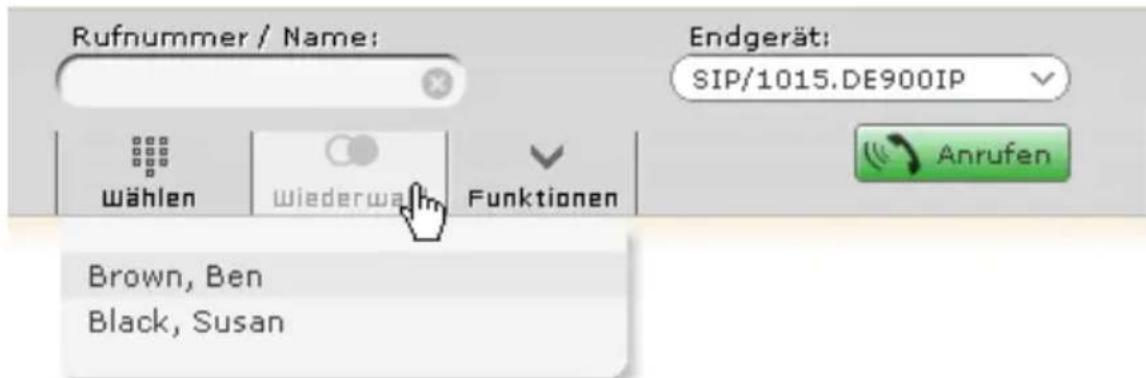
Rufnummer / Name: Br Brown, Ben 16 Wählen Wiederwahl Endgerät: SIP/1015.DE900IP Anrufen5 Durch Platzieren des Mauszeigers auf Wiederwahl öffnet sich eine Liste der zuletzt gewählten Nummern bzw. Namen. Starten Sie unmittelbar den Wählvorgang durch einen linken Mausklick auf einen Eintrag.
text_image
Rufnummer / Name: Endgerät: SIP/1015.DE900IP wählen wiederwalk Funktionen Anrufen Brown, Ben Black, SusanKlicken Sie auf ✉ im Eingabefeld Rufnummer / Name, um den aktuellen Wert zu löschen.
Wählvorgang starten
Klicken Sie auf (Anrufen oder drücken Sie die Eingabetaste („Enter“), um den Wahlvorgang zu starten. Bei Variante 5 startet der Wählvorgang automatisch.
Call-Task
Mit dem Wählvorgang öffnet sich ein Rufmodul, genannt Call-Task. Ein Call-Task repräsentiert jeweils eine Rufverbindung. Das Symbol 🔊 zeigt an, dass die Verbindung ausgehend ist.

text_image
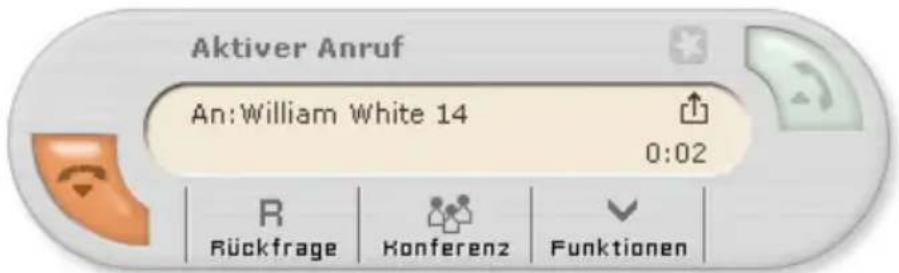
Ausgehender Anruf An:William White 14 0:00 FunktionenWird der Anruf entgegengenommen, ändert sich der Status des Call-Task. Der Call-Task ist jetzt aktiv und Sie können das Gespräch am Telefon führen.
text_image
Aktiver Anruf An:William White 14 0:02 R Rückfrage Konferenz FunktionenAus dem aktiven Call-Task heraus können Sie Rückfragen und Konferenzen einleiten (siehe Anruf halten, Blindtransfer und Rückfrage → S. 16 und Spontane Konferenz einleiten → S. 19).
Klicken Sie auf oder legen Sie den Telefonhörer auf, um das Gespräch zu beenden. Der Call-Manager schließt sich automatisch.
Wahlwiederholung wenn besetzt
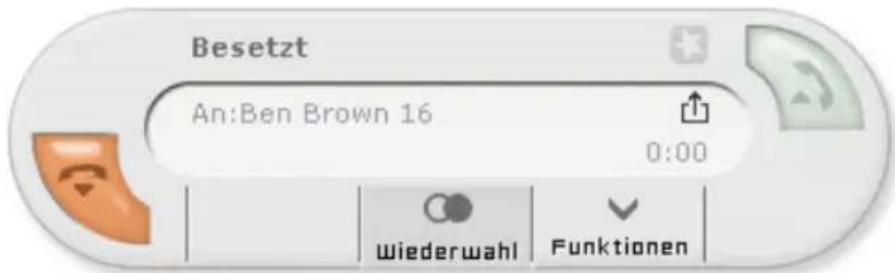
Ist der Anschluss der gewählten Rufnummer besetzt, können Sie eine automatische Wahlwiederholung starten (CCBS).
text_image
Besetzt An:Ben Brown 16 0:00 wiederwahl Funktionen▶ Klicken Sie auf die Schaltfläche Wiederwahl.
Diese wählt im Abstand einiger Sekunden die gewünschte Nummer bis der Anschluss frei ist oder Sie die Wahlwiederholung über beenden.
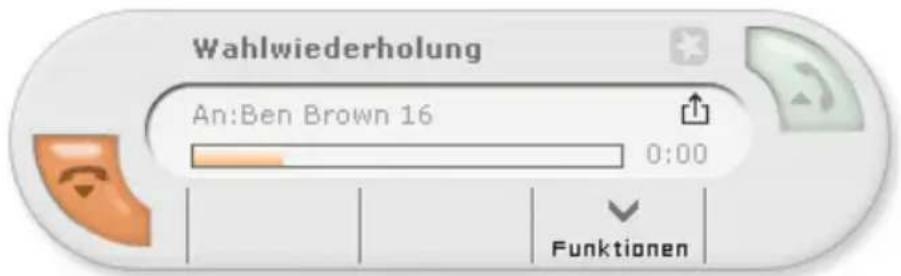
text_image
Wahlwiederholung An:Ben Brown 16 0:00 FunktionenEingehende Anrufe
Bei eingehenden Telefonaten öffnet sich im Call-Manager mit einem sogenannten Call-Task. Jeder Call-Task repräsentiert jeweils eine Rufverbindung. Das Symbol ☐ zeigt eine eingehende Verbindung an.
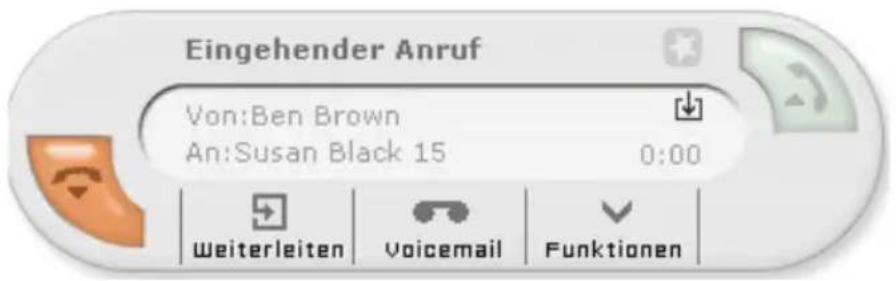
text_image
Eingehender Anruf Von:Ben Brown An:Susan Black 15 0:00 Weiterleiten Voicemail FunktionenAnruf entgegennehmen
▶ Klicken Sie auf

Oder
▶ Heben Sie den Telefonhörer ab.
Wenn Sie den Anruf entgegennehmen, ändert sich der Status des Call-Task in Aktiver Anruf.
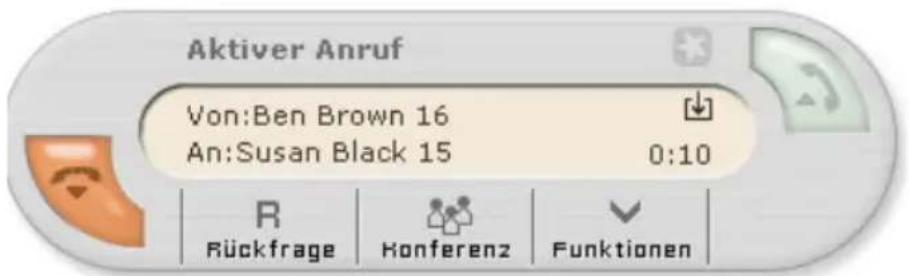
text_image
Aktiver Anruf Von:Ben Brown 16 An:Susan Black 15 0:10 R Rückfrage Konferenz FunktionenDer Ruf ist jetzt aktiv und das Telefonat kann geführt werden. Aus dem aktiven Gespräch heraus können Rückfragen und Konferenzen eingeleitet werden (siehe Anruf halten, Blindtransfer und Rückfrage → S. 16 und Spontane Konferenz einleiten → S. 19).
Gespräch beenden
Klicken Sie auf oder legen Sie den Telefonhörer auf, um das Gespräch zu beenden. Der Call-Manager schließt sich automatisch.
Hinweis
Bei einigen Telefonmodellen ist es erforderlich den Hörer aufzulegen, um das Telefonat zu beenden.
Anruf weiterleiten
Möchten Sie einen eingehenden Anruf nicht selbst annehmen, können Sie ihn direkt an eine andere Rufnummer weiterleiten.
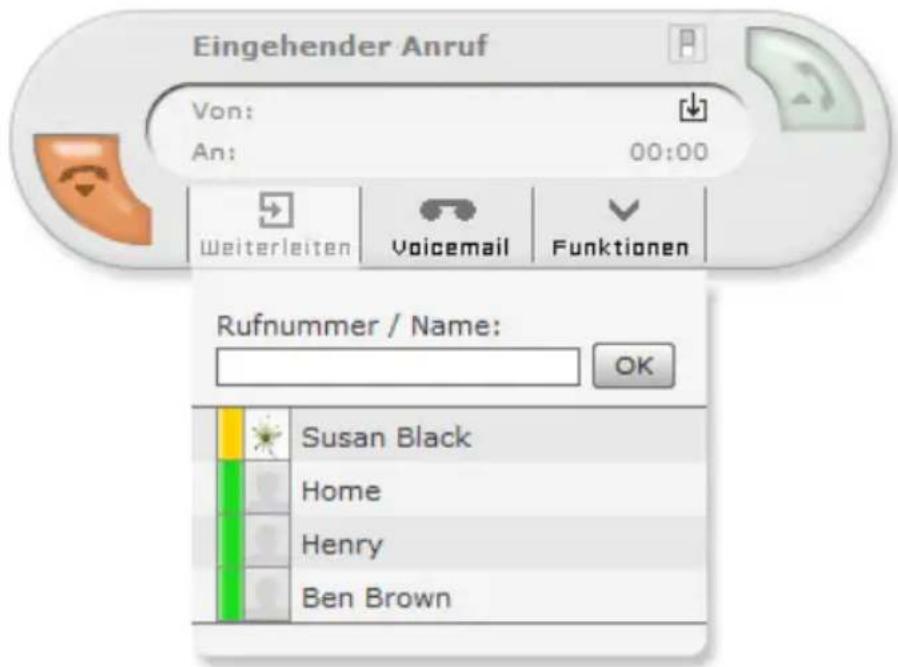
text_image
Eingehender Anruf Von: An: 00:00 Weiterleiten Voicemail Funktionen Rufnummer / Name: OK Susan Black Home Henry Ben Brown▶ Positionieren Sie den Mauszeiger auf Weiterleiten.
Es öffnen sich die Rufnummerneingabe und eine Liste mit Kontakten. Diese Liste ist eine Abbildung aller Funktionstasten des Typs Direktwahl sowie deren Status.
Voraussetzung: die Funktionstasten sind konfiguriert. Informationen dazu sowie zu den dargestellten Zuständen siehe Funktionstasten belegen → S. 27.
▶ Klicken Sie auf einen Listeneintrag, um das Gespräch sofort weiterzuleiten.
Oder
▶ Geben Sie eine Rufnummer in das Textfeld ein.
Klicken Sie auf OK oder betätigen Sie die „Enter“-Taste. Der Call-Manager schließt sich automatisch.
Anruf auf Voicemail-Box weiterleiten
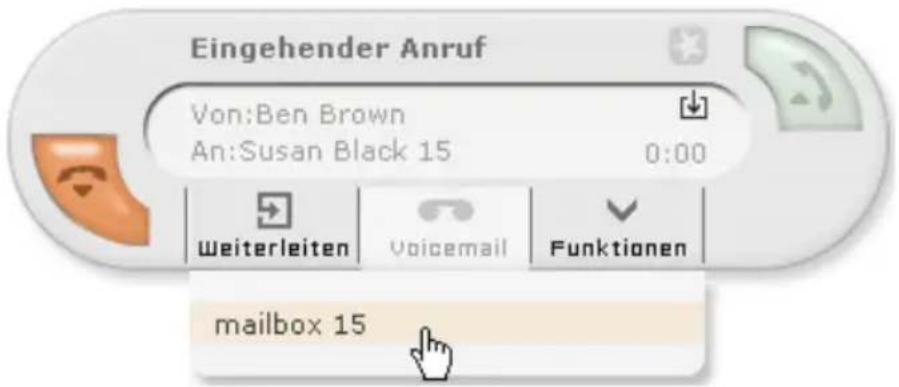
Ein eingehender Anruf kann auch direkt auf die Voicemail-Box (Anrufbeantworter) umgeleitet werden.
text_image
Eingehender Anruf Von:Ben Brown An:Susan Black 15 0:00 Weiterleiten Voicemail Funktionen mailbox 15- Positionieren Sie den Mauszeiger auf Voicemail. Es öffnet sich die Liste der zugeordneten Voicemail-Boxen.
Klicken Sie auf einen Listeneintrag, um das Gespräch auf die gewünschte Voicemail-Box umzuleiten. Der Call-Manager schließt sich automatisch.
Funktionen beim Telefonieren
Mit Annahme eines Gesprächs ändert sich der Status des Call-Tasks in Aktiver Anruf. Neben der gewohnten Gesprächsführung gibt es mehrere Optionen, wie das Telefonat gemanagt werden kann. In den folgenden Abschnitten werden diese näher erläutert.
Anruf halten, Blindtransfer und Rückfrage
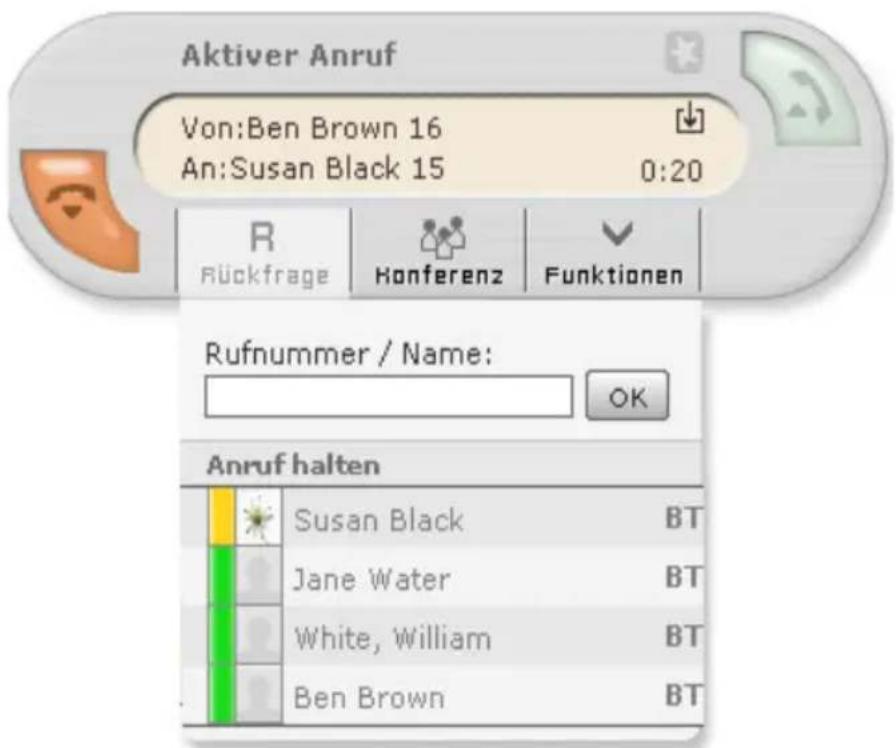
Für diese Optionen positionieren Sie den Mauszeiger auf Rückfrage.
text_image
Aktiver Anruf Von:Ben Brown 16 An:Susan Black 15 0:20 R Rückfrage Honferenz Funktionen Rufnummer / Name: OK Anruf halten Susan Black BT Jane Water BT White, William BT Ben Brown BTDie Liste mit Namen und Verfügbarkeitsanzeige entspricht der Belegung der Funktions-tasten (siehe Funktionstasten belegen → S. 27).
Anruf halten
Klicken Sie Anruf halten, um das Gespräch kurz zu unterbrechen und den Anrufer in der Leitung zu halten. Der Teilnehmer hört nun die Wartemelodie.
▶ Klicken Sie auf, um das Gespräch wieder aufzunehmen.
Blindtransfer
Wollen Sie den Anrufer direkt an einen Kontakt in der Liste weiterleiten, klicken Sie auf den gewünschten Namen und nutzen so BT zum Blindtransfer.
Der Call-Task schließt sich und das Gespräch ist für Sie beendet. Wird der Blindtransfer innerhalb von 20 Sekunden nicht angenommen, wird der Anrufer wieder mit Ihnen verbunden!
Transfer nach Rückfrage
Ein regulärer Transfer (also kein Blindtransfer) setzt eine Rückfrage an eine interne oder externe Rufnummer voraus.
▶ Geben Sie die Rufnummer manuell ins Nummernfeld ein und bestätigen Sie mit OK.
Oder
▶ Klicken Sie auf einen Kontakt in der Liste.
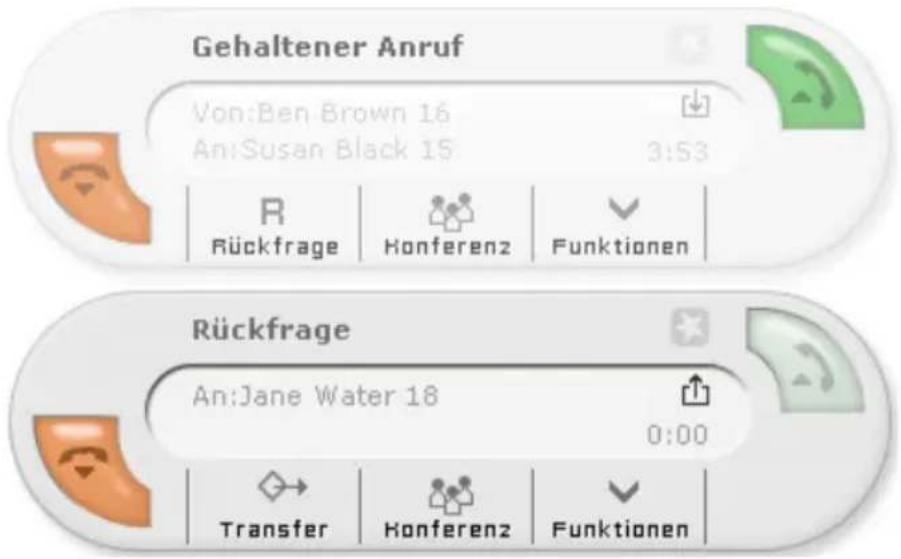
Der Start der Rückfrage setzt das aktive Gespräch „on hold“. Dieser Teilnehmer befindet sich nun in der Warteschleife.
text_image
Gehaltener Anruf Von:Ben Brown 16 An:Susan Black 15 3:53 Rückfrage Konferenz Funktionen Rückfrage An:Jane Water 18 0:00 Transfer Konferenz FunktionenKlicken Sie auf Transfer, um dem Teilnehmer der Rückfrage das gehaltene Gespräch zu übergeben. Die betroffenen Call-Tasks schließen sich und die eigene Leitung ist wieder frei.
Um eine Rückfrage ohne Transfer abzubrechen und zum gehaltenen Gespräch zurückzukehren, klicken Sie im Rückfrage-Task auf und legen den Telefonhörer auf.
Klicken Sie auf, um wieder mit dem gehaltenen Anrufer verbunden zu werden.
Hinweis
Bei einigen Telefonmodellen muss hierzu der Hörer kurz aufgelegt und wieder abgenommen werden.
Spontane Konferenz aus Rückfrage einleiten
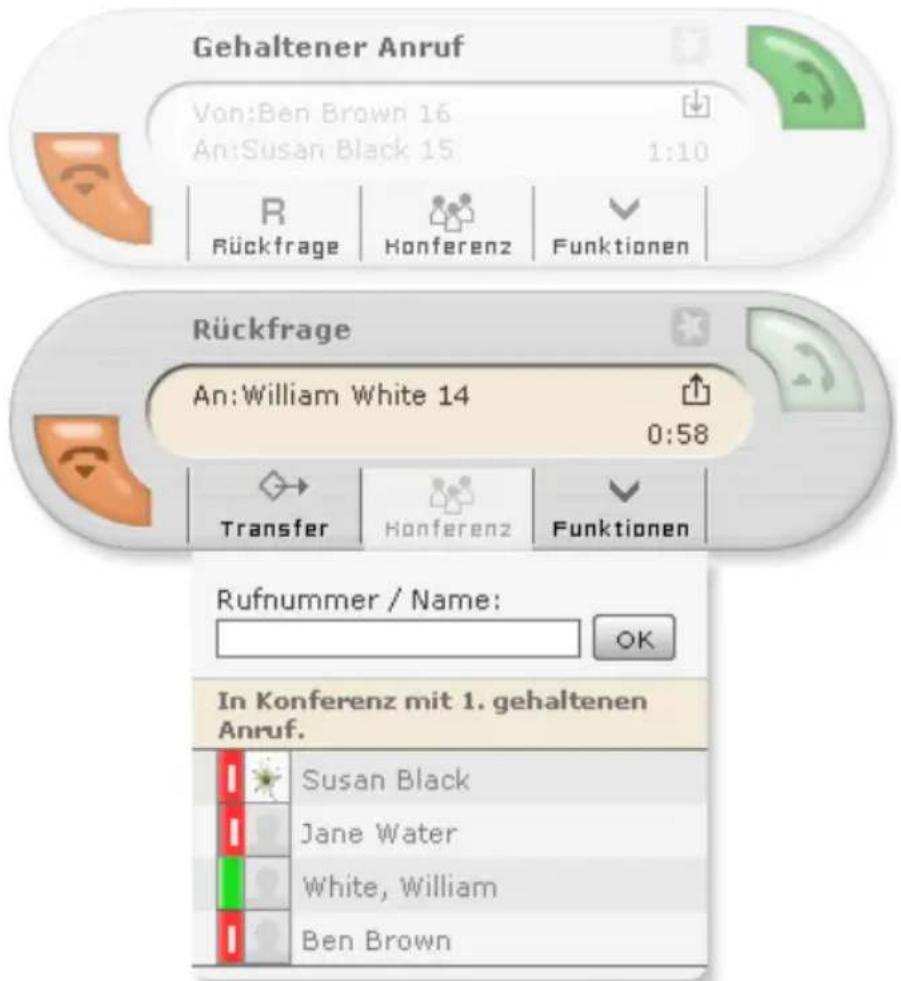
Aus der Rückfrage und dem gehaltenen Anruf können Sie alternativ zum Transfer eine Konferenz herstellen.
text_image
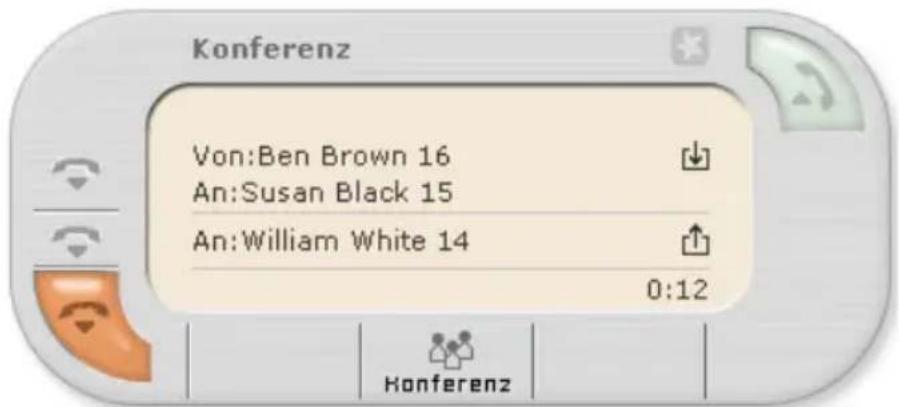
Gehaltener Anruf Von:Ben Brown 16 An:Susan Black 15 1:10 R Rückfrage Honferenz Funktionen Rückfrage An:William White 14 0:58 Transfer Honferenz Funktionen Rufnummer / Name: OK In Konferenz mit 1. gehaltenen Anruf. Susan Black Jane Water White, William Ben BrownKlicken Sie im Rückfrage-Task auf Konferenz und auf In Konferenz mit {0}. gehaltenen Anruf. {0} steht für die Nummer des gehaltenen Anrufs. Sofort werden beide Telefonaute in einer Konferenz zusammengeführt.
text_image
Konferenz Von:Ben Brown 16 An:Susan Black 15 An:William White 14 0:12 KonferenzWollen Sie weitere Teilnehmer in die Konferenz einbinden, positionieren Sie die Maus auf Konferenz und verfahren Sie wie im folgenden Abschnitt Spontane Konferenz einleiten beschrieben.
Spontane Konferenz einleiten
Auch aus einem einzelnen aktiven oder gehaltenen Anruf können Sie eine spontane Konferenz einleiten.
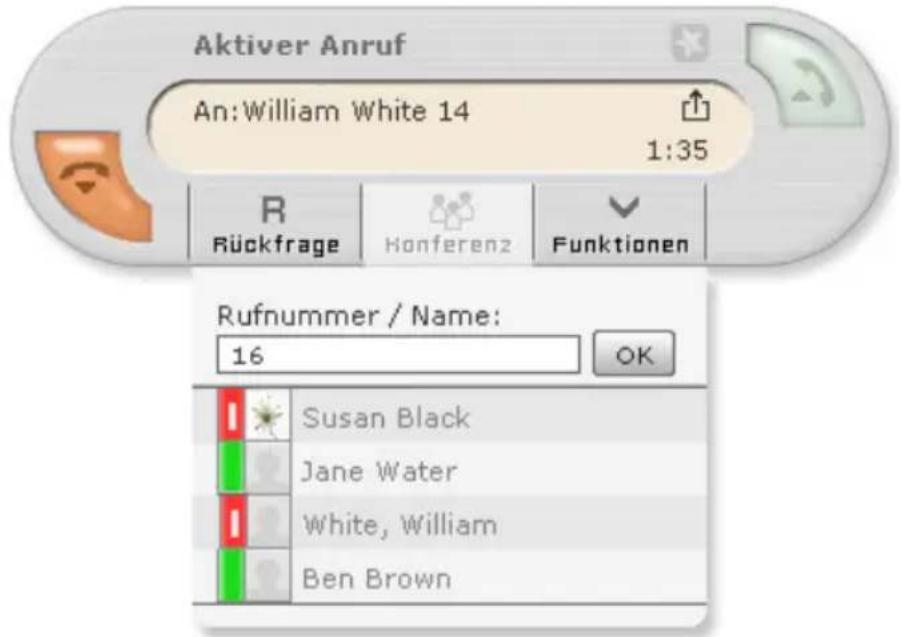
▶ Positionieren Sie den Mauszeiger auf Konferenz. Es öffnet sich ein Eingabefeld.
▶ Geben Sie hier die Nummer des gewünschten, neuen Konferenzteilnehmers ein und bestätigen Sie mit OK.
text_image
Aktiver Anruf An:William White 14 1:35 R Rückfrage Konferenz Funktionen Rufnummer / Name: 16 OK Susan Black Jane Water White, William Ben BrownWenn Sie bereits Funktionstasten (siehe Funktionstasten belegen → S. 27) mit Kontakten belegt haben, können Sie in das Feld auch Namensteile eines Kontaktes eingeben. Das Feld verfügt über eine Autovervollständigung und sucht während des Tippens nach Kontakteinträgen mit passenden Namen. Zusätzlich sehen Sie die Belegung der Funktionstasten unterhalb des Eingabefeldes.
▶ Klicken Sie auf einen Listeneintrag, um einen Teilnehmer anzurufen.
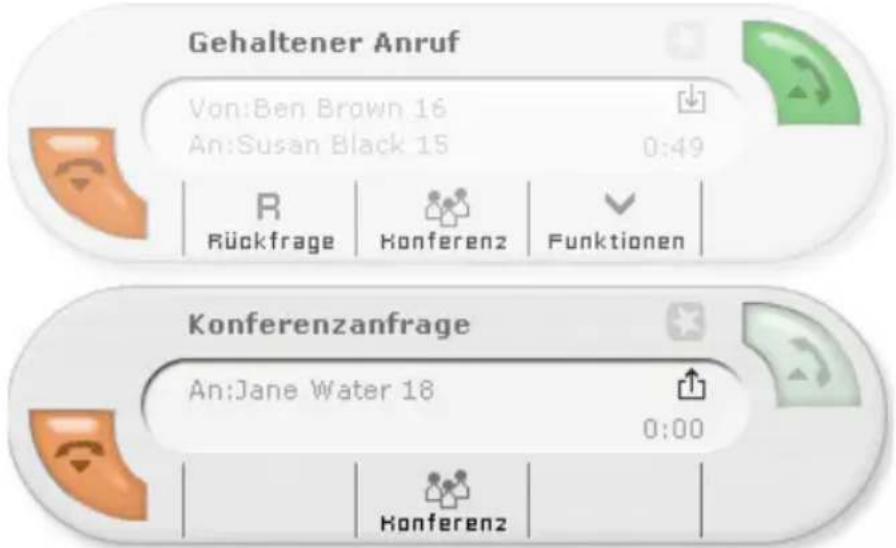
Für die Konferenzanfrage öffnet sich nun ein weiterer Call-Task und das bislang aktive Gespräch wird gehalten.
text_image
Gehaltener Anruf Von:Ben Brown 16 An:Susan Black 15 0:49 R Rückfrage Konferenz Funktionen Konferenzanfrage An:Jane Water 18 0:00 KonferenzDer Anruf im ersten Call-Task befindet sich nun in der Warteschleife. Die Konferenzanfrage erhält einen eigenen Call-Task.
Klicken Sie auf Konferenz in der Konferenzanfrage, um deren Teilnehmer und die gehaltene Verbindung in einer Konferenz zusammenzufassen.
Über 🔔 kann jeder einzelne Teilnehmer aus der Konferenz entfernt werden ohne die Konferenz beenden zu müssen.
Hinweis
Die Person, welche die Konferenz gestartet hat, kann die Konferenz wie folgt (für alle Teilnehmer) beenden:
◆Konferenz mit beenden oder
◆Hörer auflegen.
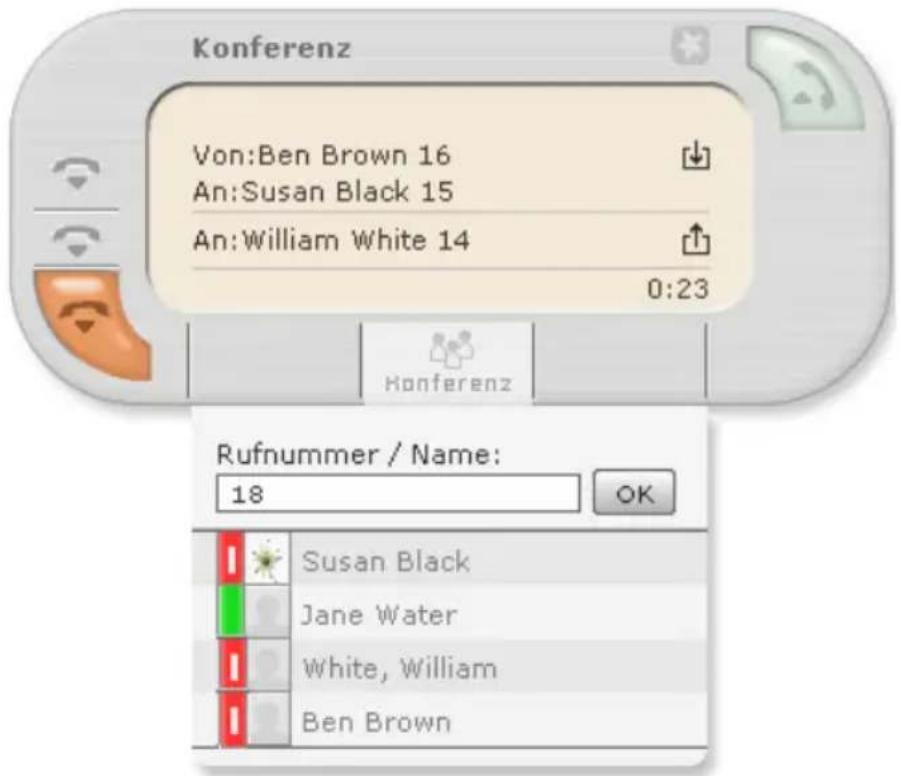
Um weitere Personen in die Konferenz aufzunehmen, wiederholen Sie die oben beschriebenen Schritte.
text_image
Konferenz Von:Ben Brown 16 An:Susan Black 15 An:William White 14 0:23 Rufnummer / Name: 18 OK Susan Black Jane Water White, William Ben BrownAnruf umleiten
Umleitungen leiten Anrufe an eine andere Rufnummer oder eine Voicemail-Box weiter.
▶ Klicken Sie in der Menüleiste (S. 9) auf Umleitung.
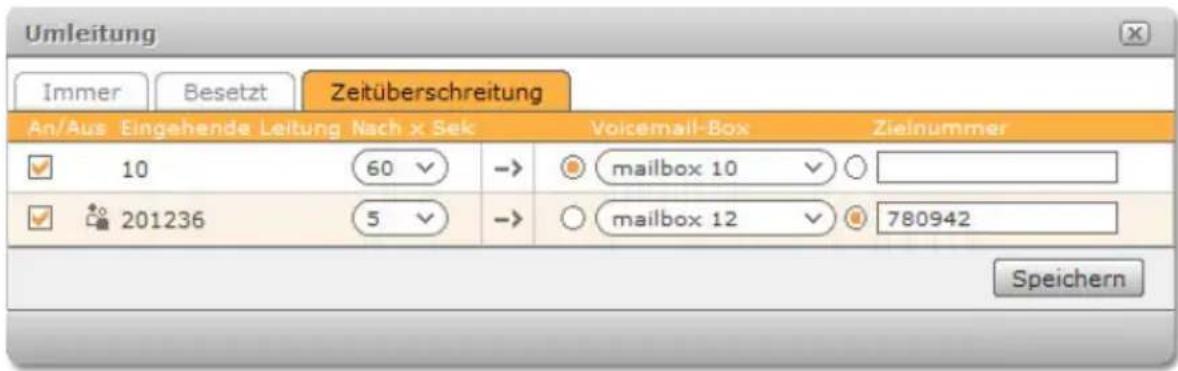
Es öffnet sich das Funktionsfenster Umleitung mit allen Rufnummern, die dem angemeldeten Benutzer zugeordnet sind. Sie können auf den einzelnen Registern Umleitungen für folgende Situationen aktivieren:
◆Immer
◆Besetzt
- Bei Zeitüberschreitung – wenn der Anruf nach einer bestimmten Anzahl von Sekunden nicht angenommen wurde.
text_image
Umleitung Immer Besetzt Zeitüberschreitung An/Aus Eingehende Leitung Nach x Sek Voicemail-Box Zieinummer 10 60 → mailbox 10 201236 5 → mailbox 12 780942 SpeichernIm gezeigten Beispiel einer Umleitung bei Zeitüberschreitung wird die interne Nummer 10 auf die Voicemail-Box 10 und die Rufnummer 20136 auf die externe 780942 umgeleitet.
Das Symbol ☐ kennzeichnet die Rufnummer einer Gruppe. Eine Umleitung für diese Nummer wirkt sich folglich auf alle Gruppenmitglieder aus. Die Gruppe ist nur noch über die Umleitung zu erreichen (Im Beispiel oben über die Zielnummer).
Gruppenrufnummern können (außer auf Zielrufnummern) nur auf Voicemail-Boxen der jeweiligen Gruppe umgeleitet werden, nicht jedoch auf die Voicemail-Box(en) des Benutzers.
Umgekehrt gilt: Rufnummern des Benutzers können nur auf Voicemail-Boxen des Benutzers umgeleitet werden, nicht auf die Voicemail-Box(en) einer Gruppe.
Wichtig
Sollte die Leitung eine Vorwahlziffer verwenden, muss diese externen Zielnummern vorangestellt werden. Falls Sie die Vorwahlziffer – meist die 0 – nicht wissen, fragen Sie Ihren Administrator.
Ruflisten nutzen
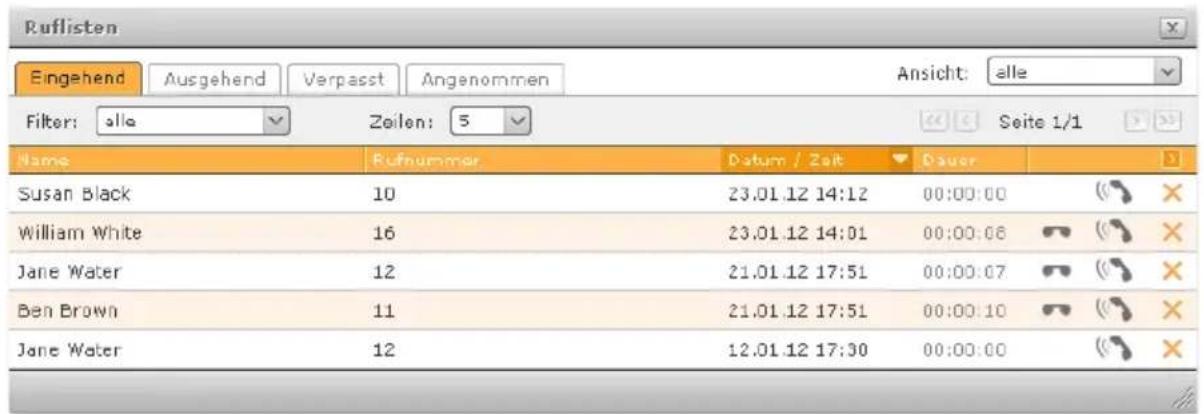
Ruflisten zeigen die Rufnummern und Uhrzeiten eingehender, ausgehender, angenommener und verpasster Anrufe an.
Klicken Sie in der Menüleiste (S. 9) auf Ruflisten.
text_image
Ruflisten Eingehend Ausgehend Verpasst Angenommen Ansicht: alle Filter: alle Zeilen: 5 Seite 1/1 Name Rufnummer Datum / Zeit Dauer Susan Black 10 23.01.12 14:12 00:00:00 ( ) X William White 16 23.01.12 14:01 00:00:06 ( ) X Jane Water 12 21.01.12 17:51 00:00:07 ( ) X Ben Brown 11 21.01.12 17:51 00:00:10 ( ) X Jane Water 12 12.01.12 17:30 00:00:00 ( ) XDie erste Spalte zeigt den Namen des Anrufenden (bei Eingehend und Verpasst), sofern der Name im Adressbuch bzw. der Benutzerliste enthalten ist. Die zweite Spalte zeigt die angerufene Nummer.
Klicken Sie auf eine Spaltenüberschrift, um die Rufliste zu sortieren. Standardmäßig sind die Listen nach Datum und Uhrzeit sortiert.
Die Bedeutung der Symbole:
baut eine Verbindung zu der entsprechenden Nummer auf.
speichert eine Nachricht, die auf der Voicemail-Box vorhanden ist, oder spielt sie mit dem Sound Player des Rechners ab.
kennzeichnet Anrufe für eine Gruppe.
✗ entfernt den Anruf aus der Liste.
Adressbuch nutzen
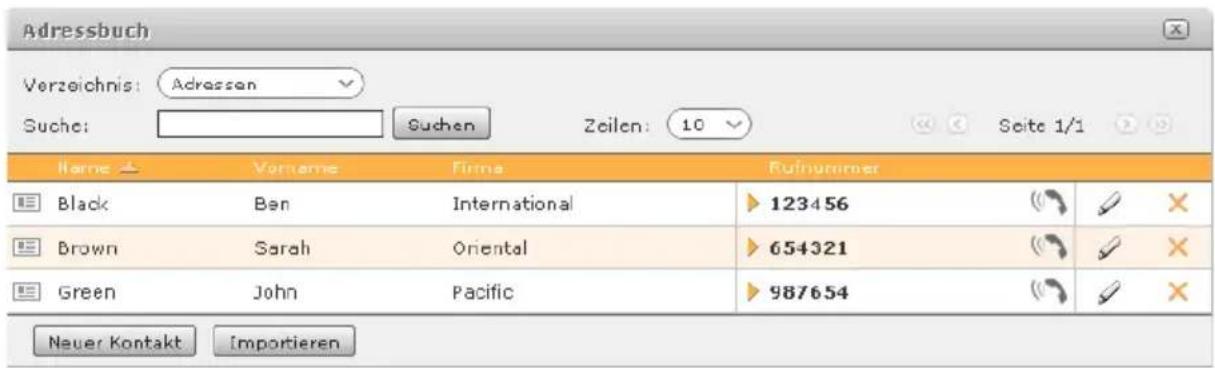
Das Adressbuch bietet Zugriff auf wichtige oder häufig benötigte Rufnummern sowie die Detailansicht jeden Eintrags.
Klicken Sie in der Menüleiste (S. 9) auf Adressbuch.
text_image
Adressbuch Verzeichnis: Adressen Suche: Suchen Zeilen: 10 Seite 1/1 Name Name Firms Ruinjurner Black Ben International ▶ 123456 ✅ ✓ ✗ Brown Sarah Oriental ▶ 654321 ✅ ✓ ✗ Green John Pacific ▶ 987654 ✅ ✓ ✗ Neuer Kontakt ImportierenDie Kontakte lassen sich direkt aus dem Adressbuch heraus anrufen:
Klicken Sie auf («), um die Liste Ihrer Telefone zu öffnen. Klicken Sie dann auf das gewünschte Gerät, um den Anruf aufzubauen.
Im Auswahlfeld Verzeichnis oben links kann zwischen mehreren Verzeichnissen umgeschaltet werden.
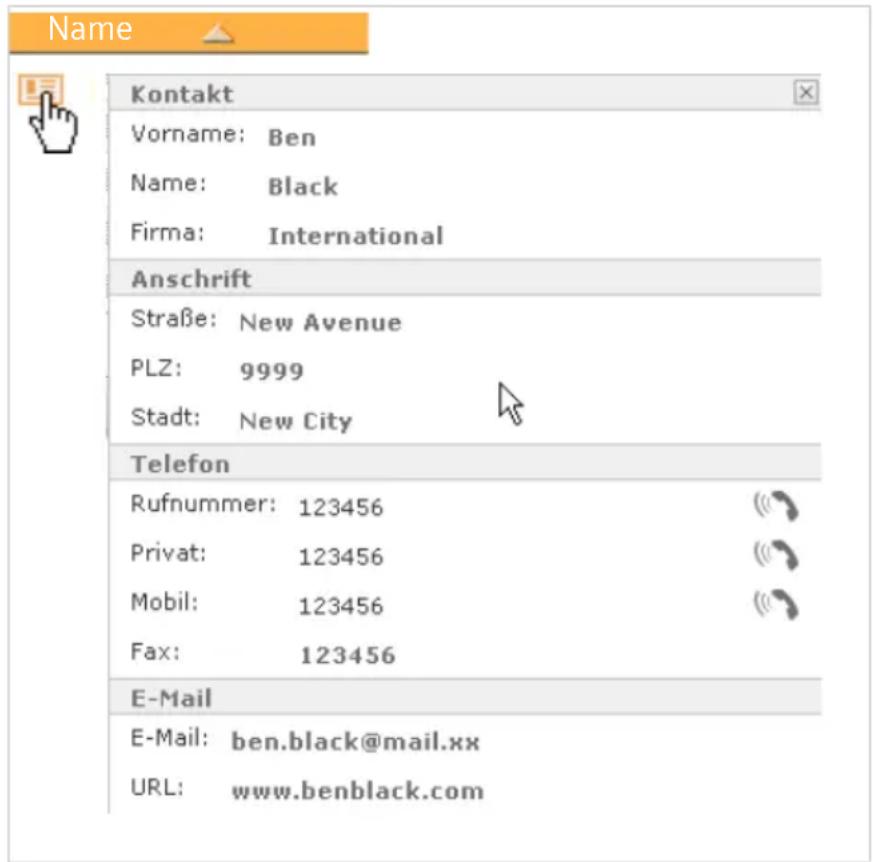
Detailansicht eines Kontaktes öffnen
text_image
Name Kontakt Vorname: Ben Name: Black Firma: International Anschrift Straße: New Avenue PLZ: 9999 Stadt: New City Telefon Rufnummer: 123456 Privat: 123456 Mobil: 123456 Fax: 123456 E-Mail E-Mail: ben.black@mail.xx URL: www.benblack.comKlicken Sie auf ein Karteikartensymbol 📄 links neben der Namensspalte, um die Detailansicht zu öffnen. Die Rufnummern des Kontaktes können auch hier direkt über 🔊 angerufen werden.
Klicken Sie auf Ⓕ, um die Detailansicht wieder zu schließen.
Einträge hinzufügen
Klicken Sie in der Adressbuchansicht auf Neuer Kontakt. Es öffnet sich die Bearbeitungsansicht mit allen Feldern der Adressbuch- und Detailansicht des Kontaktes.
Wählen Sie über Zielordner das Verzeichnis, in welches der neue Eintrag gespeichert werden soll.
Hinweis
Sie können nur Einträge im Adressenverzeichnis anlegen, für die Sie Schreibrechte haben. Dem internen Benutzerverzeichnis können keine Einträge hinzugefügt werden.
Eingabefelder für Telefon- und Faxnummern besitzen ein zusätzliches Feld mit vorangestellten *6. In dieses Feld können Kurzwahlnummern eingetragen werden.
Die links stehenden Nummern können so einfach mit ☐☒ und angehängter Kurzwahlnummer angerufen werden.
Hinweis
Die Kurzwahl funktioniert nur, wenn für ausgehende Verbindungen keine Amtsholung benötigt wird.
Kontakte importieren
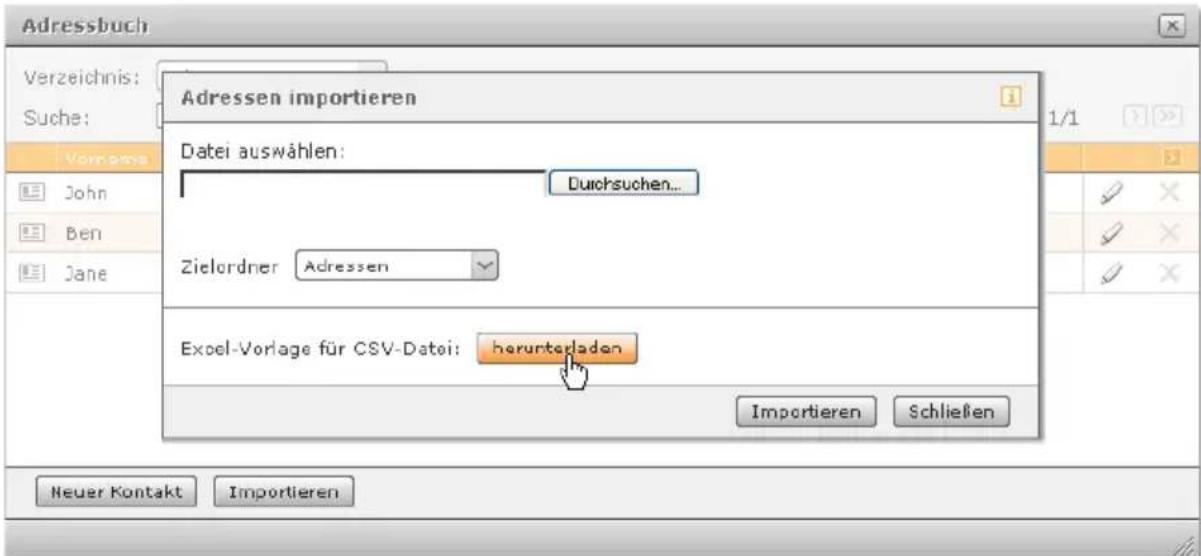
Sie können Kontakte in das Adressbuch importieren. Eine Vorlage mit den benötigten Datenfeldern steht zum Download zur Verfügung.
text_image
Adressbuch Verzeichnis: Suche: Vorräte John Ben Jane Adressen importieren Datei auswählen: Durchsuchen... Zielordner Adressen Excel-Vorlage für CSV-Datei: herunterladen Importieren Schließen Neuer Kontakt ImportierenKlicken Sie auf die Schaltfläche Herunterladen für den Download der Textdatei und speichern Sie die Datei auf dem lokalen Rechner.
Erstellen Sie nun eine Datei Ihrer Kontakte im CSV-Format mit Datenfelder entsprechend der Vorlage. Sie können dies mit MS Excel oder einem anderen geeigneten Programm durchführen.
Je nachdem, welche Ausgangsdatei Sie verwenden, müssen Sie darauf achten, dass die Zeichenkodierung (in der Regel UTF-8) richtig eingestellt ist und die Konvertierung in Spalten anhand der Trennzeichen (z. B. Komma oder Semikolon) vorgenommen wird. Spalten, die Ziffern enthalten, müssen als Text formatiert werden.
▶ Speichern Sie die Datei auf dem lokalen Rechner.
Wählen Sie nun die Datei aus (über die Schaltfläche Durchsuchen) und klicken Sie anschließend auf Importieren.
Kontakte bearbeiten
Klicken Sie in der Adressbuchansicht in der betreffenden Zeile rechts auf ↗, um einen Eintrag zu bearbeiten.
Es öffnet sich die Bearbeitungsansicht, in der alle Felder der Adressbuch- und Detailansicht geändert werden können.
Hinweis
Sie können nur Einträge im Adressenverzeichnis bearbeiten, für die Sie Schreibrechte haben. In das interne Benutzerverzeichnis können keine Einträge anderer Verzeichnisse verschoben werden und umgekehrt.
text_image
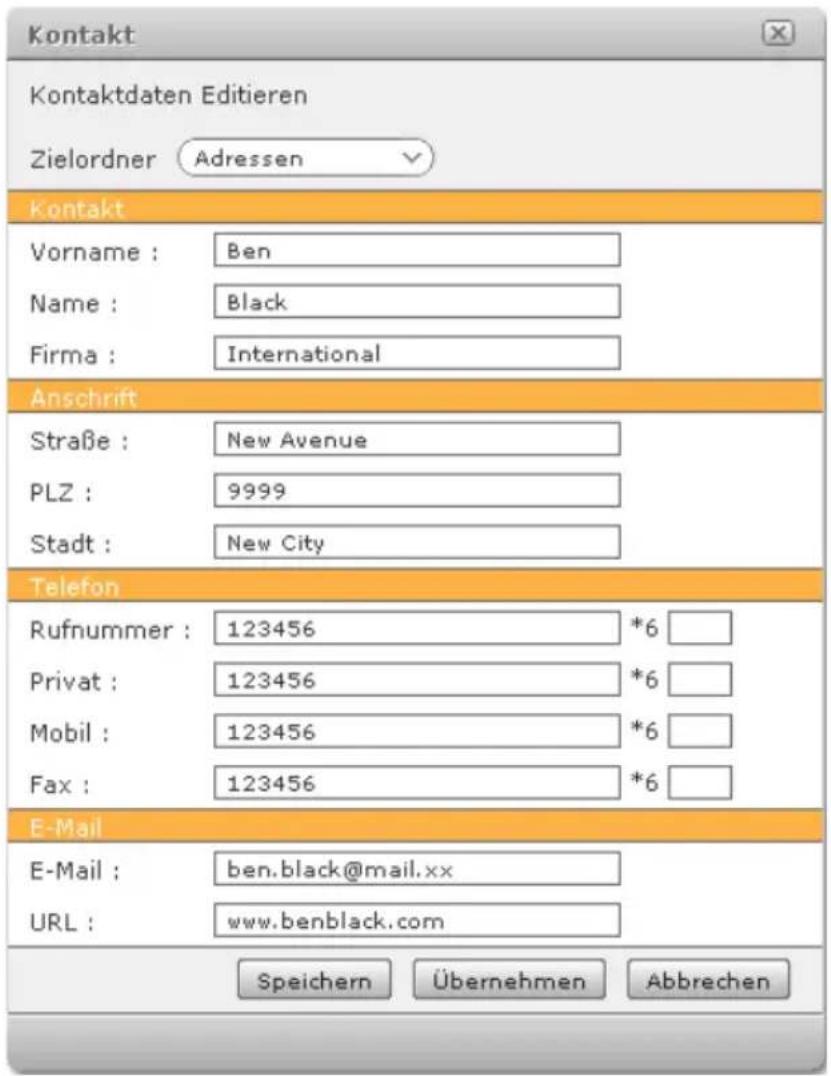
Kontakt Kontaktdaten Editieren Zielordner Adressen Kontakt Vorname : Ben Name : Black Firma : International Anschrift Straße : New Avenue PLZ : 9999 Stadt : New City Telefon Rufnummer : 123456 *6 Privat : 123456 *6 Mobil : 123456 *6 Fax : 123456 *6 E-Mail E-Mail : ben.black@mail.xx URL : www.benblack.com Speichern Übernehmen AbbrechenÜber die Auswahl Zielordner lässt sich der Eintrag in ein anderes Verzeichnis verschieben (natürlich nur, wenn weder der Eintrag, noch das Verzeichnis schreibgeschützt sind).
Die Eingabefelder mit vorangestellten *6 sind für Kurzwahlnummern vorgesehen.
Sie können die Rufnummer künftig mit * 6 plus der Kurzwahlnummer wählen.
Hinweis
Die Kurzwahl funktioniert nur, wenn für ausgehende Verbindungen keine Amtsholung benötigt wird.
Voicemail-Box verwalten
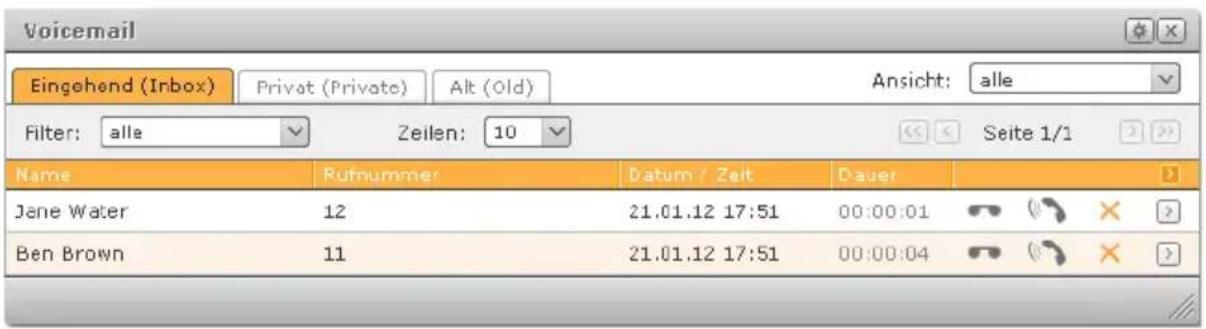
Dieses Funktionsfenster dient der Anzeige der empfangenen Sprachnachrichten (Voicemails).
Klicken Sie in der Menüleiste (S. 9) auf Voicemail.
Ihre Voicemail-Einstellungen können Sie über die Schaltfläche ✿ rechts über der Auswahl der Voicemail-Boxen öffnen.
text_image
Voicemail Eingehend (Inbox) Privat (Private) Alt (Old) Ansicht: alle Filter: alle Zeilen: 10 Seite 1/1 Name Rufnummer Datum / Zeit Dauer Jane Water 12 21.01.12 17:51 00:00:01 Ben Brown 11 21.01.12 17:51 00:00:04Die Anzeige der Liste gilt für die aktuell ausgewählte Voicemail-Box. Diese Auswahl können Sie im Fenster oben rechts ändern.
Unter dem Register Eingehend werden alle Nachrichten angezeigt, die nicht bereits über das Telefon angehört wurden. Die Auswahl der Nachrichten können Sie über den Filter zeitlich eingrenzen.
Einzelne Nachrichten werden über das Untermenü ➕ in andere Ordner (Privat (Private), Alt (Old)) verschoben.
Nachricht anhören
Um eine Nachricht anzuhören, klicken Sie auf ◀) des betreffenden Listeneintrags.
Die Nachricht wird als Datei im Format WAV aufgerufen und abhängig von den Einstellungen für Voicemail (→ S. 46) abgespielt.
Hinweis
Nachrichten können auch direkt am Telefonapparat angehört werden. Entweder über die Voicemail-Taste am Telefon oder über einen Anruf der Mailbox mittels * 9 + ID der Voicemail-Box. Die ID der Voicemail-Box finden Sie in den Einstellungen im Register Voicemail (→ S. 46).
Funktionstasten belegen
Funktionstasten bieten den Benutzern des Telefonsystems die einfache Benutzung häufig verwendeter Standardaktionen wie z. B. Kontakte anrufen, Rufübernahme, An- und Ausschalten von Rufumleitungen.
Das Fenster Funktionstasten stellt die frei belegbaren Funktionstasten eines virtuellen Telefons dar. Auf viele Telefonmodelle kann die hier vorgenommene Tastenbelegung übertragen werden (siehe Erweiterte Optionen für Gigaset IP-Telefone → S. 37). Sie können jedoch die Funktionstasten der Bedienoberfläche auch einsetzen, wenn Ihr Telefon über keine eigenen Funktionstasten verfügt.
▶ Klicken Sie in der Menüleiste (→ S. 9) auf Tasten.
Tastenbelegung
Die Funktionstasten können von jedem Benutzer individuell belegt werden.
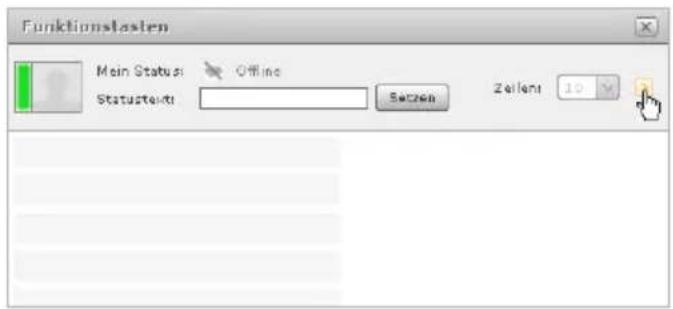
Klicken Sie auf ⏻ und Editieren. Es öffnet sich die Tastenkonfiguration im Fenster Einstellungen.
text_image
Funktionslasten Main Status: Offline Statute: 10 Setzen Zellent 10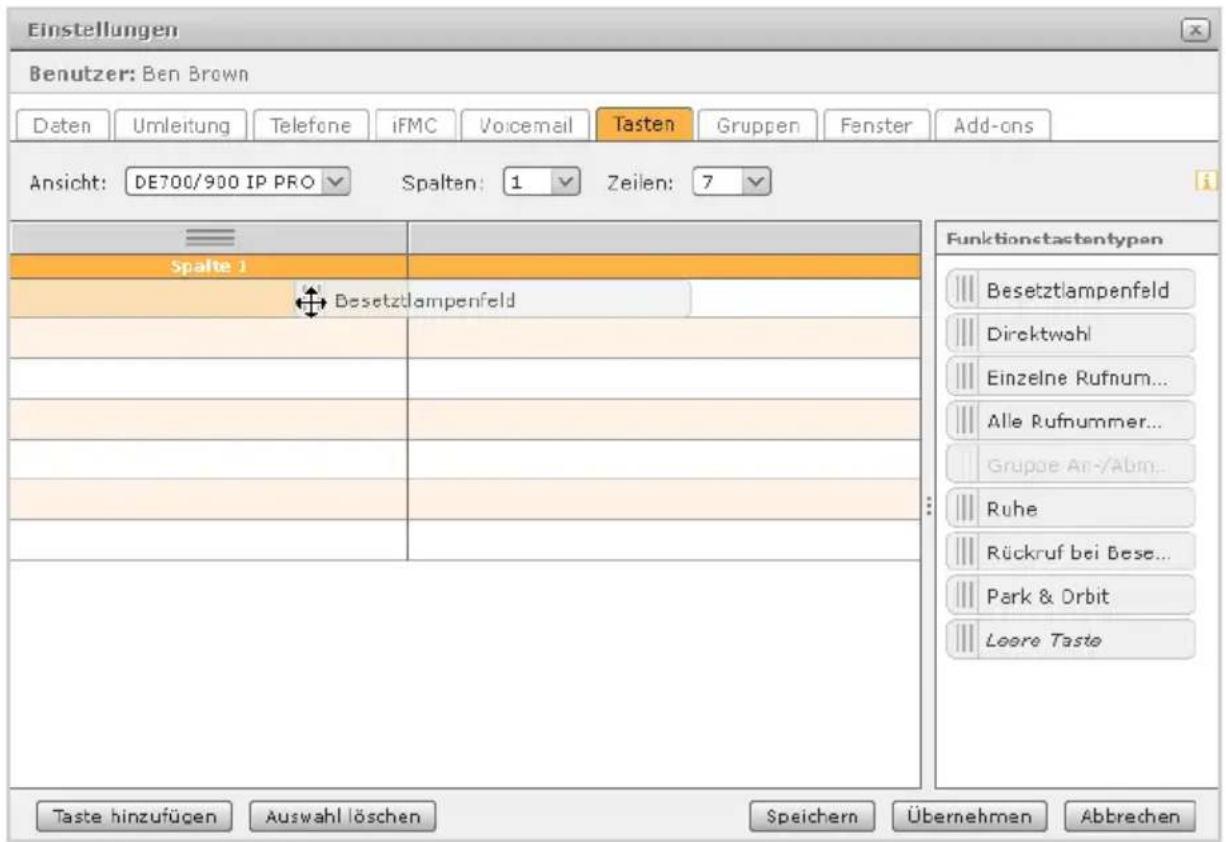
text_image
Einstellungen Benutzer: Ben Brown Daten Umleitung Telefone iFMC Voicemail Tasten Gruppen Fenster Add-ons Ansicht: DE700/900 IP PRO Spalten: 1 Zeilen: 7 Spalte 1 Besetzlampenfeld Funktionstastentypen Besetzlampenfeld Direktwahl Einzelne Rufnum... Alle Rufnummer... Gruppe Ar-/Abm... Ruhe Rückruf bei Bese... Park & Orbit Loere Taste Taste hinzufügen Auswahl löschen Speichern Übernehmen AbbrechenSie haben zwei Möglichkeiten zur Auswahl einer neuen Funktionstaste:
▶ Drag & Drop eines Tastentyps aus der Auswahl rechts.
▶ Die Schaltfläche Taste hinzufügen im Fenster unten links.
Durch die Auswahl öffnet sich das Fenster Funktionstaste editieren für die ausgewählte Taste. Die Auswahlmöglichkeit der Funktionstypen ist abhängig von Ihren Benutzerrechten. Insgesamt stehen 10 Funktionstasten zur Verfügung.
Funktionstasten für Benutzer und Gruppen erhalten eine Grafik, die die Erreichbarkeit anzeigt.
Besetzlampenfeld
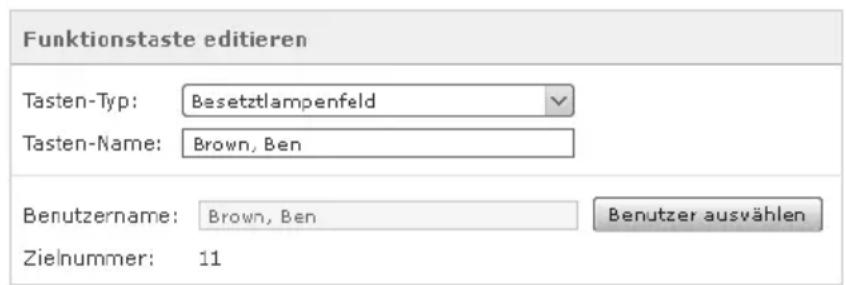
Dieser Tastentyp erhält eine interne Rufnummer (eines Benutzers oder einer Benutzergruppe) als Ziel und eine Statusanzeige.
text_image
Funktionstaste editieren Tasten-Typ: Besetztlampenfeld Tasten-Name: Brown, Ben Benutzername: Brown, Ben Zielnummer: 11 Benutzer ausvählenBesetzlampenfeld-Tasten erhalten im Funktionstastenfenster der Benutzeroberfläche mehrere Elemente zur Status- und Präsenz-Anzeige für:
♦Telefonie (Erreichbar, Eingehender Anruf, Besetzt)
◆Umleitungen
◆DND (Telefon ruhig geschaltet)
◆Chat mit Präsenznachricht
◆E-Mail-Verknüpfung
◆Avatar
Bei Auswahl mehrerer Einträge (mit gedrückter Strg- oder Umschalt-Taste) wird für jeden gewählten Benutzer eine Besetztlampenfeld-Taste erstellt. Die Besetztlampenfeld-Tasten stehen auch im Call-Manager zur Verfügung.
Rufstatus der Besetztlampenfeld-Taste
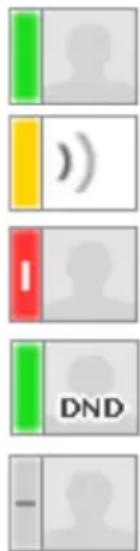
Der Benutzer ist telefonisch erreichbar.
▶ Durch Tastendruck starten Sie den Anruf.
Der Benutzer erhält einen Anruf.
▶ Durch Tastendruck nehmen Sie den Anruf an.
Der Benutzer telefoniert.
▶ Durch Tastendruck wird angeklopft (falls die Funktion aktiviert ist).
Der Benutzer hat die Ruhefunktion eingeschaltet und ist telefonisch nicht erreichbar.
Der Benutzer ist nicht erreichbar (ist an keinem Telefon registriert).
text_image
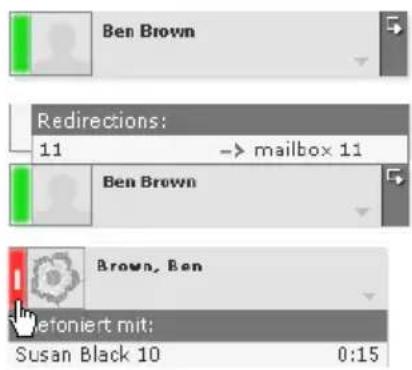
Ben Brown Redirections: 11 → mailbox 11 Ben Brown Brown, Ben defoniert mit: Susan Black 10 0:15Der Benutzer hat die generelle Umleitung für seine interne Rufnummer eingeschaltet
Klicken Sie auf das Umleitungssymbol, um das Ziel der Umleitung einzusehen (Verfügbarkeit der Funktion abhängig von den Benutzerrechten).
▶ Zeigen Sie mit der Maus auf das Besetztsymbol, um den aktuellen Gesprächspartner des Benutzers auf der Taste einzublenden (Verfügbarkeit der Funktion abhängig von den Benutzerrechten).
Darstellung von Präsenz und Statusmeldungen
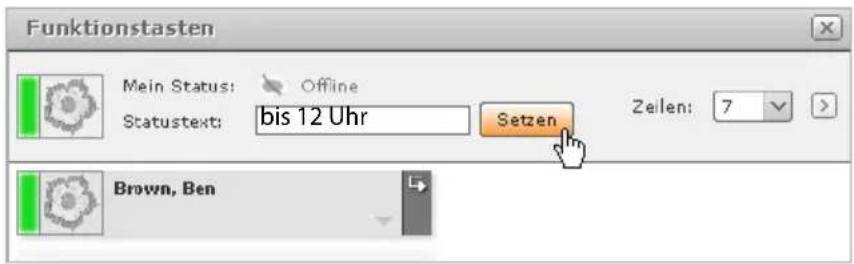
Durch Einfügen Ihres Benutzerbildes oder eines Avatars, durch Statusmeldungen und Chat-Symbole können Sie die Darstellung der jeweiligen Meldungen gestalten:
text_image
Funktionstasten Mein Status: Offline Statustext: bis 12 Uhr Setzen Zeilen: 7 Brown, BenChat-Status: Zeigt an, ob Sie oder die Kontakte auf Besetztlampenfeld-Tasten über einen Messaging-Client angemeldet und an diesem für Meldungen oder Chats erreichbar sind.
Rufaufbau über Besetztlampenfeld-Tasten
Abhängig von den auf der Taste verfügbaren Rufnummern und der Anzahl der Ihnen zur Verfügung stehenden Telefone, gibt es mehrere Wege einen Anruf zu starten.
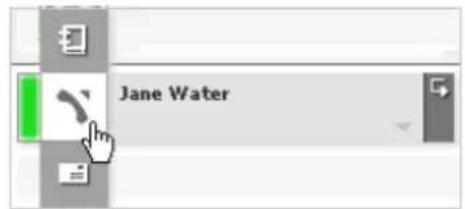
Berühren des Benutzerbilds (Avatars) mit dem Mauszeiger öffnet das Aktionsmenü
text_image
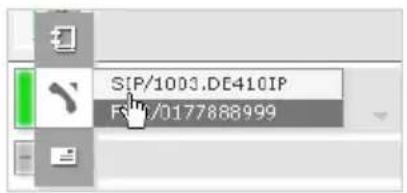
SIP/1003.DE410IP F:\0177888999Durch Klick auf das Telefonfeld wird der Anruf gestartet (wenn nur ein Telefon verwendet wird) oder die Auswahl Ihrer Telefone geöffnet. Ein Klick auf das gewünschte Gerät startet den Anruf.
text_image
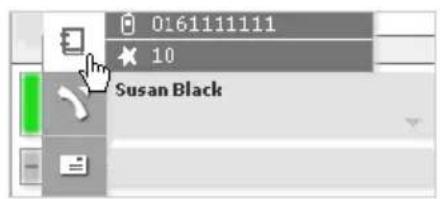
016111111 × 10 Susan BlackDurch Klick auf das Adressbuchsymbol haben Sie zusätzlich Zugriff auf externe Rufnummern, die im Adressbuch für den Benutzer gespeichert sind.
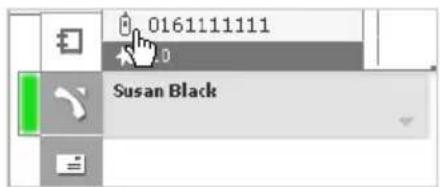
text_image
016111111 Susan BlackBeim Klicken auf die gewünschte Nummer wird der Anruf gestartet (wenn nur ein Telefon verwendet wird) oder die Auswahl Ihrer Telefone geöffnet. Ein Klick auf das gewünschte Gerät startet den Anruf.
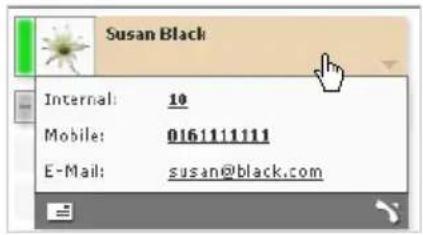
text_image
Susan Black Internal: 10 Mobile: 0161111111 E-Mail: susan@black.comEine Übersicht aller auf der Taste verfügbaren Kontaktinformationen wird mittels Mausklick auf der Taste geöffnet.
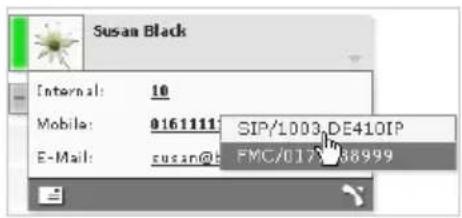
text_image
Susan Black Internal: 10 Mobile: 0161111 SIP/1003.DE410IP E-Mail: susan@: FMC/01758999Beim Klick auf eine Rufnummer wird der Anruf gestartet (wenn nur ein Telefon verwendet wird) oder die Auswahl Ihrer Telefone geöffnet. Ein Klick auf das gewünschte Gerät startet den Anruf.
Rufübernahme an Besetztlampenfeld-Tasten
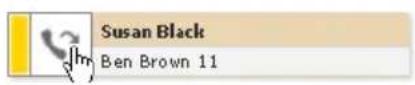
Erhält der Benutzer auf einer Taste einen Anruf, können Sie diesen an seiner statt annehmen. Beim Überfahren mit dem Mauszeiger wird der Name und/oder die Rufnummer des Anrufers eingeblendet (abhängig von Benutzerrechten). Durch Klick auf das Hörersymbol wird der Anruf mit dem primären Telefon übernommen.
E-Mail über Besetztlampenfeld-Tasten
text_image
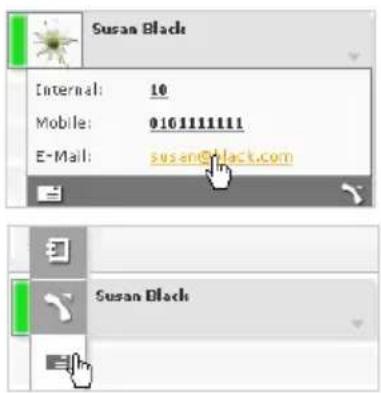
Susan Black Internal: 10 Mobile: 0101111111 E-Mail: susan@black.com Susan BlackTasten mit einem Benutzerkontakt enthalten einen Link mit dessen E-Mail-Adresse. Dieser öffnet ein Fenster für eine neue Nachricht in Ihrer gewohnten E-Mail-Anwendung.
Diese Funktion kann auch im Aktionsmenü durch Mausklick auf das Nachrichtensymbol aufgerufen werden.
Direktwahl
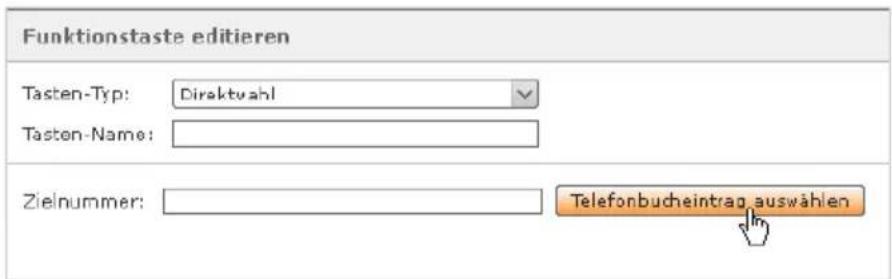
Dieser Tastentyp dient der Belegung mit externen Rufnummern. Diese können Sie sowohl manuell eintragen als auch aus dem Adressbuch wählen.
text_image
Funktionstaste editieren Tasten-Typ: Direktwahl Tasten-Name: Zielnummer: Telefonbucheintrag auswählenDieses Tastenfeld verfügt über keine Statusanzeige. Direktwahl-Tasten stehen auch im Call-Manager zur Verfügung.
Umleitung
Damit können Sie alle oder nur einzelne Ihrer generellen Rufumleitungen an- und abschalten.
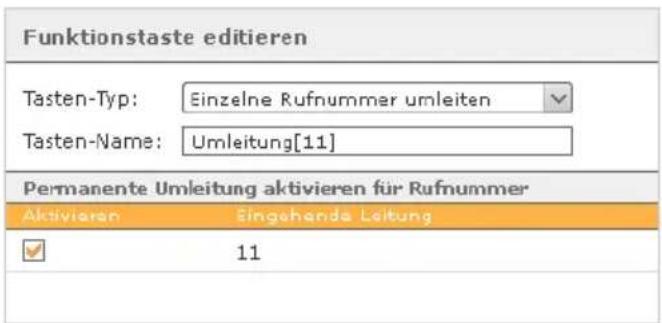
◆Einzelne Rufnummer umleiten
text_image
Funktionstaste editieren Tasten-Typ: Einzelne Rufnummer umleiten Tasten-Name: Umleitung[11] Permanente Umleitung aktivieren für Rufnummer Aktivieren Eingehende Leitung ✓ 11Bedingte Umleitungen (bei besetzt oder bei Zeitüberschreitung) werden durch diese Einstellung nicht beeinflusst. Dies beinhaltet auch Umleitungen für Gruppenrufnummern. Das Ziel der Umleitungen sollte bereits im Funktionsfenster Umleitungen definiert worden sein. Ist für eine oder mehrere Rufnummern kein Umleitungsziel definiert, werden Anrufe auf die Voicemail-Box geleitet. Wenn Sie über keine Voicemail-Box verfügen, werden die Umleitungen nicht aktiviert und es wird eine Fehlermeldung ausgegeben.
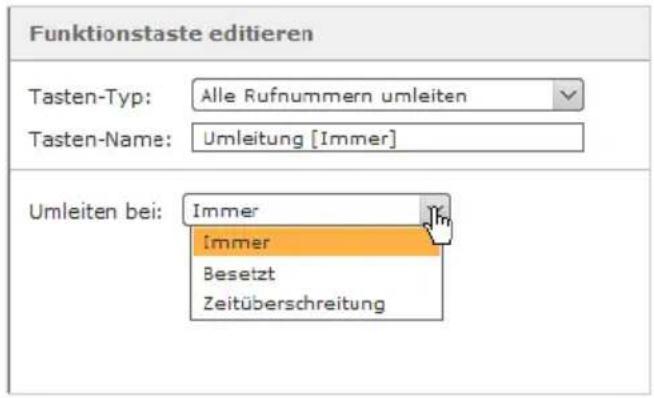
◆Alle Rufnummern umleiten
text_image
Funktionstaste editieren Tasten-Typ: Alle Rufnummern umleiten Tasten-Name: Umleitung [Immer] Umleiten bei: Immer Immer Besetzt ZeitüberschreitungBei der Belegung dieser Taste besteht die Auswahl zwischen genereller Rufumleitung (Immer), Umleitung bei Besetzt und Umleitung nach Zeitüberschreitung.
Die gewählte Umleitungsart gilt für alle Rufnummern außer Gruppenrufnummern. Das Ziel der Umleitungen sollte bereits in den Umleitungseinstellungen definiert worden sein. Selbstverständlich ist es möglich für verschiedene Rufnummern verschiedene Ziele zu setzen. Ist für eine oder mehrere Rufnummern kein Umleitungsziel definiert, werden Anrufe auf die Voicemail-Box geleitet. Wenn Sie über keine Voicemail-Box verfügen, werden die Umleitungen nicht aktiviert und es wird eine Fehlermeldung ausgegeben.
Umleitungstasten
Tasten für Umleitungen mit Status „Ausgeschaltet“:
Umleitungen:

Umleitung [123456]

Umleitung [Zeitüberschreitung]

Umleitung [Immer]
Anrufe für die Nummer 123456 werden immer umgeleitet.
Nicht abgenommene Anrufe für alle Rufnummern werden nach der unter Umleitung eingestellten Zeit umgeleitet.
Anrufe für alle Rufnummern werden generell umgeleitet.
Wechselseitiger Einfluss der Umleitungen:
Umleitungen:

Umleitung [123456]

Umleitung [Zeitüberschreitung]

Umleitung [Immer]
Die Umleitung der ersten Taste ist eingeschaltet (rot). Da es sich um eine generelle Umleitung handelt, wirkt sich dies auch auf den Status der dritten Taste aus. Diese ist nun teilweise aktiv (gelb), da die Rufnummer auf Taste 1 natürlich im Nummernumfang (alle) von Taste 3 liegt.
Wäre stattdessen Taste 3 eingeschaltet (rot), wäre auch die Umleitung der ersten Taste aktiv (rot).
An- oder Abmelden bei Gruppen
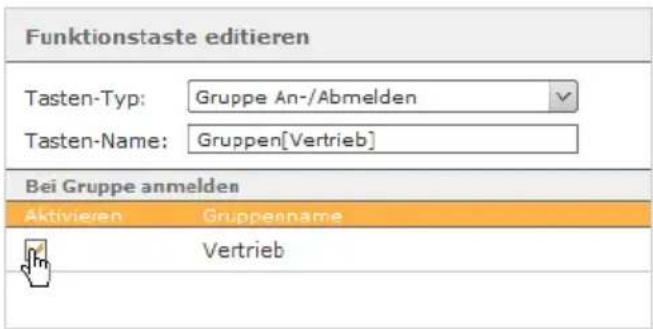
Über die Taste Gruppe An-/Abmelden können Sie sich bei Gruppen, denen Sie angehören, an- und abmelden. Die Taste kann für eine oder mehrere Gruppen gelten.
text_image
Funktionstaste editieren Tasten-Typ: Gruppe An-/Abmelden Tasten-Name: Gruppen[Vertrieb] Bei Gruppe anmelden Aktivieren Gruppenname VertriebDiese Taste besitzt zwei Bereiche:
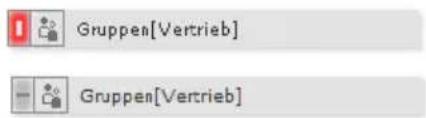
◆Anzeige Ihres Status in der Gruppe
text_image
Gruppen[Vertrieb] Gruppen[Vertrieb]Rot: Sie sind bei der Gruppe Vertrieb angemeldet.
Grau: Nach Klick auf die Taste sind Sie abgemeldet, also nicht mehr über die Rufnummern der Gruppe erreichbar. Sie bleiben jedoch weiterhin Mitglied der Gruppe!
◆Eine Schaltfläche zur Umschaltung der Erreichbarkeit
Ruhe
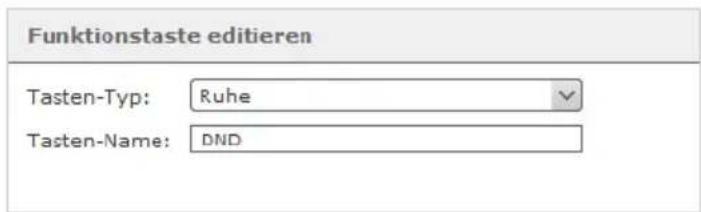
Mit dieser Taste können Sie ein für alle eigenen Telefone eingestelltes DND (Do Not Disturb, Bitte nicht stören) aktivieren oder deaktivieren.
text_image
Funktionstaste editieren Tasten-Typ: Ruhe Tasten-Name: DNDIst die Taste aktiv, werden alle eingehenden Anrufe abgewiesen und der Anrufer hört ein Besetztzeichen. Wenn eine generelle Umleitung („Immer-Umleitung“) oder eine Umleitung bei Zeitüberschreitung für die angerufene Nummer aktiv ist, greift die Umleitung.
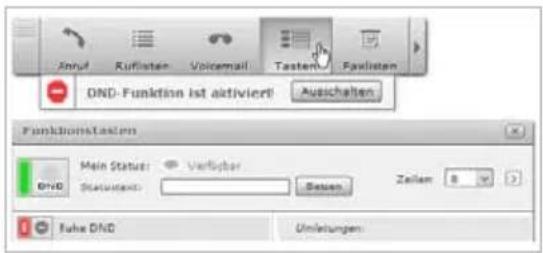
Statusanzeigen der Ruhefunktion
text_image
Anuf Ruflisten Volkemail Tasteren Faulisten DND-Funktion ist aktiviert! Ausschalten Funktionstastern Main Status: Verfügter Statusant: Seizen Zeilen Fuhe DND Umleistungen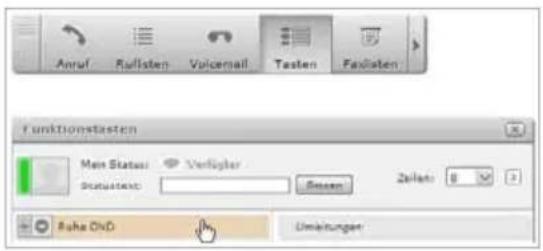
text_image
Anruf Rallisten Vulcemail Testen Fadlisten Funktionstasten Main Status: Verfügter Statutant: Sistem Zielat: Baha OxD UmlinungenRot: Die Ruhefunktion ist systemweit aktiv, was bedeutet, dass Sie unter keiner Rufnummer erreichbar sind. Dies wird zusätzlich unterhalb der Menüleiste angezeigt, sodass der DND-Status auch bei geschlossenem Tastenfenster sofort ersichtlich ist und ausgeschaltet werden kann.
Grau: Per Klick auf die Ruhetaste wird der DND-Status aufgehoben. Die zusätzliche Anzeige unter dem Menü ist geschlossen.
Rückruf bei Besetzt (CCBS)
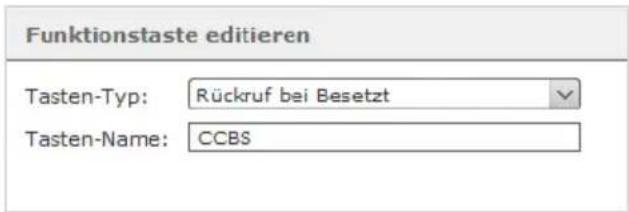
Diese Taste aktiviert die automatische Rückruffunktion.
text_image
Funktionstaste editieren Tasten-Typ: Rückruf bei Besetzt Tasten-Name: CCBSDie Taste blinkt, wenn die Gegenstelle eines Anrufs besetzt ist. Der Benutzer kann nun (auch wenn er bereits aufgelegt hat), per Tastendruck Rückruf bei Besetzt aktivieren. Die Taste leuchtet und signalisiert damit einen aktiven Rückruf bei Besetzt. Die Anlage prüft nun in Abständen von 10 Sekunden, ob das Anrufziel wieder erreichbar ist. Ist nach fünf Versuchen das Ziel immer noch nicht erreichbar, erfolgt der Versuch für eine Stunde alle 20 Sekunden bevor die Rückruffunktion deaktiviert wird und die Taste wieder aus geht. Ist der Angerufene jedoch erreichbar, klingelt das Telefon des Benutzers. Sobald er abgenommen hat, stellt die Anlage die Verbindung her.
Diese Funktion kann nur einmal, d. h. einer Funktionstaste, zugewiesen werden. Deshalb ist die entsprechende Komponente in der Liste der Tastentypen nach der Zuweisung inaktiv („ausgegraut“). Sie können die Taste immer nur für einen Rückruf aktivieren, nicht für mehrere gleichzeitig.
Statusanzeigen

Rückruf bei Besetzt

Rückruf bei Besetzt

Rückruf bei Besetzt
Grau: Ausgangszustand ohne Aktivität
Gelb: Taste blinkt, wenn ein Anruf aufgebaut wurde und die Gegenseite besetzt ist. CCBS ist möglich. Durch Mausklick wird die Funktion eingeschaltet.
Rot: CCBS ist aktiv. Es wird nun in regelmäßigen Abständen versucht, den besetzten Teilnehmer zu erreichen.
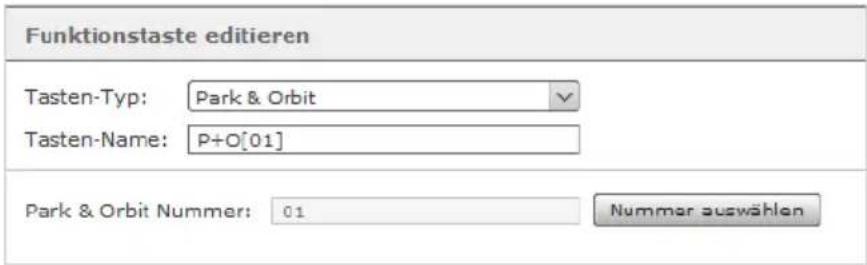
Anrufe auf Warteplätzen parken (Park & Orbit)
text_image
Funktionstaste editieren Tasten-Typ: Park & Orbit Tasten-Name: P+O[01] Park & Orbit Nummer: 01 Nummer auswählenDas System stellt 100 Warteplätze von 00 bis 99 zur Verfügung, auf denen jeweils ein Anruf geparkt werden kann. Für jeden bei der Tastenbelegung ausgewählten Warteplatz wird eine Park & Orbit-Taste erstellt.
Im Unterschied zum herkömmlichen Halten von Anrufen, haben andere Benutzer Zugriff auf die Warteplätze und können die dort geparkten Anrufe selbständig übernehmen. Hierzu müssen die Benutzer jedoch ebenfalls über Tasten mit den entsprechenden Orbit-Nummern verfügen.
| Signalisierung Bedeutung Aktion bei Tastendruck | ||
| Aus Warteplatz ist frei Gespräch wird geparkt | (nur über Telefonaste möglich) | |
| An Anrufer wartet im Orbit Gespräch wird angenommen | ||
Hinweis
Über die Tasten in der Weboberfläche können lediglich geparkte Anrufe aus dem Orbit geholt werden. Das Parken von Anrufen ist nur direkt am Telefon möglich. Hierzu können Sie die Funktionstaste oder entsprechende Tastenkombination (→ S. 71) verwenden.
Statusanzeigen

Gelb: Ein Anruf wurde auf dem Warteplatz 00 geparkt, entweder über die Funktionstaste oder über die Tastenkombination ☐ ☐ ☐ ☐ ☐. Die Taste blinkt.
Durch Mausklick wird der wartende Anruf auf das primäre Telefon gelegt.
Grau: Nach Übernahme des Anrufs kehrt die Statusanzeige in den Normalzustand zurück
Modul aktivieren
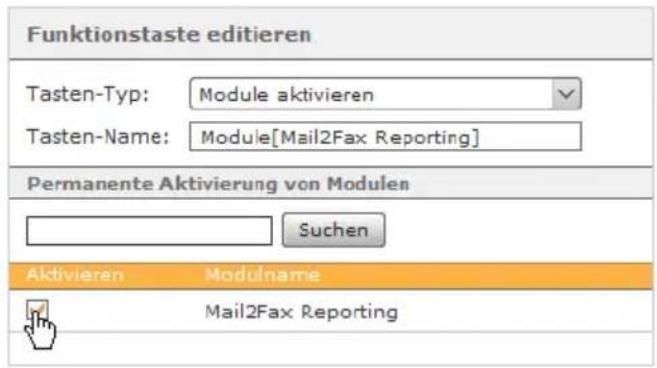
Bereits bestehende Modulkonfigurationen werden mit der Taste Module aktiviert und deaktiviert. Sie können eine Taste auch mit mehreren Modulkonfigurationen belegen.
text_image
Funktionstaste editieren Tasten-Typ: Module aktivieren Tasten-Name: Module[Mail2Fax Reporting] Permanente Aktivierung von Modulen Suchen Aktivieren Modulname Mail2Fax Reporting| Signalisierung Bedeutung Aktion bei Tastendruck | ||
| Aus Module inaktiv Module einschalten | ||
| An Module aktiv Module ausschalten | ||
Leere Taste
Diese Taste können Sie beliebig beschreiben und damit Gruppen oder unterschiedliche Tastentypen optisch gliedern.
Sortieren und Entfernen von Tasten
Markieren Sie eine oder mehrere Tasten durch Mausklick und gehaltene Strg-Taste. Mehrere Tasten können auch durch Ziehen der Maus über den Bereich der Tasten bei gedrückter linker Taste markiert werden. Der Bereich wird während des Ziehens orange hervorgehoben.
Die markierten Tasten lassen sich nun mittels Drag & Drop auf den Kontaktflächen links ☐, ≡ verschieben und anordnen. Auf die gleiche Weise können auch komplette Spalten durch ihre Kontaktflächen oberhalb der Spaltenüberschrift miteinander getauscht werden.
Um markierte Tasten zu entfernen, klicken Sie mit der rechten Maustaste im markierten Bereich und anschließend auf die Option Löschen oder verwenden Sie die Schaltfläche Auswahl löschen am unteren Fensterrand. Einzelne Tasten können alternativ über das Bearbeitungsmenü 🔊 gelöscht werden.
Erweiterte Optionen für Gigaset IP-Telefone
Wenn Sie über ein Telefon der Produktfamilie Gigaset PRO verfügen, stehen Ihnen zusätzliche Komfortfunktionen zur Verfügung. Diese erreichen Sie über ⚠.
Übertragen der Tasten auf das Telefon
Sie können die Belegung der Funktionstasten der Telefonanlage auf die Funktionstasten des Telefons kopieren. Es werden die ersten n Nummern auf die Tasten des Telefons übernommen, wobei n der Anzahl der Funktionstasten des Gerätes entspricht (zum Beispiel 14 Tasten auf Gigaset DE700 IP PRO).
Der Dialog mit der Frage, ob und auf welches Gerät die Tasten übertragen werden sollen, kann im Register Fenster der Benutzereinstellungen abgeschaltet werden. In diesem Fall werden die Tasten nicht auf das Gerät übertragen.
Wichtig
Für die erfolgreiche Übertragung muss die Autoprovisionierung der Telefonanlage eingeschaltet und das betreffende Gerät mittels Autoprovisionierung eingerichtet worden sein.
Tastenbeschriftungen für Telefone
Über das Optionsmenü ☑ des Tastenfensters haben Sie die Möglichkeit die Beschriftung der Funktionstasten in geeigneter Anordnung und Größe als PDF-Datei zu erstellen und anschließend zu drucken.
Für Gigaset DE410 IP PRO, Gigaset DE700 IP PRO und Gigaset DE900 IP PRO sind Erweiterungsmodule erhältlich, durch die weitere Tasten programmiert werden können. Auch für diese können Sie die Beschriftung erstellen.
Konferenzen durchführen
Neben spontan eingeleiteten Telefonkonferenzen (siehe Spontane Konferenz einleiten
→ S. 19) bietet Ihre Telefonanlage geplante, moderierte Konferenzen. Diese können einmalig oder in regelmäßigen Zeitabständen abgehalten werden und einen festen Teilnehmerkreis haben. Zusätzlich können beliebig weitere Teilnehmer in eine laufende Konferenz aufgenommen werden. Vor der erstmaligen Einrichtung eines Konferenzraums sind in der Gigaset T500 PRO / Gigaset 300 PRO Administration einige grundlegende Einstellungen für Konferenzen, wie zum Beispiel die Zuweisung von Rufnummern für Konferenzen, vorzunehmen. Ist dies noch nicht geschehen, wird ein entsprechender Hinweis ausgegeben.
Konferenz planen
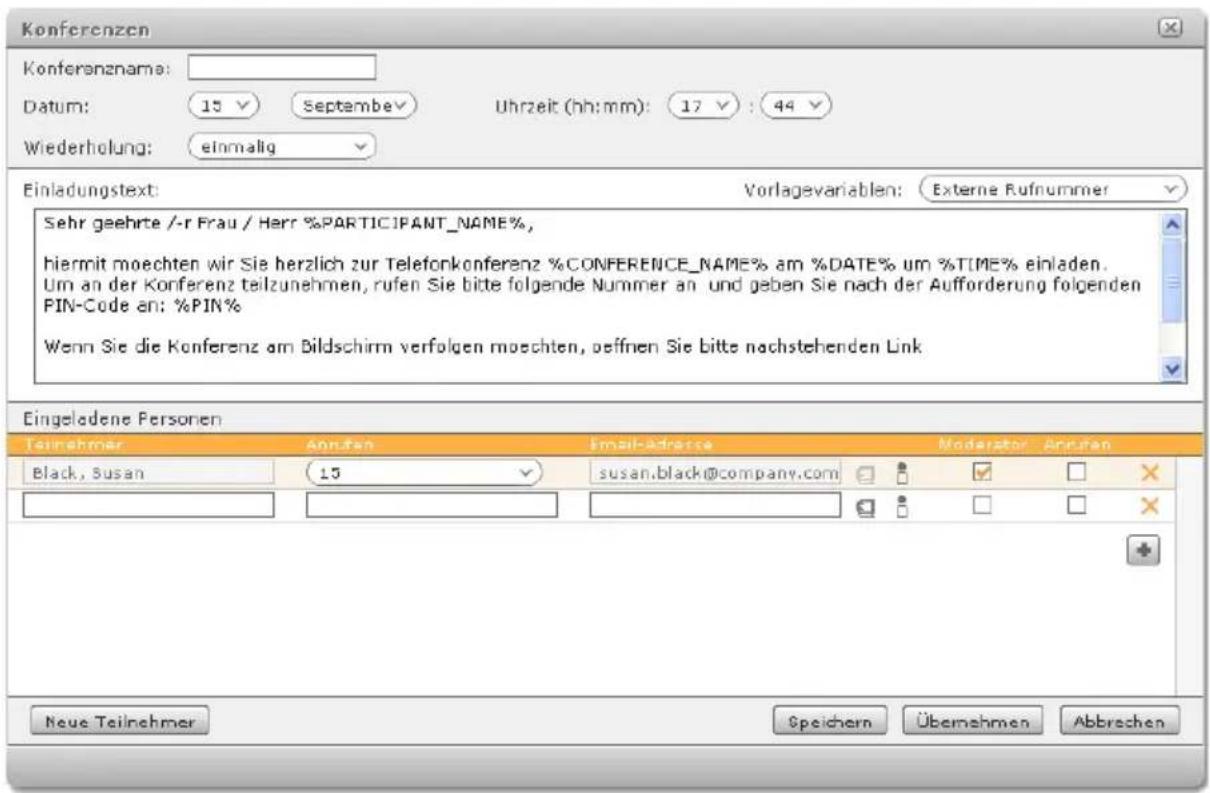
Klicken Sie in der Menüleiste (S. 9) auf Konferenzen und anschließend auf Neue Konferenz.
▶ Vergeben Sie im ersten Feld zunächst einen passenden Namen für die Konferenz und wählen Sie dann Datum und Uhrzeit. Für die Planung regelmäßiger Konferenzen stehen im Auswahlmenü Wiederholung unterschiedliche Zeiträume zur Verfügung.
text_image
Konferenzn Konferenzname: Datum: 15 √ Septembe√ Uhrzeit (hh:mm): 17 √ : 44 √ Wiederholung: einmalig √ Einladungstext: Vorlagevariablen: Externe Rufnummer √ Sehr geehrte /-r Frau / Herr %PARTICIPANT_NAME%, hiermit moechten wir Sie herzlich zur Telefonkonferenz %CONFERENCE_NAME% am %DATE% um %TIME% einladen. Um an der Konferenz teilzunehmen, rufen Sie bitte folgende Nummer an und geben Sie nach der Aufforderung folgenden PIN-Code an: %PIN% Wenn Sie die Konferenz am Bildschirm verfolgen moechten, peffnen Sie bitte nachstehenden Link Eingeladene Personen Teilnehmer Annfen Email-Adresse Moderator AnteRan Black, Susan 15 susan.black@company.com Neue Teilnehmer Speichern Übernehmen AbbrechenDer Text der Einladungs-E-Mail kann für jede Konferenz individuell angepasst werden. Die Platzhalter (%...%) dienen zur dynamischen Erstellung der Einladungen via E-Mail und sind im Auswahl-Menü Vorlagevariablen rechts einzeln aufgeführt.
Um zusätzlich eine Variable einzufügen, markieren Sie mit der Maus die gewünschte Stelle im Text und klicken dann auf die einzubindende Variable in der Auswahlliste.
Besondere Bedeutung haben die Platzhalter %PIN% und %WEB_LINK%.
%PIN% Mit der PIN meldet sich der Teilnehmer in der laufenden Konferenz an.
Hierzu gibt er nach Aufforderung des Sprachdialogs die Nummer über die Tasten des Telefons ein.
%WEB_LINK% Der Weblink ist die Internet-Adresse der Konferenz. Über diese können z. B. externe Teilnehmer, die nicht Gigaset T500 PRO / Gigaset 300 PRO Benutzer sind, die Konferenz im Browser verfolgen.
Gigaset T500 PRO / Gigaset 300 PRO Benutzern öffnet sich die Konferenz zusätzlich im Konferenzfenster der Bedienoberfläche.
Um neue Teilnehmer hinzuzufügen, klicken Sie auf die Schaltfläche + oder auf die Schaltfläche Neue Teilnehmer. Die Auswahl der Teilnehmer können Sie folgendermaßen vornehmen:
◆aus dem Adressbuch 📄,
◆der Benutzerliste □
◆oder in den Eingabefeldern.
Wenn Sie die Checkbox Anrufen aktivieren, wird der Teilnehmer bei Beginn der Konferenz automatisch angerufen. Diese Funktion kann man auch als Erinnerung sehen, falls ein Teilnehmer vergisst sich in die Konferenz einzuwählen.
Dem Leiter oder Moderator kommt eine besondere Bedeutung zu, da er während der Konferenz die Möglichkeit hat, Teilnehmern das Rederecht zu geben und zu nehmen, sie aus der Konferenz auszuschließen oder neue Teilnehmer hinzu zu schalten. Es muss mindestens ein Konferenzleiter festgelegt werden!
Mit dem Speichern der Konferenz erhalten die Teilnehmer per E-Mail eine Einladung mit Zeitpunkt, Konferenzrufnummer, Weblink und der individuellen Zugangs-ID.
Ebenso erfolgt eine E-Mail-Benachrichtigung:
- bei nachträglichen Änderungen an der Konferenz, z. B. bei geändertem Konferenzbeginn,
◆als Erinnerung 15 Minuten vor Konferenzbeginn,
als Einladung zum nächsten Termin bei sich wiederholender Konferenz, jeweils nach Ende eines Konferenztermins.
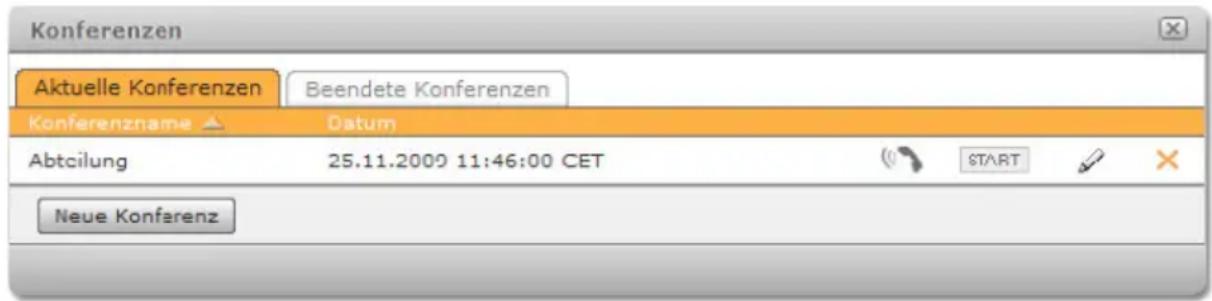
Nach dem Speichern einer geplanten Konferenz ist diese in der Liste aktueller Konferenzen aufgeführt.
text_image
Konferenzen Aktuelle Konferenzen Beendete Konferenzen Konferenzname Datum Abteilung 25.11.2009 11:46:00 CET START Neue KonferenzDie Konferenz kann nun bereits vor der angesetzten Zeit mit Klick auf eingeleitet werden. Teilnehmer, bei denen die Option Anrufen aktiviert wurde, werden dadurch sofort kontaktiert.
Klicken Sie auf («), um die gestartete Konferenz anzurufen.
Über können Sie eine Konferenzplanung nachträglich bearbeiten.
Zum Löschen (nicht zum Beenden) einer Konferenz, klicken Sie die Schaltfläche.
Ablauf der Konferenz
Hinweis
Einige der folgenden Optionen können auch über die Tasten des Telefons wahrgenommen werden. Eine Liste der Tastenkombinationen finden Sie im Anhang unter Konferenzsteuerung (→ S. 72).
text_image
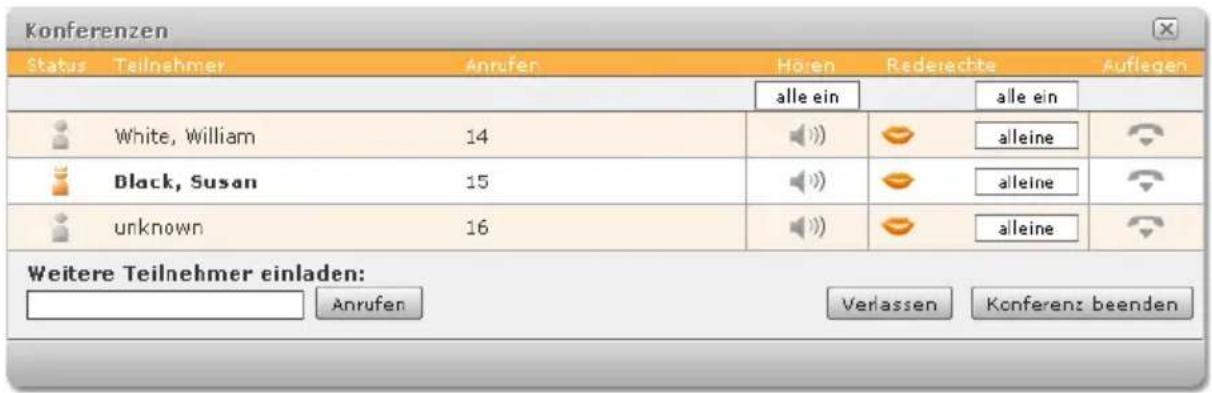
Konferenzen Status Teilnehmer Anrufen Hören Rederechte Auflegen alle ein alle ein White, William 14 alleine Black, Susan 15 alleine unknown 16 alleine Weitere Teilnehmer einladen: Anrufen Verlassen Konferenz beendenModeratoren sind durch 📁 in der Spalte Status gekennzeichnet. Die Spalte Rederechte zeigt folgende Zustände an:
Der Teilnehmer kann sprechen
Der Teilnehmer spricht gerade
Der Teilnehmer ist stumm geschaltet
Der stumm geschaltete Teilnehmer verlangt Rederecht. Die Ziffer rechts des Symbols zeigt die Reihenfolge in der Liste der Wortmeldungen an.
Der Zustand wird vom Leiter durch Klick auf das entsprechende Symbol verändert. Mausklick auf alleine erteilt nur dieser Person das Wort, alle ein gibt wieder allen Teilnehmern das Wort. Unabhängig vom Rederecht ist das Hören der Teilnehmer. Dies wird individuell mit Klick auf aktiviert/deaktiviert.
Klicken Sie auf 🔔, um einen einzelnen Teilnehmer aus der Konferenz zu entfernen.
Wollen Sie selbst die Konferenz verlassen, klicken Sie auf Verlassen – die Konferenz bleibt so für die anderen Teilnehmer weiter bestehen.
Mit Konferenz beenden brechen Sie die Konferenz für alle Teilnehmer ab.
Wichtig
Eine beendete Konferenz verbleibt eine Stunde im Register Aktuelle Konferenzen, d. h. die Teilnehmer können sich erneut in die Konferenz einwählen, falls sie unbeabsichtigt beendet wurde. Nach einer Stunde wird die Konferenz automatisch in das Register Beendete Konferenzen verschoben.
Faxlisten verwalten
Die Faxlisten enthalten Einträge aller empfangenen und gesendeten Software-Faxe des Benutzers sowie seiner Faxgruppen (Gruppen mit der Rufeigenschaft Software Fax). Zu Software-Fax lesen Sie bitte Gigaset PRO Fax nutzen (→ S. 55).
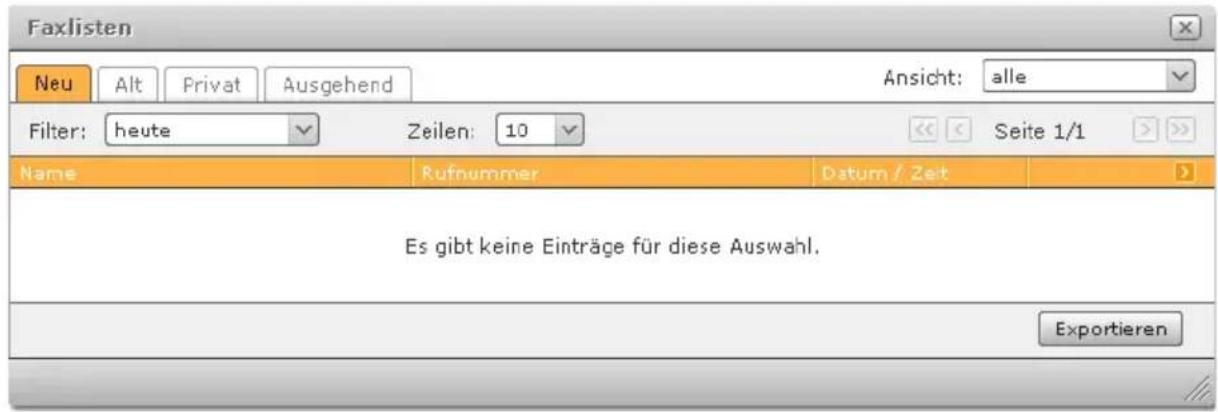
Klicken Sie in der Menüleiste (S. 9) auf Faxlisten.
Im Register Neu werden alle empfangenen Faxe angezeigt. Im Register Ausgehend finden Sie die Liste gesendeter Faxe. Die Auswahl der Nachrichten können Sie über die entsprechenden Optionen zeitlich auf den aktuellen Tag, den vergangenen Tag, die laufende Woche und den laufenden Monat eingrenzen.
Hat ein Absender in seinen Einstellungen (siehe Fax-Einstellungen → S. 42) keine Faxeigenschaften angelegt, sind die standardmäßigen Absenderangaben 00 für die Faxnummer und Gigaset pro FAX für den Absendernamen.
text_image
Faxlisten Neu Alt Privat Ausgehend Ansicht: alle Filter: heute Zeilen: 10 << Seite 1/1 > >> Name Rufnummer Datum / Zeit Es gibt keine Einträge für diese Auswahl. ExportierenE öffnet das Fax als PDF-Datei. Abhängig von den Browsereinstellungen wird die Datei direkt geöffnet oder Sie werden in einem Dialog gefragt, ob Sie die Datei öffnen oder speichern möchten.
kennzeichnet ein unvollständig empfangenes Fax.
Einträge empfangener Faxe können Sie über das Untermenü ➤ in andere Ordner (Privat, Alt) verschieben.
Die Schaltfläche Exportieren erstellt eine Datei mit den Informationen der aktuellen Listenauswahl und den Dialog zum Speichern oder Öffnen der Datei. Das voreingestellte Format für den Export ist PDF. Sie können in Ihren Einstellungen unter Fenster -> Faxlisten das bevorzugte Dateiformat in CSV ändern.
Einstellungen
Klicken Sie in der Menüleiste (S. 9) auf Einstellungen.
Abhängig von Ihren Benutzerrechten stehen im Einstellungsfenster bis zu neun Register zur Verfügung:
Die folgenden Abschnitte beschreiben die Funktionen und Einstellungsmöglichkeiten in den einzelnen Registern.
Daten
Mit Ausnahme der Login-ID können Sie Ihre Stammdaten ändern.
Bild bearbeiten
Der Avatar dient der Darstellung des Benutzers auf Besetztlampenfeld-Funktionstasten. Wählen Sie hierfür eine Bilddatei vom Typ jpg, png, gif oder bmp aus. Die Grafik wird beim Hochladen automatisch auf die passende Größe skaliert.
Klicken Sie auf Übernehmen, um eine Vorschau des Avatars zu erzeugen.
Um das hochgeladene Bild zu verwenden, klicken Sie auf Speichern.
Ein bereits gespeichertes Bild können Sie löschen, falls Sie keinen Avatar verwenden möchten.
Hinweis
Wie jede Änderung der Benutzerdaten muss auch diese im Fenster Einstellungen noch abschließend gespeichert werden.
Benutzersprache
Die Auswahl Sprache gilt neben der Bedienoberfläche auch für Systemnachrichten, die Sie als E-Mail erhalten. Die Option Voreinstellung übernimmt die durch den Gigaset T500 PRO / Gigaset 300 PRO Administrator systemweit festgelegte Sprache.
Fax-Einstellungen
Die Angaben im Bereich Fax-Einstellungen werden beim Versand von Software-Faxen verwendet (Siehe Gigaset PRO Fax nutzen → S. 55). Sind diese Felder leer, setzt Ihre Telefonanlage als Absendernamen standardmäßig Gigaset pro FAX und als Nummer 00. Wenn Sie über eine persönliche Faxnummer verfügen, tragen Sie diese ein. Oder, falls ein Faxgerät an die TK-Anlage angeschlossen und konfiguriert ist, können Sie auch dessen Nummer angeben, um Antworten auf Ihre Faxsendungen zu empfangen.
Wichtig
Die Länge des Absendernamens ist auf 20 Stellen beschränkt. Längere Einträge, die in einer früheren Version von Gigaset T500 PRO / Gigaset 300 PRO vorgenommen wurden, werden automatisch gekürzt und müssen entsprechend geändert werden.
Zur Nachverfolgung gesendeter Faxe stehen zwei Optionen zur Verfügung:
◆ Sendebericht: Hierdurch wird in die PDF-Datei, welche aus einem gesendeten Fax erstellt wird, eine Seite mit dem jeweiligen Sendebericht eingefügt.
◆Sendebestätigung per E-Mail: Der Bericht und das gefaxte Dokument werden an Ihre E-Mail-Adresse geschickt, nachdem Sie ein Fax versenden.
Sind die Optionen aktiv, werden sie auch dann ausgeführt, wenn eine Faxübertragung fehlschlägt
Umleitung
Die Einstellungen und Optionen des Registers Umleitung sind identisch mit denen des gleichnamigen Funktionsfensters (siehe Anruf umleiten → S. 21).
Telefone
text_image
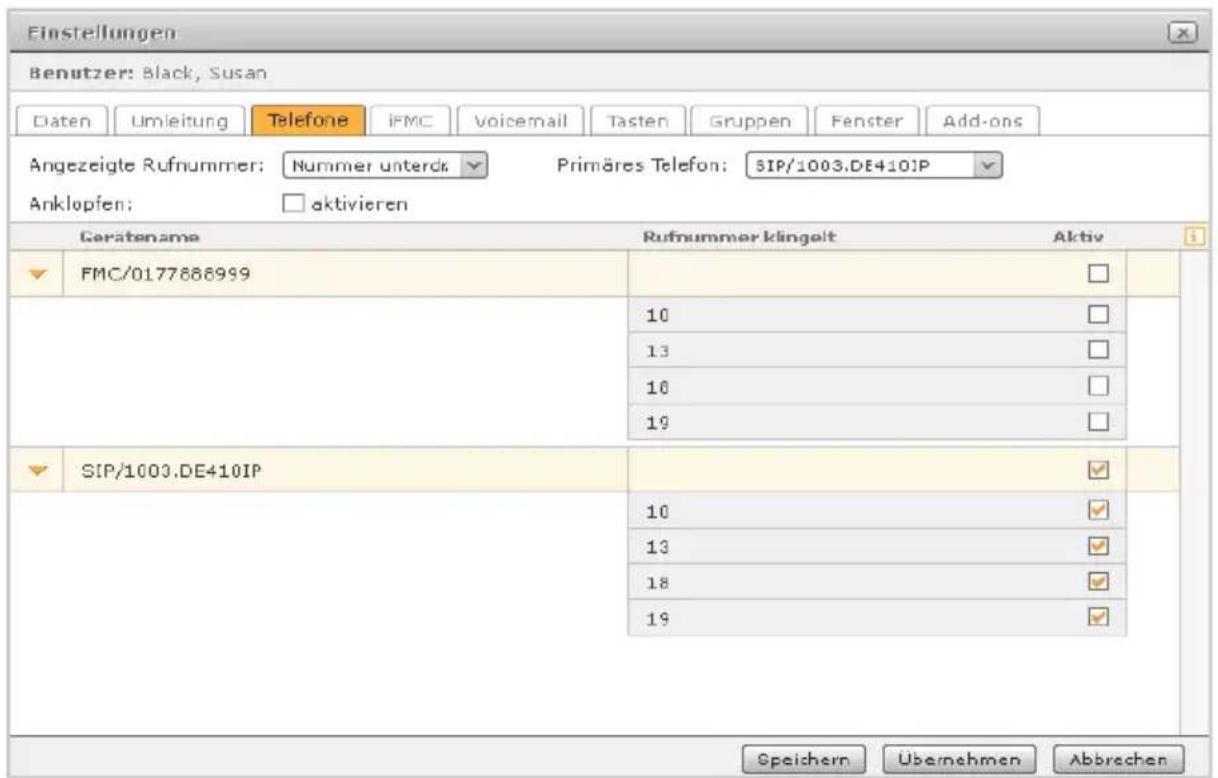
Einstellungen Benutzer: Black, Susan Daten Umleitung Telephone iFMC Voicemail Tasten Gruppen Fenster Add-ons Angezeigte Rufnummer: Nummer unterds Primäres Telefon: SIP/1003.DE410IP Anklopfen: aktivieren Gerätename Rufnummer klingelt Aktiv FMC/0177888999 10 13 16 19 SIP/1003.DE410IP 10 13 18 19 Speichern Übernehmen AbbrachenPrimäres Telefon
- Im Call-Manager ist in der Liste der Endgeräte das primäre Telefon als Standard vorausgewählt.
◆ Externe Anwendungen und Gigaset pro Integrationen (siehe Erweiterungen → S. 52) verwenden für Anrufe immer das primäre Telefon. - Wenn Sie sich direkt an einem Telefon (per Tastenkombination oder Telefonmenü) anmelden, wird dieses automatisch Ihr primäres Telefon.
Die Funktion Anklopfen signalisiert akustisch während eines Telefonats einen weiteren eingehenden Anruf. So können Sie entscheiden, ob Sie das neue Gespräch annehmen, halten oder den Anrufer später zurückrufen möchten. Ist diese Option deaktiviert, wird der weitere Anrufer abgewiesen oder bei einer aktiven Umleitung [Besetzt] umgeleitet.
Angezeigte Rufnummer
Möchten Sie, dass Ihrem Gesprächspartner bei ausgehenden Telefonaten eine Ihrer Rufnummern angezeigt wird, so können Sie diese hier auswählen. Voreinstellung ist Nummer unterdr..
In der Spalte Rufnummer klingelt können Sie die einzelnen Rufnummern für das nebenstehende Telefon aktivieren bzw. deaktivieren. So kann beispielsweise ein Telefon nur für interne und ein zweites für externe Gespräche erreichbar sein. Diese eingeschränkte Verwendung wird durch ☐ angezeigt.
text_image
Einstellungen Benutzer: Ben Brown Daten Umleitung Telefone iFMC Voicemail Tasten Gruppen Fenster Add-ons Konfiguration für integrierte Fixed Mobile Convergence Bitte berücksichtigen Sie bei der Einstellung der Rufverzögerung eventuelle Rufumleitungen bei Zeitüberschreitung. Die Rufumleitung könnte greifen, bevor das Gespräch nach der Rufverzögerung erfolgreich zum externen Endgerät vermittelt werden konnte. Rufnummer Nr.: 1 Aktiv Rufnummer: 0177888999 Rufverzögerung: 5 Sekunden Gruppenanrufe einbeziehen Rufannahme durch Tastendruck bestätigen Gerät Zeitraum Speichern Übernehmen AbbrechenMithilfe der Funktion iFMC sind Sie unter Ihren Anlagenrufnummern auch an anderen Telefonen (z. B. Mobiltelefon) erreichbar, die nicht Teil der Telefonanlage sind. Dazu hinterlegen Sie hier die Rufnummer Ihres Mobiltelefons, an dem Sie erreichbar sein wollen. Diese Nummer kann systemweit nur einmal vergeben werden, d. h. sie kann nicht in zwei oder mehr iFMC-Konfigurationen oder von mehr als einem Benutzer genutzt werden!
Sie können iFMC-Nummern/Geräte auch aus der Bedienoberfläche der Telefonanlage oder über CTI-Clients und Connectoren (→ S. 52) anrufen. Für die Nutzung in CTI-Clients muss die iFMC-Nummer allerdings im Register Telefone als primäres Telefon gesetzt sein (→ S. 45).
Rufverzögerung
Eine entsprechend hohe Anzahl von Sekunden ermöglicht es, einen Anruf am Systemtelefon anzunehmen, bevor der Parallelruf gestartet wird. Bitte berücksichtigen Sie bei der Einstellung der Rufverzögerung eventuelle Rufumleitungen bei Zeitüberschreitung. Die Rufumleitung könnte greifen, bevor das Gespräch nach der Rufverzögerung erfolgreich zum externen Endgerät vermittelt werden konnte.
Gruppenanrufe einbeziehen
Durch diese Option werden zusätzlich Anrufe an die Benutzergruppen über iFMC geschaltet. Dies gilt global für alle Rufnummern aller Gruppen, denen der Benutzer angehört.
Rufannahme durch Tastendruck bestätigen
Ist diese Option aktiv, wird bei eingehenden Anrufen am Mobiltelefon zunächst eine Sprachmeldung abgespielt, worauf der eigentliche Anruf durch Drücken einer Ziffer angenommen werden kann. Durch dieses Verfahren wird vermieden, dass Anrufe via iFMC automatisch auf die Mailbox der Mobilnummer geleitet werden (falls dieses Verhalten so am Mobilgerät eingestellt ist).
text_image
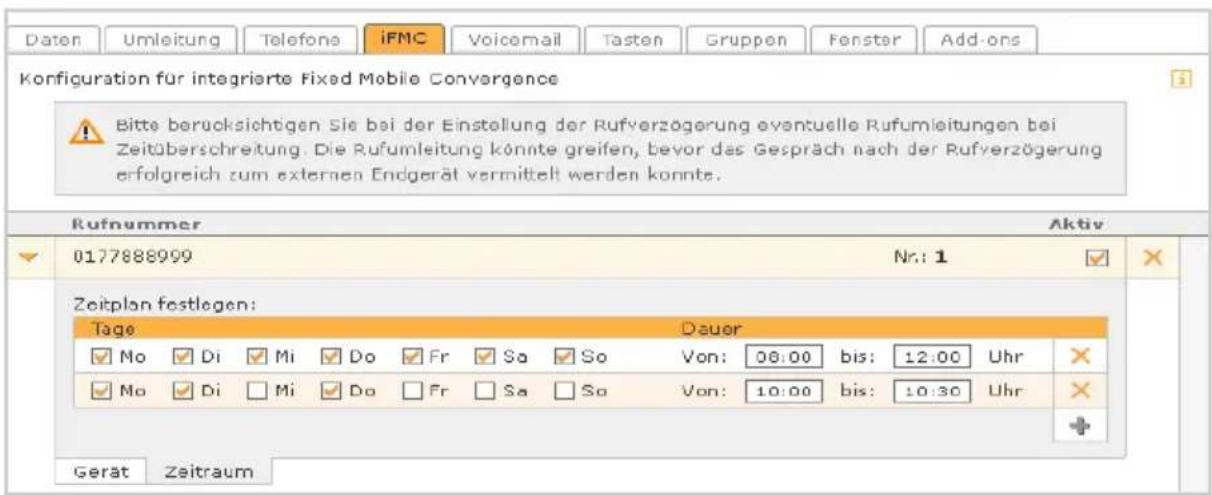
Daten Umleitung Telefone iFMC Voicemail Tasten Gruppen Fenster Add-ons Konfiguration für integrierte Fixed Mobile Convergence Bitte berücksichtigen Sie bei der Einstellung der Rufverzögerung eventuelle Rufumleitungen bei Zeitüberschreitung. Die Rufumleitung könnte greifen, bevor das Gespräch nach der Rufverzögerung erfolgreich zum externen Endgerät vermittelt werden konnte. Rufnummer Aktiv 0177888999 Nr.: 1 Zeitplan festlegen: Tage Dauer ✓ No ✓ Di ✓ Mi ✓ Do ✓ Fr ✓ Sa ✓ So Von: 06:00 bis: 12:00 Uhr ✓ No ✓ Di ✓ Mi ✓ Do ✓ Fr ✓ Sa ✓ So Von: 10:00 bis: 10:30 Uhr Gerät ZeitraumWenn Sie iFMC nur zeitweise verwenden möchten, können Sie im Register Zeitraum der jeweiligen iFMC-Konfiguration beliebige Zeitpläne für Wochentage und Tageszeiten erstellen.
text_image
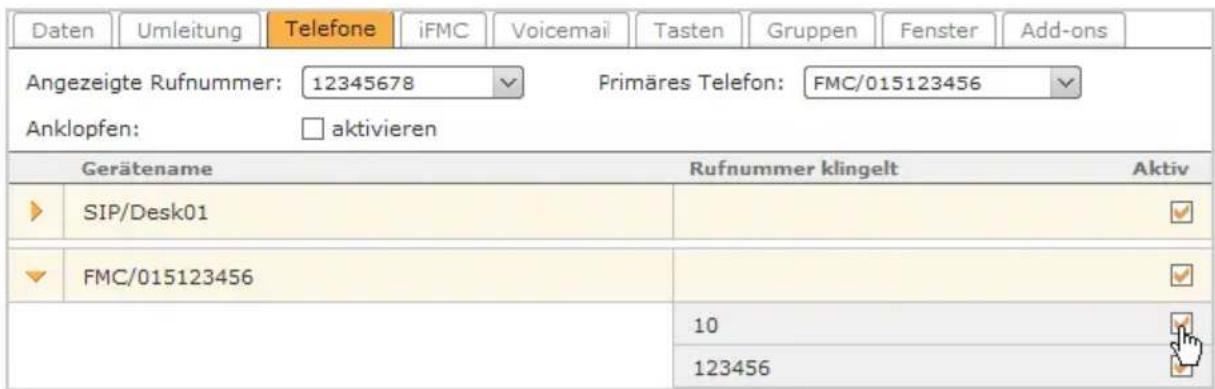
Daten Umleitung Telefone iFMC Voicemail Tasten Gruppen Fenster Add-ons Angezeigte Rufnummer: 12345678 Primäres Telefon: FMC/015123456 Anklopfen: □ aktivieren Gerätename Rufnummer klingelt Aktiv SIP/Desk01 FMC/015123456 10 123456Für welche Ihrer Rufnummern iFMC verwendet werden soll, stellen Sie anschließend im Register Telefone ein. Standardmäßig werden alle Rufnummern in das iFMC einbezogen.
Voicemail
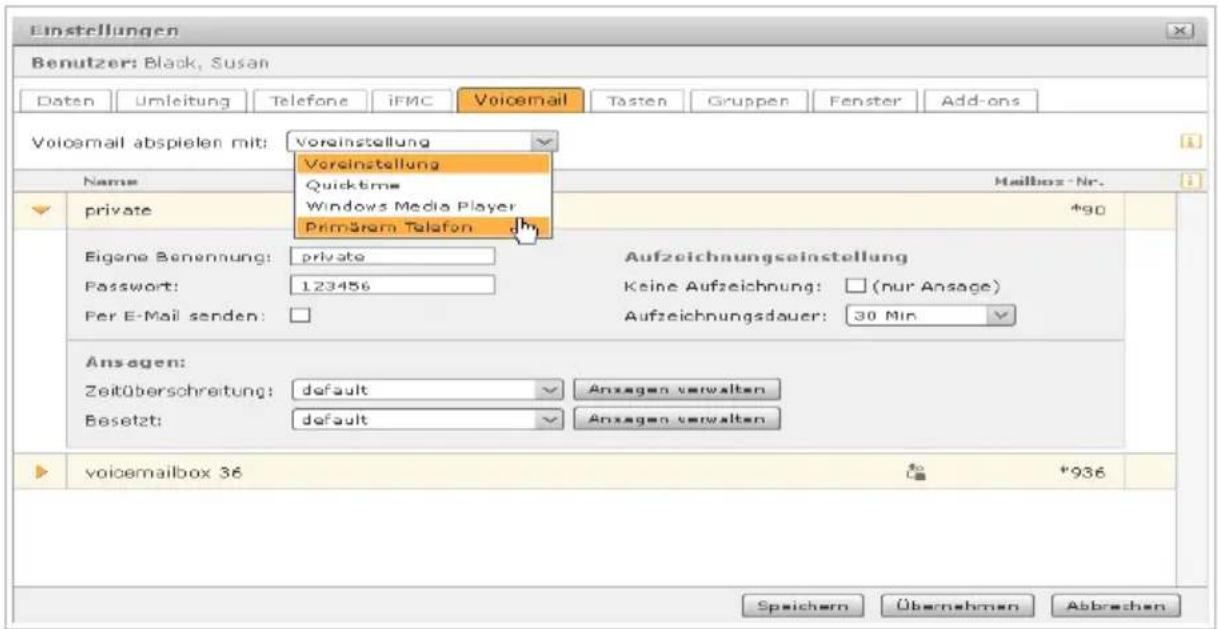
Mit der Einstellung Voicemail abspielen mit legen Sie fest, welche Aktion ausgeführt werden soll, wenn Sie Voicemail-Einträge in der Ruf- oder Voicemail-Liste zum Anhören anklicken. Die Optionen – neben Voreinstellung und primärem Telefon – sind abhängig von den verfügbaren Mediaplayer-Plugins Ihres Web-Browsers bzw. Rechners. Auf einem Windows PC ist dies in der Regel der Windows Media Player (evtl. auch QuickTime).
Voreinstellung bezeichnet die aktuelle Einstellung des Browsers zur Behandlung von WAV-Dateien. Diese kann das Öffnen der Datei mit einem bestimmten Programm oder Plugin sein, aber auch die Aufforderung die Datei zu speichern.
Diese Einstellung (auch die Option Primäres Telefon) gilt immer nur für den gerade verwendeten Web-Browser
text_image
Einstellungen Benutzer: Black, Susan Daten Umleitung Telefone iFMC Voicemail Tasten Gruppen Fenster Add-ons Voicemail abspielen mit: Voreinstellung Voreinstellung Quicktime Windows Media Player Primärem Telefon Name private Eigene Benennung: private Password: 123456 Per E-Mail senden: Aufzeichnungseinstellung Keine Aufzeichnung: (nur Ansage) Aufzeichnungsdauer: 30 Min Anzeigen: Zeitüberschreitung: default Anzeigen verwalten Besetzt: default Anzeigen verwalten voicemailbox 36 to +936 Speichern Übernehmen AbbrachenIm unteren Bereich sind die Voicemail-Boxen aufgelistet, die Ihnen direkt oder Ihrer Benutzergruppe zugeordnet sind.
Für Ihre eigene Voicemail-Box haben Sie alle Einstellungsmöglichkeiten. Eine Voicemail-Box einer Gruppe wird durch 🔊 symbolisiert und kann lediglich umbenannt werden.
Die Optionen:
◆ Voicemail-Box individuell benennen. Diese Benennung wird fortan in Ihrem Benutzerprofil verwendet.
◆ Passwortschutz gegen nicht autorisiertes Abrufen von Voicemails mittels Anruf einrichten.
◆ Voicemails Per E-Mail senden. Sie erhalten Voicemails als Sound-Datei im Anhang einer E-Mail.
◆ Hinterlassen von Sprachnachrichten deaktivieren. Anrufer hören nur die einleitende Ansage.
◆ Aufzeichnungsdauer anpassen. Voreinstellung sind 30 Minuten. Dies ist auch die maximale Aufzeichnungszeit pro Sprachnachricht.
Mit der Mailbox-Nr., die Sie am Telefon eingeben müssen, können Sie Sprachnachrichten auch am Telefon anhören. Einige Telefonmodelle haben eine Mailboxtaste bzw. eine Taste für das Nachrichten-Center (z. B. Gigaset IP PRO Telefone). Hier können Sie die Nachrichten auf Ihrer Voicemail-Box auch ohne die Eingabe der Mailbox-Nummer anhören.
Wichtig
Schützen Sie Ihre Voicemail-Box durch ein Passwort, da jeder Benutzer, der die Mailbox-Nummer kennt, die ungesicherte Voicemail-Box abhören kann! Das Passwort darf ausschließlich aus Ziffern bestehen, da es über die Telefontastatur eingegeben werden muss.
Über Ansagen verwalten können Sie die Ansagen für Ihre Box auswählen, aufnehmen, hochladen, anhören oder editieren. Jedoch können nur Ansagen gelöscht oder verändert werden, die Sie selbst erstellt haben. Systemweite Ansagen für alle Benutzer sind schreibgeschützt.
Ansagen aufnehmen
Klicken Sie auf Ansagen verwalten. Sie sehen die Liste der verfügbaren Ansagen.
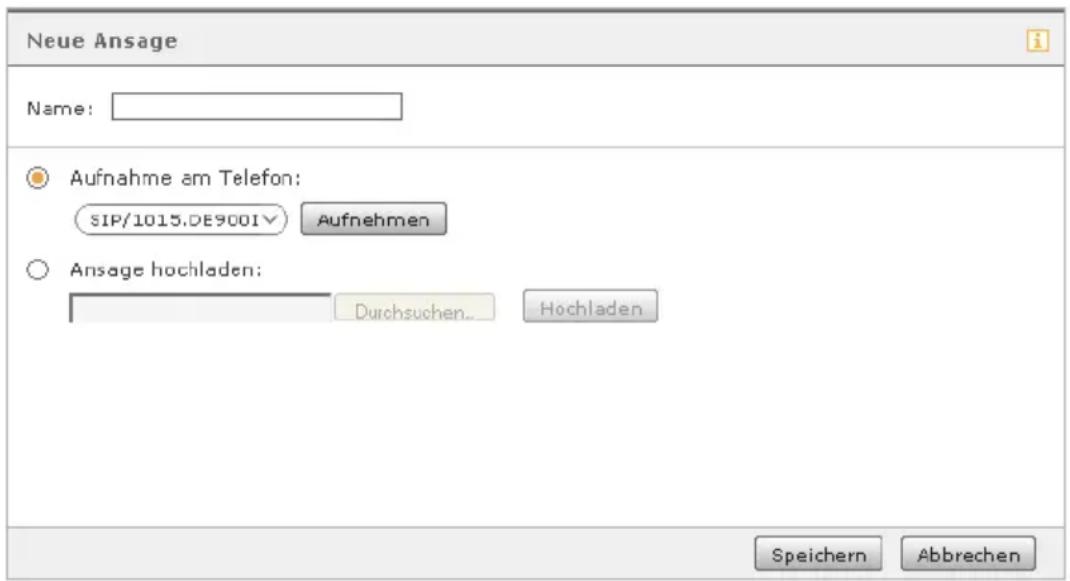
Mit der Schaltfläche Neue Ansage öffnen Sie das Dialogfenster zum Aufnehmen neuer Texte.
▶ Wählen Sie zunächst einen bezeichnenden Namen für den neuen Text.
▶ Wählen Sie das Telefon, mit dem Sie die Ansage aufnehmen möchten.
▶ Klicken Sie auf Aufnehmen.
text_image
Neue Ansage Name: Aufnahme am Telefon: SIP/1015.DE900I√ Aufnehmen Ansage hochladen: Durchsuchen... Hochladen Speichern AbbrechenDas Telefon läutet. Nehmen Sie ab und Sie hören eine gesprochene Anweisung.
▶ Sprechen Sie nun den neuen Ansagetext auf und drücken Sie die Raute-Taste # des Telefons um die Aufnahme zu beenden.
Klicken Sie abschließend auf Speichern im Dialogfenster um den neuen Ansagetext in Ihrer Telefonanlage zu speichern.
▶ Wenn Sie die Ansage ändern möchten, klicken Sie zum Bearbeiten auf ♩ und wiederholen Sie den Aufnahmevorgang.
Neue Ansage hochladen
▶ Klicken Sie auf Ansagen verwalten.
Mit der Schaltfläche Neue Ansage öffnen Sie das gleichnamige Dialogfenster.
▶ Wählen Sie zunächst einen bezeichnenden Namen für den neuen Text.
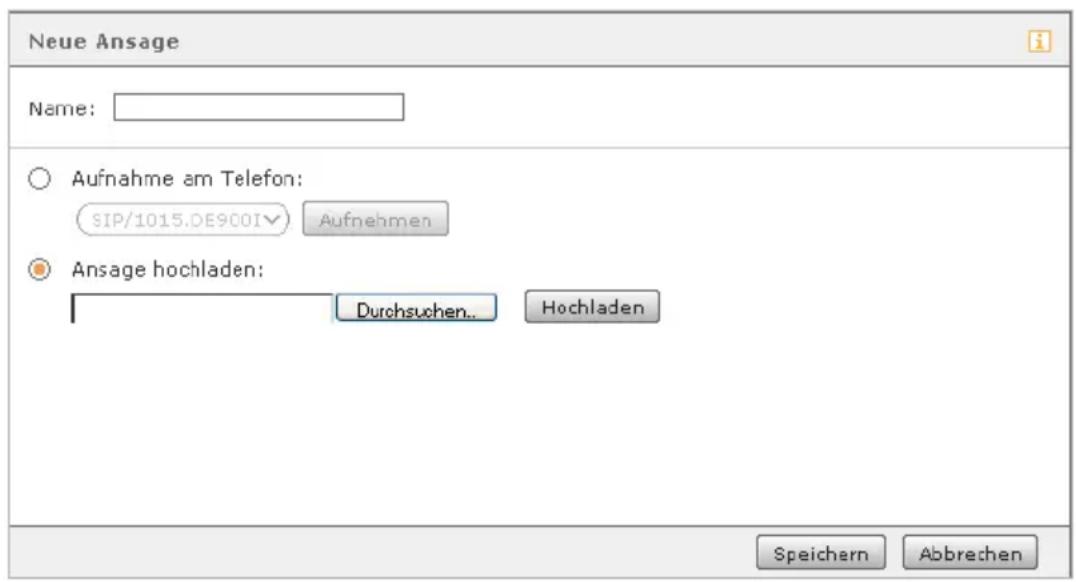
▶ Aktivieren Sie die Option Ansage hochladen.
Klicken Sie auf Durchsuchen und wählen Sie die gewünschte Datei auf dem Arbeitsplatzrechner.
▶ Klicken Sie auf Hochladen.
Hinweis
Audiodateien für Ansagen müssen folgende Eigenschaften haben: Format WAV mono, Sampling-Rate 8 kHz, Bitrate 16 bit, Kodierung PCM.
text_image
Neue Ansage Name: Aufnahme am Telefon: SIP/1015.DE900I√ Aufnehmen Ansage hochladen: Durchsuchen... Hochladen Speichern AbbrechenWurde die Datei erfolgreich geladen, wird der Dateiname angezeigt.
Klicken Sie abschließend auf Speichern im Dialogfenster, um die neue Ansage in der Telefonanlage zu speichern.
▶ Wenn Sie die Ansage ändern möchten, klicken Sie zum Editieren auf 📋 und wiederholen den Vorgang.
Ansagen bearbeiten
▶ Gehen Sie über Ansagen verwalten in die Liste der vorhandenen Ansagen.
Klicken Sie auf ✅ hinter der entsprechenden Ansage und fahren Sie fort, wie in den vorherigen Abschnitten Ansagen aufnehmen und Neue Ansage hochladen beschrieben.
Ansagen anhören
Über Ansagen verwalten erscheint die Liste der bestehenden Ansagen.
Klicken Sie auf («), um die Liste Ihrer Telefone zu öffnen und ein Telefon auszuwählen. Nach getroffener Auswahl läutet das Telefon.
▶ Heben Sie den Hörer ab, um die Aufnahme abzuspielen.
Gruppen
text_image
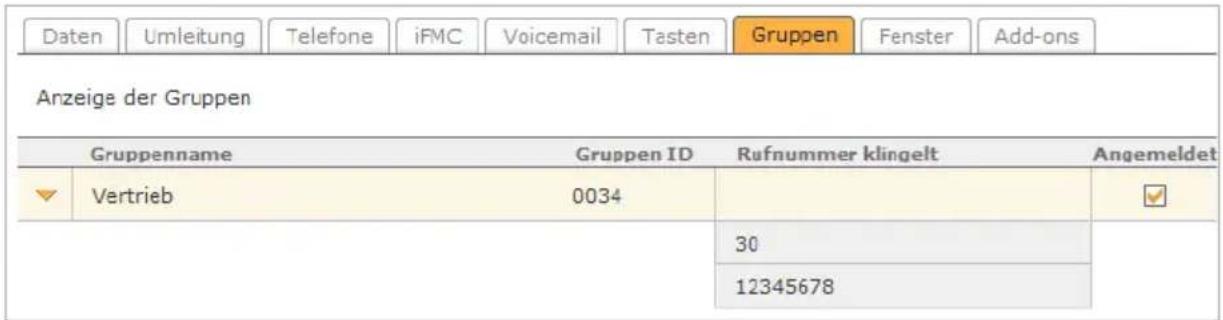
Daten Umleitung Telephone iFMC Voicemail Tasten Gruppen Fenster Add-ons Anzeige der Gruppen Gruppenname Gruppen ID Rufnummer klingelt Angemeldet Vertrieb 0034 30 12345678Dieses Register bietet eine Übersicht über die Gruppen, denen Sie angehören. Mit der Checkbox unter Angemeldet melden Sie sich temporär an oder ab. Dies entspricht jedoch nicht einem Austritt aus der Gruppe. Vielmehr sind Sie nach dem Abmelden für Anrufe der Gruppe nicht erreichbar. Diese Einstellung ist z. B. sinnvoll, wenn Sie vorübergehend keine Anrufe für die Gruppe annehmen wollen oder können.
Hinweis
Alternativ kann der Gruppen-Login über die Tastatur des Telefons erfolgen:
* 3 2
und die Gruppen-ID zum Anmelden an der Gruppe
* 3 3
und die Gruppen-ID zum Abmelden von der Gruppe
Fenster
Eigenschaften und Optionen aller Funktionsfenster der Benutzeroberfläche können hier angepasst werden.
Die Schaltfläche jedes Fensters kann über die entsprechende Option aus der Hauptmenüleiste ausgeblendet werden. Dadurch ist das Fenster nur noch über das Textmenü der Menüleiste zu öffnen (→ S. 9).
Als Voreinstellung öffnen Fenster mit Listeneinträgen (Ruflisten, Voicemail, Faxlisten, Adressbuch) vor dem Löschen von Einträgen einen Dialog zum Bestätigen der Aktion. Für künftiges Löschen im zugehörigen Funktionsfenster können Sie den Dialog hier ausschalten bzw. wenn gewünscht wieder einschalten.
Die Inhalte und Informationen in den Fenstern Voicemail, Faxlisten und Adressbuch werden in der Regel nur dann aktualisiert, wenn eine Interaktion durch den Benutzer erfolgt (öffnen, sortieren, löschen etc.). Die Option Einträge automatisch aktualisieren sorgt für eine größtmögliche Aktualität der Listen durch regelmäßigen Abgleich der Daten im Hintergrund.
Hinweis
Trotz automatischer Aktualisierung kann etwas Zeit vergehen, bis geänderte Informationen oder neue Dateien tatsächlich verfügbar sind.
Anruf
Das Popup-Fenster des Call-Managers lässt sich über die entsprechende Option ausschalten. Dadurch öffnet sich der Call-Manager nur noch durch Betätigen der Menüschaltfläche. Bei eingehenden Anrufen oder bei Rufaufbau über Elemente der Oberfläche (Tasten, Ruflisten etc.) bleibt das Fenster geschlossen, bis Sie es selbständig öffnen. Wenn ein Call-Manager-Popup unterdrückt ist, wird dies durch das durchgestrichene Symbol auf der Menüschaltfläche kenntlich gemacht.
Tasten
Beim Speichern der Funktionstastenbelegung öffnet sich der Dialog für das Kopieren der Tastenkonfiguration auf das Telefon. Diese Nachfrage lässt sich hier ausschalten. In diesem Fall werden die Tasten nach dem Speichern nicht auf das Gerät übertragen.
Besetzlampenfeld-Tasten verfügen über ein Aktionsmenü, das bei Mauskontakt des Avatarbildes auf der Taste eingeblendet wird (→ S. 30). Die Einstellung Action Button legt die Geschwindigkeit für das Ein- und Ausblenden fest.
Faxlisten
Das Dateiformat für den Export der Faxlistenauswahl über die entsprechende Schaltfläche im Faxlistenfenster ist PDF. Um Listen als CSV-Datei zu exportieren, wählen Sie hier die entsprechende Option.
Abhängig vom Betriebssystem Ihres Rechners und dem verwendeten Web-Browser werden verschiedene Erweiterungen zum Download und zur Installation angeboten:
◆Gigaset PRO Windows-Client und TAPI-Treiber für MS Windows, inkl. Gigaset PRO Fax
Gigaset PRO TAPI (Telephony Application Programming Interface) ist eine Software-Schnittstelle zur Unterstützung von Telefondiensten durch Computertechnik für das Betriebssystem Windows (CTI = Computer Telephony Integration). Computer können mit dem Gigaset PRO Windows-Client über die TAPI-Schnittstelle und das Gigaset PRO-eigene UCI (User Call Interface) Telefonfunktionen steuern.
◆ CTI-Schnittstellen für diverse CRM-Systeme (z. B. MS Outlook → S. 56)
◆ Gigaset PRO Client für MAC® (→ S. 60)
Außerdem können Sie mithilfe der folgenden Erweiterung Funktionen der Telefonanlage unterwegs an Ihrem Smartphone nutzen:
◆ Gigaset PRO Client für iPhone® (→ S. 66)
Die folgenden Kapitel erläutern Installation und Anwendung der einzelnen Add-ons.
Gigaset Windows-Client / Gigaset Fax
Hinweis
Systemanforderung für den Gigaset Windows-Client und Gigaset Fax ist Microsoft Windows 7, Vista, XP, Server 2003 oder Server 2008 – entweder 32bit oder 64bit, sowie .NET-Framework 2.0 Service Pack 2 oder .NET-Framework 3.5 Service Pack 1.
Der Gigaset PRO Windows-Client ist das Verbindungsglied zwischen der Gigaset T500 PRO / Gigaset 300 PRO Telefonanlage einerseits und unterschiedlichen Anwendungen auf Windows Client-Rechnern andererseits. Dazu zählen Gigaset PRO Fax, Gigaset TAPI-Treiber und Integrationen wie der Gigaset Outlook Connector u. a. Diese Programme benötigen den Windows-Client, um mit der Telefonanlage zu kommunizieren.
Features
◆Hinweis-Sprechblase bei eingehenden Gesprächen mit Anzeige der Rufnummer
◆Anzeige des Gesprächspartners, wenn im Adressbuch hinterlegt
◆Wählen von Rufnummern über Kommandozeile möglich
◆Hinweis-Sprechblase bei ausgehenden Faxen
♦ Kommunikationsschnittstelle für weitere Integrationen wie MS Outlook Connector, TAPI Service Provider (TSP), Fax
Download
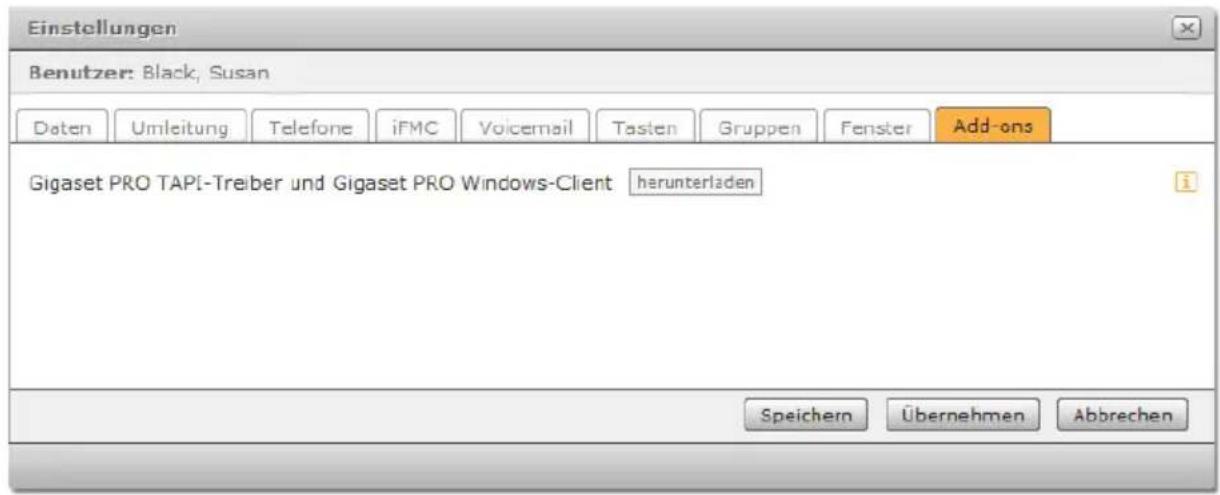
Sie können das Installationsprogramm über den entsprechenden Link im Register Add-ons des Fensters Einstellungen in der Bedienoberfläche herunterladen.
text_image
Einstellungen Benutzer: Black, Susan Daten Umleitung Telephone iFMC Voicemail Tasten Gruppen Fenster Add-ons Gigaset PRO TAPI-Treiber und Gigaset PRO Windows-Client herunterladen Speichern Übernehmen AbbrechenInbetriebnahme
Speichern Sie die Installations-Datei auf Ihrem Computer und öffnen Sie sie durch einen Doppelklick.
Die Installation beginnt. Folgen Sie den Anweisungen des Dialogs. Die Installationsroutine ist so angelegt, dass alle notwendigen Einstellungen bereits getroffen sind.
Wählen Sie die Komponenten aus, die Sie installieren wollen: Gigaset Client ist die Voraussetzung für die anderen Komponenten Gigaset PRO TAPI TSP, Gigaset PRO Fax und Gigaset PRO Outlook Connector.
Mit Abschluss des Installationsvorgangs wird der Client gestartet und wird durch das Gigaset Symbol im Infobereich der Windows Taskleiste repräsentiert. Der Gigaset Windows-Client kann nun für die Verbindung zum Server der Telefonanlage konfiguriert werden.

Konfiguration
Sollte der Gigaset Windows-Client noch nicht gestartet sein, starten Sie diesen durch Doppelklick auf das erzeugte Desktop-Symbol oder mit dem Eintrag GIGASET Client unter Programme im Windows Startmenü. Das Gigaset Symbol wird im Infobereich der Windows Taskleiste angezeigt.
Die Farbe des Symbols ist Schwarzweiß, da der Client noch nicht konfiguriert wurde, und folglich nicht mit der Gigaset Telefonanlage verbunden ist.
▶ Öffnen Sie das Kontextmenü mit einem Rechtsklick.
▶ Wählen Sie Einstellungen Register Verbindung.
In das Feld Netzwerk-Host übernehmen Sie die externe (IP-)Adresse der Gigaset Anlage. Geben Sie bei Login-ID und Passwort die Logindaten eines Benutzers der Gigaset Telefonanlage ein.
Im linken Teil des Registers Allgemein können Sie einstellen, welche Statusinformationen im Infobereich der Windows Taskleiste angezeigt werden sollen.
Im Bereich Fax-Drucker rechts finden Sie die Option Faxnummer aus Fax ermitteln. Ist diese aktiv, wird beim Faxversand die Nummer, an die ein Dokument gesendet werden soll, aus diesem ausgelesen. Hierzu muss die Faxnummer – links und rechts von je zwei @-Zeichen umschlossen – im Dokument gespeichert sein. Beispiel: @@333@@ Ist die Option Faxversand bestätigen aktiv, muss der Versand eines Dokumentes trotz erfolgreicher automatischer Faxnummernermittlung jedesmal zusätzlich bestätigt werden.
▶ Wenn der Client bei jedem Systemstart mit gestartet werden soll, aktivieren Sie unten die Option GIGASET Client bei der Windows-Anmeldung automatisch starten.
▶ Klicken Sie zum Speichern auf OK.
Der Gigaset Windows-Client stellt nun die Verbindung zum Server her. Bei erfolgreicher Verbindung wird das Gigaset PRO Symbol orange angezeigt.

Gigaset Windows-Client nutzen
Schnellwahl
▶ Klicken Sie mit rechter Maustaste auf das Gigaset PRO Symbol in der Taskleiste.
▶ Wählen Sie die Option Schnellwahl, geben Sie die gewünschte Rufnummer ein und bestätigen Sie
Ihre Eingabe mit der Enter-Taste. Die Rufverbindung wird hergestellt.
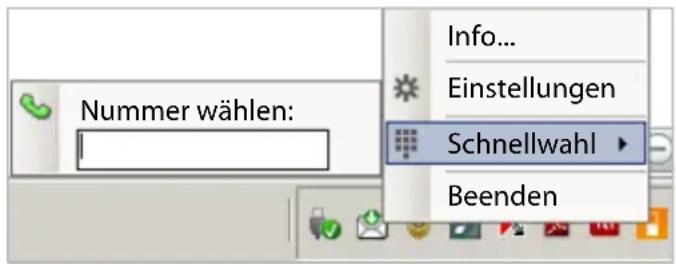
text_image
Nummer wählen: Info... Einstellungen Schnellwahl ▶ BeendenUm eine Verbindung zu beenden, klicken Sie im Call-Manager auf Trennen.
Kommandozeile
Um eine Verbindung über die Windows-Kommandozeile aufzubauen, rufen Sie im Verzeichnis des Client (Voreinstellung C:\Programme\GIGASET Client) folgenden Befehl auf:
Wobei
GIGASET Client.exe PlaceCall 1234 SIP/1003.DE410IP
Sofern die anzurufende Rufnummer Leerzeichen enthält muss diese in Anführungszeichen gestellt werden:
GIGASET Client.exe PlaceCall "+49 123 45678"
Gigaset PRO Fax nutzen
Gigaset PRO Fax ist ein Fax-Druckertreiber zum Versand von Dokumenten direkt aus der jeweiligen Anwendung heraus. Die Dokumente werden hierbei in das PDF-Format transformiert. Gigaset FAX wird in die Systemsteuerung unter Drucker und Faxgeräte installiert und erweitert so jede Anwendung um die Option Dokumente als Fax zu versenden.
Darüber hinaus sind in die Installationsdatei des Gigaset PRO WinClient CTI-Connectoren für weitere Anwendungen eingebunden. Diese können während der Installation des Client für Windows optional mit installiert werden.
Aktuelle Informationen zu Konfiguration und Anwendung der CTI-Schnittstellen finden Sie auf der Gigaset Website unter http://www.gigaset.com/pro
◆ Die Installation des Client für Windows muss mit der Option Gigaset Fax erfolgt sein (standardmäßig ausgewählt) (→ S. 53).
Der Client für Windows muss gestartet sein und mit dem Server in Verbindung stehen.
Faxversand aus Anwendungen
Verfahren Sie zum Senden eines geöffneten Dokumentes wie beim Drucken:
Wählen Sie aus dem Hauptmenü Datei des Programms die Option Drucken oder drücken Sie Strg+P.
Wählen Sie als Drucker Gigaset Fax und starten Sie den Druckvorgang.
Das Dialogfenster zur Eingabe der Faxnummer wird geöffnet (wenn in den Einstellungen des Client für Windows die Option zur automatischen Faxnummernermittlung (→ S. 60) deaktiviert ist oder keine Faxnummer im Dokument erkannt wurde).
▶ Geben Sie die gewünschte Zielnummer ein und bestätigen Sie den Vorgang.
Der Faxversand wird gestartet und der Fortschritt im Dialogfenster angezeigt. Das Dialogfenster kann nun ausgeblendet werden.
Problembehebung
Der Gigaset Clients wurden in verschiedenen Systemumgebungen und Konfigurationen getestet. Dennoch ist es nicht auszuschließen, dass doch einmal ein Problem auftritt.
Die Log-Datei
Die Gigaset Clients für Windows schreiben standardmäßig eine Log-Datei, in die Fehlerinformationen aufgenommen werden. Die Log-Datei heißt log.txt und liegt im jeweiligen Unterverzeichnis des Clients, z. B. „GIGASET WinClient“ des Anwendungsdatenverzeichnisses im lokalen Profil des jeweiligen Benutzers.
Unter Windows XP wäre das im Normalfall unter
C:\Dokumente und Einstellungen\
C:\Users\
Sollten Sie die Datei einem Fehler-Report anhängen, gehen Sie am besten so vor, dass sie erst den Gigaset Client bzw. die Anwendung beenden. Dann die Log-Datei löschen, den Gigaset Client bzw. die Anwendung wieder starten und den Fehler reproduzieren. Die neu erstellte Log-Datei hängen Sie beim Fehler-Report an.
Gigaset Windows-Client deinstallieren
Sie können den Gigaset Windows-Client über die Windows-Systemsteuerung (Software) deinstallieren.
Gigaset MS Outlook Connector
Hinweis
Systemanforderung für Gigaset MS Outlook Connector ist Microsoft Windows 7, Vista, XP, Server 2003 oder Server 2008 – entweder 32bit oder 64bit, MS Office Outlook 2003, 2007 oder 2010 32 Bit sowie Gigaset Windows-Client.
Bei Verwendung von Gigaset MS Exchange Connector zusätzlich: Microsoft Exchange 2003 (oder 2007).
Features
◆Anzeige des Gesprächspartners bei ein- und ausgehenden Gesprächen
◆Wählen per Klick aus Kontakt, Kontaktliste und Gesprächsnotiz
- Öffnen der Kontaktmaske zum aktuellen Gesprächspartner
◆Erstellen von Gesprächsnotizen (im Journal) zum aktuellen Gespräch
◆ Betrieb des Gigaset MS Outlook Connectors auf einem Arbeitsplatzrechner / Windows Terminal Server
◆Der Gigaset MS Outlook Connector findet nur persönliche Kontakte des Anwenders (z. B. in Persönliche Ordner, Postfächern, etc.)
Download
Sie können das Installationsprogramm über den entsprechenden Link im Register Add-ons des Fensters Einstellungen in der Bedienoberfläche herunterladen (→ S. 53).
Der Gigaset MS Outlook Connector ist im Installationspaket enthalten und muss bei der Installation explizit ausgewählt werden.
Inbetriebnahme
Damit Sie die CTI (Computer Telephone Integration) in MS Outlook verwenden können, muss
der Gigaset Windows-Client gestartet und über Ihre Benutzerkennung mit der Gigaset Telefonanlage verbunden sein (→ S. 53). Es empfiehlt sich daher beim Client die Optionen GIGASET Client bei der Windows-Anmeldung automatisch starten sowie Beim Programmstart automatisch mit GIGASET verbinden und Nach Verbindungsabbruch automatisch wiederverbinden zu aktivieren.
◆ der Gigaset MS Outlook Connector gestartet sein. Dieser startet automatisch mit Outlook.
Gigaset MS Outlook Connector starten
Der Gigaset MS Outlook Connector wird automatisch zusammen mit Outlook gestartet. Ist er aktiv, ist ein grünes Hörer-Symbol im Infobereich sichtbar.
Ist das Symbol grau, so deutet dies darauf hin, dass der Outlook Connector zwar gestartet ist, nicht aber der Gigaset Client. Beim ersten Start von Outlook öffnet der Gigaset MS Outlook Connector den Willkommensbildschirm und leitet auf die Einstellungen weiter, die zur korrekten Funktion vorgenommen werden müssen. Um die Einstellungen des Connectors in künftigen Outlooksitzungen zu öffnen, verwenden Sie die entsprechende Schaltfläche in der Gigaset Werkzeugleiste in Outlook. Sollte die Leiste nicht sichtbar sein, wählen Sie im Hauptmenü
Ansicht → Symbolleisten → Gigaset MS Outlook Connector
Konfiguration
Prinzipiell haben Sie die Möglichkeit den Outlook Connector über eine Benutzeroberfläche zu konfigurieren. Beim ersten Start werden Sie dazu aufgefordert. Die Benutzerkonfiguration kann aber auch durch den Administrator initial vorgegeben werden. Dies ist sinnvoll, wenn spezielle Einstellungen für die korrekte Funktion im vorhandenen IT-Umfeld erforderlich sind. So können beispielsweise die verwendeten Vorwahlen und die Länge der internen Rufnummern durch den Administrator vorgegeben werden. Die Benutzerkonfiguration wird in der Datei Config.xml gespeichert, welche im Unterverzeichnis Gigaset MS Outlook Connector des Anwendungsdatenverzeichnisses im Roaming-Profil des jeweiligen Benutzers abgelegt wird.
Telefonie
In diesem Register werden Einstellungen vorgenommen, die die Suche nach Kontakten und das Wählen von Rufnummern beeinflussen. Es gibt Einstellungen zur Vorwahl, zur Amtsholung, zur Erkennung interner Rufnummern und welches Telefon beim Wählen verwendet werden soll. Diese Einstellungen sind notwendig, damit der Gigaset MS Outlook Connector die Kontakte zu ein- und ausgehenden Gesprächen richtig ermitteln kann. Im unteren Bereich kann die Anzahl der Ruflisteneinträge gewählt und die Rufliste gelöscht werden.
Kontaktordner
Hier werden einzelne Ordner mit Kontakten ausgewählt, auf die zum Telefonieren zugegriffen wird. Künftig angelegte Ordner werden nicht automatisch einbezogen, sondern müssen jeweils einzeln in diesem Reiter ausgewählt werden.
Rufnummernfelder
Die ausgewählten Rufnummernfelder werden bei der Suche von Kontakten und beim Wählen berücksichtigt. Die Reihenfolge der ausgewählten Felder wird für das Nummernfeld in der Werkzeugleiste verwendet. Je nach Anzahl der gespeicherten Kontakte kann dieser Vorgang einige Minuten in Anspruch nehmen. Dauert er länger als fünf Sekunden, wird vom Outlook Connector ein Fortschrittsbalken angezeigt.
Anrufbehandlung
In der Anrufbehandlung gibt es zwei Bereiche. Unter Automatisierung wird festgelegt, wie sich der Outlook Connector verhalten soll, wenn Telefongespräche stattfinden. Dabei wird zwischen eingehenden und ausgehenden sowie zwischen internen und externen Gesprächen unterschieden. Im Bereich Benachrichtigungen können Sie Aussehen und Verhalten des Benachrichtigungsfensters einstellen.
Gigaset MS Outlook Connector nutzen
Wählen mit Hilfe des Nummernfeldes
Der Gigaset MS Outlook Connector erweitert Outlook um eine Werkzeugleiste im Hauptfenster, Journal und der Kontaktansicht. Diese Werkzeugleiste bietet Schaltflächen an, mit deren Hilfe Telefongespräche begonnen und beendet werden können. Um einen Anruf zu tätigen, wählen Sie entweder über das Nummernfeld eine Nummer des aktuellen Kontaktes aus oder Sie geben im Textfeld eine Rufnummer ein und Sie bestätigen mit der Eingabetaste, um eine Suche in den in Outlook gespeicherten Kontakten zu starten. Wurde ein Kontakt mit den angegebenen Merkmalen gefunden, so werden seine Informationen in das Suchfeld übernommen. Die Rufnummer kann nun über die Schaltfläche Anrufen gewählt werden.
Welche Rufnummern des aktuellen Kontaktes im Nummernfeld angezeigt werden und in welcher Reihenfolge, lässt sich in den Einstellungen konfigurieren.
Wählen aus der Rufliste
Der Gigaset MS Outlook Connector speichert eine Liste mit den zuletzt getätigten, ange- nommenen und verpassten Gesprächen. Diese ist sowohl über die Werkzeugleiste als auch über das Symbol im Informationsbereich aufrufbar. Wird darin ein Eintrag ausgewählt, so wird diese Nummer sofort angerufen.
Rufanzeige
Der Gigaset MS Outlook Connector bietet verschiedene Möglichkeiten, eingehende und ausgehende Anrufe zu signalisieren, die sich über die Einstellungen jeweils getrennt ein- und ausschalten lassen.
◆Benachrichtigungen im Infobereich
Bei eingehenden und ausgehenden Gesprächen können im Infobereich Name, Nummer und Firma des Gesprächspartners signalisiert werden. Ein Klick auf den eingeblendeten Namen öffnet den entsprechenden Kontakt, ein Klick auf den Telefonhörer eine Gesprächsnotiz.
◆Neuer Kontakteintrag
Auch bei unbekannten Gesprächspartnern wird die Benachrichtigung geöffnet.
Beim Klick auf den eingeblendeten Namen, wird dann ein neuer Kontakt geöffnet und die Telefonnummer automatisch in die Kontaktmaske übernommen.
Da Outlook mit einigen Rufnummernformaten Probleme hat, ist es ratsam die Rufnummer und Vorwahl noch manuell dahingehend zu korrigieren, dass der Nummernteil der Vorwahl im Feld „Ort/Vorwahl“ eingetragen wird.
Notizerfassung
Der Gigaset MS Outlook Connector ermöglicht die Erfassung von Notizen zu Telefongesprächen als Journaleinträge in Outlook. Ist die entsprechende Option in den Einstellungen aktiviert, werden für Telefongespräche automatisch Journaleinträge erzeugt, die mit den Anrufdaten wie Uhrzeit und Name des Kontaktes gefüllt werden. Journaleinträge können aber immer auch manuell durch Klick auf den Telefonhörer in der Anrufbenachrichtigung geöffnet werden.
Die erstellten Einträge werden im Journal von Outlook mit einem Telefonsymbol aufgelistet. Auch in der Aktivitätenliste des verknüpften Kontaktes werden die Einträge angezeigt.
Problembehebung
Der Connector startet nicht mehr
In seltenen Fällen kann es vorkommen, dass der Gigaset MS Outlook Connector aufgrund eines Fehlers von Microsoft Outlook deaktiviert wird. Dies kann z. B. der Fall sein, wenn Outlook nicht regulär geschlossen, sondern der Outlook-Prozess über den Windows Task-Manager beendet wird. Sollte dies der Fall sein, wird er möglicherweise in der Ansicht „Deaktivierte Elemente“ von Microsoft Outlook aufgelistet und kann von dort wieder aktiviert werden.
Die Ansicht „Deaktivierte Elemente“ finden Sie im Hauptmenü unter
Outlook 2003 „? → Info“ und dann Schaltfläche „Deaktivierte Elemente...“ klicken.
Office 2007 „? → Deaktivierte Elemente...“.
Andernfalls kann es auch sein, dass er unter der Ansicht COM-Add-Ins aufgelistet wird und dort wieder aktiviert werden kann.
Die Ansicht COM-Add-Ins befindet sich im Hauptmenü unter
Outlook 2003 „Extras → Optionen... → Erweitert → Erweiterte Optionen... → COM-Add-Ins“
Office 2007 „Extras → Vertrauensstellungscenter... → Add-Ins.
Anschließend unten bei „Verwalten:“ „COM-Add-Ins“ wählen und „Gehe zu...“ klicken.
Die Log-Datei
Wie die anderen Gigaset Windows-Clients schreibt auch der Gigaset MS Outlook Connector eine Log-Datei, in die Fehlerinformationen aufgenommen werden (→ S. 55).
Gigaset PRO Client für Mac®
Hinweis
Systemanforderung für Gigaset Client für MAC ^® ist ein Apple Computer mit Intel-Prozessor und Mac OS 10.7 (Lion) ^® , Mac OS 10.6 (Snow Leopard) ^® und Mac OS 10.5 (Leopard) ^® .
Features
◆Anrufbenachrichtigungen
- Anzeige eingehender und ausgehender Anrufe über Gigaset PBX
– Rufnummernauflösung aus dem Mac OS X ^ Adressbuch
♦Initiieren ausgehender Anrufe per Tastaturkürzel
◆Gigaset Ruf-, Voicemail- und Fax-Listen
- Anzeige der geführten und verpassten Gespräche von der Telefonanlage
- Übernahme von Kontakten in Mac OS X ^ Adressbuch
- Anzeige von eingegangenen Sprachnachrichten auf der Telefonanlage
- Anzeige von eingegangenen und versendeten Faxen
– Rückruf des fremden Teilnehmers direkt aus der Rufliste
- Löschen von Ruflisten-Einträgen, Voicemails und Faxen auf der Telefonanlage
– Vorschau (Quicklook) von Einträgen wie Faxen oder Voicemails
◆Anzeigen und Ändern von Rufumleitungen auf der Telefonanlage
♦ Initiieren ausgehender Anrufe über das Dienste-Menü (ab MacOS X 10.6 ^® auch als Kontext-Menü)
♦ Initiieren ausgehender Anrufe aus dem Mac OS X® Adressbuch
◆Versenden von Faxen über Gigaset PBX mittels Fax-Druckertreiber
◆ Unterstützung für anrufbezogene AppleScript-Aufrufe
◆Automatische Update-Funktion
Inbetriebnahme
Installation
Das Archiv wird unter Mac OS X ^® ohne zusätzliche Hilfsmittel entpackt und enthält ausschließlich das Programm. Nach dem erstmaligen Starten des Programms werden Sie aufgefordert ein Administrator-Passwort einzugeben. Dies ist notwendig, damit Adressbuch-Plugin und Fax-Druckertreiber installiert werden können. Wenn Sie diesen Vorgang abbrechen, oder dreimal ein ungültiges Passwort eingeben, fehlen diese Komponenten. Dann wiederholt sich beim nächsten Programmstart dieser Prozess um diese Komponenten ggf. nachzuinstallieren.
Automatische Updates
Das Programm kann automatisch nach Programm-Updates suchen. Das Intervall lässt sich in den Voreinstellungen im Bereich Allgemein einstellen. Ebenfalls lässt sich an dieser Stelle eine Suche nach Updates manuell auslösen.
Wird eine Aktualisierung gefunden, so wird diese in einem eigenen Fenster zusammen mit den Versionshinweisen angezeigt. Bestätigen Sie diesen Dialog, wird die neue Version heruntergeladen und das bestehende Programm damit ersetzt. Beim ersten Start der neuen Version, wird der Anwender wieder nach einem Administratoren-Kennwort gefragt. Dies ist notwendig, um die Komponenten „Adressbuch-Plugin“ und „Fax-Druckertreiber“ zu aktualisieren. Wird dieses Passwort verweigert, so können diese Komponenten u. U. nicht mehr korrekt funktionieren!
Konfiguration
In den allgemeinen Einstellungen kann das Verhalten des Programms konfiguriert werden:
◆Anzeige des Start-Screens (kann auch deaktiviert werden)
◆ Automatisches Starten, wenn sich der Benutzer unter Mac OS einloggt (z. B. nach dem Starten des Rechners)
◆ Automatisches Abmelden beim schnellen Benutzerwechsel (z. B. wenn mehrere Benutzer sich einen Arbeitsplatz teilen)
◆ Automatische Anmeldung, wenn keine Verbindung zum Gigaset-Server besteht (z. B. nach dem Programmstart)
◆ Tastaturkürzel für das Fenster „Neuen Anruf starten ...“
Darüber hinaus kann man konfigurieren, ob und wie oft das Programm im Internet nach Updates suchen soll. Es kann aber auch davon unabhängig jederzeit manuell nach Programmupdates gesucht werden.
Benutzerkonto
Nach der Installation öffnet sich automatisch das Fenster für die Konfiguration des Benutzerkontos. Dort sind einzutragen:
◆ Benutzername: Ihre Gigaset Login-ID für die Telefonanlage
◆Passwort: Das zu der Login-ID gehörende Kennwort
◆ Server Adresse: Name oder IP-Adresse des Gigaset-Servers
Der Server Port für XMPP ist mit 5222 vorkonfiguriert. Der Port 5223, welcher früher zum sicheren Verbindungsaufbau genutzt wurde, wird nicht unterstützt.
Meldungen
Das Programm erlaubt es das Verhalten aller Meldungen frei zu konfigurieren. So kann eingestellt werden, welche Meldungen erscheinen und ob sich diese automatisch wieder schließen sollen. So kann man z. B. konfigurieren, dass Fehlermeldungen automatisch geschlossen werden oder ausgehende Gespräche dauerhaft sichtbar bleiben.
Aktualisierungen
Die Anzahl der von der Telefonanlage geladenen Einträge für Ruf-, Fax- und Voicemail-Listen kann manuell festgelegt werden. Dies gilt auch für den Zeitraum, in dem die Einträge lokal auf dem Mac vorgehalten werden sollen, sowie das Intervall, in dem sich die Anzeige automatisch aktualisiert.
Beachten Sie: Je häufiger die lokalen Datensätze aktualisiert werden, desto stärker ist die Belastung für die Telefonanlage. Viele Zugriffe z. B. durch kurze Intervalle (auch über den Client für iPhone®) können die Leistung Ihrer Gigaset Telefonanlage beeinträchtigen.
Hotkey über Dienste-Menü
Der Gigaset Client für Mac ^® bietet die Möglichkeit markierten Text aus jeder Anwendung heraus über einen entsprechenden Dienst direkt auf der Telefonanlage zu wählen.
Suchen Sie dazu in den Systemeinstellungen ab Mac OS 10.6 ^® im Bereich „Tastatur → Tastaturkurzbefehle“ den entsprechenden Eintrag Mit Gigaset Client wählen und setzen Sie das Häkchen bzw. das Tastaturkürzel.
Gigaset PRO Client für Mac® nutzen
Anrufbenachrichtigungen
Über eingehende und ausgehende Anrufe informiert der Gigaset Client für Mac® über praktische Benachrichtungsfenster (Popups). Gespräche können über das rote Hörer-Symbol abgewiesen oder beendet werden. Über das grüne Hörer-Symbol kann ein Rück-ruf zu dem angezeigten Teilnehmer initiiert werden. Eingehende Anrufe, welche beendet werden, bevor sie entgegen genommen wurden, werden als verpasster Anruf angezeigt. Mehrere verpasste Anrufe des gleichen Teilnehmers werden dabei in nur einer Benachrichtigung zusammengefasst.
Rufe initiieren
Über das konfigurierte Tastaturkürzel öffnet sich jederzeit und aus jeder Anwendung heraus das nützliche Fenster „Anruf initiieren“. In der Textzeile kann nun manuell oder über Einfügen aus der Zwischenablage (Apfel-V) eine Rufnummer übergeben werden. Bei der manuellen Eingabe von Buchstaben wird nach entsprechenden Einträgen im systemeigenen Adressbuch von Mac OS X ^® gesucht. Mögliche Treffer werden dann in einer Liste unterhalb des Eingabefeldes angezeigt.
In dieser Liste kann nun entweder mit den Pfeil-Tasten der Tastatur oder mit der Maus navigiert werden. Hat ein Kontakt mehrere Rufnummern, so kann über ein Untermenü zwischen diesen gewählt werden. Kontakte ohne Rufnummer erscheinen nicht in der Liste. Durch Bestätigen mittels Return-Taste (Enter) oder durch einen Klick auf den gewünschten Eintrag, wird die entsprechende Rufnummer in das Eingabefeld übernommen. Der ausgehende Anruf kann nun initiiert werden, indem man in dem Eingabefeld für die Rufnummer einfach mit der Return-Taste (Enter) bestätigt, oder aber mit der Maus die Schaltfläche mit dem Hörer betätigt. Hält man die Maustaste beim Klick auf die Schaltfläche kurz gedrückt, so erscheint ein kleines Menü, über welches man auswählen kann, über welches seiner Endgeräte der Ruf aufgebaut werden soll.
Ruf-, Fax- und Voicemail-Listen
Der Gigaset Client für Mac ^® kann ab der Version 1.5 die Ruf-, Fax- und Voicemail-Listen der Gigaset Telefonanlage anzeigen. In der Liste können einzelne oder mehrere Einträge ausgewählt werden. Entsprechend können für die aktuelle Auswahl folgende Aktionen ausgeführt werden:
Rückruf des anderen Teilnehmers über die Hörer-Schaltfläche in der Toolbar oder das Kontext-Menü (rechte Maustaste)
◆ Quicklook der Kontaktdetails, der Voicemail (abhören) oder des Faxes (ansehen) über die Auge-Schaltfläche in der Toolbar oder das Kontext-Menü (rechte Maustaste)
Löschen des oder der ausgewählten Einträge auf der Telefonanlage über die Löschen-Schaltfläche in der Toolbar oder das Kontext-Menü (rechte Maustaste)
Übernehmen oder Öffnen des zu dem entsprechenden Kontakts gehörenden Datensatzes im Mac OS X® Adressbuch
Speichern von Voicemails (als WAV-Datei) oder Fax (als PDF-Datei) über das Kontext-Menü (rechte Maustaste) oder per Drag & Drop direkt aus der Liste heraus
- Weitere Einträge nachladen kann man über das Kontext-Menü (rechte Maustaste), wenn ein gesuchter Eintrag außerhalb der in den Einstellungen gemachten Intervalls für lokale Datensätze liegt.
Darüber hinaus lässt sich die aktuell angezeigte Liste über das Eingabefeld in der Toolbar des Fensters live durchsuchen.
Die Einträge werden gemäß den Einstellungen immer wieder aktualisiert (Standard-Einstellung ist 10 Minuten). Über die „Refresh“-Schaltfläche in der Toolbar des Ruflistenfens- ters kann die Anzeige jedoch jederzeit manuell aktualisiert werden, wodurch neue Ein- träge von der Telefonanlage zum Gigaset Client für Mac übertragen werden.
Rufumleitungen konfigurieren
Über das Programm kann man die Rufumleitungen der Gigaset Telefonanlage anzeigen und ändern. Dazu wählen Sie über das Menü den Eintrag Umleitungen aus, woraufhin sich das Fenster für Rufumleitungen öffnet. Am oberen Rand des Fensters wählen Sie aus, welche Umleitungen (Immer, Besetzt, Zeitüberschreitung) gerade angezeigt werden sollen. Umleitungen lassen sich über die Checkbox am linken Rand der Liste aktivieren bzw. deaktiveren. Als Umleitungsziel lässt sich entweder eine Voicemail-Box oder eine Rufnummer definieren. Die gemachten Einstellungen werden bei Klick auf die Schaltflächen Speichern bzw. Übernehmen auf die Telefonanlage übertragen. Mit der Schaltfläche Abbrechen schließt sich das Fenster wieder, ohne Einstellungen an die Telefonanlage zu übertragen. Mit der Schaltfläche Aktualisieren wird die Anzeige durch die aktuellen Einstellungen vom Server ersetzt.
Faxe versenden
Mit dem Programm wird gleichzeitig ein Fax-Druckertreiber installiert (Admin-Authentifizierung erforderlich). Dieser ermöglicht das ausgehende Faxen von Dokumenten über die Gigaset PBX. Diese Fax-Lösung steht in jedem Programm über den Drucken-Dialog zur Verfügung. Öffnet man den Drucken-Dialog über das Menü „Ablage → Drucken ...“ (Blumenkohl-P), kann man als Drucker das Gigaset Fax auswählen. In der dann folgenden Maske kann man die Empfänger-Nummer einstellen und den Versand über die Schaltfläche Fax initiieren. Soll der volle Dialog nicht automatisch eingeblendet werden, klicken Sie auf das kleine Dreieck neben dem Dropdown zur Drucker-Auswahl.
Erweiterungen
Wichtiger Hinweis: unter Mac OS X 10.5 ^® ist es möglich, die Schaltfläche Fax ohne Eingabe einer Empfängernummer zu klicken. Daraufhin schließt sich zwar der Dialog, das Dokument wird jedoch nicht der Drucker-Warteschlange übergeben. Der Fax-Versand erfolgt in diesem Fall nicht!
Die Drucker-Warteschlange von Mac OS X ^® erlaubt das Anhalten einzelner Jobs oder der ganzen Warteschlange. Diese Funktionalität wird vom Gigaset Fax-Druckertreiber nicht unterstützt! Der Versand von Faxen, welche einmal in der Warteschlange stehen, kann nicht mehr abgebrochen werden. Der Gebrauch dieser Funktionen kann jedoch dazu führen, das Faxe nach erfolgreichen Fax-Versand manuell aus der Liste entfernt werden müssen. Ob der Fax-Versand erfolgreich war oder nicht wird jedoch ordentlich mittels Meldungen signalisiert.
Wählen aus dem Adressbuch
Anrufe könne auch direkt aus dem systemeigenen Adressbuch von Mac OS X ^® initiiert werden. Dazu muss lediglich auf die Beschriftung der Rufnummern geklickt werden und in dem erscheinenden Menü Mit Gigaset Client wählen ausgewählt werden. Sofort wird die gewünscht Rufnummer an die Telefonanlage übergeben und als Zielrufnummer für einen ausgehenden Anruf verwendet.
Wählen über Dienste-Menü
Der Gigaset Client für Mac ^® bietet im Dienste-Menü des Mac OS X ^® einen Dienst zum Initiierten eines Anrufes an. Dieser steht in jeder Anwendung zur Verfügung, sobald Text markiert wird. Dieses Textfragment wird dann an die Telefonanlage übergeben und als Zielrufnummer für einen ausgehenden Anruf verwendet.
Der Debug-Modus
Sobald man den Debug-Modus startet, generiert das Programm zwei Log-Files (UCIAgentDebugLog.txt und UCIClientDebugLog.txt), welche unter \~/Library/Logs zu finden sind. Der Debug-Modus kann aktiviert werden, indem man mit gedrückter cmd-Taste (Apfel-Taste) auf das Icon in der Menüzeile klickt. Dann erscheint ein zusätzlicher Menü-Punkt „Debug“.
Deinstallation
Der Gigaset Client für Mac ^® installiert neben dem eigentlichen Programm noch folgende Dateien bzw. Verzeichnisse, welche über einen versteckten Menü-Eintrag gelöscht werden können:
Wenn auch nur vorübergehend der Debug-Modus des Gigaset Client für Mac aktiviert wurde, so wurden noch folgende Dateien angelegt:
\~/Library/Logs/UCIClientDebugLog.txt
Sollten Sie noch eine Installation des alten Mac-Adressbuch Plug-Ins installiert haben, müssen Sie lediglich die entsprechenden Installations-Dateien aus dem entsprechenden Verzeichnis entfernen, in dem Sie das Plug-In auch installiert haben.
Dazu gibt es noch unter folgenden Verzeichnis zu löscheide Dateien:
Beachten Sie dabei, dass die o. g. Dateien des Gigaset Client für Mac ^® nicht entfernt werden dürfen!
Gigaset Client für iPhone®
Hinweis
Systemanforderung für Gigaset Client für iPhone ^® ist ein Apple iPhone 3G ^® , iPhone 3GS ^® , iPhone 4 ^® oder Apple iPod touch, iOS 4.1 ^® oder höher, ein Internetzugang (WLAN oder Datentarif) für die Kommunikation mit Gigaset.
Der Gigaset Client für iPhone ^® (oder auch kurz „iPhoneClient“) ist eine native Mobil-Integration ab iOS 4.1 ^® , die kostenplichtig über den Apple App-Store bezogen werden kann.
Features
◆Anzeige der Gigaset Ruflisten auf dem iPhone®
– Rückruf über die Gigaset Telefonanlage
– Löschen von Einträgen auf der Gigaset Telefonanlage
- Namensauflösung aus dem lokalen iPhone-Adressbuch
- Filter für eingehende, ausgehende oder verpasste Anrufe
◆iPhone-Kontakte anrufen über die Gigaset Telefonanlage
– Lokalen Datensatz auswählen - Gigaset vermitteln lassen
◆Anzeige der Voicemails auf der Telefonanlage
- Abhören der Voicemails durch Anruf von der Gigaset Telefonanlage
- Löschen von Voicemails auf der Telefonanlage
◆ Konfiguration der Rufumleitungen auf der Gigaset Telefonanlage
– Anzeige aller möglichen Rufumleitungen (Immer/Besetzt/Zeitüberschreitung)
- Aktivieren / Deaktivieren der Umleitung
– Wahl des Umleitungsziels (Rufnummer/Voicemail-Box)
◆Anruf initiieren per Tastenfeld
- Bis zu fünf verschiedene Wahlmodi erlauben stets die kosteneffiziente Anrufinitiierung.
- Wahlmodus „Call-Back“ initiiert das Gespräch von der Telefonanlage zum iPhone ^® mit anschließender Vermittlung des Ziels.
- Wahlmodus „iPhone“ initiiert das Gespräch direkt über das iPhone ^® .
- Wahlmodus „Telefon“ initiiert das Gespräch an einem beliebigen Endgerät des Benutzers.
- Wahlmodus „Call-Through“ initiiert das Gespräch ausgehend vom iPhone ^® an die Telefonanlage mit anschließender Vermittlung des Ziels.
- Wahlmoduls „BRIA“ initiiert das Gespräch ausgehend über das Softphone „Bria iPhone Edition ^ “, sofern installiert.
Konfiguration
Login
◆ Server: Adresse der Gigaset Telefonanlage, welche aus dem Internet erreichbar ist (ohne [http://]).
◆ Port: Port über den der XMPP-Dienst der Gigaset aus dem Internet erreichbar ist (Standard ist 5222).
TLS benutzen: Aktiviert die Verwendung einer gesicherten Verbindung bis zur Gigaset.
◆LoginID: Ihre Login-ID auf der Gigaset (z. B. 0001)
◆Passwort: Das zur Login-ID gehörende Passwort
Wahlmodi
Bei Initiiierung eines Telefonats aus den Ruflisten, den Kontakten oder über das Ziffernfeld stellt die App bis zu 5 verschiedene Wahlmodi zur Verfügung:
◆Wählen mit Call-Back
Hierbei wird zuerst das iPhone ^® von der Telefonanlage unter der in den iPhone-Einstellungen eingetragenen Rufnummer angerufen und erst dann der zweite Gesprächsteilnehmer. Dem zweiten Gesprächsteilnehmer wird dabei die konfigurierte Rufnummer des Gigaset Benutzers anstatt der Mobilfunknummer signalisiert. Dabei fallen allerdings Mobilfunkgebühren auf Seiten der Telefonanlage an! Es werden zwei ausgehende Gespräche für den Benutzer iniitiert.
◆Wählen mit iPhone
Hierbei wird die ausgewählte Rufnummer direkt über das iPhone ^® ohne Umweg über die Gigaset angerufen. Die signalisierte Rufnummer beim Ziel ist die des iPhones. Interne Rufnummern auf der Gigaset können so selbstverständlich nicht erreicht werden.
◆Wählen mit Telefon
In diesem Modus kann bei der Anrufinitiierung ein beliebiges, dem Benutzer zugeordnetes Endgerät ausgewählt werden, über welches das Gespräch aufgebaut werden soll.
◆Wählen mit Call-Through
Für diesen Wählmodus wird eine aktive Konfiguration des Moduls Call-Through auf der Gigaset Anlage benötigt. Hierbei wird die in den Einstellungen eingetragene Rufnummer des Moduls vom iPhone® aus angerufen und sobald das Gespräch aufgebaut werden konnte, die Zielrufnummer per DTMF übermittelt. Beantwortet das Modul Call-Through diesen Anruf, so wird der Anruf an die Zielrufnummer weitervermittelt. In diesem Fall wird nur ein ausgehendes Gespräch auf der Gigaset initiiert.
◆Wählen mit Bria
Nur verfügbar, sofern die App „Bria iPhone Edition ^® “ auf dem Gerät installiert ist. Öffnet ggf. das Bria Softphone und übergibt die ausgewählte Rufnummer. Der Anruf kann nun über Bria ausgehend initiiert werden. Ist Bria als SIP-Phone an der TK-Analge registriert, können interne Rufnummern gerufen werden. Für alle anderen Nummern initiiert die Gigaset ein ausgehendes Gespräch.
Aktualisierung
Der Gigaset Client für iPhone ^® erlaubt folgende Konfigurationen bezüglich des Refresh der Ruf- und Voicemail-Listen:
- Beim Programmstart: Die Einträge werden automatisch beim Start der App mit Gigaset abgeglichen (Standard ist „aus“).
- Zeitgesteuert: Die Einträge werden, solange die App geöffnet ist, in einem einstellbaren Intervall automatisch mit Gigaset abgeglichen (Standard ist „aus“).
◆ Aufbewahrungszeit: Einträge, welche älter als der hier konfigurierte Zeitraum sind, werden nicht mehr lokal auf dem iPhone gespeichert (Standard ist 3 Monate).
◆ Einträge: Anzahl der Einträge, die maximal auf einmal von der Gigaset Telefonanlage heruntergeladen werden sollen (Standard ist 25).
Gigaset Client für iPhone® nutzen
Anrufe initiieren für das Abhören von Voicemails
Abgesehen von den oben beschriebenen Wahlmodi, wird beim Abhören von Voicemails nach wie vor ein ausgehendes Gespräch von Seiten der Gigaset Telefonanlage aufgebaut. In diesen Fällen informiert der Gigaset Client für iPhone® die Gigaset Telefonanlage über die Datenverbindung, welche dann die Anrufe für beide Teilnehmer aufbaut. Am iPhone wird also zunächst ein eingehendes Gespräch von der eigenen Durchwahl auf der Gigaset Telefonanlage signalisiert. Erst wenn dieses entgegengenommen wird, wird die Voicemail abgespielt. Eine Datenverbindung besteht zu diesem Zeitpunkt nicht mehr.
Problembehandlung
Keine Verbindung
Diese Meldung zeigt an, dass die App den Gigaset-Server nicht erreichen konnte. Dies kann mehrere Gründe haben, welche alle mit der gleichen Fehlermeldung quittiert werden:
Problem: Das Gerät hat augenblicklich keine Verbindung zum Internet.
Lösung: Abwarten bis wieder eine Verbindung per WLAN / UMTS / GSM besteht.
Problem: Es besteht eine sehr schlechte Verbindung. Die Gigaset kann nicht innerhalb von 10 Sekunden antworten.
Lösung: Tritt gewöhnlich nur in GSM-Netzen auf. Verwendung der App in einem Netzwerk mit geringeren Laufzeiten (WLAN/UMTS).
Problem: Der eingetragene Hostname ist nicht erreichbar oder wird nicht geroutet.
Lösung: Der Server-Name wurde falsch eingegeben (z. B. mit Leerzeichen) oder ist aus dem öffentlichen Internet heraus nicht erreichbar.
Problem: Der eingetragene Port wird nicht geroutet, Gigaset ist darüber nicht erreichbar.
Lösung: Der XMPP-Port (default: 5222 auch für TLS) muss ggf. in einer Firewall geöffnet werden.
Login fehlgeschlagen
Diese Meldung zeigt an, dass die App zwar den Gigaset-Server erreichen konnte, der Login jedoch erfolglos war.
Problem: Die Login-ID und/oder das Passwort sind nicht korrekt.
Lösung: Login-ID und Passwort erneut eingeben, auf Sonder- oder Leerzeichen achten.
Problem: Die App hat sich nicht ordentlich vom Server abgemeldet (z. B. durch Verlust der Internetverbindung am Endgerät).
Lösung: Nach 10 Minuten erlaubt die Gigaset die erneute Anmeldung für Verbindungen, die unkontrolliert abgebrochen wurden.
Sonstige
Problem: Bei der Anzeige eines Kontaktes in der Rufliste unter iOS4 stürzt die App ab.
Lösung: Update auf Version 1.5. Version 1.0 wurde nur bis iOS 3.1.3 ^® getestet.
Problem: Lücken in Ruflisten / Ruflisten weichen von Gigaset Web-Ul ab.
Lösung: Anzahl der abzurufenden Einträge seit letzter Aktualisierung erhöhen (default ist 25). Ab Version 1.5 werden die Einträge seit der letzten Aktualisierung komplett aufgefüllt.
Problem: Anrufinitiierung über die Gigaset schlägt fehl / keine Rückmeldung
Lösung: Überprüfen, ob die Gigaset die in der App konfigurierte Rufnummer erreichen kann; Ggf. das Routing für diese Rufnummer anpassen.
Am Telefon
* 2 + Rufnummer Markiert das Telefonat als privat. Es wird im CDR entsprechend gekennzeichnet.
* 3 2 + Gruppen-ID Anmelden des Benutzers bei der Gruppe
* 3 3 + Gruppen-ID Abmelden des Benutzers von der Gruppe
* G + Kurzwahl Rufnummer mit Kurzwahl anrufen
* 7 7 + Login-ID Anmelden des Benutzers am Telefon
* 7 8 + Login-ID Abmelden des Benutzers am Telefon
* 7 9 Abmelden aller Benutzer am Telefon
* 8 + interne Rufnummer Zur Rufübernahme des Benutzers mit dieser Rufnummer (Call Grabbing)
* 8 Zufällige Rufübernahme (Call Grabbing)
* 9 + ID einer Voicemail-Box Zur Abfrage einer Voicemail-Box
* * * + Ziffer + Rufaufbau über Leitung mit entsprechendem Leitungspräfix
Während des Telefonats
* *
* 1
* 2
Call2Go: Gespräch auf die weiteren Telefone des Benutzers legen
Mitschnitt des Telefonats und Versand als Voicemail
Transfer mit Rückfrage: Nach Eingabe der Kombination erklingt ein Sprachmenü zur Angabe der gewünschten Zielrufnummer. Das laufende Gespräch wird währendessen auf Halten gesetzt. Nach Rücksprache mit dem Teilnehmer der Zielrufnummer wird der gehaltene Gesprächspartner durch Auflegen übergeben.
Zusätzliche Dienstmerkmale
| * | 0 | 1 | 1 | + Zielrufnummer Generelle Umleitung für alle Anrufe auf die Ziel-rufnummer einschalten (Immer-Umleitung) |
| * | 0 | 1 | 0 | Umleitung aufheben |
| * | 0 | 2 | 1 | + Zielrufnummer Umleitung aller Anrufe bei Besetzt auf die Ziel-rufnummer einschalten |
| * | 0 | 2 | 0 | Umleitung aller Anrufe bei Besetzt ausschalten |
| * | 0 | 3 | 1 | + Zielrufnummer Umleitung aller Anrufe bei Zeitüberschreitung (Nichtmelden) auf die Zielrufnummer einschal-ten |
| * | 0 | 3 | 0 | Umleitung aller Anrufe bei Zeitüberschreitung (Nichtmelden) ausschalten |
| * | 0 | 7 | 1 | Rückruf bei Besetzt einschalten |
| * | 0 | 7 | 0 | Rückruf bei Besetzt ausschalten |
| * | 0 | 8 | +00 bis 99 (Warteplatz-ID)Einen gehaltenen Anrufer (Call-On-Hold) auf einem Warteplatz parken oder aus dem Warte-platz holen | |
| * | 0 | 9 | 1 | Ruhe/DND für alle Telefone einschalten |
| * | 0 | 9 | 0 | Ruhe/DND für alle Telefone ausschalten |
Tastenkombinationen
Konferenzsteuerung
*
* 1
* 2
* 3
* 4 ... 4 8
* G ... 6 8
* 7 ... 7 8
* 9 ... 9 8
Sprachmenü der Steuerungsoptionen aufrufen
Stummschaltung (Mikrofon) aktivieren und deaktivieren
Sich zu Wort melden, wenn vom Moderator stumm geschaltet
Moderator: Konferenz sperren und entsperren
Hörerlautstärke verringern; je öfter die 4 gedrückt wird, desto geringer die Lautstärke. Die 8 muss zur Bestätigung des Befehls gedrückt werden.
Hörerlautstärke erhöhen; je öfter die 6 gedrückt wird, desto höher die Lautstärke. Die 8 muss zur Bestätigung des Befehls gedrückt werden.
Mikrofonlautstärke verringern; je öfter die 7 gedrückt wird, desto geringer die Lautstärke. Die 8 muss zur Bestätigung des Befehls gedrückt werden.
Mikrofonlautstärke erhöhen; je öfter die 9 gedrückt wird, desto höher die Lautstärke. Die 8 muss zur Bestätigung des Befehls gedrückt werden.
Unterstützte Telefonmodelle
Gigaset pro IP-Telefone Gigaset DE310 IP PRO
Gigaset DE410 IP PRO
Gigaset DE700 IP PRO
Gigaset DE900 IP PRO
Gigaset pro DECT IP Telephone Basisstation Gigaset N510 IP PRO
Gigaset N720 DECT IP Multicell System
Sie haben Fragen? Schnelle Hilfe erhalten Sie in dieser Bedienungsanleitung und unter www.gigaset.com/pro. Bei weiterführenden Fragen zu Ihrer Gigaset Professional Telefonanlage steht Ihnen Ihr Fachhandelspartner, bei dem Sie Ihre Telefonanlage gekauft haben, gerne zur Verfügung.
Fragen und Antworten
Treten beim Gebrauch Ihres Telefons Fragen auf, stehen wir Ihnen unter www.gigaset.com/pro zur Verfügung.
Zulassung
Hiermit erklärt die Gigaset Communications GmbH, dass dieses Gerät den grundlegenden Anforderungen und anderen relevanten Bestimmungen der Richtlinien 2004/108/EC und 2006/95/EC entspricht.
Eine Kopie der Konformitätserklärung finden Sie über folgende Internetadresse: www.gigaset.com/docs
CE
Umwelt
Unser Umweltleitbild
Wir als Gigaset Communications GmbH tragen gesellschaftliche Verantwortung und engagieren uns für eine bessere Welt. Unsere Ideen, Technologien und unser Handeln dienen den Menschen, der Gesellschaft und der Umwelt. Ziel unserer weltweiten Tätigkeit ist die dauerhafte Sicherung der Lebensgrundlagen der Menschen. Wir bekennen uns zu einer Produktverantwortung, die den ganzen Lebensweg eines Produktes umfasst. Bereits bei der Produkt- und Prozessplanung werden die Umweltwirkungen der Produkte einschließlich Fertigung, Beschaffung, Vertrieb, Nutzung, Service und Entsorgung bewertet.
Informieren Sie sich auch im Internet unter www.gigaset.com über umweltfreundliche Produkte und Verfahren.
Umweltmanagementsystem

Gigaset Communications GmbH ist nach den internationalen Normen ISO 14001 und ISO 9001 zertifiziert.
ISO 14001 (Umwelt): zertifiziert seit September 2007 durch TüV SÜD Management Service GmbH.
ISO 9001 (Qualität): zertifiziert seit 17.02.1994 durch TüV Süd Management Service GmbH.
Entsorgung
Deutschland und Österreich
Akkus gehören nicht in den Hausmüll. Beachten Sie hierzu die örtlichen Abfallbeseitigungsbestimmungen, die Sie bei Ihrer Kommune erfragen können.
In Deutschland: Entsorgen sie diese in den beim Fachhandel aufgestellten grünen Boxen des „Gemeinsame Rücknahmesystem Batterien“.
Alle Elektro- und Elektronikgeräte sind getrennt vom allgemeinen Hausmüll über dafür staatlich vorgesehene Stellen zu entsorgen.

Wenn dieses Symbol eines durchgestrichenen Abfalleimers auf einem Produkt angebracht ist, unterliegt dieses Produkt der europäischen Richtlinie 2002/96/EC.
Die sachgemäße Entsorgung und getrennte Sammlung von Altgeräten dienen der Vorbeugung von potenziellen Umwelt- und Gesundheitsschäden. Sie sind eine Voraussetzung für die Wiederverwendung und
das Recycling gebrauchter Elektro- und Elektronikgeräte.
Ausführlichere Informationen zur Entsorgung Ihrer Altgeräte erhalten Sie bei Ihrer Kommune oder Ihrem Müllentsorgungsdienst.
Schweiz
Akkus gehören nicht in den Hausmüll. Beachten Sie hierzu die örtlichen Abfallbeseitigungsbestimmungen, die Sie bei Ihrer Gemeinde erfragen können.
Hinweis zur Entsorgung

Dieses Produkt darf am Ende seiner Lebensdauer nicht über den normalen Haushaltabfall entsorgt werden, sondern muss einer Verkaufsstelle oder an einem Sammelpunkt für das Recycling von elektrischen und elektronischen Geräten abgegeben werden gemäss Verordnung über die Rückgabe, Rücknahme und Entsorgung elektrischer und elektronischer Geräte (VREG).
Die Werkstoffe sind gemäss ihrer Kennzeichnung wiederverwertbar. Mit der Wiederverwendung, der stofflichen Verwertung oder anderen Formen der Verwertung von Altgeräten leisten Sie eine wichtigen Beitrag zum Schutze der Umwelt.
A
Adressbuch....22
Kontakt bearbeiten....25
Kurzwahlnummer.... 23
neuer Kontakt 23
Anklopfen 43
Anmelden....8
Anruf
aktiv 16
an Voicemail-Box weiterleiten..... 15
aus Adressbuch einleiten 22
aus Rufliste einleiten 22
aus Rufliste löschen 22
eingehend 14
einleiten 11
entgegennehmen. 14
halten....16
umleiten 21
weiterleiten 15
Anrufbeantworter siehe Voicemail-Box
Avatar....42
B
Bedienelemente ....5
Bedienoberfläche ....5
Benutzer
Login 8
Benutzersprache....42
Besetzlampenfeld-Taste
Rufaufbau 30
Rufübernahme....30
Besetzlampenfeld-Tasten
Rufstatus 28
Bild bearbeiten 42
Blindtransfer.... 16
Browser
empfohlene ....8
Voraussetzungen ....8
C
Call-Manager 10
Call-Task....12
Status....12
CCBS 34
CTI (Computer Telephony Integration) .. 52
D
Detailansicht eines Kontaktes ..... 23
Direktwahl....15,31
E
E-Mail über Besetzlampenfeld-Tasten ... 31
Entsorgung 74
F
Fax-Druckertreiber 55
Fax-Einstellungen 42
Faxliste 41
Faxversand aus Anwendungen ..... 55
Fehlerbehebung 73
Fenster 50
Fragen und Antworten 73
Funktionsfenster anpassen....50
Funktionstaste
Abmelden bei Gruppen 33
Anmelden bei Gruppen 33
belegen.... 27
CCBS....34
Direktwahl 15
Modul aktivieren.... 36
Park&Orbit 35
Ruhe....33
Umleitung....31
G
Gespräch
beenden 14
nach Rückfrage übergeben 17
übergeben 16
Gigaset Client für iPhone 66
Anmelden....67
Anrufen 68
Listen aktualisieren.... 68
nutzen 68
Problembehandlung 68
Wahlmodi 67
Gigaset MS Outlook Connector ..... 56, 60
herunterladen 56
installieren 56
konfigurieren.... 57
nutzen 58
Stichwörter
Gigaset pro Client für Mac 60
Adressbuch....64
Anruf initiieren....62
Anrufbenachrichtigung.... 62
Anzeige aktualisieren....62
Benutzerkonto....61
Debug-Modus....64
deinstallieren....64
Faxe versenden 63
Inbetriebnahme 60
konfigurieren....61
Meldungen....61
Ruf-, Fax- und Voicemail-Listen ..... 63
Rufumleitung....63
Gigaset pro Fax 55
Gigaset pro TAPI 52
Gigaset pro WinClient ....52
Gigaset PRO Windows-Client herunterladen 53
Installieren 53
konfigurieren....53
Schnellwahl 54
Gruppe....50
Rufnummernanziege....21
H
Hauptfenster Menüleiste ....9
|
iFMC 44
K
Konferenz 38
beenden 20,40
Moderator.... 40
planen 38
Rederecht 40
starten 39
Teilnehmer entfernen 40
Vorlagen für Einladungs-E-Mail...... 38
Konferenz, spontan aus Rückfrage einleiten.... 18
einleiten 19
Konferenzanfrage 19
Kontakt 22
Detailansicht 23
importieren 24
in Addressbuch aufnehmen....23
Kurzwahlnummer in Adressbuch ....23
L
Login-ID.....8
M
Menüleiste 9
Modul aktivieren 36
N
Nachricht anhören.... 26 Format.... 26
0
Outlook-Integration 56
Anrufbehandlung.... 58
Kontaktordner 57
Rufnummernfelder.... 57
Telefonieeinstellungen 57
P
Park&Orbit 35
Passwort 8
Pflege des Telefons.... 73
Primäres Telefon 43
R
Rederecht in Konferenz.... 40
Rückruf bei Besetzt (CCBS) 34
Rufliste....22
Anruf löschen. 22
Rufnummer Anzeige unterdrückt 44
anzeigen 44
aus Wahlwiederholliste wählen ..... 12
einer Gruppe 21
eingeben.... 11
wählen.... 12
Stammdaten ändern 42
Status einer Rufverbindung ..... 12
T
Tastenbeschriftung.... 37
Telefon für Anruf auswählen.... 11 primär .... 43
Telefone
Tastenbeschriftung. 37
Telefonkonferenz siehe Konferenz
Transfer
blind....16
nach Rückfrage 17
U
Umleitung....21, 31, 43
Umleitungstasten 32
Umwelt 73
V
Voicemail....26,46
Einstellungen....26
Voicemail-Box 46
Ansage aufnehmen 48
Nachricht speichern....22
Vorwahl 57
W
Wahlwiederholung
bei besetzt 13
Web-Browser siehe Browser
Weiterleitung
an Rufnummer....15
Frankenstraße 2a, D-46395 Bocholt