
Gigaset 3075 - Bürotelefon SIEMENS - Kostenlose Bedienungsanleitung
Finden Sie kostenlos die Bedienungsanleitung des Geräts Gigaset 3075 SIEMENS als PDF.


Benutzerfragen zu Gigaset 3075 SIEMENS
0 Frage zu diesem Gerät. Beantworten Sie die, die Sie kennen, oder stellen Sie Ihre eigene.
Eine neue Frage zu diesem Gerät stellen
Laden Sie die Anleitung für Ihr Bürotelefon kostenlos im PDF-Format! Finden Sie Ihr Handbuch Gigaset 3075 - SIEMENS und nehmen Sie Ihr elektronisches Gerät wieder in die Hand. Auf dieser Seite sind alle Dokumente veröffentlicht, die für die Verwendung Ihres Geräts notwendig sind. Gigaset 3075 von der Marke SIEMENS.
BEDIENUNGSANLEITUNG Gigaset 3075 SIEMENS
DESehr geehrte Kundin, sehr geehrter Kunde,
die Gigaset Communications GmbH ist Rechtsnachfolgerin der Siemens Home and Office Communication Devices GmbH & Co. KG (SHC), die ihrerseits das Gigaset-Geschäft der Siemens AG fortführte. Etwaige Erklärungen der Siemens AG oder der SHC in den Bedienungsanleitungen sind daher als Erklärungen der Gigaset Communications GmbH zu verstehen.
Wir wünschen Ihnen viel Freude mit Ihrem Gigaset.
FRChère Cliente, Cher Client,
Herausgegeben vom Bereich
und Sicherheitshinweise


Information and
Communications
Schritt für Schritt
⚠ Sicherheitshinweise
- Nur in geschützten Räumen innerhalb eines Temperaturbereichs von +5°C bis +45°C aufstellen.
- Nicht in Bad oder Duschräumen aufstellen.
- Medizinische Geräte können in ihrer Funktion beeinflusst werden.
- Basisstation nur umweltgerecht entsorgen.
- Geben Sie Ihr Gigaset nur mit der Bedienungsanleitung an Dritte weiter.
- Verwenden Sie nur das mitgelieferte Steckernetzgerät wie auf der Unterseite der Basisstation gekennzeichnet.
- Basisstation nicht in explosionsgefährdeten Umgebungen (z.B. Lackierereien) nutzen.
Hinweise zum Aufstellen
- Am Aufstellort müssen sich eine Netzsteckdose 220/230V\~ und der ISDN-Telefonanschluss befinden.
- An zentraler Stelle, z.B. im Flur aufstellen.
- Der Aufstellort sollte sich nicht in unmittelbarer Nähe von anderen Geräten, z. B. Hi-Fi-, Fernseh-, Büro- oder Mikrowellengeräten, befinden, um gegen-seitige Beeinflussung auszuschließen.
- Die Basisstation eignet sich auch zur Wandmontage, der Lochabstand beträgt 91,2 mm, der Abstand zur Oberkante beträgt ca. 45 mm. Zur Befestigung benötigen Sie zwei 5-mm-Schrauben, die nicht ganz eingedreht werden. An diese Schrauben wird dann die Basisstation angehängt.
- Die Reichweite zwischen Basisstation und Mobilteilen beträgt im freien Gelände bis zu 300 m. In Gebäuden werden Reichweiten bis 50 m erreicht.
- Wenn Sie die Wandmontage nicht nutzen, stellen Sie die Basisstation auf einer ebenen rutschfesten Fläche auf. Die Gerätefüße hinterlassen normalerweise keine Spuren auf der Aufstellfläche. Angesichts der Vielfalt der Lacke und Polituren ist jedoch nicht ausgeschlossen, dass beim Kontakt Spuren auf der Aufstellfläche verursacht werden.
Verpackungsinhalt
- 1 Basisstation
• 1 Stromnetzanschlusskabel mit Steckernetzgerät
• 1 ISDN-Anschlusskabel
• 1 USB-Kabel
• 1 Bedienungsanleitung - 1 CD-ROM „talk&surf“
- 1 Installationsanleitung „talk&surf“
Bei Gigaset 3075isdn Comfort zusätzlich
• 1 Gigaset 3000 Comfort
• 1 Gigaset 3000 L
Kurzübersicht Mobilteil Gigaset 3000 Comfort

Das Display ist durch eine Folie geschützt. Bitte Schutzfolie abziehen!
Stationsname
- dauernd: wahl-/empfangsbereit
- blinkt: kein Kontakt zur Basisstation
Auflegen
- Gespräch beenden
- Funktion abbrechen
- Mobilteil ein/aus: lang drücken!
Telefonbuch
aufrufen
Signal-Taste
- für Anlagen
und T-Dienste
– Wahlpause: lang drücken!
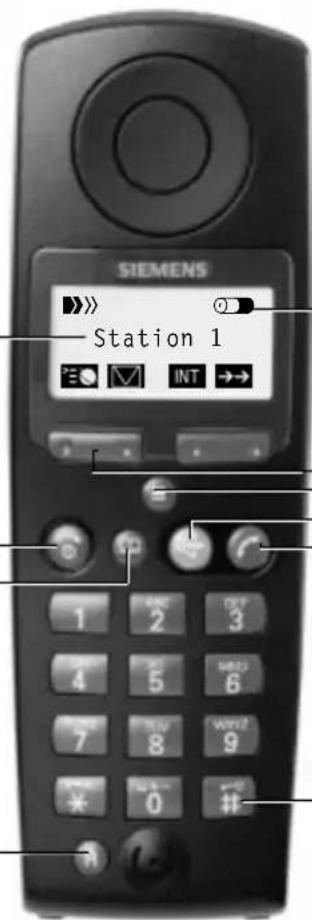
- G es pr ä ch
annehmen
– Rufnummer wählen
Tastenschutz
ein/aus: lang drücken!
Schritt für Schritt
Softkey-Symbole und Symbole des Gigaset 3000 Comfort Symbole des Gigaset 3000 Classic
Softkey-Symbole Symbole
| INT | - Innenverbindung aktivieren- Gespräch halten | ∅∅ | Akku leer + Warnton |
| →→ | Wahlwiederholungsliste öffnen | ∅∅ | Akku 1/3 voll. Blinkt während des Ladevorganges |
| 1. Das Symbol erscheint, wenn neue Nachrichten oder Einträge in der Anruferliste vorliegen2. Drücken der Displaytaste zum Aufrufen neuer Nachrichten oder der Anruferliste | ∅∅ | Akku 2/3 voll. Blinkt während des Ladevorganges | |
| Springen zur nächsten Menü-Zeile bzw. in untere Zeile | ∅∅∅ | Akku voll | |
| Springen zur vorherigen Menü-Zeile bzw. in obere Zeile | ▶▶▶ | Feldstärkeanzeige: keine oder nur geringe | |
| Zurück zum vorherigen Menü | ▶▶▶ | Feldstärkeanzeige: mittlere | |
| OK | - Aufrufen eines Menü-Punktes- Bestätigung der Eingaben/Einstellungen zum Speichern | ▶▶▶ | Feldstärkeanzeige: hohe |
| Stellenweise zurückspringen und löschen während einer Eingabe | —∅ | Sperr-Symbol | |
| Cursorsteuerung: nach links Rufton aus | |||
| Cursorsteuerung: nachrechts | ■□□ | Stufeneinstellungen (z.B. 1) | |
| Zusatzmenü aufrufen: Hier finden Sie wichtige Zusatzfunktionen | ■□□□□□□□□□□□□□□□□□□□□□□□□□□□□□□□□□□□□□□□□□□□□□□□□□□□□□□□□□□□□□□□□□□□□□□□□□□□□□□□□□□□□□□□□□□□□□□□□□□□□ □□□□□□□□□□□□□□□□□□□□□□□□□□□□□□□□□□□□□□□□□□□□□□□□□□□□□□□□□□□□□□□□□□□□□□□□□□□□□□□□□□□□□□□□□□□□□□□□□□□□○□□□□□□□□□□□□□□□□□□□□□□□□□□□□□□□□□□□□□□□□□□□□□□□□□□□□□□□□□□□□□□□□□□□□□□□□□□□□□□□□□□□□□□□□□□□□□□□□□□□☐□□□□□□□□□□□□□□□□□□□□□□□□□□□□□□□□□□□□□□□□□□□□□□□□□□□□□□□□□□□□□□□□□□□□□□□□□□□□□□□□□□□□□□□□□□□□□□□□□□□√□□□□□□□□□□□□□□□□□□□□□□□□□□□□□□□□□□□□□□□□□□□□□□□□□□□□□□□□□□□□□□□□□□□□□□□□□□□□□□□□□□□□□□□□□□□□□□□□□□□口□□□□□□□□□□□□□□□□□□□□□□□□□□□□□□□□□□□□□□□□□□□□□□□□□□□□□□□□□□□□□□□□□□□□□□□□□□□□□□□□□□□□□□□□□□□□□□□□□□□ | ||
Sicherheitshinweise ..... II
Kurzübersicht Mobilteil Gigaset 3000 Comfort. . . . . . . . . . . . . . . . . . . . . . . . . . . . . . . . . . . . . . . . . . . . . . . . . . . . . . . . . . . . . . . . . . . .
Inbetriebnahme. 5
Basisstation anschließen 5
Zusatzgeräte anschließen. 6
Mobilteile anmelden.... 7
Gerät abmelden 8
PC an der Basisstation anschliessen 9
Darstellung von Dateinamen im Windows Explorer. 12
Update der Gigaset 3070/3075isdn 13
Zuweisung der COM-Ports zu den Geräten 14
Betrieb der Gigaset talk&surf mit schnurlosem Datenmodul. . . . 14
Der kurze Weg in die ISDN-Welt 18
Was ist eine MSN 18
Gigaset 3070/3075isdn und MSN Einstellung ..... 18
Rufverzögerung pro MSN. 19
Zuweisen der Rufnummern 19
Der Installations-Assistent (nur über Comfort Mobilteil) 20
Installations-Assistenten starten 20
ISDN-Rufnummern (MSN) einrichten 22
Spätere Bearbeitung der MSN 22
Anrufbeantworter (nur 3075isdn) 23
ISDN-Leistungsmerkmale freigeben/sperren.... 24
Gespräch extern oder über 2. B-Kanal halten.... 24
Gespräch übergeben - ECT (Explicit Call Transfer) ein-/ausschalten 24
Anklopfen - CW (Call Waiting) ein-/ausschalten 24
Busy on Busy (Besetztsignal wenn MSN belegt).... 24
Rückfrage Extern/Intern einstellen 25
Anrufbeantworter - Direkte Gesprächsübernahme
ein-/ausschalten 25
Anruf für alle MSN-Gruppen abweisen 25
Systemeinstellungen 26
Wartemusik einrichten 26
Audio-Einstellungen 26
Fernwahlziffern eintragen (VAZ) 27
Werkseinstellungen wiederherstellen 27
Status abfragen 27
Komfortabel telefonieren. 28
Intern kostenlos telefonieren 28
Sammelruf 28
Rufverzögerung 29
Telefonieren mit mehreren Teilnehmern 29
Rufnummern-Übernahme ins Telefonbuch 31
Gespräch während Anrufbeantworterbetrieb übernehmen ..... 31
Anruf für alle MSN-Gruppen abweisen 31
Anruferliste.... 32
Anrufe intern umleiten 33
Anrufe extern umleiten - CF (Call Forwarding) 33
Externe Anrufumleitung Intern/Extern umschalten 34
Kommenden Ruf weiterleiten - CD (Call Deflection) 34
Automatischer Rückruf extern bei Besetzt - CCBS 35
Anklopfen - CW (Call Waiting) 35
Verbindung halten (Call Hold) 36
Gespräch parken/fortsetzen ("entparken") 36
Anonym anrufen (CLIR) 37
Automatische Umleitung bei Nichterreichbarkeit des Mobilteils . . 37
Fangschaltung 38
Anlagenfunktionen.... 39
Anruferliste.... 39
Externe Zielrufnummer für Babyphon einrichten 40
Nachtschaltung. 40
Türsprechstelle. 41
Gebühren- und Gesprächsdaueranzeige 41
Call by Call Gespräche führen 43
Anrufbeantworter (nur 3075isdn) 44
Anrufbeantworter-Zugangsmöglichkeiten 44
Anrufbeantworter auswählen. 44
Anrufbeantworter ein-/ausschalten 44
Ansage aktivieren 44
Ansagen aufnehmen/ändern 45
Ansagen anhören/löschen 45
Infos aufnehmen 45
Nachrichten anhören 46
Infos anhören 46
Nachrichten und Infos löschen. 46
Einstellungen ändern 47
Fernbedienung 47
Ansage aktivieren 48
Anrufbeantworter sperren 48
Zeitsteuerung einstellen. 49
Gespräch von Anrufbeantworter übernehmen. 49
Anrufbeantworter-Fernbedienung 50
Sicherheitseinstellungen.... 53
System-PIN ändern. 53
Sperren. 53
Berechtigungen 53
Notrufnummern 54
Lieferzustand wiederherstellen 54
Anhang.... 55
Centrex-Leistungsmerkmale 55
Zusammen mit einer Telefonanlage 55
Leitung reservieren. 56
Wahlverfahren 56
Betrieb mit anderen Geräten 58
Mobilteil Gigaset 3000 Classic anmelden....58
Mobilteil Gigaset 2000S anmelden. 58
Normal-Fernsprecher (NoFe) 58
GAP-Mobilteil anderer Hersteller anmelden. 58
Repeater-Fähigkeit ein-/ausschalten. 58
Schnurloser Telefonanschluß Gigaset 1000 TAE anmelden.....59
Datenmodule Gigaset M101 Data und M105 Data 60
Telefonieren 61
Telefonieren mit schnurgebundenem Telefon am TAE-Anschluss 63
Betrieb mit Türsprechstelle 67
Türsprechstelle einrichten 67
Ratgeber.... 69
Fehlersuche 70
Technische Daten. 70
Ansprechpartner....71
Zulassung 71
Menüdarstellung. 73
Menü des Gigaset 3000 Comfort. 73
Menü der Gigaset 3070/3075isdn Basis 75
Stichwortverzeichnis.... 81
Schritt für Schritt
Inbetriebnahme
Basisstation anschließen
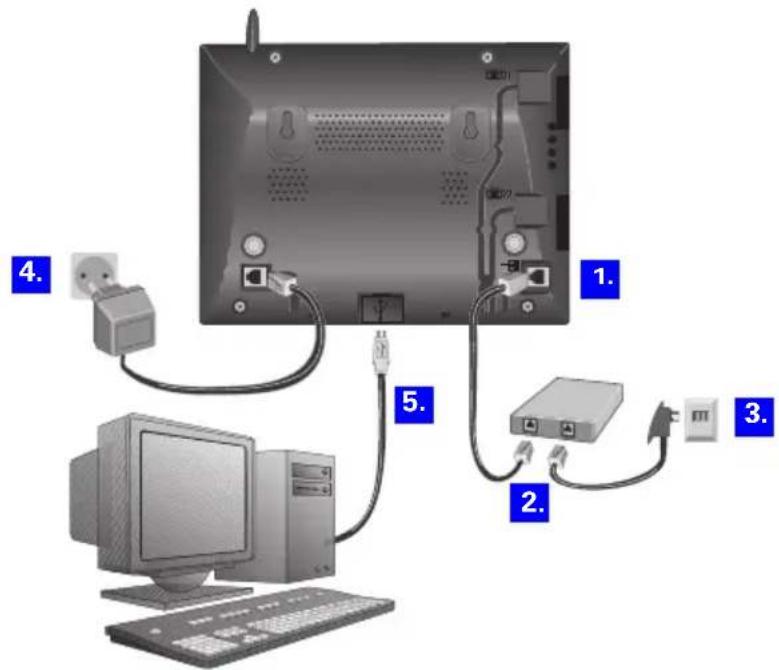
Anschaltung in Deutschland
Anschaltung in anderen Ländern
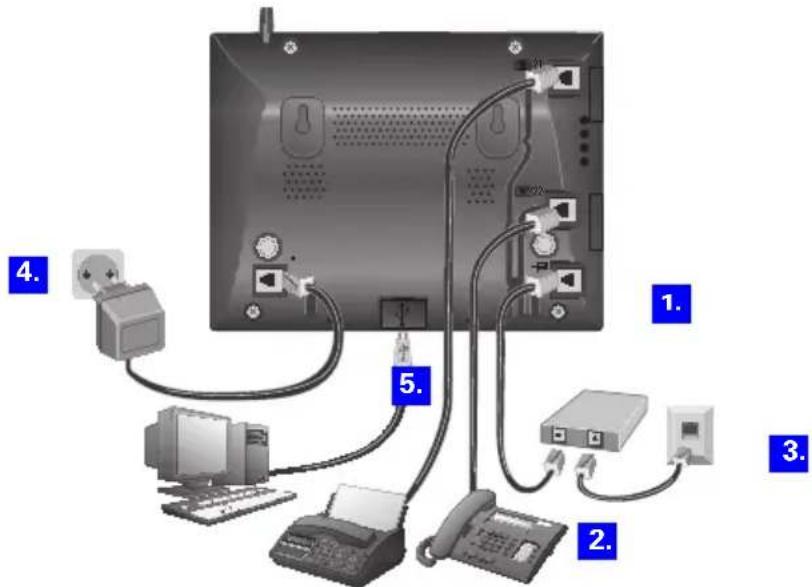
- S_0 -Buchse: ISDN-Anschlusskabel einstecken, bis Stecker einrastet.
ISDN-Anschlusskabel am ISDN-Anschluss einstecken, bis Stecker einrastet.
Bei NTBA mit Selbstmontage Kabel zwischen NTBA und TAE (alte Telefonsteckdose) bzw. Mini-Western-Stecker einstecken bis jeweils beide Stecker einrasten.

-Buchse: Stromnetzanschlusskabel einstecken, bis Stecker einrastet, und in die Steckdose einstecken.
Schritt für Schritt
5.
Wenn gewünscht, PC über USB-Kabel an den USB-Bus anschließen (nur ab Windows 98 möglich).

Verwenden Sie nur das mitgelieferte Steckernetzgerät, wie auf der Unterseite der Basisstation gekennzeichnet.
Info
Stromausfall:
Ihre Basisstation und die daran angemeldeten Mobilteile sowie schnurgebundene Endgeräte sind bei Stromausfall nicht betriebsfähig. Alle Einstellungen und Speicherungen (Nachrichten, Telefonbuch-Einträge) bleiben für unbegrenzte Zeit erhalten.
Profiset talk&surf:
Die gleichzeitige Installation von Profiset talk&surf und Gigaset talk&surf auf einem PC ist nicht vorgesehen. Da beide Programme auf die gleiche Schnittstelle zugreifen, kann es sonst zu Problemen führen. Daher entweder Gigaset talk&surf oder Profiset Talk&surf installieren. Bei einer Umstellung muss das alte Programm vorher deinstalliert werden.
Zusatzgeräte anschließen
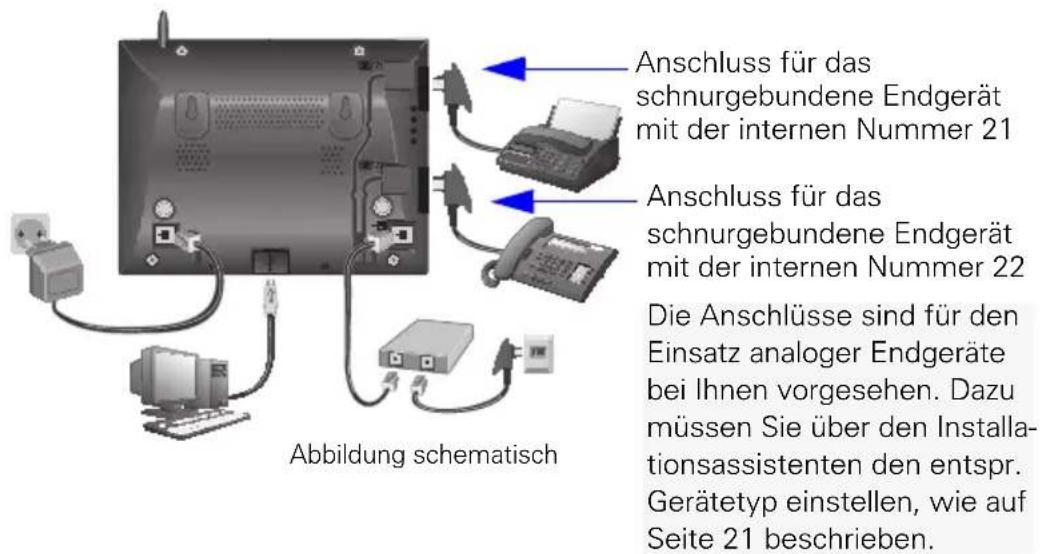
Anschaltung in Deutschland
text_image
Anschluss für das schnurgebundene Endgerät mit der internen Nummer 21 Anschluss für das schnurgebundene Endgerät mit der internen Nummer 22 Die Anschlüsse sind für den Einsatz analoger Endgeräte bei Ihnen vorgesehen. Dazu müssen Sie über den Installationsassistenten den entspr. Gerätetyp einstellen, wie auf Seite 21 beschrieben. Abbildung schematischAnschaltung in anderen Ländern
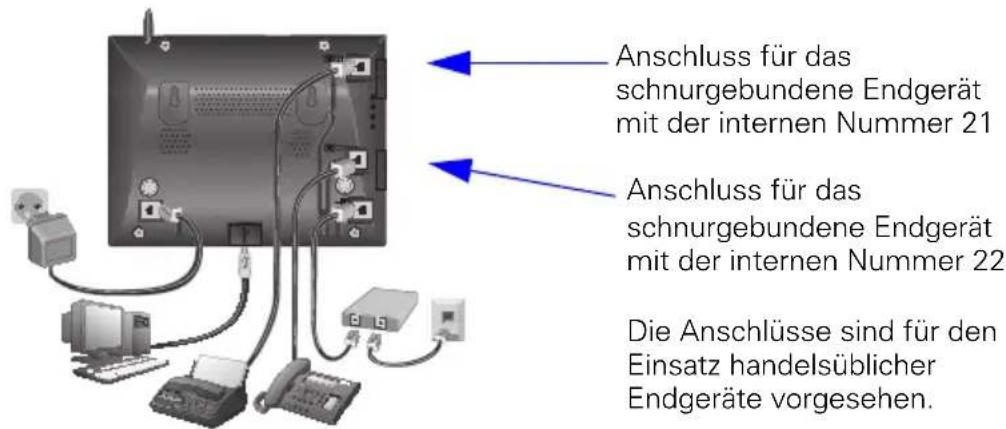
text_image
Anschluss für das schnurgebundene Endgerät mit der internen Nummer 21 Anschluss für das schnurgebundene Endgerät mit der internen Nummer 22 Die Anschlüsse sind für den Einsatz handelsüblicher Endgeräte vorgesehen.Schritt für Schritt
Mobilteile anmelden
text_image
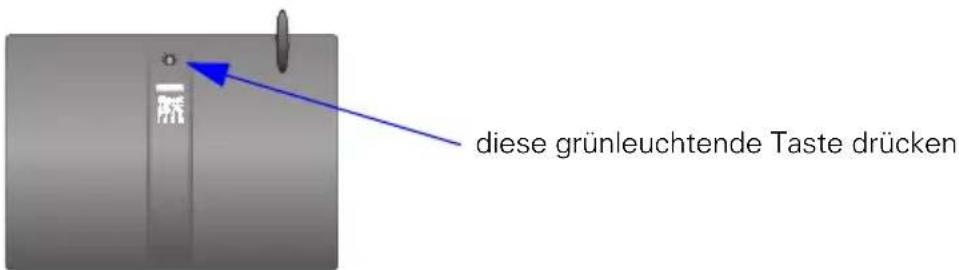
diese grünleuchtende Taste drückenNeues Mobilteil Gigaset 3000 Comfort anmelden
- Mobilteil einschalten, dazu Taste 📞 lange drücken
- Neues Mobilteil "Anmelden?" mit [JA] am Mobilteil bestätigen.
- Vorhandenes Mobilteil → ☑ drücken → Stationen → Station1 - 4 eine Station auswählen und → Anmelden selektieren und mit [OK] am Mobilteil bestätigen.
- System-PIN (Lieferzustand: 0000) der Basisstation eingeben und [OK] bestätigen.
- Grünleuchtende Taste an der Basisstation drücken, Taste blinkt. Die Basisstation ist nur solange anmeldebereit, wie die Taste blinkt.
- Noch freie interne Rufnummer (11 - 18) mit [↓] auswählen und [OK] bestätigen. Auf dem Display wird die erfolgreiche Anmeldung bestätigt.
oder
Mobilteil Gigaset 3000 Classic anmelden
-
Mobilteil einschalten, dazu Taste 📞 lange drücken
-
⬆ INT * nacheinander drücken.
-
Nummer der Basisstation eingeben, im Normalfall 1, und mit ➞ bestätigen. Symbol ⏻ blinkt und leuchtet später stetig wenn die Verbindung zur Basisstation hergestellt wurde.
-
PIN (Lieferzustand: 0000) der Basisstation eingeben und mit [OK] bestätigen.
-
Grünleuchtende Taste an der Basisstation drücken, Taste blinkt gleichmäßig.
-
Freie interne Rufnummer (11 - 18) eingeben, danach ist das Mobilteil erfolgreich angemeldet (das Bereitschaftszeichen hört auf zu blinken).
Andere Geräte anmelden
Wenn Sie andere Mobilteile (z.B. Gigaset 2000S, GAP-Mobilteile) oder schnurlose Geräte (z.B. Gigaset 1000 TAE, STA) ebenfalls anmelden wollen, dann wählen Sie dazu bitte die internen Rufnummern 11 - 15 aus. Auf den Rufnummern 16 - 18 werden diese Geräte nicht gerufen!
Es können maximal 8 schnurlose Geräte (Gigaset Mobilteile der 3000 und 2000 Serie, Gigaset 1000 TAE, Gigaset M101 Data, Gigaset M105 Data und GAP-Mobilteile anderer Hersteller) anmelden. Ein Gigaset 1000C verhält sich an einer Gigaset 3070/3075isdn wie ein GAP-Mobilteil.
Die Prozeduren zu den Anmeldevorgängen entnehmen Sie bitte den entsprechenden Bedienungsanleitungen.
Ein Gigaset Repeater zur Reichweitenerhöhung der Mobilteile benötigt keinen freien Anmeldeplatz. Sie können bis zu 6 Gigaset Repeater an einer Basisstation anmelden.
Schritt für Schritt
Gerät abmelden
Anders als beim Anmelden Eines Gerätes, brauchen Sie bei dessen Abmelden an der Basis selbst keine weiteren Schritte zu unternehmen. Die weiterhin angemeldeten Geräte behalten ihre bisherigen Intern-Nummern.
Das Abmelden eines anderen Mobilteils / Datenmoduls kann mit jedem angemeldeten Gigaset 3000 Comfort durchgeführt werden.
Auch Gigaset M101 Data und Gigaset 105 Data können auf diese Weise abgemeldet werden.
für Auswahlmenüs drücken.
Mit [↓] und [OK] auswählen: Service → Einstellungen → Teiln.einrichten → Gerät abmelden.
Liste der Intern-Nr. wird angezeigt.
Mit [↓] auswählen: (gewünschte Internnummer).
[OK] drücken, Das Gerät mit der Intern-Nr. ist abgemeldet.
PC an der Basisstation anschliessen
Gigaset talk&surf ist eine Treibersoftware, die Ihren PC für den Internetzugang über das Gigaset 3070/3075isdn vorbereitet. Einzelheiten dazu entnehmen Sie bitte der dem Programm beigefügten CD bzw. der mitgelieferten Installationsanleitung. Die Software benötigt ein Betriebssystem ab Windows 98 aufwärts.

Modems
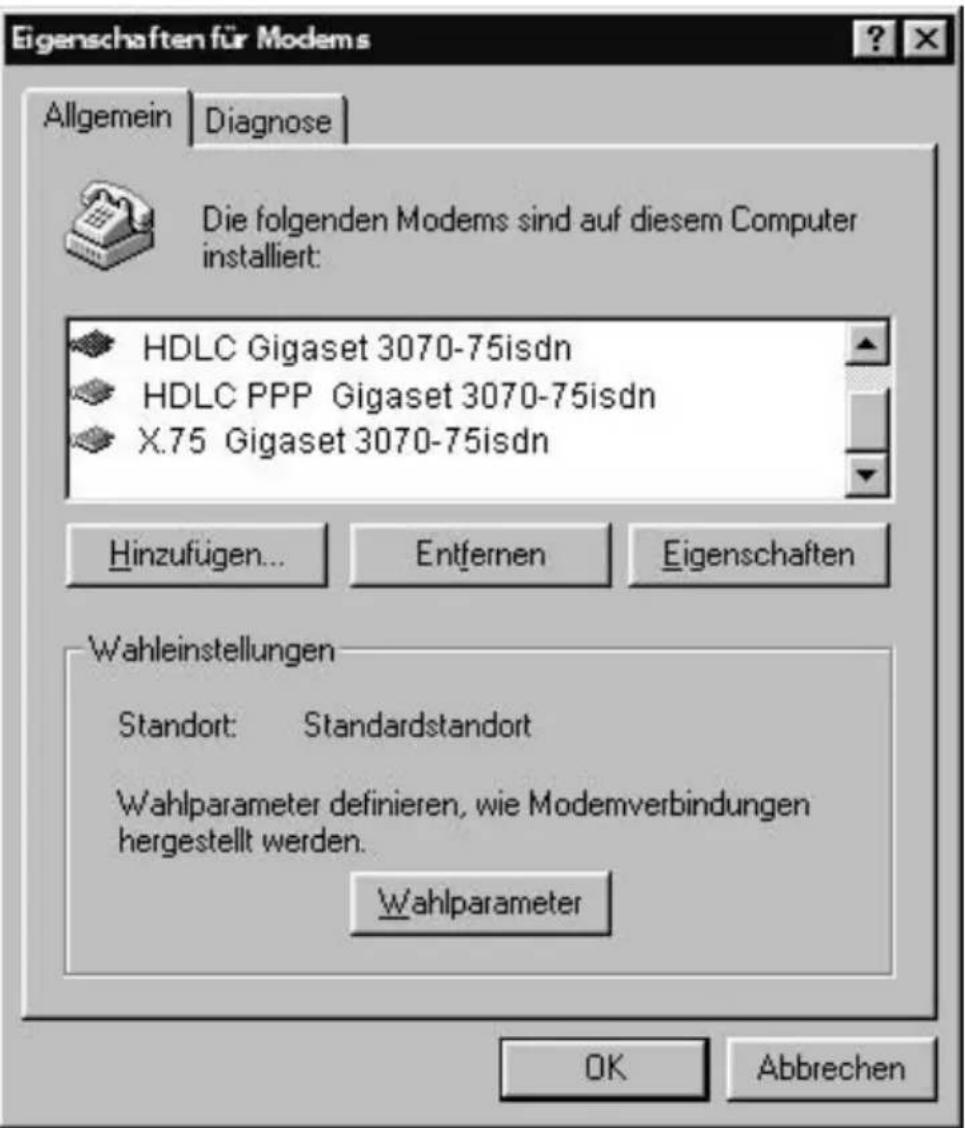
Sie müssen ggf. in der Systemsteuerung des Beriebssystems Einstellungen vornehmen, um die Modemtreiber anzupassen. Unter Start > Einstellungen > Systemsteuerung finden Sie das Icon Modems. Dahinter befinden sich folgende Einstellungsmöglichkeiten die Eigenschaften festzulegen:
text_image
Eigenschaften für Modems Allgemein | Diagnose | Die folgenden Modems sind auf diesem Computer installiert: HDLC Gigaset 3070-75isdn HDLC PPP Gigaset 3070-75isdn X.75 Gigaset 3070-75isdn Hinzufügen... Entfernen Eigenschaften Wahleinstellungen Standort: Standardstandort Wahlparameter definieren, wie Modemverbindungen hergestellt werden. Wahlparameter OK AbbrechenSchritt für Schritt
Unter Diagnose sehen Sie die Zuweisung der Treiber zum COM-Port.
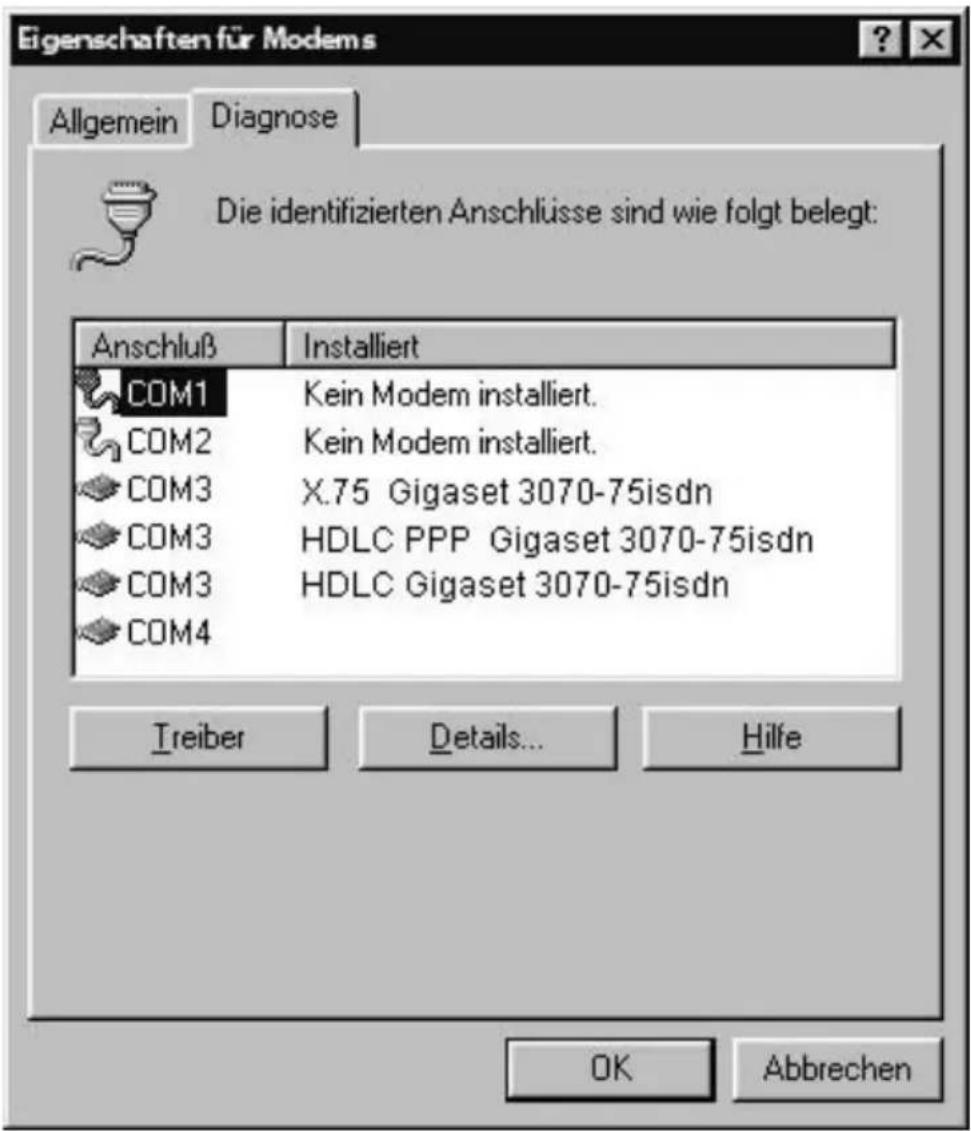
text_image
Eigenschaften für Modems Allgemein Diagnose Die identifizierten Anschlüsse sind wie folgt belegt: Anschluß Installiert COM1 Kein Modem installiert. COM2 Kein Modem installiert. COM3 X.75 Gigaset 3070-75isdn COM3 HDLC PPP Gigaset 3070-75isdn COM3 HDLC Gigaset 3070-75isdn COM4 Treiber Details... Hilfe OK AbbrechenSchritt für Schritt
Über die Karte "Allgemein" und Eigenschaften können Sie die Werkseinstellungen für das COM-Port sehen.
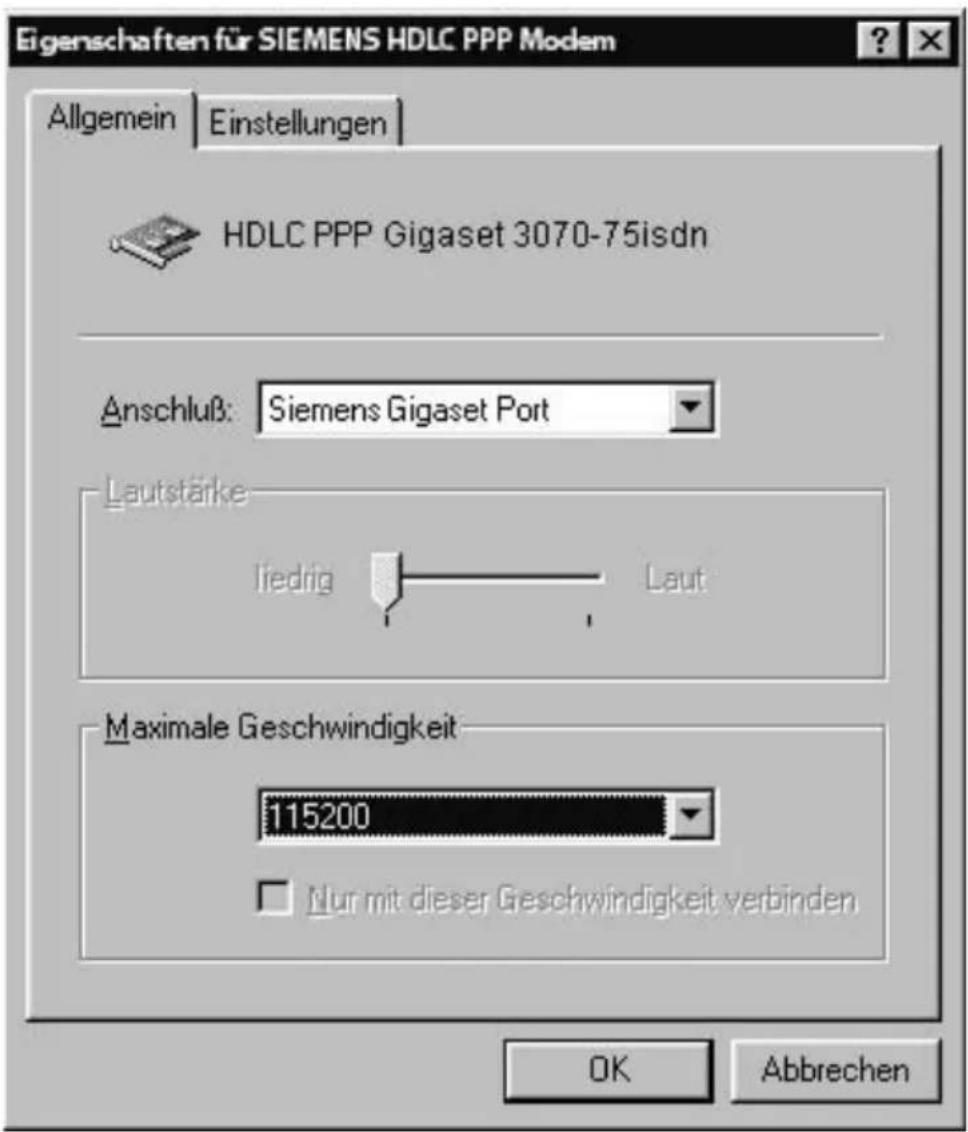
text_image
Eigenschaften für SIEMENS HDLC PPP Modem Allgemein | Einstellungen | HDLC PPP Gigaset 3070-75isdn Anschluß: Siemens Gigaset Port Lautstärke Iedrig Laut Maximale Geschwindigkeit 115200 Nur mit dieser Geschwindigkeit verbinden OK AbbrechenUSB-Funktion
Um einen PC über die USB-Schnittstelle anschließen zu können, benötigen Sie das Betriebssystem Windows ab 98 oder Windows ME. Windows 95 und Windows NT 4.0 unterstützen keine USB-Funktion.
Schritt für Schritt
Darstellung von Dateinamen im Windows Explorer
Im Explorer kann unter > Ansicht > Ordneroptionen das Anzeigeformat der Dateien festgelegt werden.
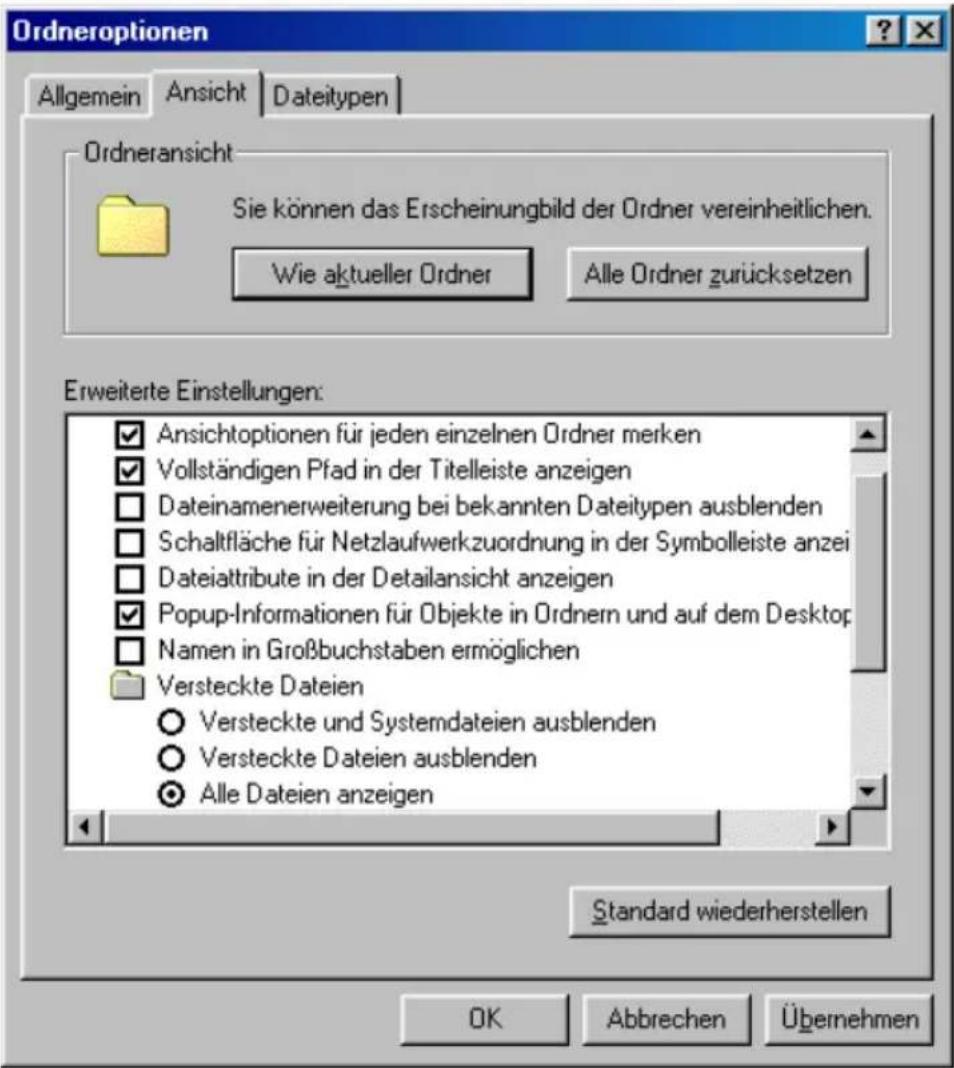
text_image
Ordneroptionen Allgemein Ansicht Dateitypen Ordneransicht Sie können das Erscheinungbild der Ordner vereinheitlichen. Wie aktueller Ordner Alle Ordner zurücksetzen Erweiterte Einstellungen: Ansichtoptionen für jeden einzelnen Ordner merken Vollständigen Pfad in der Titelleiste anzeigen Dateinamenerweiterung bei bekannten Dateitypen ausblenden Schaltfläche für Netzlaufwerkzuordnung in der Symbolleiste anzei Dateiattribute in der Detailansicht anzeigen Popup-Informationen für Objekte in Ordnern und auf dem Desktop Namen in Großbuchstaben ermöglichen Versteckte Dateien Versteckte und Systemdateien ausblenden Versteckte Dateien ausblenden Alle Dateien anzeigen Standard wiederherstellen OK Abbrechen ÜbernehmenIn dieser Bedienungsanleitung wird vom vollständigem Pfadnamen ausgegangen, d.h. bei anderer Einstellung fällt die Darstellung nach dem Punkt weg; aus update.exe wird update.
Schritt für Schritt
Update der Gigaset 3070/3075isdn
In diesem Abschnitt erhalten Sie Hinweise, wie Sie eine neue Firmware-Version für Ihr Gigaset 3070/75isdn aus dem Internet herunterladen und anschließend in die Basisstation einspielen. Mit dieser Funktion können Sie bei Bedarf Ihre Basisstation mit neuen Leistungsmerkmalen, sobald im Internet verfügbar, ausstatten.
Software-Dateien vom Siemens Server herunterladen
Die URL für den Siemens Server für die Gigaset-Produktfamilie lautet: http://www.ic.siemens.com/mySiemens/full/1,1860,3_GIGASET3070ISDN.html
Auf diesen Seiten können Sie auf die neuesten Informationen zur Gigaset-Produktfamilie zugreifen. Hier erfahren Sie auch, wann eine neue Version der Firmware für Gigaset 3070/75isdn zum Download bereit steht.
Um Dateien vom Siemens Server herunterladen zu können, benötigen Sie einen Internet-Browser und einen Internet-Zugang.

Beachten Sie, dass die Übertragung einer neuen Firmware-Version in die Basisstation nur über die USB-Schnittstelle und damit ab Windows 98 möglich ist.
1.
Starten Sie Ihren Internet-Browser.
2.
Rufen Sie
http://www.ic.siemens.com/mySiemens/full/1,1860,3_GIGASET3070ISDN_5_1_0,00.html auf und wechseln Sie in den Download-Bereich auf der Seite für Gigaset 3070/75isdn.
3.
Speichern Sie die neue Firmware-Version von Gigaset 3070/75isdn auf Ihrer Festplatte.
4.
Starten Sie die selbstentpackende EXE-Datei und folgen Sie anschließend den Anweisungen in der readme.txt-Datei.

Nach Start des Programmes update.exe, diesen Vorgang nicht abbrechen, es werden sensible Daten übertragen! Ein Abbruch könnte die Funktionsfähigkeit Ihrer Gigaset 3070/3075isdn einschränken.
Schritt für Schritt
Zuweisung der COM-Ports zu den Geräten
Ein PC verfügt über verschiedene Schnittstellen um mit anderen Geräten zu kommunizieren. Die gebräuchlichen Schnittstellen sind:
Der USB-Anschluss
COM 1 - 2, hardwaremäßig
COM 3 - usw, virtuell, also nur softwaremäßig
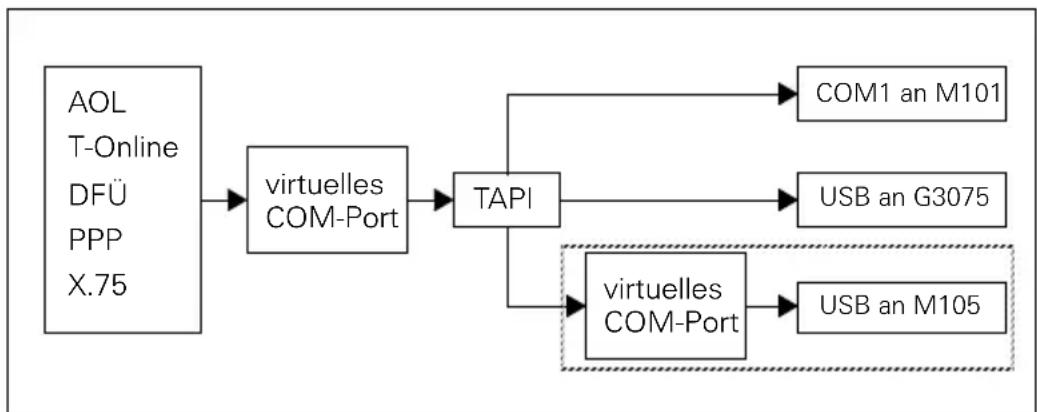
Im nachfolgenden wird Ihnen kurz das Schnittstellenschema aufgezeigt:
Da der angeschlossenen PC auf drei verschiedene Arten auf das Gigaset 3070/3075isdn zugreifen kann (über Gigaset M101 Data, Gigaset M105 Data und das USB-Kabel, ergeben sich auch drei verschiedene Einstellungen. Die Daten aus dem Internet (AOL, T-Online, DFÜ, PPP, X.75) oder von einem anderen PC werden vom PC selbst über die entsprechenden Treiber und ein virtuelles COM-Port (ab 3) aufbereitet und an den TAPI-Service-Provider gegeben (TAPI = Telephony-Application-Interface). Dieses TAPI-Interface greift dann auf die entsprechend eingestellte Schnittstelle zu. Bei dem Anschluss über USB-Kabel ist es die USB-Schnittstelle selbst, bei der Gigaset M101 Data ist es das COM-Port 1 oder 2 und bei der Gigaset 105 Data ist es ein virtuelles COM-Port, das über die USB-Schnittstelle geroutet wird.
Übersichtsbild:
flowchart
graph LR
    A["AOL\nT-Online\nDFÜ\nPPP\nX.75"] --> B["virtuelles COM-Port"]
    B --> C["TAPI"]
    C --> D["COM1 an M101"]
    C --> E["USB an G3075"]
    C --> F["virtuelles COM-Port"]
    F --> G["USB an M105"]
Da dem Gigaset M105 Data ein virtuelles COM-Port vorgeschaltet wird, muß hier die Einstellung der Schnittstelle als seriell, nicht als USB, erfolgen.
Betrieb der Gigaset talk&surf mit schnurlosem Datenmodul
Wenn die Nutzung des USB-Anschlusses der Gigaset 3070/3075isdn nicht möglich ist (lange oder lästige Verkabelung etc.), können Sie Ihren PC auch schnurlos am Gigaset 3070/3075isdn betreiben.
Dazu benötigen Sie entweder
- das Datenmodul Gigaset M101 Data, Anschluss über das COM-Port oder
- das Datenmodul Gigaset M105 Data, Anschluß über USB und virtuellem COM-Port.
Schritt für Schritt
Betrieb der Gigaset talk&surf unter Win 98, Win ME
Gigaset M105 Data an Gigaset 3070/3075isdn anmelden
Führen sie folgende Schritte durch
- Gigaset M105 Data installieren.
- Das Konfigurationsprogramm der Gigaset M105 Data über > Start > Programme > Gigaset M100 Data > Gigaset einstellen starten.
- Fenster „ Lokale Station“ auswählen, ein freier Anmeldeplatz ist selektiert.
- Stellen Sie sicher, dass Ihr Gigaset M105 Data auf den Typ Teilnehmer (Auslieferungszustand) eingestellt ist.
- Gigaset 3070/3075isdn in den Anmeldezustand versetzen (LED drücken).
- Klicken Sie die Schaltfläche Anmelden und geben die PIN der Partnerstation ein (Lieferzustand 0000).
-
Klicken Sie OK. Der Anmeldevorgang startet und am Bildschirm erscheint die Meldung „Der Teilnehmer meldet sich bei der gewünschten Basis an, wenn diese anmeldebereit ist. Stellen Sie sicher, daß die Basis anmeldebereit ist.“ Die beiden Geräte stimmen sich automatisch aufeinander ab. In der Liste Angemeldete Basen ist nun ein Eintrag zu sehen.
-
Schließen Sie das Programm mit OK.
-
Führen Sie anschliessend einen Neustart durch.
| Nach der Installation der Gigaset M105 Data muss der Telefonietreiber für Ihr Gigaset 3070/3075isdn aktualisiert werden. Dazu haben Sie drei Möglichkeiten: |
| 1. Sie haben Ihr Gigaset 3070/3075isdn noch nicht über das USB-Kabel an Ihrem PC betrieben:Sie müssen Sie die Abschnitte "PC-Anschluss über USB-Kabel" und "Installation der Talk&Surf Software" aus der beim Gigaset 3070/3075isdn mitgelieferten PC-Installationsanleitung durchführen. Bei der Abfrage der Schnittstelle über welche auf das Gigaset 3070/3075isdn zugegriffen werden soll, geben Sie das virtuelle COM-Port der Gigaset M105 Data an. |
| 2. Sie haben Ihr Gigaset 3070/3075isdn bereits über das USB-Kabel an Ihrem PC betrieben:Sie installieren die Talk&Surf Software nochmals. Starten Sie die Installation der Talk&Surf Software und geben Sie bei der Abfrage, über welche Schnittstelle auf das Gigaset 3070/3075isdn zugegriffen werden soll, das virtuelle COM Port der Gigaset M105 Data ^1 an und Führen Sie die Installation fort. |
| 3. Sie haben Ihr Gigaset 3070/3075 isdn bereits über das USB-Kabel an Ihrem PC betrieben und sind erfahrener PC-Anwender:Sie stellen den Telefonietreiber manuell um, in dem Sie >Start >Einstellungen >Systemsteuerung >Telefonietreiber starten. Dort wählen Sie die Registerkarte Telefonietreiber Selektieren Sie den DECT/ISDN TAPI Service Provider und klicken auf Konfigurieren. Klicken Sie auf Schnittstelle, dann auf Seriell und wählen Sie das virtuelle COM Port der Gigaset M105 Data (siehe Fußnote Seite 16) aus. Bestätigen Sie zweimal mit OK und danach Schliessen. |
Schritt für Schritt
1 Das virtuelle COM Port der Gigaset M105 Data finden Sie heraus, wenn Sie entweder das Programm Gigaset einstellen starten und in der Registerkarte Verbindung den COM-Anschluss auslesen (Es kann einige Sekunden dauern bis dieser korrekt angezeigt wird) oder Sie wählen > Start > Einstellungen > Systemsteuerung > System, klicken auf die Registerkarte Geräte-Manager und wählen dort Anschlüsse (COM und LPT) aus. Es wird eine Liste der installierten Ports angezeigt. Das virtuelle COM Port der Gigaset M105 Data erkennen Sie am Namen: DECT USB serial Port(COM x).
Betrieb der Gigaset talk&surf unter Win 95/NT
Das Gigaset M101 Data ermöglicht Ihnen den Zugriff mit dem Betriebssystem Windows 95/NT über die V.24-Schnittstelle (COM-Port). Wenn Sie diese Funktionalität nutzen wollen, gehen Sie bitte wie folgt vor:
Gigaset M101 Data an Gigaset 3070/3075isdn anmelden
Führen Sie folgende Schritte durch:
-
Gigaset 3070/3075isdn und Gigaset M101 Data ist installiert.
-
Das Konfigurationsprogramm der Gigaset M101 Data über
Start > Programme > Gigaset M100 Data > Gigaset einstellen starten. Fenster „Lokale Station“ auswählen, ein freier Anmeldeplatz ist selektiert. Stellen Sie sicher, dass Ihr Gigaset M101 Data auf den Typ Teilnehmer (Auslieferungszustand) eingestellt ist (Sollte dies nicht der Fall sein, lesen Sie in der elektronischen Bedienungsanleitung auf der CD-ROM nach, wie Sie den Stationstyp ändern können > CD-ROM-Laufwerk:\M101Data\config\german\M10x.pdf).
-
Gigaset 3070/3075isdn in den Anmeldezustand versetzen (LED drücken).
-
Klicken Sie die Schaltfläche Anmelden und geben die PIN der Partnerstation ein (Lieferzustand 0000).
-
Klicken Sie OK. Der Anmeldevorgang startet und am Bildschirm erscheint die Meldung „Der Teilnehmer meldet sich bei der gewünschten Basis an, wenn diese anmeldebereit ist. Stellen Sie sicher, daß die Basis anmeldebereit ist.“ Die beiden Geräte stimmen sich automatisch aufeinander ab. In der Liste Angemeldete Basen ist nun ein Eintrag zu sehen.
Schritt für Schritt
Update einer Gigaset M101 Data für den Betrieb an Gigaset 3070/3075isdn
Voraussetzung: Das Gigaset M101 war bereits am PC angeschlossen, das Konfigurationsprogramm geladen, das COM-Port ist korrekt eingestellt. Die benötigte Firmware muss eine Version ≥ 2.048 haben. Sie finden diese Software im Internet unter http://www.ic.siemens.com/mySiemens/full/. Starten Sie im angebotenen Fenster den Firmware-Update durch Betätigen des Buttons [Firmware-Update]. Gehen Sie wie folgt vor:
- Starten Sie den Browser, geben Sie die Adresse http://www.ic.siemens.com/mySiemens/lowres/1,1899,3_GIGASETM101DATA_5_0_61,00.html ein und Laden Sie den Download aus dem Internet auf Ihre Festplatte
- Starten Sie den Explorer und wählen Sie den Pfad mit dem abgespeicherten Download (m101data_xyyy_.exe) aus, xyyy ist die Versionsnummer.
- Gehen Sie über den ausgewählten Pfad M101Data zur m101data_xyyy_.exe und führen das Programm durch Doppelklick aus.
- Gehen Sie über den neuen Pfad zur LiesMich.txt berücksichtigen dort die Anweisungen und starten anschliessend setup.exe durch D0ppelklick.
- Starten Sie im angebotenen Fenster den Firmware-Update durch Betätigen des Buttons [Firmware-Update].
- Sie bekommen den alten und den zukünftigen Firmware Stand angezeigt.
- Mit der Ende-Meldung ist das Update abgeschlossen, Sie können auch noch weitere Gigaset M101 so updaten. Zwei Gigaset M101, die zusammengeschaltet werden, müssen beide entweder Software 1.yyy oder 2.yyy haben, der beste Weg ist, alle Gigaset M101 Data immer auf den neuesten Softwarestand zu bringen.
- Wurde ein Update von Version 1.yyy auf 2.yyy vorgenommen, muss eine erneute Anmeldung einer Gigaset M101 Data an Gigaset M101 Data und die Konfiguration der Strecke vorgenommen werden.
Der kurze Weg in die ISDN-Welt
Der einfachen Weg die Programmierung der unterschiedlichen MSN (Ihre Telefonnummern) für ihre Gigaset 3070/3075isdn durchzuführen.
Was ist eine MSN
MSN = Multiple Subscriber Number, Mehrfachrufnummer. Sie können für den ISDN-Mehrgeräteanschluß bis zu zehn unterschiedliche Telefonnummern beantragen. Eine MSN ist eine der Ihnen zugewiesenen Telefonnummern ohne die Ortsnetzkennzahl, sie ist maximal 8stellig.
Gigaset 3070/3075isdn und MSN Einstellung
Ihr Telefonsystem in der Gigaset 3070/3075 isdn nutzt die MSN ganz individuell nach Ihren Wünschen. Dabei wird unterschieden nach:
- Empfangs-MSN, das ist die Rufnummer, die bei ankommenden Gesprächen an bestimmten internen Rufnummern, bzw. bei der Gigaset 3075isdn auch von einem der drei Anrufbeantworter angenommen werden kann.
– Sende-MSN, das ist die Rufnummer die für einen internen Teilnehmer bei gehenden Gesprächen vorangestellt wird und über die dann auch die Abrechnung beim Netzanbieter erfolgt.
– Zu den aufgezeigten Möglichkeiten können sie ausserdem noch am Mobilteil die gewünschte MSN für das nächste abgehende Gespräch einstellen. Mögliche interne Teilnehmer sind:
11-18 Mobilteile
21, 22 schnurgebundene analoge Geräte
40 PC über USB-Anschluss ^1
41-48 schnurloser PC über Gigaset M101 Data oder 105 Data ^1
91- 93 integrierter Anrufbeantworter 91 = AB 1, 92 = AB 2, 93 = AB 3 (nur Gigaset 3075isdn)
1 Die Nummern 40 - 48 werden automatisch vergeben
Ein Beispiel: Es wurden fünf MSN beantragt, zwei zur geschäftlichen Nutzung, eine Faxnummer und zwei für private Zwecke.
| Nutzung Empfangs-MSN | ruft wo Anrufbe-antworter | Sende-MSN | MSNnächst.Wahl | |
| geschäftlich | 11111 | 11,12, 91 | 1 | 11111 |
| 22222 | 11,12, 91 | 1 | 11111 | |
| Fax | 33333 | 21 | - | 33333 |
| privat | 44444 | 13, 92 | 2 | 44444 |
| 55555 | 14, 92 | 2 | 55555 | |
Durch das Zuweisen von zwei MSN zu den Mobilteilen 11 und 12, können sie das Leistungsmerkmal MSN nächst. Wahlnutzen und dabei für diesen Wahlvorgang zur MSN 22222 wechseln. Für die Mobilteile 13 und 14 ist dies nicht möglich, da keine MSN alternative eingestellt wurde.
Der Anrufbeantworter (AB) 1 wurde der geschäftlichen und der AB 2 der privaten Nutzung zugeordnet.
Schritt für Schritt
Rufverzögerung pro MSN
Mit der Rufverzögerung können Sie einem Mobilteil individuell pro MSN ein späteres ansprechen des Rufsignals einstellen. In dieser Rufverzögerungszeit kann das Mobilteil aber den Anruf mit der Funktion "Anrufübernahme" ohne das anstehen eines Rufsignals auch entgegennehmen. Bei dieser Einstellung ist die Ansprechzeit (Standard: Automatisch 2/4) des Anrufbeantworters (AB) zu berücksichtigen. Bei einer höher eingestellten Rufverzögerung, als die Einstellung des aktiven AB erfolgt kein Rufsignal, da der AB vorher das Gespräch übernimmt. Rufverzögerung einstellen siehe Seite 29.
Zuweisen der Rufnummern
Bei der Ersteinschaltung wird sofort nach der Anmeldung der Mobilteile und dem Start des Serviceprogramms der Installations-Assistent angeboten. Mit diesem Assistenten ist es sehr einfach die Erstkonfiguration durchzuführen. Nach der Erstinstallation können Sie jederzeit den Installations-Assistenten wieder aufrufen, mit der Taste [NEIN] überspringen Sie die Programmierung des Leistungsmerkmals und das nachfolgende wird angezeigt.
Der Installations-Assistent (nur über Comfort Mobilteil)
Der Installations-Assistent kann jederzeit aufgerufen werden und erleichtert Ihnen, die wichtigsten Funktionen einzustellen. Folgende Einstellungen können Sie nacheinander vornehmen:
- Datum und Uhrzeit.
- Eigene Rufnummer (MSN) Ihre Telefonnummer ohne Vorwahl eingeben.
• Gerätetyp (z.B. Telefon, Fax). - Empfangs-MSN = Rufzuordnung der Teilnehmer zu einer Telefonnummer, mögliche Rufnummern: siehe auch Seite 28, und Sende-MSN = die nach extern gegebene eigene Telefonnummer, sie ist für jedes Endgerät einzeln einstellbar.
- Amtskennziffer (bei Einsatz an einer Telefon-Anlage).
Installations-Assistenten starten
für Auswahlmenüs drücken.
Mit [↓] und [OK] auswählen: Service → Installation.
Abfrage zum Start des Installations-Assistenten mit [JA] bestätigen.
Datum und Uhrzeit eingeben
Abfrage zur Uhrzeiteingabe mit [JA] bestätigen.
Datum im vorgegebenen Format » - - . - - . - « (Tag, Monat, Jahr) und Uhrzeit im Format » - - : - - « (Stunde, Minute) eingeben und mit [E+] bestätigen.
Mit [↓] und [OK] auswählen: Eintrag sichern.
Eigene Rufnummern (MSN) einprogrammieren
Sie programmieren hier die Ihnen vom Netzanbieter mitgeteilten MSN. Bei der Ersteinschaltung versucht die Basisstation die MSN selbst zu ermitteln, das Ergebnis wird angezeigt. Sie können bis zu 10 Rufnummern speichern.
Abfrage zur Rufnummerneingabe mit [JA] bestätigen.
Abfrage zur Eingabe der ersten MSN mit [JA] bestätigen.
Name eingeben und mit ↓ zu Rufnummer wechseln, Rufnummer eingeben und mit [≡+] bestätigen.
Mit [↓] und [OK] auswählen: Eintrag sichern.
Schritt für Schritt
Gerätetyp einstellen
Für die analogen Anschlüsse Intern 21 und Intern 22 ist [Telefon] voreingestellt. Sie können nach Anschluss eines Telefons telefonieren. Wenn Sie ein anderes schnurgebundenes Endgerät (z.B. Fax) angeschlossen haben, muß der Geräte- typ wieder geändert werden. Der Eintrag "Keine Funktion" sperrt weitere Eingabemöglichkeiten für dieses Gerät bei MSN- und Anrufbeantworter-Einstellungen.
-
Abfrage zum Einstellen des Gerätetyps für den Teilnehmer mit [JA] bestätigen.
-
Abfrage zur Zuordnung mit [JA] bestätigen.
-
Mit [↓] und [OK] auswählen: (gewünschtes Gerät).
Die Zuordnungen für die weiteren Intern-Teilnehmer werden angeboten.
Empfangs-MSN auswählen
Über diese Rufnummer wird Ihr Mobilteil angerufen. Sie können mehrere MSN auswählen. Schnurgebundene Endgeräte werden auch über Mobilteile eingestellt, mögliche Rufnummern: siehe auch Seite 28.
-
Abfrage zur Empfangs-MSN mit [JA] bestätigen.
-
Abfrage zur Zuordnung mit [JA] bestätigen.
-
Mit [↓] und [OK] auswählen: (eine oder mehrere MSN).
Die Auswahl wird mit einem √ bestätigt.
- Mit [≡] verlassen.
Sende-MSN auswählen
Über diese Rufnummer führen Sie ein gehendes Gespräch. Diese Rufnummer wird dem Gesprächspartner übermittelt und der Netzanbieter rechnet die anfallenden Gesprächskosten unter dieser MSN ab. Sie können nur eine Sende-MSN auswählen.
-
Abfrage zu Sende-MSN mit [JA] bestätigen.
-
Abfrage zur Zuordnung mit [JA] bestätigen.
-
Mit [↓] und [OK] auswählen: (eine MSN).
An Telefonanlage anschließen
Wenn Sie den Anschluß an eine Telefonanlage wünschen:
-
Abfrage zur Telefonanlage mit [JA] beantworten.
-
Abfrage zur Vorwahlziffer (AKZ) mit [JA] bestätigen.
-
Vorwahlziffer eingeben und =+ bestätigen.
-
Mit [↓] und [OK] auswählen: Eintrag sichern.
Die Installation mit Unterstützung des Installations-Assistenten wird beendet.
ISDN-Rufnummern (MSN) einrichten
An Ihrer Basisstation können Sie bis zu 10 eigene Rufnummern (MSN) einrichten. Ankommend können auf diese Weise interne Teilnehmer direkt angewählt werden. Da die Kosten für jede Rufnummer einzeln erfasst werden, ist abgehend eine gezielte Trennung der Telefonkosten möglich.
Spätere Bearbeitung der MSN
Eigene Rufnummer (MSN) ändern
Jede neu eingerichtete Rufnummer erhält automatisch eine eigene Ruftonmelodie, die Sie individuell ändern können.
für Auswahlmenüs drücken.
Mit [↓] und [OK] auswählen: Service → Einstellungen → ISDN-Einstell. → MSN einrichten.
Mit [↓] und [≡+] auswählen: (gewünschte MSN).
Mit [↓] und [OK] auswählen: Eintrag ändern.
Darüber hinaus haben Sie in diesem Menü die Möglichkeit, eine MSN anzuzeigen, zu löschen oder eine andere Ruftonmelodie einzustellen.
Neue oder geänderte MSN und/oder Namen eingeben und [≡+] bestätigen.
Mit [↓] und [OK] auswählen: Eintrag sichern.
Rufnummer (MSN) zuweisen
Den angemeldeten Geräten können Sie bestimmte eigene Rufnummern (MSN) zuweisen. Dabei legen Sie fest,
- unter welcher Rufnummer ein angemeldetes Mobilteil läutet (Empfangs-MSN),
- über welche Rufnummer ein interner Teilnehmer wählt (Sende-MSN). Sie können pro Intern-Teilnehmer eine MSN bestimmen. Diese MSN wird bei Ihrem angerufenen Partner angezeigt und unter dieser MSN wird das Gespräch auch abgerechnet.
Empfangs-MSN zuweisen
Ein neu angemeldetes Mobilteil läutet unter allen eingerichteten Rufnummern. Wenn Sie dem Mobilteil nur bestimmte Empfangs-MSN zuordnen wollen:
für Auswahlmenüs drücken.
Mit [↓] und [OK] auswählen: Service → Einstellungen → Teiln.einrichten → Gerät einrichten.
Mit [↓] und [≡+] auswählen: (gewünschter Intern-Teilnehmer).
Mit [↓] und [OK] auswählen: Empfangs-MSN → (gewünschte MSN).
Schritt für Schritt
1.
Sende-MSN zuweisen
≡ für Auswahlmenüs drücken.
Mit [↓] und [OK] auswählen: Service → Einstellungen → Teiln.einrichten → Gerät einrichten.
2.
Mit [↓] und [≡+] auswählen: (gewünschter Intern-Teilnehmer)
3.
Mit [↓] und [OK] auswählen: Sende-MSN → (gewünschte MSN).
Anrufbeantworter (nur 3075isdn)
Das Gigaset 3075 isdn verfügt über einen Anrufbeantworter (AB), der für drei Rufnummern genutzt werden kann. Dem Anrufbeantworter können bis zu drei verschiedene MSN, zugeordnet werden. Beachten Sie jedoch, daß Sie eine MSN nicht mehreren Anrufbeantwortern gleichzeitig zuordnen können. Es kann immer nur eine Aufzeichnung zur gleichen Zeit laufen.
Anrufbeantworter-Zugangsmöglichkeiten
Keine MSN eingestellt (Lieferzustand):
– In diesem Fall haben alle angeschlossenen Geräte Zugriff zu dem AB. Der AB wird nach Aktivierung die Gespräche an allen MSN entgegennehmen. Eine, zwei oder drei MSN zugeordnet:
- Der entsprechende AB kann nur von den angeschlossenen Geräten mit der gleichen MSN eingestellt und abgehört werden.
– Ausnahme: Ein Anrufbeantworter, der als einziges Gerät im System einer bestimmten MSN zugeordnet ist, kann von allen angeschlossenen Geräten bedient werden.
Dem AB eine Empfangs-MSN zuweisen
1.
für Auswahlmenüs drücken.
2.
Mit [↓] und [OK] auswählen: Service → Einstellungen → Teiln.einrichten → Gerät einrichten.
3.
Mit [↓] und [≡+] auswählen: (Int: 91 Intern 91 für AB 1, Int: 92 Intern 92 für AB 2, Int: 93 Intern 93 für AB 3). Wurde bereits der AB eingerichtet erscheint die Meldung: Int 91: AB 1 RN, usw.)
4.
Mit [↓] und [OK] auswählen: Empfangs-MSN → (gewünschte MSN).
Anrufbeantworter auswählen
1.
für Auswahlmenüs drücken.
2.
Mit [↓] und [OK] auswählen: Service → Anrufbeantwort. → (gewünschter AB). Die Liste der Anrufbeantworter enthält nur die für dieses Mobilteil zugeordneten Anrufbeantworter. Ist nur ein Anrufbeantworter konfiguriert, wird die Auswahlliste übersprungen.
ISDN-Leistungsmerkmale freigeben/sperren
Gespräch extern oder über 2. B-Kanal halten
Mit dieser Einstellung legen Sie fest, ob bei einer Rückfrage Gespräche beim Netzbetreiber (extern) oder in der Basisstation (über den 2. B-Kanal) gehalten werden.
für Auswahlmenüs drücken.
Mit [↓] und [OK] auswählen: Service → Einstellungen → ISDN-Einstell. → Rückfrage Int. oder Rückfrage Ext.
Gespräch übergeben - ECT (Explicit Call Transfer) ein-/ausschalten
Diese Funktion wird nur für ECT (Explicit Call Tansfer) hinter Nebenstellenanlagen benötigt.
≡ für Auswahlmenüs drücken.
Mit [↓] und [OK] auswählen: Service → Einstellungen → ISDN-Einstell. → Übergabe (ECT).
Anklopfen - CW (Call Waiting) ein-/ausschalten
Bei eingeschaltetem Anklopfen hört der Anrufer das Freizeichen, wenn Sie bereits ein Telefongespräch führen.
Bei ausgeschaltetem Anklopfen hört der Anrufer das Freizeichen, wenn Sie bereits ein Telefongespräch führen und weitere Geräte dieser MSN zugeordnet sind.
Bei ausgeschaltetem Anklopfen hört der Anrufer das Besetztzeichen, wenn Sie bereits ein Telefongespräch führen und Sie als einziger Teilnehmer dieser MSN zugeordnet sind oder wenn das Leistungsmerkmal — Busy on Busy (Besetztsignal wenn MSN belegt) siehe Seite 24 — eingeschaltet wurde.
für Auswahlmenüs drücken.
Mit [↓] und [OK] auswählen: Service → Einstellungen → Teiln.einrichten → Gerät einrichten → (gewünschter Intern-Teilnehmer) → [≡+] → Anklopfen.
Busy on Busy (Besetztsignal wenn MSN belegt)
Mit dieser Einstellung erhalten Anrufer sofort den Besetzton, wenn ein Mitglied derselben MSN -Gruppe bereits ein Gespräch führt.
für Auswahlmenüs drücken.
Mit [↓] und [OK] auswählen: Service → Einstellungen → ISDN-Einstell. → MSN besetzt.
Mit [↓] und [OK] auswählen.
Ein ✅ wird zur Bestätigung angezeigt.
Schritt für Schritt
Rückfrage Extern/Intern einstellen
Sie können Ihr Telefon so einstellen:
- dass bei Rückfrage aus einem externen Gespräch zu einem anderen externen Teilnehmer das "Halten" gleich in der Vermittlungsstelle erfolgt, damit Ihre zweite ISDN-Leitung frei bleibt.
- dass bei Rückfrage aus einem externen Gespräch zu einem anderen externen Teilnehmer das "Halten" in Ihrer Feststation erfolgt; dabei sind beide ISDN-Leitungen belegt.
Im Lieferzustand ist »Rückfrage Ext.« eingestellt.
≡ für Auswahlmenüs drücken.
oder N2t [3.
Mit [↓] und [OK] auswählen: Service → Einstellungen → ISDN-Einstell. → Rückfrage Int. → (√ vor Menü-Punkt = EIN / ohne = AUS).
↓] und [OK] auswählen: Service → Einstellungen → ISDN-Einstell. → Rückfrage Ext. → (√ vor Menü-Punkt = EIN / ohne = AUS).
Mit [OK] umschalten.
Anrufbeantworter - Direkte Gesprächsübernahme ein-/ausschalten
Im Lieferzustand ist die direkte AB-Übernahme eingeschaltet.
Wenn Sie die direkte Übernahme ausschalten, können Sie das Gespräch von einem an Int21 oder Int22 angeschalteten Anrufbeantworter (Ansage oder Gesprächsaufzeichnung läuft) nicht direkt mit der Abnehmen-Taste (Mobilteil), bzw. durch Hörer abheben (schnurgeb. Telefon) übernehmen.
Sie können aber, während der Anrufbeantworter aktiv ist, trotzdem ein neues Gespräch einleiten, ohne die Anrufbeantworter-Aufzeichnung abzubrechen (wenn die zweite Leitung frei ist).
für Auswahlmenüs drücken.
Mit [↓] und [OK] auswählen: Service → Einstellungen → System-Einstell. → AB-Autoübern. → (√ vor Menü-Punkt = EIN / ohne = AUS).
Mit [OK] umschalten.
Anruf für alle MSN-Gruppen abweisen
Sie führen ein Gespräch und ein zweiter Anruf erfolgt auf derselben MSN. Der Anruf wird sowohl akustisch als auch im Display allen Mitglieder dieser MSN-Gruppe angezeigt. Durch Drücken von "ABWEIS." wird dem Anrufer ein Besetzton anstelle des Freitons eingespielt, die gesamte Gruppe wird nicht mehr gerufen. Eine angezeigte Rufnummer wird in die "Anruferliste" übernommen.
Abweisen für alle MSN-Gruppe einrichten
für Auswahlmenüs drücken.
Mit [↓] und [OK] auswählen: Service → Einstellungen → ISDN-Einstell. → Alle Abweisen.
Mit [↓] und [OK] auswählen.
Ein ✅ wird zur Bestätigung angezeigt.
Schritt für Schritt
Systemeinstellungen
Wartemusik einrichten
Wenn eine Verbindung nicht im Amt, sondern in der Basisstation gehalten wird (z.B. bei internem Weiterverbinden), hört der gehaltene Teilnehmer die Wartemusik. Folgende Einstellungen können gewählt werden:
Intern eingebaute Standardmelodie
Aus Wartemusik kommt von Anschluss 21 oder 22. Dieser Menüpunkt erscheint nur, wenn Sie bei der Einstellung des Geräte- typs für Anschluss 21 oder 22 "Ext. Wartemusik" gewählt haben.
für Auswahlmenüs drücken.
Mit [↓] und [OK] auswählen: Service → Einstellungen → System-Einstell. → Wartemelodie.
Mit [↓] und [OK] auswählen: gewünschte Art.
Dieses Leistungsmerkmal funktioniert auch, wenn ein Gespräch über den 2. B-Kanal gehalten wird, siehe Abschnitt, "Gespräch extern oder über 2. B-Kanal halten" auf Seite 24.
Audio-Einstellungen
Sie haben die Möglichkeit einer MSN eine Rufmelodie, gültig für alle gerufenen Mobilteile, zuzuweisen. Unabhängig von dieser Einstellung kann dem Mobilteil für den Internruf eine andere Rufmelodie eingestellt werden.
Einer MSN eine Ruftonmelodie zuweisen
Jede neu eingerichtete Rufnummer erhält automatisch eine eigene Ruftonmelodie, die Sie individuell ändern können.
für Auswahlmenüs drücken.
Mit [↓] und [OK] auswählen: Service → Einstellungen → ISDN-Einstell. → MSN einrichten.
Mit [↓] und [≡+] auswählen: (gewünschte MSN).
Mit [↓] und [OK] auswählen: Ruftonmelodie.
Mit [◀] oder ▶] eine Melodie von 0 bis 9 auswählen und abschließend mit [OK] bestätigen.
Einem Mobilteil eine interne Ruftonmelodie zuweisen
für Auswahlmenüs drücken.
Mit [↓] und [OK] auswählen: Einstellungen → Audio → Ruftonmelodie.
Mit [◀] oder ▶] eine Melodie auswählen – da diese Melodie im Mobilteil erzeugt wird, kann sie sofort vorgespielt werden – und abschließend Auswahl mit [OK] bestätigen.
Schritt für Schritt
Fernwahlziffern eintragen (VAZ)
Damit nationale und internationale Anrufe richtig angezeigt und auch fehlerfrei zurückgerufen werden können, müssen die Fernwahlziffern richtig eingestellt sein. Die Standardeinstellung ist:
-
national = 0
• international = 00 -
für Auswahlmenüs drücken.
- Mit [↓] und [OK] auswählen: Service → Einstellungen → ISDN-Einstell. → Fernwahlziffern
- Mit [↓] und [≡+] auswählen: (national oder international).
- Mit [↓] und [OK] auswählen: Nummer ändern.
- Neue oder geänderte VAZ eingeben und [≡+] bestätigen.
- Mit [↓] und [OK] auswählen: Eintrag sichern.
Werkseinstellungen wiederherstellen
Sie können entscheiden, welche Rückstellung erfolgen soll:
- »Funktionsfähig« – Alle MSN und Vorwahlziffern (AKZ) werden gelöscht. Die Berechtigungen werden in den Lieferzustand zurückgesetzt.
-
»Alles Rücksetzen« – Alle Funktionen werden in den Lieferzustand (siehe Seite 54) zurückgesetzt. Die System-PIN wird auf "0000" zurückgesetzt. Alle Einträge (Anruferliste, Kosten) werden gelöscht. Vor dem Rücksetzen müssen Sie alle aktiven Anrufweiterschaltungen ausschalten!
-
≡ für Auswahlmenüs drücken.
-
Mit [↓] und [OK] auswählen: Service → Einstellungen → System-Einstell. → Sonderfunktion → Werkseinstellig.
-
Mit [OK] auswählen.
-
System-PIN eingeben und [OK] drücken.
-
Funktionsfähig wird angezeigt, mit [OK] bestätigen, »Funktionsfähigkeit ist hergestellt« und Quittungston abwarten.
oder N5t [ ↓] bis Alles Rücksetzen und mit [OK] bestätigen.
»Auslieferungszustand wieder herstellen?« mit [JA] beantworten.
Bestätigung »Alles ist zurückgesetzt« und Quittungston abwarten.
Status abfragen
Den Status nachfolgender Einstellungen können Sie abfragen:
- Rückrufauftrag
-
Anonymes Rufen und Melden
• Anrufweiterschaltungen -
≡ für Auswahlmenüs drücken.
-
Mit [↓] und [OK] auswählen: Service → Status
-
[OK] drücken, Es erscheint die Statusliste. (√ vor Status-Punkt = Systemfunktion aktiv)
Schritt für Schritt
Komfortabel telefonieren
Die Abkürzungen in Klammern hinter den Überschriften stehen für das jeweilige ISDN-Leistungsmerkmal. Manches Leistungsmerkmal kann nur genutzt werden, wenn es vom Netzanbieter freigeschaltet wurde (Zusatzkosten).
Intern kostenlos telefonieren
Wenn Sie über mehrere Mobilteile bzw. Zusatzgeräte verfügen, können Sie intern kostenlos telefonieren.
- [INT] drücken.
Die eigene interne Rufnummer wird angezeigt.
- Nummer des gewünschten Intern-Teilnehmers eingeben.
Mögliche Teilnehmer sind:
11-18 Mobilteile
21, 22 schnurgebundene Geräte
40 PC über USB-Anschluss ^1
41-48 schnurloser PC über Gigaset M101 Data oder 105 Data*
91-93 integrierter Anrufbeantworter (nur Gigaset 3075isdn)
1 Die Nummern 40 - 48 werden automatisch vergeben.
oder [L2.STE] drücken.
- Mit [↓] und [OK] auswählen: (gewünschter Intern-Teilnehmer). Der Intern-Teilnehmer wird gerufen.
Sammelruf
Sie können von jedem Mobilteil aus einen Sammelruf an alle anderen angemeldeten Intern-Teilnehmer aussenden.
Interne Sammelrufgruppe einrichten
In der Grundeinstellung werden alle angemeldeten Teilnehmer vom Gerätetyp Telefon in der Sammelrufgruppe eingerichtet, Ausnahme Fax und Anrufbeantworter.
-
Ⓥ für Auswahlmenüs drücken.
-
Mit [↓] und [OK] auswählen: Service → Einstellungen → Teiln.einrichten → Gerät einrichten.
-
Mit [↓] und [≡+] auswählen: (gewünschter Intern-Teilnehmer)
-
Mit [↓] und [OK] auswählen: Sammelruf.
Sammelruf an alle internen Teilnehmer starten
-
Displaytasten drücken: [INT] → [LISTE].
-
Mit [↓] und [OK] auswählen: An alle.
oder Displaytasten drücken: [INT].
- Taste ✉ drücken.
Alle erreichbaren Intern-Teilnehmer werden gerufen. Der erste interne Teilnehmer, der den Anruf entgegennimmt, ist mit Ihnen verbunden.
Schritt für Schritt
Rufverzögerung
Mit der Rufverzögerung können Sie einem Mobilteil individuell pro MSN ein späteres ansprechen des Rufsignals einstellen. In dieser Rufverzögerungszeit kann das Mobilteil aber den Anruf mit der Funktion "Annehmen?" ohne das anstehen eines Rufsignals auch entgegennehmen. Bei dieser Einstellung ist die Ansprechzeit (Standard: Automatisch 2/4) des Anrufbeantworters zu berücksichtigen. Bei einer höher eingestellten Rufverzögerung, als die Einstellung des aktiven Anrufbeantworters erfolgt kein Rufsignal, da der Anrufbeantworter vorher das Gespräch übernimmt.
Rufverzögerung einstellen
- Ⓥ für Auswahlmenüs drücken.
- Mit [↓] und [OK] auswählen: Service → Einstellungen → Teiln.einrichten → Gerät einrichten.
- Mit [↓] und [≡+] auswählen: (gewünschter Intern-Teilnehmer).
- Mit [↓] und [OK] auswählen: Rufverzögerung.
- Mit [↓] und [≡+] auswählen: (gewünschte MSN).
- Anzahl Rufzykl. mit 1-9 einstellen, 0=aus.
Anruf während der Rufverzögerung übernehmen
- Auf der Zugewiesenen MSN erfolgt ein Anruf.
- Taste 📋 betätigen, im Display steht: Annehmen?
für - Softkey JA betätigen, Sie übernehmen den Anruf.
oder S3:tkey NEIN betätigen, Sie können ein eigenes externes oder internes Gespräch aufbauen.
Telefonieren mit mehreren Teilnehmern
Interne Rückfrage
Sie möchten während eines externen Gesprächs einen internen Teilnehmer anrufen.
- [INT] drücken und Rufnummer für zweiten Teilnehmer eingeben.
Verbindung zu internem Teilnehmer wird aufgebaut.
oder 1. Displaytasten drücken: [INT] → [LISTE].
2. Mit [↓] und [OK] auswählen: (gewünschter Intern-Teilnehmer).
Verbindung zu internem Teilnehmer wird aufgebaut.
Gewählter interner Teilnehmer ist besetzt:
- [ZURÜCK] drücken: Rückkehr zu externem Anrufer.
Intern-Teilnehmer hat sich gemeldet:
oder 3. Makeln: Mit [↑] und [↓] wechseln zwischen Gesprächsteilnehmern.
oder 3. Dreierkonferenz: [KONF.] drücken. Die Konferenzschaltung ist hergestellt.
Schritt für Schritt
1.
Makeln
Beim Makeln wechseln Sie von der aktiven zur inaktiven Verbindung. Die aktive Verbindung wird dabei gehalten.
Mit [↑] und [↓] wechseln zwischen Gesprächspartnern.
Rückfrage/Makeln beenden
für Menü drücken.
Mit [↓] und [OK] auswählen: Ende.
Sie kehren zum wartenden Teilnehmer zurück.
Konferenzschaltung
Bei der Konferenzschaltung sprechen Sie mit zwei Gesprächspartnern gleichzeitig. Dabei kann es sich um zwei externe oder um einen externen und einen internen Teilnehmer handeln.
Konferenz herstellen
Sie führen ein Rückfragegespräch. Der 1. Teilnehmer wird gehalten.
[KONF.] drücken: Die Konferenzschaltung ist hergestellt.
Konferenz beenden
Sie führen ein Konferenzgespräch.
[EINZELN] drücken: Die Konferenzschaltung wird beendet. Die unmittelbar vor dem Einleiten der Konferenz aktive Verbindung wird wieder zur aktiven Verbindung. Der andere Teilnehmer wird wieder gehalten.
Externe Rückfrage aufbauen
Sie möchten während eines externen Gesprächs einen anderen externen Teilnehmer anrufen; Freigabe siehe Gespräch extern oder über 2. B-Kanal halten siehe Seite 24:
für Menü drücken.
Mit [↓] und [OK] auswählen: Rückfrage.
Rufnummer für zweiten Teilnehmer eingeben.
Externe Rückfrage beenden
Sie führen ein Rückfragegespräch und möchten dieses beenden:
≡ für Menü drücken.
Mit [↓] und [OK] auswählen: Ende.
Gespräch übergeben vor / nach Melden- ECT (Explicit Call Transfer)
ECT wird zur Zeit nur hinter Nebenstellenanlagen unterstützt. Gesprächsübergabe ein-/ausschalten siehe Seite 24.
Sie führen ein externes Gespräch und möchten dieses an einen anderen externen Teilnehmer weitergeben.
für Menü drücken.
Mit [↓] und [OK] auswählen: Rückfrage.
Rufnummer des Ziels der Weitergabe eingeben.
Hörer auflegen: 📞 drücken.
Rückfragegespräch führen.
Hörer auflegen: ① drücken.
oder
Schritt für Schritt
Rufnummern-Übernahme ins Telefonbuch
Sie können während eines Gesprächs die Rufnummer Ihres Gesprächspartners ins Telefonbuch übernehmen, ggf. den Namen ergänzen und später aus dem Telefonbuch wieder aufrufen.
für Menü drücken.
Mit [↓] und [OK] auswählen: Nummern-Memo. → Nr. ins Tel.buch
Taste [OK] drücken.
Gespräch während Anrufbeantworterbetrieb übernehmen
Sie können das Gespräch übernehmen, auch wenn ein an Int21/22 angeschlossener Anrufbeantworter sich bereits angeschaltet hat, Ihre Ansage läuft oder der Anrufende seine Nachricht bereits aufspricht. Mit der Gespächsübernahme wird die Aufzeichnung abgebrochen.
Die direkte Gesprächsübernahme können Sie ausschalten (siehe Seite 49) und damit auch ein gehendes Gespräch führen, während sich der Anrufbeantworter angeschaltet hat.
Mit direkter Gesprächsübernahme (Lieferzustand)
Taste 📞 oder ⬤ drücken, Sie führen das Gespräch.
Ohne direkte Gesprächsübernahme
Taste 📞 oder 🕒 drücken, Sie führen das Gespräch.
Taste [MITHÖR] drücken.
Taste [ANNAHME] drücken, Sie führen das Gespräch.
Für die Gesprächsübernahme ist Voraussetzung, dass dem Anrufbeantworter und dem übernehmenden Intern-Teilnehmer dieselbe Empfangs-MSN zugeordnet und für die Internnummer 21/22 der Gerätetyp Anrufbeantwort. eingestellt ist.
Anruf für alle MSN-Gruppen abweisen
Sie führen ein Gespräch und ein zweiter Anruf erfolgt auf derselben MSN. Der Anruf wird sowohl akustisch als auch im Display allen Mitglieder dieser MSN-Gruppe angezeigt. Durch Drücken von "ABWEIS." wird dem Anrufer ein Besetzton anstelle des Freitons eingespielt, die gesamte Gruppe wird nicht mehr gerufen. Eine angezeigte Rufnummer wird in die "Anruferliste" übernommen. Einrichten siehe Seite 25.
Abweisen für alle MSN-Gruppen ausführen
Sie führen ein Gespräch und erhalten einen zweiten Anruf auf derselben MSN.
Displaytaste drücken: [ABWEIS.].
Abweisen für einen Gruppen-Teilnehmer ausführen
Sie führen ein Gespräch und erhalten einen zweiten Anruf auf derselben MSN. [ABWEIS.] drücken.
Der Ruf wird nur bei diesem Teilnehmer ausgeschaltet, die anderen Teilnehmer der Rufgruppe werden weiterhin angerufen. Diese Funktion ist nur möglich, wenn die Funktion "Abweisen für alle MSN-Gruppen ausführen" nicht eingerichtet ist.
Schritt für Schritt
Anruferliste
Nicht entgegengenommene Anrufe werden in der Liste automatisch festgehalten. Sie umfasst maximal 40 Einträge. Anrufe die keine Rufnummer-Information enthalten, werden nicht in die Liste aufgenommen. Ein Eintrag (pro MSN) wird allen Mobilteilen mit der gleichen MSN-Zuweisung angezeigt und nach Abfrage aktualisiert.

text_image
Anzeige im Display 0123456789(02) Rufnummer des Anrufers ——— Zahl der AnrufversucheMit [M] aus der "Anruferliste" wählen
Die [M] wird nur im Ruhezustand des Komfort-Mobilteils angeboten, falls neue Anrufe in der Anruferliste vorliegen.
[✉] drücken.
Mit [↓] und [≡+] auswählen: (gewünschter Anruf).
Mit [↓] und [OK] auswählen: Nummer wählen.
- Taste drücken (≡+-Taste vorher nicht bestätigen)
Die Rufnummer wird gewählt.
Aus der "Anruferliste" über Menü wählen
für Auswahlmenüs drücken.
Mit [↓] und [OK] auswählen: Service → Anruferliste.
Mit [↓] und [≡+] auswählen: (gewünschter Anruf).
Mit [↓] und [OK] auswählen: Nummer wählen.
Die Rufnummer wird gewählt. Kommt auf diese Weise ein Gespräch zustande, wird der Eintrag aus der "Anruferliste" automatisch gelöscht.
Die Wahl aus der "Anruferliste" kann vor oder nach (Menüpunkt "Service" entfällt) Drücken der 🔒-Taste erfolgen.
Nummer aus "Anruferliste" ins Telefonbuch übernehmen
für Auswahlmenüs drücken.
Mit [↓] und [OK] auswählen: Service → Anruferliste.
Mit [↓] und [≡+] auswählen: (gewünschter Anruf).
Mit [↓] und [OK] auswählen: Nr. ins Tel.buch
[≡+] für Bearbeitungsmenü drücken.
Mit [↓] und [OK] auswählen: Eintrag sichern.
oder
1.
2.
3.
4.
1.
2.
3.
4.
5.
6.
Schritt für Schritt
Anrufe intern umleiten
Umleitungsziel einrichten
für Auswahlmenüs drücken.
Mit [↓] und [OK] auswählen: Service → Umleitung Int. → Umleitungsziel → (gewünschter Intern-Teilnehmer).
Es kann immer nur ein Umleitungsziel für die interne Anrufumleitung ausgewählt werden.
Interne Anrufumleitung ein-/ausschalten
Das Einschalten der internen Anrufumleitung ist nur mit eingerichtetem Umleitungsziel möglich.
für Auswahlmenüs drücken.
Mit [↓] und [OK] auswählen: Service → Umleitung Int. → Einschalten? oder Ausschalten?
Anzahl von Rufzyklen festlegen
Mit der Rufverzögerung wird festgelegt, nach wieviel Rufzyklen die Anrufumleitung erfolgen soll. Es können zwischen 0 bis 9 Rufzyklen eingestellt werden.
für Auswahlmenüs drücken.
Mit [↓] und [OK] auswählen: Service → Umleitung Int. → Anzahl Rufzykl.
Anzahl der Rufzyklen eingeben und mit [OK] bestätigen.
Anrufe extern umleiten - CF (Call Forwarding)
Beide Telefonleitungen Ihres ISDN-Anschlusses sind während der Rufumleitung nicht belegt. Die Anrufumleitung erfolgt — falls eingerichtet — bereits in der Vermittlungsstelle des Netzanbieters. Der Anruf wird nicht an Ihrem Telefon signalisiert. Evtl. entstehende Verbindungskosten mit Aufpreis tragen Sie. Für eine Anrufumleitung können Sie folgende Bedingungen bestimmen:
Sofort — Bei Besetzt — Bei Nichtmelden
Neue Anrufumleitung einrichten
für Auswahlmenüs drücken.
Mit [↓] und [OK] auswählen: Service → Umleitung Ext.
Mit [↓] und [≡+] auswählen: (gewünschte Anrufumleitung).
Mit [↓] und [OK] auswählen: Neuer Eintrag → (MSN, für die eine Anrufumleitung gelten soll) → Sofort, Bei Besetzt oder Bei Nichtmelden.
Gewünschte Zielrufnummer eingeben und [≡+] bestätigen.
Mit [↓] und [OK] auswählen: Eintrag sichern.
Abfrage mit [JA] bestätigen: Anrufumleitung wird gestartet.
Abfrage mit [NEIN] bestätigen: Anrufumleitung wird nicht gestartet.
Externe Rufumleitung ein-/ausschalten
für Auswahlmenüs drücken.
Mit [↓] und [OK] auswählen: Service → Umleitung Ext.
Mit [↓] und [≡+] auswählen: (gewünschte Anrufumleitung).
Mit [↓] und [OK] auswählen: Einschalten? oder Ausschalten?
oder
oder
1.
2.
3.
4.
Schritt für Schritt
1.
Eintrag ändern
≡ für Auswahlmenüs drücken.
Mit [↓] und [OK] auswählen: Service → Umleitung Ext.
Mit [↓] und [≡+] auswählen: (gewünschte Anrufumleitung).
Mit [↓] und [OK] auswählen: Eintrag ändern → Sofort, Bei Besetzt oder Bei Nichtmelden.
Gewünschte Zielrufnummer eingeben und [≡+] bestätigen.
Mit [↓] und [OK] auswählen: Eintrag sichern.
Abfrage mit [JA] bestätigen: Anrufumleitung wird gestartet.
Abfrage mit [NEIN] bestätigen: Anrufumleitung wird nicht gestartet.
Externe Rufumleitung löschen
für Auswahlmenüs drücken.
Mit [↓] und [OK] auswählen: Service → Umleitung Ext.
Mit [↓] und [≡+] auswählen: (gewünschte Anrufumleitung).
Mit [↓] und [OK] auswählen: Eintrag löschen.
Externe Anrufumleitung Intern/Extern umschalten
Anrufe können in der Basisstation (intern) oder beim Netzanbieter (extern) umgeleitet werden. Bei der internen Anrufumleitung wird zur Umleitung der zweite B-Kanal benutzt. Sie können zu einer anderen Anrufumleitung nur dann umschalten, wenn keine Rufumleitung aktiv ist.
für Auswahlmenüs drücken.
Mit [↓] und [OK] auswählen: Service → Einstellungen → ISDN-Einstell. → Umleitung Int. oder Umleitung Ext.
Kommenden Ruf weiterleiten - CD (Call Deflection)
CD ermöglicht es Ihnen, einen ankommenden Anruf während des Klingelns an eine beliebige Rufnummer weiterzuleiten, ohne das Gespräch anzunehmen, siehe auch Seite 37.
Kommenden externen Anruf manuell weiterleiten
Sie erhalten einen externen Anruf.
für Menü drücken.
Mit [↓] und [OK] auswählen: Umleitung → (vorbelegtes Umleitungsziel).
Alternativ zum vorbelegten Weiterleitungsziel kann auch eine Rufnummer aus dem Telefonbuch gewählt oder eine neue Nummer eingegeben werden.
Rufweiterleitungsziel vorbelegen
Hier belegen Sie das Rufweiterleitungsziel für kommende Anrufe vor. Diese Zielrufnummer wird beim manuellen Weiterleiten als Voreinstellung angeboten.
für Auswahlmenüs drücken.
Mit [↓] und [OK] auswählen: Service → Einstellungen → ISDN-Einstell. → Weiterleit.Ziel.
Rufnummer für Ziel der Anrufweiterleitung eingeben und [E+] bestätigen.
Mit [↓] und [OK] auswählen: Eintrag sichern.
Schritt für Schritt
Automatischer Rückruf extern bei Besetzt - CCBS
Sie leiten einen externen Anruf ein. Die angewählte Rufnummer ist besetzt oder der Teilnehmer meldet sich nicht und auf dem Display wird die Displaytaste [RÜCKRUF] eingeblendet.
Rückruf aktivieren
-
Um den Rückruf zu aktivieren, Displaytaste [RÜCKRUF] bestätigen.
-
Bestätigung von der Vermittlungsstelle abwarten und 📞 drücken.
Rückruf annehmen
Das Mobilteil läutet mit einem besonderen Rufton und das Display zeigt die Rückrufnummer an.
- ☐ drücken: Die Verbindung wird hergestellt.
Rückruf löschen
Das Mobilteil läutet und das Display zeigt die Rückrufnummer an.
- [LÖSCHEN] bestätigen: Der Rückruf wird gelöscht.
Rückrufnummer prüfen oder löschen
-
für Auswahlmenüs drücken.
-
Mit [↓] und [OK] auswählen: Service → Status → Rückruf
Aktuelle Rückrufnummer wird auf dem Display eingeblendet.
- [ZURÜCK] bestätigen: Der Rückruf bleibt aktiv.
oder [L3.SCHEN] bestätigen: Der Rückruf wird gelöscht.
Anklopfen - CW (Call Waiting)
Anklopfen - CW (Call Waiting) ein-/ausschalten siehe Seite 24.
Anklopfendes externes Gespräch annehmen/abweisen
Sie hören während Ihres Gesprächs (intern oder extern) den Anklopfton.
- [ANNAHME] bestätigen: Sie nehmen das anklopfende Gespräch an, das erste Gespräch wird gehalten.
Beide Gesprächspartner werden auf dem Display angezeigt, der aktuelle ist markiert.
oder [ABWEIS.] bestätigen: Anklopfendes Gespräch abweisen.
Zum wartenden Teilnehmer wechseln - Makeln:
- Mit [↑] und [↓] wechseln zwischen den Gesprächsteilnehmern.
Aktives Gespräch beenden
-
≡ für Menü drücken.
-
Mit [OK] bestätigen: Ende.
Anklopfen intern weiterleiten
Sie können den anklopfenden Teilnehmer intern weiterleiten, ohne das Gespräch anzunehmen.
-
≡ für Menü drücken.
-
Mit [↓], Weiterleitenund [OK] auswählen: (interner Teilnehmer).
Aktives Gespräch weiterführen.
Schritt für Schritt
Verbindung halten (Call Hold)
Externen Teilnehmer halten
Sie führen ein externes Gespräch.
- [INT] drücken: Der Externteilnehmer wird gehalten.
Der wartende Externteilnehmer hört eine Haltemelodie, Sie können ein internes Rückfragegespräch einleiten.
- Beendet der interner Teilnehmer das Gespräch steht für 10 s [ZURÜCK] im Display, das Drücken der Taste [ZURÜCK] stellt die Verbindung zum Externgespräch wieder her. Erfolgt kein Zurückschalten, ertönt nach 10 s der Wiederanruf des Externgespräches.
oder S2. wollen das interne Gespräch beenden, Ⓤ für Menü drücken, [Ende] und [OK] auswählen: zurück zum Externgespräch, der interne Teilnehmer hört den Besetztton.
Internen Teilnehmer halten
Sie führen ein internes Gespräch.
- [RÜCKFR.] drücken: Der Intern-Teilnehmer wird gehalten.
Sie können ein externes Rückfragegespräch aufbauen.
- Sie wollen das externe Gespräch beenden, Ⓥ für Menü drücken, [Ende] und [OK] auswählen: zurück zum Interngespräch, die externe Verbindung wird beendet.
oder 2. Dreierkonferenz: [KONF.] drücken. Die Konferenzschaltung ist hergestellt.
Gespräch parken/fortsetzen ("entparken")
Sie führen ein externes Gespräch und wollen dieses z.B. an ein anderes Telefon Ihres ISDN-Anschlusses übergeben.
-
≡ für Menü drücken.
-
Mit [↓] und [OK] auswählen: Gespräch parken.
-
Ein- oder zweistellige Parknummer eingeben und mit [OK] bestätigen.
-
① drücken.
Gespräch vor Abheben "entparken"
-
Ⓥ für Auswahlmenüs drücken.
-
Mit [↓] und [OK] auswählen: Service → Anrufvorbereit. → Gesp. entparken.
-
Zuvor vergebene Parknummer eingeben und mit [OK] bestätigen.
-
☎ drücken.
Gesprächszustand ist wiederhergestellt.
Gespräch nach Abheben "entparken"
-
☎ drücken.
-
für Menü drücken.
-
Mit [↓] und [OK] auswählen: Gesp. entparken.
-
Zuvor vergebene Parknummer eingeben und mit [OK] bestätigen.
Schritt für Schritt
Anonym anrufen (CLIR)
Möchten Sie nicht, dass Ihrem Gesprächspartner Ihre Rufnummer übermittelt wird, können Sie die Übertragung Ihrer Rufnummer unterbinden. Sie können diese Funktion gezielt für den nächsten Anruf (»Anonym anrufen«) oder dauernd einstellen.
Übertragung der Rufnummer nur beim nächsten Anruf unterdrücken
für Auswahlmenüs drücken.
Mit [↓] und [OK] auswählen: Service → Anrufvorbereit. → Anonym temporär. (√ vor Anruf anonym = EIN / ohne = AUS)
Mit [OK] bestätigen, Rufnummer wählen.
Nach dem Gespräch wird die Einstellung wieder zurückgesetzt. Ihrem nächsten Gesprächspartner wird Ihre Rufnummer wieder übermittelt. Rufen Sie die gewählte Rufnummer aus der Wahlwiederholungsliste erneut auf, so erfolgt dieser Anruf ebenfalls nicht anonym.
Übertragung der Rufnummer generell unterdrücken oder zulassen
für Auswahlmenüs drücken.
Mit [↓] und [OK] auswählen: Service → Einstellungen → ISDN-Einstell. (√ vor Anruf anonym = EIN / ohne = AUS)
Mit [OK] bestätigen, Rufnummer wählen.
Automatische Umleitung bei Nichterreichbarkeit des Mobilteils
Diese Möglichkeit können Sie nur nutzen, wenn eine bestimmte Leistung (CD) für Ihren Anschluss aktiviert ist. Auskunft erhalten Sie bei Ihrem zuständiger Netzanbieter.
Wenn Sie sich mit Ihrem Mobilteil z. B. ausserhalb der Funkreichweite der Basisstation befinden, der Akku leer oder das Mobilteil ausgeschaltet ist, wird ein Anruf an eine von Ihnen bestimmte externe Rufnummer weitergeleitet.
Voraussetzung : Sie haben dem Handgerät eine eigene Rufnummer (MSN) exklusiv zugeordnet (siehe Seite 22). Diese MSN darf als Empfangs-MSN keinem anderen Gerät - auch nicht am ISDN-Bus - zugeordnet sein!
Rufnummer eingeben und Automatische Umleitung ein-/ausschalten
≡ für Auswahlmenüs drücken.
Mit [↓] und [OK] auswählen: Service → Einstellungen → ISDN-Einstell.→ Autom.Umleitung.
[OK] drücken: Liste aller eingetragenen MSN wird angezeigt.
Mit [↓] und [OK] (gewünschte MSN) auswählen, Externe Ziel-Rufnummer eingeben.
Taste [≡+] drücken, → Eintrag sichern und [OK], Automatische Rufumleitung ist eingeschaltet.
(√ vor MSN = Autom. Umleitung EIN, ohne √ = Autom. Umleitung AUS).
Schritt für Schritt
Fangschaltung
Bekommen Sie einen böswilligen Anruf, können Sie das Speichern der Anrufer-Rufnummer in der Vermittlungsstelle veranlassen.
Diese Möglichkeit können Sie nur nutzen, wenn die Leistung für Ihren Anschluss aktiviert ist. Auskunft erhalten Sie bei Ihrem Netzanbieter.
Während oder sofort nach dem Gespräch
Sie haben den Anruf angenommen: Es handelt sich um einen böswilligen Anruf. Der Anrufer gibt sich nicht zu erkennen (anonymer Anruf). Sie können diese Funktion einleiten:
Während des Gesprächs oder sofort nachdem der Anrufer aufgelegt hat.
Die Verbindung darf von Ihnen nicht getrennt werden.
für Auswahlmenüs drücken.
Mit [↓] auswählen: Anruf ermitteln und [OK] drücken.
Die Identifizierung erfolgt in der Vermittlungsstelle und wird dort unter Angabe von Rufnummer des Anrufenden, Zeit und Datum aufgezeichnet. Der Listen-ausdruck wird später von Ihrem Netzbetreiber zugestellt.
Schritt für Schritt
Anlagenfunktionen
Die Beschreibungen gelten für das Mobilteil Gigaset 3000 Comfort. Kurzbeschreibungen für Mobilteil Gigaset 3000 Classic anmelden siehe Seite 58.
Anruferliste
Rufnummern (max. 32 Ziffern) von Anrufen, die Sie nicht annehmen, werden zusammen mit Datum, Uhrzeit und der Anzahl der Anrufversuche in der Anruferliste gespeichert. Bei Rufnummern, die im Telefonbuch des Mobilteils gespeichert sind, wird der Name des Anrufers angezeigt. Anrufe ohne Rufnummernübertragung werden in der Liste nicht angezeigt. Neue Einträge in der Anruferliste werden durch das ☑-Zeichen im Mobilteil angezeigt. Die Anruferliste umfasst maximal 40 Einträge. Ist die Anruferliste voll, wird der älteste Eintrag gelöscht und der neueste Eintrag der Liste vorangestellt. Rufen Sie zurück, oder der Teilnehmer erreicht Sie später, wird der Eintrag dieses Anrufers in der Anruferliste gelöscht.
Rufnummer aus der Anruferliste wählen
Displaytaste 📋 drücken.
Verbindung zum Anrufer wird aufgebaut.
oder 1.
für Auswahlmenüs drücken.
Mit [↓] und [OK] auswählen: Service → Anruferliste → (gewünschte Rufnummer) [≡+] → Nummer wählen und [OK].
Verbindung zum Anrufer wird aufgebaut.
An Telefonanlagen: Bei Wahl aus der Anruferliste wird die Vorwahlziffer (AKZ) automatisch der Rufnummer vorangestellt.
Rufnummer aus der Anruferliste im Telefonbuch speichern
für Auswahlmenüs drücken.
Mit [↓] und [OK] auswählen: Service → Anruferliste → (gewünschte Rufnummer) [≡+] → Nr. ins Tel.buchund [OK].
Namen eingeben, [≡+] → Eintrag sichern und [OK]
Rufnummern der Anruferliste prüfen, löschen oder ändern
für Auswahlmenüs drücken.
Mit [↓] und [OK] auswählen: Service → Anruferliste → (gewünschte Rufnummer) [≡+] → Eintrag anzeigenund [OK]. Zusätzlich zur Rufnummer werden noch Datum und Uhrzeit des Anrufs angezeigt.
oder V2t [
↓] und [OK] auswählen: Service → Anruferliste → (gewünschte Rufnummer) [≡+] → Eintrag löschen und [OK].
oder N2t [
↓] und [OK] auswählen: Service → Anruferliste → (gewünschte Rufnummer) [≡+] → Nummer ändernund [OK].
Mit Displaytasten ← ◆ ◆ und Zifferneingabe ändern
Displaytaste [≡+] → Eintrag sichern und [OK].
Schritt für Schritt
Telefonbucheinträge übertragen
Wenn Sie zwei oder mehrere Gigaset 2000C/3000 Comfort (mit Telefonbuch-Einträgen) angemeldet haben, können Sie das gesamte Telefonbuch oder einzelne Einträge von einem Mobilteil auf ein anderes übertragen. Lesen Sie hierzu die Bedienungsanleitung Ihrer Gigaset 2000C/3000 Comfort.
Externe Zielrufnummer für Babyphon einrichten
Das Mobilteil Gigaset 3000 Comfort kann automatisch durch die Funktion "Babyphon" einen Ruf ab einer bestimmten Umgebungslautstärke auslösen. Für die Verwendung einer externen Zielrufnummer anstatt eines Internteilnehmers müssen Sie am Mobilteil zusätzlich die Babyphon-Rufnummer 99 eingeben. Weitere Details hierzu finden Sie in der Bedienungsanleitung zum Gigaset 3000 Comfort. Nach Auslösen einer externen Babyrufs werden weitere Alarme für 5 Minuten nicht weitergegeben, erst nach Ablauf dieser Zeitspanne kann die nächste Alarmierung an die externe Nummer erfolgen.
für Auswahlmenüs drücken.
Mit [↓] und [OK] auswählen: Service → Einstellungen → System-Einstell. → Babyphon Extern → Zielrufnummer: → [≡+] → Nummer ändern.
Nummer eingeben und [≡+] drücken.
Mit [↓] und [OK] auswählen: Eintrag sichern.
Mit 📄 wird in das Ausgangsmenü zurückgekehrt. Alternativ kann auch die 🔒 -Taste gedrückt werden. Die Option "Babyphon Extern" des Menüs "System-Einstell." ist nun markiert.
Nachtschaltung
Mit der Nachtschaltung können Sie eine zeitgesteuerte Anrufumleitung einrichten, um z.B. nach Geschäftsschluss von Büro auf privat umzuleiten. Bei der Nachtschaltung können genauso wie bei der Anrufumleitung nach extern nur MSN umgeleitet werden, die das Mobilteil als Empfangs-MSN haben. Ist die Nachtschaltung bereits aktiviert, muß Sie wieder deaktiviert werden, um das Umleitungsziel zu verändern.
Internes/Externes Umleitungsziel einstellen:
für Auswahlmenüs drücken.
Mit [↓] und [OK] auswählen: Service → Nachtschaltung → (gewünschte MSN) → Umleitungsziel → Umleitung Ext., Umleitung Int. oder einen der max. 3 Anrufbeantworter.
Die Option "Anrufbeantwort." wird nur beim Gigaset 3075isdn angeboten. Bei der Auswahl dieser Option werden die Anrufe auf den Anrufbeantworter umgeleitet.
– Externe Zielrufnummer eingeben:
Externe Zielrufnummer für Nachtschaltung eingeben und [+] drücken.
Mit [OK] auswählen: Eintrag sichern.
– Interne Zielrufnummer eingeben:
oder 3. Mit [↓] und [OK] auswählen: (gewünschter Intern-Teilnehmer).
Schritt für Schritt
1. 2.
Automatische Start- bzw. Endezeit für die Nachtschaltung eingeben:
≡ für Auswahlmenüs drücken.
Mit [↓] und [OK] auswählen: Service → Nachtschaltung → (gewünschte MSN) → Startzeit oder Endezeit.
Startzeit oder Endezeit 4-stellig eingeben und [≡+] bestätigen.
Mit [↓] und [OK] auswählen: Eintrag sichern.
Für Samstag/Sonntag ganztägige Nachtschaltung ein-/ausschalten:
für Auswahlmenüs drücken.
Mit [↓] und [OK] auswählen: Service → Nachtschaltung → (gewünschte MSN) → Sa/So ganztägig.
Nachtschaltung ein-/ausschalten
für Auswahlmenüs drücken.
Mit [↓] und [OK] auswählen: Service → Nachtschaltung → (gewünschte MSN) → Einschalten? oder Ausschalten? auswählen.
Türsprechstelle
Eigener Abschnitt: Betrieb mit Türsprechstelle siehe Seite 67.
Gebühren- und Gesprächsdaueranzeige
Gesprächsanzeige
Eine Anzeige der Kosten können Sie nutzen, wenn Sie bei ihrem Netzanbieter "Gebührenanzeige während des Gesprächs" beauftragt haben.
Sie können die aufgelaufenen Einheiten/Gesamtkosten und die Kosten des zuletzt geführten Gesprächs (je nach Programmierung) an jedem Comfort-Mobilteil abfragen. Die Summe der Kosten beinhaltet die Entgelte, die von diesem Mobilteil verursacht wurden.
Gesprächsdaueranzeige ein-/ausschalten
Die eingeschaltete Gesprächsdaueranzeige wird bei gehenden und kommen- den Gesprächen, bei Rückfragegesprächen und bei Konferenzen angezeigt.
für Auswahlmenüs drücken.
Mit [↓] und [OK] auswählen: Service → Einstellungen → System-Einstell. → Kosten/Dauer.
System-PIN eingeben und mit [OK] bestätigen.
Mit [↓] und [OK] auswählen: Gespräch. Anzeige → Gesprächsdauer.
Einheiten-/Kosten-Anzeige ein-/ausschalten
für Auswahlmenüs drücken.
Mit [↓] und [OK] auswählen: Service → Einstellungen → System-Einstell. → Kosten/Dauer.
System-PIN eingeben und mit [OK] bestätigen.
Mit [↓] und [OK] auswählen: Gespräch. Anzeige → Einheit./Kosten.
Schritt für Schritt
Kostenanzeige des vorangegangenen Gesprächs ein-/ausschalten
Mit dieser Funktion werden nach Drücken von 📞 am Gigaset Comfort/Classic die Kosten bzw. Einheiten des vorangegangenen Gesprächs dieses Geräts angezeigt.
für Auswahlmenüs drücken.
Mit [↓] und [OK] auswählen: Service → Einstellungen → System-Einstell. → Kosten/Dauer.
System-PIN eingeben und mit [OK] bestätigen.
Mit [↓] und [OK] auswählen: Letzte Kosten, Gesprächsdauer wird deaktiviert.
Kostenermittlung einrichten
Heutzutage müssen die Netzanbieter das Entgelt nicht unbedingt in Einheiten übermitteln. Sie können auch direkt den Betrag senden (dies wird in naher Zukunft mehr Verwendung finden).
Die Gigaset 3070/3075 isdn erkennen eine netzseitige Umstellung von Einheiten auf Kosten oder umgekehrt und bitten den Benutzer dann, die Option manuell umzuschalten. Die möglichen Optionen sind "Einheiten v.Amt", "Kosten vom Amt", "Kein Faktor", "Faktor --," und "Faktor ---". Standardmäßig sind "Einheiten v.Amt" aktiv.
Der Faktor bezieht sich nicht nur auf "Einheiten v.Amt" sondern auch auf "Kosten vom Amt". Ein Faktor von 0,20 bedeutet dann z.B. bei Einstellung auf Einheiten v.Amt", dass die Einheit 0,20 DM kosten soll, bei Einstellung auf "Kosten vom Amt", dass die Kosten nur mit dem Faktor 0,2 belegt werden sollen – hier würden dann 80% der Gesprächskosten nicht erfasst.
Bei Faktoren < 1 und Einstellung "Kosten vom Amt" deckt der angezeigte Betrag nicht die Gesprächskosten.
- Bevor die Kosten für jedes Gespräch berechnet werden können, müssen Sie die Währung und den Preis pro Einheit festlegen.
Preis je Einheit eingeben
für Auswahlmenüs drücken.
Mit [↓] und [OK] auswählen: Service → Einstellungen → System-Einstell. → Kosten/Dauer.
PIN eingeben und mit [OK] bestätigen.
Mit [↓] und [OK] auswählen: Gespräch. Anzeige.
Mit [↓] und [≡+] auswählen: Faktor --,-(mit Komma) oder Faktor --- (ohne Komma).
Faktor eingeben und [≡+] bestätigen.
Mit [↓] und [OK] auswählen: Eintrag sichern.
Möchten Sie zusätzlich eine andere Währung einstellen:
Währung eingeben und [≡+] bestätigen.
Mit [↓] und [OK] auswählen: Eintrag sichern.
War vorher [Kein Faktor] eingestellt, erhalten Sie eine Abfrage.
Abfrage nach Kontierung mit [JA] bestätigen.
Alle Konten werden zurückgesetzt und die Option wird markiert.
Schritt für Schritt
Einheiten einstellen
für Auswahlmenüs drücken.
Mit [↓] und [OK] auswählen: Service → Einstellungen → System-Einstell. → Kosten/Dauer.
PIN eingeben und mit [OK] bestätigen.
Mit [↓] und [OK] auswählen: Gespräch. Anzeige.
Mit [↓] und [OK] auswählen: Einheit./Kosten.
War bei der Einstellung der Einheiten eine Berechnungsart "Faktor:" aktiv, erhalten Sie eine Abfrage.
Abfrage nach Kontierung mit [JA] bestätigen.
Alle Konten werden zurückgesetzt und die Option markiert.
Kostenübersicht anzeigen
Je nach Einstellung werden Gesprächs- oder Gebühreneinheiten für jeden Intern-Teilnehmer, für jede eingerichtete MSN und für das ganze System angezeigt.
für Auswahlmenüs drücken.
Mit [↓] und [OK] auswählen: Service → Einstellungen → System-Einstell. → Kosten/Dauer.
PIN eingeben und mit [OK] bestätigen.
Mit [↓] und [OK] auswählen: Kostenübersicht.
Die Konten für jeden Intern-Teilnehmer und für jede eingerichtete MSN werden angezeigt. Am Anfang und am Ende der Liste ist der Gesamtbetrag zu sehen.
Betrag der Kostenübersicht löschen
Sie befinden sich in der Anzeige der Kostenübersicht:
Mit [↓] und [≡+] auswählen: (gewünschte Kostenübersicht).
Mit [↓] und [OK] auswählen: Betrag löschen.
Summen- und Einzelkosten müssen getrennt gelöscht werden. D.h. löschen Sie z.B. den Betrag einer MSN, bleiben die Einzelgebühren der Mobilteile erhalten, sie müssen separat gelöscht werden.
Call by Call Gespräche führen
Bei diesem Verfahren wechseln Sie für einzelne Gespräche zu anderen Anbietern, um kostengünstiger zu telefonieren. Wie einfach das geht, steht in der Bedienungsanleitung des Gigaset 3000 Comfort.
Anrufbeantworter (nur 3075isdn)
Das Gigaset 3075 isdn verfügt über einen Anrufbeantworter (AB), der für drei Rufnummern genutzt werden kann. Dem Anrufbeantworter können bis zu drei verschiedene MSN, zugeordnet werden. Damit stehen Ihnen drei Anrufbeantworter zur Verfügung. Beachten Sie jedoch, daß Sie eine MSN nicht mehreren Anrufbeantwortern gleichzeitig zuordnen können. Es kann immer nur eine Aufzeichnung zur gleichen Zeit laufen.
Anrufbeantworter-Zugangsmöglichkeiten
Keine MSN eingestellt (Lieferzustand):
– In diesem Fall haben alle angeschlossenen Geräte Zugriff zu dem AB. Der AB wird nach Aktivierung die Gespräche an allen MSN entgegennehmen.
Eine, zwei oder drei MSN zugeordnet:
- Der entsprechende AB kann nur von den angeschlossenen Geräten mit der gleichen MSN eingestellt und abgehört werden.
– Ausnahme: Ein Anrufbeantworter, der als einziges Gerät im System einer bestimmten MSN zugeordnet ist, kann von allen angeschlossenen Geräten bedient werden.
Anrufbeantworter auswählen
für Auswahlmenüs drücken.
Mit [↓] und [OK] auswählen: Service → Anrufbeantwort. → (gewünschter AB). Die Liste der Anrufbeantworter enthält nur die für dieses Mobilteil zugeordneten Anrufbeantworter. Ist nur ein Anrufbeantworter konfiguriert, wird die Auswahlliste übersprungen.
Anrufbeantworter ein-/ausschalten
für Auswahlmenüs drücken.
Mit [↓] und [OK] auswählen: Service → Anrufbeantwort. → (gewünschter AB) → Einschalten? oder Ausschalten?
Ansage aktivieren
Sie können die Ansage 1, Ansage 2 oder die Hinweisansage aktivieren. Die Schlussansage ist, wenn vorhanden, in Verbindung mit der Ansage 1 oder Ansage 2 automatisch aktiv.
Wenn Sie keine eigene Ansage aufgesprochen haben, wird die werkseitig voreingestellte wiedergegeben.
für Auswahlmenüs drücken.
Mit [↓] und [OK] auswählen: Service → Anrufbeantwort. → (gewünschter AB) → Ansagen.
Mit [↓] und [≡+] auswählen: (gewünschte Ansage).
Mit [↓] und [OK] auswählen: Auswählen.
Schritt für Schritt
Ansagen aufnehmen/ändern
Insgesamt können vier Ansagen je Anrufbeantworter aufgezeichnet werden:
- Ansage 1
- Ansage 2
- Hinweisansage
- Schlußansage
für Auswahlmenüs drücken.
Mit [↓] und [OK] auswählen: Service → Anrufbeantwort. → (gewünschter AB) → Ansagen.
Mit [↓] und [≡+] auswählen: (gewünschte Ansage).
Mit [↓] und [OK] auswählen: Aufnehmen.
[START] drücken: Aufnehmen starten.
Ansagetext sprechen.
[STOP] drücken: Aufnehmen beenden.
Die Ansage wird zur Kontrolle wiedergegeben.
Die Aufnahme bricht automatisch ab bei:
- Sprechpausen, die länger als 8 Sekunden dauern
• vollem Speicher
• Annahme eines Anrufs.
Ansagen anhören/löschen
Ansage kontrollieren/löschen
für Auswahlmenüs drücken.
Mit [↓] und [OK] auswählen: Service → Anrufbeantwort. → (gewünschter AB) → Ansagen.
Mit [↓] und [≡+] auswählen: (gewünschte Ansage).
Mit [↓] und [OK] auswählen: Wiedergabe.
↓] und [OK] auswählen: Löschen.
Beim Löschen einer Ansage: Sicherheitsabfrage mit [JA] bestätigen.
Infos aufnehmen
Infos sind "gesprochene Notizen", die z.B. für Familienmitglieder hinterlegt werden. Eine Info wird wie eine Nachricht angehört, gesichert und gelöscht.
für Auswahlmenüs drücken.
Mit [↓] und [OK] auswählen: Service → Anrufbeantwort. → (gewünschter AB) → Infos → Info aufzeichnen.
[START] drücken: Aufnehmen starten.
Infotext sprechen.
[STOP] drücken: Aufnehmen beenden.
Bei vollem Speicher bricht die Aufnahme automatisch ab.
oder M4t [
5.
Schritt für Schritt
Nachrichten anhören
Bei neuen Nachrichten haben Sie direkten Zugang über das Briefsymbol [M] am Mobilteil.
Alle gesicherten Nachrichten rufen Sie folgendermaßen auf:
für Auswahlmenüs drücken.
Mit [↓] und [OK] auswählen: Service → Anrufbeantwort. → (gewünschter AB) → Nachrichten → Neue Nachrichten oder Alle Nachrichten. Mit [↓] und [OK] auswählen: Wiedergabe beginnt sofort.
Mit [↓] oder [↑] kann in der Nachricht vor- oder zurückgesprungen werden.
Infos anhören
für Auswahlmenüs drücken.
Mit [↓] und [OK] auswählen: Service → Anrufbeantwort. → (gewünschter AB) → Infos → Neue Infos oder Alle Infos. Mit [↓] und [OK] auswählen: Wiedergabe beginnt sofort.
Mit [↓] oder [↑] kann in der Info vor- oder zurückgesprungen werden.
Nachrichten und Infos löschen
Nachrichten oder Infos können Sie einzeln oder gesamt löschen. Eine Nachricht gilt als alt (angehört), wenn sie mindestens 3 Sekunden abgehört wurde.
Einzelne Nachrichten oder Infos löschen
für Auswahlmenüs drücken.
Mit [↓] und [OK] auswählen: Service → Anrufbeantwort. → (gewünschter AB) → Nachrichten → Alle Nachrichten oder → Infos → Alle Infos.
Mit [↓] oder [↑] und [≡+] auswählen: (gewünschte Nachricht oder Info).
Mit [↓] und [OK] auswählen: Nachricht lösch oder Akt. Info lösch. Die aktuelle Nachricht wird gelöscht.
Alle Nachrichten oder Infos löschen
für Auswahlmenüs drücken.
Mit [↓] und [OK] auswählen: Service → Anrufbeantwort. → (gewünschter AB) → Nachrichten → Alle Nachrichten oder → Infos → Alle Infos.
[≡+] drücken: In Zusatzmenü verzweigen.
Mit [↓] und [OK] auswählen: Alle Nachrichten oder Alle Infos.
Sicherheitsabfrage mit [JA] bestätigen.
Einstellungen ändern
Anzahl der Ruftöne festlegen
Einstellung im Lieferzustand: Automatisch 2/4. Dadurch ergibt sich folgendes Anrufverhalten des AB: liegen keine Nachrichten vor, wird die Ansage nach 4 Rufzyklen eingeschaltet, liegen dagegen Nachrichten vor, schon nach 2 Zyklen. So erkennen Sie bei der Fernabfrage nach 3 Klingelzeichen, dass keine neuen Nachrichten vorliegen – wenn Sie gleich auflegen, entstehen keine Gesprächskosten.
für Auswahlmenüs drücken.
Mit [↓] und [OK] auswählen: Service → Anrufbeantwort. → (gewünschter AB) → Einstellungen → Anzahl Ruftöne → (1-9) oder (Automatisch 2/4).
Wiedergabe von Datum und Uhrzeit aus-/einschalten
Bei eingeschaltetem Zeitstempel wird jede aufgezeichnete Nachricht mit der Information von Tag, Datum, Uhrzeit versehen.
für Auswahlmenüs drücken.
Mit [↓] und [OK] auswählen: Service → Anrufbeantwort. → (gewünschter AB) → Einstellungen → Nachricht/Info → Zeitstempel.
Aufzeichnungslänge festlegen
Eine Nachricht kann 1 Minute, 2 Minuten, 3 Minuten oder maximal lang sein.
für Auswahlmenüs drücken.
Mit [↓] und [OK] auswählen: Service → Anrufbeantwort. → (gewünschter AB) → Einstellungen → Nachricht/Info → Aufzeich.Länge → (gewünschte Aufzeichnungslänge).
Aufzeichnungsqualität einstellen
Stellen Sie eine hohe Aufzeichnungsqualität ein, verkürzt sich die mögliche Aufnahmezeit. Die Speicherkapazität beträgt bei Standardqualität ca. 30 Minuten – diese Qualität reicht im Allgemeinen völlig aus – bei hoher Qualität 12 Minuten.
für Auswahlmenüs drücken.
Mit [↓] und [OK] auswählen: Service → Anrufbeantwort. → (gewünschter AB) → Einstellungen → AB-Qualität → Hohe Qualität oder Lang Aufzeichn.
Fernbedienung
Sie können Ihren Anrufbeantworter auch von extern bedienen, z.B. Abhören und Löschen von Nachrichten. Dazu müssen Sie die Anrufbeantworter-PIN (Lieferzustand: 0000) zu Ihrer eigenen Sicherheit ändern. Um den vollen Umfang dieser Bedienungsart nutzen zu können, müssen Sie die Fernbedienung und das Fernlöschen freigegeben haben.
Schritt für Schritt
1.
2.
3.
4.
Info
1.
2.
1.
2.
1.
2.
3.
4.
1.
2.
Anrufbeantworter-PIN ändern
Ihr Gigaset 3075isdn wird mit der Anrufbeantworter-PIN 0000 ausgeliefert.
für Auswahlmenüs drücken.
Mit [↓] und [OK] auswählen: Service → Anrufbeantwort. → (gewünschter AB) → Einstellungen → AB-PIN ändern.
Neue AB-PIN eingeben (max. 8 Ziffern) und mit [OK] bestätigen.
Neue AB-PIN wiederholen und mit [OK] bestätigen.
Haben Sie sich bei der Eingabe der PIN vertippt, können Sie durch Eingabe der H-Taste den ersten Eintrag verwerfen, beginnen Sie danach mit der Neueingabe.
Fernfunktion einstellen
für Auswahlmenüs drücken.
Mit [↓] und [OK] auswählen: Service → Anrufbeantwort. → (gewünschter AB) → Einstellungen → Fernfunktionen → Fernbedienung und/oder Fernlöschen.
Pausenautomatik aktivieren
Bei aktivierter Pausenautomatik schaltet der Anrufbeantworter nach der Wiedergabe einer Nachricht oder einer Info in den Pausenzustand.
für Auswahlmenüs drücken.
Mit [↓] und [OK] auswählen: Service → Anrufbeantwort. → (gewünschter AB) → Einstellungen → Pausenautomatik.
Ansage aktivieren
Sie können die Ansage 1, Ansage 2 oder die Hinweisansage aktivieren. Die Schlussansage ist, wenn vorhanden, in Verbindung mit der Ansage 1 oder Ansage 2 automatisch aktiv.
Wenn Sie keine eigene Ansage aufgesprochen haben, wird die werkseitig voreingestellte wiedergegeben.
für Auswahlmenüs drücken.
Mit [↓] und [OK] auswählen: Service → Anrufbeantwort. → (gewünschter AB) → Ansagen.
Mit [↓] und [≡+] auswählen: (gewünschte Ansage).
Mit [↓] und [OK] auswählen: Auswählen.
Anrufbeantworter sperren
Ihr Anrufbeantworter kann mit einer eigenen PIN (Persönliche Identifikations-Nummer) vor unerwünschten Eingriffen geschützt werden. Darüber hinaus dient die Anrufbeantworter-PIN bei der Fernbedienung von extern immer als Zugangsberechtigung zum Anrufbeantworter.
Anrufbeantwortersperre ein-/ausschalten
für Auswahlmenüs drücken.
Mit [↓] und [OK] auswählen: Service → Anrufbeantwort. → (gewünschter AB) → Einstellungen → AB-Sperre.
Die eingeschaltete Option "AB-Sperre" ist markiert. Ein erneutes Bestätigen der markierten Option schaltet sie wieder aus.
Schritt für Schritt
Zeitsteuerung einstellen
Diese Funktion bietet Ihnen die Möglichkeit, den Anrufbeantworter uhrzeitabhängig zu steuern. Für jede Ansage kann eine eigene Startzeit festgelegt werden. Darüber hinaus können Sie auch die Ansagesteuerung an Wochenenden und/oder Mo-Fr zeitabhängig schalten und eine bestimmte Ansage dazu wählen.
Beispiel: Ein Betrieb hat nach Geschäftsschluss einen Notdienst, der aber am Wochenende eine andere Ansage als die wöchentliche haben muss. So bietet sich folgende Einstellung an: Mo - Fr ab 19:00 bis 07:00 Uhr eine Ansage mit Angabe der Notfallnummer. Sa + So ab 07:00 bis 07:00 die zweite Ansage.
Zeitsteuerung ein-/ausschalten
für Auswahlmenüs drücken.
Mit [↓] und [OK] auswählen: Service → Anrufbeantwort. → (gewünschter AB) → Einstellungen → Zeitsteuerung → Einschalten? oder Ausschalten?
Startzeit einstellen Montag bis Freitag
für Auswahlmenüs drücken.
Mit [↓] und [OK] auswählen: Service → Anrufbeantworter → Einstellungen → Zeitsteuerung → Mo - Fr → (gewünschte Ansage).
Startzeit eingeben und [≡+] drücken.
Mit Eingabe der nächsten Startzeit generieren Sie das Ende der vorherigen.
Mit [↓] und [OK] auswählen: Eintrag sichern.
Betriebsart Samstag bis Sonntag einstellen
für Auswahlmenüs drücken.
Mit [↓] und [OK] auswählen: Service → Anrufbeantworter → Einstellungen → Zeitsteuerung → Sa - So → (gewünschte Ansage).
Gespräch von Anrufbeantworter übernehmen
Zur Übernahme eines Anrufbeantworter-Gesprächs ist mindestens die Berechtigung "Nur Annahme" (Berechtigungen siehe Seite 53) erforderlich.
Automatische AB-Übernahme ein-/ausschalten
≡ für Auswahlmenüs drücken.
Mit [↓] und [OK] auswählen: Service → Einstellungen → System-Einstell. → AB-Autoübern.
Gespräch übernehmen
Ein Anruf wird aufgezeichnet. Sie nehmen das Gespräch mit der Ⓞ-Taste entgegen.
Direkt (Einstellung AB-Autoübernahme aktiv)
drücken.
oder Indirekt (Einstellung AB-Autoübernahme nicht aktiv)
drücken.
Gespräch mithören: [MITHÖR] drücken, der Anrufende hört Sie nicht.
Gespräch übernehmen: [ANNAHME] drücken.
Schritt für Schritt
Anrufbeantworter-Fernbedienung
Sie können den Anrufbeantworter Ihres Gigaset 3075 isdn von jedem externen Telefon oder von einem angemeldeten Mobilteil abfragen und steuern. Die Abläufe für beide Fernbedienarten sind gleich, sie unterscheiden sich nur in der Einleitung für die Fernbedienung.
Anrufbeantworter von unterwegs bedienen
Zur Fernbedienung benötigen Sie ein Telefon, das MFV-Zeichen (Tonwahl) sendet. Wichtig ist die sofortige Eingabe der AB-PIN in die Einspielung des Ansagetextes. Ferner müssen "Fernbedienung" (Fernfunktion einstellen siehe Seite 48) und ggf. "Fernlöschen" aktiviert sein.
Eigene Rufnummer wählen.
Nach Beginn der Ansage können Sie sofort die AB-PIN eingeben.
Anrufbeantworter vom Mobilteil aus bedienen (intern)
Eine sprachgeführte Hilfe gibt es bei der Zwei-Tasten-Funktionen, dabei steht

für Löschen-Hilfe

für Neue Nachrichten/Phrasen-Hilfe

für Aufnahmen-Hilfe

für Betriebsarten-Hilfe
Komfort- und Standard-Mobilteil
[INT] drücken.
Interne Rufnummer für Anrufbeantworter eingeben: 91 oder 92 oder 93.
Falls die Anrufbeantworter-Sperre aktiv ist:
AB-PIN eingeben.
Mobilteil anderer Hersteller (GAP-Modus)
Hörer abheben.
Gegebenenfalls muss eine weitere Taste zur Einleitung eines Interngesprächs gedrückt werden.
Interne Rufnummer für Anrufbeantworter eingeben: 91 oder 92 oder 93.
Falls die Anrufbeantworter-Sperre aktiv ist:
AB-PIN eingeben.
Schnurloser Telefonadapter und normaler Fernsprecher
Die automatische Leitungsbelegung (siehe Seite 61) muss ausgeschaltet sein. In der Liefereinstellung ist die automatische Leitungsbelegung eingeschaltet!
Hörer abheben.
Interne Rufnummer für Anrufbeantworter eingeben: 91 oder 92 oder 93.
Falls die Anrufbeantworter-Sperre aktiv ist:
AB-PIN eingeben.
Schritt für Schritt
Tastenfolgen für die Fernbedienung
Nach dem Einstieg in die Fernbedienung des Anrufbeantworters sind die Funktionen der Tasten bei allen Telefonen gleich.
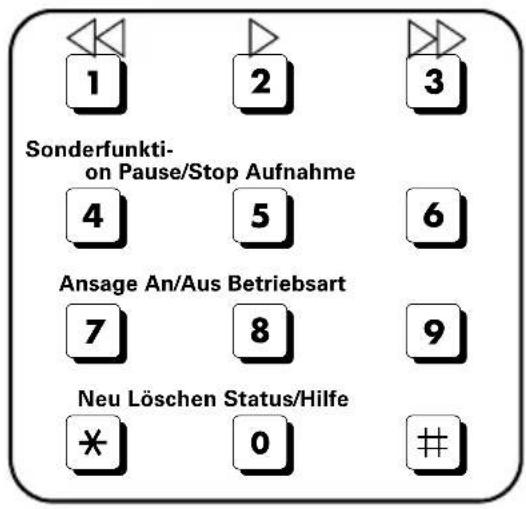
text_image
1 2 3 Sonderfunktion Pause/Stop Aufnahme 4 5 6 Ansage An/Aus Betriebsart 7 8 9 Neu Löschen Status/Hilfe * 0 #Nachrichten und Infos anhören
| Alle Nachrichten. | 2 |
| Nur neue Nachrichten. | * 2 |
| Pause/Stop. | 5 |
| Wiedergabe fortsetzen. | 2 |
| Wiedergabe beenden. | 5 5 |
Nachrichten und Infos überspringen
| An den Anfang der Nachricht. | 1 |
| Zur vorherigen Nachricht. | 1 1 |
| Zur nächsten Nachricht. | 3 |
Nachrichten und Infos löschen
| Einzelne Nachricht während der Wiedergabe. | 0 | 2 |
| Alle Nachrichten nach der Wiedergabe. | 0 | 2 |
Ansage aufnehmen
| Ansage 1 | 6 | 7 | 1 |
| Ansage 2 | 6 | 7 | 2 |
| Hinweisansage | 6 | 7 | 3 |
| Schlussansage | 6 | 7 | 4 |
Ansage anhören
| Ansage 1 | 7 | 1 |
| Ansage 2 | 7 | 2 |
Schritt für Schritt
Ansage anhören
Hinweisansage
Schlussansage


Ansage auswählen
Ansage 1
Ansage 2
Hinweisansage
Schlussansage




Interne Infos aufnehmen
Aufzeichnung beginnen.
Aufzeichnung beenden.


Anrufbeantworter ein-/ausschalten
Ein-/Ausschalten.

Hilfen
Abfragen der Einstellungen.
Abfragen der Ein-Tasten-Funktionen.


Abfragen der Zwei-Tasten-Funktionen. (siehe S. 50)
Abfragen beenden.

Sicherheitseinstellungen
System-PIN ändern
Mit der System-PIN (Persönliche Identifikations-Nummer) schützen Sie die Einstellungen Ihres kompletten Systems vor unbefugten Änderungen. Ihr Gigaset 3070/3075isdn wird mit der PIN 0000 ausgeliefert.
für Auswahlmenüs drücken.
Mit [↓] und [OK] auswählen: Service → Einstellungen → Sicherheit.
System-PIN (Lieferzustand 0000) eingeben und mit [OK] bestätigen.
Mit [↓] und [OK] auswählen: PIN ändern.
Neue System-PIN eingeben (max. 8 Ziffern) und mit [OK] bestätigen.
Neue System-PIN wiederholen und mit [OK] bestätigen.

Merken Sie sich die neue System-PIN gut! Sollten Sie sie vergessen, ist ein Eingriff in das Gerät notwendig. Wenden Sie sich in diesem Fall an die Siemens-Hotline.
Sperren
Mit der Systemsperre können Sie Ihre Basisstation Gigaset 3070/3075isdn für abgehende Gespräche "abschließen". Ankommende Gespräche können angenommen werden.
Eine Notrufverbindung kann bei eingeschalteter Systemsperre dennoch aufgebaut werden.
Systemsperre ein-/ausschalten
für Auswahlmenüs drücken.
Mit [↓] und [OK] auswählen: Service → Einstellungen → Sicherheit.
PIN eingeben und mit [OK] bestätigen.
Mit [↓] und [OK] auswählen: Systemsperre.
Berechtigungen
In Ihrem Gigaset 3070/3075isdn gibt es drei Berechtigungsstufen:
- Wahl und Annahme
- Nur Annahme
- Nur Intern
Eine Notrufverbindung kann unabhängig von der Berechtigungsstufe aufgebaut werden.
für Auswahlmenüs drücken.
Mit [↓] und [OK] auswählen: Service → Einstellungen → Sicherheit.
System-PIN eingeben und mit [OK] bestätigen.
Mit [↓] und [OK] auswählen: Berechtigungen → (gewünschter Intern-Teilnehmer) → [≡+] → (gewünschte Berechtigung).
Schritt für Schritt
Notrufnummern
In der Basisstation sind 2 bzw. 3 Notrufnummern (länderspezifisch) eingetragen. Auf den nachfolgenden Listenpositionen können 5 weitere Notrufnummern eingegeben werden. Der erste dieser Listenplätze ist mit der Siemens-Hotline für Ihr Gigaset 3070/3075isdn vorbelegt. Diese Voreinstellung kann überschrieben werden.
Neue Notrufnummer einrichten
für Auswahlmenüs drücken.
Mit [↓] und [OK] auswählen: Service → Einstellungen → Sicherheit.
System-PIN eingeben und mit [OK] bestätigen.
Mit [↓] und [OK] auswählen: Notrufnummern →
[≡+] bestätigen.
Mit [↓] und [OK] auswählen: Nummer ändern.
In diesem Zusatzmenü können Sie auch eine Notrufnummer löschen oder anzeigen.
Neue Notrufnummer (max. 32 Ziffern) eingeben und [≡+] bestätigen.
Mit [↓] und [OK] auswählen: Eintrag sichern.
In diesem Zusatzmenü können Sie auch eine Nummer aus dem Telefonbuch oder eine des Netzanbieters (falls unterstützt) als Notrufnummer übernehmen.
Notrufnummer bei eingeschaltetem Direktruf und/oder aktiver System- und Telefonsperre wählen
Die Displaytaste [NOTRUF] wird bei eingeschaltetem Direktruf/aktiver Telefon-sperre angezeigt, siehe Bedienungsanleitung Ihres Mobilteils.
Beliebige Taste oder 📞 drücken.
[NOTRUF] bestätigen.
Notrufnummer eingeben.
Lieferzustand wiederherstellen
Sie können die Station in den Auslieferungszustand rücksetzen. Die Mobilteile bleiben angemeldet.
für Auswahlmenüs drücken.
Mit [↓] und [OK] auswählen: Service → Einstellungen → System-Einstell. → Sonderfunktion → Werkseinstellung.
System-PIN (Lieferzustand: 0000) eingeben und mit [OK] bestätigen.
Mit [↓] und [OK] auswählen: Alles Rücksetzen.
Sicherheitsabfrage mit [JA] bestätigen.
Anhang
Centrex-Leistungsmerkmale
CENTREX (CTX) ist die Bezeichnung für eine virtuelle ISDN--Telefonanlage. Um alle von ihr angebotenen Leistungsmerkmale zu nutzen, kann zusätzlich zu den üblichen Wahlverfahren in der Gesprächsvermittlung das Keypad-Protokoll eingeschaltet werden. CENTREX-Leistungsmerkmale können Sie nur dann nutzen, wenn Sie Teilnehmer einer CENTREX-Gruppe sind.
Signalisierungsmöglichkeiten
Mit der Zifferntastatur senden Sie Keypad-Informationselemente zum Steuern besonderer Dienste. Welche Informationen und Codes Sie senden können, erfragen Sie bitte bei Ihrem Netzanbieter.
Ist Ihr Gigaset 3070/3075 isdn in ein Centrexsystem eingebunden, können die folgenden Leistungsmerkmale genutzt werden.
| Calling Name Identification (CNI) | Bei ankommenden Anrufen von anderen CENTREX-Teilnehmern werden die Rufnummer und der Name des Anrufers auf dem Display angezeigt. |
| Message Waiting Indication (MWI) | Die Displaytaste [IMAGE] wird bei den Komfort-Mobilteilen angeboten, falls neue Anrufe in der Anruferliste vorliegen. Der Aufruf der Anruferliste bewirkt das Löschen der Displaytaste [IMAGE]. |
| CENTREX-Ruf D | der CENTREX-Ruf wird akustisch wie ein Internruf signalisiert. |
Zusammen mit einer Telefonanlage
Vorwahlziffer (AKZ)
Ist Ihr Telefon an einer Telefonanlage angeschlossen, müssen Sie - abhängig von der Telefonanlage - für externe Anrufe bei der ersten Inbetriebnahme eine Vorwahlziffer (Amtskennziffer) eingeben. Siehe Bedienhinweise Ihrer Telefonanlage. Sie können eine Vorwahlziffer (ein- bis vierstellig) eingeben.
Die Vorwahlziffer (AKZ) wird bei ankommenden Anrufen der Rufnummer des Anrufers im Display und in der Anruferliste automatisch vorangestellt und damit auch bei Übernahme ins Telefonbuch. Die gespeicherte Rufnummer kann dann direkt aus der Anruferliste (siehe Seite 32) gewählt werden.
Vorwahlziffer (AKZ) eingeben
für Auswahlmenüs drücken.
Mit [↓] und [OK] auswählen: Service → Einstellungen → System-Einstell. → Vorwahlziffer.
[≡+] bestätigen, Kennziffer eingeben
Mit [◀ ➕ ←] und [OK] auswählen: löschen, ändern oder einfügen.
[≡+] bestätigen, Eintrag sichern und [OK] auswählen.
Bei manueller Wahl und Eingabe von Telefonbuch-, Notruf-/Direktrufnummern muss die Vorwahlziffer mit eingegeben werden.
Schritt für Schritt
Automatische Gesprächsübergabe einschalten
Bei einigen ISDN-Telefonanlagen werden bei einem Gespräch und bei einer Rückfrage Ihre zwei Gesprächspartner nicht miteinander verbunden, wenn Sie die Auflegen-Taste drücken.
In diesem Fall müssen Sie diese Funktion einschalten.
Beachten Sie hierzu bitte auch die Bedienhinweise Ihrer Telefonanlage.
für Auswahlmenüs drücken.
Mit [↓] und [OK] auswählen: Service → Einstellungen → ISDN-Einstell. → Übergabe (ECT).
√ vor Menü-Punkt = EIN / ohne = AUS.
Mit [OK] um zwischen EIN und AUS hin- und herzuschalten und damit einzustellen.
Wenn Sie diese Funktion einschalten, wird automatisch auch auf die »Rückfrage Ext.« (= in der Vermittlungsstelle) umgeschaltet (siehe Seite 25).
Leitung reservieren
Wenn beide Externkanäle durch andere Intern-Teilnehmer belegt sind, können Sie nicht nach extern telefonieren. In diesem Fall führen Sie "Leitung reservieren" durch. Wird ein Externkanal frei, werden Sie automatisch durch das System angerufen und Sie können wieder nach extern telefonieren.
Leitung reservieren
Sie versuchen eine externe Verbindung aufzubauen, aber alle externen Leitungen sind belegt.
[RÜCKRUF] drücken.
Freie Leitung annehmen
Eine externe Leitung wird frei. Es erfolgt ein Wiederanruf.
Hörer abheben: 📞 drücken.
Eine Verbindung zum Netzanbieter wird aufgebaut.
Externe Verbindung wie gewohnt herstellen.
Reservierung der Leitung löschen
Eine externe Leitung wird frei. Es erfolgt ein Wiederanruf.
[LÖSCHEN] drücken.
Die Reservierung der externen Leitung ist aufgehoben.
Wahlverfahren
Wenn Ihr Gigaset 3070/3075isdn hinter einer Telefonanlage angeschlossen ist oder das ISDN-Amt mit KEYPAD gesteuert werden kann, können Sie nach Einschalten der Keypad-Funktion Befehle an die übergeordnete Anlage absetzen.
Automatische Tonwahl ein-/ausschalten
Die automatische Tonwahl ist im Lieferzustand eingeschaltet.
für Auswahlmenüs drücken.
Mit [↓] und [OK] auswählen: Service → Einstellungen → System-Einstell. → Sonderfunktion → Wahlmerkmale → Normalwahl.
Die eingeschaltete automatische Tonwahl ist markiert.
Keypad-Protokoll benutzen
Über das Keypad-Protokoll haben Sie bei CENTREX die Möglichkeit, zusätzliche Dienste anderer Netzanbieter, z.B. Sprachboxen oder Ansagedienste, zu nutzen.
Für ausführliche Informationen zur Keypad-Steuerung wenden Sie sich bitte an Ihren Netzanbieter.
Automatische Keypad-Umschaltung ein-/ausschalten
Bei der Wahl von '*' und '#' wird automatisch auf das Keypad-Protokoll umgeschaltet. Die folgenden Wahlziffern werden dann als Keypad-Zeichenfolge zum Amt übertragen. Ist die automatische Keypad-Umschaltung ausgeschaltet, wird die Wahl von '*' und '#' ignoriert.
für Auswahlmenüs drücken.
Mit [↓] und [OK] auswählen: Service → Einstellungen → System-Einstell. → Sonderfunktion → Wahlmerkmale → Autom. Keypad.
Die eingeschaltete automatische Keypad-Umschaltung ist markiert.
Keypad-Protokoll nur während eines Gesprächs einschalten
Die Einstellung gilt nur für das aktuell geführte externe Gespräch.
für Menü drücken.
Mit [↓] und [OK] auswählen: Keypad ein?
Die eingeschaltete Keypad-Funktion wird bei Beendigung des Gesprächs automatisch zurückgesetzt.
Keypad-Protokoll für die aktuelle Verbindung einschalten
Für die gesamte nächste Verbindung können Sie auf das Keypad-Protokoll um- schalten.
für Auswahlmenüs drücken.
Mit [↓] und [OK] auswählen: Service → Anrufvorbereit. → Keypad temporär.
Wahl von \* und # ein-/ausschalten
Diese Funktion ist wichtig zum Nutzen von T-Net-Leistungsmerkmalen, z.B. dem Abfragen des Anrufbeantworters im T-Net.
für Auswahlmenüs drücken.
Mit [↓] und [OK] auswählen: Service → Einstellungen → System-Einstell. → Sonderfunktion → Wahlmerkmale → Wahl von * u. #.
Die eingeschaltete Wahl von * und # ist markiert.
Betrieb mit anderen Geräten
Hinweise zum Betrieb und der Rufnummernvergabe siehe auch „Andere Geräte anmelden“ auf Seite 7.
Mobilteil Gigaset 3000 Classic anmelden
→ INT *
Mobilteil Gigaset 2000S anmelden
Mobilteil ① (aus),
Normal-Fernsprecher (NoFe)
Vor Inbetriebnahme eines Normalfernsprechers (NoFe) muss dieser Anschluss freigeschaltet werden, Freischaltung siehe Gerätetyp einstellen siehe Seite 21.
GAP-Mobilteil anderer Hersteller anmelden
Grünleuchtende Taste an der Basisstation drücken.
GAP-Mobilteil zur Anmeldung vorbereiten (siehe Bedienungsanleitung des Mobilteils). Eine Verbindung zwischen der Basisstation und dem GAP-Mobilteil wird hergestellt. Dem GAP-Mobilteil wird die kleinste freie Intern-Nummer zugewiesen. Die Auswahl einer freien Intern-Nummer durch das GAP-Mobilteil ist nicht möglich.
Die Displayanzeige ist abhängig vom jeweiligen GAP-Mobilteil, da die Basisstation keine Displayinformationen an GAP-Mobilteile sendet.
Repeater-Fähigkeit ein-/ausschalten
Mit dem Gigaset Repeater können Sie die Reichweite Ihrer Mobilteile verdoppeln. Ihre Gigaset 3070/3075isdn ist für die Nutzung eines Gigaset Repeater (Zubehör) vorbereitet. Mit dieser Funktion können Sie die Repeaterfähigkeit ein- bzw. ausschalten.
Nähere Informationen finden Sie in der Bedienungsanleitung des Gigaset Repeater.
für Auswahlmenüs drücken.
Mit [↓] und [OK] auswählen: Service → Einstellungen → System-Einstell. → Sonderfunktion → Repeater.
Mit [OK] einstellen √ vor Menü-Punkt = EIN / ohne = AUS
Zum Einschalten Taste [WEITER] drücken, das Handgerät geht kurzzeitig außer Betrieb. Zum Zurückschalten Taste [ZURÜCK] drücken.
Schritt für Schritt
Schnurloser Telefonanschluß Gigaset 1000 TAE anmelden
Mit dem schnurlosen Telefonanschluß Gigaset 1000TAE können Sie auch analoge Endgeräte wie z.B. Telefone, Faxgeräte oder Anrufbeantworter an Ihrer Basisstation schnurlos betreiben.
Vor der Inbetriebnahme muss die System-PIN der Basisstation auf "0000" gesetzt werden, siehe System-PIN ändern siehe Seite 53.
Grünleuchtende Taste an der Basisstation drücken.
1000TAE anmeldebereit machen, sehen Sie hierzu in der Bedienungsanleitung der Gigaset 1000 TAE nach.
Eine Verbindung zwischen der Basisstation und der TAE wird hergestellt. Der 1000TAE wird die kleinste freie Intern-Nummer zugewiesen. Die Auswahl einer freien Intern-Nummer durch die 1000TAE ist nicht möglich.
Geräteanschluss für eine Schnurlos-TAE einstellen
Beim Betrieb einer Schnurlos-TAE an der Gigaset 3070/3075 isdn müssen Sie entsprechend des damit betriebenen Geräts den zugehörigen Gerätetyp einstellen. Einstellung für:
- Telefon = Telefon
- FAX = Fax, siehe auch INFO unter diesem Text
- Modem = Modem
- Anrufbeantworter = Anrufbeantw. (notwendig bei »AB-Übernahme«)
- Kombigerät = Neutral
Im Lieferzustand ist »Telefon« eingestellt.
für Auswahlmenüs drücken.
Mit [↓] und [OK] auswählen: Service → Einstellungen → Teiln.einrichten → Gerät einrichten.
Liste der Intern-Nr. wird angezeigt, mit [↓] und [OK] Intern-Nr. der angemeldeten Schnurlos-TAE auswählen.
Taste [≡+] drücken, mit [↓] und [OK] auswählen: Gerätetyp.
Mit [↓] und [OK] Gerätetyp auswählen, √ vor Menü-Punkt = ausgewählt.
Faxgeräte: Zur Auswertung des internen Wählton müssen Faxgeräte auf den Betrieb hinter Telefonanlagen (TK-Anlagen) eingestellt sein, lesen Sie zur Einstellung hierzu in der Bedienungsanleitung des Faxgerätes nach.
Sollten Sie beim Verbindungsaufbau zu anderen Faxgeräten Schwierigkeiten bekommen, z.B. falsche Kennung an der ISDN-Gegenstelle eingestellt, dann setzen Sie die Einstellung auf "Neutral".
Faxkombigeräte: Da diese Geräte auch die Telefoniefunktion enthalten, müssen sie immer mit der Gerätekennung "Neutral" und auf den Betrieb hinter Telefonanlagen (TK-Anlagen) eingestellt werden.
Geräte-Berechtigung festlegen
Sie können für alle angemeldeten Geräte unterschiedliche Berechtigungen einstellen:
1. Wahl + Annahme
(Im Lieferzustand eingestellt)
Alle Geräte können ankommende Anrufe entgegennehmen und abgehende externe/interne Gespräche führen.
2. Nur Annahme
Die Geräte können nur ankommende Anrufe entgegennehmen. Externe Gespräche sind nicht möglich. Notrufnummern können gewählt werden.
3. Nur Intern
Die Geräte können nur interne Anrufe entgegennehmen und führen.
Notrufnummern können gewählt werden.
für Auswahlmenüs drücken.
Mit [↓] und [OK] auswählen: Service → Einstellungen → Sicherheit.
System-PIN eingeben und mit [OK] bestätigen.
Mit [↓] und [OK] auswählen: Berechtigungen → (gewünschter Intern-Teilnehmer) → [≡+] → (gewünschte Berechtigung, √ vor Menü-Punkt = EIN / ohne = AUS).
Datenmodule Gigaset M101 Data und M105 Data
Mit Gigaset M101 Data mit V24-Schnittstelle und mit Gigaset M105 Data mit USB-Schnittstelle haben Sie die Möglichkeit, Ihren PC schnurlos mit der Basisstation z.B. für den Internet-Zugang zu verbinden.
- Zur Einrichtung: Betrieb der Gigaset talk&surf mit schnurlosem Datenmodul siehe Seite 14.
Schritt für Schritt
Telefonieren
Automatische Leitungsbelegung ein-/ausschalten
Bei aktivierter automatischer Leitungsbelegung wird nach dem Abheben des Hörers sofort die Amtsleitung belegt. Eine normale Intern-Wahl ist demzufolge nicht mehr möglich. Über die [R]-Taste kann über den Weg einer internen Rückfrage jedoch ein Intern-Gespräch geführt werden. Dieses Gespräch erfolgt über die Amtsleitung.
- Am Gigaset 3000 Comfort Mobilteil Ⓥ für Auswahlmenüs drücken.
- Mit [↓] und [OK] auswählen: Service → Einstellungen → Teiln.einrichten → Gerät einrichten.
- Mit [↓] und [≡+] auswählen: (schnurlos-Teilnehmer oder Gigaset 1000 TAE-Teilnehmer oder GAP-Mobilteil-Teilnehmer).
- Mit [↓] und [OK] auswählen: Autom. Belegen.
Nach extern telefonieren
Autom. Leitungsbelegung nicht aktiv Autom. Leitungsbelegung aktiv


Intern telefonieren
Autom. Leitungsbelegung nicht aktiv

Mit GAP-Mobilteil intern telefonieren
Autom. Leitungsbelegung nicht aktiv

Sammelruf an alle internen Teilnehmer
Autom. Leitungsbelegung nicht aktiv

Anklopfendes Gespräch
Sie hören während Ihres externen Gesprächs den Anklopfton.
Gespräch getrennt, Rufsignal abwarten
® Teilnehmer 1 wird gehalten
Zum wartenden Teilnehmer wechseln - Makeln
®) Teilnehmer 1 wird gehalten, ®) Teilnehmer 2 wird gehalten usw.
Externe Rückfrage im System führen
® 0 (erneut ® zwischen den Gesprächsteilnehmern wechseln)
Schritt für Schritt
Gespräch vor / nach Melden übergeben
® (intern)
® (intern)
Torruf annehmen
R (Code) [R] [1]
Externe Rückfrage im Amt führen
R 0 (Rufnummer)
Schritt für Schritt
Telefonieren mit schnurgebundenem Telefon am TAE-Anschluss
Interne und externe Rufnummern wählen
Interne Rufnummern wählen
Hörer abheben und dann die Internnummer wählen. Dies ist nur möglich, wenn die »Automatische Leitungsbelegung« ausgeschaltet ist (siehe Seite 61).
Wie Sie per Sammelruf alle internen Teilnehmer gleichzeitig rufen, ist auf Seite 64 beschrieben.
Externe Rufnummer wählen
Hörer abheben. Wenn die »Automatische Leitungsbelegung« (siehe Seite 61) nicht aktiviert ist, müssen Sie zuerst mit >0< drücken eine externe Leitung belegen und dann die gewünschte Rufnummer wählen.
Auch bei eingeschalteter Systemsperre und bei »Nur Intern«-Berechtigung können die Notrufnummern jederzeit gewählt werden!
Anrufe annehmen

Hörer abnehmen.

Sie führen das Gespräch.

Hörer auflegen.
Zweiten Anruf während eines Gesprächs annehmen
Während eines externen Gesprächs wird ein weiterer externer Anruf durch einen Signalton (»Anklopfton«) im Hörer angekündigt. Sie können dann entscheiden, ob Sie den zweiten Anruf annehmen.

Sie führen ein Gespräch und hören den Anklopfton.
entweder ...

Hörer auflegen. Sie beenden das momentane Gespräch. Sie bekommen den Ruf des neuen Anrufers.

Sie führen das Gespräch.
oder ...

Taste drücken. Der erste Gesprächspartner wird gehalten.

Sie führen das Gespräch mit dem neuen Anrufer. Durch Drücken der R-Taste können Sie zwischen den beiden Gesprächsteilnehmern wechseln.
Schritt für Schritt
Interner Sammelruf
Sind mehrere interne Teilnehmer an der Feststation angemeldet, können Sie alle Geräte gleichzeitig rufen (Sammelruf). Dies ist nur möglich, wenn die »Automatische Leitungsbelegung« ausgeschaltet ist (siehe Seite 61).

Hörer abnehmen.

Alle angemeldeten Handgeräte werden gerufen.

Sie sind mit dem ersten Gesprächspartner, der den Sammel-ruf annimmt, verbunden.
Während eines externen Gesprächs einen weiteren Gesprächspartner anrufen
- Sie rufen während eines externen Gesprächs einen externen Gesprächspartner an.
- Sie rufen während eines externen Gesprächs einen internen Gesprächspartner an.
Einen externen Gesprächspartner anrufen (externe Rückfrage)

Sie führen ein externes Gespräch.

Taste drücken. Das Externgespräch wird gehalten.

Taste drücken.

Gewünschte externe Rufnummer eingeben.

Sie sind mit dem zweiten externen Gesprächspartner verbunden. Sie können jetzt durch Drücken der R-Taste mit den beiden Gesprächspartnern abwechselnd sprechen (Makeln).
Gespräch beenden

Hörer auflegen, um das aktive Gespräch zu beenden. Sie erhalten einen Wiederanruf des vorher gehaltenen Gesprächs.
Einen internen Gesprächspartner anrufen (interne Rückfrage)

Sie führen ein externes Gespräch.

Taste drücken. Das Externgespräch wird gehalten.

Internnummer eingeben.
Sie sind mit dem internen Gesprächspartner verbunden. Sie können jetzt durch Drücken der R-Taste mit den beiden Gesprächspartnern abwechselnd sprechen (Makeln).

Taste drücken. Sie sind wieder mit dem externen Gesprächspartner verbunden.
Die Verbindung zum internen Teilnehmer wird beendet.

Meldet sich der gerufene Teilnehmer nicht, können Sie das gehaltene Gespräch durch Drücken der R-Taste zurückholen.
Mit zwei Gesprächspartnern abwechselnd sprechen (Makeln)

Sie führen ein externes Gespräch und halten ein zweites externes Gespräch.

Taste drücken, um den Gesprächspartner zu wechseln.
Gespräch beenden

Hörer auflegen, um das aktive Gespräch zu beenden. Sie erhalten einen Wiederanruf des vorher gehaltenen Gesprächs.
Gespräch weitergeben
Sie wollen ein externes Gespräch an einen internen Teilnehmer weitergeben.

Sie führen ein Gespräch.

Taste drücken.
Das Externgespräch wird gehalten; der Partner hört die interne Melodie.

Intern-Nr. eingeben.

Hörer auflegen, wenn sich der Teilnehmer gemeldet hat.
Meldet sich der gerufene Teilnehmer nicht, können Sie das Gespräch durch Drücken der R-Taste zurückholen. Ein internes Gespräch können Sie nicht intern weitervermitteln. Sie können den Hörer auflegen, bevor sich der interne Gesprächspartner meldet. Sie erhalten innerhalb von 30 Sekunden einen Wiederanruf, wenn sich der interne Teilnehmer nicht meldet.
Schritt für Schritt
Gespräch während Anrufbeantworterbetrieb übernehmen
Sie können das Gespräch übernehmen, auch wenn ein Anrufbeantworter am zweiten analogen Anschluss sich bereits angeschaltet hat, Ihre Ansage läuft oder der Anrufende seine Nachricht bereits aufspricht. Mit der Gespächsübernahme wird die Aufzeichnung abgebrochen.
Die automatische Gesprächsübernahme können Sie ausschalten (siehe Seite 49) und damit auch ein gehendes Gespräch führen, während sich der Anrufbeantworter angeschaltet hat.
Mit automatischer Gesprächsübernahme (Lieferzustand)
Automatische Leitungsbelegung muss eingeschaltet sein

Hörer abnehmen.

Sie führen das Gespräch.
Ohne automatische Gesprächsübernahme
Automatische Leitungsbelegung muss ausgeschaltet sein

Hörer abnehmen.

Taste drücken. Sie hören nur mit.

Taste drücken. Sie übernehmen das Gespräch.

Sie führen das Gespräch.
Info
Für die Gesprächsübernahme ist Voraussetzung, dass dem Anrufbeantworter und dem übernehmenden Intern-Teilnehmer dieselbe Empfangs-MSN zugeordnet und für die Internnummer des Anrufbeantworters der Gerätetyp »Anrufbeantw.« eingestellt ist.
Schritt für Schritt
Betrieb mit Türsprechstelle
Türsprechstelle einrichten
für Auswahlmenüs drücken.
Mit [↓] und [OK] auswählen: Service → Einstellungen → Teiln.einrichten → Gerät einrichten.
Mit [↓] und [≡+] auswählen: (gewünschter Intern-Teilnehmer 21 oder 22).
Mit [↓] und [OK] auswählen: Gerätetyp → Türsprechstelle ^1 .
Intern-Teilnehmer der Türsprechstellen-Rufgruppe zuordnen
für Auswahlmenüs drücken.
Mit [↓] und [OK] auswählen: Service → Einstellungen → Teiln.einrichten → Gerät einrichten.
Mit [↓] und [≡+] auswählen: (gewünschter Intern-Teilnehmer)
Mit [↓] und [OK] auswählen: Tür-Rufgruppe.
Türsprechstelle nach Extern umleiten
Alle Anrufe der Türsprechstelle können an eine externe Rufnummer umgeleitet werden.
Zielrufnummer der externen Anrufumleitung eingeben/ändern
für Auswahlmenüs drücken.
Mit [↓] und [OK] auswählen: Service → Einstellungen → Teiln.einrichten → Gerät einrichten.
Mit [↓] und [≡+] auswählen: (gewünschter Intern-Teilnehmer)
Mit [↓] und [OK] auswählen: Türrufumleitung.
Mit [≡+] auswählen: (Zielrufnummer).
Ist noch keine Zielrufnummer erfasst, wird der Eintrag
Mit [↓] und [OK] auswählen: Nummer ändern.
Neue oder geänderte Zielrufnummer eingeben und [≡+] bestätigen.
Mit [↓] und [OK] auswählen: Eintrag sichern.
Zielrufnummer der externen Anrufumleitung löschen
für Auswahlmenüs drücken.
Mit [↓] und [OK] auswählen: Service → Einstellungen → Teiln.einrichten → Gerät einrichten.
Mit [↓] und [≡+] auswählen: (gewünschter Intern-Teilnehmer)
Mit [↓] und [OK] auswählen: Türrufumleitung.
Mit [≡+] auswählen: (Nummer löschen).
Mit [↓] und [OK] auswählen: Nummer löschen.
Schritt für Schritt
1. 2.
Anrufumleitung ein-/ausschalten
für Auswahlmenüs drücken.
Mit [↓] und [OK] auswählen: Service → Einstellungen → Teiln.einrichten → Gerät einrichten.
3. 4. 5. 6.
Mit [↓] und [≡+] auswählen: (gewünschter Intern-Teilnehmer).
Mit [↓] und [OK] auswählen: Türrufumleitung.
Mit [≡+] auswählen: (Zielrufnummer).
Mit [↓] und [OK] auswählen: Einschalten? oder Ausschalten?
Türruf, -verbindung
Ruf (3 kurze Töne) von der Türsprechstelle ertönt. Es erfolgen insgesamt 5 Rufe (nach extern 12), danach wird der Ruf von der Türsprechstelle beendet.
Gigaset Comfort
1. 2.
Abheben-Taste 📞 drücken. Sie sind mit der Türsprechstelle verbunden. Im Display erscheint die Meldung "Internanruf von Haustür".
Display-Taste TÜR AUF drücken, um den Türöffner zu betätigen. Der Türöffner wird für 3 Sekunden aktiviert. Sie erhalten als Bestätigung 2 Sekunden lang die Displayanzeige "Tür geöffnet". Nach den drei Sekunden wird die Verbindung zur Türsprechstelle automatisch beendet.
Gigaset Classic
1. 2.
Abheben-Taste 📞 drücken. Sie sind mit der Türsprechstelle verbunden.
Tasten R 1 drücken, um den Türöffner zu betätigen. Der Türöffner wird für 3 Sekunden aktiviert. Nach den drei Sekunden wird die Verbindung zur Tür-sprechstelle automatisch beendet.
Zusatzgeräte
1. 2.
Hörer abheben ↗ . Sie sind mit der Türsprechstelle verbunden.
Tasten R 1 drücken, um den Türöffner zu betätigen. Der Türöffner wird für 3 Sekunden aktiviert. Nach den drei Sekunden wird die Verbindung zur Tür-sprechstelle automatisch beendet.
Schritt für Schritt
Ratgeber
Pflege
Wischen Sie die Basisstation mit einem Antistatiktuch ab. Benutzen Sie nie ein trockenes Tuch! Es besteht die Gefahr der statischen Aufladung!
Umgebungsbedingungen
- Stellen Sie die Basisstation nicht in Feuchträumen wie Bad oder Dusche auf.
- Vermeiden Sie unmittelbaren Kontakt zu Wärmequellen (z. B. Heizkörper).
- Setzen Sie die Basisstation keiner direkten Sonneneinstrahlung aus.
Funkübertragung
Die Funkübertragung zwischen Basisstation und Mobilteil erfolgt nach dem internationalen DECT-Standard. Die Basisstation entspricht den dafür geltenden europäischen Vorschriften. Kommt es dennoch zu Bild- und Tonstörungen bei Satellitenempfangsgeräten, wenden Sie sich bitte an den Fachhändler, um Ihre Satellitenempfangsanlage auf Schirmungsmängel überprüfen zu lassen.
Garantie
- Für dieses Gerät übernimmt die Siemens AG eine Garantie von 6 Monaten (Schweiz: 1 Jahr), gerechnet ab Datum des Kaufes beim Händler. Zum Nachweis dieses Datums bewahren Sie die Kaufbelege auf.
- Innerhalb der Garantie beseitigt die Siemens AG unentgeltlich alle Mängel, die auf Material- oder Herstellungsfehler beruhen. Die Siemens AG leistet nach eigener Wahl Garantie durch Reparatur oder durch Austausch des defekten Gerätes.
- Von der Garantie ausgenommen sind Schäden, die auf unsachgemäßen Gebrauch, auf Verschleiß oder auf Eingriff durch Dritte zurückzuführen sind. Die Garantie umfasst nicht Verbrauchsmaterialien und auch nicht diejenigen Mängel, die den Wert oder die Gebrauchstauglichkeit des Gerätes nur unerheblich beeinträchtigen.
- Das von Ihnen gekaufte Siemens-Produkt entspricht den technischen Erfordernissen zum Anschluss an das öffentliche Fernsprechnetz.
- Ihre Garantieansprüche können Sie direkt beim Siemens-Service geltend machen.
Gerätetausch
Bei Austausch von Geräteteilen ist ein erneutes Anmelden der Mobilteile an der Basisstation erforderlich.
Entsorgung
Hat Ihr Gerät ausgedient? Bitte entsorgen Sie es umweltfreundlich gemäß den gesetzlichen Bestimmungen.
Schritt für Schritt


Fehlersuche
Anrufen:
Mobilteil „tot“?
Akkus aufladen ( siehe Bedienungsanleitung des Mobilteils).
Meldung: „Netzabschnitt besetzt“?
Öffentliches Netz ist überlastet. Später nochmals probieren.
Meldung: „Externe Leitungen belegt“?
Beide ISDN-Leitungen werden bereits benutzt. Leitung reservieren eingeschalten -> Seite 56.
Meldung: „Keine Berechtigung“?
Berechtigung „Unbegrenzt“ für Mobilteil einstellen, siehe Berechtigungen siehe Seite 53.
Anrufe annehmen:
Mobilteil aus Ladeschale entnommen, aber nicht verbunden?
drücken. Evtl. automatische Rufannahme einschalten (siehe Bedienungsanleitung des Mobilteils).
Technische Daten
Sendeleistung mittlere Leistung 10 mW
Spitzenleistung 250 mW
Reichweite im Freien ca. 300 m
in Gebäuden ca. 50 m
Stromversorgung Steckernetzgerät 220V/230 V \~/50 Hz
ISDN-Leitung Euro-ISDN-Mehrgeräteanschluss IAE
Zul. Umgebungsbedingun- Temperatur +5 °C bis +45 °C
gen für den Betrieb rel. Luftfeuchtigkeit 20% bis 75%
Ansprechpartner
Bei Störungen am Gerät wenden Sie sich an die Siemens-Hotline:
Deutschland:
0180 5333 222 Montag bis Freitag 8–20 Uhr Samstag 9–14 Uhr
Österreich:
051707-5004
Schweiz:
012120090 Für eine Garantiereparatur muss die ausgefüllte und von der Verkaufsstelle abgestempelte Garantiekarte dem defekten Gerät beigelegt werden.
Wenden Sie sich im Fehlerfall bitte an die Verkaufsstelle, die defekte Geräte an den Hersteller weiterleitet.
Zulassung
Das Gigaset 3070/3075isdn ist zusammen mit dem Gigaset talk&surf in Ihrem Land vorgesehen, wie auf der Unterseite des Gerätes gekennzeichnet. Länderspezifische Besonderheiten sind berücksichtigt. Bei Rückfragen wegen der Unterschiede in den öffentlichen Telefonnetzen wenden Sie sich an Ihren Fachhändler bzw. Netzbetreiber.
Die Übereinstimmung des Gerätes mit den grundlegenden Anforderungen der R&TTE ist durch das CE-Kennzeichen bestätigt.
Übersicht der Anzeigen nach Drücken von
Menü des Gigaset 3000 Comfort
| Einstellungen | ||
| Schritt 1 Schritt 2 | Schritt 3 | |
| Audio Ruftonlautstärke | ||
| Ruftonmelodie | ||
| Kurzer Rufton | ||
| Hörerlautstärke | ||
| Lautsprecher | ||
| Tastenklick | ||
| Akkuwarnton | ||
| Quittungstöne | ||
| Sicherheit PIN ändern (Mobilteil PIN) | neue PIN | |
| PIN bestätigen | ||
| Direktruf | ||
| Direktrufnummer: Eintrag sichern | ||
| Nr. aus Netzanb. | ||
| P Pause einfügen | ||
| I INT einfügen | ||
| Abbrechen | ||
| Telefonsperre (PIN) | ||
| aut. Rufannahme | ||
| Sprache Deutsch | ||
| English | ||
| Français | ||
| Italiano | ||
| Español | ||
| Português | ||
| Nederlands | ||
| Lieferzustand PIN eingeben: | ||
| Stationen | ||
| Schritt 1 Schritt 2 | Schritt 3 | |
| Station 1 | Name ändern | |
| Station 2 Anmelden | ||
| Station 3 Auswählen | ||
| Station 4 Mehrzellen | hkonf. | |
| Beste Station | ||
Schritt für Schritt
| Geräte-Makros > wählen | ||
| Schritt 1 Schritt 2 | Schritt 3 | |
| Makro auswählen | ||
| Makro starten | ||
| Geräte-Makros > programmieren | ||
| Schritt 1 Schritt 2 | Schritt 3 | |
| ≡+ | Neuer Eintrag Name | ↓ |
| Eintrag ändern Inhalt | ≡+ s. unten | |
| Geräte-Makro >Inhalt | |||
| Schritt 4 Schritt 5 | Schritt 6 Schritt 7 | ||
| Makro fertig ≡+ | Eintrag sichern | ||
| ≡+ | Nr. aus Netzanb. | Nr. auswählen | OK weiter bei 4 |
| Element einfügen C | PIN abfragen | ||
| N Nummer abfr. | |||
| Q Quittung | |||
| P Pause einfügen | |||
| I INT | |||
| E Ende Verbind. | |||
| M temp. Tonwahl | |||
| Element anzeigen | wie oben Erklärung | ||
| Abbrechen | |||
Beispiel eines Geräte-Makros zur Abfrage eines Anrufbeantworters beim Netzanbieter: Geräte-Makros > Neuer Eintrag > Name (z.B. AB-Netz) ↓ 0 1 3 0 1 4 4 7 7 0 > Element einfügen > P Pause einfügen > Element einfügen > M temp. Tonwahl > persönlichen Code eingeben ✉
Ξ+ > Eintrag sichern.
| Babyphone-Einstellungen | |||
| Schritt 1 Schritt 2 | Schritt 3 | ||
| Babyphon-Einst. Ba | byphon | √ | |
| Babyphon-Rufnr. Intern-Nr. oder 99 | |||
| Pegel einstellen | < > G | ||
Schritt für Schritt
Menü der Gigaset 3070/3075isdn Basis
Anzeige beim Mobilteil Gigaset 3000 Comfort
| Service > Anrufbeantwort. > AB auswählen, z.B. AB1: Intern 91 | |||
| Schritt 1 Schritt 2 | Schritt 3 Schritt 4 | ||
| Nachrichten Neuer | Eintrag | Nachricht löschOK | Weiter |
| Alle Nachrichten Na | |||
| Rückrufen | |||
| Nr. aus Netzanb. | |||
| Wiederholen | |||
| Alte Nachr lösch | |||
| Anzeigen | |||
| Status auf ,neu' | |||
| Nr. übernehmen | |||
| Geschwindigkeit | |||
| Beenden | |||
| Infos Neue Infos | OK | ||
| Alle Infos | |||
| Info aufzeichnen | OK | START | |
| Ansage Ansage 1 | OK | Auswählen | |
| Ansage 2 Aufnehmen | |||
| Hinweisansage Wiedergeben | |||
| Schlussansage Löschen | |||
| Status Nachrichten | OK Statusreport | ZURÜCK | |
| Infos | |||
| Ansage | |||
| Aufzeichnung | |||
| Zeitsteuerung | |||
| Startoption | |||
| Wiedergabe | |||
| Fernfunktionen | |||
| Allgemein | |||
Schritt für Schritt
| Service > Anrufbeantwort. > AB auswählen, z.B. AB1: Intern 91 | |||
| Schritt 1 Schritt 2 | Schritt 3 Schritt 4 | ||
| Einstellungen Nachricht/Info Aufzeich.Länge 1 Minute | |||
| 2 Minuten | |||
| 3 Minuten | |||
| Maximal | |||
| Zeitstempel | |||
| OK | |||
| Einschalten? | |||
| Mo - Fr | |||
| Sa - So | |||
| Service > Status | ||
| Schritt 1 Schritt 2 | Schritt 3 | |
| Rückruf | OK | anzeige der Rufnummern mit RR |
| Anruf anonym | OK | |
| Umleitung | OK | MSN mit Umleitung |
| Ext. Belegungen | OK | Anzahl belegte B-Kanäle |
| Service > Anruferliste | |||
| Schritt 1 Schritt 2 | Schritt 3 Schritt 4 | ||
| √Anruferliste | OK | Rufnummer | Nummer wählen |
| Nr. aus Netzanb. | |||
| Nr. ins Tel.buch | |||
| Nummer ändern | |||
| Eintrag löschen | |||
| Eintrag anzeigen | |||
| Anruf anonym | OK | ||
| Umleitung | OK | √MSN mit Umltg. | |
| Ext. Belegungen | OK | belegte B-Kanäle | |
Schritt für Schritt
| Service > Anrufvorbereit. | ||
| Schritt 1 Schritt 2 | Schritt 3 | |
| Anonym temporär | √ | * |
| MSN nächst.Wahl | OK | √ MSN ** |
| Keypad temporär | √ | |
| Gesp. entparken | OK | Park-Nr. |
* Das Leistungsmerkmal wird nur ausgeführt, wenn es der Netzanbieter unterstützt.
** Dem Mobilteil muß mehr als eine MSN zugewiesen sein.
| Service > Umleitung Ext. | |||
| Schritt 1 Schritt 2 | Schritt 3 Schritt 4 | ||
| MSN1 Anruf.. ☑+ | Neuer Eintrag MSN | ☐+ | Sofort |
| usw. Bei Besetzt | |||
| Bei Nichtmelden | |||
| Einschalten? | OK | ||
| Eintrag ändern? Sofort | |||
| Eintrag löschen? | OK | ||
| Service > Umleitung Int. | |||
| Schritt 1 Schritt 2 | Schritt 3 Schritt 4 | ||
| Einschalten? | OK | Ausschalten? | |
| Umleitungsziel INT1 | 1:Intern11* | OK √ | |
| Anzahl Rufzykl. 0 - 9 | OK | ||
* Anzeige aller verfügbaren Intern-Nummern
| Service > Nachtschaltung | |||
| Schritt 1 Schritt 2 | Schritt 3 Schritt 4 | ||
| MSN1 xy.. ☑ | Einschalten? | OK | Ausschalten? |
| usw. Umleitungsziel? Extern Zielrufnummer: | |||
| Intern | INT11:llIntern11* | ||
| Anrufbeantwort. | AB1: AB1 RN 91 | ||
| AB2: AB2 RN 92 | |||
| AB3: Intern 93 | |||
| Startzeit: | HH:MM | Eintrag sichern | |
| Abbrechen | |||
| Endezeit: | HH:MM | Eintrag sichern | |
| Abbrechen | |||
| Sa/So ganztägig | OK √ | ||
* Anzeige aller verfügbaren Intern-Nummern
Schritt für Schritt
| Service > Einstellungen > Sicherheit | |||
| Schritt 1 Schritt 2 | Schritt 3 Schritt 4 | ||
| PIN eingeben: PIN ändern neue PIN neue PIN | |||
* Anzeige aller verfügbaren Intern-Nummern
| Service > Einstellungen > Teiln.einrichten | |||
| Schritt 1 Schritt 2 | Schritt 3 Schritt 4 | ||
| Gerät einrichten INT | 11: Intern 11* | Name | ≡+ |
| Sende-MSN | ↓ OK | ||
| Empfangs-MSN | ↓ OK | ||
| Anklopfen | OK √ | ||
| Rufverzögerung | ↓ OK MSN yx Anzahl Rufzykl. | ||
| Sammelruf | OK √ | ||
| Tür-Rufgruppe | OK √ | ||
| Gerät abmelden INT | 11: Intern 11* | ↓ OK | |
* Anzeige aller verfügbaren Intern-Nummern
Schritt für Schritt
| Service > Einstellungen > System-Einstell. | |||
| Schritt 1 Schritt 2 | Schritt 3 Schritt 4 | ||
| Wartemelodie Intern | ↓ OK | ||
| AUS | |||
| Datum/Uhrzeit Zeit | einstellen Tag: | Eintrag sichernAbbrechen | |
| Monat: | |||
| Jahr: | |||
| Stunde: | |||
| Minute: | |||
| 24 Stunden | OK √ | ||
| 12 Stunden | OK √ | ||
| Datum TT.MM | OK √ | ||
| Datum MM.TT | OK √ | ||
| Kosten/Dauer(System-PIN Abfrage) | Kostenübersicht Gesamtbetrag Betrag | löschen | |
| Berechnungsart Einheiten v. Amt | OK √ | ||
| Kosten vom Amt | |||
| Kein Faktor | |||
| Faktor --,-- DEM Eintrag sichernFaktor ---DEM € Euro einfügen | |||
| £ Pfund einfügen | |||
| $ Dollar einfüg. | |||
| Abbrechen | |||
| Gesprä. Anzeige Gesprächsdauer | OK √ | ||
| Einheit./Kosten | |||
| Letzte Kosten | OK | ||
| Vorwahlziffer Vorwahlziffer: Eintrag sichern | OK | ||
| Abbrechen | OK | ||
| AB-Autoübern. | OK √ | ||
| Sonderfunktion | Werkseinstellig. | System-PIN | |
| Wahlmerkmale | Autom. Tonwahl | OK √ | |
| Autom. Keypad | OK √ | ||
| Wahl von * u. # | OK √ | ||
| Repeater | Hinweis | WEITER | |
| Babyphon Extern | Zielrufnummer: | Nummer ändern < Nummer> | |
Schritt für Schritt
| Service > Einstellungen > ISDN-Einstell. | |||
| Schritt 1 Schritt 2 | Schritt 3 Schritt 4 | ||
| MSN einrichten MSN x Eintrag ändern | ≡+ | ||
| Ruftonmelodie Ruftonmelodie: x | |||
| Eintrag löschen | OK | ||
| Eintrag anzeigen Name | |||
| Anonym anrufen | OK √ | ||
| Weiterleit.Ziel <Nummer> Eintrag sichern | |||
| Nr. aus Tel.buch | |||
| Nr. aus Netzanb. | |||
| Abbrechen | |||
| Fernwahlziffern National: | |||
| Rückfrage Int. | OK √ | ||
| Rückfrage Ext. | OK √ | ||
| Übergabe (ECT) | OK √ | ||
| Umleitung Int. | OK √ | ||
| Umleitung Ext. | OK √ | ||
| Alle Abweisen | OK √ | ||
| MSN besetzt | OK √ | ||
| Autom.Umleitung MSN x <Nummer> Eintrag sichern | |||
| Nr. aus Tel.buch | |||
| Nr. aus Netzanb. | |||
| Abbrechen | |||
Stichwortverzeichnis
A
Abmelden
Mobilteil/Datenmodul 8
AKZ 55
Alle Infos 46
Alle Nachrichten 46
Anonym anrufen (CLIR) 37
Anrufbeantworter 23, 44
Ansage aktivieren 44
Ansagen aufnehmen 45
Anzahl der Ruftöne 47
Aufzeichnungslänge 47
Aufzeichnungsqualität 47
auswählen 23, 44
Direkte Gesprächsübernahme ein-/
ausschalten 25
Fernbedienung 47
Gespräch übernehmen 31, 66
Infos anhören 46
Infos aufnehmen 45
Nachrichten anhören 46
Pausenautomatik 48
sperren 48
Startzeit 49
Zeitstempel 47
Zeitsteuerung 49
Zugangsmöglichkeiten 23, 44
Anrufe abweisen 25, 31
Anrufe extern umleiten 33
Anruferliste 32
Rufnummer ändern 39
Rufnummer löschen 39
Rufnummer wählen 39
Anrufumleitung 34
Anrufvorbereitung 37
Ansagen 45
Anschluß
Basisstation 5
ISDN 5
USB 6
Zusatzgeräte 6
Anschlussart 21
Ansprechpartner 71
Anzahl Ruftöne 47
Audio-Einstellungen 26
Aufstellort II
Aufzeichnungslänge 47
Aufzeichnungsqualität 47
Automatische Gesprächsübergabe
einschalten 56
Automatische Rufumleitung bei
Nichterreichbarkeit des Mobilteils 37
B
Babyphon 40
Berechtigung 53, 60
Busy on Busy 24
C
Call Hold 36
CD (Call Deflection) 34
Centrex 55
CF (Call Forwarding) 33
CNI (Calling Name Identification) 55
COM-Port 16
Datum und Uhrzeit 20
Dreierkonferenz 30
E
ECT (Explicit Call Transfer) 24
Einheiten einstellen 43
Explorer 12
F
Fangschaltung 38
Faxgeräte 59
Faxkombigeräte 59
Fehlersuche 70
Fernbedienung 47
Firmware 13
G
GAP-Mobilteil 58
Garantie 69
Geräte anmelden 7
Gerätetyp 21
Gesprächsanzeige 41
Gigaset 1000 TAE 59
Gigaset M101 Data 16
anmelden 16
Update 17
Gigaset M105 Data
anmelden 15
H
Halten 36
Handgerät nicht erreichbar 37
Handgerät-Telefonbuch übertragen 40
Hinweisansage 44
|
Infos 45
Installations-Assistenten 20
Internanruf von Haustür 68
K
Keypad-Protokoll 57
Kombigerät 59
L
Leitung reservieren 56
Lieferzustand 27, 54
M
M101 Data 60
M105 Data 60
Makeln 30
Menü
Gigaset 3000 Comfort 73
Gigaset 3070/3075isdn 75
Menüdarstellung 73
Mobilteil
abmelden 8
anmelden 7
Mobilteil anmelden 7
Normal-Fernsprecher 58
Notbetrieb 6
Notrufnummer 54
Nummern-Memo 31
P
Parken 36
Pausenautomatik 48
Pflege 69
PIN 53
R
Reichweite II
Repeater-Fähigkeit ein-/ausschalten 58
Rückfrage 29
Rückfrage Extern/Intern einstellen 25
Rückruf 35
Rufnummer unterdrücken 37
Rufnummern-Übernahme 31
Ruftonmelodie 26
Rufzyklen 33
S
Sammelruf 28
Schnugebunden telefonieren
Zweites Gespräch annehmen 63
schnurgebunden 66
Schnurgebunden telefonieren
Gespräch weitergeben 65
interne und externe Rufnummern
wählen 63
interner Sammelruf 64
Makeln 65
mit zwei Gesprächspartnern
sprechen 64
Schnurlos-TAE anschließen 59
Service 71
Sicherheitshinweise II
Siemens Support Server 13
Siemens-Telefon-Service 71
Softkey-Symbole IV
Sprachausgabe 47
Status abfragen 27
Stromausfall 6
System-PIN 53
T
talk&surf 9
Telefonbuch-Einträge übertragen 40
Telefonieren mit schnurgebundenen
Telefonen 63
Türruf 68
Tür-Rufgruppe 67
Türrufumleitung 68
Türsprechstelle 67
U
Umgebungsbedingungen 69
Umleiten 33
Update einer Gigaset M101 Data 17
Update Gigaset 3070/3075 13
USB-Schnittstelle 11
V
V.24-Schnittstelle 16
Werkseinstellungen 27
Windows 95 16
Windows 98 15
Z
Zeitsteuerung 49
Zulassung 71
Zuweisung der COM-Ports 14