
ERA771 - Kasse SHARP - Kostenlose Bedienungsanleitung
Finden Sie kostenlos die Bedienungsanleitung des Geräts ERA771 SHARP als PDF.


| Produkttyp | Elektronische Registrierkasse |
| Marke | Sharp |
| Modell | ERA771 |
| Abmessungen (ca.) | 400 x 400 x 300 mm |
| Gewicht (ca.) | 10 kg |
| Stromversorgung | Netzstrom, 230V/50Hz |
| Displaytyp | Digitalbildschirm mit Zeichenanzeige |
| Tastatur | Alphanumerisch mit PLU-, Abteilungs- und Funktionstasten |
| Drucker | Integrierter Thermodrucker oder Nadeldrucker für Quittungen |
| Kassiererschlüssel | Kontaktlose Kassiererschlüsseleinheit (Modelle RUNTZ3844RCZZ und RUNTZ3845RCZZ) |
| Unterstützte Zahlungsmethoden | Bargeld, Scheck, Kreditkarte, Hotelüberweisung, CID, CH/CG, CA/CHK |
| Steuersysteme | Bis zu 6 Steuersätze (TAX1 bis TAX6) mit Mehrwertsteuer |
| Berichte | X- und Z-Berichte, Abteilungs- und Gruppenberichte, PLU-Berichte |
| Programmierbare Funktionen | Preisverschiebungen, Menüarten, Kombinationen, Aktionen, Gewürze, Rezepte, Taratabellen |
| Kompatibilität mit Schublade | Optionale Kassenlade; muss sicher an der Plattform befestigt werden |
| Anschlussmöglichkeiten | Optionaler kontaktloser Kassiererschlüsselkörper; modulares Design |
| Sicherheitskonformität | CE-Kennzeichnung, erfüllt 89/336/EWG, 73/23/EWG, 93/68/EWG |
| Umwelt | Eingebaute Batterie zur Sicherung; Batterie an Recyclingstellen entsorgen |
| Reinigungshinweise | Mit trockenem Tuch abwischen; keine Flüssigkeiten oder Lösungsmittel verwenden |
| Mitgeliefertes Zubehör | Handbuch, kontaktloser Kassiererschlüssel und Schlüsselkörper |
Häufig gestellte Fragen - ERA771 SHARP
Benutzerfragen zu ERA771 SHARP
0 Frage zu diesem Gerät. Beantworten Sie die, die Sie kennen, oder stellen Sie Ihre eigene.
Eine neue Frage zu diesem Gerät stellen
Laden Sie die Anleitung für Ihr Kasse kostenlos im PDF-Format! Finden Sie Ihr Handbuch ERA771 - SHARP und nehmen Sie Ihr elektronisches Gerät wieder in die Hand. Auf dieser Seite sind alle Dokumente veröffentlicht, die für die Verwendung Ihres Geräts notwendig sind. ERA771 von der Marke SHARP.
BEDIENUNGSANLEITUNG ERA771 SHARP
Die Netzsteckdose muß nahe dem Gerät angebracht und leicht zugänglich sein.
ATTENTION:
Zur vollständigen elektrischen Trennung vom Netz den Netzstecker ziehen.
ATTENTION:
Dieses Gerät entspricht den Anforderungen der EG-Richtlinien 89/336/EWG und 73/23/EWG mit Änderung 93/68/EWG.
Dies ist eine Einrichtung der Klasse A. Diese Einrichtung kann im Wohnbereich Funkstörungen verursachen; in diesem Fall kann vom Betreiber verlangt werden, angemessene Maßnahmen durchzuführen und dafür aufzukommen.
Avertissement
Wir danken Ihnen, daß Sie sich für den Erwerb des SHARP POS-Kassenterminals, Modell ER-A771, entschieden haben. Bitte lesen Sie diese Bedienungsanleitung vor Inbetriebnahme des Kassenterminals sorgfältig durch, um in der Lage zu sein, das hochwertige System mit allen seinen Funktionen richtig und problemlos bedienen zu können.
Diese Bedienungsanleitung sollte sorgfältig aufbewahrt werden, damit sie im Fall von Bedienungsproblemen jederzeit griffbereit ist.
WICHTIG
- Als Aufstellplatz Ihres POS-Kassenterminals sollte eine Stelle gewählt werden, die keiner direkten Sonneneinstrahlung, ungewöhnlichen Temperaturveränderungen, hoher Luftfeuchtigkeit oder Wasserbeeinflussung ausgesetzt ist und dieses von Wärme- und Magnetquellen ferngehalten ist. Das Aufstellen des Gerätes an solchen Plätzen könnte zu Beschädigungen des Gehäuses oder der elektrischen Bauteile führen.
- Das POS-Kassenterminal sollte nicht von Personen mit nassen Händen bedient werden. Es könnte Wasser in das Innere des Kassenterminals eindringen und zur Beschädigung der elektronischen Bauteile führen.
- Keinen übermäßigen Druck auf das Display ausüben. Keine scharfkantigen Objekte an das Display halten. Der Bildschirm kann leicht beschädigt werden.
- Das POS-Kassenterminal darf nur mit einem trockenen und weichen Tuch gereinigt werden. Aggressive Flüssigkeiten wie Benzin oder Farbverdünner dürfen niemals zur Reinigung verwendet werden. Die Verwendung von solchen Chemikalien führt zu Verfärbungen oder Beschädigungen des Gehäuses.
- Während der Benutzung kann das Display verschmiert werden bzw. verstauben. In diesem Fall ist dieses mit einem weichen Tuch abzuwischen, welches zuvor in eine milde Seifenlösung getaucht und gründlich ausgewrungen wurde.
- Das POS-Kassenterminal kann an jede normale Steckdose (offizielle (nominale) Netzspannung) angeschlossen werden. Beim Anschluß von anderen Elektrogeräten an den gleichen Stromkreis kann es zu Störungen im POS Kassenterminal kommen.
- Setzen Sie sich bei einer Störung des POS-Kassenterminals bitte mit Ihrem Fachhändler in Verbindung und versuchen Sie niemals das POS-Kassenterminal selbst zu reparieren.
VORSICHTSMASSNAHMEN
Dieses POS-Kassenterminal ist mit einer Speichersicherung ausgestattet, um bei einem eventuellen Stromausfall die gespeicherten Informationen zu erhalten.
Wie im Allgemeinen bekannt ist, werden die dafür verwendeten Batterien auch bei Nichtbenutzung über eine längere Zeitspanne entladen.
Um daher eine ausreichende Erstaufladung der Batterien zu gewährleisten und um einem möglichen Verlust des Speicherinhalts nach der Aufstellung des POS-Kassenterminals vorzubeugen, wird empfohlen, daß jedes einzelne Kassenterminal vor der Inbetriebnahme 24 bis 48 Stunden aufgeladen wird. Zum Aufladen der Batterien muß das Kassenterminal an das Netz angeschlossen werden und der Netzschalter auf "ON" stehen. Durch diese vorbeugende Batterieaufladung kann eine eventuelle Anforderung des Kundendiensttechnikers vermieden werden.
INHALT
EINLEITUNG 1
WICHTIG 1
VORSICHTSMASSNAHMEN 1
1. Bezeichnung der Bauteile und Funktionen 7
Außenansicht 7
Vorderansicht 7
Rückansicht 7
Neigungseinstellschrauben 8
Tastatur 8
Anbringen der Tastaturfolie 8
Tastaturanordnung (Standardausführung) 9
Optionale Tasten 10
Bedienerschlüssel und -tasten 12
Display 13
Bedieneranzeige 13
Bildschirmschoner-Modus 14
2. Vor der Inbetriebnahme des POS-Kassenterminals 15
Einstellung des Displays 15
Anschluß von Druckern und Einsetzen der entsprechenden Papierrollen 15
3. Wahl der Betriebsart 16
Betriebsarten 16
Wahl der Betriebsart 17
Wahl einer Betriebsart 17
Rückkehr zum Modus-Wahlfenster 17
4. Kassenbons ...... 18
Bontypen 18
Aufrechnungsbon 18
Einzel-/Doppelbon 19
Aufrechnungsbon + Einzelbon 20
Doppelter Aufrechnungsbon 20
Doppelter Aufrechnungsbon + Einzelbon 20
Sortierbonfunktion 21
5. Vor Registrierungen 23
Vorbereitung für Registrierungen 23
Fehlermeldung 23
Kassenbon-Druckbeispiel 23
Bedienerzuweisung 24
Postenwahl vom Menüfenster 25
Registrierung des Wechselgeld-Anfangsbestands 27
6. Registrierungen 28
Postenregistrierungen 28
Einzelpostenregistrierungen 28
Wiederholungsregistrierungen 31
Multiplikationsregistrierungen 32
Gebinderegistrierungen 33
Einzelposten-Barverkauf (SICS)-Registrierungen/Einzelposten-
Abschlußregistrierungen (SIF) 34
Waagenregistrierungen 35
Umsatzneutrale Verkaufsvorgänge 37
Spezielle PLU-Registrierungen 38
Werbeverkaufsfunktion (Normalverkauf) 38
Werbeverkaufsfunktion (Menüverkauf) 39
Haupt-PLU-Registrierungen 40
Combo-Menü-Registrierungen 40
Mit-/Ohne-Funktion 41
Umschaltung der PLU-Ebene (für Direkt-PLUs) 42
Umschaltung der PLU-Preisebenen 44
Condiment-Menü-PLU-Registrierungen 45
Happy Hour 47
Spartenwechsel 48
Pint-Registrierungen 49
Anzeige der Zwischensummen 50
Zwischensumme 50
Differenz-Zwischensumme (Differ ST) 50
Abschluß einer Transaktion 51
Bar- oder Scheckzahlung 51
Gemischte Zahlung (Bar + Scheck) 52
Bar- oder Scheckverkauf, der keine Zahlgeldregistrierung erforderlich macht 52
Kreditverkauf 53
Gemischter Zahlgeldverkauf (Bargeld oder Scheck + Kredit) 53
Berechnung der MWSt/Steuer 54
MWSt/Steuer-System 54
Registrierungen von MWSt-Wechsel 55
Tischspeicher-Registrierungen (GLU/PBLU) 56
GLU/PBLU-System 56
DRIVE THRU-Funktion 59
Anzahlungsregistrierungen (Deposit) 63
Freigabe und Übernahme von Tischen 64
Rechnungsdruck 65
GLU-Zwischenabruf (nur für das GLU-System) 66
Rechnungszusammenlegung/Rechnungsumbuchung 66
Rechnungsseparierung 68
Tischöffnung am Ende einer Transaktion 70
Hotelumbuchung 70
Unterschiedliche Registrierungen 71
Prozentberechnungen (Aufschlag oder Abschlag) 71
Abschlagsregistrierungen 72
Retourenregistrierung 73
Rückgaberegistrierung 73
Ausdrucken von nichtaddierenden Codenummern 74
Ausdrucken von Zusatztext 74
Rechnung mit Bewirtungsbeleg 75
Zahlungshandhabung 76
Registrierung von Trinkgeld 76
Fremdwährungsumrechnung 77
Registrierungen für bezahlte Rechnungen 78
Ausgabenregistrierungen 79
Kein Verkauf (Geldwechsel) 80
Zahlungsumbuchung 80
Scheckeinlösung 81
Bedienungsgeld 82
VIP-Funktion 82
Schwund-Modus 83
Angestelltenfunktion 84
Anmeldung von Bediener/Manager 84
Aufzeichnung der Arbeitszeit für Angestellte 84
SCHULUNGS-Betriebsart 86
Oberkellner 87
Überlappende Bedienerregistrierung 88
- Korrekturen 89
Korrektur der letzten Registrierung (Sofortstorno) 89
Korrektur der vorletzten bzw. früheren Registrierungen (indirekter Storno) 90
Zwischensummenstorno 91
Korrektur von falschen Registrierungen, die nicht durch die Sofort-, indirekte oder
Zwischensummen-Stornofunktion verarbeitet werden können 91
8. Unterschiedliche Druckfunktionen 92
Nachträgliche Bonausgabe 92
Proformarechnung 93
Quittungsdruckfunktion 93
9. Managerfunktion....94
Aktivierung des Managermodus 94
Überschreibungsregistrierungen 94
Trinkgeldregistrierungen 95
Rechnungsspeicherung/Rechnungsaufhebung 95
10. Korrektur nach Abschluß einer Transaktion 96
11. Abruf (X) und Nullstellung (Z) von Umsätzen 97
Erstellung eines X1/Z1- oder X2/Z2-Umsatzberichts 97
Tägliche Gesamtumsätze 100
Allgemeiner Umsatzbericht (Gesamt-Umsatzbericht) 100
Spartenbericht 103
Einzelgruppenbericht für Sparten 103
Gesamtgruppenbericht für Sparten 103
PLU-Bericht für einen festgelegten Bereich 104
Combo-Menü-Verkaufsbericht 105
PLU-Bericht für zugewiesene Sparte 106
Einzelgruppenbericht für PLUs 107
Gesamtgruppenbericht für PLUs 107
PLU-Bestandsbericht 107
PLU-Kostenbericht 108
PLU "Top 20"-Bericht 109
PLU-Gesamt-Nichtumsatzbericht 110
PLU-Nichtumsatzbericht pro Sparte 110
PLU-Mindestbestandsbericht 110
Stündlicher PLU-Gesamtgruppenbericht 111
Gesamtkassenbestandsbericht 111
Transaktionsbericht 111
Provisionsumsatzbericht 112
Mehrwertsteuerbericht 112
Chefbericht 112
Gesamt-Bedienerbericht 113
Einzelbedienerbericht 114
Bedienerbericht (Fehlbedienung des Getränkeautomaten) 116
Getränkeautomat-Fehlerabrufbericht 116
Getränkeautomat-Rückstellungsbericht 116
Aktivstatusbericht für Angestellte 117
DRIVE THRU-Bedienungszeitbericht 117
Stündlicher Bericht 117
Personalkostenbericht (%) 118
Zutaten-Bestandsbericht 118
GLU-/PBLU-Bericht 118
GLU-/PBLU-Bericht pro Bediener 119
DRIVE THRU-Verkaufsbericht 119
DRIVE THRU-Verkaufsbericht pro Bediener 120
Saldenbericht 120
Rechnungsbericht 120
X1/Z1-Kettenberichte 120
Periodische Umsatzberichte 121
Allgemeine Information 121
Angestelltenbericht 122
Überstundenbericht 122
Bericht über Angestellten-Arbeitszeitangleichung 123
Täglicher Nettoumsatzbericht 123
X2/Z2-Kettenberichte 123
Zwangsweise Kassen-Ist-Eingabe (CCD) 124
12. Verwendung der Tastaturfolie 126
Tastenanordnung der programmierbaren Tastatur 126
Programmierung von alphanumerischen Zeichen 127
Verwendung der Zeichentasten auf der Tastatur 127
Eingabe von Zeichencodes 128
13. Programmierung 129
Allgemeine Anleitungsschritte 129
Programmierbeispiel 129
Programmierung von Artikeln 131
Sparte 132
PLU 134
PLU-Bereich 137
PLU-Bestand 138
Zutaten 139
Zutatenbestand 140
PLU-Menütaste 141
Combo-Menü (Combo-PLU) 142
Haupt-PLU-Tabelle 143
Condiment-Menü-PLU-Tabelle 144
Werbeverkauf-Tabelle (normaler Verkauf) 146
Werbeverkauf-Tabelle (Menü-Verkauf) 147
Rezepturtabelle 148
Waagentabelle 149
Spartenumschaltung 150
Happy Hour 150
Programmierung der Direkteingabetasten 151
Direkteingabetaste 151
Funktionelle Programmierung 152
Rabattaste ( 1 bis 9 )....153
Prozenttaste ( %1 bis %9 ) 154
Provision 154
Bedienungszuschlag 155
Trinkgeld 155
Anzahlung 156
Bezahlte Rechnung (RA) 156
Ausgaben (PO) 157
Programmierung der Funktionstasten 158
Bargeldtaste 159
Schecktaste (CH1) bis CH4) 160
Kredittaste (CR1 bis CR8) 161
Hotelumbuchungstaste 162
Bargeldbestand 163
Rückgeld auf Scheckzahlung 163
Scheckeinlösung 164
Programmierung der Währungen 165
Fremdwährungstaste (EX1 bis EX9) 165
Schublade für Fremdwährung 165
Textprogrammierung 166
Funktionstext 167
Spartengruppentext 170
PLU-Gruppen-Text 170
Stunden-PLU-Gruppen-Text 171
Personal-Programmierung 172
Bediener 173
Manager 175
Angestellte 176
Arbeitsplatztabelle 177
Elektronischer Bedienerschlüssel 178
Deaktivierung elektronischer Bedienerschlüssel 179
POS-Kassenterminal-Programmierung 180
Einstellung von Datum und Uhrzeit 181
Datum/Uhrzeit 181
Wahl von Zusatzfunktionen 182
Funktionsunterdrückung 183
Funktionswahl 184
Druckauswahl 186
Programmierung für die automatische EURO-Modifikation 188
Programmierung von Berichten 189
Nullunterdrückung 190
Allgemeines Berichtsformat 191
Stündlicher Bericht 191
Kettenbericht 192
Mitteilungstextprogrammierung 195
Kassenbonlogo 196
Zusatztext 196
Quittungsdrucktext 197
Belegtext 197
Beleg-Fußzeilentext 197
Mitteilung auf Bewirtungsbeleg 198
Name des Zahlungsempfängers 198
Programmierung der Gerätekonfiguration 199
Journaldrucker 200
Bondrucker 200
Belegdrucker 201
Berichtsdrucker 202
Externer Drucker (KP#1 bis KP#9) 202
Waage/Getränkeautomat/Online 203
Programmierung des DRIVE THRU-Codes 204
DRIVE THRU-Code 204
Programmierung des Zimmer-GLU-Codes 205
Zimmer-GLU-Code 205
MWSt-Programmierung 206
Programmierung für das Senden der Sicherungsdaten 207
Senden der Sicherungsdaten 207
Programmierung für das Empfangen der Sicherungsdaten 208
Empfangen der Sicherungsdaten 208
Getränkeautomat-Programmierung 209
Getränkeautomat-Vorbelegung 210
Getränkeautomat-Bediener 211
Herunterladen 211
Online-Konfigurations-Programmierung 212
Programmierung für den PRICE-Modus 213
Programmierung der Automatik-Sequenztasten 214
Abruf gespeicherter Programme 215
Programm-Abrufsequenz 215
Druckbeispiel 217
- Getränkeautomat 231
Getränkeautomat-Fehlbedienung und Fehlbedienungsdatei 232
Ursachen für Getränkeautomat-Fehlbedienung 232
Aufhebung der Fehlbedienung 233
Abruf der Fehlbedienungsdatei 233
Korrektur von Getränkeautomat-Artikeln in der Getränkeautomat-Fehlbedienungsdatei……234
-
Elektronisches Journal/Datenlöschung 235
-
EURO-Funktion 236
-
Wartung durch den Bediener 238
Ersetzen der Speicherschutzbatterie 238
Verhalten bei Stromausfall 240
Bevor Sie den Kundendiensttechniker anfordern 240
- Sonderzubehör 241
Liste des Sonderzubehörs 241
- Technische Daten 242
1 Bezeichnung der Bauteile und Funktionen
Dieses Kapitel beschreibt die Bauteile und Funktionen dieses POS-Kassenterminals.
Außenansicht

Rückansicht
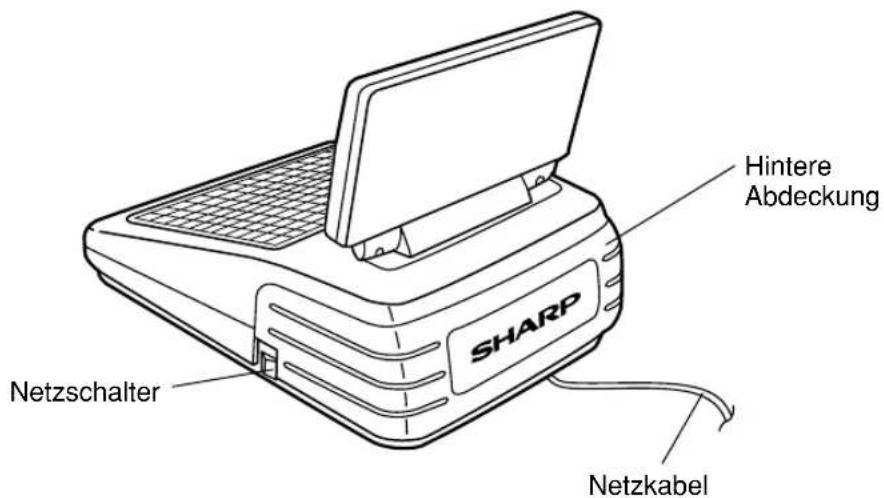
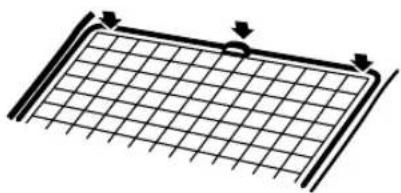
■ Neigungseinstellschrauben
- Die äußere Schraube lockern.

- Die Höhe der inneren Schraube einstellen.

- Die äußere Schraube fest anziehen.


Diese Linien dienen zur Höhenmessung der Schraube.
Tastatur
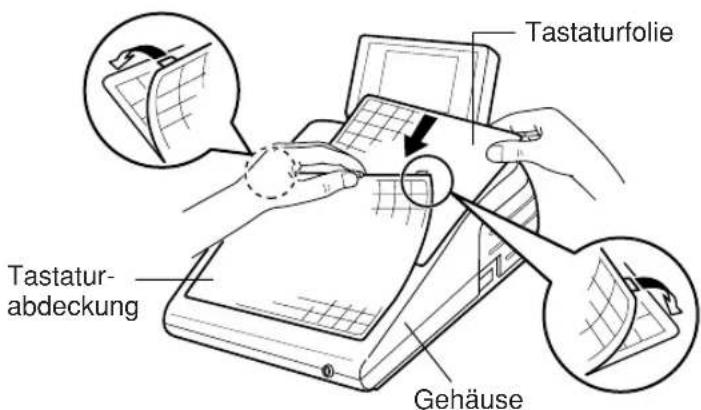
■ Anbringen der Tastaturfolie
Die Tastaturfolie zwischen der Tastaturabdeckung und dem Gehäuse einlegen (siehe Abbildung), dann die Klauen am Oberteil der Tastaturabdeckung in die Schlitze des Gehäuses hineindrücken.
HINWEIS
• Die Tastaturfolie nicht zu straff spannen. Die Abdeckung kann dadurch reißen.
• Die Tastaturfolie durch eine neue ersetzen, falls sie naß werden sollte. Die Benutzung einer nassen Folie über einen zu langen Zeitraum, kann zu Störungen des Kassenterminals führen.
- Unbedingt die von SHARP bestimmten Tastaturfolien verwenden. Zu dicke oder zu harte Folien erschweren eine einfache Tastenbedienung. Im schlimmsten Fall wird eine Tasteneingabe unmöglich.
• Die Tastaturfolie gut unter der Tastaturabdeckung glattstreichen, so daß keine Falten verbleiben. Nur so kann eine einfache Tastenbedienung gewährleistet werden.
- Wenn Sie eine neue Tastaturfolie benötigen, fragen Sie bitte Ihren autorisierten SHARP-Händler.
• Die Tastaturabdeckung verschleißt mit der Zeit. Wenn die Tastaturabdeckung verschmutzt ist oder Risse aufweist, ist sie durch eine neue zu ersetzen. Nähere Auskünfte erfahren Sie bei Ihrem autorisierten SHARP-Fachhändler.
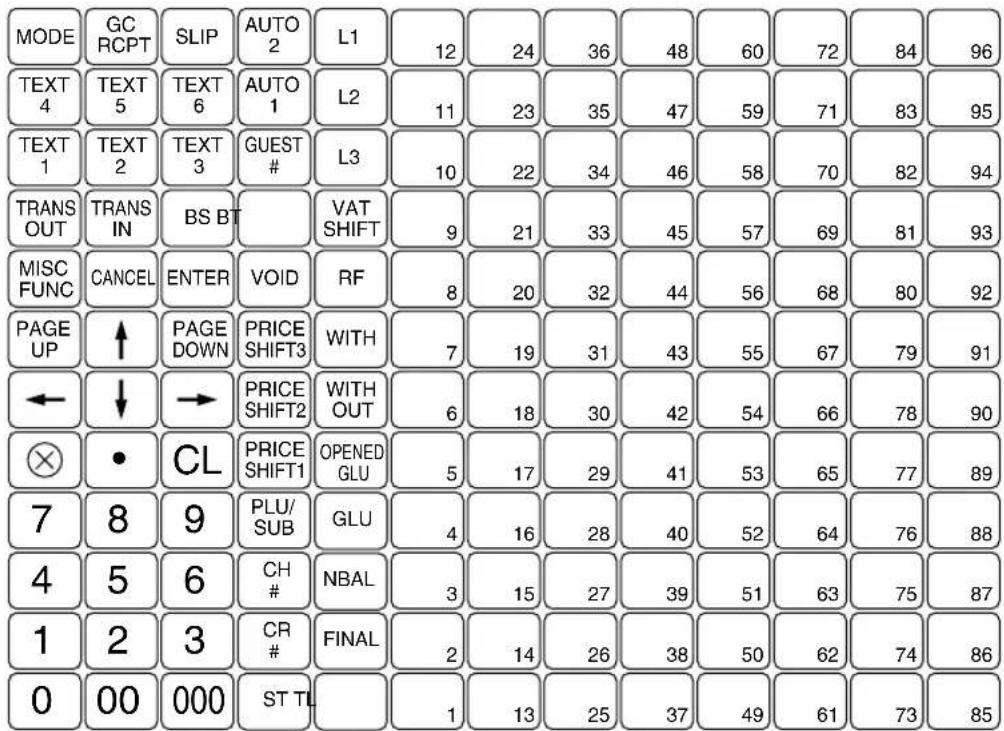
■ Tastaturanordnung (Standardausführung)
HINWEIS
Wenn Sie den Wunsch haben, die Tastenanordnung zu ändern, sprechen Sie bitte mit Ihrem autorisierten SHARP-Fachhändler.

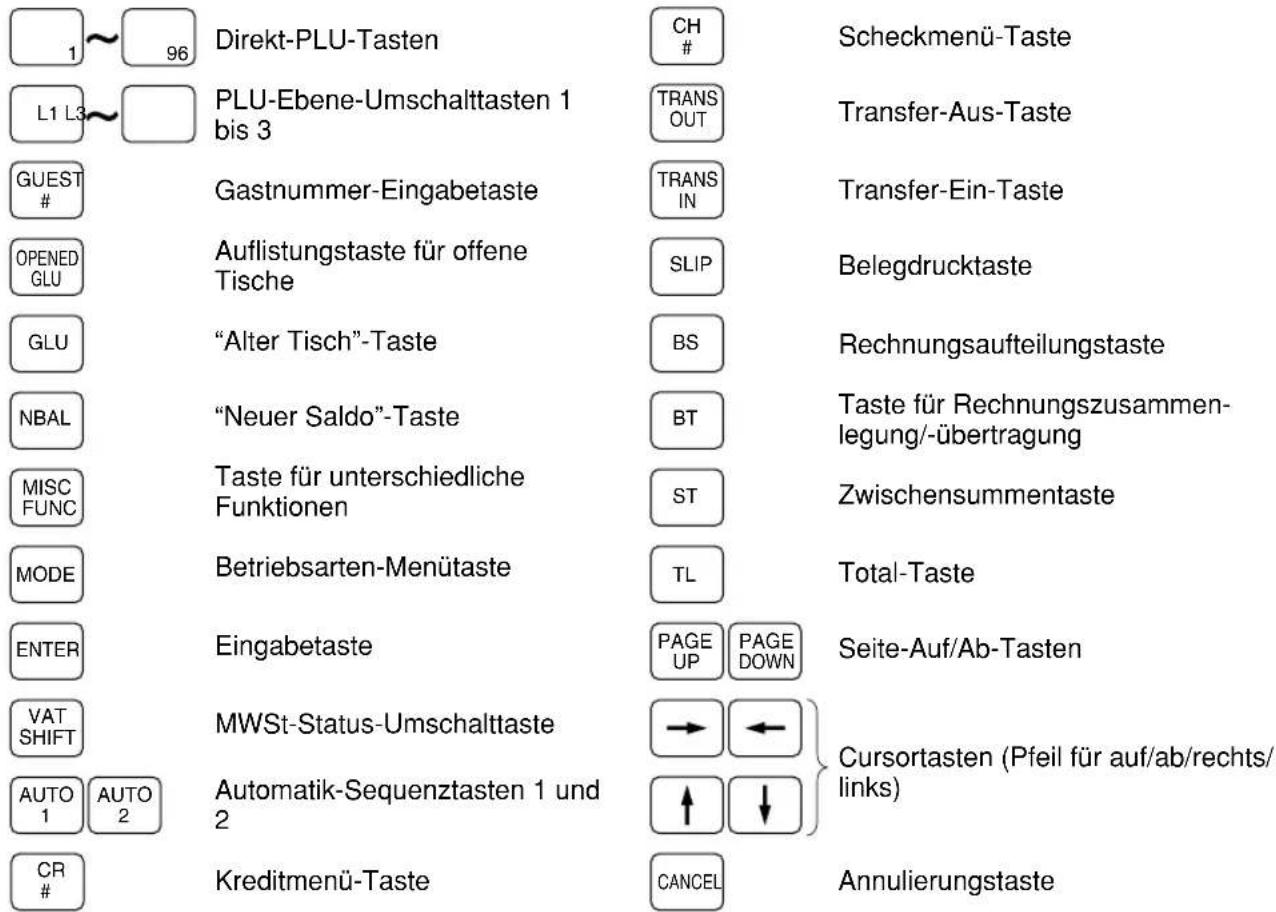
■ Optionale Tasten
HINWEIS
Die folgenden optionalen Tasten können anstatt der in der Abbildung der Tastaturanordnung gezeigten Tasten zusätzlich aufgesetzt werden. Für nähere Einzelheiten sprechen Sie bitte mit Ihrem Fachhändler.
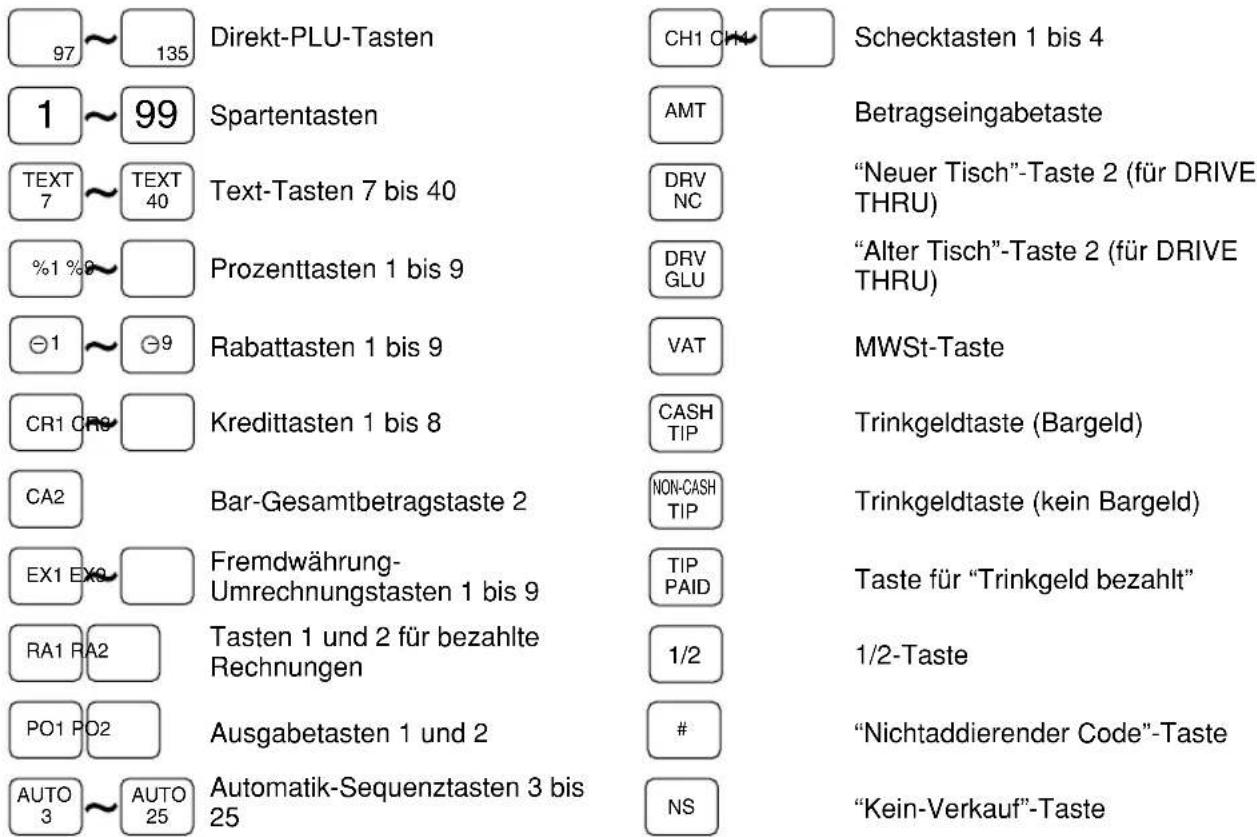
| MGR# | Managercode-Eingabetaste | DIFFERST | Differenz-Zwischensumentaste |
| CLERK# | Bedienercode-Eingabetaste | C.BILL | Taste für aufgelaufene Rechnung |
| SCALE | Waage-Eingabetaste | GC COPY | Proformarechnungstaste |
| OPEN TARE | Tara-Eingabetaste | REPEAT | Wiederholungstaste |
| PERSON# | Personennummer-Eingabetaste | EX# | Fremdwährungs-Umrechnungsmenütaste |
| IND. PAYMENT | Einzelzahlungstaste | VIP1~ | VIP-Verkaufstasten 1 bis 3 |
| RCPT | Kassenbonausdrucktaste | H.T. | Hotelumbuchungstaste |
| RCP. SW | Kassenbon-Ein/Aus-Taste | CLK1~ | Bedienertasten 1 bis 10 |
| PINT | Pint-Taste | CHK PRINT | Scheckdrucktaste |
| DEPO (+) | Plus-Anzahlungstaste | P.SFT# | Preisebenenumschaltnummertaste |
| DEPO (-) | Minus-Anzahlungstaste | L4 L1~ | PLU-Ebene-Umschalttasten 4 bis 10 |
| TEXT# | Textnummertaste | PRICE SHIFT4~ | Preisebenenumschalttasten 4 bis 7 |
| EMP# | Angestelltencode-Eingabetaste | PLU MENU01~ | PLU-Menu-Tasten 1 bis 50 |
| TIME IN | Arbeitsbeginn-Taste | WASTE | Schwundmodus-Taste |
| SBTL VOID | Zwischensummenstornotaste | WAIT | Wartemodus-Taste (für DRIVE THRU) |
| RCP SF | Kassenbonumschalttaste | RC-DR. | Zurückruftaste (für DRIVE THRU) |
| TIME OUT | Arbeitsschluß-Taste | C_NEXT | “Nächste Condiment-Tabelle”-Taste |
| BREAK IN/OUT | Pausenanfang/Pausenende-Taste | D_DISP | DRIVE THRU-Menü-Taste |
| VP | Quittungsdrucktaste | E.BILL | “Rechnung mit Bewirtungsbeleg”-Taste |
| RTN | Rückgabetaste | RC-GLU | Tischwiederaufruf-Taste |
| DEPT SHIFT1~ | DEPT SHIFT4Spartenumschalttasten 1 bis 4 | S.SFT | Sortiergruppenumschalttaste |
Bedienerschlüssel und -tasten
Dieses POS-Kassenterminal ermöglicht dem Bediener die Verwendung der folgenden vier Bediener-Identifikationssysteme:
• Elektronische Bedienerschlüssel (max. 255 Bediener)
- Bedienercodeeingabe (max. 255 Bediener)
• Bedienertasten (max. 10 Bediener)
- WMF-Bedienerschlüssel (max. 127 Bediener)
Das Standard-POS-Kassenterminal wurde vor der Auslieferung für das elektronische Bedienerschlüssel-system programmiert. Wenn Sie das Bediener-Identifikationssystem ändern möchten, sprechen Sie bitte mit Ihrem autorisierten SHARP-Fachhändler.
Elektronische Bedienerschlüssel

Einen der Schlüssel in das Bedienerschloß einlegen.
Bedienercodeeingabe (1 bis 9999)
Jeden einzelnen Bedienercode durch das folgende Verfahren eingeben:

Bedienertasten
Durch diese Tasten werden die Bediener identifiziert. Eine dieser Tasten drücken.
WMF-Bedienerschlüssel
Einen der WMF-Bedienerschlüssel in das WMF-Bedienerschloß einstecken.
Display
Dieses POS-Kassenterminal ist mit einer LCD-Bedieneranzeige ausgestattet.
Bedieneranzeige

Das Display kann für den besten Blickwinkel geneigt werden.
HINWEIS
Nicht versuchen, das Display über die volle Öffnungsposition hinaus zu öffnen.
• Anzeigebeispiel 1 (REG-Modus)

Preisebene-Umschaltanzeige (P1-P7) : Zeigt die augenblicklich gewählte Preisebene an (die Anzeige wird bei Happy Hour umgekehrt).
PLU-Ebene-Umschaltanzeige (L01-L10) : Zeigt die augenblicklich gewählte PLU-Ebene an. Kassenbon-Umschaltanzeige (r) : Zeigt den Kassenbon-Umschaltstatus an.
Anzeige "T-Log nahezu voll" (☐) : (☐) Erscheint, wenn der Speicher 80% belegt ist. : (☐) Erscheint, wenn der Speicher 90% belegt ist. : (☐) Erscheint, wenn der Speicher 95% belegt ist.
Bestands-Alarmanzeige ( ) : Erscheint, wenn der Bestand des eingegebenen PLUs Null entspricht oder einen Negativwert aufweist.
Sparten-Umschaltstatusanzeige (D1-D4) : Zeigt den augenblicklich gewählten Sparten-Umschaltstatus an.
MWSt-Status-Umschaltanzeige (V)
Elektronische-Mail-Anzeige (M)
Anzeige "Elektr. Journal nahezu voll" (■)
: Erscheint, wenn der MWSt-Status gewechselt wird.
: Erscheint, wenn eine elektronische Post empfangen wird.
: (■) Erscheint, wenn der Speicher 80% belegt ist.
: ( ) Erscheint, wenn der Speicher 90% belegt ist.
: (■ Erscheint, wenn der Speicher 95% belegt ist.
Anzeige für Kassenbon-Ein/Aus-Status (R)
: Erscheint, wenn die Kassenbon-Ein/Aus-Funktion in den "Aus"-Zustand schaltet.
Bargeldbestandsmarke (X)
: Erscheint in der unteren rechten Ecke der Anzeige, wenn das sich in der Schublade befindliche Bargeld dem programmierten Grenzbetrag überschreitet. Der Bargeldbestand wird für Erfassung des Bar-Gesamtkassensolls ermittelt.
• Anzeigebeispiel 2 (PGM-Modus)
![Uhrzeit 9:11 0001 001 DESCRIPTOR COST 0.00 UNIT QUANTITY 0.000 Bedienercode PGM2 Modusbezeichnung Großbuchstaben-Anzeige (A/a): Wenn [Caps Lock] während der Textprogrammierung aktiviert ist, erscheint "A" im Display. Bei deaktivierter [Caps Lock]-Funktion wird "a" angezeigt. Fenster: Im PGM-Modus werden programmierbare Posten aufgelistet.](/content/2026/05/774933/images/95200841671187ce568364b14b74429eca4c7a7a4bdbf4cb4ff80c9ef0891689.jpg)
Modusanzeige für Zeichen doppelter Größe (W):
Erscheint, wenn der Doppelzeichenmodus während der Textprogrammierung gewählt wurde.
■ Bildschirmschoner-Modus
Wenn Sie Strom einsparen möchten oder die Lebensdauer des Bildschirms verlängern wollen, ist die Bildschirmschoner-Funktion zu aktivieren. Durch diese Funktion wird die LCD-Hintergrundbeleuchtung ausgeschaltet, wenn für einen längeren Zeitraum nicht auf das POS-Kassenterminal zugegriffen wird. Sie können die Zeit programmieren, für die das POS-Kassenterminal den Normalstatus beibehalten soll (bei dem die Hintergrundbeleuchtung aktiviert ist), bevor der Bildschirm in den Bildschirmschoner-Modus umschaltet.
Um in den Normalstatus zurückzukehren, ist eine beliebige Taste zu betätigen.
2
Vor der Inbetriebnahme des POS-Kassenterminals
Dieses Kapitel beschreibt die erforderlichen Schritte, die bei der erstmaligen Benutzung des POS-Kassenterminals durchzuführen sind.
Einstellung des Displays
Die Einstellung der Bildschirmhelligkeit und des Kontrasts kann mit den folgenden Reglern ausgeführt werden.

Beim Zurückdrehen des Reglers wird das Display abgedunkelt. Beim Aufdrehen hellt sich das Display auf.
- Kontrastregler
Beim Zurückdrehen des Reglers wird das Display abgedunkelt. Beim Aufdrehen hellt sich das Display auf.
Bei der Hintergrundbeleuchtung handelt es sich um ein Verschleißteil.
Wenn sich die LCD-Anzeige nicht länger einstellen läßt und dunkel wird, muß die Hintergrundbeleuchtung ausgewechselt werden.
Für nähere Einzelheiten sprechen Sie bitte mit Ihrem autorisierten SHARP-Fachhändler.
Anschluß von Druckern und Einsetzen der entsprechenden Papierrollen
Vor der Inbetriebnahme des Kassenterminals müssen der Drucker angeschlossen und die Papierrollen eingesetzt werden. Siehe hierfür die Bedienungsanleitung des Druckers.
Das ER-A771 läßt sich für eine Anzahl von im Handel erhältlichen Druckern konfigurieren. Für spezifische Hinweise hinsichtlich der Handhabung und Pflege des Druckers nehmen Sie bitte auf die entsprechende Bedienungsanleitung des Druckers Bezug.
3
Wahl der Betriebsart
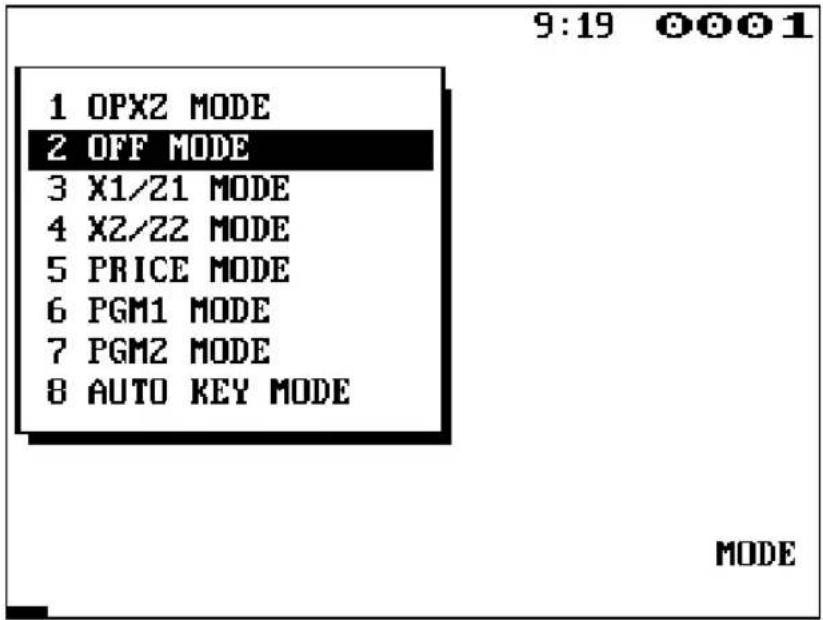
Nach dem Einschalten des POS-Kassenterminals und dem Betätigen der MODE Taste erscheint das Modus-Wahlfenster im Display und listet die vorhanden Betriebsarten auf (siehe nachfolgende Abbildung).
Modus-Wahlfenster
Betriebsarten
Aus dem Modus-Wahlfenster kann jede Betriebsart außer REG angewählt werden. Ihr POS-Kassenterminal unterstützt die folgenden 8 Betriebsarten:
| REG-Modus | Dieser Modus läßt die Registrierung unterschiedlicher Verkaufsinformationen zu. Dieser Modus ist nicht im Modus-Wahlfenster aufgeführt. Um diesen Modus aus dem Modus-Wahlfenster abzurufen, muß die CANCEL Taste betätigt werden. |
| OPXZ-Modus | Ermöglicht das Abrufen von X- oder Z-Bediener-Umsatzberichten. Dieser Modus kann ebenso zur Eingabe der Arbeitszeiten von Angestellten eingesetzt werden. |
| OFF-Modus | Dieser Modus sperrt sämtliche Funktionen des POS-Kassenterminals. Bei der Wahl dieser Betriebsart verschwindet das Modus-Wahlfenster. Durch Drücken jeder beliebigen Taste wird das POS-Kassenterminal aktiviert. |
| X1/Z1-Modus | Ermöglicht das Abrufen und die Nullstellung verschiedener Tagesumsätze. |
| X2/Z2-Modus | Ermöglicht das Abrufen und die Nullstellung der Wochen- und Monatsumsätze. |
| PRICE-Modus | Dieser Modus läßt die Programmierung der Einzelpreise von PLUs zu. |
| PGM1-Modus | Für die Programmierung jener Positionen, die häufigen Änderungen unterliegen (z.B. Einzelpreise von Warengruppen oder PLUs und Prozentsätze). |
| PGM2-Modus | Für unterschiedliche PGM1-Programmierungen jener Positionen, die nicht häufigen Änderungen unterliegen (z.B. Datum, Uhrzeit und eine Anzahl von Registrierkassenfunktionen). |
| AUTO KEY-Modus | Dieser Modus läßt die Programmierung der Automatik-Sequenztasten zu. |
Wahl der Betriebsart
Verfahren

Wahl einer Betriebsart
1. Eine der beiden Möglichkeiten benutzen:
- Den Cursor mit den Tasten ↑ oder ↓ auf die gewünschte Position bringen.
• Die gewünschte Wahlnummer mit einer der Zifferntasten eingeben.

2. Die ENTER Taste drücken.
HINWEIS
Wenn in den REG-Modus umgeschaltet werden soll, einfach die CANCEL Taste betätigen.
Verfahren
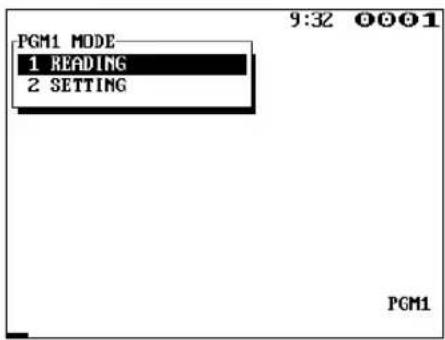
Rückkehr zum Modus-Wahlfenster
Um zum Modus-Wahlfenster zurückzukehren, ist das folgende Verfahren anzuwenden:
- Die MODE oder CANCEL Taste drücken, während das Menüfenster für den gewählten Modus angezeigt ist.
• Das Kassenterminal schaltet in den REG-Modus. - Die MODE Taste drücken.
- Das Kassenterminal kehrt zum Modus-Wahlfenster zurück.
4
Kassenbons (für externe Drucker (KP#1-KP#9))
Bontypen
Sie können für jeden externen Drucker einen der folgenden 5 Bontypen wählen. Sie sind in den Betriebsarten REG, MGR und VOID zugänglich. Als Vorgabewert ist der Aufrechnungsbon gewählt.
- Aufrechnungsbon
- Einzel-/Doppelbon
• Aufrechnungsbon + Einzelbon
• Doppelter Aufrechnungsbon
• Doppelter Aufrechnungsbon + Einzelbon
HINWEIS
Der Positionendruckmodus für den Kassenbon läßt sich durch Drücken der Taste vor einer Postenregistrierung umschalten (Kassenbon-Umschaltfunktion).
- Einzel-/Doppelbon → Aufrechnungsbon
■ Aufrechnungsbon
Der Aufrechnungsbon ist ein Standardtyp. Es können verschiedene Positionen auf einem Kassenbon ausgedruckt werden.
Aufrechnungsbon
15/12/2003
123456
10:21
CLERK0001
PL000001
PL000003
Einzel-/Doppelbon
Wenn dieser Bontyp gewählt wird:
- Es wird ein Bon ausgestellt und die Transaktion bei jeder neuen Registrierung abgeschlossen.
- Es wird ein Einzel- oder Doppelbon ausgestellt, abhängig von der PGM2-Programmierung für Sparten.
- Jede Verkaufstransaktion wird automatisch als Barverkauf abgewickelt.
- Posten, die als SICS (Einzelposten-Barverkauf) oder SIF (Einzelposten-Abschluß) spezifiziert sind, werden als Einzelbontyp behandelt.
• Die PBLU-Registrierung ist zulässig.
Doppelbon Einzelbon
| 15/12/2003 12345610:25CLERK0001 |
| PL000001 |
| YOUR RECEIPTTHANK YOU |
| 15/12/2003 12345610:25CLERK0001 |
| ** DOUBLE **PL000001 |
| 15/12/2003 | 123456 |
| 10:23 | |
| CLERK0001 | |
| PL000001 |
■ Aufrechnungsbon + Einzelbon
Wenn dieser Bontyp gewählt wird:
- Ein Aufrechnungsbon und entsprechende Einzelbons werden in Serie ausgestellt, wenn Sie die Transaktion abschließen.
- Am Ende des Aufrechnungsbons wird die entsprechende Fußzeile ausgedruckt, wenn diese programmiert ist.
- "Alte Saldo-Bons" sowie der Gesamtbon werden bei einer PBLU-Registrierung nicht ausgestellt.
- Multiplikationsregistrierungen werden auf den Einzelbons ausgedruckt.
- Nur die Kopfzeile wird auf jedem Einzelbon ausgedruckt.

■ Doppelter Aufrechnungsbon
Der Inhalt dieses Bontyps ist gleich wie beim Aufrechnungsbon.
Der Bon wird dabei jedoch zweimal ausgestellt.
■ Doppelter Aufrechnungsbon + Einzelbon
Der Inhalt dieses Bontyps ist gleich wie beim Aufrechnungs- und Einzelbon.
Der Bon wird dabei jedoch zweimal ausgestellt.
Sortierbonfunktion
Wenn die Sortierbonfunktion für Ihr POS-Kassenterminal programmiert wurde, werden die in der PLU-Gruppe befindlichen PLUs in sortierter Form ausgedruckt, wobei die Reihenfolge der eingegebenen Posten keine Rolle spielt.
HINWEIS
Die Sorten-Gruppennummer wird durch Drücken der Taste (Sorten-Umschalttaste) vorübergehend umgeschaltet.
→ n → [s.sFT] → {PLU-Registrierung} n: Gruppennummer (00 - 99)
Beispiel
Es wird angenommen, daß Sie die Posten in der folgenden Reihenfolge eingeben:
Tastenbedienung
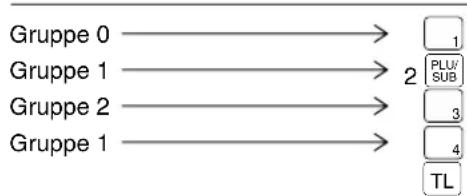
flowchart
graph LR
    A["Gruppe 0"] --> B["1"]
    C["Gruppe 1"] --> D["2 PLU/SUB"]
    E["Gruppe 2"] --> F["3"]
    G["Gruppe 1"] --> H["4"]
    I["TL"] --> J["End"]
Das Druckformat unterscheidet sich je nach programmiertem Kassenbontyp wie folgt:
- Aufrechnungsbon

flowchart
graph TD
    A["Dieser Posten wird unmittelbar nach der Eingabe des PLUs der Gruppennummer 00 oder der Sparte ausgedruckt."] --> B["Einzel- oder Doppelbon"]
    B --> C["LOGO\nKopfzeile\nGRUPPE0 TEXT\nPL000001"]
    C --> D["LOGO\nKopfzeile\nGRUPPE1 TEXT\nPL000002\nPL000004"]
    D --> E["LOGO\nKopfzeile\nGRUPPE2 TEXT\nPL000003"]
    E --> F["LOGO\nKopfzeile\nGRUPPE0 TEXT\nPL000001\nGRUPPE1 TEXT\nPL000002\nPL000004\nGRUPPE2 TEXT\nPL000003\nBAR\nFußzeile"]
    F --> G["Diese Posten werden ausgedruckt, wenn nach der Transaktion die oder Taste betätigt wird."]
• Aufrechnungsbon + Einzelbon

flowchart
graph TD
    A["Doppelbon"] --> B["LOGO"]
    A --> C["Kopfzeile"]
    A --> D["GRUPPE0 TEXT PL000001"]
    B --> E["LOGO"]
    C --> F["Kopfzeile"]
    D --> G["GRUPPE1 TEXT PL000002 PL000004"]
    E --> H["LOGO"]
    F --> I["Kopfzeile"]
    G --> J["GRUPPE2 TEXT PL000003"]
    H --> K["LOGO"]
    I --> L["Kopfzeile"]
    J --> M["LOGO"]
    K --> N["PL000002"]
    L --> O["LOGO"]
    M --> P["PL000004"]
    N --> Q["LOGO"]
    O --> R["PL000003"]
    P --> S["LOGO"]
    Q --> T["PL000003"]
    R --> U["LOGO"]
    S --> V["PL000003"]
    T --> W["LOGO"]
    U --> X["PL000003"]
    V --> Y["LOGO"]
    W --> Z["PL000003"]
    X --> AA["LOGO"]
    Y --> AB["PL000003"]
    Z --> AC["LOGO"]
    AA --> AD["PL000003"]
5
Vor Registrierungen
REG-MODUS
OPXZ-MODUS
Vorbereitung für Registrierungen
- Den REG-Modus mit der CANCEL Taste wählen.
- Sicherstellen, daß alle Drucker im Systemverbund vor der Inbetriebnahme mit vollen Papierrollen bestückt sind. Für zusätzliche Information beziehen Sie sich bitte auf die betreffende Bedienungsanleitung des Druckers.
Fehlermeldung
In den folgenden Fällen tritt in Ihrem POS-Kassenterminal ein Fehlerzustand ein, wobei ein Piepton ertönt und eine Fehlermeldung im Display angezeigt wird. Die Fehlermeldung durch Drücken der CL Taste löschen und den richtigen Schritt durchführen.
- Wenn eine Zahl eingegeben wird, die 32 Stellen übersteigt (Eingabestellen-Überlauf): Den Fehler löschen und die korrekte Zahl eingeben.
- Wenn ein Tasteneingabefehler begangen wird: Den Fehler löschen und die Tasten erneut richtig bedienen.
- Wenn eine Eingabe vorgenommen wird, die außerhalb der programmierten Eingabebegrenzung liegt: Überprüfen, ob der Eingabebetrag korrekt ist. Wenn er korrekt ist, kann er in der MGR-Betriebsart registriert werden. Rufen Sie Ihren Manager.
- Wenn die ermittelte Zwischensumme acht Stellen überschreitet: Die Zwischensumme mit der CL Taste löschen und eine Zahlungstaste drücken, um die Transaktion abzuschließen.
Kassenbon-Druckbeispiel
![Datum Laufende Nummer Bedienername 15/12/2003 10:52 #1177 Kassenterminalnummer 123456 CLERK0001 [0001] 1x 1.20 Posteneingabe PL000001 *1.20 1x 2.80 PL000002 *2.80 1x 5.00 PL000003 *5.00 ***TOTAL *9.00 Gesamtumsatz CASH *10.00 Barzahlung CHANGE *1.00 Wechselgeld](/content/2026/05/774933/images/72c9ed4fb219a334faaebd7acf6fd83f611b621fa3007d9c70d3e5bf1257f681.jpg)
Bedienerzuweisung
Bediener lassen sich durch vier Systeme zuweisen: Elektronisches Bedienerschlüssel-,
Bedienercodeeingabe-, Bedienertasten- und WMF-Bedienerschlüsselsystem. Über die Wahl dieser
Systeme gibt Ihnen Ihr SHARP-Fachhändler gerne Auskunft.
Elektronisches Bedienerschlüsselsystem (Werkseinstellung)
Wenn Sie dieses System wählen, können die Bediener durch Einlegen des Bedienerschlüssels zugewiesen werden. Ohne eingelegtem Bedienerschlüssel lassen sich keine Registrierungen durchführen.
Bedienercodeeingabesystem
Wenn dieses System gewählt wird, können die Bediener zugewiesen werden, indem sie ihren Bedienercode im voraus eingeben.
Verfahren

flowchart
graph LR
    A["XXXX Bedienercode"] --> B["CLERK"]
    B --> C["XXXX *Geheimcode"]
    C --> D["ENTER"]
* Wenn die CLEFK Taste gedrückt wird, erscheint das Fenster zur Eingabe des Geheimcodes.
Wenn die Postenregistrierung bei abgemeldetem Bediener durchgeführt wird, öffnet sich im Fenster das Bediener-Eingabefeld und die Eingabe durch den Bediener wird erzwungen.
Die Abmeldung läßt sich durch das folgende Verfahren im REG- und MGR-Modus ausführen:
Abmeldung eines Bedieners: → CLERK #
Bedienertastensystem
Wenn dieses System gewählt wird, können die Bediener durch Betätigen der entsprechenden Bedienertasten auf der Tastatur angemeldet werden.
WMF-Bedienerschlüsselsystem
Wenn dieses System gewählt wird, können die Bediener durch Einstecken des WMF-Bedienerschlüssels zugewiesen werden.
HINWEIS
Wenn sich ein anderer Bediener anmeldet, wird der vorherige Bediener automatisch abgemeldet.
Postenwahl vom Menüfenster
Ihr POS-Kassenterminal ermöglicht es Ihnen, Funktionen aus einem Menüfenster anzuwählen.
Wenn Sie z.B. einen Posten Scheck 1-Verkauf eingeben möchten, wählen Sie die Option "CHECK1" vom "CHECK"-Menü, anstatt die Taste CH1 zu betätigen.
Jedes einzelne Menü kann wie folgt geöffnet werden:
- PLU-Menüfenster
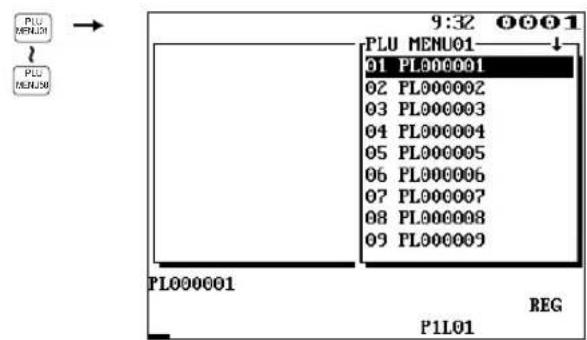
• Verschiedenartiges Menüfenster

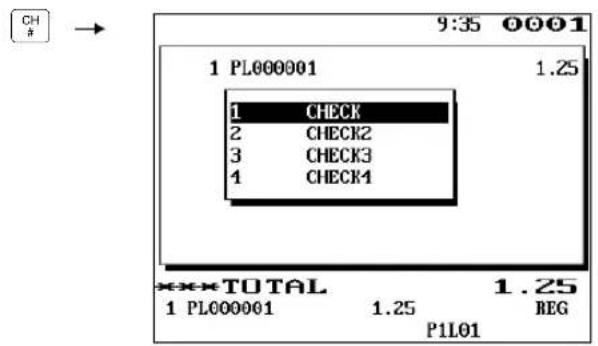
- Scheck-Menüfenster
• Kredit-Menüfenster

• Fremdwährungs-Menüfenster

• Text-Menüfenster

Beispiel


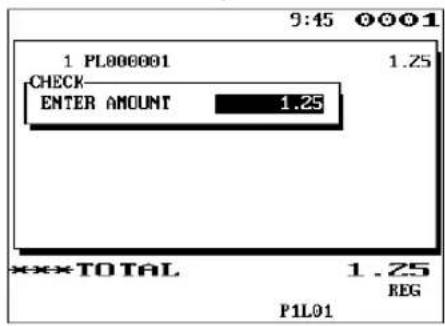
Verkauf eines PLU-Code 1-Artikels und Abschluß durch Scheck 1
-
Die PLU MENUO! Taste drücken.
• Das PLU-Menüfenster erscheint. -
"PL000001" wählen.
-
Die CH ^# Taste drücken. • Das CHECK-Menüfenster erscheint.
-
"CHECK" wählen.
-
Den Betrag eingeben.
Registrierung des Wechselgeld-Anfangsbestands
Wenn Sie den Barbetrag (Wechselgeldbetrag) vor Öffnung Ihres Geschäfts registrieren, können Sie diesen Betrag von den Verkaufsumsätzen im Ausdruck der Umsatzberichte unterscheiden.
Ihr POS-Kassenterminal kann auf Registrierpflicht des anfänglichen Wechselgeldbetrags programmiert werden. Fragen Sie bitte Ihren SHARP-Händler über nähere Einzelheiten.
Verfahren
Den OP X/Z-Modus wählen und einen Bedienerschlüssel einstecken. Danach ist die folgende Operation auszuführen:

flowchart
graph LR
    A["SCM(+) oder SCM(-) wählen"] --> B["XXXXXXXXX Betrag\n(max. 8 Stellen)"]
    B --> C["ENTER"]
15/12/2003 10:55 #1178 123456 CLERK0001 [0001]
Postenregistrierungen
■ Einzelpostenregistrierungen
Spartenregistrierungen
Einen Einzelpreis eingeben und eine Spartentaste drücken.
Wenn Sie einen programmierten Einzelpreis verwenden, nur eine Spartentaste drücken.
Verfahren
Bei Verwendung eines programmierten Einzelpreises

flowchart
graph TD
    A["Start"] --> B["*Offener Preis (max. 8 Stellen)"]
    B --> C["Spartentaste"]
*Weniger als die programmierte obere Eingabe-Betragsgrenze
Beispiel
Tastenbedienung
| 1200 | 6 |
| 7 | |
| TL |
Display
| 10:18 | 0001 | |
| 1 DPT.06 | 12.00 | |
| 1 DPT.07 | 2.50 | |
| CASH | 14.50 | |
HINWEIS
Wenn die Sparten eingegeben werden, denen ein Einzelpreis von 0 (Null) zugewiesen wurde, wird ausschließlich die Umsatzmenge addiert.
Direkt-PLU-Registrierungen (PLU-Registrierungen und Sub-Spartenregistrierungen) Folgen Sie diesem Verfahren:
Verfahren

flowchart
graph LR
    A["Direkt-PLU"] --> B["*Offener Preis\n(für Sub-Spartenregistrierungen)"]
    B --> C["ENTER"]
    B --> D["Bei Verwendung eines programmierten Einzelpreises"]
*Weniger als die programmierte obere Eingabe-Betragsgrenze
Beispiel
Tastenbedienung

Display
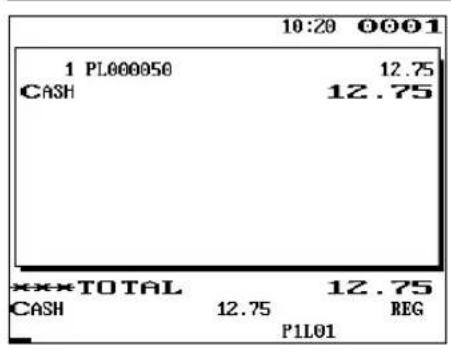
Auf PLU-Menü basierende Registrierungen (PLU-Registrierungen und Sub-Spartenregistrierungen) Folgen Sie diesem Verfahren:
Verfahren

flowchart
graph LR
    A["PLU MENU"] --> B["bis"]
    B --> C["PLU VERUSO"]
    C --> D["Postenwahl vom Menüfenster"]
    D --> E["*Offener Preis (für Sub-Spartenregistrierungen)"]
    E --> F["ENTER"]
    G["Bei Verwendung eines programmierten Einzelpreises"] --> E
* Weniger als die programmierte obere Eingabe-Betragsgrenze
Beispiel
Tastenbedienung

Den PLU-Code 15 im Menüfenster wählen.

Display

Auf PLU-Code basierende Registrierungen (PLU-Registrierungen und Sub-Spartenregistrierungen) Folgen Sie diesem Verfahren:
Verfahren

flowchart
graph LR
    A["PLU-Code"] --> B["PLU SUB"]
    B --> C["*Offener Preis (für Sub-Spartenregistrierungen)"]
    C --> D["ENTER"]
    E["Bei Verwendung eines programmierten Einzelpreises"] --> C
* Weniger als die programmierte obere Eingabe-Betragsgrenze
Beispiel
Tastenbedienung
| 60 | PLUVSUB | 750 | 2 | PLUVSUB |
| ENTER | ||||
| TL |
Display
| 10:31 | 0001 | |
| 1 PL000002 | 1.50 | |
| 1 PL000060 | 7.50 | |
| CASH | 9.00 | |
HINWEIS
Wenn die PLUs eingegeben werden, denen ein Einzelpreis von 0 (Null) zugewiesen wurde, wird ausschließlich die Umsatzmenge addiert.
Sub-Spartenregistrierungen (offene PLU-Preiseingabe)
Folgen Sie diesem Verfahren:
Verfahren

* Weniger als die programmierte obere Eingabe-Betragsgrenze
Beispiel
Tastenbedienung
■ Wiederholungsregistrierungen
Diese Funktion dient der Eingabe von zwei oder mehreren gleichen Posten.
Beispiel
Tastenbedienung
| WiederholteSpartenregistrierung | 200 | 8 |
| 8 | ||
| Wiederholte Indirekt-PLU-Registrierung | 10 | PLU/SUB |
| PLU/SUB | ||
| Wiederholte Direkt-PLU-Registrierung | 51 | |
| 51 | ||
| Wiederholte Sub-Spartenregistrierung | 60 | PLU/SUB |
| 500 | ENTER | |
| PLU/SUB | ||
| TL |
Display
| 10:35 | 0001 | |
| 1 DPT.08 | 2.00 | |
| 1 DPT.08 | 2.00 | |
| 1 PL000010 | 7.15 | |
| 1 PL000010 | 7.15 | |
| 1 PL000051 | 2.85 | |
| 1 PL000051 | 2.85 | |
| 1 PL000060 | 5.00 | |
| 1 PL000060 | 5.00 | |
| CASH | 34.00 | |
| ***TOTAL | 34.00 | |
| CASH | 34.00 | REG |
| P1L01 | ||
HINWEIS
Für Wiederholungsregistrierungen kann die Taste anstatt der Spartentaste, PLU-Taste verwendet werden.
■ Multiplikationsregistrierungen
Diese Funktion ausnützen, wenn Sie zwei oder mehrere Posten eingeben.
Dieses Merkmal ist äußerst nützlich, wenn Sie eine große Anzahl von Artikeln verkaufen, oder wenn Sie Mengen eingeben müssen, die Dezimalstellen enthalten.
Verfahren
FF-Methode (für Schnell-Registrierungen in Fast Food Restaurants)

flowchart
graph LR
    A["Menge"] --> B["Direkt-PLU"]
    B -.-> C["Direkt-PLU-Registrierung"]
Standardmethode

flowchart
graph TD
    A["Menge"] --> B["⊗"]
    B --> C["Einzelpreis"]
    C --> D["Sparte"]
    D -.-> E["Spartenregistrierung"]
    B --> F["PLU-Code"]
    F --> G["PLU_SUB"]
    G -.-> H["Indirekt-PLU-Registrierung"]
    B --> I["Direkt-PLU"]
    I --> J["Einzelpreis"]
    J --> K["ENTER"]
    K --> L["Direkt-PLU/Sub-Spartenregistrierung"]
    B --> M["PLU-Code"]
    M --> N["PLU_SUB"]
    N --> O["Einzelpreis"]
    O --> P["ENTER"]
    P --> Q["Indirekt-Sub-Spartenregistrierung"]
    R["PLU MENÜEN"] --> S["bis"]
    S --> T["PLU MENÜEN.5C"]
    T --> U["Menge"]
    U --> V["⊗"]
    V --> W["Postenwahl"]
    W --> X["ENTER"]
    X --> Y["PLU/Sub-Spartenregistrierung (PLU-Menüfenster)"]
    W --> Z["Einzelpreis"]
    Z --> AA["ENTER"]
    AA --> AB["PLU/Sub-Spartenregistrierung"]
- Menge: bis zu vier Vorkomma- und drei Nachkommastellen
- Einzelpreis: weniger als die programmierte obere Eingabe-Betragsgrenze
- Menge x Einzelpreis: bis zu sieben Stellen
Beispiel
Tastenbedienung

Display

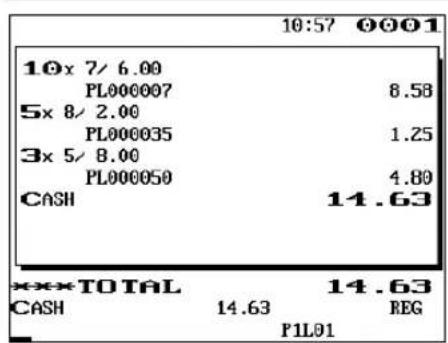
■ Gebinderegistrierungen
Diese Funktion ist nützlich, wenn Ihr Kunde mehr oder weniger als die Grundmenge eines Artikels kaufen möchte (z.B. eine Einheit aus einem Großhandels-Karton).
Verfahren
FF-Methode

flowchart
graph TD
    A["Verkaufsmenge"] --> B["⊗"]
    B --> C["Grundmenge"]
    C --> D["Direkt-PLU"]
    E["Wenn eine Grundmenge benutzt wird, die für einen PLU-Code programmiert wurde."] --> B
Standardmethode

flowchart
graph TD
    A["Verkaufs-menge"] --> B["⊗"]
    B --> C["Grundmenge"]
    C --> D["⊗"]
    D --> E["Einzelpreis pro Grundmenge"]
    E --> F["Sparte"]
    D --> G["PLU-Code"]
    G --> H["PLU SUB"]
    D --> I["Direkt-PLU"]
    I --> J["Einzelpreis pro Grundmenge"]
    J --> K["ENTER"]
    D --> L["PLU-Code"]
    L --> M["PLU SUB"]
    M --> N["Einzelpreis pro Grundmenge"]
    N --> O["ENTER"]
    P["bis"] --> Q["Verkaufs-menge"]
    Q --> R["⊗"]
    R --> S["Grundmenge"]
    S --> T["⊗"]
    T --> U["Postenwahl"]
    U --> V["Einzelpreis pro Grundmenge"]
    V --> W["ENTER"]
    X["Wenn eine Grundmenge benutzt wird, die für einen PLU-Code programmiert wurde."] --> D
    Y["Wenn ein programmierter Einzelpreis verwendet wird."] --> E
- Verkaufsmenge: bis zu vier Vorkomma- und drei Nachkommastellen
- Grundmenge: bis zu zwei Stellen (Ganzzahlen)
Beispiel
Tastenbedienung

Display
■ Einzelposten-Barverkauf (SICS)-Registrierungen/Einzelposten-Abschlußregistrierungen (SIF)
Die Operation ist gleich wie bei normalen Sparten-/PLU-Registrierungen. Die SICS- und SIF-Funktionen sind nur dann zugänglich, wenn es sich bei dem Kassenbontyp um den Aufrechnungsbon handelt.
SICS-Registrierungen
- Diese Funktion ist nützlich, wenn es sich um den Verkauf von nur einem Artikel handelt und bar bezahlt wird (z.B. eine Zigarettenpackung). Diese Funktion kann nur bei den Sparten, welche auf SICS eingestellt wurden, oder bei deren zugeordneten PLUs angewendet werden.
- Die Transaktion ist abgeschlossen und die Schublade öffnet sich, sobald die Spartentaste, die PLU/SUB Taste oder die Direkt-PLU-Taste gedrückt wird.
Beispiel
Tastenbedienung
Display
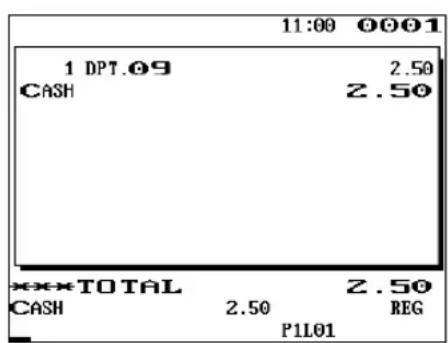
HINWEIS
Falls eine Betragsregistrierung einer auf SICS eingestellten Sparte oder PLU/Sub-Sparte den Sparten oder PLU/Sub-Sparten folgt, die nicht auf SICS eingestellt sind, wird die Transaktion nicht abgeschlossen und resultiert in einen normalen Verkauf.
SIF-Registrierungen
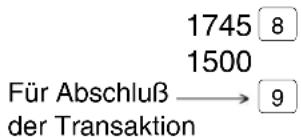
- Falls eine Betragsregistrierung einer auf SIF eingestellten Sparte bzw. eine PLU/Sub-Sparte jenen Sparten oder PLU/Sub-Sparten folgt, die nicht auf SIF eingestellt sind, wird die Transaktion sofort als Barverkauf abgeschlossen.
- Wie bei der SICS-Funktion, ist diese Funktion bei der Einzelpostensaldierung (Barzahlung) vorhanden.
Beispiel
Tastenbedienung
Display

■ Waagenregistrierungen
Sie können zwischen der manuellen und automatischen Waagenregistrierung (Gewichtsregistrierung) wählen.
Wenn die erste Methode gewählt wird, muß der Bediener die Gewichtsdaten von Hand eingeben. Bei der zweiten Methode wird das Gewicht automatisch von der angeschlossenen Waage (Sonderzubehör) abgerufen und der ermittelte Verkaufspreis im Display des POS-Kassenterminals angezeigt. Wenn Sie automatische Gewichtsregistrierungen wünschen, sprechen Sie bitte mit Ihrem autorisierten SHARP-Händler.
Manuelle Gewichtsregistrierung
Verfahren
FF-Method

flowchart
graph LR
    A["Nettogewicht"] --> B["SCALE"]
    B --> C["Grundgewicht"]
    C --> D["Direkt-PLU"]
    note["Wenn ein Grundgewicht verwendet wird, das für einen PLU-Code programmiert wurde."]
Standardmethode

flowchart
graph TD
    A["Nettogewicht"] --> B["SCALE"]
    B --> C["Grundgewicht"]
    C --> D["⊗"]
    D --> E["Plu-Code"]
    E --> F["PLU-Code"]
    F --> G["Postenwahl"]
    G --> H["End"]

    I["Wenn es sich beim Grundgewicht um 1 kg handelt"] --> J["Einzelpreis pro Grundgewicht"]
    J --> K["Sparte"]
    L["Wenn ein Grundgewicht verwendet wird, das für einen PLU-Code programmiert wurde."] --> M["Einzelpreis pro Grundgewicht"]
    M --> N["Sparte"]
    O["PLU-Code"] --> P["PLU-SUB"]
    Q["Direkt-PLU"] --> R["Einzelpreis pro Grundgewicht"]
    R --> S["ENTER"]
    T["PLU-Code"] --> U["PLU-SUB"]
    V["End"] --> W["Einzelpreis pro Grundgewicht"]
    W --> X["ENTER"]

    Y["PLU MENOW"] --> Z["bis"]
    AA["PLU MENUS"] --> AB["Nettogewicht"]
    AB --> AC["SCALE"]
    AC --> AD["Grundgewicht"]
    AD --> AE["Postenwahl"]
    AE --> AF["Einzelpreis pro Grundgewicht"]
    AF --> AG["ENTER"]
- Nettogewicht: bis zu 5 Stellen (Ganzzahlen und Dezimalzahlen)
- Grundgewicht: bis zu 2 Stellen (Ganzzahlen)
HINWEIS
- Das Nettogewicht wird anhand des programmierten Taragewichts automatisch berechnet.
- Der Währungstext wird angezeigt bzw. ausgedruckt, wenn dieser für Scheckzahlung programmiert wurde.
Beispiel
Tastenbedienung

Display

Automatische Gewichtsregistrierung
Verfahren
FF-Methode

flowchart
graph TD
    A["OPDV TAHE"] --> B["Taragewicht"]
    B --> C["Tara-Tabellennummer"]
    C --> D["SCALE"]
    D --> E["Grundgewicht"]
    E --> F["Direkt-PLU"]
    B -->|Wenn eine programmierte Tara-Tabellennummer verwendet wird| C
    E -->|Wenn ein Grundgewicht verwendet wird, das für einen PLU-Code programmiert wurde.| E
Standardmethode

flowchart
graph TD
    A["OPEN TARE"] --> B["Tara-gewicht"]
    B --> C["Tara-Tabellennummer"]
    C --> D["SCALE"]
    D --> E["Grundgewicht"]
    E --> F["⊕"]
    F --> G["Plu-Code"]
    G --> H["PLU-SUB"]
    F --> I["Plu-Code"]
    I --> J["PLU-SUB"]
    G --> K["Direkt-PLU"]
    K --> L["ENTER"]
    I --> M["ENTER"]
    N["Wenn eine programmierte Tara-Tabellennummer verwendet wird"] --> C
    O["Wenn es sich beim Grundgewicht um 1 kg handelt"] --> P["Einzelpreis pro Grundgewicht"]
    P --> Q["Sparte"]
    R["Wenn ein programmierter Einzelpreis verwendet wird"] --> S["Einzelpreis pro Grundgewicht"]
    S --> T["Sparte"]
    U["PLU-Code"] --> V["PLU-SUB"]
    W["Plu-Code"] --> X["PLU-SUB"]
    Y["Plu-Code"] --> Z["Plu-Code"]
    AA["Plu-Code"] --> AB["Plu-Code"]
    AC["Plu-Code"] --> AD["Plu-Code"]
    AE["Plu-Code"] --> AF["Plu-Code"]
    AG["Plu-Code"] --> AH["Plu-Code"]
    AI["Plu-Code"] --> AJ["Plu-Code"]
    AK["Plu-Code"] --> AL["Plu-Code"]
    AM["Plu-Code"] --> AN["Plu-Code"]
    AO["Plu-Code"] --> AP["Plu-Code"]
    AQ["Wenn eine programmierte Tara-Tabellennummer verwendet wird"] --> R
    AR["Tara-gewicht"] --> S
    AS["Tara Tabellennummer"] --> R
    AT["SCALE"] --> AU["Grundgewicht"]
    AU --> AV["Postenwahl"]
    AV --> AW["Einzelpreis pro Grundgewicht"]
    AW --> AX["ENTER"]
- Taragewicht: bis zu 4 Stellen (Ganzzahlen und Dezimalzahlen)
- Nettogewicht: bis zu 5 Stellen (Ganzzahlen und Dezimalzahlen)
- Grundgewicht: bis zu 2 Stellen (Ganzzahlen)
• Tara-Tabellennummer: 1 bis 9
HINWEIS
- Das POS-Kassenterminal kann mit bis zu neun Tara-Tabellen programmiert werden und läßt die Zuordnung unterschiedlicher Taragewichte zu.
- Wenn die SCALE Taste gedrückt wird, wird das Gewicht automatisch von der angeschlossenen Waage (Sonderzubehör) abgerufen und im Display des POS-Kassenterminals angezeigt.
- Wenn der PLU auf "zwangsweise Waagenregistrierung" programmiert ist, so ist die Betätigung der Taste nicht erforderlich.
- Um eine Kassenbon auszustellen, der nur ein Taragewicht ausweist, zuerst die OPEN TARE Taste drücken, das Taragewicht eingeben, und dann die Tasten SCALE und TL betätigen.
- Der Währungstext wird angezeigt bzw. ausgedruckt, wenn dieser für Scheckzahlung programmiert wurde.
Beispiel
Tastenbedienung

Display
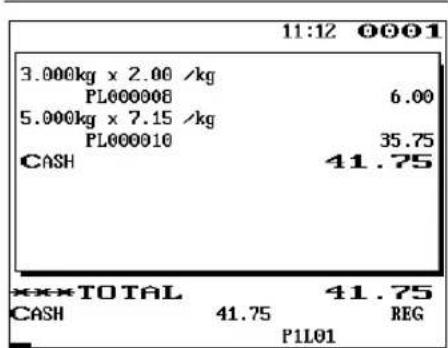
other
| Category | Value | |---|---| | 3.000kg x 2.00 /kg PL000008 | 6.00 | | 5.000kg x 7.15 /kg PL000010 | 35.75 | | CASH | 41.75 | | XXX TOTAL | 41.75 | | CASH | 41.75 | | P1L01 | P1L01 |■ Umsatzneutrale Verkaufsvorgänge
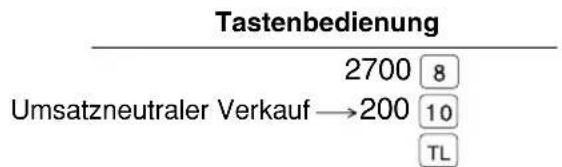
Diese Funktion dient zur Durchführung einer speziellen Transaktion (anders als die übliche
Umsatztransaktion). Dies gilt z.B. für den Fall, daß ein Gast in einem Restaurant Zigaretten oder ein Blumenbukett bestellt.
In diesem Fall bezahlt der Bediener die Rechnung und fordert sie dann vom Gast zusammen mit der Gesamtrechnung zurück.
Dieser Vorgang wird durch Eingabe einer Sparte in eine umsatzneutrale Gruppe oder einem der Sparte zugehörigen PLU vorgenommen.
Falls Sie diese Funktion benötigen, sprechen Sie bitte mit Ihrem autorisierten SHARP-Händler.


Spezielle PLU-Registrierungen
■ Werbeverkaufsfunktion (Normalverkauf)
Diese Funktion ist praktisch, wenn verschiedene PLU-Artikel angeglichen und in einem Stück verkauft werden (z.B. wertes Essen usw.). Die Operation ist gleich wie bei normalen PLUs. Die Werbeverkaufstabelle besteht aus dem Rabattbetrag, der Rabattmengen-Ebene, sowie dem Tabellentext. Max. 5 Posten können einer Tabelle zugewiesen werden. Wenn die Transaktion mit dem registrierten Werbeverkaufsartikel abgeschlossen ist, kann die Verkaufssumme z.B. wie folgt reduziert werden:
Werbeverkaufsartikel von Tabelle Nr. 1: Artikel A (*2.30), Artikel B (*3.10), Artikel C (*2.50) Rabattmengen-Ebene: 3 Rabattbetrag: *1.00
| Artikel A | *2.30 |
| Artikel B | *3.10 |
| Artikel C | *2.50 |
| Zwischensumme | *7.90 |
| Rabatt | -1.00 |
| Gesamtsumme | *6.90 |
| Artikel C | *2.50 |
| Artikel C | *2.50 |
| Artikel C | *2.50 |
| Zwischensumme | *7.50 |
| Rabatt | -1.00 |
| Gesamtsumme | *6.50 |
Beispiel
Im Fall von
Tastenbedienung
| Als *2.30 Artikel behandelt | → | 40 |
| Als *3.10 Artikel behandelt | → | 41 |
| Als *2.50 Artikel behandelt | → | 42 |
| TL | ||
Display

other
| Category | Value (EUR) | |---|---| | 1 PL000040 | 2.30 | | 1 PL000041 | 3.10 | | 1 PL000042 | 2.50 | | 1 VALUE MEAL | -1.00 | | CASH | 6.90 | | TOTAL | 6.90 | | CASH | 6.90 | | P1L01 | REG |■ Werbeverkaufsfunktion (Menüverkauf)
Diese Funktion ist praktisch, wenn verschiedene PLU-Artikel angeglichen und in einem Stück verkauft werden (z.B. wertes Essen usw.). Die Operation ist gleich wie bei normalen PLUs. Die
Werbeverkaufstabelle besteht aus dem Rabattbetrag und der Rabattmengen-Ebene für jedes PLU. Max. 5 Posten können einer Tabelle zugewiesen werden. Wenn die Transaktion mit dem registrierten
Werbeverkaufsartikel abgeschlossen ist, kann die Verkaufssumme z.B. wie folgt reduziert werden:
- Die Gesamtmenge der Umsätze entsprechen der Mengenebene, welche in der Werbeverkaufstabelle programmiert ist.
- Verkaufsartikel sind in der Werbeverkaufstabelle programmiert.
Werbeverkaufsartikel von Tabelle Nr. 2: Artikel A (*3.00), Artikel B (*2.50), Artikel C (*2.10)
Mengenebene für jeden Artikel: Artikel A (1), Artikel B (1), Artikel C (2)
Rabattbetrag: *4.00
| <Werbeverkauf 1> | |
| Artikel A | *3.00 |
| Artikel B | *2.50 |
| Artikel C | *2.10 |
| Artikel C | *2.10 |
| Zwischensumme | *9.70 |
| Rabatt | -4.00 |
| Gesamtsumme | *5.70 |
| <Werbeverkauf 2> | |
| Artikel A | *3.00 |
| Artikel A | *3.00 |
| Artikel B | *2.50 |
| Artikel C | *2.10 |
| Zwischensumme | *10.60 |
| Rabatt | -0.00 |
| Gesamtsumme | *10.60 |
Kein Rabatt ist zulässig. (Die Menge von Artikel C muß "2" betragen.)
Beispiel
Im Fall von
Tastenbedienung

flowchart
graph LR
    A["Als *3.00 Artikel behandelt"] --> B["40"]
    C["Als *2.50 Artikel behandelt"] --> D["41"]
    E["Als *2.10 Artikel behandelt"] --> F["42"]
    G["Als *2.10 Artikel behandelt"] --> H["42"]
    I["TL"] --> J["End"]
Display
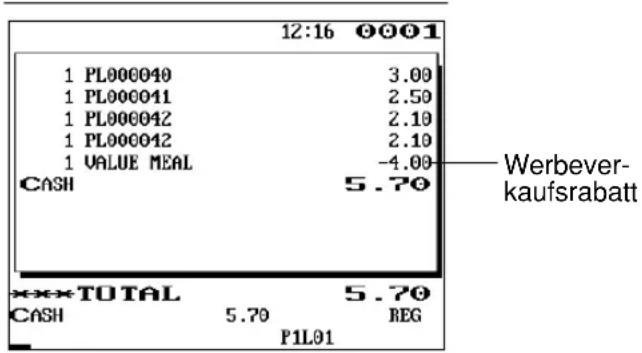
other
| Category | Value | |---|---| | 1 PL000040 | 3.00 | | 1 PL000041 | 2.50 | | 1 PL000042 | 2.10 | | 1 PL000042 | 2.10 | | 1 VALUE MEAL | -4.00 | | CASH | 5.70 | | TOTAL | 5.70 | | CASH | 5.70 | | P1L01 | REG |■ Haupt-PLU-Registrierungen
Das Verfahren ist gleich wie bei normalen PLU-Registrierungen. Wenn ein Haupt-PLU registriert wird, ist der verknüpfte PLU-Betrag eingeschlossen, und die PLU-Kennzeichnung wird automatisch mit ausgedruckt. Es wird nur das an erster Stelle rangierende PLU durch die VAT SHIFT Taste beeinflußt. Die Prozentberechnung ist für das an erster Stelle rangierende PLU wirksam.
Beispiel
Tastenbedienung
| 21 |
| TL |
Display
| 12:21 | 0001 | |
| 1 PL000021 | 3.50 | |
| 1 PL000025 | 3.00 | |
| 1 PL000026 | 2.00 | |
| 1 PL000027 | 8.00 | |
| CASH | 16.50 | |
■ Combo-Menü-Registrierungen
Das Verfahren ist das gleiche, wie bei normalen PLU-Registrierungen.
Wenn ein Combo-Menü mit der entsprechenden Combo-Menü-Taste eingegeben wird, werden die PLUs, die mit dem Combo-Menü-PLU verknüpft sind, automatisch ausgedruckt. Die Summe der PLU Preise, die mit dem Combo-Menü-PLU verknüpft sind, entspricht der Preisfestlegung für das "Combo-Menü".
Beispiel
Tastenbedienung
| 20 |
| TL |
Display
| 12:26 | 0001 | |
| 1 PL000020 | 2.50 | |
| PL000003 | ||
| PL000005 | ||
| CASH | 2.50 |
HINWEIS
Wenn das Combo-Menü registriert wird, so werden der Summenspeicher des Combo-Menü-PLUs und aller PLUs aktualisiert.
Mit-/Ohne-Funktion
Es können maximal 20 verknüpfte PLUs des Menü-PLUs durch die Tasten WITH OUT und WITH modifiziert werden (zufügen oder löschen).
Mit-Funktion: Um ein PLU einem Menü-PLU zuzufügen.
Ohne-Funktion: Um ein verknüpftes PLU vom Menü-PLU zu löschen.
Verfahren
Den nächsten zu addierenden PLU-Code eingeben.

flowchart
graph TD
    A["Mit-Funktion:"] --> B["WITH"]
    B --> C["Zuzufügender PLU-Code"]
    C --> D["PLU_SUB"]
    D --> E["Combo-Menü-PLU-Code"]
    E --> F["PLU_SUB"]
    F --> G["Direct-PLU (Combo-Menü-PLU)"]
    G --> H["Direct-PLU (Zum Zufügen)"]
    H --> I["Direkt-PLU (Zum Löschen)"]
    I --> J["Verknüpfter PLU-Code zum Löschen"]
    J --> K["PLU_SUB"]
    K --> L["Direkt-PLU (Zum Löschen)"]
    L --> M["With OUT"]
    M --> N["With"]
    N --> O["Ohne-Funktion:"]
Den nächsten zu löschenden PLU-Code eingeben.
HINWEIS
Die "Mit"- und "Ohne"-Funktion kann bis zu 20mal angewendet werden.
Beispiel
Tastenbedienung
■ Umschaltung der PLU-Ebene (für Direkt-PLUs)
Durch die Umschaltung kann die Anzahl der Direkt-PLUs auf Ihrem POS-Kassenterminal erhöht werden, ohne zusätzliche Direkt-PLU-Tasten hinzufügen zu müssen. Durch die Verwendung der PLU-Ebene-Umschalttasten L1 bis können die PLUs in zehn Ebenen benutzt werden.
Die PLU-Ebene-Umschalttaste schaltet die Ebene der anderen neun Ebenen auf den erforderlichen Wert um. (Die normale Ebene entspricht dem Wert 1.)
Sie müssen Ihr POS-Kassenterminal in der PGM-Betriebsart programmieren, um eine der beiden PLU-Ebene-Umschaltfunktionen zu wählen (Automatik-Rückkehr-Modus* und Verriegelungs-Umschalt-Modus**) und sich entscheiden, ob die PLU-Ebene-Umschaltung in den Betriebsarten REG und MGR bzw. nur in der Betriebsart MGR zugelassen werden soll.
* Der Automatik-Rückkehr-Modus verändert die PLU-Ebene nach dem Drücken einer Direkt-PLU-Taste oder Abschluß jeder einzelnen Transaktion zurück zur Ebene 1.
** Der Verriegelungs-Umschalt-Modus hält die PLU-Ebene solange aufrecht, bis eine PLU-Ebene-Umschalttaste gedrückt wird.
Automatik-Rückkehr-Modus (für PLU-Ebenen)
Wenn Ihr Kassenterminal für den Automatik-Rückkehr-Modus programmiert wurde, muß vor der Betätigung einer Zifferneingabe die entsprechende PLU-Ebene-Umschalttaste gedrückt werden.
Verfahren
(Rückkehr nach jeder Postenregistrierung)

flowchart
graph TD
    A["L1"] --> B["Zifferneingabe (Menge, ⊗)"]
    C["L10"] --> B
    B --> D["Direkt-PLU"]
    D --> E["Rückkehr zu PLU-Ebene 1"]
    F["L1"] --> G["Zifferneingabe (Menge, ⊗)"]
    H["L10"] --> G
    G --> I["Direkt-PLU"]
    I --> J["(Abschluß)"]
    style A fill:#f9f,stroke:#333
    style C fill:#f9f,stroke:#333
    style F fill:#f9f,stroke:#333
    style H fill:#f9f,stroke:#333
    style B fill:#ccf,stroke:#333
    style D fill:#ccf,stroke:#333
    style I fill:#ccf,stroke:#333
    style J fill:#ccf,stroke:#333
HINWEIS
Wenn die FF-Methode angewendet wird, ist die Betätigung der ☒ Taste für Multiplikationsregistrierungen nicht erforderlich.
Verriegelungs-Umschalt-Modus (für PLU-Ebenen)
Wenn Ihr Kassenterminal für den Verriegerungs-Umschalt-Modus programmiert wurde, muß vor der Betätigung einer Zifferneingabe eine gewünschte PLU-Ebene-Umschalttaste gedrückt werden.
Verfahren

flowchart
graph LR
    A["L1"] --> C["Zifferneingabe (Menge, ⊗)"]
    B["L10"] --> C
    C --> D["Direkt-PLU"]
    D --> E["Verbleibt auf der vorliegenden Ebene"]
    F["Feedback"] --> A
    F --> B
HINWEIS
- Wenn der Automatik-Rückkehr-Modus (Rückkehr nach jeder Postenregistrierung) programmiert wurde, ist es nicht erforderlich, die Taste L1 auf der Tastatur zu benutzen.
- Wenn die FF-Methode angewendet wird, braucht die ☒ Taste für Multiplikationsregistrierungen nicht gedrückt zu werden.
Beispiel
Ebene 1: PLU-Codes 1 und 2
Ebene 2: PLU-Codes 81 und 87
- Wenn Ihr POS-Kassenterminal für den Automatik-Rückkehr-Modus (um einen Posten) programmiert wurde:

DisplayTastenbedienung

other
| Category | Value | |---|---| | 1 PL000001 | 1.15 | | 1 PL000001 | 12.00 | | 1 PL000002 | 2.50 | | CASH | 15.65 | | XXX TOTAL | 15.65 | | CASH | 15.65 | | P1L01 | REG |- Wenn Ihr POS-Kassenterminal für den Verriegelungs-Umschalt-Modus programmiert wurde:

DisplayTastenbedienung

other
| Category | Value | |---|---| | PL000001 | 1.15 | | PL000081 | 12.00 | | PL000087 | 5.00 | | CASH | 18.15 | | P1LOZ TOTAL | 18.15 | | CASH | 18.15 | REG■ Umschaltung der PLU-Preisebenen
Für jeden einzelnen PLU lassen sich sieben unterschiedliche Preisebenen programmieren.
Für PLU-Registrierungen lassen sich die einzelnen Preisebenen untereinander umschalten.
Die PLU-Preisebene (Preisebene 1 bis 7) läßt sich mit den Preisebenenumschalttasten

verändern.
Es muß ein PLU-Preisebenenumschaltmodus programmiert werden (z.B. Automatik-Rückkehr-Modus* oder Verriegelungs-Umschalt-Modus**), und die Betriebsarten für die PLU-Preisebenen-Umschaltung (entweder die Betriebsarten REG und MGR oder nur die MGR Betriebsart) müssen programmiert werden.
* Der Automatik-Rückkehr-Modus verändert die PLU-Preisebene automatisch nach einer PLU-
Registrierung zurück zur Preisebene 1. Es besteht die Wahl, ob die PLU-Preisebene nach jeder Postenregistrierung zur Preisebene 1 zurückkehrt, oder ob sie nach jedem Abschluß einer Transaktion auf Preisebene 1 zurückwechselt.
** Der Verriegelungs-Umschalt-Modus hält die vorherrschende PLU-Preisebene solange aufrecht, bis eine Preisebenenumschalttaste gedrückt wird.
Automatik-Rückkehr-Modus (für Umschaltung der Preisebene)
Wenn Ihr Kassenterminal für den Automatik-Rückkehr-Modus programmiert wurde, muß vor der Betätigung einer Zifferneingabe eine gewünschte Preisebenenumschalttaste gedrückt werden.
Verfahren
(Rückkehr nach jeder Postenregistrierung)

flowchart
graph TD
    A["Preisebenenumschaltnummer"] --> B["PR.SFT"]
    A --> C["PRICE SHIFT1"]
    A --> D["PRICE SHIFT7"]
    B --> E["Zifferneingabe (Menge, ⊗ usw.)"]
    C --> E
    D --> E
    E --> F["PLU-Code"]
    F --> G["PLU-SUB"]
    G --> H["Rückkehr zur voreingestellten Preisebene (anfänglichen Ebene) für den Bediener"]
    I["(Rückkehr nach jedem Abschluß einer Transaktion)"] --> J["PR.SFT"]
    I --> K["PRICE SHIFT1"]
    I --> L["PRICE SHIFT7"]
    J --> M["Zifferneingabe (Menge, ⊗ usw.)"]
    K --> M
    L --> M
    M --> N["PLU-Code"]
    N --> O["PLU-SUB"]
    O --> P["[Zahlung"]]
    P --> H
    Q["n: Preisebenenumschaltnummer"] --> R["P.SFT"]
    Q --> S["PR.SFT"]
    Q --> T["PR.SFT7"]
HINWEIS
Wenn die FF-Methode angewendet wird, ist die Betätigung der ☒ Taste für Multiplikationsregistrierungen nicht erforderlich.
Verriegelungs-Umschalt-Modus (für Umschaltung der Preisebene)
Wenn Ihr Kassenterminal für Verriegelungs-Umschalt-Modus programmiert wurde, muß vor der Betätigung einer Zifferneingabe eine gewünschte Preisebenenumschalttaste gedrückt werden.
Verfahren
Zur Umschaltung der Preisebene eines anderen PLUs

flowchart
graph TD
    A["PRICE SHIFT"] --> B["PRICE SHIFT7"]
    B --> C["n"]
    C --> D["P.SFT"]
    D --> E["Zifferneingabe (Menge, × usw.)"]
    E --> F["PLU-Code"]
    F --> G["Direkt-PLU"]
    G --> H["PLU SUB"]
    H --> I["Verbleibt auf der vorliegenden Preisebene"]
    I --> J["Feedback to Zifferneingabe"]
    J --> F
    style A fill:#f9f,stroke:#333
    style B fill:#f9f,stroke:#333
    style C fill:#f9f,stroke:#333
    style D fill:#f9f,stroke:#333
    style E fill:#ccf,stroke:#333
    style F fill:#ccf,stroke:#333
    style G fill:#ccf,stroke:#333
    style H fill:#ccf,stroke:#333
    style I fill:#ccf,stroke:#333
HINWEIS
- Wenn die FF-Methode angewendet wird, ist die Betätigung der ☒ Taste für Multiplikationsregistrierungen nicht erforderlich.
Beispiel
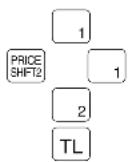
PLU-Preisebene 1: PLU-Code 1 (*1.15), PLU-Code 2 (*2.50)
PLU-Preisebene 2: PLU-Code 1 (*5.00), PLU-Code 2 (*7.50)
- Wenn Ihr POS-Kassenterminal für den Automatik-Rückkehr-Modus (um einen Posten) programmiert wurde:
Tastenbedienung
Display
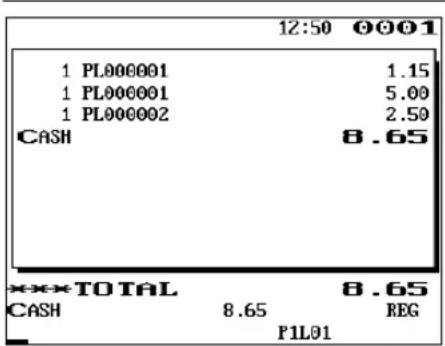
- Wenn Ihr POS-Kassenterminal für den Verriegelungs-Umschalt-Modus programmiert wurde.
Tastenbedienung

Display

■ Condiment-Menü-PLU-Registrierungen
Ihr Kassenterminal kann für die Zusammensetzung und Vorbereitungshinweise für ein Condiment-Menü-PLU programmiert werden.
Beispiel:
Wenn ein Condiment-Menü-PLU eingegeben wird, erscheint eine Mitteilung im Display wie "HOWCOOK?" sowie eine Liste der folgenden PLUs. Sie müssen nun einen der folgenden PLUs spezifizieren, wie z.B. "without mustard" (ohne Senf), um den speziellen Gastwünschen nachzukommen. Im nachfolgenden Beispiel der Condiment-Menü-PLU-Tabelle wird angenommen, daß die Condiment-Menü-PLU-Tabellennummer 1 dem PLU-Code 21 (programmierter Text "STEAK") zugewiesen wurde und die Tabellennummer 4 der Tabellennummer 1 als nächste Tabellennummer zugewiesen wurde. Wenn Sie den PLU-Code 21 eingeben, erscheint die Mitteilung "HOWCOOK?" und fordert Sie, auf "RARE", "MED.RARE" oder "WELLDONE" zu spezifizieren. Wenn der Gast "RARE" wünscht, wählen Sie "RARE" aus der Liste. Die nächste Mitteilung "POTATO?" (Kartoffeln) erscheint und fordert Sie, auf "P.CHIPS", "MASHED.P" oder "BAKED.P." zu spezifizieren. Wenn der Gast sich für Kartoffelbrei entscheidet, ist "MASHED.P" zu wählen. Zum Schluß die TL Taste drücken, um diese Eingabe abzuschließen.
Das nachfolgende Beispiel zeigt wie eine Condiment-Menü-PLU-Registrierung gemäß der dargestellten Tabelle vorgenommen wird.
| Tabellennummer | PLU-Codes für Condiment-Menü-PLU-Registrierung (programmierter Text und Preis) | Nächste Tabellennummer | |||
| 1 | (HOWCOOK?) | 23(RARE 0.00) | 25(MED.RARE 0.00) | 27(WELLDONE 0.00) | 4 |
| 4 | (POTATO?) | 33 37 38(P. CHIPS 0.60) | MASHED.P 0.60) | (BAKED.P 0.50) | — |
Condiment-Menü-PLUs
Mitteilungstext
PLUs
Beispiel
Tastenbedienung
![[RARE" aus der Liste wählen. 21] [“MASHED.P.” aus der Liste wählen. ENTER] ENTER TL](/content/2026/05/774933/images/a8b4f26af48b8f414dfdacdde7cd7ee403a97ec75c56476bbc1a0f77770565fc.jpg)
Display

flowchart
graph TD
    A["13:20 0001"] --> B["1 STEAK"]
    A --> C["STEAK"]
    D["HOWCOOK? <br>01 RARE <br>02 MED.RARE <br>03 WELLDONE"] --> E["10.00 REG P1L01"]
    F["13:21 0001"] --> G["1 STEAK<br>1 RARE"]
    F --> H["STEAK"]
    I["10.00 POTATO? <br>01 P.CHIPS <br>02 MASHED.P <br>03 BAKED.P"] --> J["10.00 REG P1L01"]
    K["13:22 0001"] --> L["1 STEAK<br>1 RARE<br>1 MASHED.P CASH"]
    K --> M["10.00 REG P1L01"]
    N["10.60 TOTAL CASH"] --> O["10.60 REG P1L01"]
HINWEIS
- Ihr POS-Kassenterminal setzt die Condiment-Menü-PLU-Registrierung solange fort, bis die gesamte programmierte Condiment-Menü-PLU-Registrierung durchgeführt ist. Wenn während der Condiment-Menü-PLU-Registrierung ein normales PLU eingegeben wird, das sich nicht in der Condiment-Menü-PLU-Tabelle befindet, wird die Condiment-Menü-PLU-Registrierung abgebrochen.
- Wenn die Taste gedrückt wird, wird zur nächsten programmierten Tabelle übergegangen.
- Wenn die Taste gedrückt wird, wird die Condiment-Menü-PLU-Registrierung im programmierten Modus (REG/MGR oder MGR) aufgehoben.
- Wenn Sie ein PLU mit einer Wertzuordnung von "0.00" eingeben, wird auf dem Kassenbon nur der Text ausgedruckt.
- Für Condiment-Menü-PLU-Registrierungen sind keine Retourenregistrierungen zulässig. Wenn Sie eine Retourenregistrierung mit einem Condiment-Menü-PLU ausführen, erfolgt die Registrierung der zugeordneten PLUs automatisch als Retourenregistrierung.
• Die zwangsweise Condiment-Menü-PLU-Registrierung läßt sich durch Betätigung der Taste umgehen. - Die Cursor-Stornierungseingabe ist für die PLUs zulässig, die als Condiment-Menü-PLU und Condiment-PLU programmiert wurden.
- Die Multiplikationsregistrierung läßt sich für jedes Condiment-PLU einzeln ausführen. Die Summe der eingegeben Menge pro Condimenttabelle muß jedoch gleich oder unter der Menge des Condiment-Menü-PLUs sein. Wenn keine Multiplikationsregistrierung durchgeführt wird, wird die Menge automatisch festgelegt, um die Menge des Condiment-Menü-PLUs zu erreichen.
- Während der Condiment-Menü-PLU-Registrierung kann die Taste zur Umschaltung der Preisebene gedrückt werden.
■ Happy Hour
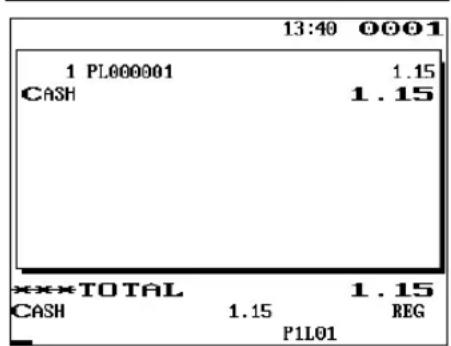
Wenn ein Datum- oder Uhrzeitbereich für jede "Happy Hour"-Stunde programmiert wurde, so wird der, der Preisebene zugehörige Preis automatisch innerhalb des Uhrzeitbereiches registriert. Wenn die Eingabe außerhalb des Uhrzeitbereiches liegt, kehrt die Preisebene auf die vorherige Ebene zurück.
Die "Happy Hour"-Preisebenenumschaltung kann für jeden Bediener ermöglicht oder gesperrt werden.
Das folgende Beispiel zeigt, daß ein Uhrzeitbereich von 9:00 bis 11:00 Uhr für die Preisebene 2 programmiert wurde.
Beispiel
• Zwischen 9:00 und 11:00 Uhr
Tastenbedienung
| 1 | |
| TL |
Display
| 10:32 | 0001 | |
| 1 PL000001 | 5.00 | |
| CASH | 5.00 |
• Außerhalb des Uhrzeitbereiches von 9:00 bis 11:00 Uhr
Tastenbedienung
| 1 | |
| TL |
Display
| 13:30 | 0001 | |
| 1 PL000001 | 1.15 | |
| CASH | 1.15 | |
| TOTAL | 1.15 | |
| CASH | 1.15 | REG |
| P1L01 | ||
■ Spartenwechsel
Durch diese Umschaltung kann die programmierte Sparte, zu der ein PLU vorübergehend zugeordnet ist, verändert werden. Wenn bei Beginn einer Transaktion die Tasten DEPT SHFT1 bis DEPT SHFT4 betätigt werden, so werden die Spartencodes, die allen PLUs in der Transaktion zugehören, zu jenen Spartencodes verändert, die den Tasten DEPT SHFT1 bis DEPT SHFT4 zugewiesen wurden.
Das folgende Beispiel zeigt, daß der PLU-Code 1 zur Sparte 1 gehört und die DEPT SHEFT2 Taste für den Abweichungswert 10 programmiert ist.
Beispiel

DisplayTastenbedienung
Die Summenspeicher für Sparte 11 werden aktualisiert.
(Die Programmierung für Sparte 1 wird ignoriert.)
■ Pint-Registrierungen
Mit dieser Funktion lassen sich Artikel mit halben oder doppelten Mengeneinheiten verkaufen. Um diese Funktion durchzuführen, die PINT Taste drücken, dann einen Artikel eingeben (einem PLU-Code zugeordnet), für den Sie einen Pint-Preis sowie eine Pint-Menge programmiert haben. Der Preis und die Menge werden auf dem Kassenbon ausgedruckt. Fragen Sie bitte Ihren SHARP-Fachhändler über nähere Einzelheiten.
Verfahren
FF-Methode

flowchart
graph LR
    A["PINT"] --> B["Direct-PLU"]
    B --> C["Direct-PLU-Registrierung"]
Standardmethode

flowchart
graph TD
    A["PINT"] --> B["PLU-Code"]
    B --> C["PLU_SUB"]
    B --> D["Indirekt-PLU-Registrierung"]
    A --> E["Directt-PLU"]
    E --> F["Einzelpreis"]
    F --> G["ENTER"]
    G --> H["Direkt-PLU/Sub-Spartenregistrierung"]
    A --> I["PLU-Code"]
    I --> J["PLU_SUB"]
    J --> K["Einzelpreis"]
    K --> L["ENTER"]
    L --> M["Indirekt-Sub-Spartenregistrierung"]
    A --> N["PLU MENU01 bis PLU MENU50"]
    N --> O["Postenwahl"]
    O --> P["Einzelpreis"]
    P --> Q["ENTER"]
    Q --> R["PLU/Sub-Spartenregistrierung (PLU-Menüfenster)"]
- Einzelpreis: Weniger als die programmierte obere Eingabe-Betragsgrenze
Beispiel

DisplayTastenbedienung

Anzeige der Zwischensummen
Ihre POS-Kassenterminal läßt die folgenden Zwischensumentypen zu:
■ Zwischensumme
Die ST Taste an jeder beliebigen Stelle während einer Transaktion drücken. Die Zwischensumme einschließlich Steuer erscheint in der Anzeige.
■ Differenz-Zwischensumme (Differ ST)
Die DIFFER ST Taste kann jederzeit während einer Transaktion gedrückt werden. Beim Drücken der Taste wird die Zwischensumme aller ausgeführten Eingaben im Display angezeigt und ausgedruckt. Bei erneutem Drücken der Taste erscheint die Zwischensumme von Eingaben, die sich seit dem letzten Zwischensummenabruf angesammelt haben. Bei jeder Betätigung der DIFFER ST Taste wird die MWSt berechnet.
Beispiel
Tastenbedienung
| 1 |
| 2 |
| DIFFER ST |
| 12 |
| TL |
Display
| 13:47 0001 | |
| 1 PL000001 | 1.00 |
| 1 PL000002 | 2.00 |
| DIFF ST | 3.00 |
| 1 PL00001Z | 7.00 |
| DIFF ST | 7.00 |
| CASH | 10.00 |
HINWEIS
Wenn die Berechnung der Zwischensumme Null ergibt, die Transaktion allerdings abgeschlossen wird, so wird die Schublade nicht geöffnet.
Abschluß einer Transaktion
■ Bar- oder Scheckzahlung
Die ST Taste drücken, um eine Zwischensumme (einschl. MWSt) zu erhalten, dann den vom Kunden erhaltenen Betrag registrieren und je nach Barzahlung oder Scheckzahlung die Tasten TL oder CA2 bzw. die CH1 bis CH4 Tasten drücken. Wenn das Zahlgeld den Verkaufsbetrag übersteigt, zeigt das Kassenterminal den Wechselgeldbetrag und das Symbol "CHANGE" an. Im umgekehrten Fall zeigt das Kassenterminal ein Defizit sowie die Meldung "DUE" an. Führen Sie die korrekte Zahlgeldregistrierung aus.
Beispiel
Barzahlung


other
Display | Metric | Value | | :--- | :--- | | 1 PL000001 | 6.00 | | 1 PL000002 | 1.35 | | CASH | 10.00 | | CHANGE | 2.65 | | XXX TOTAL | 7.35 | | CHANGE | 2.65 | | P1L01 | REG |Scheckzahlung

other
Display | | 13:51 | 0001 | |---|---|---| | 1 | PL000001 | 6.00 | | 1 | PL000002 | 1.35 | | CHECK | | 10.00 | | CHANGE | | 2.65 | | **** TOTAL | | 7.35 | | CHANGE | 2.65 | REG | | P1L01 | | |HINWEIS
Sie können eine Scheckzahlung auch vom Scheck-Menüfenster aus eingeben. Die CH _R Taste drücken und eine entsprechende Schecknummer wählen, den angezeigten Betrag bestätigen oder einen Betrag eingeben.
■ Gemischte Zahlung (Bar + Scheck)
Beispiel
Tastenbedienung
| ST | |
| 1000 | CH1 |
| 500 | TL |
Display
| 13:53 | 0001 | |
| 1 PL000001 | 10.00 | |
| 1 PL000002 | 1.56 | |
| CHECK | 10.00 | |
| CASH | 5.00 | |
| CHANGE | 0.44 | |
■ Bar- oder Scheckverkauf, der keine Zahlgeldregistrierung erforderlich macht.
Die Posten eingeben und bei Barverkauf die Tasten TL oder CA2 drücken. Bei Scheckverkauf müssen die Tasten CH1 bis CH4 betätigt werden. Ihr POS-Kassenterminal zeigt den Gesamtverkaufsbetrag an.
Beispiel
Tastenbedienung
| 6 | |
| 10 | PLU/SUB |
| TL |
Display
| 13:54 | 0001 | |
| 1 PL000006 | 3.00 | |
| 1 PL000010 | 7.15 | |
| CASH | 10.15 | |
Im Fall eines Scheckverkaufs
| 13:56 0001 | |
| 1 PL000006 | 3.00 |
| 1 PL000010 | 7.15 |
| CHECK | 10.15 |
Kreditverkauf
Die Posten eingeben und die entsprechenden Kredittasten (CR1 bis CR8) drücken.
Beispiel
Tastenbedienung
| 6 |
| 7 |
| CR1 |
Display
| 13:57 | 0001 | |
| 1 PL000006 | 3.00 | |
| 1 PL000007 | 6.00 | |
| CREDIT1 | 9.00 | |
HINWEIS
- Zahlgeldoperationen (z.B. Wechselgeldkalkulationen) lassen sich durch die Tasten CR1 bis CR8 ausführen, wenn es die Programmierung im PGM2-Modus zuläßt.
- Sie können eine Kreditzahlung auch vom Kredit-Menüfenster aus eingeben. Die CN _v Taste drücken und eine entsprechende Kreditnummer wählen, dann den Betrag eingeben.
Gemischter Zahlgeldverkauf (Bargeld oder Scheck + Kredit)
Beispiel
Tastenbedienung
| ≥slant | |
| ST | |
| 950 | TL |
| CR2 |
Display
| 13:59 | 0001 | |
| 1 PL000001 | 3.00 | |
| 1 PL000002 | 2.50 | |
| 1 PL000003 | 6.00 | |
| CASH | 9.50 | |
| CREDIT2 | 2.00 | |
HINWEIS
Wenn ihr Kunde die Zahlung mittels Scheck oder Kreditkarte vornimmt, die Tasten CH1 bis CH4 oder CR1 bis CR8 anstatt der TL Taste drücken.
Berechnung der MWSt/Steuer
■ MWSt/Steuer-System
Das POS-Kassenterminal kann durch Ihren SHARP-Händler auf eines der folgenden sechs Steuersysteme programmiert werden.
Automatisches MWSt-System 1-6 (Automatische Berechnungsmethode mit programmierten Prozentsätzen)
Dieses System berechnet bei der Saldierung die MWSt für die steuerpflichtigen Zwischensummen 1-6, wobei die entsprechenden Prozentsätze eingesetzt werden.
Automatisches Steuer-System 1-6 (Automatische Berechnungsmethode mit programmierten Prozentsätzen)
Dieses System berechnet bei der Saldierung die Steuer für die steuerpflichtigen Zwischensummen 1-6, wobei die entsprechenden Prozentsätze eingesetzt und die berechneten Steuern den Zwischensummen zugeschlagen werden.
Manuelles MWSt-System 1-6 (Manuelle Eingabemethode mit programmierten Prozentsätzen)
Verfahren

Dieses System ermöglicht die Berechnung der MWSt für die steuerpflichtigen Zwischensummen 1-6. Diese Berechnung wird mit den entsprechend programmierten Prozentsätzen ausgeführt, wenn die VAT Taste unmittelbar nach Drücken der ST Taste betätigt wird.
Manuelles MWSt-System 1 (Manuelle Eingabemethode für Zwischensummen, die programmierte MWSt-1-Prozentsätze verwendet)
Verfahren
Zur Benutzung eines programmierten Prozentsatzes

Dieses System ermöglicht die MWSt-Berechnung für die Zwischensumme. Diese Berechnung wird mit den programmierten MWSt-1-Prozentsätzen ausgeführt, wenn die VAT Taste unmittelbar nach Drücken der ST Taste betätigt wird. Dieses System erlaubt die Tastatureingabe der MWSt-Prozentsätze.
Manuelles Steuer-System 1-6 (Manuelle Eingabemethode mit programmierten Prozentsätzen)
Verfahren

Dieses System ermöglicht die Berechnung der Steuer für die steuerpflichtigen Zwischensummen 1-6. Diese Berechnung wird mit den entsprechend programmierten Prozentsätzen ausgeführt, wenn die VAT Taste unmittelbar nach Drücken der ST Taste betätigt wird.
Automatisches MWSt-System 1-3 sowie automatisches Steuersystem 4-6
Dieses System ermöglicht die Berechnung der Steuer in Kombination mit dem automatischen MWSt-System 1-3 und Steuersystem 4-6. Die Kombination kann jede beliebige MWSt 1 bis 3, bzw. jede beliebige Steuer zwischen 4 und 6 gemäß den steuerpflichtigen Zwischensummen 4 bis 6 sein. Der Steuerbetrag errechnet sich automatisch aus den zuvor programmierten Prozentsätzen für diese Steuern.
HINWEIS
Das MWSt/Steuer-Symbol wird in der fixierten rechten Position auf dem Kassenbon und der Rechnung wie folgt ausgedruckt:
| MWSt 1/Steuer 1 | →A |
| MWSt 2/Steuer 2 | →B |
| MWSt 3/Steuer 3 | →C |
| MWSt 4/Steuer 4 | →D |
| MWSt 5/Steuer 5 | →E |
| MWSt 6/Steuer 6 | →F |
Wenn unterschiedliche MWSt-/Steuersätze einer Warengruppe oder einem PLU zugeordnet sind, wird das Symbol der niedrigsten Nummer, die dem entsprechenden MWSt-/Steuersatz zugeordnet ist, ausgedruckt. Für näherer Einzelheiten sprechen Sie bitte mit Ihrem Fachhändler.
Beispiel
Tastenbedienung
| (Wenn das manuelle MWSt-System 1-6 gewählt wurde.) |
| 8 |
| ST |
| VAT |
| TL |
Display
| 14:10 | 0001 | |
| 1 PLOOOO8 | 5.20 | |
| SUBTOTAL | 5.20 | |
| TAX1 ST | 5.20 | |
| VAT 1 | 6.36 | |
| NET 1 | 4.84 | |
| CASH | 5.20 | |
■ Registrierungen von MWSt-Wechsel
Diese Funktion dient zum Wechsel des Steuerstatus einer speziellen Sparte (oder eines PLUs), die für MWSt 1 oder MWSt 1 und MWSt 3 programmiert wurden.
- Wenn der MWSt-Wechsel für eine bestimmte Sparte oder ein PLU für MWSt 1 programmiert wurde, schaltet der Steuerstatus auf MWSt 2 um.
- Wenn diese Registrierung für eine bestimmte Sparte (oder ein PLU) für MWSt 1 und MWSt 3 programmiert wurde, bleibt der Steuerstatus erhalten (auf MWSt 1), und der andere Steuerstatus (MWSt 3) wird ignoriert.
Verfahren
Die |VAT| Taste drücken, um die Registrierung des MWSt-Wechsels vor der Registrierung der entsprechenden Sparte(n) oder PLU(s) zu aktivieren.
Wünschen Sie den MWSt-Wechsel am Ende einer Registrierung, sprechen Sie bitte mit Ihrem Fachhändler.
Beispiel
Tastenbedienung
| VATSHIFT |
| 8 |
| ST |
| VAT |
| TL |
Display
| 14:11 | 0001 | |
| 1 PL000008 | 5.20 | |
| SUBTOTAL | 5.20 | |
| TAX2 ST | 5.20 | |
| VAT 2 | 6.15 | |
| NET 2 | 5.05 | |
| CASH | 5.20 |
Tischspeicher-Registrierungen (GLU/PBLU)
Es bestehen zwei unterschiedliche Systeme für die Tischspeicher Registrierung GLU (Gastabruffunktion) und PBLU (Alter-Saldo-Abruf). Es hängt davon ab, wie Ihr POS-Kassenterminal programmiert ist und welches der beiden Systeme verwendet wird.
(Um diese Wahl vorzunehmen, sprechen Sie bitte mit Ihrem SHARP-Händler.)
GLU-System: Wenn dieses System gewählt wird, werden der Restsaldo und die Bestelldaten bei der Neubestellung in den Tischspeichern gespeichert. Diese Informationen werden durch Eingabe einer Tischnummer (= ein GLU-Code) automatisch gespeichert (bei Neubestellung).
PBLU-System: Wenn dieses System gewählt wird, wird der alte Saldo in der PBLU-Datei gespeichert. Die Information läßt sich automatisch speichern, wenn bei einer Neubestellung ein PBLU-Code eingegeben wird.
■ GLU/PBLU-System
Neuer Gast
Für einen neuen Gast eine neue Tischnummer anlegen und einen GLU/PBLU-Code zuweisen.
Verfahren

flowchart
graph TD
    A["OPENED GLU"] --> B["GLU/PBLU-Code (1 bis 99999999)"]
    B --> C["ENTER"]
    C --> D["Gästeanzahl (max. 2 Stellen)"]
    D --> E["ENTER"]
    E --> F["Personennummer (max. 2 Stellen)"]
    F --> G["POSTen-registrierungen"]
    H["*1 FINAL"] --> I["FINAL"]
    J["*2 NBAL"] --> K["FINAL"]
    L["*2 XXXXXX"] --> M["RA1 oder RA2"]
    N["IND INNED"] --> O["Personennummer"]
    P["*3 Bei vollständiger Bezahlung"] --> Q["Personennummer"]
    R["GC RCPT"] --> S["Zahlungsvorgang (Bar, Scheck, Kredit, Fremdwährung)"]
    T["SLIP"] --> U["Zahlungsvorgang (Bar, Scheck, Kredit, Fremdwährung)"]
    V["VP"] --> W["Zahlungsvorgang (Bar, Scheck, Kredit, Fremdwährung)"]
HINWEIS
- Der GLU/PBLU-Code ist die Nummer, welche benutzt wird, wenn eine Neubestellung erfolgen soll bzw. die endgültigen Rechnungsbegleichung erfolgen soll.
- Jeder Gast bekommt seine eigene Nummer zugewiesen. Wenn die Registrierung pro Gast erfolgen soll, muß die entsprechende Personennummer eingegeben werden.
- Ihr POS-Kassenterminal kann so programmiert werden, daß der GLU/PBLU-Code sequentiell erzeugt wird. Wenn das Kassenterminal nicht für diese Funktion programmiert wurde, kann jeder GLU/PBLU-Code allerdings auch manuell eingegeben werden.
- Wenn eine Gastrechnung geöffnet wird (Beispiel Nr. 2), während eine andere Gastrechnung bearbeitet wird (Beispiel Nr. 1), wird die vorhergehende Gastrechnung (Nr. 1) durch die NBAL-Funktion automatisch abgeschlossen.
*1 Hier handelt es sich um eine Zusatzfunktion (vorübergehender Abschluß).
Sie können eine Gastrechnung durch Drücken der FINAL Taste vorübergehend abschließen. Dabei wird die Gastrechnung ausgedruckt, um den vorliegenden Saldo einschließlich der Steuer anzuzeigen. Die Gastrechnung ist jedoch immer noch offen. Das bedeutet, daß immer noch Bestellungen zugefügt werden können. Die Steuer wird zwar berechnet, jedoch nicht dem Steuersummenspeicher zugeschlagen.
Hierfür können Sie den "TOTAL STATUS" verwenden. Wenn dieses gewünscht wird, sprechen Sie bitte mit Ihrem autorisierten SHARP-Fachhändler.
Wenn die FINAL Taste gedrückt wird, befindet sich die Gastrechnung immer noch im "vorübergehenden Abschlußzustand (TOTAL STATUS)". Die Steuer wird berechnet.
Es lassen sich jedoch durch die RE-CALL-Funktion (Tischwiederaufruf) zusätzliche Bestellungen durchführen.
→GLU-Code → RC-GLU
*2 Die Steuer wird nicht berechnet.
*3 Die Steuer wird berechnet, aber dem Steuersummenspeicher nicht zugeschlagen.
Beispiel
Tastenbedienung

Display
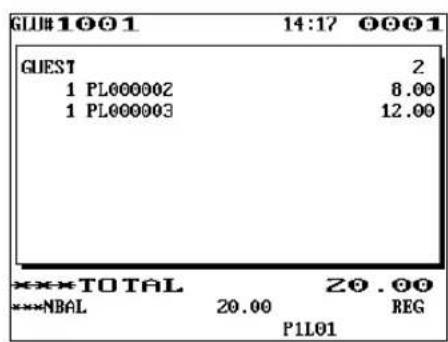
Neubestellung
Bei einem bereits eröffneten Tisch ist zuerst der GLU/PBLU-Code für den automatischen Gastabruf einzugeben.
Beispiel
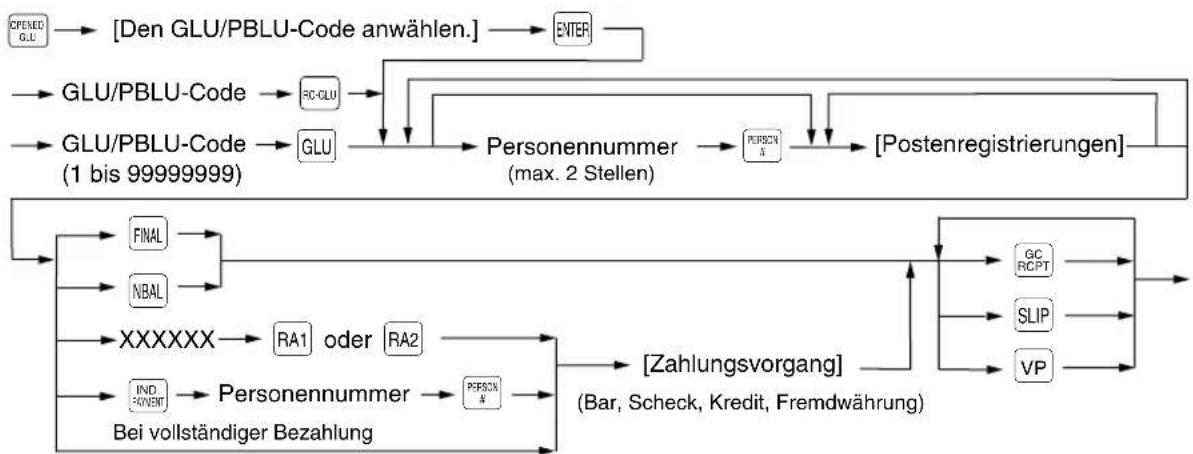
flowchart
graph TD
    A["CPENED GLU"] --> B["[Den GLU/PBLU-Code anwählen."]]
    B --> C["ENTER"]
    D["GLU/PBLU-Code"] --> E["SC-GLU"]
    E --> F["Personennummer (max. 2 Stellen)"]
    F --> G["RUSCN A"]
    G --> H["[Postenregistrierungen"]]
    I["GLU/PBLU-Code (1 bis 99999999)"] --> J["GLU"]
    J --> F
    K["FINAL"] --> L["XXXXXX"]
    M["NBAL"] --> L
    N["IND INVENT"] --> O["Personennummer"]
    P["FAIR"] --> O
    Q["GA RCPT"] --> R["[Zahlungsvorgang"]]
    S["SLIP"] --> R
    T["VP"] --> R
    U["Bei vollständiger Bezahlung"] --> O
Beispiel
Tastenbedienung
| 1001 | GLU |
| 7 | |
| 7 | |
| NBAL |
Display
| GUEST | 2 |
| 1 PL000002 | 8.00 |
| 1 PL000003 | 12.00 |
| 1 PL000007 | 2.00 |
| 1 PL000007 | 2.00 |
Bezahlung
Folgen Sie diesem Verfahren:
Verfahren

flowchart
graph TD
    A["CPENED GLU"] --> B["Den GLU/PBLU-Code anwählen"]
    B --> C["ENTER"]
    D["GLU/PBLU-Code"] --> E["RC-GLU"]
    F["GLU/PBLU-Code (1 bis 99999999)"] --> G["GLU"]
    G --> H["Postenregistrierungen"]
    I["IND. PRVBIT"] --> J["Personennummer"]
    K["FINAL"] --> L["(Vorübergehende Schließung: Gleich wie ein Barverkaufsvorgang)"]
    M["Zahlungsvorgang"] --> N["QC RCPT"]
    M --> O["SLIP"]
    M --> P["VP"]
    J --> N
    J --> O
    J --> P
Beispiel
Tastenbedienung
| 1001 | GLU |
| 2000 | CH1 |
| 400 | TL |
Display
| GUEST | 2 |
| 1 PL000002 | 8.00 |
| 1 PL000003 | 12.00 |
| 2 PL000007 | 1.00 |
| CHECK | 20.00 |
| CASH | 4.00 |
| CHANGE | 0.00 |
■ DRIVE THRU-Funktion
Eine zweite GLU/PBLU-Funktion kann als DRIVE THRU-Funktion benutzt werden. Dieses System ruft die DRIVE THRU-Codes automatisch auf (First in/First out).
Dieses DRIVE THRU-System besitzt drei POS-Kassenterminal-Funktionen (Bestellungseingang, Kassiererstation und Warenausgabe).
DRIVE THRU-Bildschirm
Der DRIVE THRU-Bildschirm läßt sich durch Drücken der Taste oder durch Abschluß der DRIVE THRU-Registrierung anzeigen (siehe PGM: FUNC.SELECTING).
Der Bildschirm läßt sich auf den Standardbildschirm umschalten, wenn die DRIVE THRU-Registrierung durch Drücken der NC Taste begonnen wird.
Die Fenster können durch Betätigen der oder Taste ausgewählt werden.
Maschine für Bestellungseingang

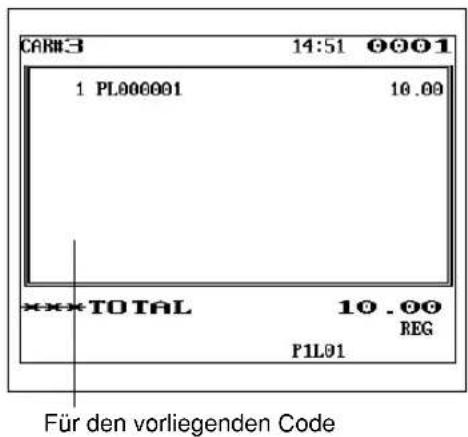


Maschine für die Warenausgabe
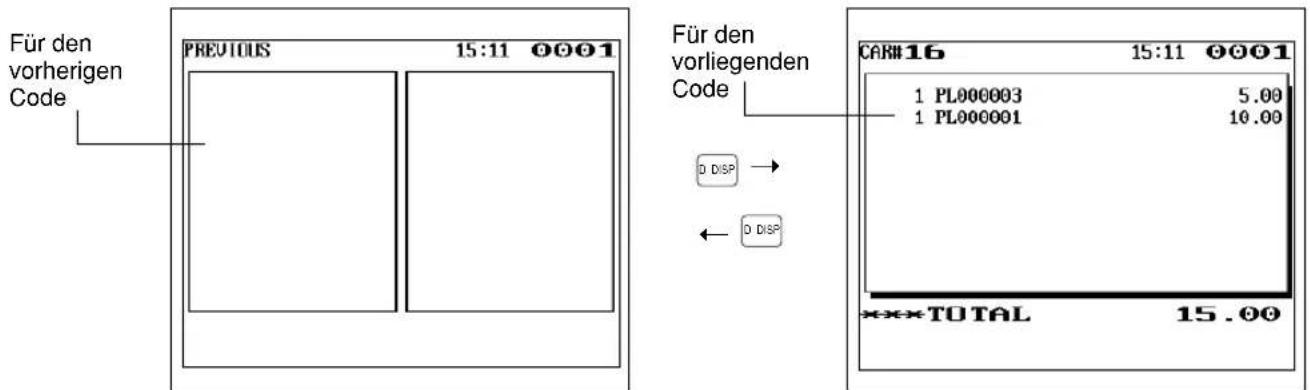
Der Bestell- und Zahlungsvorgang kann nur für den vorliegenden Code ausgeführt werden. Das Fenster des gewünschten DRIVE THRU-Codes wird durch Betätigen der Waste für den Wartezustand sichergestellt.
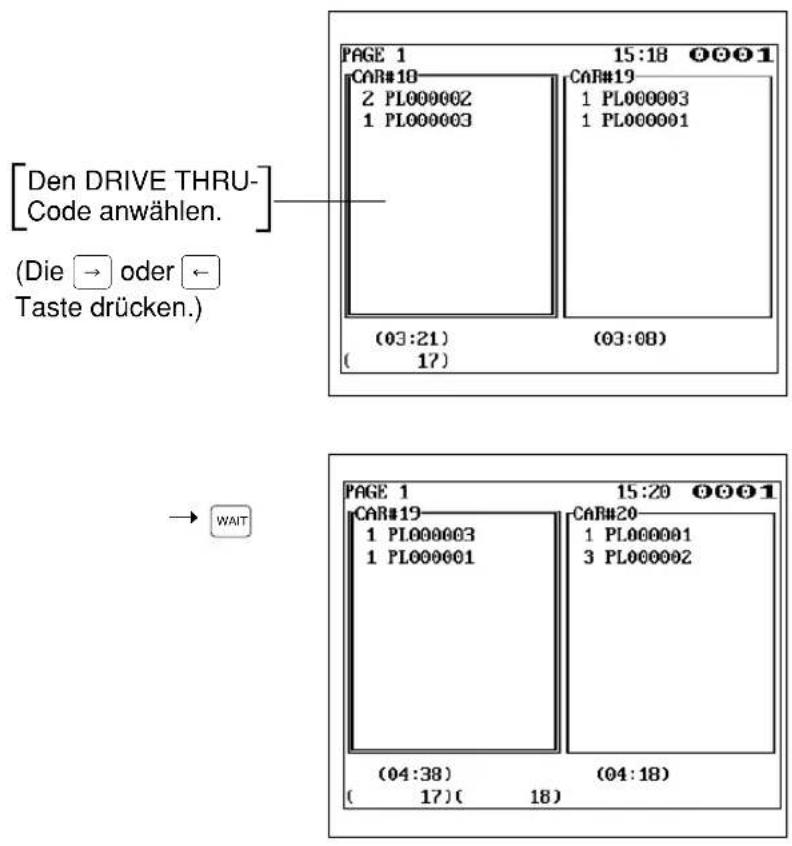
Das Fenster des gewünschten DRIVE THRU-Codes wird durch Betätigen der Faste aus dem Wartezustand freigegeben.

Neues Auto
Für ein neues Auto ist ein neuer DRIVE THRU-Saldo zu öffnen. (Der Code wird automatisch erzeugt.)
Verfahren

flowchart
graph LR
    A["DRV NC"] --> B["[Postenregistrierungen"]]
    B --> C["NBAL"]
    B --> D["FINAL"]
    C --> E["GC RCPT"]
    D --> F["SLIP"]
    D --> G["VP"]
    C --> H["*1"]
    D --> I["*2"]
HINWEIS
Der DRIVE THRU-Code bezieht sich auf einen Code, der immer dann benutzt wird, wenn eine Neubestellung oder die Begleichung der Rechnung erfolgen soll.
*1 Die Steuer wird nicht berechnet.
*2 Hier handelt es sich um eine Zusatzfunktion (vorübergehender Abschluß).
Sie können eine Gastrechnung durch Drücken der FINAL Taste vorübergehend abschließen. Dabei wird die Gastrechnung ausgedruckt, um den vorliegenden Saldo einschließlich der Steuer anzuzeigen. Die Gastrechnung ist jedoch immer noch offen. Das bedeutet, daß immer noch Bestellungen zugefügt werden können. Die Steuer wird zwar berechnet, jedoch nicht dem Steuersummenspeicher zugeschlagen.
Hierfür können Sie den "TOTAL STATUS" verwenden. Wenn dieses gewünscht wird, sprechen Sie bitte mit Ihrem autorisierten SHARP-Händler.
Wenn die [FINAL] Taste gedrückt wird, befindet sich die Gastrechnung immer noch im "vorübergehenden Abschlußzustand (TOTAL STATUS)". Die Steuer wird berechnet.
Es lassen sich jedoch durch die RE-CALL-Funktion (Zurückruffunktion) zusätzliche Bestellungen durchführen.
$$ \rightarrow \text { GLU - Code } \rightarrow \boxed {\text { RC - GLU }} $$
Beispiel
Tastenbedienung
| DRVNC |
| 2 |
| 3 |
| NBAL |
Display
| CAR#22 15:25 0001 | ||
| 1 PL000002 | 8.00 | |
| 1 PL000003 | 12.00 | |
Neubestellung
Um zusätzliche DRIVE THRU-Registrierungen zu machen, ist das folgende Verfahren anzuwenden:
Verfahren

flowchart
graph LR
    A["DRV GLU"] --> B["[Postenregistrierungen"]]
    B --> C["NBAL"]
    B --> D["FINAL"]
    C --> E["GC RCPT"]
    D --> E
    E --> F["SLIP"]
    E --> G["VP"]
Beispiel
Tastenbedienung
| DRV GLU |
| 7 |
| 5 |
| NBAL |
Display
| CAR#ZZ 15:28 0001 | |
| 1 PL000002 | 8.00 |
| 1 PL000003 | 12.00 |
| 1 PL000007 | 23.00 |
| 1 PL000005 | 33.00 |
Bezahlung
Folgen Sie diesem Verfahren:
Verfahren
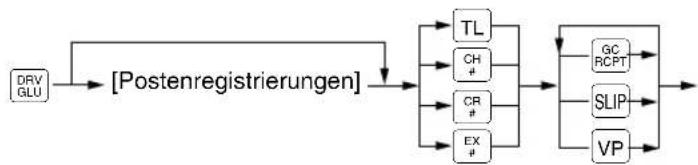
flowchart
graph LR
    A["DRV GLU"] --> B["[Postenregistrierungen"]]
    B --> C["TL"]
    B --> D["CH"]
    B --> E["CR"]
    B --> F["EX"]
    C --> G["GC RCPT"]
    D --> H["SLIP"]
    E --> I["VP"]
    F --> I
Beispiel
Tastenbedienung
| DRV | |
| GLU | |
| 7000 | CH1 |
| 600 | TL |
Display
| CAR#22 15:29 0001 | |
| 1 PL000002 | 8.00 |
| 1 PL000003 | 12.00 |
| 1 PL000007 | 23.00 |
| 1 PL000005 | 33.00 |
| CHECK | 70.00 |
| CASH | 6.00 |
| CHANGE | 0.00 |
■ Anzahlungsregistrierungen (Deposit)
Unter "Deposit" versteht man eine Vorauszahlung auf ein Gastkonto. Diese Zahlung kann als Bar-, Scheck- oder Kreditzahlung erfolgen.
Sie können eine Anzahlungsregistrierung nur bei der Eingabe eines GLU/PBLU-Codes ausführen. Die Registrierung kann nicht bei einer Zahlgeldberechnung ausgeführt werden.
Eine erhaltene Anzahlung kann durch Drücken der Taste wieder ausgezahlt werden. Es ist nicht möglich, eine Rückzahlung zu leisten, die über dem Anzahlungsbetrag liegt.
Verfahren

flowchart
graph LR
    A["Anzahlungsbetrag (max. 7 Stellen)"] --> B["DEPO (+)"]
    A --> C["DEPO (-)"]
    B --> D["CH1 bis CH4"]
    B --> E["TL oder CA2"]
    C --> F["CR1 bis CR8"]
Beispiel
Tastenbedienung
| OPENED GLU | 10015000 | ENTER |
| DEPO (+) | ||
| TL | ||
| NBAL |
Display
| CASH DEPOSIT | 50.00 |
Beispiel
Tastenbedienung
| 1001 | GLU |
| 5000 | DEPO(-) |
| TL | |
| NBAL |
Display
| GLUH 1001 | 15:33 | 0001 | |
| CASH DEPOSIT | 50.00 | ||
| CASH DEPO. (-) | -50.00 | ||
■ Freigabe und Übernahme von Tischen
Freigabe von Tischen
Am Ende einer Schicht, bzw. wenn der Bediener seinen Dienst unterbricht, können einer oder mehrere offene Tische von diesem Bediener auf offene Tischspeicher übertragen werden, bis sie schließlich von einem anderen Bediener übernommen werden. Alle offene Tische dieses Bedieners können auch aufeinmal übertragen werden.
Verfahren
Wenn sämtliche offene GLU-Codes des aktiven Bedieners übertragen werden.
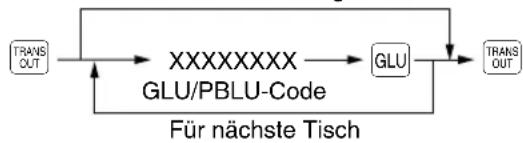
flowchart
graph LR
    A["TRANS OUT"] --> B["XXXXXXXX"]
    B --> C["GLU"]
    C --> D["TRANS OUT"]
    B -->|Für nächste Tisch| E
Beispiel
Tastenbedienung
Übernahme von Tischen
Wenn ein Bediener die Verantwortlichkeit für einen übertragenen Tisch übernimmt, ist das nachfolgende Verfahren anzuwenden.
Verfahren
Wenn alle Gastrechnungen eines Bedieners übertragen werden (Aus-Transfer).

flowchart
graph TD
    A["TRANS IN"] --> B["Bedienercode"]
    A --> C["XXXXXXXX GLU/PBLU-Code"]
    B --> D["CLEFK #"]
    C --> E["GLU"]
    E --> F["TRANS IN"]
    G["Für nächste Tisch"] --> A
Beispiel
Tastenbedienung
| 1001 | TRANSIN |
| GLU | |
| TRANSIN |
Display

■ Rechnungsdruck
Diese Funktion dient zur Ausstellung einer Gastrechnung. Ihr POS-Kassenterminal kann die Rechnung (normale oder aufgelaufene Rechnung) auf dem Beleg-, Kassenbon- oder Journaldrucker ausdrucken. Für die Wahl dieser Drucker sprechen Sie bitte mit Ihrem SHARP-Fachhändler.
Verfahren

flowchart
graph TD
    A["Normale Rechnung"] --> B["C.BILL"]
    B --> C["Aufgelaufene Rechnung"]
    C --> D["XX"]
    D --> E["SLIP"]
    D --> F["GC RCPT"]
    D --> G["Rechnungsdruck auf Beleg (automatischer Belegtransport)"]
    G --> H["Anzahl der Zeilen beim Belegtransport"]
    H --> I["Rechnungsdruck auf Kassenbon"]
HINWEIS
- Diese Funktion kann unmittelbar nach dem Abschluß der Transaktion ausgeführt werden (einschließlich nach dem Betätigen der NBAL oder FINAL Taste).
- Wenn die Kopierfunktion ermöglicht wird, kann eine Rechnungskopie nur einmal auf einem Beleg oder Kassenbon ausgedruckt werden. Wenn Sie diese Funktion benötigten, sprechen Sie bitte mit Ihrem SHARP-Fachhändler.
Beispiel
- Wenn der Ausdruck einer normalen Rechnung gewählt wird:
| Tastenbedienung | Druck | |
| 15/12/2003 CLERK0001 [0001]11:02 BILL NUMBER 0002 | ||
| 1x 1.20PL000001 *1.201x 2.80PL000002 *2.80 | ||
| CASH *4.00 | ||
- Wenn der Ausdruck einer aufgelaufenen Rechnung gewählt wird:
| Tastenbedienung | Druck |
| 15/12/2003 CLERK0001 [0001]11:03 BILL NUMBER 0003ALL FOODS & DRINKS *4.00CASH *4.00 |
■ GLU-Zwischenabruf (nur für das GLU-System)
Diese Funktion dient zum zwischenzeitlichen Abruf der Tisch-Gastrechnung. Einzelheiten der Tisch-Gastrechnung können auf dem Kassenbon- oder Belegdrucker ausgedruckt werden. Für die Wahl dieses Druckers sprechen Sie bitte mit Ihrem SHARP-Fachhändler.
Verfahren

flowchart
graph LR
    A["MISC FUNC"] --> B["02 INTERMED."]
    B --> C["GLU-Code"]
    C --> D["ENTER"]
    D --> E["OUTPUT"]
    E --> F["RECEIPT"]
    E --> G["SLIP"]
    F --> H["ENTER"]
    G --> I["ENTER"]
HINWEIS
Diese Funktion wird wirksam, nachdem die Registrierung innerhalb des Tisches abgeschlossen ist.
Beispiel
Tastenbedienung
!["02 INTERMED." wählen] 1001 MISC FUNC ENTER ENTER](/content/2026/05/774933/images/2e98a0d78bb243241ec2ea8e3ac6923d52eb0c62b08986e4a8bd5d96a4353296.jpg)
Druck
![15/12/2003 CLERK0001 [0001] 11:11 GLU# 1001 *INTERMED.* ***PBAL *0.00 1x 1.40 PL000003 *1.40 1x 2.25 PL000005 *2.25 1x 8.00 PL000002 *8.00 ***NBAL *11.65](/content/2026/05/774933/images/694b0e4a359d3f0e2d018727779bf2ebc8bd9a166ca4486e2d61bc8e726ba3f8.jpg)
■ Rechnungszusammenlegung/Rechnungsumbuchung
Rechnungazusammenlegung
Diese Funktion kann mehrere Rechnungen zusammenfassen, wenn z.B. ein bestimmter Gast nicht nur seine eigene Rechnung, sondern auch die von anderen Gästen bezahlt.
Verfahren
Wenn mehrere Rechnungen addiert werden

flowchart
graph LR
    A["BT"] --> B["GLU/PBLU-Code (1 bis 99999999)"]
    B --> C["GLU"]
    C --> D["GLU/PBLU-Code (1 bis 99999999)"]
    D --> E["ST"]
    D --> F["BT"]
    F --> G["NBAL (ohne Kassenbondruck)"]
    G --> H["[Zahlung"]]
    B --> I["#1"]
    D --> J["#2"]
HINWEIS
- Alle Rechnungen (Nr. 1) werden der Rechnung Nr.2 zugeschlagen. Es sind max. 5 Rechnungen für Nr. 1 möglich.
- Der GLU/PBLU-Code von Nr. 1 muß angewendet werden. Wenn der Tisch von Nr. 1 oder Nr. 2 bereits von einem anderen Bediener bearbeitet wird, muß der Tisch auf "Freigabe" eingestellt sein.
- Nach der Rechnungszusammenlegung ist Einzelzahlung unzulässig.
Beispiel
Tastenbedienung
| BT | |
| 1002 | GLU |
| 1003 | GLU |
| 1001 | BT |
| NBAL |
Display
| GLU#1001 | 15:45 | 0001 |
| 4 PL000002 | 32.00 | |
| 4 PL000003 | 48.00 | |
| 1 PL000007 | 2.00 | |
Rechnungsumbuchung
Diese Funktion wird angewendet, um den GLU/PBLU-Code einer bestimmten Rechnung zu verändern.
Verfahren

flowchart
graph LR
    BT["BT"] --> GLU1["GLU/PBLU-Code (1 bis 99999999)"]
    GLU1 --> GLU2["GLU"]
    GLU2 --> GLU3["GLU/PBLU-Code (1 bis 99999999)"]
    GLU3 --> ST["ST"]
    GLU3 --> BT["BT"]
    BT --> (ohne Kassenbondmk)
HINWEIS
- Diese Funktion erfordert, daß der vorliegende GLU/PBLU-Code für Nr. 1 und ein neuer GLU/PBLU-Code für Nr. 2 eingegeben werden.
• Die Rechnung Nr. 1 wird auf Rechnung Nr. 2 übertragen. Die Rechnung Nr. 1 wird danach gelöscht.
Beispiel
Tastenbedienung
| BT | |
| 1001 | GLU |
| 1002 | BT |
| NBAL |
Display
| 4 PL000002 | 32.00 |
| 4 PL000003 | 48.00 |
| 1 PL000007 | 2.00 |
■ Rechnungsseparierung
Diese Funktion wird dann verwendet, wenn jeder Gast für seine eigene Bestellung bezahlen möchte. Dabei lassen sich Posten aus einem Tisch wählen und getrennt bezahlen. Die ausgewählten Posten können auch auf einen anderen Tisch umgebucht werden. Diese Funktion läßt sich ausschließlich im GLU-System benutzen.

flowchart
graph TD
    A["B.S."] --> B["GLU-Code (ursprünglicher GLU-Code)"]
    B --> C["GLU"]
    C --> D["GLU-Code (für Empfang)"]
    D --> E["GLU"]
    E --> F["[Postenwahl"]]
    F --> G["Zifferntaste (Menge)"]
    G --> H["ENTER"]
    H --> I["Um einen anderen Posten zu wählen"]
    I --> J["Um eine Gesamtmenge zu registrieren"]
    J --> K["Zur Beendigung"]
    C --> L["Für Zahlung"]
    L --> M["Für automatische GLU-Code-Erstellung"]
    M --> N["GLU-Code (für Empfang)"]
    N --> O["GLU"]
    O --> P["End"]
    style A fill:#f9f,stroke:#333
    style B fill:#ccf,stroke:#333
    style C fill:#cfc,stroke:#333
    style D fill:#fcc,stroke:#333
    style E fill:#cff,stroke:#333
    style F fill:#ffc,stroke:#333
    style G fill:#cfc,stroke:#333
    style H fill:#fcc,stroke:#333
    style I fill:#ffc,stroke:#333
    style J fill:#cfc,stroke:#333
    style K fill:#fcc,stroke:#333
Beispiel
In diesem Beispiel wird angenommen, daß Sie von einer Gästegruppe eine Zahlung für zwei Fleischgerichte "MEAT" und fünf Eier "EGG" erhalten (GLU-Code 2000).

flowchart
graph TD
    A["Tastenbedienung"] --> B["Display"]
    B --> C["16:30 0001"]
    B --> D["16:39 0001"]
    B --> E["16:43 0001"]
    B --> F["2 MEAT 24.00"]
    B --> G["5 EGG 19.25"]
    B --> H["CASH 43.25"]
    A --> I["B.S. 2000 GLU"]
    A --> J[""3 MEAT" aus dem Originalfenster wählen."]
    A --> K[""6 EGG" aus dem Originalfenster wählen."]
    A --> L["ENTER 5 ENTER TL B.S."]
    B --> M["GLU#2000 3 MEAT 36.00 5 JUICE 12.50 6 EGG 23.10 ***TOTAL 71.60***TOTAL 0.00 P1L01"]
    B --> N["GLU#2000 1 MEAT 12.00 5 JUICE 12.50 6 EGG 23.10 ***TOTAL 47.60***TOTAL 24.00 P1L01"]
    B --> O["2 MEAT 24.00 5 EGG 19.25 CASH 43.25"]
Beispiel
In diesem Beispiel wird angenommen, daß Sie drei Fleischgerichte und fünf Eier in einem Tisch (GLU-Code 2001) auf einen neuen Tisch (GLU-Code 2010) umbuchen.

flowchart
graph TD
    A["Tastenbedienung"] --> B["Display"]
    B --> C[""3 MEAT" aus dem Originalfenster wählen."]
    B --> D[""6 EGG" aus dem Originalfenster wählen."]
    C --> E["B.S."]
    C --> F["GLU"]
    C --> G["GLU"]
    C --> H["2001"]
    C --> I["2010"]
    D --> J["ENTER"]
    D --> K["5 ENTER"]
    D --> L["NBAL"]
    D --> M["B.S."]
    N["Display"] --> O["GLU#2001: 3 MEAT 36.00, 5 JUICE 12.50, 6 EGG 23.10, ***TOTAL 71.60***TOTAL 0.00 P1L01"]
    N --> P["GLU#2001: 5 JUICE 12.50, 6 EGG 23.10, ***TOTAL 35.60***TOTAL 36.00 P1L01"]
    N --> Q["GLU#2010: 16:46 OOO1 - GLU#2010"]
    N --> R["GLU#2010: 3 MEAT 36.00 -3 MEAT 36.00 P1L01"]
    N --> S["GLU#2010: 3 MEAT 36.00 -3 MEAT 19.25 P1L01"]
    T["Display"] --> U["GLU#2010: 3 MEAT 55.25 SELECT ITEM B.S. P1L01"]
HINWEIS
• Die Posten können vom Originalfenster zu dem Empfangsfenster transferiert werden.
- Retournierte oder herabgesetzte Artikel können nicht getrennt werden.
- Wenn der empfangende GLU-Code nicht während der Rechnungsseparierungsvorgangs eingegeben wird, wird davon ausgegangen, daß die Zahlung durch Drücken der TL Taste oder einer anderen Zahlungstaste durchgeführt wurde.
- Wenn die gespeicherte Menge einem Dezimalwert entspricht, kann die Menge eines anzuwählenden Artikels nicht spezifiziert werden.
- Die Rechnungsseparierung wird automatisch abgeschlossen, wenn die NBAL Taste betätigt oder der Bedienerschlüssel abgezogen wird.
■ Tischöffnung am Ende einer Transaktion
Dieses POS-Kassenterminal erlaubt die Umstellung einer normalen Transaktion zu einer Tischbuchung.
Verfahren

flowchart
graph TD
    A["Posten-registrierungen"] --> B["GLU/PBLU-Code (1 bis 99999999)"]
    B --> C["GLU"]
    C --> D["Anzahl der Gäste (max. 2 Stellen)"]
    D --> E["Posten-registrierungen"]
    E --> F["GC RCPT"]
    E --> G["SLIP"]
    E --> H["VP"]
    I["FINAL"] --> J["XXXXXX"]
    K["NBAL"] --> J
    L["Wenn vollständige Bezahlung stattfindet."] --> M["Zahlungsvorgang"]
    M --> N["(Bar, Scheck, Kredit, Fremdwährung)"]
    C --> D
    D --> E
Beispiel
Tastenbedienung

Display

HINWEIS
• Die Umstellung der Transaktion kann durchgeführt werden, bevor die Zahlung stattfindet.
- Diese Funktion kann nicht ausgeführt werden, wenn das Einzelzahlungssystem gewählt wurde.
- Diese Funktion kann nur für GLU-Registrierungen durchgeführt werden (nicht für DRIVE THRU-Registrierungen).
Hotelumbuchung
Dieses POS-Kassenterminal ermöglicht die Umbuchung der Tischrechnung auf die Hotelzimmerrechnung.
Verfahren

Druck
![15/12/2003 11:18 #1192 123456 CLERK0001 [0001] GLU# 1 ***PBAL *11.40 HOTEL TRANS. *11.40](/content/2026/05/774933/images/f41f5bfdde366476a87eb6089aa6dcee8997508d189ba472f302ac5bfeaf6bce.jpg)
(Tisch-GLU Nr. 1 → Hotelzimmer-GLU Nr. 1111)
Unterschiedliche Registrierungen
■ Prozentberechnungen (Aufschlag oder Abschlag)
- Ihr POS-Kassenterminal ermöglicht Prozentberechnungen für die Verkaufszwischensumme oder jeder einzelnen Postenregistrierung
- Für Prozentberechnungen (Aufschlag, Abschlag, Zwischensumme oder Einzelberechnung) können Sie die Tasten %1 bis %9 verwenden.
• Prozentsatz: 0.01 bis 100.00%
Prozentberechnung für Zwischensumme
Beispiel
Tastenbedienung
| (Wenn für die %1Taste ein Abschlagsatz von 10% programmiert wurde.) | 4 |
| 3 | |
| 5 | |
| 5 | |
| ST | |
| %1 | |
| TL |
Display
| 16:58 | 0001 | |
| 4 PL000003 | 5.60 | |
| 1 PL000005 | 2.25 | |
| 1 PL000005 | 2.25 | |
| SUBTOTAL | 10.10 | |
| -10.00% | ||
| ×1 | -1.01 | |
| CASH | 9.09 | |
| ***TOTAL | 9.09 | |
| CASH | 9.09 | REG |
| P1L01 | ||
Prozentberechnung für Postenregistrierungen
Beispiel
Tastenbedienung
| (Wenn für die %2 Taste ein Aufschlagsatz von 15% programmiert wurde.) | 7 • 5 | 6 |
| %2 | ||
| PLU/SU6 | ||
| %2 | ||
| TL |
Display
| 17:01 | 0001 | |
| 1 PL000006 | 8.00 | |
| 15.00% | ||
| ×2 | 1.20 | |
| 1 PL000090 | 5.00 | |
| 7.50% | ||
| ×2 | 0.38 | |
| CASH | 14.58 | |
| ***TOTAL | 14.58 | |
| CASH | 14.58 | REG |
| P1L01 | ||
■ Abschlagsregistrierungen
Ihr POS-Kassenterminal ermöglicht nach einer Postenregistrierung oder der Zwischensummenberechnung den Abzug einer bestimmten Summe, die unter der programmierten oberen Eingabe-Betragsgrenze liegt.
Abschlag für eine Zwischensumme
Beispiel
Tastenbedienung
| 6 | |
| 80 | PLU/SUB |
| ST | |
| 100 | 2 |
| TL |
Display
| 17:05 | 0001 | |
| 1 PL000006 | 5.75 | |
| 1 PL000080 | 7.50 | |
| (-)2 | -1.00 | |
| CASH | 12.25 | |
Abschlag für Postenregistrierungen
Beispiel
Tastenbedienung
| 7 | PLU/SUB |
| 75 | 1 |
| TL |
Display
| 17:06 | 0001 | |
| 1 PL000007 | 6.75 | |
| (-)1 | -0.75 | |
| CASH | 6.00 |
■ Retourenregistrierung
Falls ein Retourenposten für eine Sparte registriert werden muß, den Retourenbetrag eingeben, danach die RF Taste und die entsprechende Sparten-Taste in dieser Reihenfolge drücken. Falls ein Retourenposten für ein PLU registriert werden muß, den entsprechenden PLU-Code eingeben und danach die RF Taste und die PLU-SUB Taste drücken, oder die RF Taste und die Direkt-PLU-Tasten in dieser Reihenfolge drücken, ohne den PLU-Code einzugeben.
Beispiel
Tastenbedienung

Display
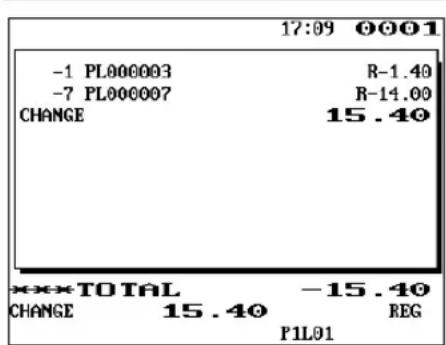
■ Rückgaberegistrierung
Falls ein Rückgabeposten für eine Sparte registriert werden muß, den Rückgabebetrag eingeben, danach die RTN Taste und die entsprechende Sparten-Taste in dieser Reihenfolge drücken. Falls ein Rückgabeposten für ein PLU registriert werden muß, den entsprechenden PLU-Code eingeben und danach die RTN Taste und die PLU-SUB Taste drücken, oder die RTN Taste und die Direkt-PLU-Taste in dieser Reihenfolge drücken, ohne den PLU-Code einzugeben.
Beispiel
Tastenbedienung

Display
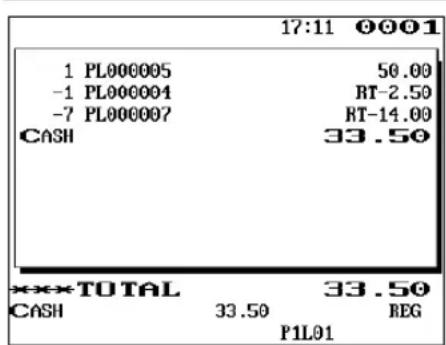
■ Ausdrucken von nichtaddierenden Codenummern
Eine nichtaddierende Codenummer (z.B. eine Kunden-Codenummer oder Kreditkartennummer) mit maximal 16 Stellen eingeben und die # Taste betätigen. Die Eingabe kann zu jedem Zeitpunkt während der Verkaufsregistrierung erfolgen.
Beispiel
Tastenbedienung

Display

■ Ausdrucken von Zusatztext
Im PGM-Modus programmierte Zusatztexte können durch Eingabe des entsprechenden Textcodes und Drücken der TEXT Taste, bzw. durch Drücken der zugeordneten Direkt-Zusatztext-Taste ausgedruckt werden. Sie dienen zur zusätzlichen Beschreibung von Sparten und PLUs.
Verfahren

flowchart
graph TD
    A[" Menge "] --> B[" ⊗ "]
    B --> C[" Textcode (1 bis 99) "]
    C --> D[" TEXT # "]
    D --> E[" Spartenregistrierung, PLU-/ Sub-Sparten-Registrierung "]
    F[" Menge "] --> G[" Direkt-Zusatztexttasten "]
    G --> H[" [Den Text anwählen."] ]
    H --> I[" ENTER "]
    I --> D
Beispiel
Tastenbedienung

Display

HINWEIS
Der Zusatztext läßt sich durch die Cursor-Stornierung löschen.
■ Rechnung mit Bewirtungsbeleg
Diese Funktion dient zum Ausdruck einer Rechnung mit Anhang eines Bewirtungsbeleges auf einem Bondrucker.
flowchart
graph TD
    A["Verfahren"] --> B["E.BILL"]
Druckbeispiel
YOUR RECEIPT THANK YOU
15/12/2003 CLERK0001 [0001] 11:21 BILL NUMBER 0004
1× 15.00 PL000001 *15.00 CASH *15.00
Angaben zum Nachweis der Höhe und der betrieblichen Veranlassung von Bewirtungsaufwendungen
Bewirtete Person(en) : Anlass der Bewirtung:
Höhe der Aufwendungen *15.00
bei Bewirtung im Restaurant in anderen Fällen
Ort Datum TOWNNAMETOWNNAME 15/12/2003
Unterschrift
Zahlungshandhabung
■ Registrierung von Trinkgeld
Ihr POS-Kassenterminal gestattet die Registrierung von Trinkgeld (Zahlung des Gasts an den Bediener für guten Service) als Barzahlung oder in einer anderen Zahlungsart (Scheck- oder Kreditkartenzahlung). Bei der Registrierung von Trinkgeld kann zwischen den folgenden Systemen gewählt werden:
- Das Trinkgeld wird vom Gast an den Bediener bezahlt und dann im Kassenterminal registriert. Das Restaurant zahlt dem Bediener den Trinkgeldbetrag später in bar aus.
- Die Registrierung des Trinkgeldbetrags im Kassenterminal wird normalerweise durch einen Bediener vorgenommen.
Die Trinkgeldregistrierung ist nur vor der Zahlungsoperation zulässig. Nach der Ausführung der Trinkgeldregistrierung sind alle Postenregistrierungen unzulässig. Die Transaktion muß durch die Zahlungsoperation abgeschlossen werden. Unterschiedliche Arten der Trinkgeldregistrierung (Bargeld und Scheck/Kreditkarte) sind bei einer Transaktion unzulässig. Es ist nur eine von beiden Eingabetypen zulässig.
Trinkgeld (Bareingabe): Bei einer Transaktion mit Trinkgeld ist der Zahlungsvorgang wie folgt:
Zwangsweise Barzahlung (kann auch Fremdwährung sein), bis das Gesamtzahlgeld mit dem Bar-Trinkgeldbetrag identisch ist oder diesen übersteigt. Danach ist die Zahlungsoperation mit Scheck oder Kreditkarte zulässig.
Trinkgeld (Scheck/Kreditkarte): Bei einer Transaktion mit Scheck/Kreditkarte ist der Vorgang wie folgt: Zwangsweise Scheck/Kreditkartenzahlung, bis die Gesamt-Scheck/Kreditkartenzahlung mit dem Scheck/Kreditkartenbetrag identisch ist oder diesen übersteigt. Danach ist die Zahlungsoperation mit Bargeld zulässig.
Verfahren
Trinkgeld (Barzahlung)

Trinkgeld (keine Barzahlung)

Beispiel
Tastenbedienung
| 1001 | GLU |
| 300 | CASH TIP |
| 300 | TL |
| 1352 | CH1 |
Display
| GUEST | 2 |
| 2 PL000002 | 9.12 |
| 1 PL000003 | 4.40 |
| CASH TIP | 3.00 |
| CASH | 3.00 |
| CHECK | 13.52 |
| CHANGE | 0 . 00 |
■ Fremdwährungsumrechnung
Ihr POS-Kassenterminal läßt Zahlungen in Fremdwährungen zu. Durch Drücken der EX1 bis EX9 Taste wird eine Zwischensumme in einer Fremdwährung berechnet. Nach einer Fremdwährungsumrechnung ist nur Barzahlung möglich.
Verfahren

flowchart
graph TD
    A["Nach Beendigung der Registrierung oder nach Feststellung, daß der Zahlbetrag kleiner als der Verkaufsbetrag der Registrierung ist."] --> B["* Kurs"]
    B --> C["EX1"]
    B --> D["EX9"]
    C --> E["Zahlbetrag (max. 8 Stellen)"]
    D --> F["CL"]
    E --> G["TL"]
    F --> H["CA2"]
    G --> I["Nächste Registrierung oder Zahlung in Landeswährung"]
    H --> I
    I --> J["Nochmalige Eingabe"]
    J --> B
    style A fill:#f9f,stroke:#333
    style B fill:#ccf,stroke:#333
    style C fill:#cfc,stroke:#333
    style D fill:#cfc,stroke:#333
    style E fill:#fcc,stroke:#333
    style F fill:#fcc,stroke:#333
    style G fill:#fcc,stroke:#333
    style H fill:#fcc,stroke:#333
    style I fill:#fcc,stroke:#333
*Kurs: 0.0000 bis 9999.9999
HINWEIS
- Wenn das Zahlgeld zu gering ist, wird die Differenz in der Landeswährung angezeigt.
- Sie können auch eine Zahlung in Fremdwährung aus dem Fremdwährungs-Menüfenster vornehmen. Die drücken und eine entsprechende Fremdwährungsnummer wählen, dann den Betrag eingeben.
- Wechselgeldbetrag wird in inländischer Währung angezeigt.
Beispiel
Kurs: 0.6068
Benutzte Fremdwährungs-Umrechnungstaste: EX1
Tastenbedienung
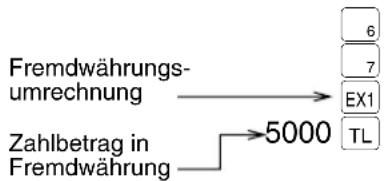
flowchart
graph TD
    A["Fremdwährungs-umrechnung"] --> B["6"]
    A --> C["7"]
    A --> D["EX1"]
    A --> E["TL"]
    F["Zahlbetrag in Fremdwährung"] --> G["5000"]
Display

other
| Category | Value | |---|---| | 1 PL000006 | 23.00 | | 1 PL000007 | 46.50 | | EXCH1 | 0.606800 | | CASH | US$42.18 | | CHANGE | US$50.00 | | CHANGE | 12.88 | | P1L01 | US$7.02 | | **TOTAL | 69.50 | | CHANGE | 12.88 | REG | WährungstextHINWEIS
Fälle für das Öffnen der Fremdwährungs-Schublade
- Zum Zeitpunkt der Kassenbonausstellung nach der Zahlung mit Fremdwährung.
- Zum Zeitpunkt der Ausstellung des X/Z-Berichts (einschließlich Kassen-Ist/Soll-Bericht).
- Ausführung der Schubladenöffnung:
Wenn die EXCHANGE(n)-Taste bei der Transaktion gedrückt wird, öffnet sich die Fremdwährungs-Schublade.

■ Registrierungen für bezahlte Rechnungen
Verfahren
Registrierungen (auf Direkt-Eingabetasten basierend)

flowchart
graph TD
    A["Zum Korrigieren (Überschreiben) des Zahlungsbetrags"] --> B["RA1 oder RA2"]
    B --> C["VOID"]
    C --> D["Zum Aufheben der Zahlung"]
    D --> E["TL"]
    F["Abschlagssatz"] --> G["%1 bis %9"]
    F --> H["Ø1 bis Ø9"]
    G --> I["TL oder CA2"]
    H --> J["CH1 bis CH4"]
    H --> K["CR1 bis CR8 *"]
    I --> L["Zahlgeld"]
    J --> L
    K --> L
    L --> M["Zahlungsbetrag (max. 8 Stellen)"]
    M --> N["Zum Korrigieren (Überschreiben) des Zahlungsbetrags"]
Wenn getrennte oder gemischte Zahlung geleistet wird
Registrierungen (auf Menüfenster basierend)
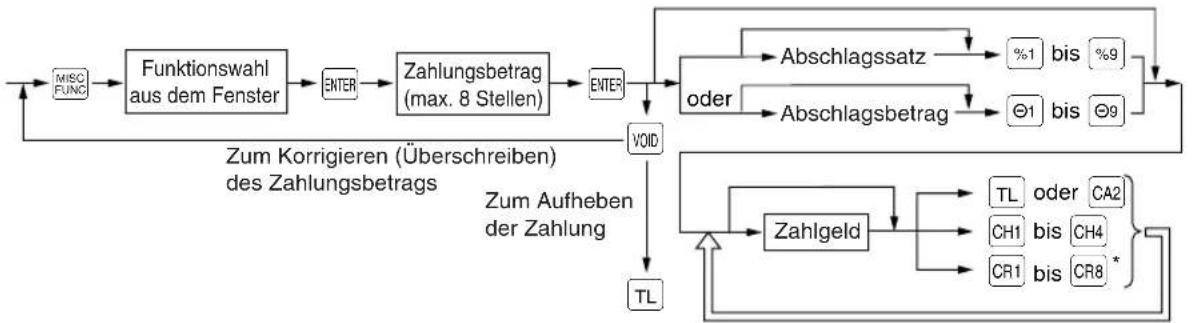
flowchart
graph TD
    A["MISC FUNC"] --> B["Funktionswahl aus dem Fenster"]
    B --> C["ENTER"]
    C --> D["Zahlungsbetrag (max. 8 Stellen)"]
    D --> E["ENTER"]
    E --> F["VOID"]
    F --> G["TL"]
    F --> H["Zum Aufheben der Zahlung"]
    H --> I["Abschlagssatz"]
    I --> J["%1 bis %9"]
    I --> K["Abschlagsbetrag"]
    K --> L["Ø1 bis Ø9"]
    H --> M["Zahlgeld"]
    M --> N["TL oder CA2"]
    M --> O["CH1 bis CH4"]
    M --> P["CR1 bis CR8 *"]
Wenn getrennte oder gemischte Zahlung geleistet wird
HINWEIS
* Sie können von den Tasten CR1 bis CR8 nur die Taste benutzen, welche auf Zahlgeldregistrierung programmiert wurde.
Beispiel
Tastenbedienung
| 12345 | # |
| 4800 | RA1 |
| 4000 | CH1 |
| 800 | TL |
Display
| 17:28 0001 | |
| #0000000000012345 | |
| ***RA | 48.00 |
| CHECK | 40.00 |
| CASH | 8.00 |
| CHANGE | 0.00 |
HINWEIS
Sie können ebenfalls das "Bezahlte Rechnung"-Verfahren anstatt des obigen Verfahrens ausschließlich (nur für Barzahlung zulassen. Wenn Sie das Verfahren verändern möchten, sprechen Sie bitte mit Ihrem SHARP-Fachhändler.
Verfahren
Direkteingabetasten-Registrierungen

flowchart
graph LR
    A["Zahlungsbetrag (max. 8 Stellen)"] --> B["RA1 oder RA2"]
Registrierungen (auf Menüfenster basierend)

flowchart
graph LR
    A["MISC FUNC"] --> B["Funktionswahl aus dem Fenster"]
    B --> C["ENTER"]
    C --> D["Zahlungsbetrag (max. 8 Stellen)"]
    D --> E["ENTER"]
■ Ausgabenregistrierungen
Verfahren
Direkteingabetasten-Registrierungen
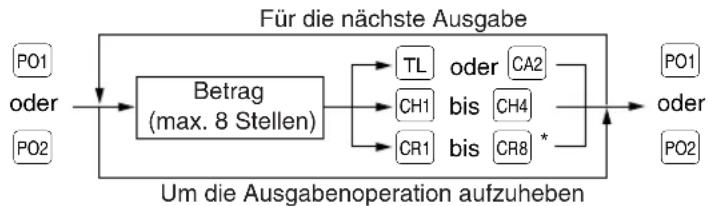
flowchart
graph TD
    A["oder"] --> B["Betrag (max. 8 Stellen)"]
    B --> C["TL"]
    B --> D["CH1"]
    B --> E["CR1"]
    B --> F["oder"]
    B --> G["CA2"]
    B --> H["bis"]
    B --> I["CH4"]
    B --> J["CR8 *"]
    J --> K["oder"]
    L["P01"] --> B
    M["P02"] --> B
    N["Um die Ausgabenoperation aufzuheben"] --> B
Registrierungen (auf Menüfenster basierend)
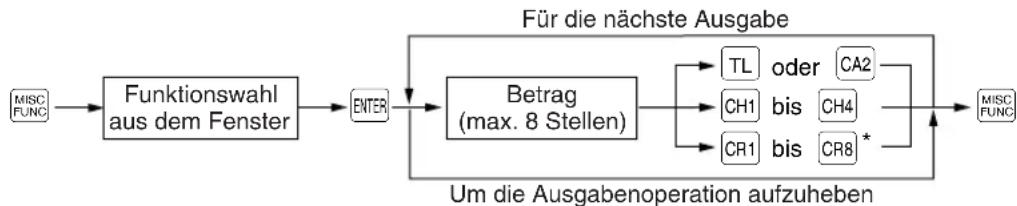
flowchart
graph LR
    A["MISC FUNC"] --> B["Funktionswahl aus dem Fenster"]
    B --> C["ENTER"]
    C --> D["Betrag (max. 8 Stellen)"]
    D --> E["TL oder CA2"]
    D --> F["CH1 bis CH4"]
    D --> G["CR1 bis CR8 *"]
    E --> H["MISC FUNC"]
    F --> H
    G --> H
    style D fill:#f9f,stroke:#333
    note right of D: "Für die nächste Ausgabe"
    note right of D: "Um die Ausgabenoperation aufzuheben"
HINWEIS
* Von den Tasten CR1 bis CR8 kann nur jene Taste benutzt werden, die für die Eingabe von Zahlgeld programmiert wurde.
Beispiel
Tastenbedienung
| 6789 | # |
| PO1 | |
| 3000 | CH1 |
| PO1 |
Display
| 17:30 0001 | |
| #000000000006789 | |
| ***PO | |
| CHECK | 30.00 |
| ***PO | 30.00 |
| ***TOTAL | 30.00 |
| ***PO | 30.00 REG |
| P1L01 | |
HINWEIS
Sie können ebenfalls das "Ausgabe"-Verfahren anstatt des obigen Verfahrens ausschließlich nur für Barzahlung zulassen. Für die Einstellung dieser Funktion sprechen Sie bitte mit Ihrem SHARP-Fachhändler.
Verfahren
Registrierungen (auf Direkt-Eingabetasten basierend)

Registrierungen (auf Menüfenster basierend)

flowchart
graph LR
    A["MISC FUNC"] --> B["Funktionswahl aus dem Fenster"]
    B --> C["ENTER"]
    C --> D["Betrag (max. 8 Stellen)"]
    D --> E["ENTER"]
■ Kein Verkauf (Geldwechsel)
Einfach die NS Taste drücken ohne irgendeine Registrierung vorzunehmen. Die Schublade öffnet sich und der Drucker druckt "NO SALE" auf dem Journalstreifen sowie auf dem Kassenbon aus. Wenn Sie Ihr Kassenterminal vor dem Betätigen der NS Taste eine nichtaddierende Codenummer ausdrucken lassen, wird eine umsatzlose Registrierung erzielt (nichtaddierende Nummer wird ausgedruckt).
Display

HINWEIS
Sie können auch "Kein Verkauf" vom gemischten Menüfenster eingeben. Die MISC FUNC Taste drücken und "08 NO SALE" aus dem Fenster wählen.
■ Zahlungsumbuchung
Diese Funktion wird verwendet, wenn Barzahlungen auf Kredit- oder Scheckzahlung umgebucht werden müssen.
Verfahren
Registrierungen (auf Direkt-Eingabetasten basierend)

flowchart
graph TD
    A["Zahlungsbetrag (max. 8 Stellen)"] --> B["CH1 bis CH4"]
    A --> C["CR1 bis CR8"]
Registrierungen (auf Menüfenster basierend)

flowchart
graph LR
    A["CH\nN"] --> C["Funktionswahl\naus dem Fenster"]
    B["CR\nN"] --> C
    C --> D["ENTER"]
    D --> E["Zahlungsbetrag\n(max. 8 Stellen)"]
    E --> F["ENTER"]
Beispiel
Tastenbedienung
2000 CH1
Display

■ Scheckeinlösung
Einen Scheckbetrag eingeben, dann die Tasten CH1 bis CH4 drücken. Diese Funktion kann nicht ausgeführt werden, wenn das Kassenterminal auf "Zahlungsumbuchung zulässig" eingestellt ist. Für die Wahl der Bargeldumbuchung oder der Scheckeinlösung sprechen Sie bitte mit Ihrem SHARP-Händler.
Verfahren
Direkteingabetasten-Registrierungen
Scheckbetrag → CH1 bis CH4
Registrierungen (auf Menüfenster basierend)

flowchart
graph LR
    A["MISC FUNC"] --> B["Funktionswahl aus dem Fenster"]
    B --> C["ENTER"]
    C --> D["Scheckbetrag"]
    D --> E["ENTER"]
Beispiel
Tastenbedienung
6789 # 3000 CH1
Display

■ Bedienungsgeld
Wenn eine Zahlungsoperation für eine Postenregistrierung durchgeführt wird, wird der Bedienungszuschlag berechnet und ausgedruckt. Sie können einen Prozentsatz für die Berechnung des Bedienungszuschlags programmieren. Wenn der Prozentsatz als 0% programmiert ist, wird kein Bedienungszuschlag ausgedruckt. Bedienungszuschlag kann in den folgenden Steuersystemen verwendet werden: automatische MWSt 1-6, automatische Steuer 1-6, automatische MWSt 1-3 sowie automatische Steuer 4-6.
Beispiel
Tastenbedienung
Display

VIP-Funktion
Diese Funktion dient zur kostenlosen Bewirtung wichtiger Gäste. In diesem Modus wird der Einzelpreis zur Umsatzermittlung nicht herangezogen.
Verfahren

flowchart
graph LR
    A[" "] --> B["VIP1"]
    A --> C["VIP3"]
    B --> D["[Postenregistrierungen"]]
    C --> D
    D --> E["TL"]
Beispiel
Tastenbedienung

Display

Schwund-Modus
Dieser Modus wird benutzt, wenn ein Artikel weggeworfen wird, der bereits zubereitet und nicht länger für den Verkauf vorgesehen werden kann.
Verfahren
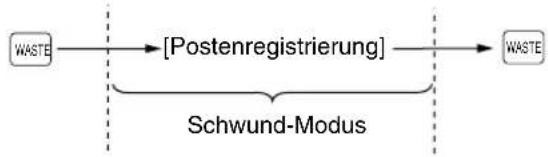
flowchart
graph LR
    A["WASTE"] --> B["Postenregistrierung"]
    B --> C["WASTE"]
    D["Schwund-Modus"] --> B
HINWEIS
- Es sind ausschließlich PLU-Registrierungen im Schwund-Modus zulässig; direkte und indirekte Storno-Operationen sind in diesem Modus zulässig.
- Wenn eine Transaktion im Schwund-Modus abgeschlossen wird, öffnet sich die Schublade nicht.
• Die fortlaufende Nummer wird mit jeder einzelnen Transaktion im Schwund-Modus schrittweise fortgesetzt. - Wenn der Schwund-Modus durch Drücken der Faste aktiviert wird, wird die Modusbezeichnung "WASTE" im Bildschirm angezeigt.
Beispiel
Tastenbedienung

Display

other
| PL000010 | PL000011 | | :--- | :--- | | 2.60 | 1.00 | | 3.60 | P1L01 |
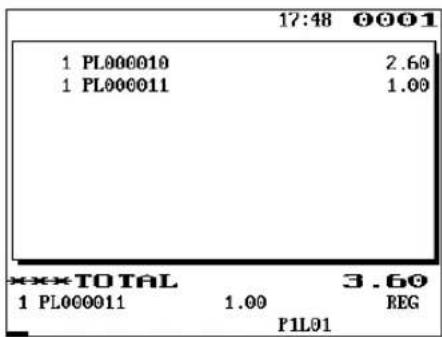
Angestelltenfunktion
Sie können die folgenden Funktionen durch die Verwendung von Angestelltencodes benutzen:
■ Anmeldung von Bediener/Manager
Bediener oder Manager können durch Eingabe von Angestelltencodes angemeldet werden. Die Anmeldung kann jedoch auch durch Angestelltenkarten erfolgen. Um eine Angestelltenkarte zu benutzen, ist ein Magnetkartenleser (MCR) erforderlich. Sprechen Sie darüber bitte mit Ihrem SHARP-Fachhändler.
Folgen Sie diesen Verfahrensschritten:
• Anmeldung des Bedieners

flowchart
graph LR
    A["Lesen einer Angestelltenkarte"] --> B["XXXGeheimcode (max. 4 Stellen)"]
    C["XXXXXXXXXX Angestelltencode (max. 10 Stellen)"] --> D["CMP"]
    D --> B
    B --> E["ENTER"]
HINWEIS
Wenn es sich um das "Elektronische Bedienerschlüsselsystem" handelt, kann die Anmeldung nicht mit dieser Methode erzielt werden.
• Anmeldung des Managers

flowchart
graph LR
    A["Lesen einer Angestelltenkarte"] --> B["XXXXXXXXXXXX Angestelltencode (max. 10 Stellen)"]
    B --> C["XX Managercode (max. 2 Stellen)"]
    C --> D["EMP #"]
    C --> E["MGR #"]
    D --> F["XXXX Geheimcode (max. 4 Stellen)"]
    E --> F
    F --> G["ENTER"]
■ Aufzeichnung der Arbeitszeit für Angestellte
Sie können die Anzahl der Arbeitsstunden Ihrer Angestellten kontrollieren. Die Arbeitszeit kann durch die folgenden Operationen festgehalten werden:
Arbeitsbeginn/-ende sowie Pausenanfang/-ende

flowchart
graph TD
    A["• Arbeitsbeginn oder Pausenende"] --> B["Den REG-Modus wählen."]
    B --> C["TIME IN"]
    B --> D["BREK INOUT"]
    C --> E["Angestelltencode (max. 10 Stellen) XXXXXXXXXXXX"]
    D --> E
    E --> F["Enter"]
    F --> G["Geheimcode XXXX"]
    G --> H["ENTER"]
    H --> I["..."]
    I --> J["..."]
    J --> K["Einen Arbeitsplatz wählen."]
    K --> L["ENTER"]
    L --> M["..."]
    M --> N["Angestelltencode (max. 10 Stellen) XXXXXXXXXXXX"]
    N --> O["ENTER"]
    O --> P["Geheimcode XXXX"]
    P --> Q["ENTER"]
    Q --> R["..."]
    R --> S["..."]
    S --> T["..."]
    T --> U["..."]
    U --> V["..."]
    V --> W["..."]
    W --> X["..."]
    X --> Y["..."]
    Y --> Z["..."]
    Z --> AA["..."]
    AA --> AB["..."]
    AB --> AC["..."]
    AC --> AD["..."]
    AD --> AE["..."]
    AE --> AF["..."]
HINWEIS
- Durch Drücken der • Taste können Sie einen Arbeitsplatz wählen.
- Das POS-Kassenterminal ermöglicht es dem Bediener sich an- oder abzumelden, ohne die Arbeitsbeginn- bzw. -endzeit des Bedieners zu überprüfen.
Beispiel

flowchart
graph TD
    A["Angestellten-3 code"] --> B["TASTENBEDIENUNG"]
    B --> C["Display"]
    C --> D["18:00 0001 TIME-IN ENTER EMPLOYEE# 0000000000000000000000000000000000000000000000000000000000000000000000000000000000000000000000000000"]
    E["Geheim-code"] --> F["1357 ENTER"]
    G["ENTER"] --> H["Display"]
    H --> I["18:02 0001 ENTER SECRET# ENTER SECRET# - 18:02 TOTAL 3.69 REG P1L01"]
    I --> J["Display"]
    J --> K["18:03 001 ENTER LOCATION# ENTER LOCATION# CASHIER P1L01"]
Uhrzeiteditierung
Der Manager kann die Arbeitsbeginn- und Endzeiten korrigieren.
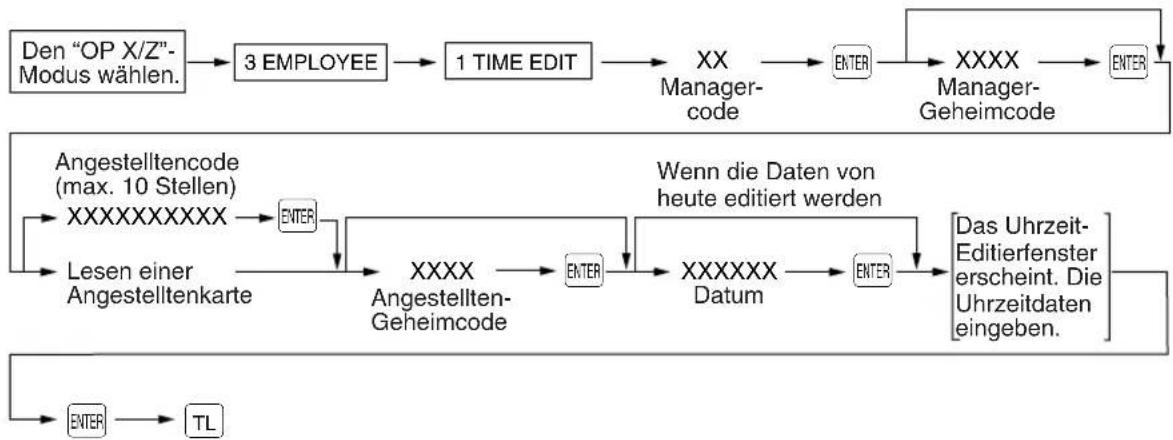
flowchart
graph TD
    A["Den "OP X/Z"-Modus wählen."] --> B["3 EMPLOYEE"]
    B --> C["1 TIME EDIT"]
    C --> D["XX Manager-code"]
    D --> E["ENTER"]
    E --> F["XXXX Manager-Geheimcode"]
    F --> G["ENTER"]
    H["Angestelltencode (max. 10 Stellen)"] --> I["XXXXXXXXX"]
    I --> J["ENTER"]
    J --> K["XXXX Angestellten-Geheimcode"]
    K --> L["ENTER"]
    L --> M["XXXXXX Datum"]
    M --> N["ENTER"]
    N --> O["Das Uhrzeit-Editierfenster erscheint. Die Uhrzeitdaten eingeben."]
    P["Lesen einer Angestelltenkarte"] --> K
    Q["TL"] --> R["ENTER"]
SCHULUNGS-Betriebsart
Die Schulungsbetriebsart dient dem Bediener oder Manager zum Üben von Registrierungen auf dem POS-Kassenterminal.
Wenn die Schulungsbetriebsart für einen Bediener gewählt wurde, schaltet sich das Kassenterminal automatisch in diesen Modus um. Wenn ein Bediener gewählt wird, der nicht auf die Schulungsbetriebsart eingestellt ist, schaltet das POS-Kassenterminal automatisch in den herkömmlichen REG-Modus um. Es können ein Schulungstext sowie max. zwei zu schulende Bediener im Kassenterminal programmiert werden. Für die Programmierung der Bedienerschulung, sprechen Sie bitte mit Ihrem autorisierten SHARP-Händler.
Die Schulungsbetriebsart ist in allen Betriebsarten einsetzbar. Kassenbons, die im Schulungsmodus ausgedruckt werden, weisen eine Markierung auf, die auf den vorliegenden Schulungsmodus hinweist.
Der Journalstreifendruck wird im Schulungsmodus völlig unterbrochen und die laufende Nummer wird nicht aktualisiert. Die vorhergehende Nummer wird beim Ausdruck wiederholt.
Der Bedienerspeicher wird im Schulungsmodus aktualisiert. Andere Speicher bleiben von der Aktualisierung ausgenommen.
Die im Schulungsmodus geöffneten GLU-Codes werden ebenfalls im GLU-Bericht ausgedruckt. In diesem Fall werden die GLU-Codes von anderen durch den Buchstaben "T" identifiziert. Die Daten des Schulungsmodus werden nicht der Gesamtsumme zugeschlagen.
Der Bediener-Schulungsabruf und die Nullstellung werden auf den Bedienerberichten ausgedruckt. Der Bediener-Gesamtbetrag auf dem Gesamt-Bedienerbericht beinhaltet jedoch keine Bediener-Schulungsumsätze.
Tastenbedienung
| Wahl desBedieners imSchulungs-modus |
Druck
| 15/12/2003 11:28 #1195 | |
| 123456 CLERK0001 [0001] | |
| TRAINING | |
| 1x 2.25 | |
| PL000005 | *2.25 |
| 3x 1.40 | |
| PL000003 | *4.20 |
| CASH | *6.45 |
Oberkellner
Diese Funktion wird angewendet, um einen Kellner durch einen "Oberkellner" zu ersetzen. Der Oberkellner kann Registrierungen als normaler Kellner vornehmen, indem er den herkömmlichen Bedienercode eingibt. Die "Oberkellnerfunktion" ist ausschließlich als Ersatz für einen normalen Kellner vorgesehen. Diese Funktion ist nur im elektronischen Bedienerschlüsselsystem anwendbar.
Um diese Funktion zu benutzen, einen Bedienerschlüssel in das Bedienerschloß einlegen, der als "Oberkellner" definiert wurde, und danach die CLERK Taste betätigen. Wenn der Schlüssel für den Oberkellner eingelegt und ein bestehender Tisch geöffnet wird, so wird der ursprüngliche Bediener automatisch zugewiesen, der den Tisch normalerweise kontrolliert.
HINWEIS
- Diese Funktion ist nicht anwendbar, wenn die "Überlappende Bedienerfunktion" aktiv ist.
- Wenn der Oberkellner und der ursprüngliche Bediener zugewiesen werden, werden die Restriktionen für den ursprüngslichen Bediener für die Betriebsarten OPXZ, X1/Z1, X2/Z2, PGM1 oder PGM2 aufgehoben.
Verfahren

flowchart
graph LR
    A["Einlegen des Oberkellnerschlüssels"] --> B["Bedienercode (4 Stellen)"]
    B --> C["CLERKA"]
    C --> D
    style A fill:#f9f,stroke:#333
    style D fill:#bbf,stroke:#333
    note1["Öffnen eines bestehenden Tisches"] --> B
Wenn außerhalb des bestehenden Tisches gearbeitet, oder wenn ein neuer Tisch geöffnet wird.
Beispiel
- Beim Öffnen eines neuen Tisches (GLU-Code 1010) mit dieser Funktion:
Tastenbedienung
| Einlegen desOberkellnerschlüssels | |
| 1 | |
| OPENEDGLU | 1010 |
| CLEFKN | |
| ENTER | |
| 1 | |
| NBAL | |
Display
| GLU#1010 | 18:28 | 0001 |
| 1 PL00001 | 1.00 | |
| TOTAL | 1.00 | |
| ***NBAL | 1.00 | REG |
| P1L01 | ||
- Beim Empfang einer Zahlung für die im GLU-Code 1010 gespeicherte Bestellung:
Tastenbedienung
| Einlegen desOberkellnerschlüssels | 1010 | GLU |
| 100 | TL |
Display
| 1 PL000001 | 1.00 |
| CASH | 1.00 |
| CHANGE | 0.00 |
Überlappende Bedienerregistrierung
Diese Funktion ermöglicht das Umschalten von einem Bediener zu einem anderen und zur Unterbrechung der Registrierung des ersten Bedieners. Der zweite Bediener kann seine Eingabe in dieser Betriebsart durchführen. Eine Unterbrechung der Registrierung ist nur bei der überlappenden Bedienerregistrierung möglich. Für die Anwendung dieser Funktion sprechen Sie bitte mit Ihrem SHARP-Händler.
HINWEIS
• Die überlappende Bedienerregistrierung ist nicht wirksam, während ein Zahlungsvorgang stattfindet.
- Wenn irgendein Bediener immer noch versucht, eine Registrierung durchzuführen, oder wenn er die Transaktion noch nicht beendet hat, funktioniert das POS-Kassenterminal in keiner anderen Betriebsart als in REG und MGR. Es werden auch keine X/Z-Berichte ausgedruckt. Zu diesem Zeitpunkt wird die Meldung "CLERK REMAINED" angezeigt.
Beispiel
Bediener 1: Start der Registrierung
Bediener 2: Bedienerwechsel (1 zu 2); Unterbrechung initialisiert
Bediener 2: Transaktion beendet
Bediener 1: Bedienerwechsel (2 zu 1); Start der erneuten Registrierung

flowchart
graph TD
    A["Tastenbedienung"] --> B["1"]
    A --> C["3"]
    A --> D["3"]
    E["3"] --> F["TL"]
    G["Bediener 1 wird angemeldet. (Der Bedienerschlüssel 1 ist eingelegt.)"] --> H["1 PL000001 1.20"]
    G --> I["1 PL000003 5.00"]
    G --> J["1 PL000003 5.00"]
    K["Bediener 2 wird angemeldet. (Der Bedienerschlüssel 2 ist eingelegt.)"] --> L["1 PL000003 5.00 REG P1L01"]
    M["Bediener 1 wird angemeldet. (Der Bedienerschlüssel 1 ist eingelegt.)"] --> N["1 PL000002 8.40 CASH 8.40"]
    O["Display"] --> P["18:48 0001"]
    O --> Q["11.20 TOTAL 1 PL000003 5.00 REG P1L01"]
    R["3 PL000002 CASH"] --> S["18:51 0002"]
    R --> T["8.40 TOTAL 8.40 CASH 8.40 REG P1L01"]
    U["18:52 0001"] --> V["1 PL000001 1.20"]
    U --> W["2 PL000003 10.00"]
    U --> X["1 PL000001 1.20"]
    U --> Y["1 PL000003 5.00 CASH 17.40"]
    Z["3 PL000002 CASH"] --> AA["18:52 0001"]
    Z --> AB["17.40 TOTAL 17.40 CASH 17.40 REG P1L01"]
7 Korrekturen
REG-MODUS
MGR-MODUS
Korrektur der letzten Registrierung (Sofortstorno)
Falls Sie durch Zufall eine falsche Registrierung für Sparten, PLU/Sub-Sparten, Prozent ( %1 bis %9 ), Rabatt ( 1 bis 9 ), Retouren oder Trinkgeld durchgeführt haben, können Sie diese falsche Registrierung durch Drücken der void Taste sofort nach der falschen Registrierung stornieren.
Beispiel
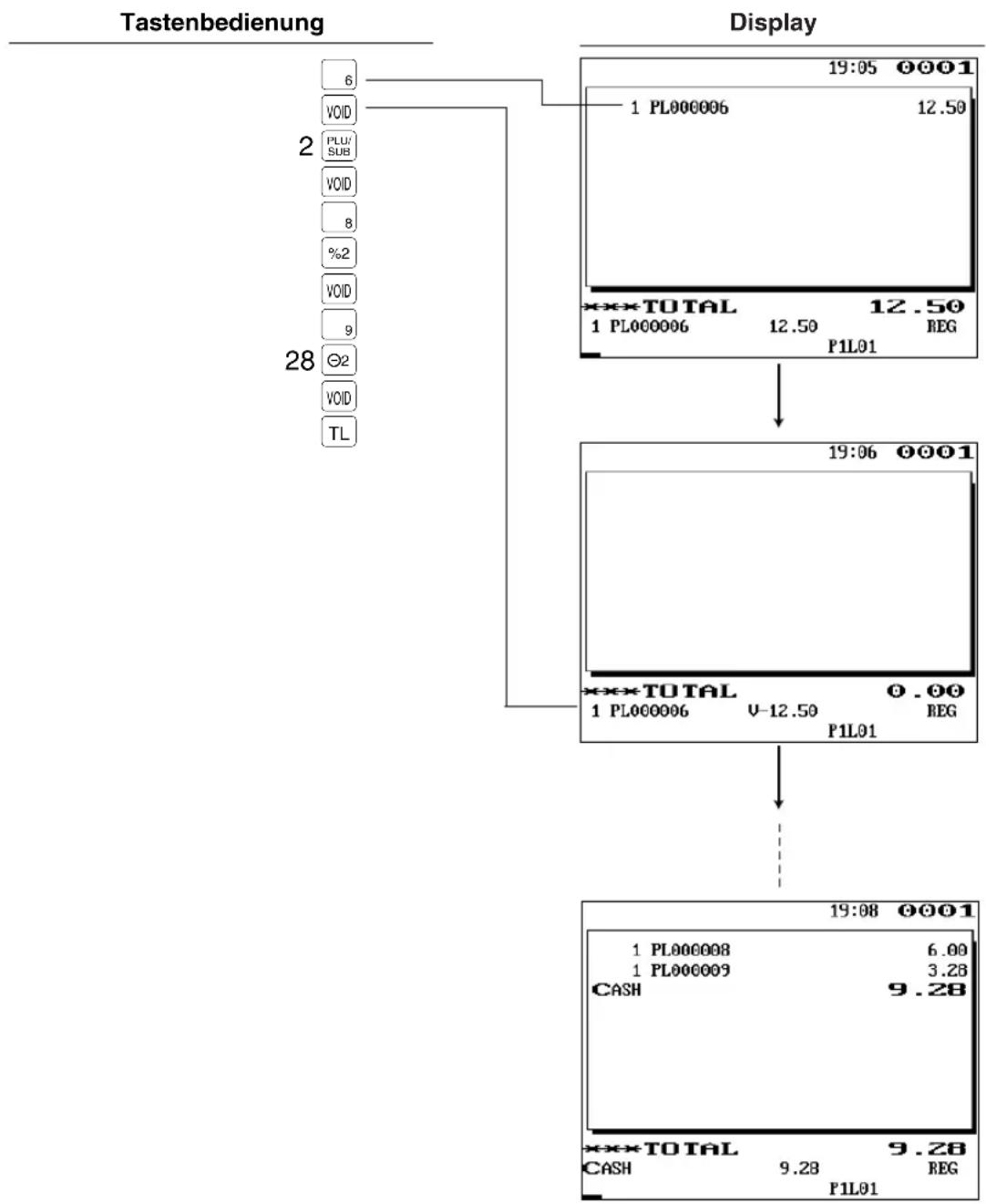
flowchart
graph TD
    A["Tastenbedienung"] --> B["6"]
    A --> C["VOID"]
    A --> D["PLU/SUB"]
    A --> E["VOID"]
    A --> F["8"]
    A --> G["%2"]
    A --> H["VOID"]
    A --> I["9"]
    A --> J["Ø2"]
    A --> K["VOID"]
    A --> L["TL"]
    M["Display"] --> N["1 PL000006 12.50 P1L01"]
    N --> O["19:05 Ø001"]
    N --> P["12.50 TOTAL 12.50 P1L01"]
    O --> Q["19:06 Ø001"]
    Q --> R["1 PL000006 V-12.50 P1L01"]
    R --> S["0.00 TOTAL 0.00 P1L01"]
    S --> T["19:08 Ø001"]
    T --> U["1 PL000008 6.00 CASH 9.28"]
    T --> V["3.28 TOTAL 9.28 P1L01"]
Korrektur der vorletzten bzw. früheren Registrierungen (indirekter Storno)
Falls Sie durch Zufall eine falsche Plus-Sparten-, Plus-PLU/Sub-Sparten- oder Retourenregistrierung durchgeführt haben, können Sie diese falsche Registrierung durch Drücken der Taste stornieren (z.B. vor dem Betätigen der Taste). Diese Funktion bezieht sich ausschließlich auf Plus-Sparten-, Plus-PLU/Sub-Sparten- und Retourenregistrierungen.
Beispiel

other
| Register Value | Label | |---|---| | 1310 | 6 | | 10 | 7 | | 35 | PLU_SUB | | 58 | PLU_SUB | | 12 | PLU_SUB | | 6 | PLU_SUB | | 35 | PLU_SUB | | 12 | PLU_SUB | | 58 | PLU_SUB | [Den Cursor auf den gewünschten Posten stellen.] | Void, TL | | DisplayTastenbedienung | Value | | :--- | :--- | | 19:22 | 0001 | | 1 DPT.06 | 13.10 | | 1 PL000007 | 17.50 | | 1 PL000010 | 7.15 | | 1 PL000035 | 2.00 | | 1 PL000058 | 5.00 | | 1 PL000012 | 7.00 | | DisplayTastenbedienung | Value | | :--- | :--- | | ***TOTAL | 51.75 | | 1 PL000012 | 7.00 REG | | P1L01 | P1L01 | | DisplayTastenbedienung | Value | | :--- | :--- | | 19:22 | 0001 | | 1 PL000007 | 17.50 | | 1 PL000010 | 7.15 | | 1 PL000035 | 2.00 | | 1 PL000058 | 5.00 | | 1 PL000012 | 7.00 | | DisplayTastenbedienung | Value | | --- | --- | | ***TOTAL | 38.65 | | 1 DPT.06 | U-13.10 REG | | P1L01 | P1L01 | | DisplayTastenbedienung | Value | | :--- | :--- | | 19:24 | 0001 | | 1 PL000007 | 17.50 | | 1 PL000010 | 7.15 | | 1 PL000012 | 7.00 | | DisplayTastenbedienung | Value | | :--- | :--- | | ***TOTAL | 31.65 | | 1 PL000058 | U-5.00 REG | | P1L01 | P1L01 | | DisplayTastenbedienung | Value | | :--- | :--- | | 19:26 | 0001 | | 1 PL000018 | 7.15 | | 1 PL000012 | 7.00 | | CASH | 14.15 | | DisplayTastenbedienung | Value | | :--- | :--- | | ***TOTAL | 14.15 | | CASH | 14.15 REG | | P1L01 | P1L01 | HINWEIS • Die Registrierung von Summenrabatt/Bonus und Prozent läßt sich durch die Cursor-Stornierung aufheben. • Sie können eine Menge für zwei oder mehrere Posten eingeben (nur bei der Cursor-Stornierung). Wenn Sie die Taste drücken, öffnet sich das Sub-Fenster zum Eingeben der Menge.Zwischensummenstorno
Sie können eine vollständige Transaktion stornieren. Sobald eine Zwischensummenstornierung ausgeführt wird, wird die Transaktion abgebrochen und das Kassenterminal stellt einen entsprechenden Kassenbon aus.
Beispiel
Tastenbedienung
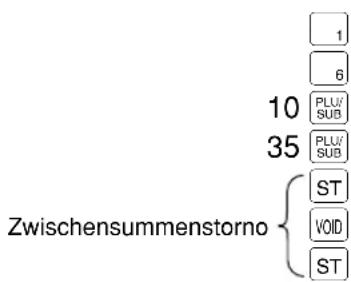
Display
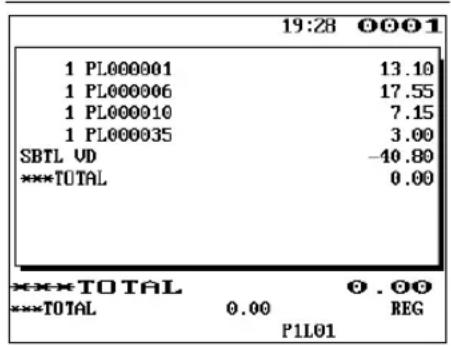
HINWEIS
Sie können die SBTL VOID Taste anstatt der VOID Taste drücken, um diese Funktion zu aktivieren.
Korrektur von falschen Registrierungen, die nicht durch die Sofort-, indirekte oder Zwischensummen-Stornofunktion verarbeitet werden können
Wenn ein Fehler entdeckt wird, nachdem die gesamte Transaktion abgeschlossen ist oder während eine Zahlgeldregistrierung durchgeführt wird, läßt sich dieser Fehler nicht stornieren. Diese Fehler können nur im Managermodus verarbeitet werden.
Die folgenden Schritte ausführen:
- Wenn Sie eine Zahlgeldeingabe durchführen, muß die Transaktion abgeschlossen werden.
- Den fehlerhaften Kassenbon dem Manager zur Stornierung überreichen.
8
Unterschiedliche Druckfunktionen
REG-MODUS
Nachträgliche Bonausgabe
Falls der Kunde nach Beendigung der Transaktion einen Kassenbon verlangt [wenn die Ein/Aus-Kassenbon-Ausgabefunktion auf OFF eingestellt ist (keine Kassenbonausgabe)], einfach die RCPT Taste drücken. Dabei wird ein Kassenbon ausgedruckt. Ihr POS-Kassenterminal kann auch ein Kassenbonduplikat ausdrucken, wenn die Ein/Aus-Kassenbon-Ausgabefunktion auf ON eingestellt ist (Kassenbonausgabe eingeschaltet).
HINWEIS
Um zwischen dem Ein/Aus-Status hin und her zu schalten, muß eines der folgenden Verfahren angewendet werden:
- "01 RCP S.W." aus dem Fenster wählen, das durch die MISC FUNC Taste geöffnet wird.
• Die RCP SW Taste drücken, um das "RCP SW."-Fenster zu öffnen.
Beispiel
Ausdrucken eines Kassenbonduplikats nach Ausführung der folgenden Registrierungen, wenn der Ein/Aus-Kassenbon-Ausgabefunktion auf OFF eingestellt ist.

other
Tastenbedienung | Category | Value | | :--- | :--- | | Tastenbedienung (Druck) | 15/12/2003 11:30 #1203 123456 CLERK0001 [0001] 1x 8.00 PL 000002 *8.00 3x 1.25 PL 000001 *3.75 CASH *11.75 Für Kassenbonausstellung→RCPT Ausdruck auf dem Journal-streifen Ausdruck auf dem Kassenbon Ausdruck auf dem Kassenbon 1x 8.00 PL000002 *8.00 3x 1.25 PL000001 *3.75 CASH *11.75"COPY" wird auf dem Kassenbonduplikat ausgedruckt.
![15/12/2003 11:30 #1203 123456 CLERK0001 [0001] *COPY* 1x 8.00 PL000002 *8.00 3x 1.25 PL000001 *3.75 CASH *11.75](/content/2026/05/774933/images/a0e8bce336889e130a13187d4cc0038a5287d7c7fbb67e1177de180bbfa8f3e6.jpg)
Proformarechnung
Sie können diese Funktion benutzen, wenn Sie eine Proformarechnung (Duplikat) wünschen. Einfach die Taste drücken und die gewünschte Eingabe vornehmen.
Verfahren

flowchart
graph LR
    A["GC COPY"] --> B["Postenregistrierungen"]
    B --> C["Abschluß"]
    C --> D["SLIP"]
    D --> E["RCPT"]
    E --> F["Wenn sich die Kassenbonausgabe im "OFF"-Status befindet"]
    D --> G["Für Ausdruck auf dem Belegformular"]
HINWEIS
• Die Proformarechnung hat keinerlei Einfluß auf etwaige Speicher.
- Die Bedienung ist gleich wie bei der normalen Registrierung. Der einzige Unterschied besteht darin, daß kein Quittungsdruck möglich ist und sich die Schublade nicht öffnet.
Beispiel
Tastenbedienung
| GC COPY |
| 1 |
| TL |
Druck
| 15/12/2003 11:32 #1206 | ||
| 123456 CLERK0001 [0001] | ||
| *G.C COPY* | ||
| 1x 5.80 | ||
| PL000001 | *5.80 | |
| CASH | *5.80 | |
Quittungsdruckfunktion
Ihr POS-Kassenterminal kann einen Quittungsdruck ausführen, wenn ein Drucker angeschlossen ist. Für nähere Einzelheiten über den Belegdrucker sprechen Sie bitte mit Ihrem SHARP-Fachhändler.
- Den Beleg in den Belegdruckerschlitz einführen.
- Nun die VP Taste betätigen. Der Quittungsdruck wird ausgeführt.
HINWEIS
Der durch Programmierung festgelegte zwangsweise Quittungsdruck kann durch die folgende Operation aufgehoben werden. Wenn Sie diese Funktion haben möchten, sprechen Sie bitte mit Ihrem SHARP-Fachhändler.
- Den Managercode eingeben und die MGR Taste drücken; danach ggf. den Geheimcode eingeben.

9
Managerfunktion
MGR-MODUS
Die Managerfunktion wird angewendet, wenn der Geschäftsleiter hinsichtlich der Registrierungen Entscheidungen treffen muß (z.B. das Außerkraftsetzen von Eingabe-Betragsgrenzen sowie für andere unterschiedliche Aufgaben).
HINWEIS
Normale Kassenterminaloperationen können ebenso im Managermodus ausgeführt werden.
Aktivierung des Managermodus
Um den Managermodus zu aktivieren, muß der REG-Modus aus dem Moduswahlmenü gewählt und das folgende Verfahren angewendet werden:
Verfahren
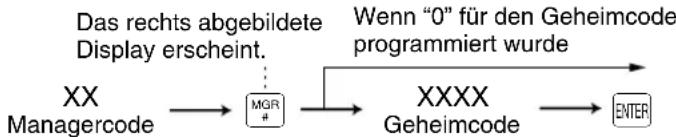
flowchart
graph LR
    A["XX Managercode"] --> B["MGR #"]
    B --> C["XXXX Geheimcode"]
    C --> D["ENTER"]
    style A fill:#f9f,stroke:#333
    style D fill:#ccf,stroke:#333
    note1["Das rechts abgebildete Display erscheint"]
    note2["Wenn "0" für den Geheimcode programmiert wurde"]
Der Managercode wird im voraus in der Managerdatei abgespeichert.
Wenn der Code nicht in dieser Datei gefunden wird, tritt ein Fehler auf.
Wenn es sich um den richtigen Code handelt, wird dieser auf den Journalstreifen ausgedruckt, und das POS-Kassenterminal wechselt zum Managermodus.
Display

Überschreibungsregistrierungen
Programmierte Betragsgrenzen (wie z.B. obere Eingabe-Betragsgrenzen) für Funktionen lassen sich überschreiben, indem das POS-Kassenterminal in den Managermodus umgeschaltet wird.
Beispiel
In diesem Beispiel wird angenommen, daß das POS-Kassenterminal so programmiert wurde, daß keine betragsmäßigen Nachlässe zulässig sind, die 2.00 übersteigen.
Tastenbedienung

Trinkgeldregistrierungen
Diese Operation wird angewendet, wenn Trinkgelder unbar bezahlt wurden (Scheck oder Kreditkarte) und an die entsprechenden Bediener in bar ausgezahlt werden.
Trinkgeldregistrierungen können ausschließlich im MGR-Modus ausgeführt werden. Die Trinkgelder werden den entsprechenden Bedienern hinsichtlich ihrer Anteile ausgezahlt.
Verfahren

Beispiel
Tastenbedienung
(Der Bedienerschlüssel ist eingelegt.)

Display
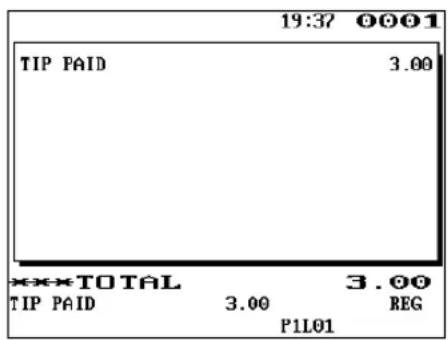
Rechnungsspeicherung/Rechnungsaufhebung
Rechnungsinformationen werden abgespeichert, nachdem die Rechnungsberichtsdatei erstellt wurde (Rechnungsspeicherung). Jede einzelne Aufzeichnung enthält die "laufende Rechnungsnummer", die "Bedienernummer", das "Ausstellungsdatum" und die "Summe".
Die aufgezeichnete Rechnungsinformation kann von der Rechnungsberichtsdatei storniert werden (Rechnungsaufhebung). Die stornierte Rechnungsnummer wird für eine neue Rechnung verwendet, um den Rechnungsbericht in sich zu schließen.
Verfahren

flowchart
graph LR
    A["Rechnungsnummer"] --> B["VOID"]
    B --> C["GC RCPT"]
    B --> D["SLIP"]
Beispiel
Tastenbedienung

Druck auf dem Journalstreifen
![15/12/2003 11:35 #1221 123456 CLERK0001 [0001] BILL VOID 0005](/content/2026/05/774933/images/01e734ea4cfd149dbc6610e4a103eb4b30e83fb76677fc5860dec501c3e78316.jpg)

Korrektur nach Abschluß einer Transaktion
MGR-MODUS
Wenn Sie Fehlregistrierungen stornieren möchten, die nach Abschluß einer Transaktion gefunden werden oder wenn diese durch Sofort-, indirekten oder Zwischensummen-Storno nicht korrigiert werden können, ist nach der folgenden Methode im MGR-Modus vorzugehen:
- Den Managercode eingeben und die MGR Taste drücken; danach ggf. den Geheimcode eingeben.
- Die Taste drücken, um das Kassenterminal in die Storno-Betriebsart (VOID) zu schalten. (Beachten Sie die Anzeige im Display.)
- Nun die auf dem Kassenbon ausgedruckten Fehlregistrierungen wiederholen. (Dadurch werden sämtliche Daten der fehlerhaften Transaktion aus dem Speicher des Kassenterminals gelöscht und dann dem VOID-Modus-Summenspeicher zugeschlagen.)
Fehlerhafter Kassenbon Annullierter Kassenbon
![15/12/2003 11:37 #1222 123456 CLERK0001 [0001] 1x 1.20 PL000001 *1.20 1x 7.20 PL000005 *7.20 CASH *8.40 15/12/2003 11:38 #1223 123456 CLERK0001 [0001] *VOID* 1x 1.20 PL000001 *1.20 1x 7.20 PL000005 *7.20 CASH *8.40](/content/2026/05/774933/images/de77c7366e93559324b78447e8ebd690752ba436435bae8100c9614ec672b710.jpg)
HINWEIS
Ihr POS-Kassenterminal verläßt nach jeder Aufhebung einer Transaktion den Stornomodus (wenn z.B. die Transaktion im Stornomodus (VOID) abgeschlossen wurde). Für die Stornierung weiterer Transaktionen sind die obigen Schritte 2. und 3. zu wiederholen.
11
Abruf (X) und Nullstellung (Z)
von Umsätzen
X1/Z1-MODUS
X2/Z2-MODUS
OPXZ-MODUS
- Wenn Sie die Umsätze vom Zeitpunkt der letzten Nullstellung an abrufen möchten, die Abruffunktion (X) benutzen. Dieser Abruf kann beliebig oft vorgenommen werden. Der Speicher des POS-Kassenterminals wird dadurch nicht beeinflußt.
- Um den Speicher zu löschen, muß die Nullstellungsfunktion (Z) angewendet werden. Durch die Nullstellung werden sämtliche Umsätze ausgedruckt und der gesamte Speicher gelöscht (außer für GT1 bis GT3, Nullstellungszähler und die laufende Nummer).
- X1- und Z1-Berichte zeigen die täglichen Umsatzberichte. Sie können diese Berichte im X1/Z1-Modus abrufen.
- X2- und Z2-Berichte zeigen den periodischen (monatlichen) Umsatzbericht. Sie können diese Berichte im X2/Z2-Modus abrufen.
- Ihr Kassenterminal kann auf "Zwangsweise Eingabe des Managercodes für alle Z1-Berichte" programmiert werden. Nähere Auskünfte erteilt Ihnen Ihr SHARP-Händler.
■ Erstellung eines X1/Z1- oder X2/Z2-Umsatzberichts
[Erstellung eines X1- oder X2-Berichts:]
- "1 READING" im X1/Z1- oder X2/Z2-Modusmenü wählen, um die Liste der möglichen Berichte anzuzeigen.
- Einen in der nachfolgenden Tabelle aufgeführten Bericht wählen.
- Falls erforderlich, die entsprechenden Daten eingeben, welche in der später aufgeführten Tabellenspalte "Einzugebende Daten" beschrieben werden.
- Ein Gerät wählen ("DISPLAY" oder "REPORT PRINTER"), um die Daten zu empfangen.
[Erstellung eines Zl- oder Z2-Berichts:]
- "2 RESETTING" im X1/Z1- oder X21Z2-Modusmenü wählen, um die Liste der möglichen Berichte anzuzeigen.
- Einen in der nachfolgenden Tabelle aufgeführten Bericht wählen.
- Falls erforderlich, die entsprechenden Daten eingeben, welche in der später aufgeführten Tabellenspalte "Einzugebende Daten" beschrieben werden.
- Ein Gerät wählen ("DISPLAY" oder "REPORT PRINTER"), um die Daten zu empfangen.
- Nach Erstellung des Berichtes erscheint die Mitteilung "ARE YOU SURE?"
Wählen Sie eine der beiden Möglichkeiten: - "YES", um die Umsatzinformationen nullzustellen.
- "NO", um die Umsatzinformationen nicht nullzustellen.
| Posten | Beschreibung | Mögliche Berichte und deren Berichtsmodus | Einzugebende Daten | |
| X1/Z1 X2 | Z2 | |||
| 1 GENERAL Allgemeiner Umsatzbericht X1, Z1 X2, Z2 | ||||
| 2 DEPT./GROUP Sparte pro Bereich X1 X2 Sparten-Startcode/ | Endcode | |||
| 3 DEPT.IND. Einzelgruppe für Sparten X1 X2 Spartengruppennummer | ||||
| 4 DEPT.GROUP Gesamtgruppen X1 X2 TOTAL | ||||
| 5 PLU PLU pro Bereich X1, Z1 X2, Z2 PLU-Startcode/Endcode | ||||
| 6 COMBO SALES Combo-Menüverkauf | X1 X2 PLU-Startcode/Endcode | |||
| 7 PLU BY DEPT PLU pro zugeordneter Sparte | X1, Z1 X2, Z2 Spartennummer | |||
| 8 PLU IND. Einzelgruppe X1 X2 PLU-Gruppennummer | ||||
| 9 PLU GROUP TOTAL PLU-Gesamtgruppe | X1 X2 | |||
| 10 PLU STOCK PLU-Bestand | X1 | X1 | PLU-Startcode/Endcode | |
| 11 PLU COST PLU-Kosten | X1 | X2 | PLU-Startcode/Endcode | |
| 12 PLU TOP 20 PLU “Top 20” | X1 | X2 | Betrag oder Menge | |
| 13 PLU ZERO SALES PLU-Nullumsatz | X1 X2 Alle | |||
| PLU-Nullumsatz pro Sparte | X1 X2 Spartennummer | |||
| 14 PLU MIN. STOCK PLU-Mindestbestand | X1 | PLU-Startcode/Endcode | ||
| 15 PLU HOURLY GROUP Stündlicher PLU-Gruppenumsatz | X1, Z1 | Startzeit/Endzeit | ||
| 16 TRANSACTION Transaktion | X1 X2 | |||
| 17 TL-ID Gesamtkassensoll | X1 | |||
| 18 COMMISSION SALES Provisionsverkauf | X1 | X2 | ||
| 19 TAX Mehrwertsteuer | X1 X2 | |||
| 20 CHIEF Chefbericht | X1 | |||
| 21 ALL CLERK Gesamtbediener | X1, Z1 | X2, Z2 | ||
| 22 IND. CLERK Einzelbediener | X1, Z1 | X2, Z2 | ||
| (OP XZ-Modus) X, Z | ||||
| 23 DD ERROR Abruf | der X1, Z1 Getränkeautomat-Fehlbedienungsdatei | |||
| 24 DD RESET Nullstellung des Z1 Getränkeautomaten | ||||
| 25 EMPLOYEE Angestellter X2, Z2 Angestellten-Startcode/ | Endcode | |||
| 26 EMP. ADJUSTMENT (Arbeitszeitangleichung) Endcode | X2 | Angestellten-Startcode | ||
| 27 EMP. ACTIVE Angestellter (Aktivstatus) X2 Angestellten-Startcode/ | ||||
| 28 HOURLY Stündlich (Gesamt) X1, Z1 | ||||
| Stündlich (pro Bereich) | X1 | Startzeit/Endzeit | ||
| 29 LABOR COST% | Personalkosten (%) | X1 | ||
| 30 OVER TIME Überstunden ADJUSTMENT | X2 | Z2 Angestellten-Startcode/Endcode | ||
| 31 DAILY NET | Täglicher Nettoumsatz | X2, Z2 | ||
| 32 INGREDIENT STOCK | Zutatenbestand | X1 | Zutatennummer | |
| 33 GLU | GLU/PBLU | X1, Z1 | GLU/PBLU-Startcode/Endcode | |
| 34 GLU BY CLERK | GLU/PBLU pro Bediener | X1, Z1 | ||
| 35 BILL | Rechnungsbericht | X1, Z1 | ||
| 36 DRIVE THRU | DRIVE THRU-Verkauf | X1, Z1 | DRIVE THRU-Startcode/Endcode | |
| 37 D-THRU BY DRIVE CLERK | E THRU-Verkauf pro Bediener X1 | Z1 | ||
| 38 SERVICE TIME | DRIVE THRU-Bedienungszeit | X1, Z1 | ||
| 39 BALANCE | Saldo | X1 | X2 | |
| 40 STACKED REPORT | Kettenbericht 1 | X1, Z1 | X2, Z2 | |
| Kettenbericht 2 | X1, Z1 | X2, Z2 | ||
| 41 E.JOURNAL | Elektronisches Journal | X1, Z1 | Für nähere Einzelheiten nehmen Sie bitte auf “15 Elektronisches Journal/Datenlöschung” auf Seite 233 Bezug. | |
| (OP XZ-Modus) X, Z | ||||
Tägliche Gesamtumsätze
Allgemeiner Umsatzbericht (Gesamt-Umsatzbericht)
• X-Bericht • Z-Bericht
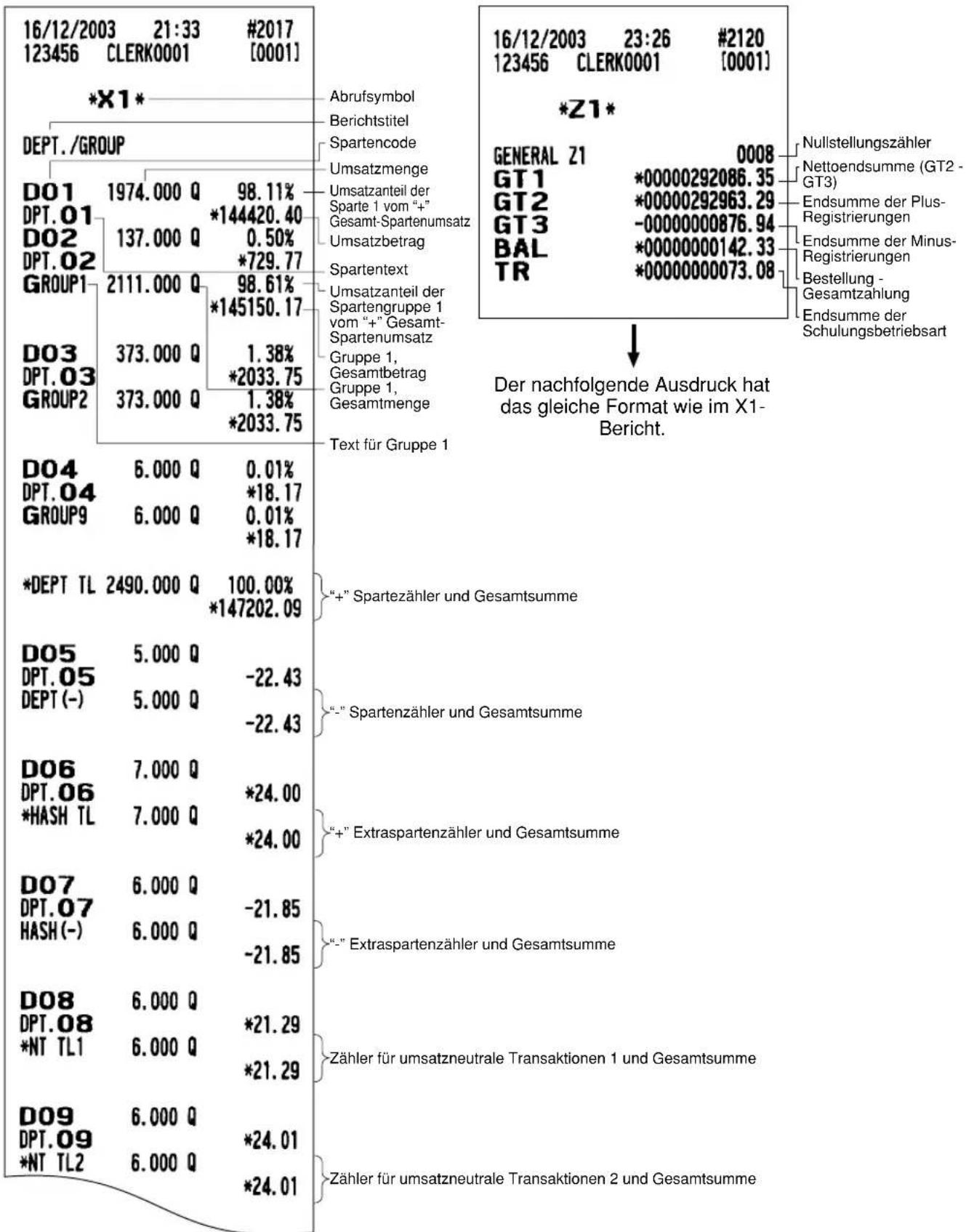
tree
| Term | Term Name | Value (Q) | Percentage (%) | | :--- | :--- | :--- | :--- | | 16/12/2003 | 21:36 | 21.36 | 2020 | | 123456 | CLERK0001 | 123.456 | [0001] | | *X1* | DEPT./GROUP | 1974.000 | 98.11 | | D01 | DPT.01 | 137.000 | 0.50 | | D02 | DPT.02 | 2111.000 | 98.61 | | GROUP1 | D03 | 373.000 | 1.38 | | D03 | DPT.03 | 373.000 | 1.38 | | GROUP2 | D04 | 6.000 | 0.01 | | D04 | DPT.04 | 6.000 | 0.01 | | GROUP9 | *DEPT TL | 2490.000 | 100.00 | | *DEPT TL | 2490.000 Q | 2490.000 Q | 147202.09 | | D05 | DPT.05 | 5.000 | -22.43 | | DEPT(-) | DEPT(-) | 5.000 | -22.43 | | D06 | DPT.06 | 7.000 | *24.00 | | *HASH TL | *HASH TL | 7.000 | *24.00 | | D07 | DPT.07 | 6.000 | -21.85 | | HASH(-) | HASH(-) | 6.000 | -21.85 | | D08 | DPT.08 | 6.000 | *21.29 | | *NT TL1 | *NT TL1 | 6.000 | *21.29 | | D09 | DPT.09 | 6.000 | *24.01 | | *NT TL2 | *NT TL2 | 6.000 | *24.01 | | D10 | DPT.10 | 6.000 | *49.66 | | *NT TL3 | *NT TL3 | 6.000 | *49.66 | Spartencode Umsatzmenge Spartentext Umsatzbetrag Umsatzanteil der Sparte 2 vom "+" Gesamt-Spartenumsatz Gruppe 1, Gesamtmenge Umsatzanteil der Spartengruppe 1 vom "+" Gesamt-Spartenumsatz Gruppe 1, Gesamtbetrag Text für Gruppe 1 (+)-Spartenzähler und Gesamtsumme (-)-Spartenzähler und Gesamtsumme (+)-Extraspartenzähler und Gesamtsumme (-)-Extraspartenzähler und Gesamtsumme Umsatzneutraler Zähler 1 und Gesamtsumme■ Einzelgruppenbericht für Sparten
![16/12/2003 21:38 #2023 123456 CLERK0001 [0001] *X1* DEPT. IND. GROUP D01 1974.000 Q DPT.01 *144420.40 D02 137.000 Q DPT.02 *729.77 GROUP1 2111.000 Q *145150.17 Spartencode Umsatzmenge Spartentext Umsatzbetrag Text für Gruppe 1/ Umsatzmenge und Gesamtsumme](/content/2026/05/774933/images/e0ddffbf9a7deb9ae5bd35adfd4714bd59412a5413eeff2d4c0ad324b4ce0f68.jpg)
■ Gesamtgruppenbericht für Sparten

other
| Category | Value | Percentage (%) | | :--- | :--- | :--- | | DEPT. GROUP TOTAL | | | | GROUP1 | 2111.000 Q | 98.61 | | GROUP2 | 373.000 Q | 1.38 | | *X1* DEPT. GROUP TOTAL | | | | GROUP9 | 6.000 Q | 0.01 | | *DEPT TL | 2490.000 Q | 100.00 | | DEPT (-) | 5.000 Q | -22.43 | | *HASH TL | 7.000 Q | 24.00 | | HASH (-) | 6.000 Q | -21.85 | | *NT TL1 | 6.000 Q | 21.29 | | *NT TL2 | 6.000 Q | 24.01 | | *NT TL3 | 6.000 Q | 49.66 | Text für Gruppe 1/ Umsatzmenge und Gesamtsumme (+) -Spartenzähler und Gesamtsumme (-) -Spartenzähler und Gesamtsumme (+) -Extrasparten- zähler und Gesamtsumme (-) -Extrasparten- zähler und Gesamtsumme Umsatzneutraler Zähler 1 und Gesamtsumme■ PLU-Bericht für einen festgelegten Bereich
• X-Bericht • Z-Bericht
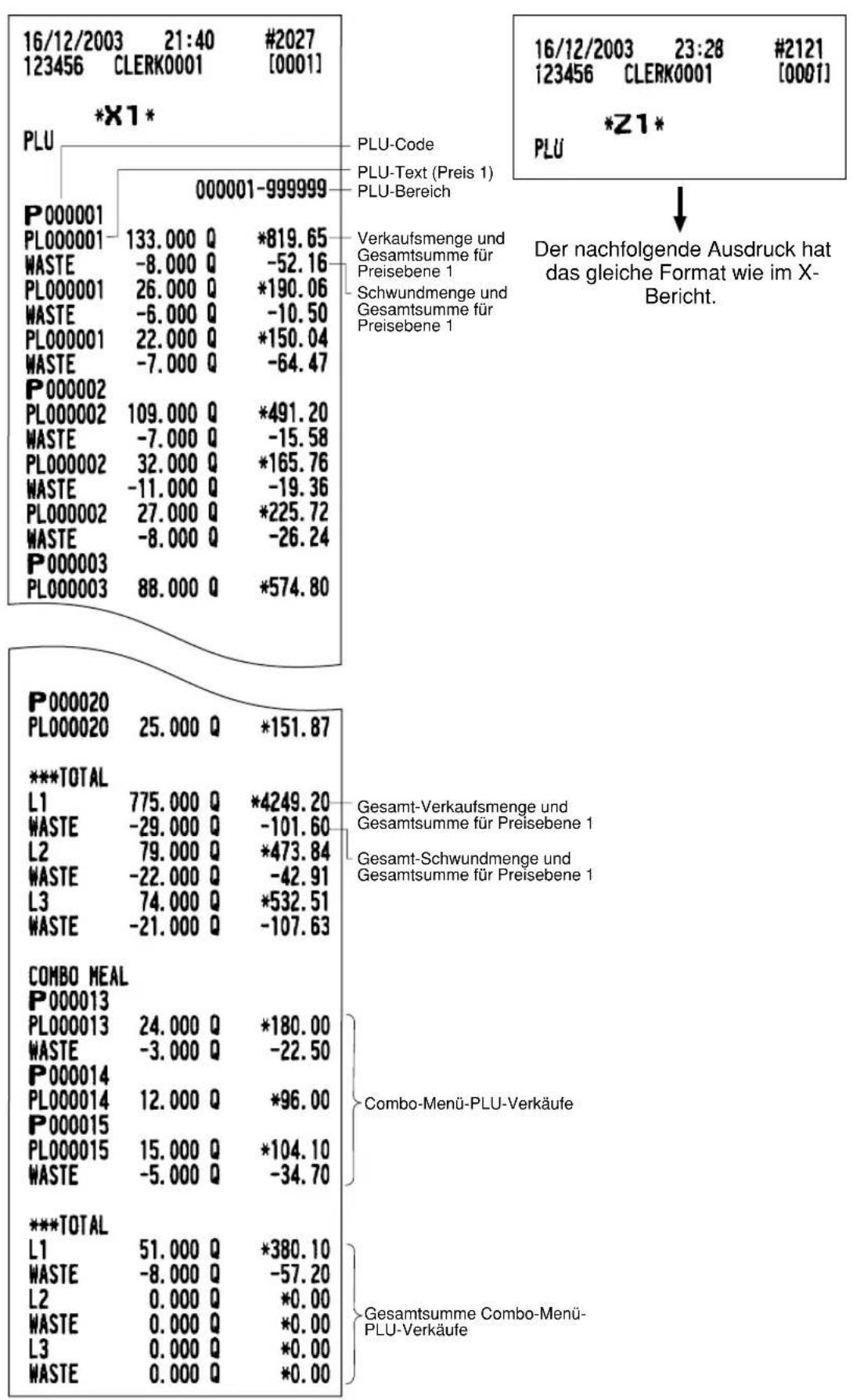
other
| Component | Value | | :--- | :--- | | PLU | 000001 - 999999 | | P000001 | 133.000 Q *819.65 | | PL000001 | -8.000 Q -52.16 | | WASTE | 26.000 Q *190.06 | | PL000001 | -6.000 Q -10.50 | | WASTE | 22.000 Q *150.04 | | PL000001 | -7.000 Q -64.47 | | WASTE | 109.000 Q *491.20 | | P000002 | 32.000 Q *165.76 | | PL000002 | -11.000 Q -19.36 | | WASTE | 27.000 Q *225.72 | | PL000002 | -8.000 Q -26.24 | | WASTE | 88.000 Q *574.80 | | PL000003 | 25.000 Q *151.87 | | P000020 | 775.000 Q *4249.20 | | PL000020 | -29.000 Q -101.60 | | ***TOTAL | 79.000 Q *473.84 | | L1 | -22.000 Q -42.91 | | WASTE | 74.000 Q *532.51 | | L2 | -21.000 Q -107.63 | | WASTE | 24.000 Q *180.00 | | L3 | -3.000 Q -22.50 | | WASTE | 12.000 Q *96.00 | | PL00013 | 15.000 Q *104.10 | | WASTE | -5.000 Q -34.70 | | ***TOTAL | 51.000 Q *380.10 | | L1 | -8.000 Q -57.20 | | WASTE | 0.00Q *Q. | | L2 | 0.00Q *Q. | | WASTE | 0.00Q *Q. | | L3 | 0.0Q *Q. | | WASTE | 0.0Q *Q. | Perce | Component | Value | | :--- | :--- | | PLU-Code | 133.0O Q *819.65 | | PLU-Text (Preis 1) | -8.166* -52.16 | | PLU-Bereich | -64.47* | | Verkaufsmenge und Gesamtsumme für Preisebene 1 | 26.566* *19O.66 | | Schwundmenge und Gesamtsumme für Preisebene 1 | -6.566* -15O.58 | | Der nachfolgende Ausdruck hat das gleiche Format wie im X-Bericht. Gesamt-Verkaufsmenge und Gesamtsumme für Preisebene 1 Gesamt-Schwundmenge und Gesamtsumme für Preisebene 1 Combo-Menü-PLU-Verkäufe Gesamtsumme Combo-Menü-PLU-Verkäufe■ Combo-Menü-Verkaufsbericht
• X-Bericht

other
| Category | Value | | :--- | :--- | | COMBO SALES | *X1* | | PLU-Code | 000001-999999 | | PLU-Text (Preis 1) | | | PLU-Bereich | | | P000001 | 133.000 Q *819.65 | | PL000001 | -8.000 Q -52.16 | | WASTE | 24.000 Q *26.40 | | COMBO | -3.000 Q -3.30 | | COMBO WASTE | | | P000017 | 6.000 Q *40.92 | | PL000017 | 27.000 Q *60.90 | | COMBO | -5.000 Q -9.10 | | COMBO WASTE | | | ***TOTAL | 502.000 Q *2739.75 | | L1 | -21.000 Q -86.14 | | WASTE | 174.000 Q *380.10 | | COMBO | -25.000 Q -57.20 | | COMBO WASTE | | | L2 | 0.000 Q *0.00 | | WASTE | 0.000 Q *0.00 | | COMBO | 0.000 Q *0.00 | | COMBO WASTE | | | L3 | 0.000 Q *0.00 | | WASTE | 0.000 Q *0.00 | | COMBO | 0.000 Q *0.00 | | COMBO WASTE | | Gesamtsumme für Preisebene 1■ PLU-Bericht für zugewiesene Sparte
• X-Bericht • Z-Bericht

other
| Component | Value | Description | | :--- | :--- | :--- | | PLU BY DEPT | 88.000 Q | *574.80 | | PLU-Code | -3.000 Q | -6.60 | | PLU-Code | 21.000 Q | *118.02 | | PLU-Code | -5.000 Q | -13.05 | | PLU-Code | 25.000 Q | *156.75 | | PLU-Code | -6.000 Q | -16.92 | | PLU-Code | 94.000 Q | *482.12 | | PLU-Code | -3.000 Q | -6.36 | | PLU-Code | 55.000 Q | *298.69 | | PLU-Code | -5.000 Q | -9.10 | | PLU-Code | 237.000 Q | *1355.61 | | PLU-Code | -14.000 Q | -33.86 | | PLU-Code | 24.000 Q | *52.80 | | PLU-Code | -3.000 Q | -6.60 | | PLU-Code | 21.000 Q | *118.02 | | PLU-Code | -5.000 Q | -13.05 | | PLU-Code | 0.000 Q | *0.00 | | PLU-Code | 25.000 Q | *156.75 | | PLU-Code | -6.000 Q | -16.92 | | PLU-Code | 0.000 Q | *0.00 | | PLU-Code | 0.000 Q | *0.00 | The diagram shows a schematic representation of the assembly process (e.g., 'Spartentext', 'Zugeordneter', 'Schwundmenge' in the table) with labels indicating component names and codes (e.g., 'PLU-Code', 'Verkaufsmenge und Gesamtsumme'). The diagram also includes a schematic description that defines the format as a preisebene format for the last two components (as X-Bericht). The diagram also includes three labeled components: 'Gesamtsumme für Preisebene 1', 'Gesamtsumme für Preisebene 3', and an additional label 'Der nachfolgende Ausdruck hat das gleiche Format wie im X-Bericht.'■ Einzelgruppenbericht für PLUs PLU-Beslandsbericht

other
| Label | Value | Percentage (%) | |---|---|---| | 16/12/2003 21:48 #2037 123456 CLERK0001 [0001] | *X1* | | | PLU IND. GROUP | | | | P000010 | | | | PL000010 27.000 Q *170.87 | | | | P000011 | | | | PL000011 10.000 Q *82.40 | | | | PLU GR99 37.000 Q 0.17% *253.27 | | | | *DEPT TL 2490.000 Q 100.00% *147202.09 | | | PLU-Code Verkaufsmenge und Umsatz für Preisebene 1 PLU-Text Text für Gruppe 99 Gruppe-99-Verkaufsmenge und Gesamtsumme Plus-Sparten-Gesamtsumme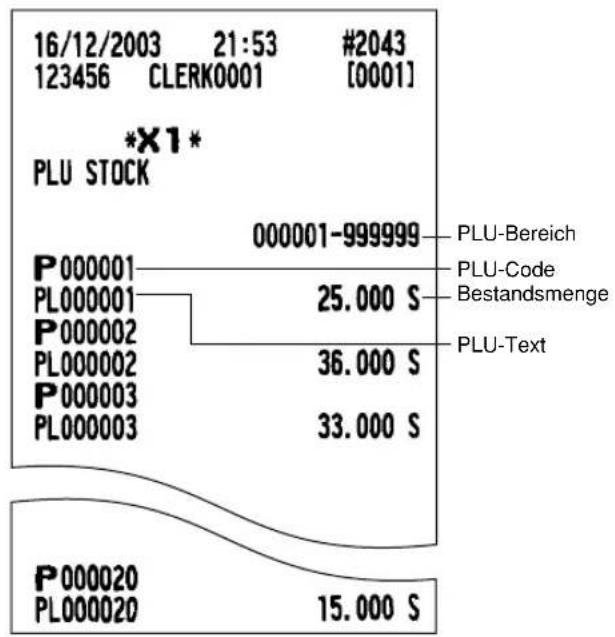
other
| Category | Value | Description | |---|---|---| | PLU STOCK | 000001-999999 | PLU-Bereich | | P000001 | 25.000 S | PLU-Code | | PL000001 | 25.000 S | Bestandsmenge | | P000002 | 36.000 S | PLU-Text | | PL000002 | 36.000 S | PLU-Bereich | | P000003 | 33.000 S | PLU-Bereich | | PL000003 | 33.000 S | PLU-Bereich | | P000020 | 15.000 S | PLU-Bereich | | PL000020 | 15.000 S | PLU-Bereich | 16/12/2003 21:53 #2043 123456 CLERK0001 [0001] *X1*■ Gesamtgruppenbericht für PLUs

other
| Category | Value | Percentage (%) | | :--- | :--- | :--- | | PLU GROUP TOTAL | | | | PLU GR00 | 0.000 Q | 0.00 | | PLU GR01 | 359.000 Q | 1.54 | | PLU GR02 | 291.000 Q | 0.97 | | PLU GR03 | 234.000 Q | 0.88 | | PLU GR99 | 37.000 Q | 0.17 | | *DEPT TL | 2490.000 Q | 100.00 | | *DEPT TL (Gesamtsumme für Plus-Sparten) | | 147202.09 | Text für Gruppe 1 Verkaufsmenge für Gruppe 1 und Gesamtbetrag Gesamtsumme für Plus-Sparten■ PLU-Kostenbericht

■ PLU "Top 20"-Bericht
• Mittels Betrag • Mittels Menge
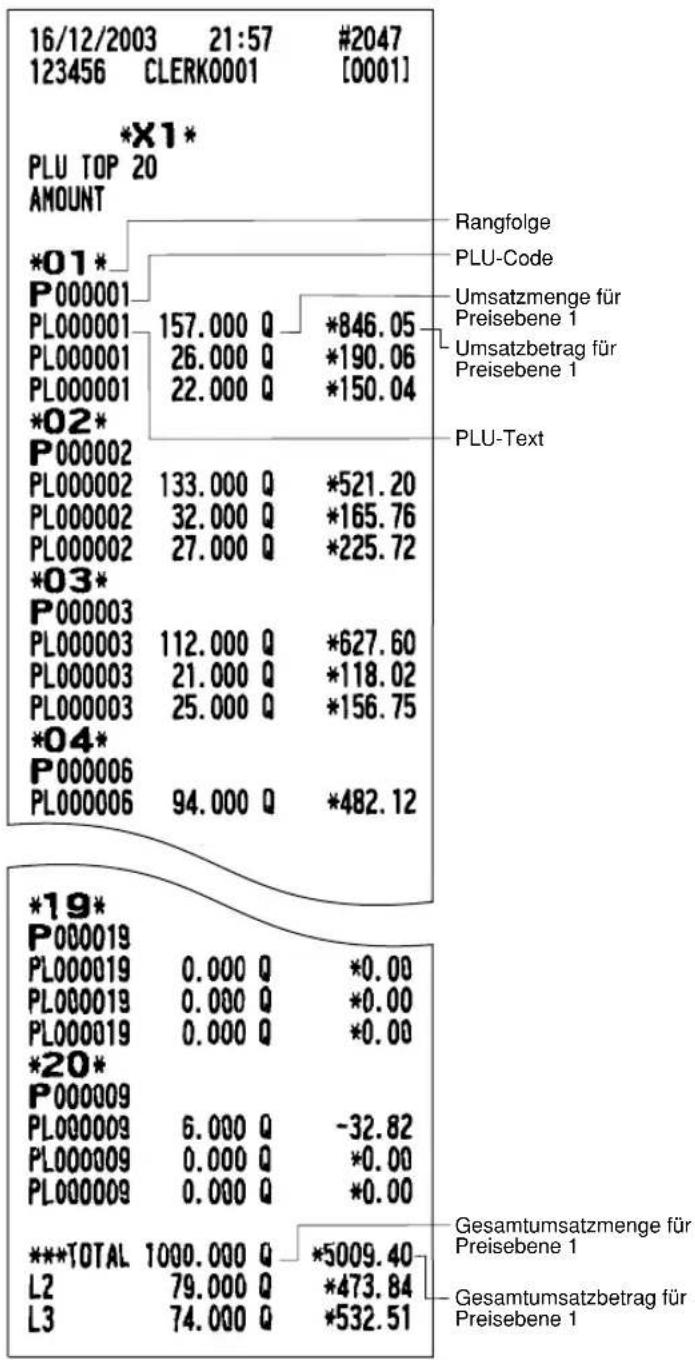
other
| Category | Value | | :--- | :--- | | *X1* PLU TOP 20 AMOUNT | | | *01* P000001 | | | PL000001 | 157.000 Q | | PL000001 | 26.000 Q | | PL000001 | 22.000 Q | | *02* P000002 | | | PL000002 | 133.000 Q | | PL000002 | 32.000 Q | | PL000002 | 27.000 Q | | *03* P000003 | | | PL000003 | 112.000 Q | | PL000003 | 21.000 Q | | PL000003 | 25.000 Q | | *04* P000006 | | | PL000006 | 94.000 Q | | **19* P000019 | | | PL000019 | 0.000 Q | | PL000019 | 0.000 Q | | PL000019 | 0.000 Q | | *20* P000009 | | | PL000009 | 6.000 Q | | PL000009 | 0.000 Q | | PL000009 | 0.000 Q | | ***TOTAL L2 L3 | 1099.847974.8474.8474.8474.8474.8474.8474.8474.8474.8474.8474.8474.8474.8474.8474.8474.8474.8474.8474.8474.8474.85532.51 | | Rangfolge PLU-Code Umsatzmenge für Preisebene 1 Umsatzbetrag für Preisebene 1 PLU-Text | | | Gesamtumsatzmenge für Preisebene 1 Gesamtumsatzbetrag für Preisebene 1 | |
other
| Category | Value | |---|---| | 16/12/2003 | 22:02 | | 123456 | CLERK0001 | | #2049 [0001] | | | *X1*■ PLU-Gesamt-Nichtumsatzbericht ■LU-Mindestbestandsbericht
![16/12/2003 22:04 #2051 123456 CLERK0001 [0001] *X1* PLU ZERO SALES P000019 PL000019 PLU-Code PLU-Text](/content/2026/05/774933/images/a64d9b12ab94968e7737e6cb130d19d93f0eee3bca933cbec5af612fdf6709cc.jpg)
![16/12/2003 22:07 #2057 123456 CLERK0001 [0001] *X1* PLU MIN. STOCK 000001-999999 PLU-Bereich PLU-Code Bestandsmenge PLU-Text P000011 PL000011 9.000 S P000012 PL000012 8.000 S P000015 PL000015 6.000 S P000016 PL000016 6.000 S P000017 PL000017 5.000 S P000018 PL000018 5.000 S](/content/2026/05/774933/images/5b7e528677681e0ea92c4e3e8f20a8a495c39dfb306d2118b83ab75cbc8bb781.jpg)
■ PLU-Nichtumsatzbericht pro Sparte
![16/12/2003 22:05 #2054 123456 CLERK0001 [0001] *X1* PLU ZERO SALES DPT.01 D01 P000019 PL000019 Spartentext Zugeordneter Spartencode PLU-Code](/content/2026/05/774933/images/1b3ae47151c7438ce9776f65210b57b02e5d8611fea047cb447984a2c61ddf73.jpg)
■ Stündlicher PLU-Gesamtgruppenberich
• X-Bericht

other
| Time | Hour | Value | | :--- | :--- | :--- | | 16/12/2003 | GR1 | 259.000 Q | | 16/12/2003 | GR2 | 258.000 Q | | 16/12/2003 | GR3 | 258.000 Q | | 16/12/2003 | GR4 | 32.000 Q | | 16/12/2003 | GR5 | 69.000 Q | | 16/12/2003 | GR6 | 71.000 Q | | 16/12/2003 | GR7 | 71.000 Q | | 16/12/2003 | GR8 | 31.000 Q | | 16/12/2003 | GR9 | 6.000 Q | | 16/12/2003 | - | Uhrzeit | | 16/12/2003 | - | Transaktions-zähler | | 16/12/2003 | - | Gesamtumsatz | | 21:00 | GR1 | 53.000 Q | | 21:00 | GR2 | 43.000 Q | | 21:00 | GR3 | 43.000 Q | | 21:00 | GR4 | 21.000 Q | | 21:00 | GR5 | 37.000 Q | | 21:00 | GR6 | 38.000 Q | | 21:00 | GR7 | 53.000 Q | | 21:00 | GR8 | 57.000 Q | | 21:00 | GR9 | 26.000 Q | | Periods (Hour) | Value | | :--- | :--- | | 19:00 | HOURS GR1 | | 19:00 | HOURS GR2 | | 19:00 | HOURS GR3 | | 19:00 | HOURS GR4 | | 19:00 | HOURS GR5 | | 19:00 | HOURS GR6 | | 19:00 | HOURS GR7 | | 19:00 | HOURS GR8 | | 19:00 | HOURS GR9 | | Periods (Hour) | Value | | :--- | :--- | | Uhrzeit | *1686.04 | | Transaktions-zähler | *1704.75 | | Gesamtumsatz | *1704.75 | | Uhrzeit | *232.32 | | Transaktions-zähler | *450.60 | | Gesamtumsatz | *487.32 | | Uhrzeit | *419.78 | | Transaktions-zähler | *183.56 | | Gesamtumsatz | -32.82 | | Periods (Hour) | Value | | :--- | :--- | | 19:30 | HOURS GR1 | | 19:30 | HOURS GR2 | | 19:30 | HOURS GR3 | | 19:30 | HOURS GR4 | | 19:30 | HOURS GR5 | | 19:30 | HOURS GR6 | | 19:30 | HOURS GR7 | | 19:30 | HOURS GR8 | | 19:30 | HOURS GR9 | | Periods (Hour) | Value | | :--- | :--- | | 21:00 | HOURS GR1 | | 21:00 | HOURS GR2 | | 21:00 | HOURS GR3 | | 21:00 | HOURS GR4 | | 21:00 | HOURS GR5 | | 21:00 | HOURS GR6 | | 21:00 | HOURS GR7 | | 21:00 | HOURS GR8 | | 21:00 | HOURS GR9 | | Periods (Hour) | Value | | :--- | :--- | | 21:00 | *172.09 | | :--- | *210.93 | | 21:00 | *210.93 | | 21:00 | *110.88 | | 21:00 | *167.20 | | 21:00 | *141.46 | | 21:00 | *267.11 | | 21:00 | *341.09 | | 21:00 | *159.12 |• Z-Bericht
![16/12/2003 23:29 #2123 123456 CLERK0001 [0001] *Z1* PLU HOURLY GROUP](/content/2026/05/774933/images/c3664f265ca76b2df8dae0cdcd207fa53a94cb50a3f88db4c90b845a8e8169d2.jpg)
Der nachfolgende Ausdruck hat das gleiche Format wie im X-Bericht.
■ Gesamtkassenbestandsbericht
• X-Bericht
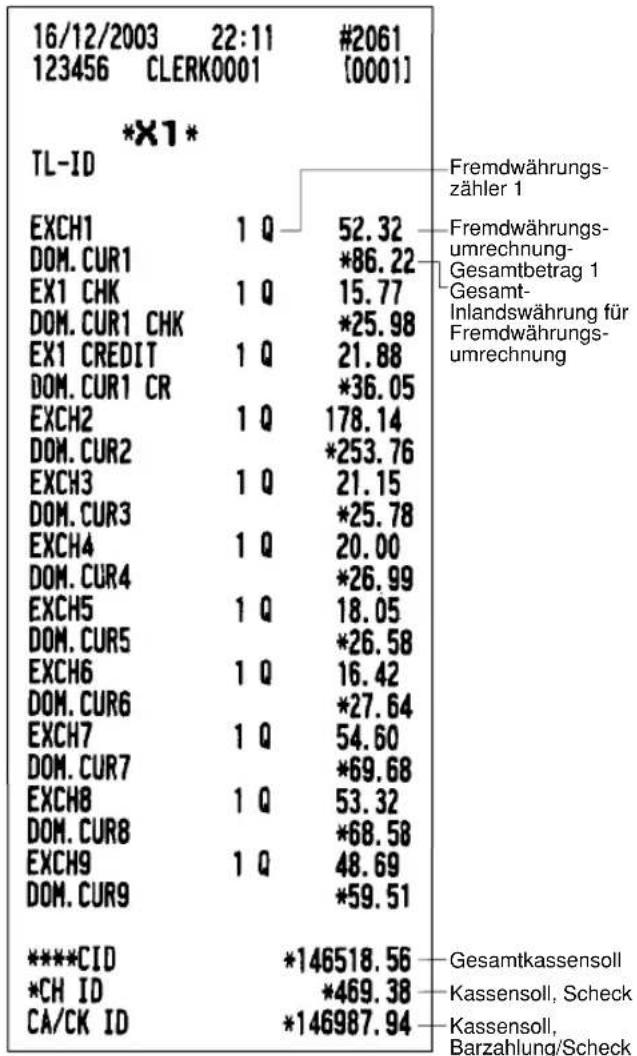
other
| Date | Value | | :--- | :--- | | 16/12/2003 | 22:11 | | 123456 | CLERK0001 | | #2061 [0001] | | | *X1* TL-ID | | | EXCH1 | 1 Q | | DOM. CUR1 | 52.32 | | EX1 CHK | 1 Q | | DOM. CUR1 CHK | 86.22 | | EX1 CREDIT | 15.77 | | DOM. CUR1 CR | 1 Q | | EXCH2 | 1 Q | | DOM. CUR2 | 25.98 | | EXCH3 | 21.88 | | DOM. CUR3 | 36.05 | | EXCH4 | 1 Q | | DOM. CUR4 | 178.14 | | EXCH5 | 253.76 | | DOM. CUR5 | 21.15 | | EXCH6 | 25.78 | | DOM. CUR6 | 20.00 | | EXCH7 | 26.99 | | DOM. CUR7 | 18.05 | | EXCH8 | 1 Q | | DOM. CUR8 | 26.58 | | EXCH9 | 1 Q | | DOM. CUR9 | 16.42 | | ****CID | 54.60 | | ****CID | 69.68 | | ****CID | 53.32 | | ****CID | 68.58 | | ****CID | 48.69 | | ****CID | 59.51 | | ***(Gesamtkassensoll) | *146518.56 | | ***(Kassensoll, Scheck) | *469.38 | | ***(Kassensoll, Barzahlung/Scheck) | *146987.94 |■ Transaktionsbericht
• X-Bericht

other
| Transaction | Value | | :--- | :--- | | *DEPT TL 2490.000 Q | *147202.09 | | DEPT (-) 5.000 Q | -22.43 | | *HASH TL 7.000 Q | *24.00 | | HASH (-) 6.000 Q | -21.85 | | *NT TL1 6.000 Q | *21.29 | | *NT TL2 6.000 Q | *24.01 | | *NT TL3 6.000 Q | *49.66 | The chart includes a vertical arrow pointing downward from the bottom left to the right.In diesem Bericht werden die gleichen
Transaktionsdaten ausgedruckt, wie
sie in dem allgemeinem
Umsatzbericht ausgedruckt werden.
■ Provisionsumsatzbericht
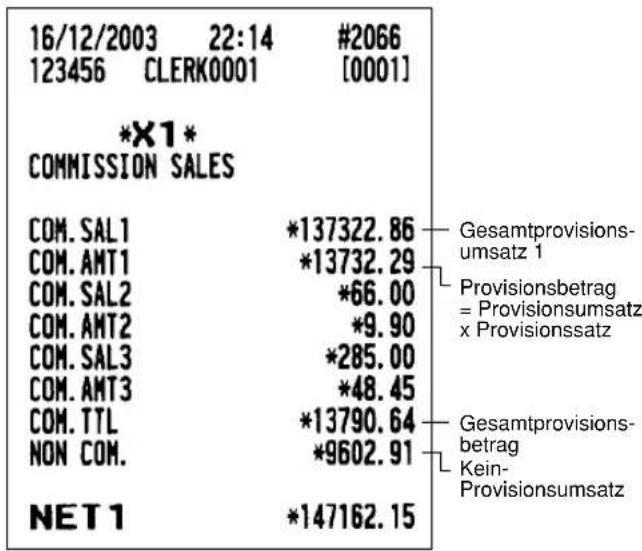
other
| Category | Value | |---|---| | COMMISSION SALES | *X1* | | COM.SAL1 | *137322.86 | | COM.AMT1 | *13732.29 | | COM.SAL2 | *66.00 | | COM.AMT2 | *9.90 | | COM.SAL3 | *285.00 | | COM.AMT3 | *48.45 | | COM.TTL | *13790.64 | | NON COM. | *9602.91 | | NET 1 | *147162.15 | Gesamtprovisions-umsatz 1 Provisionsbetrag = Provisionsumsatz x Provisionssatz Gesamtprovisions-betrag Kein-ProvisionsumsatzChefbericht

other
| Term | Value | Label | |---|---|---| | CHIEF | *X1* | Umsatzbetrag pro Tisch | | T. TABLE | *148180.09 | Gesamtbestellmenge/Anzahl bestehender Tische | | T. GUEST | *148180.09 | Umsatzbetrag pro Gast | | T. BILL | *148180.09 | Gesamtbestellmenge/Gastzähler | | I. GUEST | 2490.000 Q | Umsatzbetrag pro Rechnung | | I. BILL | 2490.000 Q | Gesamtbestellmenge/Anzahl neu eröffneter Tische | | AVE. ITEM | *147202.09 | Artikelmenge pro Gast | | AVE. ITEM | *59.12 | "+"-Spartenmenge/Anzahl der Gäste | | AVE. ITEM | 2490.000 Q | Artikelmenge pro Rechnung | | AVE. ITEM | 14 Q | +"-Spartenmenge/Anzahl neu eröffneter Tische Durchschnittlicher Artikelbetrag | | AVE. ITEM | 562 Q | Gesamtbestellmenge/Anzahl neu eröffneter Tische | | AVE. ITEM | 177.857 Q | Gesamtbestellmenge/Anzahl neu eröffneter Tische | | AVE. ITEM | 50 Q | Gesamtbestellmenge/Anzahl neu eröffneter Tische | | AVE. ITEM | 2963.60 | Gesamtbestellmenge/Anzahl neu eröffneter Tische | | AVE. ITEM | 14 Q | Gesamtbestellmenge/Anzahl neu eröffneter Tische | | AVE. ITEM | 562 Q | Gesamtbestellmenge/Anzahl neu eröffneter Tische | | AVE. ITEM | 10584.29 | Gesamtbestellmenge/Anzahl neu eröffneter Tische | | AVE. ITEM | 4.431 Q | Gesamtbestellmenge/Anzahl neu eröffneter Tische | | AVE. ITEM | 562 Q | Gesamtbestellmenge/Anzahl neu eröffneter Tische | | AVE. ITEM | 177.857 Q | Gesamtbestellmenge/Anzahl neu eröffneter Tische | | AVE. ITEM | 14 Q | Gesamtbestellmenge/Anzahl neu eröffneter Tische | | AVE. ITEM | 59.12 | Gesamtbestellmenge/Anzahl neu eröffneter Tische | | AVE. ITEM | 2490.000 Q | Gesamtbestellmenge/Anzahl neu eröffneter Tische | | AVE. ITEM | 14 Q | Gesamtbestellmenge/Anzahl neu eröffneter Tische | | AVE. ITEM | 562 Q | Gesamtbestellmenge/Anzahl neu eröffneter Tische | | AVE. ITEM | 10584.29 | Gesamtbestellmenge/Anahl neu eröffneter Tische | | AVE. ITEM | 4.431 Q | Gesamtbestellmenge/Anzahl neu eröffneter Tische | | AVE. ITEM | 562 Q | Gesamtbestellmenge/Anzahl neu eröffneter Tische | | AVE. ITEM | 177.857 Q | Gesamtbestellmenge/Anzahl neu eröffneter Tischenet (durchschnittlicher Artikelbetrag) | | AVE. ITEM | 14 Q | Gesamtbestellmenge/Anzahl neu eröffneter Tischenet (durchschnittlicher Artikelbetrag) | | AVE. ITEM | 59.12 | Gesamtbestellmenge/Anzahl neu eröffneter Tischenet (durchschnittlicher Artikelbetrag) | | AVE. ITEM | 2490.000 Q | Gesamtbestellmenge/Anzahl neu eröffneter Tischenet (durchschnittlicher Artikelbetrag) | | AVE. ITEM | 14 Q | Gesamtbestellmenge/Anzahl neu eröffneter Tischenet (durchschnittlicher Artikelbetrag) | | AVE. ITEM | 59.12 | Gesamtbestellmenge/Anzahl neu eröffneter Tischenet ((+"-Spartensumme/" +/-Spartenmenge) )■ Mehrwertsteuerbericht

other
| Entity | Value | | :--- | :--- | | 16/12/2003 22:15 #2068 123456 CLERK0001 [0001] *X1* TAX NET 1 *147162.15 —— Gesamtnettoumsatz TAX1 ST *144280.25 —— Gesamtbetrag steuerpflichtiger Zwischensumme 1 VAT 1 *10066.06 —— Gesamtbetrag der MWSt 1 TAX2 ST *779.56 VAT 2 *22.71 TAX3 ST *1993.45 VAT 3 *76.67 TAX4 ST *18.17 VAT 4 *0.87 TAX5 ST -22.43 VAT 5 -0.44 TAX6 ST *18.97 VAT 6 *0.19 TTL TAX *10166.06 —— Gesamt-Mehrwertsteuer NET *136996.09 —— Gesamtnettoumsatz ohne MWSt■ Gesamt-Bedienerbericht
• X-Bericht • Z-Bericht
![16/12/2003 22:17 #2072 123456 CLERK0001 [0001] *X1* ALL CLERK CLK#O001 CLERK0001 ORDER TL *266238.07 COM.SAL1 *111285.14 Bedienercode Bedienername Gesamtbestell- summe Gesamtprovision- sumsatz 1 Der nachfolgende Ausdruck hat das gleiche Format wie im X- Bericht. CA/CK ID *265061.57 CHK/CG *2.85 Kassensoll (Barzahlung/Scheck) Gesamtwechselgeldbetrag für Scheckzahlung GLU#1001 GLU#1101 Offener GLU-/PBLU-Code *FREE GLU* GLU#1100 Freier GLU-Code (GLU-/PBLU-Code, der durch diesen Bediener umgebucht wurde.) CLK#O002 CLERK0002 ORDER TL *26076.22 COM.SAL1 *25851.22 CLK#O010 CLERK0010 PAID TL *0.00 ***TOTAL ORDER TL *292566.94 COM.SAL1 *137322.86 Bediener-Gesamtumsatz CREDIT8 2 Q *56.69 EXCH1 1 Q 52.32 DOM.CUR1 *86.22 EX1 CHK 1 Q 15.77 DOM.CUR1 CHK *25.98 EX1 CREDIT 1 Q 21.88 DOM.CUR1 CR *36.05 EXCH9 1 Q 48.69 DOM.CUR9 *59.51 ****CID *290921.06 *CH ID *469.38 CA/CK ID *291390.44 CHK/CG *2.85 Kassensoll, Barzahlung Kassensoll, Scheck](/content/2026/05/774933/images/8fce2ee596c133276c0a50a8c3ee1ad591411701285a993aaafa3429c80f81e1.jpg)
■ Einzelbedienerbericht
• X-Bericht • Z-Bericht

| SER. CHRG | *833.43 | |
| CASH | 646 Q | *264606.13 |
| CASH2 | 2 Q | *28.50 |
| CHECK | 4 Q | *344.73 |
| CHECK2 | 1 Q | *25.78 |
| CHECK3 | 1 Q | *18.64 |
| CHECK4 | 1 Q | *62.23 |
| CREDIT1 | 4 Q | *174.17 |
| CREDIT2 | 1 Q | *13.61 |
| CREDIT3 | 1 Q | *25.99 |
| CREDIT4 | 1 Q | *51.48 |
| CREDIT5 | 1 Q | *41.59 |
| CREDIT6 | 1 Q | *63.25 |
| CREDIT7 | 1 Q | *31.47 |
| CREDIT8 | 2 Q | *56.69 |
| EXCH1 | 1 Q | 52.32 |
| DOM. CUR1 | *86.22 | |
| EX1 CHK | 1 Q | 15.77 |
| DOM. CUR1 CHK | *25.98 | |
| EX1 CREDIT | 1 Q | 21.88 |
| DOM. CUR1 CR | *36.05 | |
| EXCH2 | 1 Q | 178.14 |
| DOM. CUR2 | *253.76 | |
| EXCH3 | 1 Q | 21.15 |
| DOM. CUR3 | *25.78 | |
| EXCH4 | 1 Q | 20.00 |
| DOM. CUR4 | *26.99 | |
| EXCH5 | 1 Q | 18.05 |
| DOM. CUR5 | *26.58 | |
| EXCH6 | 1 Q | 16.42 |
| DOM. CUR6 | *27.64 | |
| EXCH7 | 1 Q | 54.60 |
| DOM. CUR7 | *69.68 | |
| EXCH8 | 1 Q | 53.32 |
| DOM. CUR8 | *68.58 | |
| EXCH9 | 1 Q | 48.69 |
| DOM. CUR9 | *59.51 | |
| ****CID | *264592.19 | |
| *CH ID | *469.38 | |
| CA/CK ID | *265061.57 | |
| CHK/CG | *2.85 | |
| GLU#1001 | ||
| GLU#1101 | ||
| *FREE GLU* | ||
| GLU#1100 |
■ Bedienerbericht (Fehlbedienung des Getränkeautomaten)

other
| Item | Price () | Unit Price () | | :--- | :--- | :--- | | 16/12/2003 | 22:30 | #2075 | | 123456 | CLERK0001 | [0001] | | *X1* ALL CLERK | | | | CLK#0001 | CLERK0001 | | | ORDER TL | *49.50 | | | COM.SAL1 | *20.00 | | | CA/CK ID | *21.50 | | | CHK/CG | *55.00 | | | 00000001# | | | | DO MOP READ GLU#10001234 | | | | 1x 5.00 COFFEE | *5.00 | | | 2x 4.50 CHOCOLATE | *9.00 | | | 3x 3.00 PL000003 | *9.00 | | | MISOP TL | 6.000 Q | *23.00 | | CLK#0003 | CLERK0003 | | | ORDER TL | *87.18 | | | COM.SAL1 | *82.68 | | | CHK/CG | *0.50 | | | CLK#0006 | CLERK0006 | | | ORDER TL | *76.45 | | | COM.SAL1 | *70.30 | | | CHK/CG | *32.32 | | Gewöhnlicher Bedienerbericht Inhaltsinformation der Fehlbedienung Anzahl der Fehlbedienungen und fehlregistrierter Betrag für einen Bediener Kein Ausdruck erfolgt für einen Bediener, dem keine Fehlbedienung unterlaufen ist.■ Getränkeautomat-Fehlerabrufbericht
![16/12/2003 22:30 #2076 123456 CLERK0001 [0001] *X1* DD ERROR CLK#?001 ?????? GLU#10001234 3x 5.00 COFFEE *15.00 2x 4.50 CHOCOLATE *9.00 GLU#10009999 1x 5.00 COFFEE *5.00 MISOP TL 6.000 Q *29.00 GLU-Code hinsichtlich der Fehlbedienung Inhaltsinformation der Fehlbedienung Gesamtmenge und Gesamtbetrag für einen Bediener](/content/2026/05/774933/images/2873818a9000f83b528edddff4431052361821b4c3b7188a8318c2e0503a7103.jpg)
■ Getränkeautomat-
Nullstellungsbericht
![16/12/2003 22:30 #2077 123456 CLERK0001 [0001] *Z1* DO RESET CLK#0001 CLERK0001 GLU#10001234 3x 5.00 COFFEE *15.00 2x 4.50 CHOCOLATE *9.00 RST SBTL 5.000 Q *24.00 CLK#0003 CLERK0003 GLU#10009999 2x 4.50 CHOCOLATE *9.00 RST SBTL 2.000 Q *9.00 RESET TL 7.000 Q *33.00 Inhaltsinformation der Fehlbedienung Gesamtmenge und Gesamtbetrag für einen Bediener Gesamtmenge und Gesamtbetrag für alle Bediener](/content/2026/05/774933/images/676907529a19f6ee6df6c61259994ad766c5f34954dd6dc522a5dfc1ea005402.jpg)
■ Aktivstatusbericht für Angestellte Ständlicher Bericht
![16/12/2003 22:49 #2086 123456 CLERK0001 [0001] *X2* EMP. ACTIVE STS. #0000000001 - #9999999999 #0000000001 CLERK0001 TIME-IN 17:10 #0000000002 CLERK0003 TIME-IN 22:40 * #0000000003 CLERK0002 TIME-IN ---:--- Angestelltencode Bereich Angestelltenname * Zeigt an, daß der Angestellte seine Pausezeit beansprucht. Zeigt an, daß der Angestellte nicht](/content/2026/05/774933/images/a11ccc243f4db555bb4de53172785385c78b686b89ab7f0cbcfada933358df27.jpg)
• X-Bericht

other
| Metric | Value | | :--- | :--- | | 16/12/2003 | 22:51 | | 123456 CLERK0001 [0001] | *2088 | | HOURLY *X1* | | | 9:00 AVE. | 5 Q | | 9:30 AVE. | 21 Q | | SUBTOTAL | 26 Q | | 10:00 AVE. | 30 Q | | 10:30 AVE. | 22 Q | | SUBTOTAL | 52 Q | | 22:00 AVE. | 27 Q | | 22:30 AVE. | 26 Q | | SUBTOTAL | 53 Q | | *2008.35 *401.67 *1670.08 *79.53 *3678.43 *712.51 *23.75 *1257.83 *57.17 *1970.34 *2225.50 *82.43 *825.03 *31.73 *3050.53 Uhrzeit Transaktionszähler Gesamtumsatz Durchschnittlicher Umsatzbetrag |■ DRIVE THRU-Bedienungszeitbericht
![16/12/2003 23:10 #2092 123456 CLERK0001 [0001] *×1* SERVICE TIME 15:00 1Q 1333:58 AVE. 23:00 1Q 1333:58 AVE. 496:53 496:53 Transaktionszähler Gesamtzeit Durchschnittl. Bedienungen pro Stunde](/content/2026/05/774933/images/5a87b3fe11d15e7d34f931b6abfe61de938c6b0293bf967d7ef45a0c7e5c5735.jpg)
• Z-Bericht
![16/12/2003 23:32 #2137 123456 CLERK0001 [0001] HOURLY *Z1* ↓ Der nachfolgende Ausdruck hat das gleiche Format wie im X- Bericht.](/content/2026/05/774933/images/598b8d2509cf79838c57f4875f007d67b44916603f6bedf934ea0c8f76eb39c6.jpg)
■ Personalkostenbericht (%) Zutaten-Bestindsbericht

other
| Time | Labor Cost (%) | | :--- | :--- | | 16/12/2003 | 23:11 | | 123456 | CLERK0001 | | 23:00 | 34 Q | | 16/12/2003 | 23:11 | | 123456 | [0001] | | 23:00 | *693.79 | | 16/12/2003 | *195.00 | | 123456 | 28.11 | | 23:00 | *600.00 | | 16/12/2003 | *1701.62 | | 123456 | 30.45 | | 23:00 | 35.26 | | 16/12/2003 | *600.00 | | 123456 | *530.00 | | 23:00 | *3578.43 | | 16/12/2003 | *3578.43 | | 123456 | *3578.43 | | 23:00 | *3578.43 | | 16/12/2003 | *3578.43 | | 123456 | *3578.43 | | 23:00 | *3578.43 | | 16/12/2003 | *3578.43 | | 23:00 | *3578.43 | | 16/12/2003 | *3578.43 | | 123456 | *3578.43 | | 123456 | *3578.43 | | 23:00 | *3578.43 | | 16/12/2003 | *3578.43 | | 123456 | *3578.43 | | 23:00 | *3578.59 | | 16/12/2003 | *3578.59 | | 123456 | *3578.59 | | 23:00 | *3578.59 | | 16/12/2003 | *3578.59 | | 123456 | *3578.59 | | 23:00 | *3578.59 | | 16/12/2003 | *3578.59 | | 23:00 | *3578.59 | | 16/12/2003 | *3578.59 | | 123456 | *3578.59 | | 123456 | *3578.59 | | 23:00 | *3578.59 | | 16/12/2003 | *3578.59 | | 123456 | *3578.59 | | 23:00 | *3578.49 | | 16/12/2003 | *3578.49 | | 123456 | *3578.49 | | 23:00 | *3578.49 | | 16/12/2003 | *3578.49 | | 123456 | *3578.49 | | 23:00 | *3578.49 | | 16/12/2003 | *3578.49 | | Uhrzeit Transaktionszähler Personalkosten Personalkosten (%) Gesamtumsatz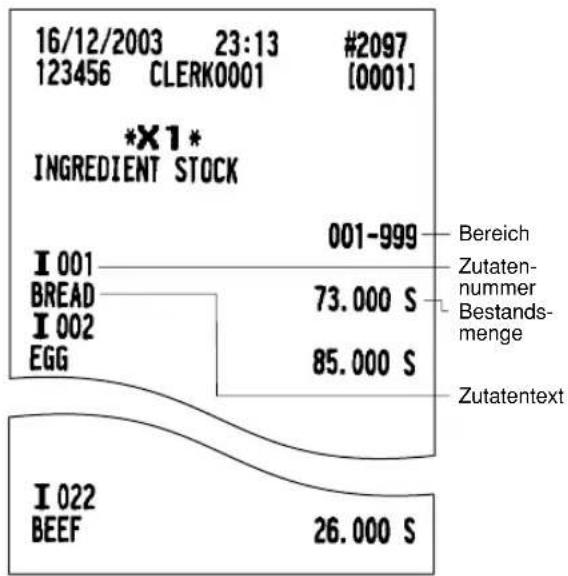
other
| Item | Value (S) | | :--- | :--- | | 16/12/2003 | 23:13 | | 123456 CLERK0001 | #2097 [0001] | | *X1* INGREDIENT STOCK | | | I 001 BREAD I 002 EGG | 73.000 S | | I 002 BEEF | 85.000 S | | I 022 BEEF | 26.000 S | Bereich Zutaten-nummer Bestands- menge Zutatentext■ GLU-/PBLU-Bericht
• X-Bericht • Z-Bericht

other
| Code | Label | Description | |---|---|---| | GLU | *X1* | | | GLU#1001 | 1-99999999 | GLU/PBLU-Code | | ***PBAL | 0001 | Bereich | | DEPOSIT | *49.90 | Bedienercode | | DEPO. (-) | *0.00 | Alter Saldo | | GLU#1002T | 0004 | (+)-Gesamtanzahlung | | ***PBAL | *37.81 | (-)-Gesamtanzahlung | | DEPOSIT | *0.00 | | | DEPO. (-) | *0.00 | | | GLU#1101 | 0001 | "T": Dieser GLU/PBLU-Code wurde im Schulungsmodus verwendet. | | ***PBAL | *7.15 | | | DEPOSIT | *0.00 | | | DEPO. (-) | *0.00 | | | *FREE GLU* | | | | GLU#1100 | | | | ***PBAL | *15.65 | Freier GLU/PBLU-Code (Dieser Code wurde umgebucht.) | | DEPOSIT | *0.00 | | | DEPO. (-) | *0.00 | | | ***TOTAL | | | | ***PBAL | *72.70 | Gesamtsumme | | DEPOSIT | *0.00 | | | DEPO. (-) | *0.00 | |![16/12/2003 23:33 #2138 123456 CLERK0001 [0001] *Z1* GLU ↓ Der nachfolgende Ausdruck hat das gleiche Format wie im X- Bericht.](/content/2026/05/774933/images/36499587de87288b97551af16a6b6f9798301df5f2a520e55720588c2b1aade3.jpg)
■ GLU-/PBLU-Bericht pro Bediener
• X-Bericht • Z-Bericht

other
| Component | Value | | :--- | :--- | | **P BAL | *49.90 | | DEPOSIT | *0.00 | | DEPO. (-) | *0.00 | | ***P BAL | *7.15 | | DEPOSIT | *0.00 | | DEPO. (-) | *0.00 | | ***TOTAL | *72.70 | | ***P BAL | *15.65 | | DEPOSIT | *0.00 | | DEPO. (-) | *0.00 | CLK#O001 CLERK0001 Bedienercode GLU#1001 Bedienername *49.90 GLU/PBLU-Code Alter Saldo (+)-Gesamtanzahlung (-)-Gesamtanzahlung *FREE GLU* Freier GLU/PBLU-Code (Dieser Code wurde umgebucht.) Gesamtsumme![16/12/2003 23:34 #2139 123456 CLERK0001 [0001] *Z1* GLU BY CLERK ↓ Der nachfolgende Ausdruck hat das gleiche Format wie im X- Bericht.](/content/2026/05/774933/images/5094539360290d1d6154100069de1d6ff71dc81c9c26f1508b5291b3511c644f.jpg)
■ DRIVE THRU-Verkaufsbericht
• X-Bericht • Z-Bericht
![16/12/2003 23:20 #2103 123456 CLERK0001 [0001] *X1* DRIVE THRU CAR#26 1-99999999 Bereich ***PBAL2 0001 Bedienercode DEPOSIT *43.88 Alter Saldo DEPO. (-) *0.00 (+)-Gesamtanzahlung CAR#28T 0004 (-)-Gesamtanzahlung ***PBAL2 *17.07 DEPOSIT *0.00 DEPO. (-) *0.00 ***TOTAL ***PBAL2 *43.88 DEPOSIT *0.00 DEPO. (-) *0.00 DRIVE THRU-Code Bereich Bedienercode Alter Saldo (+)-Gesamtanzahlung (-)-Gesamtanzahlung *T': Dieser DRIVE THRU-Code wurde im Schulungsmodus verwendet. Gesamtsumme 16/12/2003 23:34 #2140 123456 CLERK0001 [0001] *Z1* DRIVE THRU Der nachfolgende Ausdruck hat das gleiche Format wie im X-Bericht.](/content/2026/05/774933/images/0d8beab793794f63c2f878afb33fddda5ae572ac1c5af3a8ea2f422bdeb1eb2b.jpg)
■ DRIVE THRU-Verkaufsbericht pro Bediener
• X-Bericht • Z-Bericht
![16/12/2003 23:22 #2105 123456 CLERK0001 [0001] *X1* D-THRU BY CLERK CLK#0001 CLERK0001 CAR#26 ***PBAL2 *43.88 DEPOSIT *0.00 DEPO. (-) *0.00 ***TOTAL *43.88 ***PBAL2 DEPOSIT *0.00 DEPO. (-) *0.00 Bedienercode Bedienername DRIVE THRU-Code Alter Saldo (+)-Gesamtanzahlung (-)-Gesamtanzahlung Gesamtsumme](/content/2026/05/774933/images/a3168c2832d3900e9933dd90f0fec4aeccdcb8673a4d04196b5aef505409edeb.jpg)
![16/12/2003 23:35 #2141 123456 CLERK0001 [0001] *Z1* D-THRU BY CLERK ↓ Der nachfolgende Ausdruck hat das gleiche Format wie im X- Bericht.](/content/2026/05/774933/images/87cc040804ed891bf91e9719eaabb7535d49e58cc04ccff5e34ccbeca369a9e7.jpg)
■ Saldenbericht
![16/12/2003 23:23 #2107 123456 CLERK0001 [0001] *X1* BALANCE OLD BAL. *11.65 Gesamtsummensaldo ORDER TL *148180.09 des vorherigen Tages PAID TL *148049.41 Gesamtbestellungen BALANCE *142.33 Gesamtzahlungen Alter Saldo + Aktueller Tagessaldo](/content/2026/05/774933/images/c2bb367453edfaef87c82d5f0e40de905b6a287017f0a363f65efbfa007245cb.jpg)
■ Rechnungsbericht
• X-Bericht
![16/12/2003 23:24 #2109 123456 CLERK0001 [0001] *BILL #0006 0001 16/12/2003 *6.10 #0007 0001 16/12/2003 *9.01 Rechnungs- nummer Datum Bediener- nummer Betrag](/content/2026/05/774933/images/c4e228ee40f5baea71b628517640acf55454e688a8e5e2805d5c1701183f797d.jpg)
■ X1/Z1-Kettenberichte
Sie können Mehrfach-X1/Z1-Berichte innerhalb einer Transaktion in Serie drucken. In diesem Fall muß im Voraus programmiert werden, welche X1/Z1-Berichte gedruckt werden sollen. Beziehen Sie sich hierfür auf den Abschnitt "Kettenbericht" unter "Programmierung von Berichten" im Kapitel 13 "Programmierung".
Periodische Umsatzberichte
Ihr POS-Kassenterminal gestattet das Ausdrucken von X- und Z-Konsolidierungsberichten für eine gewählte Zeitdauer (normalerweise eine Woche oder einen Monat).
■ Allgemeine Information
Die periodischen Abruf- oder Nullstellungsberichte weisen das gleiche Format wie die X1/Z1-Berichte für den täglichen Umsatz auf, mit Ausnahme der Modusanzeige ("X2" oder "Z2").
• X-Bericht • Z-Bericht
![17/12/2003 1:01 #2301 123456 CLERK0001 [0001] *X2* DEPT. /GROUP Abrufsymbol Berichtstitel 17/12/2003 1:06 #2309 123456 CLERK0001 [0001] *Z2* Nullstellungssymbol Nullstellungszähler der täglichen Umsätze Nullstellungszähler für periodische Konsolidierung Gesamtsummen BERichtstitel GENERAL Z1 0008 GENERAL Z2 0002 GT1 *00000292086.35 GT2 *00000292963.29 GT3 -00000000876.94 BAL *00000000025.75 TR *00000000073.08 DEPT. /GROUP Die nachfolgenden Ausdrucke haben das gleiche Format wie in X/Z-Bericht der Tagesgesamtumsätze.](/content/2026/05/774933/images/90ae64529211e9f8a833e598f31341b05ee55f32d953d866db7d90554eaebd4b.jpg)
■ Angestelltenbericht
• X-Bericht • Z-Bericht
![17/12/2003 1:10 #2321 123456 CLERK0001 [0001] *X2* EMPLOYEE #0000000001 - #9999999999 #0000000001 CLERK0001 16/12/2003 TIME-IN 1:00 #01 CASHIER BREAK-IN 1:04 BREAK-OUT 1:10 #01 CASHIER BREAK-IN 4:10 BREAK-OUT 4:31 #02 KICHEN BREAK-IN 8:02 TIME-OUT 8:35 LOC#01 CASHIER BREAK TL 0:27H ***TOTAL 3:04H L.COST *1840.00 LOC#02 KICHEN BREAK TL 0:33H ***TOTAL 3:31H L.COST *3075.00 BREAK TL 1:00H TTL HOUR 6:35H OVR TIME 0:35H TTL COST *4915.00 #0000000002 CLERK0003 16/12/2003 TIME-IN 8:38 #01 CASHIER BREAK-IN 9:40 BREAK-OUT 10:10 #01 CASHIER BREAK-IN 16:15 TIME-OUT 16:17 LOC#01 CASHIER BREAK TL 0:32H ***TOTAL 7:07H L.COST *4305.00 BREAK TL 0:32H TTL HOUR 7:07H OVR TIME 0:07H TTL COST *4305.00 Angestelltencode Bereich Datum Operation Arbeitsbeginn Arbeitsplatznummer Arbeitsplatzbezeichnung Pausenanfang Pausenende Editierte Zeit Gesamtpausenzeit pro Arbeitsplatz Gesamtarbeitszeit pro Arbeitsplatz Gesamtkosten pro Arbeitsplatz Gesamtstunden Überstunden Gesamtpersonalkosten Angestelltenname Arbeitsende](/content/2026/05/774933/images/ba6270475dc01088503e3f6f705b66ceea358fb99542649dba4c5c73141d0d18.jpg)
![17/12/2003 1:16 #2330 123456 CLERK0001 [0001] *Z2* EMPLOYEE ↓ Der nachfolgende Ausdruck hat das gleiche Format wie im X2- Bericht.](/content/2026/05/774933/images/8a9e4e56e578462c1d8125e3f524627e21ac416b7517036899a6c0ac1ae8f391.jpg)
Überstundenbericht
• X-Bericht
![17/12/2003 1:12 #2323 123456 CLERK0001 [0001] *X2* OVER TIME #0000000001 - #9999999999 #0000000001 CLERK0001 16/12/2003 OVR TIME 0:35H OVR COST *875.00 #0000000002 CLERK0003 16/12/2003 OVR TIME 0:07H OVR COST *105.00 Bereich Angestellten- code Datum Hberstunden Überstunden- kosten](/content/2026/05/774933/images/15b8fb37e2c135a9aadb480074efa974ba1045e9bf202ba6543c458a68850450.jpg)
• Z-Bericht
![17/12/2003 1:18 #2332 123456 CLERK0001 [0001] *Z2* OVER TIME ↓ Der nachfolgende Ausdruck hat das gleiche Format wie im X2- Bericht.](/content/2026/05/774933/images/4d35af3c5738148be2114844e1901b88b4850920ef35a7cd418bbe737d8e97c4.jpg)
■ Bericht über Angestellten-Arbeitszeitangleichung
![17/12/2003 1:13 #2326 123456 CLERK0001 [0001] *X2* EMP. ADJUSTMENT #0000000001 - #9999999999 #0000000001 CLERK0001 16/12/2003 TIME-IN 1:00 BREAK-IN 1:04 BREAK-OUT 1:10 BREAK-IN 4:00 - 4:10 16/12/2003 16:20 BREAK-OUT 4:31 BREAK-IN 8:02 TIME-OUT 8:35 #0000000002 CLERK0003 16/12/2003 TIME-IN 8:38 BREAK-IN 9:40 BREAK-OUT 10:10 BREAK-IN 16:15 TIME-OUT 16:17 #0000000003 CLERK0002 Bereich Datum Operation Zeit vor der Editierung Editierte Zeit](/content/2026/05/774933/images/72c33bd7b9a13f4be964b3834cc2b14ad5bdb29dca7bfca49954165f33757056.jpg)
■ Täglicher Nettoumsatzbericht

other
• X-Bericht | Date | Value | Percentage (%) | | :--- | :--- | :--- | | 30/11/2003 | 22:15 | #0859 | | 123456 | CLERK0001 | [0001] | | DAILY NET *X2* | 52 Q | *17473.33 | | 01/11 | 37 Q | *2589.92 | | 02/11 | 38 Q | *2253.38 | | 03/11 | 516 Q | *144402.50 | | 29/11 | 35 Q | *11192.74 | | 30/11 | 62 Q | *10543.94 | | ***TOTAL | 516 Q | *144402.50 | Datum Anzahl der Gäste Gesamtumsatz Gesamtanzahl der Gäste Gesamtnetto-summe![• Z-Bericht 30/11/2003 22:20 #0861 123456 CLERK0001 [0001] *Z2* DAILY NET ↓ Der nachfolgende Ausdruck hat das gleiche Format wie im X2- Bericht.](/content/2026/05/774933/images/65a7e1268bef450012c5fceb7220be96a7144ae83e2bf1fa0de18d9435e2fab4.jpg)
■ X2/Z2-Kettenberichte
Sie können Mehrfach-X2/Z2-Berichte innerhalb einer Transaktion in Serie drucken. In diesem Fall muß im Voraus programmiert werden, welche X2/Z2-Berichte gedruckt werden sollen. Beziehen Sie sich hierfür auf den Abschnitt "Kettenbericht" unter "Programmierung von Berichten" im Kapitel 13 "Programmierung".
Zwangsweise Kassen-Ist-Eingabe (CCD)
Wenn Ihr Kassenterminal auf Kassen-Ist-Eingabe programmiert wurde, muß der Bar-/Scheckbestand in der Schublade bei Nullstellungsberichten je nach Eingabetyp zuvor durchgeführt werden.
Das im nachfolgenden Abschnitt "Tastenbedienung" dargestellte Verfahren für die Kassen-Ist-Eingabe durchführen.
Arten von zwangsweisen Kassen-Ist-Eingaben (Barzahlung/Scheck)
- Zwangsweise, wenn Einzelbediener-Nullstellungen durchgeführt werden.
- Zwangsweise, wenn Gesamtbediener-Nullstellungen durchgeführt werden.
HINWEIS
Zwangsweise Kassen-Ist-Eingabe (Barzahlung/Scheck) besteht bei den beiden obigen Typen. Sie können einen dieser Typen wählen. Fragen Sie bitte Ihren SHARP-Händler über nähere Einzelheiten.
Tastenbedienung
- Einzelbediener-Nullstellungsbericht
OP X/Z-Modus

flowchart
graph TD
    A["2 RESETTING"] --> B["ENTER"]
    B --> C["1 IND.CLERK"]
    C --> D["ENTER"]
    D --> E["XXXX Bedienercode-eingabe"]
    F["2 RESETTING"] --> G["ENTER"]
    G --> H["6 IND.CLERK"]
    H --> I["ENTER"]
    I --> E
    J["1 DISPLAY"] --> K["2 REPORT PRINTER"]
    K --> L["ENTER"]
    L --> M["Kassen-Ist-Eingabemenü"]
    M --> N["TL"]
    N --> O["1 YES"]
    N --> P["2 NO"]
    O --> Q["ENTER"]
    P --> R["ENTER"]
    S["2 RESETTING"] --> T["ENTER"]
    T --> U["5 ALL CLERK"]
    U --> V["ENTER"]
    V --> W["• Gesamtbediener-Nullstellungsbericht X1/Z1-Modus"]
| 17/12/2003 2:16 #2435123456 CLERK0001 [0001] | ||
| *QPZ* | ||
| *CCD* | ||
| CA/CK IS | *2513.52 | |
| EXCH1 IS | 20.08 | |
| EXCH2 IS | 46.10 | |
| EXCH3 IS | 78.98 | |
| EXCH4 IS | 57.92 | |
| EXCH5 IS | 33.21 | |
| EXCH6 IS | 56.88 | |
| EXCH7 IS | 76.65 | |
| EXCH8 IS | 76.23 | |
| EXCH9 IS | 56.22 | |
| IND. CLERK | ||
| CLK#0001 CLERK0001 | ||
| ORDER TL | *3865.64 | |
| COM.SAL1 | *2531.81 | |
| COM.AMT1 | *253.18 | |
| COM.SAL2 | *228.48 | |
| COM.AMT2 | *34.27 | |
| COM.SAL3 | *549.12 | |
| COM.AMT3 | *93.35 | |
| COM.TTL | *380.80 | |
| NON COM. | *595.44 | |
| PAID TL | *3846.91 | |
| AVE. | *54.18 | |
| O-P | *18.73 | |
| *NT TL1 | *10.92 | |
| *NT TL2 | *17.24 | |
| *NT TL3 | *13.19 | |
| TRAN.OUT | 3 Q | *299.60 |
| TRAN.IN | 2 Q | *274.60 |
| BILL BAL | 1 Q | *25.00 |
| REFUND | 2 Q | *9.37 |
| VOID | 1 Q | *19.77 |
| MGR VD | 3 Q | *19.63 |
| SBTL VD | 1 Q | *78.23 |
| WASTE TL | 12 Q | *32.20 |
| RETURN | 2 Q | *6.01 |
| ***PBAL | 8 Q | |
| ***PBAL2 | 3 Q | |
| ***NBAL | 4 Q | |
| ***NBAL2 | 1 Q | |
| G.C.CHT | 1 Q | |
| GUEST | 71 Q | |
| DEPOSIT | 1 Q | *50.00 |
| DEPO.(-) | 1 Q | -20.00 |
| SCM (+) | *50.00 | |
| SCM (-) | -20.00 | |
| SCM TTL | *30.00 | |
| SER. CHRG | *27.14 | |
| CASH | 44 Q | *2115.17 |
| CASH2 | 1 Q | *32.81 |
| CHECK | 3 Q | *130.96 |
| CHECK2 | 2 Q | *83.95 |
| CHECK3 | 1 Q | *96.87 |
| CHECK4 | 1 Q | *38.07 |
| CREDIT1 | 1 Q | *37.42 |
| CREDIT2 | 1 Q | *38.78 |
| CREDIT3 | 1 Q | *78.80 |
| CREDIT4 | 1 Q | *95.78 |
| CREDIT5 | 1 Q | *78.81 |
| CREDIT6 | 1 Q | *65.30 |
| CREDIT7 | 1 Q | *68.36 |
| CREDIT8 | 1 Q | *99.05 |
| EXCH1 | 1 Q | 20.08 |
| EXCH1 IS | 20.08 | |
| CCD DIF. | 0.00 | |
| DOM. CUR1 | *33.08 | |
| EX1 CHK | 1 Q | 24.15 |
| DOM. CUR1 CHK | *39.80 | |
| EX1 CREDIT | 1 Q | 47.82 |
| DOM. CUR1 CR | *78.80 | |
| EXCH2 | 1 Q | 46.10 |
| EXCH2 IS | 46.10 | |
| CCD DIF. | 0.00 | |
| DOM. CUR2 | *65.67 | |
| EXCH3 | 1 Q | 78.98 |
| EXCH3 IS | 78.98 | |
| CCD DIF. | 0.00 | |
| DOM. CUR3 | *96.30 | |
| EXCH4 | 1 Q | 57.92 |
| EXCH4 IS | 57.92 | |
| CCD DIF. | 0.00 | |
| DOM. CUR4 | *78.16 | |
| EXCH5 | 1 Q | 33.21 |
| EXCH5 IS | 33.21 | |
| CCD DIF. | 0.00 | |
| DOM. CUR5 | *48.91 | |
| EXCH6 | 1 Q | 56.88 |
| EXCH6 IS | 56.88 | |
| CCD DIF. | 0.00 | |
| DOM. CUR6 | *95.78 | |
| EXCH7 | 1 Q | 76.65 |
| EXCH7 IS | 76.65 | |
| CCD DIF. | 0.00 | |
| DOM. CUR7 | *97.83 | |
| EXCH8 | 1 Q | 76.23 |
| EXCH8 IS | 76.23 | |
| CCD DIF. | 0.00 | |
| DOM. CUR8 | *98.04 | |
| EXCH9 | 1 Q | 56.22 |
| EXCH9 IS | 56.22 | |
| CCD DIF. | 0.00 | |
| DOM. CUR9 | *68.72 | |
| ****CID | *2163.67 | |
| *CH ID | *349.85 | |
| CA/CK ID | *2513.52 | |
| CA/CK IS | *2513.52 | |
| CHK/CG | *2.96 |
Kassensoll, Barzahlung
Kassensoll, Scheck
Kassensoll,
Barzahlung/Scheck
Gesamtsumme für
Barzahlung/Scheck in
der Schublade
(deklariert)
Gesamtwechselgeld für Scheckzahlung
12
Verwendung der Tastaturfolie
Die Programmier-Tastaturfolie dient zum Programmieren in den Betriebsarten PGM 1 oder 2. Bei der Tastaturfolie handelt es sich um eine transparente Folie. Legen Sie diese Folie beim Programmieren über die Standard-Tastaturfolie oder eine leere Tastenfolie.
Tastenanordnung der programmierbaren Tastatur
![(MODE) < > ■ ■ ® 1 ⋮️ [IMAGE] | 卜 - i í í y ÿ ≫ ≫ 2 Ⓠ + Γ ¬ ð { } 1/2 1/4 3/4 E û 45 6789 0 (INS) (BACK SPACE) © 123 45 6789 0 (DEL) (CANCEL) (ENTER) (RECALL) i Ñ Ê à á è é é (PAGE UP) (↑) (PAGE DOWN) (NEXT RECORD) Ä Ö Ü β 7 ° [ ] (←) (↓) (→) (PREV. RECORD) ! ” $ & = ? % @ ~ ⊗ • CL # - _ ( ) , · ÷ * + 7 8 9 Q W E R T U IY O P 4 5 6 A S D F G H J K L / 1 2 3 (DC) Z X C V B N M ; : 0 00 000 ST TL (SHIFT) (SPACE) (SPACE) (SPACE) (SPACE) (SPACE)](/content/2026/05/774933/images/f5a29b6a481a5535bd6749331b1a704a3abc10a306cb03f30cc1b1507ae42df1.jpg)
: Der schattierte Bereich besitzt Zeichentasten, die als Programmierzeichen benutzt werden.

Zum Programmieren von Zeichen. Nähere Informationen über das Programmieren von Zeichen sind dem Abschnitt "Programmierung von alphanumerischen Zeichen" zu entnehmen.

Zum Bewegen des Cursors.
ENTERI : Zur Programmierung jeder gewünschten Einstellung.
TL : Zum Abschließen der Programmierung.
ICANGELI : Zum Abbrechen der Programmierung, um zur vorherigen Bildschirmanzeige zurückzukehren.
IMODE : Zum Umschalten der Betriebsart.
REIN
RECENTR : Zur Rückkehr zur den vorherigen Daten; z.B. vom Programmierfenster für Sparte 2 zum Programmierfenster für Sparte 1.
WEISTRECEIVED: Zum Weitergehen zu den nächsten Daten; z.B. zur Programmierung von Festpreisen für aufeinanderfolgende Sparten.
PAGE DOWN : Zum Weiterrollen des Bildschirms zur nächsten Seite.
PAGE UP : Zum Zurückrollen des Bildschirms auf die vorhergehende Seite.
CL : Zum Löschen der letzten programmierten Einstellung oder zum Aufheben eines Fehlerzustands.
• : Zum Hin- und Herschalten zwischen zwei oder mehreren Optionen.
ST : Zur Auflistung der Optionen, die das Hin- und Herschalten durch die • Taste erlauben.
REGALL: Zum Abrufen eines gewünschten Codes.
Zehnertastatur: Zur Eingabe der Zahlen.
Nähere Informationen über die Verwendung dieser Tasten entnehmen Sie bitte dem Abschnitt "Allgemeine Anleitungsschritte" im Kapitel 13 "Programmierung".
Programmierung von alphanumerischen Zeichen
Dieser Abschnitt behandelt die Programmierung alphanumerischer Zeichen wie "DESCRIPTION", "NAME" und "TEXT".
■ Verwendung der Zeichentasten auf der Tastatur
Eingabe alphanumerischer Zeichen
Um ein Zeichen einzugeben, einfach die entsprechende Taste auf der Programmier-Tastaturfolie drücken. Um eine Zahl einzugeben, muß die entsprechende Taste auf der Zehnertastatur betätigt werden.
Eingabe von Zeichen doppelter Größe
(DC) : Mit dieser Taste kann zwischen dem Normal- und Doppelgrößen-Zeichenmodus hin- und hergeschaltet werden. Der Vorgabewert ist der Normal-Zeichenmodus. Wenn der Doppelgrößen-Zeichenmodus angewählt wird, erscheint der Buchstabe "W" auf der Unterseite des Displays.
Eingabe von Großbuchstaben
[SHIFT] : Mit dieser Taste lassen sich Großbuchstaben eingeben. Diese Taste unmittelbar vor der Eingabe des Großbuchstabens drücken. Vor jeder Eingabe eines Großbuchstabens ist diese Taste zu betätigen.
Editieren von Text
Der eingegebene Text kann durch Löschen und/oder Einfügen von Buchstaben editiert werden.
Wahl des Text-Editiermodus
INS) : Schaltet zwischen dem Einfügungsmodus (“_”) und dem Überschreibmodus (“■) hin und her.
Bewegen des Cursors
← oder → : Bewegt den Cursor.
Löschen eines Buchstabens oder einer Zahl
(DEL) : Löscht einen Buchstaben oder eine Zahl an der Cursorposition.
[BACK PRICE] : Setzt den Cursor zur Löschung des Buchstabens oder der Zahl links vom Cursor zurück. Wenn sich Ihr Kassenterminal im Einfügungsmodus befindet, löscht diese Taste den Buchstaben oder die Zahl an der Cursorposition.
Kopieren/Einfügen von Text
Zum Kopieren (zum Pufferspeicher): Den Cursor auf die zu kopierende Zeile bringen, dann die ☒ Taste drücken.
Zum Einfügen (vom Pufferspeicher): Den Cursor auf die einzufügende Zeile bringen, dann die • Taste drücken.
■ Eingabe von Zeichencodes
Zahlen, Buchstaben und Symbole lassen sich durch Eingabe von 00 und der Zeichencodes programmieren. Das folgende Verfahren anwenden, wobei der Cursor auf der Position stehen sollte, wo Sie die Zeichen eingeben möchten.
* (DC): Code für Zeichen doppelter Größe
_(095): Zeilenvorschubcode
Programmierung
In diesem Kapitel wird die Programmierung unterschiedlicher Positionen beschrieben.
Vor dem Beginn der Programmierung ist vom Modus-Wahlfenster der PRICE-, PGM1-, PGM2- oder AUTO KEY-Modus anzuwählen. Die Moduswahl hängt von der zu programmierenden Position ab.
| PRICE-MODUS |
| PGM1-MODUS |
| PGM2-MODUS |
| AUTO KEY-MODUS |
Allgemeine Anleitungsschritte
In diesem Abschnitt werden die allgemeinen Programmierschritte für Sparten aufgeführt.
Verfahren
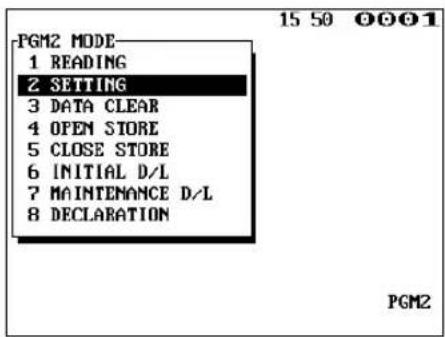





Programmierbeispiel
Das folgende Beispiel zeigt die Programmierung von 2.00 für den Einzelpreis, "ABCDE" für den Spartentext sowie "MWSt 2 (Ja)" für Sparte 1.
- Im PGM2 MODE-Fenster "2 SETTING" durch die Taste ↑ oder ↓ anwählen, dann die ENTER Taste betätigen. • Das SETTING-Fenster erscheint.
HINWEIS
- Sie können ebenso "2 SETTING" durch Drücken der Zifferntaste [2] und der Taste ENTER anwählen.
-
Wenn Sie zum vorherigen Fenster zurückkehren möchten, muß die 📄CANCELL Taste betätigt werden.
-
"1 ARTICLE" anwählen.
• Das ARTICLE-Fenster erscheint.
HINWEIS
Die Pfeilmarke in der oberen rechte Ecke des Fensters zeigt an, daß das Fenster mehr Optionen beinhaltet als tatsächlich im Fenster angezeigt. Zum Abrollen des Fensters ist die ^PAGE Taste zu drücken.
Um zur vorherigen Seite zurückzukehren, ist die Taste zu betätigen.
- "1 DEPT" anwählen.
- Das DEPT-Fenster erscheint und zeigt die Liste programmierbarer Sparten an.




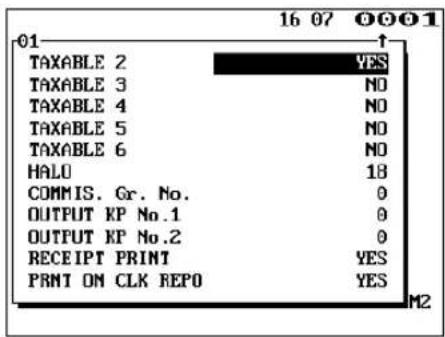
-
"01" anwählen, um für Sparte 1 zu programmieren. • Das "01"-Fenster erscheint.
-
Auf der ersten Seite des "01"-Fensters sind der Einzelpreis und der Spartentext wie folgt zu programmieren.
HINWEIS
Es gibt drei Eingabemuster für die Programmierung: numerische Eingabe, Zeicheneingabe und selektive Eingabe.
- Den Cursor auf "PRICE" stellen, "200" auf der Zehnertastatur eingeben, dann die ENTER! Taste drücken. →Numerische Eingabe
- Den Cursor auf "DESCRIPTION" stellen, mit den Zeichentasten "ABCDE" eingeben, dann die ENTER! Taste drücken. →Zeicheneingabe
Wenn die Einstellung gelöscht werden soll, zuerst die CL Taste, dann die ENTER Taste drücken.
- Die PAGE DOWN Taste drücken, um zur nächsten Seite des "01"-Fensters zu gehen, dann die Sparte wie folgt auf "MWSt 2" programmieren:
- Den Cursor auf "MWSt 2" stellen, □ drücken, um "YES" zu wählen, dann die ENTER Taste drücken. →Selektive Eingabe
HINWEIS
Die □ Taste schaltet zwischen beiden Wahlmöglichkeiten wie folgt hin und her:
NO→YES→NO→.... Durch Drücken der ST Taste werden alle relevante Wahlmöglichkeiten angezeigt.
- Einen der folgenden Schritte wählen:
- Zur Aufhebung der Programmierung ist die [CANCEL] Taste zu drücken. "1 YES" im Fenster "ARE YOU SURE?" anwählen.
- Für den Abschluß der Programmierung ist zuerst die TL Taste und dann die [CHANCEL] Taste betätigen. Der Bildschirm kehrt zum "DEPT"-Fenster zurück.
- Um für die folgende Warengruppe zu programmieren, die Taste drücken. Das "02"-Fenster erscheint. Um zum "01"-Fenster zurückzukehren, muß die Taste gedrückt werden.
Die folgenden Abschnitte beschreiben die Programmierung jeder einzelnen Position, welcher Bestandteil einer Programmiergruppe ist.
Programmierung von Artikeln
Das folgende Verfahren anwenden, um jede Option in der Artikel-Programmiergruppe anwählen zu können.
Verfahren


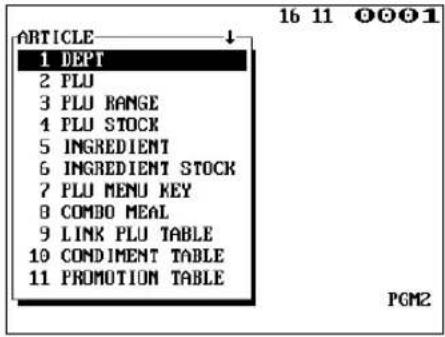


1 Im SETTING-Fenster ist "1 ARTICLE" zu wählen. • Das ARTICLE-Fenster erscheint.
- Eine beliebige Position von der Liste der folgenden Optionen wählen:
1 DEPT: Sparte
2 PLU: PLU
3 PLU RANGE: PLU-Bereich
4 PLU STOCK: PLU-Bestand
5 INGREDIENT: Zutaten
6 INGREDIENT STOCK: Zutatenbestand
7 PLU MENU KEY: PLU-Menütaste
8 COMBO MEAL: Combo-Menü
9 LINK PLU TABLE: Haupt-PLU-Tabelle
10 CONDIMENT TABLE: Condiment-Menü-PLU-Tabelle
11 PROMOTION TABLE: Werbeverkauf-Tabelle
12 RECIPE TABLE: Rezepturtabelle
13 SCALE TABLE: Waagentabelle
14 DEPT. SHIFT: Spartenumschaltung
15 HAPPY HOUR: Happy Hour
Die folgende Tabelle zeigt jene Optionen, die in der Artikel-Programmiergruppe enthalten sind.
1 ARTICLE 1 DEPT

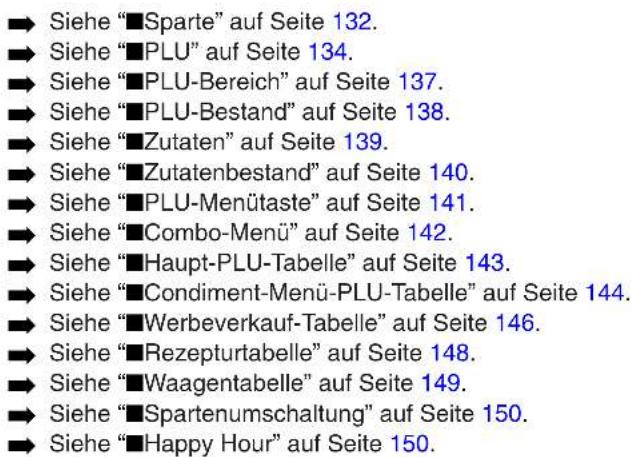
■ Sparte
Ihr POS-Kassenterminal ist mit 10 Standard-Sparten bestückt.
Das folgende Verfahren anwenden, um für Sparten zu programmieren.

Den zugehörigen Spartencode von der Spartenliste wählen.


Jede Position wie folgt programmieren:
HINWEIS
Für nähere Informationen über das Eingabemuster beziehen Sie sich bitte auf den Abschnitt "Allgemeine Anleitungsschritte".
• PRICE (Numerische Eingabe benutzen.)
Einzelpreis (max. 6 Stellen)
- GROUP No. (Numerische Eingabe benutzen.)
01-09: Plus-Sparte
10: Minus-Sparte
11: Plus-Extrasparte
12: Minus-Extrasparte
15-17: Umsatzneutraler Verkauf 1-3
- Wenn die Extrasparten- und "Umsatzneutraler Verkauf"-Funktionen gesperrt sind, ist die Wahl der Extrasparten und umsatzneutralen Verkäufe unzulässig.
- DESCRIPTION (Zeicheneingabe benutzen.)
Beschreibung der Sparten. Es können bis zu 30 Zeichen eingegeben werden.
- ITEM VP (Selektive Eingabe benutzen.)
COMPULSORY: Quittungsdruckpflicht
NON-COMPULSORY: Keine Quittungsdruckpflicht
• TARE TABLE No. (Numerische Eingabe benutzen.)
Tara-Tabellennummer (1 bis 9) assoziiert mit Waageneingabe.
• SCALE (Selektive Eingabe benutzen.)
COMPULSORY: Waageneingabepflicht
ENABLE: Ermöglicht Waageneingabe.
INHIBIT: Sperrt Waageneingabe.
- SIF/SICS/NORMAL (Selektive Eingabe benutzen.)
Wahl des Spartentyps
SIF: Sparte für Einzelpostenabschluß
SICS: Sparte für Einzelposten-Barverkauf
NORMAL: Weder SIF- noch SICS-Sparte
■ Sparte (fortgesetzt)
- RECEIPT TYPE (Selektive Eingabe benutzen.)
Wahl des Kassenbontyps (Diese Wahl kann ausgeführt werden, wenn es sich beim Kassenbontyp um einen "Einzel-/Doppelbon" oder "Einzel-/Doppelbon + Aufrechnungsbon" handelt.)
DOUBLE: Doppelbon
SINGLE: Einzelbon
- AMT. ENTRY TYPE (Selektive Eingabe benutzen.)
Einzelpreis-Eingabetyp für Sparten
OPEN & PRESET: Offener Preis und Festpreis
PRESET: Nur Festpreis
OPEN: Nur offener Preis
INHIBIT: Sperren
• TAXABLE 1 bis 6 (Selektive Eingabe benutzen.)
Steuerstatus
YES: Steuerpflichtig
NO: Nicht steuerpflichtig
HINWEIS
- Das Steuersystem Ihres POS-Kassenterminals wurde werkseitig auf automatische Steuerberechnung für MWSt 1 - 6 eingestellt. Wenn Sie den Wunsch haben, automatische Steuerberechnung 1 - 6, manuelle MWSt-Berechnung 1 - 6, manuelle MWSt-Berechnung 1, manuelle Steuerberechnung 1 - 6 oder die Kombination von automatischer MWSt-Berechnung 1 - 3 und automatischer Steuerberechnung 4 - 6 zu benutzen, sprechen Sie bitte mit Ihrem autorisierten SHARP-Händler.
- Wenn die Kombination von automatischer MWSt-Berechnung 1 - 3 und automatischer Steuerberechnung 4 - 6 gewählt wird, kann eine der MWSt-Berechnungsarten (1 - 3) in Kombination mit den Steuer-Berechnungsarten (4 - 6) gewählt werden.
• HALO (Numerische Eingabe benutzen.)
- Sie können für jede Sparte eine obere Eingabe-Betragsgrenze (HALO) festlegen. Die Begrenzung ist bei Operationen im REG-Modus wirksam und kann im MGR-Modus überschrieben werden.
• AB entspricht A x 10 ^B
A: Werthöchste Ziffer für obere Eingabe-Betragsgrenze (1 bis 9)
B: Anzahl der Nullen, die der werthöchsten Ziffer für die obere Eingabe-Betragsgrenze folgen (0 bis 8)
• COMMIS. Gr. No. (Numerische Eingabe benutzen.)
Provisionsgruppennummer (1 bis 3)
Wenn die Nummer "0" (Null) eingegeben wird, wird einer Sparte keine Provisionsgruppennummer zugewiesen.
Jede Sparte kann einer Provisionsgruppe zugeordnet werden.
- OUTPUT KP No.1 und No.2 (Numerische Eingabe benutzen.)
ID-Nr. der externen Drucker 1 oder 2 (1 bis 9)
Wenn die Nummer "0" (Null) eingegeben wird, läßt sich kein externer Drucker ansprechen.
- RECEIPT PRINT (Selektive Eingabe benutzen.)
YES: Druckt auf dem Kassenbon
NO: Kein Ausdruck
- PRNT ON CLK REPO (Selektive Eingabe benutzen.)
YES: Ausdruck auf dem Bedienerbericht
NO: Kein Ausdruck

PLU
Verfahren
Den zugehörigen PLU-Code von der PLU-Liste wählen.


Der Bildschirm setzt sich fort.
Jede Position wie folgt programmieren:
• ASSOCIATION DEPT. (Numerische Eingabe benutzen.)
Der Spartencode (01-99) assoziiert mit dem eingegebenen PLU.
Wenn ein PLU mit einer Sparte assoziiert ist, hängen die folgenden Funktionen von der Programmierung der Sparte ab.
• Gruppierung (Gruppe 1 bis 17)
- Postenquittungsdruck (zwangsweise/zwangslos)
- Einzelposten-Barverkauf/Einzelpostenabschluß
- Einzel-/Doppelbon
- Obere Eingabe-Betragsgrenze (nur für Sub-Sparten)
• SIGN (Selektive Eingabe benutzen.)
+: Plus-PLU/Subsparte -: Minus-PLU/Subsparte Die Funktion jedes/jeder PLU/Sub-Sparte variiert hinsichtlich der Kombination des Vorzeichens sowie des Vorzeichens der zugeordneten Sparte wie folgt:
Sparte: + PLU/Subsparte: + Dient als normale Plus-PLU/Subsparte
Sparte: - PLU/Subsparte: - Dient als normal Minus-PLU/Subsparte
Sparte: + PLU/Subsparte: - Akzeptiert Registrierung von Geschäfts-Gutscheinen, jedoch keine Gebinderegistrierungen.
Sparte: - PLU/Subsparte: + ]- Nicht gültig; nicht akzeptiert.
- PRICE 1 bis 7 (Numerische Eingabe benutzen.)
Einzelpreis jeder Preisebene (max. 6 Stellen). Gemäß der vorliegenden Programmierung kann nur jeweils ein Preis für PRICE 1 bis 3 eingegeben werden. Wenn Sie den Wunsch haben, einen Preis für PRICE 4 bis 7 einzugeben, sprechen Sie bitte mit Ihrem autorisierten SHARP-Händler.
- DESCRIPTION1 bis 7 (Zeicheneingabe benutzen.)
Beschreibung eines PLUs für jede Preisebene. Es können bis zu 30 Zeichen eingegeben werden.
- AMT. ENTRY TYPE (Selektive Eingabe benutzen.)
Modusparameter OPEN & PRESET: Offner Preis und Festpreis PRESET: Nur Festpreis OPEN: Nur offner Preis INHIBIT: Gesperrt
- BASE QTY (Numerische Eingabe benutzen.)
Die Grundmenge für eine PLU/Sub-Sparte, die nur bei Gebinderegistrierungen verwendet wird (max. 2 Stellen: 0 bis 99)
■ PLU (fortgesetzt)
• MINIMUM STOCK (Numerische Eingabe benutzen.)
Mindestbestandsmenge für ein PLU (max. 7 Stellen)
- PRICE SHIFT (Selektive Eingabe benutzen.)
COMPULSORY: PLU-Preisebene-Umschaltungspflicht.
INHIBIT: Sperrt Umschaltung für PLU-Preisebene.
ALLOWED: Läßt Umschaltung für PLU-Preisebene zu.
- MENU TYPE (Selektive Eingabe benutzen.)
Wahl des PLU-Menütyps
COMBO: Combo-PLU
LINK: Haupt-PLU
NORMAL: Normales PLU
• COMBO/LINK TBL# (Numerische Eingabe benutzen.)
Tabellennummer für Combo-PLUs/Haupt-PLUs (1 bis 99)
- PROMOTION TBL# (Numerische Eingabe benutzen.)
Tabellennummer für Provision (1 bis 99)
• CONDIMENT TBL# (Numerische Eingabe benutzen.)
Tabellennummer für Condiment-Menü-PLU-Eingabe (1 bis 99)
- CONDIMENT TYPE# (Selektive Eingabe benutzen.)
YES: Condiment-Menü-PLU-Typ
NO: Kein Condiment-Menü-PLU-Typ
• CONDIMENT ENTRY (Selektive Eingabe benutzen.)
COMPULSORY: Eingabepflicht für Condiment-Menü-PLU
NON-COMPULSORY: Keine Eingabepflicht für Condiment-Menü-PLU
- RECIPE TBL#1 bis #7 (Numerische Eingabe benutzen.)
Tabellennummer für Rezepturen (1 bis 999)
• TARE TABLE No. (Numerische Eingabe benutzen.)
Tara-Tabellennummer (1 bis 9) assoziiert mit Waageneingabe.
• SCALE (Selektive Eingabe benutzen.)
COMPULSORY: Waageneingabepflicht
ENABLE: Ermöglicht Waageneingabe
INHIBIT: Sperrt Waageneingabe
• TAXABLE 1 bis 6 (Selektive Eingabe benutzen.)
YES: Steuerpflichtiges PLU
NO: Kein steuerpflichtiges
HINWEIS
- Das Steuersystem Ihres POS-Kassenterminals wurde werkseitig auf automatische Steuerberechnung für MWSt 1 - 6 eingestellt. Wenn Sie den Wunsch haben, automatische Steuerberechnung 1 - 6, manuelle MWSt-Berechnung 1 - 6, manuelle MWSt-Berechnung 1, manuelle Steuerberechnung 1 - 6 oder die Kombination von automatischer MWSt-Berechnung 1 - 3 und automatischer Steuerberechnung 4 - 6 zu benutzen, sprechen Sie bitte mit Ihrem autorisierten SHARP-Händler.
- Wenn die Kombination von automatischer MWSt-Berechnung 1 - 3 und automatischer Steuerberechnung 4 - 6 gewählt wird, kann eine der MWSt-Berechnungsarten (1 - 3) in Kombination mit den Steuer-Berechnungsarten (4 - 6) gewählt werden.
- Ein PLU, der nicht für einen Steuerstatus programmiert wurde, übernimmt den Steuerstatus der zugeordneten Sparte.
■ PLU (fortgesetzt)
• HOURLY Gr.#1 bis #3 (Numerische Eingabe benutzen.)
Stunden-PLU-Gruppennummer zur Klassifizierung von PLUs für stündliche PLU-Gruppenberichte (1 bis 9)
- GROUP (Numerische Eingabe benutzen.)
PLU-Gruppennummer (00 bis 99)
• GOMMIS. Gr. No. (Numerische Eingabe benutzen.)
Sie können einen PLU einer Provisionsgruppe zuordnen (1 bis 3).
Wenn die Nummer "0" (Null) eingegeben wird, so wird keine Provisions-Gruppennummer dem PLU zugewiesen.
- OUTPUT KP No.1 und No.2 (Numerische Eingabe benutzen.)
ID-Nr. der externen Drucker 1 oder 2 (1 bis 9)
Wenn die Nummer "0" (Null) eingegeben wird, läßt sich kein externer Drucker ansprechen.
- RECEIPT PRINT (Selektive Eingabe benutzen.)
YES: Ausdruck auf dem Kassenbon
NO: Kein Ausdruck
- PINT PRICE1 bis 7 (Numerische Eingabe benutzen.)
Pint-Preis für jede Preisebene (max. 6 Stellen)
- PINT BASE QTY (Numerische Eingabe benutzen.)
Grundmenge für jedes/jede PLU/Sub-Sparte, die nur bei Halb/Doppel-Pint-Registrierungen angewendet werden soll (max. 2 Stellen: 0.0 bis 9.9)
• FOR HAPPY HOUR1 bis 7 (Selektive Eingabe benutzen.)
YES: Ermöglicht die "Happy Hour"-Registrierung
NO: Sperrt die "Happy Hour"-Registrierung
- PRNT ON CLK REPO (Selektive Eingabe benutzen.)
YES: Ausdruck auf dem Bedienerbericht
NO: Kein Ausdruck
■ PLU-Bereich
PLUs können für einen Bereich wie folgt programmiert werden:
Verfahren

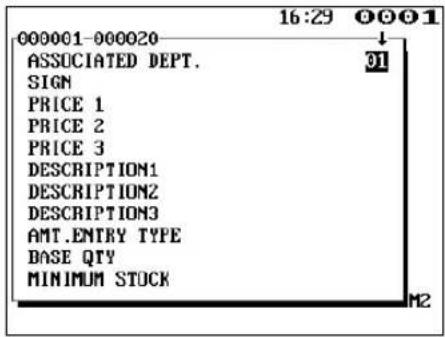
Der Bildschirm setzt sich im gleichen Format fort, wie die Anzeigen im Abschnitt "■ PLU".
Einen Wert eingeben oder eine Option für jede Position wie folgt wählen:
- START (Numerische Eingabe benutzen.)
Start-PLU-Code (max. 6 Stellen)
• END (Numerische Eingabe benutzen.) End-PLU-Code (max. 6 Stellen)
• OPERATION (Selektive Eingabe benutzen.)
MAINTENANCE: Die programmierte Einstellung
kann verändert werden.
NEW&MAINTENANCE: Die augenblickliche Einstellung kann verändert werden, wenn die spezifizierten Codes bereits erstellt wurden, oder es können neue Codes erstellt werden, wenn keine vorhanden sind.
DEL: Ein spezifizierter PLU-Bereich kann gelöscht werden.
■ PLU-Bestand
Sie können jedem PLU-Code eine Bestandsmenge zuordnen.
Nachfolgend wird ein Beispiel zur Wahl von "1 OVER WRITE" gezeigt.

flowchart
graph TD
    A["PLU STOCK\n1 OUER WRITE\n2 ADD\n3 SUB"] --> B["PGM2"]
    B --> C["Den zugehörigen PLU-Code von der PLU-Liste wählen."]
    C --> D["000001\nCURRENT STOCK 0.000\nNEW STOCK 0.000"]
    D --> E["16:33 00001\nPGM2"]
Nach der Wahl von "1 OVER WRITE" ist ein zugehöriger PLU-Code anzuwählen. Der nächste Bildschirm erscheint, um die folgenden Positionen zu zeigen.
- CURRENT STOCK
Es wird der vorliegende Bestand angezeigt.
- NEW STOCK (Numerische Eingabe benutzen.)
Eine neue Bestandsmenge eingeben [max. 7 Stellen: 1 bis 9999.999(9999999)]
HINWEIS
- Wenn Sie zur vorliegenden Bestandsmenge etwas zuschlagen bzw. etwas davon abziehen möchten, "2 ADD" bzw. "3 SUB" wählen und dann einen zu addierenden oder abzuziehenden Wert eingeben.
- Kein Wert kann für die mit dem Kennzeichen “!” versehenen Positionen eingegeben werden.
- Die Eingabe eines neuen Bestandwertes aktualisiert den PLU-Bestandszähler.
Zutaten
Sie können eine Zutatennummer, die Beschreibung und den Preis für die Zutaten jedes PLUs programmieren.
Die Zutatennummern lassen sich jeder Rezepturtabelle zuordnen. Die Kosten werden programmiert, um die Kosten für jeden einzelnen Artikel zu ermitteln.
Verfahren

flowchart
graph TD
    A["INGREDIENT\n--- NOTHING ---"] --> B["Gewählte\nZutaten-nummer"]
    B --> C["ENTERI"]
    C --> D["001\nDESCRIPTOR\nCOST 0.00\nUNIT QUANTITY 0.000"]
Jede einzelne Position ist wie folgt zu programmieren:
- INGREDIENT (Numerische Eingabe benutzen.) Zutatennummer (1 bis 999)
HINWEIS
- Bei der Erstellung einer neuen Nummer ist zuerst die Nummer einzugeben und dann die ENTER Taste zu drücken.
- Wenn die DEL Taste im Zutatennummer-Auswahlmenü betätigt wird, so wird die Zutat an der Cursorposition gelöscht.
- DESCRIPTOR (Zeicheneingabe benutzen.)
Beschreibung für die einzelnen Zutaten. Es können bis zu 12 Zeichen eingegeben werden.
• COST (Numerische Eingabe benutzen.)
Preis für die einzelnen Zutaten (max. 6 Stellen)
- UNIT QUANTITY (Numerische Eingabe benutzen.)
Die Bestandsmenge wird durch Multiplizieren der Eingabemenge und der Einheitsmenge ermittelt. Wenn die Einheitsmenge 0 (Null) entspricht, wird die Bestandsmenge durch die Eingabemenge berechnet (0.000 bis 9999.999).
HINWEIS
Die Kosten werden nach den folgenden Gleichungen berechnet:
Lebensmittelkosten (PLU-Kosten) = Σ(Zutatenkosten x Verbrauch)
Lebensmittelkosten (\%) = (Verkaufsmenge x Lebensmittelkosten) / (Verkaufsmenge - *MWSt-Betrag -
**Bedienungszuschlag)
* Der MWSt-Betrag wird durch den MWSt-Satz berechnet, der für jedes PLU programmiert wurde.
MWSt-Betrag = Verkaufsmenge x r/(1+r)
**Der Bedienungszuschlag wird durch den Bedienungszuschlagsatz berechnet (im PGM2-Modus programmiert). Der Bedienungszuschlag wird von allen PLUs geteilt.
Bedienungszuschlag = Verkaufsbetrag x Bedienungszuschlagsatz
Zutatenbestand
Sie können jeder einzelnen Zutat eine Bestandsmenge zuordnen.
Nachfolgend wird ein Beispiel zur Wahl von "2 ADD" gezeigt.

flowchart
graph TD
    A["INGREDIENT STOCK\n1 OVER WRITE\n2 ADD\n3 SUB"] --> B["Gewählte\nZutaten-nummer"]
    B --> C["ENTER"]
    C --> D["001\n!CURRENT STOCK 0.000\nADD VALUE 0.000"]
Jede Position wie folgt programmieren:
• CURRENT STOCK
Es wird der vorliegende Bestand angezeigt.
- ADD VALUE (Numerische Eingabe benutzen.)
Einen zu addierenden Wert eingeben [max. 7 Stellen: 1 bis 9999.999(9999999)]
HINWEIS
- Wenn Sie die vorliegende Bestandsmenge überschreiben bzw. etwas davon abziehen möchten, "1 OVER WRITE" bzw. "3 SUB" wählen und dann einen zu überschreibenden oder abzuziehenden Wert eingeben.
- Kein Wert kann für die mit dem Kennzeichen "!" versehenen Positionen eingegeben werden.
■ PLU-Menütaste
Beim Eingeben von PLUs vereinfacht die Benutzung der PLU-Menütaste kategorisierte PLU-Posten in der Menüliste zu finden.
Ihr POS-Kassenterminal ermöglicht die Programmierung von max. 50 PLU-Menütasten. Für jede PLU-Menütaste lassen sich max. 36 PLUs/Nebenmenüs programmieren.
Verfahren
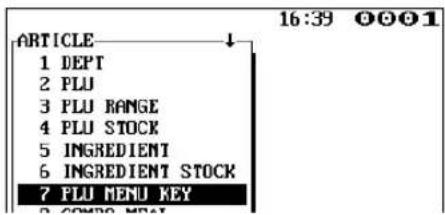

flowchart
graph TD
    A["↓"] --> B["Angewählte PLU-Menütasten-nummer"]
    B --> C["→ ENTER"]
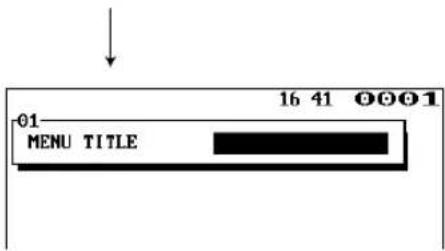

Das folgende Verfahren anwenden, um eine PLU-Menütaste zu programmieren:
Im ARTICLE-Fenster "7 PLU MENU KEY" wählen und jede Position wie folgt programmieren:
- PLU MENU KEY (Numerische Eingabe benutzen.)
PLU-Menütastennummer (1 bis 50)
1 bis 50: Für die Direkt-Menütaste
- MENU TITLE (Die Zeicheneingabe anwenden.)
Beschreibung für die PLU-Menütaste.
Es können bis zu 16 Zeichen eingegeben werden.
- TYPE (Selektive Eingabe benutzen.)
PLU: Wählen, um ein PLU zu programmieren.
MENU: Wählen, um ein Nebenmenü zu programmieren.
- PLU oder MENU (Numerische Eingabe benutzen.)
Ein Menü-PLU oder ein Nebenmenü von der Liste wählen.
HINWEIS
Wenn ein Nebenmenü gewählt wird, erscheint der Bildschirm, bei dem ein Nebenmenü-Nr. eingegeben werden muß ("MENÜ" erscheint).
HINWEIS
- Der PLU-Code muß vor dem Programmieren einer PLU-Menütaste definiert werden.
- Wenn die (DEL) Taste auf dem PLU-Menütasten-Wahlmenü gedrückt wird, wird die Menüliste verlassen.
- Wenn die IDEL Taste auf der PLU-Menütaste in Wahlmenü gedrückt wird, auf der der Cursor steht, werden alle zugeordneten PLUs gelöscht.
■ Combo-Menü (Combo-PLU)
Wenn zwei oder mehrere Menüposten, welche aus PLUs bestehen und für Menüverkäufe bestimmt sind, programmiert werden sollen, müssen die Combo-PLUs spezifiziert werden. Es können bis zu 25 PLUs jedem Combo-PLU zugeordnet werden.
Verfahren

flowchart
graph TD
    A["COMBO MEAL\n--- NOTHING ---"] --> B["Gewählte\nCombo-\nMenünummer"]
    B --> C["ENTER"]

Der Bildschirm setzt sich fort.
Jede Position wie folgt programmieren:
• COMBO MEAL (Numerische Eingabe benutzen.)
Combo-Menünnummer (1 bis 99)
• COMBO PLUXX
Combo-PLU-Codes (max. 25 PLUs) eingeben.
- PRICE (Numerische Eingabe benutzen.)
Den Einzelpreis jedes Combo-Menüs (max. 6 Stellen) eingeben.
HINWEIS
- Vor der Programmierung des Combo-PLUs müssen die PLU-Codes definiert werden.
- Wenn die (DEL) Taste im Combo-Menünummer-Wahlmenü gedrückt wird, wird das Combo-PLU an der Cursorposition gelöscht.
Haupt-PLU-Tabelle
Es ist möglich, PLUs zu verknüpfen, so daß alle verknüpften PLUs per Tastendruck auf einmal registriert werden. Die Anzahl der Verknüpfungen ist jedoch auf 5 festgelegt. Sollten mehr als 5 PLUs verknüpft werden, so wird die sechste oder höhere Verknüpfung nicht aktualisiert.

flowchart
graph TD
    A["LINK PLU TABLE\n--- NOTHING ---"] --> B["Gewählte Haupt-PLU-Tabellennummer"]
    B --> C["ENTER"]
    C --> D["16:48 PGM2"]
    D --> E["16:48 PGM2"]
Jede Position wie folgt programmieren:
- LINK PLU TABLE (Numerische Eingabe benutzen.) Haupt-PLU-Tabellennummer (1 bis 99)
- LINK PLU #X Verknüpfungs-PLU-Codes (max. 5 PLUs) eingeben.
HINWEIS
- Vor der Programmierung der Haupt-PLU-Tabelle müssen die PLU-Codes definiert werden.
- Wenn die (DEL) Taste im Tabellennummer-Wahlmenü gedrückt wird, wird die gewählte Tabelle an der Cursorposition gelöscht.
■ Condiment-Menü-PLU-Tabelle
Die "Condiment-Menü-PLU-Eingabe" dient dem Zweck, den Bediener zu veranlassen, Menüeingaben durchzuführen, die spezielle Kocharten bzw. Menüzusammenstellungen erfordern. So kann ein Bediener z.B. folgende Registrierungen vornehmen: "Garnierte Kartoffeln" (POTATO), "mit Salat" (WITH SALAD) und "Nicht durchgebratenes Steak" (RARE). Wenn ein Bediener ein Condiment-Menü-PLU eingibt, zu dem PLUs für die Condiment-Menü-PLU-Eingabe zugeordnet wurden, werden diese Bestellungen (wie z.B. "Garnierte Kartoffeln") auf dem Kassenbon ausgedruckt und an die Küche weitergeleitet.
Bevor Sie jedoch mit der Programmierung der Condiment-Menü-PLU-Eingabe beginnen, stellen Sie eine Condiment-Menü-PLU-Tabelle zusammen. Nachfolgend wird ein Beispiel einer Condiment-Menü-PLU-Tabelle aufgeführt.
Condiment-Menü-PLU-Tabelle

other
| Tabellen-number | PLU-Codes für Condiment-Menü-PLU-Eingabe (programmierter Text)Die Condiment-Menü-PLU-Tabelle muß folgendes enthalten:
Condiment-Menü-PLU-Tabelle: Die Condiment-Menü-PLU-Tabelle ist eine Gruppe von PLUs, die jedem Menüposten-PLU zugeordnet wurde. Eine Tabelle besteht aus einem Mitteilungstext und bis zu 60 PLUs. Sie können ebenfalls eine nächste Condiment-Menü-PLU-Tabellennummer einer Condiment-Menü-PLU-Tabelle zuweisen, um sie zu verknüpfen.
Der Mitteilungstext wird für die Anzeige einer Aufforderungsnachricht verwendet. Die PLUs dienen für zusätzliche Anweisungen bei Bestellungen. Wenn ein Bediener z.B. ein Menüposten-PLU eingibt, erscheint für den Mitteilungstext ein programmierter Text, z.B. "HOWCOOK". Danach ist eines des PLUs wie z.B. "RARE" anzuwählen.
Tabellennummer: Die Tabellennummer dient zur Identifizierung jeder Condiment-Menü-PLU-Tabelle.
HINWEIS
Das in der Condiment-Menü-PLU-Tabelle programmierte Condiment-Menü-PLU läßt sich mit einer anderen Condiment-Menü-PLU-Tabelle verknüpfen (Menüposten/Condiment-Menü-PLU-Tabellen-Verknüpfung). Zum Beispiel: Wenn PLU 44 (SALAD) in der oberen Tabelle mit der Condiment-Menü-PLU-Tabelle 10 (SAUCE) verknüpft ist, erscheinen die Posten der Condiment-Menü-PLU-Tabelle 10 (SAUCE), wenn das PLU 44 (SALAD) registriert wird.
| Tabellen-nummer | PLU-Codes für Condiment-Menü-PLU-Eingabe (programmierter Text) | ||||
| 10 | Mitteilungstext (SAUCE) | 51 (ITALIAN) | 53 (FRENCH) | —— | 12 |
Nächste Condiment-Menü-PLU-Tabellennummer
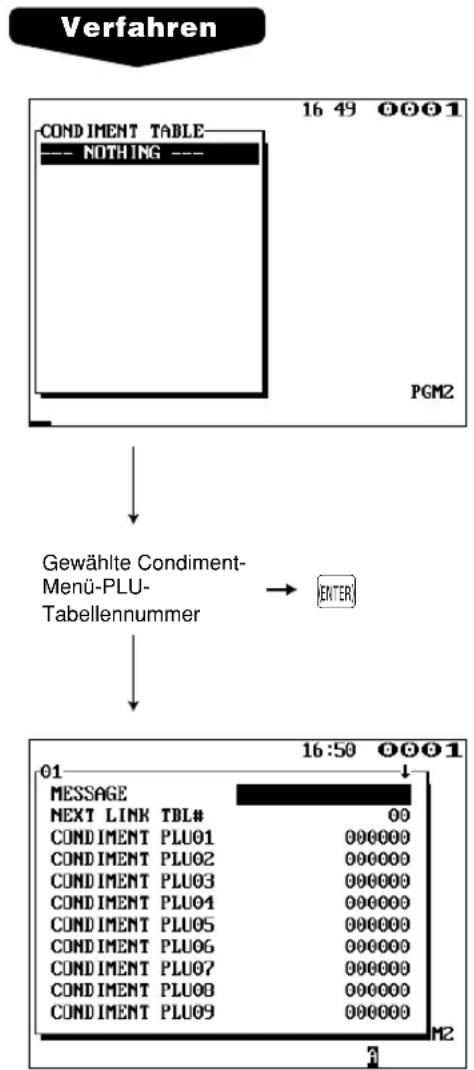
flowchart
graph TD
    A["CONDIMENT TABLE\n--- NOTHING ---"] --> B["Gewählte Condiment-Menü-PLU-Tabellennummer"]
    B --> C["16:50 00001"]
    C --> D["MESSAGE\nNEXT LINK TBL# 00\nCONDIMENT PLU01 000000\nCONDIMENT PLU02 000000\nCONDIMENT PLU03 000000\nCONDIMENT PLU04 000000\nCONDIMENT PLU05 000000\nCONDIMENT PLU06 000000\nCONDIMENT PLU07 000000\nCONDIMENT PLU08 000000\nCONDIMENT PLU09 000000"]
Der Bildschirm setzt sich fort.
Jede Position wie folgt programmieren:
- CONDIMENT TABLE (Numerische Eingabe benutzen.) Condiment-Menü-PLU-Tabellennummer (1 bis 99)
- MESSAGE (Zeicheneingabe benutzen.) Beschreibung des Mitteilungstextes für das Condiment-Menü-PLU. Es können bis zu 16 Zeichen eingegeben werden.
- NEXT LINK TBL# (Numerische Eingabe benutzen.)
Die nächste Condiment-Menü-PLU-Tabellennummer (max. 2 Stellen) eingeben.
• CONDIMENT PLUXX Condiment-Menü-PLUs (max. 60 PLUs) eingeben.
HINWEIS
- Der Mitteilungstext wird als Display-Aufforderung benutzt.
- Die PLU-Codes müssen vor der Programmierung der Condiment-Menü-PLU-Tabelle definiert werden.
- Wenn die (DEL) Taste im Tabellennummer-Wahlmenü gedrückt wird, wird die gewählte Tabelle an der Cursorposition gelöscht.
■ Werbeverkauf-Tabelle (normaler Verkauf)
Es gibt zwei Arten von Werbeverkauf-Tabellen: für Einzelverkauf und für Menü-Verkauf. Wenn Sie den Tabellentyp verändern möchten, sprechen Sie bitte mit Ihrem autorisierten SHARP-Händler.

flowchart
graph TD
    A["PROMOTION TABLE\n--- NOTHING ---"] --> B["Gewählte\nWerbeverkauf-Tabellennummer"]
    B --> C["ENTER"]
    C --> D["16:54 PGM2"]
Jede Position wie folgt programmieren:
- PROMOTION TABLE (Numerische Eingabe benutzen.) Werbeverkauf-Tabellennummer (1 bis 99)
- TEXT (Zeicheneingabe benutzen.) Beschreibung der Werbeverkauf-Tabelle (max. 12 Stellen)
- DISCOUNT AMOUNT (Numerische Eingabe benutzen.) Rabattbetrag für die Werbeverkauf-Tabelle (max. 6 Stellen)
• TRIP LEVEL (Numerische Eingabe benutzen.) Mengen-Ebene für Rabattgewährung (Zählung eingegebener Posten)
- PROMOTION PLU#1 bis #5 (Numerische Eingabe benutzen.) Werbeverkauf-PLU-Codes eingeben.
HINWEIS
- Vor der Programmierung der Werbeverkauf-Tabelle müssen die PLU-Codes definiert werden.
- Wenn die DEL Taste im Tabellennummer-Wahlmenü gedrückt wird, wird die gewählte Tabelle in der Cursorposition gelöscht.
■ Werbeverkauf-Tabelle (Menü-Verkauf)
Verfahren

Gewählte Werbeverkauf- Tabellennummer → ENTER

Jede Position wie folgt programmieren:
- PROMOTION TABLE (Numerische Eingabe benutzen.) Werbeverkauf-Tabellennummer (1 bis 99)
- TEXT (Zeicheneingabe benutzen.) Text eines Werbeverkauf-PLUs (max. 12 Stellen)
- DISCOUNT AMOUNT (Numerische Eingabe benutzen.) Preis-Rabattbetrag für Werbeverkauf-Tabelle (max. 6 Stellen)
- PROMOTION PLU#1 bis #5 (Numerische Eingabe benutzen.) Werbeverkauf-PLUs eingeben.
- PLU#1 bis #5 TRIP LEVEL (Numerische Eingabe benutzen.) Mengen-Ebene für Rabattgewährung für jedes Werbeverkauf-PLU (max. 2 Stellen)
HINWEIS
- Vor der Programmierung der Werbeverkauf-Tabelle müssen die PLU-Codes definiert werden.
- Wenn die (DEL) Taste im Tabellennummer-Wahlmenü gedrückt wird, wird die gewählte Tabelle an der Cursorposition gelöscht.
■ Rezepturtabelle
Sie können eine Rezepturtabelle erstellen, die bis zu zehn Zutaten enthält.

flowchart
graph TD
    A["RECIPE TABLE\n--- NOTHING ---"] --> B["Gewählte\nRezeptur-Tabellennummer"]
    B --> C["ENTER"]
    C --> D["001\nINGREDIENT #01 000\nQTY 0.000\nINGREDIENT #02 000\nQTY 0.000\nINGREDIENT #03 000\nQTY 0.000\nINGREDIENT #04 000\nQTY 0.000\nINGREDIENT #05 000\nQTY 0.000\nINGREDIENT #06 000"]
Jede Position wie folgt programmieren:
- RECIPE TABLE (Numerische Eingabe benutzen.) Rezeptur-Tabellennummer (1 bis 999)
- INGREDIENT #XX (Numerische Eingabe benutzen.) Die Nummern der Zutaten (max. 10 Zutaten) eingeben.
• QTY (Numerische Eingabe benutzen.) Die Verwendung aller Zutaten [max. 7 Stellen: 0 bis 9999.999 (9999999)] eingeben.
HINWEIS
- Vor der Programmierung der Rezepturtabelle müssen die Nummern der Zutaten definiert werden.
- Wenn die [DEL] Taste im Tabellennummer-Wahlmenü gedrückt wird, wird die gewählte Tabelle an der Cursorposition gelöscht.
■ Waagentabelle
Sie können bis zu 9 Waagentabellen programmieren, die die Zuordnung unterschiedlicher Taragewichte zulassen.
Verfahren

flowchart
graph TD
    A["SCALE TABLE\n1\n2\n3\n4\n5\n6\n7\n8\n9"] --> B["Gewählte Waagen-Tabellennummer"]
    B --> C["ENTER"]
    C --> D["1 WEIGHT 0.000kg"]
Jede Position wie folgt programmieren:
- SCALE TABLE (Numerische Eingabe benutzen.) Waagen-Tabellennummer (1 bis 9)
- WEIGHT (Numerische Eingabe benutzen.) Ein Taragewicht für die Waagen-Tabellennummer (max. 4 Stellen: 1 bis 9.999 kg) eingeben.
HINWEIS
Ihr POS-Kassenterminal kann auch für 1 Ganzzahl und 3 Dezimalzahlen eingestellt werden. Für nähere Details sprechen Sie bitte mit Ihrem autorisierten SHARP-Händler.
■ Spartenumschaltung
Verfahren

Jede Position wie folgt programmieren:
- DEPT. SHIFT1 bis 4 (Numerische Eingabe benutzen.) Einen Abweichungswert (max. 2 Stellen) für jede Spartenumschalttaste eingeben.
HINWEIS
Wenn ein durch die Tasten DEPT SHIFT bis DEPT SHIFT4 veränderter assoziiierter Spartencode "00" entspricht, wird dieser nicht verändert. In diesem Fall wird ein Fehler ausgelöst.
Falls der PLU-Code 1 z.B. der Sparte 12 zugeordnet und die DEPT SHEFT1 Taste auf den Abweichungswert 30 programmiert ist, werden die Summenspeicher für die Sparte 32 beim Drücken der DEPT SHEFT1 Taste und Eingeben des PLU-Codes 1 aktualisiert.
Allgemeine Anwendbarkeit: (Abweichungswert) + (Niedrigste Ziffer des zugewiesenen Spartencodes) = Spartencode der umgeschalteten Sparte
■ Happy Hour
Jeder einzelnen "Happy Hour"-Stunde (Happy Hour 1 bis Happy Hour 7) kann ein Datum-/Uhrzeitbereich zugewiesen werden. Wenn ein Bediener einen PLU-Code eingibt, wird der Uhrzeitbereich für die entsprechende Preisebene automatisch aktiviert. Wenn Sie z.B. den Uhrzeitbereich von 9:00 bis 11:00 für die Umschaltebene 2 programmieren, so wird ausschließlich die Preisebene zwischen 9:00 bis 11:00 (vormittag) umgeschaltet.
Verfahren
Eine "Happy Hour" Preisebene aus der "Happy Hour"-Liste wählen.

Jede Position wie folgt programmieren:
- START DATE (Numerische Eingabe benutzen.) Startdatum: Monat/Tag (0101 bis 3112)
• END DATE (Numerische Eingabe benutzen.) Enddatum: Monat/Tag (0101 bis 3112)
- START TIME (Numerische Eingabe benutzen.) Startzeit: Stunde/Minute (0000 bis 2359)
• END TIME (Numerische Eingabe benutzen.) Endzeit: Stunde/Minute (0000 bis 2359)
- SHIFT LEVEL (Numerische Eingabe benutzen.) Umschaltebene (1 bis 7) Aktive Preisebene = Preisebene + (Umschaltebene - 1)
HINWEIS
Wenn die Start- und Enddaten/-zeiten auf "0000" eingestellt sind oder die Umschaltebene 1 ist, ist die "Happy Hour"-Funktion nicht verfügbar.
Programmierung der Direkteingabetasten
Das folgende Verfahren anwenden, um die Wahl der Direkteingabetasten vorzunehmen.
Direkteingabetaste
Der Tastatur können direkt Sparten und PLUs zugewiesen werden. Im Fall von PLUs können der Tastatur bis zu zehn Ebenen zugewiesen werden. Für die Tastennummer-Positionen ist auf die nachfolgende Abbildung Bezug zu nehmen.
Verfahren

Eine zugehörige Tastennummer von der Tastennummernliste wählen.


Wenn "061 DIRECT PLU" gewählt wird.
- TYPE (Numerische Eingabe benutzen.)
PLU: Bestimmt die Taste als Direkt-PLU-Taste. DEPT: Bestimmt die Taste als Direkt-Spartentaste.
HINWEIS
- Sie können auch eine Direkt-PLU-Taste durch Betätigen der entsprechenden Taste wählen, wenn das PLU direkt auf der Tastatur anstatt durch die Auswahl aus dem Menü gewählt wird.
- Wenn eine Sparte gewählt wird, erscheint die Mitteilung "DEPT.CODE" auf dem Bildschirm, auf dem der Spartencode eingegeben werden soll.
- LEVEL1 bis 10 (Numerische Eingabe benutzen.)
Für jede Ebene einen PLU-Code eingeben. Wenn Sie z.B. diese Taste als PLU-Code 1 (Ebene 1) und PLU-Code 101 (Ebene 2) verwenden möchten, sind 1 für "LEVEL1" und 101 für "LEVEL2" einzugeben.
Tastennummern
| 12 | 24 | 36 | 48 | 60 | 72 | 84 | 96 | 108 | 12 | 0 | 132 | 144 | 156 | |||||
| 11 | 23 | 35 | 47 | 59 | 71 | 83 | 95 | 107 | 11 | 9 | 131 | 143 | 155 | |||||
| 10 | 22 | 34 | 46 | 58 | 70 | 82 | 94 | 106 | 11 | 8 | 130 | 142 | 154 | |||||
| 9 | 21 | 33 | 45 | 57 | 69 | 81 | 93 | 105 | 11 | 7 | 129 | 141 | 153 | |||||
| 8 | 20 | 32 | 44 | 56 | 68 | 80 | 92 | 104 | 11 | 6 | 128 | 140 | 152 | |||||
| 7 | 19 | 31 | 43 | 55 | 67 | 79 | 91 | 103 | 11 | 5 | 127 | 139 | 151 | |||||
| 6 | 18 | 30 | 42 | 54 | 66 | 78 | 90 | 102 | 11 | 4 | 126 | 138 | 150 | |||||
| 5 | 17 | 29 | 41 | 53 | 65 | 77 | 89 | 101 | 11 | 3 | 125 | 137 | 149 | |||||
| 4 | 16 | 28 | 40 | 52 | 64 | 76 | 88 | 100 | 11 | 2 | 124 | 136 | 148 | |||||
| 3 | 1 | 5 | 2 | 7 | 3 | 9 | 5 | 1 | 6 | 3 | 7 | 5 | 8 | 7 | 9 | |||
| 2 | 1 | 4 | 2 | 6 | 3 | 8 | 5 | 0 | 6 | 2 | 7 | 4 | 8 | 6 | 9 | |||
| 1 | 1 | 3 | 2 | 5 | 3 | 7 | 4 | 9 | 6 | 1 | 7 | 3 | 8 | 5 | 9 |
HINWEIS
- Sparten und PLUs können nur dem "Programmierfeld für Sparten und PLUs" zugeordnet werden (siehe obere Abbildung).
- Sie können nicht irgendeine Sparte oder ein PLU einer Position zuweisen, der bereits eine Funktionstaste zugeordnet wurde.
Funktionelle Programmierung
Das folgende Verfahren anwenden, um jede einzelne Option zu wählen, die in der funktionellen Programmierungsgruppe enthalten ist.
Verfahren
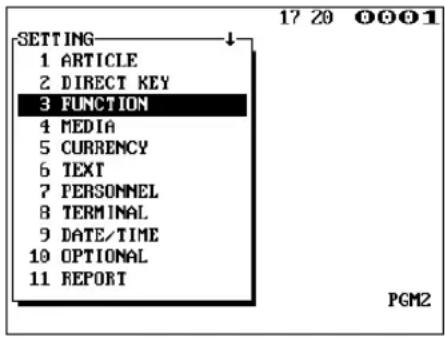
- Im SETTING-Fenster die "3 FUNCTION" wählen.
• Das FUNCTION-Fenster erscheint.

- Irgendeine Funktion von der folgenden Funktionsliste wählen:
1 (-): Rabattaste
2 %: Prozenttaste
3 COMMISSION: Provision
4 SERVICE CHARGE: Bedienungszuschlag
5 TIP: Trinkgeld
6 DEPOSIT: Anzahlung
7 RA: Bezahlte Rechnung
8 PO: Ausgabe
Die folgende Abbildung zeigt die Optionen, die in der funktionellen Programmierungsgruppe enthalten sind.
3 FUNCTION

→ Siehe "■Rabattaste" auf Seite 153.
→ Siehe "■Prozenttaste" auf Seite 154.
→ Siehe "■Provision" auf Seite 154.
→ Siehe "■Bedienungszuschlag" auf Seite 155.
→ Siehe "■Trinkgeld" auf Seite 155.
→ Siehe "■Anzahlung" auf Seite 156.
→ Siehe "■Bezahlte Rechnung" auf Seite 156.
→ Siehe "■Ausgaben" auf Seite 157.
■ Rabattaste (⊖1 bis ⊖9)
Verfahren
Eine zugehörige Rabattaste von der Rabattastenliste wählen.

Jede Position wie folgt programmieren:
- AMOUNT (Numerische Eingabe benutzen.) Rabattbetrag (max. 6 Stellen)
- TEXT (Zeicheneingabe benutzen.) Text der Rabattaste. Es können bis zu 12 Zeichen eingegeben werden.
- SIGN (Selektive Eingabe benutzen.) Die Programmierung des Plus- (+) oder Minusvorzeichens (-) weist die Aufschlag- bzw. Abschlagfunktion jeder Rabattaste zu. -: Minusbetrag (Abschlag) +: Plusbetrag (Aufschlag)
- HALO (Obere Eingabe-Betragsgrenze) (Numerische Eingabe benutzen.)
A: Werthöchste Ziffer für HALO (1 bis 9)
B: Anzahl der Nullen, die der werthöchsten Ziffer folgen (0 bis 8)
AB entspricht A x 10 ^B .
- ENTRY TYPE (Selektive Eingabe benutzen.)
RA: Bezahlte Rechnung (-)
ITEM: Posten (-)
SBTL: Zwischensumme (-)
HINWEIS
Sie können auch die Rabattaste durch Betätigung der entsprechenden Taste wählen, wenn hierfür die Tastatur verwendet wird (anstatt der Taste im Menü).
■ Prozenttaste ( %1 bis %9 )
Verfahren
Eine zugehörige Prozenttaste von der Prozenttastenliste wählen.

Jede Position wie folgt programmieren:
• RATE (Numerische Eingabe benutzen.) Prozentsatz (0.00 bis 100.00)
- TEXT (Zeicheneingabe benutzen.) Text der Prozenttaste. Es können bis zu 12 Zeichen eingegeben werden.
- SIGN (Selektive Eingabe benutzen.) Die Programmierung des Plus- (+) oder Minusvorzeichens (-) weist die Aufschlag- bzw. Abschlagfunktion jeder Prozenttaste zu.
-: Minus (Abschlag) +: Plus (Aufschlag)
- %HALO (Obere Eingabe-Betragsgrenze) (Numerische Eingabe benutzen.) HALO (Obere Eingabe-Betragsgrenze) für die Prozenttaste (0.00 bis 100.00)
- ENTRY TYPE (Selektive Eingabe benutzen.) RA: Bezahlte Rechnung (%) ITEM: Posten (%) SBTL: Zwischensumme (%)
HINWEIS
Sie können auch die Prozenttaste durch Betätigung der entsprechenden Taste wählen, wenn hierfür die Tastatur verwendet wird (anstatt der Taste im Menü).
■ Provision
Verfahren
Eine zugehörige Provisionsnummer von der Provisionsliste wählen.
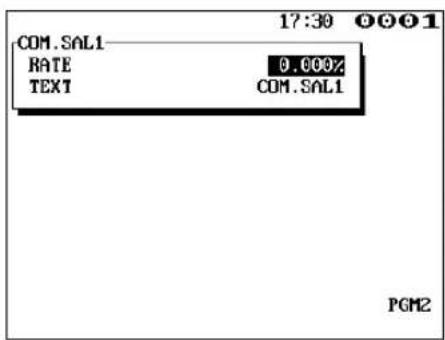
Jede Position wie folgt programmieren:
• RATE (Numerische Eingabe benutzen.) Prozentsatz (0.000 bis 99.999)
- TEXT (Zeicheneingabe benutzen.) Text der Provision. Es können bis zu 12 Zeichen eingegeben werden.
■ Bedienungszuschlag
Verfahren
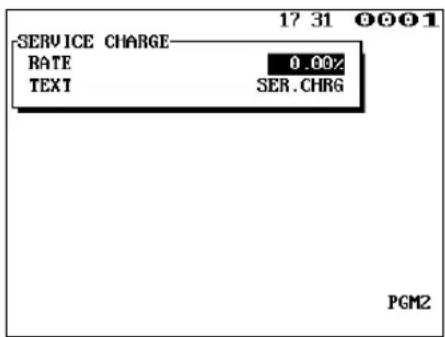
Jede Position wie folgt programmieren:
- RATE (Numerische Eingabe benutzen.) Prozentsatz (0.00 bis 100.00)
- TEXT (Zeicheneingabe benutzen.) Text des Bedienungszuschlags. Es können bis zu 12 Zeichen eingegeben werden.
Trinkgeld
Verfahren
Eine zugehörige Trinkgeldtaste von der Trinkgeldtastenliste wählen.
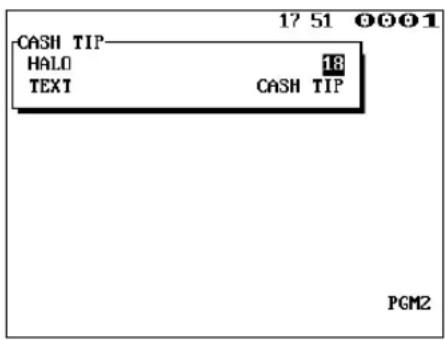
Jede Position wie folgt programmieren:
- HALO (Obere Eingabe-Betragsgrenze) (Numerische Eingabe benutzen.)
A: Werthöchste Ziffer für HALO (1 bis 9)
B: Anzahl der Nullen, die der werthöchsten Ziffer folgen (0 bis 8)
AB entspricht A x 10 ^B .
• TEXT (Zeicheneingabe benutzen.)
Text des Trinkgeldes. Es können bis zu 12 Zeichen eingegeben werden.
HINWEIS
Sie können auch die Trinkgeldtaste durch Betätigung der entsprechenden Taste wählen, wenn hierfür die Tastatur verwendet wird (anstatt der Taste im Menü).
Anzahlung
Verfahren
Die entsprechende Anzahlungstaste von der Anzahlungstastenliste wählen.

Jede Position wie folgt programmieren:
- HALO (Obere Eingabe-Betragsgrenze) (Numerische Eingabe benutzen.)
A: Werthöchste Ziffer für HALO (1 bis 9)
B: Anzahl der Nullen, die der werthöchsten Ziffer folgen (0 bis 8)
AB entspricht A x 10 ^B .
- TEXT (Zeicheneingabe benutzen.)
Text der Anzahlung. Es können bis zu 12 Zeichen eingegeben werden.
HINWEIS
Sie können auch eine Anzahlungstaste durch Betätigung der entsprechenden Taste wählen, wenn hierfür die Tastatur verwendet wird (anstatt der Taste im Menü).
■ Bezahlte Rechnung (RA)
Sie können eine obere Eingabe-Betragsgrenze sowie einen Text für jede "Bezahlte Rechnung"-Taste programmieren.
Verfahren
Die entsprechende "Bezahlte Rechnung"-Taste von der RA-Tastenliste wählen.

Jede Position wie folgt programmieren:
- HALO (Obere Eingabe-Betragsgrenze) (Numerische Eingabe benutzen.)
A: Werthöchste Ziffer für HALO (1 bis 9)
B: Anzahl der Nullen, die der werthöchsten Ziffer folgen (0 bis 8)
AB entspricht A x 10 ^B .
- TEXT (Zeicheneingabe benutzen.)
Text der "Bezahlte Rechnung"-Taste. Es können bis zu 12 Zeichen eingegeben werden.
HINWEIS
Sie können auch eine "Bezahlte Rechnung"-Taste durch Betätigung der entsprechenden Taste wählen, wenn hierfür die Tastatur verwendet wird (anstatt der Taste im Menü).
■ Ausgaben (PO)
Sie können eine obere Eingabe-Betragsgrenze sowie einen Text für jede Ausgabentaste programmieren.
Verfahren
Die entsprechende Ausgabentaste von der PO-Tastenliste wählen.
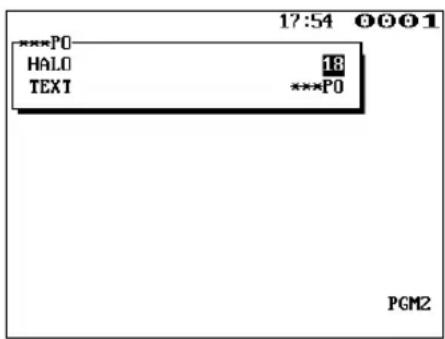
Jede Position wie folgt programmieren:
- HALO (Obere Eingabe-Betragsgrenze) (Numerische Eingabe benutzen.)
A: Werthöchste Ziffer für HALO (1 bis 9)
B: Anzahl der Nullen, die der werthöchsten Ziffer folgen (0 bis 8)
AB entspricht A x 10 ^B .
- TEXT (Zeicheneingabe benutzen.)
Text der Ausgabentaste. Es können bis zu 12 Zeichen eingegeben werden.
HINWEIS
Sie können auch eine Ausgabentaste durch Betätigung der entsprechenden Taste wählen, wenn hierfür die Tastatur verwendet wird (anstatt der Taste im Menü).
Programmierung der Funktionstasten
Das folgende Verfahren anwenden, um jede in der Funktionstastengruppe enthaltene Option anzuwählen:
Verfahren

1. Im SETTING-Fenster "4 MEDIA" anwählen.
• Das MEDIA-Fenster erscheint.

2. Die entsprechende Option von der folgenden Optionsliste wählen:
1 CASH: Bargeldtaste
2 CHECK: Schecktaste
3 CREDIT: Kredittaste
4 HOTEL TRANSFER: Hotelumbuchungstaste
5 CID: Kassensoll
6 CH/CG: Rückgeld auf Scheckzahlung
7 CA/CHK: Scheckeinlösung
Die folgende Abbildung zeigt die Optionen, die in der Funktionstasten-Programmierungsgruppe enthalten sind.
4 MEDIA 1 CASH
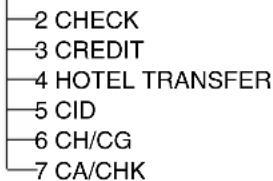
→ Siehe "■Bargeldtaste" auf Seite 159.
→ Siehe "■Schecktaste" auf Seite 160.
→ Siehe "■Kredittaste" auf Seite 161.
→ Siehe "Hotelumbuchungstaste" auf Seite 162.
→ Siehe "■Bargeldbestand" auf Seite 163.
→ Siehe "■Rückgeld auf Scheckzahlung" auf Seite 163.
→ Siehe "■Scheckeinlösung" auf Seite 164.
Bargeldtaste
Verfahren
Die entsprechende Bargeldtaste von der Bargeldtastenliste wählen.

Jede Position wie folgt programmieren:
- TEXT (Zeicheneingabe benutzen.)
Text der Bargeldtaste. Es können bis zu 12 Zeichen eingegeben werden.
- HALO (Obere Eingabe-Betragsgrenze) (Numerische Eingabe benutzen.)
AB entspricht A x 10 ^B .
A: Werthöchste Ziffer für HALO (1 bis 9)
B: Anzahl der Nullen, die der werthöchsten Ziffer folgen (0 bis 8)
AB kann auf 18 eingestellt werden, um die Betragsgrenze aufzuheben.
• BILL PRINT (Selektive Eingabe benutzen.)
COMPULSORY: Zwangsweiser Rechnungsdruck
NON-COMPULSORY: Zwangloser Rechnungsdruck
- FOOTER PRINT (Selektive Eingabe benutzen.)
Diese Position bestimmt, ob Ihr POS-Kassenterminal am Ende des Kassenbons eine Fußnote ausdrucken soll, wenn eine spezifizierte Bargeldtaste betätigt wird.
YES: Ermöglicht den Ausdruck einer Fußnote auf dem Kassenbon.
NO: Sperrt den Ausdruck einer Fußnote auf dem Kassenbon.
• NON-ADD # ENTRY (Selektive Eingabe benutzen.)
Zwangsweise Eingabe eines nicht addierenden Codes bei Annahme einer Bargeldzahlung.
COMPULSORY: Zwangsweise Eingabe eines nicht addierenden Codes.
NON-COMPULSORY: Zwanglose Eingabe eines nicht addierenden Codes.
• VP (Selektive Eingabe benutzen.)
COMPULSORY: Zwangsweiser Quittungsdruck NON-COMPULSORY: Zwangloser Quittungsdruck
- DRAWER OPENING (Selektive Eingabe benutzen.)
Sie können jede Bargeldtaste programmieren, um die Schublade zu öffnen.
YES: Öffnet die Schublade.
NO: Sperrt die Schublade.
- AMOUNT ENTRY (Selektive Eingabe benutzen.)
Sie können zwischen zwangsweiser und zwangsloser Zahlungeingabe wählen.
COMPULSORY: Zwangsweise Zahlgeldeingabe
NON-COMPULSORY: Zwanglose Zahlgeldeingabe
HINWEIS
Sie können auch eine Bargeldtaste durch Betätigung der entsprechenden Taste wählen, wenn hierfür die Tastatur verwendet wird (anstatt der Taste im Menü).
■ Schecktaste (CH1 bis CH4)
Verfahren
Eine entsprechende Schecktaste von der Schecktastenliste wählen.
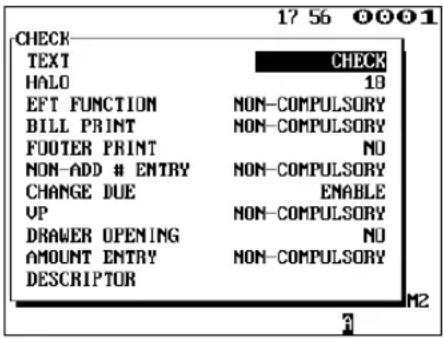
Jede Position wie folgt programmieren:
- TEXT (Zeicheneingabe benutzen.)
Text der Schecktaste. Es können bis zu 12 Zeichen eingegeben werden.
- HALO (Obere Eingabe-Betragsgrenze) (Numerische Eingabe benutzen.)
AB entspricht A x 10 ^B .
A: Werthöchste Ziffer für HALO (1 bis 9)
B: Anzahl der Nullen, die der werthöchsten Ziffer folgen (0 bis 8)
AB kann auf 18 eingestellt werden, um die Betragsgrenze aufzuheben.
- EFT FUNCTION (Selektive Eingabe benutzen.)
COMPULSORY: EFT-Funktion Transaktion
NON-COMPULSORY: Keine EFT-Funktion Transaktion
• BILL PRINT (Selektive Eingabe benutzen.)
COMPULSORY: Zwangsweiser Rechnungsdruck
NON-COMPULSORY: Zwangloser Rechnungsdruck
- FOOTER PRINT (Selektive Eingabe benutzen.)
YES: Ermöglicht den Ausdruck einer Fußnote auf dem Kassenbon.
NO: Sperrt den Ausdruck einer Fußnote auf dem Kassenbon.
• NON-ADD # ENTRY (Selektive Eingabe benutzen.)
COMPULSORY: Zwangsweise Eingabe eines nicht addierenden Codes.
NON-COMPULSORY: Zwanglose Eingabe eines nicht addierenden Codes.
- CHANGE DUE (Selektive Eingabe benutzen.)
Für alle Schecktasten kann die Wechselgeldfunktion entweder ermöglicht oder gesperrt werden.
DISABLE: Sperrt Wechselgeldfunktion.
ENABLE: Ermöglicht Wechselgeldfunktion.
• VP (Selektive Eingabe benutzen.)
COMPULSORY: Zwangsweiser Ouittungsdruck NON-COMPULSORY: Zwangloser Quittungsdruck
- DRAWER OPENING (Selektive Eingabe benutzen.)
YES: Öffnet die Schublade.
NO: Sperrt die Schublade.
- AMOUNT ENTRY (Selektive Eingabe benutzen.)
COMPULSORY: Zwangsweise Zahlgeldeingabe
NON-COMPULSORY: Zwanglose Zahlgeldeingabe
- DESCRIPTOR (Zeicheneingabe benutzen.)
Währungstext. Es können bis zu 4 Zeichen eingegeben werden.
HINWEIS
Sie können auch eine Schecktaste durch Betätigung der entsprechenden Taste wählen, wenn hierfür die Tastatur verwendet wird (anstatt der Taste im Menü).
Kredittaste (CR1 bis CR8)
Verfahren
Eine entsprechende Kredittaste von der Kredittastenliste wählen.

Jede Position wie folgt programmieren:
- TEXT (Zeicheneingabe benutzen.)
Text der Kredittaste. Es können bis zu 12 Zeichen eingegeben werden.
- HALO (Obere Eingabe-Betragsgrenze) (Numerische Eingabe benutzen.)
AB entspricht A x 10 ^B .
A: Werthöchste Ziffer für HALO (1 bis 9)
B: Anzahl der Nullen, die der werthöchsten Ziffer folgen (0 bis 8)
AB kann auf 18 eingestellt werden, um die Betragsgrenze aufzuheben.
- EFT FUNCTION (Selektive Eingabe benutzen.)
COMPULSORY: EFT-Funktion Transaktion
NON-COMPULSORY: Keine EFT-Funktion Transaktion
• BILL PRINT (Selektive Eingabe benutzen.)
COMPULSORY: Zwangsweiser Rechnungsdruck NON-COMPULSORY: Zwangloser Rechnungsdruck
- FOOTER PRINT (Selektive Eingabe benutzen.)
Diese Position bestimmt, ob Ihr POS-Kassenterminal am Ende des Kassenbons eine Fußnote ausdrucken soll, wenn eine spezifizierte Kredittaste betätigt wird.
YES: Ermöglicht den Ausdruck einer Fußnote auf dem Kassenbon.
NO: Sperrt den Ausdruck einer Fußnote auf dem Kassenbon.
• NON-ADD # ENTRY (Selektive Eingabe benutzen.)
COMPULSORY: Zwangsweise Eingabe eines nicht addierenden Codes.
NON-COMPULSORY: Zwanglose Eingabe eines nicht addierenden Codes.
- CHANGE DUE (Selektive Eingabe benutzen.)
DISABLE: Sperrt Wechselgeldfunktion.
ENABLE: Ermöglicht Wechselgeldfunktion.
• VP (Selektive Eingabe benutzen.)
COMPULSORY: Zwangsweiser Quittungsdruck NON-COMPULSORY: Zwangloser Quittungsdruck
- DRAWER OPENING (Selektive Eingabe benutzen.)
YES: Öffnet die Schublade.
NO: Sperrt die Schublade.
- AMOUNT ENTRY (Selektive Eingabe benutzen.)
COMPULSORY: Zwangsweise Zahlgeldeingabe INHIBIT: Gesperrte Zahlgeldeingabe
HINWEIS
Sie können auch eine Kredittaste durch Betätigung der entsprechenden Taste wählen, wenn hierfür die Tastatur verwendet wird (anstatt der Taste im Menü).
■ Hotelumbuchungstaste
Verfahren
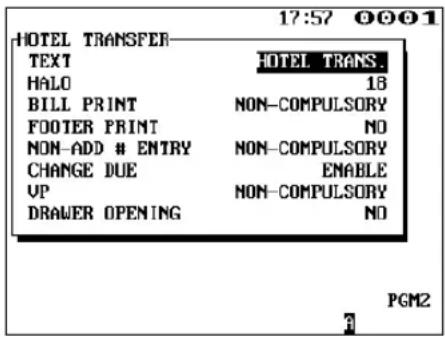
Jede Position wie folgt programmieren:
- TEXT (Zeicheneingabe benutzen.)
Text der Hotelumbuchungstaste. Es können bis zu 12 Zeichen eingegeben werden.
- HALO (Obere Eingabe-Betragsgrenze) (Numerische Eingabe benutzen.)
AB entspricht A x 10 ^B .
A: Werthöchste Ziffer für HALO (1 bis 9)
B: Anzahl der Nullen, die der werthöchsten Ziffer folgen (0 bis 8)
AB kann auf 18 eingestellt werden, um die Betragsgrenze aufzuheben.
• BILL PRINT (Selektive Eingabe benutzen.)
COMPULSORY: Zwangsweiser Rechnungsdruck NON-COMPULSORY: Zwangloser Rechnungsdruck
- FOOTER PRINT (Selektive Eingabe benutzen.)
YES: Ermöglicht den Ausdruck einer Fußnote auf dem Kassenbon.
NO: Sperrt den Ausdruck einer Fußnote auf dem Kassenbon.
- NON-ADD # ENTRY (Selektive Eingabe benutzen.)
COMPULSORY: Zwangsweise Eingabe eines nicht addierenden Codes.
NON-COMPULSORY: Zwanglose Eingabe eines nicht addierenden Codes.
- CHANGE DUE (Selektive Eingabe benutzen.)
DISABLE: Sperrt Wechselgeldfunktion.
ENABLE: Ermöglicht Wechselgeldfunktion.
• VP (Selektive Eingabe benutzen.)
COMPULSORY: Zwangsweiser Quittungsdruck
NON-COMPULSORY: Zwangloser Quittungsdruck
- DRAWER OPENING (Selektive Eingabe benutzen.)
YES: Öffnet die Schublade.
NO: Sperrt die Schublade.
HINWEIS
Sie können auch eine Hotelumbuchungstaste durch Betätigung der entsprechenden Taste wählen, wenn hierfür die Tastatur verwendet wird (anstatt der Taste im Menü).
Bargeldbestand
Sie können eine obere Eingabe-Betragsgrenze sowie einen Text für den Bargeldbestand in der Schublade programmieren.


Jede Position wie folgt programmieren:
• TEXT (Zeicheneingabe benutzen.)
Text des Bargeldbestands in der Schublade. Es können bis zu 12 Zeichen eingegeben werden.
- HALO (Obere Eingabe-Betragsgrenze) (Numerische Eingabe benutzen.)
Betragsgrenze: 0 bis 9999999.99
■ Rückgeld auf Scheckzahlung
Sie können eine obere Eingabe-Betragsgrenze sowie einen Text für das Rückgeld auf Scheckzahlung programmieren.


Jede Position wie folgt programmieren:
- TEXT (Zeicheneingabe benutzen.)
Text für Rückgeld auf Scheckzahlung. Es können bis zu 12 Zeichen eingegeben werden.
- HALO (Obere Eingabe-Betragsgrenze) (Numerische Eingabe benutzen.)
Betragsgrenze: 0 bis 999999.99
■ Scheckeinlösung
Sie können einen Text sowie eine obere Eingabe-Betragsgrenze für Scheckeinlösung programmieren.
Verfahren
Die Scheckeinlösungsnummer von der Scheckeinlösungsnummer-Liste wählen.

Jede Position wie folgt programmieren:
- TEXT (Zeicheneingabe benutzen.)
Text der Scheckeinlösung. Es können bis zu 12 Zeichen eingegeben werden.
- HALO (Obere Eingabe-Betragsgrenze) (Numerische Eingabe benutzen.)
Betragsgrenze: 0 bis 999999.99
Programmierung der Währungen
Im SETTING-Fenster "5 CURRENCY" anwählen, dann das folgende Verfahren durchführen.
■ Fremdwährungstaste (EX1 bis EX9)
Verfahren
Eine entsprechende
Fremdwährungstaste von der
Fremdwährungstastenliste wählen.
Jede Position wie folgt programmieren:
- RATE (Numerische Eingabe benutzen.)
Fremdwährungs-Umrechnungssatz (0.000000 bis 999.999999)
- TEXT (Zeicheneingabe benutzen.)
Text der Fremdwährungstaste. Es können bis zu 12 Zeichen eingegeben werden.
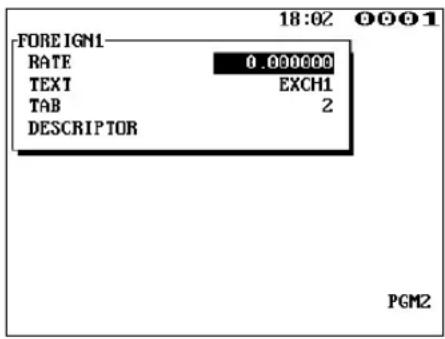
• TAB (Numerische Eingabe benutzen.)
Tabulierung (0 bis 3)
- DESCRIPTOR (Zeicheneingabe benutzen.)
Währungstext. Es können bis zu 4 Zeichen eingegeben werden.
■ Schublade für Fremdwährung
Verfahren
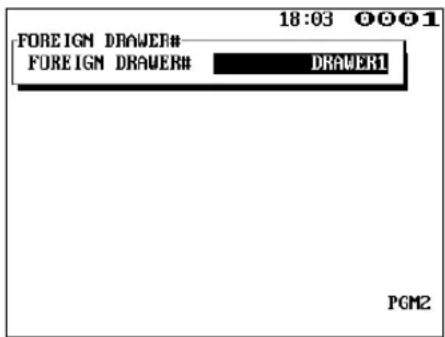
Jede Position wie folgt programmieren:
- FOREIGN DRAWER# (Selektive Eingabe benutzen.) DRAWER2/DRAWER1/NONE
Textprogrammierung
Das folgende Verfahren anwenden, um jede in der Textgruppe enthaltene Option anzuwählen:
Verfahren

- Im SETTING-Fenster "6 TEXT" anwählen.
• Das TEXT-Fenster erscheint.
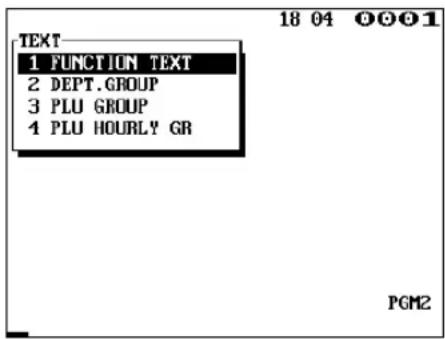
- Die entsprechende Option von der folgenden Optionsliste wählen:
1 FUNCTION TEXT: Funktionstext
2 DEPT. GROUP: Spartengruppentext
3 PLU GROUP: PLU-Gruppen-Text
4 PLU HOURLY GR: Stündlicher PLU-Gruppen-Text
Die folgende Abbildung zeigt die Optionen, die in der Textprogrammierungsgruppe enthalten sind
6 TEXT 1 FUNCTION TEXT

→ Siehe "■Funktionstext" auf Seite 167.
→ Siehe "■Spartengruppentext" auf Seite 170.
→ Siehe "■PLU-Gruppen-Text" auf Seite 170.
→ Siehe "■Stunden-PLU-Gruppen-Text" auf Seite 171.
■ Funktionstext
Sie können maximal 12 Zeichen für jede Funktion programmieren, indem die folgende Tabelle benutzt wird:
Verfahren
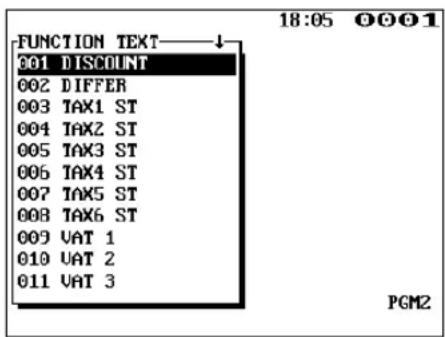
Der Bildschirm setzt sich fort.
| Nr. Funktion | Standard-text | |
| 001 Werbeverkauf-Rabatt DISCOUNT | ||
| 002 Differenz DIFFER | ||
| 003 | Steuerpflichtige Zwischensumme 1 | TAX1 ST |
| 004 | Steuerpflichtige Zwischensumme 2 | TAX2 ST |
| 005 | Steuerpflichtige Zwischensumme 3 | TAX3 ST |
| 006 | Steuerpflichtige Zwischensumme 4 | TAX4 ST |
| 007 | Steuerpflichtige Zwischensumme 5 | TAX5 ST |
| 008 | Steuerpflichtige Zwischensumme 6 | TAX6 ST |
| 009 MWSt/Steuer 1 VAT 1 | ||
| 010 MWSt/Steuer 2 VAT 2 | ||
| 011 MWSt/Steuer 3 VAT 3 | ||
| 012 MWSt/Steuer 4 VAT 4 | ||
| 013 MWSt/Steuer 5 VAT 5 | ||
| 014 MWSt/Steuer 6 VAT 6 | ||
| 015 Netto 1 NET 1 | ||
| 016 Netto 2 NET 2 | ||
| 017 Gutschein-PLU CP PLU | ||
| 018* Stornierung für Bestellbon VD | ||
| 019 Zwischensummen-Storno SBTL VD | ||
| 020 Manager-Storno MGR VD | ||
| 021 Storno VOID | ||
| 022 Retouren REFUND | ||
| 023 Rückgabe RETURN | ||
| 024* Storno für Extrasparte (für HASH Bestellungsbon) | VD | |
| 025 Retouren für Extrasparte HASH RF | ||
| 026 Rückgabe für Extrasparte HASH RT | ||
| 027* Storno für umsatzneutrale NOTURNVD Transaktionen | NVD | |
*Dieser Storno wird bei PBAL angewendet.
| Nr. | Funktion | Standard-text |
| 028 | Retouren für umsatzneutrale Transaktionen | NOTURNRF |
| 029 | Rückgabe für umsatzneutrale Transaktionen | NOTURNRT |
| 030 | MWSt-Umschaltung | VAT SFT |
| 031 | MWSt/Steuer-Löschung | TAX DELE |
| 032 | Quittungsdruckzähler | VP CNT |
| 033 | Belegdruckzähler | BILL CNT |
| 034 | Kein Verkauf | NO SALE |
| 035 | Rechnungszähler | G.C. CNT |
| 036 | Alter Saldo (für GLU) | ***PBAL |
| 037 | Alter Saldo (für DRIVE THRU-Verkauf) | ***PBAL2 |
| 038 | Neuer Saldo (für GLU) | ***NBAL |
| 039 | Neuer Saldo (für DRIVE THRU-Verkauf) | ***NBAL2 |
| 040 | Anfänglicher Kassenbestand-speicher (+) | SCM (+) |
| 041 | Anfänglicher Kassenbestand-speicher (-) | SCM (-) |
| 042 | Fremdwährung 1 Kassen-Ist EXCH1 IS | |
| 043 | Fremdwährung 2 Kassen-Ist EXCH2 IS | |
| 044 | Fremdwährung 3 Kassen-Ist EXCH3 IS | |
| 045 | Fremdwährung 4 Kassen-Ist EXCH4 IS | |
| 046 | Fremdwährung 5 Kassen-Ist EXCH5 IS | |
| 047 | Fremdwährung 6 Kassen-Ist EXCH6 IS | |
| 048 | Fremdwährung 7 Kassen-Ist EXCH7 IS | |
| 049 | Fremdwährung 8 Kassen-Ist EXCH8 IS | |
| 050 | Fremdwährung 9 Kassen-Ist EXCH9 IS | |
| 051 | Bar/Scheck-Ist | CA/CK IS |
| 052 | Bar/Scheck-Kassensoll | CA/CK ID |
| 053 | Gastanzahl | GUEST |
■ Funktionstext (fortgesetzt)
| Nr. Funktion | Standard-text | |
| 054 | Kein-Provisionsverkauf NON COM. | |
| 055 | VIP-Verkauf 1 VIP1 SALE | |
| 056 | VIP-Verkauf 2 VIP2 SALE | |
| 057 | VIP-Verkauf 3 VIP3 SALE | |
| 058 | Gesamtschwund WASTE TL | |
| 059 | Gesamtbestellung ORDER TL | |
| 060 | Gesamtzahlung PAID TL | |
| 061 | Tischfreigabe TRAN.OUT | |
| 062 | Tischübernahme TRAN.IN | |
| 063 | Bezahltes Trinkgeld TIP PAID | |
| 064 | Landeswährung 1 DOM.CUR1 | |
| 065 | Landeswährung 2 DOM.CUR2 | |
| 066 | Landeswährung 3 DOM.CUR3 | |
| 067 | Landeswährung 4 DOM.CUR4 | |
| 068 | Landeswährung 5 DOM.CUR5 | |
| 069 | Landeswährung 6 DOM.CUR6 | |
| 070 | Landeswährung 7 DOM.CUR7 | |
| 071 | Landeswährung 8 DOM.CUR8 | |
| 072 | Landeswährung 9 DOM.CUR9 | |
| 073 | Gesamtbetrag der Nicht-Umsatzgruppe 1 | *NT TL1 |
| 074 | Gesamtbetrag der Nicht-Umsatzgruppe 2 | *NT TL2 |
| 075 | Gesamtbetrag der Nicht-Umsatzgruppe 3 | *NT TL3 |
| 076 | Scheckbestand | *CH ID |
| 077 | (+)-Sparten-Gesamtsumme | *DEPT TL |
| 078 | (-)-Sparten-Gesamtsumme DEPT(-) | |
| 079 | (+)-Extrasparten-Gesamtsumme | *HASH TL |
| 080 | (-)-Extrasparten-Gesamtsumme | HASH(-) |
| 081 | Netto 1 (Steuerpflichtig 1 - NET 1 MWSt/Steuer 1) | |
| 082 | Netto 2 (Steuerpflichtig 2 - NET 2 MWSt/Steuer 2) | |
| 083 | Netto 3 (Steuerpflichtig 3 - NET 3 MWSt/Steuer 3) | |
| 084 | Netto 4 (Steuerpflichtig 4 - NET 4 MWSt/Steuer 4) | |
| 085 | Netto 5 (Steuerpflichtig 5 - NET 5 MWSt/Steuer 5) | |
| 086 | Netto 6 (Steuerpflichtig 6 - NET 6 MWSt/Steuer 6) | |
| 087 | Zwischensumme SUBTOTAL | |
| 088 | Verkaufszwischensumme MDSE ST | |
| 089 | Total | ***TOTAL |
| 090 | Differenz-Zwischensumme DIFF ST | |
| Nr. | Funktion | Standard-text |
| 091 | Zwischensumme der Nicht- NON-TURNUmsatzgruppe | |
| 092 | Rückgeld | CHANGE |
| 093 | Scheckdruck (Englisch) | CHECK PR |
| 094 | Rest | DUE |
| 095 | Zu bezahlendes Trinkgeld | TIP DUE |
| 096 | Saldo | BALANCE |
| 097 | Umsatzmenge | ITEMS |
| 098 | PLU-Zwischensumme | PLU ST |
| 099 | Bonkopie-Kopfzeile | COPY |
| 100 | Proformarechnungs-Kopfzeile | G.C COPY |
| 101 | Rechnungsübertrag-Kopfzeile | B.T. |
| 102 | Rechnungsseparierung-Kopfzeile | B.S. |
| 103 | Tischabruf-Kopfzeile | INTERMED. |
| 104 | Rechnung auf Kassenbon | BILL |
| 105 | Kumulierte Rechnung | C.BILL |
| 106 | VIP-Umsatz-Kopfzeile 1 | VIP1 SALE |
| 107 | VIP-Umsatz-Kopfzeile 2 | VIP2 SALE |
| 108 | VIP-Umsatz-Kopfzeile 3 | VIP3 SALE |
| 109 | WASTE-Modustitel | WASTE |
| 110 | Belegdruckhinweis auf Journalstreifen | SLIP PR. |
| 111 | Belegdruck auf nachfolgender Seite | NEXT P. |
| 112 | Durchschnitt | AVE. |
| 113 | Zwangsweise Kassen-Ist-Eingabe | CCD |
| 114 | Kassen-Soll-Ist-Differenz | CCD DIF. |
| 115 | Kassen-Soll-Ist-Gesamtdifferenz | DIF. TL |
| 116 | Gesamtbestellung - Gesamtzahlung | O-P |
| 117 | Provisionsbetrag 1 | COM.AMT1 |
| 118 | Provisionsbetrag 2 | COM.AMT2 |
| 119 | Provisionsbetrag 3 | COM.AMT3 |
| 120 | Gesamt-Provisionsbetrag | COM.TTL |
| 121 | Rechnungssaldo BILL BAL | |
| 122 | Freigegebene Tische | FREE GLU |
| 123 | Alter Saldo | OLD BAL. |
| 124 | Neuer Saldo | BALANCE |
| 125 | Gesamt-Wechselgeldbestand | SCM TTL |
| 126 | Umsatz pro Tisch | T.TABLE |
| 127 | Umsatz pro Gast T.GUEST | |
| 128 | Umsatz pro Rechnung | T.BILL |
| 129 | Posten pro Gast | I.GUEST |
| 130 | Posten pro Rechnung | I.BILL |
| 131 | Durchschnittspreis pro Posten | AVE.ITEM |
■ Funktionstext (fortgesetzt)
| Nr. | Funktion | Standard-text |
| 132 | Kosten COST | |
| 133 | Kosten (%) COST% | |
| 134 | Gesamtkosten TTL COST | |
| 135 | Arbeitsplatznummer LOC# | |
| 136 | Arbeitsplatzkosten L.COST | |
| 137 | Gesamtstunden TTL HOUR | |
| 138 | Überstunden OVR TIME | |
| 139 | Überstundenkosten OVR COST | |
| 140 | Arbeitsbeginn TIME-IN | |
| 141 | Arbeitsende TIME-OUT | |
| 142 | Pausenbeginn BREAK-IN | |
| 143 | Pausenende BREAK-OUT | |
| 144 | Gesamtpausenzeit BREAK TL | |
| 145 | Personalkosten % LABOR% | |
| 146 | Anzahl von Personen PERSON# | |
| 147 | Gesamtsteuer TTL TAX | |
| 148 | Nettosumme ohne Steuer NET | |
| 149 | Stadtbezeichnung 1 TOWNNAME | |
| 150 | Stadtbezeichnung 2 TOWNNAME | |
| 151 | Zahlungsumbuchung TRANSFER | |
| 152 | GLU-Code GLU# | |
| 153 | Zimmer-GLU-Code ROOM | |
| 154 | Code für DRIVE THRU-Verkauf CAR# | |
| 155 | Pint-Verkauf PINT SAL | |
| 156 | Text für aufgelaufene Rechnung (linke Hälfte) ALL FOODS & | |
| 157 | Text für aufgelaufene DRINKS Rechnung (rechte Hälfte) | |
| 158 | Individuelle Zahlung IND.PAY | |
| 159 | Taragewicht TARE WT. | |
| 160 | Kassenbonschalter RCP SW. | |
| 161 | Zwischensumme für Einzelbediener (Getränke-automat-Rückstellung) RST SBTL | |
| 162 | Gesamtsumme für alle Bediener (Getränkeautomat-Rückstellung) RESET TL | |
| 163 | Gesamtsumme für Einzelbediener (in Getränke-automat-Fehlerdatei) MISOP TL | |
| 164 | Rechnungsstornotext BILL VOID | |
| 165 | Text für Schwund im PLU-Bericht WASTE | |
| 166 | Text für COMBO im PLU-Bericht COMBO | |
| 167 | Text für COMBO Abfall im PLU-Bericht COMBO WASTE |
| Nr. Funktion | Standard-text |
| 168 Scheckzahlung für EX1 CHK Fremdwährung 1 | |
| 169 Inlandswährung 1 für Scheck | DOM. CUR1 CHK |
| 170 Kreditzahlung für EX1 CREDIT Fremdwährung 1 | |
| 171 Inlandswährung 1 für Kredit | DOM. CUR1 CR |
| 172 Text für VOID auf externen VOID Drucker | |
| 173 Text für REFUND auf externen Drucker | REFUND |
| 174 Text für RETURN auf externen Drucker | RETURN |
■ Spartengruppentext
Sie können maximal 12 Zeichen für jede Spartengruppe (1 bis 9) programmieren.
Verfahren
Eine entsprechende Spartengruppennummer von der Spartengruppenliste wählen.
Jede Position wie folgt programmieren:
- TEXT (Zeicheneingabe benutzen.)
Text der Spartengruppe. Es können bis zu 12 Zeichen eingegeben werden.

■ PLU-Gruppen-Text
Sie können maximal 12 Zeichen für jede PLU-Gruppe (1 bis 99) programmieren.
Verfahren
Eine entsprechende PLU-Gruppennummer von der PLU-Gruppenliste wählen.
Jede Position wie folgt programmieren:
- TEXT (Zeicheneingabe benutzen.)
Text der PLU-Gruppe. Es können bis zu 12 Zeichen eingegeben werden.
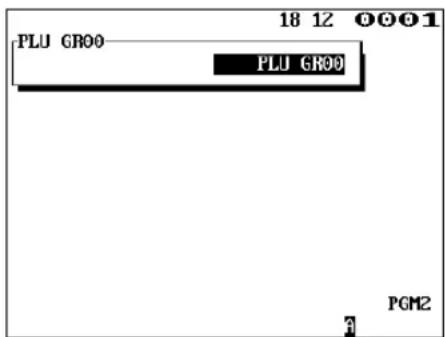
■ Stunden-PLU-Gruppen-Text
Sie können maximal 12 Zeichen für jede Stunden-PLU-Gruppe (1 bis 9) programmieren.
Verfahren
Eine entsprechende Stunden-PLU-Gruppennummer von der Stunden-PLU-Gruppenliste wählen.
Jede Position wie folgt programmieren:
- TEXT (Zeicheneingabe benutzen.)
Text der Stunden-PLU-Gruppe. Es können bis zu 12 Zeichen eingegeben werden.

Personal-Programmierung
Das folgende Verfahren anwenden, um jede in der Personalgruppe enthaltene Option anzuwählen:
Verfahren
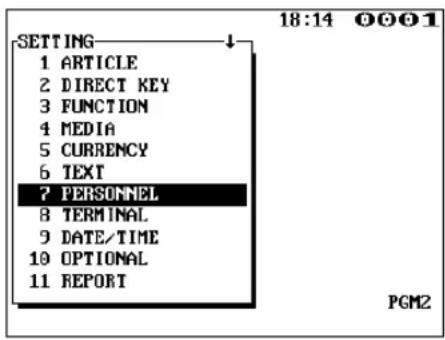
- Im SETTING-Fenster "7 PERSONNEL" anwählen.
• Das PERSONNEL-Fenster erscheint.

- Die entsprechende Option von der folgenden Optionsliste wählen:
1 CLERK: Bediener
2 MANAGER: Manager
3 EMPLOYEE: Angestellter
4 JOB LOCATE TBL: Arbeitsplatztabelle
5 CONTACTLESS KEY: Elektronischer Bedienerschlüssel
6 CLERK KEY DEL.: Deaktivierung elektronischer
Bedienerschlüssel
Die folgende Abbildung zeigt die Optionen, die in der Personalprogrammierungsgruppe enthalten sind.
7 PERSONNEL 1 CLERK
2 MANAGER
3 EMPLOYEE
4 JOB LOCATE TBL
5 CONTACTLESS KEY
6 CLERK KEY DEL.
→ Siehe "■Bediener" auf Seite 173.
→ Siehe "■Manager" auf Seite 175.
→ Siehe "■Angestellte" auf Seite 176.
→ Siehe "■Arbeitsplatztabelle" auf Seite 177.
→ Siehe "■Elektronischer Bedienerschlüssel" auf Seite 178.
→ Siehe "■Deaktivierung elektronischer Bedienerschlüssel" auf Seite 179.
Bediener
Verfahren


Der Bildschirm setzt sich fort.
Jede Position wie folgt programmieren:
- SECRET CODE (Numerische Eingabe benutzen.)
Geheimcode (max. 4 Stellen: 0001 bis 9999/0000)
• NAME (Zeicheneingabe benutzen.)
Name des Bedieners. Es können bis zu 12 Zeichen eingegeben werden.
- KEY No. (Numerische Eingabe benutzen.)
Schlüsselnummer (0 bis 255)
- SUPERVISOR CLERK (Selektive Eingabe benutzen.)
YES: Ermöglicht die Wahl der "Oberkellnerfunktion".
NO: Sperrt die Wahl der "Oberkellnerfunktion".
• VIP1 bis 3 SALE (Selektive Eingabe benutzen.)
DISABLE: Sperrt VIP-Verkäufe.
ENABLE: Ermöglicht VIP-Verkäufe.
- GLU SYSTEM (Selektive Eingabe benutzen.)
GLU (PBLU): Zwangsweises GLU- oder PBLU-
System
DRIVE THRU: Zwangsweiser Auto-
Durchfahrtsverkauf
NON-COMPULSORY: Zwangloses
GLU-System/zwangloser Auto-
Durchfahrtsverkauf
• G.C. COPY (Selektive Eingabe benutzen.)
DISABLE: Sperrt Proformarechnung.
ENABLE: Ermöglicht Proformarechnung.
• VAT SHIFT (Selektive Eingabe benutzen.)
STATE: Ermöglicht MWSt-Statuswechselregistrierungen.
NOT: Sperrt MWSt-Statuswechselregistrierungen.
- DRAWER No. (Selektive Eingabe benutzen.)
- START CODE(GLU) (Numerische Eingabe benutzen.)
Start-GLU/PBLU-Code (1 bis 99999999)
• END CODE(GLU) (Numerische Eingabe benutzen.)
End-GLU/PBLU-Code (1 bis 99999999)
■ Bediener (fortgesetzt)
- DEPT SHIFT 1 bis 4 (Selektive Eingabe benutzen.)
YES: Ermöglicht die Spartenumschalt-Registrierung.
NO: Sperrt die Spartenumschalt-Registrierung.
- PGM2 MODE (Selektive Eingabe benutzen.)
DISABLE: Sperrt die Bedienung im PGM2-Modus.
ENABLE: Ermöglicht die Bedienung im PGM2-Modus.
- PGM1 MODE (Selektive Eingabe benutzen.)
DISABLE: Sperrt die Bedienung im PGM1-Modus.
ENABLE: Ermöglicht die Bedienung im PGM1-Modus.
- PRICE MODE (Selektive Eingabe benutzen.)
DISABLE: Sperrt die Bedienung im PREIS-Modus.
ENABLE: Ermöglicht die Bedienung im PREIS-Modus.
• X1/Z1 MODE (Selektive Eingabe benutzen.)
DISABLE: Sperrt die Bedienung im X1/Z1-Modus (Abruf/Nullstellung).
ENABLE: Ermöglicht die Bedienung im X1/Z1-Modus (Abruf/Nullstellung).
• X2/Z2 MODE (Selektive Eingabe benutzen.)
DISABLE: Sperrt die Bedienung im X2/Z2-Modus (Abruf/Nullstellung).
ENABLE: Ermöglicht die Bedienung im X2/Z2-Modus (Abruf/Nullstellung).
- AUTO KEY PROG. (Selektive Eingabe benutzen.)
DISABLE: Sperrt die Automatiktasten-Programmierung.
ENABLE: Ermöglicht die Automatiktasten-Programmierung.
• Z1 IN OPX/Z (Selektive Eingabe benutzen.)
DISABLE: Sperrt die Nullstellung im OPX/Z-Modus.
ENABLE: Ermöglicht die Nullstellung im OPX/Z-Modus.
- RE-CALL GLU (Selektive Eingabe benutzen.)
LIMITED: Für den Bediener unzulässig
PUBLIC: Für den Bediener zulässig
- P.SFT START (Selektive Eingabe benutzen.)
Preisebenenbereich (Startebene): PRICE1 bis PRICE7
• P.SFT END (Selektive Eingabe benutzen.)
Preisebenenbereich (Endebene): PRICE1 bis PRICE7
• HAPPY HOUR (Selektive Eingabe benutzen.)
NO: Sperrt die "Happy Hour"-Preisumschaltung.
YES: Ermöglicht die "Happy Hour"-Preisumschaltung.
■ Manager
Sie können für jeden Manager einen Geheimcode programmieren.
Verfahren

flowchart
graph TD
    A["MANAGER\n--- NOTHING ---"] --> B["Zugehöriger Managercode"]
    B --> C["ENTER"]
    C --> D["01\nSECRET CODE 0000"]
Jede Position wie folgt programmieren:
• MANAGER (Numerische Eingabe benutzen.)
Managercode (max. 2 Stellen: 01 bis 99)
- SECRET CODE (Numerische Eingabe benutzen.)
Geheimcode (max. 4 Stellen: 0000 bis 9999)
■ Angestellte
Sie können für jeden einzelnen Angestellten unterschiedliche Positionen programmieren.
Verfahren

flowchart
graph TD
    A["EMPLOYEE\n--- NOTHING ---"] --> B["Zugehöriger Angestelltencode"]
    B --> C["ENTER"]
    C --> D["0000000001\nSECRET CODE 0000\nNAME\nCLERK CODE 0000\nMANAGER CODE 00\nDAILY WORK TIME 0.0\nLOCATION#1 00\nLOCATION#2 00\nLOCATION#3 00\nLOCATION#4 00\nLOCATION#5 00\nLOCATION#6 00"]
Jede Position wie folgt programmieren:
- EMPLOYEE (Numerische Eingabe benutzen.)
Angestelltencode (max. 10 Stellen: 0000000001 bis 9999999999)
- SECRET CODE (Numerische Eingabe benutzen.)
Geheimcode (max. 4 Stellen: 0001 bis 9999)
• NAME (Zeicheneingabe benutzen.)
Name des Angestellten. Es können bis zu 12 Zeichen eingegeben werden.
• *1 CLERK CODE (Numerische Eingabe benutzen.)
Bedienercode (max. 4 Stellen: 0001 bis 9999)
- MANAGER CODE (Numerische Eingabe benutzen.)
Managercode (max. 2 Stellen: 01 bis 99) Der Manager, der die Verantwortung trägt bzw. Anpassungen der Arbeitszeiten für die Angestellten durchführen darf.
• DAILY WORK TIME (Numerische Eingabe benutzen.)
Anzahl der Stunden, für die ein Angestellter täglich arbeiten muß (max. 3 Stellen: 0 bis 99.9)
• *2 LOCATION#1 bis #7 (Numerische Eingabe benutzen.)
Nummer der Arbeitsplatztabelle (max. 2 Stellen: 01 bis 99)
HINWEIS
*1 Ein Bediener, dem ein Angestelltencode zugeordnet ist, kann sich nicht anmelden, bis er sich mit dem entsprechenden Angestelltencode angemeldet hat.
*2 Wenn keine Arbeitsplatz-Tabellenummer für die Arbeitsbeginn-Eingabe eines Angestellten programmiert ist, wird die Arbeitsplatznummer 1 zugewiesen.
Aus diesem Grund ist sicherzustellen, daß eine Arbeitsplatz-Tabellennummer für "LOCATION#1" programmiert wird.
Arbeitsplatztabelle
Sie können für jede Arbeitsplatz-Tabellennummer, die Angestellten zugeordnet ist, drei Funktionen programmieren.

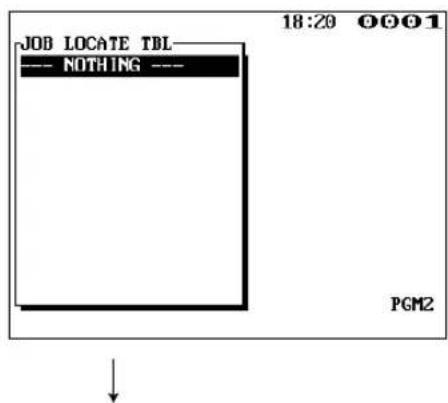

Jede Position wie folgt programmieren:
• JOB LOCATE TBL (Numerische Eingabe benutzen.)
Arbeitsplatz-Tabellennummer (1 bis 99)
- TEXT (Zeicheneingabe benutzen.)
Text der Arbeitsplatztabelle. Es können bis zu 12 Zeichen eingegeben werden.
• SALARY AMOUNT (Numerische Eingabe benutzen.)
Gehalt für den Angestellten (max. 5 Stellen: 0 bis 999.99)
• * OVER-TIME RATE (Numerische Eingabe benutzen.)
Prozentsatz für Überstunden (max. 4 Stellen: 0.01 bis 99.99)
HINWEIS
* Überstundenzahlung = GEHALT x ÜBERSTUNDENSATZ (%)
■ Elektronischer Bedienerschlüssel
Sie können für jeden elektronischen Bedienerschlüssel einen Bedienercode programmieren und den Bedienername bestätigen.
Falls Sie diese Programmierung durchführen, muß der entsprechende elektronische Bedienerschlüssel in das Bedienerschloß eingelegt werden.
Sie können für zwei oder mehrere elektronische Bedienerschlüssel den gleichen Bedienercode programmieren.

flowchart
graph TD
    A["CONTACTLESS KEY\nCLERK CODE 0001"] --> B["Eingabe des Bedienercodes und Drücken der ENTER Taste"]
    B --> C["?CLERK CODE 0001\n?CLERK NAME CLERK0001"]
    C --> D["Bestätigung des Bedienernames und Drücken der TL Taste"]
    D --> E["CONTACTLESS KEY\nSET KEY (DEFINE)"]
Jede Position wie folgt programmieren:
- CLERK CODE (Numerische Eingabe benutzen.)
Bedienercode (max. 4 Stellen: 0001 bis 9999)
Die Eingabe von 0 (Null) sperrt die Verwendung des elektronischen Bedienerschlüssels.
- CLERK NAME (Zeicheneingabe benutzen.)
Bedienername (max. 12 Zeichen)
Zum Fortsetzen der Programmierung den
Bedienerschlüssel in das Bedienerschloß einlegen.
Zum Abschluß der Programmierung die CANCEL Taste drücken.
HINWEIS
Wenn Sie einen Bedienercode oder -name für jeden elektronischen Bedienerschlüssel vergeben haben, führen Sie das Programm-Abrufverfahren "19 CONTACTLESS KEY" im Abschnitt "Abruf gespeicherter Programme" durch.
■ Deaktivierung elektronischer Bedienerschlüssel
Sie können jeden gewünschten Bedienerschlüssel durch Eingabe des entsprechenden Bedienercodes deaktivieren.
Sie können diese Programmierung ohne betreffenden Bedienerschlüssel durchführen.
Verfahren
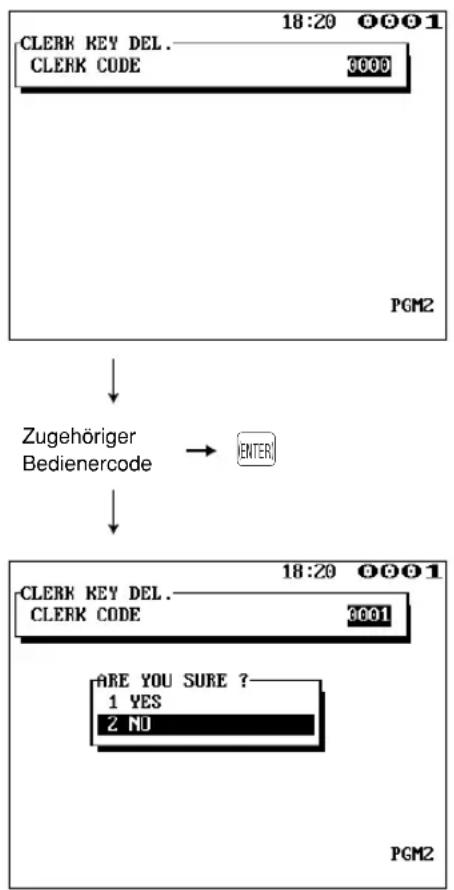
flowchart
graph TD
    A["CLERK KEY DEL. CLEKK CODE"] --> B["Zugehöriger Bedienercode"]
    B --> C["ENTER"]
    C --> D["CLERK KEY DEL. CLEKK CODE"]
    D --> E["ARE YOU SURE ? 1 YES 2 NU"]
- CLEARK CODE (Numerische Eingabe benutzen.)
Bedienercode (max. 4 Stellen: 0001 bis 9999)
HINWEIS
Wenn dieses Verfahren durchgeführt wird, werden alle elektronische Bedienerschlüssel deaktiviert, die einem bestimmten Bedienercode zugewiesen wurden. Falls Sie die deaktivierten Bedienerschlüssel aktivieren möchten, programmieren Sie den entsprechenden Bedienercode durch Betätigen der Schlüssel.
POS-Kassenterminal-Programmierung
Das folgende Verfahren anwenden, um jede in der POS-Kassenterminalgruppe enthaltene Option zu wählen:
Verfahren
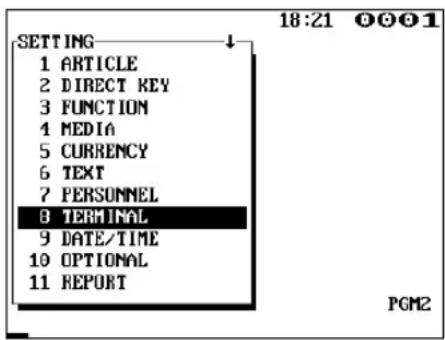
- Im SETTING-Fenster "8 TERMINAL" anwählen.
• Das TERMINAL-Fenster erscheint.

- Die entsprechende Option von der folgenden Optionsliste wählen.
- MACHINE# (Numerische Eingabe benutzen.) Maschinennummer (max. 6 Stellen: 0 bis 999999)
- CONSECUTIVE# (Numerische Eingabe benutzen.) Eine fortlaufende Nummer (max. 4 Stellen: 0 bis 9999) eingeben, die um eins geringer ist, als die gewünschte Startnummer.
- BILL NUMBER (Numerische Eingabe benutzen.) Eine Rechnungsnummer (max. 4 Stellen: 0 bis 9999) eingeben, die um eins geringer ist, als die gewünschte Startnummer.
- DRAWER ALARM (Numerische Eingabe benutzen.) Alarmdauer bei Schubladenöffnung (0 bis 255 sec) - Ihr POS-Kassenterminal beginnt mit der Überwachung der Schubladen-Öffnungszeit vom Augenblick der Schubladenöffnung am Ende einer Transaktion im REG/VOID-Modus. Die Öffnungszeitüberwachung stoppt, wenn eine zulässige Taste für die nächste Transaktion betätigt wird (außer den Tasten VP, SLIP und RCPT). Die Zeitüberwachung beginnt erneut, nachdem die nächste Transaktion abgeschlossen ist. Der Warnsummer wird durch Schließen der Schublade abgestellt. Während der Warnsummer ertönt, können keine Registrierungen vorgenommen werden. Die Eingabe von 0 (Null) deaktiviert die Schubladen-Öffnungsfunktion.
- SCREEN SAVE (Numerische Eingabe benutzen.) Timer für Bildschirmschoner-Modus (max. 2 Stellen: 0 bis 99 Minuten) Wenn die Nummer "0" eingegeben wird, schaltet das POS-Kassenterminal das Display bei Nichtbenutzung nach 100 Minuten aus.
Einstellung von Datum und Uhrzeit
Das folgende Verfahren anwenden, um die Menü-Option "9 DATE/TIME" anzuwählen:
■ Datum/Uhrzeit
Für das POS-Kassenterminal können Datum und Uhrzeit festgelegt werden.
Verfahren
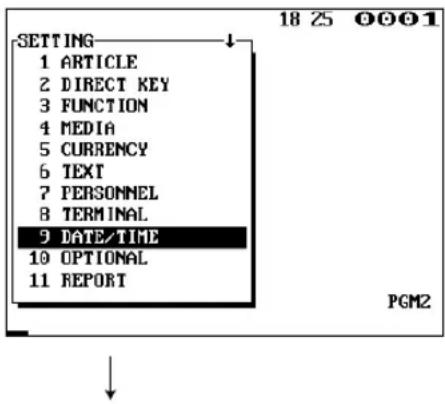

Jede Position wie folgt programmieren:
- DATE (Numerische Eingabe benutzen.)
Tag, Monat und Jahr (je 2 Stellen) in dieser Reihenfolge eingeben.
• TIME (Numerische Eingabe benutzen.)
Die Uhrzeit (max. 4 Stellen) nach dem 24-Stundensystem einstellen. Zum Beispiel, wenn die Uhrzeit auf 2:30 AM (Vormittag) eingestellt werden soll, ist 0230 einzugeben. Für 2:30 PM (Nachmittag) ist 1430 einzugeben. Die Uhrzeit wird ausgedruckt und angezeigt. Nachdem die Uhrzeit eingestellt ist, läuft die Uhr weiter, bis die Batterie erschöpft ist. Das Datum (Tag, Monat, Jahr) wird dabei automatisch aktualisiert.
Wahl von Zusatzfunktionen
Das folgende Verfahren anwenden, um eine entsprechende Option in der Zusatzfunktionsgruppe anzuwählen:
Verfahren

- Im SETTING-Fenster "10 OPTIONAL" anwählen. • Das OPTIONAL-Fenster erscheint.


- Die entsprechende Option von der folgenden Optionsliste wählen:
1 FUNC.PROHIBIT: Funktionsunterdrückung
2 FUNC. SELECTING: Funktionswahl
3 PRINTING SELECT: Druckauswahl
4 EURO: Programmierung für die
automatische EURO-
Modifikation
Die folgende Abbildung zeigt die Optionen, die in der Zusatzfunktions-Programmierungsgruppe enthalten sind.

flowchart
graph TD
    A["10 OPTIONAL 1"] --> B["FUNC.PROHIBIT"]
    A --> C["2 FUNC.SELECTING"]
    A --> D["3 PRINTING SELECT"]
    A --> E["4 EURO"]
→ Siehe "■Funktionsunterdrückung" auf Seite 183.
→ Siehe "■Funktionswahl" auf Seite 184.
→ Siehe "■Druckauswahl" auf Seite 186.
→ Siehe "Programmierung für die automatische EURO-Modifikation" auf Seite 188.
■ Funktionsunterdrückung
Ihr POS-Kassenterminal ermöglicht Ihnen die Wahl oder Sperrung unterschiedlicher Funktionen.
Verfahren

Jede Position wie folgt programmieren:
• OP X/Z REPORT (Selektive Eingabe benutzen.)
DISABLE: Sperrt den Ausdruck des Bedienerberichts im OP X/Z-Modus (Abruf/Nullstellung).
ENABLE: Ermöglicht den Ausdruck des Bedienerberichts im OP X/Z-Modus (Abruf/Nullstellung).
• PAID OUT (Selektive Eingabe benutzen.)
LIMITED: Nur für Manager oder Oberkellner zulässig.
PUBLIC: Für alle Bediener zulässig.
- REFUND/RETURN (Selektive Eingabe benutzen.)
LIMITED: Nur für Manager oder Oberkellner zulässig.
PUBLIC: Für alle Bediener zulässig.
- ISSUED ITM VD (Selektive Eingabe benutzen.)
LIMITED: Nur für Manager oder Oberkellner zulässig.
PUBLIC: Für alle Bediener zulässig.
• NO ISSUED ITM VD (Selektive Eingabe benutzen.)
LIMITED: Nur für Manager oder Oberkellner zulässig.
PUBLIC: Für alle Bediener zulässig.
- SUB-TOTAL VOID (Selektive Eingabe benutzen.)
LIMITED: Nur für Manager oder Oberkellner zulässig.
PUBLIC: Für alle Bediener zulässig.
- ITEM VP (Selektive Eingabe benutzen.)
DISABLE: Sperrt den Posten-Quittungsdruck.
ENABLE: Ermöglicht den Posten-Quittungsdruck.
• INTERMEDIATE GLU (Selektive Eingabe benutzen.)
LIMITED: Nur für Manager oder Oberkellner zulässig.
PUBLIC: Für alle Bediener zulässig.
• VIP SALES (Selektive Eingabe benutzen.)
LIMITED: Nur für Manager oder Oberkellner zulässig.
PUBLIC: Für alle Bediener zulässig.
- GLU FINALIZE (Selektive Eingabe benutzen.)
DISABLE: Sperrt den GLU-Abschluß nach der Bestellung.
ENABLE: Ermöglicht den GLU-Abschluß nach der Bestellung.
- WASTE MODE (Selektive Eingabe benutzen.)
LIMITED: Nur für Manager oder Oberkellner zulässig.
PUBLIC: Für alle Bediener zulässig.
• I. BILL FINALIZE (Selektive Eingabe benutzen.)
DISABLE: Sperrt den GLU-Abschluß vor dem zwischenzeitlichen GLU-Abruf.
ENABLE: Ermöglicht den GLU-Abschluß vor dem zwischenzeitlichen GLU-Abruf.
- OPENED GLU DISP (Selektive Eingabe benutzen.)
DISABLE: Sperrt die automatische Anzeige des geöffneten GLUs bei Anmeldung.
ENABLE: Ermöglicht die automatische Anzeige des geöffneten GLUs bei Anmeldung.
■ Funktionswahl
Ihr POS-Kassenterminal ermöglicht Ihnen die Wahl unterschiedlicher Funktionen.
Verfahren
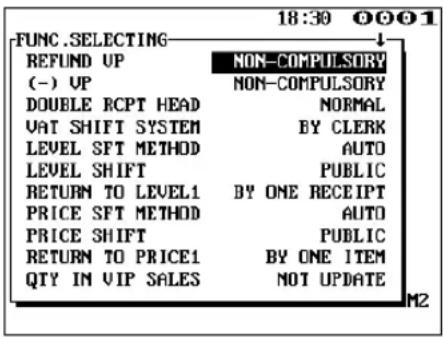
Der Bildschirm setzt sich fort.
Jede Position wie folgt programmieren:
• REFUND VP (Selektive Eingabe benutzen.)
COMPULSORY: Zwangsweiser Retouren- Quittungsdruck NON-COMPULSORY: Zwangloser Retouren- Quittungsdruck
• (-) VP (Selektive Eingabe benutzen.)
COMPULSORY: Zwangsweiser Minus- Quittungsdruck NON-COMPULSORY: Zwangloser Minus-Quittungsdruck
- DOUBLE RCPT HEAD (Selektive Eingabe benutzen.)
1 LINE: Druckt eine einzeilige Kopfzeile auf einem Doppelbon. NORMAL: Druckt eine normale Kopfzeile auf einem Doppelbon.
• VAT SHIFT SYSTEM (Selektive Eingabe benutzen.)
BY SHIFT KEY: MWSt-Statuswechsel durch Umschalttaste zulässig. BY CLERK: MWSt-Statuswechsel durch spezifizierten Bediener zulässig.
- LEVEL SFT METHOD (Selektive Eingabe benutzen.)
MANUAL: Sperr-Umschaltmodus AUTO: Automatischer Rückkehrmodus
- LEVEL SHIFT (Selektive Eingabe benutzen.)
LIMITED: Nur für Manager oder Oberkellner zulässig. PUBLIC: Für alle Bediener zulässig.
- RETURN TO LEVEL1 (Selektive Eingabe benutzen.)
Wenn die Umschaltung der PLU-Ebene auf "AUTO" eingestellt ist, kann die PLU-Ebene durch eine der folgenden Methoden auf Ebene 1 rückgestellt werden. BY ONE RECEIPT: Stellt die PLU-Ebene durch Abschluß einer Transaktion auf Ebene 1 zurück. BY ONE ITEM: Stellt die PLU-Ebene durch eine Artikelbuchung auf Ebene 1 zurück.
• PRICE SFT METHOD (Selektive Eingabe benutzen.)
MANUAL: Sperr-Umschaltmodus AUTO: Automatischer Rückkehrmodus
- PRICE SHIFT (Selektive Eingabe benutzen.)
LIMITED: Nur Manager oder Oberkellner zulässig. PUBLIC: Für alle Bediener zulässig.
■ Funktionswahl (fortgesetzt)
- RETURN TO PRICE1 (Selektive Eingabe benutzen.)
Wenn die Umschaltung der PLU-Preisebene auf "AUTO" eingestellt ist, kann die Preisebene durch eine der folgenden Methoden auf Ebene 1 rückgestellt werden.
BY ONE RECEIPT: Stellt die Preisebene durch Abschluß einer Transaktion auf Ebene 1 zurück.
BY ONE ITEM: Stellt die Preisebene durch eine Artikelbuchung auf Ebene 1 zurück.
• QTY IN VIP SALES (Selektive Eingabe benutzen.)
UPDATE: Speichert die Umsatzmenge des VIP-Verkaufs.
NOT UPDATE: Speichert die Umsatzmenge des VIP-Verkaufs nicht.
• NON-TURNOVER (Selektive Eingabe benutzen.)
INCLUDE VAT: Umsatzneutrale Umsätze inklusive MWSt.
EXCLUDE VAT: Umsatzneutrale Umsätze exklusive MWSt.
• CREDIT IN RA/PO (Selektive Eingabe benutzen.)
TOTALIZER UPDATE: Speicherung im Kreditspeicher bei Abschluß von Bezahlte Rechnung (RA) oder Ausgaben (PO) mit Kredit.
NOT UPDATE: Keine Speicherung im Kreditspeicher bei Abschluß von Bezahlte Rechnung (RA) oder Ausgaben (PO) mit Kredit.
- SHIFT KEY ACTION (Selektive Eingabe benutzen.)
CAPS LOCK: Aktiviert den Großbuchstaben-Modus, wenn die Umschalttaste einmal gedrückt wird.
SHIFT: Schaltet den Großbuchstaben-Modus nach Eingabe eines Buchstabens auf Kleinbuchstaben-Modus um.
- DRIVE SCREEN (Selektive Eingabe benutzen.)
MANUAL: Der DRIVE THRU-Bildschirm erscheint nur, wenn die Funktionstaste für den DRIVE THRU-Bildschirm gedrückt wird.
AUTO: Wenn DRIVE THRU Registrierungen durchgeführt werden, wird dieser Bildschirm automatisch zur Standardanzeige. Wenn die Funktionstaste für den DRIVE THRU-Bildschirm gedrückt wird, erscheint auch der DRIVE THRU-Bildschirm.
- WHEN T-LOG FULL (Selektive Eingabe benutzen.)
Programmierung, ob eine Posteneingabe gesperrt wird oder nicht, wenn die T-LOG-Datei voll ist.
CONTINUE: Fortfahren
LOCK: Sperren
- WHEN E.J. FULL (Selektive Eingabe benutzen.)
Programmierung, ob eine Posteneingabe gesperrt wird oder nicht, wenn die Elektronische Journal-Datei voll ist.
CONTINUE: Fortfahren
LOCK: Sperren
- PAYMENT FOR EX1 (Selektive Eingabe benutzen.)
Zahlung für Fremdwährung-1-Betrag
CASH ONLY: Nur Barzahlung
ALL MEDIA: Alle Zahlungsarten
- EX1 CALCULATION (Selektive Eingabe benutzen.)
Berechnungsmethode für Fremdwährung 1
DIVISION: Dividieren
MULTIPLIKATION: Multiplizieren
- CLERK POPUP (Selective Eingabe benutzen.)
Wenn kein Bediener angemeldet wird, erscheint der Hinweis "CLERK POPUP".
ENABLE: Ermöglichen
DISABLE: Sperren
Druckauswahl
Sie können unterschiedliche Druckfunktionen programmieren.
Verfahren

Der Bildschirm setzt sich fort.
Jede Position wie folgt programmieren:
- # OF PURCHASE (Selektive Eingabe benutzen.)
PRINT: Druckt die Anzahl der Bestellungen aus. NOT PRINT: Druckt die Anzahl der Bestellungen nicht aus.
• TIME (Selektive Eingabe benutzen.)
NOT PRINT: Druckt keine Uhrzeit auf Kassenbon und Journalstreifen aus.
PRINT: Druckt die Uhrzeit auf Kassenbon und Journalstreifen aus.
• JOURNAL SELECT (Selektive Eingabe benutzen.)
PARTIAL PRINT: Druckt alle Informationen außer Plus-Sparten und deren zugeordneten PLUs auf dem Journalstreifen aus.
FULL PRINT: Druckt detaillierte Informationen auf dem Journalstreifen aus.
• JOURNAL LETTER (Selektive Eingabe benutzen.)
NORMAL SIZE: Druckt in normaler Größe auf dem Journalstreifen aus.
SMALL SIZE: Druckt in komprimierter Größe auf dem Journalstreifen aus.
• VAT/TAX ON R/J (Selektive Eingabe benutzen.)
NOT PRINT: Druckt weder MWSt noch Steuer auf Kassenbon und Journalstreifen aus.
PRINT: Druckt MWSt und Steuer auf Kassenbon und Journalstreifen aus.
• TAXABLE ON R/J (Selektive Eingabe benutzen.)
NOT PRINT: Druckt keine steuerpflichtigen Beträge auf Kassenbon und Journalstreifen aus.
PRINT: Druckt steuerpflichtige Beträge auf Kassenbon und Journalstreifen aus.
• NET ON R/J (Selektive Eingabe benutzen.)
NOT PRINT: Druckt keine Nettobeträge auf Kassenbon und Journalstreifen aus.
PRINT: Druckt Nettobeträge auf Kassenbon und Journalstreifen aus.
• VAT/TAX ON BILL (Selektive Eingabe benutzen.)
NOT PRINT: Druckt keine MWSt- oder Steuerbeträge auf der Rechnung aus.
PRINT: Druckt MWSt- oder Steuerbeträge auf der Rechnung aus.
■ Druckauswahl (fortgesetzt)
• TAXABLE ON BILL (Selektive Eingabe benutzen.)
NOT PRINT: Druckt keine steuerpflichtigen Beträge auf der Rechnung aus.
PRINT: Druckt steuerpflichtige Beträge auf der Rechnung aus.
• NET ON BILL (Selektive Eingabe benutzen.)
NOT PRINT: Druckt keine Nettobeträge auf der Rechnung aus.
PRINT: Druckt Nettobeträge auf der Rechnung aus.
• TIME ON BILL (Selektive Eingabe benutzen.)
NOT PRINT: Druckt keine Uhrzeit auf der Rechnung aus.
PRINT: Druckt die Uhrzeit auf der Rechnung aus.
- TABLE# ON BILL (Selektive Eingabe benutzen.)
NOT PRINT: Druckt keine Tischnummer auf der Rechnung aus.
PRINT: Druckt die Tischnummer auf der Rechnung aus.
• BILL ON SLIP (Selektive Eingabe benutzen.)
NOT PRINT: Druckt keine Rechnung auf dem Beleg aus.
PRINT: Druckt die Rechnung auf dem Beleg aus.
• BILL ON RECEIPT (Selektive Eingabe benutzen.)
NOT PRINT: Druckt keine Rechnung auf dem Kassenbon aus.
PRINT: Druckt die Rechnung auf dem Kassenbon aus.
• INTERMED ON SLIP (Selektive Eingabe benutzen.)
NOT PRINT: Druckt keine Details eines zwischenzeitlichen GLU-Abrufs auf dem Beleg aus.
PRINT: Druckt Details eines zwischenzeitlichen GLU-Abrufs auf dem Beleg aus.
• INTERMED ON RCPT (Selektive Eingabe benutzen.)
NOT PRINT: Druckt keine Details eines zwischenzeitlichen GLU-Abrufs auf dem Kassenbon aus.
PRINT: Druckt Details eines zwischenzeitlichen GLU-Abrufs auf dem Kassenbon aus.
- SEPARATOR LINE (Selektive Eingabe benutzen.)
SEPARATOR LINE: Druckt Trennlinien im Bericht.
1 LINE: Erzeugt eine einzeilige Leerzeile anstatt von Trennlinien im Bericht.
- LINK PLU TEXT (Selektive Eingabe benutzen.)
ONLY PARENT: Druckt den Verknüpfungs-PLU-Text mit Gesamtbetrag aus.
PRINT EACH PLU: Druckt den Text aller verknüpfen PLUs aus.
- FREE TEXT ON KP (Selektive Eingabe benutzen.)
Zusatztext auf Küchendrucker
PRINT: Drucken
NOT PRINT: Nicht drucken
- ITEM CODE ON KP (Selektive Eingabe benutzen.)
Postencode auf Küchendrucker
PRINT: Drucken
NOT PRINT: Nicht drucken
■ Druckauswahl (fortgesetzt)
- UNIT PRICE ON KP (Selektive Eingabe benutzen.)
Einzelpreis auf Küchendrucker
PRINT: Drucken
NOT PRINT: Nicht drucken
- AMOUNT ON KP (Selektive Eingabe benutzen.)
Betrag auf Küchendrucker
PRINT: Drucken
NOT PRINT: Nicht drucken
• GUEST# ON KP (Selektive Eingabe benutzen.)
Gästenummer auf Küchendrucker
PRINT: Drucken
NOT PRINT: Nicht drucken
• QTY1 PRINT ON KP (Selektive Eingabe benutzen.)
Menge 1 auf Küchendrucker
PRINT: Drucken
NOT PRINT: Nicht drucken
• TOTAL & CHANGE PRT (Selektive Eingabe benutzen.)
Ausdruck für Fremdwährung-1-Betrag (Gesamt und Wechselgeld)
DOMESTIC ONLY: Nur Inlandswährung
WITH FOREIGN: Mit Fremdwährung
- PAYMENT VP (Selektive Eingabe benutzen.)
Ausdruck für Fremdwährung-1-Betrag für Zahlungs-Quittungsdruck
DOMESTIC ONLY: Nur Inlandswährung
WITH FOREIGN: Mit Fremdwährung
• MAXIMUM TICKET (Numerische Eingabe benutzen.)
Maximale Anzahl der Einzelbons bei Multiplikationseingabe (1 bis 99)
■ Programmierung für die automatische EURO-Modifikation
Sie können die folgenden Positionen für die automatische EURO-Modifikation programmieren.
Verfahren

Jede Position wie folgt programmieren:
- DATE (Numerische Eingabe benutzen.)
Das Datum der automatischen EURO-Modifikation eingeben. (Tag: 2 Stellen, Monat: 2 Stellen, Jahr: 2 Stellen)
• TIME (Numerische Eingabe benutzen.)
Die Uhrzeit der automatischen EURO-Modifikation eingeben. (Stunde: 0 - 23)
- PRICE CONVERT (Selektive Eingabe benutzen.)
YES: Automatische Konvertierung der Einzelpreise von lokaler Währung in EURO Währung
NO: Keine Konvertierung
• EURO JOB (Selektive Eingabe benutzen.)
COMPULSORY: Zwangsweise automatische EURO-
Modifikation an dem programmierten Datum und Uhrzeit
NON-COMPULSORY: Zwanglose automatische EURO-Modifikation
Programmierung von Berichten
Das folgende Verfahren anwenden, um eine entsprechende Option in der Berichtsgruppe anzuwählen:
Verfahren

- Im SETTING-Fenster "11 REPORT" anwählen.
• Das REPORT-Fenster erscheint.

- Den entsprechenden Bericht von der folgenden Optionsliste wählen:
1 0 SKIP: Nullunterdrückung
2 GNR RPT FORMAT: Allgemeines Berichtsformat
3 HOURLY RPT: Stündlicher Bericht
4 STACKED RPT: Kettenbericht
Die folgende Abbildung zeigt die Optionen, die in der Bericht-Programmierungsgruppe enthalten sind.
11 REPORT 10 SKIP
— 2 GNR RPT FORMAT
3 HOURLY RPT
4 STACKED RPT
→ Siehe "■Nullunterdrückung" auf Seite 190.
→ Siehe "■Allgemeines Berichtsformat" auf Seite 191.
→ Siehe "■Stündlicher Bericht" auf Seite 191.
→ Siehe "■Kettenbericht" auf Seite 192.
■ Nullunterdrückung
Sie können programmieren, ob eine Nullunterdrückung in Berichten erfolgen soll.
Verfahren
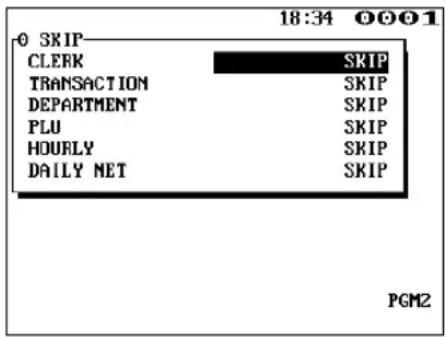
Jede Position wie folgt programmieren:
- CLERK (Selektive Eingabe benutzen.)
SKIP: Unterdrückung der Daten, die "0" im Bedienerbericht entsprechen.
NOT SKIP: Keine Unterdrückung der Daten, die "0" im Bedienerbericht entsprechen.
- TRANSACTION (Selektive Eingabe benutzen.)
SKIP: Unterdrückung der Daten, die "0" im Transaktionsbericht entsprechen.
NOT SKIP: Keine Unterdrückung der Daten, die "0" im Transaktionsbericht entsprechen.
- DEPARTMENT (Selektive Eingabe benutzen.)
SKIP: Unterdrückung der Daten, die "0" im Spartenbericht entsprechen.
NOT SKIP: Keine Unterdrückung der Daten, die "0" im Spartenbericht entsprechen.
- PLU (Selektive Eingabe benutzen.)
SKIP: Unterdrückung der Daten, die "0" im PLU-Bericht entsprechen.
NOT SKIP: Keine Unterdrückung der Daten, die "0" im PLU-Bericht entsprechen.
• HOURLY (Selektive Eingabe benutzen.)
SKIP: Unterdrückung der Daten, die "0" im stündlichen Bericht entsprechen.
NOT SKIP: Keine Unterdrückung der Daten, die "0" im stündlichen Bericht entsprechen.
• DAILY NET (Selektive Eingabe benutzen.)
SKIP: Unterdrückung der Daten, die "0" im Tages-Nettobericht entsprechen.
NOT SKIP: Keine Unterdrückung der Daten, die "0" im Tages-Nettobericht entsprechen.
■ Allgemeines Berichtsformat
Sie können programmieren, ob die folgenden Positionen im allgemeinen Bericht unterdrückt werden sollen oder nicht.
Verfahren
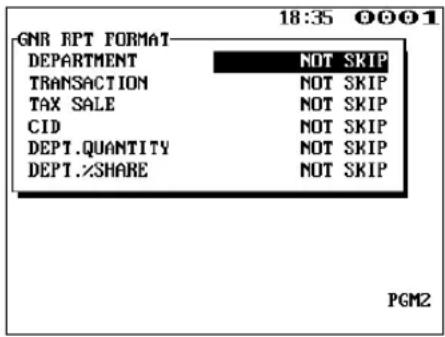
Jede Position wie folgt programmieren.
• DEPARTMENT (Selektive Eingabe benutzen.)
SKIP: Unterdrückt Spartendaten im allgemeinen Bericht.
NOT SKIP: Unterdrückt keine Spartendaten im allgemeinen Bericht.
- TRANSACTION (Selektive Eingabe benutzen.)
SKIP: Unterdrückt Transaktionsdaten im allgemeinen Bericht.
NOT SKIP: Unterdrückt keine Transaktionsdaten im allgemeinen Bericht.
HINWEIS
Diese Programmierung ist außer für MWSt-Daten und Kassensolidaten gültig.
• TAX SALE (Selektive Eingabe benutzen.)
SKIP: Unterdrückt MWSt-Daten im allgemeinen Bericht.
NOT SKIP: Unterdrückt keine MWSt-Daten im allgemeinen Bericht.
• CID (Selektive Eingabe benutzen.)
SKIP: Unterdrückt Kassensolidaten (CID) im allgemeinen Bericht.
NOT SKIP: Unterdrückt keine Kassensolidaten (CID) im allgemeinen Bericht.
- DEPT.QUANTITY (Selektive Eingabe benutzen.)
SKIP: Unterdrückt die Menge für jede Sparte im allgemeinen Bericht.
NOT SKIP: Unterdrückt keine Menge für jede Sparte im allgemeinen Bericht.
- DEPT.%SHARE (Selektive Eingabe benutzen.)
SKIP: Unterdrückt den Umsatzanteil (in %) jeder Sparte im allgemeinen Bericht.
NOT SKIP: Unterdrückt keinen Umsatzanteil (in %) jeder Sparte im allgemeinen Bericht.
■ Stündlicher Bericht
Sie können den Speichertyp und die Startzeit für den stündlichen Bericht programmieren.
Verfahren
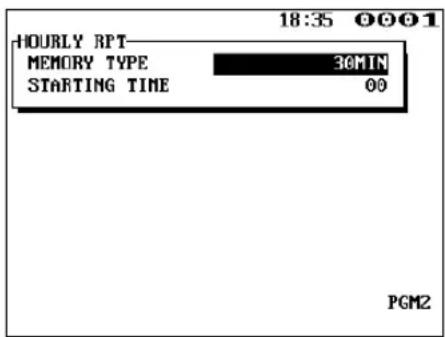
Jede Position wie folgt programmieren:
- MEMORY TYPE (Selektive Eingabe benutzen.)
15MIN: Wählt den 15-Minutentyp.
30MIN: Wählt den 30-Minutentyp.
60MIN: Wählt den 60-Minutentyp.
- STARTING TIME (Selektive Eingabe benutzen.)
Eingabe der Startzeit (max. 2 Stellen: 0 bis 23)
■ Kettenbericht
Ihr POS-Kassenterminal ist mit einer Kettenbericht-Druckfunktion ausgestattet, die Mehrfach-Abruf- bzw. Nullstellungsberichte (X/Z) sequenziell mit einem Einzelabruf ausdruckt.

flowchart
graph TD
    A["Verfahren"] --> B["Eine Kettenberichtsnummer aus der Kettenberichtliste wählen."]
    B --> C["REPORT 1\n31\n02\n03\n04\n05\n06\n07\n08\n09\n10\n11\n18 36 0001\nPGM2"]
    C --> D["DEPT./GROUP\n01 GENERAL\n02 BALANCE\n03 DEPT.IND.GROUP\n04 DEPT.IND.GROUP\n05 DEPT.GROUP TOTAL\n06 PLU\n07 COMBO SALES\n08 PLU BY DEPT\n09 PLU IND.GROUP\n10 PLU GROUP TOTAL\n11 PLU STOCK\n18:37 0001\nPGM2"]
    D --> E["DEPT./GROUP\n01 GENERAL\n02 BALANCE\n03 DEPT.IND.GROUP\n04 DEPT.IND.GROUP\n05 DEPT.GROUP TOTAL\n06 PLU\n07 COMBO SALES\n08 PLU BY DEPT\n09 PLU IND.GROUP\n10 PLU GROUP TOTAL\n11 PLU STOCK"]
Wenn des Kassenterminal die Parametereinstellung eines Berichts zuläßt, erscheint das folgende Fenster im Bildschirm.

Sie können aus der Kettenberichtliste maximal 20 Berichte wählen. Einige Berichte gestatten die Parametereinstellung wie z.B. "START CODE" und "END CODE".
• 01 GENERAL
Allgemeiner Bericht
• 02 BALANCE
Bilanzbericht
• 03 DEPT./GROUP (Numerische Eingabe benutzen.)
Gesamtspartenbericht
Parameter: Start-Spartencode/End-Spartencode (1 bis 99)
• 04 DEPT.IND.GROUP (Numerische Eingabe benutzen.)
Einzelspartengruppenbericht
Parameter: Spartengruppennummer (1 bis 17)
• 05 DEPT.GROUP TOTAL
Gesamtspartengruppenbericht
• 06 PLU (Numerische Eingabe benutzen.)
PLU-Bericht pro gekennzeichneten Bereich
Parameter: Start-PLU-Code/End-PLU-Code (1 bis 999999)
• 07 COMBO SALES (Numerische Eingabe benutzen.)
Combo-Menü-Verkaufsbericht
Parameter: Start-PLU-Code/End-PLU-Code (1 bis 999999)
• 08 PLU BY DEPT (Numerische Eingabe benutzen.)
PLU-Bericht pro assoziierte Sparte
Parameter: Spartencode (1 bis 99)
• 09 PLU IND.GROUP (Numerische Eingabe benutzen.)
PLU-Bericht pro Einzelgruppe
Parameter: PLU-Gruppennummer (00 bis 99)
• 10 PLU GROUP TOTAL
PLU-Gesamtgruppenbericht
• 11 PLU STOCK (Numerische Eingabe benutzen.)
PLU-Bestandsbericht
Parameter: Start-PLU-Code/End-PLU-Code (1 bis 999999)
• 12 PLU COST (Numerische Eingabe benutzen.)
PLU-Kostenbericht
Parameter: Start-PLU-Code/End-PLU-Code (1 bis 999999)
■ Kettenbericht (fortgesetzt)
• 13 PLU TOP 20 (Selektive Eingabe benutzen.)
"PLU Top 20"-Bericht Parameter: AMOUNT/QUANTITY
- 14 PLU ZERO SALES (Selektive/Numerische Eingabe benutzen.)
Nullumsatz-PLU-Bericht Parameter: 1 ALL/2 BY DEPT. Wenn "2 BY DEPT." gewählt ist, einen Spartencode (1 bis 99) eingeben.
- 15 PLU MIN. STOCK (Numerische Eingabe benutzen.)
PLU-Minimumbestandsbericht Parameter: Start-PLU-Code/End-PLU-Code (1 bis 999999)
• 16 PLU HOURLY GROUP (Numerische Eingabe benutzen.)
Stündlicher PLU-Gruppenbericht Parameter: Startzeit/Endzeit (0 bis 2345)
• 17 TRANSACTION
Transaktionsbericht
• 18 TL-ID
Gesamtkassenbestandsbericht
• 19 COMMISSION SALES
Provisionsverkauf-Bericht
• 20 TAX
MWSt-Bericht
• 21 CHIEF
Chefbericht
• 22 ALL CLERK
Gesamtbedienerbericht
• 23 IND. CLERK
Einzelbedienerbericht
- 24 DD ERROR
Getränkeautomat-Fehlerabrufbericht
• 25 DD RESET
Getränkeautomat-Rückstellungsbericht
• 26 EMPLOYEE (Numerische Eingabe benutzen.)
Angestelltenbericht Parameter: Start-Angestelltencode/End-Angestelltencode (1 bis 9999999999)
• 27 EMP. ADJUSTMENT (Numerische Eingabe benutzen.)
Angestellten-Anpassungsbericht Parameter: Start-Angestelltencode/End-Angestelltencode (1 bis 9999999999)
■ Kettenbericht (fortgesetzt)
• 28 EMP. ACTIVE STS. (Numerische Eingabe benutzen.)
Angestellten-Aktivstatusbericht
Parameter: Start-Angestelltencode/End-Angestelltencode (1 bis 9999999999)
• 29 HOURLY (Numerische Eingabe benutzen.)
Stündlicher Bericht
Parameter: Startzeit/Endzeit (0 bis 2345)
HINWEIS
Um den stündlichen Nullstellungsbericht auszuführen, muß der komplette Stundengesamtbericht spezifiziert werden.
• 30 LABOR COST%
Personalkostenbericht in Prozent
• 31 OVER TIME (Numerische Eingabe benutzen.)
Überstundenbericht
Parameter: Start-Angestelltencode/End-Angestelltencode (max. 10 Stellen: 0000000001 bis 9999999999)
• 32 DAILY NET
Tagesnettobericht
• 33 INGREDIENT STOCK (Numerische Eingabe benutzen.)
Zutaten-Bestandsbericht
Parameter: Start-Zutatennummer/End-Zutatennummer (1 bis 999)
• 34 GLU (Numerische Eingabe benutzen.)
GLU/PBLU-Bericht
Parameter: Start-GLU-Code/End-GLU-Code (1 bis 99999999)
• 35 GLU BY CLERK
GLU/PBLU-Bericht pro Bediener
• 36 DRIVE THRU (Numerische Eingabe benutzen.)
DRIVE THRU-Verkaufsbericht
Parameter: Start-DRIVE THRU-Code/End-DRIVE THRU-Code (1 bis 99999999)
• 37 D-THRU BY CLERK
DRIVE THRU-Verkaufsbericht pro Bediener
• 38 BILL
Rechnungsbericht
• 39 SERVICE TIME (Numerische Eingabe benutzen)
DRIVE THRU-Bedienungszeit
Parameter: Startzeit/Endzeit (0 bis 2300)
Mitteilungstextprogrammierung
Das folgende Verfahren anwenden, um eine entsprechende Text-Option in der Mitteilungstextgruppe anzuwählen:
Verfahren

- Im SETTING-Fenster "12 MESSAGE" anwählen.
• Das MESSAGE-Fenster erscheint.

- Die entsprechende Option von der folgenden Optionsliste wählen:
1 RECEIPT LOGO: Kassenbonlogo
2 FREE TEXT: Zusatztext
3 VP TEXT: Quittungsdrucktext
4 SLIP TEXT: Belegtext
5 SLIP FOOTER: Beleg-Fußzeilentext
6 E.BILL MESSAGE: Mitteilung auf Bewirtungsbeleg
7 PAYEE NAME: Name des Zahlungsempfängers (für englischen Scheck)
Die folgende Abbildung zeigt die Optionen, die in der Textprogrammierungsgruppe enthalten sind.
12 MESSAGE 1 RECEIPT LOGO
2 FREE TEXT
3 VP TEXT
4 SLIP TEXT
5 SLIP FOOTER
6 E.BILL MESSAGE
7 PAYEE NAME
→ Siehe "■Kassenbonlogo" auf Seite 196.
→ Siehe "■Zusatztext" auf Seite 196.
→ Siehe "■Quittungsdrucktext" auf Seite 197.
→ Siehe "■Belegtext" auf Seite 197.
→ Siehe "■Beleg-Fußzeilentext" auf Seite 197.
→ Siehe "■Mitteilung auf Bewirtungsbeleg" auf Seite 198.
→ Siehe "■Name des Zahlungsempfängers" auf Seite 198.
Kassenbonlogo
Ihr POS-Kassenterminal kann auf allen Kassenbons ein programmiertes Firmenlogo bzw. grafisches Logo ausdrucken. Der Logotext wird im Mittelpunkt des Kassenbons ausgedruckt.
Verfahren

Jede Position wie folgt programmieren:
- RECEIPT LOGO (Zeicheneingabe benutzen.)
Logotext für den Kassenbon (max. 40 Zeichen x 6 Zeilen) Bei der Eingabe des sequentiellen Zeichens (“=”) wird der entsprechende Bedienername in der Fußzeile ausgedruckt. 12 “=” Zeichen eingeben.
HINWEIS
Die programmierbare Anzahl von Zeilen für das Firmenlogo hängt von folgenden Logotypen ab:
• 3zeiliges Logo (Kopfzeile)
• Grafisches Logo (ausschließlich)
- Grafisches Logo und 3zeiliges Firmenlogo in der Fußzeile
- 6zeiliges Firmenlogo in der Kopfzeile
- 3zeiliges Firmenlogo jeweils in der Kopfzeile und Fußzeile
- 3zeiliges Firmenlogo in der Kopfzeile, grafisches Logo und 3zeiliges Firmenlogo in der Fußzeile
- Grafisches Logo und 3zeiliges Firmenlogo jeweils in der Kopfzeile und Fußzeile
Sprechen Sie bitte mit Ihrem autorisierten SHARP-Händler.
■ Zusatztext
Ihr POS-Kassenterminal kann auf allen Kassenbons Zusatztexte für Sparten und PLUs ausdrucken.
Verfahren
Eine zugehörige Textnummer von der Zusatztextliste wählen.

Jede Position wie folgt programmieren:
- FREE TEXT (Zeicheneingabe benutzen.)
Zusatztexte für Sparten und PLUs (max. 99 Texte/30 Zeichen pro Zusatztext)
■ Quittungsdrucktext
Ihr Kassenterminal kann programmierte Mitteilungen auf dem Quittungsformular ausdrucken.
Verfahren
Jede Position wie folgt programmieren:
• VP TEXT (Zeicheneingabe benutzen.)
Text für Quittungsformular (3 Zeilen/max. 30 Zeichen pro Zeile)
Belegtext
Ihr Kassenterminal kann programmierte Mitteilungen auf dem Beleg ausdrucken.
Verfahren

Jede Position wie folgt programmieren:
• SLIP TEXT (Zeicheneingabe benutzen.)
Text für den Beleg (3 Zeilen/max. 30 Zeichen pro Zeile)
■ Beleg-Fußzeilentext
Ihr Kassenterminal kann programmierte Fußzeilen-Mitteilungen auf dem Beleg ausdrucken.
Verfahren

Jede Position wie folgt programmieren:
• SLIP FOOTER (Zeicheneingabe benutzen.)
Text für die Fußzeile (3 Zeilen/max. 30 Zeichen pro Zeile)
■ Mitteilung auf Bewirtungsbeleg
Ihr POS-Kassenterminal kann die programmierten Bewirtungsbeleg-Mitteilungen auf dem Kassenbon ausdrucken.
Verfahren

Jede Position wie folgt programmieren:
- E.BILL MESSAGE (Numerische Eingabe benutzen.) Text für die Mitteilung (max. 30 Zeichen)
■ Name des Zahlungsempfängers
Ihr Kassenterminal kann programmierte Namen der Zahlungsempfänger für englische Schecks ausdrucken.
Verfahren
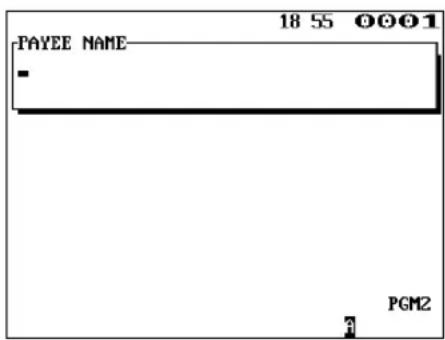
Jede Position wie folgt programmieren:
- PAYEE NAME (Zeicheneingabe benutzen.) Name des Zahlungsempfängers für englischen Scheck (2 Zeilen/max. 30 Zeichen pro Zeile)
Programmierung der Gerätekonfiguration
Das folgende Verfahren anwenden, um eine Programmierung für die Gerätekonfiguration zu wählen:
Verfahren
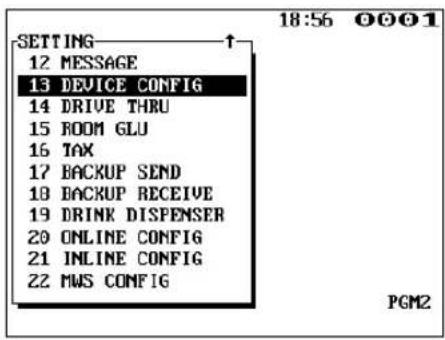
- Im SETTING-Fenster "13 DEVICE CONFIG" anwählen.
• Das DEVICE CONFIG-Fenster erscheint.

Der Bildschirm setzt sich fort.
- Die entsprechende Option von der folgenden Geräteliste wählen:
01 JOURNAL PRINTER: Journaldrucker
02 RECEIPT PRINTER: Bondrucker
03 SLIP PRINTER: Belegdrucker
04 REPORT PRINTER: Berichtsdrucker
05 KP#1: Externer Drucker Nr. 1
06 KP#2: Externer Drucker Nr. 2
07 KP#3: Externer Drucker Nr. 3
08 KP#4: Externer Drucker Nr. 4
09 KP#5: Externer Drucker Nr. 5
10 KP#6: Externer Drucker Nr. 6
11 KP#7: Externer Drucker Nr. 7
12 KP#8: Externer Drucker Nr. 8
13 KP#9: Externer Drucker Nr. 9
14 SCALE: Waage
15 DRINK DISPENSER: Getränkeautomat
16 ONLINE: Online
Die folgende Abbildung zeigt die Optionen, die in der Programmierung der Gerätekonfiguration enthalten sind.
13 DEVICE CONFIG
-01 JOURNAL PRINTER
-02 RECEIPT PRINTER
-03 SLIP PRINTER
-04 REPORT PRINTER
-05 KP#1
-06 KP#2
-07 KP#3
-08KP#4
-09 KP#5
-10 KP#6
-11 KP#7
-12 KP#8
-13 KP#9
-14 SCALE
-15 DRINK DISPENSER
-16 ONLINE
→ Siehe "■Journaldrucker" auf Seite 200.
→ Siehe "■Bondrucker" auf Seite 200.
→ Siehe "■Belegdrucker" auf Seite 201.
→ Siehe "■Berichtsdrucker" auf Seite 202.
→ Siehe "■Externer Drucker" auf Seite 202.
→ Siehe "■Waage/Getränkeautomat/Online" auf Seite 203.
→ Siehe "■Waage/Getränkeautomat/Online" auf Seite 203.
→ Siehe "Waage/Getränkeautomat/Online" auf Seite 203.
■ Journaldrucker
Sie können den Journaldrucker für unterschiedliche Drucker programmieren.
Verfahren
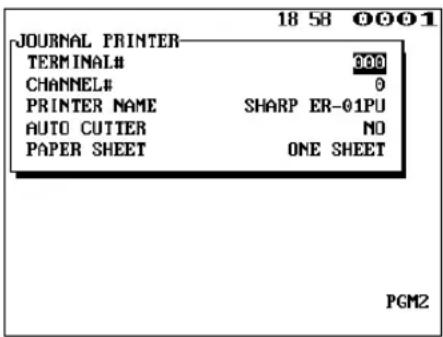
Jede Position wie folgt programmieren:
- TERMINAL# (Numerische Eingabe benutzen.) Kassenterminalnummer (1 bis 254: Enter "0" für lokales Gerät.)
- CHANNEL# (Numerische Eingabe benutzen.) Kanalnummer (1 bis 7) Wenn "0" programmiert wird, wird kein RS-232-Kanal zugewiesen.
- PRINTER NAME (Selektive Eingabe benutzen.)
Den zu benutzenden Drucker (optional) wählen.
ER-01PU TM-U210/230
TM-300 TM-5000
TM-T88/85/88(3) TM-U950
EJ FILE (Electronic Journal-Datei)
- AUTO CUTTER (Selektive Eingabe benutzen.) Automatische Papiertrennfunktion YES: Aktiviert die automatische Papiertrennfunktion. NO: Deaktiviert die automatische Papiertrennfunktion.
HINWEIS Wenn das "EJ FILE" verwendet wird, "NO" wählen.
- PAPER SHEET (Selektive Eingabe benutzen.) Den Papiertyp wählen. TWO OR MORE: Verwendet zwei oder mehrere Blätter. ONE SHEET: Verwendet nur ein Blatt.
HINWEIS Diese Option ist nur bei gewähltem "TM-300" vorhanden.
■ Bondrucker
Sie können den Bondrucker für unterschiedliche Drucker programmieren.
Verfahren

Jede Position wie folgt programmieren:
- TERMINAL# (Numerische Eingabe benutzen.)
Kassenterminalnummer (1 bis 254: Enter "0" für lokales Gerät.) - CHANNEL# (Numerische Eingabe benutzen.)
Kanalnummer (1 bis 7) Wenn "0" programmiert wird, wird kein RS-232-Kanal zugewiesen.
- PRINTER NAME (Selektive Eingabe benutzen.)
Den zu benutzenden Drucker (optional) wählen.
ER-01PU TM-U210/230
TM-300 TM-5000
TM-T88/85/88(3) TM-U950
TM-T88(3)+LOGO
■ Bondrucker (fortgesetzt)
• AUTO CUTTER (Selektive Eingabe benutzen.)
Automatische Papiertrennfunktion
YES: Aktiviert die automatische Papiertrennfunktion.
NO: Deaktiviert die automatische Papiertrennfunktion.
- PAPER SHEET (Selektive Eingabe benutzen.)
Den Papiertyp wählen.
TWO OR MORE: Verwendet zwei oder mehrere Blätter.
ONE SHEET: Verwendet nur ein Blatt.
HINWEIS Diese Option ist nur bei gewähltem "TM-300"
vorhanden.
• HEAD LOGO PRINT (Selektive Eingabe benutzen.)
Die Klischeedruck-Reihenfolge bestimmen.
EACH ISSUE: Das Klischee wird direkt nach dem Abschluß der vorliegenden Transaktion auf dem Kassenbon ausgedruckt.
PRE-PRINT: Das Klischee wird vorher auf dem nächsten Kassenbon ausgedruckt, wenn die vorliegende Transaktion abgeschlossen wird.
- RCPT LENGTH (Numerische Eingabe benutzen.)
Minimale Länge der auszudruckenden Rechnung auf dem Kassenbon
Belegdrucker
Verfahren
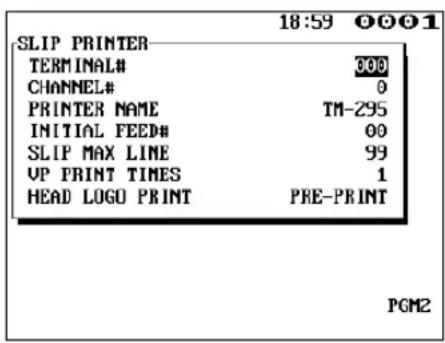
Jede Position wie folgt programmieren:
- TERMINAL# (Numerische Eingabe benutzen.)
Kassenterminalnummer (1 bis 254: Enter "0" für lokales Gerät.)
- CHANNEL# (Numerische Eingabe benutzen.)
Kanalnummer (1 bis 7)
Wenn "0" programmiert wird, wird kein RS-232-Kanal zugewiesen.
- PRINTER NAME (Selektive Eingabe benutzen.)
Den zu benutzenden Drucker wählen.
ER-FBP40 TM-300
TM-295 TM-5000
TM-U950 TM-U210/230
TM-T88/85/88(3) TM-T88(3)+LOGO
- INITIAL FEED# (Numerische Eingabe benutzen.)
Anzahl der anfänglichen Zeilenvorschübe für den Beleg (0 bis 64 Zeilen)
- SLIP MAX LINE (Numerische Eingabe benutzen.)
Maximale Anzahl von Druckzeilen auf dem Beleg (0 bis 99)
■ Belegdrucker (fortgesetzt)
• VP PRINT TIMES (Numerische Eingabe benutzen.)
Anzahl der Quittungsdrücke (0 bis 9)
• HEAD LOGO PRINT (Selektive Eingabe benutzen.)
Die Klischeedruck-Reihenfolge bestimmen.
EACH ISSUE: Das Klischee wird direkt nach dem Abschluß der vorliegenden Transaktion auf dem Beleg ausgedruckt.
PRE-PRINT: Das Klischee wird vorher auf dem nächsten Beleg ausgedruckt, wenn die vorliegende Transaktion abgeschlossen wird.
■ Berichtsdrucker
Verfahren

Jede Position wie folgt programmieren:
- TERMINAL# (Numerische Eingabe benutzen.)
Kassenterminalnummer (1 bis 254: Enter "0" für lokales Gerät.)
- CHANNEL# (Numerische Eingabe benutzen.)
Kanalnummer (1 bis 7)
Wenn "0" programmiert wird, wird kein RS-232-Kanal zugewiesen.
- PRINTER NAME (Selektive Eingabe benutzen.)
Den zu benutzenden Drucker wählen.
ER-01PU TM-U210/230
TM-300 TM-5000
TM-T88/85/88(3) TM-U950
TM-T88(3)+LOGO
• AUTO CUTTER (Selektive Eingabe benutzen.)
Automatische Papiertrennfunktion
YES: Aktiviert die automatische Papiertrennfunktion.
NO: Deaktiviert die automatische Papiertrennfunktion.
- PAPER SHEET (Selektive Eingabe benutzen.)
Den Papiertyp wählen.
TWO OR MORE: Verwendet zwei oder mehrere Blätter.
ONE SHEET: Verwendet nur ein Blatt.
HINWEIS Diese Option ist nur bei gewähltem "TM-300" vorhanden.
■ Externer Drucker (KP#1 bis KP#9)
Verfahren

Jede Position wie folgt programmieren:
- TERMINAL# (Numerische Eingabe benutzen.)
Kassenterminalnummer (1 bis 254: Enter "0" für lokales Gerät.)
- CHANNEL# (Numerische Eingabe benutzen.)
Kanalnummer (1 bis 7)
Wenn "0" programmiert wird, wird kein RS-232-Kanal zugewiesen.
- PRINTER NAME (Selektive Eingabe benutzen.)
Den zu benutzenden Drucker wählen.
ER-01PU TM-U210/230
TM-300 TM-5000
TM-T88/85/88(3) TM-U950
■ Externer Drucker (fortgesetzt)
• AUTO CUTTER (Selektive Eingabe benutzen.)
Automatische Papiertrennfunktion
YES: Aktiviert die automatische Papiertrennfunktion.
NO: Deaktiviert die automatische Papiertrennfunktion.
HINWEIS Wenn der "ER-03RP" angeschlossen ist, "NO" wählen.
- PAPER SHEET (Selektive Eingabe benutzen.)
Den Papiertyp wählen.
TWO OR MORE: Verwendet zwei oder mehrere Blätter.
ONE SHEET: Verwendet nur ein Blatt.
HINWEIS Diese Option ist nur bei gewähltem "TM-300"
vorhanden.
- PRINT TYPE (Selektive Eingabe benutzen.)
Den Typ der Kassenbon-Druckformate wählen.
ADDITION SINGLE/DOUBLE
ADDITION+SINGLE DOUBLE ADDITION
DOUBLE ADD+SNGL
- SECOND KP (Numerische Eingabe benutzen.)
Sie können einen zweiten externen Drucker zuweisen, zu dem die Daten übertragen werden, sollte der erste externe Drucker während der Datenübertragung eine Störung aufweisen.
Zweiter externer Drucker (0 bis 9)
• NAME (Zeicheneingabe benutzen.)
Beschreibung für den externen Drucker (maximal 12
Zeichen)
- INITIAL FEED# (Numerische Eingabe benutzen.)
Anfänglicher Zeilenvorschub für einen externen Drucker
■ Waage/Getränkeautomat/Online
Verfahren
Das zugehörige Gerät vom "DEVICE CONFIG"-Fenster wählen.

Jede Position wie folgt programmieren:
- CHANNEL# (Numerische Eingabe benutzen.)
Kanalnummer (1 bis 7)
Wenn "0" programmiert wird, wird kein RS-232-Kanal zugewiesen.
Programmierung des DRIVE THRU-Codes
Das folgende Verfahren anwenden, um die Menü-Option "14 DRIVE THRU" anzuwählen:
■ DRIVE THRU-Code
Sie können einen Bereich für vorhandene DRIVE THRU-Codes programmieren.
Verfahren


Jede Position wie folgt programmieren:
- START CODE (Numerische Eingabe benutzen.)
Start-DRIVE THRU-Verkaufscode (max. 8 Stellen: 1 bis 99999999)
• END CODE (Numerische Eingabe benutzen.)
End-DRIVE THRU-Verkaufscode (max. 8 Stellen: 1 bis 99999999)
• TIME (Numerische Eingabe benutzen.)
Bedienungszeit am DRIVE THRU-Schalter:
Die Minuten (2 Stellen) und die Sekunden (2 Stellen) in dieser Reihenfolge eingeben.
HINWEIS
Wenn die Wartezeit die programmierte Zeit überschreitet, erscheint eine Warnung auf dem Bildschirm.
Programmierung des Zimmer-GLU-Codes
Das folgende Verfahren anwenden, um die Menü-Option "15 ROOM GLU" anzuwählen:
■ Zimmer-GLU-Code
Sie können einen Bereich für vorhandene Zimmer-GLU-Codes programmieren.
Verfahren
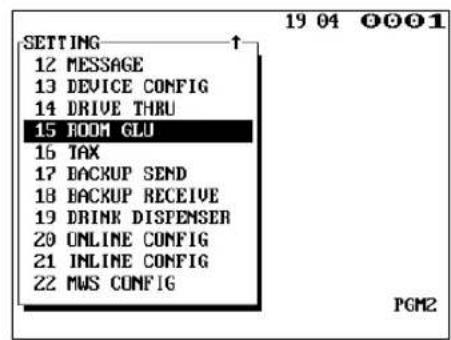
Jede Position wie folgt programmieren:
- MACHINE NAME (Zeicheneingabe benutzen.) Maschinenname (max. 16 Zeichen)
- START CODE (Numerische Eingabe benutzen.)
Start-Zimmer-GLU-Code (max. 8 Stellen: 1 bis 99999999)
• END CODE (Numerische Eingabe benutzen.) End-Zimmer-GLU-Code (max. 8 Stellen: 1 bis 99999999)
HINWEIS
Ein Zimmer-GLU-Code muß zuerst einmal eröffnet werden, um Umbuchungen von einem Tisch auf den entsprechenden Zimmer-GLU-Code vornehmen zu können.

MWSt-Programmierung
Das folgende Verfahren anwenden, um eine entsprechende Option in der MWSt-Gruppe anzuwählen:
Verfahren

- Im SETTING-Fenster "16 TAX" anwählen.
• Das MWSt-Fenster erscheint.

- Die entsprechende MWSt-Option von der folgenden Optionsliste wählen:
Wenn die (DEL) Taste im MWSt-Wahlmenü gedrückt wird, wird der gewählte Steuersatz an der Cursorposition gelöscht.
- Jede Position wie folgt programmieren:
- RATE SIGN (Selektive Eingabe benutzen.)
-: Minusvorzeichen
+: Plusvorzeichen
• TAX RATE (Numerische Eingabe benutzen.)
Steuersatz (max. 7 Stellen: 0.0000 bis 999.9999%)
- LOWER TAX LIMIT (Numerische Eingabe benutzen.)
Niedrigster steuerpflichtiger Umsatz (max. 5 Stellen: 0.01 bis 999.99)
- Diese Option ist im MWSt-System nicht enthalten.
Programmierung für das Senden der Sicherungsdaten
Das folgende Verfahren anwenden, um die Menü-Option "17 BACKUP SEND" zu wählen:
■ Senden der Sicherungsdaten
Ihr POS-Kassenterminal kann Sicherungsdaten auf ein anderes Gerät senden.

Jede Position wie folgt programmieren:
- SEND DATA (Selektive Eingabe benutzen.)
Eine der folgenden Optionen (Datenquellen) wählen:
ALL RAM
SSP
- SPEED (Selektive Eingabe benutzen.)
Eine der folgenden Optionen
(Datenübertragungsgeschwindigkeiten) wählen:
PROGRAMMED SPEED: Sendet Daten mit der
programmierten Geschwindigkeit.
115200bps: Sendet Daten mit 115200 bps
57600bps: Sendet Daten mit 57600 bps.
38400bps: Sendet Daten mit 38400 bps.
19200bps: Sendet Daten mit 19200 bps.
9600bps: Sendet Daten mit 9600 bps.
4800bps: Sendet Daten mit 4800 bps.
2400bps: Sendet Daten mit 2400 bps.
Programmierung für das Empfangen der Sicherungsdaten
Das folgende Verfahren anwenden, um die Menü-Option "18 BACKUP RECEIVE" zu wählen:
■ Empfangen der Sicherungsdaten
Ihr POS-Kassenterminal kann Sicherungsdaten von einem anderen Gerät empfangen.

Jede Position wie folgt programmieren:
- SPEED (Selektive Eingabe benutzen.)
Eine der folgenden Optionen
(Datenübertragungsgeschwindigkeiten) wählen:
PROGRAMMED SPEED: Empfängt Daten mit der
programmierten Geschwindigkeit.
115200bps: Empfängt Daten mit 115200 bps.
57600bps: Empfängt Daten mit 57600 bps.
38400bps: Empfängt Daten mit 38400 bps.
19200bps: Empfängt Daten mit 19200 bps.
9600bps: Empfängt Daten mit 9600 bps.
4800bps: Empfängt Daten mit 4800 bps.
2400bps: Empfängt Daten mit 2400 bps.
Getränkeautomat-Programmierung
Das folgende Verfahren anwenden, um eine entsprechende Option in der Getränkeautomat-Programmiergruppe anzuwählen:
Verfahren

- Im SETTING-Fenster "19 DRINK DISPENSER" anwählen.

- Die entsprechende Option von der folgenden Optionsliste wählen:
1 DD PRESET: Getränkeautomat-Vorbelegung
2 DD OPERATOR: Getränkeautomat-Bediener
3 DOWN LOADING: Herunterladen
4 LOCAL DD: Lokaler Getränkeautomat
HINWEIS
"4 LOCAL DD" ist nur zugänglich, wenn Ihr POS-Kassenterminal in einem Inline-System verwendet wird.
Die folgende Abbildung zeigt die Optionen, die in der Getränkeautomat-Programmiergruppe enthalten sind.
19 DRINK DISPENSER
1 DD PRESET
→ Siehe "■Getränkeautomat-Vorbelegung" auf Seite 210.
2 DD OPERATOR
→ Siehe "■Getränkeautomat-Bediener" auf Seite 211.
3 DOWNLOADING
→ Siehe "■Herunterladen" auf Seite 211.
4 LOCAL DD
→ Siehe die Bedienungsanleitung für Inline-System.
■ Getränkeautomat-Vorbelegung
Verfahren

Jede Position wie folgt programmieren:
- VALUE NUMBER (Numerische Eingabe benutzen.)
- Sie können die Verknüpfung der Sortennummer eines Getränkeautomaten und eines PLU-Codes einstellen. AAA: Wert innerhalb hunderttausendster-, zehntausendster oder eintausendster Stelle eines PLU-Codes (0 bis 999)
- Die Umwandlung einer Sortennummer zu einem PLU-Code ist wie folgt: Sortennummer = xxx (max. 3 Stellen) PLU-Code = AAAxxx (max. 6 Stellen)
HINWEIS
Sie können diese Einstellung nicht durch diese Option verändern, während die empfangenen Daten hinsichtlich der Getränkeautomatenverkäufe im Puffer gespeichert werden. In diesem Fall wird ein Fehler ausgelöst und "ENTRY ERROR" angezeigt.
- SEPARATE CODE (Numerische Eingabe benutzen.)
Einen GLU/PBLU- oder DRIVE THRU-Trenncode (1 bis 999999) eingeben. Zum Beispiel: Wenn Sie "10" für den Trenncode programmieren, werden die Codes "0" bis "9" für GLU-Codes und "10" bis "999999" für DRIVE THRU-Codes verwendet.
- CONNECTION (Selektive Eingabe benutzen.)
OFF-LINE: Schaltet den Getränkeautomat auf Offline. ON-LINE: Schaltet den Getränkeautomat auf Online. Wenn "OFF-LINE" gewählt wird, so wird die Datenübertragung vom Getränkeautomat unterbrochen. Wenn "ON-LINE" gewählt wird, so resultiert die manuelle Eingabe des dem Getränkeautomaten zugeordneten PLUs in einer Fehlerkorrektur (bei Fehlbetrieb des Getränkeautomaten).
- PRINT FORMAT (Selektive Eingabe benutzen.)
NOT PRINT: Druckt bei Abruf einer Getränkeautomat-Fehlbedienungsdatei den Fehlbetriebsposten nicht aus (im Bedienerbericht).
PRINT: Druckt bei Abruf einer Getränkeautomat-Fehlbedienungsdatei den Fehlbetriebsposten aus (im Bedienerbericht).
■ Getränkeautomat-Bediener
Verfahren

flowchart
graph TD
    A["DD OPERATOR\n--- NOTHING ---"] --> B["Zugehöriger Bedienercode"]
    B --> C["ENTER"]
    C --> D["0001\nGLU START CODE 00000\nEND CODE 00000"]
    D --> E["PGM2"]
Jede Position wie folgt programmieren:
- CLERK CODE (Numerische Eingabe benutzen.)
Einen Bedienercode eingeben, um ihn dem Getränkeautomat-Bediener zuzuweisen.
- GLU START CODE (Numerische Eingabe benutzen.)
Einen Start-GLU-Code (1 bis 999999) eingeben, um ihn dem Getränkeautomat-Bediener zuzuweisen.
- GLU END CODE (Numerische Eingabe benutzen.)
Einen End-GLU-Code (1 bis 999999) eingeben, um ihn dem Getränkeautomat-Bediener zuzuweisen.
HINWEIS
Wenn die ENTER Taste nach der Eingabe des Bedienercodes ohne Bereichseinstellung gedrückt wird, kann der durch den eingegebenen Bedienercode abgerufene Umsatz nicht ausgegeben werden.
Herunterladen
Diese Option dient zum Herunterladen der Bediener-Zuweisungsinformationsdaten auf den Getränkeautomaten.
Um diese Information zu übermitteln, muß der Getränkeautomat initialisiert sein, um im Voraus in den Online-Zustand gebracht zu werden.
Die Initialisierung kann am Getränkeautomaten oder am POS-Kassenterminal erfolgen. Zur Initialisierung vom POS-Kassenterminal muß der Abruf/Nullstellungs-Job (im X1/Z1-Modus) ausgeführt werden.
Verfahren
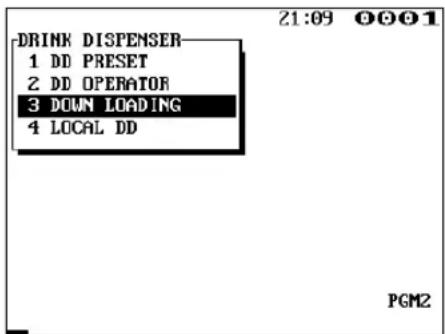
Online-Konfigurations-Programmierung
Das folgende Verfahren anwenden, um die Online-Konfigurations-Programmierung anzuwählen.
Für nähere Einzelheiten sprechen Sie bitte mit Ihrem autorisierten SHARP-Händler.
Verfahren
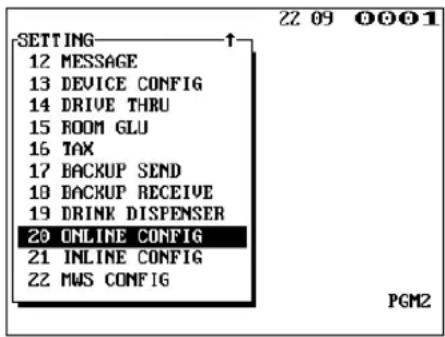
- Im SETTING-Fenster "20 ONLINE CONFIG" anwählen. • Das ONLINE CONFIG-Fenster erscheint.

- Jede Position wie folgt programmieren:
• TERMINAL No. (Numerische Eingabe benutzen.) Kassenterminalnummer (0 bis 999999)
- CI SIGNAL (Selektive Eingabe benutzen.) Erkennen des CI-Signals NON SENSING
• LINE FORM (Selektive Eingabe benutzen.) Programmierung der Modemsteuerung FULL: Voll-Duplex-System HALF: Halb-Duplex-System
- BAUD RATE (Selektive Eingabe benutzen.) Datenübertragungsrate 38400 bps 19200 bps 9600 bps 4800 bps 2400 bps 1200 bps 600 bps 300 bps (1200 bps, 600 bps, 300 bps: Diese Übertragungsraten stehen für CH2 nicht zur Verfügung)
- START CODE (Numerische Eingabe benutzen.) Startcode (0 bis 127)
• END CODE (Numerische Eingabe benutzen.) Endcode (0 bis 127)
• TIME OUT (Numerische Eingabe benutzen.) Programmierung der Time-out Dauer (1 bis 255 s)
Programmierung für den PRICE-Modus
Die Programmierung des PRICE-Modus wird hauptsächlich für tägliche Veränderungen der PLU-Einzelpreise durch das Aufsichtspersonal oder dem Manager durchgeführt.
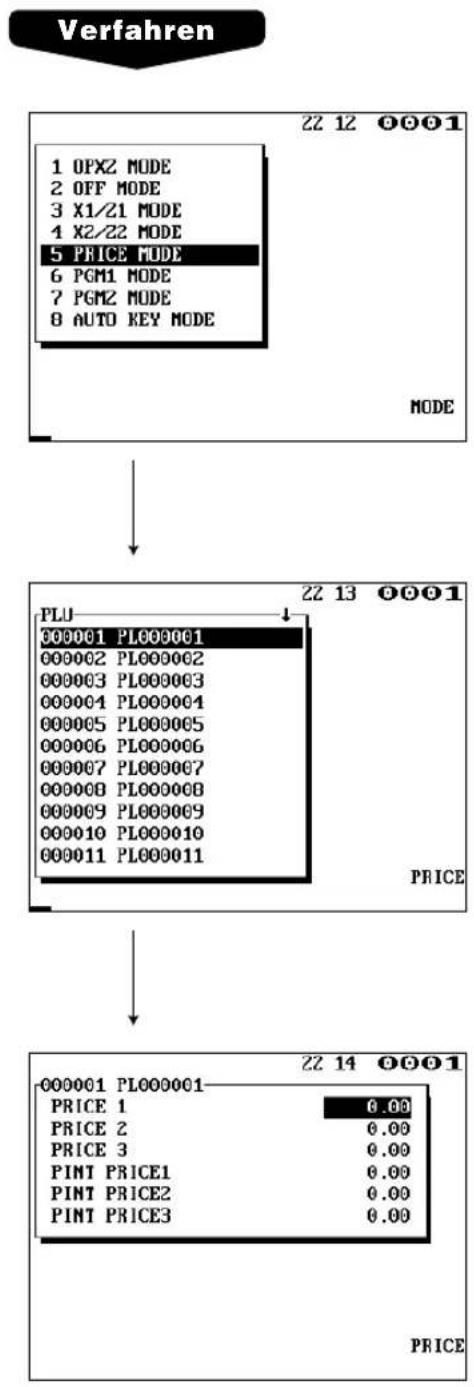
flowchart
graph TD
    A["MODE"] --> B["5 PRICE MODE"]
    B --> C["PLU"]
    C --> D["PRICE"]
    D --> E["22 14 PRICE"]
Die Programmierung eines Einzelpreises für ein PLU ist wie folgt:
-
Den "5 PRICE MODE" aus dem Moduswahlfenster wählen. • Die PLU-Liste erscheint.
-
Eine PLU-Code von der Liste wählen.
-
Einen Einzelpreis für die entsprechende Preisebene wählen.
- PRICE1 bis 7 (Numerische Eingabe benutzen.) Einzelpreis für jede einzelne Preisebene (max. 6 Stellen) Gemäß der vorliegenden Programmierung kann jeweils nur ein Preis für PRICE 1 bis 3 eingegeben werden. Wenn Sie den Wunsch haben, einen Preis für PRICE 4 bis 7 einzugeben, sprechen Sie bitte mit Ihrem autorisierten SHARP-Händler.
- PINT PRICE1 bis 7 (Numerische Eingabe benutzen.) Pint-Preis für jede einzelne Preisebene (max. 6 Stellen) Gemäß der vorliegenden Programmierung kann jeweils nur ein Preis für PINT PRICE 1 bis 3 eingegeben werden. Wenn Sie den Wunsch haben, einen Preis für PINT PRICE 4 bis 7 einzugeben, sprechen Sie bitte mit Ihrem autorisierten SHARP-Händler.
Programmierung der Automatik-Sequenztasten
Wenn Sie oft durchgeführte Tastenbedienungen für die AUTO-Tasten programmieren, lassen sich diese Tastenbetätigungen in den entsprechenden einzelnen AUTO-Tasten zusammenfassen.
Verfahren
"8 AUTO KEY MOOE" vom Modus-Wahlfenster wählen.


Die Programmierung einer Automatik-Sequenztaste ist wie folgt:
- Die zugehörige Automatik-Sequenztaste drücken, die Sie programmieren möchten.

- Die Eingabe für die Automatik-Sequenztaste in der gewünschten programmierten Reihenfolge durchführen.

- Die Automatik-Sequenztaste erneut drücken.

- Die MODE Taste drücken, um die Programmierung abzuschließen.
Abruf gespeicherter Programme
Sie können gespeicherte Programme im PGM1- oder PGM2-Modus abrufen.
Programm-Abrufsequenz
Um die im PGM1- bzw. PGM2-Modus gespeicherten Programme abzurufen, ist eines der folgenden Verfahren durchzuführen:
- "1 READING" im PGM1- bzw. PGM2-Modus-Menü wählen, um die Postenliste anzuzeigen.
- Einen Posten wählen, der in der nachfolgenden Tabelle angezeigt wird.
- Wenn erforderlich, die Start- und Endcodes eingeben, um einen gewählten Bereich zu spezifizieren.
- Ein Ausgabemedium ("DISPLAY" oder "REPORT PRINTER") wählen, um die Daten zu empfangen.
| Posten: Beschreibung: Möglicher Modus: | ||
| 1 DEPT * Sparten PGM1 oder PGM2 | ||
| 2 PLU * PLU PGM1 oder PGM2 | ||
| 3 LINK PLU TABLE * Haupt-PLU-Tabelle PGM2 | ||
| 4 COMBO MEAL Combo-Menü-PLU PGM2 | ||
| 5 CONDIMENT TABLE * Condiment-Menü-PLU-Tabelle PGM2 | ||
| 6 PROMOTION TABLE Werbeverkauf-Tabelle PGM2 | ||
| 7 RECIPE TABLE * Rezepturtabelle PGM2 | ||
| 8 INGREDIENT * | Zutatentabelle | PGM1 oder PGM2 |
| 9 PLU MENU KEY | PLU-Menütasten | PGM2 |
| 10 SCALE TABLE | Taratabelle | PGM2 |
| 11 DEPT. SHIFT | Spartenumschaltung | PGM2 |
| 12 HAPPY HOUR | Happy Hour | PGM2 |
| 13 FUNCTION | Funktionen | PGM1 oder PGM2 |
| 14 MEDIA | Funktionstasten | PGM2 |
| 15 CLERK Bediener | PGM1 oder PGM2 | |
| 16 MANAGER | Manager | PGM2 |
| 17 EMPLOYEE * | Angestellter | PGM2 |
| 18 JOB LOCATE TBL | Arbeitsplatztabelle | PGM2 |
| 19 CONTACTLESS KEY | Elektronischer Bedienerschlüssel (Nur angezeigt) PGM2 | |
| 20 OPTIONAL | Zusätzliche Funktionen | PGM2 |
| 21 FUNCTION TEXT | Funktionstext | PGM2 |
| 22 DEPT. GROUP | Spartengruppe | PGM2 |
| 23 PLU GROUP | PLU-Gruppe | PGM2 |
| 24 PLU HOURLY GR | Stündliche PLU-Gruppe | PGM2 |
| 25 MESSAGE Mitteilungstexte PGM2 | ||
| 26 TAX MWSt PGM2 | ||
| 27 DRIVE THRU | DRIVE-THRU-Code/Zimmer-GLU-Code | PGM2 |
| 28 AUTO KEY Automatik-Sequenztaste PGM2 | ||
| 29 DEVICE CONFIG Gerätekonfiguration PG30 | ||
| 30 DIRECT KEY Direkteingabetasten PGM2 | ||
| 31 DRINK DISPENSER Getränkeautomat PGM2 | ||
| 32 ONLINE CONFIG Online-Konfiguration PGM2 | ||
| 33 INLINE CONFIG | Inline-Konfiguration | PGM2 |
| 34 MWS CONFIG | MWS-Konfiguration | PGM2 |
| 35 ROM VERSION | ROM-Version | PGM2 |
HINWEIS
Posten, die mit “*” markiert sind, können als Bereich abgerufen werden.
Druckbeispiel
- Sparten (PGM1- oder PGM2-Modus)

other
| Label | Description | |---|---| | Datum | 15/12/2003 15:10 #1101 Laufende Nummer 123456 CLERK0001 [0001] | | Maschinen-Nr. | | | Bedienername/Bedienercode Uhrzeit | | | Betriebsmodus* | *PGM2* | | Berichtstyp | DEPT | | MWSt-Status | | | Einzelpreis | | | Gruppennummer | | | Provisionsgruppe | | | Obere Eingabe-Betragsgrenze | | | D01 DPT.01 T1 G01 1000003 KP001 L18 2.50 D02 DPT.02 G01 1000003 CO KP001 L18 3.00 D03 DPT.03 G01 1000003 CO KP001 L18 0.00 D04 DPT.04 G01 1000001 CO KP001 L18 | | Funktionsprogrammierung | | | 1 0 0 0 0 0 3 | | | Betragseingabetyp (offener Preis und Festpreis/Festpreis/offener Preis/gesperrt) | | | Bontyp (Einzel/Doppel) | | | SIF/SICS/Normal | | | Waagenstatus (zwangsweise/ermöglicht/gesperrt) | | | Tara-Tabellennummer | | | Artikel-Quittungsdruck (zwangsweise/zwanglos) | | | Ausdruck auf den Bedienerbericht (Ja/Nein) | | | Minussparte | | | D09 DPT.09 G01 1000001 CO KP001 L18 -2.25 D10 DPT.10 G10 1000003 CO KP001 L18 | | The diagram shows a hierarchical breakdown of the number of occurrences by the label 'D' and the corresponding bit patterns used in the table.* Wenn Sie diesen Bericht im PGM1-Modus erstellen, wird die PGM2-Anzeige durch "PGM1" ersetzt.
-
PLUs (PGM1- oder PGM2-Modus)

-
PLUs (fortgesetzt) • Haupt-PLU-Tabelle (PGM2-Modus)

![15/12/2003 15:22 #1112 123456 CLERK0001 [0001] *PGM2* LINK PLU TABLE #01—P000015 P000016 P000017 P000018 P000019 P000010 P000011 #02—Berichtstyp Haupt-PLU- Tabellennummer Assoziierte PLU- Codes](/content/2026/05/774933/images/21b215dac932022559a9881438447b0e773769f6794244c88f666370e8cf4237.jpg)
• Combo-Menü (PGM2-Modus)
![15/12/2003 15:22 #1113 123456 CLERK0001 [0001] *PGM2* COMBO MEAL #01 — P000001 1.10 P000002 1.25 P000003 2.20 P000004 1.20 P000005 1.75 #02 — P000006 1.00 P000007 2.10 Berichtstyp Combo-Menü-Nr. Assoziierte PLU- Codes und Preise](/content/2026/05/774933/images/03d196cfdcea3571639d41f38e3bf1860734b9140288485e4dd3bb840dd396bd.jpg)
- Werbeverkauf-Tabelle (normaler Artikelverkauf) (PGM2-Modus)

• Condiment-Menü-PLU-Tabelle (PGM2-Modus)
![15/12/2003 15:38 #1123 123456 CLERK0001 [0001] *PGM2* CONDIMENT TABLE #01 P000015 P000013 P000017 P000018 Text for #01 #04 #02 P000007 P000008 P000009 Text for #02 #04 P000002 P000003 Text for #04 Berichtstyp Condiment-Menü- PLU- Tabellennummer Assoziierte PLU- Codes Verknüpfte Condiment-Menü- PLU- Tabellennummer Mitteilungstext](/content/2026/05/774933/images/1a85ae4c2011df7de0bfcd4e8a251dbada2cbc72a79e45c9c1ca20a1e3b2e273.jpg)
- Werbeverkauf-Tabelle (Menüverkauf) (PGM2-Modus)

- Rezepturtabelle (PGM2-Modus)

• Zutaten (PGM1- oder PGM2-Modus)

other
| Item | 15/12/2003 | 15:51 | #1127 | | :--- | :--- | :--- | :--- | | 123456 CLERK0001 [0001] | | | | | *PGM2* INGREDIENT | | | | | I 001 | 0.35 | 0.000 | BREAD S 0.000 | | I 002 | 0.10 | 0.000 | EGG S 0.000 | | I 003 | 0.85 | 0.000 | TOMATO S 0.000 | | I 004 | 1.00 | 0.000 | SOUP S 0.000 | | I 014 | 0.00 | 0.000 | S 0.000 | | I 022 | 0.00 | 0.000 | S 0.000 | Berichtstyp Zutatennummer Zutatentext Bestand Kosten Einzelmenge• Taratabelle (PGM2-Modus)
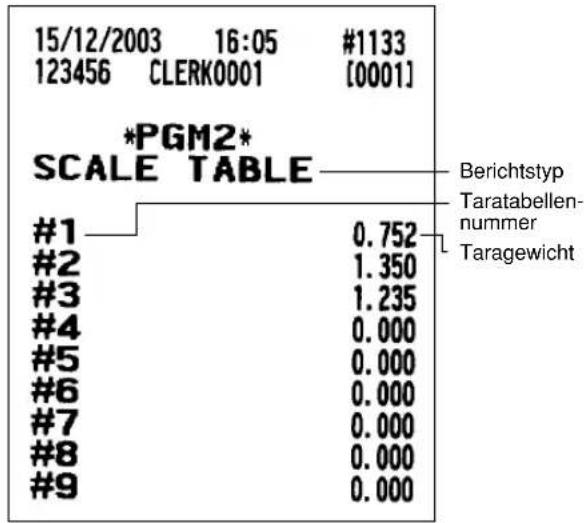
other
| Table | Value | |---|---| | #1 | 0.752 | | #2 | 1.350 | | #3 | 1.235 | | #4 | 0.000 | | #5 | 0.000 | | #6 | 0.000 | | #7 | 0.000 | | #8 | 0.000 | | #9 | 0.000 | *PGM2* SCALE TABLE Berichtstyp Taratabellen-nummer Taragewicht- Spartenumschaltung (PGM2-Modus)
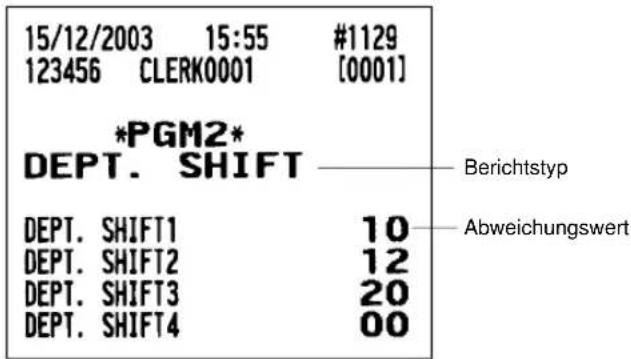
• PLU-Menütaste (PGM2-Modus)
![15/12/2003 16:06 #1136 123456 CLERK0001 [0001] *PGM2* PLU MENU KEY #01 PLU MENU01 P000001 P000002 P000003 P000004 P000005 P000006 P000007 P000008 P000009 P000010 P000011 P000012 P000013 P000014 P000015 P000016 P000017 P000018 P000019 P000020 Berichtstyp Menütasten-Nr. Menüposten](/content/2026/05/774933/images/4c125775cbb24d9fc416fe8745e58c5845707128d062a159e7e9c0834f6ba0c9.jpg)
• Happy Hour (PGM2-Modus)
![15/12/2003 16:00 #1131 123456 CLERK0001 [0001] *PGM2* HAPPY HOUR SFT1 START DATE 01/12 END DATE 20/12 START TIME 7:00 END TIME 9:00 SHIFT LEVEL 2 SFT2 START DATE 01/11 END DATE 10/11 START TIME 12:00 END TIME 13:00 SHIFT LEVEL 3 SFT7 START DATE 00/00 END DATE 00/00 START TIME 0:00 END TIME 0:00 SHIFT LEVEL 1 Berichtstyp Uhrzeitbereich](/content/2026/05/774933/images/f7578ecf350a8d9b119d3877eed333651d93ff12cffedf7977b7cc931a3d7434.jpg)
- Funktionen (PGM1- oder PGM2-Modus)
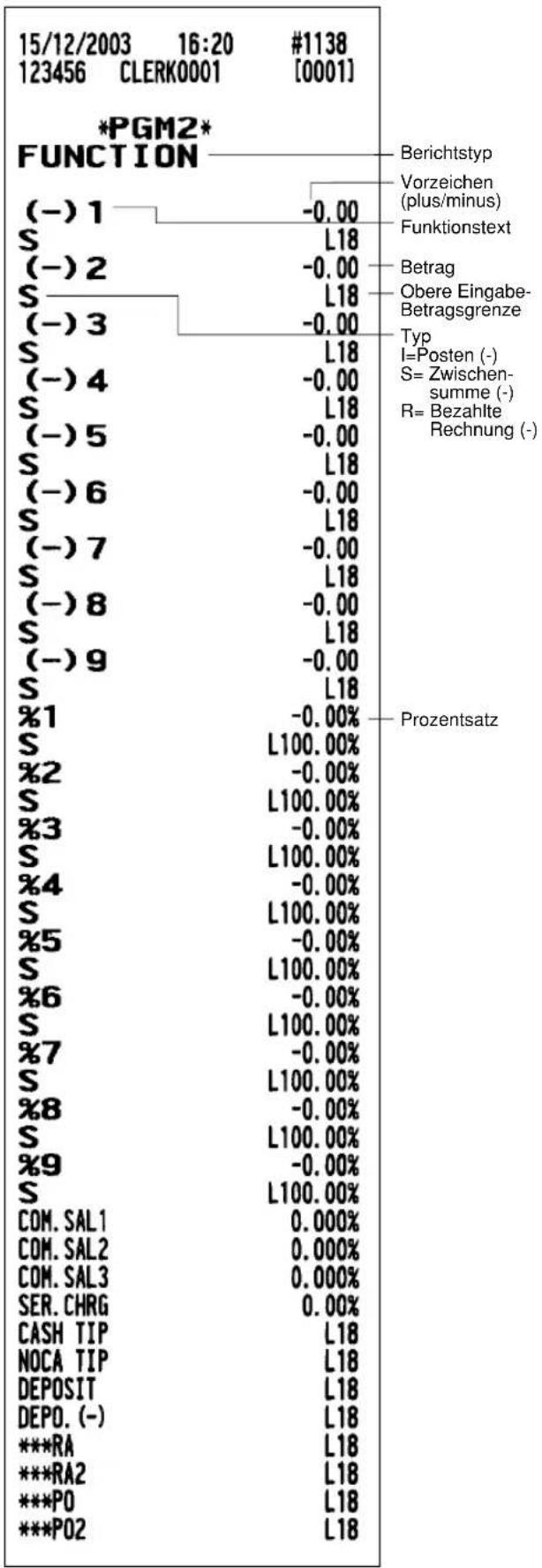
other
| Category | Value (%) | |---|---| | *PGM2* FUNCTION | Berichtstyp | | (-) 1 | -0.00 | | S | L18 | | (-) 2 | -0.00 | | S | L18 | | (-) 3 | -0.00 | | S | L18 | | (-) 4 | -0.00 | | S | L18 | | (-) 5 | -0.00 | | S | L18 | | (-) 6 | -0.00 | | S | L18 | | (-) 7 | -0.00 | | S | L18 | | (-) 8 | -0.00 | | S | L18 | | (-) 9 | -0.00 | | S | L18 | | %1 | -0.00% | | S | L100.00% | | %2 | -0.00% | | S | L100.00% | | %3 | -0.00% | | S | L100.00% | | %4 | -0.00% | | S | L100.00% | | %5 | -0.00% | | S | L100.00% | | %6 | -0.00% | | S | L100.00% | | %7 | -0.00% | | S | L100.00% | | %8 | -0.00% | | S | L100.00% | | %9 | -0.00% | | S | L100.00% | | COM.SAL1 | 0.000% | | COM.SAL2 | 0.000% | | COM.SAL3 | 0.000% | | SER.CHRG | 0.00% | | CASH TIP | L18 | | NOCA TIP | L18 | | DEPOSIT | L18 | | DEPO. (-) | L18 | | ***RA | L18 | | ***RA2 | L18 | | ***P0 | L18 | | ***P02 | L18 | Typ I=Posten (-) S= Zwischensumme (-) R= Bezahlte Rechnung (-) Prozentsatz- Funktionstasten (PGM2-Modus)
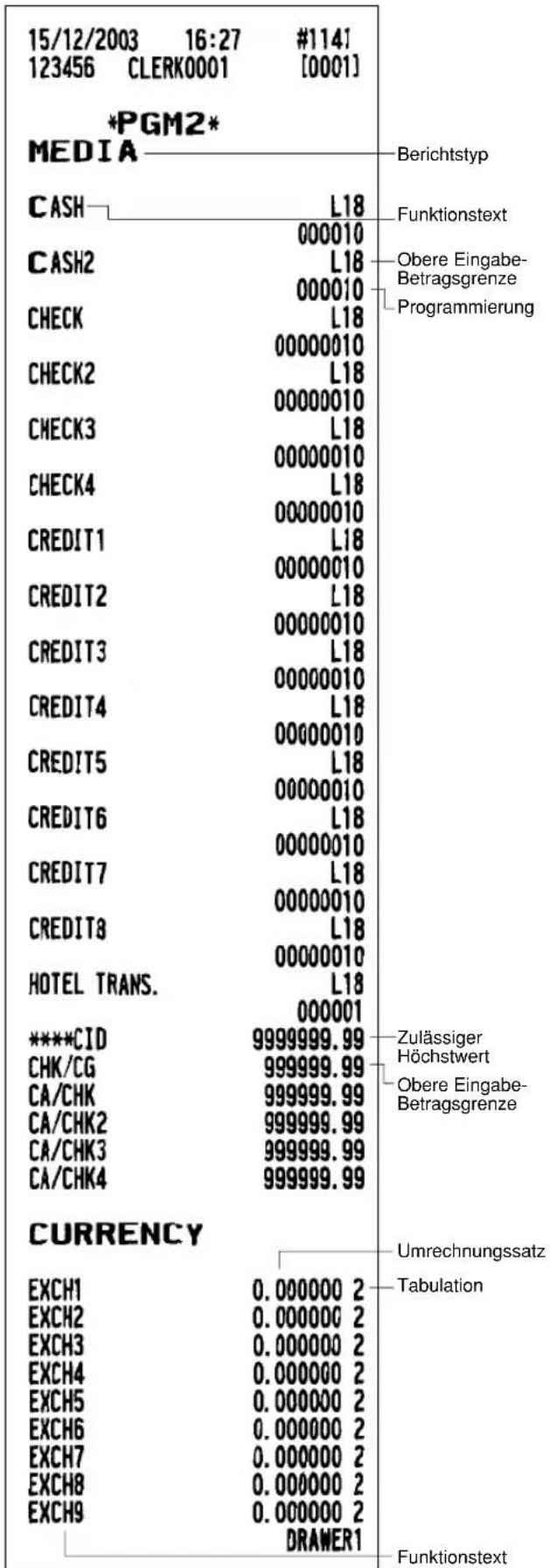
• Bediener (PGM1- oder PGM2-Modus)
![15/12/2003 16:30 #1142 123456 CLERK0001 [0001] *PGM2* CLERK CLK#0001 CLERK0001 1-99999999 000 000000 0000 001 000000171 D1 (0000) CLK#0002 CLERK0002 1-99999999 000 000000 0000 002 000000171 D1 (0000) CLK#0009 CLERK0009 1-99999999 000 000000 0000 009 000000171 D1 (0000) CLK#0010 CLERK0010 1-99999999 000 000000 0000 010 000000171 D1 (0000) VIP-Verkauf 1 bis 3 (Sperren/Ermöglichen) Berichtstyp Bedienercode Bedienername Zugewiesene GLU- Codes Geheimcode Programmierung Schubladen-Nr. Happy Hour (Ja/Nein) Preisebene (End) Preisebene (Start) Tischwiederaufruf MWSt-Umschaltung Proformarechnung GLU-System Oberkellner Nullstellung im OP X/Z-Modus Schlüsselnummer Spartenumschaltung 1 bis 4 (Ja/Nein) Moduswahl Programmierung der Automatik-Sequenztasten (Ermöglichen/Sperren) X2/Z2-Modus (Ermöglichen/Sperren) X1/Z1-Modus (Ermöglichen/Sperren) PRICE-Modus (Ermöglichen/Sperren) PGM1-Modus (Ermöglichen/Sperren) PGM2-Modus (Ermöglichen/Sperren) 15/12/2003 16:32 #1147 123456 CLERK0001 [0001] *PGM2* EMPLOYEE EMP#OOOOOOOOOO3 MAYER CLK#OOO2 NGR#O3 7.5 (1357) L01 L03 L05 L02 L00 L00 L00 Berichtstyp Angestelltencode Angestellenname Anzahl der Arbeitsstunden Zugewiesener Managercode Arbeitsplatz- nummern Zugewiesener Bedienercode Geheimcode](/content/2026/05/774933/images/d2b2f94eb8ef6cceccbe2402dc5ca27fe0d2c0a960a86f441edc156c2955362f.jpg)
• Angestellte (PGM2-Modus)
- Manager (PGM2-Modus)

• Arbeitsplatztabelle (PGM2-Modus)
![15/12/2003 16:36 #1149 123456 CLERK0001 [0001] *PGM2* JOB LOCATE TBL #01 SA 600.00 #02 SA 750.00 CASHIER OT 1.50 KICHEN OT 2.00 Berichtstyp Arbeitsplatztabellen- Nr. Text Überstundenzahlung (%) Gehaltszahlung (Betrag)](/content/2026/05/774933/images/fd00879914369a874eec45d52a5dd258128b789ec0fc6847f511376064d0690b.jpg)
- Elektronischer Bedienerschlüssel (PGM2-Modus) (Nur angezeigt)

• Zusätzliche Funktionen (PGM2-Modus)
| 15/12/2003 16:50 #1153123456 CLERK0001 [0001] | |
| *PGM2*OPTIONAL | |
| OPTIONALFUNC.PROHIBITOP X/Z REPORT | |
| PAID OUT | ENABLEWahlmöglichkeitPosition |
| REFUND/RETURN | PUBLIC |
| ISSUED ITM VD | PUBLIC |
| NO ISSUED ITM VD | PUBLIC |
| SUB-TOTAL VOID | PUBLIC |
| ITEM VP | ENABLE |
| INTERMEDIATE GLU | PUBLIC |
| VIP SALES | PUBLIC |
| GLU FINALIZE | ENABLE |
| WASTE MODE | PUBLIC |
| I.BI11 FINALIZE | ENABLE |
| OPENED GLU DISP | DISABLE |
| FUNC. SELECTINGREFUND VP(-) VP | NON-COMPULSORYNON-COMPULSORY |
| DOUBLE RCPT HEAD | NORMAL |
| VAT SHIFT SYSTEM | BY CLERK |
| LEVEL SFT METHOD | AUTO |
| LEVEL SHIFT | PUBLIC |
| RETURN TO LEVEL1 | BY ONE RECEIPT |
| PRICE SFT METHOD | AUTO |
| PRICE SHIFT | PUBLIC |
| RETURN TO PRICE1 | BY ONE ITEM |
| QTY IN VIP SALES | NOT UPDATE |
| NON-TURNOVER | EXCLUDE VAT |
| CREDIT IN RA/PO | NOT UPDATE |
| SHIFT KEY ACTION | CAPS LOCK |
| DRIVE SCREEN | MANUAL |
| WHEN T-LOG FULL | CONTINUE |
| WHEN E.J. FULL | CONTINUE |
| PAYMENT FOR EX1 | CASH ONLY |
| EX1 CALCULATION | MULTIPLICATION |
| CLERK POPUP | DISABLE |
| PRINTING SELECT# OF PURCHASE | |
| TIME | NOT PRINT |
| JOURNAL SELECT | |
| JOURNAL LETTER | FULL PRINT |
| VAT/TAX ON R/J | SMALL SIZE |
| TAXABLE ON R/J | |
| NET ON R/J | |
| VAT/TAX ON BILL | |
| TAXABLE ON BILL | |
| NET ON BILL | NOT PRINT |
| TIME ON BILL | |
| TABLE# ON BILL | |
| BILL ON SLIP | |
| BILL ON RECEIPT | |
| INTERMED ON SLIP | |
| INTERMED ON RCPT | |
| SEPARATOR LINE | 1 LINE |
| LINK PLU TEXT | PRINT EACH PLU |
• Zusätzliche Funktionen (fortgesetzt)

- Funktionstext (PGM2-Modus)

| CA/CK ID | CA/CK ID |
| GUEST | GUEST |
| NON COM. | NON COM. |
| VIP1 SALE | VIP1 SALE |
| VIP2 SALE | VIP2 SALE |
| VIP3 SALE | VIP3 SALE |
| WASTE TL | WASTE TL |
| ORDER TL | ORDER TL |
| PAID TL | PAID TL |
| TRAN.OUT | TRAN.OUT |
| TRAN.IN | TRAN.IN |
| TIP PAID | TIP PAID |
| DOM.CUR1 | DOM.CUR1 |
| DOM.CUR2 | DOM.CUR2 |
| DOM.CUR3 | DOM.CUR3 |
| DOM.CUR4 | DOM.CUR4 |
| DOM.CUR5 | DOM.CUR5 |
| DOM.CUR6 | DOM.CUR6 |
| DOM.CUR7 | DOM.CUR7 |
| DOM.CUR8 | DOM.CUR8 |
| DOM.CUR9 | DOM.CUR9 |
| *NT TL1 | *NT TL1 |
| *NT TL2 | *NT TL2 |
| *NT TL3 | *NT TL3 |
| *CH ID | *CH ID |
| *DEPT TL | *DEPT TL |
| DEPT(-) | DEPT(-) |
| *HASH TL | *HASH TL |
| HASH(-) | HASH(-) |
| NET 1 | NET 1 |
| NET 2 | NET 2 |
| NET 3 | NET 3 |
| NET 4 | NET 4 |
| NET 5 | NET 5 |
| NET 6 | NET 6 |
| SUBTOTAL | SUBTOTAL |
| MDSE ST | MDSE ST |
| ***TOTAL | ***TOTAL |
| DIFF ST | DIFF ST |
| NON-TURN | NON-TURN |
| CHANGE | CHANGE |
| CHECK PR | CHECK PR |
| DUE | DUE |
| TIP DUE | TIP DUE |
| BALANCE | BALANCE |
| ITEMS | ITEMS |
| PLU ST | PLU ST |
| COPY | COPY |
| G.C COPY | G.C COPY |
| B.T. | B.T. |
| B.S. | B.S. |
| INTERMED. | INTERMED. |
| BILL | BILL |
| C.BILL | C.BILL |
| VIP1 SALE | VIP1 SALE |
| VIP2 SALE | VIP2 SALE |
| VIP3 SALE | VIP3 SALE |
| WASTE | WASTE |
| SLIP PR. | SLIP PR. |
| NEXT P. | NEXT P. |
| AVE. | AVE. |
| CCD | CCD |
| CCD DIF. | CCD DIF. |
| DIF. TL | DIF. TL |
| O-P | O-P |
| COM. AMT1 | COM. AMT1 |
| COM. AMT2 | COM. AMT2 |
| COM. AMT3 | COM. AMT3 |
| COM. TTL | COM. TTL |
| BILL BAL | BILL BAL |
| FREE GLU | FREE GLU |
| OLD BAL. | OLD BAL. |
| BALANCE | BALANCE |
| SCM TTL | SCM TTL |
| T. TABLE | T. TABLE |
| T. GUEST | T. GUEST |
| T. BILL | T. BILL |
| I. GUEST | I. GUEST |
| I. BILL | I. BILL |
| AVE. ITEM | AVE. ITEM |
| COST | COST |
| COST% | COST% |
| TTL COST | TTL COST |
| LOC# | LOC# |
| L. COST | L. COST |
| TTL HOUR | TTL HOUR |
| OVR TIME | OVR TIME |
| OVR COST | OVR COST |
| TIME-IN | TIME-IN |
| TIME-OUT | TIME-OUT |
| BREAK-IN | BREAK-IN |
| BREAK-OUT | BREAK-OUT |
| BREAK TL | BREAK TL |
| LABOR% | LABOR% |
| PERSON# | PERSON# |
| TTL TAX | TTL TAX |
| NET | NET |
| TOWNNAME | TOWNNAME |
| TOWNNAME | TOWNNAME |
| TRANSFER | TRANSFER |
| GLU# | GLU# |
| ROOM | ROOM |
| CAR# | CAR# |
| PINT SAL | PINT SAL |
| ALL FOODS & DRINKS | ALL FOODS & DRINKS |
| IND. PAY | IND. PAY |
| TARE WT. | TARE WT. |
| RCP SW. | RCP SW. |
| RST SBTL | RST SBTL |
| RESET TL | RESET TL |
| MISOP TL | MISOP TL |
| BILL VOID | BILL VOID |
| WASTE | WASTE |
| COMBO | COMBO |
| COMBO WASTE | COMBO WASTE |
| EX1 CHK | EX1 CHK |
| DOM. CUR1 CHK | DOM. CUR1 CHK |
| EX1 CREDIT | EX1 CREDIT |
| DOM. CUR1 CR | DOM. CUR1 CR |
| VOID | VOID |
| REFUND | REFUND |
| RETURN | RETURN |
- Spartengruppentext (PGM2-Modus)

• Stündlicher PLU-Gruppentext (PGM2-Modus)
![15/12/2003 17:06 #1166 123456 CLERK0001 [0001] *PGM2* PLU HOURLY GR HOUR GR1 HOUR GR1 HOUR GR2 HOUR GR2 HOUR GR3 HOUR GR3 HOUR GR4 HOUR GR4 HOUR GR5 HOUR GR5 HOUR GR6 HOUR GR6 HOUR GR7 HOUR GR7 HOUR GR8 HOUR GR8 HOUR GR9 HOUR GR9 Berichtstyp Funktionstext (Vorgabe) Text (vorbelegt)](/content/2026/05/774933/images/6b80991f15b42b15c8090ebac45fb1aba590603802431c7f9526a61131f926d5.jpg)
- PLU-Gruppentext (PGM2-Modus)
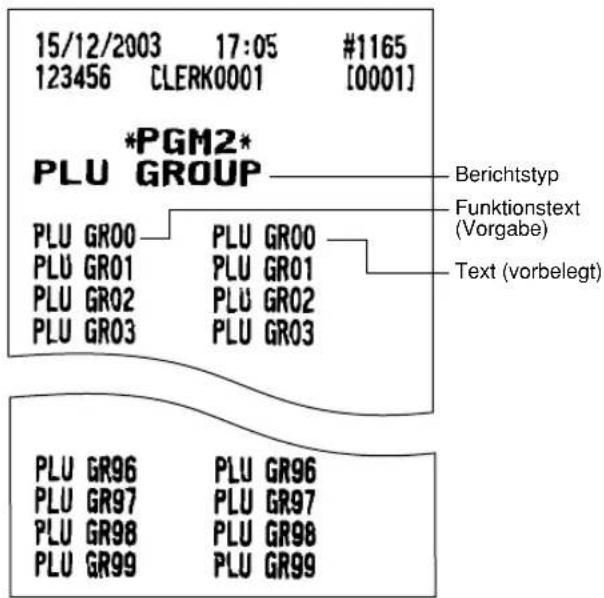
- Mitteilungstexte (PGM2-Modus) • Steuersatz (PGM2-Modus)
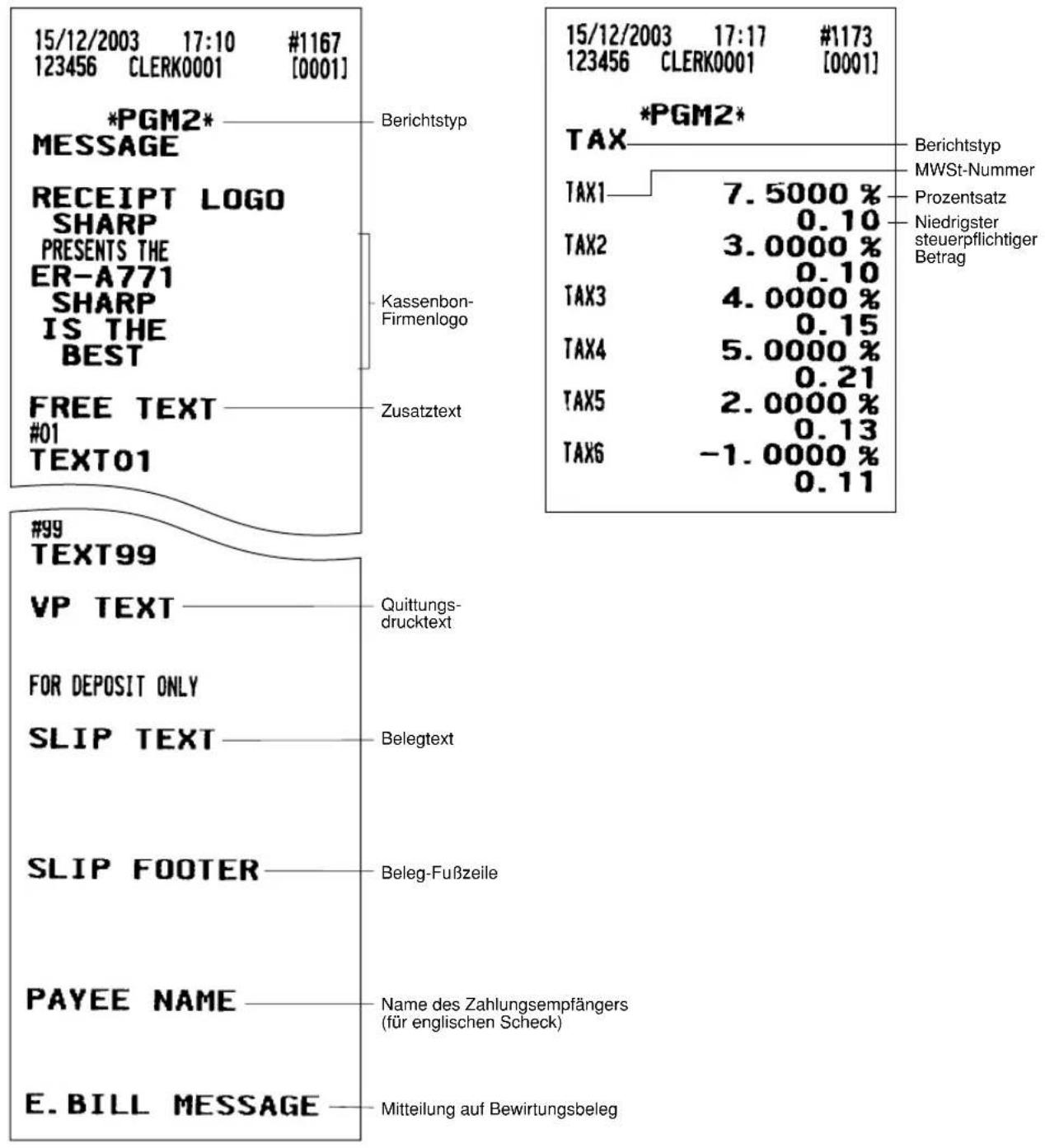
• GLU-Code (PGM2-Modus)
![15/12/2003 17:14 #1171 123456 CLERK0001 [0001] *PGM2* DRIVE THRU Berichtstyp Startcode Endcode 1-99999999 0100 ROOM GLU MACHINE NAME Startcode Endcode 0- 0](/content/2026/05/774933/images/afe4f15869060630de76e67c43a9c0d4261977b9429018782b27adc6627ce557.jpg)
• AUTO-Taste (PGM2-Modus) • Direktasten (PGM2-Modus)
![15/12/2003 17:25 #1176 123456 CLERK0001 [0001] *PGM2* AUTO KEY #01 P000001 P000001 2 KEY 5 KEY PLU TL #02 Berichtstyp AUTO- Tastennummer Tastenbedie- nungsfolge #24 #25 1 KEY 00 KEY #](/content/2026/05/774933/images/04ea5d0fd608297662c3c8f33c36743c196ee797a9de74b088c418c27f0355a2.jpg)
![15/12/2003 17:38 #1183 123456 CLERK0001 [0001] *PGM2* DIRECT KEY 001 ---- 002 ---- Berichtstyp Tastennummer 061 L 1 P000001 PLU-Ebene L 2 ---- L 3 ---- L 4 ---- L 5 ---- L 6 ---- L 7 ---- L 8 ---- L 9 ---- L10 ----](/content/2026/05/774933/images/35f375b7e964efc739146c1817215181a4d27ee6e00835ba864a711f92fd86a1.jpg)
• Gerätekonfiguration (PGM2-Modus)
![15/12/2003 17:30 #1179 123456 CLERK0001 [0001] *PGM2* DEVICE CONFIG JOURNAL PRINTER T#000-C#1 ER-01PU NO ONE SHEET RECEIPT PRINTER T#000-C#1 ER-01PU 0/ YES PRE-PRINT ONE SHEET SLIP PRINTER T#000-C#2 TM-295 00 99 1 PRE-PRINT T#000-C#1 REPORT PRINTER YES ER-01PU ONE SHEET KP#1 --- KP#2 --- KP#9 --- SCALE --- DRINK DISPENSER --- ONLINE ---](/content/2026/05/774933/images/51e70ef9df860cb634d09cacd52815ff61c0ce054e4ed84ce9ff5cba993bcbac.jpg)

- Getränkeautomat (PGM2-Modus)

• ROM-Version (PGM2-Modus)
![15/12/2003 17:43 #1188 123456 CLERK0001 [0001] *PGM2* VERSION IPL Version 10 ER-A771 PROGRAM Version 27801RAHOM ER-A771 27801RAIOM ER-A771 27801RAIOM ER-A771 BLOCK Version 20=00, 21=00, 22=00, 23=00 24=00, 25=00, 26=00, 27=00 28=00, 29=00, 2A=00, 2B=00 2C=00, 2D=00, 2E=00, 2F=00 30=00, 31=00, 32=00, 33=00 34=00, 35=00, 36=00, 37=00 38=00, 39=00, 3A=00, 3B=00 3C=00, 3D=00, 3E=00, 3F=00 Installed SSP](/content/2026/05/774933/images/bdbadeed9b0e09767b4cd49b6c36c53b880d9ede0c0e5ea319293fd6bcc4d978.jpg)
• Online-Konfiguration (PGM2-Modus)
![15/12/2003 17:41 #1187 123456 CLERK0001 [0001] *PGM2* ONLINE PRESET TERMINAL No. 000001 MODEM CONTROL 00 BPS 5 START CODE 002 END CODE 013 TIME OUT 007 OPEN STORE CLOSE STORE](/content/2026/05/774933/images/1d9befc5595bf5d8b8d7993463de37995aa4c219366fdcf26e003b5e35689ed2.jpg)
14
Getränkeautomat
Ihr POS-Kassenterminal kann an einen Getränkeautomaten angeschlossen werden. Eine Zusammenfassung über den Getränkeautomaten wird nachfolgend dargestellt.

flowchart
graph LR
    A["Getränkeautomat ER-A771"] --> B[" "]
    B --> C["Die empfangenen Daten werden zu einem anwendbaren GLU-Code überschrieben."]
    D["Die Daten, wie z.B. GLU-Codes, Bedienercodes, Sortiernummern usw., die in den Getränkeautomaten eingegeben werden, werden zum Kassenterminal gesendet."] -.-> B
Bei einem Eingabefehler sind folgende Schritte auszuführen:
- Den Fehler durch Abruf der Getränkeautomat-Fehlbedienungsdatei oder in dem Getränkeautomat-Fehlerbericht ausfindig machen.
Abruf der Getränkeautomat-Fehlbedienungsdatei REG- oder MGR-Modus
Bedienerbericht OP X/Z- oder X1/Z1-Modus
Wenn beim Einzel- ober Gesamtbedienerbericht (X/Z) Fehlbedienungsdaten auftreten, wartet das POS-Kassenterminal auf eine Wahl der folgenden drei Eingabebefehle über die Tastatur oder das Menü: RETRY, ABORT und IGNORE.
1 RETRY: Es wird eine Wiederholung der Berichtsausstellung ausgeführt.
2 ABORT: Die Berichtsausstellung wird aufgehoben.
3 IGNORE: Die Berichtsausstellung wird ohne Berücksichtigung auf vorliegende
Fehlbedienungsdaten ausgeführt. Beim Nullstellungsbericht (Z) werden die Fehlbedienungsdaten ebenfalls nullgestellt.
Getränkeautomat-Fehlerbericht → X1/Z1-Modus
- Den Fehler mit der Getränkeautomat-Fehlerbeseitigungs-Funktion im REG- oder MGR-Modus korrigieren.
Fehler, die sich auf einen GLU-Code beziehen, können korrigiert werden. Der den PLU- oder Bediener-Codes zugeordnete Fehler läßt sich jedoch nicht mit der
Getränkeautomat-Korrekturfunktion beseitigen.
Verfahren für die Rückkehr vom Off-Line in den On-Line-Modus
Fall 1:
Der Getränkeautomat war nur für kurze Zeit auf den Off-Line-Modus eingestellt, und es haben keine Veränderungen bei den GLU-Belegungen stattgefunden (gleiche Gäste am gleichen Tisch). Der Datenpuffer des Getränkeautomaten läßt sich durch die DD-Nullstellungsfunktion (Z1-Modus) leeren. Die POS-Kassenterminal/Getränkeautomatenleitung wird durch diese Funktion automatisch auf On-Line eingestellt.
Fall 2:
Die Verbindung zum Getränkeautomat war für längere Zeit auf Off-Line eingestellt. Aus diesem Grund ist die Benutzung der DD-Nullstellungsfunktion nicht anwendbar, da zwischenzeitlich GLU-Belegungen verändert wurden. Den Datenpuffer direkt am Getränkeautomaten leeren, dann die POS-Kassenterminal/Getränkeautomatenleitung manuell auf On-Line einstellen.
- Getränkeautomat-Fehlbedienung und Fehlbedienungsdatei
Der durch Fehlbedienung des Getränkeautomaten beim Verkauf oder durch falsche Einstellung ausgelöste Fehler wird in der Getränkeautomat-Fehlbedienungsdatei abgespeichert.
■ Ursachen für Getränkeautomat-Fehlbedienung
| Ursachen Fehlermeldung | Verarbeitung | ||
| Für PLU/ Sparte | 2Kein PLU-/Sparten-Code NO RECORD | ||
| 2Gespe rter PLU-Code INHIBIT PLU | |||
| 2Festpreiseingabe ist gesperrt. ENTRY INHIBIT | |||
| Das PLU ist ein Menü-PLU, Haupt-PLU, Condiment Menü-PLU, Werbeverkauf-PLU, Minus-PLU oder auf "zwangsweise Waagenregistrierung" programmiertes PLU. | 2 | ENTRY INHIBIT | |
| 2Betragsüberlauf TRANS. OVERFLOW | |||
| Für GLU | Kein GLU-Code | 1 | ENTRY ERROR |
| Der GLU-Code steht außerhalb des Bereiches. | 1 | ENTRY ERROR | |
| Die GLU-Datei hat nicht genug Speicherplatz. | 1 | LACKING MEMORY | |
| Der GLU-Code ist einem anderen Bediener zugewiesen. | 1 | NO AUTHORITY | |
| Der GLU-Code ist übertragen. | 1 | NO AUTHORITY | |
| VIP-Funktion, Stornomodus oder Schulungsbetriebsart | 1 | ENTRY ERROR | |
| Für Bediener | Der Bedienercode ist nicht definiert. | 2 | UNDEFINE CODE |
| Der Oberkellner ist gesperrt. | 2 | ENTRY ERROR | |
| Die Registrierung des Wechselgeld-Anfangsbestands ist zwangsweise. | 2 | ENTRY ERROR | |
| Anderes | 1Der Puffer ist voll. MEMORY FULL | ||
| 1Überlauf des Transaktionsbetrags TRANS. OVERFLOW | |||
HINWEIS
"Verarbeitung 1 oder 2" dient zur Unterscheidung des Verarbeitungstyps (auf den folgenden Seite näher erläutert).
■ Aufhebung der Fehlbedienung
Es gibt zwei Typen für die Aufhebung der Fehlbedienung (nachfolgend beschrieben):
Typ 1: Fehlbedienung, wenn der für das POS-Kassenterminal definierte Bedienercode am
Getränkeautomat eingegeben wurde, sowie ein PLU, dem eine Sortiernummer für
Getränkeautomatenverkäufe zugewiesen ist, der eingegebene GLU-Code allerdings falsch ist. (Der GLU-Code steht außer dem Bereich für den Bediener oder ist bereits von einem anderen Bediener verwendet.)
Eine solche Fehlbedienung wird in der Fehlbedienungsdatei des Getränkeautomaten festgehalten.
Zu diesem Zeitpunkt werden die folgenden Posten aktualisiert:
- Summenspeicher für die assoziierte Sparte
- Summenspeicher für alle PLUs
- Bestandszähler (falls überwacht)
(Daten für den zugehörigen Bediener) - Gesamtbestellung
- Provisionsumsatz
• Umsatz ohne Provision
Typ 2: Fataler Fehler, wenn ein Bedienercode und PLU-Code (Bedienercode, Sortiernummer) vom
Getränkeautomat wegen falscher Einstellung im POS-Kassenterminal nicht identifiziert werden kann und die Summenspeicher für Bediener oder PLUs ebenfalls nicht aktualisiert werden können.
Ein solcher Fehler wird in der Getränkeautomat-Fehlbedienungsdatei ohne Aktualisierung der Summenspeicher abgespeichert. Diese Fehler werden daher nicht im Kassenterminal erfasst. Sie werden nur in der Getränkeautomat-Fehlbedienungsdatei abgelegt. Diese Fehler können nicht durch die Korrekturfunktion berichtigt werden.
Die Fehler werden grob in zwei Gruppen aufgeteilt:
- Fehler, die eine Identifizierung des PLU-Codes unmöglich machen.
- Fehler, die eine Identifizierung des Bedienercodes unmöglich machen.
Die obigen Fehler werden mit einer Korrektur-Sperrmarkierung ausgedruckt, wenn die
Getränkeautomat-Fehlbedienungsdatei bzw. die Fehlbedienung des Bedienerberichts gelesen wird.
Wenn der Bedienercode nicht identifiziert werden kann, kann der Fehler von der
Fehlerbeseitigungs-Abruffunktion nicht erfaßt werden. Die Abruf- und Nullstellungsfunktion arbeitet jedoch im X/Z-Modus. Wenn der Bedienercode jedoch im POS-Kassenterminal nach dem Auftreten des Fehlers definiert wurde, kann er auch nicht durch die Korrekturoperation beseitigt werden. Der Fehler wird als "Getränkeautomat-Fehlerabrufliste" ausgedruckt (zum Unterschied zur gewöhnlichen Fehlbedienung).
■ Abruf der Fehlbedienungsdatei
Jeder Bediener kann nur seine eigenen Fehlbedienungsdaten in der Fehlbedienungsdatei im REG- oder MGR-Modus anzeigen.
Verfahren

flowchart
graph LR
    A["MISC FUNC"] --> B[""MOP READ" im Fenster wählen."]
    C["(REG- oder MGR-Modus)"] --> B
    B --> D["ENTER"]
HINWEIS
Die Daten der Getränkeautomat-Fehlbedienungsdatei können in den Betriebsarten OP X/Z und X1/Z1 ausgedruckt oder angezeigt werden.
■ Korrektur von Getränkeautomat-Artikeln in der Getränkeautomat-Fehlbedienungsdatei
Wenn ein Bediener bemerkt, daß sich in der Getränkeautomat-Fehlbedienungsdatei eine Aufzeichnung befindet, kann er die Getränkeautomat-Funktion korrigieren, indem er den Getränkeautomat-Artikel auf dem Bildschirm anwählt.
Verfahren
(REG- oder MGR-Modus)

flowchart
graph TD
    A[""DD CORRECT" im Fenster wählen."] --> B["ENTER"]
    B --> C["GLU-Code (Bestimmungs-GLU-Code)"]
    C --> D["GLU"]
    D --> E["Zahlungstaste"]
    E --> F["NBAL"]
    E --> G["FINAL"]
    E --> H["TL oder andere"]
    F --> I["CANCEL"]
    G --> J["Zur Beendigung"]
    H --> K["ST"]
    L["Einen Posten im linken Fenster wählen."] --> M["Zifferntaste (Menge)"]
    M --> N["ENTER"]
    N --> O["NBAL"]
    N --> P["FINAL"]
    N --> Q["TL oder andere"]
    O --> R["CANCEL"]
    P --> S["Zur Beendigung"]
    Q --> T["ST"]
    U["MISC FUNC"] --> A
    V["Um anderen Posten zu wählen"] --> M
    W["Um zum nächsten GLU-Code zu gehen"] --> K
HINWEIS
- Der Inhalt des ersten GLU-Codes in der Fehlbedienungsdatei wird im linken Fenster angezeigt.
- Die ausgesuchten Posten vom linken Fenster werden im rechten Fenster angezeigt. Diese Posten werden bei Betätigung der Taste im Bestimmungs-GLU-Code gespeichert.
- Der zu bewegende Posten wird durch die Cursorlasten und gewählt.
- Wenn die Taste gedrückt wird, bewegt sich der Cursor zum rechten Fenster, Bei Betätigung der Taste, wechselt der Cursor zum linken Fenster.
- Wenn die ST Taste gedrückt wird, werden die Posten im nächsten GLU-Code aus der Fehlbedienungsdatei angezeigt.
- Wenn die NBAL, FINAL oder TL Taste bzw. eine andere Zahlungstaste gedrückt wird, werden die Posten im rechten Fenster im Bestimmungs-GLU-Code abgespeichert. Der Inhalt wird dann auf dem Kassenbon und Journalstreifen ausgedruckt. Danach wird die Eingabe des nächsten Bestimmungs-GLU-Codes angezeigt. Wenn zu diesem Zeitpunkt die CANCEL Taste betätigt wird, ist die Korrektur abgeschlossen.
Funktion
Die Zwischensummen und steuerpflichtigen Zwischensummen der entsprechenden GLU/PBLUs werden aktualisiert, aber die anderen Summenspeichern werden nicht aktualisiert. (Ursache: sie wurden bereits beim Eintritt des Fehlers aktualisiert.)
15
Elektronisches Journal/ Datenlöschung
■ Elektronisches Journal
Diese Funktion ist vorgesehen, um die Journaldaten in der elektronischen Journaldatei (Speicher) anstatt auf dem Journalstreifen festzuhalten. Nähere Auskünfte erfahren Sie bei Ihren SHARP-Händler.
● Datenaufzeichnung
Das POS-Kassenterminal speichert die Daten in den Modi REG, PGM1, PGM2, X1/Z1 und X2/Z2 ab und schreibt sie anschließend in die Journaldatei.
● Bericht (X-Bericht)
Das POS-Kassenterminal druckt die gespeicherten Journaldaten auf dem Berichtsdrucker oder zeigt diese auf dem Display an (wie herkömmliche Journalformate).
Bedienung: Die Abruffunktion "E.JOURNAL" im X1/Z1- oder OPXZ (nur Ausdruck)-Modus anwählen. Es ist möglich zu wählen, nach welchen Kriterien die Ausgabe des Elektronischen Journal erfolgen soll (laufende Nummer/Datum/Uhrzeit/Bedienercode).
Laufende Nummer: ALL oder RANGE (vorgesehene Startnummer/Endnummer)
Datum: ALL oder RANGE (vorgesehenes Anfangsdatum/Enddatum)
Uhrzeit: ALL oder RANGE (vorgesehene Startzeit/Endzeit)
Bedienercode: ALL oder INDIVIDUAL (vorgesehener Bedienercode)
● Nullstellung (Z-Bericht)
Es ist möglich, den Nullstellungsbericht der Journaldaten in der elektronischen Journaldatei durch den Berichtsdrucker auszudrucken
Bedienung: Die Nullstellungsfunktion "E.JOURNAL" im X1/Z1- oder OPXZ (nur Ausdruck)-Modus verwenden.
Die Wahlfunktion (laufende Nummer/Datum/Uhrzeit/Bedienercode) kann hierbei nicht verwendet werden.
Löschen der Daten
Das folgende Verfahren anwenden, um die Datenlöschfunktion durchzuführen.
Verfahren
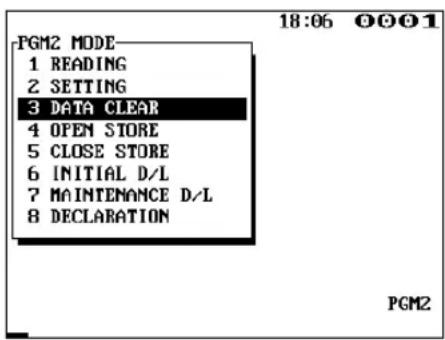
- Im PGM2 MODE-Fenster ist "3 DATA CLEAR" zu wählen.
• Das DATA CLEAR-Fenster erscheint.

- Die zugehörige Ausführung wählen.
16
EURO-Funktion
Ihr POS-Kassenterminal kann automatisch modifiziert werden, um der Einführung des EURO zu entsprechen. Hierfür ist die Ausführung "EURO STATUS" im X2/Z2-Modus zu vollziehen. Führen Sie die erforderlichen Einstellungen sorgfältig durch.
Für nähere Einzelheiten sprechen Sie bitte mit Ihrem SHARP-Händler.
EURO-Status:
Sie können den Status aus den folgenden 4 Typen (A), (B), (C) oder (D) wählen. Der anwählbare Typ wird wie folgt für jeden Status bestimmt.
Vom Typ (A) wählbar Typ (B), (C), oder (D)
Vom Typ (B) wählbar Typ (C), (D)
Vom Typ (C) wählbar Typ (D)
| Posten Typ (B) Typ (C) Typ (D) | |||
| Allgemeiner Z1-Bericht AUSGABE AUSGABE AUSGABE | |||
| Allgemeiner Z2-Bericht AUSGABE AUSGABE AUSGABE | |||
| Speicher für Bruttogesamtsummen 1, 2 und 3 | — | LÖSCHEN | LÖSCHEN |
| Fremdwährung-1-Betrag für Gesamtsumme und Wechselgeld | JA JA NEIN | ||
| Ausdruck des Fremdwährung-1-Betrags für Gesamtquittungsdruck | JA JA NEIN | ||
| Fremdwährung-1-Berechnungsmethode | DIVISION | MULTIPLIKATION | MULTIPLIKATION |
| Inlandswährungssymbol | — | [EURO] | [EURO] |
| Inland-Tabulator | — | 22 | |
| Fremdwährung-1-Deskriptor | [EURO] | Augenblickliches Inlandswährungssymbol | — |
| Fremdwährung-1-Tabulator | 2 | Augenblicklicher Inland-Tabulator | — |
| Konvertierung der Festpreise für Warengruppen/PLUs (Keine Konvertierung kann im PGM2-Modus gewählt werden.) | — | KONVERTIEREN | KONVERTIEREN |
Der mit “—” markierte Posten bleibt unverändert.
Verfahren

flowchart
graph LR
    A["Den X2/Z2-Modus wählen"] --> B["ENTER"]
    B --> C["6 EURO STATUS"]
    C --> D["ENTER"]
    D --> E["ST"]
    E --> F["B, C, oder D wählen"]
    F --> G["ENTER"]
HINWEIS
Folgenden Jobs bzw. Programmierungen werden automatisch ausgeführt, die für jeden einzelnen Status erforderlich sind:
(1) Den allgemeinen Z1-Bericht ausstellen.
(2) Den allgemeinen Z2-Bericht ausstellen.
(3) Die Bruttogesamtsummen 1, 2 und 3 löschen.
(4) Die PGM-Funktion "Ausdruck des Gesamtbetrags und Wechselgeldbetrags — Mit Fremdwährung/Nur mit Inlandswährung" verändern.
(5) Die PGM-Funktion "Ausdruck von Fremdwährung-1-Betrag für Gesamtquittungsdruck — JA/NEIN" sowie "Ausdruck für Gesamtquittungsdruck" — Mit Fremdwährung/Nur mit Inlandswährung" verändern.
(6) Die PGM-Funktion "Fremdwährung-1-Berechnungsmethode — Division/Multiplikation" verändern.
(7) Das "Inlandswährungssymbol" als EURO-Symbol festlegen.
(8) "Domestic TAB" als 2 einstellen.
(9) "Fremdwährung-1-Deskriptor" als geeignete Daten festlegen.
(10) "Fremdwährung-1-TAB" als geeignete Daten festlegen.
(11) Die Festpreise für Warengruppen/PLUs konvertieren.
HINWEIS
Der Job #800 kann die folgenden zusätzlichen Euro-Funktionen nicht ausführen und müssen daher nach der Ausführung des Jobs #800 an dem POS-Kassenterminal unter dem entsprechenden PGM Job vorgenommen werden.
(1) Fremdwährung-1-Rate
(2) "Scheck-, Kredit-Operation für Fremdwährung 1 — YES/NO"
17
Wartung durch den Bediener
Ersetzen der Speicherschutzbatterie
Die Speicherschutzbatterie besitzt unter normalen Umweltbedingungen eine erwartete Lebensdauer von ca. drei Jahren. (Extreme Temperaturen können die Batterielebensdauer beeinträchtigen.)
Die Speicherschutzbatterie muß alle drei Jahre ausgewechselt werden.
Die in diesem Kassenterminal verwendete Batterie ist nicht im Handel erhältlich. Sprechen Sie in diesem Fall mit Ihrem Händler, wenn eine neue Batterie benötigt wird. Sicherstellen, daß nur eine von SHARP spezifizierte Batterie verwendet wird.
Batterien aus anderen Quellen können zur Beschädigung des Kassenterminals führen.
Vorsicht : Beim Auswechseln der Batterie muß das Kassenterminal eingeschaltet sein. Wenn die Batterie bei ausgeschaltetem Kassenterminal ausgewechselt wird, gehen sämtliche Speicherdaten verloren.
- Die Schraube an der Frontseite des Batteriefachs losdrehen (an der Unterseite des Kassenterminals). Nun den Batteriefachdeckel in Pfeilrichtung schieben und den Deckel abnehmen.
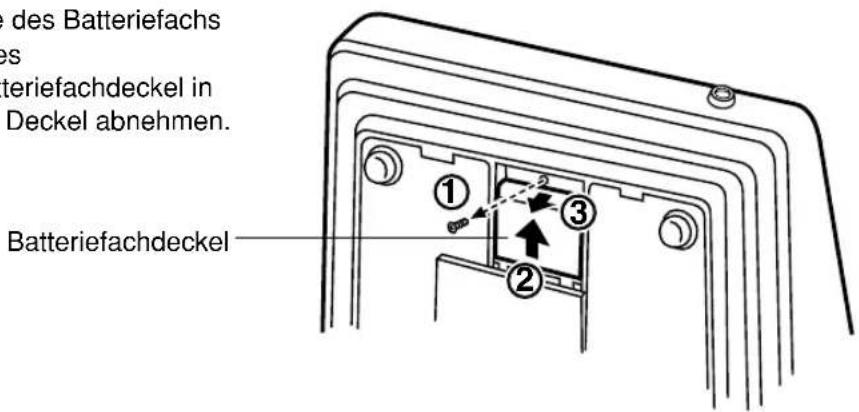
- Die Batterie herausnehmen.

- Den Stecker abziehen.

-
Den Stecker der neuen Batterie anschließen.
-
Die Batterie einsetzen und dabei darauf achten, daß die Kabel, wie in der rechten Abbildung gezeigt, im dafür vorgesehenen Schlitz sitzen.
-
Den Batteriefachdeckel wieder anbringen und die zuvor entfernte Schraube wieder festziehen.
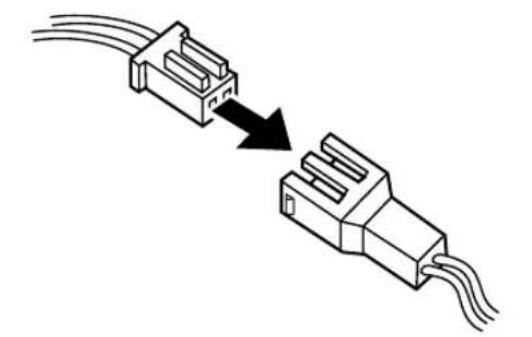
Verhalten bei Stromausfall
Auch bei einem Stromausfall bleiben die Speicherinhalte sowie alle registrierten Umsatzdaten erhalten.
- Wenn während des Stillstands des POS-Kassenterminals bzw. während einer Registrierung ein Stromausfall eintritt, kehrt das Kassenterminal nach erneuter Stromzufuhr wieder in den Normalzustand zurück.
Bevor Sie den Kundendiensttechniker anfordern
Die angegebenen Fehlermerkmale in der linken Spalte (Fehlermerkmal) sind nicht unbedingt auf Störungen des Kassenterminals zurückzuführen. Überprüfen Sie bitte vor Anforderung des Kundendiensttechnikers, ob ein Fehler, der auf der rechten Seite der Tabelle aufgeführten Fehlerursache (Überprüfung) bei Ihnen vorliegt.
| Fehlermerkmal | Überprüfung |
| Das Display leuchtet nicht auf. | Wird die Netzsteckdose mit Strom versorgt?Ist der Stecker herausgezogen oder nur locker an die Wandsteckdose angeschlossen?Befindet sich der Netzschalter auf “ON”?Sind die Helligkeits- und Kontrastregler korrekt eingestellt?Steht das Kassenterminal im Bildschirmschoner-Modus? |
| Das Display leuchtet auf, keine Registrierung ist jedoch möglich. | Ist ein Bediener angemeldet? |
| Es wird kein Kassenbon ausgedruckt. | Siehe die Bedienungsanleitung des Druckers. |
| Der Journalstreifen wird nicht weitertransportiert. | |
| Ungewöhnlicher Druck. |
18
Sonderzubehör
Liste des Sonderzubehörts
Für Ihr ER-A771-POS-Kassenterminal ist folgendes Sonderzubehör erhältlich:
Nähere Einzelheiten erfahren Sie bei Ihrem autorisierten SHARP-Händler. Bauen Sie keines der Sonderzubehörteile selbst ein.
- RAM-Speicherplatine, Modell UP-S02MB2M
- Drucker, Modell ER-01PU
- Elektronische Bedienerschlüssel, Modell UP-R10CL (10 Schlüssel)
- Belegdrucker, Modell ER-FBP40
- Zusatzschublade, Modell ER-03DW, ER-04DW oder ER-05DW
- Schubladeneinsatz, Modell ER-48CC3, ER-48CC2 oder ER-58CC
- Schubladeneinsatzabdeckung, Modell ER-01CV1-5, ER-02CV1-5 oder ER-03CV
- Magnetkartenleser, Modell UP-E12MR
- Externe Kundenanzeige, Modell UP-P16DP (Stabtyp)
- EFT-Schnittstelle, Modell ER-02EF2
- RS-232 Schnittstelle (2 Ports), Modell ER-A7RS2
- Einbaufähige Kundenanzeige, Modell UP-I16DP
19
Technische Daten
Modell: ER-A771
Außenabmessungen: 290 (Breite) x 365 (Tiefe) x 282 (Höhe) mm
Gewicht: 5,5 kg
Stromversorgung: Offizielle (nominale) Netzspannung und Frequenz
Stromverbrauch: In Ruhestellung: 21 W
In Betrieb: 26 W (max.)
Betriebstemperatur: 0 bis 40°C
Bestückung: LSI (CPU) usw.
Eingebaute Batterie: Aufladbare Batterie, Speicherschutzdauer: ca. 1 Monat (bei voll aufgeladener Batterie bei Zimmertemperatur)
Display: Bedieneranzeige: LCD-Anzeige
320(B) x 240(H) (0,33 mm/Bildpunkt)
Dunkelblau und weiß
Zubehör: Anleitung 1 Exemplar
Standard-Tastaturfolie 1 (unter der Tastaturabdeckung)
Programmierfolie 1 (unter der Tastaturabdeckung)
Ferritkerne 3
* Änderungen der technischen Daten und des Designs im Sinne einer Produktverbesserung ohne Vorankündigung vorbehalten.
CE 0891①
Hiermit erklärt SHARP CORPORATION, dass sich dieses CONTACTLESS CLERK KEY UNIT (KEY Model: RUNTZ3844RCZZ und BODY Model: RUNTZ3845RCZZ) in Übereinstimmung mit den grundlegenden Anforderungen und den anderen relevanten Vorschriften der Richtlinie 1999/5/EG befindet.
Hiermit erklärt SHARP CORPORATION die Übereinstimmung des Gerätes CONTACTLESS CLERK KEY UNIT (KEY Model: RUNTZ3844RCZZ und BODY Model: RUNTZ3845RCZZ) mit den grundlegenden Anforderungen und den anderen relevanten Festlegungen der Richtlinie 1999/5/EG.
Gemäß Artikel 6 (3) der Direktive 99/5/EG beinhaltet diese Bedienungsanleitung eine Konformitätserklärung für den in diesem POS-Kassenterminal eingebauten "Contactless Clerk Key & Key Body".
Konformitätserklärung Declaration de Conformité

We, SHARP Electronics (Europe) GmbH, Sonninstraße 3, 20097 Hamburg
Wir, SHARP Electronics (Europe) GmbH, Sonninstraße 3, 20097 Hamburg, Deutschland Nous, SHARP Electronics (Europe) GmbH, Sonninstraße 3, 20097 Hamburg, Allemagne
erklären hiermit, daß das/die folgende(n) Produkt(e): Déclarons que le(s) produit(s); suivant(s):
Type of Equipment:
Typ Type
den folgenden Richtlinien und Standards entspricht/entsprechen: est/sont conforme(s) aux directives et normes suivantes:
CE-Kennzeichnung auf dem Produkt angebracht: Marquage CE apposé sur le produit:
Signature:
Unterschrift: Signature:
Place: Hamburg
Ort: Lieu:
Full name:
Vollständiger Name: Nom:
ppa. Dr. Wolfram Konertz
Date: 28.05.2003
Datum Date:
Position:
Position: Fonction:
Das Gerät wird durch eine Batterie gestützt. Um die Batterie sicher und umweltschonend zu entsorgen, beachten Sie bitte folgende Punkte:
- Bringen Sie die leere Batterie zu Ihrer örtlichen Mülldeponie, zum Händler oder zum Kundenservice-Zentrum zur Entsorgung.
- Werfen Sie die leere Batterie niemals ins Feuer, ins Wasser oder in den Hausmüll.
Geräuschpegel: 66,1 dB(A)
Gemessen nach DIN 45635 bzw. EN 27779
(Spitzenwert bei Aufspringen der optionalen Kassenschublade: 71,8 dB(A))
SHARP®
SHARP CORPORATION


- ATTENTION:
- Avertissement
- WICHTIG
- VORSICHTSMASSNAHMEN
- INHALT
- EINLEITUNG 1
- WICHTIG 1
- VORSICHTSMASSNAHMEN 1
- Bezeichnung der Bauteile und Funktionen 7
- Vor der Inbetriebnahme des POS-Kassenterminals 15
- Wahl der Betriebsart 16
- Kassenbons ...... 18
- Vor Registrierungen 23
- Registrierungen 28
- Unterschiedliche Druckfunktionen 92
- Managerfunktion....94
- Korrektur nach Abschluß einer Transaktion 96
- Abruf (X) und Nullstellung (Z) von Umsätzen 97
- Verwendung der Tastaturfolie 126
- Programmierung 129
- Bezeichnung der Bauteile und Funktionen
- Außenansicht
- ■ Neigungseinstellschrauben
- Tastatur
- ■ Anbringen der Tastaturfolie
- HINWEIS
- ■ Tastaturanordnung (Standardausführung)
- ■ Optionale Tasten
- Bedienerschlüssel und -tasten
- Elektronische Bedienerschlüssel
- Bedienercodeeingabe (1 bis 9999)
- Bedienertasten
- WMF-Bedienerschlüssel
- Display
- MWSt-Status-Umschaltanzeige (V)
- Elektronische-Mail-Anzeige (M)
- Anzeige "Elektr. Journal nahezu voll" (■)
- Anzeige für Kassenbon-Ein/Aus-Status (R)
- Bargeldbestandsmarke (X)
- ■ Bildschirmschoner-Modus
- 2
- Vor der Inbetriebnahme des POS-Kassenterminals
- Einstellung des Displays
- - Kontrastregler
- Anschluß von Druckern und Einsetzen der entsprechenden Papierrollen
- 3
- Wahl der Betriebsart
- Betriebsarten
- Verfahren
- Wahl einer Betriebsart
- Eine der beiden Möglichkeiten benutzen:
- Die ENTER Taste drücken.
- Rückkehr zum Modus-Wahlfenster
- 4
- Kassenbons (für externe Drucker (KP#1-KP#9))
- Bontypen
- ■ Aufrechnungsbon
- Aufrechnungsbon
- Einzel-/Doppelbon
- ■ Aufrechnungsbon + Einzelbon
- ■ Doppelter Aufrechnungsbon
- ■ Doppelter Aufrechnungsbon + Einzelbon
- Sortierbonfunktion
- Beispiel
- - Aufrechnungsbon
- 5
- Vor Registrierungen
- Vorbereitung für Registrierungen
- Fehlermeldung
- Kassenbon-Druckbeispiel
- Bedienerzuweisung
- Elektronisches Bedienerschlüsselsystem (Werkseinstellung)
- Bedienercodeeingabesystem
- Bedienertastensystem
- WMF-Bedienerschlüsselsystem
- Postenwahl vom Menüfenster
- →
- Verkauf eines PLU-Code 1-Artikels und Abschluß durch Scheck 1
- Registrierung des Wechselgeld-Anfangsbestands
- Postenregistrierungen
- ■ Einzelpostenregistrierungen
- Spartenregistrierungen
- Sub-Spartenregistrierungen (offene PLU-Preiseingabe)
- ■ Wiederholungsregistrierungen
- ■ Multiplikationsregistrierungen
- ■ Gebinderegistrierungen
- ■ Einzelposten-Barverkauf (SICS)-Registrierungen/Einzelposten-Abschlußregistrierungen (SIF)
- SICS-Registrierungen
- SIF-Registrierungen
- ■ Waagenregistrierungen
- Manuelle Gewichtsregistrierung
- Automatische Gewichtsregistrierung
- ■ Umsatzneutrale Verkaufsvorgänge
- Spezielle PLU-Registrierungen
- ■ Werbeverkaufsfunktion (Normalverkauf)
- ■ Werbeverkaufsfunktion (Menüverkauf)
- ■ Haupt-PLU-Registrierungen
- ■ Combo-Menü-Registrierungen
- Mit-/Ohne-Funktion
- ■ Umschaltung der PLU-Ebene (für Direkt-PLUs)
- Automatik-Rückkehr-Modus (für PLU-Ebenen)
- Verriegelungs-Umschalt-Modus (für PLU-Ebenen)
- ■ Umschaltung der PLU-Preisebenen
- Automatik-Rückkehr-Modus (für Umschaltung der Preisebene)
- Verriegelungs-Umschalt-Modus (für Umschaltung der Preisebene)
- ■ Condiment-Menü-PLU-Registrierungen
- Beispiel:
- ■ Happy Hour
- ■ Spartenwechsel
- ■ Pint-Registrierungen
- Anzeige der Zwischensummen
- ■ Zwischensumme
- ■ Differenz-Zwischensumme (Differ ST)
- Abschluß einer Transaktion
- ■ Bar- oder Scheckzahlung
- Barzahlung
- Scheckzahlung
- ■ Gemischte Zahlung (Bar + Scheck)
- ■ Bar- oder Scheckverkauf, der keine Zahlgeldregistrierung erforderlich macht.
- Kreditverkauf
- Gemischter Zahlgeldverkauf (Bargeld oder Scheck + Kredit)
- Berechnung der MWSt/Steuer
- ■ MWSt/Steuer-System
- Automatisches MWSt-System 1-6 (Automatische Berechnungsmethode mit programmierten Prozentsätzen)
- Automatisches Steuer-System 1-6 (Automatische Berechnungsmethode mit programmierten Prozentsätzen)
- Manuelles MWSt-System 1-6 (Manuelle Eingabemethode mit programmierten Prozentsätzen)
- Manuelles MWSt-System 1 (Manuelle Eingabemethode für Zwischensummen, die programmierte MWSt-1-Prozentsätze verwendet)
- Manuelles Steuer-System 1-6 (Manuelle Eingabemethode mit programmierten Prozentsätzen)
- Automatisches MWSt-System 1-3 sowie automatisches Steuersystem 4-6
- ■ Registrierungen von MWSt-Wechsel
- Tischspeicher-Registrierungen (GLU/PBLU)
- ■ GLU/PBLU-System
- Neuer Gast
- Neubestellung
- Bezahlung
- ■ DRIVE THRU-Funktion
- DRIVE THRU-Bildschirm
- Neues Auto
- ■ Anzahlungsregistrierungen (Deposit)
- ■ Freigabe und Übernahme von Tischen
- Freigabe von Tischen
- Übernahme von Tischen
- ■ Rechnungsdruck
- ■ GLU-Zwischenabruf (nur für das GLU-System)
- ■ Rechnungszusammenlegung/Rechnungsumbuchung
- Rechnungazusammenlegung
- Rechnungsumbuchung
- ■ Rechnungsseparierung
- ■ Tischöffnung am Ende einer Transaktion
- Hotelumbuchung
- Unterschiedliche Registrierungen
- ■ Prozentberechnungen (Aufschlag oder Abschlag)
- Prozentberechnung für Zwischensumme
- Prozentberechnung für Postenregistrierungen
- ■ Abschlagsregistrierungen
- Abschlag für eine Zwischensumme
- Abschlag für Postenregistrierungen
- ■ Retourenregistrierung
- ■ Rückgaberegistrierung
- ■ Ausdrucken von nichtaddierenden Codenummern
- ■ Ausdrucken von Zusatztext
- ■ Rechnung mit Bewirtungsbeleg
- Druckbeispiel
- YOUR RECEIPT THANK YOU
- Zahlungshandhabung
- ■ Registrierung von Trinkgeld
- ■ Fremdwährungsumrechnung
- ■ Registrierungen für bezahlte Rechnungen
- ■ Ausgabenregistrierungen
- Registrierungen (auf Direkt-Eingabetasten basierend)
- Registrierungen (auf Menüfenster basierend)
- ■ Kein Verkauf (Geldwechsel)
- ■ Zahlungsumbuchung
- ■ Scheckeinlösung
- ■ Bedienungsgeld
- VIP-Funktion
- Schwund-Modus
- Angestelltenfunktion
- ■ Anmeldung von Bediener/Manager
- • Anmeldung des Bedieners
- • Anmeldung des Managers
- ■ Aufzeichnung der Arbeitszeit für Angestellte
- Arbeitsbeginn/-ende sowie Pausenanfang/-ende
- Uhrzeiteditierung
- SCHULUNGS-Betriebsart
- Oberkellner
- Überlappende Bedienerregistrierung
- Korrekturen
- Korrektur der letzten Registrierung (Sofortstorno)
- Korrektur der vorletzten bzw. früheren Registrierungen (indirekter Storno)
- Zwischensummenstorno
- Korrektur von falschen Registrierungen, die nicht durch die Sofort-, indirekte oder Zwischensummen-Stornofunktion verarbeitet werden können
- 8
- Unterschiedliche Druckfunktionen
- Nachträgliche Bonausgabe
- Proformarechnung
- Quittungsdruckfunktion
- 9
- Managerfunktion
- Aktivierung des Managermodus
- Überschreibungsregistrierungen
- Trinkgeldregistrierungen
- Tastenbedienung
- Rechnungsspeicherung/Rechnungsaufhebung
- Druck auf dem Journalstreifen
- Korrektur nach Abschluß einer Transaktion
- 11
- Abruf (X) und Nullstellung (Z)
- von Umsätzen
- ■ Erstellung eines X1/Z1- oder X2/Z2-Umsatzberichts
- [Erstellung eines X1- oder X2-Berichts:]
- [Erstellung eines Zl- oder Z2-Berichts:]
- Tägliche Gesamtumsätze
- Allgemeiner Umsatzbericht (Gesamt-Umsatzbericht)
- ■ PLU-Bericht für einen festgelegten Bereich
- ■ Combo-Menü-Verkaufsbericht
- ■ PLU-Bericht für zugewiesene Sparte
- ■ PLU "Top 20"-Bericht
- ■ Stündlicher PLU-Gesamtgruppenberich
- ■ Gesamtkassenbestandsbericht
- ■ Transaktionsbericht
- ■ Gesamt-Bedienerbericht
- ■ Einzelbedienerbericht
- ■ GLU-/PBLU-Bericht pro Bediener
- ■ DRIVE THRU-Verkaufsbericht
- ■ DRIVE THRU-Verkaufsbericht pro Bediener
- ■ X1/Z1-Kettenberichte
- Periodische Umsatzberichte
- ■ Allgemeine Information
- ■ Angestelltenbericht
- Überstundenbericht
- ■ X2/Z2-Kettenberichte
- Zwangsweise Kassen-Ist-Eingabe (CCD)
- Arten von zwangsweisen Kassen-Ist-Eingaben (Barzahlung/Scheck)
- - Einzelbediener-Nullstellungsbericht
- 12
- Verwendung der Tastaturfolie
- Tastenanordnung der programmierbaren Tastatur
- Programmierung von alphanumerischen Zeichen
- ■ Verwendung der Zeichentasten auf der Tastatur
- Eingabe alphanumerischer Zeichen
- Eingabe von Zeichen doppelter Größe
- Eingabe von Großbuchstaben
- Editieren von Text
- Wahl des Text-Editiermodus
- Bewegen des Cursors
- Löschen eines Buchstabens oder einer Zahl
- Kopieren/Einfügen von Text
- ■ Eingabe von Zeichencodes
- Programmierung
- Allgemeine Anleitungsschritte
- Programmierbeispiel
- Programmierung von Artikeln
- ARTICLE 1 DEPT
- ■ Sparte
- ■ Sparte (fortgesetzt)
- - RECEIPT TYPE (Selektive Eingabe benutzen.)
- - AMT. ENTRY TYPE (Selektive Eingabe benutzen.)
- • TAXABLE 1 bis 6 (Selektive Eingabe benutzen.)
- • HALO (Numerische Eingabe benutzen.)
- • COMMIS. Gr. No. (Numerische Eingabe benutzen.)
- - OUTPUT KP No.1 und No.2 (Numerische Eingabe benutzen.)
- - RECEIPT PRINT (Selektive Eingabe benutzen.)
- - PRNT ON CLK REPO (Selektive Eingabe benutzen.)
- PLU
- • ASSOCIATION DEPT. (Numerische Eingabe benutzen.)
- • SIGN (Selektive Eingabe benutzen.)
- - PRICE 1 bis 7 (Numerische Eingabe benutzen.)
- - DESCRIPTION1 bis 7 (Zeicheneingabe benutzen.)
- - BASE QTY (Numerische Eingabe benutzen.)
- ■ PLU (fortgesetzt)
- ■ PLU-Bereich
- ■ PLU-Bestand
- - CURRENT STOCK
- - NEW STOCK (Numerische Eingabe benutzen.)
- Zutaten
- Zutatenbestand
- • CURRENT STOCK
- - ADD VALUE (Numerische Eingabe benutzen.)
- ■ PLU-Menütaste
- ■ Combo-Menü (Combo-PLU)
- Haupt-PLU-Tabelle
- ■ Condiment-Menü-PLU-Tabelle
- ■ Werbeverkauf-Tabelle (normaler Verkauf)
- ■ Werbeverkauf-Tabelle (Menü-Verkauf)
- ■ Rezepturtabelle
- ■ Waagentabelle
- ■ Spartenumschaltung
- Programmierung der Direkteingabetasten
- Direkteingabetaste
- - TYPE (Numerische Eingabe benutzen.)
- - LEVEL1 bis 10 (Numerische Eingabe benutzen.)
- Funktionelle Programmierung
- FUNCTION
- ■ Rabattaste (⊖1 bis ⊖9)
- ■ Prozenttaste ( \%1 bis \%9 )
- ■ Provision
- ■ Bedienungszuschlag
- Trinkgeld
- Anzahlung
- - HALO (Obere Eingabe-Betragsgrenze) (Numerische Eingabe benutzen.)
- - TEXT (Zeicheneingabe benutzen.)
- ■ Bezahlte Rechnung (RA)
- ■ Ausgaben (PO)
- Programmierung der Funktionstasten
- Im SETTING-Fenster "4 MEDIA" anwählen.
- Die entsprechende Option von der folgenden Optionsliste wählen:
- Bargeldtaste
- • BILL PRINT (Selektive Eingabe benutzen.)
- - FOOTER PRINT (Selektive Eingabe benutzen.)
- • NON-ADD # ENTRY (Selektive Eingabe benutzen.)
- • VP (Selektive Eingabe benutzen.)
- - DRAWER OPENING (Selektive Eingabe benutzen.)
- - AMOUNT ENTRY (Selektive Eingabe benutzen.)
- ■ Schecktaste (CH1 bis CH4)
- - EFT FUNCTION (Selektive Eingabe benutzen.)
- - CHANGE DUE (Selektive Eingabe benutzen.)
- - DESCRIPTOR (Zeicheneingabe benutzen.)
- Kredittaste (CR1 bis CR8)
- ■ Hotelumbuchungstaste
- - NON-ADD # ENTRY (Selektive Eingabe benutzen.)
- Bargeldbestand
- ■ Rückgeld auf Scheckzahlung
- Programmierung der Währungen
- ■ Fremdwährungstaste (EX1 bis EX9)
- ■ Schublade für Fremdwährung
- Textprogrammierung
- ■ Funktionstext
- ■ Spartengruppentext
- ■ PLU-Gruppen-Text
- ■ Stunden-PLU-Gruppen-Text
- Personal-Programmierung
- PERSONNEL 1 CLERK
- Bediener
- ■ Bediener (fortgesetzt)
- ■ Manager
- ■ Angestellte
- Arbeitsplatztabelle
- ■ Elektronischer Bedienerschlüssel
- ■ Deaktivierung elektronischer Bedienerschlüssel
- POS-Kassenterminal-Programmierung
- Einstellung von Datum und Uhrzeit
- ■ Datum/Uhrzeit
- - DATE (Numerische Eingabe benutzen.)
- • TIME (Numerische Eingabe benutzen.)
- Wahl von Zusatzfunktionen
- ■ Funktionsunterdrückung
- • OP X/Z REPORT (Selektive Eingabe benutzen.)
- • PAID OUT (Selektive Eingabe benutzen.)
- - REFUND/RETURN (Selektive Eingabe benutzen.)
- - ISSUED ITM VD (Selektive Eingabe benutzen.)
- • NO ISSUED ITM VD (Selektive Eingabe benutzen.)
- - SUB-TOTAL VOID (Selektive Eingabe benutzen.)
- - ITEM VP (Selektive Eingabe benutzen.)
- • INTERMEDIATE GLU (Selektive Eingabe benutzen.)
- • VIP SALES (Selektive Eingabe benutzen.)
- - GLU FINALIZE (Selektive Eingabe benutzen.)
- - WASTE MODE (Selektive Eingabe benutzen.)
- • I. BILL FINALIZE (Selektive Eingabe benutzen.)
- - OPENED GLU DISP (Selektive Eingabe benutzen.)
- ■ Funktionswahl
- ■ Funktionswahl (fortgesetzt)
- - RETURN TO PRICE1 (Selektive Eingabe benutzen.)
- • QTY IN VIP SALES (Selektive Eingabe benutzen.)
- • NON-TURNOVER (Selektive Eingabe benutzen.)
- • CREDIT IN RA/PO (Selektive Eingabe benutzen.)
- - SHIFT KEY ACTION (Selektive Eingabe benutzen.)
- - DRIVE SCREEN (Selektive Eingabe benutzen.)
- - WHEN T-LOG FULL (Selektive Eingabe benutzen.)
- - WHEN E.J. FULL (Selektive Eingabe benutzen.)
- - PAYMENT FOR EX1 (Selektive Eingabe benutzen.)
- - EX1 CALCULATION (Selektive Eingabe benutzen.)
- - CLERK POPUP (Selective Eingabe benutzen.)
- Druckauswahl
- OF PURCHASE NOT PRINT
- - # OF PURCHASE (Selektive Eingabe benutzen.)
- • TIME (Selektive Eingabe benutzen.)
- • JOURNAL SELECT (Selektive Eingabe benutzen.)
- • JOURNAL LETTER (Selektive Eingabe benutzen.)
- • VAT/TAX ON R/J (Selektive Eingabe benutzen.)
- • TAXABLE ON R/J (Selektive Eingabe benutzen.)
- • NET ON R/J (Selektive Eingabe benutzen.)
- • VAT/TAX ON BILL (Selektive Eingabe benutzen.)
- ■ Druckauswahl (fortgesetzt)
- • TAXABLE ON BILL (Selektive Eingabe benutzen.)
- • NET ON BILL (Selektive Eingabe benutzen.)
- • TIME ON BILL (Selektive Eingabe benutzen.)
- - TABLE# ON BILL (Selektive Eingabe benutzen.)
- • BILL ON SLIP (Selektive Eingabe benutzen.)
- • BILL ON RECEIPT (Selektive Eingabe benutzen.)
- • INTERMED ON SLIP (Selektive Eingabe benutzen.)
- • INTERMED ON RCPT (Selektive Eingabe benutzen.)
- - SEPARATOR LINE (Selektive Eingabe benutzen.)
- - LINK PLU TEXT (Selektive Eingabe benutzen.)
- - FREE TEXT ON KP (Selektive Eingabe benutzen.)
- - ITEM CODE ON KP (Selektive Eingabe benutzen.)
- - UNIT PRICE ON KP (Selektive Eingabe benutzen.)
- - AMOUNT ON KP (Selektive Eingabe benutzen.)
- • GUEST# ON KP (Selektive Eingabe benutzen.)
- • QTY1 PRINT ON KP (Selektive Eingabe benutzen.)
- • TOTAL & CHANGE PRT (Selektive Eingabe benutzen.)
- - PAYMENT VP (Selektive Eingabe benutzen.)
- • MAXIMUM TICKET (Numerische Eingabe benutzen.)
- ■ Programmierung für die automatische EURO-Modifikation
- - PRICE CONVERT (Selektive Eingabe benutzen.)
- • EURO JOB (Selektive Eingabe benutzen.)
- Programmierung von Berichten
- REPORT 10 SKIP
- ■ Nullunterdrückung
- - CLERK (Selektive Eingabe benutzen.)
- - TRANSACTION (Selektive Eingabe benutzen.)
- - DEPARTMENT (Selektive Eingabe benutzen.)
- - PLU (Selektive Eingabe benutzen.)
- • HOURLY (Selektive Eingabe benutzen.)
- • DAILY NET (Selektive Eingabe benutzen.)
- ■ Allgemeines Berichtsformat
- • DEPARTMENT (Selektive Eingabe benutzen.)
- • TAX SALE (Selektive Eingabe benutzen.)
- • CID (Selektive Eingabe benutzen.)
- - DEPT.QUANTITY (Selektive Eingabe benutzen.)
- - DEPT.%SHARE (Selektive Eingabe benutzen.)
- ■ Stündlicher Bericht
- - MEMORY TYPE (Selektive Eingabe benutzen.)
- - STARTING TIME (Selektive Eingabe benutzen.)
- ■ Kettenbericht
- ■ Kettenbericht (fortgesetzt)
- Mitteilungstextprogrammierung
- Kassenbonlogo
- - RECEIPT LOGO (Zeicheneingabe benutzen.)
- ■ Zusatztext
- - FREE TEXT (Zeicheneingabe benutzen.)
- ■ Quittungsdrucktext
- Belegtext
- ■ Beleg-Fußzeilentext
- ■ Mitteilung auf Bewirtungsbeleg
- ■ Name des Zahlungsempfängers
- Programmierung der Gerätekonfiguration
- DEVICE CONFIG
- ■ Journaldrucker
- ■ Bondrucker
- ■ Bondrucker (fortgesetzt)
- • AUTO CUTTER (Selektive Eingabe benutzen.)
- - PAPER SHEET (Selektive Eingabe benutzen.)
- HINWEIS Diese Option ist nur bei gewähltem "TM-300"
- • HEAD LOGO PRINT (Selektive Eingabe benutzen.)
- - RCPT LENGTH (Numerische Eingabe benutzen.)
- Belegdrucker
- - TERMINAL# (Numerische Eingabe benutzen.)
- - CHANNEL# (Numerische Eingabe benutzen.)
- - PRINTER NAME (Selektive Eingabe benutzen.)
- - INITIAL FEED# (Numerische Eingabe benutzen.)
- - SLIP MAX LINE (Numerische Eingabe benutzen.)
- ■ Belegdrucker (fortgesetzt)
- ■ Berichtsdrucker
- ■ Externer Drucker (KP#1 bis KP#9)
- ■ Externer Drucker (fortgesetzt)
- ■ Waage/Getränkeautomat/Online
- Programmierung des DRIVE THRU-Codes
- ■ DRIVE THRU-Code
- Programmierung des Zimmer-GLU-Codes
- ■ Zimmer-GLU-Code
- MWSt-Programmierung
- Programmierung für das Senden der Sicherungsdaten
- ■ Senden der Sicherungsdaten
- - SEND DATA (Selektive Eingabe benutzen.)
- - SPEED (Selektive Eingabe benutzen.)
- Programmierung für das Empfangen der Sicherungsdaten
- ■ Empfangen der Sicherungsdaten
- Getränkeautomat-Programmierung
- ■ Getränkeautomat-Vorbelegung
- - VALUE NUMBER (Numerische Eingabe benutzen.)
- - SEPARATE CODE (Numerische Eingabe benutzen.)
- - CONNECTION (Selektive Eingabe benutzen.)
- - PRINT FORMAT (Selektive Eingabe benutzen.)
- ■ Getränkeautomat-Bediener
- Herunterladen
- Online-Konfigurations-Programmierung
- Programmierung für den PRICE-Modus
- Programmierung der Automatik-Sequenztasten
- Abruf gespeicherter Programme
- Programm-Abrufsequenz
- 14
- Getränkeautomat
- Bei einem Eingabefehler sind folgende Schritte auszuführen:
- Verfahren für die Rückkehr vom Off-Line in den On-Line-Modus
- - Getränkeautomat-Fehlbedienung und Fehlbedienungsdatei
- ■ Aufhebung der Fehlbedienung
- ■ Abruf der Fehlbedienungsdatei
- ■ Korrektur von Getränkeautomat-Artikeln in der Getränkeautomat-Fehlbedienungsdatei
- Funktion
- 15
- Elektronisches Journal/ Datenlöschung
- ■ Elektronisches Journal
- ● Datenaufzeichnung
- ● Bericht (X-Bericht)
- ● Nullstellung (Z-Bericht)
- Löschen der Daten
- 16
- EURO-Funktion
- EURO-Status:
- 17
- Wartung durch den Bediener
- Ersetzen der Speicherschutzbatterie
- Verhalten bei Stromausfall
- Bevor Sie den Kundendiensttechniker anfordern
- 18
- Sonderzubehör
- Liste des Sonderzubehörts
- 19
- Technische Daten
- CE 0891①
- Konformitätserklärung Declaration de Conformité
- SHARP®
- SHARP CORPORATION
Marke : SHARP
Modell : ERA771
Kategorie : Kasse