
Celsius Mobile H265 - Laptop FUJITSU - Kostenlose Bedienungsanleitung
Finden Sie kostenlos die Bedienungsanleitung des Geräts Celsius Mobile H265 FUJITSU als PDF.


| Produkttyp | Professioneller Notebook-Computer |
| Marke | Fujitsu |
| Modell | Celsius Mobile H265 |
| Maße (ca.) | 330 x 250 x 30 mm (13 x 9,8 x 1,2 Zoll) |
| Gewicht (ca.) | 2,5 kg (5,5 Pfund) |
| Prozessor | Intel Core 2 Duo |
| RAM | Bis zu 4 GB DDR2 |
| Speicher | SATA-Festplatte bis zu 320 GB |
| Display | 15,4-Zoll-TFT, 1280x800 oder 1440x900 |
| Grafik | Integrierte Intel GMA oder optional NVIDIA Quadro NVS |
| Akku | Li-Ion, 6-Zellen oder 9-Zellen |
| Netzteil | 19 V Gleichstrom, 90-W-Netzteil |
| Betriebssystem | Windows Vista oder Windows 7 |
| Konnektivität | Gigabit Ethernet, WLAN 802.11 a/b/g/n, Bluetooth (optional), 56k-Modem, USB 2.0 (×4), VGA, ExpressCard |
| Audio | High Definition Audio, Stereo-Lautsprecher, Mikrofon |
| Sicherheit | TPM 1.2, Passwortschutz (Benutzer/Administrator), optionaler Fingerabdruckleser |
| Kühlung | Aktiver Lüfter, Kühlkörper |
| Wartung | Reinigung mit weichem, trockenem Tuch; Flüssigkeiten vermeiden; Lüftungsschlitze regelmäßig reinigen |
| Zertifizierungen | FCC Teil 15, ICES-003, CE, RoHS |
| Garantie | Standard-Fujitsu-Garantie (variiert je nach Region) |
Häufig gestellte Fragen - Celsius Mobile H265 FUJITSU
Benutzerfragen zu Celsius Mobile H265 FUJITSU
0 Frage zu diesem Gerät. Beantworten Sie die, die Sie kennen, oder stellen Sie Ihre eigene.
Eine neue Frage zu diesem Gerät stellen
Laden Sie die Anleitung für Ihr Laptop kostenlos im PDF-Format! Finden Sie Ihr Handbuch Celsius Mobile H265 - FUJITSU und nehmen Sie Ihr elektronisches Gerät wieder in die Hand. Auf dieser Seite sind alle Dokumente veröffentlicht, die für die Verwendung Ihres Geräts notwendig sind. Celsius Mobile H265 von der Marke FUJITSU.
BEDIENUNGSANLEITUNG Celsius Mobile H265 FUJITSU
...technischeFragenod erProbleme?
WendenSiesichbittean:
- unsereHotline/HelpDesk (siehediemitgelieferteHelpDesk-Listeoderim Internet:" http://ts.fujitsu.com/helpdesk")
- IhrenzuständigenVertriebspartner
- IhreVerkaufsstelle
Weitere Informationen finden Sie auf der Help-Desk-Liste und im Handbuch "Garantie". Das Handbuch "Garantie" finden Sie auf der mitgelieferten CD/DVD "Drivers & Utilities".
AktuelleInformationenzuunserenProdukten, Tipps, Updatesusw. finden
SieimInternet:" http://ts.fujitsu.com"
FUJITSU
Copyright
Mies-van-der-Rohe-Straße 8
80807 München, Germany
Contact
Inbetriebnahmed esNotebook 6
ArbeitenmitdemNotebook 9
Sicherheitsfunktionen 32
Anschließen externerGeräte 46
Energiesparfunktionen 50
EinstellungenimBIOS-Setup 52
ProblemlösungenundTipps 54
HinweisedesHerstellers 67
Stichwörter 73
AdobeundAcrobatsindWarenzeichenvonAdobeSystemsIncorporated, diein bestimmten Länderngeschütztseinkönnen.
DieBluetoothWarenzeichensindEigentumvonBluetoothSIG, Inc., U.S.A. lizenziertfürFujitsuTechnologySolutionsGmbH.
IntelisteineingetragenesWarenzeichen, CoresindWarenzeichenderIntelCorporation, USA.
KensingtonundMicroSaversindeingetrageneWarenzeichenderACCOWorldCorporation.
Microsoft, MS, Windows, Windows VistasindeingetrageneWarenzeichender Microsoft Corporation.
AlleanderenWarenzeichensindWarenzeichenodereingetrageneWarenzeichender jeweiligenInhaberundwerdenalsgeschütztanerkannt.
Copyright©FujitsuTechnologySolutionsGmbH2009
AlleRechtevorbehalten, insbesondere (auchauszugsweise) dieder Übersetzung, des Nachdrucks, der Wiedergabedurch Kopierenoderähnliche Verfahren.
ZuwiderhandlungenverpflichtenzuSchadenersatz.
AlleRechtevorbehalten, insbesondere für den Fall der Patenterteilung oder GM-Eintragung.
Liefermöglichkeiten und technische Änderungenvorbehalten.
Inhalt
Darstellungsmittel 2
WichtigeHinweise 3
Sicherheitshinweise 3
Zusätzliche Sicherheits hinweisefürGerätemitFunkkomponenten.... 3
UnterwegsmitdemNotebo o k 4
VordemReiseantritt.... 4
Notebooktransportier en 5
Notebook reinigen 5
InbetriebnahmedesNotebook 6
Lieferinhaltauspackenundüberprüfen.... 6
Stellplatzauswählen 6
Netzadapter anschließen 7
NotebookzumerstenMaleinschalten.... 8
ArbeitenmitdemNo tebook 9
Tastatur 9
VirtuellerZiffer n block 11
TouchStick, Touch hpad, TouchStick- und Touchpad-Tasten 12
Touchpadtasten verwenden 13
LCD-Bildschirm 14
HinweisezumLC D-Bildschirm 14
Bildschirmeinstellungen 15
Auflösungeins tellen(unterWindowsXP).... 15
Auflösungeins tellen (unter Windows Vista) 15
Schriftgrad einstellen (unterWindowsXP) 15...
Schriftgrad einstellen (unterWindowsVista) 16....
Bildschirmhelligkeiteinstellen 16
Anzeigeauf dem LCD-Bildschirmundeinemexternen Bildschirmsynchronisieren
Geschwindigkeit des Zeigers ändern (unter Windows XP) 16
Akku 17
Akkuaufladen, pflegen und warten 17
Module(ge räteabhängig) 19
Modulaus bauen 20
Modulein bauen 21
Optisches Laufwerk 22
CD/DVD einlegenoderentnehmen.... 23
ManuelleEntnahme(Notentnahme).... 23
Memory Cards 24
Memory Cardeinsetzen 24
Memory Card herausnehmen 24
PC-CardsundExpressCards 25.
Karteeinsetzen 26
Karte herausnehmen 28
Integriertes 56k-Modem (optional) 30
Notebook-Modem an den Telefonanschluss anschließen 30
GerätaneinLANanschließen 3.1.
Sicherheitsfunktionen 32
KurzübersichtüberdieSicherheitsfunktionen.... 3 3
KensingtonLockanwenden 34
Fingerabdruck-Sensor (geräteabhängig) einrichten 34
PasswortschutzimBIOS-Setupeinrichten ....
PasswortschutzfürdasBIOS-Setup(Supervisor-undUser-Passwort) ...... PasswortschutzfürdasStartendesBetriebssystems ...... PasswortschutzfürdieFestplatte .... 38
BootfromRemovableMedia 40
Owner Information (geräteabhängig) 41
VirusWarning(geräteabhängig).... 4 1
SmartCard-Leser (geräteabhängig) 42
SmartCardstecken 42
SmartCardalsSoftwareschutz(SmartCase ™ Logon+).... 4 3
TrustedPlatformModule-TPM(geräteabhängig).... 4 4
TPMaktivieren 45
TPM deaktivieren 45
AnschließenexternerGeräte 46
Geräte an das Notebook anschließen 46
Geräte vom Notebook trennen 46
ExternenBildschirmanschließen 46
ExternenBildschirmandasNotebookanschließen.... 47
Bildwiederholfrequenz für Ihren externen Bildschirm einstellen 47
USBGeräte(Drucker, Maus, Tastaturetc. anschließen)
Gerätetreiber 48
Externe Audiogeräteanschließen 4
Mikrofonanschluss 48
Audioausgang(Lineout)/SPDIF(optional) 48
ExternesGerätanS-Video-Outanschließen(geräteabhängig)...... 4 9
AktivierendesexternenFernsehers/Projektors
FireWire-Geräte anschließen (geräteabhängig) 49
Energiesparfunktionen 50
Standby-Modus.... 51
EinstellungenimBIOS-Setup 52
BIOS-Setupstarten 52
BIOS-Setup bedienen 52
BIOS-Setup beenden 52
Einstellungen speichern und BIOS-Setup beenden - Exit Saving Changes 53
Änderungen verwerfen und BIOS-Setup beenden - Exit Discarding Changes 53
Standardeinträge übernehmen - Load Setup Default 53
Einträge zurücksetzen - Discard Changes 53
Änderungen speichern - Save Changes 53
Problemlösungen und Tipps 54
Hilfe im Problemfall 54
Problemlösungen 54
Die Uhrzeit oder das Datum des Notebook stimmen nicht 54
Aufdem BildschirmerscheintkeineAnzeige, die Betriebsanzeigeblinkt ......
Der LCD-Bildschirm des Notebook bleibt dunkel 55
Die Anzeige am LCD-Bildschirm des Notebook ist schlecht lesbar 56
Der externe Bildschirm bleibt dunkel 57
Die Anzeige am externen Bildschirm erscheint nicht oder wandert 58
Die AkkuanzeigeerscheintnichtimAnzeigenfeld.... 59
Der Akkuentlädtsichzuschnell 59
NachdemEinschaltenstartetdasNotebooknicht ....
DasNotebookreagiertnichtmehr.... 60
DasNotebookschaltetsichplötzlichaus 6
Die Ein-/Aus-Tastereagiertnichtwiebeabsichtigt ....
DieFunkverbindungzueinemNetzwerkfunktioniertnicht.... 6 1
Die Mausfunktioniertnicht 62
DerDruckerdrucktnicht 62
KeinTonoderAudiosignalaninternenoderexternenLautsprechern. 63
Die CD/DVD funktioniert nicht – Kein Ton bei Wiedergabe von CD/DVD 64
User- und/oder Supervisor-Passwort vergessen 64
AkustischeFehlermeldung.... 64
FehlermeldungenamBildschirm.... 65
Festplatteninhalt unter Windows wiederherstellen 66
HinweisedesHerstellers 67
Entsorgung und Recycling 67
Urheberrechtlich geschützte Technologie 67
CE-Kennzeichnung.... 67
…undergonomisches Designmachen Ihr Notebookzueinemzuverlässigen undkomfortablenmobilenPC.
In diesem Handbuch finden Sie allgemeingültige Informationen und Anleitungen zur Bedienung derProfessionalNotebooksvonFujitsuTechnologySolutions. Diese Betriebsanleitung zeigt Ihnen unteranderem, wie Sielhr Notebookin Betriebnehmenund seine Komponentenbedienen.

DaessichbeidemvorliegendenHandbuchumeingeräteunabhängiges Buchhandelt,istesmöglich,dassIhrNotebooknichtüberallehier beschriebenenKomponentenundModuleverfügt.
Geräteabhängige Informationen, wie eine Geräteübersicht und technische Daten, erhaltenSieimEasyGuidezulhremNotebook.
Weitere Informationen zu Ihrem Notebook finden Sie auch:
- imEasyGuidezuIhremNotebookaufderCD/DVD"Drivers&Utilities" (geräteabhängigeInformationen)
- imgedrucktenHandbuch"Sicherheit"
- imHandbuch"WirelessLAN"aufderCD/DVD"Drivers&Utilities"
- inderDokumentationzumBetriebssystem
• in den Informationsdateien (z. B. *.TXT, *.DOC, *.WRI, *.HLP, *.PDF)
Darstellungsmittel
 | kennzeichnetHinweise,beider enNichtbeachtungIhreGesundheit,die Funktionsfähigkeit IhresGerä tsoderdieSicherheitlhrerDatengefährdet sind.Die Gewährleistungerli scht,wennSiedurchNichtbeachtungdieser HinweiseDefekteamGerätveru rsachen |
 | kennzeichnetwichtigelInformationenfürdensachgerechtenUmgangmit dem Gerät |
| kennzeichneteinenArbeitsschritt,denSieausführenmüssen | |
| kennzeichneteinResultat | |
| DieseSchrift | kennzeichnetEingaben,dieSiemitderTastaturineinemProgramm-Dialog oder in einer Kommandozeile vornehmen, z. B. Ihr Passwort (Name123) oder einen Befehl, um ein Programm zu starten (start.exe) |
| DieseSchrift | kennzeichnetInformation en,dievoneinemProgrammamBildschirm ausgegebenwerden,z.B.: DieInstallationistabgeschlossen! |
| DieseSchrift | kennzeichnet•BegriffeundTexteineiner Softwareoberfläche,z.B.:KlickenSieauf Speichern.• Namen von Programmen oder Dateien, z. B. Windows oder setup.exe. |
| "DieseSchrift" | kennzeichnet•QuerverweiseaufeinenanderenAbschnittz.B."Sicherheitshinweise"•Querverweiseaufeineexte rneQuelle,z.B.eineWebadresse:Lesen Sieweiterauf" http://ts.fujitsu.com"•NamenvonCDs,DVDssowieBezeichnungenundTitelvonanderen Materialien,z.B.:"CD/DVDDrivers&Utilities"oderHandbuch "Sicherheit" |
| kennzeichneteineTasteaufderTastatur,z.B: F10 | |
| DieseSchriftkennzeichnetBegriffeundTexte,diebetontoderhervorgehobenwerden, z.B.:Gerätnichtausschalten | |
DieseSchrift
DieseSchrift
DieseSchrift
"DieseSchrift"
DieseSchriftkennzeic
WichtigeHinweise
In diesem Kapitel finden Sie Sicherheitshinweise, die Sie beim Umgang mit Ihrem Notebook unbedingt beachtenmüssen. Die anderen Hinweiseliefern Ihnennützliche Informationenzulhrem Notebook.
Sicherheitshinweise

BeachtenSiedieSicherheitshinweiseimHandbuch"Sicherheit"und dienachfolgendenSicherheit shinweise.
BeachtenSiediemitdemnebenst ehendenSymbolgekennzeichneten AbschnitteimHandbuch.
- BeachtenSiebeimAnschließenundLösenderLeitungendieHinweiseindieser Betriebsanleitung.
- BeachtenSiebeiderReinigungdieHinweiseimAbschnitt" Notebookreinigen", Seite5.
- WennSieeinGerätmitFunkkomponentebesitzen, beachtenSieauchdieHinweise imHandbuch"Sicherheit"undimAbschnitt" ZusätzlicheSicherheitshinweise fürGerätemitFunkkomponenten",Seite3.
DiesesNotebookentsprichtdeneinschlägigenSicherheitsbestimmungenfür EinrichtungenderInformationstechnik.FallsSieFragenhaben,obSiedasNotebook indervorgesehenenUmgebungaufstellenkönnen,wendenSiesichbitteanIhre VerkaufsstelleoderanunsereHotline/unserenHelpDesk.
Zusätzliche Sicherheitshi nweisefürGeräte mit Funkkomponenten
WenninIhremNotebookeineFun müssenSiebeimUmgangmitIhr
kkomponente(WirelessLAN,BluetoothundUMTS)integriertist, emNotebookfolgendeSicherheitshinweiseunbedingtbeachten:
• SchaltenSiedieFunkkompone "befinden), wenn Siesichinei
ntenaus(derEin/AusschaltermusssichinderPosition"OFF nemFlugzeugbefindenodermitdemAutofahren.
- SchaltenSiedieFunkkomponentenaus(derEin/AusschaltermusssichinderPosition "OFF" befinden), wenn Sie sich in einem Krankenhaus, einem Operationssaal oder in der Nähe eines medizinischen Elektroniksystems befinden. Die übertragenen Funkwellen könnendiemedizinischenGeräteinihrerFunktionbeeinträchtigen.
- SchaltenSiedieFunkkompone ntenaus(derEin/AusschaltermusssichinderPosition "OFF"befinden), wennSieda sGerätindieNäheentflammbarerGaseoderineine explosionsgefährdeteUmg ebungbringen(z.B.Tankstelle,Lackiererei),dadieübertragenen FunkwelleneineExplosio nodereinFeuerauslösenkönnen.
UnterwegsmitdemNotebook
BeachtenSiediefolgendeHinweise, wennSiemitIhremNotebookreisen.
VordemReiseantritt
•SichernSiewichtigeDatenvonderFestplatte.
- SchaltenSiediedieFunkkomponente(WirelessLAN/Bluetooth/UMTS)aus Datensicherheitsgründenaus.BeiDatenverkehrübereinedrahtloseVerbindungst esauchunberechtigtenDrittenmöglich,Datenzuempfangen.

Hinweise zur Aktivierung der Datenverschlüsselung finden Sieinder Dokumentationzulhrer Funkkomponente.
- WennSieIhrNotebookwährendeinesFlugsverwendenwollen,fragen SiedieFluggesellschaft,obdieserlaubtist.
WennSieineinanderesLandreisen
- Versichern Sie sich bei Reisen ins Ausland, dass der Netzadapter an der örtlichen Netzspannung betriebenwerdenkann.WenndiesnichtderFallist,besorgenSiesichdenentsprechenden Netzadapter für Ihr Notebook. Verwenden Sie keine anderen Spannungswandler!
- Überprüfen Sie, ob die lokale Spannung und die Spezifikation der Netzleitung kompatibelsind.WenndiesnichtderFallseinsollte,kaufenSieeineNetzleitung, diedenörtlichenVerhältnissenentspricht.BenutzenSiekeineAnschluss-Adapter fürElektrogeräte,umdasNotebookdarananzuschließen.
- ErkundigenSiesichbeiderentsprechendenBehördedesReiselandes,ob SielhrNotebookmitdereingebautenFunkkomponentedortbetreibendürfen (sieheauch" CE-Kennzeichnung",Seite67).
- WennSieeinModembenutzen, kanneszulnkompatibilitätenmitdemlokalen Telekommunikationssystemkommen. DieskannzueinerschlechtenLeistung odereinemTotalausfalldesModemsführen. Eventuell benötigen Sie einen länderspezifischen Telefonadapter (als Zubehör erhältlich).
Notebooktransportieren
- NehmenSiealleDatenträger(z.B.CD)ausdenLaufwerken.
- SchaltenSiedasNotebookmitderEin-/Aus-Tasteaus(sieheEasyGuide, Kapitel"Notebookausschalten").
- Ziehen Sie die Netzstecker des Netzadapters und aller externen Geräte aus den Steckdosen.
- ZiehenSiedieNetzadapterleitungunddieDatenleitungenallerexternenGeräteab.
- SchließenSiedieAbdeckungenfürSchnittstellen.
- KlappenSiedenLCD-BildschirmsoaufdasUnterteildesNotebook, dasserspürbareinrastet.
- Verwenden Siefürden Wiederversand die Original verpackungodereine andere geeignete Verpackung, die Schutzgegen Stoßund Schlaggewährt.
- Verwenden Siefürden Transporteinegeeignete Notebook-Tasche, died as Notebookvor Stoßund Schlagschützt.
Aktuelle Angebote finden Sie im Internet unter "http://ts.fujitsu.com/accessories".
- SchützenSiedasNotebookvorstarkenErschütterungenundvorextremen Temperaturen(z.B.durchSonneneinstrahlungimAuto).
Notebookreinigen
▶ SchaltenSiedasNotebookaus.
Ziehen Sie den Netzstecker des Netzadapters aus der Steckdose.

Der Gehäuseinnenraum darf nur von autorisiertem Fachpersonal gereinigt werden.
Verwenden Sienurspezielle Reinigungsmittelfür Computer. Normale Haushaltsreiniger und Politurenkönnendie Beschriftung der Tastaturund des Notebook, die Lackierung oder das Notebook selbst beschädigen.
AchtenSiedarauf, dasskeineFlüssigkeitindasInneredesNotebookgelangt.
▶ Bauen Sie den Akku aus, siehe EasyGuide, Kapitel "Akku".
→ DieGehäuseoberflächeunddenFinger abdruck-SensorkönnenSiemiteinemtrockenen Tuchreinigen.BeistarkerVerschmu tzungverwendenSieeinfeuchtesTuch,dasSie inWassermitmildemSpülmittelgeta uchtundgutausgewrungenhaben.
Die Tastaturunddas TouchpadkönnenSiemitDesinfektionstüchernreinigen.
DenLCD-BildschirmkönnenSiemiteinemweichen, angefeuchteten Tuchreinigen.
InbetriebnahmedesNotebook

BeachtenSiedieHinweiseimKapitel"WichtigeHinweise",Seite3und imHandbuchzulhrerFunkkomponente.
Bevor Sie mit dem Notebook arbeiten können, müssen Sie den Akku aufladen und Ihre Anwendungsprogrammeinstallieren. Das Betriebssystemunddienotwendigen Treiber sindbereitsvorinstalliert (nurbeiWindows-Betriebssystemen).
ImmobilenEinsatzversorgtdereingebauteAkkudasNotebookmitdererforderlichenEnergie.Die BetriebszeitkönnenSieerhöhen,wennSiedieverfügbarenEnergiesparfunktionennutzen.
WennSiedasNotebookstationärbenutzen, solltenSieesüberdenNetzadapter andieNetzspannunganschließen.
WieSieexterneGeräte(z.B.Maus,Drucker)andasNotebookanschließen,istim Kapitel" Anschließen externer Geräte", Seite 46 beschrieben.
Lieferinhaltauspackenundüberprüfen
PackenSiealleTeileaus.
PrüfenSiedenVerpackungsinhaltaufsichtbareTransportschäden.
▶ PrüfenSieobdieLieferungmitd enAngabenaufdemLieferscheinübereinstimmt.

WennSieTransportschädenode rUnstimmigkeitenzwischenVerpackungsinhalt und Lieferscheinfeststellen, in formierenSieunverzüglich Ihre Verkaufsstelle!
Wirempfehlen Ihnen, die Original alverpackung der Gerätenichtwegzuwerfen. Bewahren Siedie Original verpackung für reineneventuellen Wiederversandauf.
Stellplatzauswählen

BevorSielIhrNotebookaufstellen, solltenSieeinengeeignetenPlatzfürdas Notebookauswählen.BefolgenSiedabeidiefolgendenHinweise:
- StellenSiedasNotebookniemalsaufeineweicheUnterlage(z.B.Teppich, Polstermöbel,Bett).DadurchkanndieBelüftungblockiertwerdenund alsFolgekönnenÜberhitzungsschädenentstehen.
- StellenSiedasNotebooknichtüberlängereZeitunmittelbarauf Ihren Beinen ab. Während des normalen Betriebs erhitzt sich die Unterseite desNotebook. EinlängererHautkontaktkannunangenehmwerden odersogarzuVerbrennungenführen.
- StellenSiedasNotebookaufeinestabile,ebeneundrutschfeste Unterlage.BeachtenSie,dassdieGummifüßedesNotebookAbdrücke auf empfindlichen Oberflächen hinterlassen können.
- StellenSiedasNotebookunddenNetzadapterniemalsaufeine hitzeempfindlicheUnterlage.
Netzadapteranschließen

Beachten Sie die Hinweise im Abschnitt "Stellplatz auswählen", Seite 6.
DiemitgelieferteNetzleitungentsprichtdenAnforderungendesLandes,indem SiedasNotebookgekaufthaben.AchtenSiedarauf,dassdieNetzleitungfür dasLandzugelassenist,indemsieverwendetwird.
DieNetzleitungdesNetzadaptersdarfnurdannaneineSteckdoseangeschlossen sein, wenndasNotebookamNetzadapterangeschlossenist.
BenutzenSiedenNetzadapternichtfürandereNotebooksoderGeräte.
BenutzenSiekeineNetzadapter, dienichtspeziellfürdiesesNotebookvorgesehensind.
VersichernSiesich, dass die Stromaufnahmedes Netzadaptersnichthöher istalsdiedes Stromnetzes, and as Sieden Netzadapteranschließen (siehe EasyGuide, Kapitel "Technische Daten").
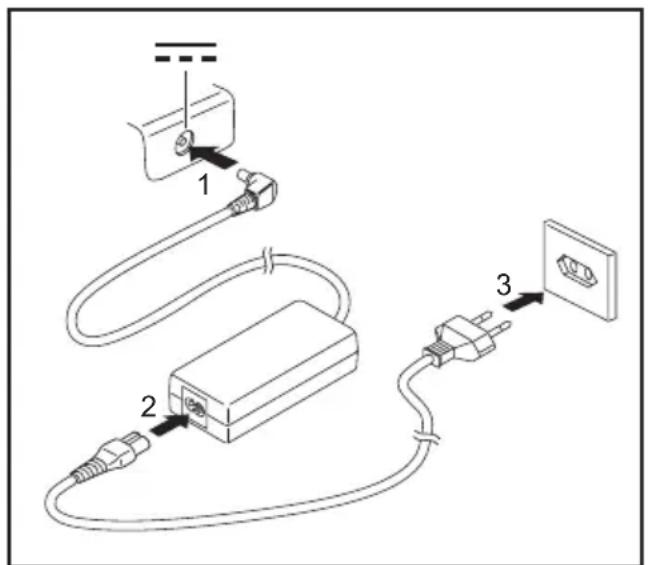
→ DerAkkuwirdaufgel aden.
▶ SchließenSiedieNetzadapte rleitung (1)andieGleichspannungsb uchse(DC IN)desNotebookan.
▶ SchließenSiedieNetzleitung(2)an denNetzadapteran.
▶ SchließenSiedieNetzleitung (3) a n eineSteckdosean.

Die Bedeutungderve erschiedenenAnzeigenfindenSieimEasyGuide.
NotebookzumerstenMaleinscha Iten

WennSiedasNotebookzumerstenMaleinschalten, wirddiemitgelieferte Software installiert und konfiguriert. Da dieser Vorgang nicht unterbrochen werdendarf, solltenSieeinige ZeitdafüreinplanenunddasNotebooküber den NetzadapterandieNetzspannunganschließen.
WährendderInstallationdarfdasNotebooknurbeiAufforderungneugestartetwerden!
▶ Schalten Sie das Notebook ein (siehe EasyGuide, Kapitel "Notebook einschalten").
DerInstallationsvorgangwirdautomatischgestartet.
BefolgenSiewährendderInstallationdieAnweisungenamBildschirm.
→ BeiUnklarheitenbezüglichderangefordertenEingabedatenlesenSiedas HandbuchdesBetriebssystems.

AufderCD/DVD"Drivers&Utilities"undimInternetunter: "http://ts.fujitsu.com/support" finden Sie weitere Informationen zum System sowie Treiber, Hilfsprogramme, Updates, Handbücherusw.
ArbeitenmitdemNotebook
Indiesem Kapitelwerdendie Grundlagender Bedienung Ihres Notebook beschrieben.
WieSieexterneGeräte(z.B.Maus,Drucker)andasNotebookanschließen,istim
Kapitel" Anschließen externer Geräte", Seite 46 beschrieben.

Beachten Sie die Hinweise im Kapitel "Wichtige Hinweise", Seite 3.

EineGeräteübersichtfindenSieimEasyGuide.
Tastatur
Die Tastatur Ihres Notebook unterliegtdurchdienormale Benutzungeinem fortwährenden Verschleiß. Besondersdie Beschriftung der Tastaturist höchsten Belastungen ausgesetzt. Überden Nutzungszeitraum des Notebook kann sich die Tastatur beschriftung abnutzen.
Die Tastaturistsoausgelegt, dassalle Funktioneneinererweiterten Tastaturzur Verfügungstehen. Einige Funktionen einer erweiterten Tastatur werden mit Hilfe von Tastenkombinationen nachgebildet. Die Beschreibung der nachfolgenden Tasten und Tastenkombinationen gilt für Windows.
Korrekturtaste(Backspace)
DieKorrekturtastelöschtdasZeichenlinksvomCursor.
Tabulatortaste
Die TabulatortastebewegtdenCu rsorzumnächstenTabulatorstopp.

Eingabetaste(Return,Enter ,Zeilenschaltung,Wagenrücklauf)
DieEingabetasteschließtei neBefehlszeileab.WennSiedieEingabetaste drücken,wirddereingegeben eBefehlausgeführt.
Großschreibtaste(CapsLock)
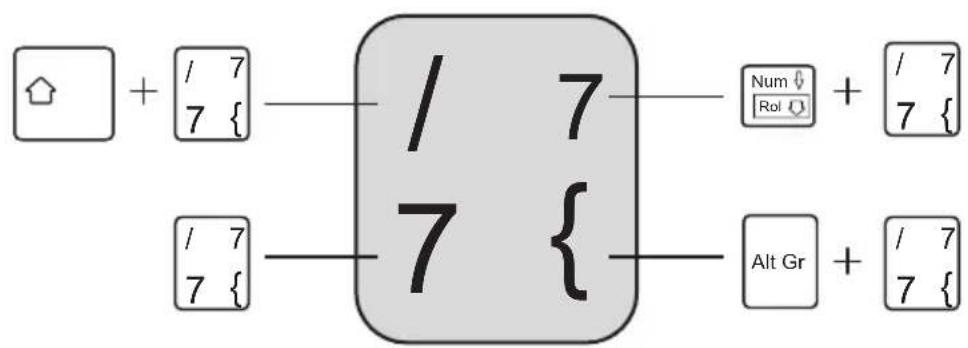
Die Großschreibtasteaktiviert den Großschreibmodus (Anzeige Caps Lock leuchtet). Im Großschreibmodus werden alle Buchstaben als Großbuchstaben ausgegeben. Beieinermehrfach beschrifteten Tastewirddasobere, linke Zeichenausgegeben. Den Großschreibmoduskönnen Siemit der Umschalttasteausschalten.
Umschalttaste(Shift)
Die Umschalttasteermöglich htdie Ausgabevon Großbuchstaben. Beieiner mehrfachbeschrifteten T astewirddasobere, linke Zeichenausgegeben.
TasteAltGr
DieTaste AltGr ermöglicht die Ausgabe des Zeichens, das unten rechts auf derTastesteht(z.B.{beiderTaste 7}).
TasteFn
DieTaste Fn aktiviertdieaufgedruckteSonderfunktioneinermehrfach beschriftetenTaste(sieheEasyGuide,Kapitel"Tastenkombinationen").
CursorTasten
Die Cursor-Tastenbewegenden Cursorentsprechend der Pfeilrichtung nach oben, nachunten, nachlinksodernachrechts.
TastePause
DieTaste Pause unterbrichtdieBildschirmausgabe.Miteinerbeliebigen TastekönnenSiedieBildschirmausgabefortsetzen.

Starttaste(WindowsXP)
DieStarttasteruftdasStartmenüvonWindowsauf.
Starttaste(WindowsVista)
DieStarttasteruftdasStartmenüvonWindowsauf.
Menütaste
DieMenütasteruftdasMenüfürdasmarkierteObjektauf.
VirtuellerZiffernblock
Die Tastatur Ihres Notebook hat keinenseparaten Ziffernblock. Damit Siefürbestimmte Anwendungtrotzdem die Tasteneines Ziffernblocks verwenden können, gibtesdenvirtuellen Ziffernblock. Auf der Tastaturerkennen Siedie Tastendes virtuellen Ziffernblocks anden Ziffern und Symbolenobenrechtsaufdenentsprechenden Tasten. Wenn Siedenvirtuellen Ziffernblock eingeschaltethaben, können Siedie Zeichenausgeben, die obenrechtsaufden Tastenstehen.
![/ ( ) = 7 { 8 [ 9 ] 0 } U I O P 1 J K L Ö M ; : - μ , . -](/content/2026/05/773008/images/240011109368e7e1823c3dfc8d2183e9f0985fdf6cdfc3bed24f6c34ce5e99e8.jpg)
1=GültigeZeichen,wenndieAnzeigeNumLocknichtleuchtet(AnzeigensieheEasyGuide).
2=GültigeZeichen,wenndieAnzeigeNumLockleuchtet(AnzeigensieheEasyGuide).
TouchStick, Touchpad, TouchStick-und Touchpad-Tasten
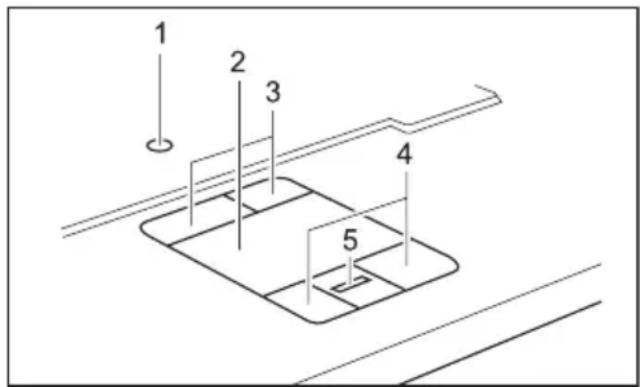
JenachGerätevariantebietetIhrNote bookzur MaussteuerungeinenTouchStick(1)un d ein Touchpad(2).
AnstellevonMaustastenhatIhrNote bookdie TouchStick-Tasten(3)unddieTouch pad-Tasten (4).TouchStick-TastenundTouchp ad-Tasten bietendieselbenMöglichkeiten.
JenachGerätevarianteverfügtlhr Notebook zusätzlichübereineBildlauftast e(5),mitderSie leichterinDokumentenblätternk önnen.
1=TouchStick(optional)
2=Touchpad
3=TouchStick-Tasten(optional)
4=Touchpad-Tasten
5=BildlauftasteoderFingerabdruck-Sensor(optional)

Achten Sie darauf, dass das Touchpad nicht mit Schmutz, Flüssigkeiten oder Fettin Berührungkommt.
BerührenSie dasTouchpadniemit schmutzigenFingern.
Legen Sie keine schweren Gegenstände auf TouchStick, Touchpad, TouchStick-oder Touchpad-Tasten.
Touchpadtastenverwenden
Zeigerbewegen
▶ BewegenSielhrenFingerüberdasTouchpad.
oder
Drücken Sie mit dem Finger leicht auf den TouchStick. Wenn Sie z. B. den Zeiger nach links bewegen möchten, drücken Sie leicht auf die linke Seite des TouchStick.
DerZeigerbewegtsich.
Objektauswählen
▶ BewegenSiedenZeigeraufdasgewünschteObjekt.
TippenSieeinmalaufdasTouchpadoderdrückenSieeinmaldie linkeTouchStick-/Touchpad-Taste.
→ DasObjektistausgewählt.
Befehlausführen
▶ BewegenSiedenZeigeraufdasgewünschteFeld.
TippenSiezweimalaufdasTouchpadoderdrückenSiezweimaldie linkeTouchStick-/Touchpad-Taste.
→ DerBefehlwirdausgeführt.
Objektziehen
▶ BewegenSiedenZeigeraufdasgewünschteObjekt.
WählenSiedasgewünschteObjektausundhaltenSiedielinkeTouchStick-/Touchpad-Taste gedrückt.
▶ VerschiebenSiedasObjektandiegewünschteStelle.
▶ HebenSiedenFingervomTouchpad.
oder
▶ HebenSiedenFingervomTouchStick.
→ DasObjektistverschoben.
Bildlaufnachoben durchführen
▶ Drücken Sie die obere Seite der Bildlauftaste (falls vorhanden), um nach oben zu blättern.
→ DieInformationen/TexteoberhalbdesAnz eigebereichswerdenangezeigt.
Bildlaufnachuntendurchführen
▶ DrückenSiedieuntereSeitederBildlauftast e(fallsvorhanden),umnachuntenzublättern.
→ DieInformationen/TexteunterhalbdesAnzeigebereichswerdenangezeigt.
LCD-Bildschirm
HinweisezumLCD-Bildschirm
InNotebooksderFujitsuTechnologySolutionsGmbHwerdenhochwertigeTFT-Bildschirmemit besondershellerHintergrundbeleuchtungeingebaut.TFT-Bildschirmewerdentechnischbedingt für eine spezifische Auflösung hergestellt. Eine optimale und scharfe Darstellung kann nur in der für den jeweiligen TFT-Bildschirm bestimmten Auflösung gewährleistet werden. Eine von der Spezifikation abweichende Bildschirmauflösung kann zu einer unscharfen Darstellung führen.
Unter Bildschirmauflösung versteht man die Anzahl der waagerechten und senkrechten Pixel ("Picture Element" = Bildelement), aus denen sich die Bildschirmanzeige zusammensetzt. So steht z. B. "UXGA" für 1600 x 1200 Pixel. Jedes Pixel setzt sich aus drei so genannten Subpixeln(Bildpunkten)derFarbenRot,GrünundBlauzusammen.InSummebesteht somiteinUXGA-Bildschirmaus1600x1200x3=5.760.000Subpixeln.
"Square"-Auflösungen
| Bildschirmauflösungen | AnzahlderPixel |
| XGA | 1024x768 |
| SXGA | 1280x1024 |
| SXGA+ | 1400x1050 |
| UXGA | 1600x1200 |
Wide-Auflösungen:
| Bildschirmauflösungen | AnzahlderPixel |
| WXGA | 1280x768 |
| WXGA+ | 1440x900 |
| WSXGA+(WideSXGAplus) | 1680x1050 |
| WUXGA | 1920x1200 |
Die für Ihr Notebook korrekte Bildschirmauflösung können Sie dem EasyGuide, Kapitel"TechnischeDaten"entnehmen.
HelleoderdunkleBildpunkte
NachdemheutigenStandderProduktionstechnikkanneineabsolutfehlerfreieBildschirmanzeige nichtgarantiertwerden.EskönneneinigewenigekonstanthelleoderdunkleBildpunkte vorhandensein.DiemaximalzulässigeAnzahlsolcherfehlerhaftenBildpunktewirddurch diestrengeinternationaleNormISO13406-2(Klassell)festgelegt.
Beispiel:
Ein 15"-LCD-Bildschirm mit der Auflösung 1024 x 768 hat 1024 x 768 = 786432 Pixel. Jedes Pixel besteht aus drei Subpixeln (Rot, Grün und Blau), sodass sich fast 2,4 Millionen Subpixel ergeben. Laut ISO 13406-2 (Klasse II) dürfen maximal 4 Pixel und zusätzlich 5 Subpixel defekt sein, d. h. in Summe17fehlerhafteSubpixel.DasisteinAnteilvonetwa0,0007%dergesamtenSubpixel!
| Pixel(=Bildelement)EinPixelbestehtaus3Subpixeln,inderRegelRot,GrünundBlau.Ein Pixelistdaskleinstelement,dasdievollständigeFunktionalitätder Anzeigeerzeugenkann. | |
| Subpixel(=Bildpunkt)EinSubpixelisteinegesondertadressierbareinterneStrukturineinem Pixel(Bildelement),diedieBildelementfunktionerweitert. | |
| Cluster (=Fehlerhäufung) | EinClusterenthältzweiodermehrfehlerhaftePixeloderSubpixel ineinemBlockvon5x5Pixeln. |
Hintergrundbeleuchtung
TFT-Bildschirme werden mit einer Hintergrundbeleuchtung betrieben. Die Leuchtkraft der HintergrundbeleuchtungkannsichüberdenNutzungszeitraumdesNotebookverringern. JedochkönnenSiedieHelligkeitIhresBildschirmsindividuelleinstellen.
Bildschirmeinstellungen
Auflösungeinstellen(unterWindowsXP)
Sie können unter Start - (Einstellungen) - Systemsteuerung - Anzeige - Einstellungen im Feld Auflösung die Bildschirmauflösung ändern.
Auflösungeinstellen(unterWindowsVista)
SiekönnenunterStartsymbo l-(Einstellungen)-Systemsteuerung-DarstellungundAnpassungen-Anpassungen:Bildschirma uflösung anpassen die Bildschirmauflösung ändern.
Schriftgradeinstellen(unterWindowsXP)
Sie können unter Start - (Einstellungen) - Systemsteuerung - Anzeige - Darstellung und Designs im Feld Schriftgrad zwischen einer größeren und einer kleineren Schriftart wählen.
Schriftgradeinstellen(unterWindowsVista)
SiekönnenzwischeneinergrößerenundeinerkleinerenSchriftartwählen.
Klicken Sie mit der rechten Maustaste auf den Desktop. Nehmen Sie unter Anpassung - Schriftgrad anpassen (DPI) (in der linken Menüauswahl) - Fortsetzen die Einstellungen vor.
oder
▶ Nehmen Sie die Einstellungen unter Startsymbol - (Einstellungen) - Systemsteuerung - Darstellung und Anpassungen - Anpassungen - Schriftgrad anpassen (DPI) (in der linken Menüauswahl)-Fortsetzenvor.
Bildschirmhelligkeiteinstellen
SiekönnendieHelligkeit Ihres LCD-Bildschirmsmit Hilfevon Tastenkombinationen einstellen. Informationen zu den gerätespezifischen Tastenkombinationen finden Sie im Easy Guide im Kapitel "Tastenkombinationen".
AnzeigeaufdemLCD-Bildschirmun deinemexternen Bildschirmsynchronisieren
IhrNotebookunterstütztdiegleichzeitigeAnzeigeaufdemLCD-Bildschirmundeinem externenBildschirm.WenndasBildaufdemLCD-Bildschirmnichtkorrekterscheint,drücken SiemehrmalsdieTastenkombinationfürBildschirmausgabeumschalten(sieheEasyGuide, Kapitel "Tastenkombinationen") oder schalten Sie den externen Bildschirm aus und dann wiederein. DamiterreichenSieeineguteSynchronisationdesBildes.
Geschwindigkeit des Zeigers ändern (unter Windows XP)
Sie können unter Start - (Einstellungen) - Systemsteuerung - Maus - Zeigeroptionen im FeldBewegungdieGeschwindigkeitdesZeigersändern.
Akku
Der AkkuversorgtdasNotebookimmobilenEinsatzmitdererforderlichenEnergie. Die Nutzungsdauer einer Akkuladung können Sie erhöhen, wenn Sie die verfügbaren Energiesparfunktionennutzen,sieheKapitel" Energiesparfunktionen",Seite50.
DerLadezustanddesAkkuswirdmitdemBatteriesymbolimAnzeigenfeldangezeigt(siehe auchInformationenzuAnzeigenimEasyGuide).NachdemEinschaltendesNotebookdauert eseinigeSekunden,bisderLadezustanddesAkkusangezeigtwird.
Die Lebensdauer des Akkus hängt ab von seiner sachgerechten Lagerung, der Anzahl derLade-/EntladezyklenundderBetriebstemperaturdesNotebook.
Akku aufladen, pflegen und warten

VerwendenSienurAkkus, die von Fujitsu Technology Solutions für Ihr Notebookfreigegeben wurden.
LassenSieAkkusnichtfallenundachtenSiedarauf,dassihreGehäuse nichtbeschädigtwerden(Brandgefahr).
Wenn Akkusdefektsind, dürfensienichtmehrverwendet werden.
BerührenSienichtdieAnschlusskontaktevonAkkus.
DerMinusundderPluspoleinesAkkusdürfennichtmiteinanderverbunden werden.AkkusmüssennachdenörtlichenVorschriftenfürSondermüllentsorgtwerden.
Akkuaufladen
Den Akkukönnen Sieaufladen, indem Sie das Notebook anden Netzadapteranschließen. Der Akkukannnuraufgeladen werden, wenn die zulässige Umgebungstemperatur des Notebook nicht über-oderunterschritten wir d. Die Ladezeit des Akkus ist von seiner Nutzung abhängig. Informationen über die Ladezeit des Akkus finden Sie im EasyGuide im Kapitel "Technische Daten".
SiekönnendieLebensdauerdesAkkus verlängern,indemSieihnvollständigentladen,bevorSie ihnwiederaufladen.LassenSiedaz ulhrNotebookimAkkubetriebeingeschaltet.Beiniedrigem AkkustandertönteinWarnton.Wen nSiedenNetzadapternichtinnerhalbvonetwafünfMinuten nachdemWarntonanschließen,sch altetsichIhrNotebookautomatischaus.

Windows XP:
SiekönnenunterStart-(Einstel lungen)-Systemsteuerung-Energieoptionendie EnergiesparfunktionenfürlhrN otebookeinstellen.
Windows Vista:
Sie können unter Startsymbol - (Einstellungen) - Systemsteuerung - Mobile PC - Energieoptionen die Energiesparfunktionen für Ihr Notebook einstellen.
Akkulagern
Die Lagerung von Akkussolltebeieiner Temperaturzwischen 0°Cund + 30°Cintrockener Umgebung erfolgen. Jegeringerdie Lagertemperaturist, destogeringerist die Selbstentladung.
Wenn Sie Akkus über einen längeren Zeitraum (länger als zwei Monate) lagern, sollte der Ladezustandetwa 30% sein. Umeine Tiefentladungzuverhindern, überprüfen Sieinregelmäßigen Abständenden Ladezustandder Akkus.

WennSieAkkuslängere Zeitnichtbenutzen, nehmen Siesieausdem Gerät.
LagernSieAkkusnichtimGerät!
Ladezustandüberwachen
Der Ladezustand des Akkus wird mit der Akkuladeanzeige angezeigt (siehe auch InformationenzuAnzeigenimEasyGuide). Nachdem EinschaltendesGerätsdauertes einigeSekunden, bis der Ladezustand des Akkusange zeigt wird.
ZurÜberwachungder AkkukapazitätunterWindowsgehörteine"Anzeigedesaktuellen Ladezustands", die Sie unter Start - (Einstellungen) - Systemsteuerung - Energieoptionen (Windows XP) oder Startsymbol - (Einstellungen) - Systemsteuerung - Mobile PC - Energieoptionen (Windows Vista) aktivieren können. Die Anzeige wird dann als Akku-Symbol in der Task-Leiste angezeigt. Wenn Sie den Zeiger auf das Akku-Symbol positionieren, wird Ihnen der Akkuladezustand angezeigt. Weitere Informationen finden Sie in der Hilfe zum Betriebssystem.
Module(geräteabhängig)
Das Design Ihres Notebook erlaubt es Ihnen, Notebook-Akkus und Laufwerke flexibel einzusetzen. Informationen zu den möglichen Modulen finden Sie im EasyGuide im Kapitel "Technische Daten".

DiePositiondesModulsundderAuswurfmechanismussindgeräteabhängig. Nachfolgend finden Sie zwei Beschreibungen für den Aus- und Einbau von Modulen.WählenSiediefürIhrGerätpassendeBeschreibung.

VerwendenSienurModule,diefürlhrNotebookkonzipiertwurden. WendenSiekeineGewaltan,wennSiedasModulein-oderausbauen. AchtenSiedarauf,dasskeineFremdkörperindenModulschachtgelangen.
SiekönnenModulebeilaufendemBetrieba ustauschen. Dasbedeutet, dassSiedasNotebooknichtausschalt enmüssen.
ZumAustauscheneinesModulsklickenS ieeinfachaufdasentsprechendeSymbol inderTask-LeisteunddannaufBeende nbzw.Auswählen-Beenden.
AnschließendkönnenSiedasModulohne weiteresherausnehmen.
Modulausbauen
Gerätevariante1
▶ StellenSiedasNotebookaufeineebeneFläche.
MitHilfedesentsprechendenSymbolsinderTask-LeistekönnenSiedasModulstoppen:
KlickenSiemitderlinkenMaustasteaufdasSymbol.
WählenSiedasModulaus, das Siestoppenundentfernenmöchten.
▶ DrückenSiedieEingabetaste.
Ein Dialogfeld zeigt Ihnen an, dass Sie das Modul nun bedenkenlos entfernen können.
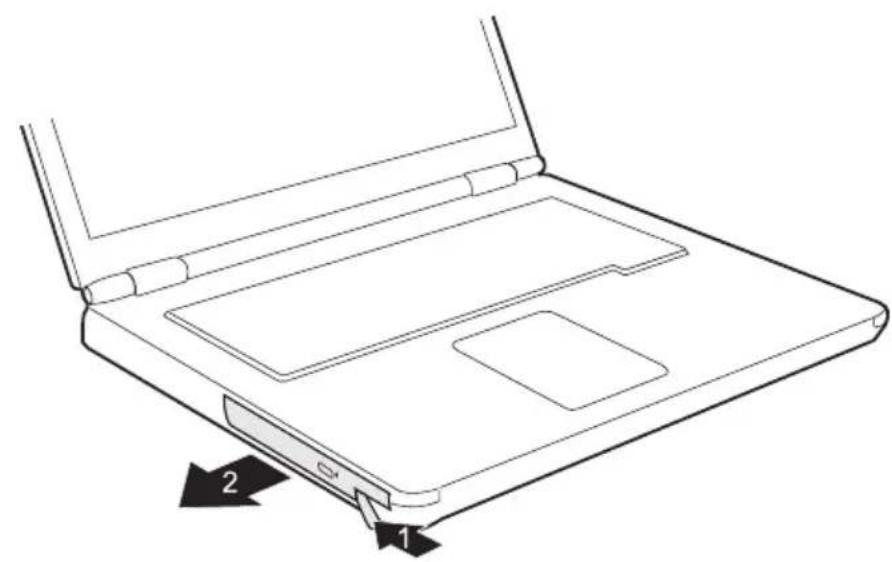
ZiehenSiedenAuswurfhebelvorsichtigbiszumAnschlaginPfeilrichtung(1).
DasModulkommtjetzteinStückweitheraus.
ZiehenSiedasModulausdemModulschachtheraus(2).
Gerätevariante2
▶ StellenSiedasNotebookaufeineebeneFläche.
MitHilfedesentsprechendenSymbolsinderTask-LeistekönnenSiedasModulstoppen:
KlickenSiemitderlinkenMaustasteaufdasSymbol.
WählenSiedasModulaus, das Siestoppenundentfernenmöchten.
DrückenSiedieEingabetaste.
EinDialogfeldzeigt Ihnenan, dass Siedas Modulnunbedenkenlosentfernenkönnen.
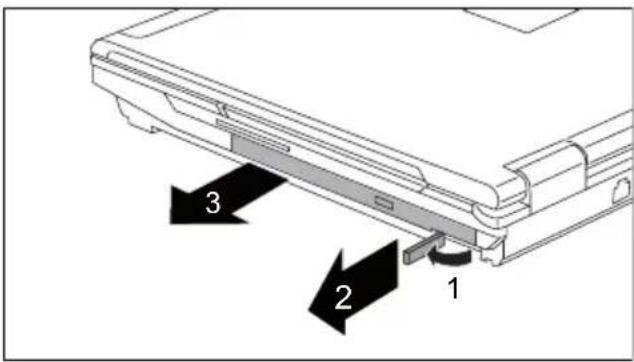
KlappenSiedenModulhebelinPfeilrichtung (1)undhaltenSieihnfest.
ZiehenSiedenModulhebelin Pfeilrichtung(2).
DasModulwirdentriegelt.
ZiehenSieModulvorsichtigaus demNotebook(3).
Moduleinbauen
Gerätevariante1
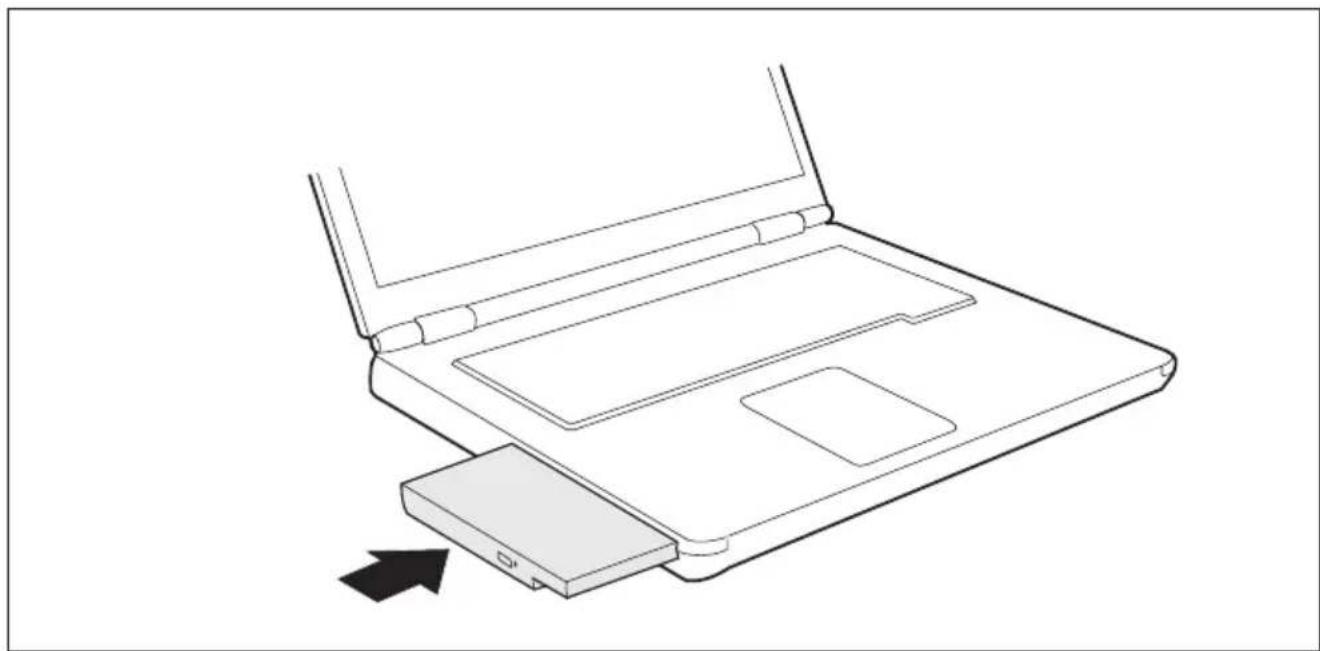
▶ Setzen Sie das Modul mit den Anschlusskontakten voran in den Modulschacht.
▶ SchiebenSiedasModulindenModulschacht,bisesspürbareinrastet.
Gerätevariante2
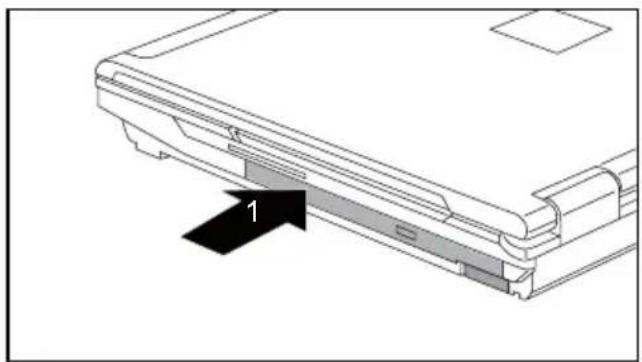
▶ SchiebenSiedasModulinPfeilrichtungin dasNotebook(1), bisesspürbareinrastet.
OptischesLaufwerk
Siekönnen Ihroptisches Laufwerkgegeneinanderes Modul (z.B. Laufwerkoder Akku) austauschen (siehe" Module(geräteabhängig)", Seite 19).

DiesesProduktenthält eine LichtemittierendeDiode,Klassifizierunggem.IEC8251:1993:LASERKLASSE1 ,unddarfdeshalbnichtgeöffnetwerden.
CDs/DVDshandhaben
BeachtenSiefolgendeHinweisebeimUmgangmitCDs/DVDs:
- Berühren Sie niemals die Oberfläche einer CD/DVD. Fassen Sie die CD/DVD nur am Rand an!
•BewahrenSiedieCD/DVDimmerinihrerHülleauf.Sievermeidendadurch,dassdie CD/DVDverstaubt,zerkratztodersonstwiebeschädigtwird.
• Schützen Sie die CD/DVD vor Staub, mechanischer Vibration und direkter Sonnenbestrahlung!
•LagernSiedieCD/DVDnichtanzuwarmenoderfeuchtenOrten.
Sie können im Laufwerk CDs/DVDs mit einem Durchmesser von 8 oder 12 cm verwenden.
BeieinerCD/DVDmindererQualitätkönnenVibrationenundLesefehlerauftreten.
CD/DVD-Anzeige
DieCD/DVD-Anzeigeblinkt, wenneineCD/DVDeingelegtwird. DieAnzeigeerlischt, wenndas Laufwerklesebereitist. DieAnzeigeleuchtet, wennaufdasLaufwerkzugegriffenwird. Solange dieAnzeigeleuchtet, darfdieCD/DVDaufkeinenFallentnommenwerden.

Wenn die CD/DVD-Anzeige nach dem Einlegen einer CD/DVD nicht erlischt, sondern weiterblinkt, kanndas Laufwerkaufden Datenträgernichtzugreifen.
EntwederistdieCD/DVDbeschädigtoderverschmutztoderSieverwendeneinenDatenträger,dendasLaufwerknichtlesenkann.
CD/DVDeinlegenoderentnehmen
DasNotebookmusseingeschaltetsein.
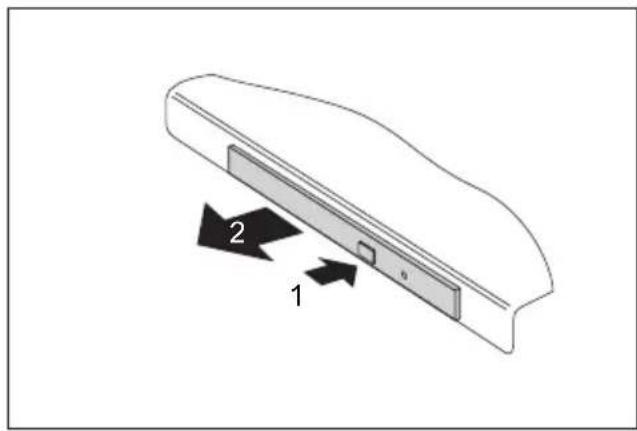
DrückenSieaufdieEinlege-/Entnahmetaste (1).
→ DieLaufwerksschubladeöffnetsich.
ZiehenSiedieLaufwerksschublade(2) vorsichtigganzheraus.
LegenSiedieCD/DVDmitderbeschrifteten SeitenachobenindieLaufwerksschublade.
oder
▶ EntnehmenSieeineeingelegte CD/DVD.
▶ SchiebenSiedieLaufwerksschublade wiederzu, bissiespürbareinrastet.
ManuelleEntnahme(Notentnahme)
WennderStromausfälltoderdasLaufwerkbeschädigtist, könnenSiedie CD/DVDmanuellentnehmen.
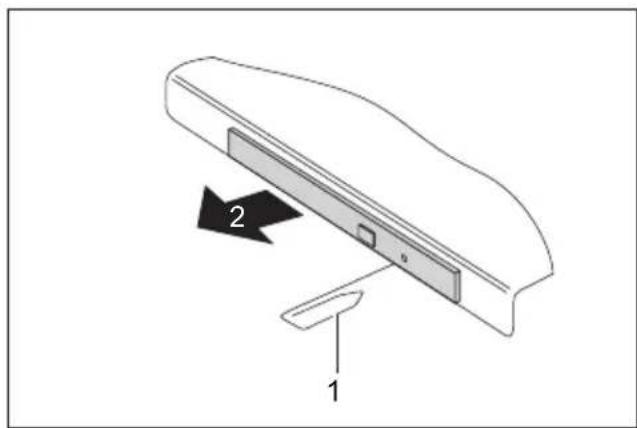
▶ SchaltenSielhrNotebookaus.
DrückenSiemiteinemStiftodereinemDraht (z.B.Büroklammer)festindieÖffnung(1).
→ DieLaufwerksschubladespringtauf. Sie könnendieLaufwerksschublade(2)nun ausdemLaufwerkherausziehen.
MemoryCards
Je nach Gerätevariante ist Ihr Notebook mit einem Memory Card-Steckplatz ausgestattet. Der Memory Card-Steckplatz erlaubt den Betrieb von einer Memory Card vom "Typ Secure Digital" (SD).

BeachtenSiebeimUmgangmitMemoryCardsdieHinweisedesHerstellers.
MemoryCardeinsetzen
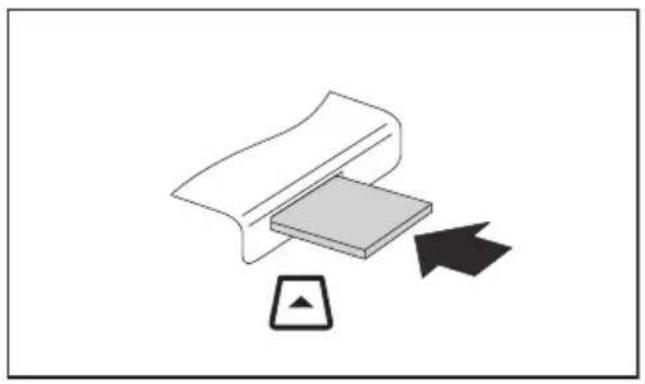
▶ SchiebenSiedieMemoryCardvorsichtig indenSteckplatz.DasSchriftfeld mussnachobenzeigen.
→ DieMemoryCardkanneinbis mehrereMillimeterüberstehe n (je nachMemoryCard-Typ).
Memory Card herausnehmen
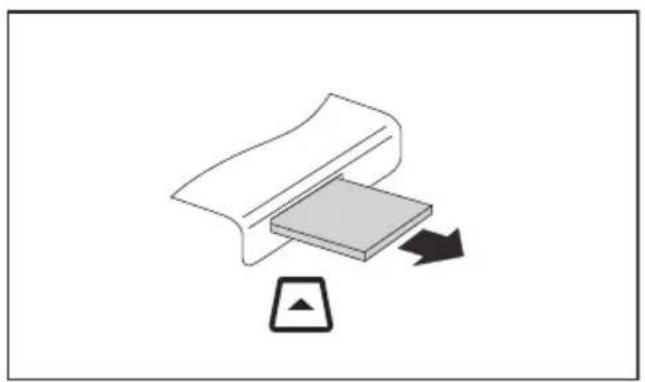
DrückenSieaufdieKantederMemory Card, sodassdieMemoryCardeinStück ausdemSteckplatzherausspringt.
▶ ZiehenSiedieMemory Cardaus dem Notebook.
PC-CardsundExpressCards
Ein ExpressCard-Steckplatz erlaubt den Betrieb von einer ExpressCard/34 oder ExpressCard/54.
EinPC-Card-SteckplatzerlaubtdenBetriebvoneinerPC-CardvomTypIoderTypII.

LesenSiedieDokumentationzurPC-Cardund/oderzurExpressCardund befolgenSiedieHinweisedesHerstellers.
WendenSiekeineGewaltan, wennSieeinePC-Cardodereine ExpressCardein-oderausbauen.

DerExpressCard-Steckplatzundde rPC-Card-SteckplatzkönnendurchPlatzhalter geschütztsein, die Sievor Benutz ungder Steckplätze entfernen müssen.
BewahrenSiediePlatzhalteranein emsicherenPlatzauf.WennSiediePC-Card oderExpressCardwiederausbauen, solltenSiedenPlatzhalterwiederindenleeren Steckplatzeinbauen.Soverhin dernSie,dassFremdkörperindenSteckplatzgelangen.
Wie Sie die erforderlichen Treiber installieren, entnehmen Sie bitte der Dokumentation zur Karte.
Beachten Sie auch die entsprechenden Hilfedateienaufdermitgelieferten CD, die Informationen für den Karten-Treiberoder Informationen, died as Betriebssystembietet (z. B. im Hilfe- und Supportcenter unter Windows XP).
JenachGerätevarianteverfügtlhrNotebookübereineAuswurftastefürdenPC-Card- und ExpressCard-Steckplatz. Sie können die Auswurftaste des Karten Steckplatzes im Notebook-Gehäuseversenken.DazudrückenSiesoaufdieAuswurftaste,bisdieseinrastet. SoverhindernSie,dassdieKarteversehentlichausgegebenwird.
Karteeinsetzen
GerätemitAuswurftaste
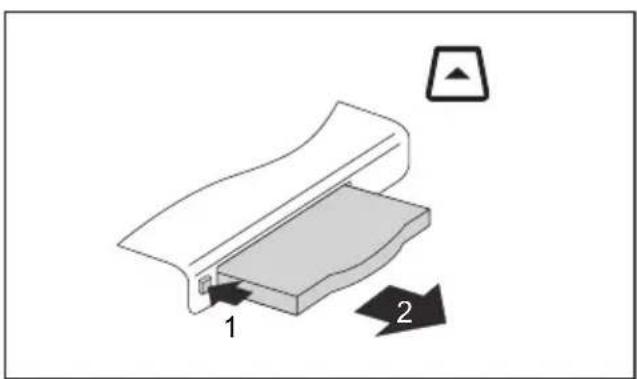
▶ WenndieAuswurftasteversenktist, müssenSiedieAuswurftasteerstaus demNotebook-Gehäuseausrasten. Dazu drückenSiesoaufdieAuswurftaste, dassdieseherausspringt. DrückenSie aufdieAuswurftaste(1), sodassder PlatzhalterfürdieKarteeinStückaus demNotebookherausragt.
ZiehenSiedenPlatzhalterfürdieKarte ausdemSteckplatz(2).
▶ SetzenSiedieKartemitden Anschlusskontaktenvoranindie Steckplatzführung.
▶ SchiebenSiedieKartevo rsichtiginden Steckplatz,bissiespür bareinrastet.
GeräteohneAuswurftaste
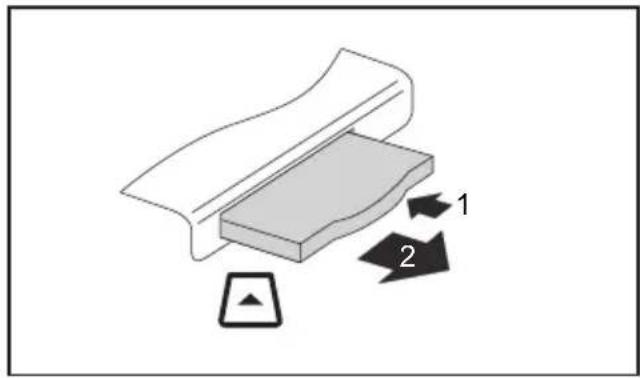
GerätmitKartenentriegelung
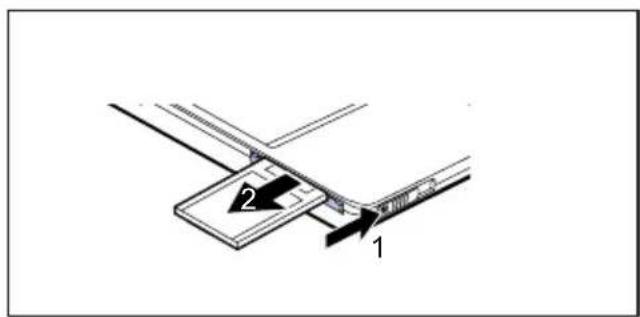
DrückenSieaufdieKantedesPlatzhalters (1), sodassderPlatzhalterfürdieKarteein StückausdemNotebookherausragt.
ZiehenSiedenPlatzhalterfürdieKarte ausdemSteckplatz(2).
▶ SetzenSiedieKartemitden Anschlusskontaktenvoranindie Steckplatzführung.
▶ SchiebenSiedieKartevorsichtiginden Steckplatz, bissiespürbareinrastet.
▶ SchiebenSiedie Kartenentriegelungin Pfeilrichtung (1), sodassdieKarteeinStück ausdemNoteboo kherausragt.
ZiehenSiedieKarte(2)ausdemSteckplatz.
▶ SetzenSiedenPlatzhalterfürdieKarte indieSteckplatzführung.
▶ SchiebenSiedenPlatzhalterfürdie KartevorsichtigindenSteckplatz, bis erspürbareinrastet.
Karteherausnehmen
MitHilfedesentsprechendenSymbolsinderTask-LeistekönnenSiedieKartestoppen:
KlickenSiemitderlinkenMaustasteaufdasSymbol.
WählenSiedieKarteaus, die Siestoppenundentfernenmöchten.
DrückenSiedieEingabetaste.
EinDialogfeldzeigt Ihnenan, dass Siedie Karten un bedenken losentfernen können.
GerätemitAuswurftaste
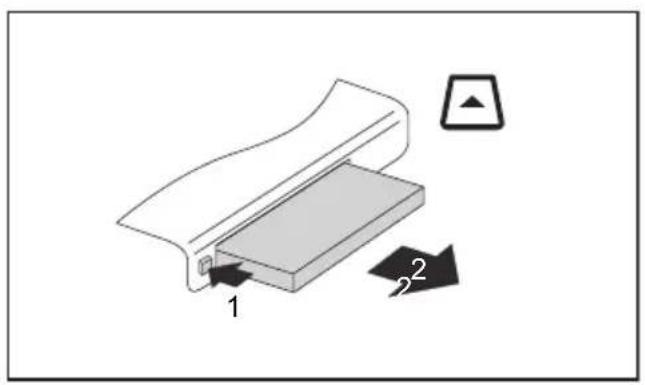
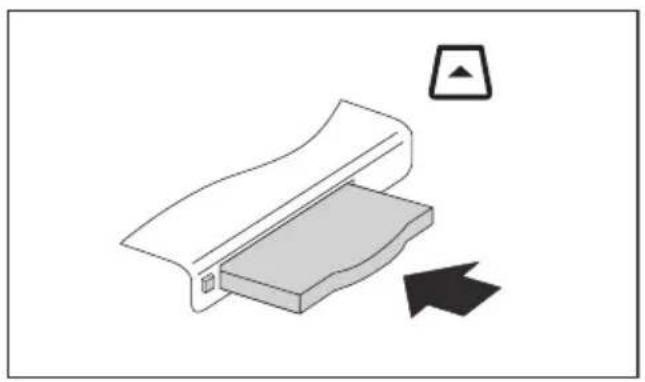
▶ WenndieAuswurftasteversenktist, müssenSiedieAuswurftasteerstaus demNotebook-Gehäuseausrasten. Dazu drückenSiesoaufdieAuswurftaste, dass dieseherausspringt. DrückenSieaufdie Auswurftaste(1), sodassdieKarteein StückausdemNotebookherausragt.
ZiehenSiedieKarteausdemSteckplatz(2).
▶ SetzenSiedenPlatzhalterfürdieKarte indieSteckplatzführung.
▶ SchiebenSiedenPlatzhal terfürdie KartevorsichtigokplatzebisSterspürbareinrastet.
GeräteohneAuswurftaste
GerätmitKartenentriegelung
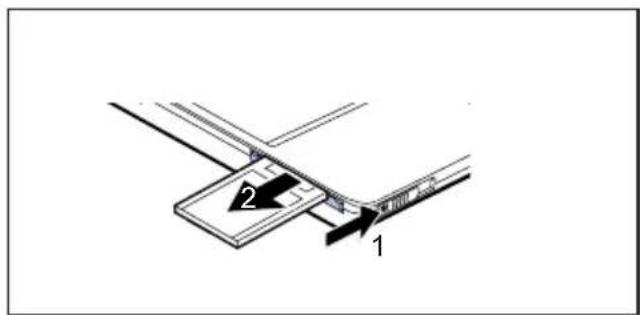
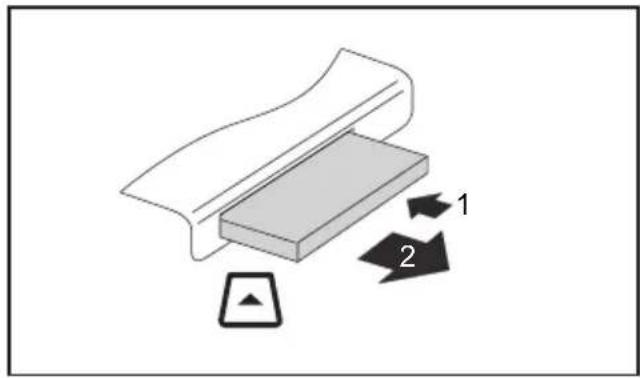
DrückenSieaufdieKantederKarte (1), sodassdieKarteeinStückaus demNotebookherausragt.
ZiehenSiedieKarteausdem Steck-platz(2).
▶ SetzenSiedenPlatzhalterfürdieKarte indieSteckplatzführung.
▶ SchiebenSiedenPlatzhalterfürdie KartevorsichtigindenSteckplatz,bis erspürbareinrastet.
▶ SchiebenSiedieKartenntriegelungin Pfeilrichtung(1), sodassdieKarteeinStück ausdemNotebookherausragt.
ZiehenSiedieKarte(2)ausdemSteckplatz.
▶ SetzenSied enPlatzhalterfürdieKarte indieStec kplatzführung.
▶ SchiebenSiedenPlatzhalterfürdie KartevorsichtigindenSteckplatz,bis erspürbareinrastet.
Integriertes56k-Modem(optional)
Dasintegrierte56k-ModemunterstütztsämtlicheAnwendungeninderDatenkommunikation, wie:
- Modem-Betrieb:Highspeed-Downloadsmitbiszu56.000bit/s(V.9x). RückwärtskompatibelzuV.34Modems.
•Fax-Betrieb:SendenundEmpfangenmitbiszu14.400bit/s
•EinfacheLänderanpassungperProgramm
Das Modem entspricht der EU-Richtlinie 91/263/EEC (Telekommunikationsendgeräte-Richtlinie) undwurdeinÜbereinstimmungmitderRichtlinieTBR-21überprüft.
DasModemkanninfolgendenLändernbetriebenwerden:
•Mehrfrequenzwahlverfahren(MFW):Belgien, Dänemark, Deutschland, Finnland, Frankreich, Griechenland, Großbritannien, Irland, Island, Italien, Luxemburg, Niederlande, Norwegen, Österreich, Portugal, Schweden, SchweizundSpanien
- Impulswahlverfahren(IWV):Belgien, Frankreich, Italienund Niederlande
- Zusätzlichauchin: Polen, Slowenien, Südafrikaund Ungarn
Notebook-ModemandenTelefonans chlussanschließen
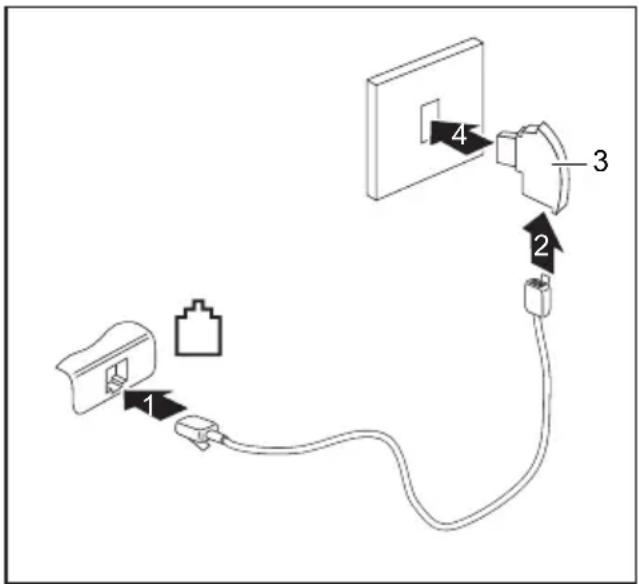
SteckenSiediemitgelieferteModemleitung –fallserforderlich–andenoptional erhältlichenländerspezifischen Telefonadapteran.
▶ SchließenSiedieModemleitung am ModemanschlussdesNotebookan (1).
▶ SchließenSiedieModemleitung(2)am länderspezifischenTelefonadapter(3)an.
▶ SchließenSiedieModemleitung an Ihrem Telefonanschlussan(4).

BittebeachtenSie, dass die Telefonleitung belegtist, wenn Ihr Modem an Ihrem Telefonanschlussangeschlossen ist, und dass Sielhr Telefon dann nicht verwenden können. Ziehen Sieden Modem steckeraus Ihrem Telefonanschluss, wenn Sielhre Internetsitzung oder den Faxbetriebbeendet haben, und schließen Siedie Telefonleitung wiederan.
GerätaneinLANanschließen
flowchart
graph TD
    A["Device 1"] -->|Cable| B["Server"]
    C["Device 2"] -->|Switch| D["Server"]
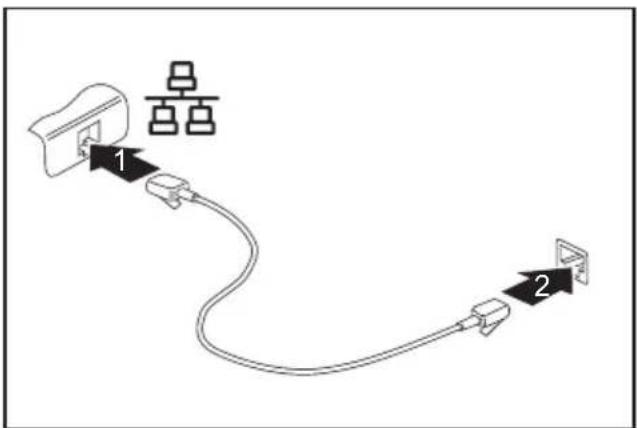
▶ SchließenSiedasLAN-Kabelam LAN-AnschlussdesGeräts(1)an.
▶ SchließenSiedieLAN-LeitunganIhrem Netzwerkanschlussan(2).
Sicherheitsfunktionen
IhrGerätbietetIhnenvielfältigeMöglichkeiten,IhrSystemundIhrepersönlichenDaten vorunbefugtemZugriffzuschützen.SiekönnendieseMöglichkeitenauchkombinieren, umeinenoptimalenSchutzfürIhrSystemzuerreichen.
IndiesemKapitelerfahrenSie, welche Sicherheitsfunktionen Ihr Gerätbereithält, welche Vorteile Ihnendiese Funktionenbietenundwie Siedieseeinrichtenundnutzen.

BedenkenSie, dass bei unsach gemäßer Anwendung auch Sieselbstnichtmehrauflhr Systemund Ihre Datenzugreifen können. Beachten Siedeshalbnachfolgende Hinweise:
- Sichern Sie in regelmäßigen Zeitabständen Ihre Daten auf externen Datenträgern.
- BeieinigenSicherheitsfunktionenmüssenSiePasswörtervergeben.
BittemerkenSiesichdieseP asswörterunbedingt, da Siesonst
keinenZugriffaufIhrSyste mmehrhaben.
Wirempfehlen Ihnen, die Passwörterzunotierenundsicheraufzubewahren.
Wenn IhnensowohldieUser- als auch Admin-Passwörterverlorengehen, müssenSiesichanunserenH elpDeskwenden.DieTelefonnummern
findenSieaufdermitgelief ertenHelpDesk-ListeoderimInternetunter
"http://ts.fujitsu.com/support/".DasLöschenderPasswörterstelltkeinen
Garantiefalldarundistd aherkostenpflichtig.
KurzübersichtüberdieSicherheitsfunktionen
| SicherheitsfunktionArtdesSchutzes | Vorbereitung | |
| KensingtonLockMechanisch | KensingtonMicroSaver (Zubehör)anbringenund abschließen | |
| Fingerabdruck-Sensor (geräteabhängig) | Biometrisch | Mitgelieferte Fingerprint-Softwareinstallieren |
| BIOS-Passwortschutz | Passwortschutz für BIOS-Setup, BetriebssystemundFestplatte mitSupervisor-und User-Passwort.DiePasswörter bestehenausmaximalacht alphanumerischenZeichen. | ImBIOS-Setupmindestens einSupervisor-Passwort festlegenundnachWunsch denPasswortschutzfür BetriebssystemundFestplat te aktivieren. |
| BootfromRemovableMedia | Verhinderungvon unbefugtemBooteneines Betriebsystemsvonexternen Medien(z.B.USB-Stick, USB-CD-Rom-Laufwerk,etc.) | ImBIOS-SetupimMenü SecuritydieOptionBootfrom RemovableMediabearbeiten. |
| OwnerInformation (geräteabhängig) | EinblendenvonHelpDesk- oderEigentümer-Informationen währenddesBootvorgangs | ImBIOS-SetupimMenü SecuritydieOptionOwner Informationbearbeiten. |
| VirusWarning(geräteab hängig) | PrüfungderBootsektore n desFestplattenlaufwe rksauf Veränderungengegenü berdem letztenSystemstart | ImBIOS-SetupimMenü SecuritydieOptionVir usWarning bearbeiten. |
| SmartCard-Leser (geräteabhängig) | SchutzdesBetriebssystems mitPINundSmartCard | Software,z.B.SmartCase Logon+(Zubehör),installieren. BeiVerwendungderSoftware SmartCaseLogon+einPasswort festlegen. |
| TrustedPlatformModule (geräteabhängig) | Identifizierungund AuthentifizierungdesNotebook | ImBIOS-Setupein Supervisor-Passwortfestlegen und das TPM (Security Chip) einschalten |
KensingtonLockanwenden
DasNotebookverfügtübereineKensingtonLock-VorrichtungfürdenKensingtonMicroSaver. Mit dem Kensington MicroSaver, einem robusten Stahlkabel, können Sie Notebook und Port-Replikator vorDiebstahlschützen.DerKensingtonMicroSaveristalsZubehörerhältlich.
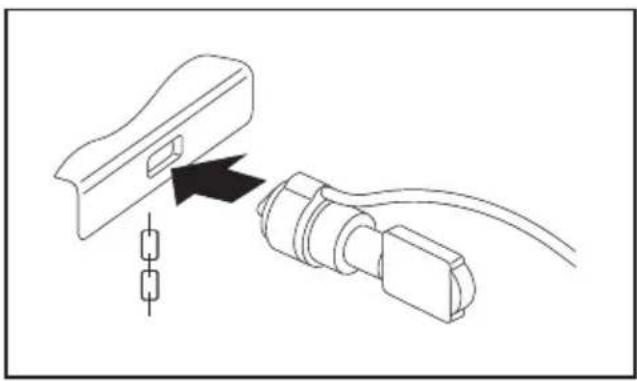
▶ BringenSiedenKensingtonMicroSaver anderentsprechendenVorrichtung IhresNotebookan.
Fingerabdruck-Sensor(geräteabhängig)einrichten
JenachVarianteistIhrNotebookmiteinemFingerabdruck-Sensorausgestattet. DerFingerabdruck-SensorkanndasBildeinesFingerabdrucksaufzeichnen.Mit einer zusätzlichen Fingerprint-Software wird dieses Bild ausgewertet und kann alsErsatzfüreinPasswortverwendetwerden.
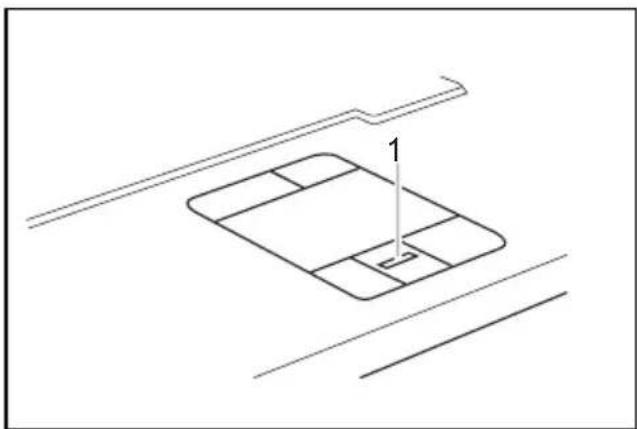
▶ InstallierenSiedieFingerprint-Software vondermitgeliefertenCD, umden Fingerabdruck-Sensor(1)benutzen zukönnen.
PasswortschutzimBIOS-Setupeinrichten

BevorSiedieverschiedenenMöglichkeitendesPasswortschutzesimBIOS-Setup für Ihre Datensicherheitnutzen, beachten Siebittefolgende Hinweise:
- MerkenSiesichIhrePasswörterunbedingt, denn wenn Siesowohl Ihr Supervisor-Passwortalsauch Ihr User-Passwortvergessen, können Sienicht mehrauflhrBIOSSetupund/oder Ihr Systemzugreifen. Das LöschenderPasswörterstelltkeinen Garantiefalldarund istdaherkostenpflichtig.
- SichernSieinregelmäßigenZeitabständenIhreDatenaufexternenDatenträgern

PasswörterkönnenmaximalachtZeichenlangsein. Siekönnenalle alphanumerischen Zeichenverwendenundmüssen nicht zwischen Groß-und Kleinschreibungunterscheiden.
PasswortschutzfürdasBIOS-Setup(Supervisor- undUser-Passwort)
Wirempfehlen Ihnen, dienachstehenden Anweisungen auszudrucken, da Siediese Anleitung beim Einrichtendes Passwortes nicht geöffnethaben können.
SowohlmitdemSupervisor-alsauchmitdemUser-PasswortverhindernSiedasunbefugte Aufrufen des BIOS-Setup. Mit dem Supervisor-Passwort haben Sie Zugriff auf alle Funktionen des BIOS-Setup, mit dem User-Passwort nur auf einen Teil der Funktionen. Sie können nur dann einUser-Passworteinstellen,wennbereitseinSupervisor-Passwortvergebenwurde.

Wie Sie das BIOS-Setup aufrufen und bedienen ist im Kapitel "Einstellungen imBIOS-Setup", Seite52beschrieben.
Supervisor-undUser-Passworteingeben
▶ Rufen Sie das BIOS-Setup auf und wählen Sie das Menü Security aus.
Markieren Sie das Feld Set Supervisor Password und drücken Sie die Eingabetaste.
→ Mit Enter new Password: werden Sie daraufhin aufgefordert, ein Passwort einzugeben.
▶ GebenSiedasPassworteinunddrückenSiedieEingabetaste.
→ Mit Confirm new Password werden Sie aufgefordert, das Passwort zu bestätigen.
▶ GebenSiedasPasswortnocheinmaleinunddrückenSiedieEingabetaste.
Mit Setup Notice: Changes have been saved erhalten Sie eine Bestätigung, dassdasneuePasswortgespeichertwurde.
Für die Vergabe des User-Passworts markieren Sie das Feld Set User Password und gehen SiegenausovorwiebeiderEinrichtungdesSupervisor-Passworts.
→ Wenn Sie keine weiteren Einstellungen vornehmen wollen, können Sie das BIOS-Setup beenden.
▶ Wählen Sie im Menü Exit die Möglichkeit Exit Saving Changes.
▶ Drücken Sie die Eingabetaste und wählen Sie Yes.
DasNotebookstartetneuunddasneuePasswortistwirksam.WennSienundasBIOS-Setup aufrufen wollen, müssen Sie erst Ihr Supervisor- oder Ihr User-Passwort eingeben. Beachten Sie bitte, dass Sie mit dem User-Passwort nur auf wenige BIOS-Einstellungen Zugriff haben.
Supervisor-oderUser-Passwortändern

DasSupervisor-PasswortkönnenSienurverändern, wenn Siesich beim BIOS-SetupmitdemSupervisor-Passwortangemeldethaben.
▶ Rufen Sie wieder das BIOS-Setup auf und wählen Sie das Menü Security aus.
Markieren Sie das Feld Set Supervisor Password oder das Feld Set User PasswordunddrückenSiedieEingabetaste.
▶ GebenSielhraktuellesSupervisor-bzw.User-Passwortein.
▶ GebenSiedasneueSupervisor-bzw.User-Passwortein
→ Mit Confirm new Password werden Sie aufgefordert, das Passwort zu bestätigen.
▶ GebenSiedasPassworterneuteinunddrückenSiedieEingabetaste.
MitNotice:ChangeshavebeensavederhaltenSieeineBestätigung,dass dasneuePasswortgespeichertwurde.
Supervisor-undUser-Passwortaufheben
UmeinPasswortaufzuheben,ohneeinneueseinzustellen,gehenSiewiefolgtvor:
▶ Rufen Sie das BIOS-Setup auf und wählen Sie das Menü Security aus.
Markieren Sie das Feld Set Supervisor Password oder Set User Password unddrückenSiedieEingabetaste.
→ Mit Enter current Password werden Sie zunächst aufgefordert, das alte Passworterneuteinzugeben.
Mit Enter new Password werden Sie danach aufgefordert, ein neues Passwort einzugeben.
DrückenSiebeidieserAufforderungdreimaldieEingabetaste.
▶ Wählen Sie im Menü Exit die Möglichkeit Exit Saving Changes.
▶ Drücken Sie die Eingabetaste und wählen Sie Yes.
→ DasNotebookstartetneuunddasPasswortistaufgehoben.
MitdemSupervisor-PassworthebenSiegleichzeitigdieWirksamkeitdesUser-Passwortsauf.
PasswortschutzfürdasStartendesBetriebssystems

MitdemSupervisor-Passwortoder demUser-Passwort,dieSieimBIOS-Setup vergebenhaben(siehe"Supervis or-undUser-Passworteingeben"),können SieauchdasStartendesBetriebs systemssperren.
Systemschutzaktivieren
▶ Rufen Sie das BIOS-Setup auf und wählen Sie das Menü Security aus.
▶ FallsSienochkeineBIOS-Passwö rtervergebenhaben,legenSiejetztdasSupervisor-und nachWunschdasUser-Passwortfe st(siehe"Supervisor-undUser-Passworteingeben").
▶ Markieren Sie das Feld Password on Boot und drücken Sie die Eingabetaste.
▶ WählenSiedenEintragEveryBootu nddrückenSiedieEingabetaste.
→ Wenn Sie keine weiteren Einstellungen vornehmen wollen, können Sie das BIOS-Setup beenden.
▶ WählenSieimMenüExitdieMöglic hkeitExitSavingChanges.
▶ Drücken Sie die Eingabetaste und wählen Sie Yes.
DasNotebookstartetneuundSiewe rdenaufgefordert,IhrPasswort(das Supervisor-oderdasUser-Passwo rt)einzugeben.
Systemschutzaufheben
▶ RufenSiedasBIOS-Setupaufundw ählenSiedasMenüSecurityaus.
▶ Markieren Sie das Feld Password on Boot und drücken Sie die Eingabetaste.
Wählen Sie den Eintrag Disabled unddrückenSiedieEingabetaste.
→ Wenn Sie keine weiteren Einstellungen vornehmen wollen, können Sie das BIOS-Setup beenden.
▶ Wählen Sie im Menü Exit die MöglichkeitExitSavingChanges.
▶ Drücken Sie die Eingabetaste und wählen Sie Yes.
→ DasNotebookstartetneuundesbeste htkeinPasswortschutzmehrfürdasBetriebssystem.
PasswortschutzfürdieFestplatte

Das FestplattenpasswortverhindertunbefugtenZugriffaufdieFestplattenlaufwerke undwirdinternbeijedemSystemstartüberprüft. Voraussetzungdafürist, dass SiemindestensdasSupervisor-Passwortvergebenhaben.
Festplattenschutzaktivieren(LIFEBOOK)
▶ Rufen Sie das BIOS-Setup auf und wählen Sie das Menü Security aus.
→ FallsSienochkeineBIOS-Passwörtervergebenhaben,legenSiejetztdasSupervisor-undnach WunschdasUser-Passwortfest(siehe" Supervisor-undUser-Passworteingeben",Seite36).
Markieren Sie das Feld Hard Disk Security und drücken Sie die Eingabetaste.
Markieren Sie im Bereich Drive0 das Feld Set Master Password und drücken Sie die Eingabetaste.
→ Mit Enter new Password: werden Sie daraufhin aufgefordert, ein Passwort einzugeben.
▶ GebenSiedasPassworteinunddrückenSiedieEingabetaste.
→ Mit Confirm new Password werden Sie aufgefordert, das Passwort zu bestätigen.
▶ GebenSiedasPasswortnocheinmaleinunddrückenSiedieEingabetaste.
→ Mit Setup Notice: Changes have been saved erhalten Sie eine Bestätigung, dassdasneuePasswortgespeichertwurde.
▶ Wenn Sie das Passwort für die zweite Festplatte (Drive1) vergeben möchten, markieren Sie im Bereich Drive1 das Feld Set Set Master Password und gehen genauso vor wie bei der Einrichtung des Passworts für die erste Festplatte (Drive0).
Das Feld Password Entry on Boot ist standardmäßig auf Enabled eingestellt. Wenn Sie keine weiteren Einstellungen vornehmen wollen, können Sie das BIOS-Setup beenden.
▶ Wählen Sie im Menü Exit die Möglichkeit Exit Saving Changes.
▶ Drücken Sie die Eingabetaste und wählen Sie Yes.
DasNotebookstartetneuundIhreFestplatteistjetztpasswortgeschützt.Die Passwortabfragewirdaktiv,sobalddasNotebookneugestartetwird.
Festplattenschutzaktivieren(ESPRIMOMobile)
▶ Rufen Sie das BIOS-Setup auf und wählen Sie das Menü Main aus.
▶ Markieren Sie das Feld Main HDD und drücken Sie die Eingabetaste.
Wählen Sie das Feld Change Password aus und drücken sie die Eingabetaste.
▶ GebenSieeinPasswortein, dasausmindestens4undhöchstens8 alphanummerischenZeichenbesteht.

Das SystemunterscheidetnichtzwischenderGroß-undKleinschreibung.
▶ DrückenSiedieEingabetaste.
→ Mit Confirm new Password werden Sie aufgefordert das Passwort zu bestätigen.
▶ GebenSiedasPassworterneuteinunddrückenSiedieEingabetaste.
Mit Setup Notice: Changes have been saved erhalten Sie eine Bestätigung, dassdasneuePasswortgespeichertwurde.
Das Feld Password Entry on Boot ist standardmäßig auf Enabled eingestellt. WennSiekeineweiterenEinstellungenvornehmenwollen, könnenSiedasBIOS-Setupbeenden.
▶ Wähen Sie im Menü Exit die Möglichkeit Exit Saving Changes.
▶ Drücken Sie die Eingabetaste und wählen Sie Yes.
Das Notebook startet neu und Ihre Festplatte ist jetzt passwortgeschützt. Die Passwortabfrage wird aktiv, sobald das Notebook neu gestartet wird.
Festplattenschutzaufheben(LIFEBOOK)
UmeinPasswortaufzuheben,ohneeinneueseinzustellen,gehenSiewiefolgtvor:
▶ Rufen Sie das BIOS-Setup auf und wählen Sie das Menü Security aus.
▶ Markieren Sie das Feld Hard Disk Security und drücken Sie die Eingabetaste.
Markieren Sie im Bereich Drive0 das Feld Set Master Password und drücken Sie die Eingabetaste.
→ Mit Enter current Password werden Sie zunächst aufgefordert, das alte Passworterneuteinzugeben.
Mit Enter new Password werden Sie danach aufgefordert, ein neues Passwort einzugeben.
▶ DrückenSienachderEingabedreimaldieEntertaste.
▶ Wählen Sie im Menü Exit die Möglichkeit Exit Saving Changes.
▶ Drücken Sie die Eingabetaste und wählen Sie Yes.
Das Notebook startet neu und es besteht kein Passwortschutz mehr für diese Festplatte.
▶ Wenn Sie das Passwort für die zweite Festplatte (Drive1) aufheben möchten, markieren Sie im Bereich Drive1 das Feld Set Master Password und gehen genauso vor wie bei der Aufhebung des Passwortsfürdierste Festplatte (Drive0).
Festplattenschutzaufheben(ESPRIMOMobile)
UmeinPasswortaufzuheben,ohneeinneueseinzustellen,gehenSiewiefolgtvor:
▶ Rufen Sie das BIOS-Setup auf und wählen Sie das Menü Main aus.
Markieren Sie das Feld Main HDD und drücken Sie die Eingabetaste.
▶ Wählen sie das Feld Change Password aus.
Mit Enter current Password werden Sie zunächst aufgefordert, das alte Passworterneuteinzugeben.
Mit Enter new Password werden Sie danach aufgefordert, ein neues Passwort einzugeben.
DrückenSienachderEingabedreimaldieEingabetaste.
▶ Wählen Sie im Menü Exit die Möglichkeit Exit Saving Changes.
▶ Drücken Sie die Eingabetaste und wählen Sie Yes.
→ DasNotebookstartetneuundesbestehtkeinFestplattenschutzmehr.
BootfromRemovableMedia
Mit diesem BIOS-Feature können Sie das unbefugte Booten eines Betriebsystems von externen Medien (z. B. USB-Stick, USB-CD-Rom-Laufwerk, etc.) managen/steuern. Hierbei empfehlenwirlhnen, die Festplattealserstes Bootmedium einzustellen, damit der Zugriff auf Ihr System von Boot-CDsundbootfähigen Medienverhindert wird.

VoraussetzungfürdiesesBIOS-Featureist,dassSiemindestensdas Supervisor-Passwortvergebenhaben.
▶ Rufen Sie das BIOS-Setup auf und wählen Sie das Menü Security aus.
Markieren Sie das Feld Boot from Removable Media und drücken sie die Eingabetaste.
Wählen Sie den Eintrag All (wenn alle die Berechtigung zum Booten haben sollen) oder Supervisor Only (wenn lediglich der Supervisor dazu berechtigt sein soll) und drücken Sie die Eingabetaste.
→ WennSiekeineweiterenEinstellungenvornehmenwollen, könnenSiedasBIOS-Setupbeenden.
▶ Wählen Sie im Menü Exit die Möglichkeit Exit Saving Changes.
▶ Drücken Sie die Eingabetaste und wählen Sie Yes.
DasNotebookstartetneuunddieEinstellungenwerdenübernommen.
OwnerInformation(geräteabhängig)
Das BIOS-Feature Owner Information ermöglicht es Ihnen, bis zu 80 Zeichen Text einzugeben, welcher vor dem Booten des Betriebssystems in der linken unteren Ecke des Bildschirms erscheint. Sie können diese Feature dafür nutzen, um z. B. Ihren Namen und Ihre Telefonnummer fürdenFalleinesNotebook-Verlustes/Diebstahlszuhinterlegen.

VoraussetzungfürdiesesBIOS-Featureist,dassSiemindestensdas Supervisor-Passwortvergebenhaben.
▶ Rufen Sie das BIOS-Setup auf und wählen Sie das Menü Security aus.
Markieren Sie das Feld Owner Information und drücken Sie die Eingabetaste.
▶ Geben Sie unter Set Owner Information Ihren gewünschten Text ein.
Mit Setup Notice: Changes have been saved erhalten Sie eine Bestätigung, dassderTextgespeichertwurde.
▶ Wählen Sie im Menü Exit die Möglichkeit Exit Saving Changes.
▶ Drücken Sie die Eingabetaste und wählen Sie Yes.
DasNotebookstartetneuunddieOwnerInformationwirdübernommen.
VirusWarning(geräteabhängig)
PrüftdieBootsektorendesFestplattenlaufwerksaufVeränderungengegenüberdemletzten Systemstart. Wenn sich der Bootsektor seit dem letzten Systemstart verändert hat (z. B. neuesBetriebssystemoderVirenbefall), wirdeinWarnhinweisamBildschirmausgegeben. Die Warnung wird so lange ausgegeben, bis die Änderungen mit Confirm bestätigt werden oder bis Sie die Funktion Virus Warning auf Disabled setzen.

Ist die Ursache der Veränderungen der Bootsektoren unbekannt, dann sollte ein geeignetes Programm zum Auffinden von Computerviren gestartet werden.
Einesolche Veränderungwirdallerdingsnichtnurvon Viren, sondern auch vom Bootmanagerverursacht/hervorgerufen.
DieseFunktionersetztkeineAnti-Viren-Software!
EswirdkeinSupervisor-PasswortzurEinrichtungvorausgesetzt.
▶ Rufen Sie das BIOS-Setup auf und wählen Sie das Menü Security aus.
MarkierenSiedasFeldVi rusWarningunddrückenSiedieEingabetaste.
▶ Wählen Sie den Eintrag Enabled, um die Funktion Virus Warning zu aktivieren.
▶ WählenSieimMenüExitdie MöglichkeitExitSavingChanges.
▶ Drücken Sie die Eingabetaste und wählen Sie Yes.
→ DasNotebookstartetneuun ddieEinstellungenwerdenübernommen.
SmartCard-Leser(geräteabhängig)
SmartCardswerdenstandardmäßignichtmitgeliefert. Siekönnenalle SmartCards verwenden, diedem ISO-Standard 7816-1,-2 oder -3 entsprechen. Diese SmartCards erhalten Sievon unterschiedlichen Herstellern.
MitterentsprechendenSoftwarekönnenSieIhreSmartCardalsAlternative zum Passwortschutz, aber auch als digitale Unterschrift, für die Verschlüsselung IhrerE-MailsoderfürdasHomebankingnutzen.
Wirempfehlen Ihnen, grundsätzlich zwei Smart Cardszunutzen. Bewahren Sieeineder Smart Cards immeraneinemsicheren Ortauf, wenn Siedie andere Smart Cardunterwegsmitsichführen.
UmallesicherheitsrelevantenVorteileIhresNotebooksnutzenzukönnen, benötigen SieeineCardOSSmartCardvonFujitsuTechnologySolutions.

DieSmartCardistnurmiteinerPINnutzbar, sodassauchbeiVerlustderSmartCard maximalerSchutzbesteht. DieCardOSSmartCardwirdfürlhemaximale SicherheitnachdreimaligerEingabeeinerfalschenPINgesperrt.
Beiderersten Benutzung Ihrer Card OSSmart Cardmüssen Sieentweder dievoreingestellte PIN "12345678" oder die PIN, die Ihnen von Ihrem System administratormitgeteilt wurde, eingeben.
SmartCardstecken

WendenSiebeimSteckenundHerausziehenderSmartCardkeineGewaltan.
Achten Sie darauf, dass keine Fremdkörper in den SmartCard-Leser gelangen.
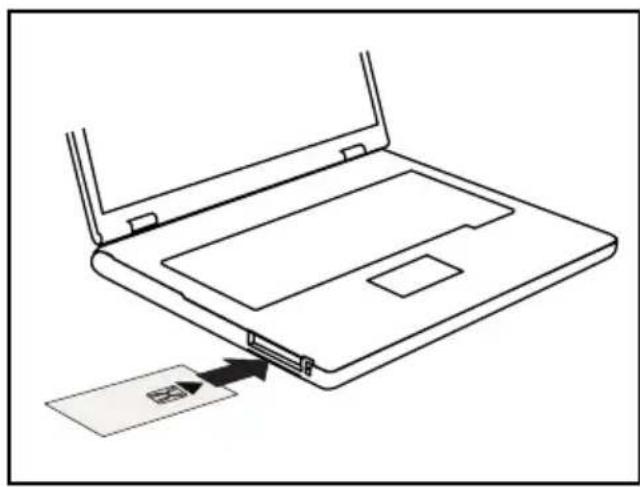
▶ Schieben Sie die SmartCard mit dem Chip nachoben(bzw.jenachGerätnachunten) undvorneindenSmartCard-Leser.
SmartCardalsSoftwareschutz(SmartCase ^TM Logon+)
ZusammenmiteinerCardOSSmartCardbietetIhneneineSoftwarewieSmartCase™ Logon+ dieMöglichkeit,sichmitderSmartCardanzumeldenundIhrePINeinzugeben.BeikorrekterEingabederPINwirddieSmartCardüberprüft,dasBetriebssystemwirdgestartet.DieSmartCard musswährenddergesamtenArbeitssitzungimSmartCard-Leserbleiben.
AußerdememöglichtdieSoftwarees Ihnen, Ihren Rechnerbei Arbeitsunterbrechungenzu sperren. So können Sie Ihr Notebook unbeaufsichtigt stehen lassen, ohne dass Unbefugte auf Ihregeöffneten Dokumente und Datenzugreifen können.

DieEinstellungenfürdasSperrenwährendderArbeitssitzungrichtenSiein SmartCase™ Logon+ unter OS Logon (Smarty) ein. Mit Smarty können Sie unter anderem festlegen, wiedieAnmeldungandasBetriebssystemerfolgensoll, zB.:
•Fingerabdruck(ohneSmartCard)
•TPMmitPIN(ohneSmartCard)
•WindowsPasswort/Kennwort
- SmartCardmitPIN, mit Fingerabdruck, mit PIN und Fingerabdruck
ZurInstallation, Einrichtung und Anwendung von SmartCase ^™ Logon+ beachten Sie bittedie Dokumentation und Online-Hilfeaufder CD zur Software Smart Case ^™ Logon+.
GehenSiewiefolgtvor, um Ihren Rechner bei Arbeitsunterbrechungenzusperren:
ZiehenSiewährendIhrerArbeitssitzungdieSmartCardausdemNotebook.
→ EserscheinteinFenstermit demHinweis,dassdasSystemgesperrtist.
▶ Wenn Sie mit Ihrer Arbeit fortfahren möchten, schieben Sie die SmartCard einundgebenSielhrePINein.
→ Siekehrenautomatischzulhr engeöffnetenDokumentenzurück.
TrustedPlatformModule-TPM(geräteabhängig)
Um das TPM nutzen zu können, müssen Sie unbedingt vor der Software-Installation das TPM im BIOS-Setup einschalten. Voraussetzung dafür ist, dass Sie mindestens das Supervisor-Passwort vergebenhaben(siehe" Supervisor- und User-Passwort eingeben", Seite 36).
MöglichkeitenderTPM-Nutzung
SiekönnendasTPMaufverschiedeneWeisennutzen:
| SmartCaseTM Logon+SmartCase | TM Logon+hilftdemAn wenderzusätzlichbeider VerwaltungundNutzungderzahl reichenKennwörter,mitdenen ersichkonfrontiertsieht.ZurInstallation,Einrichtung undAnwendungvonSmartCaseTM Logon+beachtenSiebittedieD okumentationundOnline-Hilfeauf derCDzurSoftwareSmartCaseTM Logon+. |
| Security API | Smart Security API 4.1 ist eine Middleware, welche die gesamten mobilenundstationärenClientsvonFujitsuTechnologySolutions unterstützt.UnabhängigvonderTPM-Hardwarewirdsievon jedembenötigt,dereinePKISmartSecurity-Umgebungfür Identifikationszweckeverwendet. |
| Microsoft® BitLocker | BitLocker Drive Encryption (BDE) ist ein Feature der Microsoft® VistaEnterpriseundUltimateEditionszurVerschlüsselung desFestplattenlaufwerks.BitLockernutzthierbeidasTPMzur SpeicherungderRecovery-Daten,diezurEntschlüsselungder Partitionverwendetwerden.Esistauchmöglich,BitLockerohneTPMzunutzenundnur denUSB-DonglefürdieSpeicherungdesKrypto-Schlüsselszu verwenden.DieseOptionistvoralleminteressant,wennVistaauf einemRechnerinstalliertwird,aufdemkeinebzw.einenälteren TPM(vorVersion1.2)installiertist.VoraussetzungfürBitLockerist,dassSiemindestenszwei PartitionenaufLhrerFestplatteeingerichtethaben.Dieerste PartitionenthältdieBoot-Informationen.Diezweite,größere PartitionistverschlüsseltundbeinhaltetdasBetriebsystemsowie dieBenutzer-Daten.Wichtig:DiePartitionenmüssenerstelltwerden,bevorWindows Vistainstalliertwird. |
TPMaktivieren
▶ Rufen Sie das BIOS-Setup auf und wählen Sie das Menü Security aus.
Markieren Sie das Feld TPM Security Chip Setting (LIFEBOOK) bzw. TPM Configuration (ESPRIMOMobile) unddrücken Siedie Eingabetaste
▶ Wählen Sie den Eintrag Enabled, um das TPM zu aktivieren
→ Wenn Sie das TPM aktiviert haben, erscheint der Menüpunkt Clear Security Chip.
Mit Clear Security Chip können Sie den Besitzer im TPM löschen. Mit Enabled werden allevonAnwendungengeneriertengeheimenSchlüssel(z.B.SRK-StorageRoot Keys, AIK-AttestationIdentityKeys, etc.)gelöscht.
BeachtenSie, dass Siedannnichtmehraufdie Datenzugreifenkönnen, die Siemit aufden Besitzerbasierenden Schlüsselnverschlüsselthaben!
▶ Wählen Sie im Menü Exit die Möglichkeit Exit Saving Changes.
▶ Drücken Sie die Eingabetaste und wählen Sie Yes.
→ DasNotebookstartetneu,unddasTPMistnachdemRebooteingeschaltet.
TPMdeaktivieren
▶ RufenSiedasBIOS-Setupaufund wählenSiedasMenüSecurityaus.
Markieren Sie das Feld TPM Security Chip Setting (LIFEBOOK) bzw. TPM Configuration (ESPRIMOMobile) unddrücken SiedieEingabetaste.
▶ WählenSiedenEintragDisabled, umdasTPMzudeaktivieren.
▶ Wählen Sie im Menü Exit die Möglichkeit Exit Saving Changes.
▶ DrückenSiedieEingabetasteer tasteundwählenSie Yes.
→ DasNotebookstartetneu,unddasTPMistdeaktiviert.
AnschließenexternerGeräte

BeachtenSieaufjedenFalldieSicherheitshinweiseimKapitel "WichtigeHinweise", Seite3.
LesenSiedieDokumentationzumexternenGerät, bevorSieesanschließen.
BeiGewittersolltenSiedieLeitungenwedersteckennochlösen.
ZiehenSienichtanderLeitung, wenn Sieeine Leitunglösen! Fassen Sie beim Löseneiner Leitungimmeram Steckeran.
HaltenSiedienachfolgendbeschriebeneReihenfolgeein, wennSieexterneGeräte andasNotebookanschließenodervomNotebooktrennen:
GeräteandasNotebookanschließen
- Allebetroffenen Geräteausschalten.
- Die Netzsteckerallerbetroffenen Geräteausden Schutzkontakt-Steckdosenziehen.
- Alle Leitungen am Notebook undanden externen Gerätenstecken.
- Alle Datenübertragungsleitungenindievorgesehenen Steckvorrichtungender Datennetze stecken.
- Alle Netzsteckerindie Schutzkontakt-Steckdosender Hausinstallationstecken.

BeachtenSie, dassexternangeschlossene Geräteden Akkudes Notebooksentladen können, wenn Siekeinen Netzadapteram Portreplikatorangeschlossen haben.
GerätevomNotebooktrennen
- Allebetroffenen Geräteausschalten.
- Die Netzsteckerallerbetroffenen Geräteausden Schutzkontakt-Steckdosenziehen.
- Alle Datenübertragungsleitungenausden Steckvorrichtungender Datennetzeziehen.
- Allebetroffenen Leitungen am Notebook undanden externen Gerätenlösen.

Informationen zu den Anschlüssen Ihres Notebooks finden Sie imzugehörigenEasyGuide.
ExternenBildschirmanschließ en
Sie können einen externen Bildschirm an den VGA- oder DVI-Anschluss des Notebooks anschließen. Informationen dazu, welche Auflösungen die Grafikkarte des Notebook unterstützt, finden Sieim Easy Guide im Kapitel "Technische Daten".
Mit Hilfe einer Tastenkombination können Sie zwischen dem externen Bildschirm und dem LCD-Bildschirm des Notebook hin- und herschalten. Informationen zu den gerätespezifischen Tastenkombinationen finden Sie im EasyGuide im Kapitel "Tastenkombinationen".
ExternenBildschirmandasNotebookanschließen
▶ SchaltenSiedasNotebookunddenexternenBildschirmaus
▶ SchließenSiedieDatenleitungdesexternenBildschirmsamVGA-oder DVI-AnschlussdesNotebooksan.
▶ SchaltenSiezuerstdenBildschirmunddanndasNotebookein.

WenndasNotebookaneinenPort-Replikatorangeschlossenwird, erstelltdas Betriebssystem ein Hardware-Profil für den Modus "Angedockt". In diesem Profil wird die Einstellung gespeichert, auf welchem Bildschirm zuletzt die Ausgabe erfolgt ist. Dieses Profil wird geladen, sobald das Notebook an einen Port-ReplikatorgleichenTypsangeschlossenwird.
BildwiederholfrequenzfürlhrenexternenBildschirmeinstellen
Die richtige Einstellung der Bildwiederholfrequenz ist wichtig, damit das Bild nicht flimmert.
WindowsXP:
Wählen Sie dazu im Menü Start - (Einstellungen) - Systemsteuerung - Darstellung und Designs - Anzeige - Einstellungen - Erweitert - Monitor den Bildschirmtyp aus.
▶ Passen Sie die Bildwiederholfrequenz an und klicken Sie dann auf Übernehmen.
WindowsVista:
▶ Passen Sie die Bildwiederholfrequenz für den angeschlossenen Bildschirmtyp an.
Wählen Sie Startsymbol - (Einstellungen) - Systemsteuerung - Darstellung und Anpassungen - Anpassungen: Bildschirmauflösung anpassen.
oder
Klicken Sie mit der rechten Maustaste auf den Desktop. Wählen Sie unter Anpassung - AnzeigedenBildschirmtyp1oder2.
▶ WählenSieErweiterteEinste llungen-Monitor.
Wählen Sie unter Bildschirmaktualisierungsrate die optimale Bildwiederholfrequenz für den angeschlossenenBildschirmtyp.
▶ Wählen Sie Übernehmen und OK.

BeiderEinstellungeinerzuhohenBildwiederholfrequenzkannIhrBildschirm beschädigtwerden.EntnehmenSiediemaximalmöglicheBildwiederholfrequenz derimLieferumfangIhresBildschirmsenthaltenenDokumentation.
USBGeräte(Drucker, Maus, Tastaturetc. anschließen)
AndenUSB-AnschlüssenkönnenSieexterneGeräteanschließen,dieebenfallseine USB-Schnittstellehaben(z.B.Drucker,Maus,TastaturoderScanner).

USB-Gerätesindhot-plug-fähig. Daherkönnendie Leitungenvon USB-Geräten beieingeschaltetem Systemangeschlossenundgelöst werden.
Weitere Informationen finden Sie in der Dokumentation zu den USB-Geräten.
▶ SchließenSiedieDatenleitungandasexterneGerätan.
▶ Schließen Sie die Datenleitung an einen USB-Anschluss des Notebook an.
▶ Schließen Sie, wenn nötig, die Netzleitung des USB-Geräts an eine Schutzkontakt-Steckdose an.
▶ SchließenSie, wennnötig, das USB-Gerätan.
Gerätetreiber

DieGeräte, die Sieaneinender U keineeigenen Treiber, dadien ist. Wenndas USB-Gerät jedoch diesemvondem Datenträger, de
SB-Anschlüsseanschließen, benötigenüblicherweise otwendige Softwarebereitsim Betriebssystementhalten eineeigene Softwarebenötigt, installieren Sie rmitdem USB-Gerätgeliefertwurde.
ExterneAudiogeräteanschli eßen
Je nach Gerätevariante ist Ihr Notebook mit der HDA-Funktion (High Definition Audio)ausgestattet.SobaldSieeinAudiogerätaneinederAudiobuchsen anschließen,erscheinteinPopup-FensterdesAudiotreibersamBildschirm.In diesemFensterkönnenSieeingeben,welchesAudiogerätSieangeschlossen haben(z.B.KopfhöreroderLautsprecheramAudioausgang).Aufdiese WeisewirdeinoptimalesKlangergebnissichergestellt.
Mikrofonanschluss
Überden Mikrofonanschlusskönnen Sieeinexternes Mikrofonan Ihr Notebook anschließen.
Audioausgang (Line out)/SPDIF (optional)
ÜberdenAudioausgang/SPDIFkönnenSieentwederKopfhöreroderexterne LautsprecheranIhrNotebookanschließen.
ExternesGerätanS-Video-Outanschließen (geräteabhängig)
SiekönneneinFernsehgerätodereinenProjektorandasNotebookanschließen.
▶ SchaltenSiedasNotebookunddasexterneGerätaus.
▶ SchließenSiedasexterneGerätandieSVideo-Out-BuchselhresNotebookan.
▶ Schalten Sie zuerst das externe Gerät und dann das Notebook ein.
AktivierendesexternenFernsehers/Projektors
Wählen Sie dazu im Menü Start - (Einstellungen) - Systemsteuerung - Darstellung und Designs - Anzeige - Einstellungen - Erweitert - Monitor den Bildschirmtyp aus.
▶ KlickenSieaufÜbernehmen.
DerangegebenePfadbeziehtsichaufdieAnsichtErweiterteEinstellungen IhresMicrosoftBetriebssystems.
SiekönnenimMenüStart-Systemsteuerung-DarstellungundDesign-Anzeige-Einstellungen - Erweitert - "Ordner der Grafikkarte" (für Intel: z. B. Intel Extern Graphics) einstellen, mitwelcher Tastenkombination Siedie Bildschirmausgabeumschalten.
FireWire-Geräteanschließen(geräteabhängig)
AndenFireWire-AnschlusskönnenSi eexterneGerätewiedigitaleAudio-/Videogeräte oderandereHochgeschwindigkeits geräteanschließen.DerFireWire-Anschluss arbeitetmitbiszu400MbitproSekunde.

FireWire-Gerätesindhot-plug-f ähig. Daherkönnendie Leitungenvon FireWire-Geräten beieingeschaltetem Systemanges chlossenundgelöstwerden. Weitere Informationen finden Sieinder Dokumentationzud en FireWire-Geräten.
▶ Schließen Sie die Datenleitung des externen Geräts an den FireWire-Anschluss des Notebook an.
▶ Schließen Sie die Netzleitung des externen Geräts an eine Schutzkontakt-Steckdose an.
Energiesparfunktionen
WennSiediemöglichenEnergiesparfunktionennutzen, verbrauchtdasNotebookwenigerEnergie. Dadurch können Sie mit dem Notebook länger arbeiten, bevor Sie den Akku wieder aufladen müssen.
WindowsXP:
Sie können unter Start - (Einstellungen) - Systemsteuerung - Energieoptionen die Energiesparfunktionenfür Ihr Notebookeinstellen.
WindowsVista:
Sie können unter Startsymbol - Systemsteuerung - Mobile PC - Energieoptionen die Energiesparfunktionenfür Ihr Notebookeinstellen.

WeitereInformationenüberdiesesDienstprogrammfindenSiein derHilfelhresBetriebssystems.

WennSiedasNotebookmitderEin-/Aus-Tasteausschalten(längerals 4Sek.drücken),kanndieszueinemDatenverlustführen.FahrenSiedasBetriebssystemordnungsgemäßherunter.
WennSiedasNotebooklängere Zeitnichtbenötigen, beenden Sieden Energiesparmodusundschalten SiedasNotebookaus.
WennsichdasNotebookineinemEnergiesparmodusbefindet:
•SchließenSiekeineexternenGerätean.
•TrennenSiedasNotebooknichtvonexternenGeräten.
•TrennenSiedasNotebooknichtvomPort-Replikator.
- SchaltenSiedasNotebooknichtein, solangedereingebauteAkkuleerist.
•SteckenoderziehenSiekeineExpressCard.
- WechselnoderentfernenSienichtdenAkku.
Standby-Modus
UmdenStandby-Modusein-undauszuschalten,drückenSiedieEin-/Aus-Taste.

WindowsXP:
SiekönnendieEin-/Aus-TasteunterStart-(Einstellungen)-Systemsteuerung-Leistung und Wartung - Energieoptionen - Erweitert konfigurieren.
WindowsVista:
Sie können die Ein-/Aus-Taste unter Startsymbol - (Einstellungen) - Systemsteuerung - Mobile PC - Energieoptionen - Erweitert konfigurieren.
ImStandby/Suspend-to-DRAM-Mo duswirdderInhaltIhresArbeitsspeichersgespeichert, indemderArbeitsspeicherweite rhinmitStromversorgtwird,wohingegenderProzessor,der Bildschirm,dieFestplattesowi eandereinterneKomponentenausgeschaltetwerden.Dieser ModuswirdjedesMalaktiviert, wennSieaufdieEin-/Aus-Tastedrücken.DerSpeichervorgang wirdauchdannausgelöst,wen nSieanIhremeingeschaltetenNotebookeinebestimmte ZeitlangkeineEingabevorne hmen.WennSieIhreArbeitwiederaufnehmen,kehrtIhr NotebookandieStellezurück,anderSieIhreArbeitunterbrochenhaben.
WindowsXP:
SiekönnenunterStart-(Eins tellungen)-Systemsteuerung-LeistungundWartung-Energieoptionen die Energiesparfunktionen für Ihr Notebookeinstellen.
WindowsVista:
SiekönnenunterStartsymbo l-(Einstellungen)-Systemsteuerung-MobilePC-Energieoptionen die Energiesparfunktionen für IhrNotebookeinstellen.

WennSieeinintegriertesL AN/Modem,einePC-LAN-KarteodereinePC-Modem-Karte benutzen,beachtenSie,da sseinUmschaltenindenStandby-Modusabzu einerUnterbrechungderNe tzwerkverbindungführenkann.
WennSiedieEin-/Aus-Tast elängerals4Sekundendrücken, schaltenSielhrNoteboo kaus.

WeitereInformationenüberdiesesDienstprogrammfindenSiein derHilfeIhresBetriebssystems.
EinstellungenimBIOS-Setup
Mit dem BIOS-Setup können Sie Systemfunktionen und die Hardware-Konfiguration für Ihr Notebook einstellen. Die Einstellungen können über die Tastaturvorgenommen werden.
BeiAuslieferungdesNotebooksinddieStandardeinstellungenwirksam. DieseEinstellungen könnenSieindenMenüsdesBIOS-Setupändern. DiegeändertenEinstellungensind wirksam, sobaldSiedasBIOS-Setupgespeichertundbeendethaben.
ImBIOS-SetupgibtesfolgendeMenüs:
BIOS-Setupstarten
▶ StartenSiedasNotebookneu(Aus/Eins chaltenoderNeustart).
→ AmunterenBildschirmranderscheintbeimStartenkurzdiefolgendeAnzeige:
▶ Wenn am Bildschirm diese Meldung erscheint, drücken Sie die Funktionstaste F2.

WenneinPasswortvergebenist:
▶ GebenSiedasPassworteinunddrückenSiedieEingabetaste.
WennSiedasPasswortvergessenhaben, wendenSiesichbitteanIhren SystemverwalteroderanunsereHotline/unserenHelpDesk.
BIOS-Setupbedienen

Drücken Sie die Taste F1 ,umHilfezumBedienendesBIOS-Setupzubekommen.Die BeschreibungzudeneinzelnenEinstellungensehenSieimrechtenFenster desBIOS-Setup.MitderTaste F9 könnenSiedieStandardeinstellungendes BIOS-Setup-Menüs laden, in dem Sie sich gerade befinden.
Markieren Sie mit den Cursor-Tasten ← oder → dasMenü, in dem Sie Einstellungenvornehmenwollen.
▶ DrückenSiedieEingabetaste.
→ DasMenüwirdangezeigt.
MarkierenSiemitdenCursor-Tasten ↑ oder ↓ dasFeld, dasSieändernwoilen.
DrückenSiedieEingabetaste, umdie Auswahlzubestätigen.
▶ DrückenSiedieTaste ESC, umdasausgewählteMenüzuverlassen.
▶ Notieren Sie sich die geänderten Einträge.
BIOS-Setup beenden
Um das BIOS-Setup zu beenden, wählen Sie das Menü Exit aus der Menüleiste. Sie können dann entscheiden, welche Einstellungen Sie speichern wollen. Dazu bietet das Menü Exit die nachfolgenden Möglichkeiten.
Diegewünschte Möglichkeit müssen Siemarkieren und mit der Eingabetasteaktivieren.
EinstellungspeichernundBIOS-Setupbeenden -ExitSavingChanges
Um die aktuellen Einträge in den Menüs zu speichern und das BIOS-Setup zu beenden, wählen Sie Exit Saving Changes und Yes. Das Gerät startet neu und die neuen Einstellungen sind wirksam.
ÄnderungenverwerfenundBIOS-Setupbeenden -ExitDiscardingChanges
Um die Änderungen zu verwerfen, wählen Sie Exit Discarding Changes und Yes. Die beim Aufruf des BIOS-Setup gültigen Einstellungen bleiben wirksam. Das BIOS-SetupwirdbeendetunddasGerätstartetneu.
Standardeinträgeübernehmen-LoadSetupDefault
Um die Standardeinträge für alle Menüs des BIOS-Setup zu übernehmen, wählen Sie Load Setup Default und Yes.
Einträgezurücksetzen-DiscardChanges
UmfüralleMenüsdieEint rägezuladen, die beim Aufruf des BIOS-Setupgültigwaren, wählen Sie Discard Cha nges und Yes. Wenn Sie das BIOS-Setup mit diesen Einstellungen beenden wollen, wählen Sie Exit Saving Changes und Yes.
Änderungenspeichern-SaveChanges
WennSiezwischendurchEinstellungenspeichernwollen, ohnedasBIOS-Setup zu verlassen, wählen Sie Save Changes und Yes.
ProblemlösungenundTipps

BeachtenSiedieSicherheitshinweiseimHandbuch"Sicherheit", wenn SieLeitungenlösenoderanschließen.
HilfeimProblemfall
SolltenSiemitlHremRechnereinmaleinProblemhaben, das Sienichtselbstlösen können, können Siediesesinvielen Fällenschnellmitdemauflhrem Rechner vorinstallierten Programm System Diagnostics lösen.
Um das Programm SystemDiagnostics zu starten, klicken Sie Startsymbol - Programme - FujitsuSiemensComputers-SystemDiagnostics
oder
Um das Programm SystemDiagnostics zu starten, klicken Sie Startsymbol - Programme-Fujitsu-SystemDiagnostics.
▶ Wenn beim Testlauf ein Problem festgestellt wird, gibt das Programm SystemDiagnostics einenCodeaus(z.B.DIFS-CodeYXXX123456789123).
Notieren Sie den ausgegebenen DIFS-Code und die Identnummer Ihres Geräts. Sie finden dieldentnummeraufdemTypenleistungsschildanderRückseitedesGehäuses.
KontaktierenSiezurweiterenAbklärungdesProblemsdenfürIhrLandzuständigenHelp Desk(sieheHelpDesk-ListeoderimInternetunter" http://ts.fujitsu.com/support").Halten Siedazudieldent-/Serien-Nr.IhresSystemsunddenDIFS-Codebereit.
Problemlösungen

Informationen zu den gerätespezifischen Tastenkombinationen finden Sie imEasyGuideimKapitel"Tastenkombinationen".
DieUhrzeitoderdasDatumdesNotebookstimmennicht
| Ursache | Fehlerbehebung |
| Uhrzeit, Datum sind falsch eingestellt. | ▸ Doppelklicken Sie auf die Uhrzeit in der Task-Leiste und stellen Sie die Uhrzeit ein. oder▸ Stellen Sie im BIOS-Setup im Menü Main die Uhrzeit oderdasDatumein. |
| DiefestimNotebookeingebaute Sicherungsbatterieistleer. | Wenn Uhrzeit und Datum nach dem Einschalten des Notebookwiederholt falschsind▸ WenndasProblemweiterhinbesteht, wenden Sie sich bitte an unseren Service. |
AufdemBildschirmerscheintkeineAnzeige, die Betriebsanzeigeblinkt
| UrsacheFehlerbehebung | |
| DieBildschirmfunktionzurEnergieeinsparung isteventuellaktiv. | ► DrückenSieeinebeliebigeTaste,umdie Anzeigezuaktivieren |
| DasNotebookbefindetsichimStandby-oder Suspend-Modus | ► DrückenSiedieEin-/Aus-Taste,umden Standby-oderSuspend-Moduszubeenden. |
| DerWinkelderAnzeigeoderdieHelligkeitist eventuellnichtrichtigeingestellt. | ► ÄndernSiedenAnzeigewinkelundstellen SiedieHelligkeitmitderTastenkombination fürBildschirmhelligkeitverringernoderfür Bildschirmhelligkeiterhöhenein,bisIhnen dasBildkorrekterscheint. |
| DasNotebookistsoeingestellt,dassdasBild nuraufdemexternenBildschirmerscheint. | ► DrückenSiedieTastenkombination fürBildschirmausgabeumschalten, u m dieAnzeigeaufdenLCD-Bildschirm umzustellenoderdiegleichzeitigeAnzeige aufdemLCD-Bildschirmunddemexternen Bildschirmfestzulegen. |
DerLCD-BildschirmdesNotebookbleibtdunkel
| UrsacheFehlerbehebung | |
| DieBildschirmfunktionzurEnergieeinsparung isteventuellaktiv | ► DrückenSieeinebeliebigeTaste,umdie Anzeige zu aktivieren. |
| DasNotebookbefindetsich imStandby-oder Suspend-Modus. | ► Drücken Sie die Ein-/Aus-Taste,umden Standby-oderSuspend-M oduszubeenden. |
| DerWinkelderAnzeigeod erdieHelligkeitist eventuellnichtrichtig eingestellt. | ► ÄndernSiedenAnzeigewinkelundstellen SiedieHelligkeitmitderTastenkombination fürBildschirmhelligkeitverringernoderfür Bildschirmhelligkeiterhöhenein,bisIhnen dasBildkorrekterscheint. |
| DasNotebookistsoeingestellt,dassdasBild nuraufdemexternenBildschirmerscheint. | ► DrückenSiedieTasten kombination fürBildschirmausgab eumschalten, u m dieAnzeigeaufdenLC D-Bildschirm umzustellenoderdie gleichzeitigeAnzeige aufdemLCD-Bildschi rmunddemexternen Bildschirmfestzul egen. |
| ExternerBildschi rmoder Fernsehgerätist angeschlossen. | ► Stellen Sie im BIOS-Setup im Menü Advanced -VideoFeaturesdieEinstellungDisplayauf InternalFlatPanel. |
DieAnzeigeamLCD-BildschirmdesNotebook istschlechtlesbar
| UrsacheFehlerbehebung | |
| Reflexionsblendung | ► Drehen Sie das Notebook oder ändern Sie dieNeigungdesLCD-Bildschirms. |
| Helligkeitsregleraufdunkeleingestellt.► StellenSiedenHelligkeitsreglerdes LCD-Bildschirmsaufhell. | |
| FalscheBildschirmauflösungeingestellt | WindowsXP:► Stellen Sie die korrekte Bildschirmauflösung ein:Start-(Einstellungen)-Systemsteuerung-Anzeige-Einstellungen.DiefürlhrNotebookkorrekte BildschirmauflösungkönnenSiedem EasyGuide,Kapitel"Technische Daten" entnehmen.WindowsVista:► Stellen Sie die korrekte Bildschirmauflösung ein:Startsymbol- (Einstellung en)-Systemsteuerung - Darstellung und Anpassungen-Anpassungen:Bildschirmauflö sunganpassenDiefürlhrNotebookkorrekte BildschirmauflösungkönnenSiedem EasyGuide,Kapitel"TechnischeDaten" entnehmen. |
DerexterneBildschirmbleibtdunkel
| UrsacheFehlerbehebung | |
| Bildschirmistausgeschaltet | ► SchaltenSiedenexternenBildschirmein. |
| Bildschirmistdunkelgesteuert. | ► DrückenSieeineTaste. |
| Helligkeitsregler auf dunkel eingestellt. | ► Stellen Sie den Helligkeitsregler des Bildschirmsaufhell. |
| BildschirmausgabeistaufdenLCD-Bildschirm desNotebookeingestellt | ► DrückenSiedieTastenkombinationfür Bildschirmausgabeumschalten, um die AnzeigeaufdenexternenBildschirm umzustellenoderdiegleichzeitigeAnzeige aufdemLCD-Bildschirmunddemexternen Bildschirmfestzulegen. |
| NetzleitungoderDatenleitungdes externenBildschirmsnichtordnungsgemäß angeschlossen | ► SchaltenSiedenexternenBildschirmund dasNotebookaus.► PrüfenSie,obdieNetzleitung ordnungsgemäßandenexternenBildschirm undanderSteckdoseangeschlossenist.► PrüfenSie,obdieDatenleitung ordnungsgemäßandasNotebookundan denexternenBildschirm(sofernStecker vorhanden)angeschlossenist.► SchaltenSiedenexternenBildschirmund dasNotebookein. |
DieAnzeigeamexternenBildschirmerscheint nichtoderwandert
| UrsacheFehlerbehebung | |
| FürdenexternenBildschirmisteinfalscherTyp ausgewähltoderfürdasAnwendungsprogramm istdiefalscheBildschirmauflösungeingestellt. | WindowsXP:► BeendenSiedasAnwendungsprogrammin Windowsmit Alt + F4 .► WennderFehlernachdemBeendendes Programmsweiterhinauftritt,schaltenSie derTastenkombinationfürBildschirmausgabe umschaltenaufdenLCD-Bildschirmdes NotebookumundmachenSiefolgende Einstellungen:► WählenSiedenrichtigenBildschirm ausoderstellenSiedierichtige Bildschirmauflösungein.-Bildschirmauswählen:Start-(Einstellungen)-Systemsteuerung-Anzeige-Einstellungen-Erweitert-Monitor- Bildschirmauflösung einstellen: Start - (Einstellungen)-Systemsteuerung-Anzeige-Einstellungen Feld AuflösungWindowsVista:► BeendenSiedasAnwendungsprogrammin Windowsmit Alt + F4 .► WennderFehlernachdemBeendendes Programmsweiterhinauftritt,schaltenSie derTastenkombinationfürBildschirmausgabe umschaltenaufdenLCD-Bildschirmdes NotebookumundmachenSiefolgende Einstellungen:► Bildschirmauflösung einstellen: Wählen SieunterStartsymbol-(Einstellungen)-Systemsteuerung-DarstellungundAnpassungen-Anpassungen:Bildschirmauflösunganpassen dieerforderlicheBildschirmauflösung.► Bildschirmauswählen:KlickenSiemitder rechten Maustasteaufden Desktop.Wählen Sie unter Anpassung - Anzeige den Bildschirm 1 oder 2 und unter Erweiterte Einstellungen - Monitordenrichtigen Bildschirm. |
Die Akkuanzeigeerscheintnichtim Anzeigenfeld
| UrsacheFehlerbehebung | |
| KeinAkkueingebautoderkeinkontaktzwischen NotebookundAkku. | ► PrüfenSie,obderAkkuordnungsgemäß eingebautist.oder► LadenSiedenAkkuauf.► WenndieBetriebsdauerimAkkube trieb extremkurzwird,istderAkku wahrscheinlich zu alt. ersetzen. |
A k k u
DerAkkuentlädtsichzuschnel
| UrsacheFehlerbehebung | |
| DerAkkuistentwederzuheißoderzukalt.IndiesemFallblinktdieAkkuanzeige. | ►BringenSiedasNotebookwiederaufeine normaleBetriebstemperatur.►WenndieBetriebsdauerimAkkubetrieb extremkurzwird,istderAkkuwahrscheinlich zualt.Akkuggf.ersetzen. |
| SiehabenvielleichteineAnw endunglaufen,die aufgrundhäufigerZugriffeau fdasFestplatten-oderoptischeLaufwerkvie lEnergieverbraucht | ►VerwendenSiedenNetzadapte rsohäufig wiemöglich. |
| FürdenBildschirmwurdewo möglichdie maximaleHelligkeiteinge stellt. | ►StellenSiedenBildschirmmitder Tastenkombination für Bildschirmhelligkeit verringernetwasdunkler,um den Energieverbrauchzusenken. |
| DieEnergiesparfunktionenwurdendeaktiviert | WindowsXP:►PrüfenSiedieEinstellungenimBIOS-Setup (imMenüPower)undunterWindows (Start-(Einstellungen)-Systemsteuerung -Energieoptionen)undpassenSiedie Parameteran.WindowsVista:►PrüfenSiedieEinstellungenimBIOS-Setup (imMenüPower)undunterWindows (Startsymbol - Systemsteuerung - Mobile PC -Energieoptionen)undpassenSiedie Parameteran. |
NachdemEinschaltenstartetdasNotebooknicht
| UrsacheFehlerbehebung | |
| DerAkkuistnichtordnungsgemäßeingebaut.► SchaltenSiedasNotebookaus.► PrüfenSie,obderAkkuordnungsgemäß eingebautist.► SchaltenSiedasNotebookein. | |
| DerAkkuistleer. | ► LadenSiedenAkkuauf.oder► BauenSieeinenaufgeladenenAkkuein.oder► SchließenSiedasNotebooküberden NetzadapterandieNetzspannungan. |
| DerNetzadapteristnichtordnungsgemäß angeschlossen. | ► SchaltenSiedasNotebookaus.► PrüfenSie,obderNetzadapter ordnungsgemäßandasNotebook angeschlossenist.► PrüfenSie,obdieNetzleitung ordnungsgemäßandenNetzadapter undandieSteckdoseangeschlossenist.► SchaltenSiedasNotebookein. |
DasNotebookreagiertnichtmehr
| UrsacheFehlerbehebung | |
| Das Notebook befindet sich im Standby-Modus oderimSuspend-Modus. | ► BeendenSiedenStandby-Modus(eine Tastedrücken)oderdenSuspend-Modus (Notebookeinschalten). |
| DasAnwendungsprogrammhatdenFehler verursacht | ► BeendenSiedasAnwendungsprogramm oderstartenSiedasNotebookneu(Neustart oderAus/Einschalten). |
| DerAkkuistleer.. | ► LadenSiedenAkkuauf.oder► BauenSieeinenaufgeladenenAkkuein.oder► SchließenSiedasNotebooküberden NetzadapterandieNetzspannungan. |
DasNotebookschaltetsichplötzlichaus
| UrsacheFehlerbehebung | |
| WennSiedasNotebookausschließlichmit einemAkkubetreiben, habenSievielleicht denHinweisaufdenniedrigenAkku-Stand übersehenunddasNotebookistinden Standby-Modusübergegangen. | ► SchließenSiedenNetzadapteran.► DrückenSiedieEin-/Aus-Taste. |
Die Ein-/Aus-Taste reagiert nicht wie beabsichtigt
| UrsacheFehlerbehebung | |
| DasSystemführtmöglicherwe iseeine Verarbeitungdurch. | ► WartenSie,bisdasSystemdie Verarbeitung abgeschlossenhat. |
| SiehabendieEin-/Aus-Tastenichtlang genuggedrücktgehalten,umdasNotebook auszuschalten. | ► DrückenSiedieEin-/Aus-Taste,bissichdas Notebookausschaltet. |
| DieFunktionStandbywurdeimBIOS-Setup deaktiviert. | ► DrückenSiebeimSystemstartdie Funktionstaste F2 ,uminsBIOS-Setupzu gelangen.► Aktivieren Sie die Funktion Standby im Menü Power |
DieFunkverbindungzueinemNetzwerkfunktioniertnicht

Nähere Informationen dazu finden Sie in der Online-Hilfe zu Ihrer Wireless LAN-SoftwareundimHandbuch"WirelessLAN".DasHandbuch"Wireless LAN" finden Sie auf der CD/DVD "Drivers & Utilities".
NähereInformationenüberdieVerwendungvonBluetoothfindenSie aufderCDzulhrerBluetooth-Software.
| UrsacheFehlerbehebung | |
| DerEin/AusschalterfürdasWireless LAN/Bluetooth-Modulbefindetsichinder Position"OFF". | ► SchaltenSielhreFunkkomponente ein(sieheEasyGuide,Kapitel"Funkkomponentenein-undausschalten"). |
| DerEin/Ausschalterfür dasWireless LAN/Bluetooth-Modulb efindetsichinder Position"ON".Trotzd emfunktioniertdie Funkverbindungzuein emNetzwerknicht. | ► ÜberprüfenSie,obdieFunkverbindungüber dieSoftwareeingeschaltetist.► ÜberprüfenSie,obdieModuleimBIOS aktiviert sind. |
DieMausfunktioniertnicht
| UrsacheFehlerbehebung | |
| Maustreiberistnichtgeladen | ► PrüfenSie,obdererforderlicheMaustreiber ordnungsgemäßinstalliertundbeimStarten desAnwendungsprogrammsvorhandenist.DetaillierteInformationenzumMaustreiber entnehmenSiebittedenHandbüchernzur Maus oder zum Anwendungsprogramm. |
| Mausistnichtangeschlossen | ► SchaltenSiedasNotebookaus.► PrüfenSie,obdieMausleitung ordnungsgemäßandasNotebook angeschlossenist.► WennSieeinenAdapterodereine VerlängerungfürdieMausleitung verwenden,prüfenSieauchdiese Steckverbindung.► SchaltenSiedasNotebookein. |
DerDruckerdrucktnicht
| UrsacheFehlerbehebung | |
| Druckernichtbetriebsberei t | ► PrüfenSie,obderDruckereingeschaltet undbetriebsbereitist(sieheDokumentation zumDrucker). |
| DatenleitungzwischenNotebookundDruck unterbrochen | ► PrüfenSie,obdieDatenleitungzwischen NotebookundDruckerordnungsgemäß angeschlossenist. |
| FalscherDruckertreibergeladen | ► PrüfenSie,obderrichtigeD ruckertreiber geladenist. |
| FalscheDruckeinstellung en | ► PrüfenSiedieDruckereinstellungenunter Windows. |
| Falsche Schnittstelle verwendet | ► Prüfen Sie im BIOS-Setup, im Menü Advanced - Serial/Parallel Port Configurations den EintragfürdieverwendeteSchnittstelle. DerjeweiligeEintragindenFeldernvon Serial Port oder Parallel Port muss mit der EinstellungimAnwendungsprogrammunter Windowsübereinstimmen. |
KeinTonoderAudiosignalaninternenoder externenLautsprechern
| UrsacheFehlerbehebung | |
| Lautstärkefalscheingestellt | WindowsXP:► VergewissernSiesich,dassderSoundtreiberunterSystemsteuerung-System-Hardware-Gerätemanagerkorrektinstalliertist.► ÜberprüfenSiemitderTastenkombinationfürLautsprecherein-/ausschalten, o b d i eLautsprecherausgeschaltetsind.► DoppelklickenSieaufdieLautstärkeanzeigeinderTask-Leiste,undstellenSiedieLautstärkeein.oder► ÜberprüfenSiedieLautstärkemitderTastenkombinationfürLautstärke erhöhen/verringern.WindowsVista:► VergewissernSiesich,dassderSoundtreiberunterSystemsteuerung-System undWartung-System-Gerätemanagerkorrekt installiertist.► ÜberprüfenSiemitderTastenkombinationfür Lautsprecher ein-/ausschalten , ob dieLautsprecherausgeschaltetsind.► DoppelklickenSieaufdieLautstärkeanzeigeinderTask-Leiste,undstellenSiedieLautstärkeein.oder► ÜberprüfenSiedieLautstärkemitderTastenkombinationfürLautstärke erhöhen/verringern. |
| Audioeinstellungennichtkorrekt | nurWindowsXP:► ÜberprüfenSiedieAudioeinstellungenderSoundkarteoderdesAudiotreibers.► Aktivieren Sie eventuell im FeldSPDIFdieEinstellungOutputdigitalandanalog. |
DieCD/DVDfunktioniertnicht–KeinTonbei WiedergabevonCD/DVD
| UrsacheFehlerbehebung | |
| CDfalscheingelegt► PrüfenSie,obdieCD/DVDrichtigindasLaufwerkeingelegtwordenist. | |
| CD fehlerhaft oder nicht Standard | ► Schauen Sie nach, ob die CD/DVD verkratzt oderverzogenistodersichSchmutzoder Flüssigkeitdaraufbefindet.► VergewissernSiesich,dassSi e e i e CD/DVDverwenden,diedenStan dards entspricht. |
| Lautsprecher | ► ÜberprüfenSiemitderTastenkombination fürLautsprecherein-/ausschalten,obdie Lautsprecherausgeschaltetsind.► ÜberprüfenSiedieLautstärkemit derTastenkombinationfürLautstärke erhöhen/verringern. |
| UrsacheFehlerbehebung | |
| Passwortvergessen | ► WennSiedasUser-Passwortvergessen haben,gebenSiedasSupervisor-Passwort einoderwendenSiesichanIhren Systemverwalter.► WennauchdasSupervisor-Passwortnicht mehrvorliegt,wendenSiesichbittean unsereHotline/unserenHelpDesk.SiemüssensichalsBesitzerdesNotebook ausweisen.DerHelpDeskvermitteltSiedannanunserenServicepartner,derIhr Notebook(kostenpflichtig)entsperrt. |
AkustischeFehlermeldung
| UrsacheFehlerbehebung | |
| ImAbstandvoneinigen Sekundenertönt wiederholteinSigna IDerAkkuistweitgehen dentladen. | ► LadenSiedenAkkuauf. |
FehlermeldungenamBildschirm
NachfolgendsinddieFehlermeldungenbeschrieben, diedasBIOS-Setupausgibt.
Fehlermeldungen, die vom Betriebssystem oder von Programmen ausgegeben werden, findenSieinderDokumentationzudiesenProgrammen.

WenneineFehlermeldungtrotzFehlerbehebungsmaßnahmenwiederholtauftritt, setzen Sie sich bitte mit Ihrer Verkaufsstelle oder mit unserem Service in Verbindung.
| Fehlermeldung/Ursache | Fehlerbehebung |
| CMOSBatteryBadWenndieFehlermeldungwiederholtauftritt,ist dieSicherungsbatterieimNotebookleer. | ► SetzenSiesichbittemitIhrerVerkaufsstelle odermitunseremServiceinVerbindung. |
| SystemCMOSchecksumbad-Defaultconfiguration usedDieSystemkonfigurationenthältungültige Daten. | ► SchaltenSiedasNotebookaus.► SchaltenSiedasNotebookein.► DrückenSiedieFunktionstaste F2 , um insBIOS-Setupzugelangen.► Wählen Sie im BIOS-Setup das Menü Exit aus.► Wählen Sie den Eintrag Load Setup Defaults aus.► Wählen Sie OK aus und drücken Sie die Eingabetaste. |
| Extendedmemoryfailedatoffset:xxxxFailingBits: zzzzzzzzBeimTestendesErweiterungsspeichersist esanderAdressexxxxzueinemFehler gekommen. | ► PrüfenSie,obdaszusätzlich e Speichermodulkorrekteinge schoben wurde. |
| FailureFixedDisknDieEinstellungendesFestplattenlaufwerkssind nichtkorrekt. | ► StartenSiedasBIOS-Setup (Untermenü PrimaryMaster)undwählen Siediekorrekten Einstellungen. |
| Keyboardcontrollererror | ► SchaltenSielhrNotebookm itder Ein-/Aus-Tasteaus.► WartenSie3-5SekundenundschaltenSiedasNotebookwiederein. |
| Keyboarderror | ► WennSieeineexterneTastaturverwenden:► PrüfenSiedenAnschlussundstartenSiedasNotebookneu. |
| nnStuckkey | ► VergewissernSiesich,dasskeineTaste gedrücktist. |
| Operatingsystemnotfound | ► PrüfenSieimBIOS-Setup, oblhr Festplattenlaufwerkkor rekteingestelltist.► VergewissernSiesich,dassdas Betriebssystemaufdementsprechenden Laufwerkinstalliertist. |
| Press(toresume,toSETU P DieseFehlermeldungerscheint,w ennesvor demStartendesBetriebssystemsw ährenddes SelbsttestszueinemFehlerkomm t. | ► DrückenSiedieFunktionstaste F1 , um dasBetriebssystemzustarten.► DrückenSiedieFunktionstaste F2 , um i n s BIOS-Setupzugelangen. |
| Previousbootincomplete-Defau ltconfigurationused AufGrundeinesFehlersbeimvor angegangenen Systemstartwurdenfürbestimm teEinstellungen Standardwerteeingesetzt.P rüfenSiedie EinstellungenimBIOS-Setu p. | ► DrückenSiebeiAufforderungdie Funktionstaste F1 . |
| RealTimeclockerror | ► SetzenSiesichbittemitIhrerVerkaufsstelle odermitunseremServiceinVerbindung. |
| nnnnKShadowRAMfailedatoffset:xxxxFailing Bits:zzzz | ► SetzenSiesichbittemitIhrerVerkaufsstelle odermitunseremServiceinVerbindung. |
| Systembatteryisdead-ReplaceandrunSETUP | ► SetzenSiesichbittemitIhre rVerkaufsstelle odermitunseremServiceinV erbindung. |
| Systemcacheerror-Cached isabled | ► SetzenSiesichbittemitIhrerVerkaufsstelle odermitunseremServiceinVerbindung. |
| Systemtimererror | ► SetzenSiesichbittemitIhrerVerkaufsstelle odermitunseremServiceinVerbindung. |
FestplatteninhaltunterWindowswiederherstellen
Mitder"WindowsRecovery-CD"undder"CD/DVDDrivers&Utilities"können SiedasBetriebssystemneuinstallieren.
Die Anleitungdazufinden Sieauchaufder Hülleder Recovery-CD.

WährendderNeuinstallationwerdenallepersönlichenDatenundalleinstallierten Programmegelöscht. DeshalbssolltenSieunbedingt, IhreDateienaufeineexterne FestplatteodereineCD/DVDsichern, bevorSiemitderNeuinstallationbeginnen.
▶ SchaltenSiedasNotebookein.
→ AmBildschirmerscheintbeimStartenkurzdiefolgendeAnzeige:
▶ WennamBildschirmdieseMeldungerscheint,drückenSiedieFunktionstaste F12.
▶ Legen Sie die "Windows Recovery-CD" in das optische Laufwerk.
▶ Wählen Sie CD-ROM aus und drücken Sie die Eingabetaste.
▶ FolgenSiedenAnweisungenamBildschirm.
$$ < E S C > \text { Diagnosticscreen } < F 1 2 > \text { BootMenu } < F 2 > B I O S S e t u p $$
Nach der Installation müssen Sie alle Treiber wieder neu installieren. Dann erst werden einigeeingebauteHardware-Komponentenwiederkorrektunterstützt.
▶ Legen Sie die CD/DVD "Drivers & Utilities" in das optische Laufwerk. Die CD startet automatisch.
▶ Klicken Sie die Schaltfläche Desk Update.
Wählen Sie Automatische Treiberinstallation (Express) aus und klicken auf Installation starten.
▶ FolgenSiedenAnweisungenamBildschirm.
▶ StartenSiedasNotebookneu, wenndie Treiberinstallationabgeschlossenist.
HinweisedesHerstellers
EntsorgungundRecycling
Informationen zu diesem Thema finden Sie auf Ihrem Notebook oder auf unseren Internetseiten.
UrheberrechtlichgeschützteTechnologie
DiesesProduktenthältTechnolo EigentumsrechtevonMacrovisio geschütztist.DieVerwendungdi MacrovisionCorporationgeneh beschränkteZweckevorgesehen andereNutzungzugelassenis t. gie, diedurchbestimmte US-Patenteundanderegeistige Corporation und anderen Patenteignernurheberrechtlich eserurheberrechtlich geschützten Technologiemuss von migtwerdenundistausschließlich für private und andere, sofern nicht von Macrovision Corporation ausdrückliche Reverse Engineering oder Disassembledierung ist nicht gestattet.
CE-Kennzeichnung

DiesesGeräterfülltinderausgeliefertenAusführungdieAnforderungen derEG-Richtlinien2004/108/EG"ElektromagnetischeVerträglichkeit"und 2006/95/EG"Niederspannungsrichtlinie".

CE-KennzeichnungfürGerätemitFunkkomponente
DiesesGeräterfülltinderausgeliefertenAusführungdieAnforderungender Richtlinie1999/5/EGdesEuropäischenParlamentesunddesRatesvom 9. März 1999überFunkanlagenundTelekommunikationsendeinrichtungen unddiegegenseitigeAnerkennungderKonformität.
DiesesGerätdarfinfolgendenLändernverwendetwerden:
BelgienBulgarienDänemarkDeutschland
| EstlandFinnlandFrankreich | Griechenland | ||
| Großbritannien | IrlandIsland | Italien | |
| Lettland | Lichtenstein | Litauen | Luxemburg |
| Malta | Niederlande | Norwegen | Österreich |
| Polen | Portugal | Rumänien | Schweden |
| Schweiz | Slowakei | SlowenienSpanien | |
| Tschechische Republik | Ungarn | Zypern | |
Aktuelle Information über eventuelle Einschränkungen im Betrieb finden Sie beiderentsprechenden Behördedes jeweiligen Landes. Wenn Ihr Land nicht in der Aufzählung dabei ist, wenden Sie sich bitte an die entsprechende Aufsichtsbehörde, obdie Nutzung dieses Produktsin Ihrem Landerlaubtist.
Regulatorynotices

Entlädtsichzuschnell59
KeineAkkuanzeige59
Ladezustandüberwachen18
Lagern17–18
Pflegenundwarten17
Selbstentladung17–18
Akku:
Lebensdauer17
Akkuladezustandsmesser18
AkkustischeFehlermeldungen64
AltGr-Taste10
Audioanschlüsse48
Audiogeräteanschließen48–49
Auflösungeinstellen15
B
Backspace10
BatteriesieheauchAkku17
Bedienung,Notebook9
Betriebsanzeige
Blinkt55
Betriebsbereitschaftherstellen7
Betriebssystemwiederherstellen66
Bildlauftaste12
Bildschirm
KeineAnzeige55
Bildschirmanzeige
Schlechtlesbar56
Bildschirmausgabewählen16
Bildschirmeinstellungen15
Bildschirmhelligkeit
Erhöhen16
Verringern16
BIOS-Setup
Bedienen52
Beenden52
Einstellungen52
MitPasswortschützen35
Passwortschutz35
Starten52
Bluetooth,Sicherheitshinweise3
C
CapsLock10
CardBus,siehePC-Card25
CD/DVD
Einlegen23
Entnehmen23
Funktioniertnicht64
Handhaben22
ManuelleNotentnahme23
CD/DVD-Anzeige22
CD-ROM-Laufwerk19
CE-Kennzeichnung67
Cursor-Tasten10
D
Datum
Falscheingestellt54
Diebstahlschutz34
DOC(INDUSTRYCANADA)NOTICES69
Drucker
Drucktnicht62
DunklerLCD-Bildschirm55–56
DVD+/-R/RW-Laufwerk19
DVD-ROM-Laufwerk19
E
Ein-/Aus-Taste51
Reagiertnicht61
Eingabetaste10
Einstellungen
BIOS-Setup52
Energiesparfunktionen
Notebook50
ErstesEinschalten8
ExpressCard25
Auswurftasteversenken25
Einsetzen26
Herausnehmen28
ExterneGeräteanschließen46
ExternerBildschirm
AnsNotebookanschließen46
Bildwandert58
Bildschirmausgabesynchronisieren16
Bildschirmausgabewählen16
Bleibtdunkel57
KeinBild58
F
Fehler
AkkustischeMeldungen64
Behebung54
Bildschirmmeldung65
FehlermeldungenamBildschirm65
Fernsehgerät
Aktivieren49
Anschließen49
Festplatte
Inhaltwiederherstellen66
Fingerabdruck-Sensor34
einrichten34
FireWire
Anschluss49
Geräteanschließen49
Fn-Taste10
Funkkomponente
Sicherheitshinweise3
Funkverbindungfunktioniertnicht61
G
Geräte
Anschließen46
Trennen46
Großschreibtaste10
H
Hardwarekonfigurieren52
HDA, HighDefinitionAudio48
HellerLCD-Bildschirm56
Hersteller, Hinweise67
HighDefinitionAudio48
Hinweise
Entsorgung/Recycling67
LCD-Bildschirm14
Wichtige3
|
Inbetriebnahme6
K
KeinMauszeiger62
KensingtonLock
Anwenden34
Diebstahlschutz34
Konfiguration
BIOS-Setup52
Kopfhöreranschließen48
Korrekturtaste10
KurzübersichtSicherheitsfunktionen33
L
Ladekapazität, Akku 17–18
LAN31
Anschliessen31
Laufwerk
Ausbauen20–21
Lautsprecher
Anschließen48
KeinTon63
LCD-Bildschirm
Auflösungeinstellen15
Bildschirmausgabesynchronisieren16
Bildschirmausgabewählen16
Bleibtdunkel55
Einstellungen15
Helligkeiterhöhen16
Helligkeitverringern16
Hinweise14
Reinigen5
Schlechtlesbar56
Schriftgrad15–16
Lebensdauer
Akku17
Leereinschub19
Ausbauen20–21
Lieferinhalt6
Lieferschein6
M
ManuelleEntnahmeCD/DVD23
Mausfunktioniertnicht62
MemoryCard
Einsetzen24
Handhaben24
Herausnehmen24
SecureDigital24
Menütaste11
Mikrofon
Anschließen48
MobilerBetrieb4
Modem30
Anschließen30
Modul
Ausbauen20–21
Module19
Modulschacht19
N
Netzadapter
Anschließen7
Aufstellen6
Netzwerk, keine Funkverbindung 61
Notebook
Aufstellen6
ErstesEinschalten8
Reagiertnichtmehr60
Schaltetsichplötzlichaus61
Startetnicht60
NotentnahmeCD/DVD23
NumLock,Anzeige11
Numerisches Tastaturfeld, siehe Virtueller
Ziffernblock11
0
OptischesLaufwerk22
P
Passwortschutz
Betriebssystem37
BIOS-Setup35
Festplatte38
Pause-Taste10
PC-Card25
Auswurftasteversenken25
Einsetzen26
Herausnehmen28
PC-Karte,siehePC-Card25
PCMCIA,siehePC-Card25
Peripheriegeräte,sieheGeräte46
Problemlösungen54
Projektor
Aktivieren49
Anschließen49
R
Reisevorbereitungen4
Return10
s
SchlechteBildschirmanzeige56
Schreibmarkensteuerung10
Schriftgradeinstellen15–16
SecureDigital24
Selbstentladung,Akku17–18
Setup,sieheBIOS-Setup52
Shift10
Sicherheitsfunktionen32
Kurzübersicht33
SmartCard42
SystemLock42
Sicherheitshinweise3
Standby-Modus51
Starttaste10–11
Steckplatz
MemoryCard24
Stellplatzauswählen6
Störung,Behebung54
Super-Multi-Format-DVD-Laufwerk19
Supervisor-Password
Vergessen64
Systemkonfigurieren52
Systemeinstellungen
BIOS-Setup52
T
Tabulatortaste10
Tastatur9
Reinigen5
Tasten
Touchpad12
TouchStick12
Tipps54
Touchpad12
Befehlausführen13
Funktioniertnicht62
Nachobenblättern13
Nachuntenblättern13
Objektauswählen13
Objektziehen13
Reinigen5
Zeigerbewegen13
Touchpad-Tasten12
TouchStick12
Befehlausführen13
Nachobenblättern13
Nachuntenblättern13
Objektauswählen13
Objektziehen13
Zeigerbewegen13
TouchStick-Tasten12
TPM44
Transport4–5
Transportschäden6
TrustedPlatformModule44
U
Uhrzeit
Falscheingestellt54
Umschalttaste10
Urheberrechtlichgeschützte Technologie67
USB-Anschluss48
USB-Geräte
Anschließen48
Software48
User-Password
Vergessen64
V
Verpackung6
Videogeräteanschließen49
VirtuellerZiffernblock11
W
WeightSaver, sieheLeereinschub19
WichtigeHinweise3
WirelessLAN
Sicherheitshinweise3
Z
Zeiger, Geschwindigkeitändern16
ZweiteFestplatte19
ZweiterAkku19
Ausbauen20–21


- FUJITSU
- Copyright
- Contact
- Inhalt
- WichtigeHinweise 3
- InbetriebnahmedesNotebook 6
- ArbeitenmitdemNo tebook 9
- Sicherheitsfunktionen 32
- AnschließenexternerGeräte 46
- Energiesparfunktionen 50
- EinstellungenimBIOS-Setup 52
- Problemlösungen und Tipps 54
- HinweisedesHerstellers 67
- DieseSchrift
- "DieseSchrift"
- DieseSchriftkennzeic
- WichtigeHinweise
- Sicherheitshinweise
- Zusätzliche Sicherheitshi nweisefürGeräte mit Funkkomponenten
- UnterwegsmitdemNotebook
- VordemReiseantritt
- WennSieineinanderesLandreisen
- Notebooktransportieren
- Notebookreinigen
- InbetriebnahmedesNotebook
- Lieferinhaltauspackenundüberprüfen
- Stellplatzauswählen
- Netzadapteranschließen
- NotebookzumerstenMaleinscha Iten
- ArbeitenmitdemNotebook
- Tastatur
- Korrekturtaste(Backspace)
- Tabulatortaste
- Eingabetaste(Return,Enter ,Zeilenschaltung,Wagenrücklauf)
- Großschreibtaste(CapsLock)
- Umschalttaste(Shift)
- TasteAltGr
- TasteFn
- CursorTasten
- TastePause
- Starttaste(WindowsXP)
- Starttaste(WindowsVista)
- Menütaste
- VirtuellerZiffernblock
- TouchStick, Touchpad, TouchStick-und Touchpad-Tasten
- Touchpadtastenverwenden
- Zeigerbewegen
- oder
- Objektauswählen
- Befehlausführen
- Objektziehen
- Bildlaufnachoben durchführen
- Bildlaufnachuntendurchführen
- LCD-Bildschirm
- HinweisezumLCD-Bildschirm
- HelleoderdunkleBildpunkte
- Hintergrundbeleuchtung
- Bildschirmeinstellungen
- Auflösungeinstellen(unterWindowsXP)
- Auflösungeinstellen(unterWindowsVista)
- Schriftgradeinstellen(unterWindowsXP)
- Schriftgradeinstellen(unterWindowsVista)
- Bildschirmhelligkeiteinstellen
- AnzeigeaufdemLCD-Bildschirmun deinemexternen Bildschirmsynchronisieren
- Geschwindigkeit des Zeigers ändern (unter Windows XP)
- Akku
- Akku aufladen, pflegen und warten
- Akkuaufladen
- Windows XP:
- Windows Vista:
- Akkulagern
- Ladezustandüberwachen
- Module(geräteabhängig)
- Modulausbauen
- Gerätevariante1
- Gerätevariante2
- Moduleinbauen
- OptischesLaufwerk
- CDs/DVDshandhaben
- CD/DVD-Anzeige
- CD/DVDeinlegenoderentnehmen
- ManuelleEntnahme(Notentnahme)
- MemoryCards
- MemoryCardeinsetzen
- Memory Card herausnehmen
- PC-CardsundExpressCards
- Karteeinsetzen
- GerätemitAuswurftaste
- GeräteohneAuswurftaste
- GerätmitKartenentriegelung
- Karteherausnehmen
- Integriertes56k-Modem(optional)
- Notebook-ModemandenTelefonans chlussanschließen
- GerätaneinLANanschließen
- Sicherheitsfunktionen
- KensingtonLockanwenden
- Fingerabdruck-Sensor(geräteabhängig)einrichten
- PasswortschutzimBIOS-Setupeinrichten
- PasswortschutzfürdasBIOS-Setup(Supervisor- undUser-Passwort)
- Supervisor-undUser-Passworteingeben
- Supervisor-oderUser-Passwortändern
- Supervisor-undUser-Passwortaufheben
- PasswortschutzfürdasStartendesBetriebssystems
- Systemschutzaktivieren
- Systemschutzaufheben
- PasswortschutzfürdieFestplatte
- Festplattenschutzaktivieren(LIFEBOOK)
- Festplattenschutzaktivieren(ESPRIMOMobile)
- Festplattenschutzaufheben(LIFEBOOK)
- Festplattenschutzaufheben(ESPRIMOMobile)
- BootfromRemovableMedia
- OwnerInformation(geräteabhängig)
- VirusWarning(geräteabhängig)
- SmartCard-Leser(geräteabhängig)
- SmartCardstecken
- SmartCardalsSoftwareschutz(SmartCase TM Logon+)
- TrustedPlatformModule-TPM(geräteabhängig)
- MöglichkeitenderTPM-Nutzung
- TPMaktivieren
- TPMdeaktivieren
- AnschließenexternerGeräte
- GeräteandasNotebookanschließen
- GerätevomNotebooktrennen
- ExternenBildschirmanschließ en
- ExternenBildschirmandasNotebookanschließen
- BildwiederholfrequenzfürlhrenexternenBildschirmeinstellen
- WindowsXP:
- WindowsVista:
- USBGeräte(Drucker, Maus, Tastaturetc. anschließen)
- Gerätetreiber
- ExterneAudiogeräteanschli eßen
- Mikrofonanschluss
- Audioausgang (Line out)/SPDIF (optional)
- ExternesGerätanS-Video-Outanschließen (geräteabhängig)
- AktivierendesexternenFernsehers/Projektors
- FireWire-Geräteanschließen(geräteabhängig)
- Energiesparfunktionen
- Standby-Modus
- EinstellungenimBIOS-Setup
- BIOS-Setupstarten
- BIOS-Setupbedienen
- BIOS-Setup beenden
- EinstellungspeichernundBIOS-Setupbeenden -ExitSavingChanges
- ÄnderungenverwerfenundBIOS-Setupbeenden -ExitDiscardingChanges
- Standardeinträgeübernehmen-LoadSetupDefault
- Einträgezurücksetzen-DiscardChanges
- Änderungenspeichern-SaveChanges
- ProblemlösungenundTipps
- HilfeimProblemfall
- Problemlösungen
- DieFunkverbindungzueinemNetzwerkfunktioniertnicht
- FehlermeldungenamBildschirm
- FestplatteninhaltunterWindowswiederherstellen
- HinweisedesHerstellers
- EntsorgungundRecycling
- UrheberrechtlichgeschützteTechnologie
- CE-Kennzeichnung
- CE-KennzeichnungfürGerätemitFunkkomponente
- Regulatorynotices
- B
- C
- D
- E
- F
- G
- H
- |
- K
- L
- M
- N
Marke : FUJITSU
Modell : Celsius Mobile H265
Kategorie : Laptop