
LifeBook SH531 - Laptop FUJITSU - Kostenlose Bedienungsanleitung
Finden Sie kostenlos die Bedienungsanleitung des Geräts LifeBook SH531 FUJITSU als PDF.


| Typ | Laptop (Notebook) |
| Modell | Fujitsu LifeBook SH531 |
| Abmessungen (B x T x H) | 316 mm x 227 mm x 24 mm (12,4 x 8,9 x 0,9 Zoll) |
| Gewicht (mit Akku) | ca. 1,7 kg (3,75 lb) |
| Bildschirm | 13,3 Zoll, Breitbild, glänzend oder matt (je nach Konfiguration) |
| Prozessor | Intel Core i3, i5 oder Celeron (je nach Konfiguration) |
| Arbeitsspeicher (RAM) | Bis zu 8 GB DDR3 (2 Steckplätze) |
| Speicher | 2,5-Zoll-SATA-Festplatte oder SSD (bis zu 1 TB) |
| Netzteil | Netzteil 100-240V, 50-60Hz, Ausgang 19V, 3,42A (65W) |
| Akku | Wiederaufladbarer Li-Ionen-Akku, 6 Zellen, 48 Wh |
| Eingabegeräte | Tastatur (spritzwassergeschützt), Touchpad mit Tasten, optionaler Fingerabdrucksensor |
| Anschlüsse | Wi-Fi 802.11 a/b/g/n, Bluetooth 4.0, Ethernet 10/100/1000, VGA, HDMI, USB 3.0, USB 2.0, Audioanschluss, SD-Kartenleser |
| Webcam | Integrierte 1,3-MP-Webcam mit Mikrofon |
| Betriebssystem (original) | Windows 7 Professional (32/64-Bit) |
| Reinigung und Wartung | Verwenden Sie ein weiches, fusselfreies Tuch mit mildem Reinigungsmittel für das Gehäuse; Druckluft für die Tastatur; Lüftungsschlitze freihalten |
| Sicherheitsfunktionen | Kensington-Schloss-Steckplatz, TPM-Sicherheitschip, optionaler Fingerabdruckleser, BIOS-Passwort |
| Zulassungen | FCC Class B, ICES-003, CE, UL, RoHS |
| Ersatzteile | Erhältlich beim Fujitsu-Service: Akku, Netzteil, Tastatur, Touchpad, Scharniere, Lüfter, Festplattenrahmen |
| Reparierbarkeit | Vom Benutzer austauschbar: RAM, Festplatte, Akku, Tastatur; andere Komponenten erfordern professionellen Service |
Häufig gestellte Fragen - LifeBook SH531 FUJITSU
Benutzerfragen zu LifeBook SH531 FUJITSU
0 Frage zu diesem Gerät. Beantworten Sie die, die Sie kennen, oder stellen Sie Ihre eigene.
Eine neue Frage zu diesem Gerät stellen
Laden Sie die Anleitung für Ihr Laptop kostenlos im PDF-Format! Finden Sie Ihr Handbuch LifeBook SH531 - FUJITSU und nehmen Sie Ihr elektronisches Gerät wieder in die Hand. Auf dieser Seite sind alle Dokumente veröffentlicht, die für die Verwendung Ihres Geräts notwendig sind. LifeBook SH531 von der Marke FUJITSU.
BEDIENUNGSANLEITUNG LifeBook SH531 FUJITSU
Glückwunsch, Siehabensic hfüreininnovatives Produktvon Fujitsuentschieden.
AktuelleInformationenzuunserenProdukten, Tipps, Updatesusw. finden
SieimInternet:" http://ts.fujitsu.com"
Automatische Treiber-Updateserhalten Sieunter:
WennSietechnische Fragenhabensollten, wenden Siesichbittean:
- unsereHotline/ServiceDesk(sieheService-Desk-ListeoderimInternet:
"http://ts.fujitsu.com/support/servicedesk.html")
- IhrenzuständigenVertriebspartner
- IhreVerkaufsstelle
WirwünschenIhnenvielFreudemitIhremneuenSystemvonFujitsu.
FUJITSU
Copyright
FujitsuTec hnoologySolutions201105/2011
Herausgegebenvon
Fujitsu Technology Solutions GmbH
Mies-van-der-Rohe-Straße8
80807München, Germany
Kontakt
AlleRechtevorbehalten, einschließlich der Rechteangeistigem Eigentum. Änderungenantechnischen Datenvorbehalten; Lieferbarkeit abhängig von der Verfügbarkeit. Für Vollständigkeit, Aktualität und Richtigkeit der Daten und Abbildungen wird keine Garantieübernommenundjeglichedamitverbundene Haftungausgeschlossen. Markennamenkönnengeschützte Warenzeichen des jeweiligen Herstellers und/oder urheberrechtlich geschützt sein. Ihre Verwendung durch Dritte für eigene Zwecke kann eine Verletzung der Rechte des Inhabers darstellen. Weitere Informationen finden Sie unter "http://ts.fujitsu.com/terms_of_use.html"
Bestell-Nr.Fujitsu Technology Solutions:A26391-K336-Z320-1-19,Ausgabe1
LIFEBOOKSH531
Betriebsanleitung
InnovativeTechnologie7
AnschlüsseundBedienelemente9
WichtigeHinweise12
ErstinbetriebnahmelhresGeräts16
ArbeitenmitdemNotebook19
Sicherheitsfunktionen42
AnschließenexternerGeräte46
Aus-undEinbauvonKomponenten imServicefall51
EinstellungenimBIOS-Setup-Utility60
ProblemlösungenundTipps 63
Technische Daten 70
HinweisedesHerstellers 71
Stichwörter 78
Microsoft, MS, Windows XP und Windows 7 sind eingetragene Warenzeichen der Microsoft Corporation.
AdobeReaderisteinWarenzeichenderAdobeSystemsIncorporated.
MultiMediaCard ist ein eingetragenes Warenzeichen der Infineon Technologies AG.
SonyundMemorySticksindWarenzeichenderSonyElectronics, Inc.
Alle anderen Warenzeichen sind Warenzeichen oder eingetragene Warenzeichen der jeweiligenInhaberundwerdenalsgeschütztanerkannt.
Copyright© Fujitsu Technology Solutions GmbH 2011
AlleRechtevorbehalten, insbesondere (auchauszugsweise) dieder Übersetzung, des Nachdrucks, der Wiedergabedurch Kopierenoderähnliche Verfahren.
ZuwiderhandlungenverpflichtenzuSchadenersatz.
AlleRechtevorbehalten, insbesonderefürdenFallderPatenterteilungoderGM-Eintragung.
Liefermöglichkeiten und technische Änderungenvorbehalten.
Inhalt
Weiterelnformationen 7
Darstellungsmittel 8
AnschlüsseundBedieneleme nte 9
WichtigeHinweise 12
Sicherheitshinweise 12
Zusätzliche Sicherheitshinweise für Geräte mit Funkkomponenten 13
Energiesparen 13
Energie sparen unter Windows 13
UnterwegsmitdemNotebook 13
Vor dem Reiseantritt 14
Notebooktransportieren 14
Notebook reinigen 15
Erstinbetriebnahme IhresGeräts 1.6
Gerätauspackenun überprüfen 16
Stellplatzauswählen 17
Netzadapteranschließen 17
GerätzumerstenM aleinschalten 18
Arbeiten mit dem Notebook 19
Statusanzeigen 19
Notebook einschalten 20
Notebook ausschalten 21
Tastatur 21
Virtueller Ziffernblock 24
Tastenkombinationen 25
Länder- und Tastatureinstellungen 26
Touchpad und Touchpad-Tasten 27
Zeiger bewegen 27
Objektauswählen 27
Befehlausführen 27
Objektziehen 28
Touchpad ein- und ausschalten 28
LCD-Bildschirm 29
WebCam 30
Akku 31
Akku aufladen, pflegen und warten 31
Akku aus- und einbauen 31
OptischesLaufwerk 33
Datenträger handhaben 33
CD/DVD-Anzeige 33
Datenträger einlegen oder entnehmen 34
ManuelleEntnahme(Notentnahme).... 34
Energiesparfunktionen nutzen 35
Speicherkarten 36
Unterstützte Formate 36
Speicherkarte einsetzen 36
Speicherkarte entnehmen 37
ExpressCards 38
Karteeinsetzen 38
Karteentnehmen 39
Lautsprecherund Mikrofone 39
FunkkomponentenWirelessLAN/BlueTooth. 40
Funkkomponentenein-undausschalten.... 40
WLAN-Zugangeinrichten....40
EthernetundLAN 41
Sicherheitsfunktionen 42
SecurityLockverwenden 42
PasswortschutzimBIOS-Setup-Utility einrichten ....
Schutz des BIOS-Setup-Utility (Supervisor- und User-Passwort) 43
PasswortschutzdesBetriebssystemstarts ....
PasswortschutzfürdieFestplatte 45
Anschließen externer Geräte 46
ExternenBildschirm anschließen 4
HDMI-Anschluss 47
USB-Geräteanschließen 48
eSATA-/USB-Kombinationsanschluss ....
eSATA- und USB-Geräte ordnungsgemäß entfernen 49
Externe Audiogeräte anschließen 50
Mikrofonanschluss/LineIn 50
Kopfhöreranschluss 50
Aus- und Einbau von Komponenten im Servicefall 51
Hinweise zum Einbauen und Ausbauen von Baugruppen und Bauelementen 51
Komponentenausbau vorbereiten 52
Speichererweiterung aus- und einbauen 53
Abdeckungentfernen 54
Speichermodul ausbauen 54
Speichermodul einbauen 55
Abdeckung befestigen 55
Festplatte aus- und einbauen 56
Abdeckungentfernen 56
Festplatte ausbauen 56
Festplatte einbauen 57
Abdeckung befestigen 57
Optisches Laufwerk aus- und einbauen 58
Optisches Laufwerk ausbauen 58
Optisches Laufwerk einbauen 58
Komponentenausbauabschließen.... 59
Einstellungen im BIOS-Setup-Utility 60
BIOS-Setup-Utilitystarten 60
BIOS-Setup-Utilitybedienen.... 61
BIOS-Setup-Utilitybeenden.... 6 1
Exit Saving Changes - Änderungen speichern und BIOS-Setup-Utility beenden 61
Exit Discarding Changes – Änderungen verwerfen und BIOS-Setup-Utility beenden ..... 61
Load Setup Defaults – Standardeinträge übernehmen 61
Discard Changes – Änderungen verwerfen, ohne das BIOS-Setup-Utility zu verlassen .... 62
Save Changes - Änderungen speichern, ohne das BIOS-Setup-Utility zu verlassen ..... 62
HilfeimProblemfall 63
Festplatteninhalt unter Windows wiederherstellen 64
Die Uhrzeit oder das Datum des Notebook stimmen nicht 64
Bei Eingabe bestimmter Zeichen auf der Tastatur werden nur Ziffern geschrieben 64
DerLCD-BildschirmdesNotebookbleibtdunkel.... 65
DieAnzeigeamLCD-BildschirmdesNotebookistschlechtlesbar.... 65
DerexterneBildschirmbleibtdunkel 6
Die Anzeige am externen Bildschirm erscheint nicht oder wandert 66
NachdemEinschaltenstartetdasNotebooknicht ....
Das Notebook arbeitet nicht weiter 67
DerDruckerdrucktnicht 67
Die Funkverbindung zu einem Netzwerk funktioniert nicht 67
Akustische Fehlermeldung 68
FehlermeldungenamBildschirm 6
Technische Daten 70
LIFEBOOK 70
Akku 70
Netzadapter....70
HinweisedesHerstellers 71
EnergyStar 71
EntsorgungundRecycling.... 71
Konformitätserklärungen(DeclarationsofConformity) ....
CE-Kennzeichnung 72
...undergonomisches Designmachen Ihr Gerätzueinembenutzerfreundlichen und zuverlässigen Begleiter.
DasGerätbootetsehrschnell, istsofortstartbereitundbietetdurchseinehohe Akku-KapazitäteinebesonderslangeLaufzeit.
Mit dem benutzerfreundlichen "BIOS-Setup-Utility" können Sie die Hardware Ihres NotebooksteuernundIhrSystembesservorunbefugtemZugriffschützen,indem SiedieleistungsfähigenPasswort-Eigenschaftennutzen.
Informationen zu den Anschlüssen und Bedienelementen Ihres Notebook finden SieimKapitel" AnschlüsseundBedienelemente",Seite9.
Weiterelnformationen
Windows-Treiber für Ihr Gerät finden Sie auf unserer Internetseite. Werkseitig unterstützt Ihr Gerät keine anderen Betriebssysteme. Fujitsu Technology Solutions übernimmtkeineHaftungbeiderVerwendungandererBetriebssysteme.
Softwarebezogene Teile dieser Anleitung beziehen sich auf Microsoft-Produkte, fallssiezumLieferumfanggehören.
BeachtenSiebeiderInstallationvonanderenSoftwareproduktendie BedienungsanleitungendesHerstellers.
Darstellungsmittel
 | kennzeichnetHinweise,beider enNichtbeachtungIhreGesundheit,die FunktionsfähigkeitlhresGerä tsoderdieSicherheitIhrerDatengefährdet sind.DieGewährleistungerli scht,wennSiedurchNichtbeachtungdieser HinweiseDefekteamGerätveru rsachen | |
 | kennzeichnetwichtigelInformationenfürdensachgerechtenUmgangmit demGerät | |
| ► | kennzeichneteinenArbeitsschritt,denSieausführenmüssen | |
| ↳ | kennzeichneteinResultat | |
| DieseSchrift | kennzeichnetEingaben,dieSiemitderTastaturineinemProgramm-Dialog oder in einer Kommandozeile vornehmen, z. B. Ihr Passwort (Name123) oder einen Befehl, um ein Programm zu starten (start.exe) | |
| DieseSchrift | kennzeichnetInfor mationen,dievoneinemProgrammamBildschirm ausgegebenwerden, z.B.:DieInstallationistabgeschlossen! | |
| DieseSchrift | kennzeichnetBegriffeundText e in einer Softwareoberfläche, z. B.: Klicken Sie auf Speichern.Namen von Programmen oder Dateien, z. B. Windows oder setup.exe. | |
| "DieseSchrift" | kennzeichnetQuerverweiseaufeinenanderenAbschnittz.B."Sicherheitshinweise"Q u e raufeine externe Quellez.BieineWebadresse:Lesen Sieweiterauf "http://ts.fujitsu.com"NamenvonCDs,DVDssowieBezeichnungenundTitelvonanderen Materialien,z.B.:"CD/DVDDrivers&Utilities"oderHandbuch "Sicherheit/Regularien" | |
| Taste | kennzeichneteineTasteaufderTastatur,z.B: F10 | |
| DieseSchriftkennzeichnetBegriffeundTexte,diebetontoderhervorgehobenwerden, z.B.:Gerätnichtausschalten | ||
AnschlüsseundBedienelement e
Indiesem Kapitelwerdendie einzelnen Hardware-Komponenten Ihres Gerätsvorgestellt. Sieerhalteneine Übersicht überdie Anzeigenunddie Anschlüssedes Geräts. Machen Sie sichmit diesen Elementenvertraut, bevor Siemitdem Gerätarbeiten.
Vorderseite
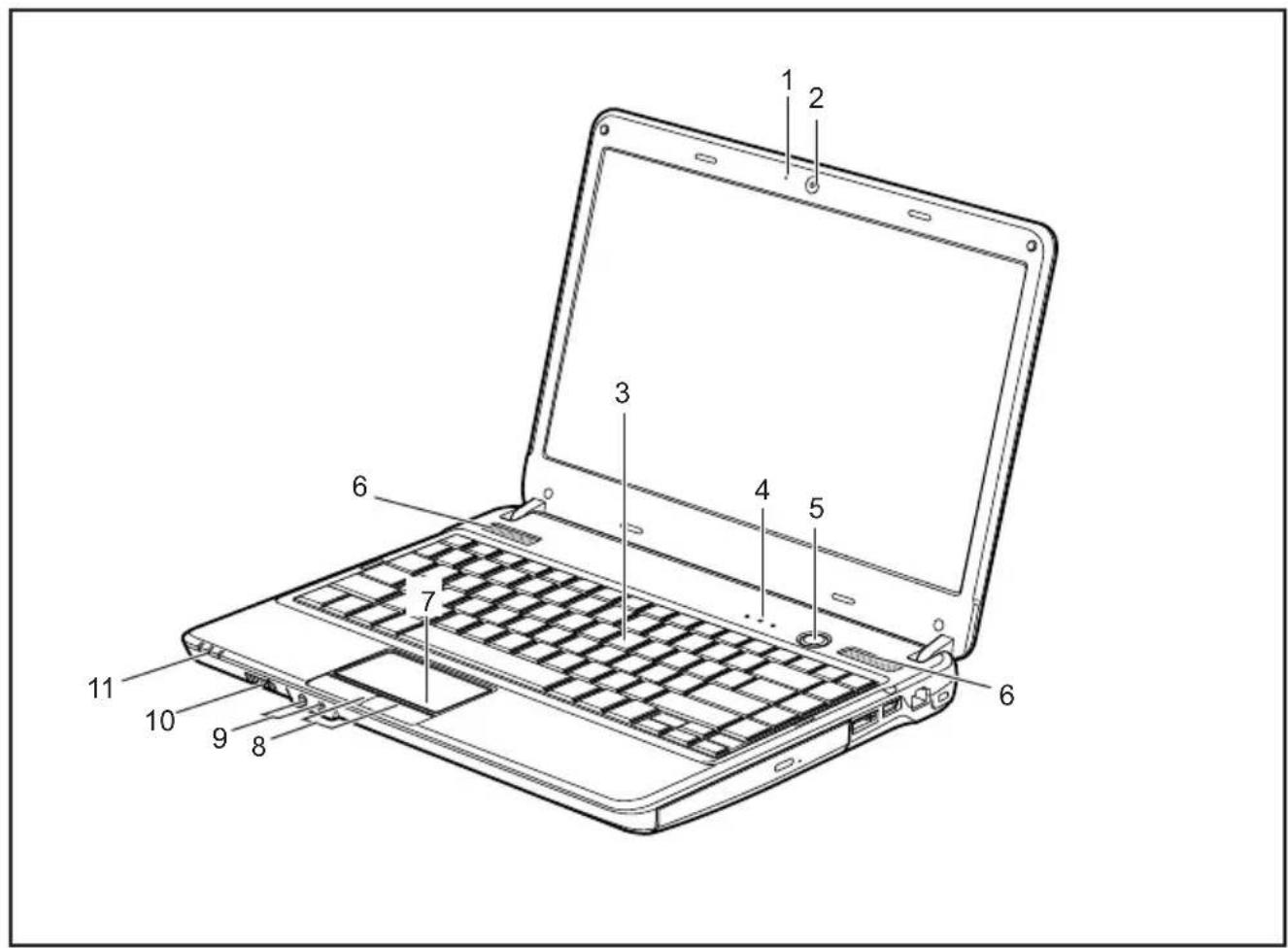
9=Mikrofon-undKopfhöreranschluss
10=Ein-/AusschalterfürFunkkomponenten
11=Statusanzeigen
LinkeSeite
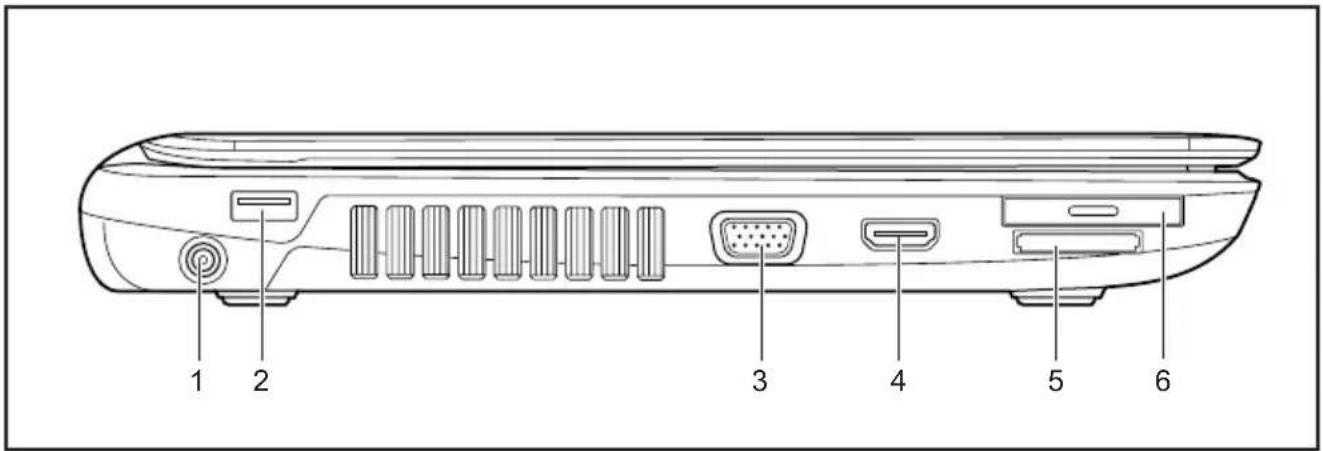
1=Gleichspannungsbuc hse(DCIN)
4=HDMI-Anschluss
2=USB-Anschluss
5=Speicherkarten-Steckplatz
3=VGA-Bildschirmans chluss
6=ExpressCard-Steck platz
RechteSeite
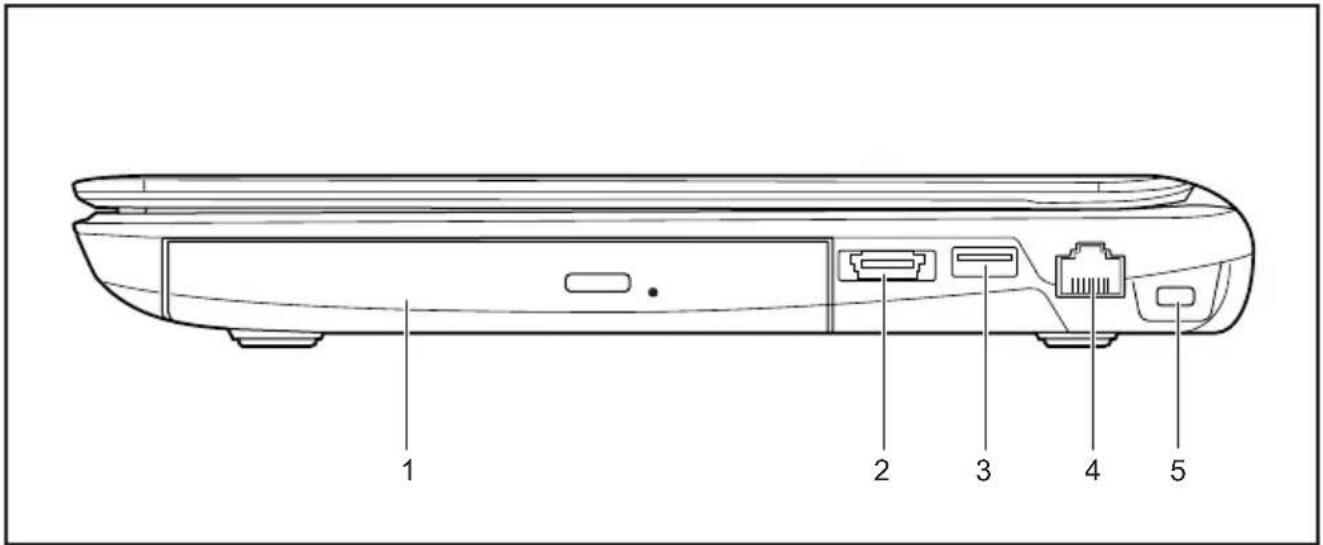
1=OptischesLaufwerk
4=LAN-Anschluss
2=eSATA-/USB-Kombinationsanschluss
5=KensingtonLock-Vorrichtung
3=USB-Anschluss
Unterseite
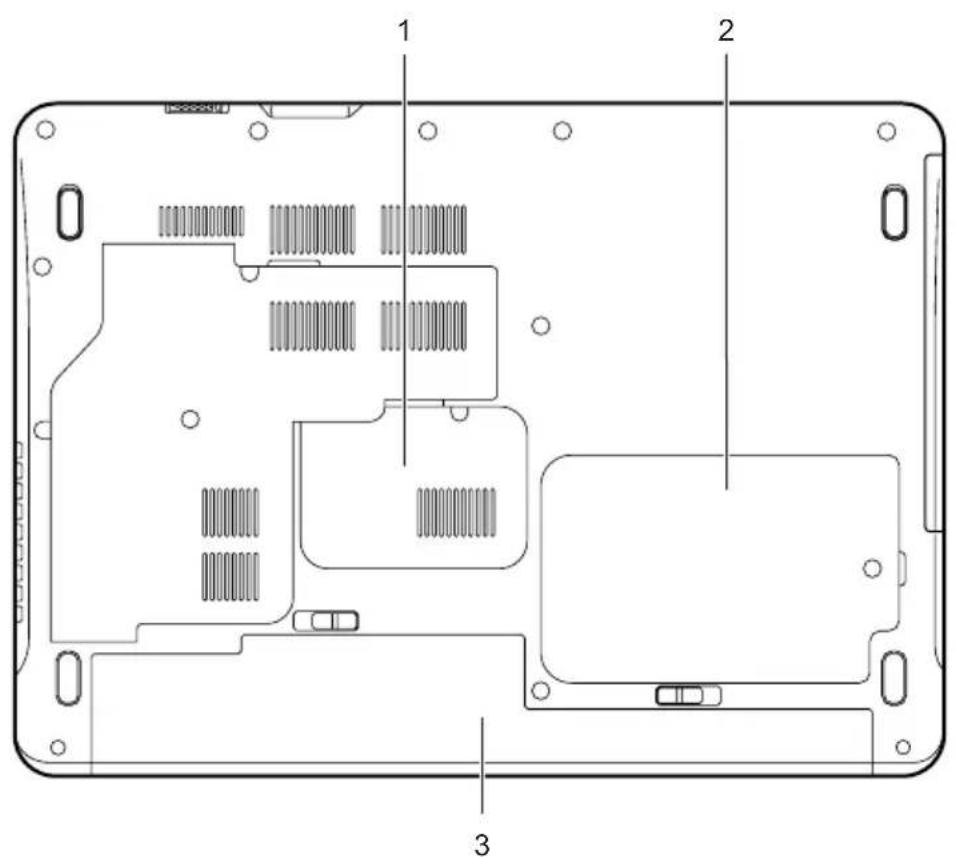
1=Servicefach Speicher
3=Akkufach
2=ServicefachFestplatte
WichtigeHinweise

In diesem Kapitel finden Sie Sicherheitshinweise, die Sie beim Umgang mit IhremNotebookunbedingtbeachtenmüssen. Die anderen Hinweiseliefern Ihnennützliche InformationenzulhremNotebook.
Sicherheitshinweise

BeachtenSiedieSicherheitshinweiseimHandbuch"Sicherheit/Regularien" unddienachfolgendenSicherheitshinweise.
BeachtenSiediemitdemnebenstehendenSymbolgekennzeichneten AbschnitteimHandbuch.
BeachtenSiebeimAnschließenundLösenderLeitungendieHinweise indieserBetriebsanleitung.
BeachtenSiedieHinweisefürdieUmgebungsbedingungenimKapitel" Technische Daten", Seite 70 und das Kapitel "Erstinbetriebnahme Ihres Geräts", Seite 16, bevor SielhrNotebookinBetriebnehmenundzumerstenMaleinschalten.
BeachtenSiebeiderReinigungdieHinweiseimAbschnitt" Notebookreinigen",Seite15.
BeachtenSiediezusätzlichenSicherheitshinweisefürGerätemitFunkkomponenten imHandbuch"Sicherheit/Regularien".
BeachtenSiedieHinweiseimKapitel" Aus-undEinbauvonKomponenten imServicefall",Seite51.
DiesesNotebo okentsprichtdeneinschlägigenSicherheitsbestimmungenfürEinrichtungender Informationstechnik.FallsSieFragenhaben,obSiedasNotebookindervorgesehenenUmgebung aufstellenk önnen,wendenSiesichbitteanIhreVerkaufsstelleoderanunsereHotline/ServiceDesk.
Zusätzliche Sicherheitshinweise für Geräte mit Funkkomponenten
WenninIhremNotebookeineFunkkomponente(WirelessLAN,Bluetooth,UMTS)integriertist, müssenSiebeimUmgangmitIhremNotebookfolgendeSicherheitshinweiseunbedingtbeachten:
- SchaltenSiedieFunkkomponentenaus, wenn Siesichineinem Flugzeug befinden oder mit dem Autofahren.
- SchaltenSiedieFunkkomponentenaus, wenn Siesichineinem Krankenhaus, einem Operationssaal oder in der Nähe eines medizinischen Elektroniksystems befinden. Die übertragenen Funkwellen können die medizinischen Geräte in ihrer Funktion beeinträchtigen.
- Schalten Sie die Funkkomponenten aus, wenn Sie das Gerät in die Nähe entflammbarer Gase oder in eine explosionsgefährdete Umgebung bringen (z. B. Tankstelle, Lackiererei), da die übertragenen Funkwellen eine Explosion oder ein Feuer auslösen können.
Informationen darüber, wie Sie die Funkkomponenten ein- und ausschalten, erhalten SieimKapitel" Funkkomponentenein-undausschalten",Seite40.
Energiesparen
SchaltenSiedas Notebookaus, wenn Sieesnichtbenötigen. SchaltenSieexterne, angeschlossene Geräte aus, wenn Sie diese nicht verwenden. Wenn Sie die Energiesparfunktionen nutzen, verbra uchtdasNotebookwenigerEnergie. DadurchkönnenSiemitdemNotebook längerarbeiten, bevorSiedenAkkuwiederaufladenmüssen.
Die Energieef fizienzwirderhöhtunddie Umweltbelastungen werden reduziert. Siesparen Kos tenundschonendie Umwelt.
Energie sparen unter Windows
- Nutzen Sie die möglichen Energiesparfunktionen, wie im Kapitel "Energiesparfunktionen nutzen", Seite35 beschrieben.
UnterwegsmitdemNotebook
BeachtenSiediefolgendenHinweise, wenn Siemit Ihrem Notebookreisen.
VordemReiseantritt
SichernSiewichtigeDatenvonderFestplatte.
▶ Schalten Sie die Funkkomponente aus Datensicherheitsgründen aus. Bei Datenverkehr über einedrahtloseVerbindungistesauchunberechtigtenDrittenmöglich,Datenzuempfangen.

Hinweise zur Aktivierung der Datenverschlüsselung finden Sie in der DokumentationzulhrerFunkkomponente.
▶ Wenn Sie Ihr Notebook während eines Fluges verwenden wollen, fragen SiedieFluggesellschaft, obdieserlaubtist.
WennSieineinanderesLandreisen
▶ Vergewissern Sie sich bei Reisen ins Ausland, dass der Netzadapter an der örtlichen Netzspannungbetriebenwerdenkann. Wenndiesnichtder Fallist, besorgen Siesichden entsprechenden Netzadapter für Ihr Notebook.
Verwenden Siekeineanderen Spannungswandler!
ÜberprüfenSie, obdielokale Netzspannung und die Netzleitung kompatibelsind. Wenndies nicht der Fall sein sollte, kaufen Sie eine Netzleitung, die den örtlichen Verhältnissen entspricht.
ErkundigenSiesichbeiderentsprechendenBehördedesReiselandes,ob SielhrNotebookmitdereingebautenFunkkomponentedortbetreibendürfen (sieheauch" CE-Kennzeichnung",Seite72).
Notebooktransportieren

SchützenSiedasNotebookvorstarkenErschütterungenundvorextremen Temperaturen(z.B.durchSonneneinstrahlungimAuto).
▶ Wenn Ihr Gerät überein optisches Laufwerk verfügt, nehmen Sie alle Datentr ä ger (z.B.CD,DVD) aus den Laufwerken.
▶ SchaltenSiedasNotebookaus.
Ziehen Sie die Netzstecker des Netzadapters und aller externen Geräte aus den Steckdosen.
Ziehen Sie die Netzadapterleitung und die Datenleitungen aller externen Geräte ab.
▶ SchließenSiedenLCD-Bildschirm.
▶ VerwendenSiefürdenTransporteinegeeigneteNotebook-Tasche, die SchutzgegenStoßundSchlaggewährt.
Notebookreinigen

Der Gehäuseinnenraum darf nur von autorisiertem Fachpersonal gereinigt werden.
Verwenden Sienurspezielle Reinigungsmittelfür Computer. Normale Haushaltsreiniger und Politurenkönnendie Beschriftung der Tastaturund des Notebook, die Lackierung oder das Notebooks selbst beschädigen.
AchtenSiedarauf, dasskeineFlüssigkeitindasInneredesNotebookgelangt.
Der LCD-Bildschirm ist sehr kratzempfindlich! Reinigen Sie die Display-Oberfläche nurmiteinemsehrweichen, leichtangefeuchteten Tuch.
▶ SchaltenSiedasNotebookaus.
Um ein versehentliches Einschalten des Gerätes zu verhindern, ziehen Sie den NetzsteckerdesNetzadaptersausderSteckdoseundbauenSiedenAkkuaus (sieheKapitel" Akkuaus-undeinbauen",Seite31).
DieGehäuseoberfläch ekönnenSiemiteinemtrockenenTuchreinigen.
BeistarkerVerschm utzungverwendenSieeinfeuchtesTuch,dasSieinWassermit mildemSpülmittelg etauchtundgutausgewrungenhaben.
DieTastaturunddasTouchpad,fallsvorhanden,könnenSiemitDesinfektionstüchernreinigen.
AchtenSiedarauf,dasskeineFeuchtigkeitinsInneredesGerätsgelangt!
ErstinbetriebnahmelhresGer äts

BeachtenSiedasKapitel"WichtigeHinweise", Seite12.
Wenn Ihr Gerät miteinem Windows-Betriebssystemausgestattetist, sind die notwendigen Hardware treiber und diemit gelieferte Software bereits vor installiert.
Schließen Sievordemerstmaligen Einschaltendas Gerät über den Netzadapteran die Netzspannungan, siehe" Netzadapteranschließen", Seite 17. Der Netzadapter muss während des gesamten Installationsprozesses angeschlossensein.
Beimerstmaligen Einschalten Ihres Gerätswirdeine Systemprüfung durchgeführt. Unterschiedliche Meldungenkönnen erscheinen. Das Display kann kurzzeitig dunkel bleiben oder flackern.
BefolgenSiedieAnweisungenamBildschirm.
SchaltenSieIhrGerätwährenddesErstinbetriebnahme-ProzessesaufkeinenFallaus.
Bei der Lieferung befindet sich der Akku im Akkufach. Der Akku muss aufgeladen sein, wenn Sielhr Gerätim Akkubetriebbenutzenwollen.
ImmobilenEinsatzversorgtdereingebauteAkkudasGerätmitdererforderlichenEnergie. Die BetriebszeitkönnenSieerhöhen, wenn SiedieverfügbarenEnergiesparfunktionennutzen.
WieSieexterneGeräte(z.B.Maus,Drucker)anIhrGerätanschließen,istin derBetriebsanleitungzulhremGerätbeschrieben.
Gerätauspack enundüberprüfen

WennSieTransportschädenfeststellen, informieren Sieunverzüglich Ihre Verkaufsstelle!
PackenSiealleTeileaus.
PrüfenSie dasGerätaufsichtbareTransportschäden.

Bewahren SiedieOriginalverpackungfüreineneventuellenWiederversandauf.
Stellplatzauswählen

Bevor Sie Ihr Gerät aufstellen, sollten Sie einen geeigneten Platz für das Gerät auswählen. Befolgen Siedabeidiefolgenden Hinweise:
- Stellen Sie das Gerät und den Netzadapter niemals auf eine hitzeempfindliche Unterlage.AlsFolgekanndieUnterlagebeschädigtwerden.
- StellenSiedasGerätniemalsaufeineweicheUnterlage(z.B.Teppich, Polstermöbel,Bett).DadurchkanndieBelüftungblockiertwerdenund alsFolgekönnenÜberhitzungsschädenentstehen.
- WährenddesnormalenBetriebserhitztsichdieUnterseitedesGeräts.Einlängerer HautkontaktkannunangenehmwerdenodersogarzuVerbrennungenführen.
- StellenSiedasGerätaufeinestabile, ebeneundrutschfeste Unterlage. BeachtenSie, dassdieGummifüßedesGerätsAbdrückeauf empfindlichen Oberflächen hinterlassen können.
- DerFreiraumumdasGerätunddenNetzadaptermussmindestens100mm betragen,damiteineausreichendeBelüftunggegebenist.
•VerdeckenSieniemalsdieLüftungsschlitzedesGeräts.
•DasGerätsolltekeinenextremenUmgebungsbedingungenausgesetztwerden. SchützenSiedasGerätyvorStaub,FeuchtigkeitundHitze.
Netzadapteranschließen

Beachten Sie die Sicherheitshinweise im beigefügten Handbuch "Sicherheit/Regularien".
DiemitgelieferteNetzleitungentsprichtdenAnforderungendesLandes, in dem Sie das Gerät gekauft haben. Achten Sie darauf, dass die Netzleitung fürdasLandzugelassenist,indemsieverwendetwird.
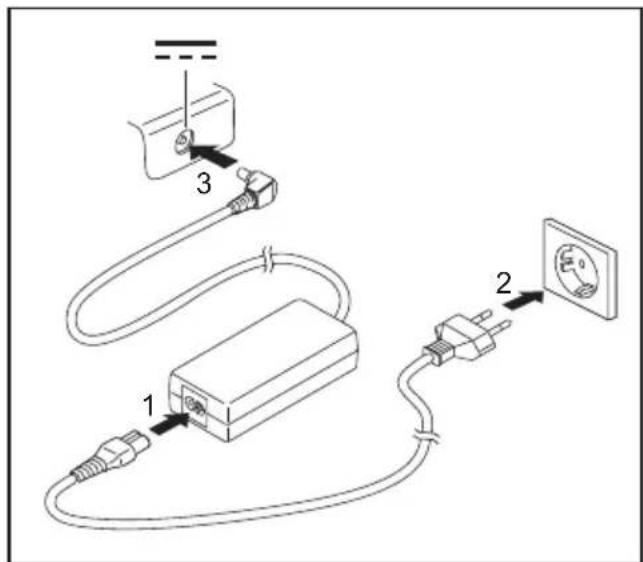
▶ SchließenSiedieNetzleitung(1)an denNetzadapteran.
▶ SchließenSiedieNetzleitung(2)an eine Steckdosean.
SchließenSiedieNetzadapterleitung(3)an dieGleichspannungsbuchse(DCIN) desGerätsan.
GerätzumerstenMaleinschalten

BeiGerätenmitEin-/AusschalterfürFunkkomponenten:Schieben SiedenEin-/AusschalterfürFunkkomponentenvordemEinschalten desGerätsindiePosition"ON".
WennSiedasGerätzumerstenMaleinschalten, wirddiemitgelieferte Software installiert und konfiguriert. Da dieser Vorgang nicht unterbrochen werdendarf, solltenSieeinige Zeitdafüreinplanenunddas Gerätüberden NetzadapterandieNetzspannunganschließen.
WährenderInstallationdarfdasGerätnurbeiAufforderungneugestartetwerden!
UmlhnendieInbetriebnahme Ihres Gerätszuerleichtern, ist das Betriebssystem auf der Festplattevorinstalliert.

▶ SchaltenSielIhrGerätein.
▶ BefolgenSiewähr endderInstallationdieAnweisungenamBildschirm.

WennauflhremGe räteinWindows-Betriebssysteminstalliertist, findenSieweitere Informationenz umSystemsowieTreiber, Hilfsprogramme, Updates, Handbücher usw.auflhremG erätoderimInternetunter" http://ts.fujitsu.com/support".
ArbeitenmitdemNotebook
IndiesemKapitelwerdendieGrundlagenderBedienungIhresNotebookbeschrieben. WieSieexterneGeräte(z.B.Maus,Drucker)andasNotebookanschließen,istim Kapitel" AnschließenexternerGeräte",Seite46beschrieben.

Beachten Sie die Hinweise im Kapitel "Wichtige Hinweise", Seite 12.
Statusanzeigen
DieStatusanzeigengebenAuskunftüberdieZuständederStromversorgung, derLaufwerkeundderTastaturfunktionen.
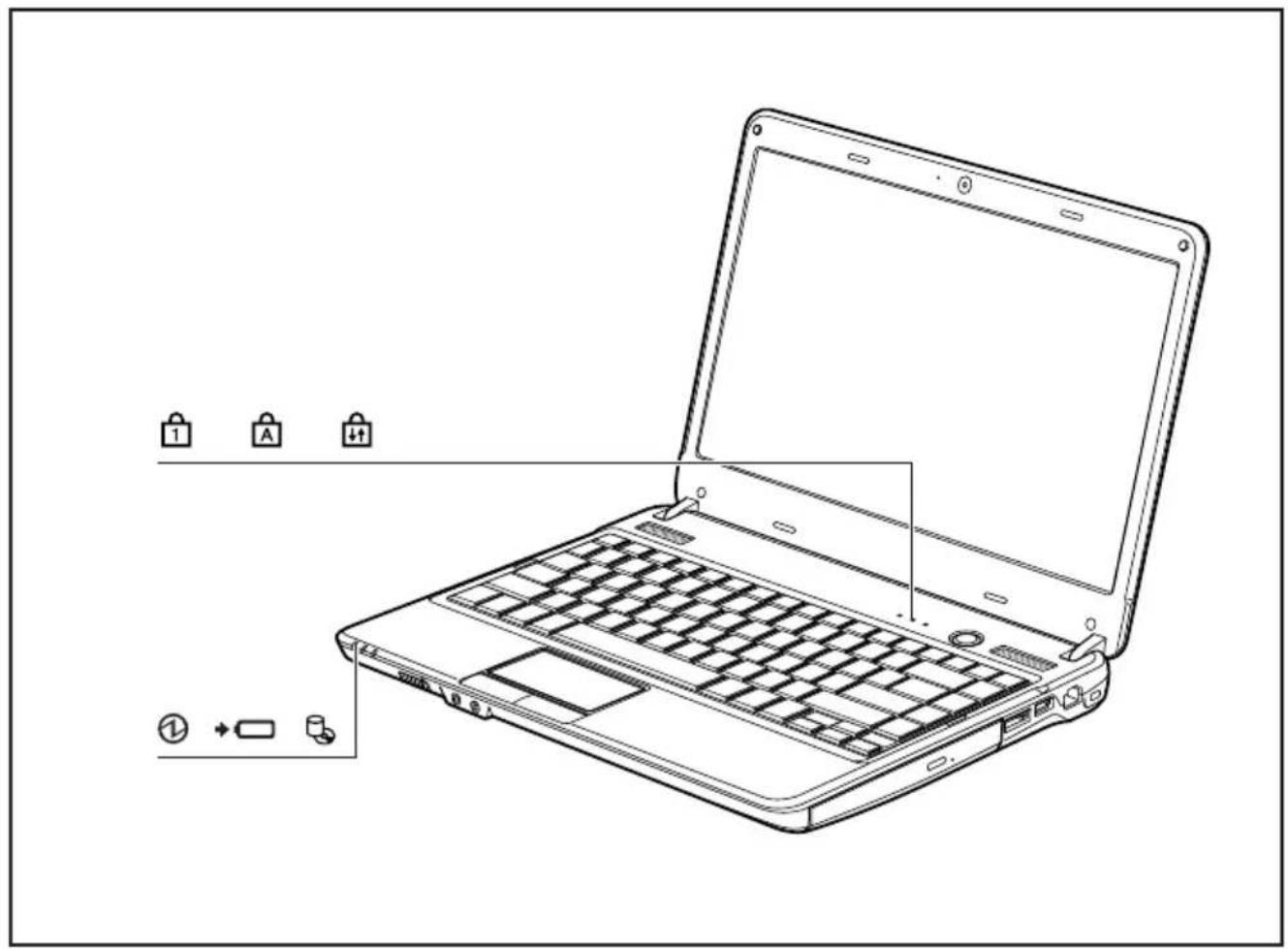
| StatusanzeigeBeschreibung | |
 | Betriebsanzeige/StandbyDieAnzeigeleuchtet:DasNoteb ookisteingeschaltet.DieAnzeigeblinkt:DasNotebookbefindetsichimStandby-Modus.DieAnzeigeistdunkel:DasNot ebookistausgeschaltet. |
 | Akkuladeanzeige/NetzanschlussDerLadezustanddesAkkuswirdmitderAkkuanzeigeangezeigt.BeiangeschlossenemNetzadapter:DieAnzeigeleuchtetblau:DerAkkuistvollständiggeladen.DieAnzeigeleuchtetorange:DerAkkuwirdgeladen.DieAnzeigeblinktorange:EinFehleristaufgetreten.DerAkkukann nichtgeladenwerden.Die Anzeige ist dunkel: Das System befindet sich im Akkubetrieb undderNetzadapteristnichtangeschlossenbzw.derAkkuistnichteingebaut. |
 | LaufwerksanzeigeDieAnzeigeleuchtet:EswirdaufeinLaufwerk(z.B.Festplatte,CD/DVD) zugegriffen. |
 | AnzeigeNumLockDieAnzeigeleuchtet:DieTaste Num wurdegedrückt.Dervirtuelle Ziffernblockisteingeschaltet.SiekönnendieZeichenausgeben,diesichrechtsobenaufdenTastenbefinden. |
 | AnzeigeCapsLo ckDieAnzeigeleu chtet:DieGroßschreibtastewurdegedrückt.Alle Buchstabenwe rdenalsGroßbuchstabenausgegeben.Beieinermehrfach beschriftetenTastewirddasobere,linkeZeichenausgegeben. |
 | AnzeigeScrollLockDieAnzeigeleuchtet:DieTastenkombination Fn + Rol wurdegedrückt.DieBedeutunghängtvomjeweiligenAnwendungsprogrammab. |
Notebook einschalten
→ DieBetriebsanzeigedesNotebookleuchtet.
- Klappen Sie den LCD-Bildschirm nach oben.
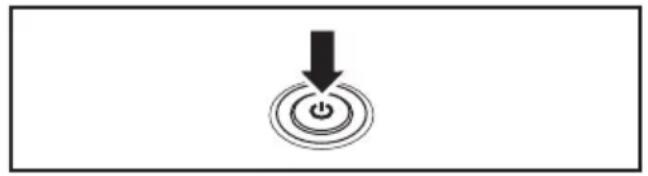
Drücken SiedenEin-/Ausschalterca. 1 Sek uelang, umdasNotebook einzuschalten.
Notebookausschalten

SichernSieIhreDatenundschließenSiealleAnwendungen, bevorSie IhrGerätausschalten. SonstdrohtDatenverlust.
▶ BeendenSieordnungsgemäß Ihr Betriebssystem(z.B.Windowsim Menü Start über die Funktion Startsymbol - Herunterfahren - OK).
▶ WenndasNotebooksichni chtvonselbst ausschaltensollte,drückenSieetwafünf SekundenlangaufdenEi n-/Ausschalter.
▶ SchließenSiedenLCD-Bildschirm.
Tastatur

Die Tastatur Ihres Notebook unterliegtdurchdienormale Benutzungeinem fortwährenden Verschleiß. Besondersdie Beschriftung der Tastaturist höchsten Belastungen ausgesetzt. Überden Nutzungszeitraum des Notebook kann sich die Tastatur beschriftung abnutzen.
Die Tastatur ist so ausgelegt, dass alle Funktionen einer erweiterten Tastatur zur Verfügung stehen. Einige Funktionen einer erweiterten Tastatur werden mit Hilfe von Tastenkombinationen nachgebildet.
DienachfolgendeBeschreibungderTastengiltfürdasBetriebssystemWindows.Weitere Funktionen der Tasten sind im Handbuch zu Ihrem Anwendungsprogramm beschrieben.
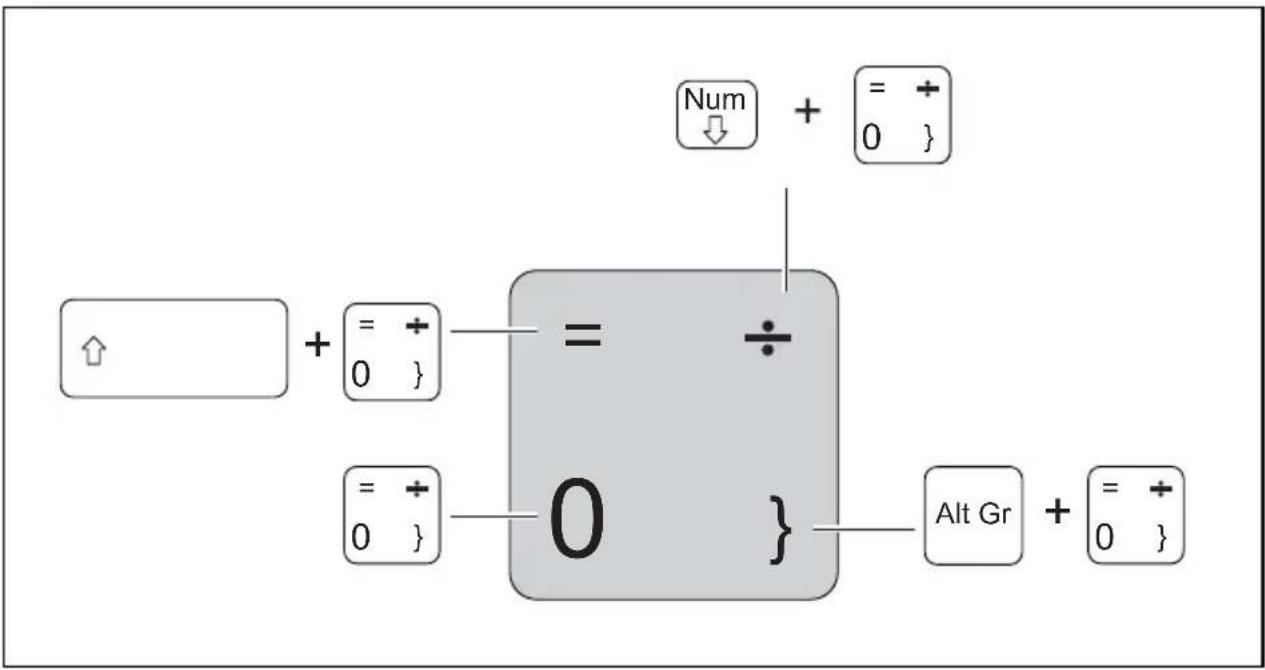
Die nachfolgende Abbildung zeigt, wie Sie bei mehrfach beschrifteten Tasten ein Zeichen ausgeben. Das Beispielgiltdann, wenndie Großschreibtaste(CapsLock)nichtaktiviertist.
DieAbbildungkannvonIhrerGerätevarianteabweichen.
| TasteBeschreibung | |
 | Korrekturtaste(Backspace)DieKorrekturtastelöschtdasZeichenlinksvomCursor. |
 | TabulatortasteDieTabulatortastebewegtde nCursorzumnächstenTabulatorstopp. |
 | Eingabetaste(Return,En ter,Zeilenschaltung,Wagenrücklauf)DieEingabetasteschlie ̈steineBefehlszeileab.WennSiedieEingabetastedrücken,wirddereingeg ebeneBefehlausgeführt. |
 | Großschreibtaste(CapsLock)DieGroßschreibtasteaktiviertdenGroßschreibmodus,imWindows-Infobereichwirddasentsprechendelconangezeigt.ImGroßschreibmoduswerdenalleBuchstabenalsGroßbuchstabenausgegeben.BeieinermehrfachbeschriftetenTastewirddasobere,linke Zeichen ausgegeben. Den Großschreibmodus können Sie mit derUmschalttasteausschalten. |
 | Umschalttaste( Shift)DieUmschaltta steermöglichtdieAusgabevonGroßbuchstaben.Beieinermehrfachbesch riftetenTastewirddasobere,linkeZeichenausgegeben. |
 | TasteFnDieTaste Fn aktiviertdieaufgedruckteSonderfunktioneinermehrfachbeschriftetenTaste(sieheKapitel" Tastenkombinationen", Seite 25). |
 | Cursor-TastenDieCursor-TastenbewegendenCursorentsprechendderPfeilrichtungnachoben,nachunten,nachlinksodernachrechts. |
 | StarttasteDieStarttasteruftdasStartmenüvonWindowsauf. |
 | MenütasteDieMen ütasteruftdasMenüfürdasmarkierteObjektauf. |
VirtuellerZiffernblock
DamitSiefürbestimmteAnwendungendieTasteneinesZiffernblocksverwenden können,gibtesdenvirtuellenZiffernblock.AufderTastaturerkennenSiedieTastendes virtuellenZiffernblocksandenZiffernundSymbolenobenrechtsaufdenentsprechenden Tasten.WennSiedenvirtuellenZiffernblockeingeschaltethaben,könnenSiedie Zeichenausgeben,dieobenrechtsaufdenTastenstehen.

Dienachfolgendabgebildete TastenbelegungkannvomTastatur-Layout IhrerGerätevarianteabweichen.
![/ ( ) = 7 { 8 [ 9 ] 0 } U I O P 1 J K L Ö M ; : - μ , . -](/content/2026/05/772993/images/4c7c10b6c480b9646df361a5964faf24e276f5ae1d4c058c36258d61b521c2c7.jpg)
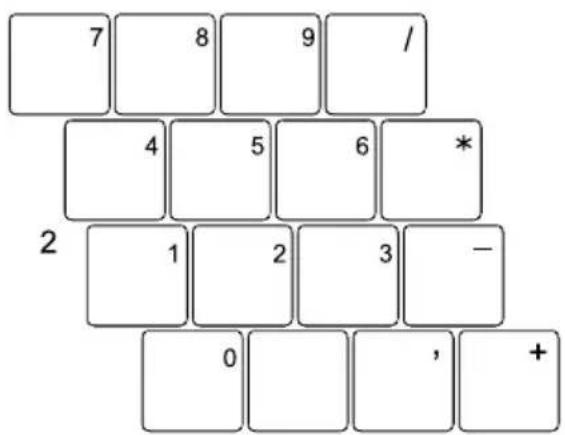
1=GültigeZeichen,wenndieTaste
Num nichtaktiviertist
2=GültigeZeichen,wenndieTaste
Num aktiviertist
Informationen zu den Statusanzeigen finden Sie im Kapitel "Statusanzeigen", Seite 19.
Tastenkombinationen
DienachfolgendeBeschreibungderTastenkombinationengiltfürWindows-Betriebssysteme. InanderenBetriebssystemenundbeieinigenGerätetreibernkönneneinigeder nachfolgendenTastenkombinationenaußerFunktionsein.
Weitere Tastenkombinationen sind im Handbuch zu Ihrem Anwendungsprogramm beschrieben.
Tastenkombinationenwerdenfolgendermaßeneingegeben:
▶ HaltenSiedieersteTastederTastenkombinationgedrückt.
▶ Drücken Sie gleichzeitig die für die Funktion erforderliche Taste oder Tasten.
| KombinationBeschreibung | |
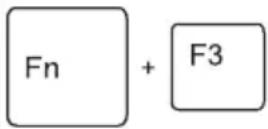 | Lautsprecheraus-/eins chaltenMitdieserTastenkombi nationkönnenSiedenLautsprecherdesNotebookaus-undeinsc halten. |
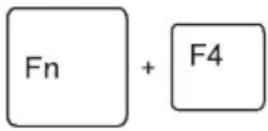 | TouchpadundTouchpad-Tastenein-/ausschaltenDieseTastenkombinationschaltetdasTouchpadunddieTouchpad-Tastenausoderein. |
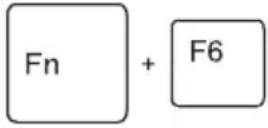 | BildschirmhelligkeitverringernDieseTastenkombi nationverringertdieBildschirmhelligkeit. |
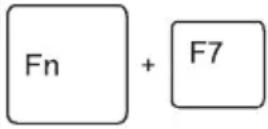 | BildschirmhelligkeiterhöhenDieseTastenko mbinationerhöhtdieBildschirmhelligkeit. |
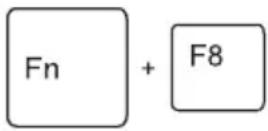 | LautstärkeverringernDieseTastenkombinationverringertdieLautstärkeder eingebautenLautsprecher. |
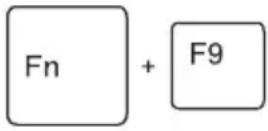 | LautstärkeerhöhenDieseTastenkombinationerhöhtdieLautstärkedereingebauten Lautsprecher. |
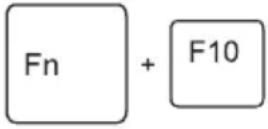 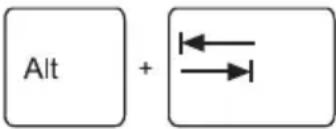 | BildschirmausgabeumschaltenWennSieeinenexternenBildschirmangeschlossenhaben, können Sie mit dieser Tastenkombination auswählen, auf welchem BildschirmdieAusgabeerfolgensoll.DieBildschirmausgabeistmöglich:nuramLCD-BildschirmdesNotebookgleichzeitigamLCD-BildschirmdesNotebookundam externenBildschirmnuramexternenBildschirmDieseEinstellungistnützlich,wennSieeinehoheAuflösung undeinehoheBildwiederholfrequenzaufeinemexternen Bildschirmwünschen.ZwischenoffenenAnwendungenwechselnMittieserTastenkombinationkönnenSiezwischenmehrerengeöffnetenAnwendungenhin-undherwechseln. |
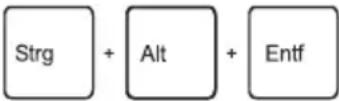 | Windows-Sicherheit/Task-ManagerDieseTastenkombinationstartetdasFensterWindows-Sicherheit/Task-Manager. |
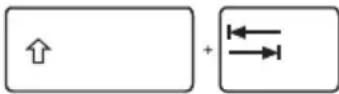 | NegativerTabulatorsprungDieseTastenkombinationbewegtdenCursorzumvorhergehendenTabulatorstopp. |

Tastenkombinationen mitdenWindows-TastenfindenSieinder AnleitungzulhremBet riebssystem.
Länder-undTastat ureinstellungen
WennSiedieLänder-undTastatureinstellungenändernmöchten,gehenSiefolgendermaßenvor:
▶ Nehmen Sie die Einstellungen unter Startsymbol – (Einstellungen) – Systemsteuerung – Zeit, Spracheund Regionvor.
TouchpadundTouchpad-Tasten

AchtenSiedarauf, dass das Touchpad nicht mit Schmutz, Flüssigkeiten oder Fettin Berührungkommt.
BerührenSiedasTouchpadniemitschmutzigenFingern.
LegenSiekeineschwerenGegenständeaufdasTouchpadoderaufdieTouchpad-Tasten.
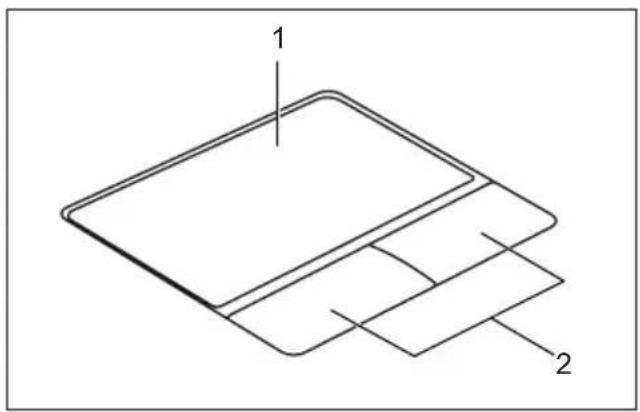
MitdemTouchpadkönnenSiedenZeigeraufdemBildschirmbewegen.
Die Touchpad-Tastendienenzur Auswahlund Ausführung von Befehlen. Sie entsprechenden Tasteneinerherkömmlichen Maus.
Siekönnendas Touchpadauchper Tastenkombinationdeaktivieren, damit Sienichtunbeabsichtigtden Zeigeraufdem Bildschirmbewegen (siehe Kapitel" Tastenkombinationen", Seite25).
Zeigerbewegen
▶ BewegenSielhrenFingerüberdasTouchpad.
→ DerZeigerbewegtsich.
Objektausw ählen
▶ BewegenSiedenZeigeraufdasgewünschteObjekt.
TippenSie einmalaufdasTouchpadoderdrückenSieeinmaldielinkeTaste.
DasObjektistausgewählt.
Befehlausführen
BewegenSiedenZeigeraufdasgewünschteFeld.
TippenSiezweimalaufdasTouchpadoderdrückenSiezweimaldielinkeTaste.
DerBefehlwirdausgeführt.
Objektziehen
▶ WählenSiedasgewünschteObjektaus.
▶ HaltenSiedielinkeTastegedrücktundverschiebenSiedasObjektmitdem FingeraufdemTouchpadandiegewünschteStelle.
→ DasObjektistverschoben.
Touchpadein-undausschalten

SiekönnendasTouchpadp erTastenkombinationein-undausschalten, siehe" Tastenkombinationen",Seite25.
LCD-Bildschirm
In Notebooks der Fujitsu Technology Solutions GmbH werden hochwertige TFT-Bildschirme eingebaut. TFT-Bildschirme werden technisch bedingt für eine spezifische Auflösung hergestellt. EineoptimaleundscharfeDarstellungkannurinderfürdenjeweiligenTFT-Bildschirm bestimmten Auflösung gewährleistet werden. Eine von der Spezifikation abweichende Bildschirmauflösung kann zu einer unscharfen Darstellung führen.
Die Bildschirmauflösung des LCD-Bildschirms Ihres Notebook ist bei Auslieferung optimal eingestellt.
NachdemheutigenStandderProduktionstechnikkanneineabsolutfehlerfreieBildschirmanzeige nichtgarantiertwerden.EskönneneinigewenigekonstanthelleoderdunklePixel (Bildelemente)vorhandensein.DiemaximalzulässigeAnzahlsolcherfehlerhaftenPixel wirddurchdieinternationaleNormISO9241-3(KlasseII)festgelegt.
Beispiel:
Ein Bildschirm mit der Auflösung 1280 x 800 hat 1280 x 800 = 1024000 Pixel. Jedes Pixel besteht ausdreiSubpixeln(Rot,GrünundBlau), sodasssichca.3MillionenSubpixelergeben.LautISO 9241-3 (Klasse II) dürfen maximal 2 helle und 2 dunkle Pixel und zusätzlich 5 helle oder 10 dunkle SubpixelodereinentsprechenderMixdefektsein(1hellesSubpixelzähltwie2dunkleSubpixel).
Pixel(=Bildeleme nt)
EinPixelbestehta us3Subpixeln,inderRegelRot,Grün undBlau.EinPixel istdaskleinstelement,dasdie vollständigeFunk tionalitätderAnzeigeerzeugenkann.
Subpixel(=Bildpunkt)EinSubpixelisteinegesondertadressierbare interneStrukturineinemPixel(Bildelement),diedie Bildelementfunktionerweitert.
Cluster (= Fehlerhäufung)
Ein Cluster enthält zwei oder mehr fehlerhafte Pixel oder SubpixelineinemBlockvon5x5Pixeln.
Hintergrundbeleuchtung
TFT-BildschirmewerdenmiteinerHintergrundbeleuchtungbetrieben.DieLeuchtkraftder Hintergrundbeleuchtung kann sich über den Nutzungszeitraum des Notebook verringern. JedochkönnenSiedieHelligkeitIhresBildschirmsindividuelleinstellen.
Anzeige auf dem LCD-Bildschirm und einem externen Bildschirm synchronisieren
Informationen hierzu finden Sie im Kapitel "Tastenkombinationen", Seite25 unter "Bildschirmausgabeumschalten".
WebCam
MitIhrerWebCamkönnenSie, jenachverwendeterSoftware, BilderoderVideoclips aufzeichnenoderamWebChatteilnehmen.
•DieBildqualitätistabhängigvondenLichtverhältnissenundderverwendetenSoftware.
- SiekönnendieWebCamjeweilsnurmiteinerAnwendungbetreiben(z.B.ein Internettelefonie-ProgrammodereinVideokonferenz-Programm,daseineWebCamunterstützt).
- BeiBenutzungderWebCamdarfdieNotebook-Unterlagenichtwackeln.
• Die WebCam passt sich automatisch der aktuellen Beleuchtungssituation an. Deshalb kann währendderBeleuchtungsanpassungeinFlackernamLCD-Bildschirmauftreten.

WeitereInformationenzurBenutzungderWebCamundzuweiteren EinstellungsmöglichkeitenfürlheWebCamfindenSieinderHilfe desProgramms,dasdieWebCamnutzt.
WennSiemitIhrerWebCameinenFunktionstestdurchführenmöchten,steht Ihnen unter" http://ts.fujitsu.com/support/" eine entsprechende Test-Software zur Verfügung.
Akku
ImmobilenEinsatzversorgtdereingebauteAkkudasNotebookmitdererforderlichenEnergie. Sie können die Lebensdauer des Akkus erhöhen, wenn Sie den Akku sachgerecht pflegen. Die durchschnittlicheLebensdauereinesAkkusbeträgtetwa500Lade-/Entladezyklen.
WennSiedieverfügbarenEnergiesparfunktionennutzen, könnenSiedie BetriebszeitdesAkkuserhöhen.
Akku aufladen, pflegen und warten
DerAkkudesNotebookkannurdannaufgeladenwerden, wenndieUmgebungstemperatur zwischen5°Cundmax.35°Cliegt.
Den Akku können Sie aufladen, indem Sie das Notebook an den Netzadapter anschließen(siehe" Netzadapteranschließen",Seite17).
Beiniedrigem Akkustandertöntein Warnton. Wenn Sieden Netzadapternichtinnerhalb von ca. 5 Minuten nach dem Warnton anschließen, schaltet sich Ihr Notebook automatisch aus.
Ladezustandüberwachen
ZurÜberwachungder Akkukapazitätunter Windowsgehörtein "Akkuladezustandsmesser", der sich in der Task-Leiste befindet. Wenn Sie den Zeiger auf das Akku-Symbol positionieren, wird Ihnender Akkuladezustandangezeigt.
Akkulagern
Die Lagerung des Akkussollte beieiner Temperatur zwischen 0°Cund + 30°Cintrockener Umgebung erfolgen. Jegeringerdie Lagertemperaturist, destogeringerist die Selbstentladung.

WennSieAkkusübereinenlängerenZeitraum(längeralszweiMonate) lagern, solltederLadezustandetwa30%sein. UmeineTiefentladungund somiteinedauerhafteSchädigungdesAkkuszuverhindern, überprüfen Sie inregelmäßigenAbständendenLadezustanddesAkkus.
UmdieoptimaleLadekapazitätdesAkkusnutzenzukönnen, solltenSiedenAkku vollständig entladen und anschließend wieder aufladen.
WennSieAkkuslängereZeitnichtbenutzen,nehmenSiedieAkkusaus demNotebook.LagernSiedieAkkusnichtimGerät!
Akkuaus- undeinbauen

Verwend en Sienur Akkus, die von Fujitsu Technology Solutions für Ihr Not ebook freigegeben wurden.
Wenden SiekeineGewaltan, wennSieeinenAkkuein-oderausbauen.
Achten Siedarauf, dasskeine Fremdkörperindie Akku-Anschlüssegelangen.
LagemSiedenAkkuniefürlängereZeitinentladenemZustand.Dieskann dazuf ühren,dassersichnichtmehrladenlässt.
Akkuausbauen
Bereiten Sie den Ausbau vor, siehe Kapitel "Komponentenausbau vorbereiten", Seite 52.
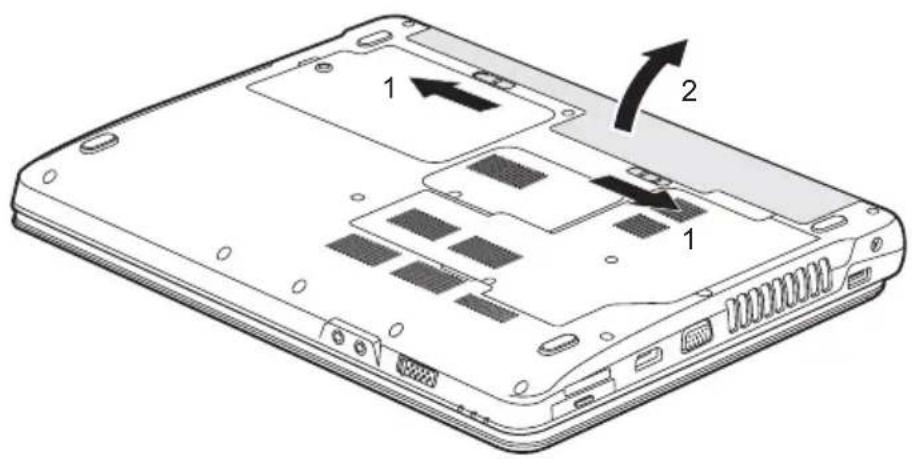
▶ Schieben Sie beide Entriegelungen gleichzeitig in Pfeilrichtung (1) und halten Sie sie fest.
▶ NehmenSiedenAkkuausdemAkkufachheraus(2).
Akkueinbauen
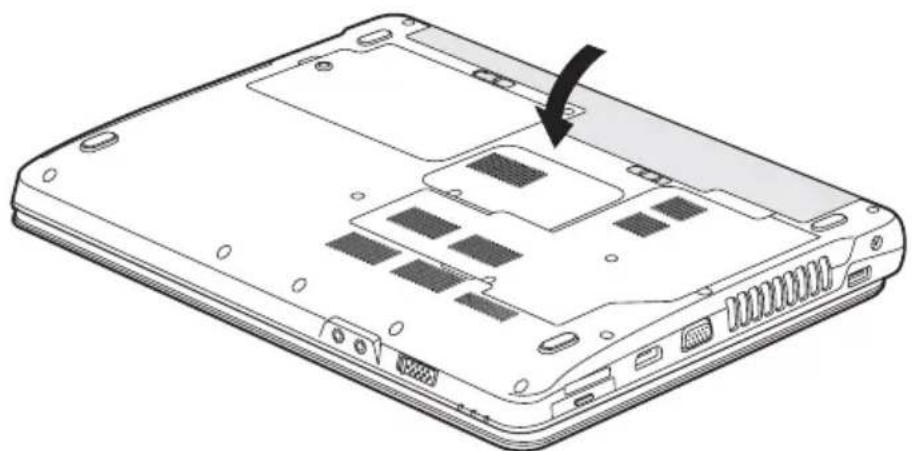
▶ SetzenSiedenAkkuindasAkkufach,biserspürbareinrastet.
▶ SchließenSiedenAusbauab,sieheKapitel" Komponentenausbauabschließen",Seite59.
OptischesLaufwerk

Dieses Produkt enthält eine Licht emittierende Diode, Klassifizierung gem. IEC 8251:1993:LASERKLASSE1,unddarfdeshalbnichtgeöffnetwerden.
Datenträgerhandhaben
BeachtenSiefolgendeHinweisebeimUmgangmitDatenträgern:
- Berühren Sie niemals die Oberfläche eines Datenträgers. Fassen Sie den DatenträgernuramRandan!
- BewahrenSiedenDatenträgerimmerinderHülleauf.Sievermeidendadurch,dass derDatenträgerverstaubt,zerkratztodersonstwiebeschädigtwird.
- SchützenSiedenDatenträgervorStaub,mechanischerVibrationunddirekter Sonnenbestrahlung!
- LagernSiediedenDatenträgernichtanzuwarmenoderfeuchtenOrten. Sie können im Laufwerk Datenträger mit einem Durchmesser von 8 oder 12 cm verwenden.
BeieinemDatenträgermindererQualitätkönnenVibrationenundLesefehlerauftreten.
CD/DVD-Anzeige
Die CD/DVD-Anzeige blinkt, wenn ein Datenträger eingelegt wird. Die Anzeige erlischt, wenn das Laufwerklesebereitist. Die Anzeigeleuchtet, wenn auf das Laufwerkzugegriffen wird. Solange die Anzeigeleuchtet, darf der Datenträgeraufkeinen Fallentnommen werden.
WenndieCD/DVD-AnzeigenachdemEinlegeneinesDatenträgersnichterlischt, sondernweiterblinkt, kanndasLaufwerkaufdenDatenträgernichtzugreifen.
EntwederistderDatenträgerbeschädigtoderverschmutztoderSieverwenden einenDatenträger, dendasLaufwerknichtlesenkann.
Datenträgereinlegenoderentnehmen
DasNotebookmusseingeschaltetsein.
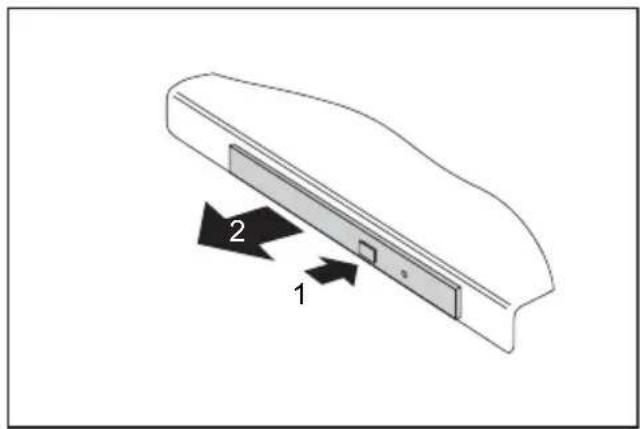
DrückenSieaufdieEinlege-/Entnahmetaste (1).
→ DieLaufwerksschubladeöffnetsich.
ZiehenSiedieLaufwerksschublade(2) vorsichtigganzheraus.
LegenSiedenDatenträgermitder beschriftetenSeitenachobenindie Laufwerksschublade.
oder
▶ EntnehmenSieeineneingelegten Datenträger.
▶ SchiebenSiedieLaufwerksschublade wiederzu, bissiespürbareinrastet.
ManuelleEntnahme(Notentnahme)
WennderStromausfälltoderdasLaufwerkbeschädigtist, könnenSieden Datenträgermanuellentnehmen.
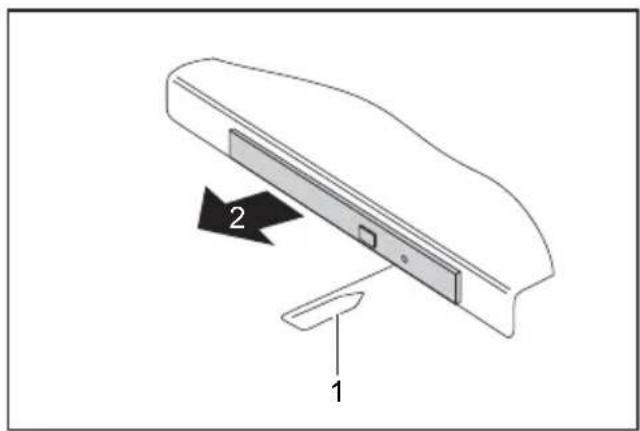
▶ SchaltenSielhrNotebookaus.
DrückenSiemiteinemStiftodereinemDraht (z.B.Büroklammer)festindieÖffnung(1).
→ DieLaufwerksschubladespringtauf. Sie könnendieLaufwerksschublade(2)nun ausdemLaufwerkherausziehen.
Energiesparfunktionennutzen
WennSiediemöglichenEnergiesparfunktionennutzen,verbrauchtdasNotebookwenigerEnergie. Dadurch können Sie im Akkubetrieb länger arbeiten, bevor Sie den Akku wieder aufladen müssen.

Die Energieeffizienz wird erhöht und die Umweltbelastungen werden reduziert. WennSiedieEnergieoptionenoptimalnutzen, könnenSieerhebliche Einsparungen erzielenundgleichzeitigdieUmweltschonen.
WennSiedenLCD-Bildschirmzuklappen, schaltetsichdasNotebook, abhängigvonder EinstellunginWindows, automatischineinenEnergiesparmodus.
Wirempfehlen Ihnenfolgende Einstellungen:
| FunktionNetzbetriebBatteriebetrieb | ||
| MonitorausschaltenNach10Minuten | enNach5Minuten | |
| Festplatte(n)ausschalten | Nach15MinutenNach10Minuten | |
| Energiesparen(S3 ) | Nach20MinutenNach15Minuten | |
| Ruhezustand(S4)Nach1Stunde | Nach30Minuten | |
▶ Stellen Sie die Energiesparfunktionen in Ihrer Systemsteuerung ein.
▶ StellenSiedenBildschirmschonerinIhrerSystemsteuerungein.
oder
Klicken Sie mit der rechten Maustaste auf den Desktop. Stellen Sie unter Anpassung – BildschirmschonerdenBildschirmschonerein.
SolltenSiezueinemAuswahlpunktweitereInformationenbenötigen,sokönnenSiezu denmeistenEinstellungenmitderTaste F1 dieMicrosoftHilfeanzeigenlassen.
Wenn sich das Notebook in einem Energiesparmodus befindet, sollten Sie Folgendes unbedingt beachten:
Geöffnete Datenwerden während des Energiesparmodusim Hauptspeicher oderineiner Auslagerungsdateiauf der Festplatte gehalten.
SchaltenSiedasNotebookniemalsaus, währendessichineinemEnergiesparmodus befindet. Wenn der eingebaute Akku fast leer ist, sollten Sie geöffnete Dateien schließenundnichtindenEnergiesparmodusgehen.
WennSiedasNotebooklängereZeitnichtbenötigen:
▶ Verlassen Sie, wenn nötig, den Energiesparmodus durch Mausbewegung, Tasteneingabe oder EinschaltendesNotebook.
▶ BeendenSieallegeöffnetenProgrammeundfahrenSiedanndasNotebookvollständig herunter.
Speicherkarten
IhrNotebookistmiteinemintegriertenSpeicherkarten-Lesegerätausgestattet.

BeachtenSiebeimUmgangmitSpeicherkartendieHinweisedesHerstellers.
UnterstützteFormate
IhrNotebookunterstütztfolgendeFormate:
OhneAdapter:
•SecureDigital(SD TM Card)
• S D H C
• S D X C
- Memory Stick
- MemoryStickPro
MitAdapter:
• MicroSD
- MiniSDmicro
• M i c r o S D H C
- Memory Stick Duo
- MemoryStickProDuo
•MemoryStickPro-HGDuo
- MemoryStickMicro
Speicherkarteeinsetzen
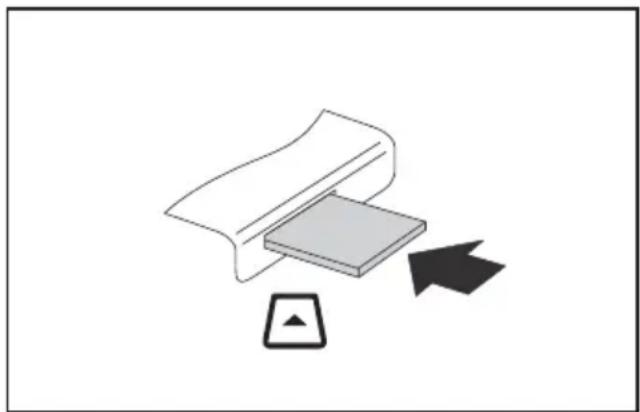
▶ SchiebenSiedieSpeicherkartevorsichtig indenSteckplatz.DasSchriftfeldmuss nachobenzeigen.WendenSiekeine Gewaltan,dasonstdieempfindlichen Kontaktflächenbeschädigtwerdenkönnen
→ DieSpeic herkartekannjenachTypetwas ausdemS teckplatzherausragen.
Speicherkarteentnehmen

EntfernenSiedieKarteimmerordnungsgemäßwienachfolgendbeschrieben, umeinenVerlustIhrerDatenzuvermeiden.
MitHilfedesentsprechendenSymbolsinderTask-LeistekönnenSiedieSpeicherkartestoppen:
KlickenSiemitderlinkenMaustasteaufdasSymbol.
Wählen Sie die Speicherkarte aus, die Sie stoppen und entfernen möchten.
▶ DrückenSiedieEingabetaste.
EinDialogfeldzeigt Ihnenan, dass Siedie Speicherkarten un bedenken losentfernen können.
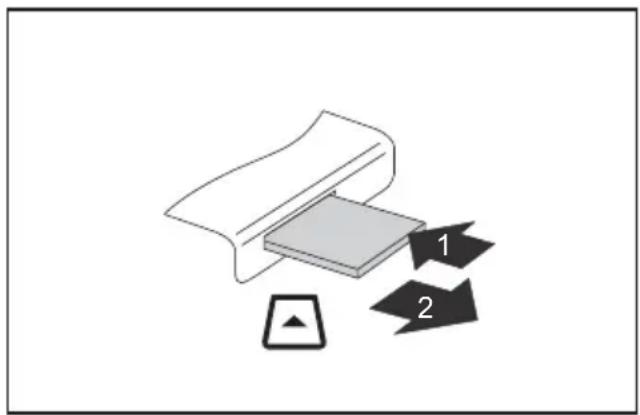
BeiGerätenmitKartenverriegelung: DrückenSieaufdieSpeicherkarte(1).
→ DieSpeicherkarteistentriegeltundkann nunentnommenwerden.
ZiehenSiedieSpeicherkarteaus demSteckplatz(2).
ExpressCards
EinExpressCard-SteckplatzerlaubtdenBetriebvoneinerExpressCard/34oderExpressCard/54.

LesenSiedieDokumentationzurExpressCardundbefolgenSie die HinweisedesHerstellers.
WendenSiekeineGewaltan, wennSieeineExpressCardein-oderausbauen.
Achten Sie darauf, dass keine Fremdkörper in den ExpressCard-Steckplatz gelangen.
Karteeinsetzen

Bewahren Sie den Platzhalter für den Steckplatz an einem sicheren Platz auf. WennSiedieKartewiederausbauen, müssen SiedenPlatzhalterwiedereinbauen. SoverhindernSie, dass FremdkörperindenSteckplatzgelangen.
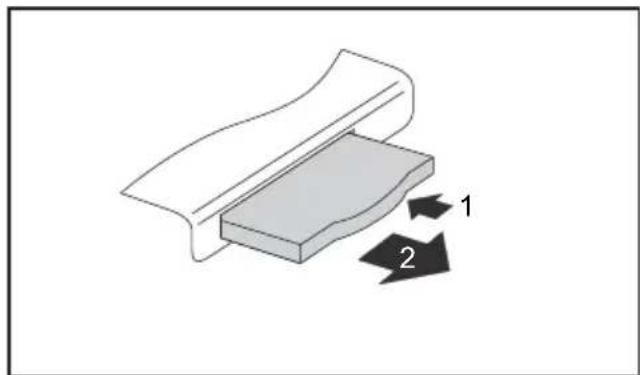
DrückenSiesoaufdieKantedes Platzhalters(1),dassderPlatzhalter fürdieKarteeinStückausdem Notebookherausragt.
ZiehenSiedenPla tzhalterfürdieKarte ausdemSteckplat z (2).
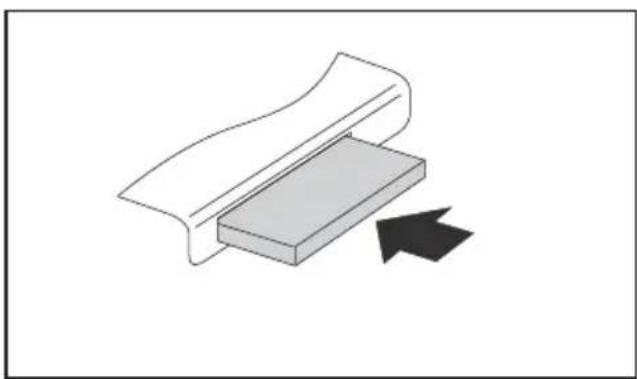
▶ SetzenSiedie Kartemitden Anschlusskontaktenvoranindie Steckplatzführung.
▶ SchiebenSiedieKartevorsichtiginden Steckplatz, bissiespürbareinrastet. WendenSiekeineGewaltan.
DieKartek annjenachTypetwasaus dem Steckp latzherausragen.

WieSied ieerforderlichenTreiberinstallieren,entnehmenSiebitte derDok umentationzurKarte.
Karteentnehmen

EntfernenSiedieKarteimmerordnungsgemäßwienachfolgendbeschrieben, umeinenVerlustIhrerDatenzuvermeiden.
MitHilfedesentsprechendenSymbolsinderTask-LeistekönnenSiedieExpressCardstoppen:
Klicken Sie mit der linken Maustaste auf das Symbol für das sichere Entfernen der Hardware.
WählenSiedieExpressCardaus, die Siestoppenundentfernenmöchten.
▶ DrückenSiedieEingabetaste.
Ein Dialogfeld zeigt Ihnen an, dass Sie die ExpressCard nun bedenkenlos entfernen können.
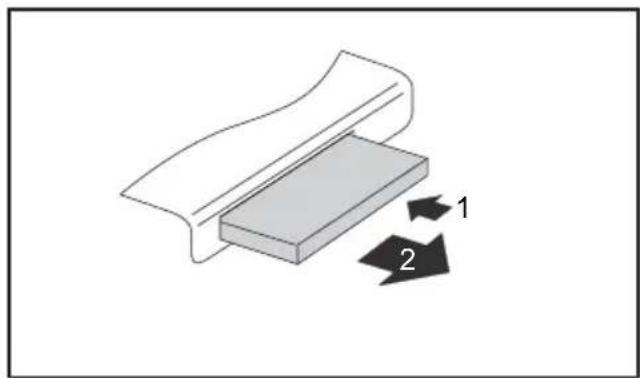
DrückenSieaufdieKantederKarte (1), sodassdieKarteeinStückaus demNotebookherausragt.
ZiehenSiedieKarteausdemSteckplatz(2).
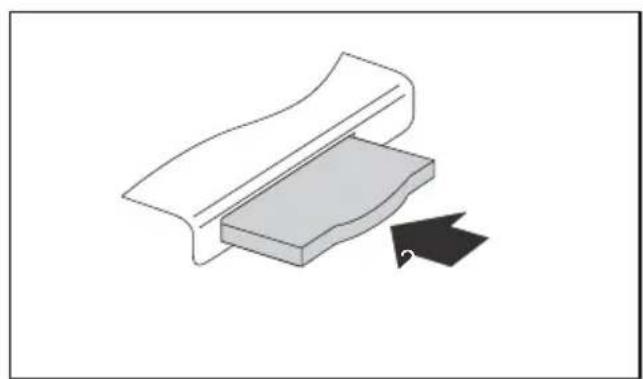
▶ SetzenSiedenPlatzhalterfürdieKarte
indieSteckplatzführung.
▶ SchiebenSiedenPlatzhalterfürdie KartevorsichtigindenSteckplatz,bis erspürbareinrastet.
Lautsprecherund Mikrofone
Informationen zur exakten Position von Lautsprecher und Mikrofon finden Sie im Kapitel" AnschlüsseundBedienelemente",Seite9.
InformationenzumEinstellenderLautstärkesowiezumEin-undAusschalterderLautsprecher über Tastenkombinationen finden Sie im Kapitel "Tastenkombinationen", Seite25.

Wenn Sie ein externes Mikrofon anschließen, wird das interne Mikrofon ausgeschaltet. Wenn Sieeinen Kopfhöreroder externe Lautsprecheranschließen, werden dieinternen Lautsprecherausgeschaltet.
WeitereInformationenzumAnschließenvonKopfhörerundMikrofonerhalten SieimKapitel" AnschließenexternerGeräte",Seite46.
FunkkomponentenWirelessLAN/BlueTooth

DerEinbaueinervonderFujitsuTechnologySolutionsnichtzugelassenen FunkkomponentemachtdiefürdiesesGeräterteiltenZulassungenungültig.
Funkkomponentenein-undausschalten

Vordemersten Einschalten Ihres Gerätsmusssich der Ein-/Ausschalter für Funkkomponenten in der Position "ON" befinden.
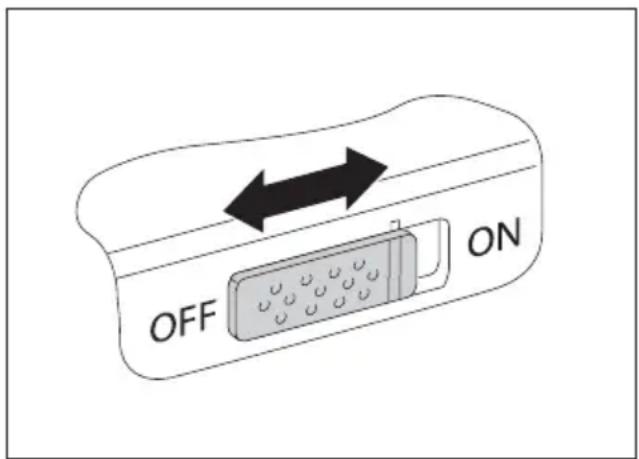
▶ SchiebenSiedenEin-/Ausschalterindie Position"ON", umdieFunkkomponenten einzuschalten.
oder
▶ SchiebenSiedenEin-/Ausschalter indiePosition"OFF", umdie Funkkomponentenauszuschalten.

WennSiedieFunkkomponentenausschalten, werdenBluetooth-Modulund WirelessLAN-Sendeteil(Antenne)ausgeschaltet.
Sie können die Funkkomponenten im BIOS-Setup auch einzeln ausschalten. Voraussetzungist, dass Sieentwederkein Supervisor-Passwortvergebenhabenoder, fallsein Supervisor-Passwortvergebenwurde, Siedieses Passwortkennen.
Beachten Sie die zusätzlichen Sicherheitshinweise für Geräte mit Funkkomponenten imHandbuch"Sicherheit/Regularien".
Nähere Informationen über die Verwendung von Wireless LAN finden Sie inderOnline-HilfezulhrerWirelessLAN-Software.
NähereInformationenüberdieVerwendungvonBluetoothfindenSie aufderCDzulhrerBluetooth-Software.
WLAN-Zugangeinrichten
• Voraussetzung: Ein WLAN ist verfügbar und die entsprechenden Zugangsdaten liegen Ihnen vor.

InformationenzumEinrichtendesWLAN-ZugangsentnehmenSieder DokumentationzulhremBetriebssystem.
EthernetundLAN
DasinterneNetzwerkmodullhresNotebookunterstütztEthernet-LAN.Siekönnendamiteine VerbindungzueinemlokalenNetzwerk(LAN=LocalAreaNetwork)herstellen.
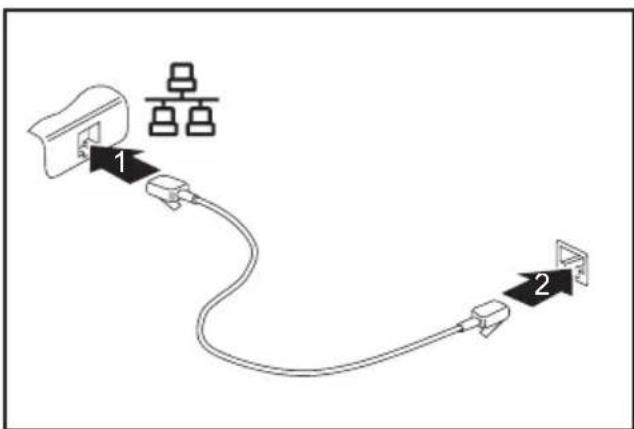
▶ SchließenSiedasNetzwerkkabelam LAN-AnschlussdesNotebookan(1).
▶ SchließenSiedasNetzwerkkabelan IhremNetzwerkanschlussan(2).
Ihr Netzwerkadministrator kann Ihnen beim Konfigurieren und Verwenden von LAN-Verbindungenbehilflichsein.
DasNetzwerkkabelistnichtimLieferumfangenthalten.Siekönnenein solchesKabelüberdenFachhandelerwerben.
Sicherheitsfunktionen
IhrNotebookverfügtüberverschiedene Sicherheitsfunktionen, mit denen Siel Ihr System und Ihrepersönlichen Datenvorunbefugtem Zugriffschützen können.
IndiesemKapitelerfahrenSie, wie Siediese Funktioneneinsetzenundwelche Vorteilesiebieten.

BedenkenSie, dass Sieineinigen Fällen, wenn Siez. B. Ihr Passwortvergessen haben, auch Sieselbstnichtmehrauflhr Systemund Ihre Datenzugreifen können. Beachten Siedeshalbnachfolgende Hinweise:
- SichernSieinregelmäßigenZeitabständenIhreDatenaufexternenDatenträgern, z.B.aufexterneFestplatten,CDs,DVDsoderBlu-rays.
- BeieinigenSicherheit sfunktionenmüssenSiePasswörtervergeben.Notieren Siesich die ParschweivahrenSiesiesicherauf.
Wenn Ihnendie Passwörterverlorengehen, müssen Siesichan unseren Service Desk wenden. Das Löschen oder Zurücksetzen der Passwörter stellt keinen Garantiefall dar und ist daher kostenpflichtig.
SecurityLockverwenden
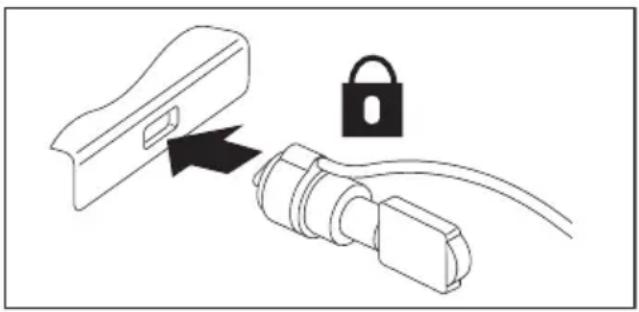
IhrGerätverfügtübereineSecurity-Lock-VorrichtungfürdenKensingtonLockCable.Mit demKensingtonLockCable,einemrobustenStahlkabel,könnenSielhrNotebookvor Diebstahlschützen.DerKensingtonLockCableistalsZubehörerhältlich.
PasswortschutzimBIOS-Setup-Utilityeinrichten

Bevor Sie die verschiedenen Möglichkeiten des Passwortschutzes im BIOS-Setup-Utility für Ihre Datensicherheitnutzen, beachten Siebittefolgende Hinweise:
NotierenSiesichdiePasswörterundbewahrenSiesiesicherauf.WennSieIhr Supervisor-Passwort vergessen, können Sie nicht mehr auf Ihr Notebook zugreifen. Das Löschen des Passworts stellt keinen Garantiefall dar und ist daher kostenpflichtig.

IhrPa sswortkannmaximalachtZeichenlangseinundkannausBuchstabenund Ziffernbestehen.EswirdnichtzwischenGroß-undKleinschreibungunterschieden.
SchutzdesBIOS-Setup-Utility(Supervisor-und User-Password)
WennSiedieseBetriebsanleitungaufdemBildschirmgeöffnethaben, empfehlen wir Ihnen, dienachstehendenAnweisungenauszudrucken. DennSiekönnendie AnweisungenbeimEinrichtendesPasswortesnichtaufdemBildschirmaufrufen.
SowohlmitdemSupervisor-alsauchmitdemUser-PasswortverhindernSiedieunbefugte Benutzung des BIOS-Setup-Utility. Mit dem Supervisor-Passwort haben Sie Zugriff auf alle Funktionen des BIOS-Setup-Utility, mit dem User-Passwort nur auf einen Teil der Funktionen. Sie können nur dann ein User-Passwort einstellen, wenn bereits ein Supervisor-Passwort vergeben wurde.
Wie Sie das BIOS-Setup-Utility aufrufen und bedienen, ist im Kapitel "Einstellungen imBIOS-Setup-Utility",Seite60beschrieben.
Supervisor-undUser-Passwortvergeben
▶ Rufen Sie das BIOS-Setup-Utility auf und wählen Sie das Menü Security aus.
Markieren Sie das Feld Set Supervisor Password und drücken Sie die Eingabetaste.
→ Mit Enter new Password: werden Sie daraufhin aufgefordert, ein Passwort einzugeben.
▶ Geben Sie das Passwort ein und drücken Sie die Eingabetaste.
→ Mit Confirm new Password werden Sie aufgefordert, das Passwort zu bestätigen.
▶ Geben Sie das Passwort noch einmal ein und drücken Sie die Eingabetaste.
Mit Changes have been saved erhalten Sie eine Bestätigung, dass das neue Passwortgespeichertwurde.
▶ Für die Vergabe des User-Passworts wählen Sie das Feld Set User Password und gehen genausovorwiebeiderEinrichtungdesSupervisor-Passworts.
→ WennSiekeineweiterenEinstellungenvornehmenwollen, könnenSie dasBIOS-Setup-Utilitybeenden.
▶ Wählen Sie im Menü Exit den Punkt Exit Saving Changes.
▶ Wählen Sie Yes und drücken Sie die Eingabetaste.
DasNotebookstartetneu,unddasneuePasswortistwirksam. WennSienun das BIOS-Setup-Utility aufrufen wollen, müssen Sie erst Ihr Supervisor- oder Ihr User-Passworteingeben.BeachtenSiebitte,dassSiemitdemUser-Passwort nuraufwenigeBIOS-EinstellungenZugriffhaben.
Supervisor-oderUser-Passwort ändern
Das Supervisor-Passwort können Sie nur verändern, wenn Sie sich beim BIOS-Setup-Utility mitdemSupervisor-Passwortangemeldethaben.
▶ Rufen Sie das BIOS-Setup-Utility auf und wählen Sie das Menü Security aus.
▶ Gehen Sie bei der Passwortänderung genauso vor wie bei der Passwortvergabe.
Passwörteraufheben
UmeinPasswortaufzuheben,ohneeinneueseinzustellen,gehenSiefolgendermaßenvor:
▶ Rufen Sie das BIOS-Setup-Utility auf und wählen Sie das Menü Security aus.
Markieren Sie das Feld Set Supervisor Password bzw. Set User Password unddrückenSiedieEingabetaste.
→ Mit Enter Current Password werden Sie daraufhin aufgefordert, das aktuelle Passwort einzugeben. Mit Enter New Password werden Sie daraufhin aufgefordert, ein neues Passwort einzugeben.
DrückenSiebeidieserAufforderungzweimaldieEingabetaste.
▶ Wählen Sie im Menü Exit den Punkt Exit Saving Changes.
▶ Wählen Sie Yes und drücken Sie die Eingabetaste.
DasNotebookstartetneu, unddasPasswortistaufgehoben.
MitdemSupervisor-PassworthebenSiegleichzeitigdieWirksamkeitdesUser-Passwortsauf.
Passwortschutzdes Betriebssystemstarts

Mit dem Supervisor-Passwort, das Sie im BIOS-Setup-Utility vergeben haben (sieheAbschnitt" Supervisor- und User-Passwort vergeben", Seite 43), können SieauchdasStartendesBetriebssystemssperren.
Systemschutzaktivieren
▶ Rufen Sie das BIOS-Setup-Utility auf und wählen Sie das Menü Security aus.
Wählen Sie die Option Password on Boot und drücken Sie die Eingabetaste.
Wählen Sie die gewünschte Option (Disabled, First Boot oder Every Boot) unddrücken Siedie Eingabetaste
▶ Wählen Sie unter Exit die Option Exit Saving Changes aus.
DasNotebookstartetneu. Siewerdenaufgefordert,IhrPasswort(das Supervisor-Passwort)einzugeben.
Systemschutzaufheben
▶ Rufen Sie das BIOS-Setup-Utility auf und wählen Sie das Menü Security aus.
Wählen Sie die Option Password on Boot und drücken Sie die Eingabetaste.
Wählen Sie die Option Disabled und drücken Sie die Eingabetaste.
→ WennSiekeineweiterenEinstellungenvornehmenwollen, könnenSie dasBIOS-Setup-Utilitybeenden.
▶ Wählen Sie unter Exit die Option Exit Saving Changes aus.
DasNotebookstartetneu.EsbestehtkeinPasswortschutzmehrfürdasSystem.
PasswortschutzfürdieFestplatte

Das Festplatten passwort verhindertunbefugten Zugriffauf die Festplattenlaufwerke und wird internbeijedem Systemstartüberprüft. Voraussetzung dafürist, dass Siemindestens das Supervisor-Passwort vergeben haben.
Festplattenschutzaktivieren
▶ Rufen Sie das BIOS-Setup auf und wählen Sie das Menü Security aus.
→ Falls Sie noch keine BIOS-Passwörter vergeben haben, legen Sie jetzt das Supervisor- und nach Wunsch das User-Passwort fest (siehe "Sicherheitsfunktionen", Seite42).
Markieren Sie das Feld Hard Disk Security und drücken Sie die Eingabetaste.
Markieren Sie im Bereich Drive0 das Feld Set Master Password und drücken Sie die Eingabetaste.
→ Mit Enter new Password werden Sie daraufhin aufgefordert, ein Passwort einzugeben.
▶ GebenSiedasPassworteinunddrückenSiedieEingabetaste.
→ Mit Confirm new Password werden Sie aufgefordert, das Passwort zu bestätigen.
▶ Geben Sie das Passwort noch einmal ein und drücken Sie die Eingabetaste.
Mit Setup Notice: Changes have been saved erhalten Sie eine Bestätigung, dassdasneuePasswortgespeichertwurde.
▶ Wenn Sie das Passwort für die zweite Festplatte (Drive1) vergeben möchten, markieren Sie im Bereich Drive1 das Feld Set Set Master Password und gehen genauso vor wie bei der Einrichtung des Passworts für die erste Festplatte (Drive0).
Das Feld Password Entry on Boot ist standardmäßig auf Enabled eingestellt. Wenn Sie keine weiteren Einstellungen vornehmen wollen, können Sie das BIOS-Setup beenden.
▶ Wählen Sie im Menü Exit die Möglichkeit Exit Saving Changes.
▶ Drücken Sie die Eingabetaste und wählen Sie Yes.
DasNotebookstartetneuundIhreFestplatteistjetztpasswortgeschützt.Die Passwortabfragewirdaktiv,sobalddasNotebookneugestartetwird.
Festplattenschutzaufheben
Um ein Passwort aufzuheben, ohne ein neues einzustellen, gehen Sie wie folgt vor:
▶ Rufen Sie das BIOS-Setup auf und wählen Sie das Menü Security aus.
Markieren Sie das Feld Hard Disk Security und drücken Sie die Eingabetaste.
Markieren Sie im Bereich Drive0 das Feld Set Master Password und drücken Sie die Eingabetaste.
→ Mit Enter current Password werden Sie zunächst aufgefordert, das alte Passworterneuteinzugeben.
Mit Enter new Password werden Sie danach aufgefordert, ein neues Passwort einzugeben.
▶ Drücken Sie nach der Eingabe dreimal die Entertaste.
▶ Wählen Sie im Menü Exit die Möglichkeit Exit Saving Changes.
▶ Drücken Sie die Eingabetaste und wählen Sie Yes.
DasNotebookstartetneuundesbestehtkeinPasswortschutzmehrfürdieseFestplatte.
▶ Wenn Sie das Passwort für die zweite Festplatte (Drive1) aufheben möchten, markieren Sie im Bereich Drive1 das Feld Set Master Password und gehen genauso vor wie bei der Aufhebung des Passworts für die erste Festplatte (Drive0).
AnschließenexternerGeräte

Beachten Sie auf jeden Fall die Sicherheitshinweise im Kapitel "Wichtige Hinweise", Seite12, bevor Sie Geräte and as Notebook anschließenodervom Notebook trennen.
LesenSieimmerdieDokumentationzumexternenGerät, das Sieanschließenwollen.
SteckenoderziehenSieniemalsLeitungenwährendeinesGewitters.
ZiehenSienieanderLeitung, wenn Siesielösen! Fassen Sieimmeram Steckeran.
HaltenSiedienachfolgendbeschriebeneReihenfolgeein, wennSieexterneGeräte andasNotebookanschließenodervomNotebooktrennen:

BeieinigenGeräten, wiez. B. USB-Geräten, istesnichterforderlich, NotebookundGerätvordemAnschließen und Trennenauszuschalten. Weitere Informationendarüber, obein Ausschaltender Geräteerforderlich ist, erhalten Sieinder Dokumentationzulhremexternen Gerät.
FüreinigederexternenGerätemüssenSiespezielleSoftware(z.B.Treiber)installieren undeinrichten(sieheDokumentationfürdasexterneGerätundfürdasBetriebssystem).
GeräteandasNotebookanschließen
- DasNotebookundalleexternenGeräteausschalten.
- Den Netzsteckerdes Notebookundallerbetroffenen Geräteausden Steckdosenziehen.
- Die Leitungen für alle externen Geräte entsprechenden Anweisungen anschließen.
- Alle Netzsteckerindie Steckdosenstecken.
GerätevomNotebooktrennen
- DasNotebookundalleexternenGeräteausschalten.
- Den Netzstecker des Notebook und aller betroffenen Geräteausden Steckdosenziehen.
- Die Leitungen für alle externen Geräte entsprechenden Anweisungen lösen.
ExternenBildschirmanschließen
Sie können einen externen Bildschirm an den analogen VGA-Bildschirmanschluss des Notebook anschließen. Die Bildschirmausgabeistaufmaximalzwei Bildschirmegleichzeitigbegrenzt (siehe" Tastenkombinationen", Seite25, Abschnitt "Bildschirmausgabeumschalten").
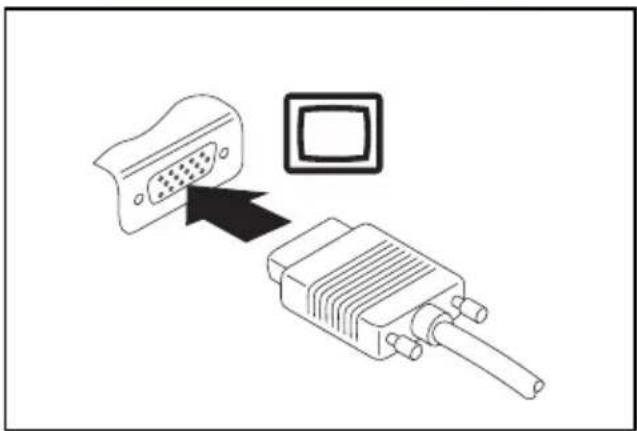
AnalogerVGA-Bildschirmanschluss
▶ SchaltenSiedasNotebookunddenexternenBildschirmaus.
▶ Schließen Sie die Datenleitung des externen Bildschirms an den Bildschirmanschluss Ihres Notebookan.
▶ Schalten Sie zuerst den externen Bildschirm und dann das Notebook ein.
SiekönnenauchzwischendemexternenBildschirmunddemLCD-Bildschirmdes Notebookhin-undherschalten,sieheKapitel" Tastenkombinationen",Seite25.
SiekönnendasselbeBildaufdemexternenBildschirmunddemLCD-Bildschirm desNotebookgleichzeitiganzeigen.
HDMI-Anschluss
ÜberdenHDMI-AnschlussdesNotebookkönnenSieeinenexternenVerstärker,LCD-TV odereinenPlasma-TVmitHDMI-Anschlussanschließen.
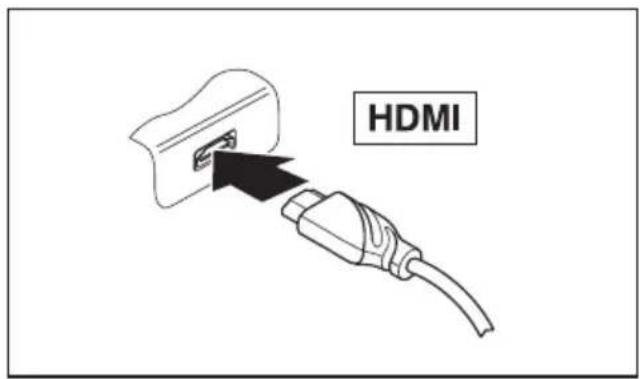
▶ SchließenSiedieDatenleitungan dasexterneGerätan.
▶ SchließenSiedieDatenleitungam HDMI-AnschlussdesNotebookan.
USB-Geräteanschließen
AndieUSB-AnschlüssekönnenSieexterneGeräteanschließen,dieebenfallseine USB-Schnittstellehaben(z.B.einDVD-Laufwerk,einenDrucker,einenScannerodereinModem).

USB-Gerätesindhot-plug-fähig. Daherkönnendie Leitungenvon USB-Geräten beieingeschaltetem Systemangeschlossenundgelöst werden.
BeiUSB1.xbeträgtdiemaximaleDatentransferrate12Mbit/s.
Bei USB 2.0 beträgt die Datentransferrate bis zu 480 Mbit/s.
Weitere Informationen finden Sie in der Dokumentation zu den USB-Geräten.
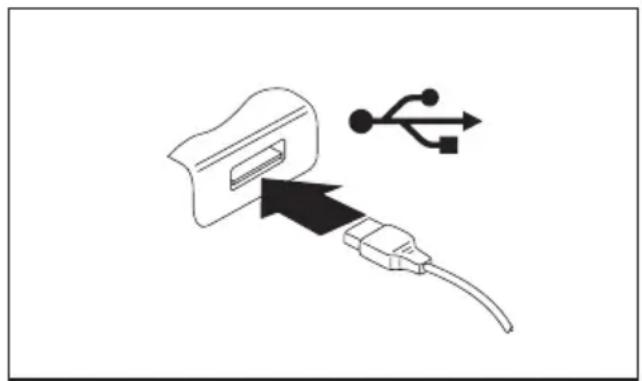
▶ SchließenSiedieDate nleitungan dasexterneGerätan.
▶ SchließenSiedieDatenleitunganeinen USB-AnschlussdesNotebookan.

Gerätetreiber
USB-Gerätewe rdenautomatischvon Ihrem Betriebssystemerkanntundinstalliert.
eSATA-/USB-Kombinationsanschluss
AndeneSATA-/USB-KombinationsanschlusskönnenSieweitereUSB-Geräteodereineexterne SATA-Festplatteanschließen.MitdieserkönnenSiedieinterneFestplattenkapazitätbeliebig erweitern.SiesolltensicheineFestplattemitstabilemGehäusebesorgen.
AndiesemUSB-AnschlusskönnenSieeinangeschlossenesUSB-Gerätauchbei ausgeschaltetem Notebook aufladen oder mit Strom versorgen (z. B. einen PDA oder ein mobiles Telefon aufladen oder eine USB-Lampe anschließen).
DiemaximaleeSATA-Leitungslängedarf2Meternichtüberschreiten. SATA-LeitungenkönnenwegenderunterschiedlichenSteckerbelegungnicht verwendetwerden. Die LeitungistnichtimLieferumfangenthalten. Diese können Sieüberden Fachhandelerwerben.
DieDatentransferratebeträgtbiszu2.400Mbit/s.
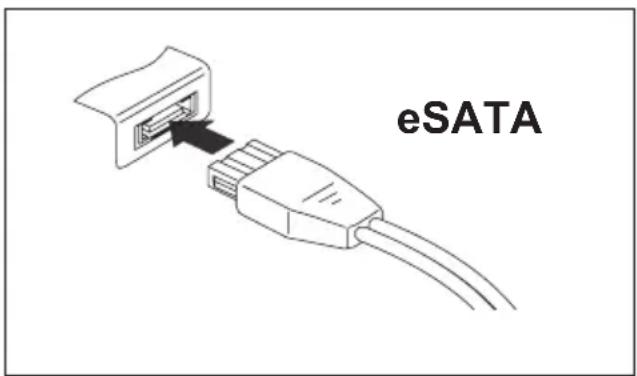
▶ SchließenSiedieDatenleitungandas externeGerätan.
▶ SchließenSiedieDatenleitungandeneSATA-/USB-KombinationsanschlussdesNotebookan.

Gerätetreiber
DieeSATA-Festplattebzw.dasUSB-GerätwirdautomatischvonIhrem Betriebssystemerkanntundinstalliert.
Weitere Informationen finden Sie in der Dokumentation zu der externen SATA-Festplatte, zumUSB-GerätundzumBetriebssystem.
eSATA-undUSB-Geräteordnungsgemäßentfernen

EntfernenSiedasGerätimmerordnungsgemäßwienachfolgendbeschrieben, umeinenVerlustIhrerDatenzuvermeiden.
Klicken Sie mit der linken Maustaste auf das Symbol für das sichere Entfernen der Hardware.
WählenSiedasGerätaus, das Siestoppenundentfernenmöchten.
▶ DrückenSiedieEingabetaste.
EinDialogfeldzeigt Ihnenan, dass Siedas Gerätnun bedenken losentfernen können.
ExterneAudiogeräteanschließen
Mikrofonanschluss/Lineln
Überden Mikrofonanschluss/LineInkönnenSieeinexternes Mikrofon, einen MiniDisc-Player, MP3-Player, CD-Playeroderein Kassettendeckan Ihr Notebookanschließen.
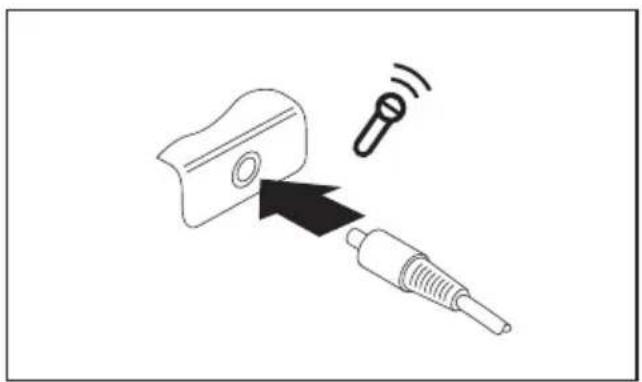
▶ SchließenSiedasAudiokabelan dasexterneGerätan.
▶ SchließenSiedasAudiok abelam Mikrofonanschluss/LineIndesNotebookan.
Kopfhöreranschluss
ÜberdenKopfhöreranschlusskönnenSieeinenKopfhöreroderexterne LautsprecheranIhrNotebookanschließen.
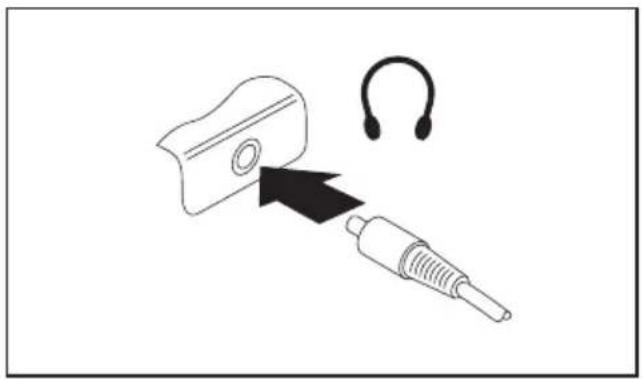
▶ SchließenSiedasAudiokabelan dasexterneGerätan.
▶ SchließenSiedasAudiokabelam KopfhöreranschlussdesNotebookan.
→ DieinternenLautsprecherwerden ausgeschaltet.

WennSieeineLeitungimFachhandelkaufen, beachtenSiefolgendenHinweis:
DerKopfhöreranschlussanIhremNotebookisteine"3,5mmKlinkenbuchse".
WennSieKopfhöreroderLautsprecheranschließenwollen, brauchen Sieeinen"3,5mmKlinkenstecker".
Aus-undEinbauvonKomponente imServicefall

ReparaturenamNotebookdürfennurvonautorisiertemFachpersonal durchgeführt werden. DurchunbefugtesÖffnenoderunsachgemäßeReparaturen erlischt die Garantieundeskönnenerhebliche Gefahrenfürden Benutzer entstehen (elektrischer Schlag, Brandgefahr).
SiedürfennachRücksprachemitderHotline/ServiceDeskdieindiesemKapitel beschriebenenKomponentenselbstaus-undeinbauen.

WennSieohneRücksprachemitderHotline/ServiceDeskKomponentenselbst aus-undeinbauen,erlischtdieGarantielhresNotebook.
HinweisezumEinba uenundAusbauenvon BaugruppenundBauelementen
•SchaltenSieIhrN otebookausundziehenSiedenNetzsteckerausderSteckdose.
•BauenSieimmerdenAkkuaus.
•Gehen Sievorsi chtigmitden Verriegelungsmechanismenvon Batterie und anderen Bau elementenum.
- VerwendenSieniemalsscharfeObjekte, wiez.B.Schraubendreher, Scherenoder MesseralsHebel, um Abdeckungenzuentfernen.

BaugruppenmitelektrostatischgefährdetenBauelementen(EGB)könnendurch denabgebildetenAufklebergekennzeichnetsein:
WennSieBaugruppenmitEGBhandhaben, müssen Siefolgende Hinweise unbedingtbeachten:
- Siemüssensichstatischentladen(z.B.durchBerühreneinesgeerdeten Gegenstandes),bevorSiemitBaugruppenarbeiten.
- Verwendete Geräte und Werkzeuge müssen frei von statischer Aufladung sein.
- ZiehenSiedenNetzstecker, bevorSieBaugruppensteckenoderziehen.
•FassenSiedieBaugruppennuramRandan. - BerührenSiekeineAnschluss-StifteoderLeiterbahnenaufderBaugruppe.
Komponentenausbauvorbereite n
WennSieSystemkomponentenausbauenoderaustauschen, bereiten Sieden Ausbauwiefolgtvor:

Beachten Sie die Sicherheitshinweise im Kapitel "Wichtige Hinweise", Seite 12.
Ziehen Sie den Netzstecker aus der Schutzkontakt-Steckdose!
▶ SchaltenSiedasGerätaus.

DasGerätdarfsichnichtimEnergiesparmodusbefinden!
▶ SchließenSiedenLCD-Bildschirm.
▶ LösenSiealleLeitungenvomGerät.
Drehen Sie das Gerät um und legen Sie es auf eine stabile, ebene und saubere Unterlage. Legen Sie gegebenenfalls ein rutschfestes Tuch auf diese Unterlage, um Kratzeram Gerätzuvermeiden.
BauenSiedenAkkuaus,siehe" Akkuausbauen",Seite32.
Speichererweiterungaus-undeinbauen
Wenn Sie von Hotline/Service Desk aufgefordert werden, die Speichererweiterung selbstaus-undeinzubauen, gehen Siewiefolgtvor:

Beachten Sie die Sicherheitshinweise im Kapitel "Wichtige Hinweise", Seite 12.
BeimEin-/AusbauvonSpeichermodulenmussderAkkuausdemNotebook entferntseinunddasNotebookdarfnichtandasNetzteilangeschlossen sein,siehe" Komponentenausbauvorbereiten",Seite52.
VerwendenSienurSpeichererweiterungen, die für Ihr Notebookfreigegeben wurden, siehe Kapitel" Technische Daten", Seite 70.
WendenSiekeineGewaltan, wenn SieeineSpeichererweiterungein-oderausbauen.
AchtenSiedarauf, dasskeineFremdkörperindasAufnahmefach fürdieSpeichererweiterunggelangen.
ZumAus-undEinbaud esSpeichermodulsmüssenSiedasService-Fachöffnen. Bei einigenGerätenis tesmöglich, dassdurchdasÖffnendesFachsverschiedeneBauteile offenliegen. Dies eBauteiledürfennurvonautorisiertemFachpersonalausgebautoder ausgetauschtwerd en. BeachtenSiedeshalbunbedingtfolgendeHinweise:

WährenddesBetriebskönneneinzelneBauteilesehrheißwerden. Deshalbempfehlen wir Ihnennachde mAusschaltendesNotebookeineStundezuwarten, bevor Sie Speichermoduleaus-odereinbauen. EsbestehtsonstVerbrennungsgefahr!
Daeinigeelekt rostatischempfindlicheBauteileoffenliegen, beachten SiebittedasK apitel" HinweisezumEinbauenundAusbauenvon Baugruppenun dBauelementen",Seite51.
Abdeckungentfernen
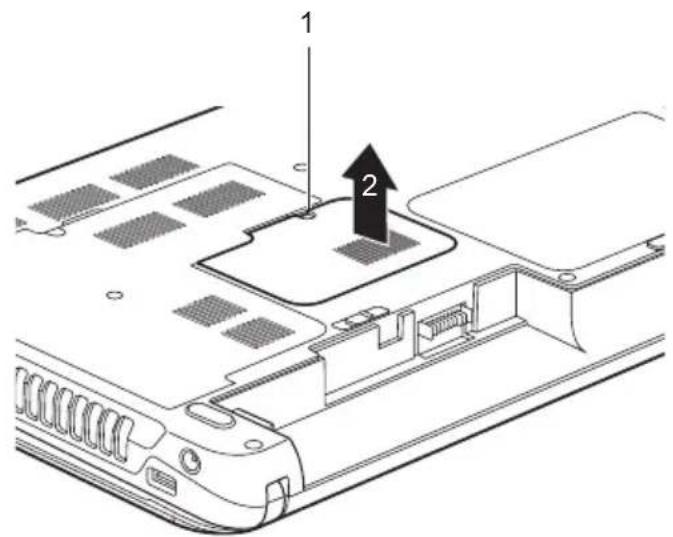
▶ EntfernenSiedie Schraube(1).
▶ HebenSiedieAbdeckungvomNotebookab(2).
Speichermodulausbauen
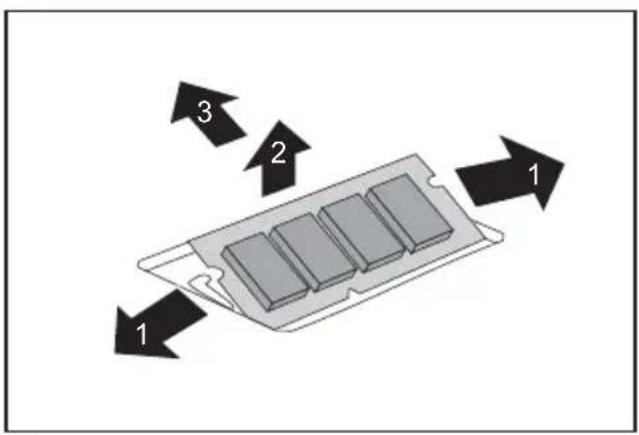
DrückenSiediebeidenHalteklammern vorsichtignachaußen(1).
→ DasSpeichermodulklapptnachoben(2).
ZiehenSiedasSpeichermodulin PfeilrichtungausdemEinbauplatz(3).
Speichermoduleinbauen
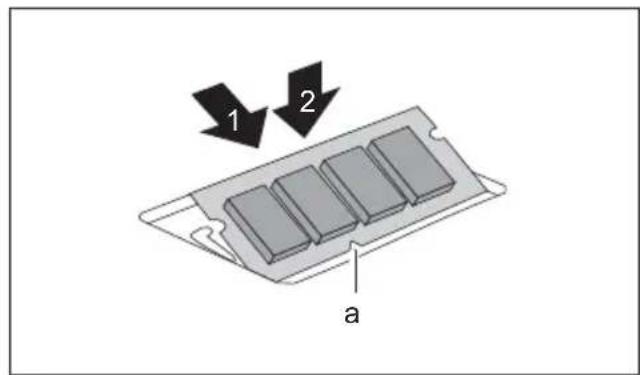
▶ SetzenSiedasSpeichermodulmitden AnschlusskontaktenundderAussparung (a)voranindenEinbauplatz(1).
- KlappenSiedasSpeichermodulvorsichtig nachunten, bisesspürbareinrastet(2).
Abdeckungbefestigen
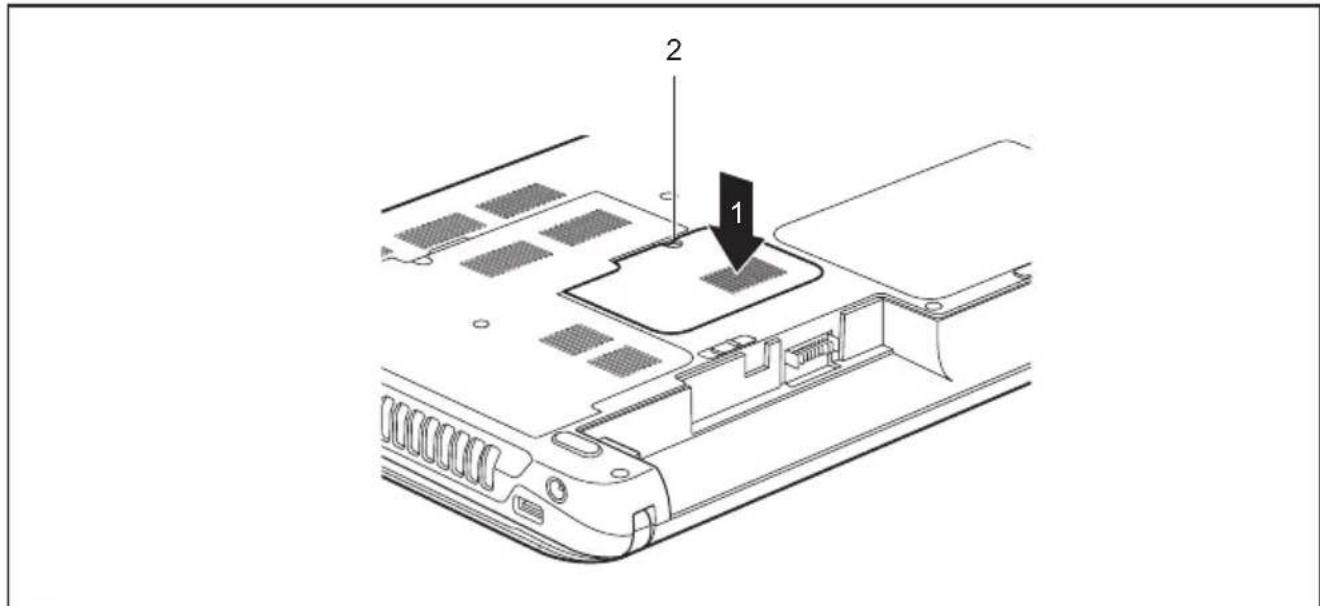
▶ SetzenSiedieAbdeckunginPfeilrichtung(1)anihrenEinbauplatz.
▶ BefestigenSiedieAbdeckungmitderSchraube(2).
Festplatteaus-undeinbauen
Abdeckungentfernen
Bauen Sie den Akku aus, siehe Kapitel "Akku ausbauen", Seite 32.
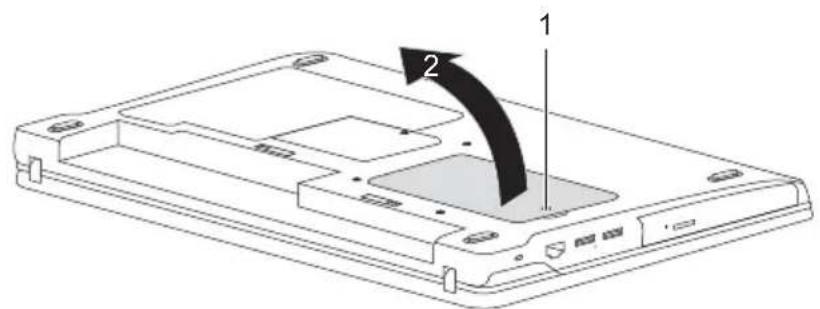
▶ EntfernenSiedieSchraube(1).

Bewahren Sie die Schrauben sorgfältig auf. Wenn Sie mehrere Bauteile gleichzeitig ausbauen, bewahren Siedie Schrauben für die einzelnen Bauteile getrenntvoneinander auf. Wenn Siediefalschen Schraubeneinbauen, können Bauteile beschädigt werden.
▶ HebenSiedieAb deckungvomNotebookab(2).
Festplatteausbauen
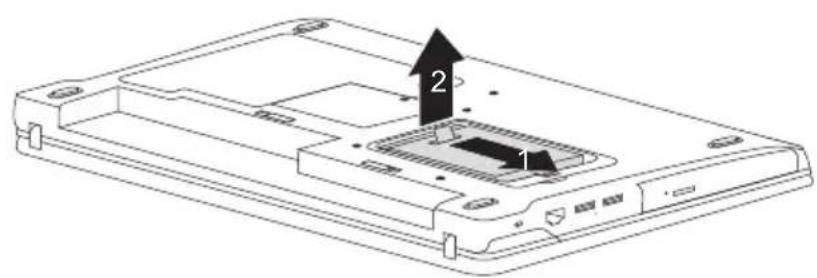
Ziehen Sie die Festplatte an der Ziehhilfe in Pfeilrichtung (1), bis die Kontakte ausrasten.
▶ NehmenSiedieFestplatteausdemFestplattenfach(2).
Festplatteeinbauen
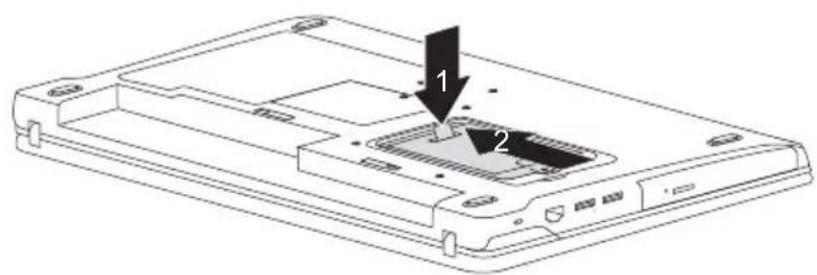
▶ SetzenSiedieFestp latteindasFestplattenfachein(1).
Ziehen Sie die Festplatte an der Ziehhilfe in Pfeilrichtung (2), bis die Kontakte einrasten.
Abdeckungbefestigen
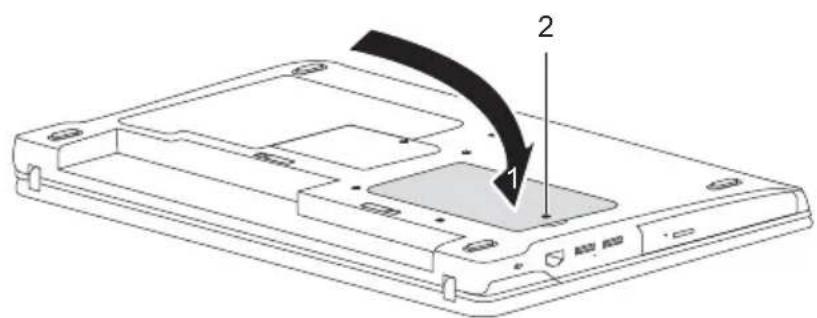
▶ SetzenSiedieAbdeckunganihrenEinbauplatz(1).
▶ BefestigenSiedieSchraube(2).
BauenSiedenAkkuein,sieheKapitel" Akkueinbauen",Seite32.
OptischesLaufwerkaus-undeinbauen
OptischesLaufwerkausbauen
▶ Bereiten Sie den Ausbau vor, siehe "Komponentenausbau vorbereiten", Seite 52.
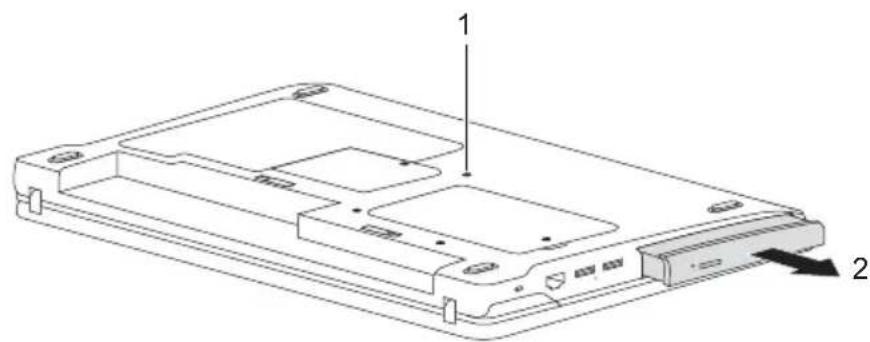
▶ EntfernenSiedieSchraube(1).
DasLaufwerkistentriegelt.
ZiehenSiedasLaufwerkausdemLaufwerksschachtheraus(2).
OptischesLaufwerkeinbauen
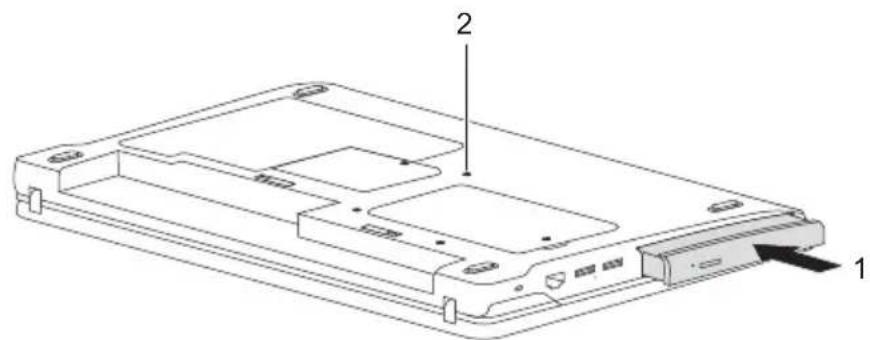
▶ SchiebenSiedasLaufwerkindasNotebook(1).
▶ BefestigenSiedieSchraube(2).
▶ SchließenSiedenAusbauab,siehe" Komponentenausbauabschließen",Seite59.
Komponentenausbauabschließen
WennSiediegewünschtenSystemkomponentenausgebautoderausgetauschthaben, bereiten Sie Ihr Gerät wie nachfolgend beschrieben auf die Wiederinbetriebnahme vor:
▶ BauenSiedenAkkuwiederein,siehe" Akkueinbauen",Seite32.
▶ Stellen Sie das Notebook wieder richtig herum auf eine ebene Fläche.
▶ SchließenSiediezuvorgelöstenLeitungenwiederan.
EinstellungenimBIOS-Setup- Utility
Mit dem BIOS-Setup-Utility können Sie Systemfunktionen und die Hardware-Konfiguration für Ihr Notebookeinstellen.
Bei Auslieferung des Notebook sind die Standardeinstellungen wirksam. Diese Einstellungen können Sie in den Menüs des BIOS-Setup-Utility ändern. Die geänderten Einstellungen sind wirksam, sobald Sie das BIOS-Setup-Utility gespeichert und beendet haben.
ImBIOS-Setup-UtilitygibtesfolgendeMenüs:
| Info | AnzeigevonBIOS-Informationen,Prozessor-undNotebook-Informationen |
| System | ErweiterteSystemeinstellungen |
| Advanced | Konfiguration verschiedener Hardware-Teile, wie z. B. Maus, Tastatur, Prozessor |
| Security | Passworteinstellungen und Sicherheitsfunktionen |
| Boot | KonfigurationderStartreihenfolge |
| Exit | BeendendesBIOS-Setup-Utility |
BIOS-Setup-Utility starten
▶ Starten Sie das Notebook neu (Aus-/Einschalten oder Betriebssystem neu starten).
→ AmBildschirmerscheintbeimStartenkurzfolgendeoderähnlicheAnzeige:
▶ DrückenSiedieFunktionstaste F2
▶ Wenn ein Passwort vergeben ist, geben Sie das Passwort ein und drücken Sie die Eingabetaste.
<F2>BIOSSetup<F12>BootMenu

WennSiedasPasswortvergessenhaben, wendenSiesichbitteanIhren Systemverwalterbzw. anunserenService.
Das BIOS-Setup-Utility startet.
BIOS-Setup-Utilitybedienen

DrückenSiedieTaste F1, um Hilfe zum Bedienen des BIOS-Setup-Utility zubekommen. Die BeschreibungzudeneinzelnenEinstellungensehen SieimrechtenFensterdesBIOS-Setup-Utility.
MitterTaste F9 könnenSiedieStandardeinstellungendesBIOS-Setup-Utilityladen.
WählenSiemitdenCursor -Tasten ← oder → dasMenüaus,indem SieEinstellungenvorne hmenwollen.
→ DasMenüwirdangezeigt.
▶ WählenSiemitdenCurso r-Tasten oder dieOptionaus, dieSieändernwollen.
▶ DrückenSiedieEingabetaste.
▶ DrückenSiedieTaste ESC, umdasausgewählteMenüzuverlassen.
▶ Notieren Sie sich die geänderten Einträge (z. B. in dieser Betriebsanleitung).
BIOS-Setup-Utilitybeenden
ImMenüExitmüsse nsiediegewünschteMöglichkeitauswählenundmitderEingabetasteaktivieren:
ExitSavingChanges-Änderungenspeichernund BIOS-Setup-Utilitybeenden
Um die aktuellen Einträge in den Menüs zu speichern und das BIOS-Setup-Utility zu beenden, wählen Sie Exit Saving Changes und Yes.
DasNotebookstartetneu, unddieneuenEinstellungensindwirksam.
ExitDiscar dingChanges-Änderungenverwerfen und BIOS-Setup-Utilitybeenden
Um die Änderungen zu verwerfen, wählen Sie Exit Discarding Changes und Yes.
Diebeim Aufruf des BIOS-Setup-Utility gültigen Einstellungen bleiben wirksam. Das BIOS-Setup-Utility wird beendet und das Notebook startet neu.
LoadSetupDefaults—Standardeinträgeübernehmen
Um die Standardeinträge für alle Menüs des BIOS-Setup-Utility zu übernehmen, wählen Sie Load Setup Defaults und Yes.
DiscardChanges–Änderungenve rwerfen, ohnedas BIOS-Setup-Utilityzuverlassen
Um die Änderungen zu verwerfen, wählen Sie Discard Changes und Yes.
→ DiebeimAufrufdesBIOS-Se tup-UtilitygültigenEinstellungenbleibenwirksam. Sie können nun weitere Einstellungen im BIOS-Setup-Utility vornehmen.
▶ Wenn Sie das BIOS-Setup-Utility mit diesen Einstellungen beenden wollen, wählen Sie Exit Saving Changes und Yes.
SaveChanges-Änderungenspeichern, ohnedas BIOS-Setup-Utilityzuverlassen
Um die Änderungen zu speichern, wählen Sie Save Changes und Yes.
Die Änderungenwerdengespeichert. Siekönnennunweitere Einstellungen im BIOS-Setup-Utility vornehmen.
▶ WennSiedasBIOS-Setup-UtilitymitIhrenEinstellungenbeendenwollen, wählen Sie Exit Saving Changes und Yes.
SaveChangesandPowerOff
Um die Änderungen zu speichern und Ihr Gerät auszuschalten, wählen Sie SaveChangesandPowerOffund Yes.
→ DieÄnderungenwerdengespeichert.IhrGerätwirdheruntergefahren.
ProblemlösungenundTipps

BeachtenSiedieSicherheitshinweiseimHandbuch"Sicherheit/Regularien", wennSieLeitungenlösenoderanschließen.
Wenneine Störungauftritt, versuchen Siediese entsprechenden folgenden Maßnahmenzu beheben. Wenn Siedie Störung nicht beheben können, gehen Siewiefolgtvor:
Notieren Sie die ausgeführten Schritte und den Zustand, der bei Auftreten des Fehlers aktivwar. Notieren Sie auch eine eventuellangezeigte Fehlermeldung.
▶ SchaltenSiedasNotebookaus.
▶ SetzenSiesichmitderHotline/ServiceDeskinVerbindung.
Die Telefonnummern finden Sie auf der Service-Desk-Liste. Halten Sie bei einem Anrufnachstehende Informationenbereit:
- DenModellnamenunddieSeriennummerdesNotebook.DieSeriennummer befindetsichaufeinemEtikettaufderUnterseitedesNotebook.
- NotizenmitdenMeldungen, dieaufdemBildschirmerschienensind, undAngabenzuakustischenSignalen.
- Sämtliche Änderungen, die Sienach Erhalt des Notebook an Hard oder Software vorgenommen haben.
- Sämtliche Änderungen, die Sienach Erhalt des Notebook anden Einstellungen im BIOS-Setup vorgenommen haben.
- Ihre Systemkonfiguration und alle an Ihr System angeschlossenen Peripheriegeräte.
- IhrenKaufvertrag.

UnsereNoteb ookssindinihrerAusstattungmitgewichts-,platz-undenergiesparenden KomponentenvorrangigfürdenmobilenEinsatzausgelegtundoptimiert.Abhängig vonderdurch Sie erworbenen Konfiguration kann es bei sehr rechenintensiver Spiele-Software,z.B.3D-Grafiken,zueinergegenübereinemDesktopPC leichtver mindertenFunktionalitätkommen.EineAktualisierungvonTreibern, dienicht vonFujitsuTechnologySolutionsfreigegebensind,kannunter UmständenzuPerformanceverlusten,DatenverlustundFehlfunktionenführen. FreigegebeneTreiberundaktuelleBIOS-VersionenkönnenSieherunterladen unter:" http://ts.fujitsu.com/support/downloads.html"
Hilfei m Problemfall
SolltenSiemitIhremRechnereinmaleinProblemhaben, das Sienichtselbstlösenkönnen:
Notieren Sie die Identnummer Ihres Geräts. Sie finden die Identnummer auf dem TypenleistungsschildanderRückseiteoderderUnterseitedesGehäuses.
- Kontaktieren Sie zur Abklärung des Problems den für Ihr Land zuständigen Service Desk (sieheService-Desk-ListeoderimInternetunter" http://ts.fujitsu.com/support/servicedesk.html"). HaltenSiedazudieIdent-/Serien-Nr.IhresSystemsbereit.
FestplatteninhaltunterWindo wswiederherstellen
Mitter"WindowsRecovery-CD"(optionalerhältlich)undder"CD/DVDDrivers&
Utilities"könnenSiedasBetriebssystemneuinstallieren.
Die Anleitungdazufinden Sieauchaufder Hülleder Recovery-CD.

WährendderNeuinstallationwerdenallepersönlichenDatenundalleinstallierten
Programmegelöscht. Deshalb sollten Sieunbedingt, Ihre Dateienaufeine externe
FestplatteodereineCD/DVDsichern, bevorSiemitderNeuinstallationbeginnen.
▶ SchaltenSiedasNotebookein.
→ AmBildschirmerscheintbeimStartenkurzdiefolgendeAnzeige:
▶ WennamBildschirmdieseMeldungerscheint,drückenSiedieFunktionstaste F12.
▶ Legen Sie die "Windows Recovery-CD" in das optische Laufwerk.
▶ Wählen Sie CD-ROM aus und drücken Sie die Eingabetaste.
▶ FolgenSiedenAnweisungenamBildschirm.
NachderInstallationmüssenSiealleTreiberwiederneuinstallieren.Dannerstwerden
einigeeingebauteHardware-Komponentenwiederkorrektunterstützt.
▶ Legen Sie die CD/DVD "Drivers & Utilities" in das optische Laufwerk. Die CD startet automatisch.
▶ Klicken Sie die Schaltfläche Desk Update.
Wählen Sie Automatische Treiberinstallation (Express) aus und klicken auf Installation starten.
▶ FolgenSiedenAnweisungenamBildschirm.
▶ Starten Sie das Notebook neu, wenn die Treiberinstallation abgeschlossen ist.
DieUhrzeito derdasDatumdesNotebook stimmennicht
| UrsacheFehlerbehebung | |
| Uhrzeit, Datum sind falsch eingestellt. | ► Stellen Sie im BIOS-Setup-Utility die Uhrzeit oderdasDatumimMenuMainein. |
| UhrzeitundDatumsindnachdemEinschalten desNotebookwiederholtfalscheingestellt. | ► SetzenSie sichbittemitIhrerVerkaufsstelle odermitu nsererHotline/ServiceDeskin Verbindu ng. |
Bei Eingabe bestimmter Zeichen auf der Tastatur werdennur Ziffern geschrieben
| UrsacheFehlerbehebung | |
| DervirtuelleZiffernblockIhresGerätsist aktiviert,siehe"VirtuellerZiffernblock",Seite24. | ► DrückenSiedieTaste Num. |
DerLCD-BildschirmdesNotebookbleibtdunkel
| UrsacheFehlerbehebung | |
| Bildschirmistausgeschalte t. | ► DrückenSieeineTasteoderberührenSie dasTouchpad. |
| ExternerBildschirmoderFernsehgerät angeschlossen. | ► DrückenSiedieTastenkombinationfürdas UmschaltenderBildschirmausgabe,siehe "Tastenkombinationen",Seite25. |
DieAnzeigeamLCD-BildschirmdesNotebook istschlechtlesbar
| UrsacheFehlerbehebung | |
| Reflexionsblendung | ▸ Drehen Sie das Notebook oder ändern Sie dieNeigungdesLCD-Bildschirms.▸ ErhöhenSiedieBildschirmhelligkeit. |
DerexterneBildschirmbleibt dunkel
| UrsacheFehlerbehebung | |
| Bildschirmistausgeschaltet. | ► SchaltenSiedenexternenBildschirmein. |
| Bildschirmistdunkelgesteuert. | ► DrückenSieeinebeliebigeTaste. |
| Helligkeit ist auf dunkel eingestellt. | ► Stellen Sie die Helligkeit des Bildschirms auf hell. |
| BildschirmausgabeistaufdenLCD-Bildschirm desNotebookeingestellt. | ► DrückenSiedieTastenkombinationfürdas UmschaltenderBildschirmausgabe,siehe "Tastenkombinationen",Seite25. |
| Netzleitung oder Datenleitung des externen Bildschirmssindnichtordnungsgemäß angeschlossen. | ► SchaltenSiedenexternenBildschirmund dasNotebook aus.► PrüfenSie,obdie Netzleitung ordnungsgemäßandenexternenBildschirm undanderSteckdoseangeschlossenist.► Prüfen Sie, ob die Datenleitung ordnungsgemäßandasNotebookundan denexternen Bildschirm (sofernStecker vorhanden)angeschlossenist.► SchaltenSiedenexternenBildschirmund dasNotebook ein. |
DieAnzeigeamexternenBildsch irmerscheint nichtoderwandert
| UrsacheFehlerbehebung | |
| FürdenexternenBildschirmisteinfalscherBildschirmausgewähltoderfürdasAnwendungsprogrammistiefalscheBildschirmauflösungeingestellt. | ► BeendenSiedasAnwendungsprogrammunterWindowsmit Alt + F4.Wenn derFehlernachdemBeendendesProgrammsweiterhinauftritt,verwendenSiedieTastenkombinationfürdasUmschaltenderBildschirmausgabe(siehe "Tastenkombinationen",Seite25),um aufdenLCD-BildschirmdesNotebook umzuschalten.ÄndernSiefolgendeEinstellung:► Bildschirmauflösung einstellen: StellenSiedieBildauflösungein,wieinder DokumentationzulhremBetriebssystem beschrieben.► Bildschirmauswählen:WählenSiedenBildschirm1oder2,wieinder DokumentationzulhremBetriebssystem beschrieben. |
NachdemEinschaltenstartetdasNotebooknicht
| UrsacheFehlerbehebung | |
| Akku ist nicht ordnungsgemäß eingebaut. | ► Prüfen Sie, ob der Akku ordnungsgemäß eingebautist.► SchaltenSied asNotebookein. |
| Akkuistleer . | ► LadenSiedenAkkuauf.oder► SetzenSiee inenaufgeladenenAkku ein.oder► SchließenSiedenNetzadapterandas Notebookan. |
| Netzadapteristnichtordnungsgemäß angeschlossen. | ► PrüfenS ie,obderNetzadapter ordnungsgemäßandasNotebook angeschlossenist.► SchaltenSiedasNotebookein. |
DasNotebookarbeitetnichtwei ter
| UrsacheFehlerbehebung | |
| NotebookbefindetsichimEnergiesparmodus. | ► BeendenSiedenEnergiesparmo dus. |
| AnwendungsprogrammhatdenFehlerverursacht. | ► BeendenSiedasAnwendungsprogrammoderstartenSiedasNotebookneu(NeustartdesBetriebssystemsoderAus-/Einschalten). |
| Akkuistleer. | ► LadenSiedenAkkuauf.oder► SetzenSieeinenaufgeladenenAkku ein.oder► SchließenSiedenNetz adapterandas Notebookan. |
DerDruckerdrucktnicht
| UrsacheFehlerbehebung | |
| Druckernichteingeschaltet. | ► PrüfenSie,obderDruckereingeschaltet undbetriebsbereitist(sieheDokumentation zumDrucker). |
| Druckernichtrichtigangeschlossen. | ► PrüfenSie,obdieDatenleitungzwischen NotebookundDruckerordnungsgemäß angeschlossenist. |
| Druckertreiberdefekt,nichtrichtiginstalliertoder falscherDruckertreiber. | ► PrüfenSie,obdieDatenleitungzwischen NotebookundDruckerordnungsgemäß angeschlossenist.► PrüfenSie, obderrichtigeDruckertreiber geladenist (sieheDokumentationzum Drucker). |
DieFunkverbindungzueinemNetzwerk funktioniertnicht
| UrsacheFehlerbehebung | |
| DieFunkkomponenteistausgeschaltet. | ► SchaltenSielhreFunkkomponente ein(siehe" Funkkomponentenein-und ausschalten",Seite40). |
| DieFunkkomponenteisteingeschaltet.TrotzdemfunktioniertdieFunkverbindungzu einemNetzwerk nicht. | ► PrüfenSie,obdieFunkverbindungüberdie Softwareeingeschaltetist.► NähereInformationenzurBenutzung der Funkkomponente finden Sie in den Hilfe-Dateien. |
AkustischeFehlermeldung
| UrsacheFehlerbehebung | |
| ImAbstandvoneinigenSekunde n e r t ö n twiederholteinSignal.DerAkkuistweitgehendentla den. | ► LadenSiedenAkkuauf. |
FehlermeldungenamBildschirm
NachfolgendsinddieFehlermeldungenbeschrieben, diedasBIOS-Setupausgibt. Fehlermeldungen, die vom Betriebssystemodervon Programmenausgegeben werden, finden Sieinder Dokumentationzudiesen Programmen.

WenneineFehlermeldungtrotzFehlerbehebungsmaßnahmenwiederholtauftritt, setzen SiesichmitIhrerVerkaufsstelleodermitunseremServiceinVerbindung.
| Fehlermeldung/UrsacheFehlerbehebung | |
| CMOSBatteryBadWenndieFehlermeldungwiederholtauftritt,ist dieSicherungsbatterieimNotebookleer. | ► SetzenSiesichmitIhrerVerkaufsstelleoder mitunseremServiceinVerbindung. |
| SystemCMOSchecksumbad-Defaultconfiguration usedDieSystemkonfigurationenthältungültige Daten. | ► SchaltenSiedasNotebookaus.► SchaltenSiedasNotebookein.► DrückenSiedieFunktionstaste F2, um in s BIOS-Setupzugelangen.► Wählen Sie im BIOS-Setup das Menü Exit aus.► WählenSiedenEintragLoadSetupDefaults aus.► Wählen Sie OK aus und drücken Sie die Eingabetaste. |
| Extendedmemoryfailedatoffset:xxxxFailingBits:zzzzzzzzBeimTestendesErweiterungsspeichersist esanderAdressexxxzueinemFehler gekommen. | ► PrüfenSie,ob das zusätzliche Speichermodulkorrekteingeschoben wurde. |
| FailureFixedDisknDieEinstellungendesFestplattenlaufwerkssind nichtkorrekt. | ► Starten Sie das BIOS-Setup (Untermenü Primary Master) und wählen Sie die korrekten Einstellungen. |
| Keyboardcontrollererror | ► SchaltenSieIhrNotebookmitder Ein-/Ausschalteraus.► WartenSie3-5SekundenundschaltenSie dasNotebookwiederein. |
| Keyboarderror | WennSieeineexterneTastaturv erwenden:► PrüfenSiedenAnschlussundst artenSie dasNotebookneu. |
| nnStuckkey | ► VergewissernSiesich,dasskeineTaste gedrücktist. |
| Operatingsystemnotfound | ► PrüfenSieimBIOS-Setup, o b l h r Festplattenlaufwerkkorrekteingestelltist.► VergewissernSiesich,dassdas Betriebssystemaufdementsprechenden Laufwerkinstalliertist. |
| Press(toresume,toSETUPDieseFehlermeldungerscheint,wennesvor demStartendesBetriebssystemswährenddes SelbsttestszueinemFehlerkommt. | ► DrückenSiedieFunktionstaste F1, um dasBetriebssystemzustarten.► DrückenSiedieFunkti onstaste F2, u m i n s BIOS-Setupzugelan gen. |
| Previousbootincomplete-Defaultconfigurationused AufGrundeinesFehlersbeimvorangegangenen SystemstartwurdenfürbestimmteEinstellungen Standardwerteeingesetzt.PrüfenSiedie EinstellungenimBIOS-Setup. | ► DrückenSiebeiAufforderungdie Funktionstaste F1. |
| RealTimeclockerror | ► SetzenSiesichmitIhrerVerkaufsstelleoder mitunseremServiceinVerbindung. |
| nnnnKShadowRAMfailedatoffset:xxxxFailing Bits:zzzz | ► SetzenSiesichmitIhrerVerkaufsstelleoder mitunseremServiceinVerbindung. |
| Systembatteryisdead-ReplaceandrunSETUP | ► SetzenSiesichmitIhrerVerkaufsstelleoder mitunseremServiceinVerbindung. |
| Systemcacheerror-Cachedisabled | ► SetzenSiesichmitIhrerVerkaufsstelleoder mitunseremServiceinVerbindung. |
| Systemtimererror | ► SetzenSiesichmitIhrerVerkaufsstelleoder mitunseremServiceinVerbindung. |
TechnischeDaten
LIFEBOOK
| Umgebungsbedingungen | |
| Klimaklasse3K2 | DINIEC721 |
| Mechanikklasse7M2 | DINIEC721 |
| Temperatur: | |
| Betrieb | 5°C...35°C |
| Transport | -15°C...60°C |
| Abmessungen | |
| BreitexTiefexHöhe(Vorderseite/Rückseite)323mm | x234mmx32,3mm(ohneGummifüße) |
| Gewicht(inklusive6-Zellen-Akku) | unter2kg |
i
Das Datenblatt zum Gerät bietet weitere technische Daten. Sie finden das Datenblatt auflhremGerätoderimInternetunter" http://ts.fujitsu.com/support".
Akku
i
Informationen zu den in Ihrem Gerät verwendeten Batterien finden Sie imInternetunter" http://ts.fujitsu.com/support".
| 6-Zellen-Akku | |
| Nennspannung10,8V | |
| Nennkapazität | 4400mAh(48Wh) |
Netzadapter
| Nennspannung | 19 V |
| Maximaler Nennstrom | 4,22A |
Siekönnen jederzeiteinenzusätzlichen Netzadapterundeinezusätzliche Netzleitungbestellen.
HinweisedesHerstellers
EnergyStar

Produkte, die gemäß Energy Star zertifiziert sind und gekennzeichnet sind, halten bei AuslieferungdieAnforderungeninvollemUmfangein.BeachtenSie,dassnachträglich installierteHard-undSoftware,ÄnderungenimBIOSoderderEnergieoptionen Auswirkungen auf den Energieverbrauch haben können. Die durch den Energy Star zugesichertenEigenschaftenkönnendannnichtmehrzugesichertwerden.

Geräte, diegemäß dem Umweltzeichen Energy Starzertifiziert sind, helfen Geldzusparen und Treibhausgase zureduzieren.
PowerManagementEinstellungenbeiAuslieferung:
- AbschaltendesMonitors:<15MinutenInaktivität
•AutomatischeAktivi erungdesEnergiesparmodus(ACPIS3):<30 MinutenInaktivität
Ausführliche Informationenbezüglich der Anforderungen des Umweltzeichens "EnergyStar" und über Produkte, die diese Bedingungenerfüllen, finden Sieim Internet unter "https://www.energystar.gov/".
EntsorgungundRecycling
Informationen zu diesem Thema finden Sie auf Ihrem Notebook oder auf unseren Internetseiten.
Konformitätserklärungen(Declarationsof Conformity)
DieKonformitätserklärungen(DeclarationsofConformity)zumGerätfinden SieimInternetunter" http://ts.fujitsu.com/ce".
Hiermit erklärt Fujitsu Technology Solutions, dass sich Ihr Gerät in Übereinstimmung mitdengrundlegendenAnforderungenunddenanderenrelevantenVorschriften derRichtlinie1999/5/EGbefindet(BMWi),(Wien).
CE-Kennzeichnung

CE-KennzeichnungfürGerätemitFunkkomponente
DiesesGeräterfülltinderausgeliefertenAusführungdieAnforderungender Richtlinie1999/5/EGdesEuropäischenParlamentesunddesRatesvom 9. März 1999 über Funkanlagen und Telekommunikationsendeinrichtungen und die gegenseitige Anerkennung der Konformität.
DiesesGerätdarfinfolgendenLändernverwendetwerden:
BelgienBulgarienDänemarkDeutschland
EstlandFinnlandFrankreich Griechenland
Großbritannien IrlandIslandItalien
LettlandLiechtensteinLitauenLuxemburg
MaltaNiederlandeNorwegen Österreich
PolenPortugal Rumänien Schweden
Schweiz Slowakei SlowenienSpanien
Tschechische Ungarn Zypern
Republik
Aktuelle Information über eventuelle Einschränkungen im Betrieb finden Sie bei der entsprechenden Behörde des jeweiligen Landes. Wenn Ihr Land nicht in der Aufzählung dabei ist, wenden Sie sich bitte an die entsprechende Aufsichtsbehörde, obdie Nutzung dieses Produktsin Ihrem Landerlaubtist.
Regulatory notices

Akkuladezustandsmesser31
Akkumulator
sieheAkku31
AkustischeFehlermeldungen68
Alt+Tab26
Anzeige
CapsLock20
Laufwerk20
NumLock20
ScrollLock20
Audioanschlüsse50
Audiogeräteanschließen50
B
Backspace23
Basslautsprecher(Subwoofer)39
Batterie
sieheAkku31
Batterieanzeige
sieheAkkuanzeige20
Batteriesymbol
sieheAkkuanzeige20
Baugruppe51
Bedienung, Notebook19
Betriebsanzeige20
Betriebsbereitschaftherstellen17
Betriebssystem
mitPasswortschützen44
Systemschutzaktivieren44
Systemschutzaufheben44
Betriebssystemwiederherstellen64
Bildschirm
anschließen47
bleibtdunkel65
keinBild66
wanderndesBild66
Bildschirmanschluss
sieheVGA-Anschlussbuchse47
Bildschirmausgabeumschalten25
Bildschirmhelligkeit
erhöhen25
verringern25
BIOS-Setup-Utility
aufrufen60
bedienen61
beenden61
Einstellungen60
mitPasswortschützen43
Bluetooth
Modulausschalten40
Moduleinschalten40
Bluetooth, Sicherheitshinweise13
C
CapsLock23
Anzeige20
CD/DVD
ManuelleNotentnahme34
CD/DVD-Anzeige33
CE-Kennzeichnung72
Crystal-View-Bildschirm
reinigen15
Cursor-Tasten23
D
Datenträger
Einlegen34
Entnehmen34
Handhaben33
Datumstimmtnicht64
DieFunkverbindungzueinemNetzwerk
funktioniertnicht67
Diebstahlschutz42
DOC(INDUSTRYCANADA)NOTICES74
Druckerdrucktnicht67
DunklerLCD-Bildschirm65
E
EGB51
Eingabetaste23
Energie
Energiesparen13
Energiesparfunktionen35
Energieverbrauch35
Energiesparmodus
beenden67
Enter23
ErstesEinschalten18
Erstinbetriebnahme16
EthernetLAN41
ExpressCard38
F
FalschesDatum/Uhrzeit64
Fehler
AkustischeMeldungen68
Behebung63
Bildschirmmeldung68
FehlermeldungenamBildschirm68
Festplatte
ausbauen58
Inhaltwiederherstellen64
Fn+F1025
Fn+F325
Fn+F425
Fn+F625
Fn+F725
Fn+F825
Fn+F925
Fn-Taste23
Funkkomponente
Sicherheitshinweise13
G
Gerät
aufstellen17
Geräte
anschließen46
trennen46
Großschreibtaste23
H
Hardwarekonfigurieren60
Hauptspeicher
sieheSpeichererweiterung53
HDMI-Anschluss47
Hinweise12
Baugruppen51
Energiesparen13
Entsorgung/Recycling71
LCD-Bildschirm29
Reinigung15
Sicherheit12
Transport13
|
ImSekundenrhythmusertönteinSignal64
Inbetriebnahme16
K
KensingtonLockCable42
Komponenten
einbauen/ausbauen51
Konfiguration,BIOS-Setup-Utility60
Konformitätserklärung71
Kopfhöreranschließen50
Korrekturtaste23
L
Ladekapazität, Akku31
Laufwerk
Anzeige20
Lautsprecher39
ausschalten25
einschalten25
Lautstärke
erhöhen25
verringern25
Lautstärkeregler39
LCD-Bildschirm
bleibtdunkel65
Helligkeitverringern25
Hinweise29
Reflexionsblendung65
reinigen15
schlechtlesbar65
Lebensdauer, Akku31
M
ManuelleEntnahmeDatenträger34
MechanischeSicherung42
Mikrofon39
Mikrofonanschließen50
MobilerBetrieb13
Monitoranschluss
sieheVGA-Anschlussbuchse47
N
NegativerTabulatorsprung26
Netzadapter
anschließen17
aufstellen17
Notebook
arbeitetnicht67
ausschalten21
bedienen19
einschalten20
reinigen15
startetnicht66
transportieren13–14
vordemReiseantritt14
NotentnahmeDatenträger34
NumLock
Anzeige20,24
NumerischesTastaturfeld21
sieheVirtuellerZiffernblock24
0
OptischesLaufwerk33
P
Passwort
ändern43
aufheben44
eingeben43
Passwortschutz42
Festplatte45
Peripheriegeräte
anschließen46
trennen46
Problemlösungen63
R
Schreibmarkensteuerung23
ScrollLock
Anzeige20
SecurityLockanwenden42
Selbstentladung, Akku31
Servicefall51
Setup
sieheBIOS-Setup-Utility60
Shift23
Shift+Tab26
Sicherheitsfunktionen42
Sicherheitshinweise12
Sicherungsbatterieladen64
Sommerzeit64
Speicherausbau
sieheSpeichererweiterung53
Speichererweiterung
ausbauen54
einbauen55
Speicherkarte
einsetzen36
entnehmen37
handhaben36
Speichermodul
ausbauen54
einbauen55
wichtigeHinweise53
Standby-Anzeige20
Starttaste23
Statusanzeigen19
Steckplatz
ExpressCard38
Speicherkarten36
Stellplatzauswählen17
Störungsbehebung63
Strg+Alt+Entf26
Stromsparen13
Supervisor-Password
ändern43
aufheben44
eingeben43
Systemkonfigurieren60
Systemeinstellungen,BIOS-Setup-Utility60
Systemerweiterung53
sieheSpeichererweiterung53
T
Tabulatortaste23
Tastatur21
reinigen15
Tasten21
Tastenkombinationen25
TechnischeDaten70
Netzadapter70
Notebook70
Tipps63
Touchpad25,27
ausschalten25
Befehlausführen27
Objektauswählen27
Objektziehen28
reinigen15
Tasten27
Zeigerbewegen27
Touchpad-Tasten25
Transport13–14
Transportschäden16
U
Uhrzeitstimmtnicht64
Umschalttaste23
USB-Anschlüsse48
User-Password
ändern43
aufheben44
eingeben43
v
Verpackung16
VGA-Anschlussbuchse47
VirtuellerZiffernblock24
W
WebCam30
WichtigeHinweise12
Winterzeit64
WirelessLAN
Modulausschalten40
Moduleinschalten40
Sicherheitshinweise13
Z
Zeilenschaltung23
Zeitstimmtnicht64
Ziffernblock21


- Glückwunsch, Siehabensic hfüreininnovatives Produktvon Fujitsuentschieden.
- FUJITSU
- Copyright
- Herausgegebenvon
- Kontakt
- LIFEBOOKSH531
- Betriebsanleitung
- Inhalt
- AnschlüsseundBedieneleme nte 9
- WichtigeHinweise 12
- Erstinbetriebnahme IhresGeräts 1.6
- Arbeiten mit dem Notebook 19
- Technische Daten 70
- HinweisedesHerstellers 71
- Weiterelnformationen
- AnschlüsseundBedienelement e
- WichtigeHinweise
- Sicherheitshinweise
- Zusätzliche Sicherheitshinweise für Geräte mit Funkkomponenten
- Energiesparen
- Energie sparen unter Windows
- UnterwegsmitdemNotebook
- VordemReiseantritt
- WennSieineinanderesLandreisen
- Notebooktransportieren
- Notebookreinigen
- ErstinbetriebnahmelhresGer äts
- Gerätauspack enundüberprüfen
- Stellplatzauswählen
- Netzadapteranschließen
- GerätzumerstenMaleinschalten
- ArbeitenmitdemNotebook
- Statusanzeigen
- Notebook einschalten
- Notebookausschalten
- Tastatur
- VirtuellerZiffernblock
- Tastenkombinationen
- Länder-undTastat ureinstellungen
- TouchpadundTouchpad-Tasten
- Zeigerbewegen
- Objektausw ählen
- Befehlausführen
- Objektziehen
- Touchpadein-undausschalten
- LCD-Bildschirm
- Beispiel:
- Hintergrundbeleuchtung
- WebCam
- Akku
- Akku aufladen, pflegen und warten
- Ladezustandüberwachen
- Akkulagern
- Akkuaus- undeinbauen
- Akkuausbauen
- Akkueinbauen
- OptischesLaufwerk
- Datenträgerhandhaben
- CD/DVD-Anzeige
- Datenträgereinlegenoderentnehmen
- oder
- ManuelleEntnahme(Notentnahme)
- Energiesparfunktionennutzen
- Wenn sich das Notebook in einem Energiesparmodus befindet, sollten Sie Folgendes unbedingt beachten:
- WennSiedasNotebooklängereZeitnichtbenötigen:
- Speicherkarten
- UnterstützteFormate
- Speicherkarteeinsetzen
- Speicherkarteentnehmen
- ExpressCards
- Karteeinsetzen
- Karteentnehmen
- Lautsprecherund Mikrofone
- FunkkomponentenWirelessLAN/BlueTooth
- Funkkomponentenein-undausschalten
- WLAN-Zugangeinrichten
- EthernetundLAN
- Sicherheitsfunktionen
- SecurityLockverwenden
- PasswortschutzimBIOS-Setup-Utilityeinrichten
- SchutzdesBIOS-Setup-Utility(Supervisor-und User-Password)
- Supervisor-undUser-Passwortvergeben
- Supervisor-oderUser-Passwort ändern
- Passwörteraufheben
- Passwortschutzdes Betriebssystemstarts
- Systemschutzaktivieren
- Systemschutzaufheben
- PasswortschutzfürdieFestplatte
- Festplattenschutzaktivieren
- Festplattenschutzaufheben
- AnschließenexternerGeräte
- GeräteandasNotebookanschließen
- GerätevomNotebooktrennen
- ExternenBildschirmanschließen
- HDMI-Anschluss
- USB-Geräteanschließen
- Gerätetreiber
- eSATA-/USB-Kombinationsanschluss
- eSATA-undUSB-Geräteordnungsgemäßentfernen
- ExterneAudiogeräteanschließen
- Mikrofonanschluss/Lineln
- Kopfhöreranschluss
- Aus-undEinbauvonKomponente imServicefall
- HinweisezumEinba uenundAusbauenvon BaugruppenundBauelementen
- Komponentenausbauvorbereite n
- Speichererweiterungaus-undeinbauen
- Abdeckungentfernen
- Speichermodulausbauen
- Speichermoduleinbauen
- Abdeckungbefestigen
- Festplatteaus-undeinbauen
- Festplatteausbauen
- Festplatteeinbauen
- OptischesLaufwerkaus-undeinbauen
- OptischesLaufwerkausbauen
- OptischesLaufwerkeinbauen
- Komponentenausbauabschließen
- EinstellungenimBIOS-Setup- Utility
- BIOS-Setup-Utility starten
- BIOS-Setup-Utilitybedienen
- BIOS-Setup-Utilitybeenden
- ExitSavingChanges-Änderungenspeichernund BIOS-Setup-Utilitybeenden
- ExitDiscar dingChanges-Änderungenverwerfen und BIOS-Setup-Utilitybeenden
- LoadSetupDefaults—Standardeinträgeübernehmen
- DiscardChanges–Änderungenve rwerfen, ohnedas BIOS-Setup-Utilityzuverlassen
- SaveChanges-Änderungenspeichern, ohnedas BIOS-Setup-Utilityzuverlassen
- SaveChangesandPowerOff
- ProblemlösungenundTipps
- Hilfei m Problemfall
- FestplatteninhaltunterWindo wswiederherstellen
- DieUhrzeito derdasDatumdesNotebook stimmennicht
- Bei Eingabe bestimmter Zeichen auf der Tastatur werdennur Ziffern geschrieben
- DieAnzeigeamexternenBildsch irmerscheint nichtoderwandert
- NachdemEinschaltenstartetdasNotebooknicht
- FehlermeldungenamBildschirm
- TechnischeDaten
- HinweisedesHerstellers
- EnergyStar
- PowerManagementEinstellungenbeiAuslieferung:
- EntsorgungundRecycling
- Konformitätserklärungen(Declarationsof Conformity)
- CE-Kennzeichnung
- CE-KennzeichnungfürGerätemitFunkkomponente
- Regulatory notices
- B
- C
- D
- E
- ExpressCard38
- F
- G
- H
- |
- K
- L
- M
- N
Marke : FUJITSU
Modell : LifeBook SH531
Kategorie : Laptop