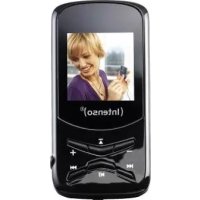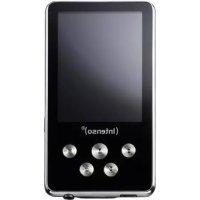
Videostar - Medienplayer INTENSO - Kostenlose Bedienungsanleitung
Finden Sie kostenlos die Bedienungsanleitung des Geräts Videostar INTENSO als PDF.


Benutzerfragen zu Videostar INTENSO
0 Frage zu diesem Gerät. Beantworten Sie die, die Sie kennen, oder stellen Sie Ihre eigene.
Eine neue Frage zu diesem Gerät stellen
Laden Sie die Anleitung für Ihr Medienplayer kostenlos im PDF-Format! Finden Sie Ihr Handbuch Videostar - INTENSO und nehmen Sie Ihr elektronisches Gerät wieder in die Hand. Auf dieser Seite sind alle Dokumente veröffentlicht, die für die Verwendung Ihres Geräts notwendig sind. Videostar von der Marke INTENSO.
BEDIENUNGSANLEITUNG Videostar INTENSO
- Inhaltsübersicht.... 2
- Hinweise 3
- Funktionen....3
- Packungsinhalt 3
- Vor dem Gebrauch 4
- Bedienung....5
- Hauptmenü 6
- Musik-Modus 7
- Video 8
- FM Radio 10
- Photos 11
- E-Book.... 13
- DVB-T Modus 15
- Explorer 17
- Organizer.... 17
- Setup 18
- Fehlerbehebung....20
- Technische Daten 21
2. Hinweise
- Vermeiden Sie einen harten Aufprall des Gerätes.
- Verwenden Sie das Gerät nicht in extrem kalten, heißen, feuchten oder staubigen Gebieten. Setzen Sie es ebenfalls keinen direkten Sonnenstrahlen aus.
- Führen Sie häufiger Datensicherungen durch, um einen möglichen Datenverlust zu vermeiden.
- Vermeiden Sie das Benutzen in stark magnetisierten Feldern.
- Schützen Sie das Gerät vor Nässe. Wenn Feuchtigkeit in das Gerät eintritt, schalten Sie es bitte unverzüglich aus, danach säubern und trocknen Sie bitte das Gerät.
- Verwenden Sie bitte keine chemischen Lösungen, um das Gerät zu säubern. Hier bitte nur ein trockenes Tuch verwenden.
- Wir sind nicht haftbar für Schäden oder Datenverlust bei einer Fehlfunktion, fehlerhafter Handhabung, eigenhändiger Reparatur des Geräts oder Wechseln des Akkus.
- Bitte zerlegen Sie das Gerät nicht in Einzelteile, und versuchen Sie bitte nicht, es selbst zu reparieren, da die Garantie in diesem Fall erlischt.
- Bei Verwendung von Ohr- oder Kopfhörern in zu hoher Lautstärke kann es zu einer dauerhaften Schädigung des Gehörs kommen.
3. Funktionen
• DVB-T Player
- FM Radio
- Music Player
- Video Player
- JPEG Bildbetrachter
• SD / MMC Lesegerät
- Ordner Navigation
• Eingebauter Lautsprecher
- Kalender und Uhrzeit
• Wiederaufladbarer Li-polymer Akku
• Kundenspezifische Einstellung
4. Packungsinhalt
Bitte überprüfen Sie den Packungsinhalt auf Vollständigkeit:
- Intenso Videostar
- Stromadapter
- Externe Antenne
• Bedienungsanleitung + Garantiekarte - Kopfhörer
- USB Adapter
5. Vor dem Gebrauch
Stromversorgung
Der Player kann wahlweise über den Computer oder über den wiederaufladbaren Lipolymer Akku mit Strom versorgt werden. Ist der Player per USB Kabel mit dem Computer verbunden, liefert der Computer den benötigten Strom für den Betrieb.
Laden des Akkus
Das Gerät verfügt über einen eingebauten Li-polymer Akku. Der Akku wird über das mitgelieferte Netzteil aufgeladen. Bitte beachten Sie, dass der Computer den Player zwar mit Strom versorgt, er aber nicht den eingebauten Akku auflädt, solange der Player in Betrieb ist. Wenn Sie den ausgeschalteten Player mit dem PC verbinden, wird der Player aufgeladen. Den Ladestatus sehen Sie, wenn Sie den Player über die Funktion „Hardware sicher entfernen“ vom Computer trennen, aber den Player mit dem Computer verbunden lassen.
Bei der ersten Benutzung des Gerätes achten Sie bitte darauf, dass Sie den Akku vollständig aufladen, dieser Vorgang dauert in der Regel 3 Stunden.
Um den Akku aufzuladen, verbinden Sie bitte das Gerät mit dem beigelegten Stromadapter. Der Stromadapter muss wiederum mit dem Stromnetz verbunden werden. Der Ladevorgang startet automatisch.
Status des Aufladens
- Für eine optimale Leistungsfähigkeit muss der Li-polymer Akku regelmäßig genutzt werden. Sollte dies nicht der Fall sein, laden Sie den Akku mindestens einmal pro Monat vollständig auf.
- Sie können während des Aufladens des Akkus weiterhin den Player nutzen. Es wird jedoch empfohlen, darauf zu verzichten, da durch gleichzeitiges Aufladen und Betrieb des Players die Lebensdauer des Akkus verringert wird.
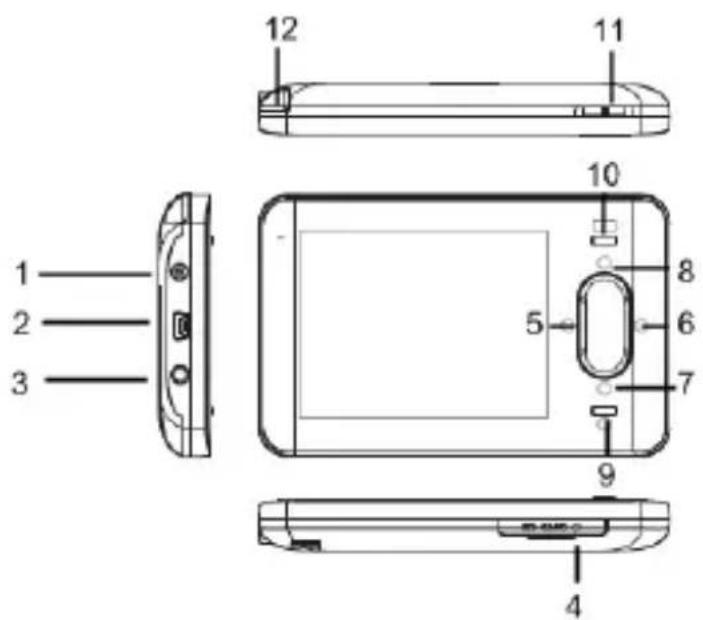
Bedienungselemente
text_image
1 2 3 12 11 10 5 8 6 7 9 41) Anschluss für externe Antenne
2) Mini USB Port: Verbindung mit USB Speichermedien
3) Kopfhörer Eingang
4) MMC / SD / SDHC Card Slot
5) ÷ Verringerung der Lautstärke.
6) + : Erhöhung der Lautstärke.
7) ▲ : Vorheriger Titel / Sender. Bewegung nach oben.
8) ▼ : Nächster Titel / Sender. Bewegung nach unten.
9) • : Eingabe bestätigen. Pause Funktion.
10) : Kurz drücken, um das Auswahlmenü aufzurufen. Länger gedrückt halten, um das jeweilig geöffnete Menü zu schließen.
11) Power An / Aus: Einschalten / Ausschalten des Players
12) Interne Antenne
6. Bedienung
Einschalten
Verschieben Sie den ON / OFF Schalter nach rechts in die „ON / OFF“- Position und halten Sie diese Position bis der Willkommensbildschirm erscheint. Der Schalter springt automatisch in die Ausgangsstellung zurück.
Ausschalten
Verschieben Sie den ON / OFF Schalter in die „ON / OFF“- Position und halten Sie diese Position für 3 Sekunden. Der Schalter springt automatisch in die Ausgangsstellung zurück.
Anmerkung: Dieser Player hat eine Energiespar-Einstellung. Im Menü „Setup“ befindet sich der Untermenüpunkt „Automatisches Ausschalten“. Hier können Sie den Zeitraum auswählen, nachdem sich das Gerät automatisch ausschaltet, wenn es nicht genutzt wird.
Tastensperre
Bewegen Sie den Ein- und Ausschalter in die „Hold“ – Position, um die Tastensperre zu aktivieren. Um die Tastensperre zu entriegeln, bewegen Sie den Schalter zurück in die mittlere Position.
Nutzung eines USB Sticks
Sie können USB Speichermedien über das mitgelieferte USB Adapter Kabel an den mini USB Anschluss des Players anschließen.
(1) Verbinden Sie das USB Speichermedium mit dem mitgelieferten USB Adapter.
(2) Stecken Sie das Adapter Kabel in den mini USB Host.
(3) Drücken und halten Sie die -Taste, um das Hauptmenü aufzurufen.
(4) Wählen Sie „Explorer“ und drücken die • -Taste, um in die „Ordner Übersicht“ zu gelangen.
(5) In der Ordner Übersicht finden Sie, bei eingestecktem USB Speichermedium, das Verzeichnis „USB“. Um Audio / Video Dateien vom USB Speichermedium abzuspielen, wählen Sie dieses Verzeichnis aus.
Nutzung einer MMC oder SD
Das Gerät hat einen MMC / SD / SDHC Karten Steckplatz.
Benutzung einer MMC / SD / SDHC Karte:
(1) Stecken Sie die MMC oder SD / SDHC Karte in den Card Slot
(2) Drücken und halten Sie die -Taste, um das Hauptmenü aufzurufen.
(3) Wählen Sie "Explorer" und drücken die • -Taste, um in die "Ordner Übersicht" zu gelangen.
(4) In der Ordner Übersicht finden Sie, bei eingesteckter SD / SDHC oder MMC Karte, das Verzeichnis "SD". Um Audio /Video Dateien von der MMC oder SD / SDHC Karte abzuspielen, wählen Sie dieses Verzeichnis aus.
Hinweis: Auf der rechten Seite des Players befindet sich ein Reset Knopf. Sollte der Player auf keinen Knopfdruck mehr reagieren, drücken Sie bitte diesen Knopf mit einem geeigneten Gegenstand leicht ein. Die Software wird neugestartet und Sie können den Player wieder gewohnt nutzen.
7. Hauptmenü
Nach dem Start des Players sehen Sie das Hauptmenü. Von hier können Sie verschiedene Funktionen ausführen. Drücken Sie dazu die ▼/ ▲ oder + / — Tasten, um zur gewünschten Funktion zu navigieren. Bestätigen Sie Ihre Auswahl jeweils mit der ● -Taste.
8. Musik-Modus
Musik-Modus
Drücken und halten Sie die "Taste, um in das Hauptmenü zu gelangen. Wählen Sie den Menüpunkt „Musik“ und bestätigen Sie mit der • -Taste.
Funktionen
- Play / Pause: Drücken Sie die • -Taste zum Abspielen oder zum Unterbrechen eine Liedes
- Volume: Stellen Sie mit Hilfe der + und -Tasten die gewünschte Lautstärke ein
- Vorheriges / Nächstes Lied: Mit Hilfe der ▼ (vorheriges Lied) und ▲ Taste (nächstes Lied) können Sie zwischen den Liedern wechseln
- Zurückspulen / Vorspulen: Durch Drücken und Halten der ▼ oder ▲ Taste können Sie innerhalb eines Liedes zurück- oder vorspulen.
A-B Wiederholung
Mit dieser Funktion ist es möglich einen bestimmten Teil eines Liedes zu wiederholen:
(1) Drücken und Halten Sie die + Taste, um den Startpunkt der Wiederholung festzulegen.
(2) Am gewünschten Ende der Wiederholung drücken Sie ein weiteres Mal die + Taste, um das Ende der Schleife festzulegen.
(3) Um die Wiederholung zu stoppen, drücken und halten Sie + Taste erneut.
Musik Abspiel-Optionen
Während der Musikwiedergabe können Sie den Wiederholungsmodus und Equalizer Modus auswählen. Drücken Sie während der Wiedergabe die -Taste, um das Auswahlmenü aufzurufen. Hier können Sie mit der ▼ und ▲Taste den gewünschten Menüeintrag auswählen. Mit der ●-Taste bestätigen Sie Ihre Auswahl. Durch Drücken und Halten der -Taste gelangen Sie zurück in das Abspielmenü.
Wiederholungsmodus
(1) Titel einfach: Spielt den aktuellen Track und stoppt dann die Wiedergabe.
(2) Titel wiederholen: Wiederholt den aktuellen Track.
(3) Alle Titel einmal: Spielt alle gespeicherten Titel ab und beendet die Wiedergabe mit dem letzten Titel.
(4) Alle Titel wiederholen: Wiederholt alle gespeicherten Titel.
(5) Intro Funktion: Spielt die ersten 10 Sek. jeder Audio-Datei.
Wiedergabemodus
(1) Normale Wiedergabe: Spielt Audiodateien nach der Reihenfolge
(2) Zufällige Wiedergabe: Zufällige Wiedergabe der Titel.
Equalizer Einstellung
(1) 3D: Wiedergabe mit 3D Effekt
(2) Bass: Wiedergabe mit Bass Unterstützung
(3) Automatische Lautstärke: die Lautstärke wird angepasst
Equalizer Auswahl
Normal, PlayFx, Rock, Pop, Klassik, Bass, Jazz, benutzerdefinierter Equalizer
Benutzerdefinierter Equalizer
(1) Drücken Sie die + oder -Taste, um die EQ-Spalte zu wählen. Die aktuelle Spalte wird durch einen grünen Einstellbalken kenntlich gemacht.
(2) Betätigen Sie die ▼ oder ▲ Taste, um die Werte einzustellen.
(3) Drücken Sie die + oder —Taste solange, bis der Cursor auf dem “Ja” oder „Nein“-Button steht und bestätigen Sie von Ihnen gemachten Eingaben mit der Taste.
(4) Wählen Sie nun im EQ- Menü die Option „benutzerdefinierter Equalizer“ aus, um die von Ihnen gemachten Einstellungen zu nutzen.
Display
Sie haben die Möglichkeit der Anzeige von weiteren Informationen während der Musikwiedergabe:
- ID3: die ID3 Information werden angezeigt
- Lyric: Sofern eine Lyric Textdatei vorhanden ist, wird der Songtext angezeigt.
- Frequenzspektrum: es wird der Equalizer angezeigt
- Aus: es werden keine weiteren Informationen angezeigt.
9. Video
Video-Modus
Drücken und halten Sie die „Taste, um in das Hauptmenü zu gelangen. Wählen Sie den Menüpunkt „Video“ und bestätigen Sie mit der •-Taste.
Hinweis: Dieser Player kann folgende Formate abspielen: AVI, RM, RMVB. Abhängig vom Format und Auflösung ist es möglich, dass bestimmte Videodateien nicht abgespielt werden können.
Auswahl eines Videos
Wollen Sie ein Video von einer eingesteckten MMC, SD / SDHC Karte oder eines USB Speichermediums abspielen, müssen Sie das Verzeichnis „SD“ oder „USB“ auswählen. Drücken Sie die ▼ oder ▲Taste, um ein Video aus der Liste der verfügbaren Videos abzuspielen.
Abspielen eines Videos
Drücken Sie die • -Taste zum Abspielen eines Videos.
Funktionen
- Play / Pause: Drücken Sie die • -Taste zum Abspielen oder Unterbrechen eines Videos
- Volume: Stellen Sie mit Hilfe der + und —Tasten die gewünschte Lautstärke ein
- Vorheriges / Nächstes Video: Mit Hilfe der ▼ (vorheriges Video) und ▲Taste (nächstes Video) können Sie zwischen den Videos wechseln
- Zurückspulen / Vorspulen: Durch Drücken und Halten der ▼ oder ▲ Taste können Sie innerhalb eines Videos zurück- oder vorspulen.
Auswahl der Startzeit eines Videos
Sie können das Video gezielt zu einer Zeit-Position vorspulen und mit dem Abspielen beginnen. Wollen Sie etwa ein Video, von dem Sie die ersten 20 Minuten gesehen haben, fortsetzen, gehen Sie wie folgt vor.
(1) Wenn das Video bereits abgespielt wird, drücken Sie die Taste, um das Auswahlmenü aufzurufen.
(2) Drücken Sie die ▼ oder ▲Taste, um den Menüeintrag „Zeitpunkt“ auszuwählen.
(3) Durch Drücken der ▼ oder ▲Taste können Sie die Werte für Stunde und Minute einstellen. Mit der + oder —Taste wechseln Sie zwischen den Einstellpunkten Stunde und Minute.
(4) Bestätigen Sie die gemachten Eingaben durch Drücken der • -Taste. Das Video wird ab dem eingegebenen Zeitpunkt wiedergegeben.
Ändern des Anzeigeformats
Während des Betrachtens eines Videos können Sie das Videoformat ändern. Es besteht die Möglichkeit das Video im Originalformat oder als Vollbild darzustellen.
(1) Drücken Sie während der Wiedergabe die - Taste, um das Auswahlmenü aufzurufen.
(2) Drücken Sie die ▼ oder ▲Taste, um den Menüeintrag „Normal / Vollbild“ auszuwählen.
(3) Mit der ● -Taste können Sie zwischen den Auswahlpunkten wechseln.
(4) Durch Drücken und Halten der -Taste verlassen Sie das Menü wieder.
Fortsetzen des zuletzt abgespielten Videos
Wenn Sie ein Video erneut aufrufen, erscheint ein Dialog mit der Frage, ob Sie das Video zu dem Zeitpunkt weiterbetrachten möchten, an dem Sie das Video zuletzt gestoppt haben.
(1) Mit ▼ oder ▲ Taste können Sie zwischen „JA für das Fortsetzen ab dem letztem Stopp-Zeitpunkt oder „Nein“ für das Abspielen vom Anfang des Videos, auswählen.
(2) Mit der ● -Taste bestätigen Sie Ihre Auswahl.
10. FM Radio
Radio-Modus
Drücken und halten Sie die Taste, um in das Hauptmenü zu gelangen. Wählen Sie den Menüpunkt „FM Radio“ und bestätigen Sie mit der • -Taste.
Durch Drücken der -Taste gelangen Sie in das Auswahlmenü.
Hinweis: Bitte verbinden Sie Ihren Kopfhörer vor Verwendung dieser Funktion mit dem Player. Der Kopfhörer dient als Antenne. Nur so können Sie einen guten Empfang sicherstellen.
Manuelle Suche
(1) Drücken Sie die ▼ oder ▲ Taste zum Auswählen des Menüpunktes „Manuelle Suche“.
(2) Bestätigen Sie Ihre Auswahl mit der • -Taste.
(3) Mit der ▼ oder ▲ Taste können Sie die Frequenz ändern.
(4) Bestätigen Sie die manuell eingegebene Frequenz mit der • -Taste.
Automatische Suche
(1) Drücken Sie die ▼ oder ▲ Taste zum Auswählen des Menüpunktes „Automatische Suche“.
(2) Bestätigen Sie Ihre Auswahl mit der • -Taste. Der Sendersuchlauf beginnt automatisch.
Standard Modus
In diesem Modus können Sie mit der ▼ oder ▲Taste zwischen den gespeicherten Sendern wechseln.
(1) Drücken Sie die ▼ oder ▲ Taste zum Auswählen des Menüpunktes „Presetmodus“.
(2) Bestätigen Sie Ihre Auswahl mit der ● -Taste.
Kanal speichern
(1) Drücken Sie die ▼ oder ▲Taste zum Auswählen des Menüpunktes „Kanal speichern“.
(2) Bestätigen Sie Ihre Auswahl mit der • -Taste.
(3) Im folgenden Menü suchen Sie sich einen Speicherplatz für den Sender aus und bestätigen Sie mit der • -Taste.
Kanal löschen
(1) Drücken Sie die ▼oder ▲Taste zum Auswählen des Menüpunktes „Kanal löschen“.
(2) Bestätigen Sie Ihre Auswahl mit der ●-Taste.
(3) Im folgenden Menü markieren Sie mit der ▼ oder ▲Taste den Speicherplatz, den Sie löschen wollen. Bestätigen Sie mit der ● -Taste.
(4) Die erscheinende Frage müssen Sie zum Löschen, mit „Ja bestätigen. Mit der Auswahl „Nein“ brechen Sie den Vorgang ab.
Stereoton Ein/Aus
(1) Drücken Sie die ▼oder ▲Taste zum Auswählen des Menüpunktes „Stereoton Ein/Aus“.
(2) Bestätigen Sie Ihre Auswahl mit der • -Taste.
(3) Drücken Sie die ▼ oder ▲ Taste zum Auswählen von „Ein“ oder „Aus“.
(4) Bestätigen Sie Ihre Auswahl mit der • -Taste.
FM Empfangsbereich
(1) Drücken Sie die ▼ oder ▲ Taste zum Auswählen des Menüpunktes „FM Empfangsbereich“.
(2) Bestätigen Sie Ihre Auswahl mit der • -Taste.
(3) Drücken Sie die ▼ oder ▲ Taste zum Auswählen des zutreffenden Empfangsbereichs.
(4) Bestätigen Sie Ihre Auswahl mit der • -Taste.
11. Photos
Photo-Modus
Drücken und halten Sie die -Taste, um in das Hauptmenü zu gelangen. Wählen Sie den Menüpunkt „Photos“ und bestätigen Sie mit der •-Taste.
Auswahl eines Bildes
Bei eingesteckter MMC, SD / SDHC Karte oder eines USB Speichermediums, müssen Sie den Ordner „SD“ oder „USB“ auswählen. Bestätigen Sie Ihre Auswahl mit der • - Taste.
Anzeigen eines Bildes
Drücken Sie die ● -Taste, nachdem Sie sie ein Bild markiert haben. Das Bild wird nun als Vollbild dargestellt. Mit der ▼ oder ▲ Taste navigieren Sie zum vorherigen oder nächsten Bild.
Rotieren eines Bildes
(1) Wenn Sie ein Bild im Vollbildmodus betrachten, drücken Sie die –Täste, um das Auswahlmenü aufzurufen.
(2) Durch Drücken der ▼ oder ▲ Taste können Sie die Menüeinträge „Drehen Rechts“ und „Drehen Links“ auswählen. Drücken Sie zur Bestätigung Ihrer Eingabe die ● - Taste.
(3) Drücken Sie die - Taste zur Rückkehr zum Bild.
Bild vergrößern
(1) Wenn Sie ein Bild im Vollbildmodus betrachten, drücken Sie die - Taste, zum Aufrufen des Auswahlmenüs.
(2) Drücken Sie die ▼ oder ▲ Taste, um „Vergrößern“ auszuwählen. Bestätigen Sie Ihre Auswahl mit der ● -Taste.
(3) Wenn Sie ein Photo vergrößert haben, können Sie mit der ▼/▲, + oder —Taste den Bildausschnitt verschieben.
(4) Zum Verlassen drücken Sie die -Taste. Im Auswahlmenü wählen Sie den Menüpunkt „Verkleinern“ aus. Das Bild wird wieder normal dargestellt.
Diashow
Um eine Diashow zu starten, beachten Sie folgende Schritte:
(1) Wenn Sie ein Photo im Vollbildmodus betrachten, drücken Sie die - Taste, zum Aufrufen des Auswahlmenüs.
(2) Drücken Sie die ▼ oder ▲ Taste zur Auswahl des Menüpunktes „Diashow“. Drücken Sie die ● -Taste zur Bestätigung.
(3) Durch Drücken der ▼ oder ▲ Taste stellen Sie die gewünschte Anzeigedauer eines Bildes ein. Sie können zwischen 2, 5 oder 8 Sekunden Anzeigedauer wählen.
(4) Um die Diashow zu stoppen rufen Sie mit der -Taste das Auswahlmenü auf. Wählen Sie dort den Menüpunkt „Schließen“ aus, um die Diashow zu beenden.
12. E-Book
E-Book-Modus
Drücken und halten Sie die Taste, um in das Hauptmenü zu gelangen. Wählen Sie den Menüpunkt „E-Book“ und bestätigen Sie mit der • -Taste.
Auswahl eines Buches
Wenn Sie eine MMC, SD / SDHC Karte oder eine USB Speichermedium eingesteckt haben, müssen Sie den Ordner „SD“ oder „USB“ wählen, um die Liste mit den verfügbaren Büchern zu sehen. Drücken Sie die ▼oder ▲ Taste, um ein Buch aus der angezeigten Liste auszuwählen.
Lesen eines Buches
Drücken Sie die • -Taste, um Ihre Auswahl zu bestätigen und mit dem Lesen zu beginnen.
Seite vor- oder zurückblättern | Lesemodus
Für das Umblättern der Seiten während des Lesens, stehen verschiedene Möglichkeiten zur Verfügung. Grundsätzlich können Sie mit ▲ oder ▼ Taste zeilenweise und mit der + oder Vol- Taste seitenweise weiterblättern.
(1) Drücken Sie die - Taste, um das Auswahlmenü aufzurufen.
(2) Drücken Sie die ▼ oder ▲Taste zum Auswählen des Menüpunktes „Lesemodus“. Bestätigen Sie Ihre Auswahl mit der ● -Taste.
(3) Drücken Sie ▼ oder ▲Taste, um „automatisch“ oder „manuell“ auszuwählen. Drücken Sie die ● -Taste zur Bestätigung Ihrer Eingabe.
Automatisches Blättern
(1) Drücken Sie die - Taste, um das Auswahlmenü aufzurufen.
(2) Drücken Sie die ▼ oder ▲Taste zum Auswählen des Menüpunktes „Automatisches Blättern“. Bestätigen Sie Ihre Auswahl mit der ● -Taste.
(3) Drücken Sie ▼ oder ▲Taste, um die gewünschte Zeit auszuwählen. Drücken Sie die ● -Taste zur Bestätigung Ihrer Eingabe.
Zu einer Seite springen
(1) Drücken Sie die - Taste, um das Auswahlmenü aufzurufen.
(2) Drücken Sie die ▼ oder ▲ Taste zum Auswählen des Menüpunktes „Page Jump“. Bestätigen Sie Ihre Auswahl mit der ● -Taste.
(3) Drücken Sie ▼ oder ▲Taste, um den gewünschten Wert einzugeben. Mit der + oder -Taste wechseln Sie zwischen den Spalten.
(4) Drücken Sie die • -Taste zur Bestätigung Ihrer Eingabe.
Lesezeichen nutzen
Setzen eines Lesezeichens
(1) Drücken Sie die - Taste, um das Auswahlmenü aufzurufen.
(2) Drücken Sie die ▼ oder ▲Taste, um den Menüpunkt „Lesezeichen speichern“ auszuwählen. Bestätigen Sie mit der ●-Taste.
(3) Drücken Sie ▼ oder ▲ zur Auswahl eines verfügbaren Speicherplatzes. Drücken Sie die ● -Taste zur Bestätigung.
Laden eines Lesezeichens
(1) Drücken Sie die - Taste, um das Auswahlmenü aufzurufen.
(2) Drücken Sie die ▼ oder ▲ Taste zum Auswählen des Menüpunktes „Lesezeichen laden“. Bestätigen Sie Ihre Auswahl mit der ● -Taste.
(3) Drücken Sie ▼ oder ▲ Taste, um das gewünschte Lesezeichen auszuwählen.
(4) Drücken Sie die ● -Taste zur Bestätigung Ihrer Eingabe.
Löschen eines Lesezeichens
(1) Drücken Sie die - Taste, um das Auswahlmenü aufzurufen.
(2) Drücken Sie die ▼ oder ▲ Taste zum Auswählen des Menüpunktes „Lesezeichen laden“. Bestätigen Sie Ihre Auswahl mit der ● -Taste.
(3) Drücken Sie ▼ oder ▲Taste, um das zu lösche Lesezeichen auszuwählen. Drücken Sie die ●-Taste zur Bestätigung Ihrer Eingabe.
(4) Drücken Sie die ▼ oder ▲Taste, um „Ja für das Löschen oder „Nein“ für den Abbruch, zu wählen.
Schriftgröße einstellen
(1) Drücken Sie die - Taste, um das Auswahlmenü aufzurufen.
(2) Drücken Sie die ▼ oder ▲ Taste zum Auswählen des Menüpunktes „Schriftgröße einstellen“. Bestätigen Sie Ihre Auswahl mit der ● -Taste.
(3) Drücken Sie ▼ oder ▲ Taste, um die gewünschte Schriftgröße einzustellen.
(4) Drücken Sie die • -Taste zur Bestätigung Ihrer Eingabe.
Schriftfarbe einstellen
(1) Drücken Sie die - Taste, um das Auswahlmenü aufzurufen.
(2) Drücken Sie die ▼ oder ▲Taste zum Auswählen des Menüpunktes „Schriftfarbe einstellen“. Bestätigen Sie Ihre Auswahl mit der ● -Taste.
(3) Drücken Sie ▼ oder ▲ Taste, um die gewünschte Schriftfarbe einzustellen.
(4) Drücken Sie die • -Taste zur Bestätigung Ihrer Eingabe.
Format
(1) Drücken Sie die - Taste, um das Auswahlmenü aufzurufen.
(2) Drücken Sie die ▼ oder ▲Taste zum Auswählen des Menüpunktes „Format“. Bestätigen Sie Ihre Auswahl mit der ● -Taste.
(3) Drücken Sie ▼ oder ▲Taste, um den gewünschten Stil einzustellen.
(4) Drücken Sie die • -Taste zur Bestätigung Ihrer Eingabe.
Hinweis: Wenn Ihre Textdatei nicht gestartet wird, liegt es daran, dass Ihr gewähltes Textformat nicht unterstützt wird. Wählen Sie bitte ein anderes Textformat aus.
13. DVB-T Modus
DVB -T Modus
Drücken und halten Sie die -Taste, um in das Hauptmenü zu gelangen. Wählen Sie den Menüpunkt „DVB-T“ und bestätigen Sie mit der •-Taste.
Antenne nutzen
Dieser Player besitzt eine integrierte Antenne und einen Antennenanschluss für eine externe Antenne, um DVB-T Signale zu empfangen. Wenn Sie die externe Antenne nutzen wollen, stecken Sie diese in den Antennenanschluss, bevor Sie die DVB-T Funktion aufrufen.
Sie finden die integrierte Antenne in der linken oberen Ecke des Players. Um diese zu nutzen, ziehen Sie die Antenne mit Hilfe des Antennenkopfes aus dem Schaft heraus.
Der Antennenanschluss für die externe Antenne befindet sich auf der linken Seite des Players. Sollte das DVB-T Signal nur sehr schwach sein, können Sie durch Einstecken einer externen Antenne die Empfangsqualität verbessern.
Automatischer Sendersuchlauf
Wählen Sie aus dem DVB-T Menü den Menüpunkt „Automatische Suche“ aus und drücken Sie die • -Taste zum Starten der automatischen Suche. Der gesamte Suchlauf dauert einige Zeit. Bitte haben Sie ein wenig Geduld. Alle gefundenen Sender werden automatisch im Ordner „TV“ gespeichert.
Manueller Sendersuchlauf
(1) Wählen Sie aus dem DVB-T Menü den Menüpunkt „Manuelle Suche“ aus und drücken Sie die • -Taste zur Bestätigung Ihrer Auswahl.
(2) Drücken Sie die ▼ oder ▲ Taste, um einen bestimmten Kanal aus der Kanalliste auszuwählen. Drücken Sie die ● -Taste zum Starten des Suchvorgangs. Der gefundene Sender wird automatisch im Ordner „TV“ gespeichert.
Fernsehen
Nach erfolgreicher Sendersuche finden Sie alle verfügbaren Sender im Ordner „TV“:
(1) Wählen Sie im DVB-T Menü den Menüpunkt „TV“ aus und bestätigen Sie Ihre Auswahl mit der • -Taste.
(2) Drücken Sie ▼ oder ▲ Taste zur Auswahl eines Fernsehsenders. Durch Drücken der ● -Taste bestätigen Sie Ihre Auswahl.
(3) Während des Fernsehens können Sie
• mit der ▼oder ▲Taste den Fernsehsender wechseln
• mit der + oder Taste die Lautstärke regulieren
- durch Drücken Taste öffnen Sie das Auswahlmenü mit verschiedenen Optionen:
• Program: Wechseln des Fernsehsenders
• Audio: Auswahl des Mehrkanaltons
- Subtitle: Untertitel
• Info: Info über Signalqualität
DVB-T Radio hören
In einigen Regionen ist es möglich Radio Programme über das DVB-T Signal zu empfangen. Alle während des Suchvorganges (automatischer / manueller Sendersuchlauf) gefundenen Radiosender findet man im Verzeichnis „Radio“.
Um Radio Programme zu hören, gehen Sie wie folgt vor:
(1) Wählen Sie im DVB-T Menü den Menüpunkt „Radio“ aus und bestätigen Sie Ihre Auswahl mit der • -Taste.
(2) Drücken Sie die ▼ oder ▲ Taste, um einen Radiosender auszuwählen. Drücken Sie die ● -Taste zum Aufrufen des Senders.
(3) Während des Hörens eines Radiosenders können Sie mit der ▼ oder ▲ Taste den Sender wechseln. Mit der + und — Taste regulieren Sie die Lautstärke.
Gebiets-Einstellung
Um das Gebiet, in dem Sie sich gerade befinden, einzustellen, beachten Sie bitte folgende Schritte:
(1) Wählen Sie „Gebiets Einstellung“ aus dem DVB-T Menü aus und bestätigen Sie Ihre Auswahl mit der • -Taste
(2) Drücken Sie ▼ oder ▲ Taste, um das zutreffende Gebiet auszuwählen. Mit der • -Taste bestätigen Sie Ihre Auswahl.
Zeitzonen-Einstellung
Um die zutreffende Zeitzone einzustellen, beachten Sie bitte folgende Schritte:
(1) Wählen Sie „Zeitzonen Einstellung“ aus dem DVB-T Menü aus und bestätigen Sie Ihre Auswahl mit der • -Taste
(2) Drücken Sie ▼ oder ▲ Taste, um die entsprechende Zone auszuwählen. Mit der ● -Taste bestätigen Sie Ihre Auswahl.
14. Explorer
Explorer Modus
Drücken und halten Sie die -Taste, um in das Hauptmenü zu gelangen. Wählen Sie den Menüpunkt „Explorer“ und bestätigen Sie mit der ●-Taste.
Suche nach Ordnern und Dateien
(1) Wenn eine MMC, SD / SDHC Karte oder ein USB Speichermedium eingesteckt ist, müssen Sie mit der ▼ oder ▲ Taste zuerst den Datenspeicher „SD“ oder „USB“ auswählen. Bestätigen Ihre Auswahl mit der ●-Taste.
Löschen einer Datei
(1) Wenn Sie sich im Explorer Menü befinden, wählen Sie mit der ▼ oder ▲ Taste die zu löschende Datei aus.
(2) Drücken Sie die - Taste, um das Auswahlmenü aufzurufen.
(3) Wählen Sie mit der ▼ oder ▲ Taste den Eintrag „Datei löschen“ aus. Mit der Auswahl „Abbruch“ brechen Sie den Vorgang ab. Bestätigen Sie Ihre Auswahl mit der ●-Taste.
15. Organizer
Dieser Player besitzt zwei zusätzliche Funktionen:
Stoppuhr
(1) Wählen Sie im Hauptmenü den Eintrag „Organizer“ und drücken Sie zur Bestätigung die ●-Taste.
(2) Wählen Sie mit der ▼ oder ▲ Taste den Menüpunkt „Stoppuhr“ aus und bestätigen Sie mit der ●-Taste.
(3) Mit der ●-Taste starten Sie die Stoppuhr.
(4) Ein weiterer Druck auf die ●-Taste stoppt die Uhr.
(5) Durch Drücken der ▲ Taste wird die Zeit auf null zurückgesetzt.
(6) Durch Drücken und Halten der - Taste gelangen Sie aus dem Menü heraus.
Kalender
(1) Wählen Sie im Hauptmenü den Eintrag „Organizer“ und drücken Sie zur Bestätigung die ●-Taste.
(2) Wählen Sie mit der ▼ oder ▲ Taste den Menüpunkt „Kalender“ aus und bestätigen Sie mit der ●-Taste.
(3) Mit der ▼ und ▲ Taste können Sie im Kalender hoch und runter navigieren; mit der — und + Taste navigieren Sie nach links oder rechts.
(4) Durch Drücken und Halten der - Taste gelangen Sie aus dem Menü heraus.
16. Setup
Anpassen der Einstellungen:
Drücken und halten Sie die Taste, um in das Hauptmenü zu gelangen. Wählen Sie den Menüpunkt „Setup“ und bestätigen Sie mit der ●-Taste. Es stehen mehrere Untermenüs zur Verfügung, um den Player zu personalisieren.
1. Anzeige Einstellungen
Anzeigedauer
(1) Drücken Sie die ▼ oder ▲ Taste zum Auswählen des Menüpunktes „Anzeigedauer“. Bestätigen Sie Ihre Auswahl mit der ●-Taste.
(2) Drücken Sie ▼ oder ▲ Taste, um die gewünschte Anzeigedauer einzustellen.
(3) Drücken Sie die ●-Taste zur Bestätigung Ihrer Eingabe.
Helligkeit
(1) Drücken Sie die ▼ oder ▲Taste zum Auswählen des Menüpunktes „Helligkeit“. Bestätigen Sie Ihre Auswahl mit der ●-Taste.
(2) Drücken Sie ▼ oder ▲Taste, um die gewünschte Helligkeitsstufe einzustellen.
(3) Drücken Sie die ●-Taste zur Bestätigung Ihrer Eingabe.
Statusanzeige
(1) Drücken Sie die ▼ oder ▲ Taste zum Auswählen des Menüpunktes „Statusanzeige“. Bestätigen Sie Ihre Auswahl mit der ●-Taste.
(2) Drücken Sie ▼ oder ▲ Taste, um die Statusanzeige ein- oder auszuschalten.
(3) Drücken Sie die ●-Taste zur Bestätigung Ihrer Eingabe.
2. System Einstellungen
Firmware Upgrade
(1) Drücken Sie die ▼ oder ▲ Taste zum Auswählen des Menüpunktes „Firmware Upgrade“, um die Firmware des Players zu aktualisieren.
(2) Bestätigen Sie Ihre Auswahl mit der ●-Taste.
Werkseinstellungen
(1) Drücken Sie die ▼ oder ▲ Taste zum Auswählen des Menüpunktes „Werkseinstellungen“, um den Player in den Auslieferungszustand zurückzustellen.
(2) Bestätigen Sie Ihre Auswahl mit der ●-Taste.
3. Uhr | Datum
Uhrzeit
(1) Drücken Sie die ▼ oder ▲Taste zum Auswählen des Menüpunktes „Uhrzeit“. Bestätigen Sie Ihre Auswahl mit der ●-Taste.
(2) Drücken Sie ▼ oder ▲ Taste, um den gewünschten Wert einzugeben. Mit der + oder —Taste wechseln Sie zwischen den Spalten.
(3) Drücken Sie die ●-Taste zur Bestätigung Ihrer Eingabe.
Datum
(1) Drücken Sie die ▼ oder ▲ Taste zum Auswählen des Menüpunktes „Datum“. Bestätigen Sie Ihre Auswahl mit der ●-Taste.
(2) Drücken Sie ▼ oder ▲ Taste, um den gewünschten Wert einzugeben. Mit der + oder —Taste wechseln Sie zwischen den Spalten.
(3) Drücken Sie die ●-Taste zur Bestätigung Ihrer Eingabe.
4. System Information
Hier werden Ihnen Informationen über die aktuelle Firmware mitgeteilt.
5. Automatisches Ausschalten
(1) Drücken Sie die ▼ oder ▲ Taste zum Auswählen der gewünschten Zeit, nach der sich der Player ausstellt, sofern er nicht genutzt wird.
(2) Bestätigen Sie Ihre Auswahl mit der ●-Taste.
17. Fehlerbehebung
Problem – Mögliche Gründe – Lösung Problem
- Es erscheint nichts auf dem Display.
(1) Der Akku ist leer.
Laden Sie den Akku.
(2) Die Tasten sind gesperrt.
Entriegeln Sie die Tastensperre wie unter „6. Bedienung“ beschrieben.
- Das Gerät reagiert nicht, wenn die Play-Taste betätigt wird.
(1) Die Tasten sind gesperrt.
Entriegeln Sie die Tastensperre wie unter „6. Bedienung“ beschrieben.
- Bei der Wiedergabe fehlt der Ton.
(1) Die Lautstärke ist zu gering
Erhöhen sie die Lautstärke im Lautstärkemenü
(2) Audio-Datei defekt
Bitte übertragen Sie die Datei erneut.
• Der Anzeigewert der Zeit wechselt ständig.
(1) Die Bit-Rate des MP3-Files wechselt während der Wiedergabe.
Bitte benutzen Sie eine einheitliche Bit-Rate beim Komprimieren.
• MP3-Daten werden nicht richtig abgespielt.
(1) Die MP3- Daten wurden in ein falsches Format komprimiert, beispielsweise in MPEG 1 oder 2.
Löschen Sie die Dateiformate, welche nicht unterstützt werden.
• Video-Daten können nicht abgespielt werden.
(1) Das Format wird nicht unterstützt.
Bitte übertragen Sie die Datei in ein unterstütztes Format.
Siehe Kapitel „18. Technische Daten“.
(2) Die Video-Datei ist defekt.
Übertragen Sie Ihre Video Datei erneut.
• Die Fotos werden nicht angezeigt.
(1) Das Dateiformat wird nicht unterstützt.
Bitte konvertieren Sie die Datei in ein unterstütztes Format.
Siehe Kapitel „18. Technische Daten“.
• Die Textdatei kann nicht gelesen werden.
(1) Das Format wird nicht unterstützt.
Bitte benutzen Sie das .txt –Format.
18. Technische Daten
Item
LCD Display
Batterie Typ
Akku Laufzeit
SNR
Ausgangsleitung Kopfhörer
USB Anschluss
Unterstützte Kartenformate
Parameter
320 x 240 Pixel
Wiederaufladbarer Li-polymer Akku
DVB-T: max. 4 Std. - MP3: max. 10 Stunden
= 85 dB
L 2mW, R 2mW
SD bis 2GB & SDHC 4 | 8 GB, MMC bis 2 GB
MP3 AUDIO
Codec
Bitrate
Sample
Container
MPEG1/2/2.5 Audio Layer 3
8\~320Kbps, CBR and VBR
8-48KHz
MP3
WMA AUDIO
Codec
Bitrate
Sample
Ausnahme
Container
Version 7, 8, 9
8Kbps\~320kbps
8-48KHz
Keine Unterstützung: WMA Pro und WMA lossless
WMA
JPEG
Codec
Compressed
Auflösung
Container
JPEG
Baseline
7500 * 5500 Pixel
JPG
BMP
Codec
Auflösung
Container
BMP
8000*8000 Pixel
Bmp
GIF
Codec
Auflösung
Container
GIF
1000*1000 Pixel
GIF
MPEG-4 Video
| Codec | Xvid |
| Auflösung | Max. 720x480 Pixel |
| Bitrate | Max 1.5 Mbps |
| Ausnahme | Keine Unterstützung: GMC & QPEL |
| Container | MP4/AVI |
| Audio Format | MP3, AC3 |
MPEG-1 Video
| Codec | MPEG-1 |
| Auflösung | 720x480 Pixel |
| Bitrate | Max.1.2Mbps |
| Container | MPG(MPEG-1)/DAT |
| Audio Format | MP2 |
Real Media Video
| Codec | Real Video Codec 8/9/10 |
| Auflösung | Max. 720x336 Pixel |
| Bitrate | Max.2.0Mbps |
| Ausnahme | Keine Unterstützung: G2 |
| Container | RM/RMVB |
| Audio Format | Real Audio |
(INTENSO)®
49377 Vechta
Germany
www.intenso.de

Die mit diesem Symbol gekennzeichneten Geräte unterliegen der europäischen Richtlinie 2002/96/EC. Alle Elektro- und Elektroaltgräte müssen getrennt vom Hausmüll über die dafür vorgesehenen staatlichen Stellen entsorgt werden. Mit der ordnungsgemäßen Entsorgung von Elektro-Altgeräten vermeiden Sie Umweltschäden.