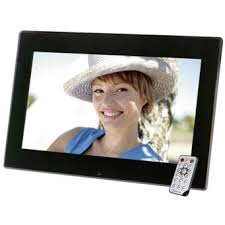
MEDIACENTER 15,6 - Medienplayer INTENSO - Kostenlose Bedienungsanleitung
Finden Sie kostenlos die Bedienungsanleitung des Geräts MEDIACENTER 15,6 INTENSO als PDF.



| Produkttyp | Digitaler Mediaplayer (digitaler Bilderrahmen) |
| Marke | INTENSO |
| Modell | MEDIACENTER 15,6 |
| Bildschirmgröße | 15,6 Zoll (39,62 cm Diagonale) |
| Bildschirmauflösung | 1366 x 768 Pixel |
| Bildschirmformat | 16:9 |
| Abmessungen (B x H x T) | 415 x 278 x 30 mm |
| Gewicht | ca. 1150 g |
| Stromversorgung | Netzadapter AC 100-240V, 50/60Hz, Ausgang 9V 1,5A DC |
| Unterstützte Bildformate | JPEG (bis zu 9000x9000 Pixel) |
| Unterstützte Videoformate | MPEG-1/4, M-JPEG, AVI |
| Unterstützte Audioformate | MP3, WMA |
| Speichermedien | Speicherkarten (SD, SDHC, MMC, MS, XD) und USB-Sticks (USB 2.0) |
| Hauptfunktionen | Diashow mit Hintergrundmusik, Musikwiedergabe, Videowiedergabe, Kalender, Wecker, Dateiverwaltung |
| Fernbedienung | Ja (inkl. Batterie) |
| Kopfhöreranschluss | 3,5 mm Klinke |
| Betriebstemperatur | 0°C bis +40°C |
| Sicherheit | Gehäuse nicht öffnen, Wasser und Feuchtigkeit vermeiden, nicht Hitze aussetzen, nur den mitgelieferten Adapter verwenden |
| Pflege und Reinigung | Mit einem weichen, fusselfreien Tuch ohne Chemikalien reinigen; verwenden Sie Reinigungsmittel für LCD-Bildschirme |
| Reparierbarkeit | Reparatur nur durch Fachpersonal; keine vom Benutzer reparierbaren Teile |
| Mitgeliefertes Zubehör | Fernbedienung, Ständer, Netzadapter, Bedienungsanleitung |
| Garantie | Gesetzliche Garantie unter Vorbehalt der Bedingungen (Material- und Produktionsfehler) |
Häufig gestellte Fragen - MEDIACENTER 15,6 INTENSO
Benutzerfragen zu MEDIACENTER 15,6 INTENSO
0 Frage zu diesem Gerät. Beantworten Sie die, die Sie kennen, oder stellen Sie Ihre eigene.
Eine neue Frage zu diesem Gerät stellen
Laden Sie die Anleitung für Ihr Medienplayer kostenlos im PDF-Format! Finden Sie Ihr Handbuch MEDIACENTER 15,6 - INTENSO und nehmen Sie Ihr elektronisches Gerät wieder in die Hand. Auf dieser Seite sind alle Dokumente veröffentlicht, die für die Verwendung Ihres Geräts notwendig sind. MEDIACENTER 15,6 von der Marke INTENSO.
BEDIENUNGSANLEITUNG MEDIACENTER 15,6 INTENSO
Intenso 15.6“ MEDIACENTER
V1.0
Bedienungsanleitung Intenso Digitaler Fotorahmen
Folgen Sieitte dieser Anleitung,um über die verschiedenen Funktionen des Intenso Digitalen Fotorahmens informiert zu werden.
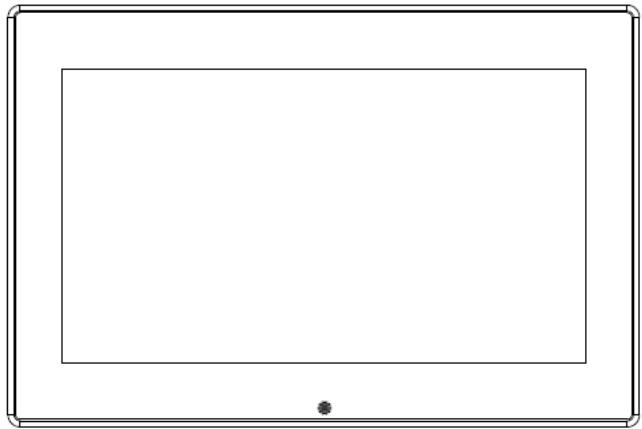
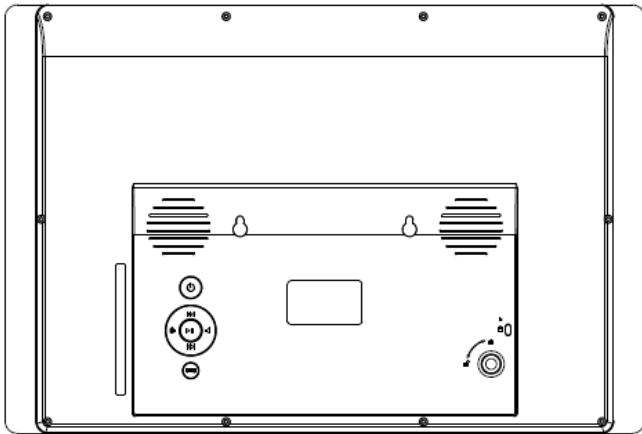
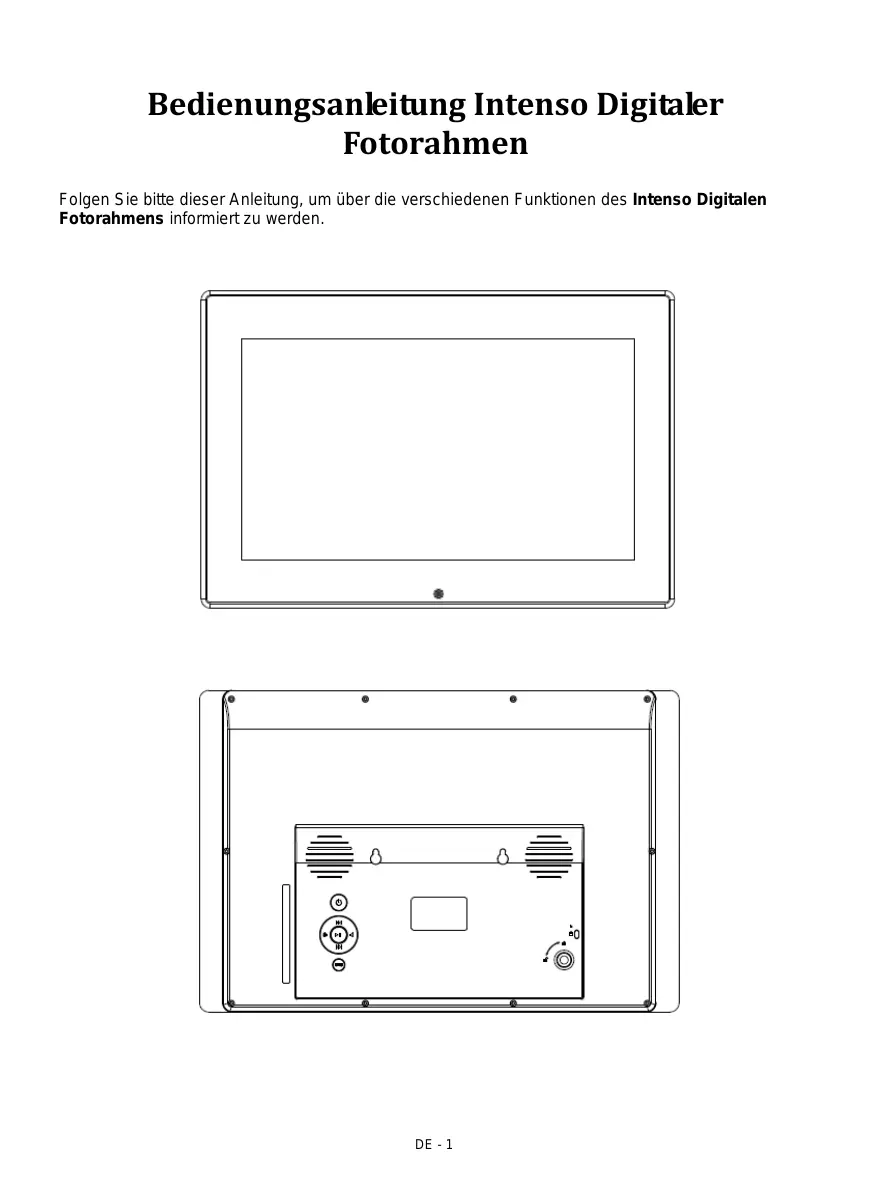
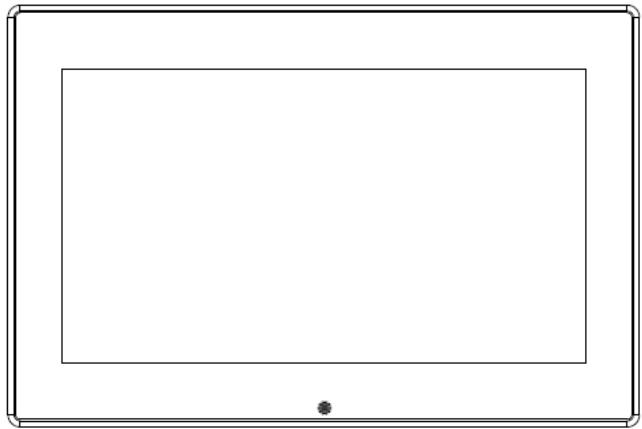
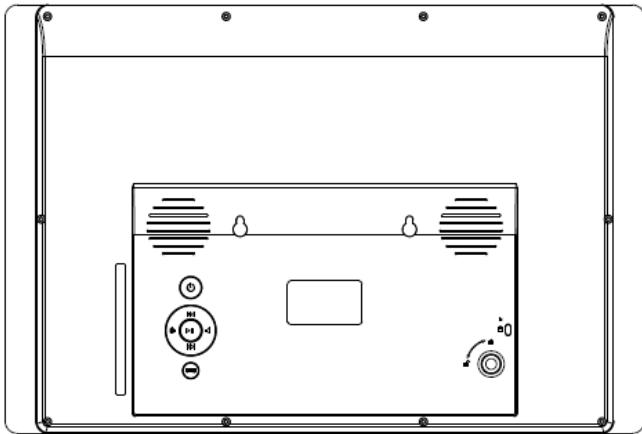
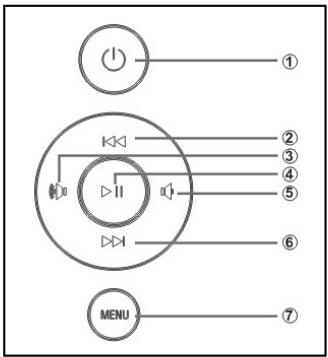
1) Tastenbelegung Geräterückseite
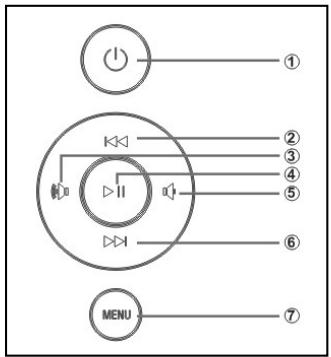
1 Power On / Off
2 Aufwarts / Vorheriges Bild
3 Vol +Taste / nach rechts bewegen
4 Play / Pause [▶I] Taste
5 Vol - Taste / nach links bewegen
6 Abwarts / Nächstes Bild
7 Menu Taste / Zurück ins vorherige Menu
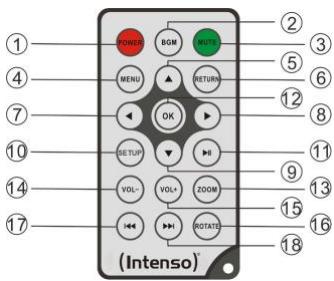
2) Fernbedienung
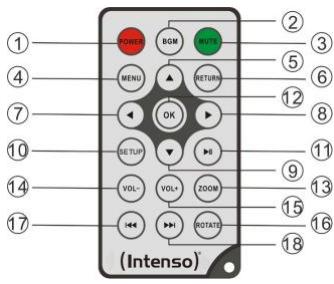
| 1 | POWER | Power On / Off |
| 2 | BGM | Diashow mit Begleitmusik starten |
| 3 | MUTE | Stummschaltung |
| 4 | MENU | Anzeige des Startbildschirms |
| 5 | ▲ | Bewegt den Cursor aufwärts |
| 6 | RETURN | Rückkehr in das übergeordnete Menu |
| 7 | ← | Bewegt den Cursor nach links |
| 8 | ► | Bewegt den Cursor nach rechts |
| 9 | ▼ | Bewegt den Cursor abwärts |
| 10 | SETUP | Anzeige der Einstellungen |
| 11 | [►II] | Play/Pause Taste |
| 12 | OK | Bestätigten des ausgewählten Menüpunktes |
| 13 | ZOOM | Bei angehaltener Diashow das Bild vergroßern |
| 14 | VOL - | Lautstärke verringn |
| 15 | VOL + | Lautstärke erhöhen |
| 16 | ROTATE | Drehung um 90° im Urzeugersinn |
| 17 | « | Vorheriger Titel |
| 18 | » | Nächster Titel |
3) Anschlieben und Einschalten des Intenso Digitalen Fotorahmens
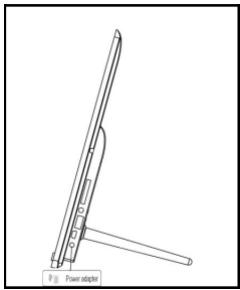
Verbinden Sie das mitgelieferte Netzeil mit dem Digitalen Fotorahmen (DC-IN). Stecken Sie das andere Ende des Netzeils in die Steckdose. Der Digitale Fotorahmen startet nun automatisch. Drücken Sie kurz die Power-Taste, um den Digitalen Fotorahmen auszuschalten oder erneut einzuschalten.
Sicherheitseinweise:
Die Steckdose muss sich in der Höhe des Gerätes befinden und leicht zugänglich sein.
- Offen Sie nicht das Gehäuse des Netzadapters. Bei geöffnetem Gehäuse besteht Lebensgefahr durch elektrischen Schlag. Es enthalt keine zu wartenende Teile.
- Betriebene Sie den Netzadapter nun an geerdeten Steckdosen mit AC 100-240V-, 50/60 Hz. Wenn Sie sich der Stromversorgung am Aufstellungsort nicht safer sind, fragen Sie beim betreffenden Energieversorger nach.
Benutzen Sie nur das beiliegende Netzadapter- und Netzanschlusskabel KTEC KSAS0150900150HE.
Um die Stromversorgung zu Ihr Gemarz zu unterbrechen, ziehen Sie das Netzteil aus der Steckdose. Halten Sie beim Abziehen immer das Netzteil selbst fest. Ziehen Sie Nie an der Leitung.
4) Einlagen von Speicherkarten | Anschlieben von USB Speichermedien
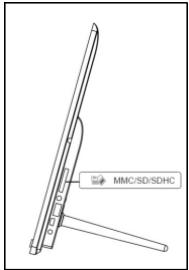
Setzen Sie die Speicherkarten mit dem Logo vom Display abgewandt in den Slot des Kartenlesers ein.
Achtung: Die Karteitte nicht mit Gewalt einsetzen!
Folgende Speicherkarten - Formate werden vom Digitalen Fotorahmen unterszt:
Das USB Speichermedium kann nur in einer Richtung in den USB Slot eingesetzt werden.
Achtung: Das USB Speichermediumitte nicht mit Gewalt einsetzen!
Hinweis: Der Digitale Fotorahmen ist nur für die Nutzung mit kompatiblen Speicherkarten und USB 2.0 Speichermedien (100mA) ausgelegt.
5) Allgemeine Bedienung
a) Hauptmenu
Nach dem Einsatzen erscheint das Hauptmenu.
Im Hauptmenü haben Sie die Auswahr zwischen den verschiedenen Funktionen des Digitalen Fotorahmens und dem Menüpunkt Einstellungen. Drücken Sie die Pfeiltasten auf der Fernbedienung oder die Pfeiltasten sowie die Vol-/Vol+ Tasten am Gerät, um einen Menüpunkt auszuwahlen. Bestätigten Sie ihre Wahl mit der OK Taste auf der Fernbedienung oder der Play/Pause Taste [▶II] auf dem Gerät.
b) Auswahldes Speichermediums
Die RETURN Taste auf der Fernbedienung oder die Menu Taste am Gerät führt Sie aus dem Hauptmenu heraus zur Auswahr der verbundenen Speichermedien. In thisem Menu können Sie, sowievorthanden, zwischen Speicherkarte und USB Speichermedium auswahlen. Bestätigen Sie ihre Auswahr mit der OK Taste auf der Fernbedienung oder der Play/Pause Taste am Gerät. Sie gelangen dann automatisch wieder in das Hauptmenu.
c) Anzeigen von Fotos
Haben Sie bereits ein Speichermedium mit gespeicherten Fotos eingesetzt, so startet das Gerät automatisch mit einer Diaschau ihrer Fotos. Wenn kein Speichermedium eingesetzt ist, startet das Gerät mit einer Diaschau der vorinstallierten Beispielbilder (diese können nicht geändert werden). Drücken Sie die Menu Taste, um in das Hauptmenu zu gelangen.
Sie können eine Diaschau auch manuell starten. Navigieren Sie dazu im Hauptmenu zu der Funktion Foto. Bestätigten Sie ihre Auswahl mit der OK Taste auf der Fernbedienung oder der Play/Pause Taste am Gerät. Die Diaschau wird nun gestartet. Alternativ können Sie auch die BGM Taste auf der Fernbedienung drücken, um eine Diaschau direkt aus jeder anderen Funktion zu starten.
In den Fotoeinstellungen konnen Sie festlegen, ob während einer Diaschau Hintergrundmusik (falls auf demselben Speichermedium vorhanden) abgespielt werden soll.
Drücken Sie die RETURN Taste auf der Fernbedienung oder die Menu Taste am Gerät, um die Diaschau zu verlassen und das Bilder-Vorschaumenü aufzurufen. Sie können nun zu einem Foto navigieren, ihre Auswahr mit der OK Taste auf der Fernbedienung oder der Play/Pause Taste am Gerät bestätigten und die Diaschau direkt von dieser Stelle fortsetzen. Durch erneutes Drücken der RETURN Taste im Bilder-Vorschaumenü gelangen Sie in den jeweils übergeordneten Datei-Ordner. So konnen Sie ganz einfach durch die verschiedene Ordner Ihres Speichermediums navigieren.
Funktionen während der Diaschau:
- Durch Drücken der Pfeiltasten auf der Fernbedienung nach rechts oder links oder der Pfeiltasten am Gerät können Sie jeweils ein Foto vorwärts oder darüber Springen.
- Durch Drücken der Play/Pause Taste auf der Fernbedienung oder am Gerät stoppen Sie die Diaschau. Durch erneutes Drücken wird die Diaschau fortgesetzt.
- Drücken Sie die Doppelpfeltasten [K, K] auf der Fernbedienung zur Auswahl des nachsten oder vorherigen Titels der Hintergrundmusik, falls Sie diese aktiviert haben.
Die Lautstärke der Hintergrundmusik stellen Sie mit den Vol-/Vol+ Tasten auf der Fernbedienung oder am Gerät ein.
d) Kalender
Navigieren Sie im Hauptmenu zu der Funktion Kalender und bestätigten Sie ihre Auswahl mit der OK Taste auf der Fernbedienung oder der Play/Pause Taste am Gerät.
Im Kalender Modus werden Ohnen die aktuelle Uhrzeit, ein gegebenenfalls eingestellter Alarm, das aktuelle Kalenderblatt, sowie (bei eingelegtem Speichermedium mit Unterstützungen Fotodateien) eine Diaschau angezeigt.
Sie konnen mit den Pfeiltasten auf der Fernbedienung oder den Aufwärts/Abwärts und Vol/Vol+ Tasten am Gerät den Monat und das Jahr für das angezeigte Kalenderblatt ändern.
e) Wiedergabe von Musik-Dateien
Navigieren Sie im Hauptmenu zu der Funktion Musik und bestätigten Sie ihre Auswahl mit der OK Taste auf der Fernbedienung oder der Play/Pause Taste am Gerät.
Es werden Ohnen jetzt alle Unterstützungen Musik-Dateien (MP3 und WMA) angezeigt. Navigieren Sie nun zu einer Musik Datei und bestätigten Sie ihre Auswahl mit der OK Taste auf der Fernbedienung oder der Play/Pause Taste am Gerät, um die gewährte Datei wiederzugegeben.
Funktionen während der Wiedergabe eines Liedes:
- Durch Drücken der Play/Pause Taste auf der Fernbedienung oder am Gerät können Sie die Musikwiedergabe stoppen und wieder fortsetzen.
Die Lautstärke stellen Sie mit den Vol-/Vol+ Tasten auf der Fernbedienung oder am Gerät ein.
Zum Vor- und Zurücksplulen drücken Sie die Pfeiltasten nach rechts oder links auf der Fernbedienung. - Drücken Sie die Doppelpfeiltasten [K, K] auf der Fernbedienung oder die Pfeiltasten am Gerät zur Auswahl des nachsten oder vorherigen Titels.
f) Wiedergabe von Video-Dateien
Navigieren Sie im Hauptmenu zu der Funktion Video und bestätigten Sie ihre Auswahl mit der OK Taste auf der Fernbedienung oder der Play/Pause Taste am Gerät.
Es werden Ohnen jetzt alle Unterstützungen Video-Dateien (MPEG-1/4, M-JPEG und AVI) angezeigt. Navigieren Sie nun zu einer Datei und bestätigten Sie ihre Auswahl mit der OK Taste auf der Fernbedienung oder der Play/Pause [▶II] Taste am Gerät, um die gewährte Video-Datei wiederzugegeben.
Funktionen während der Wiedergabe eines Videos
- Durch Drücken der Play/Pause Taste auf der Fernbedienung oder am Gerät können Sie die Videowiedergabe stoppen und wieder fortsetzen.
Die Lautstärke stellen Sie mit den Vol-/Vol+ Tasten auf der Fernbedienung oder am Gerät ein.
Zum Vor- und Zurückspulen drücken Sie die Pfeiltasten nach rechts oder links auf der Fernbedienung. - Drücken Sie die Doppelpfeiltasten [K,] auf der Fernbedienung oder die Pfeiltasten am Gerät zur Auswahl des nachsten oder vorherigen Titels.
g) Dateisystem
Navigieren Sie im Hauptmenu zu der Funktion Dateien und bestätigten Sie ihre Auswahl mit der OK Taste auf der Fernbedienung oder der Play/Pause Taste am Gerät.
Es werden Ihnen nun alle Ordner und Dateien des ausgewählten Speichermediums angezeigt. Navigieren Sie mit den Pfeiltasten auf der Fernbedienung oder am Gerät auf den gewünschten Unterordner und bestätigen Sie ihre Auswahl mit der OK Taste auf der Fernbedienung oder der Play/Pause Taste am Gerät. Ihnen werden nun alle Dateien und Ordner innerhalb des gewährten Ordners angezeigt. Mit der RETURN Taste auf der Fernbedienung oder der Menu Taste am Gerät gelangen Sie wieder zurück in die{nachst höhere Dateiebene.
Um eine Datei direkt aus dem Dateisystem zu öffnen, navigieren Sieitte zu der gewünschten.
Datei und bestätigen Sie ihre Auswahl mit der OK Taste auf der Fernbedienung oder der
Play/Pause Taste am Gerat. Die Datei wird nun wiedergegeben.
Um eine Datie oder einen gesamtten Ordner auf dem ausgewählten Speichermedium zu löschen, navigieren Sieitte zu der gewüchtschen Datie und drucken dann die rechte Pfeiltaste auf der Fernbedienung oder die VOL+ Taste am Gerat. Ihnen wird nun ein Dialogfeld angezeigt, in welchem Sie, um ein ungewolltes Löschen zu vermeiden, den Löschvorgang bestätigten müssen. Wahlen Sie Ja und die gewüchsche Datie oder der gewüchsche Ordner wird nun gelöscht. Wahlen Sie Nein, um wieder in die Dateiübersicht zu wechseln.
h) Andern der Einstellungen
Navigieren Sie im Hauptmenu zu der Funktion Einstellungen und bestätigten Sie ihre Auswahl mit der OK Taste auf der Fernbedienung oder der Play/Pause Taste am Gerät.
Ihnen stehen nun folgende Einstellungsmöglichkeiten zur Verfügung: Fotoeinstellungen, Kalendereinstellungen, Videoeinstellungen, Musikeinstellungen und System Einstellungen. Navigieren Sie zum gewünschten Menupunkt und bestätigten Sie ihre Auswahl mit der OK Taste auf der Fernbedienung oder der Play/Pause Taste am Gerät. Es werden Hin den nun alle Einstellungsmöglichkeiten angezeigt. Mit den Auf-/Abwärts Pfeiltasten auf der Fernbedienung oder den Pfeiltasten am Gerät konnen Sie durch die einzelnen Einstellungsmöglichkeiten navigieren. Mit den Links/Rechts Pfeiltasten auf der Fernbedienung oder den Vol+/Vol- Tasten am Gerät konnen Sie die Einstellungen anpassen.
| Einstellmöglichkeiten | Beschreibung | |
| Foto Einstellungen | Anzeigemodus | Wahlen Sie zwischen Diaschau und Vorschaubild aus. |
| Musik | Ein- und Ausschalten der Hintergrundmusik während einer Diaschau (sofern entwickelte Musik Dateien auf den Speichermedien verfügbar sind). | |
| Fotomodus | Wahlen Sie zwischen Original und Vollbild aus. | |
| Anzeigedauer | Einstellen der Anzeigedauer der einzelnen Bilder während der Diashow. | |
| Diaschau anzeigen | Wahren Sie zwischen eineromaligen Anzeige aller Bilder und einer Endlosschleife. | |
| Übergangseffekt | Wahren Sie einen bestimmten Übergangseffekt oder eine zufällige Auswahl der Übergangseffekte. | |
| Diaschau Modus | Wahren Sie zwischen der Anzeige eines einzelnen Bildes oder zwei, drei oder vier Bilder gleichzeitig. |
| Abspielmodus | Wahlen Sie zwischen der Anzeige der Bilder in der Speicherreihenfolge auf dem Datenträger oder einer zufälligen Reihenfolge. | ||
| Kalender Einstellungen | Datum | Einstellen des aktuellen Datum. | |
| Zeitformat einstellen | Einstellen des Formates der Uhrzeit: 12 (AM / PM) Stunden oder 24 Stunden. | ||
| Zeit | Einstellen der aktuellen Uhrzeit. | ||
| Alarmstatus | Schalten Sie den Alarm Ein / Aus. | ||
| Alarmzeit | Einstellen der gewünschten Alarmzeit. | ||
| Alarmtonlautstärke | Stellen Sie die gewünschte Lautstärke (Niedrig, Mittel und Hoch) ein. | ||
| Alarm-Wiederholung | Einstellen der gewünschten Alarmwiederholung (Jeden Tag, Mo. bis Fr., Wochenende, Einmal). | ||
| Video | Anzeigemodus | Wahlen Sie zwischen Original und Vollbild aus. | |
| Wiedergabe | Wahlen Sie den Wiedergabemodus aus (Einmal, Alles wiederholen, Titel wiederholen). | ||
| Musik | Wiedergabe | Einmal | Alle Titel werden 1x abgespielt. |
| Titel wiederholen | Ausgewählter Titel wird in Endlosschleife wiederholt. | ||
| Alles wiederholen | Alle Titel werden in Endlosschleife wiederholt. | ||
| Zufällig | Alle Titel werden in zufälliger Reihenfolge wiedergegeben. | ||
| Spektrum anzeigen | Wahlen Sie, ob das Spektrum bei der Musikwiedergabe Ein-oder Ausgebrendet werden soll. | ||
| System | Sprache | Wahren Sie die gewünschte Sprache aus. | |
| Helligkeit | Wahren Sie die gewünschte Helligkeit des Displays aus. | ||
| Kontrast | Wahren Sie den gewünschten Kontrast des Displays aus. | ||
| Sättingung | Wahren Sie die gewünschte Farbsättingung des Displays aus. | ||
| Farbston | Verändern Sie den Farbston des Displays. | ||
| Autom. Einschalten | Aktivieren/Deaktivieren Sie das automatische Einschalten. | ||
| Einschaltzeit | Wahren Sie die Uhrzeit des automatischen Einschaltens. | ||
| Autom. Ausschalten | Aktivieren/Deaktivieren Sie das automatische Ausschalten. | ||
| Ausschaltzeit | Wahren Sie die Uhrzeit des automatischen Ausschaltens. | ||
| Wiederholung | Einstellen der Häufigkeit des automatischen Einschaltens. (Jeden Tag, Mo. bis Fr., Wochenende, Einmal). | ||
| Lautstärke | Stellen Sie die gewünschte Lautstärke ein. | ||
| Werkseinstellungen | Stellen Sie die Werkseinstellungen während her. | ||
| Version | Die aktuelle Versionnummer wird angezeigt. | ||
| Update | Soltte auf www.intenso.de ein Firmware Update zur Verfügung stehen, können Sie es über diesen Menüpunkt installieren. | ||
| Autostart Modus | Wahren Sie die Funktion, die zum Start des Gerätes ausgeführrt werden soll (Foto, Musik, Video, Kalender). | ||
6) Produkt Spezifikationen
| Anzeige | Digitales TFT LCD Display Höhe: 15.6" Zoll (39.62 cm sichtbare Bilddiagonale) Anzeigemodus: 16:9 Auflösung: 1366 x 768 Pixel |
| Netzteil | Input: 100~240V AC, 50/60Hz Output: 9V 1.5A DC |
| USB Port | USB Host 2.0 (High Speed) Unterstützt USB Speichermedien |
| Unterstützte Speicherkarten | • Secure Digital Card (SD™) • Secure Digital High Capacity (SDHC™) • Multimedia Card (MMC™) • Memory Stick (MS) • XD - Card |
| Kopfhöreranschluss | 3.5mm Klinke |
| Unterstützes Bildformat | JPEG, Maximale Auflösung:9000*9000 Pixel |
| Unterstützte Videoformate | MPEG 1/4, MJPEG, AVI |
| Unterstützte Musikformate | MP3, WMA |
| Betriebstempoatur | 0°C ~ +40°C |
| Abmessungen | ~415*278*30 mm |
| Gewicht | ~1150 gr. |
| Zubeñor | Netzgerät, Fernbedienung (inkl. Batterie), Standfuß, mehrsprachige Bedienungsanleitung |
Wissen Sie einmal nicht weiter?
Unsere Technische Service Hotline beantwortet fremweitere Fragen:
+49 (0) 900 1 50 40 30 für 0,39 €/Min. aus dem deutschen Festnetz. Mobilfunkpreise können abweichen.
Viel Spaß mit Ihrhem Digitalen Fotorahmen von Intenso!
Pflege und Wartung
Pflege
Um die Gefahr von elektrischen Stromstößen zu vermeiden, entfernen Sieitte weder die Schrauben noch das Gehäuse.
- Benutzen Sie这点 Gerät nicht in der Höhe von Wasser. Setzen Sie这点 Gerät weder Regen noch Feuchigkeit aus. Stellen Sie keine Gegenstände in der Höhe des Gerätes ab, die Wasser oder andere Flüssigkeiten speichern.
- Installieren Sie diesen Bilderrahmen nicht in der Höhe von Heizungen, Öfen oder anderen Wärme abgebenden Geräten.
- Öffnen Sie das Gehäuse nicht. Versuchen Sieitte keine eigene Reparatur. Überlassen Sie desses dem Fachpersonal.
- Vermeiden Sie die Benutzung auf sandigen Plätzen.
- Bitte stecken Sie den Netzeil-Anschluss-Stecker komplett in die vorhandene Öffnung des DF. Nur so können Sie elektrostatische Aufladung vermeiden.
- Verbinden Sie alle Anschlusses korrekt und sicher.
- Bitten drucken Sie nicht auf das Display. Schützen Sie das Display vor starker Sonneneinstrahlung.
- Der Bilderrahmen spieln nurCompatible Dateiformate ab.
- Bilder können durch Rechte Dritter geschützt sein. Das Abspielen ohne Lizenz kann Copyright Rechte verletzen.
-itte berühren Sie den DF während des Betriebes nicht mit metallischen Gegenständen.
- Beite vermeiden Sie die Benutzung auf Kissen, Sofas oder anderen Wohngegenständen, die eine Wärmeentwicklung unterstützen, da die Gefahr einer Überhitzung des Gerätes besteht.
-itte entfernen Sie keine Speicherkarten während des Lesevorganges. Anderenfalls kann es zu Systemabsturzen oder Datenverlust kommt.
- Beite stellen Sie das Gerät nicht während einer laufenden Diashow aus.
- Bette verpacken Sie das Gerät nicht direkt nach einem längeren Gebrauch. Stellen Sie eine ausreichende Abkühlung safer. Es besteht sonst die Gefahr der Überhitzung.
Um einen betteren Service zu gewährleisten, kann es zu Änderungen in der Betriebsanleitung kommt.
Wartung des Gerätes
Das Gerät muss ausgeschelt sein.
Sprufen oder Tragen Sie niemals eine Flüssigkeit direkt auf das Display oder Gehäuse auf.
Säuberung des Displays / Gehäuses / Rahmens
Wischen Sie Gehäuse, Rahmen und LCD Display vorsichtig mit einem weichen, fussel- und chemikalienfreien Tuch ab. Verwenden Sie nur Reinigungsmittel, die speziell für LCD-Displays bestimmt sind.
Entsorgung von Elektro-Altgeräten
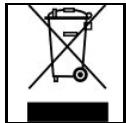
Die mit thisem Symbol gekennzeichneten Geräte unterliegen der europäischen Richtlinie 2002/96/EC. Alle Elektro- und Elektroaltgäre müssen getrennet vom Hausmül über die damit vorgesehen staatlichen Stellen entsorgt werden. Mit der ordnungsgemäß Entsorgung von Elektro-Algeräten vermeiden Sie Umweltschädien.
(Intenso)
49377 Vechta
Germany
www.intenso.de
C

(Intenso) GARANTIEBEDINGUNGEN

Sehr geehrte Intenso-Kundin, sehr geehrter Intenso-Kunde,
vielen Dank, Sie haben sich für ein hochwertiges Intenso Produkt entschieden. Alle Intenso Produkte unterliegen ständigen Qualitätsprüfungen und selbstverständlich gilt die gesetzliche Gewährleistungszeit ab Kaufdatum.itte bewahren Sie deshalb den Kassenbon als Kaufnachweis auf.
Garantiebedingungen
Die Garantieleistung gilt nur für Material- und Produktionsfehler. Intenso GmbH haftet nicht für den Verlust von Daten auf eingesandten Geräten. Die unentgeltliche Garantieleistung bezieht sich auf die Reparatur oder den Austausch mangelhafter Teile.itte haben Sie Verständnis, dass wir keine Garantieleistungen erbringen konnen bei z.B.:
missbrauchlicher oder unsachgemäßer Behandlung, Installation oder Anwendung
- Beschädigungen, Kratzer oder Abnutzung
- Veränderungen, Eingriffen oder Reparaturen durch Dritte
Schaden durch hochere Gewalt oder Transport
Ihre Intenso GmbH
REKLAMATIONSABLAUF
Im Fall einer Reklamation geh Sieitte wie folgt vor:
- Es werden nur Rücksendungen mit vollständigem Zubehor und Kassenbon akzeptiert.
- Weiterhin ist eine RMA Nummer für Rücksendungen zwingende Voraussetzung. Diese RMA-Nummer können Sie per Email oder über die Service-Hotline anfordern.
3.itte verpacken Sie das Produkt inklusive des gesamten Zubehors und Kassenbon transportsicher. Das Paket muss ausreichend frankiert sein.
4.itte bringen Sie die RMA-Nummer deutlich sightbar auBen auf dem Paket an.
Bitte an folgende Service-Adresse schicken:
INTENSO GMBH
Service Center (Ihre RMA-Nr.)
Kopernikusstraße 12-14
D-49377 Vechta
Service Hotline: +49 (0) 900 - 150 40 30
(0,39 € / min. aus dem deutschen Festnetz.
Mobilfunkpreise konnen abweichen.)
Email: support@intenso.de
Internet: www.intenso.de
Kopernikusstraße 12-14
D-49377 Vechta
Service Hotline: +49 (0) 900 - 150 40 30
Internet: www.intenso.de
Kopernikusstraße 12-14
D-49377 Vechta
Internet: www.intenso.de
Kopernikusstraße 12-14
D-49377 Vechta
E-mail: support@intenso.de
Internet: www.intenso.de
Kopernikusstraße 12-14
D-49377 Vechta
E-mail: support@intenso.de
Internet: www.intenso.de
Kopernikusstraße 12-14
D-49377 Vechta
Servico de atend.: +49 (0) 900 -1 50 40 30
(0,39 € / min. da rede fixa alema
Internet: www.intenso.de
Kopernikusstraße 12-14
D-49377 Vechta
e-mail: support@intenso.de
Internet: www.intenso.de
PykoBoCTBO IO 3KcIIyaTaUHn HHTeHCo IuΦpoBOI ΦOTopamKn
B daHHO IHCTpyKuIN Bby y3Haete o pa3JIuHbIX yHKUx uIΦpOBoI φOTopaMkn HHTehCO.
1)Ha3nauhenke KhONOK,HaxoJxuNXcC o6paTHoN cTOpOHbI yCTpOcTBa
1 3JIeKtponntanHe BKNIOHTb/OTKNOHTb
2 Cnedyuuee/npebidyuee n3o6paKeHne
3 KhoNka"rpoMkoCTb ^+ /nepeMeCTnTbBnpaBO
Khonka npoimrpbibahan/nay3bl [I]
5 KhoIka "rPOMKocTb - / nepMeCTnTB BJIeBO
6Ipebduyuee/cneyuouee n3o6paekenne
7 KhoNka "Menü" / Na3aI B npdeIyuee MeHIO
2)Дистанционhoeуnpablenne
Kopernikusstraße 12-14
Email: support@intenso.de
D-49377 Vechta