
HMB 1000 - Medienplayer XORO - Kostenlose Bedienungsanleitung
Finden Sie kostenlos die Bedienungsanleitung des Geräts HMB 1000 XORO als PDF.


| Produkttyp | Micro Media Player mit USB und Kartenleser |
| Marke | Xoro |
| Modell | HMB 1000 |
| Stromversorgung | AC 100-240V, 50/60Hz, 0,65A; DC 5V, max 2A |
| Stromverbrauch | Max. 10W, Standby 2W |
| Gewicht | 0,2 kg (inkl. Fernbedienung) |
| Abmessungen (L x H x T) | 113 x 18 x 90 mm |
| TV-System | PAL / NTSC |
| Videoausgänge | CVBS (Composite) und YPbPr (Component) über Klinkenstecker |
| Audioausgang | Analoges Stereo über Klinkenstecker |
| USB-Anschluss | USB 2.0 Host (High Speed), unterstützt USB-Sticks bis 16 GB |
| Kartenleser | 3-in-1, unterstützt SD, SDHC, MMC bis 16 GB |
| Unterstützte Videoformate | MPEG-1, MPEG-2, MPEG-4 (ASP/Visual), Real Media; Container: AVI, MP4, VOB, RM/RMVB |
| Unterstützte Audioformate | MP3, WMA V.9, AAC, Ogg Vorbis |
| Unterstützte Bildformate | JPEG, BMP, TIF, GIF, PNG |
| Unterstütztes Textformat | TXT |
| Video-Upscaling | Bis zu 720p über YPbPr |
| Fernbedienung | Inklusive, verwendet CR2025-Batterie |
| Im Lieferumfang enthaltenes Zubehör | Fernbedienung, AC/DC-Adapter, 3-adriges YPbPr-Kabel, AV-Kabel, Bedienungsanleitung, Garantiekarte |
| OSD-Sprachen | Mehrere (Englisch, Deutsch, Französisch, usw.) |
| Dateisystemunterstützung | FAT32, FAT, NTFS |
| Maximale Speichergröße | 16 GB pro USB oder Karte |
| Diashow-Funktionen | Einstellbare Anzeigedauer (3s bis 1h) und Übergangseffekte |
| Seitenverhältnis-Optionen | 4:3, 16:9, Seitenverhältnis beibehalten, Vollbild |
Häufig gestellte Fragen - HMB 1000 XORO
Benutzerfragen zu HMB 1000 XORO
0 Frage zu diesem Gerät. Beantworten Sie die, die Sie kennen, oder stellen Sie Ihre eigene.
Eine neue Frage zu diesem Gerät stellen
Laden Sie die Anleitung für Ihr Medienplayer kostenlos im PDF-Format! Finden Sie Ihr Handbuch HMB 1000 - XORO und nehmen Sie Ihr elektronisches Gerät wieder in die Hand. Auf dieser Seite sind alle Dokumente veröffentlicht, die für die Verwendung Ihres Geräts notwendig sind. HMB 1000 von der Marke XORO.
BEDIENUNGSANLEITUNG HMB 1000 XORO
Inhaltsverzeichnis 3
Sicherheitshinweise 4
Hinweise
Recycling Informationen 7
Packungsinhalt 8
Eigenschaften 8
Schnellstart 9
Bedienelemente 1 0
Fernbedienung
Batterien einlegen 11
Tasten der Fernbedienung 12
Verbinden
Anschluss an ein TV-Gerät 13
Anschluss eines Soundsytems oder Verstärkers 14
USB und Kartenleser 15
Abspielen
Startseite 16
Auswahlmenü 16
Bilder 16
Filme 19
M u s ik
Textdateien 23
Dateien Allgemein 24
Kopieren von Dateien 25
Löschen von Dateien 26
Einstellungsmenü 2 7
Fehlerbehebung 2 9
Spezifikation 3 2
Glossar 3 3
НПВ 1000
3

SICHERHEITSHINWEISE
Bedienungsanleitung
- Folgen Sie den Sicherheitshinweisen und Instruktionen dieses Handbuches.
- Dieses Handbuch sollte für späteres Nachschlagen sicher aufbewahrt werden.
- Alle Hinweise und Warnungen, die in diesem Handbuch erwähnt werden, müssen eingehalten werden.
Deutsch
Verwendung
- Abspielen ausgewählter Video-, Musik- oder Bilddateien von USB Speicher.
- Abspielen ausgewählter Video-, Musik- oder Bilddateien von Speicherkarten.
- Jede andere Verwendung ist nicht gestattet.
Stromversorgung
- Fassen Sie das Gerät und den Stromadapter niemals mit feuchten oder nassen Händen an.
- Das Gerät kann nur mit der auf der Rückseite beschriebenen Voltzahl betrieben werden. Sollten Sie die Stromstärke nicht kennen, fragen Sie bitte einen Elektriker.
- Dieses Gerät darf nicht in der Nähe von Feuchtigkeit und Wasser positioniert werden.
- Das Kabel des AC/DC Stromadapters ist ummantelt und isoliert den Strom. Stellen Sie bitte keine Gegenstände auf das Kabel, da dadurch die Schutzfunktion verloren gehen könnte. Vermeiden Sie große Belastungen des Kabels, insbesondere an Buchsen und Steckern.
- Wenn Sie den Stecker aus der Steckdose herausziehen wollen, ziehen Sie immer am Stecker und nicht am Kabel. Das Kabel könnte ansonsten reißen.
- Das Gerät hat einen Überladungsschutz. Sollte dieser vom Fachmann ausgetauscht werden, vergewissern Sie sich, dass das Gerät wieder sicher funktioniert.
- Wenn Sie das Gerät längere Zeit nicht benutzen, dann trennen Sie den AC/DC Adapter von dem Stromnetz.
- Für zusätzlichen Schutz des Gerätes während eines Gewitters oder wenn es längere Zeit unbeaufsichtigt ist: Ziehen Sie den Stecker aus der Steckdose und der Antenne/Kabel. Dies verhindert Schäden aufgrund von Blitzschlägen.
- Eine Außenantenne sollte nicht in der Nähe von Stromleitungen oder sonstigen Stromkreisen angebracht werden. Beim Anbringen solcher Antennen ist extreme Vorsicht geboten, da der Kontakt mit solchen Leitungen tödlich enden kann.
- Überspannen Sie keine Steckdosen, Verlängerungskabel oder sonstige Leitungen, da dies zu Bränden oder elektrischen Schocks führen kann.
- In die Öffnungen des Gerätes dürfen keine Gegenstände eingeführt werden, da an einigen Stellen Strom fließt und der Kontakt Feuer oder einen Stromschlag hervorrufen kann.
- Ziehen Sie für die Reinigung den Netzstecker aus der Steckdose.
- Benutzen Sie keine Flüssigreiniger oder Reinigungssprays. Das Gerät darf nur mit einem feuchten Tuch gereinigt werden.
SICHERHEITSHINWEISE
Betrieb und Aufstellung
- Schließen Sie keine Zusatzgeräte an, die nicht vom Hersteller empfohlen sind.
- Stellen Sie das Gerät nicht auf eine instabile Fläche. Das Gerät könnte beschädigt oder Personen verletzt werden. Jegliche Befestigungen sollten nur nach den Herstellerinformationen angebracht werden oder von dem Hersteller bezogen werden.
- Dieses Produkt sollte in einem TV-Regal mit Rollen vorsichtig bewegt werden. Ruckartige Stopp, unebene Flächen könnten dafür sorgen, dass der Wagen evtl. umkippt.
- Das Gerät kann auf unbeschränkte Zeit ein Standbild auf dem Bildschirm bzw. auf dem Fernseher anzeigen. Hierbei können Schäden am Bildschirm entstehen. Aktivieren Sie den Bildschirmschoner oder schalten Sie das Gerät aus.
- Betreiben Sie das Gerät nie permanent im 4:3 Modus. Dies könnte bei längere Benutzung zu Schäden am Bildschirm führen.
- Erhöhen Sie nicht die Lautstärke, wenn gerade eine leise Passage abgespielt wird. Dies könnte zu Schäden an den Lautsprechern führen, wenn eine laute Passage kommt.
- Die Öffnungen des Gehäuses dienen der Lüftung, damit das Gerät nicht überhitzt. Diese müssen immer frei gehalten werden.
- Das Gerät sollte nicht in der Nähe von Hitzequellen, wie z.B. Öfen, Heizungen positioniert werden.
- Vermeiden Sie Hitzestau am Gerät.
- Schützen Sie das Gerät vor Feuchtigkeit und Witterungseinflüssen.
- Stellen Sie keine Gefäße mit Flüssigkeiten auf das Gerät.
- Setzen Sie das Gerät und die Fernbedienung nicht direkter Sonnenstrahlung aus. Dies beeinträchtigt die Funktion und könnte zu Schädigungen führen.
USB Anschluss
Am USB Anschluss des Xoro-Gerätes darf aufgrund von CE-Richtlinien nur ein USB-Stick (USB Flashspeicher) angeschlossen werden.
Der HMB 1000 unterstützt USB-Sticks (USB Flashspeicher) bis zu einer Größe von 16 GB. Leider gibt es eine Vielzahl von unterschiedlichen USB-Sticks mit unterschiedlich verbauten Komponenten und es können nicht alle unterstützt werden.
Kartenleser
Der Kartenleser des HMB 1000 unterstützt SD, MMC und SDHC Speicherkarten bis zu einer Größe von 16 GB. Leider können Vielzahl der unterschiedlichen Speicherkarten nicht unterstützt werden.

SICHERHEITSHINWEISE
Servicefall
- Führen Sie Reparaturen niemals selber durch, bitte überlassen Sie dies immer qualifiziertem Personal.
- Kontaktieren Sie den Reparaturdienst bei folgenden Fehlern:
a. Wenn das Netzteil oder Netzkabel defekt ist.
b. Wenn Gegenstände in das Gerät gefallen sind.
c. Wenn das Gerät mit Wasser in Berührung gekommen ist.
d. Wenn das Gerät trotz richtiger Anwendung nicht funktioniert. Ändern Sie nur die Einstellungen, die hier beschrieben werden. Das Ändern anderer Einstellung zieht eine kostspielige Instandsetzung eines Technikers nach sich.
e. Wenn das Gerät fallen gelassen wurde und wenn das Produkt Leistungsschwankungen aufweist. - Verwenden Sie originale Ersatzteile oder Teile, die die selben Eigenschaften besitzen. Falsche Ersatzteile können zu Kurzschlüssen oder Feuer und anderen Pannen führen.
- Nach jeder Reparatur sollte der Techniker Sicherheitschecks durchführen, um die richtige Funktionsweise sicherzustellen.
- Bitte beachten Sie im Abschnitt Fehlerbehebung unsere Serviceadressen und Telefonnummern.
- Starkes Rauchen beschädigt die Elektronik des Gerätes. Im Falle eines Defektes am Gerät welches durch starke Rauchentwicklung (Nikotin, Teer) verursacht wurde, kann keine Garantie übernommen werden.
Dies ist jedoch keine Garantie dafür, dass diese Störungen nie auftreten können. Sollten diese Störungen bei Ihnen auftreten, probieren Sie bitte folgendes:
- Vergrößern Sie den Abstand zwischen dem Gerät und dem gestörten Gerät.
- Stecken Sie den Netzstecker des Media-Players in eine andere Steckdose als das gestörte Gerät.
- Setzen Sie sich mit dem Händler oder einem Radio/Fernsehtechniker in Verbindung.
HINWEISE
Recycling Informationen
Wiederverwertung von Elektrogeräte
Das Produkt wurde mit hochwertigen Materialien und Komponenten entwickelt und hergestellt, die recyclingfähig sind und wieder verwendet werden können. Diese durchkreuzte Mülltonne auf dem Produkt oder auf der Verpackung bedeutet, dass das Produkt der Europäischen Richtlinie 2002/96/EC entspricht.
Informieren Sie sich über die vor Ort geltende Bestimmungen zur separaten Entsorgung elektronischer Geräte. Beachten Sie die örtlichen Bestimmungen und entsorgen Sie keine alten Produkte
mit dem normalen Hausmüll. Durch eine richtige Entsorgung alter Produkte tragen Sie zum Umweltschutz und zur Gesundheit der Menschen bei.

Wiederverwertung von Papier und Pappe
Das Materialwiederverwertungssymbol auf dem Verpackungskarton und Benutzerhandbuch bedeutet, dass sie recyclingfähig sind. Entsorgen Sie die Verpackung nicht mit dem normalen Hausmüll.

Wiederverwertung von Kunststoffen
Das Materialwiederverwertungssymbol auf Kunststoffteilen bedeutet, dass sie recyclingfähig sind. Entsorgen Sie die Kunststoffe nicht mit dem normalen Hausmüll.

Der Grüne Punkt
Der Grüne Punkt auf Kartons bedeutet, dass die MAS Elektronik AG eine Abgabe an die Gesellschaft für Abfallvermeidung und Sekundärrohstoffgewinnung zahlt.


HINWEISE
Packungsinhalt
Bitte vergewissern Sie sich, dass folgende Zubehörteile in der Verpackung enthalten sind:
• HMB 1000
- Fernbedienung
- AC/DC Stromadapter
• 3-poliges Komponentenadapterkabel (YUV)
• Audio/Video Adapterkabel
• Bedienungsanleitung
- Garantiekarte
Hinweise:
- Veränderungen oder Modifizierungen der Bestandteile des Lieferumfangs führen zum Erlöschen der Garantie.
- Transportieren und versenden Sie das Gerät ausschließlich in der Originalverpackung.
- Bitte benachrichtigen Sie Ihren Händler, wenn Sie Transportschäden feststellen.
- Entsorgen Sie das Verpackungsmaterial entsprechend den geltenden Vorschriften. Trennen Sie das Verpackungsmaterial nach Papier/Pappe und Plastik.
Eigenschaften
• Kompakter Multimedia Player
- USB 2.0 Host Anschluss für externe Speichermedien
- Integrierter Kartenleser für SD und MMC Speichermedien
- Spielt Videoformate in MPEG-4 (MPEG-4 ASP und MPEG-4 Visual), MPEG-2 und MPEG-1
- Unterstützte Video-Container: VOB, AVI und MP4
- Spielt Bildformate in JPEG, BMP, TIF, GIF und PNG
- Spielt Musikformate in MP3, WMA V.9, AAC und Ogg Vorbis
• 3-poliger Komponentenausgang mit Progressive Scan Unterstützung (Y Pb PR)
- Skaliert auf 720p via Y Pb Pr Videoausgang
- Stereo Audio Ausgang
SCHNELLSTART
- Verbinden Sie den Multimedia-Player mit dem TV-Gerät. Verwenden Sie ausschließlich die mitgelieferten Kabel. Stecken Sie den Klinkenstecker des gelb-rot-weißen Kabels in den mit AV OUT gekennzeichten Anschluß und das dreipolige andere Ende in den AV-Eingang des TV Gerätes. Wahlweise können Sie auch YUV Adapterkabel (rot-grün-blau) nutzen, verbinden Sie den Klinkenstecker mit dem YPbPr-Anchluss. Das andere Ende besteht aus drei farbigen Cinchstecker, die Sie entsprechend der Farbkennung mit dem Fernseher verbinden.


Deutsch
- Schließen Sie das Netzkabel des AC/DC Stromadapters an die Steckdose an. Benutzen Sie dafür kein anderes Netzteil als das mitgelieferte.

- Verbinden Sie einen USB Flashspeicher mit dem USB-Host Anschluss auf der Rückseite oder schieben Sie eine SD oder MMC Speicherkarte in den vorderseitigen Kartenleser ein.


-
Schalten Sie den Multimedia-Player ggf. mit der POWER Taste auf der Fernbedieung ein.
-
Gegenenfalls startet jetzt die Erstinstallation. Hier können oder sollten Sie die OSD Sprache, Seitenverhältnis und das TV System (die Art des Videoausganges) anpassen.
-
Falls Sie eine YUV-Verbindung installiert haben und Ihr TV Gerät ist mindestens HDReady, dann wählen Sie 720p (dies bedeteutet eine Ausgabe des Videobildes von 720p). Andernfalls (im Falle einer CVBS/FBAS-Verbindung) wählen Sie PAL CVBS.
-
Wählen Sie im Auswahlmenü eines der Piktogramme für den Kontent den Sie abspielen möchten aus und drücken Sie die ENTER Taste.
-
Wählen Sie im Dateibrowser die entsprechende Datei aus, die sie abspielen möchten und drücken Sie die ENTER Taste.
BEDIENELEMENTE
Die Elemente der Vorderseite
Deutsch
SD Kartenleser Power Indikationsleuchte Infrarotempfänger
Die Tasten der Oberseite
EXIT Beenden oder Rückkehr ins Hauptmenü
▼ Navigation Unten
▶ Navigation Rechts
ENTER Abspielen oder Bestätigen der Konfiguration
Navigation Links
▲ Navigation Oben
TV MODE Wechsel der TV Auflösung und des TV Ausgangs (CVBS und YUV)
Die Elemente der Rückseite
DC IN Stromanschluss des AC/DC Stromadapters
USB Host USB 2.0 High Speed Anschluss
AV OUT Audio/Video-Ausgang (Stereo-/FBAS-Signal)
YPbPr 3-poliger Videokomponentenausgang
FERNBEDIENUNG
Batterie und Bedienung der Fernbedienung
- Öffnen Sie das Batteriefach. Schieben Sie die Feder (I) nach Rechts und ziehen das Batteriefach (II) nach unten.
- Die Batterien für die Fernbedienung sind mit Folie umgepackt. Bitte entfernen Sie die Folie.
- Benutzen Sie nur Batterien des Typs CR2025 (3 V).
- Legen Sie die Batterien in das Fach ein. Achten Sie bitte beim Einlegen der Batterie auf die richtige Polarität (+/-). Der Pluspol (+) zeigt nach oben.
- Schieben Sie die Batterieklappe wieder auf.
- Richten Sie die Fernbedienung immer auf das Sensor-Feld des DVD-Players. Die Entfernung zu dem Gerät sollte nicht mehr als 5 Meter betragen und der Operationswinkel nicht größer als 60° sein.
- Entfernen Sie die Batterien aus der Fernbedienung, wenn Sie den HMB 1000 eine längere Zeit nicht benutzen.

1 11


Hinweise:
- Entfernen und erneuern Sie alte Batterien. Sie könnten auslaufen und die Fernbedienung beschädigen.
- Austretende Batterieflüssigkeit mit einem Tuch entfernen.
- Wenn die Batterieflüssigkeit mit der Haut in Kontakt kommt, bitte die betroffene Stelle sofort säubern/waschen.
- Bei Verschlucken der Batterie oder Batterieflüssigkeit suchen Sie sofort einen Arzt auf.
- Bei Augenkontakt die Augen auswaschen und einem Arzt aufsuchen.


FERNBEDIENUNG
Deutsch

Tasten der Fernbedienung
-
Stand-By Taste (POWER)
-
TV Modus Taste (TV MODE)
-
OSD Informationen
-
Einstellungsmenü (SETUP)
-
Navigationstasten ◀ ▶ ▲ ▼)
-
Stopp-Taste
-
Audio-Taste
-
Nächstes Stück/Film (>>|)
-
Untertitel Taste (SUBTITLE)
-
Vorheriges Stück/Film (|<<)
-
Auswahl Bilder (PHOTO)
-
Hintergrundmusik während Bildwiedergabe
-
Auswahl Musik (MUSIC)
-
Stumm-Taste (MUTE)
-
Bildrotation (ROTATE)
-
Vergrößern Taste (ZOOM)
-
Abspielen/Pause Taste (PLAY/PAUSE)
-
Exit Taste (EXIT)
-
Abspielen / Bestätigen (ENTER)
-
Seitenverhältnis Taste (16:9/4:3)
-
Lautstärke erhöhen (VOL+)
-
Schneller Vorlauf (>>)
-
Lautstärke verringern (VOL-)
-
Schneller Rücklauf (<<)
-
Auswahl Filme (MOVIE)
-
Vorschaubilder (PREVIEW)
-
Hauptmenü-Taste (HOME)
VERBINDEN
Anschluss an einem TV Gerät
Der Anschluss über ein YUV (Y Pb Pr) Kabel
YUV (Y Pb Pr) ist ein Videosignal, bei dem in der Signalübertragung Farb- und Helligkeitsinformationen getrennt werden. Ähnlich der RGB Übertragungstechnik werden die Signale über 3 Cinch-Leitungen übertragen. Diese Übertragungsart wird auch als Komponenten-Signal bezeichnet. Über YUV erhält man die bei analogen Videosignalen bestmögliche Signalübertragung.
Schließen Sie das eine Ende (Klinkenstecker) des YUV-Kabels an den Anschluss YPbPr auf der Rückseite des Multimedia-Players an. Sie können das Kabel leicht über die drei Farben rot, grün und blau erkennen. Das andere Ende schließen Sie an den entsprechenden Eingang des TV-Geräts an. (Der Eingang ist normalerweise mit „Y Pb Pr“ oder „HDTV IN“ gekennzeichnet. Bitte beachten Sie auch die Bedienungsanleitung Ihres TV-Gerätes.)

Wechseln Sie in den Einstellungen des Multimedia-Players zu YUV. Falls Ihr TV-Fernsehgerät auch progressive Scan unterstützt, können Sie durch die Auswahl der Auflösung (z.B. PAL 576p oder 720p) in den Einstellungen aktivie-
ren. Sie können dazu ebenfalls die TV MODE Taste auf der Fernbedienung oder auf dem Gerät drücken, bis Sie die gewünschte Einstellung gefunden haben.

Da über YUV kein Ton übertragen wird, müssen Sie nun noch eine separate Verbindung für die Audiosignale herstellen. Nehmen Sie das zweite gelb-rot-weiße Adapterkabel und verbinden Sie den Klinkenstecker mit
der AV OUT Buchse des Multimedia-Players. Das andere Ende schließen Sie an den Audioeingang des TV-Geräts an. (Dieser ist normalerweise auch mit rot/weiß und der Aufschrift „AUDIO IN“ oder 'AV IN' gekennzeichnet. Bitte beachten Sie auch die Bedienungsanleitung Ihres TV-Gerätes.)
Schalten Sie das TV-Gerät ein und wählen Sie die entsprechende Eingangsquelle für diese Anschlussart. Bitte beachten Sie hierzu auch die Bedienungsanleitung Ihres TV-Gerätes).

Achten Sie auf die Farben der drei Anschlüsse, wenn Sie das Gerät mit dem TV-Gerät verbinden. Wenn die Farben vertauscht werden, wird kein Bild oder ein Bild mit falschen Farben angezeigt.

Deutsch

VERBINDEN
Anschluss an einem TV Gerät
Der Anschluss über ein Video (CVBS) Kabel
Mit diesem Video-Anschlusskabel werden die Signale für Helligkeit (Y-Signal) und Farbe (C-Signal) kombiniert übertragen. Diese Anschlussart sollte nur dann gewählt werden, wenn keine andere Anschlussart genutzt werden kann.
Schließen Sie das eine Ende mit dem Klinkenstecker des gelb-rot-weißen Adapterkabel an den Anschluss AV OUT auf der Rückseite des Multimedia-Players an. Das andere Ende schließen Sie an den Video-Eingang des TV-Geräts an. (Der Eingang ist normalerweise mit „VIDEO IN“ oder 'AV IN' gekennzeichnet).
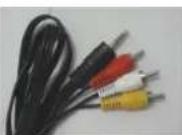
Das Audio/Video-Adapterkabel kann nun mit den Toneingang des TV-Gerätes verbunden werden. Schließen Sie das rote und das weiße Kabel entsprechend er Farbkennung an den Audioeingang des TV-Geräts an. Dieser ist normalerweise auch mit rot/weiß und der Aufschrift „AUDIO IN“ oder „AV IN“ gekennzeichnet. Falls das Kabel vertauschen, sind „nur“ der rechte und linke Audiokanal vertauscht.
Anschluss an einen Soundsystem oder AV-Verstärker
Stereo Verbindung
Schließen Sie das eine Ende mit dem Klinkenstecker des gelb-rot-weißen Adapterkabel an den Anschluss AV OUT auf der Rückseite des Multimedia-Players an. Das andere Ende schließen Sie an den andere Seite des Cinch-Kabels wird in den Stereo-Eingang des Verstärkers bzw. des Soundsystem angeschlossen, welcher manchmal mit AUX IN oder mit Stereo IN bezeichnet wird. Achten Sie immer auf die Farbkodierung des Kabels und der Anschlüsse. Schalten Sie den Verstärker oder das Soundsystem ein und wählen Sie den entsprechenden Eingang.
VERBINDEN
USB Speicher einstecken
- Positionieren Sie den USB Flashspeicher an dem USB Anschluss so, dass sich das Etikett oben befindet.
- Drücken Sie den USB Speicher sanft komplett hinein, bis er fest sitzt.
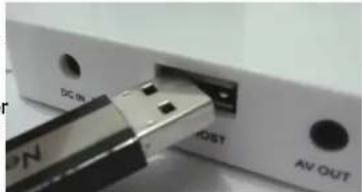
Am USB Anschluss des Xoro-Gerätes darf aufgrund von CE-Richtlinien nur ein USB-Stick (USB Flashspeicher) angeschlossen werden.
Der HMB 1000 unterstützt USB-Sticks (USB Flashspeicher) bis zu einer Größe von 16 GB.
Leider gibt es eine Vielzahl von unterschiedlichen USB-Sticks mit unterschiedlich verbauten Komponenten und es können nicht alle unterstützt werden.
MultiMedia Karte, Secure Digital Karte oder XD Karte einlegen
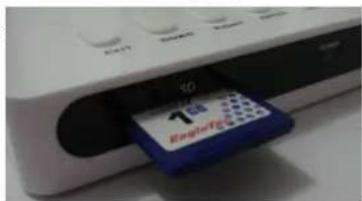
- Positionieren Sie die MMC-, SD- oder XD-Karte so, dass sich das Etikett oben und die Kontakte unten befinden.
- Fügen Sie die Karte mit der Einkerbung rechts oben voran in den Steckplatz ein.
- Drücken Sie die Karte sanft komplett hinein, bis sie fest sitzt.
Hinweis:
Achten Sie auf die eingekerbte Ecke der MMC- bzw. SD-Karte und dass Sie diese nicht falsch herum einstecken.
Der Kartenleser des HMB 1000 unterstützt SD, SDHC, MMC und XD Speicherkarten bis zu einer Größe von 16 GB. Bitte beachten Sie das bei XD Speicherkarten ausschließlich kleinere Größen unterstützt werden.
Leider können Vielzahl der unterschiedlichen Speicherkarten nicht unterstützt werden.
©
Abspielen
Wenn Sie im Auswahlmenü die PICTURE Taste gedrückt haben, dann startet sie Diavorführung (Slideshow) direkt.
Bild Anzeigen
Nachdem Sie ein Bild ausgewählt haben, können Sie entweder das Bild einzeln anzeigen lassen oder eine Diavorführung starten.
PLAY/PAUSE Startet Diavorführung
ENTER Zeigt ausgewähltes Bild an
Die Parameter der Diavorführung können Sie im Einstellungsmenü festlegen. Die Optionen sind Anzeige Dauer des einzelnen Bildes (3 sek., 5 sek., 15 sek., 1 min., 15 min., 1 Std) und die Art der Übergangseffekte. Insgesamt stehen 9 verschiedene Übergangseffekte zur Verfügung. Bei der Auswahl Zufall wechselt der Effekt immer zufällig.
Weitere Tasten und deren Funktionen
|<< Vorheriges Bild
| Nächstes Bild
PLAY/PAUSE Pause während der Diavorführung
ROTATE Rotieren des Bildes
ZOOM Vergrößern
MUSIC Startet Musik im Hintergrund
EXIT oder STOP Beendet die Diavorstellung oder die Einzelbildwiedergabe und wechselt in die Vorschauübersicht.
BACKGROUND Spielt während der Diavorstellung Musik ab Musik und Bilder müssen im gleichen Verzeichnis sein.


Abspielen
Bilder
Bild drehen
Wenn Sie die ROTATE Taste drücken, dann wird das Bild um 90° gegen den Uhrzeigersinn gedreht. Mehrmalige Drücken der ROTATE Taste bewirkt eine weitere Drehung um 90° gegen den Uhrzeigersinn.
Wird während einer Diavorstellung die ROTATE Taste gedrückt, dann schaltet der HMB 1000 im aktuellen Bild in dem Pause-Modus und dreht dann das Bild.
Mit der PLAY/PAUSE Taste setzen Sie die Diavorstellung fort.
Hinweis:
Ein gedrehtes Bild können Sie auch vergrößern.
Bild vergrößern
Während ein Bild angezeigt wird, haben Sie die Möglichkeit dieses Bild zu vergrößern. Drücken Sie dazu die ZOOM Taste auf der Fernbedienung. Mehrmaliges Drücken der ZOOM Taste erhöht den Vergrößerungsfaktor. Die Sequenz der Vergrößerung ist:
$$ \text { Normal } \longrightarrow x 2 \longrightarrow x 4 \longrightarrow x 8 \longrightarrow x 1 6 \longrightarrow \text { Normal } $$
Während der Vergrößerung befindet sich das Bild im Pause-Modus. Sie haben auch die Möglichkeit den Ausschnitt der Vergrößerung zu verändern. Nutzen Sie dazu die Pfeiltasten ◀ ▶ ▲ ▼ um den Ausschnitt zu verschieben.
Kontrollleiste
Während ein Bild angezeigt wird, können Sie durch drücken der OSD oder ENTER Taste eine Kontrollleiste anzeigen. Mit dieser Leiste haben Sie Zugriff auf die wichtigsten Abspielfunktionen. Die sechs Symbole stehen für:

Die Leiste schaltet sich bei Inaktivität in der Regel nach einigen Sekunden ab, das Bild verbleibt aber im Pausen-Modus.


Abspielen
Filme
Der HMB 1000 unterstützt Filme in den verschiedensten Formaten. Die Formate sind MPEG-1, MPEG-2, MPEG-4 und Realmedia Videodateien.
Regeln für Filmdateien:
- Die Auflösung der Filmdateien sollte maximal 720x576 Pixel betragen.
- Der Dateiname sollte nicht mehr als 56 Zeichen enthalten.
- Falls ein Zeichen nicht richtig erkannt wird (z.B. Sonderzeichen), so erscheint an der Stelle dieses „“ Zeichen.
- Falls bei MPEG-4 Dateien der Abstand der einzelnen I-Frames mehr als 30 Sekunden beträgt, dann kann es zu Störungen während des Abspielens kommen.
- Bitte beachten Sie beim Erstellen der MPEG-4 Dateien, dass Video und Audio nur mit der „interleave“ Option abgespielt werden können.
- Dateien mit der Endung *.avi, *.mpg und *.mpeg werden angezeigt und ggf. abgespielt. Andere Formate werden ggf. nicht abgespielt.
- Verschiedene MPEG-4 Codices werden unterstützt. Sie müssen/sollten nach dem anerkannten Standard MPEG-4 Part 2 (MPEG-4 SP/ASP) erstellt worden sein. Weiterhin nutzen Sie nur den AVI-Container für Ihre MPEG-4 Videodateien. Andernfalls kann es zu Fehlern bei der Darstellung kommen.
- Dateien mit der Endung MP4 werden nur dann unterstützt, wenn Sie im Standard (MPEG-4 Visual) vorliegen, wie z.B. von Nero Digital benutzt wird. Verwenden Sie ausschließlich AAC LC (in Stereo) Ton.
- Realmedia Videodateien werden in der Regel mit der Endung RM oder RMVB erkannt.
- Container Formate wie MKV oder ähnliche werden nicht unterstützt.
- Der Codec H.264 (MPEG-4/Part 10) oder VC1 wird nicht unterstützt.
Unterstütze Audioformate in den MPEG-x Dateien
- MPEG-4 (AVI): AC-3, PCM, MP3, WMA
• MPEG-4 (MP4): AAC LC Stereo - MPEG-1/2: MP2 / MPA / AC-3
- Sampling Frequenz: 8 - 48 kHz (MP3) oder 32 - 48 kHz (WMA)
- Bitrate: 8 bis 320 kbps (MP3) oder 32—192 kbps (WMA)
Mehr als zwei Audiospuren werden bei MPEG-4 Dateien nicht unterstützt. Mehrkanal-Ton (AC-3 / Dolby Digital) wird von dem HMB 1000 automatisch auf Stereo umgerechnet und ausgegeben.
НМВ 1000


Abspielen
Filme
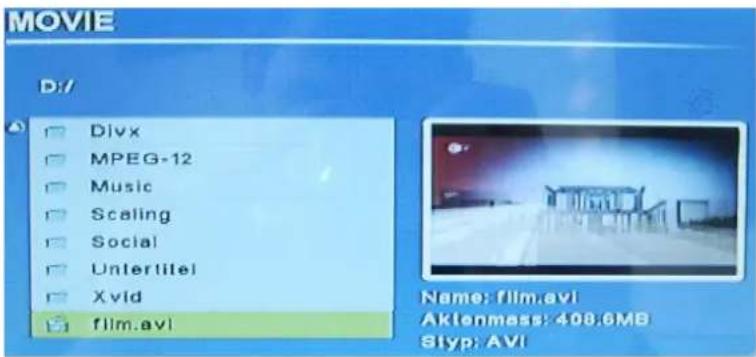
Nachdem Sie im Auswahlmenü Filme mit der ENTER Taste bestätigt haben, erscheint auf dem Bildschirm ein Dateibrowser.
Deutsch
Navigieren im Dateibrowser
Mit den Pfeiltasten ▲ oder ▼ können Sie einen einzelnen Film oder Ordner aussuchen. Bei umfangreichen Datenbeständen auf einer Disk können Sie auch über die |<< oder >>| Taste seitenweise weiterblättern. Mit der ENTER Taste aktivieren Sie einen Ordner oder starten die Wiedergabe einer Filmdatei.
Abspielfunktionen
Starten Sie die Wiedergabe einer Filmdatei mit ENTER oder PLAY. Folgende Tasten stehen Ihnen zur Verfügung:
ENTER oder PLAY Abspielen
PLAY/PAUSE Pausieren der Wiedergabe
STOP oder EXIT Beenden der Wiedergabe. Zurück in den Dateibrowser
<< Schneller Rücklauf mit x2, x3 und x4 Geschwindigkeit
Schneller Vorlauf mit x2, x3 und x4 Geschwindigkeit
|<< Vorheriger Film
| Nächster Film
ZOOM Vergrößern mit den Faktoren x2, x4 und x8
OSD Kontrollleiste
SUBTITLE An-/ Abschalten der externen MPEG-4 Untertitel
AUDIO Wechsel der Audiosprache (in AVI max. 2 Sprachen)
16:9 / 4:3 Wechsel des Seitenverhältnisses
VOL+ / VOL- Änderung der Lautstärke
Abspielen
Filme
Externe MPEG-4 Untertitel
- Wenn Sie bei MPEG-4 Filmen externe Untertitel benutzen möchten, bitte nutzen Sie ausschließlich Untertitel die in SAMI (smi), MICRO DVD (sub), SUBRIP (srt) oder SUBVIEWER Version 2 (sub) formatiert sind.
- Der HMB 1000 unterstützt nur eine externe MPEG-4 Untertitel
- Bitte achten Sie auf die Namensgebung der Unteertiteldatei. Sie sollte bis auf die Endung gleich lautend der Filmdatei sein, also FILM.AVI und z.B. FILM.SRT.
Anpassen des Seitenverhältnisses
In der Regel werden MPEG-4 Dateien immer im richtigen Seitenverhältnis automatisch angezeigt.
Im Gegensatz dazu kommt es bei MPEG-1 und MPEG-2 Dateien vor, dass das Seitenverhältnis verzerrt dargestellt wird. Die verzerrte Darstellung können Sie mit der 16:9/4:3 Taste auf der Fernbedienung wieder im richtigen Format darstellen lassen. Die richtige 4:3 Darstellung hat dann rechts und links einen schwarzen Balken.
Mehrmaliges Drücken der 16:9/4:3 Taste ändert die Anzeigeart.
Keep Aspect Ratio Darstellung des Films im vorliegenden Seitenverhältnis
4:3 Erzwingt die Ausgabe in 4:3, besonders hilfreich wenn ein 4:3 TV Gerät benutzt wird.
16:9 Mode1 Vergrößert die Darstellung. Hilfreich bei 16:9 Filmen, die einen kleinen schwarzen Rand oben und unten enthalten.
16:9 Mode2 Vergrößert die Darstellung. Besonders hilfreich, wenn Sie Wide oder Cinemascope Filme in Vollbild darstellen möchten.
Vollbild (Full Screen) Stellt den Film immer im Vollbild dar. Bei einem 16:9 TV-Gerät werden dann 4:3 Filme verzerrt dargestellt.
Kontrollleiste
Wenn Sie die OSD oder ENTER Taste während der Wiedergabe eines Filmes drücken, dann erscheint eine Kontrollleiste mit den wichtigsten Funktionen während der Wiedergabe.

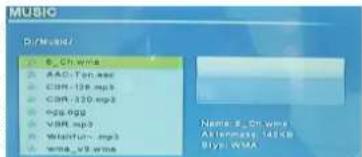
Nachdem Sie im Auswahlmenü Musik mit der ENTER Taste bestätigt haben, erscheint auf dem Bildschirm ein Dateibrowser. Bitte beachten bei Musikdateien auf die unterstützten Formate und Rahmenbedingungen.
Deutsch
Formate
Folgende Eigenschaften sollten Ihrer Musikdateien haben:
- Folgende Formate werden unterstützt: MP3, WMA Version 9, AAC und OGG Vorbis.
- ID Tag Informationen werden angezeigt.
- Frequenz: zwischen 8 - 48 kHz
- Bitrate bis zu 320 kbps
- Variable oder Konstante Bitrate
- Dateinamen sollten nicht mehr als 56 Zeichen haben (ohne die Endung). Sie sollten keine Sonderzeichen wie „/ ? * : < > | " etc enthalten.
Navigieren im Dateibrowser
Mit den Pfeiltasten ▲ oder ▼ können Sie einen einzelnen Musikstücks oder Ordner aussuchen. Bei umfangreichen Datenbeständen auf einer Disk können Sie auch über die |<< oder >>| Taste seitenweise weiterblättern. Mit der
ENTER Taste aktivieren Sie einen Ordner oder starten die Wiedergabe einer Musikdatei.
Starten Sie die Wiedergabe einer Film-datei mit ENTER oder PLAY. Folgende Tasten stehen Ihnen zur Verfügung:

ENTER oder PLAY Abspielen
PLAY/PAUSE Pausieren der Wiedergabe
STOP oder EXIT Beenden der Wiedergabe. Zurück in den Dateibrowser
<< Schneller Rücklauf mit x2, x4 und x8 Geschwindigkeit
Schneller Vorlauf mit x2, x4 und x8 Geschwindigkeit
|<< Vorheriges Stück
| Nächstes Stück
VOL+ / VOL- Änderung der Lautstärke
Abspielen
Text
Der HMB 1000 enthält auch eine E-Book-Funktion. Das Gerät kann Textdateien im TXT Format anzeigen. Bitte beachten Sie die unterschiedlichen Formatierungsoptionen bei der Textdatei und bei dem Erstellen dieser Dateien. Nicht immer ist das Ergebnis optimal in der Darstellung Nachdem Sie im Auswahlmenü TEXT mit der ENTER Taste bestätigt haben, erscheint auf dem Bildschirm ein Dateibrowser.
Navigieren im Dateibrowser
Mit den Pfeiltasten ▲ oder ▼ können Sie eine einzelne Textdatei oder Ordner aussuchen. Bei umfangreichen Datenbeständen auf einer Disk können Sie auch über die |<< oder >>| Taste seitenweise weiterblättern. Mit der ENTER Taste aktivieren Sie einen Ordner oder starten die Wiedergabe einer Filmdatei.
Abspielfunktionen
Starten Sie die Wiedergabe einer Filmdatei mit ENTER oder PLAY. Folgende Tasten stehen Ihnen zur Verfügung:
ENTER oder PLAY
| STOP oder EXIT | Beenden der Textanzeige. Zurück in den Dateibrowser | |
| << | Vorherige Zeile | |
| >> | Nächste | Zeile |
| |<< | Vorherige | Seite |
| >>| | Nächste | Seite |


Abspielen
Datei
Nachdem Sie im Auswahlmenü Datei mit der ENTER Taste bestätigt haben, erscheint auf dem Bildschirm ein Dateibrowser. In dieser Ansicht werden alle unterstützten Dateitypen angezeigt. Es findet keine Filterung wie bei Film, Musik, Bilder oder Text statt.
Deutsch
Navigieren im Dateibrowser
Mit den Pfeiltasten ▲ oder ▼ können Sie einen einzelne Datei oder Ordner aussuchen. Bei umfangreichen Datenbeständen auf einer Disk können Sie auch über die |<< oder >>| Taste seitenweise weiterblättern. Mit der ENTER Taste aktivieren Sie einen Ordner oder starten die Wiedergabe einer Datei. Je nach abgespielter Datei haben Sie verschiedene weitere Tasten Im Detail lesen Sie die voherigen Seiten.

Eine weitere wichtige Funktion ist das Dateimanagement. Hier können Sie zum Beispiel einzelne Dateien von einem Datenträger auf den anderen oder in ein anderes Verzeichnis kopieren. Ferner können Sie einzelne Dateien löschen.
Dateimanagement
Wählen Sie eine Datei aus und drücken Sie die Pfeiltaste ▶. Die Datei wird nun mit einem √ Symbol gekennzeichnet. Drücken Sie nun die OSD Taste auf der Fernbedienung und auf der linken Seite des Datebrowsers erscheint ein Optionsmenü mit:
- Kopieren
- Löschen

Wählen Sie mit den Pfeiltasten ▲ oder ▼ die Option Kopieren oder Löschen aus und bestätigen Sie die Auswahl mit der ENTER Taste.

Abspielen
Dateimanagement
Kopieren
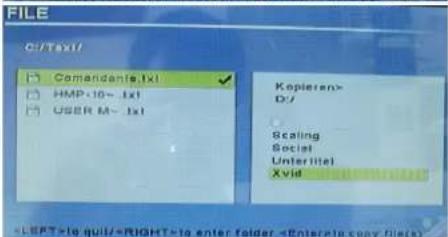
Nachdem Sie Kopieren bestätigt haben, erscheint auf der rechten Seite die verfügbaren Speicherarten.
Mit den Pfeiltasten ▲ oder ▼ können Sie einen Datenträger und bestätigen mit der Pfeiltaste ▶.
Nun können Sie auf dem anderen Datenträger mit den Pfeiltasten ▲ oder ▼ Ihr Zielverzeichnis aussuchen. Mit der Pfeiltaste ▶ öffnen Sie einen Odner. Haben Sie das Ziel gefunden, dann können ie den Kopiervorgang mit der ENTER Taste starten.
Nach erfolgreichen Kopieren der Datei erscheint eine Bestätigung auf dem Bildschirm. Drücken Sie die ENTER Taste und dann kehren Sie in den Dateibrowser zurück.
![FILE C:\Text/ Comantente [1x] HMP-10~ [1x] USER M~ [1x] Kopterans DINO NAME 1.5.0.0.0 C NO NAME hip quit=RIGHT=to enter folder *Enter=no copy files(a)](/content/2026/05/770310/images/dc10ab361c8572f9f14e9e1761ffef1972030336cb532f5c1352b28c3f7e0425.jpg)

Natürlich haben Sie auch die
Möglichkeit mehrere Dateien gleichzeigt zu kopieren. Wählen Sie eine Datei aus und drücken Sie die Pfeiltaste ▶. Mit den Pfeiltasten ▲ oder ▼ navigieren Sie zu der nächsten Datei und makieren diese auch mit der Pfeiltaste ▶. Wenn Sie mit der Auswahl fertig sind, dann sind einige Dateien mit einem √ Symbol markiert. Der Kopiervorgang wird wie oben beschrieben.
Mit der STOP Taste können Sie nach dem Markieren einer oder mehrerer Dateien abbrechen und kehren in den normalen Dateibrowser zurück.
Hinweis:
Das Kopieren einer ca. 420 MB großem Datei von SD Karte (2GB) auf USB-Stick (8GB) dauert ca. 2 Minuten. Die Zeit ist aber von den Speicherarten abhängig und kann ggf abweichen. Bei Verwendung von SDHC kann es ggf schneller sein.

Deutsch

Abspielen
Dateinagement
Löschen
Nachdem Sie Löschen bestätigt haben, erscheint auf der rechten Seite eine Sicherheitsabfrage. Wenn Sie tatsächlich die ausgewählte Datei löschen möchten dann wechseln Sie mit der Pfeiltaste ◀ zu der Schaltfläche √. Drücken Sie die ENTER Taste und die Datei wird gelöscht.
Nach erfolgreichen Löschen erscheint auf dem Bildschirm die nebenstehende Meldung. Bestätigen Sie diese mit der ENTER Taste und Sie kehren in den normalen Dateibrowser zurück.


Den Löschvorgang können Sie bei der Sicherheitsabfrage noch abbrechen. Bestätigen Sie mit der ENTER das X-Feld und Sie kehren in den normalen Dateibrowser zurück.
Natürlich haben Sie auch die Möglichkeit mehrere Dateien gleichzeigt zu löschen. Wählen Sie eine Datei aus und drücken Sie die Pfeiltaste ▶. Mit den Pfeiltasten ▲ oder ▼ navigieren Sie zu der nächsten Datei und makieren diese auch mit der Pfeiltaste ▶. Wenn Sie mit der Auswahl fertig sind, dann sind einige Dateien mit einem √ Symbol markiert. Der Löschvorgang wird wie oben beschrieben.
Einstellungsmenü
In das Einstellungsmenü können Sie durch die SETUP Taste gelangen oder wenn Sie in der Startseite das Piktogramm SETUP aufrufen. Das Menü enthält nur die wichtigsten Einstellungen und Optionen.
Mit den Pfeiltasten ▲ oder ▼ können Sie zu den einzelnen Einstellungen navigieren. Mit der Pfeiltaste ▶ ändern Sie die Option. Bestätigen Sie die neue Option mit der ENTER Taste.
Mit der EXIT oder HOME Taste gelangen Sie wieder in der Startseite des HMB 1000.
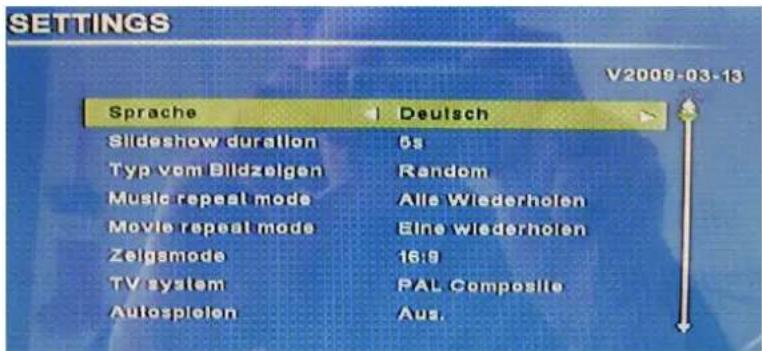
Sprache
Hier definieren Sie die OSD Sprache, Meldungen und Hinweise.
Diavorstellung Zeitdauer (Slideshow duration)
Hier definieren Sie wie lange das einzelne Bild während der Diavorstellung angezeigt wird. Die Optionen sind:
3 Sek. / 5 Sek. / 15 Sek. / 1 Min. / 15 Min. / 1 Std.
Übergangseffekte
Hier definieren Sie die Übergangseffekte während der Diavorstellung. Insgesamt 9 verschiedene Effekte gibt es. Dazu kommt noch die zufällige Auswahl (RANDOM) und die Option Aus für das Abschalten der Übergangseffekte.
Musik Wiederholungsmodus
Hier gibt es zwei Optionen, Alle wiederholen und Einzel wiederholen.


Einstellungsmenü
Filme Wiederholungsmodus
Hier gibt es zwei Optionen, Alle wiederholen und Einzel wiederholen.
Deutsch
TV Typ
Hier stellen Sie den Typ Ihres Fernseher ein.
16:9 Für 16:9 Fernseher oder Monitore
4:3 Für 4:3 Fernseher oder Monitore
Video Ausgang
Hier wählen Sie die Art der Videoausgabe des HMB 1000.
PAL CVBS CVBS/FBAS Verbindung mit PAL TV-System PAL 576i YUV Verbindung mit 576i in PAL TV-System PAL 576p YPbPr -Verbindung mit 576p im PAL TV-System NTSC CVBS CVBS/FBAS Verbindung mit NTSC System NTSC 480i YUV Verbindung mit 576i in NTSC TV-System NTSC 480p YPbPr Verbindung mit 576p in NTSC TV-System 720p YPbPr Verbindung mit 720p Videoausgabe
Die Art und Weise der Videoausgabe können Sie auch mit der TV MODE Taste auf der Fernbedienung oder auf dem Gerät wechseln. Warten Sie einige Sekunden nach dem Drücken dieser Tasten. Falls das Bild auf dem Bildschirm verschwindet, drücken Sie erneut diese Taste bis ein stabiles oder sichtbares Bild angezeigt wird.
Grundeinstellungen (Default)
Diese Einstellung stellt die Grundwerte des HMB 1000 zurück. Alle persönlichen Einstellungen werden gelöscht.
Hinweis!
Wenn diese Funktion aktiv ist, werden alle Einstellungen zurückgesetzt.

Fehlerbehebung
Bitte beachten Sie die folgende Liste zur Behebung möglicher Probleme, bevor Sie den Kundenservice kontaktieren. Technischer Kundenservice von Xoro/MAS/ERS:
• Tel.: 040 - 77 11 09 17
- Internet: www.xoro.de/support.htm
| Symptom | Korrektur |
| Kein Strom | Stecken Sie den Stecker vorsichtig in die SteckdoseDrücken Sie die POWER Taste auf der Fernbedienung |
| Keine Wiedergabe | Überprüfen Sie den angeschlossenen Datenträger ob dieser richtig angeschlossen ist.Überprüfen Sie das Dateisystem des DatenträgersKontrollieren Sie den Inahlt auf abspielbare DateienEntfernen Sie den Datenträger und schließen diesen erneut anVersuchen Sie einen anderen Datenträger |
| Fernbedienung reagiert nicht | Sind die Batterien richtig eingelegt (Polarität)?Batterien sind erschöpft. Bitte nutzen Sie neue.Richten Sie die Fernbedienung auf dem Infrarot-sensor des HMB 1000.Entfernen Sie alle Hindernisse auf dem Weg des Signals (Fernbedienung und HMB 1000).Achten Sie auf den Abstand und dem Operationswinkel. Bitte nicht mehr als 5 Meter Abstand und einen Winkel von 30 Grad. |
| Keine Taste funktioniert | Schalten Sie den HMB 1000 mit der POWER Taste auf der Fernbedienung aus.Trennen Sie das Gerät komplett von Stromnetz und warten Sie einige Minuten. Verbinden Sie den HMB 1000 erneut und überprüfen Sie die Funktionen. |
| Schwarzer Rand bei 720p Video-ausgabe am TV Gerät | Bei einer Videoausgabe von 720p durch eine YPbPr Verbindung kann es zu einem kleinen schwarzen Rand kommen. Dies ist kein Fehler, sondern eine normale Erscheinung. |

Deutsch

Fehlerbehebung
| Symptom | Korrektur |
| Kein Ton | Überprüfen Sie die Lautstärke.Überprüfen Sie die KabelverbindungIst der richtige Eingang am TV Gerät aktivertBei YUV-Verbindung müssen Sie noch eine Audioverbindung etablieren.AV-Verstärker ist eingeschaltet?Achten Sie auf den richtigen Eingang am Verstärker.Bitte wechseln Sie die Tonspur in der Filmdatei, da ggf eine nicht unterstützte Tonspur vorliegt.Kontrollieren Sie die Parameter und Format des Musikstückes |
| Kein Bild am Video-Ausgang | Achten Sie darauf, dass der LCD an ist.Achten Sie auf die richtige KabelverbindungDrücken Sie dieTV MODETaste auf der Fernbedienung oder auf dem Gerät. Sie können die Taste mehrmals drücken, bis ein Bild erscheint.Verbinden Sie den HMB 1000 nur mit CVBS/FBAS (gelbes Kabel) mit dem TV Gerät und drücken dieTV MODETaste mehrmals bis ein Bild erscheint. |
| Falschfarbendarstellung bei YUV | Stecken Sie den YUV Adapterstecker ganz in den HMB 1000 am YPbPr-Anschluß.Achten Sie auf der Farbkodierung der Kabel während der Verbindung mit dem TV Gerät.Drücken Sie mehrmals dieTV MODETaste oder auf dem Gerät bis ein Bild am TV erscheint. |
| Bildflammern bei YUV Verbindung | Kontrollieren Sie die Kabelverbindung am HMB 1000 und am TV Gerät.Drücken Sie dieTV MODETaste (oder dieMODETaste auf dem Gerät) bis ein stabiles Bild erscheint. |
| USB / Kartenleser: Ruckeln der Wiedergabe bei Filmen | Bei sehr hohen Bitraten und Fehler in Videodatenstrom (wie zum Beispiel bei DVB-S oder DVB-T Aufnahmen) können Ruckler vorkommen. Überprüfen Sie die Bitrate und ggf den Videodatenstrom auf Fehler. |
Fehlerbehebung
| Symptom | Korrektur |
| USB / Kartenleser: Kann keine Medien erkennen | Achten Sie auf die richtige Verbindung des Speicher und stellen Sie sicher, dass dieser nicht falsch herum angeschlossen wurde.Benutzen Sie eine Speicher mit einer kleineren Größe und/oder eines anderen Herstellers.Achten Sie auf die Größe des externen Speichers. |
| Keine Untertitel | Drücken Sie die SUBTITLE TasteFalsches MPEG-4 Untertitelformat.Bitte benennen Sie die MPEG-4 Untertitel mit dem gleichen Dateinamen wie der Film (Film.avi und Film.srt).Es wird nur eine Untertiteldatei bei AVI unterstützt |
| Falsches Seitenverhältnis bei Film-dateien | Drücken Sie die 16:9/4:3 Taste auf der Fernbedienung. Sie können die Taste mehrmals drücken, bis das richtige Seitenverhältnis angezeigt wird. |
| Keine Anzeige von Dateien im Dateibrowser | Drücken Sie die PICTURE, MOVIE, MUSIC oder TEXT Taste und wählen einen entsprechenden Kontent aus.Datenträger ist leer.Durchsuchen Sie die Ordner nach abspielbaren DateienWechseln Sie von der Bild-, Film-, Musik- und Textauswahl in die Dateiauswahl. |

Deutsch

Spezifikationen
| Spannungsversorgung AC: 100-240V mit 50/60 HzDC: 5 V mit max. 2 A | |
| Stromaufnahme max. 10 Watt / Stand-By 2 Watt | |
| Gewicht 0,2 Kg mit Fernbedienung | |
| Abmessungen (B x H x T) 113 x 18 x 90 mm | |
| Signal System NTSC / PAL | |
| Video DAC | ____ :Ausgangslevel: 1,0 Vp-p (75 Ohm)Signal/Rausch-Verhältnis: > 60 dBAuflösung: mehr als 700 linien |
| Audio DAC | ____ : 96 kHz mit 24bitAusgangslevel Analog: 1,4 Vp-p (1 kHz, 0 dB)Signal/Rausch-Verhältnis: > 85 dBDynamischer Bereich: > 80 dBFrequenzbereich: 20 Hz - 20 kHz |
| Anschlüsse Video | ____ : CVBS (Klinke), YUV (Klinke)Audio: Analog Stereo (Klinke)Andere: USB 2.0 Host (High speed), SD/MMCKartenleser, DC IN |
Glossar
5.1 Kanal / AC-3
5.1-Mehrkanalcodierung bedeutet, dass sowohl fünf Kanäle mit voller Bandbreite (Links, Center, Rechts, Surround links, Surround rechts) als auch ein Tieftonkanal vorhanden sind (für diesen steht das ".1" er sorgt für das dröhnende Bassgrollen, das Sie auch in einem gut ausgestatteten Kinosaal hören und spüren). Sowohl Dolby Digital® als auch DTS® unterstützen 5.1-Codierung und -Decodierung.
CVBS
Composite Video Schnittstelle. Das Videosignal wird über eine einzige Leitung übertragen. Diese Schnittstelle sollten Sie nur dann verwenden, wenn Ihr Wiedergabegerät keine andere von ihrem Xoro Fernseher unterstützte Schnittstelle hat, da die Übertragung über CVBS prinzipiell ein deutlich schlechteres Bild liefert als andere Übertragungsarten. Zu erkennen ist die CVBS-Schnittstelle an der gelben Farbe des Cinch-Steckers.
Dolby Digital® 5.1
Dolby Digital® 5.1 ist ein Verfahren zur Übertragung und Speicherung von 5.1-Kanal-Tonspuren bei digitalen Medien wie DVDs, digitalem Kabelfernsehen, terrestrisch übertragenem Digitalfernsehen (DTV) und Satellitenübertragungen. Anders als bei den Codier- bzw. Decodierverfahren Dolby Surround® und Pro Logic®, die die Kanaltrennung aufgeben, um Surround-Sound in Stereo-Tonspuren unterbringen zu können, handelt es sich bei Dolby Digital® um ein diskretes Verfahren, bei dem die verschiedenen Kanäle während der Codierung und Decodierung vollständig voneinander getrennt bleiben. Dolby Digital 5.1 ist der Industriestandard für die Codierung von DVD-Filmen mit Surround-Sound.
DSP
Digital Signal Processor. Abkürzung für Mikrochips, die Signale (z.B. den Ton) digital weiterverarbeiten (z.B. wird Virtual Surround durch einen DSP erzeugt).
Interlaced
Bildaufbauverfahren im Zeilensprungverfahren. Hierbei werden nacheinander zwei um eine Bildzeile versetzte Halbbilder erzeugt. Dies ist das übliche Verfahren bei herkömmlichen 50 Hz TV Geräten.
Kartenleser
Ein Kartenleser ist ein Gerät, das auf Chipkarten in verschiedenen Formaten meistens lesend zugreifen kann. Auch Schreibvorgänge sind möglich, sofern die Chipkarte dieses aus Sicherheitsgründen (Schreibschutz) unterstützt. Kartenlesegeräte gibt es sowohl als externe, als auch als interne Form. Die interne Form befindet sich im Gehäuse selbst und ist mit der Hauptplatine des Gerätes verbunden.

Glossar
MP3
Der MPEG 1 Layer 3 Codec, kurz MP3, wurde 1987 vom Fraunhofer Institut für Integrierte Schaltungen erfunden und war damals ein revolutionärer Komprimierungsalgorithmus. 1992 wurde dieser Teil des MPEG 1-Formats. Da es aber eine erstaunlich gute Qualität bei sehr kleinen Dateigrößen hatte, popularisierte es sich schnell als eigener Standart. Man kann mit diesem Codec Audio-Dateien auf eine Größe von 1 MB / Minute verkleinern.
MPEG-4
MPEG-4 ist ein MPEG-Standard (ISO/IEC-14496), der unter anderem Verfahren zur Video- und Audiokompression beschreibt. Ursprünglich war das Ziel von MPEG-4, Systeme mit geringen Ressourcen oder schmalen Bandbreiten (Handy, Videophone, ...), bei relativ geringen Qualitätseinbußen zu unterstützen. Jedoch deckte der H.263 Standard der ITU diesen Bereich bereits sehr gut ab, so dass die MPEG-Entwickler in MPEG-4 für reine Videokompression H.263 fast vollständig übernahmen und sich mit MPEG-4 der weiteren Funktionalität auf Bildkomponenten (z.B. audiovisuelle Objekte, etwa Buttons für Perspektivwahl) widmeten. Kombiniert wird MPEG-4 meistens mit den populären Audiokompressionsverfahren MP3 oder mit Dolby Digital Verfahren AC-3.
NTSC
Vor allem in Amerika und Asien verbreiteter Fernsehstandard. 525 (480 sichtbare) Zeilen und 60 Hertz Bildwiederholfrequenz. Bezeichnet die Art, wie die Bildinformationen (Helligkeit, Farbe, Art des Bildaufbaus, Bildwiederholfrequenz usw.) übertragen werden. In Europa findet man diesen Standard in der Regel nur auf importierten Medien (z.B. amerikanischen DVD's).
OSD oder auch GUI genannt
Als OSD (On Screen Display) bezeichnet man die auf dem Bildschirm angezeigten Menüs und Optionen. Das GUI stellt die Schnittstelle zwischen der Gerätehardware und dem Benutzer her.
PAL
Europäischer Fernsehstandard. Steht für Phase Alternation Line; Bildwiederholfrequenz: 50 Hz, Zeilenauflösung: 625 Zeilen, davon 576 sichtbar. Bezeichnet die Art, wie die Bildinformationen (Helligkeit, Farbe, Art des Bildaufbaus, Bildwiederholfrequenz usw.) übertragen werden.
Seitenverhältnis: 4:3 und 16:9
"Vollbildformat" ("Full Frame") bezieht sich auf Inhalte, die für die Darstellung auf TV-Geräten mit einem Seitenverhältnis von 4:3 entwickelt wurden. "Breitbildformat" ("Widescreen") bezieht sich auf Inhalte, die für die Darstellung auf Bildschirmen mit einem Seitenverhältnis von 16:9 (wie z. B. Breitbild-Fernsehgeräte) entwickelt wurden.
Glossar
Werden Inhalte im Breitbildformat auf einem 4:3-Bildschirm angezeigt, so erscheinen im entstehenden Leerraum am oberen und unteren Bildrand schwarze Streifen.
USB
Der Universal Serial Bus (USB) ist ein serielles Bussystem zur Verbindung eines Computers mit externen Geräten. Mit USB ausgestattete Geräte oder Speichermedien können im laufenden Betrieb miteinander verbunden und angeschlossene Geräte sowie deren Eigenschaften automatisch erkannt werden. USB erlaubt es einem Gerät, mit 1,5 Mbit/s, 12 Mbit/s oder mit 480 Mbit/s Daten zu übertragen. Diese Raten basieren auf dem Systemtakt der jeweiligen USB-Geschwindigkeit und stellen die physikalische Datenübertragungsrate dar. Die Toleranzen werden für „USB 2.0“-Geräte und für die älteren USB 1.0/1.1 Geräte getrennt behandelt. Der tatsächliche Datendurchsatz liegt darunter. Im USB-Standard ist eine maximale theoretische Datenlast bei High-Speed unter idealen Bedingungen von 49.152.000 Byte/s (Isochronous Mode), beziehungsweise 53.248.000 Byte/s (Bulk-Mode) angegeben. Dazu kommt die Verwaltung der Geräte, so dass bei aktuellen Systemen eine nutzbare Datenrate in der Größenordnung von 320 Mbit/s (40 Mbyte/s) bleibt. Bei älteren Systemen wurde diese durch eine unzureichende Anbindung des USB-Chips an den Systembus zusätzlich reduziert.
YPbPr / YCbCr / YUV
Videosignal, bei dem in der Signalübertragung Farb- und Helligkeitsinformationen getrennt werden. Ähnlich der RGB Übertragungstechnik werden die Signale über 3 Cinch-Leitungen übertragen. Wird auch als Komponenten-Signal bezeichnet. Über YUV erhält man die bei analogen Videosignalen bestmögliche Signalübertragung.

The "Grüne Punkt" denotes that the MAS Elektronik AG pays a duty to the "Gesellschaft für Abfallvermeidung und Sekundärrohstoffgewinnung".


Notes
Package Content



- Hinweise
- Fernbedienung
- Verbinden
- Abspielen
- SICHERHEITSHINWEISE
- Bedienungsanleitung
- Deutsch
- Verwendung
- Stromversorgung
- Betrieb und Aufstellung
- USB Anschluss
- Kartenleser
- Servicefall
- Recycling Informationen
- Packungsinhalt
- Hinweise:
- Eigenschaften
- SCHNELLSTART
- BEDIENELEMENTE
- Batterie und Bedienung der Fernbedienung
- Tasten der Fernbedienung
- Anschluss an einem TV Gerät
- Der Anschluss über ein YUV (Y Pb Pr) Kabel
- Anschluss an einen Soundsystem oder AV-Verstärker
- USB Speicher einstecken
- MultiMedia Karte, Secure Digital Karte oder XD Karte einlegen
- Hinweis:
- Bilder
- Bild drehen
- Bild vergrößern
- Kontrollleiste
- Filme
- Regeln für Filmdateien:
- Unterstütze Audioformate in den MPEG-x Dateien
- Externe MPEG-4 Untertitel
- Formate
- Navigieren im Dateibrowser
- ENTER oder PLAY Abspielen
- Text
- Abspielfunktionen
- Datei
- Dateimanagement
- Kopieren
- Dateinagement
- Löschen
- Einstellungsmenü
- Sprache
- Diavorstellung Zeitdauer (Slideshow duration)
- Übergangseffekte
- Musik Wiederholungsmodus
- Filme Wiederholungsmodus
- TV Typ
- Video Ausgang
- Grundeinstellungen (Default)
- Hinweis!
- Fehlerbehebung
- Glossar
- Kanal / AC-3
- CVBS
- Dolby Digital® 5.1
- DSP
- Interlaced
- MP3
- MPEG-4
- NTSC
- OSD oder auch GUI genannt
- PAL
- Seitenverhältnis: 4:3 und 16:9
- USB
- YPbPr / YCbCr / YUV
- Notes
- Package Content
Marke : XORO
Modell : HMB 1000
Kategorie : Medienplayer