
HMT 360 - Medienplayer XORO - Kostenlose Bedienungsanleitung
Finden Sie kostenlos die Bedienungsanleitung des Geräts HMT 360 XORO als PDF.


| Produkttyp | Medienplayer |
| Marke | XORO |
| Modell | HMT 360 |
| Abmessungen (B x T x H) | ca. 120 x 80 x 25 mm |
| Gewicht | ca. 200 g |
| Stromversorgung | USB 5 V / 500 mA (oder externes Netzteil) |
| Videoformate | MPEG, AVI, MKV, MP4, MOV |
| Audioformate | MP3, WMA, AAC, OGG |
| Bildformate | JPEG, BMP, PNG, GIF |
| Ausgänge | HDMI, AV (Cinch) |
| Eingänge | USB 2.0 |
| Speichermedien | USB-Stick, SD-Karte |
| Fernbedienung | im Lieferumfang enthalten |
| Gehäusematerial | Kunststoff |
| Farbe | Schwarz |
| Betriebstemperatur | 0 °C bis 40 °C |
| Reinigung | mit weichem, trockenem Tuch |
| Sicherheit | vor Feuchtigkeit und extremen Temperaturen schützen |
| Entsorgung | als Elektroschrott gemäß lokalen Vorschriften |
| Reparatur | Kundendienst kontaktieren |
Häufig gestellte Fragen - HMT 360 XORO
Benutzerfragen zu HMT 360 XORO
0 Frage zu diesem Gerät. Beantworten Sie die, die Sie kennen, oder stellen Sie Ihre eigene.
Eine neue Frage zu diesem Gerät stellen
Laden Sie die Anleitung für Ihr Medienplayer kostenlos im PDF-Format! Finden Sie Ihr Handbuch HMT 360 - XORO und nehmen Sie Ihr elektronisches Gerät wieder in die Hand. Auf dieser Seite sind alle Dokumente veröffentlicht, die für die Verwendung Ihres Geräts notwendig sind. HMT 360 von der Marke XORO.
BEDIENUNGSANLEITUNG HMT 360 XORO
- Internetverbindung herstellen
- Softwarecode eingeben
- i-Radio
- Online TV
- Google Play Store einrichten
- Benutzeroberfläche wechseln
- Medien abspielen
- Stadt für Wettervorhersage manuell einstellen
1. Internetverbindung herstellen
1

Tippen Sie auf das Symbol in der Infoleiste.
2

Tippen Sie rechts auf „Einstellungen“.
1. Internetverbindung herstellen
3
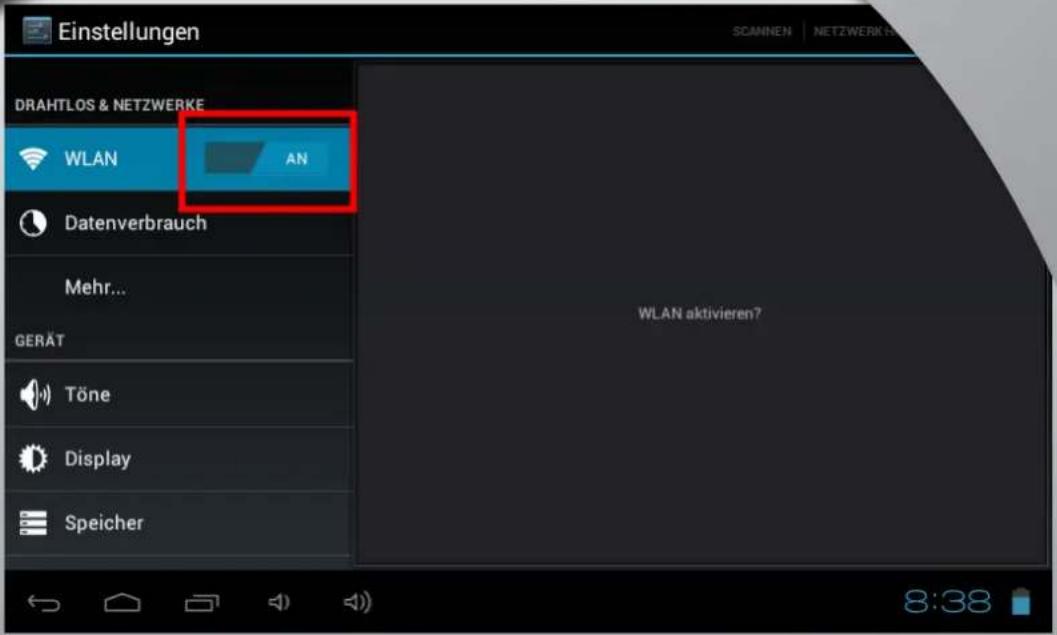
Tippen Sie links oben unter „Drahtlos & Netzwerke“ bei „WLAN“ den Regler auf „AN“.
4

Es erscheinen alle im Umkreis verfügbaren WLAN Funknetze. Tippen Sie auf Ihr Funknetz.
1. Internetverbindung herstellen
5

Im nun erscheinenden Fenster geben Sie das Passwort Ihres WLAN Funknetzwerkes ein und tippen Sie auf „Verbinden“.
6
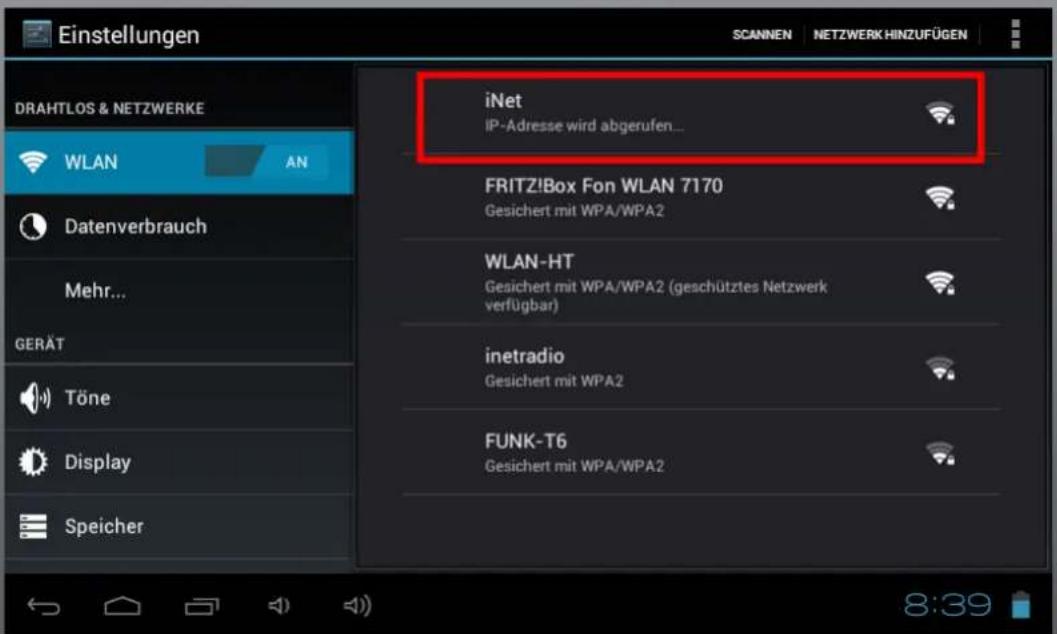
Das Gerät stellt ab nun immer eine Verbindung her wenn „WLAN“ aktiviert ist und sich Ihr WLAN Funknetzwerk in Reichweite befindet.
1. Internetverbindung herstellen
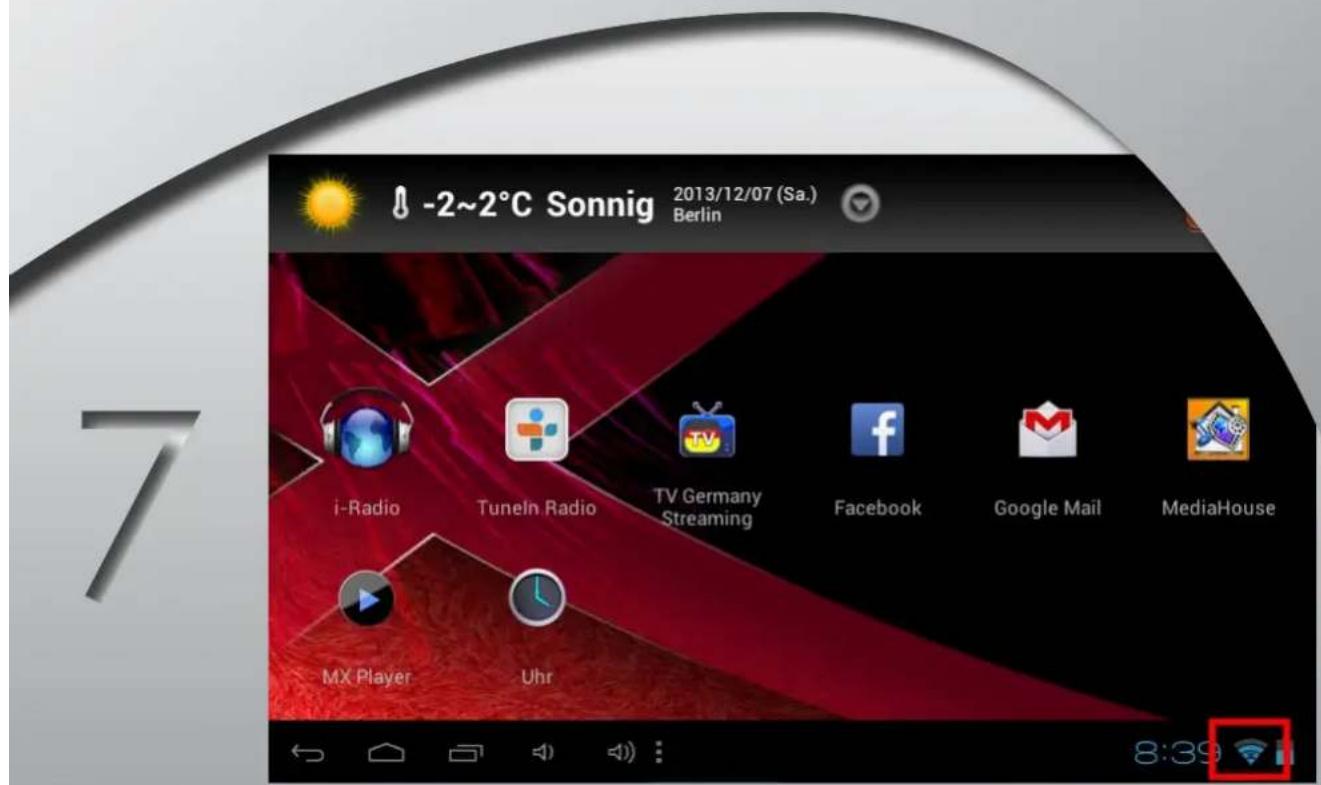
Ist das Gerät erfolgreich mit Ihrem WLAN verbunden, erscheint unten rechts in der Infoleiste dieses Symbol.
2. Softwarecode eingeben

Nach dem Starten der Xoro Menüoberfläche erscheint ein Fenster zur Eingabe des Software Codes.
2

Den Softwarecode finden Sie auf der Unterseite des Gerätes.
2. Softwarecode eingeben
3
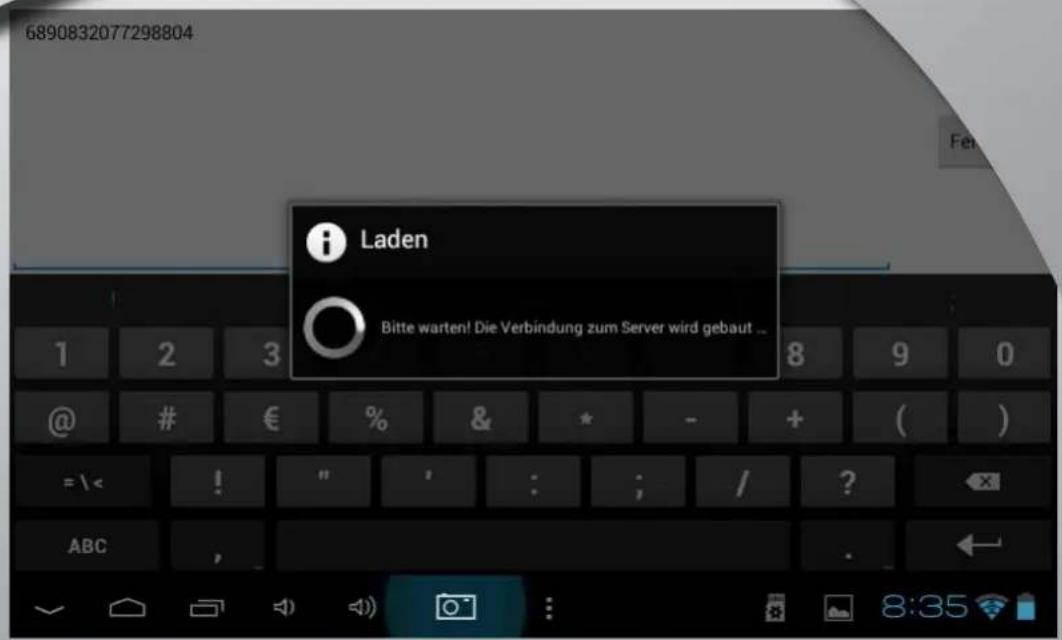
Tippen Sie auf das Eingabefeld und geben Sie den Code ein. Bestätigen Sie die Eingabe mit „OK“.
Das Gerät verbindet sich mit dem Internet und registriert das Produkt.
3.i-Radio
1
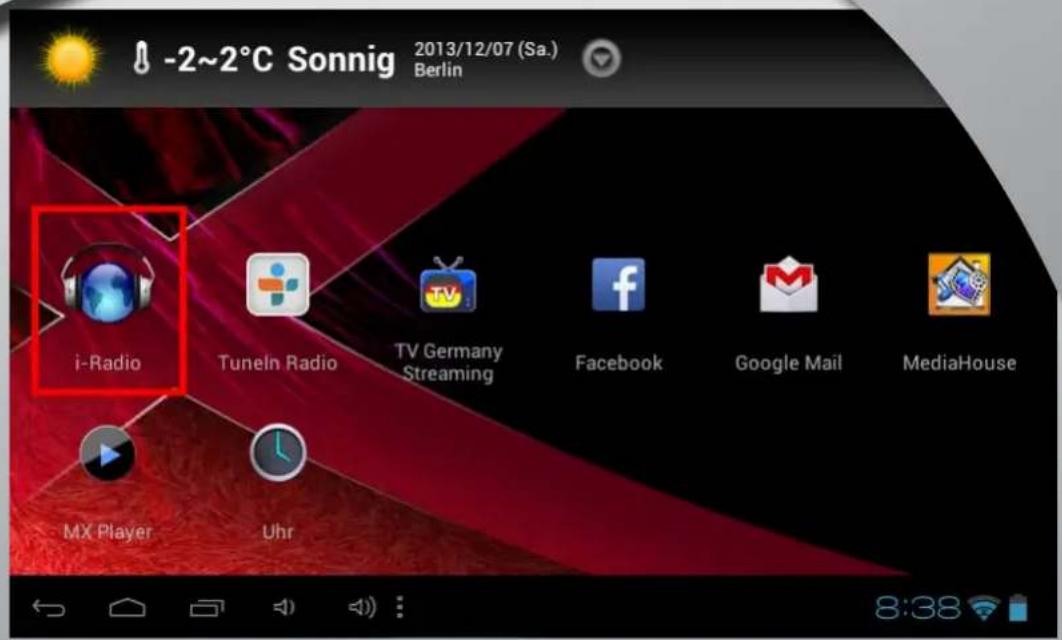
Tippen Sie auf das Symbol „i-Radio“.
2
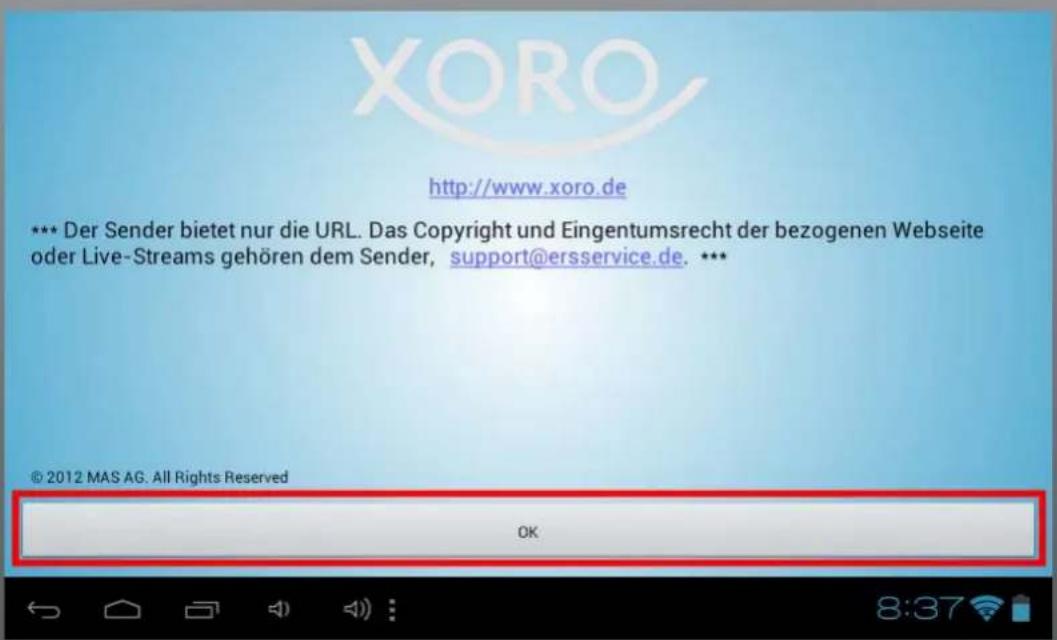
Beim ersten Start der Anwendung bestätigen Sie einmalig mit „OK“.
3.i-Radio
3

Durch Wischen nach links oder rechts können Sie aus bereits vorsortierten Radiostationslisten wählen. Tippen Sie auf das mittlere Schallplattensymbol um die jeweilige Liste anzuzeigen.
4

Wählen Sie nun die gewünschte Kategorie und den Radiosender durch Tippen aus.
3. i-Radio
5

Das Gerät lädt die Informationen aus dem Internet und stellt eine Verbindung zum Radiosender her.
6

Das Radioprogramm läuft nun im Hintergrund, während Sie das Gerät normal benutzen. Durch Tippen des Symbols in der Infoleiste gelangen Sie wieder zurück zu „i-Radio“ und können die Wiedergabe stoppen.
3.i-Radio
Im Bildschirmbereich befinden sich weitere Symbole, deren Bedeutung wir hiermit wie fol.
 | Mit dieser Funktion lässt sich das laufende Radioprogrammauf den Xoro I IMT 300 aufzeichnen. |
 | Zum Stappen der Aufnahme oder der Wiedergabe tippenSie auf dieses Symbol |
 | Diese Funktion speichert den aktuellen Radiosender in dieFavoritenkategorie |
 | Mit dieser Funktion können sie den aktuellen Radiosenderper E-Mail oder in sozialen Netzwerken teilen. |
 | Zurück zum vorhengen Menü. |
 | Diese Funktion dient, wie oben erldart, zur Benutzung derDinshow Funktion während der Musikwiedergabe |
 | Ruft die aktuellen Wiedergabe auf um sie ggf. aufzuneh-men, zu stoppen oder im Internet zu teilen. |
Bedeutung der Symbole lt. Handbuch.
4. Online TV
1

Tippen Sie auf das Symbol „TV Germany Streaming“.
2

Das Programm startet.
4. Online TV
3

In der nun erscheinenden Programmliste wählen Sie den gewünschten Sender durch Tippen aus.
4

Der Sender wird geladen.
4. Online TV
5

Der Sender wird geladen.
6

Sie können jederzeit durch Drücken der Zurück-Taste unten links in der Infoleiste zurück zur Programmauswahl wechseln.
5. Google Playstore einrichten
1

Tippen Sie in der Infoleiste auf das Einstellungssymbol.
2

Tippen Sie auf „Anwendung“.
Hinweis:
- Es wird eine funktionierende Internetverbindung benötigt.
- Einmal gekaufte Anwendungen lassen sich kostenfrei auf allen Android Geräten nutzen.
5. Google Playstore einrichten
3
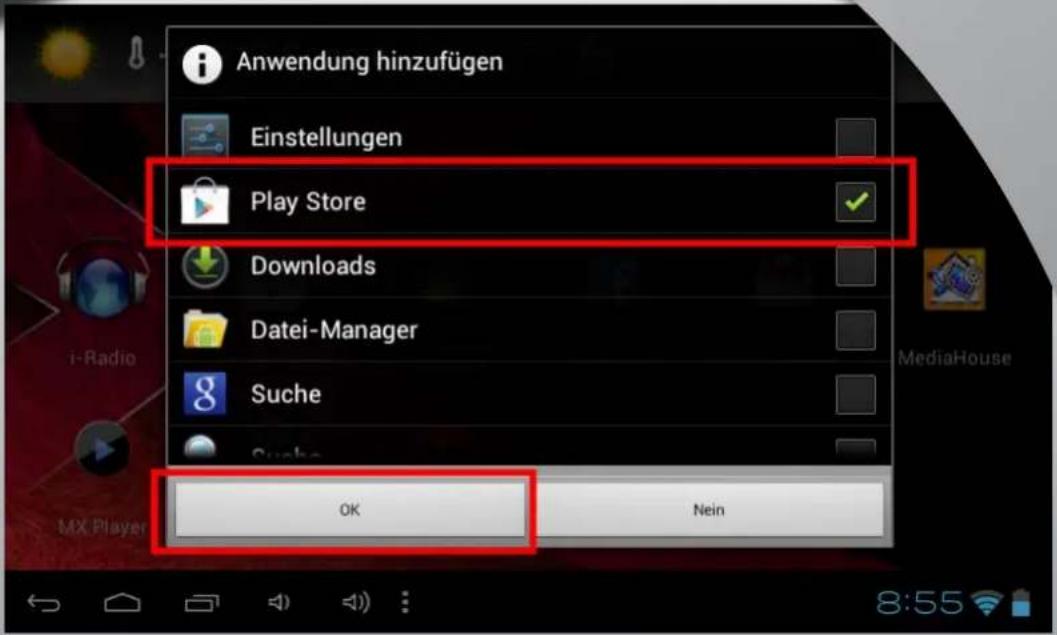
Wählen Sie die Anwendung, in dem Fall den „Play Store“ aus, indem Sie ein Häkchen hinter die Anwendung setzen. Bestätigen Sie mit „OK“.
4

Tippen Sie auf das Symbol „Play Store“ in der Programmübersicht.
Hinweis:
- Es wird eine funktionierende Internetverbindung benötigt.
- Einmal gekaufte Anwendungen lassen sich kostenfrei auf allen Android Geräten nutzen.
5. Google Playstore einrichten
5

Wählen Sie nun aus ob Sie sich mit einem bereits bestehenden Google Account anmelden möchten oder einen neuen Account anlegen wollen. Folgen Sie den Anweisungen auf dem Display.
6

Das Gerät stellt eine Verbindung zum Google PlayStore her.
Hinweis:
- Es wird eine funktionierende Internetverbindung benötigt.
- Einmal gekaufte Anwendungen lassen sich kostenfrei auf allen Android Geräten nutzen.
5. Google Playstore einrichten

Für kostenpflichtige Angebote müssen Sie Angaben zur Zahlungsweise machen. Sie können diesen Schritt auch überspringen, wenn Sie nur kostenlose Angebote aus dem Play Store nutzen möchten.
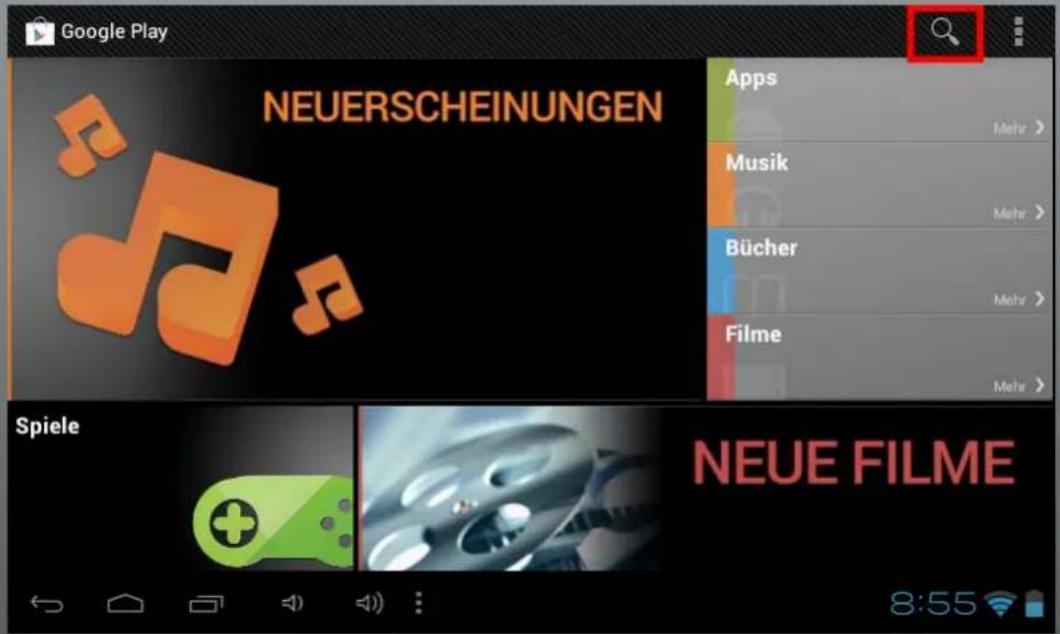
Die Hauptoberfläche des Google Play Stores. Um nach einer Anwendung zu suchen tippen Sie oben rechts auf die Lupe. Geben Sie nun den Namen der Anwendung ein und wählen Sie nach dem Suchvorgang die gewünschte Anwendung aus.
Hinweis:
- Es wird eine funktionierende Internetverbindung benötigt.
- Einmal gekaufte Anwendungen lassen sich kostenfrei auf allen Android Geräten nutzen.
5. Google Playstore einrichten

Wenn die Anwendung bereits installiert ist und ein Update vorliegt können Sie dies herunterladen. Ist die Anwendung noch nicht installiert erscheint an Stelle von „Update“ die Schaltfläche „Installieren“.
10

Um die Anwendung zu installieren tippen Sie auf „Akzeptieren / Herunterladen“.
Hinweis:
- Es wird eine funktionierende Internetverbindung benötigt.
- Einmal gekaufte Anwendungen lassen sich kostenfrei auf allen Android Geräten nutzen.
5. Google Playstore einrichten

Die Anwendung wird auf Ihr Gerät heruntergeladen und installiert.
12
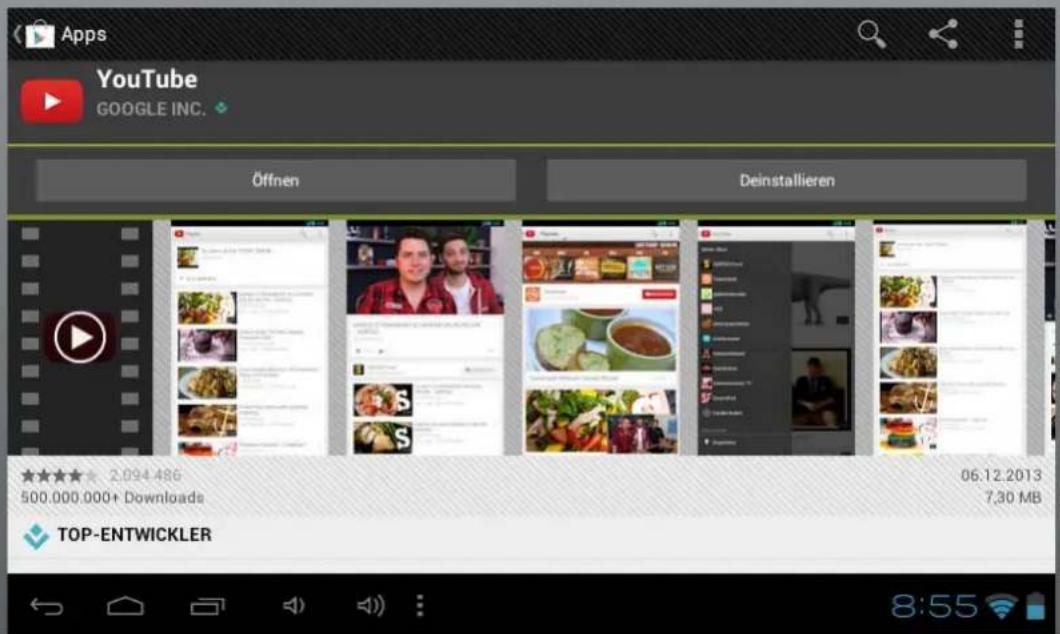
Sie können nun die Anwendung direkt aus dem Play Store heraus öffnen oder ggf. deinstallieren.
Hinweis:
- Es wird eine funktionierende Internetverbindung benötigt.
- Einmal gekaufte Anwendungen lassen sich kostenfrei auf allen Android Geräten nutzen.
5. Google Playstore einrichten
13

Eine Übersicht der bereits installierten Anwendungen finden Sie über die Einstellungsschaltfläche oben rechts und unter dem Menüpunkt „Meine Apps“.
Hinweis:
- Es wird eine funktionierende Internetverbindung benötigt.
- Einmal gekaufte Anwendungen lassen sich kostenfrei auf allen Android Geräten nutzen.
6. Benutzeroberfläche wechseln

Sie werden beim Drücken des Home Buttons gefragt, welches Menü Sie zukünftig benutzen möchten. und ob Dies einmalig oder für immer erfolgen soll. Treffen Sie entsprechend Ihres Wunsches die Auswahl zum Fortfahren.
2
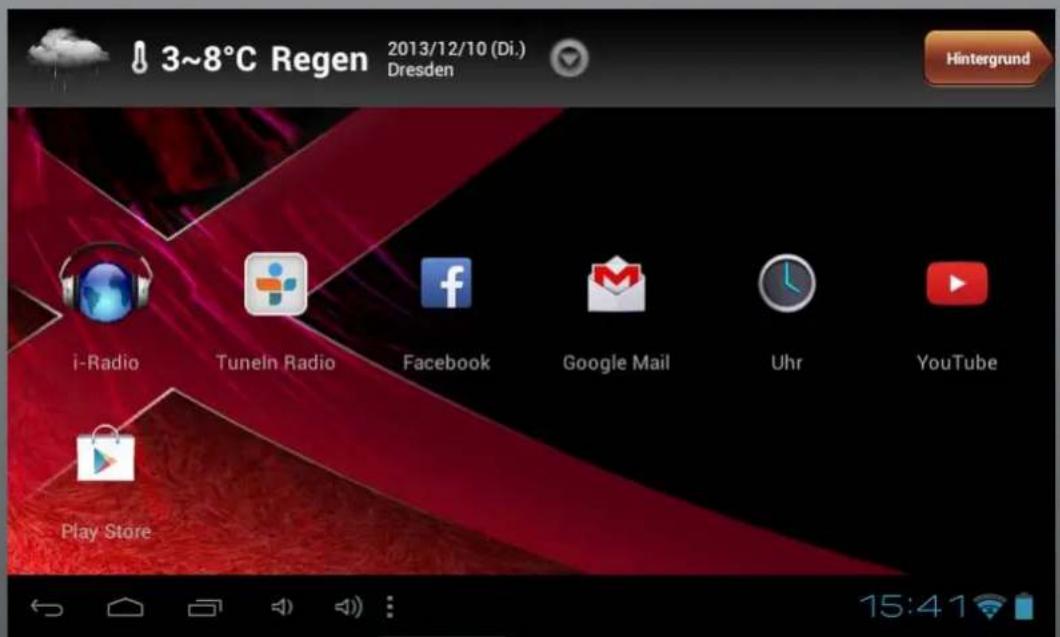
Xoro HMT 360 Benutzeroberfläche.
6. Benutzeroberfläche wechseln

Android Benutzeroberfläche.
Sollten Sie das Android Hauptmenü dauerhaft eingestellt haben, können Sie mit Klick auf das Symbol „Xoro HMT“ im Hauptmenü jederzeit zum Xoro HMT 380 Menü wechseln.
7. Medien abspielen
1

Drücken Sie das Icon in der Infoleiste um zu den Einstellungen zu gelangen.
2

Drücken Sie „Anwendung“.
7. Medien abspielen
3
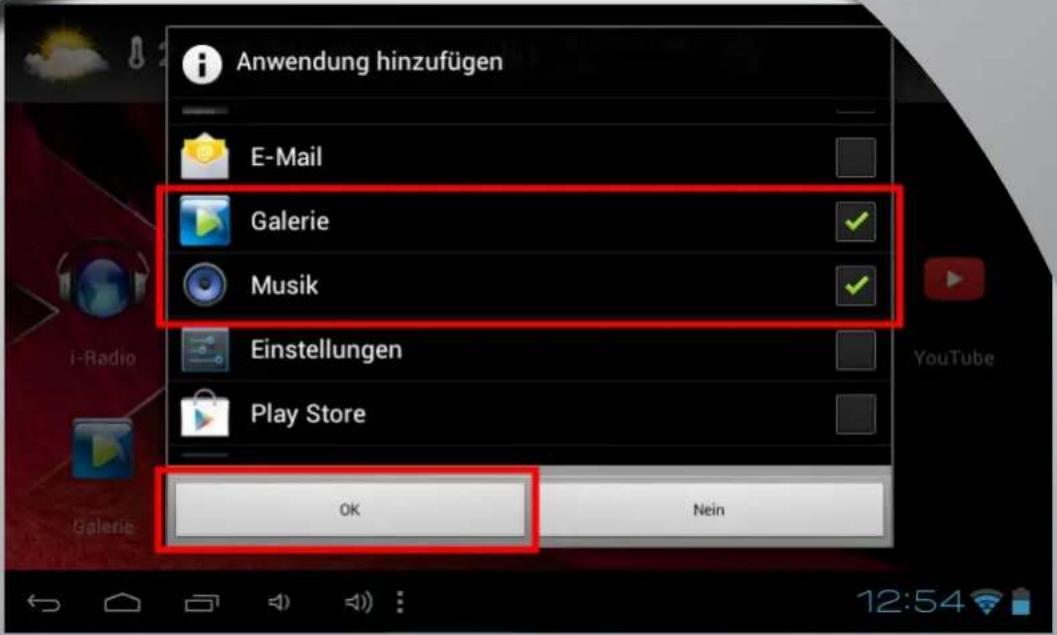
Machen Sie hinter „Galerie“ und „Musik“ ein Häkchen und bestätigen Sie mit „OK“.
4
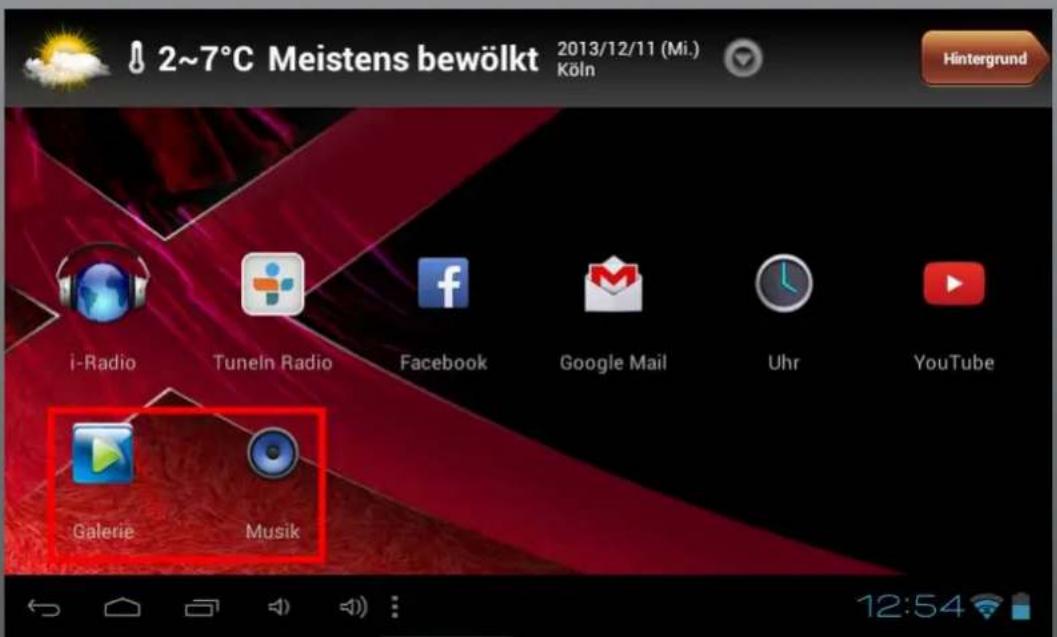
Tippen Sie auf das Icon „Musik“ und Musik abzuspielen, oder auf „Galerie“ um Bilder & Videos abzuspielen.
Hinweis:
- Um Medien abzuspielen müssen Sie die benötigten Programme zuerst als Icons auf die Xoro HMT 360 Benutzeroberfläche legen.
7. Medien abspielen
5

Die Dateien die sich auf dem Gerät befinden werden nun aufgelistet und können durch klicken gestartet bzw. betrachtet werden.
6
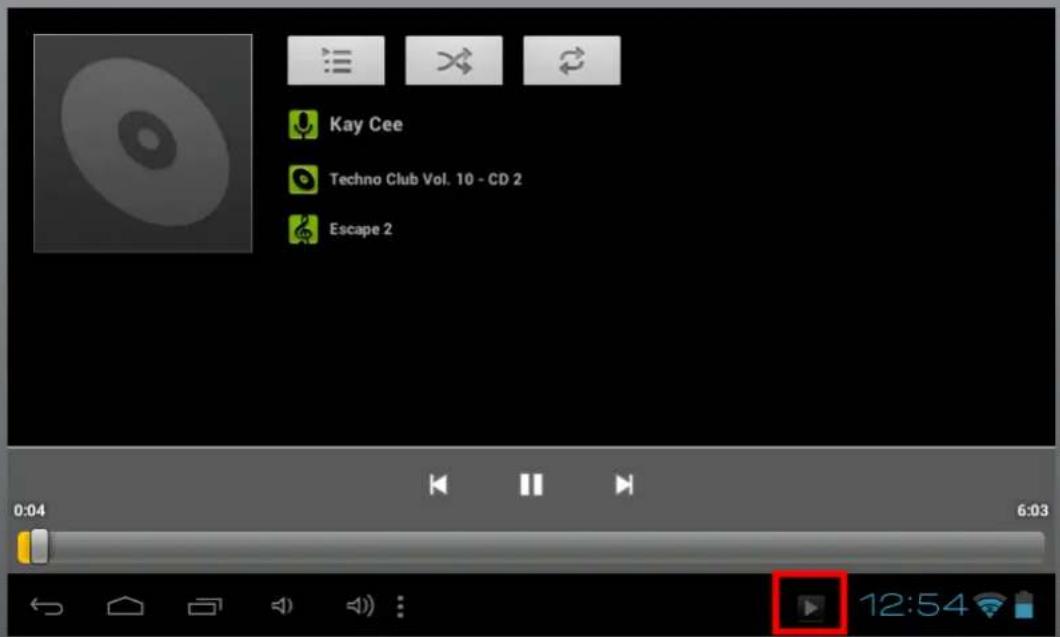
Sie können Musik auch im Hintergrund laufen lassen und zwischenzeitlich eine andere Anwendung starten.
Durch Tippen auf das Lautsprechersymbol kehren Sie jederzeit zum Musikplayer zurück.
Hinweis:
- Um Medien abzuspielen müssen Sie die benötigten Programme zuerst als Icons auf die Xoro HMT 360 Benutzeroberfläche legen.
8. Wetter manuell einstellen (Stadt)
1

Drücken Sie für 3 Sekunden auf den Namen der angezeigten Stadt.
2

Das Gerät baut eine Verbindung zum Server auf.
8. Wetter manuell einstellen (Stadt)
3

Tippen Sie auf „Manually“ und wählen Sie in den Feldern darunter den gewünschten Ort aus.
4
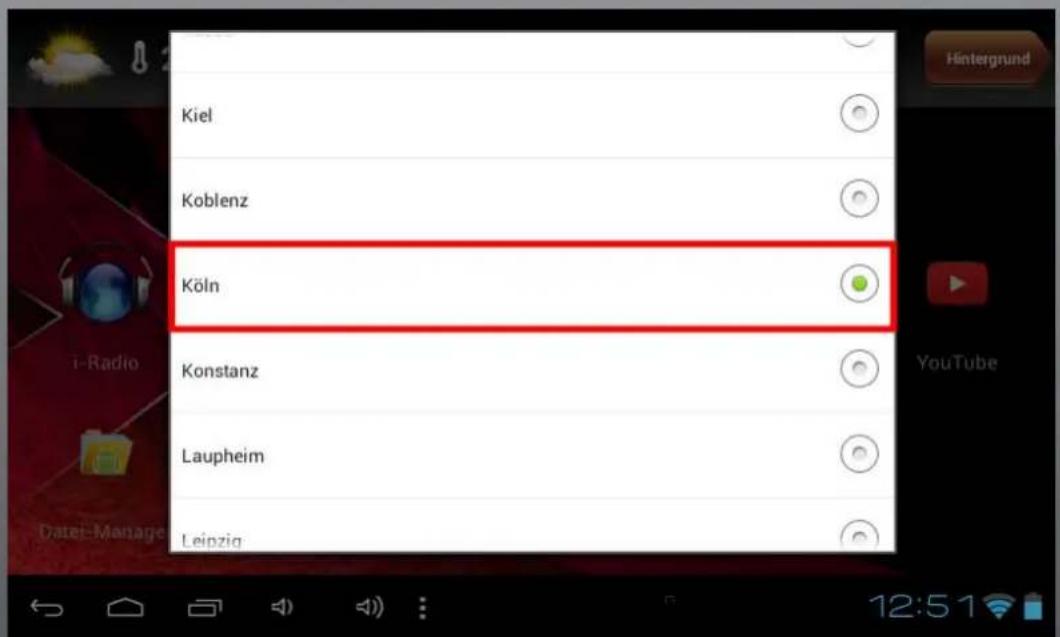
Mit OK Speichern Sie die Eingabe.
8. Wetter manuell einstellen (Stadt)
5

Um die Wetterübersicht abzurufen tippen Sie auf das Pfeilsymbol.
Bei Fragen zu Ihrem Produkt wenden Sie sich bitte an unseren Servicepartner.
ERS Service GmbH
Technische Hotline:
(Mo-Fr 9-17:30 Uhr)
Tel. +49 4161 800 24 24
E-Mail: support@ersservice.de
http://www.xoro.de/service/




Marke : XORO
Modell : HMT 360
Kategorie : Medienplayer