
PCTV MediaCenter Remote - Medienplayer PINNACLE - Kostenlose Bedienungsanleitung
Finden Sie kostenlos die Bedienungsanleitung des Geräts PCTV MediaCenter Remote PINNACLE als PDF.


| Produkttyp | Fernbedienung für MediaCenter |
| Marke | Pinnacle |
| Modell | PCTV MediaCenter Remote |
| Kategorie | Medienplayer Zubehör |
| Kompatible Geräte | Pinnacle MediaCenter (interne oder externe TV-Karten) |
| Fernbedienungstypen | Typ A, B, C, D (unterschiedliche Tastenbelegungen) |
| Übertragungstechnik | Infrarot (IR) |
| Reichweite | Ca. 5 Meter |
| Maximaler Winkel | 30° zum Empfänger |
| Stromversorgung | 2x AAA-Batterien (nicht im Lieferumfang) |
| Abmessungen (ca.) | 150 x 50 x 20 mm |
| Gewicht (mit Batterien) | Ca. 100 g |
| Empfänger | Intern (auf TV-Karte) oder extern (serieller Port) oder integriert (externes Gerät) |
| Installation | Intern (über Kabel) oder extern (IR-Empfänger am Gerät) |
| Hauptfunktionen | Ein/Aus, Lautstärke, Kanalwahl, Wiedergabe, Pause, Aufnahme, Teletext, EPG, Menünavigation, Zahlen-/Buchstabeneingabe, Zoom, AV-Umschaltung |
| Konfiguration | Softwaregesteuert über Pinnacle MediaCenter; benutzerdefinierte Tastenbelegung möglich |
| Betriebssystem | Windows (automatischer Start bei Systemstart) |
| Lieferumfang | Fernbedienung, Empfängerkabel (bei interner Installation), Klebestreifen |
| Reinigung | Mit weichem, trockenem Tuch; keine aggressiven Reinigungsmittel |
| Sicherheitshinweise | Von Hitzequellen fernhalten; Batterien korrekt einlegen; nicht in Wasser tauchen |
| Ersatzteile | Batterien (handelsüblich); Empfänger nicht separat erhältlich |
| Reparierbarkeit | Nicht reparierbar; bei Defekt Austausch erforderlich |
| Umweltinformationen | Elektronikkomponenten nicht im Hausmüll; fachgerecht entsorgen |
Häufig gestellte Fragen - PCTV MediaCenter Remote PINNACLE
Benutzerfragen zu PCTV MediaCenter Remote PINNACLE
0 Frage zu diesem Gerät. Beantworten Sie die, die Sie kennen, oder stellen Sie Ihre eigene.
Eine neue Frage zu diesem Gerät stellen
Laden Sie die Anleitung für Ihr Medienplayer kostenlos im PDF-Format! Finden Sie Ihr Handbuch PCTV MediaCenter Remote - PINNACLE und nehmen Sie Ihr elektronisches Gerät wieder in die Hand. Auf dieser Seite sind alle Dokumente veröffentlicht, die für die Verwendung Ihres Geräts notwendig sind. PCTV MediaCenter Remote von der Marke PINNACLE.
BEDIENUNGSANLEITUNG PCTV MediaCenter Remote PINNACLE
PCTV MediaCenter Fernbedienung
PCTV MediaCenter Fernbedienung
D 06 / 2006
© Pinnacle Systems GmbH 2006
Alle Rechte vorbehalten.
Kein Teil dieses Handbuchs darf ohne ausdrückliche schriftliche Genehmigung von Pinnacle Systems GmbH, Braunschweig, reproduziert oder anderweitig übertragen werden.
Alle Marken- und Produktnamen sind Warenzeichen oder eingetragene Warenzeichen der jeweiligen Hersteller.
Dieses Handbuch wurde auf chlorfrei gebleichtem Papier mit lösungsmittelfreier Farbe gedruckt.
Pinnacle Systems GmbH hat dieses Handbuch nach bestem Wissen erstellt, übernimmt aber nicht die Gewähr dafür, dass Programme/Systeme den vom Anwender angestrebten Nutzen erbringen.
Die Benennung von Eigenschaften ist nicht als Zusicherung zu verstehen.
Pinnacle Systems GmbH behält sich das Recht vor, Änderungen an dem Inhalt des Handbuchs vorzunehmen, ohne damit die Verpflichtung zu übernehmen, Dritten davon Kenntnis zu geben.
Allen Angeboten, Verkaufs-, Liefer- und Werkverträgen von Pinnacle Systems GmbH einschließlich der Beratung, Montage und sonstigen vertraglichen Leistungen liegen ausschließlich die Allgemeinen Verkaufs- und Lieferbedingungen von Pinnacle Systems GmbH zugrunde.

Entsorgung und Recycling
Elektronische Komponenten gehören nicht in den Hausmüll. Bitte geben Sie defekte oder nicht mehr benötigte Geräte an den Vertreiber oder an die dafür eingerichteten Rücknahmestellen zur bestimmungsgemäßen und umweltgerechten Entsorgung zurück!
Inhaltsverzeichnis
Installation....1
Interne Installation 2
Interne Installation über serielle Schnittstelle....3
Externe Installation 5
Einstellungen....6
Fernbedienung auswählen....6
Hardware auswählen....6
Automatischer Programmstart 6
Funktion der Fernbedienung überprüfen 7
Fernbedienung schließen 7
Die Tastenbelegung der Fernbedienung....8
Die Tastenbelegung der Fernbedienung Typ A....10
Die Tastenbelegung der Fernbedienung Typ B....15
Die Tastenbelegung der Fernbedienung Typ C....19
Die Tastenbelegung der Fernbedienung Typ D....22
Mögliche Fehlerquellen....27
Benutzerdefinierte Konfiguration 28
Allgemeines 28
Sektionen....28
Unterstützte Befehle....30
Sondertasten....31
Besonderheiten....32
Installation
Die Installation Ihrer Fernbedienung ist abhängig von Ihrem Pinnacle-Gerät:
- Bei einem internen Board mit separatem Fernbedienungs-Eingang folgen Sie bitte den Installations-Anweisungen unter „Interne Installation“.
- Bei einem internen Board ohne separaten Fernbedienungs-Eingang folgen Sie bitte den Installations-Anweisungen unter „Interne Installation über serielle Schnittstelle“.
- Bei einem externen Gerät folgen Sie bitte den Installations-Anweisungen unter „Externe Installation“.

Alle Abbildungen in diesem Kapitel sind lediglich Beispiele und können im Aussehen von Ihrer Hardware oder Fernbedienung abweichen.
Interne Installation

Abhängig vom Modell besitzt Ihr Board eventuell keinen separaten
Fernbedienungs-Eingang. In diesem Fall folgen Sie bitte den Anweisungen unter „Interne Installation über serielle Schnittstelle“.
- Um die Fernbedienung zu installieren, stecken Sie bitte das Empfängerkabel der Fernbedienung in den Fernbedienungs-Eingang Ihrer Hardware.

- Befestigen Sie nun das andere Ende des Empfängerkabels mit dem im Lieferumfang enthaltenen Klebestreifen an Ihrem Monitor oder Rechnergehäuse.

Bitte achten Sie darauf, dass zwischen Fernbedienung und Empfänger freieht besteht.

Abbildungen sind Beispiele
- Bitte legen Sie die Batterien in die Fernbedienung ein.
Interne Installation über serielle Schnittstelle
- Schließen Sie bitte den 9-poligen Stecker des Fernbedienungs-Empfängers an einen freien Seriellen Port Ihres Rechners an.

- Befestigen Sie das andere Ende des Empfängers mit dem im Lieferumfang enthaltenen Klebestreifen an Ihrem Monitor oder Rechnergehäuse.

Bitte achten Sie darauf, dass zwischen Fernbedienung und Empfänger freieht besteht.

Abbildungen sind Beispiele
- Bitte legen Sie die Batterien in die Fernbedienung ein.
Konfiguration der Fernbedienung
- Wenn Sie Ihre Fernbedienung an einen seriellen Port angeschlossen haben, müssen Sie nach der Installation des Boards auswählen, an welchem seriellen Port der Empfänger der Fernbedienung installiert ist. Klicken Sie hierzu auf das Symbol 📁 in der Taskleiste und wählen die Option COM: Nun erscheint das Dialogfenster „Fernbedienung konfigurieren“.
In diesem Fenster werden maximal vier alternative Schnittstellen angegeben. Serielle Ports, die bereits anderweitig belegt oder nicht vorhanden sind, werden ausgegraut angezeigt und stehen Ihnen als Möglichkeit nicht zur Verfügung.
Automatische Konfiguration der Seriellen Schnittstelle
- Um die Serielle Schnittstelle Ihres Empfängers automatisch zu konfigurieren, klicken Sie auf Automatische Erkennung: Es wird ein Test durchgeführt, nach dessen Verlauf die vom Empfänger verwendete Schnittstelle angezeigt wird.
Wird nach Durchführung dieses Tests keine serielle Schnittstelle gefunden bzw. angezeigt, überprüfen Sie bitte die Konfiguration der seriellen Schnittstellen in Ihrem System oder führen Sie eine manuelle Konfiguration durch.
Manuelle Konfiguration der Seriellen Schnittstelle
Alternativ können Sie die Schnittstelle auch manuell konfigurieren.
- Klicken Sie dazu auf die Anzeige des vom Empfänger belegten Seriellen Ports.
Konfiguration ändern
- Um Änderungen an der Konfiguration vorzunehmen, kann das Fenster „Fernbedienung konfigurieren“ jederzeit wieder bei aktivem Programm aufgerufen werden. Klicken Sie dazu mit der rechten Maustaste auf das Symbol 📊 in der Taskleiste und auf die Option COM.
Externe Installation
- Bitte legen Sie die Batterien in die Fernbedienung ein.
- Der Infrarot-Empfänger der Fernbedienung befindet sich an der Vorderseite des Gerätes. Bitte achten Sie darauf, dass die Fernbedienung auf den Infrarot-Empfänger gerichtet ist und zwischen Fernbedienung und Empfänger freie Sicht besteht. Die Reichweite der Fernbedienung beträgt ca. fünf Meter.

Abbildungen sind Beispiele
Nach der Installation des Gerätes wird das Programm der Fernbedienung automatisch bei jedem Windows-Start aktiviert. Sie erkennen dies an dem Symbol 🚙 in der Taskleiste.
Um genauere Einstellungen für Ihre PCTV MediaCenter Fernbedienung vorzunehmen, klicken Sie bitte auf das Symbol 📁. In dem nun erscheinenden Kontextmenü stehen Ihnen verschiedene Optionen zur Verfügung:
Fernbedienung auswählen
Falls Sie mehrere Fernbedienungen installiert haben, wird Ihnen eine Liste aller zur Verfügung stehender Fernbedienungen angezeigt.
- Damit Ihr System erkennt, mit welcher Fernbedienung Sie Ihre Software bedienen möchten, legen Sie bitte die Bezeichnungen der in Ihrem System vorhandenen Fernbedienungen fest.
Klicken Sie hierzu bitte auf die Option Test, und wählen Sie das Feld 1 aus. Drücken Sie nun bitte eine beliebige Taste auf der Fernbedienung, die als „Fernbedienung 1“ geführt werden soll.
Wählen Sie nun bitte das Feld 2 aus und drücken eine beliebige Taste auf der Fernbedienung, die als „Fernbedienung 2“ aufgeführt werden soll. - Nachdem Sie die Bezeichnungen für Ihre Fernbedienungen festgelegt haben, wählen Sie bitte im Kontextmenü die Fernbedienung aus, mit der Sie Ihre Applikation bedienen möchten.
Hardware auswählen
Falls Sie verschiedene Geräte installiert haben, werden Ihnen alle zur Verfügung stehenden Geräte angezeigt.
- Wählen Sie in diesem Fall bitte die Hardware aus, die Sie mit Ihrer Fernbedienung steuern möchten.
Automatischer Programmstart
In diesem Menü haben Sie haben die Möglichkeit, den automatischen
Programmstart Ihrer PCTV MediaCenter Fernbedienung zu verhindern:
- Deaktivieren Sie hierzu bitte den Punkt Automatisch mit Windows starten.
Funktion der Fernbedienung überprüfen
In dem oben beschriebenen Kontextmenü können Sie die korrekte Funktion der Fernbedienung überprüfen.
- Klicken Sie bitte dazu auf den Menüpunkt Test und danach auf eine beliebige Taste der Fernbedienung, die in Richtung Empfänger zeigen muss.
Fernbedienung schließen
Zudem können Sie im diesem Kontextmenü die Anwendung der Fernbedienung schließen:
■ Wählen Sie hierzu bitte die Option Beenden!:
Wenn ein automatischer Programmstart eingestellt ist, wird beim nächsten Windows-Start das Programm der Fernbedienung erneut aufgerufen (siehe „Automatischer Programmstart“).
Falls der automatische Programmstart deaktiviert wurde, kann das Programm über die Pinnacle-Programmgruppe unter ...\Tools\Remote erneut gestartet werden.
Die Tastenbelegung der Fernbedienung
Die Tastenbelegung der Fernbedienung ist abhängig davon, ob Sie eine Fernbedienung Typ A / Typ B / Typ C oder Typ D besitzen:
Fernbedienung Typ A

Fernbedienung Typ B
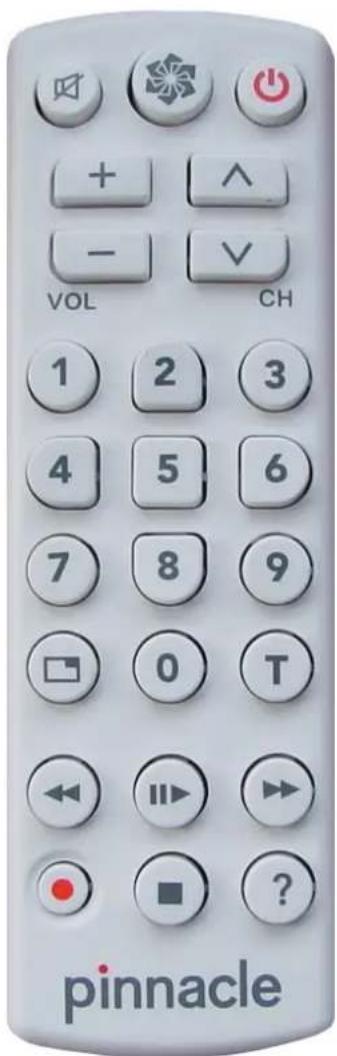
Fernbedienung Typ C
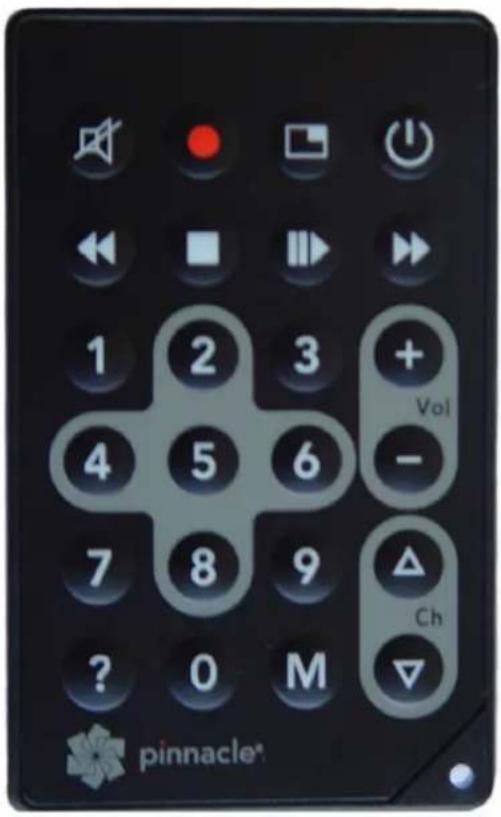
Fernbedienung Typ D

Die Tastenbelegung der Fernbedienung Typ A
Der folgenden Zeichnung können Sie die einzelnen Funktionen der Fernbedienung Typ A im Überblick entnehmen:
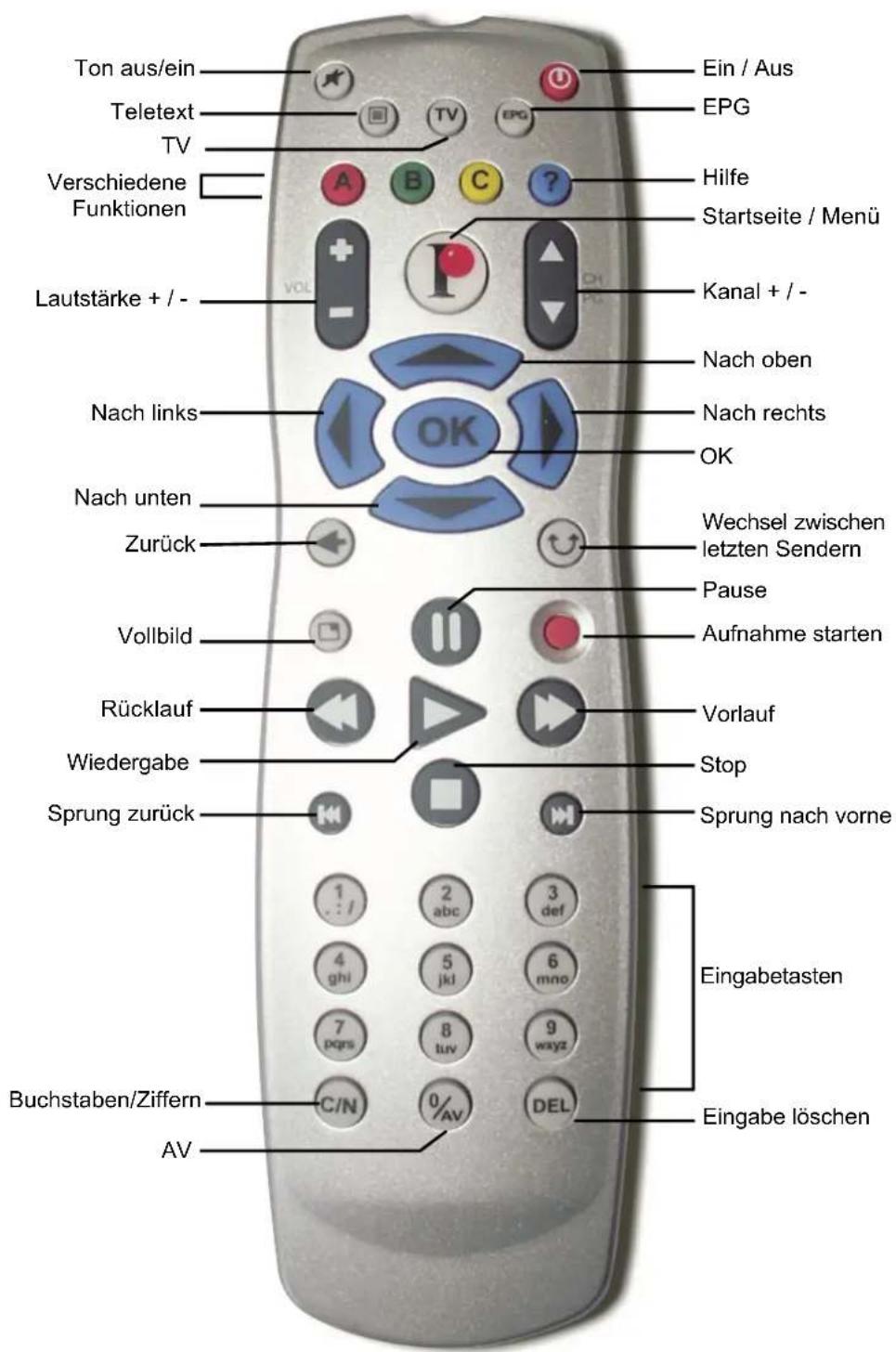
Die Beschreibung der Tasten im Detail
Zum besseren Verständnis der einzelnen Tastenfunktionen werden diese im Folgenden detailliert beschrieben:

Ein/Aus
Mit dieser Taste können Sie das Pinnacle MediaCenter ein- und ausschalten.

Ton aus/ein
Mit dieser Taste können Sie den Ton aus- und einschalten.

Durch einmaliges Betätigen der Teletext-Taste können Sie den Teletext in volldeckender, durch zweifaches Drücken in transparenter Form aufrufen. Mit der TV-Taste können Sie den TV-Modus aktivieren, und durch Betätigen der EPG-Taste wird der Elektronische Programm-Führer geöffnet.

Verschiedene Funktionen
Diese Tasten besitzen abhängig von der ausgewählten Medienart und Kategorie verschiedene Funktionen, die jeweils am Bildschirm angezeigt werden. Durch Betätigen der entsprechenden Taste wird die jeweilige Funktion ausgeführt.

Hilfe
Mit dieser Taste können Sie die Online-Hilfe des Pinnacle MediaCenters aufrufen.

Lautstärke +/-
Mit diesen Tasten können Sie die Lautstärke erhöhen bzw. verringern.

Startseite / Menü
Mit dieser Taste können Sie die Pinnacle MediaCenter-Applikation starten oder gelangen bei bereits gestarteter Applikation zur Startseite bzw. zum Einstellungs-Menü des Pinnacle MediaCenters.

Kanal +/-
Mit diesen Tasten können Sie im TV-Modus zum nächsten oder zum vorherigen Fernsehkanal der Senderliste gelangen.
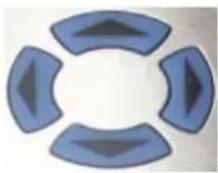
Richtungstasten (Nach oben, Nach unten, Nach rechts)
Mit diesen Tasten können Sie sich innerhalb eines Fensters hin- und herbewegen und somit eine Funktion auswählen. Die jeweils gewählte Funktion erkennen Sie am farblich markierten Hintergrund.
Im Teletext-Modus können Sie mit den Tasten „Nach unten“ bzw. „Nach oben“ zur vorherigen bzw. zur nächsten Teletext-Seite gelangen.

OK
Mit dieser Taste starten Sie die von Ihnen ausgewählte Funktion.

Zurück
Mit dieser Taste können Sie zu der vorherigen Seite oder Menüauswahl zurückkehren.

Wechsel zwischen letzten Sendeern
Mit dieser Taste können Sie zwischen dem aktuellen und dem zuletzt gewählten Fernsehkanal wechseln.

Vollbild
Mit dieser Taste können Sie das Vorschaufenster, das bei Beginn der Wiedergabe eines Filmes oder Fotos erscheint, auf die Gesamtgröße Ihres Bildschirmes vergrößern. Durch ein erneutes Betätigen der Taste schalten Sie wieder zum Vorschaufenster zurück.

Pause
Mit der Pause-Taste können Sie die Wiedergabe eines Mediums anhalten. Zum Fortsetzen der Wiedergabe betätigen Sie bitte die Wiedergabe-Taste.
Zudem können Sie durch Drücken der Pause-Taste im TV-Modus eine Timeshift-Aufnahme starten.
Im Teletext-Modus können Sie mit dieser Taste die automatische Seiten-Aktualisierung ein- und ausschalten.

Aufnahme starten
Mit dieser Taste können Sie eine Aufnahme des aktuell gewählten Fernsehsenders starten. Durch erneutes Betätigen der Aufnahme starten-Taste oder der Stop-Taste wird die Aufnahme abgebrochen.


Rücklauf/Vorlauf
Mit diesen Tasten können Sie abhängig vom Medium einen Film, ein Musikstück oder eine Foto-Slideshow bis zu einer von Ihnen gewünschten Stelle zurück- bzw. vorlaufen lassen.
Im Teletext-Modus können Sie mit diesen Tasten zur vorherigen bzw. zur nächsten Teletext-Unterseite gelangen.

Wiedergabe
Mit der Wiedergabe-Taste können Sie abhängig vom gewählten Medium einen Film, ein Musikstück oder eine Foto-Slideshow starten. Die Wiedergabe kann durch Betätigen der Pause-Taste angehalten und durch erneutes Drücken der Wiedergabe-Taste an derselben Stelle wieder fortgesetzt werden.
Im Teletext-Modus können Sie sich durch Drücken der Wiedergabe-Taste versteckten Text anzeigen lassen.

Sprung zurück/Sprung nach vorne
Mit diesen Tasten können Sie während einer Film- oder Musikwiedergabe ganze Tracks oder Musiktitel zurück- oder vorspringen.

Stop
Mit der Stop-Taste können Sie eine Medien-Wiedergabe oder eine Aufnahme abbrechen.
Im Teletext-Modus können Sie mit dieser Taste versteckten Text, den sie sich mit der Wiedergabe-Taste haben anzeigen lassen, wieder verstecken.

Eingabetasten, Buchstaben / Ziffern (C/N), schen (DEL)
Mit den Eingabetasten können Sie Zahlen (zum Beispiel zur direkten TV-Senderwahl oder zur Eingabe Ihres PIN-Codes) oder Buchstaben (zum Beispiel zum Benennen einer Playliste) eingeben. Hierzu betätigen Sie bitte eine Taste so oft, bis nach der Reihenfolge der Tastenbeschriftung die gewünschte Zahl bzw. der gewünschte Buchstabe erscheint (ähnlich der Handy-Bedienung).
Alternativ können Sie auch die Buchstaben/Ziffern-Taste (C/N) verwenden: Je nachdem, wie häufig Sie die Taste betätigen, stehen Ihnen nur Buchstaben oder nur Zahlen zur Verfügung.
Den jeweils zuletzt eingegebenen Buchstaben bzw. die zuletzt eingegebene Zahl können Sie mit der Eingabe löschen-Taste (DEL) wieder entfernen.

AV
Mit der AV-Taste können Sie den Video-Eingang zwischen Tuner, Composite-Video oder S-Video umschalten.
Die Tastenbelegung der Fernbedienung Typ B
Der folgenden Zeichnung können Sie die einzelnen Funktionen der Fernbedienung Typ B im Überblick entnehmen:
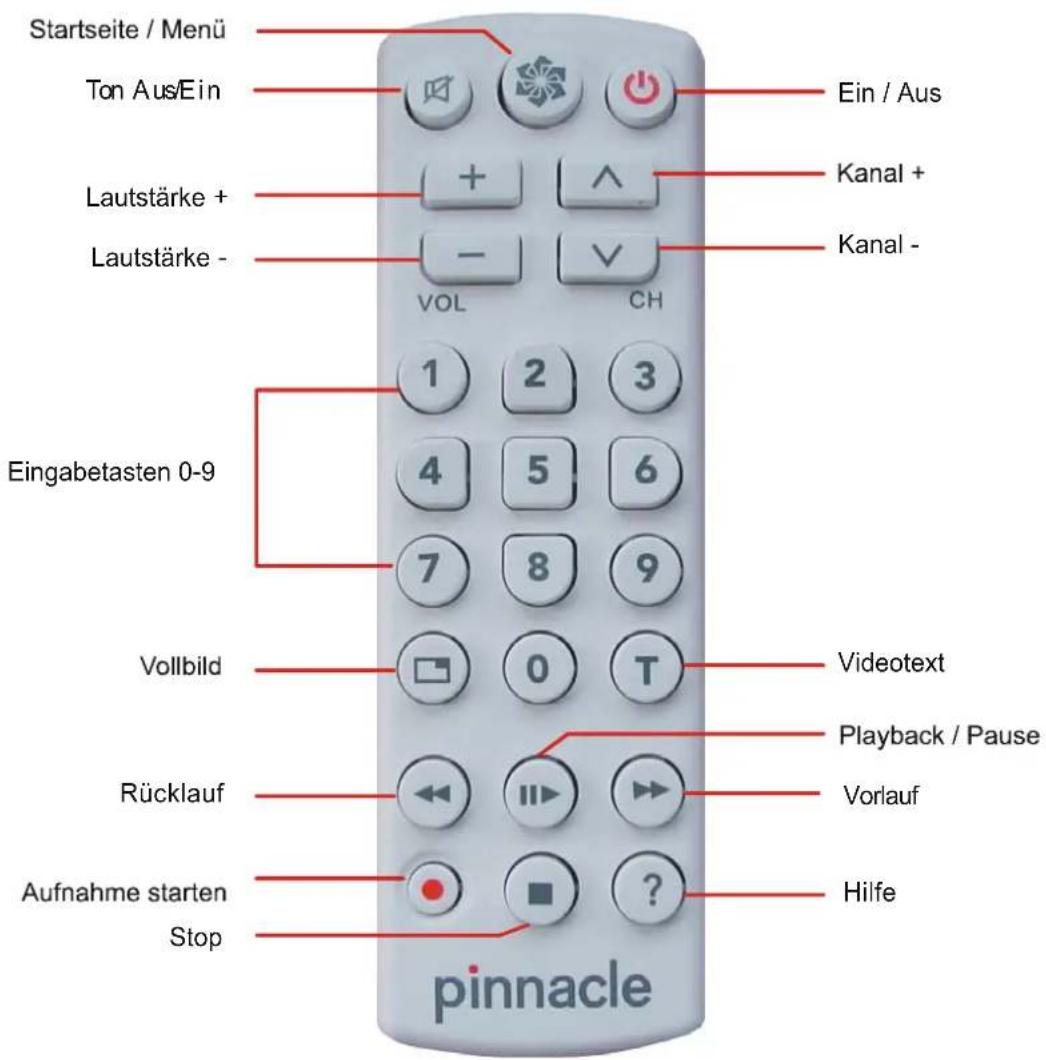
Die Beschreibung der Tasten im Detail
Zum besseren Verständnis der einzelnen Tastenfunktionen werden diese im Folgenden detailliert beschrieben:
Ein/Aus
Mit dieser Taste können Sie das Pinnacle MediaCenter ein- und ausschalten.

Startseite / Menü
Mit dieser Taste können Sie die Pinnacle MediaCenter-Applikation starten oder gelangen bei bereits gestarteter Applikation zur Startseite bzw. zum Einstellungs-Menü des Pinnacle MediaCenters.

Ton aus/ein
Mit dieser Taste können Sie den Ton aus- und einschalten.

Kanal +/-
Mit diesen Tasten können Sie im TV-Modus zum nächsten oder zum vorherigen Fernsehkanal der Senderliste gelangen.

Lautstärke +/-
Mit diesen Tasten können Sie die Lautstärke erhöhen bzw. verringern.

Eingabetasten
Mit den Eingabetasten können Sie Zahlen, zum Beispiel zur direkten TV-Senderwahl eingeben.

Teletext
Durch einmaliges Betätigen der Teletext-Taste können Sie den Teletext in volldeckender, durch zweifaches Drücken in transparenter Form aufrufen.

Vollbild
Mit dieser Taste können Sie das Vorschaufenster, das bei Beginn der Wiedergabe eines Filmes oder Fotos erscheint, auf die Gesamtgröße Ihres Bildschirmes vergrößern. Durch ein erneutes Betätigen der Taste schalten Sie wieder zum Vorschaufenster zurück.


Rücklauf/Vorlauf
Mit diesen Tasten können Sie abhängig vom Medium einen Film, ein Musikstück oder eine Foto-Slideshow bis zu einer von Ihnen gewünschten Stelle zurück- bzw. vorlaufen lassen.
Im Teletext-Modus können Sie mit diesen Tasten zur vorherigen bzw. zur nächsten Teletext-Unterseite gelangen.

Wiedergabe / Pause
Diese Taste ist doppelt belegt.
Mit der Wiedergabe-Taste können Sie abhängig vom gewählten Medium einen Film, ein Musikstück oder eine Foto-Slideshow starten. Die Wiedergabe kann wiederum durch erneutes Betätigen der Wiedergabe-Taste (Pause) angehalten und wiederum durch Drücken der Wiedergabe-Taste an derselben Stelle fortgesetzt werden.

Hilfe
Mit dieser Taste können Sie die Online-Hilfe des Pinnacle MediaCenters aufrufen.

Stop
Mit der Stop-Taste können Sie eine Medien-Wiedergabe oder eine Aufnahme abbrechen.
Im Teletext-Modus können Sie mit dieser Taste versteckten Text, den sie sich mit der Wiedergabe-Taste haben anzeigen lassen, wieder verstecken.

Aufnahme starten
Mit dieser Taste können Sie eine Aufnahme des aktuell gewählten Fernsehsenders starten. Durch erneutes Betätigen der Aufnahme starten-Taste oder der Stop-Taste wird die Aufnahme abgebrochen.
Die Tastenbelegung der Fernbedienung Typ C
Der folgenden Zeichnung können Sie die einzelnen Funktionen der Fernbedienung Typ C im Überblick entnehmen:
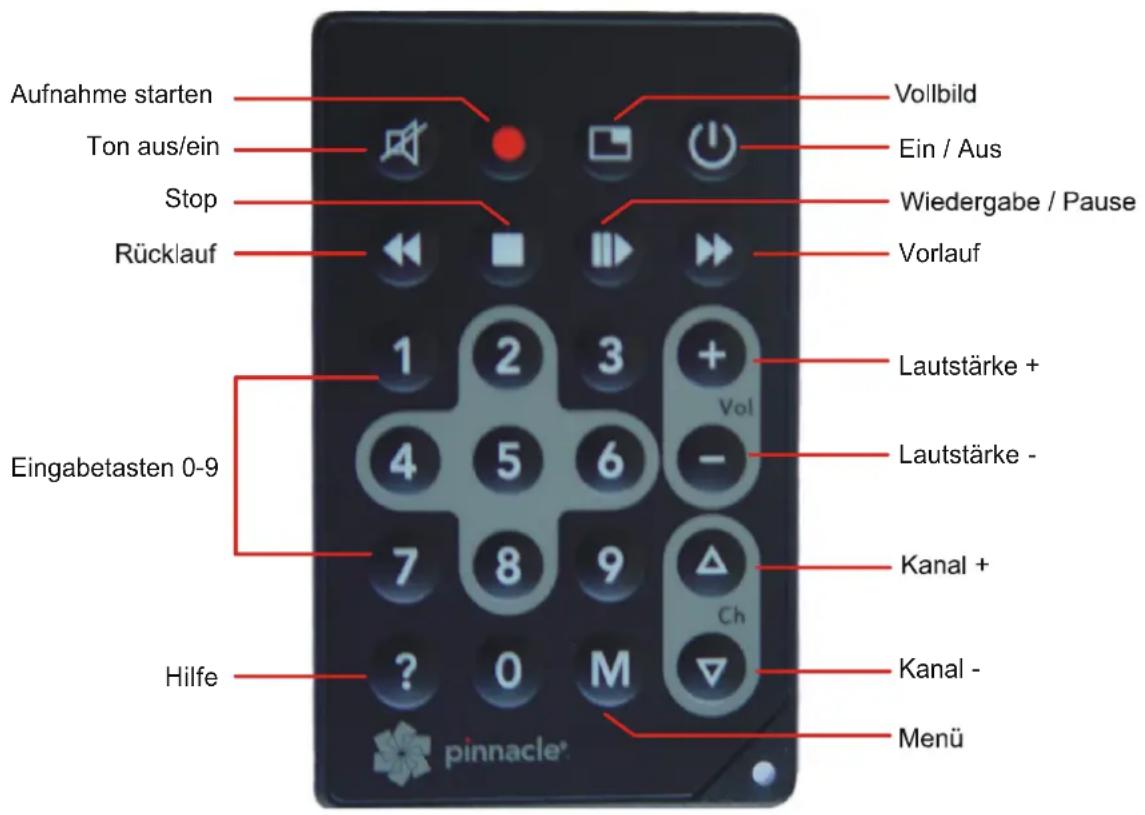
Die Beschreibung der Tasten im Detail
Zum besseren Verständnis der einzelnen Tastenfunktionen werden diese im Folgenden detailliert beschrieben:

Ein/Aus
Mit dieser Taste können Sie das Pinnacle MediaCenter ein- und ausschalten.

Vollbild
Mit dieser Taste können Sie das Vorschaufenster, das bei Beginn der Wiedergabe eines Filmes oder Fotos erscheint, auf die Gesamtgröße Ihres Bildschirmes vergrößern. Durch ein erneutes Betätigen der Taste schalten Sie wieder zum Vorschaufenster zurück.

Aufnahme starten
Mit dieser Taste können Sie eine Aufnahme des aktuell gewählten Fernsehsenders starten. Durch erneutes Betätigen der Aufnahme starten-Taste oder der Stop-Taste wird die Aufnahme abgebrochen.

Ton aus/ein
Mit dieser Taste können Sie den Ton aus- und einschalten.


cklauf/Vorlauf
Mit diesen Tasten können Sie abhängig vom Medium einen Film, ein Musikstück oder eine Foto-Slideshow bis zu einer von Ihnen gewünschten Stelle zurück- bzw. vorlaufen lassen.
Im Teletext-Modus können Sie mit diesen Tasten zur vorherigen bzw. zur nächsten Teletext-Unterseite gelangen.

Wiedergabe / Pause
Diese Taste ist doppelt belegt.
Mit der Wiedergabe-Taste können Sie abhängig vom gewählten Medium einen Film, ein Musikstück oder eine Foto-Slideshow starten. Die Wiedergabe kann wiederum durch erneutes Betätigen der Wiedergabe-Taste (Pause) angehalten und wiederum durch Drücken der Wiedergabe-Taste an derselben Stelle fortgesetzt werden.

Stop
Mit der Stop-Taste können Sie eine Medien-Wiedergabe oder eine Aufnahme abbrechen.
Im Teletext-Modus können Sie mit dieser Taste versteckten Text, den sie sich mit der Wiedergabe-Taste haben anzeigen lassen, wieder verstecken.
©
Die Tastenbelegung der Fernbedienung Typ D
Der folgenden Zeichnung können Sie die einzelnen Funktionen der Fernbedienung Typ D im Überblick entnehmen:
| Aus | |
| Eingabetasten | |
| AV | ZoomInfo |
| Ton aus/ein | Wechsel zwischen letzten Sendeern |
| Lautstärke + | |
| Lautstärke - | Kanal - |
| Bestätigen | |
| Nach rechts | |
| Nach untenLive-TV starten | |
| Aufnahme starten | Pause |
| Sprung zurück | Sprung nach vorneStopVorlauf |
| TV starten | EPG startenRadio starten |
Die Beschreibung der Tasten im Detail
Zum besseren Verständnis der einzelnen Tastenfunktionen werden diese im Folgenden detailliert beschrieben:
Aus
Mit dieser Taste können Sie das Pinnacle MediaCenter ausschalten.
Eingabetasten
Mit den Eingabetasten können Sie Zahlen (zum Beispiel zur direkten TV-Senderwahl oder zur Eingabe Ihres PIN-Codes) oder Buchstaben (zum Beispiel zum Benennen einer Playliste) eingeben. Hierzu betätigen Sie bitte eine Taste so oft, bis nach der Reihenfolge der Tastenbeschriftung die gewünschte Zahl bzw. der gewünschte Buchstabe erscheint (ähnlich der Handy-Bedienung).
Vollbild
Mit dieser Taste können Sie das Vorschaufenster, das bei Beginn der Wiedergabe eines Filmes oder Fotos erscheint, auf die Gesamtgröße Ihres Bildschirmes vergrößern. Durch ein erneutes Betätigen der Taste schalten Sie wieder zum Vorschaufenster zurück.
AV
Mit der AV-Taste können Sie den Video-Eingang zwischen Tuner, Composite-Video oder S-Video umschalten.
Zoom
Mit der Zoom-Taste können Sie während Live-TV oder einer Medienwiedergabe in das Bild hineinzoomen. Durch erneutes Betätigen der Taste zoomen Sie wieder aus dem Bild heraus.

Richtungstasten (Nach oben, Nach unten, Nach h rechts)
Mit diesen Tasten können Sie sich innerhalb eines Fensters hin- und herbewegen und somit eine Funktion auswählen. Die jeweils gewählte Funktion erkennen Sie am farblich markierten Hintergrund.
Im Teletext-Modus können Sie mit den Tasten „Nach unten“ bzw. „Nach oben“ zur vorherigen bzw. zur nächsten Teletext-Seite gelangen.

Bestätigen
Mit dieser Taste starten Sie die von Ihnen ausgewählte Funktion.
Menu

Menü
Mit dieser Taste gelangen Sie während einer DVD-Wiedergabe in das DVD-Menü. Wenn Sie die Taste während der Wiedergabe eines anderen Mediums betätigen, öffnet sich das Einstellungs-Menü des Pinnacle MediaCenters.

Live-TV starten
Mit dieser Taste können Sie während der Wiedergabe einer Timeshift-Aufnahme zum Live-TV wechseln.

Aufnahme starten
Mit dieser Taste können Sie eine Aufnahme des aktuell gewählten Fernsehsenders starten. Durch erneutes Betätigen der Aufnahme starten-Taste oder der Stop-Taste wird die Aufnahme abgebrochen.

Pause
Mit der Pause-Taste können Sie die Wiedergabe eines Mediums anhalten. Zum Fortsetzen der Wiedergabe betätigen Sie bitte die Wiedergabe-Taste.
Zudem können Sie durch Drücken der Pause-Taste im TV-Modus eine Timeshift-Aufnahme starten.
Im Teletext-Modus können Sie mit dieser Taste die automatische Seiten-Aktualisierung ein- und ausschalten.

prung zurück/Sprung nach vorne
Mit diesen Tasten können Sie während einer Film- oder Musikwiedergabe ganze Tracks oder Musiktitel zurück- oder vorspringen.
Zudem können Sie im Teletext-Modus zur ersten Teletext-Seite (Seite 100) bzw. zur letzten Teletext-Seite (Seite 899) springen.

Wiedergabe
Mit der Wiedergabe-Taste können Sie abhängig vom gewählten Medium einen Film, ein Musikstück oder eine Foto-Slideshow starten. Die Wiedergabe kann durch Betätigen der Pause-Taste angehalten und durch erneutes Drücken der Wiedergabe-Taste an derselben Stelle wieder fortgesetzt werden.
Im Teletext-Modus können Sie sich durch Drücken der Wiedergabe-Taste versteckten Text anzeigen lassen.

Stop
Mit der Stop-Taste können Sie eine Medien-Wiedergabe oder eine Aufnahme abbrechen.
Im Teletext-Modus können Sie mit dieser Taste versteckten Text, den sie sich mit der Wiedergabe-Taste haben anzeigen lassen, wieder verstecken.


Rücklauf/Vorlauf
Mit diesen Tasten können Sie abhängig vom Medium einen Film, ein Musikstück oder eine Foto-Slideshow bis zu einer von Ihnen gewünschten Stelle zurück- bzw. vorlaufen lassen.
Im Teletext-Modus können Sie mit diesen Tasten zur vorherigen bzw. zur nächsten Teletext-Unterseite gelangen.

Mit der TV-Taste können Sie den TV-Modus aktivieren.
Einmaliges Betätigen der Teletext-Taste ruft den Teletext in volldeckender, zweifaches Drücken in transparenter Form auf.
Falls im Lieferumfang ein Radio-Betrieb zur Verfügung steht, können Sie diesen durch Drücken der Radio-Taste starten.
Mit der EPG-Taste öffnen Sie den Elektronischen Programm-Führer.
Mögliche Fehlerquellen
Wenn Ihre Fernbedienung nicht erwartungsgemäß funktioniert, überprüfen Sie bitte, ob
- Sie die Fernbedienung auf den Empfänger gerichtet halten. Dabei sollte der Winkel von der Fernbedienung zum Empfänger höchstens 30° betragen.
- die Entfernung zwischen der Fernbedienung und dem Empfänger nicht zu groß ist. Diese Entfernung sollte ca. fünf Meter nicht überschreiten.
- zwischen der Fernbedienung und dem Empfänger freie Sicht besteht.
■ die Batterien korrekt eingelegt wurden und nicht verbraucht sind. - das Programm für die Fernbedienung aktiv ist (dieses erkennen Sie an dem Symbol 📊 in der Taskleiste).
Benutzerdefinierte Konfiguration
Sie haben die Möglichkeit, Ihre Fernbedienung durch freie Programmierung für weitere Applikationen einzusetzen.

Alle aus der Modifikation resultierenden Ergebnisse unterstehen der alleinigen Verantwortung des Benutzers und werden nicht durch den Support der Firma Pinnacle Systems behandelt.
Die freie Programmierung wird daher nur erfahrenen Benutzern empfohlen.
Allgemeines
Die unter ...\shared files\programs\remote befindliche Profildatei profiles.ini dient dazu, den Tasten der Fernbedienung bestimmte Aktionen zuzuordnen.
...\shared files\programs steht für Ihr Installationsverzeichnis.
Zu diesen Aktionen zählt in der aktuellen Version:
■ Starten einer Anwendung
- Simulieren eines Tastaturereignisses (Drücken und Loslassen von Tasten)

Bevor die bestehende profiles.ini – Datei verändert wird, sollte sie vom Benutzer gesichert werden.
Sektionen
Die Datei profiles.ini besteht mindestens aus einem [default] – Abschnitt, in dem u.a. die Standardtastenbelegungen abgelegt sind. Dieses sind nach der Installation die Starttasten für das Pinnacle MediaCenter.
[default]
zum Beispiel
key38=EXEC c:...\mediacenter\mediacenter.exe
...
Es gibt individuelle Tastenbelegungen für bestimmte Programme. Der Name des Hauptfensters des jeweiligen Programms, zum Beispiel Pinnacle MediaCenter, dient als Name des Abschnitts:
[Pinnacle MediaCenter]
key38=KEYBOARD ALT+T+^T+^ALT
Sobald das Fenster mit dem Titel „Pinnacle MediaCenter“ aktiv ist, gilt die individuelle Befehls-Zuordnung unter dem gleichnamigen Konfigurationsabschnitt (Pinnacle MediaCenter).
Befehlsdefinitionen für Tasten, die nicht einer speziellen Anwendung zugeordnet wurden, werden dem [default] – Abschnitt entnommen.
Einige Fenster, zum Beispiel von Word, ändern ihre Namen, indem sie die Bezeichnung des aktuell geladenen Dokuments anhängen. Zurzeit wird dafür nur das Schema „Fester Titel – variabler Titel“ unterstützt. Dazu wird im Abschnitt [title -] der feste Titelteil inklusive des Bindestrichs einem anderen Abschnittsnamen zugeordnet, zum Beispiel:
Hexeditor HEdit:
[title -]
HEdit -= HEdit
[HEdit]
key63=KEYBOARD UP+^UP
key62=KEYBOARD DOWN+^DOWN
Unterstützte Befehle
Folgende Befehle werden unterstützt:
EXEC
■ Beschreibung: Ein Windows-Programm starten
- Syntax: EXEC Pfad der zu startenden Anwendung [ | ] Kommandozeilenparameter
■ Beispiel: EXEC c:\WINNT\system32\notepad.exe
Keyboard
■ Beschreibung: Tastendruck-Folge simulieren
■ Syntax: KEYBOARD Tastendruckfolge
■ Tastendruckfolge: = Taste + [^] Taste + ...
■ Taste: = alle ASCII-Zeichen außer Kleinbuchstaben ODER Sondertasten

Prefix ^ bedeutet: „Taste loslassen“!
Sondertasten
| Code Bedeutung / Taste | |
| CTRL | Strg |
| ALT | Alt |
| SHIFT | Umschalttaste |
| F1...F12 | F1...F12 |
| TAB | Tabulator-Taste |
| UP | ↑ |
| DOWN | ↓ |
| LEFT | ← |
| RIGHT | → |
| ESC | Esc |
| ENTER | Eingabetaste |
| BLANK | Leertaste |
| NUM0..NUM9 | Tasten 0...9 des Nummernblocks |
| NUMDIV | Taste / |
| NUMMUL | Taste * |
| NUMSUB | Taste - |
| NUMADD | Taste + |
| SCROLL | Taste Rollen |
| NUMLOCK | Taste Num |
| PGUP | Bild ↑ |
| PGDN | Bild ↓ |
| Back | ←--- |
| POS1 | Pos1 |
| End | Ende |
| Delete | Entf |
| Insert | Einfg |
Beispiel:
key38=KEYBOARD CTRL+ESC+^ESC+^CTRL+P+^P
→ Der Druck auf die TV-Taste öffnet erst das Start-Menü und direkt danach das Programm-Menü.
Besonderheiten
Unterbrechung der Tastensequenz
In manchen Fällen ist es notwendig, nach Betätigen der Tasten kurze Zeit zu warten, da ansonsten die zuständige Anwendung auf die simulierten Tastenereignisse nicht korrekt reagiert.
Dazu ersetzt man an der betreffenden Stelle das Pluszeichen durch ein Leerzeichen, zum Beispiel:
KEYBOARD CTRL+ESC+^ESC+^CTRL P+^P
→ Nach CTRL+ESC wird eine Pause von 100 Millisekunden eingelegt, bevor die Taste P gedrückt wird.
Loslassen einer Taste
Das Loslassen einer Taste muss explizit vermerkt werden, da so bei der Simulation von komplexeren Tastenkombinationen maximale Flexibilität geboten wird.
Zum Beispiel kann durch Betätigen der Tasten ALT TAB zwischen existierenden Anwendungsfenstern gewechselt werden. Um zwei Positionen weiterzuwandern, würden die folgenden Tasteneingaben fehlschlagen:
1x ALT drücken und loslassen
2x TAB drücken und loslassen
Stattdessen müssten folgende Tastencodes abgesendet werden:
ALT drücken
2x TAB drücken und loslassen
ALT loslassen
Die Tastensequenz würde wie folgt lauten:
ALT+TAB+^TAB+TAB+^TAB+^ALT
Original-Tastencodes

Wird eine Taste länger als eine halbe Sekunde gedrückt, muss auf den Code Wert 64 addiert werden, damit eine Repeat-Funktion aktiviert wird.
Original-Tastencodes der Fernbedienung Typ A

Original-Tastencodes der Fernbedienung Typ B

Original-Tastencodes der Fernbedienung Typ C

Original-Tastencodes der Fernbedienung Typ D


- PCTV MediaCenter Fernbedienung
- Entsorgung und Recycling
- Inhaltsverzeichnis
- Installation....1
- Einstellungen....6
- Die Tastenbelegung der Fernbedienung....8
- Mögliche Fehlerquellen....27
- Benutzerdefinierte Konfiguration 28
- Installation
- Interne Installation
- Interne Installation über serielle Schnittstelle
- Konfiguration der Fernbedienung
- Automatische Konfiguration der Seriellen Schnittstelle
- Manuelle Konfiguration der Seriellen Schnittstelle
- Konfiguration ändern
- Externe Installation
- Fernbedienung auswählen
- Hardware auswählen
- Automatischer Programmstart
- Funktion der Fernbedienung überprüfen
- Fernbedienung schließen
- Die Tastenbelegung der Fernbedienung
- Die Tastenbelegung der Fernbedienung Typ A
- Die Beschreibung der Tasten im Detail
- Ein/Aus
- Ton aus/ein
- Verschiedene Funktionen
- Hilfe
- Lautstärke +/-
- Startseite / Menü
- Kanal +/-
- Richtungstasten (Nach oben, Nach unten, Nach rechts)
- OK
- Zurück
- Wechsel zwischen letzten Sendeern
- Vollbild
- Pause
- Aufnahme starten
- Rücklauf/Vorlauf
- Wiedergabe
- Sprung zurück/Sprung nach vorne
- Stop
- Eingabetasten, Buchstaben / Ziffern (C/N), schen (DEL)
- AV
- Die Tastenbelegung der Fernbedienung Typ B
- Eingabetasten
- Teletext
- Wiedergabe / Pause
- Die Tastenbelegung der Fernbedienung Typ C
- cklauf/Vorlauf
- Die Tastenbelegung der Fernbedienung Typ D
- Aus
- Zoom
- Richtungstasten (Nach oben, Nach unten, Nach h rechts)
- Bestätigen
- Menü
- Live-TV starten
- prung zurück/Sprung nach vorne
- Mögliche Fehlerquellen
- Benutzerdefinierte Konfiguration
- Allgemeines
- Sektionen
- Hexeditor HEdit:
- Unterstützte Befehle
- EXEC
- Keyboard
- Beispiel:
- Besonderheiten
- Unterbrechung der Tastensequenz
- Loslassen einer Taste
- Original-Tastencodes
- Original-Tastencodes der Fernbedienung Typ C
- Original-Tastencodes der Fernbedienung Typ D
Marke : PINNACLE
Modell : PCTV MediaCenter Remote
Kategorie : Medienplayer