
Brilliance 298P4 - Bildschirm PHILIPS - Kostenlose Bedienungsanleitung
Finden Sie kostenlos die Bedienungsanleitung des Geräts Brilliance 298P4 PHILIPS als PDF.


Benutzerfragen zu Brilliance 298P4 PHILIPS
0 Frage zu diesem Gerät. Beantworten Sie die, die Sie kennen, oder stellen Sie Ihre eigene.
Eine neue Frage zu diesem Gerät stellen
Laden Sie die Anleitung für Ihr Bildschirm kostenlos im PDF-Format! Finden Sie Ihr Handbuch Brilliance 298P4 - PHILIPS und nehmen Sie Ihr elektronisches Gerät wieder in die Hand. Auf dieser Seite sind alle Dokumente veröffentlicht, die für die Verwendung Ihres Geräts notwendig sind. Brilliance 298P4 von der Marke PHILIPS.
BEDIENUNGSANLEITUNG Brilliance 298P4 PHILIPS
DE Bedienungsanleitung 1
Kundendienst und Garantie 40
Problemlösung und
häufig gestellte Fragen 45
Inhalt
1. Wichtig 1
1.1 Sicherheitsmaßnahmen und Wartung 1
1.2 Hinweise zur Notation 2
1.3 Geräte und Verpackungsmaterialien richtig entsorgen ....3
2. Monitor einrichten 4
2.1 Installation 4
2.2 Monitor bedienen 7
2.3 MultiView 10
2.4 Basisbaugruppe zur VESA-Montage entfernen ....13
3. Bildoptimierung .....14
3.1 SmartImage....14
3.2 SmartContrast 15
3.3 Philips SmartControl Premium .....15
3.4 SmartDesktop-Anleitung......23
4. Technische Daten 28
4.1 Auflösung und Vorgabemodi......31
4.2 Crystalclear 31
5. Energieverwaltung......32
6. Behördliche Vorschriften......33
7. Kundendienst und Garantie......40
7.1 Philips!"ichtlinien zu Flachbildschirm!
Pixeldefekten 40
7.2 Kundendienst und Garantie .....42
8. Problemlösung und häufig gestellte Fragen 45
8.1 Problemlösung 45
8.& 'mart(ontrol Premium) *äufig gestellte Fragen......47
8.3 Allgemeine häufig gestellte Fragen....48
8.4 ,aisy (hain ) häufig gestellte Fragen 56
8.5 9ultiVie: ) häufig gestellte Fragen..51
1. Wichtig
1. Wichtig
Diese elektronische Bedienungsanleitung richtet sich an jeden Benutzer des Philips-Monitors. Nehmen Sie sich zum Studium dieser Bedienungsanleitung etwas Zeit, bevor Sie Ihren neuen Monitor benutzen. Die Anleitung enthält wichtige Informationen und Hinweise zum Betrieb ihres Monitors.
Die Garantie der Firma Philips findet dann Anwendung, wenn der Artikel ordnungsgemäß für dessen beabsichtigten Gebrauch benutzt wurde und zwar gemäß der Bedienungsanleitung und nach Vorlage der ursprünglichen Rechnung oder des Kassenbons, auf dem das Kaufdatum, der Name des Händlers sowie die Modell- und Herstellungsnummer des Artikels aufgeführt sind.
1.1 Sicherheitsmaßnahmen und Wartung
Warnungen
Der Einsatz von Bedienelementen, Einstellungen und Vorgehensweisen, die nicht in dieser Dokumentation erwähnt und empfohlen werden, kann zu Stromschlägen und weiteren elektrischen und mechanischen Gefährdungen führen.
Vor dem Anschließen und Benutzen des Computermonitors die folgenden Anweisungen lesen und befolgen:
Bedienung
- Bitte setzen Sie den Monitor keinem direkten Sonnenlicht, sehr hellem Kunstlicht oder anderen Wärmequellen aus. Längere Aussetzung derartiger Umgebungen kann eine Verfärbung sowie Schäden am Monitor verursachen.
-
Entfernen Sie alle Gegenstände, die ggf. in die Belüftungsöffnungen fallen oder die adäquate Kühlung der Monitor-Elektronik behindern könnten.
• Die Belüftungsöffnungen des Gehäuses dürfen niemals abgedeckt werden. -
Vergewissern Sie sich bei der Aufstellung des Monitors, dass Netzstecker und Steckdose leicht erreichbar sind.
- Wenn der Monitor durch Ziehen des Netzsteckers ausgeschaltet wird, warten Sie 6 Sekunden, bevor Sie den Netzstecker wieder anschließen, um den Normalbetrieb wieder aufzunehmen.
- Achten Sie darauf, ausnahmslos das von Philips mitgelieferte zulässige Netzkabel zu benutzen. Wenn Ihr Netzkabel fehlt, nehmen Sie bitte Kontakt mit Ihrem örtlichen Kundencenter auf. (Diese sind dem Kapitel Kundendienst-/Kundeninformationscenter zu entnehmen.)
- Setzen Sie den Monitor im Betrieb keinen starken Vibrationen und Erschütterungen aus.
- Der LCD-Monitor darf während des Betriebs oder Transports keinen Stößen oder Schlägen ausgesetzt und nicht fallen gelassen werden.
Instandhaltung
- Üben Sie keinen starken Druck auf das Monitorpanel aus; andemfalls kann Ihr Monitor beschädigt werden. Wenn Sie Ihren Monitor umstellen möchten, greifen Sie ihn am Rahmen; heben Sie den Monitor niemals an, indem Sie das Bildschirmpanel mit Händen oder Fingern ergreifen.
- Wenn Sie den Monitor längere Zeit nicht benutzen, ziehen Sie das Netzkabel.
- Auch zur Reinigung des Monitors mit einem leicht angefeuchteten Tuch ziehen Sie erst das Netzkabel. Wenn der Bildschirm ausgeschaltet ist kann er mit einem trockenen Tuch abgewischt werden. Benutzen Sie zur Reinigung Ihres Monitors jedoch niemals organische Lösemittel, wie z. B. Alkohol oder Reinigungsflüssigkeiten auf Ammoniakbasis.
- Zur Vermeidung des Risikos eines elektrischen Schlags oder einer dauerhaften Beschädigung des Gerätes muss der Monitor vor Staub, Regen, Wasser oder einer zu hohen Luftfeuchtigkeit geschützt werden.
1. Wichtig
- Sollte der Monitor nass werden, wischen Sie ihn so schnell wie möglich mit einem trockenen Tuch ab.
- Sollten Fremdkörper oder Wasser in Ihren Monitor eindringen, schalten Sie das Gerät umgehend aus und ziehen das Netzkabel. Entfernen Sie dann den Fremdkörper bzw. das Wasser und lassen Sie den Monitor vom Kundendienst überprüfen.
- Lagem Sie den Monitor nicht an Orten, an denen er Hitze, direkter Sonneneinstrahlung oder extrem niedrigen Temperaturen ausgesetzt ist.
- Um die optimale Betriebsleistung und Lebensdauer Ihres Monitors zu gewährleisten, benutzen Sie den Monitor bitte in einer Betriebsumgebung, die innerhalb des folgenden Temperatur- und Feuchtigkeitsbereichs liegt:
• Temperatur: 0-40°C 32-104°F
• Feuchtigkeit: 20 - 80 % relative Luftfeuchtigkeit
Wichtige Informationen zu eingebrannten Bildern/Geisterbildern
- Aktivieren Sie grundsätzlich einen bewegten Bildschirmschoner, wenn Sie Ihren Monitor verlassen. Achten Sie grundsätzlich darauf, dass das Bild bei der Anzeige statischer Inhalte von Zeit zu Zeit gewechselt wird – zum Beispiel durch einen passenden Bildschirmschoner. Die über längere Zeit ununterbrochene Anzeige von unbewegten, statischen Bildern kann zu „eingebrannten Bildern“ führen, die man auch „Nachbilder“ oder „Geisterbilder“ nennt.
- Solche „Geisterbilder“, „Nachbilder“ oder „eingebrannten“ Bilder zählen zu den bekannten Phänomenen der LCD-Technologie. In den meisten Fällen verschwinden solche „Geisterbilder“, „Nachbilder“ oder „eingebrannten“ Bilder bei abgeschaltetem Gerät im Laufe der Zeit von selbst.
Warning
Wenn Sie keinen Bildschirnschoner oder eine Anwendung zur regelmäßigen Aktualisierung des Bildschiminhaltes aktivieren, kann dies „eingebrannte Bilder“, „Nachbilder“ oder
„Geisterbilder“ erzeugen, die nicht mehr verschwinden und nicht reparabel sind. Obige Schäden werden nicht durch die Garantie abgedeckt.
Service
- Das Gehäuse darf nur von qualifizierten Service-Technikern geöffnet werden.
- Sollten Sie zur Reparatur oder zum Ein- oder Zusammenbau Dokumente benötigen, nehmen Sie bitte Kontakt mit Ihrem örtlichen Kundendienst-Center auf. (Diese sind dem Kapitel „Kundendienst-Center“ zu entnehmen.)
- Hinweise zum Transport und Versand finden Sie in den „Technischen Daten“.
- Lassen Sie Ihren Monitor niemals in einem der direkten Sonneneinstrahlung ausgesetzten Auto/Kofferraum zurück.
Anmerkung
Sollte der Monitor nicht normal funktionieren oder sollten Sie nicht genau wissen, was Sie zu tun haben, nachdem die in dem vorliegenden Handbuch enthaltenen Bedienungsanweisungen befolgt wurden, ziehen Sie bitte einen Kundendienst-Techniker zu Rate.
1.2 Hinweise zur Notation
In den folgenden Unterabschnitten wird die Notation erläutert, die in diesem Dokument verwendet wurde.
Anmerkungen, Vorsichtshinweise und Warnungen
In diesem Handbuch können Abschnitte entweder fett oder kursiv gedruckt und mit einem Symbol versehen sein. Diese Textabschnitte enthalten Anmerkungen, Vorsichtshinweise oder Warnungen. Sie werden wie folgt eingesetzt:
Anmerkung
Dieses Symbol weist auf wichtige Informationen und Tipps hin, mit denen Sie Ihr Computersystem besser einsetzen können.
Vorsicht
Dieses Symbol verweist auf Informationen
1. Wichtig
darüber, wie entweder eventuelle Schäden an der Hardware oder Datenverlust vermieden werden können.

Warnung
Dieses Symbol weist auf mögliche Verletzungsgefahren hin, und gibt an, wie diese vermieden werden können.
Es können auch andere Warnungen in anderen Formaten angezeigt werden, die nicht mit einem Symbol versehen sind. In solchen Fällen ist die spezifische Darstellung der Warnung behördlich vorgeschrieben.
1.3 Geräte und
Verpackungsmaterialien richtig entsorgen
Elektrische und elektronische Altgeräte

2. Monitor einrichten
2. Monitor einrichten
2.1 Installation
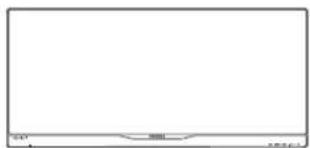
1 Lieferumfang
298P4:
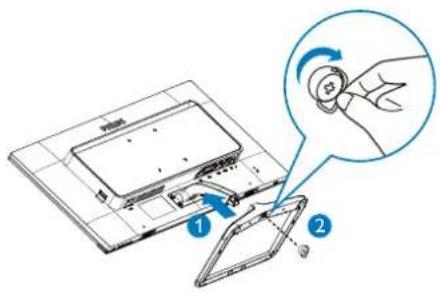
2 Basisständer anbringen
298P4:
- Platzieren Sie den Bildschirm mit dem Panel nach unten auf einem weichen Untergrund. Achten Sie darauf, dass der Bildschirm nicht zerkratzt oder beschädigt wird.
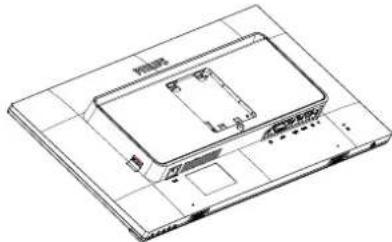
- Halten Sie den Ständer mit beiden Händen.
(1) Bringen Sie den Ständer vorsichtig an der VESA-Halterung an, bis der Ständer an der Verriegelung einrastet.
(2) Bringen Sie die Basis vorsichtig am Ständer an.
(3) Ziehen Sie die Schraube an der Unterseite der Basis mit Yhren Fingern fest; bringen Sie die Basis sicher am Ständer an.
298×4:
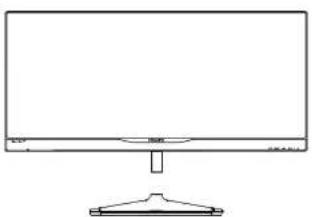
2. Monitor einrichten
298×4:
- Platzieren Sie den Bildschirm mit dem Panel nach unten auf einem weichen Untergrund. Achten Sie darauf, dass der Bildschirm nicht zerkratzt oder beschädigt wird.
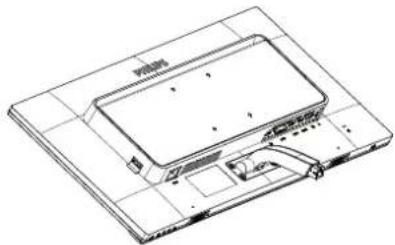
- Halten Sie die Basis mit beiden Händen.
(1) Bringen Sie die Basis vorsichtig am Ständer an.
(2) Ziehen Sie die Schraube an der Unterseite der Basis mit Yhren Fingern fest; bringen Sie die Basis sicher am Ständer an.
3 Mit Ihrem Computer verbinden
298P4:
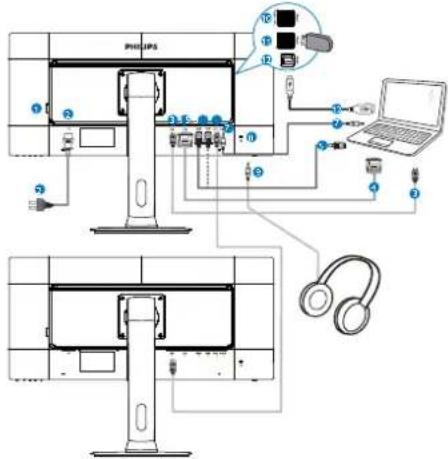
1 Netzschalter
2 Wechselstromeingang
3 DisplayPort-Eingang
4 DVI-Eingang
5 HDMI1-, HDMI2-Eingang
6 DisplayPort-Ausgang
7 Audioeingang
8 Kensington-Diebstahlsicherung
9 Kopfhörerbuchse
10 USB-Ladeanschluss
11 USB-Downstream
12 USB-Upstream
2. Monitor einrichten
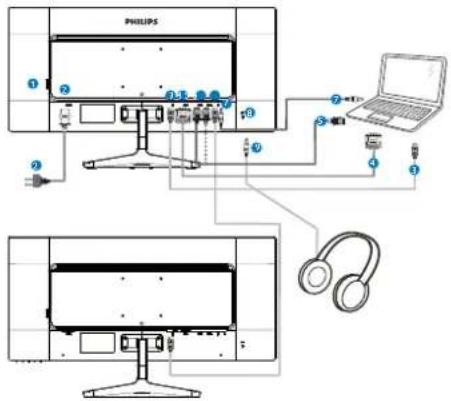
298×4:
text_image
PHILIPS ① ② ③ ④ ⑤ ⑥ ⑦ ⑧ ⑨ LPG ⑩ ⑪ ⑫ ⑬ ⑭ ⑮ ⑯ ⑰ ⑱ ⑲ ⑳ ㉑ ㉒ ㉓ ㉔ ㉕ ㉖ ㉗ ㉘ ㉙ ㉚ ㉛ ㉜ ㉝ ㉞ ㉟ ㉳ ㉟ ㉟ ㉟ ㉟ ㉟ ㉟ ㉟ ㉟ ㉟ ㉟ ㉟ ㉟ ㉟ ㉟ ㉟ ㉟ ㉟ ㉟ ㉟ ㉟ ㉟ ㉟ ㉟ ㉟ ㉟ ㉟ ㉟ ㉟ ㉟ ㉟ ㉟ ㉟ ㉟ ㉟1 Netzschalter
2 Wechselstromeingang
3 DisplayPort-Eingang
4 DVI-Eingang
5 HDMI1-, HDMI2-Eingang
6 DisplayPort-Ausgang
7 Audioeingang
8 Kensington-Diebstahlsicherung
9 Kopfhörerbuchse
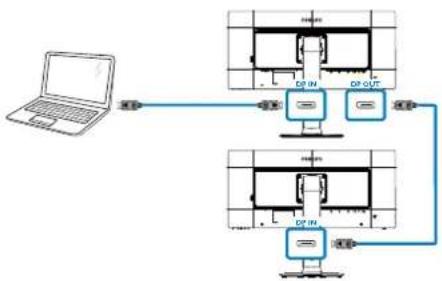
4 Daisy Chain-Funktion
Daisy Chain ermöglicht die Verbindung mehrerer Monitore
Dieser Philips-Bildschirm ist mit einer DisplayPort-Schnittstelle (v1.2) ausgestattet, die eine Verbindung mehrerer Bildschirme (Daisy Chain) ermöglicht. Nun können Sie mehrere Monitore über ein einziges Kabel von einem Bildschirm zum nächsten verbinden und gemeinsam nutzen.
flowchart
graph TD
    A["Laptop"] --> B["Data Bus"]
    B --> C["Control Unit DP IN"]
    B --> D["Control Unit DP OUT"]
    C --> E["Output"]
    D --> E
    style A fill:#f9f,stroke:#333
    style B fill:#ccf,stroke:#333
    style C fill:#cfc,stroke:#333
    style D fill:#fcc,stroke:#333
Anmerkung
- Je nach Fähigkeiten Ihrer Grafikkarte sollten Sie mehrere Bildschime mit verschiedenen Konfigurationen verbinden können. Ihre Bildschirmkonfigurationen sind von den Funktionen Ihrer Grafikkarte abhängig. Bitte wenden Sie sich an Ihren Grafikkartenhersteller, halten Sie Ihren Grafikkartentreiber stets auf dem neuesten Stand. Zur Nutzung der Daisy Chain-Funktion empfehlen wir die Grafikkarte AMD HD6850 oder besser bzw. eine gleichwertige Karte von anderen Marken.
- Zur Erzielung einer besseren Datenübertragung per Daisy Chain-Verbindung muss ein DisplayPort 1.2-Kabel verwendet werden.
- Zum Aktivieren der Daisy Chain-Funktion müssen Sie im OSD-Menü für „DisplayPort Daisychain“ „On“ (Ein) wählen. (Standardmäßig ist diese Funktion „Off“ (ausgeschaltet).
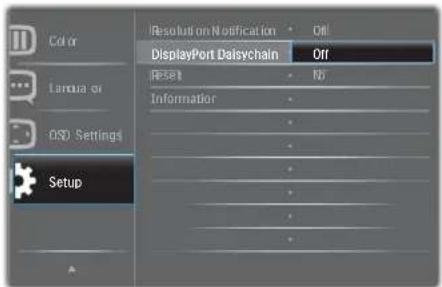
text_image
Color Language or OSD Settings Setup Resolution Notification Off DisplayPort Daisychain Off Reset No InformationWenn die Grafikkarte oder der Videoausgang nicht für DisplayPort V1.2 zertifiziert ist, bleibt der Bildschirm leer bzw. wird schwarz. In diesem Fall rufen Sie das Bildschimmenü erneut auf und wählen Sie für „DisplayPort Daisychain“ „Off“ (Aus).
Warnung
Achten Sie zur Vemeidung unbekannter Schäden darauf, Ihre DisplayPort-Eingangsquelle mit dem Anschluss [DP IN] (DP-Eingang) zu verbinden.
2. Monitor einrichten
2.2 Monitor bedienen
1 Beschreibung der Bedientasten
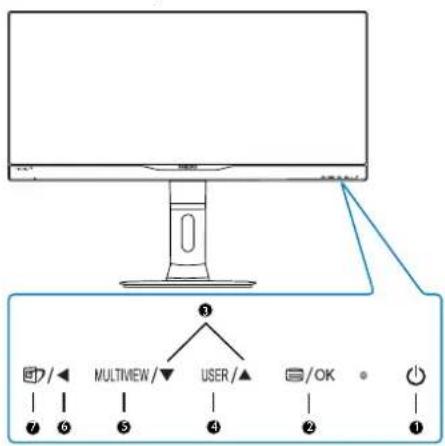
| 1 | ∅ | Monitor ein- und ausschalten. |
| 2 | ∅/OK | Auf das OSD-Menü zugreifen. OSD-Einstellungen bestätigen. |
| 3 | ▲▼ | OSD-Menü anpassen. |
| 4 | USER | Benutzereinstellungen-Taste.Passen Sie Ihre gewünschten Funktionen über das Bildschirmmenü an und weisen Sie diese der Benutzertaste zu. |
| 5 | MULTIVIEW | BiB/BuB/Aus/Wechsel |
| 6 | Zum Zurückkehren zur vorherigen OSD-Ebene. | |
| 7 | SmartImage-SchnelltasteSie können aus sechs Modi auswählen: Office (Büro), Photo (Foto), Movie (Film), Game (Spiel), Economy (Energiesparen), Off (Aus). |
2 USER(Benutzer)-Taste anpassen
Diese Schnelttaste ermöglicht Ihnen die Einstellung auf Ihre bevorzugten Parameter.
- Drücken Sie zum Aufrufen des Bildschirmmenüs die 📄-Taste an der Frontblende.
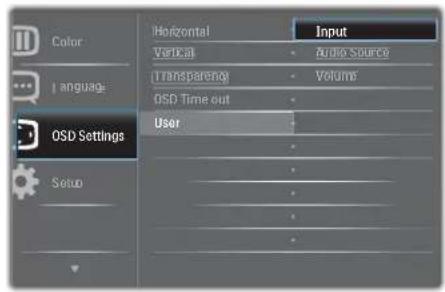
- Wählen Sie mit ▲ oder ▼ das Hauptmenü [OSD Settings] (OSD-Einstellungen), drücken Sie dann die OK-Taste.
- Wählen Sie mit ▲ oder ▼ die Option [User] (Benutzer), drücken Sie dann die OK-Taste.
- Wählen Sie mit ▲ oder ▼ Ihre bevorzugte Funktion: [Input] (Eingang), [Audio Source] (Audioquelle), oder [Volume] (Lautstärke).
- Drücken Sie zum Bestätigen Ihrer Auswahl die OKste.
Nun können Sie direkt die Schnelltaste USER an der Frontblende drücken. Nur Ihre vorausgewählte Funktion erscheint zum Schnellzugriff.
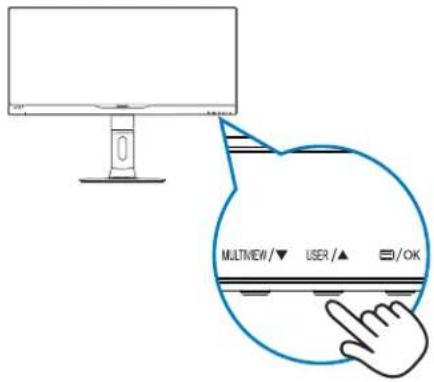
text_image
MULTIVIEW/▼ USER/▲ OK2. Monitor einrichten
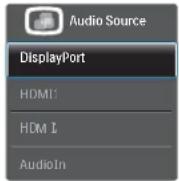
Beispiel: Falls Sie [Audio Source] (Audioquelle) als Schnelltaste ausgewählt haben, erscheint bei Betätigung der USER-Taste an der Frontblende das [Audio Source] (Audioquelle)-Menü.
2 Unabhängige Audiowiedergabe, unabhängig vom Videoeingang
Ihr Philips-Monitor kann die Audioquelle unabhängig von der Videoquelle wiedergeben.
Beispiel: Sie können die MP3-Inhalte von der am [Audio In] (Audioeingang)-Port dieses Monitors angeschlossenen Audioquelle wiedergeben und dennoch Ihre per [HDMI1], [HDMI2] oder [DisplayPort] verbundene Videoquelle anzeigen.
- Drücken Sie zum Aufrufen des Bildschirmmenüs die Paste an der Frontblende.
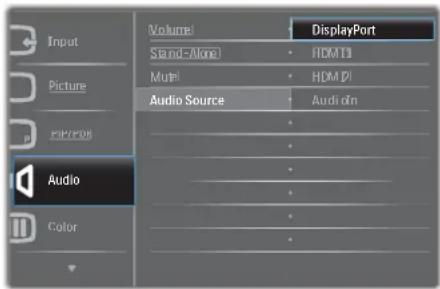
text_image
Input Picture Audio Color Volume1 DisplayPort Sound-Along HDMI Multi HDMI PI Audio Source Audio Dm- Wählen Sie mit ▲ oder ▼ das Hauptmenü [Audio], drücken Sie dann die OK-Taste.
- Wählen Sie mit ▲ oder ▼ die Option [Audio Source] (Audioquelle), drücken Sie dann die OKaste.
- Wählen Sie mit ▲ oder ▼ Ihre bevorzugte Audioquelle: [DisplayPort], [HDMI1], [HDMI2], oder [Audio In] (Audioeingang).
- Drücken Sie zum Bestätigen Ihrer Auswahl die OK-Taste.
Anmerkung
- Wenn Sie diesen Monitor das nächste Mal einschalten, wird standardmäßig die zuvor eingestellte Audioquelle ausgewählt.
- Falls Sie dies ändern möchten, müssen Sie erneut die Schritte zur Auswahl einer anderen bevorzugten Standardaudioquelle durchlaufen.
4 Beschreibung der Bildschirmanzeige
Was ist ein Bildschirmmenü (OSD)?
Das Bildschirmmenü ist ein Merkmal aller Philips-Monitore. Dadurch kann der Endnutzer die Anpassung von Bildschirm-Betriebseinstellungen oder die Anwahl von Monitor-Funktionen direkt über ein Anweisungsfenster auf dem Bildschirm vomehmen. Auf dem Bildschirm erscheint folgende benutzerfreundliche Schnittstelle:
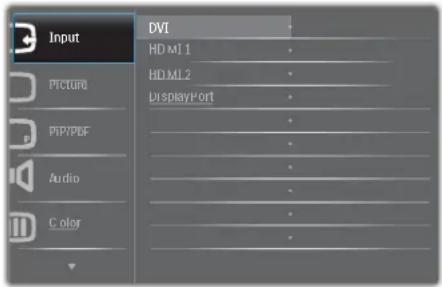
text_image
Input DVI HD_M1 1 HD_ML2 DisplayPort Picture PI/PREF Audio ColorEinfache Hinweise zu den Bedientasten
Im oben gezeigten Bildschirmmenü können Sie durch die Betätigung der Tasten ▼ an der Frontblende des Monitors den Cursor bewegen und mit OK die Auswahl bzw. Änderung bestätigen.
2. Monitor einrichten
Das OSD-Menü
Im Folgenden finden Sie einen Überblick über die Struktur der Bildschirmanzeige. Sie können dies als Referenz nutzen, wenn Sie sich zu einem späteren Zeitpunkt durch die verschiedenen Einstellungen arbeiten.
Main menu Sub menu
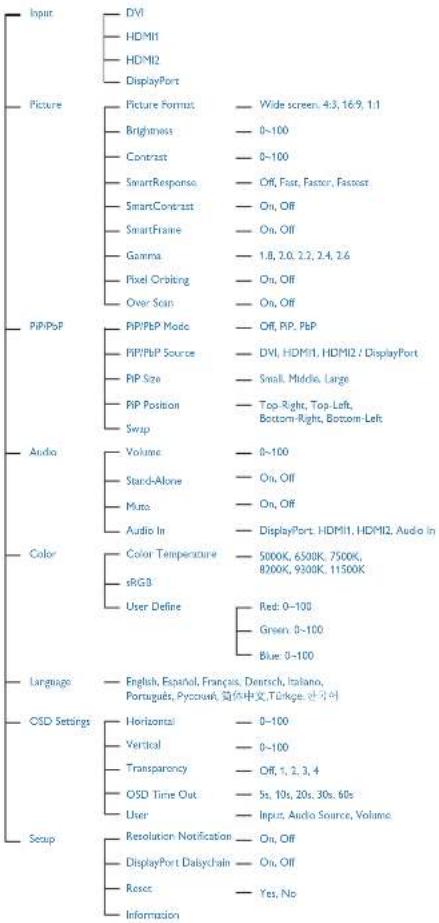
text_image
Input DVI HDMI1 HDMI2 DisplayPort Picture Picture Format — Wide screen, 4:3, 16:9, 1:1 Brightness — 0~100 Contrast — 0~100 SmartResponse — Off, Fast, Faster, Fastest SmartContrast — On, Off SmartFrame — On, Off Gamma — 1.8, 2.0, 2.2, 2.4, 2.6 Pixel Orbiting — On, Off Over Scan — On, Off PIP/PSP PIP/PBP Mode — Off, RIP, FBP PIP/PBP Source — DWI, HDMI1, HDMI2 / DisplayPort PIP Size — Small, Middle, Large PIP Position — Top-Right, Top-Left, Swap — Bottom-Right, Bottom-Left Audio Volume — 0~100 Stand-Alone — On, Off Mute — On, Off Audio In — DisplayPort, HDMI1, HDMI2, Audio in Color Color Temperature — 5000K, 6500K, 7500K, sRGB — 8200K, 9300K, 11300K User Define — Red: 0~100 Green: 0~100 Blue: 0~100 Language — English, Spanish, Français, Deutsch, Italiano, Português, Pycouês, 简体中文, Tűkçe, 北京地区 CSD Settings Horizontal — 0~100 Vertical — 0~100 Transparency — Off, 1, 2, 3, 4 OSD Time Out — 5s, 10s, 20s, 30s, 60s User — Input, Audio Source, Volume Setup Resolution Notification — On, Off DisplayPort Daisychain — On, Off Reset — Yes, No Information5 Hinweis zur Auflösung
Dieser Monitor erreicht bei seiner nativen Auflösung von 2560 × 1080 bei 60 Hz seine volle Leistung. Wird der Monitor mit einer anderen Auflösung betrieben, wird eine Wammeldung auf dem Bildschirm angezeigt: Use 2560 × 1080 @ 60 Hz for best results (Mit 2560 × 1080 bei 60 Hz erreichen Sie die besten Ergebnisse).
Die Anzeige der nativen Auflösung kann mittels der Option Setup im Bildschirmmenü ausgeschaltet werden.
6 Physische Funktionen
298P4:
Neigung
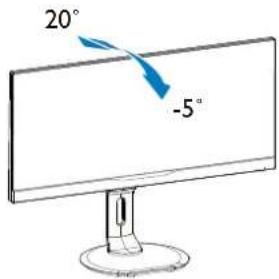
text_image
20° -5°Schwenken
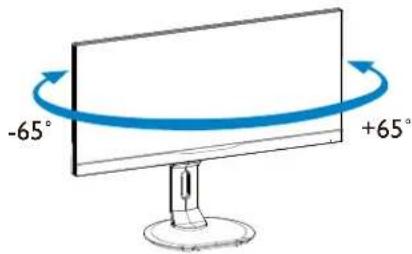
2. Monitor einrichten
Höhenverstellung
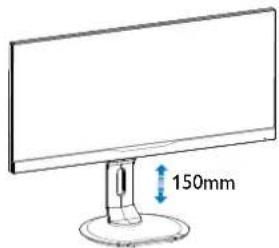
text_image
150mmDrehung
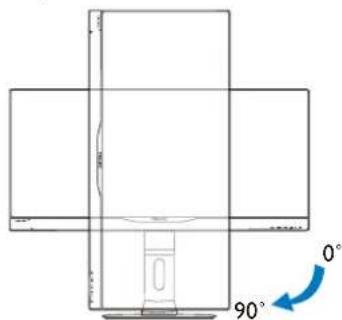
MultiView ermöglicht die aktive Dualverbindung und -betrachtung, sodass Sie mit mehreren Geräten, wie PC und Notebook, gleichzeitig arbeiten können; dies macht die komplexe Bearbeitung mehrerer Aufgaben zu einem Kinderspiel.
2 Wieso brauche ich das?
Mit dem besonders hochauflösenden MultiView-Bildschirm von Philips können Sie eine Welt der Konnektivität auf komfortable Weise im Büro oder zuhause erleben. Mit diesem Bildschirm können Sie bequem mehrere Inhaltsquellen an einem Display genießen. Beispiel: Möglicherweise möchten Sie den Echtzeitnachrichten-Feed mit Ton im kleinen Fenster verfolgen, während Sie an Ihrem aktuellsten Blog arbeiten; oder Sie möchten eine Excel-Datei von Ihrem Ultrabook bearbeiten, während Sie per Anmeldung am gesicherten Unternehmensintranet auf Dateien zugreifen.
2. Monitor einrichten
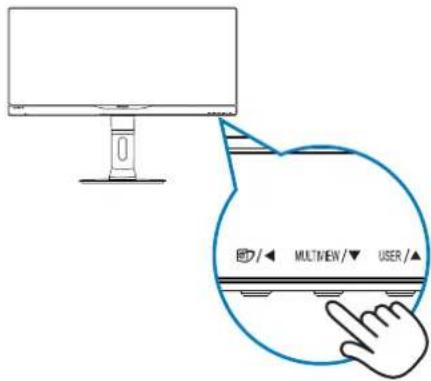
3 Wie aktiviere ich MultiView per Schnelltaste?
- Drücken Sie die MULTIVIEW-Schnelltaste an der Frontblende.
text_image
MULTI/VIEW USER- Das MultiView-Auswahlmenü erscheint. Drücken Sie zur Auswahl ▲ oder ▼.
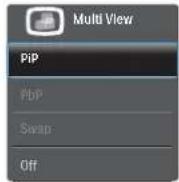
- Drücken Sie zum Bestätigen Ihrer Auswahl die OKaste; dadurch wird das Menü automatisch ausgeblendet.
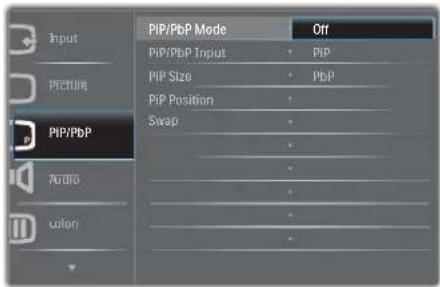
4 Wie aktiviere ich MultiView per Bildschirmmenü?
Neben der Betätigung der MultiViewtaste an der Frontblende, können Sie die MultiView-Funktion auch im Bildschirmmenü auswählen.
- Drücken Sie zum Aufrufen des Bildschimmenüs die Paste an der Frontblende.
text_image
PIP/PbP Mode Off PIP/PbP Input • Pip PIP Size • Pip PIP Position • Swap • Audio • Color •- Wählen Sie mit ▲ oder ▼ das Hauptmenü [BiB / BuB], drücken Sie dann die OKaste.
- Wählen Sie mit ▲ oder ▼ die Option [PiP / PbP Mode] (BiB- / BuB-Modus), drücken Sie dann die OKaste.
- Wählen Sie mit ▲ oder ▼ die Option [BiB] oder [BuB].
- Nun können Sie sich zum Einstellen von [PiP / PbP Input] (BiB- / BuB-Eingang), [PiP Size] (BiB-Quelle), [PiP Position] (BiB-Position) oder [Swap] (Wechsel) rückwärts bewegen.
- Drücken Sie zum Bestätigen Ihrer Auswahl die OK-Taste.
5 MultiView im Bildschirmmenü
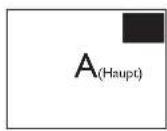
- PiP / PbP Mode (BiB- / BuB-Modus): Es gibt zwei Modi für MultiView: PiP und PbP.
Öffnet ein Subfenster mit einer anderen Signalquelle.
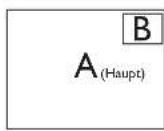
Wenn die Subquelle nicht erkannt wird:
2. Monitor einrichten
Öffnet ein Subfenster (nebeneinander) mit einer anderen Signalquelle.
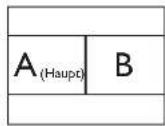
Wenn die Subquelle nicht erkannt wird:
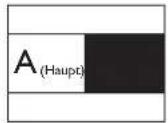
Anmerkung
An der Ober- und Unterkante werden zur Korrektur des Seitenverhältnisses im Buß-Modus schwarze Streifen angezeigt.
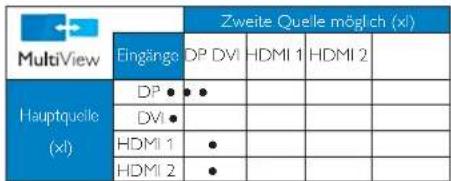
- PiP / PbP Input (BiB- / BuB-Eingang): Sie können zwischen vier verschiedenen Videoeingängen als Subanzeigequelle wählen: [DVI], [HDMI 1], [HDMI 2] und [DisplayPort].
Hinweise zur Kompatibilität von Haupt-/Subeingangsquelle entnehmen Sie bitte der nachstehenden Tabelle.
- PiP Size (BiB-Größe): Wenn BiB aktiviert ist, können Sie zwischen drei Subfenstergrößen wählen: [Small] (Klein), [Middle] (Mittel), [Large] (Groß).
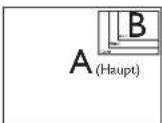
- PiP Position (BiB-Position): Wenn BiB aktiviert ist, können Sie zwischen vier Subfensterpositionen wählen:
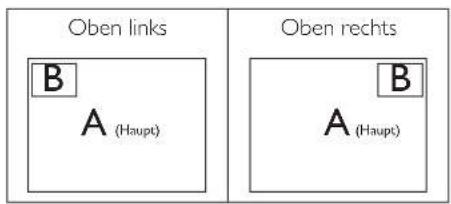
text_image
Oben links B A (Haupt) Oben rechts B A (Haupt)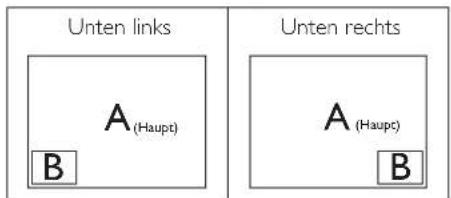
text_image
Unten links A (Haupt) B Unten rechts A (Haupt) B- Swap (Wechsel): Haupt- und Subbildquelle werden am Display ausgetauscht.
A- und B-Quelle im PiP-Modus tauschen:

text_image
A(Haupt) B A B (Haupt)A- und B-Quelle im PbP-Modus tauschen:
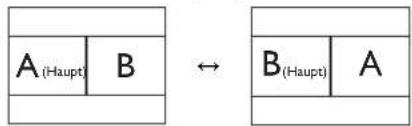
text_image
A(Haupt) B ↔ B(Haupt) A• Off (Aus): Beendet die MultiView-Funktion.

Anmerkung
Beim Einsatz der Wechselfunktion werden Video- und Audioquelle gleichzeitig getauscht. (Weitere Einzelheiten finden Sie auf Seite 8, „Unabhängige Audiowiedergabe, unabhängig vom Videoeingang“.)
2. Monitor einrichten
2.4 Basisbaugruppe zur VESA-Montage entfernen
Bitte machen Sie sich mit den nachstehenden Hinweisen vertraut, bevor Sie die Monitorbasis zerlegen – so vermeiden Sie mögliche Beschädigungen und Verletzungen.
298P4:
- Ziehen Sie die Monitorbasis auf ihre maximale Höhe aus.
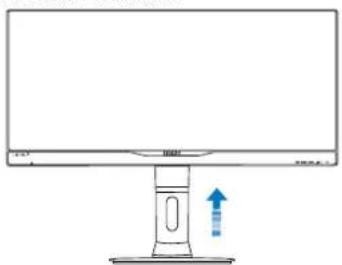
- Platzieren Sie den Bildschirm mit dem Panel nach unten auf einem weichen Untergrund. Achten Sie darauf, dass der Bildschirm nicht zerkratzt oder beschädigt wird. Heben Sie den Ständer dann an.

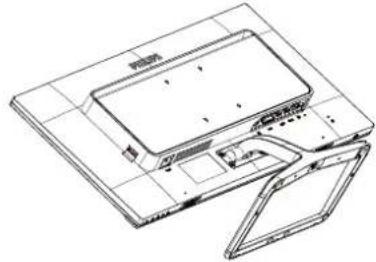
- Kippen Sie die Basis und schieben Sie sie heraus, während 'ie die Freigabetaste gedrückt halten.

- Platzieren Sie den Bildschirm mit dem Panel nach unten auf einem weichen Untergrund. Achten Sie darauf, dass der Bildschirm nicht zerkratzt oder beschädigt wird. Heben Sie den Ständer dann an.
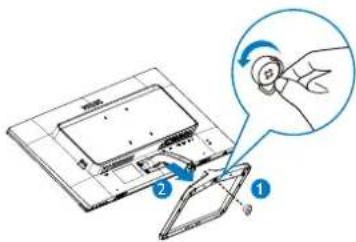
- Lösen Sie die Schraube an der Unterseite der Basis mit Yhren Fingern; entOernen 'ie dann die Basis vom Ständer.
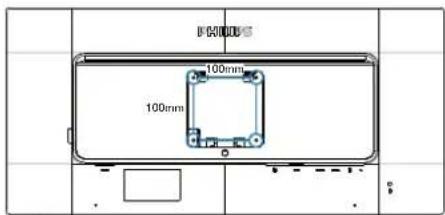
Der Monitor kann an einer VESA-Standardhalterung (100 mm Lochabstand) angebracht werden.
text_image
FAMOS 100mm 100mm3. Bildoptimierung
3. Bildoptimierung
3.1 SmartImage
1 Was ist das?
SmartImage bietet Ihnen Vorgabeeinstellungen, die Ihren Bildschirm optimal an unterschiedliche Bildinhalte anpassen und Helligkeit, Kontrast, Farbe und Schärfe in Echtzeit perfekt regeln. Ob Sie mit Texten arbeiten, Bilder betrachten oder ein Video anschauen – Philips SmartImage sorgt stets für ein optimales Bild.
2 Wieso brauche ich das?
Sie wünschen sich einen Monitor, der Ihnen unter allen Umständen ein optimales Bild bietet. Die SmartImage-Software regelt Helligkeit, Kontrast, Farbe und Schärfe in Echtzeit und sorgt damit jederzeit für eine perfekte Darstellung.
3 Wie funktioniert das?
SmartImage ist eine exklusive, führende Philips-Technologie, welche die auf dem Bildschirm dargestellten Inhalte analysiert. Je nach ausgewähltem Einsatzzweck passt SmartImage Einstellungen wie Kontrast, Farbsättigung und Bildschärfe ständig optimal an die jeweiligen Inhalte an – und dies alles in Echtzeit mit einem einzigen Tastendruck.
4 Wie schalte ich SmartImage ein?
-
Drücken Si ^7 ; das SmartImage-OSD wird angezeigt.
-
Durch weitere Betätigung von Schalten Sie zwischen den Optionen Office (Büro), Photo (Foto), Movie (Film), Game (Spiel), Economy (Energiesparen) und Off (Aus) um.
-
Das SmartImage-OSD verschwindet nach 5 Sekunden von selbst; alternativ können Sie zum Bestätigen die OK-Taste drücken.
- Wenn SmartImage aktiv ist, wird die sRGB-Einstellung automatisch abgeschaltet. Wenn Sie sRGB wieder nutzen möchten, müssen Sie SmartImage mit der Taste an der Frontblende Ihres Monitors abschalten.
Mit Ausnahme der Taste zum
Herunterblättern können Sie auch die Tasten
▼ zur Auswahl benutzen, mit 0K bestätigen und das SmartImage-OSD schließen.
Sie können aus sechs Modi auswählen: Office (Büro), Photo (Foto), Movie (Film), Game (Spiel), Economy (Energiesparen), und Off (Aus).
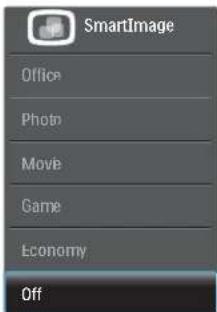
text_image
SmartImage Office Photo Movie Game Economy Off• Office (Büro): Verbessert die Textdarstellung und vermindert die Helligkeit; so können Sie Texte besser lesen und überlasten Ihre Augen nicht. Dieser Modus eignet sich ganz besonders zur Verbesserung von Lesbarkeit und Produktivität, wenn Sie mit Tabellenkalkulationen, PDF-Dateien, gescannten Artikeln und anderen allgemeinen Büroanwendungen arbeiten.
- Photo (Foto): Dieses Profil kombiniert verbesserte Farbsättigung, Schärfe und dynamischen Kontrast zur Darstellung von Fotos und anderen Bildern in lebendigen Farben – ohne störende Artefakte und blasse Farbwiedergabe.
3. Bildoptimierung
- Movie (Film): Stärkere Leuchtkraft, satte Farben, dynamische Kontraste und rasiemesserscharfe Bilder sorgen für eine detailgetreue Darstellung auch in dunkleren Bildbereichen Ihrer Videos; ohne Farbschlieren in helleren Bereichen – zum optimalen, naturgetreuen Videogenuss.
- Game (Spiel): Aktiviert eine spezielle Overdrive-Schaltung und ermöglicht kürzeste Reaktionszeiten, glättet Kanten schnell bewegter Objekte, verbessert den Kontrast – kurz: sorgt für ultimativen Spaß am Spielen.
- Economy (Energiesparen): Bei diesem Profil werden Helligkeit, Kontrast und Hintergrundbeleuchtung fein angepasst; dieser Modus eignet sich ganz besonders für die tägliche Büroarbeit bei geringem Stromverbrauch.
- Off (Aus): Die Bildoptimierung durch SmartImage bleibt abgeschaltet.
3.2 SmartContrast
1 Was ist das?
Eine einzigartige Technologie, die Bildinhalte dynamisch analysiert, das Kontrastverhältnis des Bildschirms optimal daran anpasst, die Intensität der Hintergrundbeleuchtung bei hellen Bildern steigert oder bei dunklen Szenen entsprechend vermindert. All dies trägt zu intensiveren, schärferen Bildern und perfektem Videogenuss bei.
2 Wieso brauche ich das?
Sie wünschen sich eine optimale, scharfe und angenehme Darstellung sämtlicher Bildinhalte. SmartContrast passt Kontrast und Hintergrundbeleuchtung dynamisch an die Bildinhalte an – so genießen Sie eine intensive Bilddarstellung bei Videospielen und Firmen und ein angenehmes Bild, wenn Sie beispielsweise mit Texten arbeiten. Und durch einen niedrigeren Energieverbrauch sparen Sie Stromkosten und verlängern die Lebenszeit Ihres Monitors.
3 Wie funktioniert das?
Wenn Sie SmartContrast einschalten, werden die Bildinhalte ständig in Echtzeit analysiert, Darstellung und Hintergrundbeleuchtung verzögerungsfrei an die jeweilige Situation angepasst. Diese Funktion sorgt durch dynamische Verbesserung des Kontrastes für ein unvergessliches Erlebnis beim Anschauen von Videos und bei spannenden Spielen.
3.3 Philips SmartControl Premium
Die neue SmartControl Premium-Software von Philips erleichtert Ihnen die Steuerung Ihres Monitors mit einer leicht bedienbaren, grafischen Benutzeroberfläche. Komplizierte Anpassungen sind nunmehr eine Frage der Vergangenheit, da Sie diese anwenderfreundliche Software mit Leichtigkeit durch Feinabstimmung der Auflösung, Farbkalibrierung, Takt-/Phaseneinstellung, RGB-Weißpunktabgleich und vieles mehr leitet.
Durch den Einsatz aktuellster Technologien bei Kernalgorithmen, die schnelle Verarbeitung und Reaktion gewährleisten, wird diese Windows 7-kompatible, Symbol-gestützte Software die tägliche Arbeit mit Ihrem Philips-Monitor zum reinen Vergnügen machen!
1 Installation
- Schließen Sie die Installation nach Anweisungen ab.
- Sie können die Software gleich nach dem Abschluss der Installation starten.
-
Nach der Installation können Sie die Software durch Anklicken der Verknüpfung auf dem Desktop oder in der Symbolleiste starten.
-
Bildoptimierung
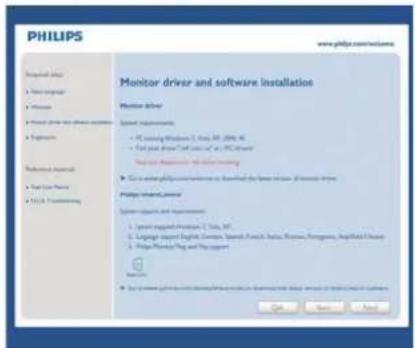
- Nach der Installation von SmartControl Premium startet der Assistent zur ersten Inbetriebnahme automatisch.
- Der Assistent leitet Sie Schritt für Schritt durch die Anpassung der Monitoreinstellungen.
- Sie können den Assistenten zu einem späteren Zeitpunkt erneut über das Menü „Plug-in“ (Erweiterung) aufrufen.
- Weitere Optionen können auch ohne Unterstützung durch den Assistenten im Bereich Standard eingestellt werden.
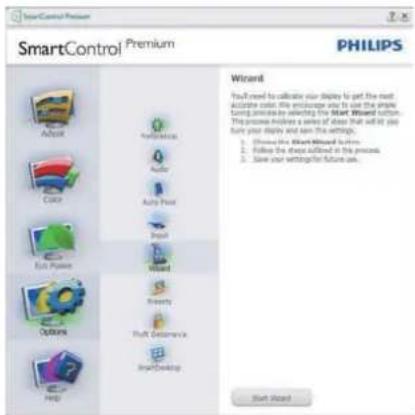
2 Mit Standard (Standard)-Bedienfeld beginnen:
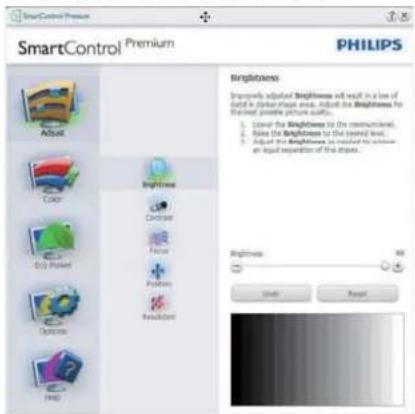
Adjust (Anpassen)-Menü
- Im Adjust (Anpassen)-Menü können Sie Brightnesss (Helligkeit), Contrast (Kontrast), Focus (FoQus), Position (Position) und Resolution (Auflösung) anpassen.
- Folgen 'ie bei der Anpassung bitte den Hinweisen auf dem Bildschirm.
- Bei Bedarf können Sie die Installation jederzeit abbrechen Abbrechen.
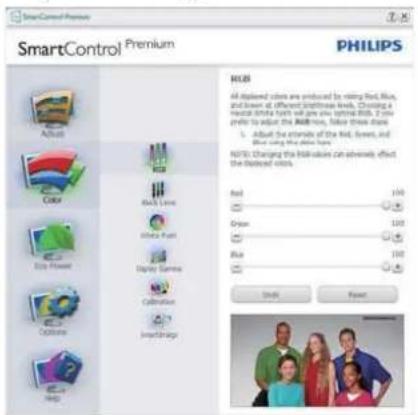
- Im Color (Farbe)-Menü können Sie RGB-Werte, Black Level (Schwarzpegel), White Point (Weißpunkt), Display Gamma (Anzeige-Gamma), Color Calibration (Farbkalibrierung) und SmartImage-Einstellungen anpassen. (Bitte lesen Sie dazu auch den Abschnitt über SmartImage.)
- Folgen Sie bei der Anpassung bitte den Hinweisen auf dem Bildschirm.
- Schauen Sie sich bitte die nachstehende Tabelle mit Untermenüs an, die je nach Ihren Eingaben angezeigt werden.
- Beispiel zur Color Calibration (Farbkalibrierung)
- „Show Me“ (Zeigen) startet das Lemprogramm zur Farbkalibrierung.
- Start - startet die Farbkalibrierung in sechs Schritten.
- Die Quick View (Schnellansicht) zeigt Vorher-/Nachher-Bilder.
- Zur Rückkehr zum Color(Farbe)-Bedienfeld klicken Sie auf die Cancel(Abbrechen)-Schaltfläche.
- Enable color calibration (Farbkalibrierung aktivieren) - per Vorgabe eingeschaltet. Wenn dies nicht markiert ist, kann keine Farbkalibrierung ausgeführt werden - die Start- und Quick View(Schnellansicht)-Schaltflächen sind ausgeblendet.
- Patent-Info im Kalibrierungsbildschirm.
Erste Farbe-Kalibrierungsbildschirm
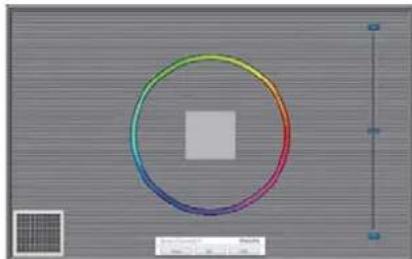
• Die Previous(Zurück)-Schaltfläche kann erst im zweiten Bildschirm genutzt werden.
- Mit der Next(Weiter)-Schaltfläche gelangen Sie zu den nächsten Farbeinstellhilfen (insgesamt sechs).
- Wählen Sie schließlich File (Datei) > Presets (Voreinstellungen).
- Wenn Sie auf Cancel (Abbrechen) klicken, gelangen Sie wieder zur Plug-in (Plugin)-Seite.
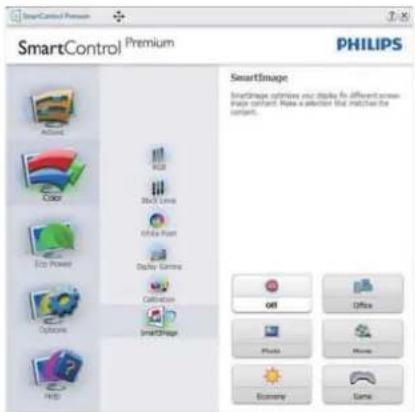
SmartImage
Mit dieser Funktion können Sie die Bildeinstellungen perfekt an die jeweiligen Bildinhalte anpassen.
Wenn Entertainment (Unterhaltung) ausgewählt ist, werden die Einstellungen SmartContrast und SmartResponse aktiviert.
Menü Options (Optionen)
Options (Optionen) > Preferences
(Voreinstellungen) – Wird nur aktiv, wenn Sie Preferences (Voreinstellungen) aus dem Options (Optionen)-Menü auswählen. Bei nicht unterstützten, DDC/CI-fähigen Anzeigegeräten stehen nur die Help (Hilfe)- und Options (Optionen)-Register zur Auswahl.
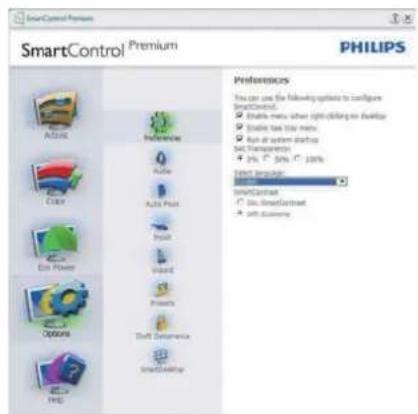
- Zeigt die aktuellen Voreinstellungen an.
- Diese Funktion wird durch ein markiertes Kästchen aktiviert. Dieses Kontrollkästchen dient als Umschalter.
• Die Option Enable Context Menu on desktop (Kontextmenü auf Desktop aktivieren) ist per Vorgabe markiert (eingeschaltet). Durch Enable Context Menu (Kontextmenü aktivieren) werden die SmartControl Premium-Auswahlmöglichkeiten Select Preset (Voreinstellung wählen) und Tune Display (Bildschirm fein abstimmen) im Kontextmenü angezeigt, das sich nach einem Rechtsklick öffnet. Bei der Einstellung Deaktiviert wird SmartControl Premium nicht mehr im Kontextmenü angezeigt.
• Die Option Enable Task Tray icon (Taskleistensymbol aktivieren) ist per Vorgabe markiert (eingeschaltet). Enable Context Menu (Kontextmenü aktivieren) zeigt das SmartControl Premium-Menü in der Taskleiste an. Bei einem Rechtsklick auf das Taskleistensymbol werden die Menüoptionen Help (Hilfe), Technical Support (Technische Unterstützung), Check for Update (Auf Aktualisierung prüfen), About (Info) und Exit (Beenden) angezeigt. Wenn die Option Enable Task Tray menu (Taskleistenmenü aktivieren) ausgeschaltet ist, wird lediglich die Option Exit (Beenden) im Taskleistenmenü angezeigt.
• Die Option Run at Startup (Bei Systemstart ausführen) ist per Vorgabe markiert (eingeschaltet). Wenn diese Option deaktiviert ist, wird SmartControl Premium beim Systemstart weder aufgerufen noch in der Taskleiste angezeigt. In diesem Fall können Sie SmartControl Premium nur über die Desktop-Verknüpfung oder über die entsprechende Programmdatei aufrufen. Wenn dieses Kästchen nicht markiert (deaktiviert) ist, werden keine Einstellungen beim Start geladen.
• Transparenzmodus aktivieren (Windows 7, Vista, XP). Vorgabe: 0 % Transparenz.
3. Bildoptimierung
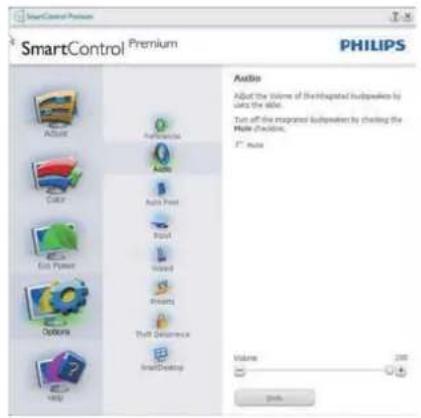
Options (Optionen) > Audio – Wird nur aktiv, wenn Sie Audio aus dem Options (Optionen)-Menü auswählen.
Bei nicht unterstützten, DDC/Cl-fähigen Anzeigegeräten stehen nur die Help (Hilfe)- und Options (Optionen)-Register zur Auswahl.
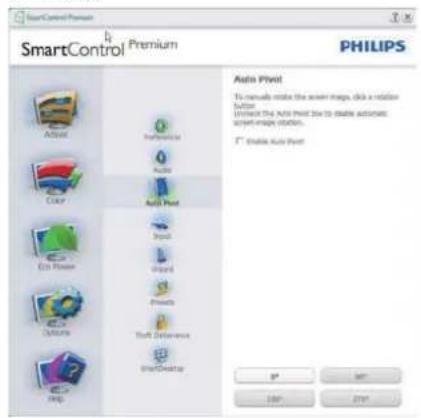
Options (Optionen) > Auto Pivot (Auto-Drehung)
text_image
SmartControl Premium SmartControl Premium PHILIPS Auto Pivot To manuals create the screen image, click a relative button. Unselect the Auto Pivot tool to enable automatic screen image creation. Enable Auto Pivot OK Cancel HelpOptions (Optionen) > Input (Eingang) – Wird nur aktiv, wenn Sie Input (Eingang) aus dem Options (Optionen)-Menü auswählen. Bei nicht unterstützten, DDC/CI-fähigen Anzeigegeräten stehen nur die Help (Hilfe)- und Options (Optionen)-Register zur Auswahl. Sämtliche weiteren SmartControl Premium-Register können nicht ausgewählt werden.
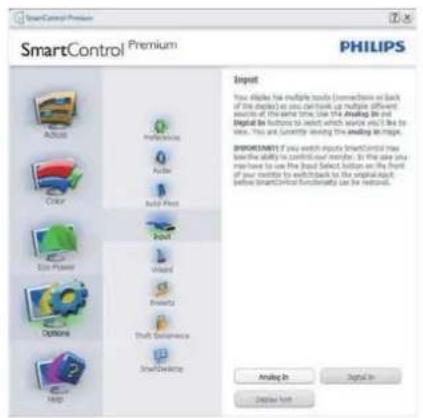
- Zeigt das Source (Quelle)-Bedienfeld und die aktuelle Eingangsquelleneinstellung an.
- Bei Anzeigegeräten mit nur einem Eingang wird dieses Bedienfeld nicht angezeigt.
Options (Optionen) > Theft Deterrence (Diebstahlschutz) - Das Theft Deterrence (Diebstahlschutz)-Feld lässt sich nur dann auswählen, wenn zuvor der Theft Deterrence mode (Diebstahlschutzmodus) aus dem Plug-in (Plugin)-Menü ausgewählt wurde.
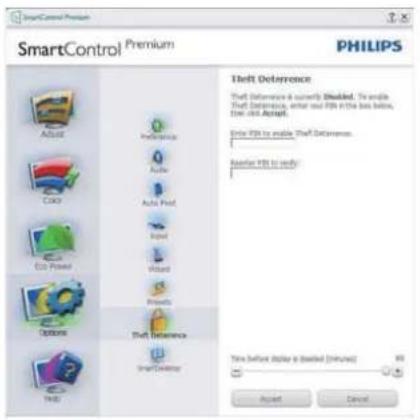
Zum Aktivieren des Theft Deterrence (Diebstahlschutzes) klicken Sie auf die Diebstahlschutz aktivieren-Schaltfläche; der folgende Bildschirm öffnet sich:
- Hier können Sie eine PIN eingeben; diese PIN muss aus 4 bis 9 Ziffern bestehen.
3. Bildoptimierung
- Nach der PIN-Eingabe klicken Sie auf die Accept (Übernehmen)-Schaltfläche – ein Popup-Dialogfenster öffnet sich auf der folgenden Seite.
- Bei den Minuten kann ein Minimalwert von 5 eingestellt werden. Der Schieber ist per Vorgabe bereits auf 5 eingestellt.
- Das Anzeigegerät muss nicht erst an einen anderen Host angeschlossen werden, ehe der Theft Deterrence (Diebstahlschutz)-Modus aufgerufen wird.
Nach der PIN-Erstellung zeigt das Theft Deterrence (Diebstahlschutz)-Bedienfeld Theft Deterrence enabled (Diebstahlschutz aktiviert) an; eine PIN Options (PIN-Optionen)-Schaltfläche wird angezeigt: - Theft Deterrence enabled (Diebstahlschutz aktiviert) wird angezeigt.
- Ein spezielles Theft Deterrence (Diebstahlschutz)-Bedienfeld öffnet sich auf der nächsten Seite.
• Die Schaltfläche PIN Options (PIN-Optionen) wird erst nach der Erstellung einer PIN angezeigt. Diese Schaltfläche öffnet eine sichere PIN-Internetseite.
Menü Help (Hilfe)
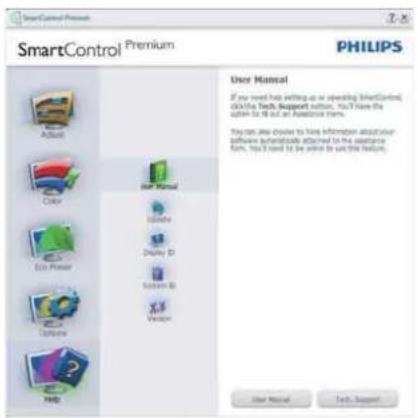
Help (Hilfe) > User Manual
(Bedienungsanleitung) – Kann nur durch Auswahl von User Manual (Bedienungsanleitung) aus dem Help(Hilfe)-Menü ausgewählt werden. Bei nicht unterstützten, DDC/CI-fähigen Anzeigegeräten stehen nur die Help(Hilfe)- und Options(Optionen)-Register zur Auswahl.
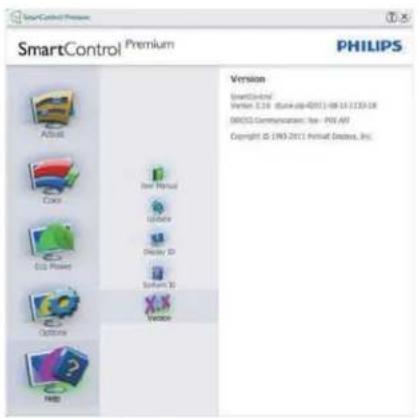
Help (Hilfe) > Version – Kann nur durch Auswahl von Version aus dem Help(Hilfe)-Menü ausgewählt werden. Bei nicht unterstützten, DDC/Cl-fähigen Anzeigegeräten stehen nur die Help(Hilfe)- und Options(Optionen)-Register zur Auswahl.
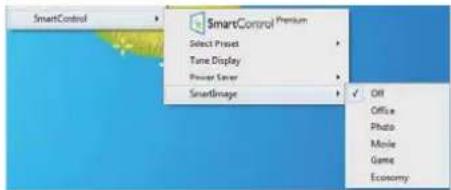
Das Context Sensitive Menu (Kontextmenü) ist per Vorgabe aktiviert.
Dieses Menü wird nur angezeigt, wenn die Option Enable Context Menu (Kontextmenü aktivieren) unter Options (Optionen) > Preferences (Voreinstellungen) markiert ist.
- Bildoptimierung
text_image
SmartControl SmartControl Premium Select Preset Time Display Power Save SmartImage ✓ OR Office Photo Movie Game EconomyVier Einträge finden sich im Context Menu (Kontextmenü):
- SmartControl Premium – Bei dieser Auswahl wird der About (Info)-Bildschirm angezeigt.
- Select Preset (Voreinstellung auswählen) – Liefert ein hierarchisches Menü mit gespeicherten Voreinstellungen zur sofortigen Anwendung. Die derzeit ausgewählte Voreinstellung wird durch ein Häkchen gekennzeichnet. Zudem können Sie über das Auswahlmenü Factory Preset (Werksvorgaben) aufrufen.
- Tune Display (Bildschirm fein abstimmen) – Öffnet das SmartControl Premium-Bedienfeld.
- SmartImage – Zeigt aktuelle Einstellungen: Office (Büro), Photo (Foto), Movie (Film), Game (Spiel), Economy (Energiesparen), Off (Aus).
Taskleistenmenü aktiviert
Das Taskleistenmenü wird angezeigt, wenn Sie mit der rechten Maustaste auf das SmartControl Premium-Symbol in der Taskleiste klicken. Mit einem Linksklick starten Sie die Anwendung.
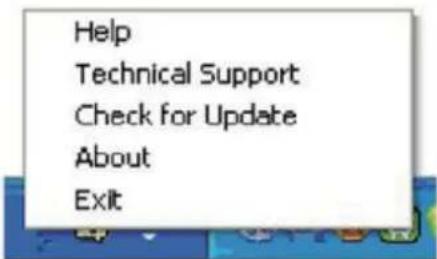
Im Taskleistenmenü finden Sie fünf Einträge:
- Help (Hilfe) – Ruft die Bedienungsanleitung auf: Die Bedienungsanleitung wird in einem Standardbrowser-Fenster geöffnet.
- Technical Support (Technische Unterstützung) – Ruft eine Seite zur technischen Unterstützung auf.
- Check for Update (Auf Aktualisierung prüfen) – Offset eine Portalseite und prüft, ob aktuellere Versionen vorliegen.
- About (Info) – Zeigt detaillierte Informationen an: Produktversion, Versionsinformationen und Produktname.
- Exit (Beenden) – SmartControl Premium schließen.
Wenn Sie SmartControl Premium wieder ausführen möchten, wählen Sie SmartControl Premium aus dem Programmmenü, doppelklicken auf das Desktop-Symbol oder starten das System neu.
Taskleistenmenü deaktiviert
Wenn das Taskleistenmenü in den Voreinstellungen deaktiviert wurde, steht nur die Exit(Beenden)-Option zur Verfügung. Wenn Sie SmartControl Premium komplett aus dem Taskleistenmenü entfernen möchten, deaktivieren Sie unter Options (Optionen) > Preferences (Voreinstellungen) die Einstellung Run at Startup (Bei Systemstart ausführen).
Anmerkung
Die Abbildungen in diesem Abschnitten dienen nur zu Informationszwecken. Die SmartControl-Softwareversion kann sich ohne Benachrichtigung ändern. Bitte prüfen Sie stets die offizielle Portrait-Webseite www.portrait.com/dtune/phl/enu/index und laden die aktuellste SmartControl-Softwareversion herunter.
3. Bildoptimierung
3.4 SmartDesktop-Anleitung
1 SmartDesktop
SmartDesktop befindet sich in SmartControl Premium. Installieren Sie SmartControl Premium und wählen Sie SmartDesktop unter Options (Optionen) aus.
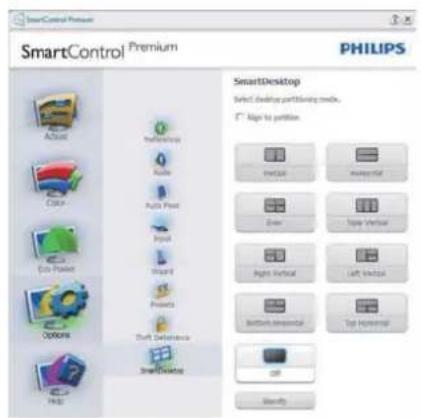
• Die Option Align to partition (An Partition ausrichten) aktiviert die automatische Ausrichtung des Fenster, wenn dieses in die definierte Partition gezogen wird.
- Wählen Sie die gewünschte Partition, indem Sie auf das Symbol klicken. Die Partition wird auf den Desktop angewandt, das Symbol wird hervorgehoben.
- Identify (Identifizieren) ist eine schnelle Methode zur Anzeige des Rasters.
2 Fenster ziehen und ablegen
Nachdem die Partitionen konfiguriert und Align to partition (An Partition ausrichten) ausgewählt wurde, kann ein Fenster zur automatisch Ausrichtung in den Bereich gezogen werden.
Wenn sich das Fenster und der Mauszeiger in dem Bereich befinden, wird dieser hervorgehoben.
Anmerkung
Wenn der Umriss des Bereichs nicht sichtbar ist, während Sie das Fenster ziehen, ist „Show windows contents while dragging" (Fensterinhalt beim Ziehen anzeigen) deaktiviert. So aktivieren Sie die Option:
- Klicken Sie in der Control Panel (Systemsteuerung) auf System.
- Klicken Sie auf Advanced system settings (Erweiterte Systemeinstellungen) (befindet sich bei den Betriebssystemen Vista & Win7 auf der linken Seitenleiste).
- Klicken Sie unter Performance (Leistung) auf Settings (Einstellungen).
- Setzen Sie ein Häkchen im Kontrollkästchen Show window contents while dragging (Fensterinhalt beim Ziehen anzeigen) und klicken Sie anschließend auf OK.
Alternativer Pfad:
Vista:
„Control Panel“ (Systemsteuerung) > „Personalization“ (Anpassung) > „Window Color and Appearance“ (Fensterfarbe und -darstellung) > „Open Classic appearance properties for more color options“ (Eigenschaften für klassische Darstellung öffnen, um weitere Optionen anzuzeigen) > „Effects“ (Effekte) > „Show window contents while dragging“ (Fensterinhalt beim Ziehen anzeigen).
XP:
„Display Properties“ (Anzeigeeigenschaften) > „Appearance“ (Darstellung) > „Effects...“ (Effekte...) > wählen Sie „Show window contents while dragging“ (Fensterinhalt beim Ziehen anzeigen).
Win 7:
Kein alternativer Pfad verfügbar.
3. Bildoptimierung
3 Titelleistenoptionen
Auf die Desktop-Partition kann von der Titelleiste des aQtiven Fensters aus zugegriOOen werden. Sie erhalten so eine schnelle und einfache Methode zur Verwaltung des Desktops soie zum 'enden eines beliebigen Fensters zu einer Partition, ohne es ziehen und ablegen zu müssen. Bewegen Sie den Cursor zum Aufrufen des Menüs auf die Titelleiste des aktiven Fensters.
4 Rechtsklick-Menü
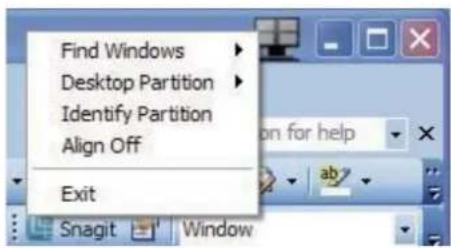
Rechtsklicken Sie zum Anzeigen des Menüs auf das Desktop-Partition-Symbol.
-
Find Windows (Fenster suchen) – In bestimmten Fällen hat der Antender möglicherise mehrere Fenster in der gleichen Partition eingerichtet. Find Xindo: (Fenster suchen) zeigt alle geöOOneten Fenster an und schiebt das ausge:ählte Fenster in den Vordergrund.
-
Desktop-Partition – Desktop-Partition zeigt die aktuell ausgewählte Partition an und ermöglicht dem Anwender das schnelle Wechseln zu einer im Menü angezeigten Partition.
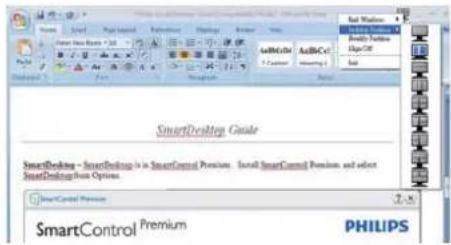
Wenn mehr als ein Monitor angeschlossen ist, kann der Anwender den Zielmonitor auswählen, um die Partition zu ändem. Das hervorgehobene Symbol steht für die derzeit aktive Partition.
-
Identify Partition (Partition identifizieren) ; Zeigt das Umrissraster der aktuellen Partition auf dem Desktop an.
-
Align On/Align Off (Ausrichten ein/Ausrichten aus) – De-/Aktiviert die automatische Ausrichtung beim Ziehen- und-Ablegen.
-
Exit (Beenden) – Schließt Desktop Partition (Desktop-Partition) und Display Tune (Anzeigefeineinstellung). Zum Neustart führen Sie die Display Tune (Anzeigefeineinstellung) vom Startmenü oder über die Verknüpfung auf dem Desktop aus.
5 Linksklick-Menü
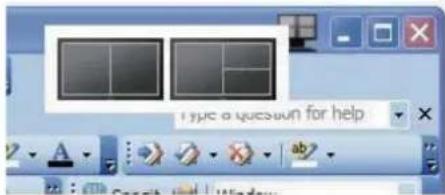
Klicken Sie mit der linken Maustaste auf das Desktop Partition(Desktop-Partition)-Symbol; dadurch :ird das aQtive Fenster schnell ohne Ziehen-und-Ablegen an eine Partition gesendet. Wenn Sie die Maustaste loslassen, wird das Fenster zur hervorgehobenen Partition gesendet.
6 Taskleiste-Rechtsklick
Die Taskleiste enthält auch die meisten der von der Titelleiste unterstützten FunQtionen (mit Ausnahme des automatischen Sendens eines Fensters zu einer Partition).
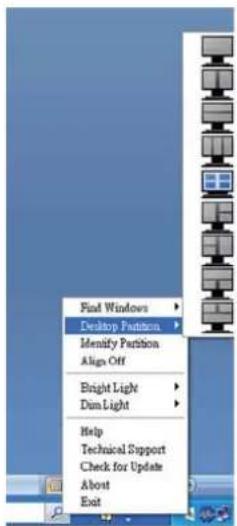
- Find Windows (Fenster suchen) – In bestimmten Fällen hat der Antender möglicher/eise mehrere Fenster in der gleichen Partition eingerichtet. Find Xindo:s (Fenster suchen) zeigt alle geöOOneten Fenster an und schiebt das ausge:ählte Fenster in den Vordergrund.
- Desktop-Partition – Desktop-Partition zeigt die aktuell ausgewählte Partition an und ermöglicht dem Anwender das schnelle Wechseln zu einer im Menü angezeigten Partition.
- Identify Partition (Partition identifizieren) – Zeigt das Umrissraster der aktuellen Partition auf dem Desktop an.
- Align On/Align Off (Ausrichten ein/Ausrichten aus) – De-/Aktiviert die automatische Ausrichtung beim Ziehen- und-Ablegen.
3. Bildoptimierung
7 SmartDesktoJ - Partitionsdefinitionen
| Name Beschreibung Bild | ||
| Full Desktop (Gesamter Desktop) | Wendet alle Einstellungen auf den gesamten Desktop an. | 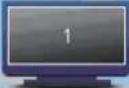 |
| Vertical (Vertikal) Gibt | Ihnen Zugriff auf die Bildschirmauflösung und teilt die Anzeige vertikal in zwei gleichgroße Bereiche.Behalten Sie bei 90/270 die vertikale Konfiguration bei. | 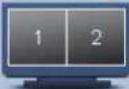 |
| Horizontal Gibt Ihnen Zugriff auf die Bildschirmauflösung und teilt die Anzeige horizontal in zwei gleichgroße Bereiche.Behalten Sie bei 90/270 die horizontale Konfiguration bei. | 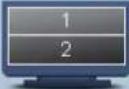 | |
| Vertical Triple (Vertikal dreifach) | Gibt Ihnen Zugriff auf die Bildschirmauflösung und teilt die Anzeige vertikal in drei gleichgroße Bereiche.Bei 90 Partition 1 horizontal oben, Partition 2 horizontal Mitte, Partition 3 horizontal unten.Bei 270 Partition 3 horizontal oben, Partition 2 horizontal Mitte, Partition 1 horizontal unten. | 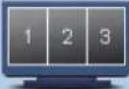 |
| Vertical Split Left (Vertikal teilen links) | Gibt Ihnen Zugriff auf die Bildschirmauflösung und teilt die Anzeige vertikal in zwei Bereiche auf. Links sehen Sie einen einzelnen Bereich und rechts einen weiterhin in zwei gleichgroße Unterbereiche geteilten Bereich.Bei 90 Partition 1 oben, Partition 2 & 3 unten.Bei 270 Partition 1 unten, Partition 2 & 3 oben. |  |
| Vertical Split Right (Vertikal teilen rechts) | Gibt Ihnen Zugriff auf die Bildschirmauflösung und teilt die Anzeige vertikal in zwei Bereiche auf. Rechts sehen Sie einen einzelnen Bereich und links einen weiterhin in zwei gleichgroße Unterbereiche geteilten Bereich.Bei 90 Partition 1 & 2 oben, Partition 3 unten.Bei 270 Partition 3 oben, Partition 1 & 2 unten. | 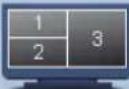 |
| Horizontal Split Top (Horizontal teilen oben) | Gibt Ihnen Zugriff auf die Bildschirmauflösung und teilt die Anzeige in zwei gleich große horizontale Bereiche auf. Oben ist ein einzelner Bereich und unten ist ein in zwei gleichgroße Unterbereiche aufgeteilter Bereich.Bei 90 Partition 1 vertikal rechts, Partition 2 & 3 vertikal links.Bei 270 Partition 1 vertikal links, Partition 2 & 3 vertikal rechts. | 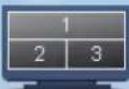 |
- Bildoptimierung
| Name Beschreibung Bild | ||
| Horizontal SplitBottom (Horizontal teilen unten) | Gibt Yhnen ZugriOO auO die Bildschirmauflösung und teilt die Anzeige in zwei gleich große horizontale Bereiche auf. Unten ist ein einzelner Bereich und oben ist ein in zwei gleich große Unterbereiche aufgeteilter Bereich.Bei 90 Partition 1 & 2 vertikal rechts, Partition 3 vertikal links.Bei 270 Partition 1 & 2 vertikal links, Partition 3 vertikal rechts. | 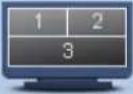 |
| Even Split (Gleichmäßig teilen) | Gibt Yhnen ZugriOO auO die Bildschirmauflösung und teilt die Anzeige in vier gleichgroße Bereiche. | 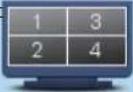 |
4. Technische Daten
| Bilddarstellung | |
| Bildschimpaneltyp AH-IPS | |
| Hintergrundbeleuchtung WLED-System | |
| Panelgröße 29 Zoll Breitbild (73 cm) | |
| Bildformat 21:9 | |
| Pixelabstand 0,2628 x 0,2628 mm | |
| Helligkeit 300 cd/m2 | |
| SmartContrast 20.000.000:1 | |
| Kontrastverhältnis (typisch) 1.000:1 | |
| Reaktionszeit (typisch) 14 ms (grau auf grau) | |
| SmartResponse 5 ms (grau auf grau) | |
| Optimale Auflösung 2560 x 1080 be | 60 Hz |
| Betrachtungswinkel | 178° (H) / 178° (V) bei C/R > 10 |
| Effektiver Anzeigebereich | 672,76 x 283,82 mm |
| Bildverbesserungen | SmartImage |
| Anzeigefarben | 16,7 M |
| Vertikale Aktualisierungsrate | 56 Hz - 75 Hz |
| Horizontalfrequenz | 30 kHz - 90 kHz |
| sRGB | Ja |
| Anschlüsse | |
| Signaleingang/-ausgang | DVI-Dual Link, DisplayPort-Eingang, DisplayPort-Ausgang, 2 HDMI |
| USB | 298P4: 4 USB 3.0 |
| Eingangsignal | Getrennte Synchronisierung, Synchronisierung bei Grün |
| Audioeingang/-ausgang | PC-Audioeingang, Kopfhörerausgang |
| Zusätzliche Merkmale | |
| Integrierte Lautsprecher | 2 W x 2 |
| Komfortfunktionen | ∅/◄ MULTVIEW/▼ USER/▲ ≡/OK ◦ |
| OSD-Sprachen | Englisch, Französisch, Deutsch, Italienisch, Russisch, Spanisch, vereinfachtes Chinesisch, Portugiesisch,, Türkisch, Koreanisch |
| Sonstige Komfortmerkmale | VESA-Halterung (100 x 100 mm), Kensington-Schloss |
| Plug and Play-Kompatibilität | DDC/CI, sRGB, Windows 7/8/Vista/XP, Mac OS X, Linux |
| Ständer | |
| Neigung | -5° / +20° |
| Schwenken | 298P4: -65° / +65° |
| Höhenverstellung | 298P4: 150 mm |
| Schwenkanpassung | 298P4: 90° |
4.Technische Daten
| Stromversorgung (298P4) | |||
| Betrieb 46,3 W (typ.), 77.5 W (max.) (mit Audio und USB x 4) | |||
| ECO 25.1W | |||
| Energieverbrauch(EnergyStar-Testverfahren) | Netzeingangsspannungbei 100 VWechselspannung, 50 Hz | Netzeingangsspannungbei 115 VWechselspannung, 60 Hz | Netzeingangsspannungbei 230 VWechselspannung, 50 Hz |
| Normalbetrieb (typ.) 39,1 W | 38,7 W 38,5 W | ||
| Ruhezustand (Bereitschaft)(typ.) | 0,3 W 0,3 W 0,3 W | ||
| Aus 0,3 W 0,3 W 0,3 W | |||
| Aus (Netzschalter) 0 W 0 W | 0 W | ||
| Wärmeableitung * | Netzeingangsspannungbei 100 VWechselspannung, 50 Hz | Netzeingangsspannungbei 115 VWechselspannung, 60 Hz | Netzeingangsspannungbei 230 VWechselspannung, 50 Hz |
| Normalbetrieb 133,4 BTU/h | 132,1 BTU/h 131,4 BTU/h | ||
| Ruhezustand(Bereitschaft) | 1,024 BTU/h 1,024 BTU/h | 1,024 BTU/h | |
| Aus 1,024 BTU/h 1,024 BTU/h | 1,024 BTU/h | ||
| Aus (Netzschalter) 0 BTU/h | 0 BTU/h 0 BTU/h | ||
| Betriebsanzeige -LED | Betrieb: Weiß. Bereitschaftsmodus: Weiß (blinkend) | ||
| Stromversorgung | Integriert, 100 bis 240 V Wechselspannung, 50 bis 60 Hz | ||
| Stromversorgung (298X4) | |||
| Betrieb 44.3 W (typ.), 56 W (max.) (mit Audio und USB x 4) | |||
| Energieverbrauch(EnergyStar-Testverfahren) | Netzeingangsspannungbei 100 VWechselspannung, 50 Hz | Netzeingangsspannungbei 115 VWechselspannung, 60 Hz | Netzeingangsspannungbei 230 VWechselspannung, 50 Hz |
| Normalbetrieb (typ.) 34,3 W | 33,4 W 33,3 W | ||
| Ruhezustand (Bereitschaft)(typ.) | 0,3 W 0,3 W 0,3 W | ||
| Aus 0,3 W 0,3 W 0,3 W | |||
| Aus (Netzschalter) | 0 W 0 W 0 W | ||
| Wärmeableitung * | Netzeingangsspannungbei 100 VWechselspannung, 50 Hz | Netzeingangsspannungbei 115 VWechselspannung, 60 Hz | Netzeingangsspannungbei 230 VWechselspannung, 50 Hz |
| Normalbetrieb 117,1 BTU/h | 114 BTU/h | 113,7 BTU/h | |
| Ruhezustand(Bereitschaft) | 1,024 BTU/h 1,024 BTU/h | 1,024 BTU/h | |
| Aus 1,024 BTU/h 1,024 BTU/h | 1,024 BTU/h | ||
| Aus (Netzschalter) 0 BTU/h | 0 BTU/h 0 BTU/h | ||
| Betriebsanzeige-LED | Betrieb: Weiß. Bereitschaftsmodus: Weiß (blinkend) | ||
| Stromversorgung | Integriert, 100 bis 240 V Wechselspannung, 50 bis 60 Hz | ||
- Technische Daten
| Abmessungen | |
| Gerät mit Ständer (B x H x T) | 298P4: 700 x 538 x 273 mm298X4: 700 x 426 x 197 mm |
| Gerät ohne Ständer (B x H x T) 700 | x 330 x 59 mm |
| Gewicht | |
| Gerät mit Ständer 298P4: 8,46 kg 298X4: 6,36 kg | |
| Gerät ohne Ständer 298P4: 5,67 kg | 298X4: 5,70 kg |
| Gerät mit Verpackung 298P4: 11,68 kg 298X4: 8,85 kg | |
| Betriebsbedingungen | |
| Temperaturbereich | Bedienung: 0°C bis 40°CAusgeschaltet: -20°C bis 60°C |
| Relative Luftfeuchtigkeit 20% bis 80% | |
| Mittlere Ausfallzeit 30.000 Stunden | |
| Umwelt | |
| ROHS Ja | |
| EPEAT | Gold (www.epeat.net) |
| Verpackung 100 % recyclingfähig | |
| Bestimmte Substanzen 100 % PVC/B | FR-freies Gehäuse |
| EnergyStar Ja | |
| Einhaltung von Richtlinien | |
| Zulassungen | BSMI, CE Mark, FCC Class B, GOST, SEMKO, TCO Certified Edge (298P4), UL/cUL, TÜV-GS (298P4), ISO 9241-307 (298X4), TÜV-Ergo (298P4), TCO-zertifiziert |
| Gehäuse | |
| Farbe | Schwarz |
| Design | Textur |
Anmerkung
-
EPEAT Gold oder Silber sind nur dort gültig, wo Philips das Produkt registriert. Einzelheiten zum Registrierungsstatus in Ihrem Land erhalten Sie unter www.epeat.net.
-
Diese Daten können sich ohne Vorankündigung ändern. Unter www.philips.com/support, finden Sie die aktuellsten Broschüren.
4.Technische Daten
4.1 Auflösung und Yorgabemodi
1 Maximale Auflösung
2560 × 1080 bei 60 Hz (Digitaleingang)
2 EmJfohlene Auflösung
2560 × 1080 bei 60 Hz (Digitaleingang)
| Horizontalfrequenz (kHz) | Auflösung | Vertikalfrequenz (Hz) |
| 31,47 720 × | 400 70,09 | |
| 31,47 640 × | 480 59,94 | |
| 35,00 640 × | 480 66,67 | |
| 37,86 640 × | 480 72,81 | |
| 37,5 640 × | 480 75,00 | |
| 37,88 800 × | 600 60,32 | |
| 46,88 800 × | 600 75,00 | |
| 48,36 1024 | × 768 60,00 | |
| 60,02 1024 | × 768 75,03 | |
| 44,77 1280 | × 720 59,86 | |
| 63,98 1280 | × 1024 60,02 | |
| 79,98 1280 | × 1024 75,03 | |
| 55,94 1440 | × 900 59,89 | |
| 70,64 1440 | × 900 74,99 | |
| 75,00 1600 | × 1200 60,00 | |
| 65,29 1680 | × 1050 59,95 | |
| 67,50 1920 | × 1080 60,00 | |
| 74,04 1920 | × 1080 59,95 | |
| 88,79 2560 | × 1080 59,98 |
Anmerkung
- Bitte beachten Sie, dass Ihr Bildschirm bei seiner nativen Auflösung von 2560 x 1080 bei 60 Hz am besten funktioniert. Zur Erzielung optimaler Anzeigequalität befolgen Sie bitte diese Auflösungempfehlung.
- Beim Einsatz von DVI wird zur Erzielung der maximalen Auflösung von 2560 x 1080 ein Dual-Link-DVI-Kabel benötigt.
- Die höchste unterstützte Auflösung bei HDMI beträgt 2560 x 1080, doch die entscheidenden Faktoren sind stets die Fähigkeiten der Grafikkarte und des BluRay-/Video-Players.
4.2 Crystalclear
Dieser topaktuelle Philips-Bildschirm liefert Crystalclear-Bilder mit der Auflösung 2560 x 1080. Durch Einsatz hochleistungsfähiger Bildschirme mit besonders hoher Pixeldichte, breitem Betrachtungswinkel (178/178) und Quellen mit hoher Bandbreite wie DisplayPort, HDMI oder Dual-Link-DVI erweckt dieser neue Monitor Ihre Bilder und Grafiken zu Leben. Egal ob Sie ein anspruchsvoller Experte sind, der extrem detaillierte Informationen für CAD-CAM-Lösungen benötigt, 3D-Grafikanwendungen oder Finanzassistenten bei der Arbeit mit großen Tabellenkalkulationen nutzt – dieser Philips-Bildschirm liefert Ihnen Crystalclear-Bilder.
5. Energieverwaltung
5. Energieverwaltung
Wenn eine VESA DPM-kompatible Grafikkarte oder Software in Ihrem PC installiert ist, kann der Monitor seinen Energieverbrauch bei Nichtnutzung automatisch verringern. Der Monitor kann durch Tastatur-, Maus- und sonstige Eingaben wieder betriebsbereit gemacht werden. Die folgende Tabelle zeigt den Stromverbrauch und die Signalisierung der automatischen Energiesparfunktion:
| Energieverwaltung – Definition (298P4) | |||||
| VESA-Modus | Video | H-Sync | V-Sync | Stromverbrauch | LED-Farbe |
| Aktiv Ein Ja | Ja | 46.3 W (typ.),77.5 W (max)(mit Audio undUSB x 4) | Weiß | ||
| Ruhezustand(Bereitschaft) | Aus | Nein Nein | 0,3 W (typ.) | Weiß(blinkend) | |
| Aus(Netzschalter) | Aus | 0 W | Aus | ||
| Energieverwaltung – Definition (298X4) | |||||
| VESA-Modus | Video | I-Sync | V-Sync | Süromvorbrauch | LTD-Farbc |
| Aktiv Ein Ja | Ja | 14,3 W (typ.),56 W (max.) | Weiß | ||
| Ruhezustanc(Bereitschaft) | Aus Nein Nein | 0,3 W (typ.) | Weiß(blinkend) | ||
| Aus(Netzschalter) | Aus - 0 W | Aus | |||
Der Stromverbrauch dieses Monitors wird mit folgender Installation gemessen.
• Physikalische Auflösung: 2560 × 1080
- Kontrast: 50%
• Helligkeit: 300 Nits
• Farbtemperatur: 6500K mit vollem Weißbereich
• Audio und USB inaktiv (ausgeschaltet)
Anmerkung
Diese Daten können sich ohne Vorankündigung ändern.
6. Behördliche Vorschriften
Lead-free Product

6. Behördliche Vorschriften
TCO Certified
Congratulations!
6. Behördliche Vorschriften
EPEAT
(www.epeat.net)

6. Behördliche Vorschriften
6. Behördliche Vorschriften
6. Behördliche Vorschriften
Ergonomie Hinweis (nur Deutschland)
Der von uns gelieferte Farbmonitor entspricht den in der "Verordnung über den Schutz vor Schäden durch Röntgenstrahlen" festgelegten Vorschriften.
Auf der Rückwand des Gerätes befindet sich ein Aufkleber, der auf die Unbedenklichkeit der Inbetriebnahme hinweist, da die Vorschriften über die Bauart von Störstrahlern nach Anlage III a 5 Abs. 4 der Röntgenverordnung erfüllt sind.
Damit Ihr Monitor immer den in der Zulassung geforderten Werten entspricht, ist darauf zu achten, daß
- Reparaturen nur durch Fachpersonal durchgeführt werden.
- nur original-Ersatzteile verwendet werden.
- bei Ersatz der Bildröhre nur eine bauartgleiche eingebaut wird.
Aus ergonomischen Gründen wird empfohlen, die Grundfarben Blau und Rot nicht auf dunklem Untergrund zu verwenden (schlechte Lesbarkeit und erhöhte Augenbelastung bei zu geringem Zeichenkontrast wären die Folge). Der arbeitsplatzbezogene Schalldruckpegel nach DIN 45 635 beträgt 70dB (A) oder weniger.
A ACHTUNG: BEIM AUFSTELLEN DIESES GERÄTES DARAF ACHTEN, DAß NETZSTECKER UND NETZKABELANSCHLUß LEICHT ZUGÄNGLICH SIND.
6. Behördliche Vorschriften
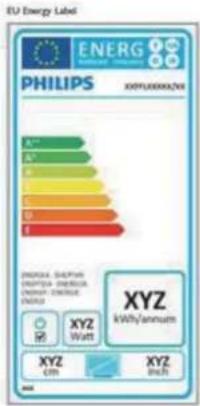
EU Energy Label
text_image
EU Energy Label PHILIPS ENERG X071/0000X/N ENERG, S&P500 SPOTATO ENERG LEMON - ENERGY ENERG XYZ Watts XYZ GPs XYZ Inch7. Kundendienst und Garantie
7. Kundendienst und Garantie
7.1 Philips-Richtlinien zu Flachbildschirm-Pixeldefekten
Philips ist stets darum bemüht, Produkte höchster Qualität anzubieten. Wir setzen die fortschrittlichsten Herstellungsprozesse der Branche ein und führen strengste Qualitätskontrollen durch. Jedoch sind die bei TFT-Bildschimen für Flachbildschirme eingesetzten Pixel- oder Subpixeldefekte manchmal unvermeidlich. Kein Hersteller kann eine Gewährleistung für vollkommen fehlerfreie Bildschirme abgeben, jedoch wird von Philips garantiert, dass alle Bildschirme mit einer inakzeptablen Anzahl an Defekten entweder repariert oder gemäß der Gewährleistung ersetzt werden. In diesem Hinweis werden die verschiedenen Arten von Pixelfehlem erläutert, und akzeptable Defektstufen für jede Art definiert. Um ein Anrecht auf Reparaturen oder einen Ersatz gemäß der Gewährleistung zu haben, hat die Anzahl der Pixeldefekte eines TFT-Monitors diese noch akzeptablen Stufen zu überschreiten. So dürfen beispielsweise nicht mehr als 0,0004 % der Subpixel eines Monitors Mängel aufweisen. Da einige Arten oder Kombinationen von Pixeldefekten offensichtlicher sind als andere, setzt Philips für diese noch strengere Qualitätsmaßstäbe. Diese Garantie gilt weltweit.
flowchart
graph TD
    A["Subpixel"] --> B["R"]
    A --> C["G"]
    A --> D["B"]
    E["Pixel"] --> F["R"]
    E --> G["G"]
    E --> H["B"]
Pixel und Subpixel
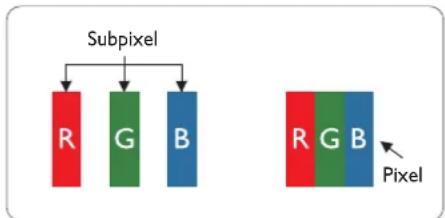
Ein Pixel oder Bildelement besteht aus drei Subpixeln in den Grundfarben rot, grün und blau. Bilder werden durch eine Zusammensetzung vieler Pixel erzeugt. Wenn alle Subpixel eines Pixels erleuchtet sind, erscheinen die drei farbigen Subpixel als einzelnes weißes Pixel. Wenn alle drei Subpixel nicht erleuchtet
sind, erscheinen die drei farbigen Subpixel als einzelnes schwarzes Pixel. Weitere Kombinationen beleuchteter und unbeleuchteter Pixel erscheinen als Einzelpixel anderer Farben.
Arten von Pixeldefekten
Pixel- und Subpixeldefekte erscheinen auf dem Bildschirm in verschiedenen Arten. Es gibt zwei Kategorien von Pixeldefekten und mehrere Arten von Subpixeldefekten innerhalb dieser Kategorien.
Ständig leuchtendes Pixel
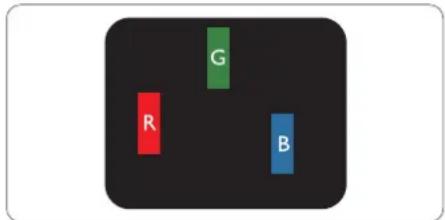
Ständig leuchtende Pixel erscheinen als Pixel oder Subpixel, die immer erleuchtet „eingeschaltet“ sind. Das heißt, dass ein heller Punkt ein Subpixel ist, das auf dem Bildschirm hell bleibt, wenn der Bildschirm ein dunkles Bild zeigt. Die folgenden Typen von Bright-Dot-Fehlern kommen vor.
text_image
G R BEin erleuchtetes rotes, grünes oder blaues Subpixel.
text_image
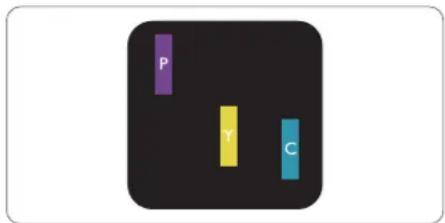
P Y CZwei benachbarte erleuchtete Subpixel:
- Rot + Blau = Violett
- Rot + Grün = Gelb
- Grün + Blau = Zyan (Hellblau)
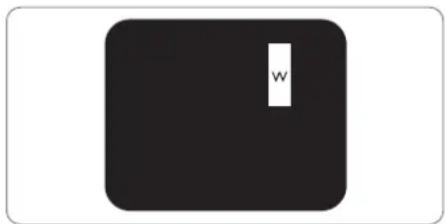
Drei benachbarte erleuchtete Subpixel (ein weißes Pixel).
7. Kundendienst und Garantie
Anmerkung
Ein roter oder blauer Bright-Dot ist über 50 Prozent heller als benachbarte Punkte; ein grüner Bright-Dot ist 30 Prozent heller als benachbarte Punkte.
Ständig schwarzes Pixel
Ständig schwarze Pixel erscheinen als Pixel oder Subpixel, die immer dunkel „ausgeschaltet“ sind. Das heißt, dass ein heller Punkt ein Subpixel ist, das auf dem Bildschirm hell bleibt, wenn der Bildschirm ein dunkles Bild zeigt. Die folgenden Typen von Black-Dot-Fehlem kommen vor.
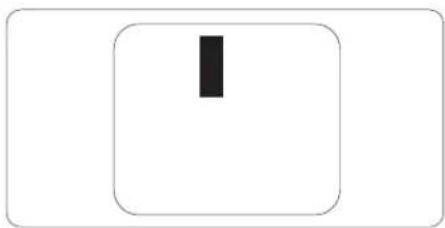
Abstände zwischen den Pixeldefekten
Da Pixel- und Subpixeldefekte derselben Art, die sich in geringem Abstand zueinander befinden, leichter bemerkt werden können, spezifiziert Philips auch den zulässigen Abstand zwischen Pixeldefekten.
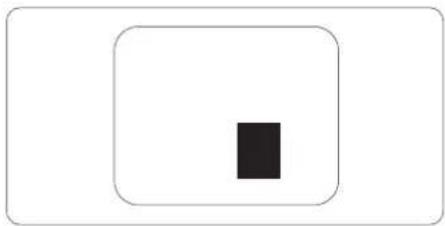
Toleranzen bei Pixeldefekten
Damit Sie während der Gewährleistungsdauer Anspruch auf Reparatur oder Ersatz infolge von Pixeldefekten haben, muss ein TFT-Bildschirm in einem Flachbildschirm von Philips Pixel oder Subpixel aufweisen, die die in den nachstehenden Tabellen aufgeführten Toleranzen überschreiten.
| Hellpunkt-Defekte Akzeptables Niveau | |
| 1 Leucht-Subpixel 3 | |
| 2 anliegende Leucht-Subpixel 1 | |
| 3 anliegende Leucht-Subpixel (ein weißes Pixel) 0 | |
| Abstand zwischen 2 defekten Hellpunkten* >15 mm | |
| Gesamtzahl der defekten Hellpunkte aller Art 3 | |
| Dunkelpunkt-Defekte Akzeptables Niveau | |
| 1 Dunkel-Subpixel 5 oder weniger | |
| 2 anliegende Dunkel-Subpixel 2 oder weniger | |
| 3 anliegende Dunkel-Subpixel | 0 |
| Abstand zwischen zwei defekten Dunkelpunkten* | >15 mm |
| Gesamtzahl der defekten Dunkelpunkte aller Art | 5 oder weniger |
| Gesamtzahl der defekten Punkte | Akzeptables Niveau |
| Gesamtzahl der defekten Hell- oder Dunkelpunkte aller Art | 5 oder weniger |
Anmerkung
- 1 oder 2 anliegende Subpixel defekt = 1 Punkt defekt
- Dieser Monitor ist ISO9241-307-konform. (ISO9241-307: Ergonomische Anforderungen, Analyse- und Konformitätsverfahren für elektronische optische Anzeigen)
- ISO9241-307 ist der Nachfolger des bisher bekannten ISO13406-Standards, der von der International Organisation for Standardisation (ISO) aufgehoben wird durch: 2008-11-13.
7.2 Kundendienst und Garantie
Informationen über Garantieabdeckung und zusätzliche Anforderungen zur Inanspruchnahme des Kundendienstes in Ihrer Region erhalten Sie auf der Webseite www.philips.com/support. Alternativ können Sie Ihren örtlichen Philips-Kundendienst über eine der nachstehenden Nummem kontaktieren.
Kontaktdaten in Westeuropa:
| Land ASC Kundendienstnummer Preis | |||
| Germany Siemens I&S | +49 01803 386 853 | € 0,09 | |
| United Kingdom Invec | Scotland +44 0207 9 | 49 0069 Local call tariff | |
| Ireland Invec Scotland | +353 01 601 1161 | Local call tariff | |
| Spain | Eatsa Spain | +34 902 888 785 | € 0,10 |
| Finland | A-novo | +358 09 2290 1908 Local call | tariff |
| France | A-novo | +33 082161 1658 | € 0,09 |
| Greece | Allman Hellas | +30 00800 3122 1223 | Free of charge |
| Italy | A-novo | +39 840 320 041 | € 0,08 |
| Netherlands | E Care | +31 0900 0400 063 € 0,10 | |
| Denmark | A-novo | +45 3525 8761 | Local call tariff |
| Norway | A-novo | +47 2270 8250 | Local call tariff |
| Sweden | A-novo | +46 08 632 0016 | Local call tariff |
| Poland Zolter | +48 0223491505 | Local call tariff | |
| Austria | Siemens I&S +43 081 | 0 000206 € 0,07 | |
| Belgium | E Care | +32 078 250851 | € 0,06 |
| Luxembourg | E Care | +352 26 84 30 00 | Local call tariff |
| Portugal | Eatsa Spain | +351 2 1359 1440 Local call tariff | |
| Switzerland | A-novo | +41 02 2310 2116 Local call tariff | |
7. Kundendienst und Garantie
Kontaktdaten in Zentral- und Osteuropa:
| Land Callcenter ASC Kundendienstnummer | |||
| Belarus NA IBA | +375 17 217 3386 | ||
| Bulgaria NA LAN Service | +359 2 960 2360 | ||
| Croatia NA Renoprom | +385 1 333 0974 | ||
| Estonia NA FUITSU | +372 651 9900 | ||
| Latvia | NA "ServiceNet LV" Ltd. | +371 7460399 | |
| Lithuania | NA UAB "Servicenet" | +370 7400088 | |
| Romania | NA Blue Ridge Intl. | +40 21 2101969 | |
| Serbia & Montenegro | NA Kim Tec d.o.o. | +381 11 20 70 684 | |
| Slovenia | NA PC H.and | +386 1 530 08 24 | |
| Ukraine | NA Comel | +380 562320045 | |
| NA Topaz-Service Company | +38 044 245 73 31 | ||
| Russia | NA | CPS | +7 (495) 645 6746 (for sales) |
| NA CEEE Partners | +7 (495) 645 3010 (for sales) | ||
| Slovakia | NA Datalan Service | +421 2 49207155 | |
| Turkey | NA | Techpro | +90 212 444 4 832 |
| Czech Rep. | NA Asupport | 800 100 697 | |
| Hungary | NA Serware | +36 1 2426331 | |
| NA Profi Service | +36 1 814 8080 | ||
* repair)
Kontaktdaten in Lateinamerika:
| Land | Callcenter | Kundendienstnummer |
| Brazil | Vermont | 0800-7254101 |
| Argentina | 0800 3330 856 |
Kontaktdaten in China:
China
Kontaktdaten in Nordamerika:
| Land | Callcenter | ASC | Kundendienstnummer |
| U.S.A. | EPI - e-center | Qwantech | (877) 835-1838 |
| Canada Supercom | Supercom | (800) 479-6696 | |

8. Problemlösung und häufig gestellte Fragen
8. Problemlösung und häufig gestellte Fragen
8.1 Problemlösung
□□□□□□□□□□□□□□□□□□□□□□□□□□□□□
korrigieren können. Sollte sich das Problem nicht mit Hilfe dieser Hinweise beheben lassen, wenden Sie sich bitte an den Philips-Kundendienst.
1 Allgemeine Probleme
Kein Bild (Betriebs-LED leuchtet nicht)
Überzeugen Sie sich davon, dass das Netzkabel sowohl mit der Steckdose als auch mit dem Netzanschluss an der Rückseite des Monitors verbunden ist.
☐ Schauen Sie zunächst nach, ob die Ein-/Austaste an der Vorderseite des Monitors
☐ Sie den Monitor mit der Ein-/Austaste auf Ein.
Kein Bild (Betriebs-LED leuchtet weiß)
Vergewissern Sie sich, dass der Computer eingeschaltet ist.
Überzeugen Sie sich davon, dass das Signalkabel richtig an den Computer angeschlossen ist.
□ Achten Sie darauf, dass die Anschlussstifte ja, lassen Sie das Kabel reparieren oder austauschen.
Möglicherweise wurde die Energiesparen-
Der Bildschirm zeigt
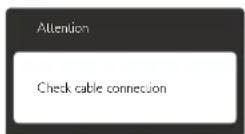
Überzeugen Sie sich davon, dass das Monitorkabel richtig an den Computer angeschlossen ist. (Lesen Sie auch in der Schnellstartanleitung nach.)
☐ Prüfen Sie, ob die Anschlussstifte im Stecker verbogen oder gebrochen sind.
Vergewissern Sie sich, dass der Computer eingeschaltet ist.
AUTO-Taste funktioniert nicht
Analog (analogen VGA)-Modus. Bitte korrigieren Sie die entsprechenden Werte manuell über das OSD-Menü.
Anmerkung
□□□□□□□□□□□□□□□□□□□□□□□□□□□□□□□□□□□□□□□□□□□□□□□□□□□□□□□□□□□□□□□□□□□□□□□□□□□□□□□□□□□□□□□□□□□□□□□□□□□
Sichtbare Rauch- oder Funkenbildung
Problemlösung aus.
Trennen Sie den Monitor aus Sicherheitsgründen unverzüglich von der Stromversorgung.
Wenden Sie sich unverzüglich an den Philips-Kundendienst.
2 Bildprobleme
Das Bild ist nicht zentriert
Passen Sie die Bildposition mit der „Auto“-
☐ Passen Sie die Bildposition über die Setup (Einrichtung) Phase/Clock (Phase/Takt) unter OSD-Hauptmenü an. Dies funktioniert lediglich im VGA-Modus.
Das Bild zittert
Vergewissern Sie sich, dass das Signalkabel richtig und wackelfrei an den Grafikkartenausgang angeschlossen ist.
Vertikale Bildstörungen
©
8. Problemlösung und häufig gestellte Fragen
4 USB-Probleme
USB-Peripheriegeräte funktionieren nicht
- Prüfen Sie, ob das USB-Kabel richtig an Ihren Monitor angeschlossen ist.
- Schalten Sie den Monitor aus und wieder ein. Eventuell müssen die USB-Treiber am PC installiert oder neu installiert werden; achten Sie beim Einsatz eines Hubs darauf, dass dieser eingeschaltet und betriebsbereit ist.
- Schließen Sie Ihre USB-Peripheriegeräte erneut an.
Wenn Sie weitere Unterstützung wünschen, schauen Sie sich bitte unsere Liste mit Kundendienstzentren an und wenden sich an einen Philips-Kundendienstmitarbeiter.
8.2 SmartControl Premium – Häufig gestellte Fragen
F 1: Ich habe einen anderen Monitor an den PC angeschlossen; nun kann ich SmartControl Premium nicht mehr benutzen. Was soll ich tun?
Antwort: Starten Sie den PC neu, sehen Sie nach, ob SmartControl Premium nun funktioniert. Andernfalls müssen Sie SmartControl Premium entfernen und neu installieren, damit der richtige Treiber installiert wird.
F 2: Die SmartControl Premium- Funktionen ließen sich bisher problemlos nutzen, funktionieren jetzt jedoch nicht mehr. Was kann ich tun?
Antwort: Wenn Folgendes ausgeführt wurde, muss der Monitortreiber eventuell emeut installiert werden.
• Die Grafikkarte wurde getauscht.
• Der Grafikkartentreiber wurde aktualisiert.
- Das Betriebssystem wurde per Service Pack oder auf andere Weise aktualisiert.
• Monitor- und/oder Grafikkartentreiber wurden per Windows-Update aktualisiert.
- Windows wurde gestartet, während der Monitor ausgeschaltet oder nicht angeschlossen war. Zur Überprüfung klicken Sie bitte mit der rechten Maustaste auf My Computer (Arbeitsplatz) und wählen Properties (Eigenschaften) > Hardware (Hardware) > Device Manager (Geräte-Manager). Falls unter Monitor ein „Plug and Play Monitor“ (Plug and Play-Monitor) angezeigt wird, ist eine Neuinstallation erforderlich. Entfemen Sie SmartControl Premium, installieren Sie SmartControl anschließend erneut.
F 3: Wenn ich nach der SmartControl Premium-Installation auf das SmartControl Premium-Register klicke, erscheint nichts oder es wird eine Fehlermeldung angezeigt. Was ist geschehen?
Antwort: Eventuell ist Ihre Grafikkarte nicht mit SmartControl Premium kompatibel. Falls Sie eine Grafikkarte der oben aufgeführten Marken besitzen, versuchen Sie zunächst, den aktuellsten Grafikkartentreiber von den Internetseiten des jeweiligen Herstellers herunterzuladen. Installieren Sie den Treiber. Deinstallieren Sie SmartControl Premium, installieren Sie die Software anschließend erneut.
Falls auch dies nichts nützt, wird Ihre Grafikkarte leider nicht unterstützt. Bitte schauen Sie auf den Philips-Internetseiten nach, ob ein aktualisierter SmartControl Premium-Treiber erhältlich ist.
F 4: Wenn ich auf Product Information (Produktinformationen) klicke, werden nur unvollständige Informationen angezeigt. Woran liegt das?
Antwort: Möglicherweise liegt Ihr Grafikkartentreiber nicht in der aktuellsten Version vor und unterstützt die DDC/CI-Schnittstelle nur
8. Problemlösung und häufig gestellte Fragen
unvollständig. Bitte laden Sie den aktuellsten Grafikkartentreiber von den Internetseiten des jeweiligen Herstellers herunter. Installieren Sie den Treiber. Deinstallieren Sie SmartControl Premium, installieren Sie die Software anschließend erneut.
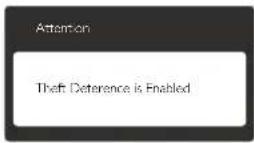
F 5: Ich habe meine PIN für die Theft Deterrence Function (Diebstahlschutzfunktion) vergessen. Was kann ich tun?
Antwort: Der Philips-Kundendienst ist berechtigt, einen Nachweis der rechtmäßigen Eigentümerschaft des Monitors zu verlangen.
Bitte beachten Sie, dass die Diebstahlschutzfunktion als komfortabler optionaler Bonus bereitgestellt wird. Die Verwaltung der PIN-Nummern liegt allein in der Verantwortung des jeweiligen Benutzers bzw. der Organisation, der/die diese eingerichtet hat.
Falls Sie die PIN-Nummer vergessen haben, kann das Philips-Kundencenter diese nach Verifikation der Eigentümerschaft gegen eine Schutzgebühr zurücksetzen. Bitte beachten Sie, dass dieses Verfahren nicht durch die herkömmlichen Garantiebedingungen abgedeckt ist.
F 6: Bei einem Monitor mit SmartImage-Funktion reagiert das sRGB-Schema der Farbtemperaturfunktion in SmartControl Premium nicht, warum?
Antwort: Wenn SmartImage aktiv ist, wird die sRGB-Einstellung automatisch abgeschaltet. Wenn Sie sRGB wieder nutzen möchten, müssen Sie
SmartImage mit der Taste: an der Frontblende Ihres Monitors abschalten.
8.3 Allgemeine häufig gestellte Fragen
F 1: Was soll ich tun, wenn mein Monitor die Meldung „Cannot display this video mode“ (Dieser Videomodus kann nicht angezeigt werden) zeigt?
Antwort: Empfohlene Auflösung dieses Monitors: 2560 × 1080 bei 60 Hz.
- Trennen Sie sämtliche Kabel, schließen Sie den PC wieder an den Monitor an, den Sie zuvor genutzt haben.
- Wählen Sie Settings (Einstellungen)/ Control Panel (Systemsteuerung) aus dem Windows-Startmenü. Rufen Sie in der Systemsteuerung den Eintrag „Displaye“ (Anzeig) auf. Wählen Sie das „Settings“ (Einstellungen)-Register. Stellen Sie im Feld „Desktop Area“ (Desktop-Bereich) eine Auflösung von 2560 × 1080 Pixeln mit dem Schieber ein.
- Öffnen Sie die „Advanced Properties“ (Erweiterten Einstellungen), stellen Sie im Register Monitor die Option Refresh Rate (Bildschirmaktualisierungsrate) von 60 Hertz ein, klicken Sie anschließend auf OK.
- Starten Sie den Computer neu, wiederholen Sie die Schritte 2 und 3 und vergewissem Sie sich, dass Ihr PC nun mit der Auflösung 2560 × 1080 bei 60 Hz arbeitet.
- Fahren Sie den Computer herunter, trennen Sie den alten Monitor und schließen Sie Ihren neuen Philips-Monitor wieder an.
- Schalten Sie den Monitor und anschließend den PC ein.
F 2: Welche Bildschirmaktualisierungsrate wird für Monitore empfohlen?
Antwort: Bei Monitoren wird eine Bildschirmaktualisierungsrate
8. Problemlösung und häufig gestellte Fragen
von 60 Hz empfohlen. Bei Bildstörungen können Sie auch Bildschirmaktualisierungsraten bis 75 Hz testen.
F 3: Welche Funktion haben die inf- und icm-Dateien auf der CD? Wie installiere ich die Treiber (inf und icm)?
Antwort: Bei diesen Dateien handelt es sich um die Treiberdateien für Ihren Monitor. Installieren Sie die Treiber wie in der Bedienungsanleitung beschrieben. Bei der ersten Installation des Monitors werden Sie von Ihrem Computer eventuell nach Monitortreibern (inf- und icm-Dateien) oder nach einer Treiberdiskette gefragt. Legen Sie die mitgelieferte CD nach Aufforderung in das CD- oder DVD-Laufwerk ein. Die Monitortreiber (inf- und icm-Dateien) werden automatisch installiert.
F 4: Wie stelle ihn die Auflösung ein?
Antwort:
Die verfügbaren Auflösungen werden durch die Kombination Grafikkarte/Grafiktreiber und Monitor vorgegeben. Im Windows® Control Panel (Systemsteuerung) können Sie die gewünschte Auflösung in den „Display properties“ (Anzeigeeinstellungen) auswählen.
F 5: Was kann ich tun, wenn ich mich bei den Monitoreinstellungen über das OSD komplett verzettele?
Antwort: Klicken Sie einfach auf ☐, rufen Sie die Werksvorgaben anschließend mit [Reset] (Rücksetzen) auf.
F 6: Ist der Bilds!hirm unemJfindli!h gegenüber Kratzern?
Antwort: Generell empfehlen wir, die Bildfläche keinen starken Stößen auszusetzen und nicht mit Gegenständen dagegen zu tippen. Achten Sie beim Umgang mit dem Monitor darauf, keinen
Druck auf die Bildfläche auszuüben. Andernfalls kann die Garantie erlöschen.
F 7: Wie reinige i!h die Bildflä!he?
Antwort: Zur regulären Reinigung benutzen Sie ein sauberes, weiches Tuch. Bei hartnäckigen Verschmutzungen setzen Sie zusätzlich etwas Isopropylalkohol (Isopropanol) ein. Verzichten Sie auf sämtliche Lösungsmittel wie Ethylalkohol, Ethanol, Azeton, Hexan, und so weiter.
F 8: Kann ich die Farbeinstellungen meines Monitors ändern?
Antwort: Ja, Sie können die Farbeinstellungen über das OSD ändern. Gehen Sie herzu wie folgt vor:
- Blenden Sie das OSD-Menü (Bildschirmmenü) mit der 📄-Taste ein.
-
Wählen Sie mit ▼ die Option [Color] (Farbe), rufen Sie die Farbeinstellungen anschließend mit OK auf. Die drei folgenden Einstellungen sind möglich.
-
Color Temperature (Farbtemperatur): Hier stehen Ihnen die Auswahlmöglichkeiten 5000K, 6500K, 7500K, 8200K, 9300K und 11500K zur Verfügung. Mit der Einstellung 5000K erzielen Sie eine warme, leicht rötliche Bilddarstellung, bei 11500K erscheint das Bild kühler, mit einem leichten Blaustich.
- sRGB: Dies ist eine Standardeinstellung zur korrekten Farbdarstellung beim Einsatz unterschiedlicher Geräte (z. B. Digitalkameras, Monitore, Drucker, Scanner usw.).
- User Define (Benutzerdefiniert): Bei dieser Option können Sie Ihre eigenen Farbeinstellungen definieren, indem Sie die Intensitäten von Rot, Grün und Blau vorgeben.
8. Problemlösung und häufig gestellte Fragen
Anmerkung
Eine Methode zur Messung der Lichtfarbe, die ein Objekt beim Erhitzen abstrahlt. Die Ergebnisse dieser Messung werden anhand einer absoluten Skala (in Grad Kelvin) ausgedrückt. Niedrige Farbtemperaturen wie 2004K erscheinen rötlich, höhere Farbtemperaturen wie 9300K weisen einen Blaustich auf. Eine neutrale Farbtemperatur liegt bei 6504K.
F 9: Kann ich meinen Monitor an jeden PC, Mac oder an Workstations anschließen?
Antwort: Ja. Sämtliche Philips-Monitore sind mit Standard-PCs, Macs und Workstations vollständig kompatibel. Zum Anschluss an Mac-Systeme benötigen Sie einen Kabeladapter. Ihr Philips-Verkaufsrepräsentant informiert Sie gerne über Ihre individuellen Möglichkeiten.
F 10: Funktionieren Philips-Monitore nach dem Plug-and-Play-Prinzip?
Antwort: Ja, die Monitore sind unter Windows 7, Vista, XP, NT, Mac OSX und Linux Plug and Play-kompatibel.
F 11: Was sind Geisterbilder, Nachbilder bzw. eingebrannte Bilder bei Bildschirmen?
Antwort: Die über längere Zeit ununterbrochene Anzeige von unbewegten, statischen Bildern kann zu „eingebrannten Bildern“ führen, die man auch „Nachbilder“ oder „Geisterbilder“ nennt. Solche „Geisterbilder“, „Nachbilder“ oder „eingebrannten“ Bilder zählen zu den bekannten Phänomenen der LCD-Technologie. In den meisten Fällen verschwinden solche „Geisterbilder“, „Nachbilder“ oder „eingebrannten“ Bilder bei abgeschaltetem Gerät im Laufe der Zeit von selbst. Aktivieren Sie grundsätzlich einen bewegten
Bildschirmschoner, wenn Sie Ihren Monitor verlassen.
Achten Sie grundsätzlich darauf, dass das Bild bei der Anzeige statischer Inhalte von Zeit zu Zeit gewechselt wird – zum Beispiel durch einen passenden Bildschirmschoner.

Warnung
Wenn Sie keinen Bildschirmschoner oder eine Anwendung zur regelmäßigen Aktualisierung des Bildschiminhaltes aktivieren, kann dies „eingebrannte Bilder“, „Nachbilder“ oder „Geisterbilder“ erzeugen, die nicht mehr verschwinden und nicht reparabel sind. Obige Schäden werden nicht durch die Garantie abgedeckt.
F 12: Warum erscheinen Texte nicht scharf, sondern ausgefranst?
Antwort: Ihr Monitor funktioniert bei seiner nativen Auflösung von 2560 x 1080 bei 60 Hz am besten. Stellen Sie zur optimalen Darstellung diese Auflösung ein.
8.4 Daisy Chain ; häufig gestellte Fragen
F 1: Wel!he Grafikkarten unterstützen Daisy Chain?
Antwort: Zur Nutzung der Daisy Chain-Funktion wird die AMD-Grafikkarte HD6850 oder höher benötigt. Bei Grafikkarten anderer Marken informieren Sie sich bitte beim jeweiligen Grafikkartenhersteller über die aktuellsten Treiber mit Daisy Chain-Unterstützung per DisplayPort.
F 2: Muss das DP-Kabel v1.2 anstatt v1.1 sein?
Antwort: Bei Daisy Chain müssen Sie zur Erzielung einer besseren Datenübertragung ein DisplayPort 1.2-Kabel verwenden.
8. Problemlösung und häufig gestellte Fragen
F 3: Wie viele Bildschirme kann ich per Daisy Chain gleichzeitig verbinden?
Antwort: Dies hängt von Ihrer Grafikkarte ab; bitte wenden Sie sich an Ihren Grafikkartenhersteller.
8.5 MultiView ; häufig gestellte Fragen
F 1: Warum kann ich BiB oder BuB bei den Quellen DVI und HDMI nicht aktivieren?
Antwort: Hinweise zu Hauptquellen und unterstützten Subquellen entnehmen Sie bitte der nachstehenden Tabelle.
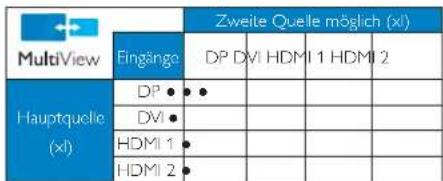
F 2: Kann ich das BiB-Subfenster vergrößern?
Antwort: Ja, Sie können zwischen 3 Größen wählen: [Small] (Klein), [Middle] (Mittel), [Large] (Groß). Drücken Sie zum Aufrufen des Bildschimmenüs ⚫. Wählen Sie Ihre bevorzugte [PiP Size ] (BiB-Größe)-Option aus dem [BiB / BuB]-Hauptmenü.
F 3: Wie kann ich vom Video unabhängigen Ton ausgeben?
Antwort: Normalerweise ist die Audioquelle mit der Hauptbildquelle verknüpft. Falls Sie die Audioquelle ändem möchten (Beispiel: Sie möchten die Inhalte Ihres MP3-Players unabhängig von der Videoeingangsquelle wiedergeben), drücken Sie zum Aufrufen des Bildschimmenüs die ☐-Taste. Wählen Sie Ihre bevorzugte [Audio Source] (Audioquelle)-Option aus dem [Audio]-Hauptmenü.
Bitte beachten Sie, dass der Monitor beim nächsten Einschalten standardmäßig die zuletzt eingestellte Audioquelle auswählt. Falls Sie dies wieder ändern möchten, müssen Sie erneut die Schritte zur Auswahl einer anderen bevorzugten Audioquelle (Standardmodus) durchlaufen.
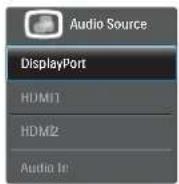

© 2013 Koninklijke Philips Electronics N.V. Alle Rechte vorbehalten.
Philips und der Philips-Schild sind eingetragene Marken der Koninklijke Philips Electronics N. V. und werden unter Lizenz der Koninklijke Philips Electronics N. V. verwendet.
Technischen Daten können sich ohne Vorankündigung ändern.
Version: M4298PXE1T