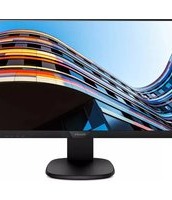
223S7EJMB - Bildschirm PHILIPS - Kostenlose Bedienungsanleitung
Finden Sie kostenlos die Bedienungsanleitung des Geräts 223S7EJMB PHILIPS als PDF.


| Produkttyp | LCD-Monitor mit IPS-Technologie und LED-Hintergrundbeleuchtung |
| Bildschirmdiagonale | 21,5 Zoll (54,6 cm) |
| Seitenverhältnis | 16:9 |
| Empfohlene Auflösung | 1920 x 1080 bei 60 Hz |
| Betrachtungswinkel | 178° horizontal / 178° vertikal (C/R > 10) |
| Kontrastverhältnis (typisch) | 1000:1 |
| Anzeigefarben | 16,7 Millionen (6 Bit + FRC) |
| Farbraumabdeckung | NTSC 68% (CIE1931) |
| Bildverbesserungen | SmartImage, SmartContrast, LowBlue-Modus, EasyRead, SoftBlue, flimmerfrei |
| Anschlüsse | VGA (analog), HDMI 1.4 (digital), DisplayPort 1.2 (digital), USB 2.0 x4 (1 Upstream, 3 Downstream), Audioeingang, Kopfhörerausgang |
| Integrierte Lautsprecher | 2 W x 2 |
| Ergonomie | Neigung -5°/+25°, Schwenken -175°/+175°, Höhenverstellung 130 mm, Pivot 90° |
| VESA-Montage | 100 x 100 mm, Schraube M4 |
| Stromverbrauch (typisch) | Betrieb 21,3 W, Bereitschaft <0,5 W, Aus <0,3 W |
| Öko-Modus (typisch) | 10 W |
| Abmessungen mit Standfuß (B x H x T) | 490 x 455 x 202 mm |
| Abmessungen ohne Standfuß (B x H x T) | 490 x 296 x 45 mm |
| Gewicht mit Standfuß | 4,65 kg |
| Gewicht ohne Standfuß | 2,77 kg |
| Lieferumfang | Monitor, Netzkabel, VGA-Kabel, HDMI-Kabel, DisplayPort-Kabel, Audiokabel, USB-Kabel, CD mit Treibern, Kurzanleitung |
| Wartung und Reinigung | Mit weichem, trockenem Tuch reinigen; bei hartnäckigen Flecken Isopropylalkohol verwenden; keine organischen Lösungsmittel |
| Sicherheitshinweise | Vor Reinigung Netzstecker ziehen; Lüftungsschlitze nicht abdecken; nur qualifizierte Techniker öffnen |
Häufig gestellte Fragen - 223S7EJMB PHILIPS
Benutzerfragen zu 223S7EJMB PHILIPS
0 Frage zu diesem Gerät. Beantworten Sie die, die Sie kennen, oder stellen Sie Ihre eigene.
Eine neue Frage zu diesem Gerät stellen
Laden Sie die Anleitung für Ihr Bildschirm kostenlos im PDF-Format! Finden Sie Ihr Handbuch 223S7EJMB - PHILIPS und nehmen Sie Ihr elektronisches Gerät wieder in die Hand. Auf dieser Seite sind alle Dokumente veröffentlicht, die für die Verwendung Ihres Geräts notwendig sind. 223S7EJMB von der Marke PHILIPS.
BEDIENUNGSANLEITUNG 223S7EJMB PHILIPS
DE Bedienungsanleitung
Kundendienst und Garantie 21
Problemlösung und häufig gestellte Fragen 25
Inhalt
1. Wichtig ....1
1.1 Sicherheitsmaßnahmen und Wartung ....1
1.2 Hinweise zur Notation ......3
1.3 Geräte und Verpackungsmaterialien richtig entsorgen ....4
2. Monitor einrichten .... 5
2.1 Installation 5
2.2 Monitor bedienen .....7
2.3 Basisbaugruppe zur VESA-Montage entfernen ....10
2.4 Einführung von SoftBlue-Technologie ....11
3. Bildoptimierung .....12
3.1 SmartImage 12
3.2 SmartContrast ....13
4. Technische Daten .....14
4.1 Auflösung und Vorgabemodi ..19
5. Energieverwaltung .....20
6. Kundendienst und Garantie ... 21
6.1 Philips-Richtlinien zu Flachbildschirm- Pixeldefekten ....21
6.2 Kundendienst und Garantie ..24
7. Problemlösung und häufig gestellte Fragen ......25
7.1 Problemlösung 25
7.2 Allgemeine häufig gestellte Fragen 27
1. Wichtig
Diese elektronische Bedienungsanleitung richtet sich an jeden Benutzer des Philips-Monitors. Nehmen Sie sich zum Studium dieser Bedienungsanleitung etwas Zeit, bevor Sie Ihren neuen Monitor benutzen. Die Anleitung enthält wichtige Informationen und Hinweise zum Betrieb ihres Monitors.
Die Garantie der Firma Philips findet dann Anwendung, wenn der Artikel ordnungsgemäß für dessen beabsichtigten Gebrauch benutzt wurde und zwar gemäß der Bedienungsanleitung und nach Vorlage der ursprünglichen Rechnung oder des Kassenbons, auf dem das Kaufdatum, der Name des Händlers sowie die Modell- und Herstellungsnummer des Artikels aufgeführt sind.
1.1 Sicherheitsmaßnahmen und Wartung
Warnung
Der Einsatz von Bedienelementen, Einstellungen und Vorgehensweisen, die nicht in dieser Dokumentation erwähnt und empfohlen werden, kann zu Stromschlägen und weiteren elektrischen und mechanischen Gefährdungen führen.
Vor dem Anschließen und Benutzen des Computermonitors die folgenden Anweisungen lesen und befolgen.
Übermäßiger Schalldruck von Ohrhörern bzw. Kopfhörern kann einen Hörverlust bewirken. Eine Einstellung des Equalizers auf Maximalwerte erhöht die Ausgangsspannung am Ohrhörer- bzw. Kopfhörerausgang und damit auch den Schalldruckpegel.
Bedienung
- Bitte setzen Sie den Monitor keinem direkten Sonnenlicht, sehr hellem Kunstlicht oder anderen Wärmequellen aus. Längere
Aussetzung derartiger Umgebungen kann eine Verfärbung sowie Schäden am Monitor verursachen.
- Entfernen Sie alle Gegenstände, die ggf. in die Belüftungsöffnungen fallen oder die adäquate Kühlung der Monitor-Elektronik behindern könnten.
• Die Belüftungsöffnungen des Gehäuses dürfen niemals abgedeckt werden.
- Vergewissern Sie sich bei der Aufstellung des Monitors, dass Netzstecker und Steckdose leicht erreichbar sind.
- Wenn der Monitor durch Ziehen des Netzsteckers ausgeschaltet wird, warten Sie 6 Sekunden, bevor Sie den Netzstecker wieder anschließen, um den Normalbetrieb wieder aufzunehmen.
- Achten Sie darauf, ausnahmslos das von Philips mitgelieferte zulässige Netzkabel zu benutzen. Wenn Ihr Netzkabel fehlt, nehmen Sie bitte Kontakt mit Ihrem örtlichen Kundencenter auf. (Bitte beachten Sie die in der Anleitung mit wichtigen Informationen aufgelisteten Servicekontaktdaten.)
- Betreiben Sie das Gerät mit der angegebenen Stromversorgung. Achten Sie darauf, den Monitor nur mit der angegebenen Stromversorgung zu betreiben. Eine falsche Spannung kann zu Fehlfunktionen und Brand oder Stromschlag führen.
- Schützen Sie das Kabel. Ziehen oder biegen Sie Netzkabel und Signalkabel nicht. Stellen Sie weder den Monitor noch andere schwere Gegenstände auf die Kabel. Bei Beschädigung der Kabel drohen Brand- und Stromschlaggefahr.
- Setzen Sie den Monitor im Betrieb keinen starken Vibrationen und Erschütterungen aus.
Wichtig
- Der LCD-Monitor darf während des Betriebs oder Transports keinen Stößen oder Schlägen ausgesetzt und nicht fallen gelassen werden.
- Eine übermäßige Benutzung kann Ihre Augen überanstrengen. Es ist besser, häufiger kurze Pausen als seltener lange Pausen zu machen. Machen Sie beispielsweise lieber alle 50 bis 60 Minuten eine 5- bis 10-minütige Pause als alle zwei Stunden eine 15-minütige Pause. Versuchen Sie mit Hilfe folgender Maßnahmen, eine Überanstrengung Ihrer Augen bei langer Bildschirmarbeit zu verhindern:
- Konzentrieren Sie sich nach langer Fokussierung des Bildschirms auf Gegenstände in unterschiedlichen Entfernungen.
- Blinzeln Sie bewusst während der Arbeit.
- Entspannen Sie Ihre Augen, indem Sie sie schließen und sanft mit ihnen rollen.
- Richten Sie Ihren Bildschirm auf eine geeignete und einen geeigneten Winkel entsprechend Ihrer Körpergröße aus. • Passen Sie Helligkeit und Kontrast auf geeignete Werte an. • Passen Sie die Umgebungsbeleuchtung in etwa auf die Bildschirmhelligkeit an. Vermeiden Sie fluoreszierendes Licht und Oberflächen, die nicht allzu viel Licht reflektieren.
- Wenden Sie sich an einen Arzt, falls Ihre Symptome nicht nachlassen.
Instandhaltung
- Üben Sie keinen starken Druck auf das Monitorpanel aus; andernfalls kann Ihr LCD-Monitor beschädigt werden. Wenn Sie Ihren Monitor umstellen wollen, fassen Sie ihn an der Außenseite an; Sie dürfen den Monitor niemals mit Ihrer Hand oder Ihren Fingern auf dem LCD-Panel hochheben.
- Wenn Sie den Monitor längere Zeit nicht benutzen, ziehen Sie das Netzkabel.
- Auch zur Reinigung des Monitors mit einem leicht angefeuchteten Tuch ziehen Sie erst das Netzkabel. Wenn der Bildschirm ausgeschaltet ist kann er mit einem trockenen Tuch abgewischt werden. Benutzen Sie zur Reinigung Ihres Monitors jedoch niemals organische Lösemittel, wie z. B. Alkohol oder Reinigungsflüssigkeiten auf Ammoniakbasis.
- Zur Vermeidung des Risikos eines elektrischen Schlags oder einer dauerhaften Beschädigung des Gerätes muss der Monitor vor Staub, Regen, Wasser oder einer zu hohen Luftfeuchtigkeit geschützt werden.
- Sollte der Monitor nass werden, wischen Sie ihn so schnell wie möglich mit einem trockenen Tuch ab.
- Sollten Fremdkörper oder Wasser in Ihren Monitor eindringen, schalten Sie das Gerät umgehend aus und ziehen das Netzkabel. Entfernen Sie dann den Fremdkörper bzw. das Wasser und lassen Sie den Monitor vom Kundendienst überprüfen.
- Lagern Sie den Monitor nicht an Orten, an denen er Hitze, direkter Sonneneinstrahlung oder extrem niedrigen Temperaturen ausgesetzt ist.
- Um die optimale Betriebsleistung und Lebensdauer Ihres Monitors zu gewährleisten, benutzen Sie den Monitor bitte in einer Betriebsumgebung, die innerhalb des folgenden Temperatur- und Feuchtigkeitsbereichs liegt.
• Temperatur: 0-40°C 32-104°F • Feuchtigkeit: 20 - 80 % relative Luftfeuchtigkeit
Wichtige Informationen zu eingebrannten Bildern/Geisterbildern
- Aktivieren Sie grundsätzlich einen bewegten Bildschirmschoner, wenn
1. Wichtig
Sie Ihren Monitor verlassen. Achten Sie grundsätzlich darauf, dass das Bild bei der Anzeige statischer Inhalte von Zeit zu Zeit gewechselt wird – zum Beispiel durch einen passenden Bildschirmschoner. Die über längere Zeit ununterbrochene Anzeige von unbewegten, statischen Bildern kann zu „eingebrannten“ Bildern führen, die man auch „Nachbilder“ oder „Geisterbilder“ nennt.
- Solche „Geisterbilder“, „Nachbilder“ oder „eingebrannten“ Bilder zählen zu den bekannten Phänomenen der LCD-Panel-Technologie. In den meisten Fällen verschwinden solche „Geisterbilder“, „Nachbilder“ oder „eingebrannten“ Bilder bei abgeschaltetem Gerät im Laufe der Zeit von selbst.
Warnung
Wenn Sie keinen Bildschirmschoner oder eine Anwendung zur regelmäßigen Aktualisierung des Bildschirminhaltes aktivieren, kann dies „eingebrannte Bilder“, „Nachbilder“ oder „Geisterbilder“ erzeugen, die nicht mehr verschwinden und nicht reparabel sind. Solche Schäden werden nicht durch die Garantie abgedeckt.
Service
- Das Gehäuse darf nur von qualifizierten Service-Technikern geöffnet werden.
- Sollten Sie zur Reparatur oder zum Ein- oder Zusammenbau Dokumente benötigen, nehmen Sie bitte Kontakt mit Ihrem örtlichen Kundendienst-Center auf. (Bitte beachten Sie die in der Anleitung mit wichtigen Informationen aufgelisteten Servicekontaktdaten.)
- Hinweise zum Transport und Versand finden Sie in den „Technischen Daten“.
- Lassen Sie Ihren Monitor niemals in einem Auto oder Kofferraum zurück, das direkter Sonneneinstrahlung ausgesetzt ist.
Hinweis
Sollte der Monitor nicht normal funktionieren oder sollten Sie nach Befolgung der in diesem Handbuch enthaltenen Bedienungsanweisungen nicht genau wissen, was zu tun ist, ziehen Sie bitte einen Kundendienst-Techniker zu Rate.
1.2 Hinweise zur Notation
In den folgenden Unterabschnitten wird die Notation erläutert, die in diesem Dokument verwendet wurde.
Anmerkungen, Vorsichtshinweise und Warnungen
In diesem Handbuch können Abschnitte entweder fett oder kursiv gedruckt und mit einem Symbol versehen sein. Diese Textabschnitte enthalten Anmerkungen, Vorsichtshinweise oder Warnungen. Sie werden wie folgt eingesetzt:
Hinweis
Dieses Symbol weist auf wichtige Informationen und Tipps hin, mit denen Sie Ihr Computersystem besser einsetzen können.
Vorsicht
Dieses Symbol verweist auf Informationen darüber, wie entweder eventuelle Schäden an der Hardware oder Datenverlust vermieden werden können.
Warnung
Dieses Symbol weist auf mögliche Verletzungsgefahren hin und gibt an, wie diese vermieden werden können.
Es können auch andere Warnungen in anderen Formaten angezeigt werden, die nicht mit einem Symbol versehen sind. In solchen Fällen ist die spezifische Darstellung der Warnung behördlich vorgeschrieben.
1.3 Geräte und Verpackungsmaterialien richtig entsorgen
Elektrische und elektronische Altgeräte

Diese Kennzeichnung am Produkt oder an seiner Verpackung signalisiert, dass dieses Produkt gemäß europäischer Direktive 2012/19/EU zur Handhabung elektrischer und elektronischer Altgeräte nicht mit dem regulären Hausmüll entsorgt werden darf. Sie müssen dieses Gerät zu einer speziellen Sammelstelle für elektrische und elektronische Altgeräte bringen. Ihre Stadtverwaltung, Ihr örtliches Entsorgungsunternehmen oder der Händler, bei dem Sie das Produkt erworben haben, informieren Sie gerne über geeignete Sammelstellen für elektrische und elektronische Altgeräte in Ihrer Nähe.
Ihr neuer Monitor enthält Rohstoffe, die recycelt und wiederverwendet werden können. Das Gerät kann von spezialisierten Unternehmen sachgerecht recycelt werden; so können möglichst viele Materialien wiederverwertet werden, während nur ein geringer Teil entsorgt werden muss.
Wir haben auf sämtliches unnötiges Verpackungsmaterial verzichtet und dafür gesorgt, dass sich die Verpackung leicht in einzelne Materialien trennen lässt.
Ihr Vertriebsrepräsentant informiert Sie gerne über örtliche Regelungen
zur richtigen Entsorgung Ihres alten Monitors und der Verpackung.
Hinweise zu Rücknahme und Recycling Philips verfolgt technisch und ökonomisch sinnvolle Ziele zur Optimierung der Umweltverträglichkeit ihrer Produkte, Dienste und Aktivitäten.
Von der Planung über das Design bis hin zur Produktion legt Philips größten Wert darauf, Produkte herzustellen, die problemlos recycelt werden können. Bei Philips geht es bei der Behandlung von Altgeräten vorrangig darum, möglichst an landesweiten Rücknahmeinitiativen und Recyclingsprogrammen mitzuwirken – vorzugsweise in Zusammenarbeit mit Mitbewerbern –, in deren Rahmen sämtliche Materialien (Produkte und zugehöriges Verpackungsmaterial) in Harmonie mit Umweltschutzgesetzen und Rücknahmeprogrammen von Vertragsunternehmen recycelt werden.
Ihr Anzeigegerät wurde aus hochwertigen Materialien und Komponenten gefertigt, die recycelt und wiederverwendet werden können.
Wenn Sie mehr über unser Recyclingprogramm erfahren möchten, besuchen Sie bitte:
2. Monitor einrichten
2.1 Installation
1 Lieferumfang
* DP (2X3S7EYMB, 2X3S7EJMB)
* HDMI (2X3S7EHMB, 2X3S7EJMB)
* Audiokabel
* USB (2X3S7EJMB)
*Variiert je nach Region
2 Basis installieren
- Platzieren Sie den Bildschirm mit dem Panel nach unten auf einem weichen Untergrund. Achten Sie darauf, dass der Bildschirm nicht zerkratzt oder beschädigt wird.

- Halten Sie den Ständer mit beiden Händen.
(1) Bringen Sie den Ständer vorsichtig an der VESA-Halterung an, bis der Ständer an der Verriegelung einrastet. (2) Ziehen Sie die Montageschrauben mit einem Schraubendreher fest, sichern Sie die Stütze am Monitor. (3) Bringen Sie die Basis vorsichtig am Ständer an. (4) Ziehen Sie die Schraube an der Unterseite der Basis mit Ihren Fingern fest; bringen Sie die Basis sicher am Ständer an.

2. Monitor einrichten
3 Mit Ihrem PC verbinden
2X3S7EHMB:
1 Kensington-Diebstahlsicherung 2 Kopfhörerbuchse 3 Audioeingang 4 VGA-Eingang 5 HDMI-Eingang 6 Wechselstromeingang
2X3S7EYMB:
1 Kensington-Diebstahlsicherung 2 Kopfhörerbuchse 3 Audioeingang 4 VGA-Eingang 5 DisplayPort-Eingang 6 Wechselstromeingang
223S7EJMB:
1 Kensington-Diebstahlsicherung 2 Kopfhörerbuchse 3 Audioeingang 4 VGA-Eingang 5 HDMI-Eingang 6 DisplayPort-Eingang 7 USB-Downstream 8 USB-Upstream 9 Wechselstromeingang
2. Monitor einrichten
243S7EJMB:

1 Kensington-Diebstahlsicherung 2 Kopfhörerbuchse 3 Audioeingang 4 VGA-Eingang 5 HDMI-Eingang 6 DisplayPort-Eingang 7 USB-Upstream 8 USB-Downstream 9 Wechselstromeingang
PC-Verbindung
- Schließen Sie das Netzkabel richtig an der Rückseite des Monitors an.
- Schalten Sie den Computer aus, trennen Sie das Netzkabel.
- Verbinden Sie das Signalkabel des Monitors mit dem Videoanschluss an der Rückseite des Computers.
- Verbinden Sie die Netzkabel des Computers und des Monitors mit einer Steckdose in der Nähe.
- Schalten Sie Computer und Bildschirm ein. Wenn der Monitor ein Bild anzeigt, ist die Installation abgeschlossen.
2.2 Monitor bedienen
1 Beschreibung der Bedientasten

| 1 | ∅ | Monitor ein- und ausschalten. |
| 2 | ∅/OK | Auf das OSD-Menü zugreifen. OSD-Einstellungen bestätigen. |
| 3 | ▲▼ | OSD-Menü anpassen. |
| 4 | Lautstärke des Lautsprechers anpassen. | |
| 5 | Signaleingangsquelle wechseln. | |
| 6 | Zum Zurückkehren zur vorherigen OSD-Ebene. | |
| 7 | SmartImage. Es stehen mehrere Optionen zur Auswahl: EasyRead, Büro, Foto, Film, Spiel, Öko, Schwaches Blaulicht und Aus. |
2. Monitor einrichten
2 Beschreibung der Bildschirmanzeige
Was ist ein Bildschirmmenü (OSD)?
Das Bildschirmmenü ist ein Merkmal aller Philips-LCD-Monitore. Dadurch kann der Endnutzer die Anpassung von Bildschirm-Betriebseinstellungen oder die Anwahl von Monitor-Funktionen direkt über ein Anweisungsfenster auf dem Bildschirm vornehmen. Auf dem Bildschirm erscheint folgende benutzerfreundliche Schnittstelle:

Einfache Hinweise zu den Bedientasten Im oben gezeigten Bildschirmmenü können Sie durch die Betätigung der Tasten ▼ an der Frontblende des Monitors den Cursor bewegen und mit OK die Auswahl bzw. Änderung bestätigen.
Das OSD-Menü
Im Folgenden finden Sie einen Überblick über die Struktur der Bildschirmanzeige. Sie können dies als Referenz nutzen, wenn Sie sich zu einem späteren Zeitpunkt durch die verschiedenen Einstellungen arbeiten.
Hauptmenü Untermenü
2. Monitor einrichten
3 Hinweis zur Auflösung
Der Monitor kann seine volle Leistung bei einer physikalischen Auflösung von 1920 x 1080 Bildpunkten bei 60 Hz Bildwiederholfrequenz ausspielen. Wird der Monitor mit einer anderen Auflösung betrieben, wird eine Warnmeldung auf dem Bildschirm angezeigt: Use 1920 x 1080 @ 60 Hz for best results. (Mit einer Auflösung von 1920 x 1080 bei 60 Hz erreichen Sie die besten Ergebnisse.)
Die Anzeige der nativen Auflösung kann mittels der Option Setup im Bildschirmmenü ausgeschaltet werden.
4 Physische Funktionen
Neigung

Schwenken

2.3 Basisbaugruppe zur VESA-Montage entfernen
Bitte machen Sie sich mit den nachstehenden Hinweisen vertraut, bevor Sie die Monitorbasis zerlegen – so vermeiden Sie mögliche Beschädigungen und Verletzungen.
- Ziehen Sie die Monitorbasis auf ihre maximale Höhe aus.

- Platzieren Sie den Bildschirm mit dem Panel nach unten auf einem weichen Untergrund. Achten Sie darauf, dass der Bildschirm nicht zerkratzt oder beschädigt wird.

- Lösen Sie die Montageschrauben, entfernen Sie dann den Ständer vom Monitor.

Hinweis: Der Monitor kann an einer VESA-Standardhalterung (100 mm Lochabstand) angebracht werden. VESA-Montageschraube M4. Wenden Sie sich bei einer Wandmontage immer an den Hersteller.

2.4 Einführung von SoftBlue-Technologie
Die SoftBlue-LED-Technologie nutzt eine intelligente Technologie zur Reduzierung von schädlichem kurzwelligem blauem Licht, ohne dass angezeigte Farben oder Bilder beeinträchtigt werden.
Die SoftBlue-LED-Technologie ist von der internationalen Prüforganisation TÜV Rheinland bezüglich der Reduzierung von schädlichem blauem Licht zertifiziert.

Anmerkung
SoftBlue stimmt mit der TÜV-ABL-Zertifizierung überein, wenn sich LBL im ausgeschalteten Modus und die Farbtemperatur im Standardmodus befindet.
3. Bildoptimierung
3.1 SmartImage
1 Was ist das?
SmartImage bietet Ihnen Vorgabeeinstellungen, die Ihren Bildschirm optimal an unterschiedliche Bildinhalte anpassen und Helligkeit, Kontrast, Farbe und Schärfe in Echtzeit perfekt regeln. Ob Sie mit Texten arbeiten, Bilder betrachten oder ein Video anschauen – Philips SmartImage sorgt stets für ein optimales Bild.
2 Wieso brauche ich das?
Sie wünschen sich einen Monitor, der Ihnen unter allen Umständen ein optimales Bild bietet. Die SmartImage-Software regelt Helligkeit, Kontrast, Farbe und Schärfe in Echtzeit und sorgt damit jederzeit für eine perfekte Darstellung.
3 Wie funktioniert das?
SmartImage ist eine exklusive, führende Philips-Technologie, welche die auf dem Bildschirm dargestellten Inhalte analysiert. Je nach ausgewähltem Einsatzzweck passt SmartImage Einstellungen wie Kontrast, Farbsättigung und Bildschärfe ständig optimal an die jeweiligen Inhalte an – und dies alles in Echtzeit mit einem einzigen Tastendruck.
4 Wie schalte ich SmartImage ein?

- Drücken Sie die Taste, das SmartImage-OSD wird angezeigt.
- Durch wiederholtes Drücken von ▼
▲ schalten Sie zwischen EasyRead, Büro, Foto, Film, Spiel, Öko, Schwaches Blaulicht und Aus um.
- Das SmartImage-OSD verschwindet nach 5 Sekunden von selbst, wenn Sie es nicht zuvor durch Bestätigung mit OK ausblenden und Ihre Auswahl damit bestätigen.
Es stehen mehrere Optionen zur Auswahl: EasyRead, Büro, Foto, Film, Spiel, Öko, Schwaches Blaulicht und Aus.

- EasyRead: Verbessert die Lesbarkeit textbasierter Anwendungen wie PDF-eBooks. Durch Einsatz eines speziellen Algorithmus, der Kontrast und Schärfe von Textinhalt erhöht, wird die Anzeige zum augenschonenden Lesen optimiert, indem Helligkeit, Kontrast und Farbtemperatur des Monitors angepasst werden.
- Office (Büro): Verbessert die Textdarstellung und vermindert die Helligkeit; so können Sie Texte besser lesen und überlasten Ihre Augen nicht. Dieser Modus eignet sich ganz besonders zur Verbesserung von Lesbarkeit und Produktivität, wenn Sie mit Tabellenkalkulationen, PDF-Dateien,
3. Bildoptimierung
gescannten Artikeln und anderen allgemeinen Büroanwendungen arbeiten.
- Photo (Foto): Dieses Profil kombiniert verbesserte Farbsättigung, Schärfe und dynamischen Kontrast zur Darstellung von Fotos und anderen Bildern in lebendigen Farben – ohne störende Artefakte und blasse Farbwiedergabe.
- Movie (Film): Stärkere Leuchtkraft, satte Farben, dynamische Kontraste und rasiermesserscharfe Bilder sorgen für eine detailgetreue Darstellung auch in dunkleren Bildbereichen Ihrer Videos; ohne Farbschlieren in helleren Bereichen – zum optimalen, naturgetreuen Videogenuss.
- Game (Spiel): Aktiviert eine spezielle Overdrive-Schaltung und ermöglicht kürzeste Reaktionszeiten, glättet Kanten schnell bewegter Objekte, verbessert den Kontrast – kurz: sorgt für ultimativen Spaß am Spielen.
- Economy (Energiesparen): Bei diesem Profil werden Helligkeit, Kontrast und Hintergrundbeleuchtung fein angepasst; dieser Modus eignet sich ganz besonders für die tägliche Büroarbeit bei geringem Stromverbrauch.
- LowBlue Mode (LowBlue-Modus): LowBlue-Modus für höheren Augenkomfort. Studien haben gezeigt, dass kurzwellige blaue Lichtstrahlen von LED-Displays die Augen mit der Zeit ebenso schädigen und das Sehvermögen beeinträchtigen können wie ultraviolette Strahlen. Philips' auf das Wohlbefinden ausgelegte Einstellung LowBlue-Modus nutzt eine intelligente Softwaretechnologie zur Reduzierung von schädlichem kurzweiligem blauem Licht.
- Off (Aus): Die Bildoptimierung durch SmartImage bleibt abgeschaltet.
3.2 SmartContrast
1 Was ist das?
Eine einzigartige Technologie, die Bildinhalte dynamisch analysiert, das Kontrastverhältnis des Bildschirms optimal daran anpasst, die Intensität der Hintergrundbeleuchtung bei hellen Bildern steigert oder bei dunklen Szenen entsprechend vermindert. All dies trägt zu intensiveren, schärferen Bildern und perfektem Videogenuss bei.
2 Wieso brauche ich das?
Sie wünschen sich eine optimale, scharfe und angenehme Darstellung sämtlicher Bildinhalte. SmartContrast passt Kontrast und Hintergrundbeleuchtung dynamisch an die Bildinhalte an – so genießen Sie eine intensive Bilddarstellung bei Videospielen und Firmen und ein angenehmes Bild, wenn Sie beispielsweise mit Texten arbeiten. Und durch einen niedrigeren Energieverbrauch sparen Sie Stromkosten und verlängern die Lebenszeit Ihres Monitors.
3 Wie funktioniert das?
Wenn Sie SmartContrast einschalten, werden die Bildinhalte ständig in Echtzeit analysiert, Darstellung und Hintergrundbeleuchtung verzögerungsfrei an die jeweilige Situation angepasst. Diese Funktion sorgt durch dynamische Verbesserung des Kontrastes für ein unvergessliches Erlebnis beim Anschauen von Videos und bei spannenden Spielen.
- Technische Daten
| Bild/Display | |
| Bildschirmpaneltyp IPS-Technologie | |
| Hintergrundbeleuchtung LED | |
| Panelgröße | 223S7: 21,5 Zoll Breitbild (54,6 cm)243S7: 23,8 Zoll Breitbild (60,5 cm) |
| Bildformat | 16:9 |
| Pixelabstand | 223S7: 0,248 x 0,248 mm243S7: 0,275 x 0,275 mm |
| Kontrastverhältnis (typisch) 1,000:1 | |
| Optimale Auflösung 1920 x 1080bei 60 Hz | |
| Betrachtungswinkel 178° (H) / 178° (V) bei C/R > 10 | |
| Anzeigefarben 16,7 Millionen | (6 bit+FRC) |
| Color Gamut | NTSC 68% (CIE1931) |
| Flimmerfrei Ja | |
| Bildverbesserungen SmartImage | |
| Vertikale Aktualisierungsrate 56 Hz - 76 Hz | |
| Horizontalfrequenz 30 kHz - 83 kHz | |
| sRGB Ja | |
| SoftBlue | Ja |
| LowBlue-Modus Ja | |
| EasyRead Ja | |
| Anschlüsse | |
| Signaleingang/-ausgang | 2X3S7EYMB: VGA(analog), DisplayPort 1.2(digital)2X3S7EHMB: VGA(analog), HDMI 1.4(digital)2X3S7EJMB: VGA(analog), HDMI 1.4(digital), DisplayPort 1.2(digital) |
| USB | USB 2.0×4 (223S7EJMB)USB 2.0×2 , USB 3.0 x2 (243S7EJMB) |
| Eingangsignal Getrennte Synchronisierung, Synchronisierung bei Grün | |
| Audioeingang/-ausgang PC-Audioeingang, Kopfhörerausgang | |
| Zusätzliche Merkmale | |
| Integrierter Lautsprecher | 2 W x 2 |
| Komfortfunktionen | |
| OSD-Sprachen | Englisch, Deutsch, Spanisch, Griechisch, Französisch, Italienisch, Ungarisch, Niederländisch, Portugiesisch, Brasilianisches Portugiesisch, Polnisch, Russisch, Schwedisch, Finnisch, Türkisch, Tschechisch, Ukrainisch, Vereinfachtes Chinesisch, traditionelles Chinesisch, Japanisch, Koreanisch |
| Sonstige Komfortmerkmale | VESA-Halterung (100 x 100 mm), Kensington-Schloss |
| Plug and Play-Kompatibilität | DDC/CI, sRGB, Windows 10/8.1/8/7, Mac OS X |
| Ständer | |
| Neigung | -5 / +25 Grad |
- Technische Daten
| Schwenken -175 / +175 Grad | |
| Höhenverstellung 130mm | |
| Drehung 90 Grad |
| Stromversorgung (223S7EHMB) | |||
| Verbrauch | 100 VWechselspannung,60 Hz | 115 VWechselspannung,60 Hz | 230 VWechselspannung,50 Hz |
| Normalbetrieb 20,6 | W (typ.) 20,5 W (typ.) | 20,2 W (typ.) | |
| Ruhezustand(Bereitschaft) | < 0,5 W < 0,5 W < 0,5 W | W | |
| Aus < 0,3 W < 0,3 W | < 0,3 W | ||
| Wärmeableitung * | 100 VWechselspannung,60 Hz | 115 VWechselspannung,60 Hz | 230 VWechselspannung,50 Hz |
| Normalbetrieb 70,31 | BTU/h (typ.) 69,97 BTU/h (typ.) 68,94 BTU/h (typ.) | ||
| Ruhezustand(Bereitschaft) | < 1,71 BTU/h < 1,71 BTU/h < 1,71 BTU/h | ||
| Aus < 1,02 BTU/h < 1,02 BTU/h < 1,02 BTU/h | |||
| Betriebsmodus(Öko-Modus) | 9,5 W (typ.) | ||
| Betriebsanzeige-LED | Betrieb: Weiß. Bereitschaftsmodus: Weiß (blinkend) | ||
| Stromversorgung | Integriert, 100 bis 240 V Wechselspannung, 50 bis 60 Hz | ||
| Stromversorgung (223S7EYMB) | |||
| Verbrauch | 100 VWechselspannung,60 Hz | 115 VWechselspannung,60 Hz | 230 VWechselspannung,50 Hz |
| Normalbetrieb 20,6 | W (typ.) 20,5 W (typ.) | 20,2 W (typ.) | |
| Ruhezustand(Bereitschaft) | < 0,5 W < 0,5 W < 0,5 W | W | |
| Aus < 0,3 W < 0,3 W | < 0,3 W | ||
| Wärmeableitung * | 100 VWechselspannung,60 Hz | 115 VWechselspannung,60 Hz | 230 VWechselspannung,50 Hz |
| Normalbetrieb | 70,31 BTU/h (typ.) | 69,97 BTU/h (typ.) | 68,94 BTU/h (typ.) |
| Ruhezustand(Bereitschaft) | < 1,71 BTU/h | < 1,71 BTU/h | < 1,71 BTU/h |
| Aus | < 1,02 BTU/h | < 1,02 BTU/h | < 1,02 BTU/h |
| Betriebsmodus(Öko-Modus) | 10 W (typ.) | ||
| Betriebsanzeige-LED | Betrieb: Weiß. Bereitschaftsmodus: Weiß (blinkend) | ||
| Stromversorgung | Integriert, 100 bis 240 V Wechselspannung, 50 bis 60 Hz | ||
- Technische Daten
| Stromversorgung (223S7EJMB) | |||
| Verbrauch | 100 VWechselspannung,60 Hz | 115 VWechselspannung,60 Hz | 230 VWechselspannung,50 Hz |
| Normalbetrieb 21,3 | W (typ.) 20,7 W (typ.) | 21,52 W (typ.) | |
| Ruhezustand(Bereitschaft) | < 0,5 W < 0,5 W < 0,5 W | ||
| Aus < 0,3 W < 0,3 W | < 0,3 W | ||
| Wärmeableitung * | 100 VWechselspannung,60 Hz | 115 VWechselspannung,60 Hz | 230 VWechselspannung,50 Hz |
| Normalbetrieb 72,7 | BTU/h (typ.) 70,65 BTU/h (typ.) 73,45 BTU/h (typ.) | ||
| Ruhezustand(Bereitschaft) | < 1,71 BTU/h < 1,71 BTU/h < 1,71 BTU/h | ||
| Aus < 1,02 BTU/h < | 1,02 BTU/h < 1,02 BTU/h | ||
| Betriebsmodus(Öko-Modus) | 10 W (typ.) | ||
| Betriebsanzeige-LED | Betrieb: Weiß. Bereitschaftsmodus: Weiß (blinkend) | ||
| Stromversorgung Integriert, 100 bis 240 V Wechselspannung, 50 bis 60 Hz | |||
| Stromversorgung (243S7EHMB) | |||
| Verbrauch | 100 VWechselspannung,60 Hz | 115 VWechselspannung,60 Hz | 230 VWechselspannung,50 Hz |
| Normalbetrieb 22,5 | W (typ.) 22 W (typ.) 21,8 W (typ.) | ||
| Ruhezustand(Bereitschaft) | < 0,5 W < 0,5 W < 0,5 W | ||
| Aus < 0,3 W < 0,3 W | < 0,3 W | ||
| Wärmeableitung * | 100 VWechselspannung,60 Hz | 115 VWechselspannung,60 Hz | 2 30 VWechselspannung,50 Hz |
| Normalbetrieb | 76,79 BTU/h (typ.) | 75,09 BTU/h (typ.) | 74,4 BTU/h (typ.) |
| Ruhezustand(Bereitschaft) | < 1,71 BTU/h | < 1,71 BTU/h | < 1,71 BTU/h |
| Aus < 1,02 BTU/h < | 1,02 BTU/h < 1,02 BTU/h | ||
| Betriebsmodus(Öko-Modus) | 11 W (typ.) | ||
| Betriebsanzeige-LED | Betrieb: Weiß. Bereitschaftsmodus: Weiß (blinkend) | ||
| Stromversorgung Integriert, 100 bis 240 V Wechselspannung, 50 bis 60 Hz | |||
| Stromversorgung (243S7EYMB) | |||
| Verbrauch | 100 VWechselspannung,60 Hz | 115 VWechselspannung,60 Hz | 230 VWechselspannung,50 Hz |
| Normalbetrieb 22,5 | W (typ.) 22 W (typ.) 21,8 W (typ.) | ||
| Ruhezustand(Bereitschaft | < 0,5 W < 0,5 W < 0,5 W | ||
- Technische Daten
| Aus < 0,3 W < 0,3 W | < 0,3 W | ||
| Wärmeableitung * | 100 VWechselspannung,60 Hz | 115 VWechselspannung,60 Hz | 230 VWechselspannung,50 Hz |
| Normalbetrieb 76,79 BTU/h (typ.) 75,09 BTU/h (typ.) 74,4 BTU/h (typ.) | |||
| Ruhezustand(Bereitschaft) | < 1,71 BTU/h < 1,71 BTU/h < 1,71 BTU/h | ||
| Aus < 1,02 BTU/h < 1,02 BTU/h < 1,02 BTU/h | |||
| Betriebsmodus(Öko-Modus) | 10,5 W (typ.) | ||
| Betriebsanzeige-LED | Betrieb: Weiß. Bereitschaftsmodus: Weiß (blinkend) | ||
| Stromversorgung Integriert, 100 bis 240 V Wechselspannung, 50 bis 60 Hz | |||
| Stromversorgung (243S7EJMB) | |||
| Verbrauch | 100 VWechselspannung,60 Hz | 115 VWechselspannung,60 Hz | 230 VWechselspannung,50 Hz |
| Normalbetrieb 23,5 | W (typ.) 22,8 W (typ.) | 21,8 W (typ.) | |
| Ruhezustand(Bereitschaft) | < 0,5 W < 0,5 W < 0,5 W | W | |
| Aus < 0,3 W < 0,3 W | < 0,3 W | ||
| Wärmeableitung * | 100 VWechselspannung,60 Hz | 115 VWechselspannung,60 Hz | 230 VWechselspannung,50 Hz |
| Normalbetrieb 80,2 | BTU/h (typ.) 77,82 BTU/h (typ.) 74,4 BTU/h (typ.) | ||
| Ruhezustand(Bereitschaft) | < 1,71 BTU/h | < 1,71 BTU/h | < 1,71 BTU/h |
| Aus < 1,02 BTU/h | < 1,02 BTU/h | < 1,02 BTU/h | |
| Betriebsmodus(Öko-Modus) | 11 W (typ.) | ||
| Betriebsanzeige-LED | Betrieb: Weiß. Bereitschaftsmodus: Weiß (blinkend) | ||
| Stromversorgung Integriert, 100 bis 240 V Wechselspannung, 50 bis 60 Hz | |||
| Abmessungen | |
| Gerät mit Ständer (B x H x T) | 490 x 455 x 202 mm(223S7)540 x 483 x 202 mm(243S7) |
| Gerät ohne Ständer(B x H x T) | 490 x 296 x 45 mm(223S7)540 x 325 x 45 mm(243S7) |
| Gerät mit Verpackung(B x H x T) | 552 x 420 x 194 mm(223S7)602 x 457 x 199 mm(243S7) |
| Gewicht | |
| Gerät mit Ständer | 4,51 kg(223S7EYMB/223S7EHMB)4,65 kg(223S7EJMB)5,00 kg(243S7EYMB/243S7EHMB)5,10 kg(243S7EJMB) |
- Technische Daten
| Gerät ohne Ständer | 2,63 kg(223S7EYMB/223S7EHMB)2,77 kg(223S7EJMB)3,10 kg(243S7EYMB/243S7EHMB)3,20 kg(243S7EJMB) |
| Gerät mit Verpackung | 6,56 kg(223S7EYMB/223S7EHMB)6,65 kg(223S7EJMB)7,29 kg(243S7EYMB/243S7EHMB)7,40 kg(243S7EJMB) |
| Betriebsbedingungen | |
| Temperaturbereich (Betrieb) | 0°C bis 40°C |
| Relative Feuchtigkeit (Betrieb) | 20% bis 80% |
| Luftdruck (Betrieb) 700 bis 1060 hPa | |
| Temperatur (nicht im Betrieb) | -20°C bis 60°C |
| Relative Feuchtigkeit (Ausgeschaltet) | 10% bis 90% |
| Luftdruck (Ausgeschaltet) 500 bis 1060 hPa | |
| Umwelt und Energie | |
| ROHS Ja | |
| Verpackung 100 % recyclingfähig | |
| Bestimmte Substanzen 100 % PVC/BFR-freies Gehäuse | |
| Gehäuse | |
| Farbe Schwarz | |
| Design Textur | |

Hinweis
Diese Daten können sich ohne Vorankündigung ändern. Unter www.philips.com/support finden Sie die aktuellsten Broschüren.
4.1 Auflösung und Vorgabemodi
1 Maximale Auflösung
1920 x 1080 bei 60 Hz (Analogeingang)
1920 x 1080 bei 60 Hz (Digitaleingang)
2 Empfohlene Auflösung
1920 x 1080 bei 60 Hz (Digitaleingang)
| Horizontal-frequenz (kHz) | Auflösung Vertikal-frequenz (Hz) |
| 31,47 720 x 400 70,09 | |
| 31,47 640 x 480 59,94 | |
| 35,00 640 x 480 66,67 | |
| 37,86 640 x 480 72,81 | |
| 37,50 640 x 480 75,00 | |
| 35,16 800 x 600 56,25 | |
| 37,88 800 x 600 60,32 | |
| 46,88 800 x 600 75,00 | |
| 48,08 800 x 600 72,19 | |
| 47,73 832 x 624 74,55 | |
| 48,36 1024 x 768 | 60,00 |
| 56,48 1024 x 768 70,07 | |
| 60,02 1024 x 768 75,03 | |
| 44,77 1280 x 720 59,86 | |
| 60 1280 x 960 | 60 |
| 63,89 1280 x 1024 60,02 | |
| 79,98 1280 x 1024 75,03 | |
| 55,94 1440 x 900 59,89 | |
| 65,29 1680 x 1050 | 59,95 |
Hinweis
Bitte beachten Sie, dass Ihr Bildschirm bei seiner nativen Auflösung von 1920 x 1080 bei 60 Hz am besten funktioniert. Halten Sie sich für optimale Anzeigequalität an diese Auflösungsempfehlungen.
5. Energieverwaltung
Wenn eine VESA DPM-kompatible Grafikkarte oder Software in Ihrem PC installiert ist, kann der Monitor seinen Energieverbrauch bei Nichtnutzung automatisch verringern. Der Monitor kann durch Tastatur-, Maus- und sonstige Eingaben wieder betriebsbereit gemacht werden. Die folgende Tabelle zeigt den Stromverbrauch und die Signalisierung der automatischen Energiesparfunktion:
223S7EHMB
| Energieverwaltung – Definition | |||||
| VESA-Modus | Video | H-Sync | V-Sync | Strom-verbrauch | LED-Farbe |
| Aktiv Ein | Ja Ja | 20,6 W (typ.)30 W (max.) | Weiß | ||
| Ruhezustand (Bereitschaft) | Aus Nein Nein | 0,5 W (typ.) | Weiß (blinkend) | ||
| Aus Aus – | 0,3 W (typ.) | Aus | |||
223S7EYMB
| Energieverwaltung – Definition | |||||
| VESA-Modus | Video | H-Sync | V-Sync | Strom-verbrauch | LED-Farbe |
| Aktiv Ein | Ja Ja | 20,6 W (typ.)30 W (max.) | Weiß | ||
| Ruhezustand (Bereitschaft) | Aus Nein Nein | 0,5 W (typ.) | Weiß (blinkend) | ||
| Aus Aus – - | 0,3 W (typ.) | Aus | |||
223S7EJMB
| Energieverwaltung – Definition | |||||
| VESA-Modus | Video | H-Sync | V-Sync | Strom-verbrauch | LED-Farbe |
| Aktiv Ein | Ja Ja | 20,7 W (typ.)45 W (max.) | Weiß | ||
| Ruhezustand (Bereitschaft) | Aus Nein Nein | 0,5 W (typ.) | Weiß (blinkend) | ||
| Aus Aus – | 0,3 W (typ.) | Aus | |||
243S7EHMB
| Energieverwaltung – Definition | |||||
| VESA-Modus | Video | H-Sync | V-Sync | Strom-verbrauch | LED-Farbe |
| Aktiv Ein | Ja Ja | 22,5 W (typ.)35 W (max.) | Weiß | ||
| Ruhezustand (Bereitschaft) | Aus Nein Nein | 0,5 W (typ.) | Weiß (blinkend) | ||
| Aus Aus – | 0,3 W (typ.) | Aus | |||
243S7EYMB
| Energieverwaltung – Definition | |||||
| VESA-Modus | Video | H-Sync | V-Sync | Strom-verbrauch | LED-Farbe |
| Aktiv Ein | Ja Ja | 22,5 W (typ.)35 W (max.) | Weiß | ||
| Ruhezustand (Bereitschaft) | Aus Nein Nein | 0,5 W (typ.) | Weiß (blinkend) | ||
| Aus Aus - - | 0,3 W (typ.) | Aus | |||
| Energieverwaltung – Definition | |||||
| VESA-Modus | Video | H-Sync | V-Sync | Strom-verbrauch | LED-Farbe |
| Aktiv Ein | Ja Ja | 22,8 W (typ.)45 W (max.) | Weiß | ||
| Ruhezustand (Bereitschaft) | Aus Nein Nein | 0,5 W (typ.) | Weiß (blinkend) | ||
| Aus Aus – | – | 0,3 W (typ.) | Aus | ||
Der Stromverbrauch dieses Monitors wird mit folgender Installation gemessen.
• Physikalische Auflösung: 1920 x 1080 - Kontrast: 50 % • Helligkeit: 100% • Farbtemperatur: 6500K mit vollem Weißbereich
Hinweis
Diese Daten können sich ohne Vorankündigung ändern.
6. Kundendienst und Garantie
6.1 Philips-Richtlinien zu Flachbildschirm-Pixeldefekten
Philips ist stets darum bemüht, Produkte höchster Qualität anzubieten. Wir setzen die fortschrittlichsten Herstellungsprozesse der Branche ein und führen strengste Qualitätskontrollen durch. Jedoch sind die bei TFT-Bildschirmen für Flachbildschirme eingesetzten Pixel- oder Subpixeldefekte manchmal unvermeidlich. Kein Hersteller kann eine Gewährleistung für vollkommen fehlerfreie Bildschirme abgeben, jedoch wird von Philips garantiert, dass alle Bildschirme mit einer inakzeptablen Anzahl an Defekten entweder repariert oder gemäß der Gewährleistung ersetzt werden. In diesem Hinweis werden die verschiedenen Arten von Pixelfehlern erläutert, und akzeptable Defektstufen für jede Art definiert. Um ein Anrecht auf Reparaturen oder einen Ersatz gemäß der Gewährleistung zu haben, hat die Anzahl der Pixeldefekte eines TFT-Monitors diese noch akzeptablen Stufen zu überschreiten. So dürfen beispielsweise nicht mehr als 0,0004 % der Subpixel eines Monitors Mängel aufweisen. Da einige Arten oder Kombinationen von Pixeldefekten offensichtlicher sind als andere, setzt Philips für diese noch strengere Qualitätsmaßstäbe. Diese Garantie gilt weltweit.
![graph TD A["Subpixel"] --> B["R"] A --> C["G"] A --> D["B"] E["Pixel"] --> F["R"] E --> G["G"] E --> H["B"]](/content/2026/05/918682/images/45546af7f602b924202608e15c826b0ec3334a7d898309f92ac08bd51c7932d1.jpg)
Pixel und Subpixel
Ein Pixel oder Bildelement besteht aus drei Subpixeln in den Grundfarben rot, grün und blau. Bilder werden durch eine Zusammensetzung vieler Pixel erzeugt. Wenn alle Subpixel eines Pixels erleuchtet sind, erscheinen die drei farbigen Subpixel als einzelnes weißes Pixel. Wenn alle drei Subpixel nicht erleuchtet sind, erscheinen die drei farbigen Subpixel als einzelnes schwarzes Pixel. Weitere Kombinationen beleuchteter und unbeleuchteter Pixel erscheinen als Einzelpixel anderer Farben.
Arten von Pixeldefekten
Pixel- und Subpixeldefekte erscheinen auf dem Bildschirm in verschiedenen Arten. Es gibt zwei Kategorien von Pixeldefekten und mehrere Arten von Subpixeldefekten innerhalb dieser Kategorien.
Ständig leuchtendes Pixel
Ständig leuchtende Pixel erscheinen als Pixel oder Subpixel, die immer erleuchtet („eingeschaltet“) sind. Das heißt, dass ein heller Punkt ein Subpixel ist, der auf dem Bildschirm hell bleibt, wenn der Bildschirm ein dunkles Bild zeigt. Die folgenden Typen von Bright-Dot-Fehlern kommen vor.

Ein erleuchtetes rotes, grünes oder blaues Subpixel.

6. Kundendienst und Garantie
Zwei benachbarte erleuchtete Subpixel:
- Rot + Blau = Violett
- Rot + Grün = Gelb
- Grün + Blau = Zyan (Hellblau)

Drei benachbarte erleuchtete Subpixel (ein weißes Pixel).
Hinweis
Ein roter oder blauer Bright-Dot ist über 50 Prozent heller als benachbarte Punkte; ein grüner Bright-Dot ist 30 Prozent heller als benachbarte Punkte.
Ständig schwarzes Pixel
Ständig schwarze Pixel erscheinen als Pixel oder Subpixel, die immer dunkel „ausgeschaltet“ sind. Das heißt, dass ein dunkler Punkt ein Subpixel ist, der auf dem Bildschirm dunkel bleibt, wenn der Bildschirm ein helles Bild zeigt. Die folgenden Typen von Black-Dot-Fehlern kommen vor.

Abstände zwischen den Pixeldefekten Da Pixel- und Subpixeldefekte derselben Art, die sich in geringem Abstand zueinander befinden, leichter bemerkt werden können, spezifiziert Philips auch den zulässigen Abstand zwischen Pixeldefekten.

6. Kundendienst und Garantie
Toleranzen bei Pixeldefekten
Damit Sie während der Gewährleistungsdauer Anspruch auf Reparatur oder Ersatz infolge von Pixeldefekten haben, muss ein TFT-Bildschirm in einem Flachbildschirm von Philips Pixel oder Subpixel aufweisen, die die in den nachstehenden Tabellen aufgeführten Toleranzen überschreiten.
| Ständig leuchtendes Pixel Akzeptables Niveau | |
| 1 Leucht-Subpixel 3 | |
| 2 anliegende Leucht-Subpixel 1 | |
| 3 anliegende Leucht-Subpixel (ein weißes Pixel) 1 | |
| Abstand zwischen zwei defekten Hellpunkten* >15 mm | |
| Gesamtzahl der defekten Hellpunkte aller Art 3 | |
| Ständig schwarzes Pixel Akzeptables Niveau | |
| 1 Dunkel-Subpixel 5 oder weniger | |
| 2 anliegende Dunkel-Subpixel 2 oder weniger | |
| 3 anliegende Dunkel-Subpixel 1 | |
| Abstand zwischen zwei defekten Dunkelpunkten* >15 mm | |
| Gesamtzahl der defekten Dunkelpunkte aller Art 5 oder weniger | |
| Gesamtzahl der defekten Punkte Akzeptables Niveau | |
| Gesamtzahl der defekten Hell- oder Dunkelpunkte aller Art 5 oder weniger |

Hinweis
1 oder 2 anliegende Subpixel defekt = 1 Punkt defekt.
6.2 Kundendienst und Garantie
Informationen zu Garantieabdeckung und zusätzlichen Anforderungen zur Inanspruchnahme des Kundendienstes in Ihrer Region erhalten Sie auf der Webseite www.philips.com/support oder bei Ihrem örtlichen Philips-Kundendienst.
Wenn Sie Ihre allgemeine Garantiedauer verlängern möchten, wird über unseren zertifizierten Kundendienst ein Servicepaket außerhalb der Garantie angeboten.
Die Garantiedauer entnehmen Sie bitte der Garantieerklärung in der Anleitung mit wichtigen Informationen.
Falls Sie diesen Dienst in Anspruch nehmen möchten, erwerben Sie ihn bitte innerhalb von 30 Kalendertagen ab dem Originalkaufdatum. Während der verlängerten Garantiedauer beinhaltet der Service Abholung, Reparatur und Rückgabe. Allerdings trägt der Anwender sämtliche Kosten.
Falls der zertifizierte Servicepartner die erforderlichen Reparaturen im Rahmen des erweiterten Garantiepakets nicht durchführen kann, finden wir nach Möglichkeit innerhalb der von Ihnen erworbenen verlängerten Garantiedauer alternative Lösungen für Sie.
Weitere Einzelheiten erfahren Sie von unserem Philips-Kundendienstrepräsentanten oder vom örtlichen Kundendienst (per Rufnummer).
Nachstehend werden die Rufnummern des Philips-Kundendienstes aufgelistet.
| • LokaleStandardgarantiedauer | • VerlängerteGarantiedauer | • Gesamtgarantiedauer |
| • Variiert je nach Region | • +1 Jahr | • Lokale Standardgarantiedauer + 1 |
| • +2 Jahre • Lokale Standardgarantiedauer + 2 | ||
| • +3 Jahre • Lokale Standardgarantiedauer + 3 | ||
**Originalkaufbeleg des Produktes und Kaufbeleg der erweiterten Garantie erforderlich.

Anmerkung
Rufnummern regionaler Service-Hotlines finden Sie in der Anleitung mit wichtigen Informationen auf der Support-Seite der Philips-Webseite.
7. Problemlösung und häufig gestellte Fragen
7.1 Problemlösung
Auf dieser Seite finden Sie Hinweise zu Problemen, die Sie in den meisten Fällen selbst korrigieren können. Sollte sich das Problem nicht mit Hilfe dieser Hinweise beheben lassen, wenden Sie sich bitte an den Philips-Kundendienst.
1 Allgemeine Probleme
Kein Bild (Betriebs-LED leuchtet nicht)
- Überzeugen Sie sich davon, dass das Netzkabel sowohl mit der Steckdose als auch mit dem Netzanschluss an der Rückseite des Monitors verbunden ist.
- Schauen Sie zunächst nach, ob die Ein-/Austaste an der Vorderseite des Monitors auf Aus eingestellt ist. In diesem Fall stellen Sie den Monitor mit der Ein-/Austaste auf Ein.
Kein Bild (Betriebs-LED leuchtet weiß)
• Vergewissern Sie sich, dass der Computer eingeschaltet ist. - Überzeugen Sie sich davon, dass das Signalkabel richtig an den Computer angeschlossen ist. - Achten Sie darauf, dass die Anschlussstifte am Monitorkabel nicht verbogen sind. Falls ja, lassen Sie das Kabel reparieren oder austauschen. - Möglicherweise wurde die Energiesparen-Funktion aktiviert.
Der Bildschirm zeigt
- Überzeugen Sie sich davon, dass das Monitorkabel richtig an den Computer angeschlossen ist. (Lesen Sie auch in der Schnellstartanleitung nach).
- Prüfen Sie, ob die Anschlussstifte im Stecker verbogen oder gebrochen sind. • Vergewissern Sie sich, dass der Computer eingeschaltet ist.
AUTO-Taste funktioniert nicht
• Die Auto-Funktion arbeitet nur im analogen VGA-Modus. Bitte korrigieren Sie die entsprechenden Werte manuell über das OSD-Menü.
Hinweis
Die Auto-Funktion arbeitet nicht im digitalen DVI-Modus, da sie hier überflüssig ist.
Sichtbare Rauch- oder Funkenbildung
- Führen Sie keine Schritte zur Problemlösung aus.
- Trennen Sie den Monitor aus Sicherheitsgründen unverzüglich von der Stromversorgung.
- Wenden Sie sich unverzüglich an den Philips-Kundendienst.
2 Bildprobleme
Das Bild ist nicht zentriert.
- Passen Sie die Bildposition mit der Auto-Funktion unter OSD-Hauptmenü an.
- Passen Sie die Bildposition über die Einrichtung Phase/Takt unter OSD-Hauptmenü an. Dies funktioniert lediglich im VGA-Modus.
Das Bild zittert.
- Vergewissern Sie sich, dass das Signalkabel richtig und wackelfrei an den Grafikkartenausgang angeschlossen ist.
7. Problemlösung und häufig gestellte Fragen
Vertikale Bildstörungen.

- Passen Sie das Bild mit der Auto-Funktion im OSD-Hauptmenü an.
- Beseitigen Sie die Bildstörungen über die Einstellungen Phase/Takt unter Einrichtung im OSD-Hauptmenü. Dies funktioniert lediglich im VGA-Modus.
Horizontale Bildstörungen.

• Passen Sie das Bild mit der Auto-Funktion im OSD-Hauptmenü an. - Beseitigen Sie die Bildstörungen über die Einstellungen Phase/Takt unter Einrichtung im OSD-Hauptmenü. Dies funktioniert lediglich im VGA-Modus.
Bild ist verschwommen, undeutlich oder zu dunkel.
- Passen Sie Helligkeit und Kontrast im OSD-Menü an.
Ein „Nachbild“, „Geisterbild“ oder „eingebranntes Bild“ verbleibt auf dem Bildschirm.
- Wenn längere Zeit Bilder angezeigt werden, die sich nicht verändern, können sich solche Bilder einbrennen – dies wird als „Geisterbilder“, „Nachbilder“ oder „eingebrannte“ Bilder bezeichnet. Solche „Geisterbilder“, „Nachbilder“ oder „eingebrannten Bilder“ zählen zu den bekannten Phänomenen der LCD-Panel-Technologie. In den meisten Fällen verschwinden solche „Geisterbilder“, „Nachbilder“ oder „eingebrannten Bilder“ bei abgeschaltetem Gerät im Laufe der Zeit von selbst.
- Aktivieren Sie grundsätzlich einen bewegten Bildschirmschoner, wenn Sie Ihren Monitor verlassen.
- Achten Sie grundsätzlich darauf, dass das Bild bei der Anzeige statischer Inhalte auf Ihrem LCD-Monitor von Zeit zu Zeit gewechselt wird – zum Beispiel durch einen passenden Bildschirmschoner.
- Wenn Sie keinen Bildschirmschoner oder eine Anwendung zur regelmäßigen Aktualisierung des Bildschirminhaltes aktivieren, kann dies „eingebrannte Bilder“, „Nachbilder“ oder „Geisterbilder“ erzeugen, die nicht mehr verschwinden und nicht reparabel sind. Solche Schäden werden nicht durch die Garantie abgedeckt.
Bild ist verzerrt. Text erscheint verschwommen oder ausgefranst.
- Stellen Sie die Anzeigewauflösung des Computers auf die physikalische Auflösung des Monitors ein.
Grüne, rote, blaue, schwarze oder weiße Punkte sind im Bild zu sehen
- Es handelt sich um Pixelfehler. Auch in der heutigen, modernen Zeit können solche Effekte bei der LCD-Technologie nicht ausgeschlossen werden. Weitere Details entnehmen Sie bitte unserer Pixelfehler-Richtlinie.
* Die Betriebsanzeige leuchtet zu hell und stört mich
- Sie können die Helligkeit der Betriebsanzeige unter LED-Einstellungen im OSD-Hauptmenü entsprechend anpassen.
Weitere Unterstützung erhalten Sie über die in der Anleitung mit wichtigen Informationen aufgelisteten Servicekontaktdaten oder durch Kontaktaufnahme mit einem Philips-Kundendienstmitarbeiter.
* Funktionalität variiert je nach Display.
7.2 Allgemeine häufig gestellte Fragen
F 1: Was soll ich tun, wenn mein Monitor die Meldung „Dieser Videomodus kann nicht angezeigt werden“ zeigt?
Antwort: Empfohlene Auflösung dieses Monitors: 1920 x 1080 bei 60 Hz.
- Trennen Sie sämtliche Kabel, schließen Sie den PC wieder an den Monitor an, den Sie zuvor genutzt haben.
- Wählen Sie Einstellungen/Systemsteuerung aus dem Windows-Startmenü. Rufen Sie in der Systemsteuerung den Eintrag Anzeige auf. Wählen Sie in der Anzeige-Systemsteuerung das „Einstellungen“-Register. Stellen Sie im Feld „Desktop-Bereich“ eine Auflösung von 1920 x 1080 Pixeln mit dem Schieber ein.
- Öffnen Sie die „Erweiterten Einstellungen“, stellen Sie im Register „Monitor“ eine Bildschirmaktualisierungsrate von 60 Hertz ein, klicken Sie anschließend auf OK.
- Starten Sie den Computer neu, wiederholen Sie die Schritte 2 und 3 und vergewissern Sie sich, dass Ihr PC nun mit der Auflösung 1920 x 1080 bei 60 Hz arbeitet.
- Fahren Sie den Computer herunter, trennen Sie den alten Monitor und schließen Sie Ihren neuen Philips-LCD-Monitor wieder an.
• Schalten Sie den Monitor und anschließend den PC ein.
F 2: Welche Bildwiederholfrequenz wird bei LCD-Monitoren empfohlen?
Antwort: Bei LCD-Monitoren wird eine Bildschirmaktualisierungsrate
von 60 Hz empfohlen. Bei Bildstörungen können Sie auch Bildschirmaktualisierungsraten bis 75 Hz testen.
F 3: Welche Funktion haben die inf- und icm-Dateien auf der CD? Wie installiere ich die Treiber (inf und icm)?
Antwort: Bei diesen Dateien handelt es sich um die Treiberdateien für Ihren Monitor. Installieren Sie die Treiber wie in der Bedienungsanleitung beschrieben. Bei der ersten Installation des Monitors werden Sie von Ihrem Computer eventuell nach Monitortreibern (inf- und icm-Dateien) oder nach einer Treiberdiskette gefragt. Legen Sie die mitgelieferte CD nach Aufforderung in das CD- oder DVD-Laufwerk ein. Die Monitortreiber (inf- und icm-Dateien) werden automatisch installiert.
F 4: Wie stelle ich die Auflösung ein?
Antwort: Die verfügbaren Auflösungen werden durch die Kombination Grafikkarte/Grafiktreiber und Monitor vorgegeben. Sie können die gewünschte Auflösung in der Windows® - Systemsteuerung unter „Anzeigeeigenschaften“ auswählen.
F 5: Was kann ich tun, wenn ich mich bei den Monitoreinstellungen über das OSD komplett verzettele?
Antwort: Klicken Sie einfach auf die OK-Schaltfläche, rufen Sie die Werksvorgaben anschließend mit „Rücksetzen“ wieder auf.
7. Problemlösung und häufig gestellte Fragen
F 6: Ist der LCD-Bildschirm unempfindlich gegenüber Kratzern?
Antwort: Generell empfehlen wir, die Bildfläche keinen starken Stößen auszusetzen und nicht mit Gegenständen dagegen zu tippen. Achten Sie beim Umgang mit dem Monitor darauf, keinen Druck auf die Bildfläche auszuüben. Andernfalls kann die Garantie erlöschen.
F 7: Wie reinige ich die Bildfläche?
Antwort: Zur regulären Reinigung benutzen Sie ein sauberes, weiches Tuch. Bei hartnäckigen Verschmutzungen setzen Sie zusätzlich etwas Isopropylalkohol (Isopropanol) ein. Verzichten Sie auf sämtliche Lösungsmittel wie Ethylalkohol, Ethanol, Azeton, Hexan, und so weiter.
F 8: Kann ich die Farbeinstellungen meines Monitors ändern?
Antwort: Ja, Sie können die Farbeinstellungen über das OSD ändern. Dazu führen Sie bitte die folgenden Schritte aus:
- Blenden Sie das OSD-Menü (Bildschirmmenü) mit der OK-Taste ein.
- Wählen Sie die Option „Farbe“ mit der „Abwärtstaste“, bestätigen Sie die Auswahl mit der OK-Taste. Nun können Sie unter den folgenden drei Einstellungen wählen.
- Farbtemperatur: Hier stehen Ihnen die sechs Auswahlmöglichkeiten 5000K, 6500K, 7500K, 8200K, 9300K und 11500K zur Verfügung. Mit der Einstellung 5000K erzielen Sie eine warme, leicht rötliche Bilddarstellung, bei 11500K
erscheint das Bild kühler, mit einem leichten Blaustich.
- sRGB: Dies ist eine Standardeinstellung zur korrekten Farbdarstellung beim Einsatz unterschiedlicher Geräte (z. B. Digitalkameras, Monitore, Drucker, Scanner usw.).
- Benutzerdefiniert: Bei dieser Option können Sie Ihre eigenen Farbeinstellungen definieren, indem Sie die Intensitäten von Rot, Grün und Blau vorgeben.
Hinweis
Eine Methode zur Messung der Lichtfarbe, die ein Objekt beim Erhitzen abstrahlt. Die Ergebnisse dieser Messung werden anhand einer absoluten Skala (in Grad Kelvin) ausgedrückt. Niedrige Farbtemperaturen wie 2004K erscheinen rötlich, höhere Farbtemperaturen wie 9300K weisen einen Blaustich auf. Eine neutrale Farbtemperatur liegt bei 6504K.
F 9: Kann ich meinen LCD-Monitor an jeden PC, Mac oder an Workstations anschließen?
Antwort: Ja. Sämtliche Philips-Monitore sind mit Standard-PCs, Macs und Workstations vollständig kompatibel. Zum Anschluss an Mac-Systeme benötigen Sie einen Kabeladapter. Ihr Philips-Verkaufsrepräsentant informiert Sie gerne über Ihre individuellen Möglichkeiten.
F 10: Funktionieren Phillips-LCD-Monitore nach dem Plug-and-Play-Prinzip?
Antwort: Ja, die Monitore sind unter Windows 10/8.1/8/7 und Mac OS X Plug-and-Play-kompatibel
7. Problemlösung und häufig gestellte Fragen
F 11: Was sind Geisterbilder oder eingebrannte Bilder bei LCD-Bildschirmen?
Antwort: Wenn längere Zeit Bilder angezeigt werden, die sich nicht verändern, können sich solche Bilder einbrennen – dies wird als „Geisterbilder“, „Nachbilder“ oder „eingebrannte“ Bilder bezeichnet. Solche „Geisterbilder“, „Nachbilder“ oder „eingebrannten Bilder“ zählen zu den bekannten Phänomenen der LCD-Panel-Technologie. In den meisten Fällen verschwinden solche „Geisterbilder“, „Nachbilder“ oder „eingebrannten“ Bilder bei abgeschaltetem Gerät im Laufe der Zeit von selbst. Aktivieren Sie grundsätzlich einen bewegten Bildschirmschoner, wenn Sie Ihren Monitor verlassen. Achten Sie grundsätzlich darauf, dass das Bild bei der Anzeige statischer Inhalte auf Ihrem LCD-Monitor von Zeit zu Zeit gewechselt wird – zum Beispiel durch einen passenden Bildschirmschoner.
Warning
Wenn Sie keinen Bildschirmschoner oder eine Anwendung zur regelmäßigen Aktualisierung des Bildschirminhaltes aktivieren, kann dies „eingebrannte Bilder“, „Nachbilder“ oder „Geisterbilder“ erzeugen, die nicht mehr verschwinden und nicht reparabel sind. Solche Schäden werden nicht durch die Garantie abgedeckt.
F 12: Warum erscheinen Texte nicht scharf, sondern ausgefranst?
Antwort: Ihr LCD-Monitor funktioniert bei seiner nativen Auflösung von 1920 x 1080 bei 60 Hz am besten. Stellen Sie zur
optimalen Darstellung diese Auflösung ein.
F 13: Wie entsperre/sperre ich meine Schnelltaste?
Antwort: Bitte halten Sie die OK-Taste 3 Sekunden lang gedrückt, um die Schnelltaste zu entsperren/sperren; dadurch erscheint „Achtung“ zur Anzeige des Freigabe-/Sperrstatus am Monitor, wie nachstehend abgebildet.
F 14: Wo kann ich die in der EDFU erwähnte Anleitung mit wichtigen Informationen finden?
Antwort: Die Anleitung mit wichtigen Informationen kann von der Support-Seite der Philips-Webseite heruntergeladen werden.

2019 © TOP Victory Investment Ltd. Alle Rechte vorbehalten.
Dieses Produkt wurde von Top Victory Investments Ltd. hergestellt und wird in deren Verantwortung verkauft, und Top Victory Investments Ltd. ist der Garantiegeber in Beziehung zu diesem Produkt. Philips und das Philips Shield Emblem sind eingetragene Marken von Koninklijke Philips N.V. und werden unter Lizenz verwendet.
Technische Daten können sich ohne Vorankündigung ändern.
Version: M72X3SE1L

- INHALT
- WICHTIG ....1
- MONITOR EINRICHTEN .... 5
- BILDOPTIMIERUNG .....12
- TECHNISCHE DATEN .....14
- ENERGIEVERWALTUNG .....20
- KUNDENDIENST UND GARANTIE ... 21
- PROBLEMLÖSUNG UND HÄUFIG GESTELLTE FRAGEN ......25
- WICHTIG
- 1.1 SICHERHEITSMASSNAHMEN UND WARTUNG
- WARNUNG
- BEDIENUNG
- INSTANDHALTUNG
- WICHTIGE INFORMATIONEN ZU EINGEBRANNTEN BILDERN/GEISTERBILDERN
- SERVICE
- HINWEIS
- 1.2 HINWEISE ZUR NOTATION
- ANMERKUNGEN, VORSICHTSHINWEISE UND WARNUNGEN
- VORSICHT
- 1.3 GERÄTE UND VERPACKUNGSMATERIALIEN RICHTIG ENTSORGEN
- MONITOR EINRICHTEN
- 2.1 INSTALLATION
- 2 BASIS INSTALLIEREN
- 3 MIT IHREM PC VERBINDEN
- 243S7EJMB
- PC-VERBINDUNG
- 2.2 MONITOR BEDIENEN
- 1 BESCHREIBUNG DER BEDIENTASTEN
- 2 BESCHREIBUNG DER BILDSCHIRMANZEIGE
- DAS OSD-MENÜ
- 3 HINWEIS ZUR AUFLÖSUNG
- 4 PHYSISCHE FUNKTIONEN
- NEIGUNG
- SCHWENKEN
- 2.3 BASISBAUGRUPPE ZUR VESA-MONTAGE ENTFERNEN
- 2.4 EINFÜHRUNG VON SOFTBLUE-TECHNOLOGIE
- ANMERKUNG
- BILDOPTIMIERUNG
- 3.1 SMARTIMAGE
- 1 WAS IST DAS
- 2 WIESO BRAUCHE ICH DAS
- 3 WIE FUNKTIONIERT DAS
- 4 WIE SCHALTE ICH SMARTIMAGE EIN
- 3.2 SMARTCONTRAST
- 4.1 AUFLÖSUNG UND VORGABEMODI
- 1 MAXIMALE AUFLÖSUNG
- 2 EMPFOHLENE AUFLÖSUNG
- ENERGIEVERWALTUNG
- KUNDENDIENST UND GARANTIE
- 6.1 PHILIPS-RICHTLINIEN ZU FLACHBILDSCHIRM-PIXELDEFEKTEN
- PIXEL UND SUBPIXEL
- ARTEN VON PIXELDEFEKTEN
- STÄNDIG LEUCHTENDES PIXEL
- STÄNDIG SCHWARZES PIXEL
- TOLERANZEN BEI PIXELDEFEKTEN
- 6.2 KUNDENDIENST UND GARANTIE
- PROBLEMLÖSUNG UND HÄUFIG GESTELLTE FRAGEN
- 7.1 PROBLEMLÖSUNG
- 1 ALLGEMEINE PROBLEME
- KEIN BILD (BETRIEBS-LED LEUCHTET NICHT)
- KEIN BILD (BETRIEBS-LED LEUCHTET WEISS)
- DER BILDSCHIRM ZEIGT
- AUTO-TASTE FUNKTIONIERT NICHT
- SICHTBARE RAUCH- ODER FUNKENBILDUNG
- 2 BILDPROBLEME
- DAS BILD IST NICHT ZENTRIERT
- DAS BILD ZITTERT
- VERTIKALE BILDSTÖRUNGEN
- HORIZONTALE BILDSTÖRUNGEN
- BILD IST VERSCHWOMMEN, UNDEUTLICH ODER ZU DUNKEL
- EIN „NACHBILD“, „GEISTERBILD“ ODER „EINGEBRANNTES BILD“ VERBLEIBT AUF DEM BILDSCHIRM
- BILD IST VERZERRT. TEXT ERSCHEINT VERSCHWOMMEN ODER AUSGEFRANST
- GRÜNE, ROTE, BLAUE, SCHWARZE ODER WEISSE PUNKTE SIND IM BILD ZU SEHEN
- DIE BETRIEBSANZEIGE LEUCHTET ZU HELL UND STÖRT MICH
- WEITERE UNTERSTÜTZUNG ERHALTEN SIE ÜBER DIE IN DER ANLEITUNG MIT WICHTIGEN INFORMATIONEN AUFGELISTETEN SERVICEKONTAKTDATEN ODER DURCH KONTAKTAUFNAHME MIT EINEM PHILIPS-KUNDENDIENSTMITARBEITER
- 7.2 ALLGEMEINE HÄUFIG GESTELLTE FRAGEN
- WARNING
Marke : PHILIPS
Modell : 223S7EJMB
Kategorie : Bildschirm