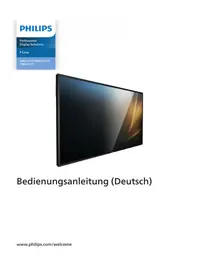
Signage Solutions 43BDL6017P - Bildschirm PHILIPS - Kostenlose Bedienungsanleitung
Finden Sie kostenlos die Bedienungsanleitung des Geräts Signage Solutions 43BDL6017P PHILIPS als PDF.


| Produkttyp | Digital Signage Display |
| Bildschirmdiagonale | 43 Zoll (108,0 cm) |
| Auflösung | 3840 x 2160 (UHD) |
| Helligkeit | 500 cd/m² |
| Kontrastverhältnis | 4000:1 (statisch) |
| Betrachtungswinkel | 178° horizontal / 178° vertikal |
| Anschlüsse | HDMI 2.0 (3x), DisplayPort 1.2 (1x), USB 2.0 (2x), RS232C (1x), Audio Out (1x) |
| Betriebszeit | 24/7 |
| Stromverbrauch | Typisch 110 W, Standby < 0,5 W |
| Abmessungen (mit Standfuß) | 968 x 565 x 251 mm |
| Abmessungen (ohne Standfuß) | 968 x 559 x 63 mm |
| Gewicht | Ca. 14,5 kg |
| Betriebstemperatur | 0 °C bis 40 °C |
| Energieeffizienzklasse | A+ |
| Besonderheiten | Integrierter Mediaplayer, Daisy Chain (HDMI/DisplayPort), Echtzeitüberwachung |
| Reinigung und Pflege | Gerät ausschalten, mit weichem, trockenem Tuch reinigen; keine aggressiven Reinigungsmittel verwenden. |
| Sicherheitshinweise | Stellen Sie das Gerät auf eine stabile, ebene Fläche; sorgen Sie für ausreichende Belüftung. |
| Ersatzteile und Reparatur | Nur durch autorisiertes Fachpersonal; Originalersatzteile verwenden. |
| Garantie | 3 Jahre (je nach Region unterschiedlich) |
Häufig gestellte Fragen - Signage Solutions 43BDL6017P PHILIPS
Benutzerfragen zu Signage Solutions 43BDL6017P PHILIPS
0 Frage zu diesem Gerät. Beantworten Sie die, die Sie kennen, oder stellen Sie Ihre eigene.
Eine neue Frage zu diesem Gerät stellen
Laden Sie die Anleitung für Ihr Bildschirm kostenlos im PDF-Format! Finden Sie Ihr Handbuch Signage Solutions 43BDL6017P - PHILIPS und nehmen Sie Ihr elektronisches Gerät wieder in die Hand. Auf dieser Seite sind alle Dokumente veröffentlicht, die für die Verwendung Ihres Geräts notwendig sind. Signage Solutions 43BDL6017P von der Marke PHILIPS.
BEDIENUNGSANLEITUNG Signage Solutions 43BDL6017P PHILIPS
Bedienungsanleitung (Deutsch)
Inhalt
- Sicherheitshinweise.... 1
- Auspacken und installieren....10
2.1. Auspacken 10
2.2. Lieferumfang....12
2.3. Installationshinweise 12
2.4. An einer Wand montieren....13
2.4.1. VESA-Gitter 13
2.5. Im Hochformat installieren....14
2.5.1. So entfernen Sie das Logo....14
2.6. Betriebsanweisungen zum Kantenausrichtungsset......15
2.6.1. Kantenausrichtungsset installieren....15
- Teile und Funktionen 16
3.1. Bedienfeld 16
3.2. Eingabe/Ausgänge....17
3.3. Fernbedienung 18
3.3.1. Allgemeine Funktionen......18
3.3.2. ID-Fernbedienung....19
3.3.3. Batterien in die Fernbedienung einlegen....20
3.3.4. Der richtige Umgang mit der Fernbedienung 20
3.3.5. Betriebsreichweite der Fernbedienung 20
3.4. USB-Abdeckung....21
3.5. Netzschalter-Abdeckung 21
- Externes Gerät anschließen......22
4.1. Externes Gerät anschließen (DVD/VCR/VCD)......22
4.1.1. HDMI-Videoeingang verwenden ..22
4.2. PC anschließen 22
4.2.1. DVI-Eingang verwenden....22
4.2.2. HDMI-Eingang verwenden .....22
4.2.3. DP-Eingang verwenden .....23
4.3. Mehrere Anzeigegeräte in einer Daisy Chain-Konfiguration anschließen....23
4.3.1. Anzeigesteuerungsverbindung .....23
4.4. IR-Verbindung 23
4.5. Infrarotsignal durchschleifen .....24
4.6. Kabelnetzwerkverbindung .....24
- Bedienung....25
5.1. Multimediadateien von USB-Geräten wiedergeben 25
- OSD-Menü....26
6.1. Im Bildschirmmenü navigieren .....26
6.1.1. Im Bildschirmmenü mit der Fernbedienung navigieren......26
6.1.2. Im Bildschirmmenü mit den Bedienfeldtasten des Anzeigegerätes navigieren......26
6.2. Übersicht über das Bildschirmmenü......26
6.2.1. Bild-Menü......26
6.2.2. Bildschirm-Menü 27
6.2.3. Audio 28
6.2.4. Konfiguration 1-Menü .....28
6.2.5. Konfiguration 2-Menü .....29
6.2.6. Option 30
- Unterstützte Medienformate....34
- Eingangsmodus 35
- Richtlinie zu Pixelfehlern 36
9.1. Pixel und Subpixel....36
9.2. Arten von Pixelfehlern + Punktdefinition....36
9.3. Ständig leuchtendes Pixel....36
9.4. Dunkle Punktdefekte....37
9.5. Abstände zwischen den Pixeldefekten.....37
9.6. Toleranzen bei Pixeldefekten 37
9.7. Mura....37
- Reinigung und Problemlösung 38
10.1. Reinigung 38
10.2. Problemlösung....39
- Technische Daten....40
Garantierichtlinie für Philips' professionelle Displaylösungen....42
Index......44
1. Sicherheitshinweise
Sicherheitsmaßnahmen und Wartung

WARNUNG: Der Einsatz von Bedienelementen, Einstellungen und Vorgehensweisen, die nicht in dieser Dokumentation erwähnt und empfohlen werden, kann zu Stromschlägen und weiteren elektrischen und mechanischen Gefährdungen führen.
Vor dem Anschließen und Benutzen des Displays die folgenden Anweisungen lesen und befolgen:
Bedienung:
- Achten Sie darauf, dass das Anzeigegerät weder direkter Sonneneinstrahlung noch einer anderen Wärmequelle (z. B. einer Heizung) ausgesetzt ist.
- Halten Sie das Display von Öl fern, andernfalls könnte die Kunststoffabdeckung beschädigt werden.
- Sie sollten das Display an einem gut belüfteten Ort aufstellen.
- Bei Betrieb im Freien ist ein Filter für UV-Strahlen erforderlich.
- Falls das Produkt unter extremen Bedingungen, wie hohen Temperaturen, Feuchtigkeit, ständigen Anzeigemustern, langer Betriebszeit usw., verwendet wird, sollten Sie sich unbedingt technischen Rat von Philips einholen. Andernfalls können Zuverlässigkeit und Funktion nicht garantiert werden. Extreme Bedingungen finden sich oftmals bei Flughäfen, Transitstationen, Banken, Börsen und Kontrollsystemen.
- Entfernen Sie alle Gegenstände, die ggf. in die Belüftungsöffnungen fallen oder die adäquate Kühlung der Displayelektronik behindern könnten.
• Die Belüftungsöffnungen des Gehäuses dürfen niemals abgedeckt werden. - Vergewissern Sie sich bei der Aufstellung des Anzeigegerätes, dass Netzstecker und Steckdose leicht erreichbar sind.
- Wenn Sie das Anzeigegerät durch Ziehen des Netzkabels abschalten, warten Sie 6 Sekunden, bevor Sie das Netzkabel zum Normalbetrieb wieder anschließen.
- Achten Sie darauf, stets ein zugelassenes Netzkabel von Philips zu verwenden. Wenn Ihr Netzkabel fehlt, nehmen Sie bitte Kontakt mit Ihrem örtlichen Kundencenter auf.
- Setzen Sie das Display im Betrieb keinen starken Vibrationen und Erschütterungen aus.
- Das Display darf während des Betriebs oder Transports keinen Stößen oder Schlägen ausgesetzt und nicht fallen gelassen werden.
- Die Ringschraube dient der kurzfristigen Wartung und Installation. Sie sollten die Ringschraube nicht länger als 1 Stunde verwenden. Eine längere Benutzung ist untersagt. Bitte halten Sie bei Verwendung der Ringschraube einen Sicherheitsbereich unter dem Display ein.
Instandhaltung:
- Üben Sie keinen starken Druck auf das Display aus; andernfalls kann Ihr LCD-Panel beschädigt werden. Wenn Sie Ihr Display umstellen wollen, fassen Sie ihn an der Außenseite an; Sie dürfen das Display niemals mit Ihrer Hand oder Ihren Fingern auf dem LCD-Panel hochheben.
- Ziehen Sie das Netzkabel, wenn Sie das Anzeigegerät längere Zeit nicht benutzen.
- Ziehen Sie das Netzkabel, wenn Sie das Anzeigegerät mit einem leicht angefeuchteten Tuch reinigen. Wenn der Bildschirm ausgeschaltet ist kann er mit einem trockenen Tuch abgewischt werden. Benutzen Sie zur Reinigung Ihres Displays jedoch niemals organische Lösemittel, wie z. B. Alkohol oder Reinigungsflüssigkeiten auf Ammoniakbasis.
- Zur Vermeidung des Risikos eines elektrischen Schlags oder einer dauerhaften Beschädigung des Gerätes muss das Display vor Staub, Regen, Wasser oder einer zu hohen Luftfeuchtigkeit geschützt werden.
- Sollte das Display nass werden, wischen Sie ihn so schnell wie möglich mit einem trockenen Tuch ab.
- Sollten Fremdkörper oder Wasser in Ihr Display eindringen, schalten Sie das Gerät umgehend aus und ziehen das Netzkabel. Entfernen Sie dann den Fremdkörper bzw. das Wasser und lassen Sie das Gerät vom Kundendienst überprüfen.
- Lagern Sie das Display nicht an Orten, an denen er Hitze, direkter Sonneneinstrahlung oder extrem niedrigen Temperaturen ausgesetzt ist.
- Um die optimale Betriebsleistung und Lebensdauer Ihres Displays zu gewährleisten, benutzen Sie das Display bitte in einer Betriebsumgebung, die innerhalb des folgenden Temperatur- und Feuchtigkeitsbereichs liegt.
Umgebugnsbedingungen – Absolutwerte
| Element Min. Max. Einheit | |||
| Lagertemperatur -20 65 °C | |||
| Betriebstemperatur 0 40 °C | |||
| Temperatur der Glasfläche (Betrieb) 0 65 °C | |||
| Lagerfeuchtigkeit 5 90 % relative Luftfeuchte | |||
| Betriebsfeuchtigkeit 20 80 % relative Luftfeuchte | |||
- Für bessere Helligkeit sollte die Temperatur des LCD-Panels stetig 25 Grad Celsius betragen.
- Die in diesen Spezifikationen angegebene Lebensdauer des Displays wird nur garantiert, wenn das Display unter angemessenen Betriebsbedingungen verwendet wird.
Wichtig: Aktivieren Sie grundsätzlich einen bewegten Bildschirmschoner, wenn Sie Ihr Display verlassen. Achten Sie grundsätzlich darauf, dass das Bild bei der Anzeige statischer Inhalte von Zeit zu Zeit gewechselt wird – zum Beispiel durch einen passenden Bildschirmschoner. Die über längere Zeit ununterbrochene Anzeige von unbewegten, statischen Bildern kann zu „eingebrannten“ Bildern führen, die man auch „Nachbilder“ oder „Geisterbilder“ nennt. Dies ist ein bekanntes Phänomen der LCD-Bildschirmtechnologie. In den meisten Fällen verschwinden solche „Geisterbilder“, „Nachbilder“ oder „eingebrannten“ Bilder bei abgeschaltetem Gerät im Laufe der Zeit von selbst.
WARNUNG: Schwere Fälle von „Geisterbildern“, „Nachbildern“ oder „eingebrannten“ Bildern verschwinden nicht von selbst und können nicht behoben werden. Dies wird auch nicht durch die Garantiebedingungen abgedeckt.
Service:
- Das Gehäuse darf nur von qualifizierten Service-Technikern geöffnet werden.
- Sollten eine Reparatur oder ein Ein- oder Zusammenbau erforderlich werden, nehmen Sie bitte mit Ihrem örtlichen Kundendienst Kontakt auf.
- Lassen Sie Ihr Display nicht im direkten Sonnenlicht.

Falls Ihr Display nicht normal funktioniert, obwohl Sie die in diesem Dokument angegebenen Anweisungen befolgt haben, wenden Sie sich bitte an einen Techniker oder Ihren lokalen Kundendienst.
Stabilitätsgefahr.
Das Gerät könnte herunterfallen und ernsthafte oder sogar tödliche Verletzungen verursachen. Zur Vermeidung von Verletzungen muss dieses Gerät sicher entsprechend den Installationsanweisungen am Boden/an der Wand befestigt werden.
Vor dem Anschließen und Benutzen des Displays die folgenden Anweisungen lesen und befolgen:

- Ziehen Sie das Netzkabel, wenn Sie das Anzeigegerät längere Zeit nicht benutzen.
- Ziehen Sie das Netzkabel, wenn Sie das Anzeigegerät mit einem leicht angefeuchteten Tuch reinigen. Wenn der Bildschirm ausgeschaltet ist, kann er mit einem trockenen Tuch abgewischt werden. Verwenden Sie jedoch niemals Flüssigkeiten auf Alkohol-, Lösungsmittel- oder Ammoniakbasis.
- Wenden Sie sich an einen Servicetechniker, falls das Anzeigegerät nicht normal funktioniert, obwohl Sie die Anweisungen in dieser Anleitung befolgen.
- Das Gehäuse darf nur von qualifizierten Service-Technikern geöffnet werden.
- Achten Sie darauf, dass das Anzeigegerät weder direkter Sonneneinstrahlung noch einer anderen Wärmequelle (z. B. einer Heizung) ausgesetzt ist.
- Entfernen Sie alle Gegenstände, die gegebenenfalls in die Belüftungsöffnungen fallen oder die adäquate Kühlung der Elektronik des Anzeigegerätes behindern könnten.
• Die Belüftungsöffnungen des Gehäuses dürfen niemals abgedeckt werden. - Halten Sie das Anzeigegerät trocken. Setzen Sie es zur Vermeidung von Stromschlaggefahr weder Regen noch übermäßiger Feuchtigkeit aus.
- Wenn das Display durch Ziehen des Netzsteckers ausgeschaltet wird, warten Sie 6 Sekunden, bevor Sie den Netzstecker zur Wiederaufnahme des Normalbetriebs wieder anschließen.
- Setzen Sie das Anzeigegerät weder Regen noch übermäßiger Feuchtigkeit aus; andernfalls besteht Stromschlaggefahr und das Gerät kann dauerhaft beschädigt werden.
- Vergewissern Sie sich bei der Aufstellung des Anzeigegerätes, dass Netzstecker und Steckdose leicht erreichbar sind.
- Wichtig: Aktivieren Sie während des Einsatzes immer einen Bildschirmschoner. Falls ein Standbild mit hohem Kontrast längere Zeit auf dem Bildschirm angezeigt wird, kann dies ein „Nachbild“ oder „Geisterbild“ verursachen. Dies ist ein sehr bekanntes Phänomen, das durch die der LCD-Technologie inhärenten Schwächen verursacht wird. In den meisten Fällen verschwindet das Nachbild zunehmend, nachdem Sie das Gerät ausgeschaltet haben. Seien Sie dennoch entsprechend vorsichtig, da Nachbilder irreparabel sind und nicht unter die Garantie fallen.
- Wenn sich am mitgelieferten Netzkabel ein 3-poliger Erweiterungsstecker befindet, schließen Sie das Kabel an eine geerdete 3-polige Steckdose an. Demontieren Sie nicht den Erdungsstift des Netzkabels, bspw. durch Anbringung eines 2-poligen Adapters. Der Erdungsstift ist ein wichtiges Sicherheitsmerkmal.
EU-Konformitätserklärung
Dieses Gerät stimmt mit den in der Richtlinie des Rates zur Annäherung der Rechtsvorschriften der Mitgliedstaaten in puncto elektromagnetischer Verträglichkeit (2014/30/EU), Niederspannungsrichtlinie (2014/35/EU) und RoHS-Richtlinie (2011/65/EU) festgelegten Anforderungen überein.
Dieses Produkt wurde getestet und als mit den harmonisierten Standards für Anlagen der Informationstechnologie übereinstimmend befunden; diese harmonisierten Standards wurden in den Richtlinien des Amtsblatts der Europäischen Union veröffentlicht.
Warnhinweise zu elektrostatischer Entladung
Wenn Sie sich dem Monitor nähern, kann sich das Gerät entladen und kehrt nach einem Neustart möglicherweise zum Hauptmenü zurück.
Warnung:
Dieses Gerät ist mit Klasse A der EN55032/CISPR 32 konform. In einer Wohnumgebung kann dieses Gerät Funkstörungen verursachen.
Hinweis zur Federal Communications Commission (FCC) (nur USA)

Hinweis: Diese Ausrüstung wurde getestet und als mit den Grenzwerten für Digitalgeräte der Klasse A gemäß Teil 15 der FCC-Regularien übereinstimmend befunden. Diese Grenzwerte wurden geschaffen, um angemessenen Schutz gegen Störungen beim Betrieb in kommerziellen Umgebungen zu gewährleisten. Diese Ausrüstung erzeugt, verwendet und kann Hochfrequenzenergie abstrahlen und kann – falls nicht in Übereinstimmung mit den Bedienungsanweisungen installiert und verwendet – Störungen der Funkkommunikation verursachen. Beim Betrieb dieses Gerätes in Wohngebieten kann es zu Störungen kommen. In diesem Fall hat der Anwender die Störungen in eigenverantwortlich zu beseitigen.

Änderungen oder Modifikationen, die nicht ausdrücklich von der für die Übereinstimmung verantwortlichen Stelle zugelassen sind, können die Berechtigung des Anwenders zum Betrieb des Gerätes erlöschen lassen.
Verwenden Sie nur das mit dem Anzeigegerät gelieferte HF-geschirmte Kabel, wenn Sie dieses Produkt mit einem Computer verbinden.
Setzen Sie dieses Gerät zur Vermeidung von Schäden in Verbindung mit Brand- und Stromschlaggefahr weder Regen noch übermäßiger Feuchtigkeit aus.
Dieses Gerät erfüllt Teil 15 der FCC-Regularien. Der Betrieb unterliegt den folgenden beiden Voraussetzungen: (1) Dieses Gerät darf keine Störungen verursachen, und (2) dieses Gerät muss jegliche empfangenen Störungen hinnehmen, einschließlich Störungen, die zu unbeabsichtigtem Betrieb führen können.
Envision Peripherals Inc.
490 N McCarthy Blvd, Suite #120
Milpitas, CA 95035
USA
Hinweis vom polnischen Zentrum für Prüfungen und Zertifizierungen
Das Gerät sollte mit Strom aus einer Steckdose mit angeschlossener Schutzschaltung (dreipolige Steckdose) gespeist werden. Alle Geräte, die zusammenarbeiten (Computer, Anzeigegerät, Drucker etc.), sollten dieselbe Stromversorgung nutzen.
Der Außenleiter der elektrischen Installation des Zimmers sollte über eine Reserve-Kurzschluss-Schutzvorrichtung in Form einer Sicherung mit einem Nominalwert von maximal 16 Ampere (A) verfügen.
Zur vollständigen Abschaltung des Gerätes muss das Netzkabel aus der Steckdose gezogen werden; diese sollte sich in der Nähe des Gerätes befinden und leicht zugänglich sein.
Eine Schutzkennzeichnung „B“ bestätigt, dass das Gerät mit den Schutzgebrauchsanforderungen der Standards PN-93/T-42107 und PN-89/E-06251 übereinstimmt.
Elektrische, magnetische und elektromagnetische Felder („EMF“)
- Wir produzieren und verkaufen zahlreiche Produkte an Verbraucher, die – wie jedes andere elektronische Gerät – die Fähigkeit haben, elektromagnetische Signale auszusenden und zu empfangen.
- Eine unserer führenden Unternehmensprinzipien besteht darin, bei unseren Produkten jegliche erforderlichen Gesundheits- und Sicherheitsmaßnahmen vorzunehmen, damit alle geltenden rechtlichen Anforderungen erfüllt und die zum Zeitpunkt der Produktion geltenden EMF-Standards eingehalten werden.
- Wir verpflichten uns der Entwicklung, Produktion und dem Vertrieb von Produkten, die keine gesundheitsschädlichen Auswirkungen haben.
- Wir bestätigen, dass die Produkte bei ordnungsgemäßer Handhabung und zweckmäßigem Einsatz gemäß heutiger wissenschaftlicher Erkenntnisse sicher sind.
- Wir spielen eine aktive Rolle bei der Entwicklung der internationalen EMF- und Sicherheitsstandards; dadurch können wir weiteren Entwicklungen hinsichtlich der Standardisierung zur frühzeitigen Integration in unsere Produkte vorgreifen.
Informationen ausschließlich für Großbritannien

Warnung – dieses Gerät muss geerdet sein.
Wichtig:
Dieses Gerät wird mit einem geprüften angegossenen 13-A-Stecker geliefert. Gehen Sie zum Austauschen einer Sicherung bei diesem Steckertyp wie folgt vor:+
- Entfernen Sie die Abdeckung des Sicherungsfachs und die Sicherung.
- Bringen Sie eine neue Sicherung an BS 1362 5A, A.S.T.A. oder BSI-geprüfter Typ.
- Setzen Sie die Abdeckung des Sicherungsfachs wieder auf.
Falls der Stecker nicht in Ihre Steckdose passt, sollte er abgeschnitten und durch einen geeigneten 3-poligen Stecker ersetzt werden.
Falls der Netzstecker eine Sicherung enthält, sollte diese einen Wert von 5 A haben.
Falls der Stecker keine Sicherung nutzt, sollte die Sicherung am Verteiler nicht mehr als 5 A aufweisen.
Hinweis: Der beschädigte Stecker muss unbrauchbar gemacht werden, damit er beim Anschließen an eine andere 13-A-Steckdose keinen Stromschlag verursacht.

So verbinden Sie einen Stecker
Die Drähte im Netzkabel sind wie folgt farblich gekennzeichnet: Blau – „Neutral“ („N“)
Braun – „Stromführend“ („L“)
Grün & gelb – „Erde“ („E“)
- Der grüngelbe Draht muss mit dem Anschluss im Stecker verbunden werden, der mit dem Buchstaben „E“ bzw. dem Erdungssymbol oder den Farben Grün bzw. Gelbgrün gekennzeichnet ist.
- Der blaue Draht muss mit dem Anschluss verbunden werden, der mit dem Buchstaben „N“ oder der Farbe Schwarz gekennzeichnet ist.
- Der braune Draht muss mit dem Anschluss verbunden werden, der mit dem Buchstaben „L“ oder der Farbe Rot gekennzeichnet ist.
Stellen Sie vor dem Anbringen der Steckerabdeckung sicher, dass die Zugentlastung über dem Mantel und nicht einfach über den drei Drähten geklemmt ist.
Informationen für Nordeuropa (nordische Länder)
Placering/Ventilation
WARNING:
FÖRSÄKRA DIG OM ATT HUVUDBRYTARE OCH UTTAG ÄR LÄTÄTKOMLIGA, NÄR DU STÄLLER DIN UTRUSTNING PÅPLATS.
Placering/Ventilation
ADVARSEL:
S∅RG VED PLACERINGEN FOR, AT NETLEDNINGENS STIK OG STIKKONTAKT ER NEMT TILGÆNGELIGE.
Paikka/Ilmankierto
VAROITUS:
SIJOITA LAITE SITEN, ETTÄ VERKKOJOHTO VOIDAAAN TARVITTAESSA HELPOSTI IRROTTAA PISTORASIASTA.
Entsorgung am Ende der Betriebslebenszeit
Ihr neues Public Information Display enthält Materialien, die recycelt und wiederverwertet werden können. Spezialisierte Unternehmen können Ihr Produkt zur Erhöhung der Menge an wiederverwertbaren Materialien und zur Minimierung der Entsorgungsmenge recyclen.
Bitte informieren Sie sich bei Ihrem örtlichen Philips-Händler über die örtlichen Richtlinien zur Entsorgung Ihres alten Anzeigegerätes.
(Für Kunden in Kanada und den Vereinigten Staaten)
Dieses Produkt kann Blei und/oder Quecksilber enthalten. Entsorgen Sie das Gerät entsperchend Ihren örtlichen und staatlichen Richtlinien. Weitere Informationen zum Recycling erhalten Sie unter www.eia.org (Consumer Education Initiative)
Entsorgung elektrischer und elektronischer Altgeräte (WEEE)
Hinweis an Benutzer in Privathaushalten der Europäischen Union

Diese Kennzeichnung am Produkt oder seiner Verpackung zeigt an, dass dieses Produkt gemäß der europäischen Richtlinie 2012/19/EU über elektrische und elektronische Altgeräte nicht mit dem normalen Hausmüll entsorgt werden darf. Sie sind dafür verantwortlich, dieses Gerät über zugewiesene Sammelstellen für elektrische und elektronische Altgeräte zu entsorgen. Informationen zu Standorten derartiger Sammelstellen erhalten Sie bei Ihrer örtlichen Stadtverwaltung, dem städtischen Entsorgungsbetrieb oder dem Laden, in dem Sie das Produkt erworben haben.
Hinweis an Benutzer in den Vereinigten Staaten:
Bitte beachten Sie bei der Entsorgung alle lokalen, bundesstaatlichen und staatlichen Gesetze. Informationen zur Entsorgung und zum Recycling erhalten Sie unter: www.mygreenelectronics.com oder www.eiae.org.
Richtlinien zum Recycling am Ende der Betriebslebenszeit

Ihr neues Public Information Display enthält einige Materialien, die recycelt werden können.
Bitte beachten Sie bei der Entsorgung alle lokalen, bundesstaatlichen und staatlichen Gesetze.

ENERGY STAR ist ein Programm der U.S. Environmental Protection Agency (EPA) und des U.S. Department of Energy (DOE) zur Förderung der Energieeffizienz.
Dieses Produkt qualifiziert sich mit werkseitigen Standardeinstellungen für ENERGY STAR und dies ist die Einstellung, in der Energieeinsparungen erzielt werden.
Durch Änderung der werkseitigen Bildeinstellungen oder Aktivierung anderer Funktionen erhöht sich die Leistungsaufnahme, wodurch möglicherweise die zur Qualifizierung für ENERGY STAR erforderlichen Grenzwerte überschritten werden.
Weitere Informationen zum ENERGY-STAR-Programm finden Sie unter energystar.gov.
Erklärung zur Beschränkung gefährlicher Substanzen (Indien)
Dieses Produkt stimmt mit den „E-Waste (Management) Rules, 2016“ Kapitel V, Regel 16, Unterregel (1) überein. Demnach enthalten neue Elektro- und Elektronikgeräte und ihre Komponenten, Verbrauchsmaterialien, Teile oder Ersatzteile Blei, Quecksilber, Cadmium, sechswertigen Chrom, polybromierte Biphenyle und polybromierte Diphenylether nicht in einer Konzentration von mehr als 0,1 % des Gewichts in homogenen Materialien bei Blei, Quecksilber, sechswertigem Chrom, polybromierten Biphenylen und polybromierten Diphenylethern bzw. von mehr als 0,01 % des Gewichts in homogenen Materialien bei Cadmium, ausgenommen den in Zeitplan 2 der Regel festgelegten Ausnahmen.
Erklärung zu elektrischen und elektronischen Altgeräten für Indien

Dieses Symbol am Produkt oder an seiner Verpackung zeigt an, dass dieses Produkt nicht über Ihren Hausmüll entsorgt werden darf. Stattdessen liegt es in Ihrer Verantwortung, Ihr Altgerät durch Übergabe an eine spezielle Sammelstelle zum Recycling von elektrischen und elektronischen Altgeräten zu entsorgen. Das separate Sammeln und Recyclen Ihres Altgerätes zum Zeitpunkt der Entsorgung hilft beim Erhalt natürlicher Ressourcen und gewährleistet eine für menschliche Gesundheit und Umwelt schonende Art der Wiederverwertung. Weitere Informationen über elektrische und elektronische Altgeräte finden Sie unter http://www.india.philips.com/about/sustainability/recycling/index.page. Bitte erkundigen Sie sich unter den nachstehenden Kontaktdaten nach Sammelstellen zum Recycling von Geräten in Indien.
Hotline: 1800-425-6396 (Montag bis Samstag, 9:00 bis 17:30 Uhr)
E-Mail: india.callcentre@tpv-tech.com
Batterien

EU: Die durchgestrichene Abfalltonne auf Rädern zeigt an, dass verbrauchte Batterien und Akkumulatoren nicht über den Hausmüll entsorgt werden dürfen! Es gibt ein separates Sammelsystem für verbrauchte Batterien und Akkumulatoren, die sachgemäße Handhabung und Recycling entsprechend der Gesetzgebung erlauben.
Einzelheiten zu Sammel- und Recyclingsystemen erhalten Sie von Ihrer Stadtverwaltung.
Schweiz: Alte Batterien und Akkumulatoren müssen an die Verkaufsstelle zurückgebracht werden.
Andere Nicht-EU-Länder: Bitte erkundigen Sie sich bei Ihrer Stadtverwaltung nach der richtigen Methode zur Entsorgung alter Batterien und Akkumulatoren.
Entsprechend der EU-Richtlinie 2006/66/EG dürfen Batterien/Akkumulatoren nicht unsachgemäß entsorgt werden. Der Akku muss zur Sammlung durch lokale Entsorgungsdienste getrennt werden.

2. Auspacken und installieren
2.1. Auspacken
- Dieses Produkt ist gemeinsam mit dem Standardzubehör in einem Karton verpackt.
- Jegliches optionales Zubehör wird separat verpackt.
- Da dieses Produkt hoch und schwer ist, sollte der Transport des Gerätes von zwei Technikern durchgeführt werden.
- Stellen Sie nach dem Öffnen des Kartons sicher, dass der Lieferumfang vollständig und unbeschädigt ist.
■ Vor dem Auspacken
- Bitte lesen und verstehen Sie den Hinweis zum Auspacken vor der Installation vollständig.
- Bitte prüfen Sie die Verpackung. Sie sollte keine Mängel, wie Rissen, Beulen usw., aufweisen.
- Bitte prüfen Sie den Karton wie erforderlich, bevor Sie das Display herausnehmen.
- Lassen Sie das Display zur Vermeidung von Schäden immer von einem erfahrenen Techniker installieren.
Hinweis
- Das Display muss von zwei Erwachsenen mit beiden Händen aus dem Karton genommen werden.
- Bitte greifen und berühren Sie nicht das Glas des Displays.
- Bitte greifen Sie an der Blende (Kunststoff oder Metall) des Displays.

- Bitte halten Sie das Display beim Transportieren vertikal.

- Platzieren Sie das Display vertikal und so, dass das Gewicht gleichmäßig auf die Oberfläche verteilt ist.

- Bitte halten Sie das Displays beim Transport vertikal, ohne es zu biegen oder zu verdrehen.

Bitte prüfen Sie, ob Ihr Lieferumfang folgende Artikel enthält:
- LCD-Display
- Kurzanleitung
- Fernbedeinung mit AAA-Batterien
- Netzkabel
- RS232-Kabel
• RS232-Daisy-Chain-Kabel
• Philips-Logoschild
• Netzschalter-Abdeckung - USB-Abdeckung
• Kantenausrichtungsset-1
• Kantenausrichtungsset-2 x 2 - Kabelklemme x 3

* Das mitgelieferte Netzkabel kann je nach Region variieren.

Kantenausrichtungsset-1 Kantenausrichtungsset-2 x 2 Kabelklemme x 3
* Abweichungen je nach Region.
Design und Zubehör des Anzeigegerätes können von den obigen Abbildungen abweichen.
Hinweise:
- Verwenden Sie bei allen anderen Regionen ein Netzkabel, welches der Wechselspannung der Steckdose entspricht, zugelassen ist und mit den Sicherheitsrichtlinien des entsprechenden Landes übereinstimmt.
- Bewahren Sie den Karton und die Verpackungsmaterialien auf, falls Sie das Gerät einmal verschicken müssen.
2.3. Installationshinweise
- Verwenden Sie nur das mit diesem Produkt gelieferte Netzkabel. Falls ein Verlängerungskabel benötigt wird, wenden Sie sich bitte an Ihren Servicepartner.
- Das Produkt sollte auf einem flachen Untergrund installiert werden. Andernfalls könnte das Produkt umkippen. Lassen Sie zur angemessenen Belüftung einen Abstand zwischen der Rückseite des Produktes und der Wand. Installieren Sie das Produkt nicht in Küchen, Badezimmern oder an feuchten Orten. Andernfalls könnte die Lebensdauer interner Komponenten verkürzt werden.
- Installieren Sie das Produkt nicht an Orten, die höher als 3000 m liegen. Andernfalls drohen Fehlfunktionen.
2.4. An einer Wand montieren
Zur Montage dieses Anzeigegerätes an einer Wand wird ein herkömmliches Wandmontageset (handelsüblich) benötigt. Wir empfehlen die Verwendung einer Montageschnittstelle, die mit den Standards TÜV-GS und/oder UL1678 in Nordamerika übereinstimmt.

- Breiten Sie die um das Anzeigegerät gewickelte Folie zum Schutz auf einem flachen Untergrund aus. Legen Sie das Anzeigegerät mit der Bildschirmseite nach unten auf die Folie, damit der Bildschirm nicht verkratzt.
- Achten Sie darauf, dass sämtliches Zubehör zur Montage dieses Gerätes griffbereit ist (Wandhalterung, Deckenhalterung etc.).
- Befolgen Sie die mit dem Basismontageset gelieferten Anweisungen. Fehler bei der Befolgung des Montageverfahrens können das Gerät beschädigen oder Verletzungen des Benutzers oder Installateurs zur Folge haben. Die Produktgarantie deckt keine Schäden ab, die durch unsachgemäße Installation verursacht wurden.
- Verwenden Sie für das Wandmontageset M6-Montageschrauben (43BDL3117P mit einer Länge von 14 mm mehr als die Dicke der Wandhalterung, 50BDL3117P/55BDL3117P mit einer Länge von 12,2 mm mehr als die Dicke der Wandhalterung) und ziehen Sie sie zuverlässig an.
2.4.1. VESA-Gitter
| 43BDL3117P | 200 (H) x 200 (V) mm |
| 50BDL3117P | 400 (H) x 400 (V) mm |
| 55BDL3117P | 400 (H) x 400 (V) mm |
Vorsicht:
So verhindern Sie, dass das Anzeigegerät herunterfällt:
- Bei der Wand- oder Deckenmontage empfehlen wir, das Anzeigegerät mit handelsüblichen Metallhalterungen zu installieren. Detaillierte Anweisungen zur Installation finden Sie in der mit der Halterung gelieferten Anleitung.
- Verhindern Sie, dass das Display bei einem Erdbeben oder einer anderen Naturkatastrophe herunterfällt, indem Sie den Hersteller der Halterung bezüglich der Montageposition betragen.
Erforderlicher Freiraum zur Belüftung
Lassen Sie zur Belüftung 100 mm Freiraum darüber, dahinter, rechts und links.

2.5. Im Hochformat installieren
Dieses Anzeigegerät kann im Hochformat installiert werden.
Drehen Sie das Anzeigegerät um 90 Grad gegen den Uhrzeigersinn. Das „PHILIPS“-Logo sollte sich auf der rechten Seite befinden, wenn Sie vor dem Anzeigegerät stehen.
![graph LR A["Rectangular Block"] -->|90° 90°| B["Circular Flow"] B --> C["Circle Cycle"] C --> D["No Symbol"]](/content/2026/05/917353/images/f82016a3c5f4192c4f9b49284f774bfd99bd72c6abb7caf5a97f2ecfeeb0fd39.jpg)
2.5.1. So entfernen Sie das Logo
- Bereiten Sie ein Blatt Papier mit einem Ausschnitt des Logos vor, damit die Frontblende nicht zerkratzt wird.
- Entfernen Sie den Logoaufkleber vorsichtig mit einem Messer, während Sie das Blatt darunter schieben.
- Entfernen Sie den Logoaufkleber.

Hinweis: Sie sollten sich bei Installation des Displays an einer Wand an einen professionellen Techniker wenden. Wir übernehmen keine Verantwortung für Produktschäden, falls die Installation nicht von einem professionellen Techniker durchgeführt wurde.
2.6. Betriebsanweisungen zum Kantenausrichtungsset
2.6.1. Kantenausrichtungsset installieren
Vor Installation des Kantenausrichtungssets muss das Display richtig am Rahmen der Videowand montiert werden.
- Verwenden Sie die Rändelschraube zur einfachen Montage.
- Verwenden Sie das „Kantenausrichtungsset-1“ bei 4 benachbarten Displays.
![graph TD A["1"] --> B["Square"] C["2"] --> B D["3"] --> B E["4"] --> B B --> F["Circle 1"] B --> G["Circle 2"] B --> H["Circle 3"] B --> I["Circle 4"]](/content/2026/05/917353/images/4d44ca4ca19965d6c81a758767d71e5103adfcb50030e533739970cd26c87fb0.jpg)
- Verwenden Sie das „Kantenausrichtungsset-2“ bei 2 benachbarten Displays.

Hinweis: Wenn Sie das Kantenausrichtungsset installieren möchten, lassen Sie die Montage bitte von einem professionellen Techniker durchführen. Wir übernehmen keine Haftung bei Installationen, die nicht von einem professionellen Techniker vorgenommen wurden.
3. Teile und Funktionen
3.1. Bedienfeld

Mit dieser Taste schalten Sie das Anzeigegerät ein bzw. versetzen es in den Bereitschaftsmodus.
② [MUTE] (Stumm)-Taste
Mit dieser Taste können Sie die Tonausgabe de-/aktivieren.
③ [INPUT] (Eingabe)-Taste
Wählen Sie die Eingangsquelle. Bestätigt eine Auswahl im Bildschirmmenü.
④ [+-Taste
Bei eingeblendetem Bildschirmmenü wird mit dieser Taste ein Wert erhöht; bei ausgeblendetem Bildschirmmenü wird die Lautstärke erhöht.
⑤ [+]Taste
Bei eingeblendetem Bildschirmmenü wird mit dieser Taste ein Wert verringert; bei ausgeblendetem Bildschirmmenü wird die Lautstärke verringert.
⑥ [▲Taste
Zum Verschieben des ausgewählten Eintrags um eine Ebene nach oben, wenn das Bildschirmmenü eingeblendet ist.
⑦ [▼Taste
Zum Verschieben des ausgewählten Eintrags um eine Ebene nach unten, wenn das Bildschirmmenü eingeblendet ist.
⑧ [MENU] (Menü)-Taste
Zum Zurückkehren zum vorherigen Menü bei eingeblendetem Bildschirmmenü. Diese Taste kann zur Aktivierung des Bildschirmmenüs bei ausgeblendetem Bildschirmmenü verwendet werden.
⑨ Fernbedienungssensor und Betriebsstatusanzeige
- Empfängt die Befehlssignale von der Fernbedienung.
-
Zeigt den Betriebsstatus des Anzeigegerätes:
-
Leuchtet grün, wenn das Anzeigegerät eingeschaltet ist
- Leuchtet rot, wenn sich das Anzeigegerät im Bereitschaftsmodus befindet
- Leuchtet gelb, wenn das Display den Energiesparmodus aufruft oder {WOL} aktiviert ist.
- Wenn {Zeitplan} aktiviert ist, blinkt die Leuchte gelb und rot
- Wenn die Leuchte rot blinkt, weist dies darauf hin, dass ein Fehler erkannt wurde
- Aus, wenn die Stromversorgung des Anzeigegerätes deaktiviert wurde
3.2. Eingabe/Ausgänge

AC-Stromversorgung von der Steckdose.
② Hauptschalter
Zum Ein-/Ausschalten der Hauptstromversorgung.
③ DisplayPort-Eingang
④ DisplayPort-Ausgang
DisplayPort-Videoeingang / -ausgang.
⑤ DVI-I-Eingang
DVI-I-Videoeingang.
⑥ HDMI 1-Eingang /⑦
HDMI 2-Eingang / ⑧ HDMI
3-Eingang /
⑨ HDMI-Ausgang
HDMI-Video/Audioeingang / -ausgang
⑩ RS232-Eingang
/ ⑪ RS232-Ausgang
RS232-Netzwerkein-/-ausgang zur Nutzung der
Durchschleifen-Funktion.
⑫ IR-Eingang / ⑬ IR-Ausgang
Ein- und Ausgänge zum Durchschleifen des Infrarotsignals.
Hinweise:
- Der Infrarotempfänger des Displays wird abgeschaltet, wenn etwas an den [IR IN] (IR-Eingang)-Anschluss angeschlossen wird.
- Zur Steuerung Ihres AV-Gerätes über das Display lesen Sie auf Seite 24 unter Infrarotsignal durchschleifen nach.
⑭ Audioausgang
Audioausgang zum externen AV-Gerät.
⑮ PC-Line-Eingang
Audioeingang für VGA-Quelle (3,5 mm, stereo).
⑯ USB A
Verbinden Sie Ihr USB-Speichergerät und den Serviceanschluss.
⑰ MicroSD
Stecken Sie eine microSD-Karte ein.
⑱ RJ-45
LAN-Steuerungsanschluss zur Fernsteuerung über das Kontrollzentrum.
3.3. Fernbedienung
3.3.1. Allgemeine Funktionen

① [v○] Ein/Aus-Taste
[]Schaltet das Gerät ein.
[○]Schaltet das Gerät aus.
② [Wiedergabe]-Tasten
Zur Wiedergabesteuerung von Mediendateien.
③ [Startseite-Taste
Auf das Bildschirmmenü zugreifen.
④ [Quelle-Taste
Zur Auswahl der gewünschten Eingangsquelle. Wählen Sie mit [ ] oder [ ] zwischen USB, Network (Netwerk), HDMI 1, HDMI 2, DisplayPort, DVI-D, YPbPr, AV oder VGA. Zur Bestätigung und zum Beenden drücken Sie die Taste OK
⑤ [■Liste-Taste
Reserviert.
⑥ [Info-Taste
Zum Anzeigen von Informationen zur aktuellen Aktivität
⑦ [H][W]Navigationstasten
Zur Navigation in den Menüs und zur Auswahl von Einträgen.
⑧ [∅Kaste
Zum Bestätigen eines Eintrags oder einer Auswahl.
⑨ [4-Zurück-Taste
Zur Rückkehr zur letzten Menüseite und zum Verlassen einer Funktion.
⑩ [Stumm-Taste
Zum Ein-/Ausschalten der Stummschaltung.
⑪ [ ][ ][ ][ ] Farbige Tasten
Zum Auswählen von Funktionen und Optionen
⑫ Zifferntasten
Geben Sie Text für Netzwerkeinstellungen ein und legen Sie die ID für den ID-Modus fest.
⑬ Format-Taste
Zum Ändern des Zoommodus.
⑭ [Optionen-Taste
Zum Abrufen verfügbarer Optionen, Bild- und Tonmenüs.
⑮ Pointer-Taste
Bei diesem Modell ohne Funktion.
⑯ [+] Einstellen-Taste
Zum Abrufen verfügbarer Optionen, Bild- und Tonmenüs.
⑰ [—] [+] Lautstärketasten
Zum Einstellen der Lautstärke.
3.3.2. ID-Fernbedienung
Stellen Sie bei Verwendung mehrerer Anzeigegeräte die Fernbedienungsnummer ein.

Drücken Sie die [ID]-Taste. Die rote LED blinkt zweimal.
- Drücken Sie die [ID SET]-Taste zum Aufrufen des ID-Modus länger als 1 Sekunde. Die rote LED leuchtet auf. Durch erneutes Drücken der [ID Einstellen]-Taste wird der ID-Modus beendet. Die rote LED erlischt.
Drücken Sie zur Auswahl des Anzeigegerätes, das Sie steuern möchten, die Zifferntasten [0] – [9].
Beispiel: Drücken Sie [0] und [1] für Display Nr. 1, drücken Sie [1] und [1] für Display Nr. 11.
Die verfügbaren Kennungen reichen von [01] bis [255].
-
Wenn Sie innerhalb von 10 Sekunden keine Taste drücken, verlassen Sie den ID-Modus.
-
Wird eine falsche Taste gedrückt, warten Sie 1 Sekunde, nachdem sich die roten LED-Lichter aus- und wieder eingeschaltet haben, und betätigen Sie dann erneut die richtigen Ziffern.
-
Drücken Sie zum Bestätigen die [Eingabe]-Taste. Die rote LED blinkt zweimal und erlischt dann.
Hinweis:
- Drücken Sie die [Normal]-Taste. Die grüne LED blinkt zweimal und zeigt dadurch an, dass das Anzeigegerät normal arbeitet.
- Sie müssen die ID-Nummer jedes Anzeigegerätes bevor Auswahl der gewünschten ID-Nummer festlegen.
- Drücken Sie die „↑taste (Pause) auf der Fernbedienung, um den Bildschirm als Standbild anzuzeigen. Drücken Sie zum Fortsetzen der Anzeige die „▶Taste (Wiedergabe) an der Fernbedienung.
- Die „Standbild“-Funktion kann nur bei „echten“ Videoquellen, wie VGA, AV, YPbPr, HDMI, DVI und DP, übernommen werden.
- Bei jeglicher Betätigung der Fernbedienung oder Änderung des Videomodus wird die Standbildfunktion aufgehoben.
3.3.3. Batterien in die Fernbedienung einlegen
Die Fernbedienung wird durch zwei AAA-Batterien (1,5 V) mit Strom versorgt.
So installieren oder ersetzen Sie die Batterien:
- Schieben Sie die Abdeckung zum Öffnen ab.
- Legen Sie die Batterien richtig herum (+ und -) ein.
- Bringen Sie die Abdeckung wieder an.
Vorsicht:
Durch falsche Verwendung von Batterien könnten diese auslaufen oder explodieren. Achten Sie darauf, die nachstehenden Anweisungen zu befolgen:
- Legen Sie die AAA-Batterien richtig herum (+ und -) ein.
- Kombinieren Sie nicht verschiedene Batterietypen.
- Kombinieren Sie nicht neue und alte Batterien. Andernfalls könnten die Batterien auslaufen oder es könnte sich die Lebenszeit der Batterien verringern.
- Entfernen Sie erschöpfte Batterien umgehend, damit kein Elektrolyt in das Batteriefach ausläuft. Berühren Sie kein Elektrolyt, da andernfalls Ihre Haut verletzt werden könnte.
- Die Entsorgung einer Batterie in einem Feuer oder heißem Ofen oder das mechanische Zerdrücken oder Zerschneiden einer Batterie kann zu einer Explosion führen; lassen Sie eine Batterie in einer Umgebung mit extrem hoher Temperatur liegen, kann es zu einer Explosion kommen oder entzündbare Flüssigkeiten oder Gase können austreten; zudem kann eine Batterie, die einem extrem niedrigen Luftdruck ausgesetzt wird, explodieren oder entzündbare Flüssigkeiten oder Gase können austreten.
Hinweis: Entfernen Sie die Batterien bei längerer Nichtbenutzung aus dem Batteriefach.
3.3.4. Der richtige Umgang mit der Fernbedienung
- Lassen Sie die Fernbedienung nicht fallen und setzen Sie sie keinen Stößen aus.
- Achten Sie darauf, dass keine Flüssigkeit in die Fernbedienung gelangt. Falls Wasser in die Fernbedienung gelangt, wischen Sie sie umgehend mit einem trockenen Tuch ab.
- Platzieren Sie die Fernbedienung nicht in der Nähe von Hitze- oder Dampfquellen.
- Versuchen Sie nicht, die Fernbedienung zu demontieren. Ausgenommen davon ist der Wechsel der Fernbedienungsbatterien.
3.3.5. Betriebsreichweite der Fernbedienung
Richten Sie die Fernbedienung auf einen Fernbedienungssensor am Anzeigegerät.
Verwenden Sie die Fernbedienung innerhalb einer Reichweite von 5 m zum Sensor am Anzeigegerät und in einem Winkel von 20 Grad links und rechts. Hinweis:
- Die Fernbedienung funktioniert möglicherweise nicht richtig, wenn der Fernbedienungssensor am Anzeigegerät direkter Sonneneinstrahlung oder starker Beleuchtung ausgesetzt ist bzw. ein Hindernis den Pfad der Signalübertragung blockiert.
- Verwenden Sie für bessere Leistung der Fernbedienung ein IR-Sensorkabel. (Details finden Sie unter 4.4. IR-Verbindung.)

3.4. USB-Abdeckung
- Verwenden Sie USB-Abdeckung und Schrauben zur Abdeckung von USB-Stick und microSD-Karte.
- Setzen Sie den USB-Stick und die SD-Karte ein.
- Befestigen Sie die USB-Abdeckung mit den beigefügten Schrauben.

- Maximal empfohlene USB-Stick-Größe:
43BDL3117P / 50BDL3117P / 55BDL3117P: 20 (B) x 10 (H) x 60 (L) mm

3.5. Netzschalter-Abdeckung
- Verstecken Sie den Netzschalter unter der Netzschalter-Abdeckung.
- Installieren Sie die Netzschalter-Abdeckung.
- Bringen Sie die Netzschalter-Abdeckung mit der mitgelieferten Schraube an.

4. Externes Gerät anschließen
4.1. Externes Gerät anschließen (DVD/VCR/VCD)
4.1.1. HDMI-Videoeingang verwenden
![[HDMI-Eingang] HDMI-Ausgang DVD / VCR / VCD](/content/2026/05/917353/images/e5611e268d75c79ecfe5418cf95e539757c546833f565b202ca601376b96369d.jpg)
4.2. PC anschließen
4.2.1. DVI-Eingang verwenden
![graph TD A["PC"] -->|AudioAusgang| B["DVI-Ausgang"] B --> C["PC-Line-In"] C --> D["DVI-Eingang"] D --> A](/content/2026/05/917353/images/1067ea98b8f02c6ab7ecd006097eb6cb3e72166017c36776da35fc1fb7b34785.jpg)
4.2.2. HDMI-Eingang verwenden
![graph TD A["PCI"] --> B["HDMI-Eingang"] A --> C["HDMI-Ausgang"] B --> D["Laptop"]](/content/2026/05/917353/images/c2620bb87048be576034f8a2689ee4757c7389d1a9f7be20162ba687fac0288f.jpg)
4.2.3. DP-Eingang verwenden
![[DP-Eingang] DP-Ausgang PC](/content/2026/05/917353/images/c609093b46e2e096f494ccb1ba5de8c1c1532b7d0266f24e618fdfdd9559e397.jpg)
4.3. Mehrere Anzeigegeräte in einer Daisy Chain-Konfiguration anschließen
Sie können mehrere Anzeigegeräte zur Erzeugung einer Daisy-Chain-Konfiguration miteinander verbinden (z. B. zur Errichtung einer Videowand).
4.3.1. Anzeigesteuerungsverbindung
Verbinden Sie den Anschluss [RS232-Ausgang] von Anzeige 1 mit dem Anschluss [RS232-Eingang] von Anzeige 2.
![graph TD PC["PC"] -->|RS232| A["Anzeige 1 Anzeige 2"] A -->|RS232-Eingang| B["Anzeige 1 Anzeige 2"] B -->|RS232-Ausgang| C["Anzeige 1 Anzeige 2"] C -->|RS232-Eingang| D["Anzeige 1 Anzeige 2"]](/content/2026/05/917353/images/a024d4fd526e8eea0315c23ca2d06d9fafbed50b939a9ff3fddbab82f4c41475.jpg)
4.4. IR-Verbindung
![Externer Infrarotempfänger Anzeige 1 [IR-Eingang]](/content/2026/05/917353/images/b6cdc8cdf3cdefce9db1b97bd2120dc93399a6081e0c54014e1638399b3939e9.jpg)
Hinweis:
Der Infrarotempfänger des Displays wird abgeschaltet, wenn etwas an den [IR-Eingang] angeschlossen wird.
4.5. Infrarotsignal durchschleifen
![graph TD A["Fernbedienung"] --> B["IR-Ausgang"] A --> C["(DVD / VCR / VCD)"] C --> D["DVD / VCR / VCD"] D --> E["IR-Eingang"]](/content/2026/05/917353/images/b8add43d5c090f0ff3f56a085d4de88536ed1af9e735d87c23ba0c0635c29bc0.jpg)
4.6. Kabelnetzwerkverbindung
![graph TD PC["PC"] --> RJ45["RJ-45"] RJ45 --> ROUTER["ROUTER"] ROUTER --> INTERNET["INTERNET"] INTERNET --> ROUTER ROUTER --> RJ45_RJ-45["RJ-45"]](/content/2026/05/917353/images/56ecc71fc4f4ae229c8e7fd286cd54225bd80123dd952186ae8a9c97ecf34011.jpg)
Netzwerkeinstellungen:
- Schalten Sie den Router ein und aktivieren Sie seine DHCP-Einstellung.
- Schließen Sie den Router über ein LAN-Kabel an das Display an.
- Drücken Sie die [ ]tartseite-Taste an der Fernbedienung, wählen Sie dann Setup (Einstellung).
- Wählen Sie Mit Netzwerk verbinden, drücken Sie dann die Taste [OK]
- Warten Sie, bis die Netzwerkverbindung gefunden wurde.
- Wenn das Fenster mit der Endnutzer-Lizenzvereinbarung angezeigt wird, stimmen Sie dieser zu.
Hinweis: Nutzen Sie zur Verbindung ein abgeschirmtes LAN-Kabel (Ethernet, Cat 5), um den Vorgaben der EMV-Richtlinien zu genügen.
5. Bedienung
Hinweis: Bei den in diesem Abschnitt erwähnten Steuertasten handelt es sich um Fernbedienungstasten, sofern nicht anders angegeben.
5.1. Multimediadateien von USB-Geräten wiedergeben
- Schließen Sie das USB-Gerät an den USB-Port des Displays an.

- Drücken Sie die [ ] Quelle-Taste, wählen Sie Media Player (Medienplayer) und drücken Sie [OK

- Die abspielbaren Dateien für das verbundene USB-Gerät werden automatisch erkannt. Die Dateien werden automatisch nach 3 Typen sortiert: Photo(Foto), Music (Musik) und Movie (Film).

- Wählen Sie mit [ ] oder [ ] ein Element. Rufen Sie die Wiedergabeliste mit der Taste [ ] auf.
- Wählen Sie mit [☐], ☑ [☐] oder [☐] eine Datei. Starten Sie die Wiedergabe durch Drücken der Taste [☐K].
- Beachten Sie die Hinweise zur Wiedergabesteuerung auf dem Bildschirm.
- Mit den [Wiedergabe]-Tasten (▶steuer▶Sie▶ die Wiedergabe.

- Wählen Sie mit [☐], [☐], [☐] oder [☐] die Option „Zurück“, kehren Sie dann mit [☐] zur oberen Ebene zurück.
6. OSD-Menü
Nachstehend sehen Sie eine Übersicht der Struktur des Bildschirmmenüs. Sie können es zur weiteren Anpassung Ihres Anzeigegerätes als Referenz verwenden.
6.1. Im Bildschirmmenü navigieren
6.1.1. Im Bildschirmmenü mit der Fernbedienung navigieren

- Drücken Sie zur Anzeige des Bildschirmmenüs die Taste [van der Fernbedienung.
- Wählen Sie mit den Tasten [ ] das Element, das Sie anpassen möchten.
- Rufen Sie mit [OK] oder [ ] das Untermenü auf.
- Wechseln Sie im Untermenü mit [ ] zwischen den Elementen, drücken Sie zum Anpassen der Einstellungen [ ] falls ein Untermenü vorhanden ist, können Sie dieses mit [OK] oder [ ] aufrufen.
- Mit [ ]kehren Sie zum vorherigen Menü zurück, mit [ ]verlassen Sie das Bildschirmmenü.
6.1.2. Im Bildschirmmenü mit den Bedienfeldtasten des Anzeigegerätes navigieren
- Drücken Sie zum Einblenden des Bildschirmmenüs die [Menü]-Taste.
- Wählen Sie mit den Tasten [ ]/ [ ] das Element, das Sie anpassen möchten.
- Rufen Sie mit [ ]das Untermenü auf.
- Wechseln Sie im Untermenü mit [ ] zwischen den Elementen, drücken Sie zum Anpassen der Einstellungen [+/-].Falls ein Untermenü vorhanden ist, können Sie dieses mit [+aufrufen.
- Mit [Menü]-Taste kehren Sie zum vorherigen Menü zurück, durch mehrmaliges Drücken von [Menü]-Taste verlassen Sie das Bildschirmmenü.
6.2. Übersicht über das Bildschirmmenü
6.2.1. Bild-Menü

Helligkeit
Zum Anpassen der Helligkeit der Display-Hintergrundbeleuchtung.
Kontrast
Zum Anpassen des Kontrastverhältnisses für das Eingangssignal.
Schärfe
Diese Funktion kann digital ständig für klare Bilder sorgen. Passen Sie die Bildschärfe für jeden Bildmodus an.
Schwarzwert
Zum Anpassen der Bildhelligkeit für die Hintergrundbeleuchtung.
Hinweis: Der sRGB-Bildmodus ist Standard und kann nicht geändert werden.
Tönung (Farbton)
Zum Anpassen des Tönung.
Drücken Sie die Taste +, damit der Hautton grünlich wird. Drücken Sie die Taste -, damit der Hautton lilafarben wird. Hinweis: Nur Videomodus.
Farbe (Sättigung)
Passen Sie die Farbe des Bildschirms an.
Drücken Sie zum Erhöhen der Farbtiefe die Taste +.
Drücken Sie zum Verringern der Farbtiefe die Taste -.
Hinweis: Nur Videomodus
Rauschminderung
Zum Anpassen der Rauschminderung.
Gamma
Wählen Sie ein Anzeigegamma. Bezieht sich auf die Helligkeitsleistungskurve des Signaleingangs. Wählen Sie zwischen {Nativ} / {2.2} / {2.4} / {S-gamma} / {D-image}.
Hinweis: Der sRGB-Bildmodus ist Standard und kann nicht geändert werden.
Farbtemperatur
Dient der Anpassung der Farbtemperatur.
Das Bild wird rötlich, wenn die Farbtemperatur abnimmt, und bläulich, wenn die Farbtemperatur zunimmt.
Smart picture
PQ-Einstellung
Smart Power-Steuerung entspricht nicht der
Helligkeitssteuerung:
-
Ausgangseinstellung der Helligkeit Stromverbrauch 70 % des maximalen Stromverbrauchs
-
Smart Power
Aus: Keine Anpassung
Mittel: 65 % des Stromverbrauchs relativ zu aktuellen Einstellungen
Hoch: 80 % des Stromverbrauchs relativ zu aktuellen Einstellungen
Bldrücksetzung
Setzt alle Einstellungen im Bild-Menü zurück.
Wählen Sie „Ja“ und drücken Sie zum Rücksetzen auf die werkseitig voreingestellten Daten „Einstellen“.
Drücken Sie zum Abbrechen die „Verlassen“-Taste und kehren Sie zum vorherigen Menü zurück.
6.2.2. Bildschirm-Menü

Horizontale bildlage
Horizontale Bildposition innerhalb des Anzeigebereichs des LCDs steuern.
Drücken Sie zum Bewegen der Anzeige nach rechts die Taste +.
Drücken Sie zum Bewegen der Anzeige nach links die Taste - . Hinweis: Nur VGA-Eingang.
Vertikale bildlage
Vertikale Bildposition innerhalb des Anzeigebereichs des LCDs steuern.
Drücken Sie zum Bewegen der Anzeige nach oben die Taste +. Drücken Sie zum Bewegen der Anzeige nach unten die Taste -.
Hinweis: Nur VGA-Eingang.
Takt
Drücken Sie zum Erweitern der Bildbreite auf der rechten Seite die Taste +.
Drücken Sie zum Verengen der Bildbreite auf der linken Seite die Taste -.
Hinweis: Nur VGA-Eingang.
Taktphase
Verbessert Fokus, Klarheit und Bildstabilität durch Erhöhen oder Verringern dieser Einstellung.
Hinweis: Nur VGA-Eingang.
Zoom-modus
PC-Modus: {Vollbild} / {4:3} / {1:1} / {16:9} / {21:9}/{Benutzerdefiniert}.
Videomodus: {Vollbild} / {4:3} / {1:1} / {16:9} / {21:9}/{Benutzerdefiniert}.
*Zoommodus-Einstellung wird durch Eingang definiert. Bei Eingabe in mehreren Fenstern wird die Einstellung bei Fenstern mit demselben Eingang angewandt.
Das INFO-OSD zeigt die aktuellste Einstellung.
|  | Vollbild Dieser Modus stellt durch die Nutzung der Vollbildanzeige die richtigen Proportionen des in 16:9 übertragenen Bildes wieder her. |
|  | 4:3 Das Bild wird im 4:3-Format reproduziert; an beiden Seiten des Bildes wird ein schwarzer Rand angezeigt. |
|  | 1:1 Diese Modus zeigt das Bild ohne Skalierung der Originalbildgröße Pixel für Pixel auf dem Bildschirm an. |
|  | 16:9 Das Bild wird im 16:9-Format reproduziert und oben und unten erscheint ein schwarzer Streifen. |
|  | 21:9 Das Bild wird im 21:9-Format reproduziert und oben und unten erscheint ein schwarzer Streifen. |
| Benutzerdefiniert Über das Freier Zoom-Untermenü können Sie angepasste Zoomeinstellungen anwenden. |
Freier Zoom
Mit dieser Funktion können Sie die Zoomeinstellungen zur Feineinstellung des Bildes weiter anpassen.
Hinweis: Dieses Element ist nur verfügbar, wenn {Zoommodus} auf {Benutzerdefiniert} eingestellt ist.


Autom. Einstellung
Drücken Sie zum automatischen Erkennen und Anpassen von Horizontale bildlage, Vertikale bildlage, Takt und Phase die „SET“-Taste.
Hinweis: Nur VGA-Eingang.
Bildschirm-rücksetzung
Setzt alle Einstellungen im Menü Screen (Bildschirm) auf die werkseitigen Standardwerte zurück.
6.2.3. Audio

Balance
Hiermit können Sie die Balance des linken oder rechten Audioausgangs betonen.
Höhen
Hiermit können Sie die höheren Töne verstärken oder verringern.
Tiefen
Hiermit können Sie die tieferen Töne verstärken oder verringern.
Lautstärke
Zum Einstellen der Lautstärke.
Audioausg.-Lautst.
Hiermit erhöhen oder verringern Sie den Ausgabepegel des Line-Ausgangs.
Minimallautstärke ≤ Lautstärke ≤ Maximallautstärke Hinweis: Diese Funktion wird deaktiviert, wenn Synchronisierung Audioausgang eingeschaltet ist.
Maximallautstärke
Legen Sie Ihre persönliche Maximallautstärke fest.
Minimallautstärke
Legen Sie Ihre persönliche Minimallautstärke fest.
Stumm
Hiermit de-/aktivieren Sie die Stummschaltung.
Lautsprecher
Hiermit schalten Sie den Lautsprecher ein/aus.
Hinweis: Diese Funktion ist nur verfügbar, wenn Audioausgang-Sync. eingeschaltet ist.
Lautst.sync.
Zum Aktivieren/Deaktivieren der Lautstärkeanpassung der Audioausgabe entsprechend der Lautstärke der internen Lautsprecher, während der Ton des internen PD-Lautsprecher erzwungenermaßen stumm geschaltet wird.
Audioquelle
Wählen Sie die Audioeingangsquelle.
Analog: Audio vom Audioeingang.
Digital: Audio von HDMI/DVI-Audio.
Displayport: Audio von DP
Audio-rücksetzung
Setzt alle Einstellungen im Audio-Menü auf die werkseitigen Standardwerte zurück.
6.2.4. Konfiguration 1-Menü

Einschaltzustand
Wählen Sie den Anzeigestatus, der angewandt wird, wenn Sie das Netzkabel das nächste Mal anschließen.
- {Ausschalten} – Das Display bleibt ausgeschaltet, wenn das Netzkabel an eine Steckdose angeschlossen wird.
- {Ein erzwingen} – Das Display schaltet sich ein, wenn das Netzkabel an eine Steckdose angeschlossen wird.
- {Letzter Zustand} – Das Display kehrt in den vorherigen Stromversorgungszustand (Ein/Aus/Bereitschaft) zurück, wenn das Netzkabel gezogen und wieder angeschlossen wird.
Bildschirmschoner
Mit dieser Option können Sie die Bildschirmschoner-Funktionen aktivieren; damit reduzieren Sie das Risiko von „Nachbildern“ und „Geisterbildern“.
- {Helligkeit} – Wählen Sie {Ein} und die Bildhelligkeit wird auf ein angemessenes Niveau verringert. Die Helligkeit-Einstellung im Bild-Menü ist bei Auswahl nicht verfügbar.
RS232-Routing
Wählen Sie den Netzwerksteuerungsport.
Wählen Sie aus: {RS232} / {LAN ->RS232}.
Startquelle
Wählen Sie die Eingangsquellen beim Starten.
WOL
Zum Ein- oder Ausschalten der Wake-On-LAN-Funktion.
Wählen Sie aus: {Aus} / {Ein}
Lichtsensor (erfordert das Philips-Zubehör CRD41, externe Sensorbox)
Zum Ein- oder Ausschalten der Hintergrundbeleuchtung entsprechend der Umgebungshelligkeit.
Wählen Sie aus: {Aus} / {Ein}
Benutzererkennung (erfordert das Philips-Zubehör CRD41, externe Sensorbox)
Diese Funktion schaltet die Hintergrundbeleuchtung ein, wenn die Anwesenheit eines Menschen erkannt wird; nach einer bestimmten Zeit wird sie wieder abgeschaltet.
Die Optionen lauten:
• {Aus} (Standard), {10 Min.}, {20 Min.}, {30 Min.}, {40 Min.}, {50 Min.}, {60 Min.}
Betriebs-LED
Wählen Sie zum Abschalten des Indikators {Aus}.
Netzwerkeinstellungen
- DHCP Aktivieren -> IP-Adresse/Subnetzmaske/Standard Gateway können nicht geändert werden.
- DHCP Deaktivieren -> IP-Adresse/Subnetzmaske/Standard Gateway manuell eingeben.
Konfig rücksetzen
Setzt alle Einstellungen im Konfiguration 1-Menü auf die werkseitigen Standardwerte zurück.
Factory reset (Werkseinstellung)
Setzt alle Einstellungen in den Bildschirmmenüs {Bild}, {Bildschirm}, {Audio}, {Bild im bild}, {Konfiguration 1}, {Konfiguration 2} und {Advanced option} (Erw. Einst.) auf die Werkseitgen Standardeinstellungen zurück.
Wählen Sie mit [Loder [] die Option {Zurücksetzen}, und führen Sie mit [OK] die Rücksetzung aus.
6.2.5. Konfiguration 2-Menü

OSD Anzeigedauer
Stellen Sie ein, wie lange das Bildschirmmenü eingeblendet sein soll.
Die Optionen lauten: {5 bis 100} Sekunden.
OSD-Transp.
Zur Anpassung der Transparenz der Bildschirmanzeige.
• {0} – Transparenz ausgeschaltet.
• {1-100} – Transparenzstufe 1 bis 100.
Informations-OSD
Stellen Sie ein, wie lange die Informationen im oberen rechten Bildschirnbereich eingeblendet sein sollen. Die Informationen werden bei einem Wechsel des Eingangssignals angezeigt.
Bei Auswahl von {Aus} bleiben die Informationen eingeblendet.
Die Optionen lauten: {1 bis 60} Sekunden.
Logo
Zum De-/Aktivieren der Logoanzeige bei Einschaltung Ihres Anzeigegerätes.
Die Optionen lauten: {Aus} / {Ein}
Monitor-ID
Stellen Sie die Kennung zur Steuerung des Anzeigegerätes per RS232 ein.
Wenn mehrere dieser Anzeigegeräte verbunden sind, muss jedes Anzeigegerät über eine einzigartige Kennung verfügen. Monitor-ID-Nummernbereich von 1 bis 255.
- {1-255} – {Monitor-ID} Die Standardeinstellung ist 1.
- {1-254} – {Monitorgrup.} Die Standardeinstellung ist 1.
- {1-15} – {Neigung} Die Standardeinstellung ist 1.
- {Auto-ID} Die {Auto-ID}-Einrichtungsfunktion ermöglicht die Einrichtung von {Monitor-ID} des verbundenen Gerätes entsprechend den {Neigung}-Einstellungen. Beispiel: Neigung-Einstellung auf 4
- {Neigung}: Neigungsbereich von 1 bis 15. Die Standardeinstellung ist 1.

• {Auto-ID}: Die Optionen lauten: {Start} / {Ende}. Standard ist {Ende}.
- Wechseln Sie zum Einrichten der IDs von Geräten vor dem Aktuellen zur Start-Option.
Sobald die Einrichtung abgeschlossen ist, wechselt die Option automatisch zu Ende.
Zur Nutzung dieser Funktion müssen Sie alle Geräte mit RS-232-Kabel seriell verbinden und ihre Kontrollports auf RS-232 einstellen.
![graph TD A["1"] --> B["2"] B --> C["3"] C --> D["4"] D --> E["8"] E --> F[" "] F --> G[" "] G --> H[" "] H --> I[" "] I --> J[" "] J --> K[" "] K --> L[" "] L --> M[" "] M --> N[" "] N --> O[" "] O --> P[" "] P --> Q[" "] Q --> R[" "] R --> S[" "] S --> T[" "] T --> U[" "] U --> V[" "] V --> W[" "]…](/content/2026/05/917353/images/7823776685af684e76618739a8e1475640e5e634e660cfd44828505c2fc2df31.jpg)
Überhitzungsstatus
Mit dieser Option können Sie den Temperaturstatus jederzeit prüfen.
Monitorinformation
Zeigt Informationen über Ihr Display, darunter Eingangsquelle, Auflösung, Modellname, SW-Version, Seriennummer, Betriebsstunden und MAC-Adresse.

HDMI EDID
HDMI-EDID-Typ umschalten: {HDMI 1.4}, {HDMI 2.0}.
OSD-Rotation
Querformat/Hochformat
Sprache
Zum Festlegen der Menüsprache.
Konfig rücksetzen
Setzt alle Einstellungen im Konfiguration 2-Menü auf die werkseitigen Standardwerte zurück.
6.2.6. Option

Eingangsauflösung
Hiermit stellen Sie die Auflösung der VGA-Eingabe ein. Dies ist nur erforderlich, wenn das Anzeigegerät die VGA-Eingangsauflösung nicht richtig erkennen kann. Hinweis: Dieses Element funktioniert nur bei VGA-Eingabe.
Die Optionen lauten:
• {1024x768 / 1280x768 / 1360x768 / 1366x768}
• {1400x1050 / 1680x1050}
• {1600x1200 / 1920x1200}
• {Autom}: Bestimmt die Auflösung automatisch.
Die ausgewählten Einstellungen werden nach dem Aus- und Wiedereinschalten wirksam.
IR-steuerung
Wählen Sie den Betriebsmodus der Fernbedienung, wenn mehrere Anzeigegeräte per RS232C verbunden sind.
- {Normal} – Alle Displays können normal über die Fernbedienung gesteuert werden.
- {Primär} – Kennzeichnet dieses Anzeigegerät als primäres Gerät für die Fernbedienung. Dieses Anzeigegerät kann nur über die Fernbedienung gesteuert werden. (Im Primär-Modus wird die IR-Taste unabhängig von der Monitor-ID/den Gruppeneinstellungen verarbeitet).
- {Sekundär} – Kennzeichnet dieses Gerät als sekundäres Gerät. Dieses Anzeigegerät kann nicht über die Fernbedienung gesteuert werden und empfängt per RS232C nur das Fernbedienungssignal vom primären Anzeigegerät.
- {Alles sperren} / {Sperre (außer Lautst.)} / {Sperre (außer Ein/Aus)} / {Alle sperren außer PWR&VOL}-Fernbedienungssteuerung dieses Anzeigegerätes sperren. Halten Sie zur Freigabe die [Info-Taste an der Fernbedienung 6 (sechs) Sekunden gedrückt.
Tastatur kontrolle
Hiermit de-/aktivieren Sie die Tastaturfunktion des Anzeigegerätes.
- {Entsperren} – Zum Aktivieren aller Tasten.
- {Alles sperren} / {Sperre (außer Lautst.)} / {Sperre (außer Ein/Aus)} / {Alle sperren außer PWR&VOL} – Zum Deaktivieren aller Tasten.
Hinweis: „Tastatursteuerung sperren“ – Diese Funktion deaktiviert den Zugriff auf alle Funktionen der Tastatursteuerung. Halten Sie zum De-/Aktivieren der Tastatursperre die Tasten [-] und [ ] gleichzeitig mehr als 3 Sekunden gedrückt.
Kacheln
Mit dieser Funktion können Sie eine einzelne große Bildschirmmatrix (Videowand) erstellen, die aus bis zu 225 Anzeigegeräten besteht (bis zu 15 Geräte vertikal mal bis zu 15 Geräte horizontal). Diese Funktion erfordert eine Daisy-Chain-Verbindung.

- Délai d'allumage
Stellen Sie die Verzögerungszeit der Einschaltung (in Sekunden) ein. Bei der Standardoption {Autom} werden die Anzeigegeräte der Reihe nach je nach Kennung eingeschaltet, wenn mehrere Anzeigegeräte verbunden sind. Optionen: {Aus (0) / Autom (1) /2-255}
• Helligkeit: {Normal}/{ACS}
{Normal}: Zum Anpassen der Helligkeit des gesamten Bildes und des Hintergrunds (Hintergrundbeleuchtung). {ACS}: Automatische Kalibrierungssystem. Der Standardwert vor der Anpassung ist mit dem OSD-Helligkeitswert identisch, z. B. 70.
- Aktivieren
Zum Aktivieren oder Deaktivierung der Kacheln-Funktion. Bei Auswahl von {Ein} wendet das Display die Einstellungen auf {H-Monitore}, {V-Monitore}, {Position} und {Bildkomp.} an.
• H-Monitore
Zur Einstellung, wie viele Displays horizontal ausgerichtet sind.
• V-Monitore
Zur Einstellung, wie viele Displays vertikal ausgerichtet sind.
- Position
Sie die Position dieses Anzeigegerätes in der Bildschirmmatrix.
Beispiel: Matrix mit 2 x 2 Bildschirmen (4 Anzeigegeräte)
H-Monitore = 2 Anzeigegeräte
V-Monitore = 2 Anzeigegeräte

Beispiel: Matrix mit 5 x 5 Bildschirmen (25 Anzeigegeräte)
H-Monitore = 5 Anzeigegeräte
V-Monitore = 5 Anzeigegeräte

- Bildkomp.
Schalten Sie die Bildkomp.-Funktion ein oder aus. Wenn Ein ausgewählt ist, passt das Anzeigegerät das Bild zur Kompensation der Breite der Anzeigeblenden an, sodass das Bild exakt dargestellt ist.
• Frame Comp. Oben
Zum Anpassen der oberen Bildkompensation.
- Frame Comp. Unten
Zum Anpassen der unteren Bildkompensation.
• Frame Comp. Links
Zum Anpassen der linken Bildkompensation.
• Frame Comp. Rechts
Zum Anpassen der rechten Bildkompensation.
Abschalt-timer
Zur Festlegung der automatischen Abschaltzeit (in Stunden).
Datum & zeit
Stellen Sie das Datum und die Uhrzeit der internen Uhr ein. Hinweise:
Definition und Verhalten der Sommerzeit:
Die aktuelle Implementierung der Sommerzeitfunktion ist ein Erinnerungswerkzeug für Nutzer, die nicht wissen, wie sie die Sommerzeit anpassen.
Sie passt die Echtzeituhr nicht automatisch an. Das Problem besteht darin, dass es keine Standardregeln bei der Anpassung der uhr nach Region oder Land gibt. Daher muss der Nutzer Anfangs- und Enddatum der Sommerzeit festlegen. Wenn die Sommerzeitkorrektur aktiviert ist (vom Nutzer wählbar), wird die Echtzeituhr an den festgelegten Daten angepasst. Am Anfangsdatum der Sommerzeit muss die Uhr um 2:00 Uhr um 1 Stunde vorgestellt werden. Am Enddatum der Sommerzeit muss die Uhr um 2:00 Uhr um 1 Stunde zurückgestellt werden.
Das vorhandene Sommerzeit-ein/aus-Menüelement sollte durch folgende Menüstruktur ersetzt werden:
Das Menüelement {Daylight saving} (Sommerzeit) öffnet ein Untermenü mit folgenden Elementen:
- Menüelement {Sommerzeit Anfang} Element {1., 2., 3., 4., Letzten} Sonntag von Element {1 bis 12 Monat}
- Menüelement {Sommerzeit Ende} Element {1., 2., 3., 4., Letzten} Sonntag von Element {1 bis 12 Monat}
- Menüelement {Korrekturzeit} Element {0,5, 1,0, 1,5, 2,0} Stunde
- Menüelement {Daylight saving} (Sommerzeit) Element {Ein, Aus}
Wenn Sommerzeit aktiviert ist, wird die Echtzeituhr automatisch zur Sommerzeit angepasst (z. B. 5. April 2015, 2:00 Uhr: Zeit wird um 1 Stunde nachgestellt, oder 25.
Oktober 2015, 2:00 Uhr: Zeit wird um 1 Stunde vorgestellt).
Zeitplan
Mit dieser Funktion können Sie bis zu 7 (sieben) verschiedene Zeitintervalle programmieren, zu denen das Anzeigegerät aktiviert werden soll.
Sie können auswählen:
• Die Zeit, zu der sich das Anzeigegerät ein- und ausschalten soll.
• Die Wochentage, an denen sich das Anzeigegerät einschalten soll.
- Welche Eingangsquelle das Anzeigegerät bei den einzelnen Aktivierungszeiträumen nutzen soll.
Hinweis: Bevor Sie diese Funktion nutzen, sollten Sie das aktuelle Datum und die Uhrzeit im {Datum & zeit}-Menü einstellen.
- Rufen Sie mit [OK] oder [Das Untermenü auf.

- Wählen Sie mit [ ] oder [ ] e n Zeitplanelement (Elementnummer 1 – 7) und drücken Sie zum Aufrufen des Untermenüs [OK] oder [ ]:

- {Status} - drücken Sie [☐] oder [☐] zur Auswahl des Status Ein oder Aus.
- {Quelle} - wählen Sie mit [☐] oder [☐] die Eingangsquelle.
- {Einschaltzeit} - passen Sie mit [☐] oder [☐] an und das Display schaltet sich zur angegebenen Zeit ein.
- {Ausschaltzeit} - passen Sie mit [☐] oder [☐] an und das Display schaltet sich zur angegebenen Zeit ab. Lassen Sie Stunden- und Minutenoptionen leer, wenn Sie die Funktion des Einschalt- oder Abschaltzeitplans nicht nutzen möchten.
- {Wiederholungsmodi} - wählen Sie mit [] an welchem Wochentag dieses Zeitplanelement wirksam sein soll; drücken Sie dann [OK].
Hinweis:
Der Planer funktioniert nicht über Mitternacht in einem Zeitplan ohne Wiederholungen oder mit nur einem ausgewählten Zeiplantag.
- Wenn Sie weitere Zeitplaneinstellung vornehmen möchten, drücken Sie die [←Taste und wiederholen Sie die obigen Schritte. Ein Häkchen in dem Kontrollkästchen neben der Nummer des Zeitplanelements zeigt an, dass der ausgewählte Zeitplan aktiv ist.
Hinweise:
- Wenn sich Zeitpläne überschneiden, wird die geplante Einschaltzeit der geplanten Ausschaltzeit gegenüber bevorzugt.
- Wenn zwei Zeitplanelemente für dieselbe Zeit programmiert sind, wird der Zeitplan mit der höheren Nummer bevorzugt. Beispiel: Wenn die Zeitplanelemente #1 und #2 beide so eingestellt sind, dass sich das Anzeigeegrät
um 7:00 einschaltet und um 17:00 ausschaltet, ist nur das Zeitplanelement #2 wirksam.
HDMI with One Wire
CEC-Steuerung.
• {Aus} – CEC deaktivieren. (Standard)
• {Ein} – CEC aktivieren.
Autom. Signalerkennung
Diese Funktion ermöglicht dem Anzeigegerät die automatische Erkennung und Anzeige der verfügbaren Signalquellen.
- {Aus} - wenn ein Eingang angeschlossen ist, kann es nur manuell ausgewählt werden.
Wenn vom ausgewählten Eingang ein Signal eingeht, Display auf automatische Bildanzeige entsprechend der Suchreihenfolge der jeweiligen Option einstellen.
Die Optionen lauten: {Autom} / {Failover}
- {Autom}:Displayport->VGA->DVI-I->HDMI1->HDMI2->HDMI3->Medienplayer
-
{Failover}
-
Failover 1: Benutzerdefinierte Einstellung. Standard: HDMI 1.
- Failover 2: Benutzerdefinierte Einstellung. Standard: HDMI 1.
- Failover 3: Benutzerdefinierte Einstellung. Standard: HDMI 1.
- Failover 4: Benutzerdefinierte Einstellung. Standard: HDMI 1.
- Failover 5: Benutzerdefinierte Einstellung. Standard: HDMI 1.
- Failover 6: Benutzerdefinierte Einstellung. Standard: HDMI 1.
- Failover 7: Benutzerdefinierte Einstellung. Standard: HDMI 1.
Falls das primäre Signal verlorengeht, beginnt das Display durch Suche nach der nächsten verfügbaren Quelle, die in der Prioritätenliste definiert ist, mit dem Ausfallschutz.
Bitte beachten Sie, dass Ausfallschutz unter folgenden Bedingungen angehalten und bei erneutem Signalverlust fortgesetzt wird.
- Startquelle: Wenn das Display eingeschaltet wird, ruft es die in der OSD-Option definierte Quelle auf.
- Scheduler (Zeitplan): Wenn das Display per Zeitplan eingeschaltet wird, ruft es die Quelle entsprechend der aktuellen Zeit auf.
- User Operation (Nutzerbedienung): Egal, was die aktuelle Quelle ist, wird der Failover beim manuellem Quellenwechsel durch den Nutzer angehalten.
Stellen Sie sicher, dass der Failover nach dem Einschalten bei der Quelle 1. Priorität startet, indem Sie die Quelle 1st Priorität als Startquelle festlegen.
Energiesparen
Modus 1 [TCP aus, WOL ein, automatische Abschaltung]
Modus 2 [TCP aus, WOL ein, automatische Ein-/Abschaltung]
Modus 3 [TCP ein, WOL aus, automatische Ein-/Abschaltung]
Modus 4 [TCP ein, WOL aus, keine automatische Ein-/Abschaltung]
Auto-Wdg.
Zur Wiedergabe des Quellentyps wählen. Die Optionen lauten: {Aus} / {SD}/ {USB}.
Hinweis:
USB-Auto-Wdg. verwenden
- Erstellen Sie einen Ordner mit dem Namen „autoplay“ auf dem USB-Datenträger.
- Legen Sie die Quellen (PHOTO/Movie), die alphabetisch benannt werden sollten, im Ordner „autoplay“ ab..
- Nach Starten oder Einstecken des USB-Gerätes am System startet die Funktion USB-Auto-Wdg. automatisch.
Diaschaudauer
Wie lange jedes einzelne Bild bei Auto-Wdg. und Wdg.-Liste angezeigt wird.
Wdg.-Liste:
Wählen Sie 1 Wiedergabeliste zur Wiedergabe, unterstützt bis zu 7 Wiedergabelisten.
Hinweis:
USB-Wiedergabeliste verwenden
- Erstellen Sie einen Ordner mit dem Namen „playlistN“ auf dem USB-Datenträger.
(N meint die Nummer der Wiedergabeliste 1 bis 7, z. B. USB-Playlist 1: „playlist1“-Ordner auf USB) - Legen Sie die Quellen (PHOTO/Movie), die alphabetisch benannt werden sollten, im Ordner „playlistN“ ab.
USB-Klon.
PD-Einstellungen von einem Gerät auf ein anderes kopieren. Import. Einstellungen von einem anderen Set importieren. Export. Einstellungen an ein anderes Set exportieren.
FW-Aktualisierung
Aktualisierung der Firmware per SD-Karte oder USB-Datenträger.
Option Rücksetzen
Setzt alle Einstellungen im OPTION-Menü auf die werkseitigen Standardwerte zurück.
7. Unterstützte Medienformate
USB-Multimediaformate
| Videoformat | ||
| Videocodec Auflösung Bitrate | ||
| MPEG1/2 | 1080p bei 30 Bildern/s 40 Mb/s | |
| H.264 | 1080p bei 30 Bildern/s 50 Mb/s | |
| WMV3 | 1080p bei 30 Bildern/s 40 Mb/s | |
| Motion JPEG | 640 x 480 bei 30 Bildern/s | 40 Mb/s |
| Audioformat | |||
| Audiocodec Ab | tastrate Kanal Bitrate | ||
| MPEG1/2 Layer 1 | 16 – 48 KHz Bis zu 2 | 32 – 448 Kb/s | |
| MPEG1/2 Layer 2 | 16 – 48 KHz Bis zu 2 | 8 – 384 Kb/s | |
| MPEG1/2 Layer 3 | 16 – 48 KHz Bis zu 2 | 8 – 320 Kb/s | |
| AAC, HEAAC 8 – | 48 KHz Bis zu 5,1 3 | 2 – 448 Kb/s | |
| Fotoformat | |
| Bild Max. | Auflösung |
| JPEG 3840 x 2160 | |
| PNG 3840 x 2160 | |
| BMP | 3840 x 2160 |
Hinweise:
- Ton oder Video funktionieren möglicherweise nicht, falls die Inhalte eine standardmäßige Bitrate/Bildwiederholfrequenz jenseits der in der obigen Tabelle gelisteten kompatiblen Bildfrequenz (Bilder/s) aufweisen.
- Videoinhalte mit einer Bitrate oder Bildwiederholfrequenz jenseits der in der obigen Tabelle angegebenen Werte können während der Wiedergabe abgehakt wirken.
HDCP-Unterstützungstabelle
| Eingangsquelle | HDMI-Ver. | HDCP 1.4 | HDCP 2.2 |
| DVI | HDMI 1.4b V | X | |
| HDMI1 | HDMI 1.4b V | X | |
| HDMI 2.0 | V | V | |
| HDMI2 | HDMI 1.4b V | X | |
| HDMI 2.0 | V | V | |
| HDMI3 | HDMI 1.4b V | X | |
| HDMI 2.0 | V | V |
8. Eingangsmodus
Timing-Unterstützung:
| Element | Auflösung H. Freq. (kHz) V. Freq. (Hz) | ||
| 1 720 | × 400 bei 70 Hz DOS 31,469 70,087 | ||
| 2 640 | × 480 bei 60Hz DMT 31,469 59,94 | ||
| 3 640 | × 480 bei 67 Hz MAC 35 66,667 | ||
| 4 640 | × 480 bei 72Hz DMT 37,861 72,809 | ||
| 5 640 | × 480 bei 75 Hz DMT 37,5 75 | ||
| 6 800 | × 600 bei 56Hz DMT 35,156 56,25 | ||
| 7 800 | × 600 bei 60Hz DMT 37,879 60,317 | ||
| 8 800 | × 600 bei 72Hz DMT 48,077 72,188 | ||
| 9 800 | × 600 bei 75 Hz DMT 46,875 75 | ||
| 10 102 | 4 × 768 bei 60Hz DMT 48,363 60,004 | ||
| 11 102 | 4 × 768 bei 70Hz DMT 56,476 70,069 | ||
| 12 | 1024 × 768 bei 75 Hz DMT 60,023 | 75,029 | |
| 13 | 1152 × 864 bei 75 Hz DMT | 67,5 75 | |
| 14 115 | 2 × 870 bei 75Hz MAC 68,681 75,062 | ||
| 15 | 1280 × 720 bei 60 Hz CVT16:9 | 44,772 59,855 | |
| 16 | 1280 × 800 bei 60 Hz CVT16:10 | 49,702 59,81 | |
| 17 | 1280 × 1024 bei 60Hz DMT | 63,981 60,02 | |
| 18 | 1440 × 900 bei 60 Hz CVT16:10 R | 55,469 | 59,901 |
| 19 | 1440 × 900 bei 60 Hz CVT16:10 | 55,935 | 59,887 |
| 20 | 1600 × 1200 bei 60 Hz CVT16:9 | 75 | 60 |
| 21 | 1680 × 1050 bei 60 Hz CVT16:9 R | 64,674 | 59,883 |
| 22 | 1680 × 1050 bei 60 Hz CVT16:9 | 65,29 | 59,954 |
| 23 | 1920 × 1080 bei 60 Hz CVT-RB / Xbox 360 | 66,7 60 | |
| 24 | 1920 × 1080 bei 60 Hz DMT-RB 67,5 | 60 | |
| 25 | 480p bei 60 Hz | 31,469 59,94 | |
| 26 | 720p bei 60 Hz | 44,955 59,94 | |
| 27 | 1080i bei 60 Hz | 33,716 59,94 | |
| 28 1080p bei 60 Hz | 67,433 59,94 | ||
| 29 | 576p bei 50 Hz | 31,25 | 50 |
| 30 | 720p bei 50 Hz | 37,5 50 | |
| 31 | 1080i bei 50 Hz | 28,125 50,08 | |
| 32 1080p bei 50 Hz | 56,25 | 50 | |
| 33 | 3840 x 2160 bei 30 | 67,5 30 | |
| 34 | 3840 x 2160 bei 60 | 135 | 60 |
• Die PC-Textqualität ist im UHD-Modus optimal (3840 x 2160, 60 Hz).
- Ihre PC-Anzeige kann je nach Hersteller (und Ihrer Windows-Version) abweichen.
• Informationen zum Anschließen von Computer und Monitor entnehmen Sie bitte der Bedienungsanleitung Ihres Computers.
- Falls ein vertikaler und horizontaler Frequenzauswahlmodus existiert, wählen Sie 60Hz (vertikal) und 31,5KHz (horizontal). In einigen Fällen können am Bildschirm unnormale Signale (z. B. Streifen) auftreten, wenn der Computer ausgeschaltet (oder getrennt) wird. Drücken Sie in diesem Fall zum Aufrufen des Videomodus die Taste [Eingabe]. Stellen Sie zudem sicher, dass der Computer angeschlossen ist.
- Wenn horizontal synchrone Signale im RGB-Modus unregelmäßig wirken, prüfen Sie bitte den Energiesparmodus des Computer bzw. die Verkabelung.
• Die Tabelle der Anzeigeeinstellungen entspricht den IBM/VESA-Standards und basiert auf dem analogen Eingang.
- Der DVI-Unterstützungsmodus entspricht dem PC-Unterstützungsmodus.
- Der beste Takt für die vertikale Frequenz beträgt bei jedem Modus 60 Hz.
9. Richtlinie zu Pixelfehlern
Wir sind stets darum bemüht, Produkte von höchster Qualität anzubieten, und verwenden einige der branchenweit fortschrittlichsten Herstellungsverfahren, während wir zudem strenge Qualitätskontrollen durchführen. Dennoch lassen sich Pixel- oder Subpixeldefekte bei PDP-/TFT-Bildschirmen, die für Plasma- & LCD-Anzeigegeräte verwendet werden, manchmal kaum vermeiden. Obwohl kein Hersteller Bildschirme frei von Pixelfehlern gewährleisten kann, garantiert Philips dennoch, dass alle Plasma- und LCD-Anzeigegeräte mit einer inakzeptablen Anzahl an Defekten innerhalb der Garantiedauer gemäß Ihren örtlichen Garantiebedingungen repariert werden.
In diesem Hinweis werden die verschiedenen Arten von Pixelfehlern erläutert und akzeptable Defektstufen für den LCD-Bildschirm definiert. Damit das Gerät im Rahmen der Garantie repariert wird, muss die Anzahl an Pixelfehlern einen bestimmten Wert überschreiten (vgl. Referenztabelle). Falls der LCD-Bildschirm die Spezifikationen erfüllt, werden ein Austausch im Rahmen der Garantie sowie Rückgabeforderungen zurückgewiesen. Da einige Arten oder Kombinationen von Pixelfehlern zudem auffälliger sind als andere, legt Philips bei diesen noch höhere Qualitätsstandards fest.
9.1. Pixel und Subpixel
![graph TD A["subpixel"] --> B["R"] A --> C["G"] A --> D["B"] E["pixel"] --> F["R"] E --> G["G"] E --> H["B"]](/content/2026/05/917353/images/ca3457425b85132326cafeef14fcf35ded051c56074d00d6aa644050e240558b.jpg)
Ein Pixel oder Bildelement besteht aus drei Subpixeln in den Grundfarben Rot, Grün und Blau. Bilder werden durch eine Zusammensetzung vieler Pixel erzeugt. Wenn alle Subpixel eines Pixels erleuchtet sind, erscheinen die drei farbigen Subpixel als einzelnes weißes Pixel. Wenn alle drei Subpixel nicht erleuchtet sind, erscheinen die drei farbigen Subpixel als einzelnes schwarzes Pixel. Weitere Kombinationen beleuchteter und unbeleuchteter Pixel erscheinen als Einzelpixel anderer Farben.
9.2. Arten von Pixelfehlern + Punktdefinition
Pixel- und Subpixeldefekte erscheinen auf dem Bildschirm in verschiedenen Arten. Es gibt drei Kategorien von Pixeldefekten und mehrere Arten von Subpixeldefekten innerhalb dieser Kategorien.
Punktdefinition = Was ist ein defekter „Punkt“?
Ein oder mehrere defekte angrenzende Subpixel werden als „Punkt“ bezeichnet. Die Anzahl an defekten Subpixeln spielt bei der Definition eines defekten Punktes keine Rolle. Das bedeutet, dass ein defekter Punkt aus einem, zwei oder drei defekten Subpixeln bestehen kann, die dauerhaft leuchten oder inaktiv sind.

Ein Punkt = Ein Pixel; besteht aus drei Subpixeln (Rot, Grün und Blau).
9.3. Ständig leuchtendes Pixel
Ständig leuchtende Pixel erscheinen als Pixel oder Subpixel, die immer erleuchtet „eingeschaltet“ sind. Diese Beispiele von Bright-Dot-Fehlern kommen vor:

Ein erleuchtetes rotes, grünes oder blaues Subpixel

Zwei benachbarte erleuchtete Subpixel:
Rot + Blau = Violett
Rot + Grün = Gelb
Grün + Blau = Zyan (Hellblau)

Drei benachbarte erleuchtete Subpixel (ein weißes Pixel)
9.4. Dunkle Punktdefekte
Ständig schwarze Pixel erscheinen als Pixel oder Subpixel, die immer dunkel „ausgeschaltet“ sind. Diese Beispiele von Black-Dot-Fehlern kommen vor:

Ein dunkler Punkt Zwei anliege

ende dunkle Punkte = 1 Paar dunkler Punkte

Zwei dunkle Punkte, Spezifikationen definieren den Mindestabstand zwischen dunklen Punkten
9.5. Abstände zwischen den Pixeldefekten
Da Pixel- und Subpixeldefekte derselben Art, die sich in geringem Abstand zueinander befinden, leichter bemerkt werden können, spezifiziert Philips auch den zulässigen Abstand zwischen Pixeldefekten. In der nachstehenden Tabelle finden Sie Spezifikationen über:
- Erlaubte Anzahl an anliegenden dunklen Punkten = (anliegende Dunkle Punkte = 1 Paar dunkler Punkte)
- Mindestabstand zwischen dunklen Punkten
• Gesamtanzahl an defekten Punkten
9.6. Toleranzen bei Pixeldefekten
Damit Sie während der Gewährleistungsdauer Anspruch auf Reparatur infolge von Pixeldefekten haben, muss ein PDP-/ TFT-Bildschirm in einem Plasma- / LCD-Bildschirm von Philips Pixel oder Subpixel aufweisen, die in der nachstehenden Tabelle aufgeführten Toleranzen überschreiten.
| Hellpunkt-Effekt Akzeptables Niveau | |
| 1 leuchtendes Subpixel 2 | |
| Dunkelpunkt-Effekt Akzeptables Niveau | |
| 1 dunkles Subpixel 10 | |
| Gesamtanzahl an Punktdefekten aller Typen 12 |
Hinweis: * 1 oder 2 anliegende Subpixel defekt = 1 Punkt defekt
9.7. Mura
Bei einigen Flüssigkristallbildschirmen (LCD) können gelegentlich dunkle Punkte oder Flecken auftreten. Dies ist in der Branche als Mura bekannt (japanischer Begriff für „Ungleichmäßigkeit“). Es dient der Beschreibung eines ungleichmäßigen Musters oder Bereichs, bei dem unter bestimmten Bedingungen ungleichmäßige Bildschirmdarstellungen auftreten können. Mura wird durch den Verschleiß der Flüssigkristall-Ausrichtungsschicht verursacht und ist normalerweise die Folge eines langen Betriebs bei hohen Umgebungstemperaturen. Dies ist ein branchenweites Phänomen, Mura ist nicht reparabel. Zudem wird es nicht durch unsere Garantie abgedeckt.
Der Mura-Effekt existiert bereits seit der Einführung der LCD-Technologie; er wird durch die Bildschirmgröße, lange Betriebszeiten (24/7-Betrieb) und den Einsatz bei schlechten Lichtbedingungen begünstigt. All diese Faktoren können die Wahrscheinlichkeit des Mura-Effekts erhöhen.
Daran erkennen Sie den Mura-Effekt
Der Mura-Effekt kann zahlreiche Symptome und verschiedenartige Ursachen aufweisen. Einige werden nachstehend aufgelistet:
- Verunreinigungen oder Fremdpartikel in der Kristallmatrix
- Ungleichmäßige Verteilung der LCD-Matrix während der Herstellung
- Ungleichmäßige Luminanzverteilung der Hintergrundbeleuchtung
• Ausübung von Druck auf das Panel - Fehler innerhalb der LCD-Zellen
- Wärmebelastung – langer Betrieb bei hohen Temperaturen
So vermeiden Sie den Mura-Effekt
Obwohl wir eine vollständige Verhinderung des Mura-Effekts nicht garantieren können, kann die Auftretenswahrscheinlichkeit von Mura durch diese Methoden minimiert werden:
• Verringerung der Helligkeit der Hintergrundbeleuchtung
• Verwendung eines Bildschirmschoners
- Reduzierung der Umgebungstemperatur rund um das Gerät
10. Reinigung und Problemlösung
10.1. Reinigung
Vorsicht bei Verwendung des Anzeigegerätes
- Halten Sie Hände, Gesicht und Gegenstände von den Belüftungsöffnungen des Anzeigegerätes fern. Die Oberseite des Anzeigegerätes wird durch die hohe Temperatur der Abluft, die durch die Belüftungsöffnungen austritt, üblicherweise sehr heiß. Wenn Sie Körperteile zu nah an diese Stellen bringen, können Verbrennungen und Verletzungen auftreten. Die Platzierung von Gegenständen in der Nähe der Oberseite des Anzeigegerätes kann Hitze-bedingte Schäden an den Gegenständen sowie Beschädigungen des Anzeigegerätes selbst zur Folge haben.
- Achten Sie darauf, vor dem Transport des Anzeigegerätes alle Kabel zu trennen. Wenn Sie das Gerät mit angeschlossenen Kabel transportieren, können die Kabel beschädigt werden; dadurch bestehen Brand- und Stromschlaggefahr.
- Ziehen Sie das Netzkabel zur Sicherheit aus der Steckdose, bevor Sie jegliche Reinigungs- oder Wartungsarbeiten durchführen.
Anweisungen zur Reinigung der Frontblende
- Die Vorderseite des Anzeigegerätes wurde speziell behandelt. Wischen Sie die Oberfläche vorsichtig mit einem Reinigungstuch oder einem weichen, fusselfreien Tuch ab.
- Falls die Oberfläche verschmutzt ist, tauchen Sie ein weiches, fusselfreies Tuch in eine milde Reinigungslösung. Wringen Sie das Tuch gründlich aus. Entfernen Sie den Schmutz durch Abwischen der Oberfläche des Anzeigegerätes. Wischen Sie dann mit einem trockenen Tuch nach.
- Achten Sie darauf, die Oberfläche des Bildschirms nicht mit Ihren Fingern oder harten Gegenständen zu zerkratzen oder anzustoßen.
- Verwenden Sie keine aggressiven Substanzen, wie Insektensprays, Lösungsmittel und Verdünner.
Anweisungen zur Reinigung des Gehäuses
- Falls das Gehäuse verschmutzt ist, wischen Sie es mit einem weichen, trockenen Tuch ab.
- Sollte das Gehäuse stark verschmutzt sein, tauchen Sie ein fusselfreies Tuch in eine milde Reinigungslösung. Wringen Sie das Tuch möglichst gründlich aus. Wischen Sie über das Gehäuse. Trocknen Sie die Oberfläche mit einem trockenen Tuch ab.
- Verwenden Sie zur Reinigung der Kunststoffteile keine Lösung, die Öl enthält. Solche Produkte schädigen Kunststoffteile und lassen die Garantie erlöschen.
- Achten Sie darauf, dass weder Wasser noch Reinigungsmittel mit der Oberfläche des Anzeigegerätes in Kontakt kommen. Falls Wasser oder Feuchtigkeit in das Innere des Gerätes gelangt, können Betriebsstörungen und Stromschläge auftreten.
- Achten Sie darauf, das Gehäuse nicht mit Ihren Fingern oder harten Gegenständen zu zerkratzen oder anzustoßen.
- Verwenden Sie am Gehäuse keine aggressiven Substanzen, wie Insektensprays, Lösungsmittel und Verdünner.
- Platzieren Sie Gegenstände aus Gummi oder PVC nicht über einen längeren Zeitraum in der Nähe des Gehäuses.
10.2. Problemlösung
| Symptom Mögliche Ursache Lösung | ||
| Es wird kein Bild angezeigt 1. Das Netzkabel ist nicht angeschlossen.2. Der Netzschalter an der Rückseite des Anzeigegerätes ist nicht eingeschaltet.3. Der ausgewählte Eingang ist nicht angeschlossen.4. Das Anzeigegerät befindet sich im Bereitschaftsmodus. | 1. Schließen Sie das Netzkabel an.2. Stellen Sie sicher, dass der Netzschalter eingeschaltet ist.3. Stellen Sie eine Signalverbindung mit dem Anzeigegerät her. | |
| Es treten Bildstörungen oder akustisches Rauschen auf | Dies wird durch umliegende elektrische Geräte oder fluoreszierendes Licht verursacht. | Bewegen Sie das Anzeigegerät an eine andere Position und prüfen, ob die Störungen dadurch reduziert werden. |
| Die Farbanzeige ist nicht normal Das Signalkabel ist nicht richtig angeschlossen. | Stellen Sie sicher, dass das Signalkabel richtig an der Rückseite des Anzeigegerätes angeschlossen ist. | |
| Das Bild ist verzerrt, zeigt unnormale Muster an | 1. Das Signalkabel ist nicht richtig angeschlossen.2. Das Eingangssignal kann vom Anzeigegerät nicht verarbeitet werden. | 1. Stellen Sie sicher, dass das Signalkabel richtig angeschlossen ist.2. Prüfen Sie, ob die Videosignalquelle mit Ihrem Anzeigegerät kompatibel ist. Bitte beachten Sie die Spezifikationen dieses Anzeigegerätes im entsprechenden Abschnitt. |
| Die Bildanzeige füllt nicht die gesamte Bildschirmgröße des Anzeigegerätes aus | 1. Der Zoommodus ist nicht richtig eingestellt.2. Scan-modus ist möglicherweise falsch auf Under-scan eingestellt.3. Falls das Bild über den Bildschirmrand hinausragt, muss der Scan-modus möglicherweise auf Under-scan eingestellt werden. | Passen Sie die Anzeigegeometrie und Zeitfrequenzparameter über die Funktionen Zoom-modus oder Freier Zoom im Bildschirm-Menü an. |
| Es wird Ton, aber kein Bild ausgegeben Eingangssignalkabel ist falsch angeschlossen. | Stellen Sie sicher, dass sowohl Videos als auch Audioeingänge richtig angeschlossen sind. | |
| Es wird Bild, aber kein Ton ausgegeben 1. | Eingangssignalkabel ist falsch angeschlossen.2. Die Lautstärke ist vollständig reduziert.3. {Stumm} ist eingeschaltet.4. Es ist kein externer Lautsprecher angeschlossen. | 1. Stellen Sie sicher, dass sowohl Videos als auch Audioeingänge richtig angeschlossen sind.2. Schalten Sie den Ton mit den Tasten [+] / [ ] ein.3. Schalten Sie die Stummschaltung mit der Taste [+] ab.4. Schließen Sie externe Lautsprecher an und passen die Lautstärke entsprechend an. |
| Einige Bildelemente leuchten nicht auf | Einige Pixel am Display sind ausgeschaltet. | Dieses Display verwendet hochpräzise Technologie: allerdings werden einige Pixel des Displays möglicherweise nicht angezeigt. Dies ist keine Fehlfunktion. |
| Nachbilder können auch dann noch gesehen werden, wenn das Anzeigegerät ausgeschaltet ist. (Beispiel: Standbilder, inklusive Logos, Videospielen, Computerbildern, und Bildanzeige im 4:3-Normalmodus) | Ein Standbild wird längere Zeit angezeigt | Achten Sie darauf, dass Standbilder nicht längere Zeit angezeigt werden, da dies Nachbilder verursachen kann, die sich in den Bildschirm einbrennen. |
11. Technische Daten
Anzeige:
| Element Technische Daten | |||
| 43BDL3117P 50BDL3117P 55BDL | 3117P | ||
| Bildschirmgröße (aktiver Bereich) | 108 cm / 42,5 Zoll 125,7 cm / 49,5 | Zoll 138,7 cm / 54,6 Zoll | |
| Bildformat 16:9 16:9 16:9 | |||
| Anzahl an Pixeln 3840 (H) x 2 | 160 (V) 3840 (H) x 2160 (V) 3840 | (H) x 2160 (V) | |
| Pixelabstand 0,2451 (H) x 0,2 | 451 (V) [mm] 0,2854 (H) x 0,2854 | (V) [mm] 0,315 (H) x 0,315 (V) [mm] | |
| Anzeigbare Farben 8 Bit +FRC | 1,07 Milliarden Farben | 8 Bit +FRC, 1,07 Milliarden Farben | 8 Bit +FRC, 1,07 Milliarden Farben |
| Helligkeit (typisch) 700 cd/m2 | 700 cd/m2 700 cd/m2 | ||
| Kontrastverhältnis (typisch) | 1200:1 | 4000:1 | 5000:1 |
| Betrachtungswinkel | 178 Grad | 178 Grad | 178 Grad |
Ein-/Ausgänge:
| Element | Technische Daten | |
| Lautsprecherausgang | Interne Lautsprecher | 10 W (L) + 10 W (R) [RMS]/8 Ω82 dB/W/M/160 Hz - 13 kHz |
| Audioausgang | 3,5-mm-Klinkenbuchse x 1 | 0,5 V [rms] (normal) / 2 Kanal (L+R) |
| Audioeingang | 3,5-mm-Klinkenbuchse x 1 | 0,5 V [rms] (normal) / 2 Kanal (L+R) |
| RS232 | 2,5-mm-Klinkenbuchse x 2 | RS232-Eingang / RS232-Ausgang |
| RJ-45 | RJ-45-Anschluss x 1(8-polig) | 10/100-LAN-Port |
| HDMI-eingang/-ausgang | HDMI-Anschluss x 3(Eingang) / x 1 (Ausgang)(Typ A) (19-polig) | Digitales RGB: TMDS (Video + Audio)Max.: Video - 720p, 1080p, 3840 x 2160/60 HzAudio - 48 kHz/ 2 Kanäle (L+R)Unterstützt nur LPCM |
| DisplayPort-Eingang/Ausgang | DisplayPort-Anschluss x 2(20-polig) | Digitales RGB: TMDS (Video + Audio)Max.: Video - 720p, 1080p, 3840 x 2160/60 HzAudio - 48 KHz / 2 Kanäle (L+R)Unterstützt nur LPCM |
| DVI-I-Eingang | DVI-I-Anschluss | Digitales RGB: TMDS (Video)Analoges RGB: 0,7 V [p-p] (75 Ω), H/CS/V: TTL (2,2 kΩ), Max.: 1920 x 1080/60 Hz (WUXGA) |
| IR-eingang/-ausgang | 3,5 mm x 2 | IR-Steuerung durchschleifen |
| SD-Karte | microSD-Karte | Unterstützt bis 1TB |
| USB-Eingang | USB x 1 (Type A) | USB 2.0, Multimedia-Wiedergabe und Serviceanschluss |
Allgemein:
| Element Technische Daten | |||
| 43BDL3117P 50BDL3117P 5 | 5BDL3117P | ||
| Netzeingang 100 bis 240V | Wechselspannung, 50/60 Hz | 100 bis 240V Wechselspannung, 50/60 Hz | 100 bis 240V Wechselspannung, 50/60 Hz |
| Stromverbrauch (max.) 220 W 260 W 300 | W | ||
| Stromverbrauch (typ.) 80 W 110 W 150 W | |||
| Stromverbrauch (Bereitschaftsmodus & ausgeschaltet) | < 0,5 W < 0,5 W < 0,5 W | ||
| Abmessungen [B x H x T] 973 x 561,2 x 76 | 8 mm 1128,4 x 649 x 76,8 m | m 1241,8 x 712,6 x 76,8mm | |
| Gewicht | 13,94 Kg | 17,3 Kg 20,66 Kg | |
| Bruttogewicht | 17,1 Kg 21,1 Kg | 26,6 Kg | |
| Energieeffizienzklasse | B | B | B |
| Darstellbare Bildschirmgröße | 1079,5 mm / 42,5 Zoll | 1257,3 mm / 49,5 Zoll | 1387 mm / 54,6 Zoll |
| Stromverbrauch Betriebsmodus (W) | 95 W 123 W 153 W | ||
| Jährlicher Stromverbrauch (kWh) | 139 kWh | 180 kWh | 224 kWh |
| Stromverbrauch Bereitschaftsmodus (W) | 0,5 W | 0,5 W | 0,5 W |
| Stromverbrauch ausgeschaltet (W) | 0,3 W | 0,3 W | 0,3 W |
| Anzeigeauflösung (Pixel) | 3840 x 2160 | 3840 x 2160 | 3840 x 2160 |
Umgebungsbedingungen:
| Element | Technische Daten | |
| Temperatur | Betrieb | 0 - 40°C |
| Lagerung | -20 - 60°C | |
| Feuchtigkeit | Betrieb | 20 - 80% relative Luftfeuchtigkeit (nicht kondensierend) |
| Lagerung | 5 - 95 % relative Luftfeuchtigkeit (nicht kondensierend) | |
| Höhe | Betrieb | 0 – 3.000 m |
| Lagerung / Transport | 0 – 9.000 m | |
Garantierichtlinie für Philips' professionelle Displaylösungen
Wir danken Ihnen für den Kauf dieses Philips-Produktes. Philips-Produkte wurden entsprechend anspruchsvoller Standards entwickelt und hergestellt. Sie bieten hochwertige Leistung, sind leicht einzusetzen und leicht zu installieren. Wenn Schwierigkeiten bei Verwendung des Produktes auftreten, sollten Sie zunächst die Bedienungsanleitung oder Informationen im Support-Abschnitt der Website, auf der Sie (je nach Produkttyp) eine herunterladbare Bedienungsanleitung, häufig gestellte Fragen, Anleitungsvideos oder ein Support-Forum finden können, zurate ziehen.
EINGESCHRÄNKTE GARANTIE
In dem unwahrscheinlichen Fall, dass das Produkt repariert werden muss, arrangieren wir für Ihr Philips-Produkt innerhalb der Garantiedauer eine kostenlose Garantie, sofern das Produkt in Übereinstimmung mit der Bedienungsanleitung verwendet wurde (z. B. unter geeigneten Umgebungsbedingungen).
Für diese Produktkategorien ist ein Partnerunternehmen von Philips Garantiegeber des Produktes. Bitte prüfen Sie die mit Ihrem Produkt gelieferte Dokumentation.
Wer wird von der Garantie abgedeckt?
Ihre Garantieabdeckung beginnt mit dem Erstkaufdatum des Produktes. Zur Inanspruchnahme des Garantieservices müssen Sie einen Kaufbeleg vorweisen können. Gültige Quittungen oder sonstige Dokumente, die zeigen, dass das Produkt von Ihnen gekauft wurde, werden als Kaufbelege angesehen.
Was wird von der Garantie abgedeckt?
Falls innerhalb der Garantiedauer ein Defekt aufgrund von Material- und/oder Verarbeitungsfehlern auftritt, arrangieren wir eine kostenlose Reparatur. Wenn eine Reparatur nicht möglich oder wirtschaftlich ist, könnten wir das Produkt durch ein neues oder gleichwertiges aufbereitetes Produkt mit ähnlicher Funktionalität ersetzen. Der Ersatz wird nach unserem Ermessen angeboten und die Garantiedauer gilt unverändert ab dem Erstkaufdatum des PR Produktes. Bitte beachten Sie, dass alle Teile, einschließlich der reparierten und ersetzten Teile, nur für den ursprünglichen Garantiezeitraum gedeckt sind.
Was deckt die Garantie nicht ab? Ihre Garantie deckt Folgendes nicht ab:
- Folgeschäden (unter anderem einschließlich des Verlusts von Daten oder Einkommen) sowie Entschädigung für jegliche eigens ausgeführte Aktivitäten, wie Speicherung oder Wiederherstellung von Daten. (In manchen Staaten ist der Ausschluss von beiläufigen und Folgeschäden nicht erlaubt, sodass der oben genannte Ausschluss auf Sie möglicherweise nicht zutrifft. Dies beinhaltet u. a. urheberrechtlich geschütztes sowie nicht geschütztes Material.);
- Kosten für die Installation oder Einrichtung des Produktes, die Einstellung dessen Steuerungen für den Kunden und die Installation oder Reparatur verschiedener Arten externer Geräte (z. B. WLAN, Antenne, SUB-Dongle, OPS-Geräte) und anderer Systeme, die nicht Bestandteil des Produkts sind.
- Empfangsprobleme aufgrund von Signalbedingungen, Kabel- oder Antennensystemen außerhalb der Einheit.
- Produkte, die modifiziert oder angepasst werden müssen, damit sie in einem Land eingesetzt werden können, für das sie nicht entwickelt, hergestellt, gebilligt und/oder genehmigt wurden; ebenso die Reparatur von Produkten, die infolge dieser Modifikationen beschädigt wurden:
- Bei veränderter, gelöschter, entfernter oder unleserlich gemachter Modell- oder Herstellungsnummer des Produktes.
Die Garantie gilt, sofern das Produkt angemessen für seinen vorgesehenen Verwendungszweck und in Übereinstimmung mit den Bedienungsanweisungen verwendet wurde.
Garantieservice und Informationen erhalten
Bitte wenden Sie sich für detaillierte Informationen zur Garantieabdeckung und zusätzliche Support-Anforderungen sowie eine Helpline an den Verkäufer und/oder Systemintegrator, von dem Sie das Produkt erworben haben. Bitte beachten Sie, dass diese eingeschränkte Garantie in den USA nur für Produkte gilt, die auf dem Festland der USA, in Alaska oder auf Hawaii erworben wurden.
Bevor Sie Dienstleistungen anfordern
Bitte lesen Sie vor der Anforderung von Dienstleistungen in Ihrer Bedienungsanleitung nach. Mit den dort aufgeführten Anweisungen können Sie sich u.U. einen diesbezüglichen Anruf ersparen.
Garantiedauer
Die Garantiedauer der Signage-Anzeige von PHILIPS ist nachstehend aufgelistet. Bitte beachten Sie bei in dieser Tabelle nicht aufgeführten Regionen die jeweilige Garantieerklärung.
Die Standard-Garantiedauer der Signage-Anzeige von PHILIPS ist nachstehend aufgelistet. Bitte beachten Sie bei in dieser Tabelle nicht aufgeführten Regionen die lokale Garantieerklärung.
| Region Standard-Garantiedauer | |
| USA, Kanada 3 Jahre | |
| China 1 Jahr | |
| Japan 3 Jahre | |
| Rest der Welt 3 Jahre | |
| Mexiko 3 Jahre | |
| Brasilien 3 Jahre | |
| Chile 3 Jahre | |
| Peru 3 Jahre | |
Beachten Sie, dass für professionelle Produkte spezifische Garantiebedingungen der Verkaufs- oder Kaufvereinbarung gelten können.
Index
A
An einer Wand montieren 13
Auspacken 10
Auspacken und installieren 10
B
Bedienfeld 16
Bedienung 25
Betriebsanweisungen zum Kantenausrichtungsset 15
E
Eingabe/Ausgänge 17
Eingangsmodus 35
Externes Gerät anschließen 22
F
Fernbedienung 18
G
Garantierichtlinie für Philips' professionelle Displaylösungen 42
|
Im Bildschirmmenü navigieren 26
Im Hochformat installieren 14
Infrarotsignal durchschleifen 24
Installationshinweise 12
IR-Verbindung 23
K
Kabelnetzwerkverbindung 24
L
Lieferumfang 12
M
Mehrere Anzeigegeräte in einer Daisy Chain-Konfiguration anschließen 23
Multimediadateien von USB-Geräten wiedergeben 25
N
Netzschalter-Abdeckung 21
O
OSD-Menü 26
P
PC anschließen 22
R
Reinigung und Problemlösung 38
Richtlinie zu Pixelfehlern 36
S
Sicherheitshinweise 1
T
Technische Daten 40
Teile und Funktionen 16
U
Übersicht über das Bildschirmmenü 26
Unterstützte Medienformate 34
USB-Abdeckung 21

2022 © TOP Victory Investments Ltd. Alle Rechte vorbehalten.
Dieses Produkt wurde hergestellt von und wird verkauft unter Verantwortung von Top Victory Investments Ltd., und Top Victory Investments Ltd. Ist der Garantiegeber in Bezug auf dieses Produkt. Philips und der Philips-Schild sind eingetragene Marken der Koninklijke Philips N. V. und werden unter Lizenz verwendet.
Technischen Daten können sich ohne Vorankündigung ändern. Version: V1.00 3.30.2022

- BEDIENUNGSANLEITUNG (DEUTSCH)
- INHALT
- SICHERHEITSHINWEISE
- SICHERHEITSMASSNAHMEN UND WARTUNG
- VOR DEM ANSCHLIESSEN UND BENUTZEN DES DISPLAYS DIE FOLGENDEN ANWEISUNGEN LESEN UND BEFOLGEN
- BEDIENUNG
- INSTANDHALTUNG
- SERVICE
- STABILITÄTSGEFAHR
- EU-KONFORMITÄTSERKLÄRUNG
- WARNHINWEISE ZU ELEKTROSTATISCHER ENTLADUNG
- WARNUNG
- HINWEIS ZUR FEDERAL COMMUNICATIONS COMMISSION (FCC) (NUR USA)
- HINWEIS VOM POLNISCHEN ZENTRUM FÜR PRÜFUNGEN UND ZERTIFIZIERUNGEN
- ELEKTRISCHE, MAGNETISCHE UND ELEKTROMAGNETISCHE FELDER („EMF“)
- INFORMATIONEN AUSSCHLIESSLICH FÜR GROSSBRITANNIEN
- WARNUNG – DIESES GERÄT MUSS GEERDET SEIN
- WICHTIG
- SO VERBINDEN SIE EINEN STECKER
- INFORMATIONEN FÜR NORDEUROPA (NORDISCHE LÄNDER)
- ENTSORGUNG AM ENDE DER BETRIEBSLEBENSZEIT
- (FÜR KUNDEN IN KANADA UND DEN VEREINIGTEN STAATEN)
- ENTSORGUNG ELEKTRISCHER UND ELEKTRONISCHER ALTGERÄTE (WEEE)
- HINWEIS AN BENUTZER IN PRIVATHAUSHALTEN DER EUROPÄISCHEN UNION
- HINWEIS AN BENUTZER IN DEN VEREINIGTEN STAATEN
- RICHTLINIEN ZUM RECYCLING AM ENDE DER BETRIEBSLEBENSZEIT
- ERKLÄRUNG ZUR BESCHRÄNKUNG GEFÄHRLICHER SUBSTANZEN (INDIEN)
- ERKLÄRUNG ZU ELEKTRISCHEN UND ELEKTRONISCHEN ALTGERÄTEN FÜR INDIEN
- BATTERIEN
- AUSPACKEN UND INSTALLIEREN
- AUSPACKEN
- VOR DEM AUSPACKEN
- HINWEIS
- HINWEISE
- INSTALLATIONSHINWEISE
- AN EINER WAND MONTIEREN
- VESA-GITTER
- VORSICHT
- ERFORDERLICHER FREIRAUM ZUR BELÜFTUNG
- IM HOCHFORMAT INSTALLIEREN
- SO ENTFERNEN SIE DAS LOGO
- BETRIEBSANWEISUNGEN ZUM KANTENAUSRICHTUNGSSET
- KANTENAUSRICHTUNGSSET INSTALLIEREN
- TEILE UND FUNKTIONEN
- BEDIENFELD
- EINGABE/AUSGÄNGE
- FERNBEDIENUNG
- ID-FERNBEDIENUNG
- BATTERIEN IN DIE FERNBEDIENUNG EINLEGEN
- DER RICHTIGE UMGANG MIT DER FERNBEDIENUNG
- BETRIEBSREICHWEITE DER FERNBEDIENUNG
- USB-ABDECKUNG
- NETZSCHALTER-ABDECKUNG
- EXTERNES GERÄT ANSCHLIESSEN
- EXTERNES GERÄT ANSCHLIESSEN (DVD/VCR/VCD)
- HDMI-VIDEOEINGANG VERWENDEN
- PC ANSCHLIESSEN
- DVI-EINGANG VERWENDEN
- HDMI-EINGANG VERWENDEN
- DP-EINGANG VERWENDEN
- MEHRERE ANZEIGEGERÄTE IN EINER DAISY CHAIN-KONFIGURATION ANSCHLIESSEN
- ANZEIGESTEUERUNGSVERBINDUNG
- IR-VERBINDUNG
- INFRAROTSIGNAL DURCHSCHLEIFEN
- KABELNETZWERKVERBINDUNG
- NETZWERKEINSTELLUNGEN
- MULTIMEDIADATEIEN VON USB-GERÄTEN WIEDERGEBEN
- OSD-MENÜ
- IM BILDSCHIRMMENÜ NAVIGIEREN
- IM BILDSCHIRMMENÜ MIT DER FERNBEDIENUNG NAVIGIEREN
- IM BILDSCHIRMMENÜ MIT DEN BEDIENFELDTASTEN DES ANZEIGEGERÄTES NAVIGIEREN
- ÜBERSICHT ÜBER DAS BILDSCHIRMMENÜ
- BILD-MENÜ
- HELLIGKEIT
- KONTRAST
- SCHÄRFE
- SCHWARZWERT
- TÖNUNG (FARBTON)
- FARBE (SÄTTIGUNG)
- RAUSCHMINDERUNG
- GAMMA
- FARBTEMPERATUR
- SMART PICTURE
- BLDRÜCKSETZUNG
- BILDSCHIRM-MENÜ
- HORIZONTALE BILDLAGE
- VERTIKALE BILDLAGE
- TAKT
- TAKTPHASE
- ZOOM-MODUS
- FREIER ZOOM
- AUTOM. EINSTELLUNG
- BILDSCHIRM-RÜCKSETZUNG
- BALANCE
- HÖHEN
- TIEFEN
- LAUTSTÄRKE
- AUDIOAUSG.-LAUTST
- MAXIMALLAUTSTÄRKE
- MINIMALLAUTSTÄRKE
- STUMM
- LAUTSPRECHER
- LAUTST.SYNC
- AUDIOQUELLE
- AUDIO-RÜCKSETZUNG
- EINSCHALTZUSTAND
- BILDSCHIRMSCHONER
- RS232-ROUTING
- STARTQUELLE
- WOL
- LICHTSENSOR (ERFORDERT DAS PHILIPS-ZUBEHÖR CRD41, EXTERNE SENSORBOX)
- BENUTZERERKENNUNG (ERFORDERT DAS PHILIPS-ZUBEHÖR CRD41, EXTERNE SENSORBOX)
- BETRIEBS-LED
- KONFIG RÜCKSETZEN
- FACTORY RESET (WERKSEINSTELLUNG)
- KONFIGURATION 2-MENÜ
- OSD ANZEIGEDAUER
- OSD-TRANSP
- INFORMATIONS-OSD
- LOGO
- MONITOR-ID
- ÜBERHITZUNGSSTATUS
- MONITORINFORMATION
- HDMI EDID
- OSD-ROTATION
- SPRACHE
- OPTION
- EINGANGSAUFLÖSUNG
- IR-STEUERUNG
- TASTATUR KONTROLLE
- KACHELN
- ABSCHALT-TIMER
- DATUM & ZEIT
- ZEITPLAN
- HDMI WITH ONE WIRE
- AUTOM. SIGNALERKENNUNG
- ENERGIESPAREN
- AUTO-WDG
- DIASCHAUDAUER
- WDG.-LISTE
- USB-KLON
- FW-AKTUALISIERUNG
- OPTION RÜCKSETZEN
- UNTERSTÜTZTE MEDIENFORMATE
- USB-MULTIMEDIAFORMATE
- HDCP-UNTERSTÜTZUNGSTABELLE
- EINGANGSMODUS
- RICHTLINIE ZU PIXELFEHLERN
- PIXEL UND SUBPIXEL
- ARTEN VON PIXELFEHLERN + PUNKTDEFINITION
- STÄNDIG LEUCHTENDES PIXEL
- DUNKLE PUNKTDEFEKTE
- ABSTÄNDE ZWISCHEN DEN PIXELDEFEKTEN
- TOLERANZEN BEI PIXELDEFEKTEN
- MURA
- DARAN ERKENNEN SIE DEN MURA-EFFEKT
- SO VERMEIDEN SIE DEN MURA-EFFEKT
- REINIGUNG UND PROBLEMLÖSUNG
- REINIGUNG
- VORSICHT BEI VERWENDUNG DES ANZEIGEGERÄTES
- ANWEISUNGEN ZUR REINIGUNG DER FRONTBLENDE
- ANWEISUNGEN ZUR REINIGUNG DES GEHÄUSES
- TECHNISCHE DATEN
- GARANTIERICHTLINIE FÜR PHILIPS' PROFESSIONELLE DISPLAYLÖSUNGEN
- EINGESCHRÄNKTE GARANTIE
- GARANTIESERVICE UND INFORMATIONEN ERHALTEN
- BEVOR SIE DIENSTLEISTUNGEN ANFORDERN
- GARANTIEDAUER
- INDEX
- A
- B
- E
- F
- G
- K
- L
- M
- N
- O
- P
- R
- S
- T
- U
Marke : PHILIPS
Modell : Signage Solutions 43BDL6017P
Kategorie : Bildschirm